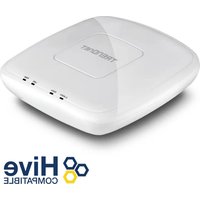
TEW-825DAP - Point d'accès TRENDNET - Notice d'utilisation et mode d'emploi gratuit
Retrouvez gratuitement la notice de l'appareil TEW-825DAP TRENDNET au format PDF.


| Type de produit | Point d'accès WiFi AC1750 double bande |
| Modèle | TEW-825DAP |
| Marque | TRENDnet |
| Norme WiFi | IEEE 802.11ac/n/g/b |
| Bandes de fréquence | 2,4 GHz et 5 GHz |
| Débit maximal | AC1750 (450 Mbps 2,4 GHz + 1300 Mbps 5 GHz) |
| Interfaces | 1 port Ethernet Gigabit (RJ-45) avec PoE |
| Alimentation | Adaptateur secteur 12 V DC 1,5 A ou PoE (802.3af) |
| Montage | Plaque de fixation murale/plafond incluse |
| Sécurité sans fil | WPA2, WPA, WEP |
| Gestion | Interface web et utilitaire Windows (CD-ROM) |
| SSID préconfiguré | SSID et mot de passe uniques imprimés sur l'appareil |
| Dimensions approximatives | 200 x 200 x 30 mm |
| Poids approximatif | 300 g |
| Température de fonctionnement | 0 °C à 40 °C |
| Humidité de fonctionnement | 10 % à 90 % (sans condensation) |
| Certifications | CE, FCC, RoHS |
| Contenu de l'emballage | Point d'accès, câble Ethernet 1,5 m, adaptateur secteur, plaque de fixation, CD-ROM, guide d'installation rapide |
| Entretien | Débrancher et nettoyer avec un chiffon sec |
| Garantie | Garantie constructeur (voir site TRENDnet) |
| Réparabilité | Aucune pièce réparable par l'utilisateur |
FOIRE AUX QUESTIONS - TEW-825DAP TRENDNET
Questions des utilisateurs sur TEW-825DAP TRENDNET
0 question sur cet appareil. Repondez a celles que vous connaissez ou posez la votre.
Poser une nouvelle question sur cet appareil
Téléchargez la notice de votre Point d'accès au format PDF gratuitement ! Retrouvez votre notice TEW-825DAP - TRENDNET et reprennez votre appareil électronique en main. Sur cette page sont publiés tous les documents nécessaires à l'utilisation de votre appareil TEW-825DAP de la marque TRENDNET.
MODE D'EMPLOI TEW-825DAP TRENDNET
1 Avant de commencer
- Installation initiale du point d'accès
- Références rapides
- Utilitaire de gestion de PA
- Fixer l'appareil
1. Avant de commencer
Package Contents
- TEW-825DAP
• 1 câble réseau de 1,50 m. (5 pieds)
• CD-ROM (Guide de l'utilisateur et utilitaire de configuration)
• Guide d'installation rapide
• Adaptateur secteur (12V DC, 1.5 A) - Plaque de fixation
Configuration minimale
- Un ordinateur avec un port réseau et un navigateur
- Un switch ou un routeur réseau avec un port réseau disponible
2. Installation initiale du point d'accès
- Mettez le TEW-825DAP à son endroit d'installation définitive.
- Connectez le TEW-825DAP à votre routeur ou à votre switch. Vous pouvez également connecter l'appareil directement à un port réseau de votre ordinateur. Si vous le connectez à un routeur ou à un switch, assurez-vous que votre ordinateur est connecté au même réseau.
- Si vous connectez votre TEW-825DAP à un routeur ou un switch PoE, l'appareil s'allumera automatiquement. Si vous le connectez à un ordinateur, ou à un routeur ou un switch non PoE, vous devrez utiliser l'adaptateur secteur fourni.
- Pour utiliser l'adaptateur secteur, branchez ce dernier au TEW-825DAP, et branchez-le ensuite à une prise de courant. Attendez 60 secondes et vérifiez ensuite que les LED indiquant l'état, se trouvant à l'avant de l'appareil, sont bien allumés. Votre point d'accès TEW-825DAP est à présent activé. L'appareil est préconfiguré pour se connecter automatiquement à votre réseau, donc aucune installation supplémentaire n'est nécessaire pour l'utiliser.
- Pour votre sécurité, chaque TEW-825DAP est fournit précrypté avec un nom WiFi (SSID) et un mot de passe WiFi exclusifs. Vous trouverez le SSID et le mot de passe WiFi de votre appareil sur l'étiquette blanche se trouvant sur l'appareil. Utilisez ces informations pour vous connecter au point d'accès TEW-825DAP. Si le TEW-825DAP est réinitialisé, le SSID et le mot de passe WiFi seront également réinitialisés aux références par défaut se trouvant sur l'étiquette blanche.

- Aucune autre installation n'est nécessaire, veuillez poursuivre par la section 4 Fixer l'appareil. Pour modifier les paramètres de l'appareil, poursuivez par la section 3 Utilitaire de gestion de PA.
3. Utilitaire de gestion de PA
- Insérez le CD fourni dans votre ordinateur et sélectionnez AP Management Utility (Utilitaire de gestion de PA) dans le menu.
Remarque: Le Utilitaire de gestion de PA ne fonctionne que sur les ordinateurs tournant sous Windows. Veuillez visiter TRENDnet.com pour obtenir une liste complète des systèmes d'exploitation supportés.
Utilisateurs Mac: Veuillez consulter le Guide de l'utilisateur pour configurer manuellement le point d'accès.
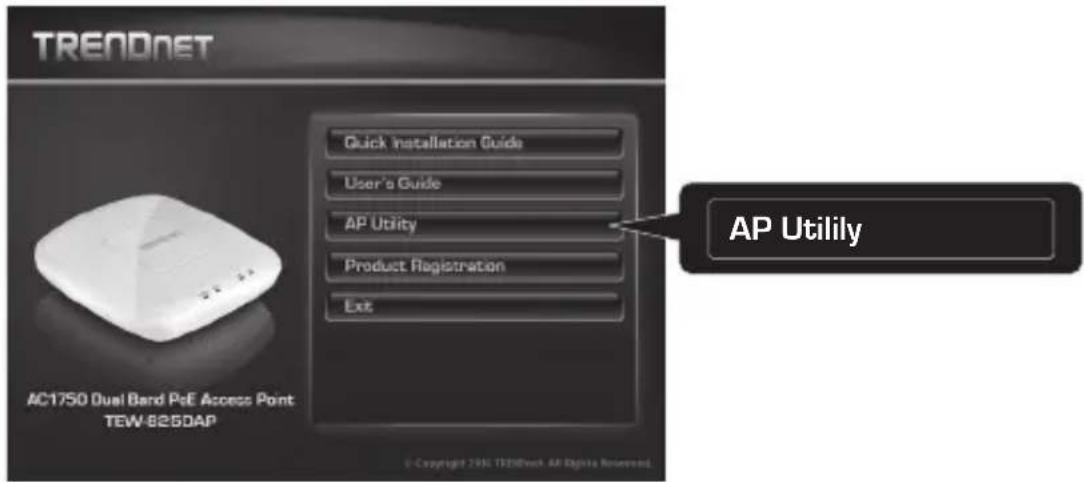
- Lancez l'utilitaire. L'utilitaire tentera de détecter automatiquement votre appareil. Si ce n'est pas le cas, veuillez cliquer sur le bouton Découvir (Discover).
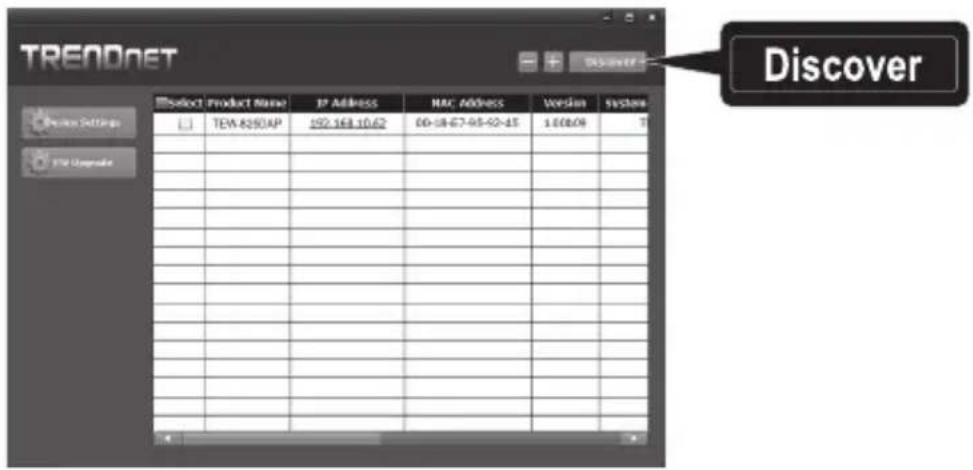
- Sélectionnez votre appareil en cochant la case se trouvant à côté de votre TEW-825DAP et cliquez sur Paramètres de l'appareil (Device Settings).

- La page des paramètres de l'appareil vous montrera les paramètres de base de votre réseau WiFi. Si votre réseau nécessite une adresse IP statique, sélectionnez la case Statique (Static) et indiquez vos paramètres. Si vous n'êtes pas certain, laissez Mode IP sur le paramètre de base DHCP.

- Pour configurer votre réseau WiFi, sélectionnez la bande (Band) dans le menu déroulant et indiquez vos paramètres. Si vous utilisez simultanément des réseaux 2,4 GHz et 5 GHz, ils doivent être configurés individuellement. La clé (Key) est votre mot de passe WiFi actuel. La clé par défaut se trouve sur l'étiquette blanche au bas du TEW-825DAP.

- Lorsque vous avez terminé, indiquez le mot de passe de l'interface de gestion de votre TEW-825DAP (PAS votre passe WiFi) et cliquez sur OK pour enregistrer vos modifications. Si c'est la première fois que vous avez accès au service, ou si l'appareil a été réinitialisé, le mot de passe par défaut est admin. L'utilitaire enregistrera vos paramètres.

- ISi vous utilisez des réseaux 2,4 GHz et 5 GHz, ils doivent être configurés individuellement. Répétez les étapes de 2 à 6 pour configurer votre autre réseau.
-
Lorsque vos réseaux WiFi ont été configurés, vérifiez la connexion en vous identifiant sur votre réseau WiFi TEW-825DAP. Si vous arrivez à vous connecter sans problème, votre configuration est terminée.
-
Pour accéder aux paramètres avancés de l'appareil, lancez l'utilitaire de Gestion des PA (AP Management), trouvez votre TEW-825DAP, cliquez sur l'adresse IP et sélectionnez Oui (Yes) pour configurer votre appareil.
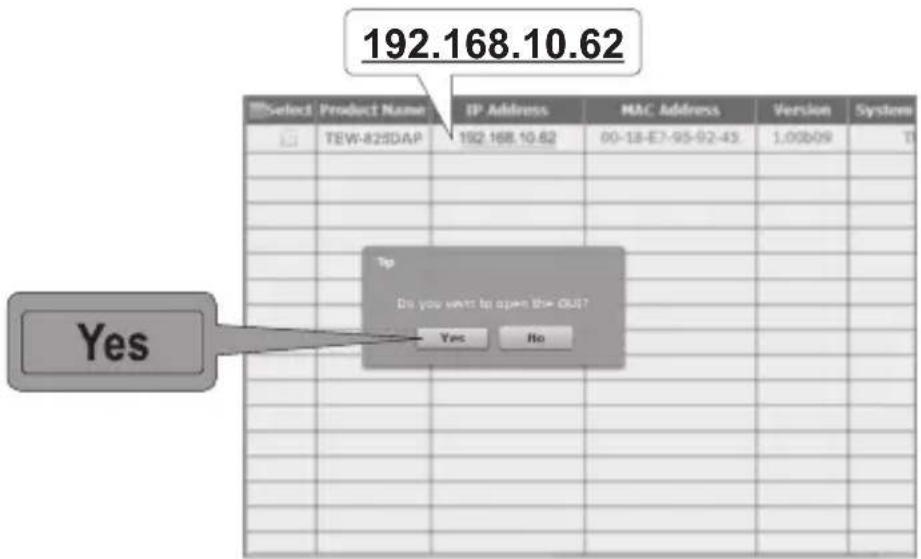
- Ceci lancera votre navigateur par défaut et le dirigera automatiquement vers votre TEW-825DAP pour gérer vos paramètres avancés.
- Sur l'écran d'identification, indiquez votre nom d'utilisateur et votre mot de passe. S'il s'agit de la première fois que vous accédez à l'appareil ou si le TEW-825DAP a été réinitialisé, les références d'identification par défaut seront:
Nom d'utilisateur: admin
Mot de passe: admin

-
Sélectionnez la langue désirée et cliquez sur Connexion (Login) pour poursuivre.
-
L'écran de statut affichera des informations à propos de votre point d'accès TEW-825DAP et les réseaux WiFi de l'appareil.
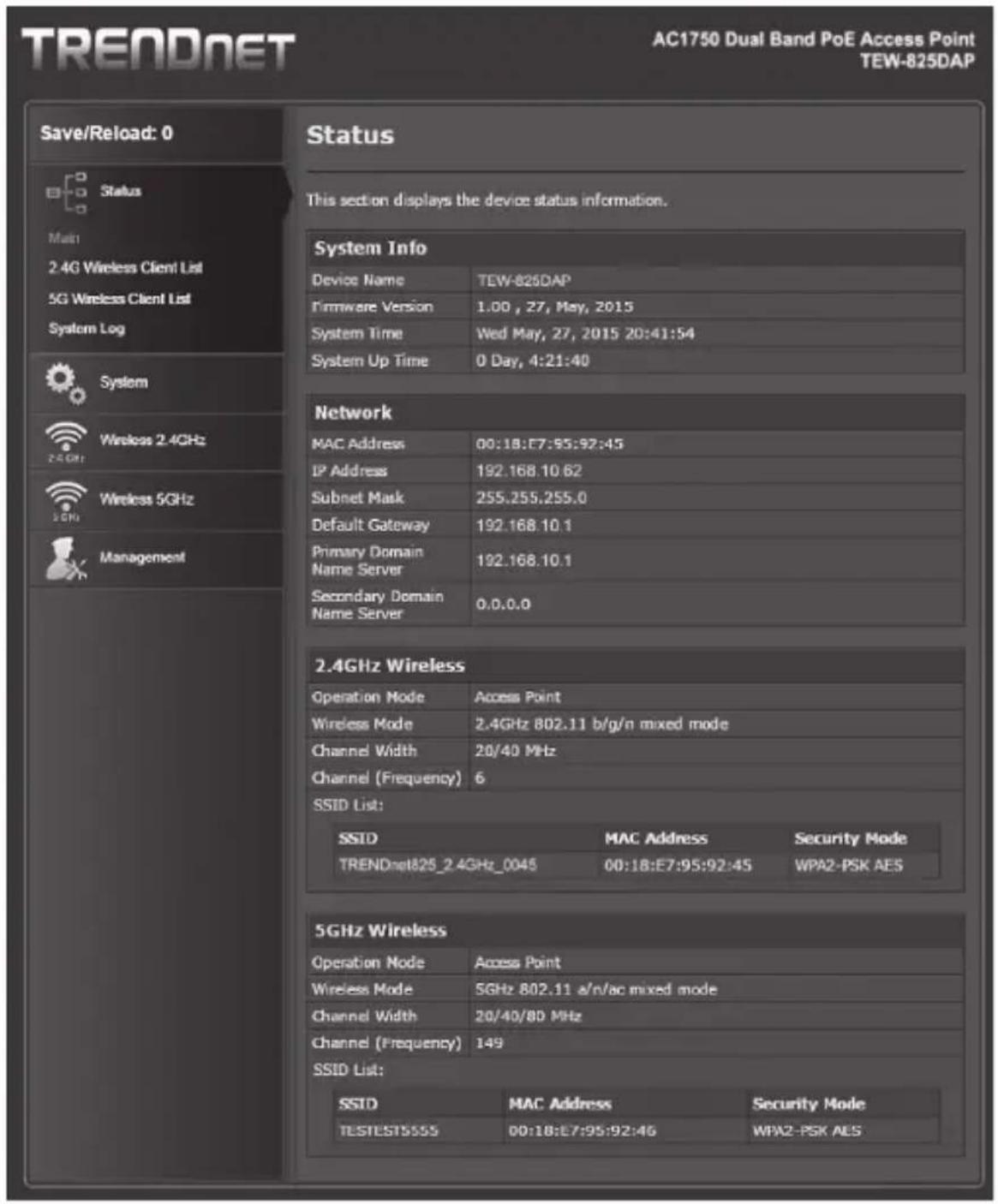
- Pour plus d'informations sur les paramètres et les fonctions avancées, veuillez consulter le Guide de l'utilisateur.
4. Fixer l'appareil
- Enlevez la plaque de fixation du TEW-825DAP.

- Positionnez la plaque de fixation sur le mur ou le plafond où l'appareil se trouvera et marquez l'emplacement des trous pour les vis. Assurez-vous que l'appareil dispose de suffisamment d'espace pour coulisser dans la plaque de fixation et pour en sortir. S'il ne s'agit pas d'une installation PoE, assurez-vous que l'emplacement définitif se trouve à proximité d'une prise de courant.
- A l'aide d'une perceuse, forez les trous des vis que vous aurez préalablement indiqués et insérez les ancrages muraux en plastique dans les trous.
- Fixez la plaque de montage en utilisant les vis fournies avec l'appareil.
- Installez le TEW-825DAP sur la plaque de fixation et attachez le câble réseau (PoE). S'il ne s'agit pas d'une installation PoE, connectez l'adaptateur secteur.
![graph TD A["②"] --> B["③"] B --> C["④"] C --> D["⑤"] D --> E["TRENIONET"]](/content/2026/04/673271/images/0e7d504760bf8cee4b208f9c7ca7082493d608c60e7d37ae1c4fbd2acd2b48db.jpg)
Manufacturer's Nom et Adre
TRENDnet, Inc.
20675 Manhattan Place
Torrance, CA 90501 USA

Détails du produit
Modèle: TEW-825DAP
Nom du produit: Point d'accès PoE dual band AC1750
Nom Commercial: TRENDnet
TRENDnet déclare par la présente que le produit est conforme aux exigences essentielles et aux autres dispositions pertinantes de la Directive en vertu de notre seule responsabilité.
Sécurité
EN 60950-1: 2006 + A11: 2009: + A1: 2010 + A12: 2011 + A2: 2013
CEM
EN 301 489-1 V1.9.2: 09-2011
EN 301 489-17 V2.2.1: 09-2012
EN 55032: 2012 + AC: 2013
EN 55024: 2010
Spectre radio et santé
EN 300 328 V1.9.1: 02-2015
EN 301 893 V1.8.1: 03-2015
EN 62311: 2008
Efficiency énergétique
Réglement (CE) N° 1275/2008, N° 278/2009, N° 801/2013
Ce produit est conforme à la directives suivante.
Directives:
Directive Basse Tension 2014/35/CE
Directive CEM 2014/30/EU
Directive écoconception 2009/125/CE
Personne responsable de cette déclaration.
Date: Octobre 06, 2016
Lieu de délivrance: Torran
Nom: Sonny Su
Signature:

TRENDnet garantit ses produits contre les problèmes de matériel ou de fabrication, dans des conditions normales d'utilisation et de service. Les périodes de garanties précises sont mentionnées sur chacun des pages produits du site web de TRENDnet.
Consignes de sécurité

Avant d'utiliser votre appareil TRENDnet pour la première fois, il est indispensable de lire et de comprendre toutes les instructions de sécurité et de fonctionnement. Conservez les instructions dans un lieu sûr pour les consulter ultérieurement. Plusieurs produits TRENDnet sont prévus pour une utilisation en extérieur et supportent certaines conditions climatiques. Veuillez consulter la classe de protection IP (Ingress Protection) du produit et l'humidité ainsi que les plages de températures.
DANGERS dus à l'électricité
Avertissement: N'ouvrez jamais les appareils TRENDnet. Ceci peut causer un risque d'électrocution!
L'appareil n'est hors tension que lorsqu'il est débranché de l'alimentation secteur.
Aucun entretien physique des appareils TRENDnet n'est nécessaire.
Si des dégâts sont occasionnés, débranchez l'appareil TRENDnet de la prise de courant et contactez EXCLUSIVEMENT un technicien qualifié.
Par dégât, nous entendons:
- Le câble d'alimentation/la prise est abîmé/e
- Si l'appareil a été atteint par un liquide (p. ex. pluie ou eau ; sauf pour les produits prévus pour une utilisation en extérieur)
• L'appareil ne fonctionne plus - Un dégât occasionné au boîtier de l'appareil
N'utilisez les appareils TRENDnet qu'en les connectant à une alimentation secteur.
Afin de déconnecter l'appareil de l'alimentation secteur, enlevez l'appareil lui-même ou débranchez-le de la prise de courant. La prise de courant et tous les appareils réseau connectés doivent rester facilement accessibles afin de débrancher la prise de courant rapidement en cas de besoin.
Les appareils TRENDnet sont conçus pour une utilisation en intérieur uniquement et dans un endroit sec (sauf ceux disposant d'une classe de protection pour une utilisation en extérieur)
Pour nettoyer un appareil TRENDnet, débranchez-le tout d'abord de la prise de courant et utilisez uniquement un chiffon sec.
DANGERS dus à la surchauffe
N'exposez jamais un appareil TRENDnet à des températures extrêmes (P. ex. lumière directe du soleil, feu ou autres sources de chaleur). Veuillez installer les produits bénéficiant d'une classe de protection pour l'extérieur dans un environnement se trouvant dans la gamme de température et d'humidité du produit.
Ne superposez pas plusieurs appareils TRENDnet.
Installez uniquement les appareils TRENDnet que dans des endroits disposant d'une ventilation adéquate (des fentes et des ouvertures sur le boîtier servent à la ventilation).
- Ne recouvrez pas les appareils TRENDnet lorsqu'ils sont en fonction.
- Ne placez aucun objet sur les appareils TRENDnet.
- N'insérez aucun objet étranger dans les ouvertures se trouvant sur les appareils TRENDnet.
- Ne placez pas les appareils TRENDnet à proximité d'une flamme (p. ex. un feu ou une bougie).
- N'exposez pas les appareils TRENDnet à la chaleur directe (p. ex. un radiateur ou la lumière directe du soleil).
TRENDNET®
Certifications
- 1 AVANT DE COMMENCER
- AVANT DE COMMENCER
- PACKAGE CONTENTS
- CONFIGURATION MINIMALE
- INSTALLATION INITIALE DU POINT D'ACCÈS
- UTILITAIRE DE GESTION DE PA
- FIXER L'APPAREIL
- MANUFACTURER'S NOM ET ADRE
- DÉTAILS DU PRODUIT
- SÉCURITÉ
- CEM
- SPECTRE RADIO ET SANTÉ
- EFFICIENCY ÉNERGÉTIQUE
- DIRECTIVES
- CONSIGNES DE SÉCURITÉ
- DANGERS DUS À L'ÉLECTRICITÉ
- DANGERS DUS À LA SURCHAUFFE
- TRENDNET®
- CERTIFICATIONS
Marque : TRENDNET
Modèle : TEW-825DAP
Catégorie : Point d'accès