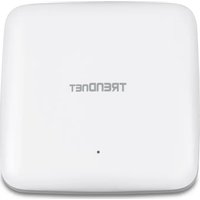
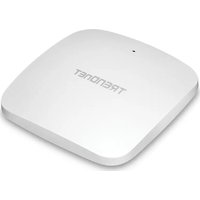
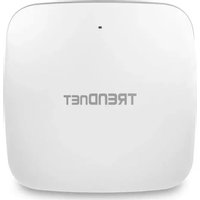
TEW-921DAP - Point d'accès TRENDNET - Notice d'utilisation et mode d'emploi gratuit
Retrouvez gratuitement la notice de l'appareil TEW-921DAP TRENDNET au format PDF.

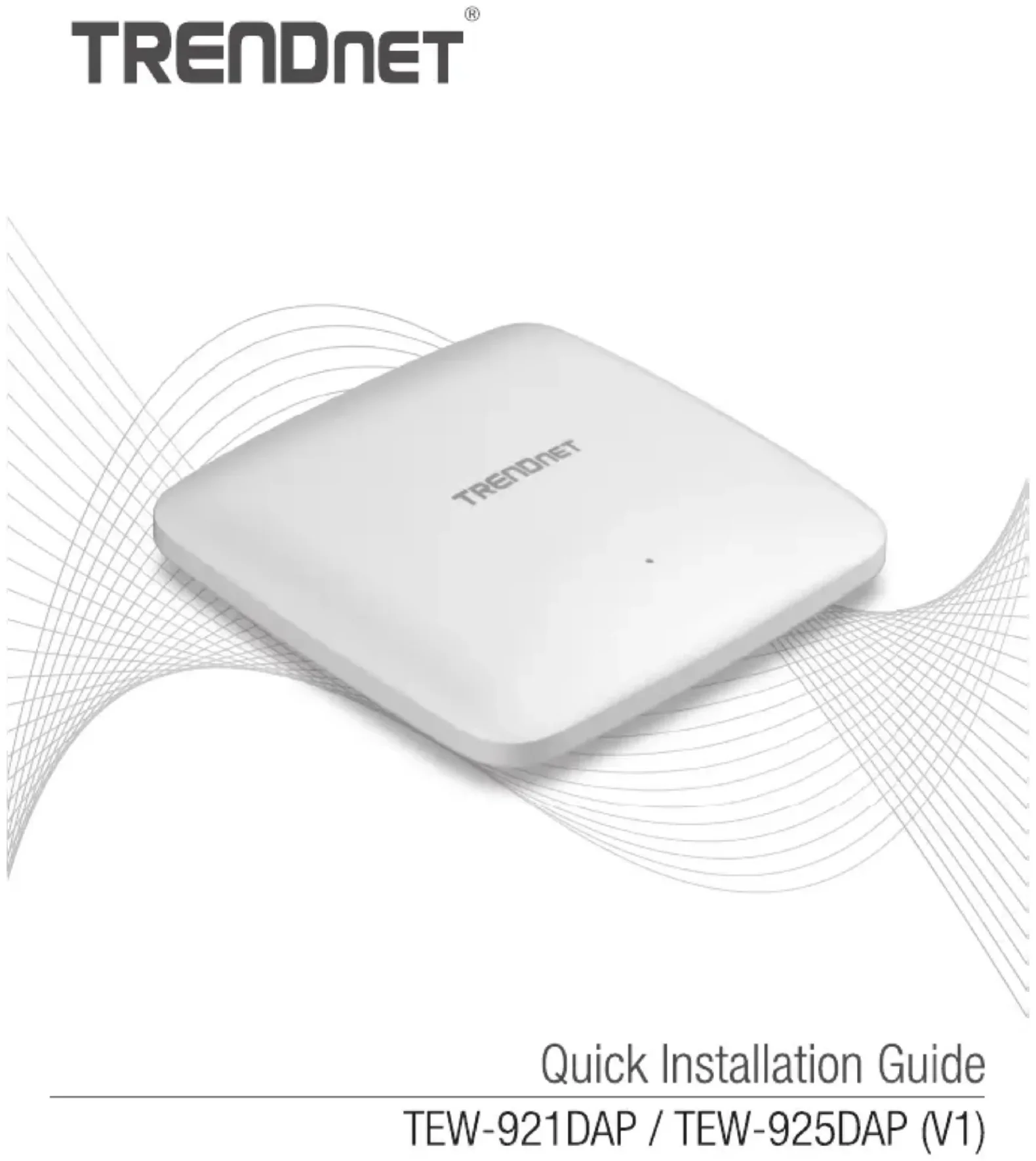
| Type de produit | Point d'accès WiFi 6 dual band |
| Normes WiFi | IEEE 802.11ax/ac/n/b/g (AX1800) |
| Bandes de fréquence | 2,4 GHz et 5 GHz |
| Alimentation | PoE+ (802.3at) ou injecteur PoE optionnel |
| Ports | 1 port LAN 10/100/1000 Mbps |
| Dimensions | Environ 200 x 200 x 40 mm (sans protège-câble) |
| Poids | Environ 500 g (avec plaque de montage) |
| Indicateurs LED | Voyant d'alimentation et de réseau |
| Bouton reset | Oui (appui long de 15 secondes) |
| Gestion | Interface Web via http://tew-921dap ou 192.168.10.100 |
| Sécurité sans fil | WPA2/WPA3 (préconfiguré) |
| Certifications | EN 62368-1, EN 55032, EN 55024, EN 301 489, EN 301 893 |
| Contenu du carton | Point d'accès, guide d'installation rapide, câble réseau 1,5 m, plaque de montage |
| Température de fonctionnement | 0 °C à 40 °C (estimation) |
| Humidité relative | 10% à 90% sans condensation (estimation) |
| Montage | Mur ou plafond (plaque de montage incluse) |
| Configuration initiale | Adresse IP statique requise sur l'ordinateur avant connexion |
| Entretien | Nettoyer avec un chiffon sec et doux ; ne pas utiliser de produits abrasifs |
| Sécurité | Débrancher avant nettoyage ; ne pas exposer aux liquides |
| Pièces détachées | Non fournies ; contacter le support technique pour réparation |
| Réparabilité | Pas de pièces réparables par l'utilisateur |
| Informations générales | Fabricant : TRENDnet, Inc. ; Modèle : TEW-921DAP |
FOIRE AUX QUESTIONS - TEW-921DAP TRENDNET
Questions des utilisateurs sur TEW-921DAP TRENDNET
0 question sur cet appareil. Repondez a celles que vous connaissez ou posez la votre.
Poser une nouvelle question sur cet appareil
Téléchargez la notice de votre Point d'accès au format PDF gratuitement ! Retrouvez votre notice TEW-921DAP - TRENDNET et reprennez votre appareil électronique en main. Sur cette page sont publiés tous les documents nécessaires à l'utilisation de votre appareil TEW-921DAP de la marque TRENDNET.
MODE D'EMPLOI TEW-921DAP TRENDNET
- Avant de commencer
- Références rapides
- Installation et configuration du matériel
1. Avant de commencer
Package Contents
• TEW-921DAP
• Guide d'installation rapide
• Câble réseau (1.5 m / 5 pieds)
- Plaque de montage
Préalables à l'installation
- Un ordinateur muni d'un port LAN réseau disponible et d'un navigateur
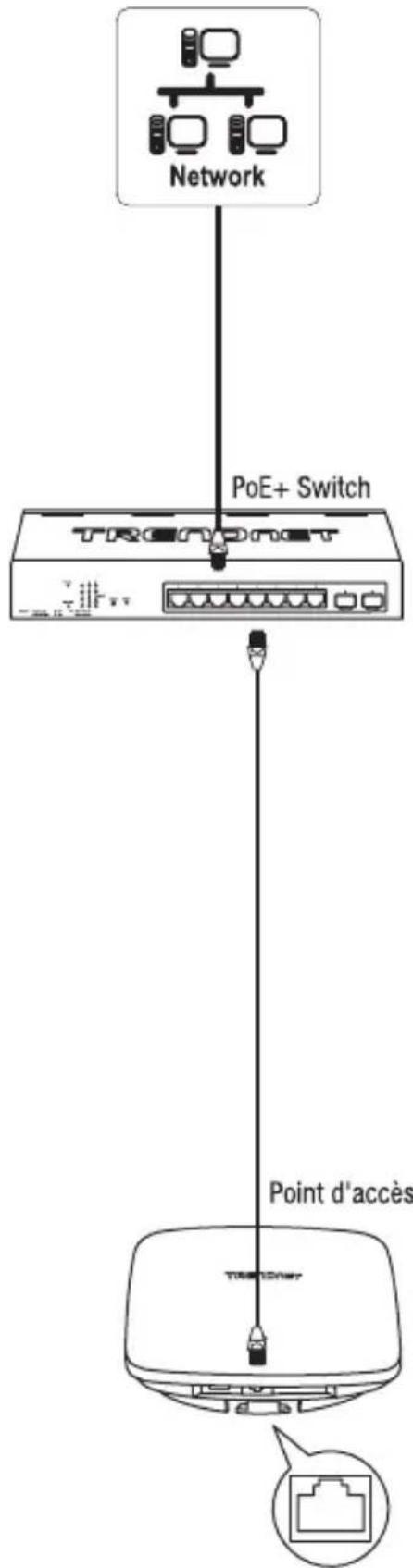
- Un switch réseau PoE+ avec un port LAN réseau disponible connecté au réseau existant
Équipement optionnel
- TRENDnet TPE-115GI (injecteur PoE) pour fournir l'alimentation et les données par Ethernet au point d'accès si aucun équipement PoE n'est disponible, tel par exemple un switch PoE
- Perceuse électrique/foreuse et un forêt ou un tournevis Phillips pour la fixation
Remarque importante: Le point d'accès est conforme à la norme IEEE 802.3at Power over Ethernet (PoE) et peut être utilisé avec appareils compatibles 802.3at PoE+ tels que les commutateurs PoE+ et les injecteurs PoE+ pour fournir l'alimentation et les données au point d'accès via le port LAN du réseau.
2. Référence rapides
Remarque: Par défaut, le nom du réseau sans fil/SSID et les paramètres de cryptage WiFi ont été préconfigurés pour votre commodité et se trouvent sur l'autocollant reprenant les paramètres WiFi préconfigurés ou sur l'étiquette de l'appareil située à l'arrière du point d'accès. Par défaut, la page de configuration de gestion des points d'accès est accessible via l'URL http://tew-921dap ou via l'adresse IP LAN par défaut http://192.168.10.100. Aux paramètres par défaut et à la configuration initiale, si le point d'accès est connecté à un réseau avec un serveur DHCP fournissant automatiquement les paramètres d'adresse IP, le point d'accès obtiendra les paramètres d'adresse IP du serveur DHCP du réseau et si aucun serveur DHCP n'est disponible, le point d'accès utilisera les paramètres d'adresse IP par défaut 192.168.10.100 / 255.255.255.0. Un routeur réseau est un serveur DHCP typique.

![graph TD A["Network"] --> B["Switch réseau"] B --> C["Power"] C --> D["Injecteur PoE"] D --> E["Point d'accès"] E --> F["Output"]](/content/2026/04/673269/images/82dd8b70afe2bd9b6d00cd44d8d37df74019dc32d13c70f4b683020860af8ee9.jpg)
OR
3. Installation et configuration du matériel
Remarque: Il est fortement recommandé de configurer le point d'accès avant le montage.
- Branchez un câble réseau entre un switch PoE+, le point d'accès et votre ordinateur.

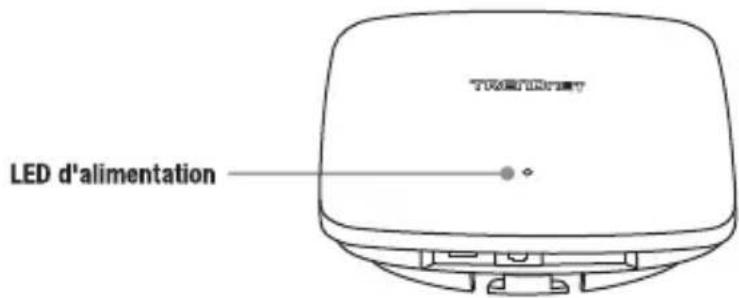
- Le voyant d'alimentation s'allumera pour indiquer que le point d'accès est prêt.
- Assignez une adresse IP statique à l'adaptateur réseau de votre ordinateur dans le sous-réseau de 192.168.10.x (p. ex. 192.168.10.25) et un masque de sous-réseau de 255.255.255.0.
Remarque: Pour plus d'informations concernant l'assignation d'une adresse IP statique à l'adaptateur réseau de votre ordinateur, veuillez consulter le point Q1 de la dernière section du guide d'installation, « Conseils d'installation et de dépannage ».
- Ouvrez votre navigateur Internet, tapez l'URL par défaut http://tew-921dap ou l'adresse IP par défaut http://192.168.10.100 du point d'accès WiFi dans la barre d'adresse, et appuyez sur Enter. L'adresse IP par défaut est 192.168.10.100.



- Sélectionnez votre langue dans la liste déroulante Langue et saisissez le nom d'utilisateur et le mot de passe, et cliquez sur Login (Identification). Par défaut:
Nom d'utilisateur: admin
Mot de passe: admin

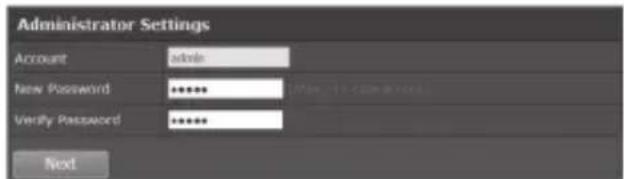
- Pour modifier le mot de passe administrateur utilisé pour accéder à la page de configuration du point d'accès WiFi, dans la fenêtre Paramètres administrateur, saisissez le Nouveau mot de passe dans les champs Nouveau mot de passe et Vérifier le mot de passe, puis cliquez sur Suivant. Vos nouveaux paramètres de mot de passe seront appliqués et vous serez invité à vous connecter à la configuration du point d'accès en utilisant les nouveaux paramètres de mot de passe. Connectez-vous à la configuration du point d'accès à l'aide du nouveau mot de passe.
Remarque: Il est fortement recommandé de changer le mot de passe de configuration de votre point d'accès.
- Pour configurer le nom/SSID de votre réseau WiFi et les paramètres de cryptage WiFi, cliquez sur la bande WiFi que vous souhaitez configurer (WiFi 2,4GHz ou WiFi 5GHz) et cliquez sur Réseau WiFi.
Remarque: Par défaut, le nom/SSID du réseau WiFi et le cryptage WiFi ont été préconfigurés pour votre commodité et se trouvent sur l'autocollant reprenant les paramètres WiFi ou sur l'étiquette de l'appareil située au dos du point d'accès. Si vous modifiez les paramètres WiFi, vous devrez vous connecter au point d'accès avec vos clients WiFi en utilisant les nouveaux paramètres.

- Dans les Profils actuels, cliquez sur Modifier à côté de l'entrée activée.
- Pour modifier le nom/SSID du réseau WiFi pour la bande WiFi sélectionnée, sous Paramètres WiFi, saisissez le nouveau nom dans le champ SSID. Cliquez sur Enregistrer au bas de la page pour enregistrer temporairement les paramètres.
Remarque: Le nom de réseau WiFi/SSID est le nom dont vos clients WiFi devront rechercher et découvrir lorsqu'ils se connectent au réseau WiFi de votre point d'accès.

- Pour modifier la clé de cryptage WiFi de la bande WiFi sélectionnée, sous WPA, saisissez la nouvelle clé de cryptage dans le champ Clé prépartagée. Cliquez sur Enregistrer au bas de la page pour enregistrer temporairement les paramètres.
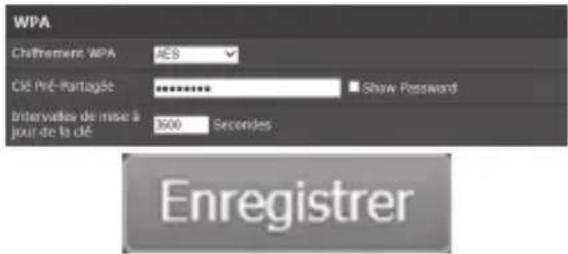
- Dans le menu principal en haut à gauche, cliquez sur Appliquer/Annuler les modifications et sur Enregistrer et appliquer pour enregistrer et valider les changements de configuration.
Remarque importante: Les modifications de configuration dans la configuration de gestion Web du point d'accès n'est pas appliquée tant que vous n'avez pas cliqué sur Enregistrer et appliquer de façon permanente sous Appliquer/Annuler les modifications. Cela vous permet d'effectuer plusieurs changements de configuration et d'appliquer plusieurs changements en même temps. S'il y a des changements en attente qui n'ont pas encore été sauvegardés de façon permanente, le bouton Appliquer/Annuler les modification clignotera et le nombre de changements en attente qui n'ont pas encore été sauvegardés de façon permanente sera indiqué.
S'appliquent/Abandonner les modifications: 2
Enregistrer et appliquer
- Pour configurer les paramètres d'adresse IP de votre point d'accès, cliquez sur Système et sur Paramètres IP.
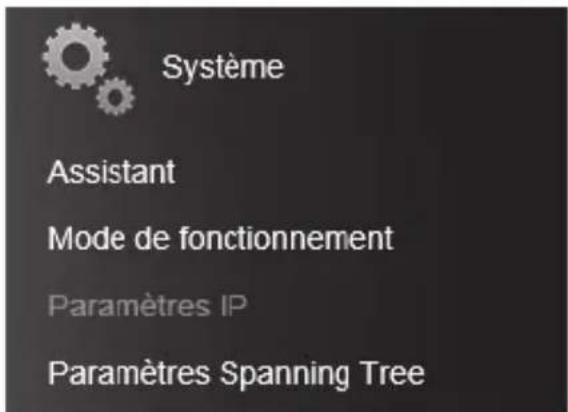
- Sous Type de connexion LAN, cliquez sur la liste déroulante Types de connexion pour sélectionner soit DHCP (paramètres par défaut), soit STATIQUE. En sélectionnant DHCP votre point d'accès obtiendra automatiquement les paramètres d'adresse IP d'un serveur DHCP sur votre réseau et en sélectionnant STATIQUE, vous pourrez assigner manuellement les paramètres d'adresse IP de votre point d'accès pour répondre aux exigences IP de votre réseau. Si vous sélectionnez STATIQUE, saisissez les nouveaux paramètres d'adresse IP dans les champs Adresse IP, Masque de sous-réseau, Passerelle par défaut et Serveur DNS primaire/secondaire. Une fois que vous avez terminé de configurer les paramètres d'adresse IP du point d'accès, cliquez sur Enregistrer au bas de la page pour enregistrer temporairement les paramètres. Pour enregistrer de façon permanente les changements de configuration, cliquez sur Appliquer/Annuler les modifications et sur Enregistrer et appliquer.

- Après avoir terminé la configuration du point d'accès, reconfigurez l'adaptateur réseau de votre ordinateur en utilisant les paramètres originaux afin d'obtenir automatiquement les paramètres de l'adresse IP en utilisant le DHCP, ou entrez les paramètres IP.
Remarque: Pour plus d'informations sur la reconfiguration de l'adaptateur réseau de votre ordinateur pour obtenir automatiquement les paramètres d'adresse IP en utilisant DHCP, veuillez consulter le point Q2 de la dernière section du guide d'installation, « Conseils d'installation et de dépannage ».
- Pour installer le point d'accès, faites tout d'abord passer le câble réseau par la plus grande ouverture de la plaque de montage et installez la plaque de montage au mur ou au plafond désiré à l'aide des ancrages et des vis fournies. Installez la plaque de fixation avec les clips à l'opposé du mur ou du plafond. En cas de fixation murale, installez la plaque de fixation selon l'orientation correcte. Une fois la plaque de montage correctement installée, connectez le câble réseau au port LAN réseau du point d'accès, alignez les trous de fixation de ce dernier avec les clips de la plaque de montage et tournez le point d'accès dans le sens des aiguilles d'une montre pour le verrouiller en place. Enfin, installez le protège-câble en le glissant sur la plaque de montage jusqu'à ce qu'il s'enclenche en place.
Fixation au plafond

Plaque de fixation (orientation pour fixation murale)
![graph TD A["Treadon"] --> B["Ce côté vers le haut"] B --> C["Tournez dans le sens des aiguilles d'une montre pour verrouiller"]](/content/2026/04/673269/images/68ab824461b80b55a00211b2617bbe046a6ab074fae61a8ee709931aac3a1700.jpg)
Pour télécharger la dernière version du guide de l'utilisateur, veuillez vous rendre sur: http://www.trendnet.com/support et sélectionnez TEW-921DAP H/W : v1.0R dans la liste déroulante Téléchargement de produits.
Nom et adresse du fabricant
TRENDnet, Inc.
20675 Manhattan Place
Torrance, CA 90501 USA
Modèle: TEW-921DAP/TEW-925DAP
Nom du produit: Point d'accès PoE+ WiFi 6 dual band AX1800
Point d'accès PoE+ WiFi 6 dual band AX5400
Nom Commercial: TRENDnet
TRENDnet déclare par la présente que le produit est conforme aux exigences essentielles et aux autres dispositions pertinantes de la Directive en vertu de notre seule responsabilité.
Sécurité EN 62368-1:2014+A11:2017
CEM EN 55032:2015+A11:2020
EN 55024:2010+A1:2015
EN 55035:2017+A11:2020
EN 301 489-1 V2.2.3
EN 301 489-17 V3.1.1
et santé EN 301 893 V2.1.1
EN 62311:2008
EN 50385:2017
Efficiency énergétique Regulation (UE) N° 1275/2008, N° 801/2013, (UE) 2019/1782
Ce produit est conforme à la directives suivante.
REACH Réglement (UE) N° 1907/2006
Directive Basse Tension 2014/35/UE
Directive écoconception 2019/125/UE
Personne responsable de cette déclaration.
Lieu de délivrance: Torrance, California, USA
Date: 23 Avril, 2021
Nom: Sonny Su
Q1: Comment configurer l'adaptateur réseau de mon ordinateur avec une adresse IP statique ?
Remarque: Veuillez noter que, bien que les procédures suivantes sont fournies en respectant les paramètres de l'adaptateur réseau de votre système d'exploitation comme directives générales, nous vous recommandons vivement de consulter directement le fabricant de votre ordinateur ou de votre système d'exploitation afin d'obtenir de l'assistance concernant la procédure exacte de configuration des paramètres réseau. Si vous rencontrez des difficultés, veuillez contacter le fabricant de votre ordinateur ou de votre système d'exploitation pour obtenir une assistance.
Windows 2000/XP/Vista/7/8/8.1/10
- Sur votre clavier, enfoncez simultanément les touches Logo Windows + R pour lancer la boîte de dialogue Exécuter.
- Dans la boîte de dialogue, tapez ncpa.cpl pour lancer la fenêtre Network Connections (Connexions réseau).
- Faites un clic droit sur l'icône Local Area Connection (Connexion au réseau local) ou Ethernet, cliquez sur Properties (Propriétés) et double-cliquez sur Internet Protocol Version 4 (Protocole Internet version 4) (TCP/IPv4).
- Cliquez ensuite sur Use the following IP address (Utiliser l'adresse IP suivante) et assignez une adresse IP statique à votre adaptateur réseau. Voir un exemple des paramètres d'adresse IP statique ci-dessous.
• Adresse IP: 192.168.10.25
• Masque de sous-réseau: 255.255.255.0
- Cliquez sur OK les fenêtres TCP/IPv4 Properties (Propriétés TCP/IPv4) et Local Area Connection Properties (Propriétés de la connexion au réseau local).
MAC OS X
- Dans le menu déroulant Apple, sélectionnez System Preferences (Préférences système).
- Cliquez sur l'icône Network (Réseau).
- Dans le menu déroulant Location (Emplacement), sélectionnez Automatic.
- Sélectionnez et visualisez votre connexion Ethernet.
- Sur MAC OS 10.4, dans le menu déroulant Show (Montrer), sélectionnez Built-in Ethernet (Ethernet intégré) et sélectionnez l'onglet TCP/IP.
- Sur MAC OS 10.5 et supérieur, dans la colonne de gauche, sélectionnez Ethernet.
- Configurez le TCP/IP afin qu'il utilise un IP statique.
- Dans le menu déroulant Configure IPv4 (Configuration IPv4) ou Configure (Configuration), sélectionnez Manually (Manuellement) et assignez une adresse IP statique à votre adaptateur réseau. Cliquez ensuite sur le bouton Apply (Appliquer) ou Apply Now (Appliquer maintenant). Voir un exemple des paramètres d'adresse IP statique ci-dessous.
• Adresse IP: 192.168.10.25
• Masque de sous-réseau: 255.255.255.0
- Il se peut que vous receviez un message vous invitant à redémarrer votre ordinateur afin d'appliquer les nouveaux paramètres d'adresse IP.
Q2: J'ai configuré l'adaptateur réseau de mon ordinateur avec une adresse IP statique, comment reconfigurer l'adaptateur réseau de mon ordinateur pour restaurer les paramètres par défaut et obtenir une adresse IP automatiquement en utilisant le DHCP ?
Remarque: Veuillez noter que, bien que les procédures suivantes sont fournies en respectant les paramètres de l'adaptateur réseau de votre système d'exploitation comme directives générales, nous vous recommandons vivement de consulter directement le fabricant de votre ordinateur ou de votre système d'exploitation afin d'obtenir de l'assistance concernant la procédure exacte de configuration des paramètres réseau. Si vous rencontrez des difficultés, veuillez contacter le fabricant de votre ordinateur ou de votre système d'exploitation pour obtenir une assistance.
Windows 2000/XP/Vista/7/8/8.1/10
- Sur votre clavier, enfoncez simultanément les touches Logo Windows + R pour lancer la boîte de dialogue Exécuter.
- Dans la boîte de dialogue, tapez ncpa.cpl pour lancer la fenêtre Network Connections (Connexions réseau).
- Faites un clic droit sur l'icône Local Area Connection (Connexion au réseau local) ou Ethernet, cliquez sur Properties (Propriétés) et double-cliquez sur Internet Protocol Version 4 (Protocole Internet version 4) (TCP/IPv4).
- Cliquez en suite sur Obtain an IP address automatically (Obtenir une adresse IP automatiquement) et sur Obtain DNS Server address automatically (Obtenir une adresse serveur DNS automatiquement).
- Cliquez sur OK les fenêtres TCP/IPv4 Properties (Propriétés TCP/IPv4) et Local Area Connection Properties (Propriétés de la connexion au réseau local).
MAC OS X
- Dans le menu déroulant Apple, sélectionnez System Preferences (Préférences système).
-
Cliquez sur l'icône Network (Réseau).
-
Dans le menu déroulant Location (Emplacement), sélectionnez Automatic.
-
Sélectionnez et visualisez votre connexion Ethernet.
-
Sur MAC OS 10.4, dans le menu déroulant Show (Montrer), sélectionnez Built-in Ethernet (Ethernet intégré) et sélectionnez l'onglet TCP/IP.
-
Sur MAC OS 10.5 et supérieur, dans la colonne de gauche, sélectionnez Ethernet.
-
Configurez le TCP/IP afin qu'il utilise un IP statique.
- Dans le menu déroulant Configure IPv4 (Configuration IPv4) ou Configure (Configuration), sélectionnez Using DHCP et Cliquez ensuite sur le bouton Apply (Appliquer) ou Apply Now (Appliquer maintenant)..
- Il se peut que vous receviez un message vous invitant à redémarrer votre ordinateur afin d'appliquer les nouveaux paramètres d'adresse IP.
Q3: J'ai saisi l'adresse IP http://192.168.10.100 dans la barre d'adresse de mon navigateur Internet, mais un message d'erreur m'informe que « La page ne peut être affichée ». Comment puis-je accéder à la page de gestion du Access Point WiFi ?
- Vérifier soigneusement les connexions physiques de tous les câbles et des ports.
- Assurez-vous que les voyants LED PWR sur le panneau avant du point d'accès sans fil sont allumés
- Assurez-vous que l'adaptateur réseau de votre ordinateur est bien configuré avec une adresse IP statique. (Voir Q1 pour les instructions relatives à l'attribution d'une adresse IP statique).
- Assurez-vous que votre ordinateur est connecté au port LAN réseau du point d'accès et que la LED LAN est allumée.
- Puisque l'adresse IP par défaut du points d'accès est 192.168.10.100, assurez-vous qu'aucun autre dispositif réseau n'a reçu la même adresse IP.
Remarque: Après avoir effectué toutes les vérifications ci-dessus, veuillez à nouveau tenter d'accéder à la page de gestion du points d'accès.
Q4: J'ai modifié l'adresse IP du points d'accès WiFi, mais je ne m'en souviens plus. Comment réinitialiser mon points d'accès WiFi pour récupérer les paramètres d'origine par défaut ?
Lorsque le point d'accès est sous tension, utilisez un trombone, enfoncez et maintenez le bouton de réinitialisation à l'arrière du points d'accès et relâchez-le après 15 secondes. L'adresse IP par défaut du points d'accès est 192.168.10.100. Le nom d'utilisateur et le mot de passe par défaut sont « admin ».
Q5: Comment trouver l'adresse IP actuelle de l'adaptateur réseau de mon ordinateur ?
Note: Veuillez noter que, bien que les procédures suivantes sont fournies en respectant les paramètres de l'adaptateur réseau de votre système d'exploitation comme directives générales, nous vous recommandons vivement de consulter directement le fabricant de
votre ordinateur ou de votre système d'exploitation afin d'obtenir de l'assistance concernant la procédure exacte de configuration des paramètres réseau. Si vous rencontrez des difficultés, veuillez contacter le fabricant de votre ordinateur ou de votre système d'exploitation pour obtenir une assistance.
Méthode de l'invite de commande
Windows 2000/XP/Vista/7/8/8.1/10
- Sur votre clavier, enfoncez simultanément les touches Logo Windows + R pour lancer la boîte de dialogue Exécuter.
- Dans la boîte de dialogue, tapez cmd pour lancer l'invite de commande.
- Dans l'invite de commande, tapez ipconfig /all pour afficher les paramètres de votre adresse IP.
MAC OS X
- Rendez-vous dans votre dossier Applications et ouvrez Utilities (Utilitaires).
- Double-cliquez sur Terminal pour lancer l'invite de commande.
- Dans l'invite de commande, tapez ipconfig getifaddr
pour afficher les paramètres de l'adresse IP filaire ou WiFi.
Remarque: en0 est en général l'Ethernet filaire et en1 est en général l'interface Airport WiFi.
Méthode graphique
Windows XP/Vista/7/8/8.1/10
- Sur votre clavier, enfoncez simultanément les touches Logo Windows + R pour lancer la boîte de dialogue Exécuter.
- Dans la boîte de dialogue, tapez ncpa.cpl pour lancer la fenêtre Network Connections (Connexions réseau).
- Double-cliquez sur l'icône Local Area Connection (Connexion locale) et cliquez sur le bouton Details pour voir les paramètres de l'adresse IP actuelle.
Remarque: L'adaptateur réseau de l'ordinateur doit être désactivé et connecté pour voir les paramètres de l'adresse IP actuelle.
MAC OS X
- Dans le menu Apple, sélectionnez System Preferences (Préférences système).
- Dans System Preferences (Préférences système), dans le menu View (Affichage), sélectionnez Network (Réseau).
- Dans la fenêtre Network preference (Préférences réseau), cliquez sur un port réseau (p. ex. Ethernet, AirPort, modem). Si vous êtes connecté, vous verrez les paramètres de votre adresse IP sous « Status: » (Statut).
Le cordon d'alimentation de l'appareil doit être raccordé à une prise de courant avec mise à la terre.
Technical Support
- AVANT DE COMMENCER
- PACKAGE CONTENTS
- PRÉALABLES À L'INSTALLATION
- ÉQUIPEMENT OPTIONNEL
- RÉFÉRENCE RAPIDES
- INSTALLATION ET CONFIGURATION DU MATÉRIEL
- S'APPLIQUENT/ABANDONNER LES MODIFICATIONS: 2
- ENREGISTRER ET APPLIQUER
- NOM ET ADRESSE DU FABRICANT
- Q1: COMMENT CONFIGURER L'ADAPTATEUR RÉSEAU DE MON ORDINATEUR AVEC UNE ADRESSE IP STATIQUE
- WINDOWS 2000/XP/VISTA/7/8/8.1/10
- MAC OS X
- Q2: J'AI CONFIGURÉ L'ADAPTATEUR RÉSEAU DE MON ORDINATEUR AVEC UNE ADRESSE IP STATIQUE, COMMENT RECONFIGURER L'ADAPTATEUR RÉSEAU DE MON ORDINATEUR POUR RESTAURER LES PARAMÈTRES PAR DÉFAUT ET OBTENIR UNE ADRESSE IP AUTOMATIQUEMENT EN UTILISANT LE DHCP
- MÉTHODE DE L'INVITE DE COMMANDE
- MÉTHODE GRAPHIQUE
- WINDOWS XP/VISTA/7/8/8.1/10
- TECHNICAL SUPPORT
Marque : TRENDNET
Modèle : TEW-921DAP
Catégorie : Point d'accès