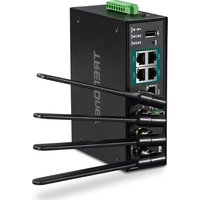
TI-WP100 - Routeur TRENDNET - Notice d'utilisation et mode d'emploi gratuit
Retrouvez gratuitement la notice de l'appareil TI-WP100 TRENDNET au format PDF.


| Type de produit | Routeur Gigabit industriel PoE+ WiFi AC1200 |
| Marque | TRENDnet |
| Modèle | TI-WP100 |
| Dimensions (approx.) | 200 x 150 x 45 mm (estimation basée sur la catégorie) |
| Poids (approx.) | 1,2 kg (estimation) |
| Alimentation électrique | 24 – 56 V CC via bornier, consommation max 20 W (sans PoE), alimentation PoE max 120 W, total 140 W |
| Interfaces réseau | 1 port WAN Gigabit, 4 ports LAN Gigabit (PoE+ sur certains ports) |
| WiFi | Double bande AC1200 (2,4 GHz jusqu'à 300 Mbps, 5 GHz jusqu'à 867 Mbps) |
| Antennes | 4 antennes dual band amovibles RP-SMA |
| Fonctions principales | Routeur, point d'accès, commutateur PoE+ industriel, support rail DIN |
| Normes de sécurité | WPA2-PSK AES, cryptage WiFi préconfiguré |
| Gestion | Interface Web, accès par défaut http://192.168.10.1 |
| Fixation | Bureau, mural ou rail DIN (support inclus) |
| Température de fonctionnement | -40 °C à 75 °C (industriel) |
| Alimentation PoE | PoE+ conforme IEEE 802.3at, puissance totale 120 W |
| Entretien et nettoyage | Débrancher avant nettoyage ; utiliser un chiffon sec et doux ; éviter liquides et aérosols |
| Sécurité électrique | Conforme EN 62368-1, respecter polarité et voltage (24-56 V CC) |
| Pièces détachées et réparabilité | Antennes et borniers amovibles ; pas de pièces réparables par l'utilisateur ; contacter TRENDnet pour support |
| Contenu de l'emballage | Routeur, guide d'installation rapide, 4 antennes, câble RJ-45, 2 borniers, support rail DIN |
FOIRE AUX QUESTIONS - TI-WP100 TRENDNET
Questions des utilisateurs sur TI-WP100 TRENDNET
0 question sur cet appareil. Repondez a celles que vous connaissez ou posez la votre.
Poser une nouvelle question sur cet appareil
Téléchargez la notice de votre Routeur au format PDF gratuitement ! Retrouvez votre notice TI-WP100 - TRENDNET et reprennez votre appareil électronique en main. Sur cette page sont publiés tous les documents nécessaires à l'utilisation de votre appareil TI-WP100 de la marque TRENDNET.
MODE D'EMPLOI TI-WP100 TRENDNET
- Avant de commencer
- Références rapides
- Installation du matériel
- Mise sous tension
- Configuration du matériel
1. Avant de commencer
Contenu de l'emballage
• TI-WP100
• Guide d'installation rapide
• 4 antennes dual band amovibles
• Câble réseau (1.5 m / 5 pieds)
- 1 bornier amovible à 8 broches (alimentation et entrée/sortie numérique)
- 1 bornier amovible à 4 broches (série)
• Support de fixation du rail DIN
Installation nécessaire
- Alimentation électrique [ex. model TI-S12048 (120W), TI-12024 (120W), TI-S24048 (240W)]
- Un ordinateur avec un adaptateur réseau filaire ou sans fil et un navigateur Internet
- Internet à large bande
- Modem installé
• Câble réseau RJ-45
Matériel supplémentaire
- 35 mm DIN-Rail
- 2 socles d'antenne double RP-SMA femelle TEW-LB101 avec câble d'extension RP-SMA mâle
Remarque: La consommation électrique maximale du routeur TI-WP100 sans charge PoE est de 20W. L'alimentation PoE totale maximale prise en charge par le routeur est de 120 W. La la puissance maximale requise est donc de 140 W pour que l'alimentation PoE soit entièrement disponible. Veuillez choisir l'alimentation en fonction de vos besoins en matière d'alimentation PoE.
2. Référence rapide
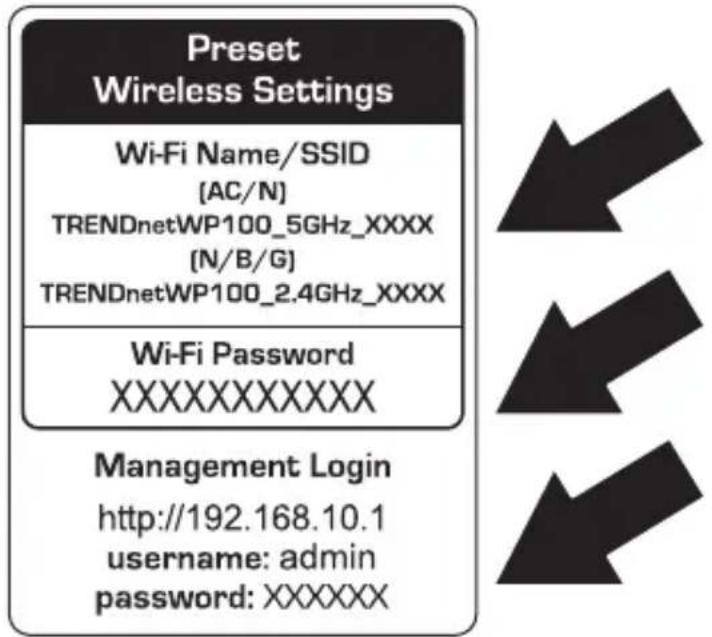
Remarque: Par défaut, le mot de passe administrateur utilisé pour se connecter à la configuration du routeur, le nom du réseau WiFi/SSID et les paramètres de cryptage WiFi ont été préconfigurés pour votre confort et peuvent être trouvés sur l'autocollant reprenant les paramètres WiFi prédéfinis inclus ou sur l'étiquette du dispositif située à l'arrière du routeur. Par défaut, la page de configuration de la gestion Web du routeur est accessible à partir des ports LAN1-4 en utilisant l'adresse IP par défaut du LAN http://192.168.10.1 et la configuration par défaut du WAN est définie sur client DHCP pour la connectivité Internet. Vous pouvez choisir de configurer rapidement votre routeur à l'aide du schéma ci-dessous et utiliser les paramètres préconfigurés ou vous reporter à la section suivante pour des instructions plus détaillées sur l'installation et la configuration initiales.
![graph TD A["Internet"] --> B["Wi-Fi Module"] C["PoE Camera"] --> D["Wi-Fi Module"] E["PoE Camera"] --> F["Wi-Fi Module"] G["Modem"] --> H["Wi-Fi Module"] I["LAN Ports 1-4"] --> J["Wi-Fi Module"] K["Wi-Fi Module"] --> L["Wi-Fi Module"] M["Wi-Fi Module"] --> N["Wi-Fi Module"] O["Wi-Fi Module"] --> P["…](/content/2026/04/673264/images/d44a34f573019a7cf4f1f5fa0c8eb28ba6c3ab916b204269e98664f073c3699b.jpg)
3. Installation du matériel
Remarque: Le routeur peut être placé sur un bureau, sur un mur ou fixé sur un rail DIN.
Instructions de fixation sur rail DIN
- Fixez le support de fixation rail DIN au routeur.
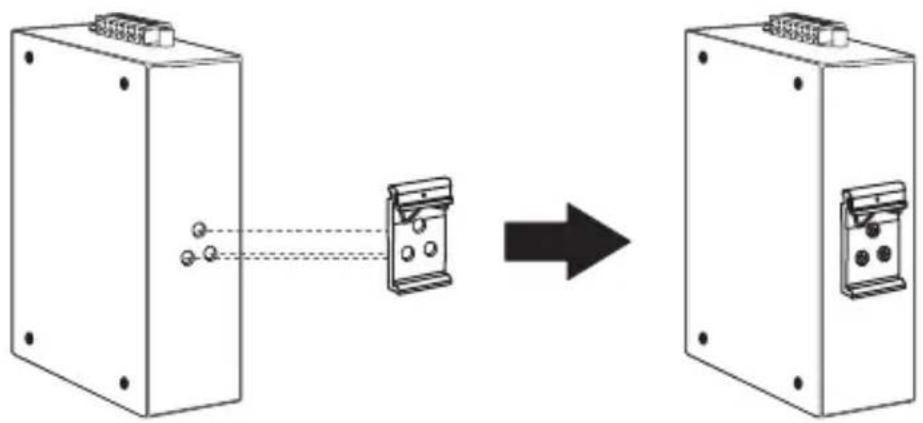
- Installez l'appareil en face du rail DIN et accrochez le support de fixation au-dessus du rail.
- Faites pivoter le routeur vers le bas en direction du rail afin de le fixer à son emplacement. Un clic vous avertira lorsqu'il est en place.
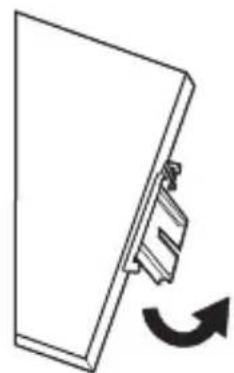
Installation du appareil
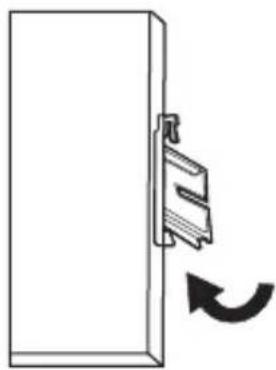
- Pour enlever l'routeur, appuyez vers le bas afin de libérer le bas du rail DIN et faites-le pivoter hors du rail.
4. Mise sous tension
- Connectez l'alimentation électrique [TI-S12048 (120W), TI-12024 (120W), TI-S24048 (240W) vendue séparément)] au bornier fourni (comme illustré ci-dessous) et fixez-le à l'aide de vis.
Remarque: Respecter les polarités.
- Attachez la borne d'alimentation à l'appareil.
Consignes de sécurité
- Coupez le courant avant de brancher quelque module ou câble que ce soit. Le voltage correct de l'alimentation (24 – 56 V DC) est mentionné sur l'étiquette du produit. Vérifiez le voltage de votre source d'alimentation afin de vous assurer d'utiliser la pièce adéquate. N'utilisez PAS un voltage supérieur à 24 – 56 V DC, tel que mentionné sur l'étiquette du produit.
- Calculez le courant maximum possible sur chaque câble d'alimentation et sur les câbles communs. Respectez tous les codes électriques indiquant le courant maximum accepté par chaque taille de fil. Si le courant dépasse les indications maximales, le câblage pourrait surchauffer et provoquer des dégâts importants à votre matériel.
5. Configuration du matériel
Remarque: Il est recommandé de configurer le routeur sans fil depuis un ordinateur câblé.
- Fixez les antennes à l'avant et sur les côtés du routeur et positionnez-les de manière à obtenir la meilleure couverture WiFi. Nous vous recommandons de positionner toutes les antennes verticalement, comme indiqué sur l'illustration.
Remarque: Si vous installez le routeur à l'intérieur d'un boîtier industriel, vous pouvez également acheter deux socles magnétiques TEW-LB101 pour antenne double RP-SMA femelle avec câbles de rallonge RP-SMA mâle (vendus séparément) pour un positionnement optimal de l'antenne à l'extérieur du boîtier.
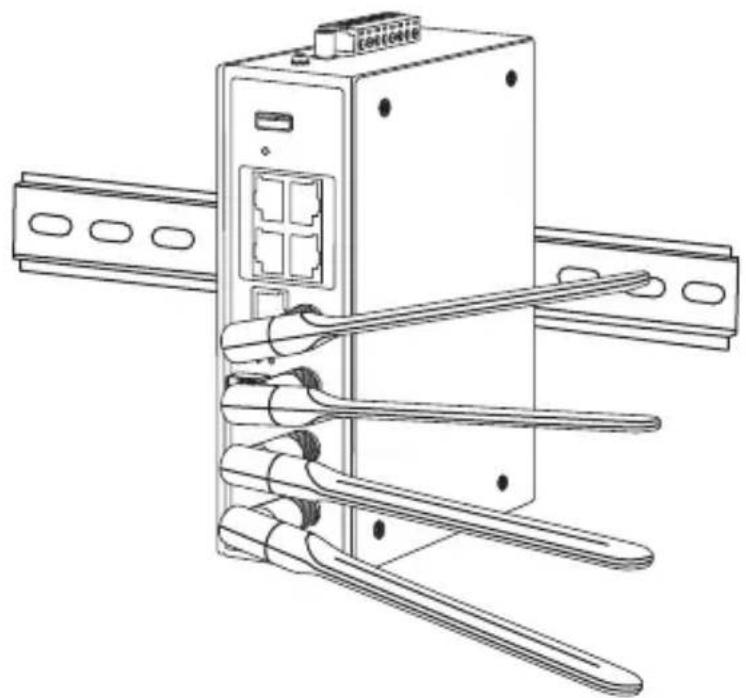
-
Connectez un câble réseau RJ-45 entre le port WAN de votre routeur et votre modem.
-
Connectez un câble réseau RJ-45 de l'un des ports LAN (LAN1-4) de votre routeur à votre ordinateur.
![graph TD A["Internet"] --> B["Modem"] B --> C["TI-WP100"] C --> D["WAN Port"] D --> E["LAN Ports 1-4"]](/content/2026/04/673264/images/e8c583e97e7034f70065493f568c72ed2ace34b87b41834fc45dcbc11a2af412.jpg)
- Les LED alimentation PWR, 2.4G et WiFi 5Gs'allumeront afin d'indiquer que le point d'accès est prêt.
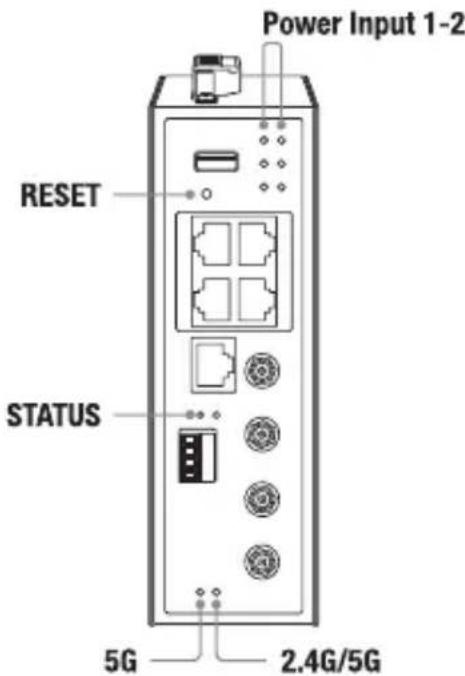
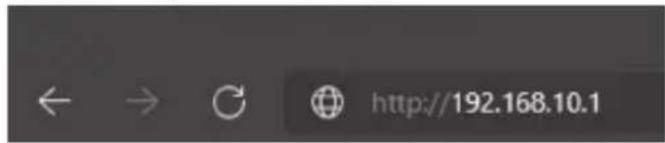
- Ouvrez votre navigateur Internet sur l'ordinateur connecté et, dans la barre d'adresse, saisissez http://tew-829dru ou http://192.168.10.1 et enfoncez la touche Entrée pour accéder à la page web de configuration du routeur.
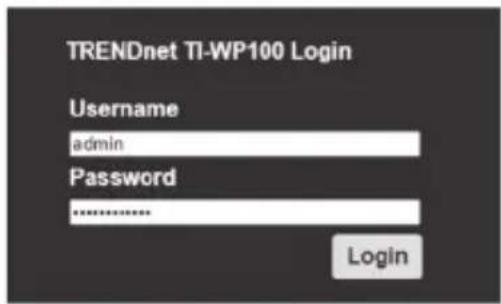
- Saisissez le nom d'utilisateur et le mot de passe par défaut et cliquez ensuite sur Login (Connexion) Par défaut, le nom d'utilisateur et le mot de passe préconfigurés se trouvent sur l'autocollant des paramètres WiFi prédéfinis inclus ou sur l'étiquette du périphérique située à l'arrière du routeur.
![Preset Wireless Settings Wi-Fi Name/SSID [AC/N] TRENDnetWP100_5GHz_XXXX [N/B/G] TRENDnetWP100_2.4GHz_XXXX Wi-Fi Password XXXXXXXXX Management Login http://192.168.10.1 username: admin password: XXXXXX](/content/2026/04/673264/images/7152f47696f80b2df9a7fb1d12aac682af8195c5478e3f1e3b8f427022f5a48f.jpg)
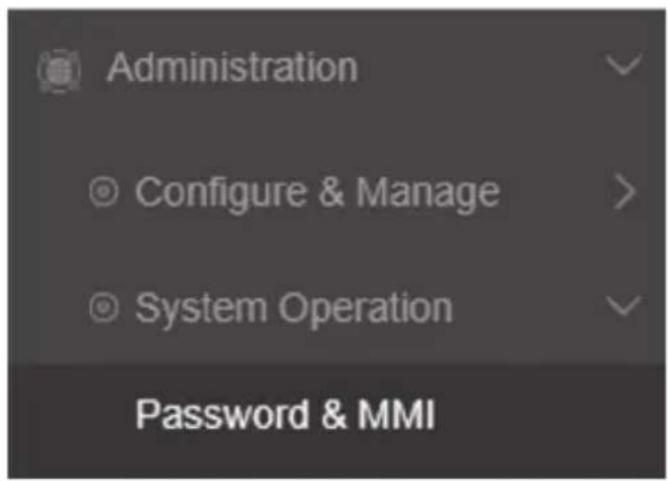
- Pour modifier le mot de passe administrateur de la configuration du routeur, cliquez Administrateur, cliquez System Operation, et ensuite cliquez Password & MMI.
Remarque: Par défaut, le mot de passe de l'administrateur a été préconfiguré pour votre commodité et peut être trouvé sur l'autocollant des paramètres WiFi inclus ou sur l'étiquette du dispositif située à l'arrière du routeur. Si vous modifiez le mot de passe administrateur, vous devez se vous connecter à la configuration du routeur en utilisant le nouveau mot de passe.
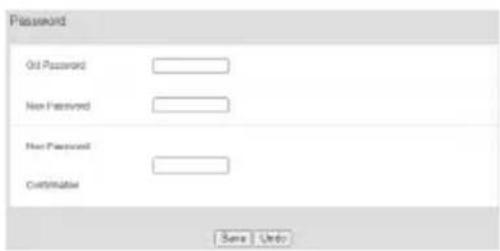
- Saisissez le mot de passe administrateur actuel dans le champ Old Password (Ancien mot de passe) et saisissez le nouveau mot de passe dans les champs New Passwords (Nouveau mot de passe) et Confirmation, puis cliquez sur Save (Enregistrer) pour appliquer la configuration du mot de passe.
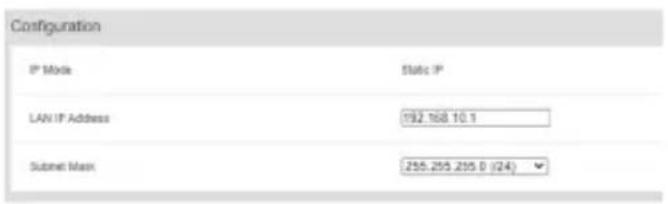
- Pour modifier vos paramètres d'adresse LAN IP de votre routeur, cliquez sur Réseau, cliquez sur LA & VLAN, et ensuite sur Ethernet LAN.
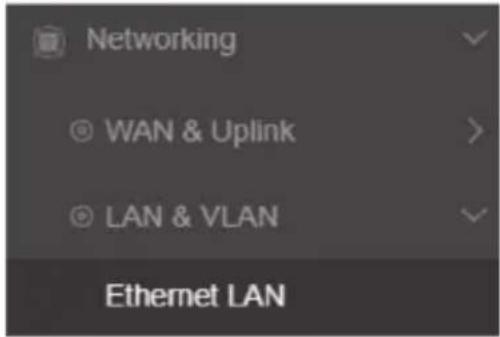
- Saisissez la nouvelle adresse IP du LAN dans le champ LAN IP Address (Adresse IP du LAN) et cliquez sur la liste déroulante Subnet Mask (Masque de sous-réseau) pour sélectionner le masque de sous-réseau, puis cliquez sur Save (Enregistrer) pour appliquer les nouveaux paramètres de l'adresse IP du LAN. Attendez que les nouveaux paramètres d'adresse soient appliqués et reconnectez-vous à la configuration Web du routeur en utilisant la nouvelle adresse IP du LAN.
Remarque: Si les paramètres d'adresse IP de votre ordinateur ne sont pas automatiquement mis à jour en fonction des nouveaux paramètres, vous devrez peut-être renouveler manuellement les paramètres d'adresse IP de votre ordinateur pour vous reconnecter à la configuration web du routeur avec les nouveaux paramètres d'adresse LAN IP.
- Pour configurer les paramètres de connexion Internet WAN, cliquez sur Réseau, cliquez WAN & Uplink, et ensuite sur Connection Setup.
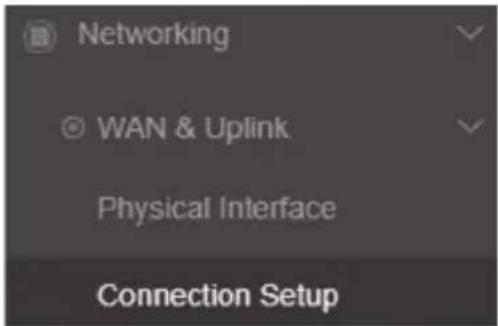
- Sous l'interface WAN-1, sous Action, cliquez sur Edit (Modifier).
![Cash Flow Statement 1.4 Cash Flow: (1) Cash Flow: 204,637 Mdy: 195.1 Mx: 44.1 W/C: Amount: Union Inc. Currency: [mm]](/content/2026/04/673264/images/d18bdddb710230a864b3e3087e933dc7ae1bc20347fb4d20c8afb8ec57b61625.jpg)
- Sous la rubrique Internet Connection Configuration (Configuration de la connexion) (WAN - 1), cliquez sur la liste déroulante WAN Type (Type WAN) et sélectionnez le protocole approprié (IP statique, IP dynamique, PPPoE, PPTP, L2TP) de votre connexion Internet. L'IP dynamique (également connu sous le nom de client DHCP) est le protocole typique dans lequel les paramètres de connexion sont obtenus automatiquement par votre FAI (Fournisseur d'Accès Internet). Si vous n'êtes pas certain de vos paramètres de connexion Internet, veuillez contacter votre FAI pour plus d'informations. Une fois que vous avez terminé de paramétrer la connexion Internet, cliquez sur Save (Enregistrer) pour appliquer les nouveaux paramètres de configuration WAN.

-
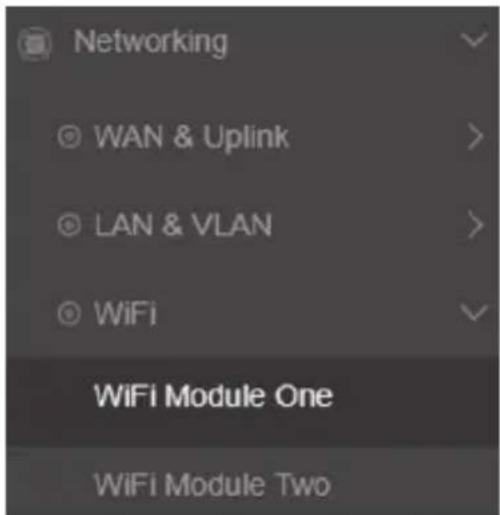
Pour configurer le nom de votre réseau WiFi//SSID et les paramètres de cryptage WiFi, cliquez sur Network (Réseau), sur WiFi, puis sur le module WiFi que vous souhaitez configurer.
-
WiFi Module One (Module WiFi Un) (par défaut, ce module est réglé pour fonctionner à 2,4GHz)
- WiFi Module Two (Module WiFi Deux) (ce module ne fonctionne qu'à 5GHz)
Remarque: Par défaut, le nom/SSID du réseau WiFi et le cryptage WiFi ont été préconfigurés pour votre commodité et se trouvent sur l'autocollant reprenant les paramètres WiFi ou sur l'étiquette de l'appareil située au dos du point d'accès. Si vous modifiez les paramètres WiFi, vous devrez vous connecter au routeur avec vos clients WiFi en utilisant les nouveaux paramètres.
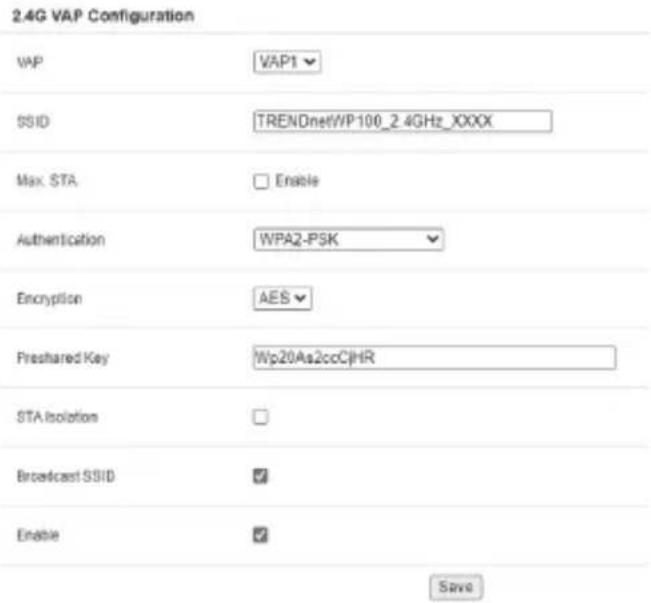
- Pour modifier le nom du réseau WiFi/SSID pour le module/la bande WiFi sélectionné(e), sous la liste des points d'accès virtuels 2,4 GHz/5GHz (au bas de la page), pour l'entrée par défaut du point d'accès virtuel 1, sous Actions, cliquez sur Edit (Modifier).

- Indiquez le nouveau nom du réseau WiFi/SSID dans le champ SSID et entrez la nouvelle clé de cryptage WiFi dans le champ Preshared Key (Clé prépartagée), puis cliquez sur Save (Enregistrer).
Remarque: Le nom du réseau WiFi/SSID est le nom que vos clients WiFi devront rechercher et découvrir lorsqu'ils se connecteront au réseau WiFi de votre routeur. Le cryptage WiFi WPA2-PSK AES est fortement recommandé. La clé de cryptage WiFi est la clé que vos clients WiFi devront saisir lorsqu'ils se connecteront au réseau WiFi de votre routeur.
- Après avoir cliqué sur Save (Enregistrer), dans la page principale du module/bande WiFi, cliquez sur Appliquer (au bas de la page) pour appliquer vos paramètres de configuration WiFi.
Remarque: Assurez-vous de cliquer sur Apply (Appliquer) pour enregistrer les paramètres de configuration WiFi. Si vous ne cliquez pas sur Apply (Appliquer), les paramètres de configuration WiFi ne seront pas enregistrés sur le routeur.

Remarque: Pour télécharger la dernière version du guide de l'utilisateur, veuillez vous rendre sur: http://www.trendnet.com/support et sélectionnez TI-WP100 dans la liste déroulante Téléchargement de produits.
Manufacturer's Nom et Adre
TRENDnet, Inc.
20675 Manhattan Place
Torrance, CA 90501 USA
Nom du produit: Routeur Gigabit industriel PoE+ WiFi AC1200
Nom Commercial: TRENDnet
TRENDnet déclare par la présente que le produit est conforme aux exigences essentielles et aux autres dispositions pertinantes de la Directive en vertu de notre seule responsabilité.
Sécurité EN 62368-1: 2014 + A11: 2017
CEM EN 55032:2015+AC:2016
EN 55024:2010+A1:2015
EN 55035:2017+A11:2020
EN 301 489-1 V2.1.1
EN 301 489-17 V3.1.1
Spectre radio et santé EN 300 328 V2.2.2
EN 301 893 V2.1.1
EN 50385:2002
Ce produit est conforme à la directives suivante.
Ce dispositif a été conçu pour assurer l'accès au réseau ininterrompu. Ce dispositif n'offre pas la fonctionnalité d'administration de l'énergie, comme par exemple la fonction d'arrêt (Off) ou bien celle du mode de veille (Standby).
Personne responsable de cette déclaration.
Lieu de délivrance: Torrance, California, USA
Date: 12 Juillet, 2021
Nom: Sonny Su
Title: Vice-président de Technologie
Signature:


(FR) Ce produit peut fonctionner dans les bandes 2,4 GHz et ou 5 GHz, et est limité à une utilisation en intérieur uniquement lorsqu'il fonctionne dans les bandes 5,15-5,35 GHz dans les pays de l'UE et au Royaume-Uni (NI).
Marque : TRENDNET
Modèle : TI-WP100
Catégorie : Routeur