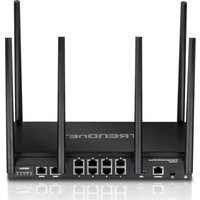
TEW-829DRU - Routeur TRENDNET - Notice d'utilisation et mode d'emploi gratuit
Retrouvez gratuitement la notice de l'appareil TEW-829DRU TRENDNET au format PDF.


| Type de produit | Routeur sans fil professionnel |
| Marque | TRENDnet |
| Modèle | TEW-829DRU |
| Dimensions (approx.) | 44 x 200 x 440 mm (1U rack) |
| Poids (approx.) | 2,5 kg |
| Alimentation | 12 V DC, 3 A (36 W) |
| Interfaces réseau | 8 ports LAN Gigabit, 2 ports WAN Gigabit |
| Bandes WiFi | 2,4 GHz, 5 GHz-1, 5 GHz-2 (tri-bande simultanée) |
| Antennes | 6 antennes amovibles à gain élevé |
| Protocoles WAN | Client DHCP, PPPoE, PPTP, L2TP, IP statique |
| Fonctions principales | Routage, pare-feu, QoS, VLAN, VPN, gestion de bande passante |
| Configuration | Interface Web (HTTP/HTTPS), console RJ45-RS232 |
| Sécurité WiFi | WPA2-PSK AES, WPA3 (selon firmware) |
| Entretien et nettoyage | Débrancher avant nettoyage ; utiliser un chiffon doux et sec ; éviter produits liquides |
| Sécurité d'utilisation | Utiliser l'adaptateur fourni ; ne pas ouvrir le boîtier ; éviter l'humidité |
| Pièces détachées | Antennes, adaptateur secteur, câbles réseau |
| Réparabilité | Aucune pièce interne réparable par l'utilisateur ; contacter le support |
| Informations générales | Montage en rack 19 pouces possible (kit fourni) |
FOIRE AUX QUESTIONS - TEW-829DRU TRENDNET
Questions des utilisateurs sur TEW-829DRU TRENDNET
0 question sur cet appareil. Repondez a celles que vous connaissez ou posez la votre.
Poser une nouvelle question sur cet appareil
Téléchargez la notice de votre Routeur au format PDF gratuitement ! Retrouvez votre notice TEW-829DRU - TRENDNET et reprennez votre appareil électronique en main. Sur cette page sont publiés tous les documents nécessaires à l'utilisation de votre appareil TEW-829DRU de la marque TRENDNET.
MODE D'EMPLOI TEW-829DRU TRENDNET
1. Avant de commencer
Guide d'installation rapide
-TEW-829DRU
- Guide d'installation rapide
- 6 antennes amovibles à gain élevé
Cable reseau (1.5 m / 5 pieds)
- Cable console RJ-45 vers RS-232 (1.5 m / 5 pieds)
Adaptatour secteur (12 V DC, 3A)
Kit de montage
Installation nécessaire
- Un ordinateur avec un adaptateur réseau ou sans fil et un navigateur Internet
Internet à large bande
Modem instalé
Cable reseau
Équipement optionnel
Un rack standard 19 pouces
2. Référence rapides
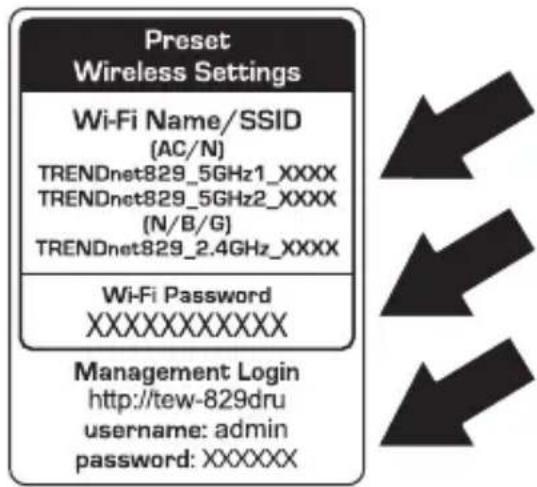
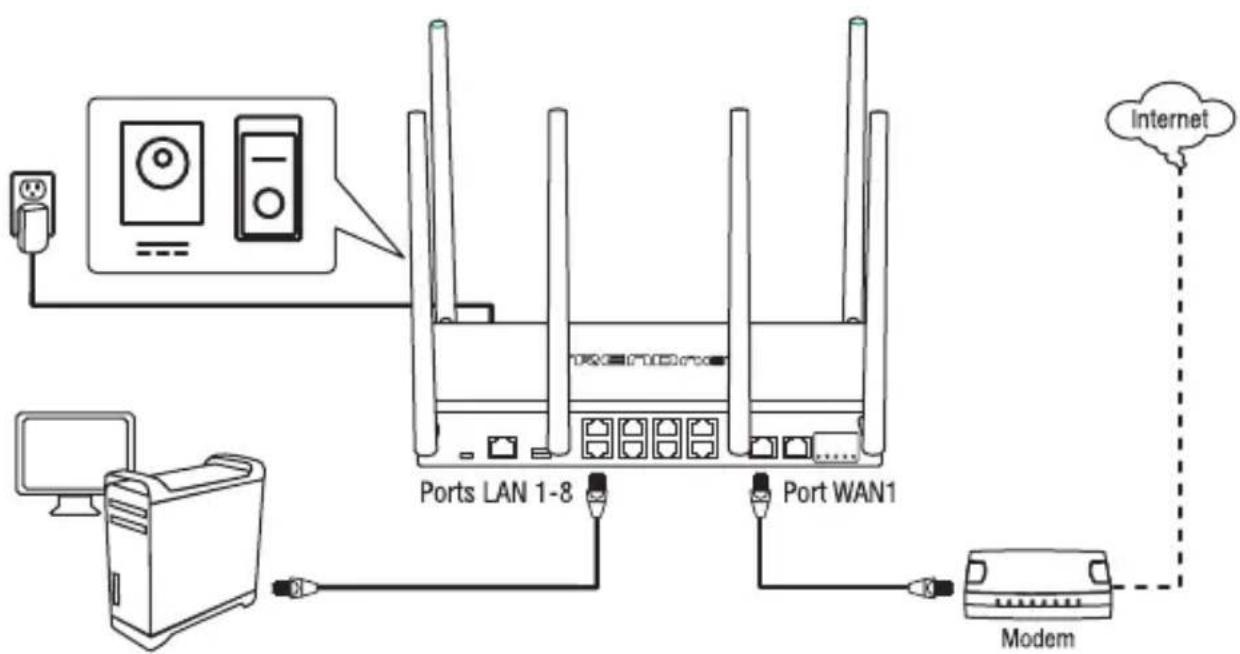
Remarque: Par défaut, le mot de passer administrateur utilisé pour se connecter à la configuration du réseau, le nom de réseau WiFi ou SSID et les paramétres de cryptage WiFi ont été préconfigurés pour votre commodité et se trouvent sur l'autocollant représentant les paramétres WiFi préconfigurés ou sur l'étiquette du dispositif, située au bas du réseau. Par défaut, il est possible d'acceder à la page web de configuration de la gestion du réseau à partir des ports LAN 1-8 en utilisant l'URL http://tew-829dru ou l'adresse IP LAN http://192.168.10.1 et la configuration par défaut WAN1 est définie sur le Client DHCP pour la connexion Internet. Vous pouvez désirir de configurer rapidement votre réseau à l'aide du schéma ci-dessous et utiliser les paramétres préconfigurés, ou faire référence-vous à la section suivante pour des instructions plus détaillées sur l'installation initiale et la configuration.
3. Installation et configuration du matériel
Remarque: Il est recommandé de configurer le routeur sans fil depuis un ordinateur cable.
- Fixez les antennes à l'arrière et sur les avant du routeur et positionnez-les de manière à obtenir la meilleure couverture WiFi. Nous vous recommendons de positionner toutes les antennes verticalement, comme indiqué sur l'illustration.

- Connectez un cable reseau entre le port WAN1 du routeur et votre modem.
-
Connectez un cable réseau entre l'un des ports LAN (1-8) de votre routeur et votre ordinateur.
-
Connectez l'adaptateur secteur fourni entre une prise de courant et le port d'alimentation de votre routeur et positionnes l'interrupteur On (-)/Off (o) en positions On (-).

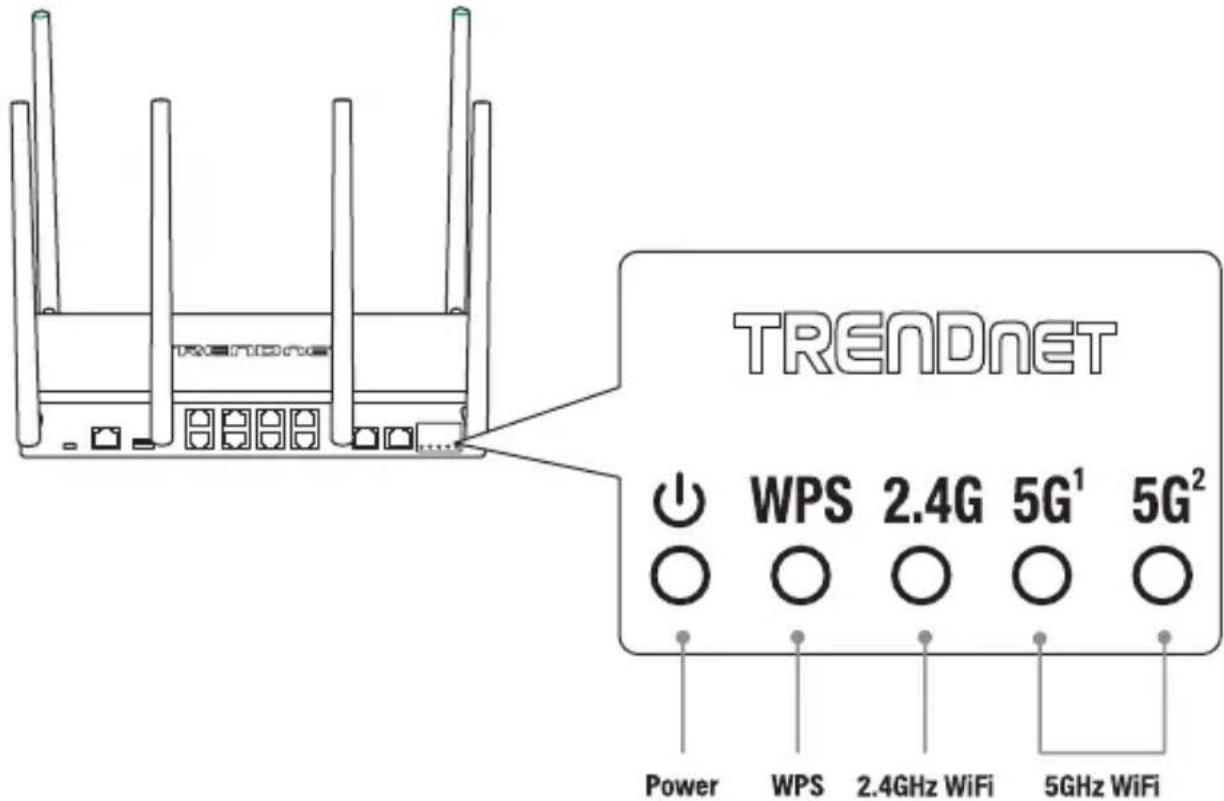
- Les LED Power (Ø), 2,4G, 5G¹ et 5G² s'allumeront sans clignoter, indiquant que le routeur est prét.
- Ouvrez votre navigateur Internet sur l'ordinateur connecté et, dans la barre d'adresse, saisissez http://tew-829dru ou http://192.168.10.1 et enforcez la touche Entrée pour acceder à la page web de configuration du routeur.



http://tew-829dru



http://192.168.10.1/
- Saisissez le nom d'utilisateur et le mot de passer par défaut et cliquez sur LOGIN. Par défaut, Le nom d'utilisateur et le mot de passer préconfigurés se trouvent sur l'autocollant représentant les WiFi préregles inclus ou sur l'étiquette du dispositif, située au bas du routeur.
- Pour modifier le mot de passer administrateur de la configuration du routeur, cliquez Administrateur et ensuite Administration.
Remarque: Par défaut, le mot de passer administrateur a été préconfigured pour votre commodité et se trouve sur l'autocollant des paramètres WiFi inclus ou sur l'étiquette du dispositif, située au bas du réseau. Si vous modifiez le mot de passer administrateur, vous doivent se vous connecter à la configuration du réseau en utilisant le nouveau mot de passer.
Network
Services
Administrator
System
Administration
Predefined URL
- Saisissez le nouveau mot de passer administrateur dans le champ Mot de passer, retapeze ce nouveau mot de passer dans le champ Confirmation. Cliquez sur Appliquer pour enregistrer et valider les modifications.
Router Password
- Pour modifier vos paramétres d'adresse LAN IPv4 de votre routeur, cliquez sur Réseau et ensuite sur LAN.
Network
LAN
WAN1
- Sous Configuration commune et Paramétres généraux, saississez la a nouvelle adresse LAN IPv4 et votre masque de sous-reseau dans les champs Adresse IPv4et Masque réseau IPv4. Cliquez sur Appliquez pour enregistrer et valider les modifications. Veuillez attendre que les nouveaux paramétres d'adresse soient appliqués et reconnectez-vous à la page Internet de configuration du routeur en utilisant la nouvelle adresse LAN Ipv4.
Remarque: Si les paramétres d'adresse IP de votre ordinateur ne sont pas automatiquement mis à jour en fonction des nouveaux paramétres, vous devrez peut-être renouveler manuellement les paramétres d'adresse IP de votre ordinateur pour vous reconnectcer à la configuration web du réseau avec les nouveaux paramétres d'adresse LAN Ipv4.
- Pour configurer les paramètres de connexion Internet WAN1, cliquez sur Réseau et ensuite sur WAN1.
Network
LAN
WAN1
WAN2
- Sous Configuration commune et Paramètres généraux, cliquez sur la liste déroulante Protocole et sélectionnez le protocole approprié (adresse statique, client DHCP, PPTP, PPPoE, L2TP) pour votre connexion Internet. Le DHCP est le protocole type dans lequel les paramètres de connexion sont automatiquement obtenus par votre FAI (Fournisseur de services Internet). Si vous n'étés pas certain de vos paramètres de connexion Internet, veuillage contacter votre FAI (Fournisseur de services Internet) pour plus de détails. Àpres avoir terminé les paramètres de connexion Internet, cliquez sur Appliquez pour enregistrer et valider les modifications.
- Pour configurer les paramètres de cryptage du nom/SSID et du cryptage WiFi, cliquez sur Résseau et ensuite sur la bande WiFi que vous souhaitez configurer. Sans fil 2,4GHz, Sans fil 5GHz1, ou Sans fil 5GHz2.
Remarque: Par défaut, le nom/SSID du réseau WiFi a été préconfigured pour votre commodité et se trouvent sur l'autocollant des paramètres WiFi inclus ou sur l'étiquette du dispositif située au bas du routeur. Si vous modifiez les paramètres WiFi, vous devrez vous se connecter au routeur avec vos clients WiFi à l'aide des nouveaux paramètres.
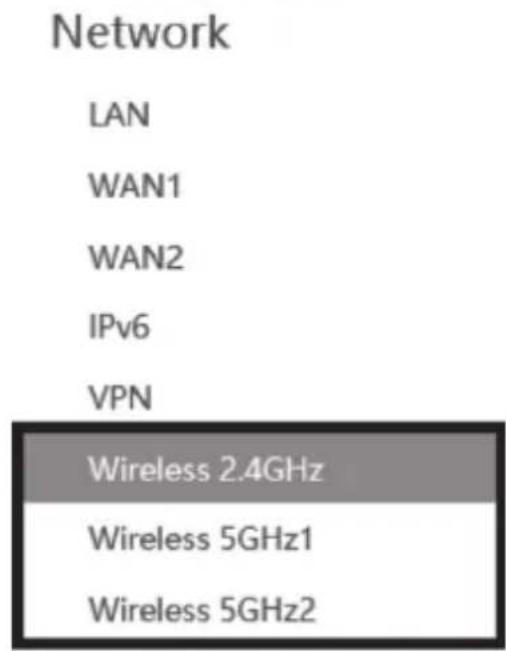
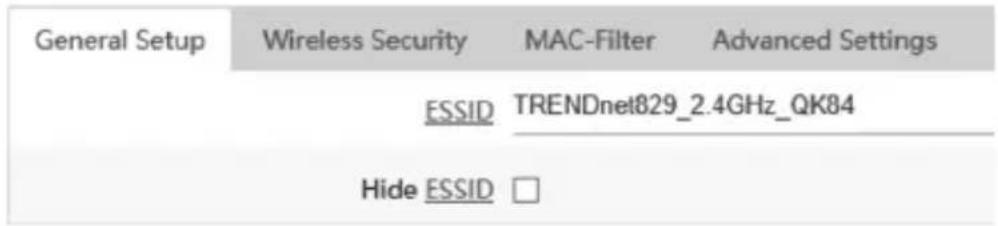
- Pour modifier le nom/SSID du réseau WiFi de la bande WiFi Sélectionnée, sous Configuration de l'interface et Paramétres généraux, saississez le nouveau nom dans le champ ESSID et cliquez sur Appliquer pour enregistrer et valider les modifications.
Remarque: Le nom de réseau WiFi/SSID est le nom que vos clients WiFi devront rechercher et découvert lors de la connexion à votre routeur ou votre réseau WiFi.
Interface Configuration

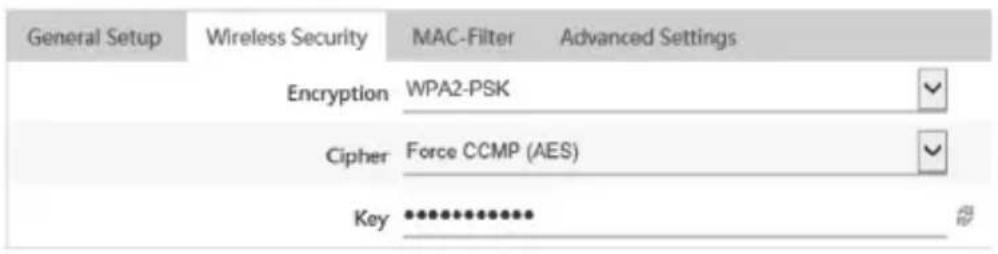
- Pour modifier la clé de cryptage WiFi de la bande sans fil SéLECTIONNée, sous Configuration de l'interface et Sécurité WiFi, saississez le nouveau cryptage dans le champ Clé et cliquez sur Appliquer pour enregistrer et valider les modifications.
Remarque: Le cryptage WiFi WPA2-PSK AES est fortement recommandé. La clé de cryptage WiFi est la clé que vos clients WiFi devront saisir lors de la connexion à votre réseau ou votre routeur WiFi.
Interface Configuration
Remarque: Pour télécharger la dernière version du guide de l'utilisateur, veuillez aller à http://www.trendnet.com/support etCHOISSENT le TEW-829DRU dans le Telechargement de Produits listederoulante.
Marque : TRENDNET
Modèle : TEW-829DRU
Catégorie : Routeur