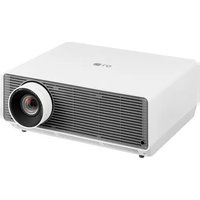
ProBeam BU60RG - Projecteur LG - Notice d'utilisation et mode d'emploi gratuit
Retrouvez gratuitement la notice de l'appareil ProBeam BU60RG LG au format PDF.

| Type de produit | Projecteur laser DLP 4K UHD |
| Marque | LG |
| Modèle | ProBeam BU60RG (BU60RG-GL) |
| Résolution native | 3 840 x 2 160 pixels (4K UHD) avec XPR |
| Format d'image | 16:9 |
| Source lumineuse | Laser (classe 1, module laser classe 4 intégré) |
| Dimensions (L x P x H) | 370 x 326,2 x 155,7 mm (avec pied) |
| Poids | 9,7 kg |
| Consommation électrique | 460 W (max) |
| Alimentation | 100-240 V CA, 50/60 Hz, 4,6 A |
| Taille d'écran | 40 à 300 pouces (diagonale) |
| Distance de projection | 1,12 m à 8,71 m (zoom 1,6x) |
| Correction trapézoïdale | Oui, horizontale et verticale (via menu) |
| Déplacement de lentille | Vertical et horizontal (mécanique) |
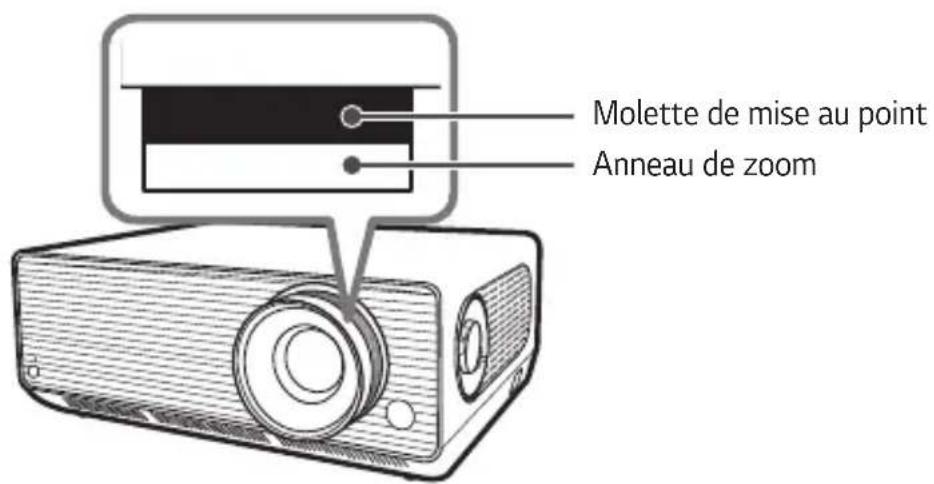
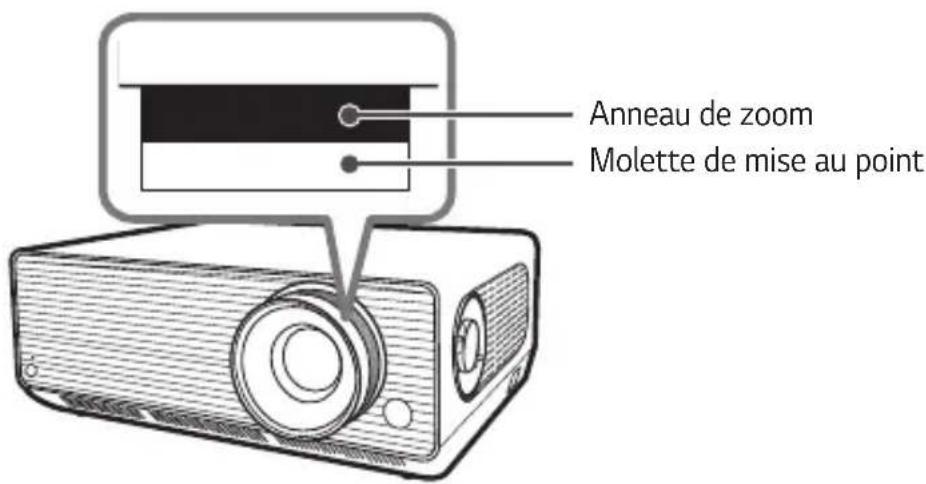
| Zoom et mise au point | Manuels (anneau de zoom et molette de mise au point) |
| Connectivité | 2 x HDMI, 1 x LAN, 1 x USB (5V/0,5A), RS-232C (IN/OUT), AUDIO OUT |
| Sortie audio | Haut-parleurs stéréo 5 W + 5 W |
| Fonctions réseau | LAN filaire, Wi-Fi interne, SNMP 2.0 |
| Fonctions spéciales | Mode mosaïque, superposition bords, programmateur, mode haute altitude |
| Sécurité | Verrou Kensington, détection d'absence de signal, arrêt automatique |
| Entretien | Nettoyer la lentille avec un chiffon doux sec; nettoyage interne annuel par un professionnel |
| Accessoires fournis | Télécommande, piles AAA, manuel d'utilisation, câble D-Sub, cordon d'alimentation |
| Température de fonctionnement | 0 °C à 40 °C |
FOIRE AUX QUESTIONS - ProBeam BU60RG LG
Questions des utilisateurs sur ProBeam BU60RG LG
0 question sur cet appareil. Repondez a celles que vous connaissez ou posez la votre.
Poser une nouvelle question sur cet appareil
Téléchargez la notice de votre Projecteur au format PDF gratuitement ! Retrouvez votre notice ProBeam BU60RG - LG et reprennez votre appareil électronique en main. Sur cette page sont publiés tous les documents nécessaires à l'utilisation de votre appareil ProBeam BU60RG de la marque LG.
MODE D'EMPLOI ProBeam BU60RG LG
Projecteur avec traitement numérique de la lumière
Veuillez lire attentivement les directives de sécurité avant d'utiliser ce produit.
BU50RG (BU50RG-GL)
BU60RG (BU60RG-GL)
12 Installation du produit au plafond
13 Distance de projection selon la taille de l'écran
19 Réglage de la mise au point de l'écran de projection
20 Réglage de la position de l'écran de projection
23 Système de sécurité Kensington
UTILISATION DE LA TÉLÉCOMMANDE
24 Insertion des piles dans la télécommande
25 Affichage des fonctionnalités de la télécommande
EFFECTUER DES CONNEXIONS
29 Connexion à un ordinateur
29 Connexion d'un périphérique externe
31 Connexion de plusieurs projecteurs
PRÉCAUTIONS DE SÉCURITÉ À VÉRIFIER AVANT DE SIGNALER UN DYSFONCTIONNEMENT
44 Vérification de la sécurité du projecteur
45 Dépannage
VÉRIFICATION DES RENSEIGNEMENTS
47 Caractéristiques techniques
49 Prise en charge du mode HDMI
53 Licences
54 Renseignements sur l'avis de logiciel libre
55 Autres caractéristiques
56 Symboles
GARANTIE LIMITÉE (CANADA)
Ce manuel est produit pour une utilisation publique et peut contenir des images ou contenus différents du produit que vous avez acheté.
Ce manuel peut changer en fonction de la situation de l'entreprise.
PRÉPARATION
Les illustrations peuvent différer légèrement du produit réel.
Accessoires
Les accessoires fournis avec le projecteur sont illustrés ci-dessous.
Les accessoires peuvent être modifiés sans préavis.
Il se peut que des accessoires soient retirés ou ajoutés.
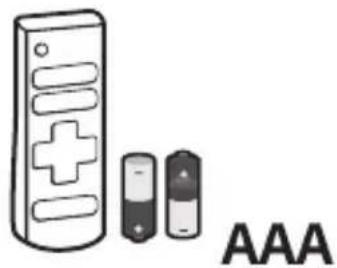
Télécommande Deux piles AAA

Manuel d'utilisation
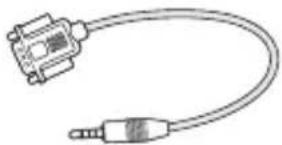
Câble D-Sub pour la prise de téléphone
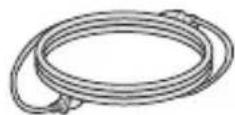
Cordon d'alimentation
- Lorsque vous connectez un câble HDMI ou USB ou encore une clé USB sur le port HDMI ou USB, utilisez un produit dont la largeur est de 18 mm (0,7 po) ou moins et dont la hauteur est de 10 mm (0,3 po) ou moins. Si la fiche du câble ou de la clé USB n'est pas adaptée aux ports USB du projecteur, utilisez un câble de rallonge compatible USB 2.0.
- L'épaisseur de chacun des boîtiers de deux dispositifs USB connectés simultanément ne devrait pas dépasser 8,5 mm (0,3 po).
• Utilisez un câble certifié portant le logo HDMI. - Si vous n'utilisez pas un câble HDMI certifié, l'écran peut ne pas s'afficher ou un problème de connexion pourrait se produire. (Types de câbles HDMI recommandés)
— Câble HDM™ ultra-haute vitesse
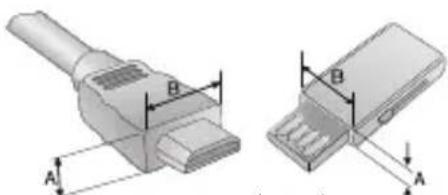
A ≤ 10 mm (0,3 po) B ≤ 18 mm (0,7 po)
Accessoires en option
Pour obtenir des accessoires supplémentaires, rendez-vous dans un magasin de produits électroniques ou sur un site de magasinage en ligne, ou adressez-vous au détaillant auprès duquel vous avez acheté le produit. Les accessoires en option peuvent être modifiés sans préavis.
Pièces et composants
• Modèles BU50RG / BU60RG / DBU510RG uniquement
• Modèle BU53RG uniquement
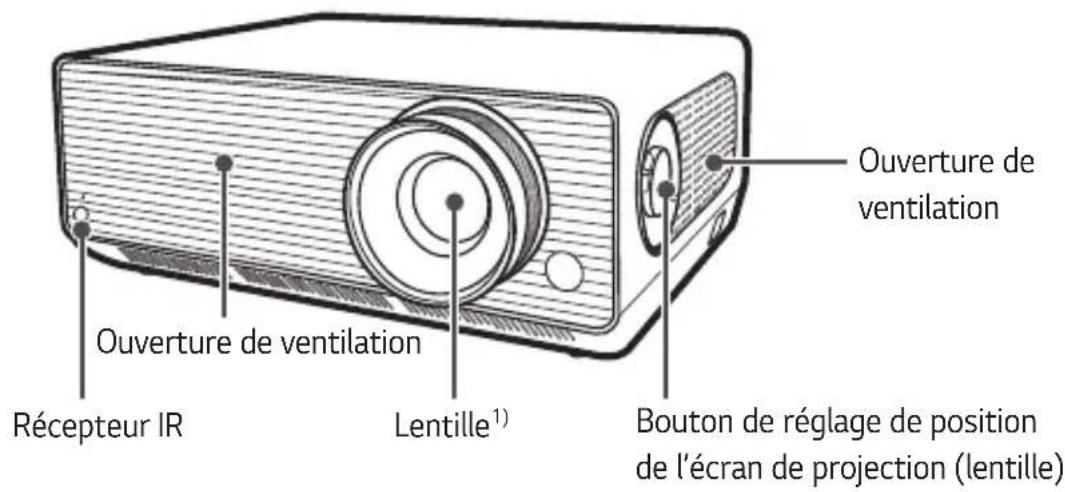
1) Ne touchez pas la lentille durant l'utilisation du projecteur. La lentille peut subir des dommages. (Maintenir la lentille éloignée des objets pointus.)
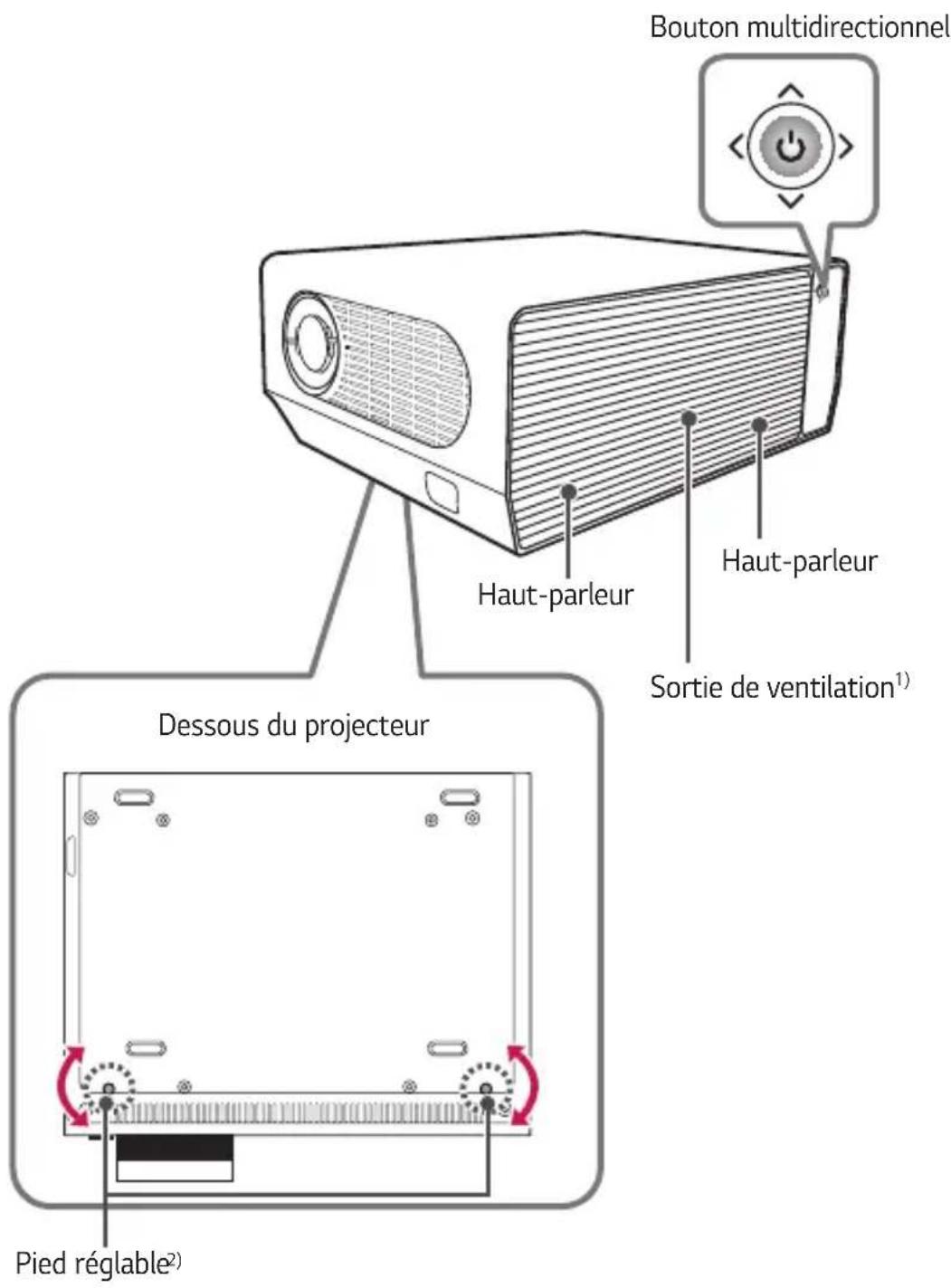
1) Tenez-vous à distance des ouvertures de ventilation, car elles dégagent de l'air chaud.
2) Tournez le pied réglable vers la gauche ou la droite pour régler l'angle.
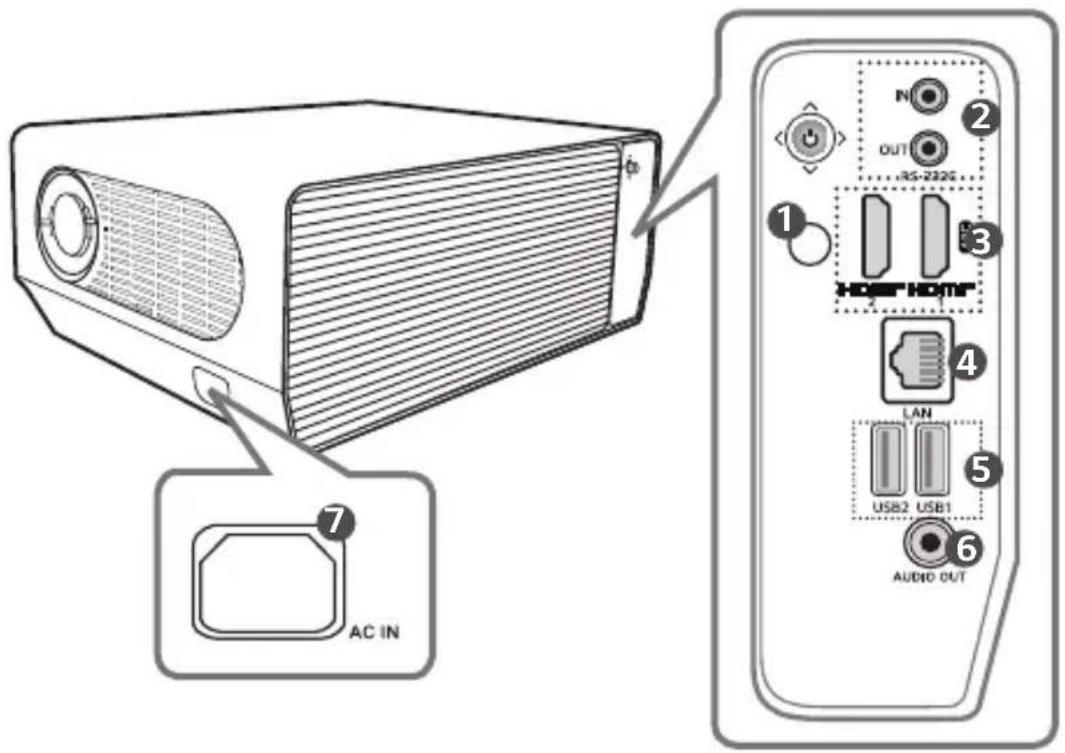
1 Récepteur IR
2 Port RS-232C IN RS-232C OUT
3 Port HDMI IN
4 Port LAN
5 Port USB
6 Port AUDIO OUT
7 AC IN (Port AC IN)
Utilisation du bouton multidirectionnel
Vous pouvez faire fonctionner le projecteur en appuyant sur le bouton ou en déplaçant le bouton multidirectionnel vers la gauche, la droite, le haut ou le bas.
Fonctions de base

Mise sous tension
Lorsque le projecteur est éteint, appuyez une fois sur le bouton multidirectionnel et relâchez-le.

Mise hors tension (maintenir enfoncé)
Maintenez le bouton multidirectionnel enfoncé pendant plus de trois secondes lorsque le projecteur est allumé.

Réglage du volume
Réglez le volume au niveau désiré en déplaçant le bouton multidirectionnel vers la gauche ou la droite avec votre doigt.

Bougez le curseur pour sélectionner les éléments du menu en déplaçant le bouton multidirectionnel vers le haut, le bas, la gauche ou la droite.

REMARQUE
- Veillez à ne pas appuyer sur le bouton multidirectionnel lorsque vous le déplacez vers le haut, le bas, la gauche ou la droite. Il se peut que le volume ne change pas ou que le curseur reste immobile si vous appuyez sur le bouton multidirectionnel en même temps que vous le déplacez.
Réglage du menu
Lorsque le projecteur est allumé, appuyez une fois sur le bouton multidirectionnel. Vous pouvez régler les éléments du menu en déplaçant le bouton multidirectionnel vers le haut, le bas, la gauche ou la droite. Bougez le curseur sur l'élément du menu que vous souhaitez régler, puis appuyez sur le bouton multidirectionnel une fois pour le sélectionner.

Éteint l'appareil.

Permet de changer la source d'entrée.

Supprime tout ce qui est affiché à l'écran et retourne au visionnement du projecteur.

Affiche le menu Paramètres.
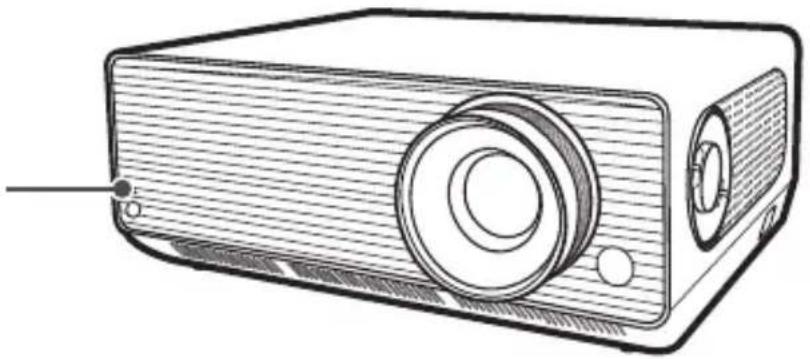
Indicateurs d'état du projecteur
Voyant à DEL d'alimentation
| Voyant à DEL d'alimentation | |
| Rouge | Alimentation en veille |
| Arrêt | Le projecteur est allumé. |
INSTALLATION
Installation du produit au plafond

AVERTISSEMENTS
Lors de l'installation du produit au plafond, prenez les précautions suivantes pour éviter qu'il tombe :
— Il est recommandé d'installer le produit par l'entremise d'un fournisseur de services d'installation professionnel. (En cas d'installation au plafond, modifiez les paramètres du mode PJT du projecteur.)
— N'utilisez pas d'adhésif, de lubrifiant, d'huile, etc., avec le matériel d'installation.
— Ne serrez pas trop les vis, car le projecteur pourrait tomber en raison de la rupture de la pièce de liaison des vis.
— Vis standard : M4 x 8 mm, M6 x 10 mm, 1/4-20 UNC x 5 mm (Les types de vis applicables peuvent varier en fonction du modèle.)
— Couple de serrage recommandé : de 5 à 8 kgf par cm (de 4,34 à 6,94 lbf par po)
- Le non-respect de ces consignes peut provoquer des blessures ou la mort et endommager le produit en raison de sa chute.
Distance de projection selon la taille de l'écran
1 Placez le projecteur sur une surface plane et stable, avec l'ordinateur ou la source audio-vidéo.
2 Placez le projecteur à une distance adéquate de l'écran. La taille réelle de l'image affichée dépend de la distance entre le projecteur et l'écran.
3 Placez le projecteur de manière à ce que la lentille soit à angle droit par rapport à l'écran. Si le projecteur n'est pas placé à angle droit, l'image projetée sera déformée. Pour corriger la déformation, utilisez la fonction Réglage des bordures.
4 Branchez les cordons d'alimentation du projecteur et du périphérique connecté dans la prise murale.
Ratio de projection vers le haut : 100 %
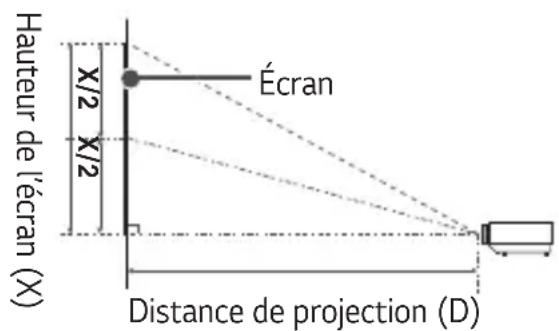
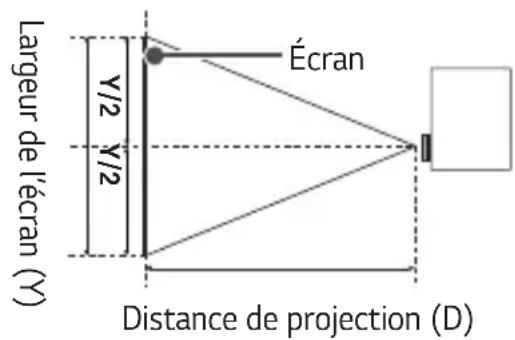

REMARQUE
- Si l'image projetée semble déformée ou tordue, vérifiez que l'écran est installé correctement.
Réglage de la taille d'affichage de la projection
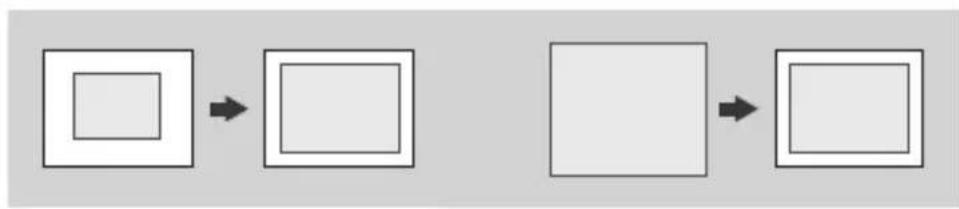
• Modèles BU50RG / BU60RG / DBU510RG uniquement
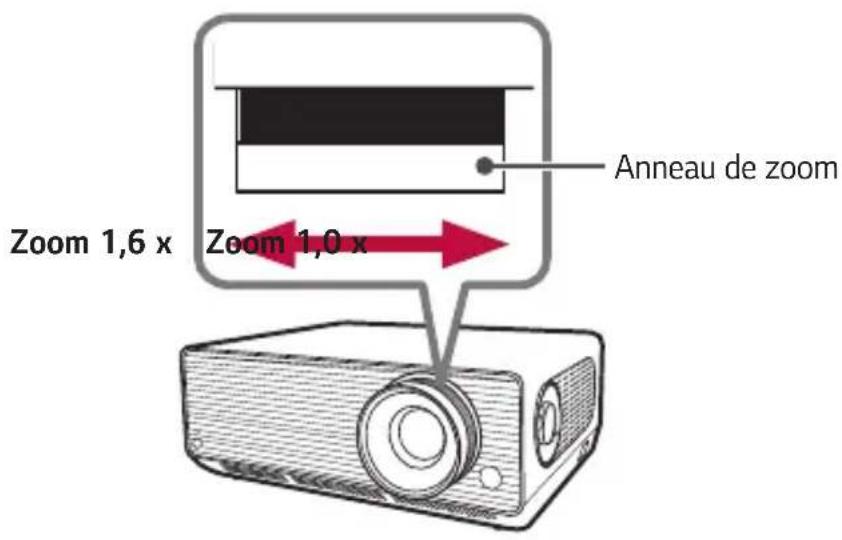
• Modèle BU53RG uniquement
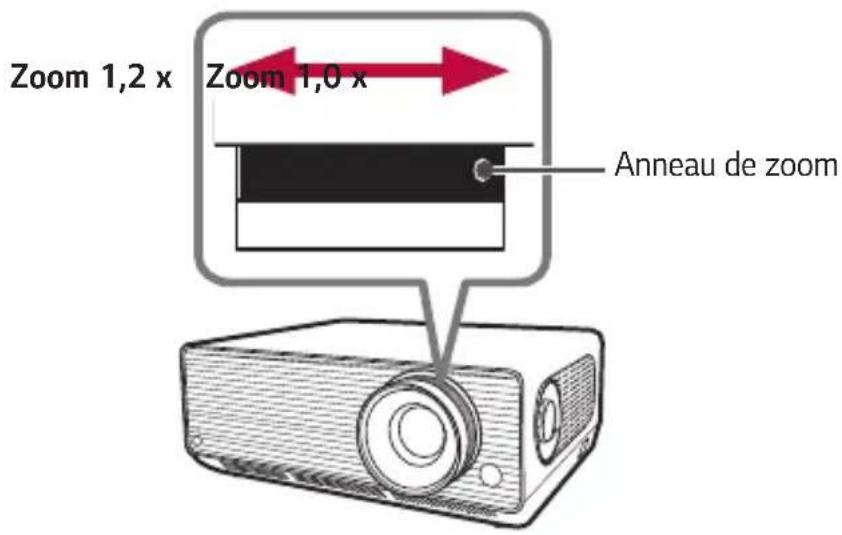
• Modèles BU50RG / BU60RG / DBU510RG uniquement
| Format d'image 16:9 (Zoom 1,6 x) | |||||||
| Taille de l'écran | Largeur de l'écran (Y) | Hauteur de l'écran (X) | Distance de projection (D) | ||||
| po mm | po mm | po mm | po mm | ||||
| 40 1 | 016,2 | 34,8 | 885,7 1 | 9,6 | 498,2 | 44,0 1 120 | |
| 60 1 | 525,2 | 52,3 | 1 329,3 | 29,4 | 74 | 7,7 67,1 1 | 705 |
| 80 2 | 034,2 | 69,8 | 1 773,0 | 39,2 | 99 | 7,3 90,1 2 | 290 |
| 100 | 2 543,1 | 87,2 | 2 216,5 | 49,0 | 1 246,8 | 113,3 | 2 880 |
| 120 | 3 052,3 | 104,7 | 2 660,3 | 58,9 | 1 496,4 | 136,2 | 3 460 |
| 140 | 3 557,3 | 122,0 | 3 100,4 | 68,6 | 1 744,0 | 159,0 | 4 040 |
| 160 | 4 061,4 | 139,3 | 3 539,8 | 78,3 | 1 991,1 | 181,8 | 4 620 |
| 180 | 4 572,2 | 156,8 | 3 985,0 | 88,2 | 2 241,5 | 205,1 | 5 210 |
| 200 | 5 079,4 | 174,2 | 4 427,1 | 98,0 | 2 490,2 | 227,9 | 5 790 |
| 220 | 5 590,0 | 191,8 | 4 872,4 | 107,8 | 2 740,5 | 251,1 | 6 380 |
| 240 | 6 096,9 | 209,2 | 5 313,9 | 117,6 | 2 989,1 | 274,0 | 6 960 |
| 260 | 6 601,8 | 226,5 | 5 754,0 | 127,4 | 3 236,6 | 296,8 | 7 540 |
| 280 | 7 114,7 | 244,1 | 6 201,0 | 137,3 | 3 488,1 | 320,0 | 8 130 |
| 300 | 7 618,7 | 261,4 | 6 640,3 | 147,0 | 3 735,2 | 342,9 | 8 710 |
La distance de projection peut varier en fonction des conditions d'installation.
• Modèles BU50RG / BU60RG / DBU510RG uniquement
| Format d'image 16:9 (Zoom 1,0 x) | |||||||
| Taille de l'écran | Largeur de l'écran (Y) | Hauteur de l'écran (X) | Distance de projection (D) | ||||
| po mm | po mm | po mm | po mm | ||||
| 40 1 | 016,2 34 | 8 885,7 1 | 9,6 498,2 | 71,6 1 820 | |||
| 60 | 1 525,2 | 52,3 | 1 329,3 | 29,4 | 747,7 | 108,6 | 2 760 |
| 80 | 2 034,2 | 69,8 | 1 773,0 | 39,2 | 997,3 | 145,6 | 3 700 |
| 100 | 2 543,1 | 87,2 | 2 216,5 | 49,0 | 1 246,8 | 182,2 | 4 630 |
| 120 | 3 052,3 | 104,7 | 2 660,3 | 58,9 | 1 496,4 | 218,5 | 5 550 |
| 140 | 3 557,3 | 122,0 | 3 100,4 | 68,6 | 1 744,0 | 255,5 | 6 490 |
| 160 | 4 061,4 | 139,3 | 3 539,8 | 78,3 | 1 991,1 | 292,1 | 7 420 |
| 180 | 4 572,2 | 156,8 | 3 985,0 | 88,2 | 2 241,5 | 329,1 | 8 360 |
| 200 | 5 079,4 | 174,2 | 4 427,1 | 98,0 | 2 490,2 | 366,1 | 9 300 |
| 220 | 5 590,0 | 191,8 | 4 872,4 | 107,8 | 2 740,5 | 402,7 | 10 230 |
| 240 | 6 096,9 | 209,2 | 5 313,9 | 117,6 | 2 989,1 | 438,9 | 11 150 |
| 260 | 6 601,8 | 226,5 | 5 754,0 | 127,4 | 3 236,6 | 476,3 | 12 100 |
| 280 | 7 114,7 | 244,1 | 6 201,0 | 137,3 | 3 488,1 | 512,9 | 13 030 |
| 300 | 7 618,7 | 261,4 | 6 640,3 | 147,0 | 3 735,2 | 550 | 13 970 |
La distance de projection peut varier en fonction des conditions d'installation.
• Modèle BU53RG uniquement
| Format d'image 16:9 (Zoom 1,2 x) | |||||||
| Taille de l'écran | Largeur de l'écran (Y) | Hauteur de l'écran (X) | Distance de projection (D) | ||||
| po mm | po mm po | mm po mm | |||||
| 40 101 | 6,2 34,8 8 | 85,7 19,6 | 498,2 30,9 | 786 | |||
| 60 | 1 525,2 | 52,3 | 1 329,3 | 29,4 | 747,7 | 47,0 | 1 196 |
| 80 | 2 034,2 | 69,8 | 1 773,0 | 39,2 | 997,3 | 63,2 | 1 606 |
| 100 | 2 543,1 | 87,2 | 2 216,5 | 49,0 | 1 246,8 | 79,4 | 2 017 |
| 120 | 3 052,3 | 104,7 | 2 660,3 | 58,9 | 1 496,4 | 95,5 | 2 427 |
| 140 | 3 557,3 | 122,0 | 3 100,4 | 68,6 | 1 744,0 | 111,6 | 2 837 |
| 160 | 4 061,4 | 139,3 | 3 539,8 | 78,3 | 1 991,1 | 127,8 | 3 247 |
| 180 | 4 572,2 | 156,8 | 3 985,0 | 88,2 | 2 241,5 | 144,0 | 3 658 |
| 200 | 5 079,4 | 174,2 | 4 427,1 | 98,0 | 2 490,2 | 160,1 | 4 068 |
| 220 | 5 590,0 | 191,8 | 4 872,4 | 107,8 | 2 740,5 | 176,2 | 4 478 |
| 240 | 6 096,9 | 209,2 | 5 313,9 | 117,6 | 2 989,1 | 192,4 | 4 888 |
| 260 | 6 601,8 | 226,5 | 5 754,0 | 127,4 | 3 236,6 | 208,5 | 5 298 |
| 280 | 7 114,7 | 244,1 | 6 201,0 | 137,3 | 3 488,1 | 224,7 | 5 709 |
| 300 | 7 618,7 | 261,4 | 6 640,3 | 147,0 | 3 735,2 | 240,9 | 6 119 |
La distance de projection peut varier en fonction des conditions d'installation.
• Modèle BU53RG uniquement
| Format d'image 16:9 (Zoom 1,0 x) | |||||||
| Taille de l'écran | Largeur de l'écran (Y) | Hauteur de l'écran (X) | Distance de projection (D) | ||||
| po mm | po mm po | mm po mm | |||||
| 40 1 0 | 16,2 34,8 | 85,7 19,6 | 498,2 37,8 | 961 | |||
| 60 | 1 525,2 | 52,3 | 1 329,3 | 29,4 | 747,7 | 57,4 | 1 459 |
| 80 | 2 034,2 | 69,8 | 1 773,0 | 39,2 | 997,3 | 77,0 | 1 956 |
| 100 | 2 543,1 | 87,2 | 2 216,5 | 49,0 | 1 246,8 | 96,6 | 2 454 |
| 120 | 3 052,3 | 104,7 | 2 660,3 | 58,9 | 1 496,4 | 116,1 | 2 951 |
| 140 | 3 557,3 | 122,0 | 3 100,4 | 68,6 | 1 744,0 | 135,7 | 3 449 |
| 160 | 4 061,4 | 139,3 | 3 539,8 | 78,3 | 1 991,1 | 155,3 | 3 947 |
| 180 | 4 572,2 | 156,8 | 3 985,0 | 88,2 | 2 241,5 | 174,9 | 4 444 |
| 200 | 5 079,4 | 174,2 | 4 427,1 | 98,0 | 2 490,2 | 194,5 | 4 942 |
| 220 | 5 590,0 | 191,8 | 4 872,4 | 107,8 | 2 740,5 | 214,1 | 5 439 |
| 240 | 6 096,9 | 209,2 | 5 313,9 | 117,6 | 2 989,1 | 233,7 | 5 937 |
| 260 | 6 601,8 | 226,5 | 5 754,0 | 127,4 | 3 236,6 | 253,3 | 6 434 |
| 280 | 7 114,7 | 244,1 | 6 201,0 | 137,3 | 3 488,1 | 272,9 | 6 932 |
| 300 | 7 618,7 | 261,4 | 6 640,3 | 147,0 | 3 735,2 | 292,4 | 7 429 |
La distance de projection peut varier en fonction des conditions d'installation.
Réglage de la mise au point de l'écran de projection
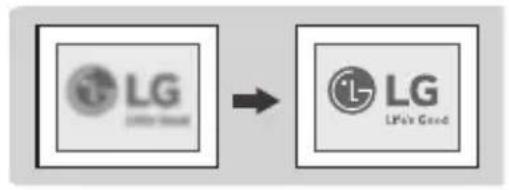
Lorsqu'une image s'affiche sur l'écran, vérifiez si la mise au point est bonne et si l'image remplit correctement l'écran.
Pour la mise au point de l'image, déplacez lentement la molette de mise au point vers la gauche ou la droite tout en regardant la partie centrale supérieure de l'écran. Vous pouvez effectuer une mise au point de manière plus efficace en équilibrant les côtés gauche et droit de l'écran. Veillez à ce que le produit n'oscille pas pendant la mise au point de l'écran.
| • Modèles BU50RG / BU60RG / DBU510RG uniquement | • Modèle BU53RG uniquement |
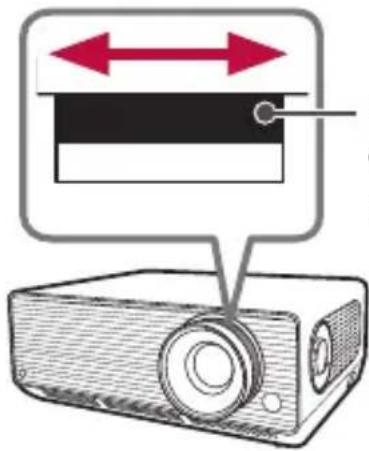 Molette de mise au point Molette de mise au point | 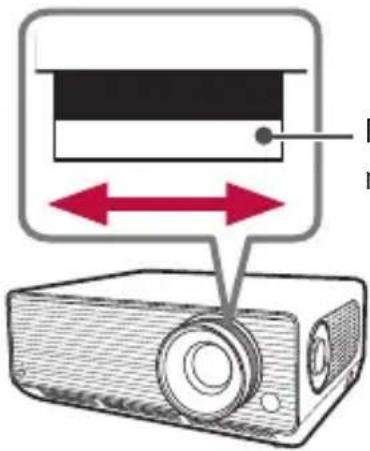 Molette de nise au point Molette de nise au point |

REMARQUES
- Après avoir utilisé le produit à température ambiante, lorsque vous l'allumez, cela peut flouter la mise au point si la température à l'intérieur est basse, mais cela se rétablit avec le temps.
- Cette perte de mise au point est un phénomène temporaire qui se produit dans des environnements à basse température, mais qui n'a aucune incidence sur les performances ou la durée de vie du produit.
Réglage de la position de l'écran de projection
Vous pouvez utiliser le bouton de réglage de position de l'écran de projection (lentille) pour régler la position de l'écran de projection, sans rehausser le projecteur, l'abaisser ou le déplacer vers la gauche ou la droite.
Si l'alignement de l'écran de projection n'est pas adapté, même après avoir réglé sa position à l'aide de ce bouton, utilisez la fonction [Ajustement des bords].
Bouton de réglage de position de l'écran de projection (lentille)
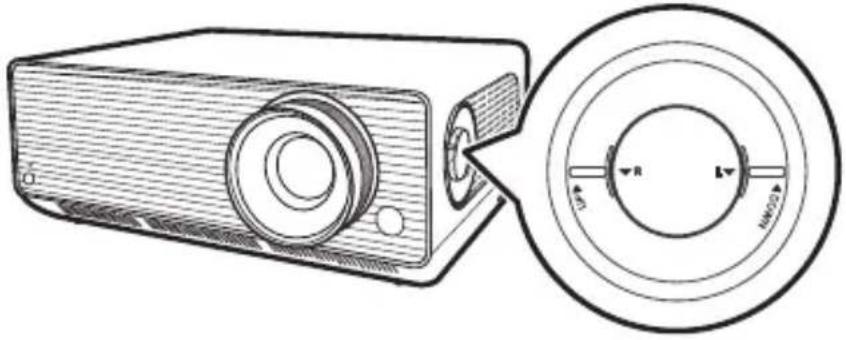
Utilisation du bouton de réglage de position de l'écran de projection (lentille)
Vous pouvez utiliser le bouton pour changer la position de l'écran de projection (lentille) sans déplacer le projecteur.
| Bouton de navigation haut/bas (Déplacement Vertical) | Bouton de navigation gauche/droite (Déplacement horizontal) |
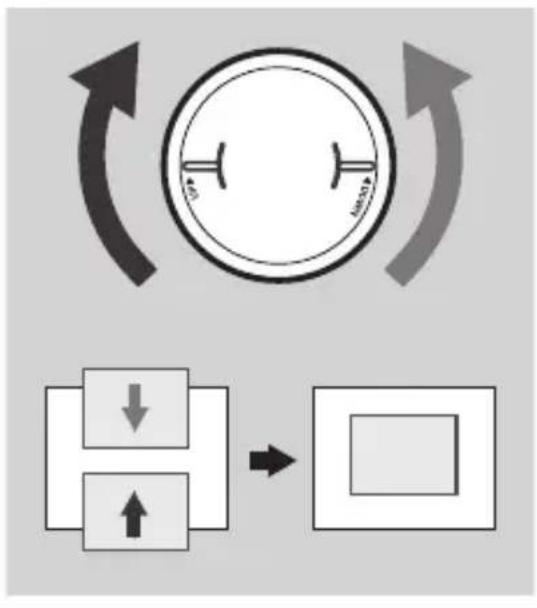 | 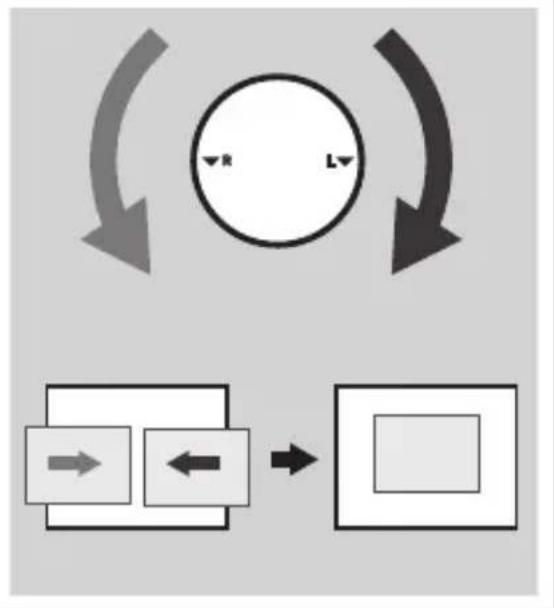 |

MISE EN GARDE
- Les déclics à la rotation du bouton indiquent qu'il n'est plus possible de faire des ajustements. Vous pourriez endommager le bouton si vous continuez à le tourner lorsqu'il est dans sa position maximale.
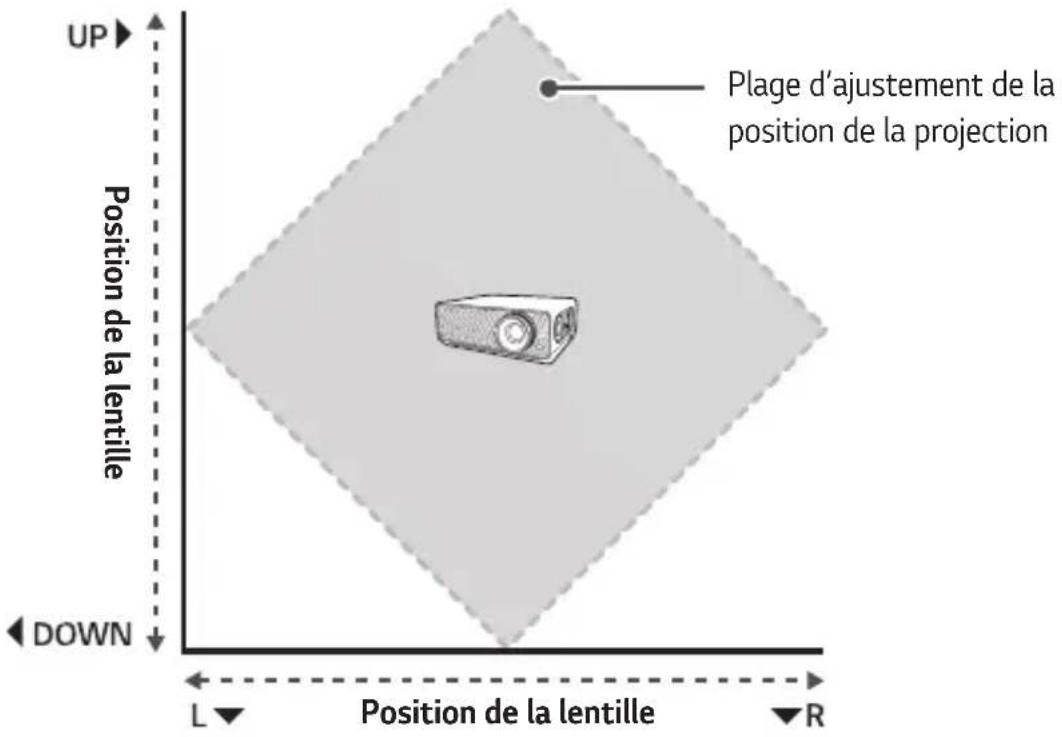
Plage de réglage de position de l'écran de projection
La plage de changement de position de l'écran de projection à l'aide du bouton de réglage de position de l'écran de projection (lentille) est indiquée ci-dessous.
- Lorsque la position de la lentille est à sa limite verticale (haut/bas), vous ne pouvez pas la déplacer à l'horizontale (gauche/droite).
- Lorsque la position de la lentille est à sa limite horizontale (gauche/droite), vous ne pouvez pas la déplacer à la verticale (haut/bas).
Système de sécurité Kensington
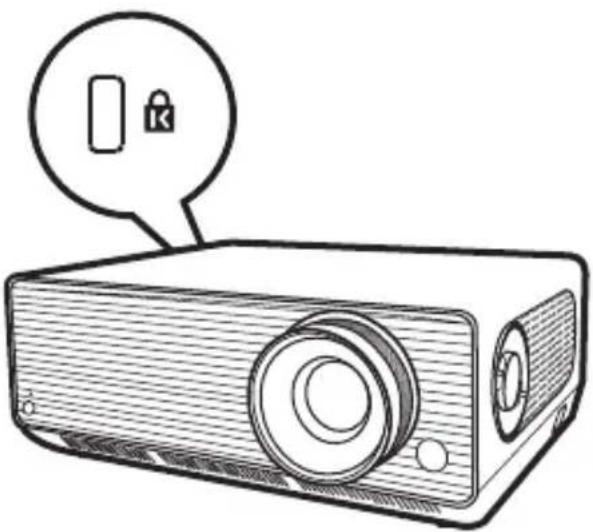
- Ce projecteur comporte un connecteur de sécurité Kensington standard servant de dispositif antivol. Reliez le câble du système de sécurité Kensington de la manière illustrée ci-dessous.
- Pour plus de renseignements sur l'installation et l'utilisation du système de sécurité Kensington, reportez-vous au manuel d'utilisation fourni avec ce système.
• Le système de sécurité Kensington est un accessoire offert en option.
• Qu'est-ce que Kensington?
Kensington est une entreprise qui vend des systèmes de sécurité pour les ordinateurs portables et d'autres appareils électroniques.
Site Web : http://www.kensington.com
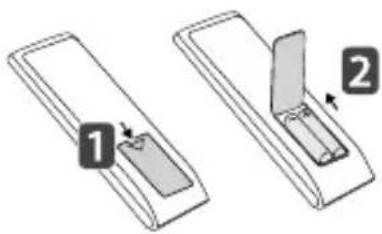
Insertion des piles dans la télécommande
Utilisez des piles alcalines de type AAA de 1,5 V. Remplacez les deux piles par des piles neuves et insérez-les conformément aux instructions indiquées à l'intérieur de la télécommande.
1 Retirez le couvercle des piles à l'arrière de la télécommande.
2 Insérez les piles en respectant les symboles de polarité + et -.
3 Fermez le couvercle du compartiment de piles.
- Ne combinez pas des piles neuves avec des piles usagées.
Affichage des fonctionnalités de la télécommande
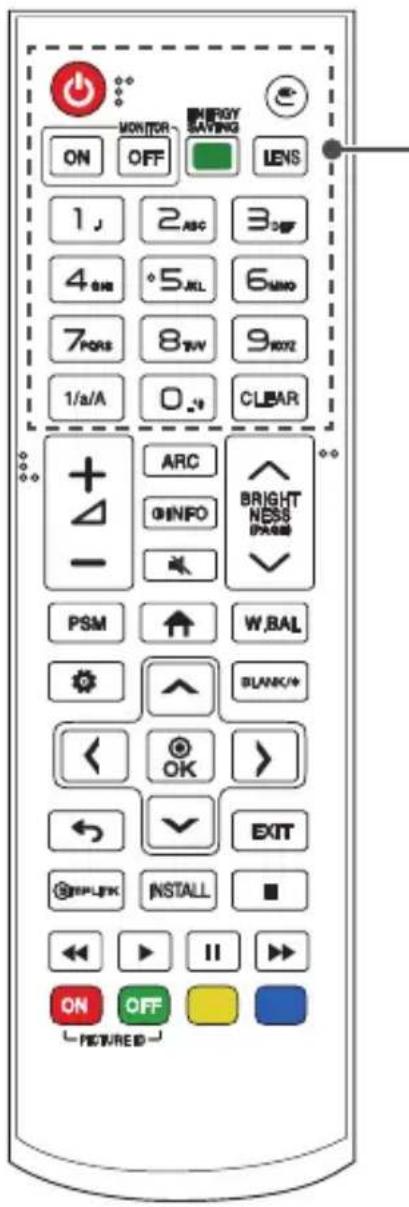

(Marche/arrêt)
Permet d'allumer ou d'éteindre le projecteur.

(Entrée)
Sélectionne le mode d'entrée.
MONITOR ON
Mise sous tension du projecteur.
MONITOR OFF
Mise hors tension du projecteur.

ENERGY SAVING
Permet de réduire la consommation d'énergie en réglant les pointes de brillance de l'écran.
LENS
Cette fonction n'est pas prise en charge.
Boutons numériques et alphabétiques
Saisit des caractères numériques ou alphabétiques selon le réglage.
1/a/A
Alterne entre numérique et alphabétique.
(Cette fonction n'est pas prise en charge.)
CLEAR
Supprime le caractère numérique ou alphabétique saisi.
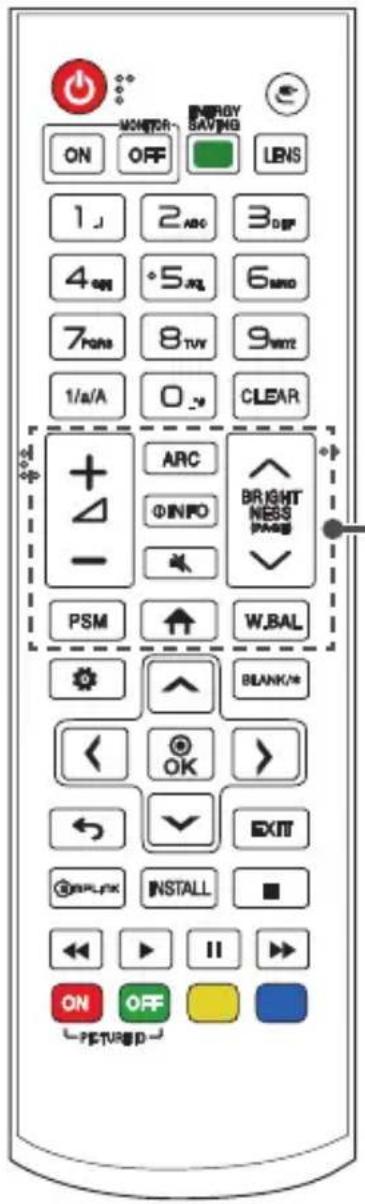
+ 4(Bouton de volume)
Permet de régler le volume.
ARC (Format de l'image)
Sélectionne la taille de l'écran.
①INFO
Affiche des renseignements sur l'écran actuel.
(Sourdine)
Permet de désactiver tous les sons.
BRIGHTNESS (Luminos téhaut/bas)
Ajuste la luminosité de l'affichage.
(PAGE)(Page haut/bas)
Passe à l'écran précédent ou suivant.
PSM (Mode image)
Sélectionne le Mode Image.
Menu d'accueil)
Active le lanceur.
W.BAL (Équilibrage des blancs)
Permet d'entrer dans le menu Équilibrage des blancs.
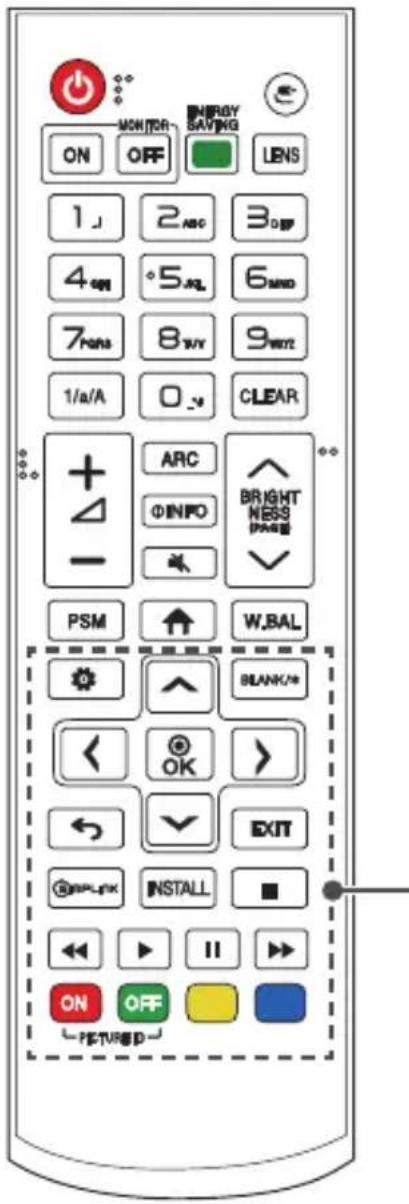
Paramètres
Permet d'accéder aux menus principaux ou d'enregistrer les saisies et de quitter le menu.
(Haut, bas, gauche, droite, OK)
Après avoir sélectionné le menu, sélectionnez et ajustez les fonctions.
BLANK/\*
Éteint l'écran.
← (Retour)
Permet de revenir à l'écran précédent.
EXIT
Permet de fermer le menu.
Simplink
Permet de contrôler différents appareils multimédias simplement en utilisant la télécommande via le menu SIMPLINK.
INSTALL (Assistant d'installation)
Permet d'accéder à [Assistant d'installation].
(Boutons de commande)
Contrôlent la lecture des médias.
PICTURE ID ON/OFF
Lorsque le numéro d'ID de l'image correspond au numéro de Définir l'ID, il est possible de contrôler le projecteur souhaité dans un format multi-affichage.
ON Contrôlez individuellement les projecteurs ayant un identifiant d'image associé.
—OFF : Contrôlez les projecteurs simultanément.

REMARQUES
- Pour une portée optimale, utilisez la télécommande à 6 mètres (19,6 pieds) ou moins (gauche/droite) et dans un rayon de 30 degrés du récepteur infrarouge de la télécommande.
- Si un câble est connecté au port arrière, la portée de la télécommande sera de 3 mètres (9,8 pieds) ou moins (gauche/droite) et dans un rayon de 30 degrés du récepteur infrarouge de la télécommande.
- Pour assurer le bon fonctionnement de la télécommande, n'obstruez pas le récepteur infrarouge.
- Certaines fonctions de la télécommande peuvent ne pas être prises en charge par certains modèles.
- Les piles internes et externes du produit ne doivent pas être exposées à une chaleur excessive telle que la lumière directe du soleil, le feu ou autre.
- Lorsque vous placez la télécommande dans le sac de transport, assurez-vous que ses boutons ne sont pas enfoncés par le projecteur, les câbles, des documents ou tout autre accessoire se trouvant dans le sac. Sinon, cela pourrait réduire considérablement la durée de vie des piles.
EFFECTUER DES CONNEXIONS
Vous pouvez raccorder différents périphériques externes à votre projecteur. Changez le mode d'entrée et sélectionnez le périphérique externe que vous souhaitez connecter.
Pour plus de renseignements sur la connexion de périphériques externes, consultez le manuel d'utilisation fourni avec chaque appareil.
Connexion à un ordinateur
Certains des câbles ne sont pas fournis. Ce projecteur prend en charge la fonction Plug and Play*.
* Plug fonction qui permet à un ordinateur de reconnaître les périphériques reliés par l'utilisateur sans configuration du périphérique ni intervention de l'utilisateur pendant la mise sous tension.
Connexion d'un périphérique externe
Connectez un récepteur HD, un lecteur DVD ou VCR au projecteur, puis sélectionnez le mode d'entrée approprié.
Certains des câbles ne sont pas fournis. Pour obtenir la meilleure qualité d'image et de son, il est recommandé de connecter les périphériques externes au projecteur à l'aide de câbles HDMI.

REMARQUES
- Pour obtenir la meilleure qualité d'image, il est recommandé d'utiliser le projecteur avec une connexion HDMI.
- Pour correspondre aux spécifications standard du produit, utilisez un câble d'interface blindé doté d'un tore magnétique, comme un câble DVI-D/HDMI.
- Si le projecteur est mis sous tension alors que l'ensemble est froid, l'écran peut clignoter. Cela est normal.
- Des points rouges, verts ou bleus peuvent apparaître sur l'écran. Cela est normal.
• Utilisez un câble HDMI™ haute vitesse. - Utilisez un câble certifié portant le logo HDMI. Si vous n'utilisez pas un câble HDMI certifié, l'écran peut ne pas s'afficher ou un problème de connexion pourrait se produire.
- Types de câbles HDMI recommandés :
— Câble HDM ^TM haute vitesse
— Câble HDM ^TM haute vitesse avec Ethernet - Si vous n'entendez pas de son en mode HDMI, vérifiez les paramètres de votre ordinateur. Certains ordinateurs nécessitent de modifier manuellement la sortie audio par défaut pour HDMI.
- Si vous souhaitez utiliser le mode HDMI-PC, réglez votre PC/DTV sur le mode PC.
- Des problèmes de compatibilité sont possibles si vous utilisez le mode HDMI-PC.
• Vérifiez que le câble d'alimentation est déconnecté. - Si vous connectez une console de jeu sur le projecteur, utilisez le câble fourni avec cette dernière.
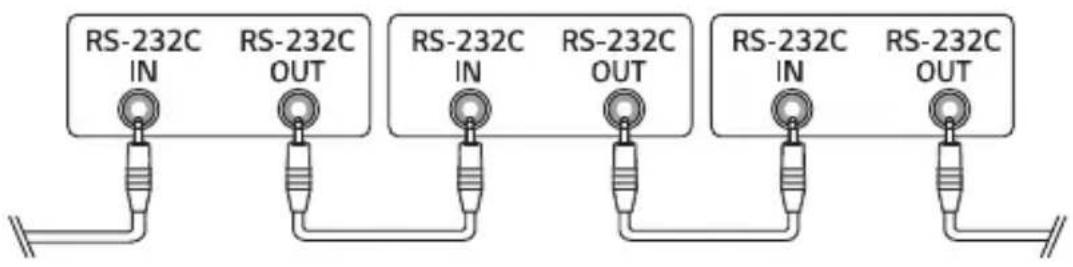
Connexion de plusieurs projecteurs
• L'image peut être différente selon le modèle.
Pour utiliser plusieurs produits, connectez un périphérique externe à un produit, puis connectez un côté du câble d'entrée du signal pris en charge au connecteur OUT (sortie) du produit, et connectez l'autre côté au connecteur IN (entrée) d'un autre produit à connecter.
PRÉCAUTIONS DE SÉCURITÉ
Veuillez suivre les précautions de sécurité pour éviter tout accident ou mauvaise utilisation du produit.
Pour éviter toute blessure chez les enfants, il convient d'observer ces quelques simples précautions de sécurité.
Ces précautions doivent être observées de la même manière lorsque vous rangez ou déplacez votre projecteur.
- Les précautions de sécurité sont signalées sous deux formes, décrites ci-dessous : les AVERTISSEMENTS et les MISES EN GARDE.

AVERTISSEMENT : Le non-respect de ces directives peut provoquer des blessures graves, voire la mort.

MISE EN GARDE : Le non-respect de ces directives pourrait provoquer des blessures ou endommager le produit.
- Veuillez lire attentivement le manuel d'utilisation et le conserver à portée de main.



Le symbole d'éclair avec une flèche, dans un triangle équilatéral, a pour fonction d'alerter l'utilisateur de la présence d'une tension dangereuse non isolée à l'intérieur du boîtier de l'appareil et qui pourrait être d'une puissance suffisante pour causer une décharge électrique.

Le point d'exclamation dans un triangle équilatéral vise à alerter l'utilisateur de la présence de directives d'utilisation et de maintenance (entretien) importantes dans la documentation accompagnant l'appareil.
AVERTISSEMENT/MISE EN GARDE
— AFIN DE RÉDUIRE LE RISQUE D'INCENDIE ET DE DÉCHARGE ÉLECTRIQUE, N'EXPOSEZ PAS CE PRODUIT À LA PLUIE OU À L'HUMIDITÉ.
Lisez ces directives. Conservez ces directives.
Soyez attentif à tous les avertissements. Suivez toutes les directives.
Installation à l'intérieur

AVERTISSEMENTS
N'installez aucun produit, y compris des projecteurs et des télécommandes, aux endroits suivants :
— Tout endroit exposé à la lumière directe du soleil;
— Toute pièce humide, comme une salle de bain;
— Tout endroit situé à proximité d'objets chauds, comme des substances inflammables ou des cuisinières;
— Tout endroit où de l'huile, du brouillard d'huile et de la vapeur peuvent être présents, comme un plan de travail ou à proximité d'un humidificateur;
— Tout endroit où il existe un risque d'éclaboussure, comme à proximité d'un vase ou d'un aquarium;
— Tout endroit poussiéreux ou exposé au vent et à la pluie;
— Tout endroit dont l'air est régulé par un climatiseur ou directement exposé au courant d'air du climatiseur;
— Tout endroit situé à proximité de matériaux inflammables, comme des vaporisateurs;
— Tout placard, bibliothèque ou armoire qui n'est pas fixé au mur et tout endroit accessible par un animal domestique.
- Cela peut provoquer une décharge électrique, un incendie, un mauvais fonctionnement, une déformation ou une chute.
Veillez à ne pas faire tomber le projecteur lors du raccordement d'un périphérique externe.
• Cela peut provoquer des blessures ou endommager le produit.
Assurez-vous de prendre les précautions suivantes pour empêcher toute augmentation de la température à l'intérieur du projecteur :
— Assurez-vous que les ouvertures d'aération sont à au moins 30 cm (11,8 po) de tout mur.
— N'installez pas le produit à un endroit sans aération, comme une bibliothèque ou un placard.
— N'installez pas le produit sur un tapis ou un coussin.
— Assurez-vous que les ouvertures d'aération ne sont pas bloquées par une nappe, des rideaux, etc.
• Cela pourrait provoquer un incendie.
Dans les pièces où de l'huile ou du brouillard d'huile pourraient être présents, ne fixez pas le produit au mur ou au plafond.
• Le produit pourrait être endommagé et tomber.
Ne laissez pas un enfant se suspendre au projecteur installé ou grimper sur ce dernier.
- Le projecteur risquerait de tomber et de provoquer des blessures, voire la mort.

MISES EN GARDE
Lors du déplacement du projecteur, assurez-vous de fermer l'interrupteur d'alimentation et de débrancher la fiche d'alimentation, le câble de l'antenne et le câble de connexion entre les appareils.
- Le non-respect de cette consigne peut endommager le projecteur ou le câble, ce qui pourrait provoquer un incendie ou une décharge électrique.
N'installez pas le projecteur sur une étagère instable, une surface inclinée ou soumise à des vibrations ou sur laquelle il ne serait pas entièrement soutenu, ou encore sur un tissu comme une nappe.
- Cela peut provoquer des blessures en cas de chute ou de basculement du projecteur, ou un mauvais fonctionnement.
Pour éviter d'endommager le cordon ou la fiche d'alimentation, n'installez pas le projecteur à un endroit où l'on pourrait marcher sur le cordon.
• Cela peut provoquer un incendie ou une décharge électrique.
Lors de l'installation du projecteur, ne le placez pas trop près d'un mur.
- La connexion du câble ou bien le projecteur et ses câbles peuvent être endommagés.
Si vous installez le projecteur dans une armoire ou sur une étagère, assurez-vous que l'extrémité avant de la partie inférieure du projecteur ne dépasse pas.
- Le projecteur peut tomber en raison du déséquilibre de son centre de gravité et provoquer des blessures ou un dysfonctionnement.
En cours d'utilisation

AVERTISSEMENTS
En cas de tonnerre ou de foudre, débranchez le cordon d'alimentation et ne touchez pas le câble de l'antenne.
• Cela peut provoquer une décharge électrique.
En cas de fuite des canalisations de gaz, ne touchez pas la prise murale et aéréz la pièce en ouvrant une fenêtre.
- Des étincelles peuvent se produire et provoquer un incendie ou des brûlures.
Si vous utilisez le produit avec un périphérique externe comme une console de jeu, assurez-vous de disposer d'un câble de connexion suffisamment long.
• Le produit peut tomber et provoquer des blessures ou subir des dommages.
Ne rayez pas ou ne cognez pas le projecteur avec des matériaux ou des objets métalliques.
• Cela peut provoquer des blessures ou endommager le produit.
N'insérez pas d'objets métalliques, notamment des pièces de monnaie, des épingles à cheveux, des pièces en fer, ou des objets inflammables comme du papier ou des allumettes dans le projecteur.
• Cela peut provoquer un incendie ou une décharge électrique.
Lors du remplacement des piles de la télécommande, veillez à ce que les enfants ne les avalent pas et gardez celles-ci hors de leur portée.
- Si un enfant avale une pile, consultez immédiatement un médecin.
Gardez l'emballage de plastique du produit hors de la portée des enfants.
- En cas de mauvaise utilisation par l'enfant, ce dernier pourrait suffoquer.
Ne posez pas vos doigts près des ouvertures d'aération pendant que l'appareil est en marche ou immédiatement après sa mise hors tension, car elles dégagent une chaleur intense.
- La chaleur n'est pas le signe d'un défaut ou d'un problème du projecteur lorsqu'il est en marche; vous pouvez donc l'utiliser en toute confiance.
Ne regardez pas l'avant de la lentille lorsque le projecteur est en marche. Une forte lumière est projetée de cette lentille, ce qui pourrait provoquer des blessures oculaires.
Ne démontez et ne modifiez jamais le projecteur vous-même.
Demandez toujours l'aide d'un technicien de service qualifié ou consultez votre revendeur ou votre centre de service local pour une inspection, un réglage ou une réparation.
• Cela peut provoquer un incendie ou une décharge électrique.

MISES EN GARDE
N'utilisez pas de produits fonctionnant sous haute tension à proximité du projecteur (p. ex. un tue-mouches électrique).
• Cela pourrait entraîner un dysfonctionnement.
Ne posez aucun récipient contenant du liquide comme un vase, un pot, une tasse, des produits de beauté ou des médicaments, des décorations comme des bougies ou des objets lourds sur le projecteur.
- Cela pourrait provoquer un incendie, une décharge électrique ou des blessures.
La surface de l'adaptateur c.a. est chaude; veillez à ne pas la mettre en contact avec votre peau et à ne pas laisser les enfants la toucher pendant l'utilisation de l'appareil (à l'exception des modèles qui n'utilisent pas d'adaptateur).
Ne tenez pas et ne déplacez pas le projecteur à l'envers en le tenant simplement par le cordon d'alimentation, le câble de signal ou le miroir de projection.
- Cela peut endommager le produit, ou provoquer une décharge électrique ou un incendie.
Même si le projecteur est éteint à l'aide de la télécommande ou du bouton, l'alimentation n'est pas totalement coupée si le cordon d'alimentation reste branché.
Si vous portez un casque d'écoute ou des écouteurs, ne les utilisez pas à un volume élevé ou pendant une durée prolongée. (Cela est valable uniquement pour les modèles compatibles avec un casque d'écoute ou des écouteurs.)
• Cela peut endommager votre ouïe.
Veillez à ce que le volume ne soit pas élevé lors de la mise en marche du projecteur.
- Un volume élevé peut provoquer une perte d'audition.
N'utilisez pas et ne rangez pas le projecteur à l'extérieur pendant une période prolongée.
Ne touchez pas la lentille du projecteur et évitez de l'exposer à des chocs.
• Cela peut endommager le produit.
Ne masquez pas la lumière de la lentille du projecteur en plaçant une personne, un livre ou d'autres objets devant celle-ci.
- Si la lumière du projecteur illumine un objet pendant une durée prolongée, cela peut provoquer un incendie en raison de la chaleur de cette lumière. En outre, la lumière réfléchie peut chauffer la lentille et endommager le projecteur.
Ne mélangez pas des piles neuves et usagées.
- Cela peut provoquer une rupture des piles ou un incendie en raison d'une fuite de liquide ou d'une décharge électrique.
Lors du remplacement des piles, vérifiez qu'elles sont correctement installées et qu'elles respectent les polarités (+, -).
- La fissure ou la fuite d'une pile peut provoquer un incendie, une explosion, des blessures ou un risque de contamination (endommagement) de la zone avoisinante.
N'exposez pas les piles à la lumière directe du soleil, à un feu de cheminée, à un radiateur électrique, à une température supérieure à 60 °C (140 °F), à des environnements extrêmement humides ou à une chaleur excessive.
• Cela peut provoquer une explosion ou un incendie.
Ne lancez pas et ne démontez pas le bloc-piles.
• L'endommagement du bloc-piles peut provoquer un incendie et une explosion.
Faites preuve de prudence lors de l'élimination des piles usagées.
- Cela peut provoquer une explosion ou un incendie. La méthode d'élimination peut varier selon le pays et la région. Éliminez les piles de façon appropriée.
Il y a un risque d'incendie ou d'explosion si les piles sont remplacées par un type incompatible.
Surveillez les enfants et évitez qu'ils ne fixent le faisceau du projecteur, quelle que soit la distance par rapport au projecteur.
Veillez à ne pas regarder le projecteur lorsque vous utilisez la télécommande devant la lentille de projection.
Évitez de recourir à des instruments optiques comme des jumelles ou des télescopes à l'intérieur du faisceau.
Si la température ambiante dépasse 30 °C (86 °F), le ventilateur peut fonctionner plus rapidement pour protéger les composants internes du projecteur.
Si la température ambiante dépasse 35 °C (95 °F), le flux lumineux peut être réduit pour protéger le projecteur.
Ce produit ne doit pas être mis au rebut avec les déchets ménagers.
Ce produit doit être mis au rebut conformément à la réglementation locale.
Mise sous tension

AVERTISSEMENTS
Vérifiez que la fiche d'alimentation est correctement branchée pour l'empêcher de bouger.
- Un branchement instable pourrait provoquer un incendie.
Évitez de brancher trop d'appareils sur le même bloc d'alimentation multiprise.
• La surchauffe de la prise murale peut provoquer un incendie.
N'insérez pas d'objets métalliques comme des baguettes dans l'autre extrémité de la fiche d'alimentation lorsqu'elle est branchée dans une prise murale. En outre, ne touchez pas la fiche d'alimentation immédiatement après l'avoir débranchée de la prise murale.
• Cela peut provoquer une décharge électrique.
Branchez la fiche d'alimentation dans une prise murale ou une multiprise mise à la terre (sauf pour un appareil sans mise à la terre).
- Le non-respect de cette directive peut provoquer une décharge électrique à la suite d'un dysfonctionnement ou d'un court-circuit électrique.
Ne touchez jamais la fiche d'alimentation si vos mains sont mouillées.
• Cela peut provoquer une décharge électrique.
Débranchez la fiche d'alimentation de la prise murale lorsque vous n'utilisez pas le projecteur pendant une période prolongée ou en cas d'absence.
- La poussière peut s'accumuler et causer une décharge électrique et un incendie à la suite d'un court-circuit produit par la chaleur, la mise sous tension et l'isolation ou la dégradation.
La fiche d'alimentation est le mécanisme de débranchement. En cas d'urgence, la prise d'alimentation doit demeurer facilement accessible.
Si l'un de ces événements se produit, cela peut être le résultat d'un mauvais fonctionnement du produit. Vous devez alors immédiatement éteindre le projecteur, débrancher le cordon d'alimentation de la prise murale et communiquer avec le centre de service :
— Lorsque le produit est endommagé;
— Lorsque le produit ne fonctionne plus;
— Lorsqu'une substance étrangère est présente à l'intérieur du produit;
— Lorsque de la fumée ou une odeur se dégage du produit.
• Cela peut provoquer un incendie ou une décharge électrique.

MISES EN GARDE
Ne branchez pas la fiche d'alimentation dans la prise murale ou ne la débranchez pas de celle-ci si l'interrupteur d'alimentation est allumé. (N'utilisez pas la prise de courant comme commutateur.)
• Cela peut provoquer un incendie ou un mauvais fonctionnement.
Lorsque vous débranchez l'adaptateur c.a. ou le cordon d'alimentation, tenez fermement la fiche.
- Sinon, cela peut provoquer un incendie ou endommager le produit.
N'endommagez pas l'adaptateur c.a., le cordon d'alimentation ou la fiche d'alimentation, ne placez pas d'objets lourds sur ceux-ci et ne les frappez pas.
- Cela peut provoquer un incendie, une décharge électrique ou endommager le produit.
Reliez le cordon d'alimentation et l'adaptateur c.a. connectés au projecteur de façon à ce qu'ils reposent complètement sur une surface.
- Un mauvais contact peut entraîner un dysfonctionnement du produit et un incendie.
En présence de poussière sur les broches de la fiche d'alimentation ou sur la prise murale, éliminez-la soigneusement.
• Sa présence pourrait provoquer un incendie.
Éloignez le cordon d'alimentation de toute source de chaleur.
- Le revêtement du cordon peut fondre et causer un incendie ou une décharge électrique.
Utilisez uniquement le cordon d'alimentation autorisé ou l'adaptateur c.a. fourni par LG Electronics. N'utilisez aucun autre produit.
- Cela peut provoquer un mauvais fonctionnement du produit, un incendie ou une décharge électrique.
Nettoyage

AVERTISSEMENT
Ne pulvérisez pas d'eau directement sur le projecteur lorsque vous le nettoyez.
• Cela peut provoquer un incendie ou une décharge électrique.

MISES EN GARDE
Comment nettoyer le projecteur
— Débranchez la fiche de la prise murale avant de nettoyer le projecteur.
— N'essuyez pas le système optique (la lentille et le miroir) immédiatement après la mise hors tension.
— Ne pulvérisez pas d'eau sur le produit à l'aide d'un pulvérisateur et n'essuyez pas l'appareil avec un chiffon humide.
— Essuyez doucement le produit à l'aide d'un chiffon doux.
— N'utilisez pas de détergents, de produits à polir industriels ou pour automobiles, de produits abrasifs, de cires, de benzène ou d'alcool.
- Cela peut provoquer un incendie, une décharge électrique ou des dommages au projecteur (déformation, corrosion et bris).
Comment nettoyer la lentille
— Nettoyez la lentille lorsque sa surface présente des particules de poussière ou des taches.
— Nettoyez la surface de la lentille à l'aide d'une soufflette à air ou d'un chiffon sec et doux.
— Pour enlever la poussière ou les taches sur la lentille, utilisez un dépoussiéreur à air comprimé, un coton-tige ou un chiffon doux pour l'essuyer délicatement.
— Ne nettoyez jamais la lentille lorsque le projecteur est en marche ou immédiatement après sa mise hors tension.
— N'utilisez pas de détergents, de produits à polir industriels ou pour automobiles, de produits abrasifs, de cire, de benzène, d'alcool, d'eau, etc., sur la lentille, car cela peut endommager le projecteur.
Consultez votre détaillant ou le centre de service à la clientèle pour le nettoyage annuel de l'intérieur du produit.
- Si vous ne nettoyez pas régulièrement l'intérieur du projecteur, la poussière s'accumule et cela peut provoquer un incendie ou un mauvais fonctionnement.
Laser

AVERTISSEMENTS
- Vous risquez d'être exposé à un rayonnement laser si vous manipulez ou modifiez le produit d'une manière non précisée dans le manuel d'utilisation.
- Veillez à ce que les jeunes enfants ou les personnes malades ne regardent pas directement la source lumineuse.

MISES EN GARDE
- Ce produit est un appareil laser de classe 1 qui respecte la norme CEI 60825-1.
Laser standard intégré (module laser de classe 4)
- Bleu
— Longueurs d'onde : 449 nm à 461 nm
— Puissance : environ 95 W (BU50RG/DBU510RG/BU53RG), environ 125 W (BU60RG)
Étiquette de la classe de laser du produit
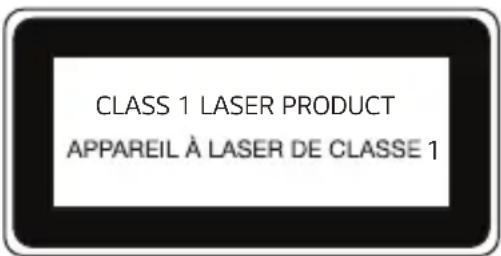
L'étiquette de la classe de laser du produit est apposée sur le dessous du produit.
À VÉRIFIER AVANT DE SIGNALER UN DYSFONCTIONNEMENT
Veuillez vérifier la liste ci-dessous si vous observez les problèmes suivants lors de l'utilisation du produit. Il ne s'agit peut-être pas d'une défaillance.
Vérification de la sécurité du projecteur
Problèmes
- Le projecteur n'affiche rien sur l'écran ou ne produit aucun son lors de la mise sous tension.
• Le produit dégage de la fumée ou une odeur de brûlé. - Il y a de l'eau ou des substances étrangères à l'intérieur du produit.
- Une partie de l'image projetée est coupée.
- L'intérieur du projecteur émet régulièrement un bruit étrange (bruit de crépitement ou d'étincelle).
- Le projecteur affiche toujours l'écran ou produit toujours un son alors qu'il est hors tension.
• D'autres erreurs ou défaillances se produisent.
Causes et solutions
- Pour des raisons de sécurité, éteignez l'interrupteur d'alimentation et débranchez la fiche de la prise.
- Communiquez avec le détaillant ou le centre de service autorisé afin de réaliser une inspection du produit.
- Ne tentez pas de réparer le produit vous-même.
Dépannage
| Problèmes Causes | et solutions |
| Je ne peux pas allumer le projecteur. | Assurez-vous que la fiche du cordon d'alimentation du projecteur est correctement branchée à la prise de courant.Il y a peut-être un problème avec la prise. Essayez alors de brancher le cordon d'alimentation d'un autre produit à la prise à laquelle le projecteur était branché. |
| Je n'arrive pas à commander le projecteur avec la télécommande. | La télécommande peut ne pas bien fonctionner en présence d'une lampe dotée d'un stabilisateur électronique ou d'une lampe à trois longueurs d'onde.— Dans ce cas, remplacez la lampe dotée d'un stabilisateur électronique ou la lampe à trois longueurs d'onde par des produits conformes aux normes internationales pour garantir le bon fonctionnement de la télécommande.Vérifiez s'il y a des obstacles entre le produit et la télécommande.Lors du remplacement des piles, vérifiez qu'elles sont correctement installées et qu'elles respectent les polarités (+,-).Remplacez les deux piles usagées par des piles neuves. |
| L'appareils'éteintsoudainement. | Vérifiez si la minuterie d'arrêt est configurée.Vérifiez si les périphériques externes fonctionnent ensemble.Vérifiez si l'option Arrêt pour absence de signal (15 min) est configuré. Ce produit est équipé de la fonction d'Arrêt pour absence de signal qui permet d'éteindre automatiquement l'appareil en l'absence de signal d'entrée pendant 15 minutes.Vérifiez si l'option Arrêt pour absence de signal IR (4 heures) est configurée.Vérifiez si DPM (mode veille) est configuré. |
| Je vois des points à l’écran. | L’écran affiche un point coloré (point brillant, point sombre, point stationnaire ou point tremblotant).— Ce projecteur a été fabriqué à l’aide d’une technologie de haute précision. Cependant, un petit point sombre ou brillant peut apparaître sur l’écran. Il s’agit d’un phénomène courant attribuable au processus de fabrication et cela n’indique pas une défaillance de fonctionnement.※ Tache lumineuse : points lumineux; point sombre : point invisible ou flou sur un texte ou des objets; clignotements : points clignotants; point lumineux : points qui sont plus lumineux que les images normales |
| J’entends un bruit. | Bruit électrique : il s’agit d’un petit son généré par le fonctionnement du circuit de commutation à haute vitesse qui alimente le projecteur, et ce bruit peut varier selon le produit. Ce bruit est normal et n’a aucune incidence sur les fonctions du projecteur. LG Electronics veille à la fabrication des projecteurs selon des normes strictes. Un niveau de bruit fixe n’indique pas un problème. Veuillez noter que cela ne vous donne pas droit à un échange ou un remboursement.Bruit du ventilateur : pour maintenir la température à l’intérieur du projecteur à un niveau approprié, le son du ventilateur peut augmenter ou baisser en fonction de la température ambiante. |
VÉRIFICATION DES RENSEIGNEMENTS
Caractéristiques techniques
| MODÈLE | BU50RG (BU50RG-GL) / BU60RG (BU60RG-GL) / DBU510RG (DBU510RG-GL) / BU53RG (BU53RG-GL) | |
| Résolution (pixels) | 3 840 (horizontale) x 2 160 (verticale) ^1) | |
| Format d’image | 16:9 (horizontale:verticale) | |
| Portée de la télécommande | 6 m (19,6 pi) (max.) | |
| Distance de projection | BU50RG/BU60RG/DBU510RG :De 1 120 mm à 8 710 mm (de 44,0 po à 342,9 po)BU53RG :De 786 mm à 6 119 mm (de 30,9 po à 240,9 po) | |
| Taille de l’écran De 1 | 016,2 mm à 7 618,7 mm (de 40 po à 300 po) | |
| Ratio de projection vers le haut | 100 % | |
| Ratio de projection vers le bas | -100 % | |
| Consommation électrique | BU50RG/BU53RG/DBU510RG : 400 WBU60RG : 460 W | |
| Mise sous tension | BU50RG/BU53RG/DBU510RG :De 100 à 240 V c.a.; 50/60 Hz, 4,0 ABU60RG :De 100 à 240 V c.a.; 50/60 Hz, 4,6 A | |
| Sortie audio | 5 W + 5 W | |
| MODÈLE | BU50RG (BU50RG-GL) / BU60RG (BU60RG-GL) / DBU510RG (DBU510RG-GL) / BU53RG (BU53RG-GL) | |
| Hauteur | 143,7 mm (5,6 po) (sans le pied), 155,7 mm (6,1 po) (avec le pied) | |
| Largeur | 370 mm (14,5 po) | |
| Profondeur | BU50RG/BU60RG/DBU510RG : 290 mm (11,4 po) (sans lentille), 326,2 mm (12,8 po) (avec lentille)BU53RG : 290 mm (11,4 po) (sans lentille), 332,0 mm (13,0 po) (avec lentille) | |
| Poids | 9,7 kg (21,3 lb) | |
| Dispositif USB | 5 V, 0,5 A (max.) | |
| Environnement de fonctionnement | Température | |
| En fonctionnement | De 0 °C à 40 °C (de 32 °F à 104 °F) | |
| Entreposage | De -20 °C à 60 °C (de -4 °F à 140 °F) | |
| Humidité relative | ||
| En fonctionnement | De 0 % à 80 % | |
| Entreposage | De 0 % à 85 % | |
- Le contenu du présent manuel peut être modifié sans préavis en raison d'une mise à niveau des fonctions du produit.
1) Résolution 4K UHD avec 8,3 millions de pixels discrets projetés par traitement vidéo XPR (résolution des pixels étendue).
Prise en charge du mode HDMI
TVN
| Résolution | Fréquence horizontale (kHz) | Fréquence verticale (Hz) |
| 640 x 480 31,46 59,94 | ||
| 640 x 480 31,5 60 | ||
| 720 x 480 31,47 59,94 | ||
| 720 x 480 31,5 60 | ||
| 720 x 576 31,25 50 | ||
| 1 280 x 720 44,96 59,94 | ||
| 1 280 x 720 45 60 | ||
| 1 280 x 720 37,5 50 | ||
| 1 920 x 1 080i 28,12 50 | ||
| 1 920 x 1 080i 33,72 59,94 | ||
| 1 920 x 1 080i 33,75 60 | ||
| 1 920 x 1 080p 26,97 23,97 | ||
| 1 920 x 1 080p 27 24 | ||
| 1 920 x 1 080p 33,71 29,97 | ||
| 1 920 x 1 080p 33,75 30 | ||
| 1 920 x 1 080p 56,25 50 | ||
| 1 920 x 1 080p 67,43 59,94 | ||
| 1 920 x 1 080p 67,5 60 | ||
| 3 840 x 2 160p 53,95 | 23,98 | |
| 3 840 x 2 160p 54 24 | ||
| 3 840 x 2 160p 56,25 | 25 | |
| 3 840 x 2 160p 61,43 | 29,97 | |
| 3 840 x 2 160p 67,5 | 30 | |
| 3 840 x 2 160p 112,5 | 50 | |
| 3 840 x 2 160p 134,86 | 59,94 | |
| 3 840 x 2 160p 135 | 60 | |
| 4 096 x 2 160p 53,95 | 23,98 | |
| 4 096 x 2 160p 54 24 | ||
| 4 096 x 2 160p 56,25 | 25 | |
| 4 096 x 2 160p 61,43 | 29,97 | |
| 4 096 x 2 160p 67,5 | 30 | |
| 4 096 x 2 160p 112,5 | 50 | |
| 4 096 x 2 160p 134,86 | 59,94 | |
| 4 096 x 2 160p 135 | 60 |
Ordinateur
| Résolution | Fréquence horizontale (kHz) | Fréquence verticale (Hz) |
| 640 x 350 31,46 70,09 | ||
| 720 x 400 31,46 70,08 | ||
| 640 x 480 31,46 59,94 | ||
| 800 x 600 37,87 60,31 | ||
| 1 024 x 768 48,36 60 | ||
| 1 360 x 768 | 47,71 60,01 | |
| 1 152 x 864 54,34 60,05 | ||
| 1 280 x 1 024 63,98 60,02 | ||
| 1 920 x 1 080 67,5 60 | ||
| 3 840 x 2 160 53,95 23,98 | ||
| 3 840 x 2 160 54 24 | ||
| 3 840 x 2 160 56,25 25 | ||
| 3 840 x 2 160 61,43 29,97 | ||
| 3 840 x 2 160 67,5 30 | ||
| 3 840 x 2 160 112,5 50 | ||
| 3 840 x 2 160 134,86 59,94 | ||
| 3 840 x 2 160 135 60 | ||
| 4 096 x 2 160 53,95 | 23,98 | |
| 4 096 x 2 160 54 24 | ||
| 4 096 x 2 160 56,25 | 25 | |
| 4 096 x 2 160 61,43 | 29,97 | |
| 4 096 x 2 160 67,5 | 30 | |
| 4 096 x 2 160 112,5 | 50 | |
| 4 096 x 2 160 | 134,86 59,94 | |
| 4 096 x 2 160 135 | 60 |
- Si le projecteur reçoit un signal d'entrée non valide, la vidéo ne s'affichera pas correctement ou vous obtiendrez un message du type [Format incorrect] ou [Aucun signal].
- Le projecteur prend en charge le type DDC1/2B avec la fonction « Plug and Play » (reconnaissance automatique des écrans d'ordinateur).
- En mode PC, la résolution 3 840 x 2 160 est recommandée pour une qualité d'image optimale.
Licences
Les licences prises en charge peuvent différer selon le modèle.
Pour plus d'information sur les licences, visitez le site www.lg.com.

HIGH-DEFINITION MULTIMEDIA INTERFACE
Les termes HDMI, HDMI High-Definition Multimedia Interface, la présentation commerciale HDMI et les logos HDMI sont des marques ou des marques déposées de HDMI Licensing Administrator, Inc.
Fabriqué sous licence de Dolby Laboratories. Dolby, Dolby Vision, Dolby Vision IQ, Dolby Audio, Dolby Atmos et le symbole double-D sont des marques déposées de Dolby Laboratories Licensing Corporation.

Renseignements sur l'avis de logiciel libre
Pour obtenir le code source conformément aux dispositions de la licence publique générale, de la licence publique générale limitée, de la licence publique Mozilla et de toute autre licence régissant les logiciels à code source libre contenus dans ce produit et exigeant la divulgation du code source, visitez le site https://opensource.lge.com. En plus du code source, toutes les dispositions de licence, les avis de droits d'auteurs et autres documents pertinents peuvent aussi être consultés.
LG Electronics mettra également à votre disposition le code source libre sur CD-ROM pour un prix couvrant le coût de la distribution (coût du support, de l'expédition et de la manutention) sur simple demande par courriel à l'adresse opensource@lge.com. Cette offre est valable pour une période de trois ans après notre dernière expédition de ce produit et s'applique à toute personne ayant reçu ces renseignements.
Autres caractéristiques
À l'instar de toute source lumineuse vive, ne fixez pas le faisceau, selon la norme CEI 62471-5:2015 relative aux sources lumineuses de type RG2.
Groupe exposé 2
MISE EN GARDE Risque de rayonnement optique nocif émis par ce produit. Évitez de fixer la lampe de fonctionnement. Cela pourrait endommager vos yeux.
Cette étiquette est fixée sur le dessous du produit, et la langue peut varier.
Symboles
| ~ | Se rapporte au courant alternatif (c.a.). |
| --- | Se rapporte au courant continu (c.c.). |
| □ | Se rapporte à un équipement de classe II. |
| ∅ | Se rapporte à la mise en veille. |
| | | Se rapporte à la mise en marche (mise sous tension). |
| ⚡ | Se rapporte à une tension dangereuse. |
GARANTIE LIMITÉE (CANADA)
LES TERMES ET CONDITIONS COMPLÈTES DE LA GARANTIE LIMITÉE DU PRODUIT SE TROUVENT SUR https://www.lg.com/ca_fr/ OU DANS VOTRE DOCUMENT DE GARANTIE.
AVIS D'ARBITRAGE : LA PRÉSENTE GARANTIE LIMITÉE CONTIENT UNE DISPOSITION RELATIVE À L'ARBITRAGE STIPULANT QUE VOUS ET LG DEVEZ RÉSOUDRE TOUT DIFFÉREND PAR ARBITRAGE PLUTÔT QUE DEVANT UN TRIBUNAL, À MOINS QUE LES LOIS DE VOTRE PROVINCE OU TERRITOIRE NE LE PERMETTENT PAS OU, DANS LE CAS D'AUTRES JURIDICTIONS, SI VOUS CHOISISSEZ DE VOUS RETIRER. PRÉCISONS QUE CETTE DISPOSITION D'ARBITRAGE N'EST PAS APPLICABLE AUX CONSOMMATEURS QUI RÉSIDENT EN ONTARIO ET AU QUÉBEC. EN ARBITRAGE, LES RECOURS COLLECTIFS ET LES PROCÈS DEVANT JURY NE SONT PAS AUTORISÉS. VEUILLEZ CONSULTER LA SECTION INTITULÉE « PROCÉDURE DE RÈGLEMENT DES DIFFÉRENDS » CI-DESSOUS.
• AVIS DE NON-RESPONSABILITÉ :
SI VOUS ÊTES UN CONSOMMATEUR SOUMIS À LA LOI SUR LA PROTECTION DU CONSOMMATEUR DU QUÉBEC ET DE L'ONTARIO, L'EXCLUSION DE GARANTIES CONTENUE DANS CETTE SECTION N'EXCLUT PAS NI NE LIMITE LES DROITS ET RECOURS QUE VOUS POUVEZ AVOIR EN VERTU DE CETTE LOI, Y COMPRIS LE DROIT DE PRÉSENTER UNE RÉCLAMATION EN VERTU DE L'UNE DES GARANTIES LÉGALES.
PROCÉDURE DE RÈGLEMENT DES DIFFÉRENDS :
SAUF LÀ OÙ LA LOI L'INTERDIT (Y COMPRIS EN CE QUI CONCERNE LES CONSOMMATEURS DU QUÉBEC ET DE L'ONTARIO), TOUS LES DIFFÉRENDS ENTRE VOUS ET LG DÉCOULANT OU SE RAPPORTANT DE QUELQUE MANIÈRE QUE CE SOIT À CETTE GARANTIE LIMITÉE OU AU PRODUIT SERONT RÉSOLUS EXCLUSIVEMENT PAR ARBITRAGE EXÉCUTOIRE, ET NON DEVANT UN TRIBUNAL DE DROIT COMMUN. SAUF LÀ OÙ LA LOI L'INTERDIT (Y COMPRIS EN CE QUI CONCERNE LES CONSOMMATEURS DU QUÉBEC ET DE L'ONTARIO), VOUS ET LG RENONCEZ IRRÉVOCABLEMENT AU DROIT À UN PROCÈS DEVANT JURY ET À INTENTER OU À PARTICIPER À UN RECOURS COLLECTIF.
Définitions. Aux fins du présent article, « LG » désigne LG Electronics Canada inc., ses sociétés mères, filiales et sociétés affiliées, et leurs dirigeants, employés, administrateurs, agents, bénéficiaires, prédécesseurs titulaires des mêmes droits, successeurs, cessionnaires et fournisseurs; « différend » ou « réclamation » désignent tout différend ou litige ou toute réclamation de quelque nature que ce soit (qu'elle soit fondée sur un contrat, délit, statut, règlement, ordonnance, fraude, fausse déclaration ou toute autre théorie juridique ou équitable) liés de quelque manière que ce soit à la vente, à l'état ou au rendement du produit ou à la présente garantie limitée, ou découlant de ceux-ci.
Avis de différend. Dans l'éventualité où vous avez l'intention d'engager une procédure d'arbitrage, vous devez d'abord aviser LG par écrit au moins 30 jours avant le début de l'arbitrage en envoyant une lettre à l'attention de l'équipe juridique de LGECI au 20, Norelco Drive, North York (Ontario), Canada, M9L 2X6 (l'« avis de différend »). Vous et LG acceptez de discuter en toute bonne foi dans le but de régler votre réclamation à l'amiable. L'avis doit indiquer votre nom, adresse et numéro de téléphone, identifier le produit faisant l'objet de la réclamation et décrire la nature de la réclamation ainsi que le redressement demandé. Si vous et LG ne parvenez pas à résoudre le différend dans les 30 jours suivant la réception par LG de l'avis de différend, le différend sera résolu par un arbitrage exécutoire conformément à la procédure décrite dans les présentes. Vous et LG convenez tous deux que, pendant la procédure d'arbitrage, les modalités (y compris tout montant) de toute offre de règlement faite par vous ou LG ne seront pas divulguées à l'arbitre jusqu'à ce que l'arbitre tranche le différend.
Accord sur l'arbitrage exécutoire et renonciation à un recours collectif. À défaut de résoudre le différend au cours de la période de 30 jours suivant la réception par LG de l'avis de différend, vous et LG acceptez de résoudre toute réclamation entre vous et LG uniquement par arbitrage exécutoire sur une base individuelle, à moins que vous choisissiez de vous retirer, comme il est indiqué ci-dessous, ou que vous résidiez dans une province ou un territoire qui empêche la pleine application de cette clause dans les circonstances des réclamations en question (dans ce cas, si vous êtes un consommateur, cette clause ne s'appliquera que si vous acceptez expressément l'arbitrage). Dans la mesure permise par la loi applicable, tout différend entre vous et LG ne doit pas être combiné ou consolidé avec un différend impliquant le produit ou la réclamation de toute autre personne ou entité.
Plus précisément, sans limitation de ce qui précède, sauf dans la mesure où une telle interdiction n'est pas permise par la loi, tout différend entre vous et LG ne pourra en aucun cas se poursuivre sous forme de recours collectif ou d'action dérivée. Au lieu de l'arbitrage, l'une ou l'autre des parties peut intenter une demande en justice auprès de la Cour des petites créances, mais cette demande auprès de la Cour des petites créances ne peut être intentée sous forme de recours collectif ou d'action dérivée, sauf dans la mesure où une telle interdiction n'est pas autorisée par la loi dans votre province ou territoire de compétence pour une réclamation en cause entre vous et LG.
Cette disposition ne s'applique pas aux consommateurs de l'Ontario et du Québec. Conformément à la législation provinciale, le consommateur et LG peuvent convenir de résoudre le différend en utilisant toute procédure disponible, y compris en intentant une action devant les tribunaux compétents de ces provinces.
Règles et procédures d'arbitrage. Pour engager l'arbitrage d'une réclamation, une demande écrite d'arbitrage doit être soumise par vous ou LG. L'arbitrage sera privé et confidentiel, et se déroulera sur une base simplifiée et accélérée devant un arbitre unique choisi par les parties en vertu de la loi et des règles provinciales ou territoriales sur l'arbitrage commercial de la province ou du territoire où vous résidez. Vous devez également envoyer une copie de votre demande écrite à LG à l'adresse LG Electronics, Canada, Inc., Attn: Legal Department- Arbitration, 20, Norelco Drive, North York (Ontario), M9L 2X6. Cette disposition relative à l'arbitrage est régie par la législation provinciale ou territoriale applicable en matière d'arbitrage commercial. Pour les consommateurs de l'Ontario et du Québec, la législation applicable en matière d'arbitrage ne s'applique que si les consommateurs acceptent de soumettre le litige à l'arbitrage. Un jugement peut être rendu sur décision de l'arbitre devant tout tribunal compétent. Toute question doit être tranchée par l'arbitre, à l'exception des questions relatives à la portée et à l'applicabilité de la disposition relative à l'arbitrage et à l'arbitrabilité du différend, qui doivent être tranchées par la cour. L'arbitre est lié par les modalités de cette disposition.
Loi applicable. La loi de votre province ou territoire d'achat régira cette garantie limitée et tout différend entre vous et LG, sauf dans la mesure où cette loi est remplacée ou qu'elle entre en conflit avec la loi fédérale, provinciale ou territoriale applicable. Si l'arbitrage n'est pas autorisé pour régler une réclamation, une poursuite, un différend ou un litige vous opposant à LG, les deux parties s'en remettront à la compétence exclusive des tribunaux de votre province ou territoire d'achat pour le règlement de la réclamation, de la poursuite, du différend ou du litige qui vous oppose.
Coûts/frais. Vous n'avez pas besoin de payer des frais pour engager l'arbitrage. Dès réception de votre demande écrite d'arbitrage, LG réglera rapidement tous les frais de dépôt à l'arbitrage, à moins que vous réclamiez plus de 25 000 \$ en dommages-intérêts, et dans ce cas, le paiement de ces frais sera régi par les règles d'arbitrage applicables. Sauf indication contraire aux présentes, LG paiera tous les frais de dépôt, d'administration et d'arbitrage pour tout arbitrage engagé conformément aux règles d'arbitrage applicables et de cette disposition relative à l'arbitrage. Si vous obtenez gain de cause dans l'arbitrage, LG paiera les frais et honoraires de vos avocats, dans la mesure où ils sont raisonnables, en tenant compte de certains facteurs, y compris, mais sans s'y limiter, le montant de l'achat et de la réclamation. Nonobstant ce qui précède, si la loi applicable permet d'accorder une indemnité raisonnable de frais et d'honoraires d'avocats, l'arbitre peut l'accorder dans la même mesure qu'un tribunal. Si l'arbitre estime que votre réclamation ou que la mesure réparatoire demandée dans la réclamation est frivole ou qu'elle se base sur des motifs déplacés (déterminés par les normes énoncées dans les lois applicables), alors le paiement de tous les frais d'arbitrage sera régi par les règles d'arbitrage applicables. Dans un tel cas, vous convenez de rembourser LG pour toutes les sommes déjà versées par l'entreprise, sommes que vous seriez autrement dans l'obligation de payer en vertu des règles d'arbitrage applicables. Sauf indication contraire, LG renonce à tous les droits qu'elle pourrait avoir relativement à la réclamation de frais et honoraires d'avocats si LG prévaut lors de l'arbitrage.
Audiences et emplacement. Si votre réclamation est de 25 000 \ou moins, vous pouvez choisir que l'arbitrage soit mené seulement (1) sur la base des documents soumis à l'arbitre, (2) par l'intermédiaire d'une audience téléphonique, ou (3) par l'intermédiaire d'une audience en personne, tel qu'il est établi par les règles d'arbitrage applicables. Si votre réclamation est supérieure à 25 000 \, le droit à une audience sera déterminé par les règles d'arbitrage applicables. Toute audience d'arbitrage en personne se tiendra au lieu d'arbitrage le plus proche et le plus pratique pour les deux parties, dans la province ou le territoire où vous résidez, à moins que vous et LG conveniez d'un autre lieu ou d'un arbitrage téléphonique.
Divisibilité et renonciation. Si une partie de la présente garantie limitée (y compris les présentes procédures d'arbitrage) est inapplicable, les autres dispositions resteront pleinement en vigueur dans la mesure maximale autorisée par la loi applicable. Si LG ne parvient pas à faire respecter strictement toute disposition de la présente garantie limitée (y compris les présentes procédures d'arbitrage), cela ne signifie pas que LG a l'intention de renoncer ou a renoncé à toute disposition ou partie de la présente garantie limitée.
Option de retrait. La disposition d'arbitrage stipule que vous et LG devez résoudre tout différend par arbitrage exécutoire plutôt que devant un tribunal, à moins que les lois de votre province ou territoire ne le permettent pas, ou, dans le cas d'autres systèmes juridiques, si vous choisissez de vous retirer. Cette disposition d'arbitrage ne s'applique pas aux consommateurs de l'Ontario et du Québec.
Pour les personnes qui relèvent des dispositions relatives à l'arbitrage obligatoire, vous pouvez choisir de vous retirer de la présente procédure de résolution des différends. Si vous choisissez de vous retirer, ni vous ni LG ne pouvez obliger l'autre partie à participer à une procédure d'arbitrage. Pour vous retirer, vous devez envoyer un avis à LG dans les 30 jours civils à compter de la date d'achat du produit par le premier acheteur (i) en envoyant un courriel à optout@lge.com avec pour objet : « Retrait de l'arbitrage » ou (ii) en composant le 1 800 980-2973. Vous devez indiquer dans le courriel de retrait ou fournir par téléphone : (a) votre nom et adresse; (b) la date à laquelle le produit a été acheté; (c) le nom de modèle du produit ou le numéro de modèle; et (d) le numéro de série (le numéro de série se trouve (i) sur le produit ou (ii) en ligne en vous rendant au https://www.lg.com/ca_fr/trouvermodele_serie/ ).
Si vous vous prévalez de l'option de retrait, la loi de votre province ou territoire de résidence régira cette garantie limitée et tout litige entre vous et LG, sauf dans la mesure où cette loi est remplacée ou qu'elle entre en conflit avec la loi fédérale, provinciale ou territoriale applicable. Si l'arbitrage n'est pas autorisé pour régler une réclamation, une poursuite, un différend ou un litige vous opposant à LG, les deux parties acceptent de s'en remettre à la compétence exclusive des tribunaux de votre province ou territoire de résidence pour le règlement de la réclamation, de la poursuite, du différend ou du litige qui vous oppose.
Vous pouvez uniquement vous retirer de la procédure de résolution des différends de la manière décrite ci-dessus (c'est-à-dire par courriel ou par téléphone); aucune autre forme d'avis ne sera valable pour vous retirer de la procédure de résolution des différends. Le retrait de cette procédure de résolution des différends n'aura aucune incidence sur la couverture de la garantie limitée, et vous continuerez de profiter de tous les avantages de cette dernière. Si vous conservez ce produit et ne vous retirez pas de la procédure, vous acceptez toutes les conditions de la disposition relative à l'arbitrage décrites ci-dessus.
Conflit de modalités. En cas de conflit ou d'incompatibilité entre les modalités de la présente garantie limitée et du contrat de licence d'utilisateur final (« CLUF ») en ce qui concerne le règlement des différends, les modalités de la présente garantie limitée contrôlent et régissent les droits et obligations des parties et ont préséance sur le CLUF.

LG
Life's Good
À PROPOS DU PROJECTEUR DE LG
Les images de ce manuel d'utilisation sont uniquement destinées à des fins d'illustration et peuvent différer du produit réel.
Le contenu de ce manuel d'utilisation peut être modifié ou agrémenté sans avis préalable afin d'améliorer la qualité du produit.
L'affichage à l'écran de votre projecteur pourrait être légèrement différent de celui illustré dans le présent manuel.
[ ] : touches et textes affichés à l'écran du projecteur.
webOS 6.0
TABLE DES MATIÈRES
PARAMÈTRES......4
- Accueil....4
Boutons à portée globale
Tableau de bord
[Gestionnaire de contenu]
- Paramètres rapides....5
[Assistant d'installation]
[Programmateur activé/désactivé]
[Configuration SI Server]
[Paramétrage du serveur]
[Clonage des données de paramétrage]
[Mode de synchronisation]
[LG ConnectedCare]
[Multi-écrans]
[Mode Réunion de bureau]
- Général....15
[Langue]
[Informations sur le système]
[Définir l'ID]
[Heure et date]
[Activé]
[Réseau]
[Accord de l'utilisateur]
[Guide audio]
[Sortie audio numérique]
- Administrateur....37
[Mode de verrouillage]
[Modifier le mot de passe]
[Paramètres de l'entreprise]
[Réinitialisation aux paramètres d'usine]
GESTIONNAIRE DE CONTENU..40
- Ouverture d'une session sur le Web ....40
- Gestionnaire de contenu....40
[Lecteur]
[Planning Enregistrement]
[Éditeur]
- Gestionnaire de groupes 2.0....48
- Partage d'écran....51
Comment utiliser [Screen Share]
- Présentation LG....52
Utilisation de Présentation LG
OUTILS DE GESTION......53
- Gestionnaire de commandes....53
- ID de l'image....54
CODES IR 55
COMMANDE DE PLUSIEURS PRODUITS......57
- Connexion des câbles....57
- Paramètre de communication....58
- Liste de référence des commandes ....59
- Protocole de transmission/réception......63
DÉPANNAGE 81
- Dépannage des problèmes d'alimentation/avec la télécommande....81
- Dépannage des problèmes liés à l'écran......82
- Dépannage des problèmes liés au son......83
- Dépannage des problèmes de connexion de l'ordinateur....84
- Dépannage des problèmes de lecture de films....85
-
Dépannage des problèmes de connexion au réseau....86
-
Le contenu lié au logiciel peut être modifié sans préavis en raison de mises à niveau des fonctions du produit.
- Certaines fonctions décrites dans le manuel d'utilisation pourraient ne pas être prises en charge par certains modèles et pays.
• Le protocole SNMP 2.0 est pris en charge.
PARAMÈTRES
Accueil
Boutons à portée globale
• [Entrée] : Pour naviguer jusqu'à l'écran de sélection de l'entrée externe
• [Paramètre] : Pour naviguer jusqu'à l'écran des paramètres
Tableau de bord
- Cette fonction affiche des renseignements importants sur votre projecteur au centre de l'écran d'accueil. Dans le tableau de bord, vous pouvez modifier manuellement les paramètres en sélectionnant les éléments correspondants.

REMARQUE
- Si le tableau de bord est verrouillé, la mise au point ne bouge pas.
[Gestionnaire de contenu]
- [Lecteur] : Permet de lire une variété de contenu, notamment des images, des vidéos et du contenu SuperSign.
- [Planning Enregistrement] : Permet de gérer des programmations pour du contenu qui sera diffusé à des moments différents.
- [Éditeur] : Permet de créer votre propre contenu à l'aide de modèles et de fichiers multimédias.
- [Group Manager 2.0] : Permet de distribuer des programmations de contenu et des configurations de paramètres au périphérique connecté.
Paramètres rapides
[Assistant d'installation]
SETTINGS / ⚙→[Paramètres rapides] [Assistant d'installation]
- [Mode PJT] : Cette fonction fait pivoter l'image projetée, de haut en bas, ou de gauche à droite.
- [Ajustement des bords] : [Ajustement des bords] règle les côtés horizontaux et verticaux de l'image projetée si le projecteur est en angle et non perpendiculaire à l'écran. Cette fonction fait en sorte que la forme de l'image projetée n'est pas déformée. Utilisez cette fonction uniquement lorsque le projecteur ne peut être installé dans un angle optimal. La fonction [Ajustement des bords] peut causer une perte de qualité de l'image.
- Certains modèles peuvent ne pas être pris en charge.
- Les éléments configurables varient en fonction du modèle.
- [Correction de Trapèze] : Vous pouvez régler l'écran dans une direction horizontale ou verticale.
- [Réglage lisse] : Le réglage de l'écran sera ajusté sous forme de courbe. Vous pouvez sélectionner cette option uniquement dans les réglages d'écran de 9, 15 et 25 points.
- Vous pouvez régler l'écran en choisissant une option parmi [4 points]/[9 points]/[15 points]/[25 points].
- [4 points] : L'affichage à l'écran est réglable à l'aide de 4 points.
- [9 points] : L'affichage à l'écran est réglable à l'aide de 9 points.
- [15 points] : L'affichage à l'écran est réglable à l'aide de 15 points.
- [25 points] : L'affichage à l'écran est réglable à l'aide de 25 points.
- [Superposition bords] : Ce paramètre est destiné à l'affichage d'un même écran intégré à l'aide de plusieurs projecteurs.
- Certains modèles peuvent ne pas être pris en charge.
- [MUR VIDÉO]
- [Mode mosaïque] : Permet d'activer/de désactiver le [Mode mosaïque].
- [Paramètre du mode Mosaïque] : Permet de définir le mode mosaïque. (Rang/Colonne/ID en mode mosaïque)
- [Paramètres du mélange des bords]
-> [Mode du mélange des bords] : Permet d'activer/de désactiver le [Mode du mélange des bords].
-> [Réglages de la zone du mélange des bords] : Permet de définir la zone de superposition des bords. (Taille de l'écran, Zone de chevauchement, Zone de clip, Zoom)
-> [Réglages de la qualité du mélange des bords] : Permet de définir la qualité de la superposition des bords. (Niveau de luminosité, Équilibrage des blancs, Uniformité des couleurs, Niveau de noir)
- [Réglage automatique de l'écran] : Cette fonction permet de régler automatiquement la mise au point, le zoom, la lentille et la distorsion trapézoïdale.
- Certains modèles peuvent ne pas être pris en charge.
- Si l'écran n'est pas installé, il ne fonctionne que dans un rayon de 5 mètres (16,4 pieds) du mur.
- Si l'angle d'installation entre l'écran et le produit dépasse 10 degrés, il risque de ne pas fonctionner correctement.
- S'il y a un obstacle entre l'écran et le produit, il risque de ne pas fonctionner correctement.
- Si l'écran a une forme unique et anormale, il risque de ne pas fonctionner correctement. (Si la bordure de l'écran n'est pas noire, l'écran peut ne pas être identifié correctement.)
- Lors de l'utilisation de la fonction [Réglage automatique de l'écran], si l'environnement (luminosité, obstacles, etc.) change, il risque de ne pas fonctionner.
- Si l'environnement est trop sombre pour que l'écran soit identifié, ce dernier risque de ne pas fonctionner correctement.
- La fonction [Réglage automatique de l'écran] est une fonction qui aide automatiquement à l'installation, donc chaque fonction (zoom, mise au point, déplacement de la lentille, réglage de l'écran) peut nécessiter un réglage minutieux une fois l'opération terminée.
-
Veuillez vous reporter à une page séparée pour connaître la taille de l'écran et la distance standard entre l'écran et le produit.
-
[Mode Haute altitude] : Si vous utilisez le projecteur à une altitude supérieure à 1 200 mètres (3 937 pi), activez ce mode.
- Sinon, le projecteur pourrait surchauffer ou sa fonction de protection pourrait s'activer. Le cas échéant, éteignez le projecteur, puis mettez-le de nouveau en marche après quelques minutes.
- Certains modèles peuvent ne pas être pris en charge.
- [Paramètre de la télécommande] : Le bouton d'alimentation de la télécommande du téléviseur de LG peut être utilisé séparément ou avec celui du projecteur.
- [Télécommande du Projecteur + Télécommande du Téléviseur] : Les boutons d'alimentation du projecteur et du téléviseur peuvent être utilisés ensemble. Vous pouvez allumer et éteindre le projecteur avec la télécommande du téléviseur de LG.
- [Télécommande du Projecteur uniquement] : Les boutons d'alimentation du projecteur et du téléviseur peuvent être utilisés séparément. Vous ne pouvez pas allumer et éteindre le projecteur avec la télécommande du téléviseur de LG.
- Certains modèles de projecteur peuvent ne pas être compatibles avec cette fonction.
- Les produits d'autres entreprises ne sont pas compatibles.
- [Mode Vierge] : Cette fonction permet de masquer temporairement l'écran.
- [Rapport d'aspect du panneau d'affichage] : Sélectionnez 16:6, 16:9, 16:10, 21:9 ou 4:3 pour l'écran du panneau. - Certains modèles peuvent ne pas être pris en charge.
[Programmateur activé/désactivé]
SETTINGS / ⚙→[Paramètres rapides] [Programmateur activé/désactivé]
Planifiez l'utilisation de votre projecteur selon l'heure et le jour de la semaine.
- [Paramétrage de l'heure activé/désactivé] : Permet de régler l'heure de mise en marche/d'arrêt pour chaque jour de la semaine.
- [Paramétrage pour les vacances] : Permet de définir les congés par date et par jour de la semaine.
[Configuration SI Server]
SETTINGS / ⚙→[Paramètres rapides] [Configuration SI Server] [Configuration SI Server]
Permet de connecter votre projecteur à un serveur SI externe. Permet de configurer un environnement de serveur pour l'installation d'une application SI.
SETTINGS / ⚙ → [Paramètres rapides] [Configuration SI Server] [Mode développeur et Beanviser]
Cette fonction est d'une grande utilité pour les développeurs d'applications.
Configurez-la pour installer et activer le mode Développeur et l'application Beanviser.
![LG ProBeam BU60RG - [Configuration SI Server] - 1](/content/2026/04/672708/images/4e1b42ee652a204523c3be7f42b37b916103da5072214f9df48c66fb7fba6281.jpg)
REMARQUE
- Pour utiliser ces fonctions, vous devez disposer d'un compte (Identifiant/Mot de passe) sur le site Web des développeurs webOS Signage (http://webosSignage.developer.lge.com/).
[Paramétrage du serveur]
SETTINGS / ⚙→[Paramètres rapides] [Paramétrage du serveur]
Permet de connecter votre projecteur à un serveur SuperSign.
- Serveur CMS
- Serveur de commande
- Serveur LG Pro:Cloud (Peut ne pas être pris en charge, selon le modèle.)
Définissez la priorité des périphériques d'entrée lorsqu'une panne se produit. Démarrez automatiquement la lecture du contenu stocké dans l'appareil ou exécutez l'application configurée.
• [Activé/Désactivé] : Active ou désactive [Commutation Source].
• [Priorité d'entrée] : Permet de définir la priorité des sources d'entrée pour le basculement.
- [Lancer le contenu de sauvegarde] : Lorsqu'il n'y a pas de signal d'entrée, cette fonction démarre automatiquement la lecture du contenu stocké dans l'appareil ou exécute l'application configurée. Si cette fonction est configurée sur [Activé], les options [Capturer automatiquement les images], [Stockage des médias], [Contenu SuperSign] et [Application SI/Lire via URL] sont activées.
- [Capturer automatiquement les images] : Lorsque l'entrée automatique bascule en raison des captures d'écran d'une image ou d'une vidéo lue à intervalles réguliers, cette fonction lira le fichier.
-> Intervalle de temps des captures : L'intervalle de temps peut être réglé sur 30 min, 1 heure, 2 heures ou 3 heures.
- [Stockage des médias] : Lorsque l'entrée automatique bascule en raison du téléchargement d'un fichier image ou vidéo, cette fonction lira le fichier.
- [SÉLECTION DE MÉDIAS À SAUVEGARDER] : Le bouton des paramètres vous permet de télécharger un seul fichier dans la mémoire interne ou externe.
- [Aperçu] : Permet d'avoir un aperçu du fichier téléchargé.
- [Contenu SuperSign] : Lorsque l'entrée automatique bascule, cette fonction lira le(s) fichier(s) distribué(s) dans SuperSign CMS.
- [Application SI/Lire via URL] permet d'exécuter l'option Applications SI ou Lecture à partir d'une URL lorsqu'un changement de saisie automatique se produit.
-> [Application SI] : Le fonctionnement de SI App (App SI) dépend des réglages faits à partir du menu [Configuration SI Server] dans [Paramètres rapides].
-> [Lire via l'URL] : Le fonctionnement de la Lecture à partir d'une URL dépend des réglages faits à partir du menu [Lire via l'URL] dans [Paramètres rapides].
-> Si [Lire via l'URL] et [Configuration SI Server] peuvent être exécutées, seule [Lire via l'URL] sera exécutée lorsqu'un changement d'entrée automatique se produit.
- [Réinitialisation] : Permet de réinitialiser les paramètres d'origine.
[Envoi du statut]
SETTINGS / ⚙→[Paramètres rapides] [Envoi du statut]
Cette fonction permet de configurer le système de façon à ce que l'état du périphérique soit évalué puis transmis à l'administrateur par courriel.
• [Activé/Désactivé] : Active ou désactive l'Envoi du statut].
• [Option d'envoi], [Programmation] : Permet de définir l'intervalle d'envoi des courriels.
- [Adresse e-mail de l'utilisateur] : Permet de définir l'adresse de courriel de l'expéditeur.
- [Serveur d'envoi (SMTP)] : Permet de définir l'adresse du serveur SMTP.
• [ID] : Permet d'entrer l'identifiant de compte de l'expéditeur.
• [Mot de passe] : Permet d'entrer le mot de passe du compte de l'expéditeur.
- [Adresse e-mail du destinataire] : Permet de définir l'adresse de courriel du destinataire.
- [ENVOYER LE MESSAGE] : Permet d'évaluer sur-le-champ l'état du périphérique et de transmettre l'information à l'adresse de courriel spécifiée.
- [Réinitialisation] : Permet de réinitialiser les paramètres d'origine.
![LG ProBeam BU60RG - [Envoi du statut] - 1](/content/2026/04/672708/images/7277223d12385a4cb535c1b7e468931356b04b295ed268daf0f122f8078455a0.jpg)
REMARQUES
- Si l'état de l'un des éléments suivants évolue ou devient anormal, un courriel concernant l'état peut être envoyé.
-
- État du réseau local et de la liaison Wi-Fi : Un courriel est envoyé lorsque l'état de connexion du réseau est modifié. Le nombre maximum de changements d'état de réseau qui peuvent être enregistrés est limité à 50. La valeur enregistrée est réinitialisée une fois l'appareil éteint.
-
- Vérification de l'absence de signal : Vérifie la présence d'un signal. S'il n'y a aucun signal pendant plus de 10 secondes, un courriel est envoyé.
-
- État de la lecture programmée : Un courriel est envoyé si un contenu ne peut pas être lu entre l'heure de début et l'heure de fin programmées dans l'option de programmation de gestion du contenu ou dans l'option de contenu SuperSign. Cela ne s'applique toutefois pas si vous mettez fin à la programmation avec la télécommande.
-
- État du basculement : Un courriel est envoyé si un basculement d'entrée se produit en raison d'une erreur. (Cela ne s'applique pas si le basculement de l'entrée est effectué par l'utilisateur (RC, RS232C, SuperSign).)
- Seuls les ports SMTP 25, 465 et 587 sont pris en charge.
- La fréquence des basculements d'entrée interne est considérée comme un état de basculement (sauf les basculements d'entrée externe (RC, RS232C, SuperSign)).
- Un courriel qui contient le message « État de basculement : Basculement » est envoyé lors du passage à l'état de basculement et les courriels d'état suivants sont envoyés régulièrement ou lorsque la modification de l'état contient le message « État de basculement : Aucun ».
[Lire via l'URL]
SETTINGS / ⚙ → [Paramètres rapides] [hire via l'URL]
Diffusez le contenu que vous souhaitez lire automatiquement dans le navigateur Web intégré.
• [Chargeur d'URL] : Active ou désactive l'option [Lire via l'URL].
- [Définir l'URL] : Saisissez l'adresse URL à afficher automatiquement.
- [Aperçu] : Permet de consulter un aperçu du site Web désiré en accédant à l'URL spécifiée.
• [Enregistrer] : Permet d'enregistrer l'URL spécifiée.
- [REDÉMARRER POUR APPLIQUER LES PARAMÈTRES] : Permet de redémarrer le projecteur après l'enregistrement de l'URL spécifiée.
- [Réinitialisation] : Permet de réinitialiser les paramètres d'origine.
![LG ProBeam BU60RG - [Lire via l'URL] - 1](/content/2026/04/672708/images/2fc616e3ac172c7eb72d5c6fd549bb537070fb4c2b60c679baf396c1a0948d8b.jpg)
REMARQUES
- Cette fonction ne s'applique pas lorsque l'option [Rotation de l'écran] est activée. L'utilisation de cette fonction désactive l'option [Aperçu].
- Si l'option [Heure et date] n'est pas réglée à [Définir automatiquement], la navigation sur le site Web pourrait être difficile.
- SETTING [Général] [Heure et date] - [Définir automatiquement]
[Clonage des données de paramétrage]
SETTINGS / ⚙ → [Paramètres rapides] [Clonage des données de paramétrage]
Cette fonction est utilisée pour copier et importer les paramètres du périphérique dans d'autres périphériques.
- [Exporter les données de paramétrage] : Permet d'exporter les paramètres du périphérique dans un autre périphérique.
- [Importer les données de paramétrage] : Permet d'importer les paramètres d'un autre périphérique dans votre périphérique.
[Mode de synchronisation]
SETTINGS / ⚙→[Paramètres rapides] [Mode de synchronisation]
Permet de synchroniser l'heure et le contenu de plusieurs projecteurs.
- [Synchronisation RS-232C] : Permet de synchroniser plusieurs projecteurs connectés par l'intermédiaire d'un câble RS-232C.
- [Synchronisation de contenu réseau] : Permet de synchroniser plusieurs projecteurs connectés au même réseau.
[LG ConnectedCare]
SETTINGS / ⚙→[Paramètres rapides] [▶G ConnectedCare]
Vous pouvez installer la solution [LG ConnectedCare] (diagnostic de panne) pour bénéficier du diagnostic de panne et du service de prévision.
• [INSTALLER] : Installez la solution [LG ConnectedCare].
1) [SAISIR LE NUMÉRO DE COMPTE] : Saisissez le numéro de compte à 6 chiffres pour installer la solution [LG ConnectedCare].
- Numéro de compte : Il s'agit du numéro attribué lors de l'enregistrement de la solution [LG ConnectedCare]. Une fois le numéro de compte saisi, vous obtenez le nom de compte correspondant au numéro.
2) [CONFIRMER LE NUMÉRO DE COMPTE] : Affiche le numéro et le nom du compte correspondants au numéro de compte et valide le numéro de compte.
- Si le numéro de compte est enregistré, le nom du compte correspondant au numéro de compte s'affiche et vous pouvez poursuivre l'installation de la solution [LG ConnectedCare].
- Si le numéro de compte n'est pas enregistré, « Inconnu » s'affiche à l'emplacement du nom de compte et vous ne pouvez pas poursuivre l'installation de la solution.
- [Activer]/[Désactiver] : Définit s'il faut activer ou désactiver la solution [LG ConnectedCare].
- [Compte] : Affiche le numéro de compte et le nom de l'utilisateur actuellement connecté.
• [Version] : Affiche la version de la solution [LG ConnectedCare]. - [Rechercher les mises à jour] : Vérifie les mises à jour disponibles sur le serveur.
• [Mise à jour] : Met à jour la solution [LG ConnectedCare] vers la dernière version. -
[Statut du serveur] : Affiche l'état de la connexion entre le moniteur et le serveur.
-
[Connecté] : S'affiche lorsque le moniteur et le serveur sont connectés.
- [Non connecté] : S'affiche lorsque le moniteur et le serveur ne sont pas connectés.
- [En attente d'approbation] : S'affiche lorsque le serveur est en attente d'approbation.
- [Rejeté] : S'affiche lorsque le serveur a rejeté la connexion.
- [Réinitialisation] : Supprime la solution [LG ConnectedCare] installée.
[Multi-écrans]
SETTINGS / ⚙→[Paramètres rapides] [Multi-écrans]
Cette fonction vous permet d'afficher plusieurs entrées externes et des vidéos sur un seul écran.
Mode Image dans l'image Mode Image par image
![LG ProBeam BU60RG - [Multi-écrans] - 1](/content/2026/04/672708/images/be79a4fb2daaca06f43aebfd19016b70b557e1bb7cffac6939f97b1c1a7f4935.jpg)
Mode Écran divisé en trois fenêtres Mode Écran divisé en quatre fenêtres
![LG ProBeam BU60RG - [Multi-écrans] - 2](/content/2026/04/672708/images/2ee691e88192467cdbc021e0f338d4f83d2c5e31e084fc6519357c8a2273e322.jpg)
- En mode multi-écran, la fonction de guirlande HDMI n'est pas prise en charge.
- Le nombre d'écrans partagés que vous pouvez avoir peut varier en fonction du modèle.
Sélection de la disposition d'écran
Si vous entrez dans le mode multi-écran sans avoir configuré de disposition d'écran, le menu de sélection de la disposition d'écran s'affiche. Si le menu de sélection de la disposition d'écran n'est pas affiché à l'écran, accédez à la barre de menu de disposition d'écran en appuyant sur la flèche de défilement vers le haut de la télécommande, puis sélectionnez la disposition d'écran désirée. Si vous désirez fermer le menu de disposition d'écran, appuyez sur le bouton Précédent.
Fermeture du menu de disposition d'écran
Dans le menu de disposition d'écran, appuyez sur la flèche de défilement vers le haut de la télécommande pour atteindre la barre de menu de disposition d'écran et sélectionner la disposition ou appuyez sur le bouton Précédent pour fermer le menu.
Modification de l'entrée d'écran
Appuyez sur le bouton dans le coin supérieur droit de chaque écran divisé pour sélectionner la source d'entrée voulue.

REMARQUES
- Les entrées qui ont déjà été choisies pour d'autres écrans divisés ne peuvent pas être choisies de nouveau. Pour les sélectionner, appuyez d'abord sur le bouton Réinitialiser pour réinitialiser les entrées de tous les écrans.
- Le mode Image dans l'image ne fonctionne que lorsque la rotation de l'écran est désactivée ou réglée sur 180.
- Les formats entrelacés ne sont pas pris en charge (p. ex. 1 080i).
- Lors du réglage des modes Image dans l'image, Image par image, Écran divisé en trois fenêtres et Écran divisé en quatre fenêtres, la résolution maximale prise en charge est la suivante.
| Image dans l'image Image par image Écran divisé en trois fenêtres | trois fenêtres | Écran divisé en quatre fenêtres |
| 3 840 x 2 1601) | 3 840 x 2 1601) | 3 840 x 2 1601) |
1) Certains modèles ne prennent en charge que 30 images maximum.
- Il peut y avoir des restrictions supplémentaires sur les supports en fonction de la combinaison de codecs.
Lire des vidéos sur un écran divisé
Appuyez sur le bouton dans le coin supérieur droit de chaque fenêtre, sélectionnez Fichier vidéo, puis sélectionnez un dispositif de stockage pour afficher la liste des vidéos qu'il contient. Sélectionnez ensuite la vidéo désirée dans la liste pour la lire.

REMARQUES
- Les vidéos créées avec les codecs HEVC, MPEG1,2,4, H.264, VP8 ou VP9 peuvent être lues sur un écran divisé. Lorsque vous utilisez le mode Image dans l'image, les combinaisons suivantes ne peuvent pas être utilisées :
| Principal Secondaire | |
| HEVC HEVC | |
| H.264 HEVC | |
| MPEG2 HEVC | |
| VP9 VP9 | |
| H.264 4K MPEG2 | |
| H.264 4K VP9 | |
- Les limitations pour les modes d'écran divisé en trois et quatre fenêtres sont indiquées ci-dessous.
| Avec un modèle 4K Il ne | prend en charge que deux vidéos.Une combinaison d’un maximum de 4K à 60 ips + 2K à 60 ips est disponible.Cependant, H.264 4K prend en charge un maximum de 30 ips. | |
| Avec un modèle 2K seulement | 60 ips | Vous pouvez combiner jusqu’à 1 MPEG2, 2 H.264 et 4 autres codecs. |
| 30 ips | Vous pouvez combiner jusqu’à 2 MPEG2 et 4 autres codecs. | |
- Fréquence d'image recommandée : 24, 25, 30, 60 (y compris 23,9, 24,9, 29,9, 59,9) Nous ne garantissons pas les performances lorsque vous lisez du contenu avec d'autres fréquences d'image.
[Mode Réunion de bureau]
SETTINGS / ⚙→[Paramètres rapides] [Mode Réunion de bureau]
Vous pouvez définir des fonctions rapides pour utiliser le produit dans une salle de conférence.
- [Mode Réunion de bureau] : En activant cette fonctionnalité, vous pouvez configurer les fonctions liées au mode de réunion en salle de conférence.
• [Écran Guide de réunion]
- [Écran Guide de réunion] : En activant cette fonctionnalité, vous pourrez utiliser la fenêtre de renseignement sur la conférence. Cette fonctionnalité permet d'afficher une image de fond lorsqu'aucune entrée externe n'est utilisée. En l'activant, la fonctionnalité [Aucun signal image] s'active également.
- [Nom de la salle de réunion] : Lorsque la fenêtre de renseignement sur la conférence est affichée, vous pouvez modifier le nom de la salle de conférence affiché à l'écran ou choisir d'afficher ou non ce nom.
- [Heure] : Lorsque la fenêtre de renseignement sur la conférence est affichée, vous pouvez choisir d'afficher ou non l'heure actuelle à l'écran.
- [Mode Image] : permet de configurer le même mode image pour toutes les entrées externes compatibles avec ce produit.
- Commutation automatique des entrées : Lorsqu'une entrée externe est insérée, elle est automatiquement convertie en l'entrée externe correspondante. Retirer l'entrée externe ou fermer l'application redirige l'entrée vers l'état précédent. Les fonctionnalités compatibles avec la commutation automatique des entrées sont les suivantes : Entrée externe, Contenu SuperSign, Applications SI et Lecture à partir d'une URL. En activant cette fonction, la fonction [Paramètres rapides] →[Commutation Source] se désactive.
-> [Application SI] : La fonction Applications SI fonctionne conformément aux paramètres définis dans le menu [Configuration SI Server] dans [Paramètres rapides].
-> [Lire via l'URL] : La fonction Lecture à partir d'une URL fonctionne conformément aux paramètres définis dans le menu [Lire via l'URL] dans [Paramètres rapides].
- Mise hors tension automatique : permet de mettre l'appareil hors tension automatiquement. Lorsque cette fonction est activée, les fonctions [Arrêt pour absence de signal (15 min)] et [Arrêt pour absence de réception infrarouge (4 heures)] le sont également.
- Modifier le nom de l'entrée : permet de modifier le nom de chaque entrée externe.
- [Minuteur de présentation] : permet d'utiliser le minuteur de présentation. En activant cette fonction, le [Minuteur de présentation] apparaîtra à l'écran pour vous permettre de sélectionner une entrée externe.
INPUT [Minuteur de présentation]
-> Vous pouvez configurer le temps de fonctionnement par intervalles de dix minutes, jusqu'à 120 minutes. Une fois le temps réglé, appuyez sur [Démarrer] pour lancer le minuteur.
Appuyez sur le bouton jaune de la télécommande pour mettre le minuteur en pause. Lorsque le minuteur est en pause, le temps s'affiche en bleu.
Appuyez sur le bouton jaune de la télécommande pour relancer le minuteur.
Le temps s'affiche en rouge lorsqu'il reste moins de trois minutes. Le temps clignote lorsqu'il reste moins d'une minute.
Appuyez sur le bouton bleu de la télécommande pour mettre fin au minuteur.
L'interface utilisateur disparaîtra automatiquement au bout de dix minutes après l'arrêt du minuteur.
Le produit peut s'éteindre pendant que le minuteur est en cours de fonctionnement en raison des paramètres de mise hors tension automatique et d'économie d'énergie.
![LG ProBeam BU60RG - [Mode Réunion de bureau] - 1](/content/2026/04/672708/images/b693d2cb7066d3ab42b3ded0411d3a64a16f405d7d0b36b3a01b0eeb279fa9a1.jpg)
REMARQUES
- Si l'image d'absence de signal a été téléchargée et que la fonction [Écran Guide de réunion] est activée, l'image téléchargée s'affiche en premier en l'absence de signal.
- Si les éléments [Nom de la salle de réunion] et [Heure] sont affichés sur l'[(Écran Guide de réunion] et que l'image téléchargée est utilisée comme image d'absence de signal, il est conseillé de choisir une image lumineuse adaptée à la résolution optimale du modèle de projecteur.
Général
[Langue]
SETTINGS / ⚙→[Général] [bangue]
Vous pouvez sélectionner la langue d'affichage des menus à l'écran.
- [Langue du menu] : Permet de régler la langue de votre projecteur.
- [Langue du clavier] : Permet de régler la langue du clavier affiché à l'écran.
[Informations sur le système]
SETTINGS / ⚙→[Général] [Informations sur le système]
Cette fonction permet d'afficher des renseignements, comme le nom du périphérique, la version logicielle et l'espace de stockage.
[Définir l'ID]
SETTINGS / ⚙→[Général] [Définir l'ID]
- [Définir l'ID] (1-1 000) : Permet d'attribuer un identifiant à chaque écran lorsque plusieurs produits sont connectés par l'intermédiaire d'un câble RS-232C. Assignez des numéros allant de 1 à 1 000 et quittez l'option. Vous pouvez contrôler chaque produit séparément en utilisant l'ID que vous avez assigné à chaque produit.
- [Définition automatique de l'ID] : Permet d'attribuer automatiquement un identifiant unique à chaque produit lorsque plusieurs produits sont connectés pour affichage.
• [Réinitialiser la définition de l'ID] : Permet de réinitialiser l'identifiant du produit à la valeur 1.
[Heure et date]
SETTINGS / ⚙→[Général] [Heure et date]
Cette fonction vous permet de consulter et de modifier l'heure et la date sur le périphérique.
- [Définir automatiquement] : Permet de définir les options [Heure] et [Date].
- [Heure d'été] : Permet de définir les moments de début et de fin pour l'heure d'été. Les moments de début et de fin de l'heure avancée fonctionnent uniquement lorsque vous les configurez avec au moins un jour entre les deux.
- [Fuseau horaire] : Vous permet de changer le fuseau horaire en fonction du continent, du pays, de la région, de la ville ou des paramètres de l'utilisateur.
- [Configuration du serveur NTP] : Vous permet de définir des serveurs NTP autres que le serveur NTP de base.
[Activé]
SETTINGS / ⚙→[Général] [Activé]
Paramètres de fonctions liées à l'alimentation
[Arrêt pour absence de signal (15 min)]
Permet de sélectionner la fonction d'arrêt automatique après 15 minutes.
- Vous pouvez régler cette option sur [Activé] ou [Désactivé].
- Si vous définissez cette fonction sur [Activé], le produit s'éteint après 15 minutes au statut Aucun signal.
- Si vous réglez cette fonction sur [Désactivé], la fonction de mise hors tension forcée après 15 minutes sera désactivée.
- Il est recommandé de régler cette fonction sur [Désactivé] si vous avez l'intention d'utiliser le produit pendant des périodes prolongées, car celle-ci éteint le produit.
[Arrêt pour absence de réception infrarouge (4 heures)]
Permet de sélectionner la fonction de mise hors tension automatique après 4 heures.
- Vous pouvez régler cette option sur [Activé] ou [Désactivé].
- Si vous réglez cette fonction sur [Activé], le produit s'éteint s'il ne reçoit pas de signal infrarouge de la télécommande pendant 4 heures.
- Si vous réglez cette fonction sur [Désactivé], la fonction de mise hors tension après 4 heures sera désactivée.
- Il est recommandé de régler cette fonction sur [Désactivé] si vous avez l'intention d'utiliser le produit pendant des périodes prolongées, car celle-ci éteint le produit.
[DPM (mode veille)]
Permet de régler le mode de gestion de l'alimentation de l'écran (DPM).
- Si cette fonction n'est pas réglée sur [Désactivé], le projecteur se met en mode DPM lorsqu'il n'y aucun signal d'entrée.
- Si vous réglez la fonction sur [Désactivé], la fonction [DPM (mode veille)] est désactivée.
[Sortie du mode DPM (mode veille)]
Permet d'allumer l'appareil en fonction du traitement numérique du signal du port HDMI connecté.
- Certains modèles peuvent ne pas être pris en charge.
- Lorsque la fonction est réglée sur [Horloge], l'appareil vérifie seulement les signaux d'horloge numérique et il se met sous tension lorsqu'il trouve le signal d'horloge.
- Lorsque la fonction est réglée sur [Horloge+Signal numérique], l'appareil se met sous tension si les signaux d'horloge numérique et de données sont entrés.
[Mode PM]
- [Éteindre (valeur par défaut)]: Permet de régler le mode normal DC désactivé.
- [Maintenir le format d'image] : L'ordinateur conserve les données d'identification de l'affichage étendu (EDID ou « Extended Display Identification Data ») même lorsque l'appareil est hors tension.
- [Écran désactivé] : Passe à l'état [Écran désactivé] lors du passage en mode DPM, Mise hors tension automatique (15 minutes, 4 heures) ou Arrêt anormal.
- [Écran désactivé en permanence] : Passe à l'état [Écran désactivé] lors de l'entrée en mode DPM, Mise hors tension automatique (15 minutes, 4 heures), Programmation de l'arrêt ou Arrêt anormal, ou lors de la réception d'un signal d'entrée de la touche de marche/arrêt de la télécommande ou de la touche d'arrêt du projecteur.
- [Compatible avec le réseau] : Le projecteur est éteint, mais vous pouvez contrôler l'alimentation en interne par le biais du réseau.
![LG ProBeam BU60RG - [Mode PM] - 1](/content/2026/04/672708/images/df0408c457b51c92dbe185c3aa96f8057b658566d78cbf3e2740f5fe69ce98ad.jpg)
REMARQUE
- Pour faire passer l'écran de l'état [Écran désactivé] à Activé, un signal d'entrée du bouton Marche/Arrêt ou Entrée de la télécommande ou du bouton MONITOR ON.
[Temporisation d'allumage (0-250)]
- Cette fonction permet d'éviter une surcharge en retardant la mise sous tension lorsque plusieurs projecteurs sont allumés.
- Vous pouvez régler l'intervalle du délai de 0 à 250 secondes.
[Statut d'allumage]
- Vous pouvez sélectionner l'état de fonctionnement du projecteur lorsque la source d'alimentation principale est sous tension.
- Vous pouvez régler la fonction sur [Allumage], [STD (Veille)] et [LST (Dernier statut)].
- Le paramètre [Allumage] laisse le projecteur en marche lorsque la source d'alimentation principale est sous tension.
- Le paramètre [STD (Veille)] met le projecteur en veille lorsque la source d'alimentation principale est sous tension.
- Le paramètre [LST (Dernier statut)] remet le projecteur à son état précédent.
[Wake-on-LAN (mode veille en réseau)]
- Permet de sélectionner la fonction [Wake-on-LAN (mode veille en réseau)].
- Vous pouvez régler la fonction sur «Marche» ou «Arrêt» pour chaque réseau câblé ou sans fil.
- [Filaire] : Lorsque la fonction est réglée sur [Activé], la fonction [Wake-on-LAN (mode veille en réseau)] vous permet d'allumer le produit à distance à partir d'un réseau câblé.
- [Sans fil] : Lorsque la fonction est réglée sur [Activé], la fonction [Wake-on-LAN (mode veille en réseau)] vous permet d'allumer le produit à distance à partir d'un réseau sans fil.
[Historique des allumages/arrêts]
Affiche l'historique des mises sous tension et hors tension du périphérique.
[Démarrage Rapide +]
Ce paramètre met votre projecteur en mode veille lorsqu'il est éteint, ce qui permet d'en utiliser les fonctions plus rapidement lorsque vous le rallumez.
- Certains modèles peuvent ne pas être pris en charge.
- L'activation de cette option peut augmenter la consommation d'énergie.
[Réseau]
SETTINGS / ⚙→[Général] [Réseau]
[Connexion filaire (Ethernet)]
- Connexion filaire : Permet de connecter le projecteur à un réseau local (LAN) par le port LAN et de configurer les paramètres du réseau câblé. Seules les connexions réseau filaires sont prises en charge. Sur la plupart des réseaux, après avoir configuré une connexion physique, l'affichage se connecte automatiquement sans nécessiter d'ajustements. Certains réseaux pourraient exiger d'ajuster les paramètres d'affichage. Pour en savoir plus, communiquez avec votre fournisseur de services Internet ou consultez le manuel du routeur.
- 802.1X EAP : l'authentication basée sur le protocole IEEE 802.1X est disponible pour les connexions filaires. Sélectionnez le type d'EAP souhaité et l'Authentication Phase 2, indiquez l'identifiant et le mot de passe associés au serveur d'authentication, et appuyez sur le bouton CONNECTER pour lancer la tentative de connexion.
[Connexion Wi-Fi]
Si vous avez configuré le projecteur pour l'utiliser sur un réseau sans fil, vous pouvez afficher les réseaux Internet sans fil disponibles pour le connecter.
- [Ajouter un réseau sans fil masqué] : Vous pouvez ajouter un réseau sans fil en saisissant manuellement son nom.
- [Connexion via WPS PBC] : Appuyez sur le bouton du routeur sans fil compatible PBC pour établir facilement la connexion avec le routeur.
- [Connexion via WPS PIN] : Entrez le NIP dans la page Web du routeur sans fil compatible avec un NIP pour établir facilement la connexion avec le routeur.
- [Paramètres Wi-Fi avancés] : Si aucun réseau sans fil disponible n'est affiché à l'écran, vous pouvez établir la connexion au réseau sans fil en entrant directement l'information sur le réseau.
[Téléchargement du certificat]
- Permet de télécharger les certificats utilisés pour le protocole EAP 802.1X stocké en USB.
- Seule l'extension de fichier PEM peut être téléchargée.
![LG ProBeam BU60RG - [Téléchargement du certificat] - 1](/content/2026/04/672708/images/a34195bf324ceec2732a255ee5997b6f6c6b47d2c8f04a5cfab6eda9b9c9f76d.jpg)
REMARQUES
- Sur les modèles qui prennent en charge les clés Wi-Fi, le menu Connexion sans fil est activé uniquement si une clé Wi-Fi est connectée au produit.
- Lorsque vous êtes connecté à un réseau qui prend en charge le protocole IPv6, vous avez la possibilité de sélectionner IPv4 ou IPv6 dans les paramètres de connexion à un réseau câblé ou sans fil. Cependant, le protocole IPv6 ne prend en charge qu'une connexion automatique.
[SoftAP]
Si vous avez configuré un SoftAP, vous pouvez y connecter de nombreux appareils par liaison Wi-Fi sans avoir besoin d'un routeur sans fil et d'utiliser Internet sans fil.
- Les fonctions SoftAP et Partage d'écran ne peuvent pas être utilisées en même temps.
- Pour les modèles qui prennent en charge les clés électronique Wi-Fi, le menu de point d'accès logiciel est activé uniquement si une clé Wi-Fi est connectée au produit.
-
Chaîne Wi-Fi : Vous pouvez sélectionner directement une chaîne Wi-Fi.
-
Renseignements concernant l'accès à SoftAP
- SSID : Un identifiant unique requis pour établir une connexion Internet sans fil
- Clé de sécurité : La clé de sécurité que vous devez entrer pour vous connecter au réseau sans fil souhaité
- Nombre d'appareils connectés : Affiche le nombre d'appareils actuellement connectés à votre projecteur par connexion Wi-Fi. Jusqu'à 10 appareils sont pris en charge.
[Test ping]
Vérifiez l'état du réseau à l'aide d'un test ping.
[Contrôle des ports]
Les ports non utilisés peuvent être bloqués pour assurer la sécurité du réseau.
[Domaine de connexion]
Modifiez le domaine afin de vérifier la connexion du réseau.
![LG ProBeam BU60RG - [Domaine de connexion] - 1](/content/2026/04/672708/images/167e65a7b8371c13819e7304c4697979a9216509fab0daaa4534f9b775ddcb47.jpg)
REMARQUE
- Un redémarrage est recommandé pour que les réglages s'appliquent correctement.
Conseils relatifs aux réglages réseau
- Utilisez un câble LAN standard (catégorie 5 ou supérieure avec connecteur RJ45) avec cet écran.
- Beaucoup de problèmes de connexion réseau qui surviennent pendant la configuration peuvent être résolus en réinitialisant le routeur ou le modem. Après avoir connecté l'écran au réseau domestique, éteignez rapidement ou débranchez le cordon d'alimentation du routeur du réseau domestique ou du modem câble, puis rallumez l'appareil ou rebranchez son câble d'alimentation.
- Le nombre de périphériques pouvant être connectés à INTERNET peut être limité par les conditions du contrat de service du fournisseur d'accès Internet (FAI). Pour en savoir plus, communiquez avec votre FAI.
- LG décline toute responsabilité en cas de mauvais fonctionnement de l'écran ou d'échec de connexion à Internet attribuable à des erreurs de communication ou à des anomalies de fonctionnement liées à votre connexion Internet ou à d'autres appareils connectés.
- LG n'est pas responsable des problèmes liés à votre connexion INTERNET.
- Si le débit de votre connexion réseau n'est pas suffisant pour le contenu auquel vous désirez accéder, vous pourriez ne pas obtenir les résultats souhaités.
- Certaines opérations de connexion à INTERNET pourraient être impossibles en raison de restrictions imposées par le fournisseur d'accès Internet qui fournit votre connexion Internet.
- Vous êtes responsable de tous les frais facturés par votre FAI, y compris, mais sans s'y limiter, les frais de connexion.

REMARQUES
- Si vous souhaitez accéder à Internet directement depuis votre écran, la connexion INTERNET doit être activée en permanence.
- Si vous ne parvenez pas à accéder à Internet, vérifiez l'état du réseau à partir d'un ordinateur sur votre réseau.
- Quand vous utilisez l'option Configuration réseau, vérifiez le câble LAN ou assurez-vous que la fonction DHCP du routeur est activée.
- Si vous ne terminez la configuration des paramètres de réseau, le réseau peut ne pas fonctionner correctement.

MISES EN GARDE
- Ne branchez pas de câble téléphonique modulaire dans le port LAN.
- Comme il existe diverses méthodes de connexion, veuillez suivre les caractéristiques fournies par votre fournisseur de télécommunication ou votre FAI.
- Le menu des réglages de réseau ne sera pas disponible tant que l'écran n'est pas connecté au réseau physique.
Conseils sur la configuration des paramètres d'un réseau sans fil
- Le réseau sans fil peut être perturbé par l'interférence d'un appareil utilisant la fréquence 2,4 GHz, comme un téléphone sans fil, un appareil Bluetooth ou un micro-ondes. Des interférences peuvent également être causées par des appareils utilisant la fréquence 5 GHz, comme les périphériques Wi-Fi.
- Le service réseau sans fil peut fonctionner plus lentement dans certains environnements sans fil avoisinants.
- Sur certains appareils, il peut se produire des ralentissements ou blocages en raison d'un trafic réseau excessif si un réseau local domestique est activé.
- Pour établir la connexion au moyen d'un routeur sans fil, le routeur doit prendre en charge la connexion sans fil et cette fonction doit être activée dans le routeur. Consultez le fabricant du routeur pour savoir si votre appareil prend en charge les connexions sans fil.
- Pour établir la connexion à un routeur sans fil, vérifiez le SSID et les paramètres de sécurité du routeur sans fil. Pour obtenir cette information, reportez-vous au guide d'utilisation du routeur sans fil.
- Le projecteur pourrait ne pas fonctionner correctement si les périphériques réseau (routeur ou concentrateur filaire/sans fil, etc.) ne sont pas configurés correctement. Avant de configurer la connexion réseau, assurez-vous d'installer correctement les périphériques en vous reportant à leur manuel d'utilisation.
- La méthode de connexion à utiliser peut varier selon le fabricant du routeur sans fil.
[Accord de l'utilisateur]
SETTINGS / ⚙→[Général] [Accord de l'utilisateur]
Prenez connaissance des conditions générales et acceptez-les ou refusez-les.
[Guide audio]
SETTINGS / ⚙→[Général] [Guide audio]
Si [Guide audio] est réglé sur [Activé], des guides audio seront fournis dans diverses situations, comme lorsque vous réglez le volume ou modifiez les réglages et les signaux d'entrée.
• [Vitesse] : Permet de régler la vitesse du guide vocal.
• [Volume] : Permet de régler le volume du guide vocal.
• [Ton] : Permet de régler le ton du guide vocal.
- Cette fonction est disponible pour certaines langues uniquement.
- Certains modèles peuvent ne pas être pris en charge.
- Les éléments configurables varient en fonction du modèle.
- Pour les malvoyants.
- Cette option active la balise BLE, l'une des fonctionnalités Bluetooth 4.0.
- Mode balise (activité/désactivé) : permet d'activer la fonction Balise.
- Les fonctions Balise de type LG Beacon/iBeacon/Eddystone sont prises en charge.
- iBeacon
- Balise UUID (hex) : Permet de régler l'UUID.
- Champ1 : valeur hex de 4 octets (8 chiffres)
- Champ2 : valeur hex de 2 octets (4 chiffres)
- Champ3 : valeur hex de 2 octets (4 chiffres)
- Champ4 : valeur hex de 2 octets (4 chiffres)
- Champ5 : valeur hex de 6 octets (12 chiffres)
- Majeur (0–65 535) : Règle la valeur Majeur.
- Mineur (0–65 535) : Règle la valeur Mineur.
- Eddystone
- Cadre : Permet de régler l'UUID ou l'URL.
• 1. Réglage de la méthode d'URL
- Balise UUID (hex) : Permet de régler l'UUID.
1 - Champ1 : valeur hex de 10 octets (20 chiffres)
2 - Champ2 : valeur hex de 6 octets (12 chiffres)
• 2. Réglage de la méthode d'URL
- Préfixe URL : règle le préfixe de l'URL.
- Suffixe URL : règle le suffixe de l'URL.
- URL : Entrez la partie de l'URL qui ne comprend ni le préfixe ni le suffixe.
- La longueur de l'URL est limitée à 15 caractères.
- Bouton [Vérifier] : Le bouton utilisé pour compléter et appliquer les paramètres de l'émetteur.
![LG ProBeam BU60RG - [Guide audio] - 1](/content/2026/04/672708/images/2f68978473797801408da8e3648301616d8bbc240594cd30bbca091a9d57d896.jpg)
REMARQUES
- Certains modèles ne prennent pas en charge les services de dépistage d'arrière-plan dans iOS.
- Un redémarrage est recommandé pour que les réglages s'appliquent correctement.
- La valeur UUID définie est hexadécimale et renferme le nombre exact de chiffres devant être entré.
- La distance jusqu'à la balise peut varier selon le périphérique.
- La distance jusqu'à la balise peut varier selon l'application utilisée dans l'appareil.
- La fonction Balise est affectée par les ondes radio, car elle utilise la technologie Bluetooth Low Energy (BLE). Il est possible qu'elle ne fonctionne pas correctement si la gamme de fréquences n'est pas de 2,4 GHz environ.
- Lorsque vous définissez iBeacon, LG Beacon sera défini comme identique à la valeur du champ iBeacon. Toutefois, l'élément de réglage LG Beacon ne sera pas fourni séparément.
[Interface de contrôle]
Les appareils connectés à l'écran peuvent être contrôlés grâce à l'interface.
- [Contrôle d'alimentation PC] : Vous permet de contrôler l'alimentation de l'ordinateur dès que vous allumez ou éteignez l'écran.
- [Désactiver] : Permet de désactiver la fonction [Contrôle d'alimentation PC].
- [Synchronisation (Activé)] : Permet de programmer la mise sous tension de l'ordinateur lorsque l'écran est allumé.
- [Synchronisation (Activé/Désactivé)] : Permet de programmer la mise sous tension de l'ordinateur lorsque l'écran est allumé et de programmer la mise hors tension de l'ordinateur lorsque l'écran est éteint.
- [Sélection de l'interface de commande] : Permet de sélectionner le circuit de communication série entre l'écran et les appareils connectés.
- Certains modèles peuvent ne pas être pris en charge.
- [Affichage] : Une communication série est disponible au moyen d'un terminal RS-232C IN.
- [HDBaseT] : Une communication série est possible avec l'écran grâce à un équipement HDBaseT.
![LG ProBeam BU60RG - [Interface de contrôle] - 1](/content/2026/04/672708/images/e5a1e526ff21f5caf1894bad6976988377be83e219a1e26e8e6157dc101ee9e0.jpg)
REMARQUES
- En fonction du modèle, il peut apparaître sous la forme [Commande PC].
- Certains modèles peuvent ne pas être pris en charge.
- Le sous-menu de [Sélection de l'interface de commande] peut varier selon l'interface prise en charge.
- Les ordinateurs prenant en charge le contrôle de l'alimentation sont les MP500/MP700, et vous devrez les acheter séparément si vous en avez besoin.
- Si vous modifiez [Sélection de l'interface de commande], la fonctionnalité [SYNCHRONISATION RS-232C] du [Mode de synchronisation] peut être limitée.
- Selon le modèle
[Image de fond]
Cette fonction vous permet de définir l'image d'arrière-plan par défaut.
- [Image du logo d'initialisation] : Permet de changer le logo qui apparaît lors du démarrage du périphérique. Si vous désactivez cette option, aucune image de logo n'est affichée lors du démarrage du périphérique. Téléchargez ou initialisez un fichier image sur le dispositif de stockage.
- [Aucun signal image] : Permet de changer l'image qui apparaît s'il n'y a aucun signal. Si vous désactivez cette option, aucune image n'est affichée s'il n'y a aucun signal. Téléchargez ou initialisez un fichier image sur le dispositif de stockage.
![LG ProBeam BU60RG - [Image de fond] - 1](/content/2026/04/672708/images/4d31f5d414e0bb043c1483de7e1d1325778d4a50f960311bee6fa718788be516.jpg)
REMARQUES
- Avant de télécharger une image, il doit y avoir un fichier image dans un dossier nommé « LG_MONITOR » ou « lg_monitor » dans la mémoire externe (USB).
- Formats de fichiers image pris en charge : « BMP », « JPG »
[Gestionnaire d'entrée]
Vous pouvez définir l'identité de l'ordinateur ou du téléviseur numérique pour chaque entrée externe.
[Configuration de SIMPLINK]
- Lorsque la fonction [Configuration de SIMPLINK] est réglée sur [Activé], vous pouvez utiliser le SIMPLINK fourni par le projecteur LG.
- [ID du périphérique] : Permet de régler l'ID du périphérique connecté par câblage CEC. Vous pouvez choisir une valeur entre [Tout] et [E].
- [Veille] : Permet de régler les scénarios pour l'envoi et la réception de la commande OpStandBy (0x0c). Détails des options :
| Transmission Réception | ||
| Tout 0 0 | ||
| Envoi seulement 0 X | ||
| Réception seulement X 0 |
[Crestron]
(Selon le modèle)
[Crestron Connected] V1
- Cette fonction permet la synchronisation avec les applications fournies par Crestron.
- [Serveur] : Ce menu définit l'adresse IP du serveur pour la connexion réseau avec le serveur (équipement fourni par Crestron).
- [Port] (1024\~65535) : Ce menu permet de définir le port pour la connexion réseau avec le serveur. Le numéro de port par défaut est 41794.
- [ID d'adresse IP] (3-254) : Ce menu permet de définir un identifiant unique pour la synchronisation avec l'application.
[Crestron Connected] V2
- L'état de connexion du type de serveur est indiqué par des images et des intitulés. (Déconnecté, Connexion en cours, Connecté)
- [Type] : Vous pouvez sélectionner le type de serveur auquel vous souhaitez vous connecter (Arrêt, Control System, Virtual Control, Fusion)
- [CONNECTER] : Si vous appuyez une fois sur le bouton, un poste tente de se connecter au serveur et l'intitulé du bouton se transforme en [DÉCONNECTER]. Dans ce cas, les éléments supérieurs sont immuables. Pour déconnecter et changer les éléments supérieurs, il faut appuyer de nouveau sur le bouton.
- Informations pour la connexion au serveur
- [Type] Control System
- [Serveur] : Saisissez les renseignements sur l'IP du serveur.
- [Port] : Saisissez les renseignements sur le port du serveur.
[ID d'adresse IP] : Un identifiant unique qui permet de distinguer l'équipement Crestron du serveur - [Type] Virtual Control
- [ID de salle] : Un identifiant unique qui permet de distinguer la salle du serveur. Si l' [ID d'adresse IP] est le même, alors que l' [ID de salle] est différent, le serveur le reconnaît comme un équipement différent.
- Le [Serveur], le [Port] et l' [ID d'adresse IP] sont les mêmes que ceux d Control System
- [Type] Fusion
- [Méthode] : Le sens de branchement peut être sélectionné. ([L'appareil vers Fusion], [Fusion vers l'appareil])
- [L'appareil vers Fusion] : La façon de se connecter du poste au serveur
- [URL] : URL du serveur
- [Port] : Port du serveur
- [Fusion vers l'appareil] : La façon de se connecter du serveur au poste
• [Découverte automatique] : La possibilité de détecter d'autres équipements Crestron sur le réseau
- [SSL] : La sécurité de la communication avec le serveur peut être établie. Les éléments suivants ne sont pertinents en mode [SSL] que pour :
- [Utilisateur], [Mot de passe] : Lorsque la fonction [Authentification] est activée sur le serveur, la connexion à ce dernier nécessite impérativement l' [Utilisateur] et le [Mot de passe].
- [Vérifier le certificat] : Une fonction qui vérifie si un certificat installé sur un serveur est valide. S'il n'est pas valide, la connexion au serveur ne s'effectue pas.
- [Téléchargement du certificat] : Le certificat doit être conservé dans le poste pour pouvoir exécuter la fonction [Vérifier le certificat]. Seuls les certificats avec les extensions .pem, et .crt dans le répertoire racine de l'USB sont reconnus et peuvent être ajoutés ou supprimés par le menu. Tous les certificats conservés au moment de la [Réinitialisation aux paramètres d'usine] sont supprimés.
[LG promota]
Cette fonctionnalité permet de connecter l'application promota sur un appareil mobile.
Pour obtenir plus de renseignements sur l'utilisation de l'application, consultez le site Web de promota (https://www.promota.net/).
La fonction d'exécution automatique de l'application promota permet de lancer promota après le démarrage.
Écran
[Mode Image]
Cette fonction vous permet de choisir le mode image optimal pour votre environnement d'installation.
- [Centre commercial/QSR], [Transport], [Éducation], [Jeux], [Gouv./Société] : Permet d'afficher l'image de façon optimale pour votre environnement d'installation.
• [Général] : Affiche l'image aux niveaux standard de contraste, de luminosité et de netteté. - [Expert], [Étalonnage] : Permet à un expert, ou à quiconque qui apprécie la qualité des images, de sélectionner manuellement la meilleure qualité d'image.
- [Hôpital] : Un mode de paramétrage optimisé pour les images médicales.
![LG ProBeam BU60RG - [Mode Image] - 1](/content/2026/04/672708/images/85906308a6e514e1f119e3b8641d224fd488107dfc94e755518646404c539f80.jpg)
REMARQUES
- Le type de [Mode Image] que vous pouvez sélectionner peut varier en fonction du modèle ou du signal d'entrée.
- [Expert] est une option qui permet à un expert de la qualité d'image de régler avec précision la qualité de l'image à partir d'une image précise. Par conséquent, il est possible que cette option ne soit pas efficace pour une image normale.
- Lorsque vous modifiez la fonction [Mode Image], il est normal que l'ouverture de l'objectif bouge et fasse du bruit. - Selon le modèle
[HDR]
Cette fonction vous permet de choisir le mode image optimal pour votre environnement d'installation.
- [Centre commercial/QSR] : améliore la netteté de l'image en augmentant le contraste, la luminosité et la netteté.
- [Général] : Dans un environnement normal, une fenêtre, dans laquelle la vivacité et la luminosité de la fonctionnalité HDR seront correctement affichées, s'ouvrira.
• [Gouv./Société] : L'écran apparaît plus lumineux et plus clair que l'écran Général. - [Éducation] : Image adaptée pour l'apprentissage.
• [Jeux] : Image adaptée pour un écran de jeu.
[Détails de configuration]
- [Contraste] : Permet de régler la différence entre les zones claires et sombres de l'image. Plus la valeur est près de 100, plus la différence est importante.
- [Luminosité] : Permet d'ajuster la luminosité générale de l'écran. Plus la valeur est près de 100, plus l'écran est lumineux.
- [Netteté] : Permet de régler la netteté du contour des objets. Plus la valeur est près de 50, plus le contour sera clair et net.
- [Couleur] : Permet d'adoucir ou d'intensifier les teintes à l'écran. Plus la valeur est près de 100, plus la couleur est foncée.
- [Teinte] : Permet d'ajuster l'équilibre entre les niveaux de rouge et de vert affichés à l'écran. Plus la valeur est près de Rouge 50, plus la couleur rouge sera accentuée. Plus la valeur est près de Vert 50, plus la couleur verte sera accentuée.
- [Température de couleur] : Plus vous augmentez la température de la couleur, plus les couleurs à l'écran seront froides. Plus vous diminuez la température de la couleur, plus les couleurs à l'écran seront chaudes.
- [Contrôles avancés] / [Contrôles expert] : Permet de personnaliser les options avancées.
- [Contraste dynamique] : Permet d'optimiser la différence entre les parties claires et sombres de l'écran en fonction de la luminosité de l'image.
- [Résolution élevée] : Permet d'accentuer la netteté des zones de l'écran qui sont floues ou difficiles à discerner.
- [Gamme de couleurs] : Permet de sélectionner la gamme de couleurs disponibles.
- [Couleur dynamique] : Permet de régler la teinte et la saturation de l'image pour un affichage plus clair et vif.
- [Gamma] : Permet d'ajuster les paramètres gamma pour compenser la luminosité du signal d'entrée.
- [Balance des blancs] : Permet d'ajuster la fidélité globale des couleurs de l'écran selon vos goûts. En mode Expert, vous pouvez faire le réglage fin de l'image à l'aide des options Méthode/Tracé.
- [Système de gestion des couleurs] : Les experts utilisent le système de gestion des couleurs lorsqu'ils règlent les couleurs en utilisant le modèle test. Le système de gestion des couleurs vous permet d'apporter un réglage en faisant un choix parmi les 6 espaces de couleur différents (rouge/jaune/bleu/cyan/magenta/vert) sans affecter les autres couleurs. Sur une image normale, vous pourriez ne pas voir les modifications que vous avez apportées aux couleurs.
- [Mappage ton dynamique] : Adaptation des paramètres de contraste à partir de la luminosité d'image du contenu HDR.
- [Options d'image] : Permet de personnaliser les options d'image.
- [Réduction du bruit] : Supprime aléatoirement les points de bruit sec pour que l'image soit plus claire.
- [Réduction du bruit MPEG] : Réduit le bruit qui est généré dans le processus de création d'un signal vidéo numérique.
- [Dégradés fluides] : Réduit les irrégularités en forme de marches sur les bords de l'image, ce qui permet d'obtenir un affichage régulier.
- [Niveau noir] : Permet de régler la luminosité et le contraste de l'écran en ajustant le niveau de noir de l'écran. (Paramètres recommandés en fonction du signal d'entrée : RVB 0- 255 : Élevé, RVB 16 - 235 : Bas, YCbCr : Bas) - [Cinéma véridique] : Permet d'optimiser l'image vidéo pour lui donner une allure de film.
- [TruMotion] : Réduit les tremblements de l'image et l'incrustation de l'image pouvant se produire avec des images en mouvement. (Si vous choisissez la fonction [Rotation de l'entrée externe], cette fonctionnalité n'est pas disponible.)
- [Appliquer à toutes les entrées] : Copie la valeur actuelle du menu des réglages détaillés sur l'ensemble de l'entrée, et ne s'applique qu'au mode photo sélectionné.
- [Réinitialisation] : Permet de réinitialiser les paramètres de l'image. Comme les paramètres de l'image sont réinitialisés en fonction du mode d'image du projecteur, sélectionnez le mode d'image avant de réinitialiser les paramètres de l'image.
[Format de l'image]
SETTINGS / ⚙→[Affichage] [Format de l'image]
Cette fonction vous permet de modifier la taille de l'image afin de l'afficher à sa résolution optimale.
• [Plein écran] : Étire l'image pour l'ajuster à la taille de l'écran.
• [Original] : Affiche l'image à sa résolution d'origine.
[Rotation]
[Rotation de l'écran]
- Cette fonction permet de pivoter l'écran dans le sens des aiguilles d'une montre.
- Vous pouvez réglez cette fonction à Désactivé/90/180/270.
- Lorsque la fonction est réglée à Désactivée, elle est désactivée.
- Il est recommandé d'utiliser du contenu conçu pour être utilisé en mode Portrait.
- Lorsque la rotation de l'écran est activée, le mode Image dans l'image du multi-écran n'est pas disponible.
[Rotation de l'entrée externe]
- Cette fonction permet de pivoter l'écran dans le sens des aiguilles d'une montre.
- Vous pouvez réglez cette fonction à Désactivé/90/180/270.
- Le fait de régler la rotation d'entrée externe sur Activé (90 ou 270) entraîne le redimensionnement de la vidéo sur [Écran large] pour l'option ARC.
- Si la fonction [Rotation de l'entrée externe] est activée durant l'opération WiDi, la position du curseur de la souris pourrait ne pas être affichée avec précision.
- Prenez note que la dégradation de la qualité de l'image qui se produit si vous avez activé la fonction [Rotation de l'entrée externe] durant l'utilisation d'une entrée externe n'a rien à voir avec le produit.
Si vous branchez un appareil HDMI ou DP sur l'un des ports ajustables Deep Colour, vous pouvez sélectionner ULTRA-HD Deep Colour activé (6G) ou désactivé (3G) dans le menu de paramètres ULTRA-HD Deep Colour.
Si des problèmes de compatibilité surviennent avec une carte graphique lorsque l'option Deep Color est réglée sur activée au format 3 840 x 2 160 à 60 Hz, réglez l'option Deep Color à Désactivé.
- Les caractéristiques HDMI et DP pourraient varier en fonction du port d'entrée. Vérifiez les caractéristiques de chaque appareil avant de le brancher.
- Le port d'entrée HDMI 1, 2 est tout indiqué pour les vidéos en haute définition 4K à 60 Hz (4:4:4, 4:2:2). Cependant, la vidéo ou le son pourrait ne pas être pris en charge en fonction des caractéristiques de l'appareil externe. Si c'est le cas, veuillez brancher l'appareil à un autre port HDMI.
- Cette fonction pourrait ne pas être disponible dans certains modèles.
[Contrôle automatique du paramètre Average Picture Level]
Peut utiliser le contrôle de la qualité d'image en fonction du niveau APL (Average Picture Level) de l'image d'entrée du projecteur.
Lorsque vous utilisez le projecteur pour une vidéomosaïque, il est préférable de désactiver cette fonction afin de ne pas avoir de différences de qualité d'image entre les projecteurs. (Selon le modèle)
![LG ProBeam BU60RG - [Contrôle automatique du paramètre Average Picture Level] - 1](/content/2026/04/672708/images/abfb4ed58a45a87d6ae25e2ae4cf0ced3fbad38affa1731004a777de63286e3d.jpg)
REMARQUE
- Retournez aux paramètres par défaut en cliquant sur [Administration] > [Réinitialisation aux paramètres d'usine].
[Économie d'énergie]
- [Réglage de la luminosité] : Règle la luminosité de l'écran pour économiser l'énergie.
- Minimum/moyen/maximum : Permet d'utiliser la fonction d'économie d'énergie en fonction du niveau d'économie d'énergie défini pour le projecteur.
![LG ProBeam BU60RG - [Économie d'énergie] - 1](/content/2026/04/672708/images/cb6a9b85243d6cc2d261ade9bcdb84fa4daf61966afa9f25ab011d5017648ae8.jpg)
REMARQUE
- Retournez aux paramètres par défaut en cliquant sur [Administration] > [Réinitialisation aux paramètres d'usine].
[Contenu IT HDMI]
Règle la fonction Contenu IT HDMI.
• [Désactivé] : Désactive la fonction Contenu IT HDMI.
• [Activé] : Active la fonction Contenu IT HDMI.
- [Désactivé] : Désactive la fonction Contenu IT HDMI. - [Activé] : Active la fonction Contenu IT HDMI.
Cette fonction change automatiquement le mode d'image du projecteur en fonction des renseignements sur le contenu HDMI lorsqu'un signal HDMI est entré.
Même si le mode d'image du projecteur a été modifié par la fonction Contenu IT HDMI, vous pouvez le modifier de nouveau manuellement.
Comme ce paramètre a une priorité plus élevée que le mode d'image défini par l'utilisateur, le mode d'image existant pourrait être modifié lorsque le signal HDMI change.
Son
[Mode du son]
SETTINGS / ⚙→[Son] [Mode du son]
[Mode du son]
La meilleure qualité sonore sera sélectionnée automatiquement en fonction du type de vidéo actuellement visionné.
• [Standard] : Ce mode de son fonctionne bien pour tous les types de contenu.
• [Cinéma] : Optimise le son pour le visionnement de films.
• [Voix nette III] : Améliore les voix pour qu'elles soient plus claires.
• [Sport] : Optimise le son pour le visionnement d'événements sportifs.
• [Musique] : Optimise le son pour l'écoute de musique.
• [Jeux] : Optimise le son pour les jeux vidéo.
[Balance]
• [Balance] : Permet de régler le volume de sortie du haut-parleur gauche et du droit.
[Équaliseur]
- [Équaliseur] : Permet de régler manuellement le son à l'aide de l'égalisateur.
[Réinitialisation]
• [Réinitialisation] : Réinitialise les paramètres du son.
[Sortie son]
- [Haut-parleur principal] : Vous pouvez émettre le son par le haut-parleur interne de votre projecteur ou par un haut-parleur externe qui lui est connecté.
- [Utiliser le son du haut-parleur] : Vous permet d'activer ou de désactiver le son du haut-parleur. Si vous utilisez un périphérique audio externe, désactiver cette fonctionnalité vous permet de lire le son uniquement par l'entremise de ce périphérique audio externe.
- [HDMI ARC] : Permet de diffuser le son du projecteur par l'intermédiaire d'un appareil audio externe connecté à la borne HDMI (ARC). Cette option est activée lorsque la fonction SIMPLINK a été réglée sur Activé.
- [LG Sound Sync/Bluetooth] : Vous permet de connecter des dispositifs audio Bluetooth ou des écouteurs Bluetooth par liaison sans fil à votre projecteur pour obtenir un son plus riche.
![LG ProBeam BU60RG - [Sortie son] - 1](/content/2026/04/672708/images/2be51f4049eee1edaa0d924ce31ea98f26283a642fddcf36b8ddcb381ccacbde.jpg)
REMARQUES
- Il est possible que certains appareils récemment connectés tentent de se reconnecter automatiquement au projecteur lorsqu'ils sont mis en marche.
- Nous vous recommandons d'installer les appareils audio LG qui prennent en charge la synchronisation audio LG au mode TV LG ou au mode de synchronisation audio LG avant d'établir la connexion.
- Appuyez sur Sélection de périphérique pour voir les appareils qui sont ou qui peuvent être connectés et connectez d'autres appareils.
- Vous pouvez utiliser la télécommande du projecteur pour régler le volume du dispositif connecté.
- Si l'appareil audio ne se connecte pas, assurez-vous qu'il est mis sous tension ou disponible pour la connexion.
- Selon le type d'appareil Bluetooth, une mauvaise connexion ou des comportements anormaux pourraient se produire, comme une désynchronisation de l'audio et de la vidéo.
- Un son saccadé ou une diminution de la qualité audio peuvent survenir si :
- L'appareil Bluetooth est trop éloigné du projecteur.
- Des obstacles s'interposent entre le dispositif Bluetooth et le projecteur.
- Si de l'équipement radio comme un micro-onde ou un réseau local sans fil est utilisé au même moment que le dispositif Bluetooth.
[Sortie audio]
SETTINGS / ⚙→[Son] [Sortie audio]
• [Désactivé] : Désactive la fonction [Sortie audio]. (Aucun son n'est émis.)
- [Variable] : Vous pouvez préciser une plage de sorties pour l'appareil audio externe qui est connecté au projecteur et régler le volume dans cette plage. Vous pouvez régler le volume d'un appareil audio externe dans la plage de 0 à 100 (le même volume que celui du haut-parleur du projecteur). Cependant, il pourrait y avoir une différence dans le niveau de volume actuel émis.
• [Fixe] : Vous pouvez régler un niveau de sortie audio fixe pour le périphérique audio externe.
- S'il n'y a aucune entrée externe, aucun son externe n'est émis.
- Le niveau de sortie audio variable 100 est le même que le niveau de sortie audio fixe.
[Réglage sync. AV]
SETTINGS / ⚙→[Son] [Réglage sync. AV] Cette fonction permet de régler la synchronisation audio pour synchroniser la vidéo et l'audio.
- [Réglage sync. AV] : Vous pouvez régler la fonction Réglage Synchro. AV sur [Activé/Désactivé].
- [Haut-parleur principal] (0\~60) : Permet de régler la synchronisation du son des haut-parleurs principaux. Plus leur nombre est élevé, plus la sortie vocale est lente par rapport à la valeur par défaut.
- [Bypass] : Permet de diffuser sans retard audio les signaux et les transmissions audio provenant de périphériques externes. Il peut arriver que le signal audio soit émis avant le signal vidéo en raison du temps de traitement de ce dernier qui est envoyé au projecteur.
- [HDMI ARC] (0\~60) : Permet de régler la synchronisation du son provenant de la sortie HDMI ARC. Plus leur nombre est élevé, plus la sortie vocale est lente par rapport à la valeur par défaut.
[Sortie audio numérique]
SETTINGS / ⚙→[Son] [Sortie audio numérique]
Permet de configurer les paramètres d'exportation du son numérique.
- SETTINGS / ⚙ → [Son] → Ce réglage est possible si [Sortie son] est de type optique numérique/HDMI ARC.
- La sortie des effets sonores peut ne pas fonctionner si vous utilisez la fonction Pass Through.
- Le codec qui est transmis vers l'appareil peut être différent du codec du signal d'entrée.
| Entrée audio Sortie audio numérique | |
| Auto/Fonctionnalité d'intercommunication | Dolby Digital Plus Dolby Digital |
| Dolby Digital Dolby Digital | |
| AAC (média) Dolby Digital | |
| AAC Dolby Digital | |
| HE-AAC Dolby Digital | |
| MPEG PCM | |
| PCM Tout PCM |
Administrateur
[Mode de verrouillage]
SETTINGS / ⚙→[Administration] [Mode de verrouillage]
[Verrouillage du tableau de bord d'accueil]
Lorsque vous choisissez le paramètre Home Dashboard Lock (Verrouillage du tableau de bord d'accueil), vous pouvez limiter les modifications apportées aux paramètres du tableau de bord de votre page d'accueil.
[Verrouillage USB]
Cette fonction vous permet de configurer la fonction de verrouillage USB afin que les paramètres ou le contenu ne puissent être modifiés.
[Verrouillage OSD]
Cette fonction vous permet de configurer la fonction de verrouillage OSD afin que les paramètres ou le contenu ne puissent être modifiés.
- Maintenez la touche « Paramètres » enfoncée pendant au moins 10 secondes et entrez le mot de passe pour accéder au menu « Paramètres » dans « Verrouillage OSD ».
[Verrouillage du récepteur infrarouge]
- Si vous réglez cette fonction sur [Désactivé (Normal)], vous pouvez utiliser la télécommande.
- Si vous réglez cette fonction sur [Activé (Touche d'allumage uniquement)], vous pouvez utiliser seulement la touche Power (Marche/Arrêt).
- Si vous réglez cette fonction sur [Activé (Bloquer tout)], vous ne pouvez pas utiliser la télécommande. (Cependant, la fonction Power On est disponible.)
- Maintenez la touche « Paramètres » pendant au moins 10 secondes et saisissez le mot de passe pour accéder au menu paramètres dans « Verrouillage du récepteur infrarouge ».
[Verrouillage de la touche locale]
Cette fonction vous permet de configurer la fonction de verrouillage de l'utilisation des touches locales afin que les paramètres ou le contenu ne puissent être modifiés.
- Si vous réglez cette fonction sur [Désactivé (Normal)], vous pouvez utiliser les touches locales sur le projecteur.
- Si vous réglez cette fonction sur [Activé (Touche d'allumage uniquement)], vous pouvez utiliser seulement la touche Power (Marche/Arrêt). (Si vous utilisez un bouton multidirectionnel, maintenez enfoncée une touche locale pour activer/désactiver le projecteur.)
- Si vous réglez cette fonction sur [Activé (Bloquer tout)], vous ne pouvez pas utiliser les touches locales. (Cependant, la fonction Power On est disponible.)
Cette fonction vous permet d'activer ou de désactiver le Wi-Fi.
[Verrouillage ScreenShare]
- [Activé] : Cette fonction vous permet de désactiver la fonction « Partage d'écran ».
- [Désactivé] : Cette fonction vous permet d'activer la fonction « Partage d'écran ».
- [Désactivé (PIN)]: Cette fonction vous permet d'utiliser la fonction « Partage d'écran » à l'aide d'un NIP.
Si la valeur de Verrouillage du partage d'écran est modifiée, la fonction ne sera pas appliquée sans un redémarrage.
[Modifier le mot de passe]
Cette fonction vous permet de définir le mot de passe que vous utilisez pour accéder au menu Installation. (Le mot de passe par défaut est : 000000.)
1 Entrez votre mot de passe actuel.
2 Entrez un nouveau mot de passe à six chiffres.
3 Entrez le même mot de passe une seconde fois dans la fenêtre Confirmer le mot de passe pour le confirmer.
[Paramètres de l'entreprise]
- Permet d'entrer votre code de compte d'entreprise pour appliquer les paramètres d'entreprise correspondants.
- Après avoir entré votre code, le projecteur est réinitialisé, ce qui applique les paramètres d'entreprise correspondants.
- Cette fonction n'est pas activée si un code a déjà été entré.
[Réinitialisation aux paramètres d'usine]
Initialise tous les paramètres dans [Paramètre] et les fichiers du stockage interne.
Les exceptions sont la valeur de gain RVB aux modes [Étalonnage], [Assistant d'installation] ([MUR VIDÉO] >
[Mode mosaïque], [Paramètre du mode Mosaïque]) et les éléments [Paramétrage du serveur] de [Paramètres rapides] et les éléments [Définir l'ID] de [Général]. (Selon le modèle)
![LG ProBeam BU60RG - [Réinitialisation aux paramètres d'usine] - 1](/content/2026/04/672708/images/87b059620fb45afd6ea1584c5147db971098ec3a4807a23f12d31433dc191a80.jpg)
REMARQUES
- Cela conserve les paramètres existants du fait que le bouton Marche/Arrêt dans le menu Utilisateur n'affecte que l'état actif ou inactif du sous-menu.
- Les éléments [Focus], [Zoom], [Déplacement horizontal] et [Déplacement Vertical] qui peuvent être réglés par le bouton LEANS, la télécommande et du produit font exception à la [Réinitialisation aux paramètres d'usine], et leurs paramètres existants seront conservés.
- Certains modèles peuvent ne pas être pris en charge.
GESTIONNAIRE DE CONTENU
Ouverture d'une session sur le Web
- Différentes fonctions sont prises en charge selon le produit.
Ce projecteur offre une fonction qui vous permet d'y accéder à partir de votre ordinateur ou d'un appareil mobile. - Les menus fournis sont Gestionnaire de contenu, Gestionnaire de groupe 2.0, Gestionnaire de commandes, Fermer la session et Changer le mot de passe.
- URL: https://set, IP:3777
- Le mot de passe par défaut est : (Numéro de série) + LGe12#
Par exemple, si le numéro de série est ABCD123456789, entrez ABCD123456789LGe12# comme mot de passe. - Le numéro de série se trouve sur l'étiquette du produit ou dans le meno [Général] / Ⓧ → → [Informations sur le système].

MISES EN GARDE
- Résolutions prises en charge (ce programme est optimisé pour les résolutions suivantes) :
- Ordinateur : 1 920 x 1 080 / 1 280 x 1 024
- Mobile : 360 x 640 (1 440 x 2 560, 1 080 x 1 920), DPR
- Navigateurs pris en charge (ce programme est optimisé pour les navigateurs suivants) :
- Chrome 56 ou version ultérieure (recommandé)
Gestionnaire de contenu
[Lecteur]
HOME / ↗ → (Lecteur)
Le lecteur de l'application Gestionnaire de contenu vous permet de visionner/de gérer du contenu vidéo, des images, des modèles, du contenu SuperSign et des listes de lecture de manière intégrée.
[Lecture continue]
1 Sélectionnez d'abord le type de contenu désiré dans l'onglet à gauche, puis sélectionnez le contenu.
2 Cliquez sur [Lecture] dans le coin supérieur droit de l'écran et profitez du contenu que vous avez sélectionné.
[Exporter]
1 Sélectionnez le type de contenu désiré dans l'onglet à gauche, puis cliquez sur [Exporter] dans le coin supérieur droit de l'écran.
2 Sélectionnez le contenu que vous voulez exporter.
3 Cliquez sur [Copier]/[Move] dans le coin supérieur droit de l'écran et sélectionnez le périphérique sur lequel vous désirez exporter le contenu. (Si un fichier de contenu stocké sur l'appareil cible a été sélectionné, le traitement du fichier de contenu est ignoré.)
4 Vous pouvez voir que le contenu a été déplacé/copié sur l'appareil.
[Supprimer]
1 Sélectionnez le type de contenu désiré dans l'onglet à gauche, puis cliquez sur [Supprimer] dans le coin supérieur droit de l'écran.
2 Sélectionnez le contenu que vous voulez supprimer.
3 Cliquez sur [Supprimer] dans le coin supérieur droit de l'écran.
4 Vous pouvez voir que le contenu a été supprimé.
[FILTRER/TRIER]
1 Cliquez sur [FILTRER/TRIER] dans le coin supérieur droit de l'écran.
2 1) Choisissez le critère de tri pour trier les fichiers de contenu par nom de fichier ou selon l'ordre qu'ils ont été lus (le dernier fichier qui a été lu figure dans le haut de la liste).
2) Vous pouvez afficher le contenu stocké sur l'appareil de votre choix en filtrant les fichiers de contenu par appareil.
3) Vous pouvez afficher le contenu d'un type en particulier en filtrant les fichiers de contenu par type de contenu.
[CRÉER UNE LISTE DE LECTURE]
Lors de la création d'une liste de lecture, vous ne pouvez pas saisir dans les noms de fichier de la liste d'écoute des caractères qui ne peuvent pas être utilisés dans les noms de fichier dans Windows, comme \, /;, *,?, " <,> et |. En outre, si la liste de lecture contient des fichiers de contenu dont les noms comportent de tels caractères, vous ne pourrez pas déplacer ni copier la liste de lecture.
1 Sélectionnez l'onglet [Liste de lecture] dans l'onglet à gauche et cliquez sur [CRÉER UNE LISTE DE LECTURE] dans le coin supérieur droit de l'écran.
2 Sélectionnez le contenu que vous désirez ajouter à la liste de lecture et cliquez sur [SUIVANT] dans le coin supérieur droit de l'écran.
3 Définissez un temps de lecture pour chaque contenu (pour les photos et les modèles seulement), ainsi que d'autres éléments, comme un effet de conversion, un format ou la lecture automatique, puis cliquez sur [TERMINÉ] dans le coin supérieur droit de l'écran.
4 Vous pouvez voir qu'une nouvelle [Liste de lecture] a été créée.
[Distribution]
1 Cliquez sur [Distribuer] dans le coin supérieur droit de l'écran.
2 Accédez à l'application Gestionnaire de groupe pour distribuer les listes de lecture créées.
![LG ProBeam BU60RG - [Distribution] - 1](/content/2026/04/672708/images/bb37447741707bad18e619d3aad621a216555f9ba8a5d5e5712210e21a5e7664.jpg)
REMARQUE
- Le bouton Distribuer n'apparaît que lorsque la liste de lecture est le type de média sélectionné.
[Planning Enregistrement]
HOME / ↗ → (Planificateur)
Le planificateur de l'application Gestionnaire de contenu permet de programmer le temps de lecture de certains contenus par l'entremise d'une liste de lecture ou d'une entrée externe.
[Création d'une programmation]
1 Cliquez sur [Nouvelle programmation] dans le coin supérieur droit de l'écran.
2 Sélectionnez [Liste de lecture] ou [Source D'entrée].
3 1) Si vous avez sélectionné [Liste de lecture], sélectionnez la liste de lecture dont vous désirez programmer l'écoute.
2) Si vous avez sélectionné [Source D'entrée], sélectionnez la source d'entrée externe dont vous désirez programmer l'écoute.
4 Entrez les détails de la programmation et créez une nouvelle programmation. (Lors de la création d'une programmation, vous ne pouvez pas saisir dans les noms de fichier de programmation des caractères qui ne peuvent pas être utilisés dans les noms de fichier dans Windows, comme \, /;, *,?, " <,> et |. En outre, si la liste de lecture liée à la programmation contient des fichiers de contenu dont les noms comportent de tels caractères, vous ne pourrez pas déplacer ni copier la liste de lecture.)
5 Écoutez la liste de lecture ou la source d'entrée externe au moment que vous avez programmé.
[Importation d'une programmation]
1 Cliquez sur [Importer] dans le coin supérieur droit de l'écran.
2 Sélectionnez l'appareil de stockage externe duquel vous désirez importer une programmation.
3 Sélectionnez la programmation que vous désirez importer dans votre projecteur. (Vous ne pouvez sélectionner qu'une seule programmation.)
4 Cliquez sur [Sélectionner] dans le coin supérieur droit de l'écran.
5 Assurez-vous que la programmation a été importée dans la mémoire de stockage interne du projecteur.
[Exportation d'une programmation]
1 Cliquez sur [Exporter] dans le coin supérieur droit de l'écran.
2 Sélectionnez l'appareil de stockage externe sur lequel vous désirez exporter une programmation.
3 Sélectionnez la programmation que vous désirez exporter depuis votre projecteur. (Vous pouvez sélectionner plusieurs programmations.)
4 Cliquez sur [Sélectionner] dans le coin supérieur droit de l'écran.
5 Assurez-vous que la programmation a été exportée sur l'appareil de stockage externe que vous avez sélectionné.
[Supprimer la programmation]
1 Cliquez sur [SUPPRIMER] dans le coin supérieur droit de l'écran.
2 Sélectionnez les programmations que vous voulez supprimer.
3 Cliquez sur [SUPPRIMER].
4 Assurez-vous que les programmations ont été supprimées.
[Affichage calendrier]
1 Si vous avez enregistré des programmations, cliquez sur [Affichage calendrier].
2 Vous pouvez voir que les programmations enregistrées sont affichées sous forme de calendrier.
[Distribuer]
1 Cliquez sur [Distribuer] dans le coin supérieur droit de l'écran.
2 Accédez à l'application Gestionnaire de groupe pour distribuer les programmations créées.
![LG ProBeam BU60RG - [Distribuer] - 1](/content/2026/04/672708/images/eb147e7d3bf3edcd55af8fc88f94fef68e4291a5691edf181370e0dd5499dd2b.jpg)
REMARQUES
- Si l'heure de création d'une programmation en chevauche une autre, la programmation créée précédemment est effacée.
- Lorsqu'une programmation non paramétrée de manière répétée est terminée, elle est automatiquement effacée.
- La programmation ne démarre pas tant que l'application de liste des programmations est en cours d'utilisation.
[Éditeur]
HOME / ↗ → (Éditeur)
L'éditeur de l'application Gestionnaire de contenu vous permet d'ajouter vos modèles désirés.
1 Sélectionnez le modèle de votre format désiré. (Vous pouvez choisir le mode Paysage ou Portrait.)
2 Modifiez le texte du modèle.
2-1. Appliquez le style de police désiré (taille, épaisseur, soulignement, italique).
3 Modifiez le fichier multimédia.
3-1. Sélectionnez-le et appliquez-lui le taux que vous souhaitez.
4 Enregistrez le modèle en cliquant sur [Enregistrer] dans le coin supérieur droit de l'écran.
5 Assurez-vous que le modèle que vous avez enregistré est affiché dans la liste de modèles.
Prise en charge des fichiers photo et vidéo

REMARQUE
- Les sous-titres ne sont pas pris en charge.
Codecs vidéo pris en charge
| Extension Codec | ||
| .asf, .wmv Vidéo Profi | VC-1 Advanced | (sauf WMVA), profils VC-1 Simple et Main |
| Audio WMA Standard (WMA v1 / WMA Speech exclus) | ||
| .avi Vidéo Xvid (sauf pour GMC), H.264/AVC, Motion Jpeg, MPEG-4 | ||
| Audio MPEG-1 | couches I et II, MPEG-1 couche III (MP3), Dolby Digital, LPCM, ADPCM | |
| .mp4, .m4v, .mov Vidéo | H.264/AVC, MPEG-4, HEVC | |
| Audio Dolby Digital, Dolby Digital Plus, AAC, MPEG-1 couche III (MP3), Dolby AC-4 | ||
| .3gp, .3g2 Vidéo H.264/AVC, MPEG-4 | ||
| Audio AAC, AMR-NB, AMR-WB | ||
| .mkv Vidéo MPEG-2, MPEG-4, H.264/AVC, VP8, VP9, HEVC | ||
| Audio Dolby Digital, Dolby Digital Plus, AAC, PCM, MPEG-1 couches I et II, MPEG-1 couche III (MP3) | ||
| .ts, .trp, .tp, .mts Vidéo | H.264/AVC, MPEG-2, HEVC | |
| Audio MPEG-1 | couche I et II, MPEG-1 couche III (MP3), Dolby Digital, Dolby Digital Plus, AAC, PCM, Dolby AC-4 | |
| .mpg, .mpeg, .dat Vidéo | MPEG-1, MPEG-2 | |
| Audio MPEG-1 | couches I et II, MPEG-1 couche III (MP3) | |
| .vob Vidéo MPEG-1, MPEG-2 | ||
| Audio Dolby Digital, MPEG-1 couches I et II, DVD-LPCM | ||
- Dolby AC-4 : Certains modèles peuvent ne pas être pris en charge.
| Format de transmission maximum | |
| Film HD intégrale H.264 1 92 | 0 x 1 080 à 60P BP/MP/HP à L4.2 40 Mbit/sHEVC 1 920 x 1 080 à 60P Main/Main10 à L4.1 40 Mbit/s |
| Film ULTRA-HD(modèles UHD uniquement.) | H.264 3 840 x 2 160 à 30P BP/MP/HP à L5.1 50 Mbit/sHEVC 3 840 x 2 160 à 60P Main/Main10 à L5.1 60 Mbit/s |
Formats de photos pris en charge
| Type de fichier Format Résolution | ||
| .jpeg, .jpg, .jpe | JPEG | Minimum: 64 x 64Maximum: Type normal: 15 360 (L) x 8 640 (H)Type progressif: 1 920 (L) x 1 440 (H) |
| .png PNG · Minimum: 64 x 64 | Maximum: 5 760 (L) x 5 760 (H) | |
| .bmp BMP · Minimum: 64 x 64 | Maximum: 1 920 (L) x 1 080 (H) | |
Avertissements concernant la lecture de vidéos
- Les flux incluant GMC (compensation globale de mouvement) et Qpel (estimation de mouvement de quart de pixel) ne sont pas pris en charge.
- Vidéo ULTRA-HD (modèles ULTRA-HD uniquement) : 3 840 x 2 160, 4 096 x 2 160
- Il est possible que des vidéos ULTRA-HD à chiffrement HEVC, autres que le contenu fourni officiellement par LG Electronics, ne puissent pas être lues.
- Certains codes peuvent être pris en charge après une mise à jour logicielle.
| Extension Codec | ||
| .mkv, .mp4, .ts Vidéo | H.265/AVC, HEVC | |
| Audio | Dolby Digital, Dolby Digital Plus, AAC | |
- Seuls les fichiers Windows Media Audio V7 et versions ultérieures sont pris en charge.
- Le profil AAC Main n'est pas pris en charge.
- Les fichiers vidéo créés à l'aide de certains encodeurs pourraient ne pas être lus.
- Les fichiers vidéo d'un format autre que ceux précisés pourraient ne pas être lus correctement.
- Les fichiers vidéo stockés sur un dispositif USB ne prenant pas en charge la haute vitesse pourraient ne pas être lus correctement.
- Les vidéos dont l'audio n'est pas pris en charge sont lues en tant que vidéo uniquement ou ne sont pas lues.
Conseils d'utilisation des dispositifs de stockage USB
- Seuls les dispositifs de stockage USB sont reconnus.
- Les dispositifs de stockage connectés au projecteur au moyen d'un concentrateur USB pourraient ne pas fonctionner correctement.
- Les dispositifs de stockage USB qui utilisent un programme de reconnaissance automatique pourraient ne pas être reconnus.
- Les dispositifs de stockage USB qui utilisent leurs propres pilotes pourraient ne pas être reconnus.
- Le délai de reconnaissance d'un dispositif de stockage USB dépend de chaque dispositif.
- Veuillez ne pas éteindre l'écran ou retirer le dispositif USB durant le fonctionnement du dispositif de stockage USB. Quand le dispositif est soudainement séparé ou débranché, les fichiers qui y sont stockés ou le dispositif de stockage USB pourraient subir des dommages.
- Ne branchez pas un dispositif de stockage USB suspect ayant été manipulé artificiellement sur un ordinateur. Un tel dispositif peut empêcher le produit de bien fonctionner ou peut ne pas être lu. N'oubliez pas d'utiliser uniquement des dispositifs de stockage USB qui permettent de stocker des fichiers de musique, d'image ou de film normaux.
- Les dispositifs de stockage formatés avec un utilitaire non pris en charge par Windows pourraient ne pas être reconnus.
- Veuillez brancher le dispositif de stockage USB dans une prise de courant (plus de 0,5 A) s'il nécessite une source d'alimentation externe. Sinon, le dispositif pourrait ne pas être reconnu.
- Veuillez brancher le dispositif de stockage USB en utilisant le câble fourni par le fabricant de l'appareil.
- Certains dispositifs de stockage USB peuvent ne pas être pris en charge ou ne pas fonctionner correctement.
- Le mode d'alignement des fichiers d'un dispositif de stockage USB est semblable à celui de Windows et les noms de fichiers peuvent compter jusqu'à 100 caractères (anglais).
- Assurez-vous de faire une copie de sauvegarde des fichiers importants, car les données stockées sur une clé USB peuvent être endommagées. Nous ne serons tenus responsables d'aucune perte de données.
- Si le disque dur USB n'a pas de source d'alimentation externe, il se peut que le dispositif de stockage USB ne soit pas détecté. Assurez-vous de le connecter à une source d'alimentation externe.
-
Veuillez utiliser un adaptateur d'alimentation pour une source d'alimentation externe. Aucun câble USB n'est fourni pour une source d'alimentation externe.
-
Si votre dispositif de stockage USB comporte plusieurs partitions, ou si vous utilisez un lecteur multicarte USB, vous pouvez utiliser jusqu'à quatre partitions ou quatre dispositifs de stockage USB.
- Si un dispositif de stockage USB est connecté à un lecteur multicarte USB, il se peut que ses données de volume ne soient pas détectées.
- Si le dispositif de stockage USB ne fonctionne pas correctement, retirez-le et insérez-le de nouveau.
- Si le dispositif de stockage USB est connecté en mode veille, un disque dur spécifique sera chargé automatiquement dès que l'écran s'allumera.
- La capacité maximale recommandée est de 1 To pour un disque dur USB externe et de 32 Go pour une clé USB.
- Tout dispositif avec une capacité supérieure à celles recommandées peut ne pas fonctionner correctement.
- Si un disque dur externe USB doté de la fonction [Économie d'énergie] ne fonctionne pas, éteignez-le et rallumez-le pour rétablir son bon fonctionnement.
- Les dispositifs de stockage USB 2.0 et version antérieure sont aussi pris en charge. Toutefois, ils pourraient ne pas fonctionner correctement dans la liste de vidéos.
- Le système peut reconnaître un maximum de 999 dossiers ou fichiers dans un dossier.
- Lors de la distribution du contenu sur USB au moment de la lecture d'une vidéo en résolution UHD, celle-ci peut subir une interruption du son temporaire.
- Les périphériques de stockage USB pris en charge sur un appareil mobile peuvent ne pas être reconnus.
- Même si plusieurs dispositifs de stockage USB sont connectés, il est possible d'en utiliser jusqu'à trois.
- Lorsque vous utilisez SuperSign CMS, nous vous recommandons de n'utiliser qu'un seul périphérique de stockage USB.
Gestionnaire de groupes 2.0
Cette fonction vous permet de regrouper plusieurs projecteurs sur un même réseau dans le même groupe et de distribuer du contenu (programmations et listes de lecture) ou de copier des données de paramètre sur une base de groupe. Cette fonction comporte deux modes, Maître et Esclave et elle peut accéder au navigateur sur votre ordinateur ou un appareil mobile.
[Maître]
- Ajout, modification et suppression d'un groupe.
- Clonage des données de paramètre de votre appareil.
- Distribution de [Programmation] et de [Liste de lecture] sur une base de groupe.
- Tous les projecteurs sont livrés en mode Maître.
[Esclave]
- Lecture de [Programmation] et de [Liste de lecture] distribuées en mode Maître.
- Retrait de projecteurs de leurs groupes.
- Les projecteurs qui ont été ajoutés à un groupe passent automatiquement au mode Esclave. Inversement, lorsqu'un projecteur est retiré d'un groupe, il est automatiquement initialisé et revient en mode Maître.
- Si un nouvel Esclave a été ajouté à un groupe existant, ou si le [Clonage de données] ou la distribution de [Programmation] / [Liste de lecture] n'est pas effectuée correctement, le bouton [Clonage de données] ou [Synchronisation] sera activé.
- Vous pouvez dupliquer dans le groupe les données de paramètre du périphérique maître en utilisant la fonction [Clonage de données].
- Vous pouvez télécharger de nouveau le contenu distribué au groupe en utilisant la fonction [Synchronisation].
[GESTION DU GROUPE]
- Création d'un nouveau groupe
- Cliquez sur [Ajouter un nouveau groupe].
- Entrez un nom de groupe.
- Cliquez sur [Ajouter un périphérique], sélectionnez les périphériques que vous désirez ajouter au groupe, puis ajoutez-les.
- Cliquez sur [Terminé]. Vous verrez qu'un nouveau groupe a été créé.
- Modification d'un groupe
- Cliquez sur le groupe que vous désirez modifier.
- Ajoutez un nouveau périphérique en utilisant la fonction [Ajouter un périphérique].
- Supprimez un périphérique en utilisant la fonction [SUPPRIMER LE PÉRIPHÉRIQUE].
- Vérifiez si les périphériques du groupe sont connectés à un réseau en utilisant la fonction [VÉRIFICATION DU PÉRIPHÉRIQUE].
- Si certains ensembles de périphériques ne sont pas synchronisés avec le [Clonage de données] ou avec les contenus, le bouton [Clonage de données] ou [Synchronisation] sera activé.
- Vous pouvez copier de nouveau dans le groupe les données de paramètre du périphérique maître en utilisant la fonction [Clonage de données].
- Vous pouvez distribuer de nouveau le contenu distribué au groupe en utilisant la fonction [Synchronisation].
- Suppression d'un groupe
- Cliquez sur [SUPPRIMER UN GROUPE].
- Sélectionnez le groupe que vous désirez supprimer et cliquez sur [Supprimer].
- Vérifiez que le groupe que vous avez sélectionné a bien été supprimé.
- Affichage De Tous Les Périphériques : Cette page vous permet de gérer tous les projecteurs esclaves qui sont connectés au même réseau.
- Cliquez sur [Visualisation De Tous Les Périphériques].
- Cliquez sur [RÉINITIALISER LE MODE DU PÉRIPHÉRIQUE].
- Sélectionnez le projecteur esclave dont vous désirez modifier le mode du périphérique et cliquez sur [Réinitialisation].
[Clonage des données de paramétrage]
1 Sélectionnez votre groupe désiré et cliquez sur Cloner.
2 Vérifiez que les données ont bien été copiées sur les moniteurs esclaves.
[Diffusion du contenu]
1 Sélectionnez le type de contenu que vous désirez distribuer (programmations ou listes de lecture).
2 Sélectionnez le contenu que vous voulez distribuer.
3 Sélectionnez le groupe auquel vous désirez distribuer le contenu et cliquez sur [Distribuer].
4 Exécutez l'application Gestionnaire de contenu sur les moniteurs esclaves et vérifiez que le contenu a bien été distribué.
Utilisation
- Projecteur : Exécutez, ajoutez, supprimez ou modifiez des applications sur l'écran d'accueil.
- Appareils mobiles : Exécutez l'application dans la barre de lancement ou accédez à l'application sur un périphérique mobile au moyen du code QR ou de l'URL fourni.

MISES EN GARDE
- Vous pouvez créer jusqu'à 25 groupes.
- Vous pouvez ajouter jusqu'à 12 appareils esclaves à un groupe.
- Vous pouvez distribuer les programmations stockées sur des appareils externes après avoir exécuté l'opération d'importation de l'application Gestionnaire de contenu.
- Assurez-vous de supprimer toutes les programmations stockées sur les appareils esclaves avant de distribuer des programmations.
- Une liste des appareils pouvant être ajoutés à votre groupe s'affiche uniquement lorsque les conditions suivantes sont satisfaites :
- Les appareils que vous désirez ajouter se trouvent sur le même réseau que celui de l'appareil maître.
- Les appareils que vous désirez ajouter sont réglés au mode Maître et ils n'appartiennent à aucun groupe existant.
- Le port 1900 (UDP) doit être activé ([Paramètre] > [Général] > [Réseau] > [Contrôle des ports] : Port 1900 (UDP) non enregistré).
- La fonction peut ne pas fonctionner correctement sur un réseau sans fil. Il est recommandé d'utiliser un réseau câblé.
- Exécutez les paramètres initiaux pour la fonction Esclave lorsque vous effacez un groupe.
Partage d'écran
Cette fonction permet de partager l'écran d'un appareil d'un utilisateur, tel qu'un appareil mobile ou un ordinateur (Windows), sur un autre écran à l'aide d'une connexion sans fil, comme WiDi ou Miracast.
Comment utiliser [Screen Share]
1 Connectez-vous en suivant les instructions fournies dans le guide accessible en cliquant sur le bouton GUIDE DE CONNEXION dans le coin supérieur droit.
2 Une fois la connexion établie, le partage d'écran entre l'appareil de l'utilisateur et le projecteur est activé.
![LG ProBeam BU60RG - Comment utiliser [Screen Share] - 1](/content/2026/04/672708/images/790c6c9772636760fc8ec022c1a85d6144edd5707a3cf5d99d471e3f3d7cf339.jpg)
REMARQUES
- Pour découvrir comment utiliser Intel WiDi, consultez la page Web du fabricant de l'ordinateur de bureau ou de l'ordinateur portable.
- Le partage d'écran fonctionne correctement uniquement avec WiDi 3.5 ou les versions ultérieures.
- Le partage d'écran fonctionne uniquement avec Windows 8.1 ou les versions ultérieures.
Présentation LG
Cette fonction utilise le navigateur Web de votre ordinateur pour afficher l'écran de l'ordinateur sur le projecteur qui est connecté à votre ordinateur par câble ou sans fil.
Utilisation de Présentation LG
Sur le projecteur
INPUT / → Présentation LG
Sur ordinateur
Saisissez l'URL fournie sur le projecteur dans la barre d'adresse de votre navigateur Web.

REMARQUES
- Cette fonctionnalité peut ne pas être prise en charge selon le produit.
- Seul le partage d'écran sur ordinateur est pris en charge. Le partage audio n'est pas pris en charge.
- Certains navigateurs Web ne prennent pas en charge le partage d'écran. Nous vous recommandons d'utiliser la dernière version de Chrome.
- Lorsque vous vous connectez à l'aide d'un navigateur Web, un avertissement peut apparaître indiquant que la connexion n'est pas sécurisée. Il ne s'agit pas d'un problème de sécurité, et vous pouvez procéder comme à votre habitude.
- Étant donné que certaines interfaces utilisateur liées au partage d'écran sont fournies par le navigateur de l'ordinateur, la langue affichée ou l'action peut être différente.
- La fonction de transfert est utilisée pour partager l'écran d'un autre client lorsqu'un client est déjà connecté. Elle demande au client actuellement connecté de transmettre les droits de partage d'écran.
- La notification de demande de transfert n'apparaît que si l'utilisateur a autorisé la réception des notifications.

MISES EN GARDE
- Le projecteur et l'ordinateur doivent se trouver sur un réseau leur permettant de se connecter entre eux.
- Si le partage d'écran ne fonctionne pas, ou si une connexion normale ne peut être établie avec le projecteur, vérifiez les paramètres du pare-feu sur votre ordinateur.
- Présentation LG ne prend pas en charge la lecture de vidéos.
OUTILS DE GESTION
Gestionnaire de commandes
Contrôlez et vérifiez l'état de l'affichage au moyen du navigateur Web.
Cette fonction est disponible pour les ordinateurs et les appareils mobiles.
Différentes fonctions sont prises en charge selon le produit.
Fonction
- [Tableau de bord] : Présente un sommaire de l'état du produit et fournit des liens vers chaque page.
- [Image et son] : Fournit des fonctions telles la luminosité de l'écran, le contrôle du son, les entrées et le redémarrage.
- [Heure et date] : Permet d'activer et de désactiver la fonction « Définir automatiquement » et d'afficher ou de modifier l'heure définie pour le produit.
• [Réseau] : Permet de définir le nom et l'adresse IP de votre projecteur. - [Mode mosaïque] : Permet d'afficher les paramètres du mode mosaïque du produit.
- [Commutation Source] : Permet d'activer ou de désactiver la fonction Basculement et de configurer les éléments reliés.
- [Lire via l'URL] : Permet d'activer ou de désactiver l'option Lire via l'URL et de définir des URL.
- [Mise à jour du logiciel] : Permet de mettre à jour le micrologiciel du produit.
- [Graphiques] : Permet d'afficher des renseignements sur la température du produit, l'état du ventilateur, etc.
• [Journal] : Permet d'afficher les registres de mauvais fonctionnement du produit. - [Informations sur le système] : Permet d'afficher des renseignements, comme la version logicielle du produit et le nom de modèle.
ID de l'image
La fonction [ID de l'image] sert à modifier les paramètres d'un écran spécifique à l'aide d'un récepteur infrarouge unique en mode multivision. La communication est possible entre un projecteur avec un récepteur IR et d'autres projecteurs à l'aide de câbles RS-232C. Chaque projecteur est identifié par une valeur Définir l'ID. La configuration d'un [ID de l'image] vous permet d'utiliser la télécommande seulement avec les projecteurs dont la valeur [Définir l'ID] correspond à l' [ID de l'image].
1 Attribuez une valeur [Définir l'ID] aux projecteurs installés, comme illustré ci-dessous :
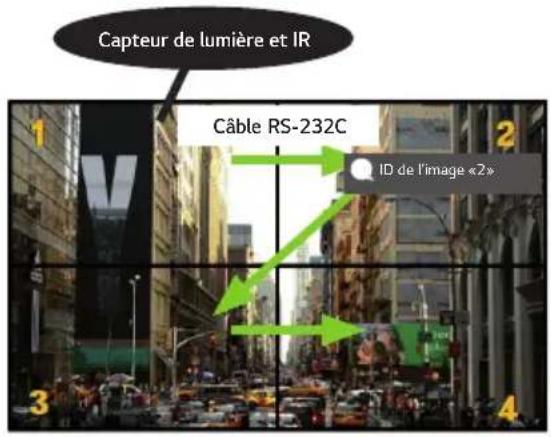
2 Appuyez sur le bouton (couge) de la télécommande.
3 Assurez-vous que l'ID de l'image que vous définissez est identique à la valeur [Définir l'ID] du projecteur que vous désirez contrôler.
- Vous ne pouvez pas contrôler par des signaux infrarouges un écran ayant un [Définir l'ID] différent de l'[ID de l'image].

REMARQUES
- Si [ID de l'image] est réglé sur 2, seul le projecteur du haut à droite, dont la valeur [Définir l'ID] est réglée sur 2, peut être contrôlé par les signaux infrarouges.
- Si vous appuyez sur le bouton PICTURE ID OFF (vert) de votre télécommande, l' [ID de l'image] de tous les projecteurs est désactivé. Si vous appuyez par la suite sur un bouton de la télécommande, tous les projecteurs peuvent être commandés par des signaux infrarouges, peu importe leur valeur [Définir l'ID].
CODES IR
- La fonction USB/HDMI n'est pas prise en charge par tous les modèles.
- Certains codes de touche peuvent ne pas être pris en charge selon le modèle.
| Code (Hex) Fonction Remarques | ||
| 08 | (Marche/arrêt) | Bouton de la télécommande |
| C4 (Projecteur allumé) | MONITOR LA TELÉCOMMANDE | |
| C5 (Projecteur éteint) | MONITOR LA TELÉCOMMANDE | |
| 95 Bouton de la télécomme | ENERGY SAVING | |
| OB ENTRÉE (Sélection de l'entrée) Bouton de la télécommande | ||
| 10 Touche numérique 0 | Bouton de la télécommande | |
| 11 Touche numérique 1 | Bouton de la télécommande | |
| 12 Touche numérique 2 | Bouton de la télécommande | |
| 13 Touche numérique 3 | Bouton de la télécommande | |
| 14 Touche numérique 4 | Bouton de la télécommande | |
| 15 Touche numérique 5 | Bouton de la télécommande | |
| 16 Touche numérique 6 | Bouton de la télécommande | |
| 17 Touche numérique 7 | Bouton de la télécommande | |
| 18 Touche numérique 8 | Bouton de la télécommande | |
| 19 Touche numérique 9 | Bouton de la télécommande | |
| 02 | (Vol +) | Bouton de la télécommande |
| 03 | (Vol -) | Bouton de la télécommande |
| E0 | BRIGHTNESS (PAGE) (Luminosité/page vers le haut) | Bouton de la télécommande |
| E1 | BRIGHTNESS (PAGE) (Luminosité/page vers le bas) | Bouton de la télécommande |
| 98 Bouton de la télécomme | LANSE | |
| 32 Bouton de la télécomme | LANSE | |
| 2F | CLEAR | Bouton de la télécommande |
| 7E | SIMPLINK | Bouton de la télécommande |
| 79 | ARC (Mark/format d'image) | Bouton de la télécommande |
| 4D | PSM (Mode image) | Bouton de la télécommande |
| 09 | (SOURDINE) | Bouton de la télécommande |
| 43 (Paramètres/Menu) | Bouton de la télécommande | |
| AA | INFO (Renseignements) | Bouton de la télécommande |
| 40 (flèche vers le haut) | Bouton de la télécommande | |
| 41 (flèche vers le bas) | Bouton de la télécommande | |
| 06 | >(flèche vers la droite) | Bouton de la télécommande |
| 07 | <(flèche vers la gauche) | Bouton de la télécommande |
| 44 | OK (OK) | Bouton de la télécommande |
| 28 (RETOUR) Bouton de la télécommande | ||
| 57 (Assistant d'installation) | INST Bouton de la télécommande | |
| 5B | EXIT (Sortie) Bouton de la télécommande | |
| 72 | PICTURE ID ON (rouge) Bouton de la télécommande | |
| 71 | PICTURE ID OFF (vert) Bouton de la télécommande | |
| 63 | Jaune Bouton de la télécommande | |
| 61 | Bleu | Bouton de la télécommande |
| 5F | W.BAL (Équilibrage des blancs) | Bouton de la télécommande |
| 84 | BLANK/* (Vide) | Bouton de la télécommande |
| 7C | (Menu d'accueil) | Bouton de la télécommande |
COMMANDE DE PLUSIEURS PRODUITS
- Ne s'applique qu'à certains modèles.
Utilisez cette méthode pour connecter plusieurs produits à un seul ordinateur. Vous pouvez commander plusieurs produits à la fois en les connectant à un seul ordinateur.
Dans le menu Option, l'ID de l'écran doit être compris entre 1 et 1 000, sans être en double.
Connexion des câbles
• L'image peut être différente selon le modèle.
Connectez le câble RS-232C comme il est illustré.
Le protocole RS-232C est utilisé pour la communication entre l'ordinateur et le produit. Vous pouvez allumer/éteindre le produit, sélectionner une source d'entrée ou régler le menu OSD à partir de votre ordinateur.
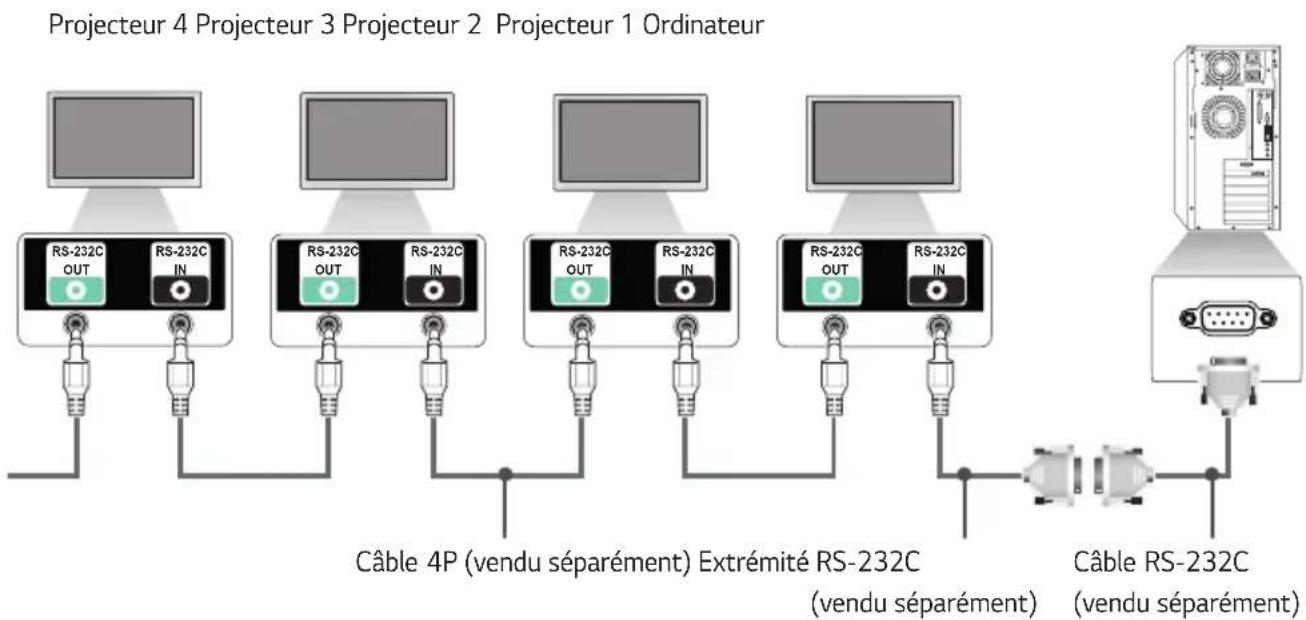
flowchart
graph TD
    A["Projecteur 1 Ordinateur"] --> B["RS-232C OUT"]
    A --> C["RS-232C IN"]
    B --> D["Câble 4P (vendu séparément)"]
    C --> E["Extréité RS-232C (vendu séparément)"]
    D --> F["Câble RS-232C (vendu séparément)"]
    E --> F
    G["Projecteur 2 Ordinateur"] --> H["RS-232C OUT"]
    G --> I["RS-232C IN"]
    H --> J["Câble 4P (vendu séparément)"]
    I --> K["Extréité RS-232C (vendu séparément)"]
    J --> L["Câble RS-232C (vendu séparément)"]
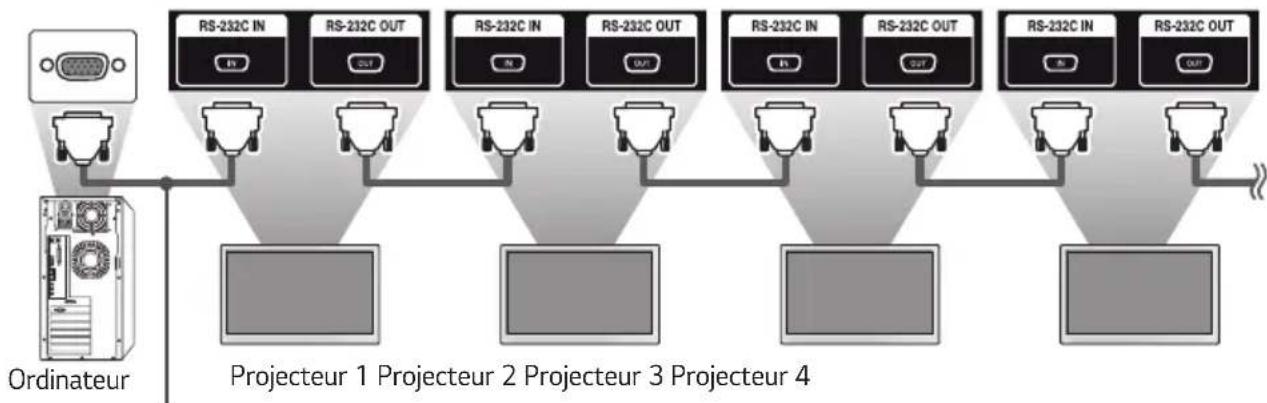
flowchart
graph LR
    A["Ordinateur"] --> B["RS-232C IN OUT"]
    B --> C["RS-232C IN OUT"]
    C --> D["RS-232C IN OUT"]
    D --> E["RS-232C IN OUT"]
    E --> F["RS-232C IN OUT"]
    F --> G["RS-232C IN OUT"]
    G --> H["RS-232C IN OUT"]
    H --> I["RS-232C IN OUT"]
    I --> J["RS-232C IN OUT"]
    J --> K["RS-232C IN OUT"]
    K --> L["RS-232C IN OUT"]
    L --> M["RS-232C IN OUT"]
    M --> N["RS-232C IN OUT"]
    N --> O["RS-232C IN OUT"]
    O --> P["RS-232C IN OUT"]
    P --> Q["RS-232C IN OUT"]
    Q --> R["RS-232C IN OUT"]
    R --> S["RS-232C IN OUT"]
    S --> T["RS-232C IN OUT"]
    T --> U["RS-232C IN OUT"]
    U --> V["RS-232C IN OUT"]
    V --> W["RS-232C IN OUT"]
    W --> X["RS-232C IN OUT"]
    X --> Y["RS-232C IN OUT"]
    Y --> Z["RS-232C IN OUT"]
    Z --> AA["RS-232C IN OUT"]
    AA --> AB["RS-232C IN OUT"]
    AB --> AC["RS-232C IN OUT"]
    AC --> AD["RS-232C IN OUT"]
    AD --> AE["RS-232C IN OUT"]
    AE --> AF["RS-232C IN OUT"]
    AF --> AG["RS-232C IN OUT"]
    AG --> AH["RS-232C IN OUT"]
    AH --> AI["RS-232C IN OUT"]
    AI --> AJ["RS-232C IN OUT"]
    AJ --> AK["RS-232C IN OUT"]
    AK --> AL["RS-232C IN OUT"]
    AL --> AM["RS-232C IN OUT"]
    AM --> AN["RS-232C IN OUT"]
    AN --> AO["RS-232C IN OUT"]
    AO --> AP["RS-232C IN OUT"]
    AP --> AQ["RS-232C IN OUT"]
    AQ --> AR["RS-232C IN OUT"]
    AR --> AS["RS-232C IN OUT"]
    AS --> AT["RS-232C IN OUT"]
    AT --> AU["RS-232C IN OUT"]
    AU --> AV["RS-232C IN OUT"]
    AV --> AW["RS-232C IN OUT"]
    AW --> AX["RS-232C IN OUT"]
    AX --> AY["RS-232C IN OUT"]
    AY --> AZ["RS-232C IN OUT"]
    AZ --> BA["RS-232C IN OUT"]
    BA --> BB["RS-232C IN OUT"]
    BB --> BC["RS-232C IN OUT"]
    BC --> BD["RS-232C IN OUT"]
    BD --> BE["RS-232C IN OUT"]
    BE --> BF["RS-232C IN OUT"]
    BF --> BG["RS-232C IN OUT"]
    BG --> BH["RS-232C IN OUT"]
    BH --> BI["RS-232C IN OUT"]
    BI --> BJ["RS-232C IN OUT"]
    BJ --> BK["RS-232C IN OUT"]
    BK --> BL["RS-232C IN OUT"]
    BL --> BM["RS-232C IN OUT"]
    BM --> BN["RS-232C IN OUT"]
    BN --> BO["RS-232C IN OUT"]
    BO --> BP["RS-232C IN OUT"]
    BP --> BQ["RS-232C IN OUT"]
    BQ --> BR["RS-232C IN OUT"]
    BR --> BS["RS-232C IN OUT"]
    BS --> BT["RS-232C IN OUT"]
    BT --> BU["RS-232C IN OUT"]
    BU --> BV["RS-232C IN OUT"]
    BV --> BW["RS-232C IN OUT"]
    BW --> BX["RS-232C IN OUT"]
    BX --> BY["RS-232C IN OUT"]
    BY --> BZ["RS-232C IN OUT"]
    BZ --> CA["RS-232C IN OUT"]
    CA --> CB["RS-232C IN OUT"]
    CB --> CC["RS-232C IN OUT"]
    CC --> CD["RS-232C IN OUT"]
    CD --> CE["RS-232C IN OUT"]
    CE --> CF["RS-232C IN OUT"]
    CF --> CG["RS-232C IN OUT"]
    CG --> CH["RS-232C IN OUT"]
    CH --> CI["RS-232C IN OUT"]
    CI --> CJ["RS-232C IN OUT"]
    CJ --> CK["RS-232C IN OUT"]
    CK --> CL["RS-232C IN OUT"]
    CL --> CM["RS-232C IN OUT"]
    CM --> CN["RS-232C IN OUT"]
    CN --> CO["RS-232C IN OUT"]
    CO --> CP["RS-232C IN OUT"]
    CP --> CQ["RS-232C IN OUT"]
    CQ --> CR["RS-232C IN OUT"]
    CR --> CS["RS-232C IN OUT"]
    CS --> CT["RS-232C IN OUT"]
    CT --> CU["RS-232C IN OUT"]
    CU --> CV["RS-232C IN OUT"]
    CV --> CW["RS-232C IN OUT"]
    CW --> CX["RS-232C IN OUT"]
    CX --> CY["RS-232C IN OUT"]
    CY --> CZ["RS-232C IN OUT"]
Câble RS-232C (vendu séparément)
Paramètre de communication
• Débit en baud : 9 600 bit/s
- Longueur de données : 8 bits
- Bit de parité : Aucun
- Bit d'arrêt : 1 bit
- Contrôle de flux : Aucun
• Code de communication : Code ASCII

REMARQUES
- Lorsque vous utilisez des connexions à trois fils (non standard), une guirlande IR ne peut pas être utilisée.
- Assurez-vous d'utiliser uniquement l'extrémité fournie pour effectuer une connexion adéquate.
- Si vous devez commander simultanément plusieurs projecteurs connectés en guirlande et que vous tentez d'activer ou de désactiver l'appareil maître de manière continue, certains produits pourraient ne pas se mettre sous tension. Dans ce cas, vous pouvez allumer ces projecteurs en appuyant sur le bouton MONITOR ON du projecteur et non sur le bouton de marche/arrêt.
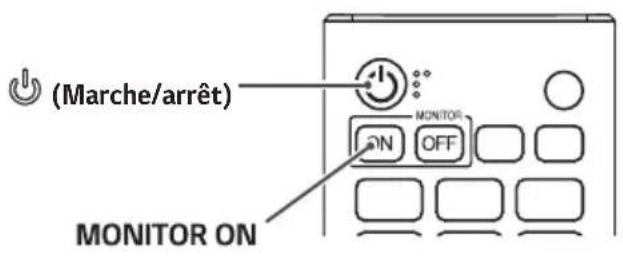
Liste de référence des commandes
Les éléments configurables varient en fonction du modèle.
| Commande | Données (hexadécimales) | ||
| 1 | 2 | ||
| 01. [Activé] k a 00 à 02 | |||
| 02. Sélectionner l'entrée x b Voir Sélectionner la source | |||
| 03. [Format de l'image] k c Voir [Format de l'image] | |||
| 04. [Réglage de la luminosité] j q 00 à 03 | |||
| 05. [Mode Image] d x Voir [Mode Image] | |||
| 06. [Contraste] k g 00 à 64 | |||
| 07. [Luminosité] | k h 00 à 64 | ||
| 08. [Netteté] | k k 00 à 32 | ||
| 09. [Couleur] | k i | 00 à 64 | |
| 10. [Teinte] | k j | 00 à 64 | |
| 11. [Température de couleur] | x u 70 à D3 | ||
| 12. [Balance] | k | t 00 à 64 | |
| 13. [Mode du son] | d y Voir [Mode du son] | ||
| 14. [Silencieux] | k e 00 à 01 | ||
| 15. Réglage du volume | k | f | 00 à 64 |
| 16. [Heure actuelle] 1 (année/mois/jour) | f | a Voir [Heure actuelle] 1 | |
| 17. [Heure actuelle] 2 (heures/minutes/secondes) | f | x Voir [Heure actuelle] 2 | |
| 18. [Arrêt pour absence de signal (15 min)] | f | g 00 à 01 | |
| 19. [Arrêt pour absence de réception infrarouge (4 heures)] | m | n 00 à 01 | |
| 20. [Langue] | f | i | Voir [Langue] |
| 21. Paramètres [Valeur par défaut] | f | k | 00 à 02 |
| 22. Température actuelle | d | n FF | |
| 23. [Touche] | m | c Voir [Touche] | |
| 24. Temps écoulé | d l | FF | |
| 25. Vérifie le numéro de série du produit | f y FF | ||
| 26. [Version logicielle] f z FF | |||
| 27. Gain du rouge de [Balance des blancs] | j m 00 à FE | ||
| 28. Gain du vert de [Balance des blancs] | j n 00 à FE | ||
| 29. Gain du bleu de [Balance des blancs] | j o 00 à FE | ||
| 30. Décalage du rouge de [Balance des blancs] | s x 00 à 7F | ||
| 31. Décalage du vert de [Balance des blancs] | s y 00 à 7F | ||
| 32. Décalage du bleu de [Balance des blancs] | s z 00 à 7F | ||
| 33. [Écran désactivé] k d 00 à 01 | |||
| 34. [Mode mosaïque] d d 00 à FF | |||
| 35. Voir [Mode mosaïque] d z FF | |||
| 36. [ID en mode mosaïque] d i Voir [ID en mode mosaïque] | |||
| 37. [DPM (mode veille)] | f | j Voir [DPM (mode veille)] | |
| 38. Télécommande/Verrouillage de touche locale | k | m 00 à 01 | |
| 39. [Temporisation d'allumage] | f h 00 à FA | ||
| 40. Sélectionnez le mode de [Commutation Source] | m i 00 à 02 | ||
| 41. Sélectionnez l'entrée de [Commutation Source] | m | j | Voir Sélectionnez l'entrée [Commutation Source] |
| 42. Touches verrouillées de la télécommande | t p 00 à 02 | ||
| 43. [Verrouillage de la touche locale] t o 00 à 02 | |||
| 44. Vérifier l'état | s | v | Voir Vérifier l'état |
| 45. [Heure d'été] | s d Voir | [Heure d'été] | |
| 46. [Mode PM] | s | n, 0c | 00 à 05 |
| 47. [Paramètres réseau] | s | n, 80(81)(82) | Voir [Paramètres réseau] |
| 48. [Statut d'allumage] | t r | 00 à 02 | |
| 49. [Wake-on-LAN (mode veille en réseau)] câblé | f w 00 à 01 | ||
| 50. [Rotation de l'écran] | t h 00 à 03 | ||
| 51. [Synchronisation de l'heure] s n, 16 | 00 à 01 | ||
| 52. [Synchronisation du contenu] t g 00 | à 01 | ||
| 53. [Rotation de l'entrée externe] s n, 8 | 5 00 à 03 | ||
| 54. [Balise] s n, 88 00 à 01 | |||
| 55. [Multi-écrans] Mode et entrée x c Voir [Multi-écrans] Mode et entrée | |||
| 56. [Format de l'image] (Multi-écran) x d Voir [Format de l'image] (Multi-écran) | |||
| 57. [Écran désactivé] (Multi-écran) x e Voir [Écran désactivé] (Multi-écran) | |||
| 58. [Écran désactivé en permanence] s n, 0d | 00 à 01 | ||
| 59. Arrêter la vidéo | k x | 00 à 01 | |
| 60. [Wake-on-LAN (mode veille en réseau)] sans fil | s n, 90 | 00 à 01 | |
| 61. [Verrouillage OSD] | k | l | 00 à 01 |
| 62. [Contenu IT HDMI] | s n, 99 | 00 à 01 | |
| 63. [Paramétrage pour les vacances] | s | n, 9b | Voir [Paramétrage pour les vacances] |
| 64. [UPnP] | s | n, 9c | 00 à 01 |
| 65. [Verrouillage du tableau de bord d'accueil] | s n, 9d | 00 à 01 | |
| 66. [Verrouillage USB] | s n, 9e | 00 à 01 | |
| 67. [Verrouillage Wi-Fi] | s | n, 9f | 00 à 01 |
| 68. [Verrouillage ScreenShare] | s | n, a0 | 00 à 01 |
| 69. [Lancer le contenu de sauvegarde] | s | n, a1 | Voir [Lancer le contenu de sauvegarde] |
| 70. [Image du logo d'initialisation] | s | n, a3 | 00 à 01 |
| 71. [SoftAP] | s | n, a4 | 00 à 01 |
| 72. Lecture des médias internes enregistrés | s n, a8 | Voir Lecture des médias internes enregistrés | |
| 73. [Aucun signal image] | s n, a9 | 00 à 01 | |
| 74. [Sortie audio] | s | n, aa | 00 à 02 |
| 75. [Sortie du mode DPM (mode veille)] | s n, 0b | 00 à 01 | |
| 76. [Appliquer à toutes les entrées] s n, | 52 01 | ||
| 77. Planification de [Allumer avec le minuteur] | f | d | Voir la planification de [Allumer avec le minuteur] |
| 78. Planification de [Éteindre avec le minuteur] | f | e | Voir la planification de [Éteindre avec le minuteur] |
| 79. Contrôle LCIN008 s n, b8 Voir la commande LCIN008 | |||
| 80. [Contrôle de transfert] s n, cb Voir le [Contrôle de transfert] | |||
| 81. Multicanaux s n, 76 01 à 09 | |||
| 82. Modifier l'ID de l'écran | j | x | Voir Modifier l'ID de l'écran |
| 83. [Gamma] | s n, ad | 00 à 03 | |
| 84. [Niveau noir] | s n, ae | 00 à 02 | |
| 85. [ULTRA HD Deep Colour] | s | n, af | Voir [ULTRA HD Deep Colour] |
| 86. [Mode de synchronisation] | s n, b0 | 00 à 01 | |
| 87. [Gestionnaire d'entrée] | s n, b1 | Voir [Gestionnaire d'entrée] | |
| 88. [Contrôle d'alimentation PC] | s | n, 8b | 00 à 02 |
| 89. [Contrôle automatique du paramètre Average Picture Level] | s n, be | 00 à 01 | |
| 90. [Mode stéréo] | s | n, c2 | 00 à 02 |
| 91. [Mode image HDR] | s | n, c4 | Se référer à [Mode image HDR] |
| 92. [Mappage ton dynamique] | s | n, c5 | 00 à 01 |
| 93. [Modifier le mot de passe] | s | n, a7 | Voir [Modifier le mot de passe] |
| 94. [Calibration des couleurs] | s n, d6 | 00 à 01 | |
| 95. [Démarrage Rapide +] | s n, 0e | 00 à 01 | |
* Remarque : Des commandes pourraient ne pas fonctionner si aucune entrée externe n'est utilisée.
* Certaines commandes ne sont pas prises en charge sur certains modèles.
Protocole de transmission/réception
Transmission
(Commande1)(Commande2)( )(ID de l'écran)( )(Données)(Cr)
* (Commande1) : Cette commande permet de différencier les modes de paramètre des réglages et de réglage de l'utilisateur.
* (Commande2) : Cette commande sert à commander le projecteur.
* (ID de l'écran) : Sert à sélectionner un écran que vous souhaitez contrôler. Un ID d'écran unique compris entre 1 et 1 000 (01H à 3E8H) peut être affecté sous Paramètres dans le menu d'affichage à l'écran. Il est possible de contrôler de manière simultanée tous les projecteurs connectés en sélectionnant « 00H » pour la valeur Définir l'ID. (La valeur maximale peut varier selon le modèle.)
* (Données) : Transmet des données de commande. La quantité de données peut augmenter en fonction de la commande.
* (Cr) : Retour de chariot. Ce paramètre correspond à « 0 x 0D » du code ASCII.
* ( ) : Espace. Ce paramètre correspond à « 0 x 20 » du code ASCII.
ACK (Accusé de réception)
(Commande2)( )(ID de l'écran)( )(OK/NG)(Données)(x)
* Le produit transmet un accusé de réception (ACK) basé sur ce format en cas de réception de données normales. À ce moment, si les données sont FF, le système indique les données d'état actuelles. Si les données sont en mode d'écriture, elles sont retournées à l'ordinateur.
* Si une commande est envoyée avec la valeur Définir l'ID « 00 » (= 0 x 00), les données sont reflétées sur tous les projecteurs et aucun accusé de réception (ACK) n'est envoyé.
* Si la valeur de données « FF » est envoyée en mode de contrôle sur un câble RS-232C, vous pouvez vérifier la valeur actuellement définie pour la fonction pertinente (non applicable pour certaines fonctions).
* Certaines commandes ne sont pas prises en charge sur certains modèles.
01. [Activé] (Commande : k a)
Contrôle la mise sous tension/hors tension du projecteur.
Transmission
(k)(a)( )(ID de l'écran)( )(Données)(Cr)
Données 00 : [Désactivé]
01 : [Activé]
02 : Redémarrer
Accusé de réception
(a)( )(ID de l'écran)( )(OK/NG)(Données)(x)
* Le signal d'accusé de réception est retourné correctement uniquement lorsque le projecteur est entièrement en marche.
* Il peut y avoir un délai entre les signaux de transmission et d'accusé de réception.
* Cette fonction pourrait ne pas être disponible pour tous les modèles.
02. Sélectionner l'entrée (Commande : x b)
Sélectionne un signal d'entrée.
Transmission
(x)(b)( )(ID de l'écran)( )(Données)(Cr)
Données 90 : HDMI1 (TVN)
A0 : HDMI1 (ordinateur)
91 : HDMI2 (TVN)
A1 : HDMI2 (ordinateur)
92 : HDMI3/HDBaseT (DTV)
A2 : HDMI3/HDBaseT (ordinateur)
C0 : DISPLAYPORT (TVN)
DO : DISPLAYPORT (ordinateur)
E0 : Lecteur SuperSign webOS
E1 : Autres
E2 : Multi-écran
E3 : Lecture à partir d'une URL
E8 : Applications SI
Accusé de réception
(b)( )(ID de l'écran)( )(OK/NG)(Données)(x)
* Certains signaux d'entrée peuvent ne pas être disponibles pour tous les modèles.
* S'il n'est pas distribué à partir de SuperSign W, le lecteur webOS retourne NG.
* L'application SI prend en charge les opérations uniquement sur RS232C.
03. [Format de l'image] (Commande : k c)
Permet de régler le format d'image de votre projecteur.
Transmission
(k)(c)( )(ID de l'écran)( )(Données)(Cr)
Données 02 : [Plein écran]
06 : [Original]
Accusé de réception
(c)( )(ID de l'écran)( )(OK/NG)(Données)(x)
* La fonction allongement peut varier selon la configuration de l'entrée du modèle.
04. [Réglage de la luminosité] (Commande : j q)
Permet de régler la luminosité de votre projecteur.
Transmission
(j)(q)( )(ID de l'écran)( )(Données)(Cr)
Données 01 : [Minimum]
02 : [Moyen]
03 : [Maximum]
Accusé de réception
(q)( )(ID de l'écran)( )(OK/NG)(Données)(x)
* Cette fonction pourrait ne pas être disponible pour tous les modèles.
Sélectionne le mode d'image.
Transmission
(d)(x)( )(ID de l'écran)( )(Données)(Cr)
Données 00 : [Centre commercial/QSR]
01 : [Général]
02 : [Gouv./Société]
03 : [Transport]
04 : [Éducation], [Jeux]
05 : [Expert1]
11 : [Étalonnage]
12 : [Hôpital]
Accusé de réception
(x)( )(ID de l'écran)( )(OK/NG)(Données)(x)
* Certains modes d'image pourraient ne pas être disponibles pour tous les modèles.
06. [Contraste] (Commande : kg)
Règle le contraste de l'écran.
Transmission
(k)(g)( )(ID de l'écran)( )(Données)(Cr)
Données 00-64 : Contraste 0-100
Accusé de réception
(g)( )(ID de l'écran)( )(OK/NG)(Données)(x)
07. [Luminosité] (Commande : k h)
Règle la luminosité de l'écran.
Transmission
(k)(h)( )(ID de l'écran)( )(Données)(Cr)
Données 00-64 : Brilliance 0-100
Accusé de réception
(h)( )(ID de l'écran)( )(OK/NG)(Données)(x)
08. [Netteté] (Commande : k k)
Règle la netteté de l'écran.
Transmission
(k)(k)( )(ID de l'écran)( )(Données)(Cr)
Données 00-32 : Netteté 0-50
Accusé de réception
(k)( )(ID de l'écran)( )(OK/NG)(Données)(x)
09. [Couleur] (Commande : k i)
Règle les couleurs de l'écran.
Transmission
(k)(i)( )(ID de l'écran)( )(Données)(Cr)
Données 00-64 : Couleur 0-100
Accusé de réception
(i)( )(ID de l'écran)( )(OK/NG)(Données)(x)
10. [Teinte] (Commande : k j)
Règle les teintes de l'écran.
Transmission
(k)(j)( )(ID de l'écran)( )(Données)(Cr)
Données 00-64 : Teinte Rouge 50-Vert 50
Accusé de réception
(j)( )(ID de l'écran)( )(OK/NG)(Données)(x)
11. [Température de couleur] (Commande : x u)
Règle la température de la couleur de l'écran.
Transmission
(x)(u)( )(ID de l'écran)( )(Données)(Cr)
Données 70-D2 : 3 200 K-13 000 K
Données 70-D3 : 3 200 K-13 000 K, 13 100 K (Naturel)
Accusé de réception
(u)( )(ID de l'écran)( )(OK/NG)(Données)(x)
12. [Balance] (Commande : k t)
Règle l'équilibre du son.
Transmission
(k)(t)( )(ID de l'écran)( )(Données)(Cr)
Données 00-64 : Gauche 50-Droite 50
Accusé de réception
(t)( )(ID de l'écran)( )(OK/NG)(Données)(x)
* Cette fonction pourrait ne pas être disponible pour tous les modèles.
13. [Mode du son] (Commande : d y)
Sélectionne un mode audio.
Transmission
(d)(y)( )(ID de l'écran)( )(Données)(Cr)
Données 01 : [Standard]
02 : [Musique]
03 : [Cinéma]
04 : [Sport]
05 : [Jeux]
07 : [Voix nette III]
Accusé de réception
(y)( )(ID de l'écran)( )(OK/NG)(Données)(x)
* Cette fonction pourrait ne pas être disponible pour tous les modèles.
14. [Silencieux] (Commande : k e)
Désactive ou réactive l'audio.
Transmission
(k)(e)( )(ID de l'écran)( )(Données)(Cr)
Données 00 : [Muet] (Volume désactivé)
01 : Sourdine désactivée (Volume activé)
Accusé de réception
(e)( )(ID de l'écran)( )(OK/NG)(Données)(x)
* Cette fonction pourrait ne pas être disponible pour tous les modèles.
15. Réglage du volume (Commande : k f)
Règle le volume de lecture.
Transmission
(k)(f)( )(ID de l'écran)( )(Données)(Cr)
Données 00-64 : Volume 0-100
Accusé de réception
(f)( )(ID de l'écran)( )(OK/NG)(Données)(x)
* Cette fonction pourrait ne pas être disponible pour tous les modèles.
16. [Heure actuelle] 1 (année/mois/jour) (Commande : f a)
Permet de régler les valeurs de l'horloge 1 (année/mois/jour) et l'heure automatique.
Transmission
- (f)(a)( )(ID de l'écran)( )(Données1)( )(Données2)( )(Données3)(Cr)
-
(f)(a)( )(ID de l'écran)( )(0)(0)( )(Données1)(Cr)
-
Lors du réglage de l'horloge 1 (année/mois/jour) Données1 00- : 2010 - Données2 01-0C : Janvier - décembre Données3 01-1F : 1-31
* Les valeurs minimum et maximum pour Données1 varient selon l'année de sortie du produit.
* Entrez « fa [Définir l'ID] ff » pour afficher les paramètres de l'horloge 1 (année/mois/jour).
- Lors du réglage de l'heure automatique Données1 00 : [Auto] 01 : [Manuel]
* Pour afficher la valeur Heure automatique, entrez « fa [Définir l'ID] 00 ff ».
Accusé de réception
- (a)( )(ID de l'écran)( )(OK/NG)(Données1)(Données2)(Données3)(x)
- (a)( )(ID de l'écran)( )(OK/NG)(0)(0)(Données1)(x)
17. [Heure actuelle] 2 (heures/minutes/secondes) (Commande : f x)
Règle les valeurs de l'horloge 2 (heure/minute/seconde).
Transmission
(f)(x)( )(ID de l'écran)( )(Données1)( )(Données2)( )(Données3)(Cr)
Données1 00-17 : 00-23 heures
Données2 00-3B : 00 à 59 minutes
Données3 00-3B : 00-59 secondes
* Entrez « fx [Définir l'ID] ff » pour afficher les paramètres de l'horloge 2 (heure/minute/seconde).
* Cette fonction est disponible uniquement lorsque l'horloge 1 (année/mois/jour) est définie.
Accusé de réception
(x)( )(ID de l'écran)( )(OK/NG)(Données1)(Données2) (Données3)(x)
18. [Arrêt pour absence de signal (15 min)] (Commande : f g)
Règle le projecteur pour qu'il entre en mode de veille automatique s'il n'y a aucun signal pendant 15 minutes.
Transmission
(f)(g)( )(ID de l'écran)( )(Données)(Cr)
Données 00 : [Désactivé]
01 : [Activé]
Accusé de réception
(g)( )(ID de l'écran)( )(OK/NG)(Données)(x)
19. [Arrêt pour absence de réception infrarouge (4 heures)] (Commande : m n)
Active la mise hors tension automatique lorsqu'il n'y a aucun signal infrarouge pendant quatre heures.
Transmission
(m)(n)( )(ID de l'écran)( )(Données)(Cr)
Données 00 : [Désactivé]
01 : [Activé]
Accusé de réception
(n)( )(ID de l'écran)( )(OK/NG)(Données)(x)
20. [Langue] (Commande : f i)
Règle la langue de l'affichage.
Transmission
(f)(i)( )(ID de l'écran)( )(Données)(Cr)
Données 00 : Tchèque
01 : Danois
02 : Allemand
03 : Anglais
04 : Espagnol (Europe)
06 : Français
07 : Italien
08 : Hollandais
09 : Norvégien
0A : Portugais
OB : Portugais (Brésil)
OC : Russe
OD : Finlandais
OE : Suédois
OF : Coréen
10 : Chinois (mandarin)
11 : Japonais
12 : Chinois (cantonais)
13:Arabe
14 : Turc
15 : Polonais
Accusé de réception
(i)( )(ID de l'écran)( )(OK/NG)(Données)(x)
* Certaines langues peuvent ne pas être disponibles pour tous les modèles.
21. Paramètres [Valeur par défaut] (Commande : f k)
Exécute une réinitialisation.
La réinitialisation de l'écran ne peut être effectuée qu'en mode d'entrée RGB (RVB).
Transmission
(f)(k)( ) (ID de l'écran)( )(Données)(Cr)
Données 00 : [Réinitialisation]
02 : [Restaurer les paramètres initiaux]
Accusé de réception
(k)( )(ID de l'écran)( )(OK/NG)(Données)(x)
* Cette fonction pourrait ne pas être disponible pour tous les modèles.
22. Température actuelle (Commande : d n)
Vérifie la température actuelle du produit.
Transmission
(d)(n)( )(ID de l'écran)( )(Données)(Cr)
Données FF : Vérifier l'état
Accusé de réception
(n)( )(ID de l'écran)( )(OK/NG)(Données)(x)
* La température est affichée en format hexadécimal.
23. [Touche] (Commande : m c)
Envoie un code clé de la télécommande IR.
Transmission
(m)(c)( )(ID de l'écran)( )(Données)(Cr)
Données IR_KEY_CODE
Accusé de réception
(c)( )(ID de l'écran)( )(OK/NG)(Données)(x)
* Pour les codes clé, consulter les codes IR.
* Certains codes de touche peuvent ne pas être pris en charge selon le modèle.
24. Temps écoulé (Commande : d l)
Indique le temps qui s'est écoulé depuis la mise sous tension de votre projecteur.
Transmission
(d)(l)( )(ID de l'écran)( )(Données)(Cr)
Données FF : Lire le statut
Accusé de réception
(I)( )(ID de l'écran)( )(OK/NG)(Données)(x)
* Les données reçues sont affichées en hexadécimal.
25. Vérifie le numéro de série du produit (Commande : f y)
Vérifie le numéro de série du produit.
Transmission
(f)(y)( )(ID de l'écran)( )(Données)(Cr)
Données FF : Vérifie le numéro de série du produit
Accusé de réception
(y)( )(ID de l'écran)( )(OK/NG)(Données)(x)
* Les données sont au format ASCII.
26. [Version logicielle] (Commande : f z)
Vérifie la version du logiciel du produit.
Transmission
(f)(z)( )(ID de l'écran)( )(Données)(Cr)
Données FF : Permet de vérifier la version du logiciel
Accusé de réception
(z)( )(ID de l'écran)( )(OK/NG)(Données)(x)
27. Gain du rouge de [Balance des blancs] (Commande : j m)
Règle la valeur de gain du rouge pour l'équilibrage des blancs.
Transmission
(j)(m)( )(ID de l'écran)( )(Données)(Cr)
Données 00-FE : Gain du rouge 0-254
FF : Vérifie la valeur du gain du rouge
Accusé de réception
(m)( )(ID de l'écran)( )(OK/NG)(Données)(x)
28. Gain du vert de [Balance des blancs] (Commande : j n)
Règle la valeur de gain du vert pour l'équilibrage des blancs.
Transmission
(j)(n)( )(ID de l'écran)( )(Données)(Cr)
Données 00-FE : Gain du vert 0-254
FF : Vérifie la valeur du gain du vert
Accusé de réception
(n)( )(ID de l'écran)( )(OK/NG)(Données)(x)
29. Gain du bleu de [Balance des blancs] (Commande : j o)
Règle la valeur de gain du bleu pour l'équilibrage des blancs.
Transmission
(j)(o)( )(ID de l'écran)( )(Données)(Cr)
Données 00-FE : Gain du bleu 0-254
FF : Vérifie la valeur du gain du bleu
Accusé de réception
(o)( )(ID de l'écran)( )(OK/NG)(Données)(x)
30. Décalage du rouge de [Balance des blancs] (Commande : s x)
Règle la valeur de décalage du rouge pour l'équilibrage des blancs.
Transmission
(s)(x)( )(ID de l'écran)( )(Données)(Cr)
Données 00-7F : Décalage du rouge 0-127
FF : Vérifie la valeur du décalage du rouge
Accusé de réception
(x)( )(ID de l'écran)( )(OK/NG)(Données)(x)
31. Décalage du vert de [Balance des blancs] (Commande : s y)
Règle la valeur de décalage du vert pour l'équilibrage des blancs.
Transmission
(s)(y)( )(ID de l'écran)( )(Données)(Cr)
Données 00-7F : Décalage du vert 0-127
FF : Vérifie la valeur du décalage du vert
Accusé de réception
(y)( )(ID de l'écran)( )(OK/NG)(Données)(x)
32. Décalage du bleu de [Balance des blancs] (Commande : s z)
Règle la valeur de décalage du bleu pour l'équilibrage des blancs.
Transmission
(s)(z)( )(ID de l'écran)( )(Données)(Cr)
Données 00-7F : Décalage du bleu 0-127
FF : Vérifie la valeur du décalage du bleu
Accusé de réception
(z)( )(ID de l'écran)( )(OK/NG)(Données)(x)
33. [Écran désactivé] (Commande : k d)
Éteint l'écran.
Transmission
(k)(d)( )(ID de l'écran)( )(Données)(Cr)
Données 00 : Écran activé
01 : Écran désactivé
Accusé de réception
(d)( )(ID de l'écran)( )(OK/NG)(Données)(x)
* Cette fonction pourrait ne pas être disponible pour tous les modèles.
34. [Mode mosaïque] (Commande : d d)
Règle le mode mosaïque et permet de configurer les valeurs pour les lignes et colonnes de la mosaïque.
Transmission
(d)(d)( )(ID de l'écran)( )(Données)(Cr)
Données 00-FF : Le premier octet – colonne de mosaïque Le second octet – rangée de mosaïque
* 00, 01, 10 et 11 indiquent que le mode mosaïque est désactivé.
* La valeur maximale peut varier selon le modèle.
Accusé de réception
(d)( )(ID de l'écran)( )(OK/NG)(Données)(x)
* Cette fonction pourrait ne pas être disponible pour tous les modèles.
* Il peut y avoir jusqu'à 9 valeurs pour les lignes x colonnes de la mosaïque.
35. Voir [Mode mosaïque] (Commande : d z)
Vérifie le mode mosaïque.
Transmission
(d)(z)( )(ID de l'écran)( )(Données)(Cr)
Données FF : Voir le Mode mosaïque
Accusé de réception
(z)( )(ID de l'écran)( )(OK/NG)(Données1)(Données2)
(Données3)(x)
Données1 00 : Mode mosaïque désactivé
01 : Mode mosaïque activé
Données2 00-0F : Colonne de mosaïque
Données3 00-0F : Ligne de mosaïque
* Cette fonction pourrait ne pas être disponible pour tous les modèles.
36. [ID en mode mosaïque] (Commande : d i)
Règle la valeur de l'ID de mosaïque du produit.
Transmission
(d)(i)( )(ID de l'écran)( )(Données)(Cr)
Données 01-E1 : ID de mosaïque 1-225
FF : Vérifie l'ID de mosaïque
* La valeur des données ne peut pas dépasser la valeur de lignes x colonnes.
Accusé de réception
(i)( )(ID de l'écran)( )(OK/NG)(Données)(x)
* Si vous entrez une valeur qui dépasse la valeur de lignes x colonnes pour le paramètre Données (sauf pour 0xFF), l'accusé de réception (ACK) change pour « NG ».
* Cette fonction pourrait ne pas être disponible pour tous les modèles.
* Si vous modifiez les valeurs sur un mode Vidéomosaïque, redémarrez l'appareil pour qu'il fonctionne normalement.
37. [DPM (mode veille)] (Commande : f j)
Définit la fonction de Gestion de l'alimentation de l'écran.
Transmission
(f)(j)( )(ID de l'écran)( )(Données)(Cr)
Données 00 : [Désactivé]
02 : 10 secondes
04:1 minute
05:3 minutes
06:5 minutes
07:10 minutes
Accusé de réception
(j)( )(ID de l'écran)( )(OK/NG)(Données)(x)
* Cette fonction pourrait ne pas être disponible pour tous les modèles.
38. Télécommande/Verrouillage de touche locale (Commande : k m)
Règle le verrouillage de la télécommande ou des touches locales (produit).
Transmission
(k)(m)( )(ID de l'écran)( )(Données)(Cr)
Données 00 : [Désactivé] (Verrouillage désactivé)
01 : [Activé] (Verrouillage activé)
* Lorsque le projecteur est éteint, la touche de mise sous tension fonctionne même en mode Marche (01).
Accusé de réception
(m)( )(ID de l'écran)( )(OK/NG)(Données)(x)
* Cette fonction pourrait ne pas être disponible pour tous les modèles.
39. [Temporisation d'allumage] (Commande : f h)
Règle le délai planifié dans le cas où l'appareil s'allume. (Unité : secondes)
Transmission
(f)(h)( )(ID de l'écran)( )(Données)(Cr)
Données 00-FA : Min 0- Max 250 (s)
Accusé de réception
(h)( )(ID de l'écran)( )(OK/NG)(Données)(x)
* La valeur maximale peut varier selon le modèle.
40. Sélectionnez le mode de [Commutation Source] (Commande : m i)
Sélectionne le mode Basculement.
Transmission
(m)(i)( )(ID de l'écran)( )(Données)(Cr)
Données 00 : [Désactivé]
01 : [Auto]
02 : [Paramètre utilisateur]
Accusé de réception
(i)( )(ID de l'écran)( )(OK/NG)(Données)(x)
41. Sélectionnez l'entrée de [Commutation Source] (Commande : m j)
Sélectionne une source d'entrée pour le basculement. (Cette fonction est disponible uniquement lorsque le basculement est défini sur Personnalisé.)
Transmission
(m)(j)( )(ID de l'écran)( )(Données1)( )(Données2)( )
(Données3)( )(Données4) ... ( )(DonnéesN)(Cr)
Données 1-N (priorité source 1-N)
90 : HDMI1
91 : HDMI2
92 : HDMI3/HDBaseT
CO : DISPLAYPORT
Accusé de réception
(j)( )(ID de l'écran)( )(OK/NG)(Données1)(Données2)(Données3)(Données4) ... (DonnéesN)(x)
* Certains signaux d'entrée peuvent ne pas être disponibles pour tous les modèles.
* Le numéro de données (N) peut varier en fonction du modèle. (Le numéro de données dépend du nombre de signaux d'entrée pris en charge.)
* Cette fonction agit comme la dernière entrée et prend en charge les données en format de télévision numérique.
42. Touches verrouillées de la télécommande (Commande : t p)
Configure les paramètres de touche de la télécommande du produit.
Transmission
(t)(p)( )(ID de l'écran)( )(Données)(Cr)
Données 00 : Déverrouille toutes les touches
01 : Verrouille toutes les touches sauf la touche de mise en marche
02 : Verrouille toutes les touches
Accusé de réception
(p)( )(ID de l'écran)( )(OK/NG)(Données)(x)
* Lorsque le projecteur est éteint, la touche de mise sous tension fonctionne même si toutes les touches sont verrouillées (02).
43. [Verrouillage de la touche locale] (Commande : t o)
Configure les paramètres de fonctionnement des touches locales du produit.
Transmission
(t)(o)( )(ID de l'écran)( )(Données)(Cr)
Données 00 : Déverrouille toutes les touches
01 : Verrouille toutes les touches sauf la touche de mise en marche
02 : Verrouille toutes les touches
Accusé de réception
(o)( )(ID de l'écran)( )(OK/NG)(Données)(x)
* Lorsque le projecteur est éteint, la touche de mise sous tension fonctionne même si toutes les touches sont verrouillées (02).
* Cette fonction pourrait ne pas être disponible pour tous les modèles.
44. Vérifier l'état (Commande : s v)
Vérifie le signal actuel du produit.
Transmission
(s)(v)( )(ID de l'écran)( )(Données)( )(FF)(Cr)
Données 02 : Vérifie la présence d'un signal
03 : Le projecteur est actuellement en mode PM
Accusé de réception
(v)( )(ID de l'écran)( )(OK/NG)(Données)(Données1)(x)
Données 02 (lorsqu'un signal est trouvé)
Données1 00 : Aucun signal
01 : Signal present
Données 03 (lorsque le projecteur est actuellement en mode PM)
Données1 00 : L'écran est allumé
01 : L'écran est éteint
02 : La fonction Screen Off Always (Écran toujours éteint) est activée
03 : La fonction Sustain Aspect Ratio (Conserver le format de l'image) est activée
* Le numéro de données (N) peut varier en fonction du modèle.
* Cette fonction pourrait ne pas être disponible pour tous les modèles.
45. [Heure d'été] (Commande : s d)
Règle l'heure avancée.
Transmission
(s)(d)( )(ID de l'écran)( )(Données1)( )(Données2)( )
(Données3)( )(Données4)( )(Données5)( )(Cr)
Données1 00 : Arrêt (Données2-5 : FF)
01 : Heure de début
02 : Heure de fin
Données2 01-0C : Janvier - décembre
Données3 01-06 : Semaines 1 à 6
* La valeur maximale de [Données3] peut varier selon la date.
Données4 00-06 : (Dimanche - samedi)
Données5 00-17 : 00 à 23 heures
* Si vous désirez lire l'heure de début et l'heure de fin, entrez FF pour les paramètres [Données2] à [Données5].
(Exemple 1 : sd 01 01 ff ff ff ff – Pour vérifier l'heure de début.
Exemple 2 : sd 01 02 ff ff ff ff – Pour vérifier l'heure de fin.)
* Cette fonction fonctionne uniquement lorsque l'horloge 1 (année/mois/jour) et l'horloge 2 (heures/minutes/secondes) sont définies.
Accusé de réception
(d)( )(ID de l'écran)( )(OK/NG)(Données1)(Données2) (Données3)(Données4)(Données5)(x)
* Cette fonction pourrait ne pas être disponible pour tous les modèles.
46. [Mode PM] (Commande : s n, 0c)
Règle le mode PM.
Transmission
(s)(n)( )(ID de l'écran)( )(0)(c)( )(Données)(Cr)
Données 00 : [Éteindre] (Paramètres de base)
01 : [Maintenir le format d'image]
02 : [Écran désactivé]
03 : [Écran désactivé en permanence]
05 : [Compatible avec le réseau]
Accusé de réception
(n)( )(ID de l'écran)( )(OK/NG)(0)(c)(Données)(x)
* Cette fonction pourrait ne pas être disponible pour tous les modèles.
47. [Paramètres réseau]
(Commande : s n, 80 ou 81 ou 82)
Configure les paramètres de réseau et DNS.
Transmission
(s)(n)( )(ID de l'écran)( )(Données1)( )(Données2)( )
(Données3)( )(Données4)( )(Données5)(Cr)
Données1 80 : Configure/affiche le mode IP temporaire (Auto/Manuel), masque du sous-réseau et passerelle.
81 : Configure/affiche l'adresse DNS temporaire.
82 : Enregistre les paramètres temporaires et affiche les renseignements sur le réseau actuel.
* Si Données1 est 80,
Données2 00 : Auto
01 : Manuel
FF : Affiche le mode IP temporaire (Auto/Manuel), masque du sous-réseau et passerelle.
* Si Données2 = 01 (Manuel),
Données3 Adresse IP manuelle
Données4 Adresse du masque du sous-réseau
Données5 Adresse de la passerelle
* Si Données1 est 81,
Données2 Adresse DNS
FF: Affiche l'adresse DNS temporaire.
* Si Données1 est 82,
Données2 80 : Applique le mode IP temporaire (Auto/Manuel), masque du sous-réseau et passerelle.
81 : Applique l'adresse DNS temporaire
FF: R enseignements sur le réseau actuel (IP, passerelle de sous-réseau et DNS)
* Un exemple de paramètres :
-
Auto : sn 01 80 00
-
Manuel : sn 01 80 01 010177223241 255255254000 010177222001(IP :10.177.223.241, sous-réseau : 255.255.254.0, passerelle : 10.177.222.1)
-
Lecture réseau : sn 01 80 ff
-
Paramètre DNS : sn 01 81 156147035018 (DNS : 156.147.35.18)
-
Application des paramètres : sn 01 82 80 (applique le mode IP enregistré (auto/manuel), le masque de sous-réseau et la passerelle), sn 01 82 81 (applique la DNS enregistrée)
* Chaque adresse IP contient 12 chiffres décimaux.
Accusé de réception
(n)( )(ID de l'écran)( )(OK/NG)(Data1)(Données)(x)
* Cette fonction est disponible uniquement pour les réseaux câblés.
* Cette fonction pourrait ne pas être disponible pour tous les modèles.
48. [Statut d'allumage] (Commande : t r)
Permet de définir le statut de l'alimentation du projecteur.
Transmission
(t)(r)( )(ID de l'écran)( )(Données)(Cr)
Données 00 : [LST (Dernier statut)]
01 : [STD (Veille)]
02 : [Allumage]
Accusé de réception
(r)( )(ID de l'écran)( )(OK/NG)(Données)(x)
49. [Wake-on-LAN (mode veille en réseau)] câblé (Commande : f w)
Sélectionne une option de réveil sur le réseau local câblé.
Transmission
(f)(w)( )(ID de l'écran)( )(Données)(Cr)
Données 00 : [Désactivé]
01 : [Activé]
Accusé de réception
(w)( )(ID de l'écran)( )(OK/NG)(Données)(x)
50. [Rotation de l'écran] (Commande : t h)
Règle la fonction de rotation de l'écran.
Transmission
(t)(h)( )(ID de l'écran)( )(Données) (Cr)
Données 00 : [Désactivé]
01 : 90 degrés
02 : 270 degrés
03 : 180 degrés
Accusé de réception
(h)( )(ID de l'écran)( )(OK/NG)(Données)(x)
* Cette fonction pourrait ne pas être disponible pour tous les modèles.
51. [Synchronisation de l'heure] (Commande : s n, 16)
Règle la synchronisation de l'heure.
Transmission
(s)(n)( ) (ID de l'écran)( )(1)(6)( )(Données)(Cr)
Données 00 : [Désactivé]
01 : [Activé]
* La synchronisation date/heure fonctionne uniquement lorsque le projecteur est en mode Maître.
* Cette fonctionnalité ne fonctionne pas si l'heure actuelle n'est pas réglée.
Accusé de réception
(n)( )(ID de l'écran)( )(OK/NG)(1)(6)(Données)(x)
* Cette fonction pourrait ne pas être disponible pour tous les modèles.
52. [Synchronisation du contenu] (Commande : t g)
Règle la synchronisation du contenu.
Transmission
(t)(g)( )(ID de l'écran)( )(Données)(Cr)
Données 00 : [Désactivé]
01 : [Activé]
Accusé de réception
(g)( )(ID de l'écran)( )(OK/NG)(Données)(x)
* Cette fonction pourrait ne pas être disponible pour tous les modèles.
53. [Rotation de l'entrée externe] (Commande : s n, 85)
Règle la fonction de rotation de l'entrée externe.
Transmission
(s)(n)( )(ID de l'écran)( )(8)(5)( )(Données)(Cr)
Données 00 : [Désactivé]
01 : 90 degrés
02 : 270 degrés
03 : 180 degrés
Accusé de réception
(n)( )(ID de l'écran)( )(OK/NG)(8)(5)(Données)(x)
* Cette fonction pourrait ne pas être disponible pour tous les modèles.
54. [Balise] (Commande : s n, 88)
Active ou désactive la balise.
Transmission
(s)(n)( )(ID de l'écran)( )(8)(8)( )(Données)(Cr)
Données 00 : [Désactivé]
01 : [Activé]
Accusé de réception
(n)( )(ID de l'écran)( )(OK/NG)(8)(8)(Données)(x)
* Cette fonction pourrait ne pas être disponible pour tous les modèles.
55. [Multi-écrans] Mode et entrée (Commande : x c)
Enregistre et contrôle les modes multi-écran et les entrées.
Transmission
(x)(c)( )(ID de l'écran)( )(Données1)( )(Données2)( )
(Données3)( )(Données4)( )(Données5)( )(Cr)
Données1 (règle le mode Multi-écrans)
10 : Image dans l'image
22 : Écran divisé en deux fenêtres
23 : Écran divisé en trois fenêtres
24 : Écran divisé en quatre fenêtres
25 : Écran divisé en trois fenêtres (1:2:1)
Données2 (définit l'entrée principale du multi-écran)
Données3 (définit l'entrée Sub1 du multi-écran)
Données4 (définit l'entrée Sub2 du multi-écran)
Données5 (définit l'entrée Sub3 du multi-écran)
90:HDMI1
91:HDMI2
92:HDMI3/HDBaseT
C0:DISPLAYPORT
Accusé de réception
(c)( )(ID de l'écran)( )(OK/NG)( )(Données1)(Données2)
(Données3)(Données4)(Données5)(x)
* Cette fonction pourrait ne pas être disponible pour tous les modèles.
* Uniquement les modes d'entrée pris en charge par le modèle fonctionnent.
* Cette fonction agit comme la dernière entrée et prend en charge les données en format de télévision numérique.
* Lorsque vous effectuez une opération de lecture, 00 est renvoyé s'il ne s'agit pas d'une entrée externe.
56. [Format de l'image] (Multi-écrans) (Commande : x d)
Contrôle le format de l'image du multi-écran.
Transmission
(x)(d)( )(ID de l'écran)( )(Données1)( )(Données2)(Cr)
Données1 01 : Contrôle l'entrée principale
02 : Contrôle l'entrée Sub1
03 : Contrôle l'entrée Sub2
04 : Contrôle l'entrée Sub3
Données2 00 : Plein écran
01 : Original
Accusé de réception
(d)( )(ID de l'écran)( )(OK/NG)(Données1)(Données2)(x)
* Cette fonction pourrait ne pas être disponible pour tous les modèles.
57. [Écran désactivé] (Multi-écrans) (Commande : x e)
Allume/Éteint chaque écran en mode multi-écran.
Transmission
(x)(e)( )(ID de l'écran)( )(Données1)( )(Données2)(Cr)
Données1 01 : Contrôle l'entrée principale
02 : Contrôle l'entrée Sub1
03 : Contrôle l'entrée Sub2
04 : Contrôle l'entrée Sub3
Données2 00 : Écran activé
01 : Écran désactivé
* Cette fonction est disponible uniquement lorsque l'application Multi-écran est en cours d'exécution.
* Cette fonction ne fonctionne pas s'il n'y a aucun signal.
Accusé de réception
(e)( )(ID de l'écran)( )(OK/NG)(Données1)(Données2)(x)
* Cette fonction pourrait ne pas être disponible pour tous les modèles.
58. [Écran désactivé en permanence] (Commande : s n, 0d)
Si vous activez la fonction Écran désactivé en permanence, le projecteur passe au mode Écran désactivé peu importe si vous avez activé ou non un mode PM.
Transmission
(s)(n)( )(ID de l'écran)( )(0)(d)( )(Données)(Cr)
Données 00 : [Désactivé]
01 : [Activé]
Accusé de réception
(n)( )(ID de l'écran)( )(OK/NG)(0)(d)(Données)(x)
* Cette fonction pourrait ne pas être disponible pour tous les modèles.
59. Arrêter la vidéo (Commande : k x)
Contrôle la fonction d'arrêt de la vidéo.
Transmission
(k)(x)( )(ID de l'écran)( )(Données)(Cr)
Données 00 : La fonction Arrêter la vidéo est activée.
01 : La fonction Arrêter la vidéo est désactivée.
* Cette fonction ne fonctionne qu'avec le mode d'entrée unique.
Accusé de réception
(x)( )(ID de l'écran)( )(OK/NG)(Données)(x)
* Cette fonction pourrait ne pas être disponible pour tous les modèles.
60. [Wake-on-LAN (mode veille en réseau)] sans fil (Commande : s n, 90)
Règle la fonction de LAN activé sans fil.
Transmission
(s)(n)( )(ID de l'écran)( )(9)(0)( )(Données)(Cr)
Données 00 : [Désactivé]
01 : [Activé]
Accusé de réception
(n)( )(ID de l'écran)( )(OK/NG)(9)(0)(Données)(x)
* Cette fonction pourrait ne pas être disponible pour tous les modèles.
61. [Verrouillage OSD] (Commande : k l)
Règle le verrouillage OSD.
Transmission
(k)(l)( )(ID de l'écran)( )(Données)(Cr)
Données 00 : Verrouillage OSD
01 : Permet de déverrouiller le verrouillage OSD
Accusé de réception
(l)( )(ID de l'écran)( )(OK/NG)(Données)(x)
62. [Contenu IT HDMI] (Commande : s n, 99)
Règle automatiquement le mode d'image en fonction des données HDMI.
Transmission
(s)(n)( )(ID de l'écran)( )(9)(9)( )(Données)(Cr)
Données 00 : [Désactivé]
01 : [Activé]
Accusé de réception
(n)( )(ID de l'écran)( )(OK/NG)(9)(9)(Données)(x)
* Cette fonction pourrait ne pas être disponible pour tous les modèles.
63. [Paramétrage pour les vacances] (Commande : s n, 9b)
Définit les congés.
Transmission
- (s)(n)( )(ID de l'écran)( )(9)(b)( )
(Données1)( )(Données2)( )(Données3)( )
(Données4)( )(Données5)( )(Données6)(Cr)
- (s)(n)( ) (ID de l'écran)( ) (9)(b)( ) (Données1)( )
(Données2)(Cr)
-
(s)(n)( )(ID de l'écran)( )(9)(b)( )(Données1)(Cr)
-
Réglage d'un congé
Données1 Année de début
00-:2010-
Données2 Mois de début
01 - 0c : Janvier - décembre
Données3 Date de début
01 - 1F : 01-31
Données4 Pour combien de temps à partir de l'année/du mois/de la date de début
01-07 : Pour 1 à 7 jours
Données5 Répétition
00 : Aucune
01 : Chaque mois
02 : Chaque année
Données6 Répète la programmation sur la base d'une date ou d'un jour de la semaine.
01 : Sur la base d'une date.
02 : Sur la base d'un jour de la semaine.
* Les valeurs minimum et maximum pour Données1 varient selon l'année de sortie du produit.
* Vous pouvez entrer une valeur pour [Données 6] seulement si une valeur a déjà été définie pour [Données 5] (chaque mois ou chaque année).
- Vérification d'une programmation
Données1 Sélectionnez la programmation désirée.
F1 : Lit la première programmation
F2 : Lit la deuxième programmation
F3 : Lit la troisième programmation
F4 : Lit la quatrième programmation
F5 : Lit la cinquième programmation
F6 : Lit la sixième programmation
F7 : Lit la septième programmation
Données2
FF
- Suppression d'une programmation
E0 : Supprime tous les Calendriers des jours fériés
E1 : Supprime le premier Calendrier des jours fériés
E2 : Supprime le deuxième Calendrier des jours fériés
E3 : Supprime le troisième Calendrier des jours fériés
E4 : Supprime le quatrième Calendrier des jours fériés
E5 : Supprime le cinquième Calendrier des jours fériés
E6 : Supprime le sixième Calendrier des jours fériés
E7 : Supprime le septième Calendrier des jours fériés
* Cette fonctionnalité ne fonctionne pas si l'heure actuelle n'est pas réglée.
Accusé de réception
- (n)( )(ID de l'écran)( )(OK/NG)(9)(b)
(Données1)(Données2)(Données3)(Données4)
(Données5)(Données6)(x)
- (n)( )(ID de l'écran)( )(OK/NG)(9)(b)(f)(1\~7)
(Données1)(Données2)(Données3)(Données4)
(Données5)(Données6)(x)
- (n)( )(ID de l'écran)( )(OK/NG)(9)(b)(Données1)(x)
* Cette fonction pourrait ne pas être disponible pour tous les modèles.
64. [UPnP] (Commande : s n, 9c)
Règle le mode UPnP.
Transmission
(s)(n)( )(ID de l'écran)( )(9)(c)( )(Données)(Cr)
Données 00 : [Désactivé]
01 : [Activé]
Accusé de réception
(n)( )(ID de l'écran)( )(OK/NG)(9)(c)(Données)(x)
* Cette fonction pourrait ne pas être disponible pour tous les modèles.
* La modification du mode UPnP produit un redémarrage.
65. [Verrouillage du tableau de bord d'accueil] (Commande : s n, 9d)
Règle le verrouillage du tableau de bord de l'accueil.
Transmission
(s)(n)( )(ID de l'écran)( )(9)(d)( )(Données)(Cr)
Données 00 : Déverrouillage du tableau de bord d'accueil
01 : Verrouillage du tableau de bord d'accueil
Accusé de réception
(n)( )(ID de l'écran)( )(OK/NG)(9)(d)(Données)(x)
* Cette fonction pourrait ne pas être disponible pour tous les modèles.
66. [Verrouillage USB] (Commande : s n, 9e)
Règle le verrouillage USB.
Transmission
(s)(n)( )(ID de l'écran)( )(9)(e)( )(Données)(Cr)
Données 00 : Déverrouillage USB
01 : Verrouillage USB
Accusé de réception
(n)( )(ID de l'écran)( )(OK/NG)(9)(e)(Données)(x)
* Cette fonction pourrait ne pas être disponible pour tous les modèles.
67. [Verrouillage Wi-Fi] (Commande : s n, 9f)
Règle le verrouillage Wi-Fi.
Transmission
(s)(n)( )(ID de l'écran)( )(9)(f)( )(Données)(Cr)
Données 00 : Déverrouillage Wi-Fi
01 : Verrouillage Wi-Fi
Accusé de réception
(n)( )(ID de l'écran)( )(OK/NG)(9)(f)(Données)(x)
* Cette fonction pourrait ne pas être disponible pour tous les modèles.
68. [Verrouillage ScreenShare] (Commande : s n, a0)
Règle le verrouillage du partage d'écran.
Transmission
(s)(n)( )(ID de l'écran)( )(a)(0)( )(Données)(Cr)
Données 00 : Déverrouillage du partage d'écran
01 : Verrouillage du partage d'écran
02 : Verrouillage du partage d'écran (NIP)
Accusé de réception
(n)( )(ID de l'écran)( )(OK/NG)(a)(0)(Données)(x)
* Cette fonction pourrait ne pas être disponible pour tous les modèles.
69. [Lancer le contenu de sauvegarde] (Commande : s n, a1)
Lorsqu'aucun signal d'entrée n'est détecté, cette fonction lit automatiquement le contenu stocké sur l'appareil ou exécute l'application définie.
Transmission
-
(s)(n)( ) (ID de l'écran)( ) (a)(1)( ) (Données1)(Cr)
-
(s)(n)( )(ID de l'écran)( )(a)(1)( )(Données1)
(Données2)(Cr)
- Désactivation de la fonction Lire le contenu de la sauvegarde.
Données1 00 : Arrêt
- Configuration de la fonction Lire le contenu de la sauvegarde sur Capture automatique des images
Données1 01 : Capture automatique des images
Données2 01 : 30 minutes
02:1 heure
03:2 heures
04:3 heures
- Configuration de la fonction Lire le contenu de la sauvegarde sur Support de stockage
Données1 02 : Support de stockage
- Configuration de la fonction Lire le contenu de la sauvegarde sur Contenu SuperSign
Données1 03 : Contenu SuperSign
- Configurer sur Applications SI/Lecture à partir d'une URL
Données1 04 : [Application SI/Lire via URL]
Accusé de réception
-
(n)( ) (ID de l'écran)( ) (OK/NG)(a)(1) (Données1)(x)
-
(n)( )(ID de l'écran)( )(OK/NG)(a)(1)(Données1)
(Données2)(x)
* Cette fonction pourrait ne pas être disponible pour tous les modèles.
70. [Image du logo d'initialisation] (Commande : s n, a3)
Règle l'image du logo de démarrage.
Transmission
(s)(n)( ) (ID de l'écran)( ) (a)(3)( ) (Données)(Cr)
Données 00 : [Désactivé]
01 : [Activé]
Accusé de réception
(n)( )(ID de l'écran)( )(OK/NG)(a)(3)(Données)(x)
* Cette fonction pourrait ne pas être disponible pour tous les modèles.
Règle le mode SoftAP.
Transmission
(s)(n)( )(ID de l'écran)( )(a)(4)( )(Données)(Cr)
Données 00 : [Désactivé]
01 : [Activé]
Accusé de réception
(n)( )(ID de l'écran)( )(OK/NG)(a)(4)(Données)(x)
* Cette fonction pourrait ne pas être disponible pour tous les modèles.
72. Lecture des médias internes enregistrés (Commande : s n, a8)
Lit les fichiers multimédia enregistrés sur le stockage interne. Support de stockage interne : vidéos et images stockées dans la mémoire de stockage interne du projecteur après avoir été exportées au moyen du lecteur de l'application Content Manager.
* Non applicable : Contenu de modèle, SuperSign et de liste de lecture.
Transmission
(s)(n)( )(ID de l'écran)( )(a)(8)( )(Données)(Cr)
Données 01 : Lecture
Accusé de réception
(n)( )(ID de l'écran)( )(OK/NG)(a)(8)( )(Données)(x)
* Cette fonction pourrait ne pas être disponible pour tous les modèles.
73. [Aucun signal image] (Commande : s n, a9)
Règle la fonction Image d'absence de signal.
Transmission
(s)(n)( )(ID de l'écran)( )(a)(9)( )(Données)(Cr)
Données 00 : [Désactivé]
01 : [Activé]
Accusé de réception
(n)( )(ID de l'écran)( )(OK/NG)(a)(9)(Données)(x)
* Cette fonction pourrait ne pas être disponible pour tous les modèles.
74. [Sortie audio] (Commande : s n, aa)
Règle la sortie audio sur désactivé/variable/fixe.
Transmission
(s)(n)( )(ID de l'écran)( )(a)(a)( )(Données)(Cr)
Données 00 : [Désactivé]
01 : [Variable]
02 : [Fixe]
Accusé de réception
(n)( )(ID de l'écran)( )(OK/NG)(a)(a)(Données)(x)
* Cette fonction pourrait ne pas être disponible pour tous les modèles.
75. [Sortie du mode DPM (mode veille)] (Commande : s n, 0b)
Contrôle le mode Sortie du mode Gestion de l'alimentation de l'écran.
Transmission
(s)(n)( )(ID de l'écran)( )(0)(b)( )(Données)(Cr)
Données 00 : [Horloge]
01 : [Horloge+Signal numérique]
Accusé de réception
(n)( )(ID de l'écran)( )(OK/NG)(0)(b)(Données)(x)
* Cette fonction pourrait ne pas être disponible pour tous les modèles.
76. [Appliquer à toutes les entrées] (Commande : s n, 52)
Applique le mode vidéo et la valeur faible de l'entrée actuelle à la même valeur vidéo de toutes les entrées.
Transmission
(s)(n)( )(ID de l'écran)( )(5)(2)( )(Données)(Cr)
Données 01 : Appliquer
Accusé de réception
(n)( )(ID de l'écran)( )(OK/NG)(5)(2)(Données)(x)
* Cette fonction pourrait ne pas être disponible pour tous les modèles.
* Les autres commandes ne fonctionneront pas pendant un certain temps après avoir appliqué ces paramètres.
77. Planification de [Allumer avec le minuteur] (Commande : f d)
Règle les paramètres d'activation de la minuterie.
En fonction du modèle, le nombre de programmes pour la mise en marche de la minuterie peut être de 16 ou 21.
Transmission
(f)(d)( )(ID de l'écran)( )(Données1)( )(Données2)( )
(Données3)(Cr)
Données1
- Vers f1h \~ ffh, a1h \~ a6h (lecture de données)
F1 \~ FF : Lire les données de la 1 ^re à la 15 ^e heure pour la mise en marche de la minuterie.
A1 \~ A6 : Lire les données de la 16 ^e à la 21 ^e heure pour la mise en marche de la minuterie.
- e1h \~ efh, b1h\~b6h (supprime un index), e0h (supprime tous les index)
E0 : Supprimer toutes les mises en marche de la minuterie
E1 \~ EF : Supprimer de la 1 ^re à la 15 ^e heure pour la mise en marche de la minuterie.
B1 \~ B6 : Supprimer de la 16 ^e à la 21 ^e heure pour la mise en marche de la minuterie.
- 01h à 0ch (réglage des jours de la fonction Mise en marche de la minuterie)
02 : Répéter tous les jours
03 : Répéter de lundi à vendredi
04 : Répéter de lundi à samedi
05 : Répéter de samedi à dimanche
06 : Répéter le dimanche
07 : Répéter le lundi
08 : Répéter le mardi
09 : Répéter le mercredi
OA : Répéter le jeudi
OB : Répéter le vendredi
OC : Répéter le samedi
Données2 00-17 : 00 à 23 heures
Données3 00-3B : 00 à 59 minutes
* Pour lire ou supprimer le mode de mise en marche de la minuterie que vous avez défini, les valeurs [Données2]
[Données3] doivent être réglées sur FFH.
Exemple 1 : fd 01 f1 ff ff – Lit les données du premier index de la mise en marche de la minuterie.
Exemple 2 : fd 01 e1 ff ff – Lit les données du premier index de la mise en marche de la minuterie.
Exemple 3 : fd 01 04 02 03 – Règle la Mise en marche de la minuterie sur 02:03 du lundi au samedi.
* Cette fonction fonctionne uniquement lorsque l'horloge 1 (année/mois/jour) et l'horloge 2 (heures/minutes/secondes) sont définies.
Accusé de réception
(d)( )(ID de l'écran)( )(OK/NG)(Données1)(Données2)
(Données3)(x)
78. Planification de [Éteindre avec le minuteur] (Commande : f e)
Règle les paramètres de désactivation de la minuterie.
En fonction du modèle, le nombre de programmes pour l'arrêt de la minuterie peut être de 16 ou 21.
Transmission
(f)(e)( )(ID de l'écran)( )(Données1)( )(Données2)( )
(Données3)(Cr)
Données1
- Vers f1h \~ ffh, a1h \~ a6h (lecture de données)
F1 \~ FF : Lire les données de la 1 ^re à la 15 ^e heure pour la mise en marche de la minuterie.
A1 \~ A6 : Lire les données de la 16 ^e à la 21 ^e heure pour la mise en marche de la minuterie.
- e1h \~ efh, b1h\~b6h (supprime un index), e0h (supprime tous les index)
E0 : Supprime tous les arrêts de la minuterie
E1 \~ EF : Supprimer de la 1 ^re à la 15 ^e heure pour l'arrêt de la minuterie.
B1 \~ B6 : Supprimer de la 16 ^e à la 21 ^e heure pour l'arrêt de la minuterie.
- 01h à 0ch (réglage des jours de la fonction Arrêt de la minuterie)
02 : Répéter tous les jours
03 : Répéter de lundi à vendredi
04 : Répéter de lundi à samedi
05 : Répéter de samedi à dimanche
06 : Répéter le dimanche
07 : Répéter le lundi
08 : Répéter le mardi
09 : Répéter le mercredi
OA : Répéter le jeudi
OB : Répéter le vendredi
OC : Répéter le samedi
Données2 00-17 : 00 à 23 heures
Données3 00-3B : 00 à 59 minutes
* Pour lire ou supprimer un mode d'arrêt de la minuterie que vous avez défini, les valeurs [Données2][Données3] doivent être réglées sur FF.
Exemple 1 : fe 01 f1 ff ff – Lit les données du premier index de l'Arrêt de la minuterie.
Exemple 2 : fe 01 e1 ff ff – Lit les données du premier index de l'Arrêt de la minuterie.
Exemple 3 : fe 01 04 02 03 – Règle l'Arrêt de la minuterie sur 02:03 du lundi au samedi.
* Cette fonction fonctionne uniquement lorsque l'horloge 1 (année/mois/jour) et l'horloge 2 (heures/minutes/secondes) sont définies.
Accusé de réception
(e)( )(ID de l'écran)( )(OK/NG)(Données1)(Données2)
(Données3)(x)
79. Contrôle LCIN008 (Commande : s n, b8)
Contrôle l'appareil LCIN008.
Transmission
(s)(n)( )(ID de l'écran)( )(b)(8)( )(Données1)(Données2)
(Cr)
Données1 00 : Alimentation de LCIN008
01 : Luminosité de LCIN008
Données2
- Pour l'alimentation
0 x 00 : Éteint
0 x 01 : Marche
- Pour la luminosité
0 x ff : Lecture
0 x 00 \~ 0 x 64 : Application d'une valeur précise
Accusé de réception
(n)( )(ID de l'écran)( )(OK/NG)(b)(8)(Données1)
(Données2)(x)
* Cette fonction pourrait ne pas être disponible pour tous les modèles.
* Les autres commandes ne fonctionneront pas pendant un certain temps après avoir appliqué ces paramètres.
80. [Contrôle de transfert] (Commande : s n, cb)
Il transfère la commande à RS232C out.
Transmission
(s)(n)( )(ID de l'écran)( )(c)(b)( )(Données)(Cr)
Données Données qui sortent sur RS232C
Accusé de réception
(n)( )(ID de l'écran)( )(OK/NG)(c)(b)(Données)(x)
Données Valeur de réponse des données transférées à la sortie RS232C
* Cette fonction pourrait ne pas être disponible pour tous les modèles.
* Les autres commandes ne fonctionneront pas pendant un certain temps après avoir appliqué ces paramètres.
81. Multicanaux (Commande : s n, 76)
Cela change de chaîne.
Transmission
(s)(n)( )(ID de l'écran)( )(7)(6)( )(Données)(Cr)
Données 01 - 09 : Changer la chaîne sur
Accusé de réception
(n)( )(ID de l'écran)( )(OK/NG)(7)(6)(Données)(x)
* Cette fonction pourrait ne pas être disponible pour tous les modèles.
82. Modifier l'ID de l'écran (Commande : j x)
Modifie et vérifie l'ID de l'écran.
Lecture seule
Transmission
(j)(x)( )(ID de l'écran)( )(Données)(Cr)
Données FF : Vérifie la valeur de l'ID de l'écran
La valeur retournée est affichée en nombres hexadécimaux qui correspondent au code ASCII.
(Renvoi lorsque l'ID de l'écran est 1 : x 01 OK31x
Renvoi lorsque l'ID de l'écran est 1000 : x 3e8 OK31303030x)
Accusé de réception
(x)( )(ID de l'écran)( )(OK/NG)(Données)(x)
* Fonctionne même si l'ID de l'écran ne correspond pas.
* Cette fonction pourrait ne pas être disponible pour tous les modèles.
83. [Gamma] (Commande : s n, ad)
Définit le mode gamma.
Transmission
(s)(n)( )(ID de l'écran)( )(a)(d)( )(Données)(Cr)
Données 00 : [Faible] (1,9)
01 : [Moyen] (2,2)
02 : [Élevé1] (2,4)
03 : [Élevé2] (BT.1886)
Accusé de réception
(n)( )(ID de l'écran)( )(OK/NG)(a)(d)(Données)(x)
* Cette fonction pourrait ne pas être disponible pour tous les modèles.
84. [Niveau noir] (Commande : s n, ae)
Il définit le mode Niveau de noir.
Transmission
(s)(n)( )(ID de l'écran)( )(a)(e)( )(Données)(Cr)
Données 00 : Faible
01 : Élevé
02: Auto
Accusé de réception
(n)( )(ID de l'écran)( )(OK/NG)(a)(e)(Données)(x)
* Cette fonction pourrait ne pas être disponible pour tous les modèles.
85. [ULTRA HD Deep Colour] (Commande : s n, af)
Il définit le mode UHD Deep Color pour chaque entrée.
Transmission
(s)(n)( )(ID de l'écran)( )(a)(f)( )(Données1)( )
(Données2)(Cr)
Données1 90 : HDMI1
91 : HDMI2
C0 : DISPLAYPORT
Données2 00 : [Désactivé]
01 : [Activé]
Accusé de réception
(n)( )(ID de l'écran)( )(OK/NG)(a)(f)(Données1)
(Données2)(x)
* Cette fonction pourrait ne pas être disponible pour tous les modèles.
86. [Mode de synchronisation] (Commande : s n, b0)
Définit le Sync Mode.
Transmission
(s)(n)( )(ID de l'écran)( )(b)(0)( )(Données)(Cr)
Données 00 : [Mode esclave]
01 : [Mode maître]
Accusé de réception
(n)( )(ID de l'écran)( )(OK/NG)(b)(0)(Données)(
* Cette fonction pourrait ne pas être disponible pour tous les modèles.
87. [Gestionnaire d'entrée] (Commande : s n, b1)
Il définit les étiquettes par entrée.
Transmission
(s)(n)( )(ID de l'écran)( )(b)(1)( )(Données1)( )
(Données2)(Cr)
Données1 90 : HDMI1
91 : HDMI2
92 : HDMI3/HDBaseT
C0 : DISPLAYPORT
Données2 00 : TVN
01 : Ordinateur
Accusé de réception
(n)( )(ID de l'écran)( )(OK/NG)(b)(1)(Données1)
(Données2)(x)
* Cette fonction pourrait ne pas être disponible pour tous les modèles.
88. [Contrôle d'alimentation PC] (Commande : s n, 8b)
Il définit le mode de contrôle de l'alimentation de l'ordinateur.
Transmission
(s)(n)( )(ID de l'écran)( )(8)(b)( )(Données)(Cr)
Données 00 : [Désactiver]
01 : [Synchronisation (Activé)]
02 : [Synchronisation (Activé/Désactivé)]
Accusé de réception
(n)( )(ID de l'écran)( )(OK/NG)(8)(b)(Données)(x)
* Cette fonction pourrait ne pas être disponible pour tous les modèles.
89. [Contrôle automatique du paramètre Average Picture Level] (Commande : s n, be)
Définit le Contrôle automatique d'Average Picture Level.
Transmission
(s)(n)( )(ID de l'écran)( )(b)(e)( )(Données)(Cr)
Données 00 : [Désactivé]
01 : [Activé]
Accusé de réception
(n)( )(ID de l'écran)( )(OK/NG)(b)(e)(Données)(x)
* Cette fonction pourrait ne pas être disponible pour tous les modèles.
90. [Mode stéréo] (Commande : s n, c2)
Contrôle le Mode Stéréo.
Transmission
(s)(n)( )(ID de l'écran)( )(c)(2)( )(Données)(Cr)
Données 00 : Gauche/Droite
01 : Gauche/Gauche
02 : Droite/Droite
Accusé de réception
(n)( )(ID de l'écran)( )(OK/NG)(c)(2)(Données)(x)
* Cette fonction pourrait ne pas être disponible pour tous les modèles.
Sélectionne un Mode Image HDR.
Transmission
(s)(n)( )(ID de l'écran)( )(c)(4)( )(Données)(Cr)
Données 00 : Centre commercial/Restauration rapide
01 : Général
02 : Gouv./Cie
04 : Éducation, Jeux
Accusé de réception
(n)( )(ID de l'écran)( )(OK/NG)(c)(4)(Données)(x)
* Selon le modèle, il est possible que certains modes d'image ne soient pas pris en charge.
* Cela fonctionne uniquement lorsque le contenu HDR est diffusé.
92. [Mappage ton dynamique] (Commande : s n, c5)
Sélectionne une Redistribution des tons dynamique.
Transmission
(s)(n)( )(ID de l'écran)( )(c)(5)( )(Données)(Cr)
Données 00 : [Désactivé]
01 : [Activé]
Accusé de réception
(n)( )(ID de l'écran)( )(OK/NG)(c)(5)(Données)(x)
* Selon le modèle, il est possible que certains modes d'image ne soient pas pris en charge.
* Cela fonctionne uniquement lorsque le contenu HDR est diffusé.
93. [Modifier le mot de passe] (Commande : s n, a7)
Change le mot de passe.
Transmission
(s)(n)( )(ID de l'écran)( )(a)(7)( )(Données1)(Données2)
(Données3)(Données4)(Donnée5)(Donnée6)()
(Données7)(Données8)(Données9)(Données10)
(Données11)(Données12)(Cr)
Données 1\~6 : 0\~9 (ancien mot de passe)
Données 7\~12 : 0\~9 (nouveau mot de passe)
Accusé de réception
(n)( )(ID de l'écran)( )(OK/NG)(a)(7)( )(Données1)
(Données2)(Données3)(Données4)(Donnée5)
(Donnée6)( )(Données7)(Données8)(Données9)
(Données10)(Données11)(Données12)(x)
* Cette fonction pourrait ne pas être disponible pour tous les modèles.
94. [Calibration des couleurs] (Commande : s n, d6)
Permet de sélectionner l'étalonnage des couleurs.
Transmission
(s)(n)( )(ID de l'écran)( )(d)(6)( )(Données)(Cr)
Données 00 : Arrêt
01 : Marche
Accusé de réception
(n)( )(ID de l'écran)( )(OK/NG)(d)(6)(Données)(x)
* Cette commande peut ne pas être prise en charge selon le modèle.
95. [Démarrage Rapide +] (Commande : s n, 0e)
Permet de sélectionner le mode Démarrage rapide+.
Transmission
(s)(n)( )(ID de l'écran)( )(0)(e)( )(Données)(Cr)
Données 00 : Arrêt
01: Marche
Accusé de réception
(n)( )(ID de l'écran)( )(OK/NG)(0)(e)(Données)(x)
* Cette commande peut ne pas être prise en charge selon le modèle.
DÉPANNAGE
Veuillez vérifier la liste ci-dessous si vous observez les problèmes suivants lors de l'utilisation du produit. Il ne s'agit peut-être pas d'une défaillance.
Vous trouverez des renseignements sur le service à la clientèle en cas de problèmes avec le produit dans les
SETTINGS / ⚙→[Général] [informations sur le système] sur le projecteur.
Dépannage des problèmes d'alimentation/avec la télécommande
Veuillez vérifier la liste ci-dessous si vous observez les problèmes suivants lors de l'utilisation du produit. Il ne s'agit peut-être pas d'une défaillance.
Je ne peux pas allumer le projecteur.
- Assurez-vous que la fiche du cordon d'alimentation du projecteur est correctement branchée à la prise de courant.
- Si vous utilisez une multiprise, vérifiez qu'elle fonctionne correctement. Pour vérifier le bon fonctionnement d'une multiprise, branchez la fiche d'alimentation du projecteur directement sur une prise murale et observez son fonctionnement.
- Essayez d'allumer le projecteur à l'aide du bouton situé sur le projecteur.
- Si vous utilisez un interrupteur de mise en veille, désactivez-le et remettez l'alimentation sous tension.
L'alimentation est sous tension, mais l'écran met du temps à s'allumer.
- Ce n'est pas un signe de défaut, car l'écran peut s'allumer plus tard pour éviter un éventuel bruit de l'écran lors de la mise sous tension.
Je n'arrive pas à allumer le projecteur avec la télécommande.
- Assurez-vous que la fiche du cordon d'alimentation du projecteur est correctement branchée à la prise de courant.
- Remplacez les piles dans la télécommande. (Utilisez des piles alcalines.)
- Vérifiez la présence d'obstacles devant le capteur de télécommande du projecteur. Les barres de son ou tout autre obstacle placé devant le récepteur inférieur du projecteur peuvent empêcher la réception du signal IR.
L'appareil s'éteint soudainement.
- Assurez-vous que [Minuterie d'arrêt automatique] est défini.
- Il est également possible que le circuit de protection interne se soit activé, car la température interne du produit a augmenté de manière inhabituelle ou excessive.
Dépannage des problèmes liés à l'écran
Veuillez vérifier la liste ci-dessous si vous observez les problèmes suivants lors de l'utilisation du produit. Il ne s'agit peut-être pas d'une défaillance.
La mention « Pas de signal » apparaît à l'écran.
- Vérifiez si le câble connecté à l'appareil externe est bien branché au projecteur.
- Accédez à la touche ENTRÉE pour choisir l'entrée connectée.
- Le signal de l'ordinateur (carte graphique) se situe à l'extérieur de la bande de fréquences verticale ou horizontale de l'appareil. Réglez la bande de fréquences en consultant les caractéristiques présentées dans ce manuel.
Une partie de l'image projetée est coupée.
- Assurez-vous que la résolution et la fréquence de la carte graphique sont prises en charge par le produit. Si la fréquence dépasse la plage prise en charge, utilisez les paramètres de l'ordinateur pour définir la résolution à la valeur recommandée.
Des lignes horizontales et verticales s'affichent momentanément, puis l'image semble bouger.
- Utilisez une autre prise murale que celle où vous branchez les téléphones sans fil, sèche-cheveux, perceuse, etc. Le problème est attribuable aux interférences provoquées par des appareils électroniques à haute fréquence, comme un autre projecteur, ou une puissante source électromagnétique.
Je ne vois rien, ou l'image continue de clignoter lorsque j'essaie de connecter le câble HDMI.
- Vérifiez si votre câble HDMI ^® est conforme aux caractéristiques techniques. Si le câble HDMI ^® est défectueux (plié, cassé), il se peut que l'écran clignote ou que rien ne s'affiche à l'écran.
- Vérifiez que le câble HDMI est bien relié au port. Un mauvais contact ou un contact lâche peut entraîner des problèmes d'affichage à l'écran.
- Désactivez la fonction Deep Colour pour chaque entrée (HDMI1, HDMI2, DISPLAYPORT) dans SETTINGS / [Affichage] [Paramètres avancés] [UTRA HD Deep Colour].
- Certains modèles peuvent ne pas être pris en charge. Certains signaux d'entrée peuvent ne pas être disponibles pour tous les modèles.
L'écran est trop terne ou trop sombre.
- Passez au mode vidéo souhaité dans SETTINGS / ⚙ → [Affichage] → [Mode Image].
- Réglez la luminosité sur Économie d'énergie minimale dans SETTINGS / ⚙ → [Affichage] → [Paramètres avancés] → [Économie d'énergie].
L'écran est en noir et blanc ou affiche des couleurs anormales.
- Vérifiez le mode d'entrée ou la connexion du câble.
- Accédez à la touche ENTRÉE pour choisir l'entrée connectée.
Dépannage des problèmes liés au son
Veuillez vérifier la liste ci-dessous si vous observez les problèmes suivants lors de l'utilisation du produit. Il ne s'agit peut-être pas d'une défaillance.
L'image s'affiche correctement, mais il n'y a pas de son.
• Assurez-vous que le câble audio est connecté correctement.
- Réglez le volume du produit ou du périphérique externe.
• Assurez-vous que le son est réglé correctement.
Le son est trop terne.
- Sélectionnez l'égalisateur de son approprié.
Le son est trop faible.
- Réglez le volume du produit ou du périphérique externe.
L'un des haut-parleurs n'émet aucun son.
- Réglez l'équilibre à l'aide de la touche Navigation dans SETTINGS / ⚙ → [Son] → [Mode du son] → [Balance].
Dépannage des problèmes de connexion de l'ordinateur
Veuillez vérifier la liste ci-dessous si vous observez les problèmes suivants lors de l'utilisation du produit. Il ne s'agit peut-être pas d'une défaillance.
L'écran reste noir après avoir été connecté à un ordinateur.
- Assurez-vous que l'ordinateur est correctement raccordé au projecteur.
- Éteignez puis rallumez le projecteur à l'aide de la télécommande.
• Redémarrez votre ordinateur avec le projecteur allumé. - Assurez-vous que la résolution de sortie définie sur l'ordinateur est configurée sur la résolution HDMI-PC prise en charge par le projecteur.
- Pour utiliser deux moniteurs, vérifiez que le mode deux écrans est pris en charge par l'ordinateur (de bureau ou portable).
• Reconnectez le câble HDMhaute vitesse. - Si vous avez connecté le port de sortie RVB de votre ordinateur au port d'entrée HDMI ou à votre projecteur, Vous avez besoin d'un câble RVB vers HDMI.
Vous ne verrez rien à l'écran si vous utilisez un câble HDMI vers RVB.
L'image est coupée ou déplacée vers un côté après la connexion d'un ordinateur.
- Réglez la résolution de l'ordinateur sur une résolution prise en charge par le projecteur.
- Définissez le nom du périphérique HDMI connecté sur Ordinateur.
- Passez à Ordinateur dans [Général] / [Paramètres avancés] [Gestionnaire d'entrée].
Il n'y a pas de son lorsque l'ordinateur est connecté avec un câble HDMI ^® .
- Dans les réglages de l'ordinateur, accédez à Panneau de commande → Son → Lecture → Projecteur LG et configurez le projecteur comme appareil par défaut.
- Communiquez avec le fabricant pour savoir si votre carte graphique prend en charge la sortie audio HDMI.
Dépannage des problèmes de lecture de films
Veuillez vérifier la liste ci-dessous si vous observez les problèmes suivants lors de l'utilisation du produit. Il ne s'agit peut-être pas d'une défaillance.
Pour plus de renseignements sur les fichiers pris en charge, voir la section « Prise en charge des fichiers photo et vidéo ».
Je ne trouve pas de fichier dans le [Lecteur].
- Vérifiez que les fichiers stockés sur le dispositif de stockage USB peuvent être lus par un ordinateur.
- Vérifiez que l'extension de fichier est prise en charge.
Je reçois un message m'indiquant que le fichier n'est pas pris en charge, ou le son fonctionne, mais il n'y a pas d'image.
- Vérifiez que le fichier peut être lu par le lecteur vidéo de l'ordinateur. Aussi, assurez-vous que le fichier n'est pas corrompu.
- Vérifiez que l'extension de fichier est prise en charge.
- Vérifiez que la résolution est prise en charge.
• Vérifiez que le codec vidéo est pris en charge. - Vérifiez que le débit de trame est pris en charge.
Je reçois un message m'indiquant que l'audio n'est pas pris en charge, ou l'image s'affiche, mais il n'y a pas de son.
- Vérifiez que le fichier peut être lu par le lecteur vidéo de l'ordinateur. Aussi, assurez-vous que le fichier n'est pas corrompu.
- Vérifiez que l'extension de fichier est prise en charge.
- Vérifiez que le codec audio est pris en charge.
• Vérifiez que le débit binaire est pris en charge. - Vérifiez que le débit d'échantillonnage est pris en charge.
- Vérifiez que la séparation de chaîne audio est prise en charge.
Impossible d'afficher les sous-titres.
- Les sous-titres ne sont pas pris en charge.
Mon périphérique de stockage USB n'est pas reconnu lorsqu'il est connecté.
- Vérifiez s'il s'agit d'un périphérique de stockage USB pris en charge par le projecteur.
Dépannage des problèmes de connexion au réseau
Veuillez vérifier la liste ci-dessous si vous observez les problèmes suivants lors de l'utilisation du produit. Il ne s'agit peut-être pas d'une défaillance.
Avant de vous connecter à un réseau sans fil, vérifiez le nom et le mot de passe du périphérique Wi-Fi à connecter.
Vous pouvez vérifier l'état de la connexion réseau comme indiqué ci-dessous.
- SETTINGS / Rseau] [Connexion filaire (Ethernet)]
- SETTINGS / ⚙ → [Général] → [Réseau] → [Connexion Wi-Fi] → [Paramètres Wi-Fi avancés]


Un X apparaît à côté du projecteur.
• Vérifiez le projecteur ou le point d'accès (routeur).
- Vérifiez l'état de la connexion du projecteur, du point d'accès (routeur) et du modem câble.
- Éteignez et rallumez les appareils dans l'ordre suivant :
- Le modem câble. Attendez que le modem se réinitialise.
- Allumez et éteignez votre modem câble, puis attendez que le périphérique se réinitialise.
-
Le projecteur.
-
Si vous souhaitez établir une connexion LAN filaire, vérifiez si vous pouvez obtenir correctement une adresse IP à partir de votre routeur. Si vous configurez votre réseau manuellement, vérifiez si tous les paramètres sont corrects.
-
Si vous souhaitez établir une connexion sans fil, vérifiez également les points suivants :
-
Définissez le SSID (nom du réseau) ou le canal sans fil de votre routeur.
- Définissez la clé de sécurité de votre routeur.
Si vous ne connaissez pas ce paramètre, consultez le manuel d'utilisation du routeur et le manuel fourni par le fournisseur d'accès Internet. Si vous n'êtes toujours pas sûr de vous, contactez le fournisseur du routeur ou le fournisseur d'accès Internet.
- Si vous utilisez une adresse IP statique, entrez-la directement.

Un X apparaît à côté de la passerelle.
• Vérifiez le point d'accès (routeur) ou communiquez avec votre fournisseur de services Internet.
- Débranchez l'alimentation du point d'accès (routeur) et le modem câble, puis attendez 10 secondes. Rétablissez l'alimentation.
- Réinitialisez le point d'accès (routeur) ou le modem câble.
- Visitez le site Web du fabricant du point d'accès (routeur) pour vous assurer que la version la plus récente du micrologiciel y est bien installée.
- Si vous ne connaissez pas ce paramètre, consultez le manuel d'utilisation du routeur et le manuel fourni par le fournisseur d'accès Internet. Si vous n'êtes toujours pas sûr de vous, contactez le fournisseur du routeur ou le fournisseur d'accès Internet.

Un X apparaît à côté de DNS.
- Vérifiez le point d'accès (routeur) ou communiquez avec votre fournisseur de services Internet.
- Débranchez l'alimentation du point d'accès (routeur) et le modem câble, puis attendez 10 secondes. Rétablissez l'alimentation.
- Réinitialisez le point d'accès (routeur) ou le modem câble.
- Assurez-vous que l'adresse MAC du projecteur/point d'accès (routeur) est bien inscrite auprès de votre fournisseur de services Internet. (L'adresse MAC affichée dans le volet de la fenêtre d'état du réseau devrait être inscrite auprès de votre fournisseur de services Internet.)
- Si vous ne connaissez pas ce paramètre, consultez le manuel d'utilisation du routeur et le manuel fourni par le fournisseur d'accès Internet. Si vous n'êtes toujours pas sûr de vous, contactez le fournisseur du routeur ou le fournisseur d'accès Internet.

LG
Life's Good
