WaveLab Elements 12 - Logiciel audio STEINBERG - Notice d'utilisation et mode d'emploi gratuit
Retrouvez gratuitement la notice de l'appareil WaveLab Elements 12 STEINBERG au format PDF.


| Type de produit | Logiciel audio |
| Marque | Steinberg |
| Modèle | WaveLab Elements 12 |
| Catégorie | Station de travail audio numérique (DAW) |
| Fonctions principales | Édition audio, montage audio, mastering, encodage, gravure CD, analyse audio, traitement en temps réel, prise en charge VST 3 |
| Systèmes d'exploitation compatibles | Windows 10 ou supérieur, macOS 10.15 ou supérieur |
| Formats audio pris en charge | WAV, AIFF, FLAC, MP3, Ogg Vorbis, Opus, WMA, etc. |
| Fréquences d'échantillonnage | Jusqu'à 192 kHz |
| Profondeur de bits | Jusqu'à 32 bits en virgule flottante |
| Multicanal | Oui (jusqu'à configurations surround) |
| Pilotes audio | ASIO (Steinberg built-in ASIO inclus), CoreAudio |
| Plug-ins | VST 2, VST 3, VST instruments |
| Métadonnées | ID3, iXML, BWF, CART, marqueurs pour chapitres YouTube/Spotify |
| Gravure CD/DVD | Oui, CD audio (Red Book), images DDP |
| Manuel d'utilisation fourni | Inclus (458 pages, format PDF, aide en ligne) |
| Langues de l'interface | Français, anglais, allemand, chinois simplifié, etc. |
| Installation | Via téléchargement ou DVD, nécessite activation en ligne |
| Configuration minimale | Processeur multicœur, 4 Go RAM, 500 Mo espace disque, carte son compatible ASIO |
| Mise à jour | Mises à jour gratuites disponibles via Steinberg Download Assistant |
FOIRE AUX QUESTIONS - WaveLab Elements 12 STEINBERG
Questions des utilisateurs sur WaveLab Elements 12 STEINBERG
0 question sur cet appareil. Repondez a celles que vous connaissez ou posez la votre.
Poser une nouvelle question sur cet appareil
Téléchargez la notice de votre Logiciel audio au format PDF gratuitement ! Retrouvez votre notice WaveLab Elements 12 - STEINBERG et reprennez votre appareil électronique en main. Sur cette page sont publiés tous les documents nécessaires à l'utilisation de votre appareil WaveLab Elements 12 de la marque STEINBERG.
MODE D'EMPLOI WaveLab Elements 12 STEINBERG
Le présent document a été conçu pour les personnes aveugles ou malvoyantes. En raison du grand nombre d'images qu'il contient et de leur complexité, veuillez noter qu'il n'a pas été possible d'intégrer de descriptions textuelles des images.
Les informations contenues dans ce document sont sujettes à modification sans préavis et n'engagent aucunement la responsabilité de Steinberg Media Technologies GmbH. Le logiciel décrit dans ce document fait l'objet d'un Accord de Licence et ne peut être copié sur un autre support sauf si cela est autorisé spécifiquement par l'Accord de Licence. Aucune partie de cette publication ne peut être copiée, reproduite ni même transmise ou enregistrée, sans la permission écrite préalable de Steinberg Media Technologies GmbH. Les détenteurs enregistrés de la licence du produit décrit ci-après sont autorisés à imprimer une copie du présent document pour leur usage personnel.
Tous les noms de produits et de sociétés sont des marques déposées ^™ ou ^® de leurs propriétaires respectifs. Pour de plus amples informations, rendez-vous sur le site www.steinberg.net/trademarks.
© Steinberg Media Technologies GmbH, 2024.
Tous droits réservés.
6 Nouvelles fonctionnalités
10 WaveLab Elements - Introduction
10 Documentation et systèmes d'exploitation
10 Système d'aide
12 Structure de la documentation
13 Conventions typographiques
15 Prise en main
15 Fenêtre de l'Assistant de démarrage
20 Configuration du système
20 Cartes son et lecture en arrière-plan
20 Latence
21 ASIO-Guard
21 Définition des connexions audio
28 Enregistreurs de CD/DVD
28 Périphériques de télécontrôle
33 Concepts de WaveLab Elements
33 Règles générales d'édition
33 Gestion des fenêtres de base
33 Sélection de l'audio
40 Édition des valeurs
40 Curseurs
41 Renommer des éléments dans les tables
41 Groupes d'onglets
43 Fichiers de crêtes
44 Fichiers auxiliaires
44 Précision de traitement
45 Standard EBU R-128
46 Réinitialiser les réponses par défaut
47 Fenêtre Espace de travail
47 Éditeur audio
47 Montage audio
48 Fenêtres outils
48 Ancrage et désancrage des fenêtres outils et de vumètre
50 Fenêtres auto-glissantes
50 Onglet Fichier
52 Info Boîte de dialogue
53 Barre de commandes
54 Barre d'état
56 Menus contextuels
56 Règle temporelle et Règle de niveau
62 Gestion des onglets dans l'Éditeur audio / la Fenêtre Montage audio
63 Activation du mode Plein écran
63 Réinitialisation à l'agencement d'espace de travail par défaut
64 Gestion des fichiers
64 Ouvrir des fichiers
66 Fermer des fichiers
67 Enregistrer des fichiers
69 Suppression des fichiers
69 Renommage de fichiers
70 Navigateur de fichiers
73 Passer d'un fichier à l'autre
73 Fichiers récemment utilisés
75 Fichiers temporaires
76 Annulation et rétablissement d'actions
79 Actions de déplacement
80 Zoom
88 Préréglages
92 Modèles
96 Dossiers de travail/Dossiers de documents
98 Copier des informations audio dans le presse- papiers
98 Focalisation sur le fichier actif
98 Navigation Synchronisée
101 Lecture et Transport
101 Barre de transport
112 Lancer la lecture à partir de la règle temporelle
112 Lecture des canaux audio focalisés
114 Lire des fichiers multicanaux
115 Lecture de scrutation
116 Fenêtre Code temporel
117 Défilement pendant la lecture
118 Lecture dans la fenêtre Montage audio
120 Édition des fichiers audio
120 Fenêtre de l'Éditeur audio
122 Superposition du volume
123 Zone de contrôle des canaux
124 Bornes magnétiques dans les fichiers audio
125 Passage à zéro
126 Onglets de l'Éditeur audio
136 Gestion des fichiers dans l'éditeur audio
164 Mixage et rendu
164 Modification des propriétés audio
165 Métadonnées
169 Boîte de dialogue Générateur de silence
170 Remplacement du signal audio par un bip sonore
171 Restauration de formes d'onde avec l'outil Crayon
173 Analyse audio
173 Éditeur audio uniquement : Analyse Globale
182 Éditeur audio uniquement : Analyse des fréquences en 3D
186 Traitement hors ligne
186 Onglet Traiter
188 Application d'un traitement
188 Boîte de dialogue Gain
189 Boîte de dialogue Normaliseur de niveau
190 Normaliseur du volume
192 Boîte de dialogue Enveloppe
193 Fondus dans les fichiers audio
194 Fondus enchaînés
196 Inversion de la phase
196 Inversion de contenu audio
196 Décalage CC
197 Étirement temporel
199 Transposition de hauteur
200 Pitch Bend
202 Rééchantillonnage
204 Montage audio
204 Structure des fichiers de montages audio
205 Superposition du volume
206 Fenêtre Montage audio
212 Onglets des montages audio
221 Parcours des signaux dans le montage audio
222 Créer des montages audio
225 Duplicatas de montages audio
226 Propriétés des montages audio
227 Options d'importation des montages audio
228 Références de fichiers audio rompues
229 Assemblage d'un montage audio
240 Opérations multicanaux dans le montage audio
244 Édition de clips
257 Gestion des fichiers sources
258 Enveloppes des clips
266 Ducking
268 Fondus et fondus enchaînés dans les montages audio
272 Effets des pistes, des clips et de la sortie du montage audio
290 Fenêtre Album
293 Mixage et fonction de rendu
293 Méta-normaliseur de volume
296 Fenêtre Notes
297 Importer des CD audio
298 Enregistrement
298 Enregistrer dans l'Éditeur audio
303 Enregistrement dans la fenêtre Montage audio
308 Monitoring des entrées
310 Insertion de marqueurs pendant l'enregistrement
311 Section Maître
311 Fenêtre Section Maître
325 Contourner la Section Maître
326 Rendu dans la Section Maître
330 Préréglages de la Section Maître
334 Suivi des tâches d'arrière-plan
334 Microcoupures
336 Marqueurs
336 Types de Marqueur
337 Fenêtre Marqueurs
339 Créer des marqueurs
342 Suppression de marqueurs
343 Déplacement de marqueurs
343 Parcourir les marqueurs
343 Masquer des marqueurs d'un certain type
344 Conversion du type d'un marqueur unique
344 Renommage de marqueurs
345 Sélection des marqueurs
345 Sélection de l'audio entre des marqueurs
346 Liaison de clips au montage audio
346 Enregistrement des informations des marqueurs
346 Génération de chapitres pour YouTube et Spotify à l'aide de marqueurs
349 Utilisation des vumètres
349 Fenêtres de vumètres
350 Réglages des vumètres
350 Vumètre de niveau
352 Phasescope
353 Spectroscope
354 Spectromètre
357 Bitmètre
359 Oscilloscope
360 Ondoscope
361 Opérations d'écriture
361 Boîte de dialogue Écrire un CD audio
362 Boîte de dialogue Effacer le support optique
363 Écrire des montages audio
366 Formats CD audio
369 Boucles
369 Créer des boucles
370 Affinage de boucle
378 Boucler un signal audio qui ne se prête pas tellement à la lecture en boucle
381 Attributs d'échantillon
383 Importation de CD audio
383 Boîte de dialogue Importer des pistes CD audio
386 Importer l'audio d'un CD audio
387 Rechercher les noms de titres sur Internet
387 Soumettre des noms de titres sur Internet
388 Mode Ultra-Sécurisé
388 Convertir les titres d'un CD audio en montage audio
390 Vidéo
390 Piste vidéo
393 Édition de clips vidéo
394 Fenêtre Vidéo
395 Compatibilité des fichiers vidéo
396 Cadences de trame vidéo
398 WaveLab et les applications externes
399 WaveLab Exchange
399 WaveLab Elements comme éditeur externe de Cubase/Nuendo
400 Cubase/Nuendo comme éditeur externe de WaveLab Elements
402 Copie entre applications
403 Copier des sections de signaux audio dans d'autres applications audio
405 Conversion par lots
405 Boîte de dialogue Conversion par lots
406 Conversion de fichiers par lots
407 Création de podcasts
407 Services d'hébergement de podcasts
407 Encoder des fichiers avant de les téléverser sur des services d'hébergement
408 Téléverser un épisode de podcast
409 Onglet Publier
411 Personnalisation
411 Personaliser l'Éditeur audio et la fenêtre Montage audio
413 Personnalisation des raccourcis
417 Personnalisation des barres de commandes
418 Organisation des plug-ins
426 Touch Bar (macOS uniquement)
427 Configurer WaveLab Elements
427 Préférences générales
433 Préférences des fichiers audio
439 Préférences des montages audio
443 Synchronisation des paramètres de WaveLab Elements sur plusieurs ordinateurs
443 Paramètres multi-utilisateur
444 Navigateur de fichier externe alternatif
445 Index
Nouvelles fonctionnalités
La liste ci-après décrit les principales améliorations apportées à WaveLab Elements et contient des liens vers les descriptions correspondantes.
Nouvelles fonctions de la version 12.0.20
Points forts
Assistant de démarrage : Configuration améliorée
- La configuration de l'Assistant de démarrage a été optimisée afin qu'il soit plus facile à utiliser. Voir Fenêtre de l'Assistant de démarrage.
Montage audio : Nouvelle option permettant de résoudre les problèmes de fréquences d'échantillonnage différentes
- En cas de différence entre la fréquence d'échantillonnage de votre montage audio et celle des fichiers audio devant y être insérés, vous pouviez déjà créer des copies de ces fichiers audio et aligner leur fréquence d'échantillonnage sur celle du montage audio. Désormais, vous pouvez aussi aligner la fréquence d'échantillonnage du montage audio sur celle des fichiers audio. Voir Résoudre les différences de fréquence d'échantillonnage entre les montages audio et les fichiers audio.
Autres nouvelles fonctions
Fonction de recherche des plug-ins d'effets améliorée dans la fenêtre Inspecteur et dans la Section Maître
- Vous pouvez maintenant utiliser des raccourcis clavier pour rechercher et sélectionner un plug-in particulier après avoir tapé une partie de son nom dans le champ Chercher. Voir Ajout d'effets via la fenêtre Inspecteur.
Et enfin...
Détection des points de passage à zéro : Point de passage vers le haut/Tout point de passage
- Vous avez désormais le choix entre deux possibilités pour la détection des points de passage à zéro : soit WaveLab Elements détecte tous ces points dans le signal audio, soit la recherche est limitée aux passages à zéro qui précèdent une pente montante dans la ligne d'onde. Voir Onglet Édition (Préférences des fichiers audio).
Nouvelles fonctions de la version 12.0.0
Points forts
Nouvelle langue : Chinois simplifié
- L'interface de l'application est maintenant disponible en Chinois simplifié.
Assistant de démarrage
- Le nouvel Assistant de démarrage vous permet de choisir le meilleur environnement en fonction de votre flux de travail, de créer et d'ouvrir des fichiers et d'établir des connexions audio, le tout depuis un seul endroit. En outre, il offre des liens utiles, des informations et des actualités sur WaveLab. Voir Fenêtre de l'Assistant de démarrage.
Pilote Steinberg Built-In ASIO
- Un nouveau pilote ASIO Steinberg intégré est maintenant disponible. Il prend en charge la conversion automatique des fréquences d'échantillonnage. Voir Sélection du pilote Steinberg Built-In ASIO (Windows uniquement).
Copie entre applications
- Afin d'optimiser le fonctionnement de WaveLab avec d'autres applications, il a été doté de nouvelles options de glisser-déplacer et de copier-coller qui vous permettent de transférer des sections audio de WaveLab vers n'importe quelle autre application audio, avec ou sans leurs effets. Voir Copie entre applications.
Autres nouvelles fonctions
Système d'aide amélioré : Info-bulles complètes pour les commandes de l'ensemble des boîtes de dialogue
- Les commandes de toutes les boîtes de dialogue ont maintenant chacune leur info-bulle. Voir Système d'aide.
Afficher les données de saisie du clavier et de la souris
- Vous pouvez désormais afficher en temps réel les données de saisie du clavier et de la souris ; une fonctionnalité utile pour les captures d'écran et la vidéocapture, notamment pour les démos, présentations et tutoriels. Voir Visualisation des données de saisie du clavier et de la souris.
Navigation Synchronisée
- La nouvelle fonction Navigation Synchronisée facilite la comparaison des signaux audio en synchronisant les différents affichages des fichiers audio et des montages audio. Ainsi, quand vous faites défiler ou agrandissez l'un d'entre eux, ces modifications sont automatiquement appliquées aux autres en temps réel. Voir Navigation Synchronisée.
Superposition du volume
- Sur la Forme d'onde ou l'Arc-en-ciel de l'Éditeur audio et de la fenêtre Montage audio, vous pouvez maintenant superposer un graphique de Volume RMS et configurer la transparence de cette superposition du Volume RMS. Voir Superposition du volume.
Éditeur audio : Nouvelle option de fondu enchaîné automatique
- Vous pouvez maintenant activer les fondus enchaînés automatiques quand les opérations suivantes sont réalisées sur des segments audio : couper, coller, insérer, rendre muet, rogner et supprimer. Voir Onglet Éditer (Éditeur audio).
Format de fichier Opus
- WaveLab prend maintenant en charge le format Opus pour le décodage et l'encodage. Voir Boîte de dialogue Encodage de fichiers audio Opus.
Éditeur audio : Options de fondus enchaînés dans la boîte de dialogue Gain
- Vous pouvez maintenant appliquer des fondus enchaînés tout en réglant le gain d'une section audio, afin d'adoucir les transitions et d'éviter les craquements entre les sections sélectionnées et le reste du signal audio pendant la lecture. Voir Boîte de dialogue Gain.
Montage audio : Options permettant de réduire rapidement le niveau d'une sélection audio
- Deux nouvelles options de la section Niveau de l'onglet Enveloppe permettent d'abaisser le niveau d'une sélection audio de -6 ou -9 dB en un seul clic. Voir Onglet Enveloppe (Montage audio).
Montage audio : Curseurs séparés pour le pré-gain et le post-gain
- Dans le panneau Gain, il y a maintenant des curseurs séparés pour chacun des étages de la chaîne audio. Voir Fenêtre Inspecteur.
Code couleur des barres de légende des plug-ins
- Il est maintenant possible d'utiliser un code couleur contextuel pour les barres de légende des fenêtres des plug-ins afin de pouvoir distinguer plus facilement les types des plug-ins d'effets. Voir Codes couleurs des plug-ins d'effets.
Générateur de chapitres pour YouTube et Spotify
- Le nouveau Générateur de chapitres permet de diviser un contenu audio en chapitres à l'aide de paires de marqueurs et de créer un fichier texte qui les répertorie, afin qu'il soit compatible avec YouTube et Spotify. Voir Génération de chapitres pour YouTube et Spotify à l'aide de marqueurs.
Plug-ins : Option permettant d'ignorer les plug-ins VST 2
- Vous pouvez maintenant faire en sorte que WaveLab Elements cesse de rechercher et d'afficher les plug-ins qui utilisent l'ancienne norme VST 2. Voir Onglet Plug-ins (Préférences).
Et enfin...
Quantification des sélections audio en fonction des graduations de la règle temporelle
- Vous pouvez désormais quantifier les sélections audio tout en les calant sur les graduations de la règle temporelle. Voir Quantification des sélections audio en fonction des graduations de la règle temporelle.
Option permettant de synchroniser les curseurs
- Vous pouvez maintenant synchroniser la position du curseur d'édition avec la position du curseur de lecture à partir de la barre d'état. Cette option peut aussi être utilisée pour activer le clip qui se trouve à l'emplacement du curseur. Voir Barre d'état.
Nouveau bouton Rafraîchir dans la fenêtre Navigateur de fichiers
- La fenêtre Navigateur de fichiers contient maintenant un bouton qui permet de recharger manuellement le contenu, afin que les dernières actualisations et modifications soient affichées. Voir Fenêtre Navigateur de fichiers.
Opération de zoom par sélection d'une plage audio
- Il est désormais possible de zoomer en sélectionnant une plage audio. Voir Opération de zoom par sélection d'une plage audio.
Deuxième fenêtre Code temporel
- Vous pouvez maintenant ouvrir une seconde fenêtre Code temporel afin d'afficher les positions de deux points de référence différents. Voir Fenêtre Code temporel.
Option permettant d'indiquer la position sur l'axe temporel des régions rendues ainsi que la date et l'heure des métadonnées BWF
- La boîte de dialogue Métadonnées de WaveLab Elements vous permet maintenant de générer les références temporelles BWF des fichiers audio rendus ainsi que d'ajouter automatiquement l'heure et la date de création des fichiers audio (à partir de l'onglet BWF). Voir Boîte de dialogue Métadonnées.
Changements terminologiques généraux
- Le terme « CD », faisant référence à un ensemble de morceaux ou de titres, a été remplacé par « album », terme plus général. Le terme « CD » désigne maintenant spécifiquement le disque compact en tant que support. Par ailleurs, le terme « piste CD » a été remplacé par « titre ». Voir Fenêtre Montage audio.
Amélioration des options des points de repère du clip
- Les options de point de repère ont été révisées et développées. Voir Onglet Éditer (Montage audio).
Dossiers indépendants pour le rendu de chaque fichier source
- Dans l'Éditeur audio ou dans la fenêtre Montage audio, la nouvelle option Conserver un dossier indépendant pour chaque fichier source vous permet de faire en sorte que les montages audio ou les fichiers audio individuels soient rendus dans des emplacements indépendants, et que ces emplacements changent quand vous changez de montage audio ou de fichier audio. Voir Onglet Rendre (Montage audio).
Option permettant d'ouvrir l'emplacement des fichiers sélectionnés dans l'explorateur
- Quand cette option est activée, l'Explorateur de fichiers/Finder macOS s'ouvre automatiquement à l'emplacement des fichiers audio sélectionnés une fois leur rendu achevé. Voir Onglet Rendre (Montage audio).
Montage audio : Copier les fichiers audio dans le dossier du montage audio à l'importation
- Quand des fichiers audio sont importés dans des montages audio, vous pouvez maintenant choisir si la copie du fichier audio d'origine doit être créée dans le dossier du montage audio ou dans l'un de ses sous-dossiers, et enregistrer ce choix pour les futures importations. Voir Boîte de dialogue Importer des fichiers.
Montage audio : Attribuer des couleurs aléatoires aux clips
- Pour reconnaître plus facilement les clips individuels d'un montage audio, vous pouvez maintenant faire en sorte que WaveLab attribue automatiquement une couleur aléatoire à chacun des clips sélectionnés. Voir Colorer des clips.
Montage audio : Nouvelle option permettant de placer le curseur d'édition sur un point d'enveloppe
- Vous pouvez désormais déplacer simplement le curseur d'édition sur la position exacte d'un point d'enveloppe via le menu contextuel Enveloppe de la fenêtre Montage audio. Voir Déplacement du curseur d'édition sur un point d'enveloppe.
Nouvelle option du Mode insertion pour les plug-ins d'effets
- Quand le Mode insertion est activé, tous les plug-ins qui se trouvent sous la case sélectionnée sont automatiquement déplacés d'une position vers le bas quand vous ajoutez un nouveau plug-in. Voir Panneau Effets.
Curseur de lecture personnalisable
- Vous pouvez maintenant personnaliser le curseur de lecture afin de l'adapter à vos besoins et de mieux le distinguer du curseur d'édition. Voir Onglet Affichage (Préférences générales).
Délai d'affichage personnalisable pour les info-bulles
- Vous pouvez maintenant définir la durée au bout de laquelle les info-bulles s'affichent quand vous survolez des commandes de l'interface utilisateur avec le pointeur de la souris. Voir Onglet Affichage (Préférences générales).
Montage audio : Les points d'enveloppe s'alignent sur des points d'ancrage
- Lorsque vous éditez des points d'enveloppe avec la souris, vous pouvez désormais les configurer pour qu'ils s'alignent sur des points d'ancrage actifs. Voir Alignement des points d'enveloppe sur des points d'ancrage.
WaveLab Elements - Introduction
Documentation et systèmes d'exploitation
Cette documentation a été établie pour les systèmes d'exploitation Windows et macOS.
Les fonctionnalités et les paramètres propres à l'une de ces plates-formes sont clairement indiqués. Dans tous les autres cas, les descriptions et procédures de la documentation valent pour Windows comme pour macOS.
Certains points sont à prendre en compte :
- Les captures d'écran ont été prises sous Windows.
- Certaines fonctions du menu Fichier sous Windows se trouvent dans le menu du nom du programme sous macOS.
Système d'aide
Il existe plusieurs manières d'accéder au système d'aide. La documentation est disponible en ligne, à l'adresse steinberg.help.
Documentation
La documentation comprend plusieurs documents.
Pour vous rendre sur steinberg.help, procédez de l'une des manières suivantes :
- Saisissez www.steinberg.help dans la barre d'adresse de votre navigateur Web.
- Dans WaveLab, sélectionnez Aide > steinberg.help.
- Pour ouvrir la rubrique d'aide d'une boîte de dialogue active sur steinberg.help, cliquez sur le bouton de point d'interrogation qui se trouve en bas à droite ou appuyez sur F1 (Windows)/ Cmd - ? (macOs).
Mode d'emploi
Il s'agit du principal document de référence WaveLab Elements, il décrit en détail les opérations, les paramètres, les fonctions et les techniques du programme.
Référence des plug-ins
Ce document décrit les fonctionnalités et les paramètres des plug-ins intégrés.
DDP Player
Ce document décrit les fonctionnalités et les caractéristiques du DDP Player intégré.
Info-bulles et informations plus détaillées
- Pour afficher une info-bulle, survolez un élément de l'interface (par exemple une commande dans une boîte de dialogue) avec le pointeur et attendez un peu sans bouger la souris.
CONSEIL
Il est possible de personnaliser la durée au bout de laquelle les info-bulles s'affichent en configurant le paramètre Délai des info-bulles dans le panneau Affichage des Préférences générales.
À NOTER
De nombreuses info-bulles contiennent un champ Dites m'en plus sur lequel vous pouvez cliquer pour obtenir de plus amples informations.
- Pour utiliser le menu d'aide, placez la souris sur un élément de menu.
- Pour afficher les informations sur la manière de réaliser des éditions dans la fenêtre Montage audio avec la souris et les modificateurs, survolez la fenêtre Montage audio avec la souris. Le texte d'aide s'affiche dans la ligne d'infos en bas de la fenêtre.
Qu'est-ce que c'est
L'aide Qu'est-ce que c'est offre des infobulles détaillées sur les icônes d'interface et les fonctions. Certaines infobulles Qu'est-ce que c'est comprennent un lien vers la rubrique d'aide correspondante sur steinberg.help.
Pour ouvrir l'aide Qu'est-ce que c'est, procédez de l'une des manières suivantes :
- Dans n'importe quelle fenêtre, appuyez sur Maj-F1 et placez la souris sur un élément de l'interface ou sélectionnez Aide > Qu'est-ce que c'est ?.
LIENS ASSOCIÉS
Ligne d'information à la page 247
Onglet Affichage (Préférences générales) à la page 429
Visualisation des données de saisie du clavier et de la souris
Il est possible de configurer WaveLab pour afficher, en temps réel, l'activité de la souris, les modificateurs et les touches de navigation utilisés. Cette fonctionnalité est utile pour les captures d'écran et la vidéocapture, notamment lorsque vous réalisez des démos, des présentations ou des tutoriels.
Pour afficher en temps réel les données de saisie de la souris, les modificateurs et les touches de navigation sollicitées sur le clavier, procédez de l'une des manières suivantes :
- Sélectionnez Aide dans la barre de menus en haut de l'espace de travail et activez Visualiser la souris et les touches dans le menu local.
• Appuyez sur Alt/Opt - F1.
Une petite fenêtre affichant l'activité de la souris et du clavier apparaît.
Exemple : Visualisation de l'activité de saisie

Bouton gauche de la souris Bouton droit de la souris


Ctrl/Cmd + Alt/Opt
Touches de modification
Il est possible de personnaliser cette fenêtre et de la déplacer vers n'importe quel endroit de l'écran en la faisant glisser.
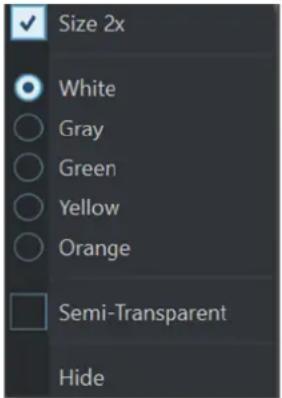
Pour personnaliser l'affichage, faites un clic droit pour ouvrir un menu offrant les options suivantes :
Taille x2
Double la taille d'affichage des données de saisie de la souris et des touches.
Blanc
Définit le blanc comme couleur d'arrière-plan de la fenêtre.
Gris
Définit le gris comme couleur d'arrière-plan de la fenêtre.
Vert
Définit le vert comme couleur d'arrière-plan de la fenêtre.
Jaune
Définit le jaune comme couleur d'arrière-plan de la fenêtre.
Orange
Définit l'orange comme couleur d'arrière-plan de la fenêtre.
Semi-transparent
Réduit l'opacité de la fenêtre.
Masquer
Masque l'affichage de la fenêtre.
Pour désactiver l'affichage des données de saisie de la souris et du clavier, désélectionnez
Visualiser la souris et les touches dans le menu Aide ou appuyez sur Alt/Opt - F1.
Structure de la documentation
Dans cette documentation, les informations sont réparties entre trois types de rubriques.
Descriptions de l'interface utilisateur
Ces rubriques décrivent les fonctionnalités des éléments de l'interface utilisateur ainsi que les options et paramètres des boîtes de dialogue, panneaux, etc.
Descriptions des concepts de base
Ces rubriques décrivent des concepts et expliquent les fonctions d'éléments spécifiques du logiciel.
Descriptions des procédures
Ces rubriques décrivent une série d'étapes à suivre une par une pour réaliser une tâche spécifique. Souvent, elles contiennent des exemples illustrant les contextes dans
lesquels il est utile de suivre la procédure en question, ainsi qu'un court récapitulatif des résultats obtenus et des conséquences à prendre en compte.
Grâce à cette répartition des informations, la structure de cette documentation fonctionne comme un système de références que vous pouvez consulter pour obtenir exactement les informations ou instructions dont vous avez besoin, sans avoir à lire le manuel tout entier.
CONSEIL
Les rubriques descriptives n'indiquent pas comment réaliser une tâche et les rubriques procédurales n'offrent pas de descriptions des éléments. Pour trouver des informations générales sur des éléments ou concepts, il est recommandé de rechercher des noms (par exemple en tapant « événements »). En revanche, si vous souhaitez obtenir des instructions sur la réalisation d'une tâche particulière, il est préférable d'inclure un verbe dans la recherche (par exemple en tapant « enregistrer »).
Les liens qui figurent en bas des rubriques vous permettent d'accéder à des informations connexes. Vous pouvez également vous aider de la barre latérale pour consulter les rubriques situées avant et après celle que vous lisez dans la structure de la documentation.
Conventions typographiques
Dans cette documentation, nous avons utilisé des éléments structurels et des conventions typographiques pour vous aider à reconnaître les différents types d'informations.
Éléments structurels
Condition préalable
Toute action devant être réalisée ou condition devant être remplie avant de commencer la procédure.
Procéder ainsi
Liste des étapes à suivre pour obtenir le résultat escompté.
Important
Points importants à prendre en considération. Il peut par exemple s'agir de paramètres qui affectent le système ou les périphériques connectés, ou encore, d'opérations pouvant donner lieu à une perte de données.
À noter
Informations sur des éléments particuliers ou sur d'autres points à prendre en compte.
Conseil
Informations supplémentaires ou suggestions utiles.
Exemple
Exemple illustrant la procédure.
Résultat
Description du résultat de la procédure.
À la fin de cette étape
Informations sur les actions ou les tâches que vous pouvez accomplir après avoir mené la procédure à bien.
Liens associés
Liste des rubriques connexes que vous pouvez trouver dans cette documentation.
Conventions typographiques
Les noms des menus, options, fonctions, boîtes de dialogue, fenêtres et autres éléments sont inscrits en caractères gras.
EXEMPLE
Dans le Montage Audio, cliquez sur Édition.
Une suite de mots en gras séparés par des signes supérieurs correspond à une suite de différents menus à ouvrir.
EXEMPLE
Sélectionnez Fichier > Préférences > Connexions audio.
Les noms de fichiers et les emplacements des dossiers sont inscrits dans une police différente.
EXEMPLE
exemple_de_fichier.txt
Raccourcis clavier
Des touches de modification sont utilisées dans de nombreux raccourcis clavier par défaut. Certaines de ces touches sont spécifiques au système d'exploitation.
Dans ce manuel, quand un raccourci clavier comprend des touches de modification, les touches sont indiquées dans l'ordre suivant : d'abord la touche de modification de Windows, puis la touche de modification de macOS et enfin la touche en question.
EXEMPLE
Ctrl/Cmd - Z signifie : appuyez d'abord sur Ctrl sous Windows ou sur Cmd sous macOS, puis appuyez sur Z.
Prise en main
Une fois que vous avez configuré votre système, l'Assistant de démarrage vous permet d'accéder facilement à des espaces de travail courants et aux informations les concernant, afin que vous puissiez commencer à travailler immédiatement dans WaveLab.
LIENS ASSOCIÉS
Configuration du système à la page 20
Fenêtre de l'Assistant de démarrage
L'Assistant de démarrage vous permet de choisir le meilleur environnement en fonction de votre flux de travail, de créer et d'ouvrir des fichiers et d'établir des connexions audio. En outre, il offre des liens utiles, des informations et des actualités sur WaveLab.
Au démarrage de WaveLab, la fenêtre de l'Assistant de démarrage s'ouvre automatiquement.
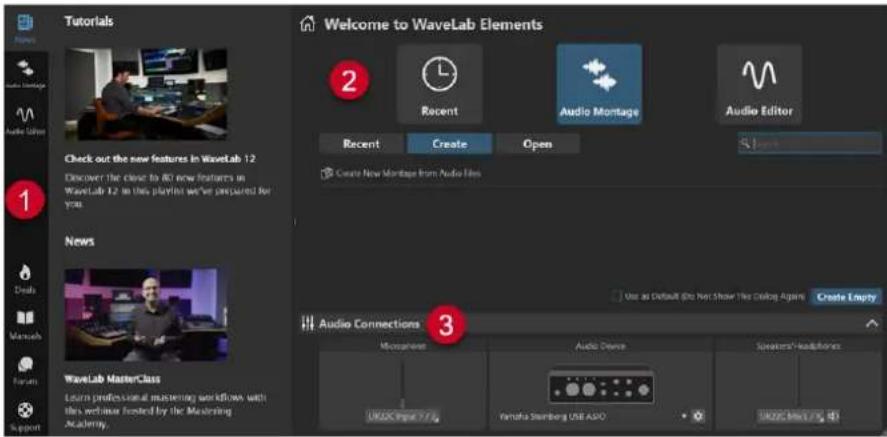
La fenêtre de l'Assistant de démarrage se compose des éléments suivants :
1 Panneau Info:
- News affiche les actualités relatives à Steinberg.
• Montage audio affiche les informations générales relatives aux montages audio.
• Éditeur audio affiche les informations générales relatives à l'édition de fichiers audio. - Deals affiche les informations sur les promotions et les bons plans Steinberg actuels et à venir.
- Mutuals renvoie à la documentation de WaveLab. Les manuels utilisateurs sont disponibles en fichiers PDF et au format WebHelp.
- Form renvoie aux forums WaveLab, où les utilisateurs de WaveLab partagent leur expérience et fournissent une assistance.
- Support renvoie à l'équipe d'assistance de Steinberg, où nos experts WaveLab sont à votre disposition pour résoudre vos problèmes et répondre à vos questions.
2 Options pouvant être sélectionnées :
- Récent : Permet de sélectionner un fichier récent et de l'ouvrir en cliquant sur le bouton Ouvrir ou d'ouvrir un espace de travail vide en cliquant sur Créer vide.
CONSEIL
Pour réafficher le bouton Créer vide si vous avez sélectionné un élément dans la liste sans le faire exprès, cliquez dans l'espace vide situé en dessous de la dernière entrée de la liste ou désélectionnez une entrée en faisant un Ctrl/Cmd -clic dessus.
CONSEIL
Vous pouvez configurer un filtre pour n'afficher que les fichiers récemment utilisés d'un certain type en cliquant sur l'un des boutons qui se trouvent à droite de l'onglet Récent :
- Par défaut, c'est l'option Afficher tous les types de fichiers 📁 (aucun filtre) qui est sélectionnée.
- L'option Afficher uniquement les fichiers de Montage Audio permet de n'afficher que les montages audio récemment utilisés.
- L'option Afficher uniquement les fichiers audio permet de n'afficher que les fichiers audio récemment utilisés.
Le bouton Chercher 🔒 vous permet de saisir du texte afin de rechercher un fichier.
- Montage audio : Permet de créer ou d'ouvrir des montages audio.
- Éditeur audio : Permet de créer ou d'ouvrir des fichiers audio.
L'option Utiliser comme standard (ne plus afficher cette boîte de dialogue) vous permet de faire en sorte que l'Assistant de démarrage cesse de s'ouvrir et que l'espace de travail par défaut corresponde à la sélection actuelle.
CONSEIL
Si WaveLab Elements est déjà lancé, vous pouvez faire en sorte que l'Assistant de démarrage cesse de s'ouvrir en l'ouvrant manuellement et en désactivant l'option Afficher cette boîte de dialogue au démarrage de WaveLab.
Pour réactiver l'Assistant de démarrage, procédez de l'une des manières suivantes :
- Pendant le démarrage de l'application, maintenez enfoncée la touche Ctrl/Cmd jusqu'à ce que l'Assistant de démarrage s'ouvre.
- Quand WaveLab Elements est déjà lancé, ouvrez l'Assistant de démarrage et activez l'option Afficher cette boîte de dialogue au démarrage de WaveLab.
3 Panneau Connexions audio :
- Microphone : pour sélectionner un microphone.
- Périphérique audio : pour sélectionner une interface audio. Le fait de cliquer sur le bouton en forme de roue dentée ouvre une boîte de dialogue permettant de configurer votre interface.
- Haut-parleurs/Casque : pour sélectionner vos haut-parleurs ou votre casque.
À NOTER
Le panneau Connexions audio de l'Assistant de démarrage permet de configurer des paramètres de base. Vous pouvez accéder à d'autres paramètres avancés en sélectionnant Fichier > Préférences > Connexions audio.
CONSEIL
Si vous ne souhaitez pas que WaveLab Elements analyse tous vos périphériques chaque fois que vous lancez l'application et que l'Assistant de démarrage s'ouvre, vous pouvez fermer le panneau Connexions audio en cliquant sur la flèche montante qui se trouve du côté droit de son en-tête. Le temps de démarrage s'en trouvera considérablement raccourci si vous possédez une configuration complexe.
À NOTER
L'Assistant de démarrage offre des raccourcis vers des fonctionnalités spécifiques et des alternatives pour créer les flux de travail de WaveLab Elements. Cela signifie que vous pouvez accomplir toutes les tâches offertes par l'Assistant de démarrage et accéder à toutes ses fonctionnalités de différentes façons et/ou depuis d'autres emplacements de l'application. Les instructions correspondantes sont disponibles dans ce manuel.
Ouvrir manuellement l'Assistant de démarrage
Par défaut, la fenêtre Assistant de démarrage s'ouvre automatiquement chaque fois que vous lancez WaveLab. Après avoir démarré WaveLab, vous pouvez ouvrir manuellement la fenêtre Assistant de démarrage.
Procédez de l'une des manières suivantes :
- Cliquez sur Fichier dans la barre de menu et sélectionnez Ouvrir l'assistant de démarrage.
- Cliquez sur l'icône Ouvrir l'assistant de démarrage dans la barre de commandes.
- Appuyez sur Alt/Opt - Origine.
LIENS ASSOCIÉS
Fenêtre de l'Assistant de démarrage à la page 15
Création de montages audio via l'Assistant de démarrage
La manière la plus simple et la plus rapide d'assembler plusieurs fichiers audio, par exemple pour produire un podcast ou un album, est d'utiliser l'Assistant de démarrage pour créer un montage.
CONSEIL
Pour obtenir des informations générales sur l'utilisation des montages audio dans WaveLab Elements, cliquez sur la vignette Montage audio du panneau d'information qui se trouve du côté gauche de la fenêtre Assistant de démarrage.
L'Assistant de démarrage offre plusieurs manières de créer des montages audio. Choisissez celle qui correspond le mieux à votre flux de travail :
- Vous pouvez partir de fichiers audio préexistants, éventuellement en utilisant un modèle, pour créer un montage audio.
Un montage intégrant vos fichiers audio est alors créé dans la fenêtre Montage audio.
- Vous pouvez commencer par configurer le montage audio en choisissant un modèle. De cette manière, vous aurez la possibilité de sélectionner ou d'enregistrer ultérieurement les fichiers audio correspondants.
Un nouveau montage, avec les pistes et la fréquence d'échantillonnage indiquées dans le modèle, s'ouvre dans la fenêtre Montage audio.
À NOTER
Il existe d'autres moyens de créer des montages audio dans WaveLab qui vous sembleront peut-être plus adaptés à votre façon de travailler. Vous en trouverez les descriptions dans les sections correspondantes de ce manuel.
LIENS ASSOCIÉS
Fenêtre de l'Assistant de démarrage à la page 15
Montage audio à la page 204
Créer des montages audio à partir d'un fichier audio à la page 223
Insérer des fichiers audio dans des montages audio à la page 233
Créer un montage audio à partir de fichiers audio préexistants
Le bouton Créer de l'Assistant de démarrage permet de configurer un nouveau montage audio à partir de fichiers audio préexistants.
CONDITION PRÉALABLE
Vous avez accès à un ou plusieurs fichiers audio.
PROCÉDER AINSI
-
Dans la fenêtre Assistant de démarrage, sélectionnez Montage audio.
-
Sélectionnez Créer un montage à partir de fichiers audio et cliquez sur Créer.
L'explorateur de fichiers s'ouvre.
Accédez à vos fichiers audio, sélectionnez-les et cliquez sur Ouvrir. Dans la boîte de dialogue Emplacement du montage audio, saisissez un nom et définissez un emplacement cible pour le dossier de votre montage audio. Cliquez sur Créer pour créer le montage audio.
LIENS ASSOCIÉS
Fenêtre de l'Assistant de démarrage à la page 15
Boîte de dialogue Emplacement du montage audio à la page 223
Montage audio à la page 204
Création de montages audio via l'Assistant de démarrage à la page 17
Créer des montages audio à partir d'un fichier audio à la page 223
Ouvrir un montage audio à l'aide de l'Assistant de démarrage
Le bouton Ouvrir de l'Assistant de démarrage vous permet d'ouvrir des montages audio en les faisant glisser ou en accédant aux fichiers correspondants dans un navigateur.
PROCÉDER AINSI
-
Dans la fenêtre Assistant de démarrage, sélectionnez Montage audio.
-
Cliquez sur Ouvrir.
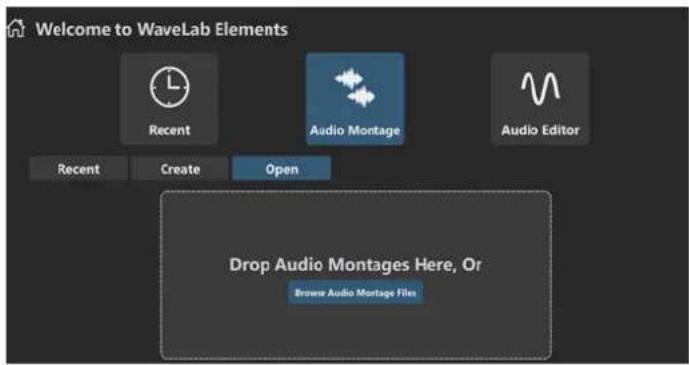
- Faites glisser un ou plusieurs fichiers de montages audio sur le panneau ou cliquez sur Parcourir les fichiers de montage audio pour accéder à ces fichiers dans un navigateur.
RÉSULTAT
Les fichiers de montages audio s'ouvrent dans la fenêtre Montage audio.
LIENS ASSOCIÉS
Fenêtre de l'Assistant de démarrage à la page 15
Boîte de dialogue Emplacement du montage audio à la page 223
Montage audio à la page 204
Création de montages audio via l'Assistant de démarrage à la page 17
Créer des montages audio à partir d'un fichier audio à la page 223
Configuration du système
Avant de commencer à travailler, vous devez configurer votre système.
IMPORTANT
Vérifiez que tous les équipements sont hors tension avant de les connecter.
La configuration de votre système dépend de nombreux facteurs tels que le type du projet que vous voulez créer, les équipements externes que vous allez utiliser ou le matériel informatique dont vous disposez.
LIENS ASSOCIÉS
Définition des connexions audio à la page 21
Cartes son et lecture en arrière-plan
Vous pouvez exécuter WaveLab Elements en même temps que d'autres applications et toujours laisser l'application active accéder à la carte son.
Lorsque vous activez la lecture ou l'enregistrement dans WaveLab Elements, les autres applications ne peuvent pas accédez à la carte son. De même, si une autre application utilise la carte son, WaveLab Elements ne peut pas lancer la lecture.
PROCÉDER AINSI
- Sélectionnez Fichier > Préférences > Connexions audio.
- Sélectionnez l'onglet Options.
- Activez Relâchement du pilote.
- Procédez de l'une des manières suivantes :
- Si vous souhaitez libérer le pilote lorsque WaveLab Elements est exécuté en tâche de fond, activez Quand WaveLab Elements est en arrière-plan.
- Si vous souhaitez libérer le pilote uniquement lorsque Cubase/Nuendo est en avant-plan, activez Quand Cubase/Nuendo est en avant-plan.
LIENS ASSOCIÉS
Onglet Connexions audio à la page 23
Latence
La latence est le délai entre le moment où le contenu audio est envoyé par le programme et le moment où vous l'entendez. S'il est crucial de réduire au minimum la latence dans des stations de travail audionumérique en temps réel telles que Steinberg Nuendo ou Cubase, ce n'est pas vraiment le cas avec WaveLab Elements.
Sous WaveLab Elements, stabilité de lecture et haute précision d'édition priment.
La latence d'un système audio dépend du matériel, de ses pilotes et de ses réglages. En cas de microcoupure, craquements ou décrochages pendant la lecture, augmentez le paramètre ASIO-Guard dans l'onglet Options des Connexions audio ou augmentez la taille de la mémoire tampon dans le panneau de contrôle ASIO de la carte son.
LIENS ASSOCIÉS
ASIO-Guard à la page 21
Onglet Connexions audio à la page 23
ASIO-Guard
ASIO-Guard permet de pré-traiter tous les canaux et plug-ins VST.
À des niveaux élevés, ASIO-Guard engendre une latence plus importante. Quand vous réglez un fader de volume, par exemple, les changements de paramètre sont audibles avec un léger temps de retard.
À NOTER
Les plug-ins du rééchantillonneur et certains plug-ins à latence élevée accumulent les échantillons avant de les traiter. Cela requiert un paramétrage ASIO-Guard élevé.
LIENS ASSOCIÉS
Configuration d'ASIO-Guard à la page 21
Configuration d'ASIO-Guard
Il est possible de définir la taille de la mémoire tampon d'ASIO-Guard.
PROCÉDER AINSI
- Sélectionnez Fichier > Préférences > Connexions audio.
- Cliquez sur l'onglet Options.
- Dans le menu ASIO-Guard, indiquez la taille de la mémoire tampon d'ASIO-Guard. Avec des niveaux élevés, les traitements sont plus stables et les traitements audio plus performants. Toutefois, une telle configuration augmente la latence et l'utilisation de la mémoire.
LIENS ASSOCIÉS
Onglet Connexions audio à la page 23
Définition des connexions audio
Pour pouvoir lire et enregistrer du contenu audio dans WaveLab Elements, vous devez spécifier comment les canaux d'entrée et de sortie internes de WaveLab Elements sont connectés à votre carte son et quels périphériques vous voulez utiliser pour la lecture et l'enregistrement.
Vous pouvez définir les paramètres de tampon du périphérique. Vous devez sélectionner au moins deux canaux pour l'enregistrement et la lecture stéréo.
Si vous n'avez pas de carte son tierce, sélectionnez le pilote Steinberg built-in ASIO ou les options Audio intégré (macOS uniquement). Vous pouvez également utiliser le pilote Steinberg
built-in ASIO avec la plupart des cartes son tierces. Cette solution vous permettra d'enregistrer et de lire avec différentes fréquences d'échantillonnage.
LIENS ASSOCIÉS
Sélection d'un pilote audio à la page 22
Onglet Connexions audio à la page 23
Enregistrement à la page 298
Sélection d'un pilote audio
Le pilote audio que vous sélectionnez permet à WaveLab Elements de communiquer avec l'interface audio.
À NOTER
Sur les systèmes d'exploitation Windows, il est recommandé d'accéder à l'interface via un pilote ASIO spécialement conçu pour cette interface. Si aucun pilote ASIO n'a été installé, contactez le fabricant de votre interface audio pour obtenir des informations sur les pilotes ASIO disponibles. Quand aucun pilote ASIO particulier n'est disponible, vous pouvez utiliser le pilote Steinberg built-in ASIO.
PROCÉDER AINSI
- Sélectionnez Fichier > Préférences > Connexions audio.
- Ouvrez le menu local Périphérique audio et sélectionnez votre pilote.
- Facultatif : cliquez sur Panneau de contrôle et configurez les paramètres à votre convenance.
LIENS ASSOCIÉS
Onglet Connexions audio à la page 23
Pilote ASIO à la page 22
Sélection du pilote Steinberg Built-In ASIO (Windows uniquement) à la page 22
Pilote ASIO
Audio Stream Input/Output (ASIO) est un protocole de pilote pour les périphériques informatiques défini par Steinberg. Il assure une interface haute fidélité à faible latence entre l'application logicielle et la carte son de l'ordinateur.
LIENS ASSOCIÉS
Sélection d'un pilote audio à la page 22
Sélection du pilote Steinberg Built-In ASIO (Windows uniquement) à la page 22
Sélection du pilote Steinberg Built-In ASIO (Windows uniquement)
Quand aucun pilote ASIO particulier n'est disponible, vous pouvez utiliser le pilote Steinberg built-in ASIO.
Le pilote Steinberg built-in ASIO vous permet d'accéder aux entrées et sorties audio fournies par le sous-système audio de Windows. De plus, le pilote Steinberg built-in ASIO procède automatiquement à une conversion de la fréquence d'échantillonnage quand celle d'un fichier audio source est différente de celle de votre interface audio.
À NOTER
La documentation du pilote Steinberg built-in ASIO se trouve à l'emplacement suivant : C:\Programmes\Steinberg\Asio\Help
PROCÉDER AINSI
- Sélectionnez Fichier > Préférences > Connexions audio.
- Ouvrez le menu local Dispositif Audio et sélectionnez le pilote Steinberg built-in ASIO.
- Facultatif : cliquez sur Panneau de contrôle et configurez les paramètres à votre convenance.
LIENS ASSOCIÉS
Sélection d'un pilote audio à la page 22
Onglet Connexions audio à la page 23
Onglet Connexions audio
Cet onglet permet de définir la connexion des bus d'entrée et de sortie internes de WaveLab Elements à votre carte son et les périphériques à utiliser pour la lecture et l'enregistrement.
- Pour ouvrir l'onglet Connexions audio, sélectionnez Fichier > Préférences > Connexions audio.
Paramètres globaux
Périphérique audio
Sélectionnez ici les périphériques audio à utiliser pour la lecture et l'enregistrement de signaux audio. Si vous n'avez pas de carte son tierce, sélectionnez le pilote Steinberg built-in ASIO ou les options Audio intégré (macOS uniquement).
Noms des ports
Permet d'ouvrir la boîte de dialogue Noms des ports audio afin d'attribuer des noms personnalisés à chaque port d'entrée et de sortie audio.
Tableau de bord
Lorsque vous sélectionnez un pilote ASIO, le bouton Panneau de contrôle est activé. Cliquez sur ce bouton pour ouvrir l'application de configuration de votre carte son, qui est généralement installée en même temps que la carte. Selon la carte son et son pilote, cette application peut proposer des paramètres de taille du tampon, de formats audio, des connexions d'E/S supplémentaires, etc.
Rafraîchir
Ce bouton commande une nouvelle évaluation des périphériques audio connectés.
Onglet Lecture
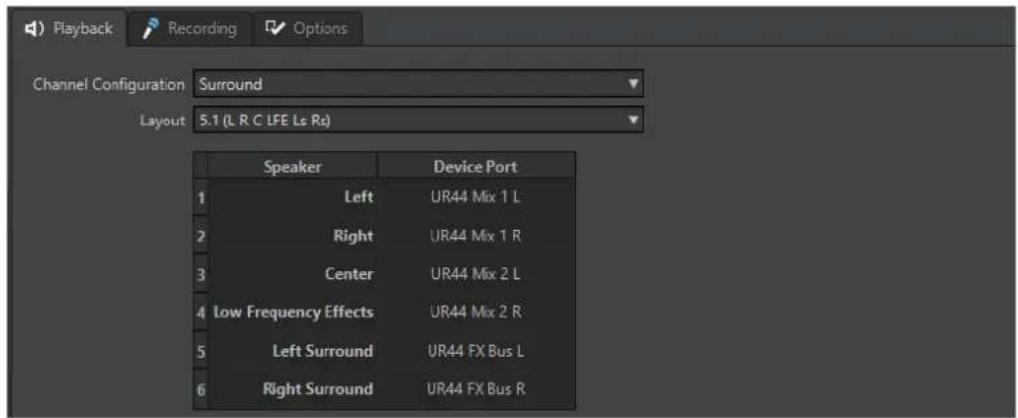
Cet onglet permet de sélectionner les bus utilisés pour la lecture.
Configuration des canaux
Permet de router les bus de lecture sur des ports périphériques. Vous avez le choix entre Universel, Stéréo, Surround ou Ambisonics. Dans le tableau qui se trouve sous le menu Configuration des canaux, vous pouvez définir le Port de périphérique de chaque canal des bus de lecture.
Onglet Enregistrement
La première fois qu'un périphérique audio est détecté, WaveLab Elements assigne automatiquement les bus d'entrée. Vous pouvez utiliser cette configuration ou changer les bus d'entrée.
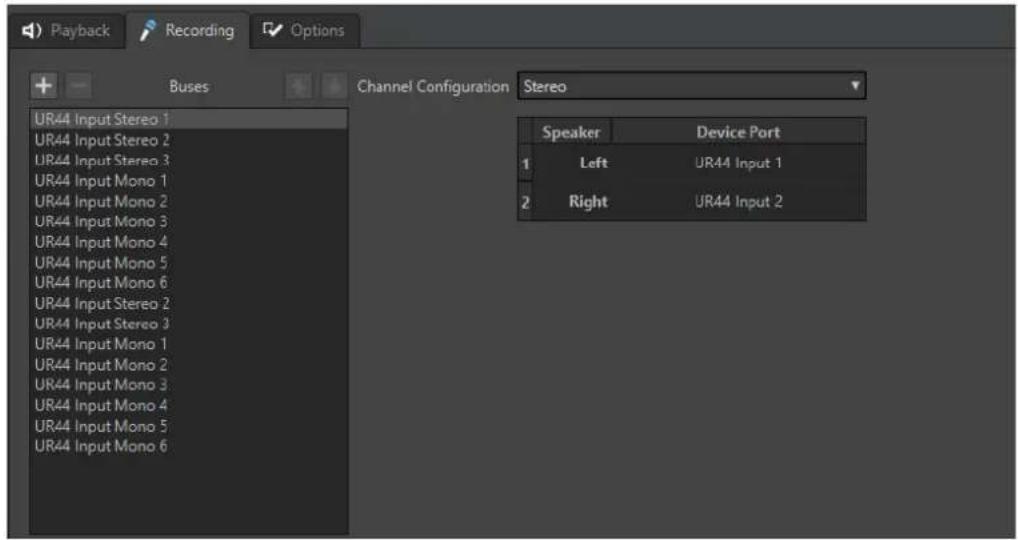
Cet onglet permet d'ajouter des bus de lecture et de monitoring des entrées. Les entrées définies ici sont ensuite accessibles depuis la boîte de dialogue Enregistrement.
Ajouter un bus +
Permet d'ajouter un nouveau bus d'enregistrement à la liste des bus.
Supprimer le bus sélectionné
Supprime le bus sélectionné de la liste des bus.
Déplacer le bus vers le haut
Déplace le bus sélectionné vers le haut dans la liste des bus. L'ordre est également modifié dans les menus WaveLab Elements.
Déplacer le bus vers le bas ↓
Déplace le bus sélectionné vers le bas dans la liste des bus. L'ordre est également modifié dans les menus WaveLab Elements.
Configuration des canaux
Permet de router les bus d'enregistrement sur des ports périphériques. Vous avez le choix entre Mono, Stéréo, Surround ou Ambisonics. Dans le tableau qui se trouve sous le menu Configuration des canaux, vous pouvez définir le Port de périphérique de chaque canal des bus d'enregistrement.
Liste de bus
Regroupe tous les bus. Vous pouvez renommer les bus et les déplacer dans la liste. Pour renommer un bus, double-cliquez dessus et saisissez un nouveau nom.
Onglet Options
Cet onglet permet de spécifier le nombre de tampons et la fonctionnalité du pilote de contrôle.
ASIO-Guard
Augmentez cette valeur pour améliorer l'élasticité des flux audio et éviter les microcoupures. Avec des niveaux élevés, les traitements sont plus stables et les traitements audio plus performants. Toutefois, une telle configuration augmente la latence et l'utilisation de la mémoire.
Effectuer un court fondu d'entrée en début de lecture
Quand cette option est activée, un court fondu d'entrée est appliqué en début de lecture. Cela évite des clics causés par les formes d'onde qui ne démarrent pas au point de passage par zéro.
Le fondu est linéaire et dure soit 10 millisecondes, soit une durée correspondant à la taille de bloc du périphérique audio si celle-ci est inférieure à 10 millisecondes.
Effectuer un court fondu de sortie en fin de lecture
Quand cette option est activée, un court fondu de sortie est appliqué en fin de lecture. Vous évitez ainsi les clics causés par les formes d'onde qui ne se terminent pas au point de passage par zéro. Cela supprime également tout signal audio engendré par la latence et les trainées laissées par les plug-ins de réverbération.
Le fondu est linéaire et dure soit 10 millisecondes, soit une durée correspondant à la taille de bloc du périphérique audio si celle-ci est inférieure à 10 millisecondes.
Relâchement du pilote
Permet d'exécuter WaveLab Elements en même temps que d'autres applications et de toujours laisser l'application active accéder à la carte son.
- Si Quand WaveLab Elements est en arrière-plan est activé, le pilote est libéré quand WaveLab Elements est en arrière-plan.
- Si Quand Cubase/Nuendo est en avant-plan est activé, le pilote est libéré quand Cubase/Nuendo est en avant-plan.
Fréquence d'échantillonnage préférée
Cette option permet de définir la Fréquence d'échantillonnage préférée pour la lecture.
Délai de modification de la fréquence d'échantillonnage
Après que WaveLab Elements a indiqué au périphérique audio qu'il devait utiliser une nouvelle fréquence d'échantillonnage, le pilote transmet à WaveLab Elements un message lui indiquant que la tâche est terminée.
Pour la plupart des pilotes, il n'est pas nécessaire de définir de délai de modification de la fréquence d'échantillonnage. Cependant, certains pilotes n'envoient pas le message indiquant que le changement de fréquence a été effectué, ou l'envoient en retard. Le cas échéant, vous pouvez définir un délai de modification.
À l'expiration du délai fixé à l'aide de ce paramètre, WaveLab Elements considère que la fréquence d'échantillonnage a été acceptée et tente de lancer la lecture ou l'enregistrement. Quand WaveLab Elements reçoit un message du pilote indiquant que le changement a été effectué, le délai expire.
Si vous rencontrez des problèmes liés au changement de fréquence d'échantillonnage, vous pouvez augmenter le délai à 3 secondes ou plus. Dans l'idéal, le délai doit être le plus court possible.
En bas à droite de la Section Maître, une barre de progression indique le temps écoulé en attente du message du pilote.
LIENS ASSOCIÉS
ASIO-Guard à la page 21
Section Maître à la page 311
Lecture et Transport à la page 101
Enregistrement à la page 298
Attribuer des noms personnalisés aux ports audio
Vous pouvez attribuer des noms personnalisés à chaque port d'entrée et de sortie audio de votre interface audio connectée. Quand vous enregistrez un préréglage de connexions audio, les noms personnalisés des ports audio sont intégrés à ce préréglage. Vous pouvez enregistrer un préréglage de plusieurs connexions audio portant des noms différents pour un même périphérique audio.
PROCÉDER AINSI
-
Sélectionnez Fichier > Préférences > Connexions audio.
-
Cliquez sur Noms des ports.
-
En haut de la boîte de dialogue Noms des ports audio, sélectionnez Ports de sortie audio ou Ports d'entrée audio dans le menu contextuel.
-
Dans la liste de ports audio, double-cliquez sur le nom de port que vous souhaitez modifier et saisissez un nouveau nom.
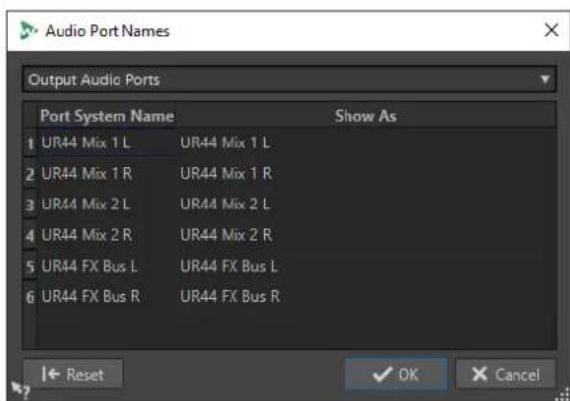
- Facultatif : Recommencez l'opération pour tous les ports dont vous souhaitez modifier le nom.
- Cliquez sur OK.
LIENS ASSOCIÉS
Onglet Connexions audio à la page 23
Transmettre des flux audio de fichiers mono à un haut-parleur dédié
Vous pouvez définir un haut-parleur dédié auquel le flux audio des fichiers mono sera transmis.
PROCÉDER AINSI
- Dans l'onglet Connexions audio, cliquez sur Lecture.
- Dans le menu Configuration des canaux, sélectionnez Universel.
- Définissez un Port de périphérique pour le Fichier Mono.
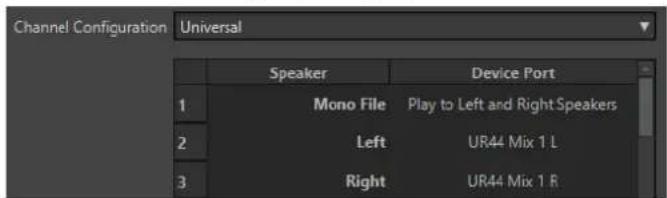
Onglet Connexions audio à la page 23
Combiner plusieurs périphériques audio sous macOS
macOS permet de combiner plusieurs interfaces audio afin qu'elles apparaissent et agissent comme un périphérique unique.
Pour utiliser un périphérique audio différent pour la sortie et l'entrée dans WaveLab, ou pour étendre le nombre d'entrées et de sorties disponibles, macOS permet de combiner plusieurs périphériques audio afin de créer un seul périphérique groupé.
CONDITION PRÉALABLE
Vous avez connecté tous les périphériques audio externes que vous souhaitez utiliser.
PROCÉDER AINSI
- Suivez les instructions pas à pas détaillées sur les sites officiels d'assistance Apple.
CONSEIL
Nous recommandons de rechercher les termes « Aggregate Device » (périphérique groupé).
Enregistreurs de CD/DVD
Pour connaître les instructions générales sur l'installation d'enregistreurs internes ou la connexion d'enregistreurs externes en USB ou Firewire, consultez le manuel de votre ordinateur ou de votre enregistreur.
Vérifiez que la version la plus récente du firmware est installée sur l'enregistreur. Pour les enregistreurs de CD, le firmware doit gérer le mode Disc-at-Once. En outre, l'utilisation d'une unité avec un firmware ancien peut empêcher l'inscription des marqueurs de sous-indexation dans les pistes, par exemple.
Périphériques de télécontrôle
Vous pouvez utiliser des périphériques Steinberg pour télécommander WaveLab Elements.
Il est possible de contrôler plusieurs opérations avec les potentiomètres et curseurs d'un périphérique de télécontrôle.
À NOTER
Seuls les périphériques de télécontrôle de Steinberg sont pris en charge.
Onglet Télécontrôle
Dans cet onglet, vous pouvez sélectionner un périphérique Steinberg pour télécontrôler WaveLab Elements et afficher les assignations des périphériques de contrôle MIDI.
- Pour ouvrir l'onglet Télécontrôle, sélectionnez Fichier > Préférences > Télécontrôle.
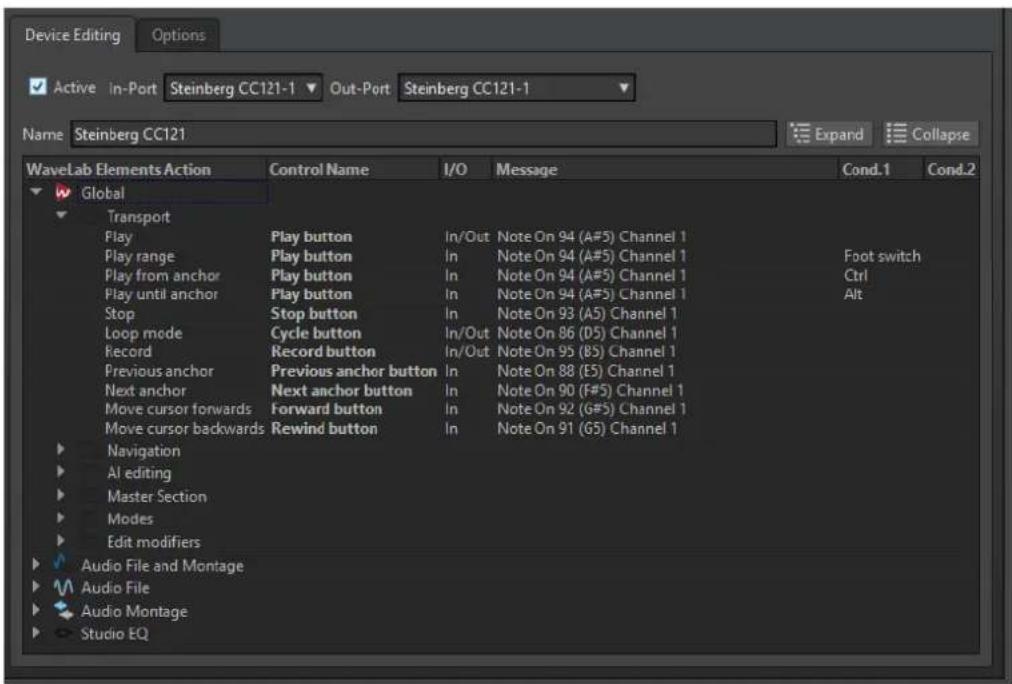
Onglet Édition du dispositif
Cet onglet vous permet de sélectionner un périphérique de télécontrôle MIDI et de voir le mappage des contrôles.
Actif
Active le périphérique sélectionné et analyse les ports MIDI.
Port entrée/Port sortie
Sélectionnez les ports entrée/sortie du périphérique que vous voulez utiliser.
Nom
Permet de saisir un nom pour la carte.
Développer/Réduire
Développe/Réduit l'arborescence du mappage des commandes.
Liste des actions WaveLab Elements
Cette arborescence dresse la liste des paramètres que vous pouvez commander par télécontrôle. Le dossier principal représente les contextes. Les paramètres connexes ne peuvent être contrôlés que si le contexte, par exemple un fichier audio, est actif.
Un contrôleur peut être utilisé dans différents contextes, à condition qu'ils soient exclusifs, par exemple, les paramètres qui peuvent être utilisées pour un fichier audio actif ou pour un montage audio actif.
Le dossier Global contient des paramètres qui peuvent être contrôlés en permanence.
Onglet Options
Émuler la roulette de la souris
Quand cette option est activée, le potentiomètre AI Knob des contrôleurs Steinberg fonctionne comme la molette d'une souris dans l'interface utilisateur de WaveLab Elements, mais pas dans les plug-ins.
Éditer le champ numérique ayant le focus
Quand cette option est activée, le potentiomètre AI Knob des contrôleurs Steinberg peut être utilisé pour focaliser les champs numériques souvent présents dans les boîtes de dialogues et les fenêtres de WaveLab Elements.
Contrôleur d'intégration avancée CC121
Vous pouvez utiliser le contrôleur d'intégration avancée CC121 de Steinberg pour contrôler WaveLab Elements.
À NOTER
Il faut noter qu'à l'origine, le CC121 avait été conçu pour Cubase.
Cette section décrit les réglages WaveLab Elements configurés en usine pour le CC121. Le mappage qui suit combine les fonctionnalités de WaveLab Elements et les commandes du CC121. Les commandes qui ne sont pas mentionnées dans le paragraphe suivant ne sont assignées à aucun paramètre.
Pour de plus amples informations sur l'utilisation du contrôleur, reportez-vous au manuel fourni avec le CC121.
Section des canaux
Vous pouvez utiliser toutes les commandes de la section des canaux CC121, à l'exception du fader, pour contrôler les éléments de la piste active dans un montage audio WaveLab Elements. Vous pouvez utiliser le fader pour la Section Maître.
Fader
Contrôle le fader de la Section Maître.
Potentiomètre PAN
Permet de configurer le gain de la piste active.
Rendre muet
Permet de rendre muette ou audible la piste active.
Solo
Permet d'activer/désactiver le mode solo sur la piste active.
CHANNEL SELECT
Sélectionne la piste précédente ou suivante du montage audio.
Pour placer le curseur à l'extrémité du clip précédent/suivant dans le montage audio, maintenez Alt enfoncé. Pour placer le curseur à l'extrémité de la région précédente/suivante, maintenez Maj enfoncé. Pour placer le curseur sur le marqueur précédent/suivant dans l'Éditeur audio, maintenez la touche Ctrl/Cmd enfoncée.
Section EQ
La section EQ permet de contrôler facilement le plug-in Steinberg Studio EQ.
Si EQ TYPE est activé sur le CC121, vous pouvez régler les paramètres du Studio-EQ sélectionné. Tous les paramètres EQ nécessaires, tels que les réglages Q/F/G de chaque bande, la sélection du type d'égalisation (EQ TYPE) et l'activation ou non du contournement (ALL BYPASS) peuvent être configurés. Vous pouvez basculer en mode de navigation WaveLab Elements en désactivant EQ TYPE. En mode de navigation WaveLab Elements, vous pouvez accéder à d'autres fonctions, comme le défilement, le zoom et le basculement entre les fenêtres.
Bouton EQ TYPE activé :
Potentiomètres de largeur de bande (Q)
Règlent la valeur Q (largeur de bande) de chaque bande d'égaliseur.
Potentiomètres de fréquence (F)
Règlent la fréquence centrale de chaque bande d'égaliseur.
Potentiomètres de gain (G)
Règlent le gain de chaque bande d'égaliseur.
On
Active/Désactive les bandes d'égaliseur.
ALL BYPASS
Permet d'activer/désactiver le contournement pour tous les plug-ins dans la Section Maître.
Bouton EQ TYPE désactivé :
LOW ON
Permet d'ouvrir la fenêtre Éditeur audio.
LOW-MID ON
Permet d'ouvrir la fenêtre Montage audio.
HIGH ON
Permet d'ouvrir l'onglet des préférences.
Potentiomètre EQ-1 pour le gain (G)
Fait défiler de gauche à droite dans le plan de montage.
Potentiomètre EQ-2 pour le gain (G)
Règle le zoom horizontal sur le plan de montage.
Potentiomètre EQ-3 pour le gain (G)
Règle le zoom vertical sur le plan de montage.
Potentiomètre EQ-4 pour le gain (G)
Permet de faire défiler les pistes dans la fenêtre Montage audio ou de défiler verticalement dans l'Éditeur audio.
Potentiomètre EQ-1 pour la fréquence (F)
Permet de défiler vers la gauche/droite sur le plan de montage global de l'Éditeur audio.
Potentiomètre EQ-2 pour la fréquence (F)
Permet de faire un zoom horizontal avant/arrière sur le plan de montage global de l'Éditeur audio.
Potentiomètre EQ-3 pour la fréquence (F)
Permet de faire un zoom vertical avant/arrière sur le plan de montage global de l'Éditeur audio.
Potentiomètre EQ-4 pour la fréquence (F)
Permet de défiler verticalement sur le plan de montage global de l'Éditeur audio.
Section Transport
La section Transport permet de contrôler les fonctions de transport de WaveLab Elements.
Bouton précédent
Permet de déplacer le curseur vers la gauche.
Bouton Rembobiner
Permet de déplacer le curseur d'édition vers la gauche.
Bouton Avancer
Permet de déplacer le curseur d'édition vers la droite.
Bouton Suivant
Permet de déplacer le curseur vers la droite.
Bouton Boucle
Active/Désactive le mode boucle.
Bouton Stop
Arrête la lecture. Quand vous appuyez à nouveau sur ce bouton, le curseur se cale sur la dernière position de départ. Quand vous appuyez une troisième fois, le curseur se cale sur le début du projet.
Bouton Lecture
Démarre la lecture.
Bouton Enregistrement
Appuyez une fois pour ouvrir la boîte de dialogue Enregistrement. Appuyez à nouveau pour lancer l'enregistrement. Appuyez une troisième fois pour arrêter l'enregistrement. Le fichier enregistré s'ouvre dans l'Éditeur audio.
Section Fonction
Cette section permet de régler certaines fonctions, comme le niveau des fondus et des enveloppes, à l'aide du potentiomètre VALUE.
Potentiomètre VALUE
Faites pivoter ce potentiomètre pour régler la fonction associée. Appuyez sur le potentiomètre pour rétablir la valeur par défaut du paramètre.
Bouton FUNCTION 1
Permet de régler les paramètres de fondu d'entrée du clip actif.
Bouton FUNCTION 2
Permet de régler les paramètres de sortie du clip actif.
Bouton FUNCTION 3
Permet de régler le niveau d'enveloppe du clip actif.
Bouton FUNCTION 4
Le dernier élément sur lequel vous avez cliqué dans la section Pichenette de l'onglet Éditer du Montage audio est assigné à ce bouton.
Section AI Knob
WaveLab Elements peut être contrôlé via le potentiomètre AI Knob des contrôleurs Steinberg CC121, CI2+et CMC-AI. Le potentiomètre AI Knob permet de contrôler le paramètre désigné par la souris.
À NOTER
Le potentiomètre AI Knob ne fonctionne que sur les paramètres automatisables.
AI KNOB
Potentiomètre AI Knob
Ce potentiomètre permet de contrôler les paramètres des plug-ins VST 3, de modifier un champ numérique focalisé et il reproduit le comportement la molette de la souris (par exemple, pour le défilement). Pour contrôler un paramètre avec le potentiomètre AI Knob, placez le pointeur de la souris sur le paramètre à contrôler et faites tourner le potentiomètre. Vous pouvez activer/désactiver l'émulation de la molette de la souris et la modification des champs numériques focalisés dans l'onglet Options.
LOCK
Lorsque le pointeur de souris désigne un paramètre, appuyez sur LOCK pour contrôler ce paramètre quelle que soit la position du pointeur de la souris par la suite.
Témoin CUBASE READY
Le témoin CUBASE READY n'a aucune fonction dans WaveLab Elements.
Section pédale
La pédale a la même fonction que la touche Maj. En maintenant la pédale enfoncée tout en tournant le potentiomètre AI Knob, vous pourrez régler des paramètres en précision.
Concepts de WaveLab Elements
Nous vous recommandons de vous familiariser avec le concept général de WaveLab Elements afin d'assurer la meilleure efficacité lorsque vous utilisez l'application.
LIENS ASSOCIÉS
Règles générales d'édition à la page 33
Gestion des fenêtres de base à la page 33
Règles générales d'édition
Les opérations d'édition courantes s'appliquent à tous les produits Steinberg.
- Pour sélectionner et déplacer des éléments de l'interface, et pour sélectionner des plages, cliquez sur ceux-ci et faites-les glisser à l'aide de la souris.
- Servez-vous du clavier de votre ordinateur pour entrer des valeurs numériques et du texte, pour naviguer au sein des listes et autres éléments d'interface pouvant être sélectionnés, ainsi que pour contrôler les fonctions de transport.
- Les opérations communes, telles que découper, copier, coller ou sélectionner plusieurs éléments peuvent être exécutées à l'aide des raccourcis clavier standards.
À NOTER
Le comportement du produit est également défini par vos réglages de préférences.
LIENS ASSOCIÉS
Concepts de WaveLab Elements à la page 33
Gestion des fenêtres de base
WaveLab Elements suit le fonctionnement de base des interfaces Windows/macOS, ce qui signifie que les procédures standard Windows/macOS s'appliquent.
LIENS ASSOCIÉS
Concepts de WaveLab Elements à la page 33
Sélection de l'audio
La plupart des types d'édition et de traitement que vous réalisez dans WaveLab Elements sont effectués sur la sélection audio. Vous pouvez effectuer une sélection audio de différentes manières.
- Double-cliquez sur le fichier audio pour le sélectionner en entier.
- Pour sélectionner an fichier audio qui contient des marqueurs, faites un triple clic dessus.
LIENS ASSOCIÉS
Sélection d'une plage par glissement à la page 34
Sélectionner des canaux dans des fichiers audio à la page 36
Sélection d'une plage par glissement
La méthode standard pour sélectionner un intervalle dans l'Éditeur audio ou la fenêtre Montage audio est le cliquer-glisser.
POSSIBILITÉS
- Pour sélectionner une plage, cliquez dans l'Éditeur audio ou le Montage audio et faites glisser le pointeur tout à gauche ou tout à droite. La forme d'onde défile automatiquement pour vous permettre d'étendre votre sélection au-delà de ce qui est visible à l'écran. La vitesse de défilement dépend de la distance entre le pointeur et le bord de la fenêtre.
- Pour redimensionner horizontalement ou verticalement une plage de sélection dans l'Éditeur audio, cliquez dans la zone sélectionnée et faites glisser le pointeur.
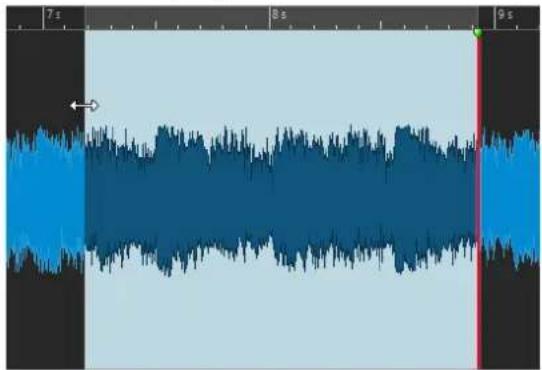
- Pour redimensionner verticalement une plage de sélection dans la fenêtre Montage audio, cliquez dans la zone sélectionnée et faites glisser le pointeur.
LIENS ASSOCIÉS
Sélection de l'audio à la page 33
Fenêtre de l'Éditeur audio à la page 120
Fenêtre Montage audio à la page 206
Sélection de plage audio dans un fichier audio
Vous pouvez éditer, traiter ou lire les sélections d'un fichier audio.
- Pour accéder aux options de sélection de la plage audio, dans l'Éditeur audio, sélectionnez l'onglet Éditer.
Les options de sélection suivantes sont disponibles dans la section Plage sélectionnée :
Tout
Sélectionne toute la forme d'onde.
Basculer
Permet d'activer/désactiver la plage de sélection.
Étendre
Ouvre un menu offrant les options suivantes pour créer ou étendre les intervalles de sélection :
- Étendre jusqu'au début du fichier étend la sélection jusqu'au début du fichier audio. S'il n'y a pas de sélection active, une sélection est créée à partir de la position du curseur d'édition.
- Étendre jusqu'à la fin du fichier étend la sélection jusqu'à la fin du fichier audio. S'il n'y a pas de sélection active, une sélection est créée à partir de la position du curseur d'édition.
- Étendre jusqu'au marqueur précédent étend le bord gauche de la sélection jusqu'au marqueur le plus proche à gauche ou le début du fichier audio. S'il n'y a pas de sélection, une sélection est étendue jusqu'à la position du marqueur précédent.
- Étendre jusqu'au marqueur suivant étend le bord droit de la sélection jusqu'au marqueur le plus proche à droite ou la fin du fichier audio. S'il n'y a pas de sélection active, une sélection est étendue jusqu'à la position du marqueur suivant.
- Étendre jusqu'au curseur étend la sélection jusqu'à la position du curseur d'édition.
- Du début du fichier jusqu'au curseur sélectionne l'intervalle entre le début du fichier audio et la position du curseur d'édition.
- Du curseur à la fin du fichier sélectionne l'intervalle entre la position du curseur d'édition et la fin du fichier audio.
- Du curseur au marqueur précédent sélectionne l'intervalle entre la position du curseur d'édition et le marqueur précédent ou le début du fichier audio.
- Du curseur au marqueur suivant sélectionne l'intervalle entre la position du curseur d'édition et le marqueur suivant ou la fin du fichier audio.
- Décaler la sélection vers la gauche permet de déplacer la sélection longitudinalement vers la gauche.
- Décaler la sélection vers la droite permet de déplacer la sélection longitudinalement vers la droite.
- De la position de lecture jusqu'à la fin permet de créer un intervalle de sélection entre la position de lecture et la fin de la sélection ou la fin du fichier s'il n'y a pas de sélection. Quand la lecture n'est pas en cours, c'est la position du curseur d'édition qui est utilisée.
- Du début jusqu'à la position de lecture permet de créer un intervalle de sélection entre la position de lecture et le début de la sélection ou le début du fichier s'il n'y a pas de sélection. Quand la lecture n'est pas en cours, c'est la position du curseur d'édition qui est utilisée.
- Doubler la longueur de sélection double la longueur de la plage de sélection actuelle.
- Diviser par deux la longueur de sélection réduit de 50 % la longueur de la sélection.
Canaux
Ouvre un menu dans lequel les options suivantes sont disponibles :
- Étendre à tous les canaux permet d'étendre la plage de sélection actuelle à tous les canaux.
- Canal gauche seulement permet de réduire l'intervalle de sélection actuel au canal gauche uniquement.
- Canal droit seulement permet de réduire l'intervalle de sélection actuel au canal droit uniquement.
Régions
Ouvre un menu dans lequel les options suivantes sont disponibles :
- Région de boucle permet de sélectionner la plage comprise entre les marqueurs de boucle qui encadrent le curseur d'édition.
- Région générique permet de sélectionner la plage comprise entre les marqueurs génériques qui encadrent le curseur d'édition.
LIENS ASSOCIÉS
Éditeur audio à la page 47
Sélectionner des canaux dans des fichiers audio
Dans l'Éditeur audio, vous pouvez sélectionner des canaux individuels, les deux canaux d'un fichier stéréo ou les groupes de canaux d'un fichier audio multicanaux. Il est ainsi possible d'appliquer une opération à un seul canal, aux deux canaux d'un fichier stéréo ou à certains groupes de canaux d'un fichier multicanaux.
POSSIBILITÉS
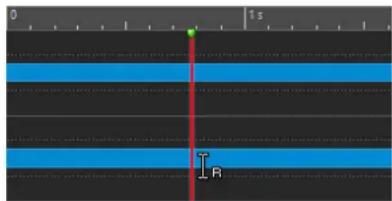
- Le canal sélectionné est déterminé par l'endroit où vous cliquez dans la fenêtre de forme d'onde de l'Éditeur audio.
Le curseur d'édition indique quel canal est sélectionné. Le pointeur de la souris indique quel canal sera affecté.
- Pour sélectionner le canal gauche, cliquez dans la moitié supérieure du canal gauche.
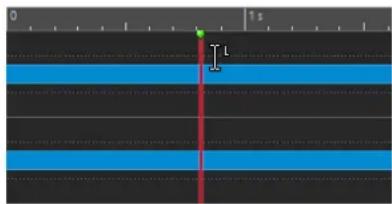
- Pour sélectionner les deux canaux, cliquez dans la partie centrale, entre les canaux gauche et droit.
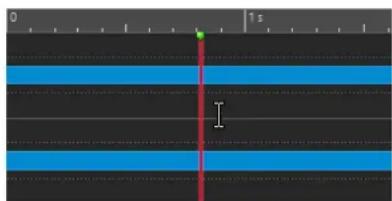
- Pour sélectionner le canal droit, cliquez dans la moitié inférieure du canal droit.
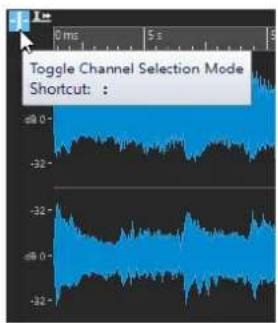
- Pour alterner entre la sélection de tous les canaux et la sélection de canaux individuels quand vous cliquez dans l'Éditeur audio, cliquez sur Basculer le mode de sélection de canal, à gauche de l'axe temporel.
- Pour déplacer le curseur d'édition sur le canal suivant/précédent, appuyez sur Alt - Page suivante ou sur Alt - Page précédente.
LIENS ASSOCIÉS
Sélection de l'audio à la page 33
Déplacer la plage sélectionnée sur d'autres canaux à la page 38
Fenêtre de l'Éditeur audio à la page 120
Lecture des canaux audio focalisés à la page 112
Quantification des sélections audio en fonction des graduations de la règle temporelle
L'Éditeur audio permet de quantifier les sélections audio tout en les calant sur les graduations de la règle temporelle.
CONDITION PRÉALABLE
Vous avez défini la règle temporelle sur l'unité souhaitée, par exemple sur Mesures et battements ou Échantillons.
PROCÉDER AINSI
- Zoomez vers l'avant ou l'arrière pour afficher l'audio à quantifier.
- Survolez la règle temporelle avec la souris.
- Appuyez sur Alt/Opt.
Le curseur prend la forme de crochets [.] - Cliquez et faites glisser pour sélectionner une plage audio.
À NOTER
Cette fonctionnalité est disponible à tout moment et est indépendante des options d'alignement.
Nous recommandons d'activer l'option Graduations de la règle temporelle dans le menu Bornes aimantées de l'Éditeur audio pour activer l'alignement. Cette option est accessible via Éditer > Alignement > Bornes aimantées.
LIENS ASSOCIÉS
Menu Bornes aimantées à la page 124
Onglet Éditer (Éditeur audio) à la page 128
Règle temporelle et Règle de niveau à la page 56
Déplacer la plage sélectionnée sur d'autres canaux
Il est possible de transférer sur tous les autres canaux ou sur un autre canal une plage sélectionnée sur un canal particulier.
PROCÉDER AINSI
- Dans la fenêtre d'onde de l'Éditeur audio, sélectionnez un intervalle.
- Procédez de l'une des manières suivantes :
- Dans l'onglet Éditer, à la section Plage sélectionnée, cliquez sur Canaux et sélectionnez Étendre à tous les canaux, Canal gauche seulement ou Canal droit seulement.
- Dans la zone de contrôle des canaux, cliquez sur le canal sur lequel vous souhaitez transférer la plage de sélectionnée.
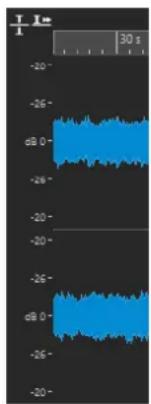
- Pour étendre verticalement à d'autre groupes de canaux la plage sélectionnée dans un groupe de canaux, faites un Maj -clic sur le groupe de canaux auquel vous souhaitez étendre la plage sélectionnée.
- Pour transférer la plage sélectionnée sur le canal suivant/précédent, vous pouvez utiliser les raccourcis clavier Alt - Page suivante ou Alt - Page précédente.
- Pour transférer la sélection sur un autre canal en utilisant la souris, appuyez sur Ctrl/Cmd-Maj et faites glisser la sélection à l'endroit souhaité.
LIENS ASSOCIÉS
Sélectionner des canaux dans des fichiers audio à la page 36
Zone de contrôle des canaux à la page 123
Fenêtre de l'Éditeur audio à la page 120
Sélection dans la vue globale de l'Éditeur audio
Les intervalles sélectionnés dans la vue globale de l'Éditeur audio s'appliquent également à la vue principale.
PROCÉDER AINSI
- Dans la fenêtre d'onde de l'Éditeur audio, maintenez la touche Ctrl/Cmd enfoncée, cliquez et faites glisser le pointeur dans la vue globale.
LIENS ASSOCIÉS
Fenêtre de l'Éditeur audio à la page 120
Déplacement d'une plage de sélection
Si la durée d'une plage de sélection est correcte, mais pas sa position, déplacez-la.
PROCÉDER AINSI
- Dans l'affichage de la forme d'onde de l'Éditeur audio, maintenez Ctrl/Cmd - Maj.
- Cliquez au milieu de la sélection et faites glisser le curseur vers la gauche ou la droite.
LIENS ASSOCIÉS
Fenêtre de l'Éditeur audio à la page 120
Extension et réduction de la sélection
Vous pouvez redimensionner une plage de sélection dans l'Éditeur audio ou la fenêtre Montage audio.
Vous disposez des options suivantes :
En utilisant la souris et les raccourcis clavier
- Pour étendre la sélection, sélectionnez un intervalle, faites un Maj -clic en dehors de l'intervalle de sélection, puis faites glisser la souris vers la gauche ou la droite. Vous pouvez également cliquer et faire glisser les bords de l'intervalle de sélection vers la gauche ou la droite.
- Pour étendre la sélection à la limite précédente/suivante (marqueur ou début/fin de fichier), appuyez sur Maj et double-cliquez sur la zone non sélectionnée entre les limites.
En utilisant uniquement les raccourcis clavier
- Pour déplacer le début ou la fin d'une sélection dans la fenêtre d'onde vers la gauche ou la droite, maintenez la touche Maj enfoncée et appuyez sur Flèche gauche / Flèche droite. Pour augmenter la taille des intervalles de déplacement, maintenez enfoncée la touche Maj et appuyez sur Page précédente ou sur Page suivante.
- Pour étendre une sélection à la limite précédente ou suivante dans la fenêtre d'onde (marqueur ou début/fin du fichier audio), maintenez Ctrl/Cmd - Maj enfoncé et appuyez sur Flèche gauche ou Flèche droite.
Suppression des sélections
Il existe plusieurs options pour supprimer une plage de sélection.
Éditeur audio
Les options suivantes sont disponibles dans l'onglet Éditer, dans la section Couper Copier Coller.
Rogner
Retire les données au-delà de la sélection.
Supprimer
Retire la sélection. L'audio à droite de la sélection est déplacé vers la gauche de manière à remplir l'écart.
Fenêtre Montage audio
L'option suivante est disponible dans l'onglet Éditer, dans la section Suppression.
Effacer la plage sélectionnée
Permet d'effacer la portion du clip comprise dans la plage de sélection sur la piste active, sans remplir l'espace vide.
Supprimer les clips sélectionnés/Supprimer la plage sélectionnée
Si une plage a été sélectionnée, les portions du clip comprises dans l'intervalle sur la piste active sont supprimées, et les sections de droite des clips sont déplacées vers la gauche pour remplir l'espace.
En l'absence de sélection, les clips sélectionnés sont supprimés.
Édition des valeurs
À divers endroits de l'application, les valeurs numériques peuvent être éditées à l'aide de champs de texte et de cadrans.
Les valeurs sont parfois composées de plusieurs éléments, par exemple : 12 min 30 s 120 ms.
Pour les modifier, procédez de l'une des manières suivantes :
- Pour modifier une valeur, cliquez dans un champ et entrez une nouvelle valeur, ou cliquez sur les petites flèches du champ de valeur.
- Pour modifier la valeur unité par unité, appuyez sur la touche Flèche montante ou Flèche descendante.
- Pour modifier la valeur avec la molette de la souris, survolez une valeur avec le pointeur et servez-vous de la molette ou utilisez le potentiomètre AI Knob de votre contrôleur MIDI.
- Pour modifier la valeur à l'aide de la souris, cliquez sur une valeur et faites glisser la souris vers le haut ou vers le bas.
- Pour passer directement aux valeurs maximale et minimale, appuyez sur les touches Origine et Fin, respectivement.
- Pour passer d'un élément de valeur à un autre, appuyez sur Flèche gauche ou Flèche droite.
Curseurs
À divers endroits de WaveLab Elements, des curseurs permettent de modifier les paramètres et leurs valeurs respectives.
Pour modifier une valeur via un curseur, procédez de l'une des manières suivantes :
- Survolez le curseur avec la souris et utilisez la molette sans cliquer. Maintenez la touche Ctrl/Cmd enfoncée pour accélérer le défilement lorsque vous utilisez la molette. Ce modificateur s'applique également aux pointeurs du zoom.
- Pour déplacer un curseur, cliquez dessus et faites-le glisser.
- Pour déplacer la poignée du curseur à une position donnée, cliquez sur cette position.
- Pour déplacer la poignée du curseur par plus petits intervalles, faites un clic droit ou gauche sous la poignée. Maintenez le bouton de la souris enfoncé pour passer automatiquement à la valeur suivante.
- Pour réinitialiser le curseur à sa valeur par défaut, le cas échéant, cliquez sur le curseur en maintenant la touche Ctrl/Cmd enfoncée, cliquez à l'aide du troisième bouton de la souris, ou double-cliquez sur la poignée.
LIENS ASSOCIÉS
Concepts de WaveLab Elements à la page 33
Renommer des éléments dans les tables
Vous pouvez renommer des éléments dans les tableaux des fenêtres Marqueurs et Album.
- Pour renommer un élément, double-cliquez dessus ou sélectionnez-le. Appuyez sur Entrée, puis saisissez le nouveau nom.
- Pour renommer l'élément précédent, appuyez sur la Flèche montante. Vous sélectionnez l'élément précédent et restez en mode édition.
- Pour renommer l'élément suivant, appuyez sur la Flèche descendante. Vous sélectionnez l'élément suivant et restez en mode édition.
LIENS ASSOCIÉS
Fenêtre Marqueurs à la page 337
Fenêtre Album à la page 290
Groupes d'onglets
Les groupes d'onglets permettent de visualiser simultanément le contenu de plusieurs fichiers, fenêtres outils ou vumètres, sans avoir à changer de fenêtre. Chaque groupe d'onglets possède son propre contenu et sa propre barre d'onglets.
Vous pouvez disposer de deux groupes d'onglets de fichiers.
Groupes d'onglets de fichiers vides
Groupes d'onglets de fichiers avec montages audio
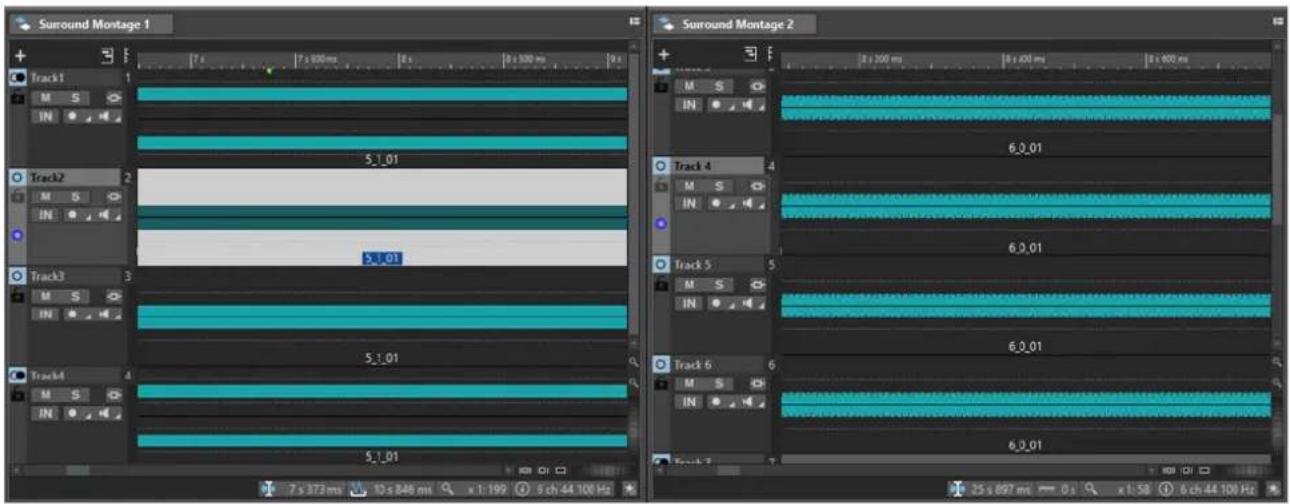
LIENS ASSOCIÉS
Créer des groupes d'onglets de fichiers à la page 42
Utilisation des groupes d'onglets à la page 43
Créer des groupes d'onglets de fichiers
PROCÉDER AINSI
- Dans l'angle supérieur droit d'une fenêtre d'onglet de fichiers, ouvrez le menu local Groupe d'onglets.
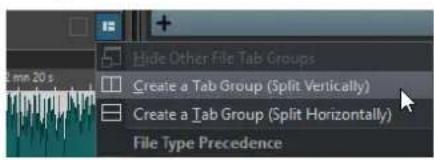
- Sélectionnez Créer un groupe d'onglet (division verticale) ou Créer un groupe d'onglet (division horizontale).
LIENS ASSOCIÉS
Groupes d'onglets à la page 41
Utilisation des groupes d'onglets à la page 43
Créer des groupes d'onglets de fichiers dans des groupes d'onglets vides
PROCÉDER AINSI
- Dans l'angle supérieur droit d'un groupe d'onglets de fichiers vides, cliquez sur Créer un groupe d'onglet (division verticale) ou Créer un groupe d'onglet (division horizontale).
LIENS ASSOCIÉS
Groupes d'onglets à la page 41
Utilisation des groupes d'onglets à la page 43
Utilisation des groupes d'onglets
Le bouton Groupe d'onglets en haut à droite de chaque fenêtre d'onglet permet d'agrandir, de déplacer et de fermer les groupes d'onglets. Vous pouvez utiliser les onglets de différentes manières et pour différents usages, selon le type de la fenêtre.
Groupes d'onglets des fenêtres outils
- Pour masquer un groupe d'onglets de fenêtre outils, ouvrez le menu local Options des groupes d'onglets des fenêtres outil et sélectionnez Tout masquer.
- Pour réorganiser les onglets d'un groupe, faites-les glisser horizontalement vers une nouvelle position sur la barre d'onglets.
- Pour ancrer le groupe d'onglets à un autre emplacement, ouvrez le menu local Options des groupes d'onglets des fenêtres outil et sélectionnez Ancrer le groupe d'onglets ailleurs. Vous pouvez maintenant choisir l'endroit où le groupe d'onglets sera ancré.
Groupes d'onglets de fichiers
- Pour fermer un groupe d'onglets de fichiers, cliquez sur le bouton Groupe d'onglets et sélectionnez Tout masquer.
- Pour réorganiser les onglets d'un groupe, faites-les glisser horizontalement vers une nouvelle position sur la barre d'onglets.
- Pour déplacer un onglet vers un autre projet, faites-le glisser vers le projet en question.
- Pour coller le contenu d'un onglet dans un fichier audio, faites glisser l'onglet sur la forme d'onde. L'onglet est inséré à la position du curseur.
- Pour agrandir le groupe d'onglets de fichiers actif, ouvrez le menu local Options du groupe d'onglets de fichiers et sélectionnez Masquer les autres groupes d'onglets.
Pour afficher tous les groupes d'onglets de fichiers, ouvrez le menu local Options du groupe d'onglets de fichiers et sélectionnez Afficher les autres groupes d'onglets de fichier.
Vous pouvez également double-cliquer sur l'en-tête de l'onglet de fichiers d'un groupe d'onglets pour afficher/masquer les autres groupes d'onglets de fichiers.
LIENS ASSOCIÉS
Groupes d'onglets à la page 41
Créer des groupes d'onglets de fichiers à la page 42
Fichiers de crêtes
Un fichier de crêtes (extension . gpk) est créé automatiquement par WaveLab Elements quand un fichier audio est modifié ou ouvert dans WaveLab Elements pour la première fois. Ce fichier de crêtes contient les informations sur la forme d'onde et détermine son mode de tracé dans l'Éditeur audio ou la fenêtre Montage audio.
Les fichiers de crêtes permettent d'accélérer le temps nécessaire au tracé de la forme d'onde correspondante.
LIENS ASSOCIÉS
Reconstruction ou mise à jour de l'affichage des crêtes à la page 44
Reconstruction ou mise à jour de l'affichage des crêtes
WaveLab Elements actualise automatiquement les fichiers de crêtes quand leur date est antérieure à celle du fichier audio. Si pour quelque raison que ce soit le fichier audio n'est pas automatiquement actualisé, vous pouvez lancer une reconstruction du fichier de crêtes dans l'Éditeur audio ou actualiser les fichiers de crêtes manuellement dans la fenêtre Montage audio.
PROCÉDER AINSI
- Sélectionnez l'onglet Vue.
- Dans la section Crêtes, procédez de l'une des manières suivantes :
- Dans l'Éditeur audio, cliquez sur Reconstruire l'affichage.
- Dans la fenêtre Montage audio, cliquez sur Mettre à jour les fichiers de crêtes.
LIENS ASSOCIÉS
Fichiers de crêtes à la page 43
Onglet Vue (Éditeur audio) à la page 126
Fichiers auxiliaires
Les fichiers auxiliaires (extension . vs) intègrent les paramètres d'affichage des fichiers audio.
Les fichiers auxiliaires peuvent vous permettre de gagner en rapidité et en efficacité dans vos éditions, mais ils ne sont pas indispensables. Quand vous les supprimez, les données ne sont pas effacées et ils sont automatiquement recréés si nécessaire.
Les fichiers auxiliaires peuvent notamment intégrer les paramètres d'affichage suivants :
• Taille et position des fenêtres
- Niveau de zoom
- Position de défilement
Pour définir l'emplacement d'enregistrement des fichiers auxiliaires, sélectionnez Fichier >
Préférences > Fichiers Audio, puis sélectionnez une option dans la section Emplacement des fichiers associés de l'onglet Fichier.
LIENS ASSOCIÉS
Préréglages de la Section Maître à la page 330
Onglet Fichier (Préférences des fichiers audio) à la page 436
Précision de traitement
WaveLab Elements permet le chargement d'échantillons audio de plusieurs formats. Ils sont traités en interne comme des échantillons 64 bits flottants.
Le mixage dans WaveLab Elements est également effectué en 64 bits à virgule flottante. Les échantillons PCM en 32 bits peuvent être transférés en 64 bits à virgule flottante et vice versa.
Les plug-ins sont traités en 64 bits à virgule flottante par défaut. Vous pouvez également faire en sorte que les plug-ins traitent le signal en 32 bits à virgule flottante.
Vous pouvez configurer la précision de traitement des plug-ins et des fichiers temporaires dans l'onglet Audio des Préférences Générales.
À NOTER
Avec le traitement en 64 bits à virgule flottante, vous bénéficiez de la double précision mais le temps de traitement est légèrement plus long qu'en 32 bits à virgule flottante.
Les fichiers temporaires en 64 bits à virgule flottante bénéficient de la double précision, mais leur lecture et leur écriture sont plus longues que celles des fichiers 32 bits à virgule flottante, et ils sont deux fois plus volumineux.
LIENS ASSOCIÉS
Fichiers temporaires à la page 75
Onglet Audio (Préférences générales) à la page 431
Standard EBU R-128
La recommandation EBU R-128 établit des méthodes pour mesurer le volume, les dynamiques et les valeurs de crête, tout en définissant des valeurs de référence à atteindre pour ces différentes mesures. Ces valeurs de référence sont spécifiques au secteur de la télédiffusion, mais les méthodes de mesure n'en demeurent pas moins utiles pour toute application impliquant du contrôle audio et sonique.
WaveLab Elements prend en charge ces mesures audio en de nombreux endroits, à des fins de mesure, d'analyse audio et de traitement.
Mesure du volume
Cette méthode prend en compte la sensibilité de l'oreille humaine aux niveaux sonores. Il existe trois types de mesures :
- Le volume intégral, ou sonie du programme, détermine le volume moyen d'un clip audio. Cette mesure recourt à des ponts pour ignorer les longues périodes de silence.
- Le volume à court terme mesure la sonie toutes les secondes sur un bloc audio de trois secondes. Vous pouvez ainsi connaître les passages où le volume est le plus élevé dans le contenu audio.
- Le volume momentané mesure une plage audio de 400 ms toutes les 100 ms. Cette mesure vous donne une vision instantanée sur le volume.
Plage de volume
La mesure de plage de volume permet de déterminer la dynamique du signal audio. Elle présente le ratio entre les sections à la sonie la plus élevée et la plus basse (mais non silencieuses). L'audio est divisé en blocs de petite taille, avec un bloc audio toutes les secondes, d'une durée de trois secondes chacun. Les blocs analysés se chevauchent.
10 % des blocs au volume le plus faible et 5 % des blocs au volume le plus élevé sont exclus de l'analyse finale. La plage de volume calculée correspond au ratio entre les blocs audio, aux sonies les plus élevées et les plus faibles, restants. Cette mesure vous permet de déterminer la nécessité ou la possibilité de l'application d'une compression ou d'une expansion sur l'audio, et son éventuelle quantité.
Crêtes réelles
Lors de la conversion d'un signal numérique en analogique, le standard EBU R-128 vous recommande de mesurer une estimation des crêtes réelles, plutôt que de vous fier aux
crêtes numériques, dans le but d'éviter tout écrêtage ou distorsion. Il suffit pour cela de suréchantillonner le signal à quatre reprises et de conserver les valeurs de crête.
Nommage et unités
Le standard EBU R-128 propose les conventions de nommage et d'unités suivantes :
- Une mesure relative, telle qu'une valeur relative à un niveau de référence :
« LU » de l'anglais « Loudness Unit » signifiant Unité de volume (1 LU correspondant à 1 dB). - Une mesure absolue, « LUFS » pour « Loudness Unit Full Scale ». 1 LUFS équivaut à 1 dB dans l'échelle AES-17.
Quand WaveLab Elements fait référence au volume EBU R-128, ces unités sont utilisées plutôt que les dB.
LIENS ASSOCIÉS
Normaliseur du volume à la page 190
Éditeur audio uniquement : Analyse Globale à la page 173
Onglet Formats (Préférences générales) à la page 432
Réinitialiser les réponses par défaut
Dans WaveLab Elements, il est possible de faire en sorte que certaines boîtes de dialogue ou messages d'avertissement cessent de s'afficher (Ne plus afficher). Si vous souhaitez que ces boîtes de dialogue ou messages s'affichent à nouveau, il vous faut réinitialiser les réponses par défaut.
PROCÉDER AINSI
- Sélectionnez Fichier > Préférences > Global.
- Cliquez sur Options.
- Cliquez sur Réinitialiser les réponses par défaut.
RÉSULTAT
Toutes les options des boîtes de messages sont réinitialisées à leurs paramètres par défaut.
LIENS ASSOCIÉS
Onglet Options (Préférences générales) à la page 433
Fenêtre Espace de travail
La fenêtre Espace de travail offre plusieurs environnements de lecture et d'édition dont les fonctions sont adaptées à l'usage de chaque type de fichier.
WaveLab Elements offre différents éditeurs ou fenêtres pour s'adapter à chaque besoin et objectif :
- Éditeur audio pour afficher et éditer les fichiers audio.
- Fenêtre Montage audio, environnement d'édition non destructif pour assembler et éditer des clips audio sur des pistes.
Il est possible de personnaliser la fenêtre Espace de travail en fonction de vos besoins et de votre flux de travail.
Éléments de la fenêtre Espace de travail
Voici les éléments que vous pouvez trouver dans la fenêtre Espace de travail :
- Une barre de menu
- Un ensemble de fenêtres outils. Les outils disponibles dépendent du type de fichier sur lequel vous travaillez. Les fenêtres outils peuvent être activées/désactivées individuellement.
- Des groupes d'onglets pour héberger les fichiers à éditer. Vous pouvez déplacer les contenus entre les onglets, créer des onglets vides, afficher les chemins d'accès aux fichiers et accéder à d'autres fonctions en faisant un clic droit.
LIENS ASSOCIÉS
Éditeur audio à la page 47
Montage audio à la page 47
Éditeur audio
L'Éditeur audio contient des outils et des fonctions pour l'édition audio à l'échantillon près, l'analyse de haute qualité et le traitement.
L'Éditeur audio contient divers outils de mesure.
LIENS ASSOCIÉS
Fenêtre de l'Éditeur audio à la page 120
Montage audio
La fenêtre Montage audio permet d'assembler des clips audio au sein d'un montage. Vous pouvez arranger, éditer et lire les clips sur les pistes mono et stéréo.
Parmi les fonctionnalités : effets basés sur piste ou sur clip, volume et panoramique automatisés, ainsi qu'une vaste sélection de fonctions de fondus et de fondus enchaînés.
Vous pouvez placer autant de clips que vous le souhaitez. Un clip contient une référence vers le fichier audio source sur votre disque dur, ainsi que les positions de début et de fin dans
ce fichier. La modification d'un clip dans un montage audio est une opération non destructive, c'est-à-dire que le fichier audio d'origine n'est pas affecté.
La fenêtre de montage audio offre une représentation graphique des clips sur les pistes. Elle vous permet d'afficher, de lire et d'éditer les pistes et les clips.
LIENS ASSOCIÉS
Montage audio à la page 204
Fenêtres outils
Dans WaveLab Elements, différentes fenêtres outils vous permettent d'afficher, d'analyser et de modifier le fichier actif.
Le contenu d'une fenêtre outil est généralement synchronisé avec le fichier actif, à l'exception des vumètres qui affichent le fichier audio en cours de lecture. Vous pouvez ancrer et désancrer les fenêtres outils, ainsi que les enregistrer dans vos agencements personnalisés. Certaines fenêtres outils sont uniquement disponibles pour certains types de fichier.
Les fenêtres outils sont accessibles via le menu Fenêtres outils.
LIENS ASSOCIÉS
Ouverture et fermeture des fenêtres outils à la page 48
Ouverture et fermeture des fenêtres outils
Vous pouvez fermer les fenêtres outils inutiles pour un projet ou ouvrir des fenêtres outils supplémentaires.
- Pour ouvrir une fenêtre outils, sélectionnez-la dans Fenêtres outils.
- Pour fermer une fenêtre outils ancrée, cliquez avec le bouton droit de la souris sur l'onglet de la fenêtre concernée et sélectionnez Masquer.
- Pour fermer une fenêtre outils qui n'est pas ancrée, cliquez sur son bouton X.
LIENS ASSOCIÉS
Fenêtres outils à la page 48
Ancrage et désancrage des fenêtres outils et de vumètre
Comme les fenêtres flottantes et auto-glissantes, les fenêtres outils et de vumètre peuvent être ancrées. Vous pouvez les glisser où bon vous semble et les ancrer à divers emplacements.
- Pour désancrer une fenêtre outils ou de vumètre, faites glisser l'onglet correspondant vers une autre position.
La fenêtre outils ou de vumètre est désormais une fenêtre flottante qu'il est possible de déplacer librement. - Pour ancrer une fenêtre outils ou de vumètre, maintenez le bouton de la souris enfoncé sur la barre de titre ou cliquez sur le bouton Options situé à droite de la barre de titre et sélectionnez Ancrer le groupe d'onglets ailleurs.
À NOTER
Les symboles jaunes indiquent les emplacements des fenêtres ancrées.
Les symboles roses indiquent les emplacements des fenêtres auto-glissantes.
Faites glisser la fenêtre vers l'un de ces emplacements.
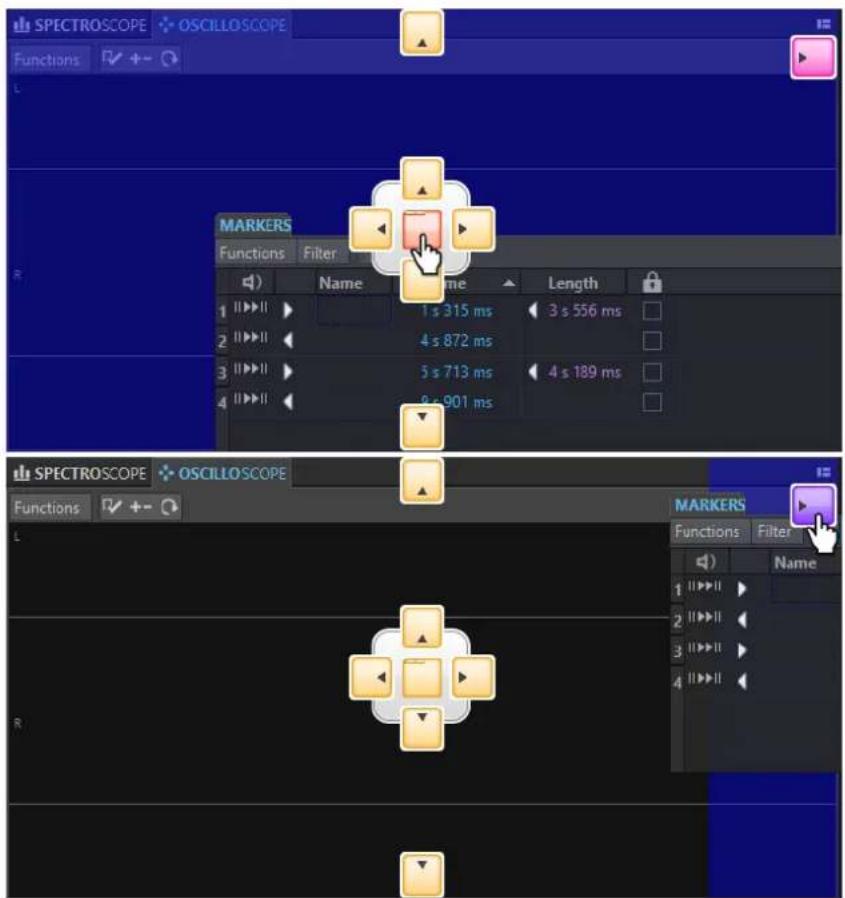
- Pour ancrer une fenêtre outils ou de vumètre flottante à sa dernière position d'ancrage, cliquez sur le bouton Options ■ situé à droite de la barre de titre et sélectionnez Ancrer au dernier emplacement.
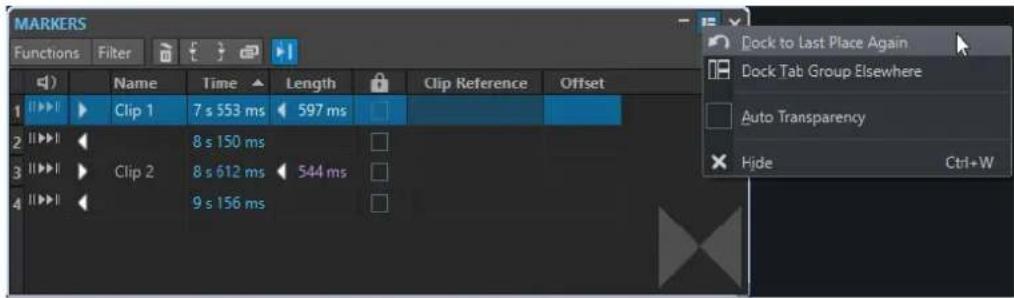
LIENS ASSOCIÉS
Fenêtres auto-glissantes à la page 50
Masquer la barre de titre des fenêtres de vumètres flottantes
Pour gagner de l'espace à l'écran, il est possible de masquer automatiquement la barre de titre des fenêtres de vumètres flottantes inactives. Chaque fenêtre flottante peut être configurée.
PROCÉDER AINSI
- Dans une fenêtre de vumètre flottante, cliquez sur le bouton Options en haut à droite.
- Sélectionnez Barre de titre automatique.
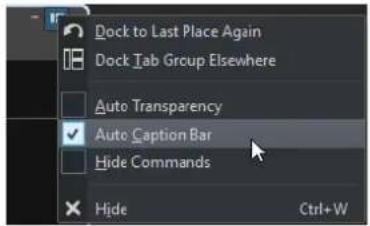
Fenêtres auto-glissantes
Les fenêtres auto-glissantes sont réduites dans le cadre de la fenêtre Espace de travail. Lorsque vous survolez le nom d'une fenêtre avec le pointeur de la souris, cette fenêtre s'affiche. Elle se réduit à nouveau quand vous cliquez ailleurs.
Onglet de fenêtre auto-glissante
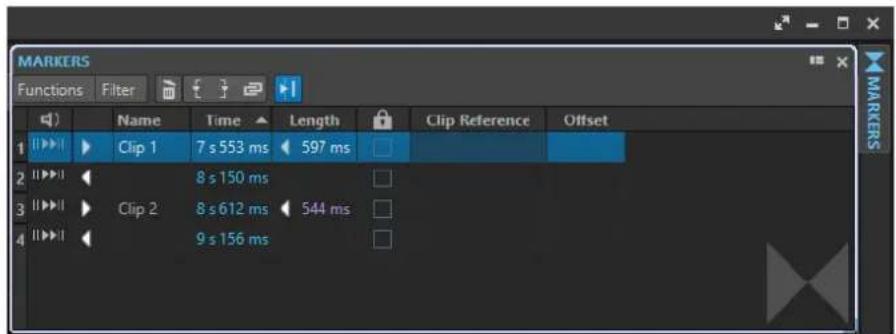
Fenêtre auto-glissante ouverte
Onglet Fichier
L'onglet Fichier est le centre de contrôle de WaveLab Elements.
Le panneau Fichier vous permet d'enregistrer, d'ouvrir, de rendre ou d'importer des fichiers audio ou des montages audio. Il offre également des informations détaillées sur les fichiers et permet de configurer les préférences de WaveLab Elements.
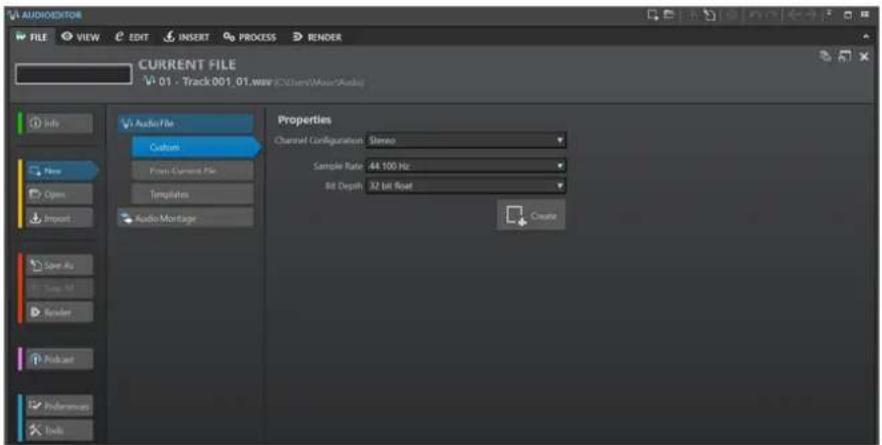
Fournit des informations sur le fichier actif et permet d'éditer les propriétés audio des fichiers audio et des montages audio.
Nouveau
Permet de créer des fichiers audio ou des montages audio. Vous pouvez créer de nouveaux fichiers ou partir d'un modèle.
Ouvrir
Permet d'ouvrir des fichiers audio ou des montages audio, ainsi que de recharger des fichiers enregistrés et d'ouvrir des montages audio en Mode sécurisé.
Il est également possible d'ouvrir des fichiers préalablement copiés dans le pressepapiers de l'Explorateur de fichiers/Finder macOS.
Importer
Permet d'ouvrir des fichiers de différents formats. Les formats suivants son pris en charge :
- Ajouter fichier au montage
• Vidéo - Audio inconnu
Cette option vous permet de choisir comment WaveLab Elements va interpréter le format du fichier audio que vous souhaitez ouvrir.
- CD audio
Sauver sous
Permet d'enregistrer le fichier actif ou le projet. Vous pouvez indiquer le nom, le format et l'emplacement du fichier. Il est également possible d'enregistrer une copie du fichier actif.
Sauver tout
Permet d'enregistrer tous les fichiers modifiés de votre projet à la fois. La liste des fichiers donne un aperçu des fichiers qui ont été modifiés.
Vous pouvez utiliser le filtre pour afficher tous les fichiers modifiés, uniquement les fichiers audio ou uniquement les montages audio.
Rendre
Permet de procéder au rendu du fichier actif ou du montage audio, de la piste active, d'une section d'un clip vidéo actif ou d'une région audio spécifiquement marquée.
Podcast
Permet de publier des podcasts.
Préférences
Permet d'afficher et de modifier les préférences de WaveLab Elements. Vous pouvez configurer les préférences pour les parties suivantes de WaveLab Elements :
- Global
- Connexions audio
• Raccourcis - Plug-ins
- Télécontrôles
- Dossiers
- Fichiers audio
• Montages audio
Outils
Donne accès aux outils suivants :
- Conversion par lots
LIENS ASSOCIÉS
Info Boîte de dialogue à la page 52
Configurer WaveLab Elements à la page 427
Boîte de dialogue Format spécial de fichier à la page 157
Info Boîte de dialogue
L'onglet Info fournit des informations sur le fichier actif et permet de modifier les propriétés audio des fichiers audio et des montages audio.
- Pour accéder à la boîte de dialogue Info, sélectionnez l'onglet Fichier et cliquez sur Info.
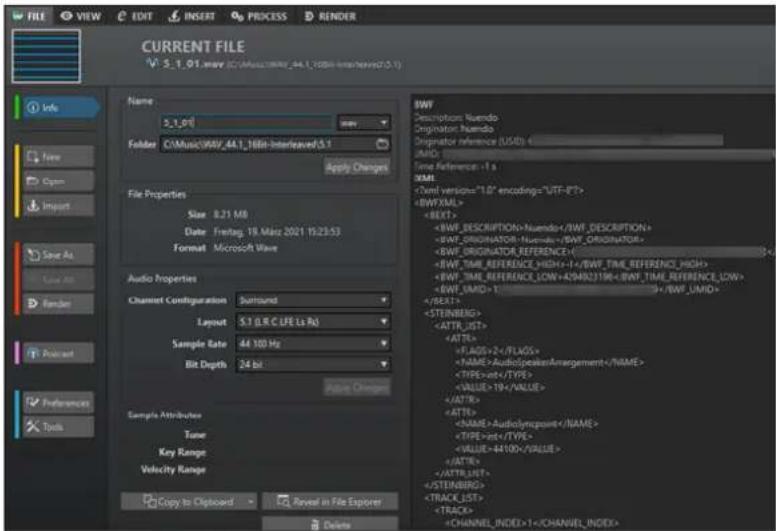
Les informations et options affichées dépendent du fichier sélectionné.
Nom
Permet d'afficher le nom, l'extension et l'emplacement du fichier actif. Ces attributs peuvent être modifiés.
Propriétés du fichier
Indique la taille, la date et le format du fichier actif.
Propriétés audio
Pour les fichiers audio, ce menu indique la Configuration des canaux, la Fréquence d'échantillonnage et la Profondeur de bit du fichier actif.
Pour les montages audio, il indique la Configuration des canaux et la Fréquence d'échantillonnage du fichier actif.
Ces attributs peuvent être modifiés.
Attributs des échantillons (fichiers audio uniquement)
Indique les attributs d'accordage, de plage de notes et de plage de vélocité.
Métadonnées
Métadonnées du fichier actif ou du fichier sélectionné dans la fenêtre Navigateur de fichiers.
Copier vers le presse-papiers
Permet d'ouvrir un menu à partir duquel vous pouvez sélectionner les informations du fichier actif devant être copiées dans le presse-papiers.
Localiser dans l'Explorateur de fichiers/Finder macOS
Ouvre Explorateur de fichiers/Finder macOS afin d'afficher l'emplacement du fichier actif.
Supprimer
Permet de supprimer le fichier actif.
LIENS ASSOCIÉS
Fenêtre Navigateur de fichiers à la page 70
Barre de commandes
La barre de commandes des fenêtres de fichiers vous permet de créer, d'ouvrir et d'enregistrer des fichiers, ainsi que d'annuler ou de rétablir des modifications.

Ouvrir l'assistant de démarrage
Permet d'ouvrir la fenêtre Assistant de démarrage, qui s'ouvre également au lancement de l'application.
Nouveau
Permet de créer un fichier audio ou un montage audio. Vous pouvez créer de nouveaux fichiers ou partir d'un modèle.
Ouvrir
Permet d'ouvrir un fichier audio ou un montage audio.
Sauver
Permet d'enregistrer le fichier actif.
Sauver sous
Permet d'enregistrer le fichier actif. Vous pouvez indiquer le nom, le format et l'emplacement du fichier. Il est également possible d'enregistrer une copie du fichier actif.
Déclencher une mise à jour dans Cubase/Nuendo
Permet d'actualiser le projet Cubase/Nuendo si le fichier actif a été ouvert via l'option Éditer dans WaveLab.
Annuler
Permet d'annuler des modifications.
Rétablir
Permet de rétablir des modifications qui ont été annulées.
Naviguer en arrière/Naviguer en avant
Dans l'Éditeur audio et dans la fenêtre Montage audio, ces commandes vous permettent de vous placer sur la position précédente/suivante du curseur, d'utiliser le facteur de zoom précédent/suivant ou d'utiliser la plage de sélection précédente/suivante sans pour autant annuler/rétablir l'opération d'édition.
Personnaliser la barre de commandes
Permet de sélectionner les boutons qui seront affichés sur la barre de commandes.
Maximiser la fenêtre
Permet d'agrandir la fenêtre. Pour retrouver la taille de fenêtre précédente, cliquez de nouveau sur ce bouton.
Options d'agencement
Permet de déterminer l'emplacement de la barre de commandes et de la barre de transport.
LIENS ASSOCIÉS
WaveLab Exchange à la page 399
Barre d'état
La barre d'état qui se trouve en bas de l'Éditeur audio et de la fenêtre Montage audio indique des informations sur la fenêtre active dans les unités de mesure définies pour les règles.
Les informations affichées sur la barre d'état sont constamment mises à jour en fonction du mouvement du curseur et des sélections audio.
![44 s 830 ms [44 s 830 ms] / -4.5 dB 0 s 2 mn 44 s 984 ms x 1:60 Stereo 32 bit F 44 100 Hz [128 kbps]](/content/2026/04/671657/images/7f01c04c65fd8b5f084beba7b3bdae73b7e66f89dfa84f8a45f9ab24feaf0f5b.jpg)
Timing/Niveau (dB)
Affiche le timing du fichier audio à l'emplacement du pointeur de la souris. Dans l'Éditeur audio, le niveau est également indiqué.
La valeur entre crochets correspond au temps entre la position du curseur d'édition et la position du curseur de la souris.
Synchroniser le curseur
- Quand vous faites un clic gauche sur ce bouton (raccourci clavier : !), le curseur de lecture se synchronise avec le curseur d'édition, ce qui signifie que pendant la lecture audio, le curseur d'édition suit la position du curseur de lecture.
Quand cette position n'est pas visible à l'écran, WaveLab défile automatiquement sur la position.
Dans la fenêtre Montage audio, cette fonction permet d'activer le clip qui se trouve à cette position, s'il y en a un.
Par conséquent, si la fenêtre de la chaîne de plug-ins du clip est ouverte, les plug-ins du clip activé sont affichés et synchronisés.
- Quand vous faites un clic droit sur ce bouton, vous pouvez modifier la position du curseur d'édition en ajustant les valeurs dans la boîte de dialogue correspondante.
À NOTER
L'unité d'édition utilisée dans la boîte de dialogue correspond à l'unité de la règle temporelle.
Indicateur de plage sélectionnée (Éditeur audio)/Indicateur de plage audio (Montage audio)
Dans l'Éditeur audio, cet indicateur affiche la longueur de la sélection active ou la longueur totale du fichier audio si aucune sélection n'est effectuée.
Dans la fenêtre Montage audio, cet indicateur affiche la taille du montage audio ou la longueur de la sélection audio si un clip a été sélectionné.
Zoomez sur l'indicateur et faites un clic droit dessus pour afficher la plage audio sélectionnée, le clip actif ou le fichier entier. Cliquez sur l'indicateur pour ouvrir la boîte de dialogue Sélection de plage, où vous pouvez définir ou préciser une sélection.
Indicateur de note d'échantillonneur (Éditeur audio uniquement)
Indique la gamme ou tonalité du fichier audio en cours (si elle est définie). Cliquez sur l'indicateur pour ouvrir la fenêtre Attributs des échantillons.
Indicateur de zoom
Affiche le facteur de zoom en cours.
- Cliquez sur l'indicateur pour accéder à un menu local offrant des paramètres de zoom supplémentaires.
- Pour éditer le facteur de zoom, faites un clic droit sur l'indicateur afin d'accéder à la boîte de dialogue Facteur zoom.
Propriétés fichier audio/Propriétés du Montage audio
Dans l'Éditeur audio, cet indicateur affiche la profondeur de bit et la fréquence d'échantillonnage. Cet indicateur indique également si le fichier est en mono ou en stéréo. Cliquez sur l'indicateur pour ouvrir la boîte de dialogue Propriétés audio.
Dans la fenêtre Montage audio, cet indicateur affiche la fréquence d'échantillonnage du montage audio. Cliquez sur l'indicateur pour ouvrir la boîte de dialogue Fréquence d'échantillonnage.
Contourner la Section Maître
Quand cette option est désactivée, la Section Maître est contournée pendant la lecture. Néanmoins, le rendu prend toujours en compte les plug-ins.
Informations générales
La barre d'état montre la progression de certaines opérations en arrière-plan telles que le rendu d'un effet. L'opération peut être mise en pause ou annulée à l'aide des boutons fournis.

LIENS ASSOCIÉS
Règle temporelle et Règle de niveau à la page 56
Menus contextuels
WaveLab Elements offre divers menus contextuels offrant des commandes et/ou des options relatives à la fenêtre active.
Les menus contextuels apparaissent lorsque vous faites un clic droit sur certaines zones.
CONSEIL
La plupart des commandes et options des menus contextuels sont également accessibles via d'autres éléments de contrôle, comme les fenêtres, les boîtes de dialogue ou les principaux menus. Les menus contextuels visent généralement à accélérer le flux de travail en simplifiant l'accès à certaines fonctionnalités.
Cependant, certaines options sont exclusivement disponibles dans les menus contextuels. Si vous recherchez une fonctionnalité particulière, faites un clic droit sur la fenêtre active pour vérifier si elle offre un menu contextuel.
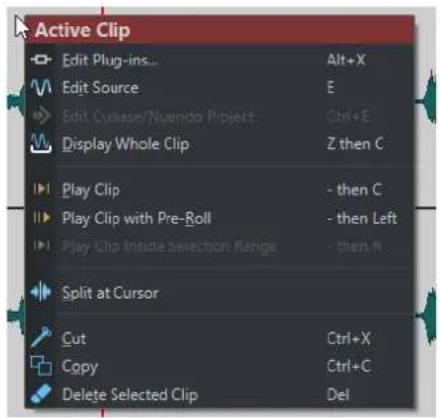
Menu contextuel de la fenêtre Montage audio
LIENS ASSOCIÉS
Règle temporelle et Règle de niveau à la page 56
Règle temporelle et Règle de niveau
Vous pouvez afficher une règle temporelle dans l'Éditeur audio et dans la fenêtre Montage audio. En outre, une règle de niveau est disponible dans l'Éditeur audio.
Règle temporelle

Règle de niveau (Éditeur audio uniquement)
line
| Time (min) | Amplitude (dB) | | ---------- | -------------- | | 0 | 0 | | 6 | -6 | | 12 | -6 | | 18 | -6 | | 24 | -6 | | 30 | -6 | | 36 | -6 | | 42 | -6 | | 48 | -6 | | 54 | -6 | | 60 | -6 | | 66 | -6 | | 72 | -6 | | 78 | -6 | | 84 | -6 | | 90 | -6 | | 96 | -6 | | 102 | -6 | | 108 | -6 | | 114 | -6 | | 120 | -6 | | 126 | -6 | | 132 | -6 | | 138 | -6 | | 144 | -6 | | 150 | -6 | | 156 | -6 | | 162 | -6 | | 168 | -6 | | 174 | -6 | | 180 | -6 | | 186 | -6 | | 192 | -6 | | 198 | -6 | | 204 | -6 | | 210 | -6 | | 216 | -6 | | 222 | -6 |Règle de niveau de l'Éditeur audio
LIENS ASSOCIÉS
Fenêtre Montage audio à la page 206
Options de règle temporelle et de règle de niveau à la page 57
Boîte de dialogue Format temporel à la page 61
Options de règle temporelle et de règle de niveau
L'Éditeur audio permet de spécifier un format temporel et de niveau (amplitude) pour chaque règle. La fenêtre Montage audio permet de définir le format d'affichage de la règle temporelle.
LIENS ASSOCIÉS
Règle temporelle et Règle de niveau à la page 56
Menu Règle temporelle à la page 57
Menu Règle de niveau (Éditeur audio uniquement) à la page 59
Menu Règle temporelle
Le menu Règle temporelle permet de configurer l'affichage de la règle temporelle, notamment son timecode et son format temporel.
- Pour ouvrir le menu Règle temporelle, faites un clic droit sur la règle temporelle.

Permet d'afficher les trames par seconde pour divers codes temporels SMPTE et pour la résolution CD.
La boîte de dialogue Format temporel permet de déterminer le type de code temporel.
Horloge
Affiche les unités temporelles. Vous pouvez configurer des paramètres supplémentaires pour les unités temporelles à partir de la boîte de dialogue Format temporel.
Échantillons
Affiche les positions selon le nombre d'échantillons. Le nombre d'échantillons par seconde dépend de la fréquence d'échantillonnage du fichier audio. Par exemple, à 44,1 kHz, il y a 44 100 échantillons par seconde. La boîte de dialogue Format temporel vous permet de configurer des paramètres supplémentaires pour les échantillons.
Mesures et battements
Permet d'afficher les mesures et les temps. La boîte de dialogue Format temporel vous permet de configurer des paramètres supplémentaires pour les mesures et les temps.
Taille de fichier (Éditeur audio uniquement)
Permet d'afficher les positions en méga-octets. Les décimales représentent les kilo-octets.
Afficher la grille
Permet d'afficher une grille alignée sur les graduations de la règle temporelle (c'est-à-dire, les principaux traits) dans l'Éditeur audio ou dans la fenêtre Montage audio.
- Dans l'Éditeur audio, il est possible d'appliquer la configuration indépendamment pour l'affichage principal et pour la vue globale.
- Dans la fenêtre Montage audio, vous avez accès à trois autres options :
- Masquer
• Afficher en arrière-plan
• Afficher sur les clips
Masquer
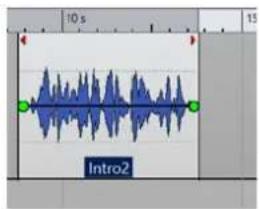
Afficher en arrière-plan Afficher sur les clips
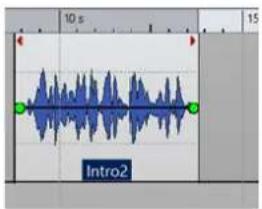
À NOTER
Bien que cette option soit indépendante du paramètre Graduations de la règle temporelle de la section Alignement, l'alignement est basé sur le même concept.
Format temporel
Permet d'ouvrir la boîte de dialogue Format temporel, dans laquelle vous pouvez modifier l'apparence des formats de règle temporelle.
Sauver les réglages actuels comme réglages par défaut
Quand cette option est activée, le format temporel actuel est utilisé pour les règles temporelles des nouvelles fenêtres Éditeur audio et Montage audio.
Régler l'origine de la règle au début du fichier
Si cette option est activée, la position zéro de la règle est placée au début du premier échantillon.
Régler l'origine de la règle au curseur
Quand cette option est activée, la position zéro de la règle est placée à l'emplacement du curseur d'édition.
LIENS ASSOCIÉS
Règle temporelle et Règle de niveau à la page 56
Boîte de dialogue Format temporel à la page 61
Menu Règle de niveau (Éditeur audio uniquement) à la page 59
Menu Règle de niveau (Éditeur audio uniquement)
Le menu Règle de niveau permet de définir le format du niveau dans la règle de niveau.
- Pour ouvrir le menu Règle de niveau, faites un clic droit sur la règle de niveau dans l'Éditeur audio.
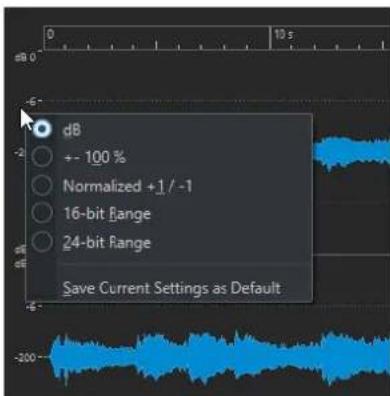
Règle le format de niveau en décibels.
+-100%
Règle le format de niveau en pourcentage.
Normalisé +1 / -1
Utilise une graduation de règle correspondant à de l'audio 64 bits flottants comme format de niveau.
Étendue 16 bit
Utilise une graduation de règle correspondant à de l'audio 16 bits comme format de niveau.
Étendue 24 bit
Utilise une graduation de règle correspondant à de l'audio 24 bits comme format de niveau.
Sauver les réglages actuels comme réglages par défaut
Si cette option est activée, la règle de niveau utilise le format de niveau en cours dans toutes les nouvelles fenêtres de l'Éditeur audio.
LIENS ASSOCIÉS
Règle temporelle et Règle de niveau à la page 56
Menu Règle temporelle à la page 57
Utilisation d'un affichage « rythmique »
Si votre contenu audio repose sur un tempo, vous pouvez sélectionner un format où la légende de la règle temporelle est composée de mesures, battements et impulsions (unités). Ceci facilite l'édition de morceaux musicaux.
PROCÉDER AINSI
- Dans l'Éditeur audio ou dans la fenêtre Montage audio, cliquez avec le bouton droit sur la règle temporelle et sélectionnez Mesures et battements.
- Cliquez avec le bouton droit sur la règle temporelle et sélectionnez Format temporel.
- Dans l'onglet Mesures et battements, configurez les paramètres Signature rythmique et Tempo sur les valeurs correspondant au fichier audio.
- Réglez le paramètre Unités par noire sur une valeur qui vous convient. Par exemple, il peut s'agir de la même valeur que celle utilisée par votre séquenceur MIDI.
- Cliquez sur OK.
LIENS ASSOCIÉS
Règle temporelle et Règle de niveau à la page 56
Boîte de dialogue Format temporel à la page 61
Définir la position du curseur d'édition
De nombreuses opérations, telles que la lecture et la sélection, dépendent de la position du curseur d'édition. Par exemple, la lecture commence généralement à l'emplacement du curseur d'édition. La position actuelle du curseur d'édition est indiquée par une ligne verticale clignotante.
Il existe plusieurs manières de déplacer le curseur d'édition :
- Cliquez n'importe où dans l'Éditeur audio, la fenêtre Montage audio ou la règle temporelle. Si vous avez effectué une sélection, cliquez sur la règle temporelle pour la conserver.
- Cliquez et faites glisser le pointeur dans la règle temporelle.
- Utilisez les commandes de transport.
- Dans l'Éditeur audio et dans la fenêtre Montage audio, sélectionnez l'onglet Vue et utilisez les options de la section Curseur.
- Utilisez les touches de déplacement.
• Double-cliquez sur un marqueur.
LIENS ASSOCIÉS
Règle temporelle et Règle de niveau à la page 56
Boîte de dialogue Format temporel à la page 61
Boîte de dialogue Format temporel
Cette boîte de dialogue permet de personnaliser le format temporel de la règle. Le format temporel de la règle est également utilisé dans divers champs temporels, comme la barre d'état et certaines boîtes de dialogue.
- Pour ouvrir la boîte de dialogue Format temporel, faites un clic droit sur la règle dans l'Éditeur audio ou dans la fenêtre Montage audio, puis sélectionnez Format temporel. Dans l'Éditeur audio, il est possible de définir des formats temporels différents pour l'affichage global et pour l'affichage principal.
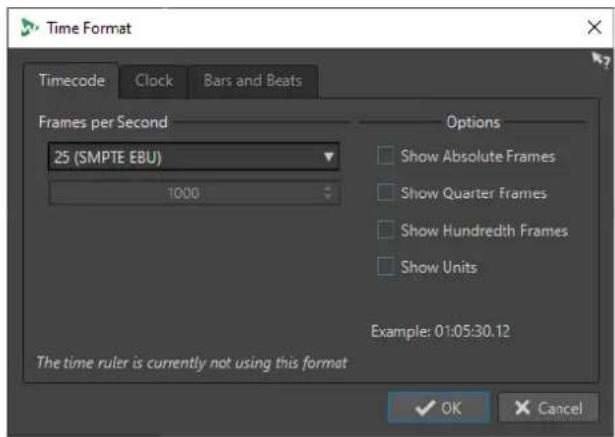
Cet onglet permet de configurer l'apparence du Code temporel.
Trames par seconde
Répertorie les cadences standards de trame. Dans le menu local, sélectionnez Autre pour définir une cadence de trame personnalisée. Vous pouvez également choisir quelles trames ou unités sont affichées.
Afficher les trames absolues
Affiche le format temporel comme un nombre de trames, sans aucun autre élément temporel.
Afficher les quarts de trame
Ajoute le nombre de quarts de trame au format temporel.
Afficher les centièmes de trame
Permet d'ajouter le nombre de centièmes de trame au format temporel.
Afficher les unités
Ajoute des unités temporelles au format temporel de la règle.
Onglet Horloge
Cet onglet permet de configurer l'apparence de la règle Horloge.
Afficher les unités
Ajoute des unités temporelles au format temporel de la règle.
Compact
Affiche le temps sans indicateurs d'unités.
Onglet Mesures et battements
Cet onglet permet de configurer l'apparence de la règle Mesures et battements.
Signature rythmique
Permet d'éditer la signature rythmique utilisée pour afficher le temps en notation musicale.
Tempo
Permet d'éditer le tempo utilisé pour afficher le temps comme notation musicale.
Unités par noire
Permet d'éditer le nombre d'unités par noire. Elles sont utilisées pour afficher les temps compatibles avec votre séquenceur.
Afficher les tiques
Permet d'afficher et de masquer les tiques sur la règle Mesures et battements.
LIENS ASSOCIÉS
Règle temporelle et Règle de niveau à la page 56
Gestion des onglets dans l'Éditeur audio / la Fenêtre Montage audio
Un onglet situé dans l'Éditeur audio ou la fenêtre Montage audio est un conteneur pour un fichier de WaveLab Elements. Vous pouvez ouvrir plusieurs onglets, mais un seul peut être actif à la fois. Le menu contextuel Onglets contient des options relatives aux onglets.
Onglets de fichiers
Faites un clic droit sur un onglet de fichiers pour accéder aux options suivantes.
Créer un montage audio
Permet de sélectionner l'option À partir du fichier audio actif pour créer un montage audio intégrant le fichier audio actif sous forme de clip.
Ajouter à
Permet d'ajouter le fichier actif à un autre éditeur.
Fermer
Permet de fermer l'onglet actif.
Tout fermer sauf ceci
Permet de fermer tous les fichiers, sauf le fichier actif.
Fermer tous les fichiers audio
Permet de fermer tous les fichiers audio.
Info
Affiche des informations sur le fichier actif.
Localiser dans l'Explorateur de fichiers/Finder macOS
Permet d'ouvrir l'Explorateur de fichiers/Finder macOS pour afficher l'emplacement du fichier.
Copier vers le presse-papiers
Permet d'ouvrir un menu à partir duquel vous pouvez sélectionner les informations relatives au fichier à copier dans le presse-papiers.
Fichiers récents
Permet d'ouvrir les fichiers récemment utilisés.
LIENS ASSOCIÉS
Fermer des fichiers à la page 66
Créer des montages audio à partir d'un fichier audio à la page 223
Activation du mode Plein écran
Vous pouvez utiliser WaveLab Elements en mode plein écran.
PROCÉDER AINSI
- Sélectionnez Espace de travail > Plein écran.
Réinitialisation à l'agencement d'espace de travail par défaut
PROCÉDER AINSI
- Sélectionnez Espace de travail > Réinitialiser à l'agencement par défaut.
Gestion des fichiers
Dans WaveLab Elements, il existe plusieurs façons de gérer les fichiers. Vous pouvez par exemple renommer les fichiers à partir de WaveLab Elements ou enregistrer les fichiers de diverses façons.
LIENS ASSOCIÉS
Ouvrir des fichiers à partir de l'onglet Fichier à la page 65
Enregistrer des fichiers à la page 67
Navigateur de fichiers à la page 70
Ouvrir des fichiers
WaveLab offre plusieurs moyens d'ouvrir des fichiers avant et après le démarrage de l'application.
Il est possible d'ouvrir un ou plusieurs fichiers en même temps.
• via l'Assistant de démarrage
• via l'onglet Fichier
• via l'Explorateur de fichiers/Finder macOS
- à partir du presse-papiers
• par glisser-déplacer
Ouvrir des fichiers à partir de l'Assistant de démarrage
L'Assistant de démarrage vous permet d'ouvrir des fichiers récemment utilisés ou d'accéder aux fichiers que vous souhaitez ouvrir.
PROCÉDER AINSI
- Lancez WaveLab.
- Dans la fenêtre Assistant de démarrage, procédez de l'une des manières suivantes :
- Pour ouvrir un fichier récemment utilisé, sélectionnez Récent et sélectionnez un type de fichier (par exemple, Fichier audio). Sélectionnez un fichier dans la liste Fichiers récemment utilisés et double-cliquez dessus pour l'ouvrir.
CONSEIL
Il est possible de filtrer la liste en saisissant une partie du nom du fichier recherché dans le champ de saisie Filtre.
- Pour accéder à un fichier enregistré sur votre système, cliquez sur Parcourir et sélectionnez Fichier audio dans le menu local. Accédez au fichier et cliquez sur Ouvrir.
Ouvrir des fichiers à partir de l'onglet Fichier
Il est possible d'ouvrir un ou plusieurs fichiers en même temps à partir de l'onglet Fichier.
PROCÉDER AINSI
- Sélectionnez Fichier > Ouvrir.
- Sélectionnez un type de fichier, par exemple, Fichier audio.
-
Vous avez le choix entre les options suivantes :
-
Cliquez sur Parcourir, accédez aux fichiers que vous souhaitez ouvrir à l'aide du Navigateur de fichiers et sélectionnez-les.
-
Cliquez sur Fichiers récents et sélectionnez un ou plusieurs fichiers dans la liste.
-
Cliquez sur Ouvrir dans le coin inférieur droit.
RÉSULTAT
Si vous n'avez sélectionné qu'un seul fichier, il s'ouvre.
Si vous avez sélectionné plus d'un fichier, les fichiers sélectionnés s'ouvrent dans des onglets de fichiers distincts.
LIENS ASSOCIÉS
Fermer des fichiers à la page 66
Enregistrer des fichiers à la page 67
Ouverture des fichiers copiés dans le presse-papiers à la page 65
Ouverture automatique des fichiers dans un groupe d'onglets dédiés à la page 66
Ouverture des fichiers copiés dans le presse-papiers
Il est possible d'ouvrir des fichiers préalablement copiés dans le presse-papiers de l'Explorateur de fichiers/Finder macOS.
PROCÉDER AINSI
- Dans l'Explorateur de fichiers/Finder macOS, copiez les fichiers que vous souhaitez ouvrir depuis le presse-papiers.
- Sélectionnez Fichier > Ouvrir.
- Cliquez sur Ouvrir les fichiers du presse-papiers.
RÉSULTAT
Les fichiers s'ouvrent dans de nouveaux onglets de fichiers.
Démarrer WaveLab en ouvrant des fichiers
En les faisant glisser ou en utilisant l'Explorateur de fichiers/Finder macOS, vous pouvez sélectionner des fichiers et les ouvrir dans WaveLab avant même d'avoir lancé l'application.
Procédez de l'une des manières suivantes :
- Sélectionnez un ou plusieurs fichiers enregistrés sur votre système. Faites un clic droit dessus et sélectionnez Ouvrir avec. Sélectionnez WaveLab.
- Faites glisser un ou plusieurs fichiers sur l'icône de WaveLab qui se trouve sur votre bureau.
RÉSULTAT
WaveLab se lance et le ou les fichiers s'ouvrent dans l'application.
LIENS ASSOCIÉS
Onglet Affichage (Préférences générales) à la page 429
Ouvrir des fichiers à la page 64
Ouverture automatique des fichiers dans un groupe d'onglets dédiés
Vous pouvez définir un type de fichier pour chaque groupe d'onglets. Les fichiers qui s'ouvrent après un rendu, les fichiers audio que vous ouvrez à partir d'un montage audio ou les fichiers qui sont ouverts via l'Explorateur de fichiers/Finder macOS sont automatiquement ouverts dans le groupe d'onglets défini pour le type de fichier correspondant.
- Pour définir un type de fichier prioritaire pour un groupe d'onglets, cliquez sur Options du groupe d'onglets de fichiers dans l'en-tête d'un groupe d'onglets et sélectionnez un type de fichier.
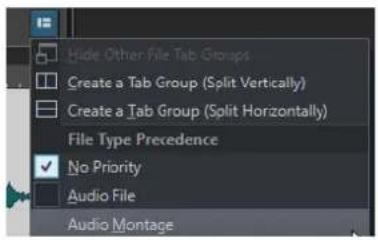
Il est possible de fermer un seul fichier, plusieurs fichiers ou tous les fichiers à l'exception de celui qui est sélectionné.
POSSIBILITÉS
- Pour fermer un onglet de fichier, cliquez sur le bouton X de l'onglet correspondant, appuyez sur Ctrl/Cmd-W ou faites un clic droit sur l'onglet du fichier et sélectionnez Fermer.
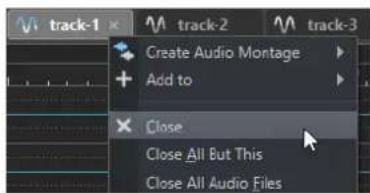
- Pour fermer un onglet de fichiers sans enregistrer les modifications, maintenez les touches Ctrl/Cmd - Maj enfoncées et cliquez sur le bouton X de l'onglet. Ainsi, aucun message d'avertissement ne s'affiche quand vous fermez un onglet non enregistré.
- Pour fermer tous les onglets de fichiers, à l'exception de l'onglet sélectionné, cliquez avec le bouton droit de la souris sur un onglet de fichiers et sélectionnez Tout fermer sauf ceci.
LIENS ASSOCIÉS
Ouvrir des fichiers à partir de l'onglet Fichier à la page 65
Enregistrer des fichiers
Vous pouvez enregistrer les fichiers sous le même nom et dans le même emplacement, ou définir un nouveau nom, un nouvel emplacement et un nouveau format de fichier au moment de l'enregistrement.
IMPORTANT
Dans l'Éditeur audio, toutes les opérations de sauvegarde, sauf Enregistrer une copie effacent l'historique, ce qui signifie qu'après la sauvegarde, vous ne pouvez plus annuler ou rétablir.
POSSIBILITÉS
- Une fois le fichier sauvé, sélectionnez, Fichier > Sauver ou appuyez sur Ctrl/Cmd - S pour mettre à jour le fichier et rendre les modifications permanentes.
- Si vous voulez spécifier un nouveau nom, emplacement et/ou format de fichier, sélectionnez Fichier > Sauver sous.
LIENS ASSOCIÉS
Onglet Indicateur de modification à la page 67
Enregistrer plusieurs fichiers à la fois à la page 68
Onglet Indicateur de modification
Les couleurs des onglets correspondent à un code couleur. Elles indiquent si un fichier est enregistré ou non, si un onglet est associé à un fichier ou non et si le fichier a été rendu ou non dans Cubase.
Couleurs du coin supérieur droit d'un onglet
Blanc
Le fichier n'est pas modifié.
Verte (Éditeur audio uniquement)
Le fichier utilise un format de fichier décodé et est enregistré.
Rouge
Le fichier a été modifié et les modifications n'ont pas encore été enregistrées.
Jaune
Le fichier a été rendu dans Cubase.
Indicateur de modifications non sauvegardées
Quand vous apportez des modifications à un fichier, un astérisque apparaît à côté de son nom et reste affiché tant que vous n'avez pas enregistré le fichier.
Track 1*
Couleur du nom de l'onglet
Violet
Quand le nom d'un onglet est violet, c'est qu'aucun fichier audio n'est (encore) associé à cet onglet.
Enregistrer plusieurs fichiers à la fois
Vous pouvez enregistrer certains ou tous les fichiers simultanément.
PROCÉDER AINSI
- Ouvrez la fenêtre Fichier et cliquez sur Sauver tout.
- Sélectionnez les fichiers à sauvegarder.
- Cliquez sur Enregistrer.
Enregistrer des copies des fichiers
Vous pouvez enregistrer des copies des fichiers sur lesquels vous travaillez.
PROCÉDER AINSI
- Sélectionnez Fichier > Sauver sous.
- Spécifiez un nom et un emplacement.
- Cochez la case Enregistrer la copie, ne pas modifier le fichier actuel.
- Cliquez sur Enregistrer.
Rétablissement d'un fichier sauvé
Il est possible de restaurer un fichier à son état de dernière sauvegarde. Cela permet de revenir sur tous les changements opérés sur le fichier depuis la dernière fois qu'il a été enregistré.
PROCÉDER AINSI
- Sélectionnez Fichier > Ouvrir.
- Spécifiez le type de fichier.
- Cliquez sur Revenir au fichier sauvé.
- Dans la boîte de dialogue d'avertissement, cliquez sur Oui pour revenir au dernier état sauvé.
RÉSULTAT
La dernière version sauvée du fichier est chargée depuis le disque.
Sauvegardes automatiques
Vous pouvez créer des sauvegardes automatiques pour vos fichiers, afin d'éviter les pertes de données.
Par exemple, quand vous sélectionnez Sauver sous et définissez le nom d'un fichier qui est déjà utilisé dans ce dossier, il vous est demandé si vous souhaitez simplement remplacer le fichier existant ou le remplacer et renommer l'ancien fichier. Si vous cliquez sur Remplacer et conserver l'ancien, la sauvegarde du fichier audio qui est remplacé reprend le nom du fichier d'origine, mais elle porte l'extension .bak.
Enregistrer des montages audio
Les opérations de sauvegarde pour les montages audio sont identiques à celles des fichiers audio. Cependant, il convient de garder à l'esprit certains éléments au moment d'enregistrer un montage audio.
- Les fichiers de montage ne contiennent que des références vers des fichiers audio. Si vous souhaitez renommer des fichiers audio qui sont référencés par des montages audio, renommez-les dans la fenêtre Info de l'Éditeur audio. Toutes les références de clip sont mises à jour automatiquement.
- Si le montage audio contient des clips référençant des fichiers audio sans titre, enregistrez ces fichiers audio avant de d'enregistrer le montage audio.
LIENS ASSOCIÉS
Renommer des fichiers à la page 70
Enregistrer des fichiers à la page 67
Suppression des fichiers
Vous pouvez supprimer le fichier actif de WaveLab Elements.
CONDITION PRÉALABLE
Le fichier que vous souhaitez supprimer n'a pas été copié dans le presse-papier ni collé dans un autre fichier ouvert et il n'est pas ouvert dans une autre application.
PROCÉDER AINSI
- Ouvrez le fichier que vous souhaitez supprimer.
- Sélectionnez l'onglet Fichier.
- Cliquez sur Info.
- Cliquez sur Supprimer.
- Cliquez sur OK.
RÉSULTAT
Le fichier est supprimé, ainsi que ses fichiers de crêtes et de marqueurs.
Renommage de fichiers
Vous pouvez renommer un fichier et faire en sorte que toutes les références soient automatiquement actualisées. Par exemple, si vous renommez un fichier audio nommé Inde en Sitar, tous les fichiers ouverts qui référencent le fichier Inde sont mis à jour pour référencer le fichier Sitar.
Les fichiers audio, de crête et de marqueurs sont renommés en conséquence.
LIENS ASSOCIÉS
Fichiers de crêtes à la page 43
Renommer des fichiers à la page 70
Renommer des fichiers
Vous pouvez renommer des fichiers à partir de WaveLab Elements.
CONDITION PRÉALABLE
Si vous souhaitez renommer un fichier qui est référencé par d'autres fichiers, ouvrez les fichiers qui référencent le fichier que vous allez renommer dans WaveLab Elements.
PROCÉDER AINSI
-
Ouvrez le fichier que vous souhaitez renommer.
-
Procédez de l'une des manières suivantes :
- Sélectionnez l'onglet Fichier, cliquez sur Info, définissez un nouveau Nom, un nouveau Dossier et/ou une extension de fichier, puis cliquez sur Appliquer les modifications.
- Appuyez sur F2, définissez un nouveau Nom, un nouveau Dossier et/ou une extension de fichier, puis cliquez sur OK.
LIENS ASSOCIÉS
Renommage de fichiers à la page 69
Onglet Fichier à la page 50
Navigateur de fichiers
La fenêtre Navigateur de fichiers permet de parcourir les fichiers depuis WaveLab Elements.
La fenêtre Navigateur de fichiers offre toutes les fonctions de navigation de base.
Vous pouvez l'utiliser pour ouvrir des fichiers ou les insérer en les faisant glisser vers un autre emplacement.
Il vous est également possible d'afficher uniquement certains types de fichiers.
Le mode Lecture automatique simplifie l'écoute de contrôle des fichiers son.
LIENS ASSOCIÉS
Fenêtre Navigateur de fichiers à la page 70
Fenêtre Navigateur de fichiers
La fenêtre du Navigateur de fichiers permet de rechercher des fichiers pour les ouvrir dans WaveLab Elements.
- Pour ouvrir la fenêtre Navigateur de fichiers, sélectionnez Fenêtres outils > Navigateur de fichiers.
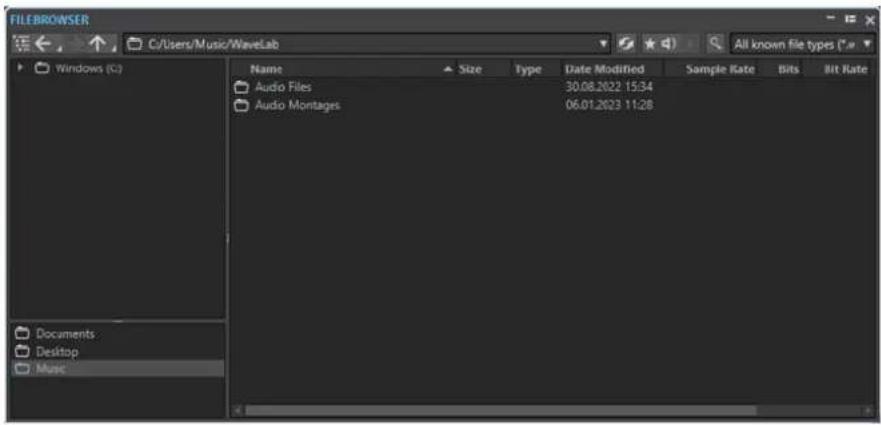
Afficher le dossier actuel dans l'arborescence de dossiers

Permet de synchroniser l'arborescence de dossiers et la liste de fichiers, de sorte que le dossier sélectionné dans la liste de fichiers soit également affiché dans l'arborescence de dossiers.
Répertoire précédent/suivant/parent

Permet de naviguer au sein des listes et des arborescences de fichiers.
Emplacement
Ce menu permet de sélectionner un emplacement de fichier pour parcourir et répertorier les emplacements récemment utilisés.
Rafraîchir

Permet de recharger manuellement le contenu, afin que les dernières actualisations et modifications soient affichées.
À NOTER
Quand le Navigateur de fichiers est en fenêtre active, vous pouvez également rafraîchir son contenu en appuyant sur F5.
Lire à travers la Section Maître

Quand cette option est activée et que vous lisez le fichier audio sélectionné, celui-ci est lu à travers les plug-ins de la Section Maître.
Mode Lecture automatique

Quand cette option est activée, la lecture commence automatiquement quand vous sélectionnez un fichier.
Lire le fichier audio sélectionné

Lit le fichier audio sélectionné.
Chercher

Lorsque ce bouton est activé, vous pouvez saisir du texte dans le champ de recherche. S'il est désactivé, vous pouvez rechercher des formats de fichiers spécifiques.
Liste des types de fichiers
Permet de sélectionner le type et le format des fichiers à afficher.
Arborescence des dossiers
Affiche les dossiers disponibles sur votre ordinateur.
Dossiers favoris
La liste des dossiers favoris vous permet d'accéder rapidement à vos dossiers. À chaque type de fichier correspond un dossier de favoris. Vous pouvez ajouter des dossiers à la liste des dossiers favoris en les faisant glisser depuis l'arborescence de dossiers dans la zone des dossiers favoris ou en faisant un clic droit sur un dossier et en sélectionnant Ajouter à la liste des dossiers favoris.
Liste des fichiers
Indique les informations suivantes sur chaque fichier :
- Nom indique le nom du fichier audio.
- Taille indique la taille du fichier audio.
- Type indique le type du fichier audio.
- Date Modif indique la date à laquelle le fichier audio a été enregistré pour la dernière fois.
- Fréquence d'échantillonnage indique la fréquence d'échantillonnage en Hz.
- Bits indique la résolution en bits. « 32F » signifie 32 bits à virgule flottante et « 64F » 64 bits à virgule flottante.
- Débit binaire indique le débit binaire en kbps.
• Durée indique la durée du fichier audio. - Canaux indique le nombre de canaux.
Quand vous sélectionnez un fichier audio dans la fenêtre Navigateur de fichiers, les métadonnées correspondantes s'affichent dans la fenêtre Métadonnées et dans la section des métadonnées de l'onglet Info. Quand vous cliquez ailleurs, la fenêtre Métadonnées affiche les métadonnées du fichier audio, du montage audio ou du traitement par lots sélectionné.
Localiser dans l'Explorateur de fichiers/Localiser dans le Finder macOS
Quand vous faites un clic droit dans la liste de fichiers, vous pouvez sélectionner l'option Localiser dans l'Explorateur de fichiers/Localiser dans le Finder macOS pour ouvrir le fichier sélectionné dans l'Explorateur de fichiers/Finder macOS.
Créer un dossier
En faisant un clic droit dans la liste de fichiers, vous pouvez sélectionner l'option Créer un dossier pour ajouter un nouveau dossier afin de structurer vos fichiers.
Régions audio
Si le fichier sélectionné contient des marqueurs, ils apparaissent dans la section des régions audio.
Si la section des régions audio est masquée, sélectionnez un fichier qui contient des marqueurs et cliquez sur Afficher les Régions Audio.
Pour masquer la section des régions audio, faites un clic droit dessus et sélectionnez Masquer.
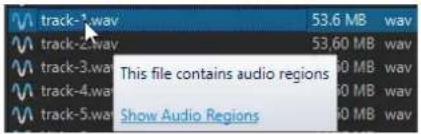
Fenêtre Navigateur de fichiers à la page 70
Onglet Dossiers (Préférences) à la page 96
Ajouter des dossiers à la liste des dossiers favoris à la page 73
Fenêtre Métadonnées à la page 166
Info Boîte de dialogue à la page 52
Ajouter des dossiers à la liste des dossiers favoris
La liste des dossiers favoris de la fenêtre Navigateur de fichiers vous permet d'accéder rapidement à vos dossiers. À chaque type de fichier correspond un dossier de favoris.
PROCÉDER AINSI
- Dans la fenêtre Navigateur de fichiers, procédez de l'une des manières suivantes :
- Faites glisser un dossier de l'arborescence de dossiers dans la zone de dossiers favoris.
- Faites un clic droit sur un dossier et sélectionnez Ajouter à la liste des dossiers favoris.
- Faites un clic droit dans la zone des dossiers favoris et sélectionnez Ajouter le dossier sélectionné à la liste des dossiers favoris pour ajouter le dossier sélectionné à la liste des dossiers favoris.
LIENS ASSOCIÉS
Fenêtre Navigateur de fichiers à la page 70
Passer d'un fichier à l'autre
Vous pouvez ouvrir plusieurs fichiers et passer de l'un à l'autre.
POSSIBILITÉS
- Pour afficher un fichier donné en premier plan, cliquez sur l'onglet qui lui correspond.
- Pour passer d'un fichier à l'autre, maintenez la touche Ctrl/Cmd enfoncée et appuyez sur Tabulation.
- Pour alterner entre les deux derniers fichiers actifs, appuyez sur les touches Ctrl/Cmd-Tabulation. Assurez-vous de relâcher toutes les touches avant chaque étape.
• Pour revenir en arrière, appuyez sur Ctrl/Cmd - Maj - Tabulation.
• Pour basculer entre le fichier actif et le dernier fichier édité, appuyez sur F5.
Fichiers récemment utilisés
Tous les fichiers que vous avez récemment utilisés dans WaveLab Elements sont enregistrés dans cette liste. Vous pouvez ainsi accéder rapidement à vos derniers projets.
Ouverture des fichiers récemment utilisés
Les fichiers récemment utilisés sont accessibles via le menu Fichier ou l'onglet Fichiers récents. Ce dernier affiche plus de fichiers et offre des options supplémentaires.
PROCÉDER AINSI
- Sélectionnez Fichier > Ouvrir.
- Sélectionnez le type de fichier que vous souhaitez ouvrir.
- Cliquez sur Fichiers récents.
- Facultatif : utilisez le champ de recherche pour saisir le nom du fichier à rechercher.
- Sélectionnez le fichier que vous souhaitez ouvrir.
- Cliquez sur Ouvrir.
LIENS ASSOCIÉS
Onglet Fichiers récents à la page 74
Onglet Fichiers récents
Cet onglet permet d'afficher et de gérer tous les fichiers que vous avez récemment utilisés dans WaveLab Elements. Vous pouvez rechercher des fichiers, ouvrir plusieurs fichiers à la fois, et supprimer des fichiers de manière individuelle ou des fichiers qui ne sont pas répertoriés.
- Pour ouvrir l'onglet Fichiers récents, sélectionnez Fichier > Ouvrir, sélectionnez un type de fichier, puis cliquez sur Fichiers récents.
| Audio File | Name | Path | Usage Date | Sample Rate s | Bits | Bit Rate | Leng | |
| Browse | 1 | Track B.wav | C:\WaveLab\Audio | 16.08.2021 17:33 | 44 100 | 32 F | 9 mn 5 | |
| 2 | Track A.wav | C:\WaveLab\Audio | 16.08.2021 17:26 | 44 100 | 32 F | 9 mn 5 | ||
| Recent Files | 3 | Track C.wav | C:\WaveLab\Audio | 13.08.2021 15:00 | 44 100 | 32 F | 9 mn |
Afficher uniquement les fichiers créés par WaveLab Elements
Permet de n'afficher que les fichiers qui n'ont pas été ouverts depuis leur création par WaveLab Elements. Par exemple, un fichier rendu possède ce statut jusqu'à son ouverture.
Champ de recherche
Permet d'effectuer des recherches textuelles dans les colonnes Nom ou Chemin d'accès, selon celle qui est sélectionnée.
Retirer les fichiers non existants
Permet de supprimer de la liste les fichiers qui sont introuvables sur le support.
Retirer les fichiers sélectionnés
Supprime tous les fichiers sélectionnés de la liste.
Ouvrir
Permet d'ouvrir les fichiers sélectionnés.
Filtrage des fichiers récemment utilisés par nom
Dans l'onglet Fichiers récents, le champ de recherche permet de filtrer la liste des fichiers par noms.
- Pour déterminer si c'est la colonne Nom ou la colonne Chemin qui sera utilisée, cliquez soit sur l'en-tête de colonne Nom, soit sur l'en-tête de colonne Chemin d'accès.
- To chercher for a fichier, entrée texte into the champ de recherche.
- Pour passer du champ de recherche à la liste des fichiers récemment utilisés, appuyez sur Flèche descendante.
- Pour passer de la liste des fichiers récemment utilisés au champ de recherche, appuyez sur Ctrl/Cmd - F.
Définir le nombre de fichiers récemment utilisés devant être affichés
Vous pouvez définir le nombre de fichiers qui doivent figurer dans la liste de fichiers récemment utilisés.
PROCÉDER AINSI
- Sélectionnez Fichier > Préférences > Global.
-
Sélectionnez l'onglet Affichage.
-
Dans la section Historique, définissez le nombre maximum d'éléments devant figurer dans le menu Fichier récent.
Fichiers temporaires
WaveLab Elements crée des fichiers temporaires afin de stocker les résultats intermédiaires du traitement des fichiers audio et pour les fonctions annuler/rétablir. Vous pouvez définir l'emplacement où WaveLab Elements doit enregistrer ces fichiers temporaires et la précision de traitement de ces fichiers.
Par défaut, WaveLab Elements crée des fichiers temporaires en 32 bits à virgule flottante. Utilisez l'option 64 bit flottant si vous souhaitez créer des fichiers audio en 64 bits à virgule flottante ou des fichiers PCM 32 bits.
À NOTER
Les fichiers temporaires en 64 bits à virgule flottante bénéficient de la double précision, mais leur lecture et leur écriture sont plus longues que celles des fichiers 32 bits à virgule flottante, et ils sont deux fois plus volumineux.
Vous pouvez modifier la précision de traitement des fichiers temporaires grâce à l'option Fichier temporaires. Cette option peut être configurée dans les Préférences générales, dans l'onglet Audio.
LIENS ASSOCIÉS
Définir les dossiers dans lesquels ouvrir et enregistrer les fichiers à la page 96
Onglet Audio (Préférences générales) à la page 431
Annulation et rétablissement d'actions
Vous pouvez annuler et rétablir autant d'opérations que vous le souhaitez, même après avoir enregistré le fichier. La seule restriction est l'espace disponible sur le disque dur.
Lorsque vous annulez ou rétablissez une opération dans l'Éditeur audio ou la fenêtre Montage audio, le facteur de zoom, la position du curseur, la position de défilement, le statut de sélection du clip et la plage temporelle retrouvent leur état précédant l'opération.
- Pour annuler ou rétablir une opération, cliquez sur Annuler 📄 ou sur Refaire 📄 dans la barre de titre de l'Éditeur audio ou de la fenêtre Montage audio.
LIENS ASSOCIÉS
Historique de la version à la page 76
Annulation des modifications apportées aux effets à la page 284
Historique de la version
L'historique de version affiche l'historique de toutes les versions et permet de revenir à une version précédente. Dans la fenêtre Historique, vous pouvez voir toutes les versions du montage audio ou du fichier audio sur lequel vous travaillez.
Dans l'historique de WaveLab Elements, chaque version se compose d'un fichier audio ou d'un montage audio qu'il est possible de restaurer. Chaque édition d'un fichier audio ou montage audio crée une nouvelle version.
La fenêtre Montage audio et l'Éditeur audio disposent de fenêtres Historique indépendantes.
Vous pouvez annuler et rétablir les opérations et restaurer des versions précédentes, même après avoir enregistré le fichier. La version initiale se trouve en haut de la liste, la plus récente, en bas.
Le nom de l'opération qui a généré la version est indiqué sur la ligne Version de la fenêtre Historique.
LIENS ASSOCIÉS
Fenêtre d'historique des montages audio à la page 76
Fenêtre Historique dans l'Éditeur audio à la page 77
Fenêtre d'historique des montages audio
La fenêtre Historique des montages audio vous montre toutes les versions disponibles du montage audio actif. Vous pouvez annuler et rétablir les opérations et restaurer des versions précédentes.
À NOTER
La version initiale se trouve en haut de la liste.
La version la plus récente se trouve en bas de la liste.
- Pour ouvrir la fenêtre Historique, sélectionnez Fenêtres outils > Historique.
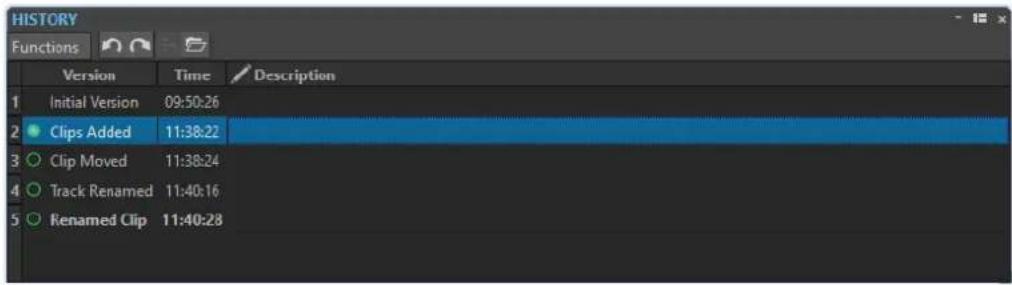
Les colonnes suivantes sont disponibles dans l'historique.
Version
Affiche le type de l'opération qui a créé la version correspondante.
Temps
Affiche l'heure de l'opération.
Description
Permet d'ajouter un texte descriptif à une version.
Menu Fonctions
Les options suivantes sont disponibles dans le menu Fonctions :
Annuler/Rétablir
Annule/Rétablit la dernière opération. Vous pouvez utiliser Annuler/Rétablir, même après avoir enregistré les fichiers.
Restaurer la version sélectionnée
Restaure la version sélectionnée.
Ouvrir la version sélectionnée dans un nouvel onglet
Ouvre la version sélectionnée dans un nouvel onglet.
Supprimer la version sélectionnée
Supprime la version sélectionnée de l'historique.
Supprimer l'historique
Supprime l'historique. Cela libère de la mémoire et de l'espace disque. Si vous videz l'historique, il n'est plus possible d'annuler une opération antérieure.
Garder les versions annulées
Par défaut, si vous rétablissez une version antérieure, toutes les versions créées après la version sélectionnée sont supprimées. Pour conserver toutes les versions dans l'historique, même quand des versions précédentes sont restaurées, activez Garder les versions annulées.
Fenêtre Historique dans l'Éditeur audio
La fenêtre Historique de l'Éditeur audio vous montre toutes les versions du fichier audio sur lequel vous travaillez. Vous pouvez annuler et rétablir les opérations et restaurer des versions précédentes.
À NOTER
La version initiale se trouve en haut de la liste.
La version la plus récente se trouve en bas de la liste.
• Pour ouvrir la fenêtre Historique, sélectionnez Fenêtres outils > Historique.
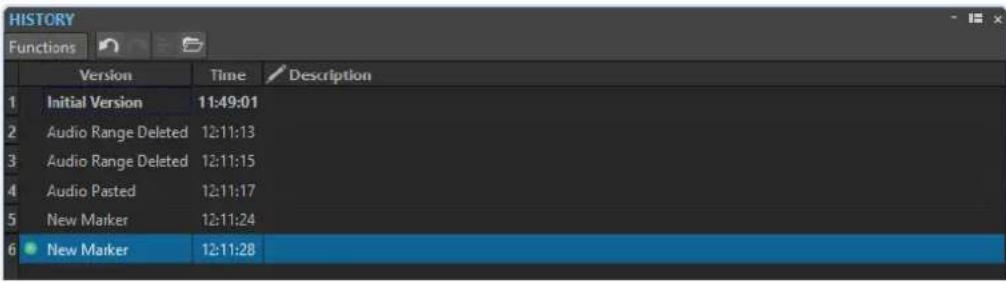
Les colonnes suivantes sont disponibles dans l'historique.
Version
Affiche le type de l'opération qui a créé la version correspondante.
Temps
Affiche l'heure de l'opération.
Description
Permet d'ajouter un texte descriptif à une version.
Menu Fonctions
Les options suivantes sont disponibles dans le menu Fonctions :
Annuler/Rétablir
Annule/Rétablit la dernière opération. Vous pouvez utiliser Annuler/Rétablir, même après avoir enregistré les fichiers.
Restaurer la version sélectionnée
Restaure la version sélectionnée.
Ouvrir la version sélectionnée dans un nouvel onglet
Ouvre la version sélectionnée dans un nouvel onglet.
Supprimer la version sélectionnée
Supprime la version sélectionnée de l'historique.
Supprimer l'historique
Supprime l'historique. Cela libère de la mémoire, de l'espace disque, et rend accessibles les fichiers audio concernés. Si vous videz l'historique, il n'est plus possible d'annuler une opération antérieure.
Garder les versions annulées
Par défaut, si vous rétablissez une version antérieure, toutes les versions créées après la version sélectionnée sont supprimées. Pour conserver toutes les versions, activez Garder les versions annulées.
Actions de déplacement
Les actions par glisser-déposer sont utilisées dans WaveLab Elements pour effectuer diverses opérations, dont certaines ne peuvent pas être effectuées autrement.
- Pour faire glisser un objet, cliquez dessus et maintenez le bouton enfoncé de la souris en la déplaçant. Déposez l'objet en relâchant le bouton de la souris.
Vous pouvez faire glisser plusieurs types d'objets entre différents emplacements source et de destination, par exemple, des fichiers, du texte, des clips, les éléments d'une liste et des marqueurs.
À NOTER
Il est également possible de glisser-déplacer des fichiers de WaveLab Elements vers Steinberg Nuendo.
- Pour déplacer un onglet dans un groupe d'onglets, faites-le glisser horizontalement.
- Pour déplacer un onglet vers une autre fenêtre, faites-le glisser verticalement.
- Pour ouvrir un fichier, faites-le glisser depuis la fenêtre Navigateur de fichiers de WaveLab Elements, depuis l'Explorateur de fichiers/Finder macOS, ou depuis une autre application vers la barre d'onglets.
- Pour créer une copie d'un fichier, faites glisser son onglet verticalement vers une nouvelle position sur la barre d'onglets, appuyez sur Ctrl/Cmd et relâchez le bouton de la souris.
- Il est possible de faire glisser les fenêtres d'outils et de vumètres pour les ancrer ou les désancrer.
LIENS ASSOCIÉS
Ancrage et désancrage des fenêtres outils et de vumètre à la page 48
Cliquer-déplacer dans l'Éditeur audio et la fenêtre Montage audio
Plusieurs opérations sont disponibles selon l'endroit où vous faites glisser la souris dans l'Éditeur audio ou la fenêtre Montage audio.
- Pour insérer un fichier audio dans un autre fichier audio, faites glisser la barre de titre du fichier sur la forme d'onde d'un autre fichier. Vous pouvez également faire glisser un fichier audio depuis la fenêtre Navigateur de fichiers, l'Explorateur de fichiers/Finder macOS, ou depuis une autre application vers l'Éditeur audio.
- Pour déplacer un marqueur, faites-le glisser sur une nouvelle position de la règle temporelle.
- Pour copier un marqueur, appuyez sur Maj et faites-le glisser sur la règle temporelle.
- Pour supprimer un marqueur, faites-le glisser au-dessus de la règle temporelle.
- Pour copier une sélection audio, faites glisser une zone sélectionnée du contenu audio vers la zone de forme d'onde du même fichier ou d'un autre fichier.
- Pour modifier l'étendue d'une plage de sélection, placez le curseur d'édition au début ou à la fin de la plage et faites-le glisser vers la gauche ou la droite.
- Pour déplacer le curseur d'édition sans perdre la sélection en cours et l'accrocher à une ancre, appuyez sur Maj et déplacez la souris près du curseur du fichier audio ou de montage. La forme du curseur de la souris change et vous pouvez faire glisser le curseur vers la gauche ou la droite.
-
Pour déplacer le curseur d'édition sans modifier ou perdre la sélection en cours, appuyez sur Maj, cliquez sur le curseur d'édition et faites-le glisser vers un autre emplacement.
-
Pour faire défiler la forme d'onde horizontalement, cliquez sur la barre située au-dessus de la règle temporelle et faites-la glisser vers la gauche ou la droite. Vous pouvez également cliquer à un endroit quelconque de la forme d'onde avec le troisième bouton de la souris et la faire glisser vers la gauche ou la droite.
- Pour créer un marqueur générique à partir d'un texte sélectionné, déposez sur la règle temporelle le texte que vous avez sélectionné dans une application externe. Le texte devient le nom du marqueur.
- Pour créer une copie stéréo d'un fichier mono, ou une copie mixée d'un fichier stéréo, faites glisser un onglet à un autre endroit de la barre d'onglets, appuyez sur Ctrl - Alt (Windows) ou sur -Opt (Mac), et relâchez le bouton de la souris.
LIENS ASSOCIÉS
Fenêtre de l'Éditeur audio à la page 120
Fenêtre Montage audio à la page 206
Fenêtre Navigateur de fichiers à la page 70
Actions de déplacement dans la Section Maître
Vous pouvez réorganiser les effets en les faisant glisser dans la Section Maître.
- Pour modifier la chaîne de traitement dans la Section Maître, faites glisser les effets aux emplacements souhaités.
LIENS ASSOCIÉS
Fenêtre Section Maître à la page 311
Zoom
WaveLab offre un large panel d'options et d'outils pour zoomer dans l'Éditeur audio et la fenêtre de Montage audio.
Il est possible d'affecter des commandes, des outils et des boutons aux zooms avant et arrière afin d'utiliser la souris ou le clavier d'ordinateur de sorte que, quelle que soit la partie de l'espace de travail exploitée, vous ayez un accès simple et rapide aux fonctionnalités de zoom les plus adaptées à votre flux de travail et à vos objectifs.
Opérations de zoom via les commandes de défilement
Dans l'Éditeur audio et la fenêtre Montage audio, il est possible de zoomer vers l'avant ou l'arrière à l'aide des commandes de défilement.
PROCÉDER AINSI
- Procédez de l'une des manières suivantes :
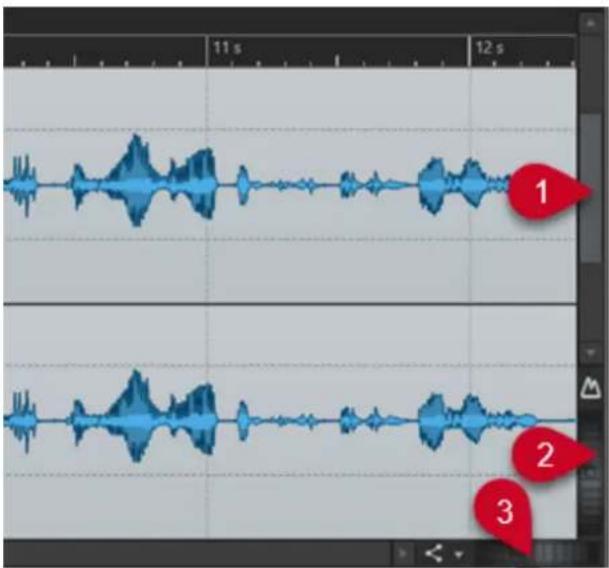

Pour un zoom horizontal, cliquez sur la commande de défilement Zoom horizontal (3) et faites glisser la souris vers la gauche ou la droite, ou utilisez la molette de la souris.
Pour zoomer au maximum vers l'arrière, faites un double clic sur la commande de défilement Zoom horizontal (3).
À NOTER
- Lorsque vous êtes au maximum du zoom arrière, l'ensemble du fichier tient dans la fenêtre.
- Lorsque vous êtes au maximum du zoom avant, chaque échantillon occupe plusieurs pixels à l'écran. Vous pouvez alors éditer les formes d'onde à l'échantillon près.
- Pour un zoom vertical, cliquez sur la commande Zoom vertical (2) et faites glisser la souris vers le haut ou le bas, ou utilisez la molette de la souris.
Pour alterner entre la hauteur optimale et le zoom par défaut, double-cliquez sur la commande de Zoom vertical (2).
À NOTER
Quand vous zoomez progressivement vers l'avant, seule une partie de la hauteur totale de la forme d'onde s'affiche. La barre de défilement verticale (1) permet de déterminer précisément la zone à afficher. Consultez la règle pour voir quel détail de la forme d'onde est actuellement affiché.
Pour optimiser le zoom vertical de la forme d'onde, appuyez sur Ctrl/Cmd, puis cliquez sur la règle temporelle. Maintenez le bouton de la souris enfoncé et déplacez-la vers le haut ou le bas.
À NOTER
- Lorsque le niveau de zoom est très élevé, chaque échantillon est représenté par un incrément (4) et un point (5). Les pas indiquent l'état numérique actuel. Les points facilitent l'identification des échantillons, notamment ceux qui ont une valeur nulle.
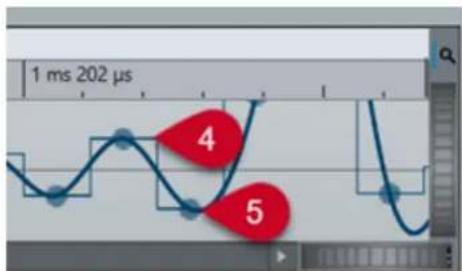
- La courbe représente également une estimation du signal analogique reconstitué pour donner une idée des crêtes réelles.
LIENS ASSOCIÉS
Zoom à la page 80
Opérations de zoom à l'aide de la souris
Dans l'Éditeur audio et la fenêtre Montage audio, il est possible de zoomer vers l'avant ou l'arrière en cliquant et en faisant glisser la souris ou à l'aide de la molette.
PROCÉDER AINSI
- Vous disposez des options suivantes :
- Pour zoomer horizontalement, positionnez le curseur de la souris sur la règle temporelle. Cliquez et faites glisser vers le haut ou le bas.
CONSEIL
Pour fixer le curseur pendant l'opération, appuyez sur Maj avant de faire glisser. Appuyez sur Ctrl/Cmd - Maj, survolez une forme d'onde avec le pointeur et faites tourner la molette.
- Pour effectuer un zoom horizontal en conservant le curseur d'édition au centre, appuyez sur Ctrl/Cmd - Maj, survolez une forme d'onde avec le pointeur et faites tourner la molette.
CONSEIL
Pour zoomer autour du curseur de la souris, appuyez sur Ctrl/Cmd à la place.
- Pour zoomer verticalement, appuyez sur Maj, positionnez le curseur sur une forme d'onde et utilisez la molette.
LIENS ASSOCIÉS
Zoom à la page 80
Opération de zoom par sélection d'une plage audio
Dans la fenêtre Montage audio et l'Éditeur audio, il est possible de zoomer vers l'avant ou l'arrière en sélectionnant une plage audio.
PROCÉDER AINSI
-
Dans la fenêtre Montage audio ou l'Éditeur audio, cliquez et faites glisser la souris pour sélectionner une plage audio.
-
Cliquez dans une sélection et, tout en maintenant le bouton de la souris, appuyez sur Maj et maintenez la touche enfoncée.
- Déplacez la souris vers le haut pour zoomer ou vers le bas pour dézoomer.
- Pour ajuster la sélection audio, maintenez le bouton de la souris enfoncé, relâchez Maj et faites glisser vers la gauche ou la droite.
LIENS ASSOCIÉS
Zoom à la page 80
Opérations de zoom à l'aide du clavier
Pour zoomer rapidement vers l'avant ou l'arrière dans l'Éditeur audio ou la fenêtre de Montage audio, utilisez les touches fléchées du clavier d'ordinateur.
PROCÉDER AINSI
- Vous disposez des options suivantes :
- Pour zoomer horizontalement, appuyez sur la Flèche montante ou la Flèche descendante.
- Pour zoomer verticalement, maintenez enfoncée la touche Maj et appuyez sur la Flèche montante ou la Flèche descendante.
- Pour zoomer verticalement et utiliser la hauteur disponible, appuyez sur Ctrl/Cmd - Maj - Flèche montante.
- Pour zoomer au maximum vers l'arrière, appuyez sur Ctrl/Cmd - Flèche descendante.
- Pour zoomer au maximum vers l'avant, appuyez sur Ctrl/Cmd - Flèche montante.
LIENS ASSOCIÉS
Préférences générales à la page 427
Zoom à la page 80
Options de zoom de la barre d'onglets
Diverses options de zoom sont disponibles dans la barre d'onglets, que ce soit depuis la fenêtre Montage audio ou l'Éditeur audio.
Les options de zoom sont disponibles dans l'Éditeur audio et la fenêtre de Montage audio, dans l'onglet Vue, à la section Zoom.
LIENS ASSOCIÉS
Onglet Vue (Éditeur audio) à la page 126
Onglet Vue (Montage audio) à la page 212
Onglet Éditer (Montage audio) à la page 214
Zoom à la page 80
Options de zoom propres à l'Éditeur audio
L'Éditeur audio offre des options de zoom exclusives, telles que l'outil Zoom.
L'Éditeur audio permet la configuration de niveaux de zoom différents pour l'affichage global (1) et l'affichage principal (2).
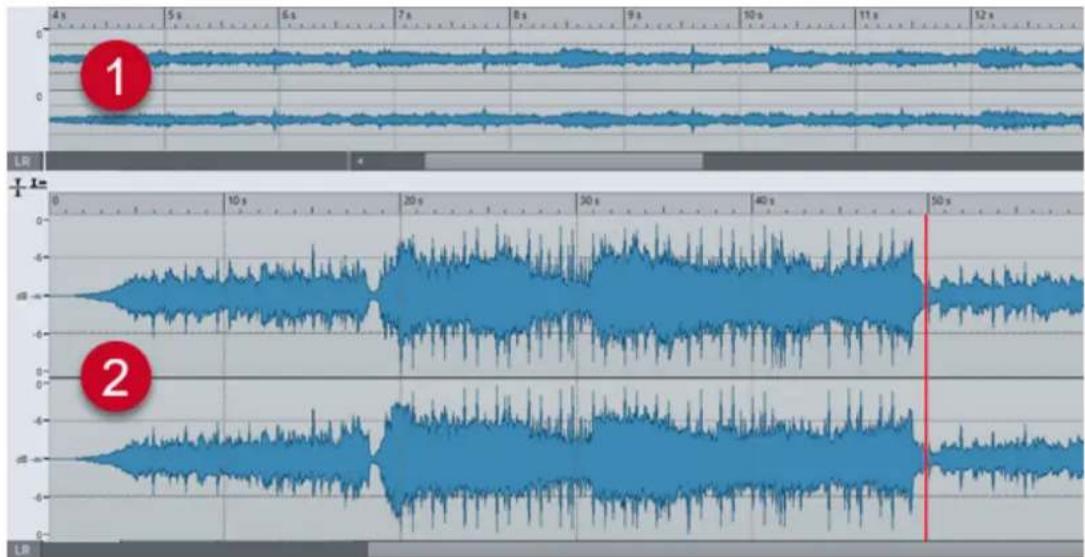
line
| Time (s) | Series 1 Value | Series 2 Value | |----------|----------------|----------------| | 0 | ~0 | ~0 | | 10 | ~0 | ~0 | | 20 | ~0 | ~0 | | 30 | ~0 | ~0 | | 40 | ~0 | ~0 | | 50 | ~0 | ~0 |Dans la vue globale, l'indicateur d'étendue qui figure sur la règle temporelle indique quelle section du fichier est affichée dans la vue principale.
Vous pouvez utiliser l'outil Zoom (3) dans l'affichage principal et l'affichage global pour grossir un détail afin qu'il occupe l'ensemble de la fenêtre.
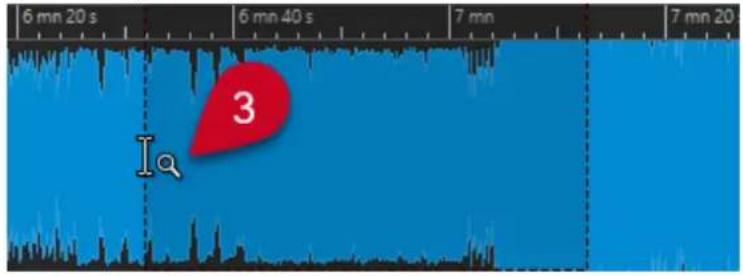
LIENS ASSOCIÉS
Zoom à la page 80
Configuration des niveaux de zoom dans l'Éditeur audio à la page 84
Utilisation de l'outil Zoom à la page 85
Opérations de zoom via la règle de niveau à la page 86
Configuration des niveaux de zoom dans l'Éditeur audio
L'Éditeur audio permet de définir des niveaux de zoom différents pour l'affichage global et l'affichage principal.
PROCÉDER AINSI
• Vous disposez des options suivantes :
- Pour ajuster le niveau de zoom à l'aide de la barre de défilement, faites glisser les bordures de cette barre.
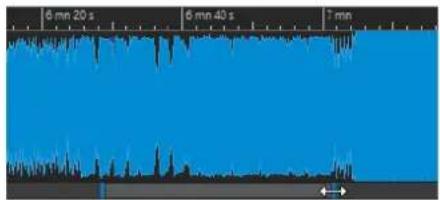
- Pour faire défiler dans la vue principale, faites glisser l'indicateur d'étendue. L'indicateur d'étendue est situé en haut de la vue globale.
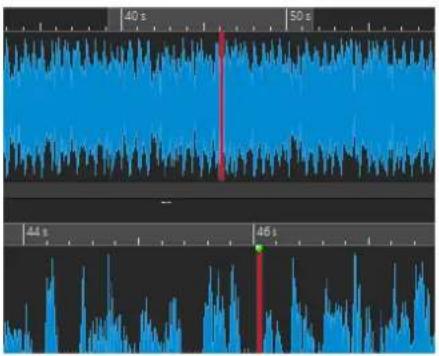
- Pour ajuster le niveau de zoom, faites glisser les bords de l'indicateur d'étendue.
LIENS ASSOCIÉS
Zoom à la page 80
Options de zoom propres à l'Éditeur audio à la page 83
Utilisation de l'outil Zoom
Vous pouvez utiliser l'outil Zoom pour agrandir un détail de la forme d'onde et l'afficher dans la vue principale.
PROCÉDER AINSI
-
Dans l'Éditeur audio, sélectionnez l'onglet Vue.
-
Dans la section Zoom, cliquez sur Zoom. Lorsque vous survolez la vue principale avec la souris, le curseur prend la forme d'une loupe (3).
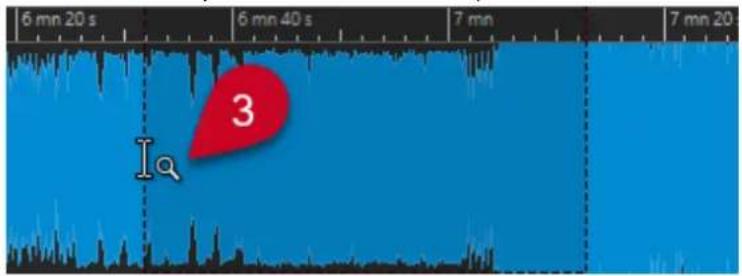
-
Cliquez et faites glisser vers la gauche ou la droite pour opérer une sélection.
-
Relâchez le bouton de la souris.
CONSEIL
Vous pouvez également opérer la sélection dans la vue globale afin de sauter les deux premières étapes. Quel que soit le statut du bouton Zoom ✕ de la section Zoom, lorsque vous survolez la vue globale avec la souris, le curseur correspond à l'outil Zoom.
RÉSULTAT
La sélection est agrandie et remplit toute la vue principale.
LIENS ASSOCIÉS
Options de zoom propres à l'Éditeur audio à la page 83
Zoom à la page 80
Opérations de zoom via la règle de niveau
Il est possible d'exploiter les options de zoom via la règle de niveau de l'affichage de forme d'onde de l'Éditeur audio.
PROCÉDER AINSI
- Vous disposez des options suivantes :
- Pour zoomer verticalement, positionnez le pointeur de la souris sur la règle de niveau (1). Cliquez et faites glisser vers la gauche ou la droite.
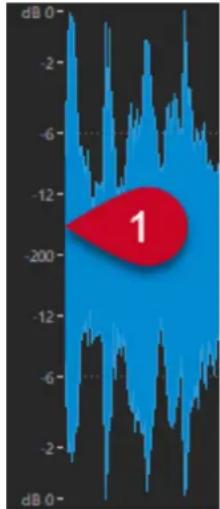
area
| Time | Value | |------|-------| | 0 | -200 | | 2 | -6 | | 4 | -12 | | 6 | -6 | | 8 | -2 |- Pour réinitialiser le niveau vertical à 0 dB, double-cliquez sur la règle de niveau.
- Pour régler le zoom vertical à la valeur optimale, et ainsi afficher les échantillons minimum et maximum, configurez la règle de niveau sur 0 dB, puis double-cliquez sur la règle de niveau.
LIENS ASSOCIÉS
Options de zoom propres à l'Éditeur audio à la page 83
Zoom à la page 80
Options de zoom propres au montage audio
La fenêtre Montage audio offre des options de zoom exclusives.
Il existe des options de zoom associées aux pistes et il est possible d'utiliser des boutons de zoom supplémentaires dans la fenêtre Montage audio.
LIENS ASSOCIÉS
Opérations de zoom avec les boutons de zoom à la page 87
Utiliser le zoom pour afficher plus ou moins de pistes à la page 87
Opérations de zoom avec les boutons de zoom
Les boutons de zoom de la fenêtre Montage audio permettent d'appliquer des valeurs de zoom préréglées.
PROCÉDER AINSI
- Vous disposez des options suivantes :
- Pour configurer le zoom afin que les clips sélectionnés occupent 25 %, 50 % ou 100 % de l'espace disponible, cliquez sur les boutons correspondants.
- Pour sélectionner une zone spécifique, cliquez sur Ctrl/Cmd et faites glisser le rectangle sur les pistes et les clips sur lesquels vous souhaitez zoomer.
LIENS ASSOCIÉS
Options de zoom propres au montage audio à la page 86
Zoom à la page 80
Utiliser le zoom pour afficher plus ou moins de pistes
Vous pouvez faire un zoom avant ou un zoom arrière pour afficher plus ou moins de pistes dans la fenêtre Montage audio.
PROCÉDER AINSI
- Vous disposez des options suivantes :
- Pour afficher plus de pistes, cliquez sur la plus petite des icônes de loupe.
- Pour afficher moins de pistes, cliquez sur la plus grande des icônes de loupe.
- Pour qu'une seule piste prenne toute la fenêtre de Montage audio, cliquez sur la flèche vers le bas dans la partie inférieure de la zone de contrôle des pistes. Sélectionnez Zoom avant dans le menu local Paramètres de piste.
- Pour faire un zoom arrière, cliquez sur la flèche descendante qui se trouve en bas au centre de la zone de contrôle des pistes et sélectionnez Zoom arrière.
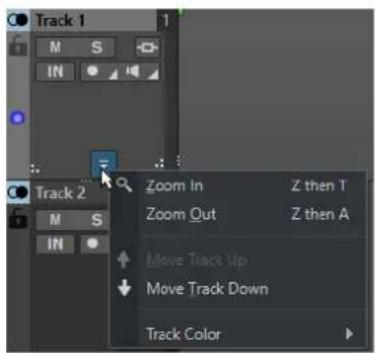
Vous pouvez également faire un clic droit sur une piste et sélectionner Afficher le clip entier dans le menu local.
LIENS ASSOCIÉS
Options de zoom propres au montage audio à la page 86
Zone de contrôle des pistes à la page 206
Zoom à la page 80
Préréglages
Vous pouvez créer des préréglages pour enregistrer vos paramètres favoris.
WaveLab Elements comprend une sélection de préréglages d'usine disponibles pour la plupart des boîtes de dialogue.
En outre, il est possible d'enregistrer des préréglages personnalisés, lesquels seront disponibles après le redémarrage de l'application.
Les préréglages sont sauvegardés sous forme de fichiers individuels et peuvent être organisés en sous-dossiers. Le dossier racine est différent pour chaque type de préréglage et ne peut pas être modifié.
LIENS ASSOCIÉS
Enregistrer des préréglages à la page 88
Chargement des préréglages à la page 89
Enregistrer des préréglages par défaut pour des plug-ins VST à la page 90
Enregistrer des préréglages
Vous pouvez enregistrer des préréglages pour pouvoir les recharger par la suite.
PROCÉDER AINSI
-
Ouvrez la boîte de dialogue que vous souhaitez utiliser et modifiez les paramètres.
-
Ouvrez le menu local Préréglages et sélectionnez Sauver sous.
-
Facultatif : cliquez sur l'icône de dossier et saisissez le nom du sous-dossier que vous souhaitez utiliser comme emplacement pour ce préréglage.
-
Saisissez un nom.
-
Cliquez sur Enregistrer.
LIENS ASSOCIÉS
Chargement des préréglages à la page 89
Chargement des préréglages
Pour appliquer un préréglage enregistré ou un préréglage d'usine à une boîte de dialogue ou à un plug-in, vous devez d'abord le charger.
PROCÉDER AINSI
- Dans la boîte de dialogue, ouvrez le menu local Préréglages.
- Sélectionnez le préréglage que vous souhaitez appliquer.
LIENS ASSOCIÉS
Enregistrer des préréglages à la page 88
Modifier des préréglages
Vous pouvez modifier des préréglages et enregistrer vos modifications.
PROCÉDER AINSI
- Ouvrez la boîte de dialogue que vous souhaitez utiliser.
- Chargez le préréglage à modifier.
- Modifiez les paramètres de la boîte de dialogue.
- Ouvrez le menu local Préréglages et sélectionnez Sauver.
Supprimer des préréglages
PROCÉDER AINSI
- Ouvrez la boîte de dialogue que vous souhaitez utiliser.
- Sélectionnez le préréglage à supprimer.
- Ouvrez le menu local Préréglages et sélectionnez Organiser les préréglages.
- Dans l'Explorateur de fichiers/Finder macOS, sélectionnez le fichier de préréglage que vous souhaitez supprimer et appuyez sur Supprimer.
Préréglages temporaires
Certaines boîtes de dialogue permettent d'enregistrer et de charger jusqu'à cinq préréglages temporaires, ce qui est utile pour tester et comparer rapidement différents réglages.
LIENS ASSOCIÉS
Enregistrement temporaire des préréglages à la page 90
Restauration des préréglages temporaires à la page 90
Enregistrement temporaire des préréglages
PROCÉDER AINSI
- Ouvrez la boîte de dialogue que vous souhaitez utiliser et configurez les paramètres à votre convenance.
- Ouvrez le menu local Préréglages.
- Dans le sous-menu Sauvegarder temporairement, sélectionnez un emplacement.
LIENS ASSOCIÉS
Préréglages temporaires à la page 89
Restauration des préréglages temporaires à la page 90
Restauration des préréglages temporaires
PROCÉDER AINSI
- Ouvrez la boîte de dialogue dans laquelle est sauvegardé un préréglage.
- Ouvrez le menu local Préréglages.
- Dans le sous-menu Rétablir, sélectionnez un préréglage.
LIENS ASSOCIÉS
Préréglages temporaires à la page 89
Enregistrement temporaire des préréglages à la page 90
Enregistrer des préréglages par défaut pour des plug-ins VST
Vous pouvez enregistrer des configurations de plug-ins d'effet VST 3 et VST 2 en tant que préréglages d'effets par défaut, afin de les charger automatiquement à chaque fois que vous créez une nouvelle instance de l'effet, par exemple.
PROCÉDER AINSI
- Ouvrez le plug-in dont vous souhaitez personnaliser le préréglage par défaut.
- En haut de la fenêtre du plug-in, cliquez sur le bouton Préréglages.

-
Procédez de l'une des manières suivantes :
-
Pour les plug-ins VST 3, sélectionnez Préréglage par défaut > Sauver comme préréglage par défaut.
- Pour les plug-ins VST 2, sélectionnez Banque par défaut > Sauver comme banque par défaut.
RÉSULTAT
La configuration de paramètres est alors enregistrée dans un préréglage par défaut. Chaque fois que vous ouvrez une nouvelle instance de l'effet, le préréglage par défaut se charge automatiquement.
LIENS ASSOCIÉS
Charger des préréglages par défaut à la page 91
Supprimer des préréglages par défaut à la page 91
Charger des préréglages par défaut
Il est possible de charger une configuration de plug-in enregistrée en tant que préréglage par défaut.
PROCÉDER AINSI
- Ouvrez le plug-in pour lequel vous souhaitez charger un préréglage par défaut.
- En haut de la fenêtre du plug-in, cliquez sur le bouton Préréglages.

-
Procédez de l'une des manières suivantes :
-
Pour les plug-ins VST 3, sélectionnez Préréglage par défaut > Charger le préréglage par défaut.
- Pour les plug-ins VST 2, sélectionnez Banque par défaut > Charger la banque par défaut.
LIENS ASSOCIÉS
Enregistrer des préréglages par défaut pour des plug-ins VST à la page 90
Supprimer des préréglages par défaut à la page 91
Supprimer des préréglages par défaut
Il est possible de supprimer le préréglage enregistré en tant que préréglage par défaut.
PROCÉDER AINSI
- Ouvrez le plug-in dont vous souhaitez supprimer le préréglage par défaut.
- En haut de la fenêtre du plug-in, cliquez sur le bouton Préréglages.

-
Procédez de l'une des manières suivantes :
-
Pour les plug-ins VST 3, sélectionnez Préréglage par défaut > Supprimer le préréglage par défaut.
- Pour les plug-ins VST 2, sélectionnez Banque par défaut > Retirer la banque par défaut.
RÉSULTAT
La prochaine fois que vous ouvrirez une nouvelle instance du plug-in sélectionné, c'est le préréglage d'usine par défaut qui sera appliqué.
LIENS ASSOCIÉS
Enregistrer des préréglages par défaut pour des plug-ins VST à la page 90
Charger des préréglages par défaut à la page 91
Modèles
Vous pouvez enregistrer les paramètres de fichiers que vous utilisez régulièrement dans des modèles. Les modèles sont des moyens pratiques de créer des fichiers audio ou des montages audio.
Onglet Modèles
Cet onglet regroupe tous les modèles et vous permet de créer et d'ouvrir des modèles.
- Pour ouvrir l'onglet Modèles, sélectionnez Fichier > Nouveau, sélectionnez un type de fichier, puis cliquez sur Modèles.
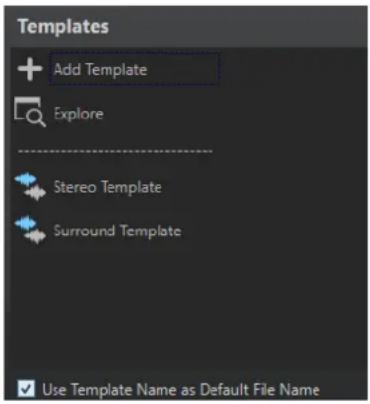
Liste des modèles disponibles
Répertorie tous les modèles enregistrés.
Ajouter modèle
Permet d'ajouter un nouveau modèle ou d'actualiser un modèle existant.
Explorer
Permet d'ouvrir le dossier qui contient les fichiers des modèles et de renommer ou supprimer des modèles.
Utilisez le nom du modèle comme nom par défaut du fichier
Quand cette option est activée et que vous cliquez sur Ajouter modèle, une fichier est créé et il porte le nom du modèle. Si cette option est désactivée, le nom du nouveau fichier est « sans titre ».
Créer des modèles
Vous pouvez créer un modèle à partir du montage audio ou du fichier audio actif, puis l'utiliser comme base pour les fichiers que vous créez.
PROCÉDER AINSI
-
Sélectionnez Fichier > Nouveau.
-
Sélectionnez le type de fichier pour lequel vous souhaitez créer un modèle.
-
Cliquez sur Modèles.
-
Dans l'onglet Modèles, procédez de l'une des manières suivantes:
- Pour créer un modèle, cliquez sur Ajouter modèle, configurez les paramètres et cliquez sur Créer.
- Pour actualiser un modèle existant, cliquez sur Ajouter modèle, saisissez le nom du modèle que vous souhaitez actualiser, puis cliquez sur Créer.
-
Facultatif : si vous souhaitez utiliser le nom du modèle en tant que nom de fichier par défaut, activez Utilisez le nom du modèle comme nom par défaut du fichier.
-
Lors de la sauvegarde ou la mise à jour d'un modèle de fichier audio ou de montage audio, vous pouvez configurer des paramètres supplémentaires.
- Lors de la sauvegarde d'un modèle de fichier audio, la boîte de dialogue Modèle de fichier audio s'ouvre. Vous pouvez y déterminer si WaveLab Elements doit joindre ou non un format de fichier audio.
- Lors de la sauvegarde d'un modèle de montage audio, la boîte de dialogue Modèle de montage audio s'ouvre. Vous pouvez y sélectionner s'il faut inclure des plug-ins, clips et/ou marqueurs. Déterminez également si WaveLab Elements doit ou non joindre un format de fichier audio.
Boîte de dialogue Modèle de fichier audio
La boîte de dialogue Modèle de fichier audio affiche les propriétés audio du modèle de fichier audio actif que vous créez. Lors de la création d'un modèle de fichier audio, vous pouvez également indiquer si le programme doit toujours lui associer ou non une configuration de fichier audio spécifique (et en option, des métadonnées).
- Pour ouvrir la boîte de dialogue Modèle de fichier audio, sélectionnez Fichier > Nouveau. Cliquez sur Fichier audio et sélectionnez Modèles. Dans l'onglet Modèles, cliquez sur Ajouter modèle.
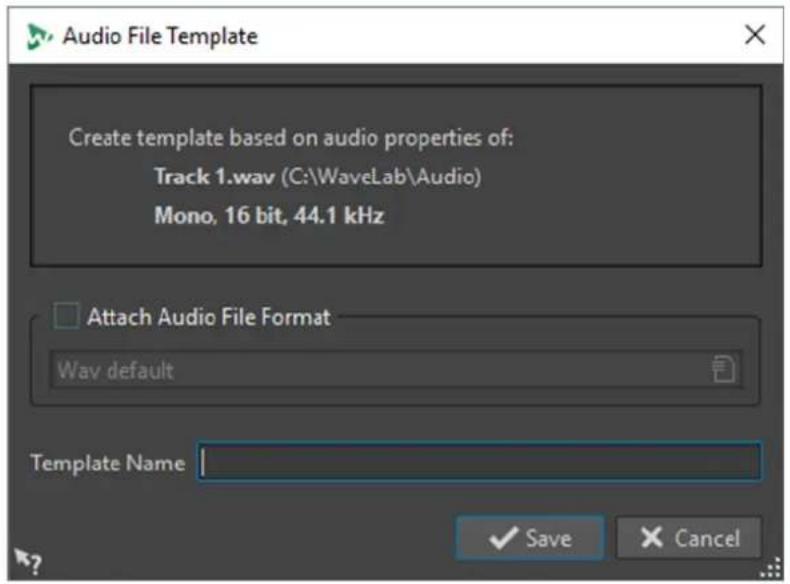
Attacher format de fichier audio
Si cette option est activée, lorsque vous ouvrez la boîte de dialogue Rendre ou Sauver sous, la configuration de fichier audio spécifiée ci-dessous est proposée par défaut.
Nom du modèle
Permet de saisir un nom pour le modèle.
Boîte de dialogue Modèles de montages audio
Dans la boîte de dialogue Modèle de montage audio, vous pouvez définir diverses options pour la création d'un modèle de montage audio.
- Pour ouvrir la boîte de dialogue Modèle de fichier audio, sélectionnez Fichier > Nouveau. Cliquez sur Fichier audio et sélectionnez Modèles. Dans l'onglet Modèles, cliquez sur Ajouter modèle.
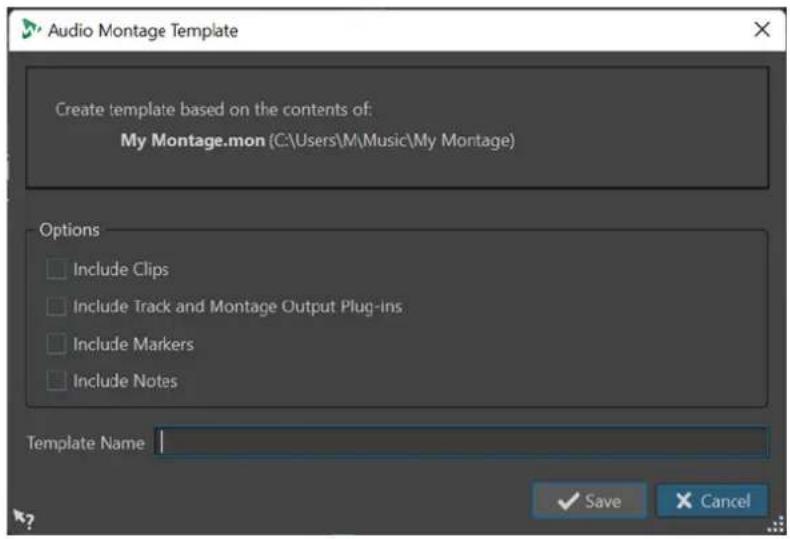
Permet d'enregistrer les clips dans le modèle.
Inclure les plug-ins de piste et de montage
Permet d'enregistrer les plug-ins de piste et de montage dans un modèle.
Inclure les marqueurs
Permet d'enregistrer les marqueurs dans le modèle.
Inclure les notes
Permet d'enregistrer dans le modèle les notes que vous avez prises dans la fenêtre Notes.
Nom du modèle
Permet de saisir un nom pour le modèle.
LIENS ASSOCIÉS
Fenêtre Notes à la page 296
Créer des fichiers à partir de modèles
Vous pouvez créer un fichier à partir d'un modèle pour utiliser ses paramètres.
PROCÉDER AINSI
- Sélectionnez Fichier > Nouveau.
- Sélectionnez le type de fichier que vous souhaitez créer.
- Cliquez sur Modèles.
- Dans la liste de modèles disponibles, sélectionnez le modèle à partir duquel le nouveau fichier sera créé.
Supprimer des modèles
PROCÉDER AINSI
- Sélectionnez Fichier > Nouveau.
- Sélectionnez le type de fichier pour lequel vous souhaitez supprimer des modèles.
- Cliquez sur Modèles.
- Cliquez sur Explorer.
- Dans l'Explorateur de fichiers/Finder macOS, supprimez les modèles.
Renommer des modèles
PROCÉDER AINSI
- Sélectionnez Fichier > Nouveau.
- Sélectionnez le type de fichier pour lequel vous souhaitez renommer les modèles.
- Cliquez sur Modèles.
- Cliquez sur Explorer.
- Dans l'Explorateur de fichiers/Finder macOS, renommez les modèles.
Définir des modèles par défaut
Vous pouvez définir un modèle qui sera utilisé par défaut et s'ouvrira quand vous cliquez sur Nouveau dans la barre de commandes.
PROCÉDER AINSI
- Sélectionnez Fichier > Nouveau.
- Sélectionnez le type de fichier que vous souhaitez ouvrir.
- Sélectionnez Modèles.
- Faites un clic droit sur un modèle et sélectionnez Définir comme défaut.
LIENS ASSOCIÉS
Barre de commandes à la page 53
Définir des raccourcis pour les modèles
Vous pouvez définir des séquences de touches et des mots-clés pour les modèles. Il vous sera ainsi possible de rapidement ouvrir un modèle.
Quand vous créez des modèles à partir de raccourcis, l'option Utilisez le nom du modèle comme nom standard du fichier de l'onglet Modèles est prise en compte.
PROCÉDER AINSI
- Sélectionnez Fichier > Nouveau.
- Sélectionnez le type de fichier que vous souhaitez ouvrir.
-
Sélectionnez Modèles.
-
Faites un clic droit sur un modèle et sélectionnez Définir un raccourci.
- Dans la boîte de dialogue Définitions des raccourcis, éditez le raccourci du modèle sélectionné.
- Cliquez sur OK.
LIENS ASSOCIÉS
Onglet Modèles à la page 92
Dossiers de travail/Dossiers de documents
WaveLab Elements distingue deux types de dossiers : les dossiers de travail et les dossiers de documents.
- Les Dossiers de travail sont utilisés pour enregistrer les fichiers temporaires.
- Les Dossiers de documents contiennent des fichiers spécifiques à WaveLab Elements, tels que des fichiers audio, des montages audio, etc.
LIENS ASSOCIÉS
Onglet Dossiers (Préférences) à la page 96
Définir les dossiers dans lesquels ouvrir et enregistrer les fichiers
Vous pouvez définir le dossier de documents qui doit s'ouvrir lorsque vous effectuez une opération d'ouverture/enregistrement. Vous pouvez également définir jusqu'à trois dossiers de travail pour les fichiers temporaires.
PROCÉDER AINSI
- Ouvrez le fichier pour lequel vous souhaitez définir les dossiers.
- Sélectionnez Fichier > Préférences > Dossiers.
- Dans l'onglet Dossiers, sélectionnez un type de dossier.
- Spécifiez un emplacement dans le champ Dossier.
- Facultatif : selon le type de dossier sélectionné, vous pouvez définir des paramètres supplémentaires.
LIENS ASSOCIÉS
Onglet Dossiers (Préférences) à la page 96
Onglet Dossiers (Préférences)
Dans cet onglet, vous pouvez spécifier les dossiers de documents et de travail par défaut pour chaque type de fichier.
- Pour ouvrir l'onglet Dossiers, sélectionnez Fichier > Préférences > Dossiers.
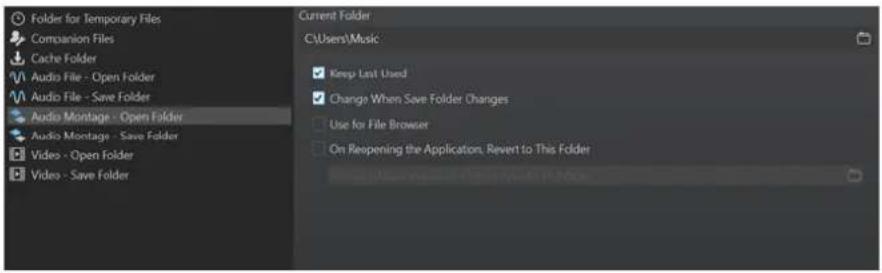
Dans la liste à gauche, vous pouvez définir le type de dossier pour lequel vous souhaitez procéder à des ajustements.
Dossier pour les fichiers temporaires
Spécifiez un dossier pour l'enregistrement des fichiers temporaires.
Dossier cache
Activez l'option Utiliser un dossier cache pour les fichiers décodés pour définir un dossier cache. Le dossier cache contient des fichiers .wav qui sont créés lorsque vous utilisez des fichiers compressés, tels que des fichiers MP3. Pour éviter que le dossier cache ne croisse indéfiniment, WaveLab Elements vérifie la date de chaque fichier dans ce dossier, et les fichiers qui ont été créés avant un certain nombre de jours sont supprimés. Vous pouvez définir le nombre de jours en configurant l'option Supprimer les fichiers plus anciens que.
Quand l'option Utiliser un dossier cache pour les fichiers décodés est désactivée, les fichiers compressés sont décodés à chaque fois qu'ils sont ouverts.
Fichier audio - Dossier d'ouverture/Dossier de sauvegarde
Dossiers d'ouverture et de sauvegarde par défaut pour les fichiers audio.
Montage audio - Dossier d'ouverture/Dossier de sauvegarde
Dossiers d'ouverture et de sauvegarde par défaut pour les fichiers de montage audio.
Dans la partie droite de la boîte de dialogue, les paramètres disponibles varient en fonction des éléments sélectionnés.
Dossier actuel
Ce champ indique le dossier utilisé par défaut. Vous pouvez cliquer sur le bouton de dossier à droite pour accéder à un dossier ou en créer un nouveau.
Conserver le dernier utilisé
Utilise le dernier dossier pour l'enregistrement ou l'ouverture des fichiers du type sélectionné.
Changer quand le dossier de sauvegarde change/Changer quand le dossier d'ouverture change
Met à jour le dossier d'ouverture par défaut lorsque vous modifiez le dossier de sauvegarde par défaut, et vice versa. Activez cette option pour le dossier de sauvegarde et le dossier d'ouverture si vous souhaitez qu'un type de fichier particulier utilise le même dossier pour l'ouverture et l'enregistrement de ce type defichier.
Utiliser pour le navigateur de fichiers
Dans le Navigateur de fichiers, le dossier ne change pas quand vous changez de types de fichiers par défaut.
Quand vous activez Utiliser pour le navigateur de fichiers et désactivez Conserver le dernier utilisé, l'emplacement du dossier que vous avez sélectionné dans le champ Dossier actuel de chaque type de fichier est indiqué quand vous changez de type de fichier dans le Navigateur de fichiers.
Quand vous activez Utiliser pour le navigateur de fichiers et Conserver le dernier utilisé, le dossier que vous avez sélectionné dans le champ Dossier actuel de chaque type de fichier est indiqué quand vous sélectionnez un type de fichier pour la première fois. Quand vous accédez à un autre dossier dans le Navigateur de fichiers par la suite, c'est le comportement Conserver le dernier utilisé qui s'applique. Ainsi, le dernier dossier utilisé pour ce type de fichier s'affiche quand vous sélectionnez le type du fichier.
Vous pouvez configurer ces paramètres indépendamment pour chaque type de fichier.
À la réouverture de l'application, revenir à ce dossier
Activez cette option pour revenir à un dossier spécifique à chaque ouverture de WaveLab Elements. De cette façon, les modifications apportées aux dossiers d'ouverture/de sauvegarde sont uniquement temporaires et réinitialisées lorsque vous redémarrez WaveLab Elements.
Copier des informations audio dans le presse-papiers
Vous pouvez copier les informations sur le nom et l'emplacement du fichier audio sélectionné, y compris toutes les informations de sélection et la position du curseur. Ces informations peuvent être collées dans une application de traitement de texte externe.
Cela s'avère utile si vous avez besoin d'informations précises sur le chemin d'accès du fichier/la sélection lors de l'écriture d'un script, par exemple.
PROCÉDER AINSI
- Cliquez sur l'onglet Fichier.
- Cliquez sur Info.
- Cliquez sur Copier vers le presse-papiers et sélectionnez les informations que vous souhaitez copier dans le presse-papiers.
Focalisation sur le fichier actif
Pour revenir à l'Éditeur audio ou à la fenêtre Montage audio alors que vous travaillez dans une fenêtre flottante ou une fenêtre outil, utilisez l'option Focaliser sur le fichier courant.
PROCÉDER AINSI
- Quelle que soit la fenêtre dans laquelle vous vous trouvez, appuyez sur Ctrl/Cmd - F12 pour faire passer la fenêtre de l'Éditeur audio ou du Montage audio en fenêtre active.
Navigation Synchronisée
La Navigation Synchronisée facilite la comparaison des signaux audio en synchronisant différents affichages des fichiers audio et des montages audio, de sorte que toute modification de l'affichage de l'un d'entre eux est automatiquement appliquée aux autres en temps réel.
- La synchronisation fonctionne pour la position de défilement, les zooms horizontaux et verticaux, les sélections temporelles et la position du curseur d'édition.
- L'option de synchronisation de la navigation est disponible dans l'Éditeur audio et dans la fenêtre Montage audio. Comme la comparaison ne se limite pas aux fichiers d'un
même éditeur, vous pouvez synchroniser l'affichage d'un Éditeur audio avec l'affichage d'un Montage audio.
- Il est possible de comparer des fichiers ayant des fréquences d'échantillonnage et des longueurs différentes.
À NOTER
Dans l'Éditeur audio, la Navigation Synchronisée ne fonctionne que pour la vue principale.
Synchroniser les opérations de navigation dans les affichages sélectionnés
Pour propager à d'autres affichages, automatiquement et en temps réel, les opérations de navigation que vous réalisez dans un affichage de l'Éditeur audio ou de la fenêtre Montage audio, vous pouvez activer la Navigation Synchronisée dans chacun de ces affichages. Cela vous permet de comparer différentes versions de votre signal audio tout en gardant un œil sur les zones concernées dans tous les affichages.
PROCÉDER AINSI
- Pour activer la Navigation Synchronisée dans un affichage de l'Éditeur audio ou de la fenêtre Montage audio, cliquez sur le bouton Navigation Synchronisée < en bas de l'affichage correspondant.
À NOTER
- Vous pouvez activer la fonction pour autant d'affichages que vous le souhaitez. Il n'y a pas de limite au nombre d'affichages qui peuvent être synchronisés simultanément.
- Il n'est pas nécessaire que les affichages correspondants soient entièrement visibles pour que la synchronisation fonctionne.
CONSEIL
Pour alterner entre les deux derniers onglets actifs, appuyez sur F5.
RÉSULTAT
Quand vous réalisez l'une des opérations de navigation suivantes dans l'un des affichages, elle est automatiquement répercutée dans tous les autres affichages dont le bouton Navigation Synchronisée a été activé :
- Défilement
- Zoom
• Sélection d'intervalles temporels
• Déplacement du curseur d'édition
LIENS ASSOCIÉS
Navigation Synchronisée à la page 98
Menu Navigation Synchronisée à la page 100
Menu Navigation Synchronisée
Il est possible de configurer d'autres paramètres de Navigation Synchronisée à partir du menu Navigation Synchronisée.
Pour ouvrir le menu Navigation Synchronisée, cliquez sur la flèche descendante qui se trouve à droite du bouton Navigation Synchronisée
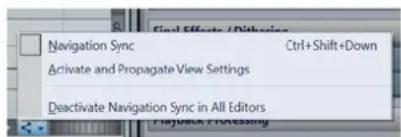
Navigation Synchronisée
Permet d'activer la Navigation Synchronisée pour cet affichage. Dès lors, l'affichage adopte automatiquement la configuration de tout autre affichage dont le bouton Navigation Synchronisée est activé. En d'autres termes, l'affichage actif « reçoit » les paramètres de navigation de tout autre affichage pour lequel la Navigation Synchronisée a été activée.
À NOTER
Sélectionner cette option revient à cliquer sur le bouton Navigation Synchronisée

Activer et propager les paramètres d'affichage
Permet d'activer la Navigation Synchronisée et de propager automatiquement les paramètres de navigation de cet affichage à tous les autres affichages dont le bouton Navigation Synchronisée a été activé. En d'autres termes, l'affichage actif « transmet » ses paramètres de navigation aux autres affichages pour lesquels la Navigation Synchronisée a été activée.
CONSEIL
Pour appliquer cette option, vous pouvez également appuyer sur la touche Ctrl/Cmd tout en cliquant sur le bouton Navigation Synchronisée
Désactive la synchronisation de la navigation dans tous les éditeurs
Permet de désactiver la Navigation Synchronisée pour tous les affichages.
CONSEIL
Pour appliquer cette option, vous pouvez également appuyer sur la touche Alt/Opt tout en cliquant sur le bouton Navigation Synchronisée
Lecture et Transport
WaveLab offre un vaste panel d'options pour la lecture et le transport.
LIENS ASSOCIÉS
Barre de transport à la page 101
Barre de transport
La barre de transport permet de contrôler la lecture d'un fichier audio ou d'un montage, d'accéder à diverses position dans la forme d'onde et d'ouvrir la boîte de dialogue Enregistrement.
La barre de transport apparaît dans l'Éditeur audio et dans la fenêtre Montage audio.
Par défaut, les options de la barre de transport étendue sont masquées.
- Pour activer la barre de transport étendue, cliquez sur Étendre la barre de transport dans la barre de transport.

Préréglages
Permet d'enregistrer et d'appliquer des préréglages.
Sauter la plage
Si ce bouton est activé, la lecture saute la plage sélectionnée et toute région comprise dans les marqueurs d'exclusion.
Lecture avec anticipation/Lecture avec dépassement
Permet d'activer la lecture avec anticipation ou dépassement pour les commandes Lire depuis un point d'ancrage, Lire jusqu'à un point d'ancrage et Lire la plage audio.
À NOTER
L'anticipation permet de démarrer la lecture légèrement avant une position spécifique.
Le dépassement arrête la lecture légèrement après une position spécifique.
Faites un clic droit sur le bouton pour sélectionner la durée d'anticipation ou de dépassement, et définir les commandes auxquelles cette option s'applique. Pour modifier la durée d'anticipation ou de dépassement, sélectionnez Éditer les temps d'anticipation et de dépassement.
Lire la plage audio
Permet de lire la plage audio sélectionnée. Les paramètres d'anticipation et de dépassement sont pris en compte. Faites un clic droit sur le bouton pour ouvrir un menu comportant des options connexes et des modes de sélection automatique.
- Quand l'option Auto-sélection de plage est activée, la plage est automatiquement sélectionnée en fonction des éditions réalisées.
- Si l'option Lecture à partir du début de la nouvelle plage de temps sélectionnée est activée quand vous sélectionnez une plage en faisant glisser
la souris de gauche à droite et démarrez la lecture, celle-ci commence à partir du début de la sélection. Si vous arrêtez et démarrez à nouveau la lecture ou déplacez le curseur d'édition, la lecture commence à partir de la position du curseur d'édition. Quand cette option est désactivée, la lecture commence toujours à partir de la position du curseur d'édition.
Quand les options Lecture à partir du début de la nouvelle plage de temps sélectionnée et Boucle sont activées, la lecture redémarre automatiquement quand vous sélectionnez une nouvelle plage.
- Quand l'option Lire la piste en Solo lors de l'édition est activée et que vous maintenez enfoncé le bouton de la souris tout en éditant les plages dans la fenêtre de montage, la piste est lue en solo quand vous démarrez la lecture à l'aide des raccourcis des fonctions Lire la plage audio, Lire depuis un point d'ancrage et Lire jusqu'à un point d'ancrage. Cette option est uniquement disponible dans la fenêtre Montage audio.
Vous pouvez sélectionner différentes plages audio pour la lecture :
- Sélection temporelle
• Région entre paires de marqueurs
Les options additionnelles sont uniquement disponibles dans la fenêtre Montage audio :
- Clip
- Fondu enchaîné
- Fondu d'entrée
- Fondu de sortie
Lire jusqu'à un point d'ancrage/Lire depuis un point d'ancrage
Permettent de lire jusqu'à un point d'ancrage ou à partir d'un point d'ancrage. Les paramètres d'anticipation et de dépassement sont pris en compte. Faites un clic droit sur le bouton pour ouvrir un menu comportant des options connexes et des modes de sélection automatique.
- Quand l'option Auto-sélection de point d'ancrage est activée, le point d'ancrage est automatiquement sélectionné en fonction des éditions réalisées.
- Quand l'option La barre d'espace déclenche "Jouer depuis un point d'ancrage" est activée et que vous appuyez sur Espace pour lancer la lecture, le paramètre Lire depuis un point d'ancrage sélectionné est pris en compte. Si le point d'ancrage sélectionné n'est pas disponible, la lecture commence à partir de la position de lecture par défaut.
- Quand l'option Lire la piste en Solo lors de l'édition est activée et que vous maintenez enfoncé le bouton de la souris tout en éditant les points d'ancrage dans la fenêtre de montage, la piste est lue en solo quand vous démarrez la lecture à l'aide des raccourcis des fonctions Lire la plage audio, Lire depuis un point d'ancrage et Lire jusqu'à un point d'ancrage. Cette option est uniquement disponible dans la fenêtre Montage audio.
Vous pouvez sélectionner le point d'ancrage à utiliser comme référence pour les commandes Lire depuis un point d'ancrage et Lire jusqu'à un point d'ancrage.
Lorsqu'il y a plusieurs possibilités, par exemple, plusieurs marqueurs, le dernier élément sélectionné est utilisé comme point d'ancrage de référence ou, si aucun élément n'avait été sélectionné, c'est l'élément le plus proche du curseur d'édition qui est utilisé.
Vous pouvez sélectionner l'un des points d'ancrage suivants :
- Curseur d'édition
- Début de fichier
• Début de la période sélectionnée
• Fin de la plage de temps sélectionnée - Tout marqueur
• Marqueur de début de région
• Marqueur de fin de région
Les options additionnelles sont uniquement disponibles dans la fenêtre Montage audio :
- Début de clip
- Fin de clip
- Point sélectionné de l'enveloppe du clip actif
Lorsqu'un point d'ancrage est détecté, par exemple, une paire de marqueurs de région, cela est indiqué par un point d'ancrage vert.
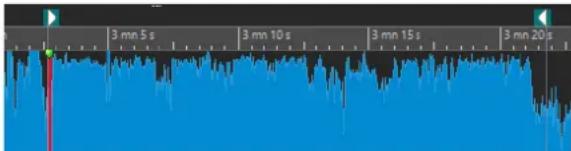
Déplacer le curseur jusqu'au début du fichier/Déplacer le curseur jusqu'à la fin du fichier
Permet de placer le curseur d'édition au début ou à la fin du fichier.
Déplacer la position de lecture vers l'arrière/Avancer la position de lecture
Déplace la position du curseur d'édition vers la gauche ou la droite. Si vous cliquez pendant la lecture, celle-ci continue à partir de la nouvelle position du curseur d'édition.
Pour déplacer le curseur d'édition jusqu'au début/à la fin du fichier, appuyez sur Ctrl/Cmd et cliquez sur le bouton Déplacer la position de lecture vers l'arrière/Avancer la position de lecture.
Les ancres de navigation vous permettent de placer le curseur d'édition sur des positions précises dans le fichier audio ou le montage audio. Faites un clic droit sur les boutons Déplacer la position de lecture vers l'arrière/Avancer la position de lecture pour ouvrir le menu local Ancres de navigation. Vous pouvez y définir le type d'ancre de navigation à utiliser. Si vous cliquez pendant la lecture, celle-ci continue à partir de la position du point d'ancrage.
Boucle
Active le mode boucle. Faites un clic droit sur le bouton de boucle pour indiquer si vous voulez une boucle permanente ou seulement quelques répétitions.
Arrêter la lecture
Arrête la lecture. Si la lecture est déjà arrêtée, le curseur d'édition est déplacé jusqu'à la position de départ précédente. Faites un clic droit sur le bouton pour ouvrir le menu local Remettre le curseur au point de départ.
- Quand l'option Après lecture standard est activée, le curseur d'édition revient à la position de démarrage quand la lecture normale est arrêtée.
- Si Après lecture automatisée est activée, le curseur d'édition revient à la positon de démarrage quand la lecture s'arrête après l'utilisation de l'option Lire depuis un point d'ancrage, Lire jusqu'à un point d'ancrage ou Lire la plage audio.
Démarrer la lecture à partir du curseur
Permet de démarrer la lecture du fichier audio ou du montage audio actif à partir de la position du curseur d'édition.
Si le contenu audio en cours de lecture n'est pas le fichier audio actif, le bouton
Lecture a une autre couleur. Cela se produit si vous basculez vers une autre fenêtre de fichier pendant la lecture, par exemple.
Le bouton de lecture a un aspect différent pendant la lecture dans la fenêtre active (gauche) et pendant la lecture dans une autre fenêtre (droite).
Vous pouvez également démarrer la lecture à partir de la dernière position où elle a été arrêtée. Faites un clic droit sur le bouton pour ouvrir le menu local Séquence principale.
- Quand vous sélectionnez Démarrer, la lecture démarre à partir de la position du curseur.
- Quand vous sélectionnez Reprendre depuis le dernier arrêt, la lecture démarre à partir de la dernière position où elle a été arrêtée.
Enregistrer
Ouvre la boîte de dialogue Enregistrement.
Affichage du temps
Affiche la position du curseur d'édition ou de lecture. Cliquez pour changer d'unités de temps.
LIENS ASSOCIÉS
Anticipation et dépassement à la page 108
Bouton Lecture
Quand vous cliquez sur le bouton Lecture ▶ dans la barre de transport, la lecture du fichier audio ou du montage audio actif démarre à partir de la position du curseur d'édition.
Vous pouvez également utiliser les touches Entrée pav. num. et Espace du clavier pour lancer la lecture. Le fait d'appuyer sur Espace pendant la lecture arrête la lecture. Quand vous appuyez sur Entrée pav. num. pendant la lecture, celle-ci redémarre à partir de la dernière position de démarrage.
Si le bouton Boucle est activé, la sélection audio est lue en boucle, à condition que des données aient été sélectionnées. Dans le cas contraire, c'est la région délimitée par les marqueurs de boucle qui est lue en boucle. S'il n'y a pas de plage de sélection ni de marqueurs de boucle, l'ensemble du fichier est lu en boucle.
La commande de lecture standard n'est pas influencée par les options Lire la plage audio, Lire depuis un point d'ancrage et Lire jusqu'au point d'ancrage.
Bouton Arrêter la lecture
Le résultat obtenu lorsque vous cliquez sur le bouton Arrêter la lecture de la barre de transport ou que vous appuyez sur la touche 0 du pavé numérique dépend de la situation.
- Si vous déclenchez Arrêter la lecture en mode stop, le curseur d'édition se positionne soit sur le marqueur précédent de début de lecture, soit au début de la sélection (selon le plus proche), jusqu'à ce que le début du fichier soit atteint.
- S'il n'y a aucune sélection ou si le curseur d'édition est positionné à gauche de la sélection, il est déplacé jusqu'au début du fichier.
Lecture de plages audio
Vous pouvez lire des plages audio à l'aide des options Lire la plage audio de la barre de transport.
PROCÉDER AINSI
- Dans la barre de transport, faites un clic droit sur Lire la plage audio et sélectionnez le type de plage que vous souhaitez lire.
- Facultatif : activez Lecture avec anticipation et/ou Lecture avec dépassement.
- Placez le curseur d'édition à l'intérieur de la plage à lire ou sélectionnez une plage. La plage sélectionnée et, si les options sont activées, les temps d'anticipation et de dépassement sont affichés sur la règle temporelle.
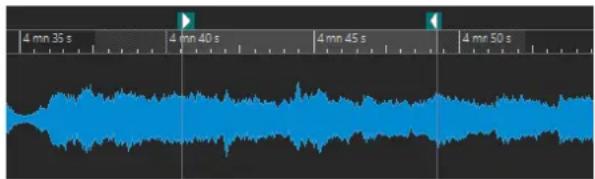
- Pour lire la plage sélectionnée, cliquez sur Lire la plage audio dans la barre de transport ou appuyez sur F6.
RÉSULTAT
La plage sélectionnée est lue. Les paramètres d'anticipation et de dépassement sont pris en compte. Quand le mode Boucle est actif, l'anticipation est utilisée uniquement avant la première boucle, et le dépassement après la dernière.
Lecture à l'envers depuis ou jusqu'à un point d'ancrage
Vous pouvez lire le contenu audio depuis un point d'ancrage ou jusqu'à un point d'ancrage défini à l'aide des options Lire depuis un point d'ancrage et Lire jusqu'à un point d'ancrage de la barre de transport.
PROCÉDER AINSI
- Dans la barre de transport, faites un clic droit sur Lire depuis un point d'ancrage ou sur Lire jusqu'à un point d'ancrage, puis sélectionnez un type de point d'ancrage.
- Selon le type de point d'ancrage sélectionné, placez le curseur d'édition dans l'Éditeur audio ou dans la fenêtre Montage audio à l'intérieur de la plage à lire.
Par exemple, si vous avez sélectionné Marqueur de début de région, cliquez dans la zone définie par la paire de marqueurs à partir duquel/jusqu'auquel lire. Le marqueur de point d'ancrage vert saute jusqu'au point d'ancrage sélectionné.
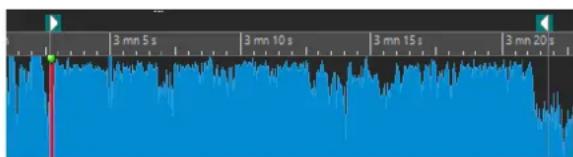
-
Facultatif : activez Lecture avec anticipation et/ou Lecture avec dépassement.
-
Pour lire à partir du marqueur de point d'ancrage, cliquez sur le bouton Lire depuis un point d'ancrage de la barre de transport ou appuyez sur F7. Pour lire jusqu'au marqueur de point d'ancrage, cliquez sur le bouton Lire jusqu'à un point d'ancrage de la barre de transport ou appuyez sur F8.
RÉSULTAT
La lecture démarre au point d'ancrage ou s'arrête au point d'ancrage. Les paramètres d'anticipation et de dépassement sont pris en compte.
Fonctions « Lire depuis un point d'ancrage » et « Lire jusqu'à un point d'ancrage »
Le comportement des fonctions Lire depuis un point d'ancrage et Lire jusqu'à un point d'ancrage de la barre de transport dépend des paramètres d'anticipation et de dépassement.
Lire depuis un point d'ancrage
- Si le dépassement est activé, la lecture commence à la position du point d'ancrage et s'arrête après la durée de dépassement. Si aucun dépassement n'est sélectionné, la lecture continue jusqu'à la fin du fichier audio ou du montage audio.
- Si l'anticipation est activée, la lecture commence à partir du point d'ancrage moins la durée d'anticipation.
- Si l'anticipation et le dépassement sont activés, la lecture commence à partir du point d'ancrage sélectionné moins la durée d'anticipation et s'arrête après le point d'ancrage plus la durée de dépassement.
- Si le mode boucle est activé, les paramètres d'anticipation et de dépassement sont pris en compte. Ainsi, vous pouvez jouer une boucle autour de la position du curseur d'édition sans devoir effectuer d'autres réglages de plage.
Lire jusqu'à un point d'ancrage
- La lecture commence à partir du curseur et s'arrête au point d'ancrage sélectionné. Si le curseur se situe au-delà du point d'ancrage sélectionné, la lecture commence au niveau de ce dernier. Si l'anticipation est activée, elle est prise en compte.
- Si l'anticipation est activée, la lecture commence à partir du point d'ancrage moins la durée d'anticipation et jusqu'au point d'ancrage sélectionné.
- Quand aucun point d'ancrage n'est sélectionné, l'option Lire jusqu'à un point d'ancrage est désactivée.
- Les paramètres de boucle n'ont aucun effet.
Utilisation du mode Sélection Auto
L'utilisation du mode de sélection automatique conjointement aux raccourcis de lecture pour lire des intervalles audio ou des points d'ancrage simplifie le contrôle des opérations d'édition.
PROCÉDER AINSI
- Dans la barre de transport, faites un clic droit sur le bouton Lire depuis un point d'ancrage ou sur le bouton Lire jusqu'à un point d'ancrage et activez Auto-sélection de point d'ancrage.
- Faites un clic droit sur le bouton Lire la plage audio et activez Auto-sélection de plage.
-
Dans la fenêtre Montage audio ou dans la fenêtre Éditeur audio, procédez de l'une des manières suivantes :
-
Définissez une plage de sélection.
- Cliquez dans l'intervalle entre deux marqueurs.
- Cliquez sur un fondu d'entrée, un fondu de sortie ou un fondu enchaîné.
- Plusieurs opérations sont disponibles selon l'endroit où vous faites glisser la souris dans l'Éditeur audio ou la fenêtre Montage audio.
- Faites glisser un marqueur.
Selon les opérations effectuées, la plage ou le point d'ancrage le plus approprié est sélectionné. Par exemple, si vous cliquez dans l'intervalle entre deux marqueurs, cette région est sélectionnée comme plage de lecture.
La règle temporelle montre la plage ou point d'ancrage sélectionné.
À NOTER
En mode Auto-sélection de point d'ancrage et en mode Auto-sélection de plage, vous pouvez encore modifier certaines options de plage et de point d'ancrage dans la barre de transport pour lire une autre plage ou un autre point d'ancrage. Toutefois, la plage/le point d'ancrage est ré sélectionné quand vous recommencez à éditer avec la souris.
-
Utilisez les raccourcis pour lancer la lecture.
-
Pour lire la plage audio sélectionnée, appuyez sur F6.
- Pour lire à partir d'un point d'ancrage, appuyez sur F7.
- Pour lire jusqu'à un point d'ancrage, appuyez sur F8.
RÉSULTAT
La plage de sélection est lue, la lecture commence à partir du point d'ancrage ou elle s'arrête au point d'ancrage. Les paramètres d'anticipation et de dépassement sont pris en compte.
À NOTER
Une plage de sélection a la priorité sur toute autre plage. Pour permettre la sélection automatique des autres plages, désélectionnez la plage de sélection.
Sauter des sections pendant la lecture
Vous pouvez sauter automatiquement une plage audio sélectionnée pendant la lecture, ce qui vous permet de ne pas écouter des sections spécifiques.
PROCÉDER AINSI
- Dans la barre de transport, activez Sauter la plage.
- Activez Lecture avec anticipation et Lecture avec dépassement.
- Si vous voulez utiliser la fonction Lire la plage audio, activez un des modes Plages.
- Selon le mode Plages sélectionné, procédez de l'une des manières suivantes :
- Si vous avez activé Plage sélectionnée, sélectionnez des données audio dans la fenêtre d'onde.
- Si vous avez activé Région entre paires de marqueurs, cliquez entre deux marqueurs.
La plage audio qui va être sautée est affichée dans la règle temporelle avec les durées d'anticipation et de dépassement.
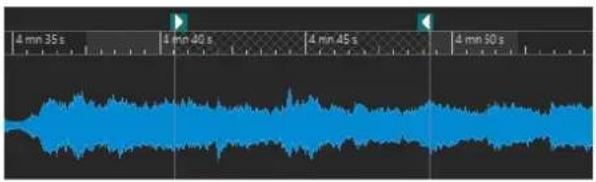
- Sélectionnez Lire la plage audio ou appuyez sur F6.
RÉSULTAT
La plage sélectionnée est sautée à la lecture.
CONSEIL
Vous pouvez également utiliser le préréglage d'usine pour l'exclusion de sélections à la lecture. Activez Sauter la plage, faites une sélection audio et appuyez sur Maj-F6.
À NOTER
Quand une sélection temporelle ou des marqueurs de début et de fin d'exclusion ont été définis, ce mode fonctionne également avec le bouton Lecture ▶ (Démarrer la lecture à partir du curseur). Dans ce cas, les durées d'anticipation et de dépassement ne sont pas prises en compte.
Lecture en boucle
Si vous avez fait une sélection audio, vous pouvez la lire en boucle.
Les points de boucle sont continuellement actualisés pendant la lecture. Si vous changez le début ou la fin de la boucle pendant la lecture, la boucle change. Vous pouvez ainsi choisir les points de sélection en écoutant la rythmique, par exemple.
En l'absence de plage de sélection, le fichier entier est lu en boucle.
Si vous bouclez une section dans un montage audio, la lecture en boucle reste dans les limites de la plage de sélection. Vous pouvez définir une plage de sélection sur n'importe quelle piste, même vide. La position verticale de la plage de sélection n'a aucune importance pour la lecture de la boucle. Seules les limites gauche et droite sont prises en compte.
LIENS ASSOCIÉS
Boucles à la page 369
Anticipation et dépassement
Vous pouvez commencer la lecture un peu avant une position précise (anticipation) et l'arrêter un peu après une position spécifique (dépassement).
La position peut être un point d'ancrage ou le début ou la fin d'une plage. Les temps d'anticipation et de dépassement sont affichés sur la règle temporelle.
Pour activer la lecture avec anticipation et/ou dépassement, activez Lecture avec dépassement et Lecture avec anticipation de la barre de transport.
Lorsque vous faites un clic droit sur les boutons de lecture avec anticipation ou dépassement de la barre de transport, vous pouvez définir le temps d'anticipation ou de dépassement. Vous pouvez également sélectionner une option de lecture pour l'anticipation ou le dépassement, et ouvrir la boîte de dialogue Durées d'anticipation et de dépassement.
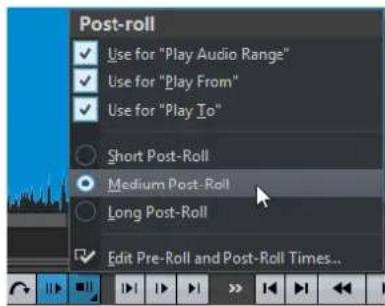
Boîte de dialogue Durées d'anticipation et de dépassement
La boîte de dialogue Durées d'anticipation et de dépassement permet de définir les durées exactes d'anticipation et de dépassement.
- Pour ouvrir la boîte de dialogue Durées d'anticipation et de dépassement, faites un clic droit sur le bouton Lecture avec anticipation ou le bouton Lecture avec dépassement dans la barre de transport, puis sélectionnez Éditer les temps d'anticipation et de dépassement.
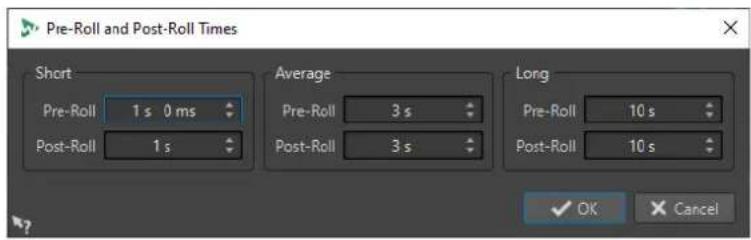
Les configurations réalisées dans cette boîte de dialogue sont appliquées globalement à WaveLab Elements.
Raccourcis de lecture
En plus des boutons de la barre de transport, il existe des raccourcis qui vous permettent de contrôler la lecture.
Espace
Lance ou arrête la lecture. Ce raccourcis est effectif même quand l'Éditeur audio ou la fenêtre Montage audio n'est pas la fenêtre active.
0 du pavé numérique
Arrête la lecture. Quand la lecture est arrêtée et que vous utilisez ce raccourci, le curseur d'édition se déplace soit jusqu'au marqueur de départ de lecture précédent, soit jusqu'au début de la sélection (selon le plus proche) jusqu'à ce qu'il atteigne le début du fichier. Le résultat est le même que quand vous cliquez sur Arrêter la lecture dans la barre de transport. Le raccourci est disponible même si l'Éditeur audio ou la fenêtre Montage audio n'est pas la fenêtre active.
Entrée
Démarre la lecture. Si vous appuyez sur Entrée pendant la lecture, la lecture recommence à la position de départ précédente. Le résultat est le même que quand vous cliquez sur Démarrer la lecture à partir du curseur dans la barre de transport.
Alt-Espace
Permet de démarrer la lecture à partir de la position du curseur de la souris.
F6
Lance la lecture de la plage sélectionnée en fonction de l'option sélectionnée dans la section Plages de la barre de transport.
F7
Lance la lecture à partir du point d'ancrage sélectionné en fonction de l'option sélectionnée dans la section Points d'ancrage de la barre de transport.
F8
Lance la lecture jusqu'au point d'ancrage sélectionné en fonction de l'option sélectionnée dans la section Points d'ancrage de la barre de transport.
Boîte de dialogue Enregistrement du préréglage de la barre de transport
La boîte de dialogue Enregistrement du préréglage de la barre de transport vous permet d'enregistrer une configuration de la barre de transport dans un préréglage.
- Pour ouvrir la boîte de dialogue Enregistrement du préréglage de la barre de transport, cliquez dans le champ Préréglages de la barre de transport et sélectionnez Sauver sous.
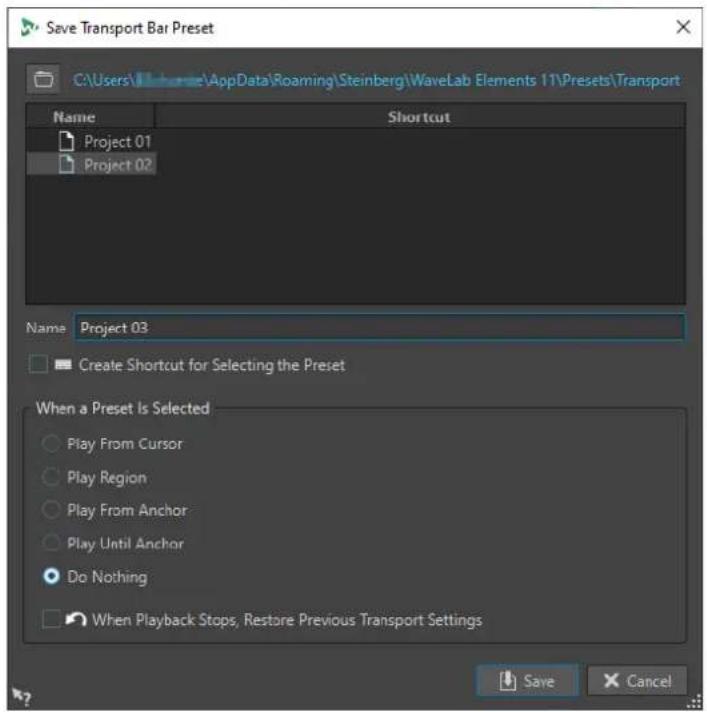
Chemin
Permet d'ouvrir le dossier racine du préréglage dans l'Explorateur de fichiers/Finder macOS et de créer des sous-dossiers pour vos préréglages.
Liste des préréglages
Répertorie tous les préréglages existants.
Nom
Permet d'attribuer un nom au préréglage.
Quand un préréglage est sélectionné
Permet d'assigner une commande de lecture personnalisée à un raccourci. Par exemple, vous pouvez définir un raccourci pour lire une plage avec anticipation et dépassement, et un autre pour lire la plage sans anticipation ni dépassement.
Lorsque la lecture s'arrête, rétablir les paramètres de transport précédents
Permet de rétablir les paramètres à leur configuration d'avant le lancement de la lecture. Vous pouvez ainsi déclencher une tâche de lecture spéciale et revenir automatiquement aux réglages par défaut après la lecture.
Déplacer la barre de transport
Vous pouvez positionner la barre de transport en haut, au milieu, ou en bas de la fenêtre d'un éditeur.
PROCÉDER AINSI
- Dans la barre de titre de l'Éditeur audio ou de la fenêtre Montage audio, cliquez sur Options d'agencement.

- Dans la section Barre de transport, sélectionnez au choix Haut, Milieu ou Bas.
Masquer la barre de transport
Il est possible de cacher la Barre de transport pour économiser l'espace à l'écran.
PROCÉDER AINSI
- Dans la barre de titre de l'Éditeur audio ou de la fenêtre Montage audio, cliquez sur Options d'agencement.

- Dans la section Barre de transport, sélectionnez Caché.
Traitement automatique du chargement
L'affichage Charge du traitement audio de la Barre de transport présente la charge de traitement audio moyenne des plug-ins pendant la lecture. Vous pouvez ainsi surveiller le nombre de plug-ins que vous pouvez utiliser.
La barre verte affiche la charge de traitement audio moyenne de tous les plug-ins actifs. Si la charge atteint 100 %, vous constaterez probablement des microcoupures. La barre rouge indique la charge du clip audio traité en dernier.
- Pour activer/désactiver la fonction Charge du traitement audio, faites un clic droit sur la Barre de transport et cliquez sur Charge du traitement audio.

Lancer la lecture à partir de la règle temporelle
Vous pouvez vous servir de la règle temporelle pour accéder directement à une position précise et commencer la lecture à partir de cette position.
- Double-cliquez sur la règle temporelle pour lancer la lecture à partir de cette position. La lecture continue jusqu'à ce que vous cliquez sur Arrêter la lecture ou jusqu'à la fin du fichier audio ou du montage audio.
- Pour définir une position de lecture précise, cliquez sur la règle temporelle pendant la lecture. Cliquer sur la règle temporelle d'un autre fichier ou montage audio fonctionne de la même manière : vous pouvez faire basculer rapidement la lecture entre différents fichiers ou montages audio.
- Pour lancer la lecture à partir de la position d'un marqueur, appuyez sur Ctrl/Cmd et double-cliquez sur le marqueur.
LIENS ASSOCIÉS
Règle temporelle et Règle de niveau à la page 56
Lecture des canaux audio focalisés
Pendant la lecture, vous pouvez alterner entre la lecture des canaux gauche/droite, des canaux mid/side, des groupes de canaux de fichiers audio multicanaux et des deux canaux audio.
PROCÉDER AINSI
- Dans l'Éditeur audio, activez l'option Lire les canaux audio focalisés.
À NOTER
Quand vous utilisez l'option Lire les canaux audio focalisés sur des fichiers audio multicanaux, les boutons Muet et Solo ne sont pas disponibles.
-
Lancez la lecture.
-
Pour alterner entre la lecture des différents canaux audio, procédez de l'une des manières suivantes :
- Pour lire le canal audio gauche ou mid, cliquez dans la partie supérieure de la règle de niveau.
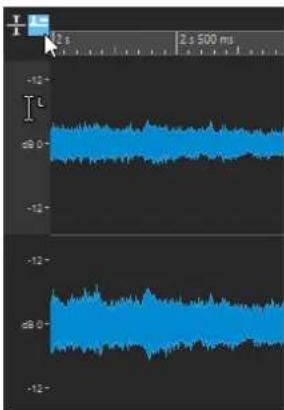
Position du curseur pour la lecture du canal audio gauche
- Pour lire le canal audio droite ou side, cliquez dans la partie inférieure de la règle de niveau.
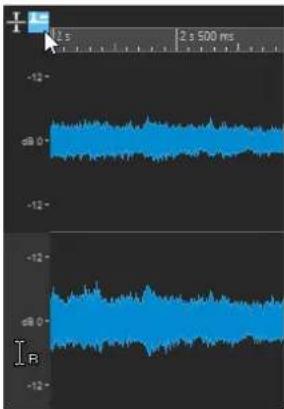
Position du curseur pour la lecture du canal audio droite
- Pour lire les deux canaux audio, cliquez dans la partie centrale de la règle de niveau.
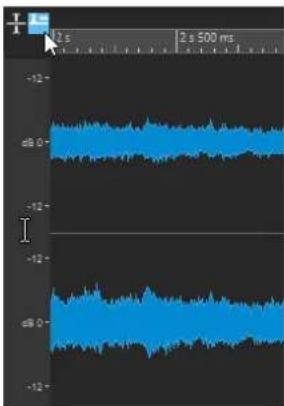
Position du curseur pour la lecture des canaux audio gauche et droite
- Pour lire un groupe de canaux d'un fichier audio multicanaux, cliquez dans la zone de contrôle des canaux du groupe de canaux.
- Pour alterner entre les différents canaux audio, servez-vous du raccourcis clavier Alt-Page suivante ou Alt - Page précédente.
Fichiers audio multicanaux à la page 136
Lire des fichiers multicanaux
Vous pouvez configurer la lecture des fichiers multicanaux en fonction de la configuration de votre matériel audio.
CONDITION PRÉALABLE
Dans l'onglet Connexions audio, vous avez défini les bus d'entrée et de sortie ainsi que le périphérique à utiliser pour la lecture audio.
À NOTER
Si votre configuration ne permet pas la lecture de tous les canaux audio, vous pouvez lire le fichier multicanaux en stéréo.
PROCÉDER AINSI
- Ouvrez un fichier audio multicanaux dans l'Éditeur audio ou dans la fenêtre Montage audio.
-
Démarrez la lecture.
Si la configuration de votre matériel est adaptée, le fichier multicanaux sera lu normalement. Si votre configuration matérielle ne permet pas la lecture de tous les canaux du fichier multicanaux, la boîte de dialogue Connexions du périphérique audio incomplètes s'ouvre. -
Dans la boîte de dialogue Connexions du périphérique audio incomplètes, procédez de l'une des manières suivantes :
-
Pour stopper la lecture, cliquez sur Arrêter (pas de lecture).
- Pour ouvrir l'onglet Connexions audio et modifier la configuration de votre matériel audio, cliquez sur Ouvrir les connexions audio.
- Pour lancer la lecture en rendant muets les canaux qui ne peuvent pas être lus, cliquez sur Continuer (certains canaux audio seront mis en sourdine).
- Pour lire le fichier audio multicanaux en stéréo, cliquez sur Activer l'option de la section Maître "Mixer en stéréo" pour la lecture.
À NOTER
Il est recommandé d'utiliser le plug-in MixConvert V6 dans la Section Maître pour mixer le fichier multicanaux en stéréo.
LIENS ASSOCIÉS
Onglet Connexions audio à la page 23
Ouvrir des fichiers à partir de l'onglet Fichier à la page 65
Section Maître à la page 311
Lecture de scrutation
La lecture de scrutation vous permet de trouver plus facilement une position donnée dans un fichier audio. Cette fonction redémarre la lecture de manière répétée quand vous faites glisser le pointeur sur la règle temporelle pendant la lecture ou quand vous utilisez l'outil Lecture.
LIENS ASSOCIÉS
Lecture de scrutation à l'aide de l'outil lecture à la page 115
Lecture de scrutation à l'aide de la règle temporelle à la page 115
Lecture de scrutation à l'aide de l'outil lecture
L'outil Lecture permet de lancer la lecture depuis n'importe quelle position sur l'un ou l'autre des canaux stéréo, ou sur les deux.
PROCÉDER AINSI
- Dans l'Éditeur audio, sélectionnez l'onglet Éditer.
- Dans la section Outils, sélectionnez l'outil Lecture ou maintenez enfoncée la touche Alt.
- Cliquez dans la fenêtre de forme d'onde.
- Dans la fenêtre d'onde, cliquez sur la position où commencer la lecture.
La forme du curseur indique si le canal gauche (L) ou le canal droit (R) est lu. Quand vous utilisez l'outil Lecture au milieu des canaux, les deux canaux sont lus.
RÉSULTAT
La lecture continue tant que vous maintenez le bouton de la souris enfoncé ou jusqu'à la fin du fichier audio. Après la fin de la lecture, le curseur revient à la position de début de lecture.
LIENS ASSOCIÉS
Lecture de scrutation à la page 115
Préférences de lecture de scrutation à la page 116
Lecture de scrutation à l'aide de la règle temporelle
Pendant la lecture, vous pouvez cliquer sur la règle temporelle afin de lancer la lecture à partir de la position sélectionnée.
PROCÉDER AINSI
- Démarrez la lecture.
- Cliquez sur la règle temporelle et faites glisser le pointeur vers la gauche ou la droite en maintenant le bouton enfoncé.
- Une fois la scrutation terminée, relâchez le bouton de la souris.
Le signal audio est lu à partir de la position du curseur d'édition et une petite partie en est lue en boucle une fois.
LIENS ASSOCIÉS
Lecture de scrutation à la page 115
Préférences de lecture de scrutation
Vous pouvez définir le comportement de l'outil Lecture dans la boîte de dialogue Préférences des fichiers audio.
Sélectionnez Fichier > Préférences > Fichiers audio. Voici les options disponibles dans la section Lecture de scrutation de l'onglet Édition :
- Si Restreindre à l'Outil de Lecture est activé, la scrutation n'est pas disponible lorsque vous faites glisser le pointeur de la souris sur la règle temporelle pendant la lecture.
- Le paramètre Sensibilité détermine la longueur de la boucle audio lue une fois lorsque vous faites glisser le pointeur de la souris sur la règle temporelle avec l'outil Lecture.
LIENS ASSOCIÉS
Lecture de scrutation à la page 115
Onglet Édition (Préférences des fichiers audio) à la page 434
Fenêtre Code temporel
La fenêtre Code temporel peut afficher l'heure d'enregistrement, le décalage temporel par rapport à diverses positions et les couleurs dynamiques en fonction du contexte.
À NOTER
Pendant la lecture, la position est affichée. Si rien n'est lu, la position du curseur d'édition est affichée.
- Pour ouvrir une fenêtre Code temporel, sélectionnez Audiomètres > Code temporel #1.
- Pour ouvrir une deuxième fenêtre Code temporel, sélectionnez Audiomètres > Code temporel #2.
CONSEIL
En ouvrant deux fenêtres Code temporel, vous pouvez voir les positions de deux points de référence différents. Vous pouvez par exemple afficher à la fois la position du curseur d'édition à partir du début du montage audio et à partir du début du clip actif.
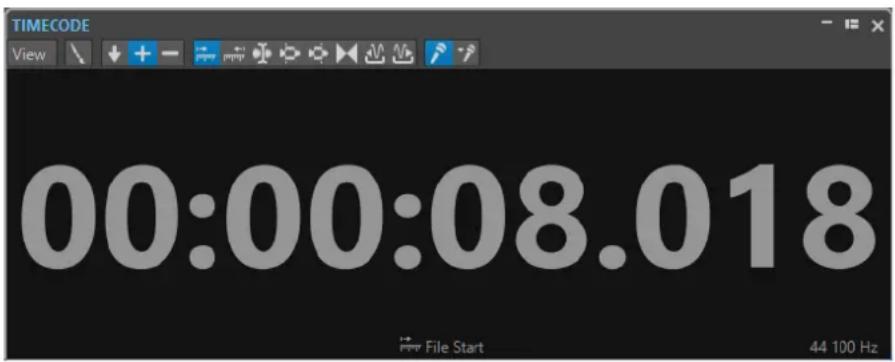
Menu Vue
Éditer les couleurs
Ouvre la boîte de dialogue Couleurs du code temporel, dans laquelle vous pouvez modifier les couleurs de la fenêtre Code temporel.
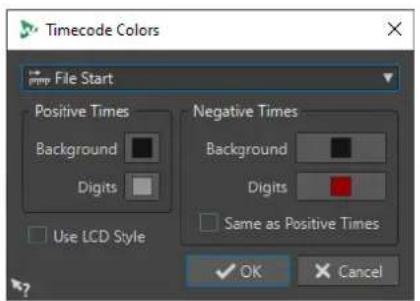
Précision réduite
Permet d'indiquer le code temporel avec moins de chiffres.
Temps positifs
Indique les valeurs positives. Quand l'option Temps négatifs est également activée, le plus petit décalage, positif ou négatif, est affiché.
Temps négatifs
Indique les valeurs négatives. Quand l'option Temps positifs est également activée, le plus petit décalage, positif ou négatif, est affiché.
Début de fichier
Indique la position par rapport au début de la règle temporelle. Le format temporel est celui de la règle.
Fin de fichier
Indique la position par rapport à la fin de la règle temporelle. Le format temporel est celui de la règle.
Affichage du décalage
Permet de sélectionner la position à partir de laquelle afficher le décalage. Vous avez le choix entre les positions suivantes : Curseur d'édition, Début de la sélection, Fin de la sélection, Marqueur, Début du titre, Fin du titre, Début de clip et Fin de clip.
Durée enregistrée
Quand cette option est activée, la fenêtre Code temporel indique la durée d'enregistrement quand vous commencez l'enregistrement.
Durée d'enregistrement (à partir du dernier marqueur)
Quand cette option est activée, la fenêtre Code temporel indique la durée d'enregistrement à partir du dernier marqueur inséré quand vous commencez l'enregistrement.
Défilement pendant la lecture
Il est possible de choisir comment l'affichage doit défiler en mode Lecture.
- Pour passer en mode de défilement, ouvrez l'Éditeur audio ou la fenêtre Montage audio. Sélectionnez l'onglet Vue, puis activez l'une des options de la section Lecture.
Vue statique
Désactive le défilement.
La vue suit le curseur
La vue défile automatiquement de manière à ce que le curseur de lecture reste visible.
Défilement de la vue
La vue défile afin que le curseur de lecture reste au centre.
CONSEIL
Si vous rencontrez des problèmes de dérochage pendant la lecture, activez Vue statique.
Lecture dans la fenêtre Montage audio
Exception faite de quelques fonctionnalités propres au montage audio, le contrôle de lecture est identique dans la fenêtre Montage audio et l'Éditeur audio.
Rendre une piste muette ou la lire en solo
Dans un montage audio, vous pouvez rendre des pistes muettes ou les mettre en solo en utilisant les boutons correspondants dans la zone de contrôle des pistes.
POSSIBILITÉS
- Dans la zone de contrôle d'une piste, procédez de l'une des manières suivantes :
- Pour rendre une piste muette, cliquez sur Muet. Lorsqu'une piste est muette, le bouton M est jaune.
- Pour écouter une piste en solo, cliquez sur Solo. Lorsqu'une piste est en solo, le bouton S est rouge.
- Pour écouter en solo plusieurs pistes, faites un Ctrl/Cmd -clic sur Solo sur toutes les pistes que vous souhaitez écouter en solo.
- Pour activer le mode Solo inactif pour une piste, appuyez sur Ctrl/Cmd - Alt/Opt et cliquez sur Solo. Avec ce mode, la piste n'est pas rendue muette quand vous activez le solo sur une autre piste. Pour désactiver le mode Solo inactif, cliquez à nouveau sur Solo.
LIENS ASSOCIÉS
Zone de contrôle des pistes à la page 206
Lecture individuelle des clips
Vous pouvez lire séparément les clips d'une piste.
PROCÉDER AINSI
- Dans la fenêtre Montage Audio, faites un clic droit sur la partie inférieure du clip que vous souhaitez lire.
-
Dans le menu, sélectionnez l'une des options de lecture suivantes :
-
Pour lire le clip, sélectionnez Lire clip.
- Pour lire le clip avec anticipation, sélectionnez Lire le clip avant début.
Les clips qui chevauchent le clip lu ou les clips d'autres pistes sont rendus muets.
Lecture d'une plage de sélection dans une piste
Vous pouvez sélectionner une section d'un clip et la lire.
PROCÉDER AINSI
- Dans la fenêtre Montage Audio, sélectionnez un intervalle soit sur un clip, soit sur une partie vide dans une piste.
- Cliquez avec le bouton droit sur la plage de sélection et sélectionnez Lire la sélection dans le clip.
Les clips qui chevauchent le clip lu ou les clips d'autres pistes sont rendus muets.
Édition des fichiers audio
L'édition de fichiers audio comprend l'ouverture, la modification et l'enregistrement.
LIENS ASSOCIÉS
Fenêtre de l'Éditeur audio à la page 120
Gestion des fichiers dans l'éditeur audio à la page 136
Mixage et rendu à la page 164
Fenêtre de l'Éditeur audio
La fenêtre de l'Éditeur audio affiche les fichiers audio de manière graphique. Ici, vous affichez, lisez et éditez des fichiers audio individuels.
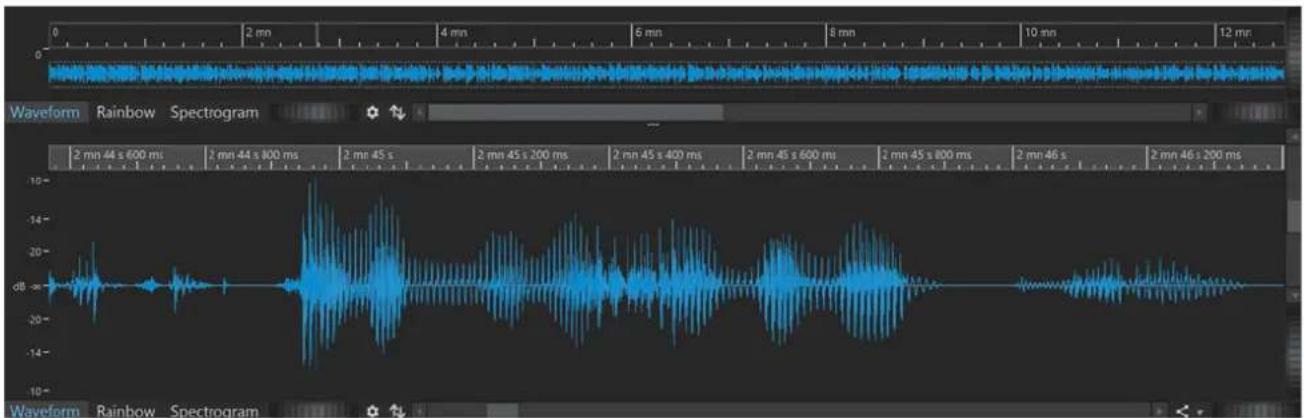
L'Éditeur audio offre deux vues pour afficher l'audio :
La Vue globale (1) pour naviguer dans le projet.
La Vue principale (2) pour éditer les fichiers audio.
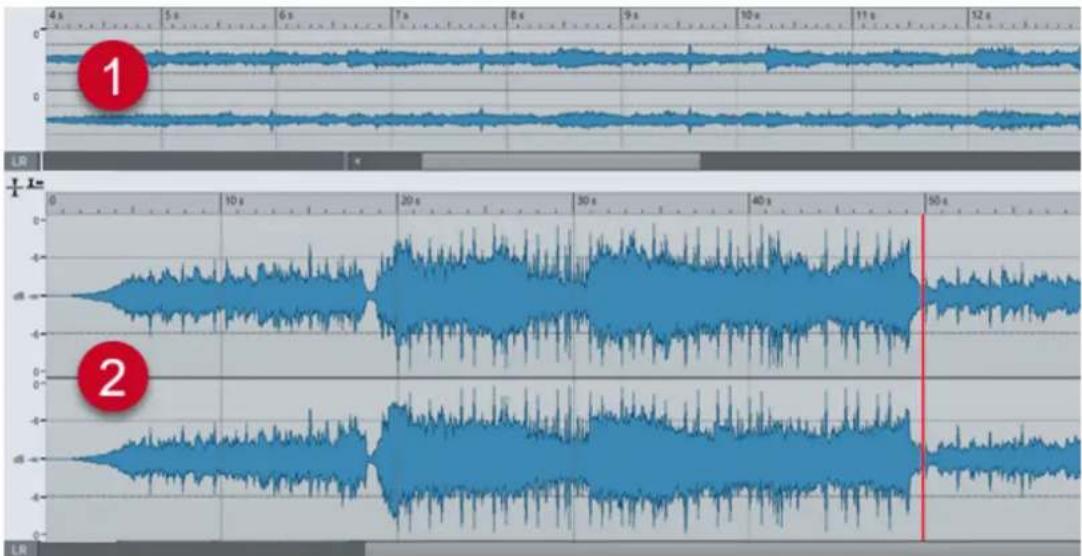
Le fait de cliquer sur Synchroniser avec l'autre vue N, en bas, permet de synchroniser les deux vues de l'Éditeur audio pour qu'elles affichent la même partie du fichier audio.
Modes d'affichage
Vous avez le choix entre plusieurs modes d'affichage pour l'Éditeur audio. Il est possible de définir des modes différents pour la Vue globale et pour la Vue principale.
• L'onglet Forme d'onde affiche la forme d'onde du fichier audio.
- L'onglet Arc-en-ciel offre une représentation des propriétés spectrales sous la forme d'une forme d'onde multicolore.
• L'onglet Spectrogramme affiche l'audio sous forme de spectrogramme.
LIENS ASSOCIÉS
Graphique de Forme d'onde à la page 121
Affichage Arc-en-ciel à la page 121
Graphique Spectrogramme à la page 122
Graphique de Forme d'onde
Le graphique Forme d'onde affiche la forme d'onde du fichier audio. L'axe horizontal montre le temps. L'axe vertical montre l'amplitude.
Pour ouvrir le graphique Forme d'onde, cliquez sur Forme d'onde en bas de l'Éditeur audio.
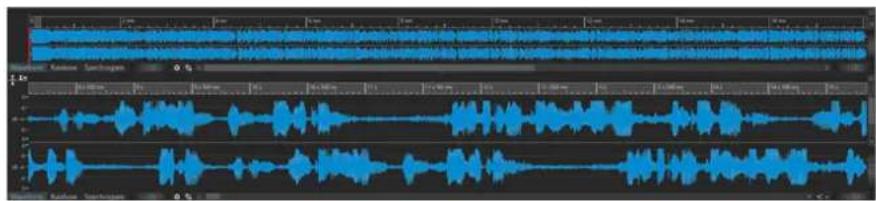
Fenêtre de l'Éditeur audio à la page 120
Modes d'affichage à la page 121
Préférences des fichiers audio à la page 433
Affichage Arc-en-ciel
Quand l'Éditeur audio est en mode Arc-en-ciel, les propriétés spectrales du fichier audio sont représentées par des couleurs sur la forme d'onde.
Pour passer en mode Arc-en-ciel, cliquez sur Arc-en-ciel en bas de l'Éditeur audio.
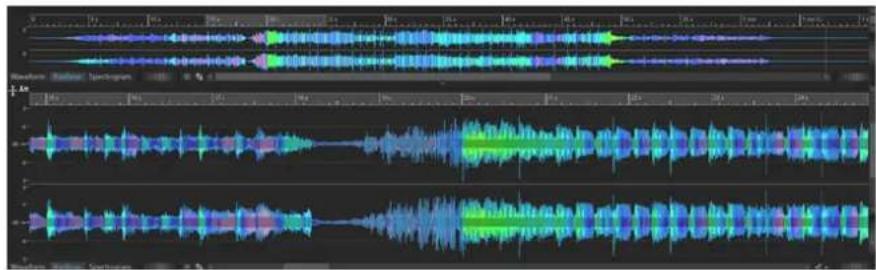
Les couleurs représentent les propriétés spectrales du signal audio sur la forme d'onde. Elles vous permettent d'analyser visuellement votre fichier audio en un clin d'œil. Le mode Arc-en-ciel est utile dans les contextes suivants :
- Pour la production de musique et le mastering, il vous permet de discerner des schémas récurrents, par exemple la présence de sonorités spécifiques, et de trouver les parties du signal audio qui posent problème, par exemple celles qui comportent trop de fréquences basses ou hautes.
- Pour l'analyse approfondie, il facilite l'identification et l'extraction des signaux importants, même quand les enregistrements comportent beaucoup de bruit.
- Dans un contexte pédagogique, cette représentation graphique du son est utile pour expliquer la structure d'un signal audio dans un but éducatif.
- Pour la linguistique et l'analyse du discours, il met en évidence la corrélation entre les différentes caractéristiques spectrales et les phonèmes, l'intonation et les autres éléments de la parole.
Graphique Spectrogramme
Le Spectrogramme permet d'afficher l'intensité de chaque zone dans le spectre des fréquences.
Vous pouvez utiliser les outils d'édition de WaveLab Elements pour éditer le spectrogramme.
Pour ouvrir le graphique Spectrogramme, cliquez sur Spectrogramme en bas de l'Éditeur audio.
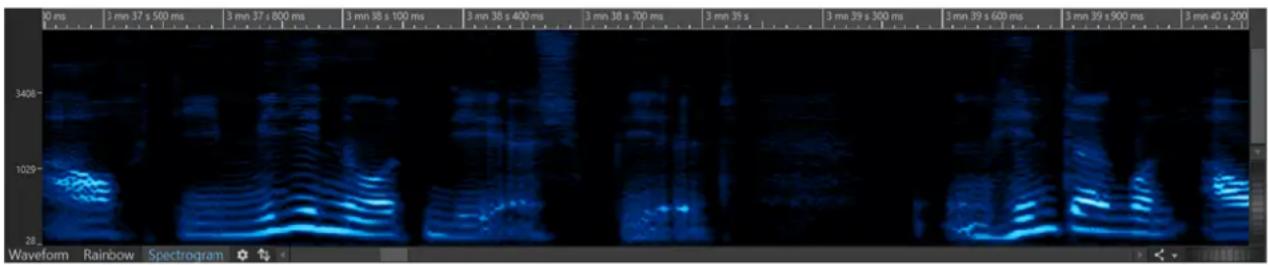
Superposition du volume
Sur la Forme d'onde ou l'Arc-en-ciel de l'Éditeur audio, vous pouvez superposer un graphique de Volume RMS dont il est possible de configurer la transparence.
Grâce à la superposition du Volume RMS vous pouvez voir simultanément les crêtes et le volume, ce qui vous permet de repérer facilement les sections audio dont la dynamique varie.
Pour superposer le Volume RMS sur la Forme d'onde ou l'Arc-en-ciel, servez-vous de la molette de défilement qui se trouve en bas (1). Plus vous tournez la molette de défilement vers la droite, plus la superposition du Volume RMS (2) devient opaque, et donc visible. Plus vous tournez la molette de défilement vers la gauche, plus la superposition du Volume RMS est transparente. Quand vous tournez la molette de défilement entièrement à gauche, la transparence est à 100 %, ce qui signifie que la superposition du Volume RMS n'est plus visible.
Pour activer/désactiver la superposition du Volume RMS (2), double-cliquez sur la molette de défilement (1).
À NOTER
Cette fonction est également disponible dans les affichages Forme d'onde et Arc-en-ciel de la fenêtre Montage audio.
À NOTER
- Le rendu graphique étant différent dans les affichages Forme d'onde et Arc-en-ciel, la transparence se configure indépendamment dans les deux affichages.
- Elle se configure aussi indépendamment dans l'Éditeur audio et dans la fenêtre Montage audio.
Pour accéder à d'autres paramètres, sélectionnez Fichier > Préférences > Fichiers audio > Édition et configurez les paramètres souhaités dans la section Loudness Waveform Overlay.
LIENS ASSOCIÉS
Onglet Édition (Préférences des fichiers audio) à la page 434
Zone de contrôle des canaux
La zone de contrôle des canaux située à gauche de la forme d'onde dans l'Éditeur audio permet de sélectionner des canaux et de rendre muets ou d'écouter en solo des canaux individuels de fichiers audio multicanaux.
line
| Time (s) | dB 0 | | -------- | ---- | | 0 | -26 | | 30 | -26 | | 60 | -26 | | 90 | -26 | | 120 | -26 | | 150 | -26 | | 180 | -26 | | 210 | -26 | | 240 | -26 | | 270 | -26 | | 300 | -26 |Zone de contrôle des canaux d'un fichier audio stéréo
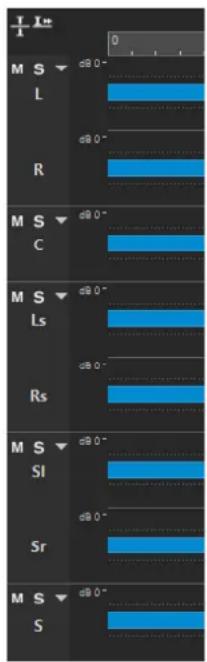
Zone de contrôle des canaux pour les groupes de canaux d'un fichier audio multicanaux
Rendre muet
Permet de rendre le groupe de canaux muet. Le groupe est muet en lecture mais pas pour le rendu.
Solo
Permet d'écouter le groupe de canaux en solo. Le groupe est muet en lecture mais pas pour le rendu.
Plier/Déplier le cluster de canaux
Étend ou réduit l'espace occupé par chaque groupe de canaux.
LIENS ASSOCIÉS
Fenêtre de l'Éditeur audio à la page 120
Fichiers audio multicanaux à la page 136
Bornes magnétiques dans les fichiers audio
Certaines positions, telles que les marqueurs ou les bordures de sélections, peuvent être calées grâce au magnétisme. Les éléments glissés peuvent se caler à ces positions. Il est ainsi plus facile de les positionner avec précision.
Par exemple, lorsque vous déplacez un marqueur à proximité de bornes magnétiques, il se cale à cette position. Une étiquette s'affiche indiquant la position d'alignement.
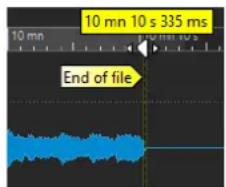
Pour placer le curseur sur une position magnétique, cliquez sur la ligne temporelle et maintenez le bouton de la souris enfoncé. Quand vous déplacez le curseur, il se cale sur la borne magnétique la plus proche.
LIENS ASSOCIÉS
Menu Bornes aimantées à la page 124
Menu Bornes aimantées
Le menu local Bornes aimantées vous permet de faire en sorte que les positions soient aimantées. Quand l'option Se caler sur bornes aimantées est activée, les éléments que vous déplacez se calent sur ces positions.
- Pour ouvrir le menu local Bornes aimantées, sélectionnez l'onglet Éditer dans l'Éditeur audio, puis cliquez sur Bornes aimantées dans la section Alignement.
Vous pouvez laisser les éléments se caler aux positions suivantes :
Début de fichier
Les éléments se calent sur le début du fichier quand vous les déplacez à proximité du fichier.
Fin de fichier
Les éléments se calent sur la fin du fichier quand vous les déplacez à proximité du fichier.
Graduations de la règle temporelle
Les éléments se calent sur la grille de la règle temporelle quand vous les déplacez à proximité de cette règle.
Marqueurs
Les éléments se calent sur les positions des marqueurs quand vous les déplacez à proximité des marqueurs.
Bords de la sélection
Les éléments se calent sur les bordures de la sélection quand vous les déplacez à proximité de ces bordures.
Curseur
Les éléments se calent sur le curseur d'édition quand vous les déplacez à proximité de ce curseur.
LIENS ASSOCIÉS
Quantification des sélections audio en fonction des graduations de la règle temporelle à la page 37
Passage à zéro
Un passage à zéro est un point auquel la forme d'onde passe l'axe du niveau zéro. Pour des opérations d'édition telles que couper, coller ou glisser, il est recommandé d'insérer le signal audio à des passages à zéro.
Si vous ne réalisez pas ces opérations aux points de passage à zéro, vous risquez d'engendrer des ruptures dans l'onde, ce qui se traduira par des parasites dans le son.
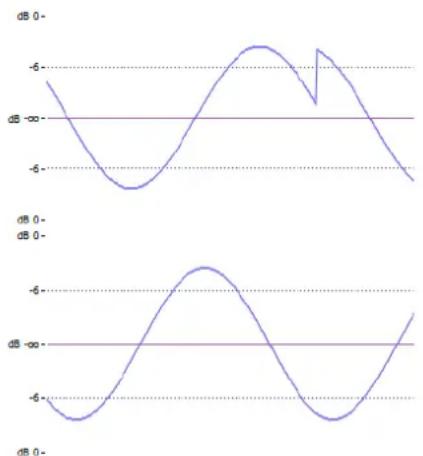
line
| Time | Top Wave (dB) | Bottom Wave (dB) | |------|----------------|-------------------| | 0 | -5 | -6 | | 1 | -4 | -5 | | 2 | -3 | -4 | | 3 | -2 | -3 | | 4 | -1 | -2 | | 5 | 0 | -1 | | 6 | 1 | 0 | | 7 | 2 | 1 | | 8 | 3 | 2 | | 9 | 4 | 3 | | 10 | 5 | 4 | | 11 | 4 | 3 | | 12 | 3 | 2 | | 13 | 2 | 1 | | 14 | 1 | 0 | | 15 | 0 | -1 | | 16 | -1 | -2 | | 17 | -2 | -3 | | 18 | -3 | -4 | | 19 | -4 | -5 | | 20 | -5 | -6 |Activez l'option Passage à zéro dans l'onglet Éditer de l'Éditeur audio pour être certain que les sélections que vous effectuez commencent et finissent toujours sur les points de passage à zéro les plus proches.
Configuration de la détection des points de passage à zéro
Vous pouvez faire en sorte que les limites de vos sélections se calent automatiquement sur les points de passage à zéro les plus proches. Dans la boîte de dialogue Préférences des fichiers
audio, vous pouvez activer ou désactiver l'alignement pour les facteurs de zoom élevés et définir la plage de recherche des passages à zéro.
PROCÉDER AINSI
- Dans l'Éditeur audio, sélectionnez l'onglet Éditer.
- Dans la section Alignement, activez Passage à zéro.
- Sélectionnez Fichier > Préférences > Fichiers audio.
- Dans l'onglet Préférences des fichiers audio, sélectionnez l'onglet Édition.
- Configurez à votre convenance les paramètres de la section Caler la sélection à un point de passage à zéro.
LIENS ASSOCIÉS
Préférences des fichiers audio à la page 433
Placement du curseur au point de passage à zéro le plus proche
Vous pouvez placer automatiquement le curseur au point de passage à zéro le plus proche.
PROCÉDER AINSI
- Dans l'Éditeur audio, sélectionnez l'onglet Vue.
- Dans la section Curseur, cliquez sur Se caler aux points de passage à zéro.
Onglets de l'Éditeur audio
Les onglets de l'Éditeur audio vous donnent accès aux outils et options qui permettent d'éditer les fichiers audio.
LIENS ASSOCIÉS
Onglet Vue (Éditeur audio) à la page 126
Onglet Éditer (Éditeur audio) à la page 128
Onglet Insérer (Éditeur audio) à la page 133
Onglet Traiter (Éditeur audio) à la page 134
Onglet Rendre (Éditeur audio) à la page 134
Onglet Vue (Éditeur audio)
• Dans l'Éditeur audio, cliquez sur Vue.

Naviguer
Naviguer en arrière/Naviguer en avant
Permet de naviguer jusqu'à la position du curseur, au facteur de zoom et à l'intervalle de sélection précédent/suivant.
Zoom
Temps
Permet d'ouvrir un menu local qui permet de configurer le zoom de manière à afficher la plage temporelle sélectionnée. Zoom 1:1 : facteur de zoom selon lequel un pixel à l'écran représente un échantillon.
Pour modifier le facteur de zoom, cliquez sur Éditer le facteur zoom. La boîte de dialogue Facteur zoom s'ouvre et vous pouvez y configurer les paramètres suivants :
- Régler la plage de temps pour définir la plage temporelle à afficher.
- Échantillons par point d'écran pour préciser combien d'échantillons audio sont inclus dans chaque point de l'écran.
- Points d'écran par échantillon pour préciser combien de points d'écran utiliser pour représenter un seul échantillon audio.
Zoom
Permet d'activer l'outil Zoom, afin de définir une plage temporelle sur laquelle zoomer.
Zoomer la sélection
La sélection en cours est zoomée de manière à occuper toute la fenêtre de montage.
Microscope
Zoom avant au maximum.
Zoomer l'audio en avant (10 x)/Zoomer l'audio en arrière (10 x)
Permet de faire un zoom avant/arrière avec de grands écarts de valeurs.
Tout voir
Zoom arrière au maximum.
Zoomer l'audio en avant/Zoomer l'audio en arrière
Permet de faire un zoom avant/arrière avec de petits écarts de valeurs.
Niveau
Règle le zoom de manière à n'afficher que les échantillons inférieurs à la valeur en dB sélectionnée.
Remettre le zoom à 0 dB
Permet de régler le zoom de manière à afficher les niveaux audio jusqu'à 0 dB.
Zoomer verticalement/Zoom arrière vertical
Permet de faire un zoom avant/arrière selon lequel les formes d'ondes sont affichées avec un niveau inférieur/supérieur.
Curseur
Déplacer le curseur jusqu'au début du fichier/Déplacer le curseur jusqu'à la fin du fichier
Permet de placer le curseur au début ou à la fin du fichier.
Marqueur précédent/Marqueur suivant
Permet de placer le curseur sur le marqueur précédent/suivant.
Début de sélection/Fin de sélection
Permet de placer le curseur au début ou à la fin de la plage temporelle sélectionnée.
Bord de région précédent/Bord de région suivant
Permet de placer le curseur sur le bord de région précédent/suivant.
Se caler aux points de passage à zéro
Place le curseur sur le passage à zéro précédent/suivant.
Position du curseur d'édition
Permet d'ouvrir la boîte de dialogue Position du curseur, dans laquelle vous pouvez déplacer le curseur.
Défilement
Début/Fin
Permet d'afficher le début ou la fin du signal audio sans déplacer le curseur.
Début de sélection/Fin de sélection
Permet d'afficher le début ou la fin de la sélection audio sans déplacer le curseur.
Lecture
Vue statique
Permet de désactiver le défilement.
La vue suit le curseur
La vue défile automatiquement de manière à ce que le curseur de lecture reste visible.
Défilement de la vue
La vue défile automatiquement afin que le curseur de lecture reste au centre.
Analyse
Analyse des fréquences en 3D
Permet d'ouvrir la boîte de dialogue Analyse des fréquences en 3D, dans laquelle vous pouvez définir la plage de fréquences à analyser et modifier l'apparence du graphique pour l'analyse des fréquences en 3D.
Crêtes
Reconstruire l'affichage des crêtes
Les fichiers de crêtes sont normalement actualisés automatiquement quand leur date est antérieure à celle du fichier audio. Néanmoins, quand la date indiquée dans le fichier audio est incorrecte, le fichier n'est pas automatiquement actualisé. Le cas échéant, cette option vous permet de faire en sorte que le fichier de crête soit recalculé.
Onglet Éditer (Éditeur audio)
• Dans l'Éditeur audio, cliquez sur Éditer.

Lorsque vous travaillez sur un fichier ou un clip audio dans WaveLab Elements, vous pouvez ouvrir le projet du fichier audio dans Cubase/Nuendo. De cette manière, vous pouvez corriger les problèmes identifiés pendant la phase de mixage dans Cubase/Nuendo.
Éditer le projet ouvre le projet de séquenceur correspondant du fichier audio.
Outils
Sélection temporelle
Cet outil vous permet de sélectionner une plage temporelle.
Crayon
Cet outil permet de redessiner la forme d'onde dans l'Éditeur audio. Vous pouvez ainsi réparer rapidement les erreurs de forme d'onde.
Lecture
Cet outil vous permet de lire le fichier audio à la position où vous cliquez.
Sélection temporelle
Étendre
Ouvre un menu offrant les options suivantes pour créer ou étendre les intervalles de sélection :
- Étendre jusqu'au début du fichier étend la sélection jusqu'au début du fichier audio. S'il n'y a pas de sélection active, une sélection est créée à partir de la position du curseur d'édition.
- Étendre jusqu'à la fin du fichier étend la sélection jusqu'à la fin du fichier audio. S'il n'y a pas de sélection active, une sélection est créée à partir de la position du curseur d'édition.
- Étendre jusqu'au marqueur précédent étend le bord gauche de la sélection jusqu'au marqueur le plus proche à gauche ou le début du fichier audio. S'il n'y a pas de sélection, une sélection est étendue jusqu'à la position du marqueur précédent.
- Étendre jusqu'au marqueur suivant étend le bord droit de la sélection jusqu'au marqueur le plus proche à droite ou la fin du fichier audio. S'il n'y a pas de sélection active, une sélection est étendue jusqu'à la position du marqueur suivant.
- Étendre jusqu'au curseur étend la sélection jusqu'à la position du curseur d'édition.
- Du début du fichier jusqu'au curseur sélectionne l'intervalle entre le début du fichier audio et la position du curseur d'édition.
- Du curseur à la fin du fichier sélectionne l'intervalle entre la position du curseur d'édition et la fin du fichier audio.
- Du curseur au marqueur précédent sélectionne l'intervalle entre la position du curseur d'édition et le marqueur précédent ou le début du fichier audio.
- Du curseur au marqueur suivant sélectionne l'intervalle entre la position du curseur d'édition et le marqueur suivant ou la fin du fichier audio.
-
Décaler la sélection vers la gauche permet de déplacer la sélection longitudinalement vers la gauche.
-
Décaler la sélection vers la droite permet de déplacer la sélection longitudinalement vers la droite.
- De la position de lecture jusqu'à la fin permet de créer un intervalle de sélection entre la position de lecture et la fin de la sélection ou la fin du fichier s'il n'y a pas de sélection. Quand la lecture n'est pas en cours, c'est la position du curseur d'édition qui est utilisée.
- Du début jusqu'à la position de lecture permet de créer un intervalle de sélection entre la position de lecture et le début de la sélection ou le début du fichier s'il n'y a pas de sélection. Quand la lecture n'est pas en cours, c'est la position du curseur d'édition qui est utilisée.
- Doubler la longueur de sélection double la longueur de la plage de sélection actuelle.
- Diviser par deux la longueur de sélection réduit de 50 % la longueur de la sélection.
Basculer
Permet de basculer la sélection audio.
Tout
Sélectionne toute la forme d'onde.
Canaux
Ce menu local permet de modifier la sélection de canaux.
- Étendre à tous les canaux permet d'étendre la plage de sélection actuelle à tous les canaux.
- Canal gauche seulement permet de réduire l'intervalle de sélection actuel au canal gauche uniquement.
- Canal droit seulement permet de réduire l'intervalle de sélection actuel au canal droit uniquement.
Régions
Ce menu local permet de sélectionner un intervalle entre deux marqueurs.
- Région de boucle permet de sélectionner la plage comprise entre les marqueurs de boucle qui encadrent le curseur d'édition.
- Région générique permet de sélectionner la plage comprise entre les marqueurs génériques qui encadrent le curseur d'édition.
Couper Copier Coller
Couper
Permet de couper la plage audio sélectionnée et de la copier dans le presse-papiers.
Copier
Permet de copier la plage audio sélectionnée dans le presse-papiers.
Fondu enchaîné
Quand cette option est activée, WaveLab applique automatiquement des fondus enchaînés aux bordures droite et gauche d'une sélection audio quand vous procédez à l'une des opérations d'édition suivantes sur cette sélection :
- Couper
- Coller
- Rogner
- Muet
- Supprimer
- Insérer au tout début, Ajouter à la fin, Écraser ou Copies multiples à partir du menu Coller
Par ailleurs, quand cette option est activée, un fondu enchaîné est automatiquement créé au point d'insertion désigné quand vous insérez un segment audio en le faisant glisser ou quand vous sélectionnez l'une des options du panneau Fichier audio de l'onglet Insérer.
À NOTER
Il est recommandé de laisser cette option activée car elle permet d'éviter des problèmes d'édition courants (tels que des changements de volume trop abrupts ou des craquements perceptibles) et de faire en sorte que les transitions entre les segments audio soient naturelles.
Néanmoins, si vous souhaitez empêcher WaveLab de générer automatiquement des fondus enchaînés pour des opérations particulières, par exemple, pour effectuer une coupure nette ou insérer des segments audio qui ne sont pas liés aux signaux audio situés avant ou après, vous pouvez désactiver cette option à tout moment.
Coller
Permet de coller le contenu du presse-papiers.
Faites un clic droit sur Coller pour ouvrir un menu local permettant de sélectionner un type de collage.
- L'option Insérer au tout début permet d'insérer le signal audio avant le début du fichier.
- L'option Ajouter à la fin permet d'insérer le signal audio après la fin du fichier.
- L'option Fondu enchaîné sur la fin sélectionnée permet de coller le contenu du presse-papiers après la fin du fichier audio sélectionné et de créer un fondu enchaîné. Une fois que vous avez défini la longueur du fondu enchaîné en faisant une sélection à la fin du fichier audio, vous pouvez survoler l'option Fondu enchaîné sur la fin sélectionnée avec le pointeur de la souris afin d'ouvrir un menu local. Ce menu vous permet de sélectionner le type du fondu enchaîné qui sera appliqué pour adoucir la transition entre le fichier audio et le contenu audio collé à sa suite :
- Linéaire (gain constant) permet de modifier le niveau de façon linéaire.
- Sinus (puissance constante) permet de modifier le niveau selon une courbe sinusoïdale. La puissance du mixage reste constante.
- Racine carrée (puissance constante) permet de modifier le niveau selon une courbe de racine carrée. La puissance du mixage reste constante.
- Écraser permet de remplacer le signal audio à partir de la position du curseur d'édition.
- Copies multiples ouvre une boîte de dialogue permettant d'indiquer le nombre de copies à créer.
- Mixer permet de mélanger deux fichiers ensemble en commençant à la sélection ou, en l'absence de sélection, à la position du curseur.
Quand vous sélectionnez Mixer, une boîte de dialogue s'ouvre permettant de définir le gain et la phase du signal audio dans le presse-papiers et à la
destination. Les données contenues dans le presse-papiers sont toujours mixées, indépendamment de la longueur de la sélection.
Rogner
Retire les données au-delà de la sélection.
Mute
Permet de remplacer la sélection audio par du silence.
Supprimer
Permet de supprimer la sélection. L'audio à droite de la sélection est déplacé vers la gauche de manière à remplir l'écart.
Fondu
Fondu d'entrée/Fondu de sortie
Permet d'appliquer un fondu d'entrée ou de sortie. Faites un clic droit sur le bouton pour ouvrir le menu local Courbe.
Courbe
Permet de sélectionner des préréglages de courbes de fondu.
• Linéaire : le niveau est modifié de façon linéaire.
- Sinus (*): le niveau est modifié selon une courbe sinusoidale. Lors d'une utilisation avec un fondu enchaîné, le volume (RMS) reste constant pendant la transition.
- Racine carrée (*) : le niveau est modifié selon une courbe racine carrée. Lors d'une utilisation avec un fondu enchaîné, le volume (RMS) reste constant pendant la transition.
- Sinusoïde : le niveau est modifié selon une courbe sinusoidale.
- Logarithmique : le niveau est modifié selon une courbe logarithmique.
- Exponentiel : le niveau est modifié selon une courbe exponentielle.
- Exponentiel+ : le niveau est modifié selon une courbe exponentielle plus prononcée.
Pichenette
Pichenette vers la gauche
Permet de décaler la sélection audio vers la gauche.
Pichenette vers la droite
Permet de décaler la sélection audio vers la droite.
Alignment
Passage à zéro
Si cette option est activée, le début et la fin de la plage sélectionnée se calent à un point de passage par zéro de la forme d'onde.
Si Passage à zéro est activé et que vous ajoutez des marqueurs pendant la lecture par l'intermédiaire de raccourcis clavier, les marqueurs se calent sur la forme d'onde au niveau du point de passage à zéro le plus proche.
Cela fonctionne pour les types de marqueurs suivants :
• Marqueurs génériques
• Marqueurs de région
• Marqueurs de boucle
Se caler sur bornes aimantées
Quand cette option est activée, tous les éléments que vous avez activés dans le menu local Bornes aimantées (débuts des clips, bordures de la sélection temporelle, marqueurs, etc.) se calent sur les bornes aimantées.
Bornes aimantées
Permet de configurer l'action des bornes aimantées sur les différents éléments.
Onglet Insérer (Éditeur audio)
L'onglet Insérer permet d'ajouter des marqueurs, des fichiers audio et des signaux dans le fichier audio.
• Dans l'Éditeur audio, cliquez sur Insérer.

Marqueurs
Nom du marqueur
Permet de saisir le nom du marqueur de début. Si rien n'est entré, un nom générique est utilisé.
Pour éditer les noms par défaut, ouvrez la fenêtre Marqueurs et sélectionnez
Fonctions > Noms des marqueurs par défaut.
Nom différent pour le marqueur de fin
Si cette option est activée, vous pouvez modifier le nom du marqueur de fin dans le champ Nom du marqueur de fin.
Si cette option est désactivée, le nom du marqueur de début est aussi utilisé pour le marqueur de fin.
Créer/Nommer marqueur
Le bouton Créer/Nommer marqueur qui se trouve dans le coin inférieur droit de la section Marqueurs permet d'ouvrir la boîte de dialogue Créer marqueur afin de créer des marqueurs et des paires de marqueurs à la position du curseur d'édition.
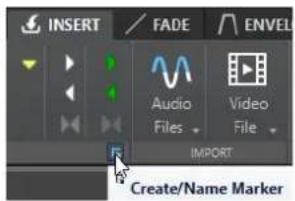
Fichier audio
Au début
Permet d'insérer un fichier audio au début du fichier audio actif.
À la fin
Permet d'insérer un fichier audio à la fin du fichier audio actif.
Au curseur
Permet d'insérer un fichier audio à la position du curseur.
Signal
Rendre muette la sélection
Permet de remplacer la sélection audio par du silence.
Générateur de silence
Permet d'ouvrir la boîte de dialogue Générateur de silence afin d'insérer du silence ou du son d'ambiance dans un fichier audio.
Censeur Bip
Permet d'ouvrir la boîte de dialogue Censeur Bip, dans laquelle vous pouvez remplacer une section du fichier audio par une tonalité, par exemple pour couvrir un juron.
LIENS ASSOCIÉS
Boîte de dialogue Générateur de silence à la page 169
Boîte de dialogue Censeur Bip à la page 171
Onglet Traiter (Éditeur audio)
L'onglet Traiter vous donne accès aux outils de traitement hors ligne.
LIENS ASSOCIÉS
Traitement hors ligne à la page 186
Onglet Rendre (Éditeur audio)
L'onglet Rendre permet de mettre à plat les fichiers audio.
- Dans l'Éditeur audio, cliquez sur Rendre.

Le menu local Source vous permet de sélectionner la partie du fichier audio que vous souhaitez traiter. Voici les options disponibles :
Tout le fichier
Traite et rend la totalité de la plage audio.
Région marquée spécifique
Permet de traiter un intervalle audio particulier et d'en effectuer le rendu dans un fichier indépendant.
Définissez la région devant être traitée dans le menu local.
Résultat
En place
Si cette option est activée, la plage audio rendue remplace la plage audio source.
Fichier sans nom
Permet de rendre un fichier sans titre temporaire.
Fichier nommé
Permet d'attribuer un nom au fichier de rendu.
Sortie
Nom
Permet de saisir un nom pour le fichier de rendu. Cliquez sur l'icône de flèche pour ouvrir un menu local proposant plusieurs options de nommage.
Emplacement
Permet de sélectionner un dossier de destination pour les fichiers de rendu.
À NOTER
Pour faire en sorte que les emplacements des fichiers de rendu des tranches audio restent indépendants et que ces emplacements changent en conséquence quand vous changez de fichiers audio, vous pouvez activer l'option Conserver un dossier indépendant pour chaque fichier source.
Format
Permet d'ouvrir un menu local dans lequel vous pouvez sélectionner un format de fichier.
Options
La source sélectionnée détermine quelles options sont disponibles.
Contourner la Section Maître
Permet de contourner les plug-ins et le gain de la Section Maître lors du rendu.
Sauver automatiquement le préréglage de la Section Maître
Quand cette option est activée, le préréglage de la Section Maître est automatiquement enregistré dans le fichier auxiliaire du fichier audio quand vous procédez au rendu de ce fichier. Vous pouvez charger le préréglage de la Section Maître à partir de l'option Charger le préréglage de Section Maître située dans le coin inférieur droit de l'Éditeur audio.
Ajouter trainée de réverbération
Quand cette option est activée, la traînée audio produite par des effets tels que la réverbération est incluse dans le fichier de rendu.
Certains plug-ins ne transmettent pas à WaveLab Elements les informations sur la durée de la traînée. Dans ce cas, cette option n'a aucun effet. Pour ces plug-ins, vous pouvez ajouter le plug-in Silence pour ajouter des échantillons supplémentaires à la fin du fichier.
Copier les marqueurs
Quand cette option est activée, les marqueurs inclus dans la plage à traiter sont copiés vers le fichier rendu.
Sauter les régions d'exclusion
Permet d'ignorer les intervalles audio muets, qui ne sont pas inclus dans le résultat.
Ouvrir le fichier audio obtenu
Permet d'ouvrir chaque fichier de rendu dans une nouvelle fenêtre.
Contourner la Section Maître pour le fichier audio obtenu
Quand cette option est activée, la lecture du fichier audio obtenu contourne toute la Section Maître. Vous pouvez activer et désactiver cette option en cliquant sur le bouton situé en bas à droite de l'Éditeur audio ou de la fenêtre Montage audio.
À NOTER
Il est recommandé d'activer cette option, car elle vous évite d'écouter les nouveaux fichiers avec le traitement d'effets qui leur ont déjà été appliqués.
Rendre
Début
Permet de lancer le processus de rendu.
LIENS ASSOCIÉS
Fichiers auxiliaires à la page 44
Gestion des fichiers dans l'éditeur audio
Avant d'éditer des fichiers dans l'Éditeur audio, nous vous recommandons de vous familiariser avec certaines procédures de prise en charge basiques des fichiers, car les modifications dans l'Éditeur audio sont destructives, contrairement à celles apportées aux clips dans la fenêtre de Montage audio, qui laissent la source indemne.
LIENS ASSOCIÉS
Montage audio à la page 204
Fenêtre Montage audio à la page 206
Gestion mono/stéréo
WaveLab Elements est très flexible en ce qui concerne la prise en charge des fichiers mono et stéréo. Pour les fichiers stéréo, toutes les opérations d'édition peuvent être réalisées canal par canal ou globalement.
Fichiers audio multicanaux
Un fichier audio multicanaux regroupe plusieurs canaux audio. Ces canaux sont organisés en groupes de canaux. La groupe de canaux est un groupe logique de canaux, composé d'un seul canal ou d'une paire de canaux.
EXEMPLE
- Les canaux avant gauche/droit constituent un groupe de canaux stéréo
- Les canaux arrière gauche/droit constituent un groupe de canaux stéréo
• Le canal central est un groupe de canaux mono
• Le canal LFE est un groupe de canaux mono
Vous pouvez éditer les fichiers audio multicanaux et leurs groupes de canaux en procédant de la même façon qu'avec les fichiers audio stéréo et mono dans WaveLab Elements.
Formats de fichiers multicanaux pris en charge
WaveLab Elements prend en charge les fichiers multicanaux au format Wave dans des configurations allant jusqu'au 5.1.
Agencements multicanaux disponibles
Des agencements multicanaux regroupant de trois à six canaux sont disponibles :
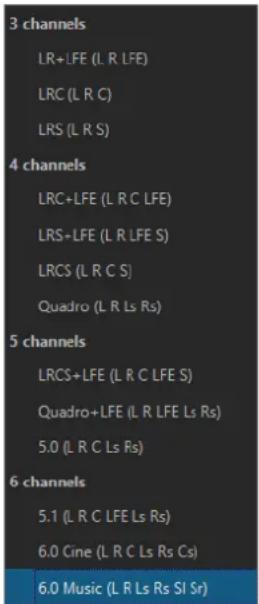
Éditeur audio multicanaux
Les fichiers audio multicanaux sont affichés sous le forme de groupes de canaux dans l'Éditeur audio. À chaque groupe de canaux correspond une zone de contrôle des canaux qui vous permet de rendre muets, d'écouter en solo et de plier/déplier des groupes de canaux.
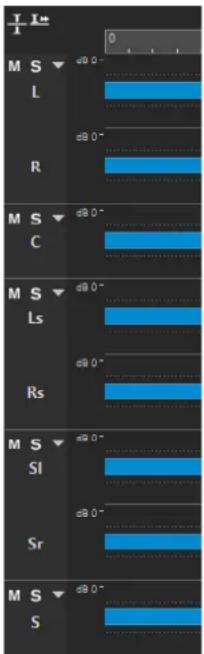
Zone de contrôle des canaux
LIENS ASSOCIÉS
Éditer des fichiers audio multicanaux à la page 138
Formats de fichier pris en charge à la page 141
Zone de contrôle des canaux à la page 123
Éditer des fichiers audio multicanaux
Les outils de WaveLab Elements peuvent être utilisés pour éditer des fichiers audio multicanaux.
Vous pouvez sélectionner des parties d'un ou plusieurs canaux d'un fichier audio multicanaux, puis copier et coller votre sélections.
Il est possible d'éditer un ou plusieurs canaux d'un fichier audio multicanaux dans des éditeurs externes. Vous pouvez par exemple sélectionner quatre canaux et les éditer dans SpectraLayers.
Les outils de traitement hors ligne de WaveLab Elements sont compatible avec les fichiers audio multicanaux.
LIENS ASSOCIÉS
Formats de fichier pris en charge à la page 141
Sélectionner des canaux dans des fichiers audio à la page 36
Dupliquer l'audio par copier/coller à la page 163
Outils de la section Maître à la page 312
Traitement hors ligne à la page 186
Traiter des groupes de canaux individuels via la Section Maître
Vous pouvez sélectionner des groupes de canaux individuels au sein de fichiers audio multicanaux pour les lire ou les rendre via la Section Maître.
PROCÉDER AINSI
- Pour sélectionner un groupe de canaux, procédez de l'une des manières suivantes.
- Dans la Section Maître, cliquez sur Sélecteur de canaux et sélectionnez un seul groupe de canaux ou Tous les canaux.
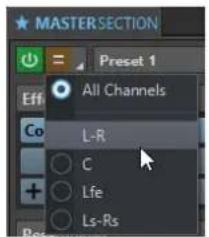
- Dans la zone de contrôle des canaux, double-cliquez sur un groupe de canaux. Pour sélectionner tous les groupes de canaux, double-cliquez à nouveau sur la zone de contrôle des canaux.
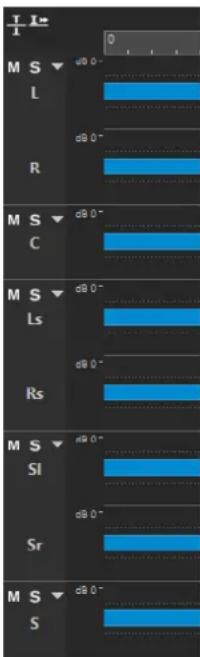
Le groupe de canaux sélectionné apparaît dans le menu Sélecteur de canaux de la Section Maître.
- Dans la Section Maître, configurez les paramètres souhaités et procédez de l'une des manières suivantes :
- Pour lire le groupe de canaux via les ports audio avant gauche/droite ou via le port audio mono, lancez la lecture.
Les ports audio peuvent être configurés à partir de l'onglet Connexions audio.
- Pour procéder au rendu du groupe de canaux sélectionné, faites un clic droit sur Rendre et sélectionnez Rendu en place.
LIENS ASSOCIÉS
Sélectionner des canaux dans des fichiers audio à la page 36
Outils de la section Maître à la page 312
Traitement hors ligne à la page 186
Onglet Connexions audio à la page 23
Rendre muets et écouter en solo des groupes de canaux
Vous pouvez rendre muet et écouter en solo individuellement chacun des groupes de canaux d'un fichier audio multicanaux.
POSSIBILITÉS
- Dans la zone de contrôle des canaux, procédez de l'une des manières suivantes :
• Pour rendre un groupe de canaux muet, cliquez sur Muet.
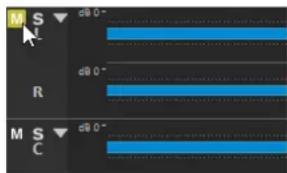
- Pour écouter en solo un groupe de canaux, cliquez sur Solo.
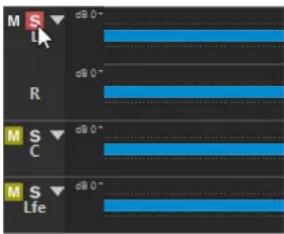
- Pour écouter en solo plusieurs groupe de canaux, faites un Ctrl/Cmd -click sur Solo sur tous les groupes de canaux que vous souhaitez écouter en solo.
- Pour activer le mode Solo inactif pour un groupe de canaux, appuyez sur Ctrl/Cmd - Alt/Opt et cliquez sur Solo.
À NOTER
Avec ce mode, le groupe de canaux n'est pas rendu muet quand vous activez le solo sur un autre groupe. Pour désactiver le mode Solo inactif, cliquez à nouveau sur Solo.
LIENS ASSOCIÉS
Fichiers audio multicanaux à la page 136
Zone de contrôle des canaux à la page 123
Plier et déplier des groupes de canaux
Vous pouvez plier et déplier individuellement chacun des groupes de canaux d'un fichier audio multicanaux.
POSSIBILITÉS
- Dans la zone de contrôle des canaux, procédez de l'une des manières suivantes :
- Pour plier un groupe de canaux, cliquez sur Plier/Déplier le cluster de canaux.
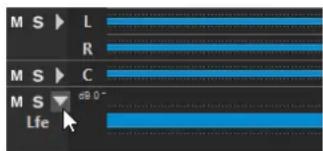
- Pour déplier un groupe de canaux, cliquez sur Plier/Déplier le cluster de canaux.
- Pour plier tous les groupes de canaux sauf un, faites un Ctrl/Cmd -clic sur Plier/Déplier le cluster de canaux sur le groupe de canaux qui doit rester déplié.
- Pour déplier tous les groupes de canaux, faites un Maj-clic sur Plier/Déplier le cluster de canaux sur n'importe quel groupe de canaux.
LIENS ASSOCIÉS
Fichiers audio multicanaux à la page 136
Zone de contrôle des canaux à la page 123
Formats de fichier pris en charge
WaveLab Elements permet d'ouvrir et d'enregistrer des fichiers audio dans plusieurs formats de fichier.
AAC/MPEG-4 (.m4a, mp4)
Le format Advanced Audio Coding (AAC) permet de compressor et d'encoder avec perte les données audio numériques.
IMPORTANT
La version OEM de WaveLab Elements ne prend pas en charge le format AAC.
ADPCM - Microsoft/Dialogic (.vox)
Format communément utilisé pour des applications de jeu et de téléphonie. Il offre un débit binaire inférieur au PCM linéaire et nécessite donc moins d'espace de stockage ou de bande passante.
AIFF (.aif, .aiff, .snd)
Audio Interchange File Format, il s'agit d'une norme définie par Apple Computers Inc. Les profondeurs de bit prises en charge sont les suivantes : 8 bits, 16 bits, 20 bits, 24 bits et 32 bits à virgule flottante.
A-LAW (.alaw, .vox)
Technique d'encodage et de compression audio pour la téléphonie, en précision 8 bits. Le réseau téléphonique de l'UE utilise l'encodage A-law pour la numérisation.
Ambisonique (.amb/.ambix)
WaveLab Elements permet d'ouvrir et de créer des fichiers ambisoniques (premier ordre, quatre canaux).
FLAC (.flac)
Free Lossless Audio Codec (FLAC) est un codec qui permet à l'audio numérique d'être compressé sans perte.
MPEG-1 Layer 2 (.mp2, .mpa, .mpg, .mus)
MP2 (parfois appelé « fichier Musicam ») est un format de fichier courant dans l'industrie de la diffusion.
MPEG-1 Layer 3 (.mp3)
Format de compression audio le plus courant. L'avantage principal de la compression MPEG est que la taille de fichier est considérablement réduite avec une faible dégradation de la qualité du son.
À NOTER
Lorsque vous ouvrez un fichier compressé en MPEG dans WaveLab Elements, le fichier est converti en fichier Wave temporaire. À l'enregistrement, le fichier Wave temporaire est reconverti en MP3.
Ogg Vorbis (.ogg)
Ogg Vorbis est un format de fichier compressé ouvert, sans brevet et qui crée de petits fichiers audio conservant une qualité audio comparativement élevée.
Opus (.opus)
Opus est un format de fichier engendrant une perte qui se prête particulièrement bien au streaming. Il peut être considéré comme le successeur du format Ogg Vorbis
et représente une bonne alternative à d'autres formats engendrant des pertes car, à l'instar de son prédécesseur, il bénéficie comparativement d'une qualité audio élevée.
Sound Designer II (.sd2)
Ce format de fichier audio est utilisé par les applications Digidesign (comme Pro Tools). Les profondeurs de bit suivantes sont prises en charge : 8 bits, 16 bits et 24 bits.
Sun/Java (.snd, .au)
Format de fichier audio utilisé sur les ordinateurs Sun et NeXT. Les profondeurs de bit suivantes sont prises en charge : 8 bits, 16 bits et 24 bits.
Texte/Excel (.atxt)
Il s'agit d'une représentation textuelle d'une forme d'onde. En enregistrant un fichier audio sous forme de fichier texte et en le rouvrant dans un tableur tel qu'Excel, vous pouvez le visualiser sous forme textuelle, décimale et éditer les valeurs d'échantillon. Quand vous ouvrez un fichier texte représentant une onde dans WaveLab Elements, il est décodé et ouvert comme fichier audio. Ces fichiers ne sont pas compressés et leur taille peut être très importante. En utilisant des fichiers 64 bits flottants, le format .atxt n'est pas sans perte à 100 %. Cela provient du fait qu'il est impossible d'exprimer une valeur binaire à virgule flottante sous forme décimale textuelle sans perte de précision.
U-LAW (.ulaw, .vox)
Technique d'encodage et de compression audio prise en charge par Windows et les téléphones Web, en précision 8 bits. Le réseau téléphonique des États-Unis utilise l'encodage U-law pour la numérisation.
Wave (.wav)
Les profondeurs de bit suivantes sont prises en charge : 8 bits, 16 bits, 20 bits, 24 bits, 32 bits, 32 bits flottant et 64 bits flottant.
WaveLab Elements prend en charge les fichiers multicanaux au format Wave dans des configurations allant jusqu'au 5.1.
WavPack (.wv/.wvc)
Ce format de fichier permet une compression sans perte des signaux audio numériques, y compris des fichiers audio 32 bits flottants.
Windows Media Audio (.wma, .asf)
Format compressé de Microsoft. WaveLab Elements permet d'importer et exporter de l'audio dans ce format (Windows uniquement). Pour importer et exporter au format surround WMA, Windows Media Player 9 ou ultérieur doit être installé sur votre système.
RF64
Dans les Préférences des fichiers audio, dans l'onglet Fichier, vous pouvez activer la prise en charge du format de fichier RF64. S'il est activé, le format de fichier Wave standard passe automatiquement au format de fichier RF64 dès que la taille du fichier dépasse 2 Go, sans perte de performances ou interruption. Cela s'avère utile pour l'enregistrement de très longues sessions. Les fichiers RF64 portent l'extension .wav, mais ils peuvent uniquement être ouverts avec une application qui prend en charge la norme RF64 si le fichier dépasse 2 Go.
Original Sound Quality (.osq, lecture seule)
Format audio compressé sans perte propriétaire de WaveLab.
LIENS ASSOCIÉS
Boîte de dialogue Encodage Windows Media Audio à la page 154
Boîte de dialogue Ogg Vorbis à la page 152
Boîte de dialogue Encodage FLAC à la page 151
Boîte de dialogue Encodage MP3 à la page 148
Boîte de dialogue Encodage MPEG-1 Layer 2 à la page 150
Fichiers 20 bits, 24 bits et 32 bits flottants à la page 143
Fichiers 20 bits, 24 bits et 32 bits flottants
Vous n'avez pas besoin d'une carte son 20 ou 24 bits pour tirer parti du fait que WaveLab Elements prend en charge les fichiers 20 et 24 bits. Les fichiers sont toujours traités ou modifiés avec une précision complète (64 bits flottants), même si votre carte ne prend pas en charge la précision complète.
Pour la lecture, WaveLab Elements s'adapte automatiquement à la carte que vous avez installée.
Création de nouveaux fichiers audio
Vous pouvez créer un fichier audio vide, par exemple pour assembler du contenu à partir d'autres fichiers audio.
PROCÉDER AINSI
- Sélectionnez Fichier > Nouveau.
- Sélectionnez Fichier audio > Personnalisé.
- Définissez les propriétés audio et cliquez sur Créer.
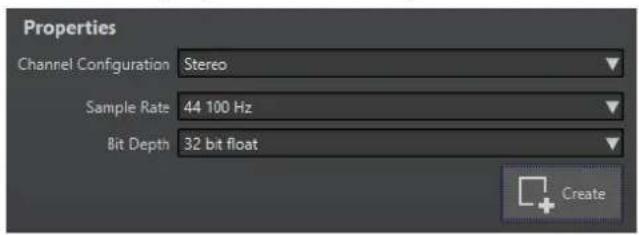
Boîte de dialogue Propriétés audio à la page 143
Boîte de dialogue Propriétés audio
Vous pouvez définir la configuration des canaux, la fréquence d'échantillonnage et la profondeur de bit du fichier audio.
Ces propriétés se définissent au moment de la création d'un fichier audio.
- Pour modifier les propriétés du fichier audio sélectionné, sélectionnez l'onglet Fichier et cliquez sur Info ou sur le bouton Propriétés fichier audio situé en bas à droite de l'Éditeur audio.
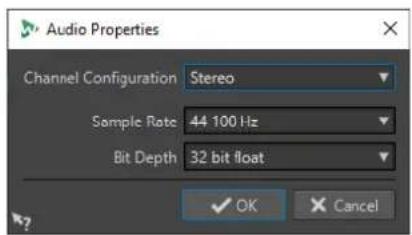
Configuration des canaux
Permet de sélectionner le nombre de canaux audio.
Fréquence d'échantillonnage
Permet de sélectionner le nombre d'échantillons audio par seconde.
Profondeur de bit
Permet de sélectionner la précision des échantillons du flux audio.
LIENS ASSOCIÉS
Info Boîte de dialogue à la page 52
Enregistrement d'un fichier audio
PROCÉDER AINSI
-
Procédez de l'une des manières suivantes :
-
To sauver an fichier audio for the first temps, Sélectionnez Fichier > Sauver sous.
-
Pour enregistrer un fichier audio qui a déjà été enregistré, cliquez sur le bouton Sauver ou sélectionnez Fichier > Sauver.
-
Dans la fenêtre Sauver sous, définissez un nom de fichier et un emplacement.
-
Cliquez sur Enregistrer.
RÉSULTAT
Vous pouvez utiliser Annuler/Rétablir, même après avoir enregistré les fichiers.
Enregistrement dans un autre format
Lors de l'enregistrement, vous pouvez modifier le format de fichier, la fréquence d'échantillonnage, la profondeur de bit et le statut stéréo/mono.
PROCÉDER AINSI
- Sélectionnez Fichier > Sauver sous.
- Dans la fenêtre Sauver sous, définissez un nom de fichier et un emplacement.
- Cliquez dans le champ Format et sélectionnez Éditer.
- Dans la boîte de dialogue Format de fichier audio, définissez le format de fichier et spécifiez les propriétés.
- Cliquez sur OK.
- Cliquez sur Enregistrer.
RÉSULTAT
Un fichier est créé. Le fichier d'origine n'est pas affecté par l'opération.
LIENS ASSOCIÉS
Boîte de dialogue Format de fichier audio à la page 145
Changements de format à la page 146
Boîte de dialogue Format de fichier audio
La boîte de dialogue Format de fichier audio permet de modifier divers paramètres de fichier au moment de l'enregistrement.
- Pour ouvrir la boîte de dialogue Format de fichier audio, sélectionnez Fichier > Exporter, puis sélectionnez Rendre. Activez ensuite Fichier nommé, cliquez dans le champ Format et sélectionnez Éditer.
Cette boîte de dialogue peut également être ouverte à partir de plusieurs emplacements dans WaveLab Elements.
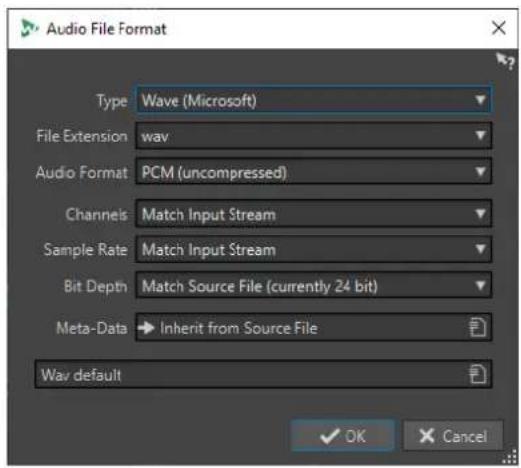
Sélectionnez un type de fichier audio. Ce paramètre détermine les options disponibles dans le menu local Format audio.
Extension de fichier
Sélectionnez une extension de fichier compatible avec le type de fichier en cours.
Format audio
Sélectionnez un format audio compatible avec le type de fichier en cours.
Canaux
Indiquez le nombre de canaux audio pour les fichiers à créer.
Les canaux disponibles sont les suivants :
- Comme le flux d'entrée
- Mono
• Stéréo
Fréquence d'échantillonnage
Sélectionnez une fréquence d'échantillonnage pour le fichier audio. Si vous modifiez ce paramètre, la fréquence d'échantillonnage est convertie.
IMPORTANT
Il est recommandé de ne procéder ainsi que pour les conversions simples. Pour un résultat de qualité professionnelle, préférez la combinaison du plug-in Resample à une limitation et au dithering.
Profondeur de bit
Sélectionnez une profondeur de bit pour le fichier audio. Cette option est uniquement disponible pour des types de fichiers spécifiques.
IMPORTANT
Il est recommandé de ne réduire la résolution que pour les conversions simples. Pour un résultat de qualité professionnelle, préférez l'ajout d'un dithering dans la Section Maître.
Métadonnées
Permet de définir des paramètres de métadonnées qui sont enregistrés avec le fichier. Cette option est uniquement disponible pour des types de fichiers spécifiques.
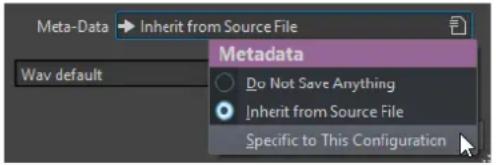
- Quand l'option Ne rien sauver est sélectionnée, aucune métadonnée n'est enregistrée avec le fichier.
- Quand l'option Hériter du fichier source est sélectionnée, les métadonnées du fichier source sont utilisées. Quand le fichier source ne contient pas de métadonnées, les métadonnées par défaut sont utilisées si elles sont disponibles.
- Si Spécifique à cette configuration est sélectionné, vous pouvez éditer les métadonnées ou les remplacer par un préréglage de métadonnées. Pour modifier les métadonnées, ouvrez à nouveau le menu contextuel correspondant et sélectionnez Éditer.
LIENS ASSOCIÉS
Enregistrement dans un autre format à la page 144
Changements de format
Lors de la modification de la fréquence d'échantillonnage, de la profondeur de bit et du nombre de canaux d'un fichier audio, plusieurs opérations sont effectuées.
Fréquence d'échantillonnage
Quand une nouvelle fréquence d'échantillonnage est définie, la fréquence d'échantillonnage est convertie.
Profondeur de bit
Si une profondeur de bit différente est spécifiée, le fichier est soit tronqué à 8 bits ou complété jusqu'à 64 bits. Pour une conversion dans une résolution inférieure, il est recommandé d'ajouter un dithering.
Mono/Stéréo
Si le fichier est converti de mono à stéréo, le même contenu est utilisé dans les deux canaux. Si vous convertissez le fichier de stéréo à mono, un mixage des deux canaux est créé.
À NOTER
- Si vous souhaitez changer uniquement la profondeur de bit, faites-le plutôt dans la section Propriétés audio de la fenêtre Info, puis enregistrez le fichier audio.
- À des fins de mastering haute qualité, il est conseillé, au lieu de modifier la fréquence d'échantillonnage et le nombre de canaux à l'aide de la section Propriétés audio, d'utiliser les plug-ins et les fonctions de la Section Maître.
Rendu d'une sélection sous forme de fichier audio
Vous pouvez rendre une sélection dans le fichier audio ouvert sous forme de nouveau fichier audio.
PROCÉDER AINSI
- Dans l'Éditeur audio, sélectionnez une plage audio.
- Sélectionnez l'onglet Rendre.
- Dans la section Source, ouvrez le menu local et sélectionnez Plage audio sélectionnée.
- Dans la section Sortie, définissez un nom de fichier, un emplacement et un format.
- Dans la section Rendre, cliquez sur Démarrer.
LIENS ASSOCIÉS
Fenêtre de l'Éditeur audio à la page 120
Onglet Éditer (Éditeur audio) à la page 128
Boîte de dialogue Format de fichier audio à la page 145
Rendu du canal gauche/droit sous forme de fichier audio
Chaque canal peut être enregistré individuellement.
PROCÉDER AINSI
- Dans l'Éditeur audio, sélectionnez l'onglet Rendre.
- Dans la section Sortie, définissez un nom de fichier et un emplacement.
- Ouvrez le menu local Format et sélectionnez Éditer.
- Dans la boîte de dialogue Format de fichier audio, ouvrez le menu local Canaux et sélectionnez Canal Gauche ou Canal Droit.
- Configurez d'autres paramètres de sortie et cliquez sur OK.
- Dans la section Rendre, cliquez sur Démarrer le rendu.
LIENS ASSOCIÉS
Onglet Rendre (Éditeur audio) à la page 134
Boîte de dialogue Format de fichier audio à la page 145
Créer des préréglages de format de fichier audio
PROCÉDER AINSI
- Dans la boîte de dialogue Format de fichier audio, définissez le format de fichier audio.
- Ouvrez le menu local Préréglages et sélectionnez Sauver sous.
- Saisissez le nom que vous souhaitez attribuer au préréglage et cliquez sur Sauver.
LIENS ASSOCIÉS
Boîte de dialogue Format de fichier audio à la page 145
Encodage des fichiers audio
L'audio peut être enregistré sous différents formats. Le processus de conversion de l'audio vers un autre format s'appelle l'encodage. Lors de l'enregistrement des fichiers audio, les formats de fichiers disponibles vous permettent de choisir parmi de nombreuses options d'encodage.
LIENS ASSOCIÉS
Boîte de dialogue Encodage MP3 à la page 148
Boîte de dialogue Encodage MPEG-1 Layer 2 à la page 150
Boîte de dialogue Encodage FLAC à la page 151
Boîte de dialogue Ogg Vorbis à la page 152
Boîte de dialogue Encodage de fichiers audio Opus à la page 153
Boîte de dialogue Encodage Windows Media Audio à la page 154
Boîte de dialogue Encodage MP3
Il est possible d'ajuster les paramètres d'encodage au moment de l'enregistrement d'un fichier audio MP3.
Vous pouvez ouvrir la boîte de dialogue Encodage MP3 depuis la plupart des emplacements où vous pouvez sélectionner un format de fichier de sortie.
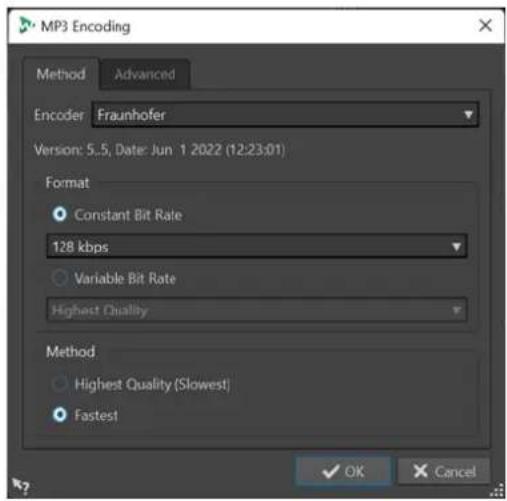
Ouvrez un fichier audio. Sélectionnez Fichier > Sauver sous. Cliquez dans le champ Format et sélectionnez Éditer. Dans la boîte de dialogue Format de fichier audio, sélectionnez le type MPEG Layer-3. Cliquez dans le champ Encodage et sélectionnez Éditer.
Onglet Méthode
Encodeur
Permet de sélectionner l'encodeur (Fraunhofer ou Lame).
Débit binaire variable/Débit binaire constant
Le débit est lié à la quantité de données utilisées pour encoder le signal audio.
Plus cette valeur est élevée, meilleure est la qualité, mais le fichier produit est plus
volumineux. Si vous choisissez Débit binaire variable, le débit change, en fonction de la complexité du contenu audio.
Qualité la plus haute (moins rapide)/La plus rapide
Permet de sélectionner la qualité souhaitée. Quand la qualité est meilleure, plus de ressources et de temps sont requis pour analyser et compressor le signal audio.
À NOTER
Pour la Qualité la plus haute (moins rapide), le fichier audio doit parfois avoir une fréquence d'échantillonnage particulière. Si c'est le cas et si la fréquence d'échantillonnage est différente de celle d'entrée, un message d'avertissement est affiché.
Onglet Avancé
Ajouter longueur du fichier et position de lecture à l'en-tête VBR
Permet d'ajouter des données dans l'en-tête VBR, grâce auxquelles le périphérique de lecture estimera la longueur du fichier MP3, afin que vous puissiez vous placer à n'importe quelle position temporelle du fichier MP3.
À NOTER
Cette option n'est disponible que pour l'encodeur Fraunhofer.
Incorporer des données auxiliaires pour la compensation de durée
Permet d'intégrer des données auxiliaires grâce auxquelles le fichier décodé pourra prendre exactement la même durée que le fichier d'origine.
À NOTER
Cette option n'est disponible que pour l'encodeur Fraunhofer.
Les options suivantes sont uniquement disponibles pour l'encodeur Lame :
Permettre le codage stéréo de l'intensité
Diminue le débit en réorganisant les informations d'intensité entre les canaux.
Spécifier comme enregistrement original
Marque le fichier encodé en tant qu'enregistrement d'origine.
Écrire le bit privé
Il s'agit d'un indicateur personnalisé.
Écrire l'indicateur de Copyright
Permet d'indiquer que le fichier encodé est protégé par un copyright.
Écrire somme de contrôle
Permet à d'autres applications de vérifier l'intégrité du fichier.
Créer des trames longues
Économise de l'espace en écrivant moins d'en-têtes dans le fichier. Ceci n'est pas compatible avec tous les décodeurs.
LIENS ASSOCIÉS
Encodage des fichiers audio à la page 148
Boîte de dialogue Encodage AAC
Il est possible d'ajuster les paramètres d'encodage au moment de l'enregistrement d'un fichier audio AAC.
À NOTER
Les options proposées pour l'encodage en AAC changent en fonction du système d'exploitation utilisé.
Vous pouvez accéder à la boîte de dialogue Encodage AAC à partir de pratiquement toutes les parties de WaveLab Elements dans lesquelles un format de fichier de sortie peut être sélectionné.
EXEMPLE
Ouvrez un fichier audio. Sélectionnez Fichier > Sauver sous. Cliquez dans le champ Format et sélectionnez Éditer. Dans la boîte de dialogue Format de fichier audio, sélectionnez le type AAC (Advanced Audio Coding). Cliquez dans le champ Encodage et sélectionnez Éditer.
Encodeur
Permet de sélectionner un encodeur.
- Microsoft Media Foundation est l'encodeur par défaut sous Windows.
- Apple Audio Tolbox est l'encodeur par défaut sous macOS.
Débit binaire
Le débit est lié à la quantité de données utilisées pour encoder le signal audio.
Plus cette valeur est élevée, meilleure est la qualité, mais le fichier produit est plus volumineux.
Dans Windows, vous ne pouvez sélectionner que Débit binaire constant, tandis que macOS vous permet de choisir plusieurs modes de débit numérique.
LIENS ASSOCIÉS
Encodage des fichiers audio à la page 148
Boîte de dialogue Encodage MPEG-1 Layer 2
Il est possible d'ajuster les paramètres d'encodage au moment de l'enregistrement d'un fichier audio MPEG-1 Layer 2 (MP2).
Vous pouvez ouvrir la boîte de dialogue Encodage MPEG-1 Layer 2 depuis la plupart des emplacements où vous pouvez sélectionner un format de fichier de sortie.
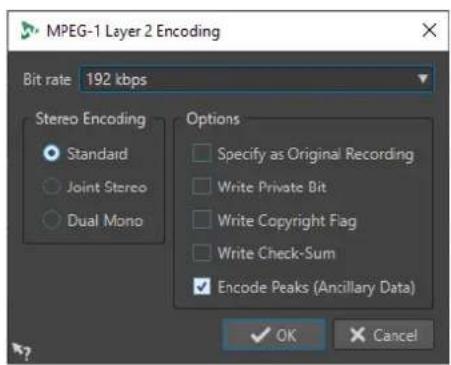
Ouvrez un fichier audio. Sélectionnez Fichier > Sauver sous. Cliquez dans le champ Format et sélectionnez Éditer. Dans la boîte de dialogue Format de fichier audio, sélectionnez le type
MPEG Layer-2. Cliquez dans le champ Encodage et sélectionnez Éditer.
Débit binaire
Détermine le débit binaire. Le débit est lié à la quantité de données utilisées pour encoder le signal audio. Plus cette valeur est élevée, meilleure est la qualité, mais le fichier produit est plus volumineux.
Encodage stéréo
Lorsque le mode Standard est activé, l'encodeur n'utilise pas la corrélation entre les canaux. Cependant, l'encodeur peut prendre de l'espace d'un canal qui est facile à encoder et l'utiliser pour un canal difficile à encoder.
En mode Stéréo joint, l'encodeur utilise les corrélations existantes entre les deux canaux afin d'augmenter le rapport qualité/espace.
En mode Dual mono, les deux canaux sont encodés indépendamment. Ce mode est recommandé pour les signaux dont les canaux sont indépendants.
Spécifier comme enregistrement original
Marque le fichier encodé en tant qu'enregistrement d'origine.
Écrire le bit privé
Il s'agit d'un indicateur personnalisé.
Écrire l'indicateur de Copyright
Permet d'indiquer que le fichier encodé est protégé par un copyright.
Écrire somme de contrôle
Permet à d'autres applications de vérifier l'intégrité du fichier.
Encodage des crêtes (info auxiliaire)
Cette option doit être activée pour la compatibilité avec des systèmes particuliers (par ex. DIGAS).
LIENS ASSOCIÉS
Encodage des fichiers audio à la page 148
Boîte de dialogue Encodage FLAC
Il est possible d'ajuster les paramètres d'encodage au moment de l'enregistrement d'un fichier audio FLAC.
Vous pouvez ouvrir la boîte de dialogue Encodage FLAC depuis la plupart des emplacements où vous pouvez sélectionner un format de fichier de sortie.
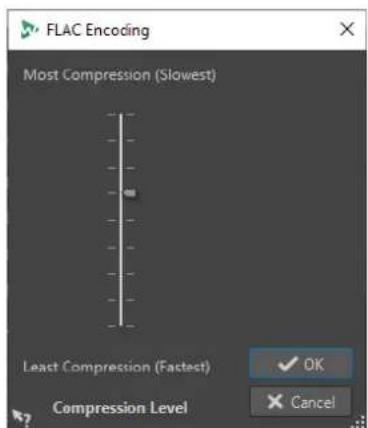
Ouvrez un fichier audio. Sélectionnez Fichier > Sauver sous. Cliquez dans le champ Format et sélectionnez Éditer. Dans la boîte de dialogue Format de fichier audio, sélectionnez le type FLAC. Cliquez dans le champ Encodage et sélectionnez Éditer.
Niveau de compression
Permet de spécifier le niveau de compression. Plus le niveau est élevé, plus l'encodage est lent.
LIENS ASSOCIÉS
Encodage des fichiers audio à la page 148
Boîte de dialogue Ogg Vorbis
Il est possible d'ajuster les paramètres d'encodage au moment de l'enregistrement d'un fichier audio Ogg Vorbis.
Vous pouvez ouvrir la boîte de dialogue Ogg Vorbis depuis la plupart des emplacements où vous pouvez sélectionner un format de fichier de sortie.
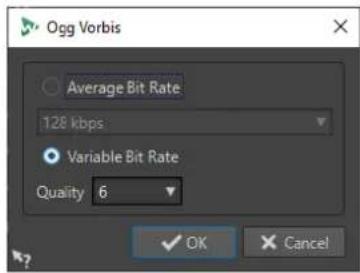
EXEMPLE
Ouvrez un fichier audio. Sélectionnez Fichier > Sauver sous. Cliquez dans le champ Format et sélectionnez Éditer. Dans la boîte de dialogue Format de fichier audio, sélectionnez le type Ogg Vorbis. Cliquez dans le champ Encodage et sélectionnez Éditer.
Débit binaire moyen
Si cette option est activée, le débit moyen reste constant dans le fichier pendant l'encodage. La taille du fichier étant proportionnelle au temps, cela facilite la localisation d'un point donné (mais cela peut conduire à une qualité inférieure, comparé à l'option Débit binaire variable).
Débit binaire variable
Si cette option est activée, le débit binaire varie dans le fichier pendant l'encodage, selon la complexité du contenu. Cela peut conduire à un meilleur rapport qualité/taille pour le fichier résultant.
Dans le champ Qualité, sélectionnez la qualité. Les valeurs de qualité les plus basses produisent des fichiers plus petits.
LIENS ASSOCIÉS
Encodage des fichiers audio à la page 148
Boîte de dialogue Encodage de fichiers audio Opus
Il est possible d'ajuster les paramètres d'encodage au moment de l'enregistrement d'un fichier audio au format Opus.
Vous pouvez ouvrir la boîte de dialogue Encodage de fichiers audio Opus depuis la plupart des emplacements où vous pouvez sélectionner un format de fichier de sortie.
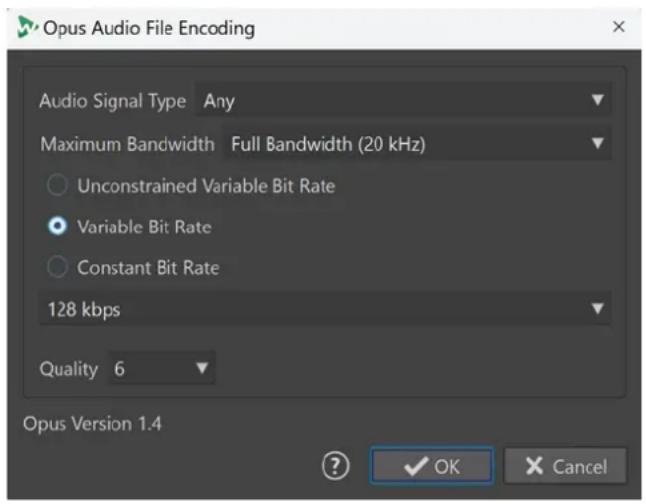
Ouvrez un fichier audio. Sélectionnez Fichier > Sauver sous. Cliquez dans le champ Format et sélectionnez Éditer. Dans la boîte de dialogue Format de fichier audio, sélectionnez le type Opus. Cliquez dans le champ Encodage et sélectionnez Éditer.
Type de signal audio
Permet d'indiquer le type de contenu de votre signal audio (Musique, Voix ou Tout contexte). Pour les types Musique et Voix, cela peut améliorer la qualité audio car le processus d'encodage est automatiquement adapté au type de signal audio.
Largeur de bande maximale
Permet de faire en sorte que la largeur de bande de votre fichier audio ne dépasse pas une valeur maximale précise. Toutes les fréquences supérieures à ce seuil sont éliminées par l'encodeur.
Débit variable sans contrainte
Quand cette option est activée, le débit du fichier est ajusté de façon dynamique et varie sans aucune restriction pendant l'encodage, en fonction de la complexité du contenu. Cela peut donner un meilleur rapport qualité/taille de fichier qu'avec l'option Débit binaire constant.
Débit binaire variable
Quand cette option est activée, le débit du fichier est ajusté de façon dynamique pendant le processus d'encodage en fonction de la complexité du contenu, et continuellement aligné sur la valeur de débit définie. Cela peut donner un meilleur rapport qualité/taille de fichier qu'avec l'option Débit binaire constant.
Débit binaire constant
Quand cette option est activée, le débit du fichier reste constant pendant le processus d'encodage, quelle que soit la complexité du signal audio.
À NOTER
Cela peut donner un rapport qualité/taille de fichier moins bon qu'avec l'encodage à débit variable.
À NOTER
Le débit est lié à la quantité de données utilisées pour encoder le signal audio. Plus cette valeur est élevée, meilleure est la qualité, mais le fichier produit est plus volumineux.
Qualité
Permet de sélectionner une qualité allant de 0 (très basse) à 10 (très haute).
À NOTER
Les valeurs de qualité les plus basses produisent des fichiers plus petits. Plus la valeur est élevée, meilleur est la qualité, mais l'encodage du fichier audio demande alors plus de temps.
LIENS ASSOCIÉS
Encodage des fichiers audio à la page 148
Boîte de dialogue Encodage Windows Media Audio
Il est possible d'ajuster les paramètres d'encodage au moment de l'enregistrement d'un fichier audio Windows Media Audio (WMA).
À NOTER
Cette boîte de dialogue est uniquement disponible sous Windows.
Vous pouvez ouvrir la boîte de dialogue Encodage Windows Media Audio depuis la plupart des emplacements où vous pouvez sélectionner un format de fichier de sortie.
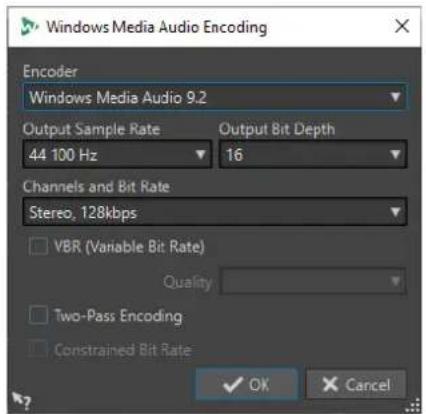
Ouvrez un fichier audio. Sélectionnez Fichier > Sauver sous. Cliquez dans le champ Format et sélectionnez Éditer. Dans la boîte de dialogue Format de fichier audio, sélectionnez le type Windows Media Audio (WMA). Cliquez dans le champ Encodage et sélectionnez Éditer.
Encodeur
Configurez l'encodeur.
Fréquence d'échantillonnage en sortie
Permet de définir la fréquence d'échantillonnage de sortie du fichier encodé. Plus cette fréquence est élevée, meilleure est la qualité, mais plus la taille du fichier de sortie est importante.
Profondeur de bit en sortie
Permet de définir la profondeur de bit en sortie du fichier encodé.
À NOTER
Ce paramètre n'est pas disponible pour tous les encodeurs.
Canaux et débit binaire
Les options disponibles dépendent ici de la méthode d'encodage choisie et de la fréquence d'échantillonnage en sortie.
VBR (Débit binaire variable)
Si cette option est activée, le débit binaire varie dans le fichier pendant l'encodage, selon la complexité du contenu. Cela peut conduire à un meilleur rapport qualité/taille pour le fichier résultant.
Dans le champ Qualité, sélectionnez la qualité. Les valeurs de qualité les plus basses produisent des fichiers plus petits.
Encodage en deux passes
Si cette option est activée, la qualité de l'encodage augmente, mais le processus est deux fois plus long.
Débit binaire contraint
Uniquement disponible quand VBR et Encodage en deux passes sont activés, cette option permet d'éviter les crêtes en limitant le débit binaire. Nous recommandons son utilisation pour les supports tels que les CD et les DVD.
LIENS ASSOCIÉS
Encodage des fichiers audio à la page 148
Insertion de fichiers audio dans un autre fichier audio
Vous pouvez assembler un fichier audio à partir de plusieurs fichiers audio.
PROCÉDER AINSI
- Dans l'Éditeur audio, ouvrez le fichier audio dans lequel vous souhaitez insérer un autre fichier audio. Si vous souhaitez insérer un fichier audio à la position du curseur d'édition, activez Se caler sur bornes aimantées et activez Curseur dans le menu local Bornes aimantées. Le curseur d'édition se cale au point de passage par zéro le plus proche.
- Sélectionnez l'onglet Insérer.
- Dans la section Fichier audio, sélectionnez l'une des options d'insertion suivantes :
• Au début
- À la fin
- Au curseur
Quand vous sélectionnez Au curseur, le fichier audio est divisé à la position d'insertion. La partie située après la coupure est déplacée vers la droite.
- Dans le menu contextuel, sélectionnez le fichier audio à insérer comme clip.
LIENS ASSOCIÉS
Bornes magnétiques dans les fichiers audio à la page 124
Transformation de sélections en nouveaux fichiers
Vous pouvez convertir les sélections en nouveaux fichiers en les faisant glisser, à l'aide du menu contextuel de la fenêtre d'onde ou en utilisant l'onglet Rendre de l'Éditeur audio.
LIENS ASSOCIÉS
Onglet Rendre (Éditeur audio) à la page 134
Transformation de sélections en nouveaux fichiers par glissement à la page 156
Transformation de sélections en nouveaux fichiers par le menu à la page 157
Transformation de sélections en nouveaux fichiers par glissement
PROCÉDER AINSI
- Dans la fenêtre d'onde de l'Éditeur audio, effectuez une sélection.
- Faites glisser la sélection dans la barre d'onglet située au-dessus de la fenêtre d'onde et relâchez le bouton de la souris.
RÉSULTAT
La sélection s'ouvre dans une nouvelle fenêtre stéréo.
LIENS ASSOCIÉS
Fenêtre de l'Éditeur audio à la page 120
Transformation de sélections en nouveaux fichiers par le menu
PROCÉDER AINSI
- Dans la fenêtre d'onde de l'Éditeur audio, effectuez une sélection.
- Faites un clic droit sur la sélection et sélectionnez Copier la sélection vers une nouvelle fenêtre.
- Dans le sous-menu, sélectionnez l'une des options suivantes :
• Dublons - Version stéréo
- Mixer en mono
- Convertir en mono (soustraire le canal droit du canal gauche)
RÉSULTAT
La sélection s'ouvre dans une nouvelle fenêtre stéréo ou mono.
LIENS ASSOCIÉS
Fenêtre de l'Éditeur audio à la page 120
Boîte de dialogue Format spécial de fichier
Lors de l'ouverture de fichiers via l'option Audio inconnu, vous pouvez spécifier la manière d'interpréter le format du fichier audio à ouvrir.
- Pour ouvrir la boîte de dialogue Format spécial de fichier, sélectionnez Fichier > Importer. Cliquez sur Audio inconnu et sélectionnez le fichier que vous souhaitez ouvrir.
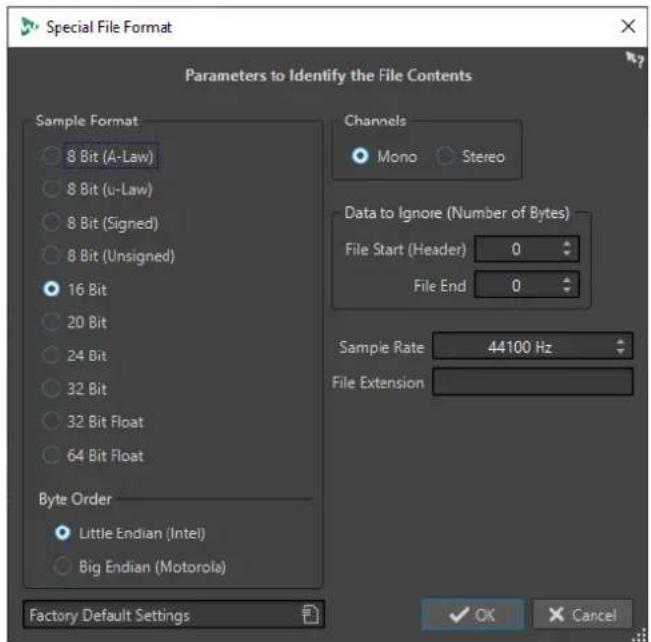
Format d'échantillon
Précise la représentation binaire des échantillons dans le fichier.
Ordre des octets
Détermine dans quel ordre les octets doivent être interprétés. S'applique uniquement aux échantillons de 16 bits ou plus.
Canaux
Précise le nombre de canaux audio du fichier audio.
Information à ignorer (nombre d'octets)
Détermine combien d'octets doivent être ignorés au début et à la fin du fichier audio.
Fréquence d'échantillonnage
Précise la fréquence d'échantillonnage du fichier audio.
Extension de fichier
Précise l'extension de nom de fichier par défaut du fichier audio. Quand le sélecteur de fichier s'ouvre à la fermeture de cette boîte de dialogue, seul le fichier avec cette extension est affiché.
Conversion de la stéréo en mono et vice versa
Vous pouvez convertir des fichiers audio mono en stéréo et vice versa.
La conversion d'un fichier mono en fichier stéréo produit un fichier audio contenant le même matériel dans les deux canaux, par exemple à des fins de traitement supplémentaire en stéréo réelle. Quand un fichier stéréo est converti en fichier mono, les canaux stéréo sont mixés sur un canal mono.
LIENS ASSOCIÉS
Conversion d'une sélection stéréo en mono à la page 158
Conversion de la stéréo en mono lors de l'enregistrement à la page 159
Conversion d'une sélection de mono en stéréo à la page 159
Conversion d'une sélection stéréo en mono
PROCÉDER AINSI
- Dans l'Éditeur audio, sélectionnez des données stéréo.
- Sélectionnez Fichier > Nouveau.
- Sélectionnez Fichier audio > À partir du fichier actif.
-
Sélectionnez l'une des options suivantes :
-
Pour mixer les canaux stéréo gauche et droit lors de la conversion en mono, cliquez sur Mixer en mono.
- Pour mixer le canal gauche avec l'inverse sur le canal droit lors de la conversion en mono, cliquez sur Convertir en mono (soustraire le canal droit du canal gauche).
L'onde mono obtenue contient la différence entre les deux canaux. Vous pouvez ainsi vérifier si un fichier Wave est un fichier stéréo véritable ou un fichier mono converti en stéréo, par exemple.
RÉSULTAT
La sélection s'ouvre dans une nouvelle fenêtre mono.
LIENS ASSOCIÉS
Fenêtre de l'Éditeur audio à la page 120
Conversion de la stéréo en mono lors de l'enregistrement
PROCÉDER AINSI
- Dans l'Éditeur audio, sélectionnez des données stéréo.
- Sélectionnez Fichier > Sauver sous.
- Dans la fenêtre Sauver sous, définissez un nom de fichier et un emplacement.
- Cliquez dans le champ Format et sélectionnez Éditer.
- Dans la boîte de dialogue Format de fichier audio, ouvrez le menu Canaux et sélectionnez l'une des configurations mono.
Par exemple, si vous sélectionnez Mono (Mixage -3 dB), le fichier audio obtenu est atténué de 3 dB. - Cliquez sur OK.
- Cliquez sur Enregistrer.
LIENS ASSOCIÉS
Fenêtre de l'Éditeur audio à la page 120
Boîte de dialogue Format de fichier audio à la page 145
Conversion d'une sélection de mono en stéréo
PROCÉDER AINSI
- Dans l'Éditeur audio, sélectionnez des données mono.
- Sélectionnez Fichier > Nouveau.
- Sélectionnez Fichier audio > À partir du fichier actif.
- Cliquez sur Version stéréo.
- Cliquez sur Créer.
RÉSULTAT
La sélection s'ouvre dans une nouvelle fenêtre stéréo.
LIENS ASSOCIÉS
Fenêtre de l'Éditeur audio à la page 120
Changement de canaux dans un fichier stéréo
Vous pouvez intervertir les deux canaux d'un fichier audio, c'est-à-dire remplacer le signal du canal gauche par celui du canal droit, et le signal audio du canal droit par celui du canal gauche.
- Pour intervertir les canaux du fichier audio entier dans l'Éditeur audio, sélectionnez l'onglet Traiter. Dans la section Autre, cliquez sur Échanger les canaux stéréo.
- Pour intervertir les canaux du fichier audio sur une section particulière, sélectionnez cette section dans l'Éditeur audio, puis sélectionnez l'onglet Traiter. Dans la section Autre, cliquez sur Échanger les canaux stéréo.
LIENS ASSOCIÉS
Onglet Traiter (Éditeur audio) à la page 134
Options de collage spécial
Dans le menu local Coller de l'Éditeur audio, vous trouverez des options de collage supplémentaires.
- Pour accéder aux options de collage spécial, ouvrez l'Éditeur audio, sélectionnez l'onglet Éditer. Dans la section Couper Copier Coller, faites un clic droit sur Coller.
Écraser
Écrase les données dans le fichier de destination, au lieu de les déplacer pour créer de l'espace pour l'audio inséré. La quantité de données écrasées dépend de la sélection dans le fichier de destination.
- En l'absence de sélection dans le fichier de destination, une section de même longueur que la sélection collée est écrasée.
- Si une sélection est effectuée dans le fichier de destination, la sélection collée remplace la sélection en question.
Ajouter à la fin
Ajoute l'audio collé après la fin du fichier.
Insérer au tout début
Insert l'audio collé avant le début du fichier.
Copies multiples
Ouvre une boîte de dialogue permettant d'indiquer le nombre de copies à créer.
Mix
Ouvre la boîte de dialogue Mixage afin de fusionner deux fichiers, à partir de la sélection ou, en l'absence de sélection, à la position du curseur. Vous pouvez définir le gain du signal audio dans le presse-papiers et à la destination.
Toutes les données contenues dans le presse-papiers sont toujours mixées, indépendamment de la longueur de la sélection.
Déplacement d'audio
Il est possible de modifier l'ordre de l'audio dans un fichier à l'aide des fonctions de glissement et de Copier/Coller.
Déplacement d'audio par glissement
PROCÉDER AINSI
- Effectuez une sélection dans l'affichage de la forme d'onde de l'Éditeur audio.
- Faites glisser la sélection à un autre endroit, extérieur à cette sélection, sur le même fichier ou dans une autre fenêtre de forme d'onde.
RÉSULTAT
La sélection est supprimée de sa position d'origine et insérée où vous la déposez.
À NOTER
Pour annuler un déplacement entre deux fichiers, vous devez d'abord annuler le collage dans la fenêtre de destination, puis annuler la coupure dans la fenêtre source.
LIENS ASSOCIÉS
Fenêtre de l'Éditeur audio à la page 120
Déplacement de l'audio par découpage/collage
PROCÉDER AINSI
- Effectuez une sélection dans l'affichage de la forme d'onde de l'Éditeur audio.
- Coupez l'audio de l'une des manières suivantes :
- Dans l'Éditeur audio, sélectionnez l'onglet Éditer et cliquez sur Couper.
- Appuyez sur Ctrl/Cmd - X.
-
Sélectionnez la méthode d'insertion de la sélection :
-
Si vous souhaitez insérer l'audio, cliquez une fois sur la position dans le même fichier ou dans un autre fichier.
-
Si vous souhaitez remplacer une section d'audio, sélectionnez-la.
-
Pour coller la sélection, procédez de l'une des manières suivantes :
-
Sélectionnez l'onglet Éditer et cliquez sur Coller.
- Appuyez sur Ctrl/Cmd - V.
RÉSULTAT
La sélection est supprimée de sa position d'origine et insérée où vous la déposez.
À NOTER
Pour annuler un déplacement entre deux fichiers, vous devez d'abord annuler le collage dans la fenêtre de destination, puis annuler la coupure dans la fenêtre source.
LIENS ASSOCIÉS
Fenêtre de l'Éditeur audio à la page 120
Onglet Éditer (Éditeur audio) à la page 128
Déplacement de l'audio à l'aide d'une pichenette
Vous pouvez utiliser les outils de décalage (pichenette) pour déplacer progressivement vers la gauche ou la droite une sélection dans un fichier audio.
PROCÉDER AINSI
- Effectuez une sélection dans l'Éditeur audio.
- Sélectionnez l'onglet Éditer.
- Dans la section Pichenette, cliquez sur Pichenette vers la gauche ou sur Pichenette vers la droite.
RÉSULTAT
L'audio est déplacé d'un pixel. La distance exacte dépend du facteur de zoom.
EXEMPLE
Par exemple, si la barre d'état affiche x1:256, la sélection est déplacée de 256 échantillons. La section déplacée remplace l'audio à cette position.
LIENS ASSOCIÉS
Fenêtre de l'Éditeur audio à la page 120
Onglet Éditer (Éditeur audio) à la page 128
Copie d'audio
Vous pouvez copier des sections d'audio dans un même fichier ou d'un fichier audio à un autre.
Prise en charge Stéréo/Mono au moment de la copie ou du glisser-déposer
Quand vous faites glisser ou copiez des fichiers stéréo ou mono vers d'autres emplacements, ce sont les emplacements de destination qui déterminent comment les fichiers sont insérés.
La stéréo/mono est gérée comme suit lorsque vous faites glisser d'un fichier à un autre :
| Section glissée | Déposer l’onde | Action |
| Stéréo Stéréo L’audio glissé est toujours inséré dans les deux canaux. | ||
| Stéréo Mono Seul le canal gauche est inséré. | ||
| Mono Stéréo L’action dépend de la position verticale de dépôt. Cette information est donnée par la forme du curseur. La sélection peut être insérée dans un seul des canaux, ou le même contenu peut être inséré dans les deux canaux. | ||
La stéréo/mono est gérée comme suit lorsque vous copiez et collez des fichiers :
| Section copiée | Coller l'onde Action |
| Stéréo Stéréo Si le curseur d'onde s'étend sur les deux canaux du fichier de destination, le contenu est inséré dans les deux canaux. | |
| Mono Mono Si le curseur d'onde se trouve dans un seul canal, l'audio est collé uniquement dans ce canal. Les données du canal gauche sont collées dans le canal gauche et les données du canal droit sont collées dans le canal droit. | |
| Stéréo Mono Seul le canal gauche est collé. | |
| Mono Stéréo L'action effectuée change selon que le curseur d'onde se trouve dans un canal ou les deux. L'audio est collé dans l'un des canaux, ou le même contenu est inséré dans les deux canaux. | |
Conflits de fréquences d'échantillonnage
Si vous copiez ou déplacez de l'audio d'une fenêtre à une autre, et si les fréquences d'échantillonnage des deux fichiers diffèrent, le son copié/déplacé est lu à la mauvaise hauteur (vitesse).
Bien que le mélange des fréquences d'échantillonnage puisse être utilisé comme un effet, il est rarement intentionnel. Deux options sont proposées pour éviter les conflits de fréquences d'échantillonnage :
- Convertissez la fréquence d'échantillonnage du fichier source à la même fréquence que celle du fichier de destination avant l'édition.
- Convertissez la fréquence d'échantillonnage du fichier de destination par la même fréquence que celle du fichier source avant d'ajouter l'audio.
Dupliquer l'audio par copier/coller
PROCÉDER AINSI
- Effectuez une sélection dans l'Éditeur audio.
- Utilisez l'une des méthodes de copie suivantes :
- Sélectionnez l'onglet Éditer et cliquez sur Copier.
- Appuyez sur Ctrl/Cmd - C.
-
Sélectionnez la méthode d'insertion de la sélection :
-
Si vous souhaitez insérer l'audio, cliquez une fois sur la position dans le même fichier ou dans un autre fichier.
-
Pour remplacer une section d'un fichier audio, sélectionnez-la.
-
Pour coller la sélection, procédez de l'une des manières suivantes :
-
Sélectionnez l'onglet Éditer et cliquez sur Coller.
- Appuyez sur Ctrl/Cmd - V.
LIENS ASSOCIÉS
Fenêtre de l'Éditeur audio à la page 120
Onglet Éditer (Éditeur audio) à la page 128
Copie d'audio par glissement
PROCÉDER AINSI
- Effectuez une sélection dans l'Éditeur audio.
- Cliquez au milieu de la sélection et faites glisser vers une position en dehors de la sélection dans le même fichier, ou vers une autre fenêtre d'onde.
RÉSULTAT
La sélection est insérée au point indiqué. L'audio qui commençait à partir de ce point est déplacé vers la droite.
LIENS ASSOCIÉS
Fenêtre de l'Éditeur audio à la page 120
Mixage et rendu
Vous pouvez rendre des régions d'un fichier audio ou l'intégralité des fichiers audio dans un seul fichier audio.
LIENS ASSOCIÉS
Rendu dans la Section Maître à la page 326
Rendu dans un fichier audio à la page 164
Rendu dans un fichier audio
CONDITION PRÉALABLE
Configurez votre fichier audio.
PROCÉDER AINSI
- Dans l'Éditeur audio, sélectionnez l'onglet Rendre.
- Dans la section Source, définissez quelle partie du fichier audio vous souhaitez rendre.
- Dans la section Résultat, activez Fichier nommé.
- Dans la section Sortie, définissez l'emplacement dans lequel le fichier de rendu doit être enregistré dans le champ Emplacement.
- Dans la section Sortie, cliquez dans le champ Format, puis sur Éditer.
- Configurez les paramètres à votre convenance dans la boîte de dialogue Format de fichier audio.
- Cliquez sur OK.
- Facultatif : configurez d'autres paramètres dans l'onglet Rendre.
- Dans la section Rendre, cliquez sur Démarrer le rendu.
RÉSULTAT
Le fichier audio est rendu.
LIENS ASSOCIÉS
Onglet Rendre (Éditeur audio) à la page 134
Boîte de dialogue Format de fichier audio à la page 145
Modification des propriétés audio
Vous pouvez modifier la fréquence d'échantillonnage et la profondeur de bit des fichiers audio.
La modification de ces valeurs n'entraîne en aucune façon le traitement du fichier audio (ce qui n'est pas le cas si vous utilisez Sauver sous). Toutefois, les règles suivantes s'appliquent :
- Si vous modifiez la fréquence d'échantillonnage, le fichier est lu à une nouvelle hauteur.
- Quand vous modifiez la profondeur de bit, la modification est appliquée lors de l'enregistrement suivant.
À NOTER
Cette action ne peut pas être annulée. Quand vous enregistrez un fichier dont la profondeur de bit est inférieure, le fichier est converti de façon définitive.
PROCÉDER AINSI
- Dans l'Éditeur audio, ouvrez un fichier audio.
- Sélectionnez l'onglet Fichier.
- Cliquez sur Info.
- Dans la section Propriétés audio, sélectionnez une nouvelle Fréquence d'échantillonnage et/ou Profondeur de bit.
- Cliquez sur Appliquer les modifications.
LIENS ASSOCIÉS
Info Boîte de dialogue à la page 52
Métadonnées
Les métadonnées se composent d'attributs qui décrivent le contenu audio, par exemple les titres d'un album, l'auteur ou la date d'enregistrement d'un titre. Ces données varient en fonction du format du fichier audio sélectionné.
Lors de l'ouverture d'un fichier audio ou d'un montage audio, les métadonnées trouvées dans le fichier sont chargées. Vous pouvez créer des préréglages de métadonnées différents pour les fichiers audio et les montages audio. Lors de la création d'un fichier à partir d'un modèle, ce fichier peut hériter des métadonnées du préréglage, si celui-ci est disponible.
Un aperçu des métadonnées s'affiche dans la fenêtre Métadonnées. Pour visualiser les métadonnées complètes d'un fichier et les éditer, ouvrez la boîte de dialogue Métadonnées.
Tous les formats de fichiers ne peuvent pas contenir des métadonnées. Selon le format du fichier de sortie, les métadonnées sont enregistrées intégralement ou seulement en partie dans un fichier audio. Les formats de fichier suivants peuvent contenir des métadonnées :
- .wav
- .mp3
• .ogg
• .wma - .flac
• .m4a - .mp4
Pour le format MP3, les types de métadonnées suivants sont disponibles :
• ID3v1 et ID3v2, avec prise en charge des images
À NOTER
- Le format MP4 n'est pas compatible avec ID3v2. Il utilise néanmoins le même éditeur dans WaveLab Elements.
- Les codes de métadonnées suivis d'un « (i) » indiquent les champs compatibles avec iTunes. Les paroles et les images sont également compatibles avec iTunes.
Pour le format WAV, les types de métadonnées suivants sont disponibles :
• RIFF
BWF
- Marqueurs BWF
- CART (norme AES standard, dédiée aux besoins en matière de diffusion)
• ID3, avec la prise en charge des images
Lors de l'enregistrement d'un fichier audio dans la boîte de dialogue Format de fichier audio, vous pouvez indiquer ce que vous souhaitez : n'utiliser aucune métadonnée, hériter des métadonnées du fichier source ou modifier les métadonnées du fichier.
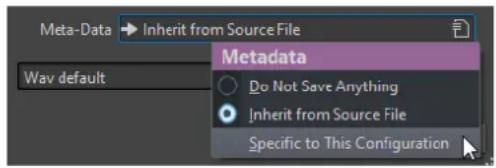
Les métadonnées peuvent être saisies manuellement ou générées automatiquement.
Les options suivantes peuvent être générées automatiquement :
• Identificateur unique de source (USID)
Vous pouvez activer l'option USID dans l'onglet Base de l'onglet BWF.
• Marqueurs de temps (onglet CART)
WaveLab Elements intègre plusieurs préréglages de métadonnées. Ils sont utilisés comme exemple et peuvent être personnalisés selon les besoins. Vous pouvez charger des préréglages de métadonnées à partir du menu contextuel Préréglages de métadonnées de la boîte de dialogue Format de fichier audio ou Métadonnées.
LIENS ASSOCIÉS
Fenêtre Métadonnées à la page 166
Boîte de dialogue Métadonnées à la page 167
Boîte de dialogue Format de fichier audio à la page 145
Préréglages de métadonnées à la page 168
Fenêtre Métatonnées
La fenêtre Métadonnées vous permet de visualiser et d'éditer les métadonnées du fichier dans l'Éditeur audio, dans la fenêtre Montage audio ou dans la fenêtre Traitement par lots.
- Pour ouvrir la fenêtre Métatonnées, ouvrez l'Éditeur audio, la fenêtre Montage audio ou la fenêtre Traitement par lots et sélectionnez Fenêtres outils > Métadonnées.
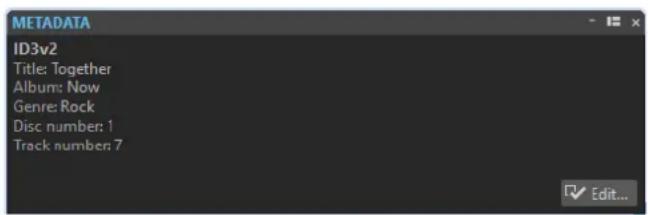
Quand vous sélectionnez un fichier audio dans la fenêtre Navigateur de fichiers, les métadonnées correspondantes s'affichent dans la fenêtre Métadonnées et dans la section des métadonnées de l'onglet Info. Quand vous cliquez ailleurs, la fenêtre Métadonnées affiche les métadonnées du fichier audio, du montage audio ou du traitement par lots sélectionné.
Aperçu
La fenêtre d'aperçu affiche les métadonnées du fichier audio, du montage audio ou du traitement par lots sélectionné.
Edit
Permet d'ouvrir la boîte de dialogue Métadonnées afin de visualiser et d'éditer les métadonnées complètes du fichier sélectionné.
LIENS ASSOCIÉS
Métadonnées à la page 165
Boîte de dialogue Métadonnées à la page 167
Éditer les métadonnées à la page 168
Fenêtre Navigateur de fichiers à la page 70
Boîte de dialogue Métadonnées
Cette boîte de dialogue permet de définir les métadonnées à intégrer dans votre fichier audio.
- Pour ouvrir la boîte de dialogue Métadonnées, ouvrez la fenêtre Métadonnées et cliquez sur Éditer.
D'autres traitements des métadonnées peuvent dépendre du type de fichier concerné.
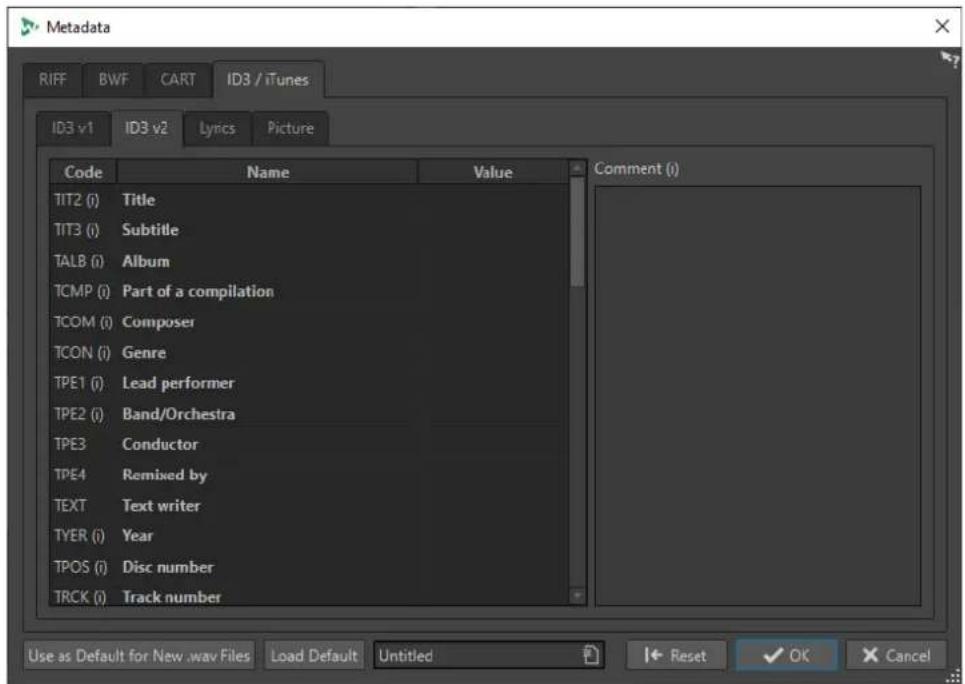
Boîte de dialogue Métadonnées pour les fichiers WAV
L'ouverture de la boîte de dialogue Métadonnées d'un fichier audio dans l'Éditeur audio permet d'éditer ses métadonnées. Ces métadonnées sont enregistrées ultérieurement sur le disque.
Quand vous ouvrez la boîte de dialogue Métadonnées pour des fichiers dans la fenêtre Montage audio, vous pouvez éditer les métadonnées des fichiers audio qui sont créés lors du rendu du montage audio. Les métadonnées sont associées à ces fichiers au moment du rendu au format WAV ou MP3.
LIENS ASSOCIÉS
Métadonnées à la page 165
Fenêtre Métadonnées à la page 166
Éditer les métadonnées à la page 168
Éditer les métadonnées
Vous pouvez éditer les métadonnées des fichiers audio, des montages audio et des traitements par lots.
CONDITION PRÉALABLE
Vous avez ouvert un fichier audio, un montage audio ou un traitement par lots.
PROCÉDER AINSI
- Dans la fenêtre Métadonnées, cliquez sur Éditer.
- Configurez les paramètres de la boîte de dialogue Métadonnées.
- Cliquez sur OK.
LIENS ASSOCIÉS
Métadonnées à la page 165
Fenêtre Métadonnées à la page 166
Boîte de dialogue Métadonnées à la page 167
Préréglages de métadonnées
La boîte de dialogue Métadonnées permet d'enregistrer des préréglages de métadonnées et de les appliquer aux fichiers WAV, MP3, MP4 et M4A.
L'option Utiliser comme valeurs par défaut pour les nouveaux fichiers .wav permet de définir un ensemble de métadonnées par défaut.
Lorsque vous créez un fichier et n'y ajoutez aucune métadonnée, ces métadonnées par défaut sont appliquées au fichier lors de son enregistrement ou de son rendu. Par exemple, vous pouvez enregistrer des fichiers WAV contenant des métadonnées BWF et ajouter automatiquement un identificateur universel de matière.
Pour modifier le préréglage de métadonnées par défaut, sélectionnez Charger les valeurs par défaut et effectuez les modifications.
LIENS ASSOCIÉS
Boîte de dialogue Métadonnées à la page 167
CART et marqueurs
WaveLab Elements lit les marqueurs CART, le cas échéant, et les fusionne avec les marqueurs existants du fichier.
La norme CART contient jusqu'à 8 marqueurs. WaveLab Elements les enregistre si leurs noms sont conformes à la norme CART.
Quand l'option Générer des marqueurs de temps est activée dans l'onglet CART de la boîte de dialogue Métadonnées, les marqueurs sont générés si au moins un champ de texte CART comporte du contenu.
Pour faire fusionner les marqueurs CART avec les marqueurs d'un fichier lors du rendu d'un fichier, l'option Copier les marqueurs doit être activée à l'aide de la fonction Rendre de la Section Maître.
LIENS ASSOCIÉS
Métadonnées à la page 165
Boîte de dialogue Métadonnées à la page 167
Fenêtre Section Maître à la page 311
Boîte de dialogue Générateur de silence
Permet d'ouvrir la boîte de dialogue Générateur de silence afin d'insérer du silence dans un fichier audio.
- Pour ouvrir la boîte de dialogue Générateur de silence, sélectionnez l'onglet Insérer dans l'Éditeur audio, puis cliquez sur Générateur de silence.
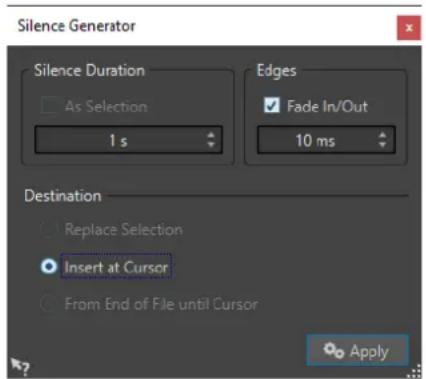
L'option Comme la sélection permet d'utiliser la durée de la sélection audio active comme durée de la section de silence. Spécifiez la durée de la section de silence dans le champ de valeur en dessous.
Bords
L'option Fondu d'entrée/de sortie permet d'appliquer un fondu enchaîné au début et à la fin de la section de silence pour des transitions plus douces. Spécifiez la durée de fondu dans le champ de valeur en dessous.
Destination
- L'option Remplacer la sélection permet de remplacer la sélection audio actuelle par une section silencieuse.
- L'option Insérer au curseur permet d'insérer la section silencieuse à la position du curseur.
- L'option De la fin du fichier jusqu'au curseur permet de prolonger le fichier audio par du silence jusqu'à la position du curseur. L'activation de cette option définit aussi la durée de silence et ignore le paramètre Durée du silence.
LIENS ASSOCIÉS
Insertion d'un silence et remplacement de l'audio par un silence à la page 169
Insertion d'un silence et remplacement de l'audio par un silence
Vous pouvez insérer une durée définie de silence à toute position du fichier audio et remplacer une section d'un fichier audio par du silence.
PROCÉDER AINSI
-
Procédez de l'une des manières suivantes :
-
Dans l'Éditeur audio, placez le curseur où vous voulez que le silence inséré commence.
-
Pour remplacer une section audio existante par un silence, opérez la sélection dans l'Éditeur audio.
-
Sélectionnez l'onglet Insérer.
-
Dans la section Signal, cliquez sur Générateur de silence.
-
Procédez de l'une des manières suivantes :
-
Dans la boîte de dialogue Générateur de silence, désactivez l'option Comme la sélection et définissez la longueur. Définissez la destination sur Insérer au curseur.
-
Pour remplacer une section audio par un silence, dans la boîte de dialogue Générateur de silence, définissez la durée du silence sur Comme la sélection et la destination sur Remplacer la sélection.
-
Cliquez sur Appliquer.
LIENS ASSOCIÉS
Onglet Insérer (Éditeur audio) à la page 133
Boîte de dialogue Générateur de silence à la page 169
Rendre une sélection muette
La fonction Rendre muette la sélection remplace la sélection par un silence complet.
PROCÉDER AINSI
- Effectuez une sélection dans l'affichage de la forme d'onde de l'Éditeur audio.
- Sélectionnez l'onglet Insérer.
- Dans la section Signal, cliquez sur Rendre muette la sélection.
LIENS ASSOCIÉS
Onglet Insérer (Éditeur audio) à la page 133
Remplacement du signal audio par un bip sonore
Vous pouvez remplacer une section du fichier audio par une tonalité, par exemple pour couvrir un juron.
PROCÉDER AINSI
- Effectuez une sélection dans l'Éditeur audio.
- Sélectionnez l'onglet Insérer.
- Dans la section Signal, cliquez sur Censeur Bip.
- Dans la boîte de dialogue Censeur Bip, définissez la fréquence et le niveau de la tonalité du censeur bip.
- Factultatif : activez le Fondu enchaîné et définissez sa durée.
Des fondus enchaînés sont créés au début et à la fin de la région du censeur bip. - Cliquez sur Appliquer.
LIENS ASSOCIÉS
Onglet Insérer (Éditeur audio) à la page 133
Boîte de dialogue Censeur Bip à la page 171
Boîte de dialogue Censeur Bip
La boîte de dialogue Censeur Bip vous permet de configurer la tonalité du censeur bip.
- Pour ouvrir la boîte de dialogue Censeur Bip, sélectionnez l'onglet Insérer dans l'Éditeur audio, puis cliquez sur Censeur Bip dans la section Signal.
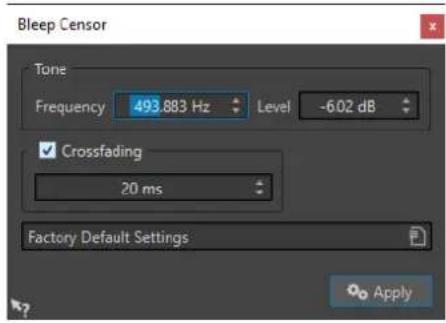
Fréquence
Permet de définir la fréquence de la tonalité du bip de censure.
Niveau
Permet de définir le niveau de la tonalité du bip de censure.
Fondu enchaîné
Quand cette option est activée, WaveLab Elements crée des fondus enchaînés au début et à la fin de la région du bip de censure pour que la transition soit plus progressive.
Vous pouvez définir la durée des fondus enchaînés.
Préréglages
Ce menu local vous permet d'enregistrer et de restaurer des préréglages du bip de censure.
LIENS ASSOCIÉS
Onglet Insérer (Éditeur audio) à la page 133
Remplacement du signal audio par un bip sonore à la page 170
Restauration de formes d'onde avec l'outil Crayon
L'outil Crayon permet de redessiner la forme d'onde dans l'Éditeur audio pour réparer rapidement les erreurs.
L'outil Crayon peut être utilisé si la résolution de zoom est définie sur 1:8 (un pixel sur l'écran équivaut à 8 échantillons) ou plus.
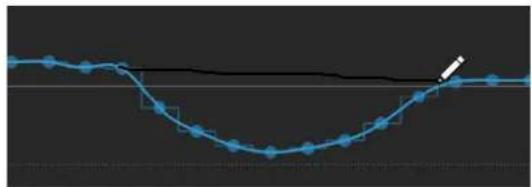
- Pour redessiner la forme d'onde, sélectionnez l'outil Crayon dans l'onglet Éditer de l'Éditeur audio, cliquez dans la forme d'onde, puis dessinez la nouvelle forme d'onde.
- Pour redessiner une forme d'onde sur deux canaux simultanément, appuyez sur Maj pendant l'opération.
LIENS ASSOCIÉS
Onglet Éditer (Éditeur audio) à la page 128
Analyse audio
WaveLab Elements intègre un ensemble complet d'outils d'analyse audio et de détection des erreurs.
Par exemple, vous pouvez utiliser la suite d'audiomètres ou l'Analyse des fréquences en 3D. Plusieurs outils vous aident également à analyser n'importe quel échantillon de votre audio à la recherche d'erreurs ou d'anomalies.
LIENS ASSOCIÉS
Éditeur audio uniquement : Analyse des fréquences en 3D à la page 182
Éditeur audio uniquement : Analyse Globale à la page 173
Éditeur audio uniquement : Analyse Globale
L'Éditeur audio permet d'effectuer une analyse avancée des données audio pour identifier les zones possédant des propriétés spécifiques. Cela permet de rechercher des zones problématiques, telles que les discontinuités et les échantillons tronqués. Vous pouvez également vérifier les informations générales, telles que la hauteur d'un son.
Quand vous analysez une section d'un fichier audio, WaveLab Elements analyse la section ou le fichier audio et extrait les informations qui sont affichées dans la boîte de dialogue. WaveLab Elements marque les sections du fichier présentant des caractéristiques spécifiques, par exemple celles qui sont presque silencieuses ou dont le volume est très élevé. Vous pouvez ensuite parcourir ces points, définir des marqueurs ou zoomer sur les marqueurs. La plupart des onglets permettent de déterminer précisément comment exécuter l'analyse. Chaque onglet concerne un domaine d'analyse spécifique.
La boîte de dialogue Analyse Globale se compose des onglets suivants, qui correspondent à différents types d'analyse :
• L'onglet Crêtes permet de rechercher des échantillons présentant des valeurs très élevées.
• L'onglet Volume permet de rechercher des parties présentant une intensité élevée.
- L'onglet Hauteur permet de rechercher la hauteur exacte d'un son ou d'une section.
- L'onglet Extra fournit des informations sur les décalages CC et la profondeur de bit significative.
- L'onglet Erreurs permet de rechercher des discontinuités et des sections où l'audio a été tronqué.
La majorité des types d'analyse indiquent les crêtes, les discontinuités, etc., dans le fichier à l'aide de positions.
Préparation de l'analyse globale
La boîte de dialogue Analyse Globale fournit plusieurs options d'analyse.
PROCÉDER AINSI
- Dans l'Éditeur audio, sélectionnez la section audio à analyser.
Si vous souhaitez analyser l'intégralité du fichier, appuyez sur Ctrl/Cmd - A. Quand l'option Traiter le fichier entier s'il n'existe aucune sélection est activée dans les Préférences des
fichiers audio, l'intégralité du fichier est automatiquement analysée si aucune sélection n'a été effectuée.
- Dans l'Éditeur audio, sélectionnez l'onglet Traiter.
- Dans la section Analyse, cliquez sur Analyse globale.
- Facultatif : cliquez sur Ouvrir un nouveau dialogue d'analyse en haut de la boîte de dialogue Analyse Globale pour ouvrir une autre boîte de dialogue Analyse Globale.
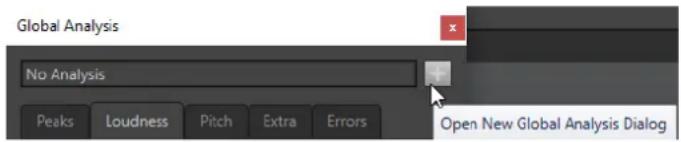
LIENS ASSOCIÉS
Éditeur audio uniquement : Analyse Globale à la page 173
Sélection du type d'analyse
De nombreux types d'analyses sont disponibles.
À NOTER
L'analyse de fichiers peut prendre du temps, quel que soit le type d'analyse. C'est pourquoi il est recommandé de sélectionner uniquement le type d'analyse requis pour obtenir l'information souhaitée.
Sélectionnez les types d'analyse dans la boîte de dialogue Analyse Globale en les activant dans les onglets correspondants.
- Pour inclure l'analyse des crêtes, sélectionnez l'onglet Crêtes et activez Trouver les crêtes.
- Pour inclure l'analyse de la sonie, sélectionnez l'onglet Volume et activez Analyser le volume.
- Pour inclure l'analyse de la hauteur, sélectionnez l'onglet Hauteur et activez Trouver la hauteur moyenne.
- Pour inclure l'analyse de décalage CC, sélectionnez l'onglet Extra et activez Trouver le décalage CC.
- Pour inclure l'analyse d'erreur, sélectionnez l'onglet Erreurs et activez Trouver les discontinuités potentielles et/ou Trouver les échantillons tronqués.
LIENS ASSOCIÉS
Éditeur audio uniquement : Analyse Globale à la page 173
Onglet Crêtes (Analyse Globale)
Dans l'onglet Crêtes, vous pouvez appliquer des paramètres qui vous aident à trouver les valeurs numériques de crête dans le signal audio, c'est-à-dire des échantillons individuels dont les valeurs sont très élevées.
- Dans la boîte de dialogue Analyse Globale, sélectionnez l'onglet Crêtes.
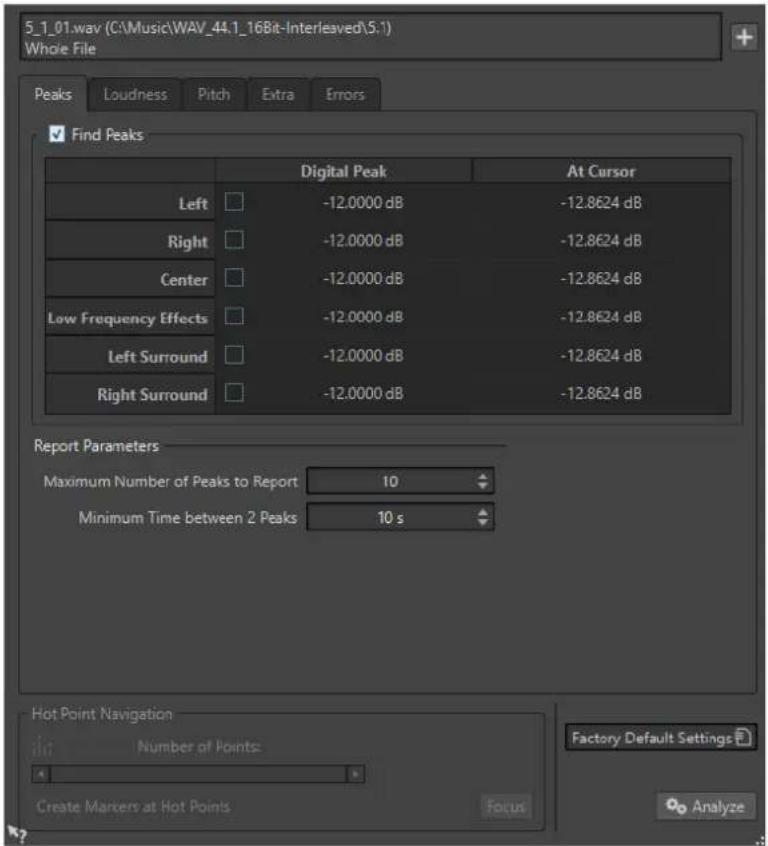
Active l'analyse des crêtes.
Numérique
Affiche la plus haute crête de la section analysée. Quand vous cliquez sur cette valeur, le nombre de crêtes détectées dans la sélection est indiqué dans la section Nombre de points, dans le coin inférieur gauche de la boîte de dialogue. Ensuite, vous pouvez utiliser les points chauds pour déplacer le curseur de crête en crête.
Au curseur
Affiche le niveau à la position actuelle du curseur du fichier audio au moment de l'analyse.
Nombre maximum de crêtes à rapporter
Ce réglage vous permet de placer des restrictions sur le nombre de crêtes à signaler. Par exemple, la valeur 1 ne signale que la crête la plus haute.
Temps minimum entre 2 crêtes
Détermine la distance entre deux crêtes, afin d'éviter qu'elles ne soient trop proches l'une de l'autre. Par exemple, la valeur 1 s permet de s'assurer qu'il y a toujours au moins une seconde entre chaque crête signalée.
Résultats de l'analyse
Les champs Trouver les crêtes affichent la crête la plus élevée de la section analysée, et le niveau de l'échantillon à la position du curseur d'onde au moment de l'analyse.
LIENS ASSOCIÉS
Éditeur audio uniquement : Analyse Globale à la page 173
Onglet Volume (Analyse Globale)
Dans l'onglet Volume, vous pouvez appliquer des paramètres qui vous aident à trouver les sections dont le volume semble plus fort ou plus faible à l'oreille humaine.
À NOTER
Pour rechercher les sections dont le volume semble fort, vous devez identifier une section d'audio plus longue.
- Dans la boîte de dialogue Analyse Globale, sélectionnez l'onglet Volume.
Paramètres de volume
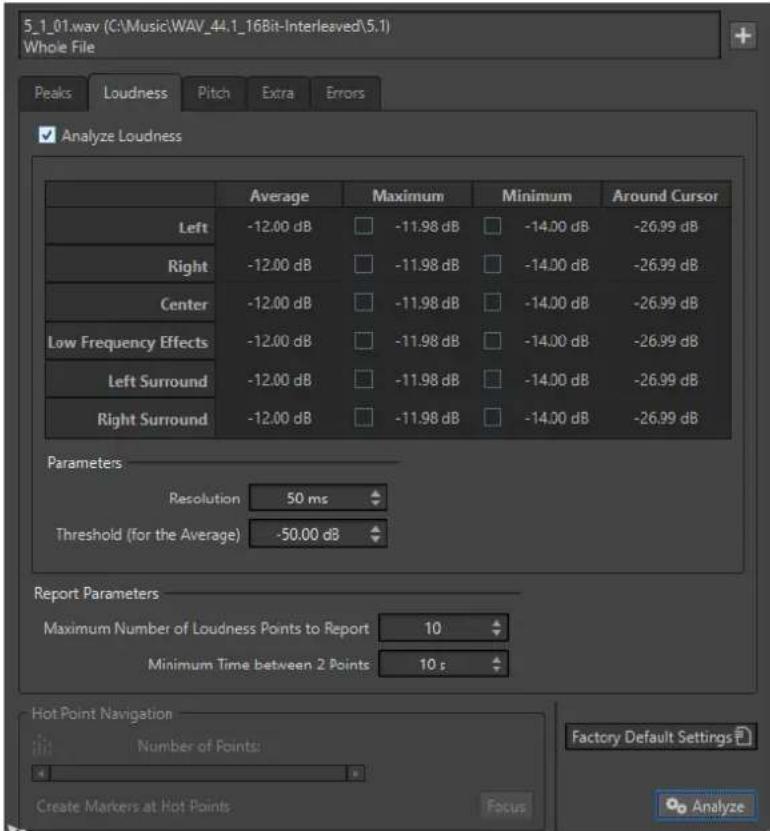
Active l'analyse du volume RMS.
Moyenne
Affiche le volume global de la sélection analysée.
Maximum
Affiche le niveau de la section la plus élevée dans la sélection analysée. Quand vous cliquez sur cette valeur, le nombre de sections fortes détectées dans la sélection est indiqué dans la section Nombre de points, dans le coin inférieur gauche de la boîte de dialogue.
Minimum
Affiche le niveau de la section au volume le plus bas dans la sélection analysée. Quand vous cliquez sur cette valeur, le nombre de sections faibles détectées dans la sélection est indiqué dans la section Nombre de points, dans le coin inférieur gauche de la boîte
de dialogue. Ces informations vous permettent de déterminer le rapport signal-bruit du contenu audio.
Autour du curseur
Affiche le volume à la position du curseur du fichier audio au moment de l'analyse.
Résolution
Longueur d'audio à mesurer et dont la moyenne doit être calculée. Si cette valeur est réduite, de courts passages d'audio fort/faible sont détectés. Quand la valeur est augmentée, le son doit être fort/faible sur une période plus longue pour produire un point chaud.
Seuil (pour la moyenne)
Garantit que la valeur moyenne est calculée correctement pour les enregistrements contenant des pauses. La valeur définie ici détermine un seuil en dessous duquel l'audio détecté est considéré comme du silence, et donc exclu des calculs de valeur moyenne.
Nombre maximum de points de volume à rapporter
Ce réglage vous permet de placer des restrictions sur le nombre de points chauds à signaler. Les points les plus élevés sont signalés. Par exemple, la valeur 1 signale la section la plus élevée ou l'une des sections présentant la valeur la plus élevée.
Temps minimum entre 2 points
Détermine la distance entre deux points, afin d'éviter qu'ils ne soient trop proches l'un de l'autre. Par exemple, la valeur 1 s permet de s'assurer qu'il y a toujours au moins une seconde entre chaque point signalé.
LIENS ASSOCIÉS
Éditeur audio uniquement : Analyse Globale à la page 173
Onglet Hauteur (Analyse Globale)
Dans cet onglet, vous pouvez appliquer des paramètres qui vous aident à trouver la hauteur moyenne d'une section audio.
- Dans la boîte de dialogue Analyse Globale, sélectionnez l'onglet Hauteur.
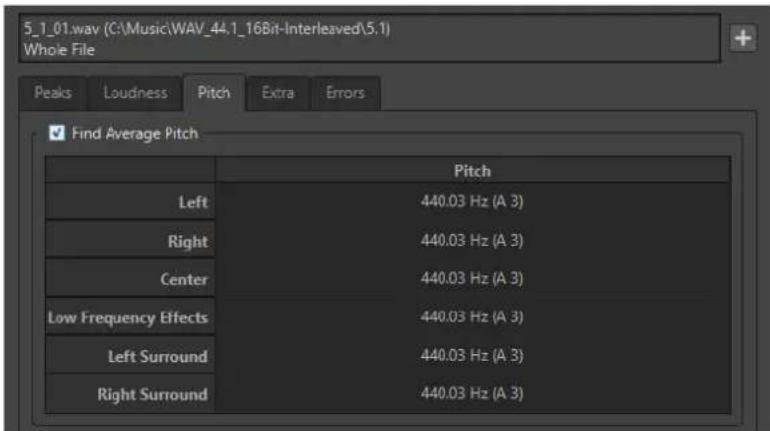
Les paramètres de cet onglet vous permettent de collecter des informations à des fins de transposition de la hauteur, par exemple pour accorder un son avec un autre. Il affiche la hauteur pour chaque canal, à la fois en Hertz (Hz) et en demi-tons et centièmes de ton. Comme la valeur affichée est une valeur globale pour la section analysée entière, les commandes de point chaud de la section inférieure de la boîte de dialogue ne sont pas utilisées dans cet onglet.
Instructions d'utilisation relatives à l'onglet Hauteur :
- Le résultat est une valeur moyenne pour la sélection entière.
- La méthode fonctionne uniquement sur le contenu monophonique, pas sur les cordes ou les harmonies.
- L'algorithme suppose que la hauteur de la section analysée est raisonnablement stable.
- Le matériel doit être relativement bien isolé des autres sons.
- Il est préférable d'analyser le sustain d'un son plutôt que l'attaque. Généralement, cette hauteur n'est pas stable au cours de l'attaque.
- Certains sons sont susceptibles de présenter une fréquence fondamentale (harmonique de premier rang) faible qui peut s'avérer problématique pour l'algorithme.
LIENS ASSOCIÉS
Éditeur audio uniquement : Analyse Globale à la page 173
Onglet Extra (Analyse Globale)
Cet onglet indique le décalage CC de la section analysée et la Profondeur de bit apparente.
- Dans la boîte de dialogue Analyse Globale, sélectionnez l'onglet Extra.
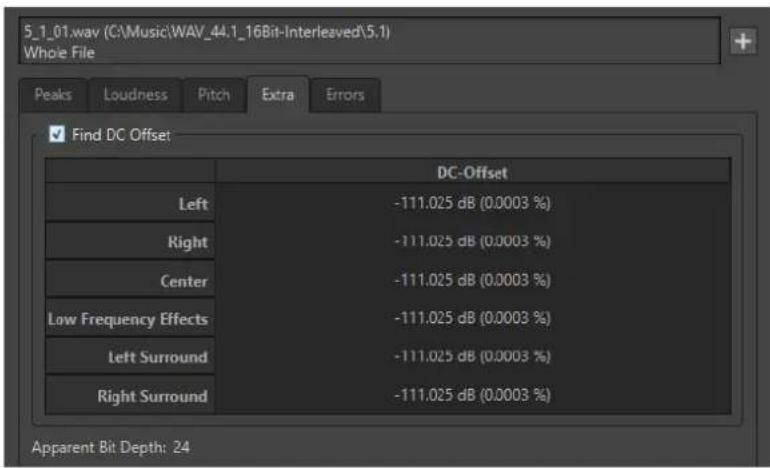
La Profondeur de bit apparente tente de détecter la précision réelle du signal audio. Cela permet, le cas échéant, de vérifier si un fichier 24 bits utilise réellement 24 bits ou s'il a été enregistré avec une précision 16 bits, puis augmenté à 24 bits.
LIENS ASSOCIÉS
Éditeur audio uniquement : Analyse Globale à la page 173
Onglet Erreurs (Analyse Globale)
Cet onglet permet de rechercher des discontinuités et des sections où l'audio a été écrêté.
- Dans la boîte de dialogue Analyse Globale, sélectionnez l'onglet Erreurs.
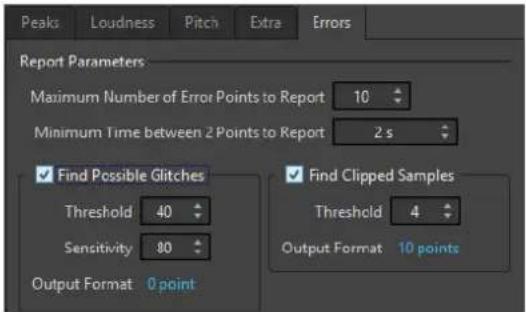
Nombre maximum de points d'erreur à rapporter
Permet de restreindre le nombre de points chauds signalés.
Temps minimum entre 2 points à rapporter
Détermine la distance entre deux points, afin d'éviter qu'ils ne soient trop proches l'un de l'autre. Par exemple, la valeur 1 s permet de s'assurer qu'il y a toujours au moins une seconde entre chaque point signalé.
Trouver les discontinuités potentielles
Active l'analyse des discontinuités.
- Seuil permet de définir la valeur à laquelle un changement de niveau équivaut à une discontinuité. Plus la valeur est élevée, moins la détection est sensible.
- Sensibilité correspond à une valeur de durée représentant la durée pendant laquelle la forme d'onde doit dépasser le seuil pour être comptabilisée comme une discontinuité. Plus la valeur est élevée, moins la détection est sensible.
- Format de sortie indique le nombre d'écrêtages détectés par l'analyse. Quand vous cliquez sur cette valeur, le nombre d'écrêtages est indiqué dans la section Nombre de points, dans le coin inférieur gauche de la boîte de dialogue.
À NOTER
Assurez-vous que les points détectés par l'algorithme sont effectivement des discontinuités. Appliquez un zoom avant et lancez la lecture afin de vérifier si les points détectés indiquent réellement un problème.
Trouver les échantillons tronqués
Active l'analyse de l'écrêtage.
- Seuil recherche des séquences d'échantillons consécutifs de valeur maximale, pour déterminer si un écrêtage s'est produit. Le paramètre Seuil détermine le nombre exact d'échantillons consécutifs qui doivent être détectés pour signaler un écrêtage.
- Format de sortie indique le nombre d'écrêtages détectés par l'analyse. Quand vous cliquez sur cette valeur, le nombre d'écrêtages est indiqué dans la section Nombre de points, dans le coin inférieur gauche de la boîte de dialogue.
LIENS ASSOCIÉS
Éditeur audio uniquement : Analyse Globale à la page 173
Détection des erreurs
Vous pouvez détecter les erreurs, telles que les discontinuités et les sections où l'audio est tronqué.
Discontinuités
- Il s'agit des discontinuités présentes dans l'audio. Elles peuvent se produire suite à des transferts numériques problématiques, une édition peu soignée, etc. Elles se manifestent dans le signal audio sous forme de « clics » ou de « pops ».
Écrêtage
- Un système numérique ne peut représenter correctement qu'un nombre limité de niveaux. Lorsque des niveaux enregistrés sont trop élevés ou lorsque le système ne peut gérer les niveaux qui ont été augmentés via traitement numérique, il se produit un écrêtage prononcé que vous pouvez entendre sous forme de forte distorsion.
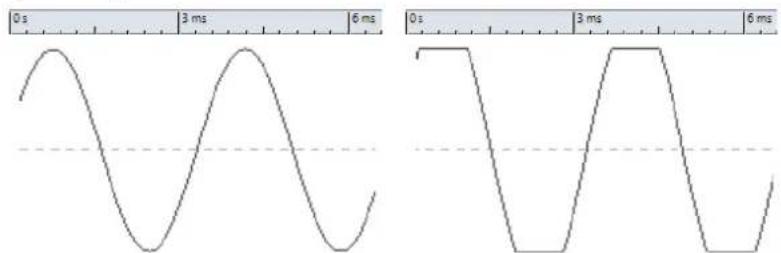
line
| Time (ms) | Waveform 1 | Waveform 2 | |-----------|------------|------------| | 0 | High | Low | | 3 | Medium | High | | 6 | Low | Low |Forme d'onde sinusoidale avant et après écrêtage.
Résultat de l'analyse
Le résultat indique le nombre de discontinuités et d'instances d'écrêtage détectées.
Exécution d'une analyse globale
CONDITION PRÉALABLE
Dans l'Éditeur audio, sélectionnez l'onglet Analyser, cliquez sur Analyse Globale, puis sélectionnez l'onglet que vous souhaitez inclure dans l'analyse.
PROCÉDER AINSI
- Dans la boîte de dialogue Analyse Globale, configurez les paramètres.
La majorité des onglets contiennent des paramètres qui déterminent exactement la façon dont l'analyse est effectuée. -
Si l'onglet Crêtes ou Volume est sélectionné, placez le curseur à la position que vous souhaitez analyser.
Les onglets Crêtes et Volume indiquent les valeurs correspondant à la position du curseur. -
Cliquez sur Analyser.
Résultats de l'analyse globale
Selon le type d'analyse, une ou plusieurs valeurs sont renvoyées pour l'audio analysé.
Pour les analyses Hauteur et Extra, seule une valeur est renvoyée. Les autres types d'analyse indiquent les crêtes, les discontinuités, etc., dans le fichier à l'aide de positions. Ces points sont appelés des points chauds.
LIENS ASSOCIÉS
Vérification des résultats de l'analyse globale à la page 181
Vérification des résultats de l'analyse globale
Les résultats de l'analyse globale sont marqués par des points chauds. Vous pouvez parcourir ces points pour voir les résultats de l'analyse.
CONDITION PRÉALABLE
Dans l'Éditeur audio, sélectionnez l'onglet Analyser, cliquez sur Analyse Globale et lancez l'analyse.
PROCÉDER AINSI
- Dans la boîte de dialogue Analyse Globale, cliquez sur l'onglet représentant les valeurs à vérifier.
- Vérifiez l'affichage des valeurs maximum/minimum dans la section entière analysée.
- Choisissez les valeurs que vous souhaitez contrôler.
- Cliquez sur la valeur.
- Vérifiez la valeur Nombre de points en bas de la boîte de dialogue.
La valeur affiche le nombre de positions détectées par l'analyse. - Utilisez la barre de défilement située au-dessous de la valeur Nombre de points pour parcourir les positions détectées.
Le curseur d'édition affiche la position dans la fenêtre d'onde. - Pour accéder à une autre propriété, cliquez sur l'onglet correspondant, puis sur le bouton de valeur.
À NOTER
Le résultat de l'analyse est enregistré jusqu'à ce que vous fermiez la boîte de dialogue ou cliquiez de nouveau sur Analyser.
LIENS ASSOCIÉS
Exécution d'une analyse globale à la page 180
Création de marqueurs aux points chauds à la page 181
Création de marqueurs aux points chauds
La création de marqueurs aux points chauds simplifie la navigation à travers les résultats de l'analyse globale.
CONDITION PRÉALABLE
Dans l'Éditeur audio, sélectionnez l'onglet Analyser, cliquez sur Analyse Globale et lancez l'analyse.
PROCÉDER AINSI
- Dans la boîte de dialogue Analyse Globale, sélectionnez le type d'analyse pour lequel créer des marqueurs aux points chauds.
Vous pouvez ajouter des marqueurs pour un seul canal à la fois.
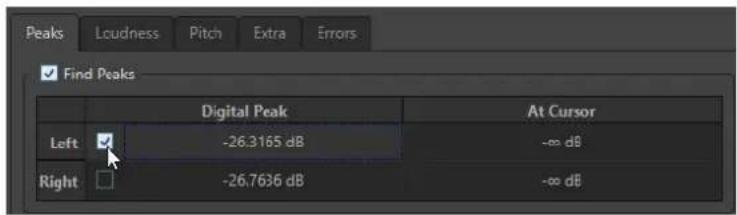
- Cliquez sur Créer des marqueurs aux points chauds en bas de la boîte de dialogue Analyse Globale.
Des marqueurs temporaires sont ajoutés à tous les points chauds sur le canal correspondant.
RÉSULTAT
Les marqueurs sont nommés en fonction du principe suivant : « Numéro de point chaud (canal) ». Par exemple, un marqueur au troisième point chaud dans le canal gauche serait libellé « 3 (L) ».
LIENS ASSOCIÉS
Exécution d'une analyse globale à la page 180
Vérification des résultats de l'analyse globale à la page 181
Focalisation sur les points chauds à la page 182
Focalisation sur les points chauds
Après une analyse globale, vous pouvez vous focaliser sur un point chaud spécifique.
CONDITION PRÉALABLE
Dans l'Éditeur audio, sélectionnez l'onglet Analyser, cliquez sur Analyse Globale et lancez l'analyse.
PROCÉDER AINSI
- Utilisez la barre de défilement Nombre de points pour déplacer l'indicateur de position vers votre position.
- Cliquez sur Focalisation.
La fenêtre d'onde applique un zoom avant sur le point sélectionné. La boîte de dialogue Analyse Globale est réduite à la partie inférieure.
- Pour revenir à l'affichage complet de la boîte de dialogue Analyse Globale, cliquez à nouveau sur Focalisation.
LIENS ASSOCIÉS
Exécution d'une analyse globale à la page 180
Création de marqueurs aux points chauds à la page 181
Vérification des résultats de l'analyse globale à la page 181
Éditeur audio uniquement : Analyse des fréquences en 3D
À l'aide de l'analyse des fréquences en 3D, vous pouvez visualiser un fichier audio dans le domaine fréquentiel.
L'Analyse des fréquences en 3D peut vous servir à :
- Visualiser la répartition du spectre de fréquences dans un mixage
- Déterminer quelles fréquences doivent être réduites ou augmentées pour l'égalisation
- Visualiser les parties du spectre des fréquences qui sont occupées par un son d'ambiance que vous souhaitez exclure
Un affichage d'onde (domaine temporel) vous informe du début et de la fin d'un son dans un fichier, mais ne fournit pas suffisamment d'informations sur le contenu du timbre du fichier que fournit un graphique des fréquences (domaine fréquentiel). Le graphique utilisé dans WaveLab Elements est souvent appelé un graphique de la transformée de Fourier rapide. Si vous sélectionnez un enregistrement stéréo, un mixage de deux canaux est analysé.
La molette vous permet d'afficher le spectre des fréquences selon différents angles. Par exemple, vous pouvez ouvrir plusieurs fenêtres Analyse des fréquences en 3D, en offrant à chacune une perspective différente. Vous obtenez ainsi une vue plus lisible du graphique.
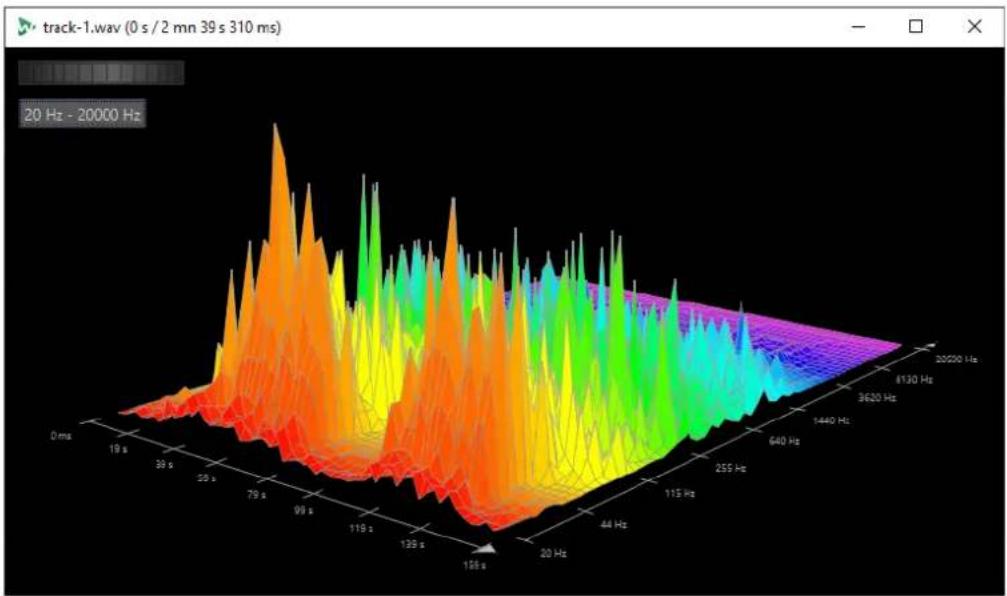
area_stacked
| Frequency (Hz) | Peak Amplitude | | -------------- | -------------- | | 20 | Low | | 39 | Medium | | 64 | High | | 144 | Very High | | 205 | High | | 362 | Very High | | 640 | High | | 1440 | Very High | | 2050 | High |LIENS ASSOCIÉS
Création d'un graphique pour l'analyse des fréquences en 3D à la page 183
Boîte de dialogue Options d'analyse des fréquences en 3D à la page 184
Création d'un graphique pour l'analyse des fréquences en 3D
La longueur de l'audio sélectionné a une incidence sur la précision de l'analyse. Pour les sélections courtes, le résultat est plus détaillé. Envisagez d'effectuer une autre analyse de l'attaque sur laquelle se produisent les variations les plus fortes.
PROCÉDER AINSI
- Dans la fenêtre d'onde, sélectionnez la section du fichier que vous souhaitez analyser. Si vous n'effectuez aucune sélection, le fichier audio est analysé en intégralité.
- Dans l'Éditeur audio, sélectionnez l'onglet Vue.
- Dans la section Analyse, cliquez sur Analyse des fréquences en 3D.
- Pour modifier les paramètres d'analyse, cliquez sur Options d'analyse des fréquences en 3D.
- Configurez les paramètres à votre convenance et cliquez sur OK. L'audio est à nouveau analysé.
LIENS ASSOCIÉS
Onglet Éditer (Éditeur audio) à la page 128
Boîte de dialogue Options d'analyse des fréquences en 3D à la page 184
Boîte de dialogue Options d'analyse des fréquences en 3D
Dans la boîte de dialogue des options de la boîte de dialogue Analyse des fréquences en 3D, vous pouvez définir la plage de fréquences à analyser et modifier l'apparence du graphique pour l'analyse des fréquences en 3D.
- Dans la boîte de dialogue Analyse des fréquences en 3D, cliquez sur le bouton Options d'analyse des fréquences en 3D.
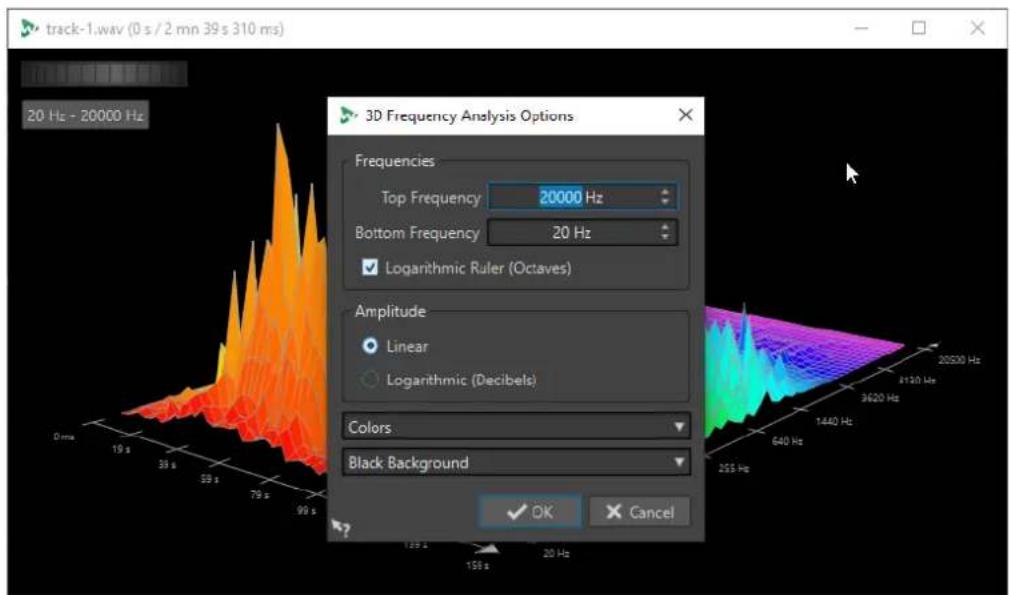
Fréquence haute/Fréquence basse
Spécifie la fréquence la plus haute/basse de la plage.
Règle logarithmique (octaves)
Divise la règle des fréquences en octaves espacées de manière égale.
Amplitude
Sélectionnez si vous souhaitez que les crêtes soient proportionnelles à leur amplitude (Linéaire) ou à leur puissance (Logarithmique (décibels)).
Couleurs
Définit le jeu de couleurs du graphique.
Fond
Définit la couleur du fond.
LIENS ASSOCIÉS
Éditeur audio uniquement : Analyse des fréquences en 3D à la page 182
Traitement hors ligne
Les traitements hors ligne permettent de réaliser diverses opérations d'édition et ils sont parfois le seul moyen d'obtenir certains effets, par exemple quand l'ordinateur est trop lent pour le traitement en temps réel ou quand une édition nécessite plusieurs étapes.
Après le traitement, le fichier audio est altéré de manière permanente.
LIENS ASSOCIÉS
Onglet Traiter à la page 186
Application d'un traitement à la page 188
Onglet Traiter
L'onglet Traiter vous donne accès aux outils de traitement hors ligne.
- Dans l'Éditeur audio, cliquez sur Traiter.

Permet d'ouvrir la boîte de dialogue Gain, dans laquelle vous pouvez modifier le niveau d'un fichier audio.
Enveloppe
Permet d'ouvrir la boîte de dialogue Enveloppe, dans laquelle vous pouvez créer une enveloppe de niveau à appliquer à l'intervalle sélectionné ou à tout le fichier audio.
Cela est utile si vous souhaitez réduire la différence entre des parties bruyantes et silencieuses ou créer un fondu d'entrée/fondu de sortie sophistiqué, par exemple.
Retirer le décalage CC
Le décalage CC dans un fichier affecte la sonie. La fonction Retirer le décalage CC permet de réduire à zéro le décalage CC.
Normalisation
Niveau
Permet d'ouvrir la boîte de dialogue Normaliseur de niveau, dans laquelle vous pouvez modifier le niveau de crête d'un fichier audio.
Volume
Permet d'ouvrir la boîte de dialogue Normaliseur du volume, dans laquelle vous pouvez définir le volume d'un fichier.
Temps et hauteur
Étirement temporel
Permet d'ouvrir la boîte de dialogue Étirement temporel, dans laquelle vous pouvez modifier la durée d'une sélection audio.
Transposition de hauteur
Permet d'ouvrir la boîte de dialogue Transposition de hauteur, dans laquelle vous pouvez modifier la hauteur de votre signal audio.
Pitch Bend
Permet d'ouvrir la boîte de dialogue Pitch Bend, dans laquelle vous pouvez modifier progressivement la hauteur de votre signal audio selon une courbe d'enveloppe.
Rééchantillonner
Permet d'ouvrir la boîte de dialogue Fréquence d'échantillonnage, dans laquelle vous pouvez modifier la fréquence d'échantillonnage de votre signal audio.
Renverser
Permet d'obtenir l'effet d'une bande lue en sens inverse.
Inverser la phase
Permet d'inverser la phase, c'est-à-dire de renverser le signal audio.
Correction
La section Correction vous donne le choix entre les méthodes de correction d'erreurs suivantes :
- Resynthèse courte est idéal pour traiter les erreurs minimes. WaveLab Elements analyse les données autour de l'erreur afin de déterminer la méthode de correction la mieux adaptée.
- L'algorithme Trait de crayon doux est particulièrement efficace pour traiter les légers craquements audio. Cette méthode permet de tracer une ligne qui remplace la partie problématique. Elle remplace l'échantillon corrompu par la ligne au crayon.
Boucle
Ajusteur
Permet d'ouvrir la boîte de dialogue Ajusteur de boucle, dans laquelle vous pouvez ajuster les points de début et de fin de la boucle, et appliquer un fondu enchaîné à ses limites.
Uniformisation
Permet d'ouvrir la boîte de dialogue Uniformisation du timbre de boucle, dans laquelle vous pouvez créer des boucles à partir de sons qui n'étaient pas prévus à l'origine pour être lus en boucle.
Analyse
Analyse Globale
Permet d'ouvrir la boîte de dialogue Analyse Globale, dans laquelle vous pouvez analyser les crêtes, le volume, la hauteur, le décalage CC et les erreurs du fichier audio.
Autre
Échanger les canaux stéréo
Permet de déplacer l'audio du canal gauche sur le canal droit et vice versa.
Application d'un traitement
Le traitement peut être appliqué à une sélection ou à un fichier entier. Pour certaines opérations, le traitement du fichier entier est nécessaire.
À NOTER
Quand l'option Traiter le fichier entier s'il n'existe aucune sélection est activée dans l'onglet Édition des Préférences des fichiers audio, l'intégralité du fichier est automatiquement traitée si aucune sélection n'a été effectuée.
PROCÉDER AINSI
- Dans la fenêtre d'onde, effectuez une sélection.
- Dans l'Éditeur audio, sélectionnez l'onglet Traiter.
- Sélectionnez le type de traitement que vous souhaitez appliquer.
- Si une boîte de dialogue apparaît, configurez les paramètres adéquats et cliquez sur Appliquer pour procéder au rendu de l'effet dans le fichier.
LIENS ASSOCIÉS
Fenêtre de l'Éditeur audio à la page 120
Boîte de dialogue Gain
La boîte de dialogue Gain vous permet de définir une valeur de gain spécifique qui servira à modifier le niveau d'une section audio et de choisir l'un des deux types de fondus enchaînés proposés, afin d'adoucir la transition entre la sélection et le reste du signal audio.
- Pour ouvrir la boîte de dialogue Gain, sélectionnez l'onglet Traiter dans l'Éditeur audio, puis cliquez sur Gain dans la section Niveau.
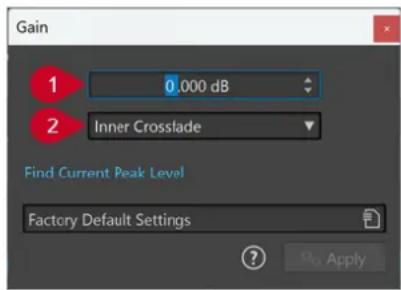
1 Gain en dB
Permet d'augmenter ou de diminuer le niveau audio de la valeur saisie.
2 Type de fondu enchaîné
Vous avez le choix entre les options suivantes :
- Pas de fondu enchaîné : La valeur de gain définie est ajoutée à l'ensemble de la section audio, sans que des fondus enchaînés soient créés à son début ou à sa fin.
- Fondu enchaîné intérieur : La valeur de gain définie est ajoutée à l'ensemble de la section audio et des fondus enchaînés sont créés à son début et à sa fin dans l'intervalle sélectionné.
- Fondu enchaîné extérieur : Permet d'ajouter la valeur de gain définie sur toute la section audio et de générer des fondus enchaînés à son début et à sa fin, en dehors
de l'intervalle sélectionné. Le signal audio compris dans la section est affecté par le changement de gain, mais pas par les fondus enchaînés, tandis que le signal audio qui se trouve en dehors de la section n'est pas concerné par le changement de gain, mais les fondus enchaînés prennent effet à ses limites.
À NOTER
WaveLab détermine automatiquement si la modification du gain est appliquée au début ou à la fin d'un fichier audio et place les fondus enchaînés en conséquence :
- Quand vous appliquez une modification du gain au début d'un fichier, WaveLab ne crée de fondu enchaîné qu'à la limite droite.
- Quand vous appliquez une modification du gain à la fin d'un fichier, WaveLab ne crée de fondu enchaîné qu'à la limite gauche.
L'option Chercher le niveau de crête actuel permet de générer un rapport sur le niveau de crête qui porte soit sur la sélection audio. En l'absence de sélection, le rapport porte sur tout le fichier. Vous pouvez ainsi calculer dans quelle mesure vous pouvez augmenter le gain total d'un fichier sans occasionner d'écrétage (au-dessus de 0 dB), par exemple.
À NOTER
Le traitement permet également de créer volontairement un écrêtage, c'est-à-dire d'augmenter le volume à un niveau qui produit une distorsion. Si l'on recherche généralement à éviter l'écrêtage, quand celui-ci est léger, il peut conférer de la puissance à un mixage, par exemple, en accentuant l'attaque d'un son de batterie.
Boîte de dialogue Normaliseur de niveau
Cette boîte de dialogue vous permet de modifier le niveau de crête d'un fichier audio.
- Pour ouvrir la boîte de dialogue Normaliseur de niveau, sélectionnez l'onglet Traiter dans l'Éditeur audio, puis cliquez sur Niveau dans la section Normalisation.
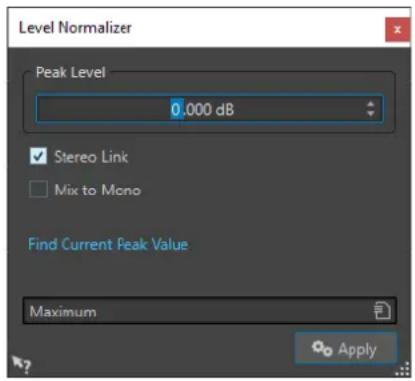
Indiquez la valeur de crête (en dB) que doit avoir la sélection audio.
Lien stéréo
Applique le gain aux deux canaux.
Mixer en mono
Mixe les canaux gauche et droit. Le niveau de crête défini est appliqué au fichier mono obtenu. Cela garantit un mixage sans écrêtage.
Chercher le niveau de crête actuel
Génère un rapport sur le niveau de crête de la sélection audio en cours, ou de l'ensemble du fichier audio s'il n'y a pas de sélection.
Normaliseur du volume
Vous pouvez utiliser le Normaliseur du volume pour obtenir une sonie spécifique.
Lorsque la sonie atteint une certaine valeur, cela peut causer un écrêtage. Pour y remédier, un limiteur de crête (plug-in Peak Master) peut être ajouté au processus. Le Normaliseur du volume augmente le volume et limite les crêtes du signal en même temps si nécessaire afin d'obtenir le volume recherché.
Ce processus se déroule en plusieurs étapes : d'abord une analyse, puis le rendu final.
LIENS ASSOCIÉS
Boîte de dialogue Normaliseur du volume à la page 190
Boîte de dialogue Normaliseur du volume
Cette boîte de dialogue permet de spécifier la sonie d'un fichier.
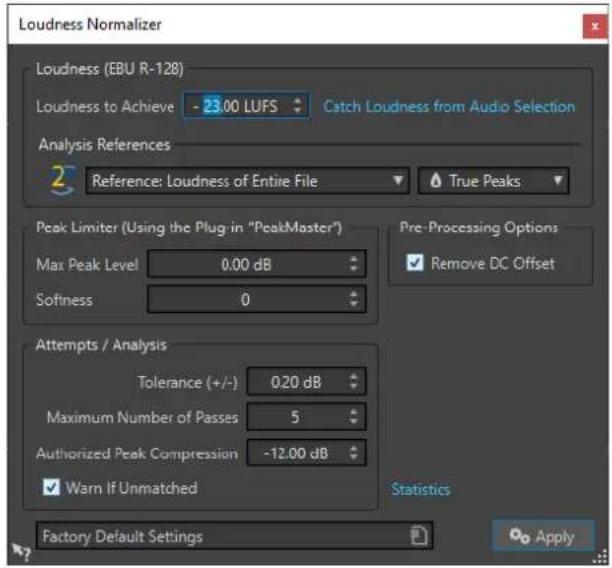
Si le volume ne peut pas être atteint avec une simple modification du gain, il faut appliquer un limiteur pour éviter l'écrêtage.
Indiquez ici le volume que vous souhaitez atteindre. La recommandation EBU R-128 pour la diffusion est de -23 LUFS.
La spécification de valeurs élevées peut nécessiter un gain hors des capacités normales du limiteur, ce qui peut causer des distorsions.
Il est recommandé d'utiliser Statistiques après avoir défini un volume. Ainsi, vous pouvez voir de combien le volume doit être augmenté et s'il est nécessaire d'appliquer une limitation des crêtes. Si une limitation prononcée est nécessaire, cela risque de dégrader la qualité du contenu audio. Dans ce cas, un avertissement apparaît après l'application du traitement pour vous permettre de l'annuler.
Obtenir le volume de la sélection audio
Configurez Volume à atteindre sur le volume moyen du fichier ou de la sélection audio.
Références d'analyse
Ce menu local vous permet de sélectionner une référence : le volume de l'ensemble du fichier (recommandation de la norme EBU R-128), la section audio de 3 secondes la plus forte en moyenne (Haut de la plage du volume), ou la section audio de 3 secondes la plus forte (Volume à court terme maximal).
Crêtes
Dans ce menu local, choisissez si WaveLab Elements doit limiter les valeurs d'échantillon (Crêtes numériques) ou les échantillons analogiques reconstitués (Crêtes réelles).
Limiteur de crêtes
Niveau de crête maximum
Détermine le niveau de crête maximal du signal audio résultant. Plus cette valeur est faible, plus le volume est bas.
Douceur
Affecte l'action du Peak Master. Avec un réglage haut, il maximise l'effet du volume, mais il peut, dans certains cas, en résulter une légère rudesse dans le son.
Ajustez ce paramètre pour optimiser l'équilibre entre la qualité du son et l'effet désiré.
Options de prétraitement
Retirer le décalage CC
Le décalage CC dans le fichier affecte le calcul du volume. La fonction Retirer le décalage CC permet de réduire à zéro le décalage CC. Nous recommandons de garder cette option activée.
Essais/Analyses
Tolérance (+/-)
Si le Volume à atteindre nécessite une limitation des crêtes, cela réduit également le volume dans une certaine mesure. Ceci ne peut pas être calculé à l'avance et ne peut pas être appliqué automatiquement à la modification du gain. En fait, plusieurs passes de simulation sont nécessaires pour rechercher le gain optimal. Cette option vous permet de définir la précision du résultat à atteindre.
Nombre maximum de passages
WaveLab Elements réalise autant de passes d'analyse que nécessaire pour atteindre la précision voulue. Utilisez cette option pour spécifier le nombre maximum de passes à réaliser.
Compression de crête permise
Comme une compression excessive détériore la qualité du contenu audio, vous pouvez spécifier une limite à la compression appliquée. La valeur peut être définie entre -1 et -20 dB. Envisagez de réduire le paramètre Volume à atteindre car les résultats obtenus sont meilleurs.
Alerter si pas obtenu
Si cette option est activée, vous êtes averti si le traitement de normalisation ne répond pas au volume désiré/à la précision désirée.
Statistiques
Permet d'ouvrir une fenêtre présentant des informations concernant le fichier à traiter. Elle indique un éventuel décalage CC, le volume actuel, le niveau de crête actuel et le gain requis pour atteindre le volume désiré. De plus, elle signale si une opération de limitation est nécessaire.
LIENS ASSOCIÉS
Normaliseur du volume à la page 190
Standard EBU R-128 à la page 45
Boîte de dialogue Enveloppe
Cette boîte de dialogue vous permet de créer une enveloppe de niveau qui peut être appliquée à une plage sélectionnée ou à un fichier audio entier. Cela est utile si vous souhaitez réduire la différence entre des parties bruyantes et silencieuses ou créer un fondu d'entrée ou de sortie sophistiqué, par exemple.
- Pour ouvrir la boîte de dialogue Enveloppe, sélectionnez l'onglet Traiter dans l'Éditeur audio, puis cliquez sur Enveloppe dans la section Niveau.
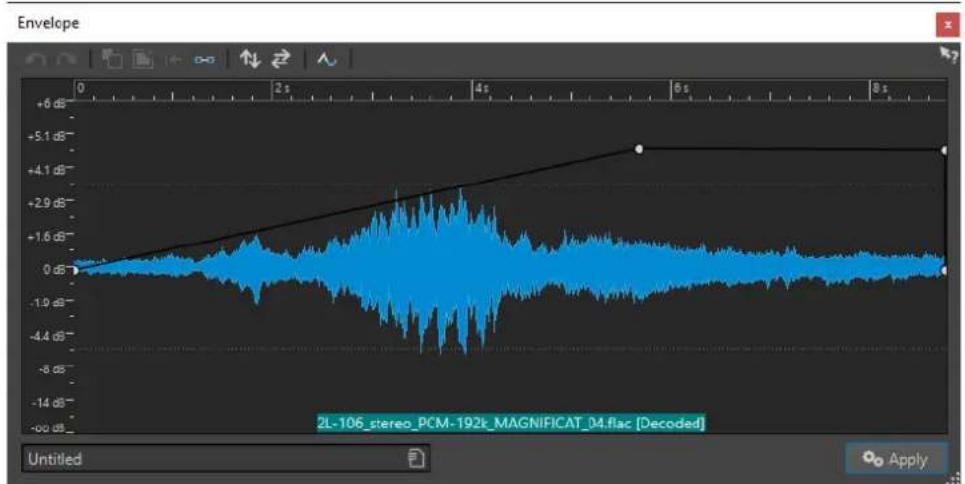
line
| Time (s) | Value (dB) | | -------- | ---------- | | 0 | 0 | | 2 | ~0.5 | | 4 | ~1.0 | | 6 | ~1.5 | | 8 | ~2.0 |La boîte de dialogue affiche une forme d'onde avec une courbe d'enveloppe (au début, une ligne droite). Une règle verticale indique le niveau en dB et la règle horizontale représente le plan de montage.
Voici les options disponibles :
• Annuler la dernière opération
• Rétablir la dernière opération annulée
• Désélectionner tous les points de l'enveloppe
- Supprimer les points sélectionnés de l'enveloppe
- Rétablir les points sélectionnés de l'enveloppe
• Réinitialiser toute l'enveloppe
• Inverser l'enveloppe par rapport à l'axe horizontal
- Renverser la séquence temporelle de l'enveloppe
• Commuter le lissage de l'enveloppe
Opérations d'enveloppe de base
En ajoutant des points à la courbe d'enveloppe, vous pouvez créer une courbe d'enveloppe qui modifie le volume du contenu au fil du temps. Lorsque vous pointez la souris dans l'affichage ou que vous déplacez un point, la position et le niveau en cours changent dans le champ au-dessus de l'affichage.
- Pour ajouter un point, double-cliquez sur la courbe d'enveloppe.
- Pour sélectionner un point, cliquez dessus.
- Pour sélectionner plusieurs points, cliquez et faites glisser le rectangle de sélection ou cliquez sur les points en appuyant sur Ctrl/Cmd.
- Pour déplacer un point, cliquez dessus et faites-le glisser. Si plusieurs points sont sélectionnés, ils sont tous déplacés.
- Pour déplacer toute la courbe vers le haut ou le bas, cliquez sur la courbe d'enveloppe et faites-la glisser.
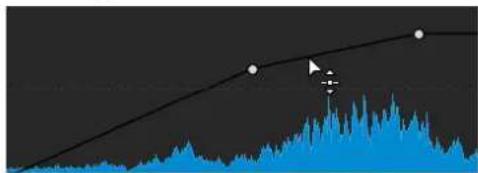
- Pour déplacer verticalement les segments de la courbe, appuyez sur Ctrl/Cmd, cliquez sur le segment de la courbe et faites glisser vers le haut ou le bas.
- Pour déplacer deux points horizontalement, appuyez sur Maj, cliquez sur le segment de la courbe entre les deux points et faites-le glisser vers la gauche ou la droite.
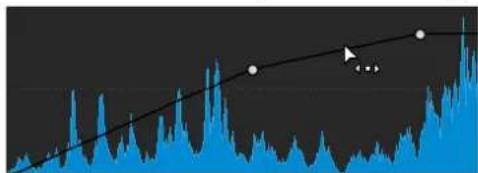
line
| Point | Value | |-------|-------| | 1 | 0.5 | | 2 | 0.6 | | 3 | 0.7 | | 4 | 0.8 | | 5 | 0.9 | | 6 | 1.0 | | 7 | 1.1 | | 8 | 1.2 | | 9 | 1.3 | | 10 | 1.4 | | 11 | 1.5 | | 12 | 1.6 | | 13 | 1.7 | | 14 | 1.8 | | 15 | 1.9 | | 16 | 2.0 | | 17 | 2.1 | | 18 | 2.2 | | 19 | 2.3 | | 20 | 2.4 | | 21 | 2.5 | | 22 | 2.6 | | 23 | 2.7 | | 24 | 2.8 | | 25 | 2.9 | | 26 | 3.0 | | 27 | 3.1 | | 28 | 3.2 | | 29 | 3.3 | | 30 | 3.4 | | 31 | 3.5 | | 32 | 3.6 | | 33 | 3.7 | | 34 | 3.8 | | 35 | 3.9 | | 36 | 4.0 | | 37 | 4.1 | | 38 | 4.2 | | 39 | 4.3 | | 40 | 4.4 | | 41 | 4.5 | | 42 | 4.6 | | 43 | 4.7 | | 44 | 4.8 | | 45 | 4.9 | | 46 | 5.0 | | 47 | 5.1 | | 48 | 5.2 | | 49 | 5.3 | | 50 | 5.4 | | 51 | 5.5 | | 52 | 5.6 | | 53 | 5.7 | | 54 | 5.8 | | 55 | 5.9 | | 56 | 6.0 | | 57 | 6.1 | | 58 | 6.2 | | 59 | 6.3 | | 60 | 6.4 | | 61 | 6.5 | | 62 | 6.6 | | 63 | 6.7 | | 64 | 6.8 | | 65 | 6.9 | | 66 | 7.0 | | 67 | 7.1 | | 68 | 7.2 | | 69 | 7.3 | | 70 | 7.4 | | 71 | 7.5 | | 72 | 7.6 | | 73 | 7.7 | | 74 | 7.8 | | 75 | 7.9 | | 76 | 8.0 | | 77 | 8.1 | | 78 | 8.2 | | 79 | 8.3 | | 80 | 8.4 | | 81 | 8.5 | | 82 | 8.6 | | 83 | 8.7 | | 84 | 8.8 | | 85 | 8.9 | | 86 | 9.0 | | 87 | 9.1 | | 88 | 9.2 | | 89 | 9.3 | | 90 | 9.4 | | 91 | 9.5 | | 92 | 9.6 | | 93 | 9.7 | | 94 | 9.8 | | 95 | 9.9 | | 96 | 10.0 | | 97 | - | | 98 | - | | 99 | - | | Note: The actual values may vary due to the random nature of the data generation.- Pour déplacer deux points verticalement, appuyez sur Ctrl/Cmd, cliquez sur le segment de la courbe délimité par les deux points et faites-le glisser vers le haut ou le bas.
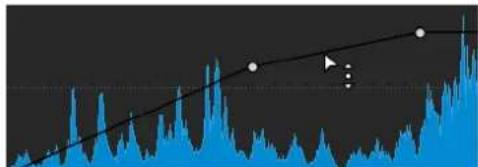
line
| Point | Value | |-------|-------| | 1 | 0.5 | | 2 | 0.6 | | 3 | 0.7 | | 4 | 0.8 | | 5 | 0.9 | | 6 | 1.0 | | 7 | 1.1 | | 8 | 1.2 | | 9 | 1.3 | | 10 | 1.4 | | 11 | 1.5 | | 12 | 1.6 | | 13 | 1.7 | | 14 | 1.8 | | 15 | 1.9 | | 16 | 2.0 | | 17 | 2.1 | | 18 | 2.2 | | 19 | 2.3 | | 20 | 2.4 | | 21 | 2.5 | | 22 | 2.6 | | 23 | 2.7 | | 24 | 2.8 | | 25 | 2.9 | | 26 | 3.0 | | 27 | 3.1 | | 28 | 3.2 | | 29 | 3.3 | | 30 | 3.4 | | 31 | 3.5 | | 32 | 3.6 | | 33 | 3.7 | | 34 | 3.8 | | 35 | 3.9 | | 36 | 4.0 | | 37 | 4.1 | | 38 | 4.2 | | 39 | 4.3 | | 40 | 4.4 | | 41 | 4.5 | | 42 | 4.6 | | 43 | 4.7 | | 44 | 4.8 | | 45 | 4.9 | | 46 | 5.0 | | 47 | 5.1 | | 48 | 5.2 | | 49 | 5.3 | | 50 | 5.4 | | 51 | 5.5 | | 52 | 5.6 | | 53 | 5.7 | | 54 | 5.8 | | 55 | 5.9 | | 56 | 6.0 | | 57 | 6.1 | | 58 | 6.2 | | 59 | 6.3 | | 60 | 6.4 | | 61 | 6.5 | | 62 | 6.6 | | 63 | 6.7 | | 64 | 6.8 | | 65 | 6.9 | | 66 | 7.0 | | 67 | 7.1 | | 68 | 7.2 | | 69 | 7.3 | | 70 | 7.4 | | 71 | 7.5 | | 72 | 7.6 | | 73 | 7.7 | | 74 | 7.8 | | 75 | 7.9 | | 76 | 8.0 | | 77 | 8.1 | | 78 | 8.2 | | 79 | 8.3 | | 80 | 8.4 | | 81 | 8.5 | | 82 | 8.6 | | 83 | 8.7 | | 84 | 8.8 | | 85 | 8.9 | | 86 | 9.0 | | 87 | 9.1 | | 88 | 9.2 | | 89 | 9.3 | | 90 | 9.4 | | 91 | 9.5 | | 92 | 9.6 | | 93 | 9.7 | | 94 | 9.8 | | 95 | 9.9 | | 96 | 10.0 | | 97 | - | | 98 | - | | 99 | - | | Note: The actual values may vary due to the random nature of the data generation.Fondus dans les fichiers audio
Un fondu d'entrée et un fondu de sortie correspondent respectivement à une augmentation et une diminution progressive du niveau.
Vous pouvez créer des fondus en sélectionnant un type de fondu différent pour chacun des fondus d'entrée/de sortie.
Créer des fondus d'entrée et des fondus de sortie
PROCÉDER AINSI
-
Effectuez une sélection dans l'Éditeur audio.
-
Sélectionnez l'onglet Éditer.
-
Selon que vous souhaitez créer un fondu d'entrée ou de sortie, sélectionnez l'une des options suivantes dans la section Fondu :
-
Pour appliquer le type de fondu par défaut, cliquez sur l'icône Fondu d'entrée ou Fondu de sortie.
- Pour sélectionner un autre type de fondu, cliquez sur l'icône Fondu d'entrée ou Fondu de sortie située sous l'icône de fondu. Dans le menu local, sélectionnez le type de fondu que vous souhaitez créer.
Appliquer des fondus simplifiés
La fonction Fondu simplifié vous permet de rapidement appliquer un fondu d'entrée ou un fondu de sortie par défaut à un fichier audio grâce à un raccourci.
La courbe du fondu est déterminée par les configurations du Fondu d'entrée et du Fondu de sortie dans la section Fondu de l'onglet Éditer.
PROCÉDER AINSI
-
Dans l'Éditeur audio, effectuez une des sélections suivantes :
-
Du début du fichier audio jusqu'à l'endroit où vous souhaitez que le fondu d'entrée se termine.
-
De la position où vous souhaitez que le fondu de sortie commence jusqu'à la fin du fichier audio.
-
Cliquez sur Ctrl/Cmd - D.
Fondus enchaînés
Un fondu enchaîné est un fondu progressif entre deux sons qui comprend un fondu d'entrée et un fondu de sortie. L'objectif est d'adoucir la transition entre les deux sons.
Vous pouvez soit créer des fondus enchaînés individuels quand un segment audio est collé dans un autre segment, soit faire en sorte que WaveLab génère automatiquement des fondus enchaînés chaque fois que vous réalisez des opérations d'édition particulières.
LIENS ASSOCIÉS
Activer les fondus enchaînés automatiques à la page 195
Créer des fondus enchaînés à la page 194
Onglet Éditer (Éditeur audio) à la page 128
Créer des fondus enchaînés
Vous pouvez créer un fondu enchaîné individuel entre deux sélections audio par copier-coller, puis en sélectionnant un fondu enchaîné dans un menu local.
PROCÉDER AINSI
- Dans l'Éditeur audio, sélectionnez l'onglet Éditer.
- Sélectionnez une section audio au début du fichier audio auquel vous souhaitez appliquer un fondu d'entrée.
-
Dans le panneau Couper Copier Coller, cliquez sur Copier.
-
Sélectionnez une section audio à la fin du fichier audio auquel vous souhaitez appliquer un fondu de sortie.
À NOTER
La durée de la sélection détermine la longueur du fondu enchaîné (elle est indiquée dans la barre d'état). La section peut se trouver dans le fichier audio ou dans une autre fenêtre. Toutefois, la sélection ne doit pas être plus longue que la sélection que vous venez de copier.
- Dans la section Coller, sélectionnez l'option Fondu enchaîné sur la fin sélectionnée.
- Sélectionnez un type de fondu enchaîné [Linéaire (gain constant), Sinus (puissance constante) ou Racine carrée (puissance constante)] dans le menu local.
RÉSULTAT
Le fondu enchaîné est créé.
À NOTER
Tout contenu audio se trouvant à la suite de la sélection dans laquelle vous collez le fondu est déplacé plus loin vers la fin.
Tout contenu audio en trop dans la sélection copiée à la suite du fondu enchaîné est configuré à plein niveau.
À NOTER
Quand les deux fichiers contiennent des sections à plein niveau dans la zone du fondu enchaîné (par exemple, après une normalisation des deux fichiers), il y a un risque d'écrétage et de distorsion. Pour remédier à ce problème, réduisez l'amplitude des deux fichiers de 3 à 6 dB et répétez la procédure.
LIENS ASSOCIÉS
Onglet Éditer (Éditeur audio) à la page 128
Activer les fondus enchaînés automatiques
Vous pouvez activer les fondus enchaînés automatiques quand les opérations suivantes sont réalisées sur des segments audio : couper, coller, insérer, rendre muet, rogner et supprimer.
PROCÉDER AINSI
- Dans l'Éditeur audio, sélectionnez l'onglet Éditer.
- Dans le panneau Couper Copier Coller, activez l'option Fondu enchaîné.
RÉSULTAT
Quand cette option est activée, WaveLab applique automatiquement des fondus enchaînés lors des opérations d'édition suivantes :
- Couper
- Coller
- Rogner
- Mute
- Supprimer
- Insérer au tout début, Ajouter à la fin, Écraser ou Copies multiples à partir du menu Coller Par ailleurs, quand l'option Fondu enchaîné est activée, un fondu enchaîné est automatiquement créé au point d'insertion désigné quand vous insérez un segment audio en le faisant glisser ou quand vous sélectionnez l'une des options du panneau Fichier audio de l'onglet Insérer.
À NOTER
Quand le signal est coupé au début ou à la fin du fichier audio, c'est un fondu d'entrée ou un fondu de sortie qui est créé.
LIENS ASSOCIÉS
Onglet Éditer (Éditeur audio) à la page 128
Inversion de la phase
La commande Inverser la phase inverse le signal audio. La principale utilisation de cette fonction est la rectification d'un enregistrement stéréo si l'un des canaux a été enregistré sur une phase différente de l'autre.
Inversion de la phase audio
PROCÉDER AINSI
- Facultatif : si vous voulez uniquement inverser la phase pendant une certaine plage temporelle du fichier audio, créez une plage de sélection dans l'Éditeur audio.
- Sélectionnez l'onglet Traiter.
- Dans la section Temps et hauteur, cliquez sur Inverser la phase.
Inversion de contenu audio
L'inversion de tout ou partie d'un fichier audio est comparable à la lecture à l'envers d'une bande magnétique.
PROCÉDER AINSI
- Facultatif : si vous voulez uniquement inverser une certaine plage temporelle du fichier audio, créez une plage de sélection dans l'Éditeur audio.
- Dans l'Éditeur audio, sélectionnez l'onglet Traiter.
- Dans la section Temps et hauteur, cliquez sur Renverser.
Décalage CC
On parle de décalage CC lorsque la composante CC (courant continu) du signal est trop importante. Cela survient généralement en raison de combinaisons incorrectes entre les différents types d'équipement d'enregistrement.
Le décalage CC pose problème pour les raisons suivantes :
- Il affecte la position de passage à zéro.
- Certaines options de traitement ne donnent pas des résultats optimaux sur les fichiers comportant un décalage CC.
Suppression du décalage CC
PROCÉDER AINSI
- Dans l'Éditeur audio, ouvrez les fichiers audio où rechercher et corriger le décalage CC.
- Sélectionnez l'onglet Traiter.
- Dans la section Niveau, cliquez sur Retirer le décalage CC.
La boîte de dialogue qui apparaît indique le niveau de décalage CC dans le fichier audio. Vous pouvez également créer une plage de sélection dans la fenêtre d'onde et sélectionner cette option afin de ne montrer que le décalage CC sur la plage de sélection.
À NOTER
Cette fonction doit être appliquée à des fichiers entiers, car le problème est généralement présent sur l'ensemble de l'enregistrement.
- Cliquez sur OK pour supprimer le décalage CC.
Étirement temporel
L'étirement temporel est une opération qui permet de modifier la longueur d'un enregistrement sans affecter sa hauteur.
L'étirement temporel vous permet de rallonger ou de raccourcir le contenu audio. Cette fonction sert en général à aligner la durée d'une section audio sur celle d'un autre signal. Sélectionnez le contenu à étirer et utilisez les options de la boîte de dialogue Étirement temporel pour trouver un facteur d'étirement. Vous pouvez configurer la longueur ou le tempo en fonction de la situation.
À NOTER
WaveLab Elements utilise la technologie Zplane, qui offre un étirement temporel de première qualité.
LIENS ASSOCIÉS
Boîte de dialogue Étirement temporel à la page 197
Limitations de l'étirement temporel à la page 199
Boîte de dialogue Étirement temporel
Cette boîte de dialogue vous permet de modifier la durée d'une sélection audio, généralement sans changer sa hauteur. Vous pouvez étirer une sélection pour qu'elle atteigne une durée (en minutes, secondes et millisecondes), un tempo (en bpm) ou un facteur d'étirement (en pourcentage) défini.
- Pour ouvrir la boîte de dialogue Étirement temporel, sélectionnez l'onglet Traiter dans l'Éditeur audio, puis cliquez sur Étirement temporel dans la section Temps et hauteur.
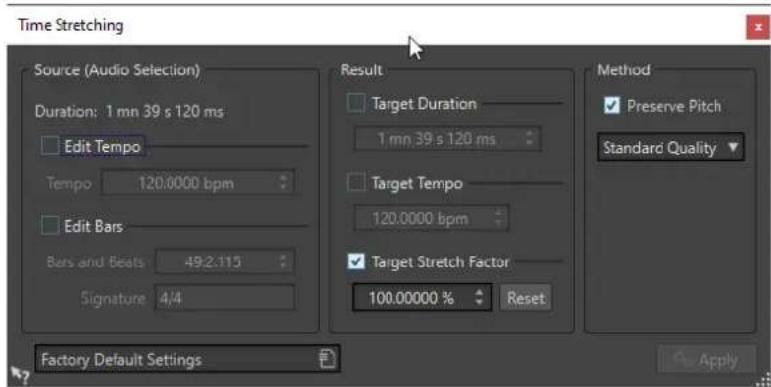
Source (sélection audio)
Durée
Si l'option Modifier le tempo est activée, vous pouvez modifier le tempo de la source audio. Le nombre de mesures et de battements et le facteur d'étirement sont automatiquement mis à jour.
Si l'option Modifier les mesures est activée, vous pouvez définir le nombre de mesures et de battements et la signature correspondant à la source audio. Le tempo source et le facteur d'étirement sont mis à jour automatiquement.
Résultat
Durée ciblée
Si cette option est activée, la durée de la source audio est modifiée.
Tempo ciblé
Si cette option est activée, le tempo de la source audio est modifié. Pour que cela fonctionne, vous devez spécifier le tempo d'origine ou le nombre de mesures et de battements.
Indique l'ampleur du changement de durée du contenu audio. Ce paramètre est automatiquement mis à jour lorsque vous modifiez les autres paramètres, mais vous pouvez également activer cette option pour le modifier manuellement.
Réinitialiser
Permet de rétablir le facteur à 100 %, c'est-à-dire pas d'étirement.
Méthode
Préserver la hauteur
Si cette option est activée, la hauteur du contenu audio n'est pas modifiée lorsque vous appliquez un étirement temporel. Si cette option est activée, la hauteur varie proportionnellement au facteur d'étirement.
Liste déroulante des précisions
Permet de privilégier soit la précision de la durée, soit la précision de la hauteur en cas de transposition de hauteur.
- Privilégier la précision de la durée : La longueur du signal audio d'origine est préservée.
- Favoriser la précision de la hauteur : Il se peut que la longueur du signal audio change légèrement quand la hauteur est transposée.
LIENS ASSOCIÉS
Étirement temporel à la page 197
Limitations de l'étirement temporel
L'étirement temporel est une opération complexe de traitement numérique du signal. Elle affecte toujours la qualité du son dans une certaine mesure.
- Pour la voix parlée, les facteurs d'étirement de ±30 % donnent de bons résultats.
- Pour de la musique composite, essayez de limiter la plage à ±10 %.
- Pour du contenu sensible, comme un piano seul, essayez de limiter la plage à ±3 %.
LIENS ASSOCIÉS
Étirement temporel à la page 197
Transposition de hauteur
La transposition de hauteur vous permet de détecter la hauteur d'un son et de la modifier en modifiant ou non sa longueur. Cela est utile pour rectifier les notes vocales fausses dans un enregistrement en public ou pour modifier la hauteur d'un échantillon de batterie pour l'adapter à une chanson, par exemple.
LIENS ASSOCIÉS
Boîte de dialogue Transposition de hauteur à la page 199
Boîte de dialogue Transposition de hauteur
Cette boîte de dialogue vous permet de modifier la hauteur d'un son.
- Pour ouvrir la boîte de dialogue Transposition de hauteur, sélectionnez l'onglet Traiter dans l'Éditeur audio, puis cliquez sur Transposition dans la section Temps et hauteur.
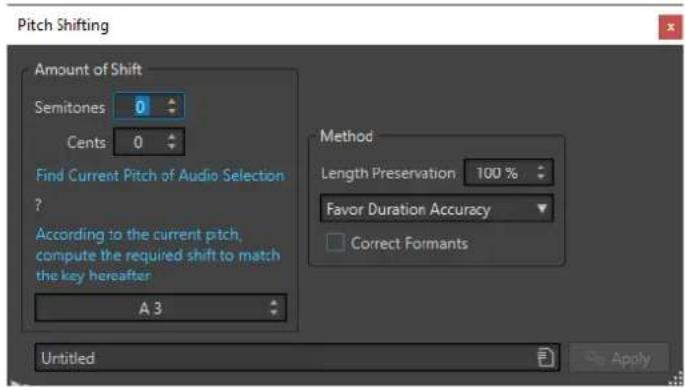
Boîte de dialogue Transposition de hauteur pour les fichiers audio
Transposition
Demi-tons
Permet de déterminer le changement de hauteur en demi-tons.
Centièmes
Permet de déterminer le changement de hauteur en centièmes.
Trouver la hauteur de la sélection audio
Permet d'analyser la hauteur du signal audio sélectionné et de l'afficher sous ce bouton. Cette option est disponible uniquement pour les fichiers audio.
En fonction de la hauteur actuelle, calculer le décalage nécessaire pour obtenir la note suivante
Cliquez pour régler automatiquement la Valeur de décalage selon la hauteur détectée et celle indiquée dans le champ de valeur situé sous ce bouton. Cette option est disponible uniquement pour les fichiers audio.
Champ de hauteur
Spécifie la hauteur recherchée.
Méthode
Préservation de la longueur
Détermine comment la longueur de la sélection est affectée par l'opération :
- Une valeur de 100 % signifie que la longueur du contenu audio reste inchangée.
- Une valeur de 0 % signifie que le programme se comporte comme avec un enregistrement sur bande magnétique lorsque la vitesse de la bande change. Par exemple, si vous augmentez la hauteur d'une octave, la durée est diminuée de moitié.
Pour les valeurs de transposition importantes, plus la valeur de ce paramètre est faible, plus la qualité est bonne.
Liste déroulante des précisions
Permet de privilégier soit la précision de la durée, soit la précision de la hauteur en cas de transposition de hauteur.
- Quand l'option Privilégier la précision de la durée est sélectionnée et que la Préservation de la longueur est à 100 %, le signal audio après transposition de la hauteur fait la même longueur que le signal audio source.
- Quand l'option Favoriser la précision de la hauteur est sélectionnée, il se peut que le signal audio après transposition de la hauteur ne fasse pas exactement la même longueur que le signal audio source.
Corriger les formants
Si cette option est activée, la modification de la hauteur de contenu vocal donne un résultat plus réaliste. Quand vous traitez un contenu non vocal, laissez cette option désactivée car son algorithme de traitement est légèrement plus lent.
À NOTER
Cet algorithme peut causer une augmentation notable du niveau du signal.
LIENS ASSOCIÉS
Transposition de hauteur à la page 199
Pitch Bend
L'effet Pitch Bend vous permet de modifier la hauteur d'un son au fil du temps.
Cette fonction permet de créer l'effet classique d'arrêt de bande magnétique ou de réaliser le fondu entre le tempo/hauteur de deux pistes, par exemple.
La boîte de dialogue Pitch Bend vous permet de tracer la courbe d'enveloppe que doit suivre la hauteur. Le décalage de la hauteur est affiché sur la règle verticale de l'enveloppe et l'étendue des effets de l'enveloppe peut être ajustée. Les valeurs de hauteur positives produisent un son plus aigu avec une durée plus courte, alors que les valeurs négatives produisent des sons plus graves et plus longs.
LIENS ASSOCIÉS
Boîte de dialogue Pitch Bend à la page 201
Boîte de dialogue Pitch Bend
Cette boîte de dialogue vous permet de modifier graduellement la hauteur d'un son à l'aide d'une courbe d'enveloppe.
- Pour ouvrir la boîte de dialogue Pitch Bend, sélectionnez l'onglet Traiter dans l'Éditeur audio, puis cliquez sur Pitch Bend dans la section Temps et hauteur.
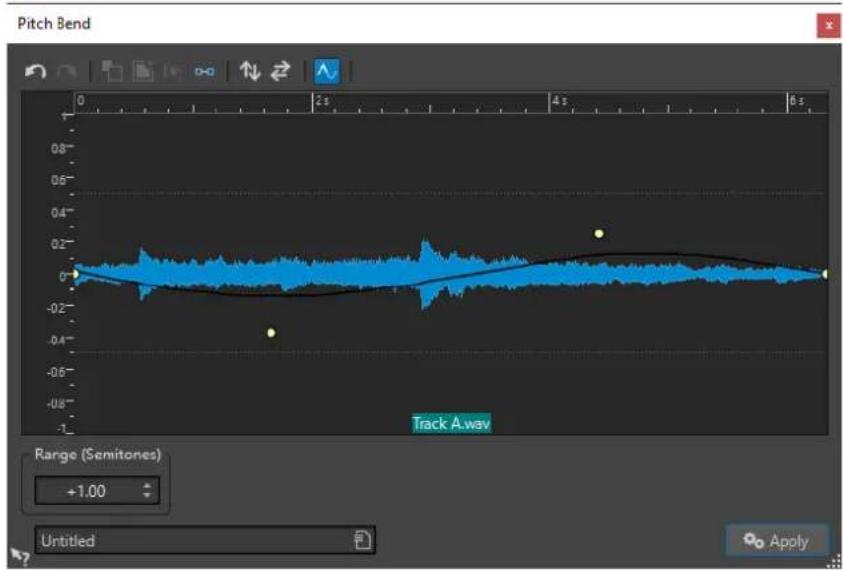
Permet de modifier la courbe d'enveloppe qui détermine la hauteur d'un son. Pour ajouter un point sur l'enveloppe, double-cliquez sur la courbe. Vous pourrez ensuite faire glisser les points de manière à redessiner la courbe de l'enveloppe de Pitch Bend.
Au-dessus du graphique de l'enveloppe de Pitch Bend, vous pouvez trouver les options suivantes :
• Annuler la dernière opération
• Rétablir la dernière opération annulée
• Désélectionner tous les points de l'enveloppe
- Supprimer les points sélectionnés de l'enveloppe
- Rétablir les points sélectionnés de l'enveloppe
• Réinitialiser toute l'enveloppe
• Inverser l'enveloppe par rapport à l'axe horizontal
- Renverser la séquence temporelle de l'enveloppe
• Commuter le lissage de l'enveloppe
Étendue (demi-tons)
Spécifie l'intervalle maximal en demi-tons pour une modification de hauteur. Lorsque vous changez cette valeur, la règle verticale reflète les modifications.
LIENS ASSOCIÉS
Pitch Bend à la page 200
Rééchantillonnage
Permet de modifier la fréquence d'échantillonnage d'un enregistrement. Cette option est utile si le fichier à utiliser dans un système audio a été enregistré à une fréquence que ce système ne prend pas en charge.
À NOTER
- La conversion de la fréquence d'échantillonnage d'une fréquence faible vers une valeur plus élevée n'améliore pas la qualité du son. Les fréquences élevées perdues ne peuvent pas être rétablis par la conversion.
- Lors d'un rééchantillonnage vers une fréquence plus basse, le contenu à fréquences élevées est perdu. Par conséquent, la conversion vers une fréquence inférieure suivie d'une conversion vers une fréquence supérieure cause une perte de qualité audio.
À NOTER
Dans le plug-in Resampler, choisissez le mode High pour obtenir la même fréquence d'échantillonnage que si vous utilisez l'option Rééchantillonner de l'Éditeur audio. Toutefois, ce n'est le cas que si la fréquence d'échantillonnage dans la boîte de dialogue Fréquence d'échantillonnage figure dans les valeurs du menu local de Resampler intitulé Sample rate. Si vous choisissez une fréquence d'échantillonnage personnalisée, un autre algorithme est utilisé. La qualité obtenue est inférieure à celle permise par Resampler.
LIENS ASSOCIÉS
Conversion de la fréquence d'échantillonnage à la page 202
Conversion de la fréquence d'échantillonnage
Le rééchantillonnage vous permet de convertir la fréquence d'échantillonnage d'un fichier audio dans une autre fréquence d'échantillonnage.
À NOTER
La conversion de la fréquence d'échantillonnage est toujours appliquée à l'ensemble du fichier.
PROCÉDER AINSI
- Dans l'Éditeur audio, sélectionnez l'onglet Traiter.
- Dans la section Temps et hauteur, cliquez sur Rééchantillonner.
- Dans la boîte de dialogue Fréquence d'échantillonnage, sélectionnez une valeur dans la liste déroulante.
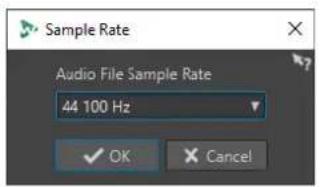
Rééchantillonnage à la page 202
Montage audio
Un montage audio est un environnement d'édition non destructif multipistes.
Vous pouvez importer des fichiers audio dans des montages audio. Quand ils font partie d'un montage audio, les fichiers audio sont désignés sous l'appellation « clips ». Comme les clips sont uniquement des références aux fichiers audio d'origine, au sein du montage audio, il est possible de les modifier et de les altérer à volonté sans affecter les fichiers sources.
Les fonctions d'édition non destructive comprennent notamment les effets basés sur piste ou sur clip, le volume et le panoramique automatisés, ainsi que de nombreuses fonctionnalités de fondu et de fondu enchaîné.
Le montage audio est particulièrement approprié pour créer des albums/CD audios, réaliser des masterings, des tâches multimédias, produire des spots radio, etc.
À NOTER
Les montages audio peuvent contenir jusqu'à trois pistes audio stéréo ou mono et une piste vidéo. Vous pouvez les utiliser pour structurer votre travail de façon graphique.
Le nombre de clips pouvant être placés sur une piste est illimité.
Un clip contient une référence vers un fichier audio source sur votre disque dur, ainsi que les positions de début et de fin dans le fichier, ce qui veut dire que les clips peuvent lire des sections de leurs fichiers audio source. Un nombre illimité de clips peut être référencé à un même fichier source.
LIENS ASSOCIÉS
Structure des fichiers de montages audio à la page 204
Fenêtre Montage audio à la page 206
Créer des montages audio personnalisés en partant de zéro à la page 222
Assemblage d'un montage audio à la page 229
Édition de clips à la page 244
Structure des fichiers de montages audio
WaveLab crée spécialement un dossier pour chaque montage audio que vous créez. Le fichier central d'un montage audio est celui qui porte l'extension .mon. Il est automatiquement enregistré dans ce dossier, qui peut contenir d'autres fichiers ou sous-dossiers associés au montage audio.
Dossier de montage audio
Le dossier du montage audio est un dossier dans lequel vous pouvez réunir tous les fichiers et sous-dossiers qui sont associés au montage audio. Il est recommandé de procéder ainsi afin de bien savoir quels éléments contient le montage audio et de pouvoir transférer plus facilement un montage sur différents ordinateurs ou le partager avec d'autres utilisateurs.
À NOTER
- Vous êtes libre de nommer le dossier du montage audio comme vous le souhaitez. Il est néanmoins recommandé d'utiliser le même nom que celui du fichier .mon, afin que le lien entre les deux soit clair.
- Bien qu'il soit préférable d'enregistrer les fichiers audio associés au montage audio dans son propre dossier, ils peuvent se trouver ailleurs.
Fichier de montage audio (.mon)
Le fichier .mon qui se trouve dans le dossier du montage audio constitue le montage audio lui-même. Il renferme toutes les informations relatives au montage. Ce fichier crucial s'ouvre dans la fenêtre Montage Audio, laquelle vous permet d'accéder à toutes les fonctions liées à l'importation, à l'édition, à l'analyse et au rendu. Le fichier .mon joue aussi le rôle de base de données car il contient des liens vers les autres fichiers référencés par le montage audio sous forme de clips et peut être modifié de façon non destructive, sans que cela affecte les fichiers source d'origine. Tous les paramètres que vous configurez dans la fenêtre Montage Audio sont enregistrés dans le fichier .mon.
À NOTER
Il est possible d'enregistrer plusieurs fichiers .mon dans un seul dossier de montage audio, par exemple afin de conserver plusieurs versions différentes d'un montage audio.
LIENS ASSOCIÉS
Montage audio à la page 204
Superposition du volume
Sur la Forme d'onde ou l'Arc-en-ciel de la fenêtre Montage Audio, vous pouvez superposer un graphique de Volume RMS dont il est possible de configurer la transparence.
Grâce à la superposition du Volume RMS, vous pouvez voir simultanément les crêtes et le volume, ce qui vous permet de repérer facilement les sections audio dont la dynamique varie.
Pour superposer le Volume RMS sur la Forme d'onde ou l'Arc-en-ciel, servez-vous de la molette de défilement (1). Plus vous tournez la molette de défilement vers la droite, plus la superposition du Volume RMS (2) devient opaque, et donc visible. Plus vous tournez la molette de défilement vers la gauche, plus la superposition du Volume RMS est transparente. Quand vous tournez la molette de défilement entièrement à gauche, la transparence est à 100 %, ce qui signifie que la superposition du Volume RMS n'est plus visible.
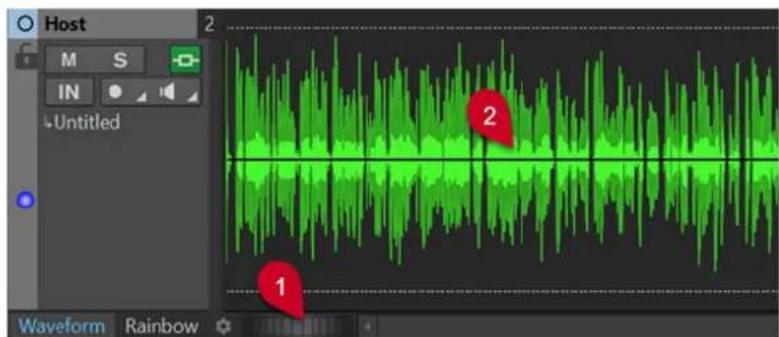
Pour activer/désactiver la superposition du Volume RMS (2), double-cliquez sur la molette de défilement (1).
À NOTER
Cette fonction est également disponible dans les affichages Forme d'onde et Arc-en-ciel de l'Éditeur audio.
À NOTER
- Le rendu graphique étant différent dans les affichages Forme d'onde et Arc-en-ciel, la transparence se configure indépendamment dans les deux affichages.
- Elle se configure aussi indépendamment dans l'Éditeur audio et dans la fenêtre Montage audio.
Fenêtre Montage audio
C'est la fenêtre où vous affichez, lisez et éditez les montages.
La fenêtre Montage audio contient les pistes et les clips.
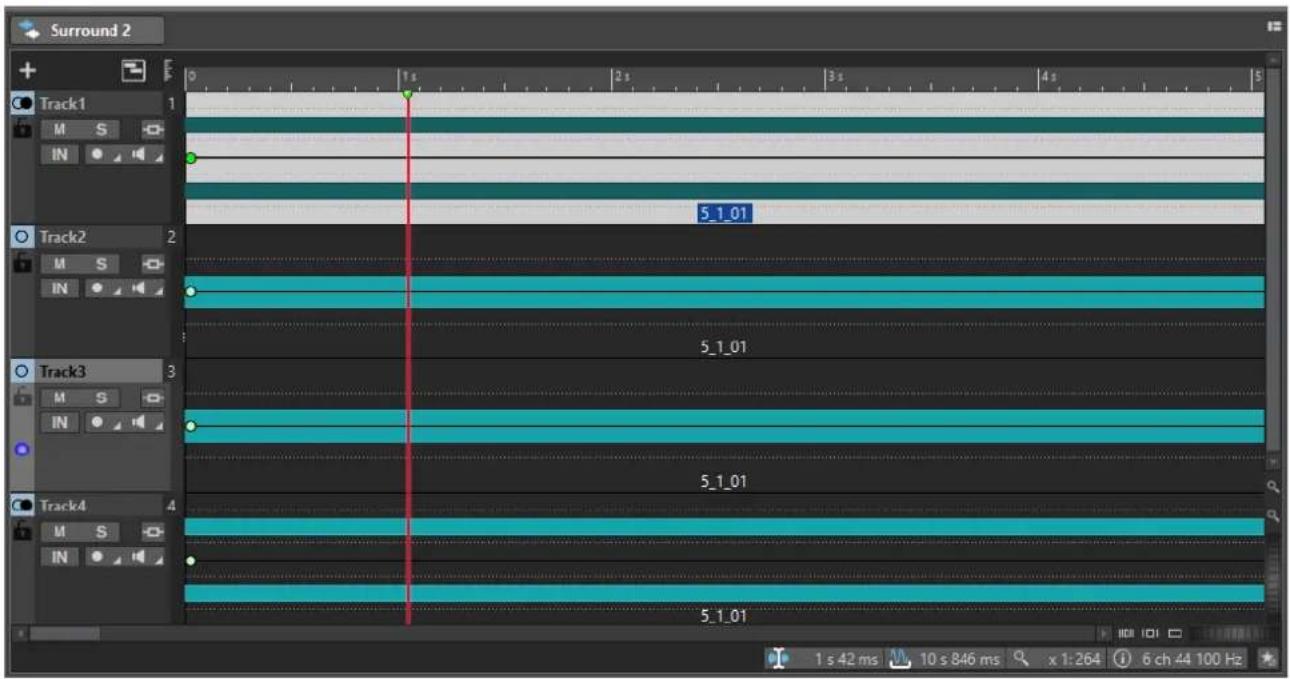
LIENS ASSOCIÉS
Onglets des montages audio à la page 212
Zone de contrôle des pistes à la page 206
Zone de contrôle des pistes
La zone de contrôle des pistes offre de nombreux paramètres et options de piste, par exemple, réarrangement, rendre muet, écoute en solo et routage des pistes. Chaque type de piste est muni de contrôles dédiés.
Il est possible de faire défiler les pistes et de les redimensionner.
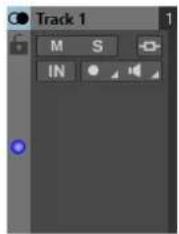
Zone de contrôle des pistes mono et stéréo
Voici les options disponibles en haut de la zone de contrôle des pistes :
Ajouter une piste
Permet d'ajouter une piste au montage audio.
Navigateur
Ouvre un panneau qui présente une vue d'ensemble du montage audio et permet de rapidement naviguer dedans.
Pour modifier la taille du panneau Navigateur, faites un clic droit sur le panneau et sélectionnez Navigateur réduit, Navigateur intermédiaire ou Navigateur élargi.
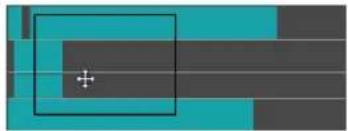
Zone de contrôle des pistes stéréo et mono à la page 207
Zone de contrôle des pistes vidéo à la page 210
Fenêtre Montage audio à la page 206
Zone de contrôle des pistes stéréo et mono
La zone de contrôle des pistes stéréo et mono permet, par exemple, de rendre muet des pistes ou de les écouter en solo, d'ajouter des effets de piste, de définir les options de routage, d'opérer un monitoring sur le signal d'entrée et d'activer l'enregistrement sur les pistes.
Options
Zone de contrôle des pistes mono et stéréo
Options de la zone de contrôle des pistes
Nom de la piste
Permet de modifier le nom de la piste. Double-cliquez sur le nom d'une piste pour ouvrir la boîte de dialogue Nom de la piste dans laquelle vous pouvez saisir un nom pour la piste.
Verrouillé
Désactive toute édition sur la piste.
Muet
Rend la piste muette.
Solo
Permet de lire la piste en solo.
Effets
Permet d'ouvrir le menu local Effets, dans lequel vous pouvez :
- Ajouter des effets sur la piste en cliquant sur Ajouter un effet. Quand vous ajoutez un effet, le bouton Effets devient vert.
À NOTER
Quand des effets sont appliqués à la piste, le bouton Effets est en vert.
Bus d'entrée/Routage des canaux de sortie
Permet de sélectionner le Bus d'entrée, le Routage des canaux de sortie et la boîte de dialogue Routage des pistes. Quand vous survolez le bouton avec le pointeur, une infobulle indique les options de routage sélectionnées.
Entrée audio
Permet de sélectionner une entrée audio pour l'enregistrement.
Enregistrement
Pour pouvoir enregistrer, activez l'enregistrement des pistes concernées.
En cliquant sur la flèche qui se trouve à droite du bouton Enregistrer, vous pouvez accéder aux options suivantes :
Propriétés du fichier pour l'enregistrement : Permet d'ouvrir une boîte de dialogue dans laquelle il est possible de définir le nom, l'emplacement et la résolution du fichier audio à enregistrer.
Arrêter lorsque la position d'enregistrement atteint le dernier marqueur : Quand cette option est activée, l'enregistrement s'arrête quand la position d'enregistrement atteint le dernier marqueur visible du montage. Les marqueurs masqués ne sont pas pris en compte. Vous pouvez créer et déplacer le dernier marqueur pendant l'enregistrement. Cette option s'applique à tous les montages audio.
Quand l'option Arrêter lorsque la position d'enregistrement atteint le prochain marqueur est activée, l'enregistrement s'arrête quand la position d'enregistrement atteint le prochain marqueur visible dans le montage. Les marqueurs masqués ne sont pas pris en compte. Cette option s'applique à tous les montages audio.
Ducker On/Off
Permet d'activer ou de désactiver le ducking. Vous pouvez ensuite sélectionner la piste modulatrice de voix et procéder à des ajustements.
Source
Permet d'ouvrir le menu Pistes modulatrices afin de sélectionner la piste à utiliser pour le ducking.
Réglages du ducker
Permet d'ouvrir le plug-in Ducker pour configurer les paramètres de l'effet de ducking.
Changer la hauteur de toutes les pistes
La zone en bas à gauche de la zone de contrôle des pistes vous permet de changer la hauteur de toutes les pistes simultanément. Cliquez et faites glisser pour modifier la hauteur de la piste.
Changer la hauteur de la piste active
La zone en bas au centre de la zone de contrôle des pistes vous permet de changer la hauteur de la piste active. Cliquez et faites glisser pour modifier la hauteur de la piste.
Changer la hauteur de la piste active et de la piste en dessous
La zone en bas à droite de la zone de contrôle des pistes vous permet de changer la hauteur de la piste active et de celle du dessous. Cliquez et faites glisser pour modifier la hauteur de la piste.
Crêtemètre de piste
Le crêtemètre de piste indique le niveau de volume des pistes audio. Il est situé du côté droit de la zone de contrôle des pistes.
Menu local Piste
Ce menu local contient toutes les options associées aux pistes.
- Pour ouvrir le menu local Piste, faites un clic droit dans la zone de contrôle des pistes.
Ajouter une piste
Permet d'ajouter une piste sous la piste active.
Division en pistes mono gauche/droit
Permet de convertir la piste stéréo en deux pistes mono correspondant aux canaux gauche et droit d'une piste stéréo. Les données audio restent inchangées.
Retirer la piste
Supprime la piste active.
Afficher les contrôles du ducker
Permet d'activer les commandes de ducking dans la zone de contrôle des pistes.
Menu Paramètres de piste
- Pour ouvrir le menu Paramètres de piste, cliquez sur la flèche descendante qui se trouve dans la zone située en bas au centre de la zone de contrôle des pistes.
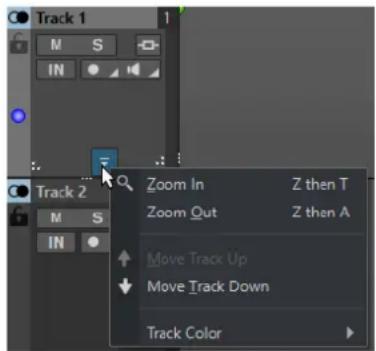
Affiche la piste active sur toute la hauteur disponible.
Zoom arrière
Affiche autant de pistes que possible.
Déplacer la piste vers le haut/Déplacer la piste vers le bas
Permet de déplacer la piste active vers le haut ou vers le bas.
Couleur de piste
Permet d'ouvrir un sous-menu dans lequel il est possible de sélectionner une couleur pour la piste active.
LIENS ASSOCIÉS
Méthodes supplémentaires d'ajout d'effets à la page 281
Ducking à la page 266
Crêtemètre de piste à la page 211
Zone de contrôle des pistes à la page 206
Boîte de dialogue Routage des pistes à la page 242
Zone de contrôle des pistes vidéo
La zone de contrôle des pistes vidéo permet, par exemple, d'activer/désactiver les miniatures et d'afficher/masquer le nombre de trames de la vidéo. Sous la piste vidéo, la piste audio correspondante offre les mêmes options que les pistes mono et stéréo.
Options
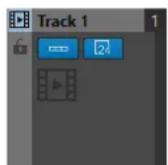
Nom de la piste
Permet de modifier le nom de la piste. Double-cliquez sur le nom d'une piste pour ouvrir la boîte de dialogue Nom de la piste dans laquelle vous pouvez saisir un nom pour la piste.
Verrouillé
Désactive toute édition sur la piste.
Afficher des miniatures
Permet d'activer/désactiver les miniatures de la piste vidéo.
Afficher les numéros de trame
Permet d'afficher chaque miniature avec le numéro d'image vidéo correspondant.
Changer la hauteur de toutes les pistes
La zone en bas à gauche de la zone de contrôle des pistes vous permet de changer la hauteur de toutes les pistes simultanément. Cliquez et faites glisser pour modifier la hauteur de la piste.
Changer la hauteur de la piste active
La zone en bas au centre de la zone de contrôle des pistes vous permet de changer la hauteur de la piste active. Cliquez et faites glisser pour modifier la hauteur de la piste.
Changer la hauteur de la piste active et de la piste en dessous
La zone en bas à droite de la zone de contrôle des pistes vous permet de changer la hauteur de la piste active et de celle du dessous. Cliquez et faites glisser pour modifier la hauteur de la piste.
Menu local Piste
Ce menu local contient toutes les options associées aux pistes.
- Pour ouvrir le menu local Piste, faites un clic droit dans la zone de contrôle des pistes.
Ajouter une piste
Permet d'ajouter une piste sous la piste active.
Retirer la piste
Permet de supprimer la piste active.
Menu Paramètres de piste
- Pour ouvrir le menu Paramètres de piste, cliquez sur la flèche descendante qui se trouve dans la zone située en bas au centre de la zone de contrôle des pistes.
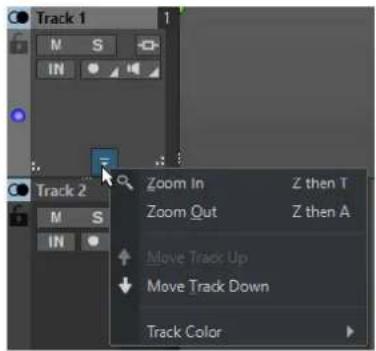
Affiche la piste active sur toute la hauteur disponible.
Zoom arrière
Affiche autant de pistes que possible.
Déplacer la piste vers le haut/Déplacer la piste vers le bas
Permet de déplacer la piste active vers le haut ou vers le bas.
LIENS ASSOCIÉS
Zone de contrôle des pistes stéréo et mono à la page 207
Zone de contrôle des pistes à la page 206
Crêtemètre de piste
Le crêtemètre de piste indique le niveau de volume des canaux gauche et droit des pistes stéréo. Il est situé à droite de la zone de contrôle des pistes de la fenêtre Montage audio.
Le crêtemètre de piste vous permet de voir rapidement quelles pistes émettent un signal audio et leurs niveaux approximatifs. La barre de gauche indique le niveau de volume du canal gauche et la barre de droite celui du canal droit.
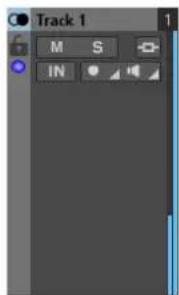
Zone de contrôle des pistes stéréo et mono à la page 207
Onglets des montages audio
Les onglets de la fenêtre Montage audio vous donnent accès aux outils et options qui permettent d'éditer les montages audio. Par exemple, vous pouvez éditer les courbes d'enveloppes et les fondus d'entrée des clips, configurer les paramètres de zoom, analyser le signal audio et procéder au rendu du montage audio.
Onglet Vue (Montage audio)
• Dans le Montage audio, cliquez sur Vue.

Naviguer
Naviguer en arrière/Naviguer en avant
Permet de naviguer jusqu'à la position du curseur, au facteur de zoom et à l'intervalle de sélection précédent/suivant.
Zoom
Zoom
Permet d'activer l'outil Zoom, afin de définir une plage temporelle sur laquelle zoomer.
Temps
Permet d'ouvrir un menu local qui permet de configurer le zoom de manière à afficher la plage temporelle sélectionnée. Zoom 1:1 : facteur de zoom selon lequel un pixel à l'écran représente un échantillon.
Pour modifier le facteur de zoom, cliquez sur Éditer le facteur zoom. La boîte de dialogue Facteur zoom s'ouvre et vous pouvez y configurer les paramètres suivants :
- Régler la plage de temps pour définir la plage temporelle à afficher.
- Échantillons par point d'écran pour préciser combien d'échantillons audio sont inclus dans chaque point de l'écran.
- Points d'écran par échantillon pour préciser combien de points d'écran utiliser pour représenter un seul échantillon audio.
Zoomer la sélection
La sélection en cours est zoomée de manière à occuper toute la fenêtre de montage.
Microscope
Zoom avant au maximum.
Tout voir
Zoom arrière au maximum.
Afficher le clip entier
Permet d'ajuster la vue pour afficher le clip actif.
Zoomer l'audio en avant (10 x)/Zoomer l'audio en arrière (10 x)
Permet de faire un zoom avant/arrière avec de grands écarts de valeurs.
Zoomer l'audio en avant/Zoomer l'audio en arrière
Permet de faire un zoom avant/arrière avec de petits écarts de valeurs.
Zoomer verticalement/Zoom arrière vertical
Permet de faire un zoom avant/arrière selon lequel les formes d'ondes sont affichées avec un niveau inférieur/supérieur.
Niveau
Règle le zoom de manière à n'afficher que les échantillons inférieurs à la valeur en dB sélectionnée.
Remettre le zoom à 0 dB
Permet de régler le zoom de manière à afficher les niveaux audio jusqu'à 0 dB.
Curseur
Déplacer le curseur jusqu'au début du fichier/Déplacer le curseur jusqu'à la fin du fichier
Permet de placer le curseur au début ou à la fin du fichier.
Marqueur précédent/Marqueur suivant
Permet de placer le curseur sur le marqueur précédent/suivant.
Début de sélection/Fin de sélection
Permet de placer le curseur au début ou à la fin de la plage temporelle sélectionnée.
Bord de région précédent/Bord de région suivant
Permet de placer le curseur sur le bord de région précédent/suivant.
Position du curseur d'édition
Permet d'ouvrir la boîte de dialogue Position du curseur, dans laquelle vous pouvez déplacer le curseur.
Bord du clip précédent/Bord du clip suivant
Permet de placer le curseur sur le bord de clip précédent/suivant.
Défilement
Début/Fin
Permet d'afficher le début ou la fin du signal audio sans déplacer le curseur.
Début de sélection/Fin de sélection
Permet d'afficher le début ou la fin de la sélection audio sans déplacer le curseur.
Lecture
Vue statique
Permet de désactiver le défilement.
La vue suit le curseur
La vue défile automatiquement de manière à ce que le curseur de lecture reste visible.
Défilement de la vue
La vue défile automatiquement afin que le curseur de lecture reste au centre.
Clip
Couleur
Permet d'attribuer une couleur spécifique au clip actif ou des couleurs aléatoires aux clips sélectionnés, ainsi que de réinitialiser les clips à leurs couleurs par défaut.
Pistes
Afficher plus de pistes/Afficher moins de pistes
Permet de changer le nombre de pistes affichées dans la fenêtre de montage.
Focus sur la piste précédente/Focus sur la piste suivante
Permet de mettre la piste précédente ou suivante en focus.
LIENS ASSOCIÉS
Onglets des montages audio à la page 212
Onglet Éditer (Montage audio)
• Dans la fenêtre Montage audio, cliquez sur Éditer.

Permet d'ouvrir le fichier audio source du clip dans l'Éditeur audio.
Éditer le projet Cubase
Permet d'ouvrir le projet Cubase associé au clip.
Presse-papiers
Couper
Permet de couper la plage audio sélectionnée et de la copier dans le presse-papiers.
Copier
Permet de copier la plage audio sélectionnée dans le presse-papiers.
Coller
Permet de coller le contenu du presse-papiers.
Découper
Découper entre les silences
Découpe les fichiers pour que chaque section non silencieuse devienne une région séparée. Si vous sélectionnez cette option, vous pouvez spécifier la durée de région minimale, la durée minimale d'une section silencieuse et le niveau de signal qui doivent être considérés comme du silence.
Suppression
Supprimer le clip sélectionné/Supprimer la plage sélectionnée
Permet de supprimer la partie du clip comprise dans l'intervalle de sélection sur la piste active et de déplacer vers la gauche la partie droite du clip pour combler le vide créé par la suppression.
En l'absence de sélection, les clips sélectionnés sont supprimés.
Répercussion
Aucun
Permet de désactiver la fonction de décalage automatique.
Piste
Quand cette option est activée et que vous déplacez un clip horizontalement, tous les clips de la piste active qui se trouvent à droite du clip édité sont également déplacés. Cette option s'applique aussi quand vous déplacez ou redimensionnez des clips, et quand vous insérez ou collez plusieurs clips simultanément.
Global
Quand cette option est activée et que vous déplacez un clip horizontalement, tous les clips sur toutes les pistes qui se trouvent à droite du clip édité sont également déplacés. Cette option est prise en compte lors du déplacement ou du redimensionnement des clips, ou lors de l'insertion ou du collage de plusieurs clips simultanément.
Alignment
Se caler sur bornes aimantées
Quand cette option est activée, tous les éléments que vous avez activés dans le menu local Bornes aimantées (débuts des clips, bordures de la sélection temporelle, marqueurs, etc.) se calent sur les bornes aimantées.
Bornes aimantées
Permet de configurer l'action des bornes aimantées sur les différents éléments.
Clip
Mode vidéo suit l'édition
Quand cette option est activée, la vidéo de la fenêtre Vidéo suit automatiquement chaque modification appliquée. De cette manière, vous voyez instantanément où a lieu l'édition dans la vidéo.
Rendre muet
Permet de rendre muet le clip actif.
Points de repère
Ce menu local permet d'apporter des modifications aux points de repère avant et arrière.
- Point de repère avant
• Afficher affiche le point de repère avant existant.
- Placer au curseur place le point de repère avant sur une position fixe à partir du début du clip.
- Placer à la position de l'écart standard permet de placer le point de repère avant deux secondes avant le début du clip.
- Suivre la fin du fondu d'entrée permet de placer le point de repère avant sur le point final du fondu d'entrée.
- Suivre le début de fondu de sortie permet de placer le point de repère avant sur le point de départ du fondu de sortie.
- Point de repère arrière
- Afficher affiche le point de repère arrière existant.
- Point de repère de fin personnalisé permet de définir une position personnalisée pour le point de repère arrière à partir de la fin du clip afin d'éditer l'espace vide de chaque clip.
Quand cette option est désactivée, un espace de deux secondes par défaut est utilisé.
- Décalage de fin ouvre la boîte de dialogue Décalage du point de repère arrière, qui permet de placer le point de repère arrière à la position de votre choix à partir de la fin du clip.
LIENS ASSOCIÉS
Éditer les fichiers source des clips à la page 257
Clips et points de repère à la page 256
Onglet Insérer (Montage audio)
- Dans le Montage audio, cliquez sur Insérer.

Marqueurs
Nom du marqueur
Permet de saisir le nom du marqueur de début. Si rien n'est entré, un nom générique est utilisé.
Pour éditer les noms par défaut, ouvrez la fenêtre Marqueurs et sélectionnez
Fonctions > Noms des marqueurs par défaut.
Nom différent pour le marqueur de fin
Si cette option est activée, vous pouvez modifier le nom du marqueur de fin dans le champ Nom du marqueur de fin.
Si cette option est désactivée, le nom du marqueur de début est aussi utilisé pour le marqueur de fin.
Créer/Nommer marqueur
Le bouton Créer/Nommer marqueur qui se trouve dans le coin inférieur droit de la section Marqueurs permet d'ouvrir la boîte de dialogue Créer marqueur afin de créer des marqueurs et des paires de marqueurs à la position du curseur d'édition.
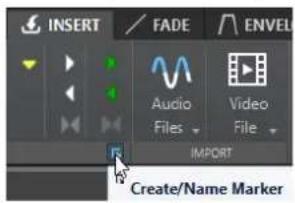
Importer
Fichiers audio
Permet de sélectionner un ou plusieurs fichiers audio qui seront insérés à la position du curseur d'édition sur la piste active.
Fichier vidéo
Permet de sélectionner un fichier vidéo à insérer sur la piste vidéo, à la position du curseur d'édition. Si le montage audio ne contient pas de piste vidéo, une piste vidéo est créée.
Onglet Fondu (Montage audio)
• Dans le Montage audio, cliquez sur Fondu.

Fondu d'entrée/Fondu de sortie
Permet d'alterner entre les paramètres de fondu d'entrée et de fondu de sortie.
Zoom
Zoomer l'étendue
Ajuste la vue pour afficher le fondu d'entrée/fondu de sortie du clip actif.
Forme
Courbe
Permet de sélectionner des préréglages de courbes de fondu.
- Linéaire : le niveau est modifié de façon linéaire.
- Sinus (*) : le niveau est modifié selon une courbe sinusoïdale. Lors d'une utilisation avec un fondu enchaîné, le volume (RMS) reste constant pendant la transition.
- Racine carrée (*) : le niveau est modifié selon une courbe racine carrée. Lors d'une utilisation avec un fondu enchaîné, le volume (RMS) reste constant pendant la transition.
- Sinusoïde : le niveau est modifié selon une courbe sinusoidale.
- Logarithmique : le niveau est modifié selon une courbe logarithmique.
- Exponentiel : le niveau est modifié selon une courbe exponentielle.
- Exponentiel+ : le niveau est modifié selon une courbe exponentielle plus prononcée.
Temps
Temps de fondu
Permet de définir la durée du fondu d'entrée/fondu de sortie pour le clip.
Appliquer durée
Permet d'appliquer la durée de fondu d'entrée/fondu de sortie de clip définie.
Options
Chevauchements
Ce menu local permet de configurer le fonctionnement du fondu enchaîné automatique.
- Quand l'option Pas de fondu enchaîné automatique est activée, aucun fondu enchaîné automatique n'est appliqué quand des clips se chevauchent.
- Quand l'option Chevauchements libres est activée, des fondus enchaînés automatiques sont créés quand un clip en chevauche un autre sur la même piste. La longueur du chevauchement détermine la longueur du fondu enchaîné.
Créer des fondus par défaut dans les nouveaux clips
Quand cette option est activée, tous les nouveaux clips sont dotés d'un fondu d'entrée et de sortie de forme et longueur par défaut. Pour les clips créés par division d'un clip, seul le temps de fondu par défaut est utilisé.
LIENS ASSOCIÉS
Onglets des montages audio à la page 212
Onglet Enveloppe (Montage audio)
- Dans la fenêtre Montage audio, cliquez sur Enveloppe.
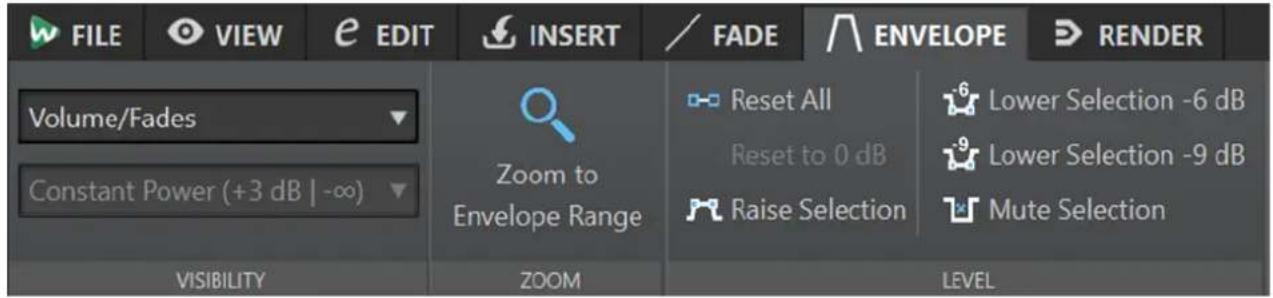
Détermine le type de l'enveloppe. Selon le type sélectionné, différentes options sont proposées. Voici les options disponibles :
- Tout masquer : Permet de masquer toutes les enveloppes.
• Volume/Fondus : Permet de n'afficher que l'enveloppe de volume/fondus. - Balance : Permet de n'afficher que l'enveloppe de panoramique. Dans le menu qui se trouve en dessous, vous pouvez sélectionner une loi de panoramique.
Loi de panoramique
Permet de sélectionner une loi de panoramique. Cette option est uniquement disponible quand le type d'enveloppe Balance est sélectionné. Vous avez le choix entre les lois de panoramique suivantes :
• Atténuation de canal (0 dB/muet)
• Puissance constante (+3 dB/muet)
• Augmentation canal (+4,5 dB/muet)
• Augmentation canal (+6 dB/muet)
Zoom
Zoomer l'étendue
Permet de configurer la vue de manière à afficher l'enveloppe active du clip actif.
Niveau
Tout réinitialiser
Rétablit la forme neutre de l'enveloppe.
Remettre à 0 dB
Permet de remplacer les segments situés entre les points de fondu d'entrée et de sortie par un seul segment neutre.
Ducking
Permet d'ouvrir la boîte de dialogue Réglages de ducking. Cette boîte de dialogue vous permet de créer des effets de ducking entre les clips de deux pistes adjacentes, le niveau ou l'effet Send d'un clip étant modifié chaque fois que des clips sont présents sur l'autre piste.
Rehausser la sélection
Permet de créer des points d'enveloppe de niveau et de dessiner une courbe pour augmenter le niveau audio de la sélection avec 20 ms de temps de chute et de montée. Vous pouvez ensuite faire glisser le segment créé de haut en bas pour régler le niveau.
Abaisser la sélection de -6 dB
Permet de dessiner une courbe d'enveloppe de niveau pour abaisser le niveau audio de la sélection de 6 dB avec un temps de chute de 20 ms. Vous pouvez ensuite faire glisser le segment créé de haut en bas pour régler le niveau.
Abaisser la sélection de -9 dB
Permet de dessiner une courbe d'enveloppe de niveau pour abaisser le niveau audio de la sélection de 9 dB avec un temps de chute de 20 ms. Vous pouvez ensuite faire glisser le segment créé de haut en bas pour régler le niveau.
Rendre muette la sélection
Permet de créer des points d'enveloppe de niveau et de dessiner une courbe pour rendre muette la sélection en réduisant le niveau à zéro, avec 20 ms de temps de chute et de montée.
LIENS ASSOCIÉS
Enveloppes des clips à la page 258
Onglets des montages audio à la page 212
Lois de panoramique à la page 265
Onglet Rendre (Montage audio)
L'onglet Rendre permet de mettre à plat les montages audio sous forme de fichiers audio.
• Dans le Montage audio, cliquez sur Rendre.

Source
Menu local Source
Le menu local Source vous permet de sélectionner la partie du montage audio que vous souhaitez traiter. Voici les options disponibles :
Tout le montage
Permet de traiter tout le signal audio et de procéder à son rendu.
Piste active
Permet de traiter et de rendre la piste active entre le début du premier clip et la fin du dernier clip. Les clips muets ne sont pas rendus.
Région marquée spécifique
Permet de traiter un intervalle audio particulier et d'en effectuer le rendu dans un fichier indépendant.
Définissez la région devant être traitée dans le menu local.
Résultat
CD
Permet d'écrire un CD à partir du montage audio.
Fichier sans nom
Permet de rendre un fichier sans titre temporaire.
Fichier nommé
Permet d'attribuer un nom au fichier de rendu.
Sortie
Nom
Permet de saisir un nom pour le fichier de rendu. Cliquez sur l'icône de flèche pour ouvrir un menu local proposant plusieurs options de nommage.
Emplacement
Permet de sélectionner un dossier de destination pour les fichiers de rendu.
À NOTER
Pour faire en sorte que les emplacements des fichiers de rendu des montages audio individuels restent indépendants et que ces emplacements changent quand vous changez de montage audio, vous pouvez activer l'option Conserver un dossier indépendant pour chaque fichier source.
Format
Permet d'ouvrir un menu local dans lequel vous pouvez sélectionner un format de fichier.
Options
La source sélectionnée détermine quelles options sont disponibles.
Contourner la Section Maître
Permet de contourner les plug-ins et le gain de la Section Maître lors du rendu.
Ajouter trainée de réverbération
Quand cette option est activée, la traînée audio produite par des effets tels que la réverbération est incluse dans le fichier de rendu.
Certains plug-ins ne transmettent pas à WaveLab Elements les informations sur la durée de la traînée. Dans ce cas, cette option n'a aucun effet. Pour ces plug-ins, vous pouvez ajouter le plug-in Silence pour ajouter des échantillons supplémentaires à la fin du fichier.
Copier les marqueurs
Quand cette option est activée, les marqueurs inclus dans la plage à traiter sont copiés vers le fichier rendu.
Ouvrir le fichier audio obtenu
Permet d'ouvrir chaque fichier de rendu dans une nouvelle fenêtre.
Localiser dans l'Explorateur de fichiers
Permet d'ouvrir l'Explorateur de fichiers/macOS Finder pour localiser le fichier sélectionné.
Contourner la Section Maître pour le fichier audio obtenu
Quand cette option est activée, la lecture du fichier audio obtenu contourne toute la Section Maître. Vous pouvez activer et désactiver cette option en cliquant sur le bouton situé en bas à droite de l'Éditeur audio ou de la fenêtre Montage audio.
À NOTER
Il est recommandé d'activer cette option, car elle vous évite d'écouter les nouveaux fichiers avec le traitement d'effets qui leur ont déjà été appliqués.
Rendre
Début
Permet de lancer le processus de rendu.
LIENS ASSOCIÉS
Onglets des montages audio à la page 212
Onglet rendre pour la Section Maître à la page 328
Parcours des signaux dans le montage audio
Les signaux audio traversent les diverses sections de WaveLab Elements d'une certaine manière.
- Les échantillons audio sont lus.
- Enveloppe du clip
- Effets du clip
- Panoramique du clip
- Gain des clips individuels (fenêtre Album)
- Les clips sont mixés dans l'emplacement de piste (clips qui se chevauchent, par exemple).
- Effets de piste
- Paramètres de niveau des pistes
- Chaque piste est mixée dans un bus stéréo.
-
Le canal stéréo est traité par les plug-ins de la sortie du montage.
-
Le bus stéréo est transmis sur l'entrée de la Section Maître.
Parcours du signal dans la Section Maître
- La fréquence d'échantillonnage/les canaux peuvent changer à chaque emplacement de plugin.
- Vumètres de la Section Maître
- Panneau Effet Final/Dithering dans la Section Maître
- Vumètres indépendants
- Lecture ou rendu du format de fichier
Créer des montages audio
Pour créer un montage audio, vous pouvez suivre soit une méthode « descendante », et commencer par la configuration globale, soit une méthode « ascendante », et partir de fichiers individuels.
Il existe essentiellement deux méthodes pour créer des montages audio dans WaveLab :
La méthode descendante : Commencer par la configuration globale
En sélectionnant l'option Personnalisé, vous pourrez configurer votre montage audio en définissant ses propriétés globales, par exemple le nombre de canaux et la fréquence d'échantillonnage.
Méthode ascendante : Partir de fichiers audio
Vous pouvez utiliser des fichiers audio comme base pour votre montage audio et le construire à partir de ces fichiers.
Créer des montages audio personnalisés en partant de zéro
Vous pouvez créer des montages audio vides et les personnaliser.
PROCÉDER AINSI
- Sélectionnez Fichier > Nouveau.
- Sélectionnez Montage audio > Personnalisé.
- Définissez la configuration des canaux et la fréquence d'échantillonnage du montage audio.
- Dans la boîte de dialogue Emplacement du montage audio, attribuez un nom à votre montage audio et sélectionnez l'emplacement où vous souhaitez enregistrer son dossier.
- Cliquez sur Créer.
RÉSULTAT
Un nouveau dossier de montage audio contenant un fichier .mon du même nom est créé.
LIENS ASSOCIÉS
Structure des fichiers de montages audio à la page 204
Propriétés des montages audio à la page 226
Créer des montages audio à partir d'un fichier audio à la page 223
Boîte de dialogue Emplacement du montage audio
La boîte de dialogue Emplacement du montage audio vous permet d'attribuer un nom à votre montage audio et de sélectionner l'emplacement où son dossier sera enregistré.
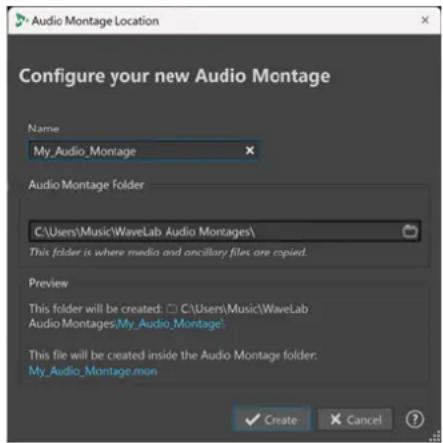
Permet de saisir un nom pour votre montage audio. Quand vous choisissez de créer votre montage audio à partir d'un modèle, WaveLab suggère le nom de ce modèle, mais vous pouvez le remplacer.
Dossier de montage audio
Dans le champ de saisie qui se trouve en dessous, vous pouvez définir l'emplacement du nouveau dossier de montage audio.
Aperçu
Aperçu du chemin d'accès du nouveau dossier de montage audio et du nouveau montage audio (fichier .mon).
Créer
Permet de créer le nouveau dossier de montage audio et le fichier du montage audio.
Annuler
Permet d'annuler l'opération.
Créer des montages audio à partir d'un fichier audio
Vous pouvez créer un montage audio à partir d'un fichier audio ou d'une sélection temporelle effectuée dans un fichier audio.
PROCÉDER AINSI
- Dans l'Éditeur audio, ouvrez le fichier audio à partir duquel vous souhaitez créer un nouveau fichier audio.
- Facultatif : si vous souhaitez ouvrir une section spécifique du fichier audio dans un nouveau montage audio, effectuez une sélection temporelle dans ce fichier audio.
- Faites un clic droit sur l'onglet de fichier du fichier audio.
- Sélectionnez Créer un montage audio > À partir du fichier audio actif.
- Dans la boîte de dialogue Créer un montage audio depuis un fichier audio, procédez de l'une des manières suivantes :
- Pour ouvrir le fichier audio dans un nouveau montage audio, sélectionnez Tout le fichier.
- Pour ouvrir dans un nouveau montage audio la sélection temporelle effectuée dans le fichier audio, sélectionnez Plage audio actuelle.
-
Facultatif : procédez de l'une des manières suivantes :
-
Pour importer les marqueurs du fichier audio dans le nouveau montage audio, activez Importer les marqueurs.
-
Pour scinder le fichier audio au niveau des marqueurs de région génériques, activez l'option Découper selon les marqueurs de région générique.
-
Cliquez sur OK.
RÉSULTAT
Le fichier audio s'ouvre dans un nouveau montage audio.
LIENS ASSOCIÉS
Boîte de dialogue Créer un montage audio depuis un fichier audio à la page 224
Boîte de dialogue Créer un montage audio depuis un fichier audio
Cette boîte de dialogue vous permet de déterminer si c'est le fichier audio tout entier ou une sélection temporelle de ce fichier qui s'ouvre quand vous ouvrez un nouveau montage audio. Vous pouvez également choisir d'importer les marqueurs dans le nouveau montage audio et de le scinder au niveau de certains marqueurs.
Pour ouvrir la boîte de dialogue Créer un montage audio depuis un fichier audio, procédez de l'une des manières suivantes :
- Faites un clic droit sur l'onglet de fichier d'un fichier audio, puis sélectionnez Créer un montage audio > À partir du fichier audio actif.
- Ouvrez un fichier audio dans l'Éditeur audio, sélectionnez Fichier > Nouveau > À partir du fichier actif, puis sélectionnez À partir du fichier audio actif et cliquez sur Créer.
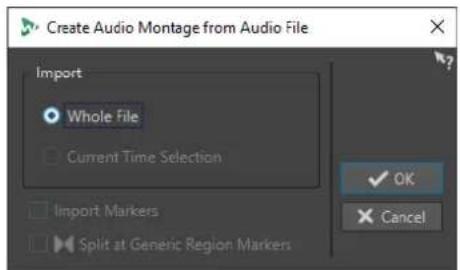
Quand cette option est activée, le fichier audio s'ouvre dans un nouveau montage audio.
Plage audio actuelle
Quand cette option est activée, l'intervalle que vous avez sélectionné dans le fichier audio s'ouvre dans un nouveau montage audio.
Importer les marqueurs
Quand cette option est activée, les marqueurs que contient le fichier audio sont importés dans le nouveau montage audio.
Découper selon les marqueurs de région générique
Quand cette option est activée et que le fichier audio contient des marqueurs de région génériques, le fichier audio est scindé aux positions des marqueurs quand il est
importé dans un nouveau montage audio. Les parties du fichier audio qui ne sont pas comprises dans les limites des marqueurs sont supprimées.
LIENS ASSOCIÉS
Créer des montages audio à partir d'un fichier audio à la page 223
Autres méthodes de création de montages audio
Vous pouvez créer un montage audio de plusieurs manières.
- Importer des titres dans un montage audio
- Convertir des fichiers Wave dans un montage audio
• Dupliquer des montages audio - Appuyez sur Ctrl / Opt et faites glisser un onglet de montage sur la barre d'onglets.
LIENS ASSOCIÉS
Duplicatas de montages audio à la page 225
Duplicatas de montages audio
Il existe plusieurs moyens de dupliquer des montages audio. Vous pouvez ainsi créer rapidement de nouveaux montages audio possédant les mêmes propriétés et utilisant les mêmes fichiers audio que des montages audio précédemment créés.
Vous avez le choix entre les types de duplicatas de montages audio suivants :
Vide (mêmes propriétés)
Permet de créer un nouveau montage audio possédant la même configuration de canaux et la même fréquence d'échantillonnage que le montage audio d'origine, sans aucun clip.
Duplicata exact (réutilisation des mêmes fichiers audio)
Permet de créer un duplicata exact du montage audio d'origine, mais les nouveaux clips sont toujours référencés aux fichiers audio d'origine. Le montage audio dupliqué utilise la configuration de canaux et la fréquence d'échantillonnage du montage audio d'origine.
Cela s'avère utile quand vous voulez créer plusieurs versions d'un montage audio, par exemple, pour tester des variantes. Cependant, les traitements et modifications appliqués aux fichiers audio eux-mêmes sont reflétés dans tous les montages audio.
Vous pouvez également appuyer sur Ctrl/Cmd, faire glisser un onglet, puis le déposer sur la barre d'onglets pour créer une copie exacte d'un montage audio.
LIENS ASSOCIÉS
Dupliquer des montages audio à la page 225
Dupliquer des montages audio
PROCÉDER AINSI
- Ouvrez le montage audio que vous souhaitez dupliquer.
- Dans la fenêtre Montage audio, sélectionnez l'onglet Fichier.
-
Sélectionnez Nouveau > Montage audio > À partir du fichier actif.
-
Dans la section À partir du montage audio actif, sélectionnez l'une des options suivantes :
• Vide (mêmes propriétés)
- Duplicata exact (réutilisation des mêmes fichiers audio)
- Cliquez sur Créer.
RÉSULTAT
Un duplicata du montage audio s'ouvre dans un nouvel onglet.
LIENS ASSOCIÉS
Duplicatas de montages audio à la page 225
Propriétés des montages audio
Dans les Propriétés du montage audio, vous pouvez définir la configuration de canaux (mono, stéréo, surround, ambisonique) et la fréquence d'échantillonnage du montage audio.
Pour ouvrir les paramètres de fréquence d'échantillonnage du montage audio sélectionné, procédez de l'une des manières suivantes :
- Sélectionnez l'onglet Fichier et cliquez sur Info.
- Cliquez sur le bouton Propriétés du montage audio en bas à droite de la fenêtre de montage. La boîte de dialogue Propriétés du montage audio apparaît.
- Cliquez sur le bouton Propriétés du montage audio en bas à droite de la fenêtre de montage. La boîte de dialogue Fréquence d'échantillonnage apparaît.
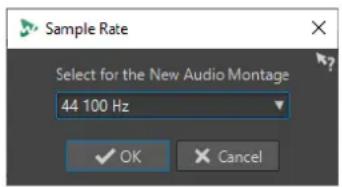
Dans les Propriétés du montage audio, voici les paramètres que vous pouvez configurer pour le montage audio sélectionné :
Mode
Permet de sélectionner les modes suivants pour les canaux du montage audio.
- Mono
- Stéréo
- Surround
- Ambisonique
Canaux
Permet de définir le nombre de canaux audio et leur configuration à la sortie du montage audio. Ce paramètre n'est disponible que dans les modes Surround et Ambisonique.
Fréquence d'échantillonnage
Permet de sélectionner la fréquence d'échantillonnage du montage audio.
Changer la fréquence d'échantillonnage des montages audio
Vous pouvez changer la configuration des canaux des montages audio dans la boîte de dialogue Fréquence d'échantillonnage.
PROCÉDER AINSI
- En bas à droite de la fenêtre de montage, cliquez sur le bouton Propriétés du montage audio.
- Dans la boîte de dialogue Fréquence d'échantillonnage, sélectionnez une nouvelle fréquence d'échantillonnage.
- Cliquez sur OK.
LIENS ASSOCIÉS
Propriétés des montages audio à la page 226
Options d'importation des montages audio
Vous pouvez importer des fichiers audio, des fichiers vidéo et les titres d'un album dans un montage audio.
Voici les options d'importation disponibles dans la section Importer de l'onglet Insérer dans la fenêtre Montage audio :
- Pour importer des fichiers audio, cliquez sur Fichiers audio et sélectionnez les fichiers audio que vous souhaitez importer à la position du curseur d'édition sur la piste active.
Si vous importez un seul fichier audio, le menu contextuel Coller s'ouvre. Vous pouvez ici configurer l'insertion du clip, notamment ce qu'il advient des clips existants, etc.
Si vous importez plusieurs fichiers audio, la boîte de dialogue Insertion de fichiers audio s'ouvre. Vous pouvez ici déterminer où les fichiers seront insérés. - Pour importer des fichiers vidéo, cliquez sur Fichiers vidéo et sélectionnez les fichiers vidéo que vous souhaitez importer à la position du curseur d'édition sur la piste vidéo. Si le projet ne comportait pas de piste vidéo, une piste de ce type est créée.
Pour accéder aux options d'importation suivantes, sélectionnez Fichier > Importer.
- Pour importer des fichiers audio, cliquez sur Ajouter fichier au montage, sélectionnez les fichiers audio que vous souhaitez importer, puis cliquez sur Importer.
- Pour ouvrir des fichiers audio dont le format est inconnu, cliquez sur Audio inconnu. Dans la boîte de dialogue Format spécial de fichier, vous pouvez déterminer comment le format du fichier audio que vous souhaitez importer doit être interprété.
- Pour importer des titres d'un CD audio, cliquez sur CD audio. Dans la boîte de dialogue Importer des pistes CD audio, accédez aux titres à extraire.
LIENS ASSOCIÉS
Résoudre les différences de fréquence d'échantillonnage entre les montages audio et les fichiers audio à la page 238
Boîte de dialogue Format spécial de fichier à la page 157
Références de fichiers audio rompues
Un montage audio contient des références à un ou plusieurs fichiers audio. WaveLab Elements détecte les références orphelines et vous permet d'indiquer l'emplacement où les fichiers ont été déplacés, ou de remplacer les fichiers audio manquants par d'autres fichiers audio.
LIENS ASSOCIÉS
Réparer des références de fichiers orphelines à la page 228
Boîte de dialogue Fichiers manquants à la page 229
Réparer des références de fichiers orphelines
Quand vous ouvrez un montage audio qui contient des références de fichiers audio orphelines, la boîte de dialogue Fichiers manquants s'ouvre automatiquement.
PROCÉDER AINSI
- Dans la boîte de dialogue Fichiers manquants, sélectionnez les références des fichiers audio manquants que vous souhaitez réparer.
- Dans le champ Où chercher, définissez l'emplacement du nouveau fichier audio à référencer.
- Facultatif : activez l'option Chercher dans les sous-dossiers si vous souhaitez que la recherche couvre aussi les sous-dossiers.
- Procédez de l'une des manières suivantes :
- Pour que WaveLab Elements recherche automatiquement des fichiers audio qui portent le même nom que les fichiers manquants, cliquez sur Trouver les fichiers avec un nom similaire.
Dans le champ Sélectionnez un substitut, sélectionnez les nouvelles références de fichiers audio et cliquez sur OK.
- Pour sélectionner les fichiers audio qui doivent remplacer les fichiers manquants, cliquez sur Remplacer les fichiers sélectionnés avec, sélectionnez les nouveaux fichiers et cliquez sur Ouvrir.
LIENS ASSOCIÉS
Boîte de dialogue Fichiers manquants à la page 229
Boîte de dialogue Fichiers manquants
Cette boîte de dialogue s'ouvre quand vous ouvrez un montage audio et que des fichiers audio auquel le montage fait référence sont introuvables. Vous pouvez alors rechercher les fichiers ou sélectionner un remplacement.
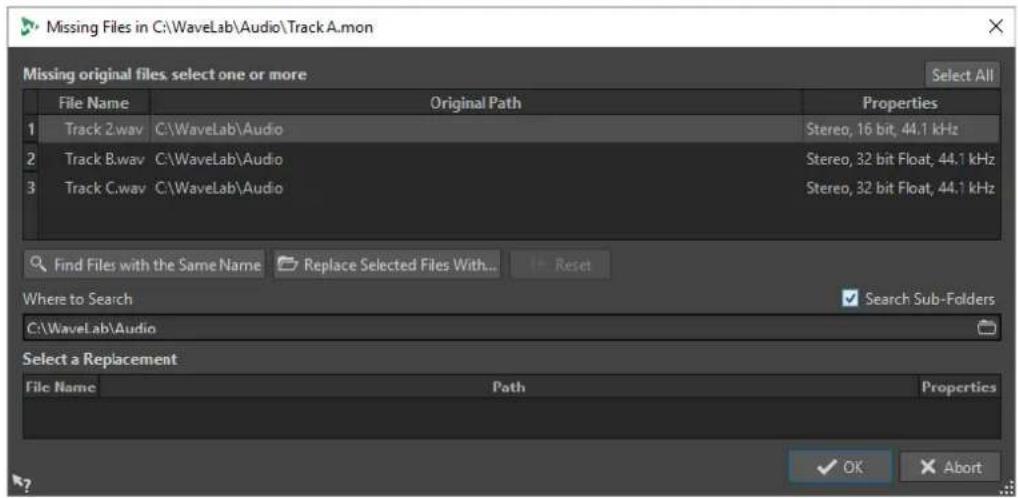
Fichiers d'origine manquants
Répertorie les fichiers introuvables. Chaque fichier peut être remplacé par un fichier existant. Pour rechercher des remplacements pour plusieurs fichiers, sélectionnez les fichiers et spécifiez un nouveau chemin dans le champ Où chercher.
Un fichier avec une coche verte est associé à un remplacement valide. Un fichier avec une coche rouge n'est pas associé à un remplacement valide, mais des candidats au remplacement sont disponibles à la fin de la boîte de dialogue.
Trouver les fichiers avec un nom similaire
Demande à WaveLab Elements de trouver tous les fichiers portant le même nom dans le dossier spécifié dans le champ Où chercher.
Remplacer les fichiers sélectionnés avec
Remplace les fichiers manquants avec un seul fichier spécifique.
Réinitialiser
Supprime tous les substituts possibles des fichiers sélectionnés manquants.
Où chercher
Permet de spécifier l'emplacement où chercher des fichiers. Cliquez sur Trouver les fichiers avec un nom similaire pour lancer la recherche.
Liste Remplacement
Répertorie les fichiers utilisables comme remplacements. Vous pouvez aussi faire glisser un fichier dans la liste depuis l'Explorateur de fichiers/Finder macOS.
Assemblage d'un montage audio
Vous assemblez votre montage audio en ajoutant des pistes et des clips.
LIENS ASSOCIÉS
Pistes à la page 230
Clips à la page 232
Pistes
Les pistes offrent une structure sur laquelle organiser les clips. Vous pouvez ajouter des pistes mono, des pistes stéréo et des pistes vidéo.
- Les pistes Mono et Stéréo permettent d'ajouter des clips à un montage audio.
- Les pistes Vidéo permettent d'ajouter des vidéos à un montage audio.
LIENS ASSOCIÉS
Piste vidéo à la page 390
Ajout de pistes à la page 230
Ajout de pistes
Vous pouvez ajouter des pistes stéréo, des pistes mono et des pistes vidéo.
PROCÉDER AINSI
- Procédez de l'une des manières suivantes :
- Dans la fenêtre Montage audio, cliquez sur + en haut de la zone de contrôle des pistes.
- Faites un clic droit sur la zone de contrôle des pistes pour ouvrir le menu local Piste et sélectionnez Ajouter une piste.
- Sélectionnez le type de piste que vous souhaitez ajouter à votre montage audio.
LIENS ASSOCIÉS
Pistes à la page 230
Zone de contrôle des pistes à la page 206
Déplacement de pistes dans la liste des pistes
Il est possible de déplacer les pistes vers le haut ou le bas dans la liste des pistes.
POSSIBILITÉS
- Dans la fenêtre Montage audio, sélectionnez une piste et faites la glisser vers le haut ou le bas dans la liste des pistes.
- En bas de la zone de contrôle des pistes, cliquez sur la flèche descendante et sélectionnez Déplacer la piste vers le haut ou Déplacer la piste vers le bas.
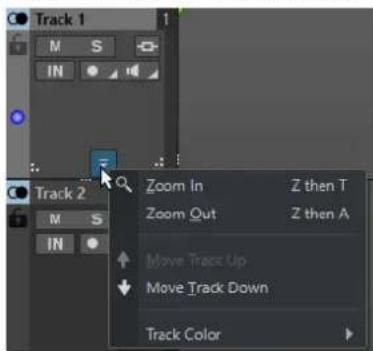
Pistes à la page 230
Zone de contrôle des pistes à la page 206
Redimensionnement de pistes
Il est possible de modifier librement la hauteur et la largeur d'une piste.
Selon l'endroit où vous cliquez/déplacez dans la zone de contrôle d'une piste, plusieurs solutions s'offrent à vous pour modifier la hauteur et la largeur d'une piste.
POSSIBILITÉS
- Pour modifier la hauteur de toutes les pistes simultanément, cliquez sur la partie inférieure gauche de la zone de contrôle des pistes et faites glisser.
- Pour modifier la hauteur de la piste active, cliquez en bas au centre de la zone de contrôle de cette piste et faites glisser le pointeur.
- Pour modifier proportionnellement la hauteur de la piste active et de celle du dessous, cliquez sur la partie inférieure droite de la zone de contrôle de la piste et faites glisser le pointeur.
LIENS ASSOCIÉS
Pistes à la page 230
Zone de contrôle des pistes à la page 206
Suppression de pistes
Lorsque vous supprimez une piste, vous supprimez également les clips qu'elle contient. Toutefois, les fichiers audio auxquels les clips font référence ne sont pas concernés.
PROCÉDER AINSI
- Dans la zone de contrôle des pistes, faites un clic droit sur la zone de contrôle de la piste que vous souhaitez supprimer et cliquez sur Retirer la piste.
LIENS ASSOCIÉS
Pistes à la page 230
Zone de contrôle des pistes à la page 206
Verrouillage et déverrouillage des pistes
Vous pouvez verrouiller des pistes pour éviter de les déplacer, éditer ou supprimer par mégarde.
- Pour verrouiller une piste, cliquez sur le bouton Verrouillage de la piste dans sa zone de contrôle.
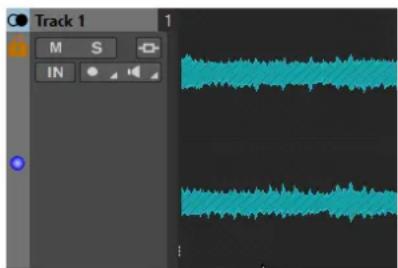
- Pour déverrouiller une piste, cliquez à nouveau sur le bouton Verrouillage de la piste dans sa zone de contrôle.
LIENS ASSOCIÉS
Pistes à la page 230
Zone de contrôle des pistes à la page 206
Diviser des pistes stéréo en pistes mono
Vous pouvez diviser des pistes stéréo en pistes mono gauche/droite ou Mid/Side. La division est virtuelle et n'a aucune incidence sur les fichiers audio.
PROCÉDER AINSI
- Dans la fenêtre Montage audio, faites un clic droit dans la zone de contrôle de la piste que vous souhaitez diviser et sélectionnez Division en pistes mono gauche/droit.
RÉSULTAT
La piste est divisée. Si la piste contient des clips, les deux côtés stéréo deviennent des clips distincts, ce qui vous permet de les déplacer et de les modifier séparément.
Les pistes mono sont automatiquement groupées et peuvent uniquement être déplacées et redimensionnées ensemble.
LIENS ASSOCIÉS
Zone de contrôle des pistes à la page 206
Clips
Les fichiers audio que vous insérez dans des montages audio sont représentés par des clips. Un clip contient une référence vers le fichier audio source sur votre disque dur, ainsi que les positions de début et de fin dans ce fichier, les courbes de volume et de panoramique, les fondus, etc. Les clips permettent ainsi de ne lire que des parties des fichiers audio sources.
Un nombre illimité de clips peut être référencé à un même fichier source. Étant donné qu'un clip est référencé uniquement au fichier source d'origine, il ne contient aucune donnée audio. Un nombre illimité de clips peut être référencé à un même fichier source.
Vous pouvez aussi utiliser des enveloppes et des effets sur les clips.
Vous pouvez voir les clips du montage audio actif dans la fenêtre CD.
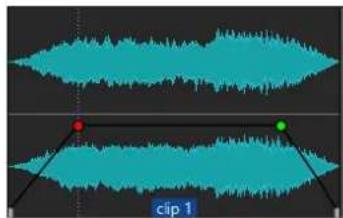
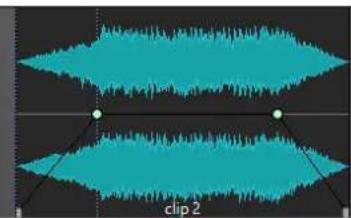
Trois clips sur une piste
LIENS ASSOCIÉS
Édition de clips à la page 244
Insérer des fichiers audio dans des montages audio
Quand vous insérez des fichiers audio dans des montages audio, les fichiers audio sont représentés sous forme de clips. Il existe plusieurs façons d'insérer des fichiers audio dans des montages audio.
LIENS ASSOCIÉS
Clips à la page 232
Insérer des fichiers audio dans des montages audio par glisser-déplacer à la page 233
Insérer des fichiers audio dans des montages audio en utilisant le menu contextuel à la page 233
Insérer des fichiers audio dans des montages audio par copier-coller à la page 234
Insérer des fichiers audio dans des montages audio en utilisant l'Explorateur de fichiers/Finder macOS à la page 234
Insérer des fichiers audio dans des montages audio à partir de la fenêtre Navigateur de fichiers à la page 235
Insérer des régions de fichier audio dans des montages audio par glisser-déplacer à la page 235 Insérer dans des montages audio des fichiers audio copiés à partir d'autres montages audio à la page 236
Insérer des fichiers audio stéréo sur des pistes mono ou vice versa à la page 237
Création de montages audio via l'Assistant de démarrage à la page 17
Insérer des fichiers audio dans des montages audio par glisser-déplacer
Vous pouvez faire glisser tout ou partie d'un fichier audio à partir de l'Éditeur audio et le déposer dans la fenêtre Montage audio afin de l'insérer dans le montage audio.
PROCÉDER AINSI
-
Dans l'Éditeur audio, procédez de l'une des manières suivantes :
-
Pour ajouter le fichier audio tout entier dans le montage audio, faites glisser l'onglet de ce fichier dans l'onglet de montage audio et déposez-le sur une piste.
-
Pour ajouter une partie d'un fichier audio dans le montage audio, sélectionnez cette partie, faites-la glisser dans l'onglet de montage audio, et déposez-la sur une piste.
-
Configurez les options souhaitées dans la boîte de dialogue Importer des fichiers et cliquez sur OK.
RÉSULTAT
Un clip est créé. Il porte le même nom que le fichier d'origine.
LIENS ASSOCIÉS
Boîte de dialogue Importer des fichiers à la page 236
Fenêtre de l'Éditeur audio à la page 120
Fenêtre Montage audio à la page 206
Insérer des fichiers audio dans des montages audio en utilisant le menu contextuel
Le menu contextuel de la fenêtre Montage audio vous permet d'insérer des fichiers audio dans des montages audio.
PROCÉDER AINSI
-
Dans la fenêtre Montage audio, faites un clic droit dans une zone vide sur une piste.
-
Sélectionnez Insérer des fichiers audio dans le menu local Insérer, puis sélectionnez le fichier audio que vous souhaitez positionner sur la piste.
- Configurez les options souhaitées dans la boîte de dialogue Importer des fichiers et cliquez sur OK.
RÉSULTAT
Un clip est créé. Il porte le même nom que le fichier d'origine.
LIENS ASSOCIÉS
Boîte de dialogue Importer des fichiers à la page 236
Insérer des fichiers audio dans des montages audio par copier-coller
Vous pouvez copier tout ou partie d'un fichier audio dans la fenêtre d'onde, puis coller les données copiés dans la fenêtre de montage afin de les insérer dans le montage audio.
PROCÉDER AINSI
- Dans l'Éditeur audio, sélectionnez la section audio à laquelle vous voulez que le clip soit référencé.
- Sélectionnez l'onglet Éditer et cliquez sur Copier, ou appuyez sur Ctrl/Cmd-C.
- Dans la fenêtre Montage audio, sélectionnez la piste sur laquelle vous souhaitez insérer le clip.
La position d'insertion du clip est indiquée par le curseur d'édition. - Sélectionnez l'onglet Éditer et cliquez sur Coller, ou appuyez sur Ctrl/Cmd-V.
RÉSULTAT
Un clip est créé. Il porte le même nom que le fichier d'origine.
Insérer des fichiers audio dans des montages audio en utilisant l'Explorateur de fichiers/Finder macOS
Vous pouvez copier et coller un fichier audio de l'Explorateur de fichiers/Finder macOS dans la fenêtre de montage pour l'insérer dans le montage audio.
PROCÉDER AINSI
- Dans l'Explorateur de fichiers/Finder macOS, sélectionnez un fichier audio et appuyez sur Ctrl/Cmd - C.
- Dans la fenêtre de montage, placez le curseur d'édition à la position sur laquelle vous souhaitez insérer le clip.
- Sélectionnez l'onglet Éditer et cliquez sur Coller, ou appuyez sur Ctrl/Cmd-V.
RÉSULTAT
Un clip est créé. Il porte le même nom que le fichier d'origine.
Insérer des fichiers audio dans des montages audio à partir de la fenêtre Navigateur de fichiers
Vous pouvez faire glisser un fichier audio de la fenêtre Navigateur de fichiers dans la fenêtre de montage pour l'insérer dans le montage audio.
À NOTER
Ce qui suit est également faisable à partir de l'Explorateur de fichiers/Finder macOS.
PROCÉDER AINSI
- Sélectionnez Fenêtres outils > Navigateur de fichiers.
- Dans la fenêtre Navigateur de fichiers, sélectionnez les fichiers audio auxquels vous souhaitez que le clip se réfère, puis faites-les glisser sur une piste.
- Configurez les options souhaitées dans la boîte de dialogue Importer des fichiers.
RÉSULTAT
Un clip est créé. Il porte le même nom que le fichier d'origine.
LIENS ASSOCIÉS
Fenêtre Navigateur de fichiers à la page 70
Boîte de dialogue Importer des fichiers à la page 236
Insérer des régions de fichier audio dans des montages audio par glisser-déplacer
Si vous avez défini des régions de marqueur dans un fichier audio, vous pouvez les faire glisser depuis le Navigateur de fichiers sur une piste.
PROCÉDER AINSI
- Sélectionnez Fenêtres outils > Navigateur de fichiers.
- Dans le Navigateur de fichiers, sélectionnez le fichier audio à partir duquel vous souhaitez insérer des régions de marqueur dans votre montage audio.
Dans la partie droite du Navigateur de fichiers, la section des régions audio contient les régions de marqueur du fichier sélectionné. Cette section est masquée par défaut. Pour afficher la section des régions audio, sélectionnez un fichier audio qui contient des marqueurs et cliquez sur Afficher les Régions Audio.
- Faites glisser une région vers la piste.
RÉSULTAT
Un clip est créé. Il porte le même nom que le fichier d'origine.
LIENS ASSOCIÉS
Fenêtre Navigateur de fichiers à la page 70
Insérer dans des montages audio des fichiers audio copiés à partir d'autres montages audio
Si vous avez ouvert plusieurs montages audio, vous pouvez copier des clips d'un montage à un autre, soit par glisser-déposer, soit par copier-coller.
PROCÉDER AINSI
- Dans un montage audio, sélectionnez les clips que vous souhaitez insérer dans un autre montage audio.
- Procédez de l'une des manières suivantes :
- Faites glisser le clip dans l'onglet d'un autre montage audio et déposez-le sur une piste.
- Cliquez sur Ctrl/Cmd - C. Ouvrez un autre montage audio et placez le curseur d'édition à la position où vous souhaitez insérer le clip. Cliquez sur Ctrl/Cmd - V.
Boîte de dialogue Importer des fichiers
Quand vous importez des fichiers audio dans des montages audio, la boîte de dialogue Importer des fichiers vous permet de choisir si la copie du fichier audio d'origine doit être créée dans le dossier du montage audio ou dans l'un de ses sous-dossiers, et d'enregistrer ce choix pour les futures importations.
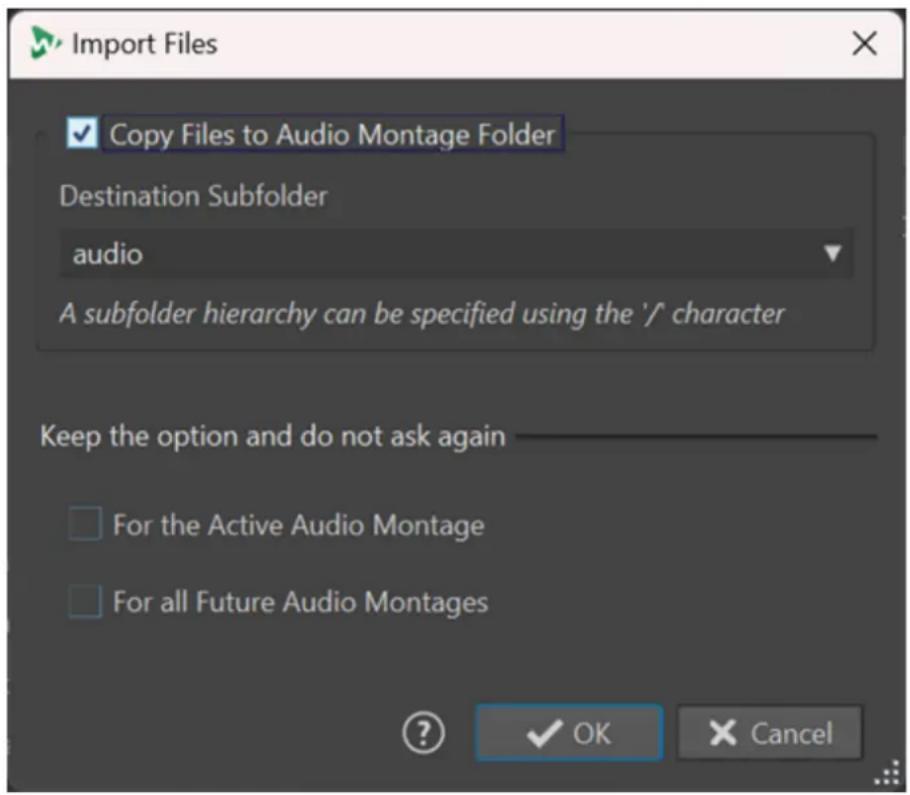
Copier les fichiers dans le dossier du montage audio
Permet de créer une copie des fichiers audio et de les enregistrer dans le dossier du montage audio. Activée par défaut, cette option permet de faire en sorte que les fichiers source restent inchangés dans le montage audio, c'est-à-dire qu'ils ne soient pas affectés par les éditions réalisées dans l'Éditeur audio.
Si vous le souhaitez, dans le menu Sous-dossier de destination, vous pouvez sélectionner un sous-dossier du montage audio en tant que destination pour les copies
des fichiers audio. Vous pouvez utiliser le signe « / » pour définir la hiérarchie de dossiers.
À NOTER
- Même si l'option Copier les fichiers dans le dossier du montage audio a été désactivée, vous pouvez ajouter le fichier source ou une copie de ce fichier dans le dossier du montage audio ou dans l'un de ses sous-dossiers en utilisant la fonction Consolidation du montage audio.
- Quand vous ajoutez un fichier audio qui avait déjà été importé dans le même montage audio, la boîte de dialogue Importer des fichiers ne s'affiche pas.
Garder l'option et ne redemandez pas
Pour enregistrer la configuration de la fonction Copier le fichier dans le dossier du montage audio et la réutiliser pour les prochaines opérations d'importation, activez l'option Pour le montage audio actif ou l'option Pour tous les futurs montages audio.
Suite à cela, la boîte de dialogue ne se rouvrira pas quand vous importerez d'autres fichiers audio dans le montage audio actif ou quand vous importerez des fichiers audio dans de nouveaux montages audio.
À NOTER
Pour réinitialiser cette option, activez l'option Afficher la boîte de dialogue d'option de copie lors de l'importation de fichiers dans le panneau Tous les montages audio ou dans le panneau Montage audio actif des Préférences pour les montages audio.
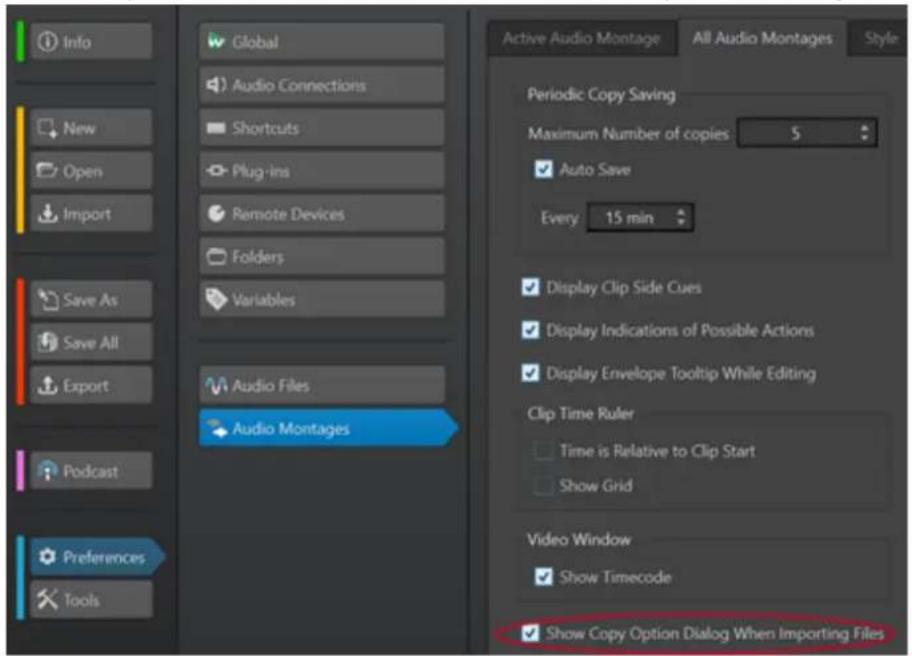
Insérer des fichiers audio stéréo sur des pistes mono ou vice versa
Quand vous insérez un fichier audio stéréo sur une piste mono, le programme vous offre la possibilité soit de créer automatiquement une piste stéréo, soit de scinder le fichier stéréo sur deux pistes mono.
Insérer des fichiers audio stéréo sur des pistes mono
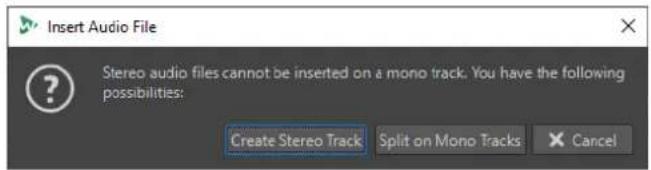
Quand vous insérez un fichier audio stéréo sur une piste mono, voici les options qui vous sont proposées dans la boîte de dialogue Insérer un fichier audio :
Créer une piste stéréo
Permet de créer une piste stéréo et d'y insérer le fichier audio stéréo.
Scinder sur des pistes mono
Permet de scinder le fichier audio stéréo sur deux pistes mono. Si la piste située sous la première piste est déjà une piste mono, c'est cette piste qui est utilisée pour le second fichier mono. S'il n'y a pas d'autre piste mono, une piste mono est automatiquement créée.
Insérer des fichiers audio mono sur des pistes stéréo
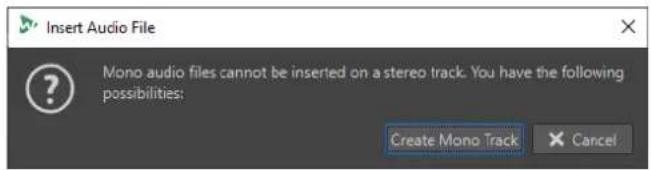
Quand vous insérez un fichier audio mono sur une piste stéréo, vous pouvez sélectionner l'option Créer une piste mono. Une piste mono est alors automatiquement créée sous la piste stéréo pour recevoir votre fichier mono.
LIENS ASSOCIÉS
Insérer des fichiers audio dans des montages audio à la page 233
Résoudre les différences de fréquence d'échantillonnage entre les montages audio et les fichiers audio
Si la fréquence d'échantillonnage de votre montage audio est différente de celle des fichiers audio que vous souhaitez y insérer, WaveLab Elements vous permet, au choix, de modifier la fréquence d'échantillonnage du montage audio lui-même, ou de créer des copies des fichiers audio possédant la bonne fréquence d'échantillonnage.
CONDITION PRÉALABLE
Quand vous insérez des fichiers audio dans votre montage audio, la boîte de dialogue Fréquences d'échantillonnage non conformes apparaît si les fréquences d'échantillonnage ne correspondent pas.
Dans la boîte de dialogue Fréquences d'échantillonnage non conformes, procédez de l'une des manières suivantes :
- Pour aligner la fréquence d'échantillonnage du montage audio sur celle des fichiers audio, cliquez sur Changer le Montage Audio.
À NOTER
Cette option n'est disponible que quand tous les fichiers audio ont la même fréquence d'échantillonnage et quand le montage audio ne contient pas encore de clips audio (ce qui est le cas quand vous utilisez un modèle, par exemple).
- Pour créer des copies des fichiers audio et aligner leur fréquence d'échantillonnage sur celle du montage audio, cliquez sur Convertir les fichiers.
Des versions rééchantillonnées des fichiers audio sont créées dans le sous-dossier Data du dossier du montage audio. Les fichiers créés dans le cadre du processus sont en 32 bits flottants sans dithering. Le nom du fichier correspond au nom du fichier d'origine, auquel a été ajouté un suffixe indiquant la nouvelle fréquence d'échantillonnage. S'il existait déjà un fichier du même nom, il n'est pas recréé.
LIENS ASSOCIÉS
Boîte de dialogue Fréquences d'échantillonnage non conformes à la page 239
Boîte de dialogue Fréquences d'échantillonnage non conformes
Quand vous insérez des fichiers audio dans un montage audio dont la fréquence d'échantillonnage est différente, la boîte de dialogue Fréquences d'échantillonnage non conformes vous aide à résoudre le problème.
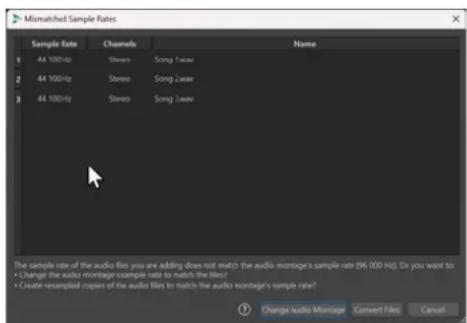
Boîte de dialogue Fréquences d'échantillonnage non conformes pour un montage audio vide. La fréquence d'échantillonnage définie est la même pour tous les fichiers audio qui seront insérés.
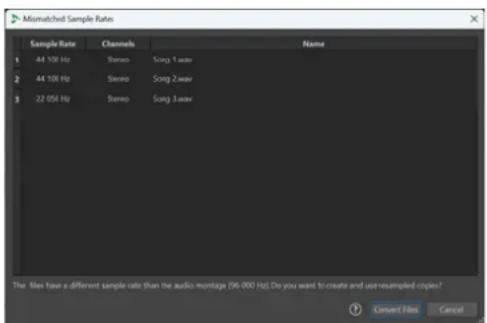
Boîte de dialogue Fréquences d'échantillonnage non conformes pour des montages audio contenant des clips et/ou dans laquelle des fréquences d'échantillonnage différentes ont été définies pour les fichiers audio qui seront insérés.
Changer le Montage Audio
Permet de faire en sorte que la fréquence d'échantillonnage du montage audio s'aligne sur celle des fichiers audio.
À NOTER
Cette option n'est disponible que quand tous les fichiers audio ont la même fréquence d'échantillonnage et quand le montage audio ne contient pas encore de clips audio.
Convertir les fichiers
Permet de créer des copies des fichiers audio et d'aligner leur fréquence d'échantillonnage sur celle du montage audio.
LIENS ASSOCIÉS
Résoudre les différences de fréquence d'échantillonnage entre les montages audio et les fichiers audio à la page 238
Opérations multicanaux dans le montage audio
Vous pouvez ouvrir des fichiers audio multicanaux dans les montages audio. Chaque piste du fichier audio multicanaux est organisée en groupes de canaux. Un groupe de canaux est un groupe logique de canaux. Il s'agit toujours d'un canal ou d'une paire de canaux.
Vous pouvez ajouter des plug-ins à des groupes de canaux individuels.
L'agencement des canaux du montage audio doit être compatible avec les canaux du fichier multicanaux. Vous pouvez par exemple ouvrir un fichier audio en 5.1 ou un fichier stéréo dans un montage audio dont les canaux sont configurés en 5.1 ou en 7.1. En revanche, il n'est pas possible d'ouvrir un fichier audio en 5.1 dans un montage audio en stéréo.
Pour pouvoir utiliser WaveLab Elements pour des fichiers audio multicanaux, vous devez posséder une carte son/interface audio offrant plusieurs entrées et plusieurs sorties. Vous devez également utiliser un pilote ASIO dans l'onglet Connexions audio et spécifier la manière dont les canaux d'entrée/sortie internes sont connectés à votre carte audio.
LIENS ASSOCIÉS
Onglet Connexions audio à la page 23
Configuration multicanal
Vous pouvez configurer le nombre de canaux à utiliser pour chaque montage audio.
Le choix de la configuration dépend de certains facteurs :
- Le nombre de sorties disponibles sur votre carte son. Si vous avez seulement quatre sorties sur votre carte, vous pouvez uniquement utiliser les formats surround avec quatre canaux ou moins.
- Si vous avez l'intention ou non de mixer le montage audio vers un format surround. Si ce n'est pas le cas, sélectionnez le mode Multi mono quand vous travaillez avec des fichiers ambisoniques, par exemple.
- L'utilisation prévue du mixage surround final. Par exemple, si vous souhaitez que votre mixage soit compatible avec une configuration surround en 5.1, sélectionnez le mode Surround 5.1 (L R C LFE Ls Rs).
Toutes les configurations multicanaux sont assignées en interne à des canaux surround dans WaveLab Elements. Soit les canaux passent par la Section Maître, puis par la carte son, soit ils sont rendus dans un fichier multicanaux ou dans un ensemble de fichiers mono ou stéréo.
LIENS ASSOCIÉS
Mode Surround dans les montages audio à la page 240
Mode Surround dans les montages audio
Quand vous utilisez le mode Surround pour un montage audio, vous avez le choix entre plusieurs configurations multicanaux.
Dans l'onglet Info du montage audio, sélectionnez Surround. Dans le menu local Agencement, vous pouvez trouver les configurations multicanaux suivantes :
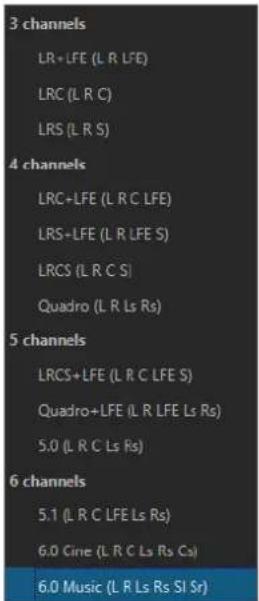
Info Boîte de dialogue à la page 52
Affectation de canaux de piste à des canaux de sortie
Quand vous sélectionnez une configuration multicanal, vous devez créer et assigner des canaux de piste aux canaux de sortie surround manuellement.
PROCÉDER AINSI
- Dans la fenêtre Montage audio, cliquez sur Routage des canaux de sortie dans la zone de contrôle d'une piste audio et sélectionnez Routage des pistes.
Chaque piste a une boîte de dialogue Routage des pistes qui lui est propre. Il est possible d'ouvrir plusieurs boîtes de dialogue Routage des pistes à la fois.
- Dans la boîte de dialogue Routage des pistes, routez chaque canal de la piste vers un canal de sortie en activant les canaux correspondants.
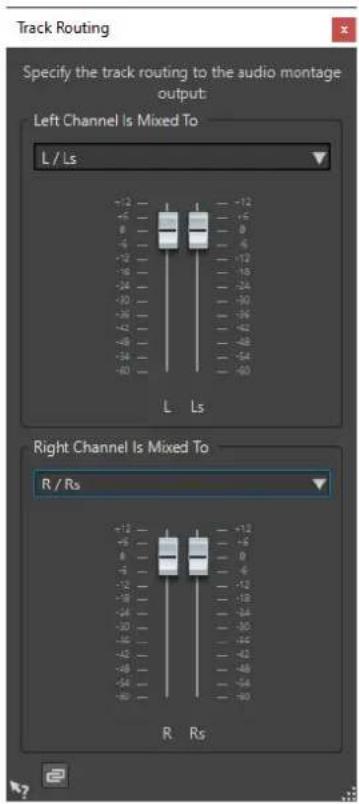
Les canaux disponibles dépendent de la configuration de canaux sélectionnée.
3. Cliquez sur OK.
RÉSULTAT
Si vous avez sélectionné un format surround, vous pouvez router un canal de piste vers plusieurs ou tous les canaux de sortie.
LIENS ASSOCIÉS
Boîte de dialogue Routage des pistes à la page 242
Zone de contrôle des pistes à la page 206
Boîte de dialogue Routage des pistes
Cette boîte de dialogue vous permet de sélectionner les canaux de sortie du montage sur lesquels routés les canaux des pistes de votre montage audio. Les canaux proposés dépendent de la configuration de canaux sélectionnée.
- Pour ouvrir la boîte de dialogue Routage des pistes, dans la fenêtre Montage audio, cliquez sur Routage des canaux de sortie dans la zone de contrôle d'une piste audio et sélectionnez Routage des pistes.
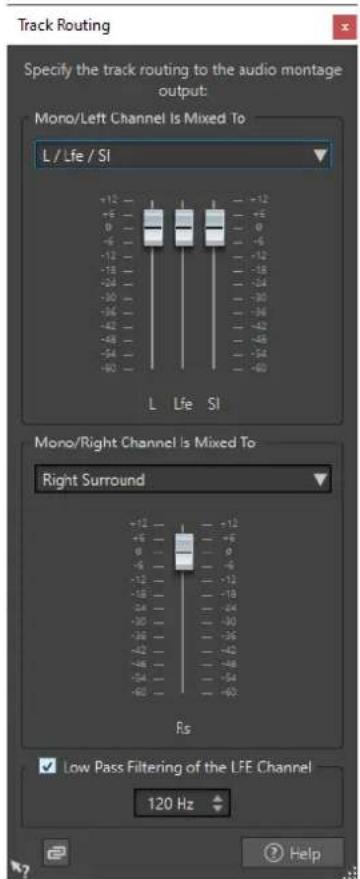
Le canal audio du haut est envoyé à
Permet de sélectionner les sorties audio du montage audio sur lesquelles le canal gauche de la piste est routé.
Le canal audio du bas est envoyé à
Permet de sélectionner les sorties audio du montage audio sur lesquelles le canal droit de la piste est routé.
Gain
Chaque canal offre un curseur de gain. Vous pouvez ainsi régler le gain différemment pour chaque canal.
Filtrage passe-bas du canal LFE
Si une sortie LFE est sélectionnée, un filtre passe-bas (12 dB/octave) peut être appliqué sur le signal de la piste, de sorte à ne laisser passer que les basses fréquences. Vous pouvez régler la fréquence de coupure du filtre.
Délier les faders
Détermine si les faders sont réglés individuellement ou ensemble.
Quand le bouton Délier les faders est désactivé, le déplacement d'un fader entraîne le même déplacement de l'autre fader. En activant le bouton Délier les faders, vous pouvez régler le gain de chaque canal indépendamment.
LIENS ASSOCIÉS
Zone de contrôle des pistes à la page 206
Affectation de canaux de piste à des canaux de sortie à la page 241
Configurations multicanal dans la Section Maître
La Section Maître se réarrange automatiquement au début de la lecture d'un montage audio multicanal. Vous pouvez réarranger la Section Maître sans lancer de lecture en cliquant sur Réarranger dans le menu Réglages en haut de la Section Maître.
Les canaux de sortie pour la configuration de canaux sélectionnée sont affichés dans la Section Maître, avec un fader à un niveau et un indicateur de clip pour chaque canal de sortie.
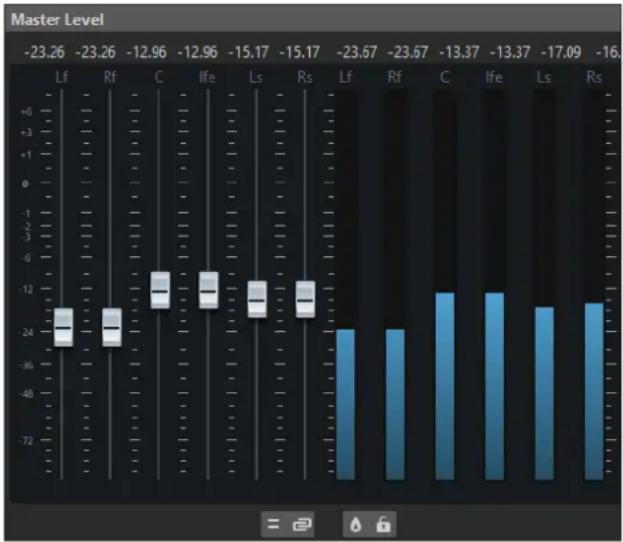
bar
Master Level | Category | Value | |---|---| | Lf | -23.26 | | Rf | -23.26 | | C | -12.96 | | Ife | -12.96 | | Ls | -15.17 | | Rs | -15.17 | | Lf | -23.67 | | Rf | -23.67 | | C | -13.37 | | Ife | -13.37 | | Ls | -17.09 | | Rs | -16.09 |LIENS ASSOCIÉS
Section Maître à la page 311
Monitoring du mixage stéréo de configurations multicanal
Dans la Section Maître, il est possible d'écouter le mixage stéréo d'une configuration multicanal. Vous pouvez ainsi pré-écouter la configuration d'un mixage stéréo pour un projet surround, par exemple.
PROCÉDER AINSI
- Dans la Section Maître, ouvrez le panneau Niveau Maître.
- Sous le vumètre maître, cliquez sur Traitement des canaux audio.
- Sélectionnez Mixer en Stéréo.
Effets maîtres et montages audio multicanal
La gestion des effets pour un montage audio multicanal est similaire à la gestion des effets lors d'un travail en mode stéréo. Cependant, tous les plug-ins ne prennent pas en charge les opérations multicanal. Dans ce cas, un avertissement s'affiche quand vous essayez de les insérer.
Édition de clips
Tous les clips sont affichés dans la fenêtre CD. Dans cette fenêtre, vous pouvez modifier et réorganiser les clips et les faire glisser dans le montage audio.
Le clip actif apparaît en surbrillance dans la liste des clips.
LIENS ASSOCIÉS
Clips à la page 232
Fenêtre Album à la page 290
Clips actifs et clip inactifs
Un clip actif est celui que vous avez sélectionné, sur lequel vous avez cliqué ou que vous avez modifié en dernier. Il ne peut y avoir qu'un seul clip actif à la fois. Le clip actif est reconnaissable à son nom sur fond bleu. Certaines tâches d'édition ne peuvent être réalisées que sur des clips actifs.

Clip actif (à gauche) et clip inactif (à droite)
• Pour ouvrir le menu Clip actif, faites un clic droit sur un clip.
LIENS ASSOCIÉS
Sélection de clips à la page 245
Sélection de clips
Pour la plupart des opérations d'édition sur les clips, il vous faut d'abord sélectionner les clips souhaités. Il est possible de sélectionner plusieurs clips à la fois.
Vous avez le choix entre les options suivantes :
- Pour sélectionner un clip, cliquez dessus.
- Pour sélectionner plusieurs clips, faites des Ctrl/Cmd -clics sur les clips.
- Pour sélectionner une section audio dans un clip, placez le curseur d'édition à l'endroit où vous souhaitez que la sélection commence, puis faites un Maj-clic pour indiquer où elle doit se terminer.
- Pour sélectionner une section audio qui englobe plusieurs clips adjacents, double-cliquez sur la partie supérieure d'un clip. Après le second clic, faites glisser le pointeur afin de délimiter votre section audio.
Les plages de sélection dans les montages audio
Une plage de sélection est une zone sélectionnée sur une piste. Elle peut couvrir tout ou partie d'un clip ou d'une section vide de la piste. Vous pouvez sélectionner des plages sur une ou plusieurs pistes.
- Pour sélectionner une plage, cliquez dans la partie supérieure d'une piste et faites glisser le pointeur vers la gauche ou la droite sur une ou plusieurs pistes.
Les plages de sélection vous permettent de réaliser les opérations suivantes :
- Éditer des clips en coupant ou en effaçant la sélection, ou en rognant le clip pour qu'il ne contienne que la sélection.
-
Créer un nouveau clip en faisant glisser la plage de sélection vers une autre piste.
-
Ouvrir une fenêtre de montage avec la plage de sélection à partir du fichier audio source en faisant glisser la plage de sélection dans l'Éditeur audio.
- Lire uniquement la plage de sélection, soit le montage audio tout entier, soit uniquement le clip avec la partie d'intersection.
- Lire en boucle dans la sélection en activant la boucle et en sélectionnant le mode Boucle dans la barre de transport.
Créer et éditer des plages de sélection dans des montages audio
Vous pouvez redimensionner, créer, déplacer et supprimer des plages de sélection.
- Pour créer une plage de sélection dans une zone vide d'une piste, cliquez et faites glisser le curseur. Les positions de début et de fin ainsi que la longueur de la plage s'affichent dans la ligne d'information.
- Pour créer une plage de sélection dans un clip, cliquez dans la zone de clip supérieure et faites glisser le curseur. Les positions de début et de fin ainsi que la longueur de la plage s'affichent dans la ligne d'information.
- Pour créer une plage de sélection de la zone comprise entre deux marqueurs, double-cliquez entre les marqueurs.
- Pour créer une plage de sélection à partir d'une paire de marqueurs de région, appuyez sur Maj et double-cliquez sur le marqueur de début ou de fin. Dans la fenêtre Marqueurs, vous pouvez également double-cliquer sur le champ Longueur d'un marqueur de région.
- Pour créer une plage de sélection à partir d'un titre d'un album, ouvrez la fenêtre Album et double-cliquez sur le numéro situé à gauche du titre correspondant.
- Pour redimensionner une plage de sélection, faites un Maj -clic et faites glisser la souris vers la gauche ou la droite, ou faites simplement glisser les bords de la plage de sélection.
- Pour déplacer une plage de sélection, appuyez sur Ctrl/Cmd et Maj, puis faites glisser la plage de sélection vers la gauche ou la droite.
- Pour désélectionner une plage de sélection, cliquez à un autre endroit du montage audio ou appuyez sur Échap.
LIENS ASSOCIÉS
Fenêtre Marqueurs à la page 337
Fenêtre Album à la page 290
Réorganisation des clips
Vous êtes libre d'organiser les clips comme bon vous semble dans la fenêtre de montage.
Réorganiser les clips dans les montages audio en les faisant glisser
Dans la fenêtre Album, vous pouvez réorganiser les clips en les faisant glisser dans la liste.
PROCÉDER AINSI
- Ouvrez la fenêtre Album.
- Dans la liste des clips, faites glisser un clip vers une autre position.
Pour déplacer plusieurs clips en même temps, sélectionnez-les et faites-les glisser. Si vous avez sélectionné plusieurs clips, tous les clips entre les clips situés à l'extrême gauche et à l'extrême droite sont déplacés.
LIENS ASSOCIÉS
Fenêtre Album à la page 290
Ligne d'information
La ligne d'information située dans la partie inférieure de la fenêtre Montage audio indique les actions correspondant au clic du bouton de la souris avec ou sans modificateur, en fonction de la position du curseur.
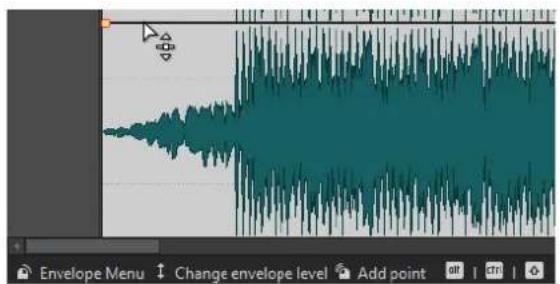
La ligne d'information utilise les symboles suivants :
Simple clic

Indique le résultat d'un simple clic.
Double-clic

Indique le résultat d'un double clic.
Clic droit

Indique que vous pouvez afficher un menu en cliquant avec le bouton droit de la souris. Le nom du menu s'affiche à droite du symbole.
Ctrl/Cmd -clic

Indique que vous pouvez obtenir des fonctions supplémentaires en cliquant sur le bouton de la souris tout en maintenant la touche Ctrl/Cmd enfoncée.
Alt -clic

Indique que vous pouvez obtenir des fonctions supplémentaires en cliquant sur le bouton de la souris tout en maintenant la touche Alt enfoncée.
Maj -clic

Indique que vous pouvez obtenir des fonctions supplémentaires en cliquant sur le bouton de la souris tout en maintenant la touche Maj enfoncée.
Glisser vers le haut/bas

Indique l'action engendrée lorsque vous cliquez et que vous faites glisser le curseur vers le haut ou vers le bas.
Glisser vers la gauche/droite

Indique l'action engendrée lorsque vous cliquez et que vous faites glisser le curseur vers la droite ou vers la gauche.
Glisser dans n'importe quelle direction

Indique l'action engendrée lorsque vous cliquez et que vous faites glisser dans n'importe quelle direction un élément dans le montage audio.
Glisser en dehors du montage audio

Indique l'action engendrée lorsque vous cliquez et que vous retirez un élément du montage audio en le faisant glisser.
Déplacer/redimensionner des clips ou modifier les valeurs d'enveloppe

Indique que vous déplacez ou redimensionnez des clips, ou que vous modifiez les valeurs d'enveloppe par exemple.
Combinaison de touches mortes

Indique que vous pouvez utiliser une combinaison de modificateurs.
Bornes magnétiques dans les montages audio
Certaines positions, telles que les marqueurs ou le début et la fin d'un clip, peuvent être configurées pour être magnétiques. Les éléments glissés peuvent se caler à ces positions. Cela permet de positionner les éléments avec précision.
Par exemple, quand vous déplacez ou redimensionnez un clip et que ses bords ou points de repère se rapprochent d'une borne magnétique, le clip se cale à cette position. Une étiquette s'affiche indiquant la position d'alignement.
Pour placer le curseur sur une position magnétique, cliquez sur la ligne temporelle et maintenez le bouton de la souris enfoncé. Quand vous déplacez verticalement le curseur, il se cale sur la borne magnétique la plus proche.
Activer l'alignement sur les bornes magnétiques
Pour que vous puissiez utiliser la fonction des bornes magnétiques, l'option Se caler sur les bornes magnétiques doit être activée.
PROCÉDER AINSI
- Dans la fenêtre Montage audio, sélectionnez l'onglet Éditer.
- Dans la section Alignement, activez Se caler sur bornes aimantées.
LIENS ASSOCIÉS
Bornes magnétiques dans les montages audio à la page 248
Onglet Éditer (Montage audio) à la page 214
Menus contextuels des clips
De nombreuses fonctions d'édition des clips sont accessibles par le biais des menus contextuels. Les menus contextuels varient en fonction de l'endroit sur lequel vous cliquez avec le bouton droit de la souris.
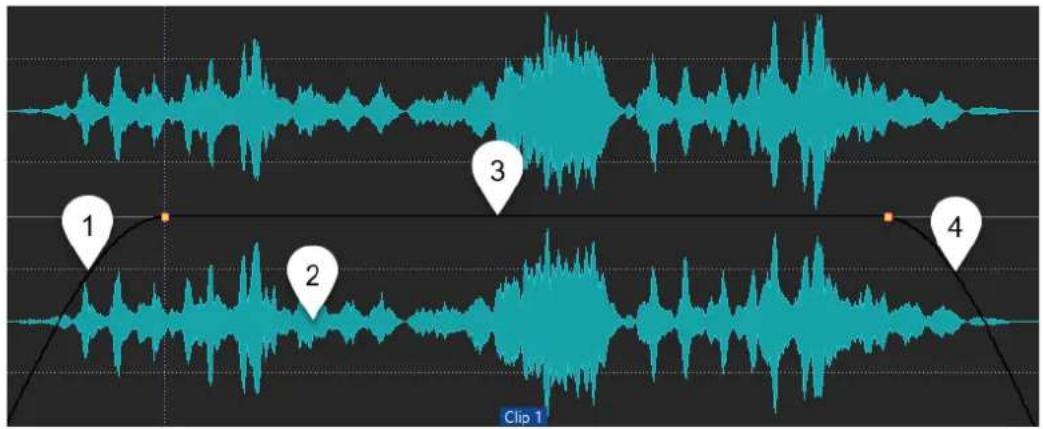
1 Section de fondu d'entrée
Permet d'ouvrir le menu local Fondu d'entrée et d'y éditer le fondu d'entrée.
2 N'importe quelle partie d'un clip
Permet d'ouvrir le menu local Clip actif et d'y éditer le clip actif.
3 Section de sustain
Permet d'ouvrir le menu local Enveloppe, dans lequel vous pouvez éditer l'enveloppe.
4 Section de fondu de sortie
Permet d'ouvrir le menu local Fondu de sortie et d'y éditer le fondu de sortie.
LIENS ASSOCIÉS
Menu Clip actif à la page 249
Menu Clip actif
Le menu local Clip actif permet d'éditer et de lire le clip actif avec ou sans anticipation.
- Pour ouvrir le menu local Clip actif, faites un clic droit sur un clip.
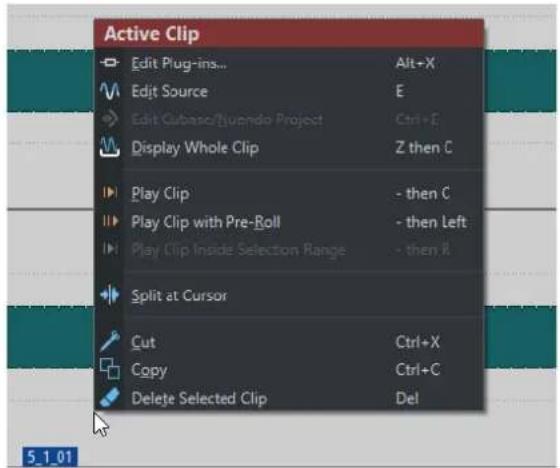
Permet d'ouvrir la fenêtre des plug-ins qui sont appliqués au clip actif. Vous pouvez aussi faire un clic droit sur le nom du clip et sélectionner un plug-in pour ouvrir la fenêtre correspondante.
Éditer la source
Permet d'ouvrir le fichier audio source du clip dans l'Éditeur audio.
Éditer le projet Cubase/Nuendo
Permet d'ouvrir le projet du fichier audio dans Cubase/Nuendo.
Si vous avez constaté des problèmes pendant le mixage, vous pouvez ainsi les corriger directement dans le fichier audio à partir de Cubase/Nuendo.
Afficher le clip entier
Permet d'ajuster la vue pour afficher le clip actif.
Lire clip
Permet de lire le clip actif.
Lire le clip avant début
Permet de lire le clip actif avec anticipation.
Lire la plage sélectionnée dans le clip
Permet de lire la plage audio sélectionnée. Les clips qui chevauchent le clip lu ou les clips d'autres pistes sont rendus muets.
Scinder au curseur
Permet de scinder le clip actif à la position du curseur d'édition. Vous pouvez également scinder le clip à la position du curseur d'édition dessus ou en appuyant sur S.
Couper
Permet de couper le clip actif et de le placer dans le presse-papiers. Vous pouvez ensuite le coller à une autre position sur une piste de montage audio.
Copier
Permet de copier le clip actif et de le placer dans le presse-papiers.
Supprimer
Permet de supprimer le clip actif.
LIENS ASSOCIÉS
Éditer les fichiers source des clips à la page 257
Cubase/Nuendo comme éditeur externe de WaveLab Elements à la page 400
Menus contextuels des clips à la page 249
Déplacer des clips et leur appliquer un fondu enchaîné
Vous pouvez faire se chevaucher des clips, les déplacer et créer des fondus enchaînés entre eux.
LIENS ASSOCIÉS
Déplacement des clips à la page 251
Déplacement des clips
Il est possible de déplacer un seul clip ou tous les clips sélectionnés en les faisant glisser.
À NOTER
La configuration de canaux du clip doit correspondre à celle de la piste de destination.
PROCÉDER AINSI
- Dans la fenêtre de montage, sélectionnez les clips que vous souhaitez déplacer.
- Cliquez sur la zone de clip et faites glisser les clips dans n'importe quelle direction. Lorsque vous faites glisser un clip, la position du début du clip s'affiche dans la ligne d'information.
LIENS ASSOCIÉS
Déplacer des clips et leur appliquer un fondu enchaîné à la page 250
Options de déplacement et de fondu enchaîné des clips
WaveLab intègre des options qui facilitent le déplacement des clips et l'insertion de fondus enchaînés entre eux.
Répercussion
La répercussion détermine si les clips situés à droite doivent être déplacés ou non quand vous déplacez un clip. Les options de répercussion sont disponibles dans l'onglet Éditer de la fenêtre Montage audio.
Piste
Quand cette option est activée et que vous déplacez un clip horizontalement, tous les clips de la piste active qui se trouvent à droite du clip édité sont également déplacés. Cette option s'applique aussi quand vous déplacez ou redimensionnez des clips, et quand vous insérez ou collez plusieurs clips simultanément.
Global
Quand cette option est activée et que vous déplacez un clip horizontalement, tous les clips sur toutes les pistes qui se trouvent à droite du clip édité sont également déplacés. Cette option est prise en compte lors du déplacement ou du redimensionnement des clips, ou lors de l'insertion ou du collage de plusieurs clips simultanément.
Aucun
La fonction Répercussion est désactivée. Seul le clip sélectionné est déplacé.
À NOTER
Par défaut, quand vous déplacez des clips sur des pistes standard, la fonction Répercussion ne s'applique pas aux clips qui se trouvent sur les pistes de référence. Il est néanmoins possible d'inclure les clips des pistes de référence dans les processus de Répercussion en activant l'option La répercussion globale affecte les pistes de référence dans les Options additionnelles en bas du panneau Répercussion.
Fondu enchaîné
Les options de fondu enchaîné suivantes sont disponibles dans l'onglet Fondu de la fenêtre
Montage audio, dans la section Options.
Chevauchements
Ce menu local permet de configurer le fonctionnement du fondu enchaîné automatique.
- Quand l'option Pas de fondu enchaîné automatique est activée, aucun fondu enchaîné automatique n'est appliqué quand des clips se chevauchent.
- Quand l'option Chevauchements libres est activée, des fondus enchaînés automatiques sont créés quand un clip en chevauche un autre sur la même piste. La longueur du chevauchement détermine la longueur du fondu enchaîné.
Options
- Quand l'option Créer des fondus standard dans les nouveaux clips est activée, tous les nouveaux clips sont dotés d'un fondu d'entrée et de sortie de forme et longueur par défaut. Pour les clips créés par division d'un clip, seul le temps de fondu par défaut est utilisé.
LIENS ASSOCIÉS
Onglet Éditer (Montage audio) à la page 214
Onglet Fondu (Montage audio) à la page 217
Clips superposés
Vous pouvez déplacer des clips pour qu'ils se chevauchent.
Il convient de prendre en compte les points suivants :
- Les pistes du montage audio sont polyphoniques, ce qui signifie que chaque piste peut lire plusieurs clips qui se chevauchent en même temps. Les clips qui se chevauchent étant transparents, vous pouvez voir les clips sous-jacents et leurs formes d'onde.
- Des options de fondu enchaîné permettent d'ajuster automatiquement les courbes d'enveloppe de niveau en cas de chevauchement de clips.
Duplication de clips
Il est possible de rapidement dupliquer un ou plusieurs clips par glisser-déplacer. Vous pouvez faire glisser ces copies des clips sur d'autres positions de la même piste, sur une autre piste ou sur un autre montage audio.
À NOTER
La configuration de canaux du clip doit correspondre à celle de la piste de destination.
PROCÉDER AINSI
- Dans la fenêtre de montage, sélectionnez un ou plusieurs clips.
- Cliquez dans la zone supérieure des clips et faites-les glisser sur une autre position de la même piste, sur une autre piste ou sur un autre onglet de montage audio.
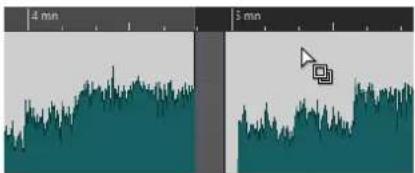
Le curseur change de forme quand vous survolez la zone supérieure d'un clip.
Lorsque vous faites glisser les clips, une ligne en pointillé indique que le premier des clips copiés va être placé. La position est également indiquée dans la ligne d'information.
Les paramètres de Répercussion que vous pouvez configurer dans l'onglet Éditer de la fenêtre Montage audio sont pris en compte.
LIENS ASSOCIÉS
Onglet Éditer (Montage audio) à la page 214
Colorer des clips
Pour reconnaître plus facilement les clips individuels d'un montage audio, vous pouvez leur attribuer vous-même des couleurs ou faire en sorte que WaveLab attribue automatiquement une couleur aléatoire à chacun des clips sélectionnés.
PROCÉDER AINSI
- Dans la fenêtre Montage audio, sélectionnez l'onglet Vue.
- Dans la section Clip, cliquez sur Couleur.
-
Procédez de l'une des manières suivantes :
-
Pour assigner une couleur au clip actif ou aux clips sélectionnés, sélectionnez une couleur dans la palette de couleurs.
- Pour réinitialiser le clip actif à sa couleur par défaut, sélectionnez l'option Réinitialiser les couleurs standards.
- Pour que des couleurs aléatoires soient automatiquement attribuées à chacun des clips sélectionnés, sélectionnez l'option Appliquer des couleurs aléatoires.
À NOTER
- La palette de couleurs comprend 20 teintes différentes. Avec jusqu'à 20 clips sélectionnés, vous pouvez faire en sorte que WaveLab attribue une couleur différente à chaque clip sans qu'aucune couleur ne soit utilisée plus d'une fois. Quand plus de 20 clips sont sélectionnés, une couleur parmi les 20 que contient la palette est attribuée de façon aléatoire à chacun des clips supplémentaires.
- Comme les couleurs sont attribuées aléatoirement, elles changent à chaque fois que vous réexécutez cette fonction pour un même ensemble de clips.
À NOTER
Vous pouvez également accéder aux fonctions de coloration des clips en sélectionnant l'option Couleurs de clip dans l'onglet Clip de la fenêtre Inspecteur. Néanmoins, si vous procédez de cette manière, la coloration s'appliquera uniquement au clip affiché dans la fenêtre Inspecteur.
LIENS ASSOCIÉS
Fenêtre Inspecteur à la page 273
Redimensionner des clips
En ce qui concerne les clips, le redimensionnement consiste à ajuster les points de début et de fin afin de révéler une partie plus ou moins grande du fichier audio d'origine.
PROCÉDER AINSI
-
Survolez la bordure gauche ou droite d'un clip avec le pointeur de la souris.
-
Quand l'icône de Rognage Apparaît, cliquez sur la bordure du clip et faites-la glisser vers la gauche ou la droite, puis relâchez le bouton de la souris quand la longueur vous convient.
À NOTER
- Vous ne pouvez pas faire glisser le bord d'un clip au-delà du point de début ou de fin du fichier audio auquel il fait référence.
CONSEIL
- Pour redimensionner plusieurs clips sélectionnés de la même manière, appuyez sur Alt pendant que vous faites glisser le pointeur.
À NOTER
Une fois que vous avez redimensionné un clip, le signal audio qui se trouve à gauche ou à droite de ses bordures n'est pas effacé. Vous pouvez encore y accéder par la suite car le signal audio n'est que provisoirement désactivé, c'est-à-dire exclu de l'affichage, de l'édition et du traitement. Les petites flèches rouges visibles sur les bordures droite/gauche du clip, qu'on appelle Repères latéraux de clip (1), indiquent que du contenu a été rogné. Quand vous survolez un repère latéral de clip avec le pointeur de la souris, vous pouvez voir des informations sur la longueur du contenu inactif. L'unité de temps utilisée est celle de la règle temporelle.
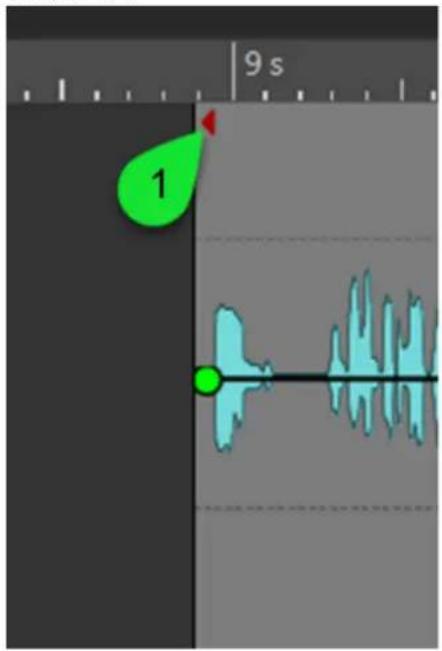
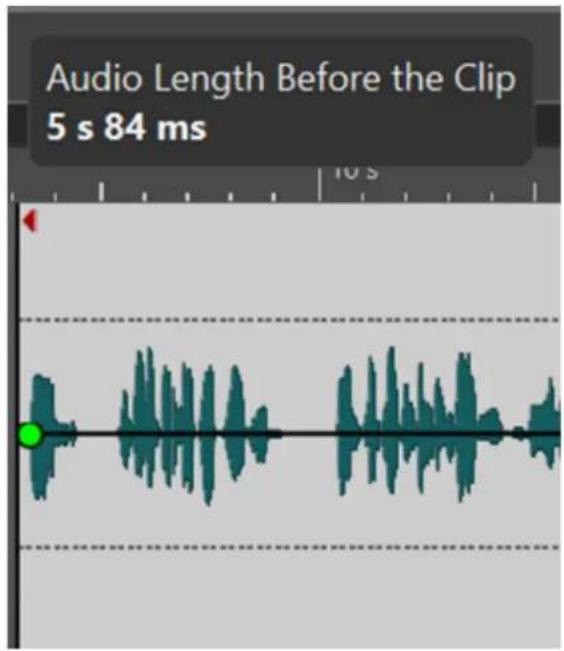
À LA FIN DE CETTE ÉTAPE
Facultatif : Pour voir les données audio qui ont été exclues de l'affichage, de l'édition et du traitement, survolez la bordure gauche ou droite du clip avec le pointeur de la souris. Quand l'icône de Rognage apparaît, cliquez sur la bordure du clip et faites-la glisser vers la gauche ou la droite, puis relâchez le bouton de la souris quand la longueur vous convient.
Diviser des clips
Vous pouvez scinder des clips pour les diviser en deux clips indépendants. Les deux clips ont le même nom et les mêmes paramètres. Les enveloppes et les fondus sont convertis de telle sorte que les deux clips sont lus comme s'il s'agissait toujours d'un seul et même clip.
CONDITION PRÉALABLE
Déterminez si des fondus enchaînés doivent être automatiquement créés entre les clips gauche et droit. Pour activer/désactiver cette option, sélectionnez l'onglet Fondu, puis activez/désactivez l'option Créer des fondus standard dans les nouveaux clips dans la section Options.
PROCÉDER AINSI
- Dans la fenêtre de montage, cliquez sur la position à laquelle vous souhaitez diviser le clip.
- Placez le curseur de la souris sur la position du curseur d'édition dans la zone de clip du haut. Le curseur prend la forme d'une paire de ciseaux.
3. Double-cliquez.
RÉSULTAT
Le clip est divisé en deux.
LIENS ASSOCIÉS
Boîte de dialogue Découper entre les silences à la page 255
Boîte de dialogue Découper entre les silences
Vous pouvez supprimer des parties de clip silencieuses et créer un nouveau clip à la position de la coupe.
- Pour ouvrir la boîte de dialogue Découper entre les silences, sélectionnez l'onglet Éditer dans la fenêtre Montage audio, puis cliquez sur Découper entre les silences dans la section Découper.
Longueur minimale de clip
Définit la durée minimale des régions obtenues après le découpage. Les sections non silencieuses qui sont plus courtes que cette durée ne sont pas découpées.
Silence minimum entre les régions
Détermine la durée minimale d'une région silencieuse. Les régions silencieuses plus courtes que cette durée ne deviendront pas des régions à découper.
Le silence est défini comme un signal en dessous de (RMS)
Permet de définir le seuil pour la détection du silence. Les niveaux inférieurs à cette valeur sont considérés comme du silence.
Détection de niveau automatique (analyse en deux étapes, plus lent)
Quand cette option est activée, le fichier est analysé et automatiquement découpé à l'endroit où WaveLab Elements détecte un silence. Le fichier est lu deux fois.
Séparer les clips obtenus par un écart fixe
Quand cette option est activée, les clips obtenus sont séparés les uns des autres de deux secondes. Si elle est désactivée, les intervalles entre les clips obtenus sont déterminés par la durée du silence supprimée.
Suppression de clips
Quand vous supprimez des clips, le fichier audio auquel ils font référence n'est pas supprimé.
PROCÉDER AINSI
• Procédez de l'une des manières suivantes :
- Faites un clic droit sur un clip et sélectionnez Supprimer.
- Sélectionnez un clip et appuyez sur Supprimer.
Pour vous assurer qu'aucune plage n'est sélectionnée, appuyez sur Échap.
Effacer des parties de clips comprises dans des intervalles de sélection
Quand vous supprimez une partie d'un clip compris dans un intervalle de sélection, la section du clip située à droite est déplacée vers la gauche pour combler le vide créé par la suppression.
PROCÉDER AINSI
- Dans la fenêtre de montage, sélectionnez un intervalle dans un clip.
- Sélectionnez l'onglet Éditer.
- Dans la section Suppression, cliquez sur Supprimer la plage sélectionnée.
RÉSULTAT
L'intervalle sélectionné est supprimé et la partie droite du clip est déplacée vers la gauche pour combler l'espace.
Clips et points de repère
Un point de repère est un marqueur de position appartenant à un clip. Il peut être placé dans le clip ou en dehors. Les points de repère s'affichent sous la forme de lignes en pointillé verticales.
Quand vous déplacez un clip, son point de repère se cale sur les bordures, les marqueurs ou des positions. Méthodes d'utilisation des points de repère :
- Placez le point de repère à une position pertinente du signal audio pour aligner le clip sur d'autres clips, etc.
- Placez le point de repère avant le début d'un clip pour placer successivement des clips avec des espaces prédéfinis.
- Placez le point de repère au point de fondu d'entrée ou de sortie d'un clip afin de maintenir des longueurs de fondu définies en cas de fondu enchaîné.
À NOTER
Vous ne pouvez définir qu'un seul point de repère par clip. Si vous sélectionnez une autre option d'insertion de point de repère, le point de repère est déplacé vers une nouvelle position.
LIENS ASSOCIÉS
Créer des points de repère à la page 257
Créer des points de repère
Vous pouvez ajouter un point de repère à chaque clip.
PROCÉDER AINSI
- Dans le montage audio, cliquez sur la position du clip où vous souhaitez placer un point de repère.
- Sélectionnez l'onglet Éditer.
- Dans la section Clip, sélectionnez Points de repère.
- Sélectionnez l'une des options suivantes :
- Placer au curseur
- Placer à la position de l'écart standard
- Suivre la fin du fondu d'entrée
-
Suivre le début de fondu de sortie
-
Facultatif : sélectionnez Point de repère de fin personnalisé et définissez un point de repère de fin personnalisé.
LIENS ASSOCIÉS
Clips et points de repère à la page 256
Onglet Éditer (Montage audio) à la page 214
Gestion des fichiers sources
Vous pouvez éditer les fichiers utilisés dans le montage audio actif à partir de l'Éditeur audio.
LIENS ASSOCIÉS
Éditer les fichiers source des clips à la page 257
Éditer les fichiers source des clips
Pour éditer le montage audio, il se peut que vous deviez traiter ou modifier les fichiers audio référencés par les clips.
Utilisez l'une des méthodes suivantes pour éditer le fichier source d'un clip :
- Faites un clic droit sur le clip que vous souhaitez éditer et sélectionnez Éditer la source. Le fichier source du clip s'ouvre dans l'Éditeur audio. Modifiez le clip, enregistrez-le et revenez dans le montage audio.
- Double-cliquez sur le clip et faites-le glisser dans la liste de l'onglet ou dans l'Éditeur audio.
Il convient de prendre en compte les points suivants :
- Toute modification effectuée de cette manière a une incidence sur le fichier audio source, et donc sur l'ensemble des clips qui utilisent le fichier audio, y compris ceux d'autres montages audio.
- Vous pouvez annuler/rétablir toutes les modifications des fichiers audio, même après avoir enregistré le fichier. Ces modifications sont appliquées instantanément dans tous les montages audio ouverts.
- Si vous enregistrez le fichier source audio avec un autre nom à l'aide de la commande Fichier > Sauver sous, tous les montages audio ouverts le référençant font à présent référence au nouveau fichier.
Enveloppes des clips
Pour les clips du montage audio, vous pouvez créer des enveloppes pour le volume et les fondus, ainsi que pour le panoramique.
Vous pouvez créer une courbe d'enveloppe de niveau indépendante pour automatiser le niveau, créer des fondus et des fondus enchaînés et rendre muettes des sections de clip.
Pour pouvez également dessiner des enveloppes de panoramique pour automatiser les paramètres de panoramique d'un clip. Pour les clips mono, le panoramique régit la position gauche/droite dans le champ stéréo. Pour les clips stéréo, le panoramique définit la balance gauche/droite.
Vous pouvez modifier les paramètres d'enveloppe dans l'onglet Enveloppe ou en cliquant avec le bouton droit de la souris sur une courbe d'enveloppe. Les options du menu des paramètres varient en fonction de la partie sur laquelle vous cliquez : fondu d'entrée, fondu de sortie ou sustain.
LIENS ASSOCIÉS
Onglet Enveloppe (Montage audio) à la page 218
Enveloppes de niveau
Par défaut, tous les clips affichent une courbe d'enveloppe de niveau. Cette enveloppe est constituée de trois parties : le fondu d'entrée, le maintien et le fondu de sortie.
Les points situés à gauche et à droite de la courbe sont les points de jonction du fondu en entrée et du fondu en sortie qui séparent les parties fondu de la partie sustain. Les points gris qui se trouvent au début des fondus d'entrée et à la fin des fondus de sortie permettent de voir clairement les fondus courts sans nécessairement avoir à zoomer.
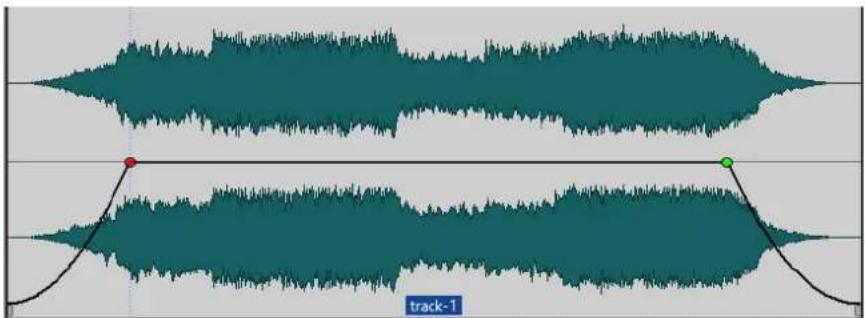
La courbe d'enveloppe indique si des points, des fondus en entrée ou des fondus en sortie ont été définis. En plus de la courbe, les modifications de l'enveloppe de niveau apparaissent sur la forme d'onde.
LIENS ASSOCIÉS
Enveloppes des clips à la page 258
Sélectionner des enveloppes
Vous pouvez sélectionner des enveloppes de volume/fondu et des enveloppes de panoramique.
PROCÉDER AINSI
- Dans le montage audio, sélectionnez un clip.
-
Sélectionnez l'onglet Enveloppe.
-
Dans la section Visibilité, ouvrez le menu local Type d'enveloppe, puis choisissez de modifier l'enveloppe de Volume/Fondus ou l'enveloppe Balance.
LIENS ASSOCIÉS
Enveloppes des clips à la page 258
Onglet Enveloppe (Montage audio) à la page 218
Masquer des courbes d'enveloppe
Par défaut, tous les clips affichent des enveloppes que vous pouvez masquer si vous le souhaitez. Toutefois, les enveloppes masquées restent actives.
PROCÉDER AINSI
- Dans le montage audio, sélectionnez un clip.
-
Sélectionnez l'onglet Enveloppe.
-
Dans la section Visibilité, ouvrez le menu local Type d'enveloppe et sélectionnez Tout masquer.
LIENS ASSOCIÉS
Enveloppes des clips à la page 258
Onglet Enveloppe (Montage audio) à la page 218
Ajouter des points sur les courbes des enveloppes
Les points de courbe permettent de créer des courbes de volume, des courbes de panoramique et des courbes de fondu destinées dans un clip. Pour modifier la courbe d'enveloppe, il suffit d'ajouter ou de supprimer des points de courbe. Vous pouvez ajouter un ou plusieurs points sur la courbe d'une enveloppe.
POSSIBILITÉS
- Pour ajouter un point sur la courbe d'une enveloppe, double-cliquez sur cette courbe.
En maintenant enfoncé le bouton de la souris après avoir double-cliqué sur la courbe de l'enveloppe, vous pourrez placer le point à un autre endroit. - Pour ajouter plusieurs points sur la courbe dans une plage sélectionnée, procédez de l'une des manières suivantes :
- Pour ajouter trois points sur la courbe d'une enveloppe, sélectionnez une plage et double-cliquez sur la courbe dans la plage sélectionnée.
Deux points seront créés au début et à la fin de la sélection, et un autre à la position à laquelle vous avez cliqué. S'il y avait déjà un point sur la courbe dans la plage sélectionnée et que vous double-cliquez sur cette courbe, deux points seront créés.
- Pour ajouter quatre points sur la courbe, deux au début de la sélection et deux à la fin, sélectionnez une plage, cliquez sur la courbe et faites-la glisser vers le haut ou le bas.
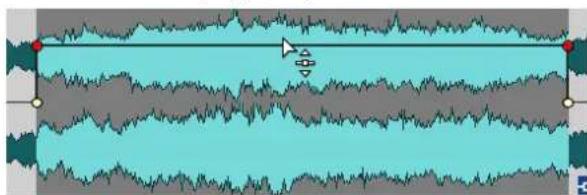
Pour que cela fonctionne, il ne doit pas déjà y avoir de points sur la courbe. L'écart entre le premier et le second point, et entre le troisième et le dernier point est de 20 ms par défaut.
- Pour ajouter quatre points à équidistance sur la courbe, sélectionnez une plage, appuyez sur Ctrl/Cmd, puis cliquez sur la courbe et faites-la glisser vers le haut ou le bas.
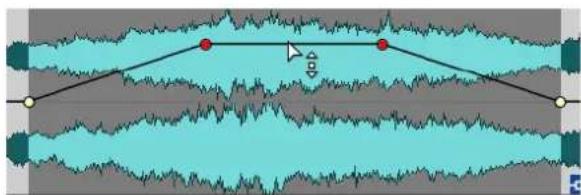
Pour que cela fonctionne, il ne doit pas déjà y avoir de points sur la courbe.
- Pour ajouter quatre points dont les deux du milieu sont plus espacés que le premier et le dernier, sélectionnez une plage, appuyez sur Ctrl/Cmd-Alt, puis cliquez sur la courbe et faites-la glisser vers le haut ou le bas.
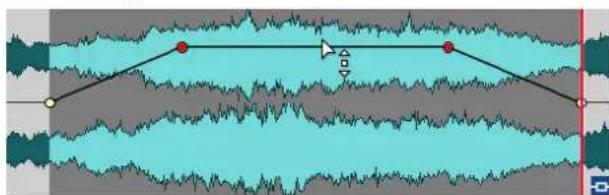
Pour que cela fonctionne, il ne doit pas déjà y avoir de points sur la courbe.
LIENS ASSOCIÉS
Enveloppes des clips à la page 258
Édition des courbes d'enveloppes à la page 261
Édition des courbes d'enveloppes
Vous pouvez appliquer aux courbes d'enveloppe de nombreuses opérations d'édition courantes des systèmes d'exploitation informatiques. Outre ces opérations, plusieurs procédures spécifiques s'appliquent.
POSSIBILITÉS
- Pour supprimer un point de courbe, double-cliquez dessus. Vous ne pouvez pas supprimer le point de courbe situé entre la partie sustain et la partie de fondu de l'enveloppe.
- Pour sélectionner plusieurs points, maintenez enfoncée la touche Ctrl/Cmd et cliquez sur les points que vous souhaitez sélectionner sur la courbe.
- Pour sélectionner une plage de points, cliquez tout en maintenant la touche Alt enfoncée et entourez votre sélection en faisant glisser le curseur.
- Pour supprimer plusieurs points de courbe, sélectionnez-les, cliquez avec le bouton droit de la souris sur l'un d'eux et choisissez Supprimer les points sélectionnés.
- Pour déplacer l'ensemble des points sélectionnés, cliquez sur l'un d'eux et faites glisser la sélection.
- Pour augmenter ou diminuer la valeur de deux points de courbe consécutifs, maintenez la touche Ctrl/Cmd enfoncée et cliquez sur le segment compris entre les deux points, puis faites-le glisser vers le haut ou vers le bas.
- Pour modifier la position temporelle de deux points de courbe consécutifs, maintenez la touche Maj enfoncée et cliquez sur le segment compris entre les deux points, puis faites-le glisser vers la gauche ou vers la droite.
- Pour augmenter ou baisser la courbe d'enveloppe dans son intégralité, assurez-vous qu'aucun point de courbe n'est sélectionné, cliquez sur la courbe d'enveloppe et faites-la glisser vers le haut ou vers le bas. Ne faites pas glisser un segment délimité par des points sélectionnés.
- Pour ajuster les enveloppes dans tous les clips sélectionnés, maintenez la touche Alt enfoncée et faites glisser une courbe d'enveloppe vers le haut ou vers le bas. Vous pouvez ainsi régler rapidement le niveau ou le panoramique de plusieurs clips à la fois, ainsi que les deux côtés d'une enveloppe stéréo simultanément.
- Pour déplacer un point de fondu d'entrée ou de fondu de sortie dans le sens vertical, maintenez la touche Ctrl/Cmd enfoncée et faites glisser le point de fondu.
- Pour modifier le niveau ou la durée du fondu d'entrée/de sortie de plusieurs enveloppes en même temps, sélectionnez les clips à éditer, appuyez sur Alt et modifiez l'enveloppe à l'aide de la souris.
LIENS ASSOCIÉS
Enveloppes des clips à la page 258
Ajouter des points sur les courbes des enveloppes à la page 259
Réinitialiser des courbes d'enveloppe
Vous pouvez rétablir le niveau par défaut des points de courbe à 0 dB.
POSSIBILITÉS
- Pour réinitialiser un point à 0 dB, sélectionnez-le, faites un clic droit dessus et sélectionnez Réinitialiser les points sélectionnés.
- Pour rétablir les valeurs par défaut de la courbe d'enveloppe tout entière, cliquez dessus avec le bouton droit de la souris et choisissez Remettre le niveau à 0 dB.
LIENS ASSOCIÉS
Enveloppes des clips à la page 258
Déplacement du curseur d'édition sur un point d'enveloppe
Le menu contextuel Enveloppe permet de placer le curseur d'édition sur la position exacte d'un point d'enveloppe.
Placer le curseur d'édition sur un point d'enveloppe facilite l'insertion d'un marqueur sur un point d'enveloppe, par exemple. Cela permet également d'aligner le point d'enveloppe en cas d'édition d'une enveloppe depuis une autre piste.
PROCÉDER AINSI
- Faites un clic droit sur un point d'enveloppe.
- Dans le menu contextuel Enveloppe, sélectionnez Placer le curseur d'édition sur le point.
Alignement des points d'enveloppe sur des points d'ancrage
Lorsque vous éditez des points d'enveloppe avec la souris, vous pouvez les configurer pour qu'ils s'alignent sur des points d'ancrage actifs.
PROCÉDER AINSI
- Dans l'Éditeur audio ou dans la fenêtre Montage audio, sélectionnez l'onglet Éditer.
- Dans la section Alignement, activez Se caler sur bornes aimantées.
- Utilisez la souris pour déplacer un point d'enveloppe.
RÉSULTAT
Lorsque vous déplacez des points d'enveloppe avec la souris, ils se calent sur les points d'ancrage suivants :
- Principales marques de la règle temporelle
- Marqueurs
- Curseur d'édition
• Bords de la sélection temporelle
Navigation entre les points d'enveloppe
La fenêtre Montage audio, permet d'accéder rapidement à des points d'enveloppe spécifiques pour les sélectionner.
La navigation entre les points d'enveloppe (et vers des points spécifiques) via le menu contextuel Enveloppe évite les sélections manuelles laborieuses et permet de parcourir rapidement les points et les niveaux d'enveloppe pour les finaliser, par exemple.
PROCÉDER AINSI
- Faites un clic droit sur une courbe d'enveloppe. Dans le menu contextuel Enveloppe, choisissez Sélectionner le premier point, Sélectionner le point précédent ou Sélectionner le point suivant pour accéder au point d'enveloppe souhaité sur la courbe d'enveloppe.
Augmenter les niveaux d'une sélection
Vous pouvez augmenter le niveau audio en fonction de temps de montée et de chute spécifiques (20 millisecond par défaut), puis régler le niveau.
PROCÉDER AINSI
-
Dans la fenêtre de montage, sélectionnez dans un clip la plage de la section dont vous souhaitez augmenter le niveau.
-
Faites un clic droit sur la courbe d'enveloppe et sélectionnez Réhausser la sélection avec l'enveloppe.
Le niveau de la plage de sélection est augmenté.
- Cliquez sur l'enveloppe de la plage de sélection et faites-la glisser vers le haut ou vers le bas pour régler le niveau.
Rendre muets les intervalles sélectionnés sur des clips
Pour rendre muet un intervalle sélectionné, baissez le volume à -144 dB.
Les glissements de la courbe d'enveloppe vers le haut ou le bas n'ont pas d'incidence sur ces sections rendues muettes.
PROCÉDER AINSI
- Dans la fenêtre de montage, sélectionnez dans un clip l'intervalle que vous souhaitez rendre muet.
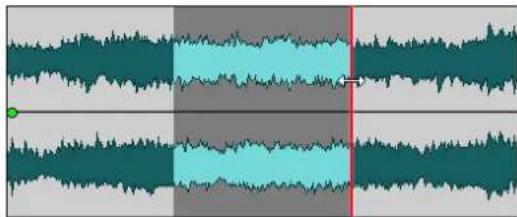
- Avec le bouton droit de la souris, cliquez sur la courbe d'enveloppe et sélectionnez Rendre muette la sélection avec l'enveloppe.
RÉSULTAT
La section est rendue muette. Un fondu d'entrée et un fondu de sortie de 20 ms sont appliqués à la section muette.
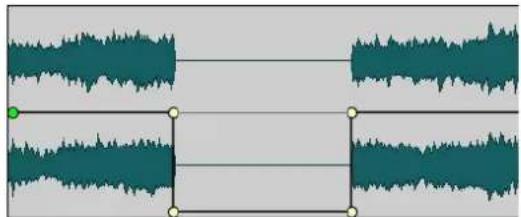
Modifier les enveloppes de niveau générales des clips
La courbe d'enveloppe par défaut ne contient pas de points d'enveloppe de niveau, mais vous pouvez l'utiliser pour modifier le niveau général d'un clip.
PROCÉDER AINSI
- Dans la fenêtre de montage, placez le curseur de la souris sur la courbe d'enveloppe.
Le curseur prend alors la forme d'un cercle doté de deux flèches pointant vers le haut et le bas.
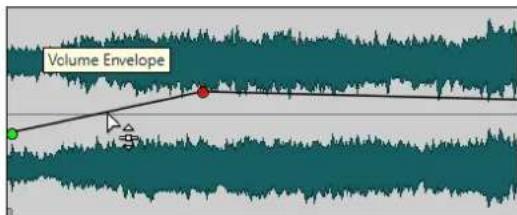
- Cliquez et faites glisser la courbe vers le haut ou le bas pour modifier le niveau d'enveloppe du clip.
Lois de panoramique
La puissance de la somme des canaux diminue d'environ 3 dB si un signal est à fond à gauche ou à droite par rapport au même signal placé au centre. Les lois de panoramique permettent de compenser ce problème.
Essayez les différentes lois pour trouver celle qui convient le mieux. Vous pouvez définir des lois de panoramique pour les pistes, les clips et la sortie du montage.
- Pour définir les lois de panoramique des clips, servez-vous du menu local Loi de Panoramique de l'onglet Enveloppe dans la fenêtre Montage ou utilisez le menu local Loi de panoramique et le potentiomètre de la fenêtre Inspecteur.
- Pour définir les lois de panoramique pour les pistes et la sortie du montage, servez-vous du menu local Loi de panoramique et du potentiomètre de la fenêtre Inspecteur.
Vous avez le choix entre les lois de panoramique suivantes :
Atténuation de canal (0 dB/muet)
Cette loi ne compense pas la perte de puissance. Si un signal est à fond à gauche ou à droite, la puissance de la somme des canaux diminue d'environ 3 dB.
Puissance constante (+3 dB/muet)
Il s'agit de la loi par défaut. Quelle que soit la position du panoramique, la puissance de la somme des canaux reste constante.
Augmentation canal (+4,5 dB/muet)
Quand cette loi est sélectionnés et qu'un signal est à fond à gauche ou à droite, la puissance de la somme des canaux est supérieure à celle d'un signal placé au centre.
Augmentation canal (+6 dB/muet)
Quand cette loi est sélectionnés et qu'un signal est à fond à gauche ou à droite, la puissance de la somme des canaux est supérieure à celle d'un signal placé au centre. Cette option est identique à la précédente, à ceci près que l'augmentation de la puissance est supérieure.
LIENS ASSOCIÉS
Onglet Enveloppe (Montage audio) à la page 218
Fenêtre Inspecteur à la page 273
Ducking
Le ducking permet d'atténuer le niveau d'une piste audio afin que le son de l'autre piste prenne plus de place quand les deux pistes sont jouées simultanément.
Un exemple courant de ducking est la création de deux pistes, l'une pour la musique et l'autre pour la voix, dans le but de placer le contenu parlé en premier plan et la musique en accompagnement. Lorsqu'un ducking est appliqué, quand la voix commence, le niveau de la piste musicale est abaissé grâce à une enveloppe de niveau générée automatiquement, de sorte que le contenu parlé est perçu comme étant au premier plan, et la musique au second.
Dans ce contexte, on appelle la piste contenant la musique « piste du signal porteur ». La piste qui contient l'enregistrement de voix est la piste modulatrice.
Vous pouvez sélectionner plusieurs pistes de voix en tant que pistes modulatrices et faire en sorte qu'elles modulent toutes la même piste de signal porteur. Vous pouvez également appliquer un ducking à des pistes elles-mêmes modulatrices, par exemple afin qu'une piste de voix ait priorité sur une autre piste.
LIENS ASSOCIÉS
Créer des effets de ducking pour une voix off à la page 266
Configuration du ducker pour un effet de ducking sur les pistes à la page 267
Créer des effets de ducking pour une voix off
La fonction de ducking permet de combiner un contenu parlé avec de la musique de sorte que, à la lecture, la voix prend plus de place et est perçue par l'auditeur comme étant au premier plan, la musique étant jouée à un niveau plus bas (en arrière-plan).
CONDITION PRÉALABLE
Vous disposez de deux pistes audio, l'une pour la musique et l'autre pour la voix. Vous souhaitez atténuer le volume de l'une des pistes (la musique) dès qu'un signal est émis par l'autre piste (la voix).
PROCÉDER AINSI
- Sélectionnez la piste du signal porteur, c'est-à-dire celle qui contient la musique.
- Faites un clic droit sur la zone de contrôle de la piste du signal porteur et cliquez sur Afficher les contrôles du ducker.
- Dans la zone de contrôle de la piste du signal porteur, activez Ducker On/Off.
- Cliquez sur Source pour ouvrir le menu Pistes modulatrices et sélectionnez une ou plusieurs pistes modulatrices, c'est-à-dire les pistes qui contiennent les enregistrements de voix.
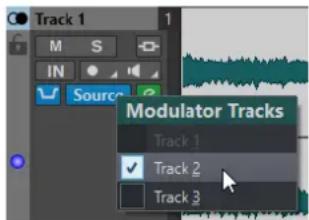
- Lancez la lecture du montage audio.
Le volume de la piste de musique diminue chaque fois que du signal est émis par la piste de voix. - Facultatif : Cliquez sur Réglages du ducker pour ouvrir le plug-in Ducker et configurer les paramètres de l'effet.
- Facultatif : si vous utilisez plusieurs pistes modulatrices, vous pouvez également appliquer le ducking d'une piste modulatrice à une autre.
LIENS ASSOCIÉS
Ajout de pistes à la page 230
Zone de contrôle des pistes stéréo et mono à la page 207
Configuration du ducker pour un effet de ducking sur les pistes à la page 267
Configuration du ducker pour un effet de ducking sur les pistes
Les réglages du Ducker vous permettent de configurer l'action qu'a l'effet de ducking sur les pistes.
- Pour ouvrir les paramètres du Ducker, activez Ducker On/Off dans la zone de contrôle des pistes et cliquez sur Réglages du ducker.
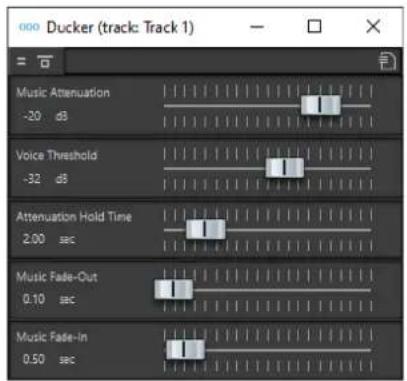
Quand cette option est activée, le Ducker est contourné pendant la lecture.
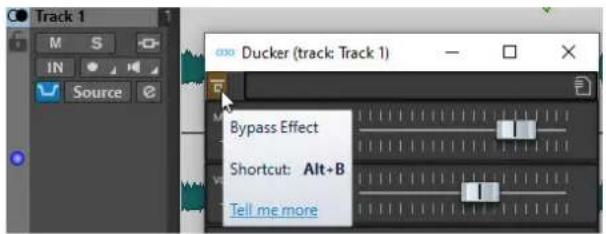
Permet d'enregistrer et de charger des préréglages de ducking.
Music Attenuation
Permet de définir la réduction de niveau qui est appliquée à la piste de musique (signal porteur).
Voice Threshold
Permet de définir le seuil de niveau de la piste de voix (signal modulateur) qui déclenchera le ducking. Quand le niveau de la piste de voix dépasse le seuil, le niveau de la piste de musique (signal porteur) diminue.
Attenuation Hold Time
Une fois que le niveau de la piste de voix est passé sous le seuil, le paramètre Attenuation Hold Time détermine la durée pendant laquelle le niveau de la piste du signal porteur reste réduit, avant de commencer à remonter à son niveau d'origine.
Music Fade-Out
Détermine le temps que met la musique pour passer de 0 dB au niveau d'atténuation de la musique défini (Music Attenuation).
Music Fade-In
Détermine là durée à l'issue de laquelle le niveau monte jusqu'au niveau initial après que le niveau de la piste de voix (signal modulateur) est descendu sous le seuil de voix (Voice Threshold) et à l'issue de la durée définie par le paramètre Attenuation Hold Time.
LIENS ASSOCIÉS
Ducking à la page 266
Zone de contrôle des pistes stéréo et mono à la page 207
Fondus et fondus enchaînés dans les montages audio
Un fondu d'entrée et un fondu de sortie correspondent respectivement à une augmentation et une diminution progressive du niveau. Un fondu enchaîné est un fondu progressif entre un fondu d'entrée et un fondu de sortie.
LIENS ASSOCIÉS
Créer des fondus dans des clips à la page 268
Créer des fondus dans des clips
Par défaut, tous les clips affichent des points de jointure de fondu d'entrée et de fondu de sortie. Vous pouvez les faire glisser horizontalement pour créer un fondu d'entrée ou un fondu de sortie pour un clip.
Vous pouvez ajouter des points d'enveloppe à un fondu comme avec les enveloppes de niveau.
- Pour créer un fondu d'entrée, cliquez sur le point de fondu d'entrée au début d'un clip et faites-le glisser vers la droite.
- Pour créer un fondu de sortie, cliquez sur le point de fondu de sortie à la fin d'un clip et faites-le glisser vers la gauche.
- Pour créer un fondu d'entrée ou un fondu de sortie à une position temporelle donnée, servez-vous de l'option Appliquer durée dans l'onglet Fondu. Saisissez la valeur temporelle dans le champ prévu à cet effet, puis cliquez sur Appliquer durée.
- Pour déplacer un point de fondu d'entrée ou de fondu de sortie verticalement, appuyez sur Ctrl/Cmd pendant le glissement.
- Pour modifier les points de fondu d'entrée/de sortie de tous les clips sélectionnés à la fois, maintenez enfoncée la touche Alt et faites glisser un point de fondu d'entrée/de sortie vers le haut ou le bas. Vous pouvez ainsi modifier rapidement les fondus de plusieurs clips à la fois.
- Pour créer un fondu enchaîné, déplacez un clip sur un autre. Un fondu enchaîné est automatiquement créé au point de jointure.
La courbe de fondu d'entrée/fondu de sortie qui en résulte est affichée dans le clip, et le fondu est aussi reflété dans la forme d'onde. Quand vous placez le curseur de la souris sur le point de
fondu d'entrée, la durée du fondu d'entrée en secondes et millisecondes, et le volume en dB sont indiqués.
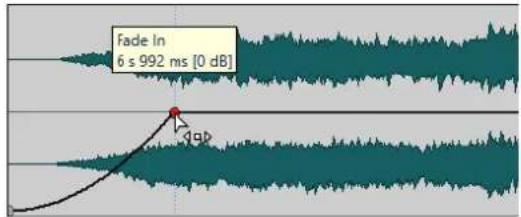
Fondus et fondus enchaînés dans les montages audio à la page 268
Onglet Fondu (Montage audio) à la page 217
Menus Fondu d'entrée et Fondu de sortie
Dans ce menu, vous pouvez sélectionner diverses courbes de fondu préréglées et d'autres options de fondu.
- Pour ouvrir le menu local Fondu d'entrée ou Fondu de sortie, faites un clic droit sur les points de fondu d'entrée ou de fondu de sortie.
Zoomer l'étendue du fondu d'entrée/Zoomer l'étendue du fondu de sortie
Ajuste la vue pour afficher essentiellement le fondu d'entrée/fondu de sortie du clip actif.
Linear
Permet d'appliquer une modification linéaire du niveau.
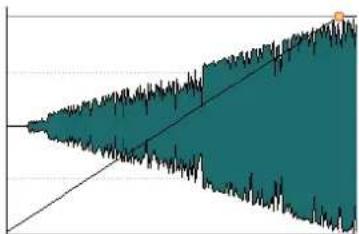
Permet de modifier le niveau en fonction du premier quart de la courbe sinusoidale. Lors d'une utilisation avec un fondu enchaîné, le volume (RMS) reste constant pendant la transition.
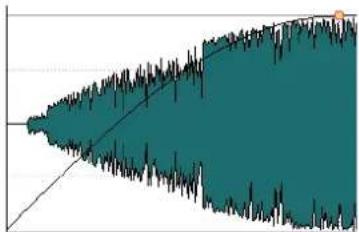
area
| Point | Value | |-------|-------| | 1 | 0.0 | | 2 | 0.5 | | 3 | 1.0 | | 4 | 1.5 | | 5 | 2.0 | | 6 | 2.5 | | 7 | 3.0 | | 8 | 3.5 | | 9 | 4.0 | | 10 | 4.5 | | 11 | 5.0 | | 12 | 5.5 | | 13 | 6.0 | | 14 | 6.5 | | 15 | 7.0 | | 16 | 7.5 | | 17 | 8.0 | | 18 | 8.5 | | 19 | 9.0 | | 20 | 9.5 | | 21 | 10.0 | | 22 | 10.5 | | 23 | 11.0 | | 24 | 11.5 | | 25 | 12.0 | | 26 | 12.5 | | 27 | 13.0 | | 28 | 13.5 | | 29 | 14.0 | | 30 | 14.5 | | 31 | 15.0 | | 32 | 15.5 | | 33 | 16.0 | | 34 | 16.5 | | 35 | 17.0 | | 36 | 17.5 | | 37 | 18.0 | | 38 | 18.5 | | 39 | 19.0 | | 40 | 19.5 | | 41 | 20.0 | | 42 | 20.5 | | 43 | 21.0 | | 44 | 21.5 | | 45 | 22.0 | | 46 | 22.5 | | 47 | 23.0 | | 48 | 23.5 | | 49 | 24.0 | | 50 | 24.5 | | 51 | 25.0 | | 52 | 25.5 | | 53 | 26.0 | | 54 | 26.5 | | 55 | 27.0 | | 56 | 27.5 | | 57 | 28.0 | | 58 | 28.5 | | 59 | 29.0 | | 60 | 29.5 | | 61 | 30.0 | | 62 | 30.5 | | 63 | 31.0 | | 64 | 31.5 | | 65 | 32.0 | | 66 | 32.5 | | 67 | 33.0 | | 68 | 33.5 | | 69 | 34.0 | | 70 | 34.5 | | 71 | 35.0 | | 72 | 35.5 | | 73 | 36.0 | | 74 | 36.5 | | 75 | 37.0 | | 76 | 37.5 | | 77 | 38.0 | | 78 | 38.5 | | 79 | 39.0 | | 80 | 39.5 | | 81 | 40.0 | | 82 | 40.5 | | 83 | 41.0 | | 84 | 41.5 | | 85 | 42.0 | | 86 | 42.5 | | 87 | 43.0 | | 88 | 43.5 | | 89 | 44.0 | | 90 | 44.5 | | 91 | 45.0 | | 92 | 45.5 | | 93 | 46.0 | | 94 | 46.5 | | 95 | 47.0 | | 96 | 47.5 | | 97 | 48.0 | | 98 | 48.5 | | 99 | - |Racine carrée (\*)
Permet de modifier le niveau en fonction de la courbe racine carrée. Lors d'une utilisation avec un fondu enchaîné, le volume (RMS) reste constant pendant la transition.
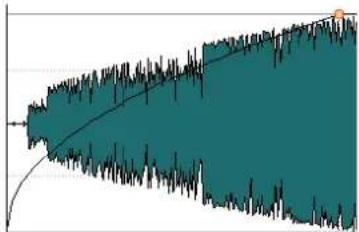
Permet de modifier le niveau en fonction d'une moitié de période de la courbe sinusoidale.
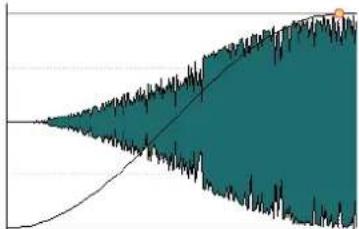
area
| Point | Value | |-------|-------| | 1 | 0.0 | | 2 | 0.5 | | 3 | 1.0 | | 4 | 1.5 | | 5 | 2.0 | | 6 | 2.5 | | 7 | 3.0 | | 8 | 3.5 | | 9 | 4.0 | | 10 | 4.5 | | 11 | 5.0 | | 12 | 5.5 | | 13 | 6.0 | | 14 | 6.5 | | 15 | 7.0 | | 16 | 7.5 | | 17 | 8.0 | | 18 | 8.5 | | 19 | 9.0 | | 20 | 9.5 | | 21 | 10.0 | | 22 | 10.5 | | 23 | 11.0 | | 24 | 11.5 | | 25 | 12.0 | | 26 | 12.5 | | 27 | 13.0 | | 28 | 13.5 | | 29 | 14.0 | | 30 | 14.5 | | 31 | 15.0 | | 32 | 15.5 | | 33 | 16.0 | | 34 | 16.5 | | 35 | 17.0 | | 36 | 17.5 | | 37 | 18.0 | | 38 | 18.5 | | 39 | 19.0 | | 40 | 19.5 | | 41 | 20.0 | | 42 | 20.5 | | 43 | 21.0 | | 44 | 21.5 | | 45 | 22.0 | | 46 | 22.5 | | 47 | 23.0 | | 48 | 23.5 | | 49 | 24.0 | | 50 | 24.5 | | 51 | 25.0 | | 52 | 25.5 | | 53 | 26.0 | | 54 | 26.5 | | 55 | 27.0 | | 56 | 27.5 | | 57 | 28.0 | | 58 | 28.5 | | 59 | 29.0 | | 60 | 29.5 | | 61 | 30.0 | | 62 | 30.5 | | 63 | 31.0 | | 64 | 31.5 | | 65 | 32.0 | | 66 | 32.5 | | 67 | 33.0 | | 68 | 33.5 | | 69 | 34.0 | | 70 | 34.5 | | 71 | 35.0 | | 72 | 35.5 | | 73 | 36.0 | | 74 | 36.5 | | 75 | 37.0 | | 76 | 37.5 | | 77 | 38.0 | | 78 | 38.5 | | 79 | 39.0 | | 80 | 39.5 | | 81 | 40.0 | | 82 | 40.5 | | 83 | 41.0 | | 84 | 41.5 | | 85 | 42.0 | | 86 | 42.5 | | 87 | 43.0 | | 88 | 43.5 | | 89 | 44.0 | | 90 | 44.5 | | 91 | 45.0 | | 92 | 45.5 | | 93 | 46.0 | | 94 | 46.5 | | 95 | 47.0 | | 96 | 47.5 | | 97 | 48.0 | | 98 | 48.5 | | 99 | - |Logarithmique
Permet de modifier le niveau de manière logarithmique.
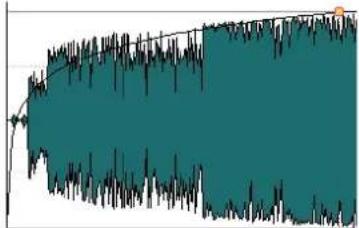
Permet de modifier le niveau de manière exponentielle.
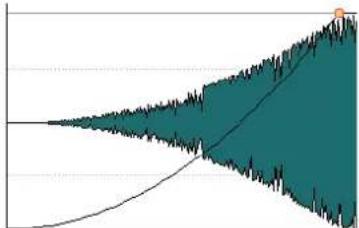
area
| Point | Value | |-------|-------| | 1 | 0 | | 2 | 1 | | 3 | 2 | | 4 | 3 | | 5 | 4 | | 6 | 5 | | 7 | 6 | | 8 | 7 | | 9 | 8 | | 10 | 9 | | 11 | 10 | | 12 | 11 | | 13 | 12 | | 14 | 13 | | 15 | 14 | | 16 | 15 | | 17 | 16 | | 18 | 17 | | 19 | 18 | | 20 | 19 | | 21 | 20 | | 22 | 21 | | 23 | 22 | | 24 | 23 | | 25 | 24 | | 26 | 25 | | 27 | 26 | | 28 | 27 | | 29 | 28 | | 30 | 29 | | 31 | 30 | | 32 | 31 | | 33 | 32 | | 34 | 33 | | 35 | 34 | | 36 | 35 | | 37 | 36 | | 38 | 37 | | 39 | 38 | | 40 | 39 | | 41 | 40 | | 42 | 41 | | 43 | 42 | | 44 | 43 | | 45 | 44 | | 46 | 45 | | 47 | 46 | | 48 | 47 | | 49 | 48 | | 50 | 49 | | 51 | 50 | | 52 | 51 | | 53 | 52 | | 54 | 53 | | 55 | 54 | | 56 | 55 | | 57 | 56 | | 58 | 57 | | 59 | 58 | | 60 | 59 | | 61 | 60 | | 62 | 61 | | 63 | 62 | | 64 | 63 | | 65 | 64 | | 66 | 65 | | 67 | 66 | | 68 | 67 | | 69 | 68 | | 70 | 69 | | 71 | 70 | | 72 | 71 | | 73 | 72 | | 74 | 73 | | 75 | 74 | | 76 | 75 | | 77 | 76 | | 78 | 77 | | 79 | 78 | | 80 | 79 | | 81 | 80 | | 82 | 81 | | 83 | 82 | | 84 | 83 | | 85 | 84 | | 86 | 85 | | 87 | 86 | | 88 | 87 | | 89 | 88 | | 90 | 89 | | 91 | 90 | | 92 | 91 | | 93 | 92 | | 94 | 93 | | 95 | 94 | | 96 | 95 | | 97 | 96 | | 98 | 97 | | 99 | 98 | | Note: The actual values may vary due to the random nature of the data generation. The provided values are just an example. I have used placeholders for the actual values. I have left blank placeholders for the actual values. I have filled with zeros for the actual values.Exponentiel+
Permet de modifier le niveau fortement de manière exponentielle.
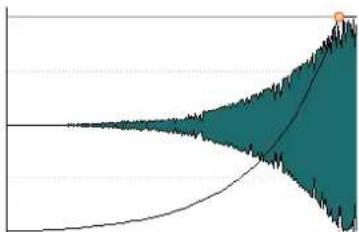
Fondus et fondus enchaînés dans les montages audio à la page 268
Application de fondus par défaut aux nouveaux clips
Tous les nouveaux clips importés ou enregistrés dans le montage audio obtiennent la forme et la longueur de fondu de sortie et de fondu d'entrée par défaut si Créer des fondus standard dans les nouveaux clips est actif. Dans ce cas, les formes de fondu enchaîné par défaut sont utilisées. Cela s'applique aussi aux clips créés via la division de clips.
PROCÉDER AINSI
- Ouvrez un montage audio et sélectionnez l'onglet Fondu.
- Dans la section Options, ouvrez le menu local Options.
- Activez Créer des fondus standard dans les nouveaux clips.
LIENS ASSOCIÉS
Fondus et fondus enchaînés dans les montages audio à la page 268
Onglet Fondu (Montage audio) à la page 217
Édition de fondu enchaîné
Vous pouvez créer des fondus enchaînés avec des formes et des longueurs indépendantes pour les courbes de fondu d'entrée et de fondu de sortie.
Le fondu enchaîné automatique par défaut est linéaire. Il utilise les mêmes formes et durées pour les fondus d'entrée et de sortie. Les principes suivants s'appliquent :
- Un fondu enchaîné inclut un fondu d'entrée et un fondu de sortie.
- Vous pouvez éditer les courbes de fondu d'entrée et de fondu de sortie de la même manière que les fondus.
- Pour redimensionner la durée de fondu enchaîné de manière symétrique, appuyez sur Maj, cliquez sur la zone de fondu enchaîné et faites glisser vers la droite et la gauche.
- Pour déplacer la région de fondu enchaîné tout en conservant sa longueur, appuyez sur Ctrl/Cmd, cliquez sur la zone de fondu enchaîné et faites glisser vers la gauche et vers la droite.
- Quand vous déplacez un clip afin qu'il en chevauche un autre pour créer un fondu enchaîné, et qu'aucun des clips n'a de fondu défini dans l'intervalle, un fondu enchaîné par défaut est créé.
- Quand vous déplacez un clip possédant une courbe de fondu définie et que ce clip chevauche un autre clip ne possédant pas de fondu défini, le clip non déplacé adopte automatiquement la courbe de fondu du clip déplacé, et une compensation d'amplitude s'applique. Ce n'est le cas que quand la longueur du fondu de sortie du clip non déplacé est nulle.
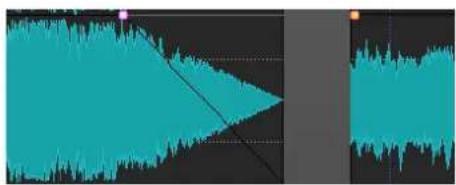
- Si les deux clips possèdent des courbes de fondu définies différentes, un fondu enchaîné asymétrique est créé.
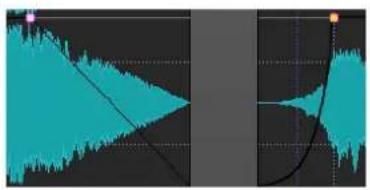
Options de déplacement et de fondu enchaîné des clips à la page 251
Effets des pistes, des clips et de la sortie du montage audio
Vous pouvez ajouter des plug-ins d'effet VST à chaque clip ou piste, ou à la sortie d'un montage audio. Les effets de clip ne concernent que les clips, les effets de piste concernent tous les clips d'une piste et les effets de la sortie du montage concernent le montage audio tout entier.
Les plug-ins VST 2 et VST 3 peuvent être utilisés dans le montage audio. Les clips, les pistes et la sortie du montage peuvent être traités de manière indépendante par huit plug-ins d'effet VST.
Les effets sont configurés de la manière suivante :
- En tant qu'effets d'insert, auquel cas tout le signal audio est traité par les effets.
- En tant qu'effets de départ (mode séparé), lorsque l'équilibre entre le son non traité et le niveau du départ de l'effet peut être contrôlé par des courbes d'enveloppe d'effet (effets de clip et certains plug-ins VST 2 uniquement).
Une icône placée devant le nom du clip indique que des effets lui sont appliqués.
Les effets utilisés pour un clip sont indiqués lorsque vous placez le curseur sur son nom.
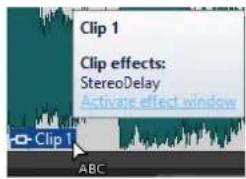
- Seuls les effets des clips actifs à la position de lecture actuelle consomment de la puissance du processeur. Les effets des pistes et de la sortie du montage sont toujours actifs.
- À la première lecture d'un montage audio qui a été ouvert ou copié, le programme doit charger tous les effets dans la mémoire. Si les effets sont nombreux, le démarrage de la lecture risque d'être précédé d'un bref silence.
- Les effets utilisés pour les pistes doivent prendre en charge les données audio stéréo même dans le cas d'une piste mono.
LIENS ASSOCIÉS
Ajouter des effets à des pistes, à des clips ou sur la sortie du montage à la page 280
Effets de sortie de montage à la page 273
Fenêtre Inspecteur à la page 273
Effets de sortie de montage
Vous pouvez ajouter des effets de sortie de montage sur un montage audio. Si la Section Maître est partagée entre tous les montages audio, les effets de sortie de montage sont spécifiques à chaque montage. Vous pouvez ainsi avoir un projet totalement intégré, sans avoir besoin d'utiliser la Section Maître.
Les effets de sortie de montage sont appliqués en sortie du montage audio.
À NOTER
Si vous souhaitez utiliser un plug-in de dithering, placez-le à la sortie du montage.
LIENS ASSOCIÉS
Ajouter des effets à des pistes, à des clips ou sur la sortie du montage à la page 280 Fenêtre Inspecteur à la page 273
Fenêtre Inspecteur
Cette fenêtre permet d'ajouter des plug-ins d'effet à des pistes, à des clips et à la sortie de montage, et de configurer le panoramique et le gain.
- Pour ouvrir la fenêtre Inspecteur, ouvrez un montage audio et sélectionnez Fenêtres outils > Inspecteur.
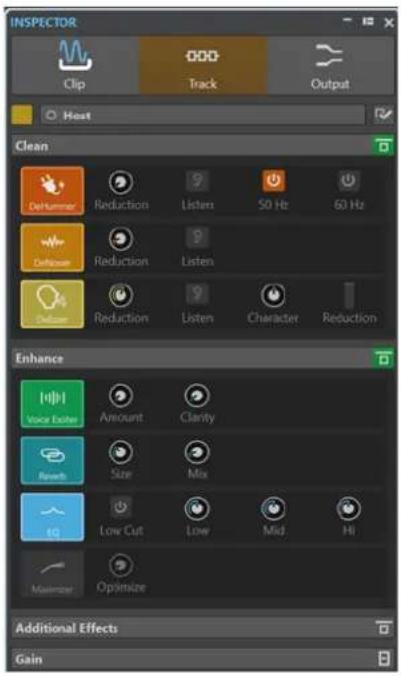
En haut de l'Inspecteur, vous pouvez choisir d'afficher et de modifier les plug-ins des clips, des pistes ou de la sortie du montage dans la fenêtre Inspecteur.
Couleur de clip/Couleur de piste
Permet de définir la couleur de la forme d'onde de la piste ou du clip sélectionné.
Sélectionner un clip/Sélectionner une piste
Permet de sélectionner un clip ou une piste.
Modifier le nom du clip/Modifier le nom de la piste
Permet de définir un nom pour la piste ou le clip sélectionné.
Visibilité des panneaux
Permet d'afficher ou de masquer les panneaux de la fenêtre Inspecteur.
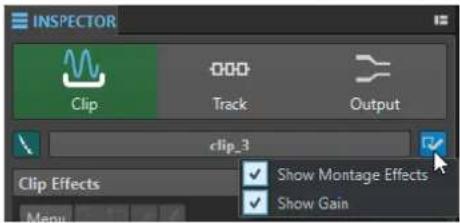
Voici les options disponibles :
- Si vous avez sélectionné Clip, vous pouvez activer les options Afficher Effets montage et Afficher Gain.
- Si vous avez sélectionnée Piste, vous pouvez activer les options Afficher Nettoyage, Afficher Amélioration, Afficher Effets montage et Afficher Gain.
- Si vous avez sélectionné Sortie, vous pouvez activer les options Afficher Effets montage et Afficher Gain.
Nettoyage (uniquement pour les pistes)
Le panneau Nettoyage contient les outils DeHummer, DeNoiser et DeEsser. Ils vous permettent de supprimer les sons et bruits indésirables de votre signal audio en temps réel.
Plier/déplier le panneau de nettoyage
Permet de réduire ou de développer le panneau Nettoyage.
Contourner tous les effets affichés ici
Permet de contourner le traitement des effets pendant la lecture et le rendu.
DeHummer
L'outil DeHummer vous permet de réduire le bruit de fond engendré par la terre de l'alimentation ou par du mauvais matériel d'enregistrement. Il élimine les fréquences correspondantes du signal audio.
Voici les paramètres disponibles :
- Reduction : permet de configurer le niveau de la réduction du bruit de fond.
- Listen : permet d'écouter le signal supprimé du contenu audio. Vous pouvez ainsi vérifier que le traitement porte bien sur les composantes indésirables du signal.
- 50 Hz et 60 Hz : permettent de supprimer le bruit harmonique à une fréquence fondamentale de 50 ou 60 Hz. Ces fréquences indésirables peuvent être engendrées par un bruit électrique dû à du matériel mal blindé, par exemple.
DeNoiser
DeNoiser permet d'éliminer le bruit que peuvent comporter les signaux audio, par exemple celui qui vient des sons d'ambiance.
Les paramètres suivants sont disponibles :
- Reduction : permet de configurer le niveau de la réduction du bruit.
- Listen : permet d'écouter le signal qui a été éliminé du signal audio d'origine. Vous pouvez ainsi vérifier que le traitement porte bien sur les composantes indésirables du signal.
DeEsser
L'outil DeEsser est un compresseur qui sert à réduire les sibilances excessives, généralement sur les enregistrements de voix.
Vous pouvez par exemple l'utiliser quand un enregistrement est globalement satisfaisant mais comporte trop de sibilance à cause de la proximité du micro ou de l'égalisation.
Pour les enregistrements de voix, l'outil DeEsser est généralement placé après la préamplification du micro et avant le compresseur/limiteur. Ainsi, le compresseur/limiteur ne limite pas outre mesure la dynamique globale du signal.
Les paramètres suivants sont disponibles :
- Reduction : permet de configurer le niveau de réduction de la sibilance.
- Listen : permet d'écouter le signal qui a été éliminé du signal audio d'origine. Vous pouvez ainsi vérifier si le traitement porte bien sur les composantes indésirables du signal.
- Character : permet de définir la fréquence à laquelle l'outil DeEsser s'applique. On règle généralement le paramètre Character assez bas pour les voix d'homme, par exemple. Pour les voix de femmes ou d'enfants, le paramètre Character est souvent réglé assez haut.
- Le vumètre Reduction indique le niveau de traitement de l'outil DeEsser.
Amélioration (uniquement pour les pistes)
Le panneau Amélioration contient les outils Voice Exciter, Reverb, EQ et Maximizer. Ils vous permettent d'améliorer la clarté, l'expression et la profondeur du signal audio en temps réel.
Plier/déplier le panneau d'amélioration
Permet de réduire ou de développer le panneau Amélioration.
Contourner tous les effets affichés ici
Permet de contourner le traitement des effets pendant la lecture et le rendu.
Voice Exciter
L'outil Voice Exciter vous permet d'ajouter des harmoniques hautes et d'améliorer la clarté et l'intelligibilité de vos enregistrements de voix.
Les paramètres suivants sont disponibles :
- Amount : permet de configurer le niveau de traitement de l'effet.
- Clarity : permet d'améliorer la clarté et l'intelligibilité d'un enregistrement de voix.
Reverb
L'outil Reverb permet d'ajouter de l'espace et de l'ampleur aux enregistrements qui manquent de vie.
Les paramètres suivants sont disponibles :
- Size : permet de configurer la taille de la pièce.
- Mix : permet de doser l'équilibre entre signal traité et non traité.
EQ
Cet EQ à trois bandes vous permet de réduire ou d'accentuer les plages de fréquences basses (Low), centrales (Mid) et hautes (High). Par ailleurs, un filtre Low Cut permet d'éliminer les fréquences inférieures à 30 Hz pour encore plus de clarté.
Les bandes de cet égaliseur possèdent les caractéristiques suivantes :
- Low : filtre en plateau grave, 250 Hz de fréquence, 12 dB/octave
- Mid : filtre écrêteur, 1500 Hz de fréquence, Q 1, 12 dB/octave
- Hi : filtre en plateau aigu, 5000 Hz de fréquence, 12 dB/octave
Maximizer
L'outil Maximizer permet d'ajouter de la puissance et de l'impact à un enregistrement, sans toutefois que le signal dépasse -1 dB. Le paramètre Optimize sert à définir le niveau de la compression appliquée.
Effets de montage
Le panneau Effets de montage permet d'ajouter et de configurer les plug-ins d'effet.
Réduire/Ouvrir le panneau Effets
Cette option réduit.ouvre le panneau Effets.
Voici les options disponibles dans le menu local Menu :
Supprimer les plug-ins sélectionnés du clip actif/de la piste active/du groupe de pistes actif/de la sortie
Permet de retirer le plug-in sélectionné de la liste Effets montage.
Supprimer tous les plug-ins du clip actif/de la piste active/du groupe de pistes actif/de la sortie
Permet de retirer tous les plug-ins de la liste Effets montage.
Copier
Copie le plug-in sélectionné et ses paramètres dans le presse-papiers.
Tout copier
Copie tous les plug-ins et leurs paramètres dans le presse-papiers.
Coller (insérer)
Permet d'insérer le plug-in qui a été copié dans le presse-papiers avant la première case sélectionnée. Si aucune case n'a été sélectionnée, le plug-in est inséré à la fin de la liste de plug-ins.
Coller (remplacer)
Remplace le plug-in sélectionné par le plug-in copié dans le presse-papiers. Si aucun emplacement n'a été ajouté, un nouveau est créé.
Fermer toutes les fenêtres
Ferme toutes les fenêtres de plug-in associées au montage audio.
Carte des Plug-ins
Permet d'ouvrir la boîte de dialogue Carte des Plug-ins dans laquelle tous les plug-ins utilisés dans le montage audio, ainsi que les clips et les pistes qui les utilisent, sont répertoriés.
Ajouter un effet
Permet d'ajouter un effet.
Les options suivantes sont disponibles dans la barre d'outils du panneau Effets montage :
Copier
Permet de copier le plug-in sélectionné et ses paramètres dans le presse-papiers.
Coller
Permet d'insérer le plug-in qui a été copié dans le presse-papiers avant la première case sélectionnée. Si aucune case n'a été sélectionnée, le plug-in est inséré à la fin de la liste de plug-ins.
Supprimer les plug-ins sélectionnés
Permet de retirer les plug-ins sélectionnés de la liste Effets montage. Vous pouvez faire un Ctrl/Cmd -clic sur les plug-ins que vous souhaitez retirer pour les sélectionner.
Retirer tous les plug-ins
Permet de retirer tous les plug-ins de la liste Effets montage.
Liste des effets
La liste des effets regroupe les plug-ins d'effet du clip, de la piste ou de la sortie de montage sélectionné. Cette liste vous permet de remplacer les plug-ins d'effet, de changer l'ordre des effets et d'éditer la Queue des effets.
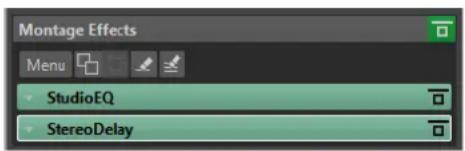
Queue
En cliquant sur la flèche située à gauche du nom du plug-in, vous pouvez définir la valeur de queue du plug-in.
Certains effets, tels que la réverbération et le retard, engendrent des queues audio. En d'autres termes, l'effet sonore se poursuit après la fin du son du clip. Par exemple, si vous ajoutez un écho à un clip sans spécifier une valeur de queue, l'effet d'écho est coupé dès la fin du clip. Réglez la longueur de queue de sorte que l'effet puisse décliner (decay) naturellement. Si vous ajoutez un autre plug-in au clip, qui produit également une queue, il est inutile de définir une valeur distincte de queue pour ce plug-in à moins que vous ne souhaitiez que le decay ne s'ajoute. La longueur de queue totale du clip correspond à la somme des queues de tous les plug-ins. Par défaut, la queue maximale est de 30 secondes.
Nom de l'effet
Cliquez sur le nom de l'effet à ouvrir la fenêtre correspondante. Le fait de faire un clic droit sur le nom d'un effet ouvre le menu Plug-ins qui permet de sélectionner un nouvel effet.
Latence
Quand un plug-in engendre de la latence, la durée de cette latence est indiquée à côté du nom du plug-in.
![Montage Effects Menu Compressor [2 ms]](/content/2026/04/671657/images/540d070d301c437ea49e1b109555ef552b1d72f42fbdd559b7a8afabb942390b.jpg)
Préréglages
Permet d'enregistrer et de charger des préréglages de plug-in.
Options d'effet
Ouvre le menu Plug-ins permettant de sélectionner ou de supprimer un plug-in.
Contourner effet
Permet de contourner le plug-in pendant la lecture et éventuellement pendant le rendu. Le signal est toujours traité par le plug-in, mais n'est pas injecté dans le flux audible.
Gain
Dans cette section, vous pouvez configurer les paramètres de Pré-gain, de Post-Gain et de Panoramique pour les clips et les pistes. Vous pouvez définir le gain global du montage audio à partir de l'onglet Sortie.
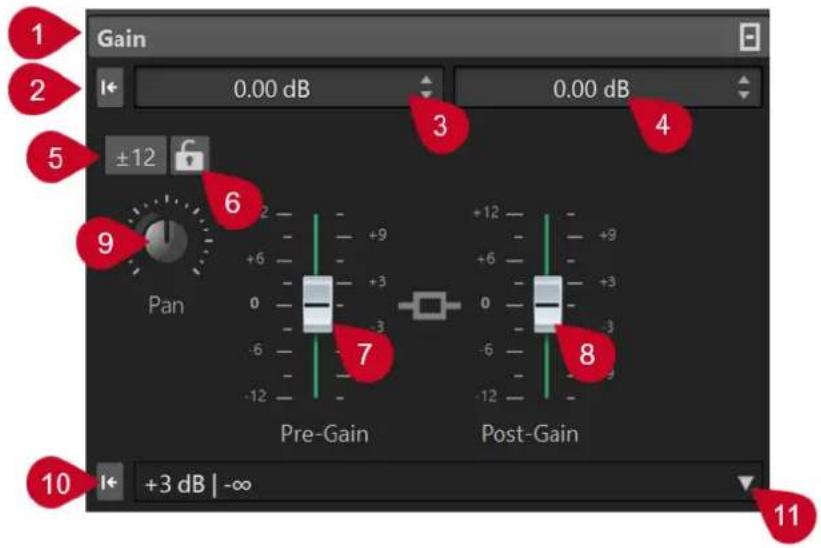
1 Réduire/Ouvrir le panneau Gain
Permet de réduire et de développer le panneau Gain.
2 Réinitialiser le gain des deux faders à 0 dB
Permet de réinitialiser le Pré-gain et le Post-Gain à 0 dB.
3 Pré-Gain
Permet de saisir la valeur de Pré-Gain au format numérique.
4 Post-Gain
Permet de saisir la valeur de Post-Gain au format numérique.
5 Plage de gain
Permet d'augmenter la précision du curseur en définissant une plage de gain à laquelle se limiteront tous les futurs réglages des curseurs.
6 Verrouiller le fader
Quand cette option est activée, il n'est pas possible de régler les curseurs en utilisant la souris.
7 Pré-Gain
Permet de définir la valeur de Pré-Gain en réglant le curseur gauche dans la partie inférieure du panneau Gain.
8 Post-Gain
Permet de définir la valeur de Post-Gain en réglant le curseur droit dans la partie inférieure du panneau Gain.
À NOTER
9 Molette de panoramique (clip et piste uniquement)
Permet de définir le panoramique des effets du clip et des effets de piste.
10 Réinitialiser le panoramique au centre (clip et piste uniquement)
Permet de réinitialiser au centre le panoramique des effets des clips et des pistes.
11 Mode de panoramique (clip et piste uniquement)
Permet de sélectionner un mode de panoramique différent de 0 dB ou « mute » pour compenser la perte de décibels quand le signal est à fond à gauche ou à droite.
Options supplémentaires qui ne sont disponibles qu'à partir de l'onglet Sortie :
Basculer l'appariement du volume
Quand cette option est activée, le volume de la sortie est aligné sur celui d'une piste de référence.
Mise à jour des gains de correction du volume
Quand cette option est activée, les gains de correction du volume sont actualisés.
Filtres de sortie
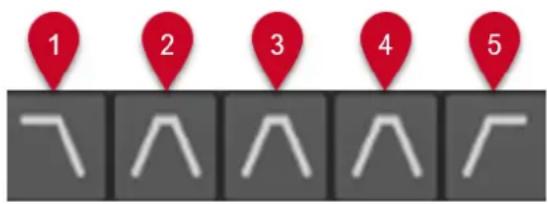
Ces cinq boutons vous permettent d'appliquer des filtres de monitoring à des plages de fréquences définies sur la sortie du montage audio et sur les pistes de référence.
Vous pouvez activer et personnaliser les filtres en cliquant sur le bouton Paramètres du filtre, en bas à gauche de la fenêtre, ou en sélectionnant Fichier > Préférences > Montages audio et en cliquant sur l'onglet Tous les montages audio.
1 Solo LPF (Filtre passe-bas) : Permet de définir une fréquence au-dessus de laquelle les fréquences sont atténuées afin d'isoler la plage des basses fréquences pour l'écoute de contrôle.
2 Solo BPF (Filtre passe-bande #1) : Permet de définir une plage de fréquences individuelle à isoler pour l'écoute de contrôle.
3 Solo BPF (Filtre passe-bande #2) : Permet de définir une plage de fréquences individuelle à isoler pour l'écoute de contrôle.
4 Solo BPF (Filtre passe-bande #3) : Permet de définir une plage de fréquences individuelle à isoler pour l'écoute de contrôle.
5 Solo HPF (Filtre passe-haut) : Permet de définir une fréquence en dessous de laquelle les fréquences sont atténuées afin d'isoler la plage des fréquences hautes pour l'écoute de contrôle.
LIENS ASSOCIÉS
Lois de panoramique à la page 265
Préréglages à la page 88
Afficher/Masquer les panneaux de la fenêtre Inspecteur à la page 280
Enveloppes des clips à la page 258
Afficher/Masquer les panneaux de la fenêtre Inspecteur
Vous pouvez afficher ou masquer des panneaux de la fenêtre Inspecteur de manière à mieux voir les panneaux dont vous avez besoin.
PROCÉDER AINSI
- Dans la fenêtre Inspecteur, sélectionnez la section pour laquelle vous souhaitez configurer les paramètres de visibilité des panneaux. Vous avez le choix entre Clip et Piste.
- Cliquez sur Visibilité des panneaux.
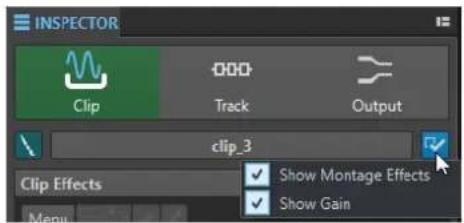
- Sélectionnez les panneaux que vous souhaitez afficher. Voici les options disponibles :
• Afficher Effets montage : permet d'afficher/masquer le panneau Effets.
• Afficher Gain : permet d'afficher/masquer le panneau Gain.
LIENS ASSOCIÉS
Fenêtre Inspecteur à la page 273
Ajouter des effets à des pistes, à des clips ou sur la sortie du montage
Vous pouvez ajouter des plug-ins d'effet à chaque piste et clip du montage audio, ainsi qu'à la sortie du montage audio.
LIENS ASSOCIÉS
Ajout d'effets via la fenêtre Inspecteur à la page 280
Méthodes supplémentaires d'ajout d'effets à la page 281
Retirer des effets de pistes, de clips ou de la sortie du montage à la page 283
Ajout d'effets via la fenêtre Inspecteur
PROCÉDER AINSI
- Ouvrez un montage audio.
- Dans la fenêtre Inspecteur, cliquez sur Clip, Piste ou Sortie.
- Dans le panneau Effets, cliquez sur un emplacement d'effet et sélectionnez un plug-in.
CONSEIL
Vous pouvez rechercher un plug-in particulier en tapant une partie de son nom dans le champ Chercher. Les touches Flèche descendante et Flèche montante vous permettent de naviguer dans la liste des résultats. Pour sélectionner un plug-in, appuyez sur Retour. Quand la liste de plug-ins est en focus, appuyez sur Tab pour faire repasser le champ Chercher en focus.
RÉSULTAT
Le plug-in sélectionné s'ouvre dans une fenêtre.
À NOTER
Vous pouvez ajouter des plug-ins pendant la lecture. Toutefois, si vous ajoutez un plug-in dont la latence est supérieure à zéro, il est préférable d'arrêter et de redémarrer la lecture afin d'éviter des différences de minutage. En outre, quelques plug-ins VST risquent de modifier leur latence en fonction des paramètres définis. Si tel est le cas, veillez à arrêter la lecture et à la redémarrer une fois la latence modifiée.
LIENS ASSOCIÉS
Fenêtre Inspecteur à la page 273
Effets des pistes, des clips et de la sortie du montage audio à la page 272
Méthodes supplémentaires d'ajout d'effets
Vous pouvez non seulement ajouter des effets dans la fenêtre Inspecteur, mais également via la zone de contrôle des pistes et la fenêtre d'onde.
- Pour ajouter un effet à une piste, cliquez sur Ajouter un effet dans la zone de contrôle des pistes stéréo et mono, puis sélectionnez un effet dans le menu.
- Pour ajouter un effet à un clip dans la fenêtre du montage, cliquez avec le bouton droit de la souris sur le nom du clip, choisissez Ajouter un effet et sélectionnez un effet dans le menu.
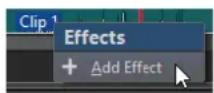
LIENS ASSOCIÉS
Zone de contrôle des pistes stéréo et mono à la page 207
Fenêtre Inspecteur à la page 273
Effets des pistes, des clips et de la sortie du montage audio à la page 272
Codes couleurs des plug-ins d'effets
Les codes couleurs vous aident à reconnaître et distinguer les plug-ins d'effets.
Vous pouvez utiliser les codes couleurs suivants pour les barres de légende des fenêtres de plug-ins en activant l'option Utiliser des barres de légende colorées en fonction du contexte dans l'onglet Général des Préférences pour les Plug-ins :
Codes couleurs des barres de légende des plug-ins
| Type de plug-in Couleur | |
| Clip Vert | |
| Piste Orange | |
| Sortie du montage Rouge |
À NOTER
Les barres de légende des fenêtres actives sont dans une couleur plus intense.
En outre, vous pouvez afficher une case colorée dans la barre de légende des fenêtres de plug-ins d'effets en activant l'option Afficher la couleur de la section dans la barre de légende dans l'onglet Général des Préférences pour les Plug-ins :
Case colorée dans la barre de légende
| Type de plug-in Couleur | |
| Clip Couleur actuellement assignée au clip. | |
| Piste | Couleur actuellement assignée à la piste. Quand aucune couleur n'a été assignée à la piste, la case est vide. |
| Sortie du montage | Pas de case colorée. |
Exemple :
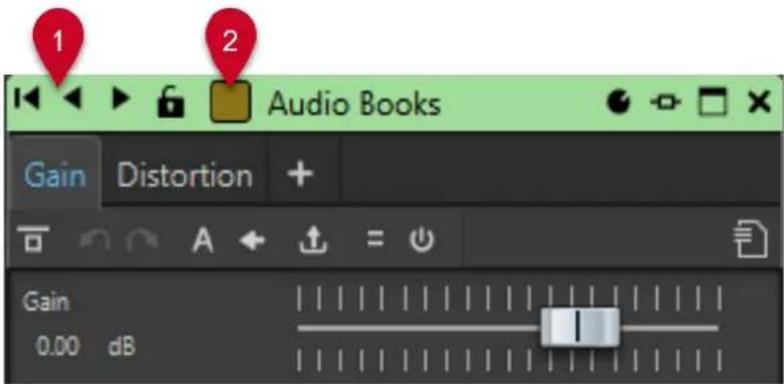
Plug-in de clip, comme l'indique la barre de légende verte (1), appliqué à un clip auquel vous avez attribué la couleur marron, comme l'indique la couleur de la case de la barre de légende (2).
LIENS ASSOCIÉS
Onglet Plug-ins (Préférences) à la page 421
Fenêtre Inspecteur à la page 273
Retirer des effets de pistes, de clips ou de la sortie du montage
PROCÉDER AINSI
- Ouvrez un montage audio.
- Dans la fenêtre Inspecteur, choisissez d'où doivent être retirés les effets en sélectionnant Clip, Piste ou Sortie.
- Dans le panneau Effets montage, procédez de l'une des manières suivantes :
- Pour retirer un effet, faites un clic droit dessus et sélectionnez Retirer le plug-in.
- Pour retirer tous les effets, cliquez sur Menu et sélectionnez Retirer tous les plug-ins.
RÉSULTAT
L'effet est retiré de la case d'effet.
LIENS ASSOCIÉS
Ajouter des effets à des pistes, à des clips ou sur la sortie du montage à la page 280
Fenêtre Inspecteur à la page 273
Réorganisation des effets
L'ordre des effets dans la liste détermine l'ordre de traitement.
PROCÉDER AINSI
- Ouvrez un montage audio.
- Dans la liste d'effets de la fenêtre Inspecteur, faites glisser l'effet que vous souhaitez placer à un autre endroit.
Copier des paramètres d'effets sur des pistes, des clips ou la sortie du montage
Vous pouvez copier l'effet (avec ses paramètres) d'une piste, d'un clip ou de la sortie du montage sur d'autres pistes, d'autres clips ou sur la sortie d'un autre montage audio ou du même.
PROCÉDER AINSI
- Ouvrez un montage audio.
- Dans la fenêtre Inspecteur, procédez de l'une des manières suivantes :
- Sélectionnez l'effet dont vous souhaitez copier les paramètres, puis sélectionnez Menu > Copier.
- Faites un clic droit sur l'effet dont vous souhaitez copier les paramètres, puis sélectionnez Copier.
-
Pour copier tous les effets avec leurs paramètres, cliquez sur Menu > Tout copier.
-
Procédez de l'une des manières suivantes :
- Pour coller les paramètres d'effet dans un nouvel emplacement, sélectionnez Menu > Coller (insérer).
- Pour remplacer un effet existant, sélectionnez-le et choisissez Menu > Coller (remplacer).
LIENS ASSOCIÉS
Effets des pistes, des clips et de la sortie du montage audio à la page 272
Fenêtre Inspecteur à la page 273
Annulation des modifications apportées aux effets
Vous pouvez annuler ou refaire des modifications apportées aux paramètres d'effet. Toutefois, WaveLab Elements ne prend en compte les modifications qu'à la fermeture de la fenêtre du plug-in ou quand un autre onglet est sélectionné dans la fenêtre de plug-in.
PROCÉDER AINSI
- Dans la fenêtre des plug-ins, cliquez sur une autre fenêtre pour que le plug-in dans lequel annuler les paramètres ne soit plus focalisé.
- Retournez au plug-in dans lequel annuler les paramètres.
- Dans la barre de commandes de la fenêtre Montage audio, cliquez sur Annuler ou sur Refaire.

Paramètres de gain
À partir de la fenêtre Inspecteur, vous pouvez configurer des valeurs de Pré-Gain et de Post-Gain afin d'appliquer des modifications de volume au signal audio avant et après le traitement par un effet.
Pour accéder aux commandes de Pré-Gain et de Post-Gain, développez le panneau Gain dans la fenêtre Inspecteur.
- La valeur de Pré-Gain modifie le volume d'un signal audio avant qu'il soit traité par un effet.
À NOTER
Les modifications introduites par le Pré-gain peuvent avoir de grandes incidences que le traitement de l'effet, car le niveau d'entrée joue un grand rôle sur des effets tels que la saturation, la distorsion et la compression.
- La valeur de Post-Gain modifie le volume d'un signal audio après qu'il a été traité par un effet. Les modifications introduites par le Post-Gain jouent principalement sur le volume global du son mais elles n'altèrent pas les caractéristiques des effets eux-mêmes.
À NOTER
Quand la fenêtre outils Clips est ouverte, dès que vous modifiez les paramètres de Pré-Gain et de Post-Gain pour un clip dans le panneau Gain de la fenêtre Inspecteur, les valeurs des colonnes Pré-Gain et Post-Gain de la fenêtre outils Clips s'actualisent automatiquement toutes les deux.
Définition du panoramique et du gain des effets
Vous pouvez configurer le Pré-Gain, le Post-Gain et le Panoramique des effets pour des pistes et des clips individuels.
PROCÉDER AINSI
- Ouvrez un montage audio.
- Dans la fenêtre Inspecteur, cliquez sur Clip ou Piste.
- Ajustez le Pré-Gain et le Post-Gain ainsi que le Panoramique des effets.
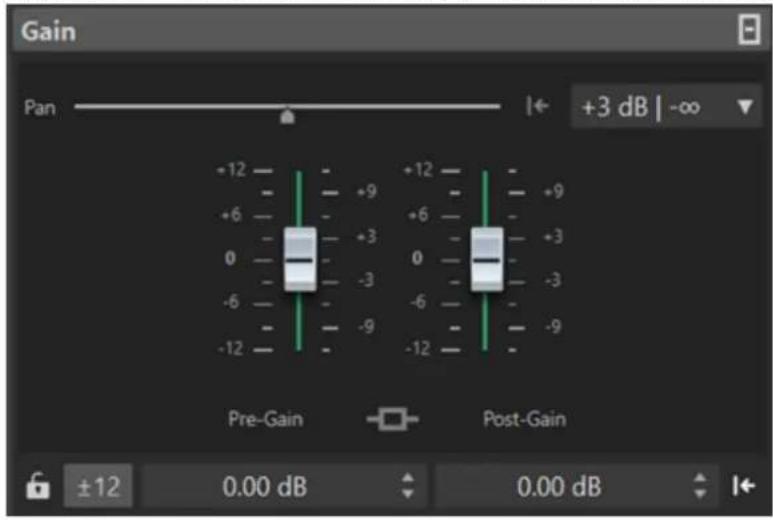
LIENS ASSOCIÉS
Fenêtre Inspecteur à la page 273
Effets des pistes, des clips et de la sortie du montage audio à la page 272
Définition du gain global pour les effets à la page 285
Définition du gain global pour les effets
Vous pouvez définir un gain global pour les effets en sortie de votre montage audio à partir de l'onglet Sortie de la fenêtre Inspecteur.
PROCÉDER AINSI
- Ouvrez un montage audio.
- Dans la fenêtre Inspecteur, cliquez sur Sortie.
- Dans le panneau Gain, configurez le Pré-Gain et le Post-Gain globaux.
LIENS ASSOCIÉS
Fenêtre Inspecteur à la page 273
Panneau du gain de sortie de la fenêtre Inspecteur à la page 286
Effets des pistes, des clips et de la sortie du montage audio à la page 272
Panneau du gain de sortie de la fenêtre Inspecteur
La section Sortie de la fenêtre Inspecteur contient des commandes supplémentaires.
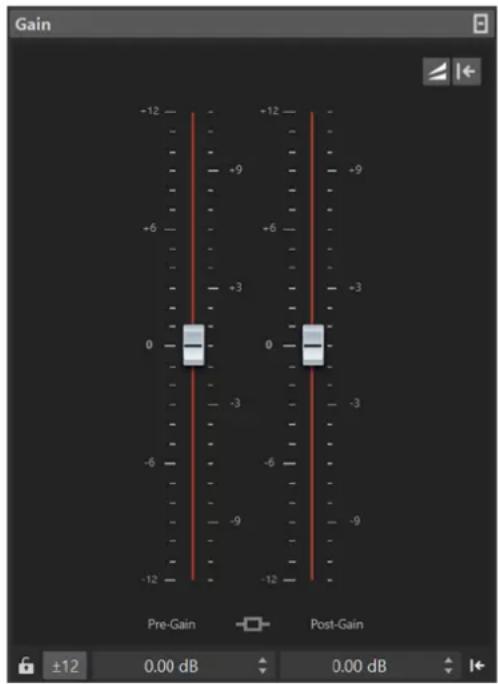
Commandes uniquement disponibles dans le panneau Gain de la section Sortie de la fenêtre Inspecteur :
Basculer l'appariement du volume
Quand cette option est activée, la sortie du montage audio joue le rôle de référence de volume, dont le volume n'est pas modifié, tandis que le volume de la piste de référence est aligné sur le volume de la sortie du montage audio.
Mise à jour des gains de correction du volume
Quand cette option est activée, les gains de correction du volume sont actualisés.
À NOTER
L'actualisation des gains de correction du volume s'applique à toutes les pistes de référence et/ou à la sortie du montage audio devant être alignée sur la référence du volume.
LIENS ASSOCIÉS
Définition du gain global pour les effets à la page 285
Paramètres de gain à la page 284
Fenêtre Inspecteur à la page 273
Fenêtres des plug-ins des montages audio
Dans les fenêtres de plug-ins des montages audio, il est possible d'afficher les plug-ins d'effet utilisés pour une piste, pour un clip ou pour la sortie du montage.
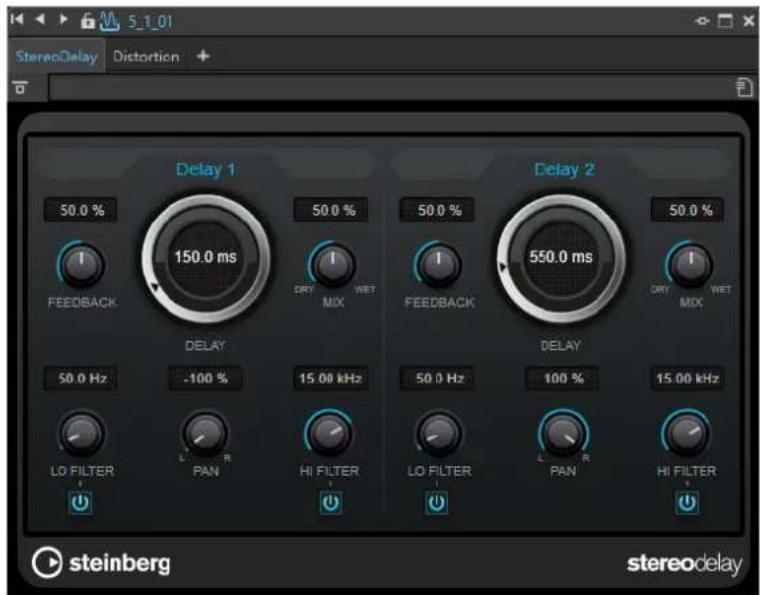
Fenêtre de plug-in unique
Quand vous ajoutez un nouveau plug-in d'effet à une piste, à un clip ou à la sortie du montage, la fenêtre de plug-in s'ouvre automatiquement. Dans la fenêtre des plug-ins, les effets sont affichés dans une chaîne de plug-ins par défaut. Pour changer l'ordre de traitement des effets, vous pouvez faire glisser chaque effet sur une nouvelle position dans la chaîne.
Chaîne de plug-ins
Si l'option Utiliser une fenêtre de chaîne de plug-ins est activée dans le menu local Réglages de la Section Maître, les effets du fichier audio actif sont affichés dans une chaîne de plug-ins en haut de la fenêtre de plug-in.
Vous pouvez cliquer avec le bouton droit de la souris sur un onglet de plug-in ou sur un onglet vide pour sélectionner un nouveau plug-in pour l'emplacement.
Contourner effet
Quand cette option est activée, le plug-in est contourné lors de la lecture et du rendu. Les effets contournés utilisent quand même des ressources du processeur pendant la lecture.
Inverser l'effet act./désact.
Quand vous désactivez un plug-in, il est exclu de la lecture et du rendu.
Préréglages
Permet d'ouvrir un menu dans lequel il est possible de charger/sauvegarder les préréglages de ce plug-in.
LIENS ASSOCIÉS
Ouvrir les fenêtres des plug-ins à la page 287
Fenêtre des plug-ins de la Section Maître à la page 316
Contourner des effets ou les éteindre ? à la page 318
Ouvrir les fenêtres des plug-ins
Vous pouvez ouvrir les fenêtres des plug-ins à partir de plusieurs endroits.
- Pour ouvrir la fenêtre d'un plug-in depuis la fenêtre Inspecteur, cliquez sur le plug-in dans la liste Effets.
- Pour ouvrir la fenêtre d'un plug-in depuis la fenêtre Section Maître, cliquez sur le plug-in dans la liste Effets.
- Pour ouvrir la fenêtre de plug-in pour un clip depuis la fenêtre de montage, cliquez avec le bouton droit sur un clip et sélectionnez Éditer les Plug-ins.
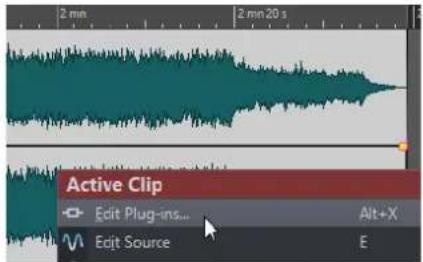
Vous pouvez aussi cliquez avec le bouton droit sur le nom du clip et sélectionner un plug-in.
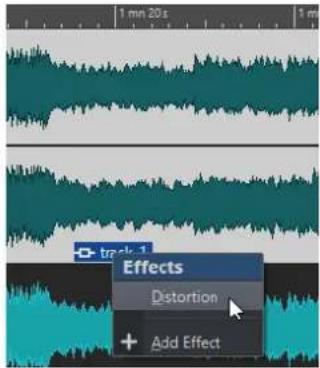
- Pour ouvrir la fenêtre de plug-in pour une piste, cliquez sur le bouton Effets de la piste dans la zone de contrôle des pistes et sélectionnez un plug-in.
LIENS ASSOCIÉS
Fenêtres des plug-ins des montages audio à la page 286
Fenêtre Inspecteur à la page 273
Fenêtre Section Maître à la page 311
Menu Clip actif à la page 249
Zone de contrôle des pistes à la page 206
Ajout d'effets depuis la fenêtre de plug-in
Les effets ajoutés à un clip, une piste ou à la sortie du montage dans la fenêtre Inspecteur apparaissent automatiquement dans la fenêtre de plug-in. Cependant, vous pouvez aussi ajouter des effets à une piste ou un clip depuis la fenêtre des plug-ins.
PROCÉDER AINSI
- Ouvrez la fenêtre de plug-in du clip, de la piste ou de la sortie du montage auquel vous souhaitez ajouter un effet.
- Dans la fenêtre de plug-ins, cliquez sur Ajouter un plug-in.

- Sélectionnez un effet dans le menu.
L'effet est ajouté à la fin de la chaîne de plug-ins.
- Facultatif : si vous voulez déplacer l'effet ajouté dans la chaîne de plug-ins, faites-le glisser vers une autre position.
Modification d'effets depuis la fenêtre de plug-in
PROCÉDER AINSI
- Ouvrez la fenêtre de plug-in du clip, de la piste ou de la sortie du montage dont vous souhaitez changer l'effet.
- Cliquez sur l'icône de menu de plug-in et sélectionnez un nouvel effet dans le menu.

- Facultatif : si vous voulez déplacer l'effet modifié dans une fenêtre de chaîne de plug-ins, faites-le glisser vers une autre position.
LIENS ASSOCIÉS
Fenêtres des plug-ins des montages audio à la page 286
Ajout d'effets depuis la fenêtre de plug-in à la page 288
Alterner entre les effets de piste, de clip et de sortie de montage dans les fenêtres des plug-ins
Dans la fenêtre de plug-in, vous pouvez alterner entre les chaînes d'effets des clips, des pistes et de la sortie du montage.
- Pour sélectionner un effet dans la fenêtre du plug-in, cliquez sur son nom.
- Pour passer à un autre clip dans le montage audio actif et afficher ses effets, servez-vous des icônes de flèches gauche et droite.
- Pour passer à une autre piste dans le montage audio actif et afficher ses effets, servez-vous des icônes de flèches vers le haut/bas.
- Lors de l'utilisation d'une fenêtre de plug-in concernant à la fois les clips et les pistes d'un montage audio, vous pouvez alterner entre les plug-ins du clip actif et ceux de la piste qui contient le clip actif en cliquant sur les icônes Voir les plug-ins de clip et Afficher les plug-ins de piste.
- Pour verrouiller une fenêtre de plug-in, activez Verrouiller la fenêtre. Quand cette option est activée et que vous sélectionnez une autre piste ou un autre clip, une autre fenêtre de
plug-in s'ouvre. Quand cette option est désactivée et que vous sélectionnez une autre piste ou un autre clip, les effets sont affichés dans la même fenêtre de plug-in.
LIENS ASSOCIÉS
Fenêtres des plug-ins des montages audio à la page 286
Fermeture de toutes les fenêtres de plug-in
PROCÉDER AINSI
- Ouvrez un montage audio.
- Sélectionnez Fenêtres outils > Inspecteur.
- Dans la fenêtre Inspecteur, sélectionnez Menu > Fermez toutes les fenêtres.
LIENS ASSOCIÉS
Fenêtre Inspecteur à la page 273
Fenêtre Album
La fenêtre Album affiche les clips du montage audio actif et permet de graver le montage audio sur un CD audio.
À NOTER
Chaque clip du montage audio correspond à un titre dans la fenêtre Album.
Vous pouvez aussi ajuster les pauses entre les clips, contrôler la conformité à la norme Red Book, ajouter et éditer le texte CD, ajouter des codes UPC/EAN et ISRC. Quand vous sélectionnez un clip dans la fenêtre de montage, le clip correspondant est surligné dans la fenêtre Album.
- Pour ouvrir la fenêtre Album, ouvrez un montage audio et sélectionnez Fenêtres outils > Album.
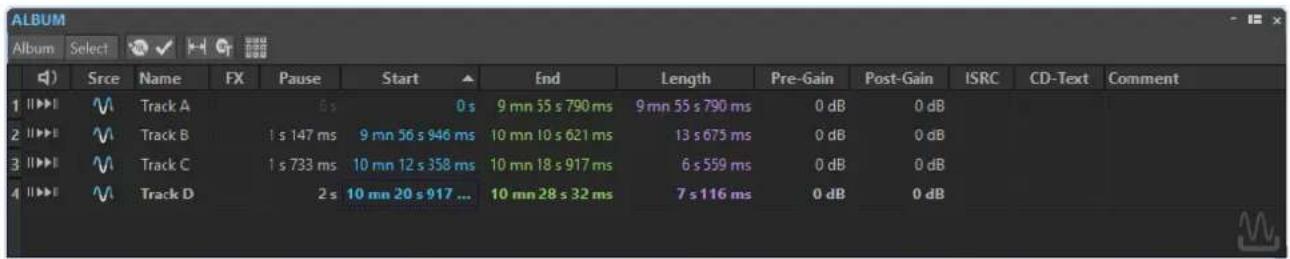
Liste de titres
Lecture du Pre-Roll
||▶
Permet de lire le titre correspondant à partir du début avec un Pre-Roll.
Vous pouvez également appuyer sur Alt et cliquer sur Lecture du Pre-Roll pour lire le titre correspondant depuis le début avec un court Pre-Roll.
Lecture
▶||
Permet de lire le titre correspondant à partir du début.
Vous pouvez aussi maintenir la touche Ctrl/Cmd enfoncée et double-cliquer sur un triangle de marqueur de début de titre pour commencer la lecture à partir de la position de ce marqueur.
Nom
Nom du titre. Pour le modifier, double-cliquez sur la cellule correspondante et saisissez un nouveau nom.
FX
Affiche si le clip correspondant utilise des effets.
Pause
Affiche la pause entre deux titres.
Début
Affiche la position de début du titre.
Fin
Affiche la position de fin du titre.
Longueur
Affiche la valeur de temps de la position de début du titre au marqueur de fin ou de jointure correspondant.
Pré-Gain
Permet de définir le gain avant effet du clip.
Post-Gain
Permet de définir le gain après effet du clip.
ISRC
Permet de saisir un code ISRC. Pour changer le code, double-cliquez sur la cellule correspondante et entrez une nouvelle valeur.
Texte CD
Permet de saisir le Texte CD. Pour changer le texte CD, double-cliquez sur la cellule correspondante et entrez une nouvelle valeur.
Commentaire
Faites un double clic sur une cellule pour ajouter un commentaire.
Menu Album
Écrire CD audio
Ouvre la boîte de dialogue Écrire CD audio afin de graver un CD.
Contrôle de la conformité du CD
Vérifie que les paramètres du montage audio sont conformes à la norme Red Book.
Ajuster les pauses entre les clips
Permet d'accéder à une boîte de dialogue dans laquelle vous pouvez ajuster les pauses entre les clips. Voici les options disponibles :
• Régler une durée de pause spécifique
• Arrondir les pauses existantes à la seconde la plus proche
Éditer le Texte CD
Ouvre la boîte de dialogue Éditeur de Texte CD qui permet de saisir un texte descriptif pour les titres écrits sur le CD.
À NOTER
Cette option est uniquement disponible quand le mode a été configuré sur Stéréo à partir de la boîte de dialogue Propriétés du montage audio.
Attribuer un code UPC/EAN
Ouvre la boîte de dialogue Code UPC/EAN afin d'affecter un code UPC/EAN à un clip.
Suivre la lecture
Si cette option est activée et qu'un montage audio est lu, une barre verte près du nom du titre indique le titre en cours de lecture.
Menu Sélectionner
Ce menu permet de sélectionner des clips. Voici les options disponibles :
- Sélectionner tous les clips
- Sélectionner les clips situés avant le curseur, sur la piste sélectionnée
- Sélectionner les clips situés après le curseur, sur la piste sélectionnée
• Désélectionner tous les clips
LIENS ASSOCIÉS
Boîte de dialogue Éditeur de Texte CD à la page 364
Création de titres à partir de clips
Vous pouvez utiliser l'option Contrôle de la conformité du CD pour vérifier si le montage audio est prêt à écrit sur un CD audio.
CONDITION PRÉALABLE
Vérifiez que le montage audio contient bien les données que vous souhaitez graver sur le CD audio. Les titres doivent avoir une longueur minimale de 4 secondes.
PROCÉDER AINSI
- Écoutez les titres dans la fenêtre Album et effectuez des corrections si nécessaire.
- Facultatif : dans la fenêtre Album, sélectionnez Contrôle de la conformité du CD.
- Si un message d'avertissement s'affiche, procédez aux corrections qui s'imposent et contrôlez de nouveau la conformité du CD.
- Si aucun message d'avertissement ne s'affiche, le montage audio est prêt à être inscrit sur un CD audio.
LIENS ASSOCIÉS
Fenêtre Album à la page 290
Mixage et fonction de rendu
La fonction Rendre permet de mettre à plat le montage audio en totalité ou une région dans un seul fichier audio.
Une mise à plat est nécessaire pour créer un fichier audio à partir du montage audio.
LIENS ASSOCIÉS
Rendu dans la Section Maître à la page 326
Rendu de montages audio vers fichiers audio
Vous pouvez rendre des régions d'un montage audio ou des montages audio entiers dans un seul fichier audio.
CONDITION PRÉALABLE
Configurez votre montage audio.
PROCÉDER AINSI
- Dans la fenêtre Montage audio, sélectionnez l'onglet Rendre.
- Dans la section Source, définissez quelle partie du fichier audio vous souhaitez rendre.
- Dans la section Résultat, activez Fichier nommé.
- Dans la section Sortie, cliquez dans le champ Format, puis sur Éditer.
- Configurez les paramètres à votre convenance dans la boîte de dialogue Format de fichier audio.
- Cliquez sur OK.
- Facultatif : configurez d'autres paramètres dans l'onglet Rendre.
- Dans la section Rendre, cliquez sur Démarrer le rendu.
RÉSULTAT
Le montage audio est rendu.
LIENS ASSOCIÉS
Mixage et fonction de rendu à la page 293
Boîte de dialogue Format de fichier audio à la page 145
Méta-normaliseur de volume
Le Méta-normaliseur est un outil de mastering crucial pour gérer le volume et le niveaux de crête dans les montages audio. Il vous permet d'ajuster les crêtes des clips ou leurs niveaux de volume avant de commencer le mastering, ainsi que de configurer avec précision le volume de sortie et les crêtes maximales à la fin du processus de mastering.
Le Méta-normaliseur vous permet de modifier les niveaux des clips, les niveaux de sortie des montages audio et/ou les niveaux de sortie de la Section Maître, si nécessaire. Chacun de ces trois domaines peut être personnalisé.
Le Méta-normaliseur modifie les valeurs de gain mais n'applique pas de compression audio, ce afin de préserver la qualité du son d'origine.
À NOTER
Le fait d'augmenter le volume de tous les clips du montage audio pour obtenir un niveau de volume homogène peut donner lieu à un écrêtage. Pour le Méta-normaliseur, la priorité est de prévenir tout écrêtage, et non de produire un niveau de volume homogène. Par conséquent, quand il y a risque d'écrêtage, le Méta-normaliseur réduit proportionnellement le volume de tous les clips. Vous pouvez faire en sorte que le Méta-normaliseur ne procède pas ainsi en sélectionnant Ne pas restreindre les crêtes dans le menu local Niveau maximal de crête de la boîte de dialogue Méta-normaliseur de volume.
CONSEIL
Pour éviter l'écrêtage quand vous appliquez le Méta-normaliseur dans la Section Maître, vous pouvez limiter la sortie du mixage de votre montage audio avant de le transmettre à la Section Maître.
Boîte de dialogue Méta-normaliseur du volume
La boîte de dialogue Méta-normaliseur du volume vous permet d'ajuster le volume de tous les clips de votre montage audio, de manière à faire en sorte qu'ils aient tous un niveau de volume homogène. Vous pouvez également ajuster le volume de la sortie de tout le montage audio.
- Pour ouvrir la boîte de dialogue Méta-normaliseur du volume, sélectionnez l'onglet Éditer dans la fenêtre Montage audio, puis cliquez sur Méta-normaliseur dans la section Volume.
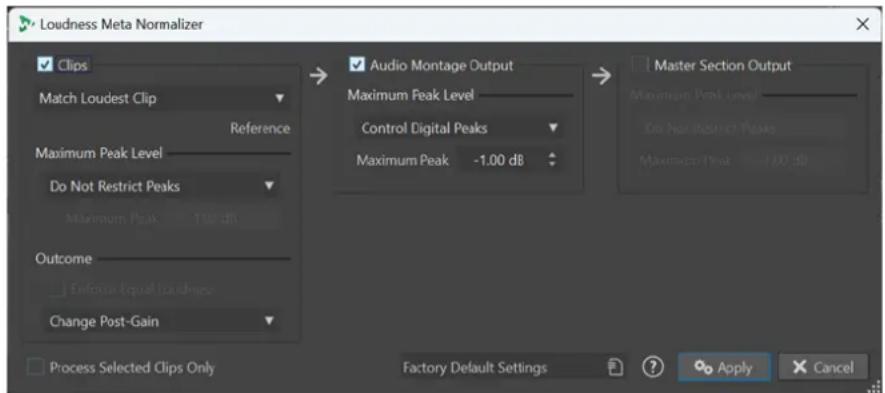
Clips, Sortie du montage audio et Sortie de la Section Maître
- Quand l'option Clips est activée, les paramètres de gain de tous les clips de votre montage audio sont modifiés individuellement.
- Quand l'option Sortie du montage audio est activée, le paramètre de post-gain du montage audio est modifié de manière à aligner le mixage du montage audio sur le niveau de crête défini.
- Quand l'option Sortie de la Section Maître est activée, le fader de gain de la Section Maître est ajusté de sorte que le mixage du montage audio corresponde au niveau de crête défini avant le traitement par les plug-ins d'Effets Finaux ou de Dithering. Le montage audio lui-même n'est pas affecté par cette opération.
Menu Similitude de volume
Ce menu n'est disponible que pour les clips. Il vous permet de sélectionner le volume auquel le signal doit correspondre. Vous avez le choix entre les options suivantes :
• Uniquement pour les clips :
Ne pas changer le volume
Permet de limiter les crêtes comme défini, sans qu'il y ait d'analyse du volume.
• Uniquement pour les clips :
Atteindre le volume du clip le plus fort
Après identification automatique du clip le plus fort, tous les autres clips adoptent le niveau de volume de ce clip.
- Uniquement pour les clips :
Atteindre le volume du clip actif
Permet d'aligner tous les clips sur le niveau de volume du clip actif.
• Uniquement pour les clips :
Égaliser les niveaux de crête
Le clip dont le niveau de crête est le plus élevé est automatiquement détecté et tous les autres clips adoptent ce niveau de crête.
À NOTER
Avec cette option, les valeurs de volume sont ignorées et seules les valeurs de crêtes sont prises en compte.
À NOTER
Par défaut, le Méta-normaliseur a pour priorité d'éviter l'écrêtage et cela prévaut sur tous les autres paramètres de cette section. Par conséquent, les niveaux de volume des clips sont automatiquement réduits proportionnellement, si nécessaire, ce qui signifie que le volume des clips individuels peut encore varier après applications des options du menu Similitude de volume.
Niveau maximal de crête
Vous avez le choix entre les options suivantes :
- Ne pas restreindre les crêtes
Permet de faire en sorte que le Méta-normaliseur ne cherche pas à éviter l'écrêtage en limitant les crêtes.
À NOTER
Quand l'option Ne pas restreindre les crêtes est activée, il se peut que les niveaux audio dépassent 0 dB.
Vous pouvez néanmoins remédier à ce problème en ajustant les crêtes grâce à des techniques de réduction du niveau plus loin sur le parcours du signal. Généralement, l'écrêtage se produit à la dernière étape du flux audio, pendant la lecture ou au moment d'enregistrer sous forme de fichier.
- Contrôle des crêtes numériques
Permet de limiter les valeurs d'échantillon en prenant comme référence la crête mesurée dans le domaine numérique.
- Crête à ne pas dépasser
Détermine la valeur de crête maximale à ne pas dépasser.
Résultats
Cette section n'est disponible que pour les clips. Vous avez le choix entre les options suivantes :
Appliquer un volume égal
À NOTER
Cette fonction est uniquement disponible quand l'une des options suivantes a été sélectionnée dans le menu Similitude de volume :
- Atteindre le volume du clip le plus fort
- Atteindre le volume du clip actif
• Définir un volume spécifique
Permet de réduire le volume ciblé quand un clip ne peut pas atteindre le gain requis pour atteindre le volume de référence alors que le Contrôle des crêtes réelles ou le Contrôle des crêtes numériques a été sélectionné. Tous les clips sont ainsi alignés sur le même volume et vous évitez l'écrêtage.
Par exemple, si le volume ciblé est de -8 LUFS mais qu'un des clips du montage audio n'atteint que -9 LUFS, tous les clips seront alignés sur -9 LUFS.
Changer le pré-gain (exclure les effets)
Permet de régler le niveau de Pré-gain des clips sans que leurs effets soient pris en compte.
À NOTER
Les valeurs de Pré-Gain actuelles sont indiquées dans la fenêtre CD.
Changer l'après-gain
Permet de régler le niveau de Post-Gain des clips, ce qui veut dire que leurs effets sont pris en compte.
Les valeurs de Post-Gain actuelles sont indiquées dans la fenêtre CD.
Traiter uniquement les clips sélectionnés
Permet de n'appliquer les paramètres configurés dans la boîte de dialogue Méta-normaliseur de volume qu'aux clips sélectionnés et d'ignorer tous les autres. Les clips qui ne sont pas sélectionnés ne sont donc pas pris en compte dans le mixage du montage audio qui est utilisé pour analyser le volume en sortie.
Fenêtre Notes
Cette fenêtre permet de prendre des notes sur la session de montage audio en cours.
- Pour ouvrir la fenêtre Notes, ouvrez un montage audio et sélectionnez Fenêtres outils > Notes.
Vous pouvez saisir directement le texte dans cette fenêtre et utiliser des commandes d'éditeur de texte HTML standard pour formater le texte, et pour ajouter des images et des listes. Les notes sont sauvées dans le montage audio.
Importer des CD audio
Vous pouvez importer les fichiers d'un CD audio. Le CD audio importé s'ouvre en tant que montage audio.
PROCÉDER AINSI
- Sélectionnez Fichier > Importer.
- Cliquez sur CD audio.
- Dans le Explorateur de fichiers/Finder macOS, sélectionnez le fichier de CD audio simplifié à importer et cliquez sur Importer.
RÉSULTAT
Le CD audio importé s'ouvre sous la forme d'un nouveau montage audio sans titre contenant toutes les pistes audio enregistrées dans le fichier du CD audio.
Enregistrement
Vous pouvez enregistrer des signaux audio dans l'Éditeur audio et dans la fenêtre Montage audio.
Vous pouvez recourir aux méthodes d'enregistrement suivantes :
- Dans l'Éditeur audio, vous pouvez enregistrer des fichiers avec plusieurs options à partir de la boîte de dialogue Enregistrement.
- Dans la fenêtre Montage audio, vous pouvez enregistrer plusieurs pistes de montage audio simultanément.
- Vous pouvez enregistrer tout en entendant les effets en activant le monitoring du signal d'entrée.
LIENS ASSOCIÉS
Enregistrer dans l'Éditeur audio à la page 298
Boîte de dialogue Enregistrement à la page 298
Enregistrer dans l'Éditeur audio
PROCÉDER AINSI
- Dans l'Éditeur audio, cliquez sur le bouton Enregistrer • ou appuyez sur * sur le pavé numérique.
La boîte de dialogue Enregistrement s'ouvre. - Choisissez une option dans la boîte de dialogue Enregistrement.
- Cliquez sur Enregistrer pour démarrer l'enregistrement.
Si vous avez sélectionné une option d'auto-démarrage, l'enregistrement se met en mode Pause jusqu'à ce que les critères de démarrage soient remplis.
Le fond de la boîte de dialogue Enregistrement apparaît en rouge pour indiquer que vous êtes en train d'enregistrer. - Facultatif : pour mettre un enregistrement en pause, cliquez sur le bouton Pause
- Cliquez sur Stop pour terminer l'enregistrement.
- Facultatif : si vous voulez enregistrer une autre prise, cliquez à nouveau sur Enregistrer •
LIENS ASSOCIÉS
Boîte de dialogue Enregistrement à la page 298
Boîte de dialogue Enregistrement
Dans la boîte de dialogue Enregistrement, vous pouvez configurer les paramètres d'enregistrement et lancer l'enregistrement d'un fichier audio.
Pour ouvrir la boîte de dialogue Enregistrement, procédez de l'une des manières suivantes :
- Ouvrez l'Éditeur audio et cliquez sur Enregistrer dans la barre de transport.
- Dans les autres espaces de travail, faits un Alt/Opt -clic sur Enregistrer dans la barre transport.
• Dans la fenêtre Montage audio, appuyez sur Alt/Opt - R
![Recording Method Options Values File to Create Named File Auto Number From Name: track-1 Location: C:\Steinberg\Music Wav (PCM) / Stereo / 44 100 Hz / 16 bit Create New Audio File Window Options Auto-Start if Sound Detected Auto-Start at Given Time Auto-Stop after given Duration Auto-Stop if Silence Auto-Pause if Silence Level Settings Reset Audio Monitoring Recorded Time: Disk Capacity: 1190 h 10 mn 44 s [703.9 GB] Next Marker Name Discard Stop II Pause Record](/content/2026/04/671657/images/037b23e7d81ae5f1e8303716096d7a6244c5111df137d51ada855c17621a8398.jpg)
Boutons principaux

Éliminer
Arrête l'enregistrement et supprime ce qui a été enregistré jusqu'à maintenant.
Stop
Arrête l'enregistrement.
Pause
Met l'enregistrement en pause.
Enregistrement
Lance l'enregistrement. Selon les options d'enregistrement, le mode Pause est activé.
Onglet Méthode
Sur cet onglet, vous pouvez définir les options de démarrage, d'arrêt et de pause automatique de l'enregistrement. Vous pouvez sélectionner un périphérique d'entrée et choisir de commencer l'enregistrement à une heure précise ou de l'arrêter après une certaine durée.
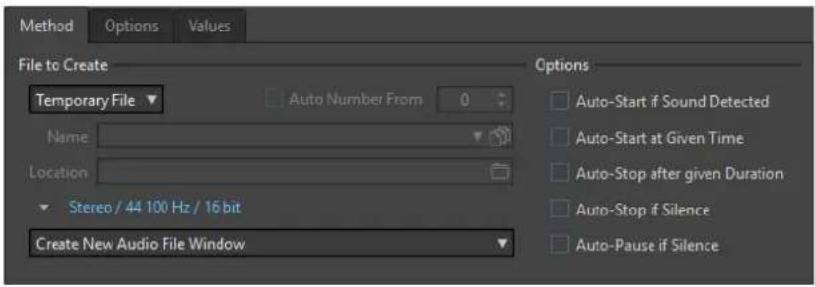
Fichier à créer
Précisez ici si vous désirez enregistrer un fichier temporaire (à sauver plus tard), ou directement un fichier avec un nom et un emplacement donnés.
Numéro auto depuis
Quand cette option est activée et que vous enregistrez plusieurs fichiers, des numéros de plus en plus élevés sont ajoutés aux noms de fichiers.
Nom
Nom du fichier à écrire, sans son chemin d'accès. Lorsque vous tapez, tous les fichiers du dossier sélectionné commençant par les mêmes lettres sont affichés. Pour afficher tous les fichiers du dossier sélectionné, cliquez sur l'icône de liste.
Emplacement
Spécifie l'emplacement où vous voulez sauver l'enregistrement.
Format de fichier audio
Ouvre la boîte de dialogue Format de fichier audio, dans laquelle vous pouvez définir le format de fichier.
Emplacement de l'enregistrement
Permet de déterminer où est enregistré l'audio :
- Quand l'option Créer une nouvelle fenêtre de fichier audio est sélectionnée, le signal audio est enregistré dans une nouvelle fenêtre.
- Quand l'option Ajouter au fichier audio actif est sélectionnée, le signal audio est enregistré dans la fenêtre de fichier audio active à partir de la position du curseur d'édition. En l'absence de fichier audio, un nouveau fichier est créé.
- Quand l'option Ajouter à la piste active du montage est sélectionnée, le signal audio est enregistré dans un montage audio existant à partir de la position du curseur d'édition. En l'absence de montage audio, un nouveau montage est créé.
Auto-démarrage si Son détecté
Si cette option est activée, l'enregistrement commence lorsque le niveau d'entrée audio dépasse le niveau de seuil défini sur l'onglet Valeurs.
Auto-démarrage au temps donné
Quand cette option est activée, l'enregistrement commence au moment défini. L'heure est définie dans l'onglet Valeurs.
Auto-arrêt après durée donnée
Si cette option est activée, l'enregistrement s'arrête automatiquement après la durée spécifiée dans l'onglet Valeurs.
Arrêt automatique si silence
Quand cette option est activée, l'enregistrement s'arrête automatiquement lorsque le niveau d'entrée audio devient inférieur à un certain seuil et reste inférieur à ce seuil pendant un durée déterminée. Le niveau et la durée sont définis dans l'onglet Valeurs.
Pause automatique si silence
Quand cette option est activée, l'enregistrement est mis automatiquement en pause lorsque le niveau d'entrée audio devient inférieur à un certain seuil et reste inférieur à ce seuil pendant une durée déterminée. Le niveau et la durée sont définis dans l'onglet Valeurs.
Onglet Options
Cet onglet permet d'effectuer des réglages supplémentaires pour le processus d'enregistrement.
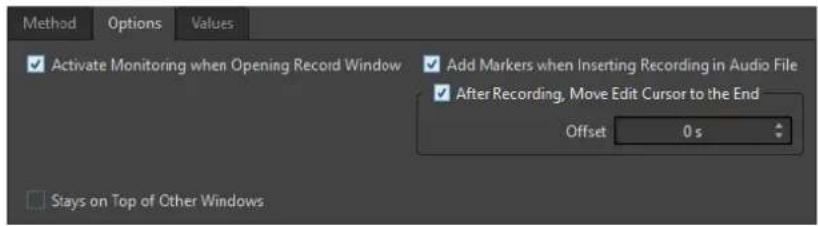
Activer le monitoring lors de l'ouverture de la fenêtre d'enregistrement
Si cette option est activée, le monitoring est actif quand la boîte de dialogue Enregistrement s'ouvre. Si cette option est désactivée, les vumètres et l'audio thru sont affichés lorsque vous appuyez sur Enregistrer ou que vous activez Monitoring.
Ajouter des marqueurs lors de l'insertion d'enregistrement dans le fichier audio
Si l'option est activée et qu'un enregistrement est inséré dans un fichier audio, des marqueurs sont ajoutés pour indiquer le début et la fin des nouveaux échantillons.
Après l'enregistrement, le curseur d'édition est déplacé à la fin
Quand cette option est activée, le curseur d'édition est placé à la fin de l'enregistrement.
Onglet Valeurs
Cet onglet permet de définir les valeurs de plusieurs options d'enregistrement.
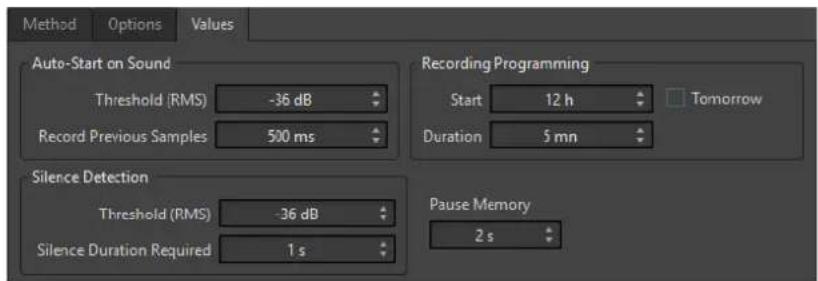
Démarrage automatique quand signal sonore - Seuil (RMS)
Permet de déterminer le niveau sonore qui déclenchera l'enregistrement.
Démarrage automatique quand signal sonore - Enregistrer les échantillons précédents
Permet d'inclure une courte section audio juste avant le point de départ, pour capturer des attaques, etc. Cette option n'a d'effet que quand l'option Auto-démarrage si Son détecté est activée.
Détection du silence – Seuil (RMS)/Durée de silence requise
Seuil d'identification utilisé pour les options Arrêt automatique si silence et Autocréer des marqueurs aux points de silence. Il est utilisé en conjonction avec le
réglage Durée de silence requise pour que l'enregistrement soit interrompu ou qu'un marqueur soit ajouté si le niveau d'entrée reste sous le seuil spécifié.
Programmation de l'enregistrement - Début
Détermine à quelle heure commence l'enregistrement quand l'option Auto-démarrage au temps donné est activée.
Programmation de l'enregistrement - Durée
Détermine la longueur de l'enregistrement quand l'option Auto-arrêt après durée donnée est activée.
Programmation de l'enregistrement - Demain
Quand cette option est activée, vous pouvez définir une heure le lendemain (à partir de minuit).
Mémoire de pause
Définit un tampon de sécurité utilisé lorsque vous activez le bouton Pause. Lorsque vous reprenez l'enregistrement, ce tampon permet de récupérer un court segment de contenu audio capté juste avant que vous ne désactiviez le bouton Pause. Ainsi, même si vous avez réagi avec un peu de retard pour désactiver le bouton Pause, vous pouvez poursuivre l'enregistrement.
Affichage des vumètres
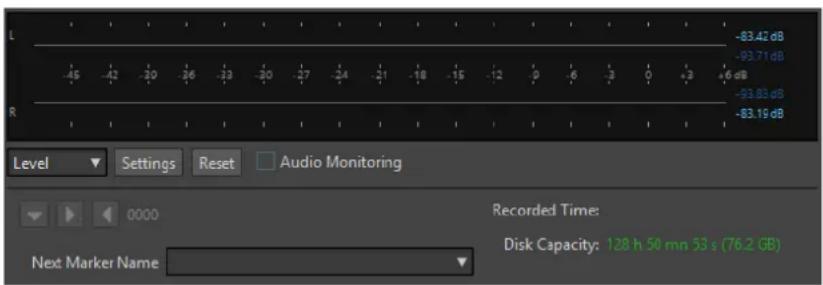
Permet de choisir entre le Niveaumètre et le Spectromètre.
Réglages
Si l'affichage Niveau est sélectionné, ce bouton permet d'ouvrir la boîte de dialogue Réglages du niveaumètre pour configurer le vumètre.
Si l'affichage Spectre est sélectionné, un menu local s'ouvre afin de sélectionner les niveaux audio devant être affichés par le vumètre. Voici les paramètres disponibles pour l'affichage Spectre :
• Restreindre aux niveaux audio élevés
• Inclure les niveaux audio moyens
• Inclure les faibles niveaux audio
Réinitialiser
Réinitialise les valeurs de crête.
Monitoring audio
Quand cette option est activée, l'entrée audio est également envoyée vers les ports de sortie.
Boutons de marqueurs
Permettent de placer des marqueurs pendant l'enregistrement.
Nom du prochain marqueur
Éditez le nom du prochain marqueur à insérer.
LIENS ASSOCIÉS
Boîte de dialogue Format de fichier audio à la page 145
Niveaumètre et spectromètre pour les enregistrements à la page 303
Boîte de dialogue Réglages du niveaumètre à la page 351
Niveaumètre et spectromètre pour les enregistrements
La partie inférieure de la boîte de dialogue Enregistrement comporte des vumètres. Cela est utile pour la vérification du niveau d'entrée et du spectre de fréquence du signal d'entrée.
Vous pouvez activer les vumètres en cochant la case Monitoring Audio. La case est cochée automatiquement si Activer le monitoring lors de l'ouverture de la fenêtre d'enregistrement est activé dans l'onglet Options de la boîte de dialogue Enregistrement.
Pour réinitialiser les vumètres, cliquez sur Réinitialiser.
Vumètre de niveau
Dans le Niveaumètre, les barres horizontales représentent la valeur de crête (barres extérieures) et le volume moyen (VU, barres intérieures) de chaque canal. Les valeurs sont également représentées sous forme numérique. Lorsque vous cliquez sur le bouton Réglages, la boîte de dialogue Réglages du vumètre niveau/panoramique s'ouvre.
Spectromètre
Le Spectromètre affiche un histogramme donnant une représentation graphique continue du spectre de fréquence. Dans le menu local Réglages, vous pouvez choisir de le restreindre aux niveaux audio élevés, ou d'inclure également les niveaux moyens et bas.
LIENS ASSOCIÉS
Boîte de dialogue Enregistrement à la page 298
Indicateur de capacité du disque
Cet indicateur en bas de la boîte de dialogue Enregistrement indique l'espace disponible sur le disque dur spécifié dans la section Fichier à créer ou sur le disque dur sélectionné pour accueillir les fichiers temporaires.
À NOTER
S'il reste moins de 30 secondes d'espace disponible sur le disque dur, cet indicateur est affiché en rouge.
LIENS ASSOCIÉS
Boîte de dialogue Enregistrement à la page 298
Enregistrement dans la fenêtre Montage audio
Selon le périphérique ASIO connecté, WaveLab Elements détecte automatiquement les bus d'entrée disponibles et crée les bus d'entrée stéréo et mono dans les Connexions audio.
LIENS ASSOCIÉS
Onglet Connexions audio à la page 23
Assignation automatique des bus d'entrée pour l'enregistrement (uniquement pour les périphériques ASIO) à la page 304
Assigner manuellement des bus d'entrée pour l'enregistrement à la page 305
Enregistrer avec des propriétés de fichier automatiques à la page 305
Enregistrer avec des propriétés de fichier personnalisées à la page 306
Enregistrement sur plusieurs pistes à la page 306
Assignation automatique des bus d'entrée pour l'enregistrement (uniquement pour les périphériques ASIO)
Avant de commencer un enregistrement, il vous faut assigner des bus d'entrée. Quand vous utilisez un périphérique ASIO, par exemple une interface Steinberg UR, les ports d'entrée sont automatiquement créés.
À NOTER
Si vous n'utilisez pas de périphérique ASIO, vous devez assigner manuellement les bus d'entrée.
PROCÉDER AINSI
- Connectez votre périphérique à votre ordinateur et démarrez WaveLab Elements.
- Sélectionnez Fichier > Préférences > Connexions audio.
- Cliquez sur Enregistrement.
- Assurez-vous que votre périphérique ASIO est bien sélectionné dans le menu Périphérique audio.
Les bus d'entrée sont automatiquement assignés.
- Créez un montage audio.
- Créez une piste mono ou stéréo.
- Dans la zone de contrôle de la piste, cliquez sur IN et sélectionnez le bus d'entrée de chaque piste.
RÉSULTAT
WaveLab Elements est prêt pour l'enregistrement.
LIENS ASSOCIÉS
Assigner manuellement des bus d'entrée pour l'enregistrement à la page 305
Enregistrer avec des propriétés de fichier automatiques à la page 305
Enregistrer avec des propriétés de fichier personnalisées à la page 306
Enregistrement sur plusieurs pistes à la page 306
Onglet Connexions audio à la page 23
Zone de contrôle des pistes à la page 206
Assigner manuellement des bus d'entrée pour l'enregistrement
Avant de commencer un enregistrement, il vous faut assigner des bus d'entrée.
À NOTER
Quand vous utilisez un périphérique ASIO, par exemple une interface Steinberg UR, les bus d'entrée sont automatiquement créés.
PROCÉDER AINSI
- Connectez votre périphérique à votre ordinateur et démarrez WaveLab Elements.
- Sélectionnez Fichier > Préférences > Connexions audio.
- Cliquez sur Enregistrement.
- Dans la liste Bus, sélectionnez le bus que vous souhaitez utiliser pour l'enregistrement.
- Facultatif : pour ajouter d'autres bus, cliquez sur Ajouter un bus et assignez d'autres bus d'entrée.
- Dans la colonne Port de périphérique, assignez les ports d'entrée.
RÉSULTAT
WaveLab Elements est prêt pour l'enregistrement.
LIENS ASSOCIÉS
Assignation automatique des bus d'entrée pour l'enregistrement (uniquement pour les périphériques ASIO) à la page 304
Onglet Connexions audio à la page 23
Enregistrer avec des propriétés de fichier automatiques à la page 305
Enregistrer avec des propriétés de fichier personnalisées à la page 306
Enregistrement sur plusieurs pistes à la page 306
Enregistrer avec des propriétés de fichier automatiques
Les propriétés automatiques de fichier sont le moyen le plus rapide de démarrer un enregistrement dans la fenêtre Montage audio.
Le nom du fichier à enregistrer est généré automatiquement. Le fichier enregistré est sauvegardé dans le dossier de données du montage audio actif. La résolution du fichier enregistré est identique à celle définie pour les fichiers temporaires.
PROCÉDER AINSI
- Dans la fenêtre de montage, sélectionnez une piste et cliquez sur la position où vous souhaitez que l'enregistrement commence.
- Dans la barre transport, cliquez sur Enregistrer.
- Pour démarrer l'enregistrement, sélectionnez un bus d'entrée dans le menu Entrée audio.
-
Procédez de l'une des manières suivantes :
-
Pour arrêter l'enregistrement, appuyez sur Stop dans la barre de transport.
- Pour arrêter et annuler l'enregistrement, maintenez Ctrl/Cmd et cliquez sur Stop dans la barre de transport. Cette opération supprime le fichier enregistré.
LIENS ASSOCIÉS
Assigner manuellement des bus d'entrée pour l'enregistrement à la page 305
Assignation automatique des bus d'entrée pour l'enregistrement (uniquement pour les périphériques ASIO) à la page 304
Zone de contrôle des pistes à la page 206
Boîte de dialogue Propriété de fichier pour l'enregistrement à la page 307
Enregistrer avec des propriétés de fichier personnalisées
Quand vous enregistrez dans la fenêtre Montage audio, vous pouvez définir le nom, l'emplacement et la résolution du fichier à enregistrer.
PROCÉDER AINSI
- Dans la fenêtre de montage, sélectionnez une piste et cliquez sur la position où vous souhaitez que l'enregistrement commence.
- Dans la zone de contrôle de piste, cliquez sur Entrée audio et sélectionnez un bus d'entrée.
- Faites un clic droit sur Enregistrer et cliquez sur Propriétés du fichier pour l'enregistrement.
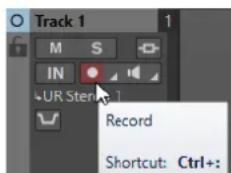
-
Dans la boîte de dialogue Propriétés du fichier pour l'enregistrement, configurez les paramètres à votre convenance et cliquez sur Activer l'enregistrement de la piste. La piste est désormais prête pour l'enregistrement.
-
Dans la barre transport, cliquez sur Enregistrer.
-
Procédez de l'une des manières suivantes :
- Pour arrêter l'enregistrement, appuyez sur Stop dans la barre de transport.
- Pour arrêter et annuler l'enregistrement, maintenez Ctrl/Cmd et cliquez sur Stop dans la barre de transport. Cette opération supprime le fichier enregistré.
LIENS ASSOCIÉS
Assigner manuellement des bus d'entrée pour l'enregistrement à la page 305
Assignation automatique des bus d'entrée pour l'enregistrement (uniquement pour les
périphériques ASIO) à la page 304
Zone de contrôle des pistes à la page 206
Boîte de dialogue Propriété de fichier pour l'enregistrement à la page 307
Enregistrement sur plusieurs pistes
Vous pouvez enregistrer plusieurs pistes de montage audio simultanément
CONDITION PRÉALABLE
Vous avez assigné des bus d'entrée pour l'enregistrement.
PROCÉDER AINSI
-
Dans la fenêtre de montage, cliquez sur la position où vous souhaitez que l'enregistrement commence.
-
Facultatif : cliquez sur Monitor pour écouter le signal d'entrée et ajuster son niveau.
- Procédez de l'une des manières suivantes :
- Pour enregistrer des fichiers audio avec des propriétés de fichier automatiques, cliquez sur Enregistrer dans la zone de contrôle des pistes et sélectionnez un bus d'entrée.
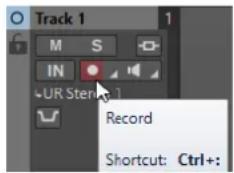
- Pour définir le nom, l'emplacement et la résolution des fichiers audio que vous souhaitez enregistrer, faites un clic-droit sur Enregistrer et cliquez sur Propriétés du fichier pour l'enregistrement. Dans la boîte de dialogue Propriétés du fichier pour l'enregistrement, configurez les paramètres à votre convenance et cliquez sur Activer l'enregistrement de la piste.
La piste est désormais prête pour l'enregistrement.
- Facultatif : Répétez la troisième étape pour toutes les pistes sur lesquelles vous souhaitez enregistrer.
- Sur la barre transport, cliquez sur Enregistrer pour démarrer l'enregistrement.
-
Procédez de l'une des manières suivantes :
-
Pour arrêter l'enregistrement, appuyez sur Stop dans la barre de transport.
- Pour arrêter l'enregistrement d'une seule piste sans interrompre l'enregistrement des autres pistes, cliquez sur Enregistrer dans la zone de contrôle de cette piste.
- Pour arrêter et annuler l'enregistrement, maintenez Ctrl/Cmd et cliquez sur Stop dans la barre de transport. Cette opération supprime le fichier enregistré.
LIENS ASSOCIÉS
Assigner manuellement des bus d'entrée pour l'enregistrement à la page 305
Assignation automatique des bus d'entrée pour l'enregistrement (uniquement pour les périphériques ASIO) à la page 304
Zone de contrôle des pistes à la page 206
Boîte de dialogue Propriété de fichier pour l'enregistrement à la page 307
Boîte de dialogue Propriété de fichier pour l'enregistrement
Cette boîte de dialogue permet de déterminer le nom de fichier, l'emplacement et la résolution de la piste à enregistrer.
- Pour ouvrir la boîte de dialogue Propriétés du fichier pour l'enregistrement, dans la zone de contrôle des pistes, faites un clic droit sur Enregistrer, puis cliquez sur Propriétés du fichier pour l'enregistrement.
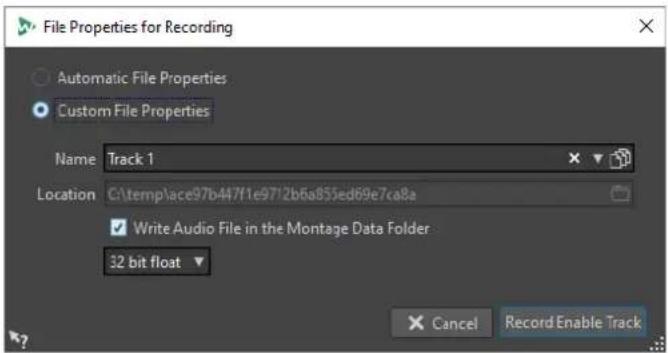
Propriétés automatiques de fichier
Quand cette option est activée, le nom du fichier à enregistrer est généré automatiquement. Le fichier enregistré est sauvegardé dans le dossier de données du montage audio actif. La résolution du fichier enregistré est identique à celle définie pour les fichiers temporaires.
Propriétés personnalisées de fichier
Quand cette option est activée, vous pouvez définir le nom et l'emplacement du fichier audio à enregistrer.
Écrire le fichier audio dans le dossier de données du montage
Si cette option est activée, le fichier audio enregistré est sauvegardé dans le dossier de données du montage audio. Pour définir un dossier personnalisé, désactivez cette option.
Résolution
Permet de déterminer la résolution du fichier audio à enregistrer.
LIENS ASSOCIÉS
Enregistrement dans la fenêtre Montage audio à la page 303
Monitoring des entrées
Le monitoring des entrées consiste à écouter le signal d'entrée tel qu'il est traité par les effets pendant la préparation de l'enregistrement ou pendant l'enregistrement lui-même. Vous pouvez ainsi écouter l'effet que votre configuration de WaveLab Elements a sur le signal d'entrée.
Selon la chaîne d'effets configurée, l'interface audio utilisée et les pilotes activés, il est possible que le signal de monitoring soit émis avec un peu de latence.
Vous pouvez choisir d'écouter le signal traité par le montage audio et ses effets ou d'utiliser le Monitoring direct, ce qui signifie que le signal d'entrée est émis directement, sans passer par WaveLab Elements ni ses effets. Avec le Monitoring direct, il y a moins de latence qu'avec le monitoring du signal d'entrée. C'est le Monitoring direct qui est activé par défaut.
LIENS ASSOCIÉS
Monitoring du signal d'entrée à la page 309
Monitoring direct à la page 309
Monitoring du signal d'entrée
Le monitoring du signal d'entrée vous permet d'écouter le signal traité par le montage audio et ses effets.
CONDITION PRÉALABLE
Vous avez configuré vos bus d'entrée audio.
PROCÉDER AINSI
- Ouvrez un montage audio et configurez vos effets.
- Dans la zone de contrôle de la piste que vous souhaitez écouter, cliquez sur Sélectionner l'entrée audio et sélectionnez une entrée audio.
- Cliquez sur Monitoring.
RÉSULTAT
Vous pouvez écouter le signal d'entrée.
À NOTER
Le signal de monitoring est retardé d'une latence qui dépend de la chaîne d'effets, de l'interface audio et des pilotes.
LIENS ASSOCIÉS
Zone de contrôle des pistes à la page 206
Enregistrement dans la fenêtre Montage audio à la page 303
Monitoring direct
CONDITION PRÉALABLE
Vous avez configuré vos bus d'entrée audio.
PROCÉDER AINSI
- Ouvrez un montage audio.
- Dans la zone de contrôle de la piste que vous souhaitez écouter, cliquez sur Sélectionner l'entrée audio et sélectionnez une entrée audio.
- Faites un clic droit sur Monitoring et activez l'option Monitoring direct.
RÉSULTAT
Vous pouvez contrôler les niveaux d'entrée des pistes audio.
LIENS ASSOCIÉS
Enregistrement dans la fenêtre Montage audio à la page 303
Insertion de marqueurs pendant l'enregistrement
Vous pouvez cliquer sur les boutons de marqueur pendant l'enregistrement pour ajouter des marqueurs dans le fichier enregistré.
PROCÉDER AINSI
- Ouvrez la boîte de dialogue Enregistrement.
- Facultatif : si vous souhaitez nommer les marqueurs que vous insérez plutôt que d'utiliser des marqueurs génériques, saisissez un nom dans le champ Nom du prochain marqueur.
-
Configurez vos paramètres et commencez l'enregistrement.
-
Sélectionnez le type de marqueur à insérer.
-
Pour insérer un marqueur générique numéroté, cliquez sur le bouton de marqueur jaune ou appuyez sur Ctrl/Cmd - M.
- Pour insérer les marqueurs génériques de début et de fin de région, cliquez sur les boutons blancs ou appuyez sur Ctrl/Cmd - L / Ctrl/Cmd - R.
RÉSULTAT
Un marqueur est inséré chaque fois que vous cliquez sur le bouton du marqueur.
À NOTER
Si vous insérez deux marqueurs de début de région ou plus à la suite sans marqueur de fin entre, seul le dernier de ces marqueurs de début est conservé. Il en va de même pour les marqueurs de fin de région.
LIENS ASSOCIÉS
Boîte de dialogue Enregistrement à la page 298
Section Maître
La Section Maître constitue le bloc final dans le chemin du signal avant que l'audio soit envoyé au matériel audio, à un fichier audio ou aux vumètres audio. Cette section vous permet de régler les niveaux maîtres, d'ajouter des effets, de rééchantillonner et d'appliquer un dithering.
Les paramètres et effets de la Section Maître sont pris en compte dans les cas suivants :
• Lors de la lecture d'un fichier audio dans la fenêtre d'onde.
• Lors de la lecture d'un montage audio.
Notez que les effets de la Section Maître s'appliquent à tous les clips et pistes d'un montage audio.
• Lors de l'utilisation de la fonction Rendre.
• Lors de la gravure d'un CD à partir d'un montage audio.
LIENS ASSOCIÉS
Fenêtre Section Maître à la page 311
Rendu dans la Section Maître à la page 326
Fenêtre Section Maître
Cette fenêtre vous permet d'appliquer des plug-ins d'effets, de régler le niveau maître, d'appliquer le dithering et de procéder au rendu d'un fichier audio ou d'un montage audio.
- Pour ouvrir la fenêtre de la Section Maître, sélectionnez Fenêtres outils > Section Maître.
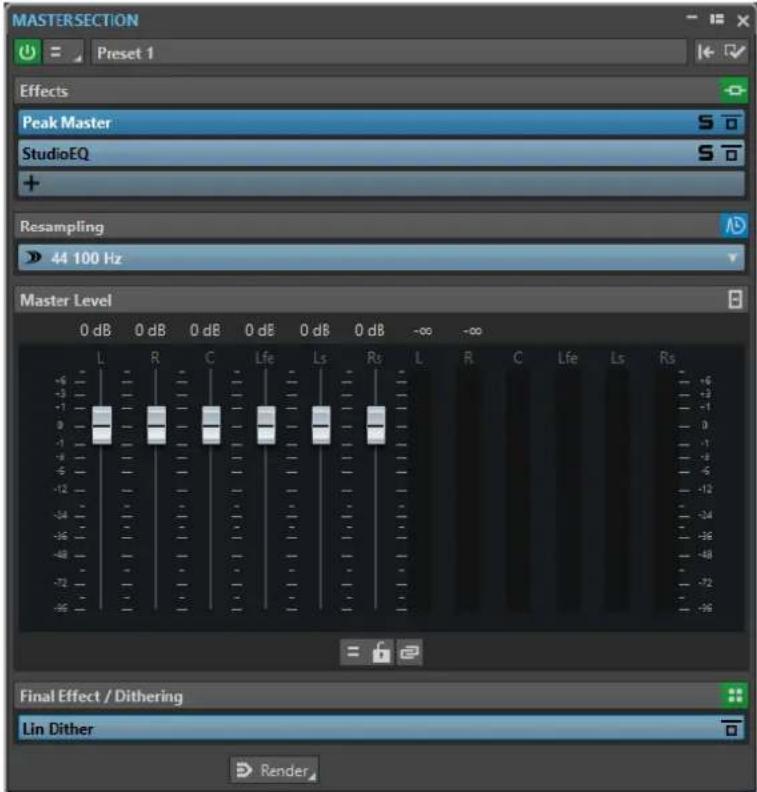
La Section Maître comprend les panneaux suivants :
- Effets
• Rééchantillonnage - Niveau Maître
- Effet Final/Dithering
LIENS ASSOCIÉS
Panneau Effets à la page 314
Panneau Rééchantillonnage à la page 319
Panneau Niveau maître à la page 321
Panneau Effet Final/Dithering à la page 323
Chemin du signal
Les panneaux de la fenêtre Section Maître correspondent aux blocs de traitement de la Section Maître.
Le signal traverse ces blocs du haut vers le bas :
- Audio de WaveLab Elements
-
Effets
Le parcours du signal est affecté quand les cases d'effets sont réorganisées. -
Rééchantillonnage
-
Niveau Maître
-
Effet Final/Dithering
Les vumètres des fenêtres de vumètres contrôlent le signal entre le panneau Effet Final/Dithering et l'interface audio ou le fichier sur le disque.
- Interface audio ou fichier sur le disque
Dans la Section Maître, le signal traverse tous les plug-ins, même si certains sont en solo.
Cependant, le son n'est pas affecté, car les plug-ins muets sont contournés du flux de traitement de lecture.
LIENS ASSOCIÉS
Fenêtre Section Maître à la page 311
Outils de la section Maître
Les outils et options situés en haut de la fenêtre Section Maître permettent de configurer différents paramètres avant le rendu du fichier.

Quand cette option est activée, la Section Maître est contournée pendant la lecture. Cependant, le rendu en fichier prend en compte tous les plug-ins.
Sélecteur de canaux
Vous pouvez sélectionner un seul groupe de canaux ou tous les groupes de canaux d'un fichier audio multicanaux. Quand vous ne sélectionnez qu'un groupe de canaux, vous pouvez procéder à son rendu en utilisant l'option Rendu en place, située en bas
de la Section Maître, ou lire le groupe de canaux via les ports audio avant gauche/droit ou le port audio mono. Les ports audio peuvent être configurés à partir de la boîte de dialogue Connexions audio.
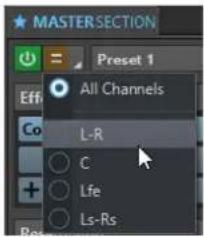
Préréglages
Permet d'enregistrer et de charger des préréglages de la Section Maître. Le menu local Préréglages offre des options supplémentaires pour enregistrer et charger des effets et des banques par défaut.
Réinitialisation de la section maître
Permet de supprimer tous les effets actifs des cases et de régler la sortie maître sur 0 dB.
Paramètres
Permet d'ouvrir le menu local Paramètres afin de configurer la Section Maître.
Menu local des Réglages
Masquer les fenêtres des plug-ins lorsque la Section Maître n'est pas visible
Quand cette option est activée, les fenêtres des plug-ins sont masquées quand la Section Maître n'est pas visible.
Afficher les contrôles de plug-in dans la fenêtre des plug-ins
Quand cette option est activée, les commandes des plug-ins sont affichées dans les fenêtres des plug-ins.
Utiliser une fenêtre de chaîne de plug-ins
Affiche tous les plug-ins ouverts dans la fenêtre de plug-in sous forme d'onglets, ce qui permet de passer rapidement d'un plug-in à un autre.
Les fenêtres de plug-in se déplacent avec la Section Maître
Quand cette option est activée, les fenêtres des plug-ins sont déplacées quand vous déplacez la Section Maître flottante.
Rétablir la dernière configuration au prochain démarrage
Si cette option est activée, quand vous redémarrez WaveLab Elements, la configuration des plug-ins et les positions des faders dans la Section Maître sont restaurées.
Visibilité des sections
Permet d'afficher ou de masquer les sections de la Section Maître.
Réarranger
Permet de réarrange la Section Maître en fonction de la fréquence d'échantillonnage et de la configuration des canaux du fichier audio actif. Le bus interne de la Section Maître et tous les plug-ins actifs sont configurés en conséquence.
Cette opération est effectuée automatiquement avant la lecture ou le rendu. Il est parfois utile de réarranger la Section Maître, car certains plug-ins n'acceptent pas un signal mono ou stéréo comme entrée, ou une vitesse d'échantillonnage donnée. Dans
ce cas, le fait de cliquer sur le bouton vous informe des problèmes, avant la lecture ou le rendu.
L'opération n'a aucun effet si la lecture est déjà en cours ou s'il n'y a pas de fichier audio actif.
LIENS ASSOCIÉS
Panneau Effet Final/Dithering à la page 323
Fenêtre Section Maître à la page 311
Enregistrement de préréglages de la Section Maître à la page 330
Onglet Connexions audio à la page 23
Panneau Effets
Ce panneau de la Section Maître vous permet d'ajouter jusqu'à huit plug-ins d'effets en série et de les gérer.
Vous pouvez plier/déplier ou afficher/masquer entièrement le panneau Effets.
• Pour plier/déplier le panneau Effets, cliquez dessus.
- Pour afficher/masquer le panneau Effets, faites un clic droit sur l'en-tête d'un panneau et cochez/décochez la case Afficher Effets.

Plier/Déplier le panneau
Permet d'agrandir ou de réduire le panneau.
Contournement de tous les effets
Permet de contourner le traitement des effets pendant la lecture et le rendu.
Ajouter un effet
Permet d'ajouter un effet dans une case d'effet vide.
Nom du plug-in d'effet
Une fois que vous avez ajouté un plug-in sur une case, vous pouvez cliquer sur le nom de ce plug-in pour ouvrir et fermer sa fenêtre.
Menu local des préréglages
Permet d'enregistrer et de charger les paramètres des préréglages. Le menu local Préréglages offre des options supplémentaires pour enregistrer et charger des effets et des banques par défaut.
Menu contextuel Options des effets
Permet de charger un autre effet dans la case d'effet. D'autres options sont également disponibles :
- Retirer le plug-in : permet de supprimer l'effet de la case.
- Quand le Mode insertion est activé, tous les plug-ins qui se trouvent sous la case sélectionnée sont automatiquement déplacés d'une position vers le bas quand vous ajoutez un nouveau plug-in, que ce soit par copier-coller ou en le sélectionnant dans le menu.
À NOTER
Quand cette option est désactivée et que vous ajoutez un plug-in, il est ajouté dans la case sélectionnée sans que les autres plug-ins se décalent. En d'autres termes, le nouveau plug-in remplace celui qui se trouvait dans la case.
- Déplacer tous les plug-ins vers le bas/Déplacer tous les plug-ins vers le haut permet de déplacer les effets.
- Quand Actif est activé, l'effet est actif. Quand Actif est désactivé, l'effet est exclu de la lecture et du rendu.
Solo (contournement)
Permet d'écouter le plug-in en solo.
Contourner effet
Permet de contourner le plug-in pendant la lecture et éventuellement pendant le rendu. Le signal est toujours traité par le plug-in, mais n'est pas injecté dans le flux audible.
LIENS ASSOCIÉS
Fenêtre Section Maître à la page 311
Formats de plug-in d'effet pris en charge
WaveLab Elements est compatible avec les plug-ins spécifiques à WaveLab Elements, avec les plug-ins VST 2 et avec les plug-ins VST 3.
Plug-ins spécifiques à WaveLab Elements
Certains plug-ins spécifiques sont inclus dans WaveLab Elements, comme le plug-in Resampler, par exemple.
Plug-ins VST
Le format de plug-in VST de Steinberg est pris en charge par beaucoup de programmes et fabricants de plug-ins. Certains plug-ins VST sont inclus dans WaveLab Elements. D'autres plug-ins peuvent être achetés séparément auprès de Steinberg ou d'autres éditeurs.
Configuration d'effets
Vous pouvez sélectionner et appliquer les plug-ins d'effets que vous avez installés à partir du panneau Effets de la Section Maître, à condition que leurs formats soient pris en charge par WaveLab Elements.

- Pour insérer un plug-in d'effet dans un emplacement du panneau Effets, cliquez sur cet emplacement et sélectionnez un effet dans le menu contextuel. Une fois l'effet sélectionné, il est automatiquement activé et son panneau de contrôle s'ouvre.
CONSEIL
Vous pouvez rechercher un plug-in particulier en tapant une partie de son nom dans le champ Chercher. Les touches Flèche descendante et Flèche montante vous permettent
de naviguer dans la liste des résultats. Pour sélectionner un plug-in, appuyez sur Retour.
Quand la liste de plug-ins est en focus, appuyez sur Tab pour faire repasser le champ Chercher en focus.
- Pour désactiver un effet, faites un clic droit sur l'emplacement et désélectionnez Actif dans le menu. Pour activer l'effet, activez Actif à nouveau.
- Pour supprimer un plug-in d'effet, faites un clic droit sur la case et sélectionnez Retirer le plug-in dans le menu local.
- Pour afficher/masquer la fenêtre d'un plug-in, cliquez sur sa case d'effet.
- Pour écouter en solo un effet, cliquez sur son bouton Solo (contournement). Vous pouvez ainsi vous concentrer sur le son de cet effet en particulier. Vous pouvez aussi supprimer des effets à partir des panneaux de contrôle correspondants.
- Pour changer l'ordre des cases, c'est-à-dire l'ordre dans lequel le signal passe par les effets, cliquez sur un emplacement et faites-le glisser vers une nouvelle position.
LIENS ASSOCIÉS
Panneau Effets à la page 314
Fenêtre Section Maître à la page 311
Fenêtre des plug-ins de la Section Maître
La fenêtre des plug-ins de la Section Maître vous permet de configurer les paramètres des plug-ins d'effet de la Section Maître.
- Pour afficher la fenêtre d'un plug-in, cliquez sur sa case d'effet dans le panneau Effets de la fenêtre Section Maître.
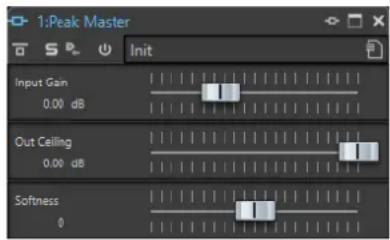
Chaîne de plug-ins
Si l'option Utiliser une fenêtre de chaîne de plug-ins est activée dans le menu local Réglages de la Section Maître, les effets du fichier audio actif sont affichés dans une chaîne de plug-ins en haut de la fenêtre de plug-in.
Vous pouvez cliquer avec le bouton droit de la souris sur un onglet de plug-in ou sur un onglet vide pour sélectionner un nouveau plug-in pour l'emplacement.
Contourner effet
Quand cette option est activée, le plug-in est contourné lors de la lecture et du rendu. Les effets contournés utilisent quand même des ressources du processeur pendant la lecture. Voir également : Contourner des effets ou les éteindre ?
Solo (contournement)
Permet d'écouter le plug-in en solo.
Rendu en place
Permet de traiter le signal audio en place. Les plug-ins contournés sont exclus et des fondus enchaînés sont appliqués aux limites du signal audio rendu.
Inverser l'effet on/off
Quand vous désactivez un plug-in, il est exclu de la lecture et du rendu. Voir également : Contourner des effets ou les éteindre ?
Préréglages
Permet d'ouvrir un menu dans lequel il est possible de charger/sauvegarder les préréglages de ce plug-in.
LIENS ASSOCIÉS
Fenêtre Section Maître à la page 311
Panneau Effets à la page 314
Préréglages de plug-ins d'effet à la page 319
Fenêtres des plug-ins des montages audio à la page 286
Contourner des effets ou les éteindre ? à la page 318
Codes couleurs des plug-ins d'effets de la Section Maître
Vous pouvez utiliser des codes couleurs pour les plug-ins de la Section Maître.
Pour ce faire, activez l'option Utiliser des barres de légende colorées en fonction du contexte dans l'onglet Général des Préférences pour les Plug-ins :
Les plug-ins de la Section Maître seront dès lors reconnaissables à l'arrière-plan bleu foncé de leur barre de titre.
Par ailleurs, pour indiquer où des plug-ins d'effets particulier de la Section Maître sont appliqués, vous pouvez afficher une case colorée sur leur barre de titre en activant l'option
Afficher la couleur de la section dans la barre de légende dans l'onglet Général des Préférences pour les Plug-ins.
Les couleurs suivantes sont automatiquement assignées aux différentes sections :
Case dans la barre de titre
| Section Couleur | |
| Effets Bleu foncé | |
| Rééchantillonnage Cyan | |
| Effets Finaux/Dithering Rouge foncé | |
| Traitement de lecture Violet |
Exemple :
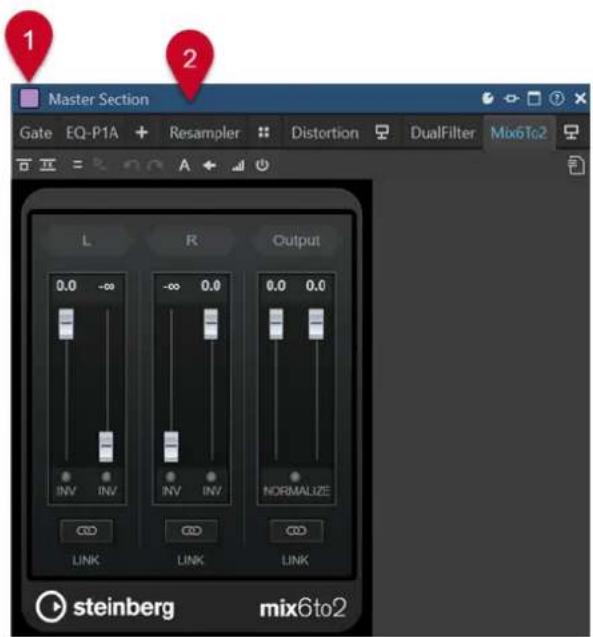
Plug-in de la Section Maître, reconnaissable à sa barre de titre bleu foncé (2), appliqué dans la section Traitement de lecture, comme l'indique la case violette (1).
LIENS ASSOCIÉS
Onglet Plug-ins (Préférences) à la page 421
Contourner des effets ou les éteindre ?
Pour désactiver des effets, vous pouvez soit les contourner, soit les éteindre. Selon ce que vous choisissez, le traitement en temps réel, le rendu et la lecture ne sont pas affectés de la même manière.
| Contourner des effets | Éteindre des effets | |
| En quoi cela affecte-t-il le traitement en temps réel quand vous contournez un effet et quand vous l'éteignez ? | Vous n'entendez pas l'effet, mais le traitement se poursuit en arrière-plan et utilise les ressources de votre processeur. | L'effet n'est pas chargé et n'utilise pas les ressources de votre processeur. |
| En quoi cela affecte-t-il le processus de rendu quand vous contournez un effet et quand vous l'éteignez ? | L'effet n'est pas chargé et n'utilise pas les ressources de votre processeur. | L'effet n'est pas chargé et n'utilise pas les ressources de votre processeur. |
| Que se passe-t-il quand vous activez/désactivez le contournement (bypass) et quand vous allumez/éteignez des effets pendant la lecture? | La lecture se poursuit sans parasites ni interruptions. | Il peut y avoir de courtes interruptions. |
LIENS ASSOCIÉS
Fenêtre des plug-ins de la Section Maître à la page 316
Fenêtres des plug-ins des montages audio à la page 286
Préréglages de plug-ins d'effet
WaveLab Elements offre plusieurs préréglages d'usine pour chaque plug-in d'effet intégré. Vous pouvez les utiliser tels quels ou vous en inspirer pour créer vos propres configurations.
Les plug-ins tiers peuvent fournir leurs propres préréglages d'usine. Pour accéder aux préréglages d'un effet, cliquez sur le bouton Préréglages dans la fenêtre du plug-in ou sur le bouton Préréglages de la case d'effet correspondante. Les fonctions disponibles dépendent du type de plug-in.
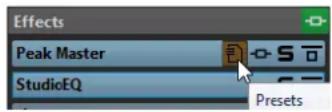
LIENS ASSOCIÉS
Préréglages à la page 88
Préréglages pour plug-ins VST 2 à la page 319
Préréglages pour plug-ins VST 2
Les plug-in VST 2 possèdent une configuration des préréglages qui leur est propre.
Quand vous cliquez sur le bouton Préréglages pour ce type d'effet, un menu local offrant les options suivantes s'affiche :
Charger Banque/Sauver Banque
Charge et sauvegarde des jeux complets de préréglages. Le format de fichiers est compatible avec Cubase.
Charger banque standard/Sauver la banque standard
Permet de charger le jeu de préréglages par défaut ou d'enregistrer le jeu actuel de préréglages comme banque par défaut.
Charger Effet/Sauver Effet
Charge ou sauvegarde un préréglage. Également compatible avec Cubase.
Éditer le nom du préréglage actuel
Permet de définir un nom pour le préréglage.
Liste des préréglages
Permet de sélectionner un des préréglages chargés.
LIENS ASSOCIÉS
Préréglages de plug-ins d'effet à la page 319
Panneau Rééchantillonnage
Ce panneau de la Section Maître vous permet de rééchantillonner le signal. Avec le plug-in de Rééchantillonnage, vous pouvez contrôler les crêtes avant le gain et les vumètres maîtres, et avant la limitation et le dithering.
Vous pouvez plier/déplier ou afficher/masquer entièrement le panneau Rééchantillonnage.
- Pour plier/déplier le panneau Rééchantillonnage, cliquez dessus.
- Pour afficher/masquer le panneau Rééchantillonnage, faites un clic droit sur l'en-tête d'un panneau et cochez/décochez la case Afficher Rééchantillonnage.
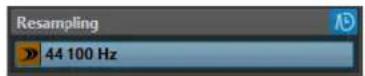
Plier/Déplier le panneau
Permet d'agrandir ou de réduire le panneau.
On/Off
Permet d'activer/désactiver l'effet de rééchantillonnage.
Utiliser la fréquence d'échantillonnage préférée
Quand cette option est activée, le rééchantillonnage utilise la fréquence d'échantillonnage définie en tant que fréquence d'échantillonnage préférée dans l'onglet Connexions audio.
À NOTER
La fréquence d'échantillonnage est uniquement utilisée pour la lecture. Vous pouvez ainsi lire des fichiers dans la fréquence d'échantillonnage n'est pas prise en charge par votre interface audio.
Menu Fréquence d'échantillonnage
Permet de sélectionner une fréquence d'échantillonnage.
LIENS ASSOCIÉS
Onglet Connexions audio à la page 23
Fenêtre Section Maître à la page 311
Taux d'échantillonnage du pilote audio
La fréquence d'échantillonnage du pilote audio apparaît en bas à droite de la fenêtre Section Maître. La fréquence d'échantillonnage s'affiche quand vous lancez la lecture ou l'enregistrement.
La valeur correspond soit à la fréquence d'échantillonnage du fichier audio ou du montage audio lu, soit à la fréquence d'échantillonnage définie dans le panneau Rééchantillonnage de la Section Maître.
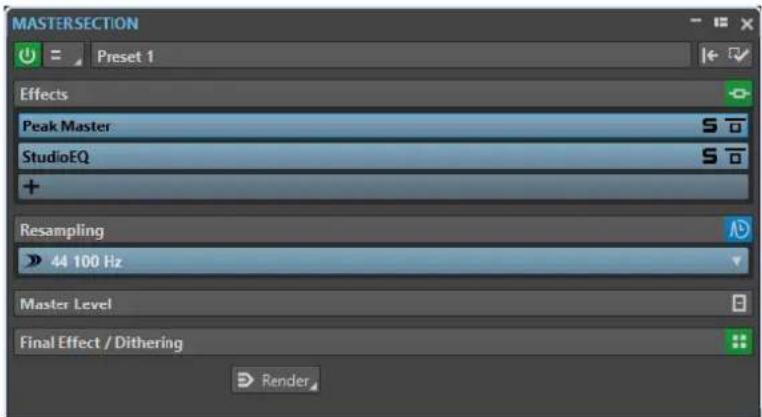
Panneau Rééchantillonnage à la page 319
Fenêtre Section Maître à la page 311
Panneau Niveau maître
Ce panneau de la section maître permet de sélectionner le niveau maître du fichier audio actif.
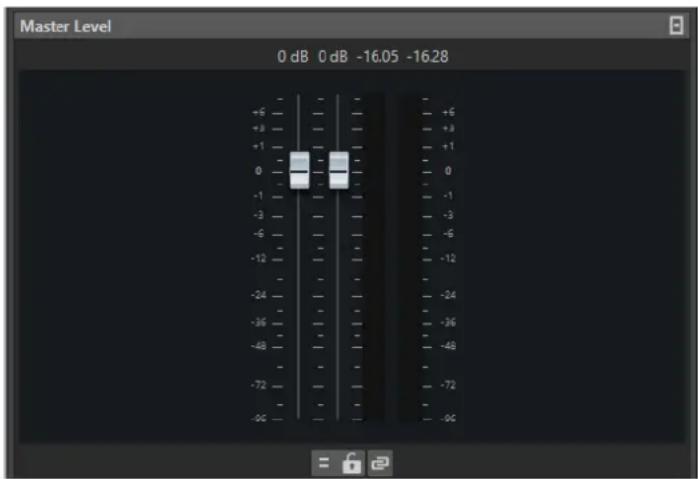
Faders
Les faders du panneau Niveau maître permettent de gérer le niveau de sortie final. Utilisez les faders pour optimiser le niveau du signal qui est envoyé au matériel audio.
À NOTER
Il est important d'éviter l'écrêtage, en particulier pendant le mastering. L'écrêtage est indiqué par les indicateurs de clip de la Section Maître.
Vumètres
Les vumètres de la Section Maître donnent le niveau du signal avant dithering ou tout autre plug-in que vous avez appliqué après le fader maître.
Utilisez-les pour avoir un aperçu du niveau des signaux. Les champs numériques au-dessus des faders donnent les niveaux de crête pour chaque canal. Les indicateurs de crête deviennent rouges à chaque écrêtage du signal. Le cas échéant, il est recommandé de procéder comme suit :
- Diminuez les faders.
- Faites un clic droit sur les indicateurs d'écrêtage et sélectionnez Réinit. les crêtes pour réinitialiser les indicateurs d'écrêtage.
- Lisez à nouveau la section jusqu'à ce qu'elle soit dénuée d'écrêtage.
Réglages
Traitement des canaux audio
Permet de mixer ou de filtrer les canaux audio. Voici les options disponibles :
- Quand l'option Canaux par défaut est sélectionnée, le flux audio n'est pas modifié.
- Mixer en mono : permet de mixer les canaux stéréo sur des canaux mono.
Délier les faders
Détermine si les faders sont réglés individuellement ou ensemble.
Quand le bouton Délier les faders est désactivé, le déplacement d'un fader entraîne le même déplacement de l'autre fader. En activant le bouton Délier les faders, vous pourrez corriger un déséquilibre stéréo en réglant indépendamment les niveaux des canaux.
Si vous décalez les faders alors que le bouton Délier les faders est activé et que vous désactivez ensuite le bouton Délier les faders, vous pourrez régler le niveau global sans changer la différence de niveau entre les canaux.
Les décalages de faders ne sont pas conservés à la fin de l'étendue de mouvement ou une fois que le bouton de la souris est relâché.
Verrouillage des faders
Permet de verrouiller les faders. Les faders verrouillés ne peuvent pas être réglés à la souris. En revanche, les autres méthodes de réglages (télécommande ou raccourci, par exemple) restent possibles.
LIENS ASSOCIÉS
Fenêtre Section Maître à la page 311
Mixer des canaux stéréo sur des canaux mono
Dans la Section Maître, les canaux gauche et droit d'une piste stéréo sont mixés sur deux pistes mono. L'option Mixer en mono permet de vérifier la compatibilité mono des mixages stéréo, etc. Le niveau de sortie est alors automatiquement réduit de 6 dB pour éviter l'écrêtage.
PROCÉDER AINSI
- Dans le panneau Niveau Maître de la Section Maître, cliquez sur Traitement des canaux audio.
- Sélectionnez Mixer en mono.
À NOTER
Quand l'option Mono en mono est activée, l'indicateur du panneau Niveau Maître est allumé, même si le niveau maître n'est pas ajusté. Cet indicateur a été prévu pour que vous ne laissiez pas accidentellement le bouton Mixer en mono activé.
- Pour appliquer le paramètre, procédez au rendu du fichier.
LIENS ASSOCIÉS
Panneau Niveau maître à la page 321
Mixer un signal multicanal en stéréo ou en mono
Dans la Section Maître, les canaux Surround sont mixés sur des canaux stéréo ou mono. Vous pouvez ainsi contrôler la compatibilité mono ou stéréo des mixages Surround. Le niveau de sortie est alors automatiquement réduit de 6 dB pour éviter l'écrêtage.
PROCÉDER AINSI
- Dans le panneau Niveau Maître de la Section Maître, cliquez sur Traitement des canaux audio.
- Sélectionnez Mixer en stéréo ou Mixer en mono.
À NOTER
Quand l'option Mixer en stéréo ou Mixer en mono est activée, l'indicateur du panneau Niveau Maître est allumé, même si le niveau maître n'est pas ajusté. Cela permet d'éviter de laisser accidentellement le bouton Mixer en mono activé.
- Pour appliquer le paramètre, procédez au rendu du fichier.
LIENS ASSOCIÉS
Panneau Niveau maître à la page 321
Panneau Effet Final/Dithering
Ce panneau de la Section Maître permet d'appliquer un effet final et du dithering au signal avant qu'il soit envoyé à l'interface audio ou enregistré en tant que fichier sur le disque.
Vous pouvez plier/déplier ou afficher/masquer entièrement le panneau Effets Finaux/Dithering.
- Pour plier/déplier le panneau Effets Finaux/Dithering, cliquez dessus.
- Pour afficher/masquer le panneau Effets Finaux/Dithering, faites un clic droit sur l'en-tête d'un panneau et cochez/décochez la case Afficher Effets Finaux/Dithering.

Plier/Déplier le panneau
Permet d'agrandir ou de réduire le panneau.
Contournement de tous les effets
Permet de contourner les effets du panneau Effet Final/Dithering.
Menu local des préréglages
Permet d'enregistrer et de charger les paramètres des préréglages. Le menu local Préréglages offre des options supplémentaires pour enregistrer et charger des effets et des banques par défaut.
Menu contextuel Options des effets
Permet de charger un autre effet dans la case d'effet. D'autres options sont également disponibles :
- Retirer le plug-in : permet de supprimer l'effet de la case.
- Quand le Mode insertion est activé, tous les plug-ins qui se trouvent sous la case sélectionnée sont automatiquement déplacés d'une position vers le bas quand vous ajoutez un nouveau plug-in, que ce soit par copier-coller ou en le sélectionnant dans le menu.
À NOTER
Quand cette option est désactivée, c'est le Mode Remplacer qui est actif, ce qui signifie que quand vous ajoutez un plug-in, il est ajouté dans la case sélectionnée sans que les autres plug-ins se décalent, remplaçant ainsi celui qui se trouvait dans la case.
• Dithering interne : Permet d'ajouter un dithering interne à l'emplacement d'effet.
- Quand Actif est activé, l'effet est actif. Quand Actif est désactivé, l'effet est exclu de la lecture et du rendu.
Contourner effet
Permet de contourner le plug-in pendant la lecture et éventuellement pendant le rendu. Le signal est toujours traité par le plug-in, mais n'est pas injecté dans le flux audible.
LIENS ASSOCIÉS
Fenêtre Section Maître à la page 311
Dithering
Le dithering est une technique d'ajout de petites quantités de bruit à un signal pour réduire l'audibilité de la distorsion des bas niveaux dans un enregistrement numérique. Une petite quantité de bruit aléatoire est ajoutée au signal analogique avant l'étape d'échantillonnage, réduisant l'effet des erreurs de quantification.
En ajoutant un type spécial de bruit à niveau extrêmement faible, les erreurs de quantification sont minimisées. Le bruit ajouté peut être perçu comme un sifflement très faible dans l'enregistrement. Cependant, il est à peine audible et préférable à la distorsion qui se produit autrement. Les options de Formatage du bruit des plug-ins de Dithering interne vous permettent de filtrer ce bruit de sorte que sa plage de fréquences soit moins perceptible par l'oreille humaine.
Dans WaveLab Elements, un dithering est appliqué lors de la réduction du nombre de bits dans un enregistrement, comme au passage de 24 à 16 bits, et lors de l'application du traitement. Vous avez le choix entre l'algorithme de dithering interne de WaveLab Elements, l'algorithme Lin Dither One ou un plug-in de dithering externe.
À NOTER
Le dithering doit toujours être appliqué après l'étape de fader de bus de sortie et après tout type de traitement audio.
LIENS ASSOCIÉS
Plug-ins de dithering à la page 324
Plug-ins de dithering
WaveLab Elements possède un plug-in de dithering interne et le plug-in Lin Pro Dither. Vous pouvez néanmoins utiliser d'autres plug-ins en plus.
- Pour sélectionner et activer un plug-in de dithering différent dans la Section Maître, cliquez sur l'emplacement de plug-in dans le panneau Effet Final / Dithering et sélectionnez une des options dans le menu contextuel.
- Pour désactiver le plug-in de dithering plug-in, ouvrez le menu local Effet Final/Dithering et sélectionnez Retirer le plug-in.
Ajout de plug-ins au panneau Effet Final/Dithering
Si vous voulez utiliser d'autres plug-ins que le plug-in interne, vous pouvez les ajouter au panneau Effet Final/Dithering.
À NOTER
Les vumètres de la Section Maître permettent de contrôler le signal avant le panneau Effet Final/Dithering. Pour éviter l'écrêtage, vérifiez les réglages du vumètre et ajustez le niveau de sortie du plug-in, le cas échéant.
PROCÉDER AINSI
- Sélectionnez Fichier > Préférences > Plug-ins.
- Sélectionnez l'onglet Organiser.
- Recherchez le plug-in que vous voulez ajouter au panneau Effet Final/Dithering dans la liste et cochez la case dans la colonne Final.
RÉSULTAT
Le plug-in apparaît dans le menu local du panneau Effet Final / Dithering et peut être inséré après les faders de Niveau Maître. Le plug-in peut toujours être sélectionné en tant qu'effet pré-master si l'entrée correspondante est activée dans la colonne Effet des Préférences des plug-ins.
Quand appliquer un dithering
La règle de base consiste à appliquer un dithering en cas de conversion d'un fichier audio dans une précision inférieure. C'est par exemple le cas quand vous préparez unfichier 24 bits pour un mastering sur CD au format 16 bits.
Cependant, même si vous lisez ou effectuez un rendu d'un fichier 16 ou 24 bits vers la même précision, vous devez appliquer un dithering si vous utilisez un traitement en temps réel dans WaveLab Elements. En effet, WaveLab Elements fonctionne avec une précision interne de 64 bits (point flottant) pour une qualité audio ultime. Cela signifie que dès que vous effectuez un traitement, les données audio sont traitées à cette haute précision au lieu de la précision d'origine de 16 ou 24 bits, rendant ainsi le dithering nécessaire.
Il y a par exemple traitement en temps réel en cas de réglages de niveaux, d'utilisation d'effets, de mixage de deux clips ou plus dans un montage audio, etc. Le seul cas où un fichier 16 bits est lu à une précision de 16 bits est quand vous le lisez sans fondu ni effet, et avec les faders Niveau Maître réglés sur 0.00 (pas d'ajustement de niveau – indicateur de niveau maître désactivé).
Contourner la Section Maître
La Section Maître est active par défaut. Vous pouvez la contourner pour chaque fichier individuellement ou de façon globale.
- Pour contourner la Section Maître pour chaque fichier audio ou montage audio individuel, activez le bouton Contourner la Section Maître situé en bas de la fenêtre d'onde/de montage.
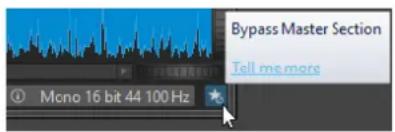
- Pour contourner globalement la Section Maître, activez le bouton Contourner la Section Maître situé en haut à gauche de la Section Maître.

Fenêtre Section Maître à la page 311
Rendu dans la Section Maître
Quand vous rendez les effets en utilisant la fonction Rendre dans la Section Maître, ces effets deviennent définitivement partie intégrante du fichier. Ainsi, au lieu d'exécuter tous les traitements en temps réel pendant la lecture, vous pouvez enregistrer la sortie audio sur disque, dans un fichier.
En enregistrant la sortie de la Section Maître dans un fichier sur le disque, vous pouvez appliquer le traitement de la Section Maître à un fichier audio ou mixer tout un montage audio au sein d'un fichier audio.
Le rendu a plusieurs utilités :
- Mettre à plat un montage audio vers un fichier audio.
- Traiter et sauvegarder un fichier vers un nouveau fichier audio, y compris les effets de la Section Maître, le dithering et d'autres paramètres. Vous pouvez choisir le format du nouveau fichier audio, ce qui permet de créer un fichier MP3 et d'ajouter des effets en même temps, par exemple.
- Traiter une ou plusieurs régions d'un fichier audio en place ou dans de nouveaux fichiers.
LIENS ASSOCIÉS
Fenêtre Section Maître à la page 311
Rendu de fichiers
CONDITION PRÉALABLE
Vous avez configuré votre fichier ou votre montage audio.
PROCÉDER AINSI
- Configurez vos paramètres dans la Section Maître.
- En bas de la Section Maître, cliquez sur Rendre.
- Configurez vos paramètres de rendu.
- Dans la section Résultat, activez Fichier nommé.
- Cliquez dans le champ Format et sélectionnez Éditer le format.
- Configurez les paramètres de la boîte de dialogue Format de fichier audio et cliquez sur OK.
- Une fois le processus de rendu configuré, cliquez sur Début.
RÉSULTAT
Le fichier est rendu.
À NOTER
Il est possible d'exécuter plusieurs opérations de rendu à la fois lors de l'utilisation de fichiers différents.
LIENS ASSOCIÉS
Boîte de dialogue Format de fichier audio à la page 145
Créer des préréglages de format de fichier audio à la page 147
Rendu en place
Dans l'Éditeur audio, vous pouvez traiter une partie d'un fichier audio, ou le fichier dans son entier. C'est une méthode rapide pour traiter plusieurs sections audio dans un fichier audio ou tester l'effet de différents plug-ins sur un fichier audio.
Vous pouvez sélectionner la fonction Rendu en place dans les endroits suivants :
- Dans l'onglet Rendre de l'Éditeur audio
Pour lancer le rendu en place, cliquez sur Démarrer.
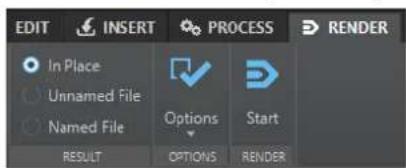
- Dans la Section Maître, faites un clic droit sur Rendre et sélectionnez Rendu en place.
• Dans la barre de commandes de la fenêtre d'un plug-in
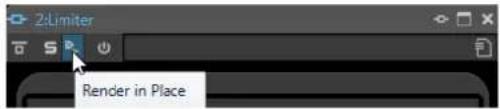
Quand vous sélectionnez Rendu en place à partir de l'onglet Rendre, vous pouvez configurer d'autres paramètres de rendu dans le menu local Options. Quand vous sélectionnez Rendu en place à partir de la Section Maître ou de la fenêtre d'un plug-in, les paramètres de rendu suivants sont toujours actifs :
- Fondu d'entrée/sortie aux limites
- Exclure les plug-ins contournés
À NOTER
Une fois qu'une section a été traitée, il est impossible de contourner automatiquement des plug-ins ou la Section Maître.
EXEMPLE
Voici un exemple d'utilisation du rendu en place :
Imaginons que vous restaurez un fichier et que vous avez trois plug-ins favoris, par exemple, trois plug-ins DeClicker différents. Vous voulez utiliser celui qui donne les meilleurs résultats.
- Chargez les trois plug-ins dans la Section Maître.
- Sélectionnez une région, isolez le plug-in n° 1 et jouez la région.
- Isolez le plug-in n° 2 et jouez la région.
- Isolez le plug-in n° 3 et jouez la région.
- Isolez le plug-in que vous préférez et cliquez sur Rendu en place ou appuyez sur Alt-A.
LIENS ASSOCIÉS
Onglet rendre pour la Section Maître à la page 328
Rendu d'une sélection audio en place à la page 328
Rendu d'une sélection audio en place
Vous pouvez effectuer le rendu des plug-ins sur une section d'un fichier ou le fichier audio entier.
CONDITION PRÉALABLE
Dans l'Éditeur audio, vous avez ouvert le fichier audio qui doit être rendu et configuré la Section Maître.
PROCÉDER AINSI
- Facultatif : si vous ne souhaitez utiliser que certains plug-ins de la Section Maître, cliquez sur le bouton Solo en regard du plug-in à utiliser.
- Dans le fenêtre d'onde, sélectionnez la section audio que vous voulez traiter.
- Sélectionnez l'onglet Rendre.
- Dans la section Source, ouvrez le menu local Source et sélectionnez Plage audio sélectionnée.
- Dans la section Résultat, activez En place.
- Dans la section Options, ouvrez le menu local et configurez les paramètres de rendu.
- Dans la section Rendre, cliquez sur Démarrer le rendu.
RÉSULTAT
Le traitement est appliqué à la section audio ou au fichier audio.
LIENS ASSOCIÉS
Rendu en place à la page 327
Onglet rendre pour la Section Maître
Cet onglet permet de choisir les parties d'un fichier audio à rendre et le format du fichier de rendu.
• Pour ouvrir l'onglet Rendre, cliquez sur Rendre en bas de la Section Maître.
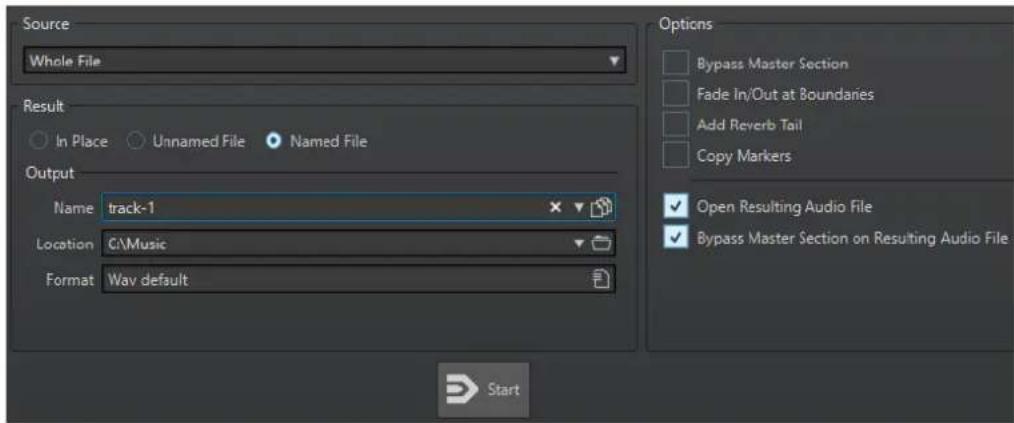
Voici les options disponibles pour le rendu des fichiers audio et des montages audio :
Source
- Plage audio sélectionnée : permet de traiter et de rendre la plage audio sélectionnée.
- Région spécifique : permet de traiter et de rendre la plage audio délimitée par les marqueurs de région. Dans le menu local situé à côté de cette option, sélectionnez la région que vous voulez rendre.
En place
Si cette option est activée, la plage audio rendue remplace la plage audio source. Cette option est disponible uniquement pour les fichiers audio.
Fichier sans nom
Quand cette option est activée, le fichier est nommé sans titre.
Fichier nommé
Quand cette option est activée, vous pouvez définir le nom du fichier de rendu.
Nom
Saisissez un nom pour le fichier rendu. Cliquez sur l'icône représentant une flèche pour ouvrir un menu offrant plusieurs options de nommage automatiques.
Emplacement
Sélectionnez les dossier de destination du fichier de rendu.
Format
Ouvre un menu permettant de sélectionner le format de fichier.
Contourner la Section Maître
Quand cette option est activée, les plug-ins et le gain de la Section Maître sont contournés pendant le rendu.
Fondu d'entrée/sortie aux limites
Quand cette option est activée, un fondu est appliqué aux limites de la plage audio quand un nouveau fichier est créé, ou bien un fondu enchaîné est créé en transition avec le signal audio adjacent si la plage audio est traitée en place.
Ajouter trainée de réverbération
Quand cette option est activée, la traînée audio produite par des effets tels que la réverbération est incluse dans le fichier de rendu.
Certains plug-ins ne fournissent pas de durée de traînée à WaveLab Elements. Dans ce cas, cette option n'a aucun effet. Pour ces plug-ins, vous pouvez ajouter le plug-in Silence pour ajouter des échantillons supplémentaires à la fin du fichier.
Copier les marqueurs
Quand cette option est activée, les marqueurs inclus dans la plage à traiter sont copiés vers le fichier rendu.
Sauter les régions d'exclusion
Quand cette option est activée, les plages audio marquées comme muettes sont ignorées et exclues du résultat.
Ouvrir le fichier audio obtenu
Si cette option est activée, chaque fichier rendu est ouvert dans une nouvelle fenêtre.
Contourner la Section Maître pour le fichier audio obtenu
Quand cette option est activée, la lecture du fichier audio obtenu contourne la totalité de la Section Maître après le rendu. Ce paramètre peut être inversé en cliquant sur le bouton en bas à droite de la fenêtre d'onde ou de la fenêtre de montage.
À NOTER
Nous vous recommandons d'activer cette option si vous n'avez pas besoin de vérifier à nouveau ce fichier avec les effets, une fois que ceux-ci ont été appliqués au fichier.
Onglet Rendre pour les fichiers audio
Les options suivantes de l'onglet Rendre ne sont disponibles que pour le rendu des fichiers audio.
Source
Tout le fichier : permet de traiter et de rendre tout le fichier.
En place
Si cette option est activée, la plage audio rendue remplace la plage audio source.
Onglet Rendre pour les montages audio
L'option suivante de l'onglet Rendre est uniquement disponible pour le rendu des montages audio.
Source
Tout le montage : permet de traiter et de rendre tout le montage audio.
Préréglages de la Section Maître
Vous pouvez enregistrer les paramètres configurés dans la Section Maître dans un préréglage, afin de pouvoir les recharger plus tard.
LIENS ASSOCIÉS
Enregistrement de préréglages de la Section Maître à la page 330
Chargement de préréglages de la Section Maître à la page 332
Enregistrement de préréglages de la Section Maître
Vous pouvez enregistrer tous les paramètres configurés dans la Section Maître sous forme de préréglages. Il peut s'agir des traitements utilisés, des paramètres réglés pour chacun d'entre eux et des options de dithering.
PROCÉDER AINSI
- Configurez la Section Maître.
- Cliquez sur Préréglages en haut de la Section Maître, puis sélectionnez Sauver sous.
- Facultatif : dans la boîte de dialogue Sauver le préréglage de la Section Maître, cliquez sur le nom du chemin, saisissez un nom et cliquez sur OK pour créer un sous-dossier dans le dossier de préréglages de la Section Maître.
- Saisissez le nom du préréglage dans le champ Nom.
- Sélectionnez les options que vous souhaitez enregistrer dans le préréglage.
- Cliquez sur Enregistrer.
Chargement de préréglages de la Section Maître à la page 332
Boîte de dialogue Sauver le préréglage de la Section Maître
Cette boîte de dialogue permet d'enregistrer une configuration de la Section Maître en tant que préréglage et de définir quelles parties de la Section Maître actuelle inclure dans le préréglage.
- Pour ouvrir la boîte de dialogue Sauver le préréglage de la Section Maître, cliquez sur Préréglages, en haut de la Section Maître, puis sélectionnez Sauver sous.
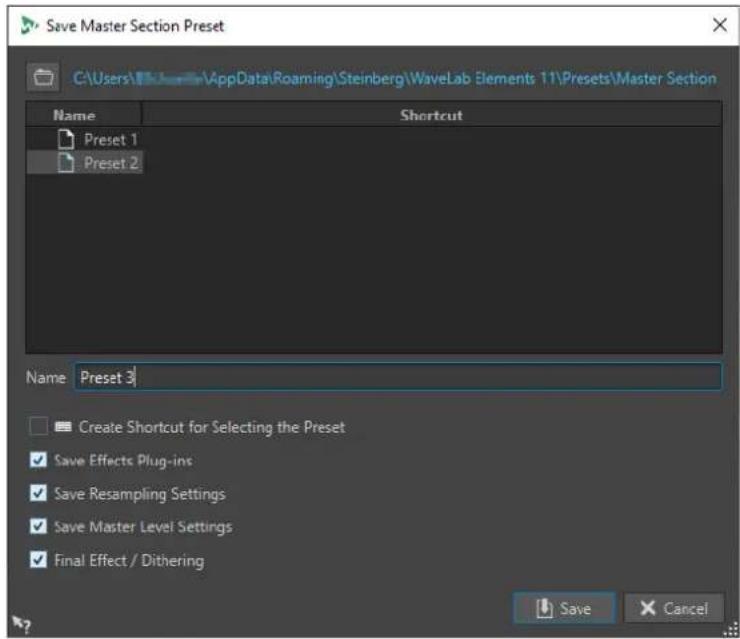
Emplacement
Ouvre le dossier racine du préréglage dans l'Explorateur de fichiers/Finder macOS. Vous pouvez y créer des sous-dossiers dans lesquels des préréglages peuvent être enregistrés.
Liste des préréglages
Répertorie tous les préréglages existants.
Nom
Permet de déterminer le nom du préréglage à enregistrer.
Sauver les plug-ins d'effet
Si cette option est activée, les plug-ins d'effets sont enregistrés dans le préréglage.
Enregistrer les réglages de rééchantillonnage
Si cette option est activée, les paramètres de rééchantillonnage sont enregistrés dans le préréglage.
Sauver les réglages du Niveau Maître
Si cette option est activée, les paramètres du niveau maître sont enregistrés dans le préréglage.
Enregistrer l'Effet Final/Dithering
Quand cette option est activée, le plug-in d'effet final/de dithering est enregistré dans le préréglage.
LIENS ASSOCIÉS
Enregistrement de préréglages de la Section Maître à la page 330
Chargement de préréglages de la Section Maître
Vous pouvez charger un préréglage de la Section Maître précédemment enregistré et un préréglage de la Section Maître enregistré temporairement.
Ouvrez le menu local Préréglages situé en haut de la fenêtre Section Maître.
- Pour charger un préréglage enregistré dans le dossier Préréglages\Section Maître, sélectionnez-le dans le menu local Préréglages.
- Pour charger un préréglage depuis n'importe quel emplacement, sélectionnez Charger préréglage, sélectionnez un préréglage et cliquez sur Ouvrir.
- Pour charger un préréglage sauvegardé temporairement, ouvrez le sous-menu Rétablir et sélectionnez un préréglage.
LIENS ASSOCIÉS
Boîte de dialogue Charger le préréglage de Section Maître à la page 332
Boîte de dialogue Charger le préréglage de Section Maître
Cette boîte de dialogue vous permet de déterminer quelle composantes d'un préréglage de la Section Maître enregistré vont être chargées quand vous ouvrirez ce préréglage.
- Pour ouvrir la boîte de dialogue Charger le préréglage de Section Maître, cliquez sur Préréglages, en haut de la Section Maître, puis sélectionnez Charger préréglage.
Cette boîte de dialogue s'ouvre uniquement si elle a été activée dans le menu local Préréglages de la Section Maître. Ouvrez le menu local Préréglages en haut de la Section Maître et activez Boîte d'options lors d'une sélection de préréglage.
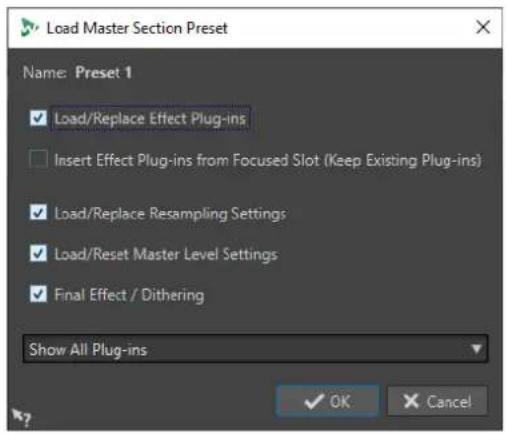
Maintenant, lors de la restauration d'un préréglage sauvegardé temporairement ou de l'ouverture d'un préréglage sauvegardé, une boîte de dialogue avec les options suivantes s'ouvre :
Nom
Affiche le nom du préréglage.
Charger/Remplacer les plug-ins d'effet
Si cette option est activée, les plug-ins d'effet actifs sont supprimés et les nouveaux plug-ins, s'il y en a, sont insérés à partir de l'emplacement supérieur.
Insérer les plug-ins d'effet à partir de l'emplacement focalisé (plug-ins existants conservés)
Quand cette option est activée, les plug-ins d'effet sont conservés et les nouveaux plug-ins, s'il y en a, sont insérés à partir de l'emplacement supérieur.
Charger/Remplacer les réglages de rééchantillonnage
Quand cette option est activée, les paramètres de rééchantillonnage configurés sont réinitialisés et tous les nouveaux paramètres sont chargés.
Charger/Réinitialiser les réglages de la Section Maître
Quand cette option est activée, les paramètres du Niveau Maître configurés sont réinitialisés et tous les nouveaux paramètres sont chargés.
Charger/Remplacer l'Effet Final / Dithering
Quand cette option est activée, le plug-in d'effet final/de dithering actuel est supprimé et le nouveau plug-in est chargé.
Options Visibilité du plug-in
Permet de choisir de d'afficher ou de masquer tous les plug-ins ou de restaurer uniquement ceux visibles quand vous avez enregistré le préréglage. Voici les options disponibles :
• Afficher tous les plug-ins
• Masquer tous les plug-ins
- Restaurer la visibilité sauvegardée des plug-ins
LIENS ASSOCIÉS
Chargement de préréglages de la Section Maître à la page 332
Menu local des préréglages de la Section Maître
Ce menu local offre plusieurs options pour enregistrer, gérer et restaurer des préréglage de la Section Maître.
- Pour ouvrir le menu local Préréglages, cliquez sur le panneau des préréglages situé en haut de la Section Maître.

Sauver
Sauvegarde les changements que vous avez apportés à un préréglage existant.
Sauver sous
Permet d'ouvrir une boîte de dialogue dans laquelle vous pouvez définir un nom et un emplacement pour le préréglage.
Organiser les préréglages
Permet d'ouvrir le dossier Section Maître dans l'Explorateur de fichiers/Finder macOS, où vous pouvez renommer ou supprimer des préréglages.
Charger préréglage
Permet de charger un préréglage de la Section Maître à partir du Explorateur de fichiers/Finder macOS. Vous pouvez ainsi, par exemple, charger un préréglage fourni par une autre source, qui n'est pas situé dans le dossier racine par défaut.
Boîte d'options lors d'une sélection de préréglage
Si cette option est activée et que vous sélectionnez un préréglage, une boîte de dialogue s'ouvre vous permettant de charger le préréglage sélectionné.
Sauvegarder temporairement
Permet de sélectionner l'une des cases afin d'enregistrer provisoirement un préréglage.
Rétablir
Permet de restaurer un préréglage enregistré.
Liste des préréglages sauvés
Regroupe les préréglages enregistrés dans le dossier Préréglages de la Section Maître.
LIENS ASSOCIÉS
Préréglages de la Section Maître à la page 330
Suivi des tâches d'arrière-plan
Pendant un rendu, vous pouvez contrôler le processus et mettre en pause ou annuler des tâches.
Une barre d'état sous les fenêtres Éditeur audio et Montage audio indique la progression du processus de rendu en cours. Vous pouvez annuler ou mettre en pause le processus de rendu à l'aide des boutons correspondants.

LIENS ASSOCIÉS
Préférences générales à la page 427
Annuler des tâches d'arrière-plan
Vous pouvez annuler les processus de rendu qui s'exécutent en arrière-plan.
PROCÉDER AINSI
- Procédez de l'une des manières suivantes :
- Dans la barre d'état, cliquez sur Annuler.

- Appuyez sur Alt/Opt - . sur votre clavier.
LIENS ASSOCIÉS
Suivi des tâches d'arrière-plan à la page 334
Microcoupures
Les microcoupures se produisent généralement quand l'ordinateur n'a pas la puissance de traitement suffisante pour gérer tous les processeurs d'effets utilisés.
Pour éviter les microcoupures, essayez ce qui suit :
• Utilisez moins d'effets.
- Envisagez de rendre le traitement plutôt que de l'exécuter en temps réel. Puis travaillez à partir du fichier traité sans appliquer d'effets. Aucune microcoupure ne se produit lors du rendu vers un fichier.
- Ne traitez aucun fichier en arrière-plan.
Si aucune des opérations ci-dessus ne résout le problème, vérifiez les préférences de la carte son. Il peut s'avérer nécessaire d'ajuster les paramètres de tampon audio. Si une microcoupure se produit pendant un traitement de mastering en temps réel, il est recommandé de recommencer le mastering. Arrêtez la lecture, cliquez sur l'indicateur de microcoupure pour le réinitialiser et réessayez.
Marqueurs
Les marqueurs permettent d'enregistrer et de nommer des positions spécifiques dans un fichier. Les marqueurs sont d'une grande aide pour l'édition et la lecture.
Voici des exemples d'utilisation des marqueurs :
- Indiquer des points de repère ou des positions temporelles absolues.
- Mettre en évidence les sections qui posent problème.
- Séparer visuellement les pistes.
- Placer le curseur d'onde à une position spécifique.
- Sélectionner tout l'audio entre deux positions.
- Mettre des sections en boucle dans un fichier audio.
Le nombre de marqueurs par fichier est illimité.
À NOTER
Les fonctions de la fenêtre Marqueurs sont les mêmes pour les fichiers audio et les montages audio. Toutefois, la fenêtre Marqueurs pour les montages audio offre en plus des options pour les clips.
LIENS ASSOCIÉS
Types de Marqueur à la page 336
Fenêtre Marqueurs à la page 337
Créer des marqueurs à la page 339
Types de Marqueur
Vous pouvez utiliser différents types de marqueurs pour localiser rapidement certaines positions.
Voici les types de marqueur disponibles :
Marqueurs génériques
Permettent de localiser des positions et de sélectionner tout l'audio entre deux points, par exemple. Les marqueurs génériques peuvent être créés en cours d'enregistrement.
Marqueurs de début et de fin de région
Définissent des points de début et fin pour des régions génériques. Les marqueurs de début et de fin de région peuvent être créés pendant les enregistrements et sont utilisés par paires.
Marqueurs de début et de fin de boucle
Ils sont utilisés pour définir des points de boucle et nécessaires pour accéder aux fonctions d'édition de l'onglet Traiter de l'Éditeur audio. Les marqueurs de début et de fin de boucle sont connectés au mode Boucle pendant la lecture du signal audio. Ces marqueurs sont utiles pour l'édition et la création de boucles avant le transfert d'un son vers un échantillonneur. Les marqueurs de boucle fonctionnent par paires.
Fenêtre Marqueurs
Dans cette fenêtre, vous pouvez créer, éditer et utiliser des marqueurs pendant que vous travaillez sur un fichier ou un montage audio.
- Pour ouvrir la fenêtre Marqueurs, ouvrez un fichier ou un montage audio. Sélectionnez Fenêtres outils > Marqueurs.
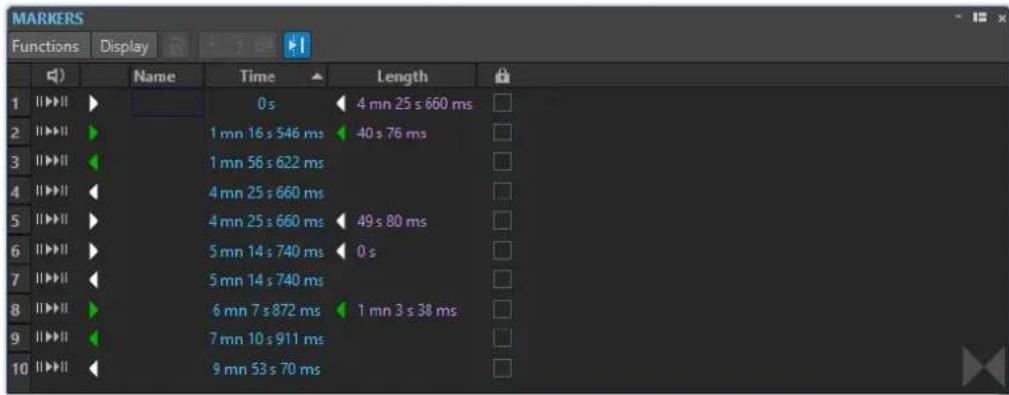
Fenêtre Marqueurs pour les montages audio
Liste des marqueurs
La fenêtre Marqueurs contient une liste de tous les marqueurs du fichier actif, ainsi que leurs détails et commandes. Vous pouvez créer et modifier des indicateurs à partir de la liste des marqueurs.
Numéros des marqueurs
Cliquez sur le numéro d'un marqueur pour faire défiler la forme d'onde et révéler le marqueur correspondant.
Lecture du Pre-Roll
||▶
Permet de lire le signal audio à partir de la position du marqueur avec un Pre-Roll.
Vous pouvez également appuyer sur Alt et cliquer sur Lecture du Pre-Roll pour lire à partir de la position du marqueur avec un court Pre-Roll.
Lecture
▶||
Permet de lire le signal audio à partir de la position du marqueur.
Type de Marqueur
Affiche le type de marqueur. Pour changer le type de marqueur, cliquez sur l'icône du marqueur et sélectionnez un autre type de marqueur dans la liste contextuelle.
À NOTER
Dans la fenêtre Marqueurs des montages audio, les marqueurs de titre (début, jointure, fin, index) qui sont quantifiés aux limites d'un CD utilisent une police de couleur verte, ce qui vous permet de savoir immédiatement si un marqueur a été quantifié.
Nom
Affiche le nom du marqueur. Pour changer le nom, double-cliquez sur la cellule correspondante et saisissez un nouveau nom.
Temps
Affiche la position du marqueur sur la règle temporelle. Pour changer la position, double-cliquez sur la cellule correspondante et saisissez une nouvelle valeur.
Canaux
Indique sur quels canaux les marqueurs se trouvent. Vous pouvez cliquer sur le canal afin de définir un autre canal pour le marqueur ou sélectionner Étendre à tous les canaux pour que le marqueur soit placé sur tous les canaux.
Longueur
Affiche la durée entre la position de début du marqueur et le marqueur de fin correspondant.
- Pour zoomer sur la région comprise entre un marqueur de début et un marqueur de fin, cliquez sur la cellule correspondante dans la colonne Longueur.
- Pour sélectionner la région comprise entre un marqueur de début et un marqueur de fin, double-cliquez sur la cellule correspondante dans la colonne Longueur. Cette fonction est uniquement disponible pour les marqueurs de l'Éditeur audio.
Lock
Permet de verrouiller des marqueurs. Le verrouillage de marqueurs permet de pas les faire glissés accidentellement vers une nouvelle position dans la fenêtre d'onde ou la fenêtre de montage. Pour verrouiller un marqueur, cochez la case correspondante.
Clip de référence (uniquement disponible pour les marqueurs de la fenêtre Montage audio)
Un marqueur peut être attaché au bord gauche ou droit d'un clip et à sa forme d'onde. Quand vous déplacez un clip, le marqueur correspondant se déplace également. La colonne de référence de clip montre le nom du clip.
Décalage (uniquement disponible pour les marqueurs de la fenêtre Montage audio)
Montre la distance entre le marqueur et le point de référence.
Menu Fonctions
Les options proposées sont différentes selon que vous vous trouvez dans l'Éditeur audio ou dans la fenêtre Montage audio. Les options suivantes sont disponibles pour les fichiers audio et les montages audio :
Tout Sélectionner
Sélectionne tous les marqueurs dans la liste de marqueurs.
Inverser les états de sélection
Permet d'inverser le statut de sélection de tous les marqueurs.
Tout désélectionner
Désélectionne tous les marqueurs.
Supprimer les marqueurs sélectionnés
Supprime tous les marqueurs sélectionnés.
Noms des marqueurs par défaut
Permet d'ouvrir la boîte de dialogue Noms des marqueurs par défaut, afin de sélectionner les noms des marqueurs par défaut pour chaque type de marqueur.
Générer des chapitres
Permet de générer un fichier texte qui répertorie les chapitres que vous avez définis dans le contenu audio à l'aide des marqueurs, et ce, aux fins d'utilisation sur YouTube ou Spotify.
Personnaliser la barre de commandes
Ouvre une boîte de dialogue qui permet de personnaliser des menus et raccourcis associés aux marqueurs.
Les options suivantes du menu Fonctions sont uniquement disponibles pour les fichiers audio :
Sélectionner dans la plage de temps
Permet de sélectionner les marqueurs compris dans l'intervalle de sélection de la fenêtre d'onde.
Les options suivantes du menu Fonctions sont uniquement disponibles pour les montages audio :
Lier les marqueurs sélectionnés au début du clip actif
Les positions des marqueurs conservent leur espacement par rapport au début du clip actif. Quand le début de ce clip se déplace, le marqueur se déplace aussi.
Lier les marqueurs sélectionnés à la fin du clip actif
Les positions des marqueurs conservent leur espacement par rapport à la fin du clip actif. Quand la fin de ce clip se déplace, le marqueur se déplace aussi.
Détacher les marqueurs sélectionnés de leur clip associé
Permet de conserver l'espacement de la position des marqueurs par rapport au début du montage audio.
Suivre la lecture
Si cette option est activée et que de l'audio est lu, une barre verte près du nom de marqueur indique le dernier marqueur lu.
Verrouiller le marqueur sélectionné
Verrouille le marqueur sélectionné. Si cette option est activée, le marqueur ne peut être ni déplacé ni supprimé.
Attachment complet au clip
Attache des marqueurs à un clip afin qu'ils soient copiés ou supprimés lorsque le clip est lui-même copié ou supprimé.
Personnaliser la barre de commandes
Permet d'ouvrir la boîte de dialogue Personnaliser les commandes, laquelle contient des options grâce auxquelles vous pouvez masquer ou afficher les différents boutons de la barre de commandes.
Menu Affichage
Utilisez le menu Affichage pour déterminer quels types de marqueurs seront affichés dans la liste des marqueurs et sur la règle temporelle.
Créer des marqueurs
Vous pouvez créer des marqueurs dans les fenêtres d'onde et de montage en mode d'arrêt ou pendant la lecture. Vous pouvez créer des marqueurs spécifiques, si vous savez déjà ce que vous voulez marquer, ou vous pouvez créer des marqueurs génériques.
PROCÉDER AINSI
- Procédez de l'une des manières suivantes :
• Démarrez la lecture.
- Dans la fenêtre d'onde ou dans la fenêtre de montage, placez le curseur à la position où vous souhaitez insérer le marqueur.
-
Procédez de l'une des manières suivantes :
-
Dans l'Éditeur audio ou dans la fenêtre Montage audio, sélectionnez l'onglet Insérer et cliquez sur une icône de marqueur dans la section Marqueurs.
- Dans l'Éditeur audio ou dans la fenêtre Montage audio, sélectionnez l'onglet Insérer et cliquez sur Créer/Nommer marqueur dans le coin inférieur droit de la section Marqueurs. La boîte de dialogue Créer marqueur qui s'ouvre vous permet de créer différents types de marqueurs et de paires de marqueurs à la position du curseur d'édition ou sur l'intervalle de sélection.
- Cliquez avec le bouton droit sur la partie supérieure de la règle temporelle et sélectionnez un marqueur dans le menu contextuel.
- Appuyez sur Insérer. Cela crée un marqueur générique. Pour consulter les raccourcis clavier des autres types de marqueur, faites un clic droit au-dessus de la règle temporelle de la fenêtre d'onde ou de la fenêtre de montage.
- Facultatif : pour placer un marqueur pour un canal individuel, cliquez sur le nom de ce canal dans la colonne Canaux de la fenêtre Marqueurs, puis sélectionnez le canal pour lequel vous souhaitez placer le marqueur.
LIENS ASSOCIÉS
Fenêtre de l'Éditeur audio à la page 120
Fenêtre Montage audio à la page 206
Fenêtre Marqueurs à la page 337
Onglet Insérer (Montage audio) à la page 216
Onglet Insérer (Éditeur audio) à la page 133
Suppression de marqueurs à la page 342
Boîte de dialogue Créer marqueur à la page 340
Boîte de dialogue Créer marqueur
Cette boîte de dialogue permet de créer différents types de marqueurs et de paires de marqueurs à la position du curseur d'édition ou sur l'intervalle de sélection.
- Pour ouvrir la boîte de dialogue Créer marqueur, cliquez sur Créer/Nommer marqueur dans le coin inférieur droit de la section Marqueurs de l'onglet Insérer dans l'Éditeur audio ou dans la fenêtre Montage audio.
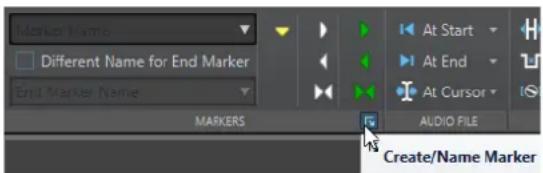
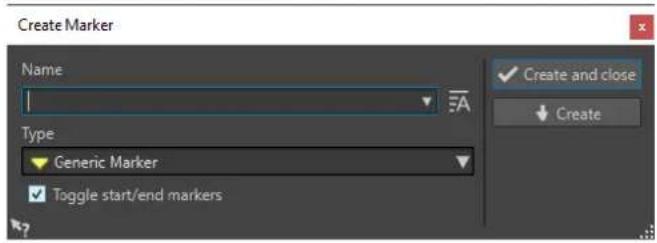
Permet de saisir le nom du marqueur. Si vous laissez ce champ vide, un nom générique est créé.
Nom par défaut
Quand cette option est activée à droite du champ Nom, WaveLab Elements suggère un nom générique.
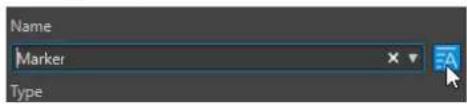
Type
Détermine le type de marqueur à générer.
Basculer entre les marqueurs de début/fin
Quand cette option est activée et que vous créez un marqueur de début, le marqueur de fin correspondant est sélectionné, et vice versa.
Créer et fermer
Permet de créer le marqueur et de fermer la boîte de dialogue Créer marqueur.
Créer
Permet de créer le marqueur sans fermer la boîte de dialogue Créer marqueur.
LIENS ASSOCIÉS
Créer des marqueurs à la page 339
Onglet Insérer (Éditeur audio) à la page 133
Création de marqueurs au début et à la fin de la sélection
Vous pouvez marquer une sélection pour une mise en boucle ou révision, par exemple.
PROCÉDER AINSI
- Dans la fenêtre d'onde ou la fenêtre de montage, créez une plage de sélection.
-
Procédez de l'une des manières suivantes :
-
Dans l'Éditeur audio ou dans la fenêtre Montage audio, sélectionnez l'onglet Insérer et sélectionnez un couple de marqueurs dans la section Marqueurs.
- Dans la fenêtre d'onde, sélectionnez un intervalle, faites un clic droit dessus et sélectionnez la paire de marqueurs.
- Dans la fenêtre d'onde ou de montage, sélectionnez un intervalle, faites un clic droit au-dessus de la règle temporelle et sélectionnez la paire de marqueurs.
LIENS ASSOCIÉS
Fenêtre de l'Éditeur audio à la page 120
Fenêtre Montage audio à la page 206
Onglet Insérer (Montage audio) à la page 216
Onglet Insérer (Éditeur audio) à la page 133
Duplication de marqueurs
La duplication est un moyen rapide de créer un marqueur à partir d'un marqueur existant.
PROCÉDER AINSI
- Dans l'Éditeur audio ou dans la fenêtre Montage audio, maintenez enfoncée la touche Maj, cliquez sur un marqueur et faites-le glisser.
LIENS ASSOCIÉS
Fenêtre de l'Éditeur audio à la page 120
Fenêtre Montage audio à la page 206
Suppression de marqueurs
Les marqueurs peuvent être supprimés dans les fenêtres d'onde et de montage, et dans la fenêtre Marqueurs.
LIENS ASSOCIÉS
Suppression de marqueurs dans l'Éditeur audio ou la fenêtre Montage audio à la page 342
Suppression de marqueurs dans la fenêtre Marqueurs à la page 342
Suppression de marqueurs dans l'Éditeur audio ou la fenêtre Montage audio
PROCÉDER AINSI
- Dans la fenêtre Montage audio ou dans la fenêtre Éditeur audio, procédez de l'une des manières suivantes :
- Dans l'Éditeur audio ou la fenêtre Montage audio, faites un clic droit sur un marqueur et sélectionnez Supprimer.
- Faites glisser une icône de marqueur vers le haut, en dehors de la règle temporelle.
LIENS ASSOCIÉS
Suppression de marqueurs à la page 342
Fenêtre de l'Éditeur audio à la page 120
Fenêtre Montage audio à la page 206
Suppression de marqueurs dans la fenêtre Marqueurs
Cela s'avère utile si votre projet a beaucoup de marqueurs ou si le marqueur que vous voulez supprimer n'est pas visible dans l'Éditeur audio ou la fenêtre Montage audio.
PROCÉDER AINSI
- Dans la fenêtre Marqueurs, sélectionnez un ou plusieurs marqueurs.
Vous pouvez aussi sélectionner Fonctions > Tout sélectionner.
- Cliquez sur Supprimer les marqueurs sélectionnés ou sélectionnez Fonctions > Supprimer les marqueurs sélectionnés.
LIENS ASSOCIÉS
Fenêtre Marqueurs à la page 337
Suppression de marqueurs à la page 342
Déplacement de marqueurs
Il est possible d'ajuster la position des marqueurs dans l'Éditeur audio ou la fenêtre Montage audio.
PROCÉDER AINSI
- Dans l'Éditeur audio ou la fenêtre Montage audio, faites glisser un marqueur vers une nouvelle position sur la règle temporelle. Quand l'option Se caler sur bornes aimantées est activée, le marqueur se cale sur la position du curseur ou au début/à la fin d'une sélection ou d'une forme d'onde.
LIENS ASSOCIÉS
Fenêtre de l'Éditeur audio à la page 120
Fenêtre Montage audio à la page 206
Règle temporelle et Règle de niveau à la page 56
Parcourir les marqueurs
Vous pouvez passer au marqueur précédent ou suivant à l'aide des boutons de marqueur correspondants.
- Pour vous caler sur le marqueur précédent/suivant, sélectionnez l'onglet Vue, puis dans la section Curseur, cliquez sur Déplacer le curseur au marqueur précédent/Déplacer le curseur au marqueur suivant.
- Pour définir le curseur d'onde sur une position de marqueur, dans la fenêtre d'onde ou de montage, double-cliquez sur un triangle de marqueur.
LIENS ASSOCIÉS
Marqueurs à la page 336
Masquer des marqueurs d'un certain type
Pour avoir un meilleur aperçu, vous pouvez masquer des types de marqueur.
PROCÉDER AINSI
- Dans la fenêtre Marqueurs, sélectionnez Affichage.
- Désactivez les types de marqueur que vous voulez masquer.
Vous pouvez rendre les marqueurs de nouveau visibles en activant le type de marqueur correspondant.
LIENS ASSOCIÉS
Fenêtre Marqueurs à la page 337
Conversion du type d'un marqueur unique
Vous pouvez convertir des marqueurs d'un type spécifique vers un autre type.
PROCÉDER AINSI
- Dans la fenêtre Marqueurs, cliquez sur l'icône du marqueur que vous voulez convertir.
- Sélectionnez un nouveau type de marqueur dans la liste.
LIENS ASSOCIÉS
Fenêtre Marqueurs à la page 337
Renommage de marqueurs
Vous pouvez modifier les noms des marqueurs.
- Pour renommer un marqueur, dans la fenêtre d'onde ou de montage, cliquez avec le bouton droit sur un marqueur, sélectionner Renommer et saisissez un nouveau nom.
- Pour renommer un marqueur dans la fenêtre Marqueurs, double-cliquez sur le nom de ce marqueur dans la colonne Nom et saisissez un nouveau nom.
- Pour éditer les noms par défaut, dans la fenêtre Marqueurs, sélectionnez Fonctions > Noms des marqueurs par défaut.
LIENS ASSOCIÉS
Fenêtre Marqueurs à la page 337
Boîte de dialogue Noms des marqueurs par défaut à la page 344
Boîte de dialogue Noms des marqueurs par défaut
Cette boîte de dialogue permet de spécifier les noms de marqueur par défaut.
- Pour ouvrir la boîte de dialogue Noms des marqueurs par défaut, ouvrez la fenêtre Marqueurs et sélectionnez Fonctions > Noms des marqueurs par défaut.
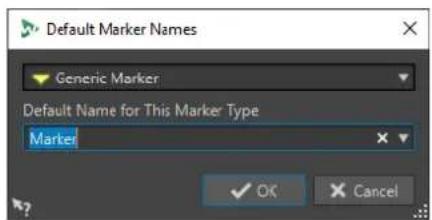
Permet de sélectionner le type de marqueur pour lequel vous souhaitez définir le nom par défaut.
Nom par défaut pour ce type de marqueur
Permet de spécifier le nom par défaut pour le type de marqueur sélectionné.
LIENS ASSOCIÉS
Fenêtre Marqueurs à la page 337
Renommage de marqueurs à la page 344
Sélection des marqueurs
Il existe plusieurs manières de sélectionner des marqueurs.
- Dans la fenêtre d'onde ou de montage, cliquez sur un marqueur.
- Dans la fenêtre Marqueurs, cliquez sur une cellule. Le marqueur correspondant est sélectionné.
• Utilisez Ctrl/Cmd ou Maj pour sélectionner plusieurs marqueurs.
L'icône du marqueur change d'arrière-plan, ce qui indique qu'il est sélectionné.
LIENS ASSOCIÉS
Fenêtre de l'Éditeur audio à la page 120
Fenêtre Montage audio à la page 206
Fenêtre Marqueurs à la page 337
Sélection de l'audio entre des marqueurs
Vous pouvez sélectionner le signal audio situé entre deux marqueurs adjacents ou non adjacents. Cela permet de sélectionner une section marquée.
- Pour sélectionner le signal audio situé entre deux marqueurs adjacents, double-cliquez entre ces deux marqueurs dans l'Éditeur audio ou la fenêtre Montage audio.
- Pour sélectionner plusieurs régions entre deux marqueurs adjacents, double-cliquez entre les deux marqueurs, et, après le deuxième clic, faites glisser pour sélectionner les régions adjacentes.
- Pour sélectionner l'audio entre une paire de marqueurs, maintenez la touche Maj enfoncée et double-cliquez sur un marqueur de région.
- Pour étendre la sélection jusqu'à la fin d'une région de marqueur, dans l'Éditeur audio ou la fenêtre Montage audio, maintenez la touche Maj enfoncée et double-cliquez dans la région de marqueur que vous voulez sélectionner.
- Pour ouvrir la fenêtre Marqueurs et afficher plus d'informations sur un marqueur particulier, maintenez la touche Alt enfoncée et double-cliquez sur un marqueur.
LIENS ASSOCIÉS
Fenêtre de l'Éditeur audio à la page 120
Fenêtre Montage audio à la page 206
Fenêtre Marqueurs à la page 337
Liaison de clips au montage audio
Dans la fenêtre Montage audio, vous pouvez lier des marqueurs aux clips. En faisant cela, le marqueur reste à la même position par rapport au début/à la fin du clip, même si le clip est déplacé ou redimensionné dans le montage audio.
Vous pouvez trouver les options concernant la liaison des clips et des marqueurs dans le menu Fonctions de la fenêtre Marqueurs, puis en faisant un clic droit sur un marqueur dans la fenêtre Montage audio.
Quand un marqueur est lié à un élément de clip, son nom est précédé d'un caractère bleu.
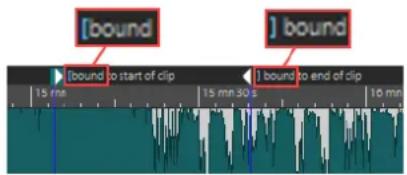
Fenêtre Marqueurs à la page 337
Enregistrement des informations des marqueurs
WaveLab Elements peut utiliser des fichiers MRK pour enregistrer les informations des marqueurs indépendamment du format de fichier.
Cependant, pour que les informations des marqueurs puissent être échangées entre les applications, WaveLab Elements enregistre également des informations dans les en-têtes Wave.
À NOTER
Par défaut, aucun fichier MRK n'est créé et les informations sont enregistrées dans les en-têtes Wave.
LIENS ASSOCIÉS
Marqueurs à la page 336
Onglet Fichier (Préférences des fichiers audio) à la page 436
Génération de chapitres pour YouTube et Spotify à l'aide de marqueurs
Si vous souhaitez téléverser un contenu audio sur YouTube ou Spotify, vous pouvez le diviser en chapitres pour simplifier la navigation et l'écoute de vos auditeurs.
WaveLab génère, à partir des paires de marqueurs, un fichier texte compatible avec YouTube et Spotify pour indiquer les chapitres du contenu audio.
PROCÉDER AINSI
- Pour définir des chapitres, configurez et nommez un minimum de trois paires de marqueurs dans le fichier audio ou le montage audio actif.
À NOTER
- La longueur minimum d'un chapitre est de 10 secondes.
- Un marqueur est requis au tout début du contenu audio. Si aucun marqueur n'est disponible, WaveLab crée automatiquement un chapitre appelé « Introduction ».
- Ouvrez la fenêtre Marqueurs en sélectionnant Fenêtres outils > Marqueurs. Depuis le menu Fonctions, choisissez Générer des chapitres La boîte de dialogue du Générateur de chapitres s'ouvre.
- Configurez vos paramètres dans la boîte de dialogue Générateur de chapitres et cliquez sur OK.
RÉSULTAT
Un fichier texte indiquant la liste des chapitres de votre contenu audio est créé.
EXEMPLE
Fichier texte indiquant la liste des chapitres :

File
My_Chapters.txt
Edit
View
00:00 Intro
00:14 Main Part
00:34 Outro
IMPORTANT
- Si le fichier texte ne liste pas correctement les chapitres, vérifiez les points suivants :
- Vous avez assigné un nom à chaque paire de marqueurs qui définit un chapitre.
WaveLab ignore les paires de marqueurs sans nom et ne les inclut pas dans le fichier texte. - Le nom de chaque paire de marqueurs commence par une lettre.
WaveLab ignore les paires de marqueurs dont le nom commence par un chiffre et ne les inclut pas dans le fichier texte. - Vous n'avez pas utilisé de marqueurs de fin de région pour définir les chapitres.
WaveLab ne reconnaît pas les marqueurs de fin de région comme identifiants de chapitre et ne les inclut pas dans le fichier texte.
LIENS ASSOCIÉS
Boîte de dialogue Générateur de chapitres à la page 347
Fenêtre Marqueurs à la page 337
Boîte de dialogue Générateur de chapitres
La boîte de dialogue Générateur de chapitres permet de définir les chapitres du contenu audio en vue d'une publication sur YouTube ou sur Spotify.
- Pour ouvrir la boîte de dialogue Générateur de chapitres, ouvrez la fenêtre Marqueurs et sélectionnez Fonctions > Générer des chapitres
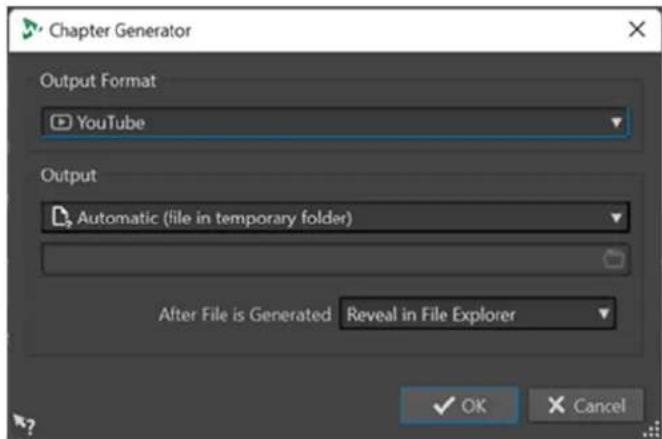
Permet de sélectionner un format de sortie pour YouTube ou Spotify.
Sortie
Permet d'indiquer la destination du fichier texte. Les options suivantes sont disponibles :
- Automatique (fichier dans le dossier temporaire) : enregistre le fichier texte dans un dossier temporaire.
- Fichier spécifique : cette option permet de sélectionner un fichier spécifique en cliquant sur le symbole de dossier de la ligne inférieure.
- Imprimante : pour envoyer le fichier texte à une imprimante.
- Presse-papiers : envoie le fichier texte au presse-papiers.
Après création du fichier
Permet de choisir l'action exécutée par WaveLab après avoir créé le fichier texte indiquant la liste des chapitres. Les options suivantes sont disponibles :
- Localiser dans l'Explorateur de fichiers : affiche le fichier texte dans l'Explorateur de fichiers/macOS Finder. Ouvrir le fichier depuis un navigateur permet de vérifier que les chapitres sont correctement répertoriés.
- Ne rien faire : le fichier texte est créé, mais n'est pas ouvert.
- Lancer l'application associée : lance l'application définie pour ouvrir les fichiers . txt, le cas échéant. Cette opération permet de vérifier que les chapitres sont correctement répertoriés.
LIENS ASSOCIÉS
Génération de chapitres pour YouTube et Spotify à l'aide de marqueurs à la page 346 Fenêtre Marqueurs à la page 337
Utilisation des vumètres
WaveLab Elements propose toute une gamme de vumètres que vous pouvez utiliser pour le contrôle et l'analyse des signaux audio. Ils sont utiles pour le monitoring du contenu audio pendant la lecture, le rendu et l'enregistrement. En outre, vous pouvez les utiliser pour analyser des sections audio alors que la lecture est arrêtée.
LIENS ASSOCIÉS
Fenêtres de vumètres à la page 349
Réglages des vumètres à la page 350
Fenêtres de vumètres
WaveLab Elements propose toute une gamme de vumètres que vous pouvez utiliser pour le contrôle et l'analyse des signaux audio. Ils sont utiles pour le monitoring du contenu audio pendant la lecture, le rendu et l'enregistrement. En outre, vous pouvez les utiliser pour analyser des sections audio quand la lecture est arrêtée.
Vous pouvez accéder aux fenêtres de vumètres à partir du menu Audiomètres. Une seule instance de chaque vumètre peut être affichée à la fois.
Vous pouvez faire pivoter l'axe de la plupart des vumètres afin que l'affichage soit horizontal ou vertical. Pour certains vumètres, vous pouvez également définir le style et personnaliser les paramètres à l'aide d'une boîte de dialogue de réglage.
LIENS ASSOCIÉS
Utilisation des vumètres à la page 349
Ancrage et désancrage des fenêtres outils et de vumètre à la page 48
Ouverture et fermeture des fenêtres de vumètres
Vous pouvez fermer toutes les fenêtres de vumètres dont vous n'avez pas l'utilité dans le cadre de votre projet.
- Pour ouvrir une fenêtre de vumètre, sélectionnez Audiomètres, puis choisissez une fenêtre de vumètre.
- Pour fermer une fenêtre de vumètre ancrée, cliquez avec le bouton droit de la souris sur l'onglet de la fenêtre de vumètre et sélectionnez Masquer.
• Pour fermer une fenêtre de vumètre qui n'est pas ancrée, cliquez sur son bouton X.
LIENS ASSOCIÉS
Fenêtres de vumètres à la page 349
Réglages des vumètres
Vous pouvez configurer la plupart des vumètres dans les boîtes de dialogue de réglages correspondantes. Par exemple, vous pouvez définir le comportement, l'échelle et la couleur des vumètres.
- Pour ouvrir la boîte de dialogue de réglage d'un vumètre, sélectionnez Fonctions > Réglages.
- Pour vérifier les résultats après la modification des réglages sans fermer la boîte de dialogue, cliquez sur Appliquer.
- Pour fermer la boîte de dialogue de réglage sans appliquer les modifications effectuées, même si vous avez cliqué sur le bouton Appliquer, cliquez sur Annuler.
LIENS ASSOCIÉS
Fenêtres de vumètres à la page 349
Vous pouvez réinitialiser l'affichage de certains vumètres, tels que le Niveaumètre.
PROCÉDER AINSI
- Dans la fenêtre du vumètre, cliquez sur Réinitialiser ou sélectionnez Fonctions > Réinitialiser.
RÉSULTAT
Toutes les valeurs et les indicateurs numériques du vumètre sont réinitialisés.
LIENS ASSOCIÉS
Fenêtres de vumètres à la page 349
Vumètre de niveau
Le Niveaumètre affiche le volume (niveaux en décibels) de crête et moyen du fichier audio.
- Pour ouvrir le Niveaumètre, sélectionnez Audiomètres > Niveaumètre.
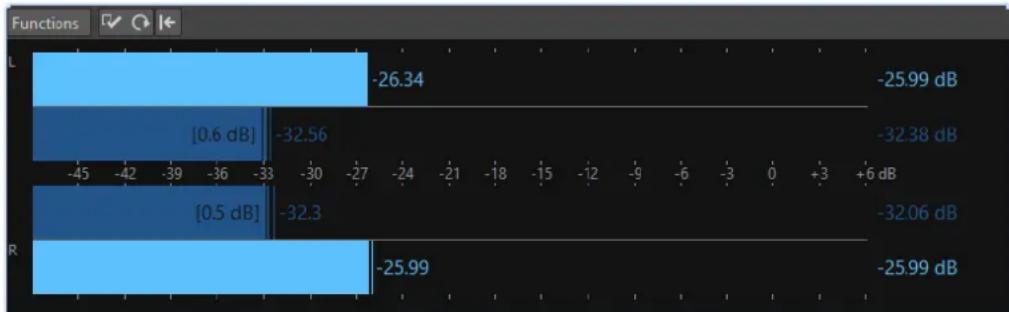
bar
| Function | Value (dB) | | :--- | :--- | | L | -26.34 | | R | -25.99 | | [0.6 dB] | -32.56 | | [0.5 dB] | -32.3 | | +6 dB | -32.38 |Niveaumètres
Le Niveaumètre indique le volume de valeur de crête et moyen comme suit :
- Les audiomètres de niveaux de crête affichent les niveaux de crête de chaque canal sous forme graphique et numérique.
- Les vumètres présentent le volume moyen (RMS) de chaque canal. Ces vumètres ont une inertie intégrée qui régularise les variations de volume sur une période définie par l'utilisateur. Si vous écoutez la lecture d'un fichier ou une entrée audio, deux lignes verticales suivent chacune des barres du vumètre. Elles indiquent la moyenne des dernières valeurs RMS minimales (ligne de gauche) et la moyenne des dernières valeurs RMS maximales (ligne de droite). La différence entre les valeurs moyennes minimale et maximale est affichée sur la gauche. Ce mode d'affichage donne également un aperçu de la plage dynamique du contenu audio.
- Les valeurs de crête et de volume maximales sont affichées à droite des barres du vumètre. Les nombres entre crochets à droite des valeurs de crête maximales indiquent le nombre d'occurrences d'écrêtage (crête de signal à 0 dB). Les valeurs comprises entre 1 et 2 sont acceptables, mais si vous obtenez une valeur supérieure, vous devez réduire le niveau maître afin d'éviter toute distorsion numérique.
- Les niveaux d'enregistrement doivent être définis avec le moins d'écrêtage possible. Si le niveau maître défini est trop élevé, la qualité du son et la réponse en fréquence sont compromises pour les niveaux d'enregistrement élevés, avec des effets d'écrêtage indésirables. Si le niveau défini est trop faible, les niveaux de bruit peuvent être élevés par rapport au principal son enregistré.
LIENS ASSOCIÉS
Boîte de dialogue Réglages du niveaumètre à la page 351
Boîte de dialogue Réglages du niveaumètre
Dans la boîte de dialogue Réglages du niveaumètre, vous pouvez définir le comportement, l'échelle et la couleur des vumètres.
- Pour ouvrir la boîte de dialogue Réglages du niveaumètre, ouvrez la fenêtre Niveaumètre et sélectionnez Fonctions > Réglages.
Section Crêtemètre
Balistique - Temps de relâchement
Vitesse à laquelle le niveau du crêtemètre chute après une crête.
Balistique – Temps de maintien des crêtes
Détermine combien de temps une valeur de crête est affichée. La crête peut être affichée sous forme de ligne ou de nombre. Si la hauteur du vumètre est insuffisante, seule la ligne est affichée.
Zone haute/intermédiaire/basse
Les boutons de couleur vous permettent de sélectionner des couleurs pour les zones basse, intermédiaire et haute du vumètre. Vous pouvez définir l'étendue des zones haute et intermédiaire en modifiant les valeurs correspondantes.
Section Vumètre (volume)
Vumètre (volume)
Active/Désactive le vumètre.
Balistique - Résolution
Indique la durée utilisée pour déterminer le volume. Plus cette valeur est basse, plus le vumètre se comporte comme un crêtemètre.
Balistique - Plage d'inertie
Définit la durée utilisée pour déterminer les lignes de valeurs minimum et maximum récentes, et affecte la vitesse à laquelle celles-ci répondent à un changement de volume.
Section Couleurs globales
Cette section permet de sélectionner les couleurs du fond du vumètre, les graduations et des lignes de grille.
Section Étendue globale (Crêtemètre et Vumètre)
Dans cette section, vous pouvez spécifier les valeurs minimale et maximale de la plage de niveau affichée.
LIENS ASSOCIÉS
Vumètre de niveau à la page 350
Phasescope
Le Phasescope indique la relation de phase et d'amplitude entre deux canaux stéréo.
- Pour ouvrir le Phasescope, sélectionnez Audiomètres > Phasescope.
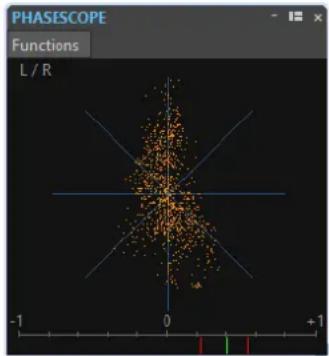
Le Phasescope fonctionne comme suit :
- Une ligne verticale indique un signal parfaitement monophonique (autrement dit, les canaux gauche et droit sont rigoureusement identiques).
- Une ligne horizontale indique que les deux canaux sont identiques, mais en opposition de phase.
- Une forme à peu près ronde indique un signal stéréo bien équilibré. Si la forme penche d'un côté, il y a plus d'énergie dans le canal correspondant.
- Un cercle parfait indique la présence d'un signal sinusoidal sur l'un des canaux et le même signal, décalé de 45°, sur l'autre canal.
- En règle générale, plus l'image prend l'aspect d'un fil, plus il y a de basses dans le signal, et plus elle semble diffuse, plus il y a de hautes fréquences.
Vumètre de corrélation de phase
Le vumètre de corrélation de phase, en bas du phasemètre, fonctionne comme suit :
- La ligne verte montre la corrélation de phase actuelle, et les deux lignes rouges indiquent les valeurs minimale et maximale récentes.
- Avec un signal mono, le vumètre indique +1, signalant que les deux canaux sont parfaitement en phase.
- Si le vumètre indique -1, les deux canaux sont identiques, mais que l'un des deux est inversé.
- En règle générale, pour un bon mixage, le vumètre doit indiquer une valeur comprise entre 0 et +1.
Réglages du Phasescope
Dans la boîte de dialogue Réglages du Phasescope, vous pouvez définir le comportement, l'échelle et la couleur des vumètres.
- Pour ouvrir la boîte de dialogue Réglages du Phasescope, ouvrez la fenêtre Phasescope et sélectionnez Fonctions > Réglages.
Fond
Définit la couleur du fond.
Affichage 2D
Permet de modifier la couleur du quadrillage et du signal en 2D.
Taille automatique (rendre maximum)
Quand cette option est activée, l'affichage est ajusté à la taille de la fenêtre.
Affichage de la corrélation
Permet de sélectionner la couleur des éléments du vumètre de corrélation de phase et de modifier le temps de maintien de la crête pour les indicateurs de maximum et de minimum.
Nombre d'échantillons à afficher
Ce réglage affecte la longueur du filament de phase, et donc la densité d'affichage. Pour un contenu audio avec de hautes fréquences d'échantillonnage, il est conseillé d'augmenter cette valeur.
Spectroscope
Le Spectroscope offre une représentation graphique du spectre de fréquence, analysé sur 60 bandes différentes, sous forme de barres verticales.
- Pour ouvrir le Spectroscope, sélectionnez Audiomètres > Spectroscope.
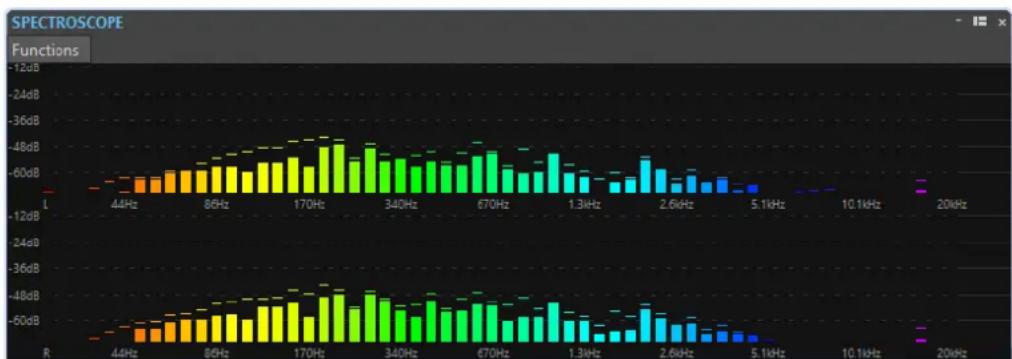
bar
SPECTROSCOPE Functions | Frequency | L (dB) | R (dB) | | :--- | :--- | :--- | | 4.4Hz | -5.0 | -10.0 | | 8.6Hz | -6.0 | -12.0 | | 17.0Hz | -4.0 | -3.0 | | 34.0Hz | -5.0 | -4.0 | | 67.0Hz | -4.0 | -3.0 | | 1.3kHz | -6.0 | -5.0 | | 2.6kHz | -5.0 | -4.0 | | 5.1kHz | -5.0 | -5.0 | | 10.1kHz | -5.0 | -5.0 | | 20kHz | -5.0 | -5.0 |Les niveaux de crête sont représentés par des lignes horizontales au-dessus des bandes correspondantes, indiquant les valeurs de crête et maximales récentes. Le Spectroscope offre
un aperçu rapide du spectre. Pour une analyse plus détaillée du spectre audio, utilisez le Spectromètre.
Dans le menu Fonctions, vous pouvez indiquer si seuls les niveaux audio élevés sont inclus, ou si les niveaux moyens et faibles le sont aussi.
Voici les paramètres disponibles :
- Restreindre aux niveaux audio élevés
- Inclure les niveaux audio moyens
- Inclure les faibles niveaux audio
Spectromètre
Le Spectromètre utilise les techniques de transformée de Fourier rapide (FFT) pour afficher un graphique de fréquence, ce qui permet une analyse précise et détaillée de la fréquence en temps réel.
- Pour ouvrir le Spectromètre, sélectionnez Audiomètres > Spectromètre.
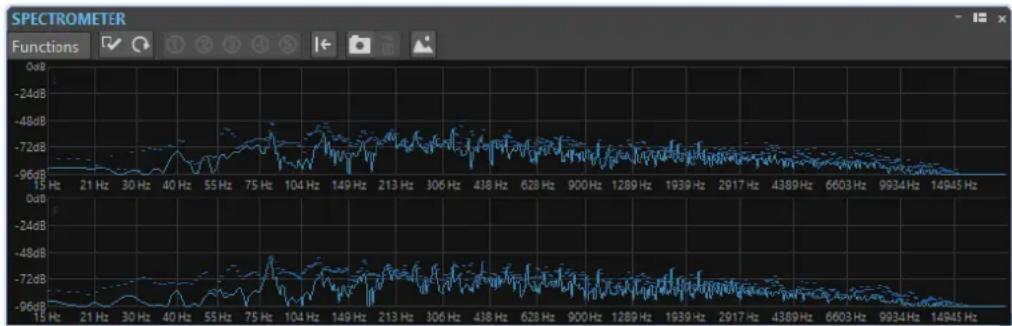
line
| Frequency (Hz) | Value (dB) | | -------------- | ---------- | | 15 | -96 | | 21 | -72 | | 30 | -48 | | 40 | -24 | | 55 | 0 | | 75 | -96 | | 104 | -72 | | 149 | -48 | | 213 | -24 | | 306 | 0 | | 438 | -96 | | 628 | -72 | | 900 | -48 | | 1289 | -24 | | 1939 | 0 | | 2917 | -96 | | 4389 | -72 | | 6603 | -48 | | 9934 | -24 | | 14945 | 0 |Le spectre de fréquence en cours est représenté sous forme d'un graphique linéaire. Les crêtes de spectre sont représentées par de courtes lignes horizontales.
Zoomer dans la fenêtre Spectromètre
Dans la fenêtre Spectromètre, vous pouvez zoomer sur une zone de fréquence.
- Pour zoomer sur une zone de fréquence, faites glisser la souris pour tracer un rectangle de sélection. Le zoom appliqué permet de remplir la fenêtre avec la plage de fréquence sélectionnée.
- Pour retourner à l'affichage en taille normale, sélectionnez Fonctions > Zoom arrière total ou double-cliquez sur le spectre.
Clichés du Spectromètre
Vous pouvez réaliser des clichés du spectre en cours pour vérifier, par exemple, l'effet de l'ajout d'un égaliseur.
Les clichés sont affichés dans le graphique du spectre. Il est possible d'afficher jusqu'à cinq clichés. Le sixième cliché remplace le premier, et ainsi de suite.
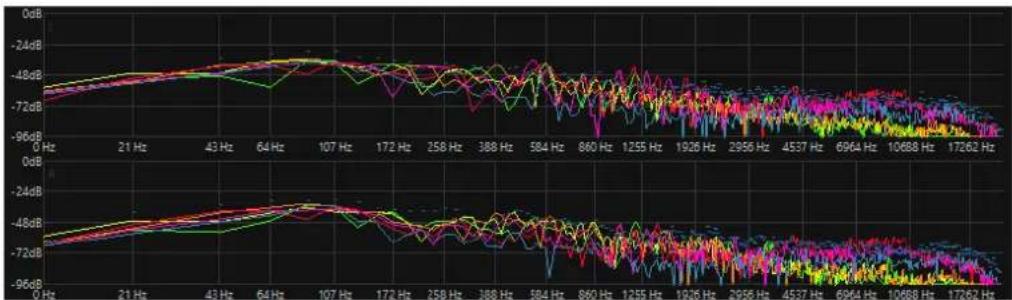
line
| Frequency | Value (dB) | | --------- | ---------- | | 0 Hz | -96 | | 21 Hz | -72 | | 43 Hz | -48 | | 64 Hz | -24 | | 107 Hz | -96 | | 172 Hz | -72 | | 258 Hz | -48 | | 388 Hz | -24 | | 584 Hz | -96 | | 860 Hz | -72 | | 1255 Hz | -48 | | 1926 Hz | -24 | | 2956 Hz | -96 | | 4537 Hz | -72 | | 6964 Hz | -48 | | 10688 Hz | -24 | | 17262 Hz | -96 |- Pour réaliser un cliché, sélectionnez Fonctions > Ajouter un cliché.
- Pour supprimer le cliché que vous venez de réaliser, sélectionnez Fonctions > Supprimer le dernier cliché.
Exporter les infos FFT en ASCII
L'analyse par transformée de Fourier rapide (Fast Fourier Transform) permet de convertir une forme d'onde du domaine temporel au domaine fréquentiel. Vous pouvez exporter les données FFT affichées sous forme de fichier texte.
PROCÉDER AINSI
- Dans l'Éditeur audio, sélectionnez l'onglet Analyse.
- Dans la section Monitoring, activez Curseur d'édition ou Sélection audio.
- Dans la fenêtre Spectromètre, sélectionnez Fonctions > Exporter les infos FFT en ASCII.
- Spécifiez un nom de fichier et un chemin d'accès.
- Cliquez sur Enregistrer.
RÉSULTAT
Le fichier texte obtenu peut être importé dans Microsoft Excel ou toute autre application permettant de créer des graphiques à partir de fichiers texte.
Créer des préréglages de Réglages du Spectromètre
Vous pouvez enregistrer jusqu'à cinq Réglages du Spectromètre dans des préréglages et leur assigner des boutons de Préréglages. Ces préréglages vous permettent de comparer rapidement différentes configurations du Spectromètre.
PROCÉDER AINSI
- Dans la fenêtre Spectromètre, sélectionnez Fonctions > Réglages.
- Configurez les paramètres de la boîte de dialogue Réglages du Spectromètre.
- Cliquez sur le menu Préréglages et sélectionnez Assigner à un bouton de préréglage.
- Sélectionnez le bouton auquel vous souhaitez appliquer le préréglage.
- Cliquez sur OK pour fermer la boîte de dialogue Réglages du Spectromètre.
- Démarrez la lecture et cliquez sur les boutons Appliquer un préréglage pour changer de préréglage.
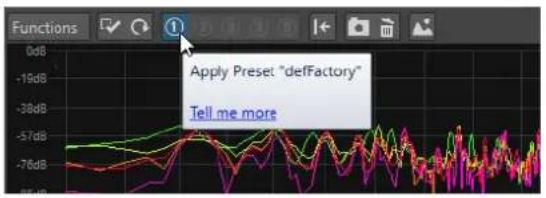
Paramètres du spectromètre à la page 356
Paramètres du spectromètre
Dans la boîte de dialogue Réglages du Spectromètre, vous pouvez définir le comportement et l'affichage des vumètres, et affecter jusqu'à cinq jeux de réglages du spectromètre à des boutons de préréglages.
- Pour ouvrir la boîte de dialogue Réglages du Spectromètre, ouvrez la fenêtre Spectromètre et sélectionnez Fonctions > Réglages.
Onglet Traiter
Taille du bloc d'analyse
Plus cette valeur est haute, plus la précision dans le domaine fréquentiel est élevée, c'est-à-dire que le spectre est divisé en un plus grand nombre de bandes. Inversement, la localisation de la temporisation est réduite. Cela signifie que plus la valeur est élevée, plus il est difficile de savoir à quel moment commence une fréquence donnée et quand elle finit.
À NOTER
L'augmentation de la taille des blocs nécessite également une augmentation de la puissance de traitement et accroît le temps de latence. Par conséquent, les valeurs élevées ne doivent être utilisées que pour le monitoring hors ligne.
Chevauchement d'analyse
Pour obtenir des résultats plus précis, le programme peut analyser des blocs qui se chevauchent. Ce paramètre détermine la quantité de chevauchement entre les blocs. Plus la valeur est élevée, plus les résultats sont précis.
À NOTER
L'augmentation de cette valeur augmente la puissance de traitement requise. Un réglage de 50 % demande deux fois plus de puissance de traitement qu'un réglage de 0 %. Pour un réglage de 75 %, il faut quatre fois plus de puissance de traitement, etc.
Fenêtre de lissage
Permet de choisir quelle méthode utiliser pour le prétraitement des échantillons afin d'optimiser le Spectrogramme.
Onglet Affichage
Règle des fréquences
Détermine la plage de fréquences à afficher intégralement. La fréquence la plus basse affichée dépend de la taille du bloc d'analyse et la fréquence la plus haute dépend de la fréquence d'échantillonnage.
Échelle logarithmique
Si cette option est activée, chaque octave occupe le même espace d'affichage horizontalement. Si vous avez besoin de plus de résolution dans les hautes fréquences, il est conseillé de désactiver cette option.
Règle de niveau
Détermine l'étendue de la règle de niveau verticale, en dB.
Normaliser l'affichage à 0 dB (pas en mode temps réel)
Quand cette option est activée, l'affichage du niveau est décalé afin que le plus haut point de la courbe corresponde à 0 dB. Elle ne peut être utilisée qu'en différé.
Optimiser l'échelle
Cette option optimise l'échelle de niveau pour que seule la plage pertinente soit affichée. Elle ne peut être utilisée qu'en différé.
Type d'affichage
Permet d'alterner l'affichage entre courbe et histogramme.
Temps de maintien des crêtes
Précise la durée pendant laquelle le graphique des niveaux de crête reste affiché quand les niveaux chutent.
Couleurs
Permet de sélectionner les couleurs des courbes, du quadrillage, du fond, etc.
Préréglages
Vous pouvez enregistrer jusqu'à cinq Réglages du Spectromètre dans des préréglages. Ces préréglages vous permettent de passer rapidement d'une configuration de Spectromètre à une autre pendant la lecture.
LIENS ASSOCIÉS
Créer des préréglages de Réglages du Spectromètre à la page 355
Bitmètre
Le Bitmètre indique combien de bits sont utilisés.
• Pour ouvrir le Bitmètre, sélectionnez Audiomètres > Bitmètre.
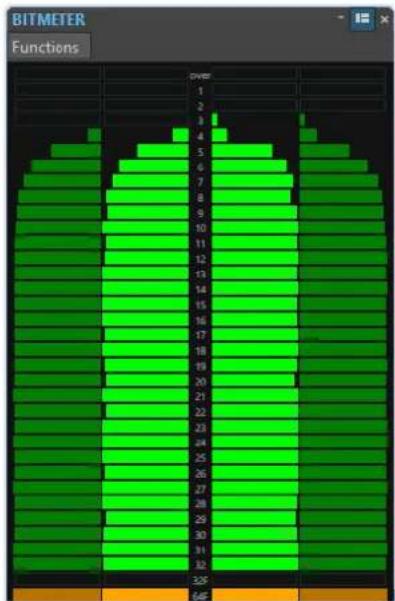
bar
BITMETER Functions | Function | Count | |---|---| | 1 | 1 | | 2 | 1 | | 3 | 1 | | 4 | 1 | | 5 | 1 | | 6 | 1 | | 7 | 1 | | 8 | 1 | | 9 | 1 | | 10 | 1 | | 11 | 1 | | 12 | 1 | | 13 | 1 | | 14 | 1 | | 15 | 1 | | 16 | 1 | | 17 | 1 | | 18 | 1 | | 19 | 1 | | 20 | 1 | | 21 | 1 | | 22 | 1 | | 23 | 1 | | 24 | 1 | | 25 | 1 | | 26 | 1 | | 27 | 1 | | 28 | 1 | | 29 | 1 | | 30 | 1 | | 31 | 1 | | 32 | 1 | | 33F | 1 | | Over | (no explicit label) |Il semblerait logique que le nombre maximal de bits soit le même que la précision du fichier audio, mais ce n'est pas toujours le cas.
Dès que vous effectuez un traitement en temps réel sur un fichier audio, les données audio sont traitées à une précision beaucoup plus élevée (64 bits à virgule flottante) pour permettre une qualité optimale du contenu audio. Le seul cas de figure où un fichier 16 bits est lu à une précision de 16 bits est quand vous le jouez sans fondu ni effet, et avec les faders maîtres réglés sur 0,00.
Lecture du bitmètre
- Les vumètres intérieurs indiquent combien de bits sont utilisés.
- Les vumètres extérieurs indiquent combien de bits ont été utilisés récemment.
- Le segment au-delà indique un écrêtage.
- Le segment 32F indique les échantillons qui bénéficient d'une précision 32 bits à virgule flottante.
- Le segment 64F indique les échantillons qui bénéficient d'une précision 64 bits à virgule flottante.
Quand utiliser le bitmètre
Le Bitmètre est utile dans les cas suivants :
- Pour vérifier si le dithering est nécessaire. Si vous lisez ou que vous remixez du contenu en 16 bits et que le Bitmètre indique que plus que 16 bits sont utilisés, il est conseillé d'appliquer le dithering.
- Pour afficher la précision effective d'un fichier audio. Par exemple, même si un fichier est au format 24 bits, il se peut que seulement 16 bits soient utilisés, et un fichier en 32 bits peut n'utiliser que 24 bits.
• Pour voir la profondeur de bit en sortie d'un plug-in. - Pour voir si des échantillons sont en 32 bits à virgule flottante, en 64 bits à virgule flottante ou dans un précision PCM comprise entre 8 et 32 bits au point de monitoring.
LIENS ASSOCIÉS
Réglages du Bitmètre à la page 359
Réglages du Bitmètre
Dans la boîte de dialogue Réglages du Bitmètre, vous pouvez définir le comportement et l'affichage du Bitmètre.
- Pour ouvrir la boîte de dialogue Réglages du Bitmètre, ouvrez la fenêtre Bitmètre et sélectionnez Fonctions > Réglages.
Couleurs
Vous pouvez modifier les couleurs des segments du vumètre, des grilles, du fond, etc. en cliquant sur les boutons de couleur correspondants.
Temps de maintien des bits
Détermine combien de temps les valeurs de crête sont tenues dans les vumètres extérieurs.
Affichage des bits
Détermine comment les bits sont représentés. Dans Mode intuitif (proportionnel au niveau du signal), la valeur absolue du signal est affichée. L'histogramme va plus haut quand le niveau du signal est plus élevé, comme un niveaumètre ordinaire.
En Mode réel (échantillons signés), le vumètre présente le mappage direct des bits. Toutefois, comme les valeurs réelles peuvent être négatives, il n'y a pas de rapport intuitif entre l'affichage et le niveau du signal. Ce mode est utile si vous voulez vérifier la plage complète car tous les bits sont affichés, quel que soit le niveau du signal audio.
LIENS ASSOCIÉS
Bitmètre à la page 357
Oscilloscope
L'Oscilloscope offre une vue agrandie de la forme d'onde autour de la position du curseur de lecture.
- Pour ouvrir l'Oscilloscope, sélectionnez Audiomètres > Oscilloscope.
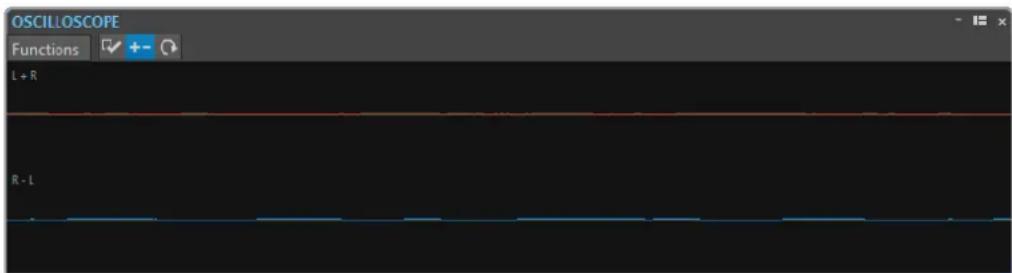
Si vous analysez un contenu audio stéréo, l'Oscilloscope présente normalement les niveaux des deux canaux séparément. Toutefois, si vous activez l'option Afficher Somme et Soustraction dans le menu local Fonctions, la moitié supérieure de l'Oscilloscope affiche l'addition des deux canaux, et la moitié inférieure, leur soustraction.
Réglages de l'Oscilloscope
Dans la boîte de dialogue Réglages de l'Oscilloscope, vous pouvez définir les couleurs d'affichage et activer/désactiver le Zoom automatique. Quand Zoom automatique est activé,
l'affichage est optimisé de sorte que le plus haut niveau atteigne le haut de l'affichage en permanence et que même les plus petits signaux soient visibles.
- Pour ouvrir la boîte de dialogue Réglages de l'Oscilloscope, ouvrez la fenêtre Oscilloscope et sélectionnez Fonctions > Réglages.
Ondoscope
L'Ondoscope affiche une forme d'onde en temps réel qui représente le signal audio contrôlé. Il pourra vous être utile lors de l'enregistrement ou du rendu d'un fichier si le mode Rendu de fichier a été activé.
• Pour ouvrir l'Ondoscope, sélectionnez Audiomètres > Ondoscope.
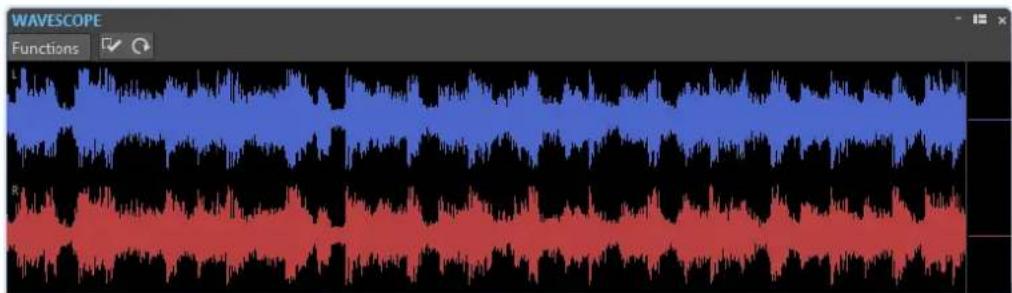
Réglages de l'Ondoscope à la page 360
Réglages de l'Ondoscope
Dans la boîte de dialogue Réglages de l'Ondoscope, vous pouvez configurer les paramètres de couleur de l'arrière-plan, du quadrillage et de la forme d'onde affichée, et définir la vitesse de rendu de la forme d'onde et le zoom vertical.
- Pour ouvrir la boîte de dialogue Réglages de l'Ondoscope, ouvrez la fenêtre Ondoscope et sélectionnez Fonctions > Réglages.
Couleurs
Permet de sélectionner les couleurs des formes d'onde.
Vitesse de rendu de la forme d'onde
Détermine la compression de l'affichage de la forme d'onde.
Quand l'option Comme le Spectrogramme Live est activée, la vitesse de rendu du graphique Ondoscope est la même que celle du graphique Spectrogramme Live.
Zoom du niveau
Détermine le zoom du niveau. Choisissez une valeur élevée si la forme d'onde a une faible amplitude.
Effacer les ondes quand la droite du panneau est atteinte
Si cette option est activée, l'affichage de la forme d'onde est effacé chaque fois que le curseur atteint l'extrémité de l'affichage. Si cette option est désactivée, la nouvelle forme d'onde remplace la précédente.
LIENS ASSOCIÉS
Ondoscope à la page 360
Opérations d'écriture
Pour pouvoir lancer le processus d'écriture du CD, vous devez avoir accompli tous les préparatifs à l'écriture d'un CD.
LIENS ASSOCIÉS
Fenêtre Album à la page 290
Écrire des montages audio à la page 363
Boîte de dialogue Écrire un CD audio à la page 361
Boîte de dialogue Écrire un CD audio
Cette boîte de dialogue vous permet d'écrire un montage audio sur un CD audio.
- Pour graver des montages audio sur un CD audio, ouvrez la fenêtre CD et sélectionnez Fonctions > Écrire un CD audio.
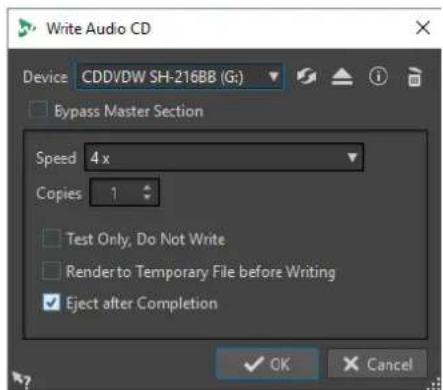
Permet de sélectionner le graveur de disque qui va être utilisé.
À NOTER
Sous Mac, insérez le disque à graver dans le lecteur après avoir ouvert WaveLab Elements. Sinon le lecteur est sous le contrôle du système d'exploitation, et il ne sera pas disponible pour WaveLab Elements.
Rafraîchir
Recherche les périphériques optiques connectés au système. Cette opération se lance automatiquement à l'ouverture de cette boîte de dialogue. Après avoir inséré un disque vierge, cliquez sur l'icône d'actualisation pour mettre à jour le menu Vitesse.
À NOTER
Sous Mac, insérez le disque à graver dans le lecteur après avoir ouvert WaveLab Elements. Sinon le lecteur est sous le contrôle du système d'exploitation, et il ne sera pas disponible pour WaveLab Elements.
Éjecter le support optique
Éjecte le support optique inséré dans le lecteur sélectionné.
Informations sur l'appareil
Permet d'ouvrir la boîte de dialogue Informations sur l'appareil qui contient des informations sur le périphérique sélectionné.
Effacer le disque optique
Permet d'effacer le disque optique présent dans le lecteur sélectionné, s'il s'agit d'un disque réinscriptible.
Contourner la Section Maître
Quand cette option est activée, le signal audio n'est pas traité par la Section Maître avant d'être écrit sur le disque.
Vitesse
Permet de sélectionner la vitesse d'écriture. La vitesse maximale dépend de votre graveur et du disque utilisé.
Copies
Permet d'indiquer le nombre de copies à graver.
Tester seulement, ne pas écrire
Si cette option est activée, vous pouvez lancer une simulation d'écriture du CD en cliquant sur OK. En cas de réussite du test, la véritable opération de gravure réussira également. En cas d'échec, essayez à nouveau à une vitesse d'écriture moins élevée.
Rendre un fichier temporaire avant d'écrire
Si cette option est activée, une image de disque est créée avant l'étape de gravure, ce qui évite les risques de débordement négatif du tampon. Cette option est utile si votre projet utilise de nombreux plug-ins audio au moment de la gravure. Cette option est activée automatiquement lorsque vous gravez plusieurs copies. Bien que cette option rallonge l'opération de gravure, elle permet de sélectionner une vitesse d'écriture plus élevée.
Éjecter à la fin
Quand cette option est activée, le disque est éjecté une fois le processus d'écriture achevé.
LIENS ASSOCIÉS
Opérations d'écriture à la page 361
Fenêtre Album à la page 290
Boîte de dialogue Effacer le support optique
Cette boîte de dialogue permet d'effacer rapidement ou intégralement un disque optique avant de le graver.
- Pour ouvrir la boîte de dialogue Effacer le support optique, ouvrez la boîte de dialogue Écrire un CD audio et cliquez sur l'icône de corbeille.
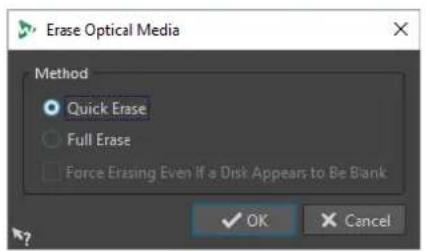
Efface la table des matières du disque.
Effacement intégral
Efface toutes les parties du disque.
Forcer l'effacement, même si le disque semble être vide
Si cette option est activée, le disque est effacé même s'il est indiqué qu'il est vierge. Utilisez cette option pour vous assurer de l'effacement complet des disques qui n'ont été effacés que de façon partielle ou minimale.
LIENS ASSOCIÉS
Boîte de dialogue Écrire un CD audio à la page 361
Écrire des montages audio
Vous pouvez graver les montages audio sur un CD audio.
LIENS ASSOCIÉS
Écriture d'un montage audio sur un CD audio à la page 363
Écriture d'un montage audio sur un CD audio
CONDITION PRÉALABLE
Configurez votre montage audio et définissez vos réglages d'écriture sur CD dans les Préférences générales.
À NOTER
Sous Mac, insérez le disque à graver dans le lecteur après avoir ouvert WaveLab Elements. Sinon le lecteur est sous le contrôle du système d'exploitation, et il ne sera pas disponible pour WaveLab Elements.
PROCÉDER AINSI
- Facultatif : dans la fenêtre Album, sélectionnez Fonctions > Contrôle de la conformité du CD pour vérifier que les réglages sont conformes à la norme Red Book.
- Insérez un CD vierge dans le lecteur.
- Dans la fenêtre Album, sélectionnez Fonctions > Écrire CD audio.
- Sélectionnez le graveur que vous voulez utiliser dans le menu contextuel Appareil.
- Si vous voulez contourner la Section Maître, activez Contourner la Section Maître.
- Sélectionnez la vitesse d'écriture dans le menu contextuel Vitesse.
- Sélectionnez le nombre de copies à graver.
Si vous voulez graver plusieurs copies, nous vous recommandons d'activer l'option Rendre un fichier temporaire avant d'écrire.
-
Facultatif : choisissez l'une des options suivantes :
-
Activez Tester seulement, ne pas écrire si vous souhaitez tester l'opération d'écriture.
- Activez Rendre un fichier temporaire avant d'écrire si votre montage audio exploite de nombreux plug-ins. De cette façon, les données audio seront envoyées suffisamment rapidement au graveur de CD.
-
Activez Éjecter à la fin pour que le disque soit éjecté automatiquement une fois l'opération d'écriture achevée.
-
Cliquez sur OK.
RÉSULTAT
L'opération de gravure démarre alors.
LIENS ASSOCIÉS
Fenêtre Album à la page 290
Boîte de dialogue Écrire un CD audio à la page 361
Texte CD
Le Texte CD (de l'anglais CD-Text) est une extension de la norme de CD audio Red Book qui permet d'enregistrer sur un CD audio des informations textuelles comme le nom de l'album et les titres, le nom de l'auteur et du compositeur, et l'ID de disque.
Les données textuelles sont ensuite affichées par les lecteurs de CD prenant en charge le format Texte CD. Vous pouvez également inclure le Texte CD dans le rapport de CD audio.
À NOTER
Pour que la fonctionnalité Texte CD soit disponible, il faut que vous ayez sélectionné le mode Stéréo dans les Propriétés du montage audio.
LIENS ASSOCIÉS
Propriétés des montages audio à la page 226
Boîte de dialogue Éditeur de Texte CD à la page 364
Boîte de dialogue Éditeur de Texte CD
Cette boîte de dialogue vous permet de définir des informations telles que le nom d'un CD, ses titres, l'interprète et le parolier. Ces informations seront intégrées au CD sous forme de Texte CD.
Vous pouvez ajouter des informations sur le disque lui-même ainsi que sur chaque piste. Ces informations sont entrées dans les champs de texte au défilement horizontal. Les champs sont répartis en deux champs, l'un réservé au disque et l'autre aux différentes pistes.
À NOTER
Pour que la fonctionnalité Texte CD soit disponible, il faut que vous ayez sélectionné le mode Stéréo dans les Propriétés du montage audio.
- Pour ouvrir la boîte de dialogue Éditeur de Texte CD, dans la fenêtre Album, sélectionnez la piste dont vous souhaitez éditer le Texte CD, puis Fonctions > Éditer le Texte CD.
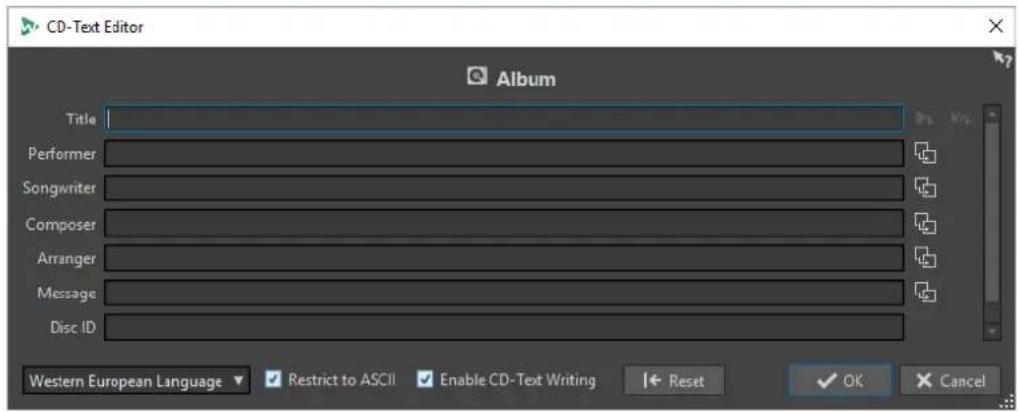
Copier le nom du marqueur de titre

Permet de copier le nom du marqueur de titre dans ce champ.
Copier le nom du marqueur de début de titre dans tous les titres

Copie le nom de chaque marqueur de début de titre vers le champ Titre de chaque titre.
Copier le texte dans tous les titres suivants

Copie le texte vers tous les titres situés après le titre actif.
Barre de défilement
La barre de défilement permet de parcourir les Textes CD. La première position correspond à l'album entier, les autres aux titres individuels.
Langue
Sélectionnez ici comment les caractères doivent être encodés sur le CD.
À NOTER
Quand un caractère n'est pas compatible avec le standard Texte CD, il est remplacé par le caractère ?.
Limiter à l'ASCII
Pour garantir une compatibilité maximale avec les lecteurs de CD, nous vous recommandons de restreindre les caractères à ceux du jeu de caractères ASCII lorsque vous utilisez l'option Europe occidentale. Si vous saisissez un caractère non compatible alors que cette option est activée, le caractère ? s'affiche à la place.
Activer l'écriture du Texte CD
Si cette option est activée, le Texte CD est écrit sur le CD.
Réinitialiser
Réinitialise les réglages.
LIENS ASSOCIÉS
Texte CD à la page 364
Fenêtre Album à la page 290
Propriétés des montages audio à la page 226
Formats CD audio
Il est bon de connaître quelques informations sur le format CD pour savoir comment procéder lors de la création des CD.
LIENS ASSOCIÉS
Formats de CD de base à la page 366
Formats de CD de base
Le contenu des disques CD peut être présenté dans différents formats. Par exemple, CD audio, CD-ROM et CD-I. Ces formats présentent de légères différences.
La spécification de CD audio porte le nom Red Book. WaveLab Elements se conforme à ce standard.
À NOTER
Le standard de CD Red Book n'est pas un format de fichier. L'intégralité du signal audio sur le CD est enregistrée dans un seul fichier de grande taille. À la différence des disques durs, par exemple, où chaque fichier est enregistré séparément. Gardez à l'esprit que l'audio n'est en réalité qu'un long flux de données numériques.
LIENS ASSOCIÉS
Formats CD audio à la page 366
Types d'événement d'un CD audio
Il existe trois types d'événement pouvant être utilisés pour spécifier différentes sections d'audio sur un CD.
Début du titre
Un même CD peut contenir jusqu'à 99 titres. Chaque titre est identifié uniquement par son point de début.
Sous-index de titre
Sur les modèles les plus avancés de lecteur de CD, les titres peuvent être divisés en sous-index (parfois appelés uniquement « index »). Cela permet d'identifier des positions importantes sur un titre. Chaque titre peut contenir un maximum de 98 sous-index. Toutefois, de nombreux lecteurs de CD ignorent ces informations, dont la recherche et la localisation sont longues.
Pause
Chaque titre est précédé d'une pause. de longueur variable. Certains lecteurs de CD indiquent les pauses entre les titres au niveau de leur affichage.
LIENS ASSOCIÉS
Formats CD audio à la page 366
Trames, positions, petites trames et bits
Les données figurant sur un CD audio sont réparties en trames.
Une trame est composée de 588 échantillons stéréo, et 75 trames représentent une seconde d'audio. En multipliant 75 par 588 on obtient en effet 44 100, soit exactement la fréquence
d'échantillonnage du format CD qui est de 44 100 Hz (échantillons par seconde). Dans WaveLab Elements, vous spécifiez les positions sur le CD au format mm:ss:tt (minutes:secondes:trames). Les valeurs des trames vont de 0 à 74, car une seconde contient 75 trames.
D'un point de vue technique, la trame est la plus petite unité pouvant être spécifiée sur un CD. Cette contrainte implique que si la longueur de l'échantillon d'une piste CD ne correspond pas à un nombre entier de trames, des échantillons nuls doivent être ajoutés à la fin. Une autre implication en est que vous ne pouvez faire de recherches qu'à la trame près lors de lecture d'un CD. Si vous voulez accéder à des données situées au milieu d'une trame, il vous faut lire la trame entière. Ce comportement se démarque ainsi des disques durs sur lesquels il est possible de récupérer n'importe quel octet sans lire les données se trouvant autour.
Les trames ne sont toutefois pas le plus petit bloc de données existant sur un CD. On parle également de « petites trames ». Une petite trame contient 588 bits, et 98 petites trames représentent une trame standard. Une petite trame ne peut comporter que six échantillons stéréo, ce qui signifie qu'il reste un espace conséquent pour placer les données autres que l'audio. Par exemple des informations d'encodage, de synchronisation du laser, de correction des erreurs, et le code PQ qui détermine les limites des pistes. Ce code PQ est essentiel pour toute personne souhaitant créer son propre CD, WaveLab Elements le gère de manière très simple.
LIENS ASSOCIÉS
Formats CD audio à la page 366
Codes ISRC
Le code ISRC (International Standard Recording Code) est un identifiant utilisé uniquement sur les CD destinés à la distribution commerciale. WaveLab Elements vous permet de définir un code ISRC pour chaque piste audio. Ces codes vous sont fournis par vos éditeurs ou vos clients.
Le code ISRC est structuré comme suit :
• Code du pays (deux caractères ASCII)
- Code du propriétaire (trois chiffres ou caractères ASCII)
- Année de l'enregistrement (deux chiffres ou caractères ASCII)
- Numéro de série (cinq chiffres ou caractères ASCII)
Les groupes de caractères sont souvent représentés avec des traits d'union pour faciliter leur lecture, mais les traits d'union ne font pas partie du code.
LIENS ASSOCIÉS
Formats CD audio à la page 366
Codes UPC/EAN
Le code UPC/EAN (de l'anglais Universal Product Code/European Article Number) représente le numéro de catalogue d'un élément, tel qu'un CD, destiné à la distribution dans le commerce. Sur un CD, ce code est également appelé MCN (de l'anglais Media Catalog Number, signifiant « numéro de catalogue de média »), et chaque disque possède son propre code. Ces codes vous sont fournis par vos éditeurs ou vos clients.
UPC est un code-barres à 12 chiffres principalement utilisé aux États-Unis et au Canada. EAN-13 est un standard de code-barres à 13 chiffres (12 + un chiffre de somme de contrôle) défini par l'organisme de normalisation GS1. L'anglais European Article Number (numéro d'article européen) à l'origine de l'abréviation EAN est maintenant devenu International Article Number (numéro d'article international), sans que l'abréviation n'ait été modifiée.
LIENS ASSOCIÉS
Formats CD audio à la page 366
Préaccentuation
La préaccentuation de CD est un processus conçu pour augmenter, dans une certaine bande de fréquences, la magnitude de certaines fréquences (généralement les plus hautes) par rapport à d'autres fréquences (généralement les plus basses) dans le but d'optimiser le rapport signal-bruit en abaissant les fréquences au moment de la reproduction.
La préaccentuation est couramment utilisée dans les télécommunications, l'enregistrement audio numérique, la gravure de disque et les émissions de radiodiffusion FM. La présence d'une préaccentuation sur une piste est parfois indiquée par une coche au niveau de la colonne
Préaccentuation ⬆, dans la boîte de dialogue Importer des pistes CD audio.
LIENS ASSOCIÉS
Formats CD audio à la page 366
Boîte de dialogue Importer des pistes CD audio à la page 383
Disc-At-Once : gravure de CD-R pour duplication sur de vrais CD
WaveLab Elements grave les CD audio en mode Disc-At-Once uniquement.
- Si vous voulez créer un CD-R (CD enregistrable) comme maître pour une production de CD, il vous faut graver ce CD-R en mode Disc-At-Once. Dans ce mode, l'ensemble du disque est gravé en une seule passe. Un CD peut également être gravé en mode Track-At-Once (piste par piste) et Multi-Session. Si vous recourez à ces formats de gravure, les blocs créés pour lier les différentes passes d'enregistrement entre elles sont identifiés comme des erreurs irrécupérables quand vous tentez d'utiliser le CD-R en tant que maître. Ces liens peuvent également engendrer des bruits parasites lors de la lecture du CD.
- Le mode Disc-At-Once vous fournit davantage de flexibilité lors de la spécification de la longueur des pauses entre les pistes.
- Il s'agit du seul mode prenant en charge les sous-index.
LIENS ASSOCIÉS
Formats CD audio à la page 366
Écriture à la volée/Images CD
WaveLab Elements grave les CD à la volée, ce qui signifie qu'il ne crée pas d'images CD avant l'écriture. Cette méthode a l'avantage d'accélérer l'écriture des CD/DVD et de réduire la quantité d'espace disque nécessaire. Vous avez cependant la possibilité de créer une image avant de graver un CD/DVD.
Boucles
La mise en boucle d'un son permet de répéter une section de l'échantillon indéfiniment afin de créer une durée illimitée de sustain. Les sons instrumentaux dans les échantillonneurs se reposent sur la mise en boucle (d'un son d'orgue, par exemple).
Dans WaveLab Elements, les boucles sont délimitées par des marqueurs de boucle ou définies par une sélection dans le signal audio. Les marqueurs de boucle sont ajoutés, déplacés et édités exactement comme tous les autres types de marqueur.
Pour vous assurer de trouver un bon point de boucle, prenez en compte ce qui suit :
- Une longue boucle sonne généralement plus naturel. Cependant, si le son n'a pas de section stable au milieu (une partie de sustain égale), il peut s'avérer difficile de trouver une bonne boucle longue.
Par exemple, une note de piano qui décline de manière continue est difficile à mettre en boucle car le point de départ est plus fort que le point de fin. C'est beaucoup plus facile avec une flûte car le son dans la section de sustain est très stable. - Une boucle doit commencer peu après l'attaque, c'est-à-dire quand le son s'est stabilisé pour atteindre une note durable.
- Si vous configurez une longue boucle, elle doit se terminer le plus tard possible avant que le son commence à décliner et devienne un silence.
- Les boucles courtes sont difficiles à positionner au sein du son. Essayez de les positionner vers la fin.
À NOTER
Pour plus d'informations générales sur les boucles, et les capacités exactes de votre échantillonneur en particulier, consultez le manuel de l'échantillonneur.
LIENS ASSOCIÉS
Créer des boucles à la page 369
Affinage de boucle à la page 370
Créer des boucles
Vous pouvez lire en boucle la sélection audio ou placer des marqueurs de boucle et modifier la boucle pendant la lecture.
PROCÉDER AINSI
- Dans l'Éditeur audio, sélectionnez la section audio que vous voulez mettre en boucle.
- Faites un clic droit sur la sélection audio et sélectionnez Créer une région de boucle aux bornes de la sélection.
- Dans la barre Transport, activez Boucle.
- Faites un clic droit sur Lire la plage audio et activez l'option Région entre paires de marqueurs.
-
Faites un clic droit sur Boucle et sélectionnez un mode de répétition de la boucle dans le menu Mode boucle. Voici les options disponibles :
-
Lire en continu
- Lire 2 fois
- Lire 3 fois
- Lire 4 fois
-
Lire 5 fois
-
Lisez la boucle.
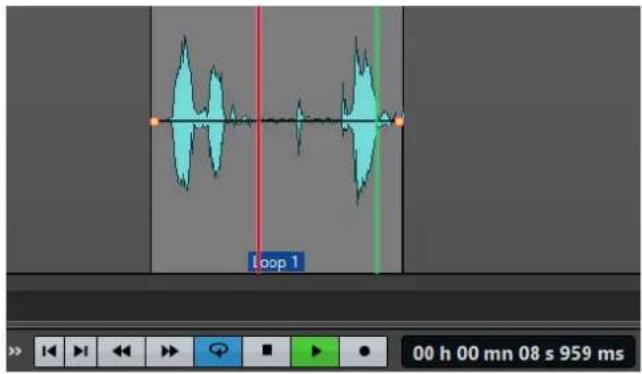
La sélection audio est lue en boucle.
- Facultatif : ajustez la position des marqueurs ou les limites gauche et droite de la sélection pour modifier la boucle.
- Facultatif : ajustez les limites gauche et droite de la sélection pour modifier la boucle.
À LA FIN DE CETTE ÉTAPE
Vous n'obtiendrez pas toujours de bons résultats en créant une boucle de cette manière, car vous risquez d'entendre des craquements et des changements de timbre à la transition.
Il est conseillé d'utiliser cette méthode uniquement pour configurer la longueur de base, puis d'utiliser l'Ajusteur de boucle et l'Uniformisation du timbre de boucle pour optimiser.
LIENS ASSOCIÉS
Boucler un signal audio qui ne se prête pas tellement à la lecture en boucle à la page 378
Affinage de boucle à la page 370
Boîte de dialogue Ajusteur de boucle à la page 371
Boîte de dialogue Uniformisation du timbre de boucle à la page 379
Affinage de boucle
Une boucle basique peut contenir des craquements et des changements de timbre à la transition. Il est possible d'affiner une boucle pour la rendre homogène. Utilisez la boîte de dialogue Ajusteur de boucle pour ajuster une sélection de boucle existante afin qu'elle soit parfaite ou pour créer une boucle à partir de signaux qui ne sont pas vraiment adaptés à la lecture en boucle.
Vous pouvez détecter automatiquement des points de boucle en analysant les zones entre deux marqueurs de boucle. Vous pouvez spécifier des paramètres qui déterminent la précision du programme lors de la suggestion de points de boucle.
Si la recherche automatique de points de boucle n'est pas fructueuse, vous pouvez traiter la forme d'onde pour permettre de meilleures boucles en créant des fondus enchaînés dans les zones de la forme d'onde près des points de début et de fin de boucle.
LIENS ASSOCIÉS
Boîte de dialogue Ajusteur de boucle à la page 371
Affinage des boucles à la page 375
Boîte de dialogue Ajusteur de boucle
Cette boîte de dialogue permet d'ajuster le début et la fin de boucle, et applique un fondu enchaîné aux limites de la boucle. Les points de début et de fin de la boucle sont déterminés par les marqueurs de début et de fin de boucle.
Quand un fichier audio comporte plusieurs couples de marqueurs de boucle, cliquez dans la zone située entre deux marqueurs de boucle pour ajuster les points de début et de fin correspondants.
- Pour ouvrir la boîte de dialogue Ajusteur de boucle, ouvrez l'Éditeur audio. Sélectionnez l'onglet Traiter. Dans la section Boucle, sélectionnez Ajusteur.
Onglet Ajustements des points de boucle
Cet onglet permet d'affiner manuellement une sélection de boucle en faisant glisser la forme d'onde vers la gauche/droite ou à l'aide des boutons de recherche automatique pour trouver le meilleur point de boucle le plus proche. Le but est d'aligner les formes d'onde afin qu'elles se rencontrent à un point de passage par zéro où les formes d'onde correspondent le plus possible.
À NOTER
Quand vous ajustez vos points de début et de fin de boucle dans la boîte de dialogue, les marqueurs de boucle de début et de fin dans la fenêtre de la forme d'onde principale s'ajustent en conséquence. Il se peut que ce mouvement ne soit pas forcément visible, selon la distance de déplacement des marqueurs et le facteur de zoom que vous avez sélectionné.
CONSEIL
- Pour entendre la différence quand vous ajustez les marqueurs de boucle, activez Boucle dans la barre de transport pendant la lecture.
- Si vous n'utilisez pas un fondu enchaîné ou un après-fondu, vous n'avez pas besoin de cliquer sur Appliquer quand vous ajustez des points de boucle.
- Vous pouvez aussi laisser la boîte de dialogue Ajusteur de boucle ouverte et ajuster manuellement la position des marqueurs dans les fenêtres de forme d'onde principales.
À NOTER
Quand vous utilisez la fonction Ajusteur de boucle sur des fichiers audio surround, seuls les canaux G/D sont affichés et utilisés pour l'alignement des formes d'ondes, mais tous les canaux sont traités.
![Loop Tweaker Loop Points Adjustment Crossfade Post-Crossfade <- 5 mn 13 s 755 ms [4 mn 27 s 913 ms / 11.27 MB] 9 mn 41 s 668 ms -> Loop End Loop Start Display Options Stereo Merge Overlap Display Processed Audio Automatic Vertical Zooming Zoom 1 x 2 x 4 x 8 x Automatic Search Current Correspondence: 830 / 815 Aimed Correspondence (0-1000) 800 Search Accuracy (1-9) 6 Link Start and End Points Temporary Memories M 1 2 3 4 5 Factory Default Settings Copy Apply](/content/2026/04/671657/images/e5ef3b5d8464bd5cfa6f92190f06c48cec00b7376539c51e76cb16b7b5806279.jpg)
Le haut de cette boîte de dialogue montre le début et la fin de la forme d'onde entre les marqueurs de boucle. Le bas de cette boîte de dialogue offre les options suivantes :
Fin de Boucle - Flèches internes
Déplace les points de fin de boucle vers la gauche/droite.
Fin de Boucle - Flèches externes
Invoque une recherche automatique du bon point de boucle le plus proche, sur la gauche/droite du point de fin de boucle, et déplace le point de fin à cette position.
Début de Boucle - Flèches internes
Déplace les points de début de boucle vers la gauche/droite.
Début de Boucle - Flèches externes
Invoque une recherche automatique du bon point de boucle le plus proche, sur la gauche/droite du point de début de boucle, et déplace le point de début à cette position.
Mélange Stéréo
Quand cette option est activée pour un fichier stéréo, les deux ondes sont superposées. Sinon, elles sont affichées dans deux sections séparées.
Chevauchement
Si cette option est activée, les formes d'onde des deux moitiés sont continuées dans l'autre moitié. Cela illustre à quoi ressemble la forme d'onde juste avant et après la boucle.
Afficher le signal traité
Cette option n'est utile qu'une fois que vous avez appliqué un fondu enchaîné. Quand cette option est activée, vous pouvez voir un aperçu de la forme d'onde après application du fondu enchaîné. Quand cette option est désactivée, l'aperçu offre une représentation de la forme d'onde sans le fondu enchaîné.
Zoom Vertical Automatique
Quand cette option est activée, le zoom vertical est réglé de manière à ce que l'onde occupe tout l'espace vertical d'affichage.
Zoom
Définit le facteur zoom.
Similitude actuelle
Indique dans quelle mesure les formes d'onde à proximité des points de boucle correspondent l'une à l'autre. La valeur de gauche estime la similitude sur plusieurs cycles d'onde, tandis que la valeur de droite estime la similitude des échantillons très proches des points de boucle. Plus les valeurs sont hautes, meilleure est la correspondance.
Similitude recherchée (0-1000)
Configure la recherche automatique pour les bons points de boucle. Cela définit à quel point la section trouvée doit ressembler à la section comparée pour être considérée comme une correspondance. Plus la valeur est élevée, plus la ressemblance doit est grande. Une valeur de 1000 nécessite une correspondance parfaite de 100 %.
Précision de recherche (1-9)
Détermine de combien d'échantillons il doit être tenu compte pour l'analyse effectuée par la recherche automatique. Des valeurs élevées conduisent à une plus grande précision, mais aussi à un temps d'exécution plus long.
Lier les points de début et fin
Si cette option est activée, les points de début et de fin de boucle bougent simultanément quand vous ajustez la boucle manuellement. En d'autres termes, la boucle entière se déplace mais sa longueur reste exactement la même.
Mémoires temporaires
Cette option permet de sauver jusqu'à cinq ensembles de points de boucle différents, que vous pouvez rappeler plus tard. Cela vous permet d'essayer différentes configurations de boucle. Pour enregistrer un jeu de points, cliquez sur le bouton M, puis sur l'un des boutons numéroté de 1 à 5.
Onglet Fondu enchaîné
Cet onglet permet d'appliquer un fondu enchaîné entre le signal audio situé à la fin de la boucle et le signal audio situé au début de la boucle. Cela peut s'avérer utile pour adoucir la transition entre la fin d'une boucle et son début, en particulier si le signal n'est pas parfaitement adapté à la lecture en boucle. Utilisez les points d'enveloppe ou les curseurs de valeur pour ajuster l'enveloppe de fondu enchaîné. Cliquez sur Appliquer pour créer le fondu enchaîné.
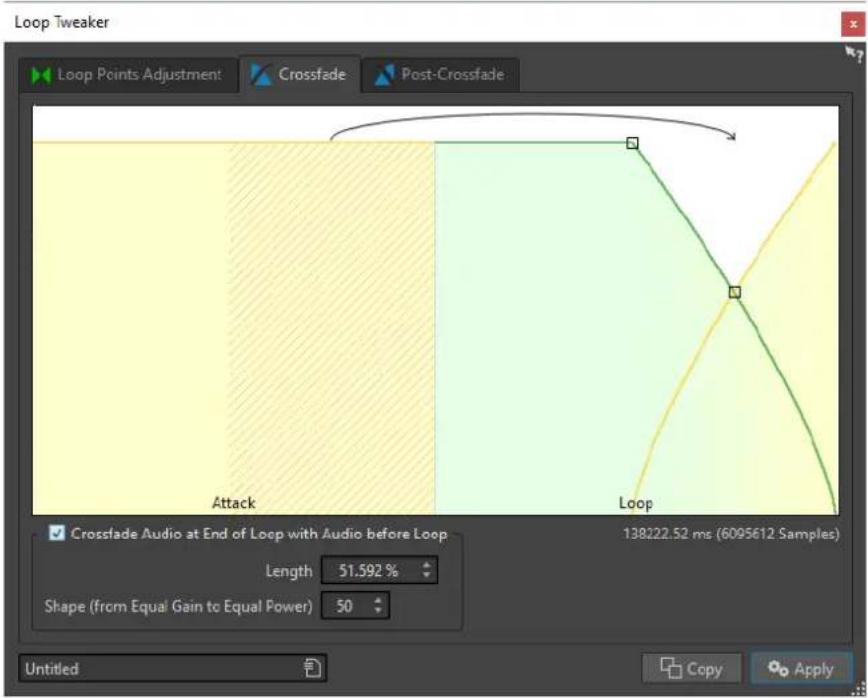
Faire un fondu à la fin de la boucle avec l'audio d'avant la boucle
Pour activer le fondu enchaîné, cochez cette case. Le fondu enchaîné est appliqué quand vous cliquez sur Appliquer.
Longueur
Détermine la longueur du fondu enchaîné. Généralement, le fondu enchaîné doit être aussi court que possible, avec un résultat acceptable.
À NOTER
- L'utilisation d'un fondu enchaîné long adouci la boucle. Cependant, une plus grande partie de la forme d'onde est traitée, ce qui change son caractère.
- Un fondu enchaîné plus court affecte moins le son, mais la boucle n'est pas aussi douce.
Forme (de gain constant à puissance constante)
Détermine la forme du fondu enchaîné. Utilisez des valeurs basses pour des sons simples et des valeurs hautes pour des sons complexes.
Onglet Après-Fondu
L'après-fondu signifie créer un fondu enchaîné de la boucle dans l'audio après la fin de la boucle afin qu'il n'y ait pas de discontinuité quand la lecture continue après la boucle. Cette action s'effectue en mixant une copie de la boucle dans l'audio.
Cet onglet permet d'appliquer un fondu enchaîné à la fin de la boucle en remixant une copie de la boucle dans le signal audio. Utilisez les points d'enveloppe ou les curseurs de valeur pour ajuster l'enveloppe de fondu enchaîné. Cliquez sur Appliquer pour créer l'après-fondu.
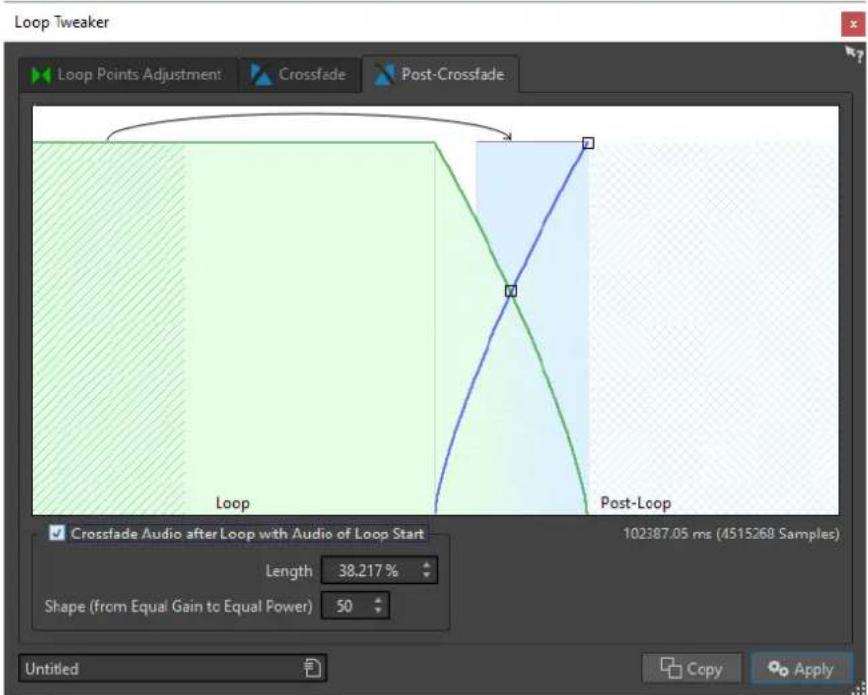
Faire un fondu après la boucle avec l'audio du début de boucle
Pour activer le fondu enchaîné, cochez cette case. Le fondu enchaîné est appliqué quand vous cliquez sur Appliquer.
Longueur
Détermine la longueur du fondu enchaîné. Généralement, l'après-fondu doit être aussi court que possible, avec un résultat acceptable.
À NOTER
- L'utilisation d'un après-fond enchaîné long adouci la boucle. Cependant, une plus grande partie de la forme d'onde est traitée, ce qui change son caractère.
- Un après-fondu enchaîné plus court affecte moins le son, mais la boucle n'est pas aussi douce.
Forme (de gain constant à puissance constante)
Détermine la forme de l'après-fondu. Utilisez des valeurs basses pour des sons simples et des valeurs hautes pour des sons complexes.
Affinage des boucles
Vous pouvez affiner les boucles à l'aide de la boîte de dialogue Ajusteur de boucle.
PROCÉDER AINSI
- Dans l'Éditeur audio, configurez une boucle simple avec une paire de marqueurs de boucle.
- Cliquez entre le marqueur de début et le marqueur de fin de la boucle à redéfinir.
- Sélectionnez l'onglet Traiter.
- Dans la section Boucle, cliquez sur Ajusteur.
- Dans la boîte de dialogue Ajusteur de boucle, ajustez votre boucle.
- Cliquez sur Appliquer.
LIENS ASSOCIÉS
Créer des boucles à la page 369
Boîte de dialogue Ajusteur de boucle à la page 371
Déplacement manuel de points de boucle
Si votre boucle contient des discontinuités ou des sauts aux points de transport, utilisez la boîte de dialogue Ajusteur de boucle pour déplacer les points par petites étapes et supprimer les parasites.
Cette opération est similaire au déplacement de points de boucle dans l'affichage d'onde, mais avec un retour visuel facilitant la recherche de bons points de boucle.
Il existe deux manières de déplacer les points de boucle manuellement sous l'onglet Ajustements des points de boucle de la boîte de dialogue Ajusteur de boucle :
- Faites glisser la forme d'onde vers la gauche et la droite.
- Utilisez les flèches bleues sous la forme d'onde pour déplacer l'audio vers la gauche et la droite. Chaque clic déplace le point de boucle d'un seul échantillon.
Ce qui suit s'applique lors du déplacement manuel de points de boucle :
- Pour déplacer le point de fin vers une position antérieure ou postérieure, déplacez la partie gauche de l'affichage.
- Pour déplacer le point de début vers une position antérieure ou postérieure, déplacez la partie droite de l'affichage.
- Pour déplacer les points de fin et de début simultanément, activer Lier les points de début et fin. Ainsi, lors de l'ajustement d'une point de boucle, la longueur de la boucle reste la même, mais la totalité de la boucle est déplacée.
- Vous pouvez aussi ajuster les marqueurs de boucle dans la fenêtre d'onde.
Détection automatique des bons points de boucle
La boîte de dialogue Ajusteur de boucle peut chercher automatiquement les bons points de boucle.
PROCÉDER AINSI
- Dans l'Éditeur audio, sélectionnez la boucle que vous voulez affiner en cliquant entre le marqueur de début de la boucle et le marqueur de fin de la boucle.
- Sélectionnez l'onglet Traiter.
- Dans la section Boucle, cliquez sur Ajusteur.
- Dans la boîte de dialogue Ajusteur de boucle, dans l'onglet Ajustements des points de boucle, veillez à désactiver Lier les points de début et fin si ce n'est pas déjà fait.
- Dans la section Recherche automatique, spécifiez la Similitude recherchée et la Précision de recherche.
- Cliquez sur les boutons fléchés blancs pour lancer la recherche automatique d'un bon point de boucle.
WaveLab Elements analyse en amont et en aval du point en cours, jusqu'à trouver un point qui correspond. Vous pouvez arrêter à tout moment en effectuant un clic droit. Le programme revient alors à la meilleure correspondance trouvée. -
Vérifiez la boucle en la lisant.
-
Facultatif : si vous pensez qu'il existe un meilleur point de boucle, continuez la recherche.
Enregistrer temporairement des points de boucle
La sauvegarde temporaire et la restauration des points de boucle permettent de comparer différentes configurations de boucle.
CONDITION PRÉALABLE
Configurez une boucle de base et ouvrez la boîte de dialogue Ajusteur de boucle.
À NOTER
- Vous disposez de cinq emplacements pour enregistrer temporairement des paramètres de point de boucle pour chaque fenêtre d'onde et chaque fenêtre de montage. Si vous avez plusieurs ensembles de boucles dans votre fichier, vous devez faire attention de ne pas rappeler le mauvais.
- Seules les positions de boucle sont temporairement enregistrées.
PROCÉDER AINSI
- Dans l'onglet Ajustements des points de boucle, dans la section Mémoires temporaires, cliquez sur M.
- Sélectionnez l'un des cinq emplacements de mémoire.
Fondus enchaînés dans les boucles
Les fondus enchaînés servent à créer une transition progressive entre la fin d'une boucle et son début, ce qui s'avère particulièrement utile pour les signaux qui ne sont pas vraiment adaptés à la lecture en boucle.
Il est parfois impossible de trouver une boucle qui ne cause pas de discontinuités. En particulier avec le contenu stéréo, où vous il arrive de ne trouver le candidat parfait que pour un des canaux.
Dans ce cas, le fondu enchaîné étale le contenu autour du point de fin de boucle afin que la boucle soit parfaite. Ce résultat est obtenu en mélangeant le contenu d'avant le début de la boucle avec le contenu situé avant la fin de la boucle.
À NOTER
Cette technique altère la forme d'onde et modifie donc le son.
Création d'un fondu enchaîné
PROCÉDER AINSI
- Dans l'Éditeur audio, créez un boucle aussi précise que possible.
- Sélectionnez l'onglet Traiter.
- Dans la section Boucle, cliquez sur Ajusteur.
- Dans la boîte de dialogue Ajusteur de boucle, décidez si vous voulez créer un fondu enchaîné ou un après-fondu :
- Si vous voulez créer un fondu enchaîné, cliquez sur l'onglet Fondu enchaîné.
- Si vous voulez créer un après-fondu, cliquez sur l'onglet Après-Fondu.
-
Assurez-vous que Faire un fondu à la fin de la boucle avec l'audio d'avant la boucle (onglet Fondu enchaîné) ou Faire un fondu après la boucle avec l'audio du début de boucle (onglet Après-Fondu) est activé.
-
Définissez la longueur du fondu enchaîné en faisant glisser la poignée de longueur ou en ajustant la valeur Longueur sous le graphique.
-
Définissez la forme du fondu enchaîné en faisant glisser la poignée de forme ou en ajustant la valeur Forme (de gain constant à puissance constante).
-
Cliquez sur Appliquer.
Le son est traité.
À NOTER
Ne déplacez pas les points de boucle après avoir effectué un fondu enchaîné. La forme d'onde a été traitée spécifiquement pour les paramètres de boucle actuels.
À LA FIN DE CETTE ÉTAPE
- Vous pouvez vérifier le fondu enchaîné visuellement en ouvrant l'onglet Ajustements des points de boucle et en activant Afficher le signal traité. Quand cette option est activée, l'affichage donne un aperçu de la forme d'onde avec fondu enchaîné. Quand l'option est désactivée, l'affichage montre la forme d'onde d'origine. Passer de l'un à l'autre permet de comparer les deux.
Après-fondus
L'après-fondu signifie créer un fondu enchaîné de la boucle dans l'audio après la fin de la boucle afin qu'il n'y ait pas de discontinuité quand la lecture continue après la boucle. Cette action s'effectue en mixant une copie de la boucle dans l'audio.
L'après-fondu peut être configuré sous l'onglet Après-Fondu de la boîte de dialogue Ajusteur de boucle.
L'après-fondu analyse la partie de la forme d'onde qui se trouve juste après le début de la boucle et traite une certaine zone qui commence à la fin de la boucle. Le paramètre de taille permet d'ajuster la taille de cette zone. Tout le reste est identique aux fondus enchaînés standard.
Boucler un signal audio qui ne se prête pas tellement à la lecture en boucle
Les sons dont le niveau faiblit constamment ou qui changent continuellement de timbre sont difficiles à mettre en boucle. La boîte de dialogue Uniformisation du timbre de boucle permet de créer des boucles à partir des sons de ce type.
L'Uniformisation du timbre de boucle applique un traitement au son qui égalise les changements de niveau et de caractéristiques de timbre pour qu'un son soit mis en boucle correctement. Cela s'avère utile, par exemple, pour créer des échantillons en boucle pour un synthétiseur logiciel ou un échantillonneur matériel.
L'Uniformisation du timbre de boucle comprend une option de fondu enchaîné qui vous permet d'appliquer un fondu d'entrée au son d'origine dans les sections traitées quand la lecture approche du début de la boucle.
Pour utiliser l'Uniformisation du timbre de boucle, vous devez avoir créé une boucle en plaçant deux marqueurs de boucle. La longueur d'origine de la boucle ne change pas.
Boîte de dialogue Uniformisation du timbre de boucle
Cette boîte de dialogue vous permet de créer des boucles à partir de signaux audio qui ne sont pas vraiment adaptés à la lecture en boucle. Il s'agit en général de sons dont le niveau faiblit constamment ou qui changent continuellement de timbre.
- Pour ouvrir la boîte de dialogue Uniformisation du timbre de boucle, ouvrez
l'Éditeur audio, sélectionnez l'onglet Traiter, puis dans la section Boucle, sélectionnez Uniformisation du timbre.
Onglet Uniformisations
Cet onglet permet de spécifier les méthodes utilisées pour égaliser le son que vous voulez mettre en boucle.
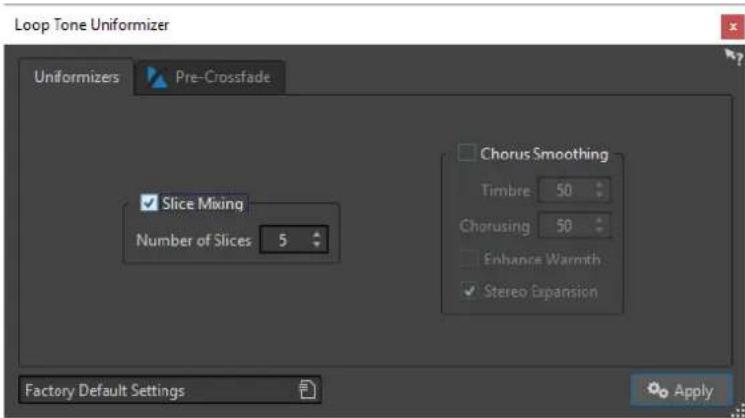
Découpe la boucle en tranches, qui sont alors mixées de manière à uniformiser le son.
Pour le mixage par tranches, vous devez déterminer le nombre de tranches. Seule l'expérimentation peut vous dire combien de tranches sont nécessaires, mais en général, plus il y a de tranches, plus le son semble naturel. Cependant, le programme restreint le nombre de tranches de telle sorte qu'aucune n'est plus courte que 20 ms.
Par exemple, si vous spécifiez huit tranches, la boucle est divisée en huit sections de longueurs égales. Ces sections sont ensuite placées en chevauchement et mélangées en un son qui est répété huit fois. Cette nouvelle partie du signal audio remplace tout le signal audio de la boucle afin qu'aucune annulation d'harmonique due à des décalages de phase ne se produise.
Mixage de tranches - Nombre de tranches
Plus vous utilisez de tranches, plus le son subit de changements.
Lissage en chorus
Ce processeur utilise une méthode de vocodeur de phases pour filtrer les harmoniques. Cette méthode est recommandée pour le bouclage d'ensemble et de choeurs, et peut changer radicalement le timbre.
Lissage en chorus - Timbre
Gère le degré d'égalisation du timbre de l'échantillon. Plus la valeur est élevée, plus l'effet est prononcé.
Lissage en chorus - Chorus
Détermine l'ampleur de l'effet chorus.
Lissage en chorus - Augmenter la chaleur
Crée un son plus lisse, plus chaud.
Lissage en chorus - Expansion stéréo
Augmente la largeur de l'image stéréo de l'échantillon.
Onglet Pré-Fondu enchaîné
Cet onglet permet de créer un fondu enchaîné entre la fin de la boucle et le début de la section qui vient d'être traitée afin d'adoucir la section en mise en boucle pendant la lecture. Utilisez les points d'enveloppe ou les curseurs de valeur pour ajuster le fondu enchaîné.
Vous avez besoin d'utiliser cette fonctionnalité car l'Uniformisation du timbre de boucle ne modifie le timbre que dans la boucle. Cela signifie que la transition dans la boucle n'est pas aussi douce que prévu, à moins d'appliquer un fondu enchaîné.
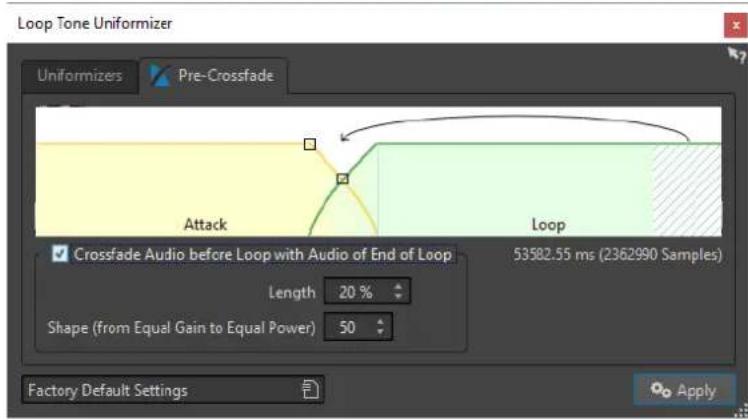
Effectuer un fondu avant la boucle avec l'audio de fin de boucle
Active le fondu enchaîné, qui est appliqué quand vous cliquez sur Appliquer.
Longueur
Détermine la longueur du fondu enchaîné. Généralement, l'après-fondu doit être aussi court que possible, avec un résultat acceptable.
- Un long fondu enchaîné produit une boucle plus douce. Cependant, une plus grande partie de la forme d'onde est traitée, ce qui change son caractère.
- Un fondu enchaîné plus court affecte moins le son, mais la boucle n'est pas aussi douce.
Forme (de gain constant à puissance constante)
Détermine la forme du fondu enchaîné. Utilisez des valeurs basses pour des sons simples et des valeurs hautes pour des sons complexes.
Mise en boucle d'audio apparemment impossible à mettre en boucle
PROCÉDER AINSI
- Dans l'Éditeur audio, configurez une boucle simple avec une paire de marqueurs de boucle.
- Cliquez entre le marqueur de début et le marqueur de fin de la boucle à redéfinir.
-
Sélectionnez l'onglet Traiter.
-
Dans la section Boucle, cliquez sur Uniformisation du timbre.
- Dans la boîte de dialogue Uniformisation du timbre de boucle, veillez à ce que Mixage de tranches et/ou Lissage en chorus soit activé(s) et configurez les paramètres.
-
Facultatif : sélectionnez l'onglet Pré-Fondu enchaîné et configurez un fondu enchaîné.
-
Cliquez sur Appliquer.
Le son est traité. Chaque fois que vous cliquez sur Appliquer, une nouvelle boucle est définie. Cela vous permet d'essayer rapidement différents paramètres.
À NOTER
Ne déplacez pas les points de boucle après avoir effectué un fondu enchaîné. La forme d'onde a été traitée spécifiquement pour les paramètres de boucle actuels.
À LA FIN DE CETTE ÉTAPE
Après avoir utilisé Uniformisation du timbre de boucle, la transition entre la fin de la boucle et la fin du fichier pourrait ne pas sembler naturelle. Vous pouvez résoudre ce problème en créant un après-fondus à l'aide de la boîte de dialogue Ajusteur de boucle.
LIENS ASSOCIÉS
Boîte de dialogue Uniformisation du timbre de boucle à la page 379
Boîte de dialogue Ajusteur de boucle à la page 371
Attributs d'échantillon
Les attributs d'échantillon permettent de définir des paramètres pour un échantillon audio avant de la charger dans l'échantillonneur matériel ou logiciel.
Les attributs d'échantillon ne traitent pas l'échantillon, ils fournissent juste les propriétés de fichier que l'échantillonneur cible peut utiliser. Cela inclut des informations sur la hauteur de l'échantillon, qui peut être détectée automatiquement, la plage de notes sur laquelle l'échantillon doit s'étendre et la plage des vélocités à occuper. Pour les fichiers WAV et AIFF, ces informations sont enregistrées dans l'en-tête du fichier. Par défaut, il n'y a aucun attribut d'échantillon dans un fichier audio.
Édition des attributs des échantillons
PROCÉDER AINSI
- Ouvrez l'Éditeur audio.
- Sélectionnez Fenêtres outils > Attributs des échantillons.
- Dans la fenêtre Attributs des échantillons, cliquez sur Créer.
- Facultatif : si vous voulez détecter automatiquement la hauteur d'une sélection audio, sélectionnez une plage audio et sélectionnez Détecter à partir de la sélection.
- Spécifiez les attributs d'échantillon.
- Enregistrez le fichier audio pour enregistrer les paramètres d'attributs d'échantillon dans le fichier audio.
Les attributs d'échantillon sont uniquement sauvés dans les fichiers WAV et AIFF.
Fenêtre Attributs des Échantillons
Dans cette fenêtre, vous pouvez créer des attributs d'échantillon pour un échantillon audio.
- Pour ouvrir la fenêtre Attributs des échantillons, ouvrez l'Éditeur audio et sélectionnez Fenêtres outils > Attributs des échantillons.
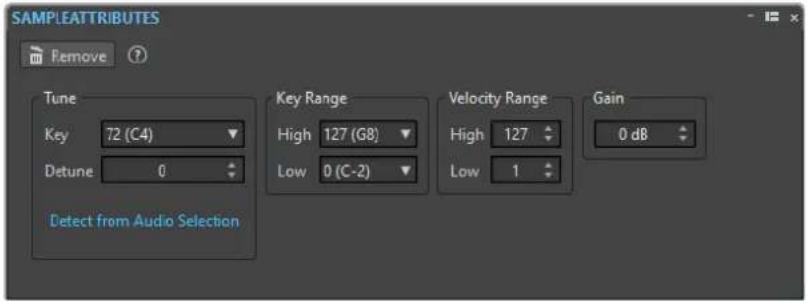
Crée/Retire des attributs d'échantillon pour le fichier audio actif.
Hauteur - Note
Spécifie quelle note lit le son à sa hauteur fondamentale.
Hauteur - Désaccord
Spécifie si l'échantillon doit être lu à une hauteur légèrement différente. La plage est ±50 % d'un demi-ton, ce qui se traduit par un quart de ton dans chaque direction.
Détecter à partir de la sélection
Détecte la hauteur à partir d'une sélection audio. Assurez-vous que la sélection audio contient une hauteur clairement définie.
Étendue des notes - Haute/Basse
Spécifie l'étendue des notes pour l'échantillon, si l'échantillon fait partie d'un groupe multi-échantillons.
Plage des vélocités – Haute/Basse
Spécifie la plage des vélocités pour l'échantillon, si l'échantillon fait partie d'un groupe multi-échantillons avec des échantillons à vélocité changeable.
Gain
Pour les fichiers WAV et AIFF, vous pouvez définir le gain d'attribut d'échantillon. Cette option n'affecte pas le volume de lecture.
Importation de CD audio
Vous pouvez lire des pistes de CD réguliers et les enregistrer sous forme de copies numériques en n'importe quel format audio sur votre disque dur.
Bien que WaveLab Elements prenne en charge un grand nombre de lecteurs CD, vous devez connaître certaines restrictions :
- Il existe plusieurs protocoles différents pour extraire le signal audio d'un CD-ROM/lecteur de CD-R. WaveLab Elements prend en charge un maximum de ces méthodes, mais rien ne garantit cependant qu'elles fonctionnent avec tous les lecteurs. Cela s'applique pour le texte CD et l'ISRC.
- Observez et respectez les avertissements de droits d'auteur sur les CD dont vous importez les pistes.
Lors de l'importation de pistes, ces dernières sont nommées « Piste XX » par défaut, où XX est un nombre commençant à 01. Le schéma de numérotage peut être changé.
À NOTER
L'importation de titres depuis un CD audio est techniquement plus complexe que la lecture de fichiers depuis un CD-ROM ou un disque dur, car des secteurs audio peuvent être difficiles à détecter. Certains CD qui ne sont pas entièrement conformes à la norme CD peuvent causer des problèmes, en particulier quand ils sont protégés contre la copie.
LIENS ASSOCIÉS
Importer l'audio d'un CD audio à la page 386
Boîte de dialogue Importer des pistes CD audio
Dans cette boîte de dialogue, vous pouvez importer une ou plusieurs titres à partir d'un CD audio.
- Pour ouvrir la boîte de dialogue Importer des pistes CD audio, sélectionnez Fichier > Importer et cliquez sur CD audio.
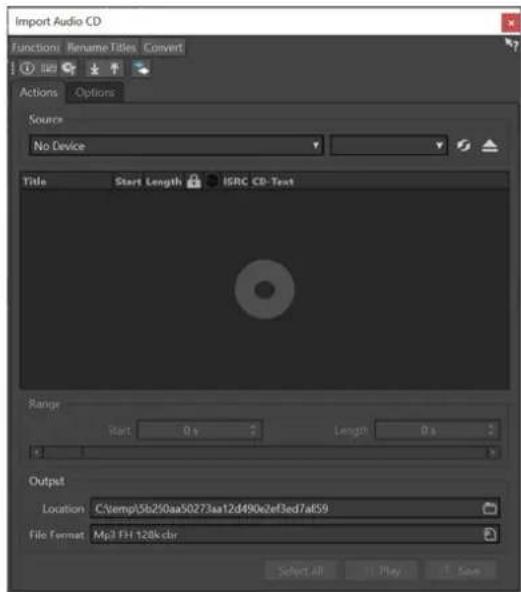
Menu Fonctions
Informations sur le CD
Affiche la longueur du CD et le code UPC/EAN, le cas échéant.
Extraire les codes ISRC
Lit les codes ISRC et les affiche dans la liste des titres. En fonction de votre lecteur CD, cette opération peut prendre un certain temps.
Examiner le Texte CD
Ouvre la boîte de dialogue Texte CD dans laquelle vous pouvez voir le texte CD. Le texte CD n'est pas pris en charge par tous les lecteurs CD.
Extraire le Texte CD
Extrait le texte CD et en affiche un résumé dans la liste des titres.
Menu Renommer les titres
Nom
Renomme les titres en fonction du schéma de renommage sélectionné.
Recherche des noms de pistes sur Internet (gnudb)
Recherche les noms des titres à partir d'une base de données Internet. Si l'album est trouvé, la liste des titres est mise à jour.
Soumettre les noms de piste sur internet (gnudb)
Permet de soumettre les informations sur l'album à la base de données gnudb.
Menu Convertir
Convertir toutes les pistes de CD en montage audio
Extrait toutes les titres et crée un montage audio avec elles.
Convertir les pistes de CD sélectionnées en montage audio
Extrait les titres sélectionnées et crée un montage audio avec elles.
Onglet Actions
Source
Sélectionnez le lecteur CD à partir duquel vous souhaitez importer l'audio.
Speed
Permet de définir la vitesse d'écriture. La vitesse maximale dépend de votre graveur et du disque présent dans l'appareil.
Rafraîchir
Si vous insérez un CD alors que la boîte de dialogue Importer des pistes CD audio est ouverte, vous devez cliquer sur ce bouton pour afficher le contenu de ce CD dans la liste.
Éjecter le support optique
Permet d'éjecter le support inséré dans le lecteur sélectionné.
Liste de titres
Affiche les titres sur le CD.
Étendue - Début/Longueur
Si vous souhaitez uniquement importer une section d'un titre, utilisez les champs Début et Longueur pour définir un point de départ et une durée.
Sortie – Emplacement
Permet de définir l'emplacement de sortie.
Sortie – Format de fichier
Permet de définir le format du fichier de sortie.
Tout Sélectionner
Sélectionne tous les titres de la liste de titres.
Lecture
Lit le titre sélectionné.
Onglet Options
Rogner le silence
Si cette option est activée, les silences entre les titres importés sont supprimés. Seuls les silences numériques sont supprimés, c'est-à-dire les échantillons avec un niveau zéro.
Rafraîchir Automatiquement lors des changements de CD
Si cette fonction est activée, WaveLab Elements vérifie plusieurs fois par seconde la présence d'un nouveau CD dans le lecteur. Si un nouveau CD est trouvé, l'affichage de la liste des titres est rafraîchi.
Extraire automatiquement les codes ISRC
Si cette option est activée, les codes ISRC sont automatiquement extraits quand un CD est inséré.
Extraire automatiquement le Texte CD
Si cette option est activée, le texte CD est automatiquement extrait quand un CD est inséré.
Rechercher automatiquement les noms des pistes sur internet
Si cette option est activée, les noms des titres sont automatiquement recherchés sur Internet, quand un nouveau CD est inséré.
Récupérer la pause avant la première piste, le cas échéant
Si cette option est activée, quand une section de l'audio est située avant le premier titre, elle est extraite conjointement avec ce premier titre. De cette manière, vous pouvez importer les titres bonus cachés.
Utiliser un décodeur CD-Text en japonais
Si cette option est activée, le texte CD est interprété comme du japonais la prochaine fois qu'il est extrait.
Créer un fichier de crêtes
Si cette option est activée, un fichier de crête est créé avec chaque fichier rendu.
Afficher les temps avec les unités de trame CD
Si cette option est activée, les durées sont affichées en unités de trame CD. Il y a 75 trames de CD par seconde.
Lire à travers la Section Maître
Quand ce bouton est activé, la Section Maître n'est pas prise en compte. Quand ce bouton est désactivé, la lecture du contenu audio passe à travers la Section Maître.
Convertir les titres et le texte CD en métadonnées
Si cette option est activée quand des titres sont importés dans un format audio prenant en charge les métadonnées (comme MP3 ou WMA), les noms des titres et le texte CD sont automatiquement ajoutés à l'en-tête du fichier.
Mode Ultra-Sécurisé (lent)
Si cette option est activée, chaque titre est lu à plusieurs reprises jusqu'à ce qu'un résultat identique soit trouvé (des sommes de contrôle sont utilisées). Précisez le nombre de fois qu'un titre doit être lu avec le même résultat avant qu'il soit enregistré sur le disque.
Lire l'audio avant et après les titres
Vous pouvez vous assurer que les titres sont entièrement importés en définissant une quantité de données audio qui devra être lue avant et après chaque titre.
LIENS ASSOCIÉS
Importation de CD audio à la page 383
Importer l'audio d'un CD audio
Vous pouvez importer de l'audio à partir CD audio dans les projets WaveLab Elements.
PROCÉDER AINSI
-
Insérez un CD dans le lecteur CD-ROM/CD-R.
-
Sélectionnez Fichier > Importer.
-
Cliquez sur CD audio.
-
Dans la boîte de dialogue Importer des pistes CD audio, dans la section Source, sélectionnez le lecteur à partir duquel vous souhaitez lire le CD, puis définissez la vitesse de lecture.
-
Facultatif : renommez les fichiers et ajustez le schéma de renommage.
Pour être en mesure d'importer tous les titres, chacun doit avoir un nom unique.
-
Facultatif : dans l'onglet Options, dans la section Lire l'audio avant et après les titres, définissez une quantité de données audio qui doit être lue avant et après chaque titre.
-
Dans la liste des titres, sélectionnez les titres à importer.
- Facultatif : si vous n'avez sélectionné qu'un seul fichier, vous pouvez définir dans la section Étendue un Début et une Longueur pour importer uniquement une partie du titre.
- Dans la section Sortie, cliquez sur l'icône de dossier et sélectionnez l'emplacement de sortie. Vous pouvez aussi faire glisser un ou plusieurs titres vers une piste de montage audio.
- Dans la section Sortie, cliquez sur le champ de format de fichier et sélectionnez-en un pour les fichiers audio importés.
- Cliquez sur Enregistrer.
RÉSULTAT
Les titres sont importés dans l'emplacement défini.
LIENS ASSOCIÉS
Boîte de dialogue Importer des pistes CD audio à la page 383
Rechercher les noms de titres sur Internet
Vous pouvez rechercher des informations sur vos CD dans la base de données gnudb.
CONDITION PRÉALABLE
Vous devez être connecté à internet pour utiliser la fonction gnudb.
PROCÉDER AINSI
- Insérez un CD dans le lecteur CD-ROM/CD-R.
- Sélectionnez Fichier > Importer.
- Cliquez sur CD audio.
- Dans la boîte de dialogue Importer des pistes CD audio, sélectionnez l'option Renommer les titres > Recherche des noms de titre sur internet (gnudb).
LIENS ASSOCIÉS
Boîte de dialogue Importer des pistes CD audio à la page 383
Soumettre des noms de titres sur Internet
Vous pouvez soumettre les informations sur un CD audio à la base de données gnudb.
CONDITION PRÉALABLE
Vous devez être connecté à internet pour utiliser la fonction gnudb.
PROCÉDER AINSI
- Insérez un CD dans le lecteur CD-ROM/CD-R.
- Sélectionnez Fichier > Importer.
- Cliquez sur CD audio.
- Dans la boîte de dialogue Importer des pistes CD audio, renommez tous les titres.
-
Sélectionnez Renommer les titres > Soumettre les noms de titre sur internet (gnudb).
-
Dans la boîte de dialogue Soumettre les informations de CD, remplissez les zones de texte et saisissez une adresse électronique.
À NOTER
Vous avez besoin d'une adresse électronique pour signaler des erreurs de soumission. Cette adresse ne sera pas enregistrée.
La base de données gnudb ne permet pas de définir des noms d'artistes ou des genres différents pour chacune des titres. Si tous les titres n'ont pas été écrits par les mêmes artistes, vous pouvez indiquer leurs noms de la manière suivante : Titre/Artiste.
- Cliquez sur OK.
LIENS ASSOCIÉS
Boîte de dialogue Importer des pistes CD audio à la page 383
Mode Ultra-Sécurisé
Il arrive qu'une petite partie d'un titre ne soit pas correctement extraite, ce qui se traduit par des parasites dans le signal audio. Cela dépend de la qualité de votre lecteur CD. Pour résoudre ce problème, vous pouvez activer le Mode Ultra-Sécurisé dans les options de la boîte de dialogue Importer des pistes CD audio.
Quand cette option est activée, vous pouvez définir le nombre de fois qu'un titre doit être lu avec le même résultat avant qu'il soit enregistré sur le disque.
LIENS ASSOCIÉS
Boîte de dialogue Importer des pistes CD audio à la page 383
Convertir les titres d'un CD audio en montage audio
Il est possible de convertir les titres d'un CD audio en montage audio.
PROCÉDER AINSI
- Insérez un CD dans le lecteur CD-ROM/CD-R.
- Sélectionnez Fichier > Importer.
- Cliquez sur CD audio.
- Facultatif : dans la boîte de dialogue Importer des pistes CD audio, dans l'onglet Options, sélectionnez les informations que vous souhaitez extraire du CD audio à la conversion.
- Choisissez de convertir uniquement les titres sélectionnés ou toutes les titres.
- Pour convertir uniquement les titres sélectionnés, sélectionnez Convertir > Convertir les titres sélectionnés en montage audio.
- Pour convertir tous les titres, sélectionnez Convertir > Convertir tous les titres en montage audio.
RÉSULTAT
À la fin de la conversion, les fichiers importés sont ouverts dans la fenêtre Montage audio.
LIENS ASSOCIÉS
Boîte de dialogue Importer des pistes CD audio à la page 383
Vidéo
WaveLab Elements permet d'ajouter des fichiers vidéo aux montages audio. Vous pouvez lire différents formats de fichiers vidéo depuis WaveLab Elements, extraire l'audio d'un fichier vidéo et éditer l'audio parallèlement à la vidéo.
LIENS ASSOCIÉS
Compatibilité des fichiers vidéo à la page 395
Piste vidéo à la page 390
Fenêtre Vidéo à la page 394
Piste vidéo
La piste vidéo d'un montage audio permet d'ajouter des fichiers vidéo aux montages audio.
Le fichier vidéo importé s'affiche en tant que clip sur la piste vidéo. Les miniatures représentent les trames du film. Le fichier audio de la vidéo est positionné sur une nouvelle piste de montage audio, sous la piste vidéo.
Vous pouvez importer plusieurs fichiers vidéo de différent formats sur la même piste vidéo. Il ne peut y avoir qu'une seule piste vidéo par montage audio.
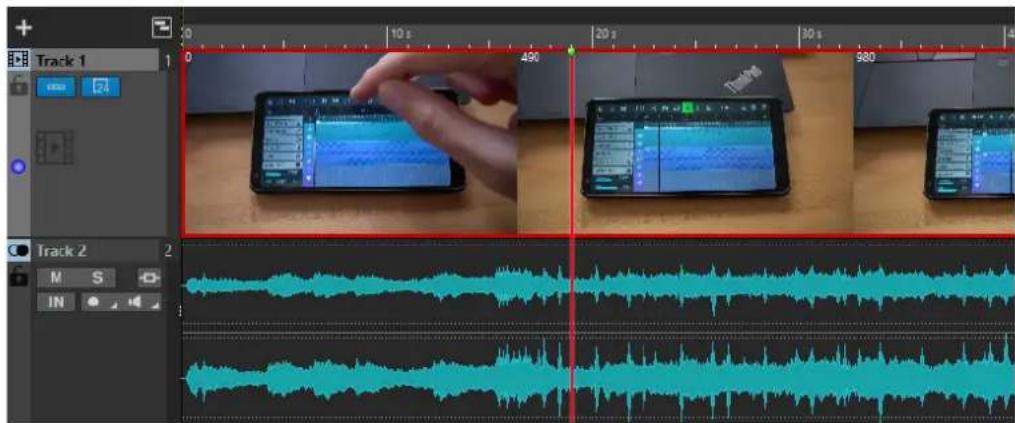
Éditer l'audio extrait de la vidéo à la page 392
Ajouter des pistes vidéo à la page 390
Insérer des fichiers vidéo dans des montages audio à la page 391
Importer des fichiers vidéo dans un nouveau montage audio à la page 391
Pistes à la page 230
Ajouter des pistes vidéo
Vous pouvez ajouter une piste vidéo par montage audio.
PROCÉDER AINSI
- Dans la fenêtre Montage audio, procédez de l'une des manières suivantes :
- Cliquez sur + en haut de la zone de contrôle des pistes et sélectionnez Piste vidéo.
- Faites un clic droit sur la zone de contrôle des pistes pour ouvrir le menu local Piste et sélectionnez Ajouter une piste > Piste vidéo.
RÉSULTAT
Par défaut, la nouvelle piste est ajoutée sous la piste active. Si vous souhaitez la placer au-dessus de la piste active, appuyez sur Ctrl/Cmd au moment de créer la piste.
LIENS ASSOCIÉS
Zone de contrôle des pistes à la page 206
Insérer des fichiers vidéo dans des montages audio
Vous pouvez insérer des fichiers vidéo dans votre montage audio.
POSSIBILITÉS
- Dans la fenêtre Montage audio, sélectionnez l'onglet Insérer et cliquez sur Fichier vidéo dans la section Importer. Sélectionnez le fichier vidéo à insérer et cliquez sur Ouvrir. La piste vidéo est automatiquement créée.
- Faites glisser le fichier vidéo que vous souhaitez insérer de la fenêtre Fichier sur la piste vidéo.
- Faites glisser le fichier vidéo que vous souhaitez insérer de l'Explorateur de fichiers/Finder macOS sur la piste vidéo.
RÉSULTAT
Le fichier vidéo est inséré dans le montage audio.
À NOTER
Si la fréquence d'échantillonnage de l'audio inclus ne correspond pas à celle du montage audio, la boîte de dialogue Fréquences d'échantillonnage non conformes s'ouvre. Cette boîte de dialogue permet de créer une copie rééchantillonnée du fichier audio.
LIENS ASSOCIÉS
Ajouter des pistes vidéo à la page 390
Importer des fichiers vidéo dans un nouveau montage audio à la page 391
Boîte de dialogue Fréquences d'échantillonnage non conformes à la page 239
Importer des fichiers vidéo dans un nouveau montage audio
Vous pouvez importer des fichiers vidéo en tant que clips vidéo dans un nouveau montage audio.
PROCÉDER AINSI
- Sélectionnez Fichier > Importer > Vidéo.
- Sélectionnez le fichier vidéo à importer et cliquez sur Importer.
RÉSULTAT
Le fichier vidéo importé s'affiche en tant que clip sur la piste vidéo. Les miniatures représentent les trames du film. Le fichier audio de la vidéo est positionné sur une nouvelle piste de montage audio, sous la piste vidéo.
Éditer l'audio extrait de la vidéo
Vous pouvez éditer la piste audio d'une piste vidéo. Quand vous importez un fichier vidéo, son signal audio est extrait et placé sur une nouvelle piste de montage audio sous la piste vidéo.
Après avoir édité le signal audio de la vidéo, vous pouvez procéder au rendu du montage audio afin de remplacer le signal audio d'origine par le signal audio édité.
Pour connaître les formats audio intégrés pris en charge, consultez l'assistance Steinberg sur le site Internet Steinberg.
LIENS ASSOCIÉS
Remplacer le signal audio d'une vidéo à la page 392
Remplacer le signal audio d'une vidéo
Vous pouvez remplacer la piste audio d'une vidéo par un autre fichier audio ou par une version éditée du signal audio d'origine. Il est possible de remplacer tout ou partie de la piste audio.
CONDITION PRÉALABLE
Vous avez ajouté dans votre montage audio le fichier vidéo qui contient le signal que vous souhaitez remplacer.
PROCÉDER AINSI
-
Procédez de l'une des manières suivantes :
-
Si vous souhaitez remplacer le signal audio de la vidéo par une version éditée du signal audio d'origine, éditez le fichier audio d'origine.
- Si vous souhaitez remplacer le signal audio d'origine de la vidéo par un autre signal audio, supprimez le signal de la piste audio d'origine et ajoutez-y le nouveau signal audio.
Une fois que vous avez fini d'éditer le signal audio, vous pouvez procéder au rendu du montage audio afin de créer une vidéo intégrant le nouveau signal audio.
- Sélectionnez la piste vidéo.
- Sélectionnez l'onglet Rendre.
- Dans le menu Source, sélectionnez Plage du clip vidéo actif.
- Dans la section Sortie, définissez un Nom et un Emplacement pour le fichier de rendu de la vidéo.
À NOTER
Le fichier de rendu de la vidéo a le même format que le fichier vidéo d'origine. Le programme ne procède pas à nouveau au rendu de la vidéo, ce qui signifie qu'il n'y a pas de perte de qualité.
-
Dans la section Options, cliquez sur Options et procédez de l'une des manières suivantes :
-
Pour créer une copie de la vidéo d'origine intégrant le signal audio édité, activez l'option Créer une vidéo avec l'audio résultant.
- Pour ouvrir le rendu de la vidéo dans un nouveau montage audio, activez l'option Réimporter la vidéo dans un nouveau montage audio.
- Pour ouvrir le fichier de rendu audio du fichier vidéo dans l'Éditeur audio, activez l'option Ouvrir le fichier audio rendu.
7. Dans la section Rendre, cliquez sur Démarrer le rendu.
LIENS ASSOCIÉS
Insérer des fichiers vidéo dans des montages audio à la page 391
Importer des fichiers vidéo dans un nouveau montage audio à la page 391
Édition de clips vidéo
Un clip vidéo est créé automatiquement quand vous importez un fichier vidéo dans un montage audio.
À NOTER
Avant de commencer à éditer et peaufiner le signal audio d'un fichier vidéo, il est préférable d'avoir terminé le montage de la vidéo dans un logiciel de montage vidéo.
Les éditions suivantes sont possibles quand vous travaillez avec des clips vidéo :
- Pour copier un clip vidéo, cliquez dans la zone supérieure d'un clip vidéo et faites-la glisser sur l'emplacement souhaité.
- Pour rogner la fin d'un clip vidéo, cliquez sur sa fin et faites-la glisser vers la gauche.
- Pour désactiver toute édition des clips vidéo, cliquez sur Verrouiller dans la zone de contrôle de la piste vidéo.
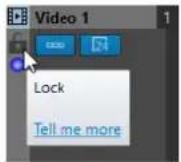
- Pour éditer le clip audio de votre clip vidéo, servez-vous des outils d'édition audio de WaveLab Elements.
LIENS ASSOCIÉS
Piste vidéo à la page 390
Zone de contrôle des pistes vidéo à la page 210
Insérer des fichiers vidéo dans des montages audio à la page 391
Importer des fichiers vidéo dans un nouveau montage audio à la page 391
Mode vidéo suit l'édition
Le Mode vidéo suit l'édition permet d'éditer l'audio en conservant un retour visuel sur la fenêtre Vidéo.
- Pour activer Mode vidéo suit l'édition, sélectionnez l'onglet Éditer et activez Mode vidéo suit l'édition dans la section Clip.
Si vous activez Mode vidéo suit l'édition, la vidéo de la fenêtre Vidéo suit automatiquement chaque édition appliquée. De cette manière, vous voyez instantanément où a lieu l'édition dans la vidéo.
En Mode vidéo suit l'édition, la fenêtre Vidéo présente un retour visuel. Ainsi, l'image affichée correspond à la position du curseur d'édition. Vous avez un retour visuel pendant les actions suivantes :
- Sélection d'intervalles et ajustement des bords de la sélection
• Déplacement de clips audio
• Pichenette sur les clips audio - Redimensionnement des clips audio ou des intervalles sélectionnés
- Ajustement des poignées de fondu du clip audio
LIENS ASSOCIÉS
Fenêtre Vidéo à la page 394
Onglet Éditer (Montage audio) à la page 214
Fenêtre Vidéo
Si vous importez une vidéo dans votre montage audio et que vous lancez la lecture, la vidéo est lue dans la fenêtre Vidéo. Vous pouvez redimensionner la fenêtre Vidéo et la déverrouiller pour la placer sur un autre écran, par exemple.
• Pour ouvrir la fenêtre Vidéo, sélectionnez Fenêtres outils > Vidéo.
À NOTER
Pour une meilleure performance, déverrouillez la fenêtre Vidéo et utilisez-la de manière indépendante.
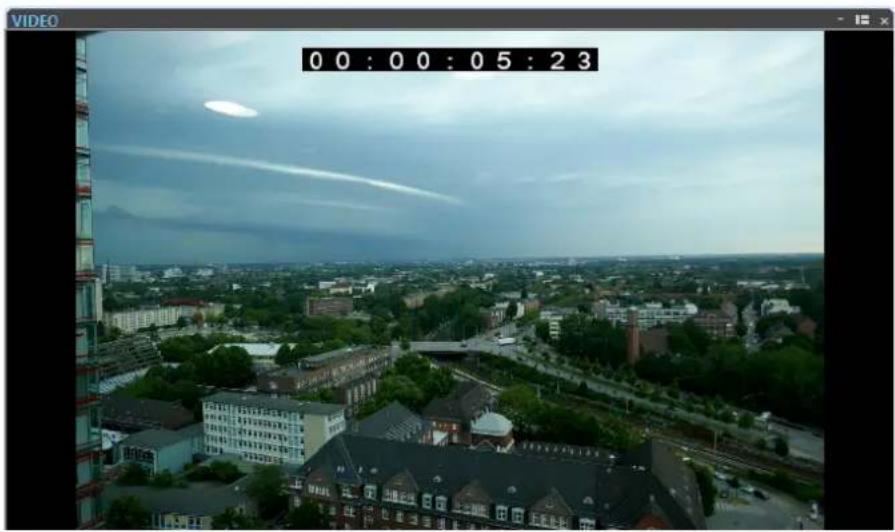
Piste vidéo à la page 390
Activation/Désactivation du code temporel de la piste vidéo à la page 395
Activation/Désactivation du code temporel de la piste vidéo
Le code temporel de la fenêtre Vidéo représente le temps en heures, minutes, secondes et trames afin de fournir une localisation à chaque appareil. Chaque image représente un film visuel ou image vidéo.
PROCÉDER AINSI
- Sélectionnez Fichier > Préférences > Montages audio.
- Cliquez sur Tous les montages audio.
- Dans la section Fenêtre vidéo, activez/désactivez Afficher le code temporel.
Compatibilité des fichiers vidéo
Assurez-vous que le type de fichier vidéo est pris en charge pour travailler sous WaveLab Elements.
À NOTER
S'il est impossible de lire un fichier vidéo, utilisez une application externe pour convertir le fichier dans un format compatible.
Pour connaître les fichiers vidéo pris en charge, consultez le Help Center sur le site Internet de Steinberg.
LIENS ASSOCIÉS
Format des conteneurs vidéo à la page 395
Codecs vidéo à la page 396
Cadences de trame vidéo à la page 396
Format des conteneurs vidéo
Le format de conteneur contient la vidéo et d'autre fichiers multimedia.
Ce conteneur contient plusieurs flux d'information, y compris vidéo et audio, mais également des métadonnées telles que les informations de synchronisation requises pour lire ensemble l'audio et la vidéo. Les données relatives aux dates de création, auteurs, marquage des chapitres, etc. peuvent également être intégrées dans le format de conteneur.
Les formats de conteneur suivants son pris en charge par WaveLab Elements :
MOV
Il s'agit du format des films QuickTime.
MPEG-4
Ce format peut contenir diverses métadonnées pour la diffusion en continu, l'édition, la lecture locale et l'échange de contenu. L'extension du fichier est .mp4.
AVI
Il s'agit du format de conteneur multimédia de Microsoft.
LIENS ASSOCIÉS
Compatibilité des fichiers vidéo à la page 395
Codecs vidéo à la page 396
Codecs vidéo
Les codecs sont des méthodes de compression des données utiliées pour réduire la taille des fichiers audio et vidéo afin de faciliter leur prise en charge par les ordinateurs. Pour plus d'informations, consultez le Help Center sur le site Internet de Steinberg.
LIENS ASSOCIÉS
Compatibilité des fichiers vidéo à la page 395
Format des conteneurs vidéo à la page 395
Cadences de trame vidéo
WaveLab Elements prend en charge différentes cadences de trames pour les films et les vidéos. La cadence de trame de la vidéo doit correspondre à celle du montage audio.
WaveLab Elements adopte automatiquement la cadence de trames de la vidéo importée. Vous pouvez également régler manuellement la cadence de trame via la boîte de dialogue Format temporel.
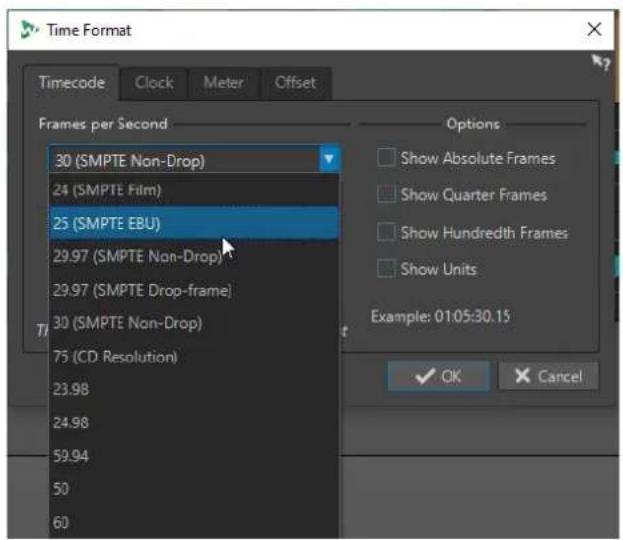
Les cadences de trame suivantes sont prises en charge :
Trames par seconde
Quel que soit le système de décompte des trames, la vitesse de défilement des trames vidéo en temps réel est la cadence de trame réelle.
WaveLab Elements prend en charge les cadences de trame suivantes :
23,98 fps
Cette cadence de trame est utilisée pour le transfert de films en vidéo NTSC video et doit être ralentie pour les transferts télécinéma avec ajustement 24 images 2-3. Elle est également utilisée pour le type de vidéo HD 24 p.
24 fps
Il s'agit de la vitesse réelle des caméras argentiques standard.
24,98 fps
Cette cadence de trame est généralement utilisée pour simplifier les transferts entre les vidéos PAL et NTSC et les sources argentiques Elle est généralement utilisée pour compenser les erreurs
25 fps
Cadence de trame des vidéos PAL
29,97 fps/29,97 dfps
Cadence de trame des vidéos NTSC Il peut s'agir d'un code temporel 29,97 cadres ou temps réel
30 fps/30 dfps
Cette cadence de trame n'est plus un standard vidéo, bien qu'elle ait largement été utilisée dans l'enregistrement musical. Il s'agissait du standard de diffusion NTSC en noir et blanc. Elle équivaut à une vidéo NTSC décalée à la vitesse argentique après transfert télécinéma 2-3. Il peut s'agir d'un code temporel 29,97 cadres ou temps réel
50 fps
Cette cadence est également appelée 50 p.
59,94 fps
Cadence de trame vidéo prise en charge par les caméras HD et compatible NTSC.
60 fps
Cadence de trame vidéo prise en charge par de nombreuses caméras HD. Cependant, le NTSC compatible avec une cadence d'image de 59,94 fps est bien plus commun.
IMPORTANT
Les formats vidéo VFR (cadence de trame variable) ne sont pas pris en charge.
LIENS ASSOCIÉS
Boîte de dialogue Format temporel à la page 61
WaveLab et les applications externes
Il existe plusieurs moyens d'utiliser WaveLab Elements en combinaison avec des applications externes, telles que des STAN.
WaveLab Elements intègre plusieurs fonctions destinées à optimiser son fonctionnement avec d'autres applications audio :
- WaveLab Exchange vous permet d'utiliser WaveLab Elements en tant qu'éditeur externe de Cubase Pro, de Cubase Artist et de Nuendo, et vice versa.
- Les opérations de copie entre applications vous permettent d'insérer facilement une section audio de WaveLab dans n'importe quelle autre application audio par simple copier-coller ou glisser-déposer.
LIENS ASSOCIÉS
WaveLab Exchange à la page 399
Copie entre applications à la page 402
WaveLab Exchange
Vous pouvez utiliser WaveLab Elements comme éditeur externe de Cubase Pro, Cubase Artist et Nuendo, et vice versa.
IMPORTANT
- WaveLab Exchange est uniquement disponible pour Cubase Pro version 8.5.10 ou ultérieure, Cubase Artist version 8.5.10 ou ultérieure et Nuendo version 7.1.20 ou ultérieure.
• WaveLab Exchange prend en charge le format de fichier Wave.
WaveLab Elements comme éditeur externe de Cubase/Nuendo
Il est possible d'ouvrir des événements Cubase/Nuendo dans WaveLab Elements. Vous pouvez ainsi tirer parti des capacités d'édition de WaveLab Elements et les appliquer à des événements Cubase/Nuendo.
Par exemple, les options d'édition avancée suivantes sont disponibles dans WaveLab Elements :
• Correction d'erreur audio
- Édition et traitement indépendants des canaux
- Vumètres analytiques, analyse globale (recommendations EBU R-128) et analyse des fréquences en 3D
- RestoreRig
- MasterRig
Édition d'événements audio Cubase/Nuendo dans WaveLab Elements
CONDITION PRÉALABLE
Ouvrez votre projet Cubase/Nuendo dans Cubase/Nuendo.
PROCÉDER AINSI
- Dans la fenêtre Projet de Cubase/Nuendo, sélectionnez l'événement audio que vous souhaitez éditer dans WaveLab Elements.
Vous pouvez également sélectionner seulement une partie de l'événement audio avec l'outil Sélectionner. - Sélectionnez Audio > Éditer dans WaveLab.
- Dans WaveLab Elements, éditez l'événement audio.
- Une fois l'édition terminée, cliquez sur Déclencher une mise à jour dans Cubase/Nuendo dans la barre de commandes.
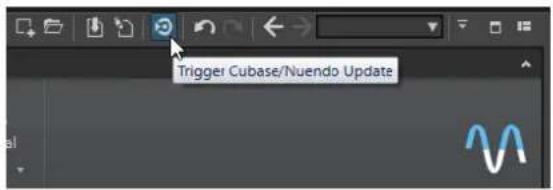
Les modifications apportées à l'événement audio sont appliquées au projet Cubase/Nuendo.
Cubase/Nuendo comme éditeur externe de WaveLab Elements
Lorsque vous travaillez sur un fichier ou un clip audio dans WaveLab Elements, vous pouvez ouvrir le projet du fichier audio dans Cubase/Nuendo. Si vous avez constaté des problèmes pendant le mixage, vous pouvez ainsi les corriger directement dans le fichier audio à partir de Cubase/Nuendo.
Lorsque vous exportez le fichier audio dans Cubase/Nuendo avec le même nom de fichier, il est automatiquement mis à jour dans WaveLab Elements.
Préparer les projets Cubase/Nuendo pour WaveLab Exchange
PROCÉDER AINSI
- Dans Cubase/Nuendo, ouvrez le projet que vous souhaitez préparer pour WaveLab Exchange.
- Sélectionnez Fichier > Exporter > Mixage audio.
- Dans la boîte de dialogue Exporter mixage audio, indiquez un nom de fichier et un chemin d'accès.
- Dans le menu local Format de fichier, sélectionnez Fichier Wave ou Fichier Wave 64.
- Activez Insérer les éléments iXML.
- Cliquez sur Exporter.
Édition de fichiers audio dans Cubase/Nuendo
CONDITION PRÉALABLE
Le projet Cubase/Nuendo a été préparé pour WaveLab Exchange.
PROCÉDER AINSI
- Dans WaveLab Elements, ouvrez le fichier audio dans l'Éditeur audio. Une ligne jaune au-dessus de l'onglet de fichiers indique que le fichier a été rendu dans Cubase/Nuendo.
- Sélectionnez l'onglet Éditer.
- Dans la section Source, cliquez sur Éditer le projet. Le projet Cubase/Nuendo qui contient le fichier audio s'ouvre.
-
Dans Cubase/Nuendo, éditez le fichier audio.
-
Sélectionnez Fichier > Exporter > Mixage audio.
- Dans la boîte de dialogue Exporter mixage audio, activez Insérer les éléments iXML.
IMPORTANT
Ne modifiez pas le nom du fichier ou son chemin d'accès.
- Cliquez sur Exporter.
LIENS ASSOCIÉS
Préparer les projets Cubase/Nuendo pour WaveLab Exchange à la page 400
Onglet Indicateur de modification à la page 67
Copie entre applications
Les fonctions d'échange entre WaveLab et d'autres applications ont été optimisées. Il est ainsi possible d'insérer facilement une section audio dans n'importe quelle autre application audio par simple copier-coller ou glisser-déposer.
Éditeurs source dans WaveLab
Cette fonction peut être utilisée avec des sélections audio dans l'Éditeur audio et dans la fenêtre Montage audio.
Les conditions suivantes s'appliquent :
Éditeur audio
- Quand vous sélectionnez un unique canal mono, même s'il fait partie d'un fichier stéréo ou multicanal, seul ce canal est copié.
- Quand vous sélectionnez une paire de canaux stéréo, que ce soit dans un fichier stéréo ou dans un fichier surround, la paire de canaux est copiée.
- Quand vous sélectionnez trois canaux ou plus dans un fichier surround, tous les canaux du fichier sont copiés (par exemple, six canaux pour un fichier 5.1).
Montage audio
- Les sélections peuvent s'étendre sur plusieurs pistes ou voies.
- Si la section audio sélectionnée est exclusivement constituée de canaux mono, un mixage en mono est créé (regroupant par exemple toutes les voies d'une piste mono).
- Pour toute autre sélection audio, un mixage en stéréo est copié dans le presse-papiers.
Applications cibles
- L'application cible peut être n'importe quelle application audio, y compris WaveLab lui-même.
À NOTER
Le fait de choisir WaveLab en tant qu'application cible demande plus de ressources de stockage et de mémoire qu'une opération de copie classique.
- Par ailleurs, vous pouvez sélectionner l'Explorateur de fichiers/Finder macOS en tant que cible.
Informations générales
Ce qui distingue ce processus d'un copier-coller ou d'un glisser-déposer habituel, c'est qu'il comprend deux phases :
1 Tout d'abord, vous devez générer une copie de la section audio sélectionnée en utilisant une commande spéciale.
2 Ensuite, vous devez transférer la copie dans l'application cible en la faisant glisser ou en la collant dans cette application à partir du presse-papiers.
À NOTER
Il n'est pas nécessaire d'enregistrer le fichier source dans WaveLab Elements pour que la fonction s'exécute.
Pour transférer les échantillons audio sélectionnés dans la cible, WaveLab crée un fichier audio temporaire dans le dossier Cache. Vous pouvez définir l'emplacement du dossier Cache et la résolution d'échantillonnage du signal audio qui sera généré en sélectionnant Fichier > Préférences > Global et en configurant les paramètres correspondants dans l'onglet Audio.
L'emplacement du fichier temporaire est copié dans le presse-papiers de votre système d'exploitation, au format texte et sous la forme d'un fichier que vous pouvez transférer dans un autre emplacement en le collant ou en le faisant glisser. Vous pouvez donc aussi utiliser l'explorateur de fichiers de l'application cible pour accéder au contenu audio.
À NOTER
Si l'application cible le permet (Cubase, par exemple), nous vous recommandons d'importer une copie du fichier temporaire lui-même dans l'application cible, plutôt qu'une référence à ce fichier.
LIENS ASSOCIÉS
Onglet Audio (Préférences générales) à la page 431
Copier des sections de signaux audio dans d'autres applications audio à la page 403
Copier des sections de signaux audio dans d'autres applications audio
WaveLab intègre une fonction de copier-coller spéciale qui vous permet de transférer vos données audio dans d'autres applications afin de continuer à travailler sans interruption.
PROCÉDER AINSI
- Sélectionnez une section audio dans l'Éditeur audio ou dans la fenêtre Montage audio. Cette section peut s'étendre à plusieurs canaux ou pistes/voies.
- Pour accéder à la fonction de copie spéciale, procédez de l'une des manières suivantes :
- Sélectionnez l'onglet Éditer. Faites un clic droit sur le bouton Copier ou cliquez sur la flèche descendante qui se trouve à sa droite pour accéder au menu.
À NOTER
Dans l'Éditeur audio, vous pouvez trouver le bouton Copier dans la section Couper Copier Coller. Dans la fenêtre Montage audio, le bouton Copier se trouve dans la section Presse-papiers
- Dans l'Éditeur audio, faites un clic droit dans la section audio sélectionnée pour ouvrir le menu contextuel.
-
Procédez de l'une des manières suivantes :
-
Pour générer une copie du rendu de la section audio sélectionnée intégrant tous les effets appliqués, sélectionnez l'option Copier dans le presse-papiers du système (avec effets).
- Pour générer une copie de la section audio sélectionnée sans appliquer aucun effet, sélectionnez l'option Copier dans le presse-papiers du système (sans effet).
La section audio sélectionnée est encadrée d'un rectangle en tirets animé (1).
Quand l'onglet Éditer est sélectionné, son icône verte (2) indique qu'il est possible de transférer la section audio dans une autre application via le presse-papiers.
À NOTER
Dans l'Éditeur audio, cette icône se trouve du côté gauche de la barre de titre Couper Copier Coller. Dans la fenêtre Montage audio, l'icône se trouve dans la barre de titre Presse-papiers.
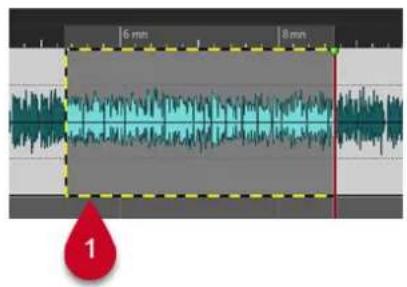
Section audio mise en évidence Icône dans la fenêtre Montage audio
À NOTER
Dès que vous éditez la section audio sélectionnée d'une autre manière, le contour disparaît. Il reste néanmoins possible de la coller dans une autre application, en procédant comme indiqué dans l'étape qui suit, à condition que les données se trouvent toujours dans le presse-papiers.
- Pour pouvoir éditer immédiatement la section audio sélectionnée dans l'application de destination, il vous suffit de faire glisser cette section elle-même ou l'icône verte (2) à l'emplacement souhaité dans cette application, ou d'utiliser le raccourci Ctrl/Cmd-V pour la coller.
À NOTER
Il se peut que le raccourci clavier Ctrl/Cmd - V ne fonctionne pas dans toutes les applications audio, mais il fonctionne pour Cubase, pour Nuendo et pour l'Explorateur de fichiers/Finder macOS, par exemple.
Conversion par lots
Vous pouvez convertir plusieurs fichiers audio simultanément vers un autre format. Si aucun traitement n'est requis, vous pouvez le faire via la boîte de dialogue Conversion par lots.
LIENS ASSOCIÉS
Boîte de dialogue Conversion par lots à la page 405
Conversion de fichiers par lots à la page 406
Boîte de dialogue Conversion par lots
Cette boîte de dialogue permet de convertir le format de fichier d'un groupe de fichiers audio.
- Pour ouvrir la boîte de dialogue Conversion par lots, sélectionnez Fichier > Outils > Conversion par lots.
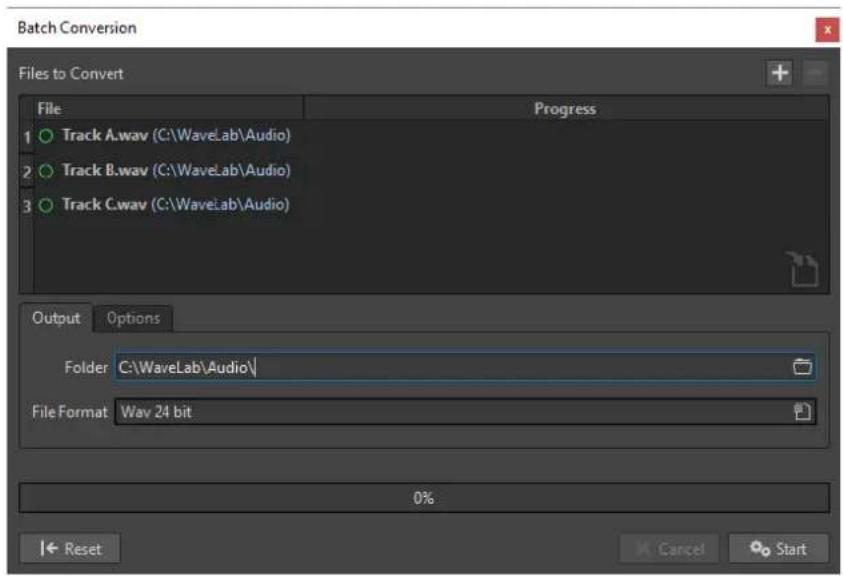
Ouvre une boîte de dialogue dans laquelle vous pouvez sélectionner des fichiers à ajouter à la liste.
Retirer les fichiers sélectionnés

Permet de supprimer de la liste l'élément sélectionné.
Fichiers à convertir
Liste des fichiers à convertir.
Onglet Sortie
Dossier
Permet de définir le dossier dans lequel les fichiers convertis seront enregistrés.
Format de fichier
Permet d'ouvrir la boîte de dialogue Format de fichier audio, afin de définir le format de fichier.
Onglet Options
Démarrage automatique lors du dépôt de fichiers
Quand cette option est activée, la conversion commence automatiquement quand vous faites glisser un fichier dans la liste.
Retirer automatiquement les fichiers convertis
Quand cette option est activée, un fichier est supprimé de la liste une fois qu'il est converti. Sinon, il reste dans la liste avec une marque verte indiquant sont état.
Arrêt quand erreur
Si cette option est activée, le processus global s'arrête lorsqu'une erreur est rencontrée. Sinon le fichier associé à l'erreur est marqué en rouge, et le fichier suivant est traité, le cas échéant.
LIENS ASSOCIÉS
Conversion de fichiers par lots à la page 406
Conversion de fichiers par lots
Vous pouvez convertir plusieurs fichiers audio vers un autre format en un seul traitement par lots.
PROCÉDER AINSI
- Sélectionnez Fichier > Outils > Conversion par lots.
- Cliquez sur l'icône Plus pour ajouter des fichiers ou faites glisser les fichiers dans la liste Fichiers à convertir.
- Dans l'onglet Sortie, sélectionnez un emplacement et un format de fichier.
- Cliquez sur Démarrer pour lancer la conversion des fichiers.
LIENS ASSOCIÉS
Boîte de dialogue Conversion par lots à la page 405
Création de podcasts
Un podcast est une série d'épisodes constitués de fichiers audio. Les utilisateurs peuvent lire les podcasts en streaming ou les télécharger sur un périphérique pour les écouter. Les outils et effets d'édition audio de WaveLab Elements vous permettent de créer des épisodes de podcasts et de téléverser ces épisodes sur divers services d'hébergement.
Vous pouvez utiliser l'Éditeur audio et la fenêtre Montage Audio pour créer un épisode de podcast. Chaque fichier audio ou montage audio de WaveLab Elements peut être téléversé sous forme d'épisode de podcast.
LIENS ASSOCIÉS
Services d'hébergement de podcasts à la page 407
Téléverser un épisode de podcast à la page 408
Services d'hébergement de podcasts
Les services d'hébergement de podcasts assurent l'hébergement et la diffusion de vos podcasts. WaveLab Elements vous permet de téléverser directement vos podcasts sur divers services d'hébergement.
Services d'hébergement pris en charge
WaveLab Elements permet le téléversement direct sur les services d'hébergement suivants :
- Spreaker
- Podbean
- SoundCloud
- Buzzsprout
- Castos
- Blubrry
- Captivate
Autorisation des services d'hébergement
Pour connecter WaveLab Elements à un service d'hébergement, vous devez autoriser la connexion entre WaveLab Elements et le service d'hébergement.
Le processus d'autorisation dépend du service d'hébergement sélectionné.
LIENS ASSOCIÉS
Téléverser un épisode de podcast à la page 408
Encoder des fichiers avant de les téléverser sur des services d'hébergement
Si le fichier audio ou le montage audio que vous souhaitez téléverser sur un service d'hébergement est un fichier audio qui n'a pas été encodé, vous pouvez l'encoder. Certains
services d'hébergement n'acceptent que des fichiers audio encodés. Les formats d'encodage de fichiers audio sont MP3, MP4, M4A ou MP2, par exemple.
Les plug-ins et paramètres de la Section Maître sont pris en compte quand vous procédez au rendu d'un fichier audio ou d'un montage audio.
Selon le fichier audio ou le montage audio sélectionné, les conditions suivantes s'appliquent :
- Si le fichier audio actif que vous souhaitez téléverser utilise un format encodé, l'option d'Encodage du fichier audio est désactivée. Le réencodage de fichiers audio qui avaient déjà été encodés peut engendrer une perte de qualité.
- Si le fichier audio actif permet d'utiliser un format non-encodé, l'option Encodage du fichier audio est disponible mais elle n'est pas obligatoire. Cependant, selon le service d'hébergement, il peut être nécessaire d'encoder le fichier audio.
- Vous devez procéder au rendu des montages audio avant de pouvoir les téléverser sur un service d'hébergement. Si le fichier actif est un montage audio, vous devez utiliser l'option Encodage du fichier audio pour procéder au rendu du montage audio.
Si le fichier audio ou le montage audio actif a été enregistré, le fichier encodé est enregistré dans le même répertoire, sous le même nom et avec l'extension de fichier adéquate.
Si le fichier audio ou le montage audio actif n'a pas été enregistré, une boîte de dialogue s'ouvre afin de vous permettre de sélectionner un répertoire et un nom de fichier pour le fichier de rendu.
LIENS ASSOCIÉS
Téléverser un épisode de podcast à la page 408
Téléverser un épisode de podcast
Vous pouvez téléverser un signal audio que vous avez créé dans l'Éditeur audio ou dans la fenêtre Montage audio sous forme d'épisode de podcast.
CONDITION PRÉALABLE
Vous avez créé un fichier audio ou un montage audio.
PROCÉDER AINSI
- Dans l'Éditeur audio ou dans la fenêtre Montage audio, sélectionnez l'onglet Éditer.
- Dans la section Podcast, cliquez sur Envoyer l'épisode.
L'onglet Publier s'ouvre. - Dans la section Service hôte, sélectionnez le service d'hébergement sur lequel vous souhaitez téléverser l'épisode.
- Cliquez sur Autoriser pour autoriser WaveLab Elements à accéder au service d'hébergement sélectionné.
Votre explorateur internet par défaut s'ouvre à la page du site web d'autorisation du service d'hébergement sélectionné.
- Suivez les instructions fournies dans votre explorateur pour mener à bien l'autorisation.
- Dans WaveLab Elements, sélectionnez le Podcast auquel vous souhaitez ajouter l'épisode de podcast.
- Attribuiez un Titre à l'épisode de podcast.
- Selon le service d'hébergement sélectionné, il peut être nécessaire d'encoder le fichier audio ou le montage audio. Si vous souhaitez encoder le fichier audio, activez la fonction Encodage du fichier audio et sélectionnez un nouvel encodeur.
- Cliquez sur Téléversement.
RÉSULTAT
Le fichier audio ou le montage audio est rendu et téléversé sur le service d'hébergement sélectionné.
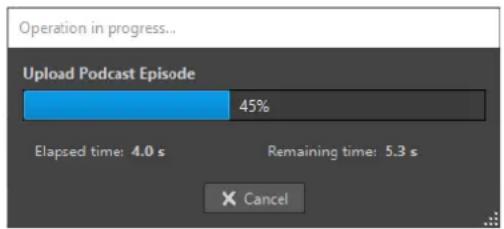
Onglet Publier à la page 409
Encoder des fichiers avant de les téléverser sur des services d'hébergement à la page 407
Onglet Publier
L'onglet Publier permet de sélectionner le service d'hébergement sur lequel sera téléversé un épisode de podcast. Vous avez le choix entre différents services d'hébergement et vous pouvez sélectionner un encodeur pour le fichier audio à téléverser.
- Pour ouvrir l'onglet Publier, sélectionnez l'onglet Fichier et sélectionnez Podcast > Publier.
Service hôte
Permet de sélectionner le service d'hébergement sur lequel l'épisode de podcast sera téléversé.
Autoriser
Permet à WaveLab Elements d'accéder au service d'hébergement sélectionné.
Quand vous cliquez sur Autoriser, votre explorateur internet par défaut s'ouvre à la page du site web d'autorisation du service d'hébergement sélectionné.
Épisode
- Encodage du fichier audio : permet d'encoder le fichier audio dans un autre format de fichier audio.
À NOTER
Si vous avez sélectionné un fichier MP3 à téléverser, l'option Encodage du fichier audio est désactivée. Cependant, quand vous ajoutez des effets au fichier MP3 à partir de la Section Maître, l'option Encodage du fichier audio est disponible.
- Podcast : permet de sélectionner le podcast auquel l'épisode de podcast sera ajouté.
- Actualiser les podcasts disponibles : permet d'actualiser la liste de podcasts d'après celle qui se trouve sur votre compte Spreaker.
- Titre : permet de saisir un titre pour l'épisode de podcast.
Téléversement
Permet de téléverser le fichier audio sur le service d'hébergement sélectionné.
LIENS ASSOCIÉS
Création de podcasts à la page 407
Téléverser un épisode de podcast à la page 408
Personnalisation
Personnaliser signifie définir des paramètres de sorte que le programme présente le fonctionnement et l'apparence souhaités.
LIENS ASSOCIÉS
Personnaliser l'Éditeur audio et la fenêtre Montage audio à la page 411
Personnalisation des raccourcis à la page 413
Personnalisation des barres de commandes à la page 417
Organisation des plug-ins à la page 418
Touch Bar (macOS uniquement) à la page 426
Personnaliser l'Éditeur audio et la fenêtre Montage audio
Pour modifier le style de l'Éditeur audio et de la fenêtre Montage audio, ajustez les couleurs des formes d'onde, du fond, des lignes de curseur, etc., et l'apparence de la règle et des autres détails de la fenêtre.
Voici les différentes méthodes de personnalisation :
- Modification du style par défaut.
- Affectation de styles différents, selon des conditions spécifiques. Par exemple, un type ou un nom de fichier spécifique.
LIENS ASSOCIÉS
Personnaliser les couleurs de l'Éditeur audio ou de la fenêtre Montage audio à la page 411 Affectation de couleurs personnalisées en fonction des conditions à la page 412
Personnaliser les couleurs de l'Éditeur audio ou de la fenêtre Montage audio
PROCÉDER AINSI
-
Selon que vous souhaitez personnaliser les couleurs de l'Éditeur audio ou de la fenêtre Montage audio, procédez de l'une des manières suivantes :
-
Pour l'Éditeur audio, sélectionnez Fichier > Préférences > Fichiers audio et sélectionnez l'onglet Style.
-
Pour la fenêtre Montage audio, sélectionnez Fichier > Préférences > Montages audio et sélectionnez l'onglet Style.
-
Sélectionnez la partie à colorer dans la liste Parties.
-
Spécifiez une couleur à l'aide du sélecteur ou des champs RVB.
LIENS ASSOCIÉS
Personnaliser l'Éditeur audio et la fenêtre Montage audio à la page 411
Onglet Style (Préférences des fichiers audio) à la page 437
Onglet Style à la page 440
Copie des paramètres de couleur à la page 412
Affectation de couleurs personnalisées en fonction des conditions
Vous pouvez attribuer automatiquement des couleurs aux clips en fonction de leurs noms ou des propriétés de leurs fichiers audio.
IMPORTANT
Si vous redéfinissez des couleurs, prenez soin d'éviter celles qui pourraient faire disparaître certains éléments.
PROCÉDER AINSI
-
Selon que vous souhaitez personnaliser les couleurs de l'Éditeur audio ou de la fenêtre Montage audio, procédez de l'une des manières suivantes :
-
Pour l'Éditeur audio, sélectionnez Fichier > Préférences > Fichiers audio et sélectionnez l'onglet Style.
-
Pour la fenêtre Montage audio, sélectionnez Fichier > Préférences > Montages audio et sélectionnez l'onglet Style.
-
Procédez de l'une des manières suivantes :
-
Dans Préférences des fichiers audio, sélectionnez une des options Conditionnel dans le menu local en haut de la boîte de dialogue.
-
Dans les Préférences de montages audio, dans la liste Parties, sélectionnez l'une des entrées Personnalisé.
-
Spécifiez une couleur à l'aide du sélecteur ou des champs RVB.
- Dans la section Ce style est utilisé si ces conditions sont remplies, spécifiez les conditions.
- Cliquez sur OK.
LIENS ASSOCIÉS
Personnaliser l'Éditeur audio et la fenêtre Montage audio à la page 411
Onglet Style (Préférences des fichiers audio) à la page 437
Onglet Style à la page 440
Copie des paramètres de couleur à la page 412
Copie des paramètres de couleur
Quand vous configurez les paramètres de couleur de l'Éditeur audio ou de la fenêtre Montage audio, vous pouvez copier la configuration de couleurs d'une partie ou de toutes les parties d'un choix de couleurs personnalisé.
CONDITION PRÉALABLE
Vous pouvez assigner des couleurs personnalisées dans l'Éditeur audio et dans la fenêtre Montage audio à partir de l'onglet Style des Préférences des fichiers audio et des Préférences des montages audio.
POSSIBILITÉS
- Pour copier un paramètre de couleur, sélectionnez la partie dont vous souhaitez copier la couleur, puis Copier couleur. Sélectionnez ensuite la partie sur laquelle vous souhaitez copier la couleur et sélectionnez Coller.
- Pour copier tous les paramètres d'une couleur personnalisée, faites glisser le nom de celle-ci sur un autre nom de couleur personnalisée et cliquez sur OK.
LIENS ASSOCIÉS
Personnaliser l'Éditeur audio et la fenêtre Montage audio à la page 411
Onglet Style (Préférences des fichiers audio) à la page 437
Onglet Style à la page 440
Personnalisation des raccourcis
Dans WaveLab Elements, vous pouvez accélérer votre flux de travail en contrôlant de nombreuses fonctions par le biais de raccourcis. Vous pouvez modifier les raccourcis existants ou en créer de nouveaux.
La plupart des raccourcis sont limités à un éditeur spécifique, vous pouvez ainsi utiliser une même combinaison de raccourcis dans différents éditeurs. La Section Maître représente la seule exception : tous les raccourcis sont globaux à l'application.
Les raccourcis des sections Navigation (pavé numérique) et Vue et navigation de l'onglet Raccourcis sont dédiés à la navigation dans WaveLab Elements.
Les raccourcis non modifiables sont grisés. Les raccourcis que vous avez créés s'affichent en bleu dans l'éditeur.
Il est possible de définir une suite d'une à quatre touches pour créer un raccourci qui sera exécuté sur saisie de la séquence.
LIENS ASSOCIÉS
Onglet Raccourcis (Préférences) à la page 413
Onglet Raccourcis (Préférences)
Cet onglet permet de personnaliser les raccourcis de WaveLab Elements. Il affiche la liste des raccourcis déjà assignés aux commandes et options de menu de WaveLab Elements.
- Pour ouvrir l'onglet Raccourcis, sélectionnez Fichier > Préférences > Raccourcis.
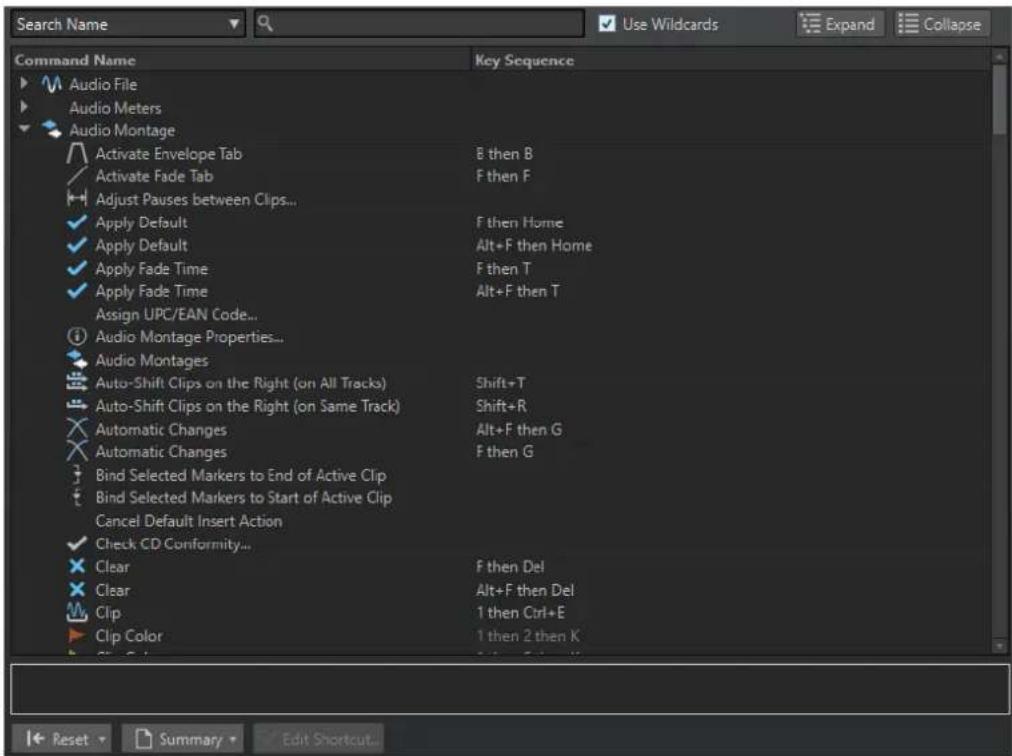
Menu local de recherche
Permet de sélectionner la partie de la liste de commandes dans laquelle la recherche est effectuée.
Champ de recherche
Permet de rechercher une commande.
Utiliser des métacaractères
Si cette option est activée, les caractères génériques « * » et « ? » peuvent être utilisés. « * » remplace le caractère zéro et plusieurs caractères et « ? » remplace un seul caractère.
Par exemple, si Recherche par raccourci clavier est sélectionné, saisissez « * » pour afficher toutes les commandes déjà associées à un raccourci.
Déplier/Réduire
Permet de déplier ou de réduire l'arborescence.
Liste de Commandes
Affiche toutes les commandes et leurs raccourcis. La section qui se trouve sous la liste de commandes fournit des informations supplémentaires sur la commande sélectionnée.
Réinitialiser
Permet de restaurer les réglages d'usine des commandes.
En résumé
Ouvre un menu à partir duquel vous pouvez générer une liste de toutes les commandes avec leurs raccourcis au format HTML ou papier.
Éditer le raccourci
Permet d'ouvrir la boîte de dialogue Définitions des raccourcis dans laquelle vous pouvez éditer les raccourcis de la commande sélectionnée.
LIENS ASSOCIÉS
Personnalisation des raccourcis à la page 413
Édition des raccourcis à la page 415
Édition des raccourcis
La liste des raccourcis apparaît dans l'onglet Raccourcis. Vous pouvez les modifier et les définir dans la boîte de dialogue Définitions des raccourcis.
L'onglet Raccourcis offre des jeux de commandes spécifiques aux menus et aux boîtes de dialogue.
- Pour ouvrir la boîte de dialogue Définitions des raccourcis, sélectionnez Fichier > Préférences > Raccourcis, sélectionnez une commande et cliquez sur Éditer le raccourci. La boîte de dialogue Définitions des raccourcis s'ouvre.
- Vous pouvez définir un raccourci par commande. Chaque raccourci peut être une séquence contenant jusqu'à quatre touches.
- Pour rétablir les valeurs par défaut de certains types de raccourcis ou de tous les types, utilisez le bouton Réinitialiser.
LIENS ASSOCIÉS
Onglet Raccourcis (Préférences) à la page 413
Boîte de dialogue Définitions des raccourcis à la page 415
Boîte de dialogue Définitions des raccourcis
Cette boîte de dialogue permet de personnaliser vos propres raccourcis pour une fonction spécifique.
- Pour ouvrir la boîte de dialogue Définitions des raccourcis, sélectionnez Fichier > Préférences > Raccourcis, sélectionnez une commande et cliquez sur Éditer le raccourci.
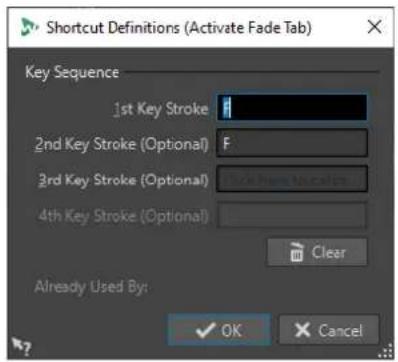
Permet de sélectionner la première touche d'une séquence qui peut en comprendre quatre. Placez-vous dans le champ de saisie et appuyez sur la combinaison de touches. Si rien ne s'affiche, une touche n'est pas autorisée dans ce contexte.
2ème/3ème/4ème touche (facultatif)
Permet de sélectionner les autres touches sur lesquelles vous devrez appuyer pour exécuter la commande. La commande est exécutée seulement si cet événement clavier se produit après le premier/deuxième/troisième.
Effacer
Efface tous les champs d'événement clavier.
LIENS ASSOCIÉS
Édition des raccourcis à la page 415
Onglet Raccourcis (Préférences) à la page 413
Définition de séquences de touches
Vous pouvez définir des séquences de touches pour un clavier.
Sur Mac, les raccourcis clavier servant à accéder aux options des menus principaux ne doivent comprendre qu'une touche.
Si vous utilisez plusieurs raccourcis clavier, assurez-vous qu'ils n'interfèrent pas les uns avec les autres. Par exemple, si vous utilisez le raccourci Maj-L, M et définissez le raccourci Maj-L, le second est sans effet.
PROCÉDER AINSI
- Sélectionnez Fichier > Préférences > Raccourcis.
- Dans la liste des commandes, sélectionnez celle pour laquelle vous souhaitez définir une séquence de touches et cliquez sur Éditer le raccourci ou double-cliquez dans la colonne Séquence de touches pour la commande correspondante.
- Dans la boîte de dialogue Définitions des raccourcis, cliquez dans les champs Touche et appuyez sur les boutons que vous souhaitez utiliser dans la séquence de touches du raccourci.
- Cliquez sur OK.
RÉSULTAT
Désormais, lorsque vous appuyez sur les touches/boutons spécifiés dans la boîte de dialogue, l'opération correspondante est effectuée. Vous devez appuyer sur les touches les unes après les autres.
LIENS ASSOCIÉS
Onglet Télécontrôle à la page 28
Onglet Raccourcis (Préférences) à la page 413
Boîte de dialogue Définitions des raccourcis à la page 415
Raccourcis clavier indexés
Les raccourcis clavier indexés permettent d'accéder rapidement à un emplacement spécifique du projet, par exemple, un marqueur ou un emplacement de la Section Maître.
Les raccourcis clavier indexés sont répertoriés dans l'onglet Raccourcis de la section Navigation (pavé numérique).
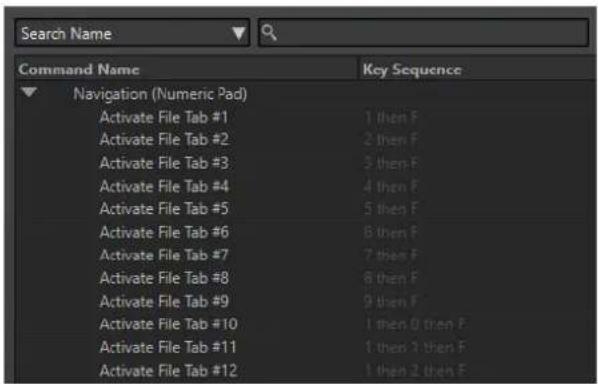
- Pour déclencher un raccourci clavier indexé, saisissez le numéro de l'élément auquel accéder et appuyez sur la touche correspondante du clavier.
EXEMPLE
Pour accéder au 5e marqueur dans la fenêtre du fichier, appuyez sur la touche 5 du pavé numérique de votre clavier, puis sur M.
Pour accéder au 10e onglet de fichier, appuyez sur la touche 1 du pavé numérique de votre clavier, puis sur 0 et sur F.
LIENS ASSOCIÉS
Onglet Raccourcis (Préférences) à la page 413
Création de la liste de tous les raccourcis
Il est possible de générer un fichier HTML regroupant tous les raccourcis et d'imprimer une liste de ces raccourcis.
PROCÉDER AINSI
- Sélectionnez Fichier > Préférences > Raccourcis.
- Cliquez sur Résumé et sélectionnez l'une des options suivantes :
- Pour ouvrir la boîte de dialogue Aperçu avant impression, qui permet d'imprimer la liste de tous les raccourcis, sélectionnez Aperçu avant impression. Pour que l'Aperçu avant impression soit disponible, une imprimante doit être connectée.
- Pour afficher la liste de tous les raccourcis au format HTML dans votre navigateur standard, sélectionnez Rapport HTML.
LIENS ASSOCIÉS
Onglet Raccourcis (Préférences) à la page 413
Personnalisation des barres de commandes
Vous pouvez masquer ou afficher les différents boutons des barres de commandes. Cela vous permet de personnaliser les barres de commandes en supprimant les commandes inutiles.
PROCÉDER AINSI
-
Dans une fenêtre outil, ouvrez le menu et sélectionnez Personaliser la barre de commandes.
-
Pour afficher une commande spécifique dans la barre de commandes, cochez la case de la commande correspondante dans la colonne Barre.
- Cliquez sur OK.
Organisation des plug-ins
WaveLab Elements est fourni avec divers plug-ins, mais vous pouvez encore en ajouter. Pour garder une vue d'ensemble des plug-ins qui sont utiles pour votre projet, vous pouvez les organiser en groupes.
Dans l'onglet Organiser des Préférences des plug-ins, vous pouvez déterminer la façon dont les plug-ins apparaissent dans les menus du programme. La liste des plug-ins contient des sous-dossiers représentant des groupes de plug-ins.
À l'origine, les plug-ins sont classés par fournisseur, catégorie, plug-ins favoris et plug-ins récemment utilisés.
Si les versions 32 et 64 bits de WaveLab Elements sont utilisées sur le même système, leurs paramètres sont partagés. Cette règle ne s'applique pas aux options suivantes des Préférences des plug-ins :
• Dossier plug-in VST supplémentaire
- Ignorer les plug-ins situés dans les sous-dossiers suivants
Cela est dû au fait que les plug-ins 32 bits ne peuvent pas être utilisés dans la version 64 bits de WaveLab Elements et vice versa.
LIENS ASSOCIÉS
Onglet Plug-ins (Préférences) à la page 421
Ajout de plug-ins VST supplémentaires à la page 420
Empêcher l'ouverture de plug-ins à la page 420
Exclure des plug-ins de certains menus de plug-ins
Vous pouvez faire en sorte que des plug-ins ne figurent pas dans certains menus de plug-ins de WaveLab Elements.
PROCÉDER AINSI
- Sélectionnez Fichier > Préférences > Plug-ins.
- Sélectionnez l'onglet Organiser.
- Dans la liste de plug-ins, trouvez le plug-in que vous souhaitez exclure.
- Décochez la case correspondante. Lorsque vous sélectionnez plusieurs plug-ins, vous pouvez tous les désactiver d'un seul clic.
- Pour exclure le plug-in des menus de sélection des plug-ins, décochez la case dans la colonne Effet.
- Pour exclure le plug-in du panneau Effet Final/Dithering de la Section Maître, décochez la case dans la colonne Final.
Ajout de plug-ins dans le menu Favoris
Vous pouvez ajouter des plug-ins que vous utilisez régulièrement dans le menu Favoris du menu de sélection de plug-in.
PROCÉDER AINSI
- Sélectionnez Fichier > Préférences > Plug-ins.
- Sélectionnez l'onglet Organiser.
- Dans la liste des plug-ins, accédez au plug-in que vous souhaitez ajouter aux favoris.
- Cochez la case du plug-in correspondant dans la colonne Favoris
À NOTER
Si le menu Favoris est vide, il ne s'affiche pas dans les menus de sélection de plug-in.
LIENS ASSOCIÉS
Onglet Plug-ins (Préférences) à la page 421
Personnalisation des groupes de plug-ins
Vous pouvez personnaliser l'apparence et le classement des plug-ins dans l'onglet Organiser des Préférences des plug-ins.
- Pour actualiser l'arborescence, cliquez sur Afficher les modifications.
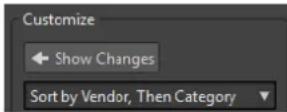
- Les étiquettes de catégorie utilisées pour la hiérarchisation sont fournies par les éditeurs des plug-ins. Pour modifier le nom de la catégorie, accédez au tableau Renommer catégorie, cliquez sur la colonne Original et sélectionnez la catégorie à renommer. Cliquez ensuite dans la colonne Modifié et saisissez un nouveau nom.
- Pour modifier le classement des groupes de plug-ins, sélectionnez le tri par catégorie ou par fournisseur dans le menu de tri de la section Personnaliser. Quand un plug-in ne publie pas un nom de fournisseur ou une catégorie, le nom du dossier de plug-in correspondant sur le disque est utilisé comme nom de fournisseur ou de catégorie, s'il ne s'agit pas du dossier racine des plug-in VST.
- Pour regrouper tous les plug-ins qui commencent par le même préfixe dans un sous-menu, activez l'option Créer des sous-menus sur la base de préfixes et indiquez le nombre de plug-ins qui doivent commencer avec le même préfixe. Un sous-menu est créé uniquement si ce nombre est atteint.
- Pour regrouper les plug-ins dans un seul sous-menu si leur nombre est inférieur à une valeur spécifiée, activez l'option Compressor la hiérarchie et indiquez un seuil. Une arborescence est réduite à un seul sous-menu si le nombre est inférieur au seuil. Cela permet d'éviter les sous-menus trop petits.
- Pour activer la catégorie Récemment utilisés, activez l'option Sous-menu avec plug-ins récemment utilisés et spécifiez le nombre maximum de plug-ins récemment utilisés qui doivent s'afficher dans cette catégorie.
- Vous pouvez étendre la catégorie Récemment utilisés à tous les emplacements ou la limiter à chaque contexte, par exemple pour la Section Maître, la piste de montage audio ou le clip
de montage audio. Pour limiter la catégorie Récemment utilisés à chaque contexte, activez l'option Sous-menu avec plug-ins récemment utilisés.
LIENS ASSOCIÉS
Onglet Plug-ins (Préférences) à la page 421
Ajout de plug-ins VST supplémentaires
Vous pouvez spécifier des dossiers contenant des plug-ins VST supplémentaires. Cela est utile si vous utilisez des plug-ins VST tiers que vous ne souhaitez pas enregistrer dans le dossier VST standard.
PROCÉDER AINSI
- Sélectionnez Fichier > Préférences > Plug-ins.
-
Sélectionnez l'onglet Général.
-
Dans la section Dossiers plug-in VST supplémentaires (spécifiques à WaveLab Elements), cliquez sur l'icône de dossier et accédez au dossier contenant les plug-ins VST à ajouter.
LIENS ASSOCIÉS
Onglet Plug-ins (Préférences) à la page 421
Empêcher l'ouverture de plug-ins
Vous pouvez empêcher WaveLab Elements d'ouvrir des plug-ins individuels, tous les plug-ins d'un dossier ou tous les plug-ins au format VST 2.
PROCÉDER AINSI
- Sélectionnez Fichier > Préférences > Plug-ins.
- Sélectionnez l'onglet Général.
-
Vous avez le choix entre les options suivantes :
-
Pour empêcher WaveLab Elements d'ouvrir le les plug-ins VST-2.
- Pour empêcher WaveLab Elements d'ouvrir les plug-ins de dossiers spécifiques, indiquer les noms de ces dossiers dans la section Ignorer les plug-ins situés dans les sous-dossiers suivants (séparer les noms par un point virgule).
- Pour exclure des plug-ins individuels, saisissez leurs noms dans la section Ne pas charger les plug-ins suivants :
Saisissez le nom exact du fichier, sans chemin d'accès ni extension.
Entrez un nom par ligne.
Si vous faites précéder le nom du caractère « * », tous les plug-ins contenant ce nom sont ignorés.
LIENS ASSOCIÉS
Onglet Plug-ins (Préférences) à la page 421
Remplacement de plug-ins manquants
Lorsque vous ouvrez un montage audio et qu'il manque certains plug-ins de pistes ou de clips, vous pouvez sélectionner des plug-ins de remplacement.
PROCÉDER AINSI
- Dans la boîte de dialogue Plug-ins manquants, cliquez dans la colonne Remplacement et sélectionnez un remplacement pour le plug-in affiché dans la colonne Original.
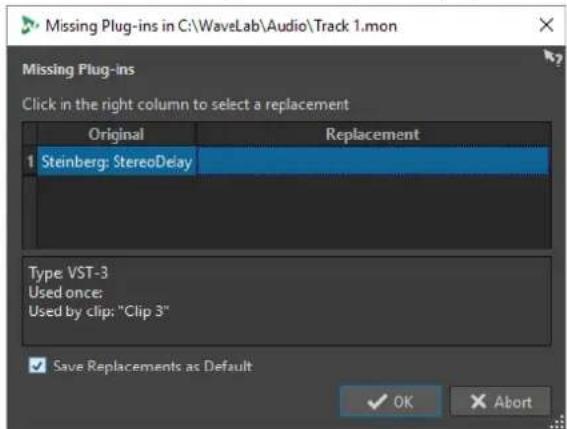
-
Si vous souhaitez continuer d'utiliser le nouveau plug-in par la suite, activez Enregistrer les remplacements en tant que défauts.
-
Cliquez sur OK.
Onglet Plug-ins (Préférences)
Cet onglet vous donne accès à de nombreuses options pour gérer vos plug-ins VST.
Vous pouvez spécifier où WaveLab Elements doit rechercher vos plug-ins VST et les plug-ins qu'il doit ignorer. Vous pouvez également déterminer comment les commandes de plug-in VST répondent aux actions de la souris et la fréquence de mise à jour des graphiques.
Si vous utilisez votre propre structure de fichiers pour organiser et enregistrer les plug-ins VST, cette boîte de dialogue vous permet de déterminer les plug-ins qui sont chargés et ceux qui sont ignorés. Cette option vous sera utile si vous souhaitez désactiver un plug-in spécifique ou ignorer les plug-ins que vous n'utilisez jamais avec WaveLab Elements.
- Pour ouvrir les Préférences des plug-ins, sélectionnez Fichier > Préférences > Plug-ins.
Onglet Général
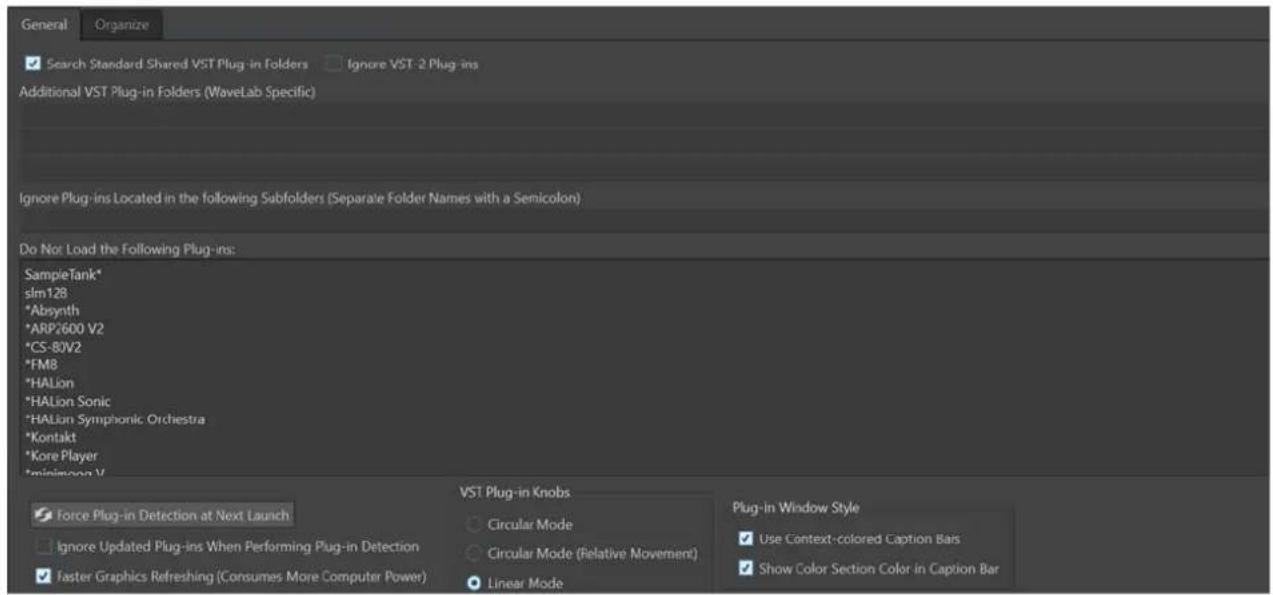
Rechercher les dossiers communs et standards des plug-ins VST
Permet de faire en sorte que WaveLab Elements recherche les plug-ins VST dans les dossiers de plug-ins VST par défaut.
À NOTER
Pour savoir sur quels dossiers porte la recherche de WaveLab Elements au lancement de l'application, vous pouvez cliquer sur l'icône d'information ⓘ qui se trouve dans le coin supérieur droit de la fenêtre.
Si vous ne trouvez pas un plug-in dans WaveLab Elements, ces informations vous permettent de déterminer si vous avez indiqué le bon dossier, par exemple.
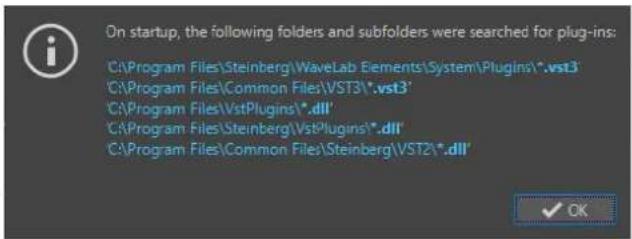
Ignorer les plug-ins VST 2
Permet d'empêcher WaveLab Elements de rechercher et d'afficher les plug-ins qui utilisent l'ancienne norme VST 2.
À NOTER
Il est recommandé de redémarrer WaveLab Elements pour que l'option prenne pleinement effet.
Dossier plug-in VST supplémentaire (spécifique à WaveLab Elements)
Permet de définir des dossiers supplémentaires contenant des plug-ins VST.
Ignorer les plug-ins situés dans les sous-dossiers suivants (séparer les noms par un point virgule)
Permet d'indiquer les noms des dossiers ignorés par WaveLab Elements lors de la recherche de plug-ins VST.
Ne pas charger les plug-ins suivants
Permet d'indiquer les noms de fichiers (sans l'emplacement et sans l'extension) des plug-ins que WaveLab Elements ne doit pas ouvrir. Chaque plug-in doit être saisi sur une ligne distincte.
Si vous faites précéder le nom d'un caractère *, tous les plug-ins contenant ce nom sont ignorés.
Forcer la détection des plug-ins au prochain lancement
Analyse les plug-ins lors du prochain lancement de WaveLab Elements. Pour réduire le temps de démarrage de WaveLab Elements, les plug-ins ne sont pas analysés à chaque démarrage de WaveLab Elements. WaveLab Elements conserve une liste des plug-ins qu'il actualise automatiquement quand un changement de date ou de taille est détecté.
Ignorer les plug-ins mis à jour lors de la détection des plug-ins
Permet de faire en sorte que WaveLab Elements ne vérifie pas si les propriétés des plug-ins actualisés ont été modifiées. Si certains de vos plug-ins sont très fréquemment actualisés, cette option permet d'accélérer le démarrage de WaveLab Elements.
Néanmoins, certains éditeurs réunissent plusieurs plug-ins dans un seul fichier. Si vous savez que certains plug-ins ont été ajoutés par l'éditeur mais n'apparaissent pas dans WaveLab Elements, désactivez cette option et redémarrez WaveLab Elements. Vous pourrez ensuite réactiver cette option.
Rafraîchissement plus fréquent de l'affichage (consume plus de puissance d'ordinateur)
Actualise les graphismes des plug-ins VST plus fréquemment.
Boutons plug-ins VST
Permet de définir le mode d'utilisation des boutons dans les plug-ins. Les options disponibles sont Mode circulaire, Mode circulaire (mouvement relatif) et Mode linéaire.
Style de fenêtre des plug-ins
- L'option Utiliser des barres de légende colorées en fonction du contexte vous aide à identifier et distinguer les types des plug-ins d'effets à l'aide de codes couleurs utilisés dans les barres de légende des fenêtres des plug-ins.
- Vous pouvez activez l'option Afficher la couleur de la section dans la barre de légende pour afficher une case colorée dans la barre de légende des fenêtres des plug-ins d'effets. La couleur de cette case dépend de l'élément auquel le plug-in s'applique.
Onglet Organiser
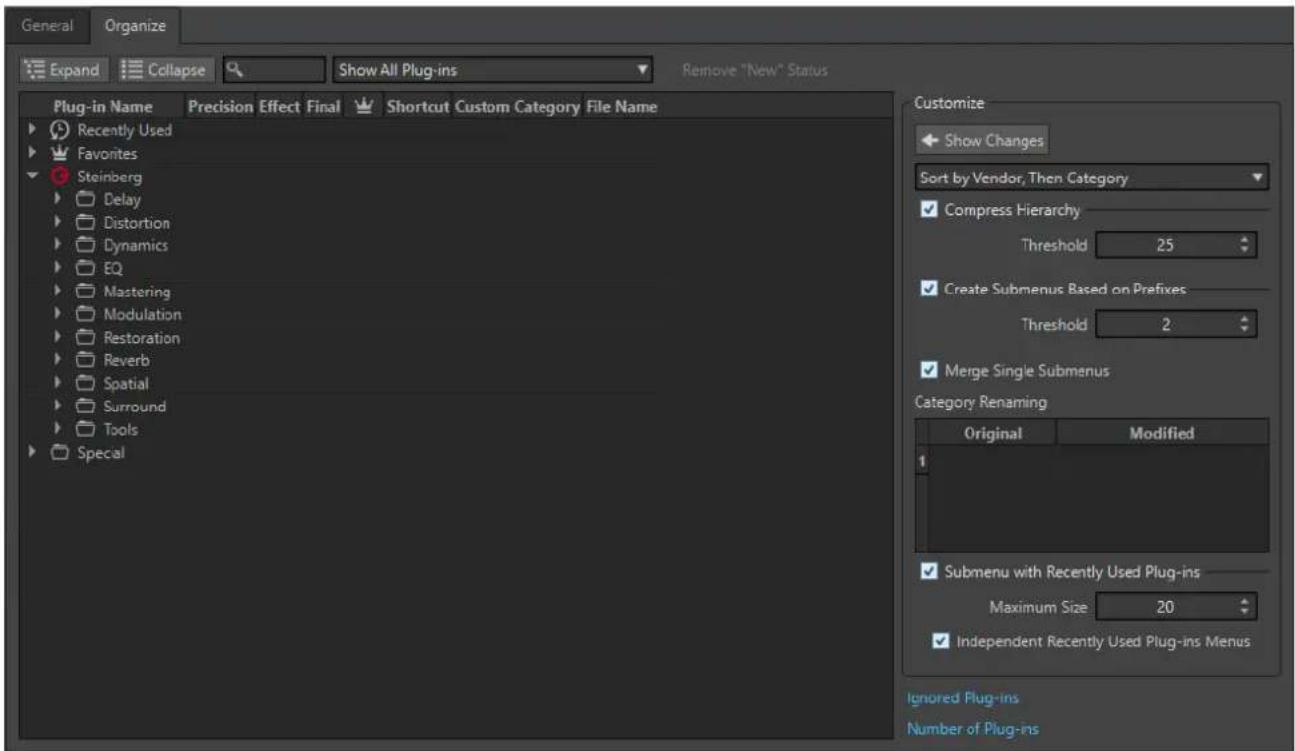
Représentation de la hiérarchie des plug-ins dans WaveLab Elements. Dans la colonne Final, vous pouvez déterminer si un plug-in doit apparaître dans les menus de sélection de plug-ins et/ou dans le panneau Effet Final/Dithering de la Section Maître.
Vous pouvez ajouter des plug-ins à la liste Favoris, créer des raccourcis pour les plug-ins, spécifier des catégories personnalisées et décider d'utiliser l'interface utilisateur générique ou l'interface utilisateur spécifique aux plug-ins.
La colonne Précision indique la précision de traitement de chaque plug-in. Les plug-ins fonctionnant en 64 bits à virgule flottante prennent en charge le traitement double précision. Dans les autres menus d'effets de WaveLab Elements, les plug-ins qui prennent en charge le traitement double précision sont accompagnés de l'indication « 64 F » (64 bits à virgule flottante).
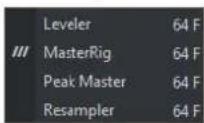
À NOTER
Avec le traitement en 64 bits à virgule flottante, vous bénéficiez de la double précision, mais le temps de traitement est légèrement plus long qu'en 32 bits à virgule flottante.
Déplier/Réduire
Permet de déplier ou de réduire l'arborescence.
Champ de recherche
Ce champ permet de filtrer par noms la liste des plug-ins.
- Cliquez dans le champ de recherche et saisissez le texte à rechercher.
- Pour passer du champ de recherche à la liste des plug-ins, appuyez sur Flèche descendante.
- Pour passer de la liste des plug-ins au champ de recherche, appuyez sur Ctrl/Cmd - F.
Menu Filtrer
Permet d'afficher uniquement les plug-ins qui possèdent des propriétés particulières.
• Afficher tous les plug-ins permet d'afficher tous les plug-ins.
- Afficher les nouveaux plug-ins permet de n'afficher que les plug-ins récemment détectés.
- Afficher les plug-ins 32 bit flottant permet de n'afficher que les plug-ins qui prennent en charge le traitement en 32 bits à virgule flottante.
- Afficher les plug-ins 64 bit flottant permet de n'afficher que les plug-ins qui prennent en charge le traitement en 64 bits à virgule flottante.
- Afficher les plug-ins avec une catégorie personnalisée permet de n'afficher que les plug-ins qui appartiennent à une catégorie personnalisée.
- Afficher les plug-ins sans catégorie personnalisée permet de n'afficher que les plug-ins qui appartiennent pas à une catégorie personnalisée.
Supprimer le statut « nouveau »
Réinitialise le statut « nouveau » des plug-ins récemment détectés.
Afficher les modifications
Permet d'actualiser l'arborescence des plug-ins en fonction des paramètres actuels.
Tri
Détermine le classement des plug-ins. Tous les autres paramètres ont un impact sur cette hiérarchie.
Compresser la hiérarchie
Permet de fusionner tous les éléments en un seul sous-menu si un sous-menu et tous ses sous-menus contiennent moins d'un certain nombre de plug-ins (Seuil).
La valeur de Seuil détermine le nombre minimum d'éléments requis pour compressor la hiérarchie.
Créer des sous-menus sur la base de préfixes
Permet de créer un sous-menu qui est étiqueté comme le préfixe si plusieurs éléments d'un sous-menu portent le même préfixe.
La valeur de Seuil détermine combien d'éléments commençant par le même préfixe il doit y avoir au minimum pour que des sous-menus étiquetés comme le préfixe soient créés.
Fusionner les sous-menus simples
Fusionne les sous-menus qui contiennent un autre sous-menu contenant un seul élément.
Renommer catégorie
Les étiquettes de catégorie utilisées pour créer la hiérarchie sont fournies par les fabricants de plug-ins. Cette section vous permet de modifier le nom de la catégorie. Elle permet également de fusionner deux catégories en une seule en attribuant à ces deux catégories le même nom.
Sous-menu avec plug-ins récemment utilisés
Quand cette option est activée, le sous-menu Récemment utilisés est affiché.
La valeur Taille maximale détermine le nombre maximum de plug-ins affichés dans le sous-menu Récemment utilisés.
L'option Sous-menus avec plug-ins récemment utilisés détermine si le sous-menu Récemment utilisés est disponible à tous les endroits où les plug-ins peuvent être sélectionnés, ou si sa disponibilité dépend du contexte.
Plug-ins ignorés
Permet d'ouvrir la boîte de dialogue Plug-ins ignorés, dans laquelle sont répertoriés les plug-ins qui n'ont pas été chargés. Cette boîte de dialogue vous permet de faire en sorte que WaveLab Elements réanalyse ces plug-ins après le redémarrage de l'application. Cette analyse est plus rapide qu'une analyse complète.
Nombre de plug-ins
Affiche le nombre de plug-ins disponibles dans WaveLab Elements.
LIENS ASSOCIÉS
Effets des pistes, des clips et de la sortie du montage audio à la page 272
Touch Bar (macOS uniquement)
La Touch Bar située en haut de votre clavier contient des raccourcis pour les fonctions de WaveLab Elements. La Touch Bar change automatiquement en fonction de l'endroit de WaveLab Elements où vous vous trouvez et vous donne accès à un sous-ensemble d'options. Vous pouvez personnaliser la Touch Bar en fonction de vos besoins.
À NOTER
La Touch Bar est uniquement disponible sur certains produits Apple.
LIENS ASSOCIÉS
Personnaliser la Touch Bar (macOS uniquement) à la page 426
Personnaliser la Touch Bar (macOS uniquement)
Vous pouvez personnaliser la Touch Bar à partir de la fenêtre de personnalisation de la Touch Bar.
POSSIBILITÉS
- Pour ouvrir la fenêtre de personnalisation de la Touch Bar, sélectionnez WaveLab Elements 11 > Personnaliser la Touch Bar.
- Pour ajouter une option dans la Touch Bar, utilisez votre curseur pour faire glisser les options de votre choix de la fenêtre de personnalisation dans la Touch Bar.
Quand vous avez terminé, tapez Effectué dans la Touch Bar ou cliquez sur Effectué à l'écran. - Pour réorganiser les options dans la Touch Bar, faites-les glisser vers la gauche ou la droite.
- Pour supprimer des options de la Touch Bar, faites-les glisser vers le haut ou le bas en dehors de la Touch Bar.
LIENS ASSOCIÉS
Touch Bar (macOS uniquement) à la page 426
Configurer WaveLab Elements
Vous pouvez configurer WaveLab Elements en fonction de vos besoins.
À NOTER
Les paramètres que vous configurez dans les préférences sont appliqués quand vous changez de fenêtre dans WaveLab Elements.
Préférences générales
Les Préférences générales s'appliquent à l'ensemble de WaveLab Elements. Avant que vous commenciez à travailler avec WaveLab Elements, nous vous recommandons d'éditer ces préférences en fonction de vos besoins.
- Pour ouvrir la boîte de dialogue des Préférences générales, sélectionnez Fichier > Préférences > Global.
LIENS ASSOCIÉS
Onglet Général (Préférences générales) à la page 427
Onglet Affichage (Préférences générales) à la page 429
Onglet Audio (Préférences générales) à la page 431
Onglet Formats (Préférences générales) à la page 432
Onglet Écriture d'un CD (Préférences générales) à la page 432
Onglet Options (Préférences générales) à la page 433
Onglet Applications externes (Préférences générales) à la page 433
Onglet Général (Préférences générales)
Cet onglet permet de modifier l'emplacement des fichiers de paramètres et la langue de l'interface utilisateur. Pour que la modification prenne effet, vous devez redémarrer le programme.
- Pour ouvrir l'onglet Général des Préférences générales, sélectionnez Fichier > Préférences > Global et cliquez sur Général.
Général
Langage
Permet de choisir la langue de l'interface utilisateur.
Emplacement des réglages
Commun à tous les utilisateurs
Les réglages sont les mêmes quel que soit l'utilisateur de cet ordinateur.
Indépendant pour chaque utilisateur
Permet à chaque utilisateur d'établir ses propres paramètres de préférences.
Dossier de l'application (installation portable)
Enregistre les paramètres dans le répertoire de l'application. Utilisez cette option pour installer l'application sur un appareil portable.
Dossier spécifique
Permet d'enregistrer les paramètres dans un dossier spécifique.
Ouvrir le dossier des réglages
Permet d'ouvrir le dossier qui est utilisé pour sauver les réglages. De cette manière, vous savez où les paramètres sont enregistrés et vous pouvez les sauvegarder.
Réglages de synchronisation
Dossier Maître
Permet de déterminer où sont enregistrés les paramètres préférés.
Synchroniser à chaque lancement
Si cette option est activée, les réglages sont synchronisés chaque fois que WaveLab Elements est lancé.
Synchroniser au prochain lancement
Si cette option est activée, les réglages sont synchronisés au lancement de WaveLab Elements suivant.
Gestion des préférences
Détermine comment sont synchronisées les préférences (c'est-à-dire, tous les paramètres sauf les préréglages). Vous pouvez ignorer ou mettre en les préférences en miroir.
Gestion des préréglages
Détermine la manière de synchroniser les préréglages qui sont enregistrés dans le dossier maître. Voici les options disponibles :
- Quand l'option Ignorer les préréglages est activée, les préréglages ne sont pas synchronisés.
- Quand l'option Miroir des préréglages est activée, les préréglages sont restaurés à partir du dossier maître, quel que soit leur horodatage. Tous les préréglages locaux supplémentaires sont supprimés.
- Quand l'option Importer les nouveaux préréglages est activée, les préréglages du dossier maître qui ne sont pas disponibles sur l'ordinateur sont importés.
- Quand l'option Mise-à-jour des préréglages anciens est activée, les préréglages existants sont écrasés si une nouvelle version est trouvée dans le dossier maître.
Ignorer les dossiers de préréglages suivants (séparez-les par un point-virgule)
Permet de déterminer les dossiers de préréglage à ignorer pendant la synchronisation des paramètres. Par exemple, pour ignorer les paramètres de Connexions audio, ajoutez Connexions audio dans le champ.
Mettre le maître à jour
Si vous cliquez sur ce bouton, les paramètres sont utilisés lors du lancement de WaveLab Elements pour mettre à jour le dossier maître.
À NOTER
Cette procédure doit uniquement être exécutée par l'administrateur système si plusieurs stations de travail WaveLab Elements sont utilisées.
LIENS ASSOCIÉS
Préférences générales à la page 427
Onglet Affichage (Préférences générales)
L'onglet Affichage permet d'apporter à l'interface utilisateur des modifications qui concernent toute l'application.
- Pour ouvrir l'onglet Affichage des Préférences générales, sélectionnez Fichier > Préférences > Global, puis cliquez sur Affichage.
Thème
Permet de sélectionner un thème de couleurs pour l'interface utilisateur :
- Foncé : Thème de couleurs sombres.
- Clair : Thème de couleurs claires.
Historique
Nombre maximum d'entrées dans les menus de Fichiers récents
Détermine le nombre maximal de fichiers répertoriés dans les menus des fichiers récents.
Options diverses
Afficher l'application en haute DPI (Windows uniquement)
Quand cette option est activée et que votre configuration graphique prend en charge la haute résolution, WaveLab Elements s'affiche en haute résolution. Dans le cas contraire, cette option est ignorée.
À NOTER
Les fenêtres des plug-ins ne s'affichent pas en haute résolution. Si les fenêtres des plug-ins vous semblent trop petites, désactivez l'option Afficher l'application en haute DPI.
Limiter l'échelle à des multiples de 100
Quand cette option est activée, seuls les facteurs d'échelle qui sont multiples de 100 sont pris en charge. Par exemple, si vous utilisez un facteur d'échelle de 150 %, dans WaveLab Elements, l'échelle appliquée est de 200 %.
Quand cette option est désactivée, il est possible d'utiliser des échelles intermédiaires (par exemple 150 %).
Utiliser le sélecteur de fichiers système pour ouvrir les fichiers
Quand cette option est activée, le sélecteur de fichiers standard s'ouvre quand vous sélectionnez Sauver sous.
Ouvrir le sélecteur de fichiers rapide lors de la sauvegarde de fichiers
Quand cette option est activée et que vous enregistrez un fichier en utilisant le raccourci d'enregistrement, une boîte de dialogue s'ouvre à la place de l'onglet Fichier.
Masquer les onglets inutilisés du ruban
Quand cette option est activée, les onglets inutilisés sont masqués du ruban.
Afficher le Logo WaveLab Elements au démarrage
Détermine si le logo de WaveLab Elements est affiché à l'initialisation.
Masquer les fenêtres les plus en avant lorsque l'application n'est pas active (Windows uniquement)
Quand cette option est activée, toutes les fenêtres flottantes sont automatiquement cachées quand une autre application devient active. Quand cette option est désactivée, ces fenêtres restent au-dessus des fenêtres des autres applications.
Délai des info-bulles
Permet de définir la durée au bout de laquelle les info-bulles s'affichent quand vous survolez des commandes de l'interface utilisateur avec le pointeur de la souris.
Vous avez le choix entre les options suivantes : 300 millisecondes, 500 millisecondes, 700 millisecondes, 1 seconde et 2 secondes. Si vous préférez ne pas voir d'info-bulles, vous pouvez sélectionner l'option Ne jamais montrer.
Curseur de lecture
Couleur
Permet de personnaliser la couleur du curseur de lecture.
Atténuation pour les canaux en sourdine
Quand cette option est activée, toute partie du curseur de lecture passant sur des canaux audio muets devient translucide.
Largeur
Permet de personnaliser la largeur du curseur de lecture.
Vous avez le choix entre Mince, Moyen et Épais.
Afficher une traînée
Quand cette option est activée, une ombre translucide suit le curseur de lecture quand il se déplace.
- Largeur : Permet de définir la largeur de la traînée.
Vous avez le choix entre Minuscule, Petit, Moyen et Large. - Couleur : Permet de définir la couleur de la traînée. Vous avez le choix entre la couleur du curseur de lecture, le blanc et une nuance de gris.
- Intensité : Permet de configurer le niveau de visibilité de la traînée.
Vous avez le choix entre Subtil, Doux, Douceur, Modéré et Prononcé.
À NOTER
Les paramètres d'affichage du curseur de lecture peuvent être configurés indépendamment pour les thèmes Foncé et Clair de l'interface utilisateur.
LIENS ASSOCIÉS
Préférences générales à la page 427
Démarrer WaveLab en ouvrant des fichiers à la page 65
Onglet Audio (Préférences générales)
Cet onglet vous permet de configurer des préférences audio telles que la précision de traitement, par exemple.
- Pour ouvrir l'onglet Audio des Préférences générales, sélectionnez Fichier > Préférences > Global et cliquez sur Audio.
Précision de traitement
Le Traitement plug-in vous permet de sélectionner la précision de traitement des plug-ins.
- Quand vous sélectionnez 64 bit flottant et que le plug-in est capable de traiter des échantillons en 64 bits, le traitement se déroule en 64 bits sans perte.
Quand un plug-in ne peut prendre en charge que des échantillons en 32 bits, WaveLab Elements convertit tous les échantillons en 64 bits à virgule flottante en 32 bits à virgule flottante avant de les envoyer au plug-in. Une fois le traitement du plug-in terminé, WaveLab Elements reconvertit les échantillons en 64 bits à virgule flottante sans perte. - Quand vous sélectionnez 32 bit flottant, WaveLab Elements convertit tous les échantillons en 64 bits à virgule flottante en 32 bits à virgule flottante avant de les envoyer au plug-in. Une fois le traitement du plug-in terminé, WaveLab Elements reconvertit les échantillons en 64 bits à virgule flottante sans perte.
Dans les menus des plug-ins, les mentions « 32F » et « 64F » qui figurent à côté du nom des plug-ins indiquent si un plug-in prend en charge le format 32 bits à virgule flottante ou le format 64 bits à virgule flottante.
À NOTER
Avec le traitement en 64 bits à virgule flottante, vous bénéficiez de la double précision, mais le temps de traitement est légèrement plus long qu'en 32 bits à virgule flottante.
Fichier temporaires vous permet de sélectionner la précision des fichiers temporaires que WaveLab Elements crée lors du traitement audio.
Par défaut, WaveLab Elements crée des fichiers temporaires en 32 bits à virgule flottante. Utilisez 64 bit flottant si vous souhaitez créer des fichiers audio en 64 bits à virgule flottante ou des fichiers PCM 32 bits.
À NOTER
Les fichiers temporaires en 64 bits à virgule flottante bénéficient de la double précision, mais leur lecture et leur écriture sont plus longues que celles des fichiers 32 bits à virgule flottante, et ils sont deux fois plus volumineux.
L'option Presse-papiers du système permet de sélectionner la résolution des fichiers audio créés pendant des transferts à partir du presse-papiers du système.
Par défaut, cette résolution est de 32 bits à virgule flottante. Cependant, si WaveLab Elements détecte que la qualité d'un fichier peut être maintenue avec une résolution inférieure, la valeur est automatiquement réduite.
LIENS ASSOCIÉS
Fichiers temporaires à la page 75
Préférences générales à la page 427
Onglet Formats (Préférences générales)
Cet onglet permet d'ajuster les paramètres pour certains formats et unités audio que WaveLab Elements utilise.
- Pour ouvrir l'onglet Formats des Préférences générales, sélectionnez Fichier > Préférences > Global et cliquez sur Formats.
Formats
Utiliser le standard AES17 pour les valeurs de RMS
Détermine la manière dont les valeurs RMS sont signalées.
- Si cette option est activée, le niveau affiché pour un fichier audio sinusoidal à pleine échelle est de 0 dB. Ce qui est conforme à la norme AES17.
- Si cette option est désactivée, le niveau affiché pour un fichier audio sinusoidal à pleine échelle est de -3 dB.
Hauteur de A3 (utilisée pour les conversions note-fréquence)
Définit la hauteur de référence dans WaveLab Elements. Les conversions note-fréquence tiennent compte de cette référence.
Créer des noms de fichiers compatibles Windows (macOS uniquement)
Certains caractères des noms de fichiers, par exemple, | et \, ne sont pas pris en charge par Windows. Quand cette option est activée et que vous enregistrez un fichier, WaveLab Elements convertit les caractères incompatibles de sorte qu'ils soient pris en charge par Windows.
Affichage de notes MIDI
Les options de cette section permettent de choisir d'afficher les différentes valeurs de note dans WaveLab Elements avec la hauteur ou le numéro de note MIDI de la note. Avec la notation musicale, les notes sont affichées selon leur hauteur. Par exemple, C3 signifie note C dans la troisième octave.
Chaque note correspond à un numéro de note MIDI, de 0 à 127. La note C3 correspond par exemple au numéro de note MIDI 48. Les numéros de note MIDI permettent aux échantillonneurs de faire correspondre automatiquement les échantillons aux bonnes notes.
Style numérique
Détermine le format des notes MIDI affichées sous forme de nombre.
Milieu C (note #60)
Détermine la convention de notes pour la plage des notes MIDI (0-127).
Graphique
Détermine la façon dont les notes MIDI sont affichées partout dans l'application.
LIENS ASSOCIÉS
Préférences générales à la page 427
Onglet Écriture d'un CD (Préférences générales)
Cet onglet permet de définir certains paramètres de gravure de CD.
- Pour ouvrir l'onglet Écriture d'un CD des Préférences générales, sélectionnez Fichier > Préférences > Global et cliquez sur Écriture d'un CD.
Écriture d'un CD
Utiliser Burnproof
Permet de résoudre les erreurs qui peuvent survenir quand la mémoire tampon fait défaut, dans la mesure où le graveur de CD prend en charge cette technologie.
Permettre un débordement du disque
Permet à WaveLab Elements d'écrire plus de données (maximum 2 minutes) que la capacité officielle du disque.
Taille maximum du CD audio
Permet de spécifier la longueur maximale d'un CD. Un message d'avertissement s'affiche si le projet dépasse cette longueur. La longueur maximale standard est de 74 minutes.
LIENS ASSOCIÉS
Préférences générales à la page 427
Onglet Options (Préférences générales)
Cet onglet permet de réinitialiser les boîtes de message par défaut.
- Pour ouvrir l'onglet Options des Préférences générales, sélectionnez Fichier > Préférences > Global et cliquez sur Options.
Réinitialiser les réponses par défaut
Réinitialise toutes les options de boîtes de message à leurs réglages par défaut. Par exemple, toutes les options Ne plus afficher sont désactivées.
LIENS ASSOCIÉS
Préférences générales à la page 427
Onglet Applications externes (Préférences générales)
Cet onglet vous permet de définir un navigateur de fichier externe alternatif.
- Pour ouvrir l'onglet Applications externes des Préférences générales, sélectionnez Fichier > Préférences > Global et cliquez sur Applications externes.
Navigateur de fichier externe alternatif
Permet de choisir un autre navigateur de fichiers externe à ouvrir quand vous utilisez l'option Localiser le dossier dans l'Explorateur/Finder macOS ou l'option Localiser les fichiers dans l'Explorateur/Finder macOS dans WaveLab Elements.
Si l'application nécessite un formatage de ligne de commande particulier, vous pouvez le définir dans le champ Ligne de commande. Utilisez %1 en tant qu'espace réservé pour le fichier ou le dossier auquel vous souhaitez accéder.
LIENS ASSOCIÉS
Préférences générales à la page 427
Navigateur de fichier externe alternatif à la page 444
Préférences des fichiers audio
Cette boîte de dialogue permet de définir les paramètres d'édition dans l'Éditeur audio.
Cependant, ces paramètres affectent aussi d'autres parties de WaveLab Elements. Vous pouvez
choisir des valeurs par défaut pour l'édition et la lecture, ajuster l'apparence des affichages de forme d'onde et déterminer la manière dont WaveLab Elements travaille avec les fichiers audio et de crête.
- Pour ouvrir l'onglet Préférences des fichiers audio, sélectionnez Fichier > Préférences > Fichiers audio.
LIENS ASSOCIÉS
Onglet Édition (Préférences des fichiers audio) à la page 434
Onglet Fichier (Préférences des fichiers audio) à la page 436
Onglet Style (Préférences des fichiers audio) à la page 437
Onglet Édition (Préférences des fichiers audio)
Affichage
Afficher la vue globale lors de l'ouverture de fichiers audio
Si cette option est activée, la vue globale s'affiche également quand un fichier audio est ouvert. Quand elle est désactivée, seule la vue principale est affichée.
Afficher l'aperçu pour les fichiers mono et stéréo uniquement
Si cette option est activée, la fenêtre d'aperçu s'affiche quand vous ouvrez des fichiers mono et stéréo, mais pas quand vous ouvrez des fichiers audio multicanaux. Si vous souhaitez afficher l'aperçu pour les fichiers audio multicanaux, cliquez en haut de la fenêtre principale et faites glisser le pointeur vers le bas.
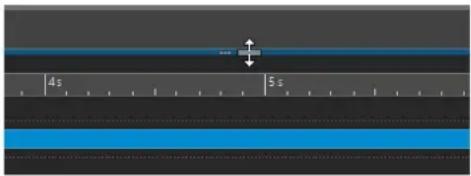
Vue supérieure : indicateur passif couvrant aussi la forme d'onde
Quand cette option est activée, l'indicateur d'étendue affiché dans la règle temporelle de la vue supérieure couvre également la zone de la forme d'onde. Contrairement à l'indicateur de règle temporelle, l'indicateur d'étendue est passif et ne peut pas être modifié.
Émulation de forme d'onde analogique au niveau de zoom des échantillons
Quand cette option est activée et que vous zoomez sur une forme d'onde au niveau de l'échantillon sur l'axe temporel, vous voyez une émulation analogique de la forme d'onde.
Zoom automatique pour vues globales
Quand cette option est activée et que vous ouvrez un fichier audio, le zoom de la vue globale est ajusté pour afficher le fichier tout entier.
Afficher l'extension des fichiers dans les onglets
Si cette option est activée, les onglets affichent les noms des fichiers avec leur extension. Par exemple, « piano.mp3 » au lieu de « piano ».
Nombre de secondes à afficher à l'ouverture
Permet de définir la plage temporelle devant être affichée quand vous ouvrez un fichier audio pour la première fois. WaveLab Elements convertit cette plage temporelle au facteur de zoom approprié.
Fichier audio entier
Si cette option est activée, le zoom de la vue principale est ajusté pour afficher le fichier tout entier.
Traiter le fichier entier s'il n'existe aucune sélection
Si ceci est activé et qu'un traitement doit être appliqué à un fichier audio, le fichier entier est traité s'il n'y a pas de sélection audio. Dans la même situation, si l'option n'est pas activée, un message est affiché.
Autoriser l'annulation des éditions après l'enregistrement du fichier
Quand cette option est activée, il est possible d'annuler des éditions après avoir enregistré le fichier. Vous pouvez désactiver cette option si vous souhaitez utiliser moins d'espace disque ou supprimer tous les fichiers temporaires au moment où le fichier est enregistré.
Lecture de scrutation
Restreindre à l'Outil de Lecture
Quand cette option est activée, la fonction n'est enclenchée que si l'Outil de Lecture est utilisé.
Sensibilité
Permet de définir la durée de micro-boucle audio qui est effectuée en déplaçant la souris sur la règle temporelle.
Caler la sélection à un point de passage à zéro
Ne pas s'aligner aux points de passage à zéro si zoom important
Si cette option est activée, l'alignement ne se fait pas si la forme d'onde est affichée avec un facteur de zoom élevé.
Plage de recherche
Permet de définir la distance à laquelle WaveLab Elements recherche un point de passage à zéro vers la gauche et la droite.
Point de passage vers le haut/Tout point de passage
Il est possible de faire en sorte que WaveLab Elements détecte tous les points de passage à zéro dans le signal audio (Tout point de passage) ou de limiter la cherche aux points qui précèdent une pente montante dans la ligne d'onde (Point de passage vers le haut).
À NOTER
Il est recommandé de sélectionner Point de passage vers le haut pour les boucles. Veuillez noter qu'avec cette option, seules les pentes positives sont prises en compte. Par conséquent, vous obtenez moins de résultats et les points de passage à zéro individuels sont plus éloignés les uns des autres qu'avec l'option Tout point de passage.
Loudness Waveform Overlay
Mise à l'échelle AES-17
Quand cette option est activée, le Volume RMS d'une onde sinusoidale est aligné sur sa valeur de crête.
CONSEIL
Si vous souhaitez clairement distinguer le Volume RMS des valeurs de crêtes du signal audio, nous vous recommandons de désactiver cette option car elle réduit légèrement la hauteur du graphique de volume.
Résolution
Permet de définir la durée des tranches audio pour le traitement du Volume RMS. Plus la valeur est basse, plus la superposition suit les crêtes. Plus elle est élevée, moins la superposition réagit aux crêtes.
CONSEIL
Si vous souhaitez mettre en évidence les sections à forte dynamique, c'est-à-dire celles dans lesquelles il y a une différence importante entre les crêtes et le volume, il est recommandé de définir une valeur élevée.
À NOTER
Quand vous modifiez la résolution, le graphique est redessiné pour toutes les images audio.
LIENS ASSOCIÉS
Préférences des fichiers audio à la page 433
Lecture de scrutation à la page 115
Superposition du volume à la page 122
Onglet Fichier (Préférences des fichiers audio)
Support du format de fichier RF64
Si cette option est activée, WaveLab Elements crée des fichiers WAV qui peuvent être plus gros que 2 Go.
À NOTER
Ce format de fichier n'est pas pris en charge par toutes les applications.
Fréquence d'échantillonnage par défaut pour les fichiers sans en-tête
Permet de définir la fréquence d'échantillonnage des fichiers audio qui n'ont pas d'entête indiquant cette propriété.
Emplacement des fichiers associés
Permet de sélectionner l'emplacement où les fichiers associés (c'est-à-dire les fichiers auxiliaires) sont enregistrés :
- Montage audio ou dossier du projet : Les fichiers auxiliaires sont enregistrés dans un sous-dossier du montage audio ou du dossier de projet (respectivement nommés cache.mon et cache.prj) à condition que les fichiers audio
correspondants soient également enregistrés dans le dossier du montage audio ou du projet.
- Dossier spécifique : Les fichiers auxiliaires sont enregistrés dans un dossier que vous définissez.
CONSEIL
Vous pouvez choisir cette option si vous savez que vous allez devoir libérer de la mémoire par la suite. En effet, vous pourrez ainsi supprimer le contenu du dossier de temps à autre sans risquer de perdre de données importantes.
- Côte à côte avec fichier audio : Les fichiers auxiliaires sont enregistrés dans le même répertoire que les fichiers audio correspondants.
LIENS ASSOCIÉS
Préférences des fichiers audio à la page 433
Onglet Style (Préférences des fichiers audio)
Cet onglet permet de définir des couleurs personnalisées pour les différentes parties de l'Éditeur audio.
Thème
Permet de sélectionner le style par défaut et les styles conditionnels.
Parties
Affiche les parties pouvant être colorées. Cliquez sur une partie pour éditer la couleur.
Masquer (pour certaines parties uniquement)
Masque la partie sélectionnée.
Ligne pointillée (pour certaines parties uniquement)
Change la ligne en ligne pointillée.
Transparence (pour certaines parties uniquement)
Permet d'éditer le degré de transparence de l'élément sélectionné.
Taille (pour certaines parties uniquement)
Permet d'éditer la taille de l'élément sélectionné.
Changer les deux canaux, si applicable
Permet de configurer des paramètres de couleur distincts pour les côtés gauche et droit d'un fichier stéréo. Si cette option est activée, les paramètres pour le côté gauche sont automatiquement reflétés du côté droit, et vice versa.
Changer à la fois les vues principale et globale
Permet de configurer des paramètres de couleur distincts pour la vue principale de la vue globale et le côté droit d'un fichier stéréo. Si cette option est activée, les paramètres pour la vue principale sont automatiquement reflétés sur la vue globale, et vice versa.
Sélecteur de couleurs
Permet de sélectionner une couleur pour la partie sélectionnée. Cliquez sur le cercle extérieur afin de sélectionner la teinte. Cliquez sur le triangle afin d'ajuster la saturation et la luminosité.
Rouge/Vert/Bleu
Permet de définir les composantes rouge, vert et bleu du spectre chromatique RVB.
Copier couleur
Copie la couleur en cours dans le presse-papiers.
Coller
Colle la couleur depuis le presse-papiers.
Ce style est utilisé si ces conditions sont remplies
Ces options permettent de définir les conditions dans lesquelles un certain style de couleur est appliqué.
L'extension du fichier est parmi
Si cette option est activée, le style de couleur est automatiquement appliqué aux fichiers avec l'extension spécifiée. Séparer les extensions avec un caractère « ; ».
Le nom contient un quelconque de ces mots-clés
Si cette option est activée, le style de couleur est automatiquement appliqué aux fichiers contenant certains mots-clés dans leur nom. Séparer les mots-clés avec un caractère « ; ».
La fréquence d'échantillonnage est comprise entre
Quand cette option est activée, le style de couleur est automatiquement appliqué aux fichiers qui ont une fréquence d'échantillonnage dans la plage spécifiée.
La profondeur de bit est comprise entre
Quand cette option est activée, le style de couleur est automatiquement appliqué aux fichiers qui ont une profondeur de bit dans la plage spécifiée.
Le nombre de canaux est
Quand cette option est activée, le style de couleur est automatiquement appliqué aux fichiers qui ont le nombre de canaux spécifié.
LIENS ASSOCIÉS
Préférences des fichiers audio à la page 433
Colorer les éléments de l'Éditeur audio à la page 438
Colorer les éléments de l'Éditeur audio
Vous pouvez assigner des couleurs personnalisées à divers éléments de l'Éditeur audio. En fonction de l'élément sélectionné, vous pouvez définir des paramètres supplémentaires, notamment pour la transparence, l'apparence, ou pour indiquer qu'une ligne doit être en pointillés, par exemple.
Couleur de la forme d'onde.
Forme d'onde (sélectionnée)
Couleur de la partie sélectionnée de la forme d'onde.
Contour de forme d'onde
Couleur du contour de la forme d'onde.
Contour de forme d'onde (sélectionné)
Couleur du contour de la partie sélectionnée de la forme d'onde.
Fond haut
Couleur de la partie supérieure du fond.
Fond haut (sélectionné)
Couleur de la partie sélectionnée de la partie supérieure du fond.
Fond bas
Couleur de la partie inférieure du fond.
Fond bas (sélectionné)
Couleur de la partie sélectionnée de la partie inférieure du fond.
Axe principal de la forme d'onde
Couleur et style de l'axe principal de la forme d'onde.
Axe 50% de la forme d'onde
Couleur et style de l'axe 50 % de la forme d'onde.
Éléments de forme d'onde
Séparateur de canaux
Couleur de la ligne de séparation des canaux.
Indicateurs d'anticipation et de dépassement
Couleur des indicateurs d'anticipation et de dépassement.
Ligne des marqueurs
Couleur des lignes des marqueurs et transparence facultative.
Ligne d'indicateur de modification
Couleur de la ligne d'indicateur de modification.
Tête d'indicateur de modification
Couleur de la tête de l'indicateur de modification.
Indicateur de fin de fichier
Couleur de l'indicateur de fin de fichier.
Style de la règle temporelle
Couleur et style de la règle temporelle.
Police de la règle temporelle
Couleur et taille de la police de la règle temporelle.
Style de la règle de niveau
Couleur, style et transparence de la règle de niveau.
Police de la règle de niveau
Couleur et taille de la police de la règle de niveau.
LIENS ASSOCIÉS
Préférences des fichiers audio à la page 433
Onglet Style (Préférences des fichiers audio) à la page 437
Préférences des montages audio
Cette boîte de dialogue vous permet de configurer paramètres généraux qui s'appliquent à tous les montages audio ou uniquement au montage audio actif.
- Pour ouvrir l'onglet Préférences des montages audio, sélectionnez Fichier > Préférences > Montages audio.
LIENS ASSOCIÉS
Onglet Style à la page 440
Onglet Style
Cet onglet vous permet d'attribuer des couleurs personnalisées aux clips et parties d'un clip dans la fenêtre Montage audio.
Thème
Permet d'alterner entre les différents thèmes de couleurs de WaveLab Elements.
Parties
Affiche les parties pouvant être colorées. Cliquez sur une partie pour éditer la couleur.
Case à cocher
Permet de sélectionner plusieurs parties afin de toutes les colorer à la fois.
Annuler
Annule la dernière modification. Cette action est également possible après avoir enregistré le fichier.
Rétablir
Permet de rétablir des modifications qui ont été annulées. Cette action est également possible après avoir enregistré le fichier.
Cacher
Masque la partie sélectionnée.
Changer les deux canaux, si applicable
Vous avez la possibilité de définir des paramètres de couleur différents pour les côtés gauche et droit des clips stéréo. Si cette option est activée, les paramètres définis pour le côté gauche sont automatiquement appliqués au côté droit et vice versa.
Sélecteur de couleurs
Permet de sélectionner une couleur pour la partie sélectionnée. Cliquez sur le cercle extérieur afin de sélectionner la teinte. Cliquez sur le triangle afin d'ajuster la saturation et la brillance.
Rouge/Vert/Bleu
Permet de configurer les composantes rouges, vertes et bleues du spectre chromatique RVB.
Copier couleur
Copie la couleur en cours dans le presse-papiers.
Coller
Colle la couleur depuis le presse-papiers.
Ce style est utilisé si ces conditions sont remplies
Ces options permettent de définir les conditions dans lesquelles un certain style de couleur est appliqué.
L'extension du fichier est parmi
Si cette option est activée, le style de couleur est appliqué aux clips faisant référence à un fichier possédant une extension spécifique. Séparer les extensions avec un caractère « ; ».
Le nom contient un quelconque de ces mots-clés
Quand cette option est activée, le style de couleur est automatiquement appliqué aux clips dont les noms contiennent certains mots-clés. Séparer les mots-clés avec un caractère « ; ».
La fréquence d'échantillonnage est comprise entre
Quand cette option est activée, le style de couleur est appliqué aux clips faisant référence à un fichier dont la fréquence d'échantillonnage est comprise dans la plage définie.
La profondeur de bit est comprise entre
Quand cette option est activée, le style de couleur est appliqué aux clips faisant référence à un fichier dont la profondeur de bit est comprise dans la plage définie.
Le nombre de canaux est
Quand cette option est activée, le style de couleur est automatiquement appliqué aux clips qui ont le nombre de canaux défini.
LIENS ASSOCIÉS
Préférences des montages audio à la page 439
Colorer les éléments des montages audio à la page 441
Colorer les éléments des montages audio
Vous pouvez assigner des couleurs personnalisées à divers éléments de la fenêtre montage audio.
Couleurs des clips
Les styles de clips suivants sont disponibles :
Région de fondu enchaîné
Permet de définir la couleur de fond pour les régions de chevauchement de clips.
Par défaut
Couleurs par défaut des clips pour lesquels vous n'avez sélectionné aucune couleur spécifique.
Verrouillé
Couleurs utilisées pour les clips entièrement verrouillés.
Muet
Couleurs utilisées pour les clips muets.
Personnalisé
Ces options correspondent aux éléments des sous-menus de couleur. Vous pouvez configurer des conditions dans la section Ce style est utilisé si ces conditions sont remplies pour les situation où vous souhaitez que ces options s'appliquent automatiquement.
Voici les éléments de couleur disponibles :
Fond haut/bas
Couleurs de fond du clip. Les fonds obtenus sont des fondus progressifs allant des couleurs supérieures aux couleurs inférieures.
Forme d'onde (normale/sélectionnée)
Couleur de forme d'onde des clips sélectionnés et non sélectionnés.
Contour de forme d'onde (normal/sélectionné)
Couleur du contour de la forme d'onde des clips sélectionnés et non sélectionnés.
Bord
Bords droit et gauche du clip.
Bord (sélectionné)
Bordures droite et gauche des clips sélectionnés.
Axe (niveau zéro)
Couleur de la ligne en pointillés horizontale qui indique le niveau zéro au milieu d'un clip.
Axe (niveau moitié)
Couleur de la ligne en pointillés horizontale qui indique, à partir du milieu d'un clip, le niveau 50 % vers le haut et vers le bas.
Séparateur de canal (clip stéréo)
Ligne de division entre les deux côtés d'un clip stéréo.
Nom du clip
Étiquette du nom du clip.
Nom du clip actif
Étiquette du nom du clip actif.
Fond du nom du clip actif
Fond de l'étiquette de nom du clip actif.
Divers
Fond haut/bas
Couleurs du fond de la vue des pistes pour les zones sans clip.
Fond (plage sélectionnée) haut/bas
Couleurs de fond dans les plages sélectionnées.
Ligne de marqueur
Couleur des lignes des marqueurs dans le montage audio.
Ligne du point de repère/Ligne du point de repère de fin
Couleur des lignes verticales en pointillés du point de repère et du point de repère de fin.
Lignes de la grille temporelle
Couleur de la règle temporelle quand l'option est activée dans le menu de la règle temporelle.
LIENS ASSOCIÉS
Préférences des montages audio à la page 439
Onglet Style à la page 440
Synchronisation des paramètres de WaveLab Elements sur plusieurs ordinateurs
Vous pouvez rendre des paramètres de référence disponibles pour les autres installations WaveLab Elements. Ces paramètres peuvent être utilisés par d'autres stations de travail WaveLab Elements pour garder ces paramètres synchronisés sur plusieurs ordinateurs.
PROCÉDER AINSI
- Sélectionnez Fichier > Préférences > Global.
- Sélectionnez l'onglet Général.
- Dans la section Emplacement des réglages, définissez où les paramètres seront enregistrés.
Paramètres multi-utilisateur
Si vous utilisez plusieurs stations WaveLab Elements dans votre studio, votre école, votre administration, etc., vous pouvez définir une station WaveLab Elements comme station maître. Les préférences et préréglages partagés de cette station peuvent alors être utilisés par d'autres stations esclaves.
Ces paramètres peuvent être enregistrés sur le réseau local, par exemple.
Si l'administrateur met ces paramètres à jour, les différentes stations WaveLab Elements peuvent se synchroniser avec les paramètres maîtres. Vous pouvez aussi utiliser cette fonctionnalité pour des ordinateurs individuels, afin de sauvegarder un paramètre de référence et y revenir si nécessaire.
Ces paramètres dans l'onglet Général de la boîte de dialogue Préférences générales ne sont pas synchronisés. Ces derniers sont enregistrés pour chaque utilisateur dans le fichier startup.ini (Windows) ou startup.plist (Mac).
IMPORTANT
Les paramètres ne peuvent pas être synchronisés entre PC et Mac.
Paramétrage d'une configuration multi-utilisateur
Vous pouvez utiliser les paramètres que vous avez configurés sur une station WaveLab Elements maître pour d'autres stations WaveLab Elements esclaves.
PROCÉDER AINSI
- Configurez une station WaveLab Elements avec tous les paramètres et préréglages que vous voulez utiliser sur d'autres stations WaveLab Elements.
- Assigner un accès en lecture seule au dossier de paramètres de la station WaveLab Elements maître.
- Ouvrez WaveLab Elements sur une autre station pour laquelle vous souhaitez utiliser les paramètres maître.
- Sélectionnez Fichier > Préférences > Global.
-
Sélectionnez l'onglet Général.
-
Dans la section Réglages de synchronisation, configurer le Dossier Maître, spécifiez quand les paramètres doivent être synchronisés et s'il faut inclure les préférences et/ou préréglages.
- Fermez WaveLab Elements.
- Copiez le fichier startup.ini (Windows) ou startup.plist (Mac) de la station WaveLab Elements esclave dans le dossier des réglages de l'autre station WaveLab Elements esclave.
RÉSULTAT
Toutes les stations WaveLab Elements esclaves utilisent les paramètres de la station WaveLab Elements maître.
Navigateur de fichier externe alternatif
Par défaut, WaveLab Elements utilise le navigateur de votre système d'exploitation, par exemple lorsque vous parcourez les fichiers audio. Vous pouvez toutefois indiquer un navigateur de fichier externe alternatif dans les Préférences.
LIENS ASSOCIÉS
Configuration de navigateurs de fichier externe alternatifs à la page 444
Configuration de navigateurs de fichier externe alternatifs
PROCÉDER AINSI
- Sélectionnez Fichier > Préférences > Global.
- Sélectionnez Applications externes.
- Activez Navigateur de fichier externe alternatif.
- Cliquez sur le champ de texte pour ouvrir le navigateur de fichiers.
- Détermine l'emplacement de fichier du navigateur de fichier externe alternatif.
- Cliquez sur OK.
LIENS ASSOCIÉS
Navigateur de fichier externe alternatif à la page 444
Onglet Applications externes (Préférences générales) à la page 433
Index
A
AAC
Encodage 150
Accès
Cartes son 20
Actions de déplacement 79
Activation
Alignment 248
Bornes aimantées 248
Affectation
Canaux 241
Afficher
Données de saisie de la souris 11
Données de saisie utilisateur 11
Saisies au clavier 11
Touches pressées 11
Affinage
Boucles 370
Agencement de l'espace de travail
Réinitialisation 63
Aide 10, 11
Assistant de démarrage 15
AIFF 141
Ajouter
Pistes 230
Pistes vidéo 390
Points de repère 257
Ajustement
Boucles 371
Fréquence d'échantillonnage 238
Ajusteur de boucle 371
Alignement 124
Activation 248
Bornes aimantées 124
Montages audio 248
Passage à zéro 125
Points d'enveloppe 262
sur des point d'ancrage 262
AMB 141
Ambisonie 141
Ambisonique 136
AMBIX 141
Amélioration 273
Analyse
Analyse Globale 173
Audio 173
Fréquence en 3D 182
Phasescope 352
Spectromètre 354
Spectroscope 353
Type 174
Utilisation des vumètres 349
Analyse Globale 173
Exécution 180
Onglet Crêtes 174
Analyse Globale (Suite)
Onglet Erreurs 178
Onglet Extra 178
Onglet Hauteur 177
Onglet Volume 176
Résultats 181
Type 174
Annulation
Modifications apportées aux effets 284
Annuler 76
Tâches en arrière-plan 334
Anticipation 108
Durée 109
Appareils
CC121 29
Application
Fondus 194
Applications
Externe 433
Applications externes
Copier-coller 402
Après-fondus 378
Arc-en-ciel
Éditeur audio 121
Graphique 121
Arrêt
Lecture 104
ASCII
FFT 355
ASIO
Pilote 22
Pilote Steinberg 22
ASIO-Guard 21
Configuration 21
Connexions audio 23
Latence 20
Assemblage
Clips 229
Pistes 229
Assembler
Fichiers audio 156
Assistant de démarrage 15, 17
Ouvrir des fichiers 64
Attributs
Échantillons 381
Métadonnées 165, 167
Attributs d'échantillon 381
AIFF 381
Édition 381
Fenêtre 382
WAV 381
ATXT 141
Audio
Analyse 173
Copie 162
Déplacement 160
Fichier vidéo 392
Inversion 196
Plage 34
Préférences 431
Sélection 33
Augmenter
Niveaux d'enveloppe 264
B
Barre d'état 54
Barre de commandes 53
Barre de transport 101
Bouton Lecture 104
Bouton Stop 104
Masquer 111
Position 111
Préréglages 110
Traitement automatique du chargement 111
Barres de commandes
Personnalisation 417
Bip sonore
Insertion 170
Bitmètre 357
Réglages 359
Boîte de dialogue
Fréquences d'échantillonnage non conformes 239
Bornes aimantées 124
Activation 248
Menu 124
Bornes magnétiques
Fichiers audio 124
Boucles 369
Affinage 370
Ajustement 371
Après-fondus 378
Création 369
Dépannage 378
Déplacement 376
Fondus enchaînés 377
Lecture 108
Bouton Stop 104
Bruit
Formatage 324
Bus
Connexions audio 23
BWF
Métadonnées 165
C
Cacher
Barre de transport 111
Cadences de trame
Vidéo 396
Canaux
Affectation 241
Commandes 123
Configuration 240
Canaux (Suite)
Lecture 112
Multicanal En mono 322
Multicanal En stéréo 322
Plage sélectionnée 38
Sélection 36
Stéréo à mono 322
CART
Marqueurs 168
Métadonnées 165
Cartes son 20
Accès 20
CC121
Commandes 29
Télécontrôle 28
CD
Écriture 361
Enregistreurs 28
Formats 366
Graver 361
Informations 387
CD audio
Importation 297, 383
CD audio simplifié
Importation 227
Censeur Bip 170
Censurer 170
Changements de format
Fichiers audio 144
Chapitres
Génération 346
Spotify 346
YouTube 346
Chargement
Préréglages de la Section Maître 332
Chemin du signal
Montages audio 221
Clavier
Zoom 83
Clichés
Spectromètre 354
Clip actif
Menu 249
Clips 232, 253
Actif 249
Assemblage 229
Couleurs 253
Croisés 252
Déplacement 250
Division 255
Duplication 252
Édition 244
Effets 272
Fichiers source 257
Fondu enchaîné 250, 251
Fondus 268
Groupage automatique 251
Inactif 245
Lecture 118
Menus contextuels 249
Montage audio 204
Points de repère 256
Réarrangement 246
Clips (Suite)
Réorganisation 246
Répercussion 251
Superposition 252
Suppression 256
Code temporel
Activation 395
Désactivation 395
Format 61
Codecs
Vidéo 396
Codes couleurs
Plug-ins 272
Commandes de défilement
Zoom 80
Compatibilité
Préréglages de la Section Maître 332
Configuration
ASIO-Guard 21
Canaux 240
Cartes son 20
Système 20
WaveLab 427
Configuration des canaux 143
Connexions audio
Bus 23
Onglet 23
Pilote 22
Réglage 21
Contourner
Section Maître 325
Contrôle
Canaux 123
Conversion
CD audio 388
Fichiers mono 158
Fichiers multiples 405
Fréquence d'échantillonnage 202
Marqueurs 344
Mono à stéréo 158
Rééchantillonnage 202
Stéréo à mono 158
Stéréo Fichiers 158
Conversion par lots 405
Boîte de dialogue 405
Fichiers 406
Copie
Audio 162
Information audio dans le presse-papiers 98
Mono à stéréo 162
Stéréo à mono 162
Vidéo Clips 393
Copie entre applications
Copier 402
Copier
Applications externes 403
Effets 283
Fichiers 68
Correction
Hauteur 199
Corrélation de phase 352
Couleurs 253
Clips 232, 253
Éditeur audio 411, 437, 438
Fenêtre Montage audio 411
Montages audio 440
Onglets 67
Plug-ins 272
Courbe d'enveloppe de niveau 258
Création
Boucles 369
Fichiers audio 143
Fondus 193
Fondus d'entrée 193
Fondus de sortie 193
Intervalles de sélection 246
Marqueurs 339
Modèles 92
Montages audio 222
Créer
Crêtemètre de piste 211
Crêtes
Analyse Globale 174
Crêtemètre de piste 211
Crêtes réelles
EBU R-128 45
Croisés
Clips 252
Cubase
Éditeurs externes 399
Curseur
Indicateur 247
Points d'enveloppe 262
Position 60
Curseur d'édition
Aligner sur les points d'enveloppe 262
Insérer un marqueur 262
Curseurs 40
D
Décalage CC 196
Analyse Globale 178
Suppression 197
DeEsser 273
Défilement
Lecture 117
Définition
Raccourcis clavier 416
DeHummer 273
Démarrage
Lecture 104
DeNoiser 273
Dépannage
Boucles 378
Préréglages de la Section Maître 332
Dépassement 108
Durée 109
Déplacement
Audio 160
Boucles 376
Clips 250
Marqueurs 343
Déplacement (Suite)
Pistes 230
Plages 39
Sélection 39
Déplacement d'audio
Coller 161
Découpage 161
Faire glisser 160
Pichenettes 161
Détection
Passage à zéro 125
Points de boucle 376
Détection automatique
Points de boucle 376
Déverrouillage
Pistes 231
Disc-at-Once 368
Discontinuités
Détection 180
Dithering 324
Plug-ins 324
Règles 325
Section Maître 323
Diviser
Clips 255
Division
Pistes 232
Données de saisie de la souris
Visualisation 11
Dossiers 96
Définition 96
Montage audio 204
Dossiers de documents 96
Dossiers de travail 96
Double précision
Fichiers temporaires 75
Drag & Drop 79
DSP 199
Ducking
Application 266
Pistes 266
Réglages 267
Duplication
Clips 252
Marqueurs 342
Montages audio 225
DVD
Enregistreurs 28
E
EBU R-128 45
Normaliseur du volume 190
Sonie 432
Écouter en solo
Pistes 118
Écrêtage
Détection 180
Niveau Maître 321
Provoquer 190
Écriture 361
CD 361
Formats 366
Montages audio 363
Écriture d'un CD
Préférences 432
Éditeur audio 47
Arc-en-ciel 121
Couleurs 438
Enregistrement 298
Faire glisser 79
Fenêtre 120
Forme d'onde 121
Modes d'affichage 121
Onglet Éditer 128
Onglet Insérer 133
Onglet Rendre 134
Onglet Traiter 134
Onglet Vue 126
Onglets 126
Spectrogramme 122
Zone de contrôle des canaux 123
Éditeurs externes
Cubase 399
Nuendo 399
WaveLab 399
Édition
Attributs d'échantillon 381
Clips 244
Enveloppes 261
Fichiers source 257
Fondus enchaînés 271
Intervalles de sélection 246
Métadonnées 168
Montages audio 244
Points d'enveloppe 262
Valeurs 40
Vidéo Clips 393
Effacer
Support optique 362
Effets
Ajouter 280, 281
Annulation 284
Clips 272
Codes couleurs 272
Contourner 318
Copier 283
Éteindre 318
Finaux 323
Gain 284, 285
Inspecteur 273, 280
Microcoupures 334
Multicanal 244
Panoramique 284
Pistes 272
Post-Gain 284
Pré-Gain 284
Préréglages 319
Réarrangement 283
Réorganisation 80
Section Maître 314
Sortie du montage 272, 273
Suppression 283
Effets de piste
Ajouter 280
Réarrangement 283
Suppression 283
Effets de sortie de montage
Ajouter 280
Réarrangement 283
Suppression 283
Effets du clip
Ajouter 280
Réarrangement 283
Suppression 283
Effets Finaux
Section Maître 323
Effets maîtres
Multicanal 244
Encodage
AAC 150
Fichiers audio 148
FLAC 151
MP2 150
MP3 148
Ogg 152
Opus 153
Podcasts 407
WMA 154
Enregistrement 298
Boîte de dialogue 298
Bus 305
Configuration 298
Éditeur audio 298
Fichiers 67
Fichiers audio 144
Fichiers multiples 68
Indicateur de capacité du disque 303
Marqueurs 310
Montages audio 69, 303
Onglet 23
Plusieurs pistes 306
Points de boucle 377
Préréglages de la Section Maître 330
Propriétés automatiques de fichier 305
Propriétés personnalisées de fichier 306
Spectromètre 303
Vumètre de niveau 303
Entrée
Afficher 11
Monitoring 308
Enveloppe
Boîte de dialogue 192
Pour les clips 258
Enveloppes
Clips 258
Créer des points 259
Curseur d'édition 262
Édition 261
Fondus 258
Masquer 259
Niveau 258, 264
Opérations de base 193
Panoramique 258
Réinitialisation 261
Rendre muet 264
Enveloppes (Suite)
Sélection 259
Volume 258
Enveloppes de clips 258
EQ 273
Erreurs
Analyse Globale 178
Espace de travail
Éléments 47
Fenêtre 47
Fenêtres auto-glissantes 50
Étirement
Temporel 197
Étirement temporel 197
Boîte de dialogue 197
DSP 199
Limitations 199
Exclusion
Plug-ins 418, 420
Exporter
FFT 355
Externe
Applications 433
Navigateur de fichiers 444
Extraire
Audio 392
F
Faire correspondre
Fréquence d'échantillonnage 238
Faire glisser 79
Éditeur audio 79
Mono à stéréo 162
Montages audio 79
Section Maître 80
Stéréo à mono 162
Fenêtre active 98
Fenêtre Album 290
Fenêtre Code temporel 116
Fenêtre de contrôle
Groupes d'onglets 41
Fenêtre Notes 296
Fenêtres auto-glissantes 50
Fenêtres de vumètres
Ancrer 48
Désancrer 48
Fermeture 349
Ouverture 349
Fenêtres des plug-ins
Ajout d'effets 288
Alterner entre les effets 289
Fermeture 290
Modification des effets 289
Section Maître 316
Fenêtres outils 48
Ancrer 48
Désancrer 48
Fermeture 48
Groupes d'onglets 43
Ouverture 48
Fermeture
Fenêtres de vumètres 349
Fenêtres des plug-ins 290
FFT 355
Exporter 355
Fichier vidéo
Codecs 396
Extraire l'audio 392
Remplacer le signal audio 392
Fichiers
À propos 64
Alterner 73
Conversion par lots 406
Copier 68
Enregistrement 67
Fenêtre active 98
Fermeture 66
Multicanal 136
Ouvrir 64, 65
Ouvrir dans un onglet dédié 66
Presse-papiers 65
Récemment utilisés 73
Rendu 326
Renommer 69
Suppression 69
Temporaires 75
Fichiers audio
Assembler 156
Création 143
Encodage 148
Enregistrement 144
Fondus 193
Format 144
Insertion 156, 233
Mixage 164
Modèles 93
Montages audio 18
Préférences 433
Rééchantillonnage 238
Rendu 164
Fichiers audio multicanaux 136
Fichiers auxiliaires 44
Fichiers de crêtes 43
Mise à jour 44
Reconstruction 44
Fichiers flottants 143
Fichiers manquants 228
Boîte de dialogue 229
Fichiers source
Clips 257
Édition 257
Gestion 257
Fichiers temporaires 75
Fichiers vidéo
Cadences de trame 396
Compatibilité 395
Formats des conteneurs 395
Importation 391
Insertion 391
FLAC 141
Encodage 151
Fondu d'entrée 193
Fondu de sortie 193
Fondu enchaîné
Clips 250
Fondus
Application 194
Clips 268
Courbes 269
Création 193
Enveloppes 258
Fichiers audio 193
Fondus enchaînés 194
Montages audio 268
Types 269
Fondus enchaînés 194
Boucles 377
Édition 271
Montages audio 268
Fondus simplifiés 194
Format de fichier audio
Boîte de dialogue 145
Format temporel
Boîte de dialogue 61
Formats
Préférences 432
Vidéo 395
Formats de fichiers
AIFF 141
Conversion par lots 405
FLAC 141
Inconnu 157
Modification 146
MP2 141
MP3 141
MPEG 141
Multicanal 136
Ogg 141
Opus 153
Préréglages 147
RF64 141
Spécial 157
WavPack 141
WMA 141
Formats des conteneurs
Vidéo 395
Forme d'onde
Éditeur audio 121
Graphique 121
Restauration 171
FPS
Vidéo 396
Fréquence d'échantillonnage 143
Ajustement 238
Conversion 202
Corriger 163
Faire correspondre 238
Modification 202, 227
Montages audio 226
Fréquences d'échantillonnage non conformes
Boîte de dialogue 239
G
Gain 188
Boîte de dialogue 188
Effets 284, 285
Global 285
Inspecteur 273
Gauche/Droite
Niveau Maître 321
Général
Onglet 427
Générateur de chapitres 347
Génération
Chapitres 346
Silence 169
Gestion
Fichiers source 257
Plug-ins 418
Global
Préférences 427
gnudb 387
GPK
Fichiers de crêtes 43
Graphique
Arc-en-ciel 121
Forme d'onde 121
Pistes 87
Préférences 429
Spectrogramme 122
Graver
CD 361
Groupage automatique
Clips 251
Options 251
Groupes 136
Groupes d'onglets 41
Plug-ins 419
Groupes d'onglets 41
Création 42
Utilisation 43
Groupes d'onglets de fichiers 41
Création 42
Groupes de canaux 136, 240
Déplier 140
Lecture 138
Mute 139
Plier 140
Section Maître 138
Solo 139
Solo inactif 139
H
Hauteur 177
Analyse Globale 177
Correction 199
Transposition 199
Historique
Éditeur audio 77
Montages audio 76
Versions 76
Historique de la version 76
Éditeur audio 77
Montages audio 76
Horloge
Format 61
Hub 15
I
ID3
Métadonnées 165
Importation
CD audio 383
CD audio simplifié 227
Fichiers audio 227
Fichiers vidéo 391
Vidéo 227
Indicateur de capacité du disque 303
Info Boîte de dialogue 52
Insertion
Bip 170
Bip sonore 170
Fichiers audio 156, 233
Fichiers vidéo 391
Inspecteur
Ajout d'effets 280
Fenêtre 273
Panneaux 280
Interface utilisateur
Langage 427
Intervalles de sélection
Création 246
Édition 246
Montages audio 245
Pistes 245
Inversion
Audio 196
Modifications apportées aux effets 284
Phase 196
ISRC 367
iXML 400
L
Langage
Interface utilisateur 427
Latence 20
Lecture 101
Anticipation 108
Arrêt 104
Barre de transport 101
Boucles 108
Bouton Lecture 104
Bouton Stop 104
Canaux 112
Clips 118
Défilement 117
Démarrage 104
Dépassement 108
Fond 20
Lecture de scrutation 115
Montages audio 118
Multicanal 114
Lecture (Suite)
Plages audio 105
Point d'ancrage 105, 106
Raccourcis 109
Règle temporelle 112
Sauter 107
Lecture de scrutation 115
Outil Lecture 115
Préférences 116
Règle temporelle 115
Level Normalizer
Boîte de dialogue 189
Liaison
Marqueurs 346
Ligne d'information 247
Lois de panoramique 265
Loudness
EBU R-128 45
M
M4A
Métadonnées 168
macOs
Entrées 27
Périphériques regroupés 27
Plusieurs périphériques audio 27
Sorties 27
Manquant
Plug-ins 421
Marqueurs 336
CART 168
Conversion 344
Création 339
Déplacement 343
Duplication 342
Enregistrement 310
Fenêtre 337
Liaison 346
Masquer 343
Naviguer 343
Points chauds 181
Renommer 344
Sélection 345
Suppression 342
Types 336
Masquer
Enveloppes 259
Marqueurs 343
Maximizer 273
Menus contextuels 56
Clip actif 249
Clips 249
Mesures et battements
Format 60
Réglages 60
Méta-normaliseur 293
Méta-normaliseur de sonie
Boîte de dialogue 294
Méta-normaliseur de volume 293
Métadonnées 165
Boîte de dialogue 167
Édition 168
Métadonnées (Suite)
Fenêtre 166
Préréglages 168
Microcoupures 334
ASIO-Guard 21
Mid/Side
Niveau Maître 321
Mise à jour
Fichiers de crêtes 44
Mixage
Fichiers audio 164
Méta-normaliseur 293
Montages audio 293
Multicanal 244
Mixage stéréo
Multicanal 244
Mixer
Multicanal En mono 322
Multicanal En stéréo 322
Stéréo à mono 322
Mixer en stéréo 114
Modèles 92
Création 92
Fichiers audio 93
Montages audio 94
Par défaut 95
Renommer 95
Suppression 95
Modification
Formats de fichiers 146
Fréquence d'échantillonnage 202
Hauteur 200
Préréglages 89
Propriétés audio 164
Types de Marqueur 344
Modifier la hauteur
Hauteur 200
Monitoring
Entrée 308
Tâches en arrière-plan 334
Haut-parleur dédié 27
Mono à stéréo 158
Montages audio 47, 204
Alignement 248
Assemblage 229
Assistant de démarrage 17, 18
Fondus enchaînés 268
Fréquence d'échantillonnage 238
Graver sur un CD 363
Graver sur une image DDP 363
Groupes de canaux 240
Lecture 118
Modèles 94
Multicanal 240
Niveau Surround 240
Onglet Éditer 214
Onglet Enveloppe 218
Onglet Fondu 217
Onglet Insérer 216
Onglet Rendre 219
Onglet Vue 212
Onglets 212
Personnalisé 222
Plug-ins 286
Positions magnétiques 248
Préférences 439
Propriétés 226
Références 228
Sélection 245
Structure des fichiers 204
Zone de contrôle des pistes 206
MP2 141
Encodage 150
MP3 141
Encodage 148
Métadonnées 168
MP4 141
Métadonnées 168
MPEG
MP2 141, 150
MP3 141, 148
MPEG-4 141
Multi-utilisateur
Réglages 443
Multicanal 136
Configuration 240
Éditeur audio 136
Édition 138
Effets maîtres 244
en mono 322
en stéréo 322
Lecture 114, 138
Mixage 244
Mixage stéréo 244
Montages audio 240
Routage des pistes 242
Section Maître 244
Mute
Groupes de canaux 139
N
Navigateur 206
Navigateur de fichiers 70
Alternative 444
Dossiers favoris 73
Externe 444
Fenêtre 70
Navigation
Synchronisation 98
Naviguer
En arrière 53
En avant 53
Marqueurs 343
Points d'enveloppe 263
Nettoyer 273
Niveau
Maître 321
Niveau de zoom 84
Niveau Maître
Section Maître 321
Niveau Surround
Montages audio 240
Niveaux d'enveloppe
Augmenter 264
Normalisation
Niveau 189
Sonie 190
Volume 293
Normaliseur de sonie
Boîte de dialogue 190
Norme Red Book
Formats de CD 366
Texte CD 364
Nuendo
Éditeurs externes 399
0
Ogg 141
Encodage 152
Ondoscope 360
Réglages 360
Onglet Dossiers 96
Onglet Éditer
Montages audio 214
Onglet Enveloppe
Montages audio 218
Onglet Fichier 50
Info Boîte de dialogue 52
Ouvrir des fichiers 65
Onglet Fichiers récents 74
Onglet Fondu
Montages audio 217
Onglet Insérer
Éditeur audio 133
Montages audio 216
Onglet Modèles 92
Onglet Rendre
Éditeur audio 134
Montages audio 219
Section Maître 328
Onglet Traiter 186
Onglet Vue
Éditeur audio 126
Onglets
Couleurs 67
Groupes d'onglets 43
Indicateur de modifications non sauvegardées 67
Options de zoom
Clavier 83
Commandes de défilement 80
Éditeur audio 83, 84
Montage audio 87
Onglets 83
Pistes 87
Souris 82
Opus
Encodage 153
Format de fichier 153
Organisation
Plug-ins 418
Oscilloscope 359
Réglages 359
Outil Crayon 171
Outil Zoom
Vue d'ensemble 85
Vue principale 85
Ouverture
Fenêtres de vumètres 349
Fenêtres des plug-ins 287
Ouvrir
Assistant de démarrage 17
Ouvrir des fichiers
Assistant de démarrage 64
Onglet Fichier 65
P
Pan
Effets 284
Inspecteur 273
Panoramique
Enveloppes 258
Paramètres d'affichage
Fichiers auxiliaires 44
Passage à zéro 125
Détection 125
PCM
Bitmètre 357
Périphériques regroupés
Création 27
Personnalisation 411
Barres de commandes 417
Éditeur audio 411
Fenêtre Montage audio 411
Groupes de plug-ins 418
Préréglages 88
Raccourcis 413
Touch Bar 426
Personnalisé
Montages audio 222
Phase
Inversion 196
Phasescope 352
Réglages 353
Pichenettes
Audio 161
Pilote
ASIO 22
Audio 22
Steinberg 22
Pilote ASIO 22
Pilote audio 22
Fréquence d'échantillonnage 320
Pistes 230
Ajouter 230
Assemblage 229
Déplacement 230
Déverrouillage 231
Ducking 266
Effets 272
Groupes de canaux 240
Intervalles de sélection 245
Mute 118
Navigateur 206
Redimensionnement 231
Solo 118
Solo inactif 118
Stéréo à mono 232
Supprimer 231
Types 230
Verrouillage 231
Vidéo 390
Zone de contrôle 206
Pistes stéréo
Conversion 232
Pistes vidéo 390
Ajouter 390
Pitch Bend 200
Boîte de dialogue 201
Plage sélectionnée
Déplacement 38
Plages
Déplacement 39
Sélection 34
Plages audio
Copie entre applications 403
Lecture 105
Zoom 82
Plein écran
Activation 63
Plug-in
Fenêtres 287
Plug-ins
Ajouter 420
Codes couleurs 272
Contourner 318
Effets de piste 272
Effets du clip 272
Éteindre 318
Exclusion 418, 420
Favoris 419
Gestion 418
Groupes 418
Inspecteur 273
Manquant 421
Montages audio 286
Onglet 421
Organisation 418
Préférences 421
Préréglages 319
Remplacement 421
Section Maître 315
Sortie du montage 272, 273
Plug-ins VST
Ajouter 420
Podcasts 407
Encodage 407
Publication 409
Services d'hébergement 407
Téléversement 408
Point d'ancrage 262
Lecture 105, 106
Points chauds
Focalisation 182
Marqueurs 181
Points d'enveloppe
Alignment 262
Édition 262
Naviguer 263
Position du curseur 262
Sélection 263
Points de boucle
Détection 376
Détection automatique 376
Enregistrement 377
Points de repère
Ajouter 257
Clips 256
Position du clip 247
Position du curseur
Insérer un marqueur 262
Positions magnétiques
Montages audio 248
Post-Gain
Effets 284
Pré-Gain
Effets 284
Préaccentuation 368
Précision
Traitement 431
Précision de traitement 44
Préférences
Applications 433
Audio 431
Écriture d'un CD 432
Fichiers audio 433
Formats 432
Global 427
Graphique 429
Montages audio 439
Options 433
Plug-ins 421
Préréglages 88
Barre de transport 110
Chargement 89, 332
Effets 90
Enregistrement 88
Formats de fichiers 147
Métadonnées 168
Modification 89
Restaurer 90
Sauvegarder temporairement 90
Section Maître 330
Spectromètre 355
Suppression 89
Temporaires 89
Préréglages (Suite)
Version WaveLab 332
VST 2 319
Préréglages d'effet par défaut
Enregistrement 90
Suppression 91
Préréglages par défaut
Chargement 91
Préréglages temporaires 89
Problèmes
Fréquence d'échantillonnage 163
Hauteur 163
Profondeur de bit 44, 143
Propriétés
Montages audio 226
Propriétés audio 52
Propriétés audio
Boîte de dialogue 143
Configuration des canaux 143
Fréquence d'échantillonnage 143
Info Boîte de dialogue 52
Modification 164
Profondeur de bit 143
Q
Quantification
Règle temporelle 37
Sélection 37
R
Raccourcis
Édition 415
Lecture 109
Liste 417
Onglet 413
Personnalisation 413
Raccourcis clavier
Définition 416
Indexés 416
Personnalisation 413
Réarrangement
Clips 246
Effets 283
Reconstruction
Fichiers de crêtes 44
Redimensionnement
Pistes 231
Rééchantillonnage 202
Fichiers audio 238
Section Maître 319
Rééchantillonneur 202
Références
Cassé 228
Réparation 228
Réglages
Langage 427
Multi-utilisateur 443
Synchronisation 443
Règle
Mesures et battements 60
Règle de niveau 56
Options 57
Zoom 86
Zoom vertical 86
Règle temporelle 56
Lecture 112
Lecture de scrutation 115
Menu 57
Options 57
Règles
Règle de niveau 56
Règle temporelle 56
Réinitialisation
Enveloppes 261
Vumètres 350
Remplacement
Audio 170
Audio d'une vidéo 392
Plug-ins manquants 421
Rendre muet
Pistes 118
Sélection 170
Rendu
En place 327
Fichiers 326
Fichiers audio 164
Microcoupures 334
Montages audio 293
Section Maître 326
Sélections 328
Sélections audio 328
Rendu en place 327
Sélections 328
Sélections audio 328
Renommer
des éléments dans les tables 41
Fichiers 69
Marqueurs 344
Modèles 95
Réorganisation
Clips 246
Effets 80
Pistes 230
Réparation
Références 228
Répercussion
Options 251
Réponses par défaut
Réinitialisation 46
Restauration
Forme d'onde 171
Rétablir 76
Reverb 273
RF64 141
Rognage
Vidéo Clips 393
Routage
Pistes 242
Routage des pistes 242
S
Saisies au clavier
Afficher 11
Sauter
Sélections 107
Sauvegardes
Automatisation 68
Section Maître 311
Chargement des préréglages 332
Chemin du signal 312
Contourner 325
Dithering 324
Effets 314
Enregistrer des préréglages 330
Fenêtre 311
Fenêtres des plug-ins 316
Formats de plug-in 315
Fréquence d'échantillonnage 320
Mixage stéréo 244
Multicanal 244
Multicanal En mono 322
Multicanal En stéréo 322
Niveau Maître 321
Onglet Rendre 328
Outils 312
Préréglages 330, 332
Rééchantillonnage 319
Réglages 312
Rendu 326
Stéréo à mono 322
Section Zoom 83
Sélection
Déplacement 39
Enveloppes 259
Étendre 39
Marqueurs 345
Montages audio 245
Pistes 245
Plages 34
Points d'enveloppe 263
Quantification 37
Réduire 39
Rendre muet 170
Suppression 39
Sélection auto 106
Sélections audio
Zoom 82
Services d'hébergement
Podcasts 407
Silence
Diviser 255
Générateur 169
Insertion 169
Solo
Groupes de canaux 139
Solo inactif 118
Groupes de canaux 139
Sonie
Normalisation 190
Référence 432
Sortie du montage 273
Spectrogramme
Éditeur audio 122
Graphique 122
Spectromètre 354
Clichés 354
Préréglages 355
Réglages 356
Zoomer 354
Spectroscope 353
Spotify
Chapitres 346
Steinberg
Pilote ASIO 22
Stéréo
Conversion 158
Copie 162
Division 232
en mono 322
Faire glisser 162
Gestion 136
Stéréo à mono 158
Structure
Montage audio 204
Style
Onglet 437
Superposition
Clips 252
Volume 122, 205
Support optique
Effacer 362
Suppression
Clips 256
Décalage CC 197
Effets 283
Marqueurs 342
Modèles 95
Préréglages 89
Préréglages d'effet par défaut 91
Supprimer
Pistes 231
Synchronisation
Réglages 443
Syncroniser
Fichiers audio 98
Montages audio 98
Vues 98
Système
Configurer 20
T
Tables 41
Renommer 41
Tâches en arrière-plan
Annuler 334
Microcoupures 334
Monitoring 334
Télécontrôle
CC121 28, 29
Télécontrôles
Onglet 28
Tempo
Personnalisation 426
Touches pressées
Afficher 11
Traitement
Application 188
Précision 431
Traitement automatique du chargement 111
Traitement hors ligne 186
Traitement numérique du signal 199
Trames par seconde
Format 61
Transformée de Fourier rapide 355
Transposition
Hauteur 199
Transposition de hauteur 199
Types
Pistes 230
Types de Marqueur
Modification 344
U
Uniformisation du timbre de boucle 379
UPC/EAN 367
Utilisation des vumètres 349
Fenêtres 349
V
Valeurs
Édition 40
Verrouillage
Pistes 231
Vidéo 390
Code temporel 395
Fenêtre 394
Vidéo Clips 393
Copie 393
Édition 393
Mode édition 394
Rognage 393
Visualisation
Données de saisie de la souris 11
Données de saisie utilisateur 11
Saisies au clavier 11
Vitesse
Corriger 163
Voice Exciter 273
Volume
Analyse Globale 176
Enveloppes 258
Méta-normaliseur 293
Superposition 122, 205
VST 2
Préréglages 319
Vumètre
Réglages 351
Vumètre de niveau 350
Réglages 351
Vumètres
Bit 357
Crêtemètre de piste 211
Enregistrement 303
Niveau 350
Ondoscope 360
Oscilloscope 359
Phasescope 352
Réglages 350
Réinitialisation 350
Spectromètre 354
Spectroscope 353
VU 351
W
WAV
Métadonnées 168
WaveLab
Configuration 427
Éditeurs externes 399
WaveLab Exchange 399
WavPack 141
Windows
Gestion 33
Windows Media Audio
Encodage 154
WMA 141
Encodage 154
Y
YouTube
Chapitres 346
Z
Zone de contrôle
Canaux 123
Zone de contrôle des pistes 206
Crêtemètre de piste 211
Pistes mono 207
Pistes stéréo 207
Pistes vidéo 210
Zoom 80, 82
Barre d'onglets 83
Boutons de zoom 87
Clavier 83
Commandes de défilement 80
Curseur d'édition 82
Curseur de la souris 82
Éditeur audio 83-86
Molette de la souris 82
Montage audio 87
Niveau de zoom 84
Outil Zoom 83, 85
Par sélection 82
Pistes 87
Plages audio 82
Préréglages 87
Règle de niveau 86
Sélection 82
Zoom (Suite)
Touches fléchées 83
Vue d'ensemble 83, 84
Vue principale 83
Zoom horizontal
Clavier 83
Commandes de défilement 80
Souris 82
Zoom vertical
Clavier 83
Commandes de défilement 80
Règle de niveau 86
Souris 82
Zoomer
Spectromètre 354
- Nouvelles fonctionnalités
- WaveLab Elements - Introduction
- Prise en main
- Configuration du système
- Concepts de WaveLab Elements
- Fenêtre Espace de travail
- Gestion des fichiers
- Lecture et Transport
- Édition des fichiers audio
- Analyse audio
- Traitement hors ligne
- Montage audio
- Enregistrement
- Section Maître
- Marqueurs
- Utilisation des vumètres
- Opérations d'écriture
- Boucles
- Importation de CD audio
- Vidéo
- WaveLab et les applications externes
- WaveLab Exchange
- Copie entre applications
- Conversion par lots
- Création de podcasts
- Personnalisation
- Nouvelles fonctionnalités
- Nouvelles fonctions de la version 12.0.20
- Points forts
- Assistant de démarrage : Configuration améliorée
- Montage audio : Nouvelle option permettant de résoudre les problèmes de fréquences d'échantillonnage différentes
- Autres nouvelles fonctions
- Fonction de recherche des plug-ins d'effets améliorée dans la fenêtre Inspecteur et dans la Section Maître
- Et enfin...
- Détection des points de passage à zéro : Point de passage vers le haut/Tout point de passage
- Nouvelles fonctions de la version 12.0.0
- Nouvelle langue : Chinois simplifié
- Assistant de démarrage
- Pilote Steinberg Built-In ASIO
- Copie entre applications
- Système d'aide amélioré : Info-bulles complètes pour les commandes de l'ensemble des boîtes de dialogue
- Afficher les données de saisie du clavier et de la souris
- Navigation Synchronisée
- Superposition du volume
- Éditeur audio : Nouvelle option de fondu enchaîné automatique
- Format de fichier Opus
- Éditeur audio : Options de fondus enchaînés dans la boîte de dialogue Gain
- Montage audio : Options permettant de réduire rapidement le niveau d'une sélection audio
- Montage audio : Curseurs séparés pour le pré-gain et le post-gain
- Code couleur des barres de légende des plug-ins
- Générateur de chapitres pour YouTube et Spotify
- Plug-ins : Option permettant d'ignorer les plug-ins VST 2
- Quantification des sélections audio en fonction des graduations de la règle temporelle
- Option permettant de synchroniser les curseurs
- Nouveau bouton Rafraîchir dans la fenêtre Navigateur de fichiers
- Opération de zoom par sélection d'une plage audio
- Deuxième fenêtre Code temporel
- Option permettant d'indiquer la position sur l'axe temporel des régions rendues ainsi que la date et l'heure des métadonnées BWF
- Changements terminologiques généraux
- Amélioration des options des points de repère du clip
- Dossiers indépendants pour le rendu de chaque fichier source
- Option permettant d'ouvrir l'emplacement des fichiers sélectionnés dans l'explorateur
- Montage audio : Copier les fichiers audio dans le dossier du montage audio à l'importation
- Montage audio : Attribuer des couleurs aléatoires aux clips
- Montage audio : Nouvelle option permettant de placer le curseur d'édition sur un point d'enveloppe
- Nouvelle option du Mode insertion pour les plug-ins d'effets
- Curseur de lecture personnalisable
- Délai d'affichage personnalisable pour les info-bulles
- Montage audio : Les points d'enveloppe s'alignent sur des points d'ancrage
- WaveLab Elements - Introduction
- Documentation et systèmes d'exploitation
- Système d'aide
- Documentation
- Mode d'emploi
- Référence des plug-ins
- DDP Player
- Info-bulles et informations plus détaillées
- CONSEIL
- À NOTER
- Qu'est-ce que c'est
- Visualisation des données de saisie du clavier et de la souris
- Exemple : Visualisation de l'activité de saisie
- Taille x2
- Blanc
- Gris
- Vert
- Jaune
- Orange
- Semi-transparent
- Masquer
- Structure de la documentation
- Descriptions de l'interface utilisateur
- Descriptions des concepts de base
- Descriptions des procédures
- Conventions typographiques
- Éléments structurels
- Condition préalable
- Procéder ainsi
- Important
- Exemple
- Résultat
- À la fin de cette étape
- Liens associés
- Raccourcis clavier
- Prise en main
- Fenêtre de l'Assistant de démarrage
- Panneau Connexions audio :
- Ouvrir manuellement l'Assistant de démarrage
- Création de montages audio via l'Assistant de démarrage
- Créer un montage audio à partir de fichiers audio préexistants
- Ouvrir un montage audio à l'aide de l'Assistant de démarrage
- Configuration du système
- Cartes son et lecture en arrière-plan
- Latence
- ASIO-Guard
- Configuration d'ASIO-Guard
- Définition des connexions audio
- Sélection d'un pilote audio
- Pilote ASIO
- Sélection du pilote Steinberg Built-In ASIO (Windows uniquement)
- Onglet Connexions audio
- Paramètres globaux
- Périphérique audio
- Noms des ports
- Tableau de bord
- Rafraîchir
- Onglet Lecture
- Configuration des canaux
- Onglet Enregistrement
- Ajouter un bus +
- Supprimer le bus sélectionné
- Déplacer le bus vers le haut
- Déplacer le bus vers le bas ↓
- Liste de bus
- Onglet Options
- Effectuer un court fondu d'entrée en début de lecture
- Effectuer un court fondu de sortie en fin de lecture
- Relâchement du pilote
- Fréquence d'échantillonnage préférée
- Délai de modification de la fréquence d'échantillonnage
- Attribuer des noms personnalisés aux ports audio
- Transmettre des flux audio de fichiers mono à un haut-parleur dédié
- Combiner plusieurs périphériques audio sous macOS
- Enregistreurs de CD/DVD
- Périphériques de télécontrôle
- Onglet Télécontrôle
- Onglet Édition du dispositif
- Actif
- Port entrée/Port sortie
- Nom
- Développer/Réduire
- Liste des actions WaveLab Elements
- Émuler la roulette de la souris
- Éditer le champ numérique ayant le focus
- Contrôleur d'intégration avancée CC121
- Section des canaux
- Fader
- Potentiomètre PAN
- Rendre muet
- Solo
- CHANNEL SELECT
- Section EQ
- Potentiomètres de largeur de bande (Q)
- Potentiomètres de fréquence (F)
- Potentiomètres de gain (G)
- On
- ALL BYPASS
- LOW ON
- LOW-MID ON
- HIGH ON
- Potentiomètre EQ-1 pour le gain (G)
- Potentiomètre EQ-2 pour le gain (G)
- Potentiomètre EQ-3 pour le gain (G)
- Potentiomètre EQ-4 pour le gain (G)
- Potentiomètre EQ-1 pour la fréquence (F)
- Potentiomètre EQ-2 pour la fréquence (F)
- Potentiomètre EQ-3 pour la fréquence (F)
- Potentiomètre EQ-4 pour la fréquence (F)
- Section Transport
- Bouton précédent
- Bouton Rembobiner
- Bouton Avancer
- Bouton Suivant
- Bouton Boucle
- Bouton Stop
- Bouton Lecture
- Bouton Enregistrement
- Section Fonction
- Potentiomètre VALUE
- Bouton FUNCTION 1
- Bouton FUNCTION 2
- Bouton FUNCTION 3
- Bouton FUNCTION 4
- Section AI Knob
- AI KNOB
- Potentiomètre AI Knob
- LOCK
- Témoin CUBASE READY
- Section pédale
- Concepts de WaveLab Elements
- Règles générales d'édition
- Gestion des fenêtres de base
- Sélection de l'audio
- Sélection d'une plage par glissement
- POSSIBILITÉS
- Sélection de plage audio dans un fichier audio
- Tout
- Basculer
- Étendre
- Canaux
- Régions
- Sélectionner des canaux dans des fichiers audio
- Déplacer la plage sélectionnée sur d'autres canaux
- Sélection dans la vue globale de l'Éditeur audio
- Déplacement d'une plage de sélection
- Extension et réduction de la sélection
- En utilisant la souris et les raccourcis clavier
- En utilisant uniquement les raccourcis clavier
- Suppression des sélections
- Éditeur audio
- Rogner
- Supprimer
- Fenêtre Montage audio
- Effacer la plage sélectionnée
- Supprimer les clips sélectionnés/Supprimer la plage sélectionnée
- Édition des valeurs
- Curseurs
- Renommer des éléments dans les tables
- Groupes d'onglets
- Créer des groupes d'onglets de fichiers
- Créer des groupes d'onglets de fichiers dans des groupes d'onglets vides
- Utilisation des groupes d'onglets
- Groupes d'onglets des fenêtres outils
- Groupes d'onglets de fichiers
- Fichiers de crêtes
- Reconstruction ou mise à jour de l'affichage des crêtes
- Fichiers auxiliaires
- Précision de traitement
- Standard EBU R-128
- Mesure du volume
- Plage de volume
- Crêtes réelles
- Nommage et unités
- Réinitialiser les réponses par défaut
- Fenêtre Espace de travail
- Éléments de la fenêtre Espace de travail
- Montage audio
- Fenêtres outils
- Ouverture et fermeture des fenêtres outils
- Ancrage et désancrage des fenêtres outils et de vumètre
- Masquer la barre de titre des fenêtres de vumètres flottantes
- Fenêtres auto-glissantes
- Onglet Fichier
- Nouveau
- Ouvrir
- Importer
- Sauver sous
- Sauver tout
- Rendre
- Podcast
- Préférences
- Outils
- Info Boîte de dialogue
- Propriétés du fichier
- Propriétés audio
- Attributs des échantillons (fichiers audio uniquement)
- Métadonnées
- Copier vers le presse-papiers
- Localiser dans l'Explorateur de fichiers/Finder macOS
- Barre de commandes
- Ouvrir l'assistant de démarrage
- Sauver
- Déclencher une mise à jour dans Cubase/Nuendo
- Annuler
- Rétablir
- Naviguer en arrière/Naviguer en avant
- Personnaliser la barre de commandes
- Maximiser la fenêtre
- Options d'agencement
- Barre d'état
- Timing/Niveau (dB)
- Synchroniser le curseur
- Indicateur de plage sélectionnée (Éditeur audio)/Indicateur de plage audio (Montage audio)
- Indicateur de note d'échantillonneur (Éditeur audio uniquement)
- Indicateur de zoom
- Propriétés fichier audio/Propriétés du Montage audio
- Contourner la Section Maître
- Informations générales
- Menus contextuels
- Règle temporelle et Règle de niveau
- Options de règle temporelle et de règle de niveau
- Menu Règle temporelle
- Horloge
- Échantillons
- Mesures et battements
- Taille de fichier (Éditeur audio uniquement)
- Afficher la grille
- Format temporel
- Sauver les réglages actuels comme réglages par défaut
- Régler l'origine de la règle au début du fichier
- Régler l'origine de la règle au curseur
- Menu Règle de niveau (Éditeur audio uniquement)
- Utilisation d'un affichage « rythmique »
- Définir la position du curseur d'édition
- Boîte de dialogue Format temporel
- Trames par seconde
- Afficher les trames absolues
- Afficher les quarts de trame
- Afficher les centièmes de trame
- Afficher les unités
- Onglet Horloge
- Compact
- Onglet Mesures et battements
- Signature rythmique
- Tempo
- Unités par noire
- Afficher les tiques
- Gestion des onglets dans l'Éditeur audio / la Fenêtre Montage audio
- Onglets de fichiers
- Créer un montage audio
- Ajouter à
- Fermer
- Tout fermer sauf ceci
- Fermer tous les fichiers audio
- Info
- Fichiers récents
- Activation du mode Plein écran
- Réinitialisation à l'agencement d'espace de travail par défaut
- Gestion des fichiers
- Ouvrir des fichiers
- Ouvrir des fichiers à partir de l'Assistant de démarrage
- Ouvrir des fichiers à partir de l'onglet Fichier
- Ouverture des fichiers copiés dans le presse-papiers
- Démarrer WaveLab en ouvrant des fichiers
- Ouverture automatique des fichiers dans un groupe d'onglets dédiés
- Enregistrer des fichiers
- Onglet Indicateur de modification
- Couleurs du coin supérieur droit d'un onglet
- Verte (Éditeur audio uniquement)
- Rouge
- Indicateur de modifications non sauvegardées
- Couleur du nom de l'onglet
- Violet
- Enregistrer plusieurs fichiers à la fois
- Enregistrer des copies des fichiers
- Rétablissement d'un fichier sauvé
- Sauvegardes automatiques
- Enregistrer des montages audio
- Suppression des fichiers
- Renommage de fichiers
- Renommer des fichiers
- Navigateur de fichiers
- Fenêtre Navigateur de fichiers
- Afficher le dossier actuel dans l'arborescence de dossiers
- Répertoire précédent/suivant/parent
- Emplacement
- Lire à travers la Section Maître
- Mode Lecture automatique
- Lire le fichier audio sélectionné
- Chercher
- Liste des types de fichiers
- Arborescence des dossiers
- Dossiers favoris
- Liste des fichiers
- Localiser dans l'Explorateur de fichiers/Localiser dans le Finder macOS
- Créer un dossier
- Régions audio
- Ajouter des dossiers à la liste des dossiers favoris
- Passer d'un fichier à l'autre
- Fichiers récemment utilisés
- Ouverture des fichiers récemment utilisés
- Onglet Fichiers récents
- Afficher uniquement les fichiers créés par WaveLab Elements
- Champ de recherche
- Retirer les fichiers non existants
- Retirer les fichiers sélectionnés
- Filtrage des fichiers récemment utilisés par nom
- Définir le nombre de fichiers récemment utilisés devant être affichés
- Fichiers temporaires
- Annulation et rétablissement d'actions
- Historique de la version
- Fenêtre d'historique des montages audio
- Version
- Temps
- Description
- Menu Fonctions
- Annuler/Rétablir
- Restaurer la version sélectionnée
- Ouvrir la version sélectionnée dans un nouvel onglet
- Supprimer la version sélectionnée
- Supprimer l'historique
- Garder les versions annulées
- Fenêtre Historique dans l'Éditeur audio
- Actions de déplacement
- Cliquer-déplacer dans l'Éditeur audio et la fenêtre Montage audio
- Actions de déplacement dans la Section Maître
- Zoom
- Opérations de zoom via les commandes de défilement
- Opérations de zoom à l'aide de la souris
- Opérations de zoom à l'aide du clavier
- Options de zoom de la barre d'onglets
- Options de zoom propres à l'Éditeur audio
- Configuration des niveaux de zoom dans l'Éditeur audio
- Utilisation de l'outil Zoom
- Opérations de zoom via la règle de niveau
- Options de zoom propres au montage audio
- Opérations de zoom avec les boutons de zoom
- Utiliser le zoom pour afficher plus ou moins de pistes
- Préréglages
- Enregistrer des préréglages
- Chargement des préréglages
- Modifier des préréglages
- Supprimer des préréglages
- Préréglages temporaires
- Enregistrement temporaire des préréglages
- Restauration des préréglages temporaires
- Enregistrer des préréglages par défaut pour des plug-ins VST
- Charger des préréglages par défaut
- Supprimer des préréglages par défaut
- Modèles
- Onglet Modèles
- Liste des modèles disponibles
- Ajouter modèle
- Explorer
- Utilisez le nom du modèle comme nom par défaut du fichier
- Créer des modèles
- Boîte de dialogue Modèle de fichier audio
- Attacher format de fichier audio
- Nom du modèle
- Boîte de dialogue Modèles de montages audio
- Inclure les plug-ins de piste et de montage
- Inclure les marqueurs
- Inclure les notes
- Créer des fichiers à partir de modèles
- Supprimer des modèles
- Renommer des modèles
- Définir des modèles par défaut
- Définir des raccourcis pour les modèles
- Dossiers de travail/Dossiers de documents
- Définir les dossiers dans lesquels ouvrir et enregistrer les fichiers
- Onglet Dossiers (Préférences)
- Dossier pour les fichiers temporaires
- Dossier cache
- Fichier audio - Dossier d'ouverture/Dossier de sauvegarde
- Montage audio - Dossier d'ouverture/Dossier de sauvegarde
- Dossier actuel
- Conserver le dernier utilisé
- Changer quand le dossier de sauvegarde change/Changer quand le dossier d'ouverture change
- Utiliser pour le navigateur de fichiers
- À la réouverture de l'application, revenir à ce dossier
- Copier des informations audio dans le presse-papiers
- Focalisation sur le fichier actif
- Synchroniser les opérations de navigation dans les affichages sélectionnés
- Menu Navigation Synchronisée
- Activer et propager les paramètres d'affichage
- Désactive la synchronisation de la navigation dans tous les éditeurs
- Lecture et Transport
- Barre de transport
- Sauter la plage
- Lecture avec anticipation/Lecture avec dépassement
- Lire la plage audio
- Lire jusqu'à un point d'ancrage/Lire depuis un point d'ancrage
- Déplacer le curseur jusqu'au début du fichier/Déplacer le curseur jusqu'à la fin du fichier
- Déplacer la position de lecture vers l'arrière/Avancer la position de lecture
- Boucle
- Arrêter la lecture
- Démarrer la lecture à partir du curseur
- Enregistrer
- Affichage du temps
- Bouton Arrêter la lecture
- Lecture de plages audio
- Lecture à l'envers depuis ou jusqu'à un point d'ancrage
- Fonctions « Lire depuis un point d'ancrage » et « Lire jusqu'à un point d'ancrage »
- Lire depuis un point d'ancrage
- Lire jusqu'à un point d'ancrage
- Utilisation du mode Sélection Auto
- Sauter des sections pendant la lecture
- Lecture en boucle
- Anticipation et dépassement
- Boîte de dialogue Durées d'anticipation et de dépassement
- Raccourcis de lecture
- Espace
- du pavé numérique
- Entrée
- Alt-Espace
- F6
- F7
- F8
- Boîte de dialogue Enregistrement du préréglage de la barre de transport
- Chemin
- Liste des préréglages
- Quand un préréglage est sélectionné
- Lorsque la lecture s'arrête, rétablir les paramètres de transport précédents
- Déplacer la barre de transport
- Masquer la barre de transport
- Traitement automatique du chargement
- Lancer la lecture à partir de la règle temporelle
- Lecture des canaux audio focalisés
- Lire des fichiers multicanaux
- Lecture de scrutation
- Lecture de scrutation à l'aide de l'outil lecture
- Lecture de scrutation à l'aide de la règle temporelle
- Préférences de lecture de scrutation
- Fenêtre Code temporel
- Menu Vue
- Éditer les couleurs
- Précision réduite
- Temps positifs
- Temps négatifs
- Début de fichier
- Fin de fichier
- Affichage du décalage
- Durée enregistrée
- Durée d'enregistrement (à partir du dernier marqueur)
- Défilement pendant la lecture
- Vue statique
- La vue suit le curseur
- Défilement de la vue
- Lecture dans la fenêtre Montage audio
- Rendre une piste muette ou la lire en solo
- Lecture individuelle des clips
- Lecture d'une plage de sélection dans une piste
- Édition des fichiers audio
- Fenêtre de l'Éditeur audio
- Modes d'affichage
- Graphique de Forme d'onde
- Affichage Arc-en-ciel
- Graphique Spectrogramme
- Zone de contrôle des canaux
- Plier/Déplier le cluster de canaux
- Bornes magnétiques dans les fichiers audio
- Menu Bornes aimantées
- Graduations de la règle temporelle
- Marqueurs
- Bords de la sélection
- Curseur
- Passage à zéro
- Configuration de la détection des points de passage à zéro
- Placement du curseur au point de passage à zéro le plus proche
- Onglets de l'Éditeur audio
- Onglet Vue (Éditeur audio)
- Naviguer
- Zoomer la sélection
- Microscope
- Zoomer l'audio en avant (10 x)/Zoomer l'audio en arrière (10 x)
- Tout voir
- Zoomer l'audio en avant/Zoomer l'audio en arrière
- Niveau
- Remettre le zoom à 0 dB
- Zoomer verticalement/Zoom arrière vertical
- Marqueur précédent/Marqueur suivant
- Début de sélection/Fin de sélection
- Bord de région précédent/Bord de région suivant
- Se caler aux points de passage à zéro
- Position du curseur d'édition
- Défilement
- Début/Fin
- Lecture
- Analyse
- Analyse des fréquences en 3D
- Crêtes
- Reconstruire l'affichage des crêtes
- Onglet Éditer (Éditeur audio)
- Sélection temporelle
- Crayon
- Couper Copier Coller
- Couper
- Copier
- Fondu enchaîné
- Coller
- Mute
- Fondu
- Fondu d'entrée/Fondu de sortie
- Courbe
- Pichenette
- Pichenette vers la gauche
- Pichenette vers la droite
- Alignment
- Se caler sur bornes aimantées
- Bornes aimantées
- Onglet Insérer (Éditeur audio)
- Nom du marqueur
- Nom différent pour le marqueur de fin
- Créer/Nommer marqueur
- Fichier audio
- Au début
- À la fin
- Au curseur
- Signal
- Rendre muette la sélection
- Générateur de silence
- Censeur Bip
- Onglet Traiter (Éditeur audio)
- Onglet Rendre (Éditeur audio)
- Tout le fichier
- Région marquée spécifique
- En place
- Fichier sans nom
- Fichier nommé
- Sortie
- Format
- Options
- Sauver automatiquement le préréglage de la Section Maître
- Ajouter trainée de réverbération
- Copier les marqueurs
- Sauter les régions d'exclusion
- Ouvrir le fichier audio obtenu
- Contourner la Section Maître pour le fichier audio obtenu
- Début
- Gestion des fichiers dans l'éditeur audio
- Gestion mono/stéréo
- Fichiers audio multicanaux
- Formats de fichiers multicanaux pris en charge
- Agencements multicanaux disponibles
- Éditeur audio multicanaux
- Éditer des fichiers audio multicanaux
- Traiter des groupes de canaux individuels via la Section Maître
- Rendre muets et écouter en solo des groupes de canaux
- Plier et déplier des groupes de canaux
- Formats de fichier pris en charge
- AAC/MPEG-4 (.m4a, mp4)
- ADPCM - Microsoft/Dialogic (.vox)
- AIFF (.aif, .aiff, .snd)
- A-LAW (.alaw, .vox)
- Ambisonique (.amb/.ambix)
- FLAC (.flac)
- MPEG-1 Layer 2 (.mp2, .mpa, .mpg, .mus)
- MPEG-1 Layer 3 (.mp3)
- Ogg Vorbis (.ogg)
- Opus (.opus)
- Sound Designer II (.sd2)
- Sun/Java (.snd, .au)
- Texte/Excel (.atxt)
- U-LAW (.ulaw, .vox)
- Wave (.wav)
- WavPack (.wv/.wvc)
- Windows Media Audio (.wma, .asf)
- RF64
- Original Sound Quality (.osq, lecture seule)
- Fichiers 20 bits, 24 bits et 32 bits flottants
- Création de nouveaux fichiers audio
- Boîte de dialogue Propriétés audio
- Fréquence d'échantillonnage
- Profondeur de bit
- Enregistrement d'un fichier audio
- Enregistrement dans un autre format
- Boîte de dialogue Format de fichier audio
- Extension de fichier
- Format audio
- Changements de format
- Mono/Stéréo
- Rendu d'une sélection sous forme de fichier audio
- Rendu du canal gauche/droit sous forme de fichier audio
- Créer des préréglages de format de fichier audio
- Encodage des fichiers audio
- Boîte de dialogue Encodage MP3
- Onglet Méthode
- Qualité la plus haute (moins rapide)/La plus rapide
- Onglet Avancé
- Ajouter longueur du fichier et position de lecture à l'en-tête VBR
- Incorporer des données auxiliaires pour la compensation de durée
- Permettre le codage stéréo de l'intensité
- Spécifier comme enregistrement original
- Écrire le bit privé
- Écrire l'indicateur de Copyright
- Écrire somme de contrôle
- Créer des trames longues
- Boîte de dialogue Encodage AAC
- Encodeur
- Débit binaire
- Boîte de dialogue Encodage MPEG-1 Layer 2
- Encodage stéréo
- Encodage des crêtes (info auxiliaire)
- Boîte de dialogue Encodage FLAC
- Niveau de compression
- Boîte de dialogue Ogg Vorbis
- Débit binaire moyen
- Débit binaire variable
- Boîte de dialogue Encodage de fichiers audio Opus
- Type de signal audio
- Largeur de bande maximale
- Débit variable sans contrainte
- Débit binaire constant
- Qualité
- Boîte de dialogue Encodage Windows Media Audio
- Fréquence d'échantillonnage en sortie
- Profondeur de bit en sortie
- Canaux et débit binaire
- VBR (Débit binaire variable)
- Encodage en deux passes
- Débit binaire contraint
- Insertion de fichiers audio dans un autre fichier audio
- Transformation de sélections en nouveaux fichiers
- Transformation de sélections en nouveaux fichiers par glissement
- Transformation de sélections en nouveaux fichiers par le menu
- Boîte de dialogue Format spécial de fichier
- Format d'échantillon
- Ordre des octets
- Information à ignorer (nombre d'octets)
- Conversion de la stéréo en mono et vice versa
- Conversion d'une sélection stéréo en mono
- Conversion de la stéréo en mono lors de l'enregistrement
- Conversion d'une sélection de mono en stéréo
- Changement de canaux dans un fichier stéréo
- Options de collage spécial
- Écraser
- Ajouter à la fin
- Insérer au tout début
- Copies multiples
- Mix
- Déplacement d'audio
- Déplacement d'audio par glissement
- Déplacement de l'audio par découpage/collage
- Déplacement de l'audio à l'aide d'une pichenette
- Copie d'audio
- Prise en charge Stéréo/Mono au moment de la copie ou du glisser-déposer
- Conflits de fréquences d'échantillonnage
- Dupliquer l'audio par copier/coller
- Copie d'audio par glissement
- Mixage et rendu
- Rendu dans un fichier audio
- Modification des propriétés audio
- Fenêtre Métatonnées
- Aperçu
- Edit
- Boîte de dialogue Métadonnées
- Éditer les métadonnées
- Préréglages de métadonnées
- CART et marqueurs
- Boîte de dialogue Générateur de silence
- Bords
- Destination
- Insertion d'un silence et remplacement de l'audio par un silence
- Rendre une sélection muette
- Remplacement du signal audio par un bip sonore
- Boîte de dialogue Censeur Bip
- Fréquence
- Restauration de formes d'onde avec l'outil Crayon
- Analyse audio
- Éditeur audio uniquement : Analyse Globale
- Préparation de l'analyse globale
- Sélection du type d'analyse
- Onglet Crêtes (Analyse Globale)
- Numérique
- Nombre maximum de crêtes à rapporter
- Temps minimum entre 2 crêtes
- Résultats de l'analyse
- Onglet Volume (Analyse Globale)
- Moyenne
- Maximum
- Minimum
- Autour du curseur
- Résolution
- Seuil (pour la moyenne)
- Nombre maximum de points de volume à rapporter
- Temps minimum entre 2 points
- Onglet Hauteur (Analyse Globale)
- Onglet Extra (Analyse Globale)
- Onglet Erreurs (Analyse Globale)
- Nombre maximum de points d'erreur à rapporter
- Temps minimum entre 2 points à rapporter
- Trouver les discontinuités potentielles
- Trouver les échantillons tronqués
- Détection des erreurs
- Résultat de l'analyse
- Exécution d'une analyse globale
- Résultats de l'analyse globale
- Vérification des résultats de l'analyse globale
- Création de marqueurs aux points chauds
- Focalisation sur les points chauds
- Éditeur audio uniquement : Analyse des fréquences en 3D
- Création d'un graphique pour l'analyse des fréquences en 3D
- Boîte de dialogue Options d'analyse des fréquences en 3D
- Fréquence haute/Fréquence basse
- Règle logarithmique (octaves)
- Amplitude
- Couleurs
- Fond
- Traitement hors ligne
- Onglet Traiter
- Enveloppe
- Retirer le décalage CC
- Normalisation
- Volume
- Temps et hauteur
- Étirement temporel
- Transposition de hauteur
- Pitch Bend
- Rééchantillonner
- Renverser
- Inverser la phase
- Correction
- Ajusteur
- Uniformisation
- Analyse Globale
- Autre
- Échanger les canaux stéréo
- Application d'un traitement
- Boîte de dialogue Gain
- Gain en dB
- Type de fondu enchaîné
- Boîte de dialogue Normaliseur de niveau
- Lien stéréo
- Mixer en mono
- Chercher le niveau de crête actuel
- Normaliseur du volume
- Boîte de dialogue Normaliseur du volume
- Obtenir le volume de la sélection audio
- Références d'analyse
- Limiteur de crêtes
- Niveau de crête maximum
- Douceur
- Options de prétraitement
- Essais/Analyses
- Tolérance (+/-)
- Nombre maximum de passages
- Compression de crête permise
- Alerter si pas obtenu
- Statistiques
- Boîte de dialogue Enveloppe
- Opérations d'enveloppe de base
- Fondus dans les fichiers audio
- Créer des fondus d'entrée et des fondus de sortie
- Appliquer des fondus simplifiés
- Fondus enchaînés
- Créer des fondus enchaînés
- Activer les fondus enchaînés automatiques
- Inversion de la phase
- Inversion de la phase audio
- Inversion de contenu audio
- Décalage CC
- Suppression du décalage CC
- Boîte de dialogue Étirement temporel
- Source (sélection audio)
- Durée
- Durée ciblée
- Tempo ciblé
- Réinitialiser
- Méthode
- Préserver la hauteur
- Liste déroulante des précisions
- Limitations de l'étirement temporel
- Boîte de dialogue Transposition de hauteur
- Transposition
- Demi-tons
- Centièmes
- Trouver la hauteur de la sélection audio
- En fonction de la hauteur actuelle, calculer le décalage nécessaire pour obtenir la note suivante
- Champ de hauteur
- Préservation de la longueur
- Corriger les formants
- Boîte de dialogue Pitch Bend
- Étendue (demi-tons)
- Rééchantillonnage
- Conversion de la fréquence d'échantillonnage
- Structure des fichiers de montages audio
- Dossier de montage audio
- Fichier de montage audio (.mon)
- Zone de contrôle des pistes
- Ajouter une piste
- Navigateur
- Zone de contrôle des pistes stéréo et mono
- Options de la zone de contrôle des pistes
- Nom de la piste
- Verrouillé
- Muet
- Effets
- Bus d'entrée/Routage des canaux de sortie
- Entrée audio
- Enregistrement
- Ducker On/Off
- Source
- Réglages du ducker
- Changer la hauteur de toutes les pistes
- Changer la hauteur de la piste active
- Changer la hauteur de la piste active et de la piste en dessous
- Crêtemètre de piste
- Menu local Piste
- Division en pistes mono gauche/droit
- Retirer la piste
- Afficher les contrôles du ducker
- Menu Paramètres de piste
- Zoom arrière
- Déplacer la piste vers le haut/Déplacer la piste vers le bas
- Couleur de piste
- Zone de contrôle des pistes vidéo
- Afficher des miniatures
- Afficher les numéros de trame
- Onglets des montages audio
- Onglet Vue (Montage audio)
- Afficher le clip entier
- Clip
- Couleur
- Pistes
- Afficher plus de pistes/Afficher moins de pistes
- Focus sur la piste précédente/Focus sur la piste suivante
- Onglet Éditer (Montage audio)
- Éditer le projet Cubase
- Presse-papiers
- Découper
- Découper entre les silences
- Suppression
- Supprimer le clip sélectionné/Supprimer la plage sélectionnée
- Répercussion
- Aucun
- Piste
- Global
- Mode vidéo suit l'édition
- Points de repère
- - Point de repère avant
- - Point de repère arrière
- Onglet Insérer (Montage audio)
- Fichiers audio
- Fichier vidéo
- Onglet Fondu (Montage audio)
- Zoomer l'étendue
- Forme
- Temps de fondu
- Appliquer durée
- Chevauchements
- Créer des fondus par défaut dans les nouveaux clips
- Onglet Enveloppe (Montage audio)
- Loi de panoramique
- Tout réinitialiser
- Remettre à 0 dB
- Ducking
- Rehausser la sélection
- Abaisser la sélection de -6 dB
- Abaisser la sélection de -9 dB
- Onglet Rendre (Montage audio)
- Menu local Source
- Tout le montage
- Piste active
- CD
- Localiser dans l'Explorateur de fichiers
- Parcours des signaux dans le montage audio
- Parcours du signal dans la Section Maître
- Créer des montages audio
- La méthode descendante : Commencer par la configuration globale
- Méthode ascendante : Partir de fichiers audio
- Créer des montages audio personnalisés en partant de zéro
- Boîte de dialogue Emplacement du montage audio
- Créer
- Créer des montages audio à partir d'un fichier audio
- Boîte de dialogue Créer un montage audio depuis un fichier audio
- Plage audio actuelle
- Importer les marqueurs
- Découper selon les marqueurs de région générique
- Autres méthodes de création de montages audio
- Duplicatas de montages audio
- Vide (mêmes propriétés)
- Duplicata exact (réutilisation des mêmes fichiers audio)
- Dupliquer des montages audio
- Propriétés des montages audio
- Mode
- Changer la fréquence d'échantillonnage des montages audio
- Options d'importation des montages audio
- Références de fichiers audio rompues
- Réparer des références de fichiers orphelines
- Boîte de dialogue Fichiers manquants
- Fichiers d'origine manquants
- Trouver les fichiers avec un nom similaire
- Remplacer les fichiers sélectionnés avec
- Où chercher
- Liste Remplacement
- Assemblage d'un montage audio
- Ajout de pistes
- Déplacement de pistes dans la liste des pistes
- Redimensionnement de pistes
- Suppression de pistes
- Verrouillage et déverrouillage des pistes
- Diviser des pistes stéréo en pistes mono
- Clips
- Insérer des fichiers audio dans des montages audio
- Insérer des fichiers audio dans des montages audio par glisser-déplacer
- Insérer des fichiers audio dans des montages audio en utilisant le menu contextuel
- Insérer des fichiers audio dans des montages audio par copier-coller
- Insérer des fichiers audio dans des montages audio en utilisant l'Explorateur de fichiers/Finder macOS
- Insérer des fichiers audio dans des montages audio à partir de la fenêtre Navigateur de fichiers
- Insérer des régions de fichier audio dans des montages audio par glisser-déplacer
- Insérer dans des montages audio des fichiers audio copiés à partir d'autres montages audio
- Boîte de dialogue Importer des fichiers
- Copier les fichiers dans le dossier du montage audio
- Garder l'option et ne redemandez pas
- Insérer des fichiers audio stéréo sur des pistes mono ou vice versa
- Insérer des fichiers audio stéréo sur des pistes mono
- Créer une piste stéréo
- Scinder sur des pistes mono
- Insérer des fichiers audio mono sur des pistes stéréo
- Résoudre les différences de fréquence d'échantillonnage entre les montages audio et les fichiers audio
- Boîte de dialogue Fréquences d'échantillonnage non conformes
- Changer le Montage Audio
- Convertir les fichiers
- Opérations multicanaux dans le montage audio
- Configuration multicanal
- Mode Surround dans les montages audio
- Affectation de canaux de piste à des canaux de sortie
- Cliquez sur OK.
- Boîte de dialogue Routage des pistes
- Le canal audio du haut est envoyé à
- Le canal audio du bas est envoyé à
- Gain
- Filtrage passe-bas du canal LFE
- Délier les faders
- Configurations multicanal dans la Section Maître
- Monitoring du mixage stéréo de configurations multicanal
- Effets maîtres et montages audio multicanal
- Édition de clips
- Clips actifs et clip inactifs
- Sélection de clips
- Les plages de sélection dans les montages audio
- Créer et éditer des plages de sélection dans des montages audio
- Réorganisation des clips
- Réorganiser les clips dans les montages audio en les faisant glisser
- Ligne d'information
- Simple clic
- Double-clic
- Clic droit
- Ctrl/Cmd -clic
- Alt -clic
- Maj -clic
- Glisser vers le haut/bas
- Glisser vers la gauche/droite
- Glisser dans n'importe quelle direction
- Glisser en dehors du montage audio
- Déplacer/redimensionner des clips ou modifier les valeurs d'enveloppe
- Combinaison de touches mortes
- Bornes magnétiques dans les montages audio
- Activer l'alignement sur les bornes magnétiques
- Menus contextuels des clips
- Section de fondu d'entrée
- N'importe quelle partie d'un clip
- Section de sustain
- Section de fondu de sortie
- Menu Clip actif
- Éditer la source
- Éditer le projet Cubase/Nuendo
- Lire clip
- Lire le clip avant début
- Lire la plage sélectionnée dans le clip
- Scinder au curseur
- Déplacer des clips et leur appliquer un fondu enchaîné
- Déplacement des clips
- Options de déplacement et de fondu enchaîné des clips
- Clips superposés
- Duplication de clips
- Colorer des clips
- Redimensionner des clips
- Diviser des clips
- Double-cliquez.
- Boîte de dialogue Découper entre les silences
- Longueur minimale de clip
- Silence minimum entre les régions
- Le silence est défini comme un signal en dessous de (RMS)
- Détection de niveau automatique (analyse en deux étapes, plus lent)
- Séparer les clips obtenus par un écart fixe
- Suppression de clips
- Effacer des parties de clips comprises dans des intervalles de sélection
- Clips et points de repère
- Créer des points de repère
- Gestion des fichiers sources
- Éditer les fichiers source des clips
- Enveloppes des clips
- Enveloppes de niveau
- Sélectionner des enveloppes
- Masquer des courbes d'enveloppe
- Ajouter des points sur les courbes des enveloppes
- Édition des courbes d'enveloppes
- Réinitialiser des courbes d'enveloppe
- Déplacement du curseur d'édition sur un point d'enveloppe
- Alignement des points d'enveloppe sur des points d'ancrage
- Navigation entre les points d'enveloppe
- Augmenter les niveaux d'une sélection
- Rendre muets les intervalles sélectionnés sur des clips
- Modifier les enveloppes de niveau générales des clips
- Lois de panoramique
- Atténuation de canal (0 dB/muet)
- Puissance constante (+3 dB/muet)
- Augmentation canal (+4,5 dB/muet)
- Augmentation canal (+6 dB/muet)
- Créer des effets de ducking pour une voix off
- Configuration du ducker pour un effet de ducking sur les pistes
- Music Attenuation
- Voice Threshold
- Attenuation Hold Time
- Music Fade-Out
- Music Fade-In
- Fondus et fondus enchaînés dans les montages audio
- Créer des fondus dans des clips
- Menus Fondu d'entrée et Fondu de sortie
- Zoomer l'étendue du fondu d'entrée/Zoomer l'étendue du fondu de sortie
- Linear
- Racine carrée (\*)
- Logarithmique
- Exponentiel+
- Application de fondus par défaut aux nouveaux clips
- Édition de fondu enchaîné
- Effets des pistes, des clips et de la sortie du montage audio
- Effets de sortie de montage
- Fenêtre Inspecteur
- Couleur de clip/Couleur de piste
- Sélectionner un clip/Sélectionner une piste
- Modifier le nom du clip/Modifier le nom de la piste
- Visibilité des panneaux
- Nettoyage (uniquement pour les pistes)
- Plier/déplier le panneau de nettoyage
- Contourner tous les effets affichés ici
- DeHummer
- DeNoiser
- DeEsser
- Amélioration (uniquement pour les pistes)
- Plier/déplier le panneau d'amélioration
- Voice Exciter
- Reverb
- EQ
- Maximizer
- Effets de montage
- Réduire/Ouvrir le panneau Effets
- Supprimer les plug-ins sélectionnés du clip actif/de la piste active/du groupe de pistes actif/de la sortie
- Supprimer tous les plug-ins du clip actif/de la piste active/du groupe de pistes actif/de la sortie
- Tout copier
- Coller (insérer)
- Coller (remplacer)
- Fermer toutes les fenêtres
- Carte des Plug-ins
- Ajouter un effet
- Supprimer les plug-ins sélectionnés
- Retirer tous les plug-ins
- Liste des effets
- Queue
- Nom de l'effet
- Options d'effet
- Contourner effet
- Mode de panoramique (clip et piste uniquement)
- Basculer l'appariement du volume
- Mise à jour des gains de correction du volume
- Filtres de sortie
- Afficher/Masquer les panneaux de la fenêtre Inspecteur
- Ajouter des effets à des pistes, à des clips ou sur la sortie du montage
- Ajout d'effets via la fenêtre Inspecteur
- Méthodes supplémentaires d'ajout d'effets
- Codes couleurs des plug-ins d'effets
- Retirer des effets de pistes, de clips ou de la sortie du montage
- Réorganisation des effets
- Copier des paramètres d'effets sur des pistes, des clips ou la sortie du montage
- Annulation des modifications apportées aux effets
- Paramètres de gain
- Définition du panoramique et du gain des effets
- Définition du gain global pour les effets
- Panneau du gain de sortie de la fenêtre Inspecteur
- Fenêtres des plug-ins des montages audio
- Chaîne de plug-ins
- Inverser l'effet act./désact.
- Ouvrir les fenêtres des plug-ins
- Ajout d'effets depuis la fenêtre de plug-in
- Modification d'effets depuis la fenêtre de plug-in
- Alterner entre les effets de piste, de clip et de sortie de montage dans les fenêtres des plug-ins
- Fermeture de toutes les fenêtres de plug-in
- Fenêtre Album
- Liste de titres
- Lecture du Pre-Roll
- FX
- Pause
- Fin
- Longueur
- Pré-Gain
- Post-Gain
- ISRC
- Texte CD
- Commentaire
- Menu Album
- Écrire CD audio
- Contrôle de la conformité du CD
- Ajuster les pauses entre les clips
- Éditer le Texte CD
- Attribuer un code UPC/EAN
- Suivre la lecture
- Menu Sélectionner
- Création de titres à partir de clips
- Mixage et fonction de rendu
- Rendu de montages audio vers fichiers audio
- Méta-normaliseur de volume
- Boîte de dialogue Méta-normaliseur du volume
- Clips, Sortie du montage audio et Sortie de la Section Maître
- Menu Similitude de volume
- Ne pas changer le volume
- Atteindre le volume du clip le plus fort
- Atteindre le volume du clip actif
- Égaliser les niveaux de crête
- Niveau maximal de crête
- - Ne pas restreindre les crêtes
- - Contrôle des crêtes numériques
- - Crête à ne pas dépasser
- Résultats
- Appliquer un volume égal
- Changer le pré-gain (exclure les effets)
- Changer l'après-gain
- Traiter uniquement les clips sélectionnés
- Fenêtre Notes
- Importer des CD audio
- Enregistrer dans l'Éditeur audio
- Boîte de dialogue Enregistrement
- Boutons principaux
- Éliminer
- Stop
- Fichier à créer
- Numéro auto depuis
- Format de fichier audio
- Emplacement de l'enregistrement
- Auto-démarrage si Son détecté
- Auto-démarrage au temps donné
- Auto-arrêt après durée donnée
- Arrêt automatique si silence
- Pause automatique si silence
- Activer le monitoring lors de l'ouverture de la fenêtre d'enregistrement
- Ajouter des marqueurs lors de l'insertion d'enregistrement dans le fichier audio
- Après l'enregistrement, le curseur d'édition est déplacé à la fin
- Onglet Valeurs
- Démarrage automatique quand signal sonore - Seuil (RMS)
- Démarrage automatique quand signal sonore - Enregistrer les échantillons précédents
- Détection du silence – Seuil (RMS)/Durée de silence requise
- Programmation de l'enregistrement - Début
- Programmation de l'enregistrement - Durée
- Programmation de l'enregistrement - Demain
- Mémoire de pause
- Affichage des vumètres
- Réglages
- Monitoring audio
- Boutons de marqueurs
- Nom du prochain marqueur
- Niveaumètre et spectromètre pour les enregistrements
- Vumètre de niveau
- Spectromètre
- Indicateur de capacité du disque
- Enregistrement dans la fenêtre Montage audio
- Assignation automatique des bus d'entrée pour l'enregistrement (uniquement pour les périphériques ASIO)
- Assigner manuellement des bus d'entrée pour l'enregistrement
- Enregistrer avec des propriétés de fichier automatiques
- Enregistrer avec des propriétés de fichier personnalisées
- Enregistrement sur plusieurs pistes
- Boîte de dialogue Propriété de fichier pour l'enregistrement
- Propriétés automatiques de fichier
- Propriétés personnalisées de fichier
- Écrire le fichier audio dans le dossier de données du montage
- Monitoring des entrées
- Monitoring du signal d'entrée
- Monitoring direct
- Insertion de marqueurs pendant l'enregistrement
- Section Maître
- Fenêtre Section Maître
- Chemin du signal
- Outils de la section Maître
- Sélecteur de canaux
- Réinitialisation de la section maître
- Paramètres
- Menu local des Réglages
- Masquer les fenêtres des plug-ins lorsque la Section Maître n'est pas visible
- Afficher les contrôles de plug-in dans la fenêtre des plug-ins
- Utiliser une fenêtre de chaîne de plug-ins
- Les fenêtres de plug-in se déplacent avec la Section Maître
- Rétablir la dernière configuration au prochain démarrage
- Visibilité des sections
- Réarranger
- Panneau Effets
- Plier/Déplier le panneau
- Contournement de tous les effets
- Nom du plug-in d'effet
- Menu local des préréglages
- Menu contextuel Options des effets
- Solo (contournement)
- Formats de plug-in d'effet pris en charge
- Plug-ins spécifiques à WaveLab Elements
- Plug-ins VST
- Configuration d'effets
- Fenêtre des plug-ins de la Section Maître
- Rendu en place
- Inverser l'effet on/off
- Codes couleurs des plug-ins d'effets de la Section Maître
- Contourner des effets ou les éteindre ?
- Préréglages de plug-ins d'effet
- Préréglages pour plug-ins VST 2
- Charger Banque/Sauver Banque
- Charger banque standard/Sauver la banque standard
- Charger Effet/Sauver Effet
- Éditer le nom du préréglage actuel
- Panneau Rééchantillonnage
- On/Off
- Utiliser la fréquence d'échantillonnage préférée
- Menu Fréquence d'échantillonnage
- Taux d'échantillonnage du pilote audio
- Panneau Niveau maître
- Faders
- Vumètres
- Traitement des canaux audio
- Verrouillage des faders
- Mixer des canaux stéréo sur des canaux mono
- Mixer un signal multicanal en stéréo ou en mono
- Panneau Effet Final/Dithering
- Dithering
- Plug-ins de dithering
- Ajout de plug-ins au panneau Effet Final/Dithering
- Quand appliquer un dithering
- Rendu dans la Section Maître
- Rendu de fichiers
- Rendu d'une sélection audio en place
- Onglet rendre pour la Section Maître
- Fondu d'entrée/sortie aux limites
- Onglet Rendre pour les fichiers audio
- Onglet Rendre pour les montages audio
- Préréglages de la Section Maître
- Enregistrement de préréglages de la Section Maître
- Boîte de dialogue Sauver le préréglage de la Section Maître
- Sauver les plug-ins d'effet
- Enregistrer les réglages de rééchantillonnage
- Sauver les réglages du Niveau Maître
- Enregistrer l'Effet Final/Dithering
- Chargement de préréglages de la Section Maître
- Boîte de dialogue Charger le préréglage de Section Maître
- Charger/Remplacer les plug-ins d'effet
- Insérer les plug-ins d'effet à partir de l'emplacement focalisé (plug-ins existants conservés)
- Charger/Remplacer les réglages de rééchantillonnage
- Charger/Réinitialiser les réglages de la Section Maître
- Charger/Remplacer l'Effet Final / Dithering
- Options Visibilité du plug-in
- Menu local des préréglages de la Section Maître
- Organiser les préréglages
- Charger préréglage
- Boîte d'options lors d'une sélection de préréglage
- Sauvegarder temporairement
- Liste des préréglages sauvés
- Suivi des tâches d'arrière-plan
- Annuler des tâches d'arrière-plan
- Microcoupures
- Types de Marqueur
- Marqueurs génériques
- Marqueurs de début et de fin de région
- Marqueurs de début et de fin de boucle
- Fenêtre Marqueurs
- Liste des marqueurs
- Numéros des marqueurs
- Type de Marqueur
- Clip de référence (uniquement disponible pour les marqueurs de la fenêtre Montage audio)
- Décalage (uniquement disponible pour les marqueurs de la fenêtre Montage audio)
- Tout Sélectionner
- Inverser les états de sélection
- Tout désélectionner
- Supprimer les marqueurs sélectionnés
- Noms des marqueurs par défaut
- Générer des chapitres
- Sélectionner dans la plage de temps
- Lier les marqueurs sélectionnés au début du clip actif
- Lier les marqueurs sélectionnés à la fin du clip actif
- Détacher les marqueurs sélectionnés de leur clip associé
- Verrouiller le marqueur sélectionné
- Attachment complet au clip
- Menu Affichage
- Créer des marqueurs
- Boîte de dialogue Créer marqueur
- Nom par défaut
- Type
- Basculer entre les marqueurs de début/fin
- Créer et fermer
- Création de marqueurs au début et à la fin de la sélection
- Duplication de marqueurs
- Suppression de marqueurs
- Suppression de marqueurs dans l'Éditeur audio ou la fenêtre Montage audio
- Suppression de marqueurs dans la fenêtre Marqueurs
- Déplacement de marqueurs
- Parcourir les marqueurs
- Masquer des marqueurs d'un certain type
- Conversion du type d'un marqueur unique
- Renommage de marqueurs
- Boîte de dialogue Noms des marqueurs par défaut
- Nom par défaut pour ce type de marqueur
- Sélection des marqueurs
- Sélection de l'audio entre des marqueurs
- Liaison de clips au montage audio
- Enregistrement des informations des marqueurs
- Génération de chapitres pour YouTube et Spotify à l'aide de marqueurs
- Boîte de dialogue Générateur de chapitres
- Après création du fichier
- Utilisation des vumètres
- Fenêtres de vumètres
- Ouverture et fermeture des fenêtres de vumètres
- Réglages des vumètres
- Niveaumètres
- Boîte de dialogue Réglages du niveaumètre
- Section Crêtemètre
- Balistique - Temps de relâchement
- Balistique – Temps de maintien des crêtes
- Zone haute/intermédiaire/basse
- Section Vumètre (volume)
- Vumètre (volume)
- Balistique - Résolution
- Balistique - Plage d'inertie
- Section Couleurs globales
- Section Étendue globale (Crêtemètre et Vumètre)
- Phasescope
- Vumètre de corrélation de phase
- Réglages du Phasescope
- Affichage 2D
- Taille automatique (rendre maximum)
- Affichage de la corrélation
- Nombre d'échantillons à afficher
- Spectroscope
- Zoomer dans la fenêtre Spectromètre
- Clichés du Spectromètre
- Exporter les infos FFT en ASCII
- Créer des préréglages de Réglages du Spectromètre
- Paramètres du spectromètre
- Taille du bloc d'analyse
- Chevauchement d'analyse
- Fenêtre de lissage
- Onglet Affichage
- Règle des fréquences
- Échelle logarithmique
- Règle de niveau
- Normaliser l'affichage à 0 dB (pas en mode temps réel)
- Optimiser l'échelle
- Type d'affichage
- Temps de maintien des crêtes
- Bitmètre
- Lecture du bitmètre
- Quand utiliser le bitmètre
- Réglages du Bitmètre
- Temps de maintien des bits
- Affichage des bits
- Oscilloscope
- Réglages de l'Oscilloscope
- Ondoscope
- Réglages de l'Ondoscope
- Vitesse de rendu de la forme d'onde
- Zoom du niveau
- Effacer les ondes quand la droite du panneau est atteinte
- Opérations d'écriture
- Boîte de dialogue Écrire un CD audio
- Éjecter le support optique
- Informations sur l'appareil
- Effacer le disque optique
- Vitesse
- Copies
- Tester seulement, ne pas écrire
- Rendre un fichier temporaire avant d'écrire
- Éjecter à la fin
- Boîte de dialogue Effacer le support optique
- Effacement intégral
- Forcer l'effacement, même si le disque semble être vide
- Écrire des montages audio
- Écriture d'un montage audio sur un CD audio
- Boîte de dialogue Éditeur de Texte CD
- Copier le nom du marqueur de titre
- Copier le nom du marqueur de début de titre dans tous les titres
- Copier le texte dans tous les titres suivants
- Barre de défilement
- Langue
- Limiter à l'ASCII
- Activer l'écriture du Texte CD
- Formats CD audio
- Formats de CD de base
- Types d'événement d'un CD audio
- Début du titre
- Sous-index de titre
- Trames, positions, petites trames et bits
- Codes ISRC
- Codes UPC/EAN
- Préaccentuation
- Disc-At-Once : gravure de CD-R pour duplication sur de vrais CD
- Écriture à la volée/Images CD
- Boucles
- Créer des boucles
- Affinage de boucle
- Boîte de dialogue Ajusteur de boucle
- Onglet Ajustements des points de boucle
- Fin de Boucle - Flèches internes
- Fin de Boucle - Flèches externes
- Début de Boucle - Flèches internes
- Début de Boucle - Flèches externes
- Mélange Stéréo
- Chevauchement
- Afficher le signal traité
- Zoom Vertical Automatique
- Similitude actuelle
- Similitude recherchée (0-1000)
- Précision de recherche (1-9)
- Lier les points de début et fin
- Mémoires temporaires
- Onglet Fondu enchaîné
- Faire un fondu à la fin de la boucle avec l'audio d'avant la boucle
- Forme (de gain constant à puissance constante)
- Onglet Après-Fondu
- Faire un fondu après la boucle avec l'audio du début de boucle
- Affinage des boucles
- Déplacement manuel de points de boucle
- Détection automatique des bons points de boucle
- Enregistrer temporairement des points de boucle
- Fondus enchaînés dans les boucles
- Création d'un fondu enchaîné
- Après-fondus
- Boucler un signal audio qui ne se prête pas tellement à la lecture en boucle
- Boîte de dialogue Uniformisation du timbre de boucle
- Onglet Uniformisations
- Mixage de tranches - Nombre de tranches
- Lissage en chorus
- Lissage en chorus - Timbre
- Lissage en chorus - Chorus
- Lissage en chorus - Augmenter la chaleur
- Lissage en chorus - Expansion stéréo
- Onglet Pré-Fondu enchaîné
- Effectuer un fondu avant la boucle avec l'audio de fin de boucle
- Mise en boucle d'audio apparemment impossible à mettre en boucle
- Attributs d'échantillon
- Édition des attributs des échantillons
- Fenêtre Attributs des Échantillons
- Hauteur - Note
- Hauteur - Désaccord
- Détecter à partir de la sélection
- Étendue des notes - Haute/Basse
- Plage des vélocités – Haute/Basse
- Importation de CD audio
- Boîte de dialogue Importer des pistes CD audio
- Informations sur le CD
- Extraire les codes ISRC
- Examiner le Texte CD
- Extraire le Texte CD
- Menu Renommer les titres
- Recherche des noms de pistes sur Internet (gnudb)
- Soumettre les noms de piste sur internet (gnudb)
- Menu Convertir
- Convertir toutes les pistes de CD en montage audio
- Convertir les pistes de CD sélectionnées en montage audio
- Onglet Actions
- Speed
- Étendue - Début/Longueur
- Sortie – Emplacement
- Sortie – Format de fichier
- Rogner le silence
- Rafraîchir Automatiquement lors des changements de CD
- Extraire automatiquement les codes ISRC
- Extraire automatiquement le Texte CD
- Rechercher automatiquement les noms des pistes sur internet
- Récupérer la pause avant la première piste, le cas échéant
- Utiliser un décodeur CD-Text en japonais
- Créer un fichier de crêtes
- Afficher les temps avec les unités de trame CD
- Convertir les titres et le texte CD en métadonnées
- Mode Ultra-Sécurisé (lent)
- Lire l'audio avant et après les titres
- Importer l'audio d'un CD audio
- Rechercher les noms de titres sur Internet
- Soumettre des noms de titres sur Internet
- Mode Ultra-Sécurisé
- Convertir les titres d'un CD audio en montage audio
- Vidéo
- Piste vidéo
- Ajouter des pistes vidéo
- Insérer des fichiers vidéo dans des montages audio
- Importer des fichiers vidéo dans un nouveau montage audio
- Éditer l'audio extrait de la vidéo
- Remplacer le signal audio d'une vidéo
- Dans la section Rendre, cliquez sur Démarrer le rendu.
- Édition de clips vidéo
- Fenêtre Vidéo
- Activation/Désactivation du code temporel de la piste vidéo
- Compatibilité des fichiers vidéo
- Format des conteneurs vidéo
- MOV
- MPEG-4
- AVI
- Codecs vidéo
- Cadences de trame vidéo
- 23,98 fps
- fps
- 24,98 fps
- fps
- 29,97 fps/29,97 dfps
- fps/30 dfps
- fps
- 59,94 fps
- fps
- WaveLab et les applications externes
- WaveLab Exchange
- WaveLab Elements comme éditeur externe de Cubase/Nuendo
- Édition d'événements audio Cubase/Nuendo dans WaveLab Elements
- Cubase/Nuendo comme éditeur externe de WaveLab Elements
- Préparer les projets Cubase/Nuendo pour WaveLab Exchange
- Édition de fichiers audio dans Cubase/Nuendo
- Éditeurs source dans WaveLab
- Applications cibles
- Copier des sections de signaux audio dans d'autres applications audio
- Conversion par lots
- Boîte de dialogue Conversion par lots
- Fichiers à convertir
- Onglet Sortie
- Dossier
- Format de fichier
- Démarrage automatique lors du dépôt de fichiers
- Retirer automatiquement les fichiers convertis
- Arrêt quand erreur
- Conversion de fichiers par lots
- Création de podcasts
- Services d'hébergement de podcasts
- Services d'hébergement pris en charge
- Autorisation des services d'hébergement
- Encoder des fichiers avant de les téléverser sur des services d'hébergement
- Téléverser un épisode de podcast
- Onglet Publier
- Service hôte
- Autoriser
- Épisode
- Téléversement
- Personnalisation
- Personnaliser l'Éditeur audio et la fenêtre Montage audio
- Personnaliser les couleurs de l'Éditeur audio ou de la fenêtre Montage audio
- Affectation de couleurs personnalisées en fonction des conditions
- Copie des paramètres de couleur
- Personnalisation des raccourcis
- Onglet Raccourcis (Préférences)
- Menu local de recherche
- Utiliser des métacaractères
- Déplier/Réduire
- Liste de Commandes
- En résumé
- Éditer le raccourci
- Édition des raccourcis
- Boîte de dialogue Définitions des raccourcis
- 2ème/3ème/4ème touche (facultatif)
- Effacer
- Définition de séquences de touches
- Raccourcis clavier indexés
- Création de la liste de tous les raccourcis
- Personnalisation des barres de commandes
- Organisation des plug-ins
- Exclure des plug-ins de certains menus de plug-ins
- Ajout de plug-ins dans le menu Favoris
- Personnalisation des groupes de plug-ins
- Ajout de plug-ins VST supplémentaires
- Empêcher l'ouverture de plug-ins
- Remplacement de plug-ins manquants
- Onglet Plug-ins (Préférences)
- Onglet Général
- Rechercher les dossiers communs et standards des plug-ins VST
- Ignorer les plug-ins VST 2
- Dossier plug-in VST supplémentaire (spécifique à WaveLab Elements)
- Ne pas charger les plug-ins suivants
- Forcer la détection des plug-ins au prochain lancement
- Ignorer les plug-ins mis à jour lors de la détection des plug-ins
- Rafraîchissement plus fréquent de l'affichage (consume plus de puissance d'ordinateur)
- Boutons plug-ins VST
- Style de fenêtre des plug-ins
- Onglet Organiser
- Menu Filtrer
- Supprimer le statut « nouveau »
- Afficher les modifications
- Tri
- Compresser la hiérarchie
- Créer des sous-menus sur la base de préfixes
- Fusionner les sous-menus simples
- Renommer catégorie
- Sous-menu avec plug-ins récemment utilisés
- Plug-ins ignorés
- Nombre de plug-ins
- Touch Bar (macOS uniquement)
- Personnaliser la Touch Bar (macOS uniquement)
- Configurer WaveLab Elements
- Préférences générales
- Onglet Général (Préférences générales)
- Général
- Langage
- Emplacement des réglages
- Commun à tous les utilisateurs
- Indépendant pour chaque utilisateur
- Dossier de l'application (installation portable)
- Dossier spécifique
- Ouvrir le dossier des réglages
- Réglages de synchronisation
- Dossier Maître
- Synchroniser à chaque lancement
- Synchroniser au prochain lancement
- Gestion des préférences
- Gestion des préréglages
- Ignorer les dossiers de préréglages suivants (séparez-les par un point-virgule)
- Mettre le maître à jour
- Onglet Affichage (Préférences générales)
- Thème
- Historique
- Nombre maximum d'entrées dans les menus de Fichiers récents
- Options diverses
- Afficher l'application en haute DPI (Windows uniquement)
- Limiter l'échelle à des multiples de 100
- Utiliser le sélecteur de fichiers système pour ouvrir les fichiers
- Ouvrir le sélecteur de fichiers rapide lors de la sauvegarde de fichiers
- Masquer les onglets inutilisés du ruban
- Afficher le Logo WaveLab Elements au démarrage
- Masquer les fenêtres les plus en avant lorsque l'application n'est pas active (Windows uniquement)
- Délai des info-bulles
- Curseur de lecture
- Atténuation pour les canaux en sourdine
- Largeur
- Afficher une traînée
- Onglet Audio (Préférences générales)
- Onglet Formats (Préférences générales)
- Formats
- Utiliser le standard AES17 pour les valeurs de RMS
- Hauteur de A3 (utilisée pour les conversions note-fréquence)
- Créer des noms de fichiers compatibles Windows (macOS uniquement)
- Affichage de notes MIDI
- Style numérique
- Milieu C (note #60)
- Graphique
- Onglet Écriture d'un CD (Préférences générales)
- Écriture d'un CD
- Utiliser Burnproof
- Permettre un débordement du disque
- Taille maximum du CD audio
- Onglet Options (Préférences générales)
- Onglet Applications externes (Préférences générales)
- Navigateur de fichier externe alternatif
- Préférences des fichiers audio
- Onglet Édition (Préférences des fichiers audio)
- Affichage
- Afficher la vue globale lors de l'ouverture de fichiers audio
- Afficher l'aperçu pour les fichiers mono et stéréo uniquement
- Vue supérieure : indicateur passif couvrant aussi la forme d'onde
- Émulation de forme d'onde analogique au niveau de zoom des échantillons
- Zoom automatique pour vues globales
- Afficher l'extension des fichiers dans les onglets
- Nombre de secondes à afficher à l'ouverture
- Fichier audio entier
- Traiter le fichier entier s'il n'existe aucune sélection
- Autoriser l'annulation des éditions après l'enregistrement du fichier
- Restreindre à l'Outil de Lecture
- Sensibilité
- Caler la sélection à un point de passage à zéro
- Ne pas s'aligner aux points de passage à zéro si zoom important
- Plage de recherche
- Point de passage vers le haut/Tout point de passage
- Loudness Waveform Overlay
- Mise à l'échelle AES-17
- Onglet Fichier (Préférences des fichiers audio)
- Support du format de fichier RF64
- Fréquence d'échantillonnage par défaut pour les fichiers sans en-tête
- Emplacement des fichiers associés
- Onglet Style (Préférences des fichiers audio)
- Parties
- Masquer (pour certaines parties uniquement)
- Ligne pointillée (pour certaines parties uniquement)
- Transparence (pour certaines parties uniquement)
- Taille (pour certaines parties uniquement)
- Changer les deux canaux, si applicable
- Changer à la fois les vues principale et globale
- Sélecteur de couleurs
- Rouge/Vert/Bleu
- Copier couleur
- Ce style est utilisé si ces conditions sont remplies
- L'extension du fichier est parmi
- Le nom contient un quelconque de ces mots-clés
- La fréquence d'échantillonnage est comprise entre
- La profondeur de bit est comprise entre
- Le nombre de canaux est
- Colorer les éléments de l'Éditeur audio
- Forme d'onde (sélectionnée)
- Contour de forme d'onde
- Contour de forme d'onde (sélectionné)
- Fond haut
- Fond haut (sélectionné)
- Fond bas
- Fond bas (sélectionné)
- Axe principal de la forme d'onde
- Axe 50% de la forme d'onde
- Éléments de forme d'onde
- Séparateur de canaux
- Indicateurs d'anticipation et de dépassement
- Ligne des marqueurs
- Ligne d'indicateur de modification
- Tête d'indicateur de modification
- Indicateur de fin de fichier
- Style de la règle temporelle
- Police de la règle temporelle
- Style de la règle de niveau
- Police de la règle de niveau
- Préférences des montages audio
- Onglet Style
- Case à cocher
- Cacher
- Colorer les éléments des montages audio
- Couleurs des clips
- Région de fondu enchaîné
- Par défaut
- Personnalisé
- Fond haut/bas
- Forme d'onde (normale/sélectionnée)
- Contour de forme d'onde (normal/sélectionné)
- Bord
- Bord (sélectionné)
- Axe (niveau zéro)
- Axe (niveau moitié)
- Séparateur de canal (clip stéréo)
- Nom du clip
- Nom du clip actif
- Fond du nom du clip actif
- Divers
- Fond (plage sélectionnée) haut/bas
- Ligne de marqueur
- Ligne du point de repère/Ligne du point de repère de fin
- Lignes de la grille temporelle
- Synchronisation des paramètres de WaveLab Elements sur plusieurs ordinateurs
- Paramètres multi-utilisateur
- Paramétrage d'une configuration multi-utilisateur
- Configuration de navigateurs de fichier externe alternatifs
- Index
- A
- B
- C
- D
- E
- F
- G
- H
- I
- L
- M
- N
- 0
- P
- Q
- R
- S
- T
- U
- V
- W
- WAV
- WaveLab
- Windows
- WMA 141
- Y
- YouTube
- Z
- Zone de contrôle
- Zoom 80, 82
- Zoom (Suite)
- Zoom horizontal
- Zoom vertical
- Zoomer
Marque : STEINBERG
Modèle : WaveLab Elements 12
Catégorie : Logiciel audio