FM Lab - Instrument de musique électronique STEINBERG - Notice d'utilisation et mode d'emploi gratuit
Retrouvez gratuitement la notice de l'appareil FM Lab STEINBERG au format PDF.


| Type de produit | Instrument de musique électronique (plugin VST/AU/AAX) |
| Marque | Steinberg |
| Modèle | FM Lab |
| Catégorie | Synthétiseur FM logiciel |
| Plateforme | HALion (compatible VST, AU, AAX) |
| Synthèse | Modulation de fréquence (FM) à 8 opérateurs |
| Algorithmes | Préréglages DX7 et personnalisables via éditeur graphique |
| Enveloppes | Multi-étages avec éditeur graphique (jusqu'à 512 nœuds) |
| Filtres | Passe-bas, passe-haut, passe-bande, réjection, passe-tout, combinés |
| Effets | Modulation (Chorus, Flanger, Phaser, etc.), EQ, Dynamics, Distortion, Time (Delay, Reverb) |
| Arpégiateur | Intégré avec phrases prédéfinies et éditeur utilisateur |
| LFO | 4 LFOs avec formes d'onde multiples et synchronisation |
| Matrice de modulation | Connectivité flexible entre sources et destinations |
| Polyphonie | Dépend du système hôte |
| Format | Logiciel (plugin) |
| Entretien et nettoyage | Mises à jour via Steinberg Download Assistant |
| Sécurité | Aucun danger physique ; utilisation normale d'un logiciel |
| Pièces détachées et réparabilité | Non applicable (logiciel) |
| Informations générales | Notice PDF disponible ; langue française ; 78 pages |
FOIRE AUX QUESTIONS - FM Lab STEINBERG
Questions des utilisateurs sur FM Lab STEINBERG
0 question sur cet appareil. Repondez a celles que vous connaissez ou posez la votre.
Poser une nouvelle question sur cet appareil
Téléchargez la notice de votre Instrument de musique électronique au format PDF gratuitement ! Retrouvez votre notice FM Lab - STEINBERG et reprennez votre appareil électronique en main. Sur cette page sont publiés tous les documents nécessaires à l'utilisation de votre appareil FM Lab de la marque STEINBERG.
MODE D'EMPLOI FM Lab STEINBERG
Le présent document a été conçu pour les personnes aveugles ou malvoyantes. En raison du grand nombre d'images qu'il contient et de leur complexité, veuillez noter qu'il n'a pas été possible d'intégrer de descriptions textuelles des images.
Les informations contenues dans ce document sont sujettes à modification sans préavis et n'engagent aucunement la responsabilité de Steinberg Media Technologies GmbH. Le logiciel décrit dans ce document fait l'objet d'un Accord de Licence et ne peut être copié sur un autre support sauf si cela est autorisé spécifiquement par l'Accord de Licence. Aucune partie de cette publication ne peut être copiée, reproduite ni même transmise ou enregistrée, sans la permission écrite préalable de Steinberg Media Technologies GmbH. Les détenteurs enregistrés de la licence du produit décrit ci-après sont autorisés à imprimer une copie du présent document pour leur usage personnel.
Tous les noms de produits et de sociétés sont des marques déposées ^™ ou ^® de leurs propriétaires respectifs. Pour de plus amples informations, rendez-vous sur le site www.steinberg.net/trademarks.
© Steinberg Media Technologies GmbH, 2023.
Tous droits réservés.
FM Lab_1.0.0_fr-FR_2023-02-16
Table des matières
4 FM Lab
4 Synthèse FM
5 Page Synth
66 Page Arp
78 Index
FM Lab
Au début des années 1980, la synthèse FM changeait pour toujours le son de la musique populaire. Aujourd'hui, avec FM Lab pour HALion, vous pouvez concevoir vos propres sons FM à l'aide d'une interface utilisateur intuitive. Outre la possibilité de dessiner à main levée des enveloppes à plusieurs étages, FM Lab offre une synthèse FM à huit opérateurs, un vaste panel de modulateurs, des effets transparents et un puissant arpégiateur qui font entrer la synthèse numérique dans une nouvelle dimension.
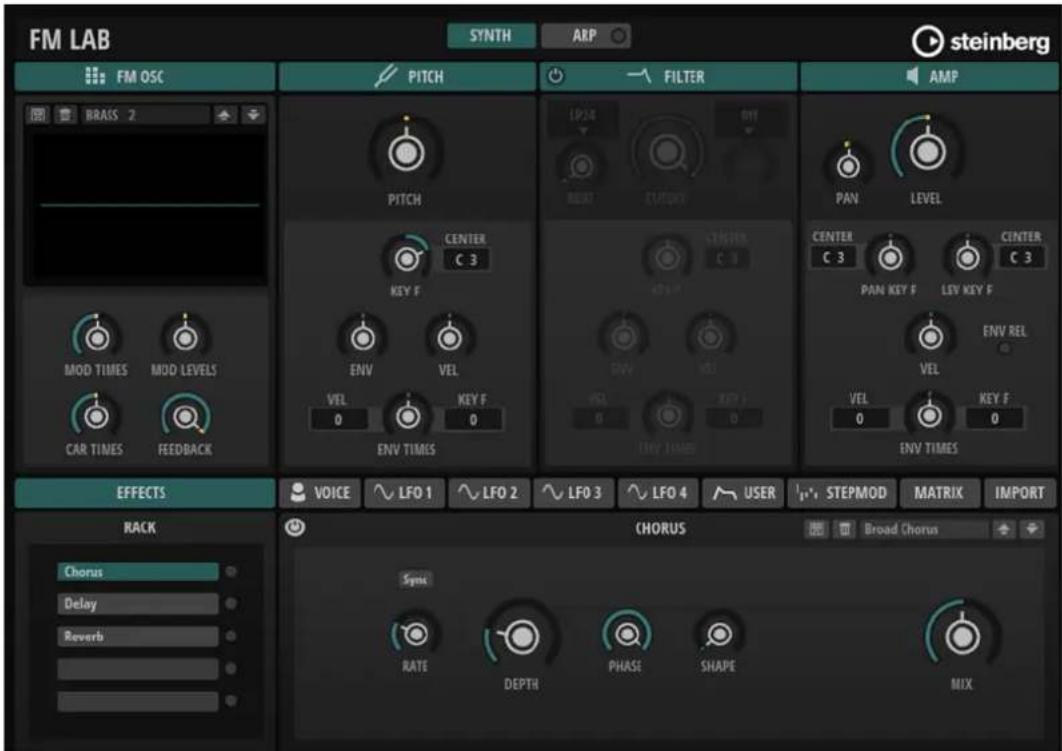
L'interface utilisateur de FM Lab comprend deux pages principales : Synth et Arp.
Synthèse FM
La modulation de fréquence correspond à la modulation d'une forme d'onde par une autre afin de générer une nouvelle forme d'onde, plus complexe.
Opérateurs
On appelle opérateurs (operators) les formes d'onde utilisées pour générer le son FM. Il est possible d'utiliser jusqu'à huit opérateurs simultanément. Un opérateur peut être une onde porteuse ou un modulateur.
Ondes porteuses
Les opérateurs d'onde porteuse (carriers) envoient leur signal vers la sortie. Il devient audible.
Modulateurs
Le signal des opérateurs du modulateur (modulators) n'est pas envoyé vers la sortie, mais utilisé pour moduler le signal de l'opérateur porteur.
Algorithms
On appelle algorithme la combinaison de plusieurs opérateurs (jusqu'à huit). L'algorithme définit le nombre d'ondes porteuses et de modulateurs utilisés, leur ordre d'exécution, si les opérateurs sont alimentés par leur propre signal pour générer des connexions de réinjection (feedbacks), etc. Vous pouvez sélectionner un algorithme prédéfini ou créer votre propre algorithme.
Page Synth
La page Synth offre une vue d'ensemble des principaux paramètres. Elle comprend une section supérieure et une section inférieure.
Section supérieure
Les principales pages de synthèse sont présentes dans la section supérieure du tableau de bord : FM Oscillator, Pitch, Filter et Amp.
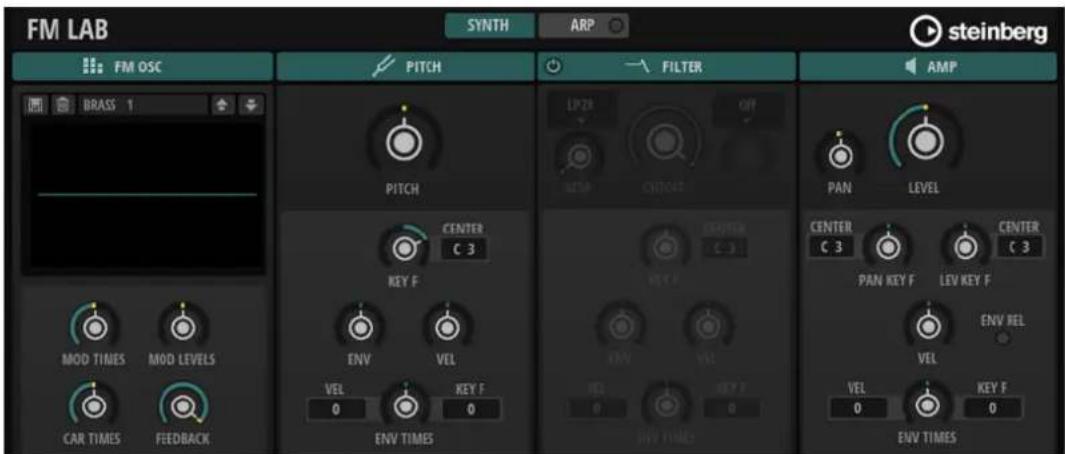
Vous pouvez agrandir une page en cliquant sur son en-tête. La vue agrandie affiche tous les paramètres d'une page. Pour revenir à la vue d'ensemble, cliquez à nouveau sur l'en-tête de section.
Quand une page est agrandie, ses boutons apparaissent à gauche des en-têtes de section. Vous pouvez ainsi ouvrir une autre page en vue agrandie.

Section inférieure
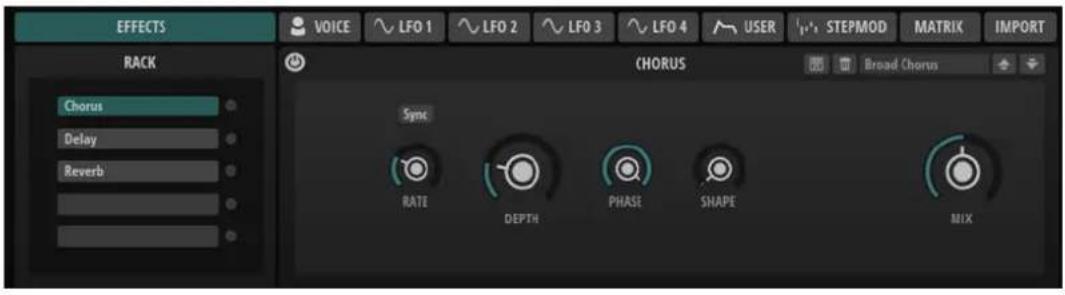
La partie gauche de la section inférieure comprend la section Effects, et la partie droite comprend les pages Voice, LFO de 1 à 4, User Envelope, Stepmodulator, Modulation Matrix et Import.
Il n'est pas possible d'agrandir les pages de la section inférieure. Leur taille est fixe et tous les paramètres sont affichés en permanence.
LIENS ASSOCIÉS
Page FM Osc à la page 6
Page de l'Éditeur d'algorithme à la page 11
Page Algorithm Finder à la page 14
Page Pitch à la page 15
Page Filter à la page 21
Page Amp à la page 28
Section Effects à la page 34
Section Voice à la page 56
LFO 1-4 à la page 58
Section de l'enveloppe utilisateur (User) à la page 60
Section Step Modulator (Stepmod) à la page 61
Matrice de modulation à la page 63
Section Import à la page 65
Page FM Osc
La page FM Osc comprend les paramètres de l'oscillateur FM.
Le menu des préréglages permet de charger un oscillateur FM pur qui n'affecte pas les autres caractéristiques de la structure de synthèse, telles que les paramètres Pitch, Filter et Amp, ou les modulations. Exception faite des modulations, un préréglage peut recréer un programme DX7. Il est possible d'utiliser les paramètres tels quels ou de créer des spectres statiques pouvant faire office de points de départ pour une approche soustractive du design sonore, plus classique, par exemple.
Overview (vue d'ensemble)
En mode Overview, la page affiche la forme d'onde et les paramètres globaux.
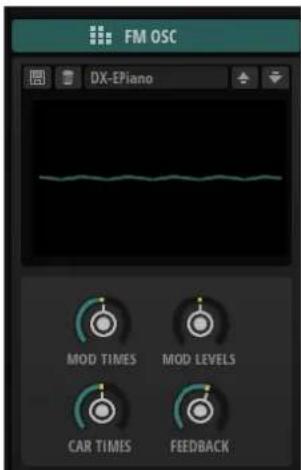
L'affichage de la forme d'onde fonctionne comme un oscilloscope et affiche le signal de l'ensemble de la structure de synthèse avant traitement par les effets. Le fait de jouer une note unique permet de visualiser la forme d'onde résultant de la synthèse, tandis qu'un jeu polyphonique présente la somme de toutes les voix.
Utilisez les quatre paramètres FM globaux pour modifier rapidement la progression temporelle et la richesse spectrale du préréglage.
Modulator Times Scale
Ce paramètre permet d'allonger/raccourcir la durée globale de l'enveloppe de niveau de tous les opérateurs modulateurs. De cette manière, tous les opérateurs qui influent sur le spectre de fréquences sont ajustés en même temps.
Ce paramètre permet d'augmenter/diminuer les niveaux de sortie de tous les opérateurs modulateurs. De cette manière, tous les opérateurs qui influent sur le spectre de fréquences sont ajustés en même temps.
Carrier Times Scale
Ce paramètre permet d'allonger/raccourcir la durée globale de l'enveloppe de niveau pour tous les opérateurs porteurs. De cette manière, toutes les enveloppes d'opérateurs qui définissent le contour de niveau d'un son sont ajustées en même temps.
Global Feedback
Ce paramètre permet de caler l'intensité globale de tous les signaux de réinjection.
Vue agrandie
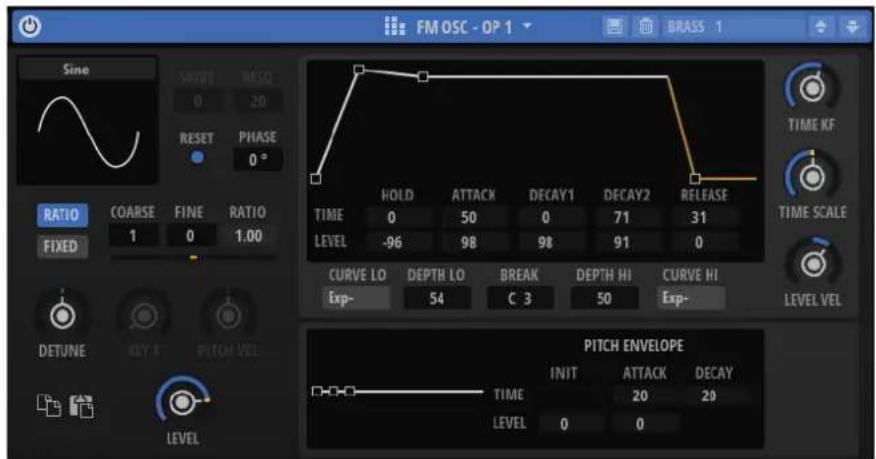
Waveform
Permet de choisir une forme d'onde pour l'opérateur.
Skirt
Détermine l'envergure de la base de la courbe d'harmoniques de formant.
- Avec les formes d'onde All1, All2, Odd1, Odd2, Res1 et Res2, plus les valeurs sont élevées, plus la base est large, et plus elles sont basses, plus la base est étroite.
- Avec les formes d'onde Saw et Saw Rounded, le paramètre Skirt transforme le bord de la forme d'onde en rampe descendante à montante.
- Les formes d'onde Square et Square Rounded, Skirt modifient la largeur d'impulsion, la faisant passer de carrée à pulsée.
À NOTER
Ce paramètre n'est pas disponible pour les formes d'onde TX81Z, SY99, Sine et Noise.
Resonance
Ce paramètre permet d'ajouter de la résonance quand Waveform est défini sur Res 1 ou Res 2. Pour ce faire, modifiez la fréquence centrale du spectre pour une fréquence plus élevée.
- À 0, la fréquence centrale est identique à la fréquence fondamentale.
- À 99, la fréquence centrale est décalée à la 100e harmonique.
Key On Reset
Activez ce paramètre pour réinitialiser la phase de l'opérateur à chaque note jouée.
Initial Phase
Ajuste la phase de départ de la forme d'onde de l'opérateur quand Key On Reset est activé. La phase peut être définie sur une valeur comprise entre 0 et 360°.
Permet de régler la fréquence de base de l'opérateur pour enrichir les fréquences des notes jouées.
Fine
Permet de régler précisément la hauteur de l'opérateur. La taille des pas dépend du paramètre Coarse.
Resulting Ratio
Affiche le résultat des réglages Coarse et Fine.
Detune
Désaccorde légèrement la hauteur de l'opérateur.
Permet de définir une fréquence fixe pour l'opérateur.
Detune
Désaccorde légèrement la hauteur de l'opérateur.
Pitch Key Follow
Détermine dans quelle mesure la note jouée influence la hauteur.
- À 0, toutes les notes ont la hauteur définie par les paramètres Coarse et Fine.
- À 99, les notes adjacentes sont accordées par demi-tons.
Ce paramètre détermine comment la vélocité influence la hauteur de l'opérateur.
- Avec des valeurs positives, plus la touche est jouée fort, plus la hauteur augmente.
- Avec des valeurs négatives, plus la touche est jouée fort, plus la hauteur diminue.
- À 0, la hauteur ne change pas.
Affichage de l'enveloppe
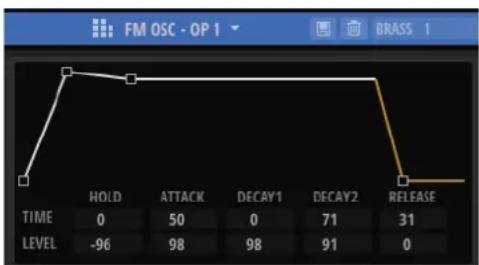
L'éditeur graphique d'enveloppe dans la partie supérieure comprend un nombre fixe de nœuds qui représente les différents niveaux et les différentes durées de l'enveloppe.
Time
Les valeurs du paramètre Time représentent le temps nécessaire pour atteindre le niveau correspondant. Pour le paramètre Hold, la valeur représente le temps pendant lequel l'enveloppe reste au niveau de départ. Le niveau de départ est déterminé par le paramètre Release Level.
Level
Cette valeur permet de réduire la plage dynamique de l'enveloppe. Ce paramètre peut être défini sur des valeurs comprises entre -96 et 0 dB. Si la valeur Level du paramètre Hold est modifiée, tous les niveaux de l'enveloppe sont décalés de la valeur spécifiée. Vous évitez ainsi de les modifier un par un. Le son est plus brillant si l'opérateur est un modulateur.
- Pour modifier l'enveloppe, faites glisser les nœuds dans l'éditeur.
- Pour affiner la valeur du nœud sélectionné, utilisez les champs de valeurs Time et Level situés sous l'affichage.
Ces champs de valeurs acceptent les nombres à deux décimales. Notez toutefois que toute modification opérée dans l'éditeur de courbe définit les valeurs sur des nombres entiers.
Pour augmenter ou abaisser une valeur sans perdre les décimales, cliquez sur le champ de valeurs et utilisez la molette.
Level Scaling Parameters
La sortie de chaque opérateur peut être échelonnée selon la touche jouée. Le Breakpoint (point de rupture) identifie la touche pour laquelle le niveau reste inchangé. Pour déterminer comment le niveau de sortie est augmenté ou diminué pour les touches supérieures et inférieures au Breakpoint, définissez les paramètres Depth et Curve pour les deux plages de touches.
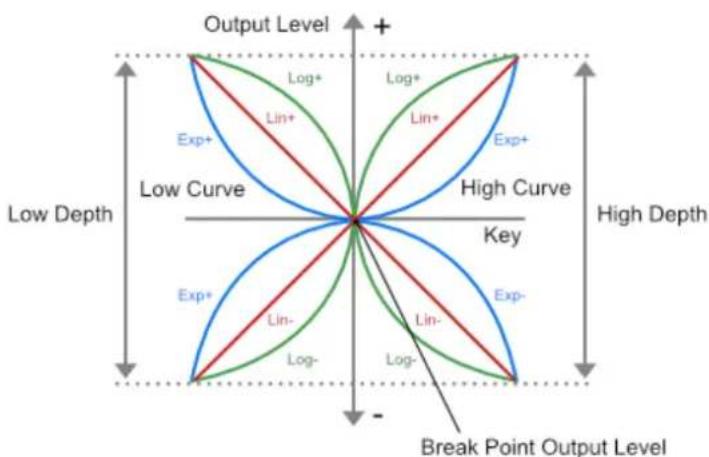
Détermine la courbe d'étalonnage de niveau pour les touches inférieures au
Breakpoint. Les types de courbes disponibles sont la courbe linéaire, exponentielle et logarithmique.
Key Level Depth Low
Détermine l'intensité de la courbe d'étalonnage de niveau pour les touches inférieures au Breakpoint.
Détermine le point de pivot de la courbe d'étalonnage de niveau.
Détermine l'intensité de la courbe d'étalonnage de niveau pour les touches supérieures au Breakpoint.
Détermine la courbe d'étalonnage de niveau pour les touches supérieures au
Breakpoint. Les types de courbes disponibles sont la courbe linéaire, exponentielle et logarithmique.
Contrôles de l'enveloppe
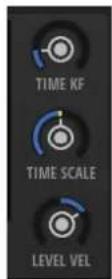
Time Key Follow
Ce paramètre détermine dans quelle mesure la note jouée affecte la durée totale de l'enveloppe.
- À 0, la durée de l'enveloppe ne change pas, quelle que soit la note jouée.
- Avec des valeurs supérieures à 0, les notes hautes raccourcissent la durée de l'enveloppe et les basses l'augmentent.
Time Scale
Permet de rallonger/raccourcir la durée globale de l'enveloppe.
De cette manière, il n'est pas nécessaire d'intervenir sur chaque segment temporel pour modifier la durée d'enveloppe.
Il est possible de sélectionner Time Scale comme destination de modulation, ce qui signifie que vous pouvez utiliser une source de modulation telle que Velocity ou MIDI controller, par exemple, pour contrôler la durée globale de l'enveloppe.
Level Velocity Sensitivity
Détermine dans quelle mesure la vélocité jouée affecte le niveau de sortie de l'opérateur.
Pitch Envelope
En plus de l'enveloppe de niveau, chaque opérateur est muni d'une enveloppe de hauteur basique. Cette enveloppe peut servir à créer différentes attaques de hauteur pour différentes chaînes d'opérateurs, par exemple, pour simuler une section de cuivres dans laquelle tous les musiciens atteignent la hauteur finale en même temps.
Init Level
Niveau auquel commence l'enveloppe.
Attack Time
Temps nécessaire pour atteindre le niveau d'attaque (Attack Level).
Attack Level
Niveau atteint par l'enveloppe quand une note est jouée.
Decay Time
Temps nécessaire à l'enveloppe pour revenir à un niveau neutre, sans changement de hauteur.
Page de l'Éditeur d'algorithme
Cette page contient l'éditeur de l'algorithme FM. Elle permet de connecter librement les huit opérateurs disponibles. Vous pouvez concevoir des algorithmes DX7 classiques et des
algorithmes FMX modernes, par exemple, mais également des algorithmes personnalisés plus complexes.
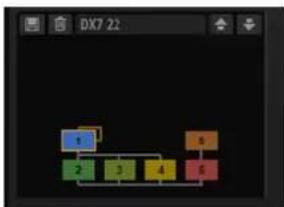
La partie gauche affiche un schéma fonctionnel de l'algorithme sélectionné.
flowchart
graph TD
    A["1"] --> B["2"]
    B --> C["3"]
    C --> D["4"]
    D --> E["5"]
- Pour sélectionner un nouveau préréglage d'algorithme, cliquez sur Select Preset au-dessus de l'affichage.
• Pour sélectionner un opérateur, cliquez dessus dans l'affichage.
• Pour l'éditer, double-cliquez dessus.
Cette opération ouvre la page Level de l'opérateur. - Pour activer ou désactiver un opérateur, maintenez la touche Maj enfoncée et cliquez sur un opérateur.
- Pour isoler un opérateur, maintenez la touche Ctrl/Cmd enfoncée et cliquez sur l'opérateur ou effectuez un clic droit dessus. Si l'opérateur fait partie d'une chaîne, c'est-à-dire, si d'autres modulateurs sont connectés directement ou par réinjection, l'ensemble de la chaîne est isolée.
flowchart
graph TD
    OP1["OP1"] -->|99| OP2["OP2"]
    OP1 -->|99| OP3["OP3"]
    OP1 -->|99| OP4["OP4"]
    OP2 -->|99| OP3
    OP3 -->|99| OP4
    OP4 -->|97| OP5["OP5"]
    OP4 -->|97| OP6["OP6"]
    OP5 -->|99| OP6
    OP6 -->|99| OP7["OP7"]
    OP7 -->|99| OP8["OP8"]
    OP8 --> B3_1["B3"]
    OP8 --> B3_2["B3"]
    OP8 --> B3_3["B3"]
    OP8 --> B3_4["B3"]
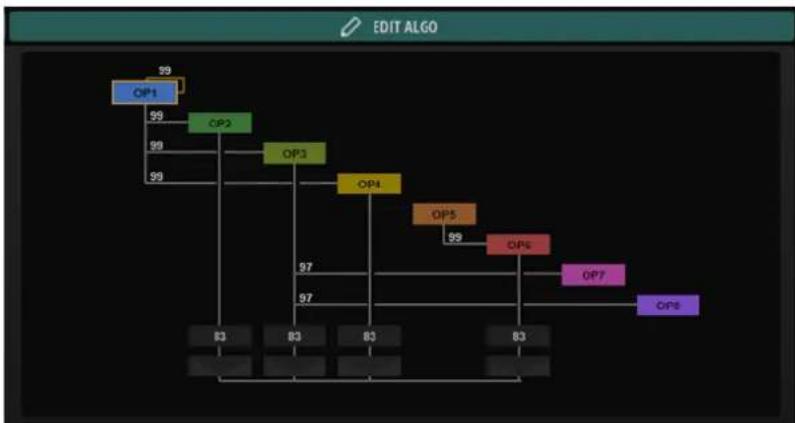
À droite, les huit opérateurs sont alignés en diagonale. Les lignes qui relient les opérateurs au-dessus de la diagonale indiquent les connexions de réinjection. Les lignes sous la diagonale indiquent les modulations. Dans la partie inférieure de l'onglet, deux rangées comprennent les contrôles Output Level et Pan des opérateurs porteurs.
Sorties de porteuse et panoramique
Chaque opérateur peut envoyer ses sorties directement vers la sortie de l'oscillateur FM et faire office de porteuse.
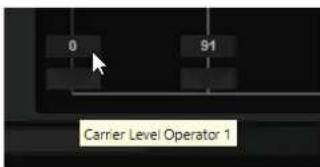
- Pour connecter un opérateur à la sortie, déplacez la souris vers le bas de l'éditeur Algorithm pour faire apparaître les contrôles Carrier Level et Carrier Pan. Cliquez et faites glisser ou utilisez la molette de la souris pour définir le niveau.
- Il est possible d'utiliser le contrôle Carrier Pan pour répartir les opérateurs sur différentes zones du panoramique de la sortie stéréo de la zone FM.
Créer des modulations
Les opérateurs peuvent moduler les opérateurs suivants en leur envoyant une partie de leur signal.
Les modulations sont représentées par des lignes de connexion entre les deux opérateurs sous la diagonale des opérateurs.
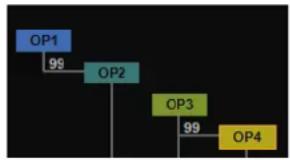
flowchart
graph TD
    OP1["OP1"] -->|99| OP2["OP2"]
    OP2 -->|99| OP3["OP3"]
    OP3 -->|99| OP4["OP4"]
PROCÉDER AINSI
- Positionnez le pointeur de la souris sur l'opérateur à utiliser comme modulateur et déplacez-le vers le bas jusqu'à atteindre la rangée de l'opérateur à moduler.
Les connexions disponibles apparaissent dans l'affichage graphique. - Cliquez et faites glisser pour établir l'assignation et définissez le niveau de modulation.
- Facultatif : pour modifier le niveau de la modulation, utilisez la molette ou double-cliquez sur la valeur et saisissez une nouvelle valeur manuellement.
Création de boucles de feedback
La sortie d'un opérateur peut être réinjectée dans l'entrée du même opérateur ou dans celle d'un opérateur qui le précède. Les boucles de feedback peuvent générer des signaux qui recouvrent un large spectre de fréquences ou des sons similaires au bruit blanc quand le niveau de feedback est très élevé.
Les connexions par réinjection sont représentées par des lignes entre les blocs de l'opérateur dans le schéma fonctionnel.
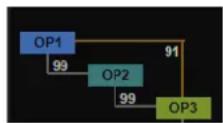
PROCÉDER AINSI
- Positionnez le pointeur de la souris sur l'opérateur source et déplacez-le vers le haut. La ligne indique vers quel opérateur est envoyé le feedback.
- Cliquez et faites glisser la souris vers le haut ou le bas pour établir la connexion de réinjection et régler le gain.
Le gain du feedback peut être défini sur des valeurs négatives ou positives.
Voici ce qui se produit quand la sortie d'un opérateur est réinjectée dans sa propre entrée :
- Les valeurs positives produisent des harmoniques et génèrent un son proche de la forme d'onde en dent de scie.
- Les valeurs négatives produisent principalement des harmoniques impairs et génèrent un son proche de la forme d'onde carrée.
Le résultat évolue et se complexifie à mesure que le nombre d'opérateurs de réinjection augmente.
À NOTER
Le contrôle global de Feedback, situé sous le sélecteur d'algorithme à gauche, permet d'échelonner en même temps tous les niveaux de réinjection de l'algorithme.
Création de vos propres algorithmes
Vous pouvez créer vos propres algorithmes et les enregistrer comme préréglages.
PROCÉDER AINSI
- Commencez avec un nouvel algorithme ou chargez un algorithme pour le modifier.
- Créez la modulation que vous souhaitez utiliser.
- Créez des boucles de feedback entre les opérateurs ou réinjectez la sortie d'un opérateur dans le même opérateur.
- Pour enregistrer votre algorithme, cliquez sur Save Preset dans la section Global, à gauche.
RÉSULTAT
L'algorithme est enregistré dans le dossier des préréglages utilisateur et est disponible dans le menu local Préréglage de la section Global, à gauche.
Cette page permet de rechercher des algorithmes selon deux critères : le nombre d'ondes porteuses et le nombre d'opérateurs connectés dans une chaîne. De cette manière, vous pouvez filtrer la liste des algorithmes selon le type de son que vous souhaitez créer.
Les boutons verticaux permettent de définir le nombre minimum d'opérateurs connectés dans une chaîne. La rangée horizontale de boutons détermine le nombre de porteuses. Par exemple, pour créer un son avec trois composantes (attaque, sustain et partie transitoire), définissez le nombre de Carriers (porteuses) sur 3 et sélectionnez l'un des algorithmes suggérés.
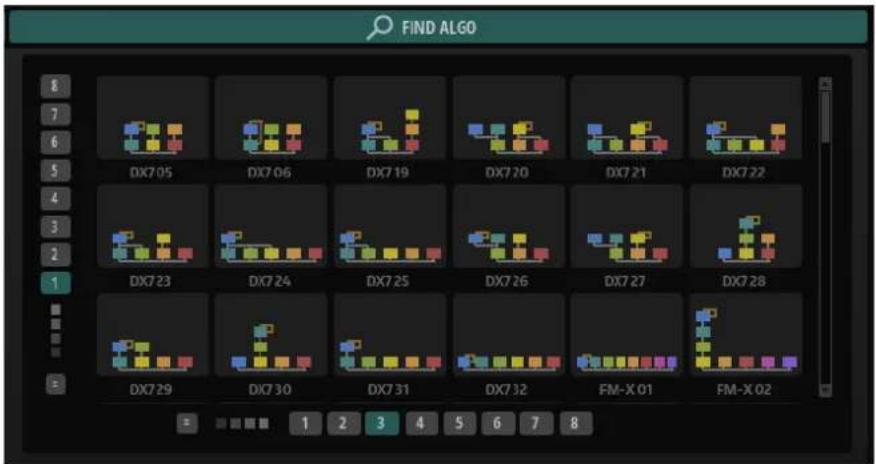
Par défaut, la page Algorithm Finder liste tous les algorithmes qui utilisent au moins le nombre spécifié d'opérateurs/ondes porteuses. Les algorithmes avec un plus grand nombre d'opérateurs/ondes porteuses apparaissent également.
- Pour afficher uniquement les algorithmes selon le nombre d'opérateurs définis pour une chaîne, activez Exactly Match Number of Operators in Chain.
- Pour afficher uniquement les algorithmes selon le nombre de porteuses, activez Exactly Match Number of Carriers.
Page Pitch
La page Pitch comprend les paramètres relatifs à la hauteur. La vue agrandie vous permet de modifier l'enveloppe de hauteur.
Overview (vue d'ensemble)
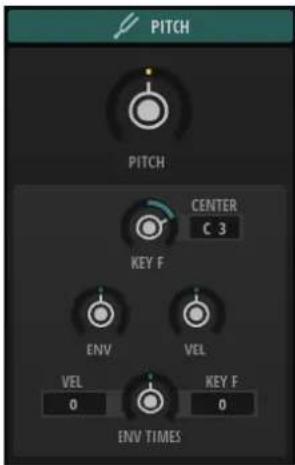
Pitch
Détermine la hauteur du son.
Pitch Key Follow
Ce paramètre ajuste la modulation de hauteur en fonction des numéros de notes MIDI. Sur des valeurs positives, la hauteur augmente à mesure que les notes jouées montent. Sur des valeurs négatives, la hauteur diminue à mesure que les notes jouées montent. À +100 %, la hauteur suit exactement la note jouée.
Center Key
Ce paramètre détermine la note MIDI utilisée comme position centrale pour la fonction Pitch Key Follow.
Détermine l'amplitude avec laquelle l'enveloppe de hauteur affecte la hauteur. Par exemple, avec un paramétrage sur 12, le nœud d'enveloppe peut augmenter/abaisser la hauteur d'une octave.
Level Velocity
Détermine l'incidence de la vélocité sur le niveau de l'enveloppe.
Ce niveau dépend de deux facteurs : le réglage de ce paramètre et la force avec laquelle vous jouez les notes. Avec des valeurs positives, le niveau de l'enveloppe augmente à mesure que vous appuyez fort sur les touches. Avec des valeurs négatives, le niveau de l'enveloppe diminue à mesure que vous appuyez fort sur les touches.
Time Scale
Permet de rallonger/raccourcir la durée globale de l'enveloppe.
De cette manière, il n'est pas nécessaire d'intervenir sur chaque segment temporel pour modifier la durée d'enveloppe.
Il est possible de sélectionner Time Scale comme destination de modulation, ce qui signifie que vous pouvez utiliser une source de modulation telle que Velocity ou MIDI controller, par exemple, pour contrôler la durée globale de l'enveloppe.
Time Key Follow
Ce paramètre détermine dans quelle mesure la note jouée affecte la durée totale de l'enveloppe.
- À 0, la durée de l'enveloppe ne change pas, quelle que soit la note jouée.
- Avec des valeurs supérieures à 0, les notes hautes raccourcissent la durée de l'enveloppe et les basses l'augmentent.
Time Velocity
Permet de définir l'incidence de la vélocité sur les phases de l'enveloppe. Avec des valeurs positives, les phases sont raccourcies quand la vélocité est élevée. Avec des valeurs négatives, les phases sont allongées quand la vélocité est élevée.
Vue agrandie
Cette vue permet de configurer l'enveloppe de hauteur pour moduler la hauteur sur la durée.
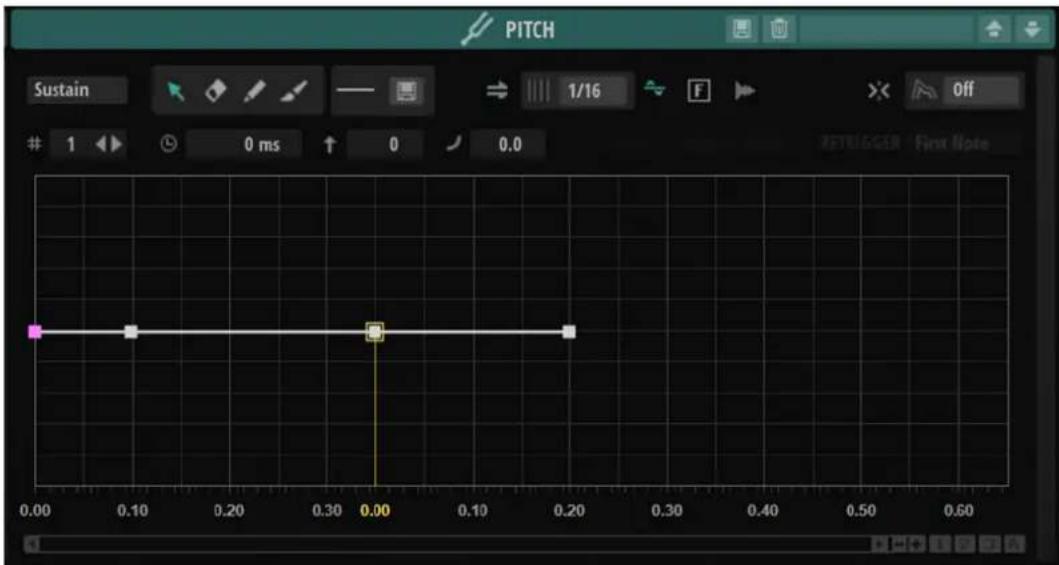
- Sélectionnez Sustain pour lire l'enveloppe du premier nœud jusqu'au nœud de sustain. Le niveau du sustain est maintenu tant que vous appuyez sur la note. Lorsque vous relâchez la note, les phases suivantes de l'enveloppe sont jouées. Ce mode est idéal pour les échantillons bouclés.
- Sélectionnez Loop pour lire l'enveloppe du premier nœud jusqu'au nœud de boucle. La boucle se répète tant que la note est maintenue. Lorsque vous relâchez la note, les phases suivantes de l'enveloppe sont jouées. Ce mode est idéal pour conférer du mouvement au sustain de l'enveloppe.
- Sélectionnez One Shot pour lire l'enveloppe du premier au dernier nœud, même si vous relâchez la touche. Dans ce cas, il n'y a pas de phase de sustain dans l'enveloppe. Ce mode est idéal pour les échantillons de percussions.
- Sélectionnez Sample Loop pour préserver l'attaque naturelle de l'échantillon. Le decay de l'enveloppe ne commence pas tant que l'échantillon n'a pas atteint le début de la boucle.
Si vous configurez le second nœud sur son niveau maximum et utilisez les nœuds suivants pour configurer le decay pendant la phase de boucle de l'échantillon, l'enveloppe s'appliquera uniquement à la phase de boucle. L'attaque de l'enveloppe s'exécute toujours.
- Sélectionnez Shaper pour utiliser l'enveloppe comme un modulateur afin de créer librement des modulations cycliques programmables. Pour assurer un cycle sans accroc, les niveaux de début et de fin sont liés.
- Les enveloppes Pitch et Filter continuent d'être jouées en boucle après le relâchement des notes, permettant ainsi d'utiliser la modulation pendant la phase de Release.
- L'enveloppe Amp s'arrête immédiatement quand les notes sont relâchées.
À NOTER
Il n'est pas nécessaire que le niveau du dernier nœud de l'enveloppe Amp soit égal à zéro. Cependant, quand on quitte le mode Shaper pour un autre mode, le niveau du nœud de fin est réinitialisé à zéro.
Edit
Modifier un ou plusieurs nœuds.
Erase
Permet de supprimer des nœuds d'enveloppe.
Draw
Insérer une forme d'enveloppe prédéfinie.
Il est possible d'insérer des formes par simple clic ou en cliquant et en faisant glisser le pointeur de la souris.
- Cliquez une fois sur l'affichage de l'enveloppe pour insérer la forme sélectionnée avec ses durées prédéfinies.
Si Sync to Host est activé, la forme est insérée à la position la plus proche sur la grille. Si vous cliquez plusieurs fois à la même position, la forme est insérée plusieurs fois.
- Cliquez et faites glisser le pointeur de la souris dans une zone pour y insérer la forme. Si Sync to Host est activé, les nœuds de début et de fin de la forme se calent sur la grille et les nœuds intermédiaires sont répartis en fonction de la longueur totale de la forme.
Une fois la forme insérée, tous les nœuds restent sélectionnés. Ainsi, il est possible de revenir à l'outil Edit afin de poursuivre l'édition de la forme.
Quand Fixed Mode est activé, les nœuds insérés remplacent tous les nœuds de la plage temporelle active. Quand Fixed Mode est désactivé, tous les nœuds suivants sont déplacés vers la droite.
Paint
Cette fonction permet de peindre dans une forme d'enveloppe prédéfinie. La forme est insérée avec sa durée prédéfinie.
Si Sync to Host est activé, la durée est quantifiée selon la grille. Le niveau de la forme est déterminé par la position verticale de la souris. Ainsi, il est possible de dessiner des formes régulières parfaitement synchronisées sur le tempo et avec une progression du niveau général.
Select Shape
Ce paramètre permet de sélectionner la forme appliquée quand des nœuds sont insérés avec les outils Draw ou Paint. Une forme comprend plusieurs nœuds qui constituent une progression pouvant être utilisée pour créer les enveloppes. Les formes d'usine prédéfinies sont disponibles via l'onglet Factory. Il est également possible de créer vos propres formes et de les ajouter à l'onglet User. Jusqu'à 48 formes sont disponibles par onglet.
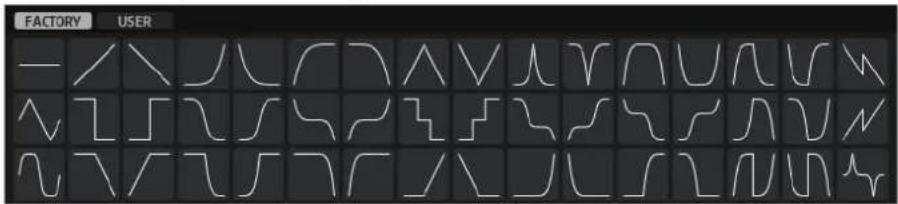
Save Shape
Permet d'enregistrer la forme d'enveloppe active en tant que forme utilisateur. Jusqu'à 48 formes utilisateur peuvent être ajoutées.
Sync to Host Tempo
Ce paramètre vous permet de synchroniser les enveloppes sur le tempo de l'application hôte.
Bipolaire
Les enveloppes Amp et Filter sont unipolaires. Cela signifie que leur plage de valeur pour le niveau s'étend de 0 à +100 % et qu'il est uniquement possible de saisir des valeurs positives. Les enveloppes Pitch et User sont bipolaires. Leur plage de valeur pour le niveau s'étend de -100 à +100 %. Il est donc possible de saisir des valeurs positives et négatives pour ces enveloppes.
- Quand Bipolar est activé, les valeurs positives et négatives sont acceptées.
- Quand Bipolar est désactivé, l'enveloppe est unipolaire et exploite uniquement les valeurs positives.
Fixed Mode
- Quand l'option Fixed Mode est activée, seuls les nœuds sélectionnés sont déplacés lorsque vous déplacez un nœud sur l'axe temporel.
- Quand l'option Fixed Mode est désactivée, tous les nœuds suivants sont également déplacés.
Show Waveform
Permet d'afficher la forme d'onde de l'échantillon dans l'éditeur d'enveloppe.
Snap
Si Snap est activé et que vous modifiez la position de nœuds, ils se calent sur les nœuds de l'enveloppe guide affichée en arrière-plan.
Enveloppe guide
Ce menu local permet d'afficher une seconde enveloppe en arrière-plan de l'enveloppe que vous éditez.
- Quand Snap est activé, les nœuds déplacés se calent sur l'enveloppe guide.
Env Node
Affiche le nœud d'enveloppe actif. Pour sélectionner un nœud, saisissez son numéro dans le champ de valeurs. Pour parcourir les nœuds, utilisez les boutons Previous Node/Next Node (nœud précédent/nœud suivant).
Time
Ce paramètre détermine le temps entre deux nœuds. Selon le mode Sync sélectionné, le paramètre Time est exprimé en millisecondes et en secondes ou en valeurs de note.
À NOTER
Cette valeur de note est toujours réduite à la fraction la moins élevée possible. Par exemple, la valeur 2/16 sera indiquée 1/8.
Pitch
La hauteur du nœud actif. Pour modifier la hauteur, saisissez une nouvelle valeur dans le champ ou utilisez la molette de la souris.
Curve
Ce paramètre permet de configurer la courbe entre deux nœuds selon un modèle linéaire, logarithmique ou exponentiel.
LIENS ASSOCIÉS
Édition d'enveloppe à la page 19
Édition d'enveloppe
Vous pouvez éditer les nœuds individuellement ou en sélectionner plusieurs pour les modifier par lots.
Édition de nœuds
- Pour ajouter un nœud, double-cliquez sur la courbe d'enveloppe.
- Il est également possible de procéder par sélection/copier/coller pour en ajouter.
Quand vous appuyez sur Ctrl/Cmd, une ligne indique la position d'insertion. Quand Sync to Host Tempo est activé, la ligne d'insertion se cale sur la grille de valeur des notes.
À NOTER
Une enveloppe peut contenir jusqu'à 512 nœuds. Un avertissement apparaît si le nombre de nœuds copiés dans le presse-papier dépasse la limite maximum que peut contenir l'enveloppe.
- Pour supprimer un nœud, double-cliquez dessus ou cliquez dessus avec l'outil Erase.
À NOTER
- Le premier et le dernier nœud ne peuvent pas être supprimés. Il en va de même pour le nœud de sustain.
- Les nœuds ajoutés après le nœud de sustain affectent la phase de relâchement de l'enveloppe.
- Pour supprimer plusieurs nœuds, effectuez une sélection multiple avec l'outil Erase.
Quand Fixed Mode est activé, la position des nœuds restants n'est pas modifiée. La valeur Time du nœud situé à droite de la sélection supprimée est ajustée automatiquement.
Quand Fixed Mode est désactivé, les nœuds restants sont déplacés vers la gauche pour combler l'espace laissé par les nœuds supprimés.
- Pour modifier la courbure entre deux nœuds, faites glisser le segment de courbe vers le haut ou le bas ou saisissez une nouvelle valeur dans le champ Curve (courbe).
Les valeurs positives engendrent des courbes de type logarithmique, tandis que les valeurs négatives engendrent des courbes exponentielles.
Pour revenir à une courbe linéaire, maintenez la touche Ctrl/Cmd enfoncée et cliquez dessus.
- Pour déplacer un nœud, faites-le glisser horizontalement ou saisissez une nouvelle valeur dans le champ Time.
Pour une meilleure précision, maintenez la touche Maj enfoncée pendant que vous déplacez les nœuds.
Pour restreindre les déplacements à l'axe temporel et faire en sorte que les nœuds se déplacent uniquement sur le plan horizontal, maintenez la touche Ctrl/Cmd enfoncée pendant que vous déplacez la souris.
- Pour modifier le niveau d'un nœud, faites-le glisser vers le haut ou le bas ou saisissez une nouvelle valeur dans le champ Level.
Pour une meilleure précision, maintenez la touche Maj enfoncée pendant que vous déplacez les nœuds.
Pour restreindre les déplacements à l'axe des niveaux et faire en sorte que les nœuds se déplacent uniquement sur le plan vertical, maintenez la touche Alt/Opt enfoncée pendant que vous déplacez la souris.
Édition d'une sélection multiple avec l'outil Edit
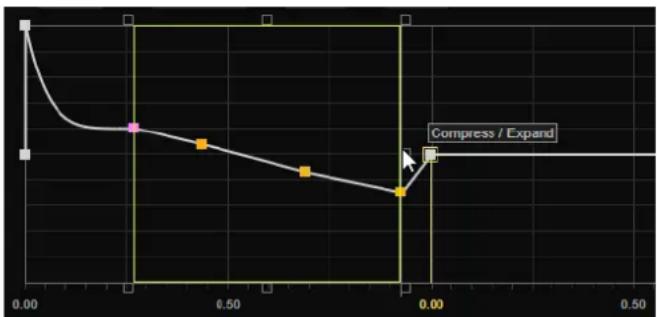
Quand plusieurs nœuds d'enveloppe sont sélectionnés et que l'outil Edit est actif, un rectangle de sélection multiple apparaît sur l'affichage de l'enveloppe. Il comprend six poignées qui permettent de modifier la sélection.
line
| x | y | | ---- | ----- | | 0.00 | 1.00 | | 0.25 | 0.60 | | 0.50 | 0.45 | | 0.75 | 0.35 | | 1.00 | 0.25 | | 1.25 | 0.15 | | 1.50 | 0.10 | | 1.75 | 0.08 | | 2.00 | 0.05 | | 2.25 | 0.03 | | 2.50 | 0.02 | | 2.75 | 0.01 | | 3.00 | 0.01 | | 3.25 | 0.01 | | 3.50 | 0.01 | | 3.75 | 0.01 | | 4.00 | 0.01 | | 4.25 | 0.01 | | 4.50 | 0.01 | | 4.75 | 0.01 | | 5.00 | 0.01 |- Pour compressor les niveaux des nœuds, faites glisser la poignée centrale de droite ou de gauche vers le bas.
- Pour étendre les niveaux des nœuds, faites glisser la poignée centrale de droite ou de gauche vers le haut.
- Pour incliner la partie gauche des nœuds sélectionnés vers le haut ou le bas, faites glisser la poignée supérieure gauche.
Pour utiliser une courbe en plateau plutôt que linéaire, appuyez sur Ctrl/Cmd.
- Pour incliner la partie droite des nœuds sélectionnés vers le haut ou le bas, faites glisser la poignée supérieure droite.
Pour utiliser une courbe en plateau plutôt que linéaire, appuyez sur Ctrl/Cmd.
- Pour caler les niveaux de nœuds, faites glisser la poignée centrale supérieure.
Pour décaler tous les nœuds, appuyez sur Maj. Pour utiliser une courbe en cloche plutôt que linéaire, appuyez sur Ctrl/Cmd.
- Pour caler la durée globale des nœuds sélectionnés par rapport au nœud de départ, faites glisser la poignée inférieure droite.
- Pour caler la durée globale des nœuds sélectionnés par rapport au nœud de fin, faites glisser la poignée inférieure gauche.
- Pour déplacer la position temporelle de tous les nœuds sélectionnés, faites glisser la poignée centrale inférieure vers la gauche ou la droite.
Pour déplacer tous les nœuds avec plus de précision, appuyez sur Maj.
- Pour compressor ou étendre la durée globale des nœuds sélectionnés par rapport au centre de la sélection, appuyez sur Ctrl/Cmd et faites glisser la poignée centrale inférieure.
- Pour modifier le niveau et la position de tous les nœuds sélectionnés, faites glisser l'un des nœuds.
Page Filter
La page Filter comprend les paramètres de filtre. La vue agrandie permet de modifier l'enveloppe du filtre à étages.
Vue d'ensemble
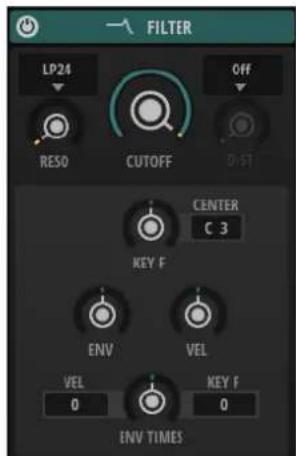
Filter Shape (forme du filtre)
- LP24, 18, 12 et 6 sont des filtres passe-bas à 24, 18, 12 et 6 dB/oct. Les fréquences supérieures à la coupure sont atténuées.
- BP12 et BP24 sont des filtres passe-bande à 12 et 24 dB/oct. Les fréquences inférieures et supérieures à la coupure sont atténuées.
- Les filtres HP6 + LP18 et HP6 + LP12 combinent un filtre passe-haut à 6 dB/oct et un filtre passe-bas, respectivement à 18 et 12 dB/oct (filtre passe-bande asymétrique). Les fréquences inférieures et supérieures à la coupure sont atténuées. L'atténuation est plus prononcée pour les fréquences supérieures à la coupure.
- Les filtres HP12 + LP6 et HP18 + LP6 combinent un filtre passe-haut à 12 et 18 dB/oct et un filtre passe-bas à 6 dB/oct (filtre passe-bande asymétrique). Les fréquences inférieures et supérieures à la coupure sont atténuées. L'atténuation est plus prononcée pour les fréquences inférieures à la coupure.
- HP24, 18, 12 et 6 sont des filtres passe-haut à 24, 18, 12 et 6 dB/oct. Les fréquences inférieures à la coupure sont atténuées.
- BR12 et BR24 sont des filtres à réjection à 12 et 24 dB/oct. Les fréquences proches de la coupure sont atténuées.
- Les filtres BR12 + LP6 et BR12 + LP12 combinent un filtre à réjection à 12 dB/oct et un filtre passe-bas à 6 et 12 dB/oct, respectivement. Les fréquences proches de la coupure et supérieures sont atténuées.
- Le filtre BP12 + BR12 combine un filtre passe-bande à 12 dB/oct et un filtre à réjection à 12 dB/oct. Les fréquences proches, inférieures et supérieures à la coupure sont atténuées.
- Les filtres HP6 + BR12 et HP12 + BR12 combinent un filtre passe-haut à 6 et 12 dB/oct et un filtre à réjection à 12 dB/oct. Les fréquences inférieures et autour de la coupure sont atténuées.
- AP est un filtre passe-tout à 18 dB/oct. Les fréquences proches de la coupure sont atténuées.
- Le filtre AP + LP6 combine un filtre passe-tout à 18 dB/oct et un filtre passe-bas à 6 dB/oct. Les fréquences proches de la coupure et supérieures sont atténuées.
- Le filtre HP6 + AP combine un filtre passe-haut à 6 dB/oct et un filtre passe-tout à 18 dB/oct. Les fréquences autour de la coupure et inférieures sont atténuées.
Resonance
Accentue les fréquences proches de la coupure. Lorsque la valeur de ce paramètre est élevée, le filtre devient auto-oscillant et produit un son proche de la sonnerie.
Cutoff
Contrôle la fréquence de coupure du filtre.
Distortion
Applique une distorsion au signal. Voici les types de distorsion qui vous sont proposés :
- Tube : distorsion chaleureuse, comparable à celle d'un ampli à lampe.
- Hard Clip : distorsion claire, comparable à celle d'un ampli à transistor.
- Bit Reduction : distorsion numérique obtenue à partir d'un bruit de quantification.
- Rate Reduction : distorsion numérique obtenue à partir d'un repliement au son.
- Rate Reduction Key Follow ajoute une distorsion numérique obtenue à partir d'un repliement au son, mais cette fois avec la fonction Key Follow. Le niveau de réduction change en fonction des touches jouées, de sorte que la fréquence d'échantillonnage augmente à mesure que vous montez sur le clavier.
Cutoff Key Follow
Contrôle la modulation de coupure en fonction du numéro de note. Augmentez cette valeur si vous souhaitez que la coupure augmente à mesure que vous montez sur le clavier. À 100 %, la coupure suit exactement la note jouée.
Center Key
Ce paramètre détermine la note MIDI utilisée comme position centrale pour le paramètre Cutoff Key Follow.
Envelope Amount
Contrôle la modulation de coupure en fonction de l'enveloppe du filtre.
Cutoff Velocity
Contrôle la modulation de coupure en fonction de la vélocité.
Time Scale
Permet de rallonger/raccourcir la durée globale de l'enveloppe.
De cette manière, il n'est pas nécessaire d'intervenir sur chaque segment temporel pour modifier la durée d'enveloppe.
Il est possible de sélectionner Time Scale comme destination de modulation, ce qui signifie que vous pouvez utiliser une source de modulation telle que Velocity ou MIDI controller, par exemple, pour contrôler la durée globale de l'enveloppe.
Time Velocity
Permet de définir l'incidence de la vélocité sur les phases de l'enveloppe. Avec des valeurs positives, les phases sont raccourcies quand la vélocité est élevée. Avec des valeurs négatives, les phases sont allongées quand la vélocité est élevée.
Time Key Follow
Ce paramètre détermine dans quelle mesure la note jouée affecte la durée totale de l'enveloppe.
- À 0, la durée de l'enveloppe ne change pas, quelle que soit la note jouée.
- Avec des valeurs supérieures à 0, les notes hautes raccourcissent la durée de l'enveloppe et les basses l'augmentent.
Vue agrandie
Cette vue permet de configurer l'enveloppe de filtre pour moduler le filtre sur la durée.
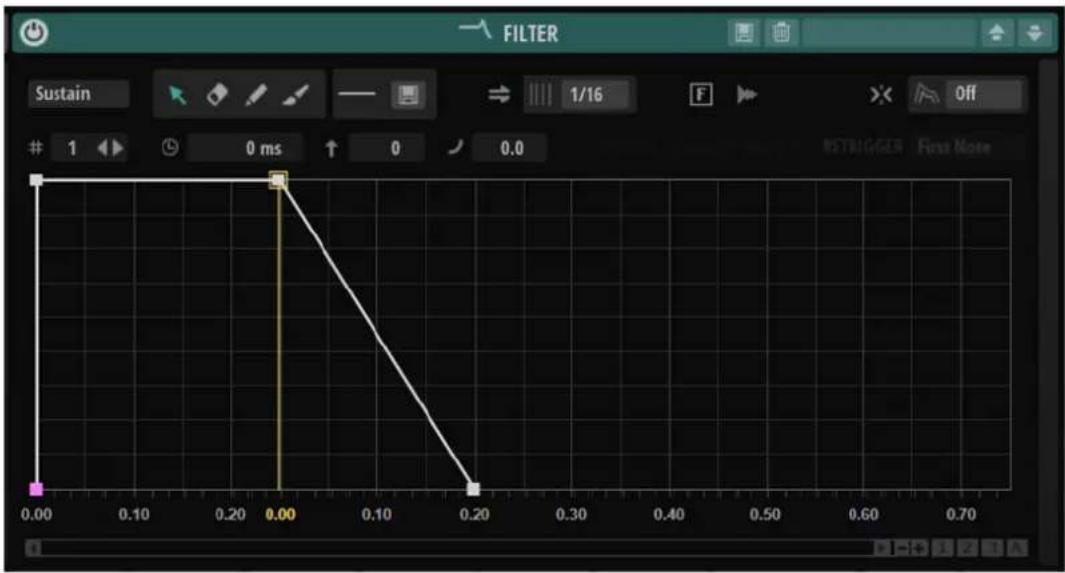
Barre d'outils
Mode Enveloppe
- Sélectionnez Sustain pour lire l'enveloppe du premier nœud jusqu'au nœud de sustain. Le niveau du sustain est maintenu tant que vous appuyez sur la note. Lorsque vous relâchez la note, les phases suivantes de l'enveloppe sont jouées. Ce mode est idéal pour les échantillons bouclés.
- Sélectionnez Loop pour lire l'enveloppe du premier nœud jusqu'au nœud de boucle. La boucle se répète tant que la note est maintenue. Lorsque vous relâchez la note, les phases suivantes de l'enveloppe sont jouées. Ce mode est idéal pour conférer du mouvement au sustain de l'enveloppe.
- Sélectionnez One Shot pour lire l'enveloppe du premier au dernier nœud, même si vous relâchez la touche. Dans ce cas, il n'y a pas de phase de sustain dans l'enveloppe. Ce mode est idéal pour les échantillons de percussions.
- Sélectionnez Sample Loop pour préserver l'attaque naturelle de l'échantillon. Le decay de l'enveloppe ne commence pas tant que l'échantillon n'a pas atteint le début de la boucle.
Si vous configurez le second nœud sur son niveau maximum et utilisez les nœuds suivants pour configurer le decay pendant la phase de boucle de l'échantillon, l'enveloppe s'appliquera uniquement à la phase de boucle. L'attaque de l'enveloppe s'exécute toujours.
- Sélectionnez Shaper pour utiliser l'enveloppe comme un modulateur afin de créer librement des modulations cycliques programmables. Pour assurer un cycle sans accroc, les niveaux de début et de fin sont liés.
- Les enveloppes Pitch et Filter continuent d'être jouées en boucle après le relâchement des notes, permettant ainsi d'utiliser la modulation pendant la phase de Release.
- L'enveloppe Amp s'arrête immédiatement quand les notes sont relâchées.
À NOTER
Il n'est pas nécessaire que le niveau du dernier nœud de l'enveloppe Amp soit égal à zéro. Cependant, quand on quitte le mode Shaper pour un autre mode, le niveau du nœud de fin est réinitialisé à zéro.
Edit
Modifier un ou plusieurs nœuds.
Erase
Permet de supprimer des nœuds d'enveloppe.
Draw
Insérer une forme d'enveloppe prédéfinie.
Il est possible d'insérer des formes par simple clic ou en cliquant et en faisant glisser le pointeur de la souris.
- Cliquez une fois sur l'affichage de l'enveloppe pour insérer la forme sélectionnée avec ses durées prédéfinies.
Si Sync to Host est activé, la forme est insérée à la position la plus proche sur la grille. Si vous cliquez plusieurs fois à la même position, la forme est insérée plusieurs fois.
- Cliquez et faites glisser le pointeur de la souris dans une zone pour y insérer la forme. Si Sync to Host est activé, les nœuds de début et de fin de la forme se calent sur la grille et les nœuds intermédiaires sont répartis en fonction de la longueur totale de la forme.
Une fois la forme insérée, tous les nœuds restent sélectionnés. Ainsi, il est possible de revenir à l'outil Edit afin de poursuivre l'édition de la forme.
Quand Fixed Mode est activé, les nœuds insérés remplacent tous les nœuds de la plage temporelle active. Quand Fixed Mode est désactivé, tous les nœuds suivants sont déplacés vers la droite.
Paint
Cette fonction permet de peindre dans une forme d'enveloppe prédéfinie. La forme est insérée avec sa durée prédéfinie.
Si Sync to Host est activé, la durée est quantifiée selon la grille. Le niveau de la forme est déterminé par la position verticale de la souris. Ainsi, il est possible de dessiner des formes régulières parfaitement synchronisées sur le tempo et avec une progression du niveau général.
Select Shape
Ce paramètre permet de sélectionner la forme appliquée quand des nœuds sont insérés avec les outils Draw ou Paint. Une forme comprend plusieurs nœuds qui constituent une progression pouvant être utilisée pour créer les enveloppes. Les formes d'usine prédéfinies sont disponibles via l'onglet Factory. Il est également possible de créer vos propres formes et de les ajouter à l'onglet User. Jusqu'à 48 formes sont disponibles par onglet.
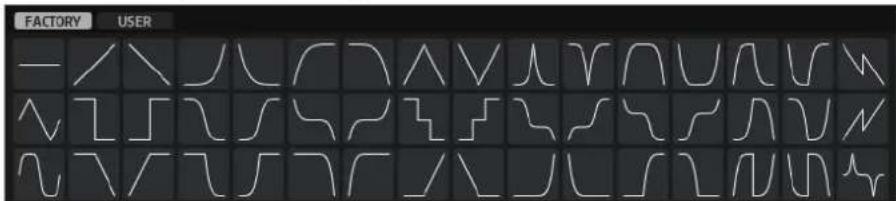
Save Shape
Permet d'enregistrer la forme d'enveloppe active en tant que forme utilisateur. Jusqu'à 48 formes utilisateur peuvent être ajoutées.
Sync to Host Tempo
Ce paramètre vous permet de synchroniser les enveloppes sur le tempo de l'application hôte.
Fixed Mode
- Quand l'option Fixed Mode est activée, seuls les nœuds sélectionnés sont déplacés lorsque vous déplacez un nœud sur l'axe temporel.
- Quand l'option Fixed Mode est désactivée, tous les nœuds suivants sont également déplacés.
Show Waveform
Permet d'afficher la forme d'onde de l'échantillon dans l'éditeur d'enveloppe.
Snap
Si Snap est activé et que vous modifiez la position de nœuds, ils se calent sur les nœuds de l'enveloppe guide affichée en arrière-plan.
Enveloppe guide
Ce menu local permet d'afficher une seconde enveloppe en arrière-plan de l'enveloppe que vous éditez.
- Quand Snap est activé, les nœuds déplacés se calent sur l'enveloppe guide.
Env Node
Affiche le nœud d'enveloppe actif. Pour sélectionner un nœud, saisissez son numéro dans le champ de valeurs. Pour parcourir les nœuds, utilisez les boutons Previous Node/Next Node (nœud précédent/nœud suivant).
Time
Ce paramètre détermine le temps entre deux nœuds. Selon le mode Sync sélectionné, le paramètre Time est exprimé en millisecondes et en secondes ou en valeurs de note.
À NOTER
Cette valeur de note est toujours réduite à la fraction la moins élevée possible. Par exemple, la valeur 2/16 sera indiquée 1/8.
Level
Ce paramètre détermine l'amplitude de l'enveloppe à la position définie par le paramètre Time.
Curve
Ce paramètre permet de configurer la courbe entre deux nœuds selon un modèle linéaire, logarithmique ou exponentiel.
LIENS ASSOCIÉS
Édition d'enveloppe à la page 26
Édition d'enveloppe
Vous pouvez éditer les nœuds individuellement ou en sélectionner plusieurs pour les modifier par lots.
Édition de nœuds
- Pour ajouter un nœud, double-cliquez sur la courbe d'enveloppe.
- Il est également possible de procéder par sélection/copier/coller pour en ajouter.
Quand vous appuyez sur Ctrl/Cmd, une ligne indique la position d'insertion. Quand Sync to Host Tempo est activé, la ligne d'insertion se cale sur la grille de valeur des notes.
À NOTER
Une enveloppe peut contenir jusqu'à 512 nœuds. Un avertissement apparaît si le nombre de nœuds copiés dans le presse-papier dépasse la limite maximum que peut contenir l'enveloppe.
- Pour supprimer un nœud, double-cliquez dessus ou cliquez dessus avec l'outil Erase.
À NOTER
- Le premier et le dernier nœud ne peuvent pas être supprimés. Il en va de même pour le nœud de sustain.
- Les nœuds ajoutés après le nœud de sustain affectent la phase de relâchement de l'enveloppe.
- Pour supprimer plusieurs nœuds, effectuez une sélection multiple avec l'outil Erase.
Quand Fixed Mode est activé, la position des nœuds restants n'est pas modifiée. La valeur Time du nœud situé à droite de la sélection supprimée est ajustée automatiquement.
Quand Fixed Mode est désactivé, les nœuds restants sont déplacés vers la gauche pour combler l'espace laissé par les nœuds supprimés.
- Pour modifier la courbure entre deux nœuds, faites glisser le segment de courbe vers le haut ou le bas ou saisissez une nouvelle valeur dans le champ Curve (courbe).
Les valeurs positives engendrent des courbes de type logarithmique, tandis que les valeurs négatives engendrent des courbes exponentielles.
Pour revenir à une courbe linéaire, maintenez la touche Ctrl/Cmd enfoncée et cliquez dessus.
- Pour déplacer un nœud, faites-le glisser horizontalement ou saisissez une nouvelle valeur dans le champ Time.
Pour une meilleure précision, maintenez la touche Maj enfoncée pendant que vous déplacez les nœuds.
Pour restreindre les déplacements à l'axe temporel et faire en sorte que les nœuds se déplacent uniquement sur le plan horizontal, maintenez la touche Ctrl/Cmd enfoncée pendant que vous déplacez la souris.
- Pour modifier le niveau d'un nœud, faites-le glisser vers le haut ou le bas ou saisissez une nouvelle valeur dans le champ Level.
Pour une meilleure précision, maintenez la touche Maj enfoncée pendant que vous déplacez les nœuds.
Pour restreindre les déplacements à l'axe des niveaux et faire en sorte que les nœuds se déplacent uniquement sur le plan vertical, maintenez la touche Alt/Opt enfoncée pendant que vous déplacez la souris.
Édition d'une sélection multiple avec l'outil Edit
Quand plusieurs nœuds d'enveloppe sont sélectionnés et que l'outil Edit est actif, un rectangle de sélection multiple apparaît sur l'affichage de l'enveloppe. Il comprend six poignées qui permettent de modifier la sélection.
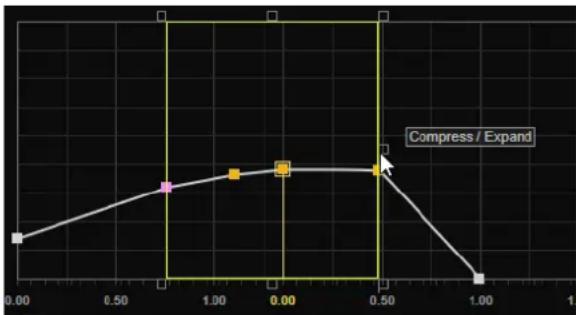
line
| x | y | | ---- | ----- | | 0.00 | 0.25 | | 0.75 | 0.45 | | 1.25 | 0.55 | | 0.50 | 0.60 | | 1.00 | 0.10 |- Pour compressor les niveaux des nœuds, faites glisser la poignée centrale de droite ou de gauche vers le bas.
- Pour étendre les niveaux des nœuds, faites glisser la poignée centrale de droite ou de gauche vers le haut.
- Pour incliner la partie gauche des nœuds sélectionnés vers le haut ou le bas, faites glisser la poignée supérieure gauche.
Pour utiliser une courbe en plateau plutôt que linéaire, appuyez sur Ctrl/Cmd.
- Pour incliner la partie droite des nœuds sélectionnés vers le haut ou le bas, faites glisser la poignée supérieure droite.
Pour utiliser une courbe en plateau plutôt que linéaire, appuyez sur Ctrl/Cmd.
- Pour caler les niveaux de nœuds, faites glisser la poignée centrale supérieure.
Pour décaler tous les nœuds, appuyez sur Maj. Pour utiliser une courbe en cloche plutôt que linéaire, appuyez sur Ctrl/Cmd.
- Pour caler la durée globale des nœuds sélectionnés par rapport au nœud de départ, faites glisser la poignée inférieure droite.
- Pour caler la durée globale des nœuds sélectionnés par rapport au nœud de fin, faites glisser la poignée inférieure gauche.
- Pour déplacer la position temporelle de tous les nœuds sélectionnés, faites glisser la poignée centrale inférieure vers la gauche ou la droite.
Pour déplacer tous les nœuds avec plus de précision, appuyez sur Maj.
- Pour compressor ou étendre la durée globale des nœuds sélectionnés par rapport au centre de la sélection, appuyez sur Ctrl/Cmd et faites glisser la poignée centrale inférieure.
- Pour modifier le niveau et la position de tous les nœuds sélectionnés, faites glisser l'un des nœuds.
Page Amp
La page Amp comprend les paramètres d'amplification. La vue agrandie permet de modifier l'enveloppe d'amplification.
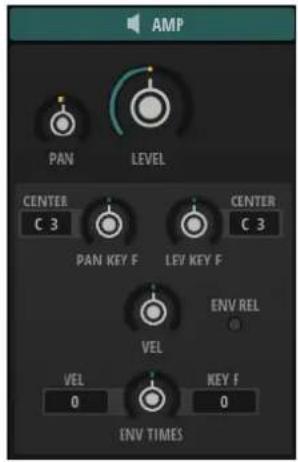
Vue d'ensemble
Level
Détermine le niveau du son.
Pan
Ce paramètre détermine la position du son dans le champ panoramique stéréo. À -100 %, le son est orienté tout à gauche et à +100 %, il est orienté tout à droite.
Pan Key Follow
Ce paramètre configure la modulation du panoramique par rapport aux numéros de notes MIDI. Avec des valeurs positives, les notes supérieures à la note centrale sont de plus en plus orientées vers la droite, tandis que les notes inférieures à la note centrale sont de plus en plus orientées vers la gauche. Avec des valeurs négatives, les notes supérieures à la note centrale sont de plus en plus orientées vers la gauche, tandis que les notes inférieures à la note centrale sont de plus en plus orientées vers la droite.
À la valeur maximale +200 %, la position panoramique se déplace de tout à gauche vers tout à droite sur deux octaves : la position tout à gauche est atteinte une octave sous la note centrale tandis que la position tout à droite est atteinte une octave au-dessus de la note centrale.
Center Key
Ce paramètre détermine la note MIDI utilisée comme position centrale pour Pan Key Follow.
Level Key Follow
Ce paramètre permet de contrôler le volume en fonction de la hauteur de note. Avec des valeurs positives, plus vous jouez des notes élevées, plus le volume augmente. Avec des valeurs négatives, plus vous jouez des notes élevées, plus le volume diminue.
Center Key
Ce paramètre détermine la note MIDI utilisée comme position centrale pour la fonction Level Key Follow.
Level Velocity
Détermine l'incidence de la vélocité sur le niveau de l'enveloppe.
Ce niveau dépend de deux facteurs : le réglage de ce paramètre et la force avec laquelle vous jouez les notes. Avec des valeurs positives, le niveau de l'enveloppe augmente à mesure que vous appuyez fort sur les touches. Avec des valeurs négatives, le niveau de l'enveloppe diminue à mesure que vous appuyez fort sur les touches.
Si Use Amp Env Release est désactivé, les règles suivantes s'appliquent :
- Les porteuses dont la valeur du paramètre Release Level est égale à 0 s'arrêtent quand l'enveloppe de niveau atteint la fin de son relâchement. La voix s'arrête avec la dernière porteuse à s'arrêter.
- Les porteuses dont la valeur du paramètre Release Level est supérieure à 0 continuent de jouer à ce niveau.
À NOTER
Avec ce mode, le segment de relâchement de l'enveloppe d'amplification de la zone est désactivé et ne peut pas être édité. Seul le paramètre Polyphony de la couche limite le nombre de voix qui peuvent être jouées en même temps.
Si Use Amp Env Release est activé, les règles suivantes s'appliquent :
- Les porteuses dont la valeur du paramètre Release Level est égale à 0 s'arrêtent quand l'enveloppe de niveau atteint la fin de son relâchement. Cependant, la voix reste jouée jusqu'à la fin du relâchement de l'enveloppe d'amplification.
- Les porteuses dont la valeur du paramètre Release Level est supérieure à 0 continuent de jouer à ce niveau. Le temps de relâchement et la fin de la voix sont déterminés par l'enveloppe d'amplification.
À NOTER
Il est possible que le relâchement d'une porteuse ne soit pas joué entièrement si l'enveloppe d'amplification est plus courte. Si le relâchement de l'enveloppe d'amplification est plus long, une voix peut rester active même quand toutes les porteuses ont atteint un niveau de relâchement de 0.
Time Scale
Permet de rallonger/raccourcir la durée globale de l'enveloppe.
De cette manière, il n'est pas nécessaire d'intervenir sur chaque segment temporel pour modifier la durée d'enveloppe.
Il est possible de sélectionner Time Scale comme destination de modulation, ce qui signifie que vous pouvez utiliser une source de modulation telle que Velocity ou MIDI controller, par exemple, pour contrôler la durée globale de l'enveloppe.
Time Velocity
Permet de définir l'incidence de la vélocité sur les phases de l'enveloppe. Avec des valeurs positives, les phases sont raccourcies quand la vélocité est élevée. Avec des valeurs négatives, les phases sont allongées quand la vélocité est élevée.
Time Key Follow
Ce paramètre détermine dans quelle mesure la note jouée affecte la durée totale de l'enveloppe.
- À 0, la durée de l'enveloppe ne change pas, quelle que soit la note jouée.
- Avec des valeurs supérieures à 0, les notes hautes raccourcissent la durée de l'enveloppe et les basses l'augmentent.
Vue agrandie
Cette vue permet de configurer l'enveloppe d'amplification dans le but de moduler le niveau sur la durée.
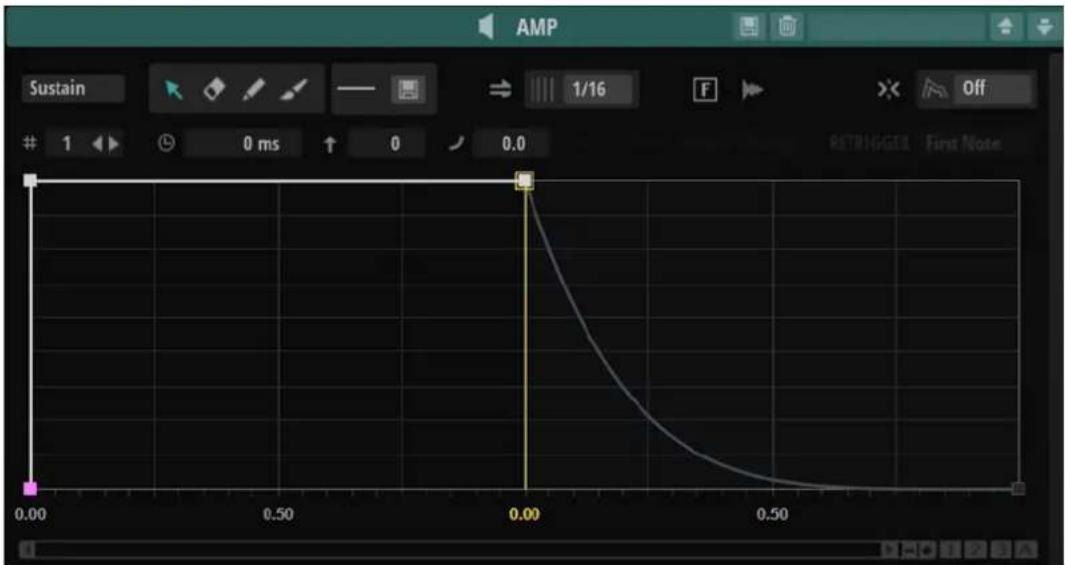
Mode Enveloppe
- Sélectionnez Sustain pour lire l'enveloppe du premier nœud jusqu'au nœud de sustain. Le niveau du sustain est maintenu tant que vous appuyez sur la note. Lorsque vous relâchez la note, les phases suivantes de l'enveloppe sont jouées. Ce mode est idéal pour les échantillons bouclés.
- Sélectionnez Loop pour lire l'enveloppe du premier nœud jusqu'au nœud de boucle. La boucle se répète tant que la note est maintenue. Lorsque vous relâchez la note, les phases suivantes de l'enveloppe sont jouées. Ce mode est idéal pour conférer du mouvement au sustain de l'enveloppe.
- Sélectionnez One Shot pour lire l'enveloppe du premier au dernier nœud, même si vous relâchez la touche. Dans ce cas, il n'y a pas de phase de sustain dans l'enveloppe. Ce mode est idéal pour les échantillons de percussions.
- Sélectionnez Sample Loop pour préserver l'attaque naturelle de l'échantillon. Le decay de l'enveloppe ne commence pas tant que l'échantillon n'a pas atteint le début de la boucle.
Si vous configurez le second nœud sur son niveau maximum et utilisez les nœuds suivants pour configurer le decay pendant la phase de boucle de l'échantillon, l'enveloppe s'appliquera uniquement à la phase de boucle. L'attaque de l'enveloppe s'exécute toujours.
- Sélectionnez Shaper pour utiliser l'enveloppe comme un modulateur afin de créer librement des modulations cycliques programmables. Pour assurer un cycle sans accroc, les niveaux de début et de fin sont liés.
- Les enveloppes Pitch et Filter continuent d'être jouées en boucle après le relâchement des notes, permettant ainsi d'utiliser la modulation pendant la phase de Release.
- L'enveloppe Amp s'arrête immédiatement quand les notes sont relâchées.
À NOTER
Il n'est pas nécessaire que le niveau du dernier nœud de l'enveloppe Amp soit égal à zéro. Cependant, quand on quitte le mode Shaper pour un autre mode, le niveau du nœud de fin est réinitialisé à zéro.
Edit
Modifier un ou plusieurs nœuds.
Erase
Permet de supprimer des nœuds d'enveloppe.
Draw
Insérer une forme d'enveloppe prédéfinie.
Il est possible d'insérer des formes par simple clic ou en cliquant et en faisant glisser le pointeur de la souris.
- Cliquez une fois sur l'affichage de l'enveloppe pour insérer la forme sélectionnée avec ses durées prédéfinies.
Si Sync to Host est activé, la forme est insérée à la position la plus proche sur la grille. Si vous cliquez plusieurs fois à la même position, la forme est insérée plusieurs fois.
- Cliquez et faites glisser le pointeur de la souris dans une zone pour y insérer la forme. Si Sync to Host est activé, les nœuds de début et de fin de la forme se calent sur la grille et les nœuds intermédiaires sont répartis en fonction de la longueur totale de la forme.
Une fois la forme insérée, tous les nœuds restent sélectionnés. Ainsi, il est possible de revenir à l'outil Edit afin de poursuivre l'édition de la forme.
Quand Fixed Mode est activé, les nœuds insérés remplacent tous les nœuds de la plage temporelle active. Quand Fixed Mode est désactivé, tous les nœuds suivants sont déplacés vers la droite.
Paint
Cette fonction permet de peindre dans une forme d'enveloppe prédéfinie. La forme est insérée avec sa durée prédéfinie.
Si Sync to Host est activé, la durée est quantifiée selon la grille. Le niveau de la forme est déterminé par la position verticale de la souris. Ainsi, il est possible de dessiner des formes régulières parfaitement synchronisées sur le tempo et avec une progression du niveau général.
Select Shape
Ce paramètre permet de sélectionner la forme appliquée quand des nœuds sont insérés avec les outils Draw ou Paint. Une forme comprend plusieurs nœuds qui constituent une progression pouvant être utilisée pour créer les enveloppes. Les formes d'usine prédéfinies sont disponibles via l'onglet Factory. Il est également possible de créer vos propres formes et de les ajouter à l'onglet User. Jusqu'à 48 formes sont disponibles par onglet.
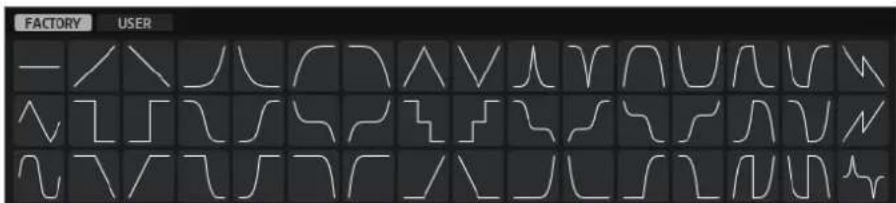
Save Shape
Permet d'enregistrer la forme d'enveloppe active en tant que forme utilisateur. Jusqu'à 48 formes utilisateur peuvent être ajoutées.
Sync to Host Tempo
Ce paramètre vous permet de synchroniser les enveloppes sur le tempo de l'application hôte.
Fixed Mode
- Quand l'option Fixed Mode est activée, seuls les nœuds sélectionnés sont déplacés lorsque vous déplacez un nœud sur l'axe temporel.
- Quand l'option Fixed Mode est désactivée, tous les nœuds suivants sont également déplacés.
Show Waveform
Permet d'afficher la forme d'onde de l'échantillon dans l'éditeur d'enveloppe.
Snap
Si Snap est activé et que vous modifiez la position de nœuds, ils se calent sur les nœuds de l'enveloppe guide affichée en arrière-plan.
Enveloppe guide
Ce menu local permet d'afficher une seconde enveloppe en arrière-plan de l'enveloppe que vous éditez.
- Quand Snap est activé, les nœuds déplacés se calent sur l'enveloppe guide.
Env Node
Affiche le nœud d'enveloppe actif. Pour sélectionner un nœud, saisissez son numéro dans le champ de valeurs. Pour parcourir les nœuds, utilisez les boutons Previous Node/Next Node (nœud précédent/nœud suivant).
Time
Ce paramètre détermine le temps entre deux nœuds. Selon le mode Sync sélectionné, le paramètre Time est exprimé en millisecondes et en secondes ou en valeurs de note.
À NOTER
Cette valeur de note est toujours réduite à la fraction la moins élevée possible. Par exemple, la valeur 2/16 sera indiquée 1/8.
Level
Ce paramètre détermine l'amplitude de l'enveloppe à la position définie par le paramètre Time.
Curve
Ce paramètre permet de configurer la courbe entre deux nœuds selon un modèle linéaire, logarithmique ou exponentiel.
LIENS ASSOCIÉS
Édition d'enveloppe à la page 26
Édition d'enveloppe
Vous pouvez éditer les nœuds individuellement ou en sélectionner plusieurs pour les modifier par lots.
Édition de nœuds
- Pour ajouter un nœud, double-cliquez sur la courbe d'enveloppe.
- Il est également possible de procéder par sélection/copier/coller pour en ajouter.
Quand vous appuyez sur Ctrl/Cmd, une ligne indique la position d'insertion. Quand Sync to Host Tempo est activé, la ligne d'insertion se cale sur la grille de valeur des notes.
À NOTER
Une enveloppe peut contenir jusqu'à 512 nœuds. Un avertissement apparaît si le nombre de nœuds copiés dans le presse-papier dépasse la limite maximum que peut contenir l'enveloppe.
- Pour supprimer un nœud, double-cliquez dessus ou cliquez dessus avec l'outil Erase.
À NOTER
- Le premier et le dernier nœud ne peuvent pas être supprimés. Il en va de même pour le nœud de sustain.
- Les nœuds ajoutés après le nœud de sustain affectent la phase de relâchement de l'enveloppe.
- Pour supprimer plusieurs nœuds, effectuez une sélection multiple avec l'outil Erase.
Quand Fixed Mode est activé, la position des nœuds restants n'est pas modifiée. La valeur Time du nœud situé à droite de la sélection supprimée est ajustée automatiquement.
Quand Fixed Mode est désactivé, les nœuds restants sont déplacés vers la gauche pour combler l'espace laissé par les nœuds supprimés.
- Pour modifier la courbure entre deux nœuds, faites glisser le segment de courbe vers le haut ou le bas ou saisissez une nouvelle valeur dans le champ Curve (courbe).
Les valeurs positives engendrent des courbes de type logarithmique, tandis que les valeurs négatives engendrent des courbes exponentielles.
Pour revenir à une courbe linéaire, maintenez la touche Ctrl/Cmd enfoncée et cliquez dessus.
- Pour déplacer un nœud, faites-le glisser horizontalement ou saisissez une nouvelle valeur dans le champ Time.
Pour une meilleure précision, maintenez la touche Maj enfoncée pendant que vous déplacez les nœuds.
Pour restreindre les déplacements à l'axe temporel et faire en sorte que les nœuds se déplacent uniquement sur le plan horizontal, maintenez la touche Ctrl/Cmd enfoncée pendant que vous déplacez la souris.
- Pour modifier le niveau d'un nœud, faites-le glisser vers le haut ou le bas ou saisissez une nouvelle valeur dans le champ Level.
Pour une meilleure précision, maintenez la touche Maj enfoncée pendant que vous déplacez les nœuds.
Pour restreindre les déplacements à l'axe des niveaux et faire en sorte que les nœuds se déplacent uniquement sur le plan vertical, maintenez la touche Alt/Opt enfoncée pendant que vous déplacez la souris.
Édition d'une sélection multiple avec l'outil Edit
Quand plusieurs nœuds d'enveloppe sont sélectionnés et que l'outil Edit est actif, un rectangle de sélection multiple apparaît sur l'affichage de l'enveloppe. Il comprend six poignées qui permettent de modifier la sélection.
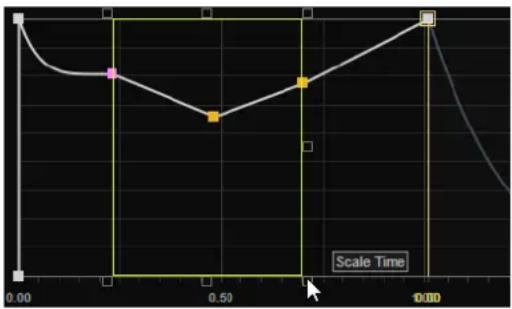
- Pour compressor les niveaux des nœuds, faites glisser la poignée centrale de droite ou de gauche vers le bas.
- Pour étendre les niveaux des nœuds, faites glisser la poignée centrale de droite ou de gauche vers le haut.
- Pour incliner la partie gauche des nœuds sélectionnés vers le haut ou le bas, faites glisser la poignée supérieure gauche.
Pour utiliser une courbe en plateau plutôt que linéaire, appuyez sur Ctrl/Cmd.
- Pour incliner la partie droite des nœuds sélectionnés vers le haut ou le bas, faites glisser la poignée supérieure droite.
Pour utiliser une courbe en plateau plutôt que linéaire, appuyez sur Ctrl/Cmd.
- Pour caler les niveaux de nœuds, faites glisser la poignée centrale supérieure. Pour décaler tous les nœuds, appuyez sur Maj. Pour utiliser une courbe en cloche plutôt que linéaire, appuyez sur Ctrl/Cmd.
- Pour caler la durée globale des nœuds sélectionnés par rapport au nœud de départ, faites glisser la poignée inférieure droite.
- Pour caler la durée globale des nœuds sélectionnés par rapport au nœud de fin, faites glisser la poignée inférieure gauche.
- Pour déplacer la position temporelle de tous les nœuds sélectionnés, faites glisser la poignée centrale inférieure vers la gauche ou la droite.
Pour déplacer tous les nœuds avec plus de précision, appuyez sur Maj.
- Pour compressor ou étendre la durée globale des nœuds sélectionnés par rapport au centre de la sélection, appuyez sur Ctrl/Cmd et faites glisser la poignée centrale inférieure.
- Pour modifier le niveau et la position de tous les nœuds sélectionnés, faites glisser l'un des nœuds.
Section Effects
La section Effects permet de connecter jusqu'à cinq modules d'effets en série.
L'instrument est muni d'un éventail d'effets haute qualité. Ils sont classés par catégories : Modulation, EQ/Filter, Dynamics, Distortion, Pan et Time.
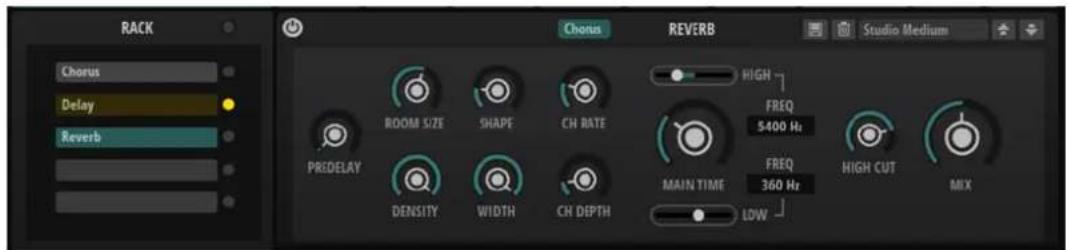
- Pour charger un effet, déplacez la souris sur le slot jusqu'à ce qu'apparaisse l'icône Select Effect puis cliquez dessus et accédez à l'effet à ajouter.
- Glissez-déposez les effets pour en modifier l'ordre.
- Pour éditer les paramètres d'un effet, sélectionnez-le pour afficher ses paramètres sur la droite.
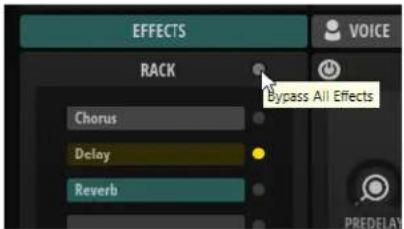
• Pour contourner un effet dans la chaîne, activez son bouton Bypass Effect
• Pour contourner l'ensemble de la section Effects, activez Bypass All Effects.
Effets de modulation
Le sous-menu Modulation contient les effets de modulation.
Chorus
L'effet Chorus donne de l'ampleur et de la profondeur au son en modulant la hauteur tonale.
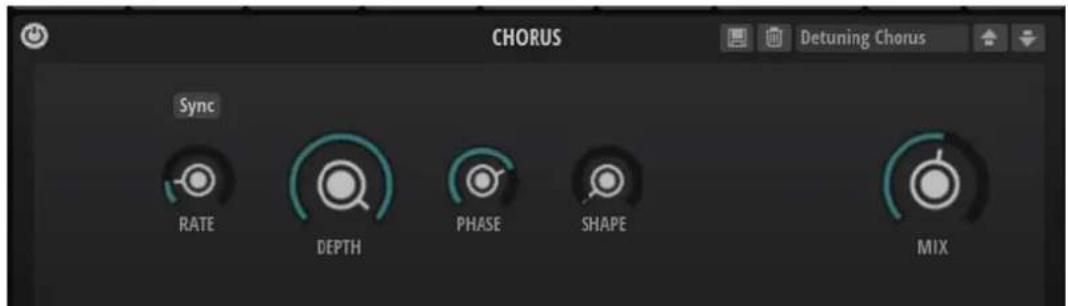
Rate
Définit la fréquence de modulation de hauteur en Hertz.
Sync
Activez ce bouton pour pouvoir définir la valeur du paramètre Rate en valeurs de note.
Depth
Détermine l'intensité de la modulation de hauteur.
Phase
Élargit l'image sonore de l'effet, de mono à stéréo.
Shape
Détermine les caractéristiques de la modulation. À 0 %, la hauteur change continuellement, engendrant ainsi une modulation régulière. À 100 %, la hauteur ne change pas en permanence et engendre une modulation moins régulière.
Mix
Détermine le rapport entre le signal d'origine et le signal traité.
Flanger
L'effet Flanger donne de l'ampleur et de la profondeur au son en modulant la hauteur tonale.
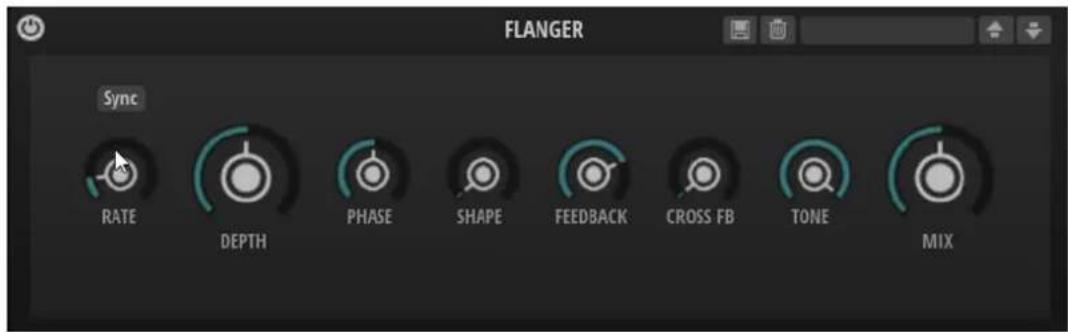
Rate
Définit la fréquence de modulation de hauteur en Hertz.
Depth
Détermine l'intensité de la modulation de hauteur.
Phase
Permet d'élargir l'image sonore de l'effet, de mono à stéréo. Ce paramètre modifie également les caractéristiques du paramètre Cross FB.
Shape
Détermine les caractéristiques de la modulation. Le résultat est particulièrement audible quand Feedback est activé. À 0 %, le son se déplace progressivement de haut en bas selon un schéma linéaire. À 100 %, le son se déplace progressivement de haut en bas selon un schéma exponentiel.
Feedback
Ajoute des résonances à l'effet. Vous pouvez ainsi obtenir des aspirations semblables au son d'un avion à réaction.
Cross FB
Permet de mixer la réinjection (feedback) du canal gauche dans le canal droit, et inversement. L'effet obtenu avec ce paramètre dépend de la configuration du paramètre Phase.
À NOTER
Ce paramètre est uniquement effectif quand Feedback est configuré sur une valeur supérieure à 0 %.
Tone
Permet de définir la tonalité de la réinjection (feedback). Avec des valeurs peu élevées, la réinjection est moins brillante.
Mix
Détermine le rapport entre le signal d'origine et le signal traité.
Phaser
Le Phaser épaissit et élargit le son en modulant sa phase.
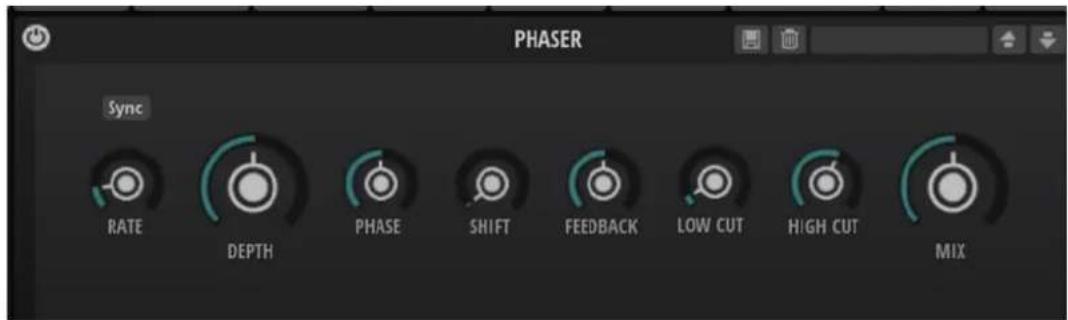
Détermine la fréquence de la modulation de phase.
Sync
Activez ce bouton pour pouvoir définir la valeur du paramètre Rate en valeurs de note.
Depth
Détermine l'intensité de la modulation de phase.
Phase
Élargit l'image sonore de l'effet, de mono à stéréo.
Shift
Déplace la modulation de la phase vers les fréquences les plus hautes du spectre.
Feedback
Ajoute des résonances à l'effet. Plus la valeur de ce paramètre est élevée, plus l'effet est prononcé.
Low Cut
Permet d'atténuer les basses fréquences.
High Cut
Permet d'atténuer les hautes fréquences.
Mix
Détermine le rapport entre le signal d'origine et le signal traité.
Ring Modulator
Cet effet offre un oscillateur sinusoidal qui est multiplié par le signal d'entrée. Vous obtenez ainsi des fréquences métalliques, proche des sons de cloche.
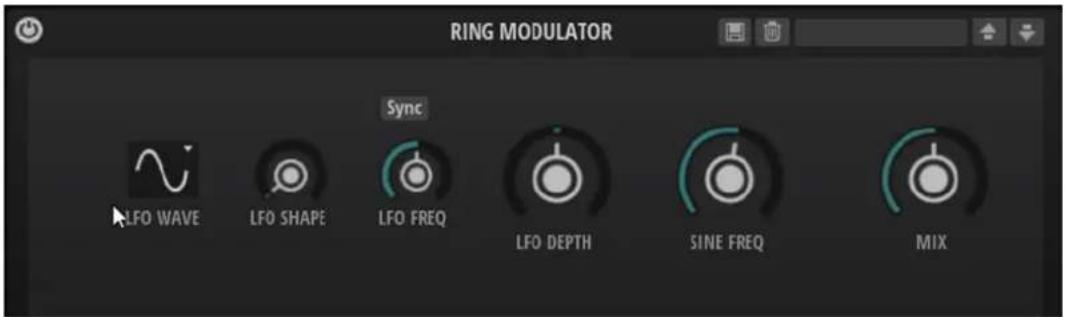
LFO Waveform et LFO Shape
Le paramètre Waveform permet de sélectionner un type de forme d'onde. Le paramètre Shape modifie les caractéristiques de la forme d'onde.
- Le paramètre Sine engendre une modulation fluide. Le paramètre Shape confère davantage d'harmoniques à la forme d'onde.
- Triangle est identique à Sine. Le paramètre Shape transforme continuellement la forme d'onde triangulaire en trapèze.
- Saw : génère un cycle de rampe. Le paramètre Shape transforme continuellement la forme d'onde de rampe descendante à montante, en passant par triangle.
- Pulse : applique une modulation par paliers dans laquelle la modulation passe directement d'une valeur à une autre. Le paramètre Shape modifie continuellement le rapport entre le haut et le bas de la forme d'onde. Quand le paramètre Shape est réglé sur 50 %, une onde carrée est générée.
- Ramp : forme proche de l'onde Saw. Le paramètre Shape permet d'insérer un silence croissant avant le début de la dent de scie.
- Le paramètre Log permet de générer une modulation logarithmique. Le paramètre Shape transforme progressivement la courbure logarithmique négative en courbure logarithmique positive.
- S & H 1 : produit une modulation aléatoire par paliers dans laquelle chaque palier est différent. Le paramètre Shape insère des effets de rampe entre les paliers. Quand il est tourné entièrement vers la droite, la forme S & H devient un signal aléatoire progressif (sans paliers).
- S & H 2 : forme proche de l'onde S & H 1. Les paliers alternent entre valeurs hautes et basses de façon aléatoire. Le paramètre Shape insère des effets de rampe entre les paliers. Quand il est tourné entièrement vers la droite, la forme S & H devient un signal aléatoire progressif (sans paliers).
LFO Freq
Permet de définir la fréquence du LFO qui module la fréquence de l'oscillateur sinusoidal.
Sync
Activez ce bouton pour pouvoir régler la valeur LFO Freq en fractions de temps.
LFO Depth
Détermine l'intensité du LFO qui module la fréquence de l'oscillateur sinusoidal.
Sine Frequency
Détermine la fréquence de l'oscillateur sinusoidal.
Mix
Détermine le rapport entre le signal d'origine et le signal traité.
Frequency Shifter
Cet effet déplace toutes les fréquences du signal d'entrée d'un niveau fixe.
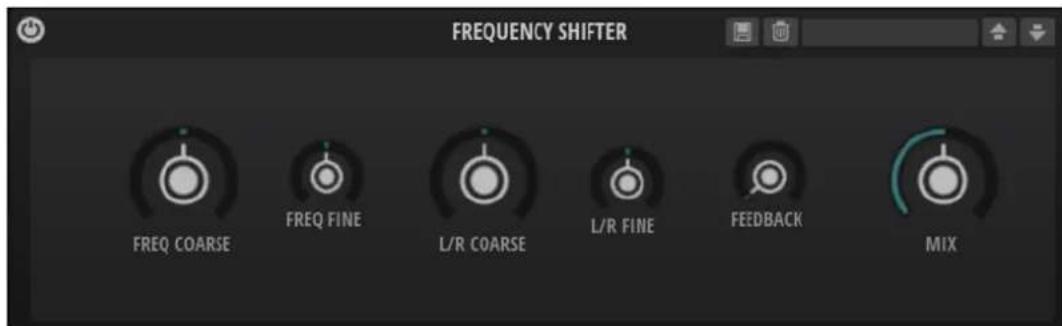
Contrairement aux effets Pitch Shift, qui modifient les fréquences selon un certain facteur et conservent les rapports entre les harmonies, un Frequency Shifter altère les rapports harmoniques. Par conséquent, les déplacements de fréquences importants engendrent généralement des sons dissonants. Par ailleurs, Frequency Shifter applique un décalage aux fréquences, tandis que les effets Pitch Shift les multiplient par un certain facteur. Frequency Shifter altère davantage les basses fréquences que les fréquences élevées. Par exemple, si le signal d'entrée contient les fréquences 100 Hz, 1 000 Hz et 10 000 Hz et que vous déplacez la fréquence de +100 Hz, les fréquences obtenues seront 200 Hz, 1 100 Hz et 10 100 Hz.
Freq Coarse
Détermine l'ampleur du déplacement de fréquence.
Freq Fine
Permet de régler en précision l'ampleur du déplacement de fréquence.
L/R Coarse
Permet de décaler les canaux gauche et droit.
- Avec des valeurs positives, le canal droit est décalé vers le haut et le gauche, vers le bas.
- Avec des valeurs négatives, le canal gauche est décalé vers le haut et le droit, vers le bas.
L/R Fine
Permet de régler en précision le décalage entre les canaux gauche et droit.
- Avec des valeurs positives, le canal droit est décalé vers le haut et le gauche, vers le bas.
- Avec des valeurs négatives, le canal gauche est décalé vers le haut et le droit, vers le bas.
Feedback
Détermine le niveau de la réinjection, c'est-à-dire le niveau du signal renvoyé de la sortie de l'effet vers son entrée. L'effet obtenu est comparable à celui d'un phaser. Vous pouvez configurer la direction et la vitesse de cet effet à l'aide du paramètre Freq Fine.
Mix
Détermine le rapport entre le signal d'origine et le signal traité.
Step Flanger
Step Flanger est un Flanger doté d'une section « sample and hold » qui permet de diviser le signal de modulation en un nombre défini de paliers.
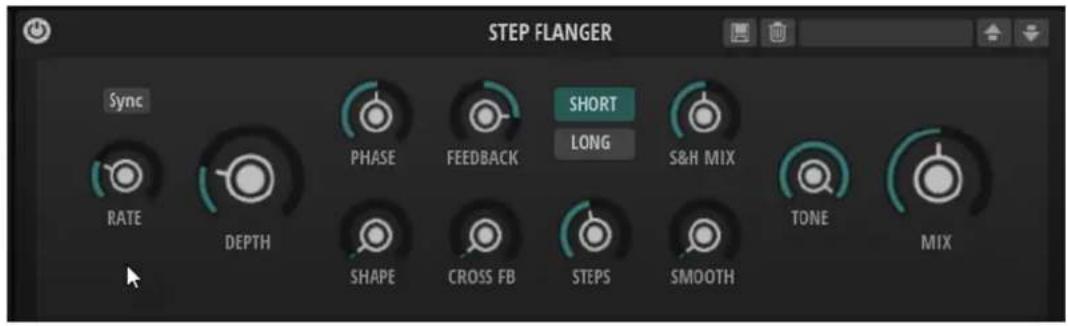
Rate
Définit la fréquence de modulation de hauteur en Hertz.
Sync
Activez ce bouton pour pouvoir définir la valeur du paramètre Rate en valeurs de note.
Depth
Détermine l'intensité de la modulation de hauteur.
Phase
Élargit l'image sonore de l'effet de mono à stéréo. Ce paramètre modifie également les caractéristiques du paramètre Cross FB.
Shape
Détermine les caractéristiques de la modulation. Le résultat est particulièrement audible quand Feedback est activé. À 0 %, le son se déplace progressivement de haut en bas selon un schéma linéaire. À 100 %, le son se déplace progressivement de haut en bas selon un schéma exponentiel.
Feedback
Ajoute des résonances à l'effet. Vous pouvez ainsi obtenir des aspirations semblables au son d'un avion à réaction.
Cross FB
Permet de mixer la réinjection (feedback) du canal gauche dans le canal droit, et inversement. L'effet obtenu avec ce paramètre dépend de la configuration du paramètre Phase.
À NOTER
Ce paramètre est uniquement effectif quand Feedback est configuré sur une valeur supérieure à 0 %.
Long/Short
Détermine le temps de retard de la ligne modulée. Avec l'option Short, l'effet de Flanger est net, tandis que Long génère un Flanger plus diffus.
Steps
Détermine le nombre de paliers du signal de modulation. Vous pouvez en configurer jusqu'à 32.
S&H Mix
Ce paramètre permet de mixer le signal de modulation normal et le signal de modulation par paliers. À 100 %, vous entendez uniquement la modulation par paliers.
Smooth
Ce paramètre permet de créer des transitions progressives entre les paliers. Le signal de modulation par paliers est ainsi plus fluide.
Tone
Permet de définir la tonalité de la réinjection (feedback). Avec des valeurs peu élevées, la réinjection est moins brillante.
Mix
Détermine le rapport entre le signal d'origine et le signal traité.
Tremolo
Tremolo génère une modulation d'amplitude, c'est-à-dire une modulation cyclique du niveau du son.
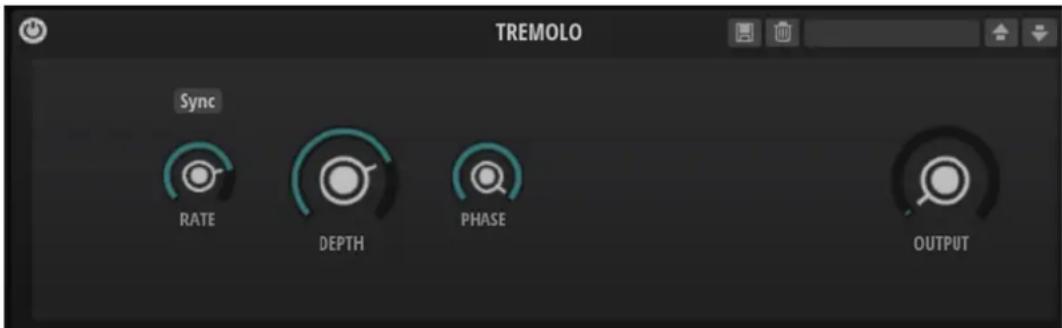
Détermine la fréquence de la modulation d'amplitude.
Sync
Activez ce bouton pour pouvoir définir la valeur du paramètre Rate en valeurs de note.
Depth
Détermine l'intensité de la modulation d'amplitude.
Phase
Élargit l'image sonore de l'effet de mono à stéréo.
Output
Ce paramètre permet de régler le niveau de sortie de l'effet.
Rotary
Rotary émule le son d'un haut-parleur à effet Leslie avec son amplificateur, son pavillon, son tambour et son enceinte.
En émettant le son à travers un pavillon et un tambour tournants, le haut-parleur tournant produit un effet Doppler qui épaissit le son. Le pavillon et le tambour peuvent tourner à des vitesses variables, produisant ainsi différentes intensités d'effet Doppler. L'amplificateur du haut-parleur tournant engendre une distorsion chaleureuse, tandis que le pavillon, le tambour
et l'enceinte colorent le son à leur façon. Le pavillon et le tambour sont enregistrés par des microphones (virtuels) qui peuvent être placés selon des angles différents afin d'élargir l'image sonore. Généralement, les haut-parleurs tournants sont utilisés avec les orgues électriques.
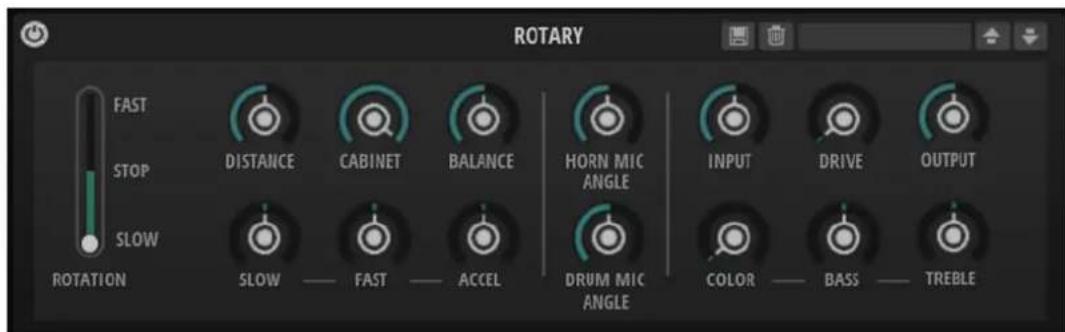
Rotation Speed
Ce paramètre détermine la vitesse de rotation du pavillon et du tambour. Quand il est configuré sur Fast, l'effet Doppler est plus notable. Quand il est configuré sur
Stop, il n'y a plus d'effet Doppler, car le pavillon et le tambour ne tournent pas.
Comme le pavillon et le tambour n'accélèrent et ne décélèrent pas à la même vitesse, vous obtenez des sons très intéressants en passant de lent (Slow) à rapide (Fast), et inversement.
Distance
Ce paramètre détermine la distance entre les microphones et l'ensemble pavillon-tambour. La modulation d'amplitude appliquée au son décroît à mesure qu'augmente la distance par rapport aux microphones. Utilisez des valeurs élevées pour réduire la modulation d'amplitude.
Cabinet
Le pavillon et le tambour ont un son différent lorsqu'ils sont enregistrés à travers les ouïes de l'enceinte. Utilisez ce paramètre pour colorer la réponse du pavillon et du tambour avec le son de l'enceinte. À 100 %, vous obtenez tout le son de l'enceinte.
Balance
Vous pouvez ici équilibrer le niveau des microphones du pavillon et du tambour. À 0 %, vous n'entendez que le tambour. À 100 %, vous n'entendez que le pavillon.
Slow
Détermine la vitesse lente du pavillon et du tambour ensemble.
Fast
Détermine la vitesse rapide du pavillon et du tambour ensemble.
Accel
Ce paramètre permet de régler le temps d'accélération et de décélération de la rotation du pavillon et du tambour.
Horn Mic Angle
Ce paramètre permet de définir l'espacement stéréo des microphones du pavillon. À 0°, l'image sonore est mono. À 180°, l'image sonore est entièrement stéréo.
Drum Mic Angle
Ce paramètre permet de définir l'espacement stéréo des microphones du tambour. À 0°, l'image sonore est mono. À 180°, l'image sonore est entièrement stéréo.
Input
Permet de régler le gain en amont du haut-parleur tournant et de la saturation.
Drive
Permet de régler la distorsion de l'amplificateur.
Output
Permet de régler le gain en sortie du haut-parleur tournant et de la saturation.
Color
Ce paramètre modifie le timbre de l'effet Rotary, c'est-à-dire l'intensité de l'effet obtenu grâce à la rotation du pavillon et du tambour.
Bass
Ce paramètre permet de définir la tonalité des basses fréquences.
Treble
Ce paramètre permet de définir la tonalité des hautes fréquences.
Vibrato
Vibrato émule les effets chorus et vibrato des orgues vintage. Il épaissit le son en modulant sa hauteur.
Onglet Custom
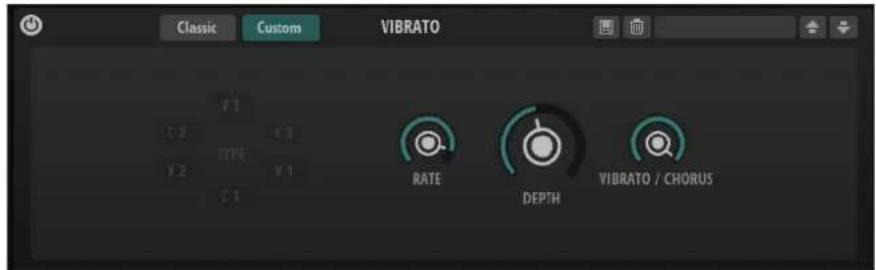
Détermine la fréquence de modulation de la hauteur.
Depth
Détermine l'intensité de la modulation de hauteur.
Vibr/Chor
Permet d'équilibrer le signal entre l'effet vibrato et l'effet chorus. À 100 %, vous entendez uniquement l'effet chorus.
Onglet Classic
L'onglet Classic offre différents préréglages de chorus et de vibrato.
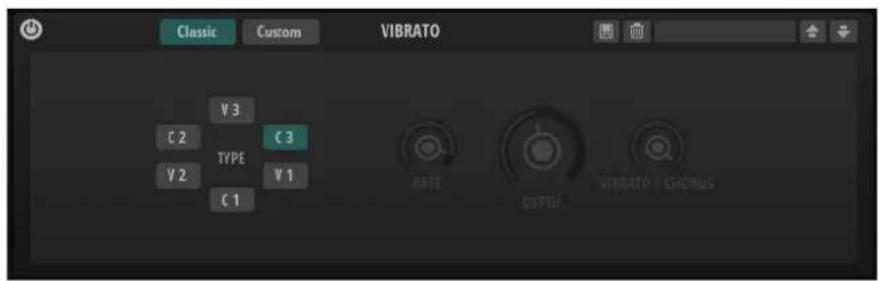
Type
Sélectionnez ici l'un des trois préréglages classiques de chorus et de vibrato (C1, C2, C3 et V1, V2 et V3, respectivement).
Vintage Ensemble
Cet effet reproduit le son des ensembles d'effets de modulation à l'ancienne. Il s'agit pour l'essentiel d'un délai dont les durées sont modulées par un LFO. Un second LFO à fréquences plus élevées confère au son une sorte de chatoiement (shimmer).
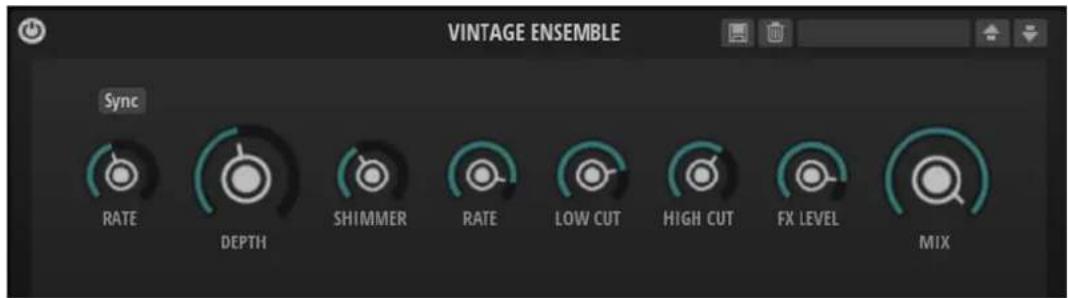
Rate
Détermine la fréquence du LFO.
Sync
Activez ce bouton pour pouvoir définir la valeur du paramètre Rate en valeurs de note.
Depth
Détermine l'intensité de la modulation de durée du delay par le LFO.
Shimmer
Détermine l'intensité de la modulation secondaire (plus rapide) de la durée du delay.
Shimmer Rate
Détermine le rapport entre les vitesses des modulations primaires et secondaires du delay. Par exemple, à une valeur de 10, la modulation secondaire est 10 fois plus rapide.
Low Cut
Permet d'appliquer un filtre coupe-bas au signal. Seules les fréquences supérieures à la fréquence définie sont transmises à l'effet.
High Cut
Permet d'appliquer un filtre coupe-haut au signal. Seules les fréquences inférieures à la fréquence définie sont transmises à l'effet.
FX Level
Permet d'adapter le niveau du signal de l'effet pour compenser les réductions de niveaux engendrées par les filtres coupe-bas et coupe-haut.
Mix
Détermine le rapport entre le signal d'origine et le signal traité.
Effets EQ/Filter
Le sous-menu EQ/Filter comprend les effets de filtre et d'égalisation.
Equalizer
Cet égaliseur 4 bandes haute fidélité permet de configurer la tonalité du signal et de lui conférer un caractère plus brillant ou plus sombre, par exemple. Toutes les bandes sont entièrement paramétriques et sont munies des paramètres Gain, Frequency et Quality. En outre, il est possible d'ajouter des filtres coupe-haut et coupe-bas paramétrables.
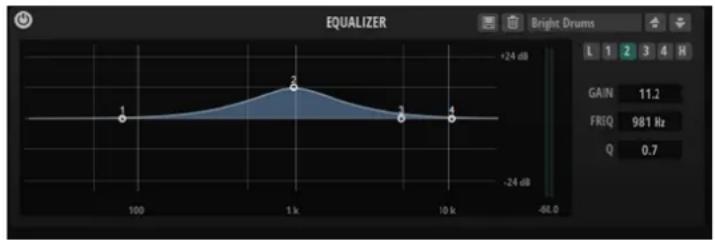
line
| x | y | | ----- | ----- | | 100 | 0 | | 1k | +24 dB| | 10k | 0 |Cliquez sur l'un des boutons numérotés pour faire apparaître les paramètres de la bande de fréquences correspondante. Les deux bandes médiums jouent le rôle de filtres en crêtes, tandis que les bandes basses et hautes fonctionnent comme des filtres en plateau. Voici les contrôles disponibles pour chaque bande de fréquence :
Gain
Détermine le degré d'atténuation ou d'amplification de la bande correspondante.
Freq
Détermine la fréquence qui est atténuée ou amplifiée par le paramètre Gain.
Q (qualité)
Permet de régler la largeur de bande des filtres en crête médium. En augmentant la valeur Q sur les filtres en plateau haut et bas, vous pouvez accroître la déclivité de leur forme.
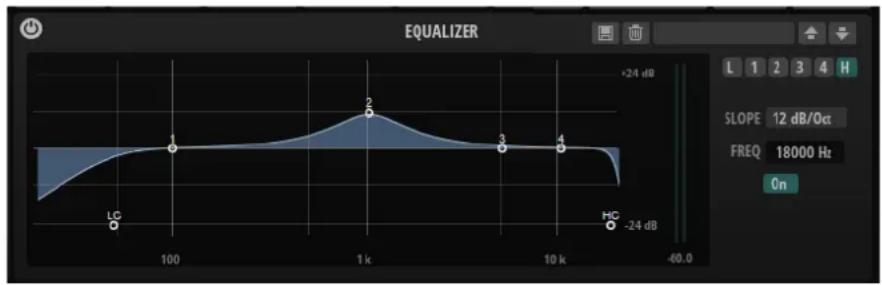
line
| Label | Value | |-------|-----------| | 1 | +24 dB | | 2 | +24 dB | | 3 | +24 dB | | 4 | +24 dB |Les boutons à gauche et à droite des boutons numérotés permettent d'afficher les paramètres des filtres coupe-bas et coupe-haut, respectivement. Voici les paramètres disponibles pour ces filtres :
Low-Cut On/Off
Active ou désactive le filtre coupe-bas.
High-Cut On/Off
Active ou désactive le filtre coupe-haut.
Slope
Définit la pente du filtre. 6, 12, 24, 36 et 48 dB par octave sont disponibles.
Freq
Définit la fréquence du filtre.
Vumètre de sortie
Le vumètre à droite permet de contrôler le niveau de sortie. Le niveau de crête est indiqué sous le vumètre.
Pour réinitialiser le niveau de crête, cliquez sur Reset Output Peak Level sous le vumètre.
Graphic EQ
Graphic EQ est un égaliseur offrant dix bandes de fréquences que vous pouvez atténuer ou amplifier jusqu'à 12 dB.
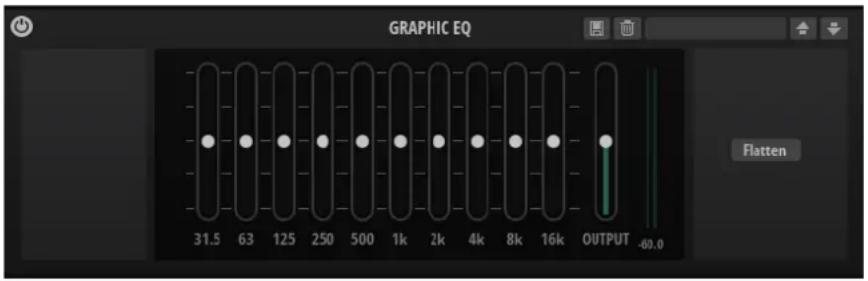
Output
Détermine le niveau de sortie global de l'égaliseur.
Flatten
Réinitialise toutes les bandes de fréquences à 0 dB.
DJ EQ
DJ EQ est un égaliseur paramétrique 3 bandes simple d'emploi qui évoque les égaliseurs des mixettes de DJ. Ce plug-in permet d'appliquer rapidement plusieurs types d'égalisation.
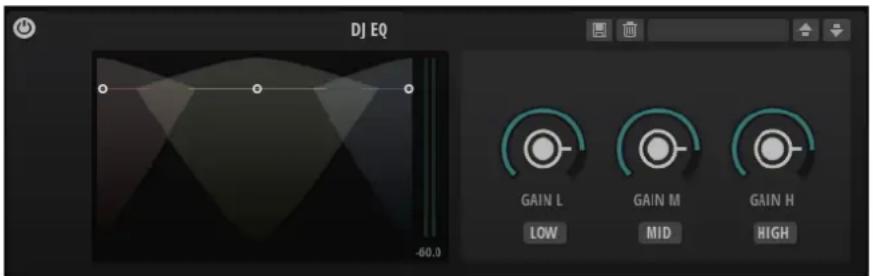
Ces paramètres permettent de régler le niveau d'atténuation ou d'amplification des bandes basse, moyenne et haute.
Vous pouvez également cliquer et faire glisser le pointeur sur l'écran pour régler ces valeurs.
Permet de couper les bandes basse, moyenne et haute.
Vumètre de sortie
Le vumètre à droite permet de contrôler le niveau de sortie. Le niveau de crête est indiqué sous le vumètre.
Pour réinitialiser le niveau de crête, cliquez sur le champ de valeur.
Resonator
L'effet Resonator intègre 14 formes de filtres prédéfinies qui déterminent les caractéristiques fondamentales du son. Trois LFO permettent de moduler séparément chaque filtre, pour plus de relief.
Les sons des voix humaines et des instruments acoustiques sont souvent caractérisés par leurs formants, c'est-à-dire par les résonances qu'on trouve généralement dans leurs spectres de fréquences. Par exemple, la voyelle « ah » (comme dans papa) quand elle est chantée par un homme possède trois formants caractéristiques : F1 = 570 Hz, F2 = 840 Hz et F3 = 2 410 Hz. L'effet Resonator vous permet d'appliquer ces formants à un son grâce à trois filtres montés en parallèle. Vous pouvez définir les positions et les niveaux de ces formants en réglant les paramètres Cutoff, Resonance et Gain des filtres.
Resonator Shape
Détermine les caractéristiques fondamentales du son de l'effet. Chaque forme est une combinaison particulière des différents types de filtres sur les bandes de fréquences basses, moyennes et hautes.
| Option | Filtre bas/moyen/haut |
| Low-Pass 1 LP6/LP6/LP6 | |
| Low-Pass 2 LP12/LP12/LP12 | |
| Band-Pass 1 BP12/(-1)BP12/BP12* | |
| Band-Pass 2 BP12/BP12/BP12 | |
| High-Pass 1 HP6/HP6/HP6 | |
| High-Pass 2 HP12/HP12/HP12 | |
| Peak 1 LP6/(-1)BP12/HP6* | |
| Peak 2 LP6/BP12/HP6 | |
| Bat 1 HP12/BP12/LP12 | |
| Bat 2 HP6/BP12/LP6 | |
| Wings 1 LP6/BR12/HP6 | |
| Wings 2 HP12/BR12/LP12 | |
| Wings 3 LP6/(-1)BR12/HP6* | |
| Wings 4 HP12/(-1)BR12/LP12* | |
| *(-1) signifie que la phase est inversée |
Cutoff Spread
Permet de répartir les fréquences de coupure entre les canaux de l'effet.
Par exemple, si l'effet est utilisé en stéréo, avec des valeurs de Cutoff Spread positives, la fréquence de coupure diminuera sur le canal gauche et augmentera sur le canal droit.
Mix
Détermine le rapport entre le signal d'origine et le signal traité.
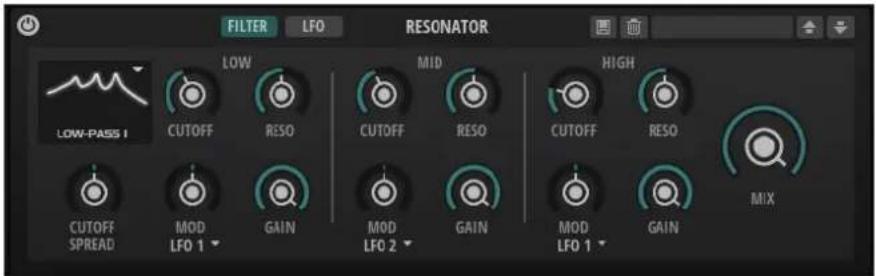
Paramètres de la page Filter
Les paramètres suivants sont disponibles pour les bandes de fréquences basses, moyennes et hautes :
Cutoff
Permet de régler la fréquence de coupure du filtre, c'est-à-dire la fréquence centrale du formant.
Resonance
Permet de régler la résonance du filtre. Celle-ci détermine la taille de la plage du formant qui sera mise en valeur. Lorsque la valeur de ce paramètre est élevée, le filtre devient auto-oscillant et produit un son proche de la sonnerie.
Permet de sélectionner le LFO qui modulera la fréquence de coupure.
LFO Modulation Depth
Permet de régler la modulation de coupure du LFO.
Gain
Permet de régler le gain d'entrée du filtre. Le gain détermine le niveau du formant.
Page LFO
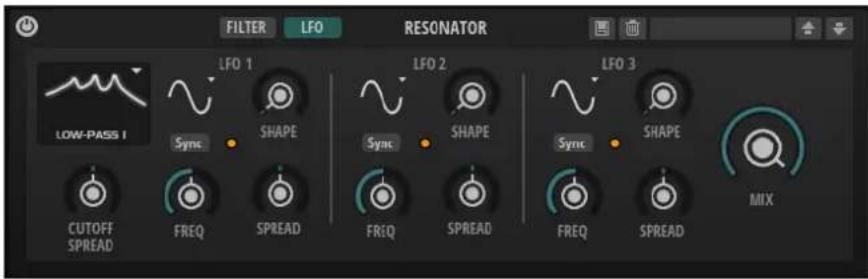
Les paramètres suivants sont disponibles pour les trois LFO :
LFO Wave Shape
Le paramètre Waveform permet de sélectionner un type de forme d'onde. Le paramètre Shape modifie les caractéristiques de la forme d'onde.
- Sine : génère une modulation douce, idéale pour le vibrato ou le trémolo. Le paramètre Shape confère davantage d'harmoniques à la forme d'onde.
- Triangle est identique à Sine. Le paramètre Shape transforme continuellement la forme d'onde triangulaire en trapèze.
-
Saw : génère un cycle de rampe. Le paramètre Shape transforme continuellement la forme d'onde de rampe descendante à montante, en passant par triangle.
-
Pulse : applique une modulation par paliers dans laquelle la modulation passe directement d'une valeur à une autre. Le paramètre Shape modifie continuellement le rapport entre le haut et le bas de la forme d'onde. Quand le paramètre Shape est réglé sur 50 %, une onde carrée est générée.
- Ramp : forme proche de l'onde Saw. Le paramètre Shape permet d'insérer un silence croissant avant le début de la dent de scie.
- Le paramètre Log permet de générer une modulation logarithmique. Le paramètre Shape transforme progressivement la courbure logarithmique négative en courbure logarithmique positive.
- S & H 1 : produit une modulation aléatoire par paliers dans laquelle chaque palier est différent. Le paramètre Shape insère des effets de rampe entre les paliers. Quand il est tourné entièrement vers la droite, la forme S & H devient un signal aléatoire progressif (sans paliers).
- S & H 2 : forme proche de l'onde S & H 1. Les paliers alternent entre valeurs hautes et basses de façon aléatoire. Le paramètre Shape insère des effets de rampe entre les paliers. Quand il est tourné entièrement vers la droite, la forme S & H devient un signal aléatoire progressif (sans paliers).
Freq
Détermine la fréquence de la modulation de coupure.
Sync
Activez ce bouton pour pouvoir régler le paramètre Freq par fractions de temps.
Spread
Chaque canal de l'effet possède un signal de LFO qui lui est propre. Ce paramètre permet de répartir la phase des signaux de LFO entre les différents canaux.
Par exemple, si l'effet est utilisé en stéréo, avec des valeurs positives, la phase du LFO avancera sur le canal gauche et reculera sur le canal droit.
Effets Dynamics
Le sous-menu Dynamics contient les effets de dynamique.
Compressor
L'effet Compressor réduit la plage dynamique du signal. Il offre une plus grande marge de manœuvre en termes de gain. Vous pouvez ainsi augmenter le volume global du signal.
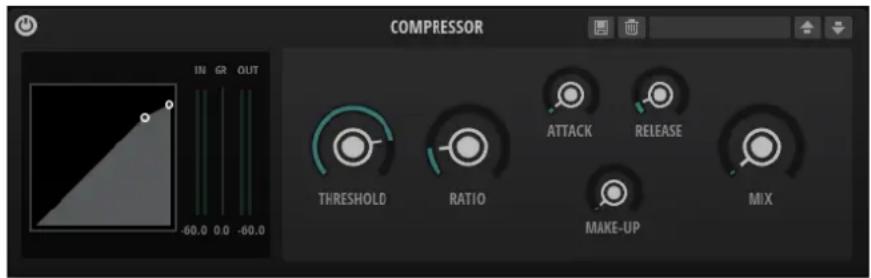
L'affichage graphique sur la gauche représente la courbe de compression. Vous pouvez éditer la valeur des paramètres Threshold et Ratio en utilisant les poignées de ce contrôle. Les vumètres d'entrée et de sortie indiquent les niveaux avant et après compression. Le vumètre de réduction de gain (GR) vous indique l'atténuation appliquée au niveau.
Threshold
Permet de configurer le seuil. Les sons dont le niveau est supérieur au seuil sont réduits. Les sons dont le niveau est inférieur au seuil ne sont pas traités.
Ratio
Ce paramètre permet de définir la réduction de gain appliquée aux sons dont le niveau dépasse le seuil (Threshold). Plus le taux est élevé, plus leur sortie est atténuée. Par exemple, quand le taux est réglé sur 2:1 et l'amplitude est supérieure au seuil de 4 dB, le niveau de sortie est atténué de 2 dB. Si l'amplitude est supérieure de 8 dB au seuil, le niveau de sortie est atténué de 4 dB.
Attack
Détermine la vitesse de réaction de l'effet lorsque le niveau du signal dépasse le seuil (Threshold). Plus la valeur du paramètre Attack est élevée, plus la réduction de gain est lente. Ainsi, avec une valeur élevée, le début des signaux qui dépassent le seuil n'est pas traité.
Release
Détermine la vitesse de réaction du compresseur lorsque le niveau du signal passe sous le seuil (Threshold). Plus le temps de relâchement (Release) est long, plus le signal met de temps à retrouver son niveau d'origine.
Make-Up
Augmente le niveau général du son. Cette compensation devient nécessaire quand la configuration des paramètres Threshold et Ratio engendre une réduction trop importante du gain. Le niveau de réduction du gain est indiqué par le vumètre Gain Reduction (GR).
Mix
Détermine le rapport entre le signal d'origine et le signal traité.
Limiter
Le Limiter empêche le son de dépasser un niveau de sortie défini. Ceci permet d'éviter l'écrêtage engendré par certains effets.
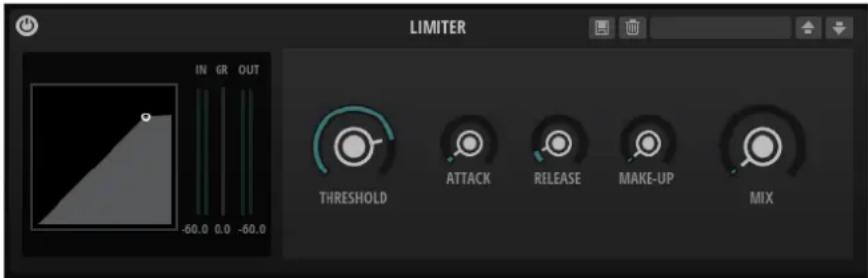
Les vumètres d'entrée et de sortie indiquent le niveau avant et après la limitation. Le vumètre de réduction de gain (GR) au milieu indique l'atténuation appliquée au niveau du son. Le niveau de crête est indiqué en dessous. Pour réinitialiser le niveau de crête, cliquez sur le champ de valeur.
Threshold (-20 à 0 dB)
Détermine le niveau à partir duquel le limiteur intervient. Seuls les signaux dont le niveau dépasse ce seuil sont traités.
Attack
Détermine la vitesse de réaction de l'effet lorsque le niveau du signal dépasse le seuil (Threshold). Plus la valeur du paramètre Attack est élevée, plus la réduction de gain
est lente. Ainsi, avec une valeur élevée, le début des signaux qui dépassent le seuil n'est pas traité.
Release
Règle le temps que met le gain à revenir à son niveau d'origine lorsque le signal tombe sous le niveau de seuil (Threshold).
Make-Up
Augmente le niveau général du son. Cette compensation devient nécessaire en cas de réduction trop importante du gain. Le niveau de réduction du gain est indiqué par le vumètre de réduction du gain.
Mix
Détermine le rapport entre le signal d'origine et le signal traité.
Quand Mix est défini sur 0 %, seul le signal non traité est audible. Quand Mix est défini sur 100 %, le signal non traité et le signal traité sont compressés équitablement en sortie.
Effets de distorsion
Le sous-menu Distortion comprend les effets de distorsion.
Distortion
Cet effet applique au son une distorsion claire et harmonique.
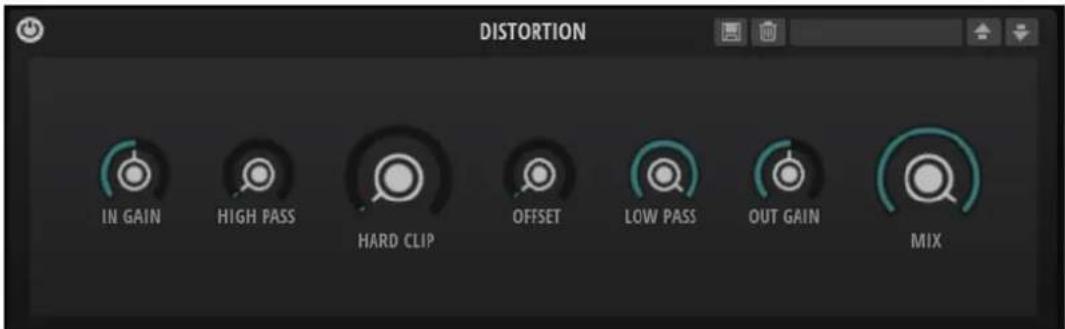
Input Gain
Permet de définir le niveau d'entrée de la distorsion.
High-Pass Cutoff
Filtre passe-haut à 6 dB/oct. Les fréquences inférieures à la coupure sont atténuées.
Hard Clip
Applique une distorsion au signal.
Hard Clip Offset
Permet de générer des harmoniques de rangs pairs et impairs. Plus le réglage est élevé, plus des harmoniques de rang pair sont générées.
Low-Pass Cutoff
Filtre passe-bas à 6 dB/oct. Les fréquences supérieures à la coupure sont atténuées.
Output Gain
Permet de définir le niveau de sortie de la distorsion.
Mix
Détermine le rapport entre le signal d'origine et le signal traité.
Bit Crusher
Cet effet ajoute une distorsion par repliement au son ou par bruit de quantification.
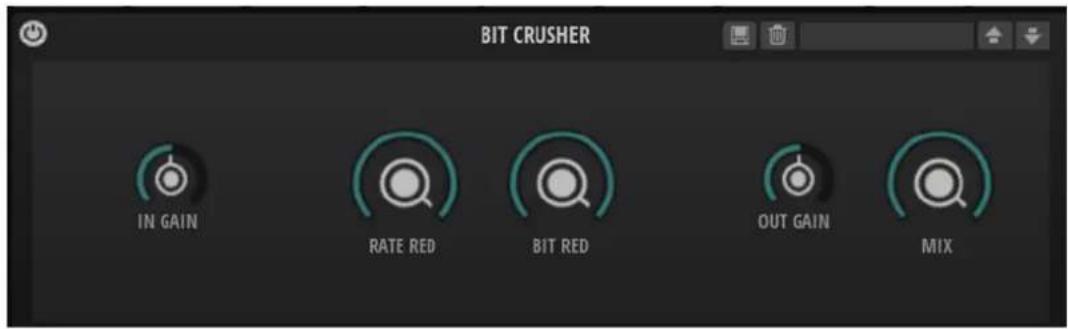
Permet de définir le niveau d'entrée du son.
Rate Red applique une distorsion numérique de repliement au son. Plus la valeur est basse, plus le niveau de repliement est élevé.
Bit Reduction applique une distorsion basée sur du bruit de quantification. Plus la valeur est basse, plus le bruit de quantification est élevé.
Out Gain
Permet de définir le niveau de sortie du son.
Mix
Détermine le rapport entre le signal d'origine et le signal traité.
Effets panoramiques
Le sous-menu Pan comprend l'effet de panoramique stéréo.
Stereo Pan
Cet effet vous permet de définir la position stéréo et le champ panoramique du signal.
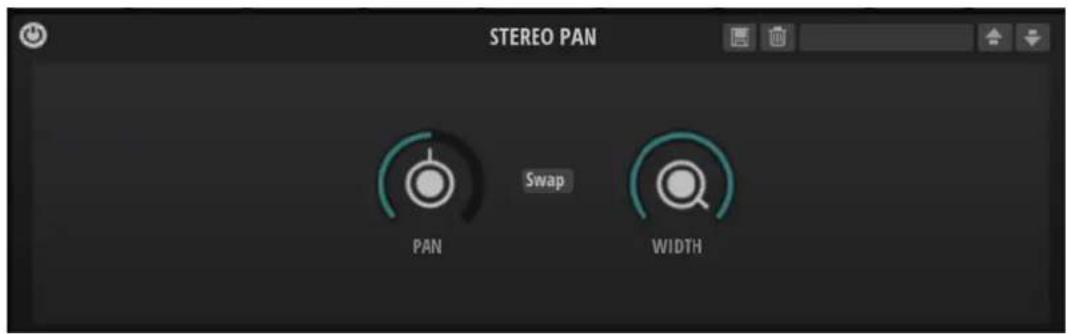
Pan
Détermine la position du signal dans le champ panoramique. Le panoramique peut s'appliquer aux sources mono et stéréo.
Input Swap
Intervertit les canaux stéréo.
Width
Permet de régler la largeur stéréo du signal, de stéréo à mono.
Effets Time
Le sous-menu Time comprend les effets de delay et de réverb.
Delay
Cet effet génère des échos de nombre et de durée configurables que vous pouvez filtrer.
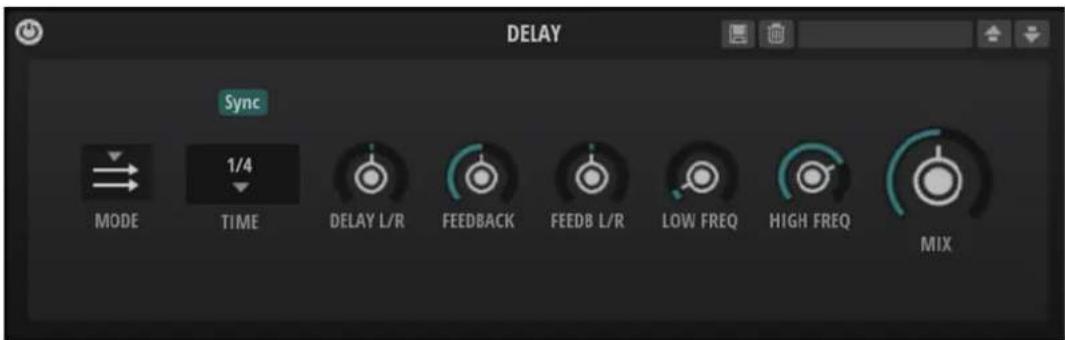
Delay Mode
- Stereo offre deux delays parallèles, l'un pour le canal gauche et l'autre pour le canal droit, possédant chacun leur propre type de réinjection (feedback).
- Le mode Cross génère deux lignes de delay en réinjection croisée, c'est-à-dire que le delay du canal gauche est réinjecté dans le delay du canal droit, et inversement.
- Le mode Ping-Pong mixe les canaux d'entrée gauche et injecte ensuite le signal mixé dans des delays entièrement orientés à gauche et à droite. Ainsi, les échos rebondissent de gauche à droite dans le panoramique stéréo, comme une balle de ping-pong.
Delay Time
Détermine la durée globale des delays gauche et droit. Servez-vous du paramètre Delay L/R pour raccourcir le temps du delay gauche ou droit.
Sync
Vous permet de synchroniser le temps de delay sur le tempo de l'application hôte. Quand le bouton Sync est activé, le temps est défini en valeurs de notes.
À NOTER
Le temps de delay maximum est de 5 000 ms. Quand la durée de note dépasse cette valeur, elle est automatiquement raccourcie.
Delay L/R
Permet de décaler le temps du delay gauche ou droit par rapport au temps de delay global. Quand le facteur est 1, le temps de delay droit ou gauche est le même que celui du delay global. Quand le facteur est 0,5, le temps est moitié moins long que celui du delay global.
- Pour décaler le temps du delay gauche, tournez le contrôle vers la gauche.
- Pour décaler le temps du delay droit, tournez le contrôle vers la droite.
Feedback
Détermine le niveau général de réinjection pour les delays gauche et droit. La réinjection (feedback) désigne le fait de renvoyer la sortie du delay dans sa propre entrée. À 0 %, un seul écho est audible. À 100 %, les échos se répètent en continu.
Feedback L/R
Permet de décaler le niveau de réinjection du delay gauche ou droit par rapport à la réinjection globale. Quand le facteur est 1, le niveau de la réinjection décalée correspond au niveau de réinjection global. Quand le facteur est 0,5, le niveau de la réinjection décalée est deux fois inférieur au niveau de réinjection global.
• Pour décaler la réinjection de gauche, tournez le contrôle vers la gauche.
- Pour décaler la réinjection de droite, tournez le contrôle vers la droite.
À NOTER
Ce paramètre est uniquement disponible en mode Stereo.
Low Freq
Permet d'atténuer les basses fréquences des delays.
High Freq
Permet d'atténuer les hautes fréquences des delays.
Mix
Détermine le rapport entre le signal d'origine et le signal traité.
Reverb
Cet effet génère une réverb algorithmique de haute définition, avec des réflexions primaires et une queue de réverb.
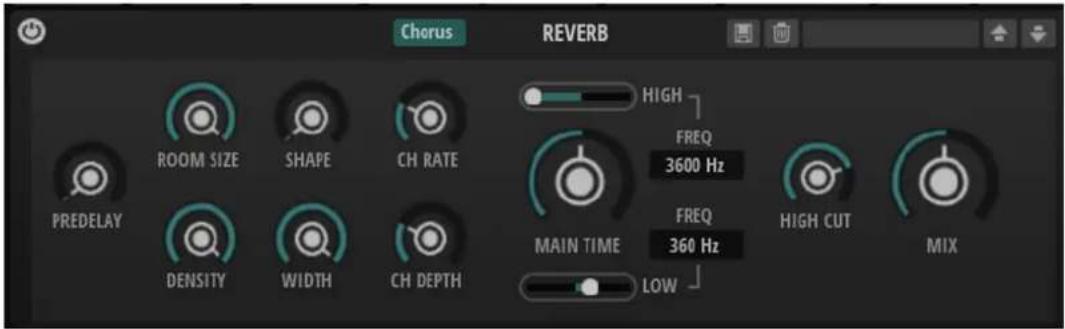
Predelay
Détermine la durée qui s'écoule entre le commencement du signal d'origine et le début de la réverb. Plus la valeur du paramètre Predelay est élevée, plus l'espace simulé est grand.
Room Size
Détermine les dimensions de la pièce simulée. À 100 %, les dimensions correspondent à celles d'une cathédrale ou d'une grande salle de concert. À 50 %, les dimensions sont plutôt celles d'une pièce de taille moyenne ou d'un studio. Avec des valeurs inférieures à 50 %, les dimensions simulées sont celles d'une petite pièce ou d'une cabine.
Density
Permet de configurer la densité de l'écho sur la queue de réverb. À 100 %, les réflexions simples venant des murs ne sont pas audibles. Plus cette valeur est faible, plus les réflexions sont audibles.
Shape
Permet de configurer l'attaque de la queue de réverb. À 0 %, l'attaque est plus immédiate, ce qui correspond bien aux instruments rythmiques. Plus cette valeur est élevée, moins l'attaque est rapide.
Width
Permet de configurer le champ panoramique du signal de sortie de la réverb. À 0 %, la sortie de la réverb est mono. À 100 %, elle est stéréo.
Chorusing On/Off
Permet d'activer/désactiver l'effet de modulation.
Chorusing Rate
Détermine la fréquence de la modulation de hauteur.
Chorusing Depth
Détermine l'intensité de la modulation de hauteur.
Main Time
Détermine la durée globale de la queue de réverb. Plus la valeur est élevée, plus la queue de réverb est longue. À 100 %, la durée de réverbération est infinie. Le paramètre Main Time représente également la bande médium de la queue de réverb.
High Time
Détermine la durée de réverbération des hautes fréquences de la queue de réverb. Avec des valeurs positives, le temps de decay des hautes fréquences est plus long. Avec des valeurs négatives, il est plus court. Les fréquences affectées dépendent du paramètre High Freq.
Low Time
Détermine la durée de réverbération des basses fréquences de la queue de réverb. Avec des valeurs positives, le déclin des fréquences graves est plus long. Avec des valeurs négatives, le déclin est plus court.
Les fréquences affectées dépendent du paramètre Low Freq.
High Cut
Permet d'atténuer les hautes fréquences des réflexions primaires. Plus cette valeur est basse, moins les réflexions primaires contiennent de hautes fréquences.
Mix
Détermine le rapport entre le signal d'origine et le signal traité.
Section Voice
La section Voice donne accès aux paramètres de base relatifs à la voix et aux assignations de modulations de la source de modulation Pitchbend.
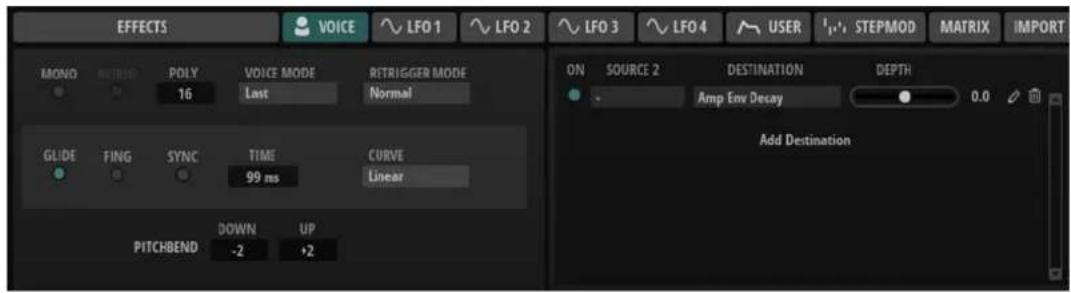
Mono
Active la lecture monophonique.
Retrigger
Cette option est uniquement disponible en mode Mono. Lorsque Retrigger est activé, une note substituée par une autre note est redéclenchée si elle est toujours maintenue au moment où la nouvelle note est relâchée.
Ainsi, vous pouvez par exemple jouer des trilles en maintenant une note et en appuyant rapidement et de façon répétée sur une autre note.
Polyphony
Quand le mode Mono n'est pas activé, ce paramètre permet de définir le nombre de notes qui peuvent être jouées simultanément.
Voice Mode
Détermine quelles notes seront substituées au cours de la lecture et si de nouvelles notes doivent être déclenchées quand la valeur du paramètre Polyphony est dépassée.
- Last : les nouvelles notes ont priorité sur les notes jouées avant.
Si vous dépassez le nombre maximum de notes, les notes qui ont été jouées en premier sont substituées par ordre chronologique (première entrée/première sortie) pour laisser la place aux nouvelles notes.
- First : les notes précédentes ont priorité sur les nouvelles notes.
Si vous dépassez le nombre maximum de notes parce que des notes sont déjà maintenues, aucune note n'est substituée. Les nouvelles notes sont uniquement déclenchées quand il reste une voix disponible.
- Low : les notes graves ont priorité sur les notes aiguës.
Si vous dépassez le nombre maximum de notes en jouant une note plus grave que celles qui sont maintenues, c'est la note la plus aiguë qui est substituée par la nouvelle note.
Si vous dépassez le nombre maximum de notes en jouant une note plus aiguë que celles qui sont maintenues, aucune note n'est substituée et aucune nouvelle note n'est déclenchée.
• High : les notes aiguës ont priorité sur les notes graves.
Si vous dépassez le nombre maximum de notes en jouant une note plus aiguë que celles qui sont maintenues, c'est la note la plus grave qui est substituée par la nouvelle note.
Si vous dépassez le nombre maximum de notes en jouant une note plus grave que celles qui sont maintenues, aucune note n'est substituée et aucune nouvelle note n'est déclenchée.
Retrigger Mode
Détermine le mode de déclenchement quand de nouvelles notes sont jouées.
- En mode Normal, une nouvelle note est déclenchée lorsque la note précédente est substituée.
- Resume redéclenche l'enveloppe, mais reprend au niveau de la note substituée. La hauteur est celle de la nouvelle note.
- Quand Legato est sélectionné, l'enveloppe n'est pas interrompue et c'est la nouvelle note qui détermine la hauteur.
Glide
Permet de faire glisser la hauteur tonale entre des notes successives. Ce paramètre est particulièrement intéressant en mode Mono.
Fingered
Activez ce paramètre pour faire uniquement glisser la hauteur entre les notes jouées legato.
Sync
Activez le bouton Sync pour synchroniser la durée de glissement sur le tempo de l'application hôte. Vous pouvez sélectionner une valeur de note dans le menu local. Pour changer la valeur de note pour le triolet, activez le bouton Triplets.
Glide Time
Ce paramètre permet de définir la durée de glissement de hauteur entre les notes.
Curve
Ce paramètre permet de sélectionner parmi trois types de courbes celle qui définira le comportement du glissement.
- Avec une courbe linéaire (Linear), la hauteur glisse à une vitesse constante entre la hauteur initiale et la hauteur finale.
- Avec une courbe exponentielle (Exponential), la hauteur glisse rapidement au départ, puis plus lentement à l'approche de la hauteur finale. Cette courbe offre un effet comparable au glissement de hauteur naturel de la voix d'un chanteur.
- Avec la courbe quantifiée (Quantized), la hauteur glisse par étapes d'un demi-ton entre la hauteur de départ et la hauteur finale.
Détermine la plage de la modulation appliquée lorsque la molette Pitchbend est sollicitée.
Retrigger Mode
Détermine le comportement de redéclenchement quand de nouvelles notes sont jouées.
- En mode Normal, une nouvelle note est déclenchée lorsque la note précédente est substituée. L'enveloppe et l'échantillon de la nouvelle note sont déclenchés depuis le début.
Pour réduire les discontinuités, servez-vous du paramètre Fade Out de la zone.
- Le mode Resume ne déclenche pas toujours une nouvelle note.
Si la nouvelle note reste dans la même zone, l'enveloppe est redéclenchée, mais reprend au niveau de la note substituée. La hauteur de la zone est définie par rapport à la nouvelle note.
Si la nouvelle note lit une autre zone, l'échantillon et l'enveloppe de la nouvelle note sont déclenchés depuis le début.
- Le mode Legato ne déclenche pas toujours une nouvelle note.
Si la nouvelle note reste dans la même zone, les enveloppes se poursuivent. La hauteur de la zone est définie par rapport à la nouvelle note.
Si la nouvelle note lit une autre zone, l'échantillon et l'enveloppe de la nouvelle note sont déclenchés depuis le début.
Modulation
La section Modulation située à droite permet de configurer une assignation de modulation avec l'enveloppe utilisateur pour source de modulation. Pour afficher tous les paramètres disponibles, cliquez sur Open Modulation Assignment Editor
Les paramètres sont identiques à ceux de la matrice de modulation.
LIENS ASSOCIÉS
Matrice de modulation à la page 63
LFO 1-4
Vous pouvez utiliser quatre LFO distincts. Les LFO des onglets 1 et 2 sont polyphoniques et ceux des onglets 3 et 4 sont monophoniques.
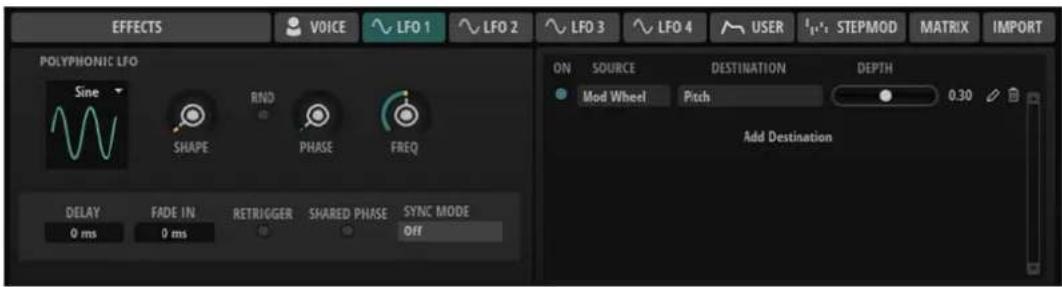
À NOTER
Les paramètres Delay, Fade In et Shared Phase sont uniquement disponibles pour les LFO polyphoniques LFO 1 et LFO 2.
LFO Wave Shape
Le paramètre Waveform permet de sélectionner un type de forme d'onde. Le paramètre Shape modifie les caractéristiques de la forme d'onde.
- Sine : génère une modulation douce, idéale pour le vibrato ou le trémolo. Le paramètre Shape confère davantage d'harmoniques à la forme d'onde.
- Triangle est identique à Sine. Le paramètre Shape transforme continuellement la forme d'onde triangulaire en trapèze.
-
Saw : génère un cycle de rampe. Le paramètre Shape transforme continuellement la forme d'onde de rampe descendante à montante, en passant par triangle.
-
Pulse : applique une modulation par paliers dans laquelle la modulation passe directement d'une valeur à une autre. Le paramètre Shape modifie continuellement le rapport entre le haut et le bas de la forme d'onde. Quand le paramètre Shape est réglé sur 50 %, une onde carrée est générée.
- Ramp : forme proche de l'onde Saw. Le paramètre Shape permet d'insérer un silence croissant avant le début de la dent de scie.
- Le paramètre Log permet de générer une modulation logarithmique. Le paramètre Shape transforme progressivement la courbure logarithmique négative en courbure logarithmique positive.
- S & H 1 : produit une modulation aléatoire par paliers dans laquelle chaque palier est différent. Le paramètre Shape insère des effets de rampe entre les paliers. Quand il est tourné entièrement vers la droite, la forme S & H devient un signal aléatoire progressif (sans paliers).
- S & H 2 : forme proche de l'onde S & H 1. Les paliers alternent entre valeurs hautes et basses de façon aléatoire. Le paramètre Shape insère des effets de rampe entre les paliers. Quand il est tourné entièrement vers la droite, la forme S & H devient un signal aléatoire progressif (sans paliers).
Rnd (phase aléatoire)
Quand ce bouton est activé, chaque note débute avec une phase de démarrage aléatoire.
À NOTER
Phase ne peut pas être utilisé si Rnd est activé.
Phase
Ce paramètre détermine la phase initiale de la forme d'onde lorsque le LFO est redéclenché.
Freq
Détermine la fréquence de modulation du LFO, c'est-à-dire sa vitesse.
Delay
Ce paramètre détermine le temps de délai entre le moment où vous jouez une note et le moment où le LFO entre en action.
Fade In
Détermine la durée du fondu d'entrée du LFO polyphonique.
Retrigger
Ce paramètre détermine si le LFO doit redémarrer au déclenchement des notes. La forme d'onde redémarre à la position définie avec le paramètre Phase.
- Quand ce bouton est activé, le LFO démarre à chaque note déclenchée.
- Quand ce bouton est désactivé, le LFO s'exécute librement.
Shared Phase
Quand Shared Phase est activé, chaque voix génère son propre signal LFO, mais les phases sont synchronisées, ce qui signifie que le LFO polyphonique se comporte comme un LFO monophonique.
CONSEIL
Pour que les notes jouées legato utilisent la phase de la première note, utilisez Shared Phase conjointement à Retrigger.
Sync Mode
Ce mode permet de synchroniser le LFO sur le tempo de l'application hôte.
- Sélectionnez Off pour régler la vitesse de modulation en Hertz.
- Sélectionnez Tempo + Retrig pour régler la vitesse de modulation en fractions de temps. Il est également possible de définir des valeurs de notes pointées ou en triolets. Le redémarrage du LFO dépend alors du paramètre Retrigger Mode.
- Sélectionnez Tempo + Beat pour régler la vitesse de modulation en fractions de temps. Il est également possible de définir des valeurs de notes pointées ou en triolets. Le LFO redémarre avec les fonctions de transport de l'application hôte et se cale sur les temps du projet. Le paramètre Retrigger Mode est ignoré.
À NOTER
Le fonctionnement du paramètre Frequency change selon l'option sélectionnée.
Modulation
La section Modulation située à droite permet de configurer une assignation de modulation avec l'enveloppe utilisateur pour source de modulation. Pour afficher tous les paramètres disponibles, cliquez sur Open Modulation Assignment Editor
Les paramètres sont identiques à ceux de la matrice de modulation.
Section de l'enveloppe utilisateur (User)
Cette section fournit une enveloppe utilisateur supplémentaire. La section Modulation, à droite, permet d'utiliser l'enveloppe comme source de modulation et de configurer les paramètres de modulation.
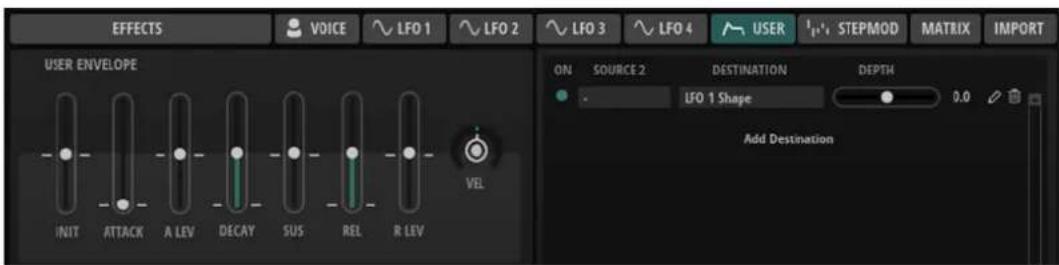
- Init Level détermine le niveau initial.
- Attack détermine le temps d'attaque.
- Attack Level détermine le niveau d'attaque.
- Decay détermine le temps de decay (déclin).
- Sustain détermine le niveau de sustain (maintient).
- Release détermine le temps de release (relâchement).
- Release Level détermine le niveau de release.
- Velocity détermine à quel point la vélocité affecte l'intensité de l'enveloppe.
À 0, l'enveloppe est entièrement appliquée. Les valeurs supérieures réduisent l'intensité des vélocités plus faibles.
Modulation
La section Modulation située à droite permet de configurer une assignation de modulation avec l'enveloppe utilisateur pour source de modulation. Pour afficher tous les paramètres disponibles, cliquez sur Open Modulation Assignment Editor
Les paramètres sont identiques à ceux de la matrice de modulation.
LIENS ASSOCIÉS
Matrice de modulation à la page 63
Le modulateur par pas polyphonique permet de créer des séquences de contrôle rythmiques.
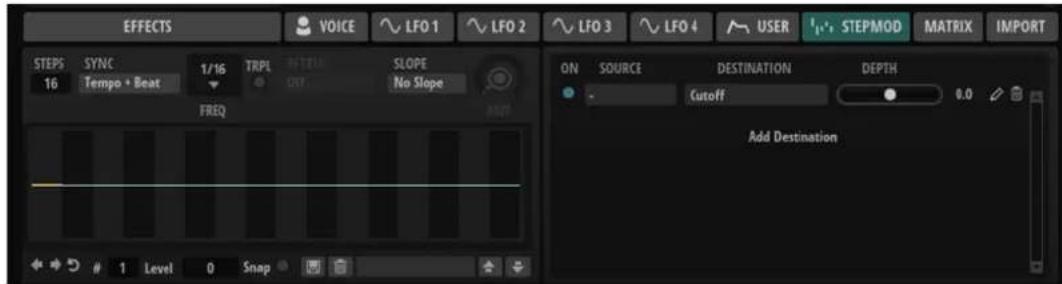
Steps
Ce paramètre détermine le nombre de pas d'une séquence. Le nombre maximum de pas qu'il est possible de créer est 32.
Sync Mode
- Off permet de régler la vitesse à laquelle la séquence se répète.
Le paramètre Retrigger Mode sélectionné détermine si la séquence redémarre lorsqu'une note est jouée.
- Tempo + Retrig permet de régler la longueur des pas en fractions de temps. La vitesse de la modulation dépend du nombre de pas, de la valeur de note et du tempo défini dans l'application hôte. Pour utiliser des valeurs de notes en triolets, activez Triplet.
Le paramètre Retrigger Mode sélectionné détermine si la séquence redémarre lorsqu'une note est jouée.
- Tempo + Beat permet de régler la longueur des pas en fractions de temps. La vitesse de la modulation dépend du nombre de pas, de la valeur de note et du tempo défini dans l'application hôte. Pour utiliser des valeurs de notes en triolets, activez Triplet.
La séquence redémarre en suivant les fonctions de transport de l'application hôte et s'aligne sur les temps du projet. Le paramètre Retrigger Mode est ignoré.
Frequency
Si Sync Mode est défini sur Off, ce paramètre détermine la vitesse à laquelle la séquence est répétée.
Note
Si Sync Mode est défini sur l'un des réglages de Tempo, ce paramètre détermine la longueur des pas en valeurs de note. Il est également possible de définir des valeurs en triolets.
Triplets
Activez ce bouton pour utiliser des valeurs de notes en triolets.
Retrigger Mode
Ce paramètre détermine si la séquence redémarre quand vous jouez une note. Il est uniquement disponible si Sync Mode est défini sur Off ou Tempo + Retrig.
- Si ce paramètre est configuré sur Off, la séquence ne redémarre pas. Elle reprend la lecture à l'endroit où elle en était quand vous avez relâché la touche.
- Si ce paramètre est défini sur First Note, la séquence redémarre quand une note est déclenchée et qu'aucune autre note n'est tenue.
- Si ce paramètre est défini sur Each Note, la séquence redémarre à chaque fois qu'une note est déclenchée.
Slope
Ce paramètre détermine si le modulateur par pas passe sans transition d'un pas à l'autre ou crée des rampes entre les pas.
• No Slope produit des pas abrupts.
- Slope on Rising Edges crée des rampes sur les bords montants uniquement.
- Slope on Falling Edges crée des rampes sur les bords descendants uniquement.
- Slope on All Edges crée des rampes sur tous les bords.
Amount
Si Slope est défini sur Slope on Rising Edges, Slope on Falling Edges ou Slope on All Edges, ce paramètre détermine la durée de la rampe entre deux pas. Plus la valeur est élevée, plus la transition entre les pas est douce.
Step
Permet de sélectionner un pas spécifique.
Level
Ce paramètre indique le niveau du pas sélectionné.
Snap
Lorsque la fonction Snap est activée, il est uniquement possible de régler le niveau des pas par crans de 1/12ème.
Shift Pattern Right/Shift Pattern Left
Ces commandes décalent tous les pas vers la gauche ou la droite. Si vous décalez le motif vers la gauche, le premier pas sera placé à la fin. Si vous décalez le motif vers la droite, le dernier pas sera placé au début.
Reverse Pattern
Cette commande inverse le motif, c'est-à-dire l'ordre des pas.
Modulation
La section Modulation située à droite permet de configurer une assignation de modulation avec l'enveloppe utilisateur pour source de modulation. Pour afficher tous les paramètres disponibles, cliquez sur Open Modulation Assignment Editor
Les paramètres sont identiques à ceux de la matrice de modulation.
LIENS ASSOCIÉS
Matrice de modulation à la page 63
Édition des pas
Vous pouvez régler les pas séparément, mais également recourir aux touches mortes pour insérer ou modifier plusieurs pas en même temps.
- Pour régler le niveau d'un pas, cliquez à la position désirée dans l'éditeur graphique.
- Pour modifier la valeur d'un pas, faites-le glisser vers le haut ou le bas ou saisissez une nouvelle valeur dans le champ Level.
- Pour réinitialiser le niveau d'un pas à 0 %, maintenez la touche Ctrl/Cmd enfoncée et cliquez sur le pas concerné.
- Pour réinitialiser tous les pas, maintenez les touches Maj-Ctrl/Cmd enfoncées et cliquez sur l'éditeur graphique.
- Pour ajuster tous les pas en même temps, appuyez sur Maj et cliquez, puis faites glisser un pas.
- Pour dessiner une rampe de pas, maintenez la touche Alt/Opt enfoncée et tracez une ligne.
- Pour dessiner des rampes symétriques au début et à la fin de la séquence, maintenez enfoncées les touches Maj - Alt/Opt et tracez une ligne.
- Pour augmenter ou réduire progressivement la valeur du pas sélectionné, utilisez les touches Flèche montante et Flèche descendante.
Par défaut, la valeur varie par crans de 1 %. Maintenez la touche Maj enfoncée pour la modifier par crans de 0,1 %.
- Quand l'éditeur graphique est ciblé par le clavier, vous pouvez utiliser les touches fléchées gauche et droite pour sélectionner le pas précédent ou suivant.
Création de modulations par demi-tons
PROCÉDER AINSI
- Activez Snap.
- Dans la matrice de modulation, assignez le Step Modulator à la hauteur (Pitch).
- Configurez le paramètre Modulation Depth sur +12.
Les niveaux des pas correspondent à des intervalles d'un demi-ton.
- Dans le Step Modulator, ajustez chaque pas sur l'intervalle souhaité.
Matrice de modulation
Dans la matrice de modulation, vous pouvez interconnecter les sources de modulation, telles que LFO et enveloppes, avec les destinations de modulation, telles que la hauteur, la coupure (cutoff), l'amplitude, etc.
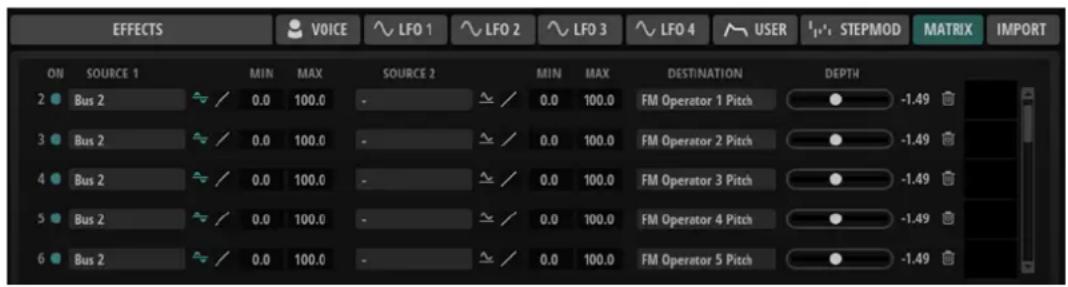
On
Active/désactive la rangée de modulation.
Source 1
Affiche la source de modulation. Cliquez sur le champ pour sélectionner une nouvelle source.
Polarité : unipolaire/bipolaire
Permet de définir la polarité de la source de modulation. La polarité détermine la plage de valeurs. Les sources unipolaires sont modulées entre 0 et +1. Les sources bipolaires sont modulées entre -1 et +1.
Curve
Ce paramètre permet de sélectionner une source de modulation qui sera superposée au signal de modulation.
- La courbe Logarithmic Pos courbera vers l'intérieur un signal de modulation droit, par exemple la sortie de la molette de modulation.
- La courbe Logarithmic Neg courbera vers l'extérieur un même signal de modulation.
- La courbe Linear (linéaire) ne modifie pas le signal de modulation.
Min/Max
Ces valeurs permettent de limiter la modulation à une plage spécifique.
Source 2
Ce paramètre affiche le modificateur de modulation, une source de modulation secondaire qui influence le signal de modulation sortant. Par exemple, il est possible d'assigner la molette de modulation pour contrôler l'intensité de la modulation.
Destination
Affiche le paramètre de destination. Cliquez sur le champ pour sélectionner une nouvelle destination.
Depth
Ce paramètre permet de régler la profondeur de modulation, c'est-à-dire, son intensité.
Delete Modulation
Pour supprimer la rangée de modulation.
Création de modulations dans la matrice de modulation
Pour créer des assignations de modulation, sélectionnez les sources de modulation, les modificateurs et les destinations dans les menus locaux de la matrice de modulation.
PROCÉDER AINSI
- Dans la section inférieure de la page Synth, ouvrez la section Modulation Matrix.
- Sélectionnez une source de modulation et une destination de modulation, par exemple LFO1 comme source et Pitch comme destination.
- Utilisez le fader horizontal pour ajuster l'intensité de modulation.
- Facultatif : cliquez dans le champ Source 2 et sélectionnez un modificateur ou changez la polarité de la source.
Par exemple, sélectionnez Pitch Bend comme modificateur et configurez-le sur unipolaire. -
Facultatif : utilisez les champs de valeurs Min et Max pour limiter la plage de modulation.
-
Sélectionnez la courbe de modulation.
Section Import
La section Import permet d'importer des fichiers . syx DX7 originaux.
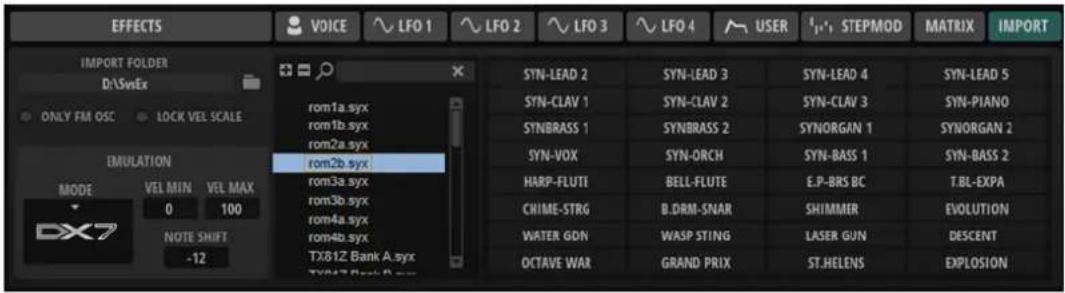
Import Folder
Ce paramètre permet de définir un dossier contenant les fichiers DX7 à importer. Une fois qu'un dossier a été spécifié, il est analysé pour détecter les fichiers . syx, sous-dossiers inclus. Tous les fichiers découverts apparaissent dans l'arborescence de droite.
Result Tree
Lorsqu'un fichier est sélectionné dans l'arborescence, ses 32 programmes s'affichent sur la droite. Cliquez sur un programme pour le sélectionner.
Utilisez le filtre de recherche situé dans la partie supérieure pour afficher uniquement les programmes dont le nom correspond au texte saisi. Pour supprimer le texte de recherche, cliquez sur le bouton Reset Filter situé à droite du champ de texte.
Ce paramètre permet d'importer uniquement les réglages de l'oscillateur FM. Les autres paramètres de zone ne sont pas affectés. Par défaut, cette option est désactivée afin de mieux reproduire le son du DX7.
Lock Velocity Scale
Permet d'éviter que les paramètres Velocity Scale Min et Velocity Scale Max ne soient modifiés pendant l'importation.
Mode d'émulation
Plusieurs modes d'émulation sont proposés : HALion, FM-X et DX7.
- En mode HALion, l'oscillateur fonctionne avec des valeurs continues, pour un maximum de précision.
• FM-X émule les caractéristiques des synthétiseurs Montage de Yamaha. - DX7 émule les caractéristiques du synthétiseur DX7 de Yamaha.
Velocity Scale Min/Velocity Scale Max
Pour simuler la plage de vélocité du clavier DX7 d'origine. Par défaut, Velocity Scale Min est défini sur 0 et Velocity Scale Max est défini sur 100.
- Pour jouer le préréglage avec la plage de vélocité intégrale, définissez ces paramètres sur 0 et 127.
- Pour inverser la vélocité, définissez Velocity Scale Min sur la valeur la plus élevée et Velocity Scale Max sur la valeur la plus basse.
Note Shift
Permet de décaler les notes MIDI entrantes de +/-24 demi-tons lorsque des fichiers . syx DX7 ou TX81Z sont importés.
Importation de fichiers SysEx DX7
Vous pouvez importer des fichiers . syx pour les utiliser tel quel ou les éditer.
PROCÉDER AINSI
- Dans la section Import, utilisez le champ Import Folder pour indiquer le dossier contenant les fichiers . syx.
Saisissez le chemin d'accès dans le champ ou cliquez sur le bouton de droite pour accéder directement au dossier. Si des fichiers sont découverts, ils apparaissent à droite.
- Pour rechercher un nom de fichier ou un instrument spécifique, saisissez le texte dans le champ de recherche.
- Sélectionnez un fichier pour afficher son contenu.
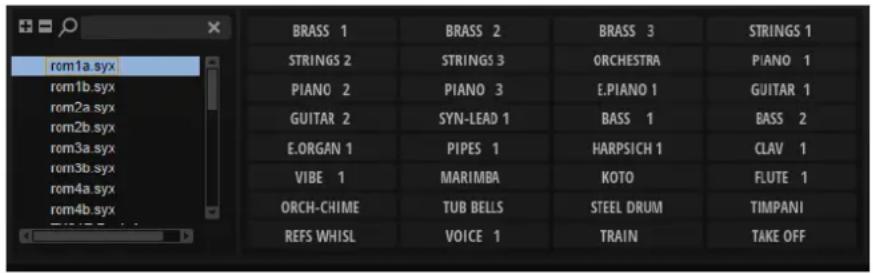
- Cliquez sur un programme pour le charger.
Page Arp
Cette page contient l'arpégiateur intégré.
Activez l'arpégiateur à l'aide de son bouton On/Off pour l'utiliser.
L'arpégiateur comprend deux pages : Phrase et User.
Page Phrase
La page Phrase permet de charger et utiliser les phrases d'usine.
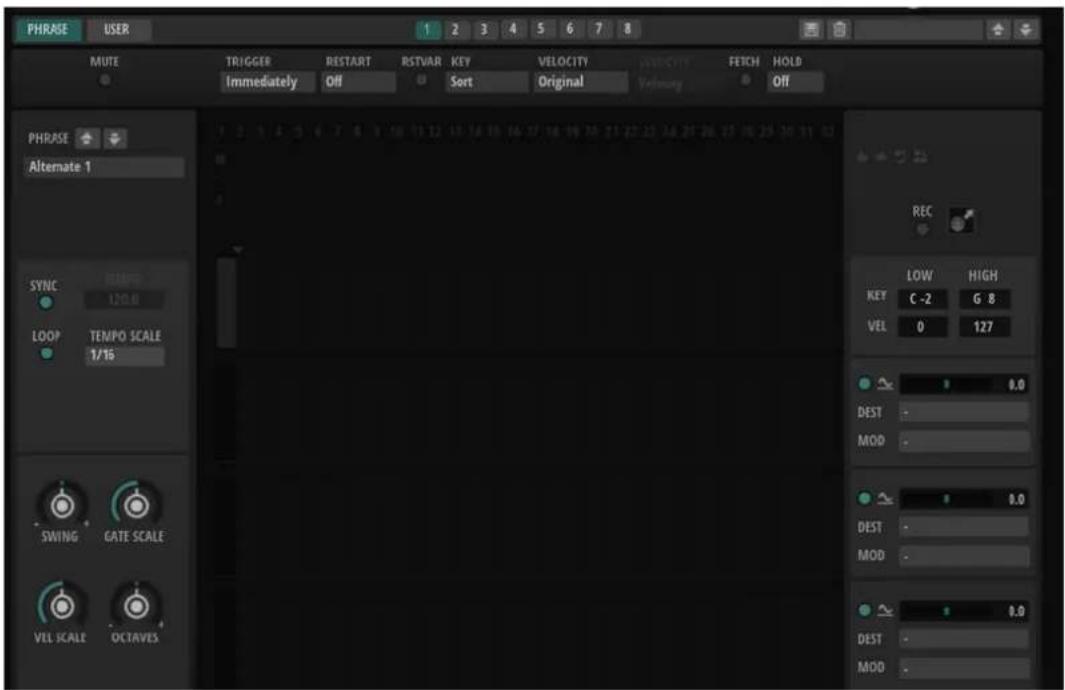
Permet de couper le son. Néanmoins, la phrase est toujours lue en arrière-plan. La lecture reprend immédiatement lorsque vous désactivez Mute.
Mode de déclenchement (Trigger Mode)
Détermine le moment auquel l'arpégiateur analyse les nouvelles notes jouées sur le clavier.
- Quand Immediately est sélectionné, l'arpégiateur analyse en permanence les nouvelles notes jouées. La phrase change immédiatement en fonction de votre jeu.
- Si Next Beat est sélectionné, l'arpégiateur analyse les nouvelles notes à chaque temps. Dans ce cas, la phrase change à chaque nouveau temps quand vous jouez de nouvelles notes.
- Si Next Measure est sélectionné, l'arpégiateur analyse les nouvelles notes au début de chaque mesure. Dans ce cas, la phrase change à chaque nouvelle mesure quand vous jouez de nouvelles notes.
Restart Mode
- Quand Off est sélectionné, la phrase est lue en continu et ne redémarre pas en cas de changement d'accord ou de note.
- En mode New Chord, la phrase redémarre à chaque nouvel accord.
À NOTER
Elle ne redémarre pas avec les notes jouées legato.
- En mode New Note, la phrase redémarre à chaque fois que vous jouez une nouvelle note.
- Le mode Sync to Host aligne la phrase sur les temps et mesures de l'application hôte à chaque fois que vous lancez le transport.
RstVar (redémarrer aux changements de variations)
Cette option concerne les nouveaux accords et les nouvelles notes. Quand ce bouton est activé, le changement d'une variation relance l'arpégiateur, même si aucune nouvelle note ou aucun nouvel accord n'a été déclenché.
Key Mode
Détermine dans quelle mesure l'ordre des notes jouées influence la lecture de la phrase.
- En mode Sort, les notes sont jouées dans l'ordre de la phrase sélectionnée, quel que soit l'ordre chronologique.
- En mode As Played, les notes sont jouées dans l'ordre dans lequel vous les jouez sur le clavier.
- Quand l'option Direct est sélectionnée, la phrase crée des événements de contrôleur plutôt que des notes. Vous entendez les notes que vous jouez et en plus les événements de contrôleur de la phrase (Pitchbend, volume, panoramique, etc.).
À NOTER
Toutes les phrases ne contiennent pas de données de contrôleur.
Vel Mode
- Quand vous sélectionnez Original, les notes de la phrase sont jouées à la vélocité enregistrée dans la phrase.
- En mode Vel Controller, vous pouvez choisir un contrôleur de vélocité pour générer ou moduler la vélocité des notes.
- En mode Original + Vel Controller, la vélocité de la phrase correspond à une combinaison de la vélocité enregistrée dans la phrase et de la vélocité issue du contrôleur de vélocité.
Vel Controller
Quand le menu local Vel Mode est configuré sur Vel Controller ou sur Original + Vel Controller, le menu local Vel Controller devient disponible. Il vous permet de générer ou de moduler les vélocités des notes à partir des valeurs de contrôleur entrantes.
- Quand l'option Velocity est sélectionnée, les notes déclenchées utilisent la vélocité de la note jouée.
- Quand l'option Aftertouch est sélectionnée, les notes déclenchées utilisent la vélocité du contrôleur Aftertouch.
- Quand l'option Poly Pressure est sélectionnée, les notes déclenchées utilisent la vélocité du contrôleur Poly Pressure. Vous pouvez ainsi utiliser les touches pour contrôler la vélocité.
- Sélectionnez MIDI Controller pour ouvrir le sous-menu des contrôleurs MIDI. La valeur de ce contrôleur MIDI détermine alors la vélocité des notes déclenchées.
Fetch
Quand le menu local Vel Controller est configuré sur Aftertouch, Poly Pressure ou un contrôleur MIDI, vous pouvez utiliser l'option Fetch pour changer la façon dont sont générées les notes.
- Quand l'option Fetch est activée, c'est la première note que vous jouez qui détermine la vélocité initiale. Dès que la valeur du contrôleur dépasse cette vélocité, les nouvelles notes prennent leur vélocité du contrôleur.
- Quand l'option Fetch est désactivée, la vélocité des notes générées est déterminée par la valeur de contrôleur reçue.
À NOTER
L'option Fetch n'est pas disponible quand le menu local Vel Controller est configuré sur Velocity.
Hold
Ce paramètre permet d'empêcher que la phrase s'arrête ou change quand les touches sont relâchées.
- Quand Off est sélectionné, la phrase change dès que vous relâchez la touche. La phrase s'arrête dès que vous relâchez toutes les touches.
- Quand On est sélectionné, la phrase est lue jusqu'à la fin, même une fois que vous avez relâché les touches. Quand l'option Loop est activée, la phrase se répète en continu.
- Quand Gated est sélectionné, la lecture de la phrase démarre dès que vous appuyez sur la première touche. La lecture continue silencieusement en arrière-plan, même lorsque les touches sont relâchées. Elle reprend là où elle en est rendue quand vous appuyez à nouveau sur une touche. Ce faisant, la lecture de la phrase est interrompue à la manière d'un gate.
Wrap
Pour tous les modes à l'exception de Step et Chord, ce paramètre vous permet de redémarrer l'arpège après un nombre défini de pas.
À NOTER
Les pas désactivés sont pris en compte.
Dans les modes Step et Chord, ce paramètre affecte uniquement le paramètre Octaves.
Quand le paramètre Octaves est activé, l'arpège parcourt les octaves et redémarre à l'octave initiale après le nombre défini de pas.
Key Replace
Ce paramètre vous permet de désactiver la fonction Key Select ou de configurer le remplacement des notes manquantes.
Par exemple, si vous jouez un accord de 3 notes alors que le paramètre Key Select est configuré sur 1 - 2 - 3 - 4, la touche 4 est considérée comme manquante.
- Avec l'option Off, les fonctions Key Replace et Key Select sont désactivées. L'arpège sélectionné est joué sans modification.
- Avec l'option Arp, les notes manquantes sont remplacées par les notes qui seraient normalement jouées dans l'arpège.
- Avec l'option Rest, aucune des notes manquantes n'est remplacée. Elles sont remplacées par des silences.
-
Avec l'option 1st, les notes manquantes sont remplacées par la première note dans la mémoire de notes.
-
Avec l'option Last, les notes manquantes sont remplacées par la dernière note dans la mémoire de notes.
- Avec l'option All, les notes manquantes sont remplacées par toutes les notes de la mémoire de notes. Elles sont jouées sous forme d'accord.
À NOTER
Le paramètre Key Replace peut être configuré pour chaque variation.
Sync
Permet de synchroniser la phrase sur le tempo de votre application hôte.
À NOTER
Vous pouvez également configurer Restart Mode sur Sync to Host. Cette option cale la phrase sur les temps et les mesures de l'application hôte.
Loop
Quand cette option est activée, la phrase est jouée en boucle.
Tempo Scale
Ce paramètre détermine la fréquence à laquelle les notes sont déclenchées, c'est-à-dire la vitesse de la phrase. Vous disposez donc d'un autre paramètre que celui de Tempo pour contrôler la vitesse de lecture avec davantage de précision. Vous pouvez définir une valeur en fractions de temps. Il est également possible de définir des valeurs de notes pointées ou en triolets.
Par exemple, si vous modifiez le paramètre Tempo Scale de 1/16 à 1/8, la vitesse est divisée par deux. Quand vous le réglez sur 1/32, la vitesse est doublée.
Groove Quantize
Pour adapter la rythmique d'une phrase à celle d'un fichier MIDI externe, faites glisser le fichier MIDI dans le champ Groove Quantize.
Le paramètre Groove Quantize Depth, à droite du champ de destination, détermine le degré d'alignement de la phrase sur la rythmique du fichier MIDI.
Drag MIDI Phrase to Host Sequencer (glisser la phrase MIDI dans le séquenceur hôte)
Cette fonction permet de faire glisser vers le séquenceur hôte la phrase MIDI enregistrée.
Swing
Permet de décaler les notes situées sur les temps pairs. La phrase y gagne ainsi en « swing ». Les valeurs négatives retardent le timing, c'est-à-dire que les notes sont jouées plus tôt. Les valeurs positives font avancer le timing et les notes sont jouées plus tard.
Gate Scale
Ce paramètre vous permet de raccourcir ou d'allonger les notes de la phrase. À 100 %, les notes sont jouées avec leur durée de gate initiale.
Vel Scale
Permet d'augmenter ou de réduire les vélocités note-on de la phrase. À 100 %, les notes sont jouées à leur vélocité initiale.
Octaves
Ce paramètre permet d'étendre la phrase de manière à inclure des octaves supérieures ou inférieures. Les valeurs positives étendent la lecture aux octaves plus hautes, tandis
que les valeurs négatives l'étendent aux octaves plus basses. Par exemple, avec la valeur +1, la phrase est d'abord lue à l'octave que vous avez jouée à l'origine. Elle est ensuite répétée une octave plus haut.
Key Range
Les paramètres Low Key et High Key déterminent la plage de touches sur laquelle la phrase peut être déclenchée.
Velocity Range
Les paramètres Low Vel et High Vel déterminent la plage de vélocité sur laquelle la phrase peut être déclenchée.
Page User
La page User comprend un éditeur de phrase utilisateur pour créer et enregistrer vos propres phrases.
La page User offre les paramètres supplémentaires suivants :
Arp Mode
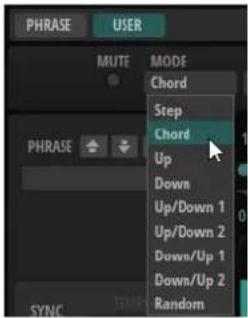
Ce paramètre détermine le mode de lecture des notes.
- Quand Step est sélectionné, la dernière note reçue déclenche une séquence monophonique.
- Quand Chord est sélectionné, les notes sont déclenchées en tant qu'accords.
- Quand Up est sélectionné, les notes sont lues en arpège montant.
- Quand Down est sélectionné, les notes sont lues en arpège descendant.
- Quand Up/Down 1 est sélectionné, les notes sont d'abord lues en arpège montant, puis en arpège descendant.
- Quand Up/Down 2 est sélectionné, les notes sont d'abord lues en arpège montant, puis en arpège descendant. L'effet de ce mode dépend du Key Mode défini.
Quand le Key Mode est configuré sur Sort, la note la plus haute et la note la plus basse sont répétées.
Quand le Key Mode est configuré sur As Played, la première note et la dernière sont répétées.
- Quand Down/Up 1 est sélectionné, les notes sont d'abord lues en arpège descendant, puis en arpège montant.
- Quand Down/Up 2 est sélectionné, les notes sont d'abord lues en arpège descendant, puis en arpège montant. L'effet de ce mode dépend du Key Mode défini.
Quand le Key Mode est configuré sur Sort, la note la plus haute et la note la plus basse sont répétées.
Quand le Key Mode est configuré sur As Played, la première note et la dernière sont répétées.
- Quand Random est sélectionné, les notes sont lues en arpège dans un ordre aléatoire.
Wrap
Pour tous les modes à l'exception de Step et Chord, ce paramètre vous permet de redémarrer l'arpège après un nombre défini de pas.
À NOTER
Les pas désactivés sont pris en compte.
Dans les modes Step et Chord, ce paramètre affecte uniquement le paramètre
Octaves.
Quand le paramètre Octaves est activé, l'arpège parcourt les octaves et redémarre à l'octave initiale après le nombre défini de pas.
Key Replace
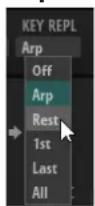
Ce paramètre vous permet de désactiver la fonction Key Select ou de configurer le remplacement des notes manquantes.
Par exemple, si vous jouez un accord de 3 notes alors que le paramètre Key Select est configuré sur 1 - 2 - 3 - 4, la touche 4 est considérée comme manquante.
- Avec l'option Off, les fonctions Key Replace et Key Select sont désactivées. L'arpège sélectionné est joué sans modification.
- Avec l'option Arp, les notes manquantes sont remplacées par les notes qui seraient normalement jouées dans l'arpège.
- Avec l'option Rest, aucune des notes manquantes n'est remplacée. Elles sont remplacées par des silences.
-
Avec l'option 1st, les notes manquantes sont remplacées par la première note dans la mémoire de notes.
-
Avec l'option Last, les notes manquantes sont remplacées par la dernière note dans la mémoire de notes.
- Avec l'option All, les notes manquantes sont remplacées par toutes les notes de la mémoire de notes. Elles sont jouées sous forme d'accord.
À NOTER
Le paramètre Key Replace peut être configuré pour chaque variation.
Éditeur de phrase utilisateur
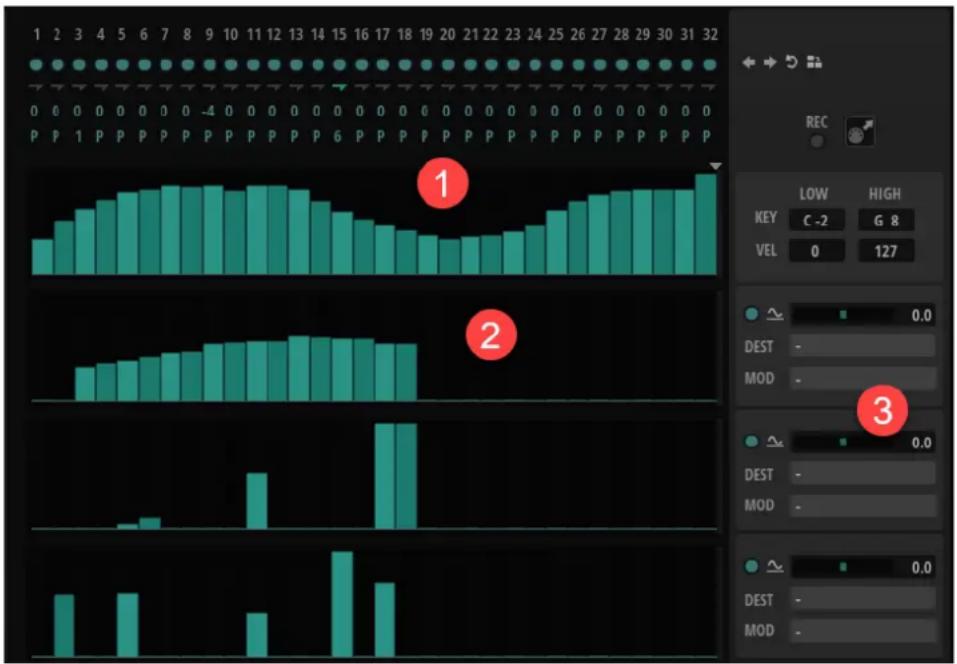
1 La rangée supérieure affiche la courbe de vélocité. Au-dessus apparaissent les paramètres Step On/Off, Step Legato, Step Transpose et Step Key Select pour chaque pas de vélocité.
2 Les courbes des contrôleurs MIDI 111, 112 et 113 sont affichées sous la courbe de vélocité.
3 Sur la droite, les lignes de modulation permettent d'utiliser les courbes de contrôleurs comme sources de modulation.
Step On/Off
Active/désactive le pas correspondant.
Step Legato
Active le legato entre ce pas et le suivant.
Step Transpose
Ce paramètre permet de transposer le pas et de définir la valeur de transposition par demi-tons.
Step Key Select
L'arpégiateur analyse le clavier et enregistre les touches jouées dans une mémoire de notes. Selon la configuration du paramètre Key Mode, les notes de cette mémoire sont classées soit par hauteur, soit selon l'ordre dans lequel vous les avez jouées. Le paramètre Key Select vous permet de jouer une note donnée de la mémoire de notes. Vous pouvez configurer le Key Select indépendamment pour chaque pas et ainsi créer des phrases très complexes.
À NOTER
Key Select n'est pas disponible si Arp Mode est défini sur Step ou Chord.
- Pour alterner entre les valeurs Key Select disponibles pour un pas, cliquez sur la valeur et déplacez la souris vers le haut/bas ou utilisez la molette.
Voici les options disponibles :
- L'option P (Phrase) permet de jouer la note de la phrase utilisateur selon le mode sélectionné : Up, Down, Up/Down 1, etc.
- Les valeurs 1 - 8 permettent de jouer les touches correspondantes de la liste de notes. La note jouée dépend de la configuration du paramètre Key Mode. Par exemple, quand le Key Mode est configuré sur Sort, la valeur 1 correspond à la note la plus basse.
- L'option L (Last) permet de toujours jouer la dernière note de la mémoire de notes. Selon la configuration du Key Mode, la note jouée est soit la plus élevée, soit la plus basse de la mémoire de notes.
- L'option A (All) permet de jouer en accord toutes les notes de la mémoire de notes.
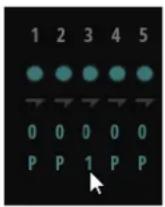
Lignes de contrôleur MIDI
Les trois lignes de contrôleur utilisent les contrôleurs MIDI 110, 111 et 112 pour envoyer les messages aux destinations de modulation. Quand vous exportez une séquence enregistrée, ces messages de contrôleur le sont également. Ainsi, une fois la séquence MIDI importée dans le séquenceur, vous pouvez désactiver l'arpégiateur et laisser le séquenceur jouer les notes et les messages de contrôleur.
Les trois rangées de modulation à droite vous permettent d'utiliser les trois courbes de contrôleurs comme sources de modulation.
LIENS ASSOCIÉS
Édition des phrases utilisateur à la page 74
Édition des phrases utilisateur
Vous pouvez créer vos propres phrases utilisateur.
Pour définir le nombre de pas que comprendra votre motif, faites glisser la poignée Pattern Length vers la droite ou la gauche.
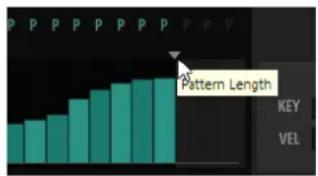
bar
| Pattern Length | Value | |---|---| | 1 | 10 | | 2 | 12 | | 3 | 14 | | 4 | 16 | | 5 | 18 | | 6 | 20 | | 7 | 22 | | 8 | 24 | | 9 | 26 | | 10 | 28 | | 11 | 30 | | 12 | 32 | | 13 | 34 | | 14 | 36 | | 15 | 38 | | 16 | 40 | | 17 | 42 | | 18 | 44 | | 19 | 46 | | 20 | 48 | | 21 | 50 | | 22 | 52 | | 23 | 54 | | 24 | 56 | | 25 | 58 | | 26 | 60 | | 27 | 62 | | 28 | 64 | | 29 | 66 | | 30 | 68 | | 31 | 70 | | 32 | 72 | | 33 | 74 | | 34 | 76 | | 35 | 78 | | 36 | 80 | | 37 | 82 | | 38 | 84 | | 39 | 86 | | 40 | 88 | | 41 | 90 | | 42 | 92 | | 43 | 94 | | 44 | 96 | | 45 | 98 | | 46 | 100 | | 47 | KEY | | KEY | VEL |Édition des pas
La hauteur de la colonne d'un pas correspond à la valeur de ce pas. Voici comment procéder pour éditer les pas :
- Pour activer tous les pas, sélectionnez Enable All Steps dans le menu contextuel.
- Pour régler la valeur d'un pas, cliquez sur celui-ci et faites glisser la souris dans le sens vertical.
-
Pour paramétrer la valeur de plusieurs pas, dessinez une courbe en faisant glisser la souris.
-
Pour définir la vélocité de tous les pas en préservant l'écart entre leurs vélocités, faites un Maj -clic, puis faites glisser la souris.
- Pour dessiner une rampe de pas, maintenez la touche Alt/Opt enfoncée et tracez une ligne.
- Pour dessiner des rampes symétriques au début et à la fin de la séquence, maintenez enfoncées les touches Alt/Opt - Maj et tracez une ligne.
- Pour réinitialiser la vélocité d'un pas à 127, maintenez enfoncée la touche Ctrl/Cmd et cliquez sur le pas.
- Pour réinitialiser la vélocité de tous les pas à 127, maintenez enfoncées les touches Ctrl/Cmd - Maj et cliquez sur un pas.
- Pour créer un legato entre deux pas, activez Step Legato pour le premier pas de manière à afficher une petite flèche.
Quand le legato est activé, le paramètre Gate Scale n'est pas pris en compte.
- Pour transposer un pas, cliquez dans le champ Step Transpose et saisissez le nombre de demi-tons de transposition.
Réglage de la durée du gate (Gate Length)
Pour les patterns (motifs), la largeur d'un pas représente sa durée (Gate Length).
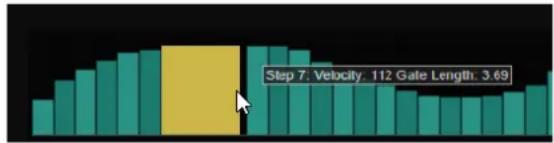
bar
| Category | Value | |---|---| | Top Bar | 100 | | Yellow Box | 100 | | Bottom Bar | 80 | | Bottom Edge | 75 | | Bottom End | 70 | | Bottom Left | 65 | | Bottom Right | 60 | | Bottom Right End | 55 | | Bottom Left End | 50 | | Bottom Right End | 45 | | Bottom Right End | 40 | | Bottom Left End | 35 | | Bottom Right End | 30 | | Bottom Right End | 25 | | Bottom Left End | 20 | | Bottom Right End | 15 | | Bottom Right End | 10 | | Bottom Left End | 5 | Step 7: Velocity: 112 Gate Length: 3.69- Pour régler la largeur d'un pas, faites glisser sa bordure droite.
- Pour régler la largeur de tous les pas à la fois, maintenez la touche Maj enfoncée et faites glisser la bordure droite d'un pas.
Vous ne pouvez allonger un pas que jusqu'au début du pas suivant. Si vous augmentez le paramètre Gate Length d'un pas, de sorte que celui-ci chevauche le pas suivant, ce dernier est désactivé.
- Pour réinitialiser la longueur d'un pas à la valeur 1, faites un Ctrl/Cmd -clic sur sa bordure droite en surbrillance.
- Pour réinitialiser la longueur de tous les pas, maintenez les touches Ctrl/Cmd - Maj enfoncées et cliquez sur une bordure droite en surbrillance.
- Pour remplir les espaces entre des pas qui se suivent, sélectionnez l'option Fill Gap (remplir l'espace) ou l'option Fill All Gaps (remplir tous les espaces) dans le menu contextuel.
Ajustement de la phrase
- Pour décaler le rythme de la phrase vers la droite ou vers la gauche, cliquez sur Shift Phrase Right ou sur Shift Phrase Left.
Si vous décalez le rythme de la phrase vers la gauche, le premier pas est déplacé à la fin. Si vous décalez la phrase vers la droite, le dernier pas est déplacé au début.
- Pour inverser la phrase, cliquez sur Reverse Phrase.
- Pour dupliquer de courtes phrases, cliquez sur Duplicate Phrase.
À NOTER
Le nombre maximum de pas qu'il est possible de créer est 32. Par conséquent, les phrases de plus de 16 pas ne peuvent pas être entièrement dupliquées.
Enregistrer la sortie MIDI de l'arpégiateur
Étant donné que les phrases jouées par l'instrument dépendent des notes jouées, il n'est pas possible de les exporter directement. Vous pouvez néanmoins générer des phrases exportables en enregistrant la sortie MIDI de l'arpégiateur.
PROCÉDER AINSI
- Cliquez sur Record MIDI Output (enregistrer la sortie MIDI).
La flèche située dans le champ Drag MIDI clignote pour indiquer que vous êtes en mode enregistrement. - Jouez quelques notes.
- Quand vous avez terminé, cliquez à nouveau sur Record MIDI Output.
L'enregistrement s'arrête. La flèche reste allumée dans le champ Drag MIDI pour indiquer qu'une phrase MIDI peut être exportée. - Cliquez dans le champ Drag MIDI et faites glisser la phrase sur une piste MIDI de votre application de séquenceur hôte.
Création des variations
Vous pouvez partir de zéro ou baser la nouvelle variation sur une variation existante.
PROCÉDER AINSI
- Cliquez sur l'un des boutons de variation.
- Pour partir de zéro, chargez une phrase et éditez les paramètres.
- Pour partir d'une variation existante, utilisez les commandes Copy (copier) et Paste (coller) du menu contextuel.
RÉSULTAT
La variation peut désormais être rechargée en cliquant sur le bouton de variation correspondant.
À NOTER
Les paramètres Loop, Sync, Hold, Trigger Mode, Restart Mode, Key Mode, Vel Mode, Low/High Key et Low/High Vel ne sont pas pris en compte dans les variations. Vous n'avez besoin de les configurer qu'une seule fois.
Assignation de variations aux pads de déclenchement
Quand des variations sont assignées aux pads de déclenchement, ces derniers peuvent servir à passer de l'une à l'autre.
PROCÉDER AINSI
-
Faites un clic droit sur un bouton de variation et sélectionnez un pad de déclenchement dans le sous-menu Assign Variation to.
-
Répétez cette procédure pour toutes les variations que vous avez créées.
Index
A
Algorithm Finder 14
Amp 28
Édition d'enveloppe 33
Arp 66
Édition des phrases utilisateur 74
Page Phrase 67
Page User 71
B
Bit Crusher 52
C
Chorus 35
Compressor 49
D
Delay 53
Distortion 51
DJ EQ 46
E
Éditeur d'algorithme 11
Effets 34
Effets de distorsion 51
Effets de modulation 35
Effets Dynamics 49
Effets EQ/Filter 45
Effets panoramiques 52
Effets Time 53
Enveloppe utilisateur 60
Equalizer 45
F
Fichier DX7
Importation 66
Filter 21
Édition d'enveloppe 26
Flanger 36
Frequency Shifter 39
G
Graphic EQ 46
I
Import 65
L
LFO 58
Limiter 50
M
Matrice de modulation 63
Création de modulations 64
P
Page FM Osc 6
Page Synth 5
Phaser 37
Pitch 15
Pitch (hauteur)
Édition d'enveloppe 19
R
Resonator 47
Reverb 54
Ring Modulator 38
Rotary 41
S
Step Flanger 40
Step Modulator 61
Stereo Pan 52
Synthèse FM 4
T
Tremolo 41
V
Vibrato 43
Vintage Ensemble 44
Voice 56
- Table des matières
- FM Lab
- Synthèse FM
- Opérateurs
- Ondes porteuses
- Modulateurs
- Algorithms
- Page Synth
- Section supérieure
- Section inférieure
- Page FM Osc
- Overview (vue d'ensemble)
- Modulator Times Scale
- Carrier Times Scale
- Global Feedback
- Vue agrandie
- Waveform
- Skirt
- Resonance
- Key On Reset
- Initial Phase
- Fine
- Resulting Ratio
- Detune
- Pitch Key Follow
- Affichage de l'enveloppe
- Time
- Level
- Level Scaling Parameters
- Key Level Depth Low
- Contrôles de l'enveloppe
- Time Key Follow
- Time Scale
- Level Velocity Sensitivity
- Pitch Envelope
- Init Level
- Attack Time
- Attack Level
- Decay Time
- Page de l'Éditeur d'algorithme
- Sorties de porteuse et panoramique
- Créer des modulations
- PROCÉDER AINSI
- Création de boucles de feedback
- À NOTER
- Création de vos propres algorithmes
- RÉSULTAT
- Page Pitch
- Pitch
- Center Key
- Level Velocity
- Time Velocity
- Edit
- Erase
- Draw
- Paint
- Select Shape
- Save Shape
- Sync to Host Tempo
- Bipolaire
- Fixed Mode
- Show Waveform
- Snap
- Enveloppe guide
- Env Node
- Curve
- Édition d'enveloppe
- Édition de nœuds
- Édition d'une sélection multiple avec l'outil Edit
- Page Filter
- Vue d'ensemble
- Filter Shape (forme du filtre)
- Cutoff
- Distortion
- Cutoff Key Follow
- Envelope Amount
- Cutoff Velocity
- Barre d'outils
- Mode Enveloppe
- Page Amp
- Pan
- Pan Key Follow
- Level Key Follow
- LIENS ASSOCIÉS
- Section Effects
- Effets de modulation
- Chorus
- Rate
- Sync
- Depth
- Phase
- Shape
- Mix
- Flanger
- Feedback
- Cross FB
- Tone
- Phaser
- Shift
- Low Cut
- High Cut
- Ring Modulator
- LFO Waveform et LFO Shape
- LFO Freq
- LFO Depth
- Sine Frequency
- Frequency Shifter
- Freq Coarse
- Freq Fine
- L/R Coarse
- L/R Fine
- Step Flanger
- Long/Short
- Steps
- S&H Mix
- Smooth
- Tremolo
- Output
- Rotary
- Rotation Speed
- Distance
- Cabinet
- Balance
- Slow
- Fast
- Accel
- Horn Mic Angle
- Drum Mic Angle
- Input
- Drive
- Color
- Bass
- Treble
- Vibrato
- Onglet Custom
- Vibr/Chor
- Onglet Classic
- Type
- Vintage Ensemble
- Shimmer
- Shimmer Rate
- FX Level
- Effets EQ/Filter
- Equalizer
- Gain
- Freq
- Q (qualité)
- Low-Cut On/Off
- High-Cut On/Off
- Slope
- Vumètre de sortie
- Graphic EQ
- Flatten
- DJ EQ
- Resonator
- Resonator Shape
- Cutoff Spread
- Paramètres de la page Filter
- LFO Modulation Depth
- Page LFO
- LFO Wave Shape
- Spread
- Effets Dynamics
- Compressor
- Threshold
- Ratio
- Attack
- Release
- Make-Up
- Limiter
- Threshold (-20 à 0 dB)
- Effets de distorsion
- Input Gain
- High-Pass Cutoff
- Hard Clip
- Hard Clip Offset
- Low-Pass Cutoff
- Output Gain
- Bit Crusher
- Out Gain
- Effets panoramiques
- Stereo Pan
- Input Swap
- Width
- Effets Time
- Delay
- Delay Mode
- Delay Time
- Delay L/R
- Feedback L/R
- Low Freq
- High Freq
- Reverb
- Predelay
- Room Size
- Density
- Chorusing On/Off
- Chorusing Rate
- Chorusing Depth
- Main Time
- High Time
- Low Time
- Section Voice
- Mono
- Retrigger
- Polyphony
- Voice Mode
- Retrigger Mode
- Glide
- Fingered
- Glide Time
- Modulation
- LFO 1-4
- Rnd (phase aléatoire)
- Fade In
- Shared Phase
- Sync Mode
- Section de l'enveloppe utilisateur (User)
- Level 0 Snap
- Frequency
- Note
- Triplets
- Amount
- Step
- Shift Pattern Right/Shift Pattern Left
- Reverse Pattern
- Édition des pas
- Création de modulations par demi-tons
- Matrice de modulation
- On
- Source 1
- Polarité : unipolaire/bipolaire
- Min/Max
- Source 2
- Destination
- Delete Modulation
- Création de modulations dans la matrice de modulation
- Section Import
- Import Folder
- Result Tree
- Lock Velocity Scale
- Mode d'émulation
- Velocity Scale Min/Velocity Scale Max
- Note Shift
- Importation de fichiers SysEx DX7
- Page Arp
- Page Phrase
- Mode de déclenchement (Trigger Mode)
- Restart Mode
- RstVar (redémarrer aux changements de variations)
- Key Mode
- Vel Mode
- Vel Controller
- Fetch
- Hold
- Wrap
- Key Replace
- Loop
- Tempo Scale
- Groove Quantize
- Drag MIDI Phrase to Host Sequencer (glisser la phrase MIDI dans le séquenceur hôte)
- Swing
- Gate Scale
- Vel Scale
- Octaves
- Key Range
- Velocity Range
- Page User
- Arp Mode
- Octaves.
- Step On/Off
- Step Legato
- Step Transpose
- Step Key Select
- Lignes de contrôleur MIDI
- Édition des phrases utilisateur
- Réglage de la durée du gate (Gate Length)
- Ajustement de la phrase
- Enregistrer la sortie MIDI de l'arpégiateur
- Création des variations
- Assignation de variations aux pads de déclenchement
- Index
- A
- B
- C
- D
- E
- F
- G
- I
- L
- M
- P
- R
- S
- T
- V
Marque : STEINBERG
Modèle : FM Lab
Catégorie : Instrument de musique électronique