
Verve - Logiciel audio STEINBERG - Notice d'utilisation et mode d'emploi gratuit
Retrouvez gratuitement la notice de l'appareil Verve STEINBERG au format PDF.


| Type de produit | Logiciel audio (Instrument virtuel) |
| Marque | Steinberg |
| Modèle | Verve |
| Catégorie | Logiciel audio |
| Format plugin | VST3, AU, AAX |
| Fonction principale | Simulation de piano feutré avec échantillons multicouches |
| Échantillonnage | 12 vélocités par note, deux systèmes de micros (proximité et ambiance) |
| Lieu d'enregistrement | Yamaha Studios, Los Angeles |
| Paramètres page principale | Distance, Balance, Variation, Contour |
| Paramètres page Piano | Color, Compression, Resonance Level, Release Level, Reverb Send, Attack Noise, Key Noise, Pedal Noise |
| Paramètres page Texture | Select Texture, Range, Color, Variation, Contour, Attack, Release, Reverb Send |
| Contrôle de texture | Molette de modulation pour le niveau de texture |
| Effets disponibles | Delay (Piano et Texture séparés) et Réverb (globale) |
| Paramètres Delay | Sync, Time, Feedback, Mix, type (Dark Repeats, Analog) |
| Paramètres Réverb | Type (Deep Ambience), Predelay, Time, Mix |
| Compatibilité | Nécessite un hôte compatible (DAW) |
| Version du logiciel | Verve 1.0.0 |
| Manuel d'utilisation | 10 pages, français (notice incluse) |
FOIRE AUX QUESTIONS - Verve STEINBERG
Questions des utilisateurs sur Verve STEINBERG
0 question sur cet appareil. Repondez a celles que vous connaissez ou posez la votre.
Poser une nouvelle question sur cet appareil
Téléchargez la notice de votre Logiciel audio au format PDF gratuitement ! Retrouvez votre notice Verve - STEINBERG et reprennez votre appareil électronique en main. Sur cette page sont publiés tous les documents nécessaires à l'utilisation de votre appareil Verve de la marque STEINBERG.
MODE D'EMPLOI Verve STEINBERG
Le présent document a été conçu pour les personnes aveugles ou malvoyantes. En raison du grand nombre d'images qu'il contient et de leur complexité, veuillez noter qu'il n'a pas été possible d'intégrer de descriptions textuelles des images.
Les informations contenues dans ce document sont sujettes à modification sans préavis et n'engagent aucunement la responsabilité de Steinberg Media Technologies GmbH. Le logiciel décrit dans ce document fait l'objet d'un Accord de Licence et ne peut être copié sur un autre support sauf si cela est autorisé spécifiquement par l'Accord de Licence. Aucune partie de cette publication ne peut être copiée, reproduite ni même transmise ou enregistrée, sans la permission écrite préalable de Steinberg Media Technologies GmbH. Les détenteurs enregistrés de la licence du produit décrit ci-après sont autorisés à imprimer une copie du présent document pour leur usage personnel.
Tous les noms de produits et de sociétés sont des marques déposées ^™ ou ^® de leurs propriétaires respectifs. Pour de plus amples informations, rendez-vous sur le site www.steinberg.net/trademarks.
© Steinberg Media Technologies GmbH, 2022.
Tous droits réservés.
Verve_1.0.0_fr-FR_2022
Table des matières
4 Verve
Verve est un piano feutré dont le son chaleureux et gracieux suscite une histoire différente à chaque nouvelle note.
Les échantillons de Verve ont été enregistrés aux Yamaha Studios à LA. Deux systèmes de microphones ont été utilisés : un système de micros de proximité et un système de micros d'ambiance. La commande Distance permet de répartir les deux systèmes. 12 vélocités différentes ont été enregistrées pour chaque note et bruit de piano. La page Texture permet d'ajouter une couche de texture supplémentaire pour modeler le caractère sonore et personnaliser les sons à volonté. Enfin, la page Effects permet d'ajouter un effet de delay à la couche de piano et à la couche de texture, ainsi qu'une réverb sur les deux couches.
Page principale
La page principale offre les commandes les plus importantes pour modeler le son de l'instrument.
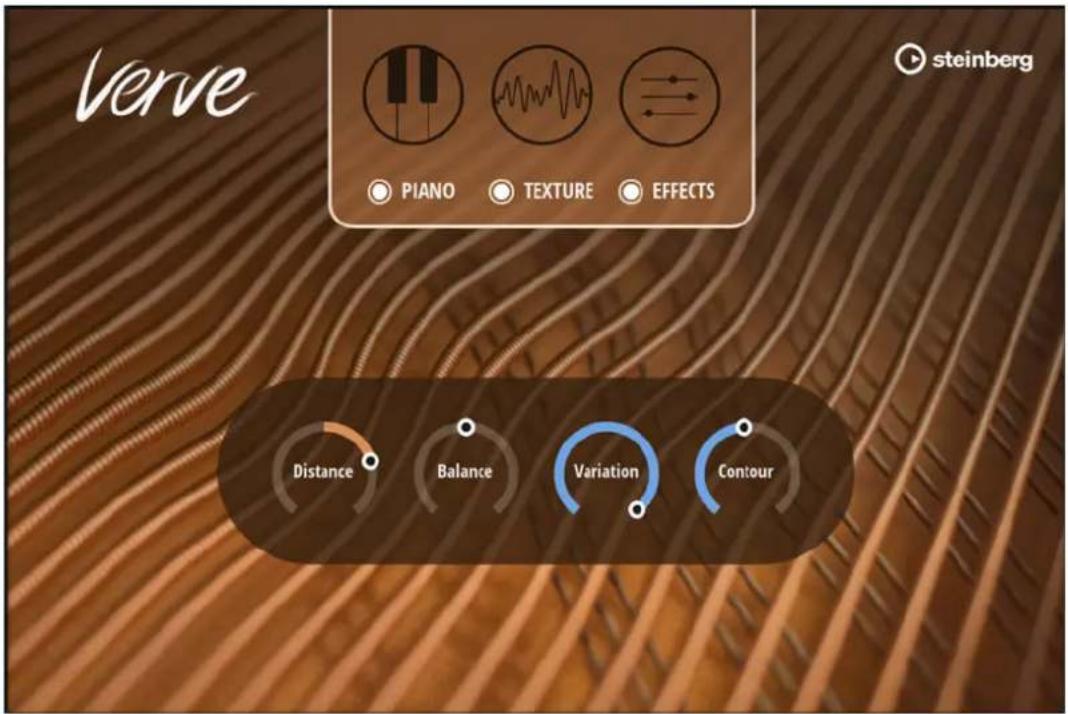
Distance
Permet de doser le rapport entre les systèmes de micro de proximité et d'ambiance utilisés pour l'enregistrement.
- Tout à gauche, seul le son proche et direct est audible.
- Au centre, les signaux de proximité et d'ambiance sont mélangés équitablement.
- Le fait de tourner la commande vers la droite accentue le son d'ambiance au détriment du son de proximité.
Balance
Permet de doser le rapport entre la couche de piano et la couche de texture.
- Réglez ce potentiomètre tout à gauche pour entendre la couche de piano.
- Au centre, les couches de piano et de texture sont mélangées équitablement.
- Réglez ce potentiomètre tout à droite pour entendre la couche de texture.
Variation
Ce paramètre permet de rendre le son plus vivant.
À NOTER
L'effet obtenu dépend des préréglages de texture sélectionnés.
Contour
Détermine le degré de filtrage du son.
- Tournez la commande vers la gauche pour une sonorité plus sombre et vers la droite pour augmenter la brillance.
À NOTER
L'effet obtenu dépend des préréglages de texture sélectionnés.
Boutons des pages
Les boutons situés en haut de la page principale permettent d'accéder aux différentes pages de l'instrument : Piano, Texture et Effects.
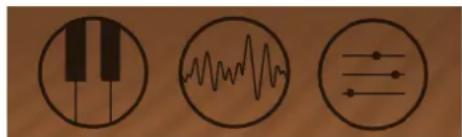
Les boutons situés sous les boutons de page activent/désactivent les pages. Ceci vous permet de comparer le son avec et sans les effets, ou écouter les composantes de texture et de piano en solo, par exemple, pour pouvoir affiner vos réglages.

Page Piano à la page 6
Page Texture à la page 7
Page Effects à la page 9
Page Piano
Les paramètres de cette page affectent le son général du piano pour le modeler et le personnaliser selon vos préférences. Vous pouvez y ajouter les sons typiques d'un piano, par exemple les bruits de pédale, et régler leur niveau.
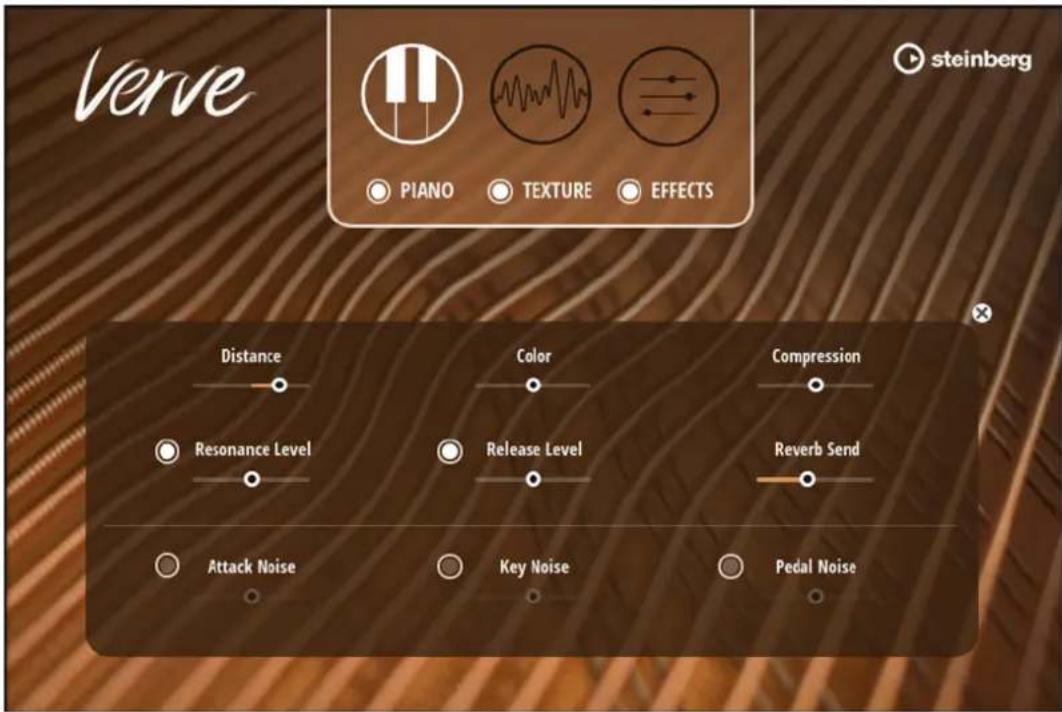
Distance
Permet de doser le rapport entre les systèmes de micro de proximité et d'ambiance utilisés pour l'enregistrement.
- Tout à gauche, seul le son proche et direct est audible.
- Au centre, les signaux de proximité et d'ambiance sont mélangés équitablement.
- Le fait de tourner la commande vers la droite accentue le son d'ambiance au détriment du son de proximité.
Color
Permet d'ajuster la brillance du son de piano.
- Réglez cette commande vers la gauche pour obtenir un son chaud et étouffé, ou vers la droite pour obtenir plus de brillance et mettre l'accent sur les hautes fréquences.
Compression
Permet de compressor le son.
- Réglez ce potentiomètre tout à gauche pour laisser passer l'attaque et renforcer le son des transitoires.
• Au centre, aucune compression n'est appliquée. - Avec un réglage tout à droite, la compression des transitoires est extrême, ce qui génère un son de piano plus doux et plus soutenu.
Resonance Level
Ce paramètre permet d'ajuster le niveau de résonance du maintien (Sustain).
- Pour activer/désactiver la résonance du maintien, cliquez sur le bouton On/Off.
Release Level
Ce paramètre permet d'ajuster le niveau des échantillons de relâchement naturels déclenchés quand une touche de piano est relâchée.
- Pour activer/désactiver le son de relâchement, cliquez sur le bouton On/Off.
Reverb Send
Ce paramètre permet d'ajuster le niveau du son de piano envoyé à l'effet de réverb.
Attack Noise
Ce paramètre permet d'ajuster le niveau du bruit d'attaque afin de renforcer l'aspect « feutré » du son.
• Pour activer/désactiver le bruit d'attaque, cliquez sur le bouton On/Off.
Key Noise
Ce paramètre permet d'ajuster le volume du bruit mécanique du marteau qui quitte la corde.
• Pour activer/désactiver le bruit de relâchement, cliquez sur le bouton On/Off.
Pedal Noise
Ce paramètre permet d'ajuster le niveau du bruit de pédale déclenché quand la pédale de maintien est sollicitée.
- Pour activer/désactiver le bruit de la pédale, cliquez sur le bouton On/Off.
Page Texture
Cette page permet d'ajouter et de modeler la couche de texture du son. Cette couche se compose d'un préréglage de synthétiseur offrant plusieurs paramètres ajustables.
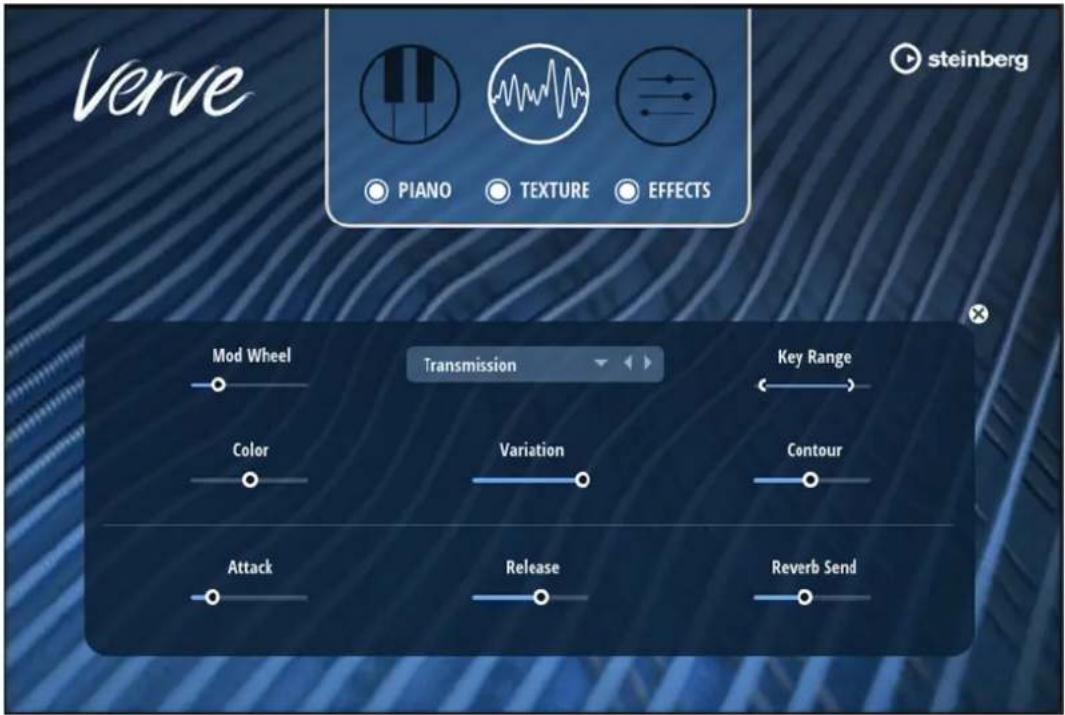
Ce paramètre permet de contrôler le niveau de la couche de texture à l'aide de la molette de modulation.
- Tout à gauche, la molette de modulation n'affecte pas le niveau de texture.
- Tout à droite, le niveau est intégralement contrôlé par la molette de modulation.
Select Texture
Permet de choisir un préréglage de texture. Verve offre un grand nombre de préréglages de différents types. Essayez-en quelques-uns pour découvrir leur fonctionnement et les possibilités sonores qu'ils offrent.

Permet de définir la plage de touches pour la couche de texture. La plage maximum correspond à l'étendue maximale du piano, de A-1 à C7.
Color
Permet d'ajuster la brillance du son de texture.
- Tournez la commande vers la gauche pour obtenir un son chaud et étouffé, ou vers la droite pour obtenir plus de brillance et mettre l'accent sur les hautes fréquences.
Variation
Ce paramètre permet de rendre le son plus vivant.
À NOTER
L'effet obtenu dépend des préréglages de texture sélectionnés.
Contour
Détermine le degré de filtrage du son.
- Tournez la commande vers la gauche pour une sonorité plus sombre et vers la droite pour augmenter la brillance.
À NOTER
L'effet obtenu dépend des préréglages de texture sélectionnés.
Attack
Permet de définir la durée d'attaque du son de texture.
Release
Permet de définir la durée de relâchement du son de texture.
Reverb Send
Détermine le niveau du son de texture envoyé à l'effet de réverb.
Page Effects
Cette page permet d'ajouter un effet de réverb et de delay au son. Pour optimiser les effets d'ambiances de chaque son, un delay indépendant est disponible pour la couche de piano et la couche de texture. Il est également possible d'ajouter un effet de réverb qui s'applique aux deux couches, c'est-à-dire, au son général de l'instrument.
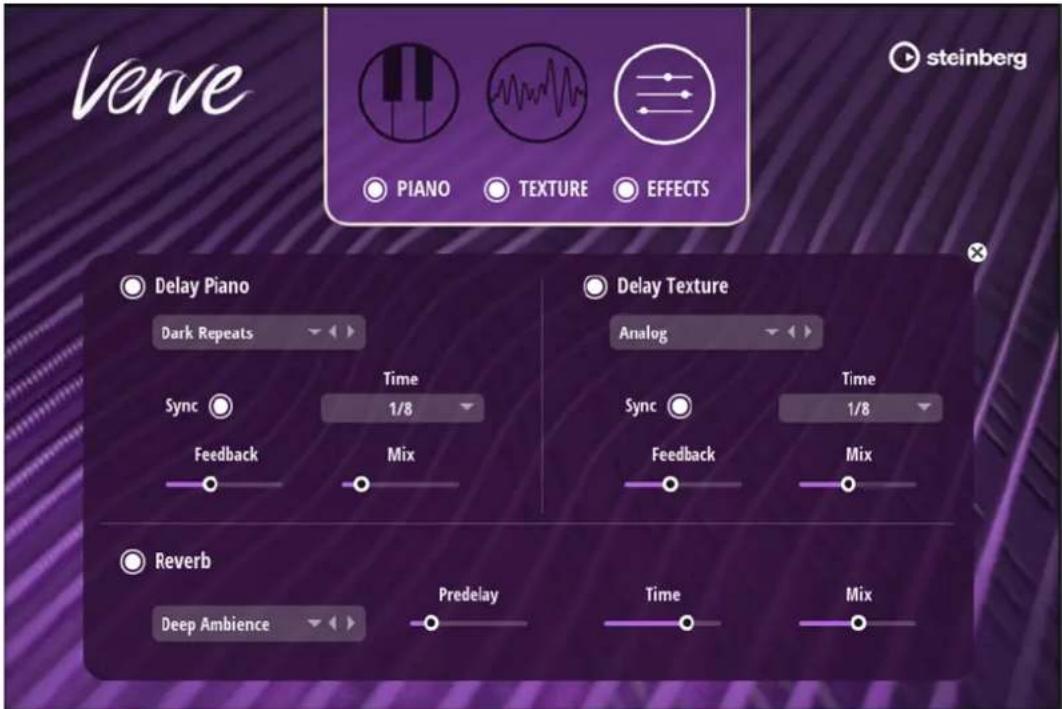
Cet effet génère des échos dont il est possible de configuer la durée et la réinjection (feedback).
On/Off
Active/désactive l'effet.
Select Type
Permet de choisir un préréglage de delay.
Sync
Activez le bouton Sync pour synchroniser le temps de delay sur le tempo de l'application hôte. Quand le bouton Sync est activé, le temps est défini en valeurs de notes.
À NOTER
Le temps de delay maximum est de 5 000 ms. Quand la durée de note dépasse cette valeur, elle est automatiquement raccourcie.
Time
Détermine la durée des delays gauche et droit en millisecondes.
Feedback
Détermine le niveau général de réinjection pour les delays gauche et droit. La réinjection (feedback) désigne le fait que la sortie du delay est renvoyée à l'entrée. À 0 %, un seul écho est audible. À 100 %, les échos se répètent à l'in ni.
Mix
Détermine le rapport entre le signal d'origine et le signal traité.
Reverb
Select Type
Permet de choisir un préréglage de réverb.
Predelay
Détermine le temps qui s'écoule avant que la réverb s'applique. Ce paramètre vous permet de simuler des pièces plus grandes en augmentant le temps que mettent les premières ré exions pour atteindre l'auditeur.
Time
Détermine la durée globale de la queue de réverb. Plus la valeur est élevée, plus la queue de réverb est longue. À 100 %, la durée de réverbération est in nie.
Mix
Détermine le rapport entre le signal d'origine et le signal traité.
- Table des matières
- Page principale
- Distance
- Balance
- Variation
- Contour
- Boutons des pages
- Page Piano
- Color
- Compression
- Resonance Level
- Release Level
- Reverb Send
- Attack Noise
- Key Noise
- Pedal Noise
- Page Texture
- Select Texture
- Attack
- Release
- Page Effects
- On/Off
- Select Type
- Sync
- À NOTER
- Time
- Feedback
- Mix
- Reverb
- Predelay
Marque : STEINBERG
Modèle : Verve
Catégorie : Logiciel audio