WaveLab Cast 1 - Logiciel audio STEINBERG - Notice d'utilisation et mode d'emploi gratuit
Retrouvez gratuitement la notice de l'appareil WaveLab Cast 1 STEINBERG au format PDF.


| Type de produit | Logiciel audio pour enregistrement, montage et publication de podcasts |
| Marque | Steinberg |
| Modèle | WaveLab Cast 1 |
| Version | 1.2.0 (dernière mise à jour incluse) |
| Catégorie | Traitement audio / Édition de podcasts |
| Format de distribution | Téléchargement électronique via Steinberg Download Assistant |
| Langue de l'interface | Multilingue (français, anglais, allemand, etc.) |
| Système d'exploitation | Windows 10/11 (64 bits) et macOS (dernières versions) |
| Configuration minimale | Processeur multicœur 2 GHz, 8 Go RAM, interface audio ASIO, écran 1280x800 |
| Fonctions principales | Enregistrement multipiste, édition audio non destructive, montage audio, effets intégrés (DeEsser, DeNoiser, EQ, Reverb), ducking, normalisation sonie EBU R-128, publication directe de podcasts, flux RSS |
| Formats audio supportés | WAV, AIFF, MP3, AAC, FLAC, Ogg Vorbis, WMA, MP2 |
| Résolution audio | Jusqu'à 32 bits en virgule flottante, 192 kHz |
| Entretien et mises à jour | Mises à jour gratuites via Steinberg Download Assistant |
| Sécurité et activation | Licence par code d'activation, sauvegarde automatique des projets |
| Assistance et documentation | Notice PDF téléchargeable (281 pages), aide en ligne, communauté Steinberg |
| Poids et dimensions | Non applicable (logiciel) |
| Pièces détachées et réparabilité | Non applicable (logiciel) |
FOIRE AUX QUESTIONS - WaveLab Cast 1 STEINBERG
Questions des utilisateurs sur WaveLab Cast 1 STEINBERG
0 question sur cet appareil. Repondez a celles que vous connaissez ou posez la votre.
Poser une nouvelle question sur cet appareil
Téléchargez la notice de votre Logiciel audio au format PDF gratuitement ! Retrouvez votre notice WaveLab Cast 1 - STEINBERG et reprennez votre appareil électronique en main. Sur cette page sont publiés tous les documents nécessaires à l'utilisation de votre appareil WaveLab Cast 1 de la marque STEINBERG.
MODE D'EMPLOI WaveLab Cast 1 STEINBERG
Le présent document a été conçu pour les personnes aveugles ou malvoyantes. En raison du grand nombre d'images qu'il contient et de leur complexité, veuillez noter qu'il n'a pas été possible d'intégrer de descriptions textuelles des images.
Les informations contenues dans ce document sont sujettes à modification sans préavis et n'engagent aucunement la responsabilité de Steinberg Media Technologies GmbH. Le logiciel décrit dans ce document fait l'objet d'un Accord de Licence et ne peut être copié sur un autre support sauf si cela est autorisé spécifiquement par l'Accord de Licence. Aucune partie de cette publication ne peut être copiée, reproduite ni même transmise ou enregistrée, sans la permission écrite préalable de Steinberg Media Technologies GmbH. Les détenteurs enregistrés de la licence du produit décrit ci-après sont autorisés à imprimer une copie du présent document pour leur usage personnel.
Tous les noms de produits et de sociétés sont des marques déposées ^™ ou ^® de leurs propriétaires respectifs. Pour de plus amples informations, rendez-vous sur le site www.steinberg.net/trademarks.
© Steinberg Media Technologies GmbH, 2023.
Tous droits réservés.
5 Nouvelles fonctionnalités
9 WaveLab Cast Introduction
9 Documentation et systèmes d'exploitation
9 Système d'Aide
10 Conventions typographiques
12 Raccourcis clavier
13 Configuration du système
13 Connexion du matériel
13 Cartes son et lecture en arrière-plan
13 Latence
14 ASIO-Guard
14 Définition des connexions audio
20 Concepts de WaveLab Cast
20 Règles générales d'édition
20 Boîte de dialogue Démarrage
22 Gestion des fenêtres de base
22 Sélection de l'audio
26 Curseurs
27 Renommer des éléments dans les tables
27 Fichiers de crêtes
27 Précision de traitement
28 Standard EBU R-128
29 Réinitialiser les réponses par défaut
30 Fenêtre Espace de travail
30 Éditeur audio
30 Montage audio
31 Éditeur de flux RSS
31 Onglet Fichier
32 Onglet Info
33 Fenêtres outils
34 Fenêtres auto-glissantes
34 Ancrage et désancrage des fenêtres outils et de vumètre
35 Barre de commandes
36 Barre d'état
37 Menus contextuels
38 Règle temporelle et Règle de niveau
43 Gestion des onglets
44 Activation du mode Plein écran
44 Réinitialisation à l'agencement d'espace de travail par défaut
45 Gestion des fichiers
45 Ouvrir des fichiers
46 Fermer des fichiers
46 Enregistrer des fichiers
48 Suppression des fichiers
48 Renommage de fichiers
49 Navigateur de fichiers
51 Passer d'un fichier à l'autre
52 Fichiers récemment utilisés
53 Fichiers temporaires
53 Fichiers favoris
55 Annulation et rétablissement
55 Édition des valeurs
55 Actions de déplacement
57 Zoomer sur la fenêtre Espace de travail
63 Préréglages
67 Copier des informations audio dans le presse- papiers
67 Focalisation sur le fichier actif
68 Lecture
68 Barre de transport
78 Lancer la lecture à partir de la règle temporelle
79 Lecture des canaux audio focalisés
80 Lecture de scrutation
82 Lecture dans la fenêtre Montage audio
84 Édition des fichiers audio
84 Fenêtre d'onde
85 Onglet Éditer (Éditeur audio)
90 Gestion des fichiers dans l'éditeur audio
108 Mixage - Rendu de fichiers audio
109 Modification des propriétés audio
109 Métadonnées
112 Boîte de dialogue Générateur de silence
114 Remplacer du signal audio par une tonalité
115 Restauration de formes d'onde avec l'outil Crayon
117 Analyse audio
117 Analyse Globale
127 Analyse des fréquences en 3D
130 Traitement hors ligne
130 Boîte de dialogue Gain
130 Boîte de dialogue Normaliseur de niveau
131 Normaliseur de sonie
133 Fondus dans les fichiers audio
134 Fondus enchaînés
136 Montage audio
136 Fenêtre de montage
141 Onqlets des montages audio
147 Parcours des signaux dans le montage audio
147 Créer des montages audio
149 Duplicatas de montages audio
150 Propriétés des montages audio
150 Références de fichiers audio rompues
152 Assemblage du montage audio
159 Édition de clips
172 Gestion des fichiers source des clips
173 Enveloppes des clips
178 Ducking des pistes
180 Fondus et fondus enchaînés dans les montages audio
183 Effets de piste
191 Mixage et fonction de rendu
192 Importer des CD audio
193 Enregistrement
193 Enregistrer dans l'Éditeur audio
196 Enregistrement dans la fenêtre Montage audio
201 Monitoring des entrées
202 Insertion de marqueurs pendant l'enregistrement
204 Section Maître
204 Fenêtre Section Maître
213 Contourner la Section Maître
213 Rendu dans la Section Maître
216 Préréglages de la Section Maître
220 Suivi des tâches d'arrière-plan
220 Microcoupures
221 Marqueurs
221 Types de Marqueur
221 Fenêtre Marqueurs
224 Créer des marqueurs
225 Suppression de marqueurs
226 Déplacement de marqueurs
226 Masquer des marqueurs d'un certain type
227 Conversion du type d'un marqueur unique
227 Renommage de marqueurs
228 Sélection des marqueurs
228 Sélection de l'audio entre des marqueurs
228 Liaison de clips au montage audio
230 Utilisation des vumètres
230 Fenêtres de vumètres
231 Réglages des vumètres
231 Réinitialisation des vumètres
231 Utilisation des préréglages dans les fenêtres de vumètres
231 Vumètre de niveau
234 Spectroscope
235 Boucles
235 Créer des boucles
237 Importation de CD audio
237 Boîte de dialogue Importer des pistes CD audio
239 Importation de pistes CD audio
240 Vidéo
240 Piste vidéo
243 Édition de clips vidéo
244 Fenêtre Vidéo
245 Compatibilité des fichiers vidéo
246 Cadences de trame vidéo
248 Podcast
248 Services d'hébergement de podcasts
249 Encoder des fichiers avant de les téléverser sur des services d'hébergement
249 Téléverser un épisode de podcast
250 Onglet Publier
252 Flux RSS
252 Éditeur de flux RSS
256 Options globales de flux RSS
256 Créer un flux RSS
257 Configurer un serveur FTP pour la publication de flux RSS
258 Publier des flux RSS
259 Vérifier si la publication du flux RSS a fonctionné
260 Personnalisation
260 Personnalisation des raccourcis
264 Organisation des plug-ins
267 Touch Bar (macOS uniquement)
269 Configurer WaveLab Cast
269 Préférences générales
272 Préférences des fichiers audio
274 Index
Nouvelles fonctionnalités
La liste ci-après décrit les principales améliorations apportées à WaveLab Cast et contient des liens vers les descriptions correspondantes.
Nouvelles fonctions de la version 1.2.0
Indicateur de clip redimensionné
- Quand un clip a été redimensionné, cela est maintenant indiqué par un petit triangle figurant dans le coin supérieur gauche/droit du clip. Vous pouvez ainsi voir rapidement quels clips ont été redimensionnés. La longueur audio qui reste avant/après le clip est également indiquée. Voir Redimensionnement des clips.
Afficher/Masquer le panneau Gain de la fenêtre Inspecteur
- Vous pouvez afficher ou masquer le panneau Gain de la fenêtre Inspecteur de piste de manière à mieux voir les panneaux dont vous avez besoin. Voir Afficher/Masquer les panneaux de la fenêtre Inspecteur de piste.
Placer des marqueurs pour des canaux individuels
- Vous pouvez maintenant placer des marqueurs pour des canaux individuels. Voir Créer des marqueurs.
Ignorer les plug-ins mis à jour lors de la détection des plug-ins
- Vous pouvez maintenant indiquer à WaveLab Cast que les propriétés des plug-ins qui ont été actualisés doivent être ignorées. Si certains de vos plug-ins sont souvent actualisés, cette option permet d'accélérer le démarrage de WaveLab Cast. Voir Onglet Plug-ins (Préférences).
Nouvelles fonctions de la version 1.1.20
Points forts
Lecture des fichiers audio par la Section Maître depuis la fenêtre Navigateur de fichiers
- Quand vous lisez des fichiers audio dans la fenêtre Navigateur de fichiers, vous avez maintenant la possibilité de les entendre à travers les plug-ins de la Section Maître. Voir Fenêtre Navigateur de fichiers.
Lecture du canal audio focalisé
- Vous pouvez maintenant alterner entre la lecture des canaux gauche/droite, des canaux mid/side, des groupes de canaux et des deux canaux audio gauche/droite ou mid/side. Voir Lecture des canaux audio focalisés.
Publication directe de podcasts sur Blubrry et Captivate
- WaveLab Cast vous permet désormais de directement téléverser vos podcasts sur les services d'hébergement Blubrry et Captivate. Voir Podcast.
Autres nouvelles fonctions
Déplacer le curseur d'édition et la plage sélectionnée sur d'autres canaux
- Dans l'Éditeur audio, vous pouvez maintenant cliquer dans la zone de contrôle des canaux pour déplacer le curseur d'édition et la plage sélectionnée sur un autre canal. Voir Sélectionner des canaux dans des fichiers audio.
Masquer les tiques sur la règle temporelle Mesures et battements
- Vous pouvez maintenant masquer les tiques sur la règle Mesures et battements. Voir Boîte de dialogue Format temporel.
Dossier actuel affiché dans l'arborescence de dossiers de la fenêtre Navigateur de fichiers
- Dans la fenêtre Navigateur de fichiers, vous pouvez maintenant synchroniser l'arborescence de dossiers avec la liste de fichiers, de sorte que le dossier sélectionné dans la liste de fichiers soit également affiché dans l'arborescence de dossiers. Voir Fenêtre Navigateur de fichiers.
Activer/Désactiver le décalage automatique des clips (Répercussion)
- Vous pouvez maintenant activer/désactiver le décalage automatique des clips quand vous en déplacez un (répercussion). Voir Onglet Éditer (Montage audio).
Et enfin...
Ajouter le dossier sélectionné aux dossiers favoris dans la fenêtre Navigateur de fichiers
- Dans la fenêtre Navigateur de fichiers, il suffit désormais de faire un clic droit sur un dossier pour l'ajouter à la liste des dossiers favoris. Voir Ajouter des dossiers à la liste des dossiers favoris.
Alterner entre hauteur optimale et zoom standard
- Dans l'Éditeur audio, vous pouvez maintenant double-cliquer sur la commande de Zoom vertical pour alterner entre la hauteur optimale et le zoom par défaut. Voir Utilisation des commandes de zoom.
La barre d'espace déclenche "Jouer depuis un point d'ancrage"
- Vous pouvez maintenant déclencher l'option de lecture Lire depuis un point d'ancrage en appuyant sur la barre Espace. Voir Barre de transport.
Raccourci pour l'ouverture de la boîte de dialogue Enregistrement
- Si vous n'êtes pas dans l'Éditeur audio, vous pouvez maintenant faire un Alt/Opt -clic sur Enregistrer dans la barre de transport ou appuyer sur Alt/Opt -R pour accéder directement à la boîte de dialogue Enregistrement. Voir Boîte de dialogue Enregistrement.
Activation de l'enregistrement et du monitoring des pistes par raccourcis clavier
- Dans la fenêtre Montage audio, vous pouvez maintenant activer/désactiver l'enregistrement des pistes en appuyant sur Ctrl/Cmd-: et activer/désactiver leur monitoring en appuyant sur :. Voir Enregistrement dans la fenêtre Montage audio.
Nouvelles fonctions de la version 1.1.10
Insérer des fichiers audio stéréo sur des pistes mono ou vice versa
- Quand vous insérez un fichier audio stéréo sur une piste mono, le programme vous offre la possibilité soit de créer automatiquement une piste stéréo, soit de scinder le fichier stéréo sur deux pistes mono. Voir Insérer des fichiers audio stéréo sur des pistes mono ou vice versa.
Nouvelles fonctions de la version 1.1.0
Points forts
Convertir les clips sélectionnés
- La conversion vous permet de rendre plusieurs clips dans un clip unique. Lors de l'opération de rendu, les paramètres d'enveloppe et les paramètres de gain des clips sont pris en compte. Les effets de piste ne sont pas inclus dans le rendu. Voir Convertir les clips sélectionnés.
Nouvelles options pour l'édition des enveloppes de volume, de fondus et de panoramique
- La fenêtre Montage audio a été enrichie de nouvelles options d'édition des enveloppes de volume, de fondus et de panoramique. Voir Enveloppes des clips.
Ducking
- Le ducking permet de faire en sorte que le niveau d'une piste audio soit modifié en fonction du signal émis par une autre piste audio. Cet effet est couramment utilisé pour contrôler le niveau de la musique d'une piste en fonction du niveau de voix d'une autre piste. Voir Ducking des pistes.
Effets de piste
- La fenêtre Inspecteur de piste vous permet de nettoyer et d'améliorer le signal audio, d'ajouter des plug-ins d'effet sur des pistes et de configurer les paramètres de gain. Vous pouvez vous servir des outils DeEsser, DeNoiser et DeHummer pour nettoyer votre signal audio. Les outils Voice Exciter, Reverb, EQ et Maximizer vous permettent d'améliorer votre signal audio. Voir Effets de piste.
Enregistrer une ou plusieurs pistes dans le montage audio
- Il est désormais possible d'enregistrer une ou plusieurs pistes directement dans le montage audio. Cela vous permet par exemple d'enregistrer chaque animateur d'un podcast sur une piste différente. WaveLab Cast détecte automatiquement les bus d'entrée disponibles sur votre périphérique ASIO et crée les bus d'entrée stéréo et mono. Voir Enregistrement dans la fenêtre Montage audio.
Monitoring des entrées
- Vous pouvez maintenant utiliser le monitoring pour écouter le signal d'entrée tel qu'il est traité par le montage audio. Il est ainsi possible d'écouter l'effet que la configuration de WaveLab Cast a sur le signal d'entrée. Voir Monitoring des entrées.
Autres nouvelles fonctions
Noms personnalisés pour les ports audio
- Vous pouvez désormais attribuer des noms personnalisés aux ports audio dans l'onglet Connexions audio. Voir Attribuer des noms personnalisés aux ports audio.
Supprimer des sélections de clips
- Vous pouvez désormais effacer un intervalle sélectionné à l'intérieur d'un clip. Voir Effacer des parties de clips comprises dans des intervalles de sélection.
Monitoring direct
- Le monitoring direct vous permet d'écouter le signal d'entrée avec moins de latence. Quand le Monitoring direct est activé, le signal d'entrée ne passe pas par le montage audio, dont les effets sont donc contournés. Voir Monitoring direct.
Et enfin...
Amélioration de la boîte de dialogue Démarrage
- La boîte de dialogue Démarrage a été améliorée. Voir Boîte de dialogue Démarrage.
Limiter l'échelle DPI haute à des multiples de 100
- Quand l'option Limiter l'échelle à des multiples de 100 est activée, le facteur d'échelle ne peut être configuré que sur des multiples de 100. Quand elle est désactivée, il est possible d'utiliser des échelles intermédiaires. Voir Onglet Graphique (Préférences générales).
WaveLab Cast Introduction
Merci d'avoir choisi WaveLab Cast ! Si vous devez enregistrer, éditer et publier des podcasts, si vous créez des vidéos pour des réseaux tels que Facebook, YouTube, Vimeo ou autres, ou si vous enregistrez des interviews ou de petits groupes de personnes, WaveLab Cast est la solution parfaite pour concevoir des contenus audio de qualité optimale.
Les abonnés des podcasts et des réseaux sociaux exigent le must en matière de qualité audio et vidéo. Pour attirer de nouveaux fans, il est essentiel de créer des contenus certes intéressants, mais aussi irréprochables du point de vue de la qualité, de l'intelligibilité et de la clarté. WaveLab Cast vous aide à concevoir vos podcasts et interviews grâce à tout une gamme d'outils de qualité et simple d'emploi pour l'enregistrement, l'édition, l'amélioration et la distribution. Vous avez ainsi les meilleures cartes en main pour parvenir à des résultats impeccables – et ainsi attirer un plus grand nombre d'abonnés.
Amusez-vous bien!
Votre équipe WaveLab
Documentation et systèmes d'exploitation
Cette documentation a été établie pour les systèmes d'exploitation Windows et macOS.
Les fonctionnalités et les paramètres propres à l'une de ces plates-formes sont clairement indiqués. Dans tous les autres cas, les descriptions et procédures de la documentation valent pour Windows comme pour macOS.
Certains points sont à prendre en compte :
- Les captures d'écran ont été prises sous Windows.
- Certaines fonctions du menu Fichier sous Windows se trouvent dans le menu du nom du programme sous macOS.
Système d'Aide
Il existe plusieurs manières d'accéder au système d'aide. La documentation est disponible en ligne et peut être téléchargée en grande partie au format PDF à partir de steinberg.help.
Documentation
La documentation comprend plusieurs documents.
Pour vous rendre sur steinberg.help, procédez de l'une des manières suivantes :
- Saisissez www.steinberg.help dans la barre d'adresse de votre navigateur Web.
- Dans le programme, sélectionnez Aide > steinberg.help.
- Windows : pour ouvrir l'aide d'une boîte de dialogue active dans steinberg.help, cliquez sur l'icône de point d'interrogation sur la barre de titre pour afficher le bouton Aide, puis cliquez sur le bouton Aide ou appuyez sur F1.
- macOS : pour ouvrir la rubrique d'aide d'une boîte de dialogue active dans steinberg.help, cliquez sur l'icône de point d'interrogation dans la boîte de dialogue pour afficher le bouton Aide et cliquez sur Aide ou appuyez sur Cmd -? .
Mode d'emploi
Il s'agit du principal document de référence WaveLab Cast, il décrit en détail les opérations, les paramètres, les fonctions et les techniques du programme.
Référence des plug-ins
Ce document décrit les fonctionnalités et les paramètres des plug-ins intégrés.
Infobulles
- Pour afficher les infobulles, placez le curseur de la souris sur les icônes de l'interface.
- Pour utiliser le menu d'aide, placez la souris sur un élément de menu.
- Pour voir des informations sur le type d'éditions possibles à l'aide de la souris et des touches de modification dans la fenêtre Montage audio, survolez la fenêtre de montage avec la souris. Le texte d'aide s'affiche dans la ligne d'infos en bas de la fenêtre.
Qu'est-ce que c'est
L'aide Qu'est-ce que c'est offre des infobulles détaillées sur les icônes d'interface et les fonctions. Certaines infobulles Qu'est-ce que c'est comprennent un lien vers la rubrique d'aide correspondante sur steinberg.help.
Pour ouvrir l'aide Qu'est-ce que c'est, procédez de l'une des manières suivantes :
- Dans n'importe quelle fenêtre, appuyez sur Maj-F1 et placez la souris sur un élément de l'interface ou sélectionnez Aide > Qu'est-ce que c'est ?.
- Dans une boîte de dialogue, sélectionnez l'icône de point d'interrogation de la barre de titre (Windows) ou dans la boîte de dialogue (macOS), et placez la souris sur l'élément d'interface ou une option de menu.
LIENS ASSOCIÉS
Ligne d'information à la page 162
Conventions typographiques
Dans cette documentation, nous avons utilisé des éléments structurels et des conventions typographiques pour vous aider à reconnaître les différents types d'informations.
Éléments structurels
Condition préalable
Toute action devant être réalisée ou condition devant être remplie avant de commencer la procédure.
Procéder ainsi
Liste des étapes à suivre pour obtenir le résultat escompté.
Important
Points importants à prendre en considération. Il peut par exemple s'agir de paramètres qui affectent le système ou les périphériques connectés, ou encore, d'opérations pouvant donner lieu à une perte de données.
À noter
Informations sur des éléments particuliers ou sur d'autres points à prendre en compte.
Conseil
Informations supplémentaires ou suggestions utiles.
Exemple
Exemple illustrant la procédure.
Résultat
Description du résultat de la procédure.
À la fin de cette étape
Informations sur les actions ou les tâches que vous pouvez accomplir après avoir mené la procédure à bien.
Liens associés
Liste des rubriques connexes que vous pouvez trouver dans cette documentation.
Conventions typographiques
Les noms des menus, options, fonctions, boîtes de dialogue, fenêtres et autres éléments sont inscrits en caractères gras.
EXEMPLE
Dans le Montage Audio, cliquez sur Édition.
Une suite de mots en gras séparés par des signes supérieur correspond à une suite de différents menus à ouvrir.
EXEMPLE
Sélectionnez Fichier > Préférences > Connexions audio.
Les noms de fichiers et les emplacements des dossiers sont inscrits dans une police différente.
EXEMPLE
exemple_de_fichier.txt
Éléments typographiques
Les éléments typographiques et leurs significations sont indiqués ci-dessous.
Condition préalable
Une opération doit être effectuée ou une condition doit être remplie avant qu'une procédure puisse être démarrée.
Procéder ainsi
Liste des étapes à suivre pour obtenir le résultat escompté.
Important
Informations sur des problèmes qui pourraient affecter le système ou le matériel connecté, ou engendrer un risque de perte de données.
À noter
Informations à prendre en considération.
Conseil
Informations supplémentaires ou suggestions utiles.
Exemple
Exemple illustrant la procédure.
Résultat
Résultat auquel aboutit la procédure.
À la fin de cette étape
Informations sur les actions ou les tâches que vous pouvez accomplir après avoir mené la procédure à bien.
Liens associés
Liste des rubriques connexes de cette documentation.
Indications
Le texte en gras indique le nom d'un menu, d'une option, d'une fonction, d'une boîte de dialogue, d'une fenêtre, etc.
EXEMPLE
Pour ouvrir la boîte de dialogue Métadonnées, ouvrez la fenêtre Métadonnées et cliquez sur Éditer.
Quand les mots en gras sont séparés par un symbole supérieur à, il s'agit d'une suite de plusieurs menus à ouvrir.
EXEMPLE
Sélectionnez Fichier > Ouvrir.
Raccourcis clavier
Des touches de modification sont utilisées dans de nombreux raccourcis clavier par défaut. Certaines de ces touches sont spécifiques au système d'exploitation.
Dans ce manuel, quand un raccourci clavier comprend des touches de modification, les touches sont indiquées dans l'ordre suivant : d'abord la touche de modification de Windows, puis la touche de modification de macOS et enfin la touche en question.
EXEMPLE
Ctrl/Cmd - Z signifie : appuyez d'abord sur Ctrl sous Windows ou sur Cmd sous macOS, puis appuyez sur Z.
Configuration du système
Avant de commencer à travailler, vous devez effectuer des réglages.
IMPORTANT
Vérifiez que tous les équipements sont hors tension avant de les connecter.
LIENS ASSOCIÉS
Connexion du matériel à la page 13
Définition des connexions audio à la page 14
Connexion du matériel
La configuration de votre système dépend de nombreux facteurs tels que le type du projet que vous voulez créer, les équipements externes que vous allez utiliser ou le matériel informatique dont vous disposez.
Cartes son et lecture en arrière-plan
Lorsque vous activez la lecture ou l'enregistrement dans WaveLab Cast, les autres applications ne peuvent pas accédez à la carte son. De même, si une autre application utilise la carte son, WaveLab Cast ne peut pas lancer la lecture.
Vous pouvez exécuter WaveLab Cast en même temps que d'autres applications et toujours laisser l'application active accéder à la carte son.
PROCÉDER AINSI
- Sélectionnez Fichier > Préférences > Connexions audio.
- Sélectionnez l'onglet Options.
- Activez Libérer le pilote quand WaveLab Cast est en arrière-plan.
LIENS ASSOCIÉS
Onglet Connexions audio à la page 16
Latence
La latence est le délai entre le moment où le contenu audio est envoyé par le programme et le moment où vous l'entendez. S'il est crucial de réduire au minimum la latence dans des stations de travail audionumérique en temps réel telles que Steinberg Nuendo ou Cubase, ce n'est pas vraiment le cas avec WaveLab Cast.
Lorsque vous travaillez dans WaveLab Cast, les problèmes importants sont une lecture stable et optimale et la précision de l'édition.
La latence d'un système audio dépend du matériel, de ses pilotes et de ses réglages. En cas de microcoupure, raquements ou discontinuités pendant la lecture, augmentez le paramètre
ASIO-Guard dans l'onglet Options de Connexions audio ou augmentez la taille de la mémoire tampon dans le panneau de contrôle ASIO, propre à la carte audio.
LIENS ASSOCIÉS
ASIO-Guard à la page 14
Onglet Connexions audio à la page 16
ASIO-Guard
ASIO-Guard permet de pré-traiter tous les canaux et plug-ins VST. Il permet de réduire les microcoupures et de traiter plus de pistes ou plug-ins.
À des niveaux élevés, ASIO-Guard engendre une latence plus importante. Quand vous réglez un fader de volume, par exemple, les changements de paramètre sont audibles avec un léger temps de retard.
À NOTER
Les plug-ins du rééchantillonneur et certains plug-ins à latence élevée accumulent les échantillons avant de les traiter. Cela requiert un paramétrage ASIO-Guard élevé.
LIENS ASSOCIÉS
Configurer ASIO-Guard à la page 14
Il est possible de définir la taille de la mémoire tampon d'ASIO-Guard.
PROCÉDER AINSI
- Sélectionnez Fichier > Préférences > Connexions audio.
- Cliquez sur l'onglet Options.
- Dans le menu ASIO-Guard, indiquez la taille de la mémoire tampon d'ASIO-Guard.
Avec des niveaux élevés, les traitements sont plus stables et les traitements audio, plus performants. Toutefois, une telle configuration augmente la latence et l'utilisation de la mémoire.
LIENS ASSOCIÉS
Onglet Connexions audio à la page 16
Définition des connexions audio
Pour pouvoir lire et enregistrer du contenu audio dans WaveLab Cast, vous devez spécifier comment les canaux d'entrée et de sortie internes de WaveLab Cast sont connectés à votre carte son et quels périphériques vous voulez utiliser pour la lecture et l'enregistrement.
Vous pouvez définir les paramètres de tampon du périphérique. Vous devez sélectionner au moins deux canaux pour l'enregistrement et la lecture stéréo.
Si vous n'avez pas de carte son tierce, sélectionnez le pilote Generic Low Latency ou les options Audio intégré (macOS uniquement). Vous pouvez également utiliser le pilote Generic Low Latency avec la plupart des cartes son tierces, et ainsi enregistrer et lire des fichiers à différentes fréquences d'échantillonnage.
LIENS ASSOCIÉS
Sélection d'un pilote audio à la page 15
Onglet Connexions audio à la page 16
Enregistrement à la page 193
Sélection d'un pilote audio
Le pilote audio que vous sélectionnez permet à WaveLab Cast de communiquer avec l'interface audio.
À NOTER
Sur les systèmes d'exploitation Windows, il est recommandé d'accéder à l'interface via un pilote ASIO spécialement conçu pour cette interface. Si aucun pilote ASIO n'a été installé, contactez le fabricant de votre interface audio pour obtenir des informations sur les pilotes ASIO disponibles. Si aucun pilote ASIO particulier n'est disponible, vous pouvez utiliser le pilote ASIO Generic Low Latency.
PROCÉDER AINSI
- Sélectionnez Fichier > Préférences > Connexions audio.
- Ouvrez le menu local Périphérique audio et sélectionnez votre pilote.
- Facultatif : cliquez sur Panneau de contrôle et configurez les paramètres à votre convenance.
LIENS ASSOCIÉS
Onglet Connexions audio à la page 16
Pilote ASIO à la page 15
Sélectionner le pilote ASIO à faible latence générique (Windows uniquement) à la page 15
Pilote ASIO
Audio Stream Input/Output (ASIO) est un protocole de pilote pour les périphériques informatiques défini par Steinberg. Il assure une interface haute fidélité à faible latence entre l'application logicielle et la carte son de l'ordinateur.
LIENS ASSOCIÉS
Sélection d'un pilote audio à la page 15
Sélectionner le pilote ASIO à faible latence générique (Windows uniquement) à la page 15
Sélectionner le pilote ASIO à faible latence générique (Windows uniquement)
Quand aucun pilote ASIO particulier n'est disponible, vous pouvez utiliser le pilote ASIO Generic Low Latency.
À NOTER
La documentation du pilote ASIO à faible latence générique se trouve à l'emplacement suivant : C:\Programmes\Steinberg\Asio\Help
PROCÉDER AINSI
-
Sélectionnez Fichier > Options > Connexions audio.
-
Ouvrez le menu local Périphérique audio et sélectionnez Generic Low Latency ASIO Driver.
- Facultatif : cliquez sur Panneau de contrôle et configurez les paramètres à votre convenance.
LIENS ASSOCIÉS
Sélection d'un pilote audio à la page 15
Onglet Connexions audio à la page 16
Onglet Connexions audio
Cet onglet permet de définir la connexion des bus d'entrée et de sortie internes de WaveLab Cast à votre carte son et les périphériques à utiliser pour la lecture et l'enregistrement.
- Pour ouvrir l'onglet Connexions audio, sélectionnez Fichier > Préférences > Connexions audio.
Paramètres globaux
Périphérique audio
Sélectionnez ici les périphériques audio à utiliser pour la lecture et l'enregistrement de signaux audio. Si vous n'avez pas de carte son tierce, sélectionnez le pilote Generic Low Latency ou les options Audio intégré (macOS uniquement).
Noms des ports
Permet d'ouvrir la boîte de dialogue Noms des ports audio afin d'attribuer des noms personnalisés à chaque port d'entrée et de sortie audio.
Tableau de bord
Lorsque vous sélectionnez un pilote ASIO, le bouton Panneau de contrôle est activé. Cliquez sur ce bouton pour ouvrir l'application de configuration de votre carte son, qui est généralement installée en même temps que la carte. Selon la carte son et son pilote, cette application peut proposer des paramètres de taille du tampon, de formats audio, des connexions d'E/S supplémentaires, etc.
Rafraîchir
Ce bouton commande une nouvelle évaluation des périphériques audio connectés.
Onglet Lecture
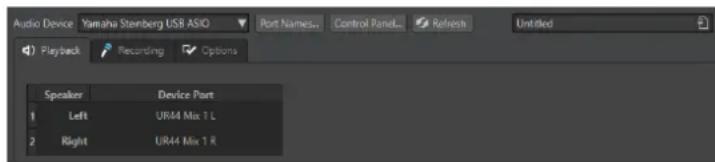
Cet onglet permet de sélectionner les bus utilisés pour la lecture.
Onglet Enregistrement
La première fois qu'un périphérique audio est détecté, WaveLab Cast assigne automatiquement les bus d'entrée. Vous pouvez utiliser cette configuration ou changer les bus d'entrée.
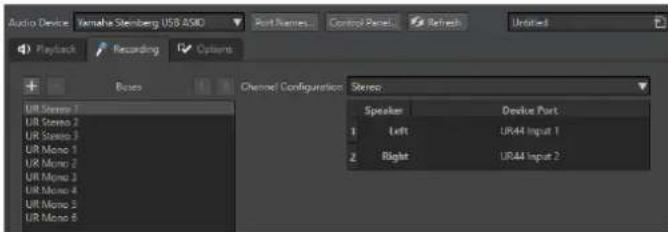
Cet onglet permet de sélectionner les bus utilisés pour l'enregistrement.
Ajouter un bus
Permet d'ajouter un nouveau bus d'enregistrement à la liste des bus.
Supprimer le bus sélectionné
Supprime le bus sélectionné de la liste des bus.
Déplacer le bus vers le haut/Déplacer le bus vers le bas
Déplace le bus sélectionné vers le haut ou le bas dans la liste des bus. L'ordre est également modifié dans les menus de WaveLab Cast.
Configuration des canaux
Permet de router les bus d'enregistrement sur des ports périphériques. Vous avez le choix entre une configuration de canaux mono ou stéréo. Dans le tableau qui se trouve sous le menu Configuration des canaux, vous pouvez définir le Port de périphérique de chaque canal des bus d'enregistrement.
Liste de bus
Regroupe tous les bus. Vous pouvez renommer les bus et les déplacer dans la liste. Pour renommer un bus, double-cliquez dessus et saisissez un nouveau nom.
Onglet Options
Cet onglet permet de spécifier le nombre de tampons et la fonctionnalité du pilote de contrôle.
ASIO-Guard
Augmentez cette valeur pour améliorer l'élasticité des flux audio et éviter les microcoupures. Avec des niveaux élevés, les traitements sont plus stables et les traitements audio, plus performants. Toutefois, une telle configuration augmente la latence et l'utilisation de la mémoire.
Effectuer un court fondu d'entrée en début de lecture
Quand cette option est activée, un court fondu d'entrée est appliqué en début de lecture. Cela évite des clics causés par les formes d'onde qui ne démarrent pas au point de passage par zéro.
Le fondu est linéaire et dure soit 10 millisecondes, soit une durée correspondant à la taille de bloc du périphérique audio si celle-ci est inférieure à 10 millisecondes.
Effectuer un court fondu de sortie en fin de lecture
Quand cette option est activée, un court fondu de sortie est appliqué en fin de lecture. Vous évitez ainsi les clics causés par les formes d'onde qui ne se terminent pas au point de passage par zéro. Cela supprime également tout signal audio engendré par la latence et les trainées laissées par les plug-ins de réverbération.
Le fondu est linéaire et dure soit 10 millisecondes, soit une durée correspondant à la taille de bloc du périphérique audio si celle-ci est inférieure à 10 millisecondes.
Libérer le pilote quand WaveLab Cast est en arrière-plan
Si cette option est activée, WaveLab Cast libère le pilote ASIO quand WaveLab Cast est en arrière-plan. L'application active peut alors accéder à la carte son.
Fréquence d'échantillonnage préférée
Cette option permet de définir la Fréquence d'échantillonnage préférée pour la lecture.
Délai de modification de la fréquence d'échantillonnage
Après que WaveLab Cast a indiqué au périphérique audio qu'il devait utiliser une nouvelle fréquence d'échantillonnage, le pilote transmet à WaveLab Cast un message lui indiquant que la tâche est terminée.
Pour la plupart des pilotes, il n'est pas nécessaire de définir de délai de modification de la fréquence d'échantillonnage. Cependant, certains pilotes n'envoient pas le message indiquant que le changement de fréquence a été effectué, ou l'envoient en retard. Le cas échéant, vous pouvez définir un délai de modification.
À l'expiration du délai fixé à l'aide de ce paramètre, WaveLab Cast considère que la fréquence d'échantillonnage a été acceptée et tente de lancer la lecture ou l'enregistrement. Quand WaveLab Cast reçoit un message du pilote indiquant que le changement a été effectué, le délai expire.
Si vous rencontrez des problèmes liés au changement de fréquence d'échantillonnage, vous pouvez augmenter le délai à 3 secondes ou plus. Dans l'idéal, le délai doit être le plus court possible.
En bas à droite de la Section Maître, une barre de progression indique le temps écoulé en attente du message du pilote.
LIENS ASSOCIÉS
ASIO-Guard à la page 14
Section Maître à la page 204
Lecture à la page 68
Enregistrement à la page 193
Attribuer des noms personnalisés aux ports audio
Vous pouvez attribuer des noms personnalisés à chaque port d'entrée et de sortie audio de votre interface audio connectée. Quand vous enregistrez un préréglage de connexions audio, les noms personnalisés des ports audio sont intégrés à ce préréglage. Vous pouvez enregistrer un préréglage de plusieurs connexions audio portant des noms différents pour un même périphérique audio.
PROCÉDER AINSI
- Sélectionnez Fichier > Préférences > Connexions audio.
-
Cliquez sur Noms des ports.
-
En haut de la boîte de dialogue Noms des ports audio, sélectionnez Ports de sortie audio ou Ports d'entrée audio dans le menu contextuel.
-
Dans la liste de ports audio, double-cliquez sur le nom de port que vous souhaitez modifier et saisissez un nouveau nom.
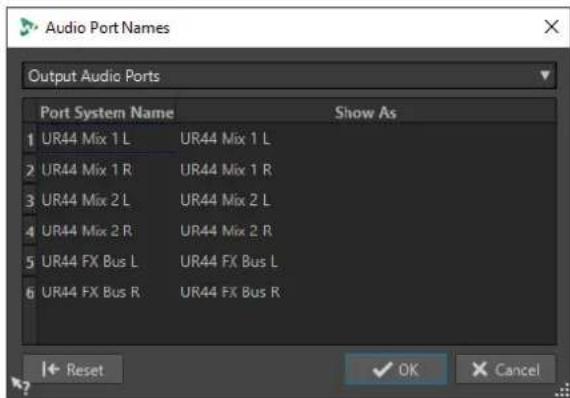
- Facultatif : Recommencez l'opération pour tous les ports dont vous souhaitez modifier le nom.
- Cliquez sur OK.
LIENS ASSOCIÉS
Onglet Connexions audio à la page 16
Transmettre des flux audio de fichiers mono à un haut-parleur dédié
Vous pouvez définir un haut-parleur dédié auquel le flux audio des fichiers mono sera transmis.
PROCÉDER AINSI
- Dans l'onglet Connexions audio, cliquez sur Lecture.
- Dans le menu Configuration des canaux, sélectionnez Universel.
- Définissez un Port de périphérique pour le Fichier Mono.
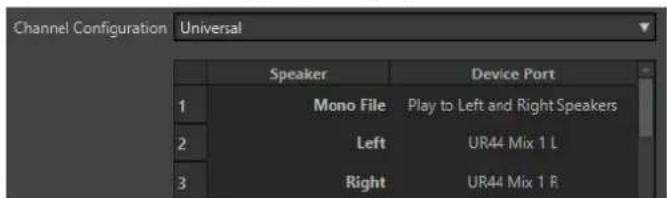
Onglet Connexions audio à la page 16
Concepts de WaveLab Cast
Ce chapitre traite des concepts généraux que vous serez amené à utiliser dans WaveLab Cast. En vous familiarisant avec ces procédures, vous pourrez utiliser l'application de manière plus efficace.
LIENS ASSOCIÉS
Règles générales d'édition à la page 20
Gestion des fenêtres de base à la page 22
Boîte de dialogue Démarrage à la page 20
Règles générales d'édition
Les opérations d'édition courantes s'appliquent à tous les produits Steinberg.
- Pour sélectionner et déplacer des éléments de l'interface, et pour sélectionner des plages, cliquez sur ceux-ci et faites-les glisser à l'aide de la souris.
- Servez-vous du clavier de votre ordinateur pour entrer des valeurs numériques et du texte, pour naviguer au sein des listes et autres éléments d'interface pouvant être sélectionnés, ainsi que pour contrôler les fonctions de transport.
- Les opérations standard de coupe, de copie, de collage ou de sélection de plusieurs éléments peuvent être réalisées au moyen des raccourcis clavier habituels.
À NOTER
Le comportement du produit est également défini par vos réglages de préférences.
LIENS ASSOCIÉS
Concepts de WaveLab Cast à la page 20
Boîte de dialogue Démarrage
Au démarrage de WaveLab Cast, la boîte de dialogue Démarrage qui s'ouvre vous permet de sélectionner le fichier à ouvrir.
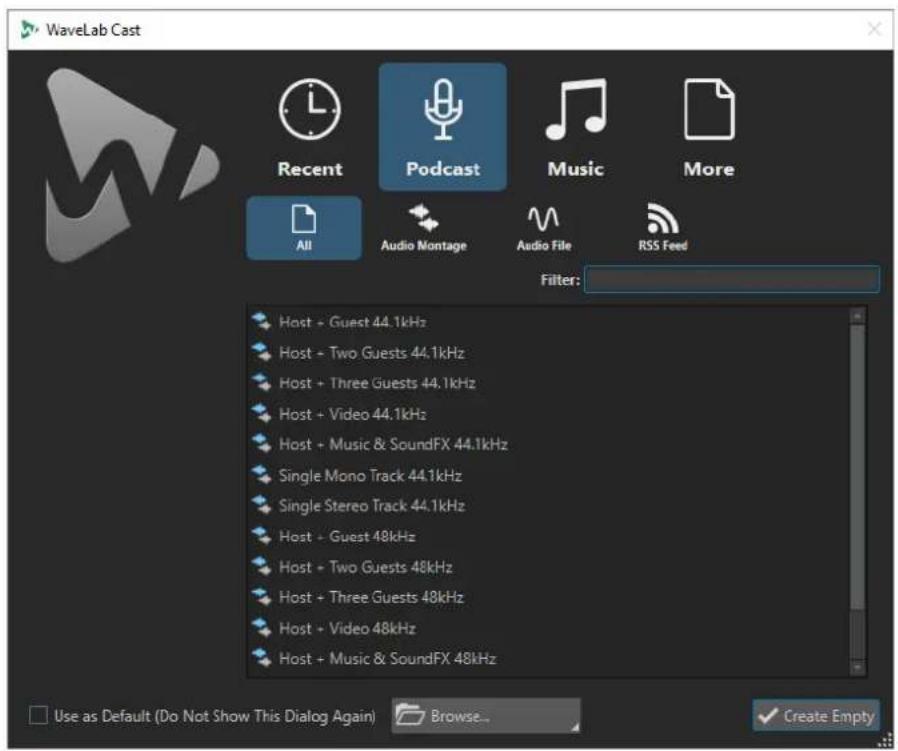
Dans la boîte de dialogue Démarrage, vous pouvez sélectionner le type du fichier que vous souhaitez ouvrir. Vous pouvez ouvrir des fichiers récemment utilisés ou créer de nouveaux fichiers à partir de modèles.
Voici les types de fichiers disponibles :
- Montage audio
- Fichier audio
- Flux RSS
Récent
Fichiers récemment utilisés
Permet d'ouvrir les derniers fichiers utilisés dans WaveLab Cast.
Liste des fichiers récemment utilisés
Permet d'ouvrir les fichiers récemment utilisés. Pour ouvrir un fichier récemment utilisé, sélectionnez le fichier souhaité et cliquez sur Ouvrir.
Modèles
Créer une fenêtre vide
Permet de créer une fenêtre WaveLab Cast vide.
Podcast
Permet d'ouvrir des modèles de montages audio adaptés à l'édition et à l'enregistrement de podcasts.
Musique
Permet d'ouvrir des modèles de montages audio adaptés à l'enregistrement, à l'édition et au mastering de musique.
Plus
Permet d'ouvrir des montages audio, des fichiers audio ou des flux RSS vides ou des modèles de montages audio personnalisés.
Créer une fenêtre vide
Permet de créer une fenêtre WaveLab Cast vide.
Autres options
Utiliser comme standard (ne plus afficher cette boîte de dialogue)
Si cette option est activée, l'option que vous sélectionnez est utilisée et l'écran de démarrage ne s'ouvre plus. Pour afficher la boîte de dialogue Démarrage, même si cette option a été activée, appuyez sur Ctrl/Cmd au démarrage de WaveLab Cast.
Parcourir
Permet de sélectionner les fichiers à ouvrir.
Créer vide
Permet de créer une fenêtre WaveLab Cast vide.
Gestion des fenêtres de base
WaveLab Cast suit le fonctionnement de base des interfaces Windows/macOS, ce qui signifie que les procédures standard Windows/macOS s'appliquent.
LIENS ASSOCIÉS
Concepts de WaveLab Cast à la page 20
Sélection de l'audio
La plupart des types d'édition et de traitement que vous réalisez dans WaveLab Cast sont effectués sur la sélection audio. Vous pouvez effectuer une sélection audio de différentes manières.
- Double-cliquez sur le fichier audio pour le sélectionner en entier.
- Pour sélectionner an fichier audio qui contient des marqueurs, faites un triple clic dessus.
LIENS ASSOCIÉS
Sélection d'une plage par glissement à la page 22
Sélectionner des canaux dans des fichiers audio à la page 23
Sélection d'une plage par glissement
La méthode standard pour sélectionner un intervalle dans la fenêtre d'onde ou dans la fenêtre de montage est le cliquer-glisser.
POSSIBILITÉS
- Pour sélectionner une plage, cliquez dans la fenêtre d'onde ou dans la fenêtre de montage et faites glisser le pointeur tout à gauche ou tout à droite.
La forme d'onde défile automatiquement pour vous permettre d'étendre votre sélection au-delà de ce qui est visible à l'écran. La vitesse de défilement dépend de la distance entre le pointeur et le bord de la fenêtre.
- Pour redimensionner horizontalement ou verticalement une plage de sélection dans la fenêtre d'onde, cliquez dans la zone sélectionnée et faites glisser le pointeur.
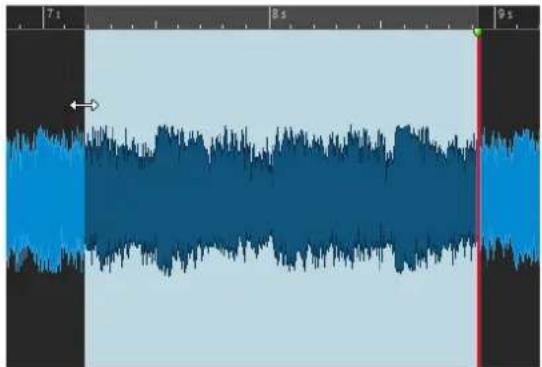
- Pour redimensionner verticalement une plage de sélection dans la fenêtre d'onde, cliquez dans la zone sélectionnée et faites glisser le pointeur.
LIENS ASSOCIÉS
Sélection de l'audio à la page 22
Fenêtre d'onde à la page 84
Fenêtre de montage à la page 136
Sélectionner des canaux dans des fichiers audio
Dans l'Éditeur audio, vous pouvez appliquer une opération à un seul canal ou à l'ensemble du signal stéréo.
POSSIBILITÉS
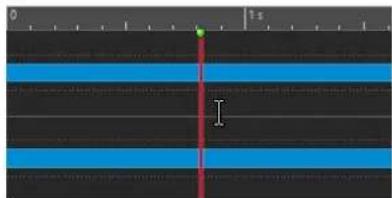
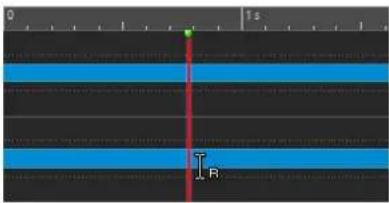
- Le canal sélectionné est déterminé par l'endroit où vous cliquez dans la fenêtre d'onde. Le curseur d'édition indique quel canal est sélectionné. Le pointeur de la souris indique quel canal sera affecté.
- Pour sélectionner le canal gauche, cliquez dans la moitié supérieure du canal gauche.
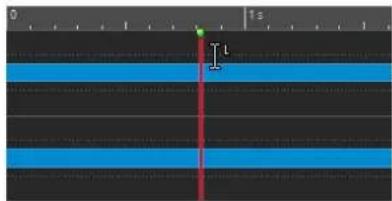
- Pour sélectionner les deux canaux, cliquez dans la partie centrale, entre les canaux gauche et droit.
- Pour sélectionner le canal droit, cliquez dans la moitié inférieure du canal droit.
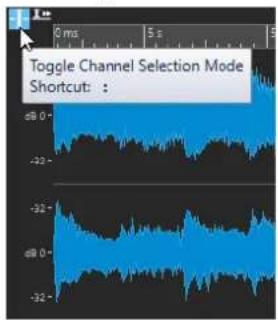
- Pour alterner entre la sélection de tous les canaux et la sélection de canaux individuels quand vous cliquez dans la fenêtre d'onde, cliquez sur Basculer le mode de sélection de canal à gauche de l'axe temporel.
- Pour déplacer le curseur d'édition sur le canal suivant/précédent, appuyez sur Tabulation ou sur Tabulation - Maj.
LIENS ASSOCIÉS
Sélection de l'audio à la page 22
Déplacer la plage sélectionnée sur d'autres canaux à la page 24
Fenêtre d'onde à la page 84
Lecture des canaux audio focalisés à la page 79
Déplacer la plage sélectionnée sur d'autres canaux
Il est possible de transférer sur tous les autres canaux ou sur un autre canal une plage sélectionnée sur un canal particulier.
PROCÉDER AINSI
-
Dans la fenêtre d'onde de l'Éditeur audio, sélectionnez un intervalle.
-
Procédez de l'une des manières suivantes :
- Dans la zone de contrôle des canaux, cliquez sur le canal sur lequel vous souhaitez transférer la plage de sélectionnée.
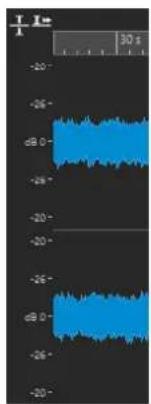
- Pour transférer la plage sélectionnée sur le canal suivant/précédent, vous pouvez utiliser les raccourcis clavier Tabulation et Tabulation-Maj.
- Pour transférer la sélection sur un autre canal en utilisant la souris, appuyez sur Ctrl/Cmd-Maj et faites glisser la sélection à l'endroit souhaité.
LIENS ASSOCIÉS
Sélectionner des canaux dans des fichiers audio à la page 23
Zone de contrôle des canaux à la page 84
Fenêtre d'onde à la page 84
Sélection dans la vue globale de l'Éditeur audio
Les intervalles sélectionnés dans la vue globale de l'Éditeur audio s'appliquent également à la vue principale.
PROCÉDER AINSI
- Dans la fenêtre d'onde de l'Éditeur audio, maintenez la touche Ctrl/Cmd enfoncée, cliquez et faites glisser le pointeur dans la vue globale.
LIENS ASSOCIÉS
Fenêtre d'onde à la page 84
Déplacement d'une plage de sélection
Si la durée d'une plage de sélection est correcte, mais pas sa position, déplacez-la.
PROCÉDER AINSI
- Dans la fenêtre d'onde, maintenez les touches Ctrl/Cmd - Maj enfoncées.
- Cliquez au milieu de la sélection et faites glisser le curseur vers la gauche ou la droite.
LIENS ASSOCIÉS
Fenêtre d'onde à la page 84
Extension et réduction de la sélection
Vous pouvez redimensionner un intervalle de sélection dans la fenêtre d'onde ou dans le montage.
Vous pouvez étendre/réduire la sélection de différentes manières :
En utilisant la souris et les raccourcis clavier
- Pour étendre la sélection, sélectionnez un intervalle, faites un Maj -clic en dehors de l'intervalle de sélection, puis faites glisser la souris vers la gauche ou la droite. Vous pouvez également cliquer et faire glisser les bords de l'intervalle de sélection vers la gauche ou la droite.
- Pour étendre la sélection à la limite précédente/suivante (marqueur ou début/fin de fichier), appuyez sur Maj et double-cliquez sur la zone non sélectionnée entre les limites.
En utilisant uniquement les raccourcis clavier
- Pour déplacer le début ou la fin d'une sélection dans la fenêtre d'onde vers la gauche ou la droite, maintenez la touche Maj enfoncée et appuyez sur Flèche gauche / Flèche droite. Pour augmenter la taille des intervalles de déplacement, maintenez enfoncée la touche Maj et appuyez sur Page précédente ou sur Page suivante.
- Pour étendre une sélection à la limite précédente ou suivante dans la fenêtre d'onde (marqueur ou début/fin du fichier audio), maintenez Ctrl/Cmd - Maj enfoncé et appuyez sur Flèche gauche ou Flèche droite.
Suppression des sélections
Il existe plusieurs options pour supprimer une plage de sélection.
Éditeur audio
Les options suivantes sont disponibles dans l'onglet Éditer, dans la section Découpage.
Rogner
Retire les données au-delà de la sélection.
Supprimer
Retire la sélection. L'audio à droite de la sélection est déplacé vers la gauche de manière à remplir l'écart.
Fenêtre Montage audio
L'option suivante est disponible dans l'onglet Éditer, dans la section Suppression.
Supprimer le clip sélectionné/Supprimer la plage sélectionnée
Si une plage a été sélectionnée, les portions du clip comprises dans l'intervalle sur la piste active sont supprimées, et les sections de droite des clips sont déplacées vers la gauche pour remplir l'espace.
Les clips sélectionnés sont supprimés en l'absence de sélection.
Curseurs
Les curseurs sont disponibles à différents emplacements dans WaveLab Cast pour vous permettre de modifier les réglages. Vous pouvez modifier la valeur d'un curseur de différentes manières.
- Survolez le curseur avec la souris et utilisez la molette sans avoir à cliquer. Maintenez la touche Ctrl/Cmd enfoncée pour accélérer le défilement lorsque vous utilisez la roulette. Ce modificateur s'applique également aux pointeurs du zoom. Pour déplacer un curseur, cliquez dessus et faites-le glisser.
- Pour déplacer la poignée du curseur à une position donnée, cliquez sur cette position.
- Pour déplacer la poignée du curseur par plus petits intervalles, faites un clic droit ou gauche sous la poignée. Maintenez le bouton de la souris enfoncé pour passer automatiquement à la valeur suivante.
- Pour réinitialiser le curseur à sa valeur par défaut, le cas échéant, cliquez sur le curseur en maintenant la touche Ctrl/Cmd enfoncée, cliquez à l'aide du troisième bouton de la souris, ou double-cliquez sur la poignée.
LIENS ASSOCIÉS
Concepts de WaveLab Cast à la page 20
Renommer des éléments dans les tables
Vous pouvez renommer des éléments dans les tableaux des fenêtres Marqueurs et Clips.
- Pour renommer un élément, double-cliquez dessus ou sélectionnez-le et appuyez sur Entrée, puis saisissez le nouveau nom.
- Pour renommer l'élément précédent/suivant, appuyez sur Flèche montante ou sur Flèche descendante. De cette façon, vous placez le focus sur l'élément précédent/suivant tout en restant en mode d'édition.
LIENS ASSOCIÉS
Fenêtre Marqueurs à la page 221
Fenêtre Clips à la page 160
Fichiers de crêtes
Un fichier de crêtes (extension . gpk) est créé automatiquement par WaveLab Cast quand un fichier audio est modifié ou ouvert dans WaveLab Cast pour la première fois. Ce fichier de crêtes contient des informations sur la forme d'onde et détermine son mode de tracé dans la fenêtre d'onde ou de montage.
Les fichiers de crêtes permettent d'accélérer le temps nécessaire au tracé de la forme d'onde correspondante. Le fichier de crêtes est enregistré dans le même emplacement que le fichier audio.
Précision de traitement
WaveLab Cast peut charger des échantillons audio de nombreux formats mais il les traite en interne comme des échantillons en 64 bits à virgule flottante.
Le mixage dans WaveLab Cast est également effectué en 64 bits à virgule flottante. Les échantillons PCM en 32 bits peuvent être transférés en 64 bits à virgule flottante et vice versa.
Les plug-ins sont traités en 64 bits à virgule flottante par défaut. Vous pouvez également faire en sorte que les plug-ins traitent le signal en 32 bits à virgule flottante.
Vous pouvez configurer la précision de traitement des plug-ins et des fichiers temporaires dans l'onglet Audio des Préférences Générales.
À NOTER
Avec le traitement en 64 bits à virgule flottante, vous bénéficiez de la double précision mais le temps de traitement est légèrement plus long qu'en 32 bits à virgule flottante.
Les fichiers temporaires en 64 bits à virgule flottante bénéficient de la double précision, mais leur lecture et leur écriture sont plus longues que celles des fichiers 32 bits à virgule flottante, et ils sont deux fois plus volumineux.
LIENS ASSOCIÉS
Fichiers temporaires à la page 53
Onglet Audio (Préférences générales) à la page 271
Standard EBU R-128
La recommandation EBU R-128 établit des méthodes pour mesurer la sonie, les dynamiques et les valeurs de crête, tout en définissant des valeurs de référence à atteindre pour ces différentes mesures. Ces valeurs de référence sont spécifiques au secteur de la télédiffusion mais les méthodes de mesure n'en demeurent pas moins utiles pour toute application impliquant du contrôle audio et sonique.
WaveLab Cast prend en charge ces mesures audio en de nombreux endroits, à des fins de mesure, d'analyse audio et de traitement.
Mesure de la sonie
Cette méthode prend en compte la sensibilité de l'oreille humaine aux niveaux sonores. Il existe trois types de mesure :
- Sonie intégrale, ou sonie du programme : sonie moyenne de l'ensemble du clip audio. Cette mesure recourt à des ponts pour ignorer les longues périodes de silence.
- Sonie à court terme : mesure la sonie toutes les secondes sur un bloc audio de trois secondes. Vous pouvez ainsi savoir quels sont les passages à la sonie la plus élevée dans l'audio.
- Sonie momentanée : une plage de 400 ms d'audio est mesurée toutes les 100 ms. Vous connaissez ainsi instantanément le niveau sonique.
Plage de sonie
La plage de sonie mesure la dynamique du signal audio. Elle présente le ratio entre les sections à la sonie la plus élevée et la plus basse (mais non silencieuses). L'audio est divisé en blocs de petite taille avec un bloc audio toutes les secondes, d'une durée de trois secondes chacun (chevauchement des blocs analysés).
10 % des blocs à la sonie la plus faible et 5 % des blocs à la sonie la plus élevée sont exclus de l'analyse finale. La plage de sonie calculée correspond au ratio entre les blocs audio, aux sonies les plus élevées et les plus faibles, restants. Cette mesure vous permet de déterminer la nécessité ou la possibilité de l'application d'une compression ou d'une expansion sur l'audio, et son éventuelle quantité.
Crêtes réelles
Lors de la conversion d'un signal numérique en analogique, le standard EBU R-128 vous recommande de mesurer une estimation des crêtes réelles, plutôt que de vous fier aux crêtes numériques, dans le but d'éviter tout écrêtage ou distorsion. Il suffit pour cela de suréchantillonner le signal à quatre reprises et de conserver les valeurs de crête.
Nommage et unités
Le standard EBU R-128 propose des conventions de nommage et d'unités.
- Une mesure relative, telle qu'une valeur relative à un niveau de référence : « LU » de l'anglais « Loudness Unit » signifiant Unité de sonie (1 LU correspondant à 1 dB).
- Une mesure absolue, « LUFS » pour « Loudness Unit Full Scale ». 1 LUFS équivaut à 1 dB dans l'échelle AES-17.
WaveLab Cast utilise ces unités plutôt que les décibels chaque fois qu'il est question du standard EBU R-128.
LIENS ASSOCIÉS
Normaliseur de sonie à la page 131
Analyse Globale à la page 117
Onglet Formats (Préférences générales) à la page 271
Réinitialiser les réponses par défaut
Dans WaveLab Cast, il est possible de faire en sorte que certaines boîtes de dialogue ou messages d'avertissement cessent de s'afficher (Ne plus afficher). Si vous souhaitez que ces boîtes de dialogue ou messages s'affichent à nouveau, il vous faut réinitialiser les réponses par défaut.
PROCÉDER AINSI
- Sélectionnez Fichier > Préférences > Global.
- Cliquez sur Options.
- Cliquez sur Réinitialiser les réponses par défaut.
RÉSULTAT
Toutes les options des boîtes de messages sont réinitialisées à leurs paramètres par défaut.
LIENS ASSOCIÉS
Onglet Options (Préférences générales) à la page 272
Fenêtre Espace de travail
La fenêtre Espace de travail offre un environnement pour l'édition et la lecture de chaque type de fichier. Chaque environnement contient des fonctions adaptées au type de fichier.
- Éditeur audio pour afficher et éditer les fichiers audio.
- Fenêtre Montage audio pour assembler et éditer les montages audio.
- Éditeur de flux RSS pour préparer et téléverser des flux RSS.
Vous pouvez largement personnaliser la fenêtre Espace de travail en fonction de votre façon de travailler.
Éléments de la fenêtre Espace de travail
Voici les éléments que vous pouvez trouver dans la fenêtre Espace de travail :
- Une barre de menu
- Un ensemble de fenêtres outils. Les outils disponibles dépendent du type de fichier sur lequel vous travaillez. Les fenêtres outils peuvent être activées/désactivées individuellement.
LIENS ASSOCIÉS
Éditeur audio à la page 30
Montage audio à la page 30
Éditeur de flux RSS à la page 31
Éditeur audio
L'Éditeur audio contient des outils et fonctions permettant l'édition audio à l'échantillon près.
L'Éditeur audio contient divers outils de mesure.
La fenêtre d'onde vous offre une représentation graphique du fichier audio et vous permet d'afficher, de lire et d'éditer le fichier.
LIENS ASSOCIÉS
Édition des fichiers audio à la page 84
Montage audio
Vous pouvez placer autant de clips que vous le souhaitez. Un clip contient une référence vers le fichier audio source sur votre disque dur, ainsi que les positions de début et de fin dans ce fichier.
La fenêtre de montage offre une représentation graphique des clips sur les pistes. Elle vous permet d'afficher, de lire et d'éditer les pistes et les clips.
LIENS ASSOCIÉS
Montage audio à la page 136
Éditeur de flux RSS
L'Éditeur de flux RSS permet d'assembler, de définir et de publier des flux RSS sur internet.
LIENS ASSOCIÉS
Flux RSS à la page 252
Onglet Fichier
L'onglet Fichier est le centre de contrôle de WaveLab Cast. Il permet d'enregistrer, d'ouvrir, de rendre, d'importer et d'exporter des fichiers. Il offre également des informations détaillées sur les fichiers et permet de configurer les préférences de WaveLab Cast.
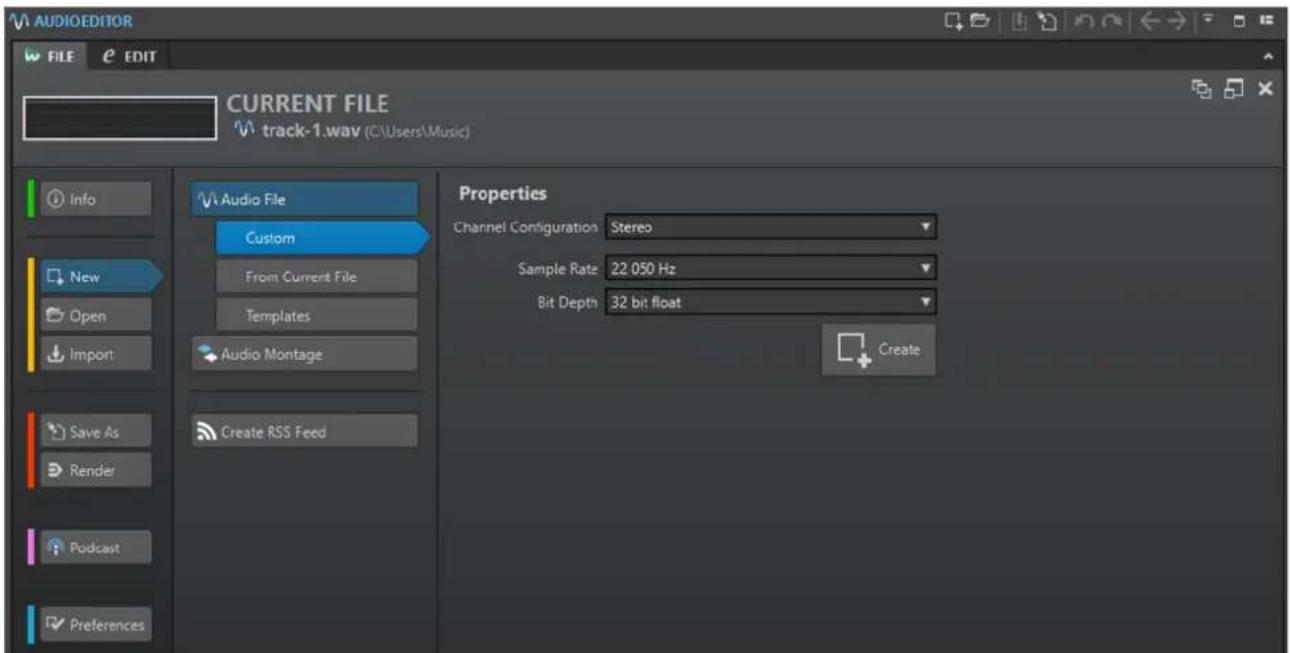
Fournit des informations sur le fichier actif et permet d'éditer les propriétés audio des fichiers audio et des montages audio.
Nouveau
Permet de créer un fichier audio, un montage audio ou un flux RSS.
Ouvrir
Permet d'ouvrir des fichiers audio, des montages audio ou des flux RSS.
Il est également possible d'ouvrir des fichiers préalablement copiés dans le pressepapiers de l'Explorateur de fichiers/Finder macOS.
Sauver sous
Permet d'enregistrer le fichier actif ou le projet. Vous pouvez indiquer le nom, le format et l'emplacement du fichier. Il est également possible d'enregistrer une copie du fichier actif.
Rendre
Permet de procéder au rendu du fichier actif.
Préférences
Permet d'afficher et de modifier les préférences de WaveLab Cast. Vous pouvez configurer les préférences pour les parties suivantes de WaveLab Cast :
- Global
- Connexions audio
• Raccourcis - Plug-ins
- Fichiers audio
LIENS ASSOCIÉS
Onglet Info à la page 32
Configurer WaveLab Cast à la page 269
Onglet Info
L'onglet Info fournit des informations sur le fichier actif et permet de modifier les propriétés audio des fichiers audio et des montages audio.
- Pour ouvrir l'onglet Info, sélectionnez l'onglet Fichier et cliquez sur Info.
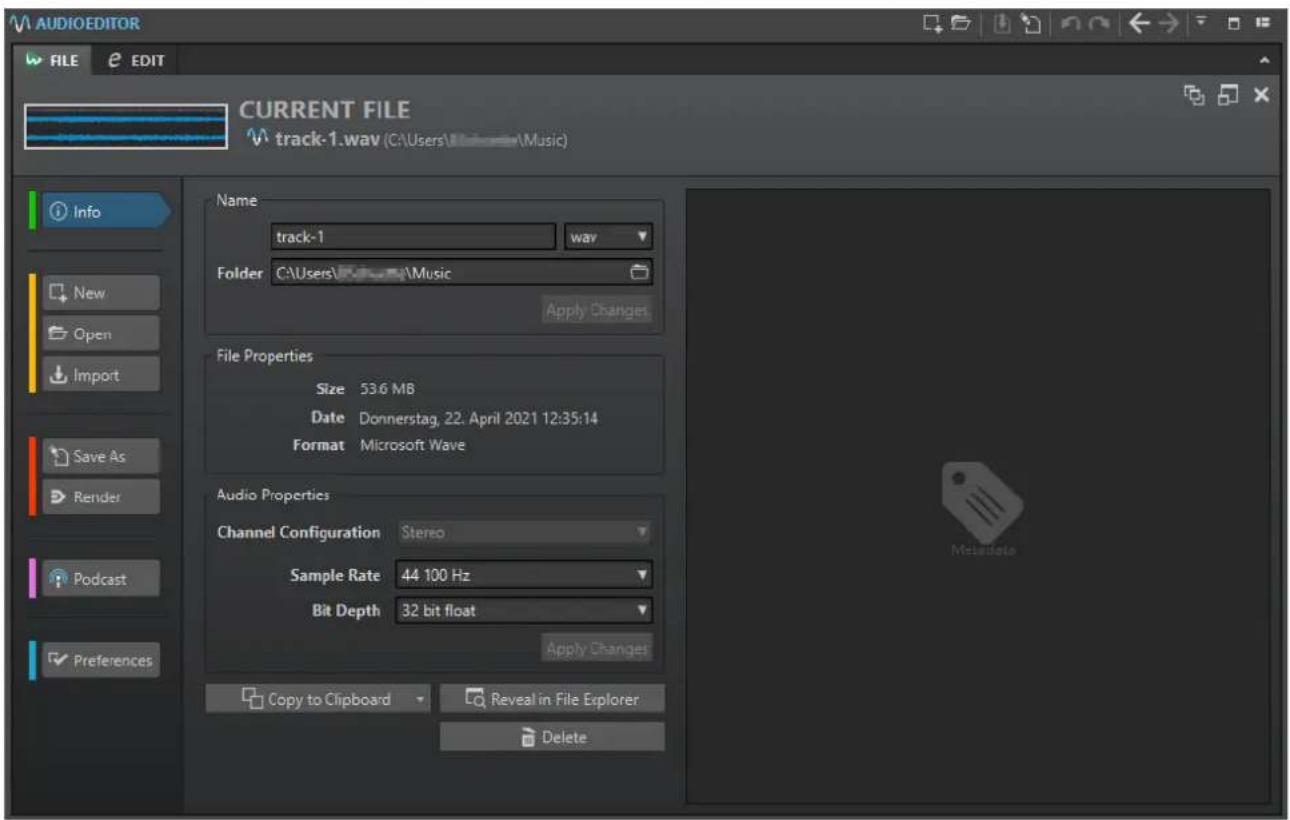
Les informations et options affichées dépendent du fichier sélectionné.
Nom
Permet d'afficher le nom, l'extension et l'emplacement du fichier actif. Ces attributs peuvent être modifiés.
Propriétés du fichier
Indique la taille, la date et le format du fichier actif.
Propriétés audio
Pour les fichiers audio, ce menu indique la Configuration des canaux, la Fréquence d'échantillonnage et la Profondeur de bit du fichier actif.
Pour les montages audio, il indique la Configuration des canaux et la Fréquence d'échantillonnage du fichier actif.
Ces attributs peuvent être modifiés.
Métadonnées
Métadonnées du fichier actif ou du fichier sélectionné dans la fenêtre Navigateur de fichiers.
Copier vers le presse-papiers
Permet d'ouvrir un menu à partir duquel vous pouvez sélectionner les informations du fichier actif devant être copiées dans le presse-papiers.
Localiser dans l'Explorateur de fichiers/Finder macOS
Ouvre Explorateur de fichiers/Finder macOS afin d'afficher l'emplacement du fichier actif.
Supprimer
Permet de supprimer le fichier actif.
LIENS ASSOCIÉS
Fenêtre Navigateur de fichiers à la page 49
Fenêtres outils
Dans WaveLab Cast, différentes fenêtres outils vous permettent d'afficher, d'analyser et de modifier le fichier actif.
Le contenu d'une fenêtre outil est généralement synchronisé avec le fichier actif, à l'exception des vumètres qui affichent le fichier audio en cours de lecture. Vous pouvez ancrer et désancrer les fenêtres outils, ainsi que les enregistrer dans vos agencements personnalisés. Certaines fenêtres outils sont uniquement disponibles pour certains types de fichier.
Les fenêtres outils sont accessibles via le menu Fenêtres outils.
LIENS ASSOCIÉS
Ouverture et fermeture des fenêtres outils à la page 33
Ouverture et fermeture des fenêtres outils
Toutes les fenêtres outils inutiles dans le cadre de votre projet peuvent être fermées.
- Pour ouvrir une fenêtre outils, sélectionnez-la dans Fenêtres outils.
- Pour fermer une fenêtre outils ancrée, cliquez avec le bouton droit de la souris sur l'onglet de la fenêtre concernée et sélectionnez Masquer.
- Pour fermer une fenêtre outils qui n'est pas ancrée, cliquez sur son bouton X.
LIENS ASSOCIÉS
Fenêtres outils à la page 33
Fenêtres auto-glissantes
Les fenêtres auto-glissantes sont réduites dans le cadre de la fenêtre Espace de travail. Lorsque vous survolez le nom d'une fenêtre avec le pointeur de la souris, cette fenêtre s'affiche. Elle se réduit à nouveau quand vous cliquez ailleurs.
Onglet de fenêtre auto-glissante
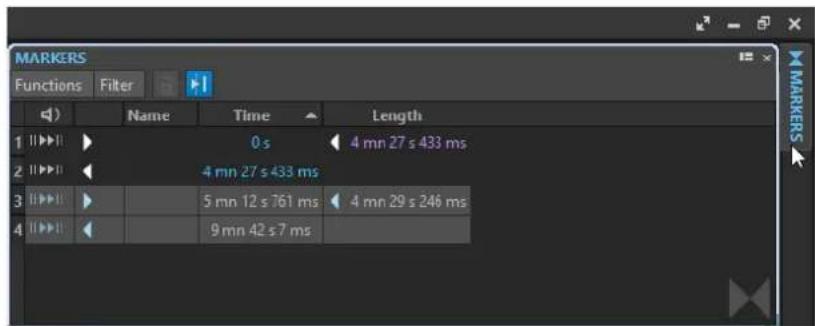
Fenêtre auto-glissante ouverte
Ancrage et désancrage des fenêtres outils et de vumètre
Comme les fenêtres flottantes et auto-glissantes, les fenêtres outils et de vumètre peuvent être ancrées. Vous pouvez les glisser où bon vous semble dans les fenêtres et les ancrer à divers emplacements.
- Pour désancrer une fenêtre outils ou de vumètre, faites glisser l'onglet correspondant vers une autre position.
La fenêtre outils ou de vumètre est désormais une fenêtre flottante qu'il est possible de déplacer librement.
- Pour ancrer une fenêtre outils ou de vumètre, maintenez le bouton de la souris enfoncé sur la barre de titre ou cliquez sur le bouton Options situé à droite de la barre de titre et sélectionnez Ancrer le groupe d'onglets ailleurs.
Les symboles jaunes indiquent les emplacements des fenêtres ancrées, les symboles roses indiquent les emplacements des fenêtres auto-glissantes. Faites glisser la fenêtre vers l'un de ces emplacements.
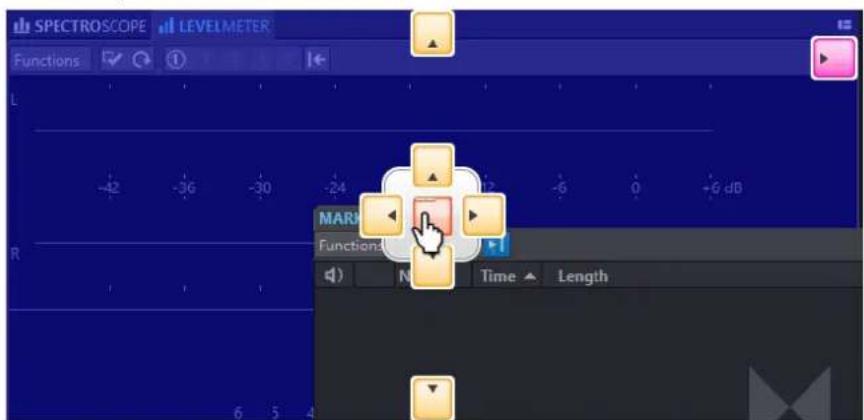
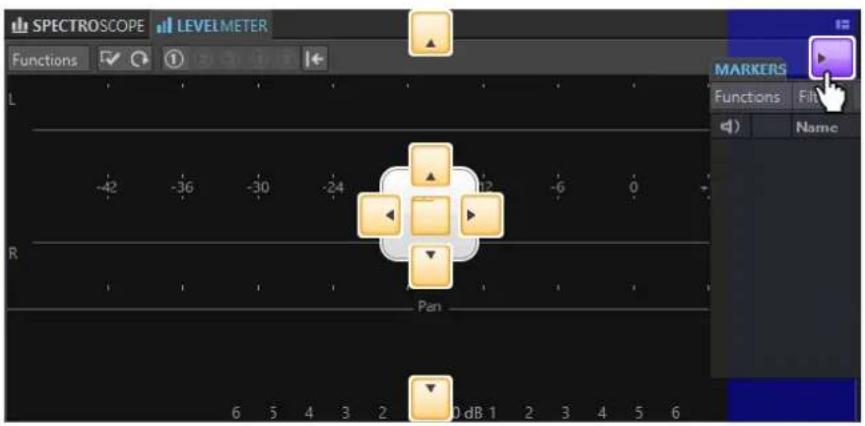
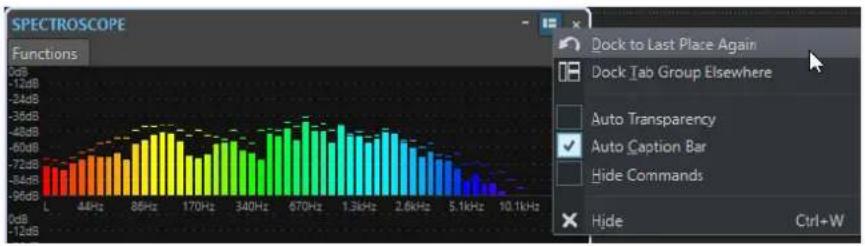
- Pour ancrer une fenêtre outils ou de vumètre flottante à sa dernière position d'ancrage, cliquez sur le bouton Options ■ situé à droite de la barre de titre et sélectionnez Ancrer au dernier emplacement.
bar
| Frequency | Value (dB) | | --------- | ---------- | | 44Hz | -24 | | 85Hz | -36 | | 170Hz | -48 | | 340Hz | -60 | | 670Hz | -72 | | 1.3kHz | -84 | | 2.6kHz | -96 | | 5.1kHz | -108 | | 10.1kHz | -120 |LIENS ASSOCIÉS
Fenêtres auto-glissantes à la page 34
Masquer la barre de titre des fenêtres de vumètres flottantes
Pour gagner de l'espace à l'écran, il est possible de masquer automatiquement la barre de titre des fenêtres de vumètres flottantes inactives. Vous pouvez configurer ce paramètre pour chaque fenêtre flottante.
PROCÉDER AINSI
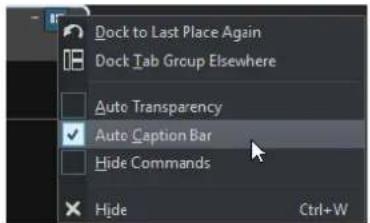
- Dans une fenêtre de vumètre flottante, cliquez sur le bouton Options en haut à droite.
- Sélectionnez Barre de titre automatique.
La barre de commandes des fenêtres de fichiers vous permet de créer, d'ouvrir et d'enregistrer des fichiers, ainsi que d'annuler ou de rétablir des modifications. Vous pouvez également utiliser
la zone de texte pour rechercher les fichiers ouverts et y accéder avec rapidité, ainsi que pour rechercher des mots-clés.

Nouveau
Permet de créer un fichier audio, un montage audio ou un flux RSS.
Ouvrir
Permet d'ouvrir un fichier audio, un montage audio ou un flux RSS.
Sauver
Permet d'enregistrer le fichier actif.
Sauver sous
Permet d'enregistrer le fichier actif. Vous pouvez indiquer le nom, le format et l'emplacement du fichier. Il est également possible d'enregistrer une copie du fichier actif.
Annuler
Permet d'annuler des modifications.
Rétablir
Permet de rétablir des modifications qui ont été annulées.
Naviguer en arrière/Naviguer en avant
Dans l'Éditeur audio et dans la fenêtre Montage audio, ces commandes vous permettent de vous placer sur la position précédente/suivante du curseur, d'utiliser le facteur de zoom précédent/suivant ou d'utiliser la plage de sélection précédente/suivante sans pour autant annuler/rétablir l'opération d'édition.
Personnaliser la barre de commandes
Permet de sélectionner les boutons qui seront affichés sur la barre de commandes.
Maximiser la fenêtre
Permet d'agrandir la fenêtre. Pour retrouver la taille de fenêtre précédente, cliquez de nouveau sur ce bouton.
Options d'agencement
Permet de déterminer l'emplacement de la barre de commandes et de la barre de transport.
Barre d'état
La barre d'état en bas de l'Éditeur audio et de la fenêtre Montage audio indique des informations sur la fenêtre active dans les unités de mesure définies pour les règles.
Les informations affichées sur la barre d'état sont mises à jour en fonction de la position du curseur et de la sélection audio effectuée.
![16 s 210 ms [13 s 317 ms] / -49.6 dB 2 s 893 ms 2 mn 39 s 310 ms x 1: 294 Stereo 32 bit F 44 100 Hz](/content/2026/04/671641/images/c15dc51a813b1badaffa1644ec1aeacedcbbe6b5076711c49ba5d9f2ede8bbea.jpg)
Timing/Niveau (dB)
Affiche le timing du fichier audio à l'emplacement du pointeur de la souris. Dans l'Éditeur audio, le niveau est également indiqué.
La valeur entre crochets correspond au temps entre la position du curseur d'édition et la position du curseur de la souris.
Informations sur le contenu au curseur d'édition
Affiche le timing du fichier audio à l'emplacement du curseur d'édition. Cette information change quand le curseur est déplacé.
- Pour définir la position du curseur, cliquez dans le champ Information audio au curseur d'édition pour ouvrir la boîte de dialogue Position du curseur.
- Pour agrandir à la position du curseur, faites un clic droit dans le champ Information audio au curseur d'édition.
Indicateur de plage sélectionnée (Éditeur audio)/Indicateur de plage audio (Montage audio)
Dans l'Éditeur audio, cet indicateur affiche la longueur de la sélection active ou la longueur totale du fichier audio si aucune sélection n'est effectuée.
Dans la fenêtre Montage audio, cet indicateur affiche la taille du montage audio ou la longueur de la sélection audio si un clip a été sélectionné.
Zoomez sur l'indicateur et faites un clic droit dessus pour afficher la plage audio sélectionnée, le clip actif ou le fichier entier. Cliquez sur l'indicateur pour ouvrir la boîte de dialogue Sélection de plage, où vous pouvez définir ou préciser une sélection.
Indicateur de zoom
Affiche le facteur de zoom en cours.
- Cliquez sur l'indicateur pour accéder à un menu local offrant des paramètres de zoom supplémentaires.
- Pour éditer le facteur de zoom, faites un clic droit sur l'indicateur afin d'accéder à la boîte de dialogue Facteur zoom.
Propriétés fichier audio/Propriétés du Montage audio
Dans l'Éditeur audio, cet indicateur affiche la profondeur de bit et la fréquence d'échantillonnage. Cet indicateur indique également si le fichier est en mono ou en stéréo. Cliquez sur l'indicateur pour ouvrir la boîte de dialogue Propriétés audio.
Dans la fenêtre Montage audio, cet indicateur affiche la fréquence d'échantillonnage du montage audio. Cliquez sur l'indicateur pour ouvrir la boîte de dialogue Fréquence d'échantillonnage.
Contourner la Section Maître
Quand cette option est désactivée, la Section Maître est contournée pendant la lecture. Néanmoins, le rendu prend toujours en compte les plug-ins.
Opérations en arrière-plan
La barre d'état montre la progression de certaines opérations en arrière-plan telles que le rendu d'un effet. L'opération peut être mise en pause ou annulée à l'aide des boutons fournis.

Menus contextuels
Divers menus contextuels sont disponibles dans WaveLab Cast. Ces menus regroupent les commandes et/ou les options spécifiques à la fenêtre active.
Les menus contextuels apparaissent lorsque vous faites un clic droit sur certains endroits et ils permettent d'accélérer votreflux de travail.
Par exemple, vous pouvez cliquer avec le bouton droit sur un onglet de fichier pour ouvrir un menu contextuel proposant des options relatives à ce fichier. Quand vous faites un clic droit sur la règle de la fenêtre de forme d'onde, le menu contextuel Règle temporelle apparaît. Il permet d'accéder à un certain nombre d'options permettant de modifier le format d'affichage de la règle temporelle.
Vous trouverez la plupart des commandes des menus contextuels dans les onglets, dans la fenêtre de fichier et dans les menus principaux, mais certaines commandes ne sont disponibles que dans les menus contextuels. Quand vous recherchez une fonction, faites un clic droit dans l'espace de travail ouvert pour vérifier s'il comporte un menu contextuel.
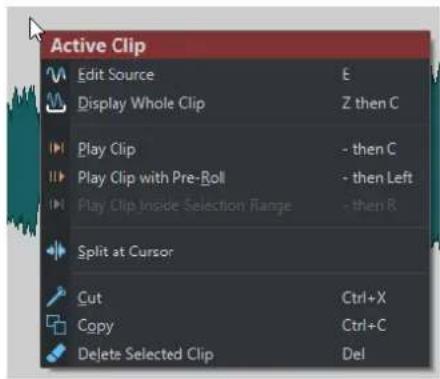
Menu contextuel de la fenêtre de montage
LIENS ASSOCIÉS
Règle temporelle et Règle de niveau à la page 38
Règle temporelle et Règle de niveau
Dans l'Éditeur audio, vous pouvez afficher une règle temporelle et une règle de niveau dans la fenêtre d'onde. Dans la fenêtre Montage audio, vous pouvez afficher une règle temporelle dans la fenêtre de montage.
Vous pouvez également déterminer les unités de temps et de niveau affichées. Vous avez le choix entre les unités suivantes :
- Code temporel
- Horloge
- Échantillons
- Mesures et battements
Règle temporelle

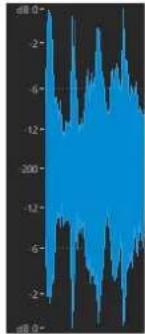
Règle de niveau (Éditeur audio uniquement)
area
| Time (s) | Value | |---|---| | 0 | -2 | | 1 | -3 | | 2 | -4 | | 3 | -5 | | 4 | -6 | | 5 | -7 | | 6 | -8 | | 7 | -9 | | 8 | -10 | | 9 | -11 | | 10 | -12 | | 11 | -13 | | 12 | -14 | | 13 | -15 | | 14 | -16 | | 15 | -17 | | 16 | -18 | | 17 | -19 | | 18 | -20 | | 19 | -21 | | 20 | -22 | | 21 | -23 | | 22 | -24 | | 23 | -25 | | 24 | -26 | | 25 | -27 | | 26 | -28 | | 27 | -29 | | 28 | -30 | | 29 | -31 | | 30 | -32 | | 31 | -33 | | 32 | -34 | | 33 | -35 | | 34 | -36 | | 35 | -37 | | 36 | -38 | | 37 | -39 | | 38 | -40 | | 39 | -41 | | 40 | -42 | | 41 | -43 | | 42 | -44 | | 43 | -45 | | 44 | -46 | | 45 | -47 | | 46 | -48 | | 47 | -49 | | 48 | -50 | | 49 | -51 | | 50 | -52 | | 51 | -53 | | 52 | -54 | | 53 | -55 | | 54 | -56 | | 55 | -57 | | 56 | -58 | | 57 | -59 | | 58 | -60 | | 59 | -61 | | 60 | -62 | | 61 | -63 | | 62 | -64 | | 63 | -65 | | 64 | -66 | | 65 | -67 | | 66 | -68 | | 67 | -69 | | 68 | -70 | | 69 | -71 | | 70 | -72 | | 71 | -73 | | 72 | -74 | | 73 | -75 | | 74 | -76 | | 75 | -77 | | 76 | -78 | | 77 | -79 | | 78 | -80 | | 79 | -81 | | 80 | -82 | | 81 | -83 | | 82 | -84 | | 83 | -85 | | 84 | -86 | | 85 | -87 | | 86 | -88 | | 87 | -89 | | 88 | -90 | | 89 | -91 | | 90 | -92 | | 91 | -93 | | 92 | -94 | | 93 | -95 | | 94 | -96 | | 95 | -97 | | 96 | -98 | | 97 | -99 | | 98 | -100 | | 99 | -101 | | 100 | -102 | | 101 | -103 | | 102 | -104 | | 103 | -105 | | 104 | -106 | | 105 | -107 | | 106 | -108 | | 107 | -109 | | 108 | -110 | | 109 | -111 | | 110 | -112 | | 111 | -113 | | 112 | -114 | | 113 | -115 | | 114 | -116 | | 115 | -117 | | 116 | -118 | | 117 | -119 | | 118 | -120 | | 119 | -121 | | 120 | -122 | | 121 | -123 | | 122 | -124 | | 123 | -125 | | 124 | -126 | | 125 | -127 | | 126 | -128 | | 127 | -129 | | 128 | -130 | | 129 | -131 | | 130 | -132 | | 131 | -133 | | 132 | -134 | | 133 | -135 | | 134 | -136 | | 135 | -137 | | 136 | -138 | | 137 | -139 | | 138 | -140 | | 139 | -141 | | 140 | -142 | | 141 | -143 | | 142 | -144 | | 143 | -145 | | 144 | -146 | | 145 | -147 | | 146 | -148 | | 147 | -149 | | 148 | -150 | | 149 | -151 | | 150 | -152 | | 151 | -153 | | 152 | -154 | | 153 | -155 | | 154 | -156 | | 155 | -157 | | 156 | -158 | | 157 | -159 | | 158 | -160 | | 159 | -161 | | 160 | -162 | | 161 | -163 | | 162 | -164 | | 163 | -165 | | 164 | -166 | | 165 | -167 | | 166 | -168 | | 167 | -169 | | 168 | -170 | | 169 | -171 | | 170 | -172 | | 171 | -173 | | 172 | -174 | | 173 | -175 | | 174 | -176 | | 175 | -177 | | 176 | -178 | | 177 | -179 | | 178 | -180 | | 179 | -181 | | 180 | -182 | | 181 | -183 | | 182 | -184 | | 183 | -185 | | 184 | -186 | | 185 | -187 | | 186 | -188 | | 187 | -189 | | 188 | -190 | | 189 | -191 | | 190 | -192 | | 191 | -193 | | 192 | -194 | | 193 | -195 | | 194 | -196 | | 195 | -197 | | 196 | -198 | | 197 | -199 | | 198 | -200 | | 199 | -201 | | 200 | -202 | | ... (repeated) ... (repeated) ... (repeated) ... (repeated) ... (repeated) ... (repeated) ... (repeated) ... (repeated) ... (repeated) ... (repeated) ... (repeated) ... (repeated) ... (repeated) ... (repeated) ... (repeated) ... (repeated) ... (repeated) ... (repeated) ... (repeated) ... (repeated) ... (repeated)LIENS ASSOCIÉS
Fenêtre de montage à la page 136
Fenêtre d'onde à la page 84
Options de règle temporelle et de règle de niveau à la page 39
Boîte de dialogue Format temporel à la page 42
Options de règle temporelle et de règle de niveau
Vous pouvez définir individuellement les formats temporel et de niveau (amplitude) des règles de chaque fenêtre d'onde, ainsi que les formats temporels des différentes règles de la fenêtre de montage.
LIENS ASSOCIÉS
Règle temporelle et Règle de niveau à la page 38
Menu Règle temporelle à la page 39
Menu Règle de niveau (Éditeur audio uniquement) à la page 40
Menu Règle temporelle
Le menu Règle temporelle permet de configurer l'affichage de la règle temporelle, notamment son timecode et son format temporel.
- Pour ouvrir le menu Règle temporelle, faites un clic droit sur la règle temporelle.

Permet d'afficher les trames par seconde pour divers codes temporels SMPTE et pour la résolution CD.
La boîte de dialogue Format temporel permet de déterminer le type de code temporel.
Horloge
Affiche les unités temporelles. Vous pouvez configurer des paramètres supplémentaires pour les unités temporelles à partir de la boîte de dialogue Format temporel.
Échantillons
Permet d'afficher les positions sous forme de nombres d'échantillons. Le nombre d'échantillons par seconde dépend de la fréquence d'échantillonnage du fichier audio. Par exemple, à 44,1 kHz, il y a 44 100 échantillons par seconde. La boîte de dialogue Format temporel vous permet de configurer des paramètres supplémentaires pour les échantillons.
Mesures et battements
Permet d'afficher les mesures et les temps. La boîte de dialogue Format temporel vous permet de configurer des paramètres supplémentaires pour les mesures et les temps.
Taille de fichier (Éditeur audio uniquement)
Permet d'afficher les positions en méga-octets. Les décimales représentent les kilo-octets.
Afficher la grille (fenêtre Montage audio uniquement)
Affiche des lignes verticales dans la fenêtre de montage, alignés sur les marques de la règle temporelle.
Format temporel
Permet d'ouvrir la boîte de dialogue Format temporel, dans laquelle vous pouvez modifier l'apparence des formats de règle temporelle.
Sauver les réglages actuels comme réglages par défaut
Si cette option est activée, la règle temporelle utilise le format temporel en cours dans toutes les nouvelles fenêtres d'onde ou de montage.
Régler l'origine de la règle au début du fichier
Si cette option est activée, la position zéro de la règle est placée au début du premier échantillon.
Régler l'origine de la règle au curseur
Quand cette option est activée, la position zéro de la règle est placée à l'emplacement du curseur d'édition.
LIENS ASSOCIÉS
Règle temporelle et Règle de niveau à la page 38
Boîte de dialogue Format temporel à la page 42
Menu Règle de niveau (Éditeur audio uniquement) à la page 40
Menu Règle de niveau (Éditeur audio uniquement)
Le menu Règle de niveau permet de définir le format du niveau dans la règle de niveau.
- Pour ouvrir le menu Règle de niveau, faites un clic droit sur la règle de niveau dans l'Éditeur audio.
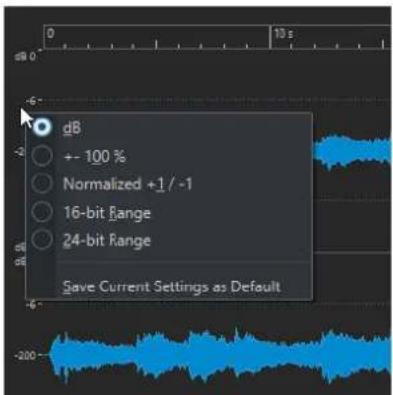
Règle le format de niveau en décibels.
+-100%
Règle le format de niveau en pourcentage.
Normalisé +1 / -1
Utilise une graduation de règle correspondant à de l'audio 64 bits flottants comme format de niveau.
Étendue 16 bit
Utilise une graduation de règle correspondant à de l'audio 16 bits comme format de niveau.
Étendue 24 bit
Utilise une graduation de règle correspondant à de l'audio 24 bits comme format de niveau.
Sauver les réglages actuels comme réglages par défaut
Si cette option est activée, la règle de niveau utilise le format de niveau en cours dans toutes les nouvelles fenêtres d'onde.
LIENS ASSOCIÉS
Règle temporelle et Règle de niveau à la page 38
Menu Règle temporelle à la page 39
Utilisation d'un affichage « rythmique »
Si votre contenu audio repose sur un tempo, vous pouvez sélectionner un format où la légende de la règle temporelle est composée de mesures, battements et impulsions (unités). Ceci facilite l'édition de morceaux musicaux.
PROCÉDER AINSI
- Dans la fenêtre d'onde ou la fenêtre de montage, cliquez avec le bouton droit sur la règle temporelle et sélectionnez Mesures et battements.
- Cliquez avec le bouton droit sur la règle temporelle et sélectionnez Format temporel.
- Dans l'onglet Mesures et battements, configurez les paramètres Signature rythmique et Tempo sur les valeurs correspondant au fichier audio.
- Réglez le paramètre Unités par noire sur une valeur qui vous convient.
Par exemple, il peut s'agir de la même valeur que celle utilisée par votre séquenceur MIDI.
5. Cliquez sur OK.
LIENS ASSOCIÉS
Règle temporelle et Règle de niveau à la page 38
Boîte de dialogue Format temporel à la page 42
Définir la position du curseur d'édition
De nombreuses opérations, telles que la lecture et la sélection, dépendent de la position du curseur d'édition. Par exemple, la lecture commence généralement à l'emplacement du curseur d'édition. La position actuelle du curseur d'édition est indiquée par une ligne verticale clignotante.
Il existe plusieurs manières de déplacer le curseur d'édition :
- Cliquez dans la fenêtre d'onde, la fenêtre de montage ou sur la règle temporelle. Si vous avez effectué une sélection, cliquez sur la règle temporelle pour la conserver.
- Cliquez et faites glisser le pointeur dans la règle temporelle.
• Utilisez les commandes de transport.
• Utilisez les touches de déplacement.
• Double-cliquez sur un marqueur.
LIENS ASSOCIÉS
Règle temporelle et Règle de niveau à la page 38
Boîte de dialogue Format temporel à la page 42
Boîte de dialogue Format temporel
Cette boîte de dialogue permet de personnaliser le format temporel de la règle. Le format temporel de la règle est également utilisé dans divers champs temporels, comme la barre d'état et certaines boîtes de dialogue.
- Pour ouvrir la boîte de dialogue Format temporel, faites un clic droit sur la règle dans l'Éditeur audio ou dans la fenêtre Montage audio, puis sélectionnez Format temporel. Dans l'Éditeur audio, il est possible de définir des formats temporels différents pour l'affichage global et pour l'affichage principal.
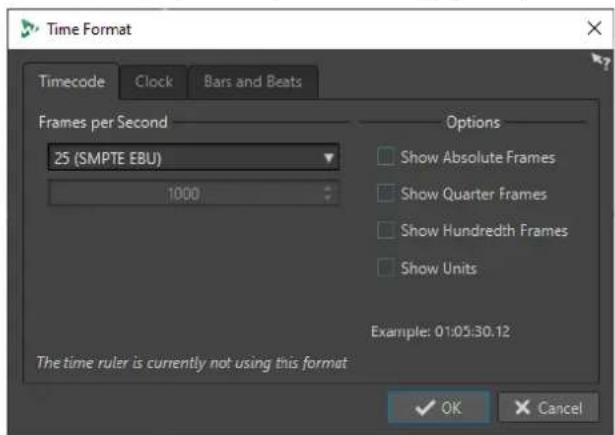
Cet onglet permet de configurer l'apparence du Code temporel.
Trames par seconde
Répertorie les cadences standards de trame. Dans le menu local, sélectionnez Autre pour définir une cadence de trame personnalisée. Vous pouvez également choisir quelles trames ou unités sont affichées.
Afficher les trames absolues
Affiche le format temporel comme un nombre de trames, sans aucun autre élément temporel.
Afficher les quarts de trame
Ajoute le nombre de quarts de trame au format temporel.
Afficher les centièmes de trame
Permet d'ajouter le nombre de centièmes de trame au format temporel.
Afficher les unités
Ajoute des unités temporelles au format temporel de la règle.
Onglet Horloge
Cet onglet permet de configurer l'apparence de la règle Horloge.
Afficher les unités
Ajoute des unités temporelles au format temporel de la règle.
Compact
Affiche le temps sans indicateurs d'unités.
Onglet Mesures et battements
Cet onglet permet de configurer l'apparence de la règle Mesures et battements.
Signature rythmique
Permet d'éditer la signature rythmique utilisée pour afficher le temps en notation musicale.
Tempo
Permet d'éditer le tempo utilisé pour afficher le temps comme notation musicale.
Unités par noire
Permet d'éditer le nombre d'unités par noire. Elles sont utilisées pour afficher les temps compatibles avec votre séquenceur.
Afficher les tiques
Permet d'afficher et de masquer les tiques sur la règle Mesures et battements.
LIENS ASSOCIÉS
Règle temporelle et Règle de niveau à la page 38
Gestion des onglets
Dans WaveLab Cast, un onglet correspond à un fichier. Vous pouvez ouvrir plusieurs onglets, mais un seul peut être actif à la fois. Le menu contextuel Onglets contient des options relatives aux onglets.
Onglets de fichiers
Faites un clic droit sur un onglet de fichiers pour accéder aux options suivantes.

Créer un montage audio
Permet de sélectionner l'option À partir du fichier audio actif pour créer un montage audio intégrant le fichier audio actif sous forme de clip.
Ajouter à
Permet d'ajouter le fichier actif à un autre éditeur.
Fermer
Permet de fermer l'onglet actif.
Tout fermer sauf ceci
Permet de fermer tous les fichiers, sauf le fichier actif.
Fermer tous les fichiers audio
Permet de fermer tous les fichiers audio.
Info
Affiche des informations sur le fichier actif.
Localiser dans l'Explorateur de fichiers/Finder macOS
Permet d'ouvrir l'Explorateur de fichiers/Finder macOS pour afficher l'emplacement du fichier.
Copier vers le presse-papiers
Permet d'ouvrir un menu à partir duquel vous pouvez sélectionner les informations relatives au fichier à copier dans le presse-papiers.
Fichiers récents
Permet d'ouvrir les fichiers récemment utilisés.
LIENS ASSOCIÉS
Fermer des fichiers à la page 46
Créer des montages audio à partir d'un fichier audio à la page 147
Activation du mode Plein écran
Vous pouvez utiliser WaveLab Cast en mode plein écran.
PROCÉDER AINSI
- Sélectionnez Espace de travail > Plein écran.
Réinitialisation à l'agencement d'espace de travail par défaut
PROCÉDER AINSI
- Sélectionnez Espace de travail > Réinitialiser à l'agencement par défaut.
Gestion des fichiers
Dans WaveLab Cast, il existe plusieurs façons de gérer les fichiers. Vous pouvez par exemple renommer les fichiers à partir de WaveLab Cast ou enregistrer les fichiers de diverses façons.
LIENS ASSOCIÉS
Ouvrir des fichiers à la page 45
Enregistrer des fichiers à la page 46
Navigateur de fichiers à la page 49
Ouvrir des fichiers
Il est possible d'ouvrir un ou plusieurs fichiers en même temps.
PROCÉDER AINSI
- Sélectionnez Fichier > Ouvrir.
- Sélectionnez le type de fichier que vous souhaitez ouvrir.
Par exemple, Fichier audio. - Dans l'Explorateur de fichiers/Finder macOS, sélectionnez les fichiers que vous souhaitez ouvrir.
- Cliquez sur Ouvrir.
RÉSULTAT
Chaque fichier sélectionné s'ouvre dans un onglet de fichier qui lui est propre.
LIENS ASSOCIÉS
Fermer des fichiers à la page 46
Enregistrer des fichiers à la page 46
Ouverture des fichiers copiés dans le presse-papiers à la page 45
Ouverture des fichiers copiés dans le presse-papiers
Dans WaveLab Cast vous pouvez ouvrir des fichiers préalablement copiés dans le presse-papiers de l'Explorateur de fichiers/Finder macOS.
PROCÉDER AINSI
- Dans l'Explorateur de fichiers/Finder macOS, copiez les fichiers que vous souhaitez ouvrir depuis le presse-papiers.
- Dans WaveLab Cast, sélectionnez Fichier > Ouvrir.
- Cliquez sur Ouvrir les fichiers du presse-papiers.
RÉSULTAT
Les fichiers s'ouvrent dans de nouveaux onglets de fichiers.
Fermer des fichiers
Vous pouvez fermer des fichiers en fermant les onglets de ces fichiers. Il est possible de fermer un seul fichier, plusieurs fichiers ou tous les fichiers à l'exception de celui qui est sélectionné.
POSSIBILITÉS
- Pour fermer un onglet de fichier, cliquez sur le bouton X de l'onglet correspondant, appuyez sur Ctrl/Cmd - W ou faites un clic droit sur l'onglet du fichier et sélectionnez Fermer.
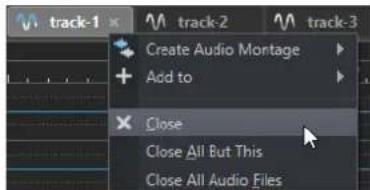
- Pour fermer un onglet de fichiers sans enregistrer les modifications, maintenez les touches Ctrl/Cmd - Maj enfoncées et cliquez sur le bouton X de l'onglet. Ainsi, aucun message d'avertissement ne s'affiche quand vous fermez un onglet non enregistré.
- Pour fermer tous les onglets de fichiers, à l'exception de l'onglet sélectionné, cliquez avec le bouton droit de la souris sur un onglet de fichiers et sélectionnez Tout fermer sauf ceci.
LIENS ASSOCIÉS
Ouvrir des fichiers à la page 45
Enregistrer des fichiers
Vous pouvez enregistrer les fichiers sous le même nom et dans le même emplacement, ou définir un nouveau nom, un nouvel emplacement et un nouveau format de fichier au moment de l'enregistrement.
IMPORTANT
Dans l'Éditeur audio, toutes les opérations d'enregistrement effacent l'historique, ce qui signifie qu'après l'enregistrement vous ne pouvez plus annuler ni rétablir une opération.
POSSIBILITÉS
- Une fois le fichier sauvé, sélectionnez, Fichier > Sauver ou appuyez sur Ctrl/Cmd - S pour mettre à jour le fichier et rendre les modifications permanentes.
- Si vous voulez spécifier un nouveau nom, emplacement et/ou format de fichier, sélectionnez Fichier > Sauver sous.
LIENS ASSOCIÉS
Onglet Indicateur de modification à la page 46
Onglet Indicateur de modification
Le coin coloré de l'onglet indique si un fichier est enregistré ou non.
Blanche
Le fichier n'est pas modifié.
Verte (Éditeur audio uniquement)
Le fichier utilise un format de fichier décodé et est enregistré.
Rouge
Le fichier a été modifié et les modifications n'ont pas encore été enregistrées.
Indicateur de modifications non sauvegardées
Quand vous apportez des modifications à un fichier, un astérisque apparaît à côté de son nom et reste affiché tant que vous n'avez pas enregistré le fichier.
Rétablissement d'un fichier sauvé
Vous pouvez rétablir le fichier sur lequel vous travaillez à sa dernière sauvegarde. Cela annule toutes les modifications apportées au fichier depuis la dernière fois que vous l'avez sauvegardé.
PROCÉDER AINSI
- Sélectionnez Fichier > Ouvrir.
- Sélectionnez le type de fichier que vous souhaitez ouvrir.
- Cliquez sur Revenir au fichier sauvé.
- Dans la boîte de dialogue d'avertissement, cliquez sur Oui pour revenir au dernier état sauvé.
RÉSULTAT
La dernière version sauvée du fichier est chargée depuis le disque.
Sauvegardes automatiques
Vous pouvez créer des sauvegardes automatiques pour vos fichiers, afin d'éviter les pertes de données.
Par exemple, quand vous sélectionnez Sauver sous et définissez le nom d'un fichier qui est déjà utilisé dans ce dossier, il vous est demandé si vous souhaitez simplement remplacer le fichier existant ou le remplacer et renommer l'ancien fichier. Si vous cliquez sur Remplacer et conserver l'ancien, la sauvegarde du fichier audio qui est remplacé reprend le nom du fichier d'origine, mais elle porte l'extension .bak.
Enregistrer des montages audio
Les opérations de sauvegarde pour les montages audio sont identiques à celles des fichiers audio. Cependant, il y a certaines considérations à prendre en compte.
- Les fichiers de montage ne contiennent que des références vers des fichiers audio. Si vous souhaitez renommer des fichiers audio qui sont référencés par des montages audio, renommez-les dans la fenêtre Info de l'Éditeur audio. Toutes les références de clip sont mises à jour automatiquement.
- Si le montage audio contient des clips référençant des fichiers audio sans titre, enregistrez ces fichiers audio avant de d'enregistrer le montage audio.
LIENS ASSOCIÉS
Renommer des fichiers à la page 48
Enregistrer des fichiers à la page 46
Suppression des fichiers
Vous pouvez supprimer le fichier actif de WaveLab Cast.
CONDITION PRÉALABLE
Le fichier que vous souhaitez supprimer n'est pas copié dans le presse-papiers, n'est pas collé dans un autre fichier ouvert et n'est pas ouvert dans une autre application.
PROCÉDER AINSI
- Ouvrez le fichier que vous souhaitez supprimer.
- Sélectionnez l'onglet Fichier.
- Cliquez sur Info.
- Cliquez sur Supprimer.
- Cliquez sur OK.
RÉSULTAT
Le fichier est supprimé, ainsi que ses fichiers de crêtes et de marqueurs.
Renommage de fichiers
Vous pouvez renommer un fichier et faire en sorte que toutes les références soient automatiquement actualisées. Par exemple, si vous renommez un fichier audio nommé Inde en Sitar, tous les fichiers ouverts qui référencent le fichier Inde sont mis à jour pour référencer le fichier Sitar.
Les fichiers audio, de crête et de marqueurs sont renommés en conséquence.
LIENS ASSOCIÉS
Fichiers de crêtes à la page 27
Renommer des fichiers à la page 48
Renommer des fichiers
Vous pouvez renommer des fichiers à partir de WaveLab Cast.
CONDITION PRÉALABLE
Si vous souhaitez renommer un fichier qui est référencé par d'autres fichiers, ouvrez les fichiers qui référencent le fichier que vous allez renommer dans WaveLab Cast.
PROCÉDER AINSI
- Ouvrez le fichier que vous souhaitez renommer.
- Procédez de l'une des manières suivantes :
- Sélectionnez l'onglet Fichier, cliquez sur Info, définissez un nouveau Nom, un nouveau Dossier et/ou une extension de fichier, puis cliquez sur Appliquer les modifications.
- Appuyez sur F2, définissez un nouveau Nom, un nouveau Dossier et/ou une extension de fichier, puis cliquez sur OK.
LIENS ASSOCIÉS
Renommage de fichiers à la page 48
Onglet Fichier à la page 31
Navigateur de fichiers
La fenêtre Navigateur de fichiers permet de parcourir les fichiers depuis WaveLab Cast. Le mode Lecture automatique simplifie l'écoute de contrôle des fichiers son.
La fenêtre Navigateur de fichiers offre toutes les fonctions de navigation de base. En outre, elle est munie de commandes supplémentaires pour écouter les fichiers audio et les régions délimitées par des marqueurs. Vous pouvez l'utiliser pour ouvrir des fichiers ou les insérer en les faisant glisser vers un autre emplacement.
Il vous est également possible d'afficher uniquement certains types de fichiers.
LIENS ASSOCIÉS
Fenêtre Navigateur de fichiers à la page 49
Fenêtre Navigateur de fichiers
Dans cette fenêtre, vous pouvez parcourir les fichiers et les ouvrir dans WaveLab Cast.
- Pour ouvrir la fenêtre Navigateur de fichiers, sélectionnez Fenêtres outils > Navigateur de fichiers.
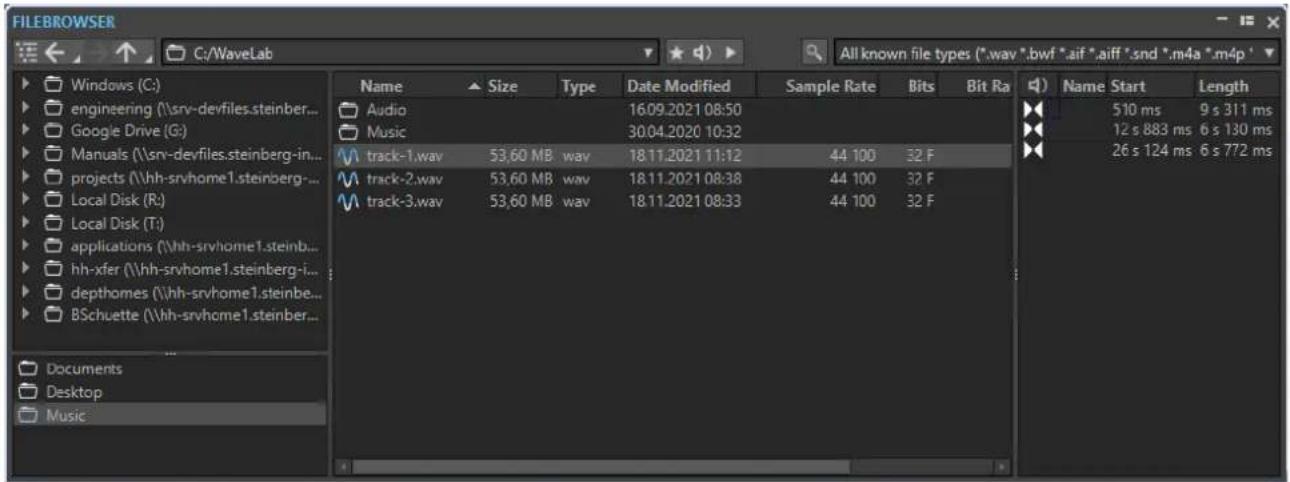
Afficher le dossier actuel dans l'arborescence de dossiers
Permet de synchroniser l'arborescence de dossiers et la liste de fichiers, de sorte que le dossier sélectionné dans la liste de fichiers soit également affiché dans l'arborescence de dossiers.
Répertoire précédent/suivant/parent
Permet de naviguer au sein des listes et des arborescences de fichiers.
Emplacement
Ce menu permet de sélectionner un emplacement de fichier pour parcourir et répertorier les emplacements récemment utilisés.
Lire à travers la Section Maître
Quand cette option est activée et que vous lisez le fichier audio sélectionné, celui-ci est lu à travers les plug-ins de la Section Maître.
Mode Lecture Automatique
Quand cette option est activée, la lecture commence automatiquement quand vous sélectionnez un fichier.
Lire le fichier audio sélectionné
Lit le fichier audio sélectionné.
Chercher
Lorsque ce bouton est activé, vous pouvez saisir du texte dans le champ de recherche. S'il est désactivé, vous pouvez rechercher des formats de fichiers spécifiques.
Liste des types de fichiers
Permet de sélectionner le type et le format des fichiers à afficher.
Arborescence des dossiers
Affiche les dossiers disponibles sur votre ordinateur.
Dossiers favoris
La liste des dossiers favoris vous permet d'accéder rapidement à vos dossiers. À chaque type de fichier correspond un dossier de favoris. Vous pouvez ajouter des dossiers à la liste des dossiers favoris en les faisant glisser depuis l'arborescence de dossiers dans la zone des dossiers favoris ou en faisant un clic droit sur un dossier et en sélectionnant Ajouter à la liste des dossiers favoris.
Liste des fichiers
Indique les informations suivantes sur chaque fichier :
- Nom indique le nom du fichier audio.
- Taille indique la taille du fichier audio.
- Type indique le type du fichier audio.
- Date Modif indique la date à laquelle le fichier audio a été enregistré pour la dernière fois.
- Fréquence d'échantillonnage indique la fréquence d'échantillonnage en Hz.
- Bits indique la résolution en bits. « 32F » signifie 32 bits à virgule flottante et « 64F » 64 bits à virgule flottante.
- Débit binaire indique le débit binaire en kbps.
• Durée indique la durée du fichier audio.
- Canaux indique le nombre de canaux.
Quand vous sélectionnez un fichier audio dans la fenêtre Navigateur de fichiers, les métadonnées correspondantes s'affichent dans la fenêtre Métadonnées et dans la section des métadonnées de l'onglet Info. Quand vous cliquez ailleurs, la fenêtre Métadonnées affiche les métadonnées du fichier audio, du montage audio ou du traitement par lots sélectionné.
Localiser dans l'Explorateur de fichiers/Localiser dans le Finder macOS
Quand vous faites un clic droit dans la liste de fichiers, vous pouvez sélectionner l'option Localiser dans l'Explorateur de fichiers/Localiser dans le Finder macOS pour ouvrir le fichier sélectionné dans l'Explorateur de fichiers/Finder macOS.
Créer un dossier
En faisant un clic droit dans la liste de fichiers, vous pouvez sélectionner l'option Créer un dossier pour ajouter un nouveau dossier afin de structurer vos fichiers.
Régions audio
Si le fichier sélectionné contient des marqueurs, ils apparaissent dans la section des régions audio.
Si la section des régions audio est masquée, sélectionnez un fichier qui contient des marqueurs et cliquez sur Afficher les Régions Audio.
Pour masquer la section des régions audio, faites un clic droit dessus et sélectionnez
Masquer.
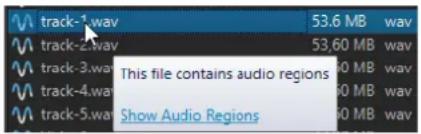
Fenêtre Navigateur de fichiers à la page 49
Ajouter des dossiers à la liste des dossiers favoris à la page 51
Fenêtre Métatonnées à la page 110
Onglet Info à la page 32
Ajouter des dossiers à la liste des dossiers favoris
La liste des dossiers favoris de la fenêtre Navigateur de fichiers vous permet d'accéder rapidement à vos dossiers. À chaque type de fichier correspond un dossier de favoris.
PROCÉDER AINSI
- Dans la fenêtre Navigateur de fichiers, procédez de l'une des manières suivantes :
- Faites glisser un dossier de l'arborescence de dossiers dans la zone de dossiers favoris.
- Faites un clic droit sur un dossier et sélectionnez Ajouter à la liste des dossiers favoris.
- Faites un clic droit dans la zone des dossiers favoris et sélectionnez Ajouter le dossier sélectionné à la liste des dossiers favoris pour ajouter le dossier sélectionné à la liste des dossiers favoris.
LIENS ASSOCIÉS
Fenêtre Navigateur de fichiers à la page 49
Passer d'un fichier à l'autre
Vous pouvez ouvrir plusieurs fichiers et passer de l'un à l'autre.
POSSIBILITÉS
- Pour afficher un fichier donné en premier plan, cliquez sur l'onglet qui lui correspond.
- Pour passer d'un fichier à l'autre, maintenez la touche Ctrl/Cmd enfoncée et appuyez sur Tabulation.
- Pour alterner entre les deux derniers fichiers actifs, appuyez sur les touches Ctrl/Cmd - Tabulation. Il vous faut relâcher toutes les touches entre chaque étape.
- Pour revenir en arrière, appuyez sur Ctrl/Cmd - Maj - Tabulation.
- Pour alterner entre le fichier actif et le dernier fichier édité, appuyez sur F5.
Fichiers récemment utilisés
Tous les fichiers que vous avez récemment utilisés dans WaveLab Cast sont enregistrés dans cette liste. Celle-ci vous permet d'accéder rapidement aux projets récents.
Ouverture des fichiers récemment utilisés
Vous pouvez ouvrir les fichiers récemment utilisés via le menu Fichier ou l'onglet Fichiers récents, lequel permet d'afficher davantage de fichiers et offre des options supplémentaires.
PROCÉDER AINSI
- Sélectionnez Fichier > Ouvrir.
- Sélectionnez le type de fichier que vous souhaitez ouvrir.
- Cliquez sur Fichiers récents.
- Facultatif : utilisez le champ de recherche pour saisir le nom du fichier à rechercher.
- Sélectionnez le fichier que vous souhaitez ouvrir.
- Cliquez sur Ouvrir.
LIENS ASSOCIÉS
Onglet Fichiers récents à la page 52
Onglet Fichiers récents
Cet onglet permet d'afficher et de gérer tous les fichiers que vous avez récemment utilisés dans WaveLab Cast. Vous pouvez rechercher des fichiers, ouvrir plusieurs fichiers à la fois, et supprimer des fichiers de manière individuelle ou des fichiers qui ne sont pas répertoriés.
- Pour ouvrir l'onglet Fichiers récents, sélectionnez Fichier > Ouvrir, sélectionnez un type de fichier, puis cliquez sur Fichiers récents.

Afficher uniquement les fichiers créés par WaveLab Cast
Permet de n'afficher que les fichiers qui n'ont pas été ouverts depuis leur création par WaveLab Cast. Par exemple, un fichier rendu possède ce statut jusqu'à son ouverture.
Champ de recherche
Permet d'effectuer des recherches textuelles dans les colonnes Nom ou Chemin d'accès, selon celle qui est sélectionnée.
Retirer les fichiers non existants
Permet de supprimer de la liste les fichiers qui sont introuvables sur le support.
Retirer les fichiers sélectionnés
Supprime tous les fichiers sélectionnés de la liste.
Ouvrir
Permet d'ouvrir les fichiers sélectionnés.
Filtrage des fichiers récemment utilisés par nom
Dans l'onglet Fichiers récents, le champ de recherche permet de filtrer la liste des fichiers par noms.
- Pour déterminer si c'est la colonne Nom ou la colonne Chemin qui sera utilisée, cliquez soit sur l'en-tête de colonne Nom, soit sur l'en-tête de colonne Chemin d'accès.
- Pour rechercher un fichier, saisissez le texte que vous souhaitez rechercher dans le champ de recherche.
- Pour passer du champ de recherche à la liste des fichiers récemment utilisés, appuyez sur Flèche descendante.
- Pour passer de la liste des fichiers récemment utilisés au champ de recherche, appuyez sur Ctrl/Cmd - F.
Fichiers temporaires
WaveLab Cast crée des fichiers temporaires afin de stocker les résultats intermédiaires du traitement des fichiers audio et pour les fonctions annuler/rétablir.
Fichiers favoris
Vous pouvez ajouter des fichiers que vous utilisez régulièrement à la liste des fichiers favoris.
- Pour ouvrir la liste de fichiers favoris, sélectionnez Fichier > Ouvrir, sélectionnez un type de fichier, puis cliquez sur Favoris.
- Pour ajouter le fichier ouvert à la liste de fichiers favoris, cliquez sur Ajouter le fichier actuel.
- Pour ouvrir un fichier de la liste de fichiers favoris, sélectionnez-le dans la liste de fichiers, puis cliquez sur Ouvrir.
- Pour supprimer des fichiers de la liste de fichiers favoris, sélectionnez-les et cliquez sur Retirer les fichiers sélectionnés.
- Pour supprimer de la liste des fichiers qui ne se trouvent plus sur le support, cliquez sur Retirer les fichiers non existants.
LIENS ASSOCIÉS
Onglet Favoris à la page 53
Onglet Favoris
Cet onglet permet d'afficher et de modifier la liste des fichiers favoris.
- Pour ouvrir l'onglet Favoris, sélectionnez Fichier > Ouvrir, sélectionnez le type de fichier, puis cliquez sur Favoris.
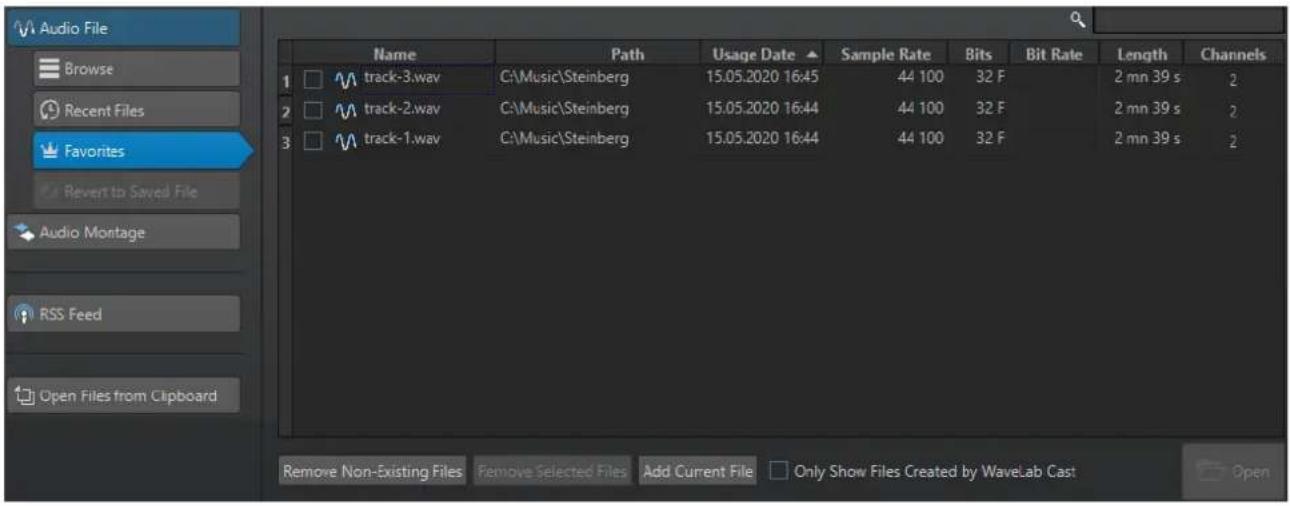
Liste des fichiers favoris
Affiche les fichiers favoris.
Chercher
Permet de filtrer la liste des fichiers favoris par noms.
Retirer les fichiers non existants
Permet de supprimer de la liste les fichiers qui ne sont plus présents sur le support.
Retirer les fichiers sélectionnés
Supprime tous les fichiers sélectionnés de la liste.
Ajouter le fichier actuel
Permet d'ajouter le fichier ouvert à la liste de favoris.
Afficher uniquement les fichiers créés par WaveLab Cast
Quand cette option est activée, la liste montre uniquement les fichiers qui ont été créés par WaveLab Cast, mais n'ont pas encore été ouverts.
Vous pouvez ainsi accéder rapidement aux fichiers qui ont été créés dans WaveLab Cast grâce à l'option Sauver sous ou Rendre, par exemple.
Ouvrir
Ouvre les fichiers sélectionnés dans WaveLab Cast.
LIENS ASSOCIÉS
Fichiers favoris à la page 53
Filtrage des fichiers favoris
Dans l'onglet Favoris, le champ de recherche permet de filtrer la liste des fichiers favoris par noms.
- Dans l'onglet Favoris, saisissez le texte à rechercher dans le champ correspondant.
- Pour passer du champ de recherche à la liste des favoris, appuyez sur Flèche descendante.
- Pour passer de la liste des favoris au champ de recherche, appuyez sur Ctrl/Cmd - F.
LIENS ASSOCIÉS
Onglet Favoris à la page 53
Annulation et rétablissement
Vous pouvez annuler et rétablir autant d'opérations que vous le souhaitez, même après avoir enregistré le fichier. La seule restriction est l'espace disponible sur le disque dur.
Lorsque vous annulez ou rétablissez une opération dans l'Éditeur audio ou la fenêtre Montage audio, le facteur de zoom, la position du curseur, la position de défilement, le statut de sélection du clip et la plage temporelle retrouvent leur état précédant l'opération.
- Pour annuler ou rétablir une opération, cliquez sur Annuler 📄 ou sur Refaire 📄 dans la barre de titre de l'Éditeur audio ou de la fenêtre Montage audio.
LIENS ASSOCIÉS
Annulation des modifications apportées aux effets à la page 190
Navigation en arrière et en avant
Dans les fichiers audio et les montages audio, vous pouvez naviguer vers la position du curseur, l'intervalle de sélection ou le facteur de zoom précédent/suivant, sans avoir à annuler/rétablir les opérations d'édition.
- Pour naviguer en arrière ou en avant, cliquez sur Naviguer en arrière ← ou sur Naviguer en avant → dans la barre de titre de l'Éditeur audio ou de la fenêtre Montage audio.
Édition des valeurs
À différents endroits du programme, vous pouvez modifier des valeurs numériques en utilisant conjointement les champs de texte et les potentiomètres.
Les valeurs sont parfois composées de plusieurs éléments, par exemple : 12 min 30 s 120 ms. Chaque valeur peut être modifiée à l'aide des méthodes suivantes :
- Pour modifier une valeur, cliquez dans un champ et entrez une nouvelle valeur, ou cliquez sur les petites flèches du champ de valeur.
- Pour modifier la valeur unité par unité, appuyez sur la touche Flèche montante ou Flèche descendante.
- Pour modifier la valeur avec la molette de la souris, survolez une valeur avec le pointeur et servez-vous de la molette.
- Pour modifier la valeur à l'aide de la souris, cliquez sur une valeur et faites glisser la souris vers le haut ou vers le bas.
- Pour passer directement aux valeurs maximale et minimale, appuyez sur les touches Origine et Fin, respectivement.
- Pour passer d'un élément de valeur à un autre, appuyez sur Flèche gauche ou Flèche droite.
Actions de déplacement
Les actions par glisser-déposer sont utilisées dans WaveLab Cast pour effectuer diverses opérations, dont certaines ne peuvent pas être effectuées autrement. Elles sont désignées sous l'appellation « Actions de déplacement » dans la présente documentation.
- Pour faire glisser un objet, cliquez dessus et maintenez le bouton enfoncé de la souris en la déplaçant. Déposez l'objet en relâchant le bouton de la souris.
Vous pouvez faire glisser plusieurs types d'objets entre différents emplacements source et de destination, par exemple, des fichiers, du texte, des clips, les éléments d'une liste et des marqueurs.
À NOTER
Il est également possible de glisser-déplacer des fichiers de WaveLab Cast vers Steinberg Nuendo.
- Pour déplacer un onglet dans un groupe d'onglets, faites-le glisser horizontalement. Pour déplacer un onglet vers une autre fenêtre, faites-le glisser verticalement.
- Pour ouvrir un fichier, faites-le glisser depuis la fenêtre Navigateur de fichiers de WaveLab Cast, depuis l'Explorateur de fichiers/Finder macOS, ou depuis une autre application vers la barre d'onglets.
- Pour créer une copie d'un fichier, faites glisser son onglet verticalement vers une nouvelle position sur la barre d'onglets, appuyez sur Ctrl/Cmd et relâchez le bouton de la souris.
- Il est possible de faire glisser les fenêtres d'outils et de vumètres pour les ancrer ou les désancrer.
LIENS ASSOCIÉS
Ancrage et désancrage des fenêtres outils et de vumètre à la page 34
Actions de déplacement dans l'Éditeur audio et la fenêtre Montage audio
Plusieurs opérations sont disponibles selon l'endroit où vous faites glisser la souris dans l'Éditeur audio ou la fenêtre Montage audio.
- Pour insérer un fichier audio dans un autre fichier audio, faites glisser la barre de titre du fichier sur la forme d'onde d'un autre fichier. Vous pouvez également faire glisser un fichier audio depuis la fenêtre Navigateur de fichiers, l'Explorateur de fichiers/Finder macOS, ou depuis une autre application vers l'Éditeur audio.
- Pour déplacer un marqueur, faites-le glisser sur une nouvelle position de la règle temporelle.
- Pour copier un marqueur, appuyez sur Maj et faites-le glisser sur la règle temporelle.
- Pour supprimer un marqueur, faites-le glisser au-dessus de la règle temporelle.
- Pour copier une sélection audio, faites glisser une zone sélectionnée du contenu audio vers la zone de forme d'onde du même fichier ou d'un autre fichier.
- Pour modifier l'étendue d'une plage de sélection, placez le curseur d'édition au début ou à la fin de la plage et faites-le glisser vers la gauche ou la droite.
- Pour déplacer le curseur d'édition sans perdre la sélection en cours et l'accrocher à une ancre, appuyez sur Maj et déplacez la souris près du curseur du fichier audio ou de montage. La forme du curseur de la souris change et vous pouvez faire glisser le curseur vers la gauche ou la droite.
- Pour déplacer le curseur d'édition sans modifier ou perdre la sélection en cours, appuyez sur Maj, cliquez sur le curseur d'édition et faites-le glisser vers un autre emplacement.
- Pour faire défiler la forme d'onde horizontalement, cliquez sur la barre située au-dessus de la règle temporelle et faites-la glisser vers la gauche ou la droite. Vous pouvez également cliquer à un endroit quelconque de la forme d'onde avec le troisième bouton de la souris et la faire glisser vers la gauche ou la droite.
- Pour créer un marqueur générique à partir d'un texte sélectionné, déposez sur la règle temporelle le texte que vous avez sélectionné dans une application externe. Le texte devient le nom du marqueur.
- Pour créer une copie stéréo d'un fichier mono, ou une copie mixée d'un fichier stéréo, faites glisser un onglet à un autre endroit de la barre d'onglets, appuyez sur Ctrl - Alt (Windows) ou sur Ctrl - Opt (Mac), et relâchez le bouton de la souris.
LIENS ASSOCIÉS
Fenêtre d'onde à la page 84
Fenêtre de montage à la page 136
Fenêtre Navigateur de fichiers à la page 49
Faire glisser dans la fenêtre Flux RSS
Vous pouvez réorganiser les épisodes en les faisant glisser dans la liste d'épisodes.
- Pour modifier l'ordre des épisodes dans la liste des épisodes, faites-les glisser vers un autre emplacement.
LIENS ASSOCIÉS
Flux RSS à la page 252
Actions de déplacement dans la Section Maître
Vous pouvez réorganiser les effets en les faisant glisser dans la Section Maître.
- Pour modifier la chaîne de traitement dans la Section Maître, faites glisser les effets aux emplacements souhaités.
LIENS ASSOCIÉS
Fenêtre Section Maître à la page 204
Zoomer sur la fenêtre Espace de travail
Vous pouvez zoomer sur la fenêtre Espace de travail avec les techniques de zoom standard.
Zoomer horizontalement
- Lorsque vous êtes au maximum du zoom arrière, l'ensemble du fichier tient dans la fenêtre.
- Lorsque vous êtes au maximum du zoom avant, chaque échantillon occupe plusieurs pixels à l'écran. Vous pouvez alors éditer les formes d'onde à l'échantillon près.
Zoomer verticalement
- Lorsque vous êtes au maximum du zoom arrière, la hauteur de l'onde du fichier tient dans la fenêtre.
- Si vous zoomez vers l'avant, seule une partie de la hauteur totale est affichée. La barre de défilement verticale permet de sélectionner exactement la section affichée. Consultez la règle pour voir quelle partie de la forme d'onde est affichée.
- Pour optimiser le zoom vertical de la forme d'onde, appuyez sur Ctrl/Cmd, cliquez sur la règle temporelle et faites glisser la souris vers le haut ou le bas en maintenant le bouton enfoncé.
Niveau de zoom élevé
- Lorsque le niveau de zoom est très élevé, chaque échantillon est représenté par un incrément et un point. Les incréments montrent l'état numérique réel, et les points facilitent la visualisation des échantillons, en particulier pour ceux qui ont une valeur nulle.
- La courbe représente également une estimation du signal analogique reconstitué pour donner une idée des crêtes réelles.
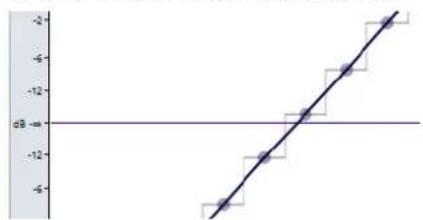
line
| X | Y | |---|---| | 0.5 | -6 | | 1.0 | -5 | | 1.5 | -4 | | 2.0 | -3 | | 2.5 | -2 | | 3.0 | -1 | | 3.5 | 0 | | 4.0 | 1 | | 4.5 | 2 | | 5.0 | 3 | | 5.5 | 4 | | 6.0 | 5 | | 6.5 | 6 | | 7.0 | 7 | | 7.5 | 8 | | 8.0 | 9 | | 8.5 | 10 | | 9.0 | 11 | | 9.5 | 12 | | 10.0 | 13 | | 10.5 | 14 | | 11.0 | 15 | | 11.5 | 16 | | 12.0 | 17 | | 12.5 | 18 | | 13.0 | 19 | | 13.5 | 20 | | 14.0 | 21 | | 14.5 | 22 | | 15.0 | 23 | | 15.5 | 24 | | 16.0 | 25 | | 16.5 | 26 | | 17.0 | 27 | | 17.5 | 28 | | 18.0 | 29 | | 18.5 | 30 | | 19.0 | 31 | | 19.5 | 32 | | 20.0 | 33 | | 20.5 | 34 | | 21.0 | 35 | | 21.5 | 36 | | 22.0 | 37 | | 22.5 | 38 | | 23.0 | 39 | | 23.5 | 40 | | 24.0 | 41 | | 24.5 | 42 | | 25.0 | 43 | | 25.5 | 44 | | 26.0 | 45 | | 26.5 | 46 | | 27.0 | 47 | | 27.5 | 48 | | 28.0 | 49 | | 28.5 | 50 | | 29.0 | 51 | | 29.5 | 52 | | 30.0 | 53 | | 30.5 | 54 | | 31.0 | 55 | | 31.5 | 56 | | 32.0 | 57 | | 32.5 | 58 | | 33.0 | 59 | | 33.5 | 60 | | 34.0 | 61 | | 34.5 | 62 | | 35.0 | 63 | | 35.5 | 64 | | 36.0 | 65 | | 36.5 | 66 | | 37.0 | 67 | | 37.5 | 68 | | 38.0 | 69 | | 38.5 | 70 | | 39.0 | 71 | | 39.5 | 72 | | 40.0 | 73 | | 40.5 | 74 | | 41.0 | 75 | | 41.5 | 76 | | 42.0 | 77 | | 42.5 | 78 | | 43.0 | 79 | | 43.5 | 80 | | 44.0 | 81 | | 44.5 | 82 | | 45.0 | 83 | | 45.5 | 84 | | 46.0 | 85 | | 46.5 | 86 | | 47.0 | 87 | | 47.5 | 88 | | 48.0 | 89 | | 48.5 | 90 | | 49.0 | 91 | | 49.5 | 92 | | 50.0 | 93 | | 50.5 | 94 | | 51.0 | 95 | | 51.5 | 96 | | 52.0 | 97 | | 52.5 | 98 | | 53.0 | 99 | | 53.5 | -10 | | -1 | -1 | | -2 | -2 | | -3 | -3 | | -4 | -4 | | -5 | -5 | | -6 | -6 | | -7 | -7 | | -8 | -8 | | -9 | -9 | | -10 | -10 | | -11 | -11 | | -12 | -12 | | -13 | -13 | | -14 | -14 | | -15 | -15 | | -16 | -16 | | -17 | -17 | | -18 | -18 | | -19 | -19 | | -20 | -20 | | -21 | -21 | | -22 | -22 | | -23 | -23 | | -24 | -24 | | -25 | -25 | | -26 | -26 | | -27 | -27 | | -28 | -28 | | -29 | -29 | | -30 | -30 | | -31 | -31 | | -32 | -32 | | -33 | -33 | | -34 | -34 | | -35 | -35 | | -36 | -36 | | -37 | -37 | | -38 | -38 | | -39 | -39 | | -40 | -40 | | -41 | -41 | | -42 | -42 | | -43 | -43 | | -44 | -44 | | -45 | -45 | | -46 | -46 | | -47 | -47 | | -48 | -48 | | -49 | -49 | | -50 | -50 | | -51 | -51 | | -52 | -52 | | -53 | -53 | | -54 | -54 | | -55 | -55 | | -56 | -56 | | -57 | -57 | | -58 | -58 | | -59 | -59 | | -60 | -60 | | -61 | -61 | | -62 | -62 | | -63 | -63 | | -64 | -64 | | -65 | -65 | | -66 | -66 | | -67 | -67 | | -68 | -68 | | -69 | -69 | | -70 | -70 | | -71 | -71 | | -72 | -72 | | -73 | -73 | | -74 | -74 | | -75 | -75 | | -76 | -76 | | -77 | -77 | | -78 | -78 | | -79 | -79 | | -80 | -80 | | -81 | -81 | | -82 | -82 | | -83 | -83 | | -84 | -84 | | -85 | -85 | | -86 | -86 | | -87 | -87 | | -88 | -88 | | -89 | -89 | | -90 | -90 | | -91 | -91 | | -92 | -92 | | -93 | -93 | | -94 | -94 | | -95 | -95 | | -96 | -96 | | -97 | -97 | | -98 | -98 | | -99 | -99 | | + | + (value)| The chart displays the values of the variable 'X' on the x-axis against the corresponding 'Y' on the y-axis, which is calculated based on the formula 'x'. The labels for the x-axis are explicitly in the code.Zoomer dans les sections Vue globale et Vue principale (Éditeur audio uniquement)
- Il est possible de définir des niveaux de zoom différents pour la vue globale et la vue principale. Dans la vue globale, l'indicateur d'étendue qui figure sur la règle temporelle indique quelle section du fichier est affichée dans la vue principale.
- Pour ajuster le niveau de zoom, faites glisser les bords de l'indicateur d'étendue.
- Pour faire défiler dans la vue principale, faites glisser l'indicateur d'étendue. L'indicateur d'étendue est situé en haut de la vue globale.
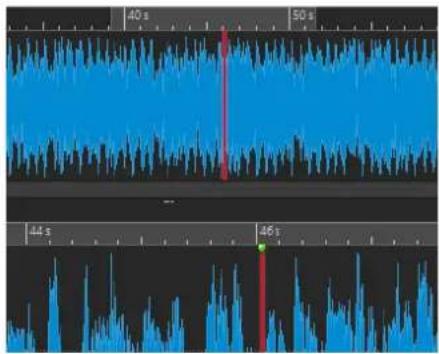
- Pour ajuster le niveau de zoom à l'aide de la barre de défilement, faites glisser les bordures de cette barre.
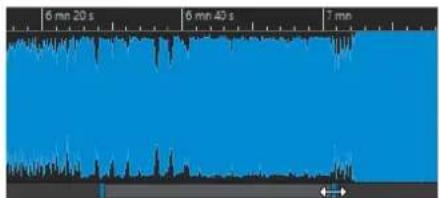
Utilisation des commandes de zoom
La vue principale et la vue globale ont des commandes de zoom horizontal et vertical.
- Pour un zoom horizontal, cliquez sur la commande Zoom horizontal et faites glisser la souris vers la gauche ou la droite, ou utilisez la molette de la souris.
- Pour un facteur de zoom minimal, double-cliquez sur la commande de Zoom horizontal.
- Pour un zoom vertical, cliquez sur la commande Zoom vertical et faites glisser la souris vers le haut ou le bas, ou utilisez la molette de la souris.
- Pour alterner entre la hauteur optimale et le zoom par défaut, double-cliquez sur la commande de Zoom vertical.
LIENS ASSOCIÉS
Zoomer sur la fenêtre Espace de travail à la page 57
Utilisation de l'outil Zoom
L'outil Zoom permet de zoomer sur une section spécifique de la forme d'onde afin qu'elle occupe toute la fenêtre d'onde. Il est uniquement disponible dans l'Éditeur audio.
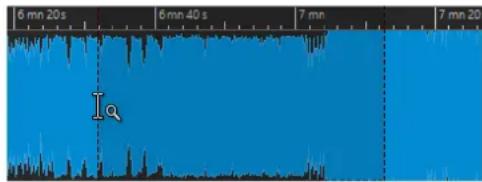
LIENS ASSOCIÉS
Utilisation de l'outil Zoom dans la vue principale à la page 59
Utilisation de l'outil Zoom dans la vue globale à la page 59
Utilisation de l'outil Zoom dans la vue principale
La sélection effectuée dans la vue principale de la fenêtre d'onde est agrandie et remplit l'ensemble de la vue principale.
PROCÉDER AINSI
- Dans l'Éditeur audio, sélectionnez l'onglet Éditer.
- Dans la section Zoom, cliquez sur Zoom.
- Dans la vue principale de la fenêtre d'onde, cliquez et faites glisser le pointeur vers la gauche ou la droite, puis relâchez le bouton de la souris.
La partie sélectionnée de l'onde occupe maintenant toute la vue principale.
LIENS ASSOCIÉS
Utilisation de l'outil Zoom à la page 59
Onglet Éditer (Éditeur audio) à la page 85
Utilisation de l'outil Zoom dans la vue globale
La sélection effectuée dans la vue globale de la fenêtre d'onde est affichée dans la vue principale.
PROCÉDER AINSI
- Dans la vue globale de la fenêtre d'onde, cliquez et faites glisser le pointeur vers la gauche ou la droite, puis relâchez le bouton de la souris.
RÉSULTAT
La plage sélectionnée de la forme d'onde est affichée dans la vue principale.
LIENS ASSOCIÉS
Utilisation de l'outil Zoom à la page 59
Opérations de zoom à l'aide de la souris
La souris permet de modifier le facteur de zoom par glisser-déplacer ou à l'aide de la molette.
- Pour effectuer un zoom horizontal, dans la fenêtre d'onde ou la fenêtre de montage, placez le curseur de la souris sur la règle temporelle, cliquez et faites glisser vers le haut ou vers le bas.
- Pour effectuer un zoom horizontal sans déplacer le curseur, placez le pointeur de la souris sur la règle temporelle, appuyez sur Maj et faites glisser vers le haut ou vers le bas.
Vous pouvez également utiliser la molette de la souris pour effectuer cette opération. Appuyez sur Ctrl/Cmd - Maj, survolez une forme d'onde avec le pointeur et faites tourner la molette. - Pour effectuer un zoom horizontal à l'aide de la molette en conservant le pointeur de la souris au centre, appuyez sur Ctrl/Cmd, survolez une forme d'onde avec le pointeur et faites tourner la molette.
- Pour effectuer un zoom horizontal en conservant le curseur d'édition au centre, appuyez sur Ctrl/Cmd - Maj, survolez une forme d'onde avec le pointeur et faites tourner la molette.
- Pour effectuer un zoom vertical à l'aide de la molette de la souris, appuyez sur Maj, survolez une forme d'onde avec le pointeur et faites tourner la molette.
Éditeur audio uniquement
- Pour effectuer un zoom vertical dans la fenêtre d'onde, survolez la règle de niveau avec le pointeur, puis cliquez et faites glisser la souris vers la gauche ou vers la droite.
- Pour réinitialiser le niveau vertical à 0 dB, double-cliquez sur la règle de niveau.
- Pour régler le zoom vertical à la valeur optimale, et ainsi afficher les échantillons minimum et maximum, configurez la règle de niveau sur 0 dB, puis double-cliquez sur la règle de niveau.
LIENS ASSOCIÉS
Zoomer sur la fenêtre Espace de travail à la page 57
Opérations de zoom à l'aide du clavier
Une méthode rapide pour zoomer dans la fenêtre d'onde ou de montage active est d'utiliser les touches fléchées de l'ordinateur.
- Pour zoomer horizontalement dans la fenêtre d'onde ou dans la fenêtre de montage active, appuyez sur Flèche montante ou sur Flèche descendante.
- Pour zoomer verticalement dans la fenêtre d'onde/montage, maintenez Maj enfoncée et appuyez sur Flèche montante ou sur Flèche descendante.
- Pour zoomer verticalement et utiliser la hauteur disponible, appuyez sur Ctrl/Cmd - Maj - Flèche montante.
- Pour effectuer un zoom complet vers l'arrière, appuyez sur Ctrl/Cmd - Flèche descendante.
- Pour effectuer un zoom complet vers l'avant, appuyez sur Ctrl/Cmd - Flèche montante.
LIENS ASSOCIÉS
Préférences générales à la page 269
Zoomer sur la fenêtre Espace de travail à la page 57
Options de zoom
Les options de zoom vous permettent d'accéder rapidement à différentes configurations de zoom.
Les options de zoom sont disponibles dans l'Éditeur audio et dans la fenêtre Montage audio, dans l'onglet Éditer, à la section Zoom.
Temps
Permet d'ouvrir un menu local qui permet de configurer le zoom de manière à afficher la plage temporelle sélectionnée. Zoom 1:1 : facteur de zoom selon lequel un pixel à l'écran représente un échantillon.
Pour modifier le facteur de zoom, cliquez sur Éditer le facteur zoom. La boîte de dialogue Facteur zoom s'ouvre et vous pouvez y configurer les paramètres suivants :
- Régler la plage de temps permet de définir la plage temporelle à afficher.
- Échantillons par point d'écran permet de préciser combien d'échantillons audio sont résumés en chaque point de l'écran.
- Points d'écran par échantillon permet de préciser combien de points d'écran utiliser pour représenter un seul échantillon audio.
Zoom
Permet d'activer l'outil Zoom, afin de définir une plage temporelle sur laquelle zoomer.
Zoomer la sélection
La sélection en cours est zoomée de manière à occuper toute la fenêtre de montage.
Afficher le clip entier (fenêtre Montage audio uniquement)
Permet d'ajuster la vue pour afficher le clip actif.
Tout voir
Permet d'afficher la plage audio toute entière.
Microscope
Zoom avant au maximum.
Zoomer l'audio en avant (10 x)/Zoomer l'audio en arrière (10 x)
Permet de faire un zoom avant/arrière avec de grands écarts de valeurs.
Zoomer l'audio en avant/Zoomer l'audio en arrière
Permet de faire un zoom avant/arrière avec de petits écarts de valeurs.
Niveau
Règle le zoom de manière à n'afficher que les échantillons inférieurs à la valeur en dB sélectionnée.
Optimiser le zoom vertical (Éditeur audio uniquement)
Modifie le facteur de zoom vertical de sorte que les crêtes soient clairement visibles. Ce réglage est effectué en fonction de la section de l'onde visible dans la fenêtre d'onde/de montage.
Remettre le zoom à 0 dB
Permet de régler le zoom de manière à afficher les niveaux audio jusqu'à 0 dB.
Zoomer verticalement/Zoom arrière vertical
Permet de faire un zoom avant/arrière selon lequel les formes d'ondes sont affichées avec un niveau inférieur/supérieur.
LIENS ASSOCIÉS
Zoomer sur la fenêtre Espace de travail à la page 57
Onglet Éditer (Éditeur audio) à la page 85
Onglet Éditer (Montage audio) à la page 141
Zoom sur les montages audio
Les options de zoom de la fenêtre Montage sont presque identiques à celles de l'Éditeur audio. Les pistes offrent des options de zoom supplémentaires.
LIENS ASSOCIÉS
Fenêtre de montage à la page 136
Boutons de zoom dans un montage audio à la page 62
Afficher plus ou moins de pistes dans les montages audio à la page 62
Zoomer sur la fenêtre Espace de travail à la page 57
Boutons de zoom dans un montage audio
Les boutons de zoom de la fenêtre Montage audio permettent d'appliquer des valeurs de zoom préréglées.
- Pour configurer le zoom afin que les clips sélectionnés occupent 25 %, 50 % ou 100 % de l'espace disponible, cliquez sur les boutons correspondants.
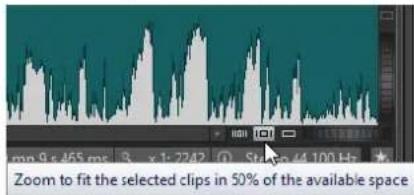
- Pour sélectionner une zone spécifique, cliquez sur Ctrl/Cmd et faites glisser le rectangle sur les pistes et les clips sur lesquels vous souhaitez zoomer.
LIENS ASSOCIÉS
Zoom sur les montages audio à la page 62
Afficher plus ou moins de pistes dans les montages audio à la page 62
Afficher plus ou moins de pistes dans les montages audio
Vous pouvez faire un zoom avant ou un zoom arrière pour afficher plus ou moins de pistes dans la fenêtre Montage audio.
• Pour afficher plus de pistes, cliquez sur la plus petite des icônes de loupe.
- Pour afficher moins de pistes, cliquez sur la plus grande des icônes de loupe.
- Pour remplir toute la fenêtre de montage avec une seule piste, cliquez sur la flèche descendante qui se trouve en bas au centre de la zone de contrôle des pistes, puis sélectionnez Zoom avant dans le menu local Paramètres de piste.
Pour faire un zoom arrière, cliquez sur la flèche descendante qui se trouve en bas au centre de la zone de contrôle des pistes et sélectionnez Zoom arrière.
Vous pouvez également faire un clic droit sur une piste et sélectionner Afficher le clip entier dans le menu local.
LIENS ASSOCIÉS
Zoom sur les montages audio à la page 62
Zone de contrôle des pistes à la page 137
Boutons de zoom dans un montage audio à la page 62
Préréglages
Vous pouvez créer des préréglages pour sauvegarder les réglages les plus utilisés. WaveLab Cast offre une sélection de préréglages d'usine qui peuvent être utilisés dans la plupart des boîtes de dialogue.
Vous pouvez sauvegarder des préréglages personnalisés. À la prochaine ouverture du programme, les préréglages seront disponibles.
Les préréglages sont sauvegardés sous forme de fichiers individuels et peuvent être organisés en sous-dossiers. Le dossier racine est différent pour chaque type de préréglage et ne peut pas être modifié.
LIENS ASSOCIÉS
Enregistrer des préréglages à la page 63
Chargement des préréglages à la page 64
Enregistrer des préréglages par défaut pour des plug-ins VST à la page 65
Enregistrer des préréglages
Vous pouvez enregistrer des préréglages pour pouvoir les recharger par la suite.
PROCÉDER AINSI
- Ouvrez la boîte de dialogue que vous souhaitez utiliser et modifiez les paramètres.
- Ouvrez le menu local Préréglages et sélectionnez Sauver sous.
- Facultatif : cliquez sur l'icône de dossier et saisissez le nom du sous-dossier que vous souhaitez utiliser comme emplacement pour ce préréglage.
- Saisissez un nom.
- Cliquez sur Enregistrer.
LIENS ASSOCIÉS
Chargement des préréglages à la page 64
Chargement des préréglages
Pour appliquer un préréglage enregistré ou un préréglage d'usine à une boîte de dialogue ou à un plug-in, vous devez d'abord le charger.
PROCÉDER AINSI
- Dans la boîte de dialogue, ouvrez le menu local Préréglages.
- Sélectionnez le préréglage que vous souhaitez appliquer.
LIENS ASSOCIÉS
Enregistrer des préréglages à la page 63
Modifier des préréglages
Vous pouvez modifier des préréglages et enregistrer vos modifications.
PROCÉDER AINSI
- Ouvrez la boîte de dialogue que vous souhaitez utiliser.
- Chargez le préréglage à modifier.
- Modifiez les paramètres de la boîte de dialogue.
- Ouvrez le menu local Préréglages et sélectionnez Sauver.
Supprimer des préréglages
PROCÉDER AINSI
- Ouvrez la boîte de dialogue que vous souhaitez utiliser.
- Sélectionnez le préréglage à supprimer.
- Ouvrez le menu local Préréglages et sélectionnez Organiser les préréglages.
- Dans l'Explorateur de fichiers/Finder macOS, sélectionnez le fichier de préréglage que vous souhaitez supprimer et appuyez sur Supprimer.
Préréglages temporaires
Certaines boîtes de dialogue vous permettent de sauvegarder et de charger jusqu'à cinq préréglages temporaires. Cette commande est utile pour tester et comparer rapidement différents réglages.
LIENS ASSOCIÉS
Enregistrement temporaire des préréglages à la page 64
Restauration des préréglages temporaires à la page 65
Enregistrement temporaire des préréglages
PROCÉDER AINSI
-
Ouvrez la boîte de dialogue que vous souhaitez utiliser et configurez les paramètres à votre convenance.
-
Ouvrez le menu local Préréglages.
- Dans le sous-menu Sauvegarder temporairement, sélectionnez un emplacement.
LIENS ASSOCIÉS
Préréglages temporaires à la page 64
Restauration des préréglages temporaires à la page 65
Restauration des préréglages temporaires
PROCÉDER AINSI
- Ouvrez la boîte de dialogue dans laquelle est sauvegardé un préréglage.
- Ouvrez le menu local Préréglages.
- Dans le sous-menu Rétablir, sélectionnez un préréglage.
LIENS ASSOCIÉS
Préréglages temporaires à la page 64
Enregistrement temporaire des préréglages à la page 64
Enregistrer des préréglages par défaut pour des plug-ins VST
Vous pouvez enregistrer des configurations de plug-ins d'effet VST 3 et VST 2 en tant que préréglages d'effets par défaut. Cette configuration se chargera automatiquement chaque fois que vous créerez une nouvelle instance de l'effet.
PROCÉDER AINSI
- Ouvrez le plug-in dont vous souhaitez personnaliser le préréglage par défaut.
- En haut de la fenêtre du plug-in, cliquez sur le bouton Préréglages.

-
Procédez de l'une des manières suivantes :
-
Pour les plug-ins VST 3, sélectionnez Préréglage par défaut > Sauver comme préréglage par défaut.
- Pour les plug-ins VST 2, sélectionnez Banque par défaut > Sauver comme banque par défaut.
RÉSULTAT
La configuration de paramètres est alors enregistrée dans un préréglage par défaut. Chaque fois que vous ouvrez une nouvelle instance de l'effet, le préréglage par défaut se charge automatiquement.
LIENS ASSOCIÉS
Charger des préréglages par défaut à la page 66
Supprimer des préréglages par défaut à la page 66
Charger des préréglages par défaut
Il est possible de charger une configuration de plug-in enregistrée en tant que préréglage par défaut.
PROCÉDER AINSI
- Ouvrez le plug-in pour lequel vous souhaitez charger un préréglage par défaut.
- En haut de la fenêtre du plug-in, cliquez sur le bouton Préréglages.

-
Procédez de l'une des manières suivantes :
-
Pour les plug-ins VST 3, sélectionnez Préréglage par défaut > Charger le préréglage par défaut.
- Pour les plug-ins VST 2, sélectionnez Banque par défaut > Charger la banque par défaut.
LIENS ASSOCIÉS
Enregistrer des préréglages par défaut pour des plug-ins VST à la page 65
Supprimer des préréglages par défaut à la page 66
Supprimer des préréglages par défaut
Il est possible de supprimer le préréglage enregistré en tant que préréglage par défaut.
PROCÉDER AINSI
- Ouvrez le plug-in dont vous souhaitez supprimer le préréglage par défaut.
- En haut de la fenêtre du plug-in, cliquez sur le bouton Préréglages.

-
Procédez de l'une des manières suivantes :
-
Pour les plug-ins VST 3, sélectionnez Préréglage par défaut > Supprimer le préréglage par défaut.
- Pour les plug-ins VST 2, sélectionnez Banque par défaut > Retirer la banque par défaut.
RÉSULTAT
La prochaine fois que vous ouvrirez une nouvelle instance du plug-in sélectionné, c'est le préréglage d'usine par défaut qui sera appliqué.
LIENS ASSOCIÉS
Enregistrer des préréglages par défaut pour des plug-ins VST à la page 65
Charger des préréglages par défaut à la page 66
Copier des informations audio dans le presse-papiers
Vous pouvez copier les informations sur le nom et l'emplacement du fichier audio sélectionné, y compris toutes les informations de sélection et la position du curseur. Ces informations peuvent être collées dans une application de traitement de texte externe.
Cela s'avère utile si vous avez besoin d'informations précises sur le chemin d'accès du fichier/la sélection lors de l'écriture d'un script, par exemple.
PROCÉDER AINSI
- Cliquez sur l'onglet Fichier.
- Cliquez sur Info.
- Cliquez sur Copier vers le presse-papiers et sélectionnez les informations que vous souhaitez copier dans le presse-papiers.
Focalisation sur le fichier actif
Si vous effectuez des modifications dans une fenêtre flottante ou une fenêtre outil et souhaitez revenir à une fenêtre d'onde/de montage, vous pouvez utiliser l'option Focaliser sur le fichier courant.
PROCÉDER AINSI
- Quelle que soit la fenêtre dans laquelle vous vous trouvez, appuyez sur Ctrl/Cmd - F12 pour faire passer la fenêtre d'onde/de montage en fenêtre active.
Lecture
Ce chapitre décrit les méthodes qui permettent de contrôler les fonctions de lecture et de transport.
LIENS ASSOCIÉS
Barre de transport à la page 68
Barre de transport
Cette barre de commandes vous permet de contrôler la lecture d'un fichier audio ou d'un montage audio, de passer d'une position à une autre dans un fichier audio ou un montage audio, et d'ouvrir la boîte de dialogue Enregistrement.
La barre de transport apparaît dans l'Éditeur audio et dans la fenêtre Montage audio.
Par défaut, les options de la barre de transport étendue sont masquées.
- Pour activer la barre de transport étendue, cliquez sur Étendre la barre de transport dans la barre de transport.

Ouvre un menu permettant de sélectionner la vitesse de lecture.
Lecture avec anticipation/Lecture avec dépassement
Permet d'activer la lecture avec anticipation ou dépassement pour les commandes Lire depuis un point d'ancrage, Lire jusqu'à un point d'ancrage et Lire la plage audio.
Faites un clic droit sur le bouton pour sélectionner la durée d'anticipation ou de dépassement, et définir les commandes auxquelles cette option s'applique. Pour modifier la durée d'anticipation ou de dépassement, sélectionnez Éditer les temps d'anticipation et de dépassement.
Lire la plage audio
Permet de lire la plage audio sélectionnée. Les paramètres d'anticipation et de dépassement sont pris en compte. Faites un clic droit sur le bouton pour ouvrir un menu comportant des options connexes et des modes de sélection automatique.
- Quand l'option Auto-sélection de plage est activée, la plage est automatiquement sélectionnée en fonction des éditions réalisées.
- Si l'option Lecture à partir du début de la nouvelle plage de temps sélectionnée est activée quand vous sélectionnez une plage en faisant glisser la souris de gauche à droite et démarrez la lecture, celle-ci commence à partir du début de la sélection. Si vous arrêtez et démarrez à nouveau la lecture ou déplacez le curseur d'édition, la lecture commence à partir de la position du curseur d'édition. Quand cette option est désactivée, la lecture commence toujours à partir de la position du curseur d'édition.
Quand les options Lecture à partir du début de la nouvelle plage de temps sélectionnée et Boucle sont activées, la lecture redémarre automatiquement quand vous sélectionnez une nouvelle plage.
- Quand l'option Auto-lecture lors de l'édition est activée, la lecture est automatiquement redémarrée quand vous maintenez enfoncé le bouton de la souris tout en éditant les plages, et utilisez les raccourcis pour déclencher la lecture. Cela s'avère utile pour trouver une boucle, par exemple.
Cette option fonctionne même lorsque le mode de sélection automatique est désactivé. - Quand l'option Lire la piste en Solo lors de l'édition est activée et que vous maintenez enfoncé le bouton de la souris tout en éditant les plages dans la fenêtre de montage, la piste est lue en solo quand vous démarrez la lecture à l'aide des raccourcis des fonctions Lire la plage audio, Lire depuis un point d'ancrage et Lire jusqu'à un point d'ancrage. Cette option est uniquement disponible dans la fenêtre Montage audio.
Vous pouvez sélectionner différentes plages audio pour la lecture :
- Sélection temporelle
• Région entre paires de marqueurs
• Clip (montage audio uniquement) - Fondu enchaîné (montage audio uniquement)
- Fondu d'entrée (montage audio uniquement)
- Fondu de sortie (montage audio uniquement)
Lire jusqu'à un point d'ancrage/Lire depuis un point d'ancrage
Permettent de lire jusqu'à un point d'ancrage ou à partir d'un point d'ancrage. Les paramètres d'anticipation et de dépassement sont pris en compte. Faites un clic droit sur le bouton pour ouvrir un menu comportant des options connexes et des modes de sélection automatique.
- Quand l'option Auto-sélection de point d'ancrage est activée, le point d'ancrage est automatiquement sélectionné en fonction des éditions réalisées.
- Quand l'option La barre d'espace déclenche "Jouer depuis un point d'ancrage" est activée et que vous appuyez sur Espace pour lancer la lecture, le paramètre Lire depuis un point d'ancrage sélectionné est pris en compte. Si le point d'ancrage sélectionné n'est pas disponible, la lecture commence à partir de la position de lecture par défaut.
- Quand l'option Auto-lecture lors de l'édition est activée, la lecture est automatiquement redémarrée quand vous maintenez enfoncé le bouton de la souris tout en éditant les points d'ancrage, et utilisez les raccourcis pour déclencher la lecture. Cela s'avère utile pour trouver une boucle, par exemple.
Cette option fonctionne même lorsque le mode de sélection automatique est désactivé. - Quand l'option Lire la piste en Solo lors de l'édition est activée et que vous maintenez enfoncé le bouton de la souris tout en éditant les points d'ancrage dans la fenêtre de montage, la piste est lue en solo quand vous démarrez la lecture à l'aide des raccourcis des fonctions Lire la plage audio, Lire depuis un point d'ancrage et Lire jusqu'à un point d'ancrage. Cette option est uniquement disponible dans la fenêtre Montage audio.
Vous pouvez sélectionner le point d'ancrage à utiliser comme référence pour les commandes Lire depuis un point d'ancrage et Lire jusqu'à un point d'ancrage.
Lorsqu'il y a plusieurs possibilités, par exemple, plusieurs marqueurs, le dernier élément sélectionné est utilisé comme point d'ancrage de référence ou, si aucun
élément n'avait été sélectionné, c'est l'élément le plus proche du curseur d'édition qui est utilisé.
Vous pouvez sélectionnez l'un des points d'ancrage suivants :
- Curseur d'édition
- Début de fichier
- Début de la période sélectionnée
• Fin de la plage de temps sélectionnée - Tout marqueur
• Marqueur de début de région
• Marqueur de fin de région
• Début de clip (montage audio uniquement)
• Fin de clip (montage audio uniquement)
- Point sélectionné de l'enveloppe du clip actif (montage audio uniquement)
Lorsqu'un point d'ancrage est détecté, par exemple, une paire de marqueurs de région, cela est indiqué par un point d'ancrage vert.
line
| Time | Value | | ---------- | ----- | | 3 min 5 s | 10 | | 3 min 10 s | 10 | | 3 min 15 s | 10 | | 3 min 20 s | 10 |Déplacer le curseur jusqu'au début du fichier/Déplacer le curseur jusqu'à la fin du fichier
Permet de placer le curseur d'édition au début ou à la fin du fichier.
Déplacer la position de lecture vers l'arrière/Avancer la position de lecture
Déplace la position du curseur d'édition vers la gauche ou la droite. Si vous cliquez pendant la lecture, celle-ci continue à partir de la nouvelle position du curseur d'édition.
Pour déplacer le curseur d'édition jusqu'au début/à la fin du fichier, appuyez sur Ctrl/Cmd et cliquez sur le bouton Déplacer la position de lecture vers l'arrière/Avancer la position de lecture.
Les ancres de navigation vous permettent de placer le curseur d'édition sur des positions précises dans le fichier audio ou le montage audio. Faites un clic droit sur les boutons Déplacer la position de lecture vers l'arrière/Avancer la position de lecture pour ouvrir le menu local Ancres de navigation. Vous pouvez y définir le type d'ancre de navigation à utiliser. Si vous cliquez pendant la lecture, celle-ci continue à partir de la position du point d'ancrage.
Boucle
Active le mode boucle. Faites un clic droit sur le bouton de boucle pour indiquer si vous voulez une boucle permanente ou seulement quelques répétitions.
Arrêter la lecture
Arrête la lecture. Si la lecture est déjà arrêtée, le curseur d'édition est déplacé jusqu'à la position de départ précédente. Faites un clic droit sur le bouton pour ouvrir le menu local Remettre le curseur au point de départ.
- Quand l'option Après lecture standard est activée, le curseur d'édition revient à la position de démarrage quand la lecture normale est arrêtée.
- Si Après lecture automatisée est activée, le curseur d'édition revient à la positon de démarrage quand la lecture s'arrête après l'utilisation de l'option Lire depuis un point d'ancrage, Lire jusqu'à un point d'ancrage ou Lire la plage audio.
Démarrer la lecture à partir du curseur
Permet de démarrer la lecture du fichier audio ou du montage audio actif à partir de la position du curseur d'édition.
Si le contenu audio en cours de lecture n'est pas le fichier audio actif, le bouton
Lecture a une autre couleur. Cela se produit si vous basculez vers une autre fenêtre de fichier pendant la lecture, par exemple.


Le bouton de lecture a un aspect différent pendant la lecture dans la fenêtre active (gauche) et pendant la lecture dans une autre fenêtre (droite).
Vous pouvez également démarrer la lecture à partir de la dernière position où elle a été arrêtée. Faites un clic droit sur le bouton pour ouvrir le menu local Séquence principale.
- Quand vous sélectionnez Démarrer, la lecture démarre à partir de la position du curseur.
- Quand vous sélectionnez Reprendre depuis le dernier arrêt, la lecture démarre à partir de la dernière position où elle a été arrêtée.
Enregistrer
Ouvre la boîte de dialogue Enregistrement.
Affichage du temps
Affiche la position du curseur d'édition ou de lecture. Cliquez pour changer d'unités de temps.
Barre de transport dans l'Éditeur de flux RSS
Dans l'Éditeur de flux RSS, une barre de transport simplifiée vous permet de lire l'épisode de flux RSS sélectionné.

Bouton Lecture
Quand vous cliquez sur le bouton Lecture dans la barre de transport, la lecture du fichier audio ou du montage audio actif démarre à partir de la position du curseur d'édition.
Vous pouvez également utiliser les touches Entrée pav. num. et Espace du clavier pour lancer la lecture. Quand vous appuyez sur Espace pendant la lecture, celle-ci s'arrête. Quand vous appuyez sur Entrée pav. num. pendant la lecture, celle-ci redémarre à partir de la dernière position de démarrage.
Si le bouton Boucle est activé, la sélection audio est lue en boucle, à condition que des données aient été sélectionnées. En l'absence de plage de sélection, le fichier entier est lu en boucle.
La commande de lecture standard n'est pas influencée par les options Lire la plage audio, Lire depuis un point d'ancrage et Lire jusqu'au point d'ancrage.
Bouton Arrêter la lecture
Le résultat obtenu lorsque vous cliquez sur le bouton Arrêter la lecture de la barre de transport ou que vous appuyez sur la touche 0 du pavé numérique dépend de la situation.
- Si vous déclenchez Arrêter la lecture en mode stop, le curseur d'édition se positionne soit sur le marqueur précédent de début de lecture, soit au début de la sélection (selon le plus proche), jusqu'à ce que le début du fichier soit atteint.
- S'il n'y a aucune sélection ou si le curseur d'édition est positionné à gauche de la sélection, il est déplacé jusqu'au début du fichier.
Lecture de plages audio
Vous pouvez lire des plages audio à l'aide des options Lire la plage audio de la barre de transport.
PROCÉDER AINSI
- Dans la barre de transport, faites un clic droit sur Lire la plage audio et sélectionnez le type de plage que vous souhaitez lire.
- Facultatif : activez Lecture avec anticipation et/ou Lecture avec dépassement.
- Placez le curseur d'édition à l'intérieur de la plage à lire ou sélectionnez une plage. La plage sélectionnée et, si les options sont activées, les temps d'anticipation et de dépassement sont affichés sur la règle temporelle.
- Pour lire la plage sélectionnée, cliquez sur Lire la plage audio dans la barre de transport ou appuyez sur F6.
RÉSULTAT
La plage sélectionnée est lue. Les paramètres d'anticipation et de dépassement sont pris en compte. Quand le mode Boucle est actif, l'anticipation est utilisée uniquement avant la première boucle, et le dépassement après la dernière.
Lecture à l'envers depuis ou jusqu'à un point d'ancrage
Vous pouvez lire le contenu audio depuis un point d'ancrage ou jusqu'à un point d'ancrage défini à l'aide des options Lire depuis un point d'ancrage et Lire jusqu'à un point d'ancrage de la barre de transport.
PROCÉDER AINSI
- Dans la barre de transport, faites un clic droit sur Lire depuis un point d'ancrage ou sur Lire jusqu'à un point d'ancrage, puis sélectionnez un type de point d'ancrage.
- Selon le type de point d'ancrage sélectionné, placez le curseur d'édition dans la fenêtre d'onde ou la fenêtre de montage à l'intérieur de la plage à lire.
Par exemple, si vous avez sélectionné Marqueur de début de région, cliquez dans la zone définie par la paire de marqueurs à partir duquel/jusqu'auquel lire. Le marqueur de point d'ancrage vert saute jusqu'au point d'ancrage sélectionné.
- Facultatif : activez Lecture avec anticipation et/ou Lecture avec dépassement.
- Pour lire à partir du marqueur de point d'ancrage, cliquez sur le bouton Lire depuis un point d'ancrage de la barre de transport ou appuyez sur F7. Pour lire jusqu'au marqueur de point d'ancrage, cliquez sur le bouton Lire jusqu'à un point d'ancrage de la barre de transport ou appuyez sur F8.
RÉSULTAT
La lecture démarre au point d'ancrage ou s'arrête au point d'ancrage. Les paramètres d'anticipation et de dépassement sont pris en compte.
Fonctions « Lire depuis un point d'ancrage » et « Lire jusqu'à un point d'ancrage »
Vous pouvez lire le contenu audio depuis un point d'ancrage ou jusqu'à un point d'ancrage spécifié à l'aide des options Lire depuis un point d'ancrage et Lire jusqu'à un point d'ancrage de la barre de transport. Le fonctionnement de ces fonctions de lecture varie en fonction des paramètres d'anticipation et de dépassement.
Lire depuis un point d'ancrage
- Si le dépassement est activé, la lecture commence à la position du point d'ancrage et s'arrête après la durée de dépassement. Si aucun dépassement n'est sélectionné, la lecture continue jusqu'à la fin du fichier audio ou du montage audio.
- Si l'anticipation est activée, la lecture commence à partir du point d'ancrage moins la durée d'anticipation.
- Si l'anticipation et le dépassement sont activés, la lecture commence à partir du point d'ancrage sélectionné moins la durée d'anticipation et s'arrête après le point d'ancrage plus la durée de dépassement.
- Si le mode boucle est activé, les paramètres d'anticipation et de dépassement sont pris en compte. Ainsi, vous pouvez jouer une boucle autour de la position du curseur d'édition sans devoir effectuer d'autres réglages de plage.
Lire jusqu'à un point d'ancrage
- La lecture commence à partir du curseur et s'arrête au point d'ancrage sélectionné. Si le curseur se situe au-delà du point d'ancrage sélectionné, la lecture commence au niveau de ce dernier. Si l'anticipation est activée, elle est prise en compte.
- Si l'anticipation est activée, la lecture commence à partir du point d'ancrage moins la durée d'anticipation et jusqu'au point d'ancrage sélectionné.
- Quand aucun point d'ancrage n'est sélectionné, l'option Lire jusqu'à un point d'ancrage est désactivée.
- Les paramètres de boucle n'ont aucun effet.
Utilisation du mode Sélection Auto
Vous pouvez utiliser le mode Sélection Auto en combinaison avec les raccourcis de lecture pour lire des intervalles audio ou des points d'ancrage. Cela facilite le monitoring des opérations d'édition.
PROCÉDER AINSI
- Dans la barre de transport, faites un clic droit sur le bouton Lire depuis un point d'ancrage ou sur le bouton Lire jusqu'à un point d'ancrage et activez Auto-sélection de point d'ancrage.
- Faites un clic droit sur le bouton Lire la plage audio et activez Auto-sélection de plage.
-
Dans la fenêtre d'onde ou de montage, effectuez l'une des actions suivantes :
-
Définissez une plage de sélection.
- Cliquez dans l'intervalle entre deux marqueurs.
- Cliquez sur un fondu d'entrée, un fondu de sortie ou un fondu enchaîné.
- Cliquez à un endroit quelconque de la fenêtre d'onde/de montage.
- Faites glisser un marqueur.
Selon les opérations effectuées, la plage ou le point d'ancrage le plus approprié est sélectionné. Par exemple, si vous cliquez dans l'intervalle entre deux marqueurs, cette région est sélectionnée comme plage de lecture.
La règle temporelle montre la plage ou point d'ancrage sélectionné.
À NOTER
En mode Auto-sélection de point d'ancrage et en mode Auto-sélection de plage, vous pouvez encore modifier certaines options de plage et de point d'ancrage dans la barre de transport pour lire une autre plage ou un autre point d'ancrage. Toutefois, la plage/le point d'ancrage est résélectionné quand vous recommencez à éditer avec la souris.
-
Utilisez les raccourcis pour lancer la lecture.
-
Pour lire la plage audio sélectionnée, appuyez sur F6.
- Pour lire à partir d'un point d'ancrage, appuyez sur F7.
- Pour lire jusqu'à un point d'ancrage, appuyez sur F8.
RÉSULTAT
La plage de sélection est lue, la lecture commence à partir du point d'ancrage ou elle s'arrête au point d'ancrage. Les paramètres d'anticipation et de dépassement sont pris en compte.
À NOTER
Une plage de sélection a la priorité sur toute autre plage. Pour permettre la sélection automatique des autres plages, désélectionnez la plage de sélection.
Utilisation d'Auto-Lecture lors de l'édition
Vous pouvez redéclencher automatiquement la lecture pendant l'édition de données audio à l'aide de la souris. Cette fonction est utile pour vérifier le réglage d'une limite de sélection, par exemple.
PROCÉDER AINSI
- Dans la barre de transport, faites un clic droit sur le bouton Lire depuis un point d'ancrage ou sur le bouton Lire jusqu'à un point d'ancrage et activez Auto-lecture lors de l'édition.
- Dans la fenêtre d'onde ou la fenêtre de montage, créez une plage de sélection et maintenez le bouton de la souris enfoncé.
-
Lancez la lecture à l'aide de l'un des raccourcis suivants :
-
Pour lire la plage audio sélectionnée, appuyez sur F6.
- Pour lire à partir d'un point d'ancrage, appuyez sur F7.
-
Pour lire jusqu'à un point d'ancrage, appuyez sur F8.
-
Déplacez le curseur sur la droite ou la gauche.
Cela ajuste la plage de sélection automatiquement et lance la lecture jusqu'à ce que vous relâchiez le bouton de la souris. Lorsque la lecture est terminée, la nouvelle plage de sélection est lue.
Lecture en boucle
Si vous avez fait une sélection audio, vous pouvez la lire en boucle. En l'absence d'intervalle de sélection, le fichier tout entier est lu en boucle.
Les points de bouclage sont actualisés en permanence pendant la lecture. Si vous changez le début ou la fin de la boucle pendant la lecture, la boucle change. Vous pouvez ainsi écouter les points de sélection d'un contenu rythmique.
Si vous créez une boucle d'une section dans un montage audio, la lecture en boucle reste dans les limites de la plage de sélection en cours. Cette plage de sélection peut se trouver sur n'importe quelle piste, même si elle est vide. La position verticale de la plage de sélection n'a aucune importance pour la lecture de la boucle, seules les limites gauche et droite sont prises en compte.
LIENS ASSOCIÉS
Boucles à la page 235
Anticipation et dépassement
Vous pouvez commencer la lecture un peu avant une position précise (anticipation) et l'arrêter un peu après une position spécifique (dépassement). Cela vous donne un peu de contexte lors de l'écoute d'un clip, par exemple.
La position peut être un point d'ancrage ou le début ou la fin d'une plage. Les temps d'anticipation et de dépassement sont affichés sur la règle temporelle.
Pour activer la lecture avec anticipation et/ou dépassement, activez Lecture avec dépassement et Lecture avec anticipation de la barre de transport.
Lorsque vous faites un clic droit sur les boutons de lecture avec anticipation ou dépassement de la barre de transport, vous pouvez définir le temps d'anticipation ou de dépassement. Vous pouvez également sélectionner une option de lecture pour l'anticipation ou le dépassement, et ouvrir la boîte de dialogue Durées d'anticipation et de dépassement.
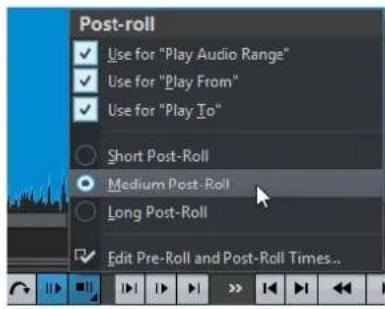
Boîte de dialogue Durées d'anticipation et de dépassement
Cette boîte de dialogue vous permet de définir une durée d'anticipation et de dépassement courte, moyenne et longue. Ces paramètres sont applicables à l'ensemble de WaveLab Cast.
- Pour ouvrir la boîte de dialogue Durées d'anticipation et de dépassement, faites un clic droit sur le bouton Lecture avec anticipation ou le bouton Lecture avec dépassement dans la barre de transport, puis sélectionnez Éditer les temps d'anticipation et de dépassement.
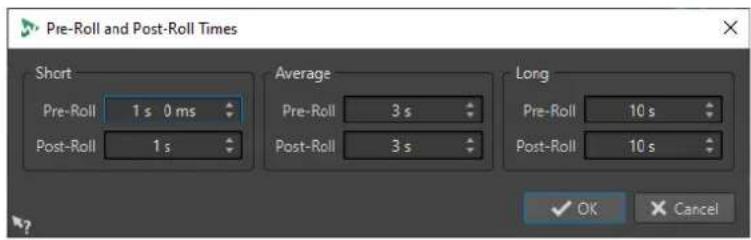
Boîte de dialogue Vitesse de lecture
Cette boîte de dialogue permet de spécifier la vitesse de lecture du fichier audio actif et de tous les clips du montage audio actif.
- Pour ouvrir la boîte de dialogue Vitesse de lecture, faites un clic droit sur Vitesse de lecture dans la barre de transport, puis sélectionnez Éditer vitesse de lecture.
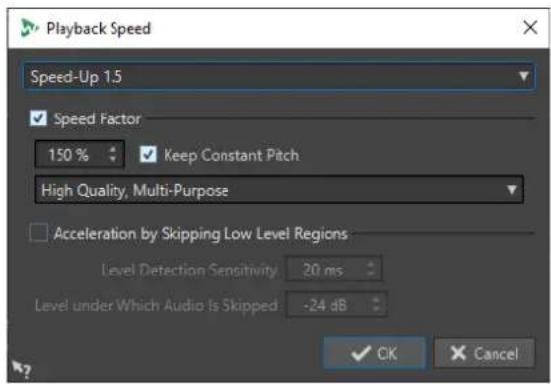
Permet de saisir un nom pour enregistrer les paramètres en tant que préréglage pour les sélectionner ultérieurement dans le menu local Vitesse de lecture.
Facteur de vitesse
Quand cette option est activée, vous pouvez définir la vitesse de lecture en pourcentage de la vitesse normale.
Gardez la hauteur constante
Si cette option est activée, la hauteur du contenu audio n'est pas modifiée lorsque vous modifiez la vitesse.
Liste déroulante des qualités
Permet de sélectionner une qualité. L'option Haute qualité (polyvalent) convient pour la plupart des fichiers audio mais demande un temps de traitement assez long. Avec l'option Aperçu rapide, le traitement est plus court, ce qui vous permet de vous faire rapidement une idée de ce que donnent vos paramètres. L'option Voix a été conçue pour les signaux de voix.
Accélération en sautant les régions de bas niveau
Quand cette option est activée, les régions du signal audio qui sont inférieures au niveau de seuil sont ignorées pendant la lecture.
Sensibilité de détection de niveau
Détermine la sensibilité de l'analyse de détection de niveau.
Niveau en dessous duquel l'audio est sauté
Ceci détermine le niveau de seuil à partir duquel une région est ignorée pendant la lecture.
À NOTER
La modification de la vitesse de lecture n'affecte pas le contenu audio, seulement sa lecture dans WaveLab Cast.
Raccourcis de lecture
En plus des boutons de la barre de transport, il existe des raccourcis qui vous permettent de contrôler la lecture.
Espace
Lance/Arrête la lecture. Ce raccourci fonctionne même quand les fenêtres d'onde et de montage ne sont pas actives.
0 du pavé numérique
Arrête la lecture. Quand la lecture est arrêtée et que vous utilisez ce raccourci, le curseur d'édition se déplace soit jusqu'au marqueur de départ de lecture précédent, soit jusqu'au début de la sélection (si celui-ci est plus proche) jusqu'à ce qu'il atteigne le début du fichier. Le résultat est le même que quand vous cliquez sur Arrêter la lecture dans la barre de transport. Ce raccourci fonctionne même quand les fenêtres d'onde et de montage ne sont pas actives.
Entrée
Démarre la lecture. Si vous appuyez sur Entrée pendant la lecture, la lecture recommence à la position de départ précédente. Le résultat est le même que quand vous cliquez sur Démarrer la lecture à partir du curseur dans la barre de transport.
Alt-Espace
Permet de démarrer la lecture à partir de la position du curseur de la souris.
F6
Lance la lecture de la plage sélectionnée en fonction de l'option sélectionnée dans la section Plages de la barre de transport.
F7
Lance la lecture à partir du point d'ancrage sélectionné en fonction de l'option sélectionnée dans la section Points d'ancrage de la barre de transport.
F8
Lance la lecture jusqu'au point d'ancrage sélectionné en fonction de l'option sélectionnée dans la section Points d'ancrage de la barre de transport.
Déplacer la barre de transport
Vous pouvez positionner la barre de transport en haut, au milieu ou en bas de la fenêtre de fichier.
PROCÉDER AINSI
- Dans la barre de titre de l'Éditeur audio ou de la fenêtre Montage audio, cliquez sur Options d'agencement.

- Dans la section Barre de transport, sélectionnez au choix Haut, Milieu ou Bas.
Masquer la barre de transport
Il est possible de cacher la Barre de transport pour économiser l'espace à l'écran.
PROCÉDER AINSI
- Dans la barre de titre de l'Éditeur audio ou de la fenêtre Montage audio, cliquez sur Options d'agencement.

- Dans la section Barre de transport, sélectionnez Caché.
Lancer la lecture à partir de la règle temporelle
Vous pouvez vous servir de la règle temporelle pour accéder directement à une position précise et commencer la lecture à partir de cette position.
- Double-cliquez sur la règle temporelle pour lancer la lecture à partir de cette position. La lecture continue jusqu'à ce que vous cliquez sur Arrêter la lecture ou jusqu'à la fin du fichier audio ou du montage audio.
- Pour définir une position de lecture précise, cliquez sur la règle temporelle pendant la lecture. Cliquer sur la règle temporelle d'un autre fichier ou montage audio fonctionne de la même manière : vous pouvez faire basculer rapidement la lecture entre différents fichiers ou montages audio.
- Pour lancer la lecture à partir de la position d'un marqueur, appuyez sur Ctrl/Cmd et double-cliquez sur le marqueur.
LIENS ASSOCIÉS
Règle temporelle et Règle de niveau à la page 38
Lecture des canaux audio focalisés
Pendant la lecture, vous pouvez alterner entre la lecture des canaux gauche/droite, des canaux mid/side, des groupes de canaux de fichiers audio multicanaux et des deux canaux audio.
PROCÉDER AINSI
- Dans l'Éditeur audio, activez l'option Lire les canaux audio focalisés.
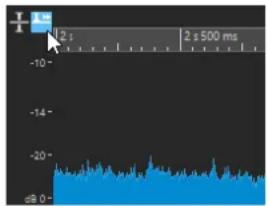
À NOTER
Quand vous utilisez l'option Lire les canaux audio focalisés sur des fichiers audio multicanaux, les boutons Muet et Solo ne sont pas disponibles.
-
Lancez la lecture.
-
Pour alterner entre la lecture des différents canaux audio, procédez de l'une des manières suivantes :
- Pour lire le canal audio gauche ou mid, cliquez dans la partie supérieure de la règle de niveau.
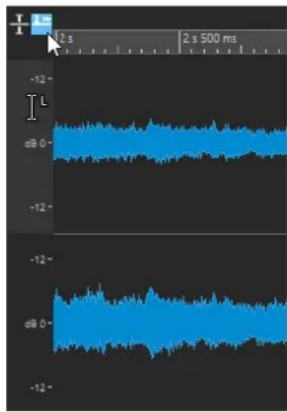
Position du curseur pour la lecture du canal audio gauche
- Pour lire le canal audio droite ou side, cliquez dans la partie inférieure de la règle de niveau.
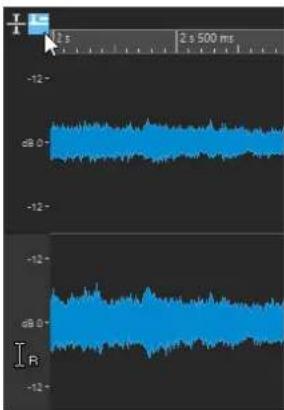
Position du curseur pour la lecture du canal audio droite
- Pour lire les deux canaux audio, cliquez dans la partie centrale de la règle de niveau.
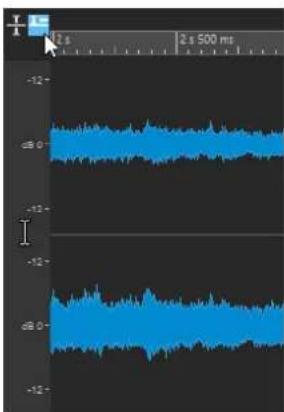
Position du curseur pour la lecture des canaux audio gauche et droite
- Pour lire un groupe de canaux d'un fichier audio multicanaux, cliquez dans la zone de contrôle des canaux du groupe de canaux.
- Pour alterner entre les différents canaux audio, servez-vous du raccourcis clavier Tabulation ou Tabulation - Maj.
LIENS ASSOCIÉS
Règle temporelle et Règle de niveau à la page 38
Lecture de scrutation
La lecture de scrutation vous permet de trouver plus facilement une position donnée dans un fichier audio. Cette fonction redémarre la lecture de manière répétée quand vous faites glisser le pointeur sur la règle temporelle pendant la lecture ou quand vous utilisez l'outil Lecture.
LIENS ASSOCIÉS
Lecture de scrutation à l'aide de l'outil lecture à la page 81
Lecture de scrutation à l'aide de la règle temporelle à la page 81
Lecture de scrutation à l'aide de l'outil lecture
L'outil Lecture permet de lancer la lecture depuis n'importe quelle position sur l'un ou l'autre des canaux stéréo, ou sur les deux.
PROCÉDER AINSI
- Dans l'Éditeur audio, sélectionnez l'onglet Éditer.
- Dans la section Outils, sélectionnez l'outil Lecture ou maintenez enfoncée la touche Alt.
- Cliquez dans la fenêtre d'onde.
- Dans la fenêtre d'onde, cliquez sur la position où commencer la lecture.
La forme du curseur indique si le canal gauche (L) ou le canal droit (R) est lu. Quand vous utilisez l'outil Lecture au milieu des canaux, les deux canaux sont lus.
RÉSULTAT
La lecture continue tant que vous maintenez le bouton de la souris enfoncé ou jusqu'à la fin du fichier audio. Après la fin de la lecture, le curseur revient à la position de début de lecture.
LIENS ASSOCIÉS
Lecture de scrutation à la page 80
Lecture de scrutation à l'aide de la règle temporelle
Pendant la lecture, vous pouvez cliquer sur la règle temporelle afin de lancer la lecture à partir de la position sélectionnée.
PROCÉDER AINSI
- Démarrez la lecture.
- Cliquez sur la règle temporelle et faites glisser le pointeur vers la gauche ou la droite en maintenant le bouton enfoncé.
- Une fois la scrutation terminée, relâchez le bouton de la souris.
Le signal audio est lu à partir de la position du curseur d'édition et une petite partie en est lue en boucle une fois.
LIENS ASSOCIÉS
Lecture de scrutation à la page 80
Lecture dans la fenêtre Montage audio
La lecture dans la fenêtre Montage audio fonctionne de la même manière que dans l'Éditeur audio. Cependant, il y a certaines considérations à prendre en compte.
Rendre une piste muette ou la lire en solo
Dans un montage audio, vous pouvez rendre des pistes muettes ou les mettre en solo en utilisant les boutons correspondants dans la zone de contrôle des pistes.
POSSIBILITÉS
- Dans la zone de contrôle d'une piste, procédez de l'une des manières suivantes :
- Pour rendre une piste muette, cliquez sur Muet. Lorsqu'une piste est muette, le bouton M est jaune.
- Pour écouter une piste en solo, cliquez sur Solo. Lorsqu'une piste est en solo, le bouton S est rouge.
- Pour écouter en solo plusieurs pistes, faites un Ctrl/Cmd -clic sur Solo sur toutes les pistes que vous souhaitez écouter en solo.
- Pour activer le mode Solo inactif pour une piste, appuyez sur Ctrl/Cmd - Alt/Opt et cliquez sur Solo. Avec ce mode, la piste n'est pas rendue muette quand vous activez le solo sur une autre piste. Pour désactiver le mode Solo inactif, cliquez à nouveau sur Solo.
LIENS ASSOCIÉS
Zone de contrôle des pistes à la page 137
Lecture individuelle des clips
Vous pouvez lire séparément les clips d'une piste. Les clips qui chevauchent le clip lu ou les clips d'autres pistes sont rendus muets.
PROCÉDER AINSI
- Dans la fenêtre de montage, faites un clic droit sur la partie inférieure du clip que vous souhaitez lire.
- Dans le menu, sélectionnez l'une des options de lecture suivantes :
- Pour lire le clip, sélectionnez Lire clip.
- Pour lire le clip avec anticipation, sélectionnez Lire le clip avant début.
Lecture d'une plage de sélection dans une piste
Vous pouvez sélectionner une section d'un clip et la lire. Les clips qui chevauchent le clip lu ou les clips d'autres pistes sont rendus muets.
PROCÉDER AINSI
-
Dans la fenêtre de montage, sélectionnez un intervalle soit sur un clip, soit sur une partie vide dans une piste.
-
Cliquez avec le bouton droit sur la plage de sélection et sélectionnez Lire la sélection dans le clip.
Édition des fichiers audio
L'édition des fichiers audio fait référence à l'ouverture, l'édition et l'enregistrement des fichiers audio.
LIENS ASSOCIÉS
Fenêtre d'onde à la page 84
Gestion des fichiers dans l'éditeur audio à la page 90
Mixage - Rendu de fichiers audio à la page 108
Fenêtre d'onde
La fenêtre d'onde de l'Éditeur audio offre une représentation graphique des fichiers audio. Ici, vous affichez, lisez et éditez des fichiers audio individuels.

line
| Time (s) | Signal Amplitude (dB) | |----------|------------------------| | 0 | ~0 | | 6 | ~0 | | 12 | ~0 | | 18 | ~0 | | 24 | ~0 | | 30 | ~0 | | 36 | ~0 | | 42 | ~0 | | 48 | ~0 | | 54 | ~0 | | 60 | ~0 | | 66 | ~0 | | 72 | ~0 | | 78 | ~0 | | 84 | ~0 | | 90 | ~0 | | 96 | ~0 | | 102 | ~0 | | 108 | ~0 | | 114 | ~0 | | 120 | ~0 | | 126 | ~0 | | 132 | ~0 | | 138 | ~0 | | 144 | ~0 | | 150 | ~0 | | 156 | ~0 | | 162 | ~0 | | 168 | ~0 | | 174 | ~0 | | 180 | ~0 | | 186 | ~0 | | 192 | ~0 | | 198 | ~0 | | 204 | ~0 | | 210 | ~0 | | 216 | ~0 | | 222 | ~0 | | 228 | ~0 | | 234 | ~0 | | 240 | ~0 | | 246 | ~0 | | 252 | ~0 | | 258 | ~0 | | 264 | ~0 | | 270 | ~0 | | 276 | ~0 | | 282 | ~0 | | 288 | ~0 | | 294 | ~0 | | 300 | ~0 | | 306 | ~0 | | 312 | ~0 | | 318 | ~0 | | 324 | ~0 | | 330 | ~0 | | 336 | ~0 | | 342 | ~0 | | 348 | ~0 | | 354 | ~0 | | 360 | ~0 | | 366 | ~0 | | 372 | ~0 | | 378 | ~0 | | 384 | ~0 | | 390 | ~0 | | 396 | ~0 | | 402 | ~0 | | 408 | ~0 | | 414 | ~0 | | 420 | ~0 | | 426 | ~0 | | 432 | ~0 | | 438 | ~0 | | 444 | ~0 | | 450 | ~0 | | 456 | ~0 | | 462 | ~0 | | 468 | ~0 | | 474 | ~0 | | 480 | ~0 | | 486 | ~0 | | 492 | ~0 | | 498 | ~0 | | 504 | ~0 | | 510 | ~0 | | 516 | ~0 | | 522 | ~0 | | 528 | ~0 | | 534 | ~0 | | 540 | ~0 | | 546 | ~0 | | 552 | ~0 | | 558 | ~0 | | 564 | ~0 | | 570 | ~0 | | 576 | ~0 | | 582 | ~0 | | 588 | ~0 | | 594 | ~0 | | 600 | ~0 | | 606 | ~0 | | 612 | ~0 | | 618 | ~0 | | 624 | ~0 | | 630 | ~0 | | 636 | ~0 | | 642 | ~0 | | 648 | ~0 | | 654 | ~0 | | 660 | ~0 | | 666 | ~0 | | 672 | ~0 | | 678 | ~0 | | 684 | ~0 | | 690 | ~0 | | 696 | ~0 | | 702 | ~0 | | 708 | ~0 | | 714 | ~0 | | 720 | ~0 | | 726 | ~0 | | 732 | ~0 | | 738 | ~0 | | 744 | ~0 | | 750 | ~0 | | 756 | ~0 | | 762 | ~0 | | 768 | ~0 | | 774 | ~0 | | 780 | ~0 | | 786 | ~0 | | 792 | ~0 | | 798 | ~0 | | 804 | ~0 | | 810 | ~0 | | 816 | ~0 | | 822 | ~0 | | 828 | ~0 | | 834 | ~0 | | 840 | ~0 | | 846 | ~0 | | 852 | ~0 | | 858 | ~0 | | 864 | ~0 | | 870 | ~0 | | 876 | ~0 | | 882 | ~0 | | 888 | ~0 | | 894 | ~0 | | 900 | ~0 | | 906 | ~0 | | 912 | ~0 | | 918 | ~0 | | 924 | ~0 | | 930 | ~0 | | 936 | ~0 | | 942 | ~0 | | 948 | ~0 | | 954 | ~0 | | 960 | ~0 | | 966 | ~0 | | 972 | ~0 | | 978 | ~0 | | 984 | ~0 | | 990 | ~0 | | 996 | ~0 | | Note: The actual values may vary due to the random nature of the data generation. The provided values are just an example from the code execution.La fenêtre d'onde comprend deux vues. Vous pouvez utiliser un affichage comme aperçu pour naviguer dans le projet, et l'autre comme vue principale d'édition.
Zone de contrôle des canaux
La zone de contrôle des canaux se trouve à gauche de la forme d'onde dans la fenêtre d'onde. Cette zone vous permet de sélectionner des canaux.
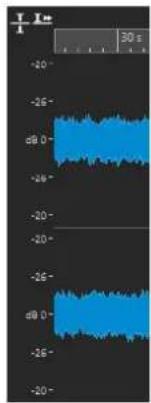
Zone de contrôle des canaux d'un fichier audio stéréo
LIENS ASSOCIÉS
Fenêtre d'onde à la page 84
Bornes magnétiques dans les fichiers audio
Certaines positions, telles que celles des marqueurs ou les limites des sélections, sont magnétiques. Les éléments que vous faites glisser peuvent se caler sur ces positions. Cela permet de positionner les éléments avec précision.
Par exemple, lorsque vous déplacez un marqueur à proximité de bornes magnétiques, il se cale à cette position. Une étiquette s'affiche indiquant la position d'alignement.
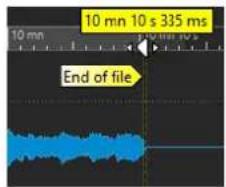
Pour placer le curseur sur une position magnétique, cliquez sur la ligne temporelle et maintenez le bouton de la souris enfoncé. Quand vous déplacez le curseur, il se cale sur la borne magnétique la plus proche.
Onglet Éditer (Éditeur audio)
L'onglet Éditer vous donne accès à des outils qui vous permettent d'éditer vos fichiers audio.
- Dans l'Éditeur audio, cliquez sur Éditer.

Outils
Sélection temporelle
Cet outil vous permet de sélectionner une plage temporelle.
Crayon
Cet outil permet de redessiner la forme d'onde dans la fenêtre d'onde. Cet outil permet également de corriger rapidement les erreurs de forme d'onde.
Lecture
Cet outil vous permet de lire le fichier audio à la position où vous cliquez.
Zoom
Zoom
Permet d'activer l'outil Zoom, afin de définir une plage temporelle sur laquelle zoomer.
Temps
Permet d'ouvrir un menu local qui permet de configurer le zoom de manière à afficher la plage temporelle sélectionnée. Zoom 1:1 : facteur de zoom selon lequel un pixel à l'écran représente un échantillon.
Pour modifier le facteur de zoom, cliquez sur Éditer le facteur zoom. La boîte de dialogue Facteur zoom s'ouvre et vous pouvez y configurer les paramètres suivants :
- Régler la plage de temps permet de définir la plage temporelle à afficher.
- Échantillons par point d'écran permet de préciser combien d'échantillons audio sont résumés en chaque point de l'écran.
- Points d'écran par échantillon permet de préciser combien de points d'écran utiliser pour représenter un seul échantillon audio.
Zoomer la sélection
La sélection en cours est zoomée de manière à occuper toute la fenêtre de montage.
Microscope
Zoom avant au maximum.
Tout voir
Zoom arrière au maximum.
Afficher le clip entier
Permet d'ajuster la vue pour afficher le clip actif.
Zoomer l'audio en avant (10 x)/Zoomer l'audio en arrière (10 x)
Permet de faire un zoom avant/arrière avec de grands écarts de valeurs.
Zoomer l'audio en avant/Zoomer l'audio en arrière
Permet de faire un zoom avant/arrière avec de petits écarts de valeurs.
Zoomer verticalement/Zoom arrière vertical
Permet de faire un zoom avant/arrière selon lequel les formes d'ondes sont affichées avec un niveau inférieur/supérieur.
Niveau
Règle le zoom de manière à n'afficher que les échantillons inférieurs à la valeur en dB sélectionnée.
Remettre le zoom à 0 dB
Permet de régler le zoom de manière à afficher les niveaux audio jusqu'à 0 dB.
Analyse
Analyse des fréquences en 3D
Permet d'ouvrir la boîte de dialogue Analyse des fréquences en 3D, dans laquelle vous pouvez définir la plage de fréquences à analyser et modifier l'apparence du graphique pour l'analyse des fréquences en 3D.
Découpage
Rogner
Permet de supprimer les données situées en dehors de la sélection.
Supprimer
Permet de supprimer la sélection. L'audio à droite de la sélection est déplacé vers la gauche de manière à remplir l'écart.
Presse-papiers
Copier
Permet de copier la plage audio sélectionnée dans le presse-papiers.
Couper
Permet de couper la plage audio sélectionnée et de la copier dans le presse-papiers.
Coller
Permet de coller le contenu du presse-papiers.
Faites un clic droit sur Coller pour ouvrir un menu local permettant de sélectionner un type de collage.
- Écraser remplace l'audio à la position du curseur.
- Ajouter à la fin permet d'ajouter le signal audio collé après la fin du fichier.
- Insérer au tout début permet d'ajouter l'audio collé avant le début du fichier.
- Copies multiples permet d'ouvrir une boîte de dialogue dans laquelle vous pouvez saisir le nombre de copies à créer.
- Mixer permet de mélanger deux fichiers ensemble en commençant à la sélection ou, en l'absence de sélection, à la position du curseur.
Quand vous sélectionnez Mixer, une boîte de dialogue s'ouvre permettant de définir le gain et la phase du signal audio dans le presse-papiers et à la destination. Les données contenues dans le presse-papiers sont toujours mixées, indépendamment de la longueur de la sélection.
Coller avec fondu
Permet de coller le contenu du presse-papiers et de créer un fondu enchaîné.
Faites un clic droit sur Coller avec fondu pour ouvrir un menu local permettant de sélectionner un type de fondu enchaîné pour le collage.
- Linéaire (gain constant) permet de modifier le niveau de façon linéaire.
- Sinus (puissance constante) permet de modifier le niveau selon une courbe sinusoïdale. La puissance du mixage reste constante.
- Racine carrée (puissance constante) permet de modifier le niveau selon une courbe de racine carrée. La puissance du mixage reste constante.
Niveau
Gain
Permet d'ouvrir la boîte de dialogue Gain, dans laquelle vous pouvez modifier le niveau d'un fichier audio.
Niveau
Permet d'ouvrir la boîte de dialogue Normaliseur de niveau, dans laquelle vous pouvez modifier le niveau de crête d'un fichier audio.
Sonie
Permet d'ouvrir la boîte de dialogue Normaliseur de sonie, dans laquelle vous pouvez définir la sonie d'un fichier.
Fondu
Fondu d'entrée/Fondu de sortie
Permet d'appliquer un fondu d'entrée ou de sortie. Faites un clic droit sur le bouton pour ouvrir le menu local Courbe.
Courbe
Permet de sélectionner des préréglages de courbes de fondu.
- Linéaire : le niveau est modifié de façon linéaire.
- Sinus (*) : le niveau est modifié selon une courbe sinusoïdale. Lors d'une utilisation avec un fondu enchaîné, la sonie (RMS) reste constante pendant la transition.
- Racine carrée (*) : le niveau est modifié selon une courbe racine carrée. Lors d'une utilisation avec un fondu enchaîné, la sonie (RMS) reste constante pendant la transition.
- Sinusoïde : le niveau est modifié selon une courbe sinusoidale.
- Logarithmique : le niveau est modifié selon une courbe logarithmique.
- Exponentiel : le niveau est modifié selon une courbe exponentielle.
- Exponentiel+ : le niveau est modifié selon une courbe exponentielle plus prononcée.
Correction
Méthode de correction d'erreur
Permet de sélectionner une méthode de correction d'erreur.
- Interpolation linéaire : dessine une ligne droite entre le premier et le dernier échantillon sélectionné.
- Optimal pour de petits clics – 1 ms : optimal pour supprimer les clics inférieurs à 1 millisecondes.
- Optimal pour les clics communs – 3 ms : optimal pour supprimer les clics inférieurs à 3 millisecondes.
- Remplacement forme d'onde – 500 ms : remplace les échantillons endommagés par la meilleure forme d'onde détectée dans les 500 millisecondes vers la gauche ou la droite.
-
Remplacement forme d'onde - 4 s : remplace les échantillons endommagés par la meilleure forme d'onde détectée dans les 4 secondes vers la gauche ou la droite.
-
Remplacement forme d'onde - gauche 6 s : remplace les échantillons endommagés par la meilleure forme d'onde détectée dans les 6 secondes vers la gauche.
- Remplacement forme d'onde - droit 6 s : remplace les échantillons endommagés par la meilleure forme d'onde détectée dans les 6 secondes vers la droite.
- Inpainting permet de remplacer les échantillons corrompus par application de la technique inpainting au spectre.
Marqueurs
Créer marqueur
Permet de créer des marqueurs et des paires de marqueurs à la position du curseur d'édition.
Signal
Rendre muette la sélection
Permet de remplacer la sélection audio par du silence.
Générateur de silence
Permet d'ouvrir la boîte de dialogue Générateur de silence afin d'insérer du silence ou du son d'ambiance dans un fichier audio.
Censeur Bip
Permet d'ouvrir la boîte de dialogue Censeur Bip, dans laquelle vous pouvez remplacer une section du fichier audio par une tonalité, par exemple pour couvrir un juron.
Sortie
Rendre
Permet de lancer le processus de rendu.
Podcast
Envoyer l'épisode
Permet de téléverser un épisode de podcast sur un service d'hébergement.
LIENS ASSOCIÉS
Boîte de dialogue Normaliseur de niveau à la page 130
Boîte de dialogue Normaliseur de sonie à la page 131
Boîte de dialogue Gain à la page 130
Boîte de dialogue Générateur de silence à la page 112
Gestion des fichiers dans l'éditeur audio
Cette section décrit les principales opérations d'édition de l'Éditeur audio.
Gestion mono/stéréo
WaveLab Cast gère la stéréo de manière très flexible. Toutes les opérations d'édition peuvent être effectuées sur un canal ou les deux.
Formats de fichier pris en charge
WaveLab Cast permet d'ouvrir et d'enregistrer des fichiers audio dans plusieurs formats de fichier.
AAC/MPEG-4 (.m4a, mp4)
Le format Advanced Audio Coding (AAC) permet de compressor et d'encoder avec perte les données audio numériques.
IMPORTANT
La version OEM de WaveLab Cast ne prend pas en charge le format AAC.
AIFF (.aif, .aiff, .snd)
Audio Interchange File Format, il s'agit d'une norme définie par Apple Computers Inc. Les profondeurs de bit prises en charge sont les suivantes : 8 bits, 16 bits, 20 bits et 24 bits.
FLAC (.flac)
Free Lossless Audio Codec (FLAC) est un codec qui permet à l'audio numérique d'être compressé sans perte.
MPEG-1 Layer 2 (.mp2, .mpa, .mpg, .mus)
MP2 (parfois appelé « fichier Musicam ») est un format de fichier courant dans l'industrie de la diffusion.
MPEG-1 Layer 3 (.mp3)
Format de compression audio le plus courant. L'avantage principal de la compression MPEG est que la taille de fichier est considérablement réduite avec une faible dégradation de la qualité du son.
À NOTER
Lorsque vous ouvrez un fichier compressé en MPEG dans WaveLab Cast, le fichier est converti en fichier Wave temporaire. À l'enregistrement, le fichier Wave temporaire est reconverti en MP3.
Ogg Vorbis (.ogg)
Ogg Vorbis est un format de fichier compressé ouvert, sans brevet et qui crée de petits fichiers audio conservant une qualité audio comparativement élevée.
Wave (.wav)
Les profondeurs de bit suivantes sont prises en charge : 8 bits, 16 bits, 20 bits, 24 bits, 32 bits, 32 bits flottant et 64 bits flottant.
Wave 64 (.w64)
Ce format de fichier est très similaire au format Wave mais avec une différence importante : il permet d'enregistrer et/ou éditer des fichiers de virtuellement n'importe quelle taille. Les fichiers Wave standard sont limités à 2 Go (fichiers stéréo) dans WaveLab Cast.
À NOTER
Le Wave 64 ne prend pas en charge les métadonnées. Si vous avez besoin de fichiers et de métadonnées volumineux, utilisez des fichiers Wave et activez l'option RF64.
Windows Media Audio (.wma, .asf)
Format compressé de Microsoft. WaveLab Cast permet d'importer et exporter de l'audio dans ce format (Windows uniquement). Pour importer et exporter au format surround WMA, Windows Media Player 9 ou ultérieur doit être installé sur votre système.
Original Sound Quality (.osq, lecture seule)
Format audio compressé sans perte propriétaire de WaveLab.
LIENS ASSOCIÉS
Boîte de dialogue Encodage Windows Media Audio à la page 101
Boîte de dialogue Ogg Vorbis à la page 100
Boîte de dialogue Encodage FLAC à la page 100
Boîte de dialogue Encodage MP3 à la page 96
Boîte de dialogue Encodage MPEG-1 Layer 2 à la page 99
Boîte de dialogue Encodage AAC à la page 98
Fichiers 20 bits, 24 bits et 32 bits flottants à la page 91
Fichiers 20 bits, 24 bits et 32 bits flottants
Vous n'avez pas besoin d'une carte son 20 ou 24 bits pour tirer parti du fait que WaveLab Cast prend en charge les fichiers 20 et 24 bits. Les fichiers sont toujours traités ou modifiés avec une précision complète (64 bits flottants), même si votre carte ne prend pas en charge la précision complète.
Pour la lecture, WaveLab Cast s'adapte automatiquement à la carte que vous avez installée.
Création de nouveaux fichiers audio
Vous pouvez créer un fichier audio vide, par exemple pour assembler du contenu à partir d'autres fichiers audio.
PROCÉDER AINSI
- Sélectionnez Fichier > Nouveau.
- Sélectionnez Fichier audio > Personnalisé.
- Définissez les propriétés audio et cliquez sur Créer.
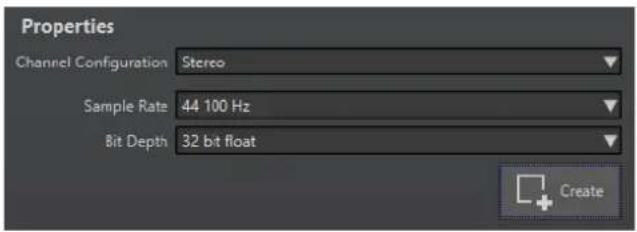
Boîte de dialogue Propriétés audio à la page 92
Boîte de dialogue Propriétés audio
Vous pouvez définir la configuration des canaux, la fréquence d'échantillonnage et la profondeur de bit du fichier audio.
Ces propriétés se définissent au moment de la création d'un fichier audio.
- Pour modifier les propriétés du fichier audio sélectionné, sélectionnez l'onglet Fichier et cliquez sur Info ou sur le bouton Propriétés fichier audio situé en bas à droite de la fenêtre d'onde.
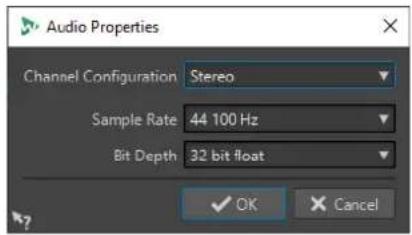
Configuration des canaux
Permet de sélectionner le nombre de canaux audio.
Fréquence d'échantillonnage
Permet de sélectionner le nombre d'échantillons audio par seconde.
Profondeur de bit
Permet de sélectionner la précision des échantillons du flux audio.
LIENS ASSOCIÉS
Onglet Info à la page 32
Enregistrement d'un fichier audio
PROCÉDER AINSI
-
Procédez de l'une des manières suivantes :
-
Pour enregistrer un fichier audio pour la première fois, sélectionnez Fichier > Sauver sous.
-
Pour enregistrer un fichier audio qui a déjà été enregistré, cliquez sur le bouton Sauver ou sélectionnez Fichier > Sauver.
-
Dans la fenêtre Sauver sous, définissez un nom de fichier et un emplacement.
-
Cliquez sur Enregistrer.
RÉSULTAT
Vous pouvez utiliser Annuler/Rétablir, même après avoir enregistré les fichiers.
Enregistrement dans un autre format
Lors de l'enregistrement, vous pouvez modifier le format de fichier, la fréquence d'échantillonnage, la profondeur de bit et le statut stéréo/mono.
PROCÉDER AINSI
- Sélectionnez Fichier > Sauver sous.
- Dans la fenêtre Sauver sous, définissez un nom de fichier et un emplacement.
- Cliquez dans le champ Format et sélectionnez Éditer.
- Dans la boîte de dialogue Format de fichier audio, définissez le format de fichier et spécifiez les propriétés.
- Cliquez sur OK.
- Cliquez sur Enregistrer.
RÉSULTAT
Un fichier est créé. Le fichier d'origine n'est pas affecté par l'opération.
LIENS ASSOCIÉS
Boîte de dialogue Format de fichier audio à la page 93
Changements de format à la page 95
Boîte de dialogue Format de fichier audio
Cette boîte de dialogue permet de modifier les différents paramètres de fichier lors de l'enregistrement.
- Pour ouvrir la boîte de dialogue Format de fichier audio, sélectionnez Fichier > Exporter, puis sélectionnez Rendre. Activez ensuite Fichier nommé, cliquez dans le champ Format et sélectionnez Éditer.
Cette boîte de dialogue peut également être ouverte à partir de plusieurs emplacements dans WaveLab Cast.
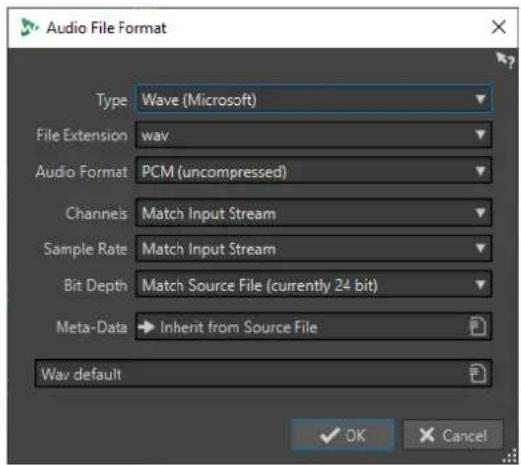
Sélectionnez un type de fichier audio. Ce paramètre détermine les options disponibles dans le menu local Format audio.
Extension de fichier
Sélectionnez une extension de fichier compatible avec le type de fichier en cours.
Format audio
Sélectionnez un format audio compatible avec le type de fichier en cours.
Canaux
Indiquez le nombre de canaux audio pour les fichiers à créer.
Les canaux disponibles sont les suivants :
• Comme le flux d'entrée
- Mono
• Stéréo
Fréquence d'échantillonnage
Sélectionnez une fréquence d'échantillonnage pour le fichier audio. Si vous modifiez ce paramètre, la fréquence d'échantillonnage est convertie.
IMPORTANT
Utilisez cette option pour les conversions simples uniquement. Pour des résultats professionnels, utilisez le plug-in Resample afin d'ajouter des fonctionnalités de limitation et de dithering.
Profondeur de bit
Sélectionnez une profondeur de bit pour le fichier audio. Cette option est uniquement disponible pour des types de fichiers spécifiques.
IMPORTANT
La réduction de la profondeur de bit est recommandée pour les conversions simples uniquement. Pour des résultats professionnels, il est conseillé d'ajouter du dithering dans la Section Maître.
Métadonnées
Permet de définir des paramètres de métadonnées qui sont enregistrés avec le fichier. Cette option est uniquement disponible pour certains types de fichiers.
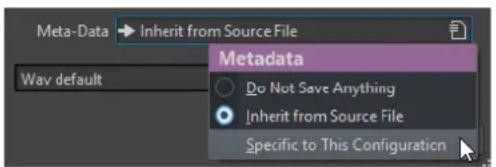
- Quand l'option Ne rien sauver est sélectionnée, aucune métadonnée n'est enregistrée avec le fichier.
- Quand l'option Hériter du fichier source est sélectionnée, les métadonnées du fichier source sont utilisées. Quand le fichier source ne contient pas de métadonnées, les métadonnées par défaut sont utilisées si elles sont disponibles.
- Si Spécifique à cette configuration est sélectionné, vous pouvez éditer les métadonnées ou les remplacer par un préréglage de métadonnées. Pour modifier
les métadonnées, ouvrez à nouveau le menu contextuel correspondant et sélectionnez Éditer.
LIENS ASSOCIÉS
Enregistrement dans un autre format à la page 93
Changements de format
Lors de la modification de la fréquence d'échantillonnage, de la profondeur de bit et du nombre de canaux d'un fichier audio, plusieurs opérations sont effectuées.
Fréquence d'échantillonnage
Quand une nouvelle fréquence d'échantillonnage est définie, la fréquence d'échantillonnage est convertie.
Profondeur de bit
Si une profondeur de bit différente est spécifiée, le fichier est soit tronqué à 8 bits ou complété jusqu'à 64 bits. Si vous effectuez une conversion vers une profondeur de bit inférieure, vous devez envisager d'ajouter du dithering.
Mono/Stéréo
Si le fichier est converti de mono à stéréo, le même contenu est utilisé dans les deux canaux. Si vous convertissez le fichier de stéréo à mono, un mixage des deux canaux est créé.
À NOTER
- Si vous souhaitez changer uniquement la profondeur de bit, faites-le plutôt dans la section Propriétés audio de la fenêtre Info, puis enregistrez le fichier audio.
- À des fins de mastering haute qualité, il est conseillé, au lieu de modifier la fréquence d'échantillonnage et le nombre de canaux à l'aide de la section Propriétés audio, d'utiliser les plug-ins et les fonctions de la Section Maître.
Rendu d'une sélection sous forme de fichier audio
Vous pouvez rendre une sélection dans le fichier audio ouvert sous forme de nouveau fichier audio.
PROCÉDER AINSI
- Dans la fenêtre d'onde, sélectionnez une plage.
- Dans l'Éditeur audio, sélectionnez l'onglet Éditer.
- Dans la section Source, ouvrez le menu local et sélectionnez Plage audio sélectionnée.
- Dans la section Sortie, définissez un nom de fichier et un emplacement.
- Ouvrez le menu local Format et sélectionnez Éditer format unique.
- Dans la boîte de dialogue Format de fichier audio, définissez le format de sortie et cliquez sur OK.
- Cliquez sur Démarrer.
LIENS ASSOCIÉS
Fenêtre d'onde à la page 84
Onglet Éditer (Éditeur audio) à la page 85
Boîte de dialogue Format de fichier audio à la page 93
Rendu du canal gauche/droite sous forme de fichier audio
Vous pouvez enregistrer chaque canal de manière individuelle dans un fichier distinct.
PROCÉDER AINSI
- Dans l'Éditeur audio, sélectionnez l'onglet Éditer.
- Dans la section Sortie, cliquez sur Rendre.
- Dans la section Sortie, définissez un nom de fichier et un emplacement.
- Ouvrez le menu local Format et sélectionnez Éditer.
- Dans la boîte de dialogue Format de fichier audio, ouvrez le menu local Canaux et sélectionnez Canal Gauche ou Canal Droit.
- Configurez d'autres paramètres de sortie et cliquez sur OK.
- Cliquez sur Démarrer.
LIENS ASSOCIÉS
Onglet Éditer (Éditeur audio) à la page 85
Boîte de dialogue Format de fichier audio à la page 93
Créer des préréglages de format de fichier audio
PROCÉDER AINSI
- Dans la boîte de dialogue Format de fichier audio, définissez le format de fichier audio.
- Ouvrez le menu local Préréglages et sélectionnez Sauver sous.
- Saisissez le nom que vous souhaitez attribuer au préréglage et cliquez sur Sauver.
LIENS ASSOCIÉS
Boîte de dialogue Format de fichier audio à la page 93
Encodage des fichiers audio
Les données audio peuvent être enregistrées dans différents formats. Le processus de conversion de l'audio vers un autre format s'appelle l'encodage. Lors de l'enregistrement des fichiers audio, vous pouvez spécifier plusieurs options d'encodage pour certains formats de fichiers.
LIENS ASSOCIÉS
Boîte de dialogue Encodage MP3 à la page 96
Boîte de dialogue Encodage AAC à la page 98
Boîte de dialogue Encodage MPEG-1 Layer 2 à la page 99
Boîte de dialogue Encodage MP3
Vous pouvez modifier les options d'encodage quand vous enregistrez un fichier audio MP3.
Vous pouvez ouvrir la boîte de dialogue Encodage MP3 depuis la plupart des emplacements où vous pouvez sélectionner un format de fichier de sortie. Par exemple, ouvrez un fichier audio, sélectionnez Fichier > Sauver sous, cliquez dans le champ Format et sélectionnez Éditer. Dans la boîte de dialogue Format de fichier audio, sélectionnez le type MPEG-1 Layer 3 (MP3), cliquez dans le champ Encodage et sélectionnez Éditer.
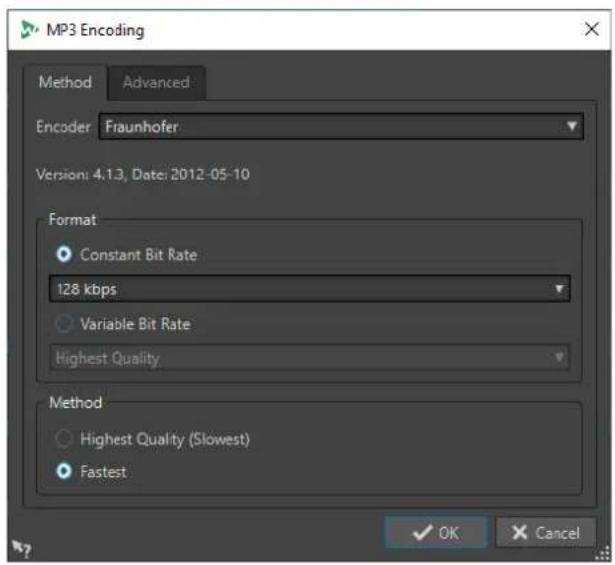
Permet de sélectionner l'encodeur (Fraunhofer ou Lame).
Débit binaire variable/Débit binaire constant
Le débit est lié à la quantité de données utilisées pour encoder le signal audio.
Plus cette valeur est élevée, meilleure est la qualité, mais le fichier produit est plus volumineux. Si vous choisissez Débit binaire variable, le débit change, en fonction de la complexité du contenu audio.
Qualité la plus haute (moins rapide)/La plus rapide
Sélectionnez la qualité que vous souhaitez atteindre. Quand la qualité est meilleure, plus de ressources et de temps sont requis pour analyser et compressor le signal audio.
À NOTER
Pour la Qualité la plus haute (moins rapide), le fichier audio doit parfois avoir une fréquence d'échantillonnage particulière. Si c'est le cas et si la fréquence d'échantillonnage est différente de celle d'entrée, un message d'avertissement est affiché.
Onglet Avancé
Ajouter longueur du fichier et position de lecture à l'en-tête VBR
Permet d'ajouter des données dans l'en-tête VBR, grâce auxquelles le périphérique de lecture estimera la longueur du fichier MP3, afin que vous puissiez vous placer à n'importe quelle position temporelle du fichier MP3. Cette option n'est disponible que pour l'encodeur Fraunhofer.
Incorporer des données auxiliaires pour la compensation de durée
Permet d'intégrer des données auxiliaires grâce auxquelles le fichier décodé pourra prendre exactement la même durée que le fichier d'origine. Cette option n'est disponible que pour l'encodeur Fraunhofer.
Les options suivantes sont uniquement disponibles pour l'encodeur Lame :
Permettre le codage stéréo de l'intensité
Diminue le débit en réorganisant les informations d'intensité entre les canaux.
Spécifier comme enregistrement original
Marque le fichier encodé en tant qu'enregistrement d'origine.
Écrire le bit privé
Il s'agit d'un indicateur personnalisé.
Écrire l'indicateur de Copyright
Permet d'indiquer que le fichier encodé est protégé par un copyright.
Écrire somme de contrôle
Permet à d'autres applications de vérifier l'intégrité du fichier.
Créer des trames longues
Économise de l'espace en écrivant moins d'en-têtes dans le fichier. Ceci n'est pas compatible avec tous les décodeurs.
LIENS ASSOCIÉS
Encodage des fichiers audio à la page 96
Boîte de dialogue Encodage AAC
Vous pouvez modifier les options d'encodage quand vous enregistrez un fichier audio AAC.
La boîte de dialogue Encodage AAC est accessible depuis la plupart des emplacements qui permettent de sélectionner un format de fichier de sortie. Par exemple, ouvrez un fichier audio, sélectionnez Fichier > Sauver sous, cliquez dans le champ Format et sélectionnez Éditer. Dans la boîte de dialogue Format de fichier audio, sélectionnez le type AAC (Advanced Audio Coding), cliquez dans le champ Encodage et sélectionnez Éditer.

Méthode de compression audio
Permet de sélectionner la méthode de compression audio. Voici les options disponibles :
- LC (norme iTunes) (Low Complexity AAC/AAC-LC) est un codec audio qui offre une qualité audio élevée, même avec des débits binaires faibles.
- HE (Haute Efficience) est une extension de la méthode Low Complexity AAC. Elle a été conçue pour les applications nécessitant un faible débit binaire, comme le streaming audio, par exemple.
- HE v2 (Haute efficience, stéréo paramétrique) offre une compression plus efficace pour les signaux stéréo. Les formats HE permettent de créer des fichiers audio extrêmement compressés, dont la qualité audio est néanmoins préservée.
Débit binaire
Le débit est lié à la quantité de données utilisées pour encoder le signal audio. Plus cette valeur est élevée, meilleure est la qualité, mais le fichier produit est plus volumineux.
Vous pouvez sélectionner un débit binaire constant dans le menu local Constant (CBR) ou un débit binaire variable dans le menu local Variable (VBR). Si vous choisissez Variable (VBR), le débit change sur la durée, en fonction de la complexité du contenu audio.
LIENS ASSOCIÉS
Encodage des fichiers audio à la page 96
Boîte de dialogue Encodage MPEG-1 Layer 2
Vous pouvez modifier les options d'encodage quand vous enregistrez un fichier audio MPEG-1 Layer 2 (MP2).
Vous pouvez ouvrir la boîte de dialogue Encodage MPEG-1 Layer 2 depuis la plupart des emplacements où vous pouvez sélectionner un format de fichier de sortie. Par exemple, ouvrez un fichier audio, sélectionnez Fichier > Sauver sous, cliquez dans le champ Format et sélectionnez Éditer. Dans la boîte de dialogue Format de fichier audio, sélectionnez le type MPEG-1 Layer 2, cliquez dans le champ Encodage et sélectionnez Éditer.
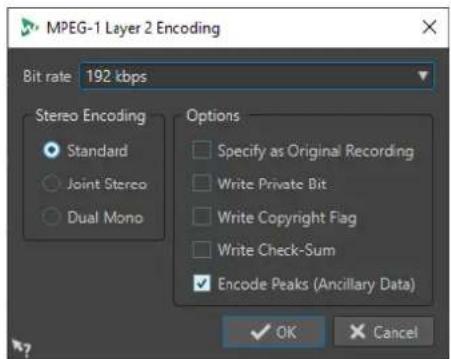
Détermine le débit binaire. Le débit est lié à la quantité de données utilisées pour encoder le signal audio. Plus cette valeur est élevée, meilleure est la qualité, mais le fichier produit est plus volumineux.
Encodage stéréo
Lorsque le mode Standard est activé, l'encodeur n'utilise pas la corrélation entre les canaux. Cependant, l'encodeur peut prendre de l'espace d'un canal qui est facile à encoder et l'utiliser pour un canal difficile à encoder.
En mode Stéréo joint, l'encodeur utilise les corrélations existantes entre les deux canaux afin d'augmenter le rapport qualité/espace.
En mode Dual mono, les deux canaux sont encodés indépendamment. Ce mode est recommandé pour les signaux dont les canaux sont indépendants.
Spécifier comme enregistrement original
Marque le fichier encodé en tant qu'enregistrement d'origine.
Écrire le bit privé
Il s'agit d'un indicateur personnalisé.
Écrire l'indicateur de Copyright
Permet d'indiquer que le fichier encodé est protégé par un copyright.
Écrire somme de contrôle
Permet à d'autres applications de vérifier l'intégrité du fichier.
Encodage des crêtes (info auxiliaire)
Cette option doit être activée pour la compatibilité avec des systèmes particuliers (par ex. DIGAS).
LIENS ASSOCIÉS
Encodage des fichiers audio à la page 96
Boîte de dialogue Encodage FLAC
Vous pouvez modifier les options d'encodage quand vous enregistrez un fichier audio FLAC.
Vous pouvez ouvrir la boîte de dialogue Encodage FLAC depuis la plupart des emplacements où vous pouvez sélectionner un format de fichier de sortie. Par exemple, ouvrez un fichier audio, sélectionnez Fichier > Sauver sous, cliquez dans le champ Format et sélectionnez Éditer. Dans la boîte de dialogue Format de fichier audio, sélectionnez le type FLAC, cliquez dans le champ
Encodage et sélectionnez Éditer.
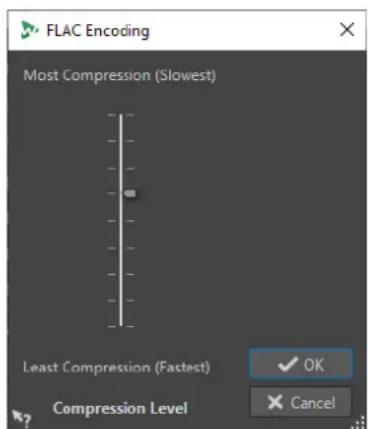
Niveau de compression
Permet de spécifier le niveau de compression. Plus le niveau est élevé, plus l'encodage est lent.
LIENS ASSOCIÉS
Encodage des fichiers audio à la page 96
Boîte de dialogue Ogg Vorbis
Vous pouvez modifier les options d'encodage lorsque vous enregistrez un fichier Ogg Vorbis.
Vous pouvez ouvrir la boîte de dialogue Ogg Vorbis depuis la plupart des emplacements où vous pouvez sélectionner un format de fichier de sortie. Par exemple, ouvrez un fichier audio, sélectionnez Fichier > Sauver sous, cliquez dans le champ Format et sélectionnez Éditer. Dans
la boîte de dialogue Format de fichier audio, sélectionnez le type Ogg Vorbis, cliquez dans le champ Encodage et sélectionnez Éditer.
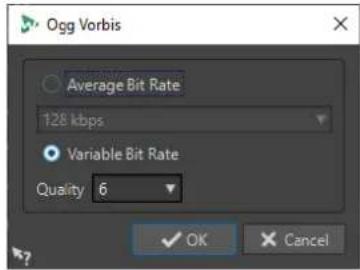
Débit binaire moyen
Si cette option est activée, le débit moyen reste constant dans le fichier pendant l'encodage. La taille du fichier étant proportionnelle au temps, cela facilite la localisation d'un point donné (mais cela peut conduire à une qualité inférieure, comparé à l'option Débit binaire variable).
Débit binaire variable
Si cette option est activée, le débit binaire varie dans le fichier pendant l'encodage, selon la complexité du contenu. Cela peut conduire à un meilleur rapport qualité/taille pour le fichier obtenu.
Dans le champ Qualité, sélectionnez la qualité. Les valeurs de qualité les plus basses produisent des fichiers plus petits.
LIENS ASSOCIÉS
Encodage des fichiers audio à la page 96
Boîte de dialogue Encodage Windows Media Audio
Vous pouvez modifier les options d'encodage quand vous enregistrez un fichier audio Windows Media Audio (WMA). Cette boîte de dialogue est uniquement disponible sur les systèmes Windows.
Vous pouvez ouvrir la boîte de dialogue Encodage Windows Media Audio depuis la plupart des emplacements où vous pouvez sélectionner un format de fichier de sortie. Par exemple, ouvrez un fichier audio, sélectionnez Fichier > Sauver sous, cliquez dans le champ Format et sélectionnez Éditer. Dans la boîte de dialogue Format de fichier audio, sélectionnez le type Windows Media Audio (WMA), cliquez dans le champ Encodage et sélectionnez Éditer.
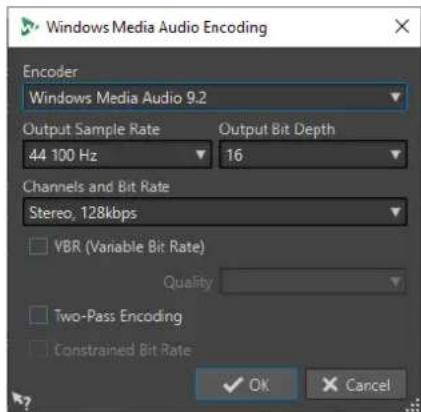
Fréquence d'échantillonnage en sortie
Permet de définir la fréquence d'échantillonnage de sortie du fichier encodé. Plus cette fréquence est élevée, meilleure est la qualité, mais plus la taille du fichier de sortie est importante.
Profondeur de bit en sortie
Permet de définir la profondeur de bit en sortie du fichier encodé. Ce paramètre n'est pas disponible pour tous les encodeurs.
Canaux et débit binaire
Les options disponibles dépendent ici de la méthode d'encodage choisie et de la fréquence d'échantillonnage en sortie.
VBR (Débit binaire variable)
Si cette option est activée, le débit binaire varie pendant l'encodage, selon la complexité du contenu. Cela peut conduire à un meilleur rapport qualité/taille pour le fichier résultant.
Dans le champ Qualité, sélectionnez la qualité. Les valeurs de qualité les plus basses produisent des fichiers plus petits.
Encodage en deux passes
Si cette option est activée, la qualité de l'encodage augmente, mais le processus est deux fois plus long.
Débit binaire contraint
Cette option est disponible lorsque les options VBR et Encodage en deux passes sont activées. Elle sert à maintenir le débit binaire dans les limites pour éviter les crêtes. Elle est recommandée pour des supports comme les CD ou les DVD.
LIENS ASSOCIÉS
Encodage des fichiers audio à la page 96
Transformation de sélections en nouveaux fichiers
Vous pouvez convertir les sélections en nouveaux fichiers en les faisant glisser ou en utilisant le menu contextuel de la fenêtre d'onde.
LIENS ASSOCIÉS
Transformation de sélections en nouveaux fichiers par glissement à la page 102
Transformation de sélections en nouveaux fichiers via le menu à la page 103
Transformation de sélections en nouveaux fichiers par glissement
PROCÉDER AINSI
- Effectuez une sélection dans la fenêtre d'onde.
- Faites glisser la sélection dans la barre d'onglet située au-dessus de la fenêtre d'onde et relâchez le bouton de la souris.
RÉSULTAT
La sélection s'ouvre dans une nouvelle fenêtre stéréo.
LIENS ASSOCIÉS
Fenêtre d'onde à la page 84
Transformation de sélections en nouveaux fichiers via le menu
PROCÉDER AINSI
- Effectuez une sélection dans la fenêtre d'onde.
- Faites un clic droit sur la sélection et sélectionnez Copier la sélection vers une nouvelle fenêtre.
- Dans le sous-menu, sélectionnez l'une des options suivantes :
- Dublons
- Version stéréo
- Mixer en mono
- Convertir en mono (soustraire le canal droit du canal gauche)
RÉSULTAT
La sélection s'ouvre dans une nouvelle fenêtre stéréo ou mono.
LIENS ASSOCIÉS
Fenêtre d'onde à la page 84
Conversion de la stéréo en mono et vice versa
Vous pouvez convertir des fichiers audio mono en stéréo et vice versa. La conversion d'un fichier mono en fichier stéréo produit un fichier audio contenant le même matériel dans les deux canaux, par exemple à des fins de traitement supplémentaire en stéréo réelle. Quand un fichier stéréo est converti en fichier mono, les canaux stéréo sont mixés sur un canal mono.
LIENS ASSOCIÉS
Conversion d'une sélection stéréo en mono à la page 103
Conversion de la stéréo en mono lors de l'enregistrement à la page 104
Conversion d'une sélection de mono en stéréo à la page 104
Conversion d'une sélection stéréo en mono
PROCÉDER AINSI
- Dans la fenêtre d'onde, sélectionnez des données stéréo.
- Sélectionnez Fichier > Nouveau.
- Sélectionnez Fichier audio > À partir du fichier actif.
-
Sélectionnez l'une des options suivantes :
-
Pour mixer les canaux stéréo gauche et droit lors de la conversion en mono, cliquez sur Mixer en mono.
- Pour mixer le canal gauche avec l'inverse sur le canal droit lors de la conversion en mono, cliquez sur Convertir en mono (soustraire le canal droit du canal gauche).
L'onde mono obtenue contient la différence entre les deux canaux. Cela permet notamment de vérifier qu'un fichier d'onde est réellement un fichier stéréo et non un fichier mono converti au format stéréo.
RÉSULTAT
La sélection s'ouvre dans une nouvelle fenêtre mono.
LIENS ASSOCIÉS
Fenêtre d'onde à la page 84
Conversion de la stéréo en mono lors de l'enregistrement
PROCÉDER AINSI
- Dans la fenêtre d'onde, sélectionnez des données stéréo.
- Sélectionnez Fichier > Sauver sous.
- Dans la fenêtre Sauver sous, définissez un nom de fichier et un emplacement.
- Cliquez dans le champ Format et sélectionnez Éditer.
- Dans la boîte de dialogue Format de fichier audio, ouvrez le menu Canaux et sélectionnez l'une des configurations mono.
- Cliquez sur OK.
- Cliquez sur Enregistrer.
LIENS ASSOCIÉS
Fenêtre d'onde à la page 84
Boîte de dialogue Format de fichier audio à la page 93
Conversion d'une sélection de mono en stéréo
PROCÉDER AINSI
- Dans la fenêtre d'onde, sélectionnez des données mono.
- Sélectionnez Fichier > Nouveau.
- Sélectionnez Fichier audio > À partir du fichier actif.
- Cliquez sur Version stéréo.
- Cliquez sur Créer.
RÉSULTAT
La sélection s'ouvre dans une nouvelle fenêtre stéréo.
LIENS ASSOCIÉS
Fenêtre d'onde à la page 84
Options de collage spécial
Dans le menu local Coller de l'Éditeur audio, vous trouverez des options de collage supplémentaires.
- Pour accéder aux options de collage spécial, ouvrez l'Éditeur audio, sélectionnez l'onglet Éditer, puis dans la section Presse-papiers, faites un clic droit sur Coller.
Écraser
Écrase les données dans le fichier de destination, au lieu de les déplacer pour créer de l'espace pour l'audio inséré. La quantité de données écrasées dépend de la sélection dans le fichier de destination.
- En l'absence de sélection dans le fichier de destination, une section de même longueur que la sélection collée est écrasée.
- Si une sélection est effectuée dans le fichier de destination, la sélection collée remplace la sélection en question.
Ajouter à la fin
Ajoute l'audio collé après la fin du fichier.
Insérer au tout début
Ajoute l'audio collé avant le début du fichier.
Copies multiples
Ouvre une boîte de dialogue qui permet de saisir le nombre de copies à créer.
Mixer
Permet d'ouvrir la boîte de dialogue Mixage afin de fusionner deux fichiers, à partir de la sélection ou, en l'absence de sélection, à la position du curseur. Vous pouvez définir le gain du signal audio dans le presse-papiers et à la destination.
Toutes les données contenues dans le presse-papiers sont toujours mixées, indépendamment de la longueur de la sélection.
Déplacement d'audio
Il est possible de modifier l'ordre de l'audio dans un fichier à l'aide des fonctions de glissement et de Copier/Coller.
Déplacement d'audio par glissement
PROCÉDER AINSI
- Dans la fenêtre d'onde, effectuez une sélection.
- Faites glisser la sélection à un autre endroit, extérieur à cette sélection, sur le même fichier ou dans une autre fenêtre de forme d'onde.
RÉSULTAT
La sélection est supprimée de sa position d'origine et insérée où vous la déposez.
À NOTER
Pour annuler un déplacement entre deux fichiers, vous devez d'abord annuler le collage dans la fenêtre de destination, puis annuler la coupure dans la fenêtre source.
LIENS ASSOCIÉS
Fenêtre d'onde à la page 84
Déplacement d'audio à l'aide des fonctions Copier/Coller
PROCÉDER AINSI
- Dans la fenêtre d'onde, effectuez une sélection.
- Coupez l'audio de l'une des manières suivantes :
- Dans l'Éditeur audio, sélectionnez l'onglet Éditer et cliquez sur Couper.
- Appuyez sur Ctrl/Cmd - X .
-
Sélectionnez la méthode d'insertion de la sélection :
-
Si vous souhaitez insérer l'audio, cliquez une fois sur la position dans le même fichier ou dans un autre fichier.
-
Si vous souhaitez remplacer une section d'audio, sélectionnez-la.
-
Pour coller la sélection, procédez de l'une des manières suivantes :
-
Dans l'Éditeur audio, sélectionnez l'onglet Éditer et cliquez sur Coller.
- Appuyez sur Ctrl/Cmd - V.
RÉSULTAT
La sélection est supprimée de sa position d'origine et insérée où vous la déposez.
À NOTER
Pour annuler un déplacement entre deux fichiers, vous devez d'abord annuler le collage dans la fenêtre de destination, puis annuler la coupure dans la fenêtre source.
LIENS ASSOCIÉS
Fenêtre d'onde à la page 84
Onglet Éditer (Éditeur audio) à la page 85
Copie d'audio
Vous pouvez copier des sections d'audio dans un même fichier ou d'un fichier audio à un autre.
Gestion stéréo/mono
Quand vous faites glisser ou copiez des fichiers stéréo ou mono vers d'autres emplacements, ce sont les emplacements de destination qui déterminent comment les fichiers sont insérés.
La stéréo/mono est gérée comme suit lorsque vous faites glisser d'un fichier à un autre :
Section glissée
Déposer l'onde
Action
Stéréo Stéréo L'audio glissé est toujours inséré dans les deux canaux.
Stéréo Mono Seul le canal gauche est inséré.
Mono Stéréo L'action dépend de la position verticale de dépôt. Cette
information est donnée par la forme du curseur. La sélection peut être insérée dans un seul des canaux, ou le même contenu peut être inséré dans les deux canaux.
La stéréo/mono est gérée comme suit lorsque vous copiez et collez des fichiers :
Section copiée
Coller l'onde Action
Stéréo Stéréo Si le curseur d'onde s'étend sur les deux canaux du
fichier de destination, le contenu est inséré dans les deux canaux.
Section copiée Coller l'onde Action
Mono Mono Si le curseur d'onde se trouve dans un seul canal, l'audio
est collé uniquement dans ce canal. Les données du canal gauche sont collées dans le canal gauche et les données du canal droit sont collées dans le canal droit.
Stéréo Mono Seul le canal gauche est collé.
Mono Stéréo L'action effectuée change selon que le curseur d'onde se
trouve dans un canal ou les deux. L'audio est collé dans l'un des canaux, ou le même contenu est inséré dans les deux canaux.
Conflits de fréquences d'échantillonnage
Si vous copiez ou déplacez de l'audio d'une fenêtre à une autre, et si les fréquences d'échantillonnage des deux fichiers diffèrent, le son copié/déplacé est lu à la mauvaise hauteur (vitesse). Dans ce cas, le programme vous avertit préalablement.
Bien que le mélange des fréquences d'échantillonnage puisse être utilisé comme un effet, il est rarement intentionnel. Deux méthodes permettent d'éviter ce problème :
- Convertissez la fréquence d'échantillonnage du fichier source à la même fréquence que celle du fichier de destination avant l'édition.
- Convertissez la fréquence d'échantillonnage du fichier de destination par la même fréquence que celle du fichier source avant d'ajouter l'audio.
Copie de l'audio à l'aide des commandes Copier/Coller
PROCÉDER AINSI
- Dans la fenêtre d'onde, effectuez une sélection.
-
Utilisez l'une des méthodes de copie suivantes :
-
Dans l'Éditeur audio, sélectionnez l'onglet Éditer et cliquez sur Copier.
-
Appuyez sur Ctrl/Cmd - C.
-
Sélectionnez la méthode d'insertion de la sélection :
-
Si vous souhaitez insérer l'audio, cliquez une fois sur la position dans le même fichier ou dans un autre fichier.
-
Si vous souhaitez remplacer une section d'audio, sélectionnez-la.
-
Pour coller la sélection, procédez de l'une des manières suivantes :
-
Dans l'Éditeur audio, sélectionnez l'onglet Éditer et cliquez sur Coller.
- Appuyez sur Ctrl/Cmd - V.
Copie d'audio par glissement
PROCÉDER AINSI
- Dans la fenêtre d'onde, effectuez une sélection.
- Cliquez au milieu de la sélection et faites glisser vers une position en dehors de la sélection dans le même fichier, ou vers une autre fenêtre d'onde.
RÉSULTAT
La sélection est insérée au point indiqué. L'audio qui commençait à partir de ce point est déplacé vers la droite.
LIENS ASSOCIÉS
Fenêtre d'onde à la page 84
Mixage - Rendu de fichiers audio
Vous pouvez rendre des régions d'un fichier audio ou l'intégralité des fichiers audio dans un seul fichier audio.
LIENS ASSOCIÉS
Rendu dans la Section Maître à la page 213
Rendu dans un fichier audio à la page 108
Rendu dans un fichier audio
Vous avez le choix entre le rendu dans un seul format de fichier audio ou dans plusieurs formats à la fois.
CONDITION PRÉALABLE
Configurez votre fichier audio.
PROCÉDER AINSI
- Dans l'Éditeur audio, sélectionnez l'onglet Éditer.
- Dans la section Sortie, cliquez sur Rendre.
- Dans le menu Source, définissez quelle partie du fichier audio vous souhaitez rendre.
- Dans la section Résultat, activez Fichier nommé.
- Dans la section Sortie, cliquez dans le champ Format, puis sur Éditer.
- Configurez les paramètres à votre convenance dans la boîte de dialogue Format de fichier audio.
- Cliquez sur OK.
- Facultatif : configurez d'autres paramètres dans la section Options.
- Cliquez sur Démarrer.
RÉSULTAT
Le fichier audio est rendu.
LIENS ASSOCIÉS
Boîte de dialogue Format de fichier audio à la page 93
Modification des propriétés audio
Vous pouvez modifier la fréquence d'échantillonnage et la profondeur de bit des fichiers audio.
La modification de ces valeurs n'entraîne en aucune façon le traitement du fichier audio (ce qui n'est pas le cas si vous utilisez Sauver sous). Toutefois, les règles suivantes s'appliquent :
- Si vous modifiez la fréquence d'échantillonnage, le fichier est lu à une nouvelle hauteur.
- Quand vous modifiez la profondeur de bit, la modification est appliquée lors de l'enregistrement suivant.
À NOTER
Cette action ne peut pas être annulée. Quand vous enregistrez un fichier dont la profondeur de bit est inférieure, le fichier est converti de façon définitive.
PROCÉDER AINSI
- Dans l'Éditeur audio, ouvrez un fichier audio.
- Sélectionnez l'onglet Fichier.
- Cliquez sur Info.
- Dans la section Propriétés audio, sélectionnez une nouvelle Fréquence d'échantillonnage et/ou Profondeur de bit.
- Cliquez sur Appliquer les modifications.
LIENS ASSOCIÉS
Onglet Info à la page 32
Métadonnées
Les métadonnées se composent d'attributs qui décrivent le contenu audio, par exemple le titre de la piste, l'auteur ou la date d'enregistrement de la piste. Ces données varient en fonction du format du fichier audio sélectionné.
Lors de l'ouverture d'un fichier audio ou d'un montage audio, les métadonnées trouvées dans le fichier sont chargées. Vous pouvez créer des préréglages de métadonnées différents pour les fichiers audio et les montages audio.
Un aperçu des métadonnées s'affiche dans la fenêtre Métadonnées. Pour visualiser les métadonnées complètes d'un fichier et les éditer, ouvrez la boîte de dialogue Métadonnées.
Tous les formats de fichiers ne peuvent pas contenir des métadonnées. Selon le format du fichier de sortie, les métadonnées sont enregistrées intégralement ou seulement en partie dans un fichier audio. Les formats de fichier suivants peuvent contenir des métadonnées :
• .wav
- .mp3
. .ogg
• .wma
- .flac
• .m4a
- .mp4
Pour le format MP3, les types de métadonnées suivants sont disponibles :
- ID3v1 et ID3v2, avec prise en charge des images
À NOTER
- Le format MP4 n'est pas compatible avec ID3v2. Il utilise néanmoins le même éditeur dans WaveLab Cast.
- Les codes de métadonnées suivis d'un « (i) » indiquent les champs compatibles avec iTunes. Les paroles et les images sont également compatibles avec iTunes.
Pour le format WAV, les types de métadonnées suivants sont disponibles :
BWF
• ID3, avec la prise en charge des images
Lors de l'enregistrement d'un fichier audio dans la boîte de dialogue Format de fichier audio, vous pouvez indiquer ce que vous souhaitez : n'utiliser aucune métadonnée, hériter des métadonnées du fichier source ou modifier les métadonnées du fichier.
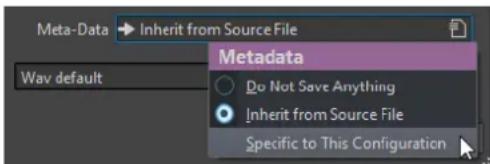
Les métadonnées peuvent être saisies manuellement ou générées automatiquement.
Les options suivantes peuvent être générées automatiquement :
- Identificateur unique de source (USID) Vous pouvez activer l'option USID dans l'onglet Base de l'onglet BWF.
WaveLab Cast intègre plusieurs préréglages de métadonnées. Ils sont utilisés comme exemple et peuvent être personnalisés selon les besoins. Vous pouvez charger des préréglages de métadonnées à partir du menu contextuel Préréglages de métadonnées de la boîte de dialogue Format de fichier audio ou Métadonnées.
LIENS ASSOCIÉS
Fenêtre Métadonnées à la page 110
Boîte de dialogue Métadonnées à la page 111
Boîte de dialogue Format de fichier audio à la page 93
Préréglages de métadonnées à la page 112
Fenêtre Métatonnées
La fenêtre Métadonnées vous permet de visualiser et d'éditer les métadonnées du fichier dans l'Éditeur audio, dans la fenêtre Montage audio ou dans la fenêtre Traitement par lots.
- Pour ouvrir la fenêtre Métadonnées, ouvrez l'Éditeur audio, la fenêtre Montage audio ou la fenêtre Traitement par lots et sélectionnez Fenêtres outils > Métadonnées.
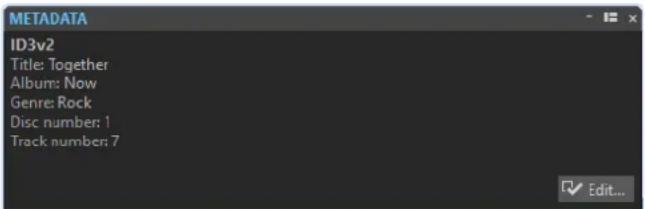
Quand vous sélectionnez un fichier audio dans la fenêtre Navigateur de fichiers, les métadonnées correspondantes s'affichent dans la fenêtre Métadonnées et dans la section des métadonnées de l'onglet Info. Quand vous cliquez ailleurs, la fenêtre Métadonnées affiche les métadonnées du fichier audio, du montage audio ou du traitement par lots sélectionné.
Aperçu
La fenêtre d'aperçu affiche les métadonnées du fichier audio, du montage audio ou du traitement par lots sélectionné.
Éditer
Permet d'ouvrir la boîte de dialogue Métadonnées afin de visualiser et d'éditer les métadonnées complètes du fichier sélectionné.
LIENS ASSOCIÉS
Métadonnées à la page 109
Boîte de dialogue Métadonnées à la page 111
Éditer les métadonnées à la page 112
Fenêtre Navigateur de fichiers à la page 49
Boîte de dialogue Métadonnées
Cette boîte de dialogue permet de définir les métadonnées à intégrer dans votre fichier audio.
- Pour ouvrir la boîte de dialogue Métadonnées, ouvrez la fenêtre Métadonnées et cliquez sur Éditer.
Selon le type de fichier choisi, les métadonnées sont gérées de façon différente.
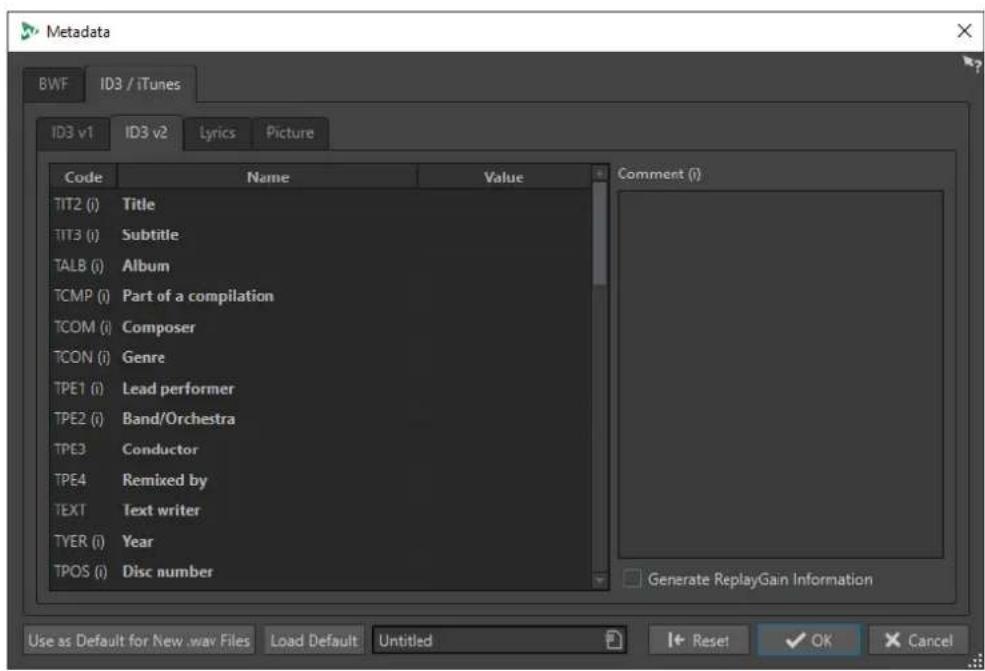
Boîte de dialogue Métadonnées pour les fichiers WAV
Quand vous ouvrez la boîte de dialogue Métadonnées pour des fichiers dans l'Éditeur audio, vous pouvez éditer les métadonnées enregistrées dans le fichier audio. Les métadonnées sont enregistrées sur le disque ultérieurement.
Quand vous ouvrez la boîte de dialogue Métadonnées pour des fichiers dans la fenêtre Montage audio, vous pouvez éditer les métadonnées des fichiers audio qui sont créés lors
du rendu du montage audio. Si vous effectuez le rendu au format WAV, les métadonnées sont associées à ces fichiers.
LIENS ASSOCIÉS
Métadonnées à la page 109
Fenêtre Métadonnées à la page 110
Éditer les métadonnées à la page 112
Éditer les métadonnées
Vous pouvez éditer les métadonnées des fichiers audio, des montages audio et des traitements par lots.
CONDITION PRÉALABLE
Vous avez ouvert un fichier audio, un montage audio ou un traitement par lots.
PROCÉDER AINSI
- Dans la fenêtre Métatonnées, cliquez sur Éditer.
- Configurez les paramètres de la boîte de dialogue Métadonnées.
- Cliquez sur OK.
LIENS ASSOCIÉS
Métadonnées à la page 109
Fenêtre Métadonnées à la page 110
Boîte de dialogue Métadonnées à la page 111
Préréglages de métadonnées
Dans la boîte de dialogue Métadonnées, vous pouvez enregistrer des préréglages de métadonnées et les appliquer à d'autres fichiers. Les préréglages de métadonnées peuvent être appliqués aux fichiers WAV, MP3, MP4 et MA4.
L'option Utiliser comme valeurs par défaut pour les nouveaux fichiers .wav permet de définir un ensemble de métadonnées par défaut.
Lorsque vous créez un fichier et n'y ajoutez aucune métadonnée, ces métadonnées par défaut sont appliquées au fichier lors de son enregistrement ou de son rendu. Par exemple, vous pouvez enregistrer des fichiers WAV contenant des métadonnées BWF et ajouter automatiquement un identificateur universel de matière.
Pour modifier le préréglage de métadonnées par défaut, sélectionnez Charger les valeurs par défaut et effectuez les modifications.
LIENS ASSOCIÉS
Boîte de dialogue Métadonnées à la page 111
Boîte de dialogue Générateur de silence
Cette boîte de dialogue permet d'insérer un silence dans un fichier audio.
- Pour ouvrir la boîte de dialogue Générateur de silence, sélectionnez l'onglet Éditer dans l'Éditeur audio, puis cliquez sur Générateur de silence.
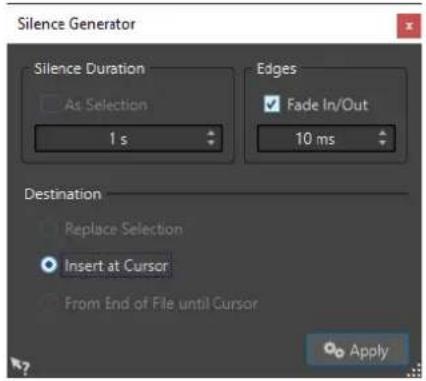
L'option Comme la sélection permet d'utiliser la durée de la sélection audio active comme durée de la section de silence. Spécifiez la durée de la section de silence dans le champ de valeur en dessous.
Bords
L'option Fondu d'entrée/de sortie permet d'appliquer un fondu enchaîné au début et à la fin de la section de silence pour des transitions plus douces. Spécifiez la durée de fondu dans le champ de valeur en dessous.
Destination
- L'option Remplacer la sélection permet de remplacer la sélection audio actuelle par une section silencieuse.
- L'option Insérer au curseur permet d'insérer la section silencieuse à la position du curseur.
- L'option De la fin du fichier jusqu'au curseur permet de prolonger le fichier audio par du silence jusqu'à la position du curseur. L'activation de cette option définit aussi la durée de silence et ignore le paramètre Durée du silence.
LIENS ASSOCIÉS
Insertion de silence à la page 114
Remplacement d'une sélection par du silence
Vous pouvez remplacer une section d'un fichier audio par du silence.
PROCÉDER AINSI
- Effectuez une sélection dans l'Éditeur audio.
- Sélectionnez l'onglet Éditer.
- Dans la section Signal, cliquez sur Générateur de silence.
- Dans la boîte de dialogue Générateur de silence, configurez la durée du silence sur Comme la sélection et la destination sur Remplacer la sélection.
- Cliquez sur Appliquer.
LIENS ASSOCIÉS
Boîte de dialogue Générateur de silence à la page 112
Insertion de silence
Vous pouvez insérer une durée définie de silence à toute position du fichier audio.
PROCÉDER AINSI
- Dans l'Éditeur audio, placez le curseur où vous voulez que le silence inséré commence.
- Sélectionnez l'onglet Éditer.
- Dans la section Signal, cliquez sur Générateur de silence.
- Dans la boîte de dialogue Générateur de silence, désactivez l'option Comme la sélection et définissez la longueur.
- Définissez la destination sur Insérer au curseur.
- Cliquez sur Appliquer.
LIENS ASSOCIÉS
Onglet Éditer (Éditeur audio) à la page 85
Boîte de dialogue Générateur de silence à la page 112
Rendre une sélection muette
La fonction Rendre muette la sélection remplace la sélection par un silence complet.
PROCÉDER AINSI
- Dans la fenêtre d'onde de l'Éditeur audio, effectuez une sélection.
- Sélectionnez l'onglet Éditer.
- Dans la section Signal, cliquez sur Rendre muette la sélection.
LIENS ASSOCIÉS
Onglet Éditer (Éditeur audio) à la page 85
Remplacer du signal audio par une tonalité
Vous pouvez remplacer une section du fichier audio par une tonalité, par exemple pour couvrir un juron.
PROCÉDER AINSI
- Effectuez une sélection dans l'Éditeur audio.
- Sélectionnez l'onglet Éditer.
- Dans la section Signal, cliquez sur Censeur Bip.
- Dans la boîte de dialogue Censeur Bip, définissez la fréquence et le niveau de la tonalité du censeur bip.
- Factultatif : activez le Fondu enchaîné et définissez sa durée.
Des fondus enchaînés sont créés au début et à la fin de la région du censeur bip. - Cliquez sur Appliquer.
LIENS ASSOCIÉS
Onglet Éditer (Éditeur audio) à la page 85
Boîte de dialogue Censeur Bip à la page 115
Boîte de dialogue Censeur Bip
La boîte de dialogue Censeur Bip vous permet de configurer la tonalité du censeur bip.
- Pour ouvrir la boîte de dialogue Censeur Bip, sélectionnez l'onglet Éditer dans l'Éditeur audio, puis cliquez sur Censeur Bip dans la section Signal.
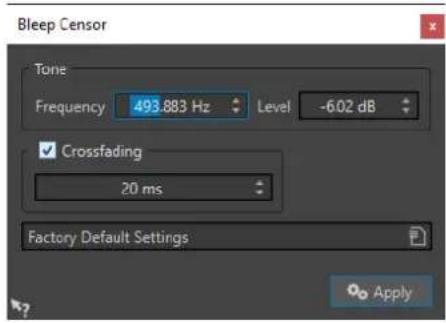
Fréquence
Permet de définir la fréquence de la tonalité du bip de censure.
Niveau
Permet de définir le niveau de la tonalité du bip de censure.
Fondu enchaîné
Quand cette option est activée, WaveLab Cast crée des fondus enchaînés au début et à la fin de la région du bip de censure pour que la transition soit plus progressive. Vous pouvez définir la durée des fondus enchaînés.
Préréglages
Ce menu local vous permet d'enregistrer et de restaurer des préréglages du bip de censure.
LIENS ASSOCIÉS
Onglet Éditer (Éditeur audio) à la page 85
Remplacer du signal audio par une tonalité à la page 114
Restauration de formes d'onde avec l'outil Crayon
L'outil Crayon permet de redessiner la forme d'onde dans la fenêtre d'onde. Cet outil permet également de corriger rapidement les erreurs de forme d'onde. L'outil Crayon peut être utilisé si la résolution de zoom est définie sur 1:8 (un pixel sur l'écran équivaut à 8 échantillons) ou plus.
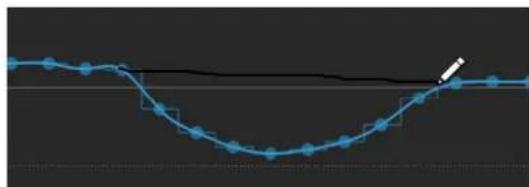
- Pour redessiner la forme d'onde, sélectionnez l'outil Crayon dans l'onglet Éditer de l'Éditeur audio, cliquez dans la forme d'onde, puis dessinez la nouvelle forme d'onde.
- Pour redessiner une forme d'onde sur deux canaux simultanément, appuyez sur Maj pendant l'opération.
LIENS ASSOCIÉS
Onglet Éditer (Éditeur audio) à la page 85
Analyse audio
WaveLab Cast intègre un ensemble complet d'outils d'analyse audio et de détection des erreurs.
Par exemple, vous pouvez utiliser la suite d'audiomètres ou l'Analyse des fréquences en 3D. Plusieurs outils vous aident également à analyser n'importe quel échantillon de votre audio à la recherche d'erreurs ou d'anomalies.
LIENS ASSOCIÉS
Analyse des fréquences en 3D à la page 127
Analyse Globale à la page 117
Analyse Globale
Dans WaveLab Cast, vous pouvez effectuer une analyse avancée de vos données audio pour identifier les zones possédant des propriétés spécifiques. Cela permet de rechercher des zones problématiques, telles que les discontinuités et les échantillons tronqués. Vous pouvez également vérifier les informations générales, telles que la hauteur d'un son.
Quand vous analysez une section d'un fichier audio, WaveLab Cast analyse la section ou le fichier audio et extrait les informations qui sont affichées dans la boîte de dialogue. WaveLab Cast marque les sections du fichier présentant des caractéristiques spécifiques, par exemple celles qui sont très élevées ou presque silencieuses. Vous pouvez ensuite parcourir ces points, définir des marqueurs ou appliquer un zoom avant sur les marqueurs. La majorité des onglets contiennent des paramètres qui déterminent exactement la façon dont l'analyse est effectuée. Chaque onglet concerne une zone d'analyse spécifique.
L'analyse globale s'effectue dans la boîte de dialogue Analyse Globale. La boîte de dialogue contient les onglets suivants qui offrent plusieurs types d'analyse :
- L'onglet Crêtes permet de rechercher des échantillons présentant des valeurs très élevées.
- L'onglet Sonie permet de rechercher des parties présentant une intensité élevée.
- L'onglet Hauteur permet de rechercher la hauteur exacte d'un son ou d'une section.
- L'onglet Extra fournit des informations sur les décalages CC et la profondeur de bit significative.
- L'onglet Erreurs permet de rechercher des discontinuités et des sections où l'audio a été tronqué.
La majorité des types d'analyse indiquent les crêtes, les discontinuités, etc., dans le fichier à l'aide de positions. Ces points sont appelés des « points chauds ».
Préparation de l'analyse globale
La boîte de dialogue Analyse Globale fournit plusieurs options d'analyse.
PROCÉDER AINSI
- Dans la fenêtre d'onde, sélectionnez un intervalle dans le fichier audio que vous souhaitez analyser.
Si vous souhaitez analyser l'intégralité du fichier, appuyez sur Ctrl/Cmd - A. Quand l'option Traiter le fichier entier s'il n'existe aucune sélection est activée dans les Préférences des
fichiers audio, l'intégralité du fichier est automatiquement analysée si aucune sélection n'a été effectuée.
- Dans l'Éditeur audio, sélectionnez l'onglet Éditer.
- Dans la section Analyse, cliquez sur Analyse globale.
- Facultatif : cliquez sur Ouvrir un nouveau dialogue d'analyse en haut de la boîte de dialogue Analyse Globale pour ouvrir une autre boîte de dialogue Analyse Globale.

LIENS ASSOCIÉS
Analyse Globale à la page 117
Sélection du type d'analyse
Vous pouvez effectuer plusieurs types d'analyse. Dans la mesure où chaque type prend du temps, assurez-vous que l'analyse comprend uniquement ceux dont vous avez besoin.
Sélectionnez les types d'analyse dans la boîte de dialogue Analyse Globale en les activant dans les onglets correspondants.
• Pour inclure l'analyse des crêtes, sélectionnez l'onglet Crêtes et activez Trouver les crêtes.
• Pour inclure l'analyse de la sonie, sélectionnez l'onglet Sonie et activez Analyser la sonie.
- Pour inclure l'analyse de la hauteur, sélectionnez l'onglet Hauteur et activez Trouver la hauteur moyenne.
- Pour inclure l'analyse de décalage CC, sélectionnez l'onglet Extra et activez Trouver le décalage CC.
- Pour inclure l'analyse d'erreur, sélectionnez l'onglet Erreurs et activez Trouver les discontinuités potentielles et/ou Trouver les échantillons tronqués.
LIENS ASSOCIÉS
Analyse Globale à la page 117
Onglet Crêtes (Analyse Globale)
Dans cet onglet, vous pouvez configurer des paramètres qui vous aident à trouver les valeurs de crête dans le signal audio, c'est-à-dire des échantillons individuels dont les valeurs sont très élevées.
• Dans la boîte de dialogue Analyse Globale, sélectionnez l'onglet Crêtes.
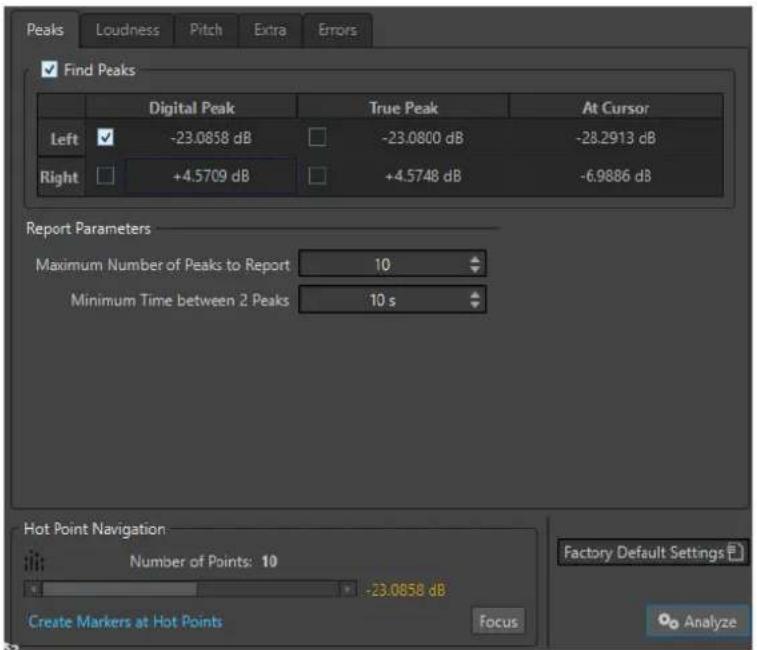
Active l'analyse des crêtes.
Crête numérique/Crête réelle
Affiche la plus haute crête de la section analysée. Quand vous cliquez sur cette valeur, le nombre de crêtes détectées dans la sélection est indiqué dans la section Nombre de points, dans le coin inférieur gauche de la boîte de dialogue. Ensuite, vous pouvez utiliser les points chauds pour déplacer le curseur de crête en crête.
Au curseur
Affiche le niveau à la position actuelle du curseur du fichier audio au moment de l'analyse.
Nombre maximum de crêtes à rapporter
Ce réglage vous permet de placer des restrictions sur le nombre de crêtes à signaler. Par exemple, la valeur 1 ne signale que la crête la plus haute.
Temps minimum entre 2 crêtes
Détermine la distance entre deux crêtes, afin d'éviter qu'elles ne soient trop proches l'une de l'autre. Par exemple, la valeur 1 s permet de s'assurer qu'il y a toujours au moins une seconde entre chaque crête signalée.
Résultats de l'analyse
Les champs Trouver les crêtes affichent la crête la plus élevée de la section analysée, et le niveau de l'échantillon à la position du curseur d'onde au moment de l'analyse.
LIENS ASSOCIÉS
Analyse Globale à la page 117
Onglet Sonie (Analyse Globale)
Dans cet onglet, vous pouvez configurer des paramètres qui vous aident à trouver les sections dont le volume semble plus fort ou plus faible à l'oreille humaine. Pour rechercher les sections dont le volume semble fort, vous devez identifier une section d'audio plus longue.
- Dans la boîte de dialogue Analyse Globale, sélectionnez l'onglet Sonie.
Les options suivantes sont disponibles dans les onglets Sonie RMS et EBU R-128 :
Nombre maximum de points de sonie à rapporter
Ce réglage vous permet de placer des restrictions sur le nombre de points chauds à signaler. Seuls les points les plus élevés sont signalés. Par exemple, la valeur 1 signale la section la plus élevée ou l'une des sections présentant la valeur la plus élevée.
Temps minimum entre 2 points
Détermine la distance entre deux points, afin d'éviter qu'ils ne soient trop proches l'un de l'autre. Par exemple, la valeur 1 s permet de s'assurer qu'il y a toujours au moins une seconde entre chaque point signalé.
Analyser la sonie
Permet d'activer l'analyse de la sonie RMS.
Onglet Sonie RMS
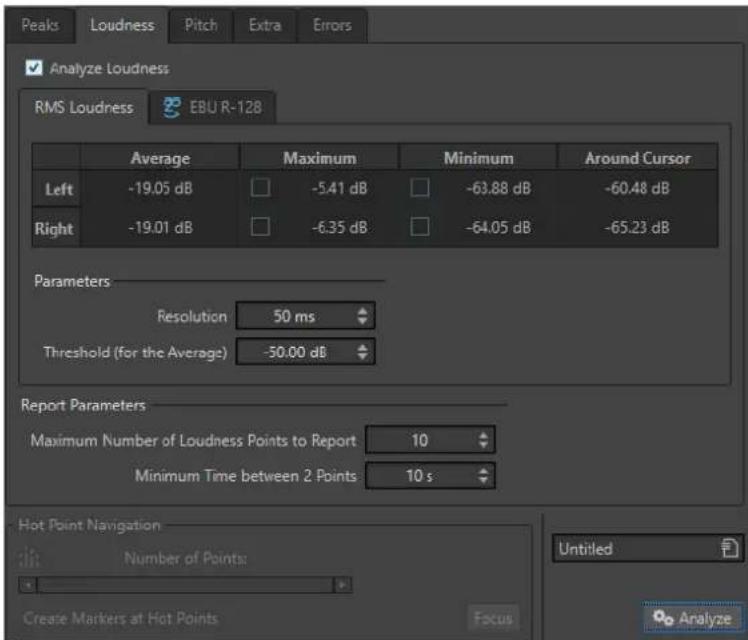
Permet d'activer l'analyse de la sonie RMS.
Moyenne
Affiche la sonie globale de la sélection analysée.
Maximum
Affiche le niveau de la section la plus élevée dans la sélection analysée. Quand vous cliquez sur cette valeur, le nombre de sections fortes détectées dans la sélection est indiqué dans la section Nombre de points, dans le coin inférieur gauche de la boîte de dialogue.
Minimum
Affiche le niveau de la section au volume le plus bas dans la sélection analysée. Quand vous cliquez sur cette valeur, le nombre de sections faibles détectées dans la sélection est indiqué dans la section Nombre de points, dans le coin inférieur gauche de la boîte de dialogue. Ces informations vous permettent de déterminer le rapport signal-bruit du contenu audio.
Autour du curseur
Affiche la sonie à la position du curseur du fichier audio au moment de l'analyse.
Résolution
Longueur d'audio à mesurer et dont la moyenne doit être calculée. Si cette valeur est réduite, de courts passages d'audio fort/faible sont détectés. Quand la valeur est augmentée, le son doit être fort/faible sur une période plus longue pour produire un point chaud.
Seuil (pour la moyenne)
Garantit que la valeur moyenne est calculée correctement pour les enregistrements contenant des pauses. La valeur définie ici détermine un seuil en dessous duquel l'audio détecté est considéré comme du silence, et donc exclu des calculs de valeur moyenne.
Onglet EBU R-128
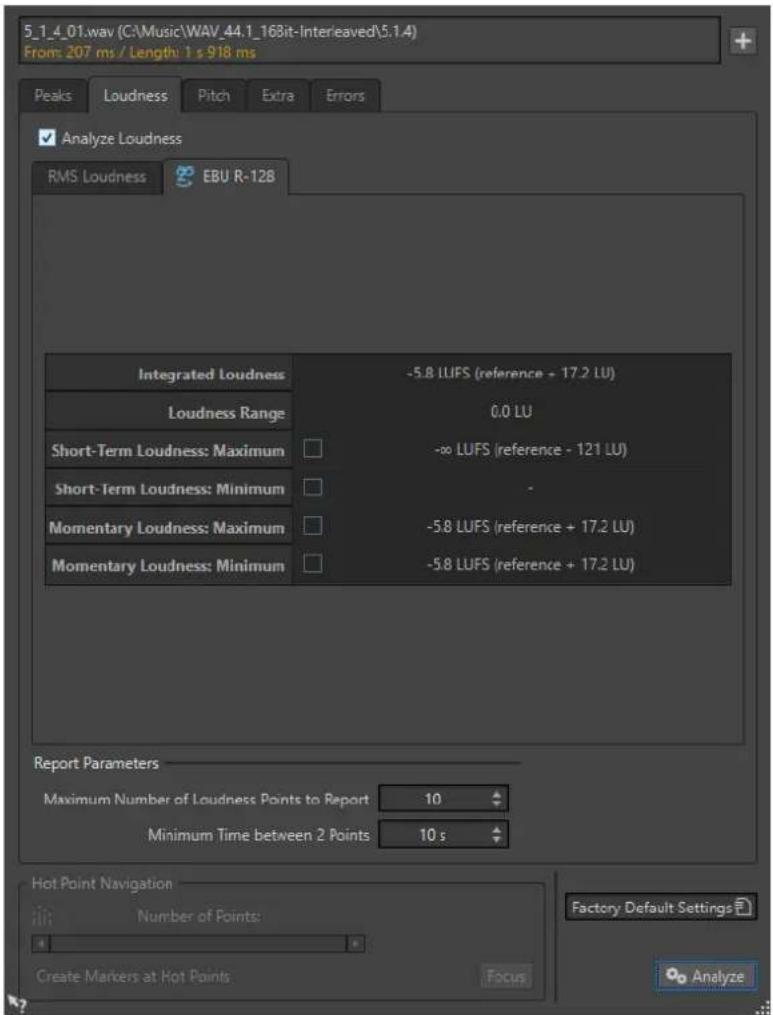
Affiche la sonie intégrale de la sélection analysée, aussi connue sous le nom de « Sonie du programme », selon la valeur de référence en matière d'analyse de la sonie. Il s'agit de la sonie moyenne du signal audio.
Plage de sonie
Affiche la plage de sonie déterminée d'après la valeur de référence en matière d'analyse de la sonie. Elle est basée sur la répartition statistique de la sonie dans un programme, excluant ainsi les extrêmes.
Sonie à court terme : Maximum
Affiche le niveau de la section de 3 secondes la plus élevée dans la sélection analysée. Quand vous cliquez sur cette valeur, le nombre de sections fortes détectées dans la sélection est indiqué dans la section Nombre de points, dans le coin inférieur gauche de la boîte de dialogue.
Sonie à court terme : Minimum
Affiche le niveau de la section de 3 secondes la plus silencieuse dans la sélection analysée. Quand vous cliquez sur cette valeur, le nombre de sections faibles détectées dans la sélection est indiqué dans la section Nombre de points, dans le coin inférieur gauche de la boîte de dialogue. Ces informations vous permettent de déterminer le rapport signal-bruit du contenu audio.
Sonie momentanée : Maximum
Affiche le niveau de la section très courte (400 millisecondes) la plus élevée dans la sélection analysée. Quand vous cliquez sur cette valeur, le nombre de sections fortes détectées dans la sélection est indiqué dans la section Nombre de points, dans le coin inférieur gauche de la boîte de dialogue.
Sonie momentanée : Minimum
Affiche le niveau de la section très courte (400 millisecondes) la moins forte dans la sélection analysée. Quand vous cliquez sur cette valeur, le nombre de sections faibles détectées dans la sélection est indiqué dans la section Nombre de points, dans le coin inférieur gauche de la boîte de dialogue.
LIENS ASSOCIÉS
Standard EBU R-128 à la page 28
Analyse Globale à la page 117
Onglet Hauteur (Analyse Globale)
Dans cet onglet, vous pouvez configurer des paramètres qui vous aident à trouver la hauteur moyenne d'une section audio.
- Dans la boîte de dialogue Analyse Globale, sélectionnez l'onglet Hauteur.
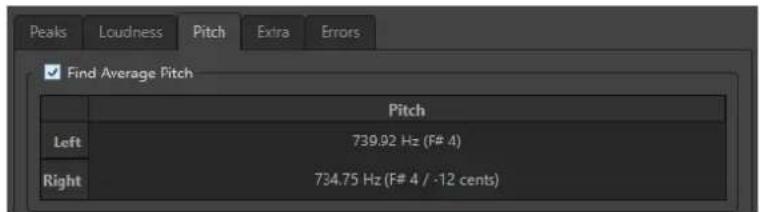
Les paramètres de cet onglet vous permettent de collecter des informations à des fins de transposition de la hauteur, par exemple pour accorder un son avec un autre. Il affiche la hauteur pour chaque canal, à la fois en Hertz (Hz) et en demi-tons et centièmes de ton. Comme la
valeur affichée est une valeur globale pour la section analysée entière, les commandes de point chaud de la section inférieure de la boîte de dialogue ne sont pas utilisées dans cet onglet.
Instructions d'utilisation relatives à l'onglet Hauteur :
- Le résultat est une valeur moyenne pour la sélection entière.
- La méthode fonctionne uniquement sur le contenu monophonique, pas sur les cordes ou les harmonies.
- L'algorithme suppose que la hauteur de la section analysée est raisonnablement stable.
- Le matériel doit être relativement bien isolé des autres sons.
- Il est préférable d'analyser le sustain d'un son plutôt que l'attaque. Généralement, cette hauteur n'est pas stable au cours de l'attaque.
- Certains sons sont susceptibles de présenter une fréquence fondamentale (harmonique de premier rang) faible qui peut s'avérer problématique pour l'algorithme.
LIENS ASSOCIÉS
Analyse Globale à la page 117
Onglet Extra (Analyse Globale)
Cet onglet indique le décalage CC de la section analysée et la Profondeur de bit apparente.
- Dans la boîte de dialogue Analyse Globale, sélectionnez l'onglet Extra.
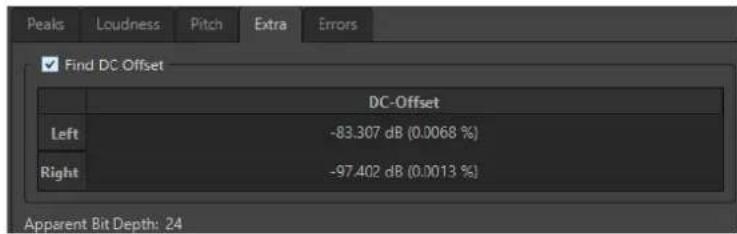
La Profondeur de bit apparente tente de détecter la précision réelle du signal audio. Cela permet, le cas échéant, de vérifier si un fichier 24 bits utilise réellement 24 bits ou s'il a été enregistré avec une précision 16 bits, puis augmenté à 24 bits.
LIENS ASSOCIÉS
Analyse Globale à la page 117
Onglet Erreurs (Analyse Globale)
Cet onglet permet de rechercher des discontinuités et des sections où l'audio a été écrêté.
• Dans la boîte de dialogue Analyse Globale, sélectionnez l'onglet Erreurs.
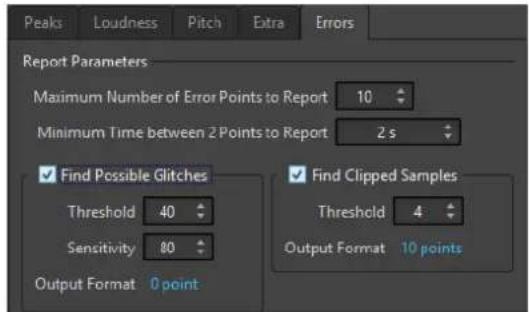
Nombre maximum de points d'erreur à rapporter
Permet de restreindre le nombre de points chauds signalés.
Temps minimum entre 2 points à rapporter
Détermine la distance entre deux points, afin d'éviter qu'ils ne soient trop proches l'un de l'autre. Par exemple, la valeur 1 s permet de s'assurer qu'il y a toujours au moins une seconde entre chaque point signalé.
Trouver les discontinuités potentielles
Active l'analyse des discontinuités.
- Seuil permet de définir la valeur à laquelle un changement de niveau équivaut à une discontinuité. Plus la valeur est élevée, moins la détection est sensible.
- Sensibilité correspond à une valeur de durée représentant la durée pendant laquelle la forme d'onde doit dépasser le seuil pour être comptabilisée comme une discontinuité. Plus la valeur est élevée, moins la détection est sensible.
- Format de sortie indique le nombre d'écrêtages détectés par l'analyse. Quand vous cliquez sur cette valeur, le nombre d'écrêtages est indiqué dans la section Nombre de points, dans le coin inférieur gauche de la boîte de dialogue.
À NOTER
Assurez-vous que les points détectés par l'algorithme sont effectivement des discontinuités. Appliquez un zoom avant et lancez la lecture afin de vérifier si les points détectés indiquent réellement un problème.
Trouver les échantillons tronqués
Active l'analyse de l'écrêtage.
- Seuil recherche des séquences d'échantillons consécutifs de valeur maximale, pour déterminer si un écrêtage s'est produit. Le paramètre Seuil détermine le nombre exact d'échantillons consécutifs qui doivent être détectés pour signaler un écrêtage.
- Format de sortie indique le nombre d'écrêtages détectés par l'analyse. Quand vous cliquez sur cette valeur, le nombre d'écrêtages est indiqué dans la section Nombre de points, dans le coin inférieur gauche de la boîte de dialogue.
LIENS ASSOCIÉS
Analyse Globale à la page 117
Détection des erreurs
Vous pouvez détecter les erreurs, telles que les discontinuités et les sections où l'audio est tronqué.
Discontinuités
- Il s'agit des discontinuités présentes dans l'audio. Elles peuvent se produire suite à des transferts numériques problématiques, une édition peu soignée, etc. Elles se manifestent dans le signal audio sous forme de « clics » ou de « pops ».
Écrêtage
- Un système numérique ne peut représenter correctement qu'un nombre limité de niveaux. Lorsque des niveaux enregistrés sont trop élevés ou lorsque le système ne peut gérer les niveaux qui ont été augmentés via traitement numérique, il se produit un écrêtage prononcé que vous pouvez entendre sous forme de forte distorsion.
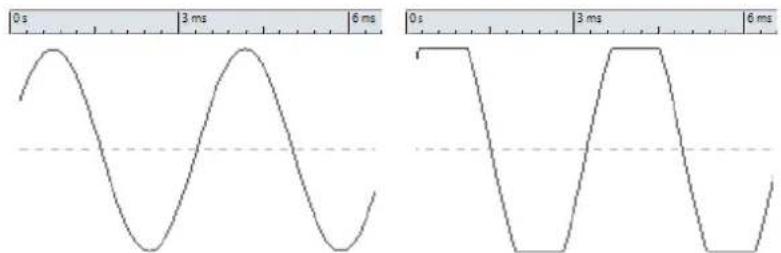
line
| Time (ms) | Waveform 1 | Waveform 2 | |-----------|------------|------------| | 0 | High | Low | | 3 | Medium | High | | 6 | Low | Low |Forme d'onde sinusoidale avant et après écrêtage.
Résultat de l'analyse
Le résultat indique le nombre de discontinuités et d'instances d'écrêtage détectées.
Exécution d'une analyse globale
CONDITION PRÉALABLE
Dans l'Éditeur audio, sélectionnez l'onglet Éditer, cliquez sur Analyse Globale, puis sélectionnez l'onglet que vous souhaitez inclure dans l'analyse.
PROCÉDER AINSI
- Dans la boîte de dialogue Analyse Globale, configurez les paramètres.
La majorité des onglets contiennent des paramètres qui déterminent exactement la façon dont l'analyse est effectuée. - Si l'onglet Crêtes ou Sonie est sélectionné, placez le curseur à la position que vous souhaitez analyser.
Les onglets Crêtes et Sonie indiquent les valeurs correspondant à la position du curseur. - Cliquez sur Analyser.
Résultats de l'analyse globale
Selon le type d'analyse, une ou plusieurs valeurs sont renvoyées pour l'audio analysé.
Pour les analyses Hauteur et Extra, seule une valeur est renvoyée. Les autres types d'analyse indiquent les crêtes, les discontinuités, etc., dans le fichier à l'aide de positions. Ces points sont appelés des points chauds.
LIENS ASSOCIÉS
Vérification des résultats de l'analyse globale à la page 125
Vérification des résultats de l'analyse globale
Les résultats de l'analyse globale sont marqués par des points chauds. Vous pouvez parcourir ces points pour voir les résultats de l'analyse.
CONDITION PRÉALABLE
Dans l'Éditeur audio, sélectionnez l'onglet Éditer, cliquez sur Analyse Globale et lancez l'analyse.
PROCÉDER AINSI
- Dans la boîte de dialogue Analyse Globale, cliquez sur l'onglet représentant les valeurs à vérifier.
- Vérifiez l'affichage des valeurs maximum/minimum dans la section entière analysée.
- Choisissez les valeurs que vous souhaitez contrôler.
- Cliquez sur la valeur.
- Vérifiez la valeur Nombre de points en bas de la boîte de dialogue.
La valeur affiche le nombre de positions détectées par l'analyse. - Utilisez la barre de défilement située au-dessous de la valeur Nombre de points pour parcourir les positions détectées.
Le curseur d'édition affiche la position dans la fenêtre d'onde. - Pour accéder à une autre propriété, cliquez sur l'onglet correspondant, puis sur le bouton de valeur.
À NOTER
Le résultat de l'analyse est enregistré jusqu'à ce que vous fermiez la boîte de dialogue ou cliquiez de nouveau sur Analyser.
LIENS ASSOCIÉS
Exécution d'une analyse globale à la page 125
Création de marqueurs aux points chauds à la page 126
Création de marqueurs aux points chauds
La création de marqueurs aux points chauds simplifie la navigation à travers les résultats de l'analyse globale.
CONDITION PRÉALABLE
Dans l'Éditeur audio, sélectionnez l'onglet Éditer, cliquez sur Analyse Globale et lancez l'analyse.
PROCÉDER AINSI
- Dans la boîte de dialogue Analyse Globale, sélectionnez le type d'analyse pour lequel créer des marqueurs aux points chauds.
Vous pouvez ajouter des marqueurs pour un seul canal à la fois.
- Cliquez sur Créer des marqueurs aux points chauds en bas de la boîte de dialogue Analyse Globale.
Des marqueurs temporaires sont ajoutés à tous les points chauds sur le canal correspondant.
RÉSULTAT
Les marqueurs sont nommés en fonction du principe suivant : « Numéro de point chaud (canal) ». Par exemple, un marqueur au troisième point chaud dans le canal gauche serait libellé « 3 (L) ».
LIENS ASSOCIÉS
Exécution d'une analyse globale à la page 125
Vérification des résultats de l'analyse globale à la page 125
Focalisation sur les points chauds à la page 127
Focalisation sur les points chauds
Après une analyse globale, vous pouvez vous focaliser sur un point chaud spécifique.
CONDITION PRÉALABLE
Dans l'Éditeur audio, sélectionnez l'onglet Éditer, cliquez sur Analyse Globale et lancez l'analyse.
PROCÉDER AINSI
- Utilisez la barre de défilement Nombre de points pour déplacer l'indicateur de position vers votre position.
- Cliquez sur Focalisation.
La fenêtre d'onde applique un zoom avant sur le point sélectionné. La boîte de dialogue Analyse Globale est réduite à la partie inférieure. - Pour revenir à l'affichage complet de la boîte de dialogue Analyse Globale, cliquez à nouveau sur Focalisation.
LIENS ASSOCIÉS
Exécution d'une analyse globale à la page 125
Création de marqueurs aux points chauds à la page 126
Vérification des résultats de l'analyse globale à la page 125
Analyse des fréquences en 3D
À l'aide de l'analyse des fréquences en 3D, vous pouvez visualiser un fichier audio dans le domaine fréquentiel.
L'Analyse des fréquences en 3D peut vous servir à :
- Visualiser la répartition du spectre de fréquences dans un mixage
- Déterminer quelles fréquences doivent être réduites ou augmentées pour l'égalisation
- Visualiser la constitution des différents sons
Un affichage d'onde (domaine temporel) vous informe du début et de la fin d'un son dans un fichier, mais ne fournit pas suffisamment d'informations sur le contenu du timbre du fichier que fournit un graphique des fréquences (domaine fréquentiel). Le graphique utilisé dans WaveLab Cast est souvent appelé un graphique de la transformée de Fourier rapide. Si vous sélectionnez un enregistrement stéréo, un mixage de deux canaux est analysé.
La molette vous permet d'afficher le spectre des fréquences selon différents angles. Par exemple, vous pouvez ouvrir plusieurs fenêtres Analyse des fréquences en 3D, en offrant à chacune une perspective différente. Vous obtenez ainsi une vue plus lisible du graphique.
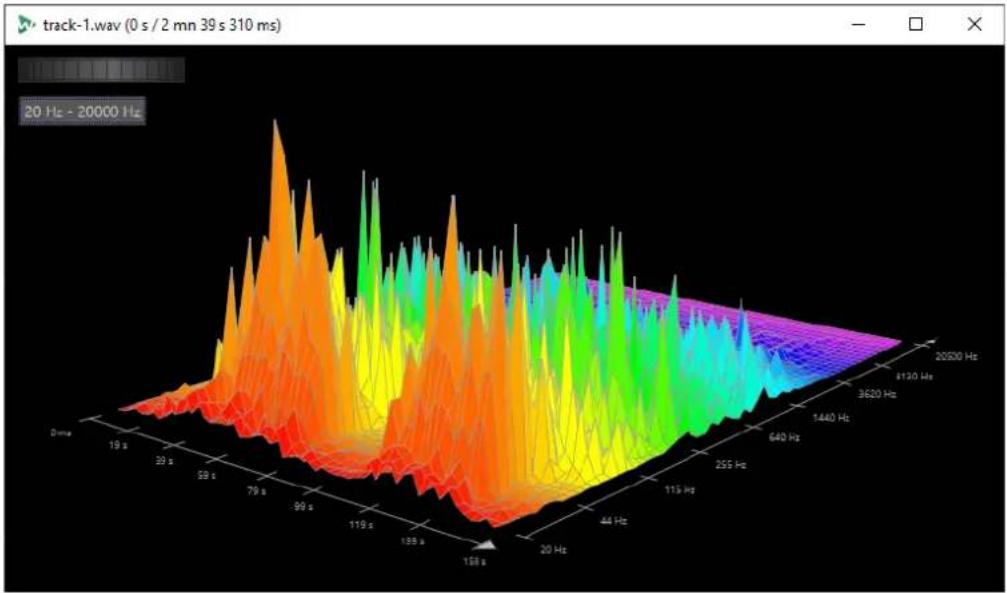
area_stacked
| Time (s) | Value | |----------|-------| | 0 | 19 | | 39 | 39 | | 79 | 79 | | 99 | 99 | | 119 | 119 | | 139 | 139 | | 158 | 158 | | 20 | 20 | | 44 | 44 | | 64 | 64 | | 81 | 81 | | 105 | 105 | | 120 | 120 | | 144 | 144 | | 160 | 160 | | 186 | 186 | | 205 | 205 |LIENS ASSOCIÉS
Création d'un graphique pour l'analyse des fréquences en 3D à la page 128
Boîte de dialogue Options d'analyse des fréquences en 3D à la page 129
Création d'un graphique pour l'analyse des fréquences en 3D
La longueur de l'audio sélectionné a une incidence sur la précision de l'analyse. Pour les sélections courtes, le résultat est plus détaillé. Envisagez d'effectuer une autre analyse de l'attaque sur laquelle se produisent les variations les plus fortes.
PROCÉDER AINSI
- Dans la fenêtre d'onde, sélectionnez la section du fichier que vous souhaitez analyser. Si vous n'effectuez aucune sélection, le fichier audio est analysé en intégralité.
- Dans l'Éditeur audio, sélectionnez l'onglet Éditer.
- Dans la section Analyse, cliquez sur Analyse des fréquences en 3D.
- Pour modifier les paramètres d'analyse, cliquez sur Options d'analyse des fréquences en 3D.
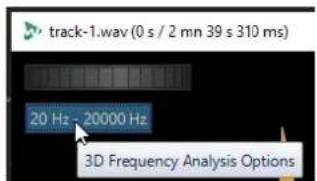
- Configurez les paramètres à votre convenance et cliquez sur OK.
L'audio est à nouveau analysé.
LIENS ASSOCIÉS
Onglet Éditer (Éditeur audio) à la page 85
Boîte de dialogue Options d'analyse des fréquences en 3D à la page 129
Boîte de dialogue Options d'analyse des fréquences en 3D
Dans la boîte de dialogue des options de la boîte de dialogue Analyse des fréquences en 3D, vous pouvez définir la plage de fréquences à analyser et modifier l'apparence du graphique pour l'analyse des fréquences en 3D.
- Dans la boîte de dialogue Analyse des fréquences en 3D, cliquez sur le bouton Options d'analyse des fréquences en 3D.
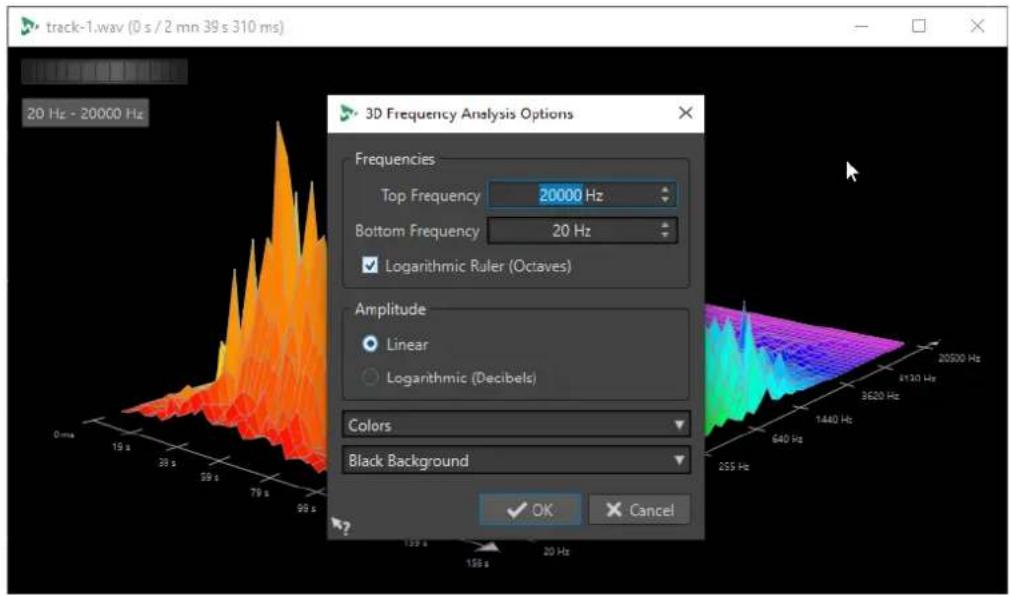
Fréquence haute/Fréquence basse
Spécifie la fréquence la plus haute/basse de la plage.
Règle logarithmique (octaves)
Divise la règle des fréquences en octaves espacées de manière égale.
Amplitude
Sélectionnez si vous souhaitez que les crêtes soient proportionnelles à leur amplitude (Linéaire) ou à leur puissance (Logarithmique (décibels)).
Couleurs
Définit le jeu de couleurs du graphique.
Fond
Définit la couleur du fond.
LIENS ASSOCIÉS
Analyse des fréquences en 3D à la page 127
Traitement hors ligne
Les traitements hors ligne permettent de réaliser diverses opérations d'édition et ils sont parfois le seul moyen d'obtenir certains effets, par exemple quand l'ordinateur est trop lent pour le traitement en temps réel ou quand une édition nécessite plusieurs étapes.
Après le traitement, le fichier audio est altéré de manière permanente.
Boîte de dialogue Gain
Cette boîte de dialogue vous permet de modifier le gain d'un fichier audio.
- Pour ouvrir la boîte de dialogue Gain, sélectionnez l'onglet Éditer dans l'Éditeur audio, puis cliquez sur Gain dans la section Niveau.
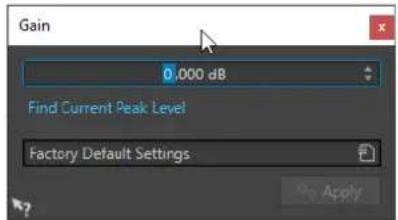
Cliquez sur Chercher le niveau de crête actuel pour obtenir un rapport sur le niveau de crête de la sélection audio, ou de l'ensemble du fichier s'il n'y a pas de sélection. Cela est utile si vous souhaitez calculer de combien vous pouvez augmenter le gain total d'un fichier sans écrêtage (de plus de 0 dB), par exemple.
Ce traitement vous permet également d'ajouter de l'écrêtage. On parle d'écrêtage quand le gain atteint un point où le signal est saturé. Même si on recherche rarement l'écrêtage, quand celui-ci est léger, il peut donner du punch au signal, par exemple, en attaque d'un son de batterie.
Boîte de dialogue Normaliseur de niveau
Cette boîte de dialogue vous permet de modifier le niveau de crête d'un fichier audio.
- Pour ouvrir la boîte de dialogue Normaliseur de niveau, sélectionnez l'onglet Éditer dans l'Éditeur audio, puis cliquez sur Niveau dans la section Niveau.
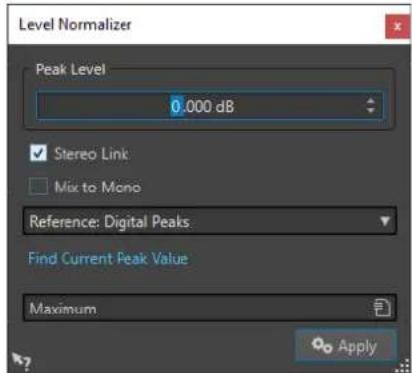
Indiquez la valeur de crête (en dB) que doit avoir la sélection audio.
Lien stéréo
Applique le gain aux deux canaux.
Référence
Dans ce menu local, choisissez si WaveLab Cast doit utiliser les valeurs d'échantillon (crêtes numériques) ou les échantillons analogiques reconstitués (crêtes réelles).
Mixer en mono
Mixe les canaux gauche et droit. Le niveau de crête défini est appliqué au fichier mono obtenu. Cela garantit un mixage sans écrêtage.
Chercher le niveau de crête actuel
Génère un rapport sur le niveau de crête de la sélection audio en cours, ou de l'ensemble du fichier audio s'il n'y a pas de sélection.
Normaliseur de sonie
Vous pouvez utiliser le Normaliseur de sonie pour obtenir une sonie précise.
Lorsque la sonie atteint une certaine valeur, cela peut causer un écrêtage. Pour y remédier, un limiteur de crête (plug-in Peak Master) peut être ajouté au processus. Le Normaliseur de sonie augmente la sonie et limite les crêtes du signal en même temps si nécessaire afin d'obtenir la sonie recherchée.
Ce processus se déroule en plusieurs étapes : d'abord une analyse, puis le rendu final.
LIENS ASSOCIÉS
Boîte de dialogue Normaliseur de sonie à la page 131
Boîte de dialogue Normaliseur de sonie
Cette boîte de dialogue permet de spécifier la sonie d'un fichier.
- Pour ouvrir la boîte de dialogue Normaliseur de sonie, sélectionnez l'onglet Éditer dans l'Éditeur audio, puis cliquez sur Sonie dans la section Niveau.
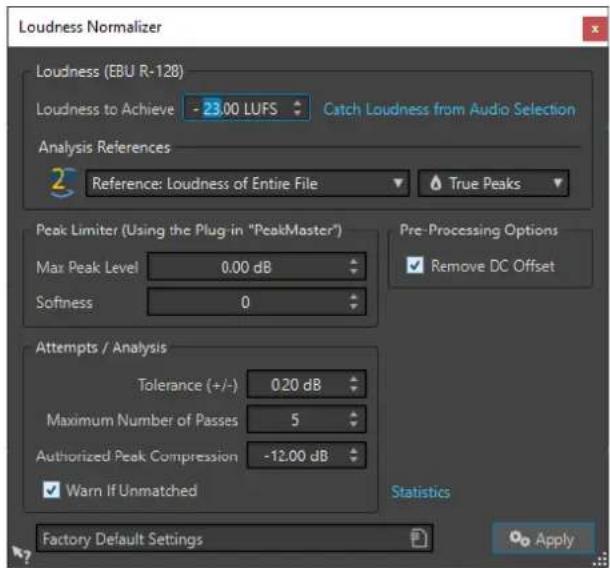
Si la sonie ne peut pas être atteinte avec une simple modification du gain, il faut appliquer un limiteur pour éviter l'écrêtage.
Indiquez ici la sonie que vous souhaitez atteindre. La recommandation EBU R-128 pour la diffusion est de -23 LUFS.
La spécification de valeurs élevées peut nécessiter un gain hors des capacités normales du limiteur, ce qui peut causer des distorsions.
Il est recommandé d'utiliser Statistiques après avoir défini une sonie. Ainsi, vous pouvez voir de combien la sonie doit être augmentée et s'il est nécessaire d'appliquer une limitation des crêtes. Si une limitation prononcée est nécessaire, cela risque de dégrader la qualité du contenu audio. Dans ce cas, un avertissement apparaît après l'application du traitement pour vous permettre de l'annuler.
Obtenir la sonie de la sélection audio
Configurez Sonie à atteindre sur la sonie moyenne du fichier ou de la sélection audio.
Référence
Ce menu local vous permet de sélectionner une référence : la sonie de l'ensemble du fichier (recommandation de la norme EBU R-128), la section audio de 3 secondes la plus forte en moyenne (Haut de la plage de sonie), ou la section audio de 3 secondes la plus forte (Maximum de sonie court terme).
Crêtes
Dans ce menu local, choisissez si WaveLab Cast doit limiter les valeurs d'échantillon (Crêtes numériques) ou les échantillons analogiques reconstitués (Crêtes réelles).
Limiteur de crêtes
Niveau de crête maximum
Détermine le niveau de crête maximal du signal audio résultant. Plus cette valeur est faible, plus la sonie est basse.
Douceur
Affecte l'action du Peak Master. Avec un réglage haut, il maximise l'effet de la sonie, mais il peut, dans certains cas, en résulter une légère rudesse dans le son.
Ajustez ce paramètre pour optimiser l'équilibre entre la qualité du son et l'effet désiré.
Options de prétraitement
Retirer le décalage CC
Le décalage CC dans le fichier affecte le calcul de la sonie. La fonction Retirer le décalage CC permet de réduire à zéro le décalage CC. Nous recommandons de garder cette option activée.
Essais/Analyses
Tolérance (+/-)
Si la Sonie à atteindre nécessite une limitation des crêtes, cela réduit également la sonie dans une certaine mesure. Ceci ne peut pas être calculé à l'avance et ne peut pas être appliqué automatiquement à la modification du gain. En fait, plusieurs passes de simulation sont nécessaires pour rechercher le gain optimal. Cette option vous permet de définir la précision du résultat à atteindre.
Nombre maximum de passages
WaveLab Cast réalise autant de passes d'analyse que nécessaire pour atteindre la précision voulue. Utilisez cette option pour spécifier le nombre maximum de passes à réaliser.
Compression de crête permise
Comme une compression excessive détériore la qualité du contenu audio, vous pouvez spécifier une limite à la compression appliquée. La valeur peut être définie entre -1 et -20 dB. Envisagez de réduire le paramètre Sonie à atteindre car les résultats obtenus sont meilleurs.
Alerter si pas obtenu
Si cette option est activée, vous êtes averti si le traitement de normalisation ne répond pas à la sonie/précision désirée.
Statistiques
Permet d'ouvrir une fenêtre présentant des informations concernant le fichier à traiter. Elle indique un éventuel décalage CC, la sonie actuelle, le niveau de crête actuel et le gain requis pour atteindre la sonie désirée. De plus, elle signale si une opération de limitation est nécessaire.
LIENS ASSOCIÉS
Normaliseur de sonie à la page 131
Standard EBU R-128 à la page 28
Fondus dans les fichiers audio
Un fondu d'entrée et un fondu de sortie correspondent respectivement à une augmentation et une diminution progressive du niveau.
Vous pouvez créer des fondus en sélectionnant un type de fondu différent pour chacun des fondus d'entrée/de sortie.
Création d'un fondu d'entrée et d'un fondu de sortie
PROCÉDER AINSI
- Dans la fenêtre d'onde, effectuez une sélection.
- Dans l'Éditeur audio, sélectionnez l'onglet Éditer.
- Selon que vous souhaitez créer un fondu d'entrée ou de sortie, sélectionnez l'une des options suivantes dans la section Fondu :
- Pour appliquer le type de fondu par défaut, cliquez sur l'icône Fondu d'entrée ou Fondu de sortie.
- Pour sélectionner un autre type de fondu, cliquez sur l'icône Fondu d'entrée ou Fondu de sortie située sous l'icône de fondu. Dans le menu local, sélectionnez le type de fondu que vous souhaitez créer.
Appliquer des fondus simplifiés
La fonction Fondu simplifié vous permet de rapidement appliquer un fondu d'entrée ou un fondu de sortie par défaut à un fichier audio grâce à un raccourci.
La courbe du fondu est déterminée par les configurations du Fondu d'entrée et du Fondu de sortie dans la section Fondu de l'onglet Éditer.
PROCÉDER AINSI
-
Dans l'Éditeur audio, effectuez une des sélections suivantes :
-
Du début du fichier audio jusqu'à l'endroit où vous souhaitez que le fondu d'entrée se termine.
-
De la position où vous souhaitez que le fondu de sortie commence jusqu'à la fin du fichier audio.
-
Cliquez sur Ctrl/Cmd - D.
Fondus enchaînés
Un fondu enchaîné est un fondu progressif entre un fondu d'entrée et un fondu de sortie. Un fondu enchaîné est automatiquement créé lorsque vous collez une section dans une autre.
Création de fondus enchaînés
Le contenu auquel vous voulez appliquer un fondu enchaîné peut consister en deux sections différentes du même fichier audio ou en deux fichiers audio différents.
PROCÉDER AINSI
- Dans la fenêtre d'onde, sélectionnez la section sur laquelle vous souhaitez appliquer un fondu d'entrée.
- Sélectionnez l'onglet Éditer.
- Dans la section Presse-papiers, cliquez sur Copier.
- Sélectionnez la section sur laquelle appliquer le fondu de sortie.
La longueur de la sélection détermine la longueur du fondu enchaîné (elle apparaît dans la barre d'état). La section peut être incluse dans le fichier audio ou se trouver dans une autre fenêtre d'onde. Toutefois, la sélection ne doit pas être plus longue que la sélection que vous venez de copier.
- Selon que vous souhaitez créer un fondu d'entrée ou de sortie, sélectionnez l'une des options suivantes dans la section Presse-papiers :
- Pour appliquer le type de fondu enchaîné par défaut, cliquez sur l'icône Coller avec fondu.
- Pour sélectionner un autre type de fondu enchaîné, cliquez sur Coller avec fondu sous l'icône de fondu enchaîné. Dans le menu local, sélectionnez le type de fondu enchaîné que vous souhaitez créer.
RÉSULTAT
Le fondu enchaîné est créé. Tout contenu qui se trouvait après la sélection dans le fichier de réception est déplacé ; il figure après le contenu collé.
Tout contenu excédentaire dans la sélection copiée figure après le fondu à son niveau complet.
À NOTER
Si les deux fichiers ont déjà des sections à niveau complet dans la zone de fondu enchaîné (par exemple, si vous avez normalisé les deux fichiers), des écrêtages et des distorsions peuvent survenir. Si cela se produit, réduisez l'amplitude des deux fichiers de 3 à 6 dB et faites une nouvelle tentative.
À LA FIN DE CETTE ÉTAPE
Lisez le fichier et ajustez le fondu enchaîné si nécessaire.
LIENS ASSOCIÉS
Options de Coller avec fondu enchaîné à la page 135
Options de Coller avec fondu enchaîné
Ces options vous permettent de sélectionner un type de fondu enchaîné pour coller.
- Sélectionnez l'onglet Éditer dans l'Éditeur audio, puis cliquez sur Coller avec fondu dans la section Presse-papiers.
Linéaire (gain constant)
Le niveau change de manière linéaire.
Sinus (puissance constante)
Le niveau change selon une courbe sinusoidale ; la puissance du mixage reste constante.
Racine carrée (puissance constante)
Le niveau change selon une courbe de racine carrée. La puissance du mixage reste constante.
Montage audio
Le montage audio est un environnement d'édition non destructive multipiste qui permet d'arranger, d'éditer, de lire et d'enregistrer des clips audio.
Non-destructif signifie que lorsque vous supprimez ou modifiez une partie d'un fichier audio, l'audio n'est pas détruit ou modifié de manière permanente. En réalité, un ensemble de marqueurs mémorise toutes les éditions afin de pouvoir les annuler facilement.
Le montage audio est un excellent outil pour l'assemblage et le rendu de fichiers destinées à être diffusés sous forme de podcasts, sur Spotify, sur YouTube, dans le cadre de travaux multimédia, etc.
Terminologie de base
Les montages audio peuvent contenir jusqu'à deux pistes audio stéréo ou mono et une piste vidéo. Vous pouvez les utiliser pour structurer la présentation graphique de votre projet.
Un clip contient une référence vers un fichier audio source sur votre disque dur, ainsi que les positions de début et de fin dans le fichier, ce qui veut dire que les clips peuvent lire des sections de leurs fichiers audio source. Un nombre illimité de clips peut être référencé à un même fichier source.
LIENS ASSOCIÉS
Fenêtre de montage à la page 136
Créer des montages audio à la page 147
Assemblage du montage audio à la page 152
Édition de clips à la page 159
Fenêtre de montage
La fenêtre de montage est l'endroit où vous pouvez constituer votre montage audio. C'est la fenêtre où vous affichez, lisez et éditez les montages.
La fenêtre de montage offre une représentation graphique des pistes et des clips.
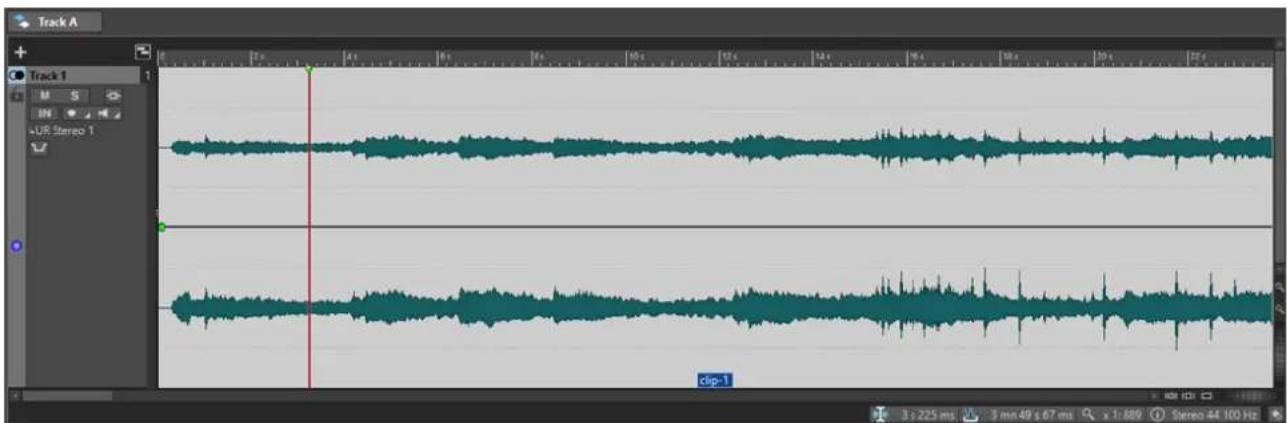
LIENS ASSOCIÉS
Onglets des montages audio à la page 141
Zone de contrôle des pistes à la page 137
Zone de contrôle des pistes
La zone de contrôle des pistes offre de nombreux paramètres et options de piste, par exemple, réarrangement, rendre muet, écoute en solo et routage des pistes. Chaque type de piste est muni de contrôles dédiés.
Il est possible de faire défiler les pistes et de les redimensionner.
Zone de contrôle des pistes mono et stéréo
Voici les options disponibles en haut de la zone de contrôle des pistes :
Ajouter une piste
Permet d'ajouter une piste au montage audio.
LIENS ASSOCIÉS
Zone de contrôle des pistes stéréo et mono à la page 137
Fenêtre de montage à la page 136
Zone de contrôle des pistes stéréo et mono
La zone de contrôle des pistes stéréo et mono permet, par exemple, de rendre muettes des pistes ou de les écouter en solo, d'ajouter des effets de piste, de définir les options de routage, d'opérer un monitoring sur le signal d'entrée et d'activer l'enregistrement sur les pistes.
Options
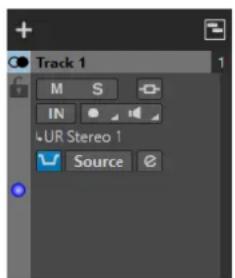
Zone de contrôle des pistes mono et stéréo
Options de la zone de contrôle des pistes
Verrouillé
Désactive toute édition sur la piste.
Muet
Rend la piste muette.
Solo
Lit la piste en solo.
Effets
Permet d'ouvrir le menu local Effets, dans lequel vous pouvez sélectionner des effets pour la piste. Une icône bleue indique qu'une piste contient des effets de piste.
Entrée audio
Permet de sélectionner une entrée audio pour l'enregistrement.
Enregistrer
Pour pouvoir enregistrer, vous devez activez l'enregistrement sur les pistes concernées. Quand vous cliquez sur la flèche, les options suivantes vous sont proposées :
Propriétés du fichier pour l'enregistrement : Permet d'ouvrir une boîte de dialogue dans laquelle il est possible de définir le nom, l'emplacement et la résolution du fichier audio à enregistrer.
Arrêter lorsque la position d'enregistrement atteint le dernier marqueur : Quand cette option est activée, l'enregistrement s'arrête quand la position d'enregistrement atteint le dernier marqueur visible du montage. Les marqueurs masqués ne sont pas pris en compte. Vous pouvez créer et déplacer le dernier marqueur pendant l'enregistrement. Cette option s'applique à tous les montages audio.
Quand l'option Arrêter lorsque la position d'enregistrement atteint le prochain marqueur est activée, l'enregistrement s'arrête quand la position d'enregistrement atteint le prochain marqueur visible dans le montage. Les marqueurs masqués ne sont pas pris en compte. Cette option s'applique à tous les montages audio.
Monitoring
Permet d'écouter le signal d'entrée.
Monitoring direct
Permet d'écouter le signal d'entrée avec moins de latence. Quand le Monitoring direct est activé, le signal d'entrée ne passe pas par le montage audio, dont les effets sont donc contournés.
Le Monitoring direct est activé par défaut.
Ducker On/Off
Permet d'activer ou de désactiver le ducking. Vous pouvez ensuite sélectionner la piste modulatrice de voix et configurer les paramètres.
Source
Permet d'ouvrir le menu Pistes modulatrices afin de sélectionner la piste à utiliser pour le ducking.
Réglages du ducker
Permet d'ouvrir le plug-in Ducker pour configurer les paramètres de l'effet de ducking.
Changer la hauteur de toutes les pistes
La zone en bas à gauche de la zone de contrôle des pistes vous permet de changer la hauteur de toutes les pistes simultanément. Cliquez et faites glisser pour modifier la hauteur de la piste.
Changer la hauteur de la piste active
La zone en bas au centre de la zone de contrôle des pistes vous permet de changer la hauteur de la piste active. Cliquez et faites glisser pour modifier la hauteur de la piste.
Changer la hauteur de la piste active et de la piste en dessous
La zone en bas à droite de la zone de contrôle des pistes vous permet de changer la hauteur de la piste active et de celle du dessous. Cliquez et faites glisser pour modifier la hauteur de la piste.
Crêtemètre de piste
Le crêtemètre de piste indique le niveau de volume des pistes audio. Il est situé du côté droit de la zone de contrôle des pistes.
Menu local Piste
Ce menu local contient toutes les options associées aux pistes.
- Pour ouvrir le menu local Piste, faites un clic droit dans la zone de contrôle des pistes.
Ajouter une piste
Permet d'ajouter une piste sous la piste active.
Division en pistes mono gauche/droit
Permet de convertir la piste stéréo en deux pistes mono correspondant aux canaux gauche et droit d'une piste stéréo. Les données audio restent inchangées.
Retirer la piste
Supprime la piste active.
Afficher les contrôles du ducker
Permet d'activer les commandes de ducking dans la zone de contrôle des pistes.
Menu Paramètres de piste
- Pour ouvrir le menu Paramètres de piste, cliquez sur la flèche descendante qui se trouve dans la zone située en bas au centre de la zone de contrôle des pistes.
Zoom avant
Affiche la piste active sur toute la hauteur disponible.
Zoom arrière
Affiche autant de pistes que possible.
Déplacer la piste vers le haut/Déplacer la piste vers le bas
Permet de déplacer la piste active vers le haut ou vers le bas.
Couleur de piste
Permet d'ouvrir un sous-menu dans lequel il est possible de sélectionner une couleur pour la piste active.
LIENS ASSOCIÉS
Ducking des pistes à la page 178
Configuration du ducker pour un effet de ducking sur les pistes à la page 179
Monitoring des entrées à la page 201
Monitoring direct à la page 202
Crêtemètre de piste à la page 141
Zone de contrôle des pistes à la page 137
Zone de contrôle des pistes vidéo
La zone de contrôle des pistes vidéo permet, par exemple, d'activer/désactiver les miniatures et d'afficher/masquer le nombre de trames de la vidéo. Sous la piste vidéo, la piste audio correspondante offre les mêmes options que les pistes mono et stéréo.
Options
Nom de la piste
Permet de modifier le nom de la piste. Double-cliquez sur le nom d'une piste pour ouvrir la boîte de dialogue Nom de la piste dans laquelle vous pouvez saisir un nom pour la piste.
Verrouillé
Désactive toute édition sur la piste.
Afficher des miniatures
Permet d'activer/désactiver les miniatures de la piste vidéo.
Afficher les numéros de trame
Permet d'afficher chaque miniature avec le numéro d'image vidéo correspondant.
Changer la hauteur de toutes les pistes
La zone en bas à gauche de la zone de contrôle des pistes vous permet de changer la hauteur de toutes les pistes simultanément. Cliquez et faites glisser pour modifier la hauteur de la piste.
Changer la hauteur de la piste active
La zone en bas au centre de la zone de contrôle des pistes vous permet de changer la hauteur de la piste active. Cliquez et faites glisser pour modifier la hauteur de la piste.
Changer la hauteur de la piste active et de la piste en dessous
La zone en bas à droite de la zone de contrôle des pistes vous permet de changer la hauteur de la piste active et de celle du dessous. Cliquez et faites glisser pour modifier la hauteur de la piste.
Menu local Piste
Ce menu local contient toutes les options associées aux pistes.
- Pour ouvrir le menu local Piste, faites un clic droit dans la zone de contrôle des pistes.
Ajouter une piste
Permet d'ajouter une piste sous la piste active.
Retirer la piste
Permet de supprimer la piste active.
Menu Paramètres de piste
- Pour ouvrir le menu Paramètres de piste, cliquez sur la flèche descendante qui se trouve dans la zone située en bas au centre de la zone de contrôle des pistes.
Zoom avant
Affiche la piste active sur toute la hauteur disponible.
Zoom arrière
Affiche autant de pistes que possible.
Déplacer la piste vers le haut/Déplacer la piste vers le bas
Permet de déplacer la piste active vers le haut ou vers le bas.
LIENS ASSOCIÉS
Zone de contrôle des pistes stéréo et mono à la page 137
Zone de contrôle des pistes à la page 137
Crêtemètre de piste
Le crêtemètre de piste indique le niveau de volume des canaux gauche et droit des pistes stéréo. Il est situé à droite de la zone de contrôle des pistes de la fenêtre Montage audio.
Le crêtemètre de piste vous permet de voir rapidement quelles pistes émettent un signal audio et leurs niveaux approximatifs. La barre de gauche indique le niveau de volume du canal gauche et la barre de droite celui du canal droit.
Zone de contrôle des pistes stéréo et mono à la page 137
Onglets des montages audio
Les onglets de la fenêtre Montage audio vous donnent accès aux outils et options qui permettent d'éditer les montages audio. Par exemple, vous pouvez éditer les fondus d'entrée des clips, configurer les paramètres de zoom et procéder au rendu du montage audio.
Onglet Éditer (Montage audio)
• Dans le Montage audio, cliquez sur Éditer.

Permet d'ouvrir le fichier audio source du clip dans l'Éditeur audio.
Zoom
Zoom
Permet d'activer l'outil Zoom, afin de définir une plage temporelle sur laquelle zoomer.
Temps
Permet d'ouvrir un menu local qui permet de configurer le zoom de manière à afficher la plage temporelle sélectionnée. Zoom 1:1 : facteur de zoom selon lequel un pixel à l'écran représente un échantillon.
Pour modifier le facteur de zoom, cliquez sur Éditer le facteur zoom. La boîte de dialogue Facteur zoom s'ouvre et vous pouvez y configurer les paramètres suivants :
- Régler la plage de temps permet de définir la plage temporelle à afficher.
- Échantillons par point d'écran permet de préciser combien d'échantillons audio sont résumés en chaque point de l'écran.
- Points d'écran par échantillon permet de préciser combien de points d'écran utiliser pour représenter un seul échantillon audio.
Zoomer la sélection
La sélection en cours est zoomée de manière à occuper toute la fenêtre de montage.
Microscope
Zoom avant au maximum.
Tout voir
Zoom arrière au maximum.
Afficher le clip entier
Permet d'ajuster la vue pour afficher le clip actif.
Zoomer l'audio en avant (10 x)/Zoomer l'audio en arrière (10 x)
Permet de faire un zoom avant/arrière avec de grands écarts de valeurs.
Zoomer l'audio en avant/Zoomer l'audio en arrière
Permet de faire un zoom avant/arrière avec de petits écarts de valeurs.
Zoomer verticalement/Zoom arrière vertical
Permet de faire un zoom avant/arrière selon lequel les formes d'ondes sont affichées avec un niveau inférieur/supérieur.
Niveau
Règle le zoom de manière à n'afficher que les échantillons inférieurs à la valeur en dB sélectionnée.
Remettre le zoom à 0 dB
Permet de régler le zoom de manière à afficher les niveaux audio jusqu'à 0 dB.
Presse-papiers
Couper
Permet de couper la plage audio sélectionnée et de la copier dans le presse-papiers.
Copier
Permet de copier la plage audio sélectionnée dans le presse-papiers.
Coller
Permet de coller le contenu du presse-papiers.
Découper
Scinder les clips
Permet de couper les clips à la position du curseur d'édition ou du curseur de lecture.
Suppression
Supprimer le clip sélectionné/Supprimer la plage sélectionnée
Permet de supprimer la partie du clip comprise dans l'intervalle de sélection sur la piste active et de déplacer vers la gauche la partie droite du clip pour combler le vide créé par la suppression.
Les clips sélectionnés sont supprimés en l'absence de sélection.
Répercussion
Aucun
Permet de désactiver la fonction de décalage automatique.
Piste
Quand cette option est activée et que vous déplacez un clip horizontalement, tous les clips de la piste active qui se trouvent à droite du clip édité sont également déplacés. Cette option s'applique aussi quand vous déplacez ou redimensionnez des clips, et quand vous insérez ou collez plusieurs clips simultanément.
Global
Quand cette option est activée et que vous déplacez un clip horizontalement, tous les clips sur toutes les pistes qui se trouvent à droite du clip édité sont également déplacés. Cette option est prise en compte lors du déplacement ou du redimensionnement des clips, ou lors de l'insertion ou du collage de plusieurs clips simultanément.
Clips sélectionnés
Convertir
Permet de procéder au rendu des clips sélectionnés. Ceux-ci sont remplacés par un clip unique.
Alignment
Se caler sur bornes aimantées
Quand cette option est activée, les éléments déplacés tels que les bords des clips, les bords de la sélection temporelle, le curseur et les marqueurs, se calent sur les bornes magnétiques activées dans le menu local Bornes magnétiques.
Bornes aimantées
Ce menu local permet de sélectionner les éléments qui doivent s'aligner sur les bornes aimantées.
Clip
Couleur
Permet d'appliquer une couleur au clip actif.
Mode vidéo suit l'édition
Quand cette option est activée, la vidéo de la fenêtre Vidéo suit automatiquement chaque modification appliquée. De cette manière, vous voyez instantanément où a lieu l'édition dans la vidéo.
Muet
Permet de rendre muet le clip actif.
Point de repère
Ce menu local permet de configurer les paramètres des points de repère.
- Mettre au curseur permet de placer le point de repère sur une position fixe à partir du début du clip.
- Placer à la position de l'écart standard permet de placer le point de repère deux secondes avant le début du clip.
- Suivre la fin du fondu d'entrée permet de placer le point de repère sur le point final du fondu d'entrée.
- Suivre le début de fondu de sortie permet de placer le point de repère sur le point de départ du fondu de sortie.
- Quand l'option Point de repère de fin personnalisé est activée, vous pouvez placer le point de repère de fin sur la position de votre choix à partir de la fin du clip. Cette option vous permet de modifier l'espace de chaque clip.
- Décalage de fin permet d'ouvrir la boîte de dialogue Décalage du point de repère de fin, dans laquelle vous pouvez placer le point de repère de fin à la position de votre choix à partir de la fin du clip.
Marqueur
Créer marqueur
Permet de créer un marqueur à la position du curseur d'édition. Voici les types de marqueurs disponibles :
- Marqueur générique
• Marqueur de début de région
• Marqueur de fin de région
• Marqueurs de région génériques
Sortie
Rendre
Permet d'ouvrir l'onglet Rendre. Il vous permet de configurer les paramètres de rendu et de procéder au rendu de votre montage audio.
Podcast
Envoyer l'épisode
Permet de téléverser un épisode de podcast sur un service d'hébergement.
LIENS ASSOCIÉS
Éditer les fichiers source des clips à la page 172
Clips et points de repère à la page 171
Onglet Fondu (Montage audio)
• Dans le Montage audio, cliquez sur Fondu.

Fondu d'entrée/Fondu de sortie
Permet d'alterner entre les paramètres de fondu d'entrée et de fondu de sortie.
Zoom
Zoomer l'étendue
Ajuste la vue pour afficher le fondu d'entrée/fondu de sortie du clip actif.
Forme
Courbe
Permet de sélectionner des préréglages de courbes de fondu.
- Linéaire : le niveau est modifié de façon linéaire.
- Sinus (*): le niveau est modifié selon une courbe sinusoidale. Lors d'une utilisation avec un fondu enchaîné, la sonie (RMS) reste constante pendant la transition.
- Racine carrée (*) : le niveau est modifié selon une courbe racine carrée. Lors d'une utilisation avec un fondu enchaîné, la sonie (RMS) reste constante pendant la transition.
- Sinusoïde : le niveau est modifié selon une courbe sinusoidale.
- Logarithmique : le niveau est modifié selon une courbe logarithmique.
- Exponentiel : le niveau est modifié selon une courbe exponentielle.
- Exponentiel+ : le niveau est modifié selon une courbe exponentielle plus prononcée.
Temps
Temps de fondu
Permet de définir la durée du fondu d'entrée/fondu de sortie pour le clip.
Appliquer durée
Permet d'appliquer la durée de fondu d'entrée/fondu de sortie de clip définie.
Options
Chevauchements
Ce menu local permet de configurer le fonctionnement du fondu enchaîné automatique.
- Quand l'option Pas de fondu enchaîné automatique est activée, aucun fondu enchaîné automatique n'est appliqué quand des clips se chevauchent.
- Quand l'option Chevauchements libres est activée, des fondus enchaînés automatiques sont créés quand un clip en chevauche un autre sur la même piste. La longueur du chevauchement détermine la longueur du fondu enchaîné.
Créer des fondus par défaut dans les nouveaux clips
Lorsque cette option est activée, tous les nouveaux clips sont dotés d'un fondu d'entrée et de sortie de forme et longueur par défaut. Pour les clips créés par division d'un clip, seul le temps de fondu par défaut est utilisé.
LIENS ASSOCIÉS
Onglets des montages audio à la page 141
Onglet Enveloppe (Montage audio)
• Dans le Montage audio, cliquez sur Enveloppe.
Détermine le type de l'enveloppe. Le type sélectionné détermine les options disponibles. Voici les options disponibles :
- Tout masquer : Permet de masquer toutes les enveloppes.
• Volume/Fondus : Permet de n'afficher que l'enveloppe de volume/fondus.
Zoom
Zoomer l'étendue
Permet de configurer la vue de manière à afficher l'enveloppe active du clip actif.
Niveau
Tout réinitialiser
Rétablit la forme neutre de l'enveloppe.
Remettre à 0 dB
Permet de remplacer les segments situés entre les points de fondu d'entrée et de sortie par un seul segment neutre.
Rendre muette la sélection
Permet de créer des points d'enveloppe de niveau et de dessiner une courbe pour rendre muette la sélection en réduisant le niveau à zéro, avec 20 ms de temps de chute et de montée.
Rehausser la sélection
Permet de créer des points d'enveloppe de niveau et de dessiner une courbe pour augmenter le niveau audio de la sélection avec 20 ms de temps de chute et de montée. Vous pouvez ensuite faire glisser le segment créé de haut en bas pour régler le niveau.
LIENS ASSOCIÉS
Enveloppes des clips à la page 173
Onglets des montages audio à la page 141
Parcours des signaux dans le montage audio
Les signaux audio traversent les diverses sections de WaveLab Cast d'une certaine manière.
- Les échantillons audio sont lus.
- Enveloppe du clip
- Les clips sont mixés dans l'emplacement de piste (clips qui se chevauchent, par exemple)
- Paramètres de niveau des pistes
- Chaque piste est mixée dans le bus stéréo envoyé à la Section Maître.
Parcours du signal dans la Section Maître
- La fréquence d'échantillonnage/les canaux peuvent changer à chaque emplacement de plugin
- Vumètres de la Section Maître
- Lecture ou rendu du format de fichier
Créer des montages audio
Vous pouvez créer des montages audio vides en définissant des propriétés personnalisées pour ces montages.
PROCÉDER AINSI
- Sélectionnez Fichier > Nouveau.
- Sélectionnez Montage audio > Personnalisé.
- Définissez la fréquence d'échantillonnage du montage audio.
- Cliquez sur Créer.
RÉSULTAT
Le montage audio est créé.
LIENS ASSOCIÉS
Propriétés des montages audio à la page 150
Créer des montages audio à partir d'un fichier audio à la page 147
Créer des montages audio à partir d'un fichier audio
Vous pouvez créer un montage audio à partir d'un fichier audio ou d'une sélection temporelle effectuée dans un fichier audio.
PROCÉDER AINSI
- Dans l'Éditeur audio, ouvrez le fichier audio à partir duquel vous souhaitez créer un nouveau fichier audio.
- Facultatif : si vous souhaitez ouvrir une section spécifique du fichier audio dans un nouveau montage audio, effectuez une sélection temporelle dans ce fichier audio.
- Faites un clic droit sur l'onglet de fichier du fichier audio.
-
Sélectionnez Créer un montage audio > À partir du fichier audio actif.
-
Dans la boîte de dialogue Créer un montage audio depuis un fichier audio, procédez de l'une des manières suivantes :
-
Pour ouvrir le fichier audio dans un nouveau montage audio, sélectionnez Tout le fichier.
-
Pour ouvrir dans un nouveau montage audio la sélection temporelle effectuée dans le fichier audio, sélectionnez Plage audio actuelle.
-
Facultatif : procédez de l'une des manières suivantes :
-
Pour importer les marqueurs du fichier audio dans le nouveau montage audio, activez Importer les marqueurs.
-
Pour scinder le fichier audio au niveau des marqueurs de région génériques, activez l'option Découper selon les marqueurs de région générique.
-
Cliquez sur OK.
RÉSULTAT
Le fichier audio s'ouvre dans un nouveau montage audio.
LIENS ASSOCIÉS
Boîte de dialogue Créer un montage audio depuis un fichier audio à la page 148
Boîte de dialogue Créer un montage audio depuis un fichier audio
Cette boîte de dialogue vous permet de déterminer si c'est le fichier audio tout entier ou une sélection temporelle de ce fichier qui s'ouvre quand vous ouvrez un nouveau montage audio. Vous pouvez également choisir d'importer les marqueurs dans le nouveau montage audio et de le scinder au niveau de certains marqueurs.
Pour ouvrir la boîte de dialogue Créer un montage audio depuis un fichier audio, procédez de l'une des manières suivantes :
- Faites un clic droit sur l'onglet de fichier d'un fichier audio, puis sélectionnez Créer un montage audio > À partir du fichier audio actif.
- Ouvrez un fichier audio dans l'Éditeur audio, sélectionnez Fichier > Nouveau > À partir du fichier actif, puis sélectionnez À partir du fichier audio actif et cliquez sur Créer.
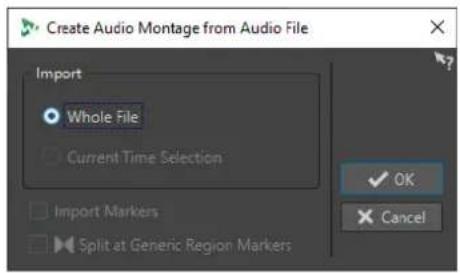
Quand cette option est activée, le fichier audio s'ouvre dans un nouveau montage audio.
Plage audio actuelle
Quand cette option est activée, l'intervalle que vous avez sélectionné dans le fichier audio s'ouvre dans un nouveau montage audio.
Importer les marqueurs
Quand cette option est activée, les marqueurs que contient le fichier audio sont importés dans le nouveau montage audio.
Découper selon les marqueurs de région générique
Quand cette option est activée et que le fichier audio contient des marqueurs de région génériques, le fichier audio est scindé aux positions des marqueurs quand il est importé dans un nouveau montage audio. Les parties du fichier audio qui ne sont pas comprises dans les limites des marqueurs sont supprimées.
LIENS ASSOCIÉS
Créer des montages audio à partir d'un fichier audio à la page 147
Autres méthodes de création de montages audio
Vous pouvez créer un montage audio de plusieurs manières.
- Convertir des fichiers wave dans un montage audio
• Dupliquer des montages audio - Appuyez sur Ctrl / Opt et faites glisser un onglet de montage sur la barre d'onglets.
LIENS ASSOCIÉS
Duplicatas de montages audio à la page 149
Duplicatas de montages audio
Vous pouvez dupliquer des montages audio de plusieurs façons, et ainsi créer rapidement de nouveaux montages audio possédant les mêmes propriétés et utilisant les mêmes fichiers audio que des montages audio précédemment créés.
Vous avez le choix entre les types de duplicatas de montages audio suivants :
Vide (mêmes propriétés)
Permet de créer un nouveau montage audio possédant la même configuration de canaux et la même fréquence d'échantillonnage que le montage audio d'origine, sans aucun clip.
Duplicata exact (réutilisation des mêmes fichiers audio)
Permet de créer un duplicata exact du montage audio d'origine, mais les nouveaux clips sont toujours référencés aux fichiers audio d'origine. Le montage audio dupliqué utilise la configuration de canaux et la fréquence d'échantillonnage du montage audio d'origine.
Cela s'avère utile quand vous voulez créer plusieurs versions d'un montage audio, par exemple, pour tester des variantes. Cependant, les traitements et modifications appliqués aux fichiers audio eux-mêmes sont reflétés dans tous les montages audio.
Vous pouvez également appuyer sur Ctrl/Cmd, faire glisser un onglet, puis le déposer sur la barre d'onglets pour créer une copie exacte d'un montage audio.
LIENS ASSOCIÉS
Dupliquer des montages audio à la page 149
Dupliquer des montages audio
PROCÉDER AINSI
- Ouvrez le montage audio que vous souhaitez dupliquer.
-
Dans la fenêtre Montage audio, sélectionnez l'onglet Fichier.
-
Sélectionnez Nouveau > Montage audio > À partir du fichier actif.
- Dans la section À partir du montage audio actif, sélectionnez l'une des options suivantes :
• Vide (mêmes propriétés)
- Duplicata exact (réutilisation des mêmes fichiers audio)
- Cliquez sur Créer.
RÉSULTAT
Un duplicata du montage audio s'ouvre dans un nouvel onglet.
LIENS ASSOCIÉS
Duplicatas de montages audio à la page 149
Propriétés des montages audio
Dans les Propriétés du montage audio, vous pouvez définir la fréquence d'échantillonnage du montage audio.
Pour ouvrir les paramètres de fréquence d'échantillonnage du montage audio sélectionné, procédez de l'une des manières suivantes :
- Pour ouvrir les paramètres de fréquence d'échantillonnage du montage audio sélectionné, sélectionnez l'onglet Fichier et cliquez sur Info.
- Cliquez sur le bouton Propriétés du montage audio en bas à droite de la fenêtre de montage. La boîte de dialogue Fréquence d'échantillonnage apparaît.

Changer la fréquence d'échantillonnage des montages audio
Vous pouvez changer la configuration des canaux des montages audio dans la boîte de dialogue Fréquence d'échantillonnage.
PROCÉDER AINSI
- En bas à droite de la fenêtre de montage, cliquez sur le bouton Propriétés du montage audio.
- Dans la boîte de dialogue Fréquence d'échantillonnage, sélectionnez une nouvelle fréquence d'échantillonnage.
- Cliquez sur OK.
LIENS ASSOCIÉS
Propriétés des montages audio à la page 150
Références de fichiers audio rompues
Un montage audio contient des références à un ou plusieurs fichiers audio. Il arrive que ces références ne renvoient plus à aucun fichier audio, par exemple si ces fichiers ont été déplacés.
WaveLab Cast détecte les références orphelines et vous permet d'indiquer l'emplacement où les fichiers ont été déplacés, ou de remplacer les fichiers audio manquants par d'autres fichiers audio.
LIENS ASSOCIÉS
Réparer des références de fichiers orphelines à la page 151
Boîte de dialogue Fichiers manquants à la page 152
Réparer des références de fichiers orphelines
Quand vous ouvrez un montage audio qui contient des références de fichiers audio orphelines, la boîte de dialogue Fichiers manquants s'ouvre automatiquement.
PROCÉDER AINSI
- Dans la boîte de dialogue Fichiers manquants, sélectionnez les références des fichiers audio manquants que vous souhaitez réparer.
- Dans le champ Où chercher, définissez l'emplacement du nouveau fichier audio à référencer.
- Facultatif : activez l'option Chercher dans les sous-dossiers si vous souhaitez que la recherche couvre aussi les sous-dossiers.
-
Procédez de l'une des manières suivantes :
-
Pour que WaveLab Cast recherche automatiquement des fichiers audio qui portent le même nom que les fichiers manquants, cliquez sur Trouver les fichiers avec un nom similaire.
Dans le champ Sélectionnez un substitut, sélectionnez les nouvelles références de fichiers audio et cliquez sur OK. - Pour sélectionner les fichiers audio qui doivent remplacer les fichiers manquants, cliquez sur Remplacer les fichiers sélectionnés avec, sélectionnez les nouveaux fichiers et cliquez sur Ouvrir.
LIENS ASSOCIÉS
Boîte de dialogue Fichiers manquants à la page 152
Boîte de dialogue Fichiers manquants
Cette boîte de dialogue s'ouvre quand vous ouvrez un montage audio et que des fichiers audio auquel le montage fait référence sont introuvables. Vous pouvez alors rechercher les fichiers ou sélectionner un remplacement.
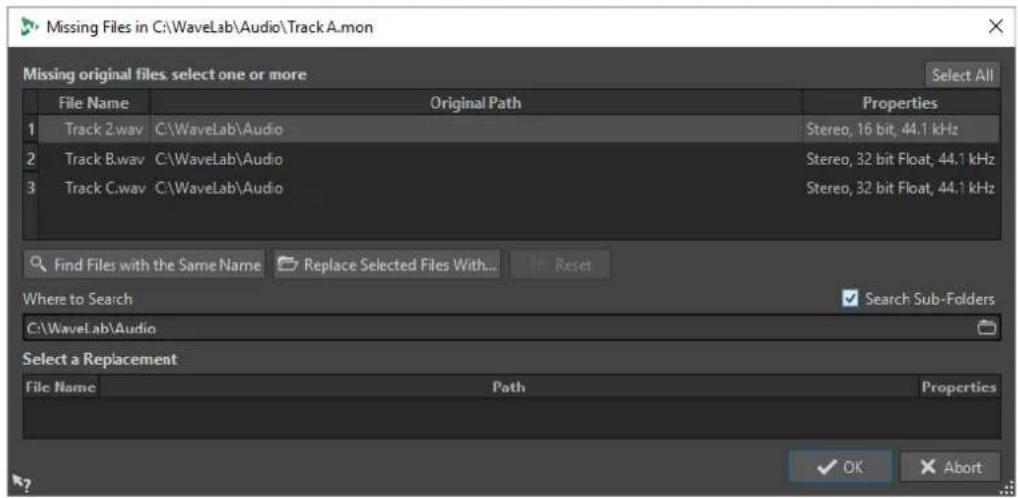
Fichiers d'origine manquants
Répertorie les fichiers introuvables. Chaque fichier peut être remplacé par un fichier existant. Pour rechercher des remplacements pour plusieurs fichiers, sélectionnez les fichiers et spécifiez un nouveau chemin dans le champ Où chercher.
Un fichier avec une coche verte est associé à un remplacement valide. Un fichier avec une coche rouge n'est pas associé à un remplacement valide, mais des candidats au remplacement sont disponibles à la fin de la boîte de dialogue.
Trouver les fichiers avec un nom similaire
Demande à WaveLab Cast de trouver tous les fichiers portant le même nom dans le dossier spécifié dans le champ Où chercher.
Remplacer les fichiers sélectionnés avec
Remplace les fichiers manquants avec un seul fichier spécifique.
Réinitialiser
Supprime tous les substituts possibles des fichiers sélectionnés manquants.
Où chercher
Permet de spécifier l'emplacement où chercher des fichiers. Cliquez sur Trouver les fichiers avec un nom similaire pour lancer la recherche.
Liste Remplacement
Répertorie les fichiers utilisables comme remplacements. Vous pouvez aussi faire glisser un fichier dans la liste depuis l'Explorateur de fichiers/Finder macOS.
Assemblage du montage audio
Vous assemblez votre montage audio en ajoutant des pistes et des clips.
LIENS ASSOCIÉS
Pistes à la page 153
Clips à la page 155
Pistes
Les pistes sont les structures qui permettent d'organiser les clips. Vous pouvez ajouter des pistes mono, des pistes stéréo et des pistes vidéo.
- Les pistes mono et stéréo permettent d'ajouter des clips à un montage audio.
- Les pistes vidéo permettent d'ajouter des vidéos à un montage audio.
LIENS ASSOCIÉS
Piste vidéo à la page 240
Ajout de pistes à la page 153
Ajout de pistes
Vous pouvez ajouter des pistes stéréo, des pistes mono et des pistes vidéo.
PROCÉDER AINSI
-
Procédez de l'une des manières suivantes :
-
Dans la fenêtre Montage audio, cliquez sur + en haut de la zone de contrôle des pistes.
-
Faites un clic droit sur la zone de contrôle des pistes pour ouvrir le menu local Piste et sélectionnez Ajouter une piste.
-
Sélectionnez le type de piste que vous souhaitez ajouter à votre montage audio.
LIENS ASSOCIÉS
Pistes à la page 153
Zone de contrôle des pistes à la page 137
Déplacement de pistes dans la liste des pistes
Il est possible de déplacer les pistes vers le haut ou le bas dans la liste des pistes.
POSSIBILITÉS
- Dans la fenêtre Montage audio, sélectionnez une piste et faites la glisser vers le haut ou le bas dans la liste des pistes.
- En bas de la zone de contrôle des pistes, cliquez sur la flèche descendante et sélectionnez Déplacer la piste vers le haut ou Déplacer la piste vers le bas.
LIENS ASSOCIÉS
Pistes à la page 153
Zone de contrôle des pistes à la page 137
Redimensionnement de pistes
Il est possible de modifier librement la hauteur et la largeur d'une piste.
Selon l'endroit où vous cliquez/déplacez dans la zone de contrôle d'une piste, plusieurs solutions s'offrent à vous pour modifier la hauteur et la largeur d'une piste.
POSSIBILITÉS
- Pour modifier la hauteur de toutes les pistes simultanément, cliquez sur la partie inférieure gauche de la zone de contrôle des pistes et faites glisser.
- Pour modifier la hauteur de la piste active, cliquez en bas au centre de la zone de contrôle de cette piste et faites glisser le pointeur.
- Pour modifier proportionnellement la hauteur de la piste active et de celle du dessous, cliquez sur la partie inférieure droite de la zone de contrôle de la piste et faites glisser le pointeur.
LIENS ASSOCIÉS
Pistes à la page 153
Zone de contrôle des pistes à la page 137
Suppression de pistes
Lorsque vous supprimez une piste, vous supprimez également les clips qu'elle contient.
Toutefois, les fichiers audio auxquels les clips font référence ne sont pas concernés.
PROCÉDER AINSI
- Dans la zone de contrôle des pistes, faites un clic droit sur la zone de contrôle de la piste que vous souhaitez supprimer et cliquez sur Retirer la piste.
LIENS ASSOCIÉS
Pistes à la page 153
Zone de contrôle des pistes à la page 137
Verrouillage et déverrouillage des pistes
Vous pouvez verrouiller des pistes pour éviter de les déplacer, éditer ou supprimer par mégarde.
- Pour verrouiller une piste, cliquez sur le bouton Verrouillage de la piste dans sa zone de contrôle.
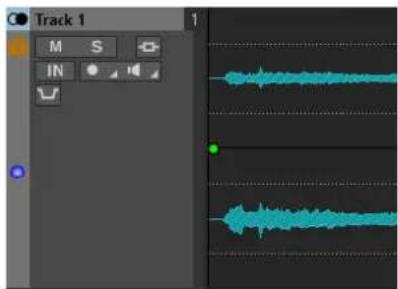
- Pour déverrouiller une piste, cliquez à nouveau sur le bouton Verrouillage de la piste dans sa zone de contrôle.
LIENS ASSOCIÉS
Pistes à la page 153
Zone de contrôle des pistes à la page 137
Diviser des pistes stéréo en pistes mono
Vous pouvez diviser des pistes stéréo en pistes mono gauche/droite ou Mid/Side. La division est virtuelle et n'a aucune incidence sur les fichiers audio.
PROCÉDER AINSI
- Dans la fenêtre Montage audio, faites un clic droit dans la zone de contrôle de la piste que vous souhaitez diviser et sélectionnez Division en pistes mono gauche/droit.
RÉSULTAT
La piste est divisée. Si la piste contient des clips, les deux côtés stéréo deviennent des clips distincts, ce qui vous permet de les déplacer et de les modifier séparément.
Les pistes mono sont automatiquement groupées et peuvent uniquement être déplacées et redimensionnées ensemble.
LIENS ASSOCIÉS
Zone de contrôle des pistes à la page 137
Clips
Les fichiers audio que vous insérez dans des montages audio sont représentés par des clips. Les clips contiennent des références à des fichiers audio source enregistrés sur votre disque dur et intègrent des informations telles que les positions de début et de fin de la partie du fichier, les fondus, etc. Les clips permettent ainsi de ne lire que des parties des fichiers audio sources.
Un nombre illimité de clips peut être référencé à un même fichier source. Étant donné qu'un clip est référencé uniquement au fichier source d'origine, il ne contient aucune donnée audio. Un nombre illimité de clips peut être référencé à un même fichier source.
Vous pouvez voir les clips du montage audio actif dans la fenêtre Clips.
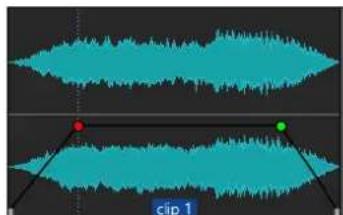
Trois clips sur une piste
LIENS ASSOCIÉS
Édition de clips à la page 159
Insérer des fichiers audio dans des montages audio
Quand vous insérez des fichiers audio dans des montages audio, les fichiers audio sont représentés sous forme de clips. Il existe plusieurs façons d'insérer des fichiers audio dans des montages audio.
LIENS ASSOCIÉS
Clips à la page 155
Insérer des fichiers audio dans des montages audio par glisser-déplacer à la page 156
Insérer des fichiers audio dans des montages audio en utilisant le menu contextuel à la page 156
Insérer des fichiers audio dans des montages audio par copier-coller à la page 156
Insérer des fichiers audio dans des montages audio en utilisant l'Explorateur de fichiers/Finder macOS à la page 157
Insérer des fichiers audio dans des montages audio à partir de la fenêtre Navigateur de fichiers à la page 157
Insérer des régions de fichier audio dans des montages audio par glisser-déplacer à la page 158
Insérer dans des montages audio des fichiers audio copiés à partir d'autres montages audio à la page 158
Insérer des fichiers audio stéréo sur des pistes mono ou vice versa à la page 158
Insérer des clips dans des montages audio à partir de la fenêtre Clips à la page 159
Insérer des fichiers audio dans des montages audio par glisser-déplacer
Vous pouvez faire glisser tout ou partie d'un fichier audio à partir de la fenêtre d'onde et le déposer dans la fenêtre de montage afin de l'insérer dans le montage audio.
PROCÉDER AINSI
- Dans la fenêtre d'onde de l'Éditeur audio, procédez de l'une des manières suivantes :
- Procédez de l'une des manières suivantes :
- Pour ajouter le fichier audio tout entier dans le montage audio, faites glisser l'onglet de ce fichier dans l'onglet de montage audio et déposez-le sur une piste.
- Pour ajouter une partie d'un fichier audio dans le montage audio, sélectionnez cette partie, faites-la glisser dans l'onglet de montage audio, et déposez-la sur une piste.
RÉSULTAT
Un clip est créé, nommé selon le fichier d'origine.
LIENS ASSOCIÉS
Fenêtre d'onde à la page 84
Fenêtre de montage à la page 136
Insérer des fichiers audio dans des montages audio en utilisant le menu contextuel
Le menu contextuel de la fenêtre de montage vous permet d'insérer des fichiers audio dans des montages audio.
PROCÉDER AINSI
- Dans la fenêtre de montage, faites un clic droit dans une zone vide sur une piste.
- Dans le menu local, cliquez sur Insertion de fichiers audio et sélectionnez le fichier audio que vous souhaitez insérer sur la piste.
RÉSULTAT
Un clip est créé. Il porte le même nom que le fichier d'origine.
Insérer des fichiers audio dans des montages audio par copier-coller
Vous pouvez copier tout ou partie d'un fichier audio dans la fenêtre d'onde, puis coller les données copiés dans la fenêtre de montage afin de les insérer dans le montage audio.
PROCÉDER AINSI
-
Dans la fenêtre d'onde de l'Éditeur audio, sélectionnez la section audio à laquelle vous voulez que le clip soit référencé.
-
Sélectionnez l'onglet Éditer et cliquez sur Copier, ou appuyez sur Ctrl/Cmd-C.
- Dans la fenêtre de montage, sélectionnez la piste sur laquelle vous souhaitez insérer le clip. La position d'insertion du clip est indiquée par le curseur d'édition.
- Sélectionnez l'onglet Éditer et cliquez sur Coller, ou appuyez sur Ctrl/Cmd-V.
RÉSULTAT
Un clip est créé. Il porte le même nom que le fichier d'origine.
Insérer des fichiers audio dans des montages audio en utilisant l'Explorateur de fichiers/Finder macOS
Vous pouvez copier et coller un fichier audio de l'Explorateur de fichiers/Finder macOS dans la fenêtre de montage pour l'insérer dans le montage audio.
PROCÉDER AINSI
- Dans l'Explorateur de fichiers/Finder macOS, sélectionnez un fichier audio et appuyez sur Ctrl/Cmd - C.
- Dans la fenêtre de montage, placez le curseur d'édition à la position sur laquelle vous souhaitez insérer le clip.
- Sélectionnez l'onglet Éditer et cliquez sur Coller, ou appuyez sur Ctrl/Cmd-V.
RÉSULTAT
Un clip est créé. Il porte le même nom que le fichier d'origine.
Insérer des fichiers audio dans des montages audio à partir de la fenêtre Navigateur de fichiers
Vous pouvez faire glisser un fichier audio de la fenêtre Navigateur de fichiers dans la fenêtre de montage pour l'insérer dans le montage audio.
À NOTER
Ce qui suit est également faisable à partir de l'Explorateur de fichiers/Finder macOS.
PROCÉDER AINSI
- Sélectionnez Fenêtres outils > Navigateur de fichiers.
- Dans la fenêtre Navigateur de fichiers, sélectionnez les fichiers audio auxquels vous souhaitez que le clip se réfère, puis faites-les glisser sur une piste.
RÉSULTAT
Un clip est créé. Il porte le même nom que le fichier d'origine.
LIENS ASSOCIÉS
Fenêtre Navigateur de fichiers à la page 49
Insérer des régions de fichier audio dans des montages audio par glisser-déplacer
Si vous avez défini des régions de marqueur dans un fichier audio, vous pouvez les faire glisser depuis le Navigateur de fichiers sur une piste.
PROCÉDER AINSI
-
Sélectionnez Fenêtres outils > Navigateur de fichiers.
-
Dans le Navigateur de fichiers, sélectionnez le fichier audio à partir duquel vous souhaitez insérer des régions de marqueur dans votre montage audio.
Dans la partie droite du Navigateur de fichiers, la section des régions audio contient les régions de marqueur du fichier sélectionné. Cette section est masquée par défaut. Pour afficher la section des régions audio, sélectionnez un fichier audio qui contient des marqueurs et cliquez sur Afficher les Régions Audio.
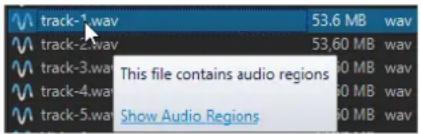
- Faites glisser une région vers la piste.
RÉSULTAT
Un clip est créé. Il porte le même nom que le fichier d'origine.
LIENS ASSOCIÉS
Fenêtre Navigateur de fichiers à la page 49
Insérer dans des montages audio des fichiers audio copiés à partir d'autres montages audio
Si vous avez ouvert plusieurs montages audio, vous pouvez copier des clips d'un montage à un autre, soit par glisser-déposer, soit par copier-coller.
PROCÉDER AINSI
-
Dans un montage audio, sélectionnez les clips que vous souhaitez insérer dans un autre montage audio.
-
Procédez de l'une des manières suivantes :
-
Faites glisser le clip dans l'onglet d'un autre montage audio et déposez-le sur une piste.
- Cliquez sur Ctrl/Cmd - C. Ouvrez un autre montage audio et placez le curseur d'édition à la position où vous souhaitez insérer le clip. Cliquez sur Ctrl/Cmd - V.
Insérer des fichiers audio stéréo sur des pistes mono ou vice versa
Quand vous insérez un fichier audio stéréo sur une piste mono, le programme vous offre la possibilité soit de créer automatiquement une piste stéréo, soit de scinder le fichier stéréo sur deux pistes mono.
Insérer des fichiers audio stéréo sur des pistes mono
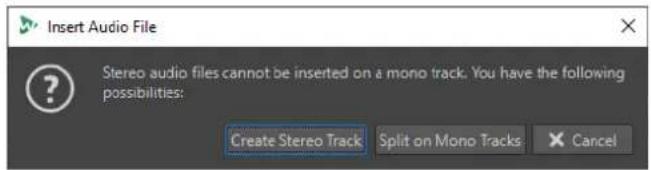
Quand vous insérez un fichier audio stéréo sur une piste mono, voici les options qui vous sont proposées dans la boîte de dialogue Insérer un fichier audio :
Créer une piste stéréo
Permet de créer une piste stéréo et d'y insérer le fichier audio stéréo.
Scinder sur des pistes mono
Permet de scinder le fichier audio stéréo sur deux pistes mono. Si la piste située sous la première piste est déjà une piste mono, c'est cette piste qui est utilisée pour le second fichier mono. S'il n'y a pas d'autre piste mono, une piste mono est automatiquement créée.
Insérer des fichiers audio mono sur des pistes stéréo
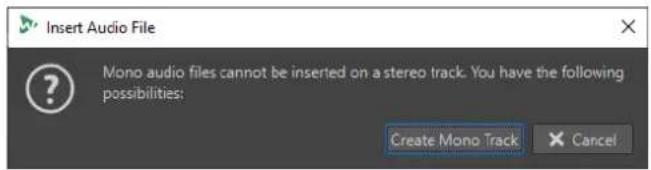
Quand vous insérez un fichier audio mono sur une piste stéréo, vous pouvez sélectionner l'option Créer une piste mono. Une piste mono est alors automatiquement créée sous la piste stéréo pour recevoir votre fichier mono.
LIENS ASSOCIÉS
Insérer des fichiers audio dans des montages audio à la page 155
Insérer des clips dans des montages audio à partir de la fenêtre Clips
Vous pouvez faire glisser un clip de la fenêtre Clips dans la fenêtre de montage pour l'insérer dans le montage audio.
PROCÉDER AINSI
- Sélectionnez Fenêtres outils > Clips.
- Sélectionnez des clips et faites-les glisser vers une piste.
RÉSULTAT
Un clip est créé. Il porte le même nom que le fichier d'origine.
Édition de clips
Tous les clips sont affichés dans la fenêtre Clips. Dans cette fenêtre, vous pouvez modifier et réorganiser les clips et les faire glisser dans le montage audio.
Le clip actif apparaît en surbrillance dans la liste des clips.
LIENS ASSOCIÉS
Clips à la page 155
Fenêtre Clips à la page 160
Fenêtre Clips
Cette fenêtre contient la liste des clips placés dans le montage audio actif ainsi que des informations les concernant.
- Pour ouvrir la fenêtre Clips, ouvrez un montage audio et sélectionnez Fenêtres outils > Clips.
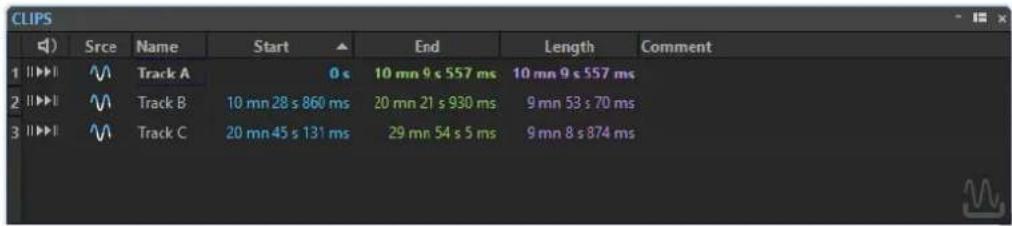
Liste des clips
Dans les colonnes de la liste des clips, vous pouvez voir les paramètres suivants pour chaque clip :
- Nom
- Srce (Source)
• Heure de début et de fin - Longueur
- Commentaire
Vous pouvez également lire un clip avec ou sans transition. Les boutons de lecture suivants sont disponibles :
Depuis le début avec Pre-Roll
||▶
Lecture depuis le début avec anticipation.
Vous pouvez également appuyer sur Alt et cliquer sur Depuis le début avec Pre-Roll pour lire depuis le début avec un court Pre-Roll.
Depuis le début
▶II
Lecture depuis le début.
Sélection de clips
Vous pouvez éditer simultanément plusieurs clips sélectionnés.
- Pour sélectionner un clip et désélectionner en même temps tous les autres clips qui étaient sélectionnés, double-cliquez dans la partie inférieure du clip.
- Pour sélectionner un clip, cliquez dessus. Les clips sélectionnés s'affichent dans une couleur différente.
- Pour sélectionner plusieurs clips, faites des Ctrl/Cmd -clics sur les clips.
- Pour sélectionner une plage de clips, cliquez dessus tout en maintenant la touche Maj enfoncée.
- Pour sélectionner plusieurs clips adjacents, double-cliquez dans la zone supérieure d'un clip, puis faites glisser le curseur pour effectuer la sélection.
LIENS ASSOCIÉS
Fenêtre Clips à la page 160
Les plages de sélection dans les montages audio à la page 161
Menu Clip actif à la page 165
Clips actifs et clips inactifs
Un clip actif est celui que vous avez sélectionné, sur lequel vous avez cliqué ou que vous avez modifié en dernier. Il ne peut y avoir qu'un seul clip actif à la fois. Par défaut, le clip actif est reconnaissable à son étiquette de nom en surbrillance. Certaines fonctions ne peuvent être appliquées qu'à un clip actif.
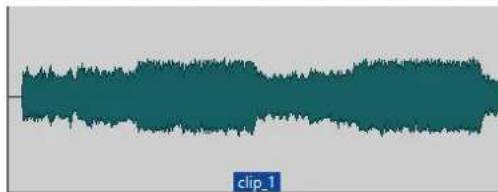

Clip actif (à gauche) et clip inactif (à droite)
- Pour ouvrir le menu Clip actif, faites un clic droit sur un clip.
LIENS ASSOCIÉS
Sélection de clips à la page 160
Les plages de sélection dans les montages audio
Une plage de sélection est une zone sélectionnée sur une piste. Elle peut couvrir tout ou partie d'un clip ou d'une section vide de la piste. Vous pouvez sélectionner des plages sur une ou plusieurs pistes.
- Pour sélectionner une plage, cliquez dans la partie supérieure d'une piste et faites glisser le pointeur vers la gauche ou la droite sur une ou plusieurs pistes.
Les plages de sélection vous permettent de réaliser les opérations suivantes :
- Éditer des clips en coupant ou en effaçant la sélection, ou en rognant le clip pour qu'il ne contienne que la sélection.
- Créer un nouveau clip en faisant glisser la plage de sélection vers une autre piste.
- Ouvrir une fenêtre de montage avec la plage de sélection à partir du fichier audio source en faisant glisser la plage de sélection dans l'Éditeur audio.
- Lire uniquement la plage de sélection, soit le montage audio tout entier, soit uniquement le clip avec la partie d'intersection.
- Lire en boucle dans la sélection en activant la boucle et en sélectionnant le mode Boucle dans la barre de transport.
Créer et éditer des plages de sélection dans des montages audio
Vous pouvez redimensionner, créer, déplacer et supprimer des plages de sélection.
- Pour créer une plage de sélection dans une zone vide d'une piste, cliquez et faites glisser le curseur. Les positions de début et de fin ainsi que la longueur de la plage s'affichent dans la ligne d'information.
- Pour créer une plage de sélection dans un clip, cliquez dans la zone de clip supérieure et faites glisser le curseur. Les positions de début et de fin ainsi que la longueur de la plage s'affichent dans la ligne d'information.
- Pour créer une plage de sélection de la zone comprise entre deux marqueurs, double-cliquez entre les marqueurs.
- Pour créer une plage de sélection à partir d'un clip, ouvrez la fenêtre Clips et faites un Alt -clic sur le numéro situé à gauche du clip correspondant. Pour faire un zoom avant sur le clip sélectionné, cliquez sur le numéro situé à gauche du clip.
- Pour redimensionner une plage de sélection, faites un Maj-clic et faites glisser la souris vers la gauche ou la droite, ou faites simplement glisser les bords de la plage de sélection.
- Pour déplacer une plage de sélection, appuyez sur Ctrl/Cmd et Maj, puis faites glisser la plage de sélection vers la gauche ou la droite.
- Pour désélectionner une plage de sélection, cliquez à un autre endroit du montage audio ou appuyez sur Échap.
LIENS ASSOCIÉS
Fenêtre Clips à la page 160
Réorganisation des clips
Vous êtes libre d'organiser les clips comme bon vous semble dans la fenêtre de montage.
Réorganiser les clips dans les montages audio en les faisant glisser
Dans la fenêtre Clips, vous pouvez modifier l'ordre des clips en les faisant glisser dans la liste.
PROCÉDER AINSI
- Ouvrez la fenêtre Clips.
- Dans la liste des clips, faites glisser un clip vers une autre position.
Pour déplacer plusieurs clips en même temps, sélectionnez-les et faites-les glisser. Si vous avez sélectionné plusieurs clips, tous les clips entre les clips situés à l'extrême gauche et à l'extrême droite sont déplacés.
LIENS ASSOCIÉS
Fenêtre Clips à la page 160
Ligne d'information
La ligne d'information située dans la partie inférieure de la fenêtre Montage audio indique les actions correspondant au clic du bouton de la souris avec ou sans modificateur, en fonction de la position du curseur.
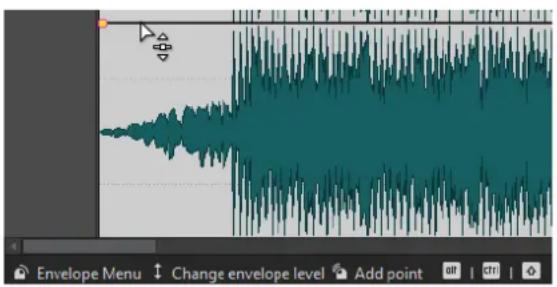
La ligne d'information utilise les symboles suivants :
Simple clic

Indique le résultat d'un simple clic.
Double-clic

Indique le résultat d'un double clic.
Clic droit

Indique que vous pouvez afficher un menu en cliquant avec le bouton droit de la souris. Le nom du menu s'affiche à droite du symbole.
Ctrl/Cmd -clic

Indique que vous pouvez obtenir des fonctions supplémentaires en cliquant sur le bouton de la souris tout en maintenant la touche Ctrl/Cmd enfoncée.
Alt -clic

Indique que vous pouvez obtenir des fonctions supplémentaires en cliquant sur le bouton de la souris tout en maintenant la touche Alt enfoncée.
Maj -clic

Indique que vous pouvez obtenir des fonctions supplémentaires en cliquant sur le bouton de la souris tout en maintenant la touche Maj enfoncée.
Glisser vers le haut/bas

Indique l'action engendrée lorsque vous cliquez et que vous faites glisser le curseur vers le haut ou vers le bas.
Glisser vers la gauche/droite

Indique l'action engendrée lorsque vous cliquez et que vous faites glisser le curseur vers la droite ou vers la gauche.
Glisser dans n'importe quelle direction

Indique l'action engendrée lorsque vous cliquez et que vous faites glisser dans n'importe quelle direction un élément dans le montage audio.
Glisser en dehors du montage audio

Indique l'action engendrée lorsque vous cliquez et que vous retirez un élément du montage audio en le faisant glisser.
Déplacer/redimensionner des clips ou modifier les valeurs d'enveloppe

Indique que vous déplacez ou redimensionnez des clips, ou que vous modifiez les valeurs d'enveloppe par exemple.
Combinaison de touches mortes

Indique que vous pouvez utiliser une combinaison de modificateurs.
Bornes magnétiques dans les montages audio
Certaines positions, telles que les marqueurs ou le début et la fin d'un clip, sont magnétiques. Les éléments glissés peuvent se caler à ces positions. Cela permet de positionner les éléments avec précision.
Par exemple, quand vous déplacez ou redimensionnez un clip et que ses bords ou points de repère se rapprochent d'une borne magnétique, le clip se cale à cette position. Une étiquette s'affiche indiquant la position d'alignement.
Pour placer le curseur sur une position magnétique, cliquez sur la ligne temporelle et maintenez le bouton de la souris enfoncé. Quand vous déplacez verticalement le curseur, il se cale sur la borne magnétique la plus proche.
Menus contextuels des clips
De nombreuses fonctions d'édition des clips sont accessibles par le biais des menus contextuels. Les menus contextuels varient en fonction de l'endroit sur lequel vous cliquez avec le bouton droit de la souris.
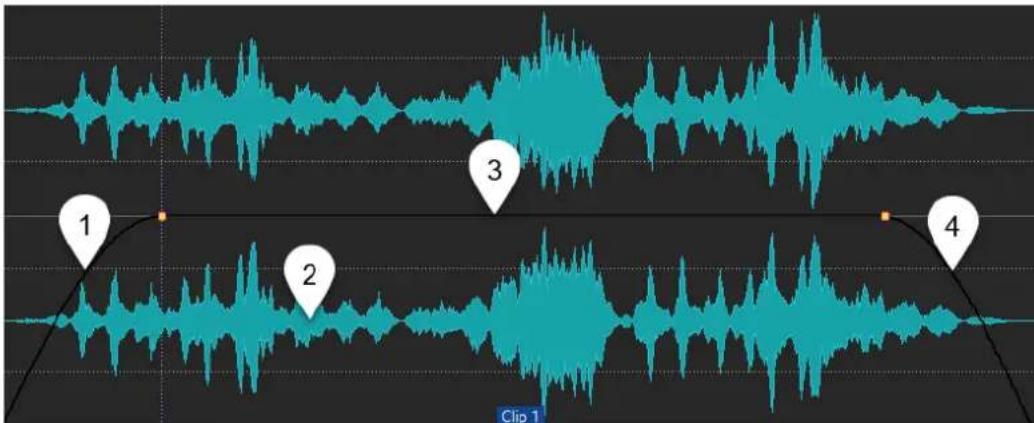
1 Section de fondu d'entrée
Permet d'ouvrir le menu local Fondu d'entrée et d'y éditer le fondu d'entrée.
2 Section de sustain
Permet d'ouvrir le menu local Enveloppe, dans lequel vous pouvez éditer l'enveloppe.
3 Section de fondu de sortie
Permet d'ouvrir le menu local Fondu de sortie et d'y éditer le fondu de sortie.
LIENS ASSOCIÉS
Menu Clip actif à la page 165
Menu Clip actif
Le menu local Clip actif permet d'éditer et de lire le clip actif avec ou sans anticipation.
- Pour ouvrir le menu local Clip actif, faites un clic droit sur un clip.
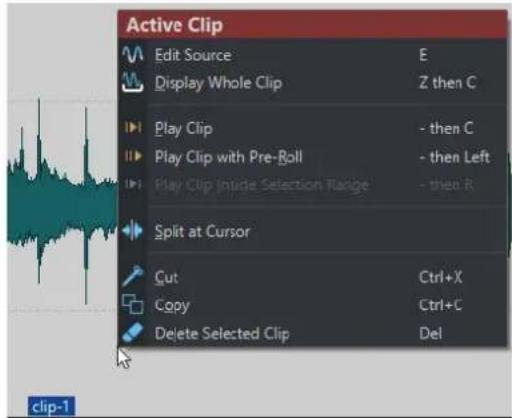
Permet d'ouvrir le fichier audio source du clip dans l'Éditeur audio.
Afficher le clip entier
Permet d'ajuster la vue pour afficher le clip actif.
Lire clip
Permet de lire le clip actif.
Lire le clip avant début
Permet de lire le clip actif avec anticipation.
Lire la plage sélectionnée dans le clip
Permet de lire la plage audio sélectionnée. Les clips qui chevauchent le clip lu ou les clips d'autres pistes sont rendus muets.
Scinder au curseur
Permet de scinder le clip actif à la position du curseur d'édition. Vous pouvez également scinder le clip à la position du curseur d'édition dessus ou en appuyant sur S.
Couper
Permet de couper le clip actif et de le placer dans le presse-papiers. Vous pouvez ensuite le coller à une autre position sur une piste de montage audio.
Copier
Permet de copier le clip actif et de le placer dans le presse-papiers.
Supprimer
Permet de supprimer le clip actif.
LIENS ASSOCIÉS
Éditer les fichiers source des clips à la page 172
Menus contextuels des clips à la page 164
Déplacer des clips et leur appliquer un fondu enchaîné
Vous pouvez faire se chevaucher des clips, les déplacer et créer des fondus enchaînés entre eux.
LIENS ASSOCIÉS
Déplacement des clips à la page 166
Déplacement des clips
Il est possible de déplacer un seul clip ou tous les clips sélectionnés en les faisant glisser.
À NOTER
La configuration de canaux du clip doit correspondre à celle de la piste de destination.
PROCÉDER AINSI
- Dans la fenêtre de montage, sélectionnez les clips que vous souhaitez déplacer.
- Cliquez sur la zone de clip et faites glisser les clips dans n'importe quelle direction. Lorsque vous faites glisser un clip, la position du début du clip s'affiche dans la ligne d'information.
LIENS ASSOCIÉS
Déplacer des clips et leur appliquer un fondu enchaîné à la page 166
Options de déplacement et de fondu enchaîné des clips
Plusieurs options peuvent vous aider quand vous déplacez des clips et créez des fondus enchaînés entre eux.
Répercussion
La répercussion détermine si les clips situés à droite doivent être déplacés ou non quand vous déplacez un clip. Les options de répercussion sont disponibles dans l'onglet Éditer de la fenêtre Montage audio.
Piste
Quand cette option est activée et que vous déplacez un clip horizontalement, tous les clips de la piste active qui se trouvent à droite du clip édité sont également déplacés. Cette option s'applique aussi quand vous déplacez ou redimensionnez des clips, et quand vous insérez ou collez plusieurs clips simultanément.
Global
Quand cette option est activée et que vous déplacez un clip horizontalement, tous les clips sur toutes les pistes qui se trouvent à droite du clip édité sont également déplacés. Cette option est prise en compte lors du déplacement ou du redimensionnement des clips, ou lors de l'insertion ou du collage de plusieurs clips simultanément.
Aucun
La fonction de répercussion est désactivée. Seul le clip sélectionné est déplacé.
Fondu enchaîné
Les options de fondu enchaîné suivantes sont disponibles dans l'onglet Fondu de la fenêtre
Montage audio, dans la section Options.
Chevauchements
Ce menu local permet de configurer le fonctionnement du fondu enchaîné automatique.
- Quand l'option Pas de fondu enchaîné automatique est activée, aucun fondu enchaîné automatique n'est appliqué quand des clips se chevauchent.
- Quand l'option Chevauchements libres est activée, des fondus enchaînés automatiques sont créés quand un clip en chevauche un autre sur la même piste. La longueur du chevauchement détermine la longueur du fondu enchaîné.
Options
- Quand l'option Créer des fondus standard dans les nouveaux clips est activée, tous les nouveaux clips sont dotés d'un fondu d'entrée et de sortie de forme et longueur par défaut. Pour les clips créés par division d'un clip, seul le temps de fondu par défaut est utilisé.
LIENS ASSOCIÉS
Onglet Éditer (Montage audio) à la page 141
Onglet Fondu (Montage audio) à la page 145
Clips superposés
Vous pouvez déplacer des clips pour qu'ils se chevauchent.
Prenez en compte les points suivants :
- Les pistes du montage audio sont polyphoniques, ce qui signifie que chaque piste peut lire plusieurs clips qui se chevauchent en même temps. Les clips qui se chevauchent étant transparents, vous pouvez voir les clips sous-jacents et leurs formes d'onde.
- Des options de fondu enchaîné permettent d'ajuster automatiquement les courbes d'enveloppe de niveau en cas de chevauchement de clips.
Duplication de clips
Il est possible de rapidement dupliquer un ou plusieurs clips par glisser-déplacer. Vous pouvez faire glisser ces copies des clips sur d'autres positions de la même piste, sur une autre piste ou sur un autre montage audio.
À NOTER
La configuration de canaux du clip doit correspondre à celle de la piste de destination.
PROCÉDER AINSI
- Dans la fenêtre de montage, sélectionnez un ou plusieurs clips.
- Cliquez dans la zone supérieure des clips et faites-les glisser sur une autre position de la même piste, sur une autre piste ou sur un autre onglet de montage audio.
Le curseur change de forme quand vous survolez la zone supérieure d'un clip.
Lorsque vous faites glisser les clips, une ligne en pointillé indique que le premier des clips copiés va être placé. La position est également indiquée dans la ligne d'information.
Les paramètres de Répercussion que vous pouvez configurer dans l'onglet Éditer de la fenêtre Montage audio sont pris en compte.
LIENS ASSOCIÉS
Onglet Éditer (Montage audio) à la page 141
Redimensionnement des clips
Dans ce contexte précis, redimensionner revient à déplacer les points de début et de fin d'un clip. Une partie plus ou moins longue du fichier audio d'origine est alors affichée.
Pour redimensionner un clip, cliquez sur le bord gauche ou droit du clip et déplacez le point de début ou de fin vers la gauche ou la droite. Vous ne pouvez pas faire glisser le bord d'un clip au-delà du point de début ou de fin du fichier audio auquel il fait référence.
Si vous appuyez sur Alt lors du redimensionnement, tous les clips sélectionnés sont redimensionnés de la même quantité.
Indicateur de clip redimensionné
Quand vous redimensionnez un clip, un petit triangle apparaît dans son coin supérieur gauche ou droit, selon que vous avez redimensionné le début ou la fin du clip. Cet indicateur peut vous aider à trouver et corriger des erreurs, par exemple, quand vous coupez une trop grande partie d'un clip et qu'il manque le début ou la fin du signal audio.
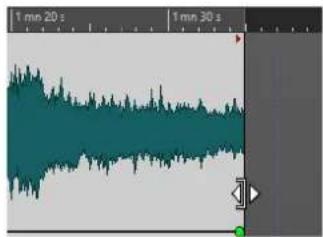
Clip avant et après un redimensionnement. Le triangle qui figure dans le coin supérieur droit indique que le clip a été redimensionné.
Quand vous survolez l'indicateur de clip redimensionné avec la souris, une infobulle indique la longueur du signal audio avant/après le clip. L'unité de temps de cette indication dépend de l'unité de temps de la règle temporelle.
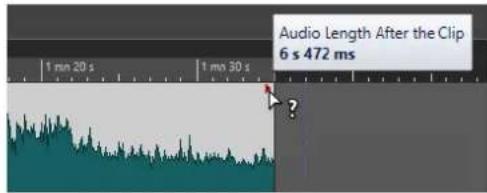
Options de déplacement et de fondu enchaîné des clips à la page 166
Convertir les clips sélectionnés
La conversion vous permet de rendre plusieurs clips dans un clip unique. Un nouveau fichier audio est alors créé dans le dossier du montage. Lors de l'opération de rendu, les paramètres d'enveloppe et les paramètres de gain des clips sont pris en compte. Les effets de piste ne sont pas inclus dans le rendu.
Quand vous convertissez des clips, un nouveau fichier audio est créé. Le nouveau clip utilise ce fichier audio et n'intègre plus aucun paramètre d'enveloppe ou de gain. Après le rendu, le son du nouveau clip est identique à celui des clips d'origine. Son signal audio est toujours traité par les plug-ins appliqués à la piste.
LIENS ASSOCIÉS
Créer des clips à partir des clips sélectionnés à la page 169
Créer des clips à partir des clips sélectionnés
Vous pouvez rendre plusieurs clips dans un clip unique. Les plug-ins, les paramètres d'enveloppe et les paramètres de gain des clips sont rendus dans le nouveau clip.
PROCÉDER AINSI
-
Dans le montage audio, sélectionnez les clips que vous souhaitez rendre dans un seul clip.
-
Sélectionnez l'onglet Éditer.
3. Dans la section Clips Sélectionnés, cliquez sur Convertir.
RÉSULTAT
Les clips sélectionnés sont rendus dans un seul clip.
LIENS ASSOCIÉS
Convertir les clips sélectionnés à la page 169
Onglet Éditer (Montage audio) à la page 141
Diviser des clips
Vous pouvez scinder des clips pour les diviser en deux clips indépendants. Les deux clips ont le même nom et les mêmes paramètres. Les enveloppes et les fondus sont convertis de telle sorte que les deux clips sont lus comme s'il s'agissait toujours d'un seul et même clip.
CONDITION PRÉALABLE
Déterminez si des fondus enchaînés doivent être automatiquement créés entre les clips gauche et droit. Pour activer/désactiver cette option, sélectionnez l'onglet Fondu, puis activez/désactivez l'option Créer des fondus standard dans les nouveaux clips dans la section Options.
PROCÉDER AINSI
-
Dans la fenêtre de montage, cliquez sur la position à laquelle vous souhaitez diviser le clip.
-
Placez le curseur de la souris sur la position du curseur d'édition dans la zone de clip du haut.
Le curseur prend la forme d'une paire de ciseaux.
3. Double-cliquez.
RÉSULTAT
Le clip est divisé en deux.
Effacer des parties de clips comprises dans des intervalles de sélection
Quand vous supprimez une partie d'un clip compris dans un intervalle de sélection, la section du clip située à droite est déplacée vers la gauche pour combler le vide créé par la suppression.
PROCÉDER AINSI
- Dans la fenêtre de montage, sélectionnez un intervalle dans un clip.
- Sélectionnez l'onglet Éditer.
- Dans la section Suppression, cliquez sur Supprimer la plage sélectionnée.
RÉSULTAT
L'intervalle sélectionné est supprimé et la partie droite du clip est déplacée vers la gauche pour combler l'espace.
Suppression de clips
Quand vous supprimez des clips, le fichier audio auquel ils font référence n'est pas supprimé.
PROCÉDER AINSI
- Procédez de l'une des manières suivantes :
- Faites un clic droit sur un clip et sélectionnez Supprimer.
- Sélectionnez un clip et appuyez sur Supprimer
Pour vous assurer qu'aucune plage n'est sélectionnée, appuyez sur Échap.
Clips et points de repère
Un point de repère est un marqueur de position appartenant à un clip. Il peut être placé dans le clip ou en dehors. Les points de repère s'affichent sous la forme de lignes en pointillé verticales.
Quand vous déplacez un clip, son point de repère se cale sur les bordures, les marqueurs ou des positions. Méthodes d'utilisation des points de repère :
- Placez le point de repère à une position pertinente du signal audio pour aligner le clip sur d'autres clips, etc.
- Placez le point de repère avant le début d'un clip pour placer successivement des clips avec des espaces prédéfinis.
- Placez le point de repère au point de fondu d'entrée ou de sortie d'un clip afin de maintenir des longueurs de fondu définies en cas de fondu enchaîné.
À NOTER
Vous ne pouvez définir qu'un seul point de repère par clip. Si vous sélectionnez une autre option d'insertion de point de repère, le point de repère est déplacé vers une nouvelle position.
LIENS ASSOCIÉS
Créer des points de repère à la page 171
Créer des points de repère
Vous pouvez ajouter un point de repère à chaque clip.
PROCÉDER AINSI
-
Dans le montage audio, cliquez sur la position du clip où vous souhaitez placer un point de repère.
-
Sélectionnez l'onglet Éditer.
-
Dans la section Clip, ouvrez le menu local Point de repère.
-
Sélectionnez l'une des options suivantes :
- Mettre au curseur
- Placer à la position de l'écart standard
- Suivre la fin du fondu d'entrée
-
Suivre le début de fondu de sortie
-
Facultatif : sélectionnez Point de repère de fin personnalisé et définissez un point de repère de fin personnalisé.
LIENS ASSOCIÉS
Clips et points de repère à la page 171
Onglet Éditer (Montage audio) à la page 141
Gestion des fichiers source des clips
Vous pouvez éditer les fichiers utilisés dans le montage audio actuel à partir de l'Éditeur audio.
LIENS ASSOCIÉS
Éditer les fichiers source des clips à la page 172
Éditer les fichiers source des clips
Pour éditer le montage audio, il se peut que vous deviez traiter ou modifier les fichiers audio référencés par les clips.
Utilisez l'une des méthodes suivantes pour éditer le fichier source d'un clip :
- Faites un clic droit sur le clip que vous souhaitez éditer et sélectionnez Éditer la source. Le fichier source du clip s'ouvre dans l'Éditeur audio. Modifiez le clip, enregistrez-le et revenez dans le montage audio.
- Double-cliquez sur le clip et faites-le glisser dans la liste de l'onglet ou dans l'Éditeur audio.
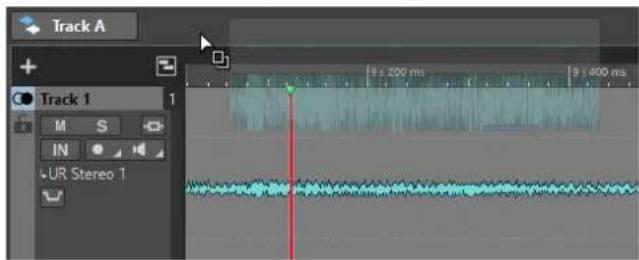
Il convient de prendre en compte les points suivants :
- Toute modification effectuée de cette manière a une incidence sur le fichier audio source, et donc sur l'ensemble des clips qui utilisent le fichier audio, y compris ceux d'autres montages audio.
- Vous pouvez annuler/rétablir toutes les modifications des fichiers audio, même après avoir enregistré le fichier. Ces modifications sont appliquées instantanément dans tous les montages audio ouverts.
- Si vous enregistrez le fichier source audio avec un autre nom à l'aide de la commande Fichier > Sauver sous, tous les montages audio ouverts le référençant font à présent référence au nouveau fichier.
Enveloppes des clips
Pour les clips du montage audio, vous pouvez créer des enveloppes pour le volume et les fondus, ainsi que pour le panoramique.
Vous pouvez créer une courbe d'enveloppe de niveau indépendante pour automatiser le niveau, créer des fondus et des fondus enchaînés et rendre muettes des sections de clip.
Vous pouvez modifier les paramètres d'enveloppe dans l'onglet Enveloppe ou en cliquant avec le bouton droit de la souris sur une courbe d'enveloppe. Les options du menu des paramètres varient en fonction de la partie sur laquelle vous cliquez : fondu d'entrée, fondu de sortie ou sustain.
LIENS ASSOCIÉS
Onglet Enveloppe (Montage audio) à la page 146
Enveloppes de niveau
Par défaut, tous les clips affichent une courbe d'enveloppe de niveau. Cette enveloppe est constituée de trois parties : le fondu d'entrée, le maintien et le fondu de sortie.
Les points situés à gauche et à droite de la courbe sont les points de jonction du fondu en entrée et du fondu en sortie qui séparent les parties fondu de la partie sustain. Les points gris qui se trouvent au début des fondus d'entrée et à la fin des fondus de sortie permettent de voir clairement les fondus courts sans nécessairement avoir à zoomer.
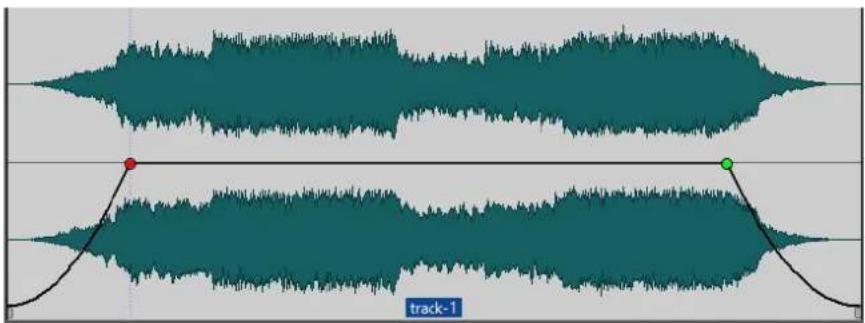
La courbe d'enveloppe indique si des points, des fondus en entrée ou des fondus en sortie ont été définis. En plus de la courbe, les modifications de l'enveloppe de niveau apparaissent sur la forme d'onde.
LIENS ASSOCIÉS
Enveloppes des clips à la page 173
Sélectionner des enveloppes
Vous pouvez sélectionner des enveloppes de volume/fondu et des enveloppes de panoramique.
PROCÉDER AINSI
-
Dans la fenêtre de montage, sélectionnez un clip.
-
Sélectionnez l'onglet Enveloppe.
-
Dans la section Sélecteur, ouvrez le menu local Type d'enveloppe, puis choisissez de modifier soit l'enveloppe de Volume/Fondus, soit l'enveloppe Balance.
LIENS ASSOCIÉS
Enveloppes des clips à la page 173
Onglet Enveloppe (Montage audio) à la page 146
Masquer des courbes d'enveloppe
Par défaut, tous les clips affichent des enveloppes, que vous pouvez masquer si vous le souhaitez. Toutefois, les enveloppes masquées restent actives.
PROCÉDER AINSI
- Dans la fenêtre de montage, sélectionnez un clip.
- Sélectionnez l'onglet Enveloppe.
- Dans la section Sélecteur, ouvrez le menu local Type d'enveloppe et sélectionnez Tout masquer.
LIENS ASSOCIÉS
Enveloppes des clips à la page 173
Onglet Enveloppe (Montage audio) à la page 146
Édition d'enveloppe de clip
Les points de courbe permettent de créer des courbes de volume, des courbes de panoramique et des courbes de fondu destinées dans un clip. Pour modifier la courbe d'enveloppe, il suffit d'ajouter ou de supprimer des points de courbe.
LIENS ASSOCIÉS
Édition des courbes d'enveloppes à la page 175
Ajouter des points sur les courbes des enveloppes
Vous pouvez ajouter un ou plusieurs points sur la courbe d'une enveloppe.
POSSIBILITÉS
- Pour ajouter un point sur la courbe d'une enveloppe, double-cliquez sur cette courbe.
En maintenant enfoncé le bouton de la souris après avoir double-cliqué sur la courbe de l'enveloppe, vous pourrez placer le point à un autre endroit.
- Pour ajouter plusieurs points sur la courbe dans une plage sélectionnée, procédez de l'une des manières suivantes :
- Pour ajouter trois points sur la courbe d'une enveloppe, sélectionnez une plage et double-cliquez sur la courbe dans la plage sélectionnée.
Deux points seront créés au début et à la fin de la sélection, et un autre à la position à laquelle vous avez cliqué. S'il y avait déjà un point sur la courbe dans la plage sélectionnée et que vous double-cliquez sur cette courbe, deux points seront créés.
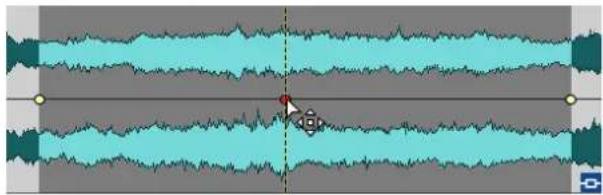
- Pour ajouter quatre points sur la courbe, deux au début de la sélection et deux à la fin, sélectionnez une plage, cliquez sur la courbe et faites-la glisser vers le haut ou le bas.
- Pour ajouter quatre points à équidistance sur la courbe, sélectionnez une plage, appuyez sur Ctrl/Cmd, puis cliquez sur la courbe et faites-la glisser vers le haut ou le bas.
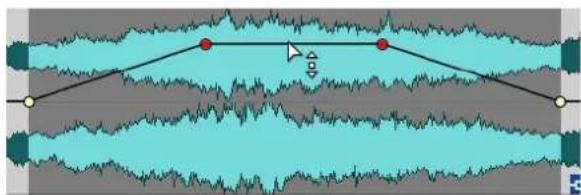
Pour que cela fonctionne, il ne doit pas déjà y avoir de points sur la courbe.
- Pour ajouter quatre points dont les deux du milieu sont plus espacés que le premier et le dernier, sélectionnez une plage, appuyez sur Ctrl/Cmd - Alt, puis cliquez sur la courbe et faites-la glisser vers le haut ou le bas.
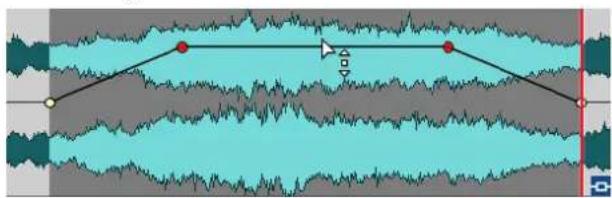
Pour que cela fonctionne, il ne doit pas déjà y avoir de points sur la courbe.
LIENS ASSOCIÉS
Enveloppes des clips à la page 173
Édition des courbes d'enveloppes à la page 175
Édition des courbes d'enveloppes
Vous pouvez appliquer aux courbes d'enveloppe de nombreuses opérations d'édition courantes des systèmes d'exploitation informatiques. Outre ces opérations, plusieurs procédures spécifiques s'appliquent.
POSSIBILITÉS
- Pour supprimer un point de courbe, double-cliquez dessus. Vous ne pouvez pas supprimer le point de courbe situé entre la partie sustain et la partie de fondu de l'enveloppe.
- Pour sélectionner plusieurs points, maintenez enfoncée la touche Ctrl/Cmd et cliquez sur les points que vous souhaitez sélectionner sur la courbe.
- Pour sélectionner une plage de points, cliquez tout en maintenant la touche Alt enfoncée et entourez votre sélection en faisant glisser le curseur.
- Pour supprimer plusieurs points de courbe, sélectionnez-les, cliquez avec le bouton droit de la souris sur l'un d'eux et choisissez Supprimer les points sélectionnés.
- Pour déplacer l'ensemble des points sélectionnés, cliquez sur l'un d'eux et faites glisser la sélection.
- Pour augmenter ou diminuer la valeur de deux points de courbe consécutifs, maintenez la touche Ctrl/Cmd enfoncée et cliquez sur le segment compris entre les deux points, puis faites-le glisser vers le haut ou vers le bas.
- Pour modifier la position temporelle de deux points de courbe consécutifs, maintenez la touche Maj enfoncée et cliquez sur le segment compris entre les deux points, puis faites-le glisser vers la gauche ou vers la droite.
- Pour augmenter ou baisser la courbe d'enveloppe dans son intégralité, assurez-vous qu'aucun point de courbe n'est sélectionné, cliquez sur la courbe d'enveloppe et faites-la glisser vers le haut ou vers le bas. Ne faites pas glisser un segment délimité par des points sélectionnés.
- Pour ajuster les enveloppes dans tous les clips sélectionnés, maintenez la touche Alt enfoncée et faites glisser une courbe d'enveloppe vers le haut ou vers le bas. Vous pouvez ainsi régler rapidement le niveau ou le panoramique de plusieurs clips à la fois, ainsi que les deux côtés d'une enveloppe stéréo simultanément.
- Pour déplacer un point de fondu d'entrée ou de fondu de sortie dans le sens vertical, maintenez la touche Ctrl/Cmd enfoncée et faites glisser le point de fondu.
- Pour modifier le niveau ou la durée du fondu d'entrée/de sortie de plusieurs enveloppes en même temps, sélectionnez les clips à éditer, appuyez sur Alt et modifiez l'enveloppe à l'aide de la souris.
LIENS ASSOCIÉS
Enveloppes des clips à la page 173
Ajouter des points sur les courbes des enveloppes à la page 174
Réinitialiser des courbes d'enveloppe
Vous pouvez rétablir le niveau par défaut des points de courbe à 0 dB.
POSSIBILITÉS
- Pour réinitialiser un point à 0 dB, sélectionnez-le, faites un clic droit dessus et sélectionnez Réinitialiser les points sélectionnés.
- Pour rétablir les valeurs par défaut de la courbe d'enveloppe tout entière, cliquez dessus avec le bouton droit de la souris et choisissez Remettre le niveau à 0 dB.
LIENS ASSOCIÉS
Édition d'enveloppe de clip à la page 174
Enveloppes des clips à la page 173
Augmenter les niveaux d'une sélection
Vous pouvez augmenter le niveau audio en fonction de temps de montée et de chute spécifiques (20 millisecond par défaut), puis régler le niveau.
PROCÉDER AINSI
- Dans la fenêtre de montage, sélectionnez dans un clip la plage de la section dont vous souhaitez augmenter le niveau.
- Faites un clic droit sur la courbe d'enveloppe et sélectionnez Réhausser la sélection avec l'enveloppe.
Le niveau de la plage de sélection est augmenté. - Cliquez sur l'enveloppe de la plage de sélection et faites-la glisser vers le haut ou vers le bas pour régler le niveau.
LIENS ASSOCIÉS
Édition d'enveloppe de clip à la page 174
Rendre muets les intervalles sélectionnés sur des clips
Pour rendre muet un intervalle sélectionné, baissez le volume à -144 dB.
Les glissements de la courbe d'enveloppe vers le haut ou le bas n'ont pas d'incidence sur ces sections rendues muettes.
PROCÉDER AINSI
- Dans la fenêtre de montage, sélectionnez dans un clip l'intervalle que vous souhaitez rendre muet.
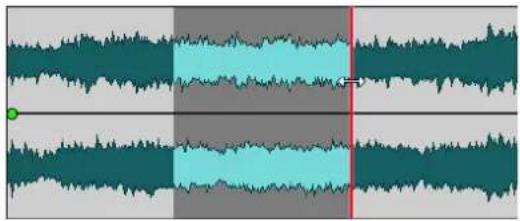
- Avec le bouton droit de la souris, cliquez sur la courbe d'enveloppe et sélectionnez Rendre muette la sélection avec l'enveloppe.
RÉSULTAT
La section est rendue muette. Un fondu d'entrée et un fondu de sortie de 20 ms sont appliqués à la section muette.
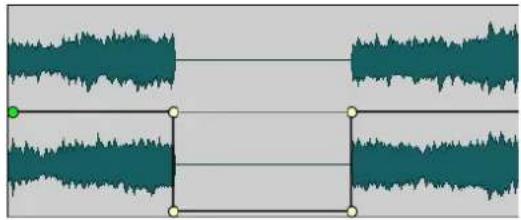
Édition d'enveloppe de clip à la page 174
Modifier les enveloppes de niveau générales des clips
La courbe d'enveloppe par défaut ne contient pas de points d'enveloppe de niveau, mais vous pouvez l'utiliser pour modifier le niveau général d'un clip.
PROCÉDER AINSI
- Dans la fenêtre de montage, placez le curseur de la souris sur la courbe d'enveloppe. Le curseur prend alors la forme d'un cercle doté de deux flèches pointant vers le haut et le bas.
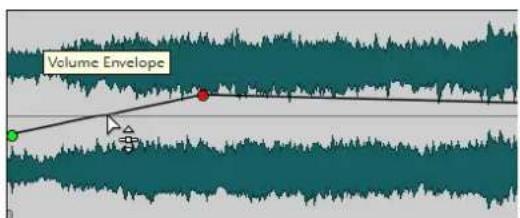
- Cliquez et faites glisser la courbe vers le haut ou le bas pour modifier le niveau d'enveloppe du clip.
LIENS ASSOCIÉS
Édition d'enveloppe de clip à la page 174
Ducking des pistes
Le ducking permet de faire en sorte que le niveau d'une piste audio soit modifié en fonction du signal émis par une autre piste audio.
En général, cet effet sert à atténuer le niveau d'une piste de musique ou de son d'ambiance quand du signal est émis par une piste de voix associée. La piste qui contient de la musique est la piste du signal porteur et la piste qui contient l'enregistrement de voix est la piste modulatrice.
Vous pouvez sélectionner plusieurs pistes de voix en tant que pistes modulatrices et faire en sorte qu'elles modulent toutes la même piste de signal porteur. Vous pouvez également appliquer un ducking à des pistes elles-mêmes modulatrices, par exemple afin qu'une piste de voix ait priorité sur une autre piste.
LIENS ASSOCIÉS
Appliquer un ducking pour les pistes à la page 178
Configuration du ducker pour un effet de ducking sur les pistes à la page 179
Appliquer un ducking pour les pistes
CONDITION PRÉALABLE
Vous souhaitez que le niveau d'une piste audio diminue chaque fois qu'un signal est émis sur une seconde piste audio.
PROCÉDER AINSI
- Dans la fenêtre de montage, sélectionnez la piste du signal porteur, c'est-à-dire celle qui contient la musique.
- Dans la zone de contrôle de la piste du signal porteur, activez Ducker On/Off.
- Cliquez sur Source pour ouvrir le menu Pistes modulatrices et sélectionnez une ou plusieurs pistes modulatrices, c'est-à-dire les pistes qui contiennent les enregistrements de voix.
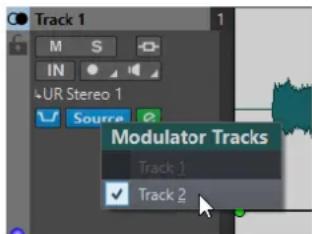
Le volume de la piste de musique diminue chaque fois que du signal est émis par la piste de voix.
-
Facultatif : Cliquez sur Réglages du ducker pour ouvrir le plug-in Ducker et configurer les paramètres de l'effet.
-
Facultatif : si vous utilisez plusieurs pistes modulatrices, vous pouvez également appliquer le ducking d'une piste modulatrice à une autre.
LIENS ASSOCIÉS
Ajout de pistes à la page 153
Zone de contrôle des pistes stéréo et mono à la page 137
Configuration du ducker pour un effet de ducking sur les pistes à la page 179
Configuration du ducker pour un effet de ducking sur les pistes
Les paramètres du Ducker vous permettent de configurer l'effet de ducking pour les pistes.
- Pour ouvrir les paramètres du Ducker, activez Ducker On/Off dans la zone de contrôle des pistes et cliquez sur Réglages du ducker.
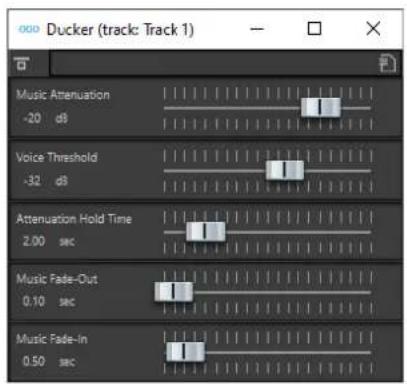
Contourner effet
Quand cette option est activée, le Ducker est contourné pendant la lecture.
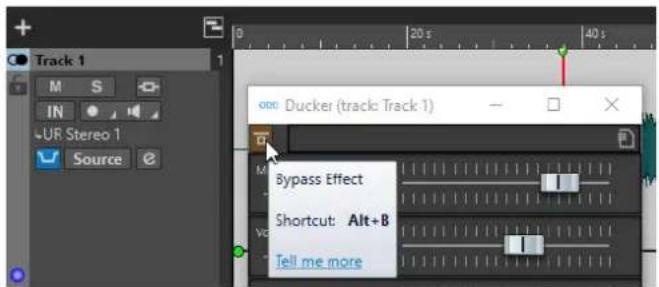
Permet d'enregistrer et de charger des préréglages de ducking.
Music Attenuation
Permet de définir la réduction de niveau qui est appliquée à la piste de musique (signal porteur).
Voice Threshold
Permet de définir le seuil de niveau de la piste de voix (signal modulateur) qui déclenchera le ducking. Quand le niveau de la piste de voix dépasse le seuil, le niveau de la piste de musique (signal porteur) diminue.
Attenuation Hold Time
Une fois que le niveau de la piste de voix est passé sous le seuil, le paramètre
Attenuation Hold Time détermine la durée pendant laquelle le niveau de la piste du signal porteur reste réduit, avant de commencer à remonter à son niveau d'origine.
Music Fade-Out
Détermine le temps que met la musique pour passer de 0 dB au niveau d'atténuation de la musique défini (Music Attenuation).
Music Fade-In
Détermine là durée à l'issue de laquelle le niveau monte jusqu'au niveau initial après que le niveau de la piste de voix (signal modulateur) est descendu sous le seuil de voix (Voice Threshold) et à l'issue de la durée définie par le paramètre Attenuation Hold Time.
LIENS ASSOCIÉS
Ducking des pistes à la page 178
Zone de contrôle des pistes stéréo et mono à la page 137
Fondus et fondus enchaînés dans les montages audio
Un fondu d'entrée et un fondu de sortie correspondent respectivement à une augmentation et une diminution progressive du niveau. Un fondu enchaîné est un fondu progressif entre un fondu d'entrée et un fondu de sortie.
LIENS ASSOCIÉS
Créer des fondus dans des clips à la page 180
Créer des fondus dans des clips
Par défaut, tous les clips affichent des points de jointure de fondu d'entrée et de fondu de sortie. Vous pouvez les faire glisser horizontalement pour créer un fondu d'entrée ou un fondu de sortie pour un clip.
Vous pouvez ajouter des points d'enveloppe à un fondu comme avec les enveloppes de niveau.
- Pour créer un fondu d'entrée, cliquez sur le point de fondu d'entrée au début d'un clip et faites-le glisser vers la droite.
- Pour créer un fondu de sortie, cliquez sur le point de fondu de sortie à la fin d'un clip et faites-le glisser vers la gauche.
- Pour créer un fondu d'entrée ou un fondu de sortie à une position temporelle donnée, servez-vous de l'option Appliquer durée dans l'onglet Fondu. Saisissez la valeur temporelle dans le champ prévu à cet effet, puis cliquez sur Appliquer durée.
- Pour déplacer un point de fondu d'entrée ou de fondu de sortie verticalement, appuyez sur Ctrl/Cmd pendant le glissement.
- Pour modifier les points de fondu d'entrée/de sortie de tous les clips sélectionnés à la fois, maintenez enfoncée la touche Alt et faites glisser un point de fondu d'entrée/de sortie vers le haut ou le bas. Vous pouvez ainsi modifier rapidement les fondus de plusieurs clips à la fois.
- Pour créer un fondu enchaîné, déplacez un clip sur un autre. Un fondu enchaîné est automatiquement créé au point de jointure.
La courbe de fondu d'entrée/fondu de sortie qui en résulte est affichée dans le clip, et le fondu est aussi reflété dans la forme d'onde. Quand vous placez le curseur de la souris sur le point de fondu d'entrée, la durée du fondu d'entrée en secondes et millisecondes, et le volume en dB sont indiqués.
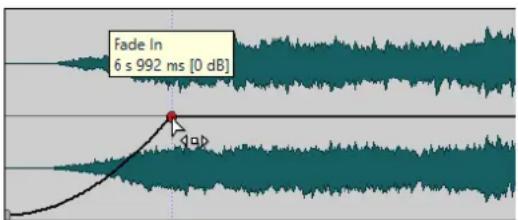
Fondus et fondus enchaînés dans les montages audio à la page 180
Onglet Fondu (Montage audio) à la page 145
Menus Fondu d'entrée et Fondu de sortie
Dans ce menu, vous pouvez sélectionner diverses courbes de fondu préréglées et d'autres options de fondu.
- Pour ouvrir le menu local Fondu d'entrée ou Fondu de sortie, faites un clic droit sur les points de fondu d'entrée ou de fondu de sortie.
Zoomer l'étendue du fondu d'entrée/Zoomer l'étendue du fondu de sortie
Ajuste la vue pour afficher essentiellement le fondu d'entrée/fondu de sortie du clip actif.
Linear
Permet d'appliquer une modification linéaire du niveau.
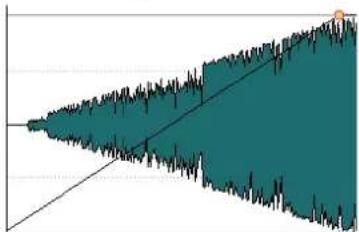
line
| Point | Value | |-------|-------| | 1 | 0.0 | | 2 | 0.5 | | 3 | 1.0 | | 4 | 1.5 | | 5 | 2.0 | | 6 | 2.5 | | 7 | 3.0 | | 8 | 3.5 | | 9 | 4.0 | | 10 | 4.5 | | 11 | 5.0 | | 12 | 5.5 | | 13 | 6.0 | | 14 | 6.5 | | 15 | 7.0 | | 16 | 7.5 | | 17 | 8.0 | | 18 | 8.5 | | 19 | 9.0 | | 20 | 9.5 | | 21 | 10.0 | | 22 | 10.5 | | 23 | 11.0 | | 24 | 11.5 | | 25 | 12.0 | | 26 | 12.5 | | 27 | 13.0 | | 28 | 13.5 | | 29 | 14.0 | | 30 | 14.5 | | 31 | 15.0 | | 32 | 15.5 | | 33 | 16.0 | | 34 | 16.5 | | 35 | 17.0 | | 36 | 17.5 | | 37 | 18.0 | | 38 | 18.5 | | 39 | 19.0 | | 40 | 19.5 | | 41 | 20.0 | | 42 | 20.5 | | 43 | 21.0 | | 44 | 21.5 | | 45 | 22.0 | | 46 | 22.5 | | 47 | 23.0 | | 48 | 23.5 | | 49 | 24.0 | | 50 | 24.5 | | 51 | 25.0 | | 52 | 25.5 | | 53 | 26.0 | | 54 | 26.5 | | 55 | 27.0 | | 56 | 27.5 | | 57 | 28.0 | | 58 | 28.5 | | 59 | 29.0 | | 60 | 29.5 | | 61 | 30.0 | | 62 | 30.5 | | 63 | 31.0 | | 64 | 31.5 | | 65 | 32.0 | | 66 | 32.5 | | 67 | 33.0 | | 68 | 33.5 | | 69 | 34.0 | | 70 | 34.5 | | 71 | 35.0 | | 72 | 35.5 | | 73 | 36.0 | | 74 | 36.5 | | 75 | 37.0 | | 76 | 37.5 | | 77 | 38.0 | | 78 | 38.5 | | 79 | 39.0 | | 80 | 39.5 | | 81 | 40.0 | | 82 | 40.5 | | 83 | 41.0 | | 84 | 41.5 | | 85 | 42.0 | | 86 | 42.5 | | 87 | 43.0 | | 88 | 43.5 | | 89 | 44.0 | | 90 | 44.5 | | 91 | 45.0 | | 92 | 45.5 | | 93 | 46.0 | | 94 | 46.5 | | 95 | 47.0 | | 96 | 47.5 | | 97 | 48.0 | | 98 | 48.5 | | 99 | - |Sinus (\*)
Permet de modifier le niveau en fonction du premier quart de la courbe sinusoidale. Lors d'une utilisation avec un fondu enchaîné, la sonie (RMS) reste constante pendant la transition.
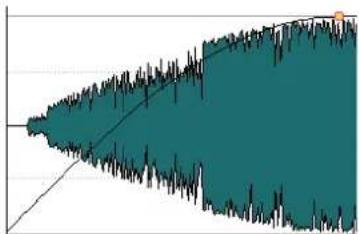
area
| Point | Value | |-------|-------| | 1 | 0.0 | | 2 | 0.5 | | 3 | 1.0 | | 4 | 1.5 | | 5 | 2.0 | | 6 | 2.5 | | 7 | 3.0 | | 8 | 3.5 | | 9 | 4.0 | | 10 | 4.5 | | 11 | 5.0 | | 12 | 5.5 | | 13 | 6.0 | | 14 | 6.5 | | 15 | 7.0 | | 16 | 7.5 | | 17 | 8.0 | | 18 | 8.5 | | 19 | 9.0 | | 20 | 9.5 | | 21 | 10.0 | | 22 | 10.5 | | 23 | 11.0 | | 24 | 11.5 | | 25 | 12.0 | | 26 | 12.5 | | 27 | 13.0 | | 28 | 13.5 | | 29 | 14.0 | | 30 | 14.5 | | 31 | 15.0 | | 32 | 15.5 | | 33 | 16.0 | | 34 | 16.5 | | 35 | 17.0 | | 36 | 17.5 | | 37 | 18.0 | | 38 | 18.5 | | 39 | 19.0 | | 40 | 19.5 | | 41 | 20.0 | | 42 | 20.5 | | 43 | 21.0 | | 44 | 21.5 | | 45 | 22.0 | | 46 | 22.5 | | 47 | 23.0 | | 48 | 23.5 | | 49 | 24.0 | | 50 | 24.5 | | 51 | 25.0 | | 52 | 25.5 | | 53 | 26.0 | | 54 | 26.5 | | 55 | 27.0 | | 56 | 27.5 | | 57 | 28.0 | | 58 | 28.5 | | 59 | 29.0 | | 60 | 29.5 | | 61 | 30.0 | | 62 | 30.5 | | 63 | 31.0 | | 64 | 31.5 | | 65 | 32.0 | | 66 | 32.5 | | 67 | 33.0 | | 68 | 33.5 | | 69 | 34.0 | | 70 | 34.5 | | 71 | 35.0 | | 72 | 35.5 | | 73 | 36.0 | | 74 | 36.5 | | 75 | 37.0 | | 76 | 37.5 | | 77 | 38.0 | | 78 | 38.5 | | 79 | 39.0 | | 80 | 39.5 | | Note: The values in the 'Value' column are estimated based on the provided code (e.g., 'Year' or 'Month'). The 'Line' label is not explicitly provided in the code.Racine carrée (\*)
Permet de modifier le niveau en fonction de la courbe racine carrée. Lors d'une utilisation avec un fondu enchaîné, la sonie (RMS) reste constante pendant la transition.
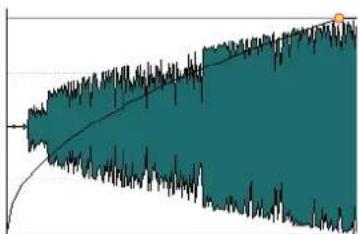
Permet de modifier le niveau en fonction d'une moitié de période de la courbe sinusoidale.
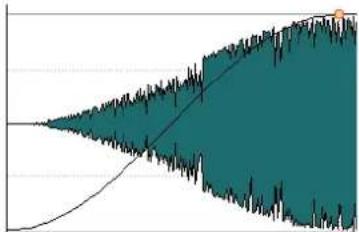
area
| X | Y | |----|------| | 0 | 0.0 | | 1 | 0.5 | | 2 | 1.0 | | 3 | 1.5 | | 4 | 2.0 | | 5 | 2.5 | | 6 | 3.0 | | 7 | 3.5 | | 8 | 4.0 | | 9 | 4.5 | | 10 | 5.0 | | 11 | 5.5 | | 12 | 6.0 | | 13 | 6.5 | | 14 | 7.0 | | 15 | 7.5 | | 16 | 8.0 | | 17 | 8.5 | | 18 | 9.0 | | 19 | 9.5 | | 20 | 10.0 |Logarithmique
Permet de modifier le niveau de manière logarithmique.
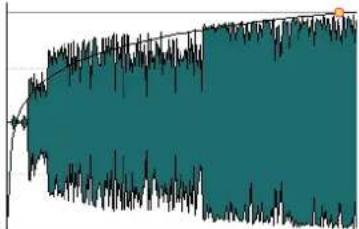
Permet de modifier le niveau de manière exponentielle.
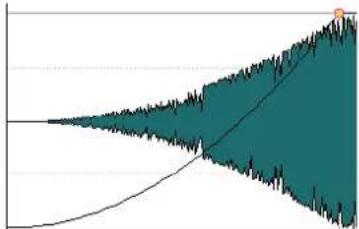
area
| Point | Value | |-------|-------| | 1 | 0.0 | | 2 | 0.5 | | 3 | 1.0 | | 4 | 1.5 | | 5 | 2.0 | | 6 | 2.5 | | 7 | 3.0 | | 8 | 3.5 | | 9 | 4.0 | | 10 | 4.5 | | 11 | 5.0 | | 12 | 5.5 | | 13 | 6.0 | | 14 | 6.5 | | 15 | 7.0 | | 16 | 7.5 | | 17 | 8.0 | | 18 | 8.5 | | 19 | 9.0 | | 20 | 9.5 | | 21 | 10.0 | | 22 | 10.5 | | 23 | 11.0 | | 24 | 11.5 | | 25 | 12.0 | | 26 | 12.5 | | 27 | 13.0 | | 28 | 13.5 | | 29 | 14.0 | | 30 | 14.5 | | 31 | 15.0 | | 32 | 15.5 | | 33 | 16.0 | | 34 | 16.5 | | 35 | 17.0 | | 36 | 17.5 | | 37 | 18.0 | | 38 | 18.5 | | 39 | 19.0 | | 40 | 19.5 | | 41 | 20.0 | | 42 | 20.5 | | 43 | 21.0 | | 44 | 21.5 | | 45 | 22.0 | | 46 | 22.5 | | 47 | 23.0 | | 48 | 23.5 | | 49 | 24.0 | | 50 | 24.5 | | 51 | 25.0 | | 52 | 25.5 | | 53 | 26.0 | | 54 | 26.5 | | 55 | 27.0 | | 56 | 27.5 | | 57 | 28.0 | | 58 | 28.5 | | 59 | 29.0 | | 60 | 29.5 | | 61 | 30.0 | | 62 | 30.5 | | 63 | 31.0 | | 64 | 31.5 | | 65 | 32.0 | | 66 | 32.5 | | 67 | 33.0 | | 68 | 33.5 | | 69 | 34.0 | | 70 | 34.5 | | 71 | 35.0 | | 72 | 35.5 | | 73 | 36.0 | | 74 | 36.5 | | 75 | 37.0 | | 76 | 37.5 | | 77 | 38.0 | | 78 | 38.5 | | 79 | 39.0 | | 80 | 39.5 | | 81 | 40.0 | | 82 | 40.5 | | 83 | 41.0 | | 84 | 41.5 | | 85 | 42.0 | | 86 | 42.5 | | 87 | 43.0 | | 88 | 43.5 | | 89 | 44.0 | | 90 | 44.5 | | 91 | 45.0 | | 92 | 45.5 | | 93 | 46.0 | | 94 | 46.5 | | 95 | 47.0 | | 96 | 47.5 | | 97 | 48.0 | | 98 | 48.5 | | 99 | - |Exponentiel+
Permet de modifier le niveau fortement de manière exponentielle.
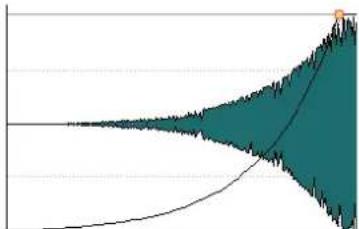
area
| x | y | | ---- | ----- | | 0 | 0 | | 1 | 0.5 | | 2 | 1.2 | | 3 | 2.5 | | 4 | 4.0 | | 5 | 6.5 | | 6 | 9.0 | | 7 | 12.0 | | 8 | 15.0 | | 9 | 18.0 | | 10 | 21.0 | | 11 | 24.0 | | 12 | 27.0 | | 13 | 30.0 | | 14 | 33.0 | | 15 | 36.0 | | 16 | 39.0 | | 17 | 42.0 | | 18 | 45.0 | | 19 | 48.0 | | 20 | 51.0 | | 21 | 54.0 | | 22 | 57.0 | | 23 | 60.0 | | 24 | 63.0 | | 25 | 66.0 | | 26 | 69.0 | | 27 | 72.0 | | 28 | 75.0 | | 29 | 78.0 | | 30 | 81.0 | | 31 | 84.0 | | 32 | 87.0 | | 33 | 90.0 | | 34 | 93.0 | | 35 | 96.0 | | 36 | 99.0 | | 37 | 102.0 | | 38 | 105.0 | | 39 | 108.0 | | 40 | 111.0 | | 41 | 114.0 | | 42 | 117.0 | | 43 | 120.0 | | 44 | 123.0 | | 45 | 126.0 | | 46 | 129.0 | | 47 | 132.0 | | 48 | 135.0 | | 49 | 138.0 | | 50 | 141.0 | | 51 | 144.0 | | 52 | 147.0 | | 53 | 150.0 | | 54 | 153.0 | | 55 | 156.0 | | 56 | 159.0 | | 57 | 162.0 | | 58 | 165.0 | | 59 | 168.0 | | 60 | 171.0 | | 61 | 174.0 | | 62 | 177.0 | | 63 | 180.0 | | 64 | 183.0 | | 65 | 186.0 | | 66 | 189.0 | | 67 | 192.0 | | 68 | 195.0 | | 69 | 198.0 | | 70 | 201.0 | | 71 | 204.0 | | 72 | 207.0 | | 73 | 210.0 | | 74 | 213.0 | | 75 | 216.0 | | 76 | 219.0 | | 77 | 222.0 | | 78 | 225.0 | | 79 | 228.0 | | 80 | 231.0 | | 81 | 234.0 | | 82 | 237.0 | | 83 | 240.0 | | 84 | 243.0 | | 85 | 246.0 | | 86 | 249.0 | | 87 | 252.0 | | 88 | 255.0 | | 89 | 258.0 | | 90 | 261.0 | | 91 | 264.0 | | 92 | 267.0 | | 93 | 270.0 | | 94 | 273.0 | | 95 | 276.0 | | 96 | 279.0 | | 97 | 282.0 | | 98 | 285.0 | | 99 | 288.0 | | Note: The actual values may vary due to the random nature of the data generation.LIENS ASSOCIÉS
Fondus et fondus enchaînés dans les montages audio à la page 180
Édition de fondu enchaîné
Vous pouvez créer des fondus enchaînés avec des formes et des longueurs indépendantes pour les courbes de fondu d'entrée et de fondu de sortie.
Le fondu enchaîné automatique par défaut est linéaire. Il utilise les mêmes formes et durées pour les fondus d'entrée et de sortie. Les principes suivants s'appliquent :
- Un fondu enchaîné inclut un fondu d'entrée et un fondu de sortie.
- Vous pouvez éditer les courbes de fondu d'entrée et de fondu de sortie de la même manière que les fondus.
-
Pour redimensionner la durée de fondu enchaîné de manière symétrique, appuyez sur Maj, cliquez sur la zone de fondu enchaîné et faites glisser vers la droite et la gauche.
-
Pour déplacer la région de fondu enchaîné tout en conservant sa longueur, appuyez sur Ctrl/Cmd, cliquez sur la zone de fondu enchaîné et faites glisser vers la gauche et vers la droite.
- Quand vous déplacez un clip afin qu'il en chevauche un autre pour créer un fondu enchaîné, et qu'aucun des clips n'a de fondu défini dans l'intervalle, un fondu enchaîné par défaut est créé.
- Quand vous déplacez un clip possédant une courbe de fondu définie et que ce clip chevauche un autre clip ne possédant pas de fondu défini, le clip non déplacé adopte automatiquement la courbe de fondu du clip déplacé, et une compensation d'amplitude s'applique. Ce n'est le cas que quand la longueur du fondu de sortie du clip non déplacé est nulle.
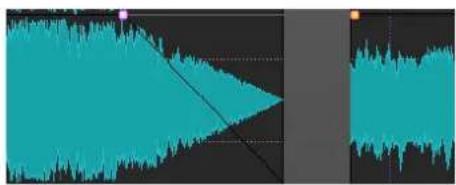
- Si les deux clips possèdent des courbes de fondu définies différentes, un fondu enchaîné asymétrique est créé.
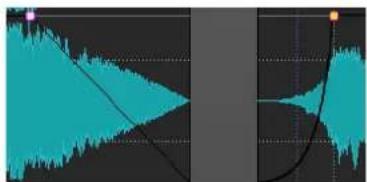
Options de déplacement et de fondu enchaîné des clips à la page 166
Effets de piste
Vous pouvez ajouter des plug-ins d'effets VST sur les pistes d'un montage audio. Les effets de piste s'appliquent à tous les clips d'une piste.
Les plug-ins VST 2 et VST 3 peuvent être utilisés dans le montage audio. Chaque piste peut être traitée indépendamment par quatre plug-ins d'effets VST.
À NOTER
Les effets utilisés sur les pistes doivent prendre en charge les données audio stéréo, même dans le cas d'une piste mono.
LIENS ASSOCIÉS
Fenêtre Inspecteur de piste à la page 183
Ajouter des effets sur des pistes à la page 188
Fenêtre Inspecteur de piste
Cette fenêtre vous permet de nettoyer et d'améliorer le signal audio, d'ajouter des plug-ins d'effet sur des pistes et de configurer les paramètres de gain et de panoramique. Vous pouvez vous servir des outils DeEsser, DeNoiser et DeHummer pour nettoyer votre signal audio. Les outils Voice Exciter, Reverb, EQ et Maximizer vous permettent d'améliorer votre signal audio.
- Pour ouvrir la fenêtre Inspecteur de piste, ouvrez un montage audio et sélectionnez Fenêtres outils > Inspecteur de piste.
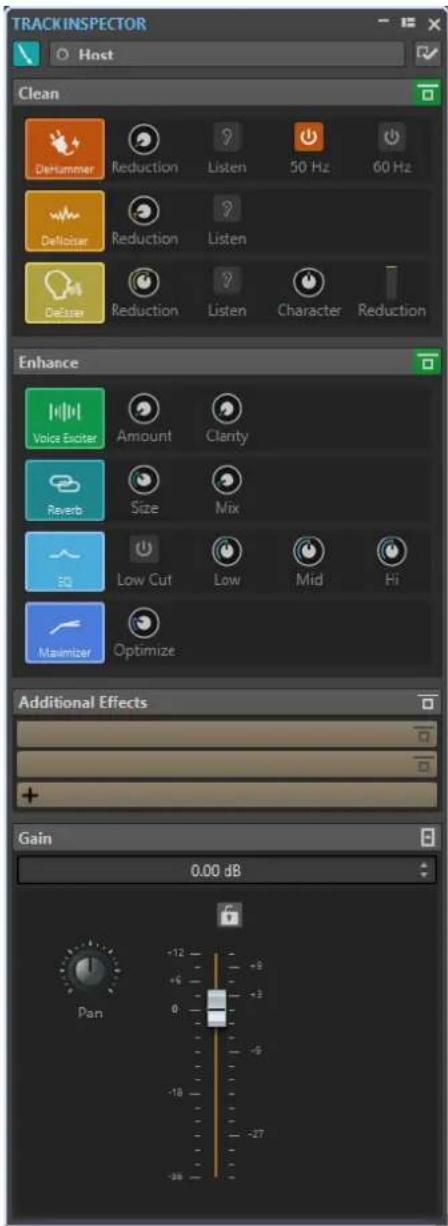
Couleur et nom de la piste
Couleur de piste
Permet de définir la couleur de la forme d'onde sur la piste active.
Nom
Permet d'attribuer un nom à la piste active.
Visibilité des panneaux
Permet d'afficher ou de masquer les panneaux de la fenêtre Inspecteur de piste.
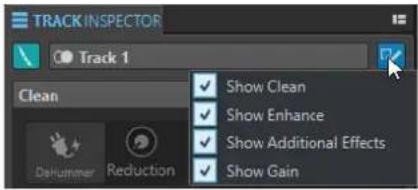
Voici les options disponibles :
• Afficher Nettoyage
• Afficher Amélioration
• Afficher Effets supplémentaires
- Afficher Gain
Nettoyage
Le panneau Nettoyage contient les outils DeHummer, DeNoiser et DeEsser. Ils vous permettent de supprimer les sons et bruits indésirables de votre signal audio en temps réel.
Plier/déplier le panneau de nettoyage
Permet de réduire ou de développer le panneau Nettoyage.
Contourner tous les effets affichés ici
Permet de contourner le traitement des effets pendant la lecture et le rendu.
DeHummer
L'outil DeHummer vous permet de réduire le bruit de fond engendré par la terre de l'alimentation ou par du mauvais matériel d'enregistrement. Il élimine les fréquences correspondantes du signal audio.
Voici les paramètres disponibles :
- Reduction : permet de configurer le niveau de la réduction du bruit de fond.
- Listen : permet d'écouter le signal supprimé du contenu audio. Vous pouvez ainsi vérifier que le traitement porte bien sur les composantes indésirables du signal.
- 50 Hz et 60 Hz : permettent de supprimer le bruit harmonique à une fréquence fondamentale de 50 ou 60 Hz. Ces fréquences indésirables peuvent être engendrées par un bruit électrique dû à du matériel mal blindé, par exemple.
DeNoiser
DeNoiser permet d'éliminer le bruit que peuvent comporter les signaux audio, par exemple celui qui vient des sons d'ambiance.
Les paramètres suivants sont disponibles :
- Reduction : permet de configurer le niveau de la réduction du bruit.
- Listen : permet d'écouter le signal qui a été éliminé du signal audio d'origine. Vous pouvez ainsi vérifier que le traitement porte bien sur les composantes indésirables du signal.
DeEsser
L'outil DeEsser est un compresseur qui sert à réduire les sibilances excessives, généralement sur les enregistrements de voix.
Vous pouvez par exemple l'utiliser quand un enregistrement est globalement satisfaisant mais comporte trop de sibilance à cause de la proximité du micro ou de l'égalisation.
Pour les enregistrements de voix, l'outil DeEsser est généralement placé après la préamplification du micro et avant le compresseur/limiteur. Ainsi, le compresseur/limiteur ne limite pas outre mesure la dynamique globale du signal.
Les paramètres suivants sont disponibles :
- Reduction : permet de configurer le niveau de réduction de la sibilance.
- Listen : permet d'écouter le signal qui a été éliminé du signal audio d'origine. Vous pouvez ainsi vérifier si le traitement porte bien sur les composantes indésirables du signal.
- Character : permet de définir la fréquence à laquelle l'outil DeEsser s'applique. On règle généralement le paramètre Character assez bas pour les voix d'homme, par exemple. Pour les voix de femmes ou d'enfants, le paramètre Character est souvent réglé assez haut.
• Le vumètre Reduction indique le niveau de traitement de l'outil DeEsser.
Amélioration
Le panneau Amélioration contient les outils Voice Exciter, Reverb, EQ et Maximizer. Ils vous permettent d'améliorer la clarté, l'expression et la profondeur du signal audio en temps réel.
Plier/déplier le panneau d'amélioration
Permet de réduire ou de développer le panneau Amélioration.
Contourner tous les effets affichés ici
Permet de contourner le traitement des effets pendant la lecture et le rendu.
Voice Exciter
L'outil Voice Exciter vous permet d'ajouter des harmoniques hautes et d'améliorer la clarté et l'intelligibilité de vos enregistrements de voix.
Les paramètres suivants sont disponibles :
- Amount : permet de configurer le niveau de traitement de l'effet.
- Clarity : permet d'améliorer la clarté et l'intelligibilité d'un enregistrement de voix.
Reverb
L'outil Reverb permet d'ajouter de l'espace et de l'ampleur aux enregistrements qui manquent de vie.
Les paramètres suivants sont disponibles :
- Size : permet de configurer la taille de la pièce.
- Mix : permet de doser l'équilibre entre signal traité et non traité.
EQ
Cet EQ à trois bandes vous permet de réduire ou d'accentuer les plages de fréquences basses (Low), centrales (Mid) et hautes (High). Par ailleurs, un filtre Low Cut permet d'éliminer les fréquences inférieures à 30 Hz pour encore plus de clarté.
Les bandes de cet égaliseur possèdent les caractéristiques suivantes :
- Low : filtre en plateau grave, 250 Hz de fréquence, 12 dB/octave
- Mid : filtre écrêteur, 1500 Hz de fréquence, Q 1, 12 dB/octave
• Hi: filtre en plateau aigu, 5000 Hz de fréquence, 12 dB/octave
Maximizer
L'outil Maximizer permet d'ajouter de la puissance et de l'impact à un enregistrement, sans toutefois que le signal dépasse -1 dB. Le paramètre Optimize sert à définir le niveau de la compression appliquée.
Effets supplémentaires
Le panneau Effets supplémentaires permet d'ajouter d'autres effets à la piste.
Pliage/dépliage du volet des effets supplémentaires
Permet de réduire ou de développer le panneau Effets supplémentaires.
Contourner tous les effets affichés ici
Permet de contourner le traitement des effets pendant la lecture et le rendu.
Ajouter un effet
Permet d'ajouter un effet.
Nom de l'effet
Cliquez sur le nom d'un effet pour ouvrir sa fenêtre de cet effet. Faites un clic droit sur le nom d'un effet pour ouvrir le menu Plug-ins et sélectionner un nouvel effet.
Latence
Quand un plug-in engendre de la latence, la durée de cette latence est indiquée à côté du nom du plug-in.
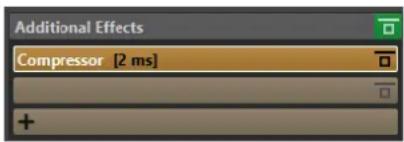
Permet d'enregistrer et de charger des préréglages de plug-in.
Options d'effet
Ouvre le menu Plug-ins permettant de sélectionner ou de supprimer un plug-in.
Contourner effet
Permet de contourner le plug-in pendant la lecture et éventuellement pendant le rendu. Le signal est toujours traité par le plug-in, mais n'est pas injecté dans le flux audible.
Gain
Dans ce panneau, vous pouvez configurer les paramètres de Gain et de Pan de vos pistes.
Réduire/Ouvrir le panneau Gain
Permet de réduire et de développer le panneau Gain.
Contourner tous les effets affichés ici
Permet de contourner le traitement des effets pendant la lecture et le rendu.
Gain
Permet de définir le gain des effets.
Pan
Permet de configurer le panoramique des effets de piste.
LIENS ASSOCIÉS
Effets de piste à la page 183
Préréglages à la page 63
Afficher/Masquer les panneaux de la fenêtre Inspecteur de piste à la page 188
Afficher/Masquer les panneaux de la fenêtre Inspecteur de piste
Vous pouvez afficher ou masquer des panneaux de la fenêtre Inspecteur de piste de manière à mieux voir les panneaux dont vous avez besoin.
PROCÉDER AINSI
- Dans la fenêtre Inspecteur de piste, cliquez sur Visibilité des panneaux.
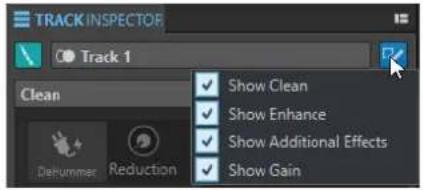
- Sélectionnez les panneaux que vous souhaitez afficher. Voici les options disponibles :
• Afficher Nettoyage
• Afficher Amélioration
• Afficher Effets supplémentaires
- Afficher Gain
LIENS ASSOCIÉS
Fenêtre Inspecteur de piste à la page 183
Ajouter des effets sur des pistes
Vous pouvez ajouter des plug-ins d'effet sur chaque piste du montage audio.
LIENS ASSOCIÉS
Ajouter des effets à partir de la fenêtre Inspecteur de piste à la page 188
Ajouter des effets à partir de la zone de contrôle des pistes à la page 189
Retirer des effets de pistes à la page 189
Ajouter des effets à partir de la fenêtre Inspecteur de piste
PROCÉDER AINSI
- Ouvrez un montage audio.
- Sélectionnez la piste sur laquelle vous souhaitez ajouter des effets.
- Dans le panneau Effets supplémentaires de la fenêtre Inspecteur de piste, faites un clic droit sur un emplacement d'effet et sélectionnez un plug-in.
RÉSULTAT
Le plug-in sélectionné s'ouvre dans une fenêtre.
À NOTER
Vous pouvez ajouter des plug-ins pendant la lecture. Toutefois, si vous ajoutez un plug-in dont la latence est supérieure à zéro, il est préférable d'arrêter et de redémarrer la lecture afin d'éviter des différences de minutage. En outre, quelques plug-ins VST risquent de modifier sa latence en fonction des paramètres définis. Si tel est le cas, veillez à arrêter la lecture et à la redémarrer une fois la latence modifiée.
LIENS ASSOCIÉS
Fenêtre Inspecteur de piste à la page 183
Ajouter des effets à partir de la zone de contrôle des pistes
PROCÉDER AINSI
- Ouvrez un montage audio.
- Dans la zone de contrôle des pistes d'une piste mono ou stéréo, cliquez sur Effets.
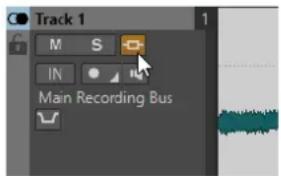
- Dans le menu Effets, sélectionnez un effet de piste.
RÉSULTAT
Le plug-in sélectionné s'ouvre dans une fenêtre.
À NOTER
Vous pouvez ajouter des plug-ins pendant la lecture. Toutefois, si vous ajoutez un plug-in dont la latence est supérieure à zéro, il est préférable d'arrêter et de redémarrer la lecture afin d'éviter des différences de minutage. En outre, quelques plug-ins VST risquent de modifier sa latence en fonction des paramètres définis. Si tel est le cas, veillez à arrêter la lecture et à la redémarrer une fois la latence modifiée.
LIENS ASSOCIÉS
Zone de contrôle des pistes stéréo et mono à la page 137
Retirer des effets de pistes
PROCÉDER AINSI
- Ouvrez un montage audio.
- Ouvrez la fenêtre Inspecteur de piste.
- Cliquez sur le panneau Effets supplémentaires, faites un clic droit sur l'effet à supprimer et sélectionnez Retirer le plug-in.
RÉSULTAT
L'effet est supprimé de l'emplacement.
LIENS ASSOCIÉS
Fenêtre Inspecteur de piste à la page 183
Ajouter des effets sur des pistes à la page 188
Réorganisation des effets
L'ordre des effets dans la liste détermine l'ordre de traitement.
PROCÉDER AINSI
- Ouvrez un montage audio.
- Dans la liste d'effets de la fenêtre Inspecteur de piste, faites glisser l'effet que vous souhaitez placer à un autre endroit.
LIENS ASSOCIÉS
Effets de piste à la page 183
Fenêtre Inspecteur de piste à la page 183
Annulation des modifications apportées aux effets
Vous pouvez annuler ou refaire des modifications apportées aux paramètres d'effet. Toutefois, WaveLab Cast ne prend en compte les modifications qu'à la fermeture de la fenêtre du plug-in ou quand un autre onglet est sélectionné dans la fenêtre de plug-in.
PROCÉDER AINSI
- Dans la fenêtre des plug-ins, cliquez sur une autre fenêtre pour que le plug-in dans lequel annuler les paramètres ne soit plus focalisé.
- Retournez au plug-in dans lequel annuler les paramètres.
- Dans la barre de commandes de la fenêtre Montage audio, cliquez sur Annuler ou sur Refaire.
Régler le gain des effets
Vous pouvez définir le Gain des effets pour chaque piste individuellement.
PROCÉDER AINSI
- Ouvrez un montage audio.
- Dans la fenêtre Inspecteur de piste, réglez le Gain.
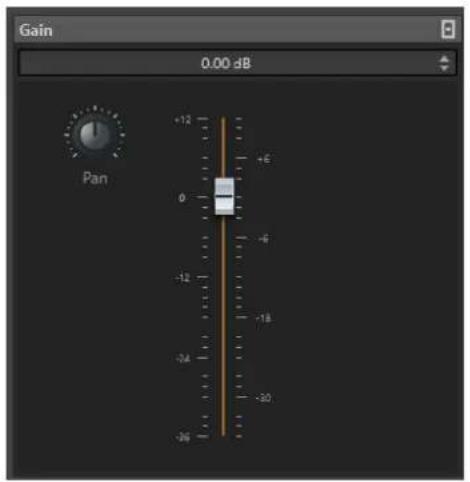
LIENS ASSOCIÉS
Fenêtre Inspecteur de piste à la page 183
Mixage et fonction de rendu
La fonction Rendre permet de mettre à plat le montage audio en totalité ou une région dans un seul fichier audio.
Une mise à plat est nécessaire pour créer un fichier audio à partir du montage audio.
LIENS ASSOCIÉS
Rendu dans la Section Maître à la page 213
Rendu de montages audio vers fichiers audio
Vous pouvez rendre des régions d'un montage audio ou des montages audio entiers dans un seul fichier audio.
CONDITION PRÉALABLE
Configurez votre montage audio.
PROCÉDER AINSI
- Dans la fenêtre Montage audio, sélectionnez l'onglet Éditer.
- Dans la section Sortie, cliquez sur Rendre.
- Dans le menu Source, définissez quelle partie du fichier audio vous souhaitez rendre.
- Dans la section Résultat, activez Fichier nommé.
- Dans la section Sortie, cliquez dans le champ Format, puis sur Éditer.
- Configurez les paramètres à votre convenance dans la boîte de dialogue Format de fichier audio.
- Cliquez sur OK.
- Facultatif : configurez d'autres paramètres dans la section Options.
- Cliquez sur Démarrer.
RÉSULTAT
Le montage audio est rendu.
LIENS ASSOCIÉS
Mixage et fonction de rendu à la page 191
Boîte de dialogue Format de fichier audio à la page 93
Importer des CD audio
Vous pouvez importer les fichiers d'un CD audio. Le CD audio importé s'ouvre en tant que montage audio.
PROCÉDER AINSI
- Sélectionnez Fichier > Importer.
- Cliquez sur CD audio.
- Dans le Explorateur de fichiers/Finder macOS, sélectionnez le fichier de CD audio simplifié à importer et cliquez sur Importer.
RÉSULTAT
Le CD audio importé s'ouvre sous la forme d'un nouveau montage audio sans titre contenant toutes les pistes audio enregistrées dans le fichier du CD audio.
Enregistrement
Vous pouvez enregistrer des signaux audio dans l'Éditeur audio et dans la fenêtre Montage audio.
Vous pouvez recourir aux méthodes d'enregistrement suivantes :
- Dans l'Éditeur audio, vous pouvez enregistrer des fichiers avec plusieurs options à partir de la boîte de dialogue Enregistrement.
- Dans la fenêtre Montage audio, vous pouvez enregistrer plusieurs pistes de montage audio simultanément.
- Vous pouvez enregistrer tout en entendant les effets en activant le monitoring du signal d'entrée.
LIENS ASSOCIÉS
Enregistrer dans l'Éditeur audio à la page 193
Enregistrement dans la fenêtre Montage audio à la page 196
Boîte de dialogue Enregistrement à la page 194
Monitoring des entrées à la page 201
Enregistrer dans l'Éditeur audio
Avant de commencer l'enregistrement, configurez la boîte de dialogue Enregistrement.
PROCÉDER AINSI
- Dans l'Éditeur audio, cliquez sur le bouton Enregistrer ou appuyez sur * sur le pavé numérique.
La boîte de dialogue Enregistrement s'ouvre.
- Dans la section Fichier à créer de la boîte de dialogue Enregistrement, ouvrez le menu contextuel et choisissez entre l'enregistrement d'un fichier nommé ou d'un fichier temporaire.
- Sélectionnez un nom de fichier et l'emplacement où enregistrer le fichier.
- Pour sélectionner le format audio, procédez de l'une des manières suivantes :
- Cliquez sur la flèche vers le bas pour présélectionner un format audio préréglé.
- Cliquez sur le texte de format audio pour ouvrir la boîte de dialogue Format de fichier audio, sélectionnez le format et cliquez sur OK.
- Choisissez d'afficher le vumètre Niveau ou Spectre pendant l'enregistrement.
- Cliquez sur Enregistrer pour démarrer l'enregistrement.
Le fond de la boîte de dialogue Enregistrement apparaît en rouge pour indiquer que vous êtes en train d'enregistrer.
- Facultatif : vous pouvez suspendre l'enregistrement en cliquant sur le bouton Pause.
- Facultatif : vous pouvez déposer des marqueurs pendant l'enregistrement en cliquant sur les boutons prévus à cet effet.
-
À la fin de l'enregistrement, cliquez sur Stop.
-
Facultatif : si vous voulez enregistrer une autre prise, cliquez à nouveau sur Enregistrer.
LIENS ASSOCIÉS
Boîte de dialogue Enregistrement à la page 194
Enregistrement dans la fenêtre Montage audio à la page 196
Boîte de dialogue Enregistrement
Cette boîte de dialogue permet d'effectuer des réglages d'enregistrement et de commencer l'enregistrement d'un fichier audio.
Pour ouvrir la boîte de dialogue Enregistrement, procédez de l'une des manières suivantes :
- Ouvrez l'Éditeur audio et cliquez sur Enregistrer dans la barre de transport.
- Dans les autres espaces de travail, faits un Alt/Opt -clic sur Enregistrer dans la barre transport.
• Dans la fenêtre Montage audio, appuyez sur Alt/Opt - R
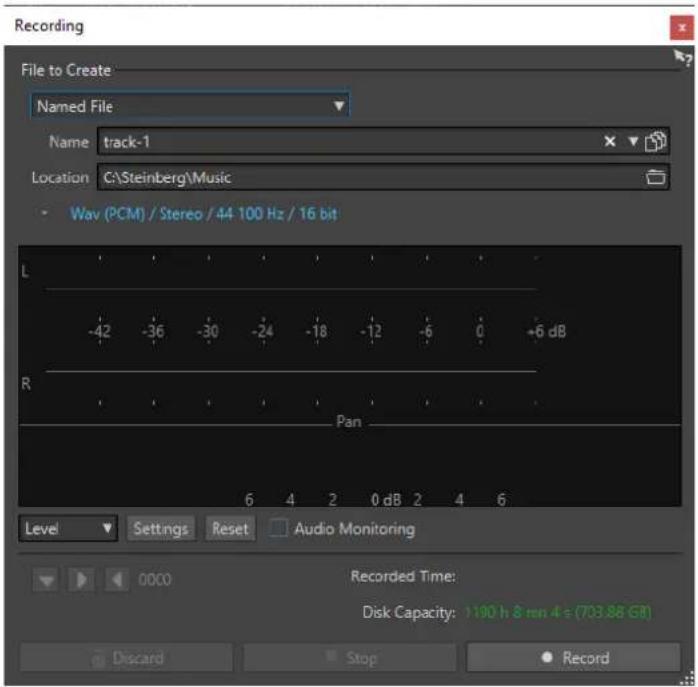
Boutons principaux

Éliminer
Arrête l'enregistrement et supprime ce qui a été enregistré jusqu'à maintenant.
Stop
Arrête l'enregistrement.
Enregistrement
Lance l'enregistrement. Selon les options d'enregistrement, le mode Pause est activé.
Réglages
Fichier à créer
Précisez ici si vous désirez enregistrer un Fichier temporaire (à sauver plus tard) ou directement un Fichier nommé à un emplacement donné.
Nom
Nom du fichier à écrire, sans son chemin d'accès. Lorsque vous tapez, tous les fichiers du dossier sélectionné commençant par les mêmes lettres sont affichés. Pour afficher tous les fichiers du dossier sélectionné, cliquez sur l'icône de liste.
Emplacement
Spécifie l'emplacement où vous voulez sauver l'enregistrement.
Format de fichier audio
Ouvre la boîte de dialogue Format de fichier audio, dans laquelle vous pouvez définir le format de fichier.
Affichage des vumètres

Permet de choisir entre le Niveaumètre et le Spectromètre.
Réglages
Si l'affichage Niveau est sélectionné, ce bouton permet d'ouvrir la boîte de dialogue Réglages du niveaumètre pour configurer le vumètre.
Si l'affichage Spectre est sélectionné, un menu local s'ouvre afin de sélectionner les niveaux audio devant être affichés par le vumètre. Voici les paramètres disponibles pour l'affichage Spectre :
- Restreindre aux niveaux audio élevés
- Inclure les niveaux audio moyens
- Inclure les faibles niveaux audio
Réinitialiser
Réinitialise les valeurs de crête.
Monitoring audio
Quand cette option est activée, l'entrée audio est également envoyée vers les ports de sortie.
Boutons de marqueurs
Permettent de placer des marqueurs pendant l'enregistrement.
LIENS ASSOCIÉS
Boîte de dialogue Format de fichier audio à la page 93
Niveaumètre et spectromètre pour les enregistrements à la page 196
Boîte de dialogue Réglages du vumètre niveau/panoramique à la page 233
Niveaumètre et spectromètre pour les enregistrements
La partie inférieure de la boîte de dialogue Enregistrement comporte des vumètres. Cela est utile pour la vérification du niveau d'entrée et du spectre de fréquence du signal d'entrée.
Vous pouvez activer les vumètres en cochant la case Monitoring Audio.
Pour réinitialiser les vumètres, cliquez sur Réinitialiser.
Vumètre de niveau
Dans le Niveaumètre, les barres horizontales représentent la valeur de crête (barres extérieures) et la sonie moyenne (VU, barres intérieures) de chaque canal. Les valeurs sont également représentées sous forme numérique. Lorsque vous cliquez sur le bouton Réglages, la boîte de dialogue Réglages du vumètre niveau/panoramique s'ouvre.
Spectromètre
Le Spectromètre affiche un histogramme donnant une représentation graphique continue du spectre de fréquence. Dans le menu local Réglages, vous pouvez choisir de le restreindre aux niveaux audio élevés, ou d'inclure également les niveaux moyens et bas.
LIENS ASSOCIÉS
Boîte de dialogue Enregistrement à la page 194
Indicateur de capacité du disque
Cet indicateur en bas de la boîte de dialogue Enregistrement indique l'espace disponible sur le disque dur spécifié dans la section Fichier à créer ou sur le disque dur sélectionné pour accueillir les fichiers temporaires.
À NOTER
S'il reste moins de 30 secondes d'espace disponible sur le disque dur, cet indicateur est affiché en rouge.
LIENS ASSOCIÉS
Boîte de dialogue Enregistrement à la page 194
Enregistrement dans la fenêtre Montage audio
Il est possible d'enregistrer une ou plusieurs pistes directement dans le montage audio. Cela vous permet par exemple d'enregistrer chaque animateur d'un podcast sur une piste différente.
Selon le périphérique ASIO connecté, WaveLab Cast détecte automatiquement les bus d'entrée disponibles et crée les bus d'entrée stéréo et mono dans les Connexions audio.
LIENS ASSOCIÉS
Onglet Connexions audio à la page 16
Assignation automatique des bus d'entrée pour l'enregistrement (uniquement pour les périphériques ASIO) à la page 197
Assigner manuellement des bus d'entrée pour l'enregistrement à la page 197
Enregistrer avec des propriétés de fichier automatiques à la page 198
Enregistrer avec des propriétés de fichier personnalisées à la page 199
Enregistrement sur plusieurs pistes à la page 199
Assignation automatique des bus d'entrée pour l'enregistrement (uniquement pour les périphériques ASIO)
Avant de commencer un enregistrement, il vous faut assigner des bus d'entrée. Quand vous utilisez un périphérique ASIO, par exemple une interface Steinberg UR, les ports d'entrée sont automatiquement créés.
À NOTER
Si vous n'utilisez pas de périphérique ASIO, vous devez assigner manuellement les bus d'entrée.
PROCÉDER AINSI
- Connectez votre périphérique à votre ordinateur et démarrez WaveLab Cast.
- Sélectionnez Fichier > Préférences > Connexions audio.
- Cliquez sur Enregistrement.
- Assurez-vous que votre périphérique ASIO est bien sélectionné dans le menu Périphérique audio.
Les bus d'entrée sont automatiquement assignés. - Créez un montage audio.
- Créez une piste mono ou stéréo.
- Dans la zone de contrôle de la piste, cliquez sur IN et sélectionnez le bus d'entrée de chaque piste.
RÉSULTAT
WaveLab Cast est prêt pour l'enregistrement.
LIENS ASSOCIÉS
Assigner manuellement des bus d'entrée pour l'enregistrement à la page 197
Enregistrer avec des propriétés de fichier automatiques à la page 198
Enregistrer avec des propriétés de fichier personnalisées à la page 199
Enregistrement sur plusieurs pistes à la page 199
Onglet Connexions audio à la page 16
Zone de contrôle des pistes à la page 137
Assigner manuellement des bus d'entrée pour l'enregistrement
Avant de commencer un enregistrement, il vous faut assigner des bus d'entrée.
À NOTER
Quand vous utilisez un périphérique ASIO, par exemple une interface Steinberg UR, les bus d'entrée sont automatiquement créés.
PROCÉDER AINSI
- Connectez votre périphérique à votre ordinateur et démarrez WaveLab Cast.
- Sélectionnez Fichier > Préférences > Connexions audio.
- Cliquez sur Enregistrement.
-
Dans la liste Bus, sélectionnez le bus que vous souhaitez utiliser pour l'enregistrement.
-
Facultatif : pour ajouter d'autres bus, cliquez sur Ajouter un bus et assignez d'autres bus d'entrée.
- Dans le menu Configuration des canaux, sélectionnez au choix l'enregistrement en Mono ou en Stéréo.
- Dans la colonne Port de périphérique, assignez les ports d'entrée.
RÉSULTAT
WaveLab Cast est prêt pour l'enregistrement.
LIENS ASSOCIÉS
Assignation automatique des bus d'entrée pour l'enregistrement (uniquement pour les périphériques ASIO) à la page 197
Onglet Connexions audio à la page 16
Enregistrer avec des propriétés de fichier automatiques à la page 198
Enregistrer avec des propriétés de fichier personnalisées à la page 199
Enregistrement sur plusieurs pistes à la page 199
Enregistrer avec des propriétés de fichier automatiques
Les propriétés automatiques de fichier sont le moyen le plus rapide de démarrer un enregistrement dans la fenêtre Montage audio.
Le nom du fichier à enregistrer est généré automatiquement. Le fichier enregistré est sauvegardé dans le dossier de données du montage audio actif. La résolution du fichier enregistré est identique à celle définie pour les fichiers temporaires.
PROCÉDER AINSI
- Dans la fenêtre de montage, sélectionnez une piste et cliquez sur la position où vous souhaitez que l'enregistrement commence.
- Dans la barre transport, cliquez sur Enregistrer.
- Pour démarrer l'enregistrement, sélectionnez un bus d'entrée dans le menu Entrée audio.
- Procédez de l'une des manières suivantes :
- Pour arrêter l'enregistrement, appuyez sur Stop dans la barre de transport.
- Pour arrêter et annuler l'enregistrement, maintenez Ctrl/Cmd et cliquez sur Stop dans la barre de transport. Cette opération supprime le fichier enregistré.
LIENS ASSOCIÉS
Assigner manuellement des bus d'entrée pour l'enregistrement à la page 197
Assignation automatique des bus d'entrée pour l'enregistrement (uniquement pour les périphériques ASIO) à la page 197
Zone de contrôle des pistes à la page 137
Boîte de dialogue Propriété de fichier pour l'enregistrement à la page 200
Enregistrer avec des propriétés de fichier personnalisées
Quand vous enregistrez dans la fenêtre Montage audio, vous pouvez définir le nom, l'emplacement et la résolution du fichier à enregistrer.
PROCÉDER AINSI
- Dans la fenêtre de montage, sélectionnez une piste et cliquez sur la position où vous souhaitez que l'enregistrement commence.
- Dans la zone de contrôle de piste, cliquez sur Entrée audio et sélectionnez un bus d'entrée.
- Faites un clic droit sur Enregistrer et cliquez sur Propriétés du fichier pour l'enregistrement.
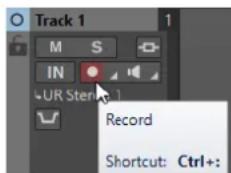
-
Dans la boîte de dialogue Propriétés du fichier pour l'enregistrement, configurez les paramètres à votre convenance et cliquez sur Activer l'enregistrement de la piste. La piste est désormais prête pour l'enregistrement.
-
Dans la barre transport, cliquez sur Enregistrer.
-
Procédez de l'une des manières suivantes :
-
Pour arrêter l'enregistrement, appuyez sur Stop dans la barre de transport.
- Pour arrêter et annuler l'enregistrement, maintenez Ctrl/Cmd et cliquez sur Stop dans la barre de transport. Cette opération supprime le fichier enregistré.
LIENS ASSOCIÉS
Assigner manuellement des bus d'entrée pour l'enregistrement à la page 197
Assignation automatique des bus d'entrée pour l'enregistrement (uniquement pour les périphériques ASIO) à la page 197
Zone de contrôle des pistes à la page 137
Boîte de dialogue Propriété de fichier pour l'enregistrement à la page 200
Enregistrement sur plusieurs pistes
Vous pouvez enregistrer plusieurs pistes de montage audio simultanément
CONDITION PRÉALABLE
Vous avez assigné des bus d'entrée pour l'enregistrement.
PROCÉDER AINSI
- Dans la fenêtre de montage, cliquez sur la position où vous souhaitez que l'enregistrement commence.
- Facultatif : cliquez sur Monitor pour écouter le signal d'entrée et ajuster son niveau.
- Procédez de l'une des manières suivantes :
- Pour enregistrer des fichiers audio avec des propriétés de fichier automatiques, cliquez sur Enregistrer dans la zone de contrôle des pistes et sélectionnez un bus d'entrée.
- Pour définir le nom, l'emplacement et la résolution des fichiers audio que vous souhaitez enregistrer, faites un clic-droit sur Enregistrer et cliquez sur Propriétés du fichier pour l'enregistrement. Dans la boîte de dialogue Propriétés du fichier pour l'enregistrement, configurez les paramètres à votre convenance et cliquez sur Activer l'enregistrement de la piste.
La piste est désormais prête pour l'enregistrement.
-
Facultatif : Répétez la troisième étape pour toutes les pistes sur lesquelles vous souhaitez enregistrer.
-
Sur la barre transport, cliquez sur Enregistrer pour démarrer l'enregistrement.
-
Procédez de l'une des manières suivantes :
-
Pour arrêter l'enregistrement, appuyez sur Stop dans la barre de transport.
- Pour arrêter l'enregistrement d'une seule piste sans interrompre l'enregistrement des autres pistes, cliquez sur Enregistrer dans la zone de contrôle de cette piste.
- Pour arrêter et annuler l'enregistrement, maintenez Ctrl/Cmd et cliquez sur Stop dans la barre de transport. Cette opération supprime le fichier enregistré.
LIENS ASSOCIÉS
Assigner manuellement des bus d'entrée pour l'enregistrement à la page 197
Assignation automatique des bus d'entrée pour l'enregistrement (uniquement pour les périphériques ASIO) à la page 197
Zone de contrôle des pistes à la page 137
Boîte de dialogue Propriété de fichier pour l'enregistrement à la page 200
Boîte de dialogue Propriété de fichier pour l'enregistrement
Cette boîte de dialogue permet de déterminer le nom de fichier, l'emplacement et la résolution de la piste à enregistrer.
- Pour ouvrir la boîte de dialogue Propriétés du fichier pour l'enregistrement, dans la zone de contrôle des pistes, faites un clic droit sur Enregistrer, puis cliquez sur Propriétés du fichier pour l'enregistrement.
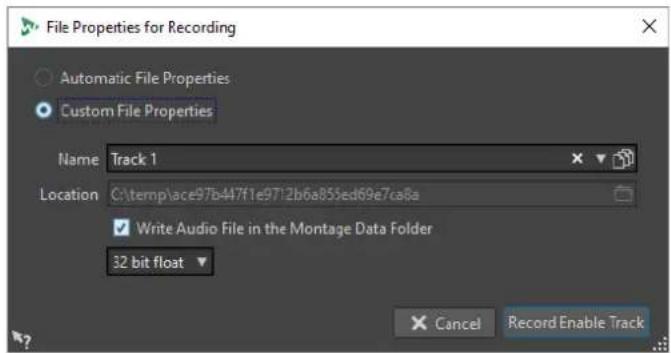
Propriétés automatiques de fichier
Quand cette option est activée, le nom du fichier à enregistrer est généré automatiquement. Le fichier enregistré est sauvegardé dans le dossier de données
du montage audio actif. La résolution du fichier enregistré est identique à celle définie pour les fichiers temporaires.
Propriétés personnalisées de fichier
Quand cette option est activée, vous pouvez définir le nom et l'emplacement du fichier audio à enregistrer.
Écrire le fichier audio dans le dossier de données du montage
Si cette option est activée, le fichier audio enregistré est sauvegardé dans le dossier de données du montage audio. Pour définir un dossier personnalisé, désactivez cette option.
Résolution
Permet de déterminer la résolution du fichier audio à enregistrer.
LIENS ASSOCIÉS
Enregistrement dans la fenêtre Montage audio à la page 196
Monitoring des entrées
Le monitoring des entrées consiste à écouter le signal d'entrée tel qu'il est traité par les effets pendant la préparation de l'enregistrement ou pendant l'enregistrement lui-même. Vous pouvez ainsi écouter l'effet que votre configuration de WaveLab Cast a sur le signal d'entrée.
Selon la chaîne d'effets configurée, l'interface audio utilisée et les pilotes activés, il est possible que le signal de monitoring soit émis avec un peu de latence.
Vous pouvez choisir d'écouter le signal traité par le montage audio et ses effets ou d'utiliser le Monitoring direct, ce qui signifie que le signal d'entrée est émis directement, sans passer par WaveLab Cast ni ses effets. Avec le Monitoring direct, il y a moins de latence qu'avec le monitoring du signal d'entrée. C'est le Monitoring direct qui est activé par défaut.
LIENS ASSOCIÉS
Monitoring du signal d'entrée à la page 201
Monitoring direct à la page 202
Monitoring du signal d'entrée
Le monitoring du signal d'entrée vous permet d'écouter le signal traité par le montage audio et ses effets.
CONDITION PRÉALABLE
Vous avez configuré vos bus d'entrée audio.
PROCÉDER AINSI
- Ouvrez un montage audio et configurez vos effets.
- Dans la zone de contrôle de la piste que vous souhaitez écouter, cliquez sur Sélectionner l'entrée audio et sélectionnez une entrée audio.
- Cliquez sur Monitoring.
RÉSULTAT
Vous pouvez écouter le signal d'entrée.
À NOTER
Le signal de monitoring est retardé d'une latence qui dépend de la chaîne d'effets, de l'interface audio et des pilotes.
LIENS ASSOCIÉS
Zone de contrôle des pistes à la page 137
Enregistrement dans la fenêtre Montage audio à la page 196
Monitoring direct
Quand le Monitoring direct est activé, le signal d'entrée ne passe pas par le montage audio, dont les effets sont donc contournés. Le monitoring direct vous permet d'écouter le signal d'entrée avec moins de latence. Le temps de latence dépend de la taille de tampon paramétrée pour votre interface audio.
CONDITION PRÉALABLE
Vous avez configuré vos bus d'entrée audio.
PROCÉDER AINSI
- Ouvrez un montage audio.
- Dans la zone de contrôle de la piste que vous souhaitez écouter, cliquez sur Sélectionner l'entrée audio et sélectionnez une entrée audio.
- Faites un clic droit sur Monitoring et activez l'option Monitoring direct.
RÉSULTAT
Vous pouvez contrôler les niveaux d'entrée des pistes audio.
LIENS ASSOCIÉS
Enregistrement dans la fenêtre Montage audio à la page 196
Insertion de marqueurs pendant l'enregistrement
Vous pouvez cliquer sur les boutons de marqueur pendant l'enregistrement pour ajouter des marqueurs dans le fichier enregistré.
PROCÉDER AINSI
- Ouvrez la boîte de dialogue Enregistrement.
- Configurez vos paramètres et commencez l'enregistrement.
-
Sélectionnez le type de marqueur à insérer.
-
Pour insérer un marqueur générique numéroté, cliquez sur le bouton de marqueur jaune ou appuyez sur Ctrl/Cmd - M.
- Pour insérer les marqueurs génériques de début et de fin de région, cliquez sur les boutons blancs ou appuyez sur Ctrl/Cmd - L / Ctrl/Cmd - R.
RÉSULTAT
Un marqueur est inséré chaque fois que vous cliquez sur le bouton du marqueur.
À NOTER
Si vous insérez deux marqueurs de début de région ou plus à la suite sans marqueur de fin entre, seul le dernier de ces marqueurs de début est conservé. Il en va de même pour les marqueurs de fin de région.
LIENS ASSOCIÉS
Boîte de dialogue Enregistrement à la page 194
Section Maître
La Section Maître constitue le bloc final dans le chemin du signal avant que l'audio soit envoyé au matériel audio, à un fichier audio ou aux vumètres audio. Cette section vous permet de régler les niveaux maîtres et d'ajouter des effets.
Les paramètres et effets de la Section Maître sont pris en compte dans les cas suivants :
• Lors de la lecture d'un fichier audio dans la fenêtre d'onde.
• Lors de la lecture d'un montage audio.
• Lors de l'utilisation de la fonction Rendre.
LIENS ASSOCIÉS
Fenêtre Section Maître à la page 204
Rendu dans la Section Maître à la page 213
Fenêtre Section Maître
Cette fenêtre vous permet d'appliquer des plug-ins d'effets, de régler le niveau maître et de procéder au rendu d'un fichier audio ou d'un montage audio.
• Pour ouvrir la fenêtre de la Section Maître, sélectionnez Fenêtres outils > Section Maître.
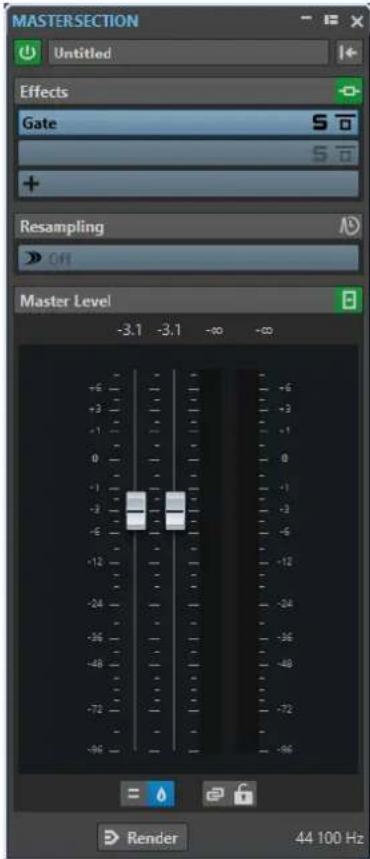
La Section Maître comprend les panneaux suivants :
- Effets
- Rééchantillonnage
• Niveau Maître
LIENS ASSOCIÉS
Panneau Effets à la page 206
Panneau Rééchantillonnage à la page 210
Panneau Niveau maître à la page 211
Chemin du signal
Les panneaux de la fenêtre Section Maître correspondent aux blocs de traitement de la Section Maître.
Le signal traverse ces blocs du haut vers le bas :
- Audio de WaveLab Cast
- Effets
Le parcours du signal est affecté quand les cases d'effets sont réorganisées.
- Rééchantillonnage
- Niveau Maître
Les vumètres de la Section Maître contrôlent le signal entre le panneau Niveau Maître et l'interface audio ou le fichier sur le disque.
- Interface audio ou fichier sur le disque
Dans la Section Maître, le signal traverse tous les plug-ins, même si certains sont en solo.
Cependant, le son n'est pas affecté, car les plug-ins muets sont contournés du flux de traitement de lecture.
LIENS ASSOCIÉS
Fenêtre Section Maître à la page 204
Outils de la section Maître
Les options qui se trouvent en haut de la fenêtre Section Maître vous permettent de contourner la Section Maître pendant la lecture, de réinitialiser la Section Maître et d'enregistrer/charger des préréglages.
Contourner la Section Maître
Quand cette option est activée, la Section Maître est contournée pendant la lecture. Cependant, le rendu en fichier prend en compte tous les plug-ins.
Préréglages
Permet d'enregistrer et de charger des préréglages de la Section Maître. Le menu local Préréglages offre des options supplémentaires pour enregistrer et charger des effets et des banques par défaut.
Réinitialiser la Section Maître
Permet de supprimer tous les effets actifs des cases et de régler la sortie maître sur 0 dB.
LIENS ASSOCIÉS
Fenêtre Section Maître à la page 204
Enregistrement de préréglages de la Section Maître à la page 216
Panneau Effets
Ce panneau de la Section Maître vous permet d'ajouter jusqu'à cinq plug-ins d'effets en série et de les gérer.
Vous pouvez plier/déplier ou afficher/masquer entièrement le panneau Effets.
• Pour plier/déplier le panneau Effets, cliquez dessus.
- Pour afficher/masquer le panneau Effets, faites un clic droit sur l'en-tête d'un panneau et cochez/décochez la case Afficher Effets.

Plier/Déplier le panneau
Permet d'agrandir ou de réduire le panneau.
Contournement de tous les effets
Permet de contourner le traitement des effets pendant la lecture et le rendu.
Ajouter un effet
Permet d'ajouter un effet dans une case d'effet vide.
Nom du plug-in d'effet
Une fois que vous avez ajouté un plug-in sur une case, vous pouvez cliquer sur le nom de ce plug-in pour ouvrir et fermer sa fenêtre.
Menu local des préréglages
Permet d'enregistrer et de charger les paramètres des préréglages. Le menu local Préréglages offre des options supplémentaires pour enregistrer et charger des effets et des banques par défaut.
Menu local Options des effets
Permet de charger un autre effet dans la case d'effet. D'autres options sont également disponibles :
- Retirer le plug-in : permet de supprimer l'effet de la case.
- Déplacer tous les plug-ins vers le bas/Déplacer tous les plug-ins vers le haut : permet de déplacer les effets.
- Quand Actif est activé, l'effet est actif. Quand Actif est désactivé, l'effet est exclu de la lecture et du rendu.
Solo (contournement)
Permet d'écouter le plug-in en solo.
Contourner effet
Permet de contourner le plug-in pendant la lecture et éventuellement pendant le rendu. Le signal est toujours traité par le plug-in, mais n'est pas injecté dans le flux audible.
LIENS ASSOCIÉS
Fenêtre Section Maître à la page 204
Formats de plug-in d'effet pris en charge
WaveLab Cast est compatible avec les plug-ins spécifiques à WaveLab Cast, avec les plug-ins VST 2 et avec les plug-ins VST 3.
Plug-ins spécifiques à WaveLab Cast
Certains plug-ins spécifiques sont inclus dans WaveLab Cast, comme le plug-in Resampler, par exemple.
Plug-ins VST
Le format de plug-in VST de Steinberg est pris en charge par beaucoup de programmes et fabricants de plug-ins. Certains plug-ins VST sont inclus dans WaveLab Cast. D'autres plug-ins peuvent être achetés séparément auprès de Steinberg ou d'autres éditeurs.
Configuration d'effets
Le nombre d'effets disponibles dans le panneau Effets dépend du nombre et du format des plug-ins que vous avez installés.
- Pour sélectionner un plug-in d'effet pour un emplacement du panneau Effets, cliquez sur cet emplacement et sélectionnez un effet dans le menu contextuel. Une fois l'effet sélectionné, il est automatiquement activé et son panneau de contrôle s'ouvre.
- Pour désactiver un effet, faites un clic droit sur la case et désactivez Actif. Pour activer l'effet, activez Actif à nouveau.
- Pour supprimer un plug-in d'effet, faites un clic droit sur la case et sélectionnez Retirer le plug-in dans le menu local.
- Pour afficher/masquer la fenêtre d'un plug-in, cliquez sur sa case d'effet.
- Pour écouter en solo un effet, cliquez sur son bouton Solo (contournement). Cela vous permet de vérifier le son de cet effet uniquement. Vous pouvez aussi supprimer des effets à partir des panneaux de contrôle correspondants.
- Pour changer l'ordre des cases, c'est-à-dire l'ordre dans lequel le signal passe par les effets, cliquez sur un emplacement et faites-le glisser vers une nouvelle position.
LIENS ASSOCIÉS
Panneau Effets à la page 206
Fenêtre Section Maître à la page 204
Fenêtre des plug-ins de la Section Maître
La fenêtre des plug-ins de la Section Maître vous permet de configurer les paramètres des plug-ins d'effet de la Section Maître.
- Pour afficher la fenêtre d'un plug-in, cliquez sur sa case d'effet dans le panneau Effets de la fenêtre Section Maître.
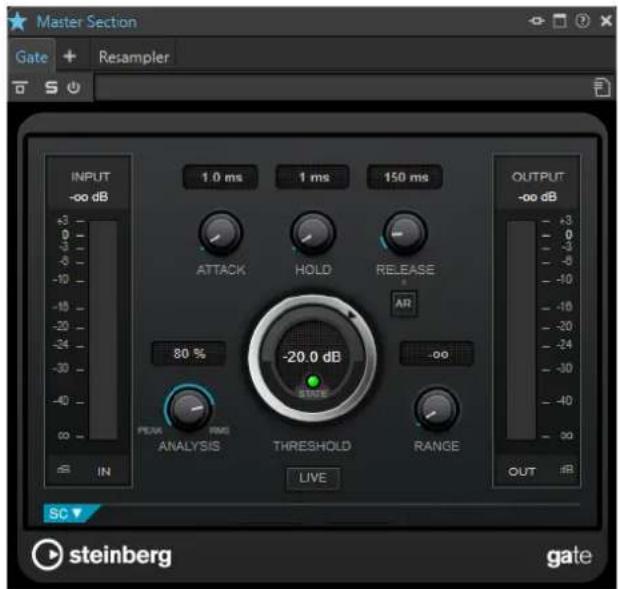
Chaîne de plug-ins
Si l'option Utiliser une fenêtre de chaîne de plug-ins est activée dans le menu local Réglages de la Section Maître, les effets du fichier audio actif sont affichés dans une chaîne de plug-ins en haut de la fenêtre de plug-in.
Vous pouvez cliquer avec le bouton droit de la souris sur un onglet de plug-in ou sur un onglet vide pour sélectionner un nouveau plug-in pour l'emplacement.
Contourner effet
Quand cette option est activée, le plug-in est contourné lors de la lecture et du rendu. Les effets contournés utilisent quand même des ressources du processeur pendant la lecture. Voir également : Contourner des effets ou les éteindre ?
Solo (contournement)
Permet d'écouter le plug-in en solo.
Inverser l'effet on/off
Quand vous désactivez un plug-in, il est exclu de la lecture et du rendu. Voir également : Contourner des effets ou les éteindre ?
Préréglages
Permet d'ouvrir un menu dans lequel il est possible de charger/sauvegarder les préréglages de ce plug-in.
LIENS ASSOCIÉS
Fenêtre Section Maître à la page 204
Panneau Effets à la page 206
Préréglages de plug-ins d'effet à la page 209
Contourner des effets ou les éteindre ? à la page 209
Contourner des effets ou les éteindre ?
Pour désactiver des effets, vous pouvez soit les contourner, soit les éteindre. Selon ce que vous choisissez, le traitement en temps réel, le rendu et la lecture ne sont pas affectés de la même manière.
| Contourner des effets Éteindre des effets | ||
| En quoi cela affecte-t-il le traitement en temps réel quand vous contournez un effet et quand vous l'éteignez ? | Vous n'entendez pas l'effet, mais le traitement se poursuit en arrière-plan et utilise les ressources de votre processeur. | L'effet n'est pas chargé et n'utilise pas les ressources de votre processeur. |
| En quoi cela affecte-t-il le processus de rendu quand vous contournez un effet et quand vous l'éteignez ? | L'effet n'est pas chargé et n'utilise pas les ressources de votre processeur. | L'effet n'est pas chargé et n'utilise pas les ressources de votre processeur. |
| Que se passe-t-il quand vous activez/désactivez le contournement (bypass) et quand vous allumez/éteignez des effets pendant la lecture? | La lecture se poursuit sans parasites ni interruptions. | Il peut y avoir de courtes interruptions. |
LIENS ASSOCIÉS
Fenêtre des plug-ins de la Section Maître à la page 207
Préréglages de plug-ins d'effet
WaveLab Cast offre plusieurs préréglages d'usine pour chaque plug-in d'effet intégré. Vous pouvez les utiliser tels quels ou vous en inspirer pour créer vos propres configurations.
Les plug-ins tiers peuvent fournir leurs propres préréglages d'usine. Pour accéder aux préréglages d'un effet, cliquez sur le bouton Préréglages dans la fenêtre du plug-in ou sur le bouton Préréglages de la case d'effet correspondante. Les fonctions disponibles dépendent du type de plug-in.
LIENS ASSOCIÉS
Préréglages à la page 63
Préréglages pour plug-ins VST 2 à la page 209
Préréglages pour plug-ins VST 2
Les plug-in VST 2 possèdent une configuration des préréglages qui leur est propre.
Quand vous cliquez sur le bouton Préréglages pour ce type d'effet, un menu local offrant les options suivantes s'affiche :
Charger Banque/Sauver Banque
Charge et sauvegarde des jeux complets de préréglages. Le format de fichiers est compatible avec Cubase.
Charger banque standard/Sauver la banque standard
Permet de charger le jeu de préréglages par défaut ou d'enregistrer le jeu actuel de préréglages comme banque par défaut.
Charger Effet/Sauver Effet
Charge ou sauvegarde un préréglage. Également compatible avec Cubase.
Éditer le nom du préréglage actuel
Permet de définir un nom pour le préréglage.
Liste des préréglages
Permet de sélectionner un des préréglages chargés.
LIENS ASSOCIÉS
Préréglages de plug-ins d'effet à la page 209
Panneau Rééchantillonnage
Ce panneau de la Section Maître vous permet de rééchantillonner le signal. Avec le plug-in de Rééchantillonnage, vous pouvez contrôler les crêtes avant le gain et les vumètres maîtres, et avant la limitation et le dithering.
Vous pouvez plier/déplier ou afficher/masquer entièrement le panneau Rééchantillonnage.
- Pour plier/déplier le panneau Rééchantillonnage, cliquez dessus.
- Pour afficher/masquer le panneau Rééchantillonnage, faites un clic droit sur l'en-tête d'un panneau et cochez/décochez la case Afficher Rééchantillonnage.
Plier/Déplier le panneau
Permet d'agrandir ou de réduire le panneau.
On/Off
Permet d'activer/désactiver l'effet de rééchantillonnage.
Utiliser la fréquence d'échantillonnage préférée
Quand cette option est activée, le rééchantillonnage utilise la fréquence d'échantillonnage définie en tant que fréquence d'échantillonnage préférée dans l'onglet Connexions audio.
À NOTER
La fréquence d'échantillonnage est uniquement utilisée pour la lecture. Vous pouvez ainsi lire des fichiers dans la fréquence d'échantillonnage n'est pas prise en charge par votre interface audio.
Menu Fréquence d'échantillonnage
Permet de sélectionner une fréquence d'échantillonnage.
LIENS ASSOCIÉS
Onglet Connexions audio à la page 16
Fenêtre Section Maître à la page 204
Taux d'échantillonnage du pilote audio
La fréquence d'échantillonnage du pilote audio apparaît en bas à droite de la fenêtre
Section Maître. La fréquence d'échantillonnage s'affiche quand vous lancez la lecture ou l'enregistrement.
La valeur correspond soit à la fréquence d'échantillonnage du fichier audio ou du montage audio lu, soit à la fréquence d'échantillonnage définie dans le panneau Rééchantillonnage de la Section Maître.
LIENS ASSOCIÉS
Panneau Rééchantillonnage à la page 210
Fenêtre Section Maître à la page 204
Panneau Niveau maître
Ce panneau de la section maître permet de sélectionner le niveau maître du fichier audio actif.

bar
Master Level | Value | Upper | Lower | |---|---|---| | -15.79 | 17.22 | 12.02 | | -10.49 | 12.02 | 12.02 | | -6 | 12.02 | 12.02 | | -3 | 12.02 | 12.02 | | 0 | 12.02 | 12.02 | | 3 | 12.02 | 12.02 | | 6 | 12.02 | 12.02 | | 9 | 12.02 | 12.02 | | 12 | 12.02 | 12.02 | | 15 | 12.02 | 12.02 | | 18 | 12.02 | 12.02 | | 21 | 12.02 | 12.02 | | 24 | 12.02 | 12.02 | | 27 | 12.02 | 12.02 | | 30 | 12.02 | 12.02 | | 33 | 12.02 | 12.02 | | 36 | 12.02 | 12.02 | | 39 | 12.02 | 12.02 | | 42 | 12.02 | 12.02 | | 45 | 12.02 | 12.02 | | 48 | 12.02 | 12.02 | | 51 | 12.02 | 12.02 | | 54 | 12.02 | 12.02 | | 57 | 12.02 | 12.02 | | 60 | 12.02 | 12.02 | | 63 | 12.02 | 12.02 | | 66 | 12.02 | 12.02 | | 69 | 12.02 | 12.02 | | 72 | 12.02 | 12.02 | | 75 | 12.02 | 12.02 | | 78 | 12.02 | 12.02 | | 81 | 12.02 | 12.02 | | 84 | 12.02 | 12.02 | | 87 | 12.02 | 12.02 | | 90 | 12.02 | 12.02 | | 93 | 12.02 | 12.02 | | 96 | 12.02 | 12.02 | The image displays a vertical bar chart with values labeled on the y-axis (e.g., 'Value' or 'Range') and labels on the x-axis (e.g., 'Time' or 'Duration'). The bars are colored blue and white, but they are not explicitly labeled in the image.Faders
Les faders du panneau Niveau maître permettent de gérer le niveau de sortie final. Utilisez les faders pour optimiser le niveau du signal qui est envoyé au matériel audio.
À NOTER
Il est important d'éviter l'écrêtage, en particulier pendant le mastering. L'écrêtage est indiqué par les indicateurs de clip de la Section Maître.
Vumètres
Utilisez-les pour avoir un aperçu du niveau des signaux. Les champs numériques au-dessus des faders donnent les niveaux de crête pour chaque canal. Les indicateurs de crête deviennent rouges à chaque écrêtage du signal. Le cas échéant, il est recommandé de procéder comme suit :
• Diminuez les faders.
- Faites un clic droit sur les indicateurs d'écrêtage et sélectionnez Réinit. les crêtes pour réinitialiser les indicateurs d'écrêtage.
- Lisez à nouveau la section jusqu'à ce qu'elle soit dénuée d'écrêtage.
Réglages
Traitement des canaux audio
Permet de mixer ou de filtrer les canaux audio. Voici les options disponibles :
- Quand l'option Canaux par défaut est sélectionnée, le flux audio n'est pas modifié.
- Mixer en mono : permet de mixer les canaux stéréo sur des canaux mono.
Analyseur de crêtes réelles
Quand le bouton Analyseur de crêtes réelles est activé, les crêtes analogiques reconstruites (crêtes réelles) sont affichées sur le vumètre Niveau Maître. Si ce bouton est désactivé, les valeurs d'échantillon (crêtes numériques) sont affichées.
Délier les faders
Détermine si les faders sont réglés individuellement ou ensemble.
Quand le bouton Délier les faders est désactivé, le déplacement d'un fader entraîne le même déplacement de l'autre fader. En activant le bouton Délier les faders, vous pourrez corriger un déséquilibre stéréo en réglant indépendamment les niveaux des canaux.
Si vous décalez les faders alors que le bouton Délier les faders est activé et que vous désactivez ensuite le bouton Délier les faders, vous pourrez régler le niveau global sans changer la différence de niveau entre les canaux.
Les décalages de faders ne sont pas conservés à la fin de l'étendue de mouvement ou une fois que le bouton de la souris est relâché.
Verrouillage des faders
Permet de verrouiller les faders. Les faders verrouillés ne peuvent pas être réglés à la souris. En revanche, les autres méthodes de réglages (télécommande ou raccourci, par exemple) restent possibles.
LIENS ASSOCIÉS
Fenêtre Section Maître à la page 204
Mixer des canaux stéréo sur des canaux mono
Dans la Section Maître, les canaux gauche et droit d'une piste stéréo sont mixés sur deux pistes mono. L'option Mixer en mono permet de vérifier la compatibilité mono des mixages stéréo, etc. Le niveau de sortie est alors automatiquement réduit de 6 dB pour éviter l'écrêtage.
PROCÉDER AINSI
- Dans le panneau Niveau Maître de la Section Maître, cliquez sur Traitement des canaux audio.
- Sélectionnez Mixer en mono.
À NOTER
Quand l'option Mono en mono est activée, l'indicateur du panneau Niveau Maître est allumé, même si le niveau maître n'est pas ajusté. Cet indicateur a été prévu pour que vous ne laissiez pas accidentellement le bouton Mixer en mono activé.
- Pour appliquer le paramètre, procédez au rendu du fichier.
LIENS ASSOCIÉS
Panneau Niveau maître à la page 211
Contourner la Section Maître
La Section Maître est active par défaut. Vous pouvez la contourner pour chaque fichier individuellement ou de façon globale.
- Pour contourner la Section Maître pour chaque fichier audio ou montage audio individuel, activez le bouton Contourner la Section Maître situé en bas de la fenêtre d'onde/de montage.
- Pour contourner globalement la Section Maître, activez le bouton Contourner la Section Maître situé en haut à gauche de la Section Maître.
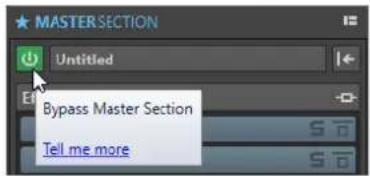
Fenêtre Section Maître à la page 204
Rendu dans la Section Maître
Quand vous rendez les effets en utilisant la fonction Rendre dans la Section Maître, ces effets deviennent définitivement partie intégrante du fichier. Ainsi, au lieu d'exécuter tous les traitements en temps réel pendant la lecture, vous pouvez enregistrer la sortie audio sur disque, dans un fichier.
En enregistrant la sortie de la Section Maître dans un fichier sur le disque, vous pouvez appliquer le traitement de la Section Maître à un fichier audio ou mixer tout un montage audio au sein d'un fichier audio.
LIENS ASSOCIÉS
Fenêtre Section Maître à la page 204
Rendu de fichiers
CONDITION PRÉALABLE
Vous avez configuré votre fichier ou votre montage audio.
PROCÉDER AINSI
-
Configurez vos paramètres dans la Section Maître.
-
En bas de la Section Maître, cliquez sur Rendre.
-
Configurez vos paramètres de rendu.
- Dans la section Résultat, activez Fichier nommé.
- Cliquez dans le champ Format et sélectionnez Éditer le format.
- Configurez les paramètres de la boîte de dialogue Format de fichier audio et cliquez sur OK.
- Une fois le processus de rendu configuré, cliquez sur Début.
RÉSULTAT
Le fichier est rendu.
À NOTER
Il est possible d'exécuter plusieurs opérations de rendu à la fois lors de l'utilisation de fichiers différents.
LIENS ASSOCIÉS
Boîte de dialogue Format de fichier audio à la page 93
Créer des préréglages de format de fichier audio à la page 96
Rendu en place
Dans l'Éditeur audio, vous pouvez traiter une partie d'un fichier audio, ou le fichier dans son entier. C'est une méthode rapide pour traiter plusieurs sections audio dans un fichier audio ou tester l'effet de différents plug-ins sur un fichier audio.
Vous pouvez sélectionner la fonction Rendu en place à l'endroit suivant :
• Dans l'onglet Rendre de l'Éditeur audio
Pour lancer le rendu en place, cliquez sur Rendre, sélectionnez la Source, activez En place, puis cliquez sur Démarrer.
Vous pouvez configurer des paramètres de rendu supplémentaires dans la section Options.
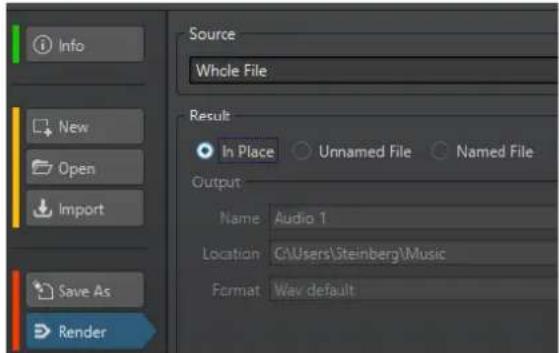
LIENS ASSOCIÉS
Onglet rendre pour la Section Maître à la page 214
Onglet rendre pour la Section Maître
Cet onglet permet de choisir les parties d'un fichier audio à rendre et le format du fichier de rendu.
- Pour ouvrir l'onglet Rendre, cliquez sur Rendre en bas de la Section Maître.

Voici les options disponibles pour le rendu des fichiers audio et des montages audio :
Source
- Plage audio sélectionnée : permet de traiter et de rendre la plage audio sélectionnée.
- Région spécifique : permet de traiter et de rendre la plage audio délimitée par les marqueurs de région. Dans le menu local situé à côté de cette option, sélectionnez la région que vous voulez rendre.
En place
Si cette option est activée, la plage audio rendue remplace la plage audio source. Cette option est disponible uniquement pour les fichiers audio.
Fichier sans nom
Quand cette option est activée, le fichier est nommé sans titre.
Fichier nommé
Quand cette option est activée, vous pouvez définir le nom du fichier de rendu.
Nom
Saisissez un nom pour le fichier rendu. Cliquez sur l'icône représentant une flèche pour ouvrir un menu offrant plusieurs options de nommage automatiques.
Emplacement
Sélectionnez les dossier de destination du fichier de rendu.
Format
Ouvre un menu permettant de sélectionner le format de fichier.
Contourner la Section Maître
Quand cette option est activée, les plug-ins et le gain de la Section Maître sont contournés pendant le rendu.
Ajouter trainée de réverbération
Quand cette option est activée, la traînée audio produite par des effets tels que la réverbération est incluse dans le fichier de rendu.
Certains plug-ins ne fournissent pas de durée de traînée à WaveLab Cast. Dans ce cas, cette option n'a aucun effet. Pour ces plug-ins, vous pouvez ajouter le plug-in Silence pour ajouter des échantillons supplémentaires à la fin du fichier.
Copier les marqueurs
Quand cette option est activée, les marqueurs inclus dans la plage à traiter sont copiés vers le fichier rendu.
Sauter les régions d'exclusion
Quand cette option est activée, les plages audio marquées comme muettes sont ignorées et exclues du résultat.
Ouvrir le fichier audio obtenu
Si cette option est activée, chaque fichier rendu est ouvert dans une nouvelle fenêtre.
Contourner la Section Maître pour le fichier audio obtenu
Quand cette option est activée, la lecture du fichier audio obtenu contourne la totalité de la Section Maître après le rendu. Ce paramètre peut être inversé en cliquant sur le bouton en bas à droite de la fenêtre d'onde ou de la fenêtre de montage.
À NOTER
Nous vous recommandons d'activer cette option si vous n'avez pas besoin de vérifier à nouveau ce fichier avec les effets, une fois que ceux-ci ont été appliqués au fichier.
Onglet Rendre pour les fichiers audio
Les options suivantes de l'onglet Rendre ne sont disponibles que pour le rendu des fichiers audio.
Source
Tout le fichier : permet de traiter et de rendre tout le fichier.
En place
Si cette option est activée, la plage audio rendue remplace la plage audio source.
Onglet Rendre pour les montages audio
L'option suivante de l'onglet Rendre est uniquement disponible pour le rendu des montages audio.
Source
Préréglages de la Section Maître
Vous pouvez enregistrer tous les paramètres configurés dans la Section Maître sous forme de préréglages pour pouvoir les recharger par la suite.
LIENS ASSOCIÉS
Enregistrement de préréglages de la Section Maître à la page 216
Chargement de préréglages de la Section Maître à la page 218
Enregistrement de préréglages de la Section Maître
Vous pouvez enregistrer tous les paramètres configurés dans la Section Maître sous forme de préréglages. Il peut s'agir des traitements utilisés, des paramètres réglés pour chacun d'entre eux et des options de dithering.
PROCÉDER AINSI
-
Configurez la Section Maître.
-
Cliquez sur Préréglages en haut de la Section Maître, puis sélectionnez Sauver sous.
-
Facultatif : dans la boîte de dialogue Sauver le préréglage de la Section Maître, cliquez sur le nom du chemin, saisissez un nom et cliquez sur OK pour créer un sous-dossier dans le dossier de préréglages de la Section Maître.
- Saisissez le nom du préréglage dans le champ Nom.
- Sélectionnez les options que vous souhaitez enregistrer dans le préréglage.
- Cliquez sur Enregistrer.
LIENS ASSOCIÉS
Boîte de dialogue Sauver le préréglage de la Section Maître à la page 217
Chargement de préréglages de la Section Maître à la page 218
Boîte de dialogue Sauver le préréglage de la Section Maître
Cette boîte de dialogue permet d'enregistrer une configuration de la Section Maître en tant que préréglage et de définir quelles parties de la Section Maître actuelle inclure dans le préréglage.
- Pour ouvrir la boîte de dialogue Sauver le préréglage de la Section Maître, cliquez sur Préréglages, en haut de la Section Maître, puis sélectionnez Sauver sous.
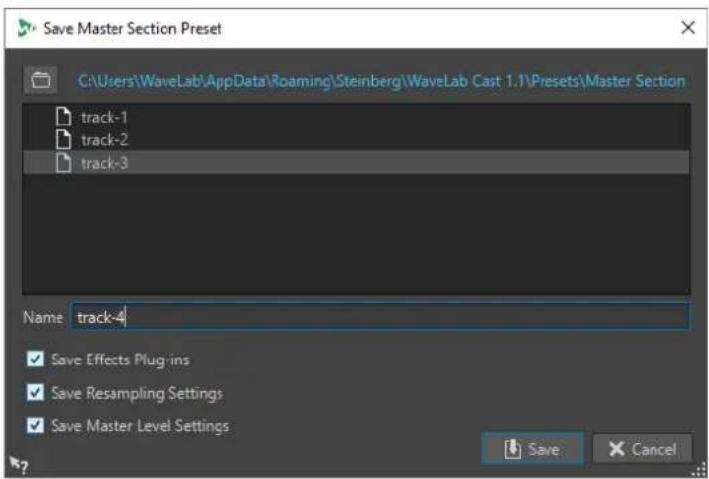
Emplacement
Ouvre le dossier racine du préréglage dans l'Explorateur de fichiers/Finder macOS. Vous pouvez y créer des sous-dossiers dans lesquels des préréglages peuvent être enregistrés.
Liste des préréglages
Répertorie tous les préréglages existants.
Nom
Permet de déterminer le nom du préréglage à enregistrer.
Sauver les plug-ins d'effet
Si cette option est activée, les plug-ins d'effets sont enregistrés dans le préréglage.
Enregistrer les réglages de rééchantillonnage
Si cette option est activée, les paramètres de rééchantillonnage sont enregistrés dans le préréglage.
Sauver les réglages du Niveau Maître
Si cette option est activée, les paramètres du niveau maître sont enregistrés dans le préréglage.
LIENS ASSOCIÉS
Enregistrement de préréglages de la Section Maître à la page 216
Chargement de préréglages de la Section Maître
Vous pouvez charger un préréglage de la Section Maître précédemment enregistré et un préréglage de la Section Maître enregistré temporairement.
Ouvrez le menu local Préréglages situé en haut de la fenêtre Section Maître.
- Pour charger un préréglage enregistré dans le dossier Préréglages\Section Maître, sélectionnez-le dans le menu local Préréglages.
- Pour charger un préréglage depuis n'importe quel emplacement, sélectionnez Charger préréglage, sélectionnez un préréglage et cliquez sur Ouvrir.
- Pour charger un préréglage sauvegardé temporairement, ouvrez le sous-menu Rétablir et sélectionnez un préréglage.
LIENS ASSOCIÉS
Boîte de dialogue Charger le préréglage de Section Maître à la page 218
Boîte de dialogue Charger le préréglage de Section Maître
Cette boîte de dialogue vous permet de déterminer quelle composantes d'un préréglage de la Section Maître enregistré vont être chargées quand vous ouvrirez ce préréglage.
- Pour ouvrir la boîte de dialogue Charger le préréglage de Section Maître, cliquez sur Préréglages, en haut de la Section Maître, puis sélectionnez Charger préréglage.
Cette boîte de dialogue s'ouvre uniquement si elle a été activée dans le menu local Préréglages de la Section Maître. Ouvrez le menu local Préréglages en haut de la Section Maître et activez Boîte d'options lors d'une sélection de préréglage.
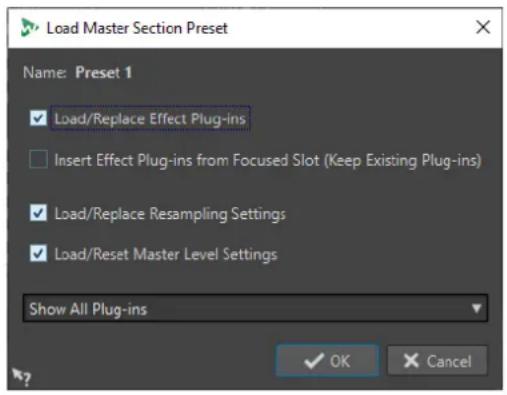
Maintenant, lors de la restauration d'un préréglage sauvegardé temporairement ou de l'ouverture d'un préréglage sauvegardé, une boîte de dialogue avec les options suivantes s'ouvre :
Nom
Affiche le nom du préréglage.
Charger/Remplacer les plug-ins d'effet
Si cette option est activée, les plug-ins d'effet actifs sont supprimés et les nouveaux plug-ins, s'il y en a, sont insérés à partir de l'emplacement supérieur.
Insérer les plug-ins d'effet à partir de l'emplacement focalisé (plug-ins existants conservés)
Quand cette option est activée, les plug-ins d'effet sont conservés et les nouveaux plug-ins, s'il y en a, sont insérés à partir de l'emplacement supérieur.
Charger/Remplacer les réglages de rééchantillonnage
Quand cette option est activée, les paramètres de rééchantillonnage configurés sont réinitialisés et tous les nouveaux paramètres sont chargés.
Charger/Réinitialiser les réglages de la Section Maître
Quand cette option est activée, les paramètres du Niveau Maître configurés sont réinitialisés et tous les nouveaux paramètres sont chargés.
LIENS ASSOCIÉS
Chargement de préréglages de la Section Maître à la page 218
Menu local des préréglages de la Section Maître
Ce menu local offre plusieurs options pour enregistrer, gérer et restaurer des préréglage de la Section Maître.
- Pour ouvrir le menu local Préréglages, cliquez sur le panneau des préréglages situé en haut de la Section Maître.
Sauver
Sauvegarde les changements que vous avez apportés à un préréglage existant.
Sauver sous
Permet d'ouvrir une boîte de dialogue dans laquelle vous pouvez définir un nom et un emplacement pour le préréglage.
Organiser les préréglages
Permet d'ouvrir le dossier Section Maître dans l'Explorateur de fichiers/Finder macOS, où vous pouvez renommer ou supprimer des préréglages.
Charger préréglage
Permet de charger un préréglage de la Section Maître à partir du Explorateur de fichiers/Finder macOS. Vous pouvez ainsi, par exemple, charger un préréglage fourni par une autre source, qui n'est pas situé dans le dossier racine par défaut.
Boîte d'options lors d'une sélection de préréglage
Si cette option est activée et que vous sélectionnez un préréglage, une boîte de dialogue s'ouvre vous permettant de charger le préréglage sélectionné.
Sauvegarder temporairement
Permet de sélectionner l'une des cases afin d'enregistrer provisoirement un préréglage.
Rétablir
Permet de restaurer un préréglage enregistré.
Liste des préréglages sauvés
Regroupe les préréglages enregistrés dans le dossier Préréglages de la Section Maître.
LIENS ASSOCIÉS
Préréglages de la Section Maître à la page 216
Suivi des tâches d'arrière-plan
Pendant un rendu, vous pouvez contrôler le processus et mettre en pause ou annuler des tâches.
Une barre d'état sous la fenêtre d'onde et la fenêtre de montage indique la progression du processus de rendu en cours. Vous pouvez annuler ou mettre en pause le rendu à l'aide des boutons correspondants.

LIENS ASSOCIÉS
Préférences générales à la page 269
Annuler des tâches d'arrière-plan
Vous pouvez annuler les processus de rendu qui s'exécutent en arrière-plan.
PROCÉDER AINSI
- Procédez de l'une des manières suivantes :
- Dans la barre d'état, cliquez sur Annuler.

- Appuyez sur Alt/Opt - . sur votre clavier.
LIENS ASSOCIÉS
Suivi des tâches d'arrière-plan à la page 220
Microcoupures
Les microcoupures se produisent généralement quand l'ordinateur n'a pas la puissance de traitement suffisante pour gérer tous les processeurs d'effets utilisés.
Pour éviter les microcoupures, essayez ce qui suit :
- Utilisez moins d'effets.
- Envisagez de rendre le traitement plutôt que de l'exécuter en temps réel. Puis travaillez à partir du fichier traité sans appliquer d'effets. Aucune microcoupure ne se produit lors du rendu vers un fichier.
- Ne traitez aucun fichier en arrière-plan.
Si aucune des opérations ci-dessus ne résout le problème, vérifiez les préférences de la carte son. Il peut s'avérer nécessaire d'ajuster les paramètres de tampon audio. Si une microcoupure se produit pendant un traitement de mastering en temps réel, il est recommandé de recommencer le mastering. Arrêtez la lecture, cliquez sur l'indicateur de microcoupure pour le réinitialiser et réessayez.
Marqueurs
Les marqueurs permettent d'enregistrer et de nommer des positions spécifiques dans un fichier. Les marqueurs sont d'une grande aide pour l'édition et la lecture.
Voici des exemples d'utilisation des marqueurs :
- Indiquer des points de repère ou des positions temporelles absolues.
- Mettre en évidence les sections qui posent problème.
- Séparer visuellement les pistes.
- Placer le curseur d'onde à une position spécifique.
- Sélectionner tout l'audio entre deux positions.
À NOTER
Les fonctions de la fenêtre Marqueurs sont les mêmes pour les fichiers audio et les montages audio. Toutefois, la fenêtre Marqueurs pour les montages audio offre en plus des options pour les clips.
LIENS ASSOCIÉS
Types de Marqueur à la page 221
Fenêtre Marqueurs à la page 221
Créer des marqueurs à la page 224
Types de Marqueur
Vous pouvez utiliser différents types de marqueurs pour localiser rapidement certaines positions.
Voici les types de marqueur disponibles :
Marqueurs génériques
Permettent de localiser des positions et de sélectionner tout l'audio entre deux points, par exemple. Les marqueurs génériques peuvent être créés en cours d'enregistrement.
Marqueurs de début et de fin de région
Définissent des points de début et fin pour des régions génériques. Les marqueurs de début et de fin de région peuvent être créés pendant les enregistrements et sont utilisés par paires.
Fenêtre Marqueurs
Dans cette fenêtre, vous pouvez créer, éditer et utiliser des marqueurs pendant que vous travaillez sur un fichier ou un montage audio.
- Pour ouvrir la fenêtre Marqueurs, ouvrez un fichier ou un montage audio, puis sélectionnez Fenêtres outils > Marqueurs.
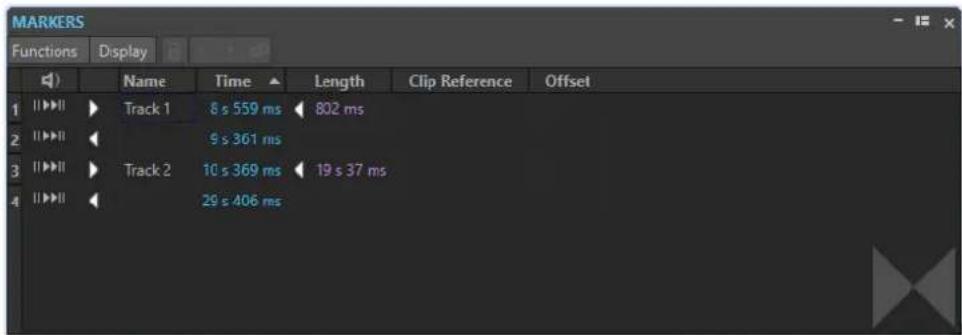
Fenêtre Marqueurs pour les fichiers audio
Liste des marqueurs
La fenêtre Marqueurs contient une liste de tous les marqueurs du fichier actif, ainsi que leurs détails et commandes. Vous pouvez créer et modifier des indicateurs à partir de la liste des marqueurs.
Numéros des marqueurs
Cliquez sur le numéro d'un marqueur pour faire défiler la forme d'onde et révéler le marqueur correspondant.
Lecture du Pre-Roll
||▶
Permet de lire le signal audio à partir de la position du marqueur avec un Pre-Roll.
Vous pouvez également appuyer sur Alt et cliquer sur Lecture du Pre-Roll pour lire à partir de la position du marqueur avec un court Pre-Roll.
Lecture
▶||
Permet de lire le signal audio à partir de la position du marqueur.
Type de Marqueur
Affiche le type de marqueur. Pour changer le type de marqueur, cliquez sur l'icône du marqueur et sélectionnez un autre type de marqueur dans la liste contextuelle.
Nom
Affiche le nom du marqueur. Pour changer le nom, double-cliquez sur la cellule correspondante et saisissez un nouveau nom.
Temps
Affiche la position du marqueur sur la règle temporelle. Pour changer la position, double-cliquez sur la cellule correspondante et saisissez une nouvelle valeur.
Canaux
Indique sur quels canaux les marqueurs se trouvent. Vous pouvez cliquer sur le canal afin de définir un autre canal pour le marqueur ou sélectionner Étendre à tous les canaux pour que le marqueur soit placé sur tous les canaux.
Longueur
Affiche la durée entre la position de début du marqueur et le marqueur de fin correspondant.
- Pour zoomer sur la région comprise entre un marqueur de début et un marqueur de fin, cliquez sur la cellule correspondante dans la colonne Longueur.
- Pour sélectionner la région comprise entre un marqueur de début et un marqueur de fin, double-cliquez sur la cellule correspondante dans la colonne Longueur. Cette fonction est uniquement disponible pour les marqueurs de l'Éditeur audio.
Clip de référence (uniquement disponible pour les marqueurs de la fenêtre Montage audio)
Un marqueur peut être attaché au bord gauche ou droit d'un clip et à sa forme d'onde. Quand vous déplacez un clip, le marqueur correspondant se déplace également. La colonne de référence de clip montre le nom du clip.
Décalage (uniquement disponible pour les marqueurs de la fenêtre Montage audio)
Montre la distance entre le marqueur et le point de référence.
Menu Fonctions
Les options proposées sont différentes selon que vous vous trouvez dans l'Éditeur audio ou dans la fenêtre Montage audio. Les options suivantes sont disponibles pour les fichiers audio et les montages audio :
Tout Sélectionner
Sélectionne tous les marqueurs dans la liste de marqueurs.
Inverser les états de sélection
Permet d'inverser le statut de sélection de tous les marqueurs.
Tout désélectionner
Désélectionne tous les marqueurs.
Supprimer les marqueurs sélectionnés
Supprime tous les marqueurs sélectionnés.
Noms des marqueurs par défaut
Permet d'ouvrir la boîte de dialogue Noms des marqueurs par défaut, afin de sélectionner les noms des marqueurs par défaut pour chaque type de marqueur.
Les options suivantes du menu Fonctions sont uniquement disponibles pour les fichiers audio :
Sélectionner dans la plage de temps
Permet de sélectionner les marqueurs compris dans l'intervalle de sélection de la fenêtre d'onde.
Les options suivantes du menu Fonctions sont uniquement disponibles pour les montages audio :
Lier les marqueurs sélectionnés au début du clip actif
Les positions des marqueurs conservent leur espacement par rapport au début du clip actif. Quand le début de ce clip se déplace, le marqueur se déplace aussi.
Lier les marqueurs sélectionnés à la fin du clip actif
Les positions des marqueurs conservent leur espacement par rapport à la fin du clip actif. Quand la fin de ce clip se déplace, le marqueur se déplace aussi.
Détacher les marqueurs sélectionnés de leur clip associé
Permet de conserver l'espacement de la position des marqueurs par rapport au début du montage audio.
Suivre la lecture
Si cette option est activée et que de l'audio est lu, une barre verte près du nom de marqueur indique le dernier marqueur lu.
Attachment complet au clip
Attache des marqueurs à un clip afin qu'ils soient copiés ou supprimés lorsque le clip est lui-même copié ou supprimé.
Personnaliser la barre de commandes
Permet d'ouvrir la boîte de dialogue Personnaliser les commandes, laquelle contient des options grâce auxquelles vous pouvez masquer ou afficher les différents boutons de la barre de commandes.
Menu Affichage
Utilisez le menu Affichage pour déterminer quels types de marqueurs seront affichés dans la liste des marqueurs et sur la règle temporelle.
Créer des marqueurs
Vous pouvez créer des marqueurs dans les fenêtres d'onde et de montage en mode d'arrêt ou pendant la lecture. Vous pouvez créer des marqueurs spécifiques, si vous savez déjà ce que vous voulez marquer, ou vous pouvez créer des marqueurs génériques.
PROCÉDER AINSI
- Procédez de l'une des manières suivantes :
• Démarrez la lecture.
- Dans la fenêtre d'onde ou dans la fenêtre de montage, placez le curseur à la position où vous souhaitez insérer le marqueur.
-
Procédez de l'une des manières suivantes :
-
Dans l'Éditeur audio ou dans la fenêtre Montage audio, sélectionnez l'onglet Éditer et cliquez sur une icône de marqueur dans la section Marqueurs.
- Cliquez avec le bouton droit sur la partie supérieure de la règle temporelle et sélectionnez un marqueur dans le menu contextuel.
- Appuyez sur Insérer. Cela crée un marqueur générique.
Pour consulter les raccourcis clavier des autres types de marqueur, faites un clic droit au-dessus de la règle temporelle de la fenêtre d'onde ou de la fenêtre de montage.
- Facultatif : pour placer un marqueur pour un canal individuel, cliquez sur le nom de ce canal dans la colonne Canaux de la fenêtre Marqueurs, puis sélectionnez le canal pour lequel vous souhaitez placer le marqueur.
LIENS ASSOCIÉS
Fenêtre d'onde à la page 84
Fenêtre de montage à la page 136
Fenêtre Marqueurs à la page 221
Onglet Éditer (Éditeur audio) à la page 85
Suppression de marqueurs à la page 225
Création de marqueurs au début et à la fin de la sélection
Vous pouvez marquer une sélection pour une mise en boucle ou révision, par exemple.
PROCÉDER AINSI
- Dans la fenêtre d'onde ou la fenêtre de montage, créez une plage de sélection.
2. Procédez de l'une des manières suivantes :
- Dans l'Éditeur audio ou dans la fenêtre Montage audio, sélectionnez l'onglet Éditer et cliquez sur Créer une région générique aux bornes de la sélection dans la section Marqueurs.
- Dans la fenêtre d'onde, sélectionnez un intervalle, faites un clic droit dessus et sélectionnez la paire de marqueurs.
- Dans la fenêtre d'onde ou de montage, sélectionnez un intervalle, faites un clic droit au-dessus de la règle temporelle et sélectionnez la paire de marqueurs.
LIENS ASSOCIÉS
Fenêtre d'onde à la page 84
Fenêtre de montage à la page 136
Onglet Éditer (Éditeur audio) à la page 85
Duplication de marqueurs
La duplication est un moyen rapide de créer un marqueur à partir d'un marqueur existant.
PROCÉDER AINSI
- Dans la fenêtre d'onde ou de montage, maintenez la touche Maj enfoncée, cliquez sur un marqueur et faites-le glisser.
LIENS ASSOCIÉS
Fenêtre d'onde à la page 84
Fenêtre de montage à la page 136
Suppression de marqueurs
Les marqueurs peuvent être supprimés dans les fenêtres d'onde et de montage, et dans la fenêtre Marqueurs.
LIENS ASSOCIÉS
Suppression de marqueurs dans la fenêtre d'onde/de montage à la page 225
Suppression de marqueurs dans la fenêtre Marqueurs à la page 226
Suppression de marqueurs dans la fenêtre d'onde/de montage
PROCÉDER AINSI
- Pour supprimer des marqueurs de la fenêtre d'onde ou de montage, procédez de l'une des manières suivantes :
- Dans la fenêtre d'onde ou de montage, cliquez avec le bouton droit sur un marqueur et sélectionnez Supprimer.
- Faites glisser une icône de marqueur vers le haut, en dehors de la règle temporelle.
LIENS ASSOCIÉS
Suppression de marqueurs à la page 225
Fenêtre d'onde à la page 84
Fenêtre de montage à la page 136
Suppression de marqueurs dans la fenêtre Marqueurs
Cela s'avère utile si votre projet a beaucoup de marqueurs ou si le marqueur que vous voulez supprimer n'est pas visible dans la fenêtre d'onde/de montage.
PROCÉDER AINSI
-
Dans la fenêtre Marqueurs, sélectionnez un ou plusieurs marqueurs. Vous pouvez aussi sélectionner Fonctions > Tout sélectionner.
-
Cliquez sur Supprimer les marqueurs sélectionnés ou sélectionnez Fonctions > Supprimer les marqueurs sélectionnés.
LIENS ASSOCIÉS
Fenêtre Marqueurs à la page 221
Suppression de marqueurs à la page 225
Déplacement de marqueurs
Vous pouvez ajuster la position des marqueurs dans la fenêtre d'onde et dans la fenêtre de montage.
PROCÉDER AINSI
- Dans la fenêtre d'onde/de montage, faites glisser un marqueur vers une nouvelle position sur la règle temporelle.
Quand l'option Se caler sur bornes aimantées est activée, le marqueur se cale sur la position du curseur ou au début/à la fin d'une sélection ou d'une forme d'onde.
LIENS ASSOCIÉS
Fenêtre d'onde à la page 84
Fenêtre de montage à la page 136
Règle temporelle et Règle de niveau à la page 38
Masquer des marqueurs d'un certain type
Pour avoir un meilleur aperçu, vous pouvez masquer des types de marqueur.
PROCÉDER AINSI
- Dans la fenêtre Marqueurs, sélectionnez Affichage.
- Désactivez les types de marqueur que vous voulez masquer.
Vous pouvez rendre les marqueurs de nouveau visibles en activant le type de marqueur correspondant.
LIENS ASSOCIÉS
Fenêtre Marqueurs à la page 221
Conversion du type d'un marqueur unique
Vous pouvez convertir des marqueurs d'un type spécifique vers un autre type.
PROCÉDER AINSI
- Dans la fenêtre Marqueurs, cliquez sur l'icône du marqueur que vous voulez convertir.
- Sélectionnez un nouveau type de marqueur dans la liste.
LIENS ASSOCIÉS
Fenêtre Marqueurs à la page 221
Renommage de marqueurs
Vous pouvez modifier les noms des marqueurs.
- Pour renommer un marqueur, dans la fenêtre d'onde ou de montage, cliquez avec le bouton droit sur un marqueur, sélectionner Renommer et saisissez un nouveau nom.
- Pour renommer un marqueur dans la fenêtre Marqueurs, double-cliquez sur le nom de ce marqueur dans la colonne Nom et saisissez un nouveau nom.
- Pour éditer les noms par défaut, dans la fenêtre Marqueurs, sélectionnez Fonctions > Noms des marqueurs par défaut.
LIENS ASSOCIÉS
Fenêtre Marqueurs à la page 221
Boîte de dialogue Noms des marqueurs par défaut à la page 227
Boîte de dialogue Noms des marqueurs par défaut
Cette boîte de dialogue permet de spécifier les noms de marqueur par défaut.
- Pour ouvrir la boîte de dialogue Noms des marqueurs par défaut, ouvrez la fenêtre Marqueurs et sélectionnez Fonctions > Noms des marqueurs par défaut.
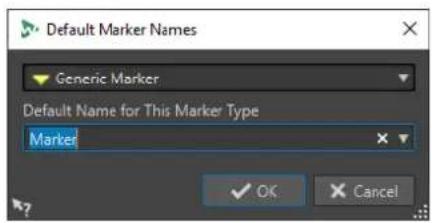
Permet de sélectionner le type de marqueur pour lequel vous souhaitez définir le nom par défaut.
Nom par défaut pour ce type de marqueur
Permet de spécifier le nom par défaut pour le type de marqueur sélectionné.
LIENS ASSOCIÉS
Fenêtre Marqueurs à la page 221
Renommage de marqueurs à la page 227
Sélection des marqueurs
Il existe plusieurs manières de sélectionner des marqueurs.
- Dans la fenêtre d'onde ou de montage, cliquez sur un marqueur.
- Dans la fenêtre Marqueurs, cliquez sur une cellule. Le marqueur correspondant est sélectionné.
• Utilisez Ctrl/Cmd ou Maj pour sélectionner plusieurs marqueurs.
L'icône du marqueur change d'arrière-plan, ce qui indique qu'il est sélectionné.
LIENS ASSOCIÉS
Fenêtre d'onde à la page 84
Fenêtre de montage à la page 136
Fenêtre Marqueurs à la page 221
Sélection de l'audio entre des marqueurs
Vous pouvez sélectionner le signal audio situé entre deux marqueurs adjacents ou non adjacents. Cela permet de sélectionner une section marquée.
- Pour sélectionner le signal audio situé entre deux marqueurs adjacents, double-cliquez entre ces deux marqueurs dans la fenêtre d'onde ou dans la fenêtre de montage.
- Pour sélectionner plusieurs régions entre deux marqueurs adjacents, double-cliquez entre les deux marqueurs, et, après le deuxième clic, faites glisser pour sélectionner les régions adjacentes.
- Pour sélectionner l'audio entre une paire de marqueurs, maintenez la touche Maj enfoncée et double-cliquez sur un marqueur de région.
- Pour étendre la sélection jusqu'à la fin d'une région de marqueur, dans la fenêtre d'onde/de montage, maintenez la touche Maj enfoncée et double-cliquez dans la région de marqueur que vous voulez sélectionner.
- Pour ouvrir la fenêtre Marqueurs et afficher plus d'informations sur un marqueur particulier, maintenez la touche Alt enfoncée et double-cliquez sur un marqueur.
LIENS ASSOCIÉS
Fenêtre d'onde à la page 84
Fenêtre de montage à la page 136
Fenêtre Marqueurs à la page 221
Liaison de clips au montage audio
Dans la fenêtre Montage audio, vous pouvez lier des marqueurs aux clips. En faisant cela, le marqueur reste à la même position par rapport au début/à la fin du clip, même si le clip est déplacé ou redimensionné dans le montage audio.
Vous pouvez trouver les options concernant la liaison des clips et des marqueurs dans le menu Fonctions de la fenêtre Marqueurs, puis en faisant un clic droit sur un marqueur dans la fenêtre Montage audio.
Quand un marqueur est lié à un élément de clip, son nom est précédé d'un caractère bleu.
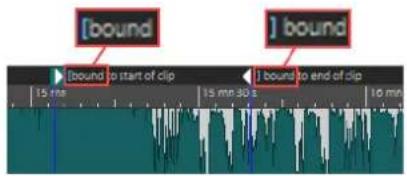
Fenêtre Marqueurs à la page 221
Utilisation des vumètres
WaveLab Cast propose toute une gamme de vumètres que vous pouvez utiliser pour le contrôle et l'analyse des signaux audio. Ils sont utiles pour le monitoring du contenu audio pendant la lecture, le rendu et l'enregistrement. En outre, vous pouvez les utiliser pour analyser des sections audio alors que la lecture est arrêtée.
LIENS ASSOCIÉS
Fenêtres de vumètres à la page 230
Réglages des vumètres à la page 231
Fenêtres de vumètres
WaveLab Cast propose toute une gamme de vumètres que vous pouvez utiliser pour le contrôle et l'analyse des signaux audio. Ils sont utiles pour le monitoring du contenu audio pendant la lecture, le rendu et l'enregistrement. En outre, vous pouvez les utiliser pour analyser des sections audio quand la lecture est arrêtée.
Vous pouvez accéder aux fenêtres de vumètres à partir du menu Audiomètres. Une seule instance de chaque vumètre peut être affichée à la fois.
Vous pouvez faire pivoter l'axe de la plupart des vumètres afin que l'affichage soit horizontal ou vertical. Pour certains vumètres, vous pouvez également définir le style et personnaliser les paramètres à l'aide d'une boîte de dialogue de réglage.
LIENS ASSOCIÉS
Utilisation des vumètres à la page 230
Ancrage et désancrage des fenêtres outils et de vumètre à la page 34
Ouverture et fermeture des fenêtres de vumètres
Vous pouvez fermer toutes les fenêtres de vumètres dont vous n'avez pas l'utilité dans le cadre de votre projet.
- Pour ouvrir une fenêtre de vumètre, sélectionnez Audiomètres, puis choisissez une fenêtre de vumètre.
- Pour fermer une fenêtre de vumètre ancrée, cliquez avec le bouton droit de la souris sur l'onglet de la fenêtre de vumètre et sélectionnez Masquer.
- Pour fermer une fenêtre de vumètre qui n'est pas ancrée, cliquez sur son bouton X.
LIENS ASSOCIÉS
Fenêtres de vumètres à la page 230
Réglages des vumètres
Vous pouvez configurer la plupart des vumètres dans les boîtes de dialogue de réglages correspondantes. Par exemple, vous pouvez définir le comportement, l'échelle et la couleur des vumètres.
- Pour ouvrir la boîte de dialogue de réglage d'un vumètre, sélectionnez Fonctions > Réglages.
- Pour vérifier les résultats après la modification des réglages sans fermer la boîte de dialogue, cliquez sur Appliquer.
- Pour fermer la boîte de dialogue de réglage sans appliquer les modifications effectuées, même si vous avez cliqué sur le bouton Appliquer, cliquez sur Annuler.
LIENS ASSOCIÉS
Fenêtres de vumètres à la page 230
Vous pouvez réinitialiser l'affichage de certains vumètres, tels que le Niveaumètre.
PROCÉDER AINSI
- Dans la fenêtre du vumètre, cliquez sur Réinitialiser ou sélectionnez Fonctions > Réinitialiser.
RÉSULTAT
Toutes les valeurs et les indicateurs numériques du vumètre sont réinitialisés.
LIENS ASSOCIÉS
Fenêtres de vumètres à la page 230
Utilisation des préréglages dans les fenêtres de vumètres
Vous pouvez enregistrer les réglages effectués pour une fenêtre de vumètre sous forme de préréglage. En affectant des configurations aux boutons de préréglage, vous pouvez basculer rapidement entre différentes échelles de niveau et entre divers mode d'affichage, par exemple.
- Pour enregistrer les paramètres sous forme de préréglage, sélectionnez Fonctions > Réglages, cliquez sur Préréglages et sélectionnez Sauver sous.
- Pour assigner un préréglage à l'un des boutons de préréglage, sélectionnez Fonctions > Réglages, cliquez sur Préréglages et, dans le sous-menu Assigner à un bouton de préréglage, sélectionnez un bouton de préréglage.
- Pour appliquer un préréglage, sélectionnez-le dans le menu Fonctions ou cliquez sur le bouton de préréglage correspondant.
LIENS ASSOCIÉS
Vumètre de niveau à la page 231
Fenêtres de vumètres à la page 230
Vumètre de niveau
Le Niveaumètre affiche la sonie (niveaux en décibels) de crête et moyenne du fichier audio.
• Pour ouvrir le Niveaumètre, sélectionnez Audiomètres > Niveaumètre.
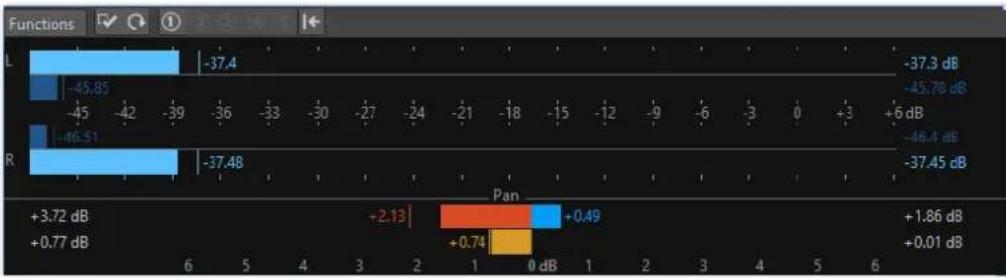
La partie supérieure de la fenêtre présente la sonie de valeur de crête et moyenne comme suit :
Le Niveaumètre indique la sonie de valeur de crête et moyenne comme suit :
- Les audiomètres de niveaux de crête affichent les niveaux de crête de chaque canal sous forme graphique et numérique.
- Les vumètres présentent la sonie moyenne (RMS) de chaque canal. Ces vumètres ont une inertie intégrée qui régularise les variations de sonie sur une période définie par l'utilisateur. Si vous écoutez la lecture d'un fichier ou une entrée audio, deux lignes verticales suivent chacune des barres du vumètre. Elles indiquent la moyenne des dernières valeurs RMS minimales (ligne de gauche) et la moyenne des dernières valeurs RMS maximales (ligne de droite). La différence entre les valeurs moyennes minimale et maximale est affichée sur la gauche. Ce mode d'affichage donne également un aperçu de la plage dynamique du contenu audio.
- Les valeurs de crête et de sonie maximales sont affichées à droite des barres du vumètre. Les nombres entre crochets à droite des valeurs de crête maximales indiquent le nombre d'occurrences d'écrêtage (crête de signal à 0 dB). Les valeurs comprises entre 1 et 2 sont acceptables, mais si vous obtenez une valeur supérieure, vous devez réduire le niveau maître afin d'éviter toute distorsion numérique.
- Les niveaux d'enregistrement doivent être définis avec le moins d'écrêtage possible. Si le niveau maître défini est trop élevé, la qualité du son et la réponse en fréquence sont compromises pour les niveaux d'enregistrement élevés, avec des effets d'écrêtage indésirables. Si le niveau défini est trop faible, les niveaux de bruit peuvent être élevés par rapport au principal son enregistré.
Balance
La partie inférieure de la fenêtre présente la différence de niveau entre les canaux gauche et droit d'un fichier audio stéréo.
- Les vumètres supérieurs indiquent la différence de valeur de crête entre les canaux. Les barres de niveau peuvent apparaître à gauche ou à droite pour indiquer quel canal est le plus fort.
- Les vumètres inférieurs indiquent la différence de sonie moyenne entre les canaux. Ceci vous indique de manière visuelle, par exemple, si un enregistrement stéréo est correctement centré.
- Pour le monitoring en temps réel de contenu audio (lecture ou entrée), les valeurs de différence de balance maximales pour chaque canal sont affichées en chiffres à gauche et à droite des barres du vumètre.
LIENS ASSOCIÉS
Boîte de dialogue Réglages du vumètre niveau/panoramique à la page 233
Boîte de dialogue Réglages du vumètre niveau/panoramique
Dans la boîte de dialogue Réglages du vumètre niveau/panoramique, vous pouvez définir le comportement, l'échelle et la couleur des vumètres.
- Pour ouvrir la boîte de dialogue Réglages du vumètre niveau/panoramique, ouvrez la fenêtre Niveaumètre et sélectionnez Fonctions > Réglages.
Section Crêtemètre
Liste déroulante des crêtes
Dans ce menu local, sélectionnez Crêtes numériques si vous souhaitez que WaveLab Cast utilise les valeurs d'échantillon et sélectionnez Crêtes réelles si vous souhaitez que WaveLab Cast utilise les échantillons analogiques reconstitués.
Balistique - Temps de relâchement
Vitesse à laquelle le niveau du crêtemètre chute après une crête.
Balistique - Temps de maintien des crêtes
Détermine combien de temps une valeur de crête est affichée. La crête peut être affichée sous forme de ligne ou de nombre. Si la hauteur du vumètre est insuffisante, seule la ligne est affichée.
Zone haute/intermédiaire/basse
Les boutons de couleur vous permettent de sélectionner des couleurs pour les zones basse, intermédiaire et haute du vumètre. Vous pouvez définir l'étendue des zones haute et intermédiaire en modifiant les valeurs correspondantes.
Section Vumètre (sonie)
Vumètre (sonie)
Active/Désactive le vumètre.
Balistique - Résolution
Indique la durée utilisée pour déterminer la sonie. Plus cette valeur est basse, plus le vumètre se comporte comme un crêtemètre.
Balistique - Plage d'inertie
Définit la durée utilisée pour déterminer les lignes de valeurs minimum et maximum récentes, et affecte la vitesse à laquelle celles-ci répondent à un changement de sonie.
Section Contrôle du panoramique
Contrôle du panoramique
Affiche/masque le contrôle du panoramique dans la fenêtre Niveaumètre.
Étendue
Détermine l'étendue en dB du contrôle du panoramique.
Crête et sonie gauche/droite
Permet de spécifier les couleurs des différents éléments.
Section Couleurs globales
Cette section permet de sélectionner les couleurs du fond du vumètre, les graduations et des lignes de grille.
Section Étendue globale (Crêtemètre et Vumètre)
Dans cette section, vous pouvez spécifier les valeurs minimale et maximale de la plage de niveau affichée.
LIENS ASSOCIÉS
Vumètre de niveau à la page 231
Spectroscope
Le Spectroscope offre une représentation graphique du spectre de fréquence, analysé sur 60 bandes différentes, sous forme de barres verticales.
- Pour ouvrir le Spectroscope, sélectionnez Audiomètres > Spectroscope.
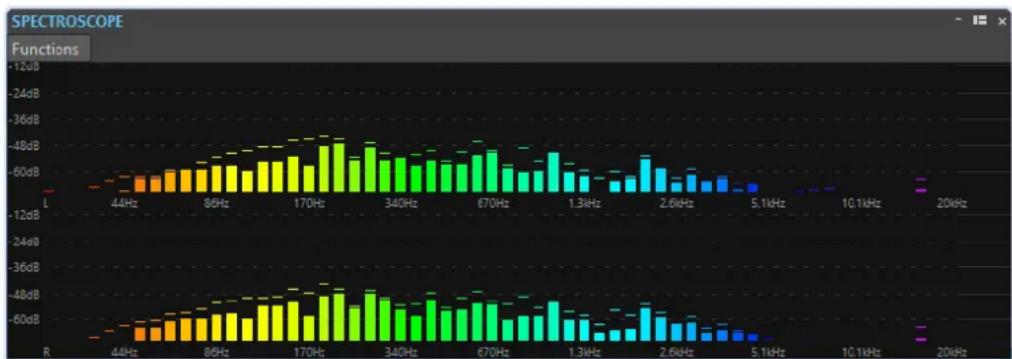
bar
SPECTROSCOPE Functions | Frequency | L (dB) | R (dB) | | :--- | :--- | :--- | | 4.4Hz | -60 | -5 | | 8.6Hz | -60 | -5 | | 17.0Hz | -48 | -48 | | 34.0Hz | -48 | -48 | | 67.0Hz | -48 | -48 | | 1.3kHz | -60 | -60 | | 2.6kHz | -60 | -60 | | 5.1kHz | -60 | -60 | | 10.1kHz | -60 | -60 | | 20kHz | -60 | -60 |Les niveaux de crête sont représentés par des lignes horizontales au-dessus des bandes correspondantes, indiquant les valeurs de crête et maximales récentes. Le Spectroscope offre un aperçu rapide du spectre. Pour une analyse plus détaillée du spectre audio, utilisez le Spectromètre.
Dans le menu Fonctions, vous pouvez indiquer si seuls les niveaux audio élevés sont inclus, ou si les niveaux moyens et faibles le sont aussi.
Voici les paramètres disponibles :
- Restreindre aux niveaux audio élevés
- Inclure les niveaux audio moyens
• Inclure les faibles niveaux audio
Boucles
La mise en boucle d'un son permet de répéter une section de l'échantillon indéfiniment afin de créer une durée illimitée de sustain. Les sons instrumentaux dans les échantillonneurs se reposent sur la mise en boucle (d'un son d'orgue, par exemple).
Dans WaveLab Cast, les boucles sont définies par une sélection dans le signal audio.
Pour vous assurer de trouver un bon point de boucle, prenez en compte ce qui suit :
- Une longue boucle sonne généralement plus naturel. Cependant, si le son n'a pas de section stable au milieu (une partie de sustain égale), il peut s'avérer difficile de trouver une bonne boucle longue.
Par exemple, une note de piano qui décline de manière continue est difficile à mettre en boucle car le point de départ est plus fort que le point de fin. C'est beaucoup plus facile avec une flûte car le son dans la section de sustain est très stable. - Une boucle doit commencer peu après l'attaque, c'est-à-dire quand le son s'est stabilisé pour atteindre une note durable.
- Si vous configurez une longue boucle, elle doit se terminer le plus tard possible avant que le son commence à décliner et devienne un silence.
- Les boucles courtes sont difficiles à positionner au sein du son. Essayez de les positionner vers la fin.
À NOTER
Pour plus d'informations générales sur les boucles, et les capacités exactes de votre échantillonneur en particulier, consultez le manuel de l'échantillonneur.
LIENS ASSOCIÉS
Créer des boucles à la page 235
Créer des boucles
Vous pouvez lire en boucle la sélection audio et modifier la boucle pendant la lecture.
PROCÉDER AINSI
- Dans l'Éditeur audio, sélectionnez la section audio que vous voulez mettre en boucle.
- Dans la barre Transport, activez Boucle.
- Faites un clic droit sur Lire la plage audio et activez l'option Région entre paires de marqueurs.
-
Faites un clic droit sur Boucle et sélectionnez un mode de répétition de la boucle dans le menu Mode boucle. Voici les options disponibles :
-
Lire en continu
- Lire 2 fois
- Lire 3 fois
- Lire 4 fois
- Lire 5 fois
- Lisez la boucle.
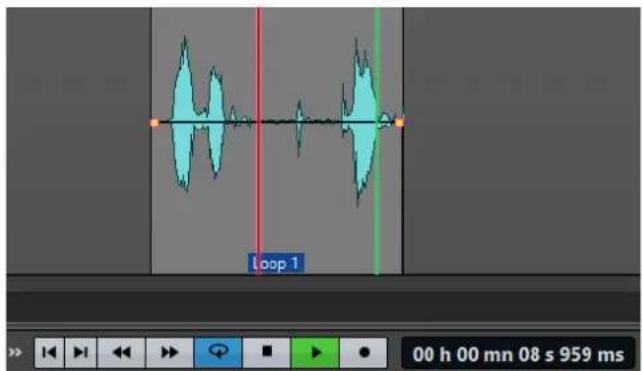
La sélection audio est lue en boucle.
- Facultatif : ajustez les limites gauche et droite de la sélection pour modifier la boucle.
Importation de CD audio
Vous pouvez lire des pistes de CD réguliers et les enregistrer sous forme de copies numériques en n'importe quel format audio sur votre disque dur.
Bien que WaveLab Cast prenne en charge un grand nombre de lecteurs CD, vous devez connaître certaines restrictions :
- Observez et respectez les avertissements de droits d'auteur sur les CD dont vous importez les pistes.
Lors de l'importation de pistes, ces dernières sont nommées « Piste XX » par défaut, où XX est un nombre commençant à 01. Le schéma de numérotage peut être changé.
LIENS ASSOCIÉS
Importation de pistes CD audio à la page 239
Boîte de dialogue Importer des pistes CD audio
Dans cette boîte de dialogue, vous pouvez importer une ou plusieurs pistes à partir d'un CD audio.
- Pour ouvrir la boîte de dialogue Importer des pistes CD audio, sélectionnez Fichier > Importer et cliquez sur CD audio.
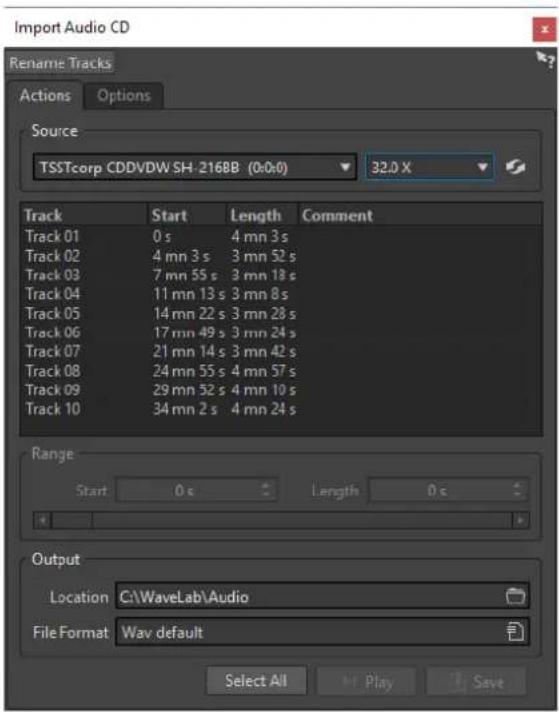
Menu Renommer les pistes
Nom
Renomme les pistes en fonction du schéma de renommage sélectionné.
Onglet Actions
Source
Sur les systèmes Windows, sélectionnez le lecteur CD à partir duquel vous souhaitez importer des pistes de CD audio. Sur les systèmes macOS, sélectionnez un chemin d'accès de fichier.
Speed
Permet de définir la vitesse d'écriture. La vitesse maximale dépend de votre graveur et du disque présent dans l'appareil.
Rafraîchir
Si vous insérez un CD alors que la boîte de dialogue Importer des pistes CD audio est ouverte, vous devez cliquer sur ce bouton pour afficher le contenu de ce CD dans la liste.
Éjecter le support optique
Permet d'éjecter le support inséré dans le lecteur sélectionné.
Liste des pistes
Affiche les pistes sur le CD.
Étendue - Début/Longueur
Si vous souhaitez uniquement importer une section d'une piste, utilisez les champs Début et Longueur pour définir un point de départ et une durée.
Sortie - Emplacement
Permet de définir l'emplacement de sortie.
Sortie - Format de fichier
Permet de définir le format du fichier de sortie.
Tout Sélectionner
Sélectionne toutes les pistes CD de la liste des pistes.
Lecture
Lit les pistes CD sélectionnées.
Onglet Options
Rogner le silence
Si cette option est activée, les silences entre les pistes importées sont supprimés. Seuls les silences numériques sont supprimés, c'est-à-dire les échantillons avec un niveau zéro.
Rafraîchir Automatiquement lors des changements de CD
Si cette fonction est activée, WaveLab Cast vérifie plusieurs fois par seconde la présence d'un nouveau CD dans le lecteur. Si un nouveau CD est trouvé, l'affichage de la liste des pistes est rafraîchi.
LIENS ASSOCIÉS
Importation de CD audio à la page 237
Importation de pistes CD audio
Vous pouvez importer de l'audio à partir CD audio dans les projets WaveLab Cast.
PROCÉDER AINSI
- Insérez un CD dans le lecteur CD-ROM/CD-R.
- Sélectionnez Fichier > Importer.
- Cliquez sur CD audio.
- Dans la boîte de dialogue Importer des pistes CD audio, dans la section Source, sélectionnez le lecteur à partir duquel vous souhaitez lire le CD, puis définissez la vitesse de lecture.
- Dans la liste des pistes, sélectionnez les pistes que vous voulez importer.
- Facultatif : si vous n'avez sélectionné qu'un seul fichier, dans la section Étendue, vous pouvez définir un Début et une Longueur pour importer uniquement une partie de la piste.
- Dans la section Sortie, cliquez sur l'icône de dossier et sélectionnez l'emplacement de sortie. Vous pouvez aussi faire glisser des pistes CD vers une piste de montage audio.
- Dans la section Sortie, cliquez sur le champ de format de fichier et sélectionnez-en un pour les fichiers audio importés.
- Cliquez sur Enregistrer.
RÉSULTAT
Les pistes sont importées dans l'emplacement défini.
LIENS ASSOCIÉS
Boîte de dialogue Importer des pistes CD audio à la page 237
Vidéo
WaveLab Cast permet d'ajouter des fichiers vidéo aux montages audio. Vous pouvez lire différents formats de fichiers vidéo depuis WaveLab Cast, extraire l'audio d'un fichier vidéo et éditer l'audio parallèlement à la vidéo.
LIENS ASSOCIÉS
Compatibilité des fichiers vidéo à la page 245
Piste vidéo à la page 240
Fenêtre Vidéo à la page 244
Piste vidéo
La piste vidéo d'un montage audio permet d'ajouter des fichiers vidéo aux montages audio.
Le fichier vidéo importé s'affiche en tant que clip sur la piste vidéo. Les miniatures représentent les trames du film. Le fichier audio de la vidéo est positionné sur une nouvelle piste de montage audio, sous la piste vidéo
Vous pouvez importer plusieurs fichiers vidéo de différent formats sur la même piste vidéo. Il ne peut y avoir qu'une seule piste vidéo par montage audio.
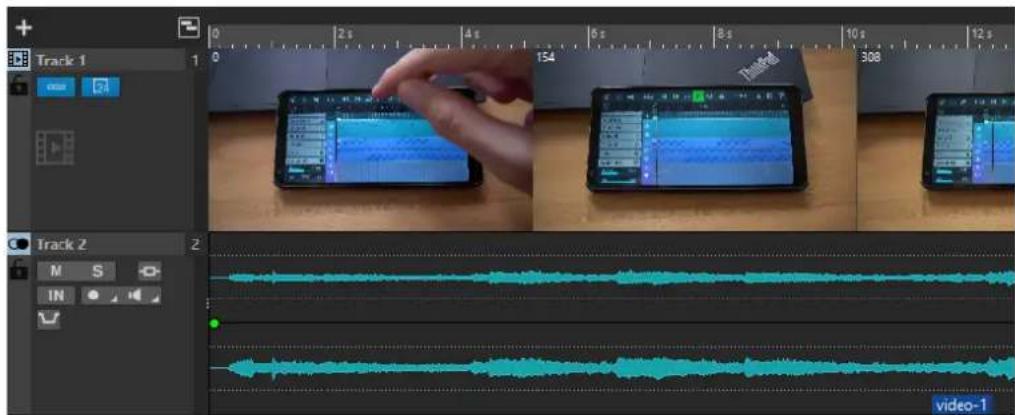
Éditer l'audio extrait de la vidéo à la page 241
Ajouter des pistes vidéo à la page 240
Insérer des fichiers vidéo dans des montages audio à la page 241
Importer des fichiers vidéo dans un nouveau montage audio à la page 241
Pistes à la page 153
Ajouter des pistes vidéo
Vous pouvez ajouter une piste vidéo par montage audio.
PROCÉDER AINSI
• Dans la fenêtre Montage audio, procédez de l'une des manières suivantes :
- Cliquez sur + en haut de la zone de contrôle des pistes et sélectionnez Piste vidéo.
- Faites un clic droit sur la zone de contrôle des pistes pour ouvrir le menu local Piste et sélectionnez Ajouter une piste > Piste vidéo.
RÉSULTAT
Par défaut, la nouvelle piste est ajoutée sous la piste active. Si vous souhaitez la placer au-dessus de la piste active, appuyez sur Ctrl/Cmd au moment de créer la piste.
LIENS ASSOCIÉS
Zone de contrôle des pistes à la page 137
Insérer des fichiers vidéo dans des montages audio
Vous pouvez insérer des fichiers vidéo dans votre montage audio.
POSSIBILITÉS
- Dans la fenêtre Montage audio, sélectionnez l'onglet Insérer et cliquez sur Fichier vidéo dans la section Importer. Sélectionnez le fichier vidéo à insérer et cliquez sur Ouvrir. La piste vidéo est automatiquement créée.
- Faites glisser le fichier vidéo que vous souhaitez insérer de la fenêtre Fichier sur la piste vidéo.
- Faites glisser le fichier vidéo que vous souhaitez insérer de l'Explorateur de fichiers/Finder macOS sur la piste vidéo.
RÉSULTAT
Le fichier vidéo est inséré dans le montage audio.
LIENS ASSOCIÉS
Ajouter des pistes vidéo à la page 240
Importer des fichiers vidéo dans un nouveau montage audio à la page 241
Importer des fichiers vidéo dans un nouveau montage audio
Vous pouvez importer des fichiers vidéo en tant que clips vidéo dans un nouveau montage audio.
PROCÉDER AINSI
- Sélectionnez Fichier > Importer > Vidéo.
- Sélectionnez le fichier vidéo à importer et cliquez sur Importer.
RÉSULTAT
Le fichier vidéo importé s'affiche en tant que clip sur la piste vidéo. Les miniatures représentent les trames du film. Le fichier audio de la vidéo est positionné sur une nouvelle piste de montage audio, sous la piste vidéo
Éditer l'audio extrait de la vidéo
Vous pouvez éditer la piste audio d'une piste vidéo. Quand vous importez un fichier vidéo, son signal audio est extrait et placé sur une nouvelle piste de montage audio sous la piste vidéo.
Après avoir édité le signal audio de la vidéo, vous pouvez procéder au rendu du montage audio afin de remplacer le signal audio d'origine par le signal audio édité.
Pour connaître les formats audio intégrés pris en charge, consultez l'assistance Steinberg sur le site Internet Steinberg.
LIENS ASSOCIÉS
Remplacer le signal audio d'une vidéo à la page 242
Remplacer le signal audio d'une vidéo
Vous pouvez remplacer la piste audio d'une vidéo par un autre fichier audio ou par une version éditée du signal audio d'origine. Il est possible de remplacer tout ou partie de la piste audio.
CONDITION PRÉALABLE
Vous avez ajouté dans votre montage audio le fichier vidéo qui contient le signal que vous souhaitez remplacer.
PROCÉDER AINSI
-
Procédez de l'une des manières suivantes :
-
Si vous souhaitez remplacer le signal audio de la vidéo par une version éditée du signal audio d'origine, éditez le fichier audio d'origine.
- Si vous souhaitez remplacer le signal audio d'origine de la vidéo par un autre signal audio, supprimez le signal de la piste audio d'origine et ajoutez-y le nouveau signal audio.
Une fois que vous avez fini d'éditer le signal audio, vous pouvez procéder au rendu du montage audio afin de créer une vidéo intégrant le nouveau signal audio.
- Sélectionnez la piste vidéo.
- Dans l'onglet Éditer, cliquez sur Rendre.
- Dans le menu Source, sélectionnez Plage du clip vidéo actif.
- Dans la section Sortie, définissez un Nom et un Emplacement pour le fichier de rendu de la vidéo.
À NOTER
Le fichier de rendu de la vidéo a le même format que le fichier vidéo d'origine. Le programme ne procède pas à nouveau au rendu de la vidéo, ce qui signifie qu'il n'y a pas de perte de qualité.
-
Dans la section Options, procédez de l'une des manières suivantes :
-
Pour créer une copie de la vidéo d'origine intégrant le signal audio édité, activez l'option Créer une vidéo avec l'audio résultant.
- Pour ouvrir le rendu de la vidéo dans un nouveau montage audio, activez l'option Réimporter la vidéo dans un nouveau montage audio.
-
Pour ouvrir le fichier de rendu audio du fichier vidéo dans l'Éditeur audio, activez l'option Ouvrir le fichier audio rendu.
-
Cliquez sur Démarrer.
LIENS ASSOCIÉS
Insérer des fichiers vidéo dans des montages audio à la page 241
Importer des fichiers vidéo dans un nouveau montage audio à la page 241
Édition de clips vidéo
Un clip vidéo est créé automatiquement quand vous importez un fichier vidéo dans un montage audio.
À NOTER
Avant de commencer à éditer et peaufiner le signal audio d'un fichier vidéo, il est préférable d'avoir terminé le montage de la vidéo dans un logiciel de montage vidéo.
Les éditions suivantes sont possibles quand vous travaillez avec des clips vidéo :
- Pour copier un clip vidéo, cliquez dans la zone supérieure d'un clip vidéo et faites-la glisser sur l'emplacement souhaité.
• Pour rogner la fin d'un clip vidéo, cliquez sur sa fin et faites-la glisser vers la gauche.
- Pour désactiver toute édition des clips vidéo, cliquez sur Verrouiller dans la zone de contrôle de la piste vidéo.
- Pour éditer le clip audio de votre clip vidéo, servez-vous des outils d'édition audio de WaveLab Cast.
LIENS ASSOCIÉS
Piste vidéo à la page 240
Zone de contrôle des pistes vidéo à la page 140
Insérer des fichiers vidéo dans des montages audio à la page 241
Importer des fichiers vidéo dans un nouveau montage audio à la page 241
Mode vidéo suit l'édition
Le Mode vidéo suit l'édition permet d'éditer l'audio en conservant un retour visuel sur la fenêtre Vidéo.
- Pour activer Mode vidéo suit l'édition, sélectionnez l'onglet Éditer et activez Mode vidéo suit l'édition dans la section Clip.
Si vous activez Mode vidéo suit l'édition, la vidéo de la fenêtre Vidéo suit automatiquement chaque édition appliquée. De cette manière, vous voyez instantanément où a lieu l'édition dans la vidéo.
En Mode vidéo suit l'édition, la fenêtre Vidéo présente un retour visuel. Ainsi, l'image affichée correspond à la position du curseur d'édition. Vous avez un retour visuel pendant les actions suivantes :
- Sélection d'intervalles et ajustement des bords de la sélection
• Déplacement de clips audio
• Pichenette sur les clips audio - Redimensionnement des clips audio ou des intervalles sélectionnés
- Ajustement des poignées de fondu du clip audio
LIENS ASSOCIÉS
Fenêtre Vidéo à la page 244
Onglet Éditer (Montage audio) à la page 141
Fenêtre Vidéo
Si vous importez une vidéo dans votre montage audio et que vous lancez la lecture, la vidéo est lue dans la fenêtre Vidéo. Vous pouvez redimensionner la fenêtre Vidéo et la déverrouiller pour la placer sur un autre écran, par exemple.
• Pour ouvrir la fenêtre Vidéo, sélectionnez Fenêtres outils > Vidéo.
À NOTER
Pour une meilleure performance, déverrouillez la fenêtre Vidéo et utilisez-la de manière indépendante.
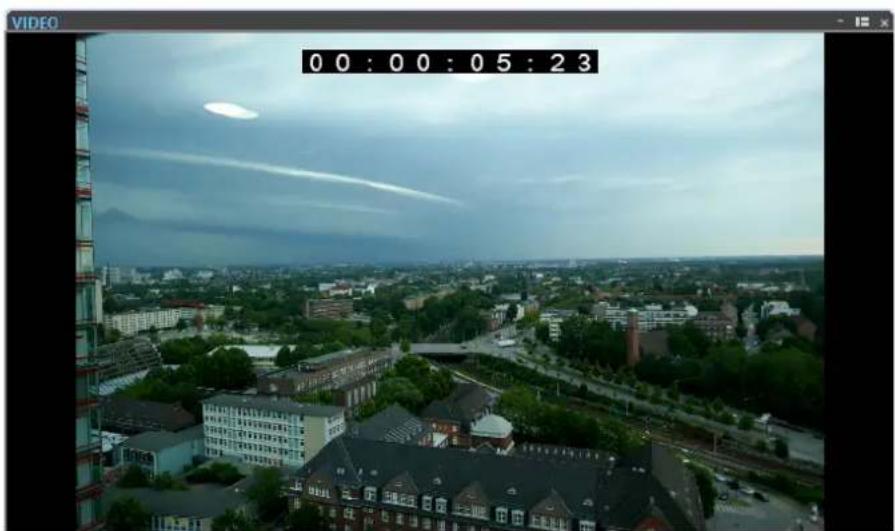
Piste vidéo à la page 240
Compatibilité des fichiers vidéo
Assurez-vous que le type de fichier vidéo est pris en charge pour travailler sous WaveLab Cast.
À NOTER
S'il est impossible de lire un fichier vidéo, utilisez une application externe pour convertir le fichier dans un format compatible.
Pour connaître les fichiers vidéo pris en charge, consultez le Help Center sur le site Internet de Steinberg.
LIENS ASSOCIÉS
Format des conteneurs vidéo à la page 245
Codecs vidéo à la page 245
Cadences de trame vidéo à la page 246
Format des conteneurs vidéo
Le format de conteneur contient la vidéo et d'autre fichiers multimedia.
Ce conteneur contient plusieurs flux d'information, y compris vidéo et audio, mais également des métadonnées telles que les informations de synchronisation requises pour lire ensemble l'audio et la vidéo. Les données relatives aux dates de création, auteurs, marquage des chapitres, etc. peuvent également être intégrées dans le format de conteneur.
Les formats de conteneur suivants son pris en charge par WaveLab Cast :
MOV
Il s'agit du format des films QuickTime.
MPEG-4
Ce format peut contenir diverses métadonnées pour la diffusion en continu, l'édition, la lecture locale et l'échange de contenu. L'extension du fichier est .mp4.
AVI
Il s'agit du format de conteneur multimédia de Microsoft.
LIENS ASSOCIÉS
Compatibilité des fichiers vidéo à la page 245
Codecs vidéo à la page 245
Codecs vidéo
Les codecs sont des méthodes de compression des données utiliées pour réduire la taille des fichiers audio et vidéo afin de faciliter leur prise en charge par les ordinateurs. Pour plus d'informations, consultez le Help Center sur le site Internet de Steinberg.
LIENS ASSOCIÉS
Compatibilité des fichiers vidéo à la page 245
Format des conteneurs vidéo à la page 245
Cadences de trame vidéo
WaveLab Cast prend en charge différentes cadences de trames pour les films et les vidéos. La cadence de trame de la vidéo doit correspondre à celle du montage audio.
WaveLab Cast adopte automatiquement la cadence de trames de la vidéo importée. Vous pouvez également régler manuellement la cadence de trame via la boîte de dialogue Format temporel.
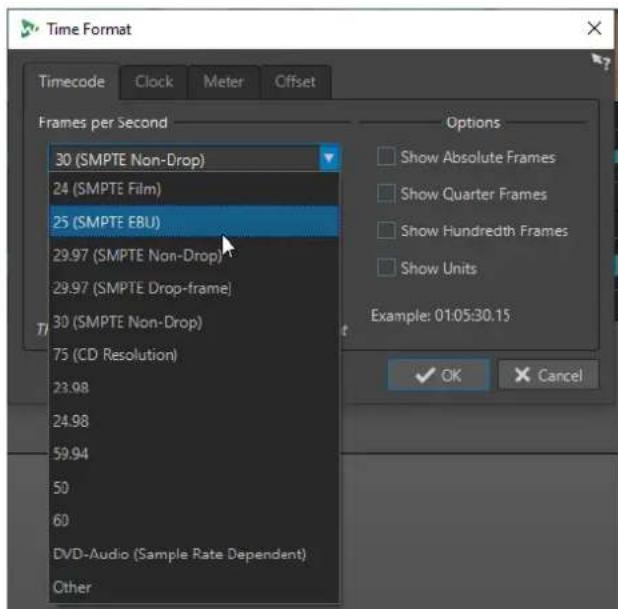
Les cadences de trame suivantes sont prises en charge :
Trames par seconde
Quel que soit le système de décompte des trames, la vitesse de défilement des trames vidéo en temps réel est la cadence de trame réelle.
WaveLab Cast prend en charge les cadences de trame suivantes :
23,98 fps
Cette cadence de trame est utilisée pour le transfert de films en vidéo NTSC video et doit être ralentie pour les transferts télécinéma avec ajustement 24 images 2-3. Elle est également utilisée pour le type de vidéo HD 24 p.
24 fps
Il s'agit de la vitesse réelle des caméras argentiques standard.
24,98 fps
Cette cadence de trame est généralement utilisée pour simplifier les transferts entre les vidéos PAL et NTSC et les sources argentiques Elle est généralement utilisée pour compenser les erreurs
25 fps
Cadence de trame des vidéos PAL
29,97 fps/29,97 dfps
Cadence de trame des vidéos NTSC Il peut s'agir d'un code temporel 29,97 cadres ou temps réel
30 fps/30 dfps
Cette cadence de trame n'est plus un standard vidéo, bien qu'elle ait largement été utilisée dans l'enregistrement musical. Il s'agissait du standard de diffusion NTSC en
noir et blanc. Elle équivaut à une vidéo NTSC décalée à la vitesse argentique après transfert télécinéma 2-3. Il peut s'agir d'un code temporel 29,97 cadres ou temps réel
50 fps
Cette cadence est également appelée 50 p.
59,94 fps
Cadence de trame vidéo prise en charge par les caméras HD et compatible NTSC.
60 fps
Cadence de trame vidéo prise en charge par de nombreuses caméras HD. Cependant, le NTSC compatible avec une cadence d'image de 59,94 fps est bien plus commun.
IMPORTANT
Les formats vidéo VFR (cadence de trame variable) ne sont pas pris en charge.
LIENS ASSOCIÉS
Boîte de dialogue Format temporel à la page 42
Podcast
Un podcast est une série d'épisodes constitués de fichiers audio. Les utilisateurs peuvent lire les podcasts en streaming ou les télécharger sur un périphérique pour les écouter. Les outils et effets d'édition audio de WaveLab Cast vous permettent de créer des épisodes de podcasts et de téléverser ces épisodes sur divers services d'hébergement.
Vous pouvez utiliser l'Éditeur audio et la fenêtre de montage pour créer un épisode de podcast. Chaque fichier audio ou montage audio de WaveLab Cast peut être téléversé sous forme d'épisode de podcast.
LIENS ASSOCIÉS
Flux RSS à la page 252
Services d'hébergement de podcasts à la page 248
Téléverser un épisode de podcast à la page 249
Services d'hébergement de podcasts
Les services d'hébergement de podcasts assurent l'hébergement et la diffusion de vos podcasts. WaveLab Cast vous permet de téléverser directement vos podcasts sur divers services d'hébergement.
Services d'hébergement pris en charge
WaveLab Cast permet le téléversement direct sur les services d'hébergement suivants :
- Spreaker
- Podbean
- SoundCloud
- Buzzsprout
- Castos
- Blubrry
- Captivate
Autorisation des services d'hébergement
Pour connecter WaveLab Cast à un service d'hébergement, vous devez autoriser la connexion entre WaveLab Cast et le service d'hébergement.
Le processus d'autorisation dépend du service d'hébergement sélectionné.
LIENS ASSOCIÉS
Téléverser un épisode de podcast à la page 249
Encoder des fichiers avant de les téléverser sur des services d'hébergement
Si le fichier audio ou le montage audio que vous souhaitez téléverser sur un service d'hébergement est un fichier audio qui n'a pas été encodé, vous pouvez l'encoder. Certains services d'hébergement n'acceptent que des fichiers audio encodés dans des formats tels que MP3, MP4, M4A ou MP2, par exemple.
Les plug-ins et paramètres de la Section Maître sont pris en compte quand vous procédez au rendu d'un fichier audio ou d'un montage audio.
Selon le fichier audio ou le montage audio sélectionné, les conditions suivantes s'appliquent :
- Si le fichier audio actif que vous souhaitez téléverser utilise un format encodé, l'option d'Encodage du fichier audio est désactivée. Le réencodage de fichiers audio qui avaient déjà été encodés peut engendrer une perte de qualité.
- Si le fichier audio actif permet d'utiliser un format non-encodé, l'option Encodage du fichier audio est disponible mais elle n'est pas obligatoire. Cependant, selon le service d'hébergement, il peut être nécessaire d'encoder le fichier audio.
- Vous devez procéder au rendu des montages audio avant de pouvoir les téléverser sur un service d'hébergement. Si le fichier actif est un montage audio, vous devez utiliser l'option Encodage du fichier audio pour procéder au rendu du montage audio.
Si le fichier audio ou le montage audio actif a été enregistré, le fichier encodé est enregistré dans le même répertoire, sous le même nom et avec l'extension de fichier adéquate.
Si le fichier audio ou le montage audio actif n'a pas été enregistré, une boîte de dialogue s'ouvre afin de vous permettre de sélectionner un répertoire et un nom de fichier pour le fichier de rendu.
LIENS ASSOCIÉS
Téléverser un épisode de podcast à la page 249
Téléverser un épisode de podcast
Vous pouvez téléverser un signal audio que vous avez créé dans l'Éditeur audio ou dans la fenêtre Montage audio sous forme d'épisode de podcast.
CONDITION PRÉALABLE
Vous avez créé un fichier audio ou un montage audio.
PROCÉDER AINSI
- Dans l'Éditeur audio ou dans la fenêtre Montage audio, sélectionnez l'onglet Éditer.
- Dans la section Podcast, cliquez sur Envoyer l'épisode.
L'onglet Publier s'ouvre.
- Dans la section Service hôte, sélectionnez le service d'hébergement sur lequel vous souhaitez téléverser l'épisode.
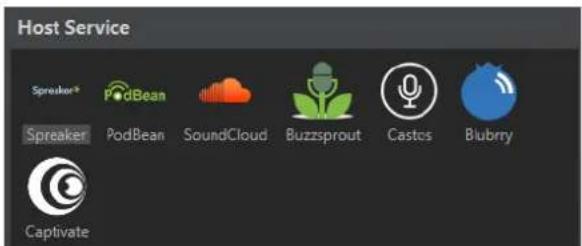
- Cliquez sur Autoriser pour autoriser WaveLab Cast à accéder au service d'hébergement sélectionné.
Votre explorateur internet par défaut s'ouvre à la page du site web d'autorisation du service d'hébergement sélectionné.
-
Suivez les instructions fournies dans votre explorateur pour mener à bien l'autorisation.
-
Dans WaveLab Cast, sélectionnez le Podcast auquel vous souhaitez ajouter l'épisode de podcast.
-
Attribuiez un Titre à l'épisode de podcast.
-
Selon le service d'hébergement sélectionné, il peut être nécessaire d'encoder le fichier audio ou le montage audio. Si vous souhaitez encoder le fichier audio, activez la fonction Encodage du fichier audio et sélectionnez un nouvel encodeur.
-
Cliquez sur Téléversement.
RÉSULTAT
Le fichier audio ou le montage audio est rendu et téléversé sur le service d'hébergement sélectionné.
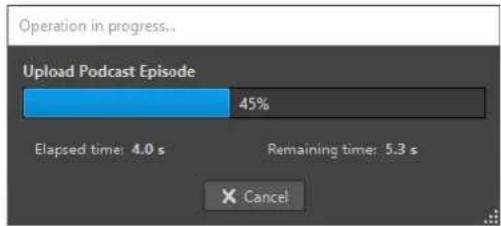
Onglet Publier à la page 250
Encoder des fichiers avant de les téléverser sur des services d'hébergement à la page 249
Onglet Publier
L'onglet Publier permet de sélectionner le service d'hébergement sur lequel sera téléversé un épisode de podcast. Vous avez le choix entre différents services d'hébergement et vous pouvez sélectionner un encodeur pour le fichier audio à téléverser.
- Pour ouvrir l'onglet Publier, sélectionnez l'onglet Fichier et sélectionnez Podcast > Publier.
Service hôte
Permet de sélectionner le service d'hébergement sur lequel l'épisode de podcast sera téléversé.
Autoriser
Permet à WaveLab Cast d'accéder au service d'hébergement sélectionné.
Quand vous cliquez sur Autoriser, votre explorateur internet par défaut s'ouvre à la page du site web d'autorisation du service d'hébergement sélectionné.
Épisode
- Encodage du fichier audio : permet d'encoder le fichier audio dans un autre format de fichier audio.
À NOTER
Si vous avez sélectionné un fichier MP3 à téléverser, l'option Encodage du fichier audio est désactivée. Cependant, quand vous ajoutez des effets au fichier MP3 à partir de la Section Maître, l'option Encodage du fichier audio est disponible.
- Podcast : permet de sélectionner le podcast auquel l'épisode de podcast sera ajouté.
- Actualiser les podcasts disponibles : permet d'actualiser la liste de podcasts d'après celle qui se trouve sur votre compte Spreaker.
- Titre : permet de saisir un titre pour l'épisode de podcast.
Téléversement
Permet de téléverser le fichier audio sur le service d'hébergement sélectionné.
LIENS ASSOCIÉS
Podcast à la page 248
Téléverser un épisode de podcast à la page 249
Flux RSS
Le podcasting est une méthode de distribution de fichiers multimédia via internet, par exemple pour qu'ils soient joués sur des dispositifs mobiles et des ordinateurs personnels. Les podcasts sont diffusés au format RSS (Rich Site Summary).
Le format RSS est une norme de diffusion d'actualités et d'autres informations sur internet. Un flux RSS envoie de brefs messages sur un sujet donné depuis un site web spécifique. Pour lire ces messages, l'utilisateur fait appel à un programme capable de surveiller plusieurs flux et de télécharger automatiquement à intervalles réguliers. Il peut s'agir d'un logiciel spécialisé ou simplement d'un navigateur Internet.
LIENS ASSOCIÉS
Podcast à la page 248
Éditeur de flux RSS
L'Éditeur de flux RSS comprend plusieurs onglets. Les sections Flux et Épisodes contiennent des informations sur le flux ou sur un épisode, selon l'élément sélectionné dans la liste qui figure en dessous. Ces sections vous permettent d'ajouter des fichiers, des liens internet ou du texte au flux RSS et à ses épisodes. Dans la section principale se trouve la liste des éléments du flux de base et de tous les épisodes que comprend le flux RSS.
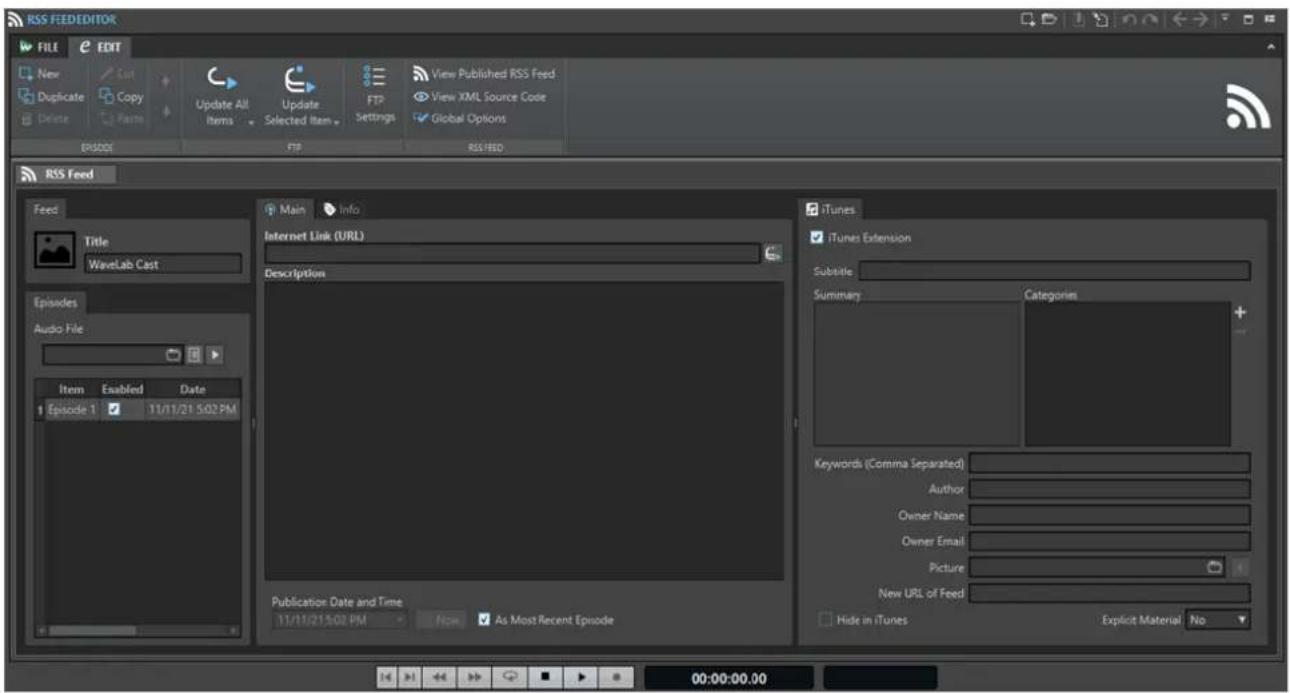
Dans la section Épisode, vous pouvez créer, supprimer et déplacer des épisodes de flux RSS individuels.
Nouveau
Permet d'ajouter un nouvel épisode sans titre.
Dupliquer
Crée un nouvel épisode et copie toutes les informations de l'épisode existant au nouveau.
Supprimer
Supprime l'épisode sélectionné. Pour ce faire, vous pouvez également exclure un épisode du flux RSS en désactivant Activé.
Coupe, copie ou colle l'épisode sélectionné.
Déplacer vers le haut/vers le bas
Déplace l'épisode sélectionné d'une position vers le haut ou vers le bas de la liste. Vous pouvez également faire glisser les épisodes à l'aide de la souris.
FTP
La section FTP permet de définir l'emplacement du flux RSS chargé via FTP.
Mettre à jour tous les éléments
Permet de téléverser/actualiser le fichier XML du flux RSS sur le serveur FTP. Charge également tous les fichiers médias associés s'ils ne sont pas déjà présents sur le serveur FTP. Cette fonction est la plus couramment utilisée pour charger et mettre à jour un flux RSS.
Mettre à jour l'élément sélectionné
Permet de téléverser/actualiser le fichier XML du flux RSS sur le serveur FTP. Charge également tous les fichiers médias de l'élément sélectionné dans la liste s'ils ne sont pas déjà présents sur le serveur FTP.
Envoyer/Remplacer tous les éléments
Fonctionne comme la fonction Mettre à jour tous les éléments, mais charge ou remplace l'ensemble des fichiers médias appartenant à l'élément. Cette option est utile si vous avez modifié les données du fichier audio, par exemple.
Envoyer/Remplacer les éléments sélectionnés
Cette option est identique à Mettre à jour l'élément sélectionné, bmais charge ou remplace le fichier média appartenant à l'élément sélectionné dans la liste. Cette option est utile si vous avez modifié les données du fichier audio, par exemple.
Réglages FTP
Permet d'ouvrir la boîte de dialogue Réglages FTP, dans laquelle vous pouvez éditer les réglages FTP associés à ce flux RSS.
Flux RSS
Dans la section Flux RSS, vous pouvez vérifier si la publication du flux RSS a fonctionné et configurer les options générales de l'Éditeur de flux RSS.
Afficher le flux RSS publié
Permet d'ouvrir le flux RSS (via l'URL définie dans les paramètres de site FTP) à l'aide du navigateur par défaut.
Options générales
Permet de modifier le redimensionnement automatique des images, de définir un fuseau horaire par rapport à l'heure GMT et de spécifier le chemin d'accès de l'éditeur HTML.
Flux
Dans l'onglet Flux, vous pouvez attribuer un titre à votre flux RSS.
Épisodes
Dans l'onglet Épisodes, vous pouvez attribuer des titres à vos épisodes.
Principal
L'onglet Principal permet d'attribuer des paramètres au flux RSS. Les paramètres disponibles varient selon la sélection d'un flux ou d'un épisode. Les intitulés de champ en gras désignent les champs obligatoires.
Titre
Définit le titre du flux (par exemple, le thème du flux RSS).
Description
Permet de décrire plus en détails le contenu du flux.
Lien internet (URL)
Lien principal du flux visible par l'utilisateur. Permet de rediriger les utilisateurs vers un site Web associé à votre flux. Cliquez sur l'icône de planète pour ouvrir l'URL spécifiée dans le navigateur Internet par défaut.
Fichier audio (disponible uniquement pour les épisodes)
Définit l'emplacement du fichier audio à ajouter à l'épisode. Le fichier audio doit être un type de fichier pris en charge par le lecteur de média du navigateur. Le format MP3 offre une compatibilité maximale. Cliquez sur l'icône pour répertorier les fichiers audio déjà ouverts dans WaveLab Cast. Sélectionnez-en un pour l'épisode.
Vous pouvez également faire glisser l'icône de liste d'un fichier audio vers le panneau de fichier audio. Cliquez sur l'icône de lecture pour ouvrir le fichier spécifié dans le lecteur de médias par défaut de votre ordinateur pour afficher un aperçu ou procéder à une vérification.
Image (disponible uniquement pour les flux)
Selon la norme RSS, cette image ne doit pas dépasser 144 x 400 pixels. Par conséquent, l'image est redimensionnée automatiquement. Cliquez sur l'icône d'image pour ouvrir l'URL définie dans le navigateur Internet par défaut.

Icône d'image
Date et heure de publication
Définit la date et l'heure de publication du flux ou de l'épisode. Le fait de cliquer sur Maintenant transfert la date et l'heure actuelles du système.
Comme l'épisode le plus récent (disponible uniquement pour les flux)
Quand cette option est activée, la date et l'heure de l'épisode le plus récent sont utilisées automatiquement.
Info
L'onglet Info permet d'attribuer des paramètres au flux RSS. Les paramètres disponibles varient selon la sélection d'un flux ou d'un épisode.
Les paramètres suivants sont disponibles pour un flux :
- Administrateur de site (courriel)
- Éditeur (courriel)
- Copyright
- Catégorie
• Domaine relatif (URL) - Langage
• Fréquence de mise à jour - Sauter les heures (0 à 23, séparer chacune par une virgule)
• Temps de vie (nombre de minutes)
Les paramètres suivants sont disponibles pour un épisode :
• Auteur (adresse courriel)
- Commentaires (URL)
- Catégorie
• Domaine relatif (URL)
- Titre
- Domaine d'origine (URL)
iTunes
L'onglet iTunes permet d'activer l'extension iTunes, dans laquelle vous pouvez définir des informations supplémentaires sur le flux et les épisodes. Les paramètres disponibles varient selon la sélection d'un flux ou d'un épisode.
Les paramètres suivants sont disponibles pour un flux :
- Sous-titre
- En résumé
- Catégories
- Mots-clés (séparés par une virgule)
- Auteur
- Nom du propriétaire
• Courriel du propriétaire - Image
- Nouvelle URL de flux
• Masquer dans iTunes - Contenu explicite
Les paramètres suivants sont disponibles pour un épisode :
- Sous-titre
-
En résumé
-
Mots-clés (séparés par une virgule)
- Auteur
• Durée - Masquer dans iTunes
- Contenu explicite
LIENS ASSOCIÉS
Options globales de flux RSS à la page 256
Options globales de flux RSS
Certaines options supplémentaires sont valides pour tous les onglets du Flux RSS.
- Pour ouvrir la boîte de dialogue Options globales de flux RSS, ouvrez le Flux RSS, sélectionnez l'onglet Éditer, puis cliquez sur Options globales.
Réajustement automatique de taille d'image (pas pour iTunes)
Définit l'opération à effectuer si les images spécifiées dépassent la taille maximale autorisée par la norme RSS. En cas de réajustement de la taille des images, les images d'origine sur votre disque dur ne sont pas modifiées.
Décalage du temps avec le GMT (temps médian Greenwich)
Les dates et heures affichées sont locales. Si votre système est correctement configuré, WaveLab Cast ajuste automatiquement le décalage horaire par rapport à l'heure GMT. Cependant, si vous désirez des dates et heures relatives à un autre fuseau horaire, modifiez la valeur de cette option.
Éditeur HTML
Détermine le chemin d'accès de l'éditeur HTML externe qui s'ouvre quand vous cliquez sur le bouton de crayon dans la section Importer fichier HTML. L'option Importer fichier HTML est uniquement disponible pour les épisodes.
LIENS ASSOCIÉS
Éditeur de flux RSS à la page 252
Créer un flux RSS
Vous pouvez créer un flux ou un épisode RSS de plusieurs manières.
- Pour créer un nouveau flux RSS, sélectionnez Fichier > Nouveau et cliquez sur Créer flux RSS.
- Pour ajouter un nouvel épisode sans titre à un flux RSS, dans Flux RSS, sélectionnez l'onglet Éditer, puis cliquez sur Nouveau.
- Pour ajouter un fichier audio à l'épisode sélectionné, sélectionnez l'onglet Principal, cliquez dans le champ Fichier audio, et sélectionnez Sélectionner le fichier en utilisant le sélecteur standard. Sélectionnez le fichier audio dans le Explorateur de fichiers/Finder macOS et cliquez sur Ouvrir.
Vous pouvez également faire glisser un fichier audio de la fenêtre Navigateur de fichiers dans le champ Fichier audio. - Pour dupliquer l'épisode sélectionné, sélectionnez l'onglet Éditer et cliquez sur Dupliquer. Cette opération crée un nouvel épisode et copie toutes les informations de l'épisode existant au nouveau.
Configurer un serveur FTP pour la publication de flux RSS
Pour parvenir à charger un flux RSS sur un serveur FTP, vous devez d'abord saisir les informations relatives à ce dernier.
PROCÉDER AINSI
- Dans l'Éditeur de flux RSS, sélectionnez l'onglet Éditer.
- Dans la section FTP, cliquez sur Réglages FTP.
-
Dans la boîte de dialogue Réglages FTP, saisissez les données suivantes :
-
les informations de connexion au serveur FTP;
• Le chemin d'accès relatif et le nom de fichier du flux (extension . xml). -
l'adresse de votre site Web, y compris le chemin d'accès au flux.
-
Cliquez sur OK.
LIENS ASSOCIÉS
Éditeur de flux RSS à la page 252
Boîte de dialogue Réglages FTP à la page 257
Boîte de dialogue Réglages FTP
Dans la boîte de dialogue Réglages FTP, vous pouvez gérer toutes les informations nécessaires au processus de téléversement du flux RSS.
- Pour ouvrir la boîte de dialogue Réglages FTP, ouvrez l'Éditeur de flux RSS, sélectionnez l'onglet Éditer, puis cliquez sur Réglages FTP.
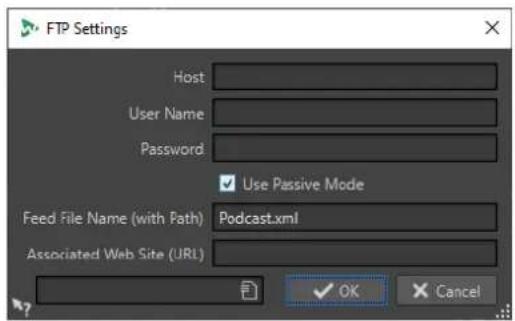
Nom d'hôte ou adresse IP du serveur FTP.
Nom d'utilisateur
Nom de connexion au serveur FTP.
Mot de passe
Mot de passe associé à votre nom d'utilisateur.
Utiliser le mode passif
Cette option doit normalement être toujours activée. Ne la modifiez qu'en cas de problème avec la connexion FTP.
Nom de fichier du flux (avec le chemin d'accès)
Nom de fichier du RSS tel qu'il figure sur le serveur FTP (extension . xml), y compris son chemin relatif. Le nom du fichier et le chemin d'accès font partie de l'adresse publique internet finale du flux RSS. Il est donc préférable d'éviter les noms trop longs.
Site Web associé (URL)
L'adresse de votre propre site web, y compris le chemin d'accès du flux.
Exemple de réglages FTP
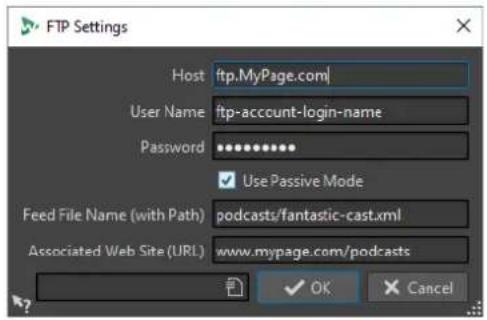
- L'adresse de l'hôte FTP est « ftp.MyPage.com », l'adresse publique du site Web est « www.MyPage.com ».
- Le nom du fichier de flux est «podcasts/fantastic-cast.xml», le site Web associé étant «www.MyPage.com/podcasts».
- Les fichiers médias du flux RSS sont chargés sur le serveur FTP à l'adresse « ftp.MyPage.com/podcasts ».
- Le fichier du flux RSS lui-même et l'adresse internet à diffuser se trouvent dans « www.MyPage.com/podcasts/fantastic-cast.xml ».
Chaque flux RSS enregistre l'intégralité de ses informations de site FTP. Il est également possible de sauvegarder, afin de les réutiliser, des paramètres de site FTP prédéfinis à l'aide des fonctions Réglages d'usine par défaut en bas de la boîte de dialogue.
Publier des flux RSS
Il est possible de téléverser un podcast sur le serveur FTP à partir de WaveLab Cast.
CONDITION PRÉALABLE
Configurez les paramètres FTP dans WaveLab Cast.
PROCÉDER AINSI
- Dans l'Éditeur de flux RSS, sélectionnez l'onglet Éditer.
-
Dans la section FTP, sélectionnez l'une des options suivantes :
-
Mettre à jour tous les éléments
- Mettre à jour l'élément sélectionné
- Envoyer/Remplacer tous les éléments
-
Envoyer/Remplacer les éléments sélectionnés
-
Dans la boîte de dialogue Réglages FTP, vérifiez que les paramètres FTP sont corrects, puis cliquez sur OK.
RÉSULTAT
Le flux RSS est chargé sur le site FTP.
LIENS ASSOCIÉS
Éditeur de flux RSS à la page 252
Configurer un serveur FTP pour la publication de flux RSS à la page 257
Vérifier si la publication du flux RSS a fonctionné
Après la création et la publication d'un flux RSS, vous pouvez vérifier si le téléversement a réussi.
- Pour ouvrir le navigateur internet par défaut et recevoir le flux RSS que vous venez de publier sur internet, ouvrez l'Éditeur de flux RSS, sélectionnez l'onglet Éditer et cliquez sur Afficher le flux RSS publié.
LIENS ASSOCIÉS
Éditeur de flux RSS à la page 252
Personnalisation
Personnaliser signifie définir des paramètres de sorte que le programme présente le fonctionnement et l'apparence souhaités.
LIENS ASSOCIÉS
Personnalisation des raccourcis à la page 260
Organisation des plug-ins à la page 264
Touch Bar (macOS uniquement) à la page 267
Personnalisation des raccourcis
Dans WaveLab Cast, vous pouvez accélérer votre flux de travail en contrôlant de nombreuses fonctions par le biais de raccourcis. Vous pouvez modifier les raccourcis existants ou en créer de nouveaux.
La plupart des raccourcis sont limités à un éditeur spécifique, vous pouvez ainsi utiliser une même combinaison de raccourcis dans différents éditeurs. La Section Maître représente la seule exception : tous les raccourcis sont globaux à l'application.
Les raccourcis des sections Navigation (pavé numérique) et Vue et navigation de l'onglet Raccourcis sont dédiés à la navigation dans WaveLab Cast.
Les raccourcis non modifiables sont grisés. Les raccourcis que vous avez créés s'affichent en bleu dans l'éditeur.
Il est possible de définir une suite d'une à quatre touches pour créer un raccourci qui sera exécuté sur saisie de la séquence.
LIENS ASSOCIÉS
Onglet Raccourcis (Préférences) à la page 260
Onglet Raccourcis (Préférences)
Cet onglet permet de personnaliser les raccourcis de WaveLab Cast. Il affiche la liste des raccourcis déjà assignés aux commandes et options de menu de WaveLab Cast.
• Pour ouvrir l'onglet Raccourcis, sélectionnez Fichier > Préférences > Raccourcis.
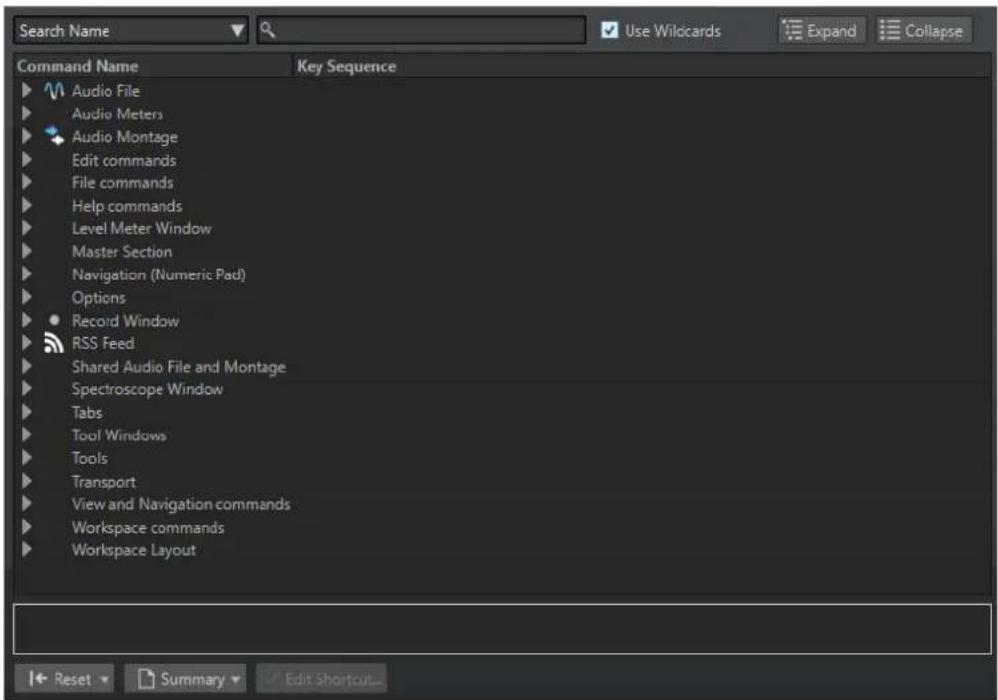
Menu local de recherche
Permet de sélectionner la partie de la liste de commandes dans laquelle la recherche est effectuée.
Champ de recherche
Permet de rechercher une commande.
Utiliser des métacaractères
Si cette option est activée, les caractères génériques « * » et « ? » peuvent être utilisés. « * » remplace le caractère zéro et plusieurs caractères et « ? » remplace un seul caractère.
Par exemple, si Recherche par raccourci clavier est sélectionné, saisissez « * » pour afficher toutes les commandes déjà associées à un raccourci.
Développer/Réduire
Développe/Réduit l'arborescence.
Liste de Commandes
Affiche toutes les commandes et leurs raccourcis. La section qui se trouve sous la liste de commandes fournit des informations supplémentaires sur la commande sélectionnée.
Réinitialiser
Permet de restaurer les réglages d'usine des commandes.
En résumé
Ouvre un menu à partir duquel vous pouvez générer une liste de toutes les commandes avec leurs raccourcis au format HTML ou papier.
Éditer le raccourci
Permet d'ouvrir la boîte de dialogue Définitions des raccourcis dans laquelle vous pouvez éditer les raccourcis de la commande sélectionnée.
LIENS ASSOCIÉS
Personnalisation des raccourcis à la page 260
Édition des raccourcis à la page 262
Édition des raccourcis
La liste des raccourcis apparaît dans l'onglet Raccourcis. Vous pouvez les modifier et les définir dans la boîte de dialogue Définitions des raccourcis.
L'onglet Raccourcis offre des jeux de commandes spécifiques aux menus et aux boîtes de dialogue.
- Pour ouvrir la boîte de dialogue Définitions des raccourcis, sélectionnez Fichier > Préférences > Raccourcis, sélectionnez une commande et cliquez sur Éditer le raccourci. La boîte de dialogue Définitions des raccourcis s'ouvre.
- Vous pouvez définir un raccourci par commande. Chaque raccourci peut être une séquence contenant jusqu'à quatre touches.
- Pour rétablir les valeurs par défaut de certains types de raccourcis ou de tous les types, utilisez le bouton Réinitialiser.
LIENS ASSOCIÉS
Onglet Raccourcis (Préférences) à la page 260
Boîte de dialogue Définitions des raccourcis à la page 262
Boîte de dialogue Définitions des raccourcis
Cette boîte de dialogue permet de personnaliser vos propres raccourcis pour une fonction spécifique.
- Pour ouvrir la boîte de dialogue Définitions des raccourcis, sélectionnez Fichier > Préférences > Raccourcis, sélectionnez une commande et cliquez sur Éditer le raccourci.
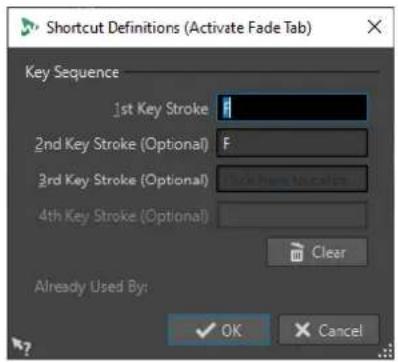
Permet de sélectionner la première touche d'une séquence qui peut en comprendre quatre. Placez-vous dans le champ de saisie et appuyez sur la combinaison de touches. Si rien ne s'affiche, une touche n'est pas autorisée dans ce contexte.
2ème/3ème/4ème touche (facultatif)
Permet de sélectionner les autres touches sur lesquelles vous devrez appuyer pour exécuter la commande. La commande est exécutée seulement si cet événement clavier se produit après le premier/deuxième/troisième.
Effacer
Efface tous les champs d'événement clavier.
LIENS ASSOCIÉS
Édition des raccourcis à la page 262
Onglet Raccourcis (Préférences) à la page 260
Définition de séquences de touches
Vous pouvez définir des séquences de touches pour un clavier.
Sur Mac, les raccourcis clavier servant à accéder aux options des menus principaux ne doivent comprendre qu'une touche.
Si vous utilisez plusieurs raccourcis clavier, assurez-vous qu'ils n'interfèrent pas les uns avec les autres. Par exemple, si vous utilisez le raccourci Maj-L, M et définissez le raccourci Maj-L, le second est sans effet.
PROCÉDER AINSI
- Sélectionnez Fichier > Préférences > Raccourcis.
- Dans la liste des commandes, sélectionnez celle pour laquelle vous souhaitez définir une séquence de touches et cliquez sur Éditer le raccourci ou double-cliquez dans la colonne Séquence de touches pour la commande correspondante.
- Dans la boîte de dialogue Définitions des raccourcis, cliquez dans les champs Touche et appuyez sur les boutons que vous souhaitez utiliser dans la séquence de touches du raccourci.
- Cliquez sur OK.
RÉSULTAT
Désormais, lorsque vous appuyez sur les touches/boutons spécifiés dans la boîte de dialogue, l'opération correspondante est effectuée. Vous devez appuyer sur les touches les unes après les autres.
LIENS ASSOCIÉS
Onglet Raccourcis (Préférences) à la page 260
Boîte de dialogue Définitions des raccourcis à la page 262
Raccourcis clavier indexés
Les raccourcis clavier indexés permettent d'accéder rapidement à un emplacement spécifique du projet, par exemple, un marqueur ou un emplacement de la Section Maître.
Les raccourcis clavier indexés sont répertoriés dans l'onglet Raccourcis de la section Navigation (pavé numérique).
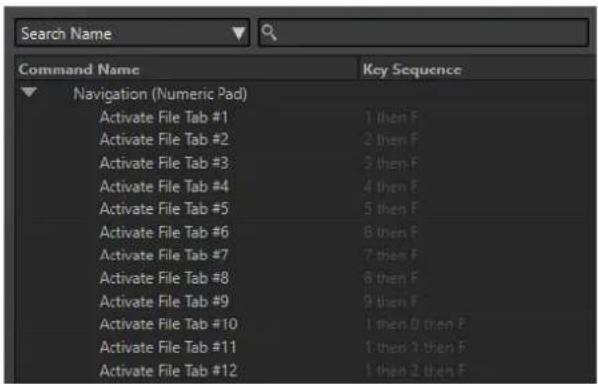
- Pour déclencher un raccourci clavier indexé, saisissez le numéro de l'élément auquel accéder et appuyez sur la touche correspondante du clavier.
EXEMPLE
Pour accéder au 5e marqueur dans la fenêtre du fichier, appuyez sur la touche 5 du pavé numérique de votre clavier, puis sur M.
Pour accéder au 10e onglet de fichier, appuyez sur la touche 1 du pavé numérique de votre clavier, puis sur 0 et sur F.
LIENS ASSOCIÉS
Onglet Raccourcis (Préférences) à la page 260
Création de la liste de tous les raccourcis
Il est possible de générer un fichier HTML regroupant tous les raccourcis et d'imprimer une liste de ces raccourcis.
PROCÉDER AINSI
- Sélectionnez Fichier > Préférences > Raccourcis.
- Cliquez sur Résumé et sélectionnez l'une des options suivantes :
- Pour ouvrir la boîte de dialogue Aperçu avant impression, qui permet d'imprimer la liste de tous les raccourcis, sélectionnez Aperçu avant impression. Pour que l'Aperçu avant impression soit disponible, une imprimante doit être connectée.
- Pour afficher la liste de tous les raccourcis au format HTML dans votre navigateur standard, sélectionnez Rapport HTML.
LIENS ASSOCIÉS
Onglet Raccourcis (Préférences) à la page 260
Organisation des plug-ins
WaveLab Cast est fourni avec divers plug-ins. Vous pouvez empêcher l'ouverture de certains plug-ins dans WaveLab Cast et ajouter des plug-ins supplémentaires.
LIENS ASSOCIÉS
Onglet Plug-ins (Préférences) à la page 265
Ajout de plug-ins VST supplémentaires à la page 265
Exclusion de plug-ins à la page 265
Ajout de plug-ins VST supplémentaires
Vous pouvez spécifier des dossiers contenant des plug-ins VST supplémentaires. Cela est utile si vous utilisez des plug-ins VST tiers que vous ne souhaitez pas enregistrer dans le dossier VST standard.
PROCÉDER AINSI
- Sélectionnez Fichier > Préférences > Plug-ins.
- Dans la section Dossiers plug-in VST supplémentaires (spécifiques à WaveLab Cast), cliquez sur l'icône de dossier et accédez au dossier contenant les plug-ins VST à ajouter.
LIENS ASSOCIÉS
Onglet Plug-ins (Préférences) à la page 265
Exclusion de plug-ins
Vous pouvez spécifier une liste de plug-ins que WaveLab Cast ne doit pas ouvrir.
PROCÉDER AINSI
- Sélectionnez Fichier > Préférences > Plug-ins.
-
Dans la section Ne pas charger les plug-ins suivants, tapez le nom du plug-in que vous ne souhaitez pas ouvrir :
-
Entrez le nom exact du fichier, sans chemin d'accès, ni extension.
- Entrez un nom par ligne.
- Si vous faites précéder le nom du caractère « * », tous les plug-ins contenant ce nom sont ignorés.
LIENS ASSOCIÉS
Onglet Plug-ins (Préférences) à la page 265
Onglet Plug-ins (Préférences)
Cet onglet vous donne accès à de nombreuses options pour gérer vos plug-ins VST.
Vous pouvez spécifier où WaveLab Cast doit rechercher vos plug-ins VST et les plug-ins qu'il doit ignorer. Vous pouvez également déterminer comment les commandes de plug-in VST répondent aux actions de la souris et la fréquence de mise à jour des graphiques.
Si vous utilisez votre propre structure de fichiers pour organiser et enregistrer les plug-ins VST, cette boîte de dialogue vous permet de déterminer les plug-ins qui sont chargés et ceux qui sont ignorés. Cette option vous sera utile si vous souhaitez désactiver un plug-in spécifique ou ignorer les plug-ins que vous n'utilisez jamais avec WaveLab Cast.
- Pour ouvrir les Préférences des plug-ins, sélectionnez Fichier > Préférences > Plug-ins.
Onglet Général
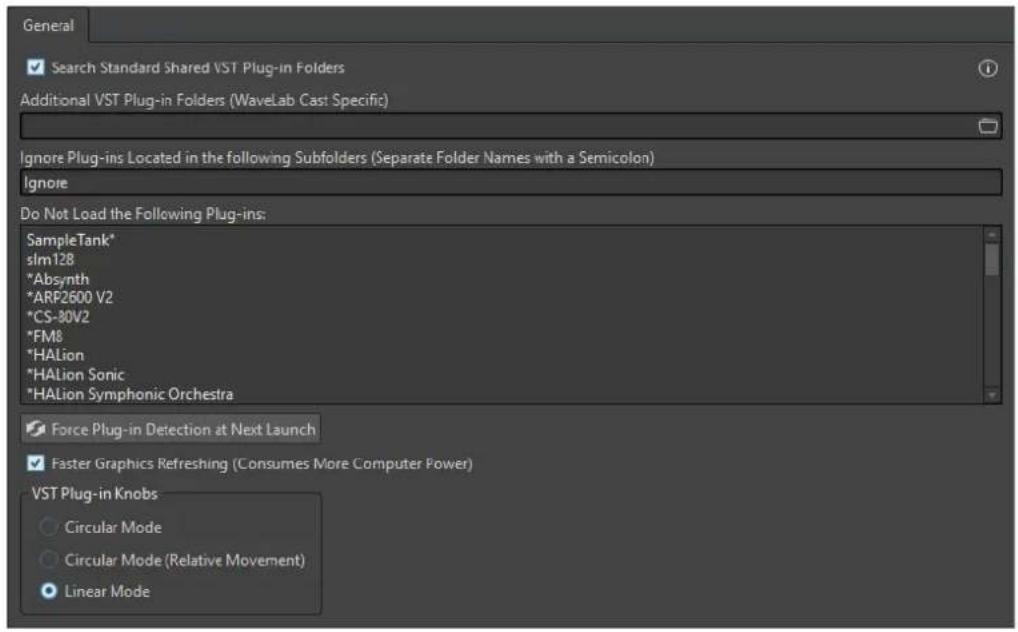
Rechercher les dossiers communs et standards des plug-ins VST
Quand cette option est activée, WaveLab Cast recherche les plug-ins VST dans le dossier des plug-ins VST par défaut.
Informations sur les dossiers recherchés
Cliquez sur l'icône info pour voir dans quels dossiers WaveLab Cast recherche les plug-ins au démarrage.
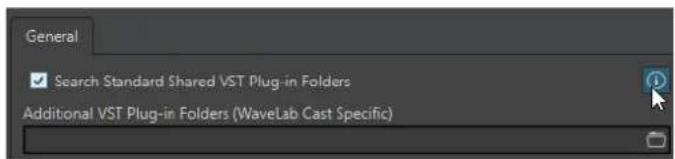
Si vous ne trouvez pas un plug-in dans WaveLab Cast, ces informations vous permettent de déterminer si vous avez indiqué le bon dossier, par exemple.
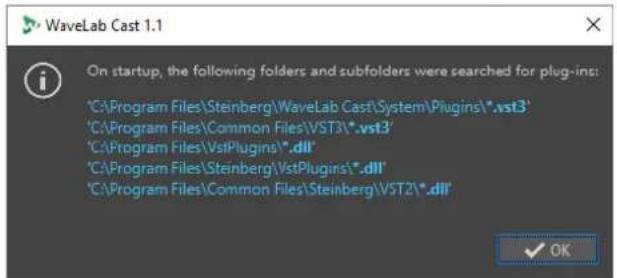
Dossier plug-in VST supplémentaire (spécifique à WaveLab Cast)
Permet de spécifier des dossiers supplémentaires contenant des plug-ins VST.
Ignorer les plug-ins situés dans les sous-dossiers suivants (séparer les noms par un point virgule)
Permet d'indiquer le nom des dossiers ignorés par WaveLab Cast lors de la recherche de plug-ins VST.
Ne pas charger les plug-ins suivants
Permet de spécifier des plug-ins que WaveLab Cast ne doit pas ouvrir. Entrez les noms des fichiers, sans chemin d'accès, ni extension. Saisissez chaque nom de plug-in sur une nouvelle ligne.
Si vous faites précéder le nom d'un caractère *, tous les plug-ins contenant ce nom sont ignorés.
Forcer la détection des plug-ins au prochain lancement
Analyse les plug-ins lors du prochain lancement de WaveLab Cast. Pour réduire le temps de démarrage de WaveLab Cast, les plug-ins ne sont pas analysés à chaque démarrage de WaveLab Cast. Toutefois, WaveLab Cast conserve une liste de plug-ins et la met à jour automatiquement à chaque fois qu'une modification de date ou de taille est détectée.
Ignorer les plug-ins mis à jour lors de la détection des plug-ins
Quand cette option est activée, WaveLab Cast ne vérifie pas si les propriétés des plug-ins actualisés ont été modifiées. Si certains de vos plug-ins sont souvent actualisés, cette option permet d'accélérer le démarrage de WaveLab Cast.
Néanmoins, certains éditeurs réunissent plusieurs plug-ins dans un seul fichier. Si vous savez que certains plug-ins ont été ajoutés par l'éditeur mais n'apparaissent pas dans WaveLab Cast, désactivez cette option et redémarrez WaveLab Cast. Vous pourrez ensuite réactiver cette option.
Rafraîchissement plus fréquent de l'affichage (consume plus de puissance d'ordinateur)
Actualise les graphismes des plug-ins VST plus fréquemment.
Boutons plug-ins VST
Permet de définir le mode d'utilisation des boutons dans les plug-ins. Les options disponibles sont Mode circulaire, Mode circulaire (mouvement relatif) et Mode linéaire.
Touch Bar (macOS uniquement)
La Touch Bar située en haut de votre clavier contient des raccourcis pour les fonctions de WaveLab Cast. La Touch Bar change automatiquement en fonction de l'endroit de WaveLab Cast où vous vous trouvez et vous donne accès à un sous-ensemble d'options. Vous pouvez personnaliser la Touch Bar en fonction de vos besoins.
À NOTER
La Touch Bar est uniquement disponible sur certains produits Apple.
LIENS ASSOCIÉS
Personnaliser la Touch Bar (macOS uniquement) à la page 267
Personnaliser la Touch Bar (macOS uniquement)
Vous pouvez personnaliser la Touch Bar à partir de la fenêtre de personnalisation de la Touch Bar.
POSSIBILITÉS
- Pour ouvrir la fenêtre de personnalisation de la Touch Bar, sélectionnez WaveLab Cast > Personnaliser la Touch Bar.
- Pour ajouter une option dans la Touch Bar, utilisez votre curseur pour faire glisser les options de votre choix de la fenêtre de personnalisation dans la Touch Bar.
Quand vous avez terminé, tapez Effectué dans la Touch Bar ou cliquez sur Effectué à l'écran. - Pour réorganiser les options dans la Touch Bar, faites-les glisser vers la gauche ou la droite.
- Pour supprimer des options de la Touch Bar, faites-les glisser vers le haut ou le bas en dehors de la Touch Bar.
LIENS ASSOCIÉS
Touch Bar (macOS uniquement) à la page 267
Configurer WaveLab Cast
Vous pouvez configurer WaveLab Cast en fonction de vos besoins.
À NOTER
Les paramètres que vous configurez dans les préférences sont appliqués quand vous changez de fenêtre dans WaveLab Cast.
Préférences générales
Les Préférences générales s'appliquent à l'ensemble de WaveLab Cast. Avant que vous commenciez à travailler avec WaveLab Cast, nous vous recommandons d'éditer ces préférences en fonction de vos besoins.
- Pour ouvrir la boîte de dialogue des Préférences générales, sélectionnez Fichier > Préférences > Global.
LIENS ASSOCIÉS
Onglet Général (Préférences générales) à la page 269
Onglet Graphique (Préférences générales) à la page 269
Onglet Audio (Préférences générales) à la page 271
Onglet Formats (Préférences générales) à la page 271
Onglet Options (Préférences générales) à la page 272
Onglet Général (Préférences générales)
Cet onglet permet de modifier la langue de l'interface utilisateur. Pour que la modification prenne effet, vous devez redémarrer le programme.
- Pour ouvrir l'onglet Général des Préférences générales, sélectionnez Fichier > Préférences > Global et cliquez sur Général.
LIENS ASSOCIÉS
Préférences générales à la page 269
Onglet Graphique (Préférences générales)
Cet onglet permet de modifier de nombreux aspects de l'interface utilisateur qui s'appliquent à l'ensemble de l'application. Ces options offrent des informations et des fonctions sur l'utilisation qui peuvent être désactivées pour désengorger l'interface.
- Pour ouvrir l'onglet Graphique des Préférences générales, sélectionnez Fichier > Préférences > Global et cliquez sur Graphique.
Style
Thème
Permet d'alterner entre les différents thèmes de couleurs de WaveLab Cast.
Options diverses
Afficher l'application en haute DPI (Windows uniquement)
Quand cette option est activée et que votre configuration graphique prend en charge la haute résolution, WaveLab Cast s'affiche en haute résolution. Quand votre configuration graphique ne prend pas en charge la haute résolution, cette option est ignorée.
À NOTER
Les fenêtres des plug-ins ne s'affichent pas en haute résolution. Si les fenêtres des plug-ins vous semblent trop petites, désactivez l'option Afficher l'application en haute DPI.
Limiter l'échelle à des multiples de 100
Quand cette option est activée, seuls les facteurs d'échelle qui sont multiples de 100 sont pris en charge. Par exemple, si vous utilisez un facteur d'échelle de 150 %, dans WaveLab Cast, l'échelle utilisée est de 200 %.
Quand cette option est désactivée, il est possible d'utiliser des échelles intermédiaires (par exemple 150 %).
Utiliser le sélecteur de fichiers système pour ouvrir les fichiers
Quand cette option est activée, le sélecteur de fichiers standard s'ouvre quand vous sélectionnez Sauver sous.
Ouvrir le sélecteur de fichiers rapide lors de la sauvegarde de fichiers
Quand cette option est activée et que vous enregistrez un fichier en utilisant le raccourci d'enregistrement, une boîte de dialogue s'ouvre à la place de l'onglet Fichier.
Masquer les onglets inutilisés du ruban
Quand cette option est activée, les onglets inutilisés sont masqués du ruban.
Afficher le Logo WaveLab Cast au démarrage
Détermine si le logo de WaveLab Cast est affiché à l'initialisation.
Afficher les infobulles
Si cette option est activée, des infobulles sont affichées quand vous placez le curseur de la souris sur des marqueurs ou des boutons de la barre de commandes.
Masquer les fenêtres les plus en avant lorsque l'application n'est pas active (Windows uniquement)
Quand cette option est activée, toutes les fenêtres flottantes sont automatiquement cachées quand une autre application devient active. Quand cette option est désactivée, ces fenêtres restent au-dessus des fenêtres des autres applications.
Historique
Nombre maximum d'entrées dans les menus de Fichiers récents
Détermine le nombre maximal de fichiers répertoriés dans les menus des fichiers récents.
LIENS ASSOCIÉS
Préférences générales à la page 269
Onglet Audio (Préférences générales)
Cet onglet vous permet de configurer les préférences audio (la précision de traitement, par exemple).
- Pour ouvrir l'onglet Audio des Préférences générales, sélectionnez Fichier > Préférences > Global et cliquez sur Audio.
Précision de traitement
Le Traitement plug-in vous permet de sélectionner la précision de traitement des plug-ins.
- Quand vous sélectionnez 64 bit flottant et que le plug-in est capable de traiter des échantillons en 64 bits, le traitement se déroule en 64 bits sans perte.
Quand un plug-in ne peut prendre en charge que des échantillons en 32 bits, WaveLab Cast convertit tous les échantillons en 64 bits à virgule flottante en 32 bits à virgule flottante avant de les envoyer au plug-in. Une fois le traitement du plug-in terminé, WaveLab Cast reconvertit les échantillons en 64 bits à virgule flottante sans perte. - Quand vous sélectionnez 32 bit flottant, WaveLab Cast convertit tous les échantillons en 64 bits à virgule flottante en 32 bits à virgule flottante avant de les envoyer au plug-in. Une fois le traitement du plug-in terminé, WaveLab Cast reconvertit les échantillons en 64 bits à virgule flottante sans perte.
Dans les menus des plug-ins, les mentions « 32F » et « 64F » qui figurent à côté du nom des plug-ins indiquent si un plug-in prend en charge le format 32 bits à virgule flottante ou le format 64 bits à virgule flottante.
À NOTER
Avec le traitement en 64 bits à virgule flottante, vous bénéficiez de la double précision mais le temps de traitement est légèrement plus long qu'en 32 bits à virgule flottante.
Fichier temporaires vous permet de sélectionner la précision des fichiers temporaires que WaveLab Cast crée lors du traitement audio.
Par défaut, WaveLab Cast crée des fichiers temporaires en 32 bits à virgule flottante. Utilisez 64 bit flottant si vous souhaitez créer des fichiers audio en 64 bits à virgule flottante ou des fichiers PCM 32 bits.
À NOTER
Les fichiers temporaires en 64 bits à virgule flottante bénéficient de la double précision, mais leur lecture et leur écriture sont plus longues que celles des fichiers 32 bits à virgule flottante, et ils sont deux fois plus volumineux.
LIENS ASSOCIÉS
Fichiers temporaires à la page 53
Préférences générales à la page 269
Onglet Formats (Préférences générales)
Cet onglet permet d'ajuster les paramètres pour certains formats et unités audio que WaveLab Cast utilise.
- Pour ouvrir l'onglet Formats des Préférences générales, sélectionnez Fichier > Préférences > Global et cliquez sur Formats.
Formats
Utiliser le standard AES17 pour les valeurs de RMS
Détermine la manière dont les valeurs RMS sont signalées.
- Si cette option est activée, le niveau affiché pour un fichier audio sinusoidal à pleine échelle est de 0 dB. Ce qui est conforme à la norme AES17.
- Si cette option est désactivée, le niveau affiché pour un fichier audio sinusoidal à pleine échelle est de -3 dB.
Hauteur de A3 (utilisée pour les conversions note-fréquence)
Définit la hauteur de référence dans WaveLab Cast. Les conversions note-fréquence tiennent compte de cette référence.
Créer des noms de fichiers compatibles Windows (macOS uniquement)
Certains caractères des noms de fichiers, par exemple, | et \, ne sont pas pris en charge par Windows. Quand cette option est activée et que vous enregistrez un fichier, WaveLab Cast convertit les caractères incompatibles de sorte qu'ils soient pris en charge par Windows.
LIENS ASSOCIÉS
Préférences générales à la page 269
Onglet Options (Préférences générales)
Cet onglet permet de réinitialiser les boîtes de message par défaut.
- Pour ouvrir l'onglet Options des Préférences générales, sélectionnez Fichier > Préférences > Global et cliquez sur Options.
Réinitialiser les réponses par défaut
Réinitialise toutes les options de boîtes de message à leurs réglages par défaut. Par exemple, toutes les options Ne plus afficher sont désactivées.
LIENS ASSOCIÉS
Préférences générales à la page 269
Préférences des fichiers audio
Cette boîte de dialogue permet de définir les paramètres d'édition dans l'Éditeur audio. Cependant, ces paramètres affectent aussi d'autres parties de WaveLab Cast. Vous pouvez choisir des valeurs par défaut pour l'édition et la lecture, ajuster l'apparence des affichages de forme d'onde et déterminer la manière dont WaveLab Cast travaille avec les fichiers audio et de crête.
- Pour ouvrir l'onglet Préférences des fichiers audio, sélectionnez Fichier > Préférences > Fichiers audio.
Support du format de fichier RF64
Si cette option est activée, WaveLab Cast crée des fichiers WAV qui peuvent être plus gros que 2 Go.
À NOTER
Ce format de fichier n'est pas pris en charge par toutes les applications.
Écrire les marqueurs dans l'en-tête des fichiers WAV (Format RIFF/Format BWF)
Si cette option est activée, les marqueurs sont enregistrés dans les en-têtes de fichier WAV. Ainsi, les marqueurs sont toujours disponibles, même si vous ouvrez les fichiers dans une autre application.
Quand l'option Écrire les marqueurs dans l'en-tête de fichiers WAV (Format RIFF) est activée, les marqueurs sont inscrits au format RIFF dans les en-têtes de fichiers WAV. Cependant, WaveLab Cast offre plus d'options de marqueurs que le format RIFF.
Quand l'option Écrire les marqueurs dans l'en-tête de fichiers WAV (Format BWF) est activée, les marqueurs sont inscrits au format BWF dans les en-têtes de fichiers WAV. Ce format remplace le format RIFF plus ancien. Néanmoins, toutes les applications ne prennent pas en charge le format BWF.
Index
A
AAC 90
Encodage 98
Actions de déplacement 55
Agencement de l'espace de travail
Réinitialisation 44
Aide 9
AIFF 90
Ajout
Pistes vidéo 240
Alignment 85, 164
Analyse
Analyse audio 117
Analyse des fréquences en 3D 127
Analyse Globale 117
Normaliseur de sonie 131
Spectroscope 234
Type 118
Utilisation des vumètres 230
Analyse audio 117
Analyse des fréquences en 3D 127
Options 129
Analyse Globale 117
Exécution 125
Onglet Crêtes 118
Onglet Erreurs 123
Onglet Extra 123
Onglet Hauteur 122
Onglet Sonie 120
Résultats 125
Type 118
Annuler 55
Anticipation 75
Boîte de dialogue 76
ASIO
Pilote 15
Pilote à faible latence générique 15
ASIO-Guard 14
Configuration 14
Connexions audio 16
Latence 13
Attributs
Boîte de dialogue Métadonnées 111
Métadonnées 109
Audio
Analyse 117
Copie 106
Déplacement 105
Extraire depuis un fichier vidéo 241
Préférences 27
Remplacement 114
Remplacer dans une vidéo 242
Sélection 22
Sélection de plage 22
B
Barre d'état 36
Barre de commandes 35
Barre de transport 68
Bouton Lecture 71
Bouton Stop 72
Masquer 78
Position 78
Bornes magnétiques
Fichiers audio 85
Montages audio 164
Boucles 235
Création 235
Lecture 75
Bouton Stop 72
Bus
Connexions audio 16
BWF
Métadonnées 109
C
Cadences de trame
Vidéo 246
Canaux
Plage sélectionnée 24
Sélection 23
Stéréo en mono 212
Canaux audio
Lecture 79
Cartes son 13
CD audio
Importation 192
Importer 237
Censeur Bip 114
Chemin du signal
Montage audio 147
Clip
Actif 165
Menu contextuel 164
Clip actif 165
Clips 155
Assemblage du montage audio 152
Convertir 169
Déplacement 166
Division 170
Duplication 167
Éditer les fichiers source des clips 172
Édition 159
Fenêtre 160
Fondu enchaîné 166
Gestion des fichiers source des clips 172
Groupage automatique 166
Clips (Suite)
Insérer des clips audio dans des montages audio 155
Lecture 82
Montage audio 136
Points de repère 171
Réarrangement 162
Redimensionnement 168
Rendu 169
Réorganisation 162
Sélection 160
Superposition 167
Suppression 171
Code temporel
Format 42
Codecs
Vidéo 245
Configuration
WaveLab 269
Configuration de canal
Propriétés audio 92
Connexions audio 13
Bus 16
Définition 14
Onglet 16
Pilote 15
Conversion
Mono à stéréo 103
Stéréo à mono 103
Types de Marqueur 227
Convertir
Clips 169
Copie
Information audio dans le presse-papiers 67
Couleurs
Onglets 46
Crêtemètre de piste 141
Crêtes
Analyse Globale 118
Crêtemètre de piste 141
Crêtes réelles
Analyse 118
EBU R-128 28
Level Normalizer 130
Vumètre de niveau 231
Curseur
Définition de la position 42
Indicateur de position du curseur 162
Curseurs 26
D
Décalage CC
Analyse Globale 123
DeEsser 183
DeHummer 183
Démarrage
Boîte de dialogue 20
DeNoiser 183
Dépassement 75
Boîte de dialogue 76
Déplacement d'audio 105
Discontinuités
Détection 124
Diviser
Clips 170
Division
Pistes stéréo en pistes mono 155
Double précision
Fichiers temporaires 53
Précision de traitement 271
Ducking
Application 178
Pistes 178
Réglages pour les pistes 179
E
EBU R-128 28
Définition de la référence de sonie 271
Normaliseur de sonie 131
Écrêtage
Détection 124
Niveau Maître 211
Provoquer 131
Éditeur audio 30
Cliquer-déplacer 56
Fenêtre d'onde 84
Zone de contrôle des canaux 84
Éditeur de flux RSS 31
Édition des valeurs 55
Effets
Ajout 188
Annulation des modifications 190
Contourner 209
Effets de piste 183
Éteindre 209
Fenêtre Inspecteur de piste 183
Gain 190
Microcoupures 220
Préréglages 209
Réarrangement 190
Retirer 189
Section Maître 206
Zone de contrôle des pistes 189
Effets de la piste
Ajout 188
Réarrangement 190
Retirer 189
Effets de sortie de montage
Réarrangement 190
Effets du clip
Réarrangement 190
Encodage
AAC 98
Fichiers audio 96
FLAC 100
MP2 99
MP3 96
Ogg 100
Podcast 249
WMA 101
Enregistrement 193
Boîte de dialogue 194
Bus 197
Enregistrement (Suite)
Configuration 193
Fenêtre Montage audio 196
Fichiers 46
Indicateur de capacité du disque 196
Marqueurs 202
Montages audio 47
Onglet 16
Plusieurs pistes 199
Préréglages de la Section Maître 216
Propriétés automatiques de fichier 198
Propriétés de fichier personnalisées 199
Spectromètre 196
Vumètre de niveau 196
Enveloppe 173
Fondus 173
Panoramique 173
Pour les clips 173
Volume 173
Enveloppes
Enveloppes de niveau 173
Enveloppes de clips 173
Affichage 173
Ajouter des points sur la courbe 174
Édition 174
Édition des courbes 175
Masquer 174
Niveau 177
Niveau de la sélection 176
Réinitialisation des courbes 176
Rendre muet un intervalle de sélection de clip 176
Sélection 173
EQ 183
Erreurs
Analyse Globale 123
Espace de travail
Éléments 30
Fenêtre 30
Fenêtres auto-glissantes 34
Étirement temporel
Vitesse de lecture 76
Extraire
Audio 241
F
Faible latence générique
Pilote 15
Fenêtre active 67
Fenêtre d'onde 84
Zone de contrôle des canaux 84
Fenêtre des plug-ins
Section Maître 207
Fenêtre Flux RSS
Faire glisser 57
Fenêtre Montage audio
Onglet Éditer 141
Onglet Enveloppe 146
Onglet Fondu 145
Zone de contrôle des pistes 137
Fenêtres auto-glissantes 34
Fenêtres de vumètres
Ancrage et désancrage 34
Ouverture et fermeture 230
Fenêtres outils 33
Ancrage et désancrage 34
Ouverture et fermeture 33
Fichiers
À propos 45
Enregistrement 46
Favoris 53
Fenêtre active 67
Fermeture 46
Ouverture 45
Ouvrir à partir du presse-papiers 45
Passer d'un fichier à l'autre 51
Récemment utilisés 52
Rendu 213
Renommer 48
Suppression 48
Temporaires 53
Fichiers audio
Création 91
Enregistrement 92
Enregistrement dans un autre format 93
Fondus 133
Préférences 272
Fichiers de crêtes 27
Fichiers favoris 53
Filtrage 54
Onglet 53
Fichiers flottants 91
Fichiers manquants 150
Boîte de dialogue 152
Fichiers temporaires 53
FLAC 90
Encodage 100
Flux RSS 252
Création 256
Éditeur 252
Options 256
Publication 258
Réglages FTP 257
Vérification 259
Fondus
Créer des fondus d'entrée et des fondus de sortie 133
Dans les fichiers audio 133
Dans les montages audio 180
Enveloppe 173
Fondus enchaînés 134
Fondus simplifiés 134
Types 181
Fondus dans des clips
Courbes 181
Création 180
Fondus enchaînés 134
Création 134
Dans les montages audio 180
Options de Coller avec fondu enchaîné 135
Fondus enchaînés dans des clips
Édition 182
Format des conteneurs
Vidéo 245
Format temporel
Boîte de dialogue 42
Formats
Préférences 271
Vidéo 245
Formats de fichiers
AAC 90
AIFF 90
FLAC 90
Modification 95
MP2 90
MP3 90
MPEG 90
Ogg 90
RF64 90
WMA 90
Formats de fichiers audio 90
Boîte de dialogue 93
Modification 95
Forme d'onde
Restauration 115
FPS
Vidéo 246
Fréquence d'échantillonnage
Conflits 107
Montage audio 150
Pilote audio 211
Propriétés audio 92
FTP
Flux RSS 257
Publier des flux RSS 257
G
Gain
Boîte de dialogue 130
Effets 190
Fenêtre Inspecteur de piste 183
Gauche/Droite
Niveau Maître 211
GPK
Fichiers de crêtes 27
Graphique
Préférences 269
H
Hauteur 122
Analyse Globale 122
Horloge
Format 42
I
ID3
Métadonnées 109
Importation
Pistes de CD audio 237
Vidéo 241
Indicateur de capacité du disque 196
Indicateur de position de la souris 162
Insertion
Vidéo 241
Inspecteur de piste
Afficher/Masquer les panneaux 188
Ajout d'effets 188
Fenêtre 183
L
Langue 269
Latence 13
Lecture 68
À partir d'un point d'ancrage ou jusqu'à un point
d'ancrage 72
Anticipation 75
Barre de transport 68
Boucles 75
Bouton Lecture 71
Bouton Stop 72
Canal audio sélectionné 79
Clips 82
Dans la fenêtre Montage audio 82
Dépassement 75
En tâche de fond 13
Lancer à partir de la règle temporelle 78
Lecture de scrutation 80
Plages audio 72
Raccourcis 77
Speed 76
Lecture de scrutation 80
À l'aide de la règle temporelle 81
Outil Lecture 81
Level Normalizer
Boîte de dialogue 130
Ligne d'information 162
Loudness
Analyse Globale 120
EBU R-128 28
Normalisation 131
Référence 271
M
M4A
Préréglages de métadonnées 112
Marqueurs 221
Conversion des types de marqueurs 227
Création 224
Déplacement 226
Duplication 225
Enregistrement 202
Fenêtre 221
Liaison avec les clips 228
Masquer 226
Points chauds 126
Renommer 227
Sélection 228
Suppression 225
Types 221
Matériel
Connexion 13
Maximizer 183
Menus contextuels 37
Clip actif 165
Mesures et battements
Format 41
Réglages 41
Métadonnées 109
Boîte de dialogue 111
Édition 112
Fenêtre 110
Préréglages 112
Microcoupures 220
ASIO-Guard 14
Mid/Side
Niveau Maître 211
Mixage
Fichiers audio 108
Montages audio 191
Mixer
Canaux stéréo sur des canaux mono 212
Monitoring
Entrée 201
Tâches en arrière-plan 220
Monitoring des entrées 201
Haut-parleur dédié 19
Montages audio 30, 136
Assemblage 152
Chemin du signal 147
Cliquer-déplacer 56
Création 147
Créer à partir d'un fichier audio 147
Duplicatas 149
Enregistrement 47
Fenêtre 136
Fondus 180
Fondus enchaînés 180
Onglets 141
Propriétés 150
Références de fichiers audio rompues 150
MP2 90
Encodage 99
MP3 90
Encodage 96
Préréglages de métadonnées 112
MP4 90
Préréglages de métadonnées 112
MPEG
MP2 90, 99
MP3 90, 96
MPEG-4 90
Muet
Pistes 82
N
Navigateur 137
Navigateur de fichiers 49
Dossiers favoris 51
Fenêtre 49
Naviguer 55
Niveau
Niveau Maître 211
Niveau de volume
Crêtemètre de piste 141
Niveau Maître
Section Maître 211
Normalisation
Level Normalizer 130
Loudness 131
Normaliseur de sonie
Boîte de dialogue 131
0
Ogg 90
Encodage 100
Onglet Fichier 31
Onglet Fichiers récents 52
Onglet Info 32
Onglets
Couleurs 46
Indicateur de modifications non sauvegardées 46
Outil Crayon 115
P
Panoramique
Enveloppe 173
Enveloppes de clips 173
Fenêtre Inspecteur de piste 183
Personnalisation 260
Préréglages 63
Raccourcis 260
Pilote
ASIO 15
Audio 15
Faible latence générique 15
Pilote audio 15
Fréquence d'échantillonnage 211
Piste
Vidéo 240
Pistes 153
Affichage de plus ou moins 62
Ajout 153
Assemblage du montage audio 152
Déplacement dans la liste des pistes 153
Ducking 178
Effets 183
Mute 82
Redimensionner 153
Solo 82
Solo inactif 82
Suppression 154
Verrouillage et déverrouillage 154
Zone de contrôle des pistes 137
Plage sélectionnée
Déplacement 24
Plages audio
Lecture 72
Plein écran
Activation 44
Plug-ins
Ajout de plug-ins VST 265
Contourner 209
Effets de piste 183
Éteindre 209
Exclusion 265
Fenêtre Inspecteur de piste 183
Organisation 264
Préférences 265
Préréglages d'effets 209
Section Maître 207
Plug-ins VST
Ajout 265
Podcast 248
Encodage 249
Onglet Publier 250
Services d'hébergement 248
Téléversement 249
Point d'ancrage
Lecture 72
Lire depuis un point d'ancrage 73
Lire jusqu'à un point d'ancrage 73
Points chauds
Focalisation 127
Marqueurs 126
Points de repère
Ajout 171
Clips 171
Précision de traitement 27
Préférences 271
Préférences
Audio 271
Fichiers audio 272
Formats 271
Général 269
Global 269
Graphique 269
Options 272
Plug-ins 265
Préférences générales
Audio 271
Formats 271
Général 269
Graphique 269
Options 272
Préréglages 63
Chargement 64
Enregistrement 63
Fenêtres de vumètres 231
Format de fichier audio 96
Métadonnées 112
Modification 64
Préréglage d'effet par défaut 65
Section Maître 216
Suppression 64
Temporaires 64
VST 2 209
Préréglages d'effet par défaut
Charger 66
Enregistrer 65
Suppression 66
Préréglages de la Section Maître 216
Chargement 218
Enregistrement 216
Préréglages temporaires 64
Enregistrer 64
Restaurer 65
Profondeur de bit 27
Propriétés audio 92
Propriétés
Montage audio 150
Propriétés audio 32
Propriétés audio
Boîte de dialogue 92
Modification 109
Onglet Info 32
R
Raccourcis
Boîte de dialogue Définitions des raccourcis 262
Édition 262
Lecture 77
Liste 264
Onglet 260
Personnalisation 260
Raccourcis clavier
Indexés 263
Personnalisation 260
Séquences de touches 263
Rééchantillonnage
Section Maître 210
Références de fichiers audio rompues 150
Règle
Mesures et battements 41
Règle de niveau 38
Règle temporelle 38
Règle de niveau 38
Options 39
Règle temporelle 38
Menu 39
Options 39
Rendu
Clips 169
En place 214
Fichiers 213
Fichiers audio 108
Microcoupures 220
Montage audio vers fichier audio 191
Montages audio 191
Section Maître 213
Rendu en place 214
Renommer
Fichiers 48
Marqueurs 227
Répercussion
Déplacer des clips et leur appliquer un fondu
enchaîné 166
Réponses par défaut
Réinitialiser 29
Restauration
Forme d'onde 115
Rétablir 55
Reverb 183
RF64 90
S
Sauvegardes
Sauvegardes automatiques 47
Section Maître 204
Canaux stéréo sur des canaux mono 212
Chargement de préréglages de la Section Maître 218
Chemin du signal 205
Enregistrement de préréglages de la Section
Maître 216
Faire glisser 57
Fenêtre 204
Fenêtre des plug-ins 207
Formats de plug-in d'effet pris en charge 207
Fréquence d'échantillonnage 211
Onglet Rendre 214
Outils 205
Panneau Effets 206
Panneau Niveau maître 211
Panneau Rééchantillonnage 210
Préréglages 216
Réglages 205
Rendu 213
Sélection
Déplacement 25
Étendre 25
Réduire 25
Remplacement par du silence 113
Rendre muet 114
Suppression 26
Séquences de touches 263
Services d'hébergement
Podcast 248
Silence
Générateur 112
Insertion 114
Remplacement d'une sélection par du silence 113
Solo
Pistes 82
Solo inactif 82
Solo inactif
Pistes 82
Spectroscope 234
steinberg.help 9
Stéréo
Diviser des pistes stéréo en pistes mono 155
En mono 103, 212
Gestion 90, 106
Système
Configuration 13
T
Tâches en arrière-plan
Annuler 220
Microcoupures 220
Monitoring 220
Tempo
Personnalisation 267
Traitement hors ligne 130
Trames par seconde
Format 42
Types de Marqueur 221
Conversion 227
U
Utilisation des vumètres 230
Fenêtres 230
Préréglages 231
V
Vidéo 240
Cadences de trame 246
Codecs 245
Compatibilité de fichier 245
Copier des clips vidéo 243
Désactiver l'édition des pistes vidéo 243
Éditer le signal audio 243
Extraire l'audio 241
Fenêtre 244
Format des conteneurs 245
Importation 241
Insertion 241
Mode vidéo suit l'édition 243
Piste vidéo 240
Pistes 240
Remplacer le signal audio 242
Rogner des clips vidéo 243
Voice Exciter 183
Volume
Enveloppe 173
VST 2
Préréglages 209
Vumètre
Réglages 233
Vumètre de niveau 231
Réglages 233
Vumètre de panoramique
Réglages 233
Vumètre de niveau 231
Vumètres
Enregistrement 196
Réglages 231
Réinitialisation 231
Spectroscope 234
Vumètre de niveau 231
Vumètre de panoramique 231
W
WAV
Préréglages de métadonnées 112
WaveLab
Configuration 269
Langue 269
Windows
Gestion 22
Windows Media Audio
Encodage 101
WMA 90
Encodage 101
Z
Zone de contrôle des canaux 84
Zone de contrôle des pistes 137
Ajout d'effets 189
Crêtemètre de piste 141
Navigateur 137
Pistes mono 137
Pistes stéréo 137
Pistes Vidéo 140
Zoom 57
Commandes de zoom 58
Montage audio 62
Options 61
Outil Zoom 59
utilisation de la souris 60
utilisation du clavier 60
- Nouvelles fonctionnalités
- WaveLab Cast Introduction
- Configuration du système
- Concepts de WaveLab Cast
- Fenêtre Espace de travail
- Gestion des fichiers
- Lecture
- Édition des fichiers audio
- Analyse audio
- Traitement hors ligne
- Montage audio
- Enregistrement
- Section Maître
- Marqueurs
- Utilisation des vumètres
- Boucles
- Importation de CD audio
- Vidéo
- Podcast
- Flux RSS
- Personnalisation
- Nouvelles fonctionnalités
- Nouvelles fonctions de la version 1.2.0
- Indicateur de clip redimensionné
- Afficher/Masquer le panneau Gain de la fenêtre Inspecteur
- Placer des marqueurs pour des canaux individuels
- Ignorer les plug-ins mis à jour lors de la détection des plug-ins
- Nouvelles fonctions de la version 1.1.20
- Points forts
- Lecture des fichiers audio par la Section Maître depuis la fenêtre Navigateur de fichiers
- Lecture du canal audio focalisé
- Publication directe de podcasts sur Blubrry et Captivate
- Autres nouvelles fonctions
- Déplacer le curseur d'édition et la plage sélectionnée sur d'autres canaux
- Masquer les tiques sur la règle temporelle Mesures et battements
- Dossier actuel affiché dans l'arborescence de dossiers de la fenêtre Navigateur de fichiers
- Activer/Désactiver le décalage automatique des clips (Répercussion)
- Et enfin...
- Ajouter le dossier sélectionné aux dossiers favoris dans la fenêtre Navigateur de fichiers
- Alterner entre hauteur optimale et zoom standard
- La barre d'espace déclenche "Jouer depuis un point d'ancrage"
- Raccourci pour l'ouverture de la boîte de dialogue Enregistrement
- Activation de l'enregistrement et du monitoring des pistes par raccourcis clavier
- Nouvelles fonctions de la version 1.1.10
- Insérer des fichiers audio stéréo sur des pistes mono ou vice versa
- Nouvelles fonctions de la version 1.1.0
- Convertir les clips sélectionnés
- Nouvelles options pour l'édition des enveloppes de volume, de fondus et de panoramique
- Ducking
- Effets de piste
- Enregistrer une ou plusieurs pistes dans le montage audio
- Monitoring des entrées
- Noms personnalisés pour les ports audio
- Supprimer des sélections de clips
- Monitoring direct
- Amélioration de la boîte de dialogue Démarrage
- Limiter l'échelle DPI haute à des multiples de 100
- WaveLab Cast Introduction
- Documentation et systèmes d'exploitation
- Système d'Aide
- Documentation
- Mode d'emploi
- Référence des plug-ins
- Infobulles
- Qu'est-ce que c'est
- Conventions typographiques
- Éléments structurels
- Condition préalable
- Procéder ainsi
- Important
- À noter
- Conseil
- Exemple
- Résultat
- À la fin de cette étape
- Liens associés
- Éléments typographiques
- Indications
- Raccourcis clavier
- Configuration du système
- Connexion du matériel
- Cartes son et lecture en arrière-plan
- Latence
- ASIO-Guard
- Définition des connexions audio
- Sélection d'un pilote audio
- Pilote ASIO
- Sélectionner le pilote ASIO à faible latence générique (Windows uniquement)
- Onglet Connexions audio
- Paramètres globaux
- Périphérique audio
- Noms des ports
- Tableau de bord
- Rafraîchir
- Onglet Lecture
- Onglet Enregistrement
- Ajouter un bus
- Supprimer le bus sélectionné
- Déplacer le bus vers le haut/Déplacer le bus vers le bas
- Configuration des canaux
- Liste de bus
- Onglet Options
- Effectuer un court fondu d'entrée en début de lecture
- Effectuer un court fondu de sortie en fin de lecture
- Libérer le pilote quand WaveLab Cast est en arrière-plan
- Fréquence d'échantillonnage préférée
- Délai de modification de la fréquence d'échantillonnage
- Attribuer des noms personnalisés aux ports audio
- Transmettre des flux audio de fichiers mono à un haut-parleur dédié
- Concepts de WaveLab Cast
- Règles générales d'édition
- Boîte de dialogue Démarrage
- Récent
- Fichiers récemment utilisés
- Liste des fichiers récemment utilisés
- Modèles
- Créer une fenêtre vide
- Podcast
- Musique
- Plus
- Autres options
- Utiliser comme standard (ne plus afficher cette boîte de dialogue)
- Parcourir
- Créer vide
- Gestion des fenêtres de base
- Sélection de l'audio
- Sélection d'une plage par glissement
- POSSIBILITÉS
- Sélectionner des canaux dans des fichiers audio
- Déplacer la plage sélectionnée sur d'autres canaux
- Sélection dans la vue globale de l'Éditeur audio
- Déplacement d'une plage de sélection
- Extension et réduction de la sélection
- En utilisant la souris et les raccourcis clavier
- En utilisant uniquement les raccourcis clavier
- Suppression des sélections
- Éditeur audio
- Rogner
- Supprimer
- Fenêtre Montage audio
- Supprimer le clip sélectionné/Supprimer la plage sélectionnée
- Curseurs
- Renommer des éléments dans les tables
- Fichiers de crêtes
- Précision de traitement
- Standard EBU R-128
- Mesure de la sonie
- Plage de sonie
- Crêtes réelles
- Nommage et unités
- Réinitialiser les réponses par défaut
- Fenêtre Espace de travail
- Éléments de la fenêtre Espace de travail
- Montage audio
- Éditeur de flux RSS
- Onglet Fichier
- Nouveau
- Ouvrir
- Sauver sous
- Rendre
- Préférences
- Onglet Info
- Nom
- Propriétés du fichier
- Propriétés audio
- Métadonnées
- Copier vers le presse-papiers
- Localiser dans l'Explorateur de fichiers/Finder macOS
- Fenêtres outils
- Ouverture et fermeture des fenêtres outils
- Fenêtres auto-glissantes
- Ancrage et désancrage des fenêtres outils et de vumètre
- Masquer la barre de titre des fenêtres de vumètres flottantes
- Sauver
- Annuler
- Rétablir
- Naviguer en arrière/Naviguer en avant
- Personnaliser la barre de commandes
- Maximiser la fenêtre
- Options d'agencement
- Barre d'état
- Timing/Niveau (dB)
- Informations sur le contenu au curseur d'édition
- Indicateur de plage sélectionnée (Éditeur audio)/Indicateur de plage audio (Montage audio)
- Indicateur de zoom
- Propriétés fichier audio/Propriétés du Montage audio
- Contourner la Section Maître
- Opérations en arrière-plan
- Menus contextuels
- Règle temporelle et Règle de niveau
- Options de règle temporelle et de règle de niveau
- Menu Règle temporelle
- Horloge
- Échantillons
- Mesures et battements
- Taille de fichier (Éditeur audio uniquement)
- Afficher la grille (fenêtre Montage audio uniquement)
- Format temporel
- Sauver les réglages actuels comme réglages par défaut
- Régler l'origine de la règle au début du fichier
- Régler l'origine de la règle au curseur
- Menu Règle de niveau (Éditeur audio uniquement)
- +-100%
- Normalisé +1 / -1
- Étendue 16 bit
- Étendue 24 bit
- Utilisation d'un affichage « rythmique »
- Cliquez sur OK.
- Définir la position du curseur d'édition
- Boîte de dialogue Format temporel
- Trames par seconde
- Afficher les trames absolues
- Afficher les quarts de trame
- Afficher les centièmes de trame
- Afficher les unités
- Onglet Horloge
- Compact
- Onglet Mesures et battements
- Signature rythmique
- Tempo
- Unités par noire
- Afficher les tiques
- Gestion des onglets
- Onglets de fichiers
- Créer un montage audio
- Ajouter à
- Fermer
- Tout fermer sauf ceci
- Fermer tous les fichiers audio
- Info
- Fichiers récents
- Activation du mode Plein écran
- Réinitialisation à l'agencement d'espace de travail par défaut
- Gestion des fichiers
- Ouvrir des fichiers
- Ouverture des fichiers copiés dans le presse-papiers
- Fermer des fichiers
- Enregistrer des fichiers
- Onglet Indicateur de modification
- Blanche
- Verte (Éditeur audio uniquement)
- Rouge
- Indicateur de modifications non sauvegardées
- Rétablissement d'un fichier sauvé
- Sauvegardes automatiques
- Enregistrer des montages audio
- Suppression des fichiers
- Renommage de fichiers
- Renommer des fichiers
- Navigateur de fichiers
- Fenêtre Navigateur de fichiers
- Afficher le dossier actuel dans l'arborescence de dossiers
- Répertoire précédent/suivant/parent
- Emplacement
- Lire à travers la Section Maître
- Mode Lecture Automatique
- Lire le fichier audio sélectionné
- Chercher
- Liste des types de fichiers
- Arborescence des dossiers
- Dossiers favoris
- Liste des fichiers
- Localiser dans l'Explorateur de fichiers/Localiser dans le Finder macOS
- Créer un dossier
- Régions audio
- Masquer.
- Ajouter des dossiers à la liste des dossiers favoris
- Passer d'un fichier à l'autre
- Ouverture des fichiers récemment utilisés
- Onglet Fichiers récents
- Afficher uniquement les fichiers créés par WaveLab Cast
- Champ de recherche
- Retirer les fichiers non existants
- Retirer les fichiers sélectionnés
- Filtrage des fichiers récemment utilisés par nom
- Fichiers temporaires
- Fichiers favoris
- Onglet Favoris
- Liste des fichiers favoris
- Ajouter le fichier actuel
- Filtrage des fichiers favoris
- Annulation et rétablissement
- Navigation en arrière et en avant
- Édition des valeurs
- Actions de déplacement
- Actions de déplacement dans l'Éditeur audio et la fenêtre Montage audio
- Faire glisser dans la fenêtre Flux RSS
- Actions de déplacement dans la Section Maître
- Zoomer sur la fenêtre Espace de travail
- Zoomer horizontalement
- Zoomer verticalement
- Niveau de zoom élevé
- Zoomer dans les sections Vue globale et Vue principale (Éditeur audio uniquement)
- Utilisation des commandes de zoom
- Utilisation de l'outil Zoom
- Utilisation de l'outil Zoom dans la vue principale
- Utilisation de l'outil Zoom dans la vue globale
- Opérations de zoom à l'aide de la souris
- Éditeur audio uniquement
- Opérations de zoom à l'aide du clavier
- Options de zoom
- Temps
- Zoom
- Zoomer la sélection
- Afficher le clip entier (fenêtre Montage audio uniquement)
- Tout voir
- Microscope
- Zoomer l'audio en avant (10 x)/Zoomer l'audio en arrière (10 x)
- Zoomer l'audio en avant/Zoomer l'audio en arrière
- Niveau
- Optimiser le zoom vertical (Éditeur audio uniquement)
- Remettre le zoom à 0 dB
- Zoomer verticalement/Zoom arrière vertical
- Zoom sur les montages audio
- Boutons de zoom dans un montage audio
- Afficher plus ou moins de pistes dans les montages audio
- Préréglages
- Enregistrer des préréglages
- Chargement des préréglages
- Modifier des préréglages
- Supprimer des préréglages
- Préréglages temporaires
- Enregistrement temporaire des préréglages
- Restauration des préréglages temporaires
- Enregistrer des préréglages par défaut pour des plug-ins VST
- Charger des préréglages par défaut
- Supprimer des préréglages par défaut
- Copier des informations audio dans le presse-papiers
- Focalisation sur le fichier actif
- Lecture
- Barre de transport
- Lecture avec anticipation/Lecture avec dépassement
- Lire la plage audio
- Lire jusqu'à un point d'ancrage/Lire depuis un point d'ancrage
- Déplacer le curseur jusqu'au début du fichier/Déplacer le curseur jusqu'à la fin du fichier
- Déplacer la position de lecture vers l'arrière/Avancer la position de lecture
- Boucle
- Arrêter la lecture
- Démarrer la lecture à partir du curseur
- Enregistrer
- Affichage du temps
- Barre de transport dans l'Éditeur de flux RSS
- Bouton Lecture
- Bouton Arrêter la lecture
- Lecture de plages audio
- Lecture à l'envers depuis ou jusqu'à un point d'ancrage
- Fonctions « Lire depuis un point d'ancrage » et « Lire jusqu'à un point d'ancrage »
- Lire depuis un point d'ancrage
- Lire jusqu'à un point d'ancrage
- Utilisation du mode Sélection Auto
- Utilisation d'Auto-Lecture lors de l'édition
- Lecture en boucle
- Anticipation et dépassement
- Boîte de dialogue Durées d'anticipation et de dépassement
- Boîte de dialogue Vitesse de lecture
- Facteur de vitesse
- Gardez la hauteur constante
- Liste déroulante des qualités
- Accélération en sautant les régions de bas niveau
- Sensibilité de détection de niveau
- Niveau en dessous duquel l'audio est sauté
- Raccourcis de lecture
- Espace
- du pavé numérique
- Entrée
- Alt-Espace
- F6
- F7
- F8
- Déplacer la barre de transport
- Masquer la barre de transport
- Lancer la lecture à partir de la règle temporelle
- Lecture des canaux audio focalisés
- Lecture de scrutation
- Lecture de scrutation à l'aide de l'outil lecture
- Lecture de scrutation à l'aide de la règle temporelle
- Lecture dans la fenêtre Montage audio
- Rendre une piste muette ou la lire en solo
- Lecture individuelle des clips
- Lecture d'une plage de sélection dans une piste
- Édition des fichiers audio
- Fenêtre d'onde
- Zone de contrôle des canaux
- Bornes magnétiques dans les fichiers audio
- Onglet Éditer (Éditeur audio)
- Outils
- Crayon
- Afficher le clip entier
- Analyse
- Analyse des fréquences en 3D
- Découpage
- Presse-papiers
- Copier
- Couper
- Coller
- Coller avec fondu
- Gain
- Sonie
- Fondu
- Fondu d'entrée/Fondu de sortie
- Courbe
- Correction
- Méthode de correction d'erreur
- Marqueurs
- Créer marqueur
- Signal
- Rendre muette la sélection
- Générateur de silence
- Censeur Bip
- Sortie
- Envoyer l'épisode
- Gestion des fichiers dans l'éditeur audio
- Gestion mono/stéréo
- Formats de fichier pris en charge
- AAC/MPEG-4 (.m4a, mp4)
- AIFF (.aif, .aiff, .snd)
- FLAC (.flac)
- MPEG-1 Layer 2 (.mp2, .mpa, .mpg, .mus)
- MPEG-1 Layer 3 (.mp3)
- Ogg Vorbis (.ogg)
- Wave (.wav)
- Wave 64 (.w64)
- Windows Media Audio (.wma, .asf)
- Original Sound Quality (.osq, lecture seule)
- Fichiers 20 bits, 24 bits et 32 bits flottants
- Création de nouveaux fichiers audio
- Boîte de dialogue Propriétés audio
- Enregistrement d'un fichier audio
- Enregistrement dans un autre format
- Boîte de dialogue Format de fichier audio
- Extension de fichier
- Format audio
- Canaux
- Fréquence d'échantillonnage
- Profondeur de bit
- Changements de format
- Mono/Stéréo
- Rendu d'une sélection sous forme de fichier audio
- Rendu du canal gauche/droite sous forme de fichier audio
- Créer des préréglages de format de fichier audio
- Encodage des fichiers audio
- Boîte de dialogue Encodage MP3
- Débit binaire variable/Débit binaire constant
- Qualité la plus haute (moins rapide)/La plus rapide
- Onglet Avancé
- Ajouter longueur du fichier et position de lecture à l'en-tête VBR
- Incorporer des données auxiliaires pour la compensation de durée
- Permettre le codage stéréo de l'intensité
- Spécifier comme enregistrement original
- Écrire le bit privé
- Écrire l'indicateur de Copyright
- Écrire somme de contrôle
- Créer des trames longues
- Boîte de dialogue Encodage AAC
- Méthode de compression audio
- Débit binaire
- Boîte de dialogue Encodage MPEG-1 Layer 2
- Encodage stéréo
- Encodage des crêtes (info auxiliaire)
- Boîte de dialogue Encodage FLAC
- Niveau de compression
- Boîte de dialogue Ogg Vorbis
- Débit binaire moyen
- Débit binaire variable
- Boîte de dialogue Encodage Windows Media Audio
- Fréquence d'échantillonnage en sortie
- Profondeur de bit en sortie
- Canaux et débit binaire
- VBR (Débit binaire variable)
- Encodage en deux passes
- Débit binaire contraint
- Transformation de sélections en nouveaux fichiers
- Transformation de sélections en nouveaux fichiers par glissement
- Transformation de sélections en nouveaux fichiers via le menu
- Conversion de la stéréo en mono et vice versa
- Conversion d'une sélection stéréo en mono
- Conversion de la stéréo en mono lors de l'enregistrement
- Conversion d'une sélection de mono en stéréo
- Options de collage spécial
- Écraser
- Ajouter à la fin
- Insérer au tout début
- Copies multiples
- Mixer
- Déplacement d'audio
- Déplacement d'audio par glissement
- Déplacement d'audio à l'aide des fonctions Copier/Coller
- Copie d'audio
- Gestion stéréo/mono
- Section glissée
- Déposer l'onde
- Action
- Section copiée
- Coller l'onde Action
- Section copiée Coller l'onde Action
- Conflits de fréquences d'échantillonnage
- Copie de l'audio à l'aide des commandes Copier/Coller
- Copie d'audio par glissement
- Mixage - Rendu de fichiers audio
- Rendu dans un fichier audio
- Modification des propriétés audio
- Fenêtre Métatonnées
- Aperçu
- Éditer
- Boîte de dialogue Métadonnées
- Éditer les métadonnées
- Préréglages de métadonnées
- Boîte de dialogue Générateur de silence
- Bords
- Destination
- Remplacement d'une sélection par du silence
- Insertion de silence
- Rendre une sélection muette
- Remplacer du signal audio par une tonalité
- Boîte de dialogue Censeur Bip
- Fréquence
- Fondu enchaîné
- Restauration de formes d'onde avec l'outil Crayon
- Analyse audio
- Analyse Globale
- Préparation de l'analyse globale
- Sélection du type d'analyse
- Onglet Crêtes (Analyse Globale)
- Crête numérique/Crête réelle
- Au curseur
- Nombre maximum de crêtes à rapporter
- Temps minimum entre 2 crêtes
- Résultats de l'analyse
- Onglet Sonie (Analyse Globale)
- Nombre maximum de points de sonie à rapporter
- Temps minimum entre 2 points
- Analyser la sonie
- Onglet Sonie RMS
- Moyenne
- Maximum
- Minimum
- Autour du curseur
- Résolution
- Seuil (pour la moyenne)
- Sonie à court terme : Maximum
- Sonie à court terme : Minimum
- Sonie momentanée : Maximum
- Sonie momentanée : Minimum
- Onglet Hauteur (Analyse Globale)
- Onglet Extra (Analyse Globale)
- Onglet Erreurs (Analyse Globale)
- Nombre maximum de points d'erreur à rapporter
- Temps minimum entre 2 points à rapporter
- Trouver les discontinuités potentielles
- Trouver les échantillons tronqués
- Détection des erreurs
- Discontinuités
- Écrêtage
- Résultat de l'analyse
- Exécution d'une analyse globale
- Résultats de l'analyse globale
- Vérification des résultats de l'analyse globale
- Création de marqueurs aux points chauds
- Focalisation sur les points chauds
- Création d'un graphique pour l'analyse des fréquences en 3D
- Boîte de dialogue Options d'analyse des fréquences en 3D
- Fréquence haute/Fréquence basse
- Règle logarithmique (octaves)
- Amplitude
- Couleurs
- Fond
- Traitement hors ligne
- Boîte de dialogue Gain
- Boîte de dialogue Normaliseur de niveau
- Lien stéréo
- Référence
- Mixer en mono
- Chercher le niveau de crête actuel
- Normaliseur de sonie
- Boîte de dialogue Normaliseur de sonie
- Obtenir la sonie de la sélection audio
- Crêtes
- Limiteur de crêtes
- Niveau de crête maximum
- Douceur
- Options de prétraitement
- Retirer le décalage CC
- Essais/Analyses
- Tolérance (+/-)
- Nombre maximum de passages
- Compression de crête permise
- Alerter si pas obtenu
- Statistiques
- Fondus dans les fichiers audio
- Création d'un fondu d'entrée et d'un fondu de sortie
- Appliquer des fondus simplifiés
- Fondus enchaînés
- Création de fondus enchaînés
- Options de Coller avec fondu enchaîné
- Terminologie de base
- Fenêtre de montage
- Zone de contrôle des pistes
- Ajouter une piste
- Zone de contrôle des pistes stéréo et mono
- Options
- Options de la zone de contrôle des pistes
- Verrouillé
- Muet
- Solo
- Effets
- Entrée audio
- Monitoring
- Ducker On/Off
- Source
- Réglages du ducker
- Changer la hauteur de toutes les pistes
- Changer la hauteur de la piste active
- Changer la hauteur de la piste active et de la piste en dessous
- Crêtemètre de piste
- Menu local Piste
- Division en pistes mono gauche/droit
- Retirer la piste
- Afficher les contrôles du ducker
- Menu Paramètres de piste
- Zoom avant
- Zoom arrière
- Déplacer la piste vers le haut/Déplacer la piste vers le bas
- Couleur de piste
- Zone de contrôle des pistes vidéo
- Nom de la piste
- Afficher des miniatures
- Afficher les numéros de trame
- Onglets des montages audio
- Onglet Éditer (Montage audio)
- Découper
- Scinder les clips
- Suppression
- Répercussion
- Aucun
- Piste
- Global
- Clips sélectionnés
- Convertir
- Alignment
- Se caler sur bornes aimantées
- Bornes aimantées
- Clip
- Couleur
- Mode vidéo suit l'édition
- Point de repère
- Marqueur
- Onglet Fondu (Montage audio)
- Zoomer l'étendue
- Forme
- Temps de fondu
- Appliquer durée
- Chevauchements
- Créer des fondus par défaut dans les nouveaux clips
- Onglet Enveloppe (Montage audio)
- Tout réinitialiser
- Remettre à 0 dB
- Rehausser la sélection
- Parcours des signaux dans le montage audio
- Parcours du signal dans la Section Maître
- Créer des montages audio
- Créer des montages audio à partir d'un fichier audio
- Boîte de dialogue Créer un montage audio depuis un fichier audio
- Plage audio actuelle
- Importer les marqueurs
- Découper selon les marqueurs de région générique
- Autres méthodes de création de montages audio
- Duplicatas de montages audio
- Vide (mêmes propriétés)
- Duplicata exact (réutilisation des mêmes fichiers audio)
- Dupliquer des montages audio
- Propriétés des montages audio
- Changer la fréquence d'échantillonnage des montages audio
- Références de fichiers audio rompues
- Réparer des références de fichiers orphelines
- Boîte de dialogue Fichiers manquants
- Fichiers d'origine manquants
- Trouver les fichiers avec un nom similaire
- Remplacer les fichiers sélectionnés avec
- Réinitialiser
- Où chercher
- Liste Remplacement
- Assemblage du montage audio
- Pistes
- Ajout de pistes
- Déplacement de pistes dans la liste des pistes
- Redimensionnement de pistes
- Suppression de pistes
- Verrouillage et déverrouillage des pistes
- Diviser des pistes stéréo en pistes mono
- Clips
- Insérer des fichiers audio dans des montages audio
- Insérer des fichiers audio dans des montages audio par glisser-déplacer
- Insérer des fichiers audio dans des montages audio en utilisant le menu contextuel
- Insérer des fichiers audio dans des montages audio par copier-coller
- Insérer des fichiers audio dans des montages audio en utilisant l'Explorateur de fichiers/Finder macOS
- Insérer des fichiers audio dans des montages audio à partir de la fenêtre Navigateur de fichiers
- Insérer des régions de fichier audio dans des montages audio par glisser-déplacer
- Insérer dans des montages audio des fichiers audio copiés à partir d'autres montages audio
- Insérer des fichiers audio stéréo sur des pistes mono
- Créer une piste stéréo
- Scinder sur des pistes mono
- Insérer des fichiers audio mono sur des pistes stéréo
- Insérer des clips dans des montages audio à partir de la fenêtre Clips
- Édition de clips
- Fenêtre Clips
- Liste des clips
- Depuis le début avec Pre-Roll
- Depuis le début
- Sélection de clips
- Clips actifs et clips inactifs
- Les plages de sélection dans les montages audio
- Créer et éditer des plages de sélection dans des montages audio
- Réorganisation des clips
- Réorganiser les clips dans les montages audio en les faisant glisser
- Ligne d'information
- Simple clic
- Double-clic
- Clic droit
- Ctrl/Cmd -clic
- Alt -clic
- Maj -clic
- Glisser vers le haut/bas
- Glisser vers la gauche/droite
- Glisser dans n'importe quelle direction
- Glisser en dehors du montage audio
- Déplacer/redimensionner des clips ou modifier les valeurs d'enveloppe
- Combinaison de touches mortes
- Bornes magnétiques dans les montages audio
- Menus contextuels des clips
- Section de fondu d'entrée
- Section de sustain
- Section de fondu de sortie
- Menu Clip actif
- Lire clip
- Lire le clip avant début
- Lire la plage sélectionnée dans le clip
- Scinder au curseur
- Déplacer des clips et leur appliquer un fondu enchaîné
- Déplacement des clips
- Options de déplacement et de fondu enchaîné des clips
- Clips superposés
- Duplication de clips
- Redimensionnement des clips
- Créer des clips à partir des clips sélectionnés
- Dans la section Clips Sélectionnés, cliquez sur Convertir.
- Diviser des clips
- Double-cliquez.
- Effacer des parties de clips comprises dans des intervalles de sélection
- Suppression de clips
- Clips et points de repère
- Créer des points de repère
- Gestion des fichiers source des clips
- Éditer les fichiers source des clips
- Enveloppes des clips
- Enveloppes de niveau
- Sélectionner des enveloppes
- Masquer des courbes d'enveloppe
- Édition d'enveloppe de clip
- Ajouter des points sur les courbes des enveloppes
- Édition des courbes d'enveloppes
- Réinitialiser des courbes d'enveloppe
- Augmenter les niveaux d'une sélection
- Rendre muets les intervalles sélectionnés sur des clips
- Modifier les enveloppes de niveau générales des clips
- Ducking des pistes
- Appliquer un ducking pour les pistes
- Configuration du ducker pour un effet de ducking sur les pistes
- Contourner effet
- Music Attenuation
- Voice Threshold
- Attenuation Hold Time
- Music Fade-Out
- Music Fade-In
- Fondus et fondus enchaînés dans les montages audio
- Créer des fondus dans des clips
- Menus Fondu d'entrée et Fondu de sortie
- Zoomer l'étendue du fondu d'entrée/Zoomer l'étendue du fondu de sortie
- Linear
- Sinus (\*)
- Racine carrée (\*)
- Logarithmique
- Exponentiel+
- Édition de fondu enchaîné
- Fenêtre Inspecteur de piste
- Couleur et nom de la piste
- Visibilité des panneaux
- Nettoyage
- Plier/déplier le panneau de nettoyage
- Contourner tous les effets affichés ici
- DeHummer
- DeNoiser
- DeEsser
- Amélioration
- Plier/déplier le panneau d'amélioration
- Voice Exciter
- Reverb
- EQ
- Maximizer
- Effets supplémentaires
- Pliage/dépliage du volet des effets supplémentaires
- Ajouter un effet
- Nom de l'effet
- Options d'effet
- Réduire/Ouvrir le panneau Gain
- Pan
- Afficher/Masquer les panneaux de la fenêtre Inspecteur de piste
- Ajouter des effets sur des pistes
- Ajouter des effets à partir de la fenêtre Inspecteur de piste
- Ajouter des effets à partir de la zone de contrôle des pistes
- Retirer des effets de pistes
- Réorganisation des effets
- Annulation des modifications apportées aux effets
- Régler le gain des effets
- Mixage et fonction de rendu
- Rendu de montages audio vers fichiers audio
- Importer des CD audio
- Enregistrement
- Enregistrer dans l'Éditeur audio
- Boîte de dialogue Enregistrement
- Boutons principaux
- Éliminer
- Stop
- Réglages
- Fichier à créer
- Format de fichier audio
- Affichage des vumètres
- Monitoring audio
- Boutons de marqueurs
- Niveaumètre et spectromètre pour les enregistrements
- Vumètre de niveau
- Spectromètre
- Indicateur de capacité du disque
- Enregistrement dans la fenêtre Montage audio
- Assignation automatique des bus d'entrée pour l'enregistrement (uniquement pour les périphériques ASIO)
- Assigner manuellement des bus d'entrée pour l'enregistrement
- Enregistrer avec des propriétés de fichier automatiques
- Enregistrer avec des propriétés de fichier personnalisées
- Enregistrement sur plusieurs pistes
- Boîte de dialogue Propriété de fichier pour l'enregistrement
- Propriétés automatiques de fichier
- Propriétés personnalisées de fichier
- Écrire le fichier audio dans le dossier de données du montage
- Monitoring du signal d'entrée
- Insertion de marqueurs pendant l'enregistrement
- Section Maître
- Fenêtre Section Maître
- Chemin du signal
- Outils de la section Maître
- Réinitialiser la Section Maître
- Panneau Effets
- Plier/Déplier le panneau
- Contournement de tous les effets
- Nom du plug-in d'effet
- Menu local des préréglages
- Menu local Options des effets
- Solo (contournement)
- Formats de plug-in d'effet pris en charge
- Plug-ins spécifiques à WaveLab Cast
- Plug-ins VST
- Configuration d'effets
- Fenêtre des plug-ins de la Section Maître
- Chaîne de plug-ins
- Inverser l'effet on/off
- Contourner des effets ou les éteindre ?
- Préréglages de plug-ins d'effet
- Préréglages pour plug-ins VST 2
- Charger Banque/Sauver Banque
- Charger banque standard/Sauver la banque standard
- Charger Effet/Sauver Effet
- Éditer le nom du préréglage actuel
- Liste des préréglages
- Panneau Rééchantillonnage
- On/Off
- Utiliser la fréquence d'échantillonnage préférée
- Menu Fréquence d'échantillonnage
- Taux d'échantillonnage du pilote audio
- Panneau Niveau maître
- Faders
- Vumètres
- Traitement des canaux audio
- Analyseur de crêtes réelles
- Délier les faders
- Verrouillage des faders
- Mixer des canaux stéréo sur des canaux mono
- Rendu dans la Section Maître
- Rendu de fichiers
- Rendu en place
- Onglet rendre pour la Section Maître
- En place
- Fichier sans nom
- Fichier nommé
- Format
- Ajouter trainée de réverbération
- Copier les marqueurs
- Sauter les régions d'exclusion
- Ouvrir le fichier audio obtenu
- Contourner la Section Maître pour le fichier audio obtenu
- Onglet Rendre pour les fichiers audio
- Onglet Rendre pour les montages audio
- Préréglages de la Section Maître
- Enregistrement de préréglages de la Section Maître
- Boîte de dialogue Sauver le préréglage de la Section Maître
- Sauver les plug-ins d'effet
- Enregistrer les réglages de rééchantillonnage
- Sauver les réglages du Niveau Maître
- Chargement de préréglages de la Section Maître
- Boîte de dialogue Charger le préréglage de Section Maître
- Charger/Remplacer les plug-ins d'effet
- Insérer les plug-ins d'effet à partir de l'emplacement focalisé (plug-ins existants conservés)
- Charger/Remplacer les réglages de rééchantillonnage
- Charger/Réinitialiser les réglages de la Section Maître
- Menu local des préréglages de la Section Maître
- Organiser les préréglages
- Charger préréglage
- Boîte d'options lors d'une sélection de préréglage
- Sauvegarder temporairement
- Liste des préréglages sauvés
- Suivi des tâches d'arrière-plan
- Annuler des tâches d'arrière-plan
- Microcoupures
- Types de Marqueur
- Marqueurs génériques
- Marqueurs de début et de fin de région
- Fenêtre Marqueurs
- Liste des marqueurs
- Numéros des marqueurs
- Lecture du Pre-Roll
- Type de Marqueur
- Longueur
- Clip de référence (uniquement disponible pour les marqueurs de la fenêtre Montage audio)
- Décalage (uniquement disponible pour les marqueurs de la fenêtre Montage audio)
- Menu Fonctions
- Tout Sélectionner
- Inverser les états de sélection
- Tout désélectionner
- Supprimer les marqueurs sélectionnés
- Noms des marqueurs par défaut
- Sélectionner dans la plage de temps
- Lier les marqueurs sélectionnés au début du clip actif
- Lier les marqueurs sélectionnés à la fin du clip actif
- Détacher les marqueurs sélectionnés de leur clip associé
- Suivre la lecture
- Attachment complet au clip
- Menu Affichage
- Créer des marqueurs
- Création de marqueurs au début et à la fin de la sélection
- Procédez de l'une des manières suivantes :
- Duplication de marqueurs
- Suppression de marqueurs
- Suppression de marqueurs dans la fenêtre d'onde/de montage
- Suppression de marqueurs dans la fenêtre Marqueurs
- Déplacement de marqueurs
- Masquer des marqueurs d'un certain type
- Conversion du type d'un marqueur unique
- Renommage de marqueurs
- Boîte de dialogue Noms des marqueurs par défaut
- Nom par défaut pour ce type de marqueur
- Sélection des marqueurs
- Sélection de l'audio entre des marqueurs
- Liaison de clips au montage audio
- Utilisation des vumètres
- Fenêtres de vumètres
- Ouverture et fermeture des fenêtres de vumètres
- Réglages des vumètres
- Utilisation des préréglages dans les fenêtres de vumètres
- Balance
- Boîte de dialogue Réglages du vumètre niveau/panoramique
- Section Crêtemètre
- Liste déroulante des crêtes
- Balistique - Temps de relâchement
- Balistique - Temps de maintien des crêtes
- Zone haute/intermédiaire/basse
- Section Vumètre (sonie)
- Vumètre (sonie)
- Balistique - Résolution
- Balistique - Plage d'inertie
- Section Contrôle du panoramique
- Contrôle du panoramique
- Étendue
- Crête et sonie gauche/droite
- Section Couleurs globales
- Section Étendue globale (Crêtemètre et Vumètre)
- Spectroscope
- Boucles
- Créer des boucles
- Importation de CD audio
- Boîte de dialogue Importer des pistes CD audio
- Menu Renommer les pistes
- Onglet Actions
- Speed
- Éjecter le support optique
- Liste des pistes
- Étendue - Début/Longueur
- Sortie - Emplacement
- Sortie - Format de fichier
- Rogner le silence
- Rafraîchir Automatiquement lors des changements de CD
- Importation de pistes CD audio
- Vidéo
- Piste vidéo
- Ajouter des pistes vidéo
- Insérer des fichiers vidéo dans des montages audio
- Importer des fichiers vidéo dans un nouveau montage audio
- Éditer l'audio extrait de la vidéo
- Remplacer le signal audio d'une vidéo
- Édition de clips vidéo
- Fenêtre Vidéo
- Compatibilité des fichiers vidéo
- Format des conteneurs vidéo
- MOV
- MPEG-4
- AVI
- Codecs vidéo
- Cadences de trame vidéo
- 23,98 fps
- fps
- 24,98 fps
- fps
- 29,97 fps/29,97 dfps
- fps/30 dfps
- fps
- 59,94 fps
- fps
- Services d'hébergement de podcasts
- Services d'hébergement pris en charge
- Autorisation des services d'hébergement
- Encoder des fichiers avant de les téléverser sur des services d'hébergement
- Téléverser un épisode de podcast
- Onglet Publier
- Service hôte
- Autoriser
- Épisode
- Téléversement
- Flux RSS
- Dupliquer
- Déplacer vers le haut/vers le bas
- FTP
- Mettre à jour tous les éléments
- Mettre à jour l'élément sélectionné
- Envoyer/Remplacer tous les éléments
- Envoyer/Remplacer les éléments sélectionnés
- Réglages FTP
- Afficher le flux RSS publié
- Options générales
- Flux
- Épisodes
- Principal
- Titre
- Description
- Lien internet (URL)
- Fichier audio (disponible uniquement pour les épisodes)
- Image (disponible uniquement pour les flux)
- Date et heure de publication
- Comme l'épisode le plus récent (disponible uniquement pour les flux)
- iTunes
- Options globales de flux RSS
- Réajustement automatique de taille d'image (pas pour iTunes)
- Décalage du temps avec le GMT (temps médian Greenwich)
- Éditeur HTML
- Créer un flux RSS
- Configurer un serveur FTP pour la publication de flux RSS
- Boîte de dialogue Réglages FTP
- Nom d'utilisateur
- Mot de passe
- Utiliser le mode passif
- Nom de fichier du flux (avec le chemin d'accès)
- Site Web associé (URL)
- Exemple de réglages FTP
- Publier des flux RSS
- Vérifier si la publication du flux RSS a fonctionné
- Personnalisation
- Personnalisation des raccourcis
- Onglet Raccourcis (Préférences)
- Menu local de recherche
- Utiliser des métacaractères
- Développer/Réduire
- Liste de Commandes
- En résumé
- Éditer le raccourci
- Édition des raccourcis
- Boîte de dialogue Définitions des raccourcis
- 2ème/3ème/4ème touche (facultatif)
- Effacer
- Définition de séquences de touches
- Raccourcis clavier indexés
- Création de la liste de tous les raccourcis
- Organisation des plug-ins
- Ajout de plug-ins VST supplémentaires
- Exclusion de plug-ins
- Onglet Plug-ins (Préférences)
- Onglet Général
- Rechercher les dossiers communs et standards des plug-ins VST
- Informations sur les dossiers recherchés
- Dossier plug-in VST supplémentaire (spécifique à WaveLab Cast)
- Ignorer les plug-ins situés dans les sous-dossiers suivants (séparer les noms par un point virgule)
- Ne pas charger les plug-ins suivants
- Forcer la détection des plug-ins au prochain lancement
- Rafraîchissement plus fréquent de l'affichage (consume plus de puissance d'ordinateur)
- Boutons plug-ins VST
- Touch Bar (macOS uniquement)
- Personnaliser la Touch Bar (macOS uniquement)
- Configurer WaveLab Cast
- Préférences générales
- Onglet Général (Préférences générales)
- Onglet Graphique (Préférences générales)
- Style
- Thème
- Options diverses
- Afficher l'application en haute DPI (Windows uniquement)
- Limiter l'échelle à des multiples de 100
- Utiliser le sélecteur de fichiers système pour ouvrir les fichiers
- Ouvrir le sélecteur de fichiers rapide lors de la sauvegarde de fichiers
- Masquer les onglets inutilisés du ruban
- Afficher le Logo WaveLab Cast au démarrage
- Afficher les infobulles
- Masquer les fenêtres les plus en avant lorsque l'application n'est pas active (Windows uniquement)
- Historique
- Nombre maximum d'entrées dans les menus de Fichiers récents
- Onglet Audio (Préférences générales)
- Onglet Formats (Préférences générales)
- Formats
- Utiliser le standard AES17 pour les valeurs de RMS
- Hauteur de A3 (utilisée pour les conversions note-fréquence)
- Créer des noms de fichiers compatibles Windows (macOS uniquement)
- Onglet Options (Préférences générales)
- Préférences des fichiers audio
- Support du format de fichier RF64
- Écrire les marqueurs dans l'en-tête des fichiers WAV (Format RIFF/Format BWF)
- Index
- A
- B
- C
- D
- E
- F
- G
- H
- I
- L
- M
- N
- 0
- P
- R
- S
- T
- U
- V
- W
- Z
Marque : STEINBERG
Modèle : WaveLab Cast 1
Catégorie : Logiciel audio