WaveLab Pro 12 - Logiciel audio STEINBERG - Notice d'utilisation et mode d'emploi gratuit
Retrouvez gratuitement la notice de l'appareil WaveLab Pro 12 STEINBERG au format PDF.


| Type de produit | Logiciel de mastering et d'édition audio professionnel |
| Version | WaveLab Pro 12.0.20 |
| Éditeur | Steinberg Media Technologies GmbH |
| Plateformes prises en charge | Windows, macOS |
| Formats audio pris en charge | WAV, AIFF, FLAC, Ogg Vorbis, Opus, MP3, AAC, et plus |
| Fonctions principales | Édition audio, montage audio, mastering, analyse spectrale, traitement par lots, édition spectrale, prise en charge ARA, plugins VST 3, gravure CD/DDP |
| Nouvelles fonctionnalités (version 12) | Assistant de démarrage, profil de volume et spectral, mode Arc-en-ciel, nouveaux plugins (Black Valve, EQ-P1A, EQ-M5, Raiser, VoxComp), consolidation de projets, sauvegarde de montages audio, navigation synchronisée |
| Plug-ins inclus | Black Valve, EQ-P1A, EQ-M5, Raiser, SampleAlign, TestGenerator, VoxComp, Meta Normalizer, et plus |
| Formats de plugins supportés | VST 3, ARA (extension), VST 2 (en option) |
| Résolution audio maximale | Jusqu'à 32 bits/384 kHz (selon matériel) |
| Canaux audio | Mono, stéréo, multicanal (jusqu'à 7.1.4), ambisonie |
| Gravure de CD/DDP | Oui (CD audio, DDP image) |
| Fonctions de mastering | Section Maître avec chaîne d'effets, normalisation de sonie (EBU R-128), limiteur, égaliseur, compresseur |
| Outils d'analyse | Analyse de volume, profil spectral, spectrogramme, oscilloscope, phasescope, sonomètre, bitmètre |
| Entretien et nettoyage | Mise à jour logicielle via Steinberg Download Assistant ; pas de nettoyage physique requis |
| Sécurité | Protection par licence (Steinberg eLicenser ou Soft-eLicenser) ; sauvegarde recommandée des projets et fichiers audio |
| Configuration minimale (Windows) | Windows 10/11, processeur multicœur, 8 Go RAM, carte son ASIO, 4 Go d'espace disque |
| Configuration minimale (macOS) | macOS 11 (Big Sur) ou ultérieur, processeur Intel ou Apple Silicon, 8 Go RAM, 4 Go d'espace disque |
FOIRE AUX QUESTIONS - WaveLab Pro 12 STEINBERG
Questions des utilisateurs sur WaveLab Pro 12 STEINBERG
0 question sur cet appareil. Repondez a celles que vous connaissez ou posez la votre.
Poser une nouvelle question sur cet appareil
Téléchargez la notice de votre Logiciel audio au format PDF gratuitement ! Retrouvez votre notice WaveLab Pro 12 - STEINBERG et reprennez votre appareil électronique en main. Sur cette page sont publiés tous les documents nécessaires à l'utilisation de votre appareil WaveLab Pro 12 de la marque STEINBERG.
MODE D'EMPLOI WaveLab Pro 12 STEINBERG
Le présent document a été conçu pour les personnes aveugles ou malvoyantes. En raison du grand nombre d'images qu'il contient et de leur complexité, veuillez noter qu'il n'a pas été possible d'intégrer de descriptions textuelles des images.
Les informations contenues dans ce document sont sujettes à modification sans préavis et n'engagent aucunement la responsabilité de Steinberg Media Technologies GmbH. Le logiciel décrit dans ce document fait l'objet d'un Accord de Licence et ne peut être copié sur un autre support sauf si cela est autorisé spécifiquement par l'Accord de Licence. Aucune partie de cette publication ne peut être copiée, reproduite ni même transmise ou enregistrée, sans la permission écrite préalable de Steinberg Media Technologies GmbH. Les détenteurs enregistrés de la licence du produit décrit ci-après sont autorisés à imprimer une copie du présent document pour leur usage personnel.
Tous les noms de produits et de sociétés sont des marques déposées ^™ ou ^® de leurs propriétaires respectifs. Pour de plus amples informations, rendez-vous sur le site www.steinberg.net/trademarks.
© Steinberg Media Technologies GmbH, 2024.
Tous droits réservés.
6 Nouvelles fonctionnalités
16 WaveLab Pro - Introduction
16 Documentation et systèmes d'exploitation
16 Système d'aide
19 Structure de la documentation
19 Conventions typographiques
22 Prise en main
22 Fenêtre de l'Assistant de démarrage
33 Configuration du système
33 Cartes son et lecture en arrière-plan
33 Latence
34 ASIO-Guard
34 Définition des connexions audio
45 Enregistreurs de CD/DVD
45 Périphériques de télécontrôle
55 Concepts de WaveLab Pro
55 Règles générales d'édition
55 Gestion des fenêtres de base
55 Sélection de l'audio
66 Édition des valeurs
67 Curseurs
67 Renommer des éléments dans les tables
68 Groupes d'onglets
70 Fichiers de crêtes
71 Fichiers auxiliaires
72 Dossiers contextuels
74 Précision de traitement
74 Standard EBU R-128
75 Réinitialiser les réponses par défaut
77 Fenêtre Espace de travail
77 Éditeur audio
78 Montage audio
78 Traitement par lots
78 Éditeur de scripts
78 Fenêtre de contrôle
79 Fenêtres outils
80 Ancrage et désancrage des fenêtres outils et de vumètre
82 Fenêtres auto-glissantes
82 Onglet Fichier
84 Info Boîte de dialogue
86 Barre de commandes
87 Barre d'état
89 Menus contextuels
89 Barre Options contextuelles
91 Règle temporelle et Règle de niveau
98 Gestion des onglets dans l'Éditeur audio / la Fenêtre Montage audio
100 Activation du mode Plein écran
100 Fenêtre Journal
102 Gestion des fichiers
102 Ouvrir des fichiers
104 Fermer des fichiers
106 Enregistrer des fichiers
108 Suppression des fichiers
108 Renommage de fichiers
109 Navigateur de fichiers
112 Passer d'un fichier à l'autre
113 Schémas de nommage
115 Groupes de fichiers
117 Fichiers récemment utilisés
118 Fichiers temporaires
119 Fichiers favoris
121 Annulation et rétablissement d'actions
128 Actions de déplacement
129 Zoom
139 Préréglages
143 Modèles
148 Dossiers de travail/Dossiers de documents
150 Copier des informations audio dans le presse-
papiers
150 Focalisation sur le fichier actif
151 Navigation Synchronisée
154 Projets
154 Création de projets
156 Préréglages dans les projets
156 Enregistrer des projets actifs
157 Enregistrer des sessions sous forme de projets
157 Ouvrir des projets préexistants
157 Menu Projet
159 Consolidation des projets
161 Sauvegarde des projets
164 Fenêtre Projet
167 Lecture et Transport
167 Barre de transport
179 Lancer la lecture à partir de la règle temporelle
180 Lecture des canaux audio focalisés
181 Lire des fichiers multicanaux
182 Lecture de scrutation
184 Fenêtre Code temporel
185 Fonctions Jog et Shuttle
186 Défilement pendant la lecture
187 Lecture dans la fenêtre Montage audio
188 Configuration des haut-parleurs
191 Édition des fichiers audio
191 Fenêtre de l'Éditeur audio
194 Superposition du volume
195 Superposition de la forme d'onde
196 Zone de contrôle des canaux
197 Bornes magnétiques dans les fichiers audio
198 Passage à zéro
200 Détection des points de repère audio
204 Onglets de l'Éditeur audio
216 Gestion des fichiers dans l'éditeur audio
251 Mixage et rendu
253 Modification des propriétés audio
254 Métadonnées
260 Clichés
261 Boîte de dialogue Générateur de silence
264 Remplacement du signal audio par un bip sonore
265 Restauration de formes d'onde avec l'outil Crayon
266 Analyse audio
266 Onglet Analyser
268 Analyse du volume
273 Analyse visuelle : Profil du Volume
284 Analyse visuelle : Profil spectral
293 Éditeur audio uniquement : Analyse Globale
305 Éditeur audio uniquement: Comparateur de fichiers audio
307 Éditeur audio uniquement : Analyse des fréquences en 3D
310 Correction d'erreurs
310 Onglet Correction (Éditeur audio uniquement)
314 Détecter des erreurs dans des fichiers audio
317 Corriger des erreurs dans des fichiers audio
318 Traitement hors ligne
318 Onglet Traiter
320 Application d'un traitement
320 Boîte de dialogue Gain
321 Boîte de dialogue Normaliseur de niveau
322 Normaliseur du volume
324 Boîte de dialogue Normaliseur de panoramique
325 Boîte de dialogue Enveloppe
327 Fondus dans les fichiers audio
328 Fondus enchaînés
330 Inversion de la phase
331 Inversion de contenu audio
331 Décalage CC
331 Étirement temporel
334 Transposition de hauteur
337 Pitch Bend
338 Rééchantillonnage
339 Métamorphose d'effet
343 Montage audio
343 Structure des fichiers de montages audio
344 Superposition du volume
345 Fenêtre Montage audio
360 Onglets des montages audio
384 Parcours des signaux dans le montage audio
384 Créer des montages audio
391 Duplicatas de montages audio
395 Propriétés des montages audio
396 Options d'importation des montages audio
397 Références de fichiers audio rompues
399 Assemblage d'un montage audio
432 Opérations multicanaux dans le montage audio
437 Édition de clips
486 Gestion des fichiers sources
492 Super-clips
495 Enveloppes des clips
512 Ducking
515 Fondus et fondus enchaînés dans les montages audio
525 Étirement temporel des clips
526 Transposition de la hauteur du clip
527 Effets des pistes, des groupes de pistes, des clips et de la sortie du montage audio
560 Comparaison A/B de la sortie du montage audio avec une piste de référence
563 Marqueurs de titre
564 Fenêtre Album
576 Mixage et fonction de rendu
580 Clichés
581 Méta-normaliseur de volume
586 Fenêtre du navigateur
587 Fenêtre Notes
588 Sauvegardes de montages audio
591 Consolidation d'un montage audio
594 Importer des CD audio
594 Exportation et importation de fichiers AES-31
597 Enregistrement
597 Enregistrer dans l'Éditeur audio
604 Enregistrement dans la fenêtre Montage audio
609 Monitoring des entrées
611 Insertion de marqueurs pendant l'enregistrement
612 Rendu d'entrée en direct
615 Section Maître
615 Fenêtre Section Maître
643 Contourner la Section Maître
644 Rendu dans la Section Maître
652 Contournement intelligent
654 Préréglages de la Section Maître
659 Suivi des tâches d'arrière-plan
661 Microcoupures
661 Mixages en ambisonie
664 MixConvert V6
667 Boîte de dialogue Agencement des canaux de sortie du plug-in
669 Marqueurs
669 Types de Marqueur
671 Fenêtre Marqueurs
675 Créer des marqueurs
680 Suppression de marqueurs
682 Déplacement de marqueurs
683 Déplacement de plusieurs marqueurs
684 Parcourir les marqueurs
684 Masquer des marqueurs d'un certain type
685 Conversion du type d'un marqueur unique
686 Renommage de marqueurs
687 Sélection des marqueurs
687 Sélection de l'audio entre des marqueurs
688 Liaison de clips au montage audio
688 Importer et exporter des marqueurs
694 Enregistrement des informations des marqueurs
694 Génération de chapitres pour YouTube et Spotify à l'aide de marqueurs
697 Utilisation des vumètres
697 Fenêtres de vumètres
698 Vumètres en temps réel et vumètres en temps différé
698 Mesure des modes de monitoring
699 Mesures sur plusieurs canaux
699 Utilisation des préréglages dans les fenêtres de vumètres
700 Vumètre de niveau
703 Sonomètre
706 Phasescope
707 Spectroscope
708 Spectromètre
711 Spectrogramme Live
713 Bitmètre
714 Oscilloscope
715 Ondoscope
717 Opérations d'écriture
717 Boîte de dialogue Écrire CD audio ou DDP
719 Boîte de dialogue Effacer le support optique
719 Écrire des montages audio
734 Gravure d'un CD audio à partir d'une image DDP
736 Formats CD audio
740 Édition spectrale
740 Mode Arc-en-ciel
743 Spectrogramme
745 Graphique Ondelettes
746 Boîte de dialogue Options du spectrogramme
748 Onglet Spectre
755 Traitement du spectre
763 Traitement Section Maître
766 Découpage automatisé
766 Découpage automatisé dans les fichiers audio
779 Découpage automatisé dans les montages audio
787 Boucles
787 Créer des boucles
788 Affinage de boucle
796 Boucler un signal audio qui ne se prête pas tellement à la lecture en boucle
799 Attributs d'échantillon
801 Génération de signaux
801 Générateur de Signal
805 Générateur DTMF
808 Importation de CD audio
808 Boîte de dialogue Importer des pistes CD audio
811 Importer l'audio d'un CD audio
812 Rechercher les noms de titres sur Internet
812 Soumettre des noms de titres sur Internet
813 Mode Ultra-Sécurisé
813 Convertir les titres d'un CD audio en montage audio
815 Vidéo
815 Piste vidéo
818 Édition de clips vidéo
819 Fenêtre Vidéo
820 Compatibilité des fichiers vidéo
821 Cadences de trame vidéo
823 WaveLab et les applications externes
824 WaveLab Pro comme éditeur externe de Cubase/Nuendo
825 Cubase/Nuendo comme éditeur externe de WaveLab Pro
827 Copie entre applications
828 Copier des sections de signaux audio dans d'autres applications audio
830 WaveLab en tant qu'extension ARA
830 Fonctions de l'extension ARA de WaveLab
839 Traitement par lots
840 Fenêtre Traitement par lots
849 Processeurs hors ligne
850 Utilisation des traitements par lots
861 Dossiers surveillés
873 Fichiers XML et traitement par lots
878 Conversion par lots
878 Boîte de dialogue Conversion par lots
879 Conversion de fichiers par lots
880 Renommage par lots
880 Boîte de dialogue Renommage par lots
880 Renommage de fichiers par lots
882 Renommage de marqueurs par lots
884 Renommage de clip par lots
885 Catégories et types d'opération de renommage
889 Liste d'opérations de renommage
890 Section d'aperçu
890 Paramètres d'étendue
892 Aperçu et exécution de toutes les opérations de renommage
893 Expression régulière
898 Création de podcasts
898 Services d'hébergement de podcasts
898 Encoder des fichiers avant de les téléverser sur des services d'hébergement
899 Téléverser un épisode de podcast
900 Onglet Publier
902 Personnalisation
902 Agencement de l'espace de travail
904 Personaliser l'Éditeur audio et la fenêtre Montage audio
906 Personnalisation des raccourcis
912 Personnalisation des barres de commandes
913 Organisation des plug-ins
921 Variables et fragments de texte
924 Scripts
926 Touch Bar (macOS uniquement)
928 Configurer WaveLab Pro
928 Préférences générales
938 Préférences des fichiers audio
945 Préférences des montages audio
953 Synchronisation des paramètres de WaveLab Pro sur plusieurs ordinateurs
953 Paramètres multi-utilisateur
954 Éditeurs externes
956 Navigateur de fichier externe alternatif
957 Outils extérieurs
960 Index
Nouvelles fonctionnalités
La liste ci-après décrit les principales améliorations apportées à WaveLab Pro et contient des liens vers les descriptions correspondantes.
Nouvelles fonctions de la version 12.0.20
Points forts
Assistant de démarrage : Configuration améliorée
- La configuration de l'Assistant de démarrage a été optimisée afin qu'il soit plus facile à utiliser. Voir Fenêtre de l'Assistant de démarrage.
Montage audio : Nouvelle option permettant de résoudre les problèmes de fréquences d'échantillonnage différentes
- En cas de différence entre la fréquence d'échantillonnage de votre montage audio et celle des fichiers audio devant y être insérés, vous pouviez déjà créer des copies de ces fichiers audio et aligner leur fréquence d'échantillonnage sur celle du montage audio. Désormais, vous pouvez aussi aligner la fréquence d'échantillonnage du montage audio sur celle des fichiers audio. Voir Résoudre les différences de fréquence d'échantillonnage entre les montages audio et les fichiers audio.
Montage audio : Découper pour Concorder
- Cette nouvelle option de l'onglet Traiter de la fenêtre Montage audio vous permet de diviser le clip actif en plusieurs clips dont la position et la longeur correspondent à celles de clips sélectionnés sur une autre piste ou voie. Voir Découper des clips pour les faire correspondre à des clips de référence.
Autres nouvelles fonctions
Profil du Volume et Profil spectral : Mise à jour automatique
- Avec la nouvelle option Mise à jour automatique, qui est disponible pour le Profil spectral et pour le Profil du volume, WaveLab Pro relance automatiquement l'analyse chaque fois qu'un fichier audio a été modifié. Voir Onglet Profil du Volume.
Fonction de recherche des plug-ins d'effets améliorée dans la fenêtre Inspecteur et dans la Section Maître
- Vous pouvez maintenant utiliser des raccourcis clavier pour rechercher et sélectionner un plug-in particulier après avoir tapé une partie de son nom dans le champ Chercher. Voir Ajout d'effets via la fenêtre Inspecteur.
Montage audio : Exclure des pistes de référence individuelles de l'ajustement du volume
- Quand vous utilisez la fonction Appariement du volume, vous pouvez maintenant faire en sorte que des pistes de référence individuelles ne soient pas affectées par les ajustements du volume. Voir Appariement du volume pour la comparaison A/B.
Configuration facilitée des couleurs de l'arc-en-ciel
- La boîte de dialogue Paramètres de la forme d'onde arc-en-ciel a été enrichie de nouvelles options. Voir Boîte de dialogue Rainbow Waveform Settings.
Et enfin...
Nouvelle variable de numéro de titre pour les schémas de noms
- Dans les variables automatiques de l'élément Titre, vous pouvez maintenant choisir de configurer l'index sur un nombre avec un remplissage de zéro (« 01 ») ou sur un nombre correspondant aux numéros des titres (« 1 »). Voir Boîte de dialogue Schéma de nommage.
Analyse du volume : Taille de police ajustable
- Vous avez maintenant le choix entre plusieurs tailles de police pour les résultats de l'analyse du volume. Voir Section Options de la fenêtre de rapport de l'Analyse du volume.
Détection des points de passage à zéro : Point de passage vers le haut/Tout point de passage
- Vous avez désormais le choix entre deux possibilités pour la détection des points de passage à zéro : soit WaveLab Pro détecte tous ces points dans le signal audio, soit la recherche est limitée aux passages à zéro qui précèdent une pente montante dans la ligne d'onde. Voir Onglet Édition (Préférences des fichiers audio).
Nouvelles fonctions de la version 12.0.0
Points forts
Nouvelle langue : Chinois simplifié
- L'interface de l'application est maintenant disponible en Chinois simplifié.
Assistant de démarrage
- Le nouvel Assistant de démarrage vous permet de choisir le meilleur environnement en fonction de votre flux de travail, de créer et d'ouvrir des fichiers ou des projets et d'établir des connexions audio, le tout depuis un seul endroit. En outre, il offre des liens utiles, des informations et des actualités sur WaveLab. Voir Fenêtre de l'Assistant de démarrage.
Pilote Steinberg Built-In ASIO
- Un nouveau pilote ASIO Steinberg intégré est maintenant disponible. Il prend en charge la conversion automatique des fréquences d'échantillonnage. Voir Sélection du pilote Steinberg Built-In ASIO (Windows uniquement).
Améliorations apportées à la structure et à la gestion des projets
- L'utilisation des projets dans WaveLab a été facilitée. Vous pouvez maintenant sauvegarder des projets tout entiers dans un dossier consolidé ou dans un fichier ZIP, afin de les transférer sur d'autres ordinateurs ou de les partager avec d'autres utilisateurs. Voir Projets.
Analyse du volume
- Le nouvel outil Analyse du volume vous permet d'analyser le signal audio, de le comparer avec un signal de référence ou de vérifier sa conformité à une norme audio, puis de créer un rapport sur les résultats obtenus. Voir Analyse du volume.
Analyse visuelle : Profil du Volume
- La nouvelle fonction Profil du Volume vous permet de visualiser une analyse graphique détaillée du volume et de la dynamique de votre signal audio. Voir Analyse visuelle : Profil du Volume.
Analyse visuelle : Profil spectral
- La nouvelle fonction Profil spectral vous permet de visualiser la fréquence moyenne de votre signal audio. Voir Analyse visuelle : Profil spectral.
Sauvegarde des montages audio
- La nouvelle option de sauvegarde de l'onglet Traiter permet de copier le montage audio, ainsi que tous les fichiers auxquels il fait référence, soit dans un nouveau dossier
indépendant, soit dans un fichier d'archive ZIP, afin de pouvoir l'utiliser sur un autre ordinateur ou le partager avec d'autres utilisateurs. Voir Onglet Traiter (Montage audio).
Montage audio : Mettre des pistes à l'écart
- L'option Mettre la piste à l'écart vous permet de masquer et de désactiver des pistes (en les déconnectant provisoirement du montage audio) qui peuvent être réactivées à tout moment. Voir Mettre des pistes à l'écart.
Montage audio : Pistes de test d'annulation
- Un nouveau type de piste permet de procéder plus facilement à un test d'annulation dans un montage audio. Voir Pistes de test d'annulation.
Montage audio : Monitoring de plages de fréquences spécifiques pour les comparaisons A/B
- Vous pouvez maintenant configurer et personnaliser des filtres pour le monitoring de plages de fréquences spécifiques quand vous comparez la sortie de votre montage audio avec une piste de référence, ou une piste de référence avec une autre piste de référence. Voir Isoler des plages de fréquences individuelles pour le monitoring.
Montage audio : Appariement du volume d'après des pistes de référence
- Une option vous permet maintenant d'aligner automatiquement la sortie de votre montage audio sur le volume d'une piste de référence, pour une comparaison A/B objective des signaux. Voir Appariement du volume pour la comparaison A/B.
Section Maître : Option permettant d'assigner des plug-ins de lecture à des configurations de haut-parleurs
- Il est maintenant possible d'associer jusqu'à huit configurations de haut-parleurs individuelles à des préréglages de chaînes de plug-ins de lecture. Voir Panneau Configuration des haut-parleurs.
Mode Arc-en-ciel
- Dans le nouvel affichage en mode Arc-en-ciel, qui est disponible à la fois dans l'Éditeur audio et dans la fenêtre Montage audio, les formes d'ondes audio sont représentées dans plusieurs couleurs qui correspondent aux caractéristiques spectrales du signal audio. Voir Mode Arc-en-ciel.
Copie entre applications
- Afin d'optimiser le fonctionnement de WaveLab avec d'autres applications, il a été doté de nouvelles options de glisser-déplacer et de copier-coller qui vous permettent de transférer des sections audio de WaveLab vers n'importe quelle autre application audio, avec ou sans leurs effets. Voir Copie entre applications.
Plug-in ARA
- L'Éditeur audio de WaveLab Pro peut maintenant être intégré à diverses applications audio externes compatibles avec l'interface ARA et le format VST 3. Voir WaveLab en tant qu'extension ARA.
Autres nouvelles fonctions
Black Valve
- Black Valve est un plug-in de pointe spécialement conçu pour le traitement des contenus vocaux. En plus des effets habituellement utilisés sur les partie de voix, il intègre plusieurs modules qui permettent de nettoyer le signal et de lui conférer davantage de caractère. Ce plug-in est décrit dans le document intitulé Référence des plug-ins. Voir Black Valve.
EQ-P1A
- EQ-P1A a été conçu sur le modèle d'un égaliseur analogique à lampe réputé pour son augmentation/atténuation particulière des basses fréquences. Il intègre des filtres en plateaux sur les fréquences basses et hautes ainsi qu'un filtre de crête sur les fréquences
hautes. Ce plug-in est décrit dans le document intitulé Référence des plug-ins. Voir EQ-P1A.
EQ-M5
- EQ-M5 a été conçu sur le modèle d'un égalisateur à lampe vintage bien caractéristique qui est particulièrement adapté au traitement des fréquences moyennes. Il intègre des filtres de crête pour les fréquences basses, moyennes et hautes. Ce plug-in est décrit dans le document intitulé Référence des plug-ins. Voir EQ-M5.
Raiser
- Raiser est un limiteur polyvalent qui permet d'augmenter la sonie d'un signal audio dans une large mesure. Vous pouvez aussi bien vous en servir pour limiter légèrement une piste en solo ou un mixage tout entier que pour appliquer une limitation plus radicale au signal, ce qui est souvent intéressant sur les pistes rythmiques. Ce plug-in est décrit dans le document intitulé Référence des plug-ins. Voir Raiser.
SampleAlign
- Le plug-in SampleAlign vous permet de retarder l'un des canaux audio d'un fichier stéréo, c'est-à-dire de modifier les échantillons de l'un ou l'autre des canaux, voire des deux. Ce plug-in est décrit dans le document intitulé Référence des plug-ins. Voir SampleAlign.
TestGenerator
- Le plug-in TestGenerator a été doté d'un générateur de signal amélioré, de nouveaux types de formes d'ondes et d'un générateur de bruit. Il vous permet maintenant d'utiliser un signal à impulsions et d'activer/désactiver le signal de sortie séparément pour chaque canal. Ce plug-in est décrit dans le document intitulé Référence des plug-ins. Voir TestGenerator.
VoxComp
- VoxComp est un plug-in de compression spécialement conçu pour le traitement des voix. Il utilise un puissant algorithme adaptatif qui permet d'obtenir facilement de bons résultats. Ce plug-in est décrit dans le document intitulé Référence des plug-ins. Voir VoxComp.
Système d'aide amélioré : Info-bulles complètes pour les commandes de l'ensemble des boîtes de dialogue
- Les commandes de toutes les boîtes de dialogue ont maintenant chacune leur info-bulle. Voir Système d'aide.
Afficher les données de saisie du clavier et de la souris
- Vous pouvez désormais afficher en temps réel les données de saisie du clavier et de la souris ; une fonctionnalité utile pour les captures d'écran et la vidéocapture, notamment pour les démos, présentations et tutoriels. Voir Visualisation des données de saisie du clavier et de la souris.
Rendu dans des dossiers contextuels
- WaveLab Pro permet maintenant d'utiliser des dossiers contextuels en tant qu'emplacement de destination des fichiers de rendu. Voir Dossiers contextuels.
Montage audio : Règle de niveau en dB
- Il est désormais possible d'afficher une règle de niveau dans la fenêtre Montage audio. Voir Règle temporelle et Règle de niveau.
Nouveau Filtre de schéma de nommage
- Il est maintenant possible d'appliquer des filtres qui permettent de transformer les éléments des schémas de nommage. Voir Boîte de dialogue Schéma de nommage.
Zoom vertical automatique maximal
- Cette nouvelle fonction de zoom automatique permet d'agrandir la forme d'onde de sorte qu'elle remplisse tout l'espace vertical de la fenêtre, et vous pouvez faire défiler la forme d'onde ou zoomer dessus dans le sens horizontal pour afficher les parties les moins fortes. Voir Zoom vertical automatique maximal.
Navigation Synchronisée
- La nouvelle fonction Navigation Synchronisée facilite la comparaison des signaux audio en synchronisant les différents affichages des fichiers audio et des montages audio. Ainsi, quand vous faites défiler ou agrandissez l'un d'entre eux, ces modifications sont automatiquement appliquées aux autres en temps réel. Voir Navigation Synchronisée.
Superposition du volume
- Sur la Forme d'onde ou l'Arc-en-ciel de l'Éditeur audio et de la fenêtre Montage audio, vous pouvez maintenant superposer un graphique de Volume RMS et configurer la transparence de cette superposition du Volume RMS. Voir Superposition du volume.
Superposition de la forme d'onde
- Sur le Spectrogramme ou sur le graphique Ondelettes de l'Éditeur audio, vous pouvez maintenant superposer la Forme d'onde et configurer la transparence de cette superposition de la Forme d'onde. Voir Superposition de la forme d'onde.
Détection des points de repère audio
- Désormais, dans l'Éditeur audio comme dans la fenêtre Montage audio, quand vous sélectionnez un segment audio en faisant glisser le pointeur, WaveLab Pro identifie automatiquement des points de début et de fin adéquats : les Points de repère audio. Voir Détection des points de repère audio.
Nouvelle fonctionnalité de navigation par tabulation dans les transitoires
- Il est maintenant possible d'utiliser la touche Tabulation pour passer au point de repère audio (c'est-à-dire au transitoire) suivant ou précédent. Voir Paramètres de Détection des points de repère audio.
Éditeur audio : Nouvelle option de fondu enchaîné automatique
- Vous pouvez maintenant activer les fondus enchaînés automatiques quand les opérations suivantes sont réalisées sur des segments audio : couper, coller, insérer, rendre muet, rogner et supprimer. Voir Onglet Éditer (Éditeur audio).
Format de fichier Opus
- WaveLab prend maintenant en charge le format Opus pour le décodage et l'encodage. Voir Boîte de dialogue Encodage de fichiers audio Opus.
Éditeur audio : Options de fondus enchaînés dans la boîte de dialogue Gain
- Vous pouvez maintenant appliquer des fondus enchaînés tout en réglant le gain d'une section audio, afin d'adoucir les transitions et d'éviter les craquements entre les sections sélectionnées et le reste du signal audio pendant la lecture. Voir Boîte de dialogue Gain.
Montage audio : Options permettant de réduire rapidement le niveau d'une sélection audio
- Deux nouvelles options de la section Niveau de l'onglet Enveloppe permettent d'abaisser le niveau d'une sélection audio de -6 ou -9 dB en un seul clic. Voir Onglet Enveloppe (Montage audio).
Montage audio : Nouvelles options d'alignement des clips
- La boîte de dialogue Aligner les clips offre maintenant deux nouvelles méthodes d'alignement des clips : Alignement sur un ancrage et Corrélation audio. Voir Boîte de dialogue Aligner les clips.
Montage audio : Remplacement en masse des fichiers source
- La nouvelle fonction de Remplacement en masse de fichiers audio vous permet de remplacer les fichiers audio source de tous les clips d'un montage audio à la fois. Voir Remplacement en masse des fichiers source.
Montage audio : Fonction super-clip revue
- La fonction super-clip a été revue et simplifiée afin de faciliter la création, l'édition et la gestion des super-clips et des sous-montages. Voir Super-clips.
Montage audio : Activer ou désactiver tous les plug-ins dans la fenêtre Inspecteur
- La fenêtre Inspecteur vous permet maintenant d'activer ou de désactiver tous les plug-ins d'effets à la fois. Voir Fenêtre Inspecteur.
Montage audio : Curseurs séparés pour le pré-gain et le post-gain
- Dans le panneau Gain, il y a maintenant des curseurs séparés pour chacun des étages de la chaîne audio. Voir Fenêtre Inspecteur.
Code couleur des barres de légende des plug-ins
- Il est maintenant possible d'utiliser un code couleur contextuel pour les barres de légende des fenêtres des plug-ins afin de pouvoir distinguer plus facilement les types des plug-ins d'effets. Voir Codes couleurs des plug-ins d'effets.
Montage audio : Mode sécurisé permettant d'identifier des problèmes liés aux plug-ins
- Si vous rencontrez des problèmes liés aux plug-ins d'un montage audio, vous pouvez maintenant l'ouvrir en Mode sécurisé, c'est-à-dire sans charger les plug-ins. Voir Ouvrir des montages audio en mode sécurisé afin d'identifier les problèmes liés aux plug-ins.
Montage audio : Reproduire les réglages des plug-ins
- Vous pouvez maintenant transférer les paramètres que vous avez configurés pour un plug-in à d'autres instances du même plug-in dans le même montage audio. Vous évitez ainsi d'avoir à configurer les paramètres individuellement pour chaque plug-in et pouvez facilement synchroniser les configurations des plug-ins de plusieurs pistes ou clips. Voir Réutiliser les réglages de plug-ins pour d'autres plug-ins du montage audio.
Montage audio : Nouvelles options du Méta-normaliseur du volume pour les clips
- Vous pouvez maintenant assigner un volume spécifique au clip actif de votre montage audio et modifier dans la même mesure le volume de tous les autres clips. Par ailleurs, WaveLab Pro peut maintenant identifier automatiquement le clip qui possède le niveau de crête le plus élevé et le modifier de sorte qu'il soit conforme à la limite de crête exigée, puis modifier tous les autres clips dans la même mesure. Voir Boîte de dialogue Méta-normaliseur du volume.
Consolidation d'un montage audio
- La nouvelle fonction Consolider vous permet de regrouper dans un seul dossier tous les fichiers audio utilisés dans un montage audio, afin qu'il ne manque rien quand vous transférerez ce montage sur une autre machine ou quand vous le partagez avec un autre utilisateur. Voir Consolidation d'un montage audio.
Générateur de chapitres pour YouTube et Spotify
- Le nouveau Générateur de chapitres permet de diviser un contenu audio en chapitres à l'aide de paires de marqueurs et de créer un fichier texte qui les répertorie, afin qu'il soit compatible avec YouTube et Spotify. Voir Génération de chapitres pour YouTube et Spotify à l'aide de marqueurs.
Édition spectrale : Nouvelle option de Lecture Automatique
- Quand la nouvelle option de Lecture Automatique est activée, la plage audio sélectionnée est lue automatiquement chaque fois vous modifiez le signal audio, avec l'anticipation et le dépassement tels qu'ils sont configurés. Voir Onglet Spectre.
Durée maximale de traitement du spectre allongée
- La longueur maximale d'une région audio que WaveLab Pro peut gérer pour le traitement du spectre est passée de 60 secondes à 20 minutes. Voir Traitement du spectre.
Plug-ins : Option permettant d'ignorer les plug-ins VST 2
- Vous pouvez maintenant faire en sorte que WaveLab Pro cesse de rechercher et d'afficher les plug-ins qui utilisent l'ancienne norme VST 2. Voir Onglet Plug-ins (Préférences).
Montage audio : Réchauffement des plug-ins
- Vous pouvez maintenant configurer une phase de réchauffement pour les plug-ins, afin d'améliorer leur action sur les clips des montages audio. Voir Onglet Tous les montages audio.
Et enfin...
Plug-in d'analyse audio amélioré
- Le plug-in monopasse de traitement par lots mono Analyseur Audio a été revu. Ce plug-in est décrit dans le document intitulé Référence des plug-ins. Voir Analyseur Audio.
Amélioration des plug-ins Meta Niveleur et Méta-normaliseur de volume
- Les plug-ins de traitement par lots Meta Niveleur et Méta-normaliseur de volume ont été améliorés. Ces plug-ins sont décrits dans le document intitulé Référence des plug-ins. Voir Meta Niveleur et Méta-normaliseur de sonie.
Quantification des sélections audio en fonction des graduations de la règle temporelle
- Vous pouvez désormais quantifier les sélections audio tout en les calant sur les graduations de la règle temporelle. Voir Quantification des sélections audio en fonction des graduations de la règle temporelle.
Option permettant de synchroniser les curseurs
- Vous pouvez maintenant synchroniser la position du curseur d'édition avec la position du curseur de lecture à partir de la barre d'état. Cette option peut aussi être utilisée pour activer le clip qui se trouve à l'emplacement du curseur. Voir Barre d'état.
Nouvelle option de grille temporelle
- Vous pouvez maintenant afficher une grille alignée sur les graduations de la règle temporelle (c'est-à-dire, les principaux traits) dans l'Éditeur audio ou pour les clips de la fenêtre Montage audio. Voir Menu Règle temporelle.
Règle temporelle divisée en blocs d'échantillons
- Vous pouvez maintenant diviser la règle temporelle en Blocs d'échantillons et définir l'étendue de ces blocs. Voir Boîte de dialogue Format temporel.
Nouvelle option pour l'ouverture de fichiers par glisser-déplacer ou à partir de l'Explorateur de fichiers ou du Finder macOS
- Quand vous ouvrez des fichiers en les faisant glisser ou en utilisant l'Explorateur de fichiers/Finder macOS, vous avez maintenant la possibilité d'ouvrir les fichiers utilisés en dernier en plus du ou des nouveaux fichiers. Voir Démarrer WaveLab en ouvrant des fichiers.
Code couleur des noms des onglets
- Quand le nom d'un onglet est violet, c'est qu'aucun fichier audio n'est associé à cet onglet. Voir Onglet Indicateur de modification.
Nouveau bouton Rafraîchir dans la fenêtre Navigateur de fichiers
- La fenêtre Navigateur de fichiers contient maintenant un bouton qui permet de recharger manuellement le contenu, afin que les dernières actualisations et modifications soient affichées. Voir Fenêtre Navigateur de fichiers.
Opération de zoom par sélection d'une plage audio
- Il est désormais possible de zoomer en sélectionnant une plage audio. Voir Opération de zoom par sélection d'une plage audio.
Deuxième fenêtre Code temporel
- Vous pouvez maintenant ouvrir une seconde fenêtre Code temporel afin d'afficher les positions de deux points de référence différents. Voir Fenêtre Code temporel.
Texte/Excel comme format de fichier pris en charge
- À la demande de nos utilisateurs, nous avons réintroduit l'option qui permet d'enregistrer les fichiers audio au format Texte/Excel (extension .atxt). Voir Formats de fichier pris en charge.
Option permettant d'indiquer la position sur l'axe temporel des régions rendues ainsi que la date et l'heure des métadonnées BWF
- La boîte de dialogue Métadonnées de WaveLab Pro vous permet maintenant de générer les références temporelles BWF des fichiers audio rendus ainsi que d'ajouter automatiquement l'heure et la date de création des fichiers audio (à partir de l'onglet BWF). Voir Boîte de dialogue Métadonnées.
Changements terminologiques généraux
- Le terme « CD », faisant référence à un ensemble de morceaux ou de titres, a été remplacé par « album », terme plus général. Le terme « CD » désigne maintenant spécifiquement le disque compact en tant que support. Par ailleurs, le terme « piste CD » a été remplacé par « titre ». Voir Fenêtre Montage audio.
Montage audio : Arrêt de l'enregistrement quand la position d'enregistrement atteint le marqueur sélectionné
- L'option Arrêt lorsque la position de l'enregistrement atteint le marqueur sélectionné vous permet désormais de faire en sorte que l'enregistrement s'arrête automatiquement quand la position d'enregistrement atteint le marqueur sélectionné. Voir Zone de contrôle des pistes stéréo et mono.
Montage audio : Option permettant de contourner tous les effets dans la zone de contrôle des pistes
- Dans le menu local Effets de la zone de contrôle des pistes, une option permet maintenant de contourner tous les effets. Voir Zone de contrôle des pistes stéréo et mono.
Amélioration des options des points de repère du clip
- Les options de point de repère ont été révisées et développées. Voir Onglet Éditer (Montage audio).
Dossiers indépendants pour le rendu de chaque fichier source
- Dans l'Éditeur audio ou dans la fenêtre Montage audio, la nouvelle option Conserver un dossier indépendant pour chaque fichier source vous permet de faire en sorte que les montages audio ou les fichiers audio individuels soient rendus dans des emplacements indépendants, et que ces emplacements changent quand vous changez de montage audio ou de fichier audio. Voir Onglet Rendre (Montage audio).
Option permettant d'ouvrir l'emplacement des fichiers sélectionnés dans l'explorateur
- Quand cette option est activée, l'Explorateur de fichiers/Finder macOS s'ouvre automatiquement à l'emplacement des fichiers audio sélectionnés une fois leur rendu achevé. Voir Onglet Rendre (Montage audio).
Montage audio : Copier les fichiers audio dans le dossier du montage audio à l'importation
- Quand des fichiers audio sont importés dans des montages audio, vous pouvez maintenant choisir si la copie du fichier audio d'origine doit être créée dans le dossier du montage audio ou dans l'un de ses sous-dossiers, et enregistrer ce choix pour les futures importations. Voir Boîte de dialogue Importer des fichiers.
Montage audio : Copier des clips bruts sur la piste active
- Vous pouvez maintenant copier les clips sélectionnés à leur état « brut », c'est-à-dire sans aucun effet ni automatisation, sur la piste active. Voir Menu Clips.
Options de rapport textuel améliorées
- Quand vous exportez des listes de clips, des listes de marqueurs ou des listes de fichiers sous forme de texte, vous pouvez maintenant sélectionner de nouvelles options dans les boîtes de dialogue correspondantes. Voir Boîte de dialogue Exporter la liste des clips sous forme de texte.
Montage audio : Barre d'info Options contextuelles
- Quand vous déplacez ou redimensionnez des clips dans la fenêtre Montage audio, les raccourcis des options Répercussion et Groupage automatique sont désormais indiqués dans une nouvelle barre d'info Options contextuelles qui figure au-dessus de la barre d'onglets. Vous pouvez désormais y accéder simplement, sans avoir à interrompre votre flux de travail ou à vous souvenir des raccourcis claviers correspondants. Voir Options de déplacement et de fondu enchaîné des clips.
Montage audio : Inclure les pistes de référence lors de l'utilisation des fonctions Répercussion et Groupage automatique
- Vous pouvez maintenant inclure les pistes de référence quand vous exécutez les fonctions Répercussion et Groupage automatique. Voir Options de déplacement et de fondu enchaîné des clips.
Montage audio : Attribuer des couleurs aléatoires aux clips
- Pour reconnaître plus facilement les clips individuels d'un montage audio, vous pouvez maintenant faire en sorte que WaveLab attribue automatiquement une couleur aléatoire à chacun des clips sélectionnés. Voir Colorer des clips.
Montage audio : Nouvelle option permettant de placer le curseur d'édition sur un point d'enveloppe
- Vous pouvez désormais déplacer simplement le curseur d'édition sur la position exacte d'un point d'enveloppe via le menu contextuel Enveloppe de la fenêtre Montage audio. Voir Déplacement du curseur d'édition sur un point d'enveloppe.
Montage audio : Navigation accélérée entre les points d'enveloppe
- La fenêtre Montage audio permet désormais d'accéder rapidement à des points d'enveloppe spécifiques pour les sélectionner. Voir Navigation entre les points d'enveloppe.
Montage audio : Lire tous les débuts ou toutes les fins des titres
- Vous avez maintenant la possibilité de lire le début et/ou la fin de tous les titres d'un album. Voir Fenêtre Album.
Montage audio : Valeur d'incrémentation pour les codes ISCR
- Vous pouvez maintenant définir une valeur d'incrémentation pour les codes ISRC générés. Voir Boîte de dialogue Assistant d'album.
Montage audio : Nouvelle option de l'Assistant d'album permettant d'ajuster les marqueurs sans changer les positions des clips
- Vous pouvez maintenant insérer des marqueurs tout en préservant les positions des clips dans les titres d'un album. Voir Boîte de dialogue Assistant d'album.
Nouvelle option du Mode insertion pour les plug-ins d'effets
- Quand le Mode insertion est activé, tous les plug-ins qui se trouvent sous la case sélectionnée sont automatiquement déplacés d'une position vers le bas quand vous ajoutez un nouveau plug-in. Voir Panneau Effets.
Importer des marqueurs à partir de fichiers CSV
- Vous pouvez désormais importer des marqueurs à partir de fichiers CSV. Voir Importer des marqueurs à partir de fichiers CSV.
Boîte de dialogue Options du spectrogramme revue
- La boîte de dialogue Options du spectrogramme a été revue. Voir Boîte de dialogue Options du spectrogramme.
Ajouter des plug-ins de la Section Maître à un traitement par lots par glisser-déplacer
- Vous pouvez maintenant ajouter des plug-ins de la Section Maître à la liste de plug-ins du traitement par lots en les y faisant glisser. Voir Ajouter des plug-ins à un traitement par lots.
Combiner des chaînes de plug-ins dans l'utilitaire de traitement par lots
- Vous pouvez maintenant combiner plusieurs chaînes de plug-ins en ajoutant de nouvelles chaînes à la suite de celles déjà chargées dans la fenêtre Traitement par lots. Voir Enregistrer et charger des chaînes de plug-ins dans l'utilitaire de traitement par lots.
Option Masquer automatiquement pour les fenêtres auto-glissantes
- Vous pouvez maintenant choisir si les fenêtres auto-glissantes doivent se fermer automatiquement ou rester ouvertes quand vous cliquez en dehors de la fenêtre ou quand le focus passe sur une autre partie de l'application. Voir Onglet Affichage (Préférences générales).
Configuration du taux de clignotement du curseur d'édition
- Vous pouvez maintenant configurer le taux de clignotement du curseur d'édition à votre convenance. Voir Onglet Affichage (Préférences générales).
Curseur de lecture personnalisable
- Vous pouvez maintenant personnaliser le curseur de lecture afin de l'adapter à vos besoins et de mieux le distinguer du curseur d'édition. Voir Onglet Affichage (Préférences générales).
Délai d'affichage personnalisable pour les info-bulles
- Vous pouvez maintenant définir la durée au bout de laquelle les info-bulles s'affichent quand vous survolez des commandes de l'interface utilisateur avec le pointeur de la souris. Voir Onglet Affichage (Préférences générales).
Montage audio : Afficher ou masquer les repères latéraux de clip
- Il est maintenant possible d'afficher ou de masquer les repères latéraux de clip, c'est-à-dire les petites flèches rouges situées sur la bordure droite ou gauche d'un clip qui a été rogné. Voir Onglet Tous les montages audio.
Montage audio : Les points d'enveloppe s'alignent sur des points d'ancrage
- Lorsque vous éditez des points d'enveloppe avec la souris, vous pouvez désormais les configurer pour qu'ils s'alignent sur des points d'ancrage actifs. Voir Alignement des points d'enveloppe sur des points d'ancrage.
WaveLab Pro - Introduction
Merci d'avoir choisi WaveLab Pro, le logiciel de prédilection des professionnels du mastering et de l'édition audio, ainsi que de tout une communauté de passionnés qui excellent dans leur art.
Depuis plus de 25 ans, WaveLab Pro constitue la référence en matière de mastering, d'analyse, d'édition, de restauration, de conversion par lots et de création de contenus audio.
Studios de renom, producteurs, diffuseurs, concepteurs sonores, musiciens, services d'archivage audio, de sécurité et de sûreté ont recours à l'ensemble exhaustif d'outils de traitement audio de WaveLab. Sa capacité à accueillir des plug-ins tiers et à prendre en charge des effets externes font de WaveLab la solution unique la mieux dotée pour un large éventail d'opérations audio.
Pourtant, la technologie ne se met jamais en travers de votre flux de travail : grâce à son interface utilisateur claire, hautement personnalisable et facile à suivre, WaveLab s'adapte à la perfection à vos habitudes. La flexibilité de son traitement par lots assure une utilisation toujours flexible et intuitive.
Soigneusement élaboré par des ingénieurs expérimentés et développé en étroite collaboration avec les utilisateurs, la remarquable collection de fonctionnalités conviviales de WaveLab et son moteur audio haute qualité vous offrent des résultats exceptionnels à chaque utilisation.
Nous espérons que WaveLab Pro vous aidera à obtenir un son de qualité optimale grâce à ses outils que nous avons cherché à rendre plus intuitifs et efficaces que jamais.
Amusez-vous bien !
Votre équipe WaveLab
Documentation et systèmes d'exploitation
Cette documentation a été établie pour les systèmes d'exploitation Windows et macOS.
Les fonctionnalités et les paramètres propres à l'une de ces plates-formes sont clairement indiqués. Dans tous les autres cas, les descriptions et procédures de la documentation valent pour Windows comme pour macOS.
Certains points sont à prendre en compte :
- Les captures d'écran ont été prises sous Windows.
- Certaines fonctions du menu Fichier sous Windows se trouvent dans le menu du nom du programme sous macOS.
Système d'aide
Il existe plusieurs manières d'accéder au système d'aide. La documentation est disponible en ligne, à l'adresse steinberg.help.
Documentation
La documentation comprend plusieurs documents.
Pour vous rendre sur steinberg.help, procédez de l'une des manières suivantes :
- Saisissez www.steinberg.help dans la barre d'adresse de votre navigateur Web.
- Dans WaveLab, sélectionnez Aide > steinberg.help.
- Pour ouvrir la rubrique d'aide d'une boîte de dialogue active sur steinberg.help, cliquez sur le bouton de point d'interrogation ? qui se trouve en bas à droite ou appuyez sur F1 (Windows)/ Cmd - ? (macOs).
Mode d'emploi
Il s'agit du principal document de référence WaveLab Pro, il décrit en détail les opérations, les paramètres, les fonctions et les techniques du programme.
Référence des plug-ins
Ce document décrit les fonctionnalités et les paramètres des plug-ins intégrés.
Scripting
Ce document décrit les objets et les fonctions qui peuvent être appelés dans un script WaveLab Pro.
DDP Player
Ce document décrit les fonctionnalités et les caractéristiques du DDP Player intégré.
Info-bulles et informations plus détaillées
- Pour afficher une info-bulle, survolez un élément de l'interface (par exemple une commande dans une boîte de dialogue) avec le pointeur et attendez un peu sans bouger la souris.
CONSEIL
Il est possible de personnaliser la durée au bout de laquelle les info-bulles s'affichent en configurant le paramètre Délai des info-bulles dans le panneau Affichage des Préférences générales.
À NOTER
De nombreuses info-bulles contiennent un champ Dites m'en plus sur lequel vous pouvez cliquer pour obtenir de plus amples informations.
- Pour utiliser le menu d'aide, placez la souris sur un élément de menu.
- Pour afficher les informations sur la manière de réaliser des éditions dans la fenêtre Montage audio avec la souris et les modificateurs, survolez la fenêtre Montage audio avec la souris. Le texte d'aide s'affiche dans la ligne d'infos en bas de la fenêtre.
Qu'est-ce que c'est
L'aide Qu'est-ce que c'est offre des infobulles détaillées sur les icônes d'interface et les fonctions. Certaines infobulles Qu'est-ce que c'est comprennent un lien vers la rubrique d'aide correspondante sur steinberg.help.
Pour ouvrir l'aide Qu'est-ce que c'est, procédez de l'une des manières suivantes :
- Dans n'importe quelle fenêtre, appuyez sur Maj-F1 et placez la souris sur un élément de l'interface ou sélectionnez Aide > Qu'est-ce que c'est ?.
LIENS ASSOCIÉS
Ligne d'information à la page 447
Onglet Affichage (Préférences générales) à la page 930
Visualisation des données de saisie du clavier et de la souris
Il est possible de configurer WaveLab pour afficher, en temps réel, l'activité de la souris, les modificateurs et les touches de navigation utilisés. Cette fonctionnalité est utile pour les captures d'écran et la vidéocapture, notamment lorsque vous réalisez des démos, des présentations ou des tutoriels.
Pour afficher en temps réel les données de saisie de la souris, les modificateurs et les touches de navigation sollicitées sur le clavier, procédez de l'une des manières suivantes :
- Sélectionnez Aide dans la barre de menus en haut de l'espace de travail et activez Visualiser la souris et les touches dans le menu local.
• Appuyez sur Alt/Opt - F1.
Une petite fenêtre affichant l'activité de la souris et du clavier apparaît.
Exemple : Visualisation de l'activité de saisie

Bouton gauche de la souris Bouton droit de la souris


Ctrl/Cmd + Alt/Opt
Touches de modification
Il est possible de personnaliser cette fenêtre et de la déplacer vers n'importe quel endroit de l'écran en la faisant glisser.
Pour personnaliser l'affichage, faites un clic droit pour ouvrir un menu offrant les options suivantes :
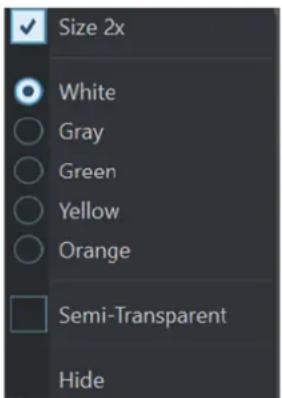
Taille x2
Double la taille d'affichage des données de saisie de la souris et des touches.
Blanc
Définit le blanc comme couleur d'arrière-plan de la fenêtre.
Gris
Définit le gris comme couleur d'arrière-plan de la fenêtre.
Vert
Définit le vert comme couleur d'arrière-plan de la fenêtre.
Jaune
Définit le jaune comme couleur d'arrière-plan de la fenêtre.
Orange
Définit l'orange comme couleur d'arrière-plan de la fenêtre.
Semi-transparent
Réduit l'opacité de la fenêtre.
Masquer
Masque l'affichage de la fenêtre.
Pour désactiver l'affichage des données de saisie de la souris et du clavier, désélectionnez
Visualiser la souris et les touches dans le menu Aide ou appuyez sur Alt/Opt - F1.
Structure de la documentation
Dans cette documentation, les informations sont réparties entre trois types de rubriques.
Descriptions de l'interface utilisateur
Ces rubriques décrivent les fonctionnalités des éléments de l'interface utilisateur ainsi que les options et paramètres des boîtes de dialogue, panneaux, etc.
Descriptions des concepts de base
Ces rubriques décrivent des concepts et expliquent les fonctions d'éléments spécifiques du logiciel.
Descriptions des procédures
Ces rubriques décrivent une série d'étapes à suivre une par une pour réaliser une tâche spécifique. Souvent, elles contiennent des exemples illustrant les contextes dans lesquels il est utile de suivre la procédure en question, ainsi qu'un court récapitulatif des résultats obtenus et des conséquences à prendre en compte.
Grâce à cette répartition des informations, la structure de cette documentation fonctionne comme un système de références que vous pouvez consulter pour obtenir exactement les informations ou instructions dont vous avez besoin, sans avoir à lire le manuel tout entier.
CONSEIL
Les rubriques descriptives n'indiquent pas comment réaliser une tâche et les rubriques procédurales n'offrent pas de descriptions des éléments. Pour trouver des informations générales sur des éléments ou concepts, il est recommandé de rechercher des noms (par exemple en tapant « événements »). En revanche, si vous souhaitez obtenir des instructions sur la réalisation d'une tâche particulière, il est préférable d'inclure un verbe dans la recherche (par exemple en tapant « enregistrer »).
Les liens qui figurent en bas des rubriques vous permettent d'accéder à des informations connexes. Vous pouvez également vous aider de la barre latérale pour consulter les rubriques situées avant et après celle que vous lisez dans la structure de la documentation.
Conventions typographiques
Dans cette documentation, nous avons utilisé des éléments structurels et des conventions typographiques pour vous aider à reconnaître les différents types d'informations.
Éléments structurels
Condition préalable
Toute action devant être réalisée ou condition devant être remplie avant de commencer la procédure.
Procéder ainsi
Liste des étapes à suivre pour obtenir le résultat escompté.
Important
Points importants à prendre en considération. Il peut par exemple s'agir de paramètres qui affectent le système ou les périphériques connectés, ou encore, d'opérations pouvant donner lieu à une perte de données.
À noter
Informations sur des éléments particuliers ou sur d'autres points à prendre en compte.
Conseil
Informations supplémentaires ou suggestions utiles.
Exemple
Exemple illustrant la procédure.
Résultat
Description du résultat de la procédure.
À la fin de cette étape
Informations sur les actions ou les tâches que vous pouvez accomplir après avoir mené la procédure à bien.
Liens associés
Liste des rubriques connexes que vous pouvez trouver dans cette documentation.
Conventions typographiques
Les noms des menus, options, fonctions, boîtes de dialogue, fenêtres et autres éléments sont inscrits en caractères gras.
EXEMPLE
Dans le Montage Audio, cliquez sur Édition.
Une suite de mots en gras séparés par des signes supérieurs correspond à une suite de différents menus à ouvrir.
EXEMPLE
Sélectionnez Fichier > Préférences > Connexions audio.
Les noms de fichiers et les emplacements des dossiers sont inscrits dans une police différente.
EXEMPLE
exemple_de_fichier.txt
Raccourcis clavier
Des touches de modification sont utilisées dans de nombreux raccourcis clavier par défaut. Certaines de ces touches sont spécifiques au système d'exploitation.
Dans ce manuel, quand un raccourci clavier comprend des touches de modification, les touches sont indiquées dans l'ordre suivant : d'abord la touche de modification de Windows, puis la touche de modification de macOS et enfin la touche en question.
EXEMPLE
Ctrl/Cmd - Z signifie : appuyez d'abord sur Ctrl sous Windows ou sur Cmd sous macOS, puis appuyez sur Z.
Prise en main
Une fois que vous avez configuré votre système, l'Assistant de démarrage vous permet d'accéder facilement à des espaces de travail courants et aux informations les concernant, afin que vous puissiez commencer à travailler immédiatement dans WaveLab.
LIENS ASSOCIÉS
Configuration du système à la page 33
Fenêtre de l'Assistant de démarrage
L'Assistant de démarrage vous permet de choisir le meilleur environnement en fonction de votre flux de travail, de créer et d'ouvrir des fichiers et d'établir des connexions audio. En outre, il offre des liens utiles, des informations et des actualités sur WaveLab.
Au démarrage de WaveLab, la fenêtre de l'Assistant de démarrage s'ouvre automatiquement.
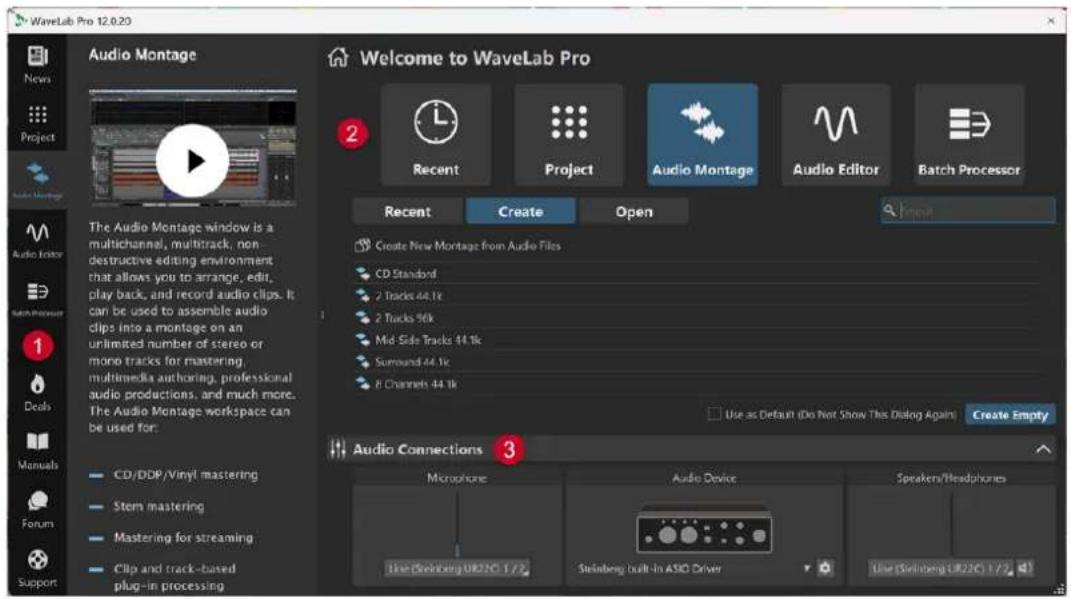
La fenêtre de l'Assistant de démarrage se compose des éléments suivants :
1 Panneau Info:
- News affiche les actualités relatives à Steinberg.
- Prémet affiche les informations générales relatives aux projets.
• Montage audio affiche les informations générales relatives aux montages audio. - Éditeur audio affiche les informations générales relatives à l'édition de fichiers audio.
- Traitement par lots affiche les informations générales relatives aux traitement par lots.
-
Deals affiche les informations sur les promotions et les bons plans Steinberg actuels et à venir.
-
Manuals renvoie à la documentation de WaveLab. Les manuels utilisateurs sont disponibles en fichiers PDF et au format WebHelp.
- Forum renvoie aux forums WaveLab, où les utilisateurs de WaveLab partagent leur expérience et fournissent une assistance.
- Support renvoie à l'équipe d'assistance de Steinberg, où nos experts WaveLab sont à votre disposition pour résoudre vos problèmes et répondre à vos questions.
2 Options pouvant être sélectionnées :
- Récent : Permet de sélectionner un fichier récent et de l'ouvrir en cliquant sur le bouton Ouvrir ou d'ouvrir un espace de travail vide en cliquant sur Créer vide.
CONSEIL
Pour réafficher le bouton Créer vide si vous avez sélectionné un élément dans la liste sans le faire exprès, cliquez dans l'espace vide situé en dessous de la dernière entrée de la liste ou désélectionnez une entrée en faisant un Ctrl/Cmd -clic dessus.
CONSEIL
Vous pouvez configurer un filtre pour n'afficher que les fichiers récemment utilisés d'un certain type en cliquant sur l'un des boutons qui se trouvent à droite de l'onglet Récent :
- Par défaut, c'est l'option Afficher tous les types de fichiers 📋 (aucun filtre) qui est sélectionnée.
- L'option Afficher uniquement les fichiers de projet permet de n'afficher que les projets récemment utilisés.
- L'option Afficher uniquement les fichiers de Montage Audio permet de n'afficher que les montages audio récemment utilisés.
- L'option Afficher uniquement les fichiers audio permet de n'afficher que les fichiers audio récemment utilisés.
- L'option Afficher uniquement les fichiers de traitement par lots ➕ permet de n'afficher que les traitements par lots récemment utilisés.
Le bouton Chercher 🔒 vous permet de saisir du texte afin de rechercher un fichier.
- Projet : Permet de créer ou d'ouvrir un projet.
- Montage audio : Permet de créer ou d'ouvrir des montages audio.
- Éditeur audio : Permet de créer ou d'ouvrir des fichiers audio.
- Traitement par lots : Permet de créer ou d'ouvrir des traitements par lots.
L'option Utiliser comme standard (ne plus afficher cette boîte de dialogue) vous permet de faire en sorte que l'Assistant de démarrage cesse de s'ouvrir et que l'espace de travail par défaut corresponde à la sélection actuelle.
CONSEIL
Si WaveLab Pro est déjà lancé, vous pouvez faire en sorte que l'Assistant de démarrage cesse de s'ouvrir en l'ouvrant manuellement et en désactivant l'option Afficher cette boîte de dialogue au démarrage de WaveLab.
Pour réactiver l'Assistant de démarrage, procédez de l'une des manières suivantes :
- Pendant le démarrage de l'application, maintenez enfoncée la touche Ctrl/Cmd jusqu'à ce que l'Assistant de démarrage s'ouvre.
- Quand WaveLab Pro est déjà lancé, ouvrez l'Assistant de démarrage et activez l'option Afficher cette boîte de dialogue au démarrage de WaveLab.
3 Panneau Connexions audio :
- Microphone : pour sélectionner un microphone.
- Périphérique audio : pour sélectionner une interface audio. Le fait de cliquer sur le bouton en forme de roue dentée œuvre une boîte de dialogue permettant de configurer votre interface.
- Haut-parleurs/Casque : pour sélectionner vos haut-parleurs ou votre casque.
À NOTER
Le panneau Connexions audio de l'Assistant de démarrage permet de configurer des paramètres de base. Vous pouvez accéder à d'autres paramètres avancés en sélectionnant Fichier > Préférences > Connexions audio.
CONSEIL
Si vous ne souhaitez pas que WaveLab Pro analyse tous vos périphériques chaque fois que vous lancez l'application et que l'Assistant de démarrage s'ouvre, vous pouvez fermer le panneau Connexions audio en cliquant sur la flèche montante qui se trouve du côté droit de son en-tête. Le temps de démarrage s'en trouvera considérablement raccourci si vous possédez une configuration complexe.
À NOTER
L'Assistant de démarrage offre des raccourcis vers des fonctionnalités spécifiques et des alternatives pour créer les flux de travail de WaveLab Pro. Cela signifie que vous pouvez accomplir toutes les tâches offertes par l'Assistant de démarrage et accéder à toutes ses fonctionnalités de différentes façons et/ou depuis d'autres emplacements de l'application. Les instructions correspondantes sont disponibles dans ce manuel.
Ouvrir manuellement l'Assistant de démarrage
Par défaut, la fenêtre Assistant de démarrage s'ouvre automatiquement chaque fois que vous lancez WaveLab. Après avoir démarré WaveLab, vous pouvez ouvrir manuellement la fenêtre Assistant de démarrage.
Procédez de l'une des manières suivantes :
- Cliquez sur Fichier dans la barre de menu et sélectionnez Ouvrir l'assistant de démarrage.
- Cliquez sur l'icône Ouvrir l'assistant de démarrage dans la barre de commandes.
• Appuyez sur Alt/Opt - Origine.
LIENS ASSOCIÉS
Fenêtre de l'Assistant de démarrage à la page 22
Création de projet à l'aide de l'Assistant de démarrage
Le moyen le plus facile et le plus rapide de créer un nouveau projet est d'utiliser l'Assistant de démarrage.
CONSEIL
Pour afficher des informations générales sur l'utilisation des projets dans WaveLab Pro, cliquez sur la vignette Projet du panneau d'information qui se trouve du côté gauche de la fenêtre Assistant de démarrage.
Il existe plusieurs moyens de créer des projets à l'aide de l'Assistant de démarrage. Vous pouvez :
- Sélectionner un modèle.
- Sélectionner des fichiers audio, des montages audio et/ou des traitements par lots, éventuellement avec un modèle, afin de les inclure dans un nouveau projet.
• Créer un projet vide.
À NOTER
Il existe d'autres moyens de créer des projets dans WaveLab qui vous sembleront peut-être plus adaptés à votre façon de travailler. Vous en trouverez les descriptions dans les sections correspondantes de ce manuel.
LIENS ASSOCIÉS
Créer un projet à l'aide de l'Assistant de démarrage à la page 25
Projets à la page 154
Création de projets à la page 154
Créer un projet à l'aide de l'Assistant de démarrage
Le bouton Créer de l'Assistant de démarrage permet de configurer un nouveau projet en partant de zéro ou à partir d'un modèle et/ou de fichiers audio préexistants.
PROCÉDER AINSI
- Dans la fenêtre Assistant de démarrage, sélectionnez Projet.
- Cliquez sur Créer.
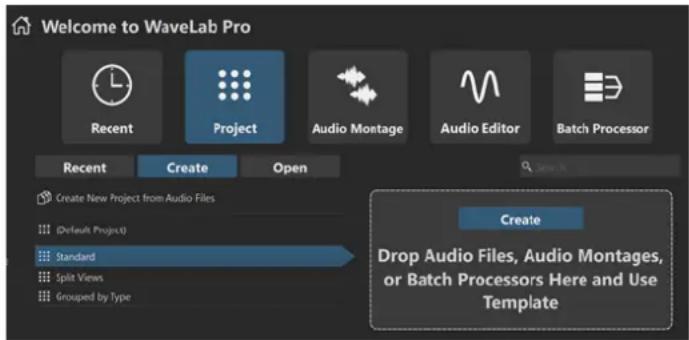
- Procédez de l'une des manières suivantes :
- Pour créer un projet à partir d'un modèle, sélectionnez ce modèle. Double-cliquez sur son nom ou cliquez sur Créer dans le panneau qui se trouve à droite de la liste. Pour inclure des fichiers dans le nouveau projet, faites-les glisser sur le panneau.
- Pour créer un projet à partir de fichiers audio, sélectionnez Créer un nouveau projet à partir de fichiers audio et cliquez sur Créer.
L'explorateur de fichiers s'ouvre.
Accédez à vos fichiers audio, sélectionnez-les et cliquez sur Ouvrir.
- Pour créer un projet en partant de zéro, cliquez sur Créer Vide en bas à droite.
CONSEIL
Pour réafficher le bouton Créer vide si vous avez sélectionné un élément dans la liste sans le faire exprès, cliquez dans l'espace vide situé en dessous de la dernière entrée de la liste ou désélectionnez une entrée en faisant un Ctrl/Cmd -clic dessus.
- Si vous avez choisi l'une des deux premières options à l'étape précédente : Dans la boîte de dialogue Emplacement du projet qui s'ouvre automatiquement, définissez un nom. Vous pouvez éventuellement cliquer sur la flèche descendante qui se trouve à côté du champ Nom et assigner au projet des valeurs variables, telles que la Date ou l'Heure. Définissez l'emplacement où le dossier de projet va être enregistré. Cliquez sur OK pour créer votre projet.
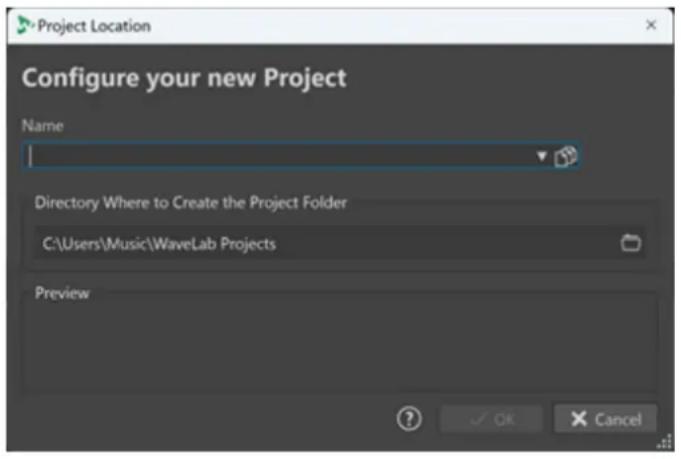
Fenêtre de l'Assistant de démarrage à la page 22
Projets à la page 154
Création de projet à l'aide de l'Assistant de démarrage à la page 25
Ouvrir un projet à partir de l'Assistant de démarrage
Le bouton Ouvrir de l'Assistant de démarrage vous permet d'ouvrir un projet en le faisant glisser ou en y accédant dans un navigateur.
PROCÉDER AINSI
- Dans la fenêtre Assistant de démarrage, sélectionnez Projet.
- Cliquez sur Ouvrir.
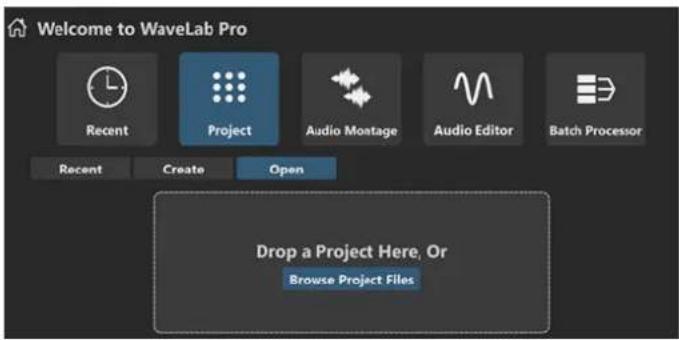
- Faites glisser un fichier de projet dans le panneau ou cliquez sur l'option Parcourir les fichiers de projet pour accéder au fichier dans un navigateur.
RÉSULTAT
Le fichier de projet s'ouvre.
LIENS ASSOCIÉS
Fenêtre de l'Assistant de démarrage à la page 22
Projets à la page 154
Création de projet à l'aide de l'Assistant de démarrage à la page 25
Création de montages audio via l'Assistant de démarrage
La manière la plus simple et la plus rapide d'assembler plusieurs fichiers audio, par exemple pour produire un podcast ou un album, est d'utiliser l'Assistant de démarrage pour créer un montage.
CONSEIL
Pour obtenir des informations générales sur l'utilisation des montages audio dans WaveLab Pro, cliquez sur la vignette Montage audio du panneau d'information qui se trouve du côté gauche de la fenêtre Assistant de démarrage.
L'Assistant de démarrage offre plusieurs manières de créer des montages audio. Choisissez celle qui correspond le mieux à votre flux de travail :
- Vous pouvez partir de fichiers audio préexistants, éventuellement en utilisant un modèle, pour créer un montage audio.
Un montage intégrant vos fichiers audio est alors créé dans la fenêtre Montage audio.
- Vous pouvez commencer par configurer le montage audio en choisissant un modèle. De cette manière, vous aurez la possibilité de sélectionner ou d'enregistrer ultérieurement les fichiers audio correspondants.
Un nouveau montage, avec les pistes et la fréquence d'échantillonnage indiquées dans le modèle, s'ouvre dans la fenêtre Montage audio.
À NOTER
Il existe d'autres moyens de créer des montages audio dans WaveLab qui vous sembleront peut-être plus adaptés à votre façon de travailler. Vous en trouverez les descriptions dans les sections correspondantes de ce manuel.
LIENS ASSOCIÉS
Fenêtre de l'Assistant de démarrage à la page 22
Montage audio à la page 343
Créer des montages audio à partir d'un fichier audio à la page 387
Insérer des fichiers audio dans des montages audio à la page 420
Créer un montage audio à l'aide de l'Assistant de démarrage
Le bouton Créer de l'Assistant de démarrage permet de configurer un nouveau montage audio en partant de zéro ou à partir d'un modèle et/ou de fichiers audio préexistants.
CONDITION PRÉALABLE
Vous avez accès à un ou plusieurs fichiers audio.
PROCÉDER AINSI
-
Dans la fenêtre Assistant de démarrage, sélectionnez Montage audio:.
-
Cliquez sur Créer.
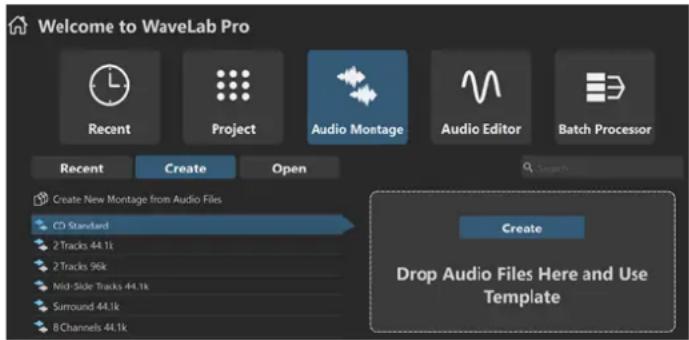
- Procédez de l'une des manières suivantes :
- Pour créer un montage audio à partir d'un modèle, sélectionnez ce modèle. Double-cliquez sur son nom ou cliquez sur Créer dans le panneau qui se trouve à droite de la liste. Pour inclure des fichiers dans le nouveau montage audio, faites-les glisser sur le panneau.
- Pour créer un montage audio à partir de fichiers audio, sélectionnez Créer un nouveau montage à partir de fichiers audio et cliquez sur Créer.
L'explorateur de fichiers s'ouvre.
Accédez à vos fichiers audio, sélectionnez-les et cliquez sur Ouvrir.
- Pour créer un montage audio en partant de zéro, cliquez sur Créer Vide en bas à droite.
CONSEIL
Pour réafficher le bouton Créer vide si vous avez sélectionné un élément dans la liste sans le faire exprès, cliquez dans l'espace vide situé en dessous de la dernière entrée de la liste ou désélectionnez une entrée en faisant un Ctrl/Cmd -clic dessus.
- Si vous avez choisi l'une des deux premières options à l'étape précédente : Dans la boîte de dialogue Emplacement du montage audio, saisissez un nom et définissez un emplacement cible pour le dossier de votre montage audio. Cliquez sur Créer pour créer le montage audio.
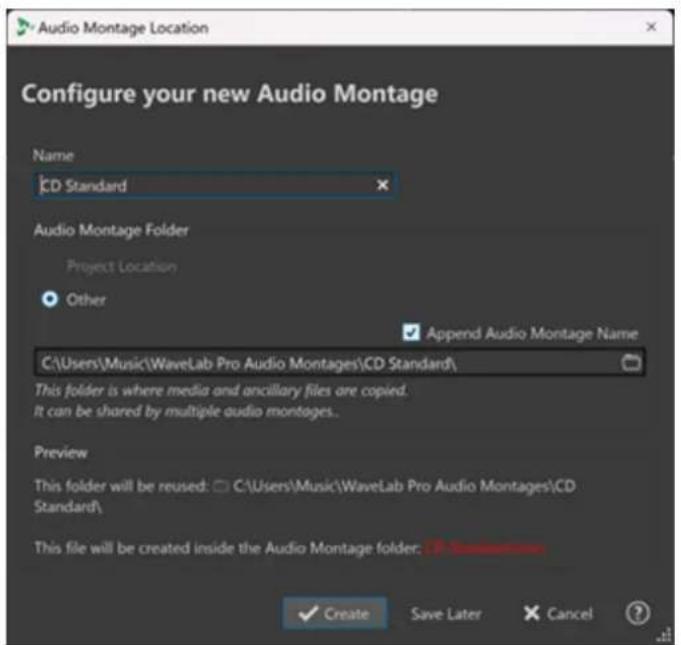
Fenêtre de l'Assistant de démarrage à la page 22
Boîte de dialogue Emplacement du montage audio à la page 386
Montage audio à la page 343
Création de montages audio via l'Assistant de démarrage à la page 27
Créer des montages audio à partir d'un fichier audio à la page 387
Ouvrir un montage audio à l'aide de l'Assistant de démarrage
Le bouton Ouvrir de l'Assistant de démarrage vous permet d'ouvrir des montages audio en les faisant glisser ou en accédant aux fichiers correspondants dans un navigateur.
PROCÉDER AINSI
- Dans la fenêtre Assistant de démarrage, sélectionnez Montage audio.
- Cliquez sur Ouvrir.
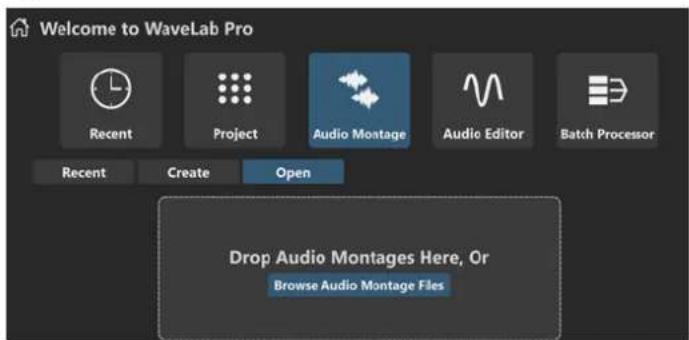
- Faites glisser un ou plusieurs fichiers de montages audio sur le panneau ou cliquez sur Parcourir les fichiers de montage audio pour accéder à ces fichiers dans un navigateur.
RÉSULTAT
Les fichiers de montages audio s'ouvrent dans la fenêtre Montage audio.
LIENS ASSOCIÉS
Fenêtre de l'Assistant de démarrage à la page 22
Boîte de dialogue Emplacement du montage audio à la page 386
Montage audio à la page 343
Création de montages audio via l'Assistant de démarrage à la page 27
Créer des montages audio à partir d'un fichier audio à la page 387
Création de traitement par lots à l'aide de l'Assistant de démarrage
Le moyen le plus facile et le plus rapide de créer un nouveau Traitement par lots est d'utiliser l'Assistant de démarrage.
CONSEIL
Pour obtenir des informations générales sur l'utilisation des traitements par lots dans WaveLab Pro, cliquez sur la vignette Traitement par lots du panneau d'information qui se trouve du côté gauche de la fenêtre Assistant de démarrage.
L'Assistant de démarrage offre deux manières de créer des traitements par lots. Choisissez celle qui correspond le mieux à votre flux de travail :
- Vous pouvez partir de fichiers audio préexistants, éventuellement en utilisant un modèle, pour créer un traitement par lots.
Un nouveau traitement par lots contenant vos fichiers audio s'ouvre alors dans la fenêtre Traitement par lots.
- Vous pouvez commencer par configurer le traitement par lots en choisissant un modèle. De cette manière, vous aurez la possibilité de sélectionner ou d'enregistrer ultérieurement les fichiers audio correspondants.
Un nouveau traitement par lots s'ouvre alors dans la fenêtre Traitement par lots.
À NOTER
Il existe d'autres moyens de configurer des traitements par lots dans WaveLab qui vous sembleront peut-être plus adaptés à votre façon de travailler. Vous en trouverez les descriptions dans les sections correspondantes de ce manuel.
LIENS ASSOCIÉS
Fenêtre de l'Assistant de démarrage à la page 22
Traitement par lots à la page 839
Ajouter des fichiers audio à un traitement par lots à la page 852
Ajouter des montages audio à un traitement par lots à la page 852
Créer un traitement par lots à l'aide de l'Assistant de démarrage
Le bouton Créer de l'Assistant de démarrage permet de configurer un nouveau traitement par lots à partir d'un modèle ou de fichiers audio préexistants.
PROCÉDER AINSI
-
Dans la fenêtre Assistant de démarrage, sélectionnez Traitement par lots.
-
Cliquez sur Créer.

-
Procédez de l'une des manières suivantes :
-
Pour créer un traitement par lots à partir d'un modèle, sélectionnez ce modèle. Double-cliquez sur son nom ou cliquez sur Créer dans le panneau qui se trouve à droite de la liste. Pour inclure des fichiers dans le nouveau traitement par lots, faites-les glisser sur le panneau.
- Pour créer un traitement par lots à partir de fichiers audio, sélectionnez Créer un nouveau traitement par lots à partir de fichiers audio et cliquez sur Créer.
L'explorateur de fichiers s'ouvre.
Accédez à vos fichiers audio, sélectionnez-les et cliquez sur Ouvrir.
- Pour créer un traitement par lots en partant de zéro, cliquez sur Créer Vide en bas à droite.
CONSEIL
Pour réafficher le bouton Créer vide si vous avez sélectionné un élément dans la liste sans le faire exprès, cliquez dans l'espace vide situé en dessous de la dernière entrée de la liste ou désélectionnez une entrée en faisant un Ctrl/Cmd -clic dessus.
RÉSULTAT
La fenêtre Traitement par lots s'ouvre.
LIENS ASSOCIÉS
Fenêtre de l'Assistant de démarrage à la page 22
Traitement par lots à la page 839
Ouvrir un traitement par lots à partir de l'Assistant de démarrage
Le bouton Ouvrir de l'Assistant de démarrage permet d'ouvrir des traitements par lots préexistants ou de configurer un nouveau traitement par lots à partir de fichiers audio en utilisant un modèle.
PROCÉDER AINSI
- Dans la fenêtre Assistant de démarrage, sélectionnez Traitement par lots.
- Cliquez sur Ouvrir.
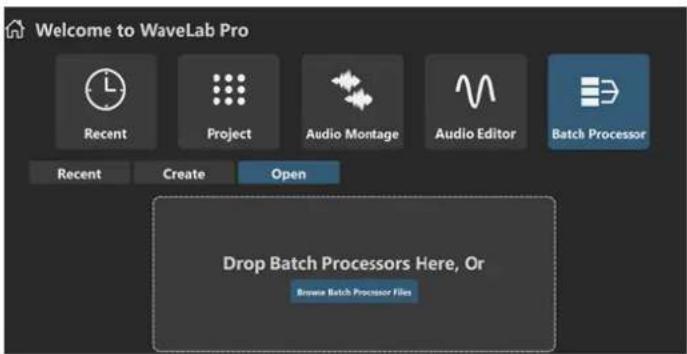
- Faites glisser un ou plusieurs fichiers de traitement par lots sur le panneau ou cliquez sur Parcourir les fichiers de traitement par lots pour accéder à ces fichiers.
RÉSULTAT
Les fichiers de traitement par lots s'ouvrent dans la fenêtre Traitement par lots.
LIENS ASSOCIÉS
Fenêtre de l'Assistant de démarrage à la page 22
Traitement par lots à la page 839
Configuration du système
Avant de commencer à travailler, vous devez configurer votre système.
IMPORTANT
Vérifiez que tous les équipements sont hors tension avant de les connecter.
La configuration de votre système dépend de nombreux facteurs tels que le type du projet que vous voulez créer, les équipements externes que vous allez utiliser ou le matériel informatique dont vous disposez.
LIENS ASSOCIÉS
Définition des connexions audio à la page 34
Cartes son et lecture en arrière-plan
Vous pouvez exécuter WaveLab Pro en même temps que d'autres applications et toujours laisser l'application active accéder à la carte son.
Lorsque vous activez la lecture ou l'enregistrement dans WaveLab Pro, les autres applications ne peuvent pas accédez à la carte son. De même, si une autre application utilise la carte son, WaveLab Pro ne peut pas lancer la lecture.
PROCÉDER AINSI
- Sélectionnez Fichier > Préférences > Connexions audio.
- Sélectionnez l'onglet Options.
- Activez Relâchement du pilote.
- Procédez de l'une des manières suivantes :
- Si vous souhaitez libérer le pilote lorsque WaveLab Pro est exécuté en tâche de fond, activez Quand WaveLab Pro est en arrière-plan.
- Si vous souhaitez libérer le pilote uniquement lorsque Cubase/Nuendo est en avant-plan, activez Quand Cubase/Nuendo est en avant-plan.
LIENS ASSOCIÉS
Onglet Connexions audio à la page 36
Latence
La latence est le délai entre le moment où le contenu audio est envoyé par le programme et le moment où vous l'entendez. S'il est crucial de réduire au minimum la latence dans des stations de travail audionumérique en temps réel telles que Steinberg Nuendo ou Cubase, ce n'est pas vraiment le cas avec WaveLab Pro.
Sous WaveLab Pro, stabilité de lecture et haute précision d'édition priment.
La latence d'un système audio dépend du matériel, de ses pilotes et de ses réglages. En cas de microcoupure, craquements ou décrochages pendant la lecture, augmentez le paramètre ASIO-Guard dans l'onglet Options des Connexions audio ou augmentez la taille de la mémoire tampon dans le panneau de contrôle ASIO de la carte son.
LIENS ASSOCIÉS
ASIO-Guard à la page 34
Onglet Connexions audio à la page 36
ASIO-Guard
ASIO-Guard permet de pré-traiter tous les canaux et plug-ins VST.
À des niveaux élevés, ASIO-Guard engendre une latence plus importante. Quand vous réglez un fader de volume, par exemple, les changements de paramètre sont audibles avec un léger temps de retard.
À NOTER
Les plug-ins du rééchantillonneur et certains plug-ins à latence élevée accumulent les échantillons avant de les traiter. Cela requiert un paramétrage ASIO-Guard élevé.
LIENS ASSOCIÉS
Configuration d'ASIO-Guard à la page 34
Configuration d'ASIO-Guard
Il est possible de définir la taille de la mémoire tampon d'ASIO-Guard.
PROCÉDER AINSI
- Sélectionnez Fichier > Préférences > Connexions audio.
- Cliquez sur l'onglet Options.
- Dans le menu ASIO-Guard, indiquez la taille de la mémoire tampon d'ASIO-Guard. Avec des niveaux élevés, les traitements sont plus stables et les traitements audio plus performants. Toutefois, une telle configuration augmente la latence et l'utilisation de la mémoire.
LIENS ASSOCIÉS
Onglet Connexions audio à la page 36
Définition des connexions audio
Pour pouvoir lire et enregistrer du contenu audio dans WaveLab Pro, vous devez spécifier comment les canaux d'entrée et de sortie internes de WaveLab Pro sont connectés à votre carte son et quels périphériques vous voulez utiliser pour la lecture et l'enregistrement.
Vous pouvez définir les paramètres de tampon du périphérique et configurer les connexions avec les équipements externes. Vous devez sélectionner au moins deux canaux pour l'enregistrement et la lecture stéréo.
Si vous n'avez pas de carte son tierce, sélectionnez le pilote Steinberg built-in ASIO ou les options Audio intégré (macOS uniquement). Vous pouvez également utiliser le pilote Steinberg
built-in ASIO avec la plupart des cartes son tierces. Cette solution vous permettra d'enregistrer et de lire avec différentes fréquences d'échantillonnage.
LIENS ASSOCIÉS
Sélection d'un pilote audio à la page 35
Onglet Connexions audio à la page 36
Enregistrement à la page 597
Effets externes à la page 42
Sélection d'un pilote audio
Le pilote audio que vous sélectionnez permet à WaveLab Pro de communiquer avec l'interface audio.
À NOTER
Sur les systèmes d'exploitation Windows, il est recommandé d'accéder à l'interface via un pilote ASIO spécialement conçu pour cette interface. Si aucun pilote ASIO n'a été installé, contactez le fabricant de votre interface audio pour obtenir des informations sur les pilotes ASIO disponibles. Quand aucun pilote ASIO particulier n'est disponible, vous pouvez utiliser le pilote Steinberg built-in ASIO.
PROCÉDER AINSI
- Sélectionnez Fichier > Préférences > Connexions audio.
- Ouvrez le menu local Périphérique audio et sélectionnez votre pilote.
- Facultatif : cliquez sur Panneau de contrôle et configurez les paramètres à votre convenance.
LIENS ASSOCIÉS
Onglet Connexions audio à la page 36
Pilote ASIO à la page 35
Sélection du pilote Steinberg Built-In ASIO (Windows uniquement) à la page 35
Pilote ASIO
Audio Stream Input/Output (ASIO) est un protocole de pilote pour les périphériques informatiques défini par Steinberg. Il assure une interface haute fidélité à faible latence entre l'application logicielle et la carte son de l'ordinateur.
LIENS ASSOCIÉS
Sélection d'un pilote audio à la page 35
Sélection du pilote Steinberg Built-In ASIO (Windows uniquement) à la page 35
Sélection du pilote Steinberg Built-In ASIO (Windows uniquement)
Quand aucun pilote ASIO particulier n'est disponible, vous pouvez utiliser le pilote Steinberg built-in ASIO.
Le pilote Steinberg built-in ASIO vous permet d'accéder aux entrées et sorties audio fournies par le sous-système audio de Windows. De plus, le pilote Steinberg built-in ASIO procède automatiquement à une conversion de la fréquence d'échantillonnage quand celle d'un fichier audio source est différente de celle de votre interface audio.
À NOTER
La documentation du pilote Steinberg built-in ASIO se trouve à l'emplacement suivant : C:\Programmes\Steinberg\Asio\Help
PROCÉDER AINSI
- Sélectionnez Fichier > Préférences > Connexions audio.
- Ouvrez le menu local Dispositif Audio et sélectionnez le pilote Steinberg built-in ASIO.
- Facultatif : cliquez sur Panneau de contrôle et configurez les paramètres à votre convenance.
LIENS ASSOCIÉS
Sélection d'un pilote audio à la page 35
Onglet Connexions audio à la page 36
Onglet Connexions audio
Cet onglet permet de définir la connexion des bus d'entrée et de sortie internes de WaveLab Pro à votre carte son et les périphériques à utiliser pour la lecture et l'enregistrement.
- Pour ouvrir l'onglet Connexions audio, sélectionnez Fichier > Préférences > Connexions audio.
Paramètres globaux
Périphérique audio
Sélectionnez ici les périphériques audio à utiliser pour la lecture et l'enregistrement de signaux audio. Si vous n'avez pas de carte son tierce, sélectionnez le pilote Steinberg built-in ASIO ou les options Audio intégré (macOS uniquement).
Noms des ports
Permet d'ouvrir la boîte de dialogue Noms des ports audio afin d'attribuer des noms personnalisés à chaque port d'entrée et de sortie audio.
Tableau de bord
Lorsque vous sélectionnez un pilote ASIO, le bouton Panneau de contrôle est activé. Cliquez sur ce bouton pour ouvrir l'application de configuration de votre carte son, qui est généralement installée en même temps que la carte. Selon la carte son et son pilote, cette application peut proposer des paramètres de taille du tampon, de formats audio, des connexions d'E/S supplémentaires, etc.
Rafraîchir
Ce bouton commande une nouvelle évaluation des périphériques audio connectés.
Onglet Lecture
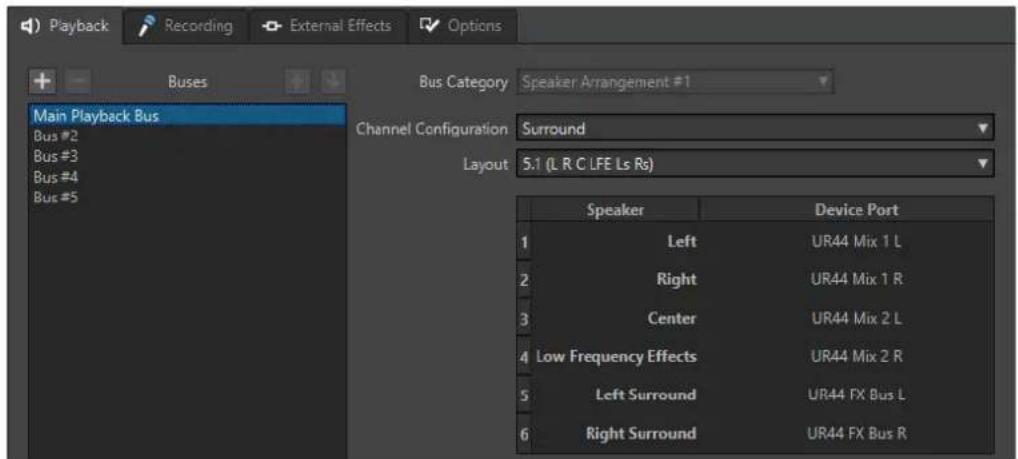
Cet onglet permet d'ajouter les bus utilisés pour la lecture. Si vous procédez à un monitoring sur un système surround, spécifiez ici les sorties de haut-parleurs surround.
Ajouter un bus +
Permet d'ajouter un bus à la liste des bus.
Supprimer le bus sélectionné
Supprime le bus sélectionné de la liste des bus.
Déplacer le bus vers le haut
Déplace le bus sélectionné vers le haut dans la liste des bus. L'ordre est également modifié dans les menus WaveLab Pro.
Déplacer le bus vers le bas
Déplace le bus sélectionné vers le bas dans la liste des bus. L'ordre est également modifié dans les menus WaveLab Pro.
Liste des bus
Affiche tous les bus. Vous pouvez renommer les bus et les déplacer dans la liste. Pour renommer un bus, double-cliquez dessus et saisissez un nouveau nom.
Catégorie de bus
Pour assigner une catégorie au bus sélectionné. Selon la catégorie, vous pouvez sélectionner les bus dans différentes zones de WaveLab Pro. Les catégories suivantes sont disponibles :
- Unused
- Les bus de la catégorie Piste de référence apparaissent dans le menu Routage de la piste de référence.
- Les bus de la catégorie Before Playback Processing apparaissent dans le panneau Traitement de lecture de la Section Maître quand vous cliquez sur Bus de sortie avant traitement de lecture.
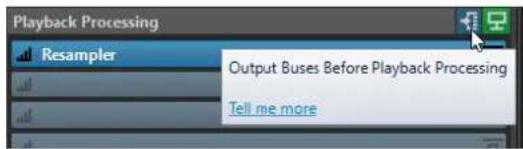
- Les bus de la catégorie Configuration des haut-parleurs apparaissent dans le panneau Configuration des haut-parleurs de la Section Maître. Cela vous
permet d'alterner entre les différents haut-parleurs. La Configuration des haut-parleurs n° 1 est le principal bus de lecture.

Configuration des canaux
Permet de router les bus de lecture sur des ports périphériques. Vous avez le choix entre Mono, Stéréo, Surround, Ambisonique, Multi mono et Multi stéréo. Dans le tableau qui se trouve sous le menu Configuration des canaux, vous pouvez définir le Port de périphérique de chaque canal des bus de lecture.
Onglet Enregistrement
La première fois qu'un périphérique audio est détecté, WaveLab Pro assigne automatiquement les bus d'entrée. Vous pouvez utiliser cette configuration ou changer les bus d'entrée.
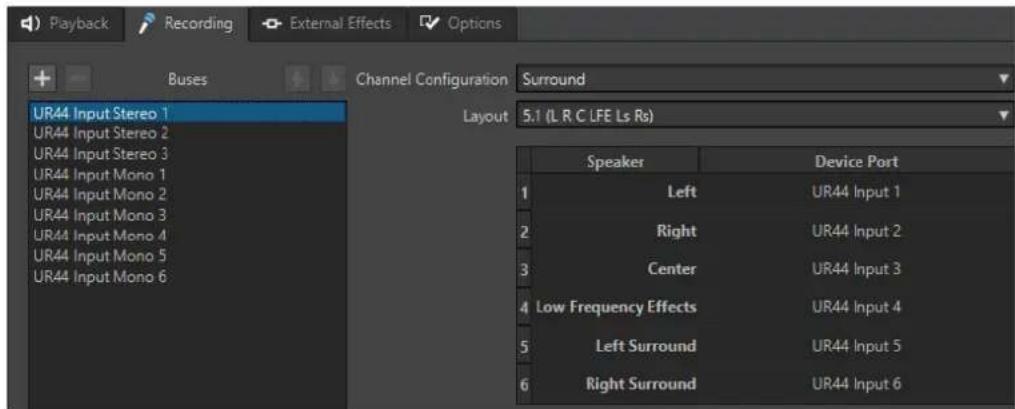
Cet onglet permet d'ajouter des bus de lecture et de monitoring des entrées. Les entrées définies ici sont ensuite accessibles depuis la boîte de dialogue Enregistrement.
Ajouter un bus +
Permet d'ajouter un nouveau bus d'enregistrement à la liste des bus.
Supprimer le bus sélectionné
Supprime le bus sélectionné de la liste des bus.
Déplacer le bus vers le haut
Déplace le bus sélectionné vers le haut dans la liste des bus. L'ordre est également modifié dans les menus WaveLab Pro.
Déplacer le bus vers le bas
Déplace le bus sélectionné vers le bas dans la liste des bus. L'ordre est également modifié dans les menus WaveLab Pro.
Configuration des canaux
Permet de router les bus d'enregistrement sur des ports périphériques. Vous avez le choix entre Mono, Stéréo, Surround, Ambisonique, Multi mono et Multi stéréo. Dans le tableau qui se trouve sous le menu Configuration des canaux, vous pouvez définir le Port de périphérique de chaque canal des bus d'enregistrement.
Liste de bus
Regroupe tous les bus. Vous pouvez renommer les bus et les déplacer dans la liste. Pour renommer un bus, double-cliquez dessus et saisissez un nouveau nom.
Onglet Effets externes
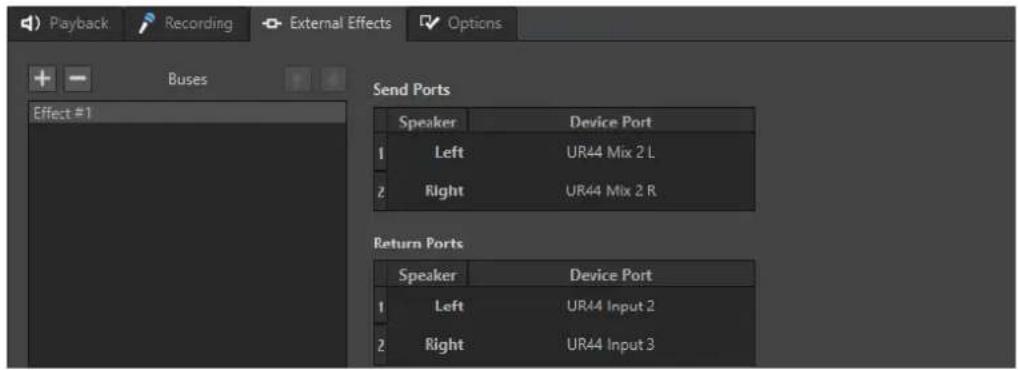
Cet onglet permet d'ajouter des effets externes. Les bus d'effet externes créés ici apparaissent dans le menu Bus audio du plug-in External FX.
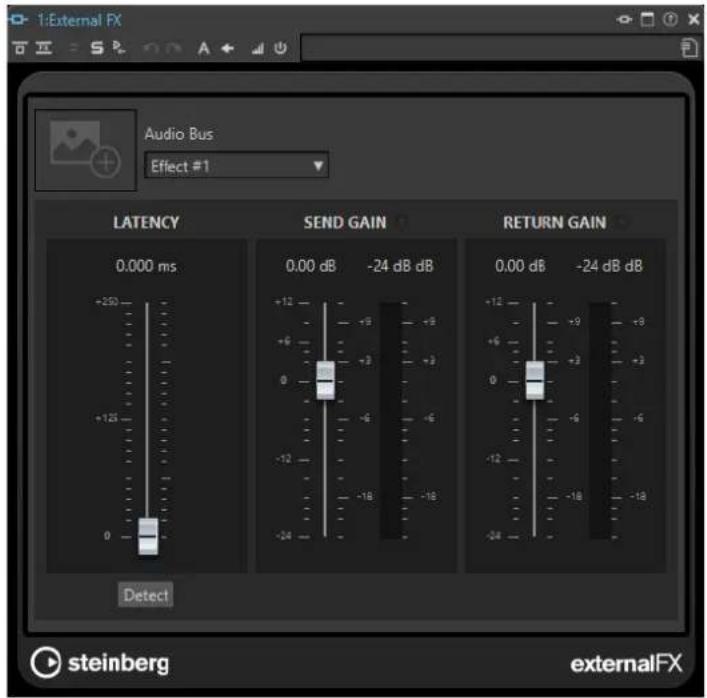
Ajouter un bus +
Ajoute un nouveau bus à la liste des bus.
Supprimer le bus sélectionné
Supprime le bus sélectionné de la liste des bus.
Déplacer le bus vers le haut
Déplace le bus sélectionné vers le haut dans la liste des bus. L'ordre est également modifié dans les menus WaveLab Pro.
Déplacer le bus vers le bas
Déplace le bus sélectionné vers le bas dans la liste des bus. L'ordre est également modifié dans les menus WaveLab Pro.
Liste des bus
Affiche tous les bus. Vous pouvez renommer les bus et les déplacer dans la liste. Pour renommer un bus, double-cliquez dessus et saisissez un nouveau nom.
Onglet Options
Cet onglet permet de spécifier le nombre de tampons et la fonctionnalité du pilote de contrôle.
ASIO-Guard
Augmentez cette valeur pour améliorer l'élasticité des flux audio et éviter les microcoupures. Avec des niveaux élevés, les traitements sont plus stables et les traitements audio plus performants. Toutefois, une telle configuration augmente la latence et l'utilisation de la mémoire.
Effectuer un court fondu d'entrée en début de lecture
Quand cette option est activée, un court fondu d'entrée est appliqué en début de lecture. Cela évite des clics causés par les formes d'onde qui ne démarrent pas au point de passage par zéro.
Le fondu est linéaire et dure soit 10 millisecondes, soit une durée correspondant à la taille de bloc du périphérique audio si celle-ci est inférieure à 10 millisecondes.
Effectuer un court fondu de sortie en fin de lecture
Quand cette option est activée, un court fondu de sortie est appliqué en fin de lecture. Vous évitez ainsi les clics causés par les formes d'onde qui ne se terminent pas au point de passage par zéro. Cela supprime également tout signal audio engendré par la latence et les trainées laissées par les plug-ins de réverbération.
Le fondu est linéaire et dure soit 10 millisecondes, soit une durée correspondant à la taille de bloc du périphérique audio si celle-ci est inférieure à 10 millisecondes.
Relâchement du pilote
Permet d'exécuter WaveLab Pro en même temps que d'autres applications et de toujours laisser l'application active accéder à la carte son.
- Si Quand WaveLab Pro est en arrière-plan est activé, le pilote est libéré quand WaveLab Pro est en arrière-plan.
- Si Quand Cubase/Nuendo est en avant-plan est activé, le pilote est libéré quand Cubase/Nuendo est en avant-plan.
Fréquence d'échantillonnage préférée
Cette option permet de définir la Fréquence d'échantillonnage préférée pour la lecture.
Délai de modification de la fréquence d'échantillonnage
Après que WaveLab Pro a indiqué au périphérique audio qu'il devait utiliser une nouvelle fréquence d'échantillonnage, le pilote transmet à WaveLab Pro un message lui indiquant que la tâche est terminée.
Pour la plupart des pilotes, il n'est pas nécessaire de définir de délai de modification de la fréquence d'échantillonnage. Cependant, certains pilotes n'envoient pas le message indiquant que le changement de fréquence a été effectué, ou l'envoient en retard. Le cas échéant, vous pouvez définir un délai de modification.
À l'expiration du délai fixé à l'aide de ce paramètre, WaveLab Pro considère que la fréquence d'échantillonnage a été acceptée et tente de lancer la lecture ou l'enregistrement. Quand WaveLab Pro reçoit un message du pilote indiquant que le changement a été effectué, le délai expire.
Si vous rencontrez des problèmes liés au changement de fréquence d'échantillonnage, vous pouvez augmenter le délai à 3 secondes ou plus. Dans l'idéal, le délai doit être le plus court possible.
En bas à droite de la Section Maître, une barre de progression indique le temps écoulé en attente du message du pilote.
LIENS ASSOCIÉS
ASIO-Guard à la page 34
Section Maître à la page 615
Lecture et Transport à la page 167
Enregistrement à la page 597
Attribuer des noms personnalisés aux ports audio
Vous pouvez attribuer des noms personnalisés à chaque port d'entrée et de sortie audio de votre interface audio connectée. Quand vous enregistrez un préréglage de connexions audio, les noms personnalisés des ports audio sont intégrés à ce préréglage. Vous pouvez enregistrer un préréglage de plusieurs connexions audio portant des noms différents pour un même périphérique audio.
PROCÉDER AINSI
-
Sélectionnez Fichier > Préférences > Connexions audio.
-
Cliquez sur Noms des ports.
-
En haut de la boîte de dialogue Noms des ports audio, sélectionnez Ports de sortie audio ou Ports d'entrée audio dans le menu contextuel.
-
Dans la liste de ports audio, double-cliquez sur le nom de port que vous souhaitez modifier et saisissez un nouveau nom.
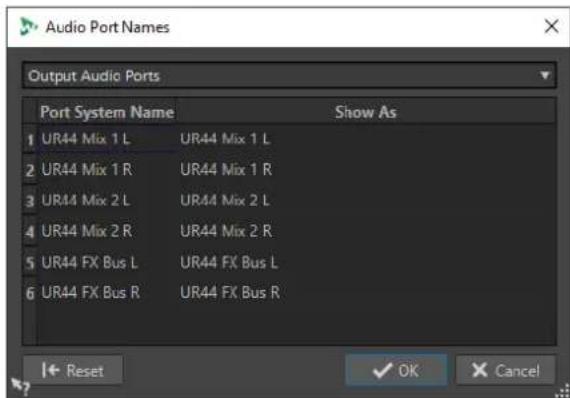
-
Facultatif : Recommencez l'opération pour tous les ports dont vous souhaitez modifier le nom.
-
Cliquez sur OK.
LIENS ASSOCIÉS
Onglet Connexions audio à la page 36
Transmettre des flux audio de fichiers mono à un haut-parleur dédié
Vous pouvez définir un haut-parleur dédié auquel le flux audio des fichiers mono sera transmis.
PROCÉDER AINSI
-
Dans l'onglet Connexions audio, cliquez sur Lecture.
-
Dans le menu Configuration des canaux, sélectionnez Universel.
-
Définissez un Port de périphérique pour le Fichier Mono.
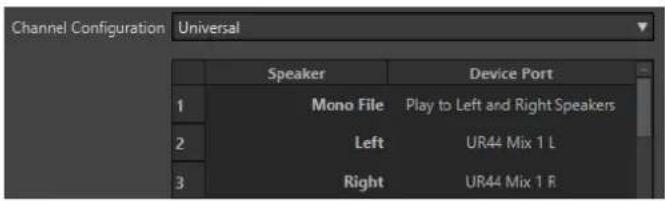
Onglet Connexions audio à la page 36
Combiner plusieurs périphériques audio sous macOS
macOS permet de combiner plusieurs interfaces audio afin qu'elles apparaissent et agissent comme un périphérique unique.
Pour utiliser un périphérique audio différent pour la sortie et l'entrée dans WaveLab, ou pour étendre le nombre d'entrées et de sorties disponibles, macOS permet de combiner plusieurs périphériques audio afin de créer un seul périphérique groupé.
CONDITION PRÉALABLE
Vous avez connecté tous les périphériques audio externes que vous souhaitez utiliser.
PROCÉDER AINSI
- Suivez les instructions pas à pas détaillées sur les sites officiels d'assistance Apple.
CONSEIL
Nous recommandons de rechercher les termes « Aggregate Device » (périphérique groupé).
Effets externes
Vous pouvez utiliser des effets externes avec WaveLab Pro.
Pour utiliser des effets externes, configurez des bus d'effet externe. Les bus d'effet externes comprennent les bus d'envoi (sortie) et les bus de retour (entrée).
Chaque bus audio peut avoir uniquement un effet externe actif à la fois. Si le bus audio compte plusieurs effets externes, tous les autres effets externes sont contournés. Si un effet externe n'est plus utilisé et qu'un autre effet externe utilise le même bus audio, l'autre effet externe est activé.
Les effets externes configurés dans Connexions audio sont disponibles dans le plug-in External FX.
Vous pouvez utiliser le plug-in External FX du panneau Effets de la Section Maître et de l'Inspecteur pour les montages audio en tant que clip, piste et effet de sortie.
EXEMPLE
Si vous ajoutez un plug-in External FX comme effet d'insert dans la Section Maître, l'audio est envoyé vers la sortie audio correspondante, traitée par les appareils d'effet externes et retournée vers le plug-in via l'entrée audio définie.
IMPORTANT
Vous ne pouvez pas utiliser le plug-in Resampler avec des effets externes.
LIENS ASSOCIÉS
Plug-in External FX à la page 43
Fenêtre Inspecteur à la page 528
Fenêtre Section Maître à la page 615
Plug-in External FX
Le plug-in External FX permet d'ajouter des appareils d'effet externes à la Section Maître et au montage audio via l'Inspecteur.
- Pour ouvrir le plug-in External FX, ajoutez-le dans la liste d'effets de la Section Maître ou de l'Inspecteur.
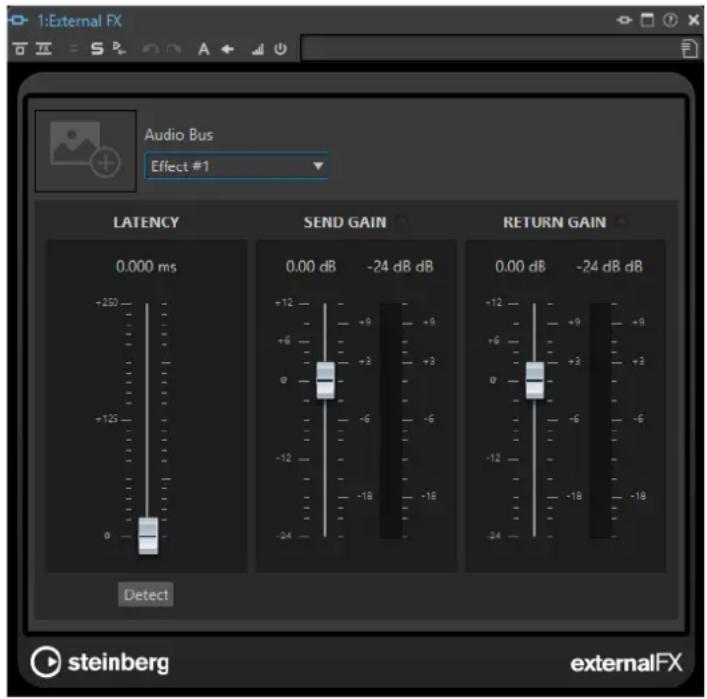
Image
Permet d'ajouter une image dans la fenêtre External FX. Vous pouvez ajouter une image de votre effet externe, par exemple afin de vous souvenir des paramètres configurés pour cet effet.
- Pour agrandir l'image, faites un clic droit dessus et sélectionnez Show Picture.
- Pour supprimer l'image, faites un clic droit dessus et sélectionnez Remove Picture.
Bus Audio
Permet de sélectionner le bus audio de l'externe effet.
Latency
Les effets externes peuvent engendrer une certaine latence. WaveLab compense automatiquement cette latence si vous sélectionnez Auto (uniquement actif pendant le rendu); vous pouvez également définir vous-même la compensation de cette latence (en millisecondes). La latence produite par le pilote ASIO est automatiquement traitée par WaveLab.
La fonction Détecter vous permet de mesurer la latence du signal audio.
Permet de régler le niveau du gain d'envoi et du gain de retour. Il est recommandé de configurer ce paramètre sur 0 dB. Si nécessaire, réglez le niveau d'entrée sur l'effet externe.
Les vumètres de niveau vous permettent de voir les niveaux d'entrée et de sortie de l'effet externe.
Les indicateurs qui se trouvent en haut des sections Send Gain/Return Gain indiquent quand un écrêtage engendre de la distorsion lors de la conversion du signal d'envoi en signal analogique.
LIENS ASSOCIÉS
Effets externes à la page 42
Assigner des effets externes à des bus d'envoi et de retour
Pour utiliser des appareils d'effet externes, assignez-les à des bus d'envoi et de retour.
PROCÉDER AINSI
- Sélectionnez Fichier > Préférences > Connexions audio.
- Sélectionnez l'onglet Effets externes.
- Cliquez sur Ajouter un bus.
- Sélectionnez le bus dans la liste des bus et définissez les Ports d'envoi et les Ports de retour pour le bus.
- Les Ports d'envoi envoient l'audio de WaveLab Pro vers les appareils d'effets externes.
- Ports de retour reçoit l'audio préalablement traité par un appareil d'effet externe.
RÉSULTAT
Les bus d'effet externes apparaissent dans le plug-in External FX dans la Section Maître et l'Inspecteur.
LIENS ASSOCIÉS
Plug-in External FX à la page 43
Utilisation d'effets externes à la page 44
Utilisation d'effets externes
Le plug-in External FX permet d'ajouter des appareils d'effet externes à WaveLab Pro.
CONDITION PRÉALABLE
Vous avez configuré des effets externes dans les Connexions audio.
PROCÉDER AINSI
- Dans la Section Maître ou l'Inspecteur, ajoutez le plug-in External FX à la liste des effets.
- Dans la fenêtre External FX, ouvrez le menu Audio Bus et sélectionnez le bus que vous avez configuré dans Connexions audio.
-
Dans la section Latency, cliquez sur Détecter pour mesurer la latence du signal audio. La latence est le temps que met le signal audio à parcourir le chemin WaveLab Pro, appareils d'effet externes, WaveLab Pro. WaveLab Pro s'adapte automatiquement à la latence.
-
Servez-vous des faders Send Gain et Return Gain pour ajuster le gain des signaux audio entrants et sortants.
À LA FIN DE CETTE ÉTAPE
Vous pouvez désormais traiter le signal qui passe par l'effet externe comme s'il s'agissait d'un plug-in d'effet virtuel. Si vous procédez au rendu du fichier en utilisant le plug-in External FX, la lecture ne sera pas disponible.
LIENS ASSOCIÉS
Plug-in External FX à la page 43
Assigner des effets externes à des bus d'envoi et de retour à la page 44
Enregistreurs de CD/DVD
Pour connaître les instructions générales sur l'installation d'enregistreurs internes ou la connexion d'enregistreurs externes en USB ou Firewire, consultez le manuel de votre ordinateur ou de votre enregistreur.
Vérifiez que la version la plus récente du firmware est installée sur l'enregistreur. Pour les enregistreurs de CD, le firmware doit gérer le mode Disc-at-Once. En outre, l'utilisation d'une unité avec un firmware ancien peut empêcher l'inscription des marqueurs de sous-indexation dans les pistes, par exemple.
Périphériques de télécontrôle
Il est possible de télécommander WaveLab Pro.
Il est possible de contrôler plusieurs opérations avec les potentiomètres et curseurs d'un périphérique de télécontrôle. Vous pouvez assigner un contrôleur MIDI à toutes les commandes auxquelles des raccourcis peuvent être assignés.
Onglet Télécontrôle
Dans cet onglet, vous pouvez sélectionner un périphérique pour télécontrôler WaveLab Pro, et afficher et modifier les assignations des périphériques de contrôle MIDI.
- Pour ouvrir l'onglet Télécontrôle, sélectionnez Fichier > Préférences > Télécontrôle.
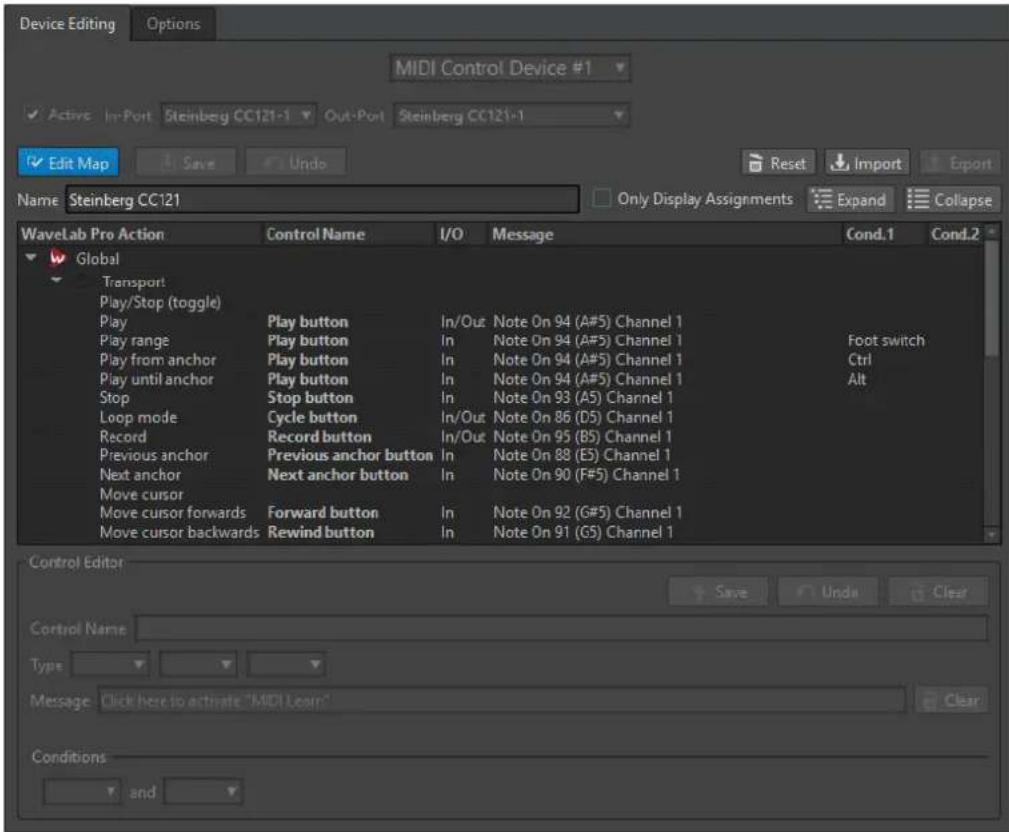
Onglet Édition du dispositif
Cet onglet vous permet de sélectionner un périphérique de télécontrôle MIDI, de voir le mappage des contrôles, d'assigner des commandes de WaveLab Pro aux contrôles MIDI et d'importer et d'exporter des assignations de commandes.
Menu Dispositif
Permet de sélectionner le périphérique MIDI à éditer. Sélectionnez Raccourcis MIDI pour définir le port d'entrée MIDI utilisé pour les raccourcis MIDI. Les raccourcis peuvent être assignés dans l'onglet Raccourcis.
Pour choisir la case d'un périphérique de contrôle MIDI connecté, vous pouvez sélectionner Périphérique de télécontrôle n° 1 - 10 et assigner un périphérique en définissant un port d'entrée et un port de sortie MIDI.
Actif
Active le périphérique sélectionné et analyse les ports MIDI.
Port entrée/Port sortie
Sélectionnez les ports entrée/sortie du périphérique que vous voulez utiliser.
Éditer la carte
Active le mode d'édition du mappage des contrôles MIDI du périphérique sélectionné. Pour quitter le mode d'édition, cliquez à nouveau.
Sauver
Permet d'enregistrer les modifications apportées au mappage des contrôles MIDI.
Annuler
Permet d'annuler les modifications apportées au mappage des contrôles MIDI.
Réinitialiser
Si le mappage a un préréglage d'usine, cliquez sur Réinitialiser pour annuler tous les changements qui ont été apportés. Si le mappage n'a pas de préréglage d'usine, il est effacé.
Importer
Permet d'ouvrir le navigateur de fichiers afin de sélectionner un fichier de définition de mappage (fichier XML) fourni par un fabricant de périphériques MIDI ou par un autre utilisateur de WaveLab Pro, par exemple.
Exporter
Permet d'exporter un fichier de définition de carte (fichier XML), afin de pouvoir l'envoyer à un autre utilisateur de WaveLab Pro, par exemple.
Nom
Permet de saisir un nom pour la carte.
Afficher uniquement les affectations
Si cette option est activée, le mappage des commandes affiche uniquement les paramètres qui sont associés à un télécontrôle.
Développer/Réduire
Développe/Réduit l'arborescence du mappage des commandes.
Liste des actions WaveLab Pro
Cette arborescence dresse la liste des paramètres que vous pouvez commander par télécontrôle. Le dossier principal représente les contextes. Les paramètres connexes ne peuvent être contrôlés que si le contexte, par exemple un fichier audio, est actif.
Un contrôleur peut être utilisé dans différents contextes, à condition qu'ils soient exclusifs, par exemple, les paramètres qui peuvent être utilisées pour unfichier audio actif ou pour un montage audio actif.
Le dossier Global contient des paramètres qui peuvent être contrôlés en permanence.
Éditeur de contrôle - Sauver
Après avoir créé ou modifié un contrôle, cliquez sur ce bouton pour l'enregistrer.
Éditeur de contrôle - Défaire
Si un contrôle a été modifié, cliquez sur ce bouton pour annuler la modification.
Éditeur de contrôle - Effacer
Permet de supprimer les paramètres appliqués au contrôle sélectionné.
Nom du contrôle
Permet de saisir un nom pour le contrôle.
IMPORTANT
Chaque contrôle doit avoir un nom.
Type
Dans la section Type, vous pouvez modifier le type du contrôle sélectionné.
Lorsque plus d'un type de contrôle peut être assigné à un paramètre, vous pouvez sélectionner un type dans le premier menu contextuel. Pour certains paramètres, vous avez le choix entre l'édition absolue et l'édition relative. Par exemple, un curseur de la Section Maître peut être associé à un fader motorisé (édition absolue) ou à un potentiomètre infini (édition relative).
Plusieurs protocoles sont pris en charge pour l'interprétation des messages MIDI. Vous pouvez sélectionner un protocole dans le second menu. La fonction Apprentissage MIDI peut changer automatiquement ce protocole en fonction des messages MIDI reçus.
Les contrôles à distance envoient des messages, mais peuvent aussi recevoir des messages de WaveLab Pro (par exemple, allumer un bouton ou déplacer un fader motorisé). Vous pouvez sélectionner un mode dans le troisième menu.
Message
Active la fonction Apprentissage Midi. Quand cette option est activée, vous pouvez utiliser les commandes (potentiomètres, faders, etc.) de votre contrôleur MIDI. Lors de la réception de messages MIDI, ils sont analysés lorsque l'activité MIDI s'arrête pendant plusieurs millisecondes. Le résultat est affiché dans le champ Message. Ces informations seront utilisées par WaveLab Pro comme identifiant de contrôle.
Effacer
Efface l'événement MIDI qui identifie le contrôle.
Conditions
Un modificateur est un paramètre de WaveLab Pro qui peut être activé par un contrôleur MIDI (une pédale, par exemple) ou par une touche du clavier de l'ordinateur (Ctrl/Cmd, Maj, etc.). En associant un télécontrôle à un ou plusieurs modificateurs, vous pouvez utiliser un même télécontrôle pour modifier plusieurs paramètres.
Onglet Options
Cet onglet permet d'utiliser la fonction Apprentissage MIDI pour assigner une commande d'un dispositif de télécontrôle MIDI à une fonction.
Émuler la roulette de la souris
Quand cette option est activée, le potentiomètre AI Knob des contrôleurs Steinberg fonctionne comme la molette d'une souris dans l'interface utilisateur de WaveLab Pro, mais pas dans les plug-ins.
Éditer le champ numérique ayant le focus
Quand cette option est activée, le potentiomètre AI Knob des contrôleurs Steinberg peut être utilisé pour focaliser les champs numériques souvent présents dans les boîtes de dialogues et les fenêtres de WaveLab Pro.
Sélection d'un périphérique de contrôle à distance MIDI
CONDITION PRÉALABLE
Le périphérique de contrôle à distance MIDI est connecté à votre ordinateur.
PROCÉDER AINSI
- Sélectionnez Fichier > Préférences > Télécontrôle.
- Dans l'onglet Édition du dispositif, sélectionnez l'un des emplacements de télécontrôle MIDI ou l'option Raccourcis MIDI de la liste déroulante située dans la partie supérieure.
- Sélectionnez Actif pour activer le périphérique sélectionné.
- Dans les menus locaux Port entrée et Port sortie, sélectionnez un port d'entrée et un port de sortie MIDI.
Affectation d'un contrôleur à un paramètre
Si vous utilisez un périphérique de télécontrôle Steinberg tel que le CC121, les contrôles sont déjà associés aux paramètres. Vous pouvez personnaliser ces réglages par défaut.
CONDITION PRÉALABLE
Vous avez configuré votre périphérique de télécontrôle MIDI.
PROCÉDER AINSI
- Sélectionnez Fichier > Préférences > Télécontrôle.
- Sélectionnez un périphérique MIDI dans le menu déroulant situé dans la partie supérieure de la boîte de dialogue.
- Dans l'onglet Édition du dispositif, cliquez sur le bouton Éditer la carte.
- Dans l'arborescence, cliquez sur le paramètre à télécontrôler.
- Dans la section Éditeur de contrôle, indiquez un nom dans le champ Nom du contrôle.
- Sélectionnez le type de contrôle.
Selon le type de contrôle sur le périphérique MIDI, vous devez sélectionner un contrôle avec des valeurs relatives (potentiomètre), des valeurs de déclenchement (bouton) ou des valeurs absolues (fader). - Cliquez dans le champ Message et, sur le périphérique de télécontrôle MIDI, déplacez la commande à assigner.
Le nom du contrôleur est affiché dans le champ Message. - Cliquez sur Sauver à la droite du message Ce contrôle est modifié.
- Cliquez sur Sauver à la droite du bouton Éditer la carte.
RÉSULTAT
Le contrôleur MIDI est désormais assigné à la fonction.
Assignation de paramètres personnalisés à des plug-ins
Vous pouvez assigner des paramètres personnalisés à de nombreux plug-ins VST 3.
CONDITION PRÉALABLE
Dans l'onglet Télécontrôle, assignez les commandes de votre contrôleur MIDI aux paramètres personnalisés du plug-in. Si vous utilisez le contrôleur Steinberg CC121, les paramètres sont assignés par défaut.
PROCÉDER AINSI
- Dans la Section Maître ou la fenêtre Inspecteur, ouvrez le plug-in que vous souhaitez contrôler avec le dispositif de télécontrôle MIDI.
- Cliquez sur l'icône de cercle en haut de la fenêtre du plug-in en maintenant la touche Ctrl/Cmd enfoncée pour accéder au mode Édition.
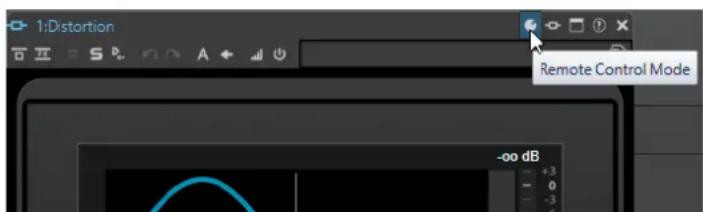
3. Cliquez sur OK.
L'icône indique que vous êtes en mode Apprentissage MIDI.
- Placez le pointeur de la souris sur le paramètre désiré du plug-in, puis déplacez le contrôle MIDI que vous souhaitez associer.
Recommencez l'opération pour tous les paramètres et contrôles à assigner.
- Une fois que vous avez terminé, cliquez sur l'icône d'outil pour quitter le mode Édition, puis cliquez sur OK.
RÉSULTAT
L'assignation est enregistrée. Vous pouvez désormais contrôler les paramètres assignés à partir de votre dispositif de télécontrôle MIDI. Un plug-in peut être contrôlé par le paramètre personnalisé si Mode de télécontrôle est activé. Un seul plug-in peut être activé à la fois.
Lorsqu'un plug-in est activé pour le télécontrôle, il a priorité sur d'autres réglages d'application contrôlés par le même paramètre.
Pour supprimer toutes les affectations de télécontrôles au plug-in, maintenez les touches Ctrl/Cmd et Maj enfoncées et cliquez sur le bouton Mode de télécontrôle.
LIENS ASSOCIÉS
Contrôleur d'intégration avancée CC121 à la page 51
Importation et exportation de fichiers de définition de télécontrôle
Les fichiers de définition de mappage sont des fichiers XML contenant les assignations de contrôle pour vos périphériques distants. Vous pouvez les échanger avec d'autres utilisateurs ou les enregistrer à des fins de sauvegarde.
Dans l'onglet Télécontrôle, sélectionnez l'onglet Édition du dispositif.
- Pour importer un fichier de définition de carte, cliquez sur Importer, accédez à l'emplacement du fichier de définition de carte et sélectionnez-le.
- Pour exporter un fichier de définition de carte, cliquez sur Exporter et accédez à l'emplacement où le fichier doit être enregistré.
LIENS ASSOCIÉS
Onglet Télécontrôle à la page 45
Édition des modifications dans les paramètres des périphériques de télécontrôle
Vous pouvez enregistrer, réinitialiser, annuler et supprimer les modifications appliquées à la carte à partir de la section Éditeur de contrôle de l'onglet Télécontrôle.
• Pour enregistrer les modifications, cliquez sur Sauver.
- Pour rétablir les préréglages d'usine d'un périphérique de télécontrôle MIDI, cliquez sur Réinitialiser. Si le mappage n'a pas de préréglage d'usine, il est effacé.
• Pour annuler la dernière action, cliquez sur Annuler.
- Pour exclure la définition de commande du contrôle sélectionné ou pour supprimer l'assignation du contrôle sélectionné, cliquez sur Effacer.
Utiliser des modificateurs pour télécommander des paramètres
Il est possible d'utiliser un seul contrôleur pour contrôler différents paramètres en utilisant un ou deux modificateurs. Un modificateur peut être un contrôleur MIDI (une pédale, par exemple) ou une touche du clavier de l'ordinateur (Maj et/ou Ctrl/Cmd, par exemple).
Pour déterminer un ou deux modificateurs, ouvrez l'onglet Télécontrôle et, lorsque vous modifiez un paramètre, sélectionnez les modificateurs dans la section Conditions.
Vous pouvez utiliser les modificateurs Maj et Alt pour altérer les incréments des potentiomètres infinis comme suit :
- Appuyez sur Maj pour modifier les valeurs par petits incréments.
- Appuyez sur Alt pour modifier les valeurs par incréments plus grands.
Contrôleur d'intégration avancée CC121
Vous pouvez utiliser le contrôleur d'intégration avancée CC121 de Steinberg pour contrôler WaveLab Pro.
À NOTER
Il faut noter qu'à l'origine, le CC121 avait été conçu pour Cubase.
Cette section décrit les réglages WaveLab Pro configurés en usine pour le CC121. Le mappage qui suit combine les fonctionnalités de WaveLab Pro et les commandes du CC121. Les commandes qui ne sont pas mentionnées dans le paragraphe suivant ne sont assignées à aucun paramètre.
Pour de plus amples informations sur l'utilisation du contrôleur, reportez-vous au manuel fourni avec le CC121.
Section des canaux
Vous pouvez utiliser toutes les commandes de la section des canaux CC121, à l'exception du fader, pour contrôler les éléments de la piste active dans un montage audio WaveLab Pro. Vous pouvez utiliser le fader pour la Section Maître.
Fader
Contrôle le fader de la Section Maître.
Potentiomètre PAN
Permet de configurer le gain de la piste active.
Rendre muet
Permet de rendre muette ou audible la piste active.
Solo
Permet d'activer/désactiver le mode solo sur la piste active.
CHANNEL SELECT
Sélectionne la piste précédente ou suivante du montage audio.
Pour placer le curseur à l'extrémité du clip précédent/suivant dans le montage audio, maintenez Alt enfoncé. Pour placer le curseur à l'extrémité de la région précédente/suivante, maintenez Maj enfoncé. Pour placer le curseur sur le marqueur précédent/suivant dans l'Éditeur audio, maintenez la touche Ctrl/Cmd enfoncée.
Section EQ
La section EQ permet de contrôler facilement le plug-in Steinberg Studio EQ.
Si EQ TYPE est activé sur le CC121, vous pouvez régler les paramètres du Studio-EQ sélectionné. Tous les paramètres EQ nécessaires, tels que les réglages Q/F/G de chaque bande, la sélection du type d'égalisation (EQ TYPE) et l'activation ou non du contournement (ALL BYPASS) peuvent être configurés. Vous pouvez basculer en mode de navigation WaveLab Pro en désactivant EQ TYPE. En mode de navigation WaveLab Pro, vous pouvez accéder à d'autres fonctions, comme le défilement, le zoom et le basculement entre les fenêtres.
Bouton EQ TYPE activé :
Potentiomètres de largeur de bande (Q)
Règlent la valeur Q (largeur de bande) de chaque bande d'égaliseur.
Potentiomètres de fréquence (F)
Règlent la fréquence centrale de chaque bande d'égaliseur.
Potentiomètres de gain (G)
Règlent le gain de chaque bande d'égaliseur.
On
Active/Désactive les bandes d'égaliseur.
ALL BYPASS
Permet d'activer/désactiver le contournement pour tous les plug-ins dans la Section Maître.
Bouton EQ TYPE désactivé :
LOW ON
Permet d'ouvrir la fenêtre Éditeur audio.
LOW-MID ON
Permet d'ouvrir la fenêtre Montage audio.
HIGH-MID ON
Permet d'ouvrir la fenêtre Traitement par lots.
HIGH ON
Permet d'ouvrir l'onglet des préférences.
Potentiomètre EQ-1 pour le gain (G)
Fait défiler de gauche à droite dans le plan de montage.
Potentiomètre EQ-2 pour le gain (G)
Règle le zoom horizontal sur le plan de montage.
Potentiomètre EQ-3 pour le gain (G)
Règle le zoom vertical sur le plan de montage.
Potentiomètre EQ-4 pour le gain (G)
Permet de faire défiler les pistes dans la fenêtre Montage audio ou de défiler verticalement dans l'Éditeur audio.
Potentiomètre EQ-1 pour la fréquence (F)
Permet de défiler vers la gauche/droite sur le plan de montage global de l'Éditeur audio.
Potentiomètre EQ-2 pour la fréquence (F)
Permet de faire un zoom horizontal avant/arrière sur le plan de montage global de l'Éditeur audio.
Potentiomètre EQ-3 pour la fréquence (F)
Permet de faire un zoom vertical avant/arrière sur le plan de montage global de l'Éditeur audio.
Potentiomètre EQ-4 pour la fréquence (F)
Permet de défiler verticalement sur le plan de montage global de l'Éditeur audio.
Section Transport
La section Transport permet de contrôler les fonctions de transport de WaveLab Pro.
Bouton précédent
Permet de déplacer le curseur vers la gauche.
Bouton Rembobiner
Permet de déplacer le curseur d'édition vers la gauche.
Bouton Avancer
Permet de déplacer le curseur d'édition vers la droite.
Bouton Suivant
Permet de déplacer le curseur vers la droite.
Bouton Boucle
Active/Désactive le mode boucle.
Bouton Stop
Arrête la lecture. Quand vous appuyez à nouveau sur ce bouton, le curseur se cale sur la dernière position de départ. Quand vous appuyez une troisième fois, le curseur se cale sur le début du projet.
Bouton Lecture
Démarre la lecture.
Bouton Enregistrement
Appuyez une fois pour ouvrir la boîte de dialogue Enregistrement. Appuyez à nouveau pour lancer l'enregistrement. Appuyez une troisième fois pour arrêter l'enregistrement. Le fichier enregistré s'ouvre dans l'Éditeur audio.
Section Fonction
Cette section permet de régler certaines fonctions, comme le niveau des fondus et des enveloppes, à l'aide du potentiomètre VALUE.
Potentiomètre VALUE
Faites pivoter ce potentiomètre pour régler la fonction associée. Appuyez sur le potentiomètre pour rétablir la valeur par défaut du paramètre.
Bouton FUNCTION 1
Permet de régler les paramètres de fondu d'entrée du clip actif.
Bouton FUNCTION 2
Permet de régler les paramètres de sortie du clip actif.
Bouton FUNCTION 3
Permet de régler le niveau d'enveloppe du clip actif.
Bouton FUNCTION 4
Le dernier élément sur lequel vous avez cliqué dans la section Pichenette de l'onglet Éditer du Montage audio est assigné à ce bouton.
Section AI Knob
WaveLab Pro peut être contrôlé via le potentiomètre AI Knob des contrôleurs Steinberg CC121, CI2+et CMC-AI. Le potentiomètre AI Knob permet de contrôler le paramètre désigné par la souris.
À NOTER
Le potentiomètre AI Knob ne fonctionne que sur les paramètres automatisables.
AI KNOB
Potentiomètre AI Knob
Ce potentiomètre permet de contrôler les paramètres des plug-ins VST 3, de modifier un champ numérique focalisé et il reproduit le comportement la molette de la souris (par exemple, pour le défilement). Pour contrôler un paramètre avec le potentiomètre AI Knob, placez le pointeur de la souris sur le paramètre à contrôler et faites tourner le potentiomètre. Vous pouvez activer/désactiver l'émulation de la molette de la souris et la modification des champs numériques focalisés dans l'onglet Options.
LOCK
Lorsque le pointeur de souris désigne un paramètre, appuyez sur LOCK pour contrôler ce paramètre quelle que soit la position du pointeur de la souris par la suite.
JOG
Active le mode Jog. Quand ce mode est activé, vous pouvez appuyer sur LOCK pour passer en mode Shuttle.
Témoin CUBASE READY
Le témoin CUBASE READY n'a aucune fonction dans WaveLab Pro.
Section pédale
La pédale a la même fonction que la touche Maj. En maintenant la pédale enfoncée tout en tournant le potentiomètre AI Knob, vous pourrez régler des paramètres en précision.
Concepts de WaveLab Pro
Nous vous recommandons de vous familiariser avec le concept général de WaveLab Pro afin d'assurer la meilleure efficacité lorsque vous utilisez l'application.
LIENS ASSOCIÉS
Règles générales d'édition à la page 55
Gestion des fenêtres de base à la page 55
Règles générales d'édition
Les opérations d'édition courantes s'appliquent à tous les produits Steinberg.
- Pour sélectionner et déplacer des éléments de l'interface, et pour sélectionner des plages, cliquez sur ceux-ci et faites-les glisser à l'aide de la souris.
- Servez-vous du clavier de votre ordinateur pour entrer des valeurs numériques et du texte, pour naviguer au sein des listes et autres éléments d'interface pouvant être sélectionnés, ainsi que pour contrôler les fonctions de transport.
- Les opérations communes, telles que découper, copier, coller ou sélectionner plusieurs éléments peuvent être exécutées à l'aide des raccourcis clavier standards.
À NOTER
Le comportement du produit est également défini par vos réglages de préférences.
LIENS ASSOCIÉS
Concepts de WaveLab Pro à la page 55
Gestion des fenêtres de base
WaveLab Pro suit le fonctionnement de base des interfaces Windows/macOS, ce qui signifie que les procédures standard Windows/macOS s'appliquent.
LIENS ASSOCIÉS
Concepts de WaveLab Pro à la page 55
Sélection de l'audio
La plupart des types d'édition et de traitement que vous réalisez dans WaveLab Pro sont effectués sur la sélection audio. Vous pouvez effectuer une sélection audio de différentes manières.
- Double-cliquez sur le fichier audio pour le sélectionner en entier.
- Pour sélectionner an fichier audio qui contient des marqueurs, faites un triple clic dessus.
LIENS ASSOCIÉS
Sélection d'une plage par glissement à la page 56
Sélectionner des canaux dans des fichiers audio à la page 62
Sélection d'une plage par glissement
La méthode standard pour sélectionner un intervalle dans l'Éditeur audio ou la fenêtre Montage audio est le cliquer-glisser.
POSSIBILITÉS
- Pour sélectionner une plage, cliquez dans l'Éditeur audio ou le Montage audio et faites glisser le pointeur tout à gauche ou tout à droite. La forme d'onde défile automatiquement pour vous permettre d'étendre votre sélection au-delà de ce qui est visible à l'écran. La vitesse de défilement dépend de la distance entre le pointeur et le bord de la fenêtre.
- Pour redimensionner horizontalement ou verticalement une plage de sélection dans l'Éditeur audio, cliquez dans la zone sélectionnée et faites glisser le pointeur.
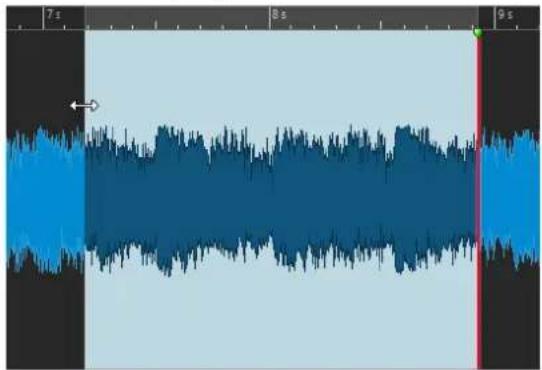
- Pour redimensionner verticalement une plage de sélection dans la fenêtre Montage audio, cliquez dans la zone sélectionnée et faites glisser le pointeur.
LIENS ASSOCIÉS
Sélection de l'audio à la page 55
Fenêtre de l'Éditeur audio à la page 191
Fenêtre Montage audio à la page 345
Sélection de plage audio dans un fichier audio
Vous pouvez éditer, traiter ou lire les sélections d'un fichier audio.
- Pour accéder aux options de sélection de la plage audio, dans l'Éditeur audio, sélectionnez l'onglet Éditer.
Les options de sélection suivantes sont disponibles dans la section Plage sélectionnée :
Plage
Cliquez sur Plage pour ouvrir la boîte de dialogue Sélection de plage. Cette boîte de dialogue permet de sélectionner très précisément les intervalles.
Pour ouvrir la liste des préréglages, cliquez sur la flèche située à droite du bouton
Plage. Dans la liste des préréglages, vous pouvez choisir de sélectionner une plage à l'aide de préréglages d'usine et de préréglages personnalisés.
Tout
Sélectionne toute la forme d'onde.
Basculer
Permet d'activer/désactiver la plage de sélection.
Étendre
Ouvre un menu offrant les options suivantes pour créer ou étendre les intervalles de sélection :
- Étendre jusqu'au début du fichier étend la sélection jusqu'au début du fichier audio. S'il n'y a pas de sélection active, une sélection est créée à partir de la position du curseur d'édition.
- Étendre jusqu'à la fin du fichier étend la sélection jusqu'à la fin du fichier audio. S'il n'y a pas de sélection active, une sélection est créée à partir de la position du curseur d'édition.
- Étendre jusqu'au marqueur précédent étend le bord gauche de la sélection jusqu'au marqueur le plus proche à gauche ou le début du fichier audio. S'il n'y a pas de sélection, une sélection est étendue jusqu'à la position du marqueur précédent.
- Étendre jusqu'au marqueur suivant étend le bord droit de la sélection jusqu'au marqueur le plus proche à droite ou la fin du fichier audio. S'il n'y a pas de sélection active, une sélection est étendue jusqu'à la position du marqueur suivant.
- Étendre jusqu'au curseur étend la sélection jusqu'à la position du curseur d'édition.
- Du début du fichier jusqu'au curseur sélectionne l'intervalle entre le début du fichier audio et la position du curseur d'édition.
- Du curseur à la fin du fichier sélectionne l'intervalle entre la position du curseur d'édition et la fin du fichier audio.
- Du curseur au marqueur précédent sélectionne l'intervalle entre la position du curseur d'édition et le marqueur précédent ou le début du fichier audio.
- Du curseur au marqueur suivant sélectionne l'intervalle entre la position du curseur d'édition et le marqueur suivant ou la fin du fichier audio.
- Décaler la sélection vers la gauche permet de déplacer la sélection longitudinalement vers la gauche.
- Décaler la sélection vers la droite permet de déplacer la sélection longitudinalement vers la droite.
- De la position de lecture jusqu'à la fin permet de créer un intervalle de sélection entre la position de lecture et la fin de la sélection ou la fin du fichier s'il n'y a pas de sélection. Quand la lecture n'est pas en cours, c'est la position du curseur d'édition qui est utilisée.
- Du début jusqu'à la position de lecture permet de créer un intervalle de sélection entre la position de lecture et le début de la sélection ou le début du fichier s'il n'y a pas de sélection. Quand la lecture n'est pas en cours, c'est la position du curseur d'édition qui est utilisée.
- Doubler la longueur de sélection double la longueur de la plage de sélection actuelle.
- Diviser par deux la longueur de sélection réduit de 50 % la longueur de la sélection.
Canaux
Ouvre un menu dans lequel les options suivantes sont disponibles :
- Étendre à tous les canaux permet d'étendre la plage de sélection actuelle à tous les canaux.
- Canal gauche seulement permet de réduire l'intervalle de sélection actuel au canal gauche uniquement.
- Canal droit seulement permet de réduire l'intervalle de sélection actuel au canal droit uniquement.
Régions
Ouvre un menu dans lequel les options suivantes sont disponibles :
- Titre permet de sélectionner la plage comprise entre les deux marqueurs de titre qui encadrent le curseur d'édition.
- Région de boucle permet de sélectionner la plage comprise entre les marqueurs de boucle qui encadrent le curseur d'édition.
- Région d'exclusion permet de sélectionner la plage comprise entre les marqueurs d'exclusion qui encadrent le curseur d'édition.
- Région générique permet de sélectionner la plage comprise entre les marqueurs génériques qui encadrent le curseur d'édition.
LIENS ASSOCIÉS
Boîte de dialogue Sélection de plage à la page 59
Éditeur audio à la page 77
Sélection de plage audio dans un montage audio
Vous pouvez éditer, traiter ou lire des sélections d'un montage audio.
- Pour accéder aux options de sélection de la plage audio, dans la fenêtre Montage audio, sélectionnez l'onglet Éditer.
Les options de sélection suivantes sont disponibles dans la section Plage sélectionnée :
Range
Cliquez sur Plage pour ouvrir la boîte de dialogue Sélection de plage. Cette boîte de dialogue permet de sélectionner très précisément les intervalles.
Pour ouvrir la liste des préréglages, cliquez sur la flèche située à droite du bouton
Plage. Dans la liste des préréglages, vous pouvez choisir de sélectionner une plage à l'aide de préréglages d'usine et de préréglages personnalisés.
Étendre
Ouvre un menu offrant les options suivantes pour créer ou étendre les intervalles de sélection :
- Étendre jusqu'au début du fichier étend la sélection jusqu'au début du fichier audio. S'il n'y a pas de sélection active, une sélection est créée à partir de la position du curseur d'édition.
- Étendre jusqu'à la fin du fichier étend la sélection jusqu'à la fin du fichier audio. S'il n'y a pas de sélection active, une sélection est créée à partir de la position du curseur d'édition.
- Étendre jusqu'au marqueur précédent étend le bord gauche de la sélection jusqu'au marqueur le plus proche à gauche ou le début du fichier audio. S'il n'y a pas de sélection, une sélection est étendue jusqu'à la position du marqueur précédent.
- Étendre jusqu'au marqueur suivant étend le bord droit de la sélection jusqu'au marqueur le plus proche à droite ou la fin du fichier audio. S'il n'y a pas de sélection active, une sélection est étendue jusqu'à la position du marqueur suivant.
-
Étendre jusqu'au curseur étend la sélection jusqu'à la position du curseur d'édition.
-
Du début du fichier jusqu'au curseur sélectionne l'intervalle entre le début du fichier audio et la position du curseur d'édition.
- Du curseur à la fin du fichier sélectionne l'intervalle entre la position du curseur d'édition et la fin du fichier audio.
- Du curseur au marqueur précédent sélectionne l'intervalle entre la position du curseur d'édition et le marqueur précédent ou le début du fichier audio.
- Du curseur au marqueur suivant sélectionne l'intervalle entre la position du curseur d'édition et le marqueur suivant ou la fin du fichier audio.
- Décaler la sélection vers la gauche permet de déplacer la sélection longitudinalement vers la gauche.
- Décaler la sélection vers la droite permet de déplacer la sélection longitudinalement vers la droite.
- De la position de lecture jusqu'à la fin permet de créer un intervalle de sélection entre la position de lecture et la fin de la sélection ou la fin du fichier s'il n'y a pas de sélection. Quand la lecture n'est pas en cours, c'est la position du curseur d'édition qui est utilisée.
- Du début jusqu'à la position de lecture permet de créer un intervalle de sélection entre la position de lecture et le début de la sélection ou le début du fichier s'il n'y a pas de sélection. Quand la lecture n'est pas en cours, c'est la position du curseur d'édition qui est utilisée.
- Doubler la longueur de sélection double la longueur de la plage de sélection actuelle.
- Diviser par deux la longueur de sélection réduit de 50 % la longueur de la sélection.
Basculer
Permet d'activer ou de désactiver la plage de sélection actuelle.
LIENS ASSOCIÉS
Boîte de dialogue Sélection de plage à la page 59
Boîte de dialogue Sélection de plage
Cette boîte de dialogue permet de définir une plage audio pour l'édition, le traitement ou la lecture.
- Dans l'Éditeur audio ou dans la fenêtre Montage audio, sélectionnez l'onglet Éditer, et cliquez Plage.
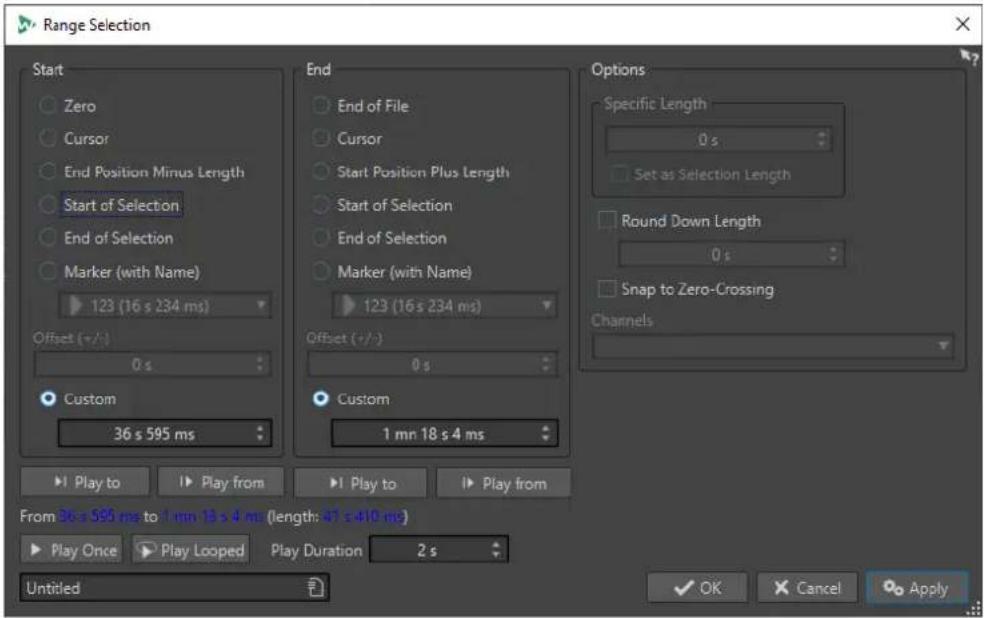
La sélection commence au début du fichier.
Curseur
La sélection commence au curseur d'édition.
Position de fin moins longueur
La sélection commence à la position de fin définie moins la valeur de Longueur spécifique.
Début de sélection
La sélection commence au début de la plage sélectionnée.
Fin de sélection
La sélection commence à la fin de la plage sélectionnée.
Marqueur (avec nom)
La sélection commence au marqueur sélectionné dans le menu contextuel.
Décalage (±)
Permet de définir un décalage pour la position de début sélectionnée.
Personnalisé
Permet de définir le temps de départ de la sélection. L'unité temporelle est la même que celle sélectionnée pour la règle temporelle.
Fin
Fin de fichier
La sélection se termine à la fin du fichier.
Curseur
La sélection se termine au curseur d'édition.
Position de début plus longueur
La sélection se termine à la position de début définie plus la valeur de Longueur spécifique.
Début de sélection
La sélection se termine au début de la plage sélectionnée.
Fin de sélection
La sélection se termine à la fin de la plage sélectionnée.
Marqueur (avec nom)
La sélection se termine au marqueur sélectionné dans le menu contextuel.
Décalage (±)
Permet de définir un décalage pour la position de fin sélectionnée.
Personnalisé
Permet de définir le temps de fin de la sélection. L'unité temporelle est la même que celle sélectionnée pour la règle temporelle.
Options
Longueur spécifique
Permet d'indiquer la longueur de la sélection.
Régler comme longueur de sélection
Quand vous cliquez sur ce bouton, la nouvelle sélection garde la longueur de la sélection actuelle. Vous pouvez ainsi déplacer la sélection sur une autre position.
Arrondir la longueur vers le bas
Si cette option est activée, la longueur de la sélection sera arrondie à la longueur spécifiée dans le champ.
Se caler aux points de passage à zéro
Si cette option est activée, le début et la fin de la plage sélectionnée se calent à un point de passage par zéro de la forme d'onde.
Canaux
Indique quel(s) canal(aux) doivent être sélectionnés.
Lecture
Les options de lecture permettent d'avoir un aperçu de la plage audio spécifiée.
Lire jusqu'à
Lit la plage avant la position spécifiée.
Lire à partir de
Lit la plage après la position spécifiée.
Lire une fois
Lit la sélection une fois.
Lire en boucle
Permet de lire la sélection en boucle.
Durée de lecture
Définit la longueur de la lecture. Notez que cette option remplace les paramètres À partir de/Jusqu'à.
Mémoriser la longueur de la sélection et la position du curseur
Vous pouvez copier la longueur d'une plage sélectionnée et la position du curseur d'édition dans une mémoire interne afin de pouvoir réutiliser ces informations à plusieurs endroits dans WaveLab Pro.
- Pour enregistrer la longueur de la plage de sélection active, dans l'Éditeur audio ou dans la fenêtre Montage audio, sélectionnez l'onglet Éditer et faites un clic droit sur Copier. Sélectionnez l'option Mémoriser la longueur de sélection.
- Pour enregistrer la position du curseur d'édition, dans l'Éditeur audio ou dans la fenêtre Montage audio, sélectionnez l'onglet Éditer et faites un clic droit sur Copier. Sélectionnez l'option Mémoriser la position du curseur.
- Pour appliquer les informations mémorisées, faites un clic droit sur un champ d'édition temporelle et sélectionnez Insérer la position mémorisée ou Insérer la durée mémorisée.
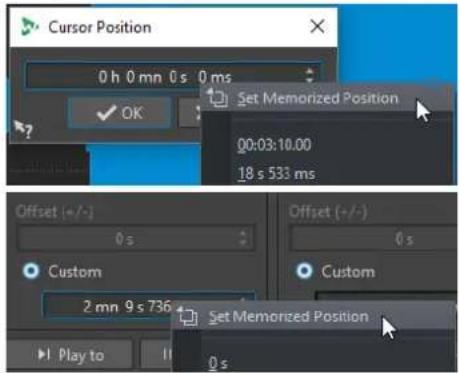
Sélectionner des canaux dans des fichiers audio
Dans l'Éditeur audio, vous pouvez sélectionner des canaux individuels, les deux canaux d'un fichier stéréo ou les groupes de canaux d'un fichier audio multicanaux. Il est ainsi possible d'appliquer une opération à un seul canal, aux deux canaux d'un fichier stéréo ou à certains groupes de canaux d'un fichier multicanaux.
POSSIBILITÉS
- Le canal sélectionné est déterminé par l'endroit où vous cliquez dans la fenêtre de forme d'onde de l'Éditeur audio.
Le curseur d'édition indique quel canal est sélectionné. Le pointeur de la souris indique quel canal sera affecté.
- Pour sélectionner le canal gauche, cliquez dans la moitié supérieure du canal gauche.
- Pour sélectionner les deux canaux, cliquez dans la partie centrale, entre les canaux gauche et droit.
- Pour sélectionner le canal droit, cliquez dans la moitié inférieure du canal droit.
- Pour alterner entre la sélection de tous les canaux et la sélection de canaux individuels quand vous cliquez dans l'Éditeur audio, cliquez sur Basculer le mode de sélection de canal, à gauche de l'axe temporel.
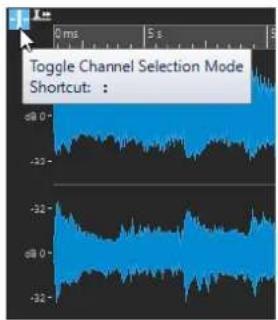
- Pour déplacer le curseur d'édition sur le canal suivant/précédent, appuyez sur Alt - Page suivante ou sur Alt - Page précédente.
LIENS ASSOCIÉS
Sélection de l'audio à la page 55
Déplacer la plage sélectionnée sur d'autres canaux à la page 64
Fenêtre de l'Éditeur audio à la page 191
Lecture des canaux audio focalisés à la page 180
Quantification des sélections audio en fonction des graduations de la règle temporelle
L'Éditeur audio permet de quantifier les sélections audio tout en les calant sur les graduations de la règle temporelle.
CONDITION PRÉALABLE
Vous avez défini la règle temporelle sur l'unité souhaitée, par exemple sur Mesures et battements ou Échantillons.
PROCÉDER AINSI
- Zoomez vers l'avant ou l'arrière pour afficher l'audio à quantifier.
- Survolez la règle temporelle avec la souris.
-
Appuyez sur Alt/Opt.
Le curseur prend la forme de crochets [.] -
Cliquez et faites glisser pour sélectionner une plage audio.
À NOTER
Cette fonctionnalité est disponible à tout moment et est indépendante des options d'alignement.
Nous recommandons d'activer l'option Graduations de la règle temporelle dans le menu Bornes aimantées de l'Éditeur audio pour activer l'alignement. Cette option est accessible via Éditer > Alignement > Bornes aimantées.
LIENS ASSOCIÉS
Menu Bornes aimantées à la page 198
Onglet Éditer (Éditeur audio) à la page 206
Règle temporelle et Règle de niveau à la page 91
Déplacer la plage sélectionnée sur d'autres canaux
Il est possible de transférer sur tous les autres canaux ou sur un autre canal une plage sélectionnée sur un canal particulier.
PROCÉDER AINSI
- Dans la fenêtre d'onde de l'Éditeur audio, sélectionnez un intervalle.
-
Procédez de l'une des manières suivantes :
-
Dans l'onglet Éditer, à la section Plage sélectionnée, cliquez sur Canaux et sélectionnez Étendre à tous les canaux, Canal gauche seulement ou Canal droit seulement.
- Dans la zone de contrôle des canaux, cliquez sur le canal sur lequel vous souhaitez transférer la plage de sélectionnée.
line
| Time (s) | Value | |----------|-------| | 0 | -20 | | 30 | -20 |- Pour étendre verticalement à d'autre groupes de canaux la plage sélectionnée dans un groupe de canaux, faites un Maj -clic sur le groupe de canaux auquel vous souhaitez étendre la plage sélectionnée.
- Pour transférer la plage sélectionnée sur le canal suivant/précédent, vous pouvez utiliser les raccourcis clavier Alt - Page suivante ou Alt - Page précédente.
- Pour transférer la sélection sur un autre canal en utilisant la souris, appuyez sur Ctrl/Cmd-Maj et faites glisser la sélection à l'endroit souhaité.
Zone de contrôle des canaux à la page 196
Fenêtre de l'Éditeur audio à la page 191
Sélection dans la vue globale de l'Éditeur audio
Les intervalles sélectionnés dans la vue globale de l'Éditeur audio s'appliquent également à la vue principale.
PROCÉDER AINSI
- Dans la fenêtre d'onde de l'Éditeur audio, maintenez la touche Ctrl/Cmd enfoncée, cliquez et faites glisser le pointeur dans la vue globale.
LIENS ASSOCIÉS
Fenêtre de l'Éditeur audio à la page 191
Déplacement d'une plage de sélection
Si la durée d'une plage de sélection est correcte, mais pas sa position, déplacez-la.
PROCÉDER AINSI
-
Dans l'affichage de la forme d'onde de l'Éditeur audio, maintenez Ctrl/Cmd - Maj.
-
Cliquez au milieu de la sélection et faites glisser le curseur vers la gauche ou la droite.
LIENS ASSOCIÉS
Fenêtre de l'Éditeur audio à la page 191
Extension et réduction de la sélection
Vous pouvez redimensionner une plage de sélection dans l'Éditeur audio ou la fenêtre Montage audio.
Vous disposez des options suivantes :
En utilisant la souris et les raccourcis clavier
- Pour étendre la sélection, sélectionnez un intervalle, faites un Maj -clic en dehors de l'intervalle de sélection, puis faites glisser la souris vers la gauche ou la droite. Vous pouvez également cliquer et faire glisser les bords de l'intervalle de sélection vers la gauche ou la droite.
- Pour étendre la sélection à la limite précédente/suivante (marqueur ou début/fin de fichier), appuyez sur Maj et double-cliquez sur la zone non sélectionnée entre les limites.
En utilisant uniquement les raccourcis clavier
- Pour déplacer le début ou la fin d'une sélection dans la fenêtre d'onde vers la gauche ou la droite, maintenez la touche Maj enfoncée et appuyez sur Flèche gauche / Flèche droite. Pour augmenter la taille des intervalles de déplacement, maintenez enfoncée la touche Maj et appuyez sur Page précédente ou sur Page suivante.
- Pour étendre une sélection à la limite précédente ou suivante dans la fenêtre d'onde (marqueur ou début/fin du fichier audio), maintenez Ctrl/Cmd - Maj enfoncé et appuyez sur Flèche gauche ou Flèche droite.
Suppression des sélections
Il existe plusieurs options pour supprimer une plage de sélection.
Éditeur audio
Les options suivantes sont disponibles dans l'onglet Éditer, dans la section Couper Copier Coller.
Rogner
Retire les données au-delà de la sélection.
Supprimer
Retire la sélection. L'audio à droite de la sélection est déplacé vers la gauche de manière à remplir l'écart.
Fenêtre Montage audio
Les options suivantes sont disponibles dans l'onglet Éditer, dans la section Suppression.
Rogner le clip
Retire les données au-delà de la sélection.
Effacer la plage sélectionnée
Permet d'effacer la portion du clip comprise dans la plage de sélection sur la piste active, sans remplir l'espace vide.
Effacer la plage sélectionnée sur toutes les pistes
Pour accéder à cette option, cliquez sur l'icône de flèche située à droite de l'option Effacer la plage sélectionnée. Permet d'effacer la portion du clip comprise dans la plage de sélection sur toutes les pistes, sans remplir l'espace vide.
Supprimer les clips sélectionnés/Supprimer la plage sélectionnée
Si une plage a été sélectionnée, les portions du clip comprises dans l'intervalle sur la piste active sont supprimées, et les sections de droite des clips sont déplacées vers la gauche pour remplir l'espace.
En l'absence de sélection, les clips sélectionnés sont supprimés.
Détruire la plage sélectionnée sur toutes les pistes
Pour accéder à cette option, cliquez sur l'icône de flèche située à droite de l'option Supprimer le clip sélectionné. Permet de supprimer, sur toutes les pistes, les portions de clips comprises dans la plage de sélection, et de déplacer les sections de droite des clips vers la gauche pour remplir l'espace.
Édition des valeurs
À divers endroits de l'application, les valeurs numériques peuvent être éditées à l'aide de champs de texte et de cadrans.
Les valeurs sont parfois composées de plusieurs éléments, par exemple : 12 min 30 s 120 ms. Pour les modifier, procédez de l'une des manières suivantes :
- Pour modifier une valeur, cliquez dans un champ et entrez une nouvelle valeur, ou cliquez sur les petites flèches du champ de valeur.
-
Pour modifier la valeur unité par unité, appuyez sur la touche Flèche montante ou Flèche descendante.
-
Pour modifier la valeur avec la molette de la souris, survolez une valeur avec le pointeur et servez-vous de la molette ou utilisez le potentiomètre AI Knob de votre contrôleur MIDI.
- Pour modifier la valeur à l'aide de la souris, cliquez sur une valeur et faites glisser la souris vers le haut ou vers le bas.
- Pour passer directement aux valeurs maximale et minimale, appuyez sur les touches Origine et Fin, respectivement.
- Pour passer d'un élément de valeur à un autre, appuyez sur Flèche gauche ou Flèche droite.
Curseurs
À divers endroits de WaveLab Pro, des curseurs permettent de modifier les paramètres et leurs valeurs respectives.
Pour modifier une valeur via un curseur, procédez de l'une des manières suivantes :
- Survolez le curseur avec la souris et utilisez la molette sans cliquer. Maintenez la touche Ctrl/Cmd enfoncée pour accélérer le défilement lorsque vous utilisez la molette. Ce modificateur s'applique également aux pointeurs du zoom.
- Pour déplacer un curseur, cliquez dessus et faites-le glisser.
- Pour déplacer la poignée du curseur à une position donnée, cliquez sur cette position.
- Pour déplacer la poignée du curseur par plus petits intervalles, faites un clic droit ou gauche sous la poignée. Maintenez le bouton de la souris enfoncé pour passer automatiquement à la valeur suivante.
- Pour réinitialiser le curseur à sa valeur par défaut, le cas échéant, cliquez sur le curseur en maintenant la touche Ctrl/Cmd enfoncée, cliquez à l'aide du troisième bouton de la souris, ou double-cliquez sur la poignée.
LIENS ASSOCIÉS
Concepts de WaveLab Pro à la page 55
Renommer des éléments dans les tables
Vous pouvez renommer des éléments dans les tableaux des fenêtres Marqueurs, Album et Clips.
- Pour renommer un élément, double-cliquez dessus ou sélectionnez-le. Appuyez sur Entrée, puis saisissez le nouveau nom.
- Pour renommer l'élément précédent, appuyez sur la Flèche montante. Vous sélectionnez l'élément précédent et restez en mode édition.
- Pour renommer l'élément suivant, appuyez sur la Flèche descendante. Vous sélectionnez l'élément suivant et restez en mode édition.
LIENS ASSOCIÉS
Fenêtre Marqueurs à la page 671
Fenêtre Album à la page 564
Fenêtre Clips à la page 438
Groupes d'onglets
Les groupes d'onglets permettent de visualiser simultanément le contenu de plusieurs fichiers, fenêtres outils ou vumètres, sans avoir à changer de fenêtre. Chaque groupe d'onglets possède son propre contenu et sa propre barre d'onglets.
Dans une Fenêtre de contrôle, un groupe d'onglets peut contenir des fenêtres outils et des vumètres. Vous pouvez disposer de trois groupes d'onglets de fichiers.
Groupes d'onglets de fichiers vides
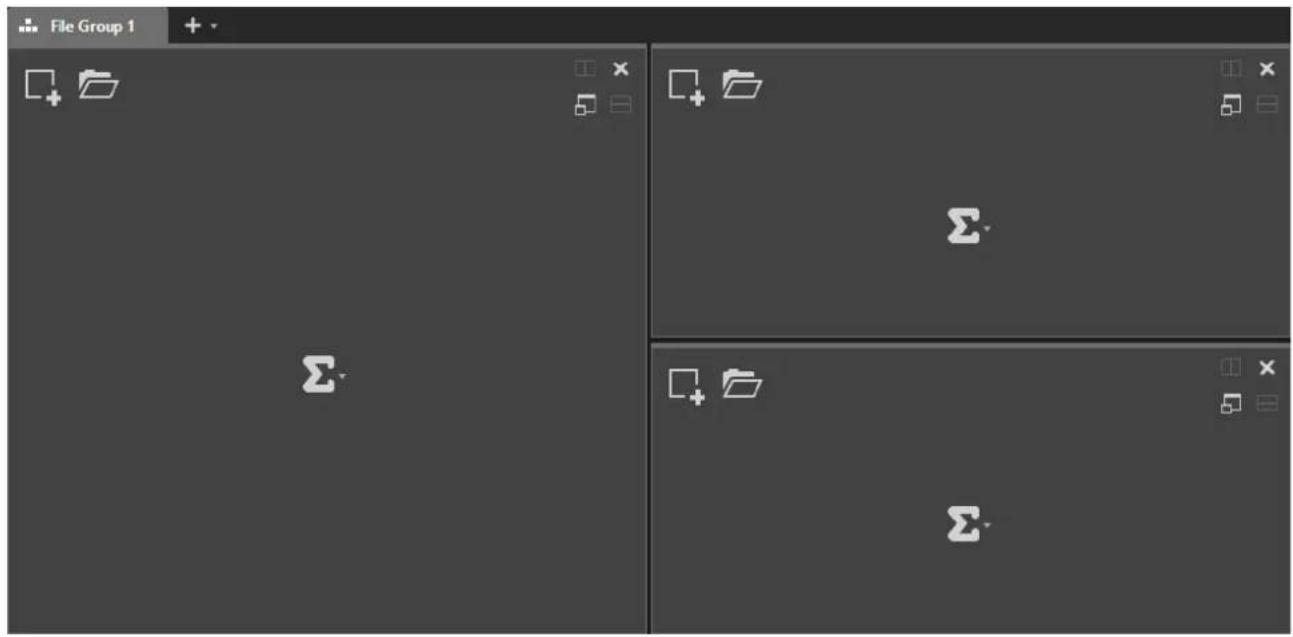
Groupes d'onglets de fichiers avec montages audio
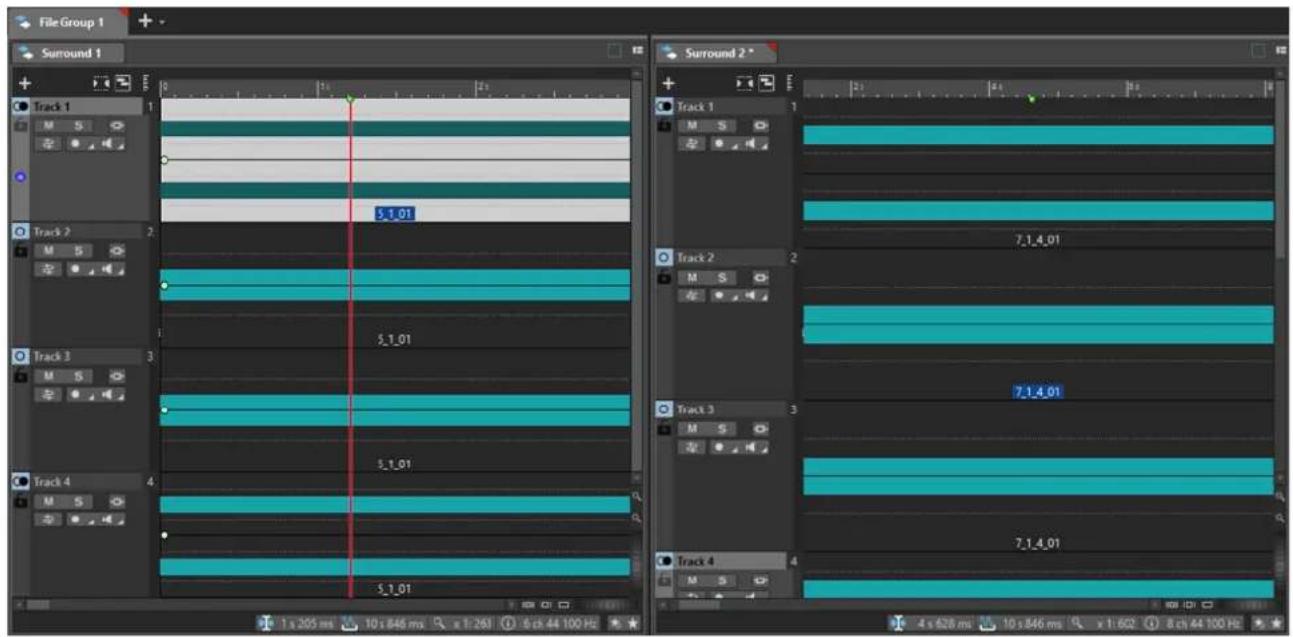
Groupes d'onglets dans une fenêtre de contrôle
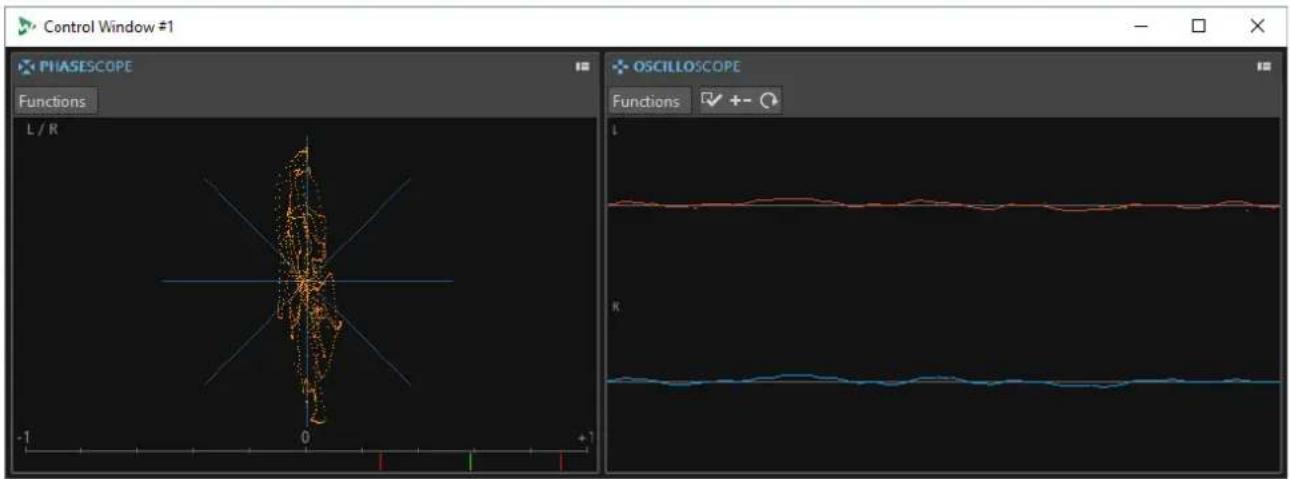
Créer des groupes d'onglets de fichiers à la page 69
Utilisation des groupes d'onglets à la page 70
Fenêtre de contrôle à la page 78
Créer des groupes d'onglets de fichiers
PROCÉDER AINSI
- Dans l'angle supérieur droit d'une fenêtre d'onglet de fichiers, ouvrez le menu local Groupe d'onglets.
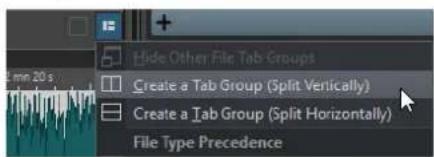
- Sélectionnez Créer un groupe d'onglet (division verticale) ou Créer un groupe d'onglet (division horizontale).
LIENS ASSOCIÉS
Groupes d'onglets à la page 68
Utilisation des groupes d'onglets à la page 70
Créer des groupes d'onglets de fichiers dans des groupes d'onglets vides
PROCÉDER AINSI
- Dans l'angle supérieur droit d'un groupe d'onglets de fichiers vides, cliquez sur Créer un groupe d'onglet (division verticale) ou Créer un groupe d'onglet (division horizontale).
LIENS ASSOCIÉS
Groupes d'onglets à la page 68
Utilisation des groupes d'onglets à la page 70
Utilisation des groupes d'onglets
Le bouton Groupe d'onglets en haut à droite de chaque fenêtre d'onglet permet d'agrandir, de déplacer et de fermer les groupes d'onglets. Vous pouvez utiliser les onglets de différentes manières et pour différents usages, selon le type de la fenêtre.
Groupes d'onglets des fenêtres outils
- Pour masquer un groupe d'onglets de fenêtre outils, ouvrez le menu local Options des groupes d'onglets des fenêtres outil et sélectionnez Tout masquer.
- Pour réorganiser les onglets d'un groupe, faites-les glisser horizontalement vers une nouvelle position sur la barre d'onglets.
- Pour ancrer le groupe d'onglets à un autre emplacement, ouvrez le menu local Options des groupes d'onglets des fenêtres outil et sélectionnez Ancrer le groupe d'onglets ailleurs. Vous pouvez maintenant choisir l'endroit où le groupe d'onglets sera ancré.
- Pour ancrer le groupe d'onglets à la Fenêtre de contrôle, ouvrez le menu local Options des groupes d'onglets des fenêtres outil et sélectionnez Ancrer le groupe d'onglets dans la fenêtre de contrôle.
Vous pouvez maintenant choisir la Fenêtre de contrôle à laquelle sera ancré le groupe d'onglets.
Groupes d'onglets de fichiers
- Pour fermer un groupe d'onglets de fichiers, cliquez sur le bouton Groupe d'onglets et sélectionnez Tout masquer.
- Pour réorganiser les onglets d'un groupe, faites-les glisser horizontalement vers une nouvelle position sur la barre d'onglets.
- Pour déplacer un onglet vers un autre projet, faites-le glisser vers le projet en question.
- Pour coller le contenu d'un onglet dans un fichier audio, faites glisser l'onglet sur la forme d'onde. L'onglet est inséré à la position du curseur.
- Pour agrandir le groupe d'onglets de fichiers actif, ouvrez le menu local Options du groupe d'onglets de fichiers et sélectionnez Masquer les autres groupes d'onglets.
Pour afficher tous les groupes d'onglets de fichiers, ouvrez le menu local Options du groupe d'onglets de fichiers et sélectionnez Afficher les autres groupes d'onglets de fichier.
Vous pouvez également double-cliquer sur l'en-tête de l'onglet de fichiers d'un groupe d'onglets pour afficher/masquer les autres groupes d'onglets de fichiers.
LIENS ASSOCIÉS
Groupes d'onglets à la page 68
Créer des groupes d'onglets de fichiers à la page 69
Fichiers de crêtes
Un fichier de crêtes (extension . gpk) est créé automatiquement par WaveLab Pro quand un fichier audio est modifié ou ouvert dans WaveLab Pro pour la première fois. Ce fichier de crêtes contient les informations sur la forme d'onde et détermine son mode de tracé dans l'Éditeur audio ou la fenêtre Montage audio.
Les fichiers de crêtes permettent d'accélérer le temps nécessaire au tracé de la forme d'onde correspondante.
LIENS ASSOCIÉS
Configuration du comportement des fichiers de crêtes à la page 71
Reconstruction ou mise à jour de l'affichage des crêtes à la page 71
Configuration du comportement des fichiers de crêtes
Le comportement des fichiers de crêtes peut être défini dans les Préférences des fichiers audio, dans l'onglet Fichier.
- Pour enregistrer les fichiers de crêtes dans un autre emplacement, définissez-le dans la section Emplacement des fichiers associés.
- Pour créer des fichiers de crêtes lors de l'écriture de fichiers audio, activez l'option Créer des fichiers de crêtes lors de l'écriture des fichiers audio.
- Pour supprimer des fichiers de crêtes lors de la fermeture des fichiers audio, activez l'option Supprimer les fichiers de crêtes lors de la fermeture des fichiers audio.
LIENS ASSOCIÉS
Fichiers de crêtes à la page 70
Onglet Fichier (Préférences des fichiers audio) à la page 941
Reconstruction ou mise à jour de l'affichage des crêtes
WaveLab Pro actualise automatiquement les fichiers de crêtes quand leur date est antérieure à celle du fichier audio. Si pour quelque raison que ce soit le fichier audio n'est pas automatiquement actualisé, vous pouvez lancer une reconstruction du fichier de crêtes dans l'Éditeur audio ou actualiser les fichiers de crêtes manuellement dans la fenêtre Montage audio.
PROCÉDER AINSI
- Sélectionnez l'onglet Vue.
- Dans la section Crêtes, procédez de l'une des manières suivantes :
- Dans l'Éditeur audio, cliquez sur Reconstruire l'affichage.
- Dans la fenêtre Montage audio, cliquez sur Mettre à jour les fichiers de crêtes.
LIENS ASSOCIÉS
Fichiers de crêtes à la page 70
Onglet Vue (Éditeur audio) à la page 204
Fichiers auxiliaires
Les fichiers auxiliaires (extension . vs) intègrent les paramètres d'affichage des fichiers audio.
Les fichiers auxiliaires peuvent vous permettre de gagner en rapidité et en efficacité dans vos éditions, mais ils ne sont pas indispensables. Quand vous les supprimez, les données ne sont pas effacées et ils sont automatiquement recréés si nécessaire.
Les fichiers auxiliaires peuvent notamment intégrer les paramètres d'affichage suivants :
• Taille et position des fenêtres
• Niveau de zoom
• Position de défilement
- Mode d'affichage (forme d'onde/spectre/volume)
- Clichés
Pour définir l'emplacement d'enregistrement des fichiers auxiliaires, sélectionnez Fichier > Préférences > Fichiers Audio, puis sélectionnez une option dans la section Emplacement des fichiers associés de l'onglet Fichier.
LIENS ASSOCIÉS
Préréglages de la Section Maître à la page 654
Onglet Fichier (Préférences des fichiers audio) à la page 941
Dossiers contextuels
Il est possible de créer des dossiers contextuels qui ne sont pas liés à des emplacements de médias spécifiques et peuvent par conséquent être réutilisés dans différents projets en tant qu'emplacement de destination de tous les fichiers de rendu.
Pour le rendu des fichiers audio, le fait d'utiliser des emplacements de dossiers fixes a pour inconvénient de ne pas permettre la réutilisation de ces emplacements pour d'autres projets. C'est la raison pour laquelle WaveLab Pro a été doté d'une option qui permet d'utiliser des dossiers contextuels.
Les dossiers contextuels sont enregistrés dans des préréglages de rendu tandis que les emplacements absolus ne peuvent pas être enregistrés de cette manière. Les dossiers contextuels bénéficient donc d'une grande flexibilité pour le stockage et la réutilisation. Ils peuvent servir d'emplacement pour :
• le dossier du Projet actif
• le dossier du Montage audio actif ou
• le dossier du Fichier audio actif
Pour accéder aux options de rendu, dans l'Éditeur audio ou dans la fenêtre Montage audio, sélectionnez l'onglet Rendre. Vous pouvez définir un emplacement de destination pour le rendu de vos signaux audio dans le champ Emplacement de la section Sortie.
Les dossiers contextuels sont reconnaissables à leur étiquette colorée dans le champ de saisie Emplacement.

Exemple : Quand vous définissez l'emplacement Montage audio\rendus, les fichiers de rendu sont enregistrés dans un sous-dossier du dossier du montage audio actif appelé rendus, quel que soit l'emplacement du montage audio. Si vous copiez plus tard le fichier sur un autre système, vous pourrez procéder à son rendu dans son nouvel emplacement sans avoir quoi que ce soit d'autre à faire.
CONSEIL
Utilisée en combinaison avec les fonctions suivantes, cette fonction de WaveLab Pro offre des moyens flexibles et automatisés de définir les emplacements des fichiers de rendu :
- Quand vous activez l'option Conserver un dossier indépendant pour chaque fichier source dans la section Sortie, l'emplacement des fichiers de rendu est enregistré avec le montage audio ou le fichier audio.
- Les préréglages de Schéma de la section Sortie vous permettent de générer non seulement des noms de fichiers mais aussi des sous-dossiers personnalisés.
- Les Préréglages de la section Préréglages vous permettent d'enregistrer des dossiers prédéfinis.
LIENS ASSOCIÉS
Onglet Rendre (Éditeur audio) à la page 213
Onglet Rendre (Montage audio) à la page 379
Rendu audio dans des dossiers contextuels à la page 73
Rendu audio dans des dossiers contextuels
Vous pouvez procéder au rendu des fichiers audio ou des montages audio actifs dans des dossiers contextuels.
CONDITION PRÉALABLE
Il y a un fichier audio ou un montage audio actif que vous souhaitez rendre.
PROCÉDER AINSI
- Dans l'Éditeur audio ou dans la fenêtre Montage audio, sélectionnez l'onglet Rendre.
- Dans la section Sortie, cliquez sur la flèche (1) qui se trouve à gauche du champ de saisie Emplacement.

- Sélectionnez un dossier prédéfini dans le menu.
À NOTER
- L'option Fichier audio n'est disponible que quand un fichier audio est actif.
- L'option Montage audio n'est disponible que quand un montage audio est actif.
- L'option Projet n'est disponible que quand un projet est actif.
Une étiquette colorée (2) représente le dossier contextuel.
À NOTER
Pour supprimer le dossier contextuel en tant qu'emplacement de destination, procédez de l'une des manières suivantes :
- Quand l'étiquette colorée est visible, cliquez à nouveau sur la flèche (1).
-
Cliquez sur l'étiquette colorée (2) elle-même et sélectionnez Supprimer le dossier contextuel dans le menu.
-
Facultatif : À droite de l'étiquette du dossier contextuel (2), saisissez \ (Windows) ou / (macOS) et saisissez le nom d'un sous-dossier (ou de plusieurs sous-dossiers en les séparant par des signes \ (Windows) ou des signes / (macOS).
Si les sous-dossiers n'existent pas, WaveLab Pro les crée automatiquement.
À NOTER
Pour afficher l'emplacement du dossier contextuel dans une info-bulle, d'après le contexte actuel, survolez l'étiquette colorée avec le pointeur de la souris.
LIENS ASSOCIÉS
Onglet Rendre (Éditeur audio) à la page 213
Onglet Rendre (Montage audio) à la page 379
Dossiers contextuels à la page 72
Précision de traitement
WaveLab Pro permet le chargement d'échantillons audio de plusieurs formats. Ils sont traités en interne comme des échantillons 64 bits flottants.
Le mixage dans WaveLab Pro est également effectué en 64 bits à virgule flottante. Les échantillons PCM en 32 bits peuvent être transférés en 64 bits à virgule flottante et vice versa.
Les plug-ins sont traités en 64 bits à virgule flottante par défaut. Vous pouvez également faire en sorte que les plug-ins traitent le signal en 32 bits à virgule flottante.
Vous pouvez configurer la précision de traitement des plug-ins et des fichiers temporaires dans l'onglet Audio des Préférences Générales.
À NOTER
Avec le traitement en 64 bits à virgule flottante, vous bénéficiez de la double précision mais le temps de traitement est légèrement plus long qu'en 32 bits à virgule flottante.
Les fichiers temporaires en 64 bits à virgule flottante bénéficient de la double précision, mais leur lecture et leur écriture sont plus longues que celles des fichiers 32 bits à virgule flottante, et ils sont deux fois plus volumineux.
LIENS ASSOCIÉS
Fichiers temporaires à la page 118
Onglet Audio (Préférences générales) à la page 933
Standard EBU R-128
La recommandation EBU R-128 établit des méthodes pour mesurer le volume, les dynamiques et les valeurs de crête, tout en définissant des valeurs de référence à atteindre pour ces différentes mesures. Ces valeurs de référence sont spécifiques au secteur de la télédiffusion, mais les méthodes de mesure n'en demeurent pas moins utiles pour toute application impliquant du contrôle audio et sonique.
WaveLab Pro prend en charge ces mesures audio en de nombreux endroits, à des fins de mesure, d'analyse audio et de traitement.
Mesure du volume
Cette méthode prend en compte la sensibilité de l'oreille humaine aux niveaux sonores. Il existe trois types de mesures :
- Le volume intégral, ou sonie du programme, détermine le volume moyen d'un clip audio. Cette mesure recourt à des ponts pour ignorer les longues périodes de silence.
- Le volume à court terme mesure la sonie toutes les secondes sur un bloc audio de trois secondes. Vous pouvez ainsi connaître les passages où le volume est le plus élevé dans le contenu audio.
- Le volume momentané mesure une plage audio de 400 ms toutes les 100 ms. Cette mesure vous donne une vision instantanée sur le volume.
Plage de volume
La mesure de plage de volume permet de déterminer la dynamique du signal audio. Elle présente le ratio entre les sections à la sonie la plus élevée et la plus basse (mais non silencieuses). L'audio est divisé en blocs de petite taille, avec un bloc audio toutes les secondes, d'une durée de trois secondes chacun. Les blocs analysés se chevauchent.
10 % des blocs au volume le plus faible et 5 % des blocs au volume le plus élevé sont exclus de l'analyse finale. La plage de volume calculée correspond au ratio entre les blocs audio, aux sonies les plus élevées et les plus faibles, restants. Cette mesure vous permet de déterminer la nécessité ou la possibilité de l'application d'une compression ou d'une expansion sur l'audio, et son éventuelle quantité.
Crêtes réelles
Lors de la conversion d'un signal numérique en analogique, le standard EBU R-128 vous recommande de mesurer une estimation des crêtes réelles, plutôt que de vous fier aux crêtes numériques, dans le but d'éviter tout écrêtage ou distorsion. Il suffit pour cela de suréchantillonner le signal à quatre reprises et de conserver les valeurs de crête.
Nommage et unités
Le standard EBU R-128 propose les conventions de nommage et d'unités suivantes :
- Une mesure relative, telle qu'une valeur relative à un niveau de référence :
« LU » de l'anglais « Loudness Unit » signifiant Unité de volume (1 LU correspondant à 1 dB). - Une mesure absolue, « LUFS » pour « Loudness Unit Full Scale ». 1 LUFS équivaut à 1 dB dans l'échelle AES-17.
Quand WaveLab Pro fait référence au volume EBU R-128, ces unités sont utilisées plutôt que les dB.
LIENS ASSOCIÉS
Normaliseur du volume à la page 322
Éditeur audio uniquement : Analyse Globale à la page 293
Boîte de dialogue Normaliseur de panoramique à la page 324
Onglet Formats (Préférences générales) à la page 934
Réinitialiser les réponses par défaut
Dans WaveLab Pro, il est possible de faire en sorte que certaines boîtes de dialogue ou messages d'avertissement cessent de s'afficher (Ne plus afficher). Si vous souhaitez que ces boîtes de dialogue ou messages s'affichent à nouveau, il vous faut réinitialiser les réponses par défaut.
PROCÉDER AINSI
- Sélectionnez Fichier > Préférences > Global.
- Cliquez sur Options.
3. Cliquez sur Réinitialiser les réponses par défaut.
RÉSULTAT
Toutes les options des boîtes de messages sont réinitialisées à leurs paramètres par défaut.
LIENS ASSOCIÉS
Onglet Options (Préférences générales) à la page 937
Fenêtre Espace de travail
La fenêtre Espace de travail offre plusieurs environnements de lecture et d'édition dont les fonctions sont adaptées à l'usage de chaque type de fichier.
WaveLab Pro offre différents éditeurs ou fenêtres pour s'adapter à chaque besoin et objectif :
- Éditeur audio pour afficher et éditer les fichiers audio.
- Fenêtre Montage audio, environnement d'édition non destructif pour assembler et éditer des clips audio sur des pistes.
- Fenêtre Traitement par lots pour traiter un groupe de fichiers audio avec des effets hors ligne, des plug-ins VST et des préréglages de la Section Maître.
- Éditeur de scripts pour écrire et exécuter des scripts dans WaveLab Pro.
- Fenêtre de contrôle pour héberger et organiser les fenêtres outils, ce qui est particulièrement utile avec les configurations à plusieurs moniteurs.
Il est possible de personnaliser la fenêtre Espace de travail en fonction de vos besoins et de votre flux de travail.
Éléments de la fenêtre Espace de travail
Voici les éléments que vous pouvez trouver dans la fenêtre Espace de travail :
- Une barre de menu
- Un ensemble de fenêtres outils. Les outils disponibles dépendent du type de fichier sur lequel vous travaillez. Les fenêtres outils peuvent être activées/désactivées individuellement.
- Des groupes d'onglets pour héberger les fichiers à éditer. Vous pouvez déplacer les contenus entre les onglets, créer des onglets vides, afficher les chemins d'accès aux fichiers et accéder à d'autres fonctions en faisant un clic droit.
LIENS ASSOCIÉS
Éditeur audio à la page 77
Montage audio à la page 78
Traitement par lots à la page 78
Éditeur de scripts à la page 78
Fenêtre de contrôle à la page 78
Éditeur audio
L'Éditeur audio contient des outils et des fonctions pour l'édition audio à l'échantillon près, l'analyse de haute qualité et le traitement.
Parmi les fonctionnalités : différents outils de vumétrie, un générateur de signal, une fonction de comparaison ainsi qu'un outil de correction des erreurs.
LIENS ASSOCIÉS
Fenêtre de l'Éditeur audio à la page 191
Montage audio
La fenêtre Montage audio permet d'assembler des clips audio au sein d'un montage. Vous pouvez arranger, éditer et lire les clips sur un nombre illimité de pistes mono et stéréo.
Parmi les fonctionnalités : effets basés sur piste ou sur clip, volume et panoramique automatisés, ainsi qu'une vaste sélection de fonctions de fondus et de fondus enchaînés. La fenêtre Montage audio permet de créer des CD audio, de réaliser des masterings et des tâches multimédias, de produire des spots radio et des podcasts, etc. En fonction de la configuration des canaux du montage, vous pouvez router chaque piste vers différents canaux surround (6 maximum) ou non surround (8 maximum).
Vous pouvez placer autant de clips que vous le souhaitez. Un clip contient une référence vers le fichier audio source sur votre disque dur, ainsi que les positions de début et de fin dans ce fichier. La modification d'un clip dans un montage audio est une opération non destructive, c'est-à-dire que le fichier audio d'origine n'est pas affecté.
La fenêtre de montage audio offre une représentation graphique des clips sur les pistes. Elle vous permet d'afficher, de lire et d'éditer les pistes et les clips.
LIENS ASSOCIÉS
Montage audio à la page 343
Traitement par lots
Cet éditeur vous permet de traiter par lots n'importe quel nombre de fichiers audio ou de montage audio à l'aide des plug-ins et préréglages de la Section Maître, des effets hors ligne ainsi que d'autres plug-ins spécifiques au traitement par lots.
Vous pouvez enregistrer le fichier traité dans un autre format, le renommer et exécuter une application externe à la fin du traitement par lots.
LIENS ASSOCIÉS
Traitement par lots à la page 839
Éditeur de scripts
L'Éditeur de scripts permet de créer et d'exécuter des scripts.
LIENS ASSOCIÉS
Scripts à la page 924
Fenêtre de contrôle
Une Fenêtre de contrôle vous permet de combiner plusieurs fenêtres outils et de vumètres dans une seule fenêtre afin de pouvoir accéder facilement à ces éléments.
Si vous travaillez avec plusieurs moniteurs, vous pouvez placer la Fenêtre de contrôle sur votre écran secondaire et vous en servir pour gérer les fenêtres outils et de vumètres que vous utilisez le plus souvent, par exemple.
Vous pouvez créer jusqu'à quatre instances de Fenêtre de contrôle.
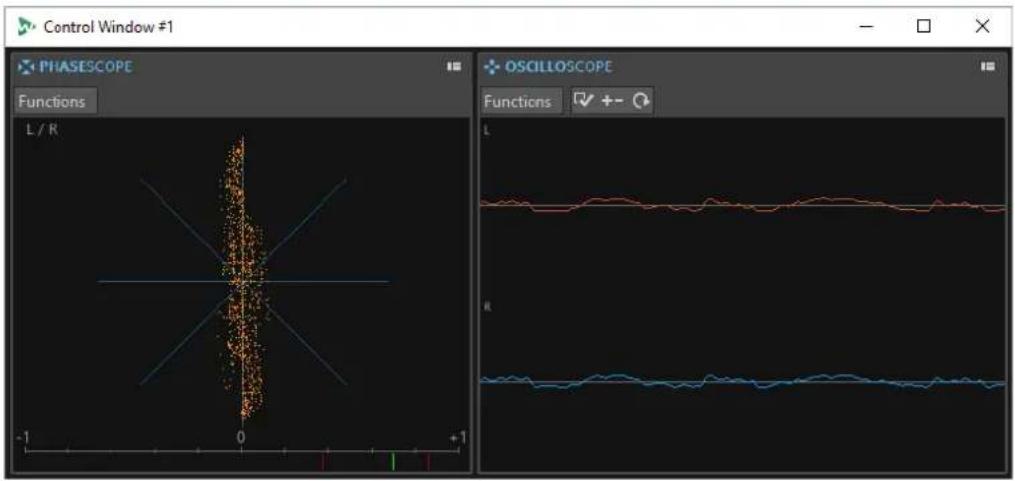
Ancrer des fenêtres outils et des vumètres dans une fenêtre de contrôle
Vous pouvez ancrer les fenêtres outils et les vumètres dans une Fenêtre de contrôle.
PROCÉDER AINSI
- Faites un clic droit sur l'onglet de la fenêtre outil ou du vumètre que vous souhaitez ancrer dans la Fenêtre de contrôle.
- Sélectionnez Ancrer dans la fenêtre de contrôle et choisissez une Fenêtre de contrôle dans le sous-menu.
Ancrer des groupes d'onglets dans une fenêtre de contrôle
Vous pouvez ancrer des groupes d'onglets dans une Fenêtre de contrôle.
PROCÉDER AINSI
- Cliquez sur le bouton Options situé à droite de la barre de titre d'un groupe d'onglets.
- Sélectionnez Ancrer le groupe d'onglets dans la fenêtre de contrôle et sélectionnez une Fenêtre de contrôle dans le sous-menu.
Fenêtres outils
Dans WaveLab Pro, différentes fenêtres outils vous permettent d'afficher, d'analyser et de modifier le fichier actif.
Le contenu d'une fenêtre outil est généralement synchronisé avec le fichier actif, à l'exception des vumètres qui affichent le fichier audio en cours de lecture. Vous pouvez ancrer et désancrer les fenêtres outils, ainsi que les enregistrer dans vos agencements personnalisés. Certaines fenêtres outils sont uniquement disponibles pour certains types de fichier.
Les fenêtres outils sont accessibles via le menu Fenêtres outils.
LIENS ASSOCIÉS
Ouverture et fermeture des fenêtres outils à la page 80
Ouverture et fermeture des fenêtres outils
Vous pouvez fermer les fenêtres outils inutiles pour un projet ou ouvrir des fenêtres outils supplémentaires.
- Pour ouvrir une fenêtre outils, sélectionnez-la dans Fenêtres outils.
- Pour fermer une fenêtre outils ancrée, cliquez avec le bouton droit de la souris sur l'onglet de la fenêtre concernée et sélectionnez Masquer.
• Pour fermer une fenêtre outils qui n'est pas ancrée, cliquez sur son bouton X.
LIENS ASSOCIÉS
Fenêtres outils à la page 79
Ancrage et désancrage des fenêtres outils et de vumètre
Comme les fenêtres flottantes et auto-glissantes, les fenêtres outils et de vumètre peuvent être ancrées. Vous pouvez les glisser où bon vous semble et les ancrer à divers emplacements.
- Pour désancrer une fenêtre outils ou de vumètre, faites glisser l'onglet correspondant vers une autre position.
La fenêtre outils ou de vumètre est désormais une fenêtre flottante qu'il est possible de déplacer librement.
- Pour ancrer une fenêtre outils ou de vumètre, maintenez le bouton de la souris enfoncé sur la barre de titre ou cliquez sur le bouton Options situé à droite de la barre de titre et sélectionnez Ancrer le groupe d'onglets ailleurs.
À NOTER
Les symboles jaunes indiquent les emplacements des fenêtres ancrées.
Les symboles roses indiquent les emplacements des fenêtres auto-glissantes.
Faites glisser la fenêtre vers l'un de ces emplacements.
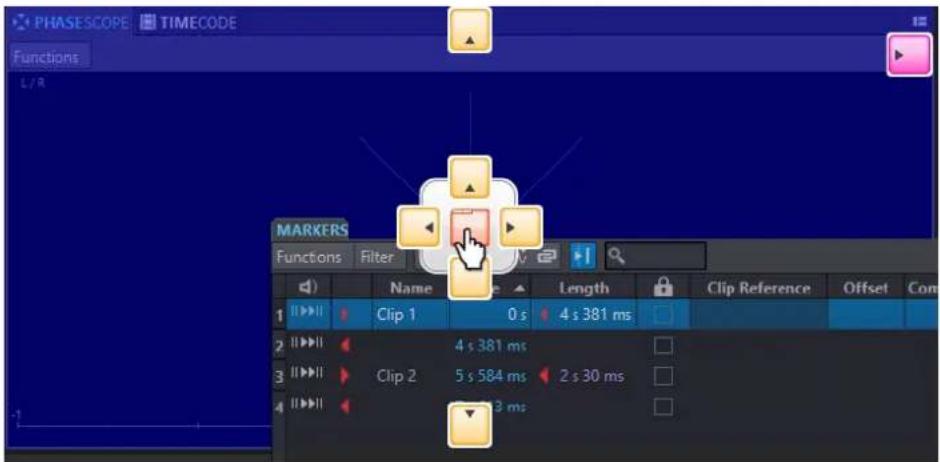

- Pour ancrer une fenêtre outils ou de vumètre flottante à sa dernière position d'ancrage, cliquez sur le bouton Options ≡ situé à droite de la barre de titre et sélectionnez Ancrer au dernier emplacement.
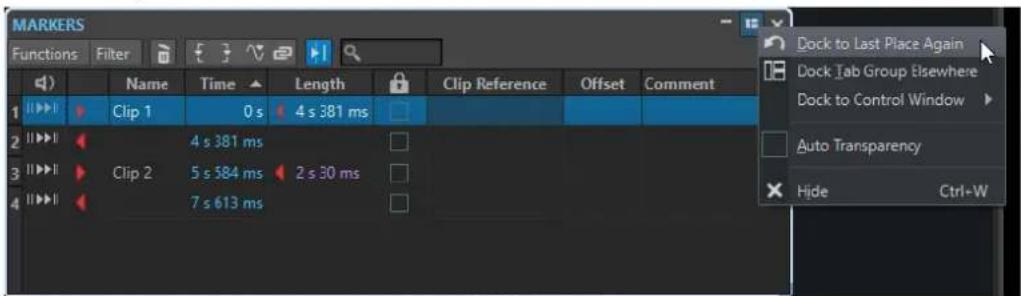
- Pour ancrer une fenêtre outils ou de vumètre à la Fenêtre de contrôle, cliquez sur le bouton Options à droite de la barre de titre et sélectionnez Ancrer dans la fenêtre de contrôle. Ensuite, sélectionnez la Fenêtre de contrôle à laquelle vous souhaitez ancrer la fenêtre outils ou de vumètre.
Vous pouvez également glisser-déplacer une fenêtre outils ou de vumètre sur la Fenêtre de contrôle.
LIENS ASSOCIÉS
Fenêtres auto-glissantes à la page 82
Fenêtre de contrôle à la page 78
Configuration de la transparence des fenêtres flottantes
Vous pouvez faire en sorte que les fenêtres outils et les fenêtres de vumètres deviennent transparentes lorsqu'elles ne sont pas les fenêtres actives.
Vous pouvez configurer la valeur de transparence des fenêtres flottantes dans les préférences générales et activer la transparence pour chaque fenêtre individuelle :
- Pour indiquer une valeur de transparence, sélectionnez Fichier > Préférences > Global et sélectionnez l'onglet Affichage. Dans la section Fenêtres outils, définissez une valeur dans le champ Transparence de la fenêtre.
- Pour activer la transparence d'une fenêtre outils ou de vumètre, cliquez sur le bouton Groupe d'onglets en haut à droite de la fenêtre et sélectionnez Auto Transparence.
LIENS ASSOCIÉS
Préférences générales à la page 928
Masquer la barre de titre des fenêtres de vumètres flottantes
Pour gagner de l'espace à l'écran, il est possible de masquer automatiquement la barre de titre des fenêtres de vumètres flottantes inactives. Chaque fenêtre flottante peut être configurée.
PROCÉDER AINSI
- Dans une fenêtre de vumètre flottante, cliquez sur le bouton Options en haut à droite.
- Sélectionnez Barre de titre automatique.
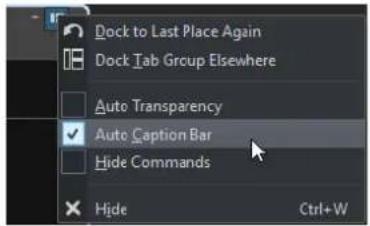
Fenêtres auto-glissantes
Les fenêtres auto-glissantes sont réduites dans le cadre de la fenêtre Espace de travail. Lorsque vous survolez le nom d'une fenêtre avec le pointeur de la souris, cette fenêtre s'affiche. Elle se réduit à nouveau quand vous cliquez ailleurs.
Onglet de fenêtre auto-glissante
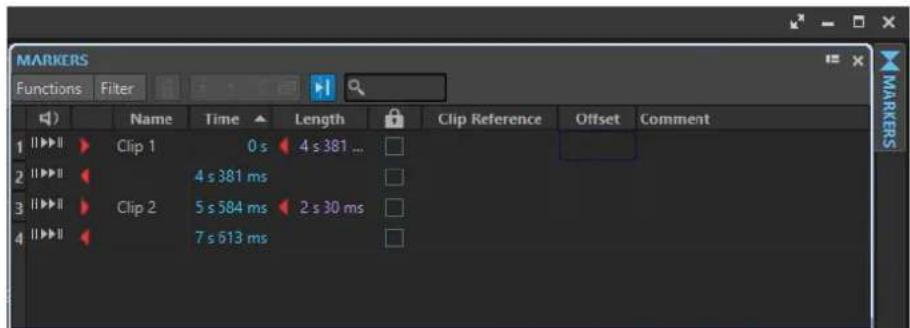
Fenêtre auto-glissante ouverte
Onglet Fichier
L'onglet Fichier est le centre de contrôle de WaveLab Pro.
Le panneau Fichier vous permet d'enregistrer, d'ouvrir, de rendre, de sauvegarder, d'importer et d'exporter des fichiers audio ou des montages audio. Il offre également des informations détaillées sur les fichiers et permet de configurer les préférences de WaveLab Pro.
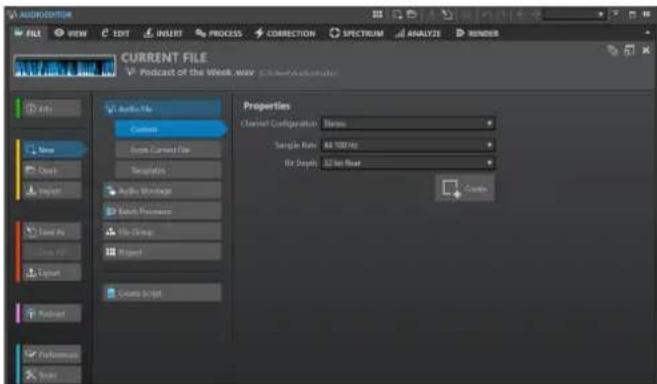
Fournit des informations sur le fichier actif et permet d'éditer les propriétés audio des fichiers audio et des montages audio.
Nouveau
Permet de créer des fichiers audio, des montages audio, des traitements par lots, des groupes de fichiers, des projets ou des fichiers de script. Vous pouvez créer de nouveaux fichiers ou partir d'un modèle.
Ouvrir
Permet d'ouvrir des fichiers audio, des montages audio, des traitements par lots, des projets ou des fichiers de script, ainsi que d'ouvrir des montages audio en Mode sécurisé et de recharger des fichiers enregistrés ou des sauvegardes.
Il est également possible d'ouvrir des fichiers préalablement copiés dans le pressepapiers de l'Explorateur de fichiers/Finder macOS.
Importer
Permet d'ouvrir des fichiers de différents formats. Les formats suivants son pris en charge :
• Ajouter fichier au montage
• DDP
- Feuille de minutage CD
- AES-31
• CD audio simplifié
- Audio inconnu
Cette option vous permet de choisir comment WaveLab Pro va interpréter le format du fichier audio que vous souhaitez ouvrir.
- Groupes de fichiers
- CD audio
Sauver sous
Permet d'enregistrer le fichier actif ou le projet. Vous pouvez indiquer le nom, le format et l'emplacement du fichier. Il est également possible d'enregistrer une copie du fichier actif.
Sauver tout
Permet d'enregistrer tous les fichiers modifiés de votre projet à la fois. La liste des fichiers donne un aperçu des fichiers qui ont été modifiés.
Vous pouvez utiliser le filtre pour afficher tous les fichiers modifiés, uniquement les fichiers audio, uniquement les montages audio ou tous les autres fichiers, par exemple, les fichiers de traitement par lots.
Exporter
Permet de procéder au rendu des fichiers actifs et des données sélectionnées, d'exporter des groupes de fichiers dans des fichiers texte, de créer des sauvegardes des montages audio et des projets, et d'exporter des montages audio au format AES-31.
Podcast
Permet de publier des podcasts.
Préférences
Permet d'afficher et de modifier les préférences de WaveLab Pro. Vous pouvez configurer les préférences pour les parties suivantes de WaveLab Pro :
- Global
- Connexions audio
• Raccourcis - Plug-ins
- Télécontrôles
- Dossiers
- Variables
- Fichiers audio
- Montages audio
Outils
Donne accès aux outils suivants :
- DDP vers CD
• Découpage automatisé de fichiers audio
• Générateur de signal
• Générateur DTMF - Conversion par lots
- Renommage par lots
LIENS ASSOCIÉS
Info Boîte de dialogue à la page 84
Configurer WaveLab Pro à la page 928
Boîte de dialogue Format spécial de fichier à la page 241
Info Boîte de dialogue
L'onglet Info fournit des informations sur le fichier actif et permet de modifier les propriétés audio des fichiers audio et des montages audio.
- Pour accéder à la boîte de dialogue Info, sélectionnez l'onglet Fichier et cliquez sur Info.
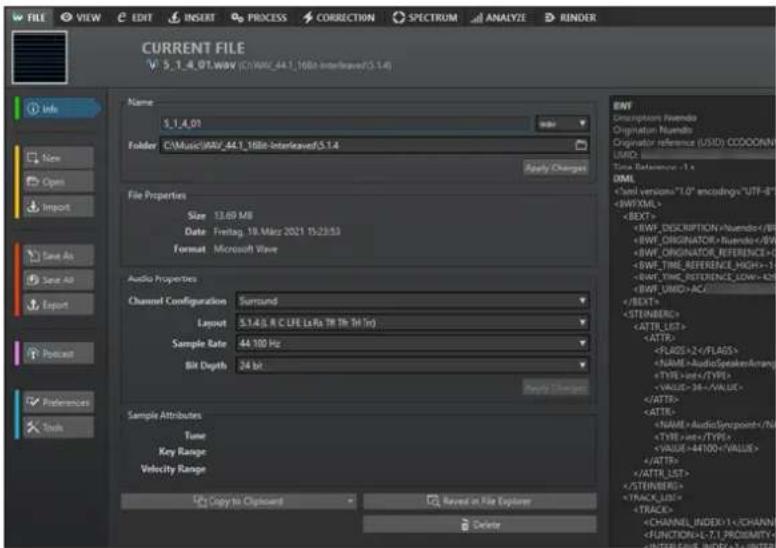
Les informations et options affichées dépendent du fichier sélectionné.
Nom
Permet d'afficher le nom, l'extension et l'emplacement du fichier actif. Ces attributs peuvent être modifiés.
Propriétés du fichier
Indique la taille, la date et le format du fichier actif.
Propriétés audio
Pour les fichiers audio, ce menu indique la Configuration des canaux, la Fréquence d'échantillonnage et la Profondeur de bit du fichier actif.
Pour les montages audio, il indique la Configuration des canaux et la Fréquence d'échantillonnage du fichier actif.
Ces attributs peuvent être modifiés.
Attributs des échantillons (fichiers audio uniquement)
Indique les attributs d'accordage, de plage de notes et de plage de vélocité.
Métadonnées
Métadonnées du fichier actif ou du fichier sélectionné dans la fenêtre Navigateur de fichiers.
Copier vers le presse-papiers
Permet d'ouvrir un menu à partir duquel vous pouvez sélectionner les informations du fichier actif devant être copiées dans le presse-papiers.
Localiser dans l'Explorateur de fichiers/Finder macOS
Ouvre Explorateur de fichiers/Finder macOS afin d'afficher l'emplacement du fichier actif.
Supprimer
Permet de supprimer le fichier actif.
LIENS ASSOCIÉS
Fenêtre Navigateur de fichiers à la page 109
Barre de commandes
La barre de commandes des fenêtres de fichiers vous permet de créer, d'ouvrir et d'enregistrer des fichiers, ainsi que d'annuler ou de rétablir des modifications.

Ouvrir l'assistant de démarrage
Permet d'ouvrir la fenêtre Assistant de démarrage, qui s'ouvre également au lancement de l'application.
Fonctions du projet
Permet d'ouvrir un menu dans lequel vous pouvez sélectionner diverses options en rapport avec la création et la gestion des projets.
Nouveau
Permet de créer un fichier audio, un montage audio, un traitement par lots ou un fichier de script. Vous pouvez créer de nouveaux fichiers ou partir d'un modèle.
Ouvrir
Permet d'ouvrir un fichier audio, un montage audio, un traitement par lots, un projet ou un fichier de script.
Sauver
Permet d'enregistrer le fichier actif.
Sauver sous
Permet d'enregistrer le fichier actif. Vous pouvez indiquer le nom, le format et l'emplacement du fichier. Il est également possible d'enregistrer une copie du fichier actif.
Déclencher une mise à jour dans Cubase/Nuendo
Permet d'actualiser le projet Cubase/Nuendo si le fichier actif a été ouvert via l'option Éditer dans WaveLab.
Annuler
Permet d'annuler des modifications.
Rétablir
Permet de rétablir des modifications qui ont été annulées.
Naviguer en arrière/Naviguer en avant
Dans l'Éditeur audio et dans la fenêtre Montage audio, ces commandes vous permettent de vous placer sur la position précédente/suivante du curseur, d'utiliser le facteur de zoom précédent/suivant ou d'utiliser la plage de sélection précédente/suivante sans pour autant annuler/rétablir l'opération d'édition.
Recherche de fichiers et mots-clé
La zone de texte vous permet de rechercher des fichiers ouverts et d'utiliser des mots-clés.
Les mots-clés sont des termes personnalisés qui sont assignés à une fonction dans la boîte de dialogue Personaliser les commandes ou à un préréglage dans la boîte de dialogue Définitions des raccourcis.
Personnaliser la barre de commandes
Permet de sélectionner les boutons qui seront affichés sur la barre de commandes.
Maximiser la fenêtre
Permet d'agrandir la fenêtre. Pour retrouver la taille de fenêtre précédente, cliquez de nouveau sur ce bouton.
Options d'agencement
Permet de déterminer l'emplacement de la barre de commandes, de la barre de transport et des onglets de groupes de fichiers.
LIENS ASSOCIÉS
WaveLab Exchange à la page 824
Barre d'état
La barre d'état qui se trouve en bas de l'Éditeur audio et de la fenêtre Montage audio indique des informations sur la fenêtre active dans les unités de mesure définies pour les règles.
Les informations affichées sur la barre d'état sont constamment mises à jour en fonction du mouvement du curseur et des sélections audio.
![2 s 722 ms [-4 s 405 ms] / ~45.3 dB 7 s 127 ms 2 mn 39 s 310 ms x 1: 342 Stereo 32 bit F 44 100 Hz ★](/content/2026/04/671640/images/9d5b6bdcf675783ff60e71b1896f2189fbdc102561260383857ccb70ea0feb59.jpg)
Timing/Niveau (dB)
Affiche le timing du fichier audio à l'emplacement du pointeur de la souris. Dans l'Éditeur audio, le niveau est également indiqué.
La valeur entre crochets correspond au temps entre la position du curseur d'édition et la position du curseur de la souris.
Synchroniser le curseur
- Quand vous faites un clic gauche sur ce bouton (raccourci clavier : !), le curseur de lecture se synchronise avec le curseur d'édition, ce qui signifie que pendant la lecture audio, le curseur d'édition suit la position du curseur de lecture.
Quand cette position n'est pas visible à l'écran, WaveLab défile automatiquement sur la position.
Dans la fenêtre Montage audio, cette fonction permet d'activer le clip qui se trouve à cette position, s'il y en a un.
Par conséquent, si la fenêtre de la chaîne de plug-ins du clip est ouverte, les plug-ins du clip activé sont affichés et synchronisés.
- Quand vous faites un clic droit sur ce bouton, vous pouvez modifier la position du curseur d'édition en ajustant les valeurs dans la boîte de dialogue correspondante.
À NOTER
L'unité d'édition utilisée dans la boîte de dialogue correspond à l'unité de la règle temporelle.
Indicateur de plage sélectionnée (Éditeur audio)/Indicateur de plage audio (Montage audio)
Dans l'Éditeur audio, cet indicateur affiche la longueur de la sélection active ou la longueur totale du fichier audio si aucune sélection n'est effectuée.
Dans la fenêtre Montage audio, cet indicateur affiche la taille du montage audio ou la longueur de la sélection audio si un clip a été sélectionné.
Zoomez sur l'indicateur et faites un clic droit dessus pour afficher la plage audio sélectionnée, le clip actif ou le fichier entier. Cliquez sur l'indicateur pour ouvrir la boîte de dialogue Sélection de plage, où vous pouvez définir ou préciser une sélection.
Indicateur de note d'échantillonneur (Éditeur audio uniquement)
Indique la gamme ou tonalité du fichier audio en cours (si elle est définie). Cliquez sur l'indicateur pour ouvrir la fenêtre Attributs des échantillons.
Indicateur de zoom
Affiche le facteur de zoom en cours.
- Cliquez sur l'indicateur pour accéder à un menu local offrant des paramètres de zoom supplémentaires.
- Pour éditer le facteur de zoom, faites un clic droit sur l'indicateur afin d'accéder à la boîte de dialogue Facteur zoom.
Propriétés fichier audio/Propriétés du Montage audio
Dans l'Éditeur audio, cet indicateur affiche la profondeur de bit et la fréquence d'échantillonnage. Cet indicateur indique également si le fichier est en mono ou en stéréo. Cliquez sur l'indicateur pour ouvrir la boîte de dialogue Propriétés audio.
Dans la fenêtre Montage audio, cet indicateur affiche le nombre de canaux audio et la fréquence d'échantillonnage du montage audio. Cliquez sur l'indicateur pour ouvrir la boîte de dialogue Propriétés du montage audio.
Contourner la Section Maître
Quand cette option est activée, seul le panneau Traitement de lecture de la Section Maître est actif pendant la lecture. Tous les autres panneaux de la Section Maître sont contournés. Néanmoins, le rendu prend toujours en compte les plug-ins.
Préréglages de la Section Maître
- L'option Sauver le préréglage de la Section Maître permet d'ouvrir la boîte de dialogue Sauver le préréglage de la Section Maître afin d'enregistrer la configuration de la Section Maître active dans le fichier auxiliaire ou le montage audio.
- L'option Charger le préréglage de Section Maître permet d'appliquer à la Section Maître la configuration préalablement enregistrée dans le fichier audio ou le montage audio.
- Quand l'option Utiliser les réglages de la Section Maître pour le rendu de super-clips est activée, le préréglage de la Section Maître enregistré avec le montage audio est utilisé pour le rendu des super-clips des montages audio (fenêtre Montage audio uniquement).
Informations générales
La barre d'état montre la progression de certaines opérations en arrière-plan telles que le rendu d'un effet. L'opération peut être mise en pause ou annulée à l'aide des boutons fournis.

LIENS ASSOCIÉS
Règle temporelle et Règle de niveau à la page 91
Menus contextuels
WaveLab Pro offre divers menus contextuels offrant des commandes et/ou des options relatives à la fenêtre active.
Les menus contextuels apparaissent lorsque vous faites un clic droit sur certaines zones.
CONSEIL
La plupart des commandes et options des menus contextuels sont également accessibles via d'autres éléments de contrôle, comme les fenêtres, les boîtes de dialogue ou les principaux menus. Les menus contextuels visent généralement à accélérer le flux de travail en simplifiant l'accès à certaines fonctionnalités.
Cependant, certaines options sont exclusivement disponibles dans les menus contextuels. Si vous recherchez une fonctionnalité particulière, faites un clic droit sur la fenêtre active pour vérifier si elle offre un menu contextuel.
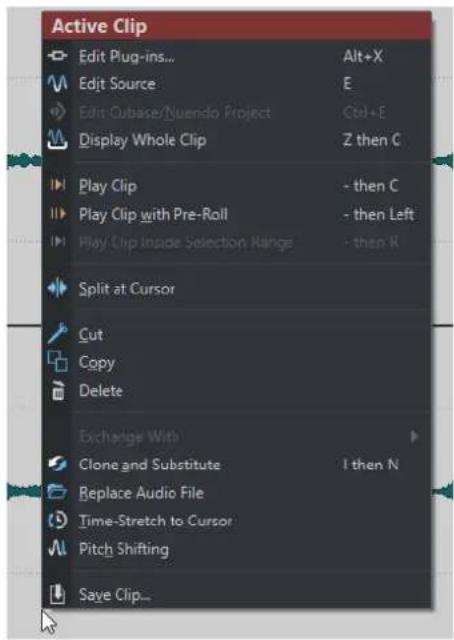
Menu contextuel de la fenêtre Montage audio
LIENS ASSOCIÉS
Règle temporelle et Règle de niveau à la page 91
Barre Options contextuelles
Quand vous réalisez des opérations à la souris, dans certains contextes, la barre d'info Options contextuelles vous indique que des raccourcis clavier existent à différentes étapes de votre travail.
La barre Options contextuelles vous évite d'avoir à vous interrompre pour cliquer sur des options dans les panneaux de la barre d'onglets.

La barre Options contextuelles est disponible pour les fonctions suivantes :
- Répercussion, Groupage automatique et liaison des marqueurs lors du déplacement ou du redimensionnement de clips dans la fenêtre Montage audio.
- Détection des points de repère audio.
Les options de la barre d'info Options contextuelles sont représentées sous la forme suivante : « Raccourci Clavier » + « Option ».
Leurs couleurs correspondent à un code couleur :
Orange
Couleur du raccourci clavier unique.
Vert
Indique que l'option correspondante est actuellement activée.
Blanc
Indique que l'option correspondante est actuellement désactivée.
Bleu
Indique que l'option correspondante déclenche une action.
Pour masquer la barre d'info Options contextuelles, sélectionnez Fichier > Préférences > Global. Sélectionnez l'onglet Affichage et désactivez l'option Afficher la barre d'options pour les actions de la souris.
Pour afficher la barre Options contextuelles, sélectionnez Fichier > Préférences > Global. Sélectionnez l'onglet Affichage et activez l'option Afficher la barre d'options pour les actions de la souris.
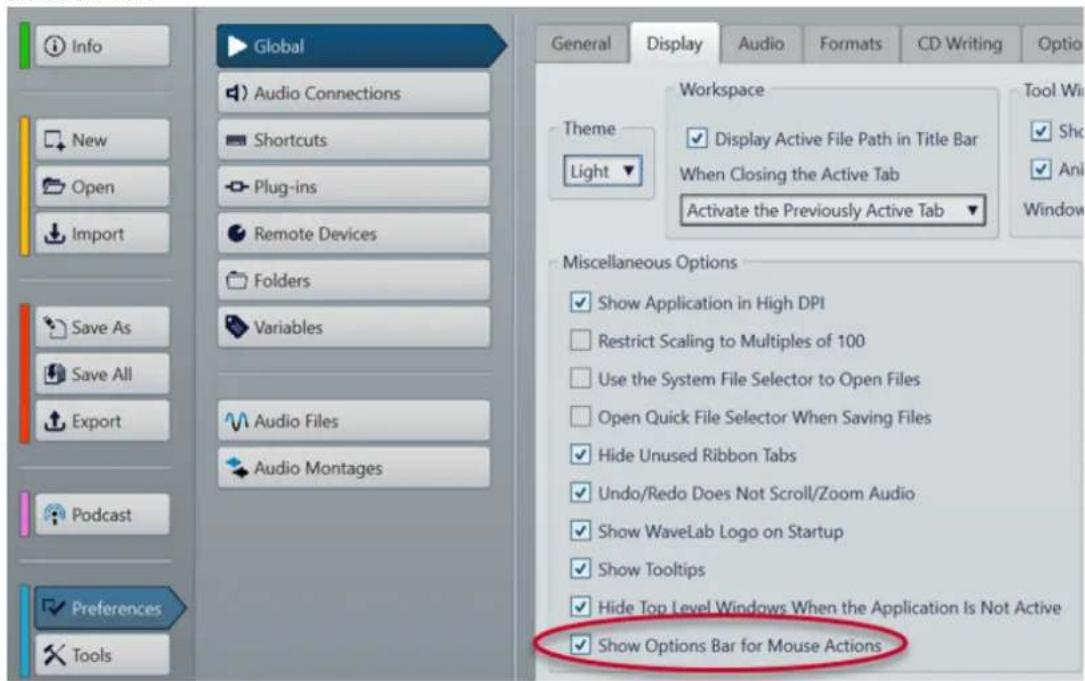
Quand vous maintenez enfoncé le bouton de la souris pendant que vous réalisez l'une des actions, il peut arriver que la barre Options contextuelles s'affiche avec un léger retard. Ce retard a été introduit intentionnellement, afin d'éviter que la barre Options contextuelles s'affiche à chaque clic ou double-clic.
Les raccourcis clavier ne sont actifs que quand la barre Options contextuelles est affichée.
Pour déclencher une commande, appuyez sur la touche correspondante et relâchez-la. Ne maintenez pas la touche enfoncée.
LIENS ASSOCIÉS
Options de déplacement et de fondu enchaîné des clips à la page 462
Détection des points de repère audio à la page 200
Règle temporelle et Règle de niveau
Vous pouvez afficher une règle temporelle et une règle de niveau dans l'Éditeur audio et dans la fenêtre Montage audio.
Règle temporelle

Règle de niveau (Éditeur audio uniquement)
line
| Time (min) | Amplitude (dB) | | ---------- | -------------- | | 0 | 0 | | 22 | -6 |Règle de niveau de l'Éditeur audio Règle de niveau de la fenêtre Montage audio

À NOTER
Dans la fenêtre Montage audio, cliquez sur l'icône de règle de niveau située en haut pour afficher ou masquer la règle de niveau.
La règle de niveau n'est pas disponible pour les pistes vidéo et image.
LIENS ASSOCIÉS
Fenêtre Montage audio à la page 345
Options de règle temporelle et de règle de niveau à la page 92
Boîte de dialogue Format temporel à la page 96
Options de règle temporelle et de règle de niveau
L'Éditeur audio permet de spécifier un format temporel et de niveau (amplitude) pour chaque règle. La fenêtre Montage audio permet de définir le format d'affichage de la règle temporelle.
LIENS ASSOCIÉS
Règle temporelle et Règle de niveau à la page 91
Menu Règle temporelle à la page 92
Menu Règle de niveau (Éditeur audio uniquement) à la page 94
Menu Règle temporelle
Le menu Règle temporelle permet de configurer l'affichage de la règle temporelle, notamment son timecode et son format temporel.
- Pour ouvrir le menu Règle temporelle, faites un clic droit sur la règle temporelle.

Permet d'afficher les trames par seconde pour divers codes temporels SMPTE et pour la résolution CD.
La boîte de dialogue Format temporel permet de déterminer le type de code temporel.
Horloge
Affiche les unités temporelles. Vous pouvez configurer des paramètres supplémentaires pour les unités temporelles à partir de la boîte de dialogue Format temporel.
Échantillons
Affiche les positions selon le nombre d'échantillons. Le nombre d'échantillons par seconde dépend de la fréquence d'échantillonnage du fichier audio. Par exemple, à 44,1 kHz, il y a 44 100 échantillons par seconde. La boîte de dialogue Format temporel vous permet de configurer des paramètres supplémentaires pour les échantillons.
Blocs d'échantillons
Permet de diviser la règle temporelle en blocs d'échantillons basés soit sur un nombre d'échantillons, soit sur une durée. La boîte de dialogue Format temporel permet de définir la taille des blocs d'échantillons individuels.
Mesures et battements
Permet d'afficher les mesures et les temps. La boîte de dialogue Format temporel vous permet de configurer des paramètres supplémentaires pour les mesures et les temps.
Taille de fichier (Éditeur audio uniquement)
Permet d'afficher les positions en méga-octets. Les décimales représentent les kilo-octets.
Afficher la grille
Permet d'afficher une grille alignée sur les graduations de la règle temporelle (c'est-à-dire, les principaux traits) dans l'Éditeur audio ou dans la fenêtre Montage audio.
- Dans l'Éditeur audio, il est possible d'appliquer la configuration indépendamment pour l'affichage principal et pour la vue globale.
- Dans la fenêtre Montage audio, vous avez accès à trois autres options :
- Masquer
• Afficher en arrière-plan
• Afficher sur les clips
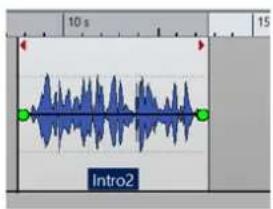
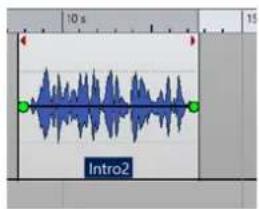
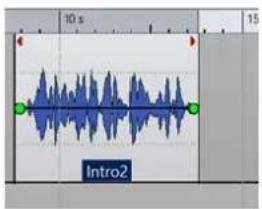
Masquer Afficher en arrière-plan Afficher sur les clips
À NOTER
Bien que cette option soit indépendante du paramètre Graduations de la règle temporelle de la section Alignement, l'alignement est basé sur le même concept.
Format temporel
Permet d'ouvrir la boîte de dialogue Format temporel, dans laquelle vous pouvez modifier l'apparence des formats de règle temporelle.
Sauver les réglages actuels comme réglages par défaut
Quand cette option est activée, le format temporel actuel est utilisé pour les règles temporelles des nouvelles fenêtres Éditeur audio et Montage audio.
Régler l'origine de la règle au début du fichier
Si cette option est activée, la position zéro de la règle est placée au début du premier échantillon.
Régler l'origine de la règle au curseur
Quand cette option est activée, la position zéro de la règle est placée à l'emplacement du curseur d'édition.
Régler l'origine de la règle à la référence BWF (Éditeur audio uniquement)
Si cette option est activée, le premier échantillon correspond à la référence temporelle BWF, à condition que la référence temporelle soit disponible.
Afficher la plage de lecture
Quand cette option est activée, la règle temporelle affiche la plage audio qui est lue avec la commande Lire la plage audio.
Afficher le point d'ancrage de lecture
Quand cette option est activée, un marqueur est affiché sous la règle temporelle pour indiquer le point d'ancrage audio qui correspond aux commandes Lire depuis et Lire jusqu'à.
Afficher anticipation/dépassement
Si cette option est activée, les durées d'anticipation et de dépassement sont affichées.
LIENS ASSOCIÉS
Règle temporelle et Règle de niveau à la page 91
Boîte de dialogue Format temporel à la page 96
Menu Règle de niveau (Éditeur audio uniquement) à la page 94
Menu Règle de niveau (Éditeur audio uniquement)
Le menu Règle de niveau permet de définir le format du niveau dans la règle de niveau.
- Pour ouvrir le menu Règle de niveau, faites un clic droit sur la règle de niveau dans l'Éditeur audio.
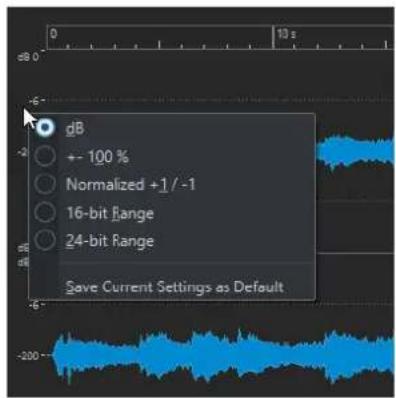
Règle le format de niveau en décibels.
+-100%
Règle le format de niveau en pourcentage.
Normalisé +1 / -1
Utilise une graduation de règle correspondant à de l'audio 64 bits flottants comme format de niveau.
Étendue 16 bit
Utilise une graduation de règle correspondant à de l'audio 16 bits comme format de niveau.
Étendue 24 bit
Utilise une graduation de règle correspondant à de l'audio 24 bits comme format de niveau.
Sauver les réglages actuels comme réglages par défaut
Si cette option est activée, la règle de niveau utilise le format de niveau en cours dans toutes les nouvelles fenêtres de l'Éditeur audio.
LIENS ASSOCIÉS
Règle temporelle et Règle de niveau à la page 91
Menu Règle temporelle à la page 92
Utilisation d'un affichage « rythmique »
Si votre contenu audio repose sur un tempo, vous pouvez sélectionner un format où la légende de la règle temporelle est composée de mesures, battements et impulsions (unités). Ceci facilite l'édition de morceaux musicaux.
PROCÉDER AINSI
- Dans l'Éditeur audio ou dans la fenêtre Montage audio, cliquez avec le bouton droit sur la règle temporelle et sélectionnez Mesures et battements.
- Cliquez avec le bouton droit sur la règle temporelle et sélectionnez Format temporel.
- Dans l'onglet Mesures et battements, configurez les paramètres Signature rythmique et Tempo sur les valeurs correspondant au fichier audio.
- Réglez le paramètre Unités par noire sur une valeur qui vous convient. Par exemple, il peut s'agir de la même valeur que celle utilisée par votre séquenceur MIDI.
- Cliquez sur OK.
LIENS ASSOCIÉS
Règle temporelle et Règle de niveau à la page 91
Boîte de dialogue Format temporel à la page 96
Définir la position du curseur d'édition
De nombreuses opérations, telles que la lecture et la sélection, dépendent de la position du curseur d'édition. Par exemple, la lecture commence généralement à l'emplacement du curseur d'édition. La position actuelle du curseur d'édition est indiquée par une ligne verticale clignotante.
Il existe plusieurs manières de déplacer le curseur d'édition :
- Cliquez n'importe où dans l'Éditeur audio, la fenêtre Montage audio ou la règle temporelle. Si vous avez effectué une sélection, cliquez sur la règle temporelle pour la conserver.
- Cliquez et faites glisser le pointeur dans la règle temporelle.
- Utilisez les commandes de transport.
- Dans l'Éditeur audio et dans la fenêtre Montage audio, sélectionnez l'onglet Vue et utilisez les options de la section Curseur.
- Utilisez les touches de déplacement.
• Double-cliquez sur un marqueur.
LIENS ASSOCIÉS
Règle temporelle et Règle de niveau à la page 91
Boîte de dialogue Format temporel à la page 96
Configuration de la position de départ de la règle
Par défaut, le fichier audio commence à la position 0 de la règle. Vous pouvez cependant modifier l'emplacement de la position Zéro du fichier.
PROCÉDER AINSI
-
Dans l'Éditeur audio ou dans la fenêtre Montage audio, cliquez avec le bouton droit sur la règle temporelle et sélectionnez Format temporel.
-
Sélectionnez l'onglet Décalage.
- Sélectionnez l'une des options Décalage de la règle temporelle, puis cliquez sur OK.
LIENS ASSOCIÉS
Règle temporelle et Règle de niveau à la page 91
Boîte de dialogue Format temporel à la page 96
Boîte de dialogue Format temporel
Cette boîte de dialogue permet de personnaliser le format temporel de la règle. Le format temporel de la règle est également utilisé dans divers champs temporels, comme la barre d'état et certaines boîtes de dialogue.
- Pour ouvrir la boîte de dialogue Format temporel, faites un clic droit sur la règle dans l'Éditeur audio ou dans la fenêtre Montage audio, puis sélectionnez Format temporel. Dans l'Éditeur audio, il est possible de définir des formats temporels différents pour l'affichage global et pour l'affichage principal.
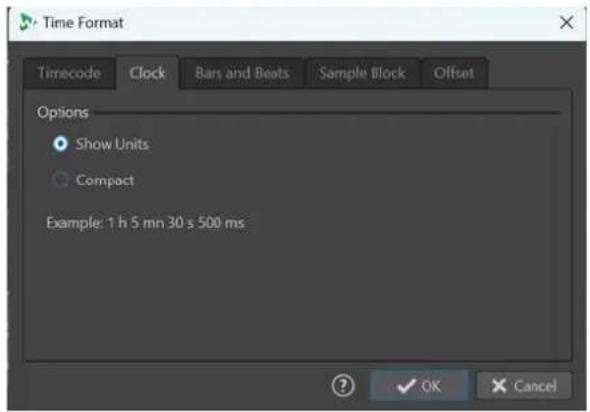
Onglet Code temporel
Cet onglet permet de configurer l'apparence du Code temporel.
Trames par seconde
Répertorie les cadences standards de trame. Dans le menu local, sélectionnez Autre pour définir une cadence de trame personnalisée. Vous pouvez également choisir quelles trames ou unités sont affichées.
Afficher les trames absolues
Affiche le format temporel comme un nombre de trames, sans aucun autre élément temporel.
Afficher les quarts de trame
Ajoute le nombre de quarts de trame au format temporel.
Afficher les centièmes de trame
Permet d'ajouter le nombre de centièmes de trame au format temporel.
Afficher les unités
Ajoute des unités temporelles au format temporel de la règle.
Onglet Horloge
Cet onglet permet de configurer l'apparence de la règle Horloge.
Afficher les unités
Ajoute des unités temporelles au format temporel de la règle.
Compact
Affiche le temps sans indicateurs d'unités.
Onglet Mesures et battements
Cet onglet permet de configurer l'apparence de la règle Mesures et battements.
Signature rythmique
Permet d'éditer la signature rythmique utilisée pour afficher le temps en notation musicale.
Tempo
Permet d'éditer le tempo utilisé pour afficher le temps comme notation musicale.
Unités par noire
Permet d'éditer le nombre d'unités par noire. Elles sont utilisées pour afficher les temps compatibles avec votre séquenceur.
Afficher les tiques
Permet d'afficher et de masquer les tiques sur la règle Mesures et battements.
Blocs d'échantillons
Cet onglet vous permet de configurer les paramètres qui déterminent la division de la règle temporelle en blocs d'échantillons.
CONSEIL
- Il est recommandé d'activer l'option Afficher la grille dans le menu de la règle temporelle si vous utilisez l'unité Blocs d'échantillons pour la règle temporelle.
- En définissant une autre unité de règle temporelle pour la Vue globale de l'Éditeur audio, vous pourrez synchroniser les deux affichages et analyser votre signal audio sous deux perspectives différentes.
Le menu Taille du bloc d'échantillons vous permet de définir l'étendue des blocs d'échantillons individuels :
- Durée : Avec des valeurs comprises entre 5 ms et 1 sec, vous pouvez visualiser votre signal audio divisé en blocs de durée égale, ce qui peut vous fournir des informations sur le séquençage des segments de son.
- Nombre d'échantillons : Avec des valeurs comprises entre 64 et 65536 échantillons, vous pouvez déterminer le nombre d'échantillons que contient chaque bloc d'échantillons. Les valeurs proposées dans le menu sont basées sur le principe de la puissance de deux, ce qui représente les segments audio standard. Cette option permet par exemple de détecter les erreurs engendrées par les pilotes ou les plug-ins dans les enregistrements audio.
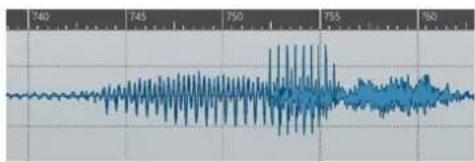
line
| Time | Value | |------|-------| | 740 | 1 | | 745 | 2 | | 750 | 3 | | 755 | 4 | | 760 | 3 |Exemple : Taille des blocs d'échantillons configurée sur une durée de 5 ms
Onglet Décalage
Cet onglet permet de configurer l'aspect de l'option Décalage de la règle temporelle.
Zéro (défaut)
Choisissez ceci si vous ne voulez pas de décalage temporel dans la règle.
Établir le point zéro à la position du curseur
Définit la position courante du curseur comme le point de départ de la règle. La position actuelle du curseur est affichée entre crochets.
Régler le point zéro au temps de référence BWF (Éditeur audio uniquement)
Si le fichier audio contient des métadonnées BWF, la référence de temps correspondante est utilisée comme décalage.
Spécifier le temps du premier échantillon
Détermine le temps correspondant au point zéro de la règle.
LIENS ASSOCIÉS
Règle temporelle et Règle de niveau à la page 91
Gestion des onglets dans l'Éditeur audio / la Fenêtre Montage audio
Un onglet situé dans l'Éditeur audio ou la fenêtre Montage audio est un conteneur pour un fichier de WaveLab Pro. Il existe des onglets de groupe de fichiers et des onglets de fichiers. Vous pouvez ouvrir plusieurs onglets, mais un seul peut être actif à la fois. Pour les onglets de groupes de fichiers et les onglets de fichiers, le menu contextuel Onglets offre des options relatives aux onglets.
Onglet de groupes de fichiers
Faites un clic droit sur un onglet de groupe de fichiers pour accéder aux options suivantes.

Sauver les fichiers modifiés
Permet d'indiquer quels fichiers modifiés du groupe de fichiers doivent être enregistrés.
Fermer tous les fichiers
Permet de fermer tous les onglets de fichiers.
Sélectionnez les fichiers à fermer
Permet d'ouvrir la boîte de dialogue Fichiers à fermer, dans laquelle vous pouvez indiquer quels fichiers doivent être fermés.
Rendre permanents les fichiers temporaires
Permet d'ajouter au groupe de fichiers tous les fichiers qui ne lui sont pas permanents.
Fermer et retirer du projet
Permet de fermer le groupe de fichiers et de le supprimer du projet.
Retirer les autres groupes du projet
Permet de supprimer tous les groupes de fichiers du projet, à l'exception du groupe du fichier actif.
Renommer
Permet de renommer le groupe de fichiers.
Exporter les noms des fichiers
Permet de créer un fichier texte qui répertorie tous les fichiers utilisés dans le groupe de fichiers.
Onglets de fichiers
Faites un clic droit sur un onglet de fichiers pour accéder aux options suivantes.

Cocher l'onglet/Décocher l'onglet
Permet de cocher ou de décocher l'onglet. Vous pouvez ainsi procéder au rendu de tous les onglets de fichiers à la fois via l'onglet Rendre ou créer un montage audio regroupant tous les fichiers audio dont l'onglet est coché.

Pour cocher/décocher tous les onglets à la fois, cochez/décochez la case située à droite des onglets de fichiers.
Vous pouvez également faire glisser les onglets sélectionnés vers un autre onglet de fichiers.
Créer un montage audio
Permet de créer un montage audio à partir de différentes sources. Voici les options disponibles :
- À partir du fichier audio actif : Permet de créer un montage audio intégrant le fichier audio actif sous forme de clip.
- À partir des onglets cochés : Permet de créer un montage audio regroupant tous les fichiers audio dont les onglets sont cochés.
Pour cocher un onglet, faites un clic droit sur un onglet de fichier et sélectionnez Cocher l'onglet. Vous pouvez alors activer tous les onglets avec lesquels vous souhaitez créer un montage audio.
- À partir de tous les onglets de fichiers audio : Permet de créer un montage audio à partir de tous les onglets de fichiers audio.
Ajouter à
Permet d'ajouter le fichier actif à un autre éditeur.
Fermer
Permet de fermer l'onglet actif.
Tout fermer sauf ceci
Permet de fermer tous les fichiers, sauf le fichier actif.
Fermer tous les fichiers audio
Permet de fermer tous les fichiers audio.
Conserver dans le projet après fermeture
Quand cette option est activée, le fichier reste dans le projet après sa fermeture.
Vous pouvez rouvrir le fichier à partir de la fenêtre Gestionnaire du projet.
Info
Affiche des informations sur le fichier actif.
Localiser dans l'Explorateur de fichiers/Finder macOS
Permet d'ouvrir l'Explorateur de fichiers/Finder macOS pour afficher l'emplacement du fichier.
Copier vers le presse-papiers
Permet d'ouvrir un menu à partir duquel vous pouvez sélectionner les informations relatives au fichier à copier dans le presse-papiers.
Fichiers récents
Permet d'ouvrir les fichiers récemment utilisés.
Nouveau (sur la base du fichier actif)
Permet d'ouvrir un nouvel onglet de fichiers dont la configuration est la même que celle de l'onglet source. Pour accéder à cette option, faites un clic droit dans une zone vide à côté de l'onglet de fichiers.
LIENS ASSOCIÉS
Fermer des fichiers à la page 104
Créer des montages audio à partir d'un fichier audio à la page 387
Activation du mode Plein écran
Vous pouvez utiliser WaveLab Pro en mode plein écran.
PROCÉDER AINSI
- Sélectionnez Espace de travail > Plein écran.
Fenêtre Journal
Cette fenêtre permet d'afficher tous les messages de journalisation émis par WaveLab Pro.
Par exemple, lors de l'utilisation du langage de script de WaveLab Pro, la fonction logWindow(°) envoie des messages à cette fenêtre. Les boutons de basculement permettent de filtrer les types des messages affichés.
• Pour ouvrir la fenêtre Journal, sélectionnez Fenêtres outils > Journal.
Retire tous les messages de la fenêtre.
Afficher les erreurs
Permet d'afficher les messages d'erreur.
Afficher les avertissements
Permet d'afficher les messages d'avertissement.
Affiche les notes informelles
Permet d'afficher les notes.
Gestion des fichiers
Dans WaveLab Pro, il existe plusieurs façons de gérer les fichiers. Vous pouvez par exemple enregistrer les paramètres de fichiers que vous utilisez régulièrement dans des modèles, renommer les fichiers en vous servant de schémas de noms ou créer des listes de fichiers favoris.
LIENS ASSOCIÉS
Ouvrir des fichiers à partir de l'onglet Fichier à la page 103
Enregistrer des fichiers à la page 106
Navigateur de fichiers à la page 109
Ouvrir des fichiers
WaveLab offre plusieurs moyens d'ouvrir des fichiers avant et après le démarrage de l'application.
Il est possible d'ouvrir un ou plusieurs fichiers en même temps.
• via l'Assistant de démarrage
• via l'onglet Fichier
• via l'Explorateur de fichiers/Finder macOS
- à partir du presse-papiers
• par glisser-déplacer
Ouvrir des fichiers à partir de l'Assistant de démarrage
L'Assistant de démarrage vous permet d'ouvrir des fichiers récemment utilisés ou d'accéder aux fichiers que vous souhaitez ouvrir.
PROCÉDER AINSI
- Lancez WaveLab.
- Dans la fenêtre Assistant de démarrage, procédez de l'une des manières suivantes :
- Pour ouvrir un fichier récemment utilisé, sélectionnez Récent et sélectionnez un type de fichier (par exemple, Fichier audio). Sélectionnez un fichier dans la liste Fichiers récemment utilisés et double-cliquez dessus pour l'ouvrir.
CONSEIL
Il est possible de filtrer la liste en saisissant une partie du nom du fichier recherché dans le champ de saisie Filtre.
- Pour accéder à un fichier enregistré sur votre système, cliquez sur Parcourir et sélectionnez Fichier audio dans le menu local. Accédez au fichier et cliquez sur Ouvrir.
Ouvrir des fichiers à partir de l'onglet Fichier
Il est possible d'ouvrir un ou plusieurs fichiers en même temps à partir de l'onglet Fichier.
PROCÉDER AINSI
- Sélectionnez Fichier > Ouvrir.
- Sélectionnez un type de fichier, par exemple, Fichier audio.
-
Vous avez le choix entre les options suivantes :
-
Cliquez sur Parcourir, accédez aux fichiers que vous souhaitez ouvrir à l'aide du Navigateur de fichiers et sélectionnez-les.
-
Cliquez sur Fichiers récents et sélectionnez un ou plusieurs fichiers dans la liste.
-
Cliquez sur Ouvrir dans le coin inférieur droit.
RÉSULTAT
Si vous n'avez sélectionné qu'un seul fichier, il s'ouvre.
Si vous avez sélectionné plus d'un fichier, les fichiers sélectionnés s'ouvrent dans des onglets de fichiers distincts.
LIENS ASSOCIÉS
Fermer des fichiers à la page 104
Enregistrer des fichiers à la page 106
Ouverture des fichiers copiés dans le presse-papiers à la page 103
Ouverture automatique des fichiers dans un groupe d'onglets dédiés à la page 104
Ouverture des fichiers copiés dans le presse-papiers
Il est possible d'ouvrir des fichiers préalablement copiés dans le presse-papiers de l'Explorateur de fichiers/Finder macOS.
PROCÉDER AINSI
- Dans l'Explorateur de fichiers/Finder macOS, copiez les fichiers que vous souhaitez ouvrir depuis le presse-papiers.
- Sélectionnez Fichier > Ouvrir.
- Cliquez sur Ouvrir les fichiers du presse-papiers.
RÉSULTAT
Les fichiers s'ouvrent dans de nouveaux onglets de fichiers.
Démarrer WaveLab en ouvrant des fichiers
En les faisant glisser ou en utilisant l'Explorateur de fichiers/Finder macOS, vous pouvez sélectionner des fichiers et les ouvrir dans WaveLab avant même d'avoir lancé l'application.
Procédez de l'une des manières suivantes :
- Sélectionnez un ou plusieurs fichiers enregistrés sur votre système. Faites un clic droit dessus et sélectionnez Ouvrir avec. Sélectionnez WaveLab.
- Faites glisser un ou plusieurs fichiers sur l'icône de WaveLab qui se trouve sur votre bureau.
À NOTER
L'onglet Affichage des Préférences générales contient une option qui vous permet de choisir si les fichiers utilisés en dernier doivent être ouvert ou non en plus du ou des nouveaux fichiers quand vous ouvrez des fichiers en procédant de cette manière.
RÉSULTAT
WaveLab se lance et le ou les fichiers s'ouvrent dans l'application.
LIENS ASSOCIÉS
Onglet Affichage (Préférences générales) à la page 930
Ouvrir des fichiers à la page 102
Ouverture automatique des fichiers dans un groupe d'onglets dédiés
Vous pouvez définir un type de fichier pour chaque groupe d'onglets. Les fichiers qui s'ouvrent après un rendu, les fichiers audio que vous ouvrez à partir d'un montage audio ou les fichiers qui sont ouverts via l'Explorateur de fichiers/Finder macOS sont automatiquement ouverts dans le groupe d'onglets défini pour le type de fichier correspondant.
- Pour définir un type de fichier prioritaire pour un groupe d'onglets, cliquez sur Options du groupe d'onglets de fichiers dans l'en-tête d'un groupe d'onglets et sélectionnez un type de fichier.
Fermer des fichiers
Il est possible de fermer un seul fichier, plusieurs fichiers ou tous les fichiers à l'exception de celui qui est sélectionné.
POSSIBILITÉS
- Pour fermer un onglet de groupes de fichiers ou un onglet de fichier, cliquez sur le bouton X de l'onglet correspondant, appuyez sur Ctrl/Cmd-W ou faites un clic droit sur l'onglet d'un fichier et sélectionnez Fermer.
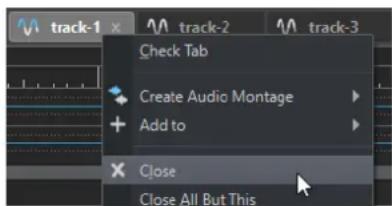
- Pour fermer un onglet de fichiers sans enregistrer les modifications, maintenez les touches Ctrl/Cmd - Maj enfoncées et cliquez sur le bouton X de l'onglet. Ainsi, aucun message d'avertissement ne s'affiche quand vous fermez un onglet non enregistré.
- Pour fermer tous les fichiers d'un groupe, cliquez avec le bouton droit de la souris sur un onglet de groupes de fichiers et sélectionnez Fermer tous les fichiers.
- Pour fermer tous les onglets de fichiers, à l'exception de l'onglet sélectionné, cliquez avec le bouton droit de la souris sur un onglet de fichiers et sélectionnez Tout fermer sauf ceci.
- Pour sélectionner individuellement les onglets de fichiers à fermer, cliquez avec le bouton droit de la souris sur un onglet de groupes de fichiers et choisissez Sélectionnez les fichiers
à fermer. La fenêtre Fichiers à fermer s'ouvre alors pour vous permettre de sélectionner les fichiers que vous voulez fermer.
- Par défaut, les fichiers sont supprimés du projet lorsqu'ils sont fermés. Pour garder les fichiers dans le projet, même après leur fermeture, faites un clic droit sur un onglet de fichiers et activez Conserver dans le projet après fermeture.
LIENS ASSOCIÉS
Ouvrir des fichiers à partir de l'onglet Fichier à la page 103
Boîte de dialogue Fichiers à fermer à la page 105
Boîte de dialogue Fichiers à fermer
La boîte de dialogue Fichiers à fermer vous permet de sélectionner les fichiers qui seront fermés.
- Pour ouvrir la boîte de dialogue Fichiers à fermer, faites un clic droit sur un onglet de groupe de fichiers et sélectionnez Sélectionnez les fichiers à fermer.
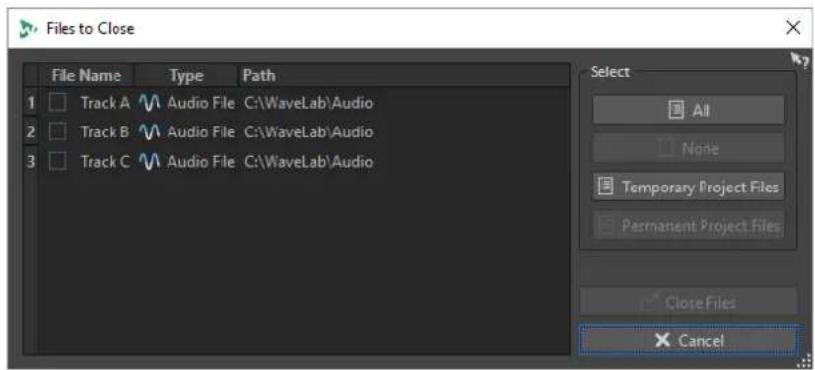
Affiche tous les fichiers ouverts. Vous pouvez sélectionner les fichiers à fermer. Par défaut, seul le fichier actif reste ouvert, tous les autres sont fermés.
Tout
Permet de sélectionner tous les fichiers.
Aucun
Permet de désélectionner tous les fichiers.
Fichiers temporaires du projet
Permet de sélectionner tous les fichiers qui sont ouverts dans WaveLab Pro, mais qui ne sont pas configurés en tant que Permanents au projet dans le Gestionnaire du projet.
Fichiers permanents du projet
Permet de sélectionner tous les fichiers qui sont ouverts dans WaveLab Pro et qui sont configurés en tant que Permanents au projet dans le Gestionnaire du projet.
Fermer les fichiers
Permet de fermer les fichiers sélectionnés.
LIENS ASSOCIÉS
Fenêtre Projet à la page 164
Enregistrer des fichiers
Vous pouvez enregistrer les fichiers sous le même nom et dans le même emplacement, ou définir un nouveau nom, un nouvel emplacement et un nouveau format de fichier au moment de l'enregistrement.
IMPORTANT
Dans l'Éditeur audio, toutes les opérations de sauvegarde, sauf Enregistrer une copie effacent l'historique, ce qui signifie qu'après la sauvegarde, vous ne pouvez plus annuler ou rétablir.
POSSIBILITÉS
- Une fois le fichier sauvé, sélectionnez, Fichier > Sauver ou appuyez sur Ctrl/Cmd - S pour mettre à jour le fichier et rendre les modifications permanentes.
- Si vous voulez spécifier un nouveau nom, emplacement et/ou format de fichier, sélectionnez Fichier > Sauver sous.
LIENS ASSOCIÉS
Onglet Indicateur de modification à la page 106
Enregistrer plusieurs fichiers à la fois à la page 107
Onglet Indicateur de modification
Les couleurs des onglets correspondent à un code couleur. Elles indiquent si un fichier est enregistré ou non, si un onglet est associé à un fichier ou non et si le fichier a été rendu ou non dans Cubase.
Couleurs du coin supérieur droit d'un onglet
Blanc
Le fichier n'est pas modifié.
Verte (Éditeur audio uniquement)
Le fichier utilise un format de fichier décodé et est enregistré.
Rouge
Le fichier a été modifié et les modifications n'ont pas encore été enregistrées.
Jaune
Le fichier a été rendu dans Cubase.
Indicateur de modifications non sauvegardées
Quand vous apportez des modifications à un fichier, un astérisque apparaît à côté de son nom et reste affiché tant que vous n'avez pas enregistré le fichier.
Track 1*
Couleur du nom de l'onglet
Violet
Quand le nom d'un onglet est violet, c'est qu'aucun fichier audio n'est (encore) associé à cet onglet.
Enregistrer plusieurs fichiers à la fois
Vous pouvez enregistrer certains ou tous les fichiers simultanément.
PROCÉDER AINSI
- Ouvrez la fenêtre Fichier et cliquez sur Sauver tout.
- Sélectionnez les fichiers à sauvegarder.
- Cliquez sur Enregistrer.
Enregistrer des copies des fichiers
Vous pouvez enregistrer des copies des fichiers sur lesquels vous travaillez.
PROCÉDER AINSI
- Sélectionnez Fichier > Sauver sous.
- Spécifiez un nom et un emplacement.
- Cochez la case Enregistrer la copie, ne pas modifier le fichier actuel.
- Cliquez sur Enregistrer.
Rétablissement d'un fichier sauvé
Il est possible de restaurer un fichier à son état de dernière sauvegarde. Cela permet de revenir sur tous les changements opérés sur le fichier depuis la dernière fois qu'il a été enregistré.
PROCÉDER AINSI
- Sélectionnez Fichier > Ouvrir.
- Spécifiez le type de fichier.
- Cliquez sur Revenir au fichier sauvé.
- Dans la boîte de dialogue d'avertissement, cliquez sur Oui pour revenir au dernier état sauvé.
RÉSULTAT
La dernière version sauvée du fichier est chargée depuis le disque.
Sauvegardes automatiques
Vous pouvez créer des sauvegardes automatiques pour vos fichiers, afin d'éviter les pertes de données.
Par exemple, quand vous sélectionnez Sauver sous et définissez le nom d'un fichier qui est déjà utilisé dans ce dossier, il vous est demandé si vous souhaitez simplement remplacer le fichier existant ou le remplacer et renommer l'ancien fichier. Si vous cliquez sur Remplacer et conserver l'ancien, la sauvegarde du fichier audio qui est remplacé reprend le nom du fichier d'origine, mais elle porte l'extension .bak.
Enregistrer des montages audio
Les opérations de sauvegarde pour les montages audio sont identiques à celles des fichiers audio. Cependant, il convient de garder à l'esprit certains éléments au moment d'enregistrer un montage audio.
- Les fichiers de montage ne contiennent que des références vers des fichiers audio. Si vous souhaitez renommer des fichiers audio qui sont référencés par des montages audio, renommez-les dans la fenêtre Info de l'Éditeur audio. Toutes les références de clip sont mises à jour automatiquement.
- Si le montage audio contient des clips référençant des fichiers audio sans titre, enregistrez ces fichiers audio avant de d'enregistrer le montage audio.
LIENS ASSOCIÉS
Renommer des fichiers à la page 109
Enregistrer des fichiers à la page 106
Suppression des fichiers
Vous pouvez supprimer le fichier actif de WaveLab Pro.
CONDITION PRÉALABLE
Le fichier que vous souhaitez supprimer n'a pas été copié dans le presse-papier ni collé dans un autre fichier ouvert et il n'est pas ouvert dans une autre application.
PROCÉDER AINSI
- Ouvrez le fichier que vous souhaitez supprimer.
- Sélectionnez l'onglet Fichier.
- Cliquez sur Info.
- Cliquez sur Supprimer.
- Cliquez sur OK.
RÉSULTAT
Le fichier est supprimé, ainsi que ses fichiers de crêtes et de marqueurs.
Renommage de fichiers
Vous pouvez renommer un fichier et faire en sorte que toutes les références soient automatiquement actualisées. Par exemple, si vous renommez un fichier audio nommé Inde en Sitar, tous les fichiers ouverts qui référencent le fichier Inde sont mis à jour pour référencer le fichier Sitar.
Les fichiers audio, de crête et de marqueurs sont renommés en conséquence.
Les montages audio utilisent des références aux fichiers audio.
LIENS ASSOCIÉS
Fichiers de crêtes à la page 70
Renommer des fichiers à la page 109
Renommer des fichiers
Vous pouvez renommer des fichiers à partir de WaveLab Pro.
CONDITION PRÉALABLE
Si vous souhaitez renommer un fichier qui est référencé par d'autres fichiers, ouvrez les fichiers qui référencent le fichier que vous allez renommer dans WaveLab Pro.
PROCÉDER AINSI
-
Ouvrez le fichier que vous souhaitez renommer.
-
Procédez de l'une des manières suivantes :
- Sélectionnez l'onglet Fichier, cliquez sur Info, définissez un nouveau Nom, un nouveau Dossier et/ou une extension de fichier, puis cliquez sur Appliquer les modifications.
- Appuyez sur F2, définissez un nouveau Nom, un nouveau Dossier et/ou une extension de fichier, puis cliquez sur OK.
LIENS ASSOCIÉS
Renommage de fichiers à la page 108
Onglet Fichier à la page 82
Navigateur de fichiers
La fenêtre Navigateur de fichiers permet de parcourir les fichiers depuis WaveLab Pro.
La fenêtre Navigateur de fichiers offre toutes les fonctions de navigation de base.
Vous pouvez l'utiliser pour ouvrir des fichiers ou les insérer en les faisant glisser vers un autre emplacement.
Il vous est également possible d'afficher uniquement certains types de fichiers.
Le mode Lecture automatique simplifie l'écoute de contrôle des fichiers son.
LIENS ASSOCIÉS
Fenêtre Navigateur de fichiers à la page 109
Fenêtre Navigateur de fichiers
La fenêtre du Navigateur de fichiers permet de rechercher des fichiers pour les ouvrir dans WaveLab Pro.
- Pour ouvrir la fenêtre Navigateur de fichiers, sélectionnez Fenêtres outils > Navigateur de fichiers.
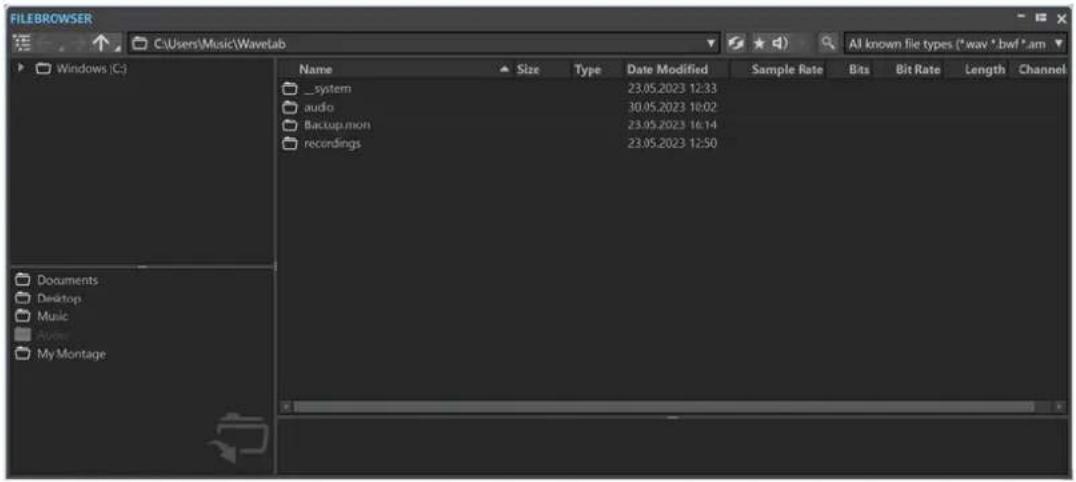
Afficher le dossier actuel dans l'arborescence de dossiers

Permet de synchroniser l'arborescence de dossiers et la liste de fichiers, de sorte que le dossier sélectionné dans la liste de fichiers soit également affiché dans l'arborescence de dossiers.
Répertoire précédent/suivant/parent

Permet de naviguer au sein des listes et des arborescences de fichiers.
Emplacement
Ce menu permet de sélectionner un emplacement de fichier pour parcourir et répertorier les emplacements récemment utilisés.
Rafraîchir

Permet de recharger manuellement le contenu, afin que les dernières actualisations et modifications soient affichées.
À NOTER
Quand le Navigateur de fichiers est en fenêtre active, vous pouvez également rafraîchir son contenu en appuyant sur F5.
Lire à travers la Section Maître

Quand cette option est activée et que vous lisez le fichier audio sélectionné, celui-ci est lu à travers les plug-ins de la Section Maître.
Mode Lecture automatique

Quand cette option est activée, la lecture commence automatiquement quand vous sélectionnez un fichier.
Lire le fichier audio sélectionné

Lit le fichier audio sélectionné.
Chercher

Lorsque ce bouton est activé, vous pouvez saisir du texte dans le champ de recherche. S'il est désactivé, vous pouvez rechercher des formats de fichiers spécifiques.
Liste des types de fichiers
Permet de sélectionner le type et le format des fichiers à afficher.
Arborescence des dossiers
Affiche les dossiers disponibles sur votre ordinateur.
Dossiers favoris
La liste des dossiers favoris vous permet d'accéder rapidement à vos dossiers. À chaque type de fichier correspond un dossier de favoris. Vous pouvez ajouter des dossiers à la liste des dossiers favoris en les faisant glisser depuis l'arborescence de dossiers dans la zone des dossiers favoris ou en faisant un clic droit sur un dossier et en sélectionnant Ajouter à la liste des dossiers favoris.
Liste des fichiers
Indique les informations suivantes sur chaque fichier :
- Nom indique le nom du fichier audio.
- Taille indique la taille du fichier audio.
- Type indique le type du fichier audio.
- Date Modif indique la date à laquelle le fichier audio a été enregistré pour la dernière fois.
- Fréquence d'échantillonnage indique la fréquence d'échantillonnage en Hz.
- Bits indique la résolution en bits. « 32F » signifie 32 bits à virgule flottante et « 64F » 64 bits à virgule flottante.
- Débit binaire indique le débit binaire en kbps.
• Durée indique la durée du fichier audio. - Canaux indique le nombre de canaux.
Quand vous sélectionnez un fichier audio dans la fenêtre Navigateur de fichiers, les métadonnées correspondantes s'affichent dans la fenêtre Métadonnées et dans la section des métadonnées de l'onglet Info. Quand vous cliquez ailleurs, la fenêtre Métadonnées affiche les métadonnées du fichier audio, du montage audio ou du traitement par lots sélectionné.
Localiser dans l'Explorateur de fichiers/Localiser dans le Finder macOS
Quand vous faites un clic droit dans la liste de fichiers, vous pouvez sélectionner l'option Localiser dans l'Explorateur de fichiers/Localiser dans le Finder macOS pour ouvrir le fichier sélectionné dans l'Explorateur de fichiers/Finder macOS.
Créer un dossier
En faisant un clic droit dans la liste de fichiers, vous pouvez sélectionner l'option Créer un dossier pour ajouter un nouveau dossier afin de structurer vos fichiers.
Régions audio
Si le fichier sélectionné contient des marqueurs, ils apparaissent dans la section des régions audio.
Si la section des régions audio est masquée, sélectionnez un fichier qui contient des marqueurs et cliquez sur Afficher les Régions Audio.
Pour masquer la section des régions audio, faites un clic droit dessus et sélectionnez Masquer.
Permet d'écouter le fichier audio sélectionné, depuis toute position, en cliquant sur la forme d'onde. Si le fichier audio contient des marqueurs, ils apparaissent sur la forme d'onde.
Pour lancer l'aperçu depuis la position d'un marqueur, cliquez sur l'icône de marqueur dans la section Régions audio.
Pour modifier la taille de la fenêtre d'aperçu, faites glisser la barre correspondante vers le haut ou le bas. Faites-le glisser jusqu'en bas pour désactiver la fonction d'aperçu.
LIENS ASSOCIÉS
Fenêtre Navigateur de fichiers à la page 109
Onglet Dossiers (Préférences) à la page 148
Ajouter des dossiers à la liste des dossiers favoris à la page 112
Fenêtre Métadonnées à la page 255
Info Boîte de dialogue à la page 84
Ajouter des dossiers à la liste des dossiers favoris
La liste des dossiers favoris de la fenêtre Navigateur de fichiers vous permet d'accéder rapidement à vos dossiers. À chaque type de fichier correspond un dossier de favoris.
PROCÉDER AINSI
- Dans la fenêtre Navigateur de fichiers, procédez de l'une des manières suivantes :
- Faites glisser un dossier de l'arborescence de dossiers dans la zone de dossiers favoris.
- Faites un clic droit sur un dossier et sélectionnez Ajouter à la liste des dossiers favoris.
- Faites un clic droit dans la zone des dossiers favoris et sélectionnez Ajouter le dossier sélectionné à la liste des dossiers favoris pour ajouter le dossier sélectionné à la liste des dossiers favoris.
LIENS ASSOCIÉS
Fenêtre Navigateur de fichiers à la page 109
Passer d'un fichier à l'autre
Vous pouvez ouvrir plusieurs fichiers et passer de l'un à l'autre.
POSSIBILITÉS
• Pour afficher un fichier donné en premier plan, cliquez sur l'onglet qui lui correspond.
- Pour passer d'un fichier à l'autre, maintenez la touche Ctrl/Cmd enfoncée et appuyez sur Tabulation.
- Pour alterner entre les deux derniers fichiers actifs, appuyez sur les touches Ctrl/Cmd-Tabulation. Assurez-vous de relâcher toutes les touches avant chaque étape.
• Pour revenir en arrière, appuyez sur Ctrl/Cmd - Maj - Tabulation.
• Pour basculer entre le fichier actif et le dernier fichier édité, appuyez sur F5.
Schémas de nommage
Quand vous procédez au rendu de fichiers audio ou de montages audio, vous pouvez créer plusieurs fichiers qui seront nommés conformément à un schéma de nommage.
Boîte de dialogue Schéma de nommage
La boîte de dialogue Schéma de nommage permet de définir des schémas de noms pour les fichiers ou montages audio pour lesquels vous souhaitez effectuer un rendu. Vous pouvez enregistrer les schémas de noms sous forme de préréglages.
- Pour ouvrir la boîte de dialogue Schéma de nommage, sélectionnez l'onglet Rendre dans l'Éditeur audio ou dans la fenêtre Montage audio. Dans la section Résultat, activez Fichier nommé. Ouvrez ensuite le menu local Schéma dans la section Sortie, et sélectionnez Éditer.
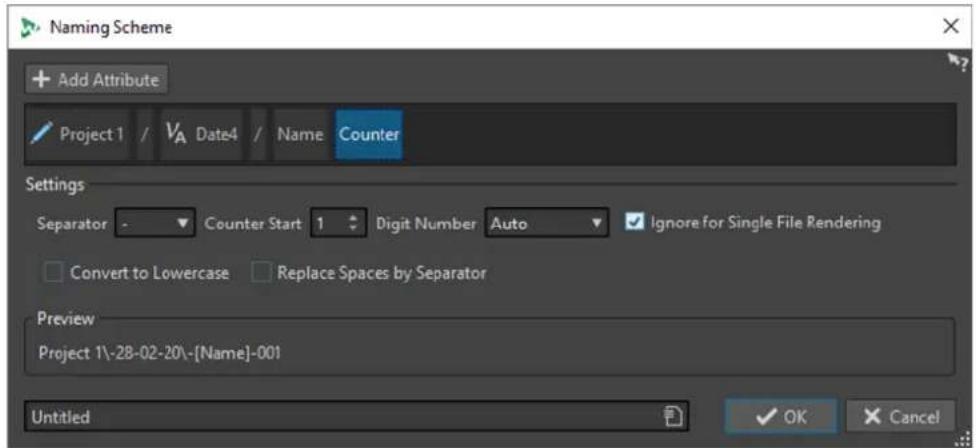
Ajouter attribut
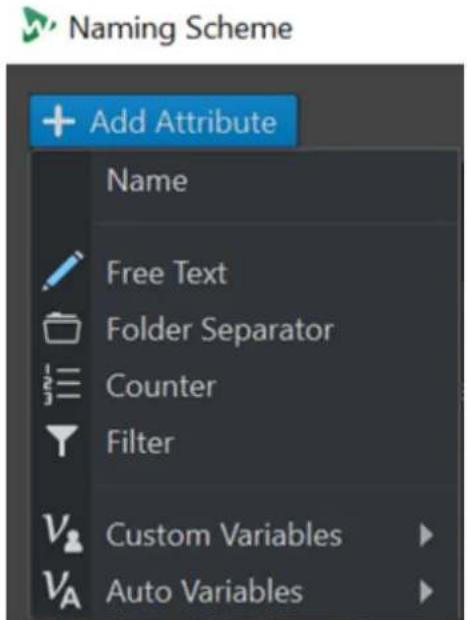
Permet d'ajouter les attributs de schémas de noms suivants :
- Texte libre
- Séparateur de dossiers
Permet de créer une structure de dossier basée sur le schéma de nom défini.
- Compteur
- Filtre
Permet d'appliquer des filtres qui transforment les éléments des schémas de nommage.
Par exemple, si l'élément à transformer est « piano_v1 », vous pouvez utiliser le filtre pour supprimer le suffixe « _v1 ».
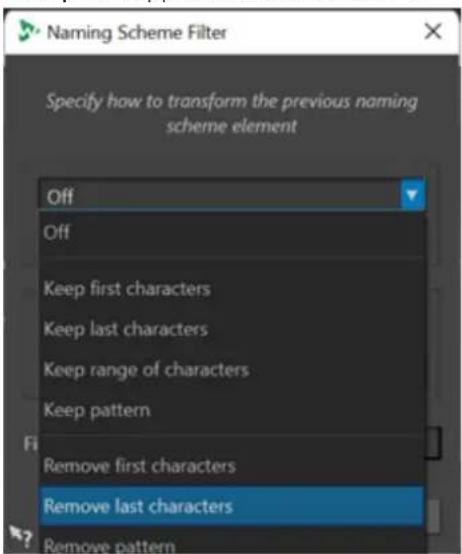
- L'option Variables personnalisées vous permet de personnaliser les variables du schéma de nom.
- L'option Variables automatiques vous permet de définir des variables pour des éléments tels que la Date, l'Heure et le Titre.
Par exemple, pour les variables de l'élément Titre, vous pouvez maintenant choisir de configurer l'index sur un nombre avec un remplissage de zéro (« 01 ») ou sur un nombre correspondant aux numéros des titres (« 1 »).
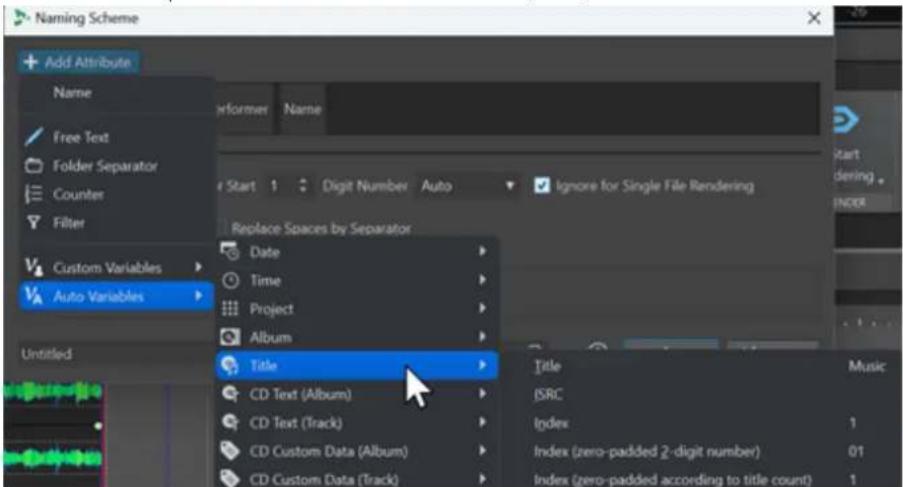
Montre les attributs du schéma de nommage. Vous pouvez réorganiser les attributs en les faisant glisser.
Séparateur
Permet de sélectionner un séparateur, par exemple un espace ou une virgule.
Valeur de départ du compteur
Permet de sélectionner la valeur de départ du compteur.
Nombre de chiffres
Permet de sélectionner le style du nombre de chiffres.
Ignorer pour un rendu de fichier unique
Permet de n'appliquer le schéma de nommage que quand l'opération de rendu porte sur plus d'un fichier.
Convertir en minuscule
Permet de convertir toutes les lettres du nom généré en minuscules.
Remplacer les espaces par un séparateur
Permet de remplacer tous les espaces par le séparateur sélectionné.
Aperçu
Montre un aperçu de la configuration actuelle.
Préréglages
Permet d'enregistrer et d'appliquer préréglages de schéma de nommage.
Définir des schémas de nommage
Vous pouvez définir un schéma de nommage en combinant des attributs de nom qui détermineront la structure des noms de fichiers pour le rendu des fichiers audio ou des montages audio.
PROCÉDER AINSI
- Dans la boîte de dialogue Schéma de nommage, cliquez sur Ajouter attribut et sélectionnez les attributs à ajouter.
- Configurez les paramètres de la section Réglages.
- Cliquez sur OK.
LIENS ASSOCIÉS
Boîte de dialogue Schéma de nommage à la page 113
Groupes de fichiers
Les groupes de fichiers font partie des projets WaveLab Pro. Chaque projet peut comprendre plusieurs groupes de fichiers.
Un groupe de fichiers peut contenir divers types de fichiers. Il peut par exemple contenir des fichiers audio, des montages audio et des fichiers de traitement par lots. Vous pouvez ainsi organiser tous les fichiers dans un seul groupe. Vous pouvez également organiser les types de fichier par groupes de fichiers distincts, pour une meilleure lisibilité. Dans ce cas, l'icône du groupe de fichiers devient celle du type de fichier correspondant.
Chaque groupe de fichiers peut contenir plusieurs groupes d'onglets personnalisables. Pour chaque groupe d'onglets, vous pouvez définir un type prioritaire pour associer par défaut dans WaveLab Pro un groupe d'onglets à un type de fichier.
Vous pouvez exporter les groupes de fichiers sous forme de fichiers texte. Les groupes de fichiers peuvent également être importés dans les projets via un fichier texte contenant les chemins d'accès aux fichiers. Les groupes de fichiers s'ouvrent dans un nouvel onglet de groupe de fichiers.
Les options de groupe de fichiers sont disponibles via le menu local des onglets de groupe de fichiers.
La couleur de l'onglet d'un groupe de fichiers indique si ce groupe contient des fichiers modifiés qui n'ont pas encore été enregistrés, et à quels groupes les différents fichiers appartiennent.
LIENS ASSOCIÉS
Création de groupes de fichiers à la page 116
Onglet Indicateur de modification à la page 106
Création de groupes de fichiers
Vous pouvez créer des groupes de fichiers vides ou basés sur des modèles.
PROCÉDER AINSI
- Sélectionnez Fichier > Nouveau.
- Cliquez sur Groupe de fichiers.
-
Procédez de l'une des manières suivantes :
-
Pour créer un groupe de fichiers vide, cliquez sur Personnalisé, sélectionnez une option et cliquez sur Créer.
- Pour créer un groupe de fichiers à partir d'un modèle, cliquez sur Modèles et sélectionnez un modèle.
RÉSULTAT
Un nouveau groupe de fichiers est créé. Si vous avez sélectionné un modèle, le nouveau groupe est basé sur ce modèle, agencement et configuration compris.
LIENS ASSOCIÉS
Fenêtre Projet à la page 164
Modèles à la page 143
Rechercher de fichiers ouverts
Le champ Recherche d'onglets et de mots-clés de la barre de commande vous permet de lancer des recherches dans tous les onglets de fichier et d'y accéder. Vous pouvez ainsi alterner rapidement entre les onglets des fichiers quand de nombreux fichiers sont ouverts.

- Pour ouvrir un onglet de fichier, cliquez dans le champ Recherche de fichiers et mots-clé ou appuyez sur Ctrl/Cmd - F et saisissez le nom du fichier auquel vous souhaitez accéder. Dès que vous arrêtez la saisie ou que vous appuyez sur Entrée, le premier onglet de fichier qui contient le terme recherché est activé.
-
Pour passer au prochain onglet de fichier qui contient le terme recherché, appuyez sur Ctrl/Cmd - Tabulation.
-
Pour passer au précédent onglet de fichier à contenir le terme recherché, appuyez sur Ctrl/Cmd - Maj - Tabulation.
- Pour revenir au dernier onglet de fichier qui était actif avant la recherche, supprimez le texte dans la zone de recherche.
LIENS ASSOCIÉS
Barre de commandes à la page 86
Fichiers récemment utilisés
Tous les fichiers que vous avez récemment utilisés dans WaveLab Pro sont enregistrés dans cette liste. Vous pouvez ainsi accéder rapidement à vos derniers projets.
Ouverture des fichiers récemment utilisés
Les fichiers récemment utilisés sont accessibles via le menu Fichier ou l'onglet Fichiers récents. Ce dernier affiche plus de fichiers et offre des options supplémentaires.
PROCÉDER AINSI
- Sélectionnez Fichier > Ouvrir.
- Sélectionnez le type de fichier que vous souhaitez ouvrir.
- Cliquez sur Fichiers récents.
- Facultatif : utilisez le champ de recherche pour saisir le nom du fichier à rechercher.
- Sélectionnez le fichier que vous souhaitez ouvrir.
- Cliquez sur Ouvrir.
LIENS ASSOCIÉS
Onglet Fichiers récents à la page 117
Onglet Fichiers récents
Cet onglet permet d'afficher et de gérer tous les fichiers que vous avez récemment utilisés dans WaveLab Pro. Vous pouvez rechercher des fichiers, ouvrir plusieurs fichiers à la fois, et supprimer des fichiers de manière individuelle ou des fichiers qui ne sont pas répertoriés.
- Pour ouvrir l'onglet Fichiers récents, sélectionnez Fichier > Ouvrir, sélectionnez un type de fichier, puis cliquez sur Fichiers récents.

Afficher uniquement les fichiers créés par WaveLab Pro
Permet de n'afficher que les fichiers qui n'ont pas été ouverts depuis leur création par WaveLab Pro. Par exemple, un fichier rendu possède ce statut jusqu'à son ouverture.
Champ de recherche
Permet d'effectuer des recherches textuelles dans les colonnes Nom ou Chemin d'accès, selon celle qui est sélectionnée.
Retirer les fichiers non existants
Permet de supprimer de la liste les fichiers qui sont introuvables sur le support.
Retirer les fichiers sélectionnés
Supprime tous les fichiers sélectionnés de la liste.
Ouvrir
Permet d'ouvrir les fichiers sélectionnés.
Filtrage des fichiers récemment utilisés par nom
Dans l'onglet Fichiers récents, le champ de recherche permet de filtrer la liste des fichiers par noms.
- Pour déterminer si c'est la colonne Nom ou la colonne Chemin qui sera utilisée, cliquez soit sur l'en-tête de colonne Nom, soit sur l'en-tête de colonne Chemin d'accès.
• To chercher for a fichier, entrée texte into the champ de recherche. - Pour passer du champ de recherche à la liste des fichiers récemment utilisés, appuyez sur Flèche descendante.
- Pour passer de la liste des fichiers récemment utilisés au champ de recherche, appuyez sur Ctrl/Cmd - F.
Définir le nombre de fichiers récemment utilisés devant être affichés
Vous pouvez définir le nombre de fichiers qui doivent figurer dans la liste de fichiers récemment utilisés.
PROCÉDER AINSI
- Sélectionnez Fichier > Préférences > Global.
- Sélectionnez l'onglet Affichage.
- Dans la section Historique, définissez le nombre maximum d'éléments devant figurer aux endroits suivants :
- Nombre maximum d'entrées dans les menus de Fichiers récents
- Nombre maximum d'entrées dans la fenêtre Fichiers récents
- Nombre maximum d'entrées dans les menus Dossiers récents
Fichiers temporaires
WaveLab Pro crée des fichiers temporaires afin de stocker les résultats intermédiaires du traitement des fichiers audio et pour les fonctions annuler/rétablir. Vous pouvez définir l'emplacement où WaveLab Pro doit enregistrer ces fichiers temporaires et la précision de traitement de ces fichiers.
Vous pouvez définir jusqu'à trois dossiers différents pour enregistrer des fichiers temporaires. Si vous avez accès à plusieurs lecteurs, la sauvegarde de vos fichiers temporaires sur des disques durs distincts (pas des partitions) peut accélérer considérablement les performances.
Par exemple, si vos fichiers source sont sur le lecteur C:, vous pouvez spécifier D: \temp et E: \temp comme dossiers temporaires. Cela améliore les performances et réduit la fragmentation des disques durs.
Par défaut, WaveLab Pro crée des fichiers temporaires en 32 bits à virgule flottante. Utilisez l'option 64 bit flottant si vous souhaitez créer des fichiers audio en 64 bits à virgule flottante ou des fichiers PCM 32 bits.
À NOTER
Les fichiers temporaires en 64 bits à virgule flottante bénéficient de la double précision, mais leur lecture et leur écriture sont plus longues que celles des fichiers 32 bits à virgule flottante, et ils sont deux fois plus volumineux.
Vous pouvez modifier la précision de traitement des fichiers temporaires grâce à l'option Fichier temporaires. Cette option peut être configurée dans les Préférences générales, dans l'onglet Audio.
LIENS ASSOCIÉS
Définir les dossiers dans lesquels ouvrir et enregistrer les fichiers à la page 148
Onglet Audio (Préférences générales) à la page 933
Fichiers favoris
Vous pouvez ajouter les fichiers que vous utilisez régulièrement à votre liste de favoris.
- Pour ouvrir la liste de fichiers favoris, sélectionnez Fichier > Ouvrir, sélectionnez un type de fichier, puis cliquez sur Favoris.
- Pour ajouter le fichier ouvert à la liste de fichiers favoris, cliquez sur Ajouter le fichier actuel.
- Pour ouvrir un fichier de la liste de fichiers favoris, sélectionnez-le dans la liste de fichiers, puis cliquez sur Ouvrir.
- Pour supprimer des fichiers de la liste de fichiers favoris, sélectionnez-les et cliquez sur Retirer les fichiers sélectionnés.
- Pour supprimer de la liste des fichiers qui ne se trouvent plus sur le support, cliquez sur Retirer les fichiers non existants.
LIENS ASSOCIÉS
Onglet Favoris à la page 119
Onglet Favoris
Cet onglet permet d'afficher et de modifier la liste des fichiers favoris.
- Pour ouvrir l'onglet Favoris, sélectionnez Fichier > Ouvrir, sélectionnez le type de fichier, puis cliquez sur Favoris.
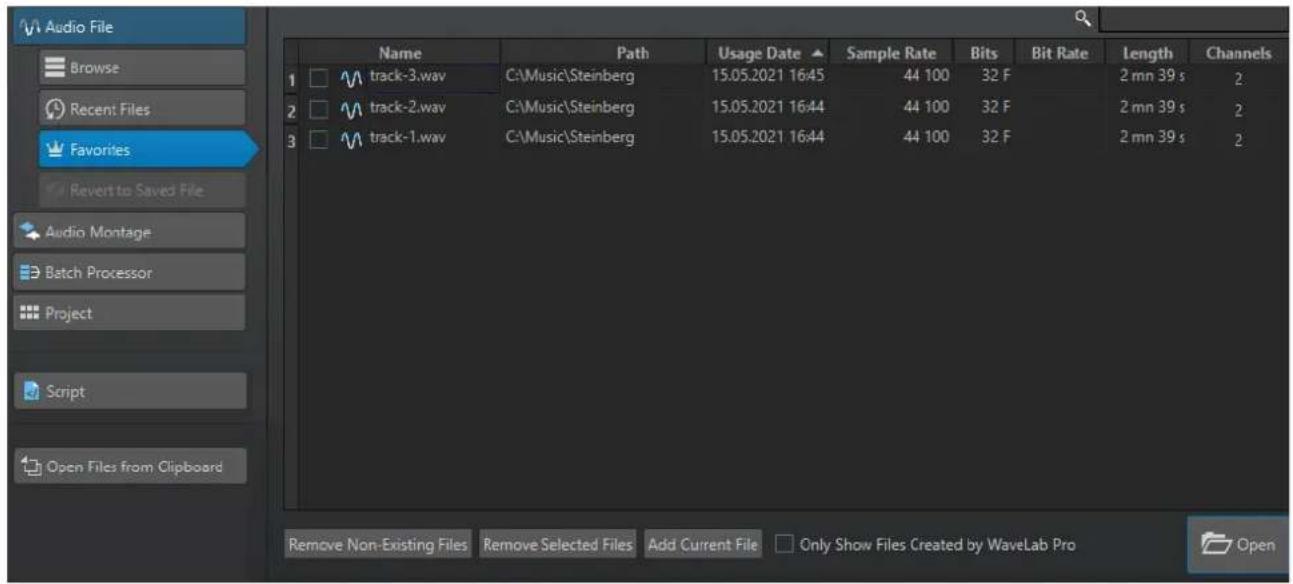
Liste des fichiers favoris
Affiche les fichiers favoris.
Chercher
Dans l'onglet Favoris, le champ de recherche permet de filtrer la liste des fichiers favoris par noms.
Retirer les fichiers non existants
Permet de supprimer de la liste les fichiers qui sont introuvables sur le support.
Retirer les fichiers sélectionnés
Supprime tous les fichiers sélectionnés de la liste.
Ajouter le fichier actuel
Permet d'ajouter le fichier ouvert à la liste de favoris.
Afficher uniquement les fichiers créés par WaveLab Pro
Permet de n'afficher que les fichiers qui n'ont pas été ouverts depuis leur création par WaveLab Pro.
Vous pouvez ainsi accéder rapidement aux fichiers qui ont été créés dans WaveLab Pro grâce à l'option Sauver sous ou Rendre, par exemple.
Ouvrir
Ouvre les fichiers sélectionnés dans WaveLab Pro.
LIENS ASSOCIÉS
Fichiers favoris à la page 119
Filtrage des fichiers favoris
Dans l'onglet Favoris, le champ de recherche permet de filtrer la liste des fichiers favoris par noms.
• Via l'onglet Favoris, saisissez tout ou partie d'un nom de fichier dans le champ de recherche.
• Pour passer du champ de recherche à la liste des favoris, appuyez sur Flèche descendante.
• Pour passer de la liste des favoris au champ de recherche, appuyez sur Ctrl/Cmd - F.
LIENS ASSOCIÉS
Onglet Favoris à la page 119
Annulation et rétablissement d'actions
Vous pouvez annuler et rétablir autant d'opérations que vous le souhaitez, même après avoir enregistré le fichier. La seule restriction est l'espace disponible sur le disque dur.
Par défaut, lorsque vous annulez ou rétablissez une opération dans l'Éditeur audio ou la fenêtre Montage audio, le facteur de zoom, la position du curseur, la position de défilement, le statut de sélection du clip et la plage temporelle retrouvent leur état précédant l'opération.
- Pour exclure les paramètres de défilement et de zoom des annulations/rétablissements, sélectionnez Fichier > Préférences > Global, sélectionnez l'onglet Affichage et désactivez Annuler/Rétablir ne cause pas défilement et zoom.
C'est une option utile si vous effectuez une opération, que vous zoomez sur la zone modifiée, puis que vous annulez l'opération pour voir la différence, par exemple. Vous n'avez plus besoin que les clichés soient rétablis et que les réglages de défilement et de zoom soient modifiés.
- Pour annuler ou rétablir une opération, cliquez sur Annuler 📋 ou sur Refaire 🌐 dans la barre de titre de l'Éditeur audio ou de la fenêtre Montage audio.
LIENS ASSOCIÉS
Historique de la version à la page 121
Annulation des modifications apportées aux effets à la page 544
Annuler/Rétablir des opérations dans la fenêtre d'un plug-in à la page 555
Historique de la version
L'historique de version affiche l'historique de toutes les versions et permet de revenir à une version précédente. Dans la fenêtre Historique, vous pouvez voir toutes les versions du montage audio ou du fichier audio sur lequel vous travaillez.
Dans l'historique de WaveLab Pro, chaque version se compose d'un fichier audio ou d'un montage audio qu'il est possible de restaurer. Chaque édition d'un fichier audio ou montage audio crée une nouvelle version.
La fenêtre Montage audio et l'Éditeur audio disposent de fenêtres Historique indépendantes.
Vous pouvez annuler et rétablir les opérations et restaurer des versions précédentes, même après avoir enregistré le fichier. La version initiale se trouve en haut de la liste, la plus récente, en bas.
Le nom de l'opération qui a généré la version est indiqué sur la ligne Version de la fenêtre Historique.
LIENS ASSOCIÉS
Fenêtre d'historique des montages audio à la page 122
Fenêtre Historique dans l'Éditeur audio à la page 124
Revenir aux versions précédentes
Vous pouvez revenir aux versions précédentes des fichiers ou montages audio.
PROCÉDER AINSI
- Dans la fenêtre Montage audio ou l'Éditeur audio, sélectionnez Fenêtres outils > Historique.
-
Dans la fenêtre Historique, procédez de l'une des manières suivantes :
-
Double-cliquez sur la version à laquelle vous souhaitez revenir.
- Faites un clic droit sur la version à restaurer et sélectionnez Restaurer la version sélectionnée.
- Faites un clic droit sur la version à restaurer et sélectionnez Ouvrir la version sélectionnée dans un nouvel onglet.
LIENS ASSOCIÉS
Fenêtre d'historique des montages audio à la page 122
Fenêtre Historique dans l'Éditeur audio à la page 124
Remplacement de l'audio par des échantillons de versions précédentes
Dans l'Éditeur audio, vous pouvez remplacer la sélection audio par la même sélection d'une version précédente. Vous pouvez ainsi restaurer une version audio précédente tout en conservant les modifications apportées au reste de l'audio.
PROCÉDER AINSI
- Dans l'Éditeur audio, sélectionnez la section audio à remplacer par une version précédente.
- Sélectionnez Fenêtres outils > Historique.
- Dans la fenêtre Historique, faites un clic droit sur la version à restaurer et sélectionnez Remplacer l'audio sélectionné par des échantillons de cette version.
RÉSULTAT
Le remplacement de l'audio par des échantillons de versions précédentes crée une nouvelle version dans l'historique. Au besoin, un fondu est appliqué automatiquement entre la plage audio remplacée et l'audio préexistant.
L'option Localiser la modification dans l'historique vous permet de trouver rapidement la version d'une modification dans la fenêtre Historique.
LIENS ASSOCIÉS
Localisation des modifications dans l'historique à la page 127
Fenêtre d'historique des montages audio
La fenêtre Historique des montages audio vous montre toutes les versions disponibles du montage audio actif. Vous pouvez annuler et rétablir les opérations et restaurer des versions précédentes.
À NOTER
La version initiale se trouve en haut de la liste.
La version la plus récente se trouve en bas de la liste.
• Pour ouvrir la fenêtre Historique, sélectionnez Fenêtres outils > Historique.
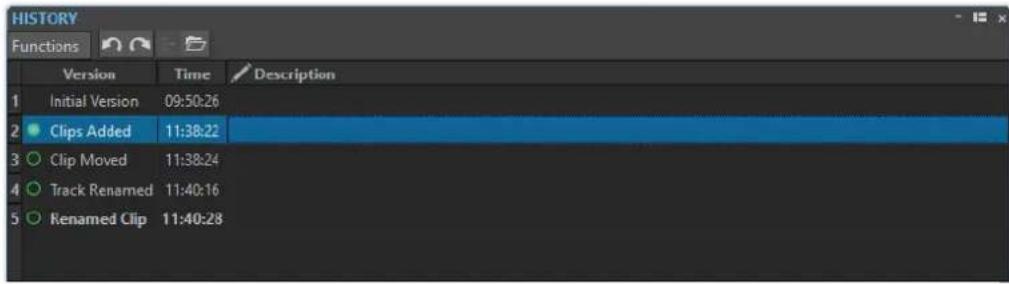
Les colonnes suivantes sont disponibles dans l'historique.
Version
Affiche le type de l'opération qui a créé la version correspondante.
Temps
Affiche l'heure de l'opération.
Description
Permet d'ajouter un texte descriptif à une version.
Menu Fonctions
Les options suivantes sont disponibles dans le menu Fonctions :
Annuler/Rétablir
Annule/Rétablit la dernière opération. Vous pouvez utiliser Annuler/Rétablir, même après avoir enregistré les fichiers.
Restaurer la version sélectionnée
Restaure la version sélectionnée.
Ouvrir la version sélectionnée dans un nouvel onglet
Ouvre la version sélectionnée dans un nouvel onglet.
Supprimer la version sélectionnée
Supprime la version sélectionnée de l'historique.
Supprimer l'historique
Supprime l'historique. Cela libère de la mémoire et de l'espace disque. Si vous videz l'historique, il n'est plus possible d'annuler une opération antérieure.
Garder les versions annulées
Par défaut, si vous rétablissez une version antérieure, toutes les versions créées après la version sélectionnée sont supprimées. Pour conserver toutes les versions dans l'historique, même quand des versions précédentes sont restaurées, activez Garder les versions annulées.
Fenêtre Historique dans l'Éditeur audio
La fenêtre Historique de l'Éditeur audio vous montre toutes les versions du fichier audio sur lequel vous travaillez. Vous pouvez annuler et rétablir les opérations et restaurer des versions précédentes.
À NOTER
La version initiale se trouve en haut de la liste.
La version la plus récente se trouve en bas de la liste.
- Pour ouvrir la fenêtre Historique, sélectionnez Fenêtres outils > Historique.
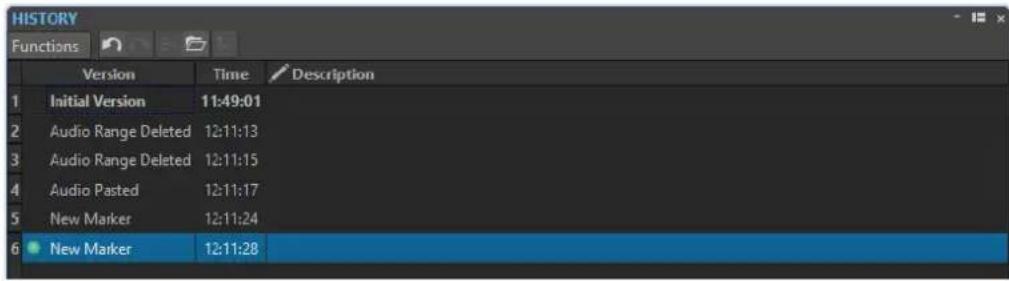
Les colonnes suivantes sont disponibles dans l'historique.
Version
Affiche le type de l'opération qui a créé la version correspondante.
Temps
Affiche l'heure de l'opération.
Description
Permet d'ajouter un texte descriptif à une version.
Menu Fonctions
Les options suivantes sont disponibles dans le menu Fonctions :
Annuler/Rétablir
Annule/Rétablit la dernière opération. Vous pouvez utiliser Annuler/Rétablir, même après avoir enregistré les fichiers.
Restaurer la version sélectionnée
Restaure la version sélectionnée.
Ouvrir la version sélectionnée dans un nouvel onglet
Ouvre la version sélectionnée dans un nouvel onglet.
Remplacer l'audio sélectionné par des échantillons de cette version
Remplace la sélection audio par les échantillons audio situés dans le même intervalle dans cette version de l'historique.
Supprimer la version sélectionnée
Supprime la version sélectionnée de l'historique.
Supprimer l'historique
Supprime l'historique. Cela libère de la mémoire, de l'espace disque, et rend accessibles les fichiers audio concernés. Si vous videz l'historique, il n'est plus possible d'annuler une opération antérieure.
Garder les versions annulées
Par défaut, si vous rétablissez une version antérieure, toutes les versions créées après la version sélectionnée sont supprimées. Pour conserver toutes les versions, activez
Garder les versions annulées.
Indicateurs d'édition
Uniquement disponibles dans l'Éditeur audio, les indicateurs d'édition vous permettent de voir à quels endroits le signal audio a été édité, afin de pouvoir revenir aux précédentes versions des parties éditées sans perdre les modifications apportées à d'autre endroits du signal.
Les indicateurs d'édition sont situés dans le fichier audio, sur une position d'édition ou autour. Chaque canal audio a ses propres indicateurs d'édition. Les indicateurs d'édition sont situés en bas de chaque canal audio. Vous pouvez afficher ou masquer les indicateurs d'édition et les caler à l'aide de bornes magnétiques. Par défaut, les indicateurs d'édition sont uniquement affichés dans la vue principale de l'Éditeur audio. Vous pouvez également activer les indicateurs d'édition dans la vue d'ensemble.
Pour afficher/masquer les indicateurs d'édition de chaque vue et du fichier audio individuellement, cliquez sur Afficher/masquer les indicateurs de modification.
À NOTER
Les indicateurs d'édition sont générés automatiquement quand vous éditez un fichier audio ou que vous utilisez la fonction Annuler/Rétablir. Il n'est pas possible de modifier ou de nommer les indicateurs d'édition. Les indicateurs d'édition sont temporaires et ne sont pas enregistrés avec le fichier audio.
Vous pouvez changer la couleur des indicateurs d'édition en sélectionnant Fichier > Fichiers audio > Style.
Types d'indicateurs d'édition
Audio modifié entre deux indicateurs d'édition
Ces indicateurs d'édition entourent une section audio qui a été modifiée, tandis que l'audio situé à gauche et à droite de cette section restent inchangés. Vous pouvez ainsi utiliser la fonction Recouvrer pour remplacer la partie audio par une version précédente. Cela n'affecte pas les modifications apportées à l'audio situé à gauche et à droite des indicateurs d'édition.
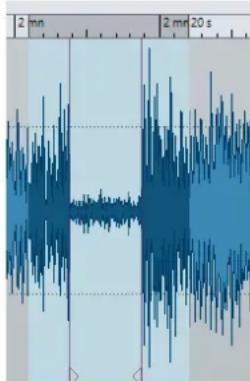
Couper à la fin d'un fichier audio
Ces indicateurs d'édition indiquent que la fin du fichier audio a été coupé. Vous pouvez utiliser la fonction Recouvrer quand vous placez le curseur d'édition au bord de l'indicateur d'édition.
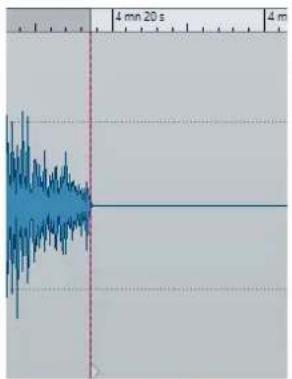
line
| Time (s) | Value | | -------- | ----- | | 0 | -1 | | 1 | 0 | | 2 | 1 | | 3 | -1 | | 4 | 0 | | 5 | 1 | | 6 | -1 | | 7 | 0 | | 8 | 1 | | 9 | -1 | | 10 | 0 | | 11 | 1 | | 12 | -1 | | 13 | 0 | | 14 | 1 | | 15 | -1 | | 16 | 0 | | 17 | 1 | | 18 | -1 | | 19 | 0 | | 20 | 1 | | 21 | -1 | | 22 | 0 | | 23 | 1 | | 24 | -1 | | 25 | 0 | | 26 | 1 | | 27 | -1 | | 28 | 0 | | 29 | 1 | | 30 | -1 | | 31 | 0 | | 32 | 1 | | 33 | -1 | | 34 | 0 | | 35 | 1 | | 36 | -1 | | 37 | 0 | | 38 | 1 | | 39 | -1 | | 40 | 0 | | 41 | 1 | | 42 | -1 | | 43 | 0 | | 44 | 1 | | 45 | -1 | | 46 | 0 | | 47 | 1 | | 48 | -1 | | 49 | 0 | | 50 | 1 | | 51 | -1 | | 52 | 0 | | 53 | 1 | | 54 | -1 | | 55 | 0 | | 56 | 1 | | 57 | -1 | | 58 | 0 | | 59 | 1 | | 60 | -1 | | 61 | 0 | | 62 | 1 | | 63 | -1 | | 64 | 0 | | 65 | 1 | | 66 | -1 | | 67 | 0 | | 68 | 1 | | 69 | -1 | | 70 | 0 | | 71 | 1 | | 72 | -1 | | 73 | 0 | | 74 | 1 | | 75 | -1 | | 76 | 0 | | 77 | 1 | | 78 | -1 | | 79 | 0 | | 80 | 1 | | 81 | -1 | | 82 | 0 | | 83 | 1 | | 84 | -1 | | 85 | 0 | | 86 | 1 | | 87 | -1 | | 88 | 0 | | 89 | 1 | | 90 | -1 | | 91 | 0 | | 92 | 1 | | 93 | -1 | | 94 | 0 | | 95 | 1 | | 96 | -1 | | 97 | 0 | | 98 | 1 | | 99 | -1 | | 100 | 0 |Couper au début d'un fichier audio
Ces indicateurs d'édition indiquent que le début du fichier audio a été coupé. Vous pouvez utiliser la fonction Recouvrer quand vous placez le curseur d'édition au début du fichier audio.
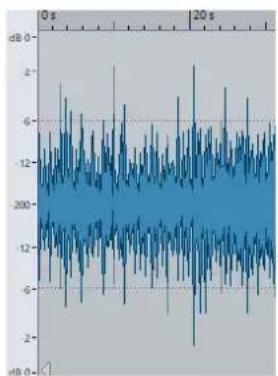
line
| Time (s) | Amplitude (dB) | | -------- | -------------- | | 0 | 0 | | 10 | 5 | | 20 | 10 | | 30 | 15 | | 40 | 20 | | 50 | 25 | | 60 | 30 | | 70 | 35 | | 80 | 40 | | 90 | 45 | | 100 | 50 | | 110 | 55 | | 120 | 60 | | 130 | 65 | | 140 | 70 | | 150 | 75 | | 160 | 80 | | 170 | 85 | | 180 | 90 | | 190 | 95 | | 200 | 100 |Fréquence de coupure audio
Ces indicateurs d'édition indiquent que l'audio a été coupé. L'audio situé à gauche et à droite des indicateurs d'édition appartient au même fichier audio. Vous pouvez utiliser la fonction Recouvrer quand vous sélectionnez la plage audio autour des indicateurs d'édition.
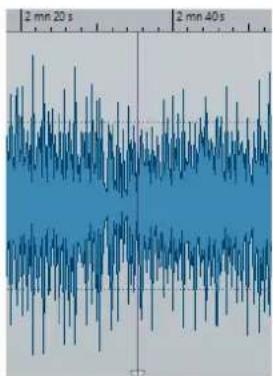
line
| Time | Value | |------|-------| | 2 min | 20 s | | 40 s | 40 s |Audio joint
Ces indicateurs d'édition présentent un fichier audio joint dans lequel l'audio situé à gauche et à droite des indicateurs d'édition appartient à différents fichiers audio. Dans ce cas, la fonction Recouvrer n'a aucun effet. Toutefois, vous pouvez utiliser
Remplacer l'audio sélectionné par des échantillons de cette version dans la fenêtre Historique pour remplacer la sélection audio par des échantillons audio situés sur la même plage dans la version sélectionnée de l'historique.
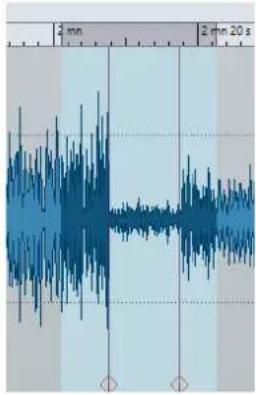
LIENS ASSOCIÉS
Bornes magnétiques dans les fichiers audio à la page 197
Localisation des modifications dans l'historique
Vous pouvez localiser la position des indicateurs d'édition dans la fenêtre Historique de l'Éditeur audio afin de voir quand une édition particulière a été réalisée, d'examiner l'édition dans son contexte et de remplacer le signal audio par des échantillons de précédentes versions.
PROCÉDER AINSI
- Dans l'Éditeur audio, placez le curseur d'édition sur un indicateur d'édition ou entre une paire d'indicateurs d'édition.
- Sélectionnez l'onglet Éditer.
- Dans la section Historique, faites un clic droit sur Recouvrer et cliquez sur Localiser la modification dans l'historique.
LIENS ASSOCIÉS
Indicateurs d'édition à la page 125
Remplacement de l'audio par des échantillons de versions précédentes à la page 122
Recouvrer des échantillons audio d'origine
Vous pouvez remplacer la plage de sélection par l'échantillon audio d'origine. Cette option vous permet d'annuler toutes les modifications d'une section audio sans annuler celles effectuées sur le reste du fichier audio.
Recouvrer des échantillons audio d'origine crée une nouvelle version dans la fenêtre Historique.
À NOTER
Pour que la fonction de rétablissement fonctionne, l'audio gauche et droit d'une section modifiée doivent appartenir au même fichier audio.
PROCÉDER AINSI
-
Dans l'Éditeur audio, placez le curseur d'édition sur un indicateur d'édition ou entre une paire d'indicateurs d'édition.
-
Sélectionnez l'onglet Éditer.
3. Dans la section Historique, cliquez sur Recouvrer.
RÉSULTAT
La modification est annulée et l'indicateur correspondant est supprimé.
LIENS ASSOCIÉS
Indicateurs d'édition à la page 125
Actions de déplacement
Les actions par glisser-déposer sont utilisées dans WaveLab Pro pour effectuer diverses opérations, dont certaines ne peuvent pas être effectuées autrement.
- Pour faire glisser un objet, cliquez dessus et maintenez le bouton enfoncé de la souris en la déplaçant. Déposez l'objet en relâchant le bouton de la souris.
Vous pouvez faire glisser plusieurs types d'objets entre différents emplacements source et de destination, par exemple, des fichiers, du texte, des clips, les éléments d'une liste et des marqueurs.
À NOTER
Il est également possible de glisser-déplacer des fichiers de WaveLab Pro vers Steinberg Nuendo.
- Pour déplacer un onglet dans un groupe d'onglets, faites-le glisser horizontalement.
- Pour déplacer un onglet vers une autre fenêtre, faites-le glisser verticalement.
- Pour ouvrir un fichier, faites-le glisser depuis la fenêtre Navigateur de fichiers de WaveLab Pro, depuis l'Explorateur de fichiers/Finder macOS, ou depuis une autre application vers la barre d'onglets.
- Pour créer une copie d'un fichier, faites glisser son onglet verticalement vers une nouvelle position sur la barre d'onglets, appuyez sur Ctrl/Cmd et relâchez le bouton de la souris.
- Il est possible de faire glisser les fenêtres d'outils et de vumètres pour les ancrer ou les désancrer.
LIENS ASSOCIÉS
Ancrage et désancrage des fenêtres outils et de vumètre à la page 80
Cliquer-déplacer dans l'Éditeur audio et la fenêtre Montage audio
Plusieurs opérations sont disponibles selon l'endroit où vous faites glisser la souris dans l'Éditeur audio ou la fenêtre Montage audio.
- Pour insérer un fichier audio dans un autre fichier audio, faites glisser la barre de titre du fichier sur la forme d'onde d'un autre fichier. Vous pouvez également faire glisser un fichier audio depuis la fenêtre Navigateur de fichiers, l'Explorateur de fichiers/Finder macOS, ou depuis une autre application vers l'Éditeur audio.
- Pour déplacer un marqueur, faites-le glisser sur une nouvelle position de la règle temporelle.
- Pour copier un marqueur, appuyez sur Maj et faites-le glisser sur la règle temporelle.
- Pour supprimer un marqueur, faites-le glisser au-dessus de la règle temporelle.
-
Pour copier une sélection audio, faites glisser une zone sélectionnée du contenu audio vers la zone de forme d'onde du même fichier ou d'un autre fichier.
-
Pour modifier l'étendue d'une plage de sélection, placez le curseur d'édition au début ou à la fin de la plage et faites-le glisser vers la gauche ou la droite.
- Pour déplacer le curseur d'édition sans perdre la sélection en cours et l'accrocher à une ancre, appuyez sur Maj et déplacez la souris près du curseur du fichier audio ou de montage. La forme du curseur de la souris change et vous pouvez faire glisser le curseur vers la gauche ou la droite.
- Pour déplacer le curseur d'édition sans modifier ou perdre la sélection en cours, appuyez sur Maj, cliquez sur le curseur d'édition et faites-le glisser vers un autre emplacement.
- Pour faire défiler la forme d'onde horizontalement, cliquez sur la barre située au-dessus de la règle temporelle et faites-la glisser vers la gauche ou la droite. Vous pouvez également cliquer à un endroit quelconque de la forme d'onde avec le troisième bouton de la souris et la faire glisser vers la gauche ou la droite.
- Pour créer un marqueur générique à partir d'un texte sélectionné, déposez sur la règle temporelle le texte que vous avez sélectionné dans une application externe. Le texte devient le nom du marqueur.
- Pour créer une copie stéréo d'un fichier mono, ou une copie mixée d'un fichier stéréo, faites glisser un onglet à un autre endroit de la barre d'onglets, appuyez sur Ctrl - Alt (Windows) ou sur -Opt (Mac), et relâchez le bouton de la souris.
LIENS ASSOCIÉS
Fenêtre de l'Éditeur audio à la page 191
Fenêtre Montage audio à la page 345
Fenêtre Navigateur de fichiers à la page 109
Actions de déplacement dans la Section Maître
Vous pouvez réorganiser les effets en les faisant glisser dans la Section Maître.
- Pour modifier la chaîne de traitement dans la Section Maître, faites glisser les effets aux emplacements souhaités.
LIENS ASSOCIÉS
Fenêtre Section Maître à la page 615
Actions de déplacement dans la fenêtre Traitement par lots
- Pour modifier l'ordre de traitement des plug-ins, faites-les glisser dans la fenêtre de chaîne de plug-ins audio.
- Pour ajouter un fichier à un traitement par lots, faites glisser son onglet vers l'outil de conversion par lots ou vers la fenêtre Traitement par lots.
LIENS ASSOCIÉS
Fenêtre Traitement par lots à la page 840
Zoom
WaveLab offre un large panel d'options et d'outils pour zoomer dans l'Éditeur audio et la fenêtre de Montage audio.
Il est possible d'affecter des commandes, des outils et des boutons aux zooms avant et arrière afin d'utiliser la souris ou le clavier d'ordinateur de sorte que, quelle que soit la partie de l'espace
de travail exploitée, vous ayez un accès simple et rapide aux fonctionnalités de zoom les plus adaptées à votre flux de travail et à vos objectifs.
Opérations de zoom via les commandes de défilement
Dans l'Éditeur audio et la fenêtre Montage audio, il est possible de zoomer vers l'avant ou l'arrière à l'aide des commandes de défilement.
PROCÉDER AINSI
- Procédez de l'une des manières suivantes :
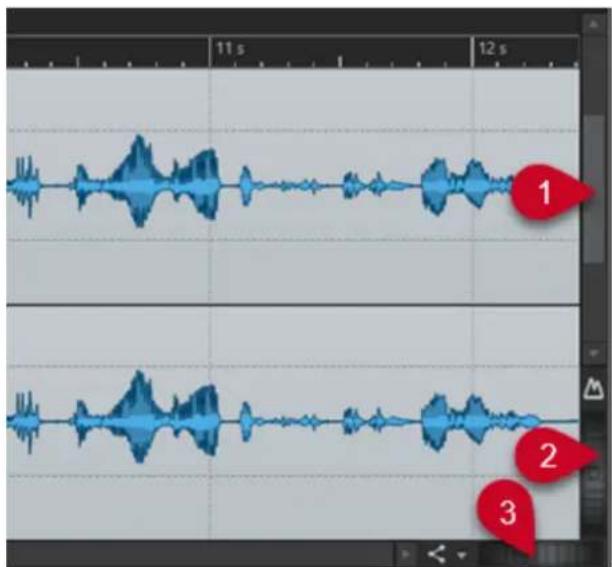

Pour un zoom horizontal, cliquez sur la commande de défilement Zoom horizontal (3) et faites glisser la souris vers la gauche ou la droite, ou utilisez la molette de la souris.
Pour zoomer au maximum vers l'arrière, faites un double clic sur la commande de défilement Zoom horizontal (3).
À NOTER
- Lorsque vous êtes au maximum du zoom arrière, l'ensemble du fichier tient dans la fenêtre.
- Lorsque vous êtes au maximum du zoom avant, chaque échantillon occupe plusieurs pixels à l'écran. Vous pouvez alors éditer les formes d'onde à l'échantillon près.
- Pour un zoom vertical, cliquez sur la commande Zoom vertical (2) et faites glisser la souris vers le haut ou le bas, ou utilisez la molette de la souris.
Pour alterner entre la hauteur optimale et le zoom par défaut, double-cliquez sur la commande de Zoom vertical (2).
À NOTER
Quand vous zoomez progressivement vers l'avant, seule une partie de la hauteur totale de la forme d'onde s'affiche. La barre de défilement verticale (1) permet de déterminer précisément la zone à afficher. Consultez la règle pour voir quel détail de la forme d'onde est actuellement affiché.
Pour optimiser le zoom vertical de la forme d'onde, appuyez sur Ctrl/Cmd, puis cliquez sur la règle temporelle. Maintenez le bouton de la souris enfoncé et déplacez-la vers le haut ou le bas.
À NOTER
- Lorsque le niveau de zoom est très élevé, chaque échantillon est représenté par un incrément (4) et un point (5). Les pas indiquent l'état numérique actuel. Les points facilitent l'identification des échantillons, notamment ceux qui ont une valeur nulle.
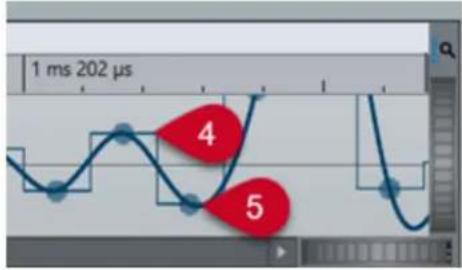
- La courbe représente également une estimation du signal analogique reconstitué pour donner une idée des crêtes réelles.
LIENS ASSOCIÉS
Zoom à la page 129
Opérations de zoom à l'aide de la souris
Dans l'Éditeur audio et la fenêtre Montage audio, il est possible de zoomer vers l'avant ou l'arrière en cliquant et en faisant glisser la souris ou à l'aide de la molette.
PROCÉDER AINSI
- Vous disposez des options suivantes :
- Pour zoomer horizontalement, positionnez le curseur de la souris sur la règle temporelle. Cliquez et faites glisser vers le haut ou le bas.
CONSEIL
Pour fixer le curseur pendant l'opération, appuyez sur Maj avant de faire glisser. Appuyez sur Ctrl/Cmd - Maj, survolez une forme d'onde avec le pointeur et faites tourner la molette.
- Pour effectuer un zoom horizontal en conservant le curseur d'édition au centre, appuyez sur Ctrl/Cmd - Maj, survolez une forme d'onde avec le pointeur et faites tourner la molette.
CONSEIL
Pour zoomer autour du curseur de la souris, appuyez sur Ctrl/Cmd à la place.
- Pour zoomer verticalement, appuyez sur Maj, positionnez le curseur sur une forme d'onde et utilisez la molette.
LIENS ASSOCIÉS
Zoom à la page 129
Opération de zoom par sélection d'une plage audio
Dans la fenêtre Montage audio et l'Éditeur audio, il est possible de zoomer vers l'avant ou l'arrière en sélectionnant une plage audio.
PROCÉDER AINSI
- Dans la fenêtre Montage audio ou l'Éditeur audio, cliquez et faites glisser la souris pour sélectionner une plage audio.
- Cliquez dans une sélection et, tout en maintenant le bouton de la souris, appuyez sur Maj et maintenez la touche enfoncée.
- Déplacez la souris vers le haut pour zoomer ou vers le bas pour dézoomer.
- Pour ajuster la sélection audio, maintenez le bouton de la souris enfoncé, relâchez Maj et faites glisser vers la gauche ou la droite.
LIENS ASSOCIÉS
Zoom à la page 129
Opérations de zoom à l'aide du clavier
Pour zoomer rapidement vers l'avant ou l'arrière dans l'Éditeur audio ou la fenêtre de Montage audio, utilisez les touches fléchées du clavier d'ordinateur.
PROCÉDER AINSI
- Vous disposez des options suivantes :
- Pour zoomer horizontalement, appuyez sur la Flèche montante ou la Flèche descendante.
- Pour zoomer verticalement, maintenez enfoncée la touche Maj et appuyez sur la Flèche montante ou la Flèche descendante.
- Pour zoomer verticalement et utiliser la hauteur disponible, appuyez sur Ctrl/Cmd - Maj - Flèche montante.
- Pour zoomer au maximum vers l'arrière, appuyez sur Ctrl/Cmd - Flèche descendante.
- Pour zoomer au maximum vers l'avant, appuyez sur Ctrl/Cmd - Flèche montante.
À NOTER
Vous pouvez augmenter ou réduire les paliers de zoom avec l'option Intervalle pour la commande clavier du zoom. Cette option peut être définie dans les Préférences générales de l'onglet Options.
LIENS ASSOCIÉS
Préférences générales à la page 928
Zoom à la page 129
Options de zoom de la barre d'onglets
Diverses options de zoom sont disponibles dans la barre d'onglets, que ce soit depuis la fenêtre Montage audio ou l'Éditeur audio.
Les options de zoom sont disponibles dans l'Éditeur audio et la fenêtre de Montage audio, dans l'onglet Vue, à la section Zoom.
LIENS ASSOCIÉS
Onglet Vue (Éditeur audio) à la page 204
Onglet Vue (Montage audio) à la page 360
Onglet Éditer (Montage audio) à la page 363
Zoom à la page 129
Zoom vertical automatique maximal
L'option Zoom automatique sur les crêtes permet d'agrandir automatiquement la forme d'onde de sorte qu'elle occupe tout l'espace vertical de la fenêtre. Vous pouvez ainsi repérer rapidement les crêtes de votre signal audio et ainsi configurer plus facilement vos fondus enchaînés, par exemple.
Il est possible d'activer/désactiver la fonction de zoom vertical automatique maximal sur la forme d'onde dans la fenêtre Montage audio ou dans l'Éditeur audio (à la fois dans la vue principale et dans la vue globale) en cliquant sur le bouton Zoom automatique sur les crêtes (1) ou en appuyant sur Ctrl/Cmd - Maj - Flèche montante.
Quand le zoom vertical automatique maximal est activé, vous pouvez voir une DEL verte (2) au milieu de la molette de défilement.
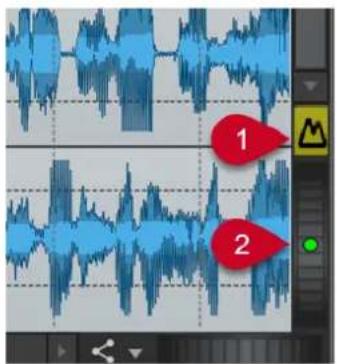
Bouton Zoom automatique sur les crêtes dans l'Éditeur audio
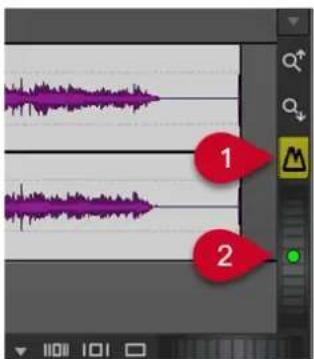
Bouton Zoom automatique sur les crêtes dans la fenêtre Montage audio
Quand la fonction Zoom automatique sur les crêtes est activée, la forme d'onde remplit automatiquement tout l'espace vertical dans cet affichage, avec un zoom sur les crêtes de la partie visible de la forme d'onde.
CONSEIL
Pour que la fonction Zoom automatique sur les crêtes reste activée en permanence, vous pouvez faire un clic droit sur le bouton Zoom automatique sur les crêtes et sélectionner l'option Zoom vertical dynamique actif par défaut.
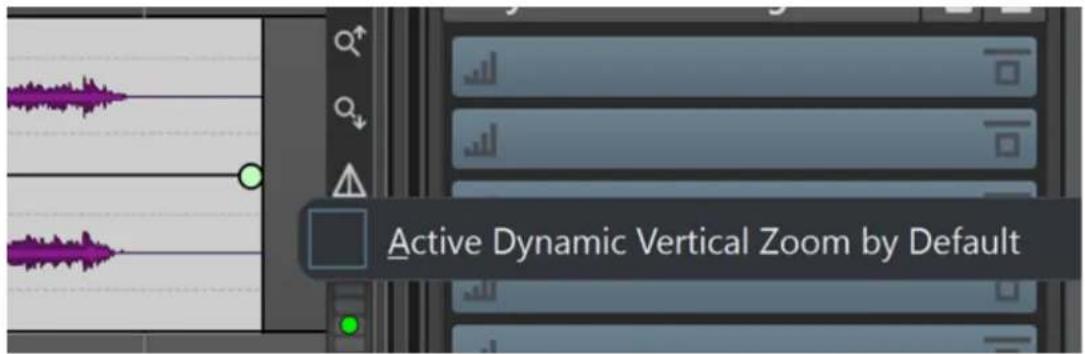
Quand vous faites défiler ou agrandissez horizontalement une section à faible volume de votre signal audio, la forme d'onde grandit jusqu'à occuper tout l'espace vertical.
À NOTER
- La règle de niveau s'adapte automatiquement au niveau de zoom.
- La fonction Zoom automatique sur les crêtes se désactive automatiquement quand vous zoomez manuellement dans le sens vertical, par exemple à l'aide des commandes de défilement.
- La fonction Zoom automatique sur les crêtes s'applique globalement à toutes les pistes et à tous les clips qui sont affichés dans un Montage audio.
- La fonction Zoom automatique sur les crêtes est active dans l'affichage Forme d'onde mais pas dans le Spectrogramme.
CONSEIL
Dans la section Global des Préférences, vous pouvez activer l'onglet Affichage pour accéder à l'option Zoom vertical dynamique maximal pour la vue. Elle vous permet de définir l'agrandissement visuel maximal de la forme d'onde.
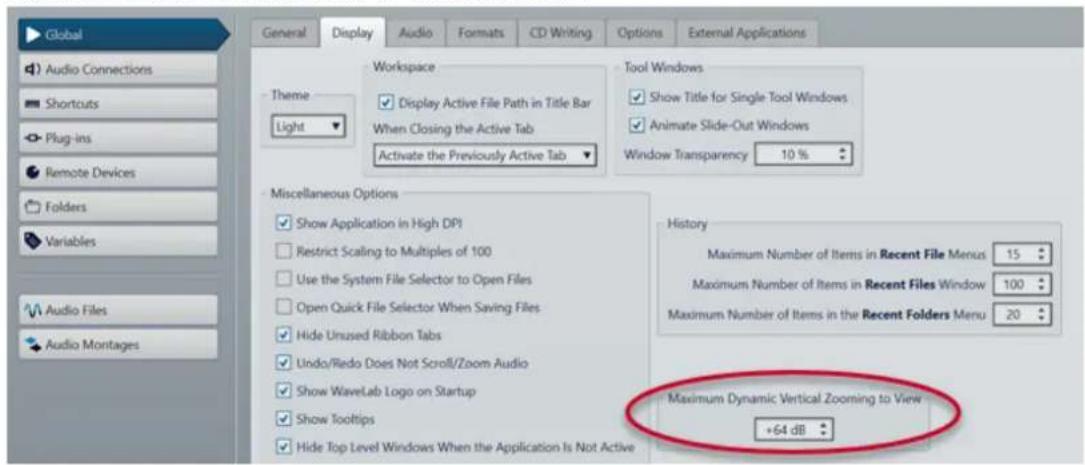
Onglet Affichage (Préférences générales) à la page 930
Opérations de zoom via la règle de niveau à la page 137
Zoom à la page 129
Options de zoom propres à l'Éditeur audio
L'Éditeur audio offre des options de zoom exclusives, telles que l'outil Zoom.
L'Éditeur audio permet la configuration de niveaux de zoom différents pour l'affichage global (1) et l'affichage principal (2).
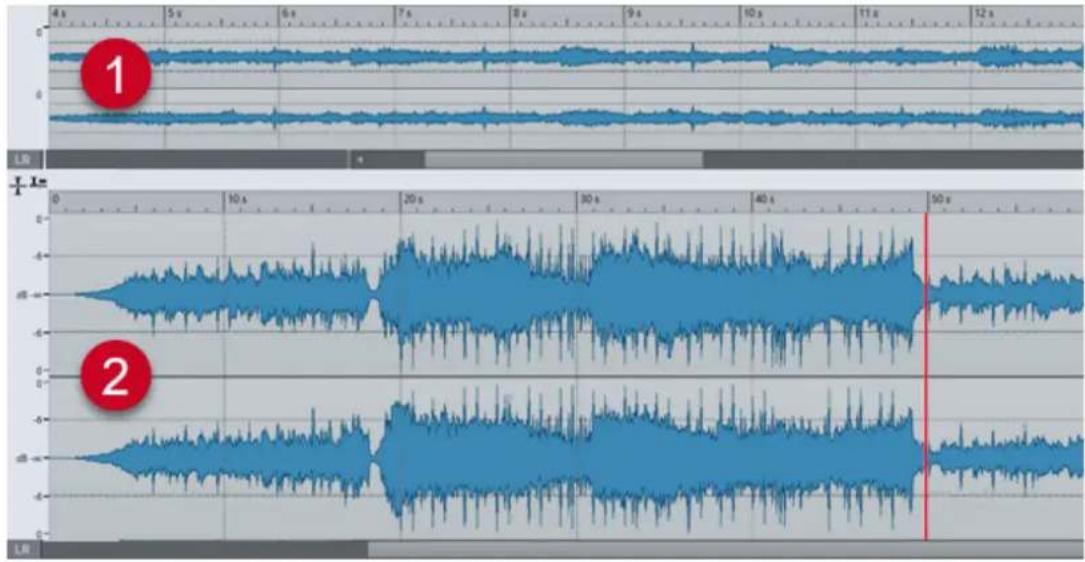
Dans la vue globale, l'indicateur d'étendue qui figure sur la règle temporelle indique quelle section du fichier est affichée dans la vue principale.
L'indicateur d'étendue n'est affiché que quand l'option Synchroniser avec l'autre vue ⏰ est désactivée.
Vous pouvez utiliser l'outil Zoom (3) dans l'affichage principal et l'affichage global pour grossir un détail afin qu'il occupe l'ensemble de la fenêtre.
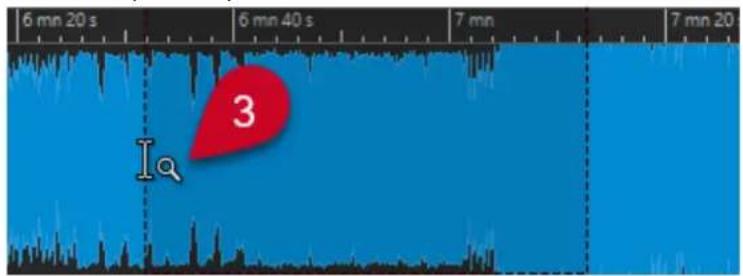
LIENS ASSOCIÉS
Zoom à la page 129
Configuration des niveaux de zoom dans l'Éditeur audio à la page 135
Utilisation de l'outil Zoom à la page 136
Opérations de zoom via la règle de niveau à la page 137
Configuration des niveaux de zoom dans l'Éditeur audio
L'Éditeur audio permet de définir des niveaux de zoom différents pour l'affichage global et l'affichage principal.
PROCÉDER AINSI
• Vous disposez des options suivantes :
- Pour ajuster le niveau de zoom à l'aide de la barre de défilement, faites glisser les bordures de cette barre.
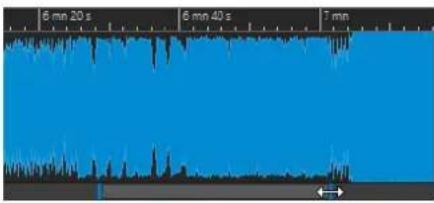
- Pour faire défiler dans la vue principale, faites glisser l'indicateur d'étendue. L'indicateur d'étendue est situé en haut de la vue globale.

- Pour ajuster le niveau de zoom, faites glisser les bords de l'indicateur d'étendue.
LIENS ASSOCIÉS
Zoom à la page 129
Options de zoom propres à l'Éditeur audio à la page 135
Utilisation de l'outil Zoom
Vous pouvez utiliser l'outil Zoom pour agrandir un détail de la forme d'onde et l'afficher dans la vue principale.
PROCÉDER AINSI
-
Dans l'Éditeur audio, sélectionnez l'onglet Vue.
-
Dans la section Zoom, cliquez sur Zoom 📄. Lorsque vous survolez la vue principale avec la souris, le curseur prend la forme d'une loupe (3).
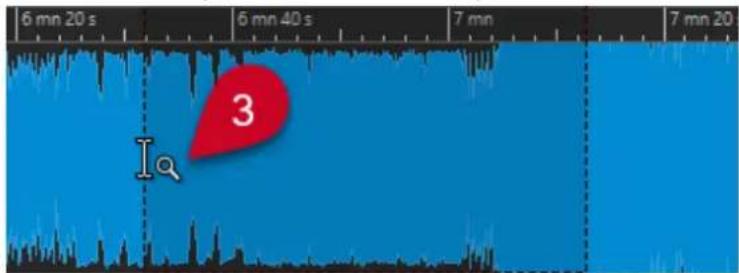
-
Cliquez et faites glisser vers la gauche ou la droite pour opérer une sélection.
-
Relâchez le bouton de la souris.
CONSEIL
Vous pouvez également opérer la sélection dans la vue globale afin de sauter les deux premières étapes. Quel que soit le statut du bouton Zoom ✗ de la section Zoom, lorsque vous survolez la vue globale avec la souris, le curseur correspond à l'outil Zoom.
RÉSULTAT
La sélection est agrandie et remplit toute la vue principale.
LIENS ASSOCIÉS
Options de zoom propres à l'Éditeur audio à la page 135
Zoom à la page 129
Opérations de zoom via la règle de niveau
Il est possible d'exploiter les options de zoom via la règle de niveau de l'affichage de forme d'onde de l'Éditeur audio.
PROCÉDER AINSI
- Vous disposez des options suivantes :
- Pour zoomer verticalement, positionnez le pointeur de la souris sur la règle de niveau (1). Cliquez et faites glisser vers la gauche ou la droite.
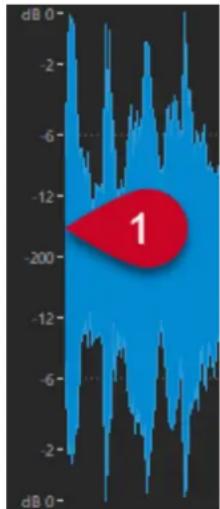
area
| Time | Value | |------|-------| | 0 | -200 | | 1 | -12 |- Pour réinitialiser le niveau vertical à 0 dB, double-cliquez sur la règle de niveau.
- Pour régler le zoom vertical à la valeur optimale, et ainsi afficher les échantillons minimum et maximum, configurez la règle de niveau sur 0 dB, puis double-cliquez sur la règle de niveau.
LIENS ASSOCIÉS
Options de zoom propres à l'Éditeur audio à la page 135
Zoom à la page 129
Options de zoom propres au montage audio
La fenêtre Montage audio offre des options de zoom exclusives.
Il existe des options de zoom associées aux pistes et il est possible d'utiliser des boutons de zoom supplémentaires dans la fenêtre Montage audio.
LIENS ASSOCIÉS
Opérations de zoom avec les boutons de zoom à la page 138
Utiliser le zoom pour afficher plus ou moins de pistes à la page 138
Opérations de zoom avec les boutons de zoom
Les boutons de zoom de la fenêtre Montage audio permettent d'appliquer des valeurs de zoom préréglées.
PROCÉDER AINSI
- Vous disposez des options suivantes :
- Pour configurer le zoom afin que les clips sélectionnés occupent 25 %, 50 % ou 100 % de l'espace disponible, cliquez sur les boutons correspondants.

- Pour sélectionner une zone spécifique, cliquez sur Ctrl/Cmd et faites glisser le rectangle sur les pistes et les clips sur lesquels vous souhaitez zoomer.
LIENS ASSOCIÉS
Options de zoom propres au montage audio à la page 138
Zoom à la page 129
Utiliser le zoom pour afficher plus ou moins de pistes
Vous pouvez faire un zoom avant ou un zoom arrière pour afficher plus ou moins de pistes dans la fenêtre Montage audio.
PROCÉDER AINSI
- Vous disposez des options suivantes :
- Pour afficher plus de pistes, cliquez sur la plus petite des icônes de loupe.
- Pour afficher moins de pistes, cliquez sur la plus grande des icônes de loupe.
- Pour qu'une seule piste prenne toute la fenêtre de Montage audio, cliquez sur la flèche vers le bas dans la partie inférieure de la zone de contrôle des pistes. Sélectionnez Zoom avant dans le menu local Paramètres de piste.
- Pour faire un zoom arrière, cliquez sur la flèche descendante qui se trouve en bas au centre de la zone de contrôle des pistes et sélectionnez Zoom arrière.
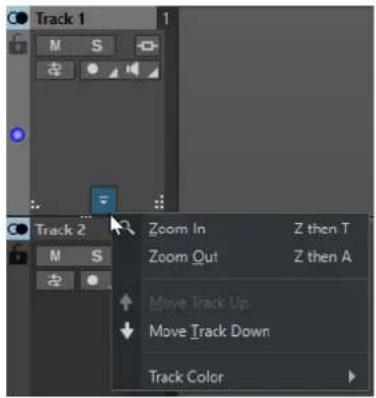
Vous pouvez également faire un clic droit dans la partie inférieure d'une piste et sélectionner Afficher le clip entier dans le menu local.
LIENS ASSOCIÉS
Options de zoom propres au montage audio à la page 138
Zone de contrôle des pistes à la page 346
Zoom à la page 129
Préréglages
Vous pouvez créer des préréglages pour enregistrer vos paramètres favoris.
WaveLab Pro comprend une sélection de préréglages d'usine disponibles pour la plupart des boîtes de dialogue.
En outre, il est possible d'enregistrer des préréglages personnalisés, lesquels seront disponibles après le redémarrage de l'application.
Les préréglages sont sauvegardés sous forme de fichiers individuels et peuvent être organisés en sous-dossiers. Le dossier racine est différent pour chaque type de préréglage et ne peut pas être modifié.
LIENS ASSOCIÉS
Enregistrer des préréglages à la page 139
Chargement des préréglages à la page 140
Enregistrer des préréglages par défaut pour des plug-ins VST à la page 141
Enregistrer des préréglages
Vous pouvez enregistrer des préréglages pour pouvoir les recharger par la suite.
PROCÉDER AINSI
-
Ouvrez la boîte de dialogue que vous souhaitez utiliser et modifiez les paramètres.
-
Ouvrez le menu local Préréglages et sélectionnez Sauver sous.
-
Facultatif : cliquez sur l'icône de dossier et saisissez le nom du sous-dossier que vous souhaitez utiliser comme emplacement pour ce préréglage.
- Saisissez un nom.
- Cliquez sur Enregistrer.
LIENS ASSOCIÉS
Chargement des préréglages à la page 140
Chargement des préréglages
Pour appliquer un préréglage enregistré ou un préréglage d'usine à une boîte de dialogue ou à un plug-in, vous devez d'abord le charger.
PROCÉDER AINSI
- Dans la boîte de dialogue, ouvrez le menu local Préréglages.
- Sélectionnez le préréglage que vous souhaitez appliquer.
LIENS ASSOCIÉS
Enregistrer des préréglages à la page 139
Modifier des préréglages
Vous pouvez modifier des préréglages et enregistrer vos modifications.
PROCÉDER AINSI
- Ouvrez la boîte de dialogue que vous souhaitez utiliser.
- Chargez le préréglage à modifier.
- Modifiez les paramètres de la boîte de dialogue.
- Ouvrez le menu local Préréglages et sélectionnez Sauver.
Supprimer des préréglages
PROCÉDER AINSI
- Ouvrez la boîte de dialogue que vous souhaitez utiliser.
- Sélectionnez le préréglage à supprimer.
- Ouvrez le menu local Préréglages et sélectionnez Organiser les préréglages.
- Dans l'Explorateur de fichiers/Finder macOS, sélectionnez le fichier de préréglage que vous souhaitez supprimer et appuyez sur Supprimer.
Préréglages temporaires
Certaines boîtes de dialogue permettent d'enregistrer et de charger jusqu'à cinq préréglages temporaires, ce qui est utile pour tester et comparer rapidement différents réglages.
LIENS ASSOCIÉS
Enregistrement temporaire des préréglages à la page 141
Restauration des préréglages temporaires à la page 141
Enregistrement temporaire des préréglages
PROCÉDER AINSI
- Ouvrez la boîte de dialogue que vous souhaitez utiliser et configurez les paramètres à votre convenance.
- Ouvrez le menu local Préréglages.
- Dans le sous-menu Sauvegarder temporairement, sélectionnez un emplacement.
LIENS ASSOCIÉS
Préréglages temporaires à la page 141
Restauration des préréglages temporaires à la page 141
Restauration des préréglages temporaires
PROCÉDER AINSI
- Ouvrez la boîte de dialogue dans laquelle est sauvegardé un préréglage.
- Ouvrez le menu local Préréglages.
- Dans le sous-menu Rétablir, sélectionnez un préréglage.
LIENS ASSOCIÉS
Préréglages temporaires à la page 141
Enregistrement temporaire des préréglages à la page 141
Enregistrer des préréglages par défaut pour des plug-ins VST
Vous pouvez enregistrer des configurations de plug-ins d'effet VST 3 et VST 2 en tant que préréglages d'effets par défaut, afin de les charger automatiquement à chaque fois que vous créez une nouvelle instance de l'effet, par exemple.
PROCÉDER AINSI
- Ouvrez le plug-in dont vous souhaitez personnaliser le préréglage par défaut.
- En haut de la fenêtre du plug-in, cliquez sur le bouton Préréglages.

- Procédez de l'une des manières suivantes :
- Pour les plug-ins VST 3, sélectionnez Préréglage par défaut > Sauver comme préréglage par défaut.
- Pour les plug-ins VST 2, sélectionnez Banque par défaut > Sauver comme banque par défaut.
RÉSULTAT
La configuration de paramètres est alors enregistrée dans un préréglage par défaut. Chaque fois que vous ouvrez une nouvelle instance de l'effet, le préréglage par défaut se charge automatiquement.
LIENS ASSOCIÉS
Charger des préréglages par défaut à la page 142
Supprimer des préréglages par défaut à la page 142
Charger des préréglages par défaut
Il est possible de charger une configuration de plug-in enregistrée en tant que préréglage par défaut.
PROCÉDER AINSI
- Ouvrez le plug-in pour lequel vous souhaitez charger un préréglage par défaut.
- En haut de la fenêtre du plug-in, cliquez sur le bouton Préréglages.

-
Procédez de l'une des manières suivantes :
-
Pour les plug-ins VST 3, sélectionnez Préréglage par défaut > Charger le préréglage par défaut.
- Pour les plug-ins VST 2, sélectionnez Banque par défaut > Charger la banque par défaut.
LIENS ASSOCIÉS
Enregistrer des préréglages par défaut pour des plug-ins VST à la page 141
Supprimer des préréglages par défaut à la page 142
Supprimer des préréglages par défaut
Il est possible de supprimer le préréglage enregistré en tant que préréglage par défaut.
PROCÉDER AINSI
- Ouvrez le plug-in dont vous souhaitez supprimer le préréglage par défaut.
- En haut de la fenêtre du plug-in, cliquez sur le bouton Préréglages.

-
Procédez de l'une des manières suivantes :
-
Pour les plug-ins VST 3, sélectionnez Préréglage par défaut > Supprimer le préréglage par défaut.
- Pour les plug-ins VST 2, sélectionnez Banque par défaut > Retirer la banque par défaut.
RÉSULTAT
La prochaine fois que vous ouvrirez une nouvelle instance du plug-in sélectionné, c'est le préréglage d'usine par défaut qui sera appliqué.
LIENS ASSOCIÉS
Enregistrer des préréglages par défaut pour des plug-ins VST à la page 141
Charger des préréglages par défaut à la page 142
Modèles
Vous pouvez enregistrer les paramètres de fichiers que vous utilisez régulièrement dans des modèles. Les modèles sont des moyens pratiques de créer des fichiers audio, des montages audio, des projets ou des traitements par lots.
Onglet Modèles
Cet onglet regroupe tous les modèles et vous permet de créer et d'ouvrir des modèles.
- Pour ouvrir l'onglet Modèles, sélectionnez Fichier > Nouveau, sélectionnez un type de fichier, puis cliquez sur Modèles.
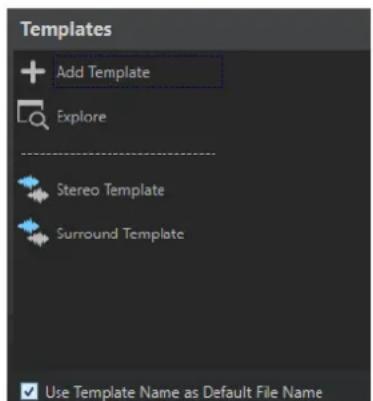
Liste des modèles disponibles
Répertorie tous les modèles enregistrés.
Ajouter modèle
Permet d'ajouter un nouveau modèle ou d'actualiser un modèle existant.
Explorer
Permet d'ouvrir le dossier qui contient les fichiers des modèles et de renommer ou supprimer des modèles.
Utilisez le nom du modèle comme nom par défaut du fichier
Quand cette option est activée et que vous cliquez sur Ajouter modèle, une fichier est créé et il porte le nom du modèle. Si cette option est désactivée, le nom du nouveau fichier est « sans titre ».
Créer des modèles
Vous pouvez créer un modèle à partir du montage audio, du fichier audio, du projet ou du document de traitement par lots actif, puis l'utiliser comme base pour les fichiers que vous créez.
PROCÉDER AINSI
- Sélectionnez Fichier > Nouveau.
- Sélectionnez le type de fichier pour lequel vous souhaitez créer un modèle.
- Cliquez sur Modèles.
-
Dans l'onglet Modèles, procédez de l'une des manières suivantes:
-
Pour créer un modèle, cliquez sur Ajouter modèle, configurez les paramètres et cliquez sur Créer.
-
Pour actualiser un modèle existant, cliquez sur Ajouter modèle, saisissez le nom du modèle que vous souhaitez actualiser, puis cliquez sur Créer.
-
Facultatif : si vous souhaitez utiliser le nom du modèle en tant que nom de fichier par défaut, activez Utilisez le nom du modèle comme nom par défaut du fichier.
-
Lors de la sauvegarde ou la mise à jour d'un modèle de fichier audio ou de montage audio, vous pouvez configurer des paramètres supplémentaires.
-
Lors de la sauvegarde d'un modèle de fichier audio, la boîte de dialogue Modèle de fichier audio s'ouvre. Vous pouvez y déterminer si WaveLab Pro doit joindre ou non un format de fichier audio.
- Lors de la sauvegarde d'un modèle de montage audio, la boîte de dialogue Modèle de montage audio s'ouvre. Vous pouvez y sélectionner s'il faut inclure des plug-ins, clips et/ou marqueurs. Déterminez également si WaveLab Pro doit ou non joindre un format de fichier audio.
Boîte de dialogue Modèle de fichier audio
La boîte de dialogue Modèle de fichier audio affiche les propriétés audio du modèle de fichier audio actif que vous créez. Lors de la création d'un modèle de fichier audio, vous pouvez également indiquer si le programme doit toujours lui associer ou non une configuration de fichier audio spécifique (et en option, des métadonnées).
- Pour ouvrir la boîte de dialogue Modèle de fichier audio, sélectionnez Fichier > Nouveau. Cliquez sur Fichier audio et sélectionnez Modèles. Dans l'onglet Modèles, cliquez sur Ajouter modèle.
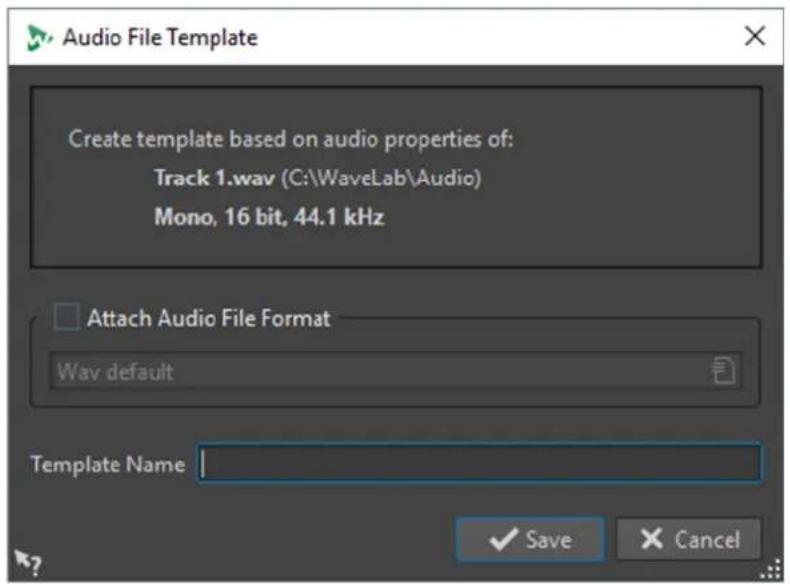
Attacher format de fichier audio
Si cette option est activée, lorsque vous ouvrez la boîte de dialogue Rendre ou Sauver sous, la configuration de fichier audio spécifiée ci-dessous est proposée par défaut.
Nom du modèle
Permet de saisir un nom pour le modèle.
Boîte de dialogue Modèles de montages audio
Dans la boîte de dialogue Modèle de montage audio, vous pouvez définir diverses options pour la création d'un modèle de montage audio.
- Pour ouvrir la boîte de dialogue Modèle de fichier audio, sélectionnez Fichier > Nouveau. Cliquez sur Fichier audio et sélectionnez Modèles. Dans l'onglet Modèles, cliquez sur Ajouter modèle.
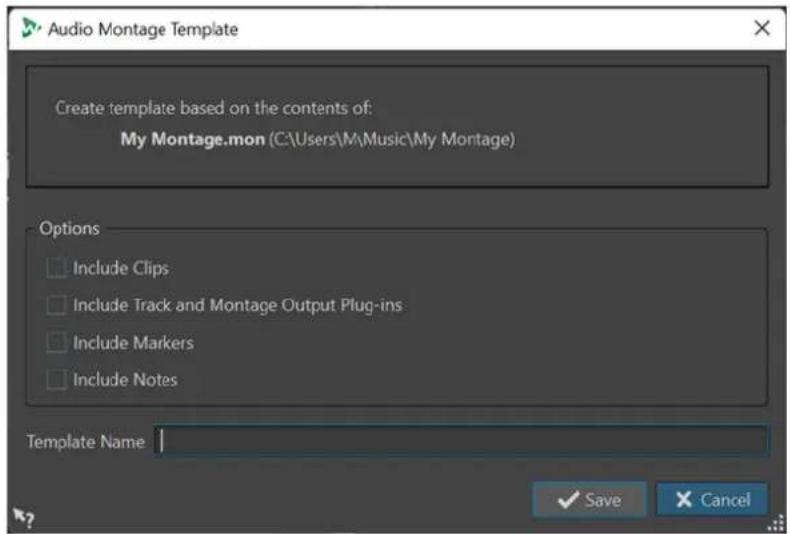
Permet d'enregistrer les clips dans le modèle.
Inclure les plug-ins de piste et de montage
Permet d'enregistrer les plug-ins de piste et de montage dans un modèle.
Inclure les marqueurs
Permet d'enregistrer les marqueurs dans le modèle.
Inclure les notes
Permet d'enregistrer dans le modèle les notes que vous avez prises dans la fenêtre Notes.
Nom du modèle
Permet de saisir un nom pour le modèle.
LIENS ASSOCIÉS
Fenêtre Notes à la page 587
Boîte de dialogue Modèle de groupe de fichiers
La boîte de dialogue Modèle de groupe de fichiers indique le nom du groupe de fichiers sur lequel va être basé le modèle que vous créez. Vous pouvez également y déterminer si les liens vers les fichiers du groupe de fichiers seront inclus dans le modèle et définir le nom du modèle.
- Pour ouvrir la boîte de dialogue Modèle de groupe de fichiers, sélectionnez Fichier > Nouveau. Cliquez sur Groupe de fichiers et sélectionnez Modèles. Dans l'onglet Modèles, cliquez sur Ajouter modèle.
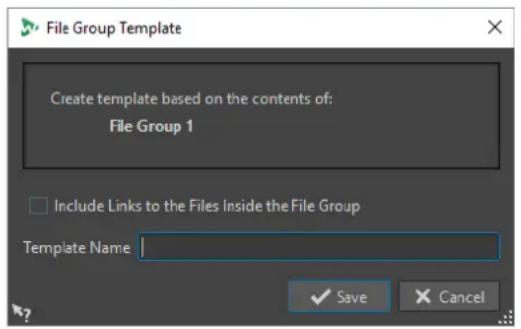
Inclure les références des fichiers du groupe
Permet d'inclure dans le modèle des liens vers les fichiers du groupe de fichiers.
Nom du modèle
Permet de saisir un nom pour le modèle.
Créer des fichiers à partir de modèles
Vous pouvez créer un fichier à partir d'un modèle pour utiliser ses paramètres.
PROCÉDER AINSI
- Sélectionnez Fichier > Nouveau.
- Sélectionnez le type de fichier que vous souhaitez créer.
- Cliquez sur Modèles.
- Dans la liste de modèles disponibles, sélectionnez le modèle à partir duquel le nouveau fichier sera créé.
Supprimer des modèles
PROCÉDER AINSI
- Sélectionnez Fichier > Nouveau.
- Sélectionnez le type de fichier pour lequel vous souhaitez supprimer des modèles.
- Cliquez sur Modèles.
- Cliquez sur Explorer.
- Dans l'Explorateur de fichiers/Finder macOS, supprimez les modèles.
Renommer des modèles
PROCÉDER AINSI
- Sélectionnez Fichier > Nouveau.
- Sélectionnez le type de fichier pour lequel vous souhaitez renommer les modèles.
- Cliquez sur Modèles.
- Cliquez sur Explorer.
- Dans l'Explorateur de fichiers/Finder macOS, renommez les modèles.
Définir des modèles par défaut
Vous pouvez définir un modèle qui sera utilisé par défaut et s'ouvrira quand vous cliquez sur Nouveau dans la barre de commandes.
PROCÉDER AINSI
- Sélectionnez Fichier > Nouveau.
- Sélectionnez le type de fichier que vous souhaitez ouvrir.
- Sélectionnez Modèles.
- Faites un clic droit sur un modèle et sélectionnez Définir comme défaut.
LIENS ASSOCIÉS
Barre de commandes à la page 86
Définir des raccourcis pour les modèles
Vous pouvez définir des séquences de touches et des mots-clés pour les modèles. Il vous sera ainsi possible de rapidement ouvrir un modèle.
Quand vous créez des modèles à partir de raccourcis, l'option Utilisez le nom du modèle comme nom standard du fichier de l'onglet Modèles est prise en compte.
PROCÉDER AINSI
- Sélectionnez Fichier > Nouveau.
- Sélectionnez le type de fichier que vous souhaitez ouvrir.
- Sélectionnez Modèles.
- Faites un clic droit sur un modèle et sélectionnez Définir un raccourci.
- Dans la boîte de dialogue Définitions des raccourcis, éditez le raccourci du modèle sélectionné.
- Cliquez sur OK.
LIENS ASSOCIÉS
Onglet Modèles à la page 143
Dossiers de travail/Dossiers de documents
WaveLab Pro distingue deux types de dossiers : les dossiers de travail et les dossiers de documents.
- Les Dossiers de travail sont utilisés pour enregistrer les fichiers temporaires.
- Les Dossiers de documents contiennent des fichiers spécifiques à WaveLab Pro, tels que des fichiers audio, des montages audio, etc.
LIENS ASSOCIÉS
Onglet Dossiers (Préférences) à la page 148
Définir les dossiers dans lesquels ouvrir et enregistrer les fichiers
Vous pouvez définir le dossier de documents qui doit s'ouvrir lorsque vous effectuez une opération d'ouverture/enregistrement. Vous pouvez également définir jusqu'à trois dossiers de travail pour les fichiers temporaires.
PROCÉDER AINSI
- Ouvrez le fichier pour lequel vous souhaitez définir les dossiers.
- Sélectionnez Fichier > Préférences > Dossiers.
- Dans l'onglet Dossiers, sélectionnez un type de dossier.
-
Spécifiez un emplacement dans le champ Dossier.
-
Facultatif : selon le type de dossier sélectionné, vous pouvez définir des paramètres supplémentaires.
LIENS ASSOCIÉS
Onglet Dossiers (Préférences) à la page 148
Onglet Dossiers (Préférences)
Dans cet onglet, vous pouvez spécifier les dossiers de documents et de travail par défaut pour chaque type de fichier.
- Pour ouvrir l'onglet Dossiers, sélectionnez Fichier > Préférences > Dossiers.
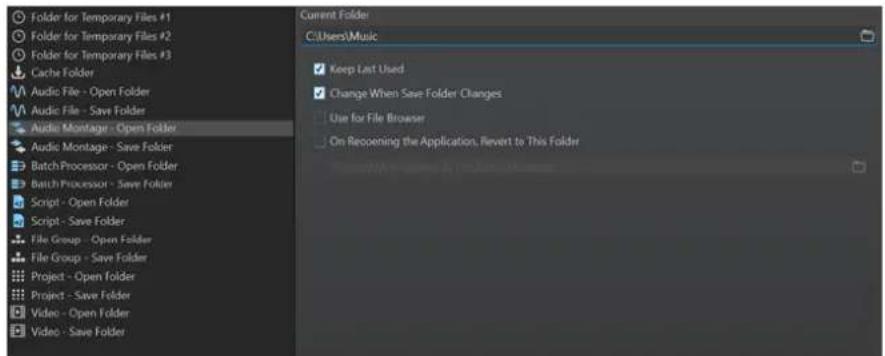
Dans la liste à gauche, vous pouvez définir le type de dossier pour lequel vous souhaitez procéder à des ajustements.
Dossier pour les fichiers temporaires #1/#2/#3
Vous pouvez spécifier trois dossiers pour l'enregistrement des fichiers temporaires. Si votre système comporte plusieurs disques durs, vous pouvez accélérer les opérations relatives aux fichiers en spécifiant un dossier pour les fichiers temporaires sur chacun de ces disques durs.
Dossier cache
Activez l'option Utiliser un dossier cache pour les fichiers décodés pour définir un dossier cache. Le dossier cache contient des fichiers .wav qui sont créés lorsque vous utilisez des fichiers compressés, tels que des fichiers MP3. Pour éviter que le dossier cache ne croisse indéfiniment, WaveLab Pro vérifie la date de chaque fichier dans ce dossier, et les fichiers qui ont été créés avant un certain nombre de jours sont supprimés. Vous pouvez définir le nombre de jours en configurant l'option Supprimer les fichiers plus anciens que.
Quand l'option Utiliser un dossier cache pour les fichiers décodés est désactivée, les fichiers compressés sont décodés à chaque fois qu'ils sont ouverts.
Fichier audio - Dossier d'ouverture/Dossier de sauvegarde
Dossiers d'ouverture et de sauvegarde par défaut pour les fichiers audio.
Montage audio - Dossier d'ouverture/Dossier de sauvegarde
Dossiers d'ouverture et de sauvegarde par défaut pour les fichiers de montage audio.
Traitement par lots – Dossier d'ouverture/Dossier de sauvegarde
Dossiers d'ouverture et de sauvegarde par défaut pour les fichiers Traitement par lots.
Groupe de fichiers - Dossier d'ouverture/Dossier de sauvegarde
Dossiers d'ouverture et de sauvegarde par défaut pour les fichiers de groupes de fichiers.
Projet - Dossier d'ouverture/Dossier de sauvegarde
Dossiers d'ouverture et de sauvegarde par défaut pour les fichiers du projet.
Script (Fichier audio/Montage audio) - Dossier d'ouverture/Dossier de sauvegarde
Dossiers d'ouverture et de sauvegarde par défaut pour les fichiers de script.
Dans la partie droite de la boîte de dialogue, les paramètres disponibles varient en fonction des éléments sélectionnés.
Dossier actuel
Ce champ indique le dossier utilisé par défaut. Vous pouvez cliquer sur le bouton de dossier à droite pour accéder à un dossier ou en créer un nouveau.
Conserver le dernier utilisé
Utilise le dernier dossier pour l'enregistrement ou l'ouverture des fichiers du type sélectionné.
Changer quand le dossier de sauvegarde change/Changer quand le dossier d'ouverture change
Met à jour le dossier d'ouverture par défaut lorsque vous modifiez le dossier de sauvegarde par défaut, et vice versa. Activez cette option pour le dossier de sauvegarde et le dossier d'ouverture si vous souhaitez qu'un type de fichier particulier utilise le même dossier pour l'ouverture et l'enregistrement de ce type de fichier.
Utiliser pour le navigateur de fichiers
Dans le Navigateur de fichiers, le dossier ne change pas quand vous changez de types de fichiers par défaut.
Quand vous activez Utiliser pour le navigateur de fichiers et désactivez Conserver le dernier utilisé, l'emplacement du dossier que vous avez sélectionné dans le champ Dossier actuel de chaque type de fichier est indiqué quand vous changez de type de fichier dans le Navigateur de fichiers.
Quand vous activez Utiliser pour le navigateur de fichiers et Conserver le dernier utilisé, le dossier que vous avez sélectionné dans le champ Dossier actuel de chaque type de fichier est indiqué quand vous sélectionnez un type de fichier pour la première fois. Quand vous accédez à un autre dossier dans le Navigateur de fichiers par la suite, c'est le comportement Conserver le dernier utilisé qui s'applique. Ainsi, le dernier dossier utilisé pour ce type de fichier s'affiche quand vous sélectionnez le type du fichier.
Vous pouvez configurer ces paramètres indépendamment pour chaque type de fichier.
À la réouverture de l'application, revenir à ce dossier
Activez cette option pour revenir à un dossier spécifique à chaque ouverture de WaveLab Pro. De cette façon, les modifications apportées aux dossiers d'ouverture/de sauvegarde sont uniquement temporaires et réinitialisées lorsque vous redémarrez WaveLab Pro.
Copier des informations audio dans le presse-papiers
Vous pouvez copier les informations sur le nom et l'emplacement du fichier audio sélectionné, y compris toutes les informations de sélection et la position du curseur. Ces informations peuvent être collées dans une application de traitement de texte externe.
Cela s'avère utile si vous avez besoin d'informations précises sur le chemin d'accès du fichier/la sélection lors de l'écriture d'un script, par exemple.
PROCÉDER AINSI
- Cliquez sur l'onglet Fichier.
- Cliquez sur Info.
- Cliquez sur Copier vers le presse-papiers et sélectionnez les informations que vous souhaitez copier dans le presse-papiers.
Focalisation sur le fichier actif
Pour revenir à l'Éditeur audio ou à la fenêtre Montage audio alors que vous travaillez dans une fenêtre flottante ou une fenêtre outil, utilisez l'option Focaliser sur le fichier courant.
PROCÉDER AINSI
- Quelle que soit la fenêtre dans laquelle vous vous trouvez, appuyez sur Ctrl/Cmd - F12 pour faire passer la fenêtre de l'Éditeur audio ou du Montage audio en fenêtre active.
Navigation Synchronisée
La Navigation Synchronisée facilite la comparaison des signaux audio en synchronisant différents affichages des fichiers audio et des montages audio, de sorte que toute modification de l'affichage de l'un d'entre eux est automatiquement appliquée aux autres en temps réel.
- La synchronisation fonctionne pour la position de défilement, les zooms horizontaux et verticaux, les sélections temporelles et la position du curseur d'édition.
- L'option de synchronisation de la navigation est disponible dans l'Éditeur audio et dans la fenêtre Montage audio. Comme la comparaison ne se limite pas aux fichiers d'un même éditeur, vous pouvez synchroniser l'affichage d'un Éditeur audio avec l'affichage d'un Montage audio.
- Il est possible de comparer des fichiers ayant des fréquences d'échantillonnage et des longueurs différentes.
À NOTER
Dans l'Éditeur audio, la Navigation Synchronisée ne fonctionne que pour la vue principale.
Quand l'option Zoom automatique sur les crêtes est activée dans la fenêtre Montage audio, le zoom vertical n'est pas synchronisé pour cet affichage.
Synchroniser les opérations de navigation dans les affichages sélectionnés
Pour propager à d'autres affichages, automatiquement et en temps réel, les opérations de navigation que vous réalisez dans un affichage de l'Éditeur audio ou de la fenêtre Montage audio, vous pouvez activer la Navigation Synchronisée dans chacun de ces affichages. Cela vous permet de comparer différentes versions de votre signal audio tout en gardant un œil sur les zones concernées dans tous les affichages.
PROCÉDER AINSI
- Pour activer la Navigation Synchronisée dans un affichage de l'Éditeur audio ou de la fenêtre Montage audio, cliquez sur le bouton Navigation Synchronisée < en bas de l'affichage correspondant.
À NOTER
- Vous pouvez activer la fonction pour autant d'affichages que vous le souhaitez. Il n'y a pas de limite au nombre d'affichages qui peuvent être synchronisés simultanément.
- Il n'est pas nécessaire que les affichages correspondants soient entièrement visibles pour que la synchronisation fonctionne.
CONSEIL
Pour alterner entre les deux derniers onglets actifs, appuyez sur F5.
Si l'écran de votre ordinateur est suffisamment grand, nous vous recommandons de créer une configuration d'espace de travail qui vous permette de voir deux affichages l'un au-dessus de l'autre.
RÉSULTAT
Quand vous réalisez l'une des opérations de navigation suivantes dans l'un des affichages, elle est automatiquement répercutée dans tous les autres affichages dont le bouton Navigation Synchronisée a été activé :
- Défilement
- Zoom
- Sélection d'intervalles temporels
- Déplacement du curseur d'édition
LIENS ASSOCIÉS
Navigation Synchronisée à la page 151
Menu Navigation Synchronisée à la page 152
Agencement de l'espace de travail à la page 902
Menu Navigation Synchronisée
Il est possible de configurer d'autres paramètres de Navigation Synchronisée à partir du menu Navigation Synchronisée.
Pour ouvrir le menu Navigation Synchronisée, cliquez sur la flèche descendante qui se trouve à droite du bouton Navigation Synchronisée
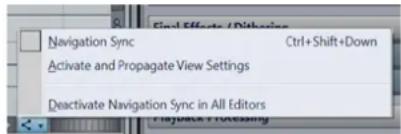
Navigation Synchronisée
Permet d'activer la Navigation Synchronisée pour cet affichage. Dès lors, l'affichage adopte automatiquement la configuration de tout autre affichage dont le bouton Navigation Synchronisée est activé. En d'autres termes, l'affichage actif « reçoit » les paramètres de navigation de tout autre affichage pour lequel la Navigation Synchronisée a été activée.
À NOTER
Sélectionner cette option revient à cliquer sur le bouton Navigation Synchronisée ◀.
Activer et propager les paramètres d'affichage
Permet d'activer la Navigation Synchronisée et de propager automatiquement les paramètres de navigation de cet affichage à tous les autres affichages dont le bouton Navigation Synchronisée a été activé. En d'autres termes, l'affichage actif « transmet » ses paramètres de navigation aux autres affichages pour lesquels la Navigation Synchronisée a été activée.
CONSEIL
Pour appliquer cette option, vous pouvez également appuyer sur la touche Ctrl/Cmd tout en cliquant sur le bouton Navigation Synchronisée
Désactive la synchronisation de la navigation dans tous les éditeurs
Permet de désactiver la Navigation Synchronisée pour tous les affichages.
CONSEIL
Pour appliquer cette option, vous pouvez également appuyer sur la touche Alt/Opt tout en cliquant sur le bouton Navigation Synchronisée
Projets
Dans WaveLab Pro, les projets intègrent des références à tous les fichiers qui sont associés à une session particulière de WaveLab Pro, ce qui vous permet de gérer et de charger des sessions tout entières.
Les fichiers de projets (extension *.wpr) intègrent des références aux données de média utilisées pour une session individuelle de WaveLab Pro, telles que des fichiers audio, des fichiers de montages audio, des fichiers de traitement par lots, des préréglages et des paramètres de projet.
Pour transférer des sessions tout entières de WaveLab Pro sur un autre ordinateur, vous pouvez archiver des projets dans des fichiers ZIP ou créer des dossiers consolidés renfermant toutes les données de vos projets.
Seul un projet peut être ouvert à la fois. Lorsque vous ouvrez un projet ou que vous créez un projet, le projet actif se ferme.
Chaque projet peut comprendre plusieurs groupes de fichiers. Chaque groupe de fichiers a son propre onglet.

Vous pouvez enregistrer l'ensemble d'une production sous forme de projet et l'ouvrir sur n'importe quelle station de travail WaveLab Pro. Pour ce faire, les fichiers sources doivent être disponibles sur la station de travail cible et avoir les mêmes chemins d'accès relatifs ou absolus.
Il n'est pas obligatoire de créer un projet pour utiliser les fonctions d'édition de WaveLab Pro mais cela peut vous aider à organiser votre travail.
À NOTER
Même si vous choisissez de ne pas utiliser de projet, vous pourrez rouvrir tous les fichiers qui ont été édités dans de précédentes sessions de WaveLab Pro.
LIENS ASSOCIÉS
Groupes de fichiers à la page 115
Fenêtre Projet à la page 164
Création de projets
Vous pouvez créer des projets vides ou basés sur des modèles.
PROCÉDER AINSI
-
Procédez de l'une des manières suivantes :
-
Sélectionnez Fichier > Nouveau, puis Projet.
-
Cliquez sur le bouton Fonctions du projet dans la barre de commandes.
-
Selon le choix que vous avez fait à l'étape 1, procédez de l'une des manières suivantes :
- Sélectionnez Nouveau projet vide.
- Cliquez sur Créer vide ou cliquez sur Modèles, puis sélectionnez l'une des options disponibles.
LIENS ASSOCIÉS
Modèles à la page 143
Créer des modèles à la page 143
Créer des projets par défaut
Vous pouvez définir un projet en tant que projet par défaut. Celui-ci sera dès lors utilisé chaque fois que vous créerez un projet vide.
PROCÉDER AINSI
- Sélectionnez Fichier > Nouveau.
- Sélectionnez Projet > Modèles.
- Cliquez sur Ajouter modèle.
- Dans la boîte de dialogue Modèle de projet, saisissez un nom pour le projet.
- Cliquez sur Enregistrer.
Le nouveau modèle de projet apparaît dans la liste de la section Modèles. - Faites un clic droit sur son nom et activez l'option Définir comme défaut.
À NOTER
Pour changer de modèle de projet par défaut et définir un autre modèle de projet comme modèle par défaut, faites un clic droit sur le modèle souhaité dans la section Modèles et sélectionnez Définir comme défaut.
RÉSULTAT
Le projet par défaut est créé. Vous pourrez dès lors le sélectionner via Fichier > Nouveau > Projet > Modèles ou dans la liste de projets de la fenêtre Assistant de démarrage.
LIENS ASSOCIÉS
Boîte de dialogue Modèle de projet à la page 155
Boîte de dialogue Modèle de projet
Dans la boîte de dialogue Modèle de projet, vous pouvez définir diverses options pour la création d'un modèle de projet.
- Pour ouvrir la boîte de dialogue Modèle de projet, sélectionnez Fichier > Nouveau, puis cliquez sur Projet et sur Modèles. Dans la section Modèles, cliquez sur Ajouter modèle.
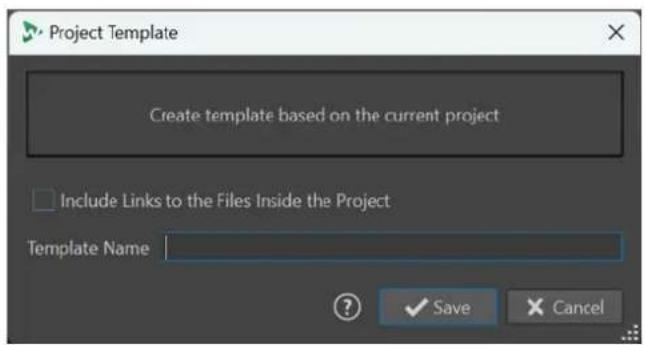
Inclure les références de fichiers du projet
Permet d'inclure dans le modèle les liens vers les fichiers utilisés dans le projet.
Nom du modèle
Permet de saisir un nom pour le modèle.
LIENS ASSOCIÉS
Créer des projets par défaut à la page 155
Préréglages dans les projets
Quand vous enregistrez des projets, vous pouvez enregistrer les préréglages de façon globale ou locale.
Dans WaveLab Pro, les préréglages peuvent être utilisés dans plusieurs contextes.
Vous pouvez les enregistrer globalement, afin de pouvoir les utiliser indépendamment du projet et à tout moment. Mais vous pouvez aussi les enregistrer localement, auquel cas ils sont uniquement disponibles dans le projet actuel et vous ne pouvez plus y accéder après sa fermeture. Néanmoins, ils sont restaurés quand vous rouvrez le projet.
Exemple: Préréglages dans la Section Maître
1 Cliquez sur Préréglages en haut de la Section Maître, puis sélectionnez Sauver sous.
2 Dans la boîte de dialogue Sauver le préréglage de la Section Maître, sélectionnez Global ou Projet.
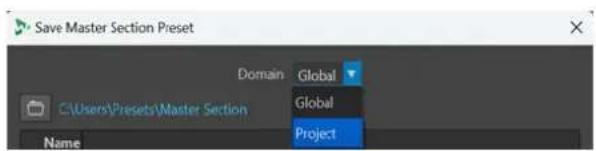
Enregistrer des projets actifs
Quand vous enregistrez un projet actif, toutes les références aux médias de ce projet sont enregistrés, de même que ses paramètres.
PROCÉDER AINSI
-
Procédez de l'une des manières suivantes pour accéder au menu Projet :
-
Cliquez sur Fichier en haut de l'espace de travail et sélectionnez Projet.
-
Cliquez sur le bouton Fonctions du projet dans la barre de commandes.
-
Sélectionnez Sauver.
LIENS ASSOCIÉS
Préréglages dans les projets à la page 156
Projets à la page 154
Boîte de dialogue Sauver le préréglage de la Section Maître à la page 654
Enregistrer des sessions sous forme de projets
Vous pouvez enregistrer tout une session WaveLab Pro sous forme de projet.
CONDITION PRÉALABLE
- Vous avez ouvert les fichiers que vous souhaitez inclure dans votre nouveau projet.
• Aucun projet n'est encore actif.
PROCÉDER AINSI
-
Procédez de l'une des manières suivantes pour accéder au menu Projet :
-
Cliquez sur Fichier en haut de l'espace de travail et sélectionnez Projet.
-
Cliquez sur le bouton Fonctions du projet dans la barre de commandes.
-
Sélectionnez Enregistrer la session en cours en tant que nouveau projet.
-
Saisissez un nom pour le nouveau projet et indiquez l'emplacement de votre dossier de projet dans la boîte de dialogue Emplacement du projet.
Ouvrir des projets préexistants
PROCÉDER AINSI
-
Procédez de l'une des manières suivantes pour accéder au menu Projet :
-
Cliquez sur Fichier en haut de l'espace de travail et sélectionnez Projet.
-
Dans la barre de commandes, cliquez sur le bouton Fonctions du projet.
-
Sélectionnez Ouvrir ou Ouvrir le projet à partir de l'archive ZIP, selon la façon dont vous aviez enregistré le projet, ou sélectionnez un projet récent dans le menu.
RÉSULTAT
Le bouton Fonctions du projet 📄e la barre de commandes devient vert, ce qui indique qu'un projet est actif.
Menu Projet
Le menu Projet contient tout un ensemble d'options de gestion des projets.
Pour accéder au menu Projet, procédez de l'une des manières suivantes :
- Cliquez sur Fichier en haut de l'espace de travail et sélectionnez Projet.
- Dans la barre de commandes, cliquez sur le bouton Fonctions du projet.
Ouvrir
Permet de sélectionner et d'ouvrir des fichiers de projets.
Si un projet actif était ouvert, il est automatiquement fermé.
Ouvrir le projet à partir de l'archive ZIP
Permet de sélectionner et d'ouvrir des fichiers de projets qui ont été précédemment archivés dans des fichiers ZIP dans WaveLab Pro.
Sauver
Permet d'enregistrer le projet et tous ses paramètres de configuration.
À NOTER
Cette option est uniquement disponible quand un projet est actif.
Enregistrer la session en cours en tant que nouveau projet
Permet d'enregistrer la session WaveLab Pro en cours en tant que nouveau projet, celui-ci englobant tous les groupes de fichiers ouverts ainsi que tous les préréglages de la Section Maître et d'autres paramètres.
À NOTER
Cette option est uniquement disponible quand aucun projet n'est actif.
Enregistrer une autre version
Permet d'enregistrer le projet actuel et de lui attribuer un nouveau nom accompagné d'un numéro croissant.
Fermer
Permet de fermer le projet actif, y compris tous les fichiers et groupes de fichiers associés.
Nouveau projet vide
Permet de créer un nouveau projet ne contenant aucun fichier ouvert à partir du modèle de projet par défaut si un tel modèle a été créé.
À NOTER
Quand aucun modèle de projet par défaut n'a été défini, l'onglet Modèles de la section Projet de l'onglet Fichier s'ouvre afin que vous puissiez sélectionner un modèle de projet (Standard, Split Views ou Grouped by Type) et configurer votre nouveau projet à partir de la boîte de dialogue Emplacement du projet.
Consolider
Permet de copier tous les fichiers de médias associés au projet dans le dossier de projet, s'ils ne s'y trouvent pas déjà.
CONSEIL
Quand vous consolidez les fichiers de votre projet en procédant de cette manière, vous obtenez un projet autonome, que vous pouvez transférer sur un autre ordinateur ou partager avec d'autres utilisateurs de WaveLab Pro.
Sauvegarde
Permet de copier tous les fichiers de médias et paramètres associés au projet dans un nouveau dossier de projet indépendant ou de les enregistrer dans un seul fichier ZIP.
Localiser dans l'Explorateur de fichiers
Permet d'afficher le dossier de projet dans l'Explorateur de fichiers.
LIENS ASSOCIÉS
Boîte de dialogue Modèle de projet à la page 155
Consolidation des projets
La fonction Consolider vous aide à savoir où se trouvent les fichiers associés à un projet et à les gérer.
Dans WaveLab Pro, vous avez la possibilité d'enregistrer tous les fichiers associés à un projet dans un dossier de projet spécialement créé à cet effet. Néanmoins, vous pouvez également insérer dans votre projet des fichiers provenant d'autres emplacements, sans les inclure dans le dossier de ce projet. Dans ce cas, la fonction Consolider pourra vous être utile.
Cas de figure dans lesquels l'option Consolider peut être utile :
- Vous comptez travailler sur votre projet sur un autre ordinateur ou le partager avec d'autres utilisateurs, afin qu'ils puissent continuer de travailler dessus.
L'option Consolider vous permet de créer des copies de tous les fichiers référencés par le projet mais qui ne se trouvent pas dans son dossier, et d'enregistrer ces copies dans le dossier du projet actif. Vous avez ainsi la certitude qu'il ne manquera aucun élément quand vous transférerez le projet sur une autre machine ou à un autre utilisateur.
- Les fichiers qui ont été importés dans le projet puis supprimés par la suite sont aussi inclus dans le dossier du projet, où ils occupent inutilement de l'espace.
L'option Consolider vous permet de voir quels fichiers ne sont plus référencés par le projet actif, et de les supprimer.
Consolider des projets
L'option Consolider vous permet d'examiner, de modifier et d'optimiser le contenu du dossier d'un projet.
PROCÉDER AINSI
-
Procédez de l'une des manières suivantes pour accéder au menu Projet :
-
Cliquez sur Fichier en haut de l'espace de travail et sélectionnez Projet.
-
Cliquez sur le bouton Fonctions du projet dans la barre de commandes.
-
Sélectionnez Consolider.
-
Sélectionnez les options souhaitées dans la boîte de dialogue Consolider le projet et cliquez sur Consolider.
-
Facultatif : Pour afficher le projet dans l'Explorateur de fichiers, sélectionnez l'option Révéler le projet dans l'Explorateur de fichiers.
LIENS ASSOCIÉS
Boîte de dialogue Consolider le projet à la page 160
Consolidation des projets à la page 159
Boîte de dialogue Consolider le projet
La boîte de dialogue Consolider le projet permet de définir le dossier de projet et d'afficher/éditer les fichiers qu'il contient.
Vous pouvez ouvrir la boîte de dialogue Consolider le projet en sélectionnant l'option Consolider dans le menu Projet.
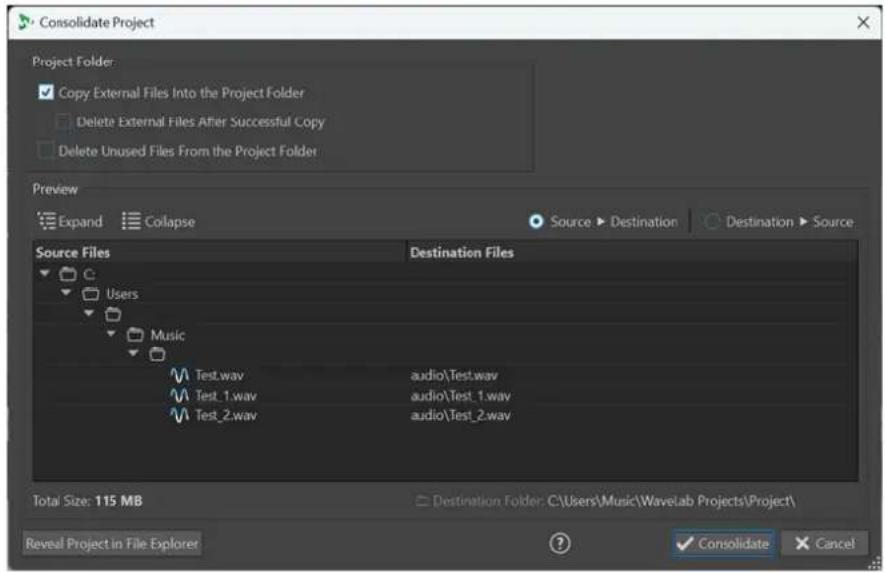
Copier des fichiers externes dans le dossier du projet
Permet de copier dans le dossier du projet tous les fichiers qui sont référencés par celui-ci mais n'ont pas encore été enregistrés dans ce dossier.
CONSEIL
Il est recommandé de sélectionner cette fonction si vous comptez ouvrir votre projet sur un autre ordinateur ou le partager avec d'autres utilisateurs de WaveLab. Elle permet de faire en sorte que rien ne manque.
Pour éviter de créer inutilement des duplicatas sur votre système, vous pouvez supprimer les fichiers externes d'origine en activant l'option Supprimer les fichiers externes après une copie réussie.
À NOTER
Avant cela, assurez-vous que ces fichiers ne sont pas référencés par d'autres projets WaveLab Pro.
Supprimer les fichiers inutilisés du dossier du projet
Permet de supprimer tous les fichiers du dossier qui ne sont pas actuellement associés au projet.
À NOTER
Assurez-vous que vous n'avez plus besoin des fichiers que vous allez effacer.
Avant d'activer cette option, veillez à laisser dans le dossier ou à copier à un autre emplacement les fichier « inutilisés » mais néanmoins utiles qui se trouvent dans le
dossier de projet (par exemples les fichiers qui pourront éventuellement être ajoutés plus tard au projet ou doivent être conservés à des fins de référence).
Aperçu
- L'Aperçu rend compte de toutes les modifications que vous apportez aux paramètres de la section Dossier du projet de la boîte de dialogue.
- En plus d'indiquer quels fichiers sont actuellement référencés dans le projet, la section Aperçu vous montre tous les fichiers qui sont enregistrés dans le dossier mais ne sont pas associés au projet actif.
Options de la section Aperçu :
Développer
Permet de développer l'arborescence du dossier afin de révéler toutes les entrées de la liste.
Réduire
Permet de masquer tous les niveaux de l'arborescence de dossiers.
Origine > Destination
Permet d'afficher les fichiers source, c'est-à-dire les fichiers qui doivent être copiés, dans la colonne de gauche.
Les emplacements des copies sont indiqués dans la colonne de droite.
Destination > Origine
Permet d'afficher les fichiers source, c'est-à-dire les fichiers qui doivent être copiés, dans la colonne de droite.
Les emplacements des copies sont indiqués dans la colonne de gauche.
LIENS ASSOCIÉS
Consolider des projets à la page 159
Consolidation des projets à la page 159
Sauvegarde des projets
Il est possible de créer des copies de sauvegarde des projets WaveLab Pro.
Vous pouvez soit copier tout le projet dans un nouveau dossier de projet indépendant, soit l'enregistrer dans un fichier ZIP. La copie de sauvegarde regroupe tous les fichiers référencés par le projet, les préréglages de la Section Maître ou autres qui peuvent avoir été créés, ainsi que tous les paramètres de configuration de la zone d'édition.
Quand vous créez une copie de votre projet en procédant de cette manière, vous obtenez un projet autonome, que vous pouvez transférer sur un autre ordinateur ou partager avec d'autres utilisateurs de WaveLab Pro.
Créer une copie de sauvegarde d'un projet
Vous pouvez enregistrer une copie de sauvegarde de l'ensemble des données d'un projet dans un seul dossier ou fichier ZIP.
Il vous sera ainsi plus facile d'éditer votre projet sur plusieurs ordinateurs ou de le partager et de l'échanger avec d'autres utilisateurs de WaveLab Pro.
PROCÉDER AINSI
-
Procédez de l'une des manières suivantes pour accéder au menu Projet :
-
Cliquez sur Fichier en haut de l'espace de travail et sélectionnez Projet.
-
Cliquez sur le bouton Fonctions du projet dans la barre de commandes.
-
Sélectionnez l'option Sauvegarde.
-
Sélectionnez les options souhaitées dans la boîte de dialogue Sauvegarde du projet et cliquez sur Commencer.
RÉSULTAT
Une copie de sauvegarde du projet est enregistrée dans un répertoire dédié ou dans un fichier ZIP. Il renferme tous les fichiers associés au projet.
Boîte de dialogue Sauvegarde du projet
La boîte de dialogue Sauvegarde du projet vous permet de configurer les options d'enregistrement des copies de sauvegarde des données de votre projet.
Vous pouvez ouvrir la boîte de dialogue Sauvegarde du projet en sélectionnant l'option Sauvegarde dans le menu Projet.
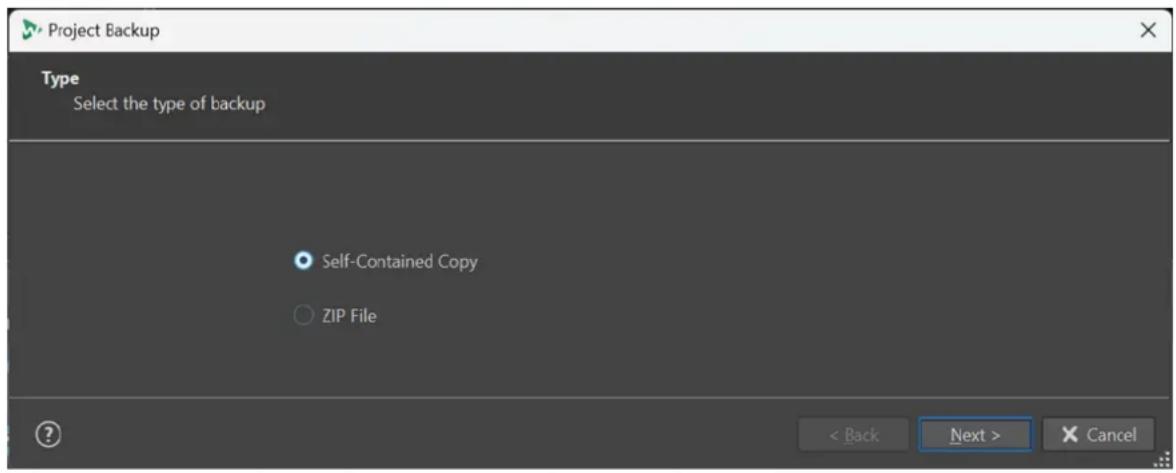
Permet de créer une copie exacte et indépendante de tous les fichiers, préréglages et configurations de la zone d'édition associés au projet actif, et de les enregistrer dans un dossier unique.
- Fichier Zip
Permet d'enregistrer la copie de sauvegarde dans un seul fichier d'archive.
Vous avez le choix entre les méthodes de compression suivantes :
• Aucun, Stockage uniquement (très rapide)
- Compression rapide
- Médium
• Meilleure compression (lente)
À NOTER
La plupart du temps, la conversion en fichiers ZIP ne permet pas de réduire considérablement la taille des fichiers de médias, même avec la Meilleure compression (lente). C'est la raison pour laquelle l'option Aucun, Stockage uniquement (très rapide) est le paramètre configuré par défaut, d'autant plus qu'il demande bien moins de temps que les autres.
- Mot de passe
Permet de définir un mot de passe afin de protéger la copie de sauvegarde contre les utilisations non autorisées.
À NOTER
- Quand elle est activée, cette option ralentit le processus de sauvegarde.
- Le mot de passe doit être saisi pour ouvrir les fichiers que contient le dossier ZIP. Veillez donc à vous en souvenir et à le communiquer aux autres utilisateurs qui doivent accéder aux fichiers.
• Tester les fichiers archivés
Quand cette option est activée, il est vérifié si les données d'origine du projet sont bien identiques.
À NOTER
Cette vérification supplémentaire doit garantir que la copie de sauvegarde est bien complète, par exemple avant de transmettre le projet à d'autres utilisateurs.
Destination
Permet d'attribuer un nom au dossier de sauvegarde ou au fichier ZIP et de sélectionner le dossier de destination.
À NOTER
Si vous ne saisissez pas de nom dans le champ Nom du fichier ZIP/Nom de la sauvegarde du projet, c'est le nom du dossier d'origine du projet qui est utilisé. Si nécessaire, un numéro de version (« _#2 », par exemple) est ajouté à la fin du nom de fichier afin que vous puissiez le distinguer des copies de sauvegarde préexistantes portant le même nom.
Options et aperçu
Permet de sélectionner les fichiers à inclure et de prévisualiser le résultat.
• Copier les fichiers inutilisés
Permet d'inclure les fichiers « inutilisés » dans la copie de sauvegarde, c'est-à-dire les fichiers qui se trouvent dans le dossier d'origine d'un projet mais ne sont pas actuellement référencés par ce projet ni aucun de ses montages audio.
CONSEIL
Il est recommandé d'activer cette option si le dossier d'origine du projet contient des fichiers que vous avez ajoutés expressément, par exemple des versions alternatives des fichiers ou des notes dont vous pourriez avoir besoin plus tard pour ce projet.
- Aperçu
Vue d'ensemble des fichiers inclus dans le processus de sauvegarde.
Fenêtre Projet
La fenêtre Projet vous permet d'accéder à tous les fichiers de projets dans WaveLab Pro et de les éditer.
- Pour ouvrir la fenêtre Projet, sélectionnez Fenêtres outils > Projet.
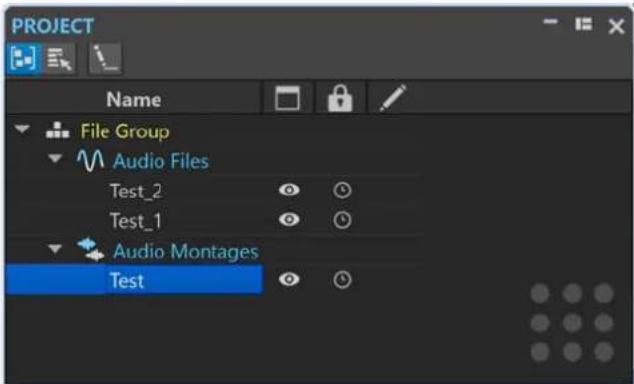
Vous pouvez cliquer sur un fichier ou un groupe de fichiers pour le mettre en avant. S'il n'est pas déjà ouvert, le fichier ou le groupe de fichiers s'ouvre dans WaveLab Pro.
La barre d'outils comprend les options suivantes :
Trier les fichiers par type
Permet de grouper les fichiers dans des sous-dossiers en fonction de leurs types.
À NOTER
Quand cette option n'est pas activée, les fichiers sont triés en fonction de leurs onglets.
Sélectionner plusieurs fichiers (pour glisser-déplacer)
Permet de sélectionner plusieurs fichiers dans la liste de projets. Vous pouvez ensuite les faire glisser dans un montage audio, par exemple.
Renommer le groupe de fichiers sélectionné
Permet de renommer le groupe sélectionné.
La liste de projets comprend les options suivantes :
Statut d'ouverture

Cette colonne indique si un fichier est ouvert dans WaveLab Pro ou non. Les fichiers marqués d'une icône d'œil ont ouverts. Pour fermer un fichier, cliquez sur son icône d'œil
Quand un fichier est configuré sur Persistent dans le projet, l'onglet du fichier correspondant se ferme, mais le fichier reste disponible dans la fenêtre Projet. Pour rouvrir un fichier, cliquez sur son nom. Si le fichier est configuré sur Fichier de session, l'onglet du fichier correspondant se ferme et le fichier est supprimé de la fenêtre Projet.
Fichiers persistants dans le projet et fichiers de session
Permet de configurer des fichiers individuels du projet en tant que Fichiers persistants (qui restent dans le projet même quand vous les fermez) ou en tant que Fichiers de session (qui sont supprimés du projet quand vous fermez l'onglet Fichier).
Statut de modification

Cette colonne indique quels fichiers du projet ont été modifiés. Les modifications apportées à un fichier sont indiquées par une coche.
Fichiers persistants et fichiers de session dans les projets
Dans WaveLab Pro, les fichiers peuvent être intégrés en permanence à un projet ou n'y être inclus que provisoirement.
Dans la fenêtre Projet, vous pouvez configurer les fichiers en tant que fichiers persistants ou en tant que fichiers de session.
- Les fichiers persistants restent dans le projet en permanence, même quand vous les fermez.
- Les fichiers de session sont provisoirement inclus dans le projet, c'est-à-dire qu'ils en sont supprimés quand vous fermez leur onglet.
Exemple d'application pratique : Vous avez créé un projet qui contient des centaines de fichiers. En activant l'option Persistant dans le projet pour des fichiers, vous pouvez en conserver des centaines dans le projet sans ouvrir plus de deux ou trois onglets. Vous gardez ainsi un grand nombre de fichiers à votre disposition sans que votre espace de travail soit trop encombré.
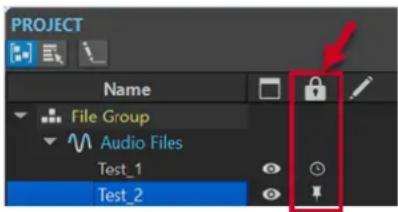
Dans la colonne Persistance des fichiers dans le projet de la fenêtre Projet, l'icône d'épingle
indique que le fichier correspondant est un élément permanent du projet. L'icône d'horloge
indique que le fichier correspondant est un fichier de session, c'est-à-dire un élément provisoire du projet. Il est possible de changer le statut des fichiers en cliquant sur l'icône.
Si vous faites glisser des fichiers de l'Explorateur de fichiers/Finder macOS vers la liste de fichiers de la fenêtre Projet, ils sont ajoutés au projet en tant qu'éléments permanents. Vous pouvez ainsi ajouter rapidement plusieurs fichiers à un projet sans ouvrir de nouveaux onglets.
Changer le statut des fichiers dans les projets
Pour changer le statut d'un fichier, procédez de l'une des manières suivantes :
- Faites un clic droit sur l'onglet de fichier d'un fichier de session et sélectionnez Conserver dans le projet après fermeture.
- Dans la fenêtre Projet, cliquez sur le bouton correspondant ( o ) da la colonne Persistance des fichiers dans le projet pour changer son statut.
- Dans la fenêtre Projet, faites un clic droit sur Groupe de fichiers et sélectionnez Marquer les fichiers de la session comme persistants.
LIENS ASSOCIÉS
Fenêtre Projet à la page 164
Lecture et Transport
WaveLab offre un vaste panel d'options pour la lecture et le transport.
LIENS ASSOCIÉS
Barre de transport à la page 167
Barre de transport
La barre de transport permet de contrôler la lecture d'un fichier audio ou d'un montage, d'accéder à diverses position dans la forme d'onde et d'ouvrir la boîte de dialogue Enregistrement.
La barre de transport apparaît dans l'Éditeur audio et dans la fenêtre Montage audio.
Par défaut, les options de la barre de transport étendue sont masquées.
- Pour activer la barre de transport étendue, cliquez sur Étendre la barre de transport dans la barre de transport.

Préréglages
Permet d'enregistrer et d'appliquer des préréglages.
Jog et Shuttle
Cette fonction permet de lire du contenu audio en avant ou en arrière et à la vitesse de votre choix.
Vitesse de lecture
Ouvre un menu permettant de sélectionner la vitesse de lecture.
Sauter la plage
Si ce bouton est activé, la lecture saute la plage sélectionnée et toute région comprise dans les marqueurs d'exclusion.
Lecture avec anticipation/Lecture avec dépassement
Permet d'activer la lecture avec anticipation ou dépassement pour les commandes Lire depuis un point d'ancrage, Lire jusqu'à un point d'ancrage et Lire la plage audio.
À NOTER
L'anticipation permet de démarrer la lecture légèrement avant une position spécifique.
Le dépassement arrête la lecture légèrement après une position spécifique.
Faites un clic droit sur le bouton pour sélectionner la durée d'anticipation ou de dépassement, et définir les commandes auxquelles cette option s'applique. Pour modifier la durée d'anticipation ou de dépassement, sélectionnez Éditer les temps d'anticipation et de dépassement.
Lire la plage audio
Permet de lire la plage audio sélectionnée. Les paramètres d'anticipation et de dépassement sont pris en compte. Faites un clic droit sur le bouton pour ouvrir un menu comportant des options connexes et des modes de sélection automatique.
- Quand l'option Auto-sélection de plage est activée, la plage est automatiquement sélectionnée en fonction des éditions réalisées.
- Si l'option Lecture à partir du début de la nouvelle plage de temps sélectionnée est activée quand vous sélectionnez une plage en faisant glisser la souris de gauche à droite et démarrez la lecture, celle-ci commence à partir du début de la sélection. Si vous arrêtez et démarrez à nouveau la lecture ou déplacez le curseur d'édition, la lecture commence à partir de la position du curseur d'édition. Quand cette option est désactivée, la lecture commence toujours à partir de la position du curseur d'édition.
Quand les options Lecture à partir du début de la nouvelle plage de temps sélectionnée et Boucle sont activées, la lecture redémarre automatiquement quand vous sélectionnez une nouvelle plage.
- Quand l'option Lire la piste en Solo lors de l'édition est activée et que vous maintenez enfoncé le bouton de la souris tout en éditant les plages dans la fenêtre de montage, la piste est lue en solo quand vous démarrez la lecture à l'aide des raccourcis des fonctions Lire la plage audio, Lire depuis un point d'ancrage et Lire jusqu'à un point d'ancrage. Cette option est uniquement disponible dans la fenêtre Montage audio.
Vous pouvez sélectionner différentes plages audio pour la lecture :
- Sélection temporelle
• Région entre paires de marqueurs
Les options additionnelles sont uniquement disponibles dans la fenêtre Montage audio :
- Clip
- Fondu enchaîné
- Fondu d'entrée
- Fondu de sortie
Lire jusqu'à un point d'ancrage/Lire depuis un point d'ancrage
Permettent de lire jusqu'à un point d'ancrage ou à partir d'un point d'ancrage. Les paramètres d'anticipation et de dépassement sont pris en compte. Faites un clic droit sur le bouton pour ouvrir un menu comportant des options connexes et des modes de sélection automatique.
- Quand l'option Auto-sélection de point d'ancrage est activée, le point d'ancrage est automatiquement sélectionné en fonction des éditions réalisées.
- Quand l'option La barre d'espace déclenche "Jouer depuis un point d'ancrage" est activée et que vous appuyez sur Espace pour lancer la lecture, le paramètre Lire depuis un point d'ancrage sélectionné est pris en compte. Si le point d'ancrage sélectionné n'est pas disponible, la lecture commence à partir de la position de lecture par défaut.
- Quand l'option Lire la piste en Solo lors de l'édition est activée et que vous maintenez enfoncé le bouton de la souris tout en éditant les points d'ancrage dans la fenêtre de montage, la piste est lue en solo quand vous démarrez la lecture à l'aide des raccourcis des fonctions Lire la plage audio, Lire depuis un
point d'ancrage et Lire jusqu'à un point d'ancrage. Cette option est uniquement disponible dans la fenêtre Montage audio.
Vous pouvez sélectionner le point d'ancrage à utiliser comme référence pour les commandes Lire depuis un point d'ancrage et Lire jusqu'à un point d'ancrage.
Lorsqu'il y a plusieurs possibilités, par exemple, plusieurs marqueurs, le dernier élément sélectionné est utilisé comme point d'ancrage de référence ou, si aucun élément n'avait été sélectionné, c'est l'élément le plus proche du curseur d'édition qui est utilisé.
Vous pouvez sélectionner l'un des points d'ancrage suivants :
- Curseur d'édition
• Début de fichier
• Début de la période sélectionnée
• Fin de la plage de temps sélectionnée - Tout marqueur
• Marqueur de début de région
• Marqueur de fin de région
Les options additionnelles sont uniquement disponibles dans la fenêtre Montage audio :
- Début de clip
- Fin de clip
- Point sélectionné de l'enveloppe du clip actif
Lorsqu'un point d'ancrage est détecté, par exemple, une paire de marqueurs de région, cela est indiqué par un point d'ancrage vert.
Déplacer le curseur jusqu'au début du fichier/Déplacer le curseur jusqu'à la fin du fichier
Permet de placer le curseur d'édition au début ou à la fin du fichier.
Déplacer la position de lecture vers l'arrière/Avancer la position de lecture
Déplace la position du curseur d'édition vers la gauche ou la droite. Si vous cliquez pendant la lecture, celle-ci continue à partir de la nouvelle position du curseur d'édition.
Pour déplacer le curseur d'édition jusqu'au début/à la fin du fichier, appuyez sur Ctrl/Cmd et cliquez sur le bouton Déplacer la position de lecture vers l'arrière/Avancer la position de lecture.
Les ancres de navigation vous permettent de placer le curseur d'édition sur des positions précises dans le fichier audio ou le montage audio. Faites un clic droit sur les boutons Déplacer la position de lecture vers l'arrière/Avancer la position de lecture pour ouvrir le menu local Ancres de navigation. Vous pouvez y définir le type d'ancre de navigation à utiliser. Si vous cliquez pendant la lecture, celle-ci continue à partir de la position du point d'ancrage.
Boucle
Active le mode boucle. Faites un clic droit sur le bouton de boucle pour indiquer si vous voulez une boucle permanente ou seulement quelques répétitions.
Arrêter la lecture
Arrête la lecture. Si la lecture est déjà arrêtée, le curseur d'édition est déplacé jusqu'à la position de départ précédente. Faites un clic droit sur le bouton pour ouvrir le menu local Remettre le curseur au point de départ.
- Quand l'option Après lecture standard est activée, le curseur d'édition revient à la position de démarrage quand la lecture normale est arrêtée.
- Si Après lecture automatisée est activée, le curseur d'édition revient à la positon de démarrage quand la lecture s'arrête après l'utilisation de l'option Lire depuis un point d'ancrage, Lire jusqu'à un point d'ancrage ou Lire la plage audio.
Démarrer la lecture à partir du curseur
Permet de démarrer la lecture du fichier audio ou du montage audio actif à partir de la position du curseur d'édition. Cette option peut également servir à lire d'autres sources, par exemple, le clip actif de la fenêtre Clips.
Si le contenu audio en cours de lecture n'est pas le fichier audio actif, le bouton Lecture a une autre couleur. Cela se produit si vous basculez vers une autre fenêtre de fichier pendant la lecture, par exemple.
Le bouton de lecture a un aspect différent pendant la lecture dans la fenêtre active (gauche) et pendant la lecture dans une autre fenêtre (droite).
Vous pouvez également démarrer la lecture à partir de la dernière position où elle a été arrêtée. Faites un clic droit sur le bouton pour ouvrir le menu local Séquence principale.
- Quand vous sélectionnez Démarrer, la lecture démarre à partir de la position du curseur.
- Quand vous sélectionnez Reprendre depuis le dernier arrêt, la lecture démarre à partir de la dernière position où elle a été arrêtée.
Enregistrer
Ouvre la boîte de dialogue Enregistrement.
Affichage du temps
Affiche la position du curseur d'édition ou de lecture. Cliquez pour changer d'unités de temps.
LIENS ASSOCIÉS
Anticipation et dépassement à la page 175
Bouton Lecture
Quand vous cliquez sur le bouton Lecture ▶ dans la barre de transport, la lecture du fichier audio ou du montage audio actif démarre à partir de la position du curseur d'édition. Il peut également servir à lire d'autres sources, par exemple le clip actif de la fenêtre Clips.
Vous pouvez également utiliser les touches Entrée pav. num. et Espace du clavier pour lancer la lecture. Le fait d'appuyer sur Espace pendant la lecture arrête la lecture. Quand vous appuyez sur Entrée pav. num. pendant la lecture, celle-ci redémarre à partir de la dernière position de démarrage.
Si le bouton Boucle est activé, la sélection audio est lue en boucle, à condition que des données aient été sélectionnées. Dans le cas contraire, c'est la région délimitée par les marqueurs de boucle qui est lue en boucle. S'il n'y a pas de plage de sélection ni de marqueurs de boucle, l'ensemble du fichier est lu en boucle.
La commande de lecture standard n'est pas influencée par les options Lire la plage audio, Lire depuis un point d'ancrage et Lire jusqu'au point d'ancrage.
Bouton Arrêter la lecture
Le résultat obtenu lorsque vous cliquez sur le bouton Arrêter la lecture de la barre de transport ou que vous appuyez sur la touche 0 du pavé numérique dépend de la situation.
- Si vous déclenchez Arrêter la lecture en mode stop, le curseur d'édition se positionne soit sur le marqueur précédent de début de lecture, soit au début de la sélection (selon le plus proche), jusqu'à ce que le début du fichier soit atteint.
- S'il n'y a aucune sélection ou si le curseur d'édition est positionné à gauche de la sélection, il est déplacé jusqu'au début du fichier.
Lecture de plages audio
Vous pouvez lire des plages audio à l'aide des options Lire la plage audio de la barre de transport.
PROCÉDER AINSI
- Dans la barre de transport, faites un clic droit sur Lire la plage audio et sélectionnez le type de plage que vous souhaitez lire.
- Facultatif : activez Lecture avec anticipation et/ou Lecture avec dépassement.
- Placez le curseur d'édition à l'intérieur de la plage à lire ou sélectionnez une plage. La plage sélectionnée et, si les options sont activées, les temps d'anticipation et de dépassement sont affichés sur la règle temporelle.
- Pour lire la plage sélectionnée, cliquez sur Lire la plage audio dans la barre de transport ou appuyez sur F6.
RÉSULTAT
La plage sélectionnée est lue. Les paramètres d'anticipation et de dépassement sont pris en compte. Quand le mode Boucle est actif, l'anticipation est utilisée uniquement avant la première boucle, et le dépassement après la dernière.
Lecture à l'envers depuis ou jusqu'à un point d'ancrage
Vous pouvez lire le contenu audio depuis un point d'ancrage ou jusqu'à un point d'ancrage défini à l'aide des options Lire depuis un point d'ancrage et Lire jusqu'à un point d'ancrage de la barre de transport.
PROCÉDER AINSI
- Dans la barre de transport, faites un clic droit sur Lire depuis un point d'ancrage ou sur Lire jusqu'à un point d'ancrage, puis sélectionnez un type de point d'ancrage.
- Selon le type de point d'ancrage sélectionné, placez le curseur d'édition dans l'Éditeur audio ou dans la fenêtre Montage audio à l'intérieur de la plage à lire.
Par exemple, si vous avez sélectionné Marqueur de début de région, cliquez dans la zone définie par la paire de marqueurs à partir duquel/jusqu'auquel lire. Le marqueur de point d'ancrage vert saute jusqu'au point d'ancrage sélectionné.
-
Facultatif : activez Lecture avec anticipation et/ou Lecture avec dépassement.
-
Pour lire à partir du marqueur de point d'ancrage, cliquez sur le bouton Lire depuis un point d'ancrage de la barre de transport ou appuyez sur F7. Pour lire jusqu'au marqueur de point d'ancrage, cliquez sur le bouton Lire jusqu'à un point d'ancrage de la barre de transport ou appuyez sur F8.
RÉSULTAT
La lecture démarre au point d'ancrage ou s'arrête au point d'ancrage. Les paramètres d'anticipation et de dépassement sont pris en compte,
Fonctions « Lire depuis un point d'ancrage » et « Lire jusqu'à un point d'ancrage »
Le comportement des fonctions Lire depuis un point d'ancrage et Lire jusqu'à un point d'ancrage de la barre de transport dépend des paramètres d'anticipation et de dépassement.
Lire depuis un point d'ancrage
- Si le dépassement est activé, la lecture commence à la position du point d'ancrage et s'arrête après la durée de dépassement. Si aucun dépassement n'est sélectionné, la lecture continue jusqu'à la fin du fichier audio ou du montage audio.
- Si l'anticipation est activée, la lecture commence à partir du point d'ancrage moins la durée d'anticipation.
- Si l'anticipation et le dépassement sont activés, la lecture commence à partir du point d'ancrage sélectionné moins la durée d'anticipation et s'arrête après le point d'ancrage plus la durée de dépassement.
- Si le mode boucle est activé, les paramètres d'anticipation et de dépassement sont pris en compte. Ainsi, vous pouvez jouer une boucle autour de la position du curseur d'édition sans devoir effectuer d'autres réglages de plage.
Lire jusqu'à un point d'ancrage
- La lecture commence à partir du curseur et s'arrête au point d'ancrage sélectionné. Si le curseur se situe au-delà du point d'ancrage sélectionné, la lecture commence au niveau de ce dernier. Si l'anticipation est activée, elle est prise en compte.
- Si l'anticipation est activée, la lecture commence à partir du point d'ancrage moins la durée d'anticipation et jusqu'au point d'ancrage sélectionné.
- Quand aucun point d'ancrage n'est sélectionné, l'option Lire jusqu'à un point d'ancrage est désactivée.
- Les paramètres de boucle n'ont aucun effet.
Utilisation du mode Sélection Auto
L'utilisation du mode de sélection automatique conjointement aux raccourcis de lecture pour lire des intervalles audio ou des points d'ancrage simplifie le contrôle des opérations d'édition.
PROCÉDER AINSI
- Dans la barre de transport, faites un clic droit sur le bouton Lire depuis un point d'ancrage ou sur le bouton Lire jusqu'à un point d'ancrage et activez Auto-sélection de point d'ancrage.
- Faites un clic droit sur le bouton Lire la plage audio et activez Auto-sélection de plage.
-
Dans la fenêtre Montage audio ou dans la fenêtre Éditeur audio, procédez de l'une des manières suivantes :
-
Définissez une plage de sélection.
- Cliquez dans l'intervalle entre deux marqueurs.
- Cliquez sur un fondu d'entrée, un fondu de sortie ou un fondu enchaîné.
- Plusieurs opérations sont disponibles selon l'endroit où vous faites glisser la souris dans l'Éditeur audio ou la fenêtre Montage audio.
- Faites glisser un marqueur.
Selon les opérations effectuées, la plage ou le point d'ancrage le plus approprié est sélectionné. Par exemple, si vous cliquez dans l'intervalle entre deux marqueurs, cette région est sélectionnée comme plage de lecture.
La règle temporelle montre la plage ou point d'ancrage sélectionné.
À NOTER
En mode Auto-sélection de point d'ancrage et en mode Auto-sélection de plage, vous pouvez encore modifier certaines options de plage et de point d'ancrage dans la barre de transport pour lire une autre plage ou un autre point d'ancrage. Toutefois, la plage/le point d'ancrage est résélectionné quand vous recommencez à éditer avec la souris.
-
Utilisez les raccourcis pour lancer la lecture.
-
Pour lire la plage audio sélectionnée, appuyez sur F6.
- Pour lire à partir d'un point d'ancrage, appuyez sur F7.
- Pour lire jusqu'à un point d'ancrage, appuyez sur F8.
RÉSULTAT
La plage de sélection est lue, la lecture commence à partir du point d'ancrage ou elle s'arrête au point d'ancrage. Les paramètres d'anticipation et de dépassement sont pris en compte.
À NOTER
Une plage de sélection a la priorité sur toute autre plage. Pour permettre la sélection automatique des autres plages, désélectionnez la plage de sélection.
Sauter des sections pendant la lecture
Vous pouvez sauter automatiquement une plage audio sélectionnée pendant la lecture, ce qui vous permet de ne pas écouter des sections spécifiques.
PROCÉDER AINSI
- Dans la barre de transport, activez Sauter la plage.
- Activez Lecture avec anticipation et Lecture avec dépassement.
- Si vous voulez utiliser la fonction Lire la plage audio, activez un des modes Plages.
-
Selon le mode Plages sélectionné, procédez de l'une des manières suivantes :
-
Si vous avez activé Plage sélectionnée, sélectionnez des données audio dans la fenêtre d'onde.
- Si vous avez activé Région entre paires de marqueurs, cliquez entre deux marqueurs.
La plage audio qui va être sautée est affichée dans la règle temporelle avec les durées d'anticipation et de dépassement.
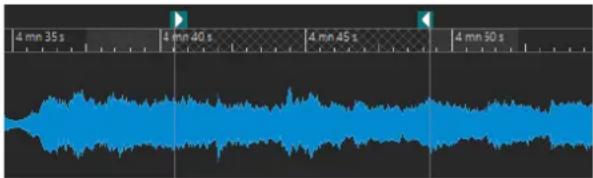
5. Sélectionnez Lire la plage audio ou appuyez sur F6.
RÉSULTAT
La plage sélectionnée est sautée à la lecture.
CONSEIL
Vous pouvez également utiliser le préréglage d'usine pour l'exclusion de sélections à la lecture. Activez Sauter la plage, faites une sélection audio et appuyez sur Maj - F6.
À NOTER
Quand une sélection temporelle ou des marqueurs de début et de fin d'exclusion ont été définis, ce mode fonctionne également avec le bouton Lecture ▶ (Démarrer la lecture à partir du curseur). Dans ce cas, les durées d'anticipation et de dépassement ne sont pas prises en compte.
Lecture en boucle
Si vous avez fait une sélection audio, vous pouvez la lire en boucle.
Les points de boucle sont continuellement actualisés pendant la lecture. Si vous changez le début ou la fin de la boucle pendant la lecture, la boucle change. Vous pouvez ainsi choisir les points de sélection en écoutant la rythmique, par exemple.
En l'absence de plage de sélection, le fichier entier est lu en boucle.
Si vous bouclez une section dans un montage audio, la lecture en boucle reste dans les limites de la plage de sélection. Vous pouvez définir une plage de sélection sur n'importe quelle piste, même vide. La position verticale de la plage de sélection n'a aucune importance pour la lecture de la boucle. Seules les limites gauche et droite sont prises en compte.
LIENS ASSOCIÉS
Boucles à la page 787
Anticipation et dépassement
Vous pouvez commencer la lecture un peu avant une position précise (anticipation) et l'arrêter un peu après une position spécifique (dépassement).
La position peut être un point d'ancrage ou le début ou la fin d'une plage. Les temps d'anticipation et de dépassement sont affichés sur la règle temporelle.
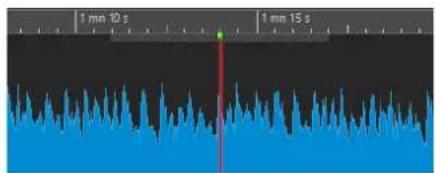
Pour activer la lecture avec anticipation et/ou dépassement, activez Lecture avec dépassement et Lecture avec anticipation de la barre de transport.
Lorsque vous faites un clic droit sur les boutons de lecture avec anticipation ou dépassement de la barre de transport, vous pouvez définir le temps d'anticipation ou de dépassement. Vous pouvez également sélectionner une option de lecture pour l'anticipation ou le dépassement, et ouvrir la boîte de dialogue Durées d'anticipation et de dépassement.
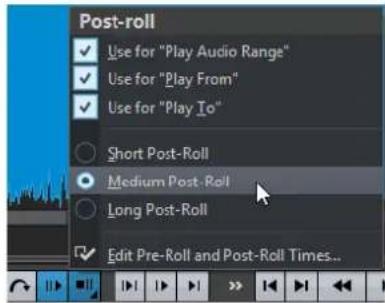
Boîte de dialogue Durées d'anticipation et de dépassement
La boîte de dialogue Durées d'anticipation et de dépassement permet de définir les durées exactes d'anticipation et de dépassement.
- Pour ouvrir la boîte de dialogue Durées d'anticipation et de dépassement, faites un clic droit sur le bouton Lecture avec anticipation ou le bouton Lecture avec dépassement dans la barre de transport, puis sélectionnez Éditer les temps d'anticipation et de dépassement.
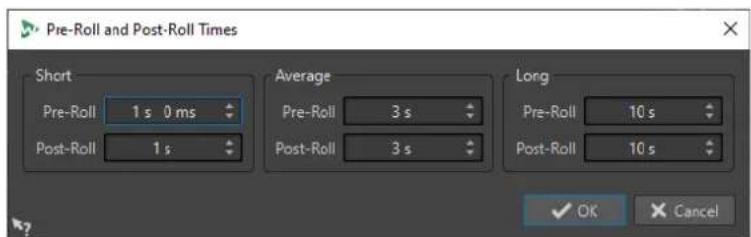
Les configurations réalisées dans cette boîte de dialogue sont appliquées globalement à WaveLab Pro.
Boîte de dialogue Vitesse de lecture
Cette boîte de dialogue permet de spécifier la vitesse de lecture du fichier audio actif et de tous les clips du montage audio actif.
- Pour ouvrir la boîte de dialogue Vitesse de lecture, faites un clic droit sur Vitesse de lecture dans la barre de transport, puis sélectionnez Éditer vitesse de lecture.
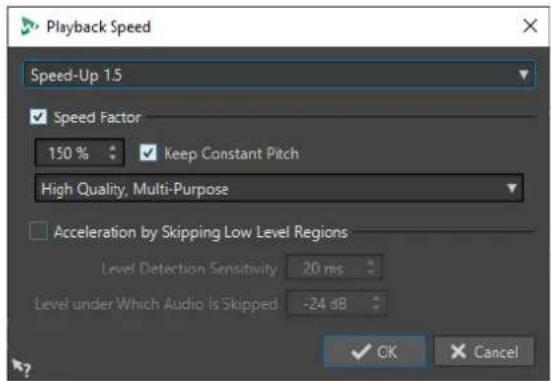
Permet de saisir un nom et d'enregistrer la configuration comme préréglage. Le préréglage peut être sélectionné ultérieurement depuis le menu local Vitesse de lecture.
Facteur de vitesse
Définit la vitesse de lecture comme un pourcentage de la vitesse normale.
Gardez la hauteur constante
Empêche tout changement de hauteur résultant d'une modification de la vitesse de lecture.
Liste déroulante des qualités
Trois options sont disponibles :
L'option Haute qualité (polyvalent) convient pour la plupart des fichiers audio mais demande un temps de traitement assez long.
Aperçu rapide offre un traitement rapide pour donner une idée générale d'un réglage.
L'option Voix a été conçue pour les signaux de voix.
Accélération en sautant les régions de bas niveau
Saute la lecture des régions audio dont le niveau est inférieur au seuil.
Sensibilité de détection de niveau
Détermine la sensibilité de l'analyse de détection de niveau.
Niveau en dessous duquel l'audio est sauté
Ceci détermine le niveau de seuil à partir duquel une région est ignorée pendant la lecture.
À NOTER
La modification de la vitesse de lecture n'affecte pas le contenu audio, seulement sa lecture dans WaveLab Pro.
Raccourcis de lecture
En plus des boutons de la barre de transport, il existe des raccourcis qui vous permettent de contrôler la lecture.
Espace
Lance ou arrête la lecture. Ce raccourcis est effectif même quand l'Éditeur audio ou la fenêtre Montage audio n'est pas la fenêtre active.
0 du pavé numérique
Arrête la lecture. Quand la lecture est arrêtée et que vous utilisez ce raccourci, le curseur d'édition se déplace soit jusqu'au marqueur de départ de lecture précédent, soit jusqu'au début de la sélection (selon le plus proche) jusqu'à ce qu'il atteigne le début du fichier. Le résultat est le même que quand vous cliquez sur Arrêter la lecture dans la barre de transport. Le raccourci est disponible même si l'Éditeur audio ou la fenêtre Montage audio n'est pas la fenêtre active.
Entrée
Démarre la lecture. Si vous appuyez sur Entrée pendant la lecture, la lecture recommence à la position de départ précédente. Le résultat est le même que quand vous cliquez sur Démarrer la lecture à partir du curseur dans la barre de transport.
Alt-Espace
Permet de démarrer la lecture à partir de la position du curseur de la souris.
F6
Lance la lecture de la plage sélectionnée en fonction de l'option sélectionnée dans la section Plages de la barre de transport.
F7
Lance la lecture à partir du point d'ancrage sélectionné en fonction de l'option sélectionnée dans la section Points d'ancrage de la barre de transport.
F8
Lance la lecture jusqu'au point d'ancrage sélectionné en fonction de l'option sélectionnée dans la section Points d'ancrage de la barre de transport.
Boîte de dialogue Enregistrement du préréglage de la barre de transport
La boîte de dialogue Enregistrement du préréglage de la barre de transport vous permet d'enregistrer une configuration de la barre de transport dans un préréglage.
- Pour ouvrir la boîte de dialogue Enregistrement du préréglage de la barre de transport, cliquez dans le champ Préréglages de la barre de transport et sélectionnez Sauver sous.
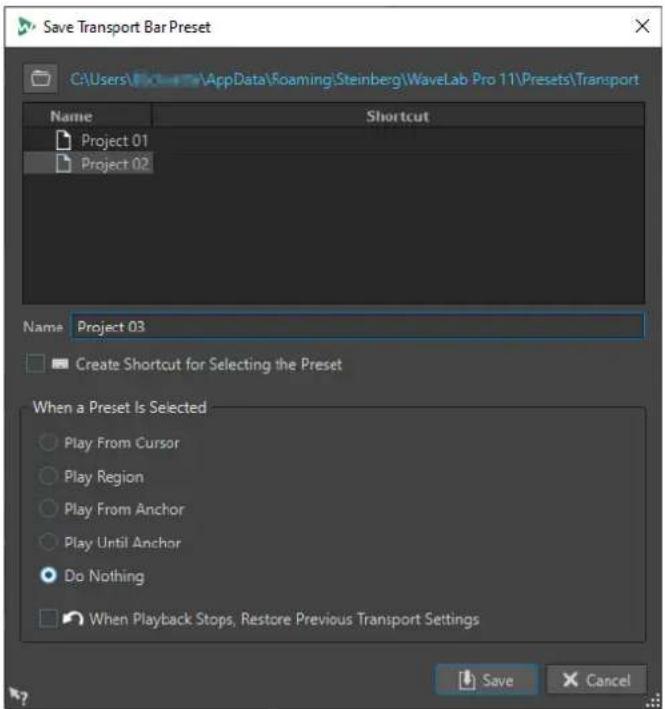
Chemin
Permet d'ouvrir le dossier racine du préréglage dans l'Explorateur de fichiers/Finder macOS et de créer des sous-dossiers pour vos préréglages.
Liste des préréglages
Répertorie tous les préréglages existants.
Nom
Permet d'attribuer un nom au préréglage.
Créer un raccourci pour sélectionner le préréglage
Si cette option est activée et si vous cliquez sur Enregistrer, la boîte de dialogue Définitions des raccourcis s'affiche, permettant de définir un raccourci pour ce préréglage.
Si un raccourci est déjà assigné à un préréglage, cette option est grisée. Pour modifier le raccourci existant, double-cliquez sur le nom du préréglage dans la liste.
Quand un préréglage est sélectionné
Permet d'assigner une commande de lecture personnalisée à un raccourci. Par exemple, vous pouvez définir un raccourci pour lire une plage avec anticipation et dépassement, et un autre pour lire la plage sans anticipation ni dépassement.
Lorsque la lecture s'arrête, rétablir les paramètres de transport précédents
Permet de rétablir les paramètres à leur configuration d'avant le lancement de la lecture. Vous pouvez ainsi déclencher une tâche de lecture spéciale et revenir automatiquement aux réglages par défaut après la lecture.
Déplacer la barre de transport
Vous pouvez positionner la barre de transport en haut, au milieu, ou en bas de la fenêtre d'un éditeur.
PROCÉDER AINSI
- Dans la barre de titre de l'Éditeur audio ou de la fenêtre Montage audio, cliquez sur Options d'agencement.

- Dans la section Barre de transport, sélectionnez au choix Haut, Milieu ou Bas.
Masquer la barre de transport
Il est possible de cacher la Barre de transport pour économiser l'espace à l'écran.
PROCÉDER AINSI
- Dans la barre de titre de l'Éditeur audio ou de la fenêtre Montage audio, cliquez sur Options d'agencement.

- Dans la section Barre de transport, sélectionnez Caché.
Traitement automatique du chargement
L'affichage Charge du traitement audio de la Barre de transport présente la charge de traitement audio moyenne des plug-ins pendant la lecture. Vous pouvez ainsi surveiller le nombre de plug-ins que vous pouvez utiliser.
La barre verte affiche la charge de traitement audio moyenne de tous les plug-ins actifs. Si la charge atteint 100 %, vous constaterez probablement des microcoupures. La barre rouge indique la charge du clip audio traité en dernier.
- Pour activer/désactiver la fonction Charge du traitement audio, faites un clic droit sur la Barre de transport et cliquez sur Charge du traitement audio.

Lancer la lecture à partir de la règle temporelle
Vous pouvez vous servir de la règle temporelle pour accéder directement à une position précise et commencer la lecture à partir de cette position.
- Double-cliquez sur la règle temporelle pour lancer la lecture à partir de cette position. La lecture continue jusqu'à ce que vous cliquez sur Arrêter la lecture ou jusqu'à la fin du fichier audio ou du montage audio.
- Pour définir une position de lecture précise, cliquez sur la règle temporelle pendant la lecture. Cliquer sur la règle temporelle d'un autre fichier ou montage audio fonctionne de la même manière : vous pouvez faire basculer rapidement la lecture entre différents fichiers ou montages audio.
- Pour lancer la lecture à partir de la position d'un marqueur, appuyez sur Ctrl/Cmd et double-cliquez sur le marqueur.
LIENS ASSOCIÉS
Règle temporelle et Règle de niveau à la page 91
Lecture des canaux audio focalisés
Pendant la lecture, vous pouvez alterner entre la lecture des canaux gauche/droite, des canaux mid/side, des groupes de canaux de fichiers audio multicanaux et des deux canaux audio.
PROCÉDER AINSI
- Dans l'Éditeur audio, activez l'option Lire les canaux audio focalisés.
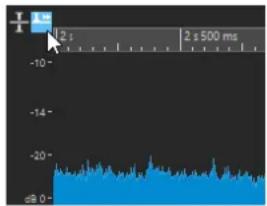
À NOTER
Quand vous utilisez l'option Lire les canaux audio focalisés sur des fichiers audio multicanaux, les boutons Muet et Solo ne sont pas disponibles.
-
Lancez la lecture.
-
Pour alterner entre la lecture des différents canaux audio, procédez de l'une des manières suivantes :
- Pour lire le canal audio gauche ou mid, cliquez dans la partie supérieure de la règle de niveau.
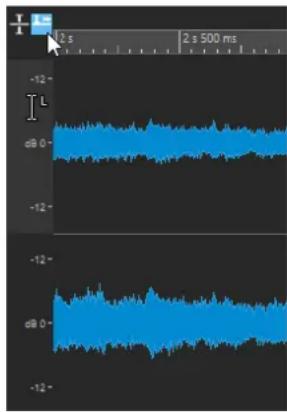
Position du curseur pour la lecture du canal audio gauche
- Pour lire le canal audio droite ou side, cliquez dans la partie inférieure de la règle de niveau.
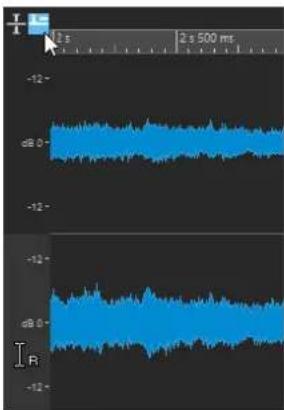
Position du curseur pour la lecture du canal audio droite
- Pour lire les deux canaux audio, cliquez dans la partie centrale de la règle de niveau.
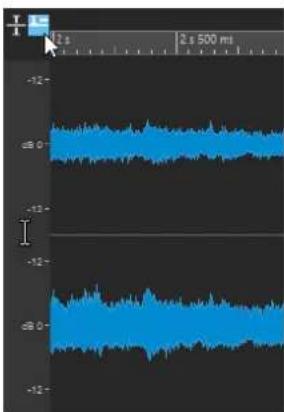
Position du curseur pour la lecture des canaux audio gauche et droite
- Pour lire un groupe de canaux d'un fichier audio multicanaux, cliquez dans la zone de contrôle des canaux du groupe de canaux.
- Pour alterner entre les différents canaux audio, servez-vous du raccourcis clavier Alt - Page suivante ou Alt - Page précédente.
LIENS ASSOCIÉS
Règle temporelle et Règle de niveau à la page 91
Fichiers audio multicanaux à la page 217
Lire des fichiers multicanaux
Vous pouvez configurer la lecture des fichiers multicanaux en fonction de la configuration de votre matériel audio.
CONDITION PRÉALABLE
Dans l'onglet Connexions audio, vous avez défini les bus d'entrée et de sortie ainsi que le périphérique à utiliser pour la lecture audio.
À NOTER
Si votre configuration ne permet pas la lecture de tous les canaux audio, vous pouvez lire le fichier multicanaux en stéréo.
PROCÉDER AINSI
- Ouvrez un fichier audio multicanaux dans l'Éditeur audio ou dans la fenêtre Montage audio.
- Démarrez la lecture.
Si la configuration de votre matériel est adaptée, le fichier multicanaux sera lu normalement. Si votre configuration matérielle ne permet pas la lecture de tous les canaux du fichier multicanaux, la boîte de dialogue Connexions du périphérique audio incomplètes s'ouvre. - Dans la boîte de dialogue Connexions du périphérique audio incomplètes, procédez de l'une des manières suivantes :
- Pour stopper la lecture, cliquez sur Arrêter (pas de lecture).
- Pour ouvrir l'onglet Connexions audio et modifier la configuration de votre matériel audio, cliquez sur Ouvrir les connexions audio.
- Pour lancer la lecture en rendant muets les canaux qui ne peuvent pas être lus, cliquez sur Continuer (certains canaux audio seront mis en sourdine).
- Pour lire le fichier audio multicanaux en stéréo, cliquez sur Activer l'option de la section Maître "Mixer en stéréo" pour la lecture.
À NOTER
Il est recommandé d'utiliser le plug-in MixConvert V6 dans la Section Maître pour mixer le fichier multicanaux en stéréo.
LIENS ASSOCIÉS
Onglet Connexions audio à la page 36
Ouvrir des fichiers à partir de l'onglet Fichier à la page 103
Section Maître à la page 615
Lecture de scrutation
La lecture de scrutation vous permet de trouver plus facilement une position donnée dans un fichier audio. Cette fonction redémarre la lecture de manière répétée quand vous faites glisser le pointeur sur la règle temporelle pendant la lecture ou quand vous utilisez l'outil Lecture.
LIENS ASSOCIÉS
Lecture de scrutation à l'aide de l'outil lecture à la page 182
Lecture de scrutation à l'aide de la règle temporelle à la page 183
Lecture de scrutation à l'aide de l'outil lecture
L'outil Lecture permet de lancer la lecture depuis n'importe quelle position sur l'un ou l'autre des canaux stéréo, ou sur les deux.
PROCÉDER AINSI
- Dans l'Éditeur audio, sélectionnez l'onglet Éditer.
- Dans la section Outils, sélectionnez l'outil Lecture ou maintenez enfoncée la touche Alt.
- Cliquez dans la fenêtre de forme d'onde.
- Dans la fenêtre d'onde, cliquez sur la position où commencer la lecture.
La forme du curseur indique si le canal gauche (L) ou le canal droit (R) est lu. Quand le mode Mid/Side est activé, la forme du curseur indique si c'est le canal Mid (M) ou le canal Side (S) qui est lu. Quand vous utilisez l'outil Lecture au milieu des canaux, les deux canaux sont lus.
RÉSULTAT
La lecture continue tant que vous maintenez le bouton de la souris enfoncé ou jusqu'à la fin du fichier audio. Après la fin de la lecture, le curseur revient à la position de début de lecture.
LIENS ASSOCIÉS
Lecture de scrutation à la page 182
Édition Mid et Side à la page 250
Préférences de lecture de scrutation à la page 183
Lecture de scrutation à l'aide de la règle temporelle
Pendant la lecture, vous pouvez cliquer sur la règle temporelle afin de lancer la lecture à partir de la position sélectionnée.
PROCÉDER AINSI
- Démarrez la lecture.
- Cliquez sur la règle temporelle et faites glisser le pointeur vers la gauche ou la droite en maintenant le bouton enfoncé.
- Une fois la scrutation terminée, relâchez le bouton de la souris.
Le signal audio est lu à partir de la position du curseur d'édition et une petite partie en est lue en boucle une fois.
LIENS ASSOCIÉS
Lecture de scrutation à la page 182
Préférences de lecture de scrutation
Vous pouvez définir le comportement de l'outil Lecture dans la boîte de dialogue Préférences des fichiers audio.
Sélectionnez Fichier > Préférences > Fichiers audio. Voici les options disponibles dans la section Lecture de scrutation de l'onglet Édition :
- Si Restreindre à l'Outil de Lecture est activé, la scrutation n'est pas disponible lorsque vous faites glisser le pointeur de la souris sur la règle temporelle pendant la lecture.
- Le paramètre Sensibilité détermine la longueur de la boucle audio lue une fois lorsque vous faites glisser le pointeur de la souris sur la règle temporelle avec l'outil Lecture.
LIENS ASSOCIÉS
Lecture de scrutation à la page 182
Onglet Édition (Préférences des fichiers audio) à la page 938
Fenêtre Code temporel
La fenêtre Code temporel peut afficher l'heure d'enregistrement, le décalage temporel par rapport à diverses positions et les couleurs dynamiques en fonction du contexte.
À NOTER
Pendant la lecture, la position est affichée. Si rien n'est lu, la position du curseur d'édition est affichée.
• Pour ouvrir une fenêtre Code temporel, sélectionnez Audiomètres > Code temporel #1.
- Pour ouvrir une deuxième fenêtre Code temporel, sélectionnez Audiomètres > Code temporel #2.
CONSEIL
En ouvrant deux fenêtres Code temporel, vous pouvez voir les positions de deux points de référence différents. Vous pouvez par exemple afficher à la fois la position du curseur d'édition à partir du début du montage audio et à partir du début du clip actif.
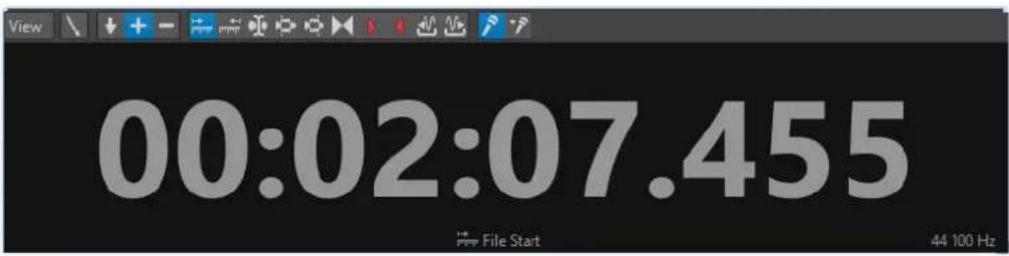
Ouvre la boîte de dialogue Couleurs du code temporel, dans laquelle vous pouvez modifier les couleurs de la fenêtre Code temporel.
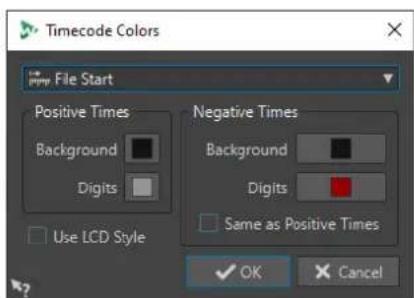
Précision réduite
Permet d'indiquer le code temporel avec moins de chiffres.
Temps positifs
Indique les valeurs positives. Quand l'option Temps négatifs est également activée, le plus petit décalage, positif ou négatif, est affiché.
Temps négatifs
Indique les valeurs négatives. Quand l'option Temps positifs est également activée, le plus petit décalage, positif ou négatif, est affiché.
Début de fichier
Indique la position par rapport au début de la règle temporelle. Le format temporel est celui de la règle.
Fin de fichier
Indique la position par rapport à la fin de la règle temporelle. Le format temporel est celui de la règle.
Affichage du décalage
Permet de sélectionner la position à partir de laquelle afficher le décalage. Vous avez le choix entre les positions suivantes : Curseur d'édition, Début de la sélection, Fin de la sélection, Marqueur, Début du titre, Fin du titre, Début de clip et Fin de clip.
Durée enregistrée
Quand cette option est activée, la fenêtre Code temporel indique la durée d'enregistrement quand vous commencez l'enregistrement.
Durée d'enregistrement (à partir du dernier marqueur)
Quand cette option est activée, la fenêtre Code temporel indique la durée d'enregistrement à partir du dernier marqueur inséré quand vous commencez l'enregistrement.
Fonctions Jog et Shuttle
Les fonctions Jog et Shuttle vous permettent de lire le signal audio en avant ou en arrière, à la vitesse souhaitée, afin de trouver plus facilement des parties précises dans le fichier audio et le montage audio.
CONSEIL
Les fonctions Jog et Shuttle consomment beaucoup de puissance de traitement. Si vous rencontrez des problèmes de lecture, essayez de réduire la taille de la fenêtre.
Utilisation de la fonction Jog
La fonction Jog revient à « tirer » le signal audio au-delà d'un point de lecture, comme quand on tire sur la bande d'un magnétophone.
PROCÉDER AINSI
- Zoomez sur l'Éditeur audio ou sur la fenêtre Montage audio pour bénéficier d'un affichage plus détaillé.
- Dans la barre de transport, activez Jog et Shuttle.
Une ligne verticale apparaît au milieu de l'Éditeur audio ou de la fenêtre Montage audio. Il s'agit de la ligne de lecture. - Cliquez dans la zone au-dessus de la règle temporelle et faites glisser vers la gauche ou vers la droite pour lire le contenu audio.
Si vous faites glisser le contenu vers la gauche de la ligne, le contenu est lu à l'endroit, vers la droite, il est lu à l'envers.
Utilisation de la fonction Shuttle
La fonction Shuttle permet de lire le signal audio en contrôlant en permanence la vitesse et la direction de la bande.
PROCÉDER AINSI
- Zoomez sur l'Éditeur audio ou sur la fenêtre Montage audio pour bénéficier d'un affichage plus détaillé.
- Dans la barre de transport, activez Jog et Shuttle.
Une ligne verticale apparaît au milieu de la fenêtre Montage audio/Éditeur audio. Il s'agit de la ligne de lecture. - Cliquez dans la fenêtre Montage audio/Éditeur audio et faites glisser le pointeur vers la gauche ou la droite de la ligne verticale.
Si vous cliquez à gauche de la ligne, le contenu est lu à l'envers, vers la droite, il est lu à l'endroit.
La vitesse de lecture est déterminée par la distance entre la ligne et le pointeur. Plus vous éloignez le pointeur de la ligne, plus la lecture est rapide. - Pour arrêter la lecture, il suffit de relâcher le bouton de la souris.
- Désactivez Jog et Shuttle dans la barre de transport.
Défilement pendant la lecture
Il est possible de choisir comment l'affichage doit défiler en mode Lecture.
- Pour passer en mode de défilement, ouvrez l'Éditeur audio ou la fenêtre Montage audio. Sélectionnez l'onglet Vue, puis activez l'une des options de la section Lecture.
Vue statique
Désactive le défilement.
La vue suit le curseur
La vue défile automatiquement de manière à ce que le curseur de lecture reste visible.
Défilement de la vue
La vue défile afin que le curseur de lecture reste au centre.
CONSEIL
Si vous rencontrez des problèmes de dérochage pendant la lecture, activez Vue statique.
Lecture dans la fenêtre Montage audio
Exception faite de quelques fonctionnalités propres au montage audio, le contrôle de lecture est identique dans la fenêtre Montage audio et l'Éditeur audio.
Rendre une piste muette ou la lire en solo
Dans un montage audio, vous pouvez rendre des pistes muettes ou les mettre en solo en utilisant les boutons correspondants dans la zone de contrôle des pistes.
POSSIBILITÉS
- Dans la zone de contrôle d'une piste, procédez de l'une des manières suivantes :
- Pour rendre une piste muette, cliquez sur Muet. Lorsqu'une piste est muette, le bouton M est jaune.
- Pour écouter une piste en solo, cliquez sur Solo. Lorsqu'une piste est en solo, le bouton S est rouge.
- Pour écouter en solo plusieurs pistes, faites un Ctrl/Cmd -clic sur Solo sur toutes les pistes que vous souhaitez écouter en solo.
- Pour activer le mode Solo inactif pour une piste, appuyez sur Ctrl/Cmd - Alt/Opt et cliquez sur Solo. Avec ce mode, la piste n'est pas rendue muette quand vous activez le solo sur une autre piste. Pour désactiver le mode Solo inactif, cliquez à nouveau sur Solo.
LIENS ASSOCIÉS
Zone de contrôle des pistes à la page 346
Rendre muets certains clips
Au lieu de rendre muettes des pistes tout entières, vous pouvez ne muter que certains clips si vous le souhaitez.
PROCÉDER AINSI
- Sélectionnez Fenêtres outils > Clips.
- Sélectionnez les clips que vous souhaitez rendre muets et sélectionnez Fonctions > Inverser le statut Muet des clips sélectionnés ou cochez la case dans la colonne Muet.
Lecture individuelle des clips
Vous pouvez lire séparément les clips d'une piste.
PROCÉDER AINSI
- Dans la fenêtre Montage Audio, faites un clic droit sur la partie inférieure du clip que vous souhaitez lire.
- Dans le menu, sélectionnez l'une des options de lecture suivantes :
- Pour lire le clip, sélectionnez Lire clip.
- Pour lire le clip avec anticipation, sélectionnez Lire le clip avant début.
Les clips qui chevauchent le clip lu ou les clips d'autres pistes sont rendus muets.
Lecture d'une plage de sélection dans une piste
Vous pouvez sélectionner une section d'un clip et la lire.
PROCÉDER AINSI
- Dans la fenêtre Montage Audio, sélectionnez un intervalle soit sur un clip, soit sur une partie vide dans une piste.
- Cliquez avec le bouton droit sur la plage de sélection et sélectionnez Lire la sélection dans le clip.
Les clips qui chevauchent le clip lu ou les clips d'autres pistes sont rendus muets.
Configuration des haut-parleurs
Vous pouvez définir jusqu'à huit configurations d'enceintes et alterner sans latence entre ces configurations. Par ailleurs, il est possible de lier des configurations d'enceintes individuelles à des chaînes de plug-ins spécifiques pour la lecture.
Il peut être utile d'alterner entre différentes enceintes et différentes chaînes de plug-ins de lecture pour les raisons suivantes :
Simuler des systèmes d'écoute différents pour optimiser un mixage
Vos auditeurs utiliseront des systèmes très divers pour écouter votre contenu audio : enceintes de monitoring, baffles de voiture, écouteurs, téléphones portables, etc. Il est très important que vous puissiez simuler ces systèmes d'écoute afin de déterminer ce que donne votre mixage sur différents types d'enceintes et de casques, et ainsi l'optimiser pour des contextes divers.
Quand un mixage bénéficie d'un bon son sur tous les périphériques ou systèmes sur lesquels vous l'écoutez, cela veut généralement dire qu'il est bien équilibré.
Le fait de simuler diverses conditions d'écoute en changeant de configuration d'enceintes vous aidera à détecter et résoudre un grand nombre de problèmes, chacun des systèmes d'enceintes et des plug-ins de lecture pouvant révéler des problèmes spécifiques dans votre mixage. Par exemple, en utilisant des enceintes de studio de pointe, vous pourrez détecter des problèmes qui ne sont pas audibles sur des casques bon marché, et vice versa.
Éviter la fatigue auditive
Le fait d'écouter un mixage sur les mêmes enceintes pendant une longue durée peut entraîner une fatigue auditive qui empêche d'avoir une écoute critique. En changeant de système d'enceintes, vous pouvez bénéficier d'un « point de vue nouveau » sur votre mixage et éviter la fatigue auditive par la même occasion.
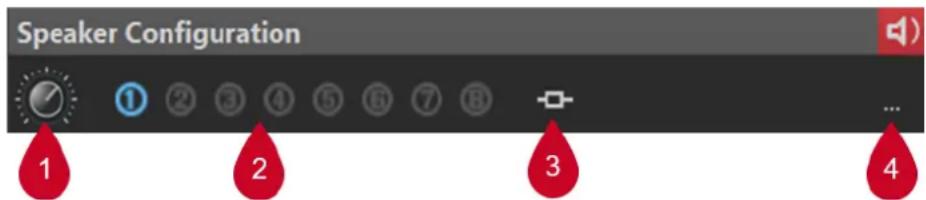
Après voir défini des configurations d'enceintes à partir de l'onglet Connexions audio, vous pouvez les sélectionner (2) dans le panneau Configuration des haut-parleurs de la Section Maître.
Il est possible de définir un gain différent pour chaque configuration en utilisant le potentiomètre (1).
À NOTER
- Le gain des haut-parleurs n'est pas indiqué sur les vumètres. Cela signifie que le signal peut être écrêté même si les vumètres ne l'indiquent pas.
- Le gain des haut-parleurs n'a aucun effet sur le rendu du fichier ou la gravure du CD.
- Comme le gain affecte les échantillons, tous les paramètres de dithering sont réinitialisés lors de la modification du gain. Cela est audible lors de l'écoute d'un passage musical silencieux.
Les réglages de gain sont sauvegardés avec la configuration active. Dans la boîte de dialogue Connexions audio, vous pouvez enregistrer les configurations d'enceintes dans des préréglages. Pour accéder à la boîte de dialogue Connexions audio, sélectionnez Fichier > Préférences ou cliquez sur le bouton correspondant (4) dans le panneau Configuration des haut-parleurs de la Section Maître.
L'option Association Plug-in (3) du panneau Configuration des haut-parleurs vous permet de lier des chaînes de plug-ins de lecture à des configurations d'enceintes, afin de faire en sorte que les plug-ins se chargent automatiquement quand vous sélectionnez la configuration d'enceintes correspondante.
À NOTER
Quand une chaîne de plug-ins de lecture est associée à une configuration d'enceintes, il se peut que vous constatiez un retard au moment de changer de configuration d'enceintes car il faut du temps à certains plug-ins pour s'activer.
CONSEIL
Pour savoir si un préréglage de chaîne de plug-ins de lecture est associé à une configuration d'enceintes, survolez le bouton avec le pointeur de la souris afin d'afficher l'info-bulle correspondante :
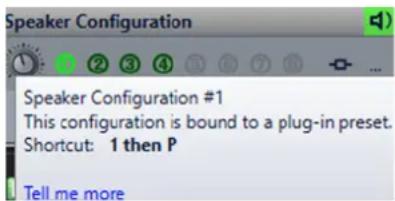
Panneau Configuration des haut-parleurs à la page 642
Onglet Connexions audio à la page 36
Définition de la configuration des haut-parleurs
PROCÉDER AINSI
- Sélectionnez Fichier > Préférences > Connexions audio.
- Dans l'onglet Connexions audio, sélectionnez un Dispositif audio.
- Dans l'onglet Lecture, sélectionnez la configuration à éditer.
-
Sélectionnez et nommez les ports audio utilisés pour la lecture.
-
Dans l'onglet Enregistrement, sélectionnez la configuration à éditer.
- Sélectionnez et nommez les ports audio utilisés pour l'enregistrement et le monitoring des entrées.
À NOTER
La sélection d'entrée n'est pas affectée par la configuration des haut-parleurs.
Édition des fichiers audio
L'édition de fichiers audio comprend l'ouverture, la modification et l'enregistrement.
LIENS ASSOCIÉS
Fenêtre de l'Éditeur audio à la page 191
Gestion des fichiers dans l'éditeur audio à la page 216
Mixage et rendu à la page 251
Fenêtre de l'Éditeur audio
La fenêtre de l'Éditeur audio affiche les fichiers audio de manière graphique. Ici, vous affichez, lisez et éditez des fichiers audio individuels.
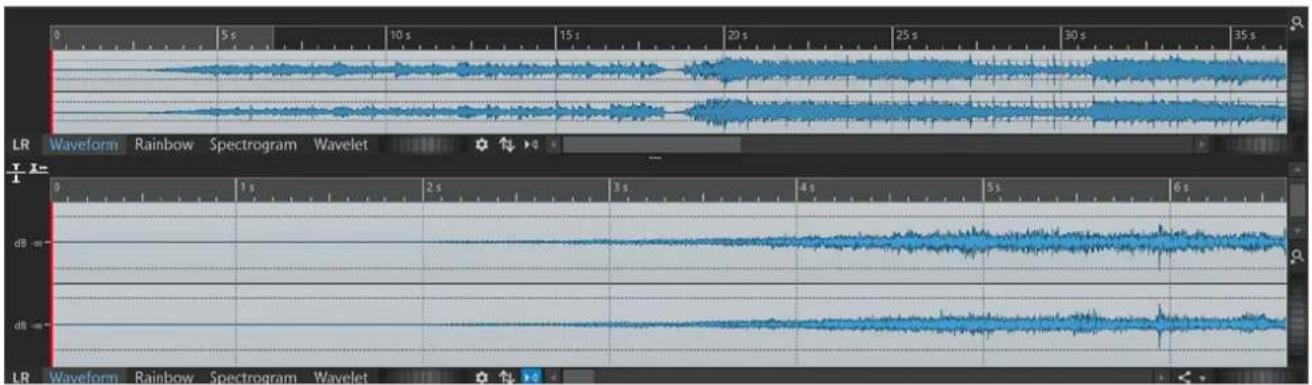
L'Éditeur audio offre deux vues pour afficher l'audio :
La Vue globale (1) pour naviguer dans le projet.
La Vue principale (2) pour éditer les fichiers audio.
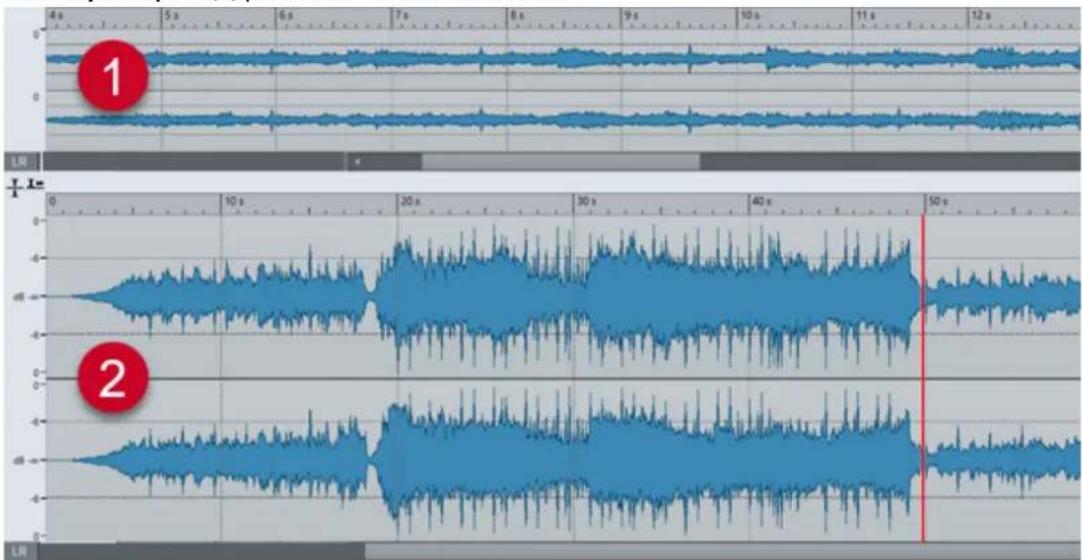
Vous pouvez sélectionner différents modes d'affichage pour les deux vues. Vous pouvez, par exemple, utiliser la forme d'onde pour l'une et le spectrogramme pour l'autre.

Le fait de cliquer sur Synchroniser avec l'autre vue, en bas, permet de synchroniser les deux vues de l'Éditeur audio pour qu'elles affichent la même partie du fichier audio.
Modes d'affichage
Vous avez le choix entre plusieurs modes d'affichage pour l'Éditeur audio. Il est possible de définir des modes différents pour la Vue globale et pour la Vue principale.
• L'onglet Forme d'onde affiche la forme d'onde du fichier audio.
- L'onglet Arc-en-ciel offre une représentation des propriétés spectrales sous la forme d'une forme d'onde multicolore.
• L'onglet Spectrogramme affiche l'audio sous forme de spectrogramme.
• L'onglet Ondelettes affiche l'audio sous forme de tonalités musicales, en fréquences.
LIENS ASSOCIÉS
Graphique de Forme d'onde à la page 192
Affichage Arc-en-ciel à la page 193
Graphique Spectrogramme à la page 193
Graphique Ondelettes à la page 194
Graphique de Forme d'onde
Le graphique Forme d'onde affiche la forme d'onde du fichier audio. L'axe horizontal montre le temps. L'axe vertical montre l'amplitude.
Pour ouvrir le graphique Forme d'onde, cliquez sur Forme d'onde en bas de l'Éditeur audio.
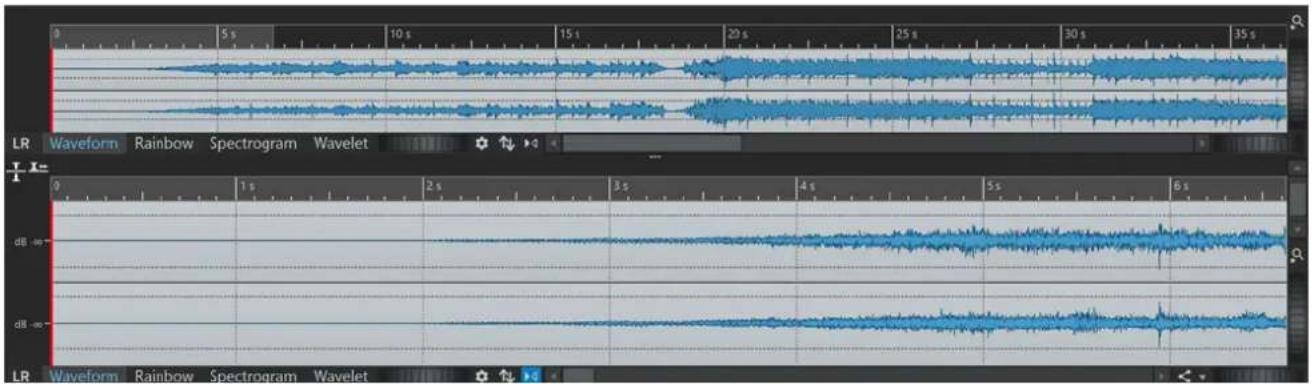
LIENS ASSOCIÉS
Fenêtre de l'Éditeur audio à la page 191
Modes d'affichage à la page 192
Préférences des fichiers audio à la page 938
Affichage Arc-en-ciel
Quand l'Éditeur audio est en mode Arc-en-ciel, les propriétés spectrales du fichier audio sont représentées par des couleurs sur la forme d'onde.
Pour passer en mode Arc-en-ciel, cliquez sur Arc-en-ciel en bas de l'Éditeur audio.
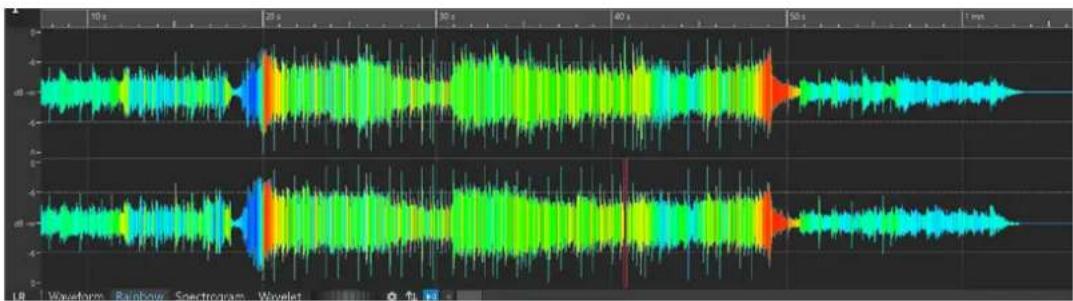
Les couleurs représentent les propriétés spectrales du signal audio sur la forme d'onde. Elles vous permettent d'analyser visuellement votre fichier audio en un clin d'œil. Le mode Arc-en-ciel est utile dans les contextes suivants :
- Pour la production de musique et le mastering, il vous permet de discerner des schémas récurrents, par exemple la présence de sonorités spécifiques, et de trouver les parties du signal audio qui posent problème, par exemple celles qui comportent trop de fréquences basses ou hautes.
- Pour l'analyse approfondie, il facilite l'identification et l'extraction des signaux importants, même quand les enregistrements comportent beaucoup de bruit.
- Dans un contexte pédagogique, cette représentation graphique du son est utile pour expliquer la structure d'un signal audio dans un but éducatif.
- Pour la linguistique et l'analyse du discours, il met en évidence la corrélation entre les différentes caractéristiques spectrales et les phonèmes, l'intonation et les autres éléments de la parole.
Graphique Spectrogramme
Le Spectrogramme permet d'afficher l'intensité de chaque zone dans le spectre des fréquences.
Vous pouvez utiliser les outils d'édition de spectre de WaveLab Pro pour éditer le spectrogramme.
Pour ouvrir le graphique Spectrogramme, cliquez sur Spectrogramme en bas de l'Éditeur audio.
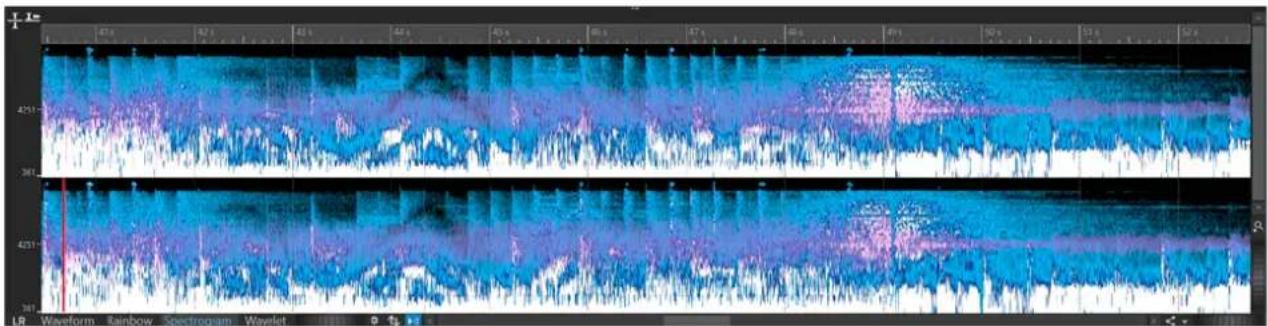
L'onglet Spectre combiné au Spectrogramme est un outil unique d'édition et de restauration.
LIENS ASSOCIÉS
Édition spectrale à la page 740
Onglet Spectre à la page 748
Fenêtre de l'Éditeur audio à la page 191
Graphique Ondelettes
Dans le graphique Ondelettes, le temps de résolution est plus long dans les fréquences élevées et la résolution de fréquence est plus élevée dans les basses fréquences. Vous pouvez utiliser les outils d'édition de spectre de WaveLab Pro pour éditer le spectrogramme ondelettes.
Pour ouvrir le graphique Ondelettes, cliquez sur Ondelettes en bas de l'Éditeur audio.
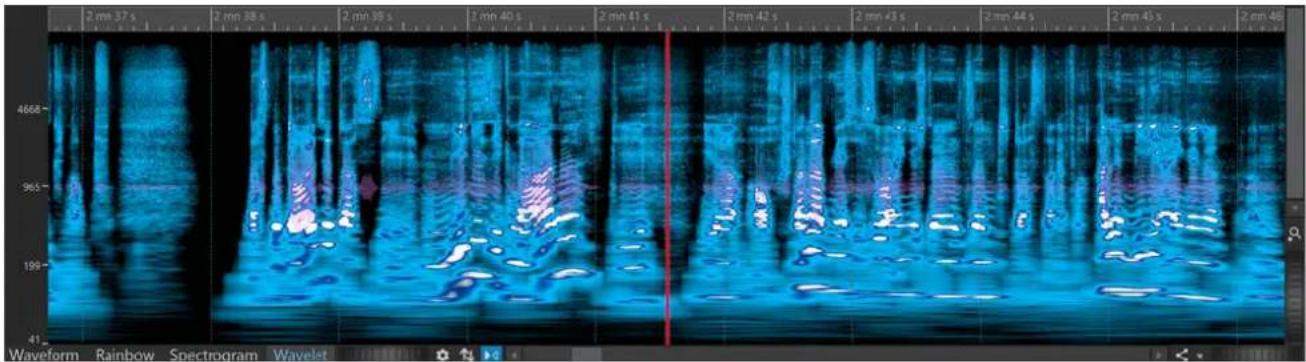
Le graphique Ondelettes combiné au Spectrogramme est un outil unique d'édition et de restauration.
LIENS ASSOCIÉS
Fenêtre de l'Éditeur audio à la page 191
Modes d'affichage à la page 192
Édition spectrale à la page 740
Superposition du volume
Sur la Forme d'onde ou l'Arc-en-ciel de l'Éditeur audio, vous pouvez superposer un graphique de Volume RMS dont il est possible de configurer la transparence.
Grâce à la superposition du Volume RMS vous pouvez voir simultanément les crêtes et le volume, ce qui vous permet de repérer facilement les sections audio dont la dynamique varie.
Pour superposer le Volume RMS sur la Forme d'onde ou l'Arc-en-ciel, servez-vous de la molette de défilement qui se trouve en bas (1). Plus vous tournez la molette de défilement vers la droite, plus la superposition du Volume RMS (2) devient opaque, et donc visible. Plus vous tournez la molette de défilement vers la gauche, plus la superposition du Volume RMS est transparente. Quand vous tournez la molette de défilement entièrement à gauche, la transparence est à 100 %, ce qui signifie que la superposition du Volume RMS n'est plus visible.
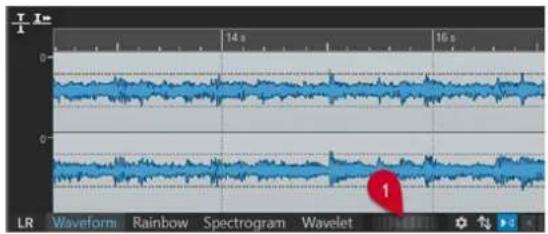
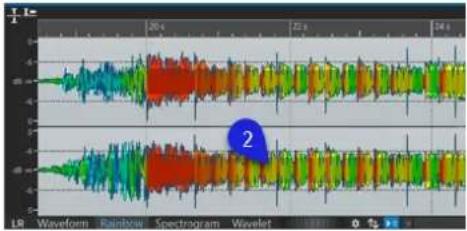
Molette de défilement de la superposition du volume Superposition du volume en mode Arc-en-ciel en mode Forme d'onde
Pour activer/désactiver la superposition du Volume RMS (2), double-cliquez sur la molette de défilement (1).
À NOTER
Cette fonction est également disponible dans les affichages Forme d'onde et Arc-en-ciel de la fenêtre Montage audio.
À NOTER
- Le rendu graphique étant différent dans les affichages Forme d'onde et Arc-en-ciel, la transparence se configure indépendamment dans les deux affichages.
- Elle se configure aussi indépendamment dans l'Éditeur audio et dans la fenêtre Montage audio.
Pour accéder à d'autres paramètres, sélectionnez Fichier > Préférences > Fichiers audio > Édition et configurez les paramètres souhaités dans la section Loudness Waveform Overlay.
LIENS ASSOCIÉS
Onglet Édition (Préférences des fichiers audio) à la page 938
Superposition de la forme d'onde
Sur le Spectrogramme ou sur le graphique Ondelettes de l'Éditeur audio, vous pouvez superposer la Forme d'onde et configurer la transparence de cette superposition de la Forme d'onde.
Pour superposer la Forme d'onde sur le Spectrogramme ou sur le graphique Ondelettes, servez-vous de la molette de défilement (1) qui se trouve sur la droite de l'onglet Ondelettes. Plus vous tournez la molette de défilement vers la droite, plus la superposition de la forme d'onde est opaque, et donc visible. Plus vous la tournez vers la gauche, plus la superposition de la forme d'onde est transparente. Quand vous tournez la molette de défilement entièrement à gauche, la transparence est à 100 %, ce qui signifie que la superposition de la forme d'onde n'est plus visible.
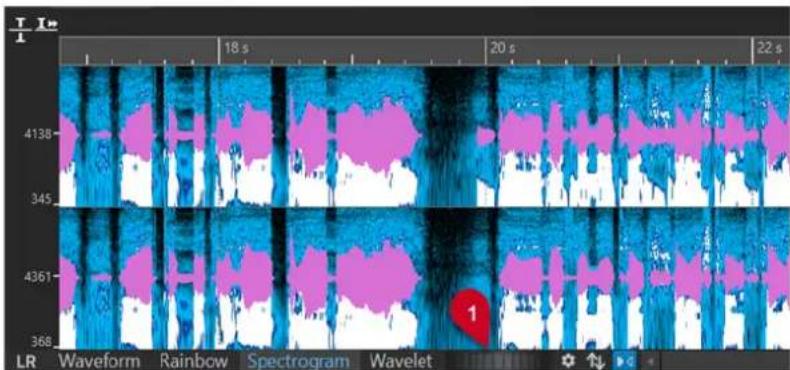
Dans le Spectrogramme ou dans le graphique Ondelettes, vous pouvez configurer d'autres paramètres (par exemple définir la couleur de la superposition de la forme d'onde) à partir de la boîte de dialogue Options du spectrogramme.
Pour ouvrir la boîte de dialogue Options du spectrogramme, cliquez sur Réglage d'édition
Pour activer/désactiver la superposition de la forme d'onde, double-cliquez sur la molette de défilement (1).
LIENS ASSOCIÉS
Boîte de dialogue Options du spectrogramme à la page 746
Spectrogramme à la page 743
Graphique Ondelettes à la page 745
Zone de contrôle des canaux
La zone de contrôle des canaux située à gauche de la forme d'onde dans l'Éditeur audio permet de sélectionner des canaux et de rendre muets ou d'écouter en solo des canaux individuels de fichiers audio multicanaux.
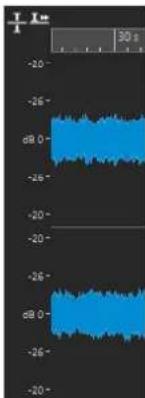
line
| Time (s) | Value | | -------- | ----- | | 0 | -25 | | 30 | -25 |Zone de contrôle des canaux d'un fichier audio stéréo
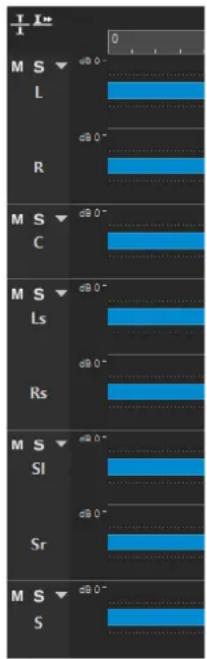
Zone de contrôle des canaux pour les groupes de canaux d'un fichier audio multicanaux
Rendre muet
Permet de rendre le groupe de canaux muet. Le groupe est muet en lecture mais pas pour le rendu.
Solo
Permet d'écouter le groupe de canaux en solo. Le groupe est muet en lecture mais pas pour le rendu.
Plier/Déplier le cluster de canaux
Étend ou réduit l'espace occupé par chaque groupe de canaux.
LIENS ASSOCIÉS
Fenêtre de l'Éditeur audio à la page 191
Fichiers audio multicanaux à la page 217
Bornes magnétiques dans les fichiers audio
Certaines positions, telles que les marqueurs ou les bordures de sélections, peuvent être calées grâce au magnétisme. Les éléments glissés peuvent se caler à ces positions. Il est ainsi plus facile de les positionner avec précision.
Par exemple, lorsque vous déplacez un marqueur à proximité de bornes magnétiques, il se cale à cette position. Une étiquette s'affiche indiquant la position d'alignement.
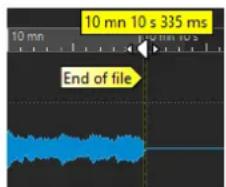
Pour placer le curseur sur une position magnétique, cliquez sur la ligne temporelle et maintenez le bouton de la souris enfoncé. Quand vous déplacez le curseur, il se cale sur la borne magnétique la plus proche.
LIENS ASSOCIÉS
Menu Bornes aimantées à la page 198
Menu Bornes aimantées
Le menu local Bornes aimantées vous permet de faire en sorte que les positions soient aimantées. Quand l'option Se caler sur bornes aimantées est activée, les éléments que vous déplacez se calent sur ces positions.
- Pour ouvrir le menu local Bornes aimantées, sélectionnez l'onglet Éditer dans l'Éditeur audio, puis cliquez sur Bornes aimantées dans la section Alignement.
Vous pouvez laisser les éléments se caler aux positions suivantes :
Début de fichier
Les éléments se calent sur le début du fichier quand vous les déplacez à proximité du fichier.
Fin de fichier
Les éléments se calent sur la fin du fichier quand vous les déplacez à proximité du fichier.
Graduations de la règle temporelle
Les éléments se calent sur la grille de la règle temporelle quand vous les déplacez à proximité de cette règle.
Marqueurs
Les éléments se calent sur les positions des marqueurs quand vous les déplacez à proximité des marqueurs.
Indicateurs d'édition
Les éléments se calent sur les bordures de la sélection des indicateurs d'édition quand vous les déplacez à proximité de ces indicateurs.
Bords de la sélection
Les éléments se calent sur les bordures de la sélection quand vous les déplacez à proximité de ces bordures.
Curseur
Les éléments se calent sur le curseur d'édition quand vous les déplacez à proximité de ce curseur.
LIENS ASSOCIÉS
Quantification des sélections audio en fonction des graduations de la règle temporelle à la page 63
Passage à zéro
Un passage à zéro est un point auquel la forme d'onde passe l'axe du niveau zéro. Pour des opérations d'édition telles que couper, coller ou glisser, il est recommandé d'insérer le signal audio à des passages à zéro.
Si vous ne réalisez pas ces opérations aux points de passage à zéro, vous risquez d'engendrer des ruptures dans l'onde, ce qui se traduira par des parasites dans le son.
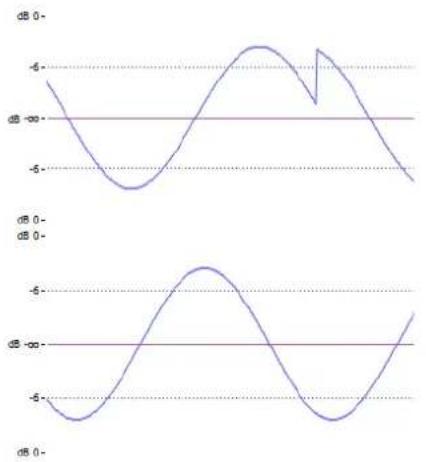
line
| Time | Value | |------|-------| | 0 | -6 | | 1 | -7 | | 2 | -8 | | 3 | -6 | | 4 | -5 | | 5 | -4 | | 6 | -3 | | 7 | -2 | | 8 | -1 | | 9 | 0 | | 10 | 1 | | 11 | 2 | | 12 | 3 | | 13 | 4 | | 14 | 5 | | 15 | 6 | | 16 | 7 | | 17 | 8 | | 18 | 9 | | 19 | 10 | | 20 | 11 | | 21 | 12 | | 22 | 13 | | 23 | 14 | | 24 | 15 | | 25 | 16 | | 26 | 17 | | 27 | 18 | | 28 | 19 | | 29 | 20 | | 30 | 21 | | 31 | 22 | | 32 | 23 | | 33 | 24 | | 34 | 25 | | 35 | 26 | | 36 | 27 | | 37 | 28 | | 38 | 29 | | 39 | 30 | | 40 | 31 | | 41 | 32 | | 42 | 33 | | 43 | 34 | | 44 | 35 | | 45 | 36 | | 46 | 37 | | 47 | 38 | | 48 | 39 | | 49 | 40 | | 50 | 41 | | 51 | 42 | | 52 | 43 | | 53 | 44 | | 54 | 45 | | 55 | 46 | | 56 | 47 | | 57 | 48 | | 58 | 49 | | 59 | 50 | | 60 | 51 | | 61 | 52 | | 62 | 53 | | 63 | 54 | | 64 | 55 | | 65 | 56 | | 66 | 57 | | 67 | 58 | | 68 | 59 | | 69 | 60 | | 70 | 61 | | 71 | 62 | | 72 | 63 | | 73 | 64 | | 74 | 65 | | 75 | 66 | | 76 | 67 | | 77 | 68 | | 78 | 69 | | 79 | 70 | | 80 | 71 | | 81 | 72 | | 82 | 73 | | 83 | 74 | | 84 | 75 | | 85 | 76 | | 86 | 77 | | 87 | 78 | | 88 | 79 | | 89 | 80 | | 90 | 81 | | 91 | 82 | | 92 | 83 | | 93 | 84 | | 94 | 85 | | 95 | 86 | | 96 | 87 | | 97 | 88 | | 98 | 89 | | 99 | 90 | | Note: The actual values may vary due to the random nature of the data generation. The provided values are just an example.Activez l'option Passage à zéro dans l'onglet Éditer de l'Éditeur audio pour être certain que les sélections que vous effectuez commencent et finissent toujours sur les points de passage à zéro les plus proches.
Configuration de la détection des points de passage à zéro
Vous pouvez faire en sorte que les limites de vos sélections se calent automatiquement sur les points de passage à zéro les plus proches. Dans la boîte de dialogue Préférences des fichiers audio, vous pouvez activer ou désactiver l'alignement pour les facteurs de zoom élevés et définir la plage de recherche des passages à zéro.
PROCÉDER AINSI
- Dans l'Éditeur audio, sélectionnez l'onglet Éditer.
- Dans la section Alignement, activez Passage à zéro.
- Sélectionnez Fichier > Préférences > Fichiers audio.
- Dans l'onglet Préférences des fichiers audio, sélectionnez l'onglet Édition.
- Configurez à votre convenance les paramètres de la section Caler la sélection à un point de passage à zéro.
LIENS ASSOCIÉS
Préférences des fichiers audio à la page 938
Placement du curseur au point de passage à zéro le plus proche
Vous pouvez placer automatiquement le curseur au point de passage à zéro le plus proche.
PROCÉDER AINSI
- Dans l'Éditeur audio, sélectionnez l'onglet Vue.
- Dans la section Curseur, cliquez sur Se caler aux points de passage à zéro.
Calage aux points de passage à zéro quand des marqueurs sont créés
Quand l'option Passage à zéro est activée et que vous créez des marqueurs en utilisant des raccourcis clavier, vous pouvez faire en sorte qu'ils se calent sur les points de passage à zéro les plus proches dans la forme d'onde.
Ce calage fonctionne pour les types de marqueurs suivants :
- Marqueurs génériques
- Marqueurs de région
• Marqueurs de boucle
• Marqueurs d'exclusion
PROCÉDER AINSI
- Dans l'Éditeur audio, sélectionnez l'onglet Vue.
- Dans la section Curseur, cliquez sur Se caler aux points de passage à zéro.
- Créer des marqueurs.
LIENS ASSOCIÉS
Créer des marqueurs à la page 675
Détection des points de repère audio
Dans l'Éditeur audio comme dans la fenêtre Montage audio, quand vous sélectionnez un segment audio en faisant glisser le pointeur, WaveLab Pro identifie automatiquement des points de début et de fin adéquats : les Points de repère audio.
Les Points de repère audio sont des marqueurs qui indiquent le début et la fin de signaux audio. Les points de début (1) sont aussi appelés « transitoires » et les points de fin (2) les « relâchements ».
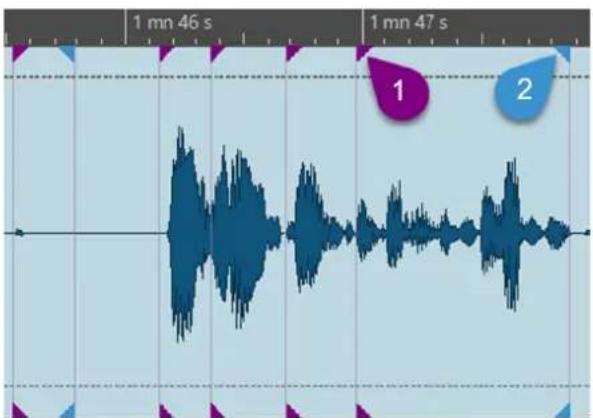
À NOTER
Dans l'Éditeur audio, les Points de repère audio ne sont visibles qu'en affichage Forme d'onde.
La détection des points de repère audio donne généralement plus de transitoires que de points de relâchement. Cela est dû au fait que la détection de transitoires fonctionne mieux que la détection de relâchements. En effet, pour les sons qui s'estompent plus lentement qu'ils ne
commencent, déterminer la fin d'un son relève de critères plutôt subjectifs. Par ailleurs, il arrive souvent qu'un point de fin coïncide avec le transitoire suivant.
Générer des points de repère audio
Vous pouvez générer des Points de repère audio dans l'Éditeur audio et dans la fenêtre Montage audio.
CONDITION PRÉALABLE
- Vous avez ouvert un montage audio dans la fenêtre Montage audio ou configuré l'Éditeur audio en affichage Forme d'onde.
- Vous avez activé l'option S'aligner sur les aimants dans la section Alignement de l'onglet Éditer.
PROCÉDER AINSI
- Dans la section Alignement de l'onglet Éditer, cliquez sur Bornes aimantées. Dans le menu local, activez l'option Débuts audio (transitoires) pour générer et afficher les transitoires, l'option Fins audio (relâchements) pour générer et afficher les relâchements, ou les deux options à la fois.
- Procédez de l'une des manières suivantes :
- Sélectionnez une plage temporelle avec la souris.
- Faites glisser le curseur d'édition dans la partie inférieure de la règle temporelle.
- Faites glisser le curseur d'édition dans la zone audio et appuyez sur Maj.
RÉSULTAT
WaveLab Pro analyse le signal audio en temps réel et génère des Points de repère audio en permanence.
À NOTER
Les Points de repère audio sont volatiles. En d'autres termes, ils ne sont pas enregistrés avec le fichier et ne figurent que dans la section d'un fichier audio ou d'un clip que vous définissez en faisant glisser le pointeur de la souris ou le curseur d'édition dans un intervalle de cinq secondes vers la gauche et la droite.
Paramètres de Détection des points de repère audio
Vous pouvez choisir différentes options de détection des points de repère audio en fonction de vos préférences et de votre façon de travailler.
Onglet Vue
Vue > Curseur
Transitoire précédent
Permet de placer le curseur d'édition sur le transitoire précédent dans un intervalle de 15 secondes.
CONSEIL
Fonctionnalité de « Navigation par tabulation dans les transitoires » :
Vous pouvez également appuyer sur Maj-Tabulation pour placer le curseur d'édition sur le transitoire précédent.
Prochain transitoire →
Permet de placer le curseur d'édition sur le transitoire suivant dans un intervalle de 15 secondes.
CONSEIL
Fonctionnalité de « Navigation par tabulation dans les transitoires » :
Vous pouvez également appuyer sur Tabulation pour placer le curseur d'édition sur le transitoire suivant.
À NOTER
Les deux options Transitoire précédent et Prochain transitoire de l'onglet Vue sont indépendantes des autres options d'alignement et fonctionnent même quand l'option S'aligner sur les aimants est désactivée.
Onglet Éditer
Éditer > Alignement > Bornes aimantées
Le menu local vous permet de sélectionner les options suivantes :
Débuts audio (transitoires)
Permet de générer et d'afficher les transitoires.
Fins audio (relâchements)
Permet de générer et d'afficher les relâchements.
Par ailleurs, en cliquant sur Options additionnelles 📂 à côté d'Alignement, vous pouvez ouvrir la boîte de dialogue Points de repère audio et y sélectionner les options suivantes :
Effacer
Permet de supprimer tous les points de repère audio de l'affichage.
Persistence
Permet de faire en sorte que les points de repère audio restent visibles quand vous relâchez le bouton de la souris.
CONSEIL
Quand l'option Persistance est activée, vous pouvez :
- Double-cliquer entre deux points de repère audio pour sélectionner le signal compris entre ces repères. En maintenant le bouton de la souris enfoncé après avoir double-cliqué, vous pouvez étendre ou réduire la sélection en faisant glisser le pointeur vers la gauche et la droite.
- Caler d'autres éléments audio, par exemple des marqueurs ou les bordures d'un clip, sur les points de repère audio.
Options...
Permet d'ouvrir l'onglet Audio des Préférences générales afin de personnaliser la création et l'affichage des points de repère audio.
Préférences générales
Fichier > Préférences > Global > Audio
La section Détection des points de repère audio vous permet de sélectionner les options suivantes :
Nombre maximal de points de repère audio autour du curseur
Permet de sélectionner un nombre compris entre 1 et 10. Plus ce nombre est élevé, plus il y a de points de repère audio affichés.
WaveLab Pro analyse le signal audio sur une plage de cinq secondes avant à cinq secondes après la position du pointeur de la souris. Le nombre que vous définissez détermine la densité des points de repère audio affichés au sein de cette plage.
CONSEIL
Il est recommandé de définir un nombre élevé, en combinaison avec l'option Persistance, à laquelle vous pouvez accéder en sélectionnant Éditer > Alignement > Bornes aimantées > Options additionnelles.
Si vous souhaitez éviter que votre espace de travail soit trop chargé, vous pouvez définir un nombre peu élevé.
Quand activer
Permet de sélectionner les actions qui donnent lieu à la création et à l'affichage de points de repère audio :
- Sélection d'une plage avec la souris
- Glissement du curseur d'édition sur la règle temporelle
- Glissement du curseur d'édition avec la souris (+ Maj)
CONSEIL
Si vous souhaitez que WaveLab Pro n'affiche pas du tout de points de repère audio, vous pouvez désactiver les trois options.
CONSEIL
Quand vous exécutez l'une des actions donnant lieu à la création et à l'affichage de points de repère audio, vous n'avez pas à vous interrompre pour cliquer sur les options correspondantes de l'onglet Vue ou Éditer. Pour référence, les raccourcis clavier correspondants sont indiqués dans la barre d'info Options contextuelles qui figure au-dessus de la barre d'onglets :
- Persistence : Y
- Sélectionner à gauche : Flèche gauche
- Sélectionnez à droite : Flèche droite

Onglets de l'Éditeur audio
Les onglets de l'Éditeur audio vous donnent accès aux outils et options qui permettent d'éditer les fichiers audio.
LIENS ASSOCIÉS
Onglet Vue (Éditeur audio) à la page 204
Onglet Éditer (Éditeur audio) à la page 206
Onglet Insérer (Éditeur audio) à la page 212
Onglet Traiter (Éditeur audio) à la page 213
Onglet Correction (Éditeur audio) à la page 213
Onglet Spectre (Éditeur audio) à la page 213
Onglet Analyser (Éditeur audio) à la page 213
Onglet Rendre (Éditeur audio) à la page 213
Onglet Vue (Éditeur audio)
• Dans l'Éditeur audio, cliquez sur Vue.

Naviguer
Naviguer en arrière/Naviguer en avant
Permet de naviguer jusqu'à la position du curseur, au facteur de zoom et à l'intervalle de sélection précédent/suivant.
Zoom
Temps
Permet d'ouvrir un menu local qui permet de configurer le zoom de manière à afficher la plage temporelle sélectionnée. Zoom 1:1 : facteur de zoom selon lequel un pixel à l'écran représente un échantillon.
Pour modifier le facteur de zoom, cliquez sur Éditer le facteur zoom. La boîte de dialogue Facteur zoom s'ouvre et vous pouvez y configurer les paramètres suivants :
- Régler la plage de temps pour définir la plage temporelle à afficher.
- Échantillons par point d'écran pour préciser combien d'échantillons audio sont inclus dans chaque point de l'écran.
- Points d'écran par échantillon pour préciser combien de points d'écran utiliser pour représenter un seul échantillon audio.
Zoom
Permet d'activer l'outil Zoom, afin de définir une plage temporelle sur laquelle zoomer.
Zoomer la sélection
La sélection en cours est zoomée de manière à occuper toute la fenêtre de montage.
Microscope
Zoom avant au maximum.
Zoomer l'audio en avant (10 x)/Zoomer l'audio en arrière (10 x)
Permet de faire un zoom avant/arrière avec de grands écarts de valeurs.
Tout voir
Zoom arrière au maximum.
Zoomer l'audio en avant/Zoomer l'audio en arrière
Permet de faire un zoom avant/arrière avec de petits écarts de valeurs.
Niveau
Règle le zoom de manière à n'afficher que les échantillons inférieurs à la valeur en dB sélectionnée.
Remettre le zoom à 0 dB
Permet de régler le zoom de manière à afficher les niveaux audio jusqu'à 0 dB.
Zoomer verticalement/Zoom arrière vertical
Permet de faire un zoom avant/arrière selon lequel les formes d'ondes sont affichées avec un niveau inférieur/supérieur.
Curseur
Déplacer le curseur jusqu'au début du fichier/Déplacer le curseur jusqu'à la fin du fichier
Permet de placer le curseur au début ou à la fin du fichier.
Marqueur précédent/Marqueur suivant
Permet de placer le curseur sur le marqueur précédent/suivant.
Début de sélection/Fin de sélection
Permet de placer le curseur au début ou à la fin de la plage temporelle sélectionnée.
Bord de région précédent/Bord de région suivant
Permet de placer le curseur sur le bord de région précédent/suivant.
Se caler aux points de passage à zéro
Place le curseur sur le passage à zéro précédent/suivant.
Position du curseur d'édition
Permet d'ouvrir la boîte de dialogue Position du curseur, dans laquelle vous pouvez déplacer le curseur.
Défilement
Début/Fin
Permet d'afficher le début ou la fin du signal audio sans déplacer le curseur.
Début de sélection/Fin de sélection
Permet d'afficher le début ou la fin de la sélection audio sans déplacer le curseur.
Lecture
Vue statique
Permet de désactiver le défilement.
La vue suit le curseur
La vue défile automatiquement de manière à ce que le curseur de lecture reste visible.
Défilement de la vue
La vue défile automatiquement afin que le curseur de lecture reste au centre.
Clichés
Permet de prendre, de charger et d'éditer des clichés.
Préréglages
Les boutons 1, 2 et 3 vous permettent d'enregistrer des clichés de la position de défilement du facteur de zoom, de la position du curseur et de la sélection audio. Le bouton de préréglage le plus à droite correspond à un préréglage global.
Options
Permet de sélectionner les paramètres devant être restaurés quand le préréglage de cliché est appliqué. Voici les options disponibles :
• Position du curseur
- Sélection audio
• Position de défilement et zoom
Crêtes
Reconstruire l'affichage des crêtes
Les fichiers de crêtes sont normalement actualisés automatiquement quand leur date est antérieure à celle du fichier audio. Néanmoins, quand la date indiquée dans le fichier audio est incorrecte, le fichier n'est pas automatiquement actualisé. Le cas échéant, cette option vous permet de faire en sorte que le fichier de crête soit recalculé.
Onglet Éditer (Éditeur audio)
- Dans l'Éditeur audio, cliquez sur Éditer.

Lorsque vous travaillez sur un fichier ou un clip audio dans WaveLab Pro, vous pouvez ouvrir le projet du fichier audio dans Cubase/Nuendo. De cette manière, vous pouvez corriger les problèmes identifiés pendant la phase de mixage dans Cubase/Nuendo.
Éditer le projet ouvre le projet de séquenceur correspondant du fichier audio.
Outils
Sélection temporelle
Cet outil vous permet de sélectionner une plage temporelle.
Crayon
Cet outil permet de redessiner la forme d'onde dans l'Éditeur audio. Vous pouvez ainsi réparer rapidement les erreurs de forme d'onde.
Lecture
Cet outil vous permet de lire le fichier audio à la position où vous cliquez.
Sélection temporelle
Plage
Ouvre la boîte de dialogue Sélection de plage, dans laquelle vous pouvez définir précisément la plage de sélection.
Étendre
Ouvre un menu offrant les options suivantes pour créer ou étendre les intervalles de sélection :
- Étendre jusqu'au début du fichier étend la sélection jusqu'au début du fichier audio. S'il n'y a pas de sélection active, une sélection est créée à partir de la position du curseur d'édition.
- Étendre jusqu'à la fin du fichier étend la sélection jusqu'à la fin du fichier audio. S'il n'y a pas de sélection active, une sélection est créée à partir de la position du curseur d'édition.
- Étendre jusqu'au marqueur précédent étend le bord gauche de la sélection jusqu'au marqueur le plus proche à gauche ou le début du fichier audio. S'il n'y a pas de sélection, une sélection est étendue jusqu'à la position du marqueur précédent.
- Étendre jusqu'au marqueur suivant étend le bord droit de la sélection jusqu'au marqueur le plus proche à droite ou la fin du fichier audio. S'il n'y a pas de sélection active, une sélection est étendue jusqu'à la position du marqueur suivant.
- Étendre jusqu'au curseur étend la sélection jusqu'à la position du curseur d'édition.
- Du début du fichier jusqu'au curseur sélectionne l'intervalle entre le début du fichier audio et la position du curseur d'édition.
- Du curseur à la fin du fichier sélectionne l'intervalle entre la position du curseur d'édition et la fin du fichier audio.
- Du curseur au marqueur précédent sélectionne l'intervalle entre la position du curseur d'édition et le marqueur précédent ou le début du fichier audio.
- Du curseur au marqueur suivant sélectionne l'intervalle entre la position du curseur d'édition et le marqueur suivant ou la fin du fichier audio.
- Décaler la sélection vers la gauche permet de déplacer la sélection longitudinalement vers la gauche.
- Décaler la sélection vers la droite permet de déplacer la sélection longitudinalement vers la droite.
- De la position de lecture jusqu'à la fin permet de créer un intervalle de sélection entre la position de lecture et la fin de la sélection ou la fin du fichier s'il n'y a pas de sélection. Quand la lecture n'est pas en cours, c'est la position du curseur d'édition qui est utilisée.
- Du début jusqu'à la position de lecture permet de créer un intervalle de sélection entre la position de lecture et le début de la sélection ou le début du fichier s'il n'y a pas de sélection. Quand la lecture n'est pas en cours, c'est la position du curseur d'édition qui est utilisée.
- Doubler la longueur de sélection double la longueur de la plage de sélection actuelle.
- Diviser par deux la longueur de sélection réduit de 50 % la longueur de la sélection.
Basculer
Permet de basculer la sélection audio.
Tout
Sélectionne toute la forme d'onde.
Canaux
Ce menu local permet de modifier la sélection de canaux.
- Étendre à tous les canaux permet d'étendre la plage de sélection actuelle à tous les canaux.
- Canal gauche seulement permet de réduire l'intervalle de sélection actuel au canal gauche uniquement.
- Canal droit seulement permet de réduire l'intervalle de sélection actuel au canal droit uniquement.
Régions
Ce menu local permet de sélectionner un intervalle entre deux marqueurs.
- Titre permet de sélectionner la plage comprise entre les deux marqueurs de titre qui encadrent le curseur d'édition.
- Région de boucle permet de sélectionner la plage comprise entre les marqueurs de boucle qui encadrent le curseur d'édition.
- Région d'exclusion permet de sélectionner la plage comprise entre les marqueurs d'exclusion qui encadrent le curseur d'édition.
- Région générique permet de sélectionner la plage comprise entre les marqueurs génériques qui encadrent le curseur d'édition.
Couper Copier Coller
Couper
Permet de couper la plage audio sélectionnée et de la copier dans le presse-papiers.
Copier
Permet de copier la plage audio sélectionnée dans le presse-papiers.
Faites un clic droit sur Copier pour ouvrir un menu local qui contient d'autres options :
- Mémoriser la position du curseur permet de copier la position du curseur d'édition dans le presse-papiers.
- Mémoriser la longueur de sélection permet de copier la longueur de l'intervalle de sélection actif dans le presse-papiers.
Fondu enchaîné
Quand cette option est activée, WaveLab applique automatiquement des fondus enchaînés aux bordures droite et gauche d'une sélection audio quand vous procédez à l'une des opérations d'édition suivantes sur cette sélection :
- Couper
- Coller
- Rogner
- Muet
- Supprimer
- Insérer au tout début, Ajouter à la fin, Écraser ou Copies multiples à partir du menu Coller
Par ailleurs, quand cette option est activée, un fondu enchaîné est automatiquement créé au point d'insertion désigné quand vous insérez un segment audio en le faisant glisser ou quand vous sélectionnez l'une des options du panneau Fichier audio de l'onglet Insérer.
À NOTER
Il est recommandé de laisser cette option activée car elle permet d'éviter des problèmes d'édition courants (tels que des changements de volume trop abrupts ou des craquements perceptibles) et de faire en sorte que les transitions entre les segments audio soient naturelles.
Néanmoins, si vous souhaitez empêcher WaveLab de générer automatiquement des fondus enchaînés pour des opérations particulières, par exemple, pour effectuer une coupure nette ou insérer des segments audio qui ne sont pas liés aux signaux audio situés avant ou après, vous pouvez désactiver cette option à tout moment.
Coller
Permet de coller le contenu du presse-papiers.
Faites un clic droit sur Coller pour ouvrir un menu local permettant de sélectionner un type de collage.
- L'option Insérer au tout début permet d'insérer le signal audio avant le début du fichier.
• L'option Ajouter à la fin permet d'insérer le signal audio après la fin du fichier.
- L'option Fondu enchaîné sur la fin sélectionnée permet de coller le contenu du presse-papiers après la fin du fichier audio sélectionné et de créer un fondu enchaîné. Une fois que vous avez défini la longueur du fondu enchaîné en faisant une sélection à la fin du fichier audio, vous pouvez survoler l'option Fondu enchaîné sur la fin sélectionnée avec le pointeur de la souris afin d'ouvrir un menu local. Ce menu vous permet de sélectionner le type du fondu enchaîné qui sera appliqué pour adoucir la transition entre le fichier audio et le contenu audio collé à sa suite :
- Linéaire (gain constant) permet de modifier le niveau de façon linéaire.
- Sinus (puissance constante) permet de modifier le niveau selon une courbe sinusoïdale. La puissance du mixage reste constante.
-
Racine carrée (puissance constante) permet de modifier le niveau selon une courbe de racine carrée. La puissance du mixage reste constante.
-
Écraser permet de remplacer le signal audio à partir de la position du curseur d'édition.
- Copies multiples ouvre une boîte de dialogue permettant d'indiquer le nombre de copies à créer.
- Mixer permet de mélanger deux fichiers ensemble en commençant à la sélection ou, en l'absence de sélection, à la position du curseur.
Quand vous sélectionnez Mixer, une boîte de dialogue s'ouvre permettant de définir le gain et la phase du signal audio dans le presse-papiers et à la destination. Les données contenues dans le presse-papiers sont toujours mixées, indépendamment de la longueur de la sélection.
Rogner
Retire les données au-delà de la sélection.
Mute
Permet de remplacer la sélection audio par du silence.
Supprimer
Permet de supprimer la sélection. L'audio à droite de la sélection est déplacé vers la gauche de manière à remplir l'écart.
À NOTER
Pour configurer les paramètres globaux des fondus simples et des fondus enchaînés, vous pouvez cliquer sur le bouton qui se trouve dans le coin inférieur droit du panneau Couper Copier Coller.
Fondu d'entrée/Fondu de sortie
Permet d'appliquer un fondu d'entrée ou de sortie. Faites un clic droit sur le bouton pour ouvrir le menu local Courbe.
Courbe
Permet de sélectionner des préréglages de courbes de fondu.
- Linéaire : le niveau est modifié de façon linéaire.
- Sinus (*) : le niveau est modifié selon une courbe sinusoïdale. Lors d'une utilisation avec un fondu enchaîné, le volume (RMS) reste constant pendant la transition.
- Racine carrée (*) : le niveau est modifié selon une courbe racine carrée. Lors d'une utilisation avec un fondu enchaîné, le volume (RMS) reste constant pendant la transition.
- Sinusoïde : le niveau est modifié selon une courbe sinusoidale.
- Logarithmique : le niveau est modifié selon une courbe logarithmique.
- Exponentiel : le niveau est modifié selon une courbe exponentielle.
- Exponentiel+ : le niveau est modifié selon une courbe exponentielle plus prononcée.
Pichenette
Pichenette vers la gauche
Permet de décaler la sélection audio vers la gauche.
Pichenette vers la droite
Permet de décaler la sélection audio vers la droite.
Alignment
Passage à zéro
Si cette option est activée, le début et la fin de la plage sélectionnée se calent à un point de passage par zéro de la forme d'onde.
Si Passage à zéro est activé et que vous ajoutez des marqueurs pendant la lecture par l'intermédiaire de raccourcis clavier, les marqueurs se calent sur la forme d'onde au niveau du point de passage à zéro le plus proche.
Cela fonctionne pour les types de marqueurs suivants :
- Marqueurs génériques
• Marqueurs de région
• Marqueurs de boucle
• Marqueurs d'exclusion
Se caler sur bornes aimantées
Quand cette option est activée, tous les éléments que vous avez activés dans le menu local Bornes aimantées (débuts des clips, bordures de la sélection temporelle, marqueurs, etc.) se calent sur les bornes aimantées.
Bornes aimantées
Permet de configurer l'action des bornes aimantées sur les différents éléments.
Historique
Recouvrer
Remplace la plage de sélection par l'échantillon audio d'origine. Cette option vous permet d'annuler toutes les modifications d'une section audio sans annuler celles effectuées sur le reste du fichier audio.
Localiser une modification dans l'historique
Cette option permet de mettre en valeur la version modifiée de la position du curseur dans la fenêtre Historique.
Éditeurs
Éditeur externe
Permet d'ouvrir la sélection audio dans un éditeur externe, par exemple SpectraLayers. Pour indiquer les chemins vers les éditeurs externes, cliquez sur Modifier la liste des éditeurs dans le coin inférieur droit de la section Éditeurs afin d'ouvrir l'onglet Applications externes des Préférences générales.
LIENS ASSOCIÉS
Préférences des fichiers audio à la page 938
Recouvrer des échantillons audio d'origine à la page 127
Fenêtre Historique dans l'Éditeur audio à la page 124
Éditeurs externes à la page 954
Quantification des sélections audio en fonction des graduations de la règle temporelle à la page 63
Fondus enchaînés à la page 328
Activer les fondus enchaînés automatiques à la page 329
Créer des fondus enchaînés à la page 328
Onglet Insérer (Éditeur audio)
L'onglet Insérer permet d'ajouter des marqueurs, des fichiers audio et des signaux dans le fichier audio.
- Dans l'Éditeur audio, cliquez sur Insérer.

Marqueurs
Nom du marqueur
Permet de saisir le nom du marqueur de début. Si rien n'est entré, un nom générique est utilisé.
Pour éditer les noms par défaut, ouvrez la fenêtre Marqueurs et sélectionnez Fonctions > Noms des marqueurs par défaut.
Nom différent pour le marqueur de fin
Si cette option est activée, vous pouvez modifier le nom du marqueur de fin dans le champ Nom du marqueur de fin.
Si cette option est désactivée, le nom du marqueur de début est aussi utilisé pour le marqueur de fin.
Créer/Nommer marqueur
Le bouton Créer/Nommer marqueur qui se trouve dans le coin inférieur droit de la section Marqueurs permet d'ouvrir la boîte de dialogue Créer marqueur afin de créer différents types de marqueurs et de paires de marqueurs à la position du curseur d'édition ou aux limites de l'intervalle de sélection.
Fichier audio
Au début
Permet d'insérer un fichier audio au début du fichier audio actif.
À la fin
Permet d'insérer un fichier audio à la fin du fichier audio actif.
Au curseur
Permet d'insérer un fichier audio à la position du curseur.
Signal
Rendre muette la sélection
Permet de remplacer la sélection audio par du silence.
Générateur de silence
Permet d'ouvrir la boîte de dialogue Générateur de silence afin d'insérer du silence ou du son d'ambiance dans un fichier audio.
Censeur Bip
Permet d'ouvrir la boîte de dialogue Censeur Bip, dans laquelle vous pouvez remplacer une section du fichier audio par une tonalité, par exemple pour couvrir un juron.
LIENS ASSOCIÉS
Boîte de dialogue Générateur de silence à la page 261
Boîte de dialogue Censeur Bip à la page 264
Onglet Traiter (Éditeur audio)
L'onglet Traiter vous donne accès aux outils de traitement hors ligne.
LIENS ASSOCIÉS
Traitement hors ligne à la page 318
Onglet Correction (Éditeur audio)
L'onglet Correction vous donne accès aux outils de détection et de correction d'erreurs.
LIENS ASSOCIÉS
Correction d'erreurs à la page 310
Onglet Spectre (Éditeur audio)
L'onglet Spectre vous permet d'utiliser des filtres à phase linéaire de qualité supérieure pour traiter l'intervalle de spectre sélectionné pour la restauration et le traitement audio.
LIENS ASSOCIÉS
Édition spectrale à la page 740
Onglet Analyser (Éditeur audio)
L'onglet Analyser vous donne accès à des outils qui vous permettent d'analyser votre signal audio et de détecter les erreurs.
LIENS ASSOCIÉS
Analyse audio à la page 266
Onglet Rendre (Éditeur audio)
L'onglet Rendre permet de mettre à plat les fichiers audio.
• Dans l'Éditeur audio, cliquez sur Rendre.

Source
Auto-sélection source
Permet de faire en sorte que la source soit automatiquement sélectionnée d'après votre sélection dans le fichier audio. En l'absence de sélection, le fichier audio est traité en intégralité.
Le menu local Source vous permet de sélectionner la partie du fichier audio que vous souhaitez traiter. Voici les options disponibles :
Tout le fichier
Traite et rend la totalité de la plage audio.
Plage audio sélectionnée
Permet de traiter une sélection audio qui peut englober plusieurs pistes et/ou voies, et de procéder à son rendu.
Région marquée spécifique
Permet de traiter un intervalle audio particulier et d'en effectuer le rendu dans un fichier indépendant.
Définissez la région devant être traitée dans le menu local.
Toutes les régions marquées
Permet de traiter chaque intervalle audio marqué et d'en effectuer le rendu dans un fichier indépendant. En définissant plusieurs régions isolées dans un fichier audio, vous pouvez les traiter en une seule opération.
Il est possible de définir les types des régions à traiter dans le menu local.
Résultat
En place
Si cette option est activée, la plage audio rendue remplace la plage audio source.
Fichier sans nom
Permet de rendre un fichier sans titre temporaire.
Fichier nommé
Permet d'attribuer un nom au fichier de rendu.
Sortie
Nom
Permet de saisir un nom pour le fichier de rendu. Cliquez sur l'icône de flèche pour ouvrir un menu local proposant plusieurs options de nommage.
Schéma
Permet de définir un schéma de nom de fichier.
Emplacement
Permet de sélectionner un dossier de destination pour les fichiers de rendu.
Les options suivantes sont disponibles :
- Saisir un emplacement de dossier fixe dans le champ Emplacement.
- Cliquer sur l'icône de dossier pour sélectionner un dossier.
- Sélectionner un dossier contextuel dans le menu qui s'ouvre quand vous cliquez sur la flèche située à gauche du champ Emplacement.
À NOTER
Pour faire en sorte que les emplacements des fichiers de rendu des tranches audio restent indépendants et que ces emplacements changent en conséquence quand vous changez de fichiers audio, vous pouvez activer l'option Conserver un dossier indépendant pour chaque fichier source.
Format
Permet d'ouvrir un menu local dans lequel vous pouvez sélectionner un format de fichier unique ou plusieurs formats de fichiers.
Options
La source sélectionnée détermine quelles options sont disponibles.
Contourner la Section Maître
Permet de contourner les plug-ins et le gain de la Section Maître lors du rendu.
Sauver automatiquement le préréglage de la Section Maître
Quand cette option est activée, le préréglage de la Section Maître est automatiquement enregistré dans le fichier auxiliaire du fichier audio quand vous procédez au rendu de ce fichier. Vous pouvez charger le préréglage de la Section Maître à partir de l'option Charger le préréglage de Section Maître située dans le coin inférieur droit de l'Éditeur audio.
Fondu d'entrée/sortie aux limites
Quand cette option est activée, un fondu est appliqué aux limites de la plage audio quand un nouveau fichier est créé, ou bien un fondu enchaîné est créé en transition avec le signal audio adjacent si la plage audio est traitée en place.
Les fondus enchaînés permettent de faire des transitions progressives entre les parties traitées et non traitées. Vous pouvez configurer la durée et la forme des fondus enchaînés dans les Préférences. Si le fondu est plus long que la moitié du fichier traité, il n'est pas appliqué.
Ajouter trainée de réverbération
Quand cette option est activée, la traînée audio produite par des effets tels que la réverbération est incluse dans le fichier de rendu.
Certains plug-ins ne transmettent pas à WaveLab Pro les informations sur la durée de la traînée. Dans ce cas, cette option n'a aucun effet. Pour ces plug-ins, vous pouvez ajouter le plug-in Silence pour ajouter des échantillons supplémentaires à la fin du fichier.
Copier les marqueurs
Quand cette option est activée, les marqueurs inclus dans la plage à traiter sont copiés vers le fichier rendu.
Sauter les régions d'exclusion
Permet d'ignorer les intervalles audio muets, qui ne sont pas inclus dans le résultat.
Ouvrir le fichier audio obtenu
Permet d'ouvrir chaque fichier de rendu dans une nouvelle fenêtre.
Ouvrir des fichiers dans un nouveau groupe de fichiers
Permet d'importer le fichier audio de rendu dans un nouveau groupe de fichiers.
Contourner la Section Maître pour le fichier audio obtenu
Quand cette option est activée, la lecture du fichier audio obtenu contourne toute la Section Maître sauf la section Traitement de lecture. Vous pouvez activer et désactiver ce paramètre en cliquant sur le bouton situé en bas à droite de l'Éditeur audio ou de la fenêtre Montage audio.
À NOTER
Il est recommandé d'activer cette option, car elle vous évite d'écouter les nouveaux fichiers avec le traitement d'effets qui leur ont déjà été appliqués.
Préréglages
Préréglages
Ce menu local vous permet d'enregistrer et de restaurer les préréglages de rendu. Tous les paramètres sont enregistrés et restaurés, à l'exception du nom du fichier et de son emplacement.
Rendre
Démarrer le rendu
Permet de lancer le processus de rendu. Pour ce faire, vous pouvez aussi cliquer sur Démarrer dans l'onglet Rendre de la Section Maître.
Lancer le rendu (temps réel)
Permet de lancer le processus de rendu en temps réel. Vous pouvez ainsi écouter l'audio pendant le rendu.
LIENS ASSOCIÉS
Fichiers auxiliaires à la page 71
Gestion des fichiers dans l'éditeur audio
Avant d'éditer des fichiers dans l'Éditeur audio, nous vous recommandons de vous familiariser avec certaines procédures de prise en charge basiques des fichiers, car les modifications dans l'Éditeur audio sont destructives, contrairement à celles apportées aux clips dans la fenêtre de Montage audio, qui laissent la source indemne.
LIENS ASSOCIÉS
Montage audio à la page 343
Fenêtre Montage audio à la page 345
Gestion mono/stéréo
WaveLab Pro est très flexible en ce qui concerne la prise en charge des fichiers mono et stéréo. Pour les fichiers stéréo, toutes les opérations d'édition peuvent être réalisées canal par canal ou globalement.
Fichiers audio multicanaux
Un fichier audio multicanaux regroupe plusieurs canaux audio. Ces canaux sont organisés en groupes de canaux. La groupe de canaux est un groupe logique de canaux, composé d'un seul canal ou d'une paire de canaux.
EXEMPLE
- Les canaux avant gauche/droit constituent un groupe de canaux stéréo
- Les canaux arrière gauche/droit constituent un groupe de canaux stéréo
• Le canal central est un groupe de canaux mono
• Le canal LFE est un groupe de canaux mono
Vous pouvez éditer les fichiers audio multicanaux et leurs groupes de canaux en procédant de la même façon qu'avec les fichiers audio stéréo et mono dans WaveLab Pro.
Formats de fichiers multicanaux pris en charge
WaveLab Pro prend en charge les fichiers multicanaux au format Wave dans des configurations allant jusqu'au 22.2.
WaveLab Pro permet d'ouvrir des fichiers ambisoniques allant jusqu'au 7e ordre (64 canaux). Les fichiers ambisoniques s'ouvrent comme un ensemble de canaux mono.
Agencements multicanaux disponibles
Des agencements multicanaux regroupant de trois à 24 canaux sont disponibles :
| 3 channels LR+LFE (L R LFE) LRC (L R C) LRS (L R S) |
| 4 channels LRC+LFE (L R C LFE) LRS+LFE (L R LFE S) LRCS (L R C S) Quadro (L R Ls Rs) |
| 5 channels LRCS+LFE (L R C LFE S) Quadro+LFE (L R LFE Ls Rs) 5.0 (L R C Ls Rs) |
| 6 channels 5.1 (L R C LFE Ls Rs) 6.0 Cine (L R C Ls Rs Cs) 6.0 Music (L R Ls Rs SI Sr) |
| 7 channels 6.1 Cine (L R C LFE Ls Rs Cs) 6.1 Music (L R LFE Ls Rs SI Sr) 7.0 Cine (SDDS) (L R C Ls Rs Lc Rc) 7.0 Music (Dolby) (L R C Ls Rs SI Sr) |
| 8 channels 7.1 Cine (SDDS) (L R C LFE Ls Rs Lc Rc) 7.1 Cine Full Rear (L R C LFE Ls Rs Lcs Rcs) 7.1 Music (Dolby) (L R C LFE Ls Rs SI Sr) 7.1 Proximity (L R C LFE Ls Rs PI Pr) 8.0 Cine (L R C Ls Rs Lc Rc Cs) 8.0 Music (L R C Ls Rs Cs SI Sr) 8.0 Cube (L R Ls Rs Tfl Tfr Trl Trr) 7.1 Cine Top Center (L R C LFE Ls Rs Cs Tc) 7.1 Cine Center High (L R C LFE Ls Rs Cs Tfc) 7.1 Cine Front High (L R C LFE Ls Rs Tfl Tfl) 7.1 Cine Side High (L R C LFE Ls Rs Tsl Tsl) |
| 9 channels 8.1 Music (L R C LFE Ls Rs Cs SI Sr) 8.1 Cine (L R C LFE Ls Rs Lc Rc Cs) 5.0.4 (L R C Ls Rs Tfl Tfr Trl Trr) 7.0.2 (L R C Ls Rs SI Sr Tsl Tsr) |
| 10 channels 5.1.4 (L R C LFE Ls Rs Tfl Tfr Trl Trr) 7.1.2 (L R C LFE Ls Rs Si Sr Tsl Tsr) 10.0 Auro-3D (L R C Ls Rs Tc Tfl Tfr Trl Trr) |
| 11 channels 7.0.4 (L R C Ls Rs SI Sr Tfl Tfr Trl Trr) 11.0 Auro-3D (L R C Ls Rs Tc Tfl Tfc Tfr Trl Trr) 10.1 Auro-3D (L R C LFE Ls Rs Tc Tfl Tfr Trl Trr) |
| 12 channels 10.2 Experimental (L R C LFE Ls Rs Tfl Tfc Tfr Trl Trr LFE2) 7.1.4 (L R C LFE Ls Rs SI Sr Tfl Tfr Trl Trr) 11.1 Auro-3D (L R C LFE Ls Rs Tc Tfl Tfc Tfr Trl Trr) |
| 13 channels 7.0.6 (L R C Ls Rs SI Sr Tfl Tfr Trl Trr TsI Tsr) 13.0 Auro-3D (L R C Ls Rs SI Sr Tc Tfl Tfc Tfr Trl Trr) |
| 14 channels 7.1.6 (L R C LFE Ls Rs SI Sr Tfl Tfr Trl Trr TsI Tsr) 12.2 (L R C LFE Ls Rs La Hc Tfl Tfc Tfr Trl Trr LFE2) 13.1 Auro-3D (L R C LFE Ls Rs SI Sr Tc Tfl Tfc Tfr Trl Trr) 14.0 (L R Ls Rs SI Sr Tfl Tfr Trl Trr Bfl Bfr Br Brr) |
| 24 channels 22.2 (L R C LFE Ls Rs La Re Cs SI Sr Tc Tfl Tfc Tfr Trl Trc Trr LFE2 TsI TSR Bfl Bfc Bfr) |
Éditeur audio multicanaux
Les fichiers audio multicanaux sont affichés sous le forme de groupes de canaux dans l'Éditeur audio. À chaque groupe de canaux correspond une zone de contrôle des canaux qui vous permet de rendre muets, d'écouter en solo et de plier/déplier des groupes de canaux.
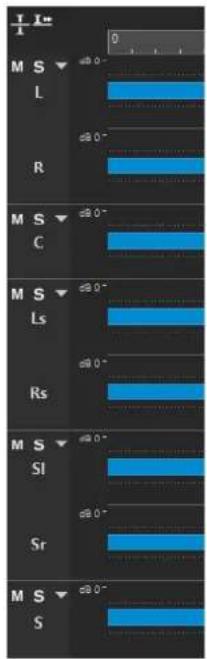
Zone de contrôle des canaux
LIENS ASSOCIÉS
Éditer des fichiers audio multicanaux à la page 219
Formats de fichier pris en charge à la page 222
Zone de contrôle des canaux à la page 196
Éditer des fichiers audio multicanaux
Les outils de WaveLab Pro peuvent être utilisés pour éditer des fichiers audio multicanaux.
Vous pouvez sélectionner des parties d'un ou plusieurs canaux d'un fichier audio multicanaux, puis copier et coller votre sélections.
Il est possible d'éditer un ou plusieurs canaux d'un fichier audio multicanaux dans des éditeurs externes. Vous pouvez par exemple sélectionner quatre canaux et les éditer dans SpectraLayers.
Les outils de traitement hors ligne de WaveLab Pro sont compatible avec les fichiers audio multicanaux.
LIENS ASSOCIÉS
Formats de fichier pris en charge à la page 222
Sélectionner des canaux dans des fichiers audio à la page 62
Dupliquer l'audio par copier/coller à la page 249
Éditeurs externes à la page 954
Outils de la section Maître à la page 617
Traitement hors ligne à la page 318
Traiter des groupes de canaux individuels via la Section Maître
Vous pouvez sélectionner des groupes de canaux individuels au sein de fichiers audio multicanaux pour les lire ou les rendre via la Section Maître.
PROCÉDER AINSI
- Pour sélectionner un groupe de canaux, procédez de l'une des manières suivantes.
- Dans la Section Maître, cliquez sur Sélecteur de canaux et sélectionnez un seul groupe de canaux ou Tous les canaux.
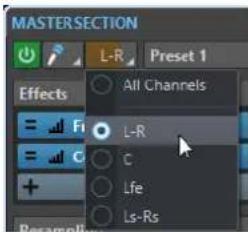
- Dans la zone de contrôle des canaux, double-cliquez sur un groupe de canaux. Pour sélectionner tous les groupes de canaux, double-cliquez à nouveau sur la zone de contrôle des canaux.
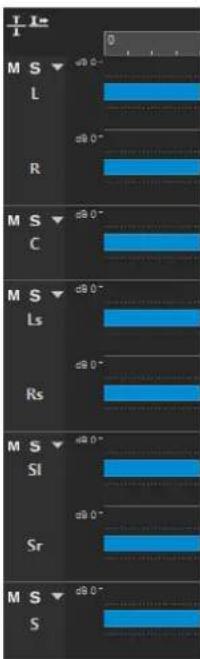
Le groupe de canaux sélectionné apparaît dans le menu Sélecteur de canaux de la Section Maître.
- Dans la Section Maître, configurez les paramètres souhaités et procédez de l'une des manières suivantes :
- Pour lire le groupe de canaux via les ports audio avant gauche/droite ou via le port audio mono, lancez la lecture.
Les ports audio peuvent être configurés à partir de l'onglet Connexions audio.
- Pour procéder au rendu du groupe de canaux sélectionné, faites un clic droit sur Rendre et sélectionnez Rendu en place.
Rendre muets et écouter en solo des groupes de canaux
Vous pouvez rendre muet et écouter en solo individuellement chacun des groupes de canaux d'un fichier audio multicanaux.
POSSIBILITÉS
- Dans la zone de contrôle des canaux, procédez de l'une des manières suivantes :
- Pour rendre un groupe de canaux muet, cliquez sur Muet.
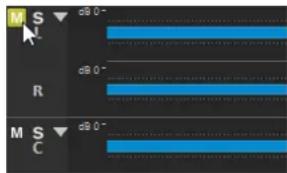
- Pour écouter en solo un groupe de canaux, cliquez sur Solo.
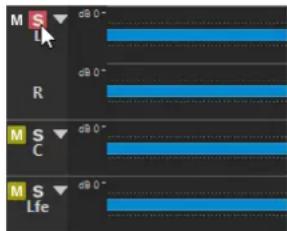
- Pour écouter en solo plusieurs groupe de canaux, faites un Ctrl/Cmd -click sur Solo sur tous les groupes de canaux que vous souhaitez écouter en solo.
- Pour activer le mode Solo inactif pour un groupe de canaux, appuyez sur Ctrl/Cmd - Alt/Opt et cliquez sur Solo.
À NOTER
Avec ce mode, le groupe de canaux n'est pas rendu muet quand vous activez le solo sur un autre groupe. Pour désactiver le mode Solo inactif, cliquez à nouveau sur Solo.
LIENS ASSOCIÉS
Fichiers audio multicanaux à la page 217
Zone de contrôle des canaux à la page 196
Plier et déplier des groupes de canaux
Vous pouvez plier et déplier individuellement chacun des groupes de canaux d'un fichier audio multicanaux.
POSSIBILITÉS
- Dans la zone de contrôle des canaux, procédez de l'une des manières suivantes :
- Pour plier un groupe de canaux, cliquez sur Plier/Déplier le cluster de canaux.
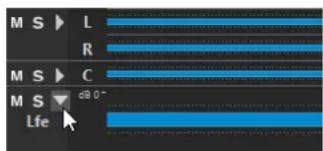
- Pour déplier un groupe de canaux, cliquez sur Plier/Déplier le cluster de canaux.
- Pour plier tous les groupes de canaux sauf un, faites un Ctrl/Cmd -clic sur Plier/Déplier le cluster de canaux sur le groupe de canaux qui doit rester déplié.
- Pour déplier tous les groupes de canaux, faites un Maj-clic sur Plier/Déplier le cluster de canaux sur n'importe quel groupe de canaux.
LIENS ASSOCIÉS
Fichiers audio multicanaux à la page 217
Zone de contrôle des canaux à la page 196
Formats de fichier pris en charge
WaveLab Pro permet d'ouvrir et d'enregistrer des fichiers audio dans plusieurs formats de fichier.
AAC/MPEG-4 (.m4a, mp4)
Le format Advanced Audio Coding (AAC) permet de compressor et d'encoder avec perte les données audio numériques.
IMPORTANT
La version OEM de WaveLab Pro ne prend pas en charge le format AAC.
ADPCM - Microsoft/Dialogic (.vox)
Format communément utilisé pour des applications de jeu et de téléphonie. Il offre un débit binaire inférieur au PCM linéaire et nécessite donc moins d'espace de stockage ou de bande passante.
AIFF (.aif, .aiff, .snd)
Audio Interchange File Format, il s'agit d'une norme définie par Apple Computers Inc. Les profondeurs de bit prises en charge sont les suivantes : 8 bits, 16 bits, 20 bits, 24 bits et 32 bits à virgule flottante.
A-LAW (.alaw, .vox)
Technique d'encodage et de compression audio pour la téléphonie, en précision 8 bits. Le réseau téléphonique de l'UE utilise l'encodage A-law pour la numérisation.
Ambisonique (.amb/.ambix)
WaveLab Pro permet d'ouvrir et de créer des fichiers ambisoniques (7e ordre, 64 canaux).
FLAC (.flac)
Free Lossless Audio Codec (FLAC) est un codec qui permet à l'audio numérique d'être compressé sans perte.
MPEG-1 Layer 2 (.mp2, .mpa, .mpg, .mus)
MP2 (parfois appelé « fichier Musicam ») est un format de fichier courant dans l'industrie de la diffusion.
MPEG-1 Layer 3 (.mp3)
Format de compression audio le plus courant. L'avantage principal de la compression MPEG est que la taille de fichier est considérablement réduite avec une faible dégradation de la qualité du son.
À NOTER
Lorsque vous ouvrez un fichier compressé en MPEG dans WaveLab Pro, le fichier est converti en fichier Wave temporaire. À l'enregistrement, le fichier Wave temporaire est reconverti en MP3.
Ogg Vorbis (.ogg)
Ogg Vorbis est un format de fichier compressé ouvert, sans brevet et qui crée de petits fichiers audio conservant une qualité audio comparativement élevée.
Opus (.opus)
Opus est un format de fichier engendrant une perte qui se prête particulièrement bien au streaming. Il peut être considéré comme le successeur du format Ogg Vorbis et représente une bonne alternative à d'autres formats engendrant des pertes car, à l'instar de son prédécesseur, il bénéficie comparativement d'une qualité audio élevée.
Fichiers PCM Raw (.raw, .bin, .pcm, .\\\$)
Ce format ne comprend aucune information sur la résolution, ou profondeur de bit, ni sur la fréquence d'échantillonnage. Si vous ouvrez un fichier de ce format, WaveLab Pro vous demande de préciser la profondeur de bit et la fréquence d'échantillonnage. Si l'opération est mal effectuée, vous ne pourrez pas lire le fichier comme prévu.
À NOTER
Le type de fichier « $» est un format de fichier temporaire de WaveLab Pro. En cas de crash informatique, vous pouvez restaurer une partie de votre travail en ouvrant les fichiers «$ » présents sur votre disque dur.
Sound Designer II (.sd2)
Ce format de fichier audio est utilisé par les applications Digidesign (comme Pro Tools). Les profondeurs de bit suivantes sont prises en charge : 8 bits, 16 bits et 24 bits.
Sun/Java (.snd, .au)
Format de fichier audio utilisé sur les ordinateurs Sun et NeXT. Les profondeurs de bit suivantes sont prises en charge : 8 bits, 16 bits et 24 bits.
Texte/Excel (.atxt)
Il s'agit d'une représentation textuelle d'une forme d'onde. En enregistrant un fichier audio sous forme de fichier texte et en le rouvrant dans un tableur tel qu'Excel, vous pouvez le visualiser sous forme textuelle, décimale et éditer les valeurs d'échantillon. Quand vous ouvrez un fichier texte représentant une onde dans WaveLab Pro, il est décodé et ouvert comme fichier audio. Ces fichiers ne sont pas compressés et leur taille peut être très importante. En utilisant des fichiers 64 bits flottants, le format .atxt n'est pas sans perte à 100 %. Cela provient du fait qu'il est impossible d'exprimer une valeur binaire à virgule flottante sous forme décimale textuelle sans perte de précision.
U-LAW (.ulaw, .vox)
Technique d'encodage et de compression audio prise en charge par Windows et les téléphones Web, en précision 8 bits. Le réseau téléphonique des États-Unis utilise l'encodage U-law pour la numérisation.
Wave (.wav)
Les profondeurs de bit suivantes sont prises en charge : 8 bits, 16 bits, 20 bits, 24 bits, 32 bits, 32 bits flottant et 64 bits flottant.
WaveLab Pro prend en charge les fichiers multicanaux au format Wave dans des configurations allant jusqu'au 22.2.
Wave 64 (.w64)
Ce format de fichier est très similaire au format Wave mais avec une différence importante : il permet d'enregistrer et/ou éditer des fichiers de virtuellement n'importe quelle taille. Les fichiers Wave standard sont limités à 2 Go (fichiers stéréo) dans WaveLab Pro.
À NOTER
Le Wave 64 ne prend pas en charge les métadonnées. Si vous avez besoin de fichiers et de métadonnées volumineux, utilisez des fichiers Wave et activez l'option RF64.
WavPack (.wv/.wvc)
Ce format de fichier permet une compression sans perte des signaux audio numériques, y compris des fichiers audio 32 bits flottants.
Windows Media Audio (.wma, .asf)
Format compressé de Microsoft. WaveLab Pro permet d'importer et exporter de l'audio dans ce format (Windows uniquement). Pour importer et exporter au format surround WMA, Windows Media Player 9 ou ultérieur doit être installé sur votre système.
RF64
Dans les Préférences des fichiers audio, dans l'onglet Fichier, vous pouvez activer la prise en charge du format de fichier RF64. S'il est activé, le format de fichier Wave standard passe automatiquement au format de fichier RF64 dès que la taille du fichier dépasse 2 Go, sans perte de performances ou interruption. Cela s'avère utile pour l'enregistrement de très longues sessions. Les fichiers RF64 portent l'extension .wav, mais ils peuvent uniquement être ouverts avec une application qui prend en charge la norme RF64 si le fichier dépasse 2 Go.
Original Sound Quality (.osq, lecture seule)
Format audio compressé sans perte propriétaire de WaveLab.
LIENS ASSOCIÉS
Boîte de dialogue Encodage Windows Media Audio à la page 238
Boîte de dialogue Ogg Vorbis à la page 236
Boîte de dialogue Encodage FLAC à la page 235
Boîte de dialogue Encodage MP3 à la page 231
Boîte de dialogue Encodage MPEG-1 Layer 2 à la page 234
Fichiers 20 bits, 24 bits et 32 bits flottants à la page 224
Fichiers 20 bits, 24 bits et 32 bits flottants
Vous n'avez pas besoin d'une carte son 20 ou 24 bits pour tirer parti du fait que WaveLab Pro prend en charge les fichiers 20 et 24 bits. Les fichiers sont toujours traités ou modifiés avec une précision complète (64 bits flottants), même si votre carte ne prend pas en charge la précision complète.
Pour la lecture, WaveLab Pro s'adapte automatiquement à la carte que vous avez installée.
Création de nouveaux fichiers audio
Vous pouvez créer un fichier audio vide, par exemple pour assembler du contenu à partir d'autres fichiers audio.
PROCÉDER AINSI
- Sélectionnez Fichier > Nouveau.
- Sélectionnez Fichier audio > Personnalisé.
- Définissez les propriétés audio et cliquez sur Créer.
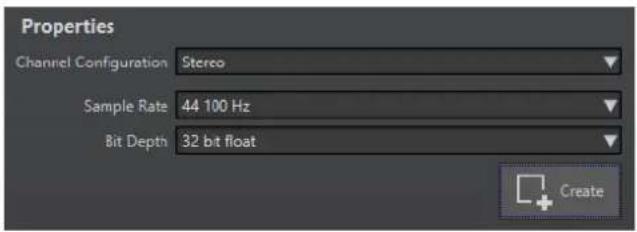
Boîte de dialogue Propriétés audio à la page 225
Boîte de dialogue Propriétés audio
Vous pouvez définir la configuration des canaux, la fréquence d'échantillonnage et la profondeur de bit du fichier audio.
Ces propriétés se définissent au moment de la création d'un fichier audio.
- Pour modifier les propriétés du fichier audio sélectionné, sélectionnez l'onglet Fichier et cliquez sur Info ou sur le bouton Propriétés fichier audio situé en bas à droite de l'Éditeur audio.
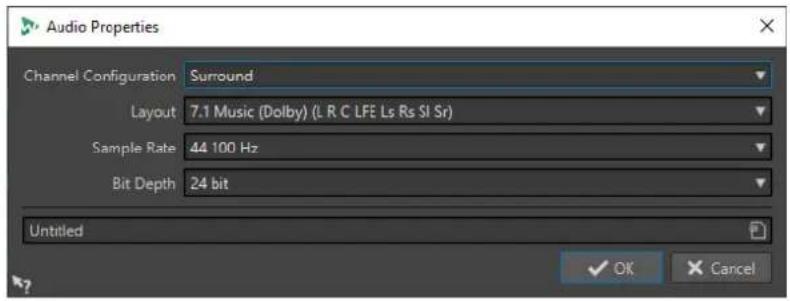
Configuration des canaux
Permet de sélectionner le nombre de canaux audio.
Fréquence d'échantillonnage
Permet de sélectionner le nombre d'échantillons audio par seconde.
Profondeur de bit
Permet de sélectionner la précision des échantillons du flux audio.
LIENS ASSOCIÉS
Info Boîte de dialogue à la page 84
Enregistrement d'un fichier audio
PROCÉDER AINSI
- Procédez de l'une des manières suivantes :
• To sauver an fichier audio for the first temps, Sélectionnez Fichier > Sauver sous.
- Pour enregistrer un fichier audio qui a déjà été enregistré, cliquez sur le bouton Sauver ou sélectionnez Fichier > Sauver.
-
Dans la fenêtre Sauver sous, définissez un nom de fichier et un emplacement.
-
Cliquez sur Enregistrer.
RÉSULTAT
Vous pouvez utiliser Annuler/Rétablir, même après avoir enregistré les fichiers.
Enregistrement dans un autre format
Lors de l'enregistrement, vous pouvez modifier le format de fichier, la fréquence d'échantillonnage, la profondeur de bit et le statut stéréo/mono.
PROCÉDER AINSI
- Sélectionnez Fichier > Sauver sous.
- Dans la fenêtre Sauver sous, définissez un nom de fichier et un emplacement.
- Cliquez dans le champ Format et sélectionnez Éditer.
- Dans la boîte de dialogue Format de fichier audio, définissez le format de fichier et spécifiez les propriétés.
- Cliquez sur OK.
- Cliquez sur Enregistrer.
RÉSULTAT
Un fichier est créé. Le fichier d'origine n'est pas affecté par l'opération.
LIENS ASSOCIÉS
Boîte de dialogue Format de fichier audio à la page 226
Changements de format à la page 228
Boîte de dialogue Format de fichier audio
La boîte de dialogue Format de fichier audio permet de modifier divers paramètres de fichier au moment de l'enregistrement.
- Pour ouvrir la boîte de dialogue Format de fichier audio, sélectionnez Fichier > Exporter, puis sélectionnez Rendre > Unique ou Rendre > Multi. Activez ensuite Fichier nommé, cliquez dans le champ Format et sélectionnez Éditer.
Cette boîte de dialogue peut également être ouverte à partir de plusieurs emplacements dans WaveLab Pro.
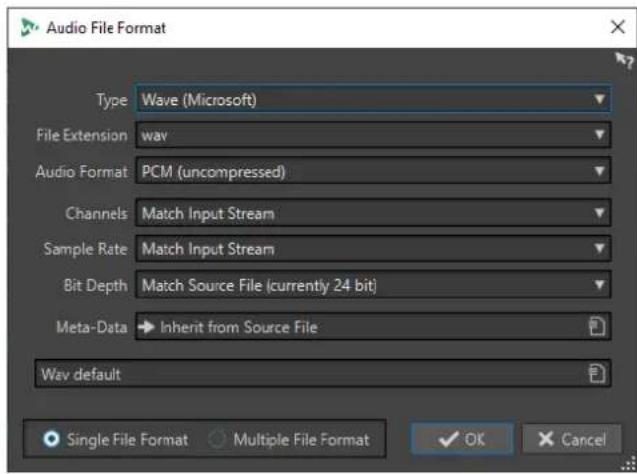
Sélectionnez un type de fichier audio. Ce paramètre détermine les options disponibles dans le menu local Format audio.
Extension de fichier
Sélectionnez une extension de fichier compatible avec le type de fichier en cours.
Format audio
Sélectionnez un format audio compatible avec le type de fichier en cours.
Canaux
Indiquez le nombre de canaux audio pour les fichiers à créer. Pour les montages audio multicanal, vous avez la possibilité de créer plusieurs fichiers.
Les canaux disponibles sont les suivants :
• Comme le flux d'entrée
- Mono
• Stéréo
- Multi mono
- Multi stéréo
Permet d'enregistrer plusieurs fichiers stéréo en même temps. Par exemple, si vous enregistrez un bus de six canaux avec cette option, vous obtiendrez trois fichiers stéréo.
- Multi stéréo/mono
Permet d'enregistrer plusieurs fichiers stéréo et mono en même temps. Par exemple, si vous enregistrez un bus de six canaux avec cette option, vous obtiendrez deux fichiers stéréo et deux fichiers mono, ce qui correspond au système surround en 5.1.
- Multicanal
Fréquence d'échantillonnage
Sélectionnez une fréquence d'échantillonnage pour le fichier audio. Si vous modifiez ce paramètre, la fréquence d'échantillonnage est convertie.
IMPORTANT
Il est recommandé de ne procéder ainsi que pour les conversions simples. Pour un résultat de qualité professionnelle, préférez la combinaison du plug-in Resample à une limitation et au dithering.
Profondeur de bit
Sélectionnez une profondeur de bit pour le fichier audio. Cette option est uniquement disponible pour des types de fichiers spécifiques.
IMPORTANT
Il est recommandé de ne réduire la résolution que pour les conversions simples. Pour un résultat de qualité professionnelle, préférez l'ajout d'un dithering dans la Section Maître.
Métadonnées
Permet de définir des paramètres de métadonnées qui sont enregistrés avec le fichier. Cette option est uniquement disponible pour des types de fichiers spécifiques.
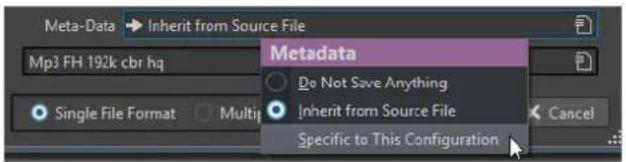
- Quand l'option Ne rien sauver est sélectionnée, aucune métadonnée n'est enregistrée avec le fichier.
- Quand l'option Hériter du fichier source est sélectionnée, les métadonnées du fichier source sont utilisées. Quand le fichier source ne contient pas de métadonnées, les métadonnées par défaut sont utilisées si elles sont disponibles. Cette option permet par exemple de créer des fichiers dotés d'un identificateur universel de matière (norme BWF).
- Si Spécifique à cette configuration est sélectionné, vous pouvez éditer les métadonnées ou les remplacer par un préréglage de métadonnées. Pour modifier les métadonnées, ouvrez à nouveau le menu contextuel correspondant et sélectionnez Éditer.
Format de fichier unique/Format de fichier multiple
Permet d'alterner entre les boîtes de dialogue Format de fichier audio et Format de fichier audio multiple.
LIENS ASSOCIÉS
Enregistrement dans un autre format à la page 226
Changements de format
Lors de la modification de la fréquence d'échantillonnage, de la profondeur de bit et du nombre de canaux d'un fichier audio, plusieurs opérations sont effectuées.
Fréquence d'échantillonnage
Quand une nouvelle fréquence d'échantillonnage est définie, la fréquence d'échantillonnage est convertie.
Profondeur de bit
Si une profondeur de bit différente est spécifiée, le fichier est soit tronqué à 8 bits ou complété jusqu'à 64 bits. Pour une conversion dans une résolution inférieure, il est recommandé d'ajouter un dithering.
Mono/Stéréo
Si le fichier est converti de mono à stéréo, le même contenu est utilisé dans les deux canaux. Si vous convertissez le fichier de stéréo à mono, un mixage des deux canaux est créé.
À NOTER
- Si vous souhaitez changer uniquement la profondeur de bit, faites-le plutôt dans la section Propriétés audio de la fenêtre Info, puis enregistrez le fichier audio.
- À des fins de mastering haute qualité, il est conseillé, au lieu de modifier la fréquence d'échantillonnage et le nombre de canaux à l'aide de la section Propriétés audio, d'utiliser les plug-ins et les fonctions de la Section Maître.
Rendu d'une sélection sous forme de fichier audio
Vous pouvez rendre une sélection dans le fichier audio ouvert sous forme de nouveau fichier audio.
PROCÉDER AINSI
- Dans l'Éditeur audio, sélectionnez une plage audio.
- Sélectionnez l'onglet Rendre.
- Dans la section Source, ouvrez le menu local et sélectionnez Plage audio sélectionnée.
- Dans la section Sortie, définissez un nom de fichier, un emplacement et un format.
- Dans la section Rendre, cliquez sur Démarrer le rendu.
LIENS ASSOCIÉS
Fenêtre de l'Éditeur audio à la page 191
Onglet Éditer (Éditeur audio) à la page 206
Boîte de dialogue Format de fichier audio à la page 226
Rendu du canal gauche/droit sous forme de fichier audio
Chaque canal peut être enregistré individuellement. Servez-vous de cette option pour éditer des fichiers dual-mono, par exemple.
PROCÉDER AINSI
- Dans l'Éditeur audio, sélectionnez l'onglet Rendre.
- Dans la section Sortie, définissez un nom de fichier et un emplacement.
- Ouvrez le menu local Format et sélectionnez Éditer format unique.
- Dans la boîte de dialogue Format de fichier audio, ouvrez le menu local Canaux et sélectionnez Canal Gauche ou Canal Droit.
- Configurez d'autres paramètres de sortie et cliquez sur OK.
- Dans la section Rendre, cliquez sur Démarrer le rendu.
LIENS ASSOCIÉS
Onglet Rendre (Éditeur audio) à la page 213
Boîte de dialogue Format de fichier audio à la page 226
Créer des préréglages de format de fichier audio unique
PROCÉDER AINSI
- Dans la boîte de dialogue Format de fichier audio, définissez le format de fichier audio.
- Ouvrez le menu local Préréglages et sélectionnez Sauver sous.
- Saisissez le nom que vous souhaitez attribuer au préréglage et cliquez sur Sauver.
LIENS ASSOCIÉS
Boîte de dialogue Format de fichier audio à la page 226
Création de préréglages de formats de fichier audio multiples
CONDITION PRÉALABLE
Vous avez créé un préréglage pour chaque format de fichier audio devant être ajouté au préréglage de multiformat.
PROCÉDER AINSI
- Dans la boîte de dialogue Format de fichier audio, cliquez sur Format de fichier multiple.
- Cliquez sur Ajouter et sélectionnez le préréglage que vous souhaitez utiliser.
- Ajoutez autant de préréglages de format de fichier audio que nécessaire.
- Facultatif : pour modifier un préréglage existant, faites un clic droit dessus et sélectionnez Éditer.
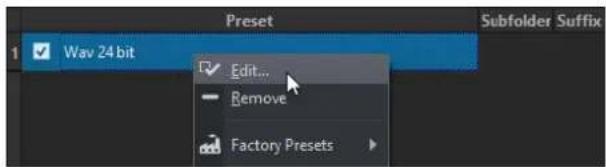
- Ouvrez le menu local Préréglages et sélectionnez Sauver sous pour enregistrer le format multiple sous forme de préréglage.
LIENS ASSOCIÉS
Boîte de dialogue Format de fichier audio à la page 226
Boîte de dialogue Format de fichier audio multiple à la page 230
Boîte de dialogue Format de fichier audio multiple
La boîte de dialogue Format de fichier audio multiple permet de sélectionner des préréglages de formats de fichiers audio. Grâce à ces préréglages, vous pouvez rendre un fichier ou un montage audio dans plusieurs formats de fichier.
- Pour ouvrir la boîte de dialogue Format de fichier audio multiple, sélectionnez Fichier > Exporter, puis sélectionnez Rendre > Unique ou Rendre > Multi. Cliquez ensuite dans le champ Format et sélectionnez Éditer multiformat.
Vous pouvez également ouvrir la boîte de dialogue Format de fichier audio multiple à partir de l'onglet Format de la fenêtre Traitement par lots.
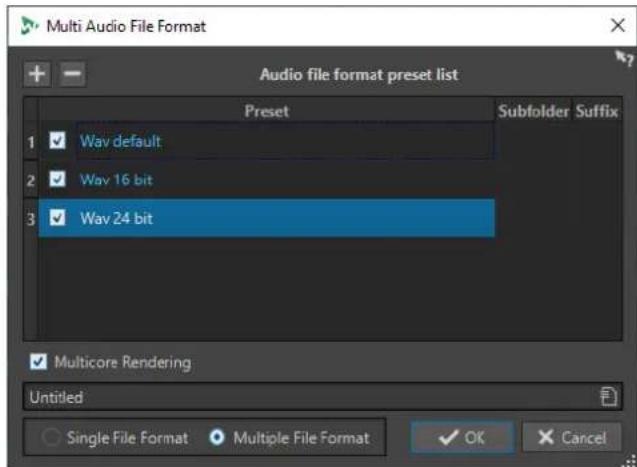
Add
Permet d'ouvrir un menu dans lequel vous pouvez sélectionner un préréglage de format de fichier afin de l'ajouter à la liste de préréglages.
Remove
Permet de supprimer le préréglage sélectionné de la liste.
Liste des préréglages
Affiche les préréglages de format de fichier sélectionnés, et parfois le sous-dossier dans lequel les fichiers sont rendus, ainsi que le suffixe ajouté aux fichiers de rendu. La colonne Sous-dossier vous permet de classer les fichiers de sortie dans des sous-dossiers différents. La colonne Suffixe vous aide à éviter les conflits de noms.
Rendu multicœur
Quand cette option est activée, tous les fichiers audio sont générés en même temps, chacun par un cœur de processeur différent, si possible. Le rendu est ainsi plus rapide.
À NOTER
Pour les traitements par lots qui font appel à plusieurs cœurs de processeur, il est recommandé de désactiver l'option Rendu multicœur.
Format de fichier unique/Format de fichier multiple
Permet d'alterner entre les boîtes de dialogue Format de fichier audio et Format de fichier audio multiple.
Encodage des fichiers audio
L'audio peut être enregistré sous différents formats. Le processus de conversion de l'audio vers un autre format s'appelle l'encodage. Lors de l'enregistrement des fichiers audio, les formats de fichiers disponibles vous permettent de choisir parmi de nombreuses options d'encodage.
LIENS ASSOCIÉS
Boîte de dialogue Encodage MP3 à la page 231
Boîte de dialogue Encodage MPEG-1 Layer 2 à la page 234
Boîte de dialogue Encodage FLAC à la page 235
Boîte de dialogue Ogg Vorbis à la page 236
Boîte de dialogue Encodage de fichiers audio Opus à la page 237
Boîte de dialogue Encodage Windows Media Audio à la page 238
Boîte de dialogue Encodage MP3
Il est possible d'ajuster les paramètres d'encodage au moment de l'enregistrement d'un fichier audio MP3.
Vous pouvez ouvrir la boîte de dialogue Encodage MP3 depuis la plupart des emplacements où vous pouvez sélectionner un format de fichier de sortie.
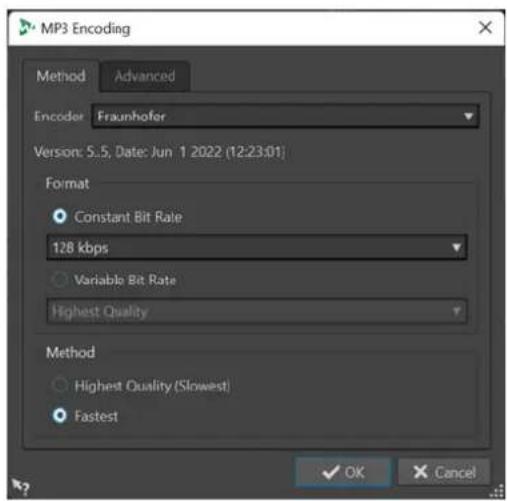
Ouvrez un fichier audio. Sélectionnez Fichier > Sauver sous. Cliquez dans le champ Format et sélectionnez Éditer. Dans la boîte de dialogue Format de fichier audio, sélectionnez le type MPEG Layer-3. Cliquez dans le champ Encodage et sélectionnez Éditer.
Onglet Méthode
Encodeur
Permet de sélectionner l'encodeur (Fraunhofer ou Lame).
Débit binaire variable/Débit binaire constant
Le débit est lié à la quantité de données utilisées pour encoder le signal audio. Plus cette valeur est élevée, meilleure est la qualité, mais le fichier produit est plus volumineux. Si vous choisissez Débit binaire variable, le débit change, en fonction de la complexité du contenu audio.
Qualité la plus haute (moins rapide)/La plus rapide
Permet de sélectionner la qualité souhaitée. Quand la qualité est meilleure, plus de ressources et de temps sont requis pour analyser et compressor le signal audio.
À NOTER
Pour la Qualité la plus haute (moins rapide), le fichier audio doit parfois avoir une fréquence d'échantillonnage particulière. Si c'est le cas et si la fréquence d'échantillonnage est différente de celle d'entrée, un message d'avertissement est affiché.
Onglet Avancé
Ajouter longueur du fichier et position de lecture à l'en-tête VBR
Permet d'ajouter des données dans l'en-tête VBR, grâce auxquelles le périphérique de lecture estimera la longueur du fichier MP3, afin que vous puissiez vous placer à n'importe quelle position temporelle du fichier MP3.
À NOTER
Cette option n'est disponible que pour l'encodeur Fraunhofer.
Incorporer des données auxiliaires pour la compensation de durée
Permet d'intégrer des données auxiliaires grâce auxquelles le fichier décodé pourra prendre exactement la même durée que le fichier d'origine.
À NOTER
Cette option n'est disponible que pour l'encodeur Fraunhofer.
Les options suivantes sont uniquement disponibles pour l'encodeur Lame :
Permettre le codage stéréo de l'intensité
Diminue le débit en réorganisant les informations d'intensité entre les canaux.
Spécifier comme enregistrement original
Marque le fichier encodé en tant qu'enregistrement d'origine.
Écrire le bit privé
Il s'agit d'un indicateur personnalisé.
Écrire l'indicateur de Copyright
Permet d'indiquer que le fichier encodé est protégé par un copyright.
Écrire somme de contrôle
Permet à d'autres applications de vérifier l'intégrité du fichier.
Créer des trames longues
Économise de l'espace en écrivant moins d'en-têtes dans le fichier. Ceci n'est pas compatible avec tous les décodeurs.
LIENS ASSOCIÉS
Encodage des fichiers audio à la page 231
Boîte de dialogue Encodage AAC
Il est possible d'ajuster les paramètres d'encodage au moment de l'enregistrement d'un fichier audio AAC.
À NOTER
Les options proposées pour l'encodage en AAC changent en fonction du système d'exploitation utilisé.
Vous pouvez accéder à la boîte de dialogue Encodage AAC à partir de pratiquement toutes les parties de WaveLab Pro dans lesquelles un format de fichier de sortie peut être sélectionné.
EXEMPLE
Ouvrez un fichier audio. Sélectionnez Fichier > Sauver sous. Cliquez dans le champ Format et sélectionnez Éditer. Dans la boîte de dialogue Format de fichier audio, sélectionnez le type AAC (Advanced Audio Coding). Cliquez dans le champ Encodage et sélectionnez Éditer.
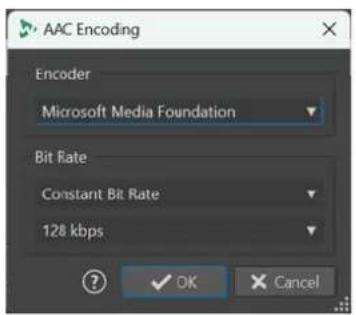
Boîte de dialogue Encodage AAC sous Windows
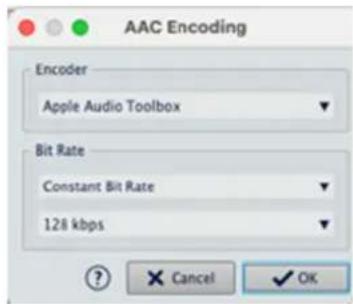
Boîte de dialogue Encodage AAC sous macOS
Encodeur
Permet de sélectionner un encodeur.
- Microsoft Media Foundation est l'encodeur par défaut sous Windows.
• Apple Audio Tolbox est l'encodeur par défaut sous macOS.
Débit binaire
Le débit est lié à la quantité de données utilisées pour encoder le signal audio.
Plus cette valeur est élevée, meilleure est la qualité, mais le fichier produit est plus volumineux.
Dans Windows, vous ne pouvez sélectionner que Débit binaire constant, tandis que macOS vous permet de choisir plusieurs modes de débit numérique.
LIENS ASSOCIÉS
Encodage des fichiers audio à la page 231
Boîte de dialogue Encodage MPEG-1 Layer 2
Il est possible d'ajuster les paramètres d'encodage au moment de l'enregistrement d'un fichier audio MPEG-1 Layer 2 (MP2).
Vous pouvez ouvrir la boîte de dialogue Encodage MPEG-1 Layer 2 depuis la plupart des emplacements où vous pouvez sélectionner un format de fichier de sortie.
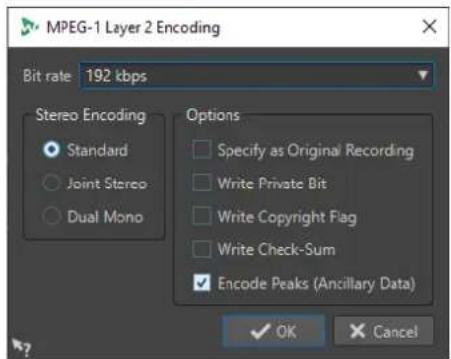
Ouvrez un fichier audio. Sélectionnez Fichier > Sauver sous. Cliquez dans le champ Format et sélectionnez Éditer. Dans la boîte de dialogue Format de fichier audio, sélectionnez le type MPEG Layer-2. Cliquez dans le champ Encodage et sélectionnez Éditer.
Débit binaire
Détermine le débit binaire. Le débit est lié à la quantité de données utilisées pour encoder le signal audio. Plus cette valeur est élevée, meilleure est la qualité, mais le fichier produit est plus volumineux.
Encodage stéréo
Lorsque le mode Standard est activé, l'encodeur n'utilise pas la corrélation entre les canaux. Cependant, l'encodeur peut prendre de l'espace d'un canal qui est facile à encoder et l'utiliser pour un canal difficile à encoder.
En mode Stéréo joint, l'encodeur utilise les corrélations existantes entre les deux canaux afin d'augmenter le rapport qualité/espace.
En mode Dual mono, les deux canaux sont encodés indépendamment. Ce mode est recommandé pour les signaux dont les canaux sont indépendants.
Spécifier comme enregistrement original
Marque le fichier encodé en tant qu'enregistrement d'origine.
Écrire le bit privé
Il s'agit d'un indicateur personnalisé.
Écrire l'indicateur de Copyright
Permet d'indiquer que le fichier encodé est protégé par un copyright.
Écrire somme de contrôle
Permet à d'autres applications de vérifier l'intégrité du fichier.
Encodage des crêtes (info auxiliaire)
Cette option doit être activée pour la compatibilité avec des systèmes particuliers (par ex. DIGAS).
LIENS ASSOCIÉS
Encodage des fichiers audio à la page 231
Boîte de dialogue Encodage FLAC
Il est possible d'ajuster les paramètres d'encodage au moment de l'enregistrement d'un fichier audio FLAC.
Vous pouvez ouvrir la boîte de dialogue Encodage FLAC depuis la plupart des emplacements où vous pouvez sélectionner un format de fichier de sortie.
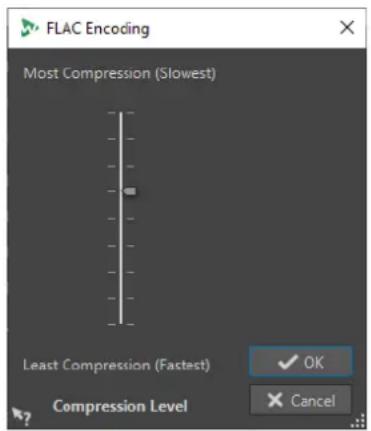
Ouvrez un fichier audio. Sélectionnez Fichier > Sauver sous. Cliquez dans le champ Format et sélectionnez Éditer. Dans la boîte de dialogue Format de fichier audio, sélectionnez le type FLAC. Cliquez dans le champ Encodage et sélectionnez Éditer.
Niveau de compression
Permet de spécifier le niveau de compression. Plus le niveau est élevé, plus l'encodage est lent.
LIENS ASSOCIÉS
Encodage des fichiers audio à la page 231
Boîte de dialogue Ogg Vorbis
Il est possible d'ajuster les paramètres d'encodage au moment de l'enregistrement d'un fichier audio Ogg Vorbis.
Vous pouvez ouvrir la boîte de dialogue Ogg Vorbis depuis la plupart des emplacements où vous pouvez sélectionner un format de fichier de sortie.
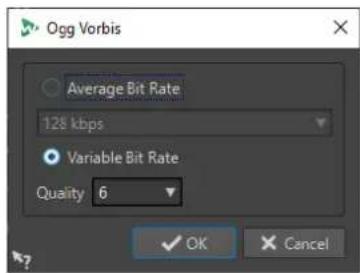
EXEMPLE
Ouvrez un fichier audio. Sélectionnez Fichier > Sauver sous. Cliquez dans le champ Format et sélectionnez Éditer. Dans la boîte de dialogue Format de fichier audio, sélectionnez le type Ogg Vorbis. Cliquez dans le champ Encodage et sélectionnez Éditer.
Débit binaire moyen
Si cette option est activée, le débit moyen reste constant dans le fichier pendant l'encodage. La taille du fichier étant proportionnelle au temps, cela facilite la localisation d'un point donné (mais cela peut conduire à une qualité inférieure, comparé à l'option Débit binaire variable).
Débit binaire variable
Si cette option est activée, le débit binaire varie dans le fichier pendant l'encodage, selon la complexité du contenu. Cela peut conduire à un meilleur rapport qualité/taille pour le fichier résultant.
Dans le champ Qualité, sélectionnez la qualité. Les valeurs de qualité les plus basses produisent des fichiers plus petits.
LIENS ASSOCIÉS
Encodage des fichiers audio à la page 231
Boîte de dialogue Encodage de fichiers audio Opus
Il est possible d'ajuster les paramètres d'encodage au moment de l'enregistrement d'un fichier audio au format Opus.
Vous pouvez ouvrir la boîte de dialogue Encodage de fichiers audio Opus depuis la plupart des emplacements où vous pouvez sélectionner un format de fichier de sortie.
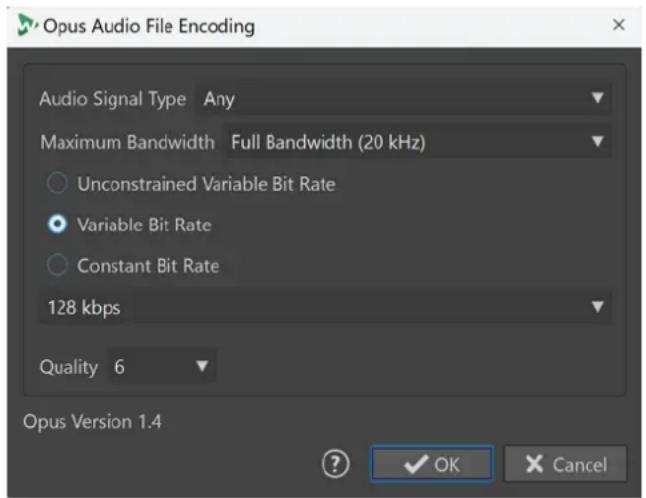
Ouvrez un fichier audio. Sélectionnez Fichier > Sauver sous. Cliquez dans le champ Format et sélectionnez Éditer. Dans la boîte de dialogue Format de fichier audio, sélectionnez le type Opus. Cliquez dans le champ Encodage et sélectionnez Éditer.
Type de signal audio
Permet d'indiquer le type de contenu de votre signal audio (Musique, Voix ou Tout contexte). Pour les types Musique et Voix, cela peut améliorer la qualité audio car le processus d'encodage est automatiquement adapté au type de signal audio.
Largeur de bande maximale
Permet de faire en sorte que la largeur de bande de votre fichier audio ne dépasse pas une valeur maximale précise. Toutes les fréquences supérieures à ce seuil sont éliminées par l'encodeur.
Débit variable sans contrainte
Quand cette option est activée, le débit du fichier est ajusté de façon dynamique et varie sans aucune restriction pendant l'encodage, en fonction de la complexité du contenu. Cela peut donner un meilleur rapport qualité/taille de fichier qu'avec l'option Débit binaire constant.
Débit binaire variable
Quand cette option est activée, le débit du fichier est ajusté de façon dynamique pendant le processus d'encodage en fonction de la complexité du contenu, et continuellement aligné sur la valeur de débit définie. Cela peut donner un meilleur rapport qualité/taille de fichier qu'avec l'option Débit binaire constant.
Débit binaire constant
Quand cette option est activée, le débit du fichier reste constant pendant le processus d'encodage, quelle que soit la complexité du signal audio.
À NOTER
Cela peut donner un rapport qualité/taille de fichier moins bon qu'avec l'encodage à débit variable.
À NOTER
Le débit est lié à la quantité de données utilisées pour encoder le signal audio. Plus cette valeur est élevée, meilleure est la qualité, mais le fichier produit est plus volumineux.
Qualité
Permet de sélectionner une qualité allant de 0 (très basse) à 10 (très haute).
À NOTER
Les valeurs de qualité les plus basses produisent des fichiers plus petits. Plus la valeur est élevée, meilleur est la qualité, mais l'encodage du fichier audio demande alors plus de temps.
LIENS ASSOCIÉS
Encodage des fichiers audio à la page 231
Boîte de dialogue Encodage Windows Media Audio
Il est possible d'ajuster les paramètres d'encodage au moment de l'enregistrement d'un fichier audio Windows Media Audio (WMA).
À NOTER
Cette boîte de dialogue est uniquement disponible sous Windows.
Vous pouvez ouvrir la boîte de dialogue Encodage Windows Media Audio depuis la plupart des emplacements où vous pouvez sélectionner un format de fichier de sortie.
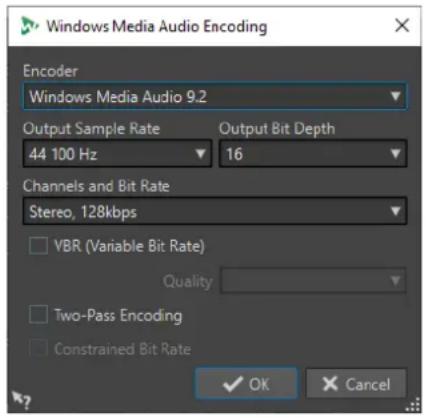
Ouvrez un fichier audio. Sélectionnez Fichier > Sauver sous. Cliquez dans le champ Format et sélectionnez Éditer. Dans la boîte de dialogue Format de fichier audio, sélectionnez le type Windows Media Audio (WMA). Cliquez dans le champ Encodage et sélectionnez Éditer.
Encodeur
Configurez l'encodeur.
Fréquence d'échantillonnage en sortie
Permet de définir la fréquence d'échantillonnage de sortie du fichier encodé. Plus cette fréquence est élevée, meilleure est la qualité, mais plus la taille du fichier de sortie est importante.
Profondeur de bit en sortie
Permet de définir la profondeur de bit en sortie du fichier encodé.
À NOTER
Ce paramètre n'est pas disponible pour tous les encodeurs.
Canaux et débit binaire
Les options disponibles dépendent ici de la méthode d'encodage choisie et de la fréquence d'échantillonnage en sortie.
VBR (Débit binaire variable)
Si cette option est activée, le débit binaire varie dans le fichier pendant l'encodage, selon la complexité du contenu. Cela peut conduire à un meilleur rapport qualité/taille pour le fichier résultant.
Dans le champ Qualité, sélectionnez la qualité. Les valeurs de qualité les plus basses produisent des fichiers plus petits.
Encodage en deux passes
Si cette option est activée, la qualité de l'encodage augmente, mais le processus est deux fois plus long.
Débit binaire contraint
Uniquement disponible quand VBR et Encodage en deux passes sont activés, cette option permet d'éviter les crêtes en limitant le débit binaire. Nous recommandons son utilisation pour les supports tels que les CD et les DVD.
LIENS ASSOCIÉS
Encodage des fichiers audio à la page 231
Insertion de fichiers audio dans un autre fichier audio
Vous pouvez assembler un fichier audio à partir de plusieurs fichiers audio.
PROCÉDER AINSI
- Dans l'Éditeur audio, ouvrez le fichier audio dans lequel vous souhaitez insérer un autre fichier audio.
Si vous souhaitez insérer un fichier audio à la position du curseur d'édition, activez Se caler sur bornes aimantées et activez Curseur dans le menu local Bornes aimantées. Le curseur d'édition se cale au point de passage par zéro le plus proche.
-
Sélectionnez l'onglet Insérer.
-
Dans la section Fichier audio, sélectionnez l'une des options d'insertion suivantes :
• Au début
- À la fin
- Au curseur
Quand vous sélectionnez Au curseur, le fichier audio est divisé à la position d'insertion. La partie située après la coupure est déplacée vers la droite.
- Dans le menu contextuel, sélectionnez le fichier audio à insérer comme clip.
LIENS ASSOCIÉS
Bornes magnétiques dans les fichiers audio à la page 197
Transformation de sélections en nouveaux fichiers
Vous pouvez convertir les sélections en nouveaux fichiers en les faisant glisser, à l'aide du menu contextuel de la fenêtre d'onde ou en utilisant l'onglet Rendre de l'Éditeur audio.
LIENS ASSOCIÉS
Onglet Rendre (Éditeur audio) à la page 213
Transformation de sélections en nouveaux fichiers par glissement à la page 240
Transformation de sélections en nouveaux fichiers par le menu à la page 240
Transformation de sélections en nouveaux fichiers par glissement
PROCÉDER AINSI
-
Dans la fenêtre d'onde de l'Éditeur audio, effectuez une sélection.
-
Faites glisser la sélection dans la barre d'onglet située au-dessus de la fenêtre d'onde et relâchez le bouton de la souris.
RÉSULTAT
La sélection s'ouvre dans une nouvelle fenêtre stéréo.
LIENS ASSOCIÉS
Fenêtre de l'Éditeur audio à la page 191
Transformation de sélections en nouveaux fichiers par le menu
PROCÉDER AINSI
- Dans la fenêtre d'onde de l'Éditeur audio, effectuez une sélection.
- Faites un clic droit sur la sélection et sélectionnez Copier la sélection vers une nouvelle fenêtre.
-
Dans le sous-menu, sélectionnez l'une des options suivantes :
-
Dublons
- Version stéréo
- Mixer en mono
- Convertir en mono (soustraire le canal droit du canal gauche)
RÉSULTAT
La sélection s'ouvre dans une nouvelle fenêtre stéréo ou mono.
LIENS ASSOCIÉS
Fenêtre de l'Éditeur audio à la page 191
Boîte de dialogue Format spécial de fichier
Lors de l'ouverture de fichiers via l'option Audio inconnu, vous pouvez spécifier la manière d'interpréter le format du fichier audio à ouvrir.
- Pour ouvrir la boîte de dialogue Format spécial de fichier, sélectionnez Fichier > Importer. Cliquez sur Audio inconnu et sélectionnez le fichier que vous souhaitez ouvrir.
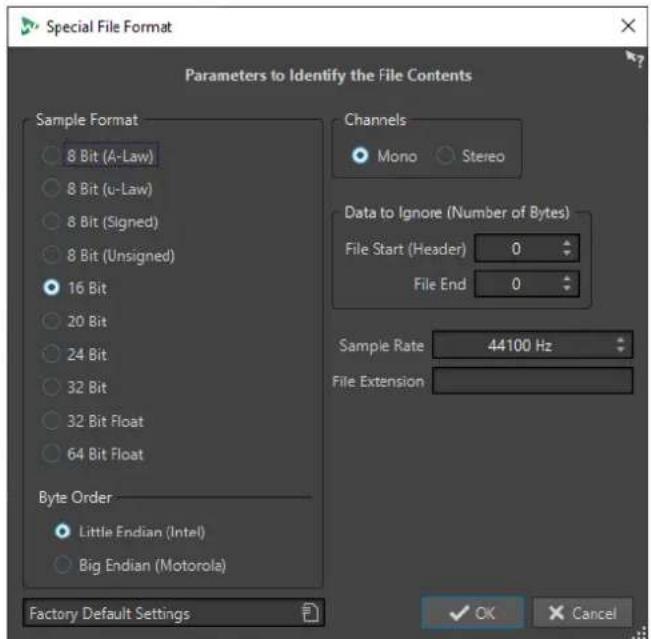
Format d'échantillon
Précise la représentation binaire des échantillons dans le fichier.
Ordre des octets
Détermine dans quel ordre les octets doivent être interprétés. S'applique uniquement aux échantillons de 16 bits ou plus.
Canaux
Précise le nombre de canaux audio du fichier audio.
Information à ignorer (nombre d'octets)
Détermine combien d'octets doivent être ignorés au début et à la fin du fichier audio.
Fréquence d'échantillonnage
Précise la fréquence d'échantillonnage du fichier audio.
Extension de fichier
Précise l'extension de nom de fichier par défaut du fichier audio. Quand le sélecteur de fichier s'ouvre à la fermeture de cette boîte de dialogue, seul le fichier avec cette extension est affiché.
Fichiers dual-mono
Les fichiers dual-mono sont deux fichiers mono qui constituent les canaux droit et gauche d'un enregistrement stéréo. Vous pouvez ouvrir plusieurs fichiers dual-mono simultanément et les
faire regrouper automatiquement, à condition que leurs noms contiennent des étiquettes de canal.
Vous pouvez ouvrir des fichiers dual-mono comme des fichiers stéréo dans l'Éditeur audio, dans la fenêtre Montage audio et dans la fenêtre Traitement par lots.
Dans les Préférences des fichiers audio, dans l'onglet Fichier, vous pouvez définir l'ID de canal pour les canaux gauche et droit, et l'ID de canal à ajouter aux fichiers dual-mono lors de leur enregistrement. Vous pouvez définir sept descripteurs de nom au maximum, chacun pouvant être de type Suffixe ou Avancé.
En mode Avancé, l'ID de canal peut être situé n'importe où dans le nom du fichier. Il vous faut définir un modèle de nom. Ce modèle de nom doit comporter une section (capture).
La mise en correspondance des noms n'est pas sensible à la casse et l'extension de fichier est ignorée.
Par défaut, WaveLab Pro reconnaît les terminaisons de nom de fichier «.L/.R», «-L/-R» ou «_L/_R» comme indiquant les canaux gauche et droit.
Ouverture de fichiers dual-mono dans l'éditeur audio
CONDITION PRÉALABLE
Vous avez sélectionné Fichier > Préférences > Fichiers audio et activé Permettre l'ouverture de fichiers dual-mono dans l'onglet Fichier.
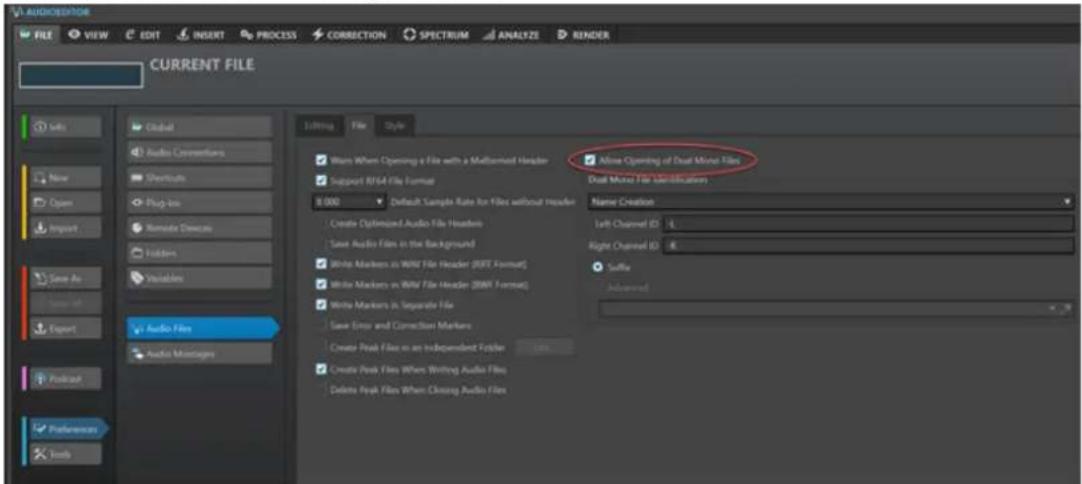
Pour éviter l'ouverture accidentelle de deux fichiers mono distincts en tant que fichier dual-mono, il est recommandé de n'activer l'option Permettre l'ouverture de fichiers dual-mono qu'avant d'ouvrir des fichiers dual-mono.
Vous avez enregistré tous les fichiers dual-mono qui doivent être ouverts dans le même dossier.
PROCÉDER AINSI
- Ouvrez le fichier audio dans lequel vous souhaitez ouvrir les fichiers dual-mono.
- Sélectionnez Fichier > Ouvrir.
- Sélectionnez Fichier audio > Parcourir.
- Accédez à l'emplacement du fichier.
- Sélectionnez les fichiers dual-mono que vous voulez ouvrir et cliquez sur Ouvrir.
À NOTER
Dans ce cas, il n'est pas possible d'ouvrir les fichiers en double-cliquant dessus. Il vous faut les sélectionner et cliquer sur Ouvrir.
Ouverture de fichiers dual-mono dans la fenêtre Montage audio
CONDITION PRÉALABLE
Vous avez sélectionné Fichier > Préférences > Fichiers audio et activé Permettre l'ouverture de fichiers dual-mono dans l'onglet Fichier.
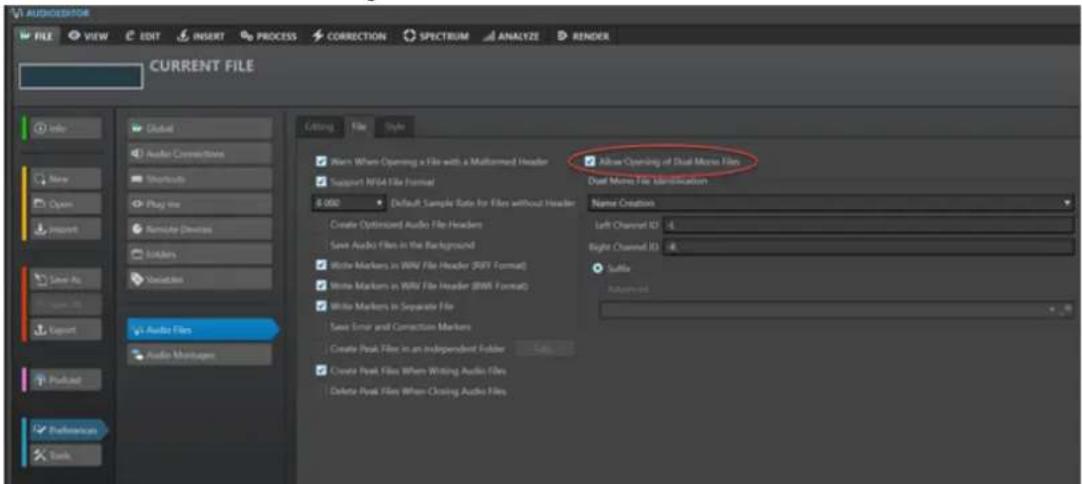
Pour éviter l'ouverture accidentelle de deux fichiers mono distincts en tant que fichier dual-mono, il est recommandé de n'activer l'option Permettre l'ouverture de fichiers dual-mono qu'avant d'ouvrir des fichiers dual-mono.
Vous avez enregistré tous les fichiers dual-mono qui doivent être ouverts dans le même dossier.
PROCÉDER AINSI
- Ouvrez le montage audio dans lequel vous souhaitez ouvrir les fichiers dual-mono.
- Sélectionnez Fichier > Ouvrir.
- Sélectionnez Fichier audio > Parcourir.
- Accédez à l'emplacement du fichier.
- Sélectionnez les fichiers dual-mono que vous voulez ouvrir et cliquez sur Ouvrir.
À NOTER
Dans ce cas, il n'est pas possible d'ouvrir les fichiers en double-cliquant dessus. Il vous faut les sélectionner et cliquer sur Ouvrir.
- Dans la boîte de dialogue Insertion de fichiers audio, configurez les paramètres.
- Cliquez sur OK.
LIENS ASSOCIÉS
Onglet Fichier (Préférences des fichiers audio) à la page 941
Boîte de dialogue Insertion de fichiers audio à la page 429
Ouverture de fichiers dual-mono dans la fenêtre Traitement par lots
CONDITION PRÉALABLE
Vous avez sélectionné Fichier > Préférences > Fichiers audio et activé Permettre l'ouverture de fichiers dual-mono dans l'onglet Fichier.
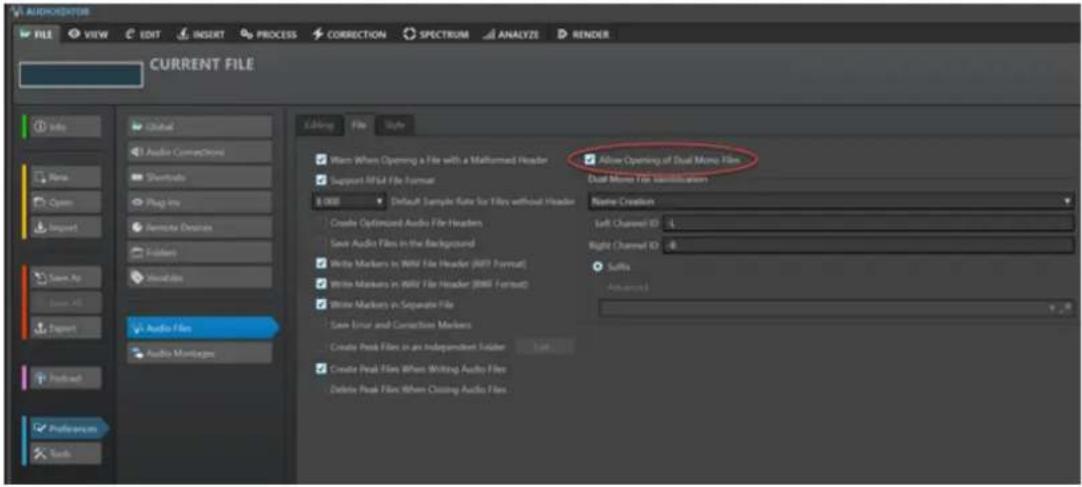
Pour éviter l'ouverture accidentelle de deux fichiers mono distincts en tant que fichier dual-mono, vous devez activer l'option Permettre l'ouverture de fichiers dual-mono quand vous ouvrez des fichiers dual-mono.
Vous avez enregistré tous les fichiers dual-mono qui doivent être ouverts dans le même dossier.
PROCÉDER AINSI
- Dans la fenêtre Traitement par lots, faites glisser les fichiers dual-mono de la fenêtre Navigateur de fichiers dans la liste Fichiers à traiter ou utilisez les options Insérer de l'onglet Éditer.

Les fichiers dual-mono s'affichent en violet dans la liste.
Conversion de la stéréo en mono et vice versa
Vous pouvez convertir des fichiers audio mono en stéréo et vice versa.
La conversion d'un fichier mono en fichier stéréo produit un fichier audio contenant le même matériel dans les deux canaux, par exemple à des fins de traitement supplémentaire en stéréo réelle. Quand un fichier stéréo est converti en fichier mono, les canaux stéréo sont mixés sur un canal mono.
LIENS ASSOCIÉS
Conversion d'une sélection stéréo en mono à la page 245
Conversion de la stéréo en mono lors de l'enregistrement à la page 245
Conversion d'une sélection de mono en stéréo à la page 245
Conversion d'une sélection stéréo en mono
PROCÉDER AINSI
- Dans l'Éditeur audio, sélectionnez des données stéréo.
- Sélectionnez Fichier > Nouveau.
- Sélectionnez Fichier audio > À partir du fichier actif.
-
Sélectionnez l'une des options suivantes :
-
Pour mixer les canaux stéréo gauche et droit lors de la conversion en mono, cliquez sur Mixer en mono.
- Pour mixer le canal gauche avec l'inverse sur le canal droit lors de la conversion en mono, cliquez sur Convertir en mono (soustraire le canal droit du canal gauche).
L'onde mono obtenue contient la différence entre les deux canaux. Vous pouvez ainsi vérifier si un fichier Wave est un fichier stéréo véritable ou un fichier mono converti en stéréo, par exemple.
RÉSULTAT
La sélection s'ouvre dans une nouvelle fenêtre mono.
LIENS ASSOCIÉS
Fenêtre de l'Éditeur audio à la page 191
Conversion de la stéréo en mono lors de l'enregistrement
PROCÉDER AINSI
- Dans l'Éditeur audio, sélectionnez des données stéréo.
- Sélectionnez Fichier > Sauver sous.
- Dans la fenêtre Sauver sous, définissez un nom de fichier et un emplacement.
- Cliquez dans le champ Format et sélectionnez Éditer.
- Dans la boîte de dialogue Format de fichier audio, ouvrez le menu Canaux et sélectionnez l'une des configurations mono.
Par exemple, si vous sélectionnez Mono (Mixage -3 dB), le fichier audio obtenu est atténué de 3 dB. - Cliquez sur OK.
- Cliquez sur Enregistrer.
LIENS ASSOCIÉS
Fenêtre de l'Éditeur audio à la page 191
Boîte de dialogue Format de fichier audio à la page 226
Conversion d'une sélection de mono en stéréo
PROCÉDER AINSI
- Dans l'Éditeur audio, sélectionnez des données mono.
-
Sélectionnez Fichier > Nouveau.
-
Sélectionnez Fichier audio > À partir du fichier actif.
- Cliquez sur Version stéréo.
- Cliquez sur Créer.
RÉSULTAT
La sélection s'ouvre dans une nouvelle fenêtre stéréo.
LIENS ASSOCIÉS
Fenêtre de l'Éditeur audio à la page 191
Changement de canaux dans un fichier stéréo
Vous pouvez intervertir les deux canaux d'un fichier audio, c'est-à-dire remplacer le signal du canal gauche par celui du canal droit, et le signal audio du canal droit par celui du canal gauche.
- Pour intervertir les canaux du fichier audio entier dans l'Éditeur audio, sélectionnez l'onglet Traiter. Dans la section Autre, cliquez sur Échanger les canaux stéréo.
- Pour intervertir les canaux du fichier audio sur une section particulière, sélectionnez cette section dans l'Éditeur audio, puis sélectionnez l'onglet Traiter. Dans la section Autre, cliquez sur Échanger les canaux stéréo.
LIENS ASSOCIÉS
Onglet Traiter (Éditeur audio) à la page 213
Options de collage spécial
Dans le menu local Coller de l'Éditeur audio, vous trouverez des options de collage supplémentaires.
- Pour accéder aux options de collage spécial, ouvrez l'Éditeur audio, sélectionnez l'onglet Éditer. Dans la section Couper Copier Coller, faites un clic droit sur Coller.
Écraser
Écrase les données dans le fichier de destination, au lieu de les déplacer pour créer de l'espace pour l'audio inséré. La quantité de données écrasées dépend de la sélection dans le fichier de destination.
- En l'absence de sélection dans le fichier de destination, une section de même longueur que la sélection collée est écrasée.
- Si une sélection est effectuée dans le fichier de destination, la sélection collée remplace la sélection en question.
Ajouter à la fin
Ajoute l'audio collé après la fin du fichier.
Insérer au tout début
Insert l'audio collé avant le début du fichier.
Copies multiples
Ouvre une boîte de dialogue permettant d'indiquer le nombre de copies à créer.
Mix
Ouvre la boîte de dialogue Mixage afin de fusionner deux fichiers, à partir de la sélection ou, en l'absence de sélection, à la position du curseur. Vous pouvez définir le gain du signal audio dans le presse-papiers et à la destination.
Toutes les données contenues dans le presse-papiers sont toujours mixées, indépendamment de la longueur de la sélection.
Déplacement d'audio
Il est possible de modifier l'ordre de l'audio dans un fichier à l'aide des fonctions de glissement et de Copier/Coller.
Déplacement d'audio par glissement
PROCÉDER AINSI
- Effectuez une sélection dans l'affichage de la forme d'onde de l'Éditeur audio.
- Faites glisser la sélection à un autre endroit, extérieur à cette sélection, sur le même fichier ou dans une autre fenêtre de forme d'onde.
RÉSULTAT
La sélection est supprimée de sa position d'origine et insérée où vous la déposez.
À NOTER
Pour annuler un déplacement entre deux fichiers, vous devez d'abord annuler le collage dans la fenêtre de destination, puis annuler la coupure dans la fenêtre source.
LIENS ASSOCIÉS
Fenêtre de l'Éditeur audio à la page 191
Déplacement de l'audio par découpage/collage
PROCÉDER AINSI
- Effectuez une sélection dans l'affichage de la forme d'onde de l'Éditeur audio.
-
Coupez l'audio de l'une des manières suivantes :
-
Dans l'Éditeur audio, sélectionnez l'onglet Éditer et cliquez sur Couper.
-
Appuyez sur Ctrl/Cmd - X.
-
Sélectionnez la méthode d'insertion de la sélection :
-
Si vous souhaitez insérer l'audio, cliquez une fois sur la position dans le même fichier ou dans un autre fichier.
-
Si vous souhaitez remplacer une section d'audio, sélectionnez-la.
-
Pour coller la sélection, procédez de l'une des manières suivantes :
-
Sélectionnez l'onglet Éditer et cliquez sur Coller.
- Appuyez sur Ctrl/Cmd - V.
RÉSULTAT
La sélection est supprimée de sa position d'origine et insérée où vous la déposez.
À NOTER
Pour annuler un déplacement entre deux fichiers, vous devez d'abord annuler le collage dans la fenêtre de destination, puis annuler la coupure dans la fenêtre source.
LIENS ASSOCIÉS
Fenêtre de l'Éditeur audio à la page 191
Onglet Éditer (Éditeur audio) à la page 206
Déplacement de l'audio à l'aide d'une pichenette
Vous pouvez utiliser les outils de décalage (pichenette) pour déplacer progressivement vers la gauche ou la droite une sélection dans un fichier audio.
PROCÉDER AINSI
- Effectuez une sélection dans l'Éditeur audio.
- Sélectionnez l'onglet Éditer.
- Dans la section Pichenette, cliquez sur Pichenette vers la gauche ou sur Pichenette vers la droite.
RÉSULTAT
L'audio est déplacé d'un pixel. La distance exacte dépend du facteur de zoom.
EXEMPLE
Par exemple, si la barre d'état affiche x1:256, la sélection est déplacée de 256 échantillons. La section déplacée remplace l'audio à cette position.
LIENS ASSOCIÉS
Fenêtre de l'Éditeur audio à la page 191
Onglet Éditer (Éditeur audio) à la page 206
Copie d'audio
Vous pouvez copier des sections d'audio dans un même fichier ou d'un fichier audio à un autre.
Prise en charge Stéréo/Mono au moment de la copie ou du glisser-déposer
Quand vous faites glisser ou copiez des fichiers stéréo ou mono vers d'autres emplacements, ce sont les emplacements de destination qui déterminent comment les fichiers sont insérés.
La stéréo/mono est gérée comme suit lorsque vous faites glisser d'un fichier à un autre :
Section glissée
Déposer l'onde
Action
Stéréo Stéréo L'audio glissé est toujours inséré dans les deux canaux.
Stéréo Mono Seul le canal gauche est inséré.
Mono Stéréo L'action dépend de la position verticale de dépôt. Cette
information est donnée par la forme du curseur. La sélection peut être insérée dans un seul des canaux, ou le même contenu peut être inséré dans les deux canaux.
La stéréo/mono est gérée comme suit lorsque vous copiez et collez des fichiers :
Section copiée Coller l'onde Action
Stéréo Stéréo Si le curseur d'onde s'étend sur les deux canaux du
fichier de destination, le contenu est inséré dans les deux canaux.
Mono Mono Si le curseur d'onde se trouve dans un seul canal, l'audio
est collé uniquement dans ce canal. Les données du canal gauche sont collées dans le canal gauche et les données du canal droit sont collées dans le canal droit.
Stéréo Mono Seul le canal gauche est collé.
Mono Stéréo L'action effectuée change selon que le curseur d'onde se
trouve dans un canal ou les deux. L'audio est collé dans l'un des canaux, ou le même contenu est inséré dans les deux canaux.
Conflits de fréquences d'échantillonnage
Si vous copiez ou déplacez de l'audio d'une fenêtre à une autre, et si les fréquences d'échantillonnage des deux fichiers diffèrent, le son copié/déplacé est lu à la mauvaise hauteur (vitesse).
Bien que le mélange des fréquences d'échantillonnage puisse être utilisé comme un effet, il est rarement intentionnel. Deux options sont proposées pour éviter les conflits de fréquences d'échantillonnage :
- Convertissez la fréquence d'échantillonnage du fichier source à la même fréquence que celle du fichier de destination avant l'édition.
- Convertissez la fréquence d'échantillonnage du fichier de destination par la même fréquence que celle du fichier source avant d'ajouter l'audio.
Dupliquer l'audio par copier/coller
PROCÉDER AINSI
- Effectuez une sélection dans l'Éditeur audio.
-
Utilisez l'une des méthodes de copie suivantes :
-
Sélectionnez l'onglet Éditer et cliquez sur Copier.
-
Appuyez sur Ctrl/Cmd - C.
-
Sélectionnez la méthode d'insertion de la sélection :
-
Si vous souhaitez insérer l'audio, cliquez une fois sur la position dans le même fichier ou dans un autre fichier.
-
Pour remplacer une section d'un fichier audio, sélectionnez-la.
-
Pour coller la sélection, procédez de l'une des manières suivantes :
-
Sélectionnez l'onglet Éditer et cliquez sur Coller.
- Appuyez sur Ctrl/Cmd - V.
LIENS ASSOCIÉS
Fenêtre de l'Éditeur audio à la page 191
Onglet Éditer (Éditeur audio) à la page 206
Copie d'audio par glissement
PROCÉDER AINSI
- Effectuez une sélection dans l'Éditeur audio.
- Cliquez au milieu de la sélection et faites glisser vers une position en dehors de la sélection dans le même fichier, ou vers une autre fenêtre d'onde.
RÉSULTAT
La sélection est insérée au point indiqué. L'audio qui commençait à partir de ce point est déplacé vers la droite.
LIENS ASSOCIÉS
Fenêtre de l'Éditeur audio à la page 191
Édition Mid et Side
Vous pouvez éditer, traiter et écouter des données audio dans les domaines gauche/droit et mid/side (central/latéral). En plus de l'édition dans l'affichage Forme d'onde, vous pouvez éditer le spectre en mode mid/side, et ainsi restreindre l'édition au canal central ou au canal latéral.
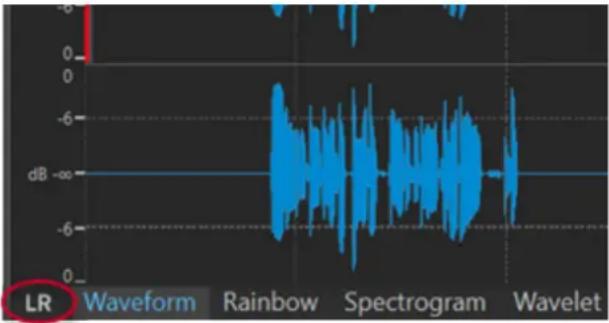
line
| Waveform | Value | | ------------ | ----- | | Waveform | -6 | | Rainbow | -6 | | Spectrogram | -6 | | Wavelet | -6 |Il est possible d'alterner entre les modes Gauche/Droite et Mid/Side à l'aide du bouton LR/MS situé en bas à gauche de l'aperçu et dans la vue principale. La piste du haut montre le signal central (Mid) et celle du bas le signal de côté (Side). L'aperçu et la vue principale offrent des commandes LR/MS indépendantes. Vous pouvez ainsi afficher les canaux gauche/droit dans l'aperçu et les canaux Mid/Side dans la vue principale, par exemple.
À NOTER
Même quand les échantillons audio sont affichés en mode mid/side dans l'Éditeur audio, ils sont transmis à la Section Maître dans leur encodage gauche/droit d'origine. Il en va de même pour la lecture et le rendu. Pour appliquer un traitement M/S dans la Section Maître, vous pouvez vous servir des plug-ins d'encodage/décodage M/S intégrés à WaveLab Pro. Pour en savoir plus sur les plug-ins disponibles, reportez-vous au document Référence des plug-ins.
- L'affichage de la forme d'onde et la forme du pointeur indiquent si c'est le mode G/D ou M/S qui est activé.
- Vous pouvez appliquer indépendamment des traitements en différé comme le Gain et le Niveau sur le canal Mid et sur le canal Side.
- Avec l'outil de lecture, vous pouvez lire indépendamment le canal Mid et le canal Side.
Mixage et rendu
Vous pouvez rendre des régions de fichiers audio ou l'intégralité des fichiers audio dans un seul format de fichier ou dans plusieurs formats simultanément.
LIENS ASSOCIÉS
Rendu dans la Section Maître à la page 644
Rendu dans un fichier audio à la page 251
Rendu de fichiers audio en temps réel à la page 252
Rendu dans un fichier audio
CONDITION PRÉALABLE
Configurez votre fichier audio. Si vous souhaitez effectuer un rendu dans plusieurs formats, créez des préréglages de format de fichier.
PROCÉDER AINSI
- Dans l'Éditeur audio, sélectionnez l'onglet Rendre.
- Dans la section Source, définissez quelle partie du fichier audio vous souhaitez rendre.
- Dans la section Résultat, activez Fichier nommé.
- Dans la section Sortie, définissez l'emplacement dans lequel le fichier de rendu doit être enregistré dans le champ Emplacement.
-
Dans la section Sortie, cliquez dans le champ Format et procédez de l'une des manières suivantes :
-
Si vous souhaitez que le rendu n'aboutisse qu'à un seul format, sélectionnez Éditer format unique.
-
Si vous souhaitez que le rendu aboutisse à des fichiers de plusieurs formats, sélectionnez Éditer multiformat.
-
Configurez les paramètres à votre convenance dans la boîte de dialogue Format de fichier audio.
- Pour ajouter plusieurs formats de fichiers audio dans la boîte de dialogue Format de fichier audio multiple, cliquez sur Plus et sélectionnez les préréglages de format de fichier auxquels vous souhaitez que le rendu aboutisse.
-
Cliquez sur OK.
-
Facultatif : configurez d'autres paramètres dans l'onglet Rendre.
-
Dans la section Rendre, cliquez sur Démarrer le rendu.
RÉSULTAT
Le fichier audio est rendu.
LIENS ASSOCIÉS
Onglet Rendre (Éditeur audio) à la page 213
Boîte de dialogue Format de fichier audio à la page 226
Boîte de dialogue Format de fichier audio multiple à la page 230
Création de préréglages de formats de fichier audio multiples à la page 230
Rendu de fichiers audio en temps réel
Il est possible d'écouter le fichier audio pendant le processus de rendu en temps réel. Le rendu en temps réel est disponible pour les formats de fichier unique et les formats de fichiers multiples.
CONDITION PRÉALABLE
Configurez votre fichier audio. Si vous souhaitez effectuer un rendu dans plusieurs formats, créez des préréglages de format de fichier.
PROCÉDER AINSI
- Sélectionnez l'onglet Rendre.
- Dans la section Source, définissez quelle partie du fichier audio vous souhaitez rendre.
- Dans la section Résultat, activez Fichier nommé.
- Dans la section Sortie, cliquez dans le champ Format. Procédez de l'une des manières suivantes :
- Si vous souhaitez que le rendu n'aboutisse qu'à un seul format, sélectionnez Éditer format unique.
- Si vous souhaitez que le rendu aboutisse à des fichiers de plusieurs formats, sélectionnez Éditer multiformat.
- Configurez les paramètres souhaités dans la boîte de dialogue Format de fichier audio.
- Pour ajouter plusieurs formats de fichiers audio dans la boîte de dialogue Format de fichier audio multiple, cliquez sur le bouton + et sélectionnez les préréglages de format de fichier auxquels vous souhaitez que le rendu aboutisse.
- Cliquez sur OK.
- Facultatif : configurez d'autres paramètres via l'onglet Rendre.
- Dans la section Rendre, faites un clic droit sur Démarrer le rendu et sélectionnez Lancer le rendu (temps réel).
- Dans la boîte de dialogue Rendu en temps réel, cliquez sur Démarrer.
RÉSULTAT
Le fichier audio est rendu.
LIENS ASSOCIÉS
Onglet Rendre (Éditeur audio) à la page 213
Boîte de dialogue Format de fichier audio multiple à la page 230
Création de préréglages de formats de fichier audio multiples à la page 230
Boîte de dialogue Rendu en temps réel à la page 252
Boîte de dialogue Rendu en temps réel
Cette boîte de dialogue permet d'écouter le fichier audio pendant son rendu en temps réel.
- Pour ouvrir la boîte de dialogue Rendu en temps réel, dans l'Éditeur audio, sélectionnez l'onglet Rendre. Faites un clic droit sur Démarrer le rendu et cliquez sur Lancer le rendu (temps réel).
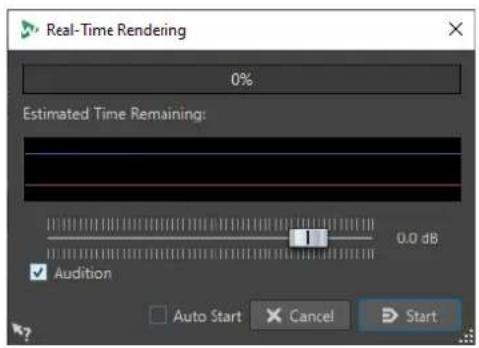
Permet d'indiquer le gain du signal audio écouté.
Audition
Permet de transmettre le rendu du signal audio sur la sortie de l'interface audio.
Démarrage auto
Quand cette option est activée, le rendu commence automatiquement à l'ouverture de la boîte de dialogue Rendu en temps réel.
LIENS ASSOCIÉS
Rendu de fichiers audio en temps réel à la page 252
Modification des propriétés audio
Vous pouvez modifier la fréquence d'échantillonnage et la profondeur de bit des fichiers audio.
La modification de ces valeurs n'entraîne en aucune façon le traitement du fichier audio (ce qui n'est pas le cas si vous utilisez Sauver sous). Toutefois, les règles suivantes s'appliquent :
- Si vous modifiez la fréquence d'échantillonnage, le fichier est lu à une nouvelle hauteur.
- Quand vous modifiez la profondeur de bit, la modification est appliquée lors de l'enregistrement suivant.
À NOTER
Cette action ne peut pas être annulée. Quand vous enregistrez un fichier dont la profondeur de bit est inférieure, le fichier est converti de façon définitive.
PROCÉDER AINSI
- Dans l'Éditeur audio, ouvrez un fichier audio.
- Sélectionnez l'onglet Fichier.
- Cliquez sur Info.
- Dans la section Propriétés audio, sélectionnez une nouvelle Fréquence d'échantillonnage et/ou Profondeur de bit.
- Cliquez sur Appliquer les modifications.
LIENS ASSOCIÉS
Info Boîte de dialogue à la page 84
Métadonnées
Les métadonnées se composent d'attributs qui décrivent le contenu audio, par exemple les titres d'un album, l'auteur ou la date d'enregistrement d'un titre. Ces données varient en fonction du format du fichier audio sélectionné.
Lors de l'ouverture d'un fichier audio ou d'un montage audio, ou lors du traitement, les métadonnées trouvées dans le fichier sont chargées. Vous pouvez créer des préréglages de métadonnées différents pour les fichiers audio, les montages audio et les traitements par lots. Lors de la création d'un fichier à partir d'un modèle, ce fichier peut hériter des métadonnées du préréglage, si celui-ci est disponible.
Un aperçu des métadonnées s'affiche dans la fenêtre Métadonnées. Pour visualiser les métadonnées complètes d'un fichier et les éditer, ouvrez la boîte de dialogue Métadonnées.
Tous les formats de fichiers ne peuvent pas contenir des métadonnées. Selon le format du fichier de sortie, les métadonnées sont enregistrées intégralement ou seulement en partie dans un fichier audio. Les formats de fichier suivants peuvent contenir des métadonnées :
• .wav
- .mp3
. .ogg
• .wma
- .flac
• .m4a
- .mp4
Pour le format MP3, les types de métadonnées suivants sont disponibles :
- ID3v1 et ID3v2, avec prise en charge des images et ReplayGain standard. Vous pouvez ajouter les données TCMP (partie d'une compilation) aux métadonnées ID3v2.
À NOTER
- Le format MP4 n'est pas compatible avec ID3v2. Il utilise néanmoins le même éditeur dans WaveLab Pro.
- Les codes de métadonnées suivis d'un « (i) » indiquent les champs compatibles avec iTunes. Les paroles et les images sont également compatibles avec iTunes.
Pour le format WAV, les types de métadonnées suivants sont disponibles :
• RIFF
Vous pouvez ajouter des données ITRK (numéro de piste), TRCK (numéro de piste) et IFRM (nombre total de pistes) aux métadonnées RIFF. Pour des raisons de compatibilité, il est recommandé d'ajouter le numéro de piste à la fois dans les champs ITRK et TRCK.
- Marqueurs BWF
• BWF version 2 (avec la prise en charge du volume EBU R-128) - Prise en charge de BWF pour les normes USID et UMID (Unique Source Identifier et Unique Material Identifier)
- iXML (avec la prise en charge du volume EBU R-128)
• aXML (norme BWF pour attacher des données XML) - CART (norme AES standard, dédiée aux besoins en matière de diffusion)
• MD5 (onglet Extra)
• ID3, avec la prise en charge des images
Lors de l'enregistrement d'un fichier audio dans la boîte de dialogue Format de fichier audio, vous pouvez indiquer ce que vous souhaitez : n'utiliser aucune métadonnée, hériter des métadonnées du fichier source ou modifier les métadonnées du fichier.
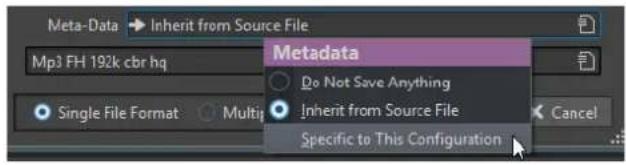
Les métadonnées peuvent être saisies manuellement ou générées automatiquement.
Les options suivantes peuvent être générées automatiquement :
• Identificateur unique de source (USID)
Vous pouvez activer l'option USID dans l'onglet Base de l'onglet BWF.
• UMID (BWF, onglet Identificateur universel de matière (UMID))
• Valeurs de volume et de crêtes réelles* (BWF, onglet Volume)
• Insérer les données BWF (onglet iXML)
• Marqueurs de temps (onglet CART)
- Somme de contrôle MD5* (onglet Extra)
- Informations ReplayGain* (onglet ID3, ID3v2)
(*) Ces options déclenchent une analyse du fichier pendant son écriture, ce qui peut rendre le processus d'écriture plus long.
WaveLab Pro intègre plusieurs préréglages de métadonnées. Ils sont utilisés comme exemple et peuvent être personnalisés selon les besoins. Vous pouvez charger des préréglages de métadonnées à partir du menu contextuel Préréglages de métadonnées de la boîte de dialogue Format de fichier audio ou Métadonnées.
LIENS ASSOCIÉS
Fenêtre Métadonnées à la page 255
Boîte de dialogue Métadonnées à la page 256
Boîte de dialogue Format de fichier audio à la page 226
Préréglages de métadonnées à la page 257
Fenêtre Métatonnées
La fenêtre Métadonnées vous permet de visualiser et d'éditer les métadonnées du fichier dans l'Éditeur audio, dans la fenêtre Montage audio ou dans la fenêtre Traitement par lots.
- Pour ouvrir la fenêtre Métadonnées, ouvrez l'Éditeur audio, la fenêtre Montage audio ou la fenêtre Traitement par lots et sélectionnez Fenêtres outils > Métadonnées.
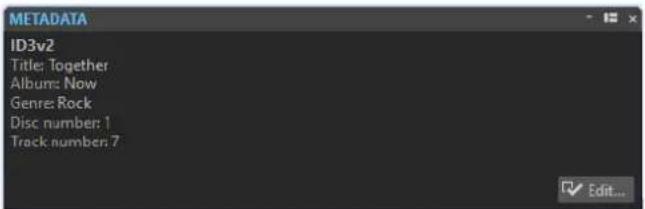
Quand vous sélectionnez un fichier audio dans la fenêtre Navigateur de fichiers, les métadonnées correspondantes s'affichent dans la fenêtre Métadonnées et dans la section des
métadonnées de l'onglet Info. Quand vous cliquez ailleurs, la fenêtre Métadonnées affiche les métadonnées du fichier audio, du montage audio ou du traitement par lots sélectionné.
Aperçu
La fenêtre d'aperçu affiche les métadonnées du fichier audio, du montage audio ou du traitement par lots sélectionné.
Edit
Permet d'ouvrir la boîte de dialogue Métadonnées afin de visualiser et d'éditer les métadonnées complètes du fichier sélectionné.
LIENS ASSOCIÉS
Métadonnées à la page 254
Boîte de dialogue Métadonnées à la page 256
Éditer les métadonnées à la page 257
Fenêtre Navigateur de fichiers à la page 109
Boîte de dialogue Métadonnées
Cette boîte de dialogue permet de définir les métadonnées à intégrer dans votre fichier audio.
- Pour ouvrir la boîte de dialogue Métadonnées, ouvrez la fenêtre Métadonnées et cliquez sur Éditer.
D'autres traitements des métadonnées peuvent dépendre du type de fichier concerné.
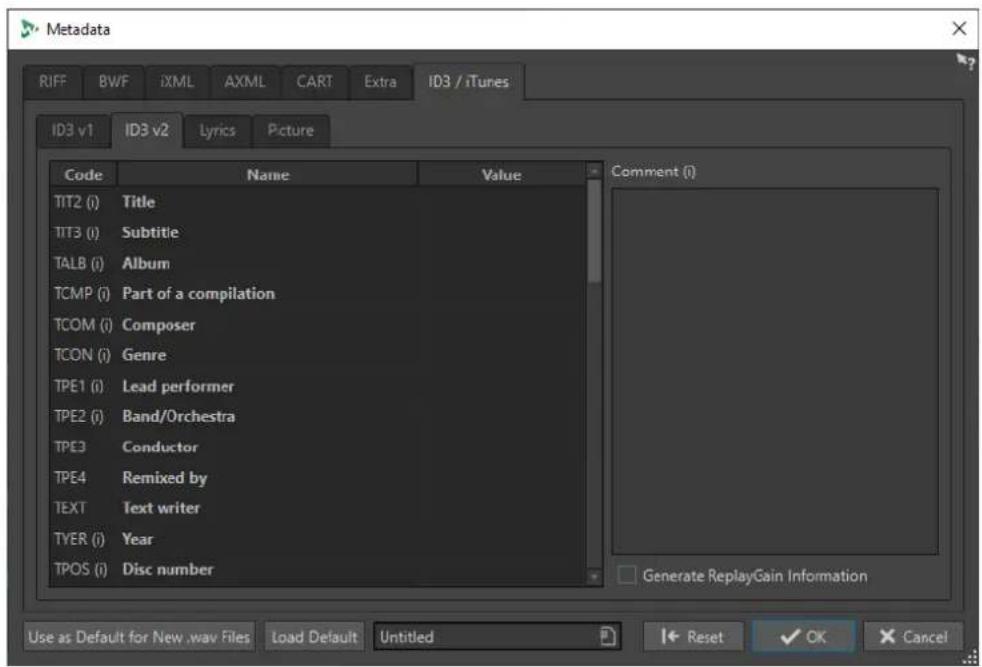
Boîte de dialogue Métadonnées pour les fichiers WAV
L'ouverture de la boîte de dialogue Métadonnées d'un fichier audio dans l'Éditeur audio permet d'éditer ses métadonnées. Ces métadonnées sont enregistrées ultérieurement sur le disque.
Quand vous ouvrez la boîte de dialogue Métadonnées pour des fichiers dans la fenêtre Montage audio ou dans la fenêtre Traitement par lots, vous pouvez éditer les métadonnées des fichiers audio WAV, MP3, MP4 et M4A créés lors du rendu du montage audio ou du traitement par lots. Quand vous procédez à un rendu au format WAV, MP3, MP4 ou M4A, les métadonnées sont associées à ces fichiers.
À NOTER
Les codes de métadonnées suivis d'un « (i) » indiquent les champs compatibles avec iTunes. Les paroles et les images sont également compatibles avec iTunes.
LIENS ASSOCIÉS
Métadonnées à la page 254
Fenêtre Métadonnées à la page 255
Éditer les métadonnées à la page 257
Éditer les métadonnées
Vous pouvez éditer les métadonnées des fichiers audio, des montages audio et des traitements par lots.
CONDITION PRÉALABLE
Vous avez ouvert un fichier audio, un montage audio ou un traitement par lots.
PROCÉDER AINSI
- Dans la fenêtre Métadonnées, cliquez sur Éditer.
- Configurez les paramètres de la boîte de dialogue Métadonnées.
- Cliquez sur OK.
LIENS ASSOCIÉS
Métadonnées à la page 254
Fenêtre Métadonnées à la page 255
Boîte de dialogue Métadonnées à la page 256
Préréglages de métadonnées
La boîte de dialogue Métadonnées permet d'enregistrer des préréglages de métadonnées et de les appliquer aux fichiers WAV, MP3, MP4 et M4A.
L'option Utiliser comme valeurs par défaut pour les nouveaux fichiers .wav permet de définir un ensemble de métadonnées par défaut.
Lorsque vous créez un fichier et n'y ajoutez aucune métadonnée, ces métadonnées par défaut sont appliquées au fichier lors de son enregistrement ou de son rendu. Par exemple, vous pouvez enregistrer des fichiers WAV contenant des métadonnées BWF et ajouter automatiquement un identificateur universel de matière.
Pour modifier le préréglage de métadonnées par défaut, sélectionnez Charger les valeurs par défaut et effectuez les modifications.
LIENS ASSOCIÉS
Boîte de dialogue Métadonnées à la page 256
CART et marqueurs
WaveLab Pro lit les marqueurs CART, le cas échéant, et les fusionne avec les marqueurs existants du fichier.
La norme CART contient jusqu'à 8 marqueurs. WaveLab Pro les enregistre si leurs noms sont conformes à la norme CART.
Quand l'option Générer des marqueurs de temps est activée dans l'onglet CART de la boîte de dialogue Métadonnées, les marqueurs sont générés si au moins un champ de texte CART comporte du contenu.
Pour faire fusionner les marqueurs CART avec les marqueurs d'un fichier lors du rendu d'un fichier, l'option Copier les marqueurs doit être activée à l'aide de la fonction Rendre de la Section Maître.
LIENS ASSOCIÉS
Métadonnées à la page 254
Boîte de dialogue Métadonnées à la page 256
Fenêtre Section Maître à la page 615
Métadonnées et variables
Les variables vous permettent de gérer plus efficacement les métadonnées. Les options de variables disponibles vous permettent d'ajouter rapidement des métadonnées à un fichier, sans devoir saisir les mêmes informations plusieurs fois.
Vous pouvez également ajouter les informations disponibles, telles que des dates ou des noms de fichiers.
Il s'agit de configurer les métadonnées et les variables une fois et de pouvoir produire plusieurs versions de fichier à partir du projet.
LIENS ASSOCIÉS
Métadonnées à la page 254
Variables et fragments de texte à la page 921
Fenêtre Album à la page 564
Métadonnées dans le traitement par lots
Vous pouvez traiter les métadonnées par lots après avoir configuré la boîte de dialogue Métadonnées pour les traitements par lots et appliqué les métadonnées aux fichiers du traitement par lots.
Dans la fenêtre Traitement par lots, dans l'onglet Format, voici les options proposées dans le menu local Métadonnées du traitement par lots :
- Ignorer : Permet de faire en sorte que les métadonnées du traitement par lots ne modifient pas les métadonnées des fichiers du lot.
- Fusionner : Permet de faire fusionner les métadonnées du lot avec celles des fichiers source.
À NOTER
L'option Fusionner ne fonctionne qu'avec les fichiers WAV.
- Remplacer : Permet de remplacer les métadonnées des fichiers source par celles du lot.
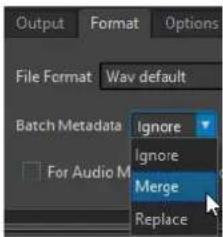
EXEMPLE
Faire fusionner les métadonnées
Parton du principe que vous devez travailler sur 1000 fichiers et que, dans leurs métadonnées, il y a une erreur dans le champ du copyright de chacun d'entre eux. L'option de traitement par lots vous permet de conserver les métadonnées des fichiers et de ne modifier que le champ du copyright.
Néanmoins, vous pouvez également utiliser l'option Fusionner pour les lots de métadonnées complexes. Il est possible de traiter un fichier audio et de choisir quelles métadonnées utiliser dans le fichier audio source et dans le lot. Pour ce faire, configurez les options de la fonction Fusionner les codes dans la boîte de dialogue Métadonnées pour les traitements par lots.
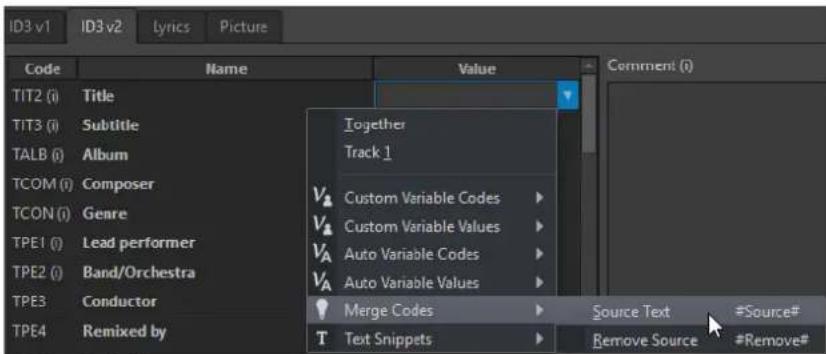
Quand vous saisissez #Source# dans un champ de valeur, la valeur des métadonnées du fichier audio source est utilisée lors du traitement par lots. Quand vous saisissez #Remove# dans un champ de valeur, la valeur correspondante des métadonnées du fichier audio source est supprimée lors du traitement par lots. Pour lancer le processus de fusion, vous devez configurer ces codes dans le champ de valeur à fusionner.
Exemple de méthode de fusion des métadonnées lors de l'utilisation des options #Source# et #Remove#:
- Le processus de traitement par lot contient un fichier audio qui comporte déjà des métadonnées.
- Les métadonnées du traitement par lots sont configurées.
Lors du démarrage du processus de traitement par lot, les métadonnées sont fusionnées de la façon suivante :
- Si le champ de valeur « A » des métadonnées du fichier audio contient le mot « Jazz », tandis que ce champ « A » est vide dans les métadonnées de traitement par lots, le mot « Jazz » apparaît dans le champ « A » du fichier obtenu.
- Si le champ de valeur « B » des métadonnées de traitement par lots contient le mot « Modern », tandis que ce champ « B » est vide dans les métadonnées du fichier audio, le mot « Modern » apparaît dans le champ « B » du fichier obtenu.
- Si le champ de valeur « C » contient du texte à la fois dans le fichier audio source et les métadonnées de traitement par lots, vous devez modifier davantage les paramètres
de la boîte de dialogue Métadonnées pour les traitements par lots afin de définir les métadonnées à utiliser.
Exemples de cas de figure dans lesquels utiliser les codes #Source# et #Remove#:
- Aucun code n'est utilisé, le fichier audio source contient le texte « Piano », et les métadonnées de traitement par lots le texte « Trumpet ». Résultat : « Piano » est conservé, car les métadonnées du fichier audio source sont prioritaires sur les métadonnées du traitement par lots.
- Le fichier audio source contient le texte « Piano », et les métadonnées de traitement par lots le texte « Electric #Source# ». Résultat : le fichier obtenu contient le texte « Electric Piano ».
- Le fichier audio source contient le texte « Piano », et les métadonnées de traitement par lots le texte « #Remove# ». Résultat : le texte « Piano » est supprimé du champ de valeur.
- Le fichier audio source contient le texte « Piano », et les métadonnées de traitement par lots le texte « #Remove#Trumpet ». Résultat : « Piano » est supprimé, et « Trumpet » est ajouté.
LIENS ASSOCIÉS
Métadonnées à la page 254
Boîte de dialogue Métadonnées à la page 256
Fenêtre Traitement par lots à la page 840
Clichés
Vous pouvez enregistrer des clichés de vos fichiers audio afin de conserver les paramètres d'affichage configurés.
Vous pouvez charger un cliché à tout moment et actualiser vos clichés.
Quand vous sélectionnez un cliché enregistré, tous ses paramètres d'affichage sont restaurés. Vous pouvez aussi choisir de charger des propriétés d'affichage spécifiques en activant les options correspondantes pour un cliché.
LIENS ASSOCIÉS
Onglet Vue (Éditeur audio) à la page 204
Capture de la vue en cours
La capture de la vue en cours enregistre le facteur de zoom, la position du curseur, la position de défilement et la plage temporelle actuels.
PROCÉDER AINSI
- Configurez l'affichage dans l'Éditeur audio ou dans la fenêtre Montage audio.
- Sélectionnez l'onglet Vue.
- Dans la section Clichés, cliquez sur Prendre un cliché.

- Cliquez sur l'un des boutons de préréglage pour enregistrer le cliché.
RÉSULTAT
Le cliché est enregistré et vous pouvez le recharger en cliquant sur le bouton de préréglage correspondant.
LIENS ASSOCIÉS
Fenêtre de l'Éditeur audio à la page 191
Onglet Vue (Éditeur audio) à la page 204
Charger un cliché à la page 261
Mise à jour de clichés à la page 261
Charger un cliché
PROCÉDER AINSI
- Dans l'Éditeur audio ou dans la fenêtre Montage audio, sélectionnez l'onglet Vue.
- Dans la section Clichés, ouvrez le menu local Options.
- Activez les paramètres de la vue que vous souhaitez charger.
- Cliquez sur un bouton de Préréglage.
LIENS ASSOCIÉS
Onglet Vue (Éditeur audio) à la page 204
Mise à jour de clichés
Vous pouvez mettre à jour un cliché capturé précédemment avec la vue en cours.
PROCÉDER AINSI
- Configurez l'affichage à votre convenance dans l'Éditeur audio ou dans la fenêtre Montage audio.
- Sélectionnez l'onglet Vue.
- Dans la section Clichés, cliquez sur Prendre un cliché.
- Cliquez sur le bouton du préréglage que vous souhaitez actualiser.
RÉSULTAT
Le nouveau cliché remplace celui qui est sélectionné.
LIENS ASSOCIÉS
Fenêtre de l'Éditeur audio à la page 191
Onglet Vue (Éditeur audio) à la page 204
Boîte de dialogue Générateur de silence
Permet d'ouvrir la boîte de dialogue Générateur de silence afin d'insérer du silence ou du son d'ambiance dans un fichier audio.
- Pour ouvrir la boîte de dialogue Générateur de silence, sélectionnez l'onglet Insérer dans l'Éditeur audio, puis cliquez sur Générateur de silence.
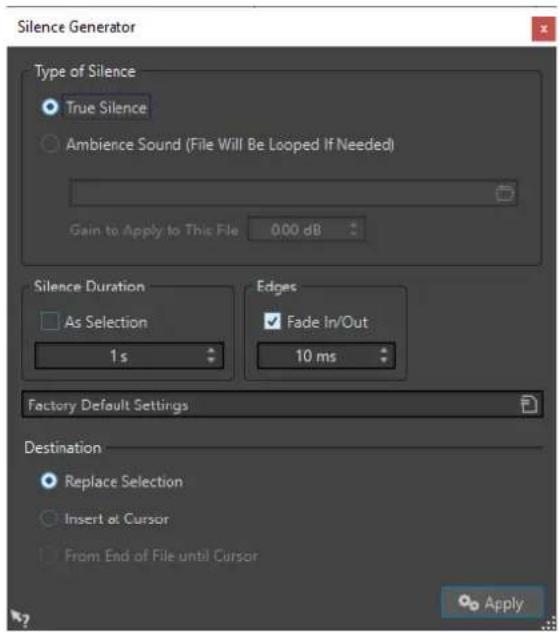
- Activez Silence véritable pour insérer un silence numérique.
- L'option Fichier sonore d'ambiance (en boucle si pas assez long) permet de sélectionner un fichier audio contenant du son d'ambiance.
L'option Gain à appliquer à ce fichier permet de réduire ou d'augmenter le gain du son d'ambiance.
Durée du silence
L'option Comme la sélection permet d'utiliser la durée de la sélection audio active comme durée de la section de silence. Spécifiez la durée de la section de silence dans le champ de valeur en dessous.
Bords
L'option Fondu d'entrée/de sortie permet d'appliquer un fondu enchaîné au début et à la fin de la section de silence pour des transitions plus douces. Spécifiez la durée de fondu dans le champ de valeur en dessous.
Destination
- L'option Remplacer la sélection permet de remplacer la sélection audio actuelle par une section silencieuse.
- L'option Insérer au curseur permet d'insérer la section silencieuse à la position du curseur.
- L'option De la fin du fichier jusqu'au curseur permet de prolonger le fichier audio par du silence jusqu'à la position du curseur. L'activation de cette option définit aussi la durée de silence et ignore le paramètre Durée du silence.
LIENS ASSOCIÉS
Silence véritable et son d'ambiance à la page 263
Insertion d'un silence et remplacement de l'audio par un silence à la page 263
Silence véritable et son d'ambiance
Les enregistrements peuvent paraître non naturels lorsqu'un silence véritable est inséré. C'est particulièrement le cas pour les enregistrements de voix ou en extérieur, où un bruit de fond naturel est souvent présent. Pour obtenir des résultats plus naturels, vous pouvez insérer un fichier de son d'ambiance.
Les propriétés du fichier de son d'ambiance, notamment sa fréquence d'échantillonnage et sa configuration de canaux (stéréo ou mono), doivent être identiques aux propriétés du fichier dans lequel vous souhaitez insérer le silence.
Le fichier peut être de n'importe quelle longueur. Si la région de silence est plus longue que le fichier, il sera mis en boucle.
Insertion d'un silence et remplacement de l'audio par un silence
Vous pouvez insérer une durée définie de silence ou un son d'ambiance à toute position du fichier audio et remplacer une section d'un fichier audio par du silence ou un son d'ambiance.
PROCÉDER AINSI
-
Procédez de l'une des manières suivantes :
-
Dans l'Éditeur audio, placez le curseur où vous voulez que le silence inséré commence.
-
Pour remplacer une section audio existante par un silence, opérez la sélection dans l'Éditeur audio.
-
Sélectionnez l'onglet Insérer.
-
Dans la section Signal, cliquez sur Générateur de silence.
-
Dans la boîte de dialogue Générateur de silence, sélectionnez le type de silence :
-
Silence véritable
- Son d'ambiance
Pour cette option, vous devez sélectionner un fichier contenant du son d'ambiance.
-
Procédez de l'une des manières suivantes :
-
Désactivez Comme la sélection et spécifiez la durée. Définissez la destination sur Insérer au curseur.
-
Pour remplacer une section audio par un silence, définissez la durée du silence sur Comme la sélection et la destination sur Remplacer la sélection.
-
Cliquez sur Appliquer.
LIENS ASSOCIÉS
Onglet Insérer (Éditeur audio) à la page 212
Boîte de dialogue Générateur de silence à la page 261
Rendre une sélection muette
La fonction Rendre muette la sélection remplace la sélection par un silence complet.
PROCÉDER AINSI
- Effectuez une sélection dans l'affichage de la forme d'onde de l'Éditeur audio.
-
Sélectionnez l'onglet Insérer.
-
Dans la section Signal, cliquez sur Rendre muette la sélection.
LIENS ASSOCIÉS
Onglet Insérer (Éditeur audio) à la page 212
Remplacement du signal audio par un bip sonore
Vous pouvez remplacer une section du fichier audio par une tonalité, par exemple pour couvrir un juron.
PROCÉDER AINSI
- Effectuez une sélection dans l'Éditeur audio.
- Sélectionnez l'onglet Insérer.
- Dans la section Signal, cliquez sur Censeur Bip.
- Dans la boîte de dialogue Censeur Bip, définissez la fréquence et le niveau de la tonalité du censeur bip.
- Factultatif : activez le Fondu enchaîné et définissez sa durée.
Des fondus enchaînés sont créés au début et à la fin de la région du censeur bip. - Cliquez sur Appliquer.
LIENS ASSOCIÉS
Onglet Insérer (Éditeur audio) à la page 212
Boîte de dialogue Censeur Bip à la page 264
Boîte de dialogue Censeur Bip
La boîte de dialogue Censeur Bip vous permet de configurer la tonalité du censeur bip.
- Pour ouvrir la boîte de dialogue Censeur Bip, sélectionnez l'onglet Insérer dans l'Éditeur audio, puis cliquez sur Censeur Bip dans la section Signal.
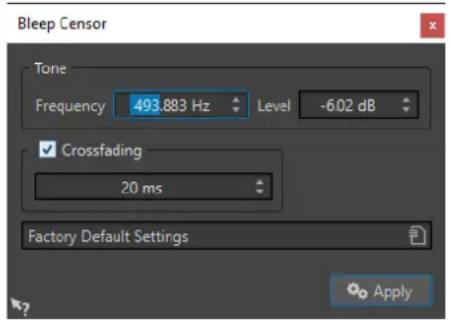
Fréquence
Permet de définir la fréquence de la tonalité du bip de censure.
Niveau
Permet de définir le niveau de la tonalité du bip de censure.
Fondu enchaîné
Quand cette option est activée, WaveLab Pro crée des fondus enchaînés au début et à la fin de la région du bip de censure pour que la transition soit plus progressive. Vous pouvez définir la durée des fondus enchaînés.
Préréglages
Ce menu local vous permet d'enregistrer et de restaurer des préréglages du bip de censure.
LIENS ASSOCIÉS
Onglet Insérer (Éditeur audio) à la page 212
Remplacement du signal audio par un bip sonore à la page 264
Restauration de formes d'onde avec l'outil Crayon
L'outil Crayon permet de redessiner la forme d'onde dans l'Éditeur audio pour réparer rapidement les erreurs.
L'outil Crayon peut être utilisé si la résolution de zoom est définie sur 1:8 (un pixel sur l'écran équivaut à 8 échantillons) ou plus.
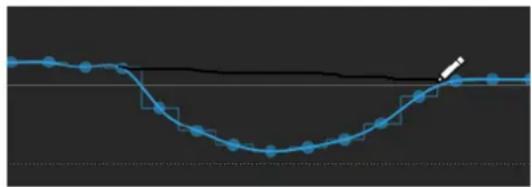
- Pour redessiner la forme d'onde, sélectionnez l'outil Crayon dans l'onglet Éditer de l'Éditeur audio, cliquez dans la forme d'onde, puis dessinez la nouvelle forme d'onde.
- Pour redessiner une forme d'onde sur deux canaux simultanément, appuyez sur Maj pendant l'opération.
LIENS ASSOCIÉS
Onglet Éditer (Éditeur audio) à la page 206
Analyse audio
WaveLab Pro intègre un ensemble complet d'outils d'analyse audio et de détection des erreurs.
Vous pouvez comparer votre audio à un son de référence ou à des standards et choisir parmi plusieurs types d'analyses pour explorer tel ou tel aspect sonore.
Par exemple, vous pouvez utiliser la suite d'audiomètres ou l'Analyse des fréquences en 3D. Plusieurs outils vous aident également à analyser n'importe quel échantillon de votre audio à la recherche d'erreurs ou d'anomalies.
LIENS ASSOCIÉS
Onglet Analyser à la page 266
Éditeur audio uniquement : Analyse des fréquences en 3D à la page 307
Éditeur audio uniquement : Analyse Globale à la page 293
Éditeur audio uniquement: Comparateur de fichiers audio à la page 305
Onglet Analyser
L'onglet Analyser vous permet d'analyser votre signal audio. Si certaines des fonctions d'analyse sont accessibles à partir de l'Éditeur audio et de la fenêtre Montage audio, quelques outils ne sont disponibles que dans l'un des deux.
- Dans l'Éditeur audio ou dans la fenêtre Montage audio, cliquez sur Analyser.
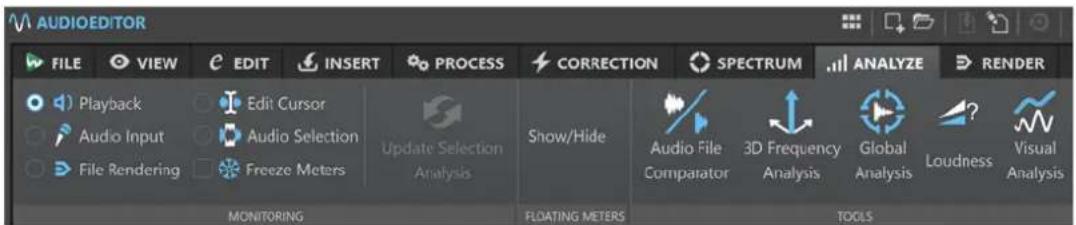
Onglet Analyser dans l'Éditeur audio
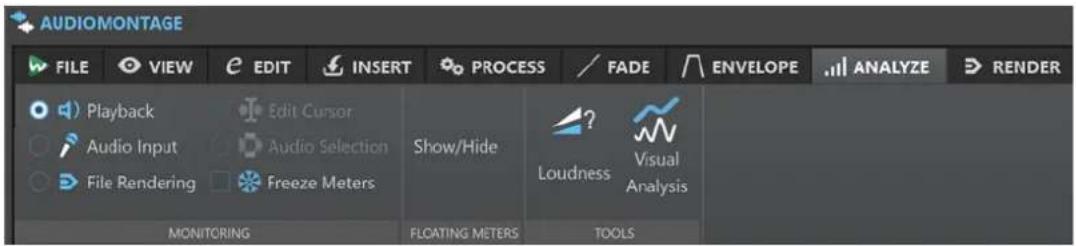
Onglet Analyser dans la fenêtre Montage audio
Outils
Éditeur audio uniquement : Analyse Globale
Permet d'ouvrir la boîte de dialogue Analyse Globale, dans laquelle vous pouvez analyser les crêtes, le volume, la hauteur, le décalage CC et les erreurs du fichier audio.
Uniquement dans l'Éditeur audio : Comparateur de fichiers audio
Permet d'ouvrir la boîte de dialogue Comparateur de fichiers audio, dans laquelle vous pouvez comparer deux fichiers audio.
Éditeur audio uniquement : Analyse des fréquences en 3D
Permet d'ouvrir la boîte de dialogue Analyse des fréquences en 3D, dans laquelle vous pouvez définir la plage de fréquences à analyser et modifier l'apparence du graphique pour l'analyse des fréquences en 3D.
Volume
Permet d'ouvrir la boîte de dialogue Analyse du volume afin de paramétrer l'analyse du volume des signaux audio et de les comparer avec des signaux de référence ou avec une norme particulière.
Analyse visuelle
Permet d'ouvrir la boîte de dialogue Analyse afin de créer un Profil du Volume ou un Profil spectral du signal audio.
Monitoring
Lecture
Mode de mesure standard dans lequel les vumètres reflètent la lecture du contenu audio. La mesure intervient après la Section Maître ; les effets, le dithering et les faders maître sont donc pris en compte. Vous pouvez procéder à une écoute de contrôle (ou monitoring) dans les fichiers audio, les montages audio, les listes de titres d'un album, etc.
Entrée audio
Dans ce mode, les vumètres reflètent l'entrée audio. En général, ce mode est utilisé lors de l'enregistrement. Les paramètres de la Section Maître ne sont pas pris en compte. Cette option est uniquement disponible quand la boîte de dialogue Enregistrement est ouverte.
Rendu de fichier
Ce mode permet d'écouter les informations enregistrées sur le disque pendant le rendu du fichier ou lors de l'enregistrement. La moyenne et les valeurs de crête mini/maxi sont calculées. Après le rendu, les vumètres sont bloqués jusqu'à rafraîchissement ou modification du mode de monitoring.
Curseur d'édition
Dans ce mode, les vumètres sont statiques et affichent les niveaux et autres valeurs du contenu audio à l'emplacement du curseur d'édition lorsque la lecture est arrêtée. Vous pouvez ainsi analyser un emplacement précis du fichier audio en temps réel. Les paramètres de la Section Maître ne sont pas pris en compte.
Sélection audio
Dans ce mode, les vumètres affichent les valeurs moyennes calculées pour une plage sélectionnée. Les paramètres de la Section Maître ne sont pas pris en compte.
Quand vous modifiez la sélection, vous devez actualiser l'affichage des audiomètres en cliquant sur Rafraichir l'analyse de la sélection.
Geler les audiomètres
Ce mode gèle les valeurs sur tous les vumètres ouverts. Les vumètres restent figés jusqu'à ce que vous sélectionniez un autre mode de monitoring ou désactiviez l'option Geler les audiomètres.
Audiomètres flottants
Afficher/Masquer
Afficher/Masquer les audiomètres flottants.
Analyse du volume
L'outil Analyse du volume vous permet d'analyser le signal audio et de le comparer avec un signal de référence ou de vérifier sa conformité à une norme audio. Cet outil est disponible pour les fichiers audio et pour les montages audio dans l'Éditeur audio et dans la fenêtre Montage audio, les options étant légèrement différentes dans les deux éditeurs.
À NOTER
Pour procéder à la même analyse pour les fichiers audio d'un Traitement par lots, vous pouvez utiliser le plug-in Analyseur Audio.
LIENS ASSOCIÉS
Analyser le volume des signaux audio à la page 268
Comparer un signal audio avec une référence ou une norme audio à la page 270
Section Options de la fenêtre de rapport de l'Analyse du volume à la page 270
Analyser le volume des signaux audio
Vous pouvez procéder à une analyse du volume dans l'Éditeur audio ou dans la fenêtre Montage audio.
Si la procédure est à peu près identique dans l'Éditeur audio et dans la fenêtre Montage audio, les paramètres que vous pouvez configurer ne sont pas toujours les mêmes dans les deux éditeurs.
CONDITION PRÉALABLE
Si vous souhaitez analyser des titres dans la fenêtre Montage audio, vous avez placé des marqueurs de titre délimitant des régions audio.
À NOTER
Il n'est pas nécessaire de placer des marqueurs pour analyser des clips sélectionnés.
PROCÉDER AINSI
- Sélectionnez l'onglet Analyser et cliquez sur Volume dans le panneau Outils. La boîte de dialogue Analyse du volume s'ouvre.
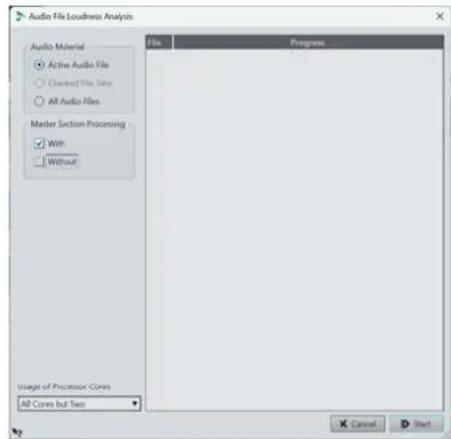
Boîte de dialogue Analyse du volume de l'Éditeur audio
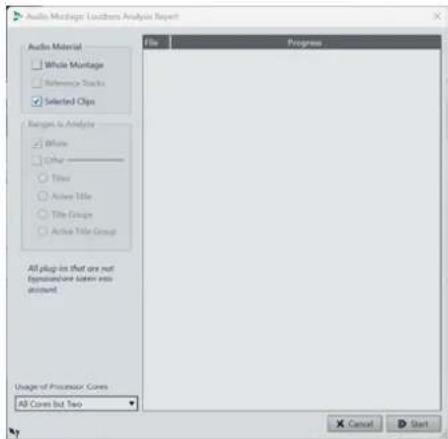
Boîte de dialogue Analyse du volume dans la fenêtre Montage audio
- Dans la section Matériel audio, sélectionnez ce sur quoi l'analyse va porter :
- Éditeur audio :
Fichier audio actif, Onglets de fichiers cochés ou Tous les fichiers audio.
- Montage audio :
Tout le montage, Pistes de référence ou Clips sélectionnés.
- Dans la section qui se trouve en dessous, sélectionnez des options parmi les suivantes :
- Éditeur audio :
Il est possible de procéder à l'analyse Avec ou Sans le Traitement de la Section Maître, mais vous pouvez aussi sélectionner les deux pour comparer les résultats.
- Montage audio :
Après avoir sélectionné Tout le montage et/ou Pistes de référence dans la section Matériel audio, vous pouvez sélectionner les Plages à analyser, à savoir Tout et/ou l'une des options qui figurent sous Autre : Titres, Titre actif, Groupe de titres ou Groupe de titres actifs.
-
Facultatif : En bas de la boîte de dialogue, vous pouvez configurer l'utilisation des cœurs du processeur.
-
Cliquez sur Démarrer pour lancer l'analyse. Le volume et les crêtes sont analysés.
À NOTER
Tous les plug-ins insérés sur le parcours du signal sont pris en compte dans l'analyse, qu'ils s'appliquent à des clips ou à la Section Maître. Les valeurs mesurées correspondent donc à celles d'une analyse des fichiers après rendu.
RÉSULTAT
Les résultats de l'analyse sont affichés dans une fenêtre de rapport.
CONSEIL
Une fois les résultats obtenus, vous pouvez laisser la fenêtre de rapport ouverte et lancer une nouvelle analyse en cliquant à nouveau sur Volume dans le panneau Outils. Il est ainsi possible d'afficher plusieurs fenêtres de rapports côte à côte pour les comparer.
LIENS ASSOCIÉS
Analyse du volume à la page 268
Comparer un signal audio avec une référence ou une norme audio à la page 270
Comparer un signal audio avec une référence ou une norme audio
La boîte de dialogue Analyse du volume vous permet de choisir les valeurs à afficher pour comparer votre signal audio avec un signal de référence ou pour vérifier sa conformité à une norme audio.
CONDITION PRÉALABLE
Vous avez procédé à une analyse initiale de votre signal audio. Les résultats sont affichés dans la section inférieure de la fenêtre de rapport Analyse du volume.
PROCÉDER AINSI
- Cliquez sur le bouton Options qui se trouve en haut de la fenêtre de rapport de l'Analyse du volume.
- Apportez les modifications souhaitées dans la section Options de manière à afficher les valeurs qui vous sont utiles.
RÉSULTAT
La section inférieure de la fenêtre de rapport s'actualise automatiquement quand vous modifiez les paramètres de la section Options.
À LA FIN DE CETTE ÉTAPE
Le bouton Exporter qui se trouve en haut à droite de la boîte de dialogue Analyse du volume vous permet d'exporter les valeurs obtenues dans l'un des formats suivants : HTML, Adobe PDF, Tableur (csv), Markdown, Texte brut (txt) ou XML.
Vous pouvez aussi configurer des paramètres relatifs à l'affichage du contenu et à l'enregistrement de la sortie dans les sections qui se trouvent en dessous.
LIENS ASSOCIÉS
Analyse du volume à la page 268
Analyser le volume des signaux audio à la page 268
Section Options de la fenêtre de rapport de l'Analyse du volume à la page 270
Méta-normaliseur de volume à la page 581
Section Options de la fenêtre de rapport de l'Analyse du volume
La section Options de la fenêtre de rapport de l'Analyse du volume vous permet de configurer l'affichage des résultats de l'analyse.
Pour accéder à la section Options, après avoir procédé à une analyse initiale du volume dans l'Éditeur audio ou dans la fenêtre Montage audio à partir de la boîte de dialogue Analyse du volume, cliquez sur le bouton Options qui se trouve en haut de la fenêtre de rapport, au-dessus du tableau des résultats.
À NOTER
Les options proposées ne sont pas les mêmes dans l'Éditeur audio et dans la fenêtre Montage audio. Elles changent aussi en fonction des paramètres que vous avez configurés avant de lancer l'analyse. Par conséquent, il est possible que les options disponibles dans certaines parties de
la fenêtre de rapport (les sections Analyse et Plage, par exemple) soient différentes de celles représentées et décrites ici.
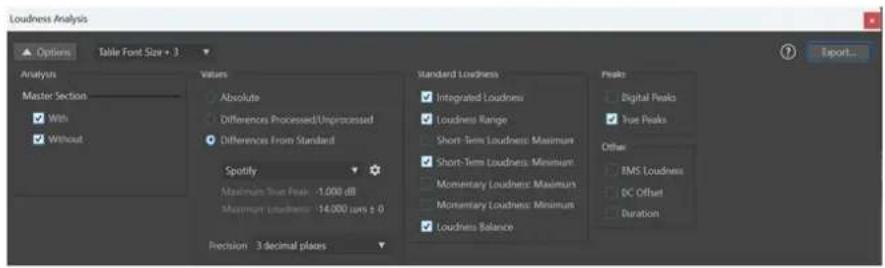
Exemple : Section Options de la fenêtre de rapport de l'Analyse du volume dans l'Éditeur audio
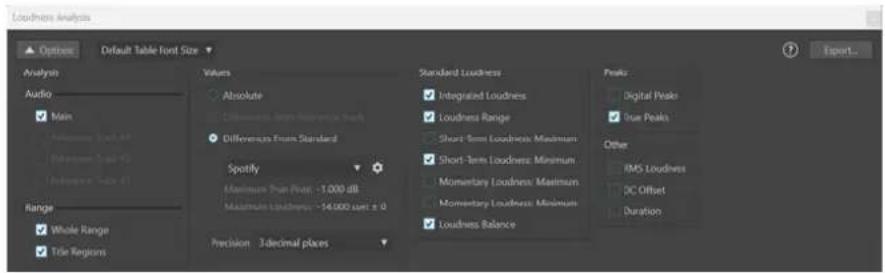
Exemple : Section Options de la fenêtre de rapport de l'Analyse du volume dans la fenêtre Montage audio
Bouton Options
Permet d'afficher/masquer la section Options de la fenêtre de rapport de l'Analyse du volume.
Tableau: taille de police
Si la taille de police par défaut (Tableau : taille de police par défaut) vous semble trop petite pour votre écran, vous pouvez choisir trois autres tailles de police dans le menu pour les résultats de l'analyse.
Analyse
- Éditeur audio :
Permet de faire en sorte que les traitements de la Section Maître appliqués au signal audio soient pris en compte dans l'affichage des résultats de l'analyse (Avec) ou ignorés (Sans). Vous pouvez également comparer le volume de votre signal audio avant et après les traitements de la Section Maître en sélectionnant à la fois Avec et Sans.
- Montage audio :
Permet de choisir les résultats de l'analyse à afficher : Votre montage audio Principal ou une comparaison du volume de votre signal audio avec jusqu'à trois pistes de référence. Selon les choix que vous avez faits au moment de lancer l'analyse, la section Plage vous permet de sélectionner les valeurs affichées concernant Toute la plage ou les Régions du titre.
Valeurs
Permet de choisir les résultats de l'analyse à afficher :
- Vous pouvez choisir d'afficher des valeurs absolues (Absolu).
- Uniquement pour l'Éditeur audio : Vous pouvez comparer votre signal audio avant et après traitement (Différences traitement/sans traitement).
Uniquement pour le Montage audio : Vous pouvez choisir de n'afficher que les résultats de la comparaison entre votre signal audio et une piste de référence (Différences avec la piste de référence).
À NOTER
- Les valeurs en jaune indiquent la différence entre votre signal audio et la référence.
- Vous pouvez vérifier si votre signal audio est conforme à une norme audio (Différences avec le standard). Par défaut, vous avez le choix entre les suivantes : Spotify, SpotifyLoud, YouTube, Apple Music, Deezer, SoundCloud, EBU R128, AES Internet Streaming, Netflix et Amazon Music. Les valeurs de référence de Crête réelle maximale et de Volume maximal pour ces normes sont indiquées sous le menu déroulant.
À NOTER
Les valeurs de volume et de crêtes réelles sont affichées dans différentes couleurs :
- Vert : La valeur du signal audio est conforme à la valeur correspondante de la référence. Cela signifie que votre signal audio est conforme aux spécifications de la norme en question.
- Rouge : Le volume de la source est trop élevé par rapport à la référence.
- Orange : Le volume de la source est trop bas par rapport à la référence.
À NOTER
En plus des normes par défaut, vous pouvez définir jusqu'à cinq références personnalisées. Pour ce faire, cliquez sur l'icône de roue dentée qui se trouve à droite et configurez les paramètres de la boîte de dialogue Éditeur de référence audio personnalisée.
En bas de la colonne, vous pouvez configurer le niveau de Précision des valeurs affichées (Nombres entiers ou jusqu'à trois décimales).
Volume standard
Permet de sélectionner une ou plusieurs valeurs à afficher. Vous avez le choix entre les suivantes : Volume intégré, Plage du volume, Volume à court terme : Maximum, Volume à court terme : Minimum, Volume momentané : Maximum, Volume momentané : Minimum, Balance du volume.
Crêtes
Permet de sélectionner les Crêtes numériques, les Crêtes réelles ou les deux.
Autre
Permet d'afficher en plus les paramètres suivants :
Volume RMS, Décalage CC et Durée.
Bouton Exporter
Permet d'exporter les valeurs affichées.
CONSEIL
Le tableau des résultats de l'analyse intègre quelques fonctions supplémentaires qui vous aideront à analyser les résultats :
- En cliquant sur l'en-tête d'une colonne, vous pouvez alterner entre tri ascendant et tri descendant. Pour rétablir l'ordre d'origine de toutes les colonnes, cliquez sur le coin supérieur gauche du tableau.
- Dans la fenêtre Montage audio, quand vous cliquez sur l'en-tête d'une ligne, l'affichage zoome automatiquement sur la partie correspondante du signal audio et les valeurs de la ligne s'affichent en gras. Vous pouvez rétablir l'affichage d'origine en cliquant à nouveau sur l'en-tête.
Dans l'Éditeur audio, quand vous cliquez sur l'en-tête d'une ligne, le fichier audio correspondant s'active automatiquement et les valeurs de la ligne s'affichent en gras. Quand vous cliquez à nouveau sur l'en-tête, la police redevient normale.
LIENS ASSOCIÉS
Analyse du volume à la page 268
Analyser le volume des signaux audio à la page 268
Comparer un signal audio avec une référence ou une norme audio à la page 270
Analyse visuelle : Profil du Volume
La fenêtre Analyse vous permet de créer et de visualiser un profil de volume détaillé de votre signal audio.
Cette fonction vous fournit des informations que ne peuvent pas indiquer les vumètres en temps réel, car ils ne permettent généralement pas de voir toutes les indications sur toute la durée du signal audio. Vous risquez donc de passer à côté de de brefs événements sonores, par exemple.
Avec le Profil du Volume, vous disposez d'une vue d'ensemble qui vous permet de bien observer les variations du volume sur toute la durée du signal audio.
Vous pouvez utiliser l'analyse du volume pour vous guider avant et pendant le mastering ou pour vérifier la qualité d'un signal à l'issue d'une session de mastering.
CONSEIL
Si vous êtes novice, en testant différentes configurations de la fenêtre Analyse, vous pourrez en apprendre beaucoup sur les caractéristiques des signaux audio et sur les incidences des traitements audio.
Cette fonction est disponible pour les fichiers audio de l'Éditeur audio et pour les clips de la fenêtre Montage audio.
LIENS ASSOCIÉS
Onglet Profil du Volume à la page 277
Créer un profil de volume : Version A à la page 273
Créer un profil de volume : Version B à la page 275
Comparer des profils de volume à la page 275
Créer un profil de volume : Version A
Il est possible de créer un profil de volume pour les fichiers audio actifs dans l'Éditeur audio ou pour les clips sélectionnés dans la fenêtre Montage audio.
PROCÉDER AINSI
-
Ouvrez un fichier dans l'Éditeur audio ou sélectionnez des clips dans la fenêtre Montage audio.
-
Procédez de l'une des manières suivantes :
-
Sélectionnez Fenêtres outils > Analyse visuelle.
-
Cliquez sur l'onglet Analyser en haut de l'Éditeur audio ou de la fenêtre Montage audio, puis sélectionnez Analyse visuelle.
-
Sélectionnez l'onglet Profil du Volume.
-
Sélectionnez les options souhaitées et configurez les paramètres correspondants.
-
Cliquez sur Analyser.
RÉSULTAT
Les résultats de l'analyse sont enregistrés et nommés Version A. Ils sont représentés visuellement dans l'affichage Forme d'onde de l'Éditeur audio ou dans les clips sélectionnés du Montage audio.
Des marqueurs de différentes couleurs indiquent des « points chauds » pour les mesures correspondantes. Vous pouvez les survoler avec le pointeur de la souris pour connaître leur valeur et leur type.
À NOTER
Les points chauds, qui sont représentés par des paires de triangles (l'un orienté vers le haut, l'autre vers le bas), indiquent des valeurs qui sont considérées particulièrement utiles pour le monitoring parce qu'elles se distinguent du reste du signal audio. Certains points chauds s'appliquent à tous les canaux ou à chaque groupe de canaux stéréo, tandis que d'autres (par exemple les valeurs des Crêtes réelles et RMS) se rapportent à un canal audio spécifique.
Par ailleurs, si vous le souhaitez, vous pouvez représenter les valeurs sous la forme d'une courbe continue. En survolant n'importe quelle position de cette courbe, vous pourrez voir la valeur correspondant au point survolé sur l'axe temporel.
EXEMPLE
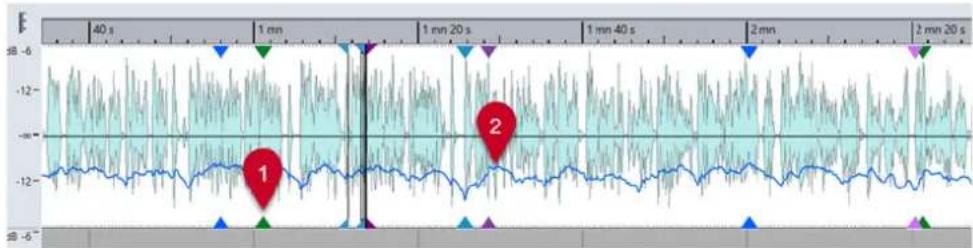
line
| Time | Value | | ---------- | ----- | | 1 min | -12 | | 1 min 20 s | -12 | | 1 min 40 s | -12 | | 2 min | -12 | | 2 min 20 s | -12 |Profil de volume d'un clip dans un montage audio
1 Point chaud de Volume RMS
2 Courbe de Volume à court terme
À LA FIN DE CETTE ÉTAPE
Vous pouvez créer un profil de volume correspondant au rendu des fichiers, sans avoir à procéder véritablement à leur rendu dans un fichier audio séparé. Le profil de volume obtenu, qui est nommé Version B, vous permet de comparer les attributs de volume de la version avant traitement avec ceux de la version traitée.
LIENS ASSOCIÉS
Analyse visuelle : Profil du Volume à la page 273
Onglet Profil du Volume à la page 277
Créer un profil de volume : Version B à la page 275
Créer un profil de volume : Version B
Pour obtenir des informations détaillées sur les attributs de volume de fichiers audio ou de clips dans leur état final, après traitement, sans toutefois avoir procédé auparavant à leur rendu dans un fichier audio séparé, vous pouvez générer un profil de volume nommé Version B.
CONDITION PRÉALABLE
Vous avez généré une Version A du profil de volume pour les fichiers audio ou clips non rendus.
PROCÉDER AINSI
- Ouvrez un fichier dans l'Éditeur audio ou sélectionnez des clips dans la fenêtre Montage audio.
- Procédez de l'une des manières suivantes :
- Sélectionnez Fenêtres outils > Analyse visuelle.
- Cliquez sur l'onglet Analyser en haut de l'Éditeur audio ou de la fenêtre Montage audio, puis sélectionnez Analyse visuelle.
-
Sélectionnez l'onglet Profil du Volume.
-
Sélectionnez les options souhaitées et configurez les paramètres correspondants.
-
Cliquez sur le bouton Analyser le rendu.
-
Dans la fenêtre Rendu Audio, appuyez sur Commencer.
RÉSULTAT
Les résultats de l'analyse sont enregistrés et nommés Version B.
À LA FIN DE CETTE ÉTAPE
Pour obtenir une représentation visuelle des résultats dans la vue Forme d'onde de l'Éditeur audio ou dans les clips sélectionnés du Montage audio, activez la Version B en bas de la fenêtre Analyse.
LIENS ASSOCIÉS
Analyse visuelle : Profil du Volume à la page 273
Onglet Profil du Volume à la page 277
Créer un profil de volume : Version A à la page 273
Comparer des profils de volume à la page 275
Comparer des profils de volume
Il est possible de comparer les profils de volume d'un fichier audio ou d'un clip avant et après son rendu, mais aussi de comparer les profils de volume de clips de différents montages audio ou de deux fichiers audio.
CONDITION PRÉALABLE
- Si vous souhaitez comparer la version non traitée d'un fichier audio ou d'un clip avec sa version traitée/après rendu, vous avez généré une Version A et une Version B de ce fichier audio ou clip dans la fenêtre Analyse.
- Si vous souhaitez comparer des clips de différents montages audio ou deux fichiers audio, vous avez créé une Version A du profil de volume pour chacun d'entre eux.
IMPORTANT
Pour que la comparaison ait du sens, la longueur, le nombre de canaux et la fréquence d'échantillonnage des deux fichiers audio ou des deux clips doivent être identiques. Par ailleurs, il faut que vous ayez utilisé la même configuration de profil de volume pour les deux fichiers ou clips dans la fenêtre Analyse.
POSSIBILITÉS
- Vous avez le choix entre les options suivantes :
- Pour afficher les résultats de la Version A ou de la Version B, activez le bouton correspondant.
CONSEIL
Pour passer brièvement à la Version A ou à la Version B, cliquez sur l'un ou l'autre des boutons tout en maintenant la touche Ctrl/Cmd enfoncée.
- Pour voir à la fois la version non traitée et la version traitée d'un clip ou d'un fichier audio et les comparer, activez la Version A et la Version B.
- Pour afficher la différence entre les deux versions, activez l'option Différence.
- Pour comparer visuellement les courbes de différents fichiers audio, servez-vous de la fonction Navigation Synchronisée. Quand vous ne sélectionnez que la Version A, vous pouvez passer d'un fichier à l'autre en appuyant sur F5.
- Pour comparer les profils de volume de deux fichiers audio différents, sélectionnez la Version A du premier fichier audio. Cliquez sur la flèche qui se trouve à droite du bouton Version A. Sélectionnez l'option Copier vers le presse-papiers dans le menu local. Sélectionnez la Version B du deuxième fichier audio. Cliquez sur la flèche qui se trouve à droite du bouton Version B. Sélectionnez l'option Coller à partir du presse-papiers dans le menu local.

Copy to Clipboard
Faded Comparison

No

Slightly Faded

Moderately Faded

Fichier 1, Version A : Copier vers le presse-papiers Fichier 2, Version B : Coller à partir du presse-papiers
Onglet Profil du Volume
L'onglet Profil du Volume permet de configurer les paramètres de l'Analyse visuelle du volume et l'affichage des résultats obtenus.
- Pour accéder à l'onglet Profil du Volume, procédez de l'une des manières suivantes :
- Sélectionnez Fenêtres outils > Analyse visuelle.
- Cliquez sur l'onglet Analyser en haut de l'Éditeur audio ou de la fenêtre Montage audio, puis sélectionnez Analyse visuelle.
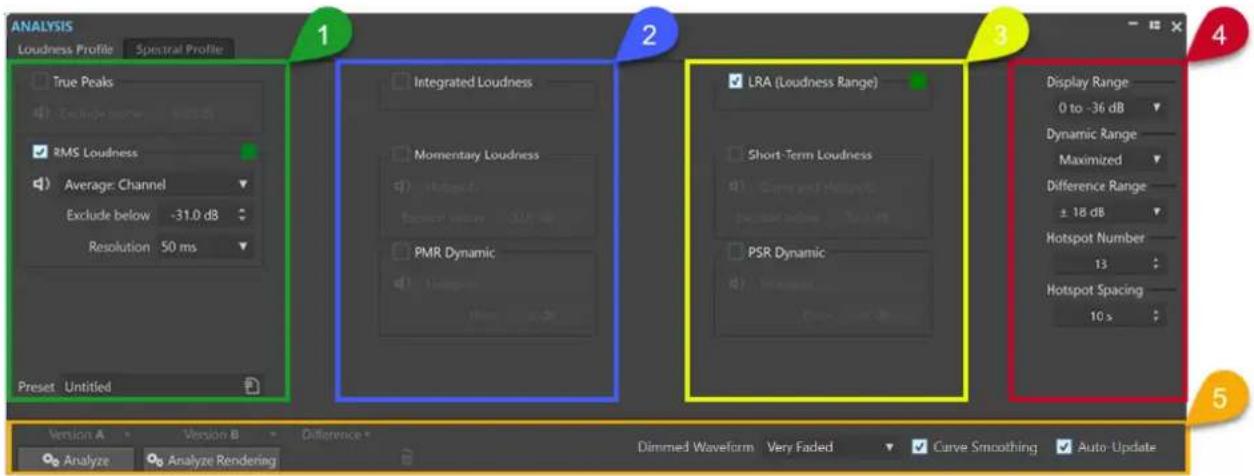
Pour établir un profil de volume de votre signal audio, vous pouvez choisir jusqu'à huit types de mesures et configurer les paramètres correspondants.
Les fonctions suivantes sont disponibles pour la plupart d'entre eux, si ce n'est pour tous :
- Le bouton Lecture (non disponible pour le Volume intégré et la Plage du volume) permet de ne lire que les points chauds relatifs au type de mesure sélectionné dans une séquence linéaire. Pour que vous puissiez distinguer clairement les points chauds les uns des autres, une seconde de silence est automatiquement insérée avant chacun d'entre eux. Par ailleurs, le pre-roll et le post-roll sont appliqués tels qu'ils sont configurés dans la barre de transport.
À NOTER
Dans la fenêtre Montage audio, la lecture des points chauds est limitée au clip actif.
- Le bouton Couleur permet d'attribuer une couleur unique à chaque type de mesure, afin que vous puissiez bien faire la distinction entre eux.
À NOTER
Le bouton Couleur ne s'affiche que quand le type de mesure correspondant est activé.
Colonne 1

Crêtes réelles
Détection et affichage des crêtes réelles pour chaque canal.
- Exclure en-dessous : Permet de définir une valeur de seuil en dessous de laquelle aucune valeur de crête réelle ne peut donner lieu à la création d'un point chaud.
Volume RMS
Mesure la puissance moyenne d'un signal audio pour chaque canal audio.
- Le menu Affichage qui se trouve à droite du bouton Lecture vous permet de sélectionner les options suivantes :
- Points chauds : Les courbes ne sont plus visibles, seuls les points chauds sont affichés.
- Courbe et points chauds : Les courbes et les points chauds sont visibles.
- Courbe de balance : Permet d'afficher une courbe qui représente l'équilibre entre les deux canaux d'un fichier stéréo. Pour les fichiers multicanaux, une courbe par groupe stéréo est générée.
- Moyenne : Canal : Permet d'afficher une courbe qui représente le volume moyen de chaque canal audio.
- Moyenne : Balance : Permet d'afficher une courbe qui représente la balance du volume moyen entre les canaux.
- Exclure en-dessous : Permet de définir une valeur de seuil en dessous de laquelle aucune valeur RMS ne peut donner lieu à la création d'un point chaud.
- Résolution : Permet de définir la durée des tranches audio pour lesquelles une moyenne doit être établie.
Diminuer cette valeur permet d'inspecter le signal audio plus en détail car la taille des tranches audio à analyser est réduite.
Avec une valeur élevée, vous pourrez vous faire une meilleure idée globale du son car la taille des tranches audio à mesurer est plus importante.
Préréglage
Permet d'enregistrer des préréglages et de les organiser.
Colonne 2

Volume intégré
- Moyenne : Permet d'afficher une ligne horizontale qui représente le volume moyen sur l'ensemble du fichier audio ou du clip.
Quand plusieurs clips sont sélectionnés dans la fenêtre Montage audio, cette option offre une représentation visuelle des différences de volume entre les clips.
Dans l'Éditeur audio, elle vous permet de voir la différence entre la version rendue et la version d'origine d'un fichier audio.
- Courbe : Permet d'afficher une courbe qui représente la progression du volume intégré sur la durée, le point le plus élevé correspondant à la valeur moyenne.
- Moyenne et Courbe : Permet d'afficher à la fois une ligne horizontale qui représente le volume moyen de tout le fichier audio ou clip, et une courbe qui représente la progression du volume intégré sur la durée, le point le plus élevé correspondant à la valeur moyenne.
Volume momentané
Permet de mesurer le volume avec une résolution de 400 millisecondes, conformément à la norme EBU R128. La valeur de moyenne mobile résultant de cette mesure est actualisée toutes les 100 millisecondes.
- Le menu Affichage qui se trouve à droite du bouton Lecture vous permet de sélectionner les options suivantes :
- Points chauds : Les courbes ne sont plus visibles, seuls les points chauds sont affichés.
- Courbe et points chauds : Les courbes et les points chauds sont visibles.
- Exclure en-dessous : Permet de définir une valeur de seuil en dessous de laquelle aucune valeur de volume momentané ne peut donner lieu à la création d'un point chaud.
Dynamique PMR (rapport entre crête et volume momentané)
Permet d'afficher la différence entre le niveau de crête et le niveau de volume momentané, comme la Dynamique PSR, mais pour les parties audio plus denses.
- Le menu Affichage qui se trouve à droite du bouton Lecture vous permet de sélectionner les options suivantes :
- Points chauds : Les courbes ne sont plus visibles, seuls les points chauds sont affichés.
- Courbe et points chauds : Les courbes et les points chauds sont visibles.
- Plancher : Permet de définir une valeur de seuil en dessous de laquelle aucune valeur de volume momentané ne peut donner lieu à la création d'un point chaud.
Colonne 3

LRA (plage du volume)
- Moyenne : Permet d'afficher deux lignes horizontales, celle du haut représentant la partie la plus forte et celle du bas la moins forte de la plage de volume.
- Courbe : Permet d'afficher une courbe qui représente la progression sur la durée des parties les moins fortes et les plus fortes du signal audio, les points les plus élevés correspondant aux valeurs moyennes.
- Moyenne et Courbe : Permet d'afficher deux lignes horizontales, celle du haut représentant la partie la plus forte et celle du bas la moins forte de la plage de volume, ainsi qu'une autre courbe qui représente la progression sur la durée des parties les moins fortes et les plus fortes du signal audio, les points les plus élevés correspondant aux valeurs moyennes.
Permet d'afficher deux lignes horizontales, celle du haut représentant la partie la plus forte et celle du bas la moins forte de la plage de volume, conformément à la norme R128.
Quand plusieurs clips sont sélectionnés dans la fenêtre Montage audio, cette option offre une représentation visuelle des différences de la plage de volume entre les clips.
Dans l'Éditeur audio, elle vous permet de voir instantanément la différence entre la version rendue et la version d'origine d'un fichier audio.
Volume à court terme
Permet de mesurer le volume avec une résolution de trois secondes, conformément à la norme EBU R128. La valeur de moyenne mobile résultant de cette mesure est
actualisée toutes les 100 millisecondes. Tous les canaux sont pris en compte dans la mesure.
- Le menu Affichage qui se trouve à droite du bouton Lecture vous permet de sélectionner les options suivantes :
- Points chauds : Les courbes ne sont plus visibles, seuls les points chauds sont affichés.
- Courbe et points chauds : Les courbes et les points chauds sont visibles.
- Exclure en-dessous : Permet de définir une valeur de seuil en dessous de laquelle aucune valeur de volume à court terme ne peut donner lieu à la création d'un point chaud.
Dynamique PSR (rapport entre la crête et le volume à court terme)
Permet d'afficher la différence entre le niveau de crête réelle et le niveau de volume à court terme.
Les valeurs PSR vous permettent d'évaluer le degré de compression de votre signal audio et quelle marge il vous reste pour le compressor encore davantage.
La valeur PSR est proportionnelle à la gamme dynamique de votre signal audio. Plus la valeur PSR est basse, plus le signal audio est compressé.
- Le menu Affichage qui se trouve à droite du bouton Lecture vous permet de sélectionner les options suivantes :
- Points chauds : Les courbes ne sont plus visibles, seuls les points chauds sont affichés.
- Courbe et points chauds : Les courbes et les points chauds sont visibles.
- Plancher : Permet de définir une valeur de seuil en dessous de laquelle aucune valeur de volume à court terme ne peut donner lieu à la création d'un point chaud.
CONSEIL
Il est recommandé de configurer un Plancher élevé pour éviter que de courtes crêtes de passages moins forts soient détectés comme des points chauds PSR. Vous pourrez ainsi vous concentrer sur les parties les plus fortes de votre signal audio.
À NOTER
Deux types de courbes sont disponibles :
- Les courbes qui varient sur la durée suivent en permanence le signal audio le long de l'axe temporel.
Elles vous permettent de vous concentrer sur des parties spécifiques de votre signal audio possédant des caractéristiques particulières.
- Les lignes horizontales correspondent à des valeurs moyennes du fichier audio ou des clips sélectionnés dans leur ensemble.
Chacune d'entre elles représente une valeur moyenne du fichier audio ou des clips sélectionnés dans leur ensemble.
Elles sont utiles pour comparer les différents profils de volume d'un même fichier audio ou clip (c'est-à-dire la Version A et la Version B) ou de différents clips ou fichiers audio.
CONSEIL
Vous pouvez vous en servir pour détecter des différences trop importantes entre les titres/clips d'un album.
Colonne 4

Plage d'affichage
Outil de zoom vertical pour les types de courbes Volume RMS, Volume à court terme et Volume momentané, qui permet aussi de déterminer la gamme de décibels de l'espace vertical.
CONSEIL
Si vous vous intéressez principalement aux variations les plus importantes, il est recommandé de sélectionner une valeur basse.
Pour afficher toute la plage de variations de volume, sélectionnez une valeur élevée.
Plage dynamique
Outil de zoom vertical pour les types de courbes PSR et PMR, qui permet aussi de déterminer le rapport entre l'échelle d'affichage et les valeurs en décibels.
CONSEIL
Pour afficher toute la plage dynamique de votre signal audio, il est recommandé de sélectionner Maximisé.
Pour établir des points de référence fixes permettant de comparer les différents fichiers audio ou clips, sélectionnez une plage de valeurs spécifique.
Plage de différence
Outil de zoom vertical pour la courbe de Balance RMS et pour toute autre Courbe différentielle.
Cette plage indique le rapport entre l'échelle d'affichage et les décibels en dessous et au-dessus de l'axe. Plus la valeur est basse, plus le zoom sur les écarts est important.
Nombre de points chauds
Permet de limiter le nombre de points chauds à afficher et de ne sélectionner que les plus élevés.
Par exemple, quand la valeur définie est 1, seule la section la plus forte est affichée.
Quand la valeur définie est 2, les deux sections les plus fortes sont affichées, et ainsi de suite.
Espacement des points chauds
Permet de définir une distance entre les points chauds, afin d'éviter qu'ils ne soient trop proches les uns des autres.
Par exemple, avec une valeur de 1 s, les points chauds sont espacés d'au moins une seconde.
CONSEIL
Veillez à configurer une valeur suffisamment basse pour afficher le nombre souhaité de points chauds.
Section inférieure

Vous pouvez afficher les résultats de l'analyse de la Version A, de la Version B ou des deux à la fois.
À NOTER
Les points chauds sont affichés par défaut, mais la visibilité des courbes dépend des paramètres d'analyse sélectionnés.
- Analyser : Permet de lancer l'analyse des attributs de volume du fichier audio actif non traité dans l'Éditeur audio ou des clips sélectionnés non traités dans la fenêtre Montage audio.
À l'issue du processus, un profil de volume nommé Version A est généré.
La Version A vous permet d'afficher les points chauds, les valeurs et les courbes en lien avec le volume concernant les fichiers audio ou clips non rendus. - Analyser le rendu : Permet de lancer l'analyse sur le signal traité, c'est-à-dire comme si le fichier audio ou les clips avaient été rendus, et de générer un profil de volume nommé Version B.
À NOTER
Pour les fichiers audio, l'analyse est basée sur les plug-ins de la Section Maître.
Pour les clips d'un montage audio, l'analyse prend en compte tous les traitements, y compris les effets des clips, les effets des pistes, les effets appliqués à la sortie et les plug-ins de la Section Maître.
Par conséquent, plus il y a de plug-ins et d'effets, plus l'analyse demande de temps.
- La Version B vous permet d'afficher les points chauds, les valeurs et les courbes en lien avec le volume concernant les fichiers audio ou clips rendus.
Vous pouvez accéder à d'autres options en cliquant sur la flèche qui se trouve dans le coin inférieur droit des boutons Version A et/ou Version B :
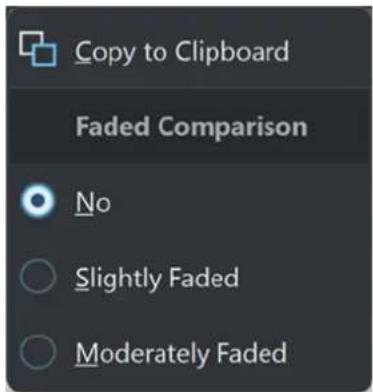
Version A : Copier vers le presse-papiers Version B : Coller à partir du presse-papiers
- Les options Copier vers le presse-papiers de la Version A et Coller à partir du presse-papiers de la Version B vous permettent d'enregistrer les résultats de l'analyse afin de pouvoir y accéder et les comparer entre eux ou avec un autre fichier audio par la suite.
• Comparaison atténuée
Quand vous comparez la Version A et la Version B, vous pouvez sélectionner Non pour faire en sorte que les courbes de la version sélectionnée ne s'atténuent pas. Néanmoins, l'atténuation d'une version peut vous aider à mieux distinguer l'une de l'autre les courbes de la Version A et de la Version B. L'option Légèrement atténué permet de les configurer sur un niveau de transparence faible et l'option Modérément atténué réduit encore l'opacité des courbes de la version sélectionnée.
CONSEIL
Pour réduire l'opacité du graphique de la forme d'onde, en plus ou au lieu d'atténuer les courbes, sélectionnez l'une des options du menu Forme d'onde atténuée.
- L'option Différence permet d'afficher une courbe qui représente les résultats de la comparaison entre Version A et Version B.
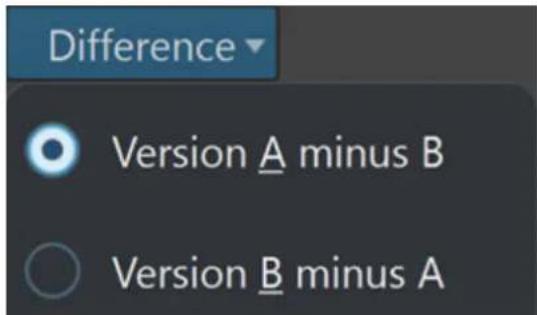
Vous pouvez sélectionner des options parmi les suivantes en cliquant sur la flèche qui se trouve dans le coin inférieur droit du bouton Différence :
- Version A moins B : Permet de soustraire les résultats de l'analyse de la Version B à ceux de la Version A et d'afficher la différence.
- Version B moins A : Permet de soustraire les résultats de l'analyse de la Version A à ceux de la Version B et d'afficher la différence.
- Dans le menu Forme d'onde atténuée, quand vous comparez la Version A et la Version B, vous pouvez sélectionner Non pour faire en sorte que les courbes de la version sélectionnée ne s'atténuent pas. Néanmoins, l'atténuation d'une version peut vous aider à mieux distinguer l'une de l'autre les courbes de la Version A et de la Version B. L'option
Légèrement atténué permet de les configurer sur un niveau de transparence faible et les options Modérément atténué et Très atténué réduisent encore l'opacité des courbes de la version sélectionnée.
- Lissage de courbe : Permet de lisser les courbes, qui perdent alors en précision de fait de l'extrapolation et de l'interpolation entre les valeurs quantifiées.
Si vous préférez privilégier la précision et une quantification exacte des courbes, il est recommandé de désactiver cette option.
- Quand l'option Mise à jour automatique est activée, WaveLab Pro relance automatiquement l'analyse dès qu'un fichier audio a été modifié.
À NOTER
Quand cette option est désactivée, les profils de volume sont automatiquement supprimés après que le signal audio a été modifié.
CONSEIL
Il est recommandé de supprimer les résultats de l'analyse quand vous n'avez plus besoin des profils de volume car ils accaparent une mémoire conséquente. Pour ce faire, cliquez sur le bouton de corbeille qui se trouve à droite du bouton Différence.
LIENS ASSOCIÉS
Analyse visuelle : Profil du Volume à la page 273
Créer un profil de volume : Version A à la page 273
Créer un profil de volume : Version B à la page 275
Comparer des profils de volume à la page 275
Analyse visuelle : Profil spectral
La fenêtre Analyse vous permet de créer un profil spectral de votre signal audio, c'est-à-dire une représentation graphique de sa fréquence moyenne.
À NOTER
La fréquence moyenne est basée sur le centre de gravité des fréquences, également appelé centroïde spectral. Plus une valeur se trouve haut sur la courbe, plus le son est brillant.
Vous pouvez utiliser l'analyse spectrale pour vous guider avant et pendant le mastering ou pour des tâches d'assurance de la qualité à l'issue d'une session de mastering.
CONSEIL
Si vous êtes novice, en testant différentes configurations de la fenêtre Analyse, vous pourrez en apprendre beaucoup sur les caractéristiques des signaux audio et sur les effets du traitement audio.
Cette fonction est disponible pour les fichiers audio de l'Éditeur audio et pour les clips de la fenêtre Montage audio.
LIENS ASSOCIÉS
Onglet Profil spectral à la page 288
Créer un profil spectral : Version A à la page 285
Créer un profil spectral : Version B à la page 286
Comparer des profils spectraux à la page 287
Créer un profil spectral : Version A
Il est possible de créer un profil spectral pour les fichiers audio actifs dans l'Éditeur audio ou pour les clips sélectionnés dans la fenêtre Montage audio.
PROCÉDER AINSI
- Ouvrez un fichier dans l'Éditeur audio ou sélectionnez des clips dans la fenêtre Montage audio.
- Procédez de l'une des manières suivantes :
- Sélectionnez Fenêtres outils > Analyse visuelle.
- Cliquez sur l'onglet Analyser en haut de l'Éditeur audio ou de la fenêtre Montage audio, puis sélectionnez Analyse visuelle.
- Sélectionnez l'onglet Profil spectral.
- Sélectionnez les options souhaitées et configurez les paramètres correspondants.
- Cliquez sur Analyser.
RÉSULTAT
Les résultats de l'analyse sont enregistrés et nommés Version A. Ils sont représentés visuellement dans l'affichage Forme d'onde de l'Éditeur audio ou dans les clips sélectionnés du Montage audio.
- Les valeurs moyennes des fréquences sont représentées sous la forme d'une courbe continue. En survolant n'importe quelle position de cette courbe, vous pouvez voir la valeur correspondant au point survolé sur l'axe temporel.
- Des marqueurs de différentes couleurs indiquent des « points chauds » pour les mesures correspondantes. Vous pouvez les survoler avec le pointeur de la souris pour connaître leur valeur et leur type.
À NOTER
Les points chauds indiquent des valeurs qui sont considérées particulièrement utiles pour le monitoring parce qu'elles se distinguent du reste du signal audio.
- Les flèches montantes indiquent des points chauds à des basses fréquences.
- Les flèches descendantes indiquent des points chauds à des fréquences hautes.
EXEMPLE
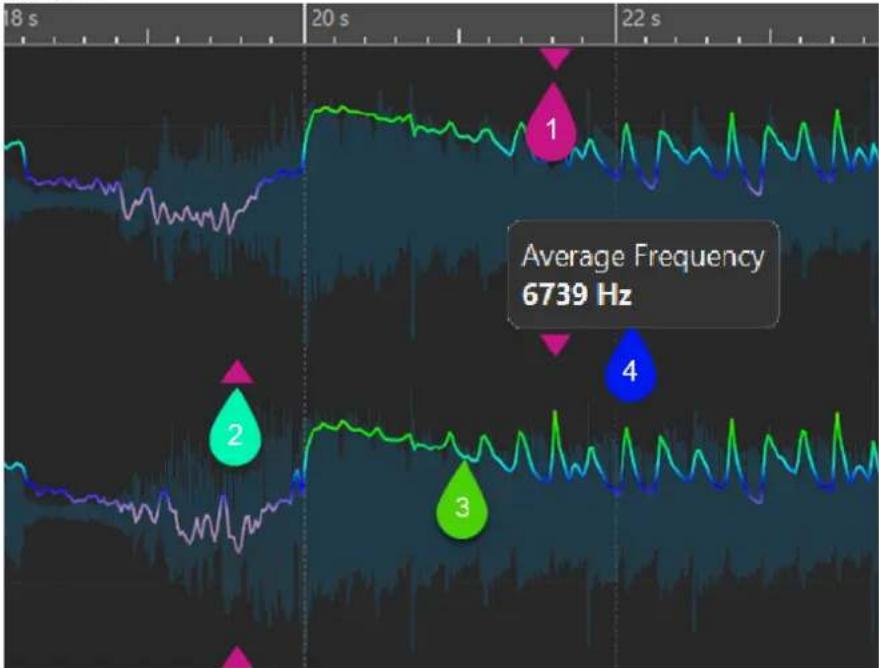
line
| Event | Average Frequency | |-------|-------------------| | 1 | 6739 Hz | | 2 | | | 3 | | | 4 | |Profil spectral dans l'Éditeur audio
1 Flèche descendante indiquant un point chaud de fréquence haute
2 Flèche montante indiquant un point chaud de basse fréquence
3 Courbe de brillance
4 Valeur de brillance (Fréquence moyenne)
À LA FIN DE CETTE ÉTAPE
De plus, vous pouvez créer un profil spectral correspondant au rendu des fichiers, sans avoir à procéder véritablement à leur rendu dans un fichier audio séparé. Le profil spectral obtenu, qui est nommé Version B, vous permet de comparer la fréquence moyenne de la version avant traitement avec celle de la version traitée.
LIENS ASSOCIÉS
Analyse visuelle : Profil spectral à la page 284
Onglet Profil spectral à la page 288
Créer un profil de volume : Version B à la page 275
Créer un profil spectral : Version B
Pour obtenir des informations détaillées sur la fréquence moyenne de fichiers audio ou de clips après traitement, sans toutefois avoir procédé auparavant à leur rendu dans un fichier audio séparé, vous pouvez générer un profil spectral nommé Version B.
CONDITION PRÉALABLE
Vous avez généré une Version A du profil spectral pour les fichiers audio ou clips non rendus.
PROCÉDER AINSI
-
Ouvrez un fichier dans l'Éditeur audio ou sélectionnez des clips dans la fenêtre Montage audio.
-
Procédez de l'une des manières suivantes :
-
Sélectionnez Fenêtres outils > Analyse visuelle.
-
Cliquez sur l'onglet Analyser en haut de l'Éditeur audio ou de la fenêtre Montage audio, puis sélectionnez Analyse visuelle.
-
Sélectionnez l'onglet Profil spectral.
- Sélectionnez les options souhaitées et configurez les paramètres correspondants.
- Cliquez sur le bouton Analyser le rendu.
- Dans la fenêtre Rendu Audio, appuyez sur Commencer.
RÉSULTAT
Les résultats de l'analyse sont enregistrés et nommés Version B.
À LA FIN DE CETTE ÉTAPE
Pour obtenir une représentation visuelle des résultats dans la vue Forme d'onde de l'Éditeur audio ou dans les clips sélectionnés du Montage audio, activez la Version B dans la fenêtre Analyse.
LIENS ASSOCIÉS
Analyse visuelle : Profil spectral à la page 284
Onglet Profil spectral à la page 288
Créer un profil spectral : Version A à la page 285
Comparer des profils spectraux
Il est possible de comparer les profils spectraux d'un fichier audio ou d'un clip avant et après son rendu, mais aussi de comparer les profils spectraux de clips de différents montages audio ou de deux fichiers audio.
CONDITION PRÉALABLE
- Si vous souhaitez comparer la version non traitée d'un fichier audio ou d'un clip avec sa version traitée/après rendu, vous avez généré une Version A et une Version B de ce fichier audio ou clip dans la fenêtre Analyse.
- Si vous souhaitez comparer des clips de différents montages audio ou deux fichiers audio, vous avez créé une Version A du profil spectral pour chacun d'entre eux.
IMPORTANT
Pour que la comparaison ait du sens, la longueur, le nombre de canaux et la fréquence d'échantillonnage des deux fichiers audio ou des deux clips doivent être identiques. Par ailleurs, il faut que vous ayez utilisé la même configuration de profil spectral pour les deux fichiers ou clips dans la fenêtre Analyse.
POSSIBILITÉS
- Vous avez le choix entre les options suivantes :
- Pour afficher les résultats de la Version A ou de la Version B, activez le bouton correspondant.
CONSEIL
Pour passer brièvement à la Version A ou à la Version B, cliquez sur l'un ou l'autre des boutons tout en maintenant la touche Ctrl/Cmd enfoncée.
- Pour voir à la fois la version non traitée et la version traitée d'un clip ou d'un fichier audio et les comparer, activez la Version A et la Version B en même temps.
- Pour afficher la différence entre les deux versions, activez l'option Différence.
- Pour comparer les courbes de différents fichiers audio, servez-vous de la fonction Navigation Synchronisée. Quand vous ne sélectionnez que la Version A, vous pouvez passer d'un fichier à l'autre en appuyant sur F5.
- Pour comparer les profils spectraux de deux fichiers audio différents, sélectionnez la Version A du premier fichier audio. Cliquez sur la flèche qui se trouve à droite du bouton Version A. Sélectionnez l'option Copier vers le presse-papiers dans le menu local. Sélectionnez la Version B du deuxième fichier audio. Cliquez sur la flèche qui se trouve à droite du bouton Version B. Sélectionnez l'option Coller à partir du presse-papiers dans le menu local.
Fichier 1, Version A : Copier vers le presse-papiers Fichier 2, Version B : Coller à partir du presse-papiers
LIENS ASSOCIÉS
Navigation Synchronisée à la page 151
Analyse visuelle : Profil spectral à la page 284
Onglet Profil spectral à la page 288
Créer un profil spectral : Version A à la page 285
Créer un profil spectral : Version B à la page 286
Onglet Profil spectral
L'onglet Profil spectral permet de configurer les paramètres de l'Analyse visuelle des fréquences et l'affichage des résultats.
- Pour accéder à l'onglet Profil spectral, procédez de l'une des manières suivantes :
- Sélectionnez Fenêtres outils > Analyse visuelle.
- Cliquez sur l'onglet Analyser en haut de l'Éditeur audio ou de la fenêtre Montage audio, puis sélectionnez Analyse visuelle.
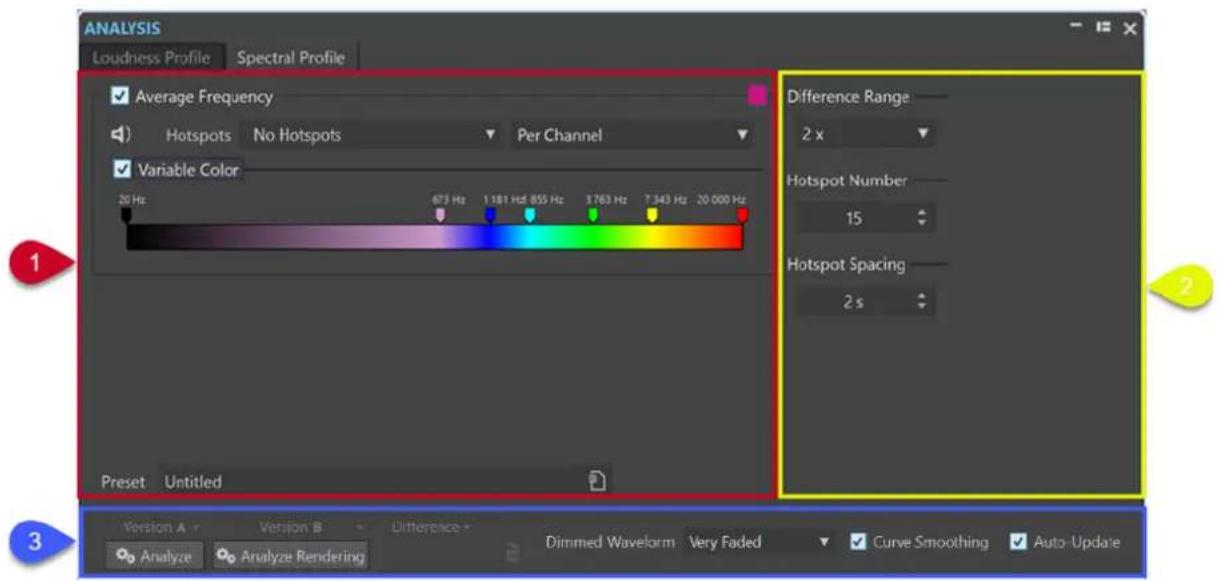
Section supérieure gauche
1
Fréquence moyenne
Permet d'activer/désactiver la représentation graphique des résultats de l'analyse, dans laquelle les valeurs de fréquence moyenne sont représentées par une courbe.
Le bouton Couleur qui se trouve à droite du menu permet d'attribuer une couleur unique à la courbe.
Lecture
( )
Permet de ne lire que les points chauds selon une séquence linéaire. Pour que vous puissiez distinguer clairement les points chauds les uns des autres, une seconde de silence est automatiquement insérée avant chacun d'entre eux. Par ailleurs, le pre-roll et le post-roll sont appliqués tels qu'ils sont configurés dans la barre de transport.
À NOTER
Dans la fenêtre Montage audio, la lecture des points chauds est limitée au clip actif.
Points chauds
Permet de sélectionner les points chauds à afficher.
• Pas de points chauds : Aucun point chaud n'est affiché.
- Lowest Frequency Averages : Seuls les points chauds des fréquences moyennes les plus basses sont affichés.
- Fréquences moyennes les plus élevées : Seuls les points chauds des fréquences moyennes les plus élevées sont affichés.
- Both Lowest and Highest Frequency Averages : Les points chauds des fréquences moyennes les plus basses et les plus élevées sont affichés.
Le menu Balance de la moyenne spectrale qui se trouve à droite du menu Points chauds vous permet d'afficher les points chauds Par canal, Par groupe de canal ou sous la forme d'une Courbe de balance. Par ailleurs, il est possible d'afficher les
valeurs spectrales moyennes pour un canal, pour un groupe de canaux ou pour la balance.
Couleur variable (non disponible pour les courbes de balance et de différence)
Quand cette option est activée, vous pouvez définir les couleurs des fréquences sur les courbes en vous servant du curseur qui se trouve en dessous. Il est ainsi plus facile de comparer les courbes et de voir quelles régions ont une brillance particulièrement basse ou élevée.
Les options suivantes sont disponibles :
- Pour ajouter une couleur, faites un clic droit sur la barre de couleurs et sélectionnez l'option Créer une poignée de couleur ici.
- Pour modifier le nuancier, cliquez sur l'une des poignées de couleur qui se trouvent au-dessus de la barre de couleurs et faites-la glisser.
- Pour changer la couleur d'une poignée de couleur, faites un clic droit dessus et sélectionnez l'option Modifier la couleur afin d'ouvrir la fenêtre Sélection de couleur.
- Pour modifier la fréquence représentée par la couleur, faites un clic droit sur la poignée de cette couleur, sélectionnez Modifier la fréquence et saisissez une valeur numérique correspondant à la fréquence souhaitée.
- Pour supprimer une poignée de couleur, faites un clic droit dessus et sélectionnez Supprimer.
CONSEIL
Quand des poignées de couleur sont si proches l'une de l'autre que leurs étiquettes se chevauchent, vous pouvez les survoler avec le pointeur de la souris afin de voir leurs fréquences indiquées dans une info-bulle.
Préréglage
Permet d'enregistrer des préréglages et de les organiser.
Section supérieure droite

Plage de différence
Permet de faire des zooms verticaux et indique le rapport entre l'échelle du graphique et les fréquences situées en dessous et au-dessus de l'axe.
Plus la valeur est basse, plus le zoom sur les écarts est important.
Nombre de points chauds
Permet de limiter le nombre de points chauds à afficher et de n'afficher que les plus élevés.
Par exemple, quand la valeur définie est 1, seule la section la plus brillante est affichée. Quand la valeur définie est 2, les deux sections les plus brillantes sont affichées, et ainsi de suite.
Espacement des points chauds
Permet de définir une distance entre les points chauds, afin d'éviter qu'ils ne soient trop proches les uns des autres.
Par exemple, avec une valeur de 1 s, les points chauds sont espacés d'au moins une seconde.
CONSEIL
Veillez à configurer une valeur suffisamment basse pour afficher le nombre souhaité de points chauds.
Section inférieure
3
Vous pouvez afficher les résultats de l'analyse de la Version A, de la Version B ou des deux à la fois.
- Analyser : Permet de lancer l'analyse des attributs spectraux du fichier audio actif non traité dans l'Éditeur audio ou des clips sélectionnés non traités dans la fenêtre Montage audio. À l'issue du processus, un profil spectral nommé Version A est généré.
La Version A vous permet d'afficher les points chauds, les valeurs et les courbes en lien avec les fréquences concernant les fichiers audio ou clips non rendus.
- Analyser le rendu : Permet de lancer l'analyse sur le signal traité, c'est-à-dire comme si le fichier audio ou les clips avaient été rendus, et de générer un profil spectral nommé Version B.
À NOTER
Pour les fichiers audio, l'analyse est basée sur les plug-ins de la Section Maître.
Pour les clips d'un montage audio, l'analyse prend en compte tous les traitements, y compris les effets des clips, les effets des pistes, les effets appliqués à la sortie et les plug-ins de la Section Maître.
Par conséquent, plus il y a de plug-ins et d'effets, plus l'analyse demande de temps.
- La Version B vous permet d'afficher les points chauds, les valeurs et les courbes en lien avec les fréquences concernant les fichiers audio ou clips rendus.
Vous pouvez accéder à d'autres options en cliquant sur la flèche qui se trouve dans le coin inférieur droit des boutons Version A et/ou Version B :
Version A : Copier vers le presse-papiers
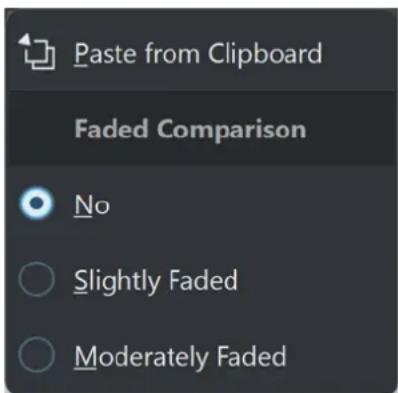
Version B : Coller à partir du presse-papiers
- Les options Copier vers le presse-papiers de la Version A et Coller à partir du presse-papiers de la Version B vous permettent d'enregistrer les résultats de l'analyse afin de pouvoir y accéder et les comparer entre eux ou avec un autre fichier audio par la suite.
• Comparaison atténuée
Quand vous comparez la Version A et la Version B, vous pouvez sélectionner Non pour faire en sorte que les courbes de la version sélectionnée ne s'atténuent pas. Néanmoins, l'atténuation d'une version peut vous aider à mieux distinguer les courbes de la Version A et de la Version B. L'option Légèrement atténué permet de les configurer sur un niveau de transparence faible et l'option Modérément atténué réduit encore l'opacité des courbes de la version sélectionnée.
CONSEIL
Pour réduire l'opacité du graphique de la forme d'onde, en plus ou au lieu d'atténuer les courbes, sélectionnez l'une des options du menu Forme d'onde atténuée.
- L'option Différence permet d'afficher une courbe qui représente les résultats de la comparaison entre Version A et Version B.
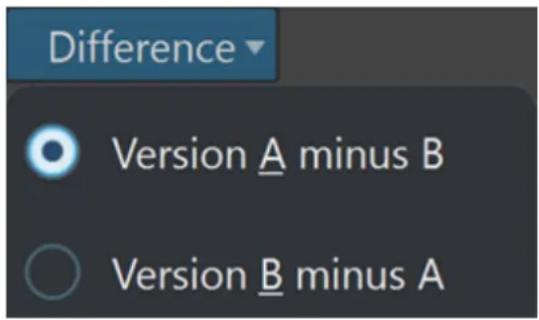
Vous pouvez sélectionner des options parmi les suivantes en cliquant sur la flèche qui se trouve dans le coin inférieur droit du bouton Différence :
- Version A moins B : Permet de soustraire les résultats de l'analyse de la Version B de ceux de la Version A et d'afficher la différence.
-
Version B moins A : Permet de soustraire les résultats de l'analyse de la Version A de ceux de la Version B et d'afficher la différence.
-
Dans le menu Forme d'onde atténuée, quand vous comparez la Version A et la Version B, vous pouvez sélectionner Non pour faire en sorte que les courbes de la version sélectionnée ne s'atténuent pas. Néanmoins, l'atténuation d'une version peut vous aider à mieux distinguer les courbes de la Version A et de la Version B. L'option Légèrement atténué permet de les configurer sur un niveau de transparence faible et les options Modérément atténué et Très atténué réduisent encore l'opacité des courbes de la version sélectionnée.
- Lissage de courbe : Permet de lisser les courbes, qui perdent alors en précision de fait de l'extrapolation et de l'interpolation entre les valeurs quantifiées.
Si vous préférez privilégier la précision et une quantification exacte des courbes, il est recommandé de désactiver cette option.
- Quand l'option Mise à jour automatique est activée, WaveLab Pro relance automatiquement l'analyse dès qu'un fichier audio a été modifié.
À NOTER
Quand cette option est désactivée, les profils spectraux sont automatiquement supprimés après que le signal audio a été modifié.
CONSEIL
Il est recommandé de supprimer les résultats de l'analyse quand vous n'avez plus besoin des profils spectraux car ils accaparent une mémoire conséquente. Pour ce faire, cliquez sur le bouton de corbeille qui se trouve à droite du bouton Différence.
LIENS ASSOCIÉS
Analyse visuelle : Profil spectral à la page 284
Créer un profil spectral : Version A à la page 285
Créer un profil de volume : Version B à la page 275
Éditeur audio uniquement : Analyse Globale
L'Éditeur audio permet d'effectuer une analyse avancée des données audio pour identifier les zones possédant des propriétés spécifiques. Cela permet de rechercher des zones problématiques, telles que les discontinuités et les échantillons tronqués. Vous pouvez également vérifier les informations générales, telles que la hauteur d'un son.
Quand vous analysez une section d'un fichier audio, WaveLab Pro analyse la section ou le fichier audio et extrait les informations qui sont affichées dans la boîte de dialogue. WaveLab Pro marque les sections du fichier présentant des caractéristiques spécifiques, par exemple celles qui sont presque silencieuses ou dont le volume est très élevé. Vous pouvez ensuite parcourir ces points, définir des marqueurs ou zoomer sur les marqueurs. La plupart des onglets permettent de déterminer précisément comment exécuter l'analyse. Chaque onglet concerne un domaine d'analyse spécifique.
La boîte de dialogue Analyse Globale se compose des onglets suivants, qui correspondent à différents types d'analyse :
- L'onglet Crêtes permet de rechercher des échantillons présentant des valeurs très élevées.
- L'onglet Volume permet de rechercher des parties présentant une intensité élevée.
- L'onglet Hauteur permet de rechercher la hauteur exacte d'un son ou d'une section.
- L'onglet Extra fournit des informations sur les décalages CC et la profondeur de bit significative.
- L'onglet Erreurs permet de rechercher des discontinuités et des sections où l'audio a été tronqué.
La majorité des types d'analyse indiquent les crêtes, les discontinuités, etc., dans le fichier à l'aide de positions.
Préparation de l'analyse globale
La boîte de dialogue Analyse Globale fournit plusieurs options d'analyse.
PROCÉDER AINSI
- Dans l'Éditeur audio, sélectionnez la section audio à analyser.
Si vous souhaitez analyser l'intégralité du fichier, appuyez sur Ctrl/Cmd - A. Quand l'option Traiter le fichier entier s'il n'existe aucune sélection est activée dans les Préférences des fichiers audio, l'intégralité du fichier est automatiquement analysée si aucune sélection n'a été effectuée.
-
Dans l'Éditeur audio, sélectionnez l'onglet Analyser.
-
Dans la section Outils, cliquez sur Analyse globale.
-
Facultatif : cliquez sur Ouvrir un nouveau dialogue d'analyse en haut de la boîte de dialogue Analyse Globale pour ouvrir une autre boîte de dialogue Analyse Globale.
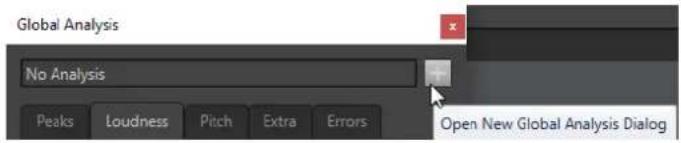
LIENS ASSOCIÉS
Éditeur audio uniquement : Analyse Globale à la page 293
Sélection du type d'analyse
De nombreux types d'analyses sont disponibles.
À NOTER
L'analyse de fichiers peut prendre du temps, quel que soit le type d'analyse. C'est pourquoi il est recommandé de sélectionner uniquement le type d'analyse requis pour obtenir l'information souhaitée.
Sélectionnez les types d'analyse dans la boîte de dialogue Analyse Globale en les activant dans les onglets correspondants.
• Pour inclure l'analyse des crêtes, sélectionnez l'onglet Crêtes et activez Trouver les crêtes.
- Pour inclure l'analyse de la sonie, sélectionnez l'onglet Volume et activez Analyser le volume.
- Pour inclure l'analyse de la hauteur, sélectionnez l'onglet Hauteur et activez Trouver la hauteur moyenne.
- Pour inclure l'analyse de décalage CC, sélectionnez l'onglet Extra et activez Trouver le décalage CC.
- Pour inclure l'analyse d'erreur, sélectionnez l'onglet Erreurs et activez Trouver les discontinuités potentielles et/ou Trouver les échantillons tronqués.
LIENS ASSOCIÉS
Éditeur audio uniquement : Analyse Globale à la page 293
Onglet Crêtes (Analyse Globale)
Dans l'onglet Crêtes, vous pouvez appliquer des paramètres qui vous aident à trouver les valeurs numériques de crête et de crête réelle dans le signal audio, c'est-à-dire des échantillons individuels dont les valeurs sont très élevées.
- Dans la boîte de dialogue Analyse Globale, sélectionnez l'onglet Crêtes.
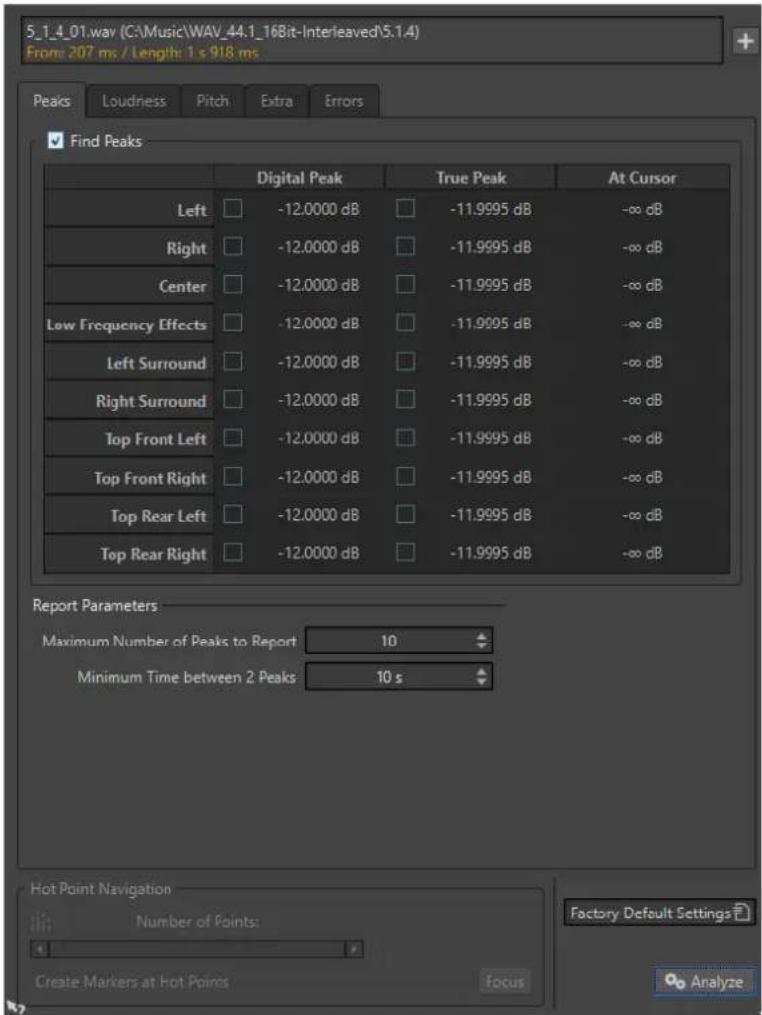
Trouver les crêtes
Active l'analyse des crêtes.
Crête numérique/Crête réelle
Affiche la plus haute crête de la section analysée. Quand vous cliquez sur cette valeur, le nombre de crêtes détectées dans la sélection est indiqué dans la section Nombre de points, dans le coin inférieur gauche de la boîte de dialogue. Ensuite, vous pouvez utiliser les points chauds pour déplacer le curseur de crête en crête.
Au curseur
Affiche le niveau à la position actuelle du curseur du fichier audio au moment de l'analyse.
Nombre maximum de crêtes à rapporter
Ce réglage vous permet de placer des restrictions sur le nombre de crêtes à signaler. Par exemple, la valeur 1 ne signale que la crête la plus haute.
Temps minimum entre 2 crêtes
Détermine la distance entre deux crêtes, afin d'éviter qu'elles ne soient trop proches l'une de l'autre. Par exemple, la valeur 1 s permet de s'assurer qu'il y a toujours au moins une seconde entre chaque crête signalée.
Résultats de l'analyse
Les champs Trouver les crêtes affichent la crête la plus élevée de la section analysée, et le niveau de l'échantillon à la position du curseur d'onde au moment de l'analyse.
LIENS ASSOCIÉS
Éditeur audio uniquement : Analyse Globale à la page 293
Onglet Volume (Analyse Globale)
Dans l'onglet Volume, vous pouvez appliquer des paramètres qui vous aident à trouver les sections dont le volume semble plus fort ou plus faible à l'oreille humaine.
À NOTER
Pour rechercher les sections dont le volume semble fort, vous devez identifier une section d'audio plus longue.
- Dans la boîte de dialogue Analyse Globale, sélectionnez l'onglet Volume.
Les options suivantes sont disponibles dans les onglets Volume RMS et EBU R-128 :
Nombre maximum de points de volume à rapporter
Ce réglage vous permet de placer des restrictions sur le nombre de points chauds à signaler. Seuls les points les plus élevés sont signalés. Par exemple, la valeur 1 signale la section la plus élevée ou l'une des sections présentant la valeur la plus élevée.
Temps minimum entre 2 points
Détermine la distance entre deux points, afin d'éviter qu'ils ne soient trop proches l'un de l'autre. Par exemple, la valeur 1 s permet de s'assurer qu'il y a toujours au moins une seconde entre chaque crête signalée.
Analyser le volume
Active l'analyse du volume RMS.
Onglet Volume RMS
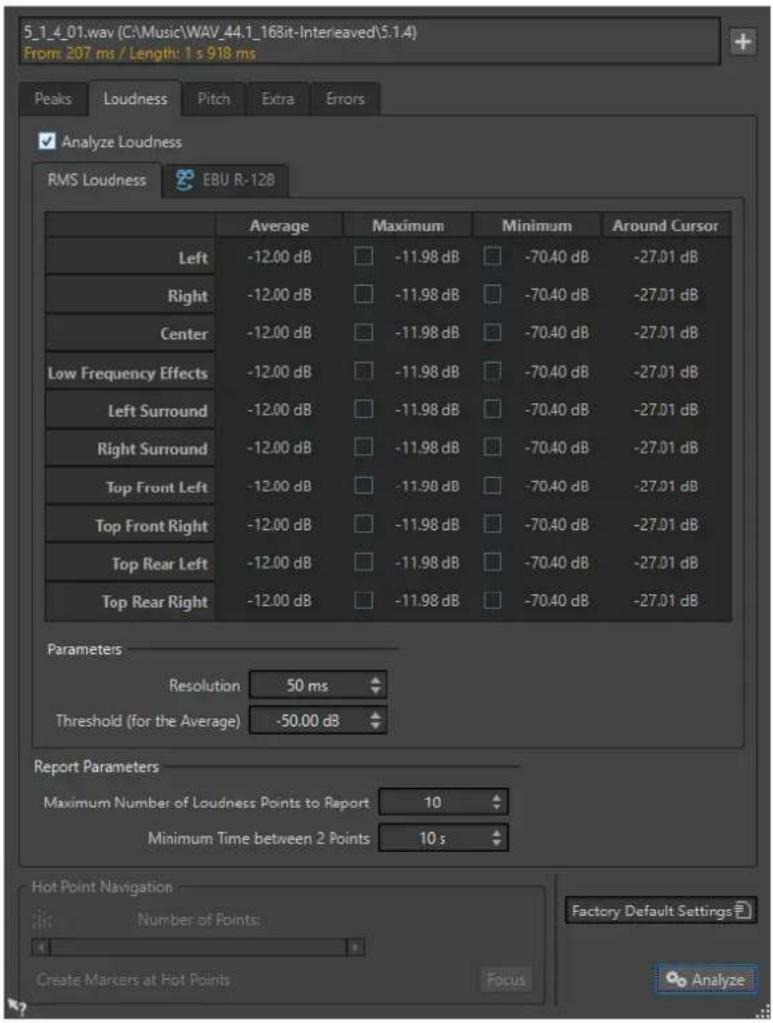
Analyser le volume
Active l'analyse du volume RMS.
Moyenne
Affiche le volume global de la sélection analysée.
Maximum
Affiche le niveau de la section la plus élevée dans la sélection analysée. Quand vous cliquez sur cette valeur, le nombre de sections fortes détectées dans la sélection est indiqué dans la section Nombre de points, dans le coin inférieur gauche de la boîte de dialogue.
Minimum
Affiche le niveau de la section au volume le plus bas dans la sélection analysée. Quand vous cliquez sur cette valeur, le nombre de sections faibles détectées dans la sélection est indiqué dans la section Nombre de points, dans le coin inférieur gauche de la boîte de dialogue. Ces informations vous permettent de déterminer le rapport signal-bruit du contenu audio.
Autour du curseur
Affiche le volume à la position du curseur du fichier audio au moment de l'analyse.
Résolution
Longueur d'audio à mesurer et dont la moyenne doit être calculée. Si cette valeur est réduite, de courts passages d'audio fort/faible sont détectés. Quand la valeur est augmentée, le son doit être fort/faible sur une période plus longue pour produire un point chaud.
Seuil (pour la moyenne)
Garantit que la valeur moyenne est calculée correctement pour les enregistrements contenant des pauses. La valeur définie ici détermine un seuil en dessous duquel l'audio détecté est considéré comme du silence, et donc exclu des calculs de valeur moyenne.
Onglet EBU R-128
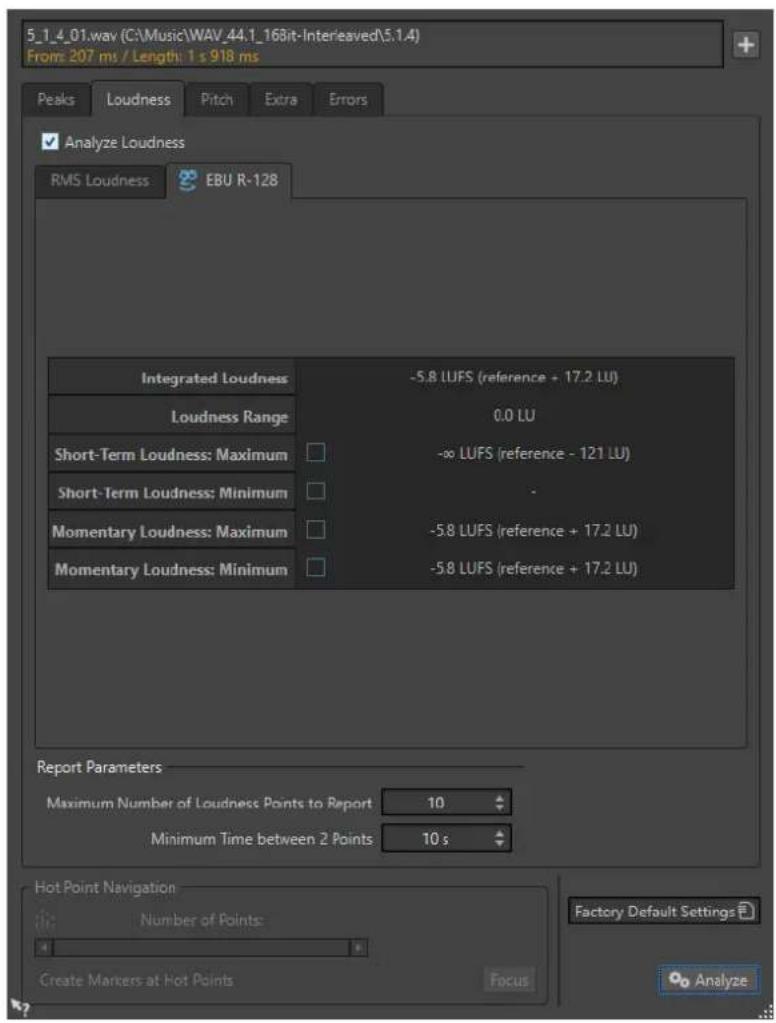
Affiche le volume intégré de la sélection analysée, aussi connu sous le nom de « Sonie du programme », selon la valeur de référence en matière d'analyse du volume. Il s'agit du volume moyen du signal audio.
Plage du volume
Affiche la plage de volume déterminée d'après la valeur de référence en matière d'analyse du volume. Elle est basée sur la répartition statistique de la sonie dans un programme, excluant ainsi les extrêmes.
Volume à court terme : Maximum
Affiche le niveau de la section de 3 secondes la plus élevée dans la sélection analysée. Quand vous cliquez sur cette valeur, le nombre de sections fortes détectées dans la sélection est indiqué dans la section Nombre de points, dans le coin inférieur gauche de la boîte de dialogue.
Volume à court terme : Minimum
Affiche le niveau de la section de 3 secondes la plus silencieuse dans la sélection analysée. Quand vous cliquez sur cette valeur, le nombre de sections faibles détectées dans la sélection est indiqué dans la section Nombre de points, dans le coin inférieur gauche de la boîte de dialogue. Ces informations vous permettent de déterminer le rapport signal-bruit du contenu audio.
Volume momentané : Maximum
Affiche le niveau de la section très courte (400 millisecondes) la plus élevée dans la sélection analysée. Quand vous cliquez sur cette valeur, le nombre de sections fortes détectées dans la sélection est indiqué dans la section Nombre de points, dans le coin inférieur gauche de la boîte de dialogue.
Volume momentané : Minimum
Affiche le niveau de la section très courte (400 millisecondes) la moins forte dans la sélection analysée. Quand vous cliquez sur cette valeur, le nombre de sections faibles détectées dans la sélection est indiqué dans la section Nombre de points, dans le coin inférieur gauche de la boîte de dialogue.
LIENS ASSOCIÉS
Standard EBU R-128 à la page 74
Éditeur audio uniquement : Analyse Globale à la page 293
Onglet Hauteur (Analyse Globale)
Dans cet onglet, vous pouvez appliquer des paramètres qui vous aident à trouver la hauteur moyenne d'une section audio.
- Dans la boîte de dialogue Analyse Globale, sélectionnez l'onglet Hauteur.
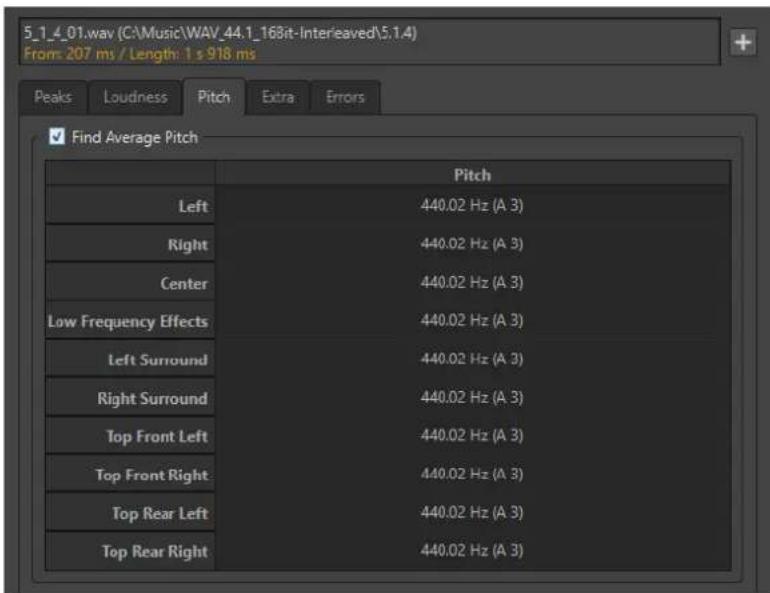
Les paramètres de cet onglet vous permettent de collecter des informations à des fins de transposition de la hauteur, par exemple pour accorder un son avec un autre. Il affiche la hauteur pour chaque canal, à la fois en Hertz (Hz) et en demi-tons et centièmes de ton. Comme la valeur affichée est une valeur globale pour la section analysée entière, les commandes de point chaud de la section inférieure de la boîte de dialogue ne sont pas utilisées dans cet onglet.
Instructions d'utilisation relatives à l'onglet Hauteur :
- Le résultat est une valeur moyenne pour la sélection entière.
- La méthode fonctionne uniquement sur le contenu monophonique, pas sur les cordes ou les harmonies.
• L'algorithme suppose que la hauteur de la section analysée est raisonnablement stable.
• Le matériel doit être relativement bien isolé des autres sons. - Il est préférable d'analyser le sustain d'un son plutôt que l'attaque. Généralement, cette hauteur n'est pas stable au cours de l'attaque.
- Certains sons sont susceptibles de présenter une fréquence fondamentale (harmonique de premier rang) faible qui peut s'avérer problématique pour l'algorithme.
LIENS ASSOCIÉS
Éditeur audio uniquement : Analyse Globale à la page 293
Onglet Extra (Analyse Globale)
Cet onglet indique le décalage CC de la section analysée et la Profondeur de bit apparente.
- Dans la boîte de dialogue Analyse Globale, sélectionnez l'onglet Extra.
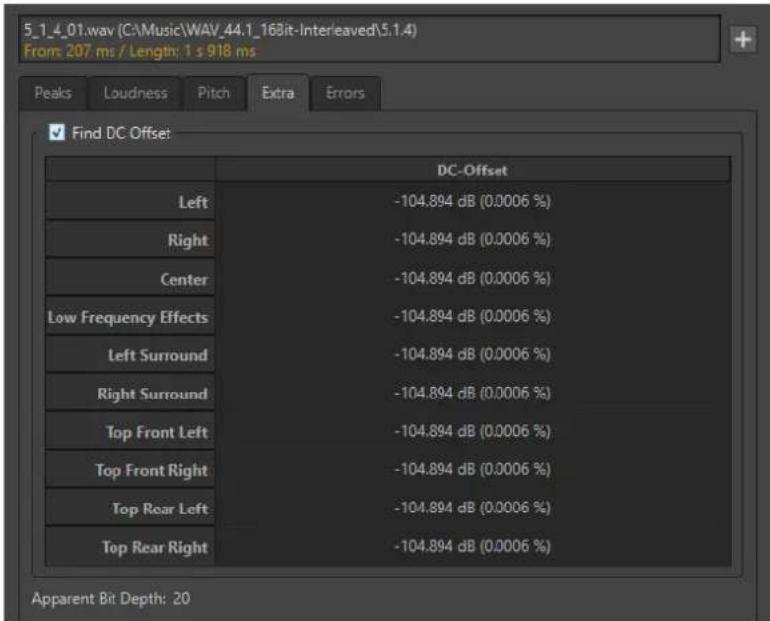
La Profondeur de bit apparente tente de détecter la précision réelle du signal audio. Cela permet, le cas échéant, de vérifier si un fichier 24 bits utilise réellement 24 bits ou s'il a été enregistré avec une précision 16 bits, puis augmenté à 24 bits.
À NOTER
Pour des résultats plus précis sur la profondeur de bit, utilisez le Bitmètre.
LIENS ASSOCIÉS
Bitmètre à la page 713
Éditeur audio uniquement : Analyse Globale à la page 293
Onglet Erreurs (Analyse Globale)
Cet onglet permet de rechercher des discontinuités et des sections où l'audio a été écrêté.
- Dans la boîte de dialogue Analyse Globale, sélectionnez l'onglet Erreurs.
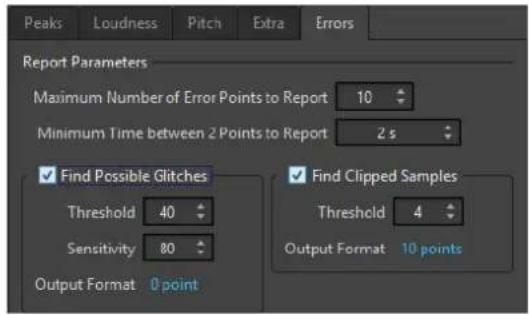
Nombre maximum de points d'erreur à rapporter
Permet de restreindre le nombre de points chauds signalés.
Temps minimum entre 2 points à rapporter
Détermine la distance entre deux points, afin d'éviter qu'ils ne soient trop proches l'un de l'autre. Par exemple, la valeur 1 s permet de s'assurer qu'il y a toujours au moins une seconde entre chaque point signalé.
Trouver les discontinuités potentielles
Active l'analyse des discontinuités.
- Seuil permet de définir la valeur à laquelle un changement de niveau équivaut à une discontinuité. Plus la valeur est élevée, moins la détection est sensible.
- Sensibilité correspond à une valeur de durée représentant la durée pendant laquelle la forme d'onde doit dépasser le seuil pour être comptabilisée comme une discontinuité. Plus la valeur est élevée, moins la détection est sensible.
- Format de sortie indique le nombre d'écrêtages détectés par l'analyse. Quand vous cliquez sur cette valeur, le nombre d'écrêtages est indiqué dans la section Nombre de points, dans le coin inférieur gauche de la boîte de dialogue.
À NOTER
Assurez-vous que les points détectés par l'algorithme sont effectivement des discontinuités. Appliquez un zoom avant et lancez la lecture afin de vérifier si les points détectés indiquent réellement un problème.
Trouver les échantillons tronqués
Active l'analyse de l'écrêtage.
- Seuil recherche des séquences d'échantillons consécutifs de valeur maximale, pour déterminer si un écrêtage s'est produit. Le paramètre Seuil détermine le nombre exact d'échantillons consécutifs qui doivent être détectés pour signaler un écrêtage.
- Format de sortie indique le nombre d'écrêtages détectés par l'analyse. Quand vous cliquez sur cette valeur, le nombre d'écrêtages est indiqué dans la section Nombre de points, dans le coin inférieur gauche de la boîte de dialogue.
LIENS ASSOCIÉS
Éditeur audio uniquement : Analyse Globale à la page 293
Détection des erreurs
Vous pouvez détecter les erreurs, telles que les discontinuités et les sections où l'audio est tronqué. Pour une détection avancée des erreurs, utilisez la fenêtre Correction d'erreur.
Discontinuités
- Il s'agit des discontinuités présentes dans l'audio. Elles peuvent se produire suite à des transferts numériques problématiques, une édition peu soignée, etc. Elles se manifestent dans le signal audio sous forme de « clics » ou de « pops ».
Écrêtage
- Un système numérique ne peut représenter correctement qu'un nombre limité de niveaux. Lorsque des niveaux enregistrés sont trop élevés ou lorsque le système ne peut gérer les niveaux qui ont été augmentés via traitement numérique, il se produit un écrêtage prononcé que vous pouvez entendre sous forme de forte distorsion.
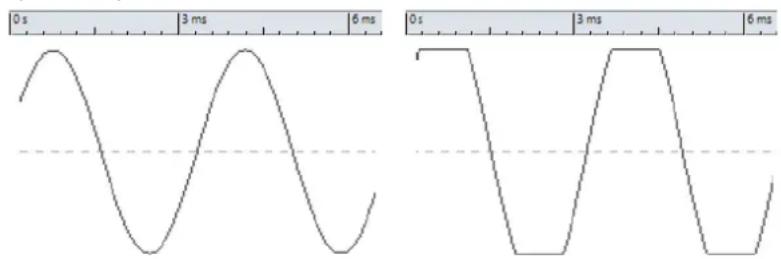
line
| Time (ms) | Waveform 1 | Waveform 2 | |-----------|------------|------------| | 0 | 0 | 0 | | 3 | 1 | -1 | | 6 | 0 | 0 |Forme d'onde sinusoidale avant et après écrêtage.
Résultat de l'analyse
Le résultat indique le nombre de discontinuités et d'instances d'écrêtage détectées.
LIENS ASSOCIÉS
Correction d'erreurs à la page 310
Exécution d'une analyse globale
CONDITION PRÉALABLE
Dans l'Éditeur audio, sélectionnez l'onglet Analyser, cliquez sur Analyse Globale, puis sélectionnez l'onglet que vous souhaitez inclure dans l'analyse.
PROCÉDER AINSI
- Dans la boîte de dialogue Analyse Globale, configurez les paramètres.
La majorité des onglets contiennent des paramètres qui déterminent exactement la façon dont l'analyse est effectuée. -
Si l'onglet Crêtes ou Volume est sélectionné, placez le curseur à la position que vous souhaitez analyser.
Les onglets Crêtes et Volume indiquent les valeurs correspondant à la position du curseur. -
Cliquez sur Analyser.
Résultats de l'analyse globale
Selon le type d'analyse, une ou plusieurs valeurs sont renvoyées pour l'audio analysé.
Pour les analyses Hauteur et Extra, seule une valeur est renvoyée. Les autres types d'analyse indiquent les crêtes, les discontinuités, etc., dans le fichier à l'aide de positions. Ces points sont appelés des points chauds.
LIENS ASSOCIÉS
Vérification des résultats de l'analyse globale à la page 303
Vérification des résultats de l'analyse globale
Les résultats de l'analyse globale sont marqués par des points chauds. Vous pouvez parcourir ces points pour voir les résultats de l'analyse.
CONDITION PRÉALABLE
Dans l'Éditeur audio, sélectionnez l'onglet Analyser, cliquez sur Analyse Globale et lancez l'analyse.
PROCÉDER AINSI
- Dans la boîte de dialogue Analyse Globale, cliquez sur l'onglet représentant les valeurs à vérifier.
- Vérifiez l'affichage des valeurs maximum/minimum dans la section entière analysée.
- Choisissez les valeurs que vous souhaitez contrôler.
- Cliquez sur la valeur.
- Vérifiez la valeur Nombre de points en bas de la boîte de dialogue.
La valeur affiche le nombre de positions détectées par l'analyse. - Utilisez la barre de défilement située au-dessous de la valeur Nombre de points pour parcourir les positions détectées.
Le curseur d'édition affiche la position dans la fenêtre d'onde. - Pour accéder à une autre propriété, cliquez sur l'onglet correspondant, puis sur le bouton de valeur.
À NOTER
Le résultat de l'analyse est enregistré jusqu'à ce que vous fermiez la boîte de dialogue ou cliquiez de nouveau sur Analyser.
LIENS ASSOCIÉS
Exécution d'une analyse globale à la page 302
Création de marqueurs aux points chauds à la page 303
Création de marqueurs aux points chauds
La création de marqueurs aux points chauds simplifie la navigation à travers les résultats de l'analyse globale.
CONDITION PRÉALABLE
Dans l'Éditeur audio, sélectionnez l'onglet Analyser, cliquez sur Analyse Globale et lancez l'analyse.
PROCÉDER AINSI
- Dans la boîte de dialogue Analyse Globale, sélectionnez le type d'analyse pour lequel créer des marqueurs aux points chauds.
Vous pouvez ajouter des marqueurs pour un seul canal à la fois.
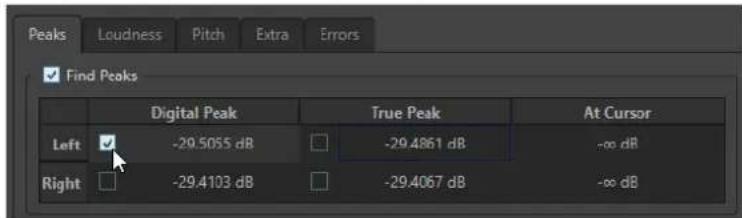
- Cliquez sur Créer des marqueurs aux points chauds en bas de la boîte de dialogue Analyse Globale.
Des marqueurs temporaires sont ajoutés à tous les points chauds sur le canal correspondant.
RÉSULTAT
Les marqueurs sont nommés en fonction du principe suivant : « Numéro de point chaud (canal) ». Par exemple, un marqueur au troisième point chaud dans le canal gauche serait libellé « 3 (L) ».
LIENS ASSOCIÉS
Exécution d'une analyse globale à la page 302
Vérification des résultats de l'analyse globale à la page 303
Focalisation sur les points chauds à la page 304
Focalisation sur les points chauds
Après une analyse globale, vous pouvez vous focaliser sur un point chaud spécifique.
CONDITION PRÉALABLE
Dans l'Éditeur audio, sélectionnez l'onglet Analyser, cliquez sur Analyse Globale et lancez l'analyse.
PROCÉDER AINSI
-
Utilisez la barre de défilement Nombre de points pour déplacer l'indicateur de position vers votre position.
-
Cliquez sur Focalisation.
La fenêtre d'onde applique un zoom avant sur le point sélectionné. La boîte de dialogue Analyse Globale est réduite à la partie inférieure.
- Pour revenir à l'affichage complet de la boîte de dialogue Analyse Globale, cliquez à nouveau sur Focalisation.
LIENS ASSOCIÉS
Exécution d'une analyse globale à la page 302
Création de marqueurs aux points chauds à la page 303
Vérification des résultats de l'analyse globale à la page 303
Éditeur audio uniquement: Comparateur de fichiers audio
Vous pouvez comparer des fichiers audio pour trouver les différences.
Vous pouvez utiliser le Comparateur de fichiers audio pour :
• Voir et entendre l'effet d'un égaliseur
• Vérifier le bruit ajouté par un processeur
- Vérifier les effets d'une compression de données
- Comparer les deux versions d'un enregistrement apparemment similaire pour vérifier si elles sont vraiment identiques
Vous pouvez créer un fichier audio delta contenant uniquement les différences entre les deux fichiers audio comparés. Pour voir et entendre facilement les petites différences, vous pouvez les amplifier.
Les marqueurs peuvent être automatiquement créés aux positions du fichier audio où des différences ont été détectées.
LIENS ASSOCIÉS
Comparaison de fichiers audio à la page 306
Boîte de dialogue Comparateur de fichiers audio à la page 305
Boîte de dialogue Comparateur de fichiers audio
Cette boîte de dialogue permet de comparer deux fichiers audio.
- Pour ouvrir la boîte de dialogue Comparateur de fichiers audio, sélectionnez l'onglet Analyser dans l'Éditeur audio et cliquez sur Comparateur de fichiers audio.
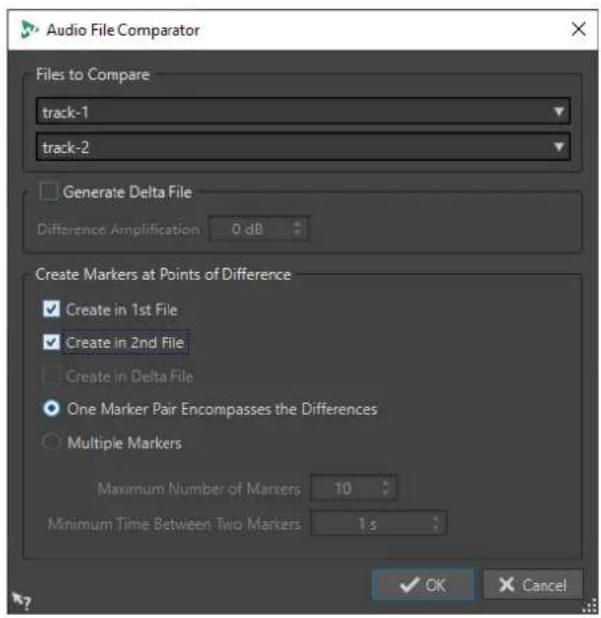
Permet de sélectionner les deux fichiers audio à comparer.
Générer un fichier delta
Quand cette option est activée, un fichier delta contenant uniquement les différences entre les deux fichiers comparés est créé.
Amplification de la différence
Amplifie les différences dans le fichier delta pour faciliter leur visualisation et leur écoute.
Créer des marqueurs aux points de différence
Permet d'insérer des marqueurs aux points où des différences ont été détectées. Vous pouvez insérer des marqueurs de différences dans le premier fichier, dans le second ou dans le fichier delta.
Une paire de marqueurs englobe les différences
Si cette option est activée, une paire de marqueurs est insérée pour englober l'étendue qui contient les différences.
Marqueurs multiples
Si cette option est activée, plusieurs marqueurs sont insérés en fonction du Nombre maximum de marqueurs et des paramètres de Temps minimum entre deux marqueurs.
- Nombre maximum de marqueurs permet de définir le nombre maximum de marqueurs à insérer.
- Temps minimum entre deux marqueurs détermine la densité des marqueurs à insérer.
LIENS ASSOCIÉS
Éditeur audio uniquement: Comparateur de fichiers audio à la page 305
Comparaison de fichiers audio
Le comparateur de fichiers vous permet de voir les différences entre deux fichiers.
PROCÉDER AINSI
- Ouvrez les fichiers audio que vous souhaitez comparer.
- Dans l'Éditeur audio, sélectionnez l'onglet Analyser.
- Dans la section Outils, cliquez sur Comparateur de fichiers audio.
- Si plus de deux fichiers audio sont ouverts, sélectionnez les deux fichiers à comparer.
- Facultatif : activez Générer un fichier delta.
Si cette option est activée, un nouveau fichier audio est créé, contenant uniquement les différences entre les deux fichiers comparés. - Facultatif : configurez des paramètres de marqueurs dans la section Créer des marqueurs aux points de différence.
Des marqueurs sont créés aux points de différence afin de faire ressortir les différences. Les marqueurs correspondent à des positions sur le canal correspondant. - Cliquez sur OK.
LIENS ASSOCIÉS
Onglet Analyser (Éditeur audio) à la page 213
Boîte de dialogue Comparateur de fichiers audio à la page 305
Éditeur audio uniquement : Analyse des fréquences en 3D
À l'aide de l'analyse des fréquences en 3D, vous pouvez visualiser un fichier audio dans le domaine fréquentiel.
L'Analyse des fréquences en 3D peut vous servir à :
- Visualiser la répartition du spectre de fréquences dans un mixage
- Déterminer quelles fréquences doivent être réduites ou augmentées pour l'égalisation
- Visualiser les parties du spectre des fréquences qui sont occupées par un son d'ambiance que vous souhaitez exclure
Un affichage d'onde (domaine temporel) vous informe du début et de la fin d'un son dans un fichier, mais ne fournit pas suffisamment d'informations sur le contenu du timbre du fichier que fournit un graphique des fréquences (domaine fréquentiel). Le graphique utilisé dans WaveLab Pro est souvent appelé un graphique de la transformée de Fourier rapide. Si vous sélectionnez un enregistrement stéréo, un mixage de deux canaux est analysé.
La molette vous permet d'afficher le spectre des fréquences selon différents angles. Par exemple, vous pouvez ouvrir plusieurs fenêtres Analyse des fréquences en 3D, en offrant à chacune une perspective différente. Vous obtenez ainsi une vue plus lisible du graphique.
LIENS ASSOCIÉS
Création d'un graphique pour l'analyse des fréquences en 3D à la page 307
Boîte de dialogue Options d'analyse des fréquences en 3D à la page 308
Création d'un graphique pour l'analyse des fréquences en 3D
La longueur de l'audio sélectionné a une incidence sur la précision de l'analyse. Pour les sélections courtes, le résultat est plus détaillé. Envisagez d'effectuer une autre analyse de l'attaque sur laquelle se produisent les variations les plus fortes.
PROCÉDER AINSI
-
Dans la fenêtre d'onde, sélectionnez la section du fichier que vous souhaitez analyser. Si vous n'effectuez aucune sélection, le fichier audio est analysé en intégralité.
-
Dans l'Éditeur audio, sélectionnez l'onglet Analyser.
-
Dans la section Outils, cliquez sur Analyse des fréquences en 3D.
L'audio est analysé.
- Pour modifier les paramètres d'analyse, cliquez sur Options d'analyse des fréquences en 3D.
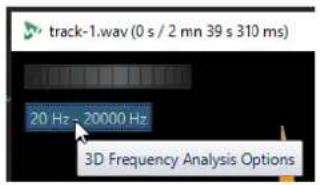
- Configurez les paramètres à votre convenance et cliquez sur OK.
L'audio est à nouveau analysé.
LIENS ASSOCIÉS
Onglet Éditer (Éditeur audio) à la page 206
Boîte de dialogue Options d'analyse des fréquences en 3D à la page 308
Boîte de dialogue Options d'analyse des fréquences en 3D
Dans la boîte de dialogue des options de la boîte de dialogue Analyse des fréquences en 3D, vous pouvez définir la plage de fréquences à analyser et modifier l'apparence du graphique pour l'analyse des fréquences en 3D.
- Dans la boîte de dialogue Analyse des fréquences en 3D, cliquez sur le bouton Options d'analyse des fréquences en 3D.
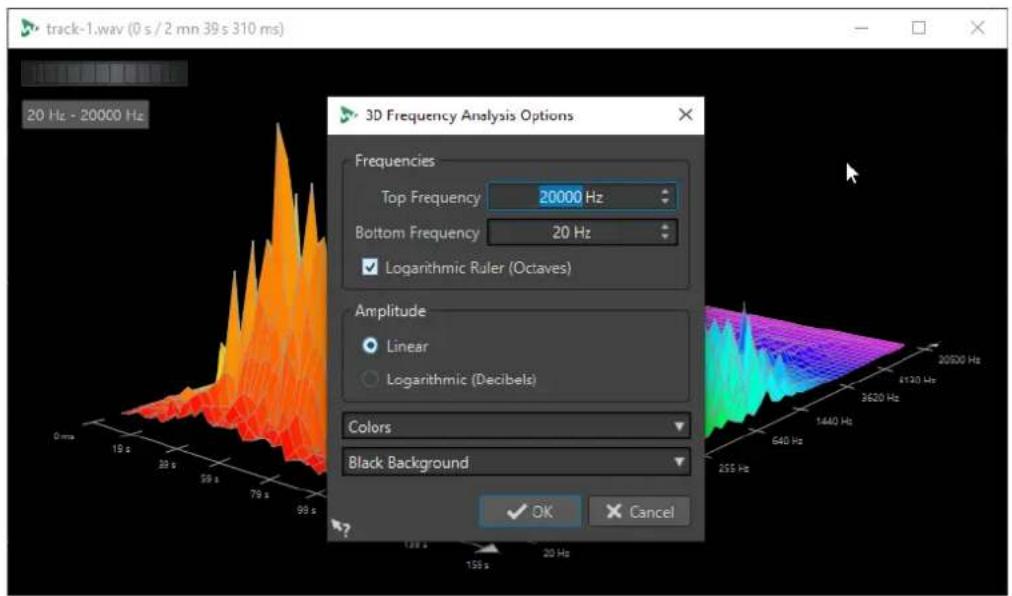
Fréquence haute/Fréquence basse
Spécifie la fréquence la plus haute/basse de la plage.
Règle logarithmique (octaves)
Divise la règle des fréquences en octaves espacées de manière égale.
Amplitude
Sélectionnez si vous souhaitez que les crêtes soient proportionnelles à leur amplitude (Linéaire) ou à leur puissance (Logarithmique (décibels)).
Couleurs
Définit le jeu de couleurs du graphique.
Fond
Définit la couleur du fond.
LIENS ASSOCIÉS
Éditeur audio uniquement : Analyse des fréquences en 3D à la page 307
Correction d'erreurs
Vous pouvez rechercher des clics indésirables et des artefacts numériques dans un fichier audio. Les méthodes de détection et de correction vous permettent de détecter des erreurs audio individuelles, de les marquer, de les nommer, d'y accéder, de les lire et de les supprimer. L'onglet Correction de l'Éditeur audio vous donne accès aux outils de détection et de correction d'erreurs.
WaveLab Pro offre plusieurs procédés de détection automatique des erreurs et nous vous encourageons à essayer différentes configurations. Par ailleurs, comme les erreurs peuvent avoir des causes et des effets divers, WaveLab Pro vous donne le choix entre plusieurs méthodes de correction : Resynthèse courte, Trait de crayon doux et Inpainting.
À NOTER
La fonctionnalité de détection et de correction des erreurs de WaveLab Pro a été conçue pour détecter et corriger des erreurs qui ne sont pas trop nombreuses dans les fichiers audio. Pour les fichiers audio qui comportent de nombreux craquements, tels que les vinyles anciens, il est recommandé d'utiliser un plug-in de traitement tel que le module DeClicker du plug-in RestoreRig, par exemple.
LIENS ASSOCIÉS
Onglet Correction (Éditeur audio uniquement) à la page 310
Détecter des erreurs dans des fichiers audio à la page 314
Corriger des erreurs dans des fichiers audio à la page 317
Onglet Correction (Éditeur audio uniquement)
L'onglet Correction de l'Éditeur audio vous donne accès à de nombreux outils de détection et de correction d'erreurs.
- Dans l'Éditeur audio, cliquez sur Correction.

Dans cette section, vous pouvez définir la plage audio dans laquelle les erreurs seront recherchées.
Plage de recherche
• Fichier entier : tout le fichier audio est analysé.
- Définir comme la sélection actuelle : des erreurs sont recherchées dans la sélection audio. Une fois définie, la sélection audio peut changer sans que la région de recherche ne soit modifiée pour autant.
Les données audio peuvent être sélectionnées dans des canaux individuels. Le canal sélectionné est indiqué dans la section Plage de recherche.
L'indicateur de zone de recherche est affiché sur la règle.
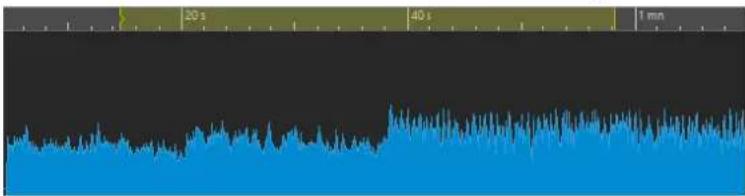
Détection
Dans cette section, vous pouvez définir la méthode de détection des erreurs.
Préréglages
Permet d'accéder à des préréglages de détection d'erreurs et d'ouvrir la boîte de dialogue Configuration de la détection d'erreurs afin de définir des préréglages de détection d'erreurs.
Pour ouvrir la Configuration de la détection d'erreurs, cliquez sur Éditer.

Détecter toutes les erreurs
Permet d'analyser la plage définie du début à la fin et de créer des paires de marqueurs d'erreur pour chaque erreur détectée. Aucune correction ne survient à ce stade.
Réinitialiser
Permet de supprimer les plages d'erreurs détectées que WaveLab Pro avait mémorisées quand vous avez cliqué sur Détecter toutes les erreurs, et de supprimer tous les marqueurs d'erreurs.
Erreur précédente
Retourne à la dernière erreur détectée.
Rechercher l'erreur suivante
Permet de sélectionner l'erreur suivante. Si vous avez utilisé la fonction Détecter toutes les erreurs pour détecter les erreurs et créer des marqueurs d'erreurs, vous pouvez passer d'une erreur à l'autre en utilisant l'option Rechercher l'erreur suivante.
Si vous n'avez pas utilisé la fonction Détecter toutes les erreurs, l'option Rechercher l'erreur suivante permet de détecter et de sélectionner l'erreur suivante sans créer de marqueur d'erreur.
Lecture
Lire la sélection audio en cours en tenant compte des réglages d'anticipation et de dépassement de lecture.
Marquer
Permet de créer des marqueurs d'erreurs au début et à la fin de la sélection audio, mais aucune erreur n'est corrigée. Si vous aviez sélectionné deux canaux, une paire de marqueurs d'erreurs est créée pour chaque canal. Si vous n'aviez sélectionné qu'un canal, une paire de marqueurs d'erreurs est créée pour le canal sélectionné.
Retirer la marque
Supprime les marqueurs d'erreur qui entourent la sélection audio.
Correction
Cette section vous permet de choisir une méthode de correction d'erreurs.
Correction d'erreurs
Rétablit la sélection audio avec la méthode de correction par défaut. Vous pouvez sélectionner une autre méthode de correction dans le menu local.
Méthode de correction d'erreur
Permet de sélectionner une méthode de correction d'erreur.
- L'algorithme Trait de crayon doux est particulièrement efficace pour traiter les légers craquements audio. Cette méthode permet de tracer une ligne qui remplace la partie problématique. Elle remplace l'échantillon corrompu par la ligne au crayon.
- Resynthèse courte est idéal pour traiter les erreurs minimes. WaveLab Pro analyse les données autour de l'erreur afin de déterminer la méthode de correction la mieux adaptée.
- L'algorithme Inpainting est davantage adapté aux erreurs évidentes. WaveLab Pro analyse une plus grande partie du fichier audio pour déterminer la meilleure méthode de correction à employer.
L'algorithme Inpainting permet de remplacer les échantillons corrompus grâce à une technique dite de « peinture spectrale ». Pour corriger les erreurs, la peinture spectrale est appliquée à toute la plage de fréquences, suivant des paramètres prédéfinis. Pour accéder aux autres options de peinture permettant de corriger les erreurs, servez-vous de l'Éditeur de spectre.
Corriger toutes les erreurs marquées
Permet de corriger toutes les erreurs marquées dans la plage définie.
Correction précédente/Correction suivante
Se déplace à la paire précédente/suivante de marqueurs de correction.
Sélection
Cette section indique des informations sur les erreurs :
Nombre d'erreurs
Indique le nombre d'erreurs détectées dans la plage de recherche.
Sévérité
Indique la probabilité de l'erreur sélectionnée. Pour les problèmes d'écrétage, la valeur de sévérité est déterminée par le nombre d'échantillons de même valeur successifs. Par exemple, une sévérité de 4 signifie qu'au moins quatre échantillons successifs ont la même valeur. Pour les autres types d'erreurs, plus la valeur est élevée, plus il est probable que la section audio détectée contienne une erreur.
La boîte de dialogue Configuration de la détection d'erreurs vous permet de définir les valeurs de sévérité utilisées par WaveLab Pro pour la détection d'erreurs.
Longueur
Indique la longueur de la plage d'erreur sélectionnée.
Options
Cette section offre un éventail de préférences pour la lecture, l'affichage et le marquage des erreurs détectées.
Niveau de zoom
Ce menu local vous permet de définir le niveau de zoom horizontal quand une erreur est affichée.
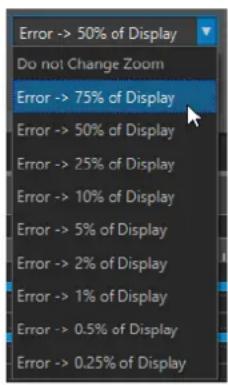
Ce menu local contient les options suivantes :
- Auto-lecture : Quand une erreur est détectée ou corrigée, la section correspondante est automatiquement lue.
- Zoom vertical automatique : Quand vous utilisez les boutons Erreur précédente et Rechercher l'erreur suivante, le graphique fait automatiquement un zoom vertical sur l'erreur.
- Poser des marqueurs autour des corrections : Des marqueurs de correction sont créés de part et d'autre de chaque erreur corrigée. Cette zone peut être plus grande que la zone d'erreur marquée lorsque le correcteur touche à des fondus enchaînés.
- Retirer les marqueurs après correction : Quand une erreur est corrigée, la paire de marqueurs d'erreur correspondante est supprimée.
LIENS ASSOCIÉS
Correction d'erreurs à la page 310
Corriger des erreurs dans des fichiers audio à la page 317
Détecter des erreurs dans des fichiers audio à la page 314
Boîte de dialogue Configuration de la détection d'erreurs à la page 315
Détecter des erreurs dans des fichiers audio
WaveLab Pro vous permet de détecter automatiquement les erreurs dans les fichiers audio. Vous pouvez ensuite appliquer différentes méthodes de correction d'erreurs.
PROCÉDER AINSI
-
Dans l'Éditeur audio, sélectionnez l'onglet Correction.
-
Dans la section Plage de recherche, procédez de l'une des manières suivantes :
- Pour rechercher des erreurs dans le fichier audio entier, sélectionnez Fichier entier.
- Pour rechercher des erreurs dans une sélection audio, sélectionnez une plage audio dans le fichier audio, puis sélectionnez l'option Définir comme la sélection actuelle.
Vous pouvez sélectionner les données audio sur tous les canaux ou sur des canaux individuels. Le canal sélectionné est indiqué dans la section Plage de recherche.
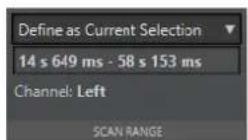
Une fois définie, la sélection audio peut changer sans que la région de recherche ne soit modifiée pour autant. L'indicateur de zone de recherche est affiché sur la règle.
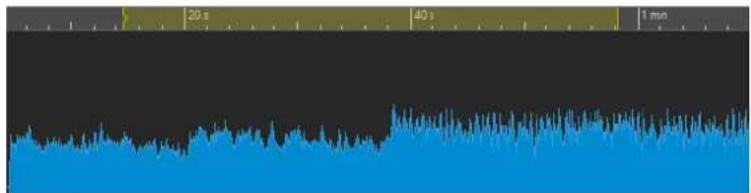
À NOTER
La fonctionnalité de détection et de correction des erreurs de WaveLab Pro a été conçue pour détecter et corriger des erreurs qui ne sont pas trop nombreuses. Si les erreurs détectées sont trop nombreuses, réduisez la taille de la sélection audio.
- Dans la section Détection, procédez de l'une des manières suivantes :
- Pour détecter l'erreur suivante, cliquez sur Rechercher l'erreur suivante. WaveLab Pro analyse le fichier audio et sélectionne la première plage d'erreur détectée.
- Pour détecter toutes les erreurs, cliquez sur Détecter toutes les erreurs. WaveLab Pro analyse le fichier audio et crée des marqueurs pour chaque erreur.
Les marqueurs sont créés en haut des canaux compris dans l'étendue de recherche.
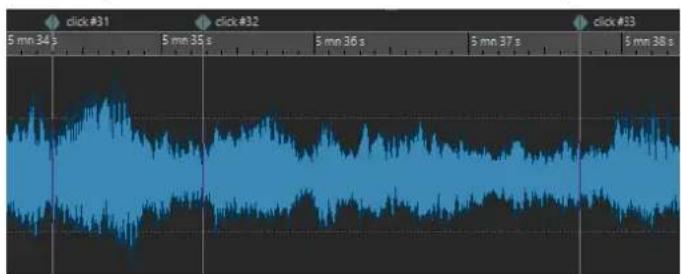
Marqueurs d'erreurs
À NOTER
Vous pouvez étendre les marqueurs d'erreurs à un autre canal à partir de la colonne Canaux de la fenêtre Marqueurs.
- Vous pouvez configurer la détection d'erreurs en fonction de vos besoins. Dans la section Détection, procédez de l'une des manières suivantes :
- Cliquez sur Préréglages et sélectionnez Éditer pour ouvrir la boîte de dialogue Configuration de la détection d'erreurs. Dans cette boîte de dialogue, configurez vos paramètres et cliquez sur Chercher.
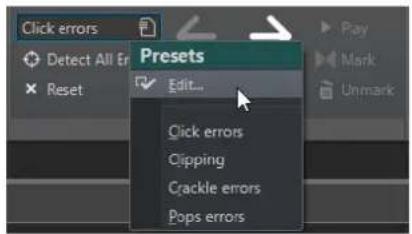
- Si vous avez déjà enregistré des préréglages de détection d'erreurs, cliquez sur Préréglages et sélectionnez un préréglage dans le menu local.
À LA FIN DE CETTE ÉTAPE
Servez-vous de la fonction de correction d'erreur de WaveLab Pro pour corriger les erreurs détectées.
LIENS ASSOCIÉS
Correction d'erreurs à la page 310
Boîte de dialogue Configuration de la détection d'erreurs à la page 315
Corriger des erreurs dans des fichiers audio à la page 317
Boîte de dialogue Configuration de la détection d'erreurs
- Dans l'onglet Correction de l'Éditeur audio, cliquez sur Préréglages dans la section Détection.
Si vous avez déjà enregistré des préréglages de détection d'erreurs, cliquez sur Éditer pour ouvrir la boîte de dialogue Configuration de la détection d'erreurs.
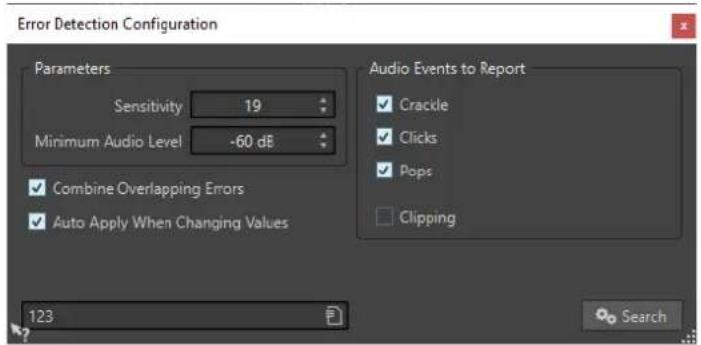
Permet de configurer la sensibilité de l'algorithme de détection d'erreurs. Plus la valeur est élevée, plus le nombre d'erreurs potentielles détectées est grand. Néanmoins, avec
une valeur élevée, il y a plus de chances que les erreurs détectées ne soient pas vraiment des erreurs.
À NOTER
Il y a une limite au nombre d'erreurs pouvant être signalées. Si vous recevez un message d'avertissement indiquant que les erreurs détectées sont trop nombreuses, essayez de réduire la valeur de Sensibilité.
Niveau audio minimal
Permet de définir le niveau audio minimal que doit avoir une erreur pour être signalée en tant que telle.
Combiner les erreurs se chevauchant
Il est possible que des erreurs chevauchent d'autres erreurs et que de longues régions d'erreurs englobent des régions d'erreurs plus courtes. Quand la fonction Combiner les erreurs se chevauchant est activée, les erreurs qui se chevauchent et les régions d'erreurs qui sont comprises dans d'autres régions d'erreurs fusionnent dans une seule région d'erreur.
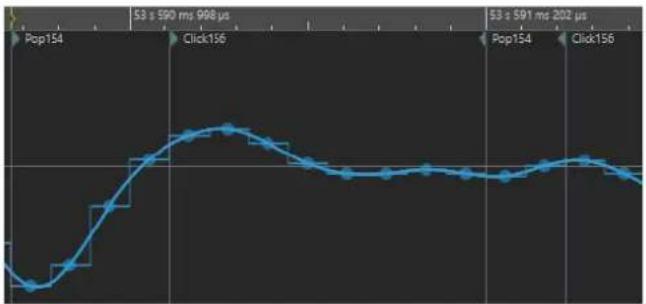
Erreur de type clic par dessus une erreur de type pop
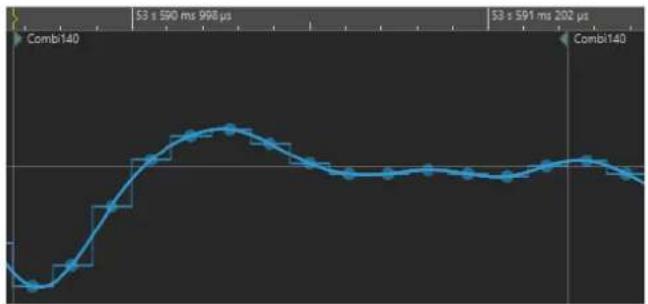
line
| Time (ms) | Value | | --------- | ----- | | 53 | 590 | | 998 | 998 | | 53 | 591 | | 202 | 202 |Les deux erreurs ont été fusionnées
Appliquer automatiquement lors de la modification des valeurs
Quand cette option est activée et que vous modifiez des paramètres dans la boîte de dialogue Configuration de la détection d'erreurs, les marqueurs d'erreurs sont automatiquement actualisés. Vous pouvez ainsi voir rapidement ce que donne votre configuration des paramètres de détection d'erreurs.
Types d'erreurs à signaler
Permet de sélectionner les types d'erreurs devant être détectées. WaveLab Pro peut détecter les types d'erreurs suivants :
- Crépitement : bruits impulsifs très courts.
• Clics : bruits impulsifs de taille moyenne.
• Pops : bruits impulsifs longs.
- Écrêtement : plusieurs échantillons successifs de même niveau.
LIENS ASSOCIÉS
Correction d'erreurs à la page 310
Corriger des erreurs dans des fichiers audio à la page 317
Boîte de dialogue Configuration de la détection d'erreurs à la page 315
Corriger des erreurs dans des fichiers audio
Vous pouvez corriger les erreurs des fichiers audio dans l'Éditeur audio.
CONDITION PRÉALABLE
Vous avez trouvé des erreurs dans un fichier audio ou elles ont été détectées par l'outil de détection d'erreurs outils de WaveLab Pro.
PROCÉDER AINSI
- Dans l'Éditeur audio, sélectionnez l'onglet Correction.
- Dans la section Correction, sélectionnez une méthode de correction d'erreur dans le menu Méthode de correction d'erreur.
- Dans la section Correction, procédez de l'une des manières suivantes :
- Pour corriger une erreur, cliquez entre deux marqueurs d'erreur ou sélectionnez une plage audio, puis cliquez sur Correction d'erreurs.
- Pour corriger toutes les erreurs qui sont marquées, cliquez sur Corriger toutes les erreurs marquées.
RÉSULTAT
Les erreurs sont corrigées à l'aide de la méthode de correction sélectionnée. Des marqueurs de correction sont créés au début et à la fin de la plage audio corrigée.
LIENS ASSOCIÉS
Correction d'erreurs à la page 310
Détecter des erreurs dans des fichiers audio à la page 314
Onglet Correction (Éditeur audio uniquement) à la page 310
Fenêtre Marqueurs à la page 671
Traitement hors ligne
Les traitements hors ligne permettent de réaliser diverses opérations d'édition et ils sont parfois le seul moyen d'obtenir certains effets, par exemple quand l'ordinateur est trop lent pour le traitement en temps réel ou quand une édition nécessite plusieurs étapes.
Après le traitement, le fichier audio est altéré de manière permanente.
LIENS ASSOCIÉS
Onglet Traiter à la page 318
Application d'un traitement à la page 320
Onglet Traiter
L'onglet Traiter vous donne accès aux outils de traitement hors ligne.
- Dans l'Éditeur audio, cliquez sur Traiter.

Permet d'ouvrir la boîte de dialogue Gain, dans laquelle vous pouvez modifier le niveau d'un fichier audio.
Enveloppe
Permet d'ouvrir la boîte de dialogue Enveloppe, dans laquelle vous pouvez créer une enveloppe de niveau à appliquer à l'intervalle sélectionné ou à tout le fichier audio.
Cela est utile si vous souhaitez réduire la différence entre des parties bruyantes et silencieuses ou créer un fondu d'entrée/fondu de sortie sophistiqué, par exemple.
Retirer le décalage CC
Le décalage CC dans un fichier affecte la sonie. La fonction Retirer le décalage CC permet de réduire à zéro le décalage CC.
Normalisation
Niveau
Permet d'ouvrir la boîte de dialogue Normaliseur de niveau, dans laquelle vous pouvez modifier le niveau de crête d'un fichier audio.
Volume
Permet d'ouvrir la boîte de dialogue Normaliseur du volume, dans laquelle vous pouvez définir le volume d'un fichier.
Pan
Permet d'ouvrir la boîte de dialogue Normaliseur de panoramique qui vous permet de faire en sorte que les deux canaux d'un fichier stéréo aient le même niveau ou la même sonie et vous aide à obtenir la balance stéréo optimale.
Temps et hauteur
Étirement temporel
Permet d'ouvrir la boîte de dialogue Étirement temporel, dans laquelle vous pouvez modifier la durée d'une sélection audio.
Transposition de hauteur
Permet d'ouvrir la boîte de dialogue Transposition de hauteur, dans laquelle vous pouvez modifier la hauteur de votre signal audio.
Pitch Bend
Permet d'ouvrir la boîte de dialogue Pitch Bend, dans laquelle vous pouvez modifier progressivement la hauteur de votre signal audio selon une courbe d'enveloppe.
Rééchantillonner
Permet d'ouvrir la boîte de dialogue Fréquence d'échantillonnage, dans laquelle vous pouvez modifier la fréquence d'échantillonnage de votre signal audio.
Renverser
Permet d'obtenir l'effet d'une bande lue en sens inverse.
Inverser la phase
Permet d'inverser la phase, c'est-à-dire de renverser le signal audio.
Boucle
Ajusteur
Permet d'ouvrir la boîte de dialogue Ajusteur de boucle, dans laquelle vous pouvez ajuster les points de début et de fin de la boucle, et appliquer un fondu enchaîné à ses limites.
Uniformisation
Permet d'ouvrir la boîte de dialogue Uniformisation du timbre de boucle, dans laquelle vous pouvez créer des boucles à partir de sons qui n'étaient pas prévus à l'origine pour être lus en boucle.
Découper
Découpage automatisé
Ouvre la boîte de dialogue Découpage automatisé dans laquelle vous pouvez définir la méthode de division des clips.
Découper pour Concorder
Permet de scinder le clip actif en plusieurs clips dont la position et la longueur correspondent à celles des clips de référence sélectionnés.
Autre
Échanger les canaux stéréo
Permet de déplacer l'audio du canal gauche sur le canal droit et vice versa.
Métamorphose d'effet
Permet d'ouvrir la boîte de dialogue Métamorphose d'effet, dans laquelle vous pouvez mixer progressivement deux intervalles audio auxquels ont été appliqués des effets/traitements différents.
Outils extérieurs
Permet d'exécuter et de configurer des outils extérieurs.
Application d'un traitement
Le traitement peut être appliqué à une sélection ou à un fichier entier. Pour certaines opérations, le traitement du fichier entier est nécessaire.
À NOTER
Quand l'option Traiter le fichier entier s'il n'existe aucune sélection est activée dans l'onglet Édition des Préférences des fichiers audio, l'intégralité du fichier est automatiquement traitée si aucune sélection n'a été effectuée.
PROCÉDER AINSI
- Dans la fenêtre d'onde, effectuez une sélection.
- Dans l'Éditeur audio, sélectionnez l'onglet Traiter.
- Sélectionnez le type de traitement que vous souhaitez appliquer.
- Si une boîte de dialogue apparaît, configurez les paramètres adéquats et cliquez sur Appliquer pour procéder au rendu de l'effet dans le fichier.
LIENS ASSOCIÉS
Fenêtre de l'Éditeur audio à la page 191
Boîte de dialogue Gain
La boîte de dialogue Gain vous permet de définir une valeur de gain spécifique qui servira à modifier le niveau d'une section audio et de choisir l'un des deux types de fondus enchaînés proposés, afin d'adoucir la transition entre la sélection et le reste du signal audio.
- Pour ouvrir la boîte de dialogue Gain, sélectionnez l'onglet Traiter dans l'Éditeur audio, puis cliquez sur Gain dans la section Niveau.
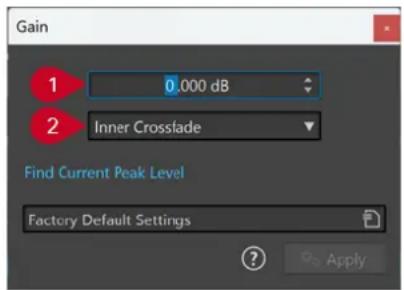
1 Gain en dB
Permet d'augmenter ou de diminuer le niveau audio de la valeur saisie.
2 Type de fondu enchaîné
Vous avez le choix entre les options suivantes :
- Pas de fondu enchaîné : La valeur de gain définie est ajoutée à l'ensemble de la section audio, sans que des fondus enchaînés soient créés à son début ou à sa fin.
- Fondu enchaîné intérieur : La valeur de gain définie est ajoutée à l'ensemble de la section audio et des fondus enchaînés sont créés à son début et à sa fin dans l'intervalle sélectionné.
- Fondu enchaîné extérieur : Permet d'ajouter la valeur de gain définie sur toute la section audio et de générer des fondus enchaînés à son début et à sa fin, en dehors de l'intervalle sélectionné. Le signal audio compris dans la section est affecté par le changement de gain, mais pas par les fondus enchaînés, tandis que le signal audio qui se trouve en dehors de la section n'est pas concerné par le changement de gain, mais les fondus enchaînés prennent effet à ses limites.
À NOTER
Il est possible de configurer des paramètres globaux concernant la longueur et la forme des fondus enchaînés en sélectionnant Fichier > Préférences > Global. En cliquant sur l'onglet Audio, vous pouvez accéder aux options des fondus et des fondus enchaînés.
À NOTER
WaveLab détermine automatiquement si la modification du gain est appliquée au début ou à la fin d'un fichier audio et place les fondus enchaînés en conséquence :
- Quand vous appliquez une modification du gain au début d'un fichier, WaveLab ne crée de fondu enchaîné qu'à la limite droite.
- Quand vous appliquez une modification du gain à la fin d'un fichier, WaveLab ne crée de fondu enchaîné qu'à la limite gauche.
L'option Chercher le niveau de crête actuel permet de générer un rapport sur le niveau de crête qui porte soit sur la sélection audio. En l'absence de sélection, le rapport porte sur tout le fichier. Vous pouvez ainsi calculer dans quelle mesure vous pouvez augmenter le gain total d'un fichier sans occasionner d'écrétage (au-dessus de 0 dB), par exemple.
À NOTER
Le traitement permet également de créer volontairement un écrêtage, c'est-à-dire d'augmenter le volume à un niveau qui produit une distorsion. Si l'on recherche généralement à éviter l'écrêtage, quand celui-ci est léger, il peut conférer de la puissance à un mixage, par exemple, en accentuant l'attaque d'un son de batterie.
LIENS ASSOCIÉS
Onglet Audio (Préférences générales) à la page 933
Boîte de dialogue Normaliseur de niveau
Cette boîte de dialogue vous permet de modifier le niveau de crête d'un fichier audio.
- Pour ouvrir la boîte de dialogue Normaliseur de niveau, sélectionnez l'onglet Traiter dans l'Éditeur audio, puis cliquez sur Niveau dans la section Normalisation.
Cette boîte de dialogue est également disponible sous forme de plug-in multipasse dans la fenêtre Traitements par Lots.
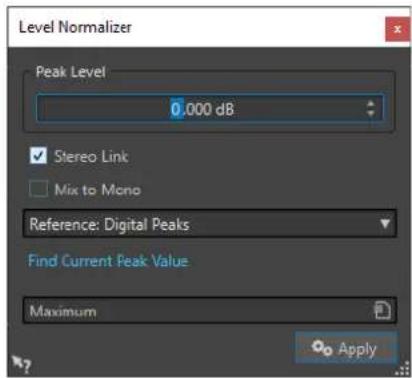
Indiquez la valeur de crête (en dB) que doit avoir la sélection audio.
Lien stéréo
Applique le gain aux deux canaux.
Référence
Dans ce menu local, choisissez si WaveLab Pro doit utiliser les valeurs d'échantillon (crêtes numériques) ou les échantillons analogiques reconstitués (crêtes réelles).
Mixer en mono
Mixe les canaux gauche et droit. Le niveau de crête défini est appliqué au fichier mono obtenu. Cela garantit un mixage sans écrêtage.
Chercher le niveau de crête actuel
Génère un rapport sur le niveau de crête de la sélection audio en cours, ou de l'ensemble du fichier audio s'il n'y a pas de sélection.
Normaliseur du volume
Vous pouvez utiliser le Normaliseur du volume pour obtenir une sonie spécifique.
Lorsque la sonie atteint une certaine valeur, cela peut causer un écrêtage. Pour y remédier, un limiteur de crête (plug-in Peak Master) peut être ajouté au processus. Le Normaliseur du volume augmente le volume et limite les crêtes du signal en même temps si nécessaire afin d'obtenir le volume recherché.
Ce processus se déroule en plusieurs étapes : d'abord une analyse, puis le rendu final.
LIENS ASSOCIÉS
Boîte de dialogue Normaliseur du volume à la page 322
Boîte de dialogue Normaliseur du volume
Cette boîte de dialogue permet de spécifier la sonie d'un fichier.
- Pour ouvrir la boîte de dialogue Normaliseur du volume, sélectionnez l'onglet Traiter dans l'Éditeur audio, puis cliquez sur Volume dans la section Normalisation.
Cette boîte de dialogue est également disponible sous forme de plug-in multipasse dans la fenêtre Traitements par Lots.
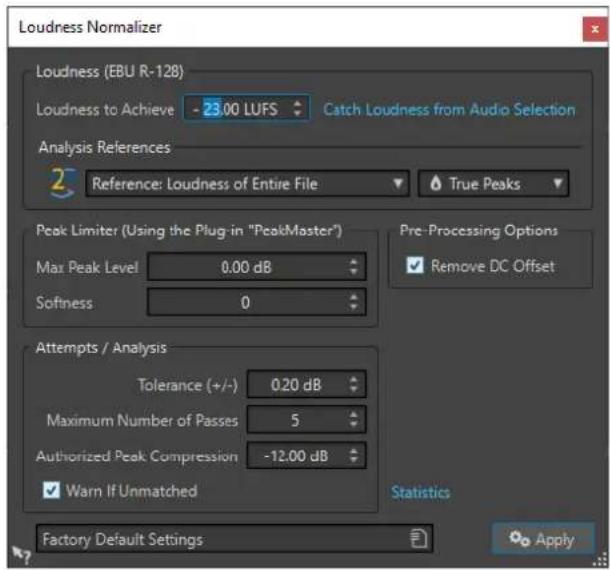
Si le volume ne peut pas être atteint avec une simple modification du gain, il faut appliquer un limiteur pour éviter l'écrêtage.
Indiquez ici le volume que vous souhaitez atteindre. La recommandation EBU R-128 pour la diffusion est de -23 LUFS.
La spécification de valeurs élevées peut nécessiter un gain hors des capacités normales du limiteur, ce qui peut causer des distorsions.
Il est recommandé d'utiliser Statistiques après avoir défini un volume. Ainsi, vous pouvez voir de combien le volume doit être augmenté et s'il est nécessaire d'appliquer une limitation des crêtes. Si une limitation prononcée est nécessaire, cela risque de dégrader la qualité du contenu audio. Dans ce cas, un avertissement apparaît après l'application du traitement pour vous permettre de l'annuler.
Obtenir le volume de la sélection audio
Configurez Volume à atteindre sur le volume moyen du fichier ou de la sélection audio.
Références d'analyse
Ce menu local vous permet de sélectionner une référence : le volume de l'ensemble du fichier (recommandation de la norme EBU R-128), la section audio de 3 secondes la plus forte en moyenne (Haut de la plage du volume), ou la section audio de 3 secondes la plus forte (Volume à court terme maximal).
Crêtes
Dans ce menu local, choisissez si WaveLab Pro doit limiter les valeurs d'échantillon (Crêtes numériques) ou les échantillons analogiques reconstitués (Crêtes réelles).
Limiteur de crêtes
Niveau de crête maximum
Détermine le niveau de crête maximal du signal audio résultant. Plus cette valeur est faible, plus le volume est bas.
Douceur
Affecte l'action du Peak Master. Avec un réglage haut, il maximise l'effet du volume, mais il peut, dans certains cas, en résulter une légère rudesse dans le son.
Ajustez ce paramètre pour optimiser l'équilibre entre la qualité du son et l'effet désiré.
Options de prétraitement
Retirer le décalage CC
Le décalage CC dans le fichier affecte le calcul du volume. La fonction Retirer le décalage CC permet de réduire à zéro le décalage CC. Nous recommandons de garder cette option activée.
Essais/Analyses
Tolérance (+/-)
Si le Volume à atteindre nécessite une limitation des crêtes, cela réduit également le volume dans une certaine mesure. Ceci ne peut pas être calculé à l'avance et ne peut pas être appliqué automatiquement à la modification du gain. En fait, plusieurs passes de simulation sont nécessaires pour rechercher le gain optimal. Cette option vous permet de définir la précision du résultat à atteindre.
Nombre maximum de passages
WaveLab Pro réalise autant de passes d'analyse que nécessaire pour atteindre la précision voulue. Utilisez cette option pour spécifier le nombre maximum de passes à réaliser.
Compression de crête permise
Comme une compression excessive détériore la qualité du contenu audio, vous pouvez spécifier une limite à la compression appliquée. La valeur peut être définie entre -1 et -20 dB. Envisagez de réduire le paramètre Volume à atteindre car les résultats obtenus sont meilleurs.
Alerter si pas obtenu
Si cette option est activée, vous êtes averti si le traitement de normalisation ne répond pas au volume désiré/à la précision désirée.
Cette option n'est pas disponible dans un traitement par lots.
Statistiques
Permet d'ouvrir une fenêtre présentant des informations concernant le fichier à traiter. Elle indique un éventuel décalage CC, le volume actuel, le niveau de crête actuel et le gain requis pour atteindre le volume désiré. De plus, elle signale si une opération de limitation est nécessaire.
LIENS ASSOCIÉS
Normaliseur du volume à la page 322
Standard EBU R-128 à la page 74
Boîte de dialogue Normaliseur de panoramique
Cette boîte de dialogue vous permet de garantir que les deux canaux d'un fichier stéréo ont le même niveau ou le même volume, et vous aide à obtenir la balance stéréo optimale.
- Pour ouvrir la boîte de dialogue Normaliseur de panoramique, sélectionnez l'onglet Traiter dans l'Éditeur audio, puis cliquez sur Balance dans la section Normalisation.
Cette boîte de dialogue est également disponible sous forme de plug-in multipasse dans la fenêtre Traitements par Lots.
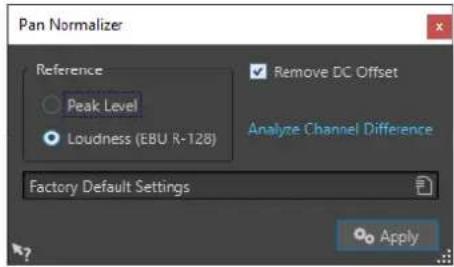
Ce traitement analyse d'abord le contenu audio puis effectue le rendu des modifications nécessaires. Vous devez avoir une sélection stéréo dans un fichier audio pour appliquer ce traitement.
Niveau de crête
Le canal avec le plus faible niveau de crête est augmenté pour correspondre au niveau de crête de l'autre canal.
Volume (EBU R-128)
Analyse le volume des deux canaux et ajuste leur gain de sorte qu'ils aient la même sonie. Le Normaliseur de panoramique ne permet pas d'ajouter un écrêtage.
Retirer le décalage CC
Le décalage CC dans le fichier affecte le calcul du volume. La fonction Retirer le décalage CC permet de réduire à zéro le décalage CC. Nous recommandons de garden cette option activée.
Analyser la différence entre les canaux
Affiche le ratio de volume actuel entre les canaux gauche et droit. Le résultat dépend de l'option Référence choisie.
Boîte de dialogue Enveloppe
Cette boîte de dialogue vous permet de créer une enveloppe de niveau qui peut être appliquée à une plage sélectionnée ou à un fichier audio entier. Cela est utile si vous souhaitez réduire la différence entre des parties bruyantes et silencieuses ou créer un fondu d'entrée ou de sortie sophistiqué, par exemple.
- Pour ouvrir la boîte de dialogue Enveloppe, sélectionnez l'onglet Traiter dans l'Éditeur audio, puis cliquez sur Enveloppe dans la section Niveau.
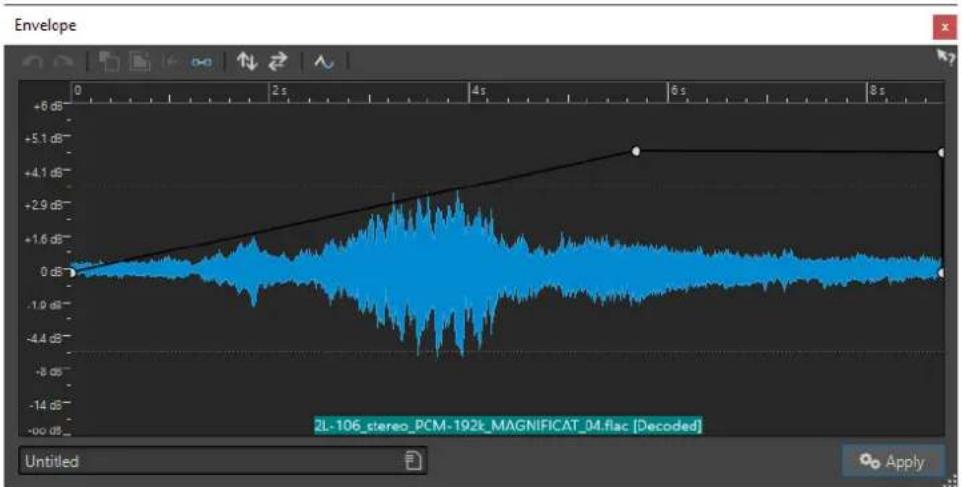
line
| Time (s) | Amplitude (dB) | | -------- | -------------- | | 0 | 0 | | 2 | ~0.5 | | 4 | ~1.0 | | 6 | ~1.5 | | 8 | ~2.0 |La boîte de dialogue affiche une forme d'onde avec une courbe d'enveloppe (au début, une ligne droite). Une règle verticale indique le niveau en dB et la règle horizontale représente le plan de montage.
Voici les options disponibles :
• Annuler la dernière opération
- Rétablir la dernière opération annulée
• Désélectionner tous les points de l'enveloppe
- Supprimer les points sélectionnés de l'enveloppe
- Rétablir les points sélectionnés de l'enveloppe
• Réinitialiser toute l'enveloppe
- Inverser l'enveloppe par rapport à l'axe horizontal
- Renverser la séquence temporelle de l'enveloppe
• Commuter le lissage de l'enveloppe
Opérations d'enveloppe de base
En ajoutant des points à la courbe d'enveloppe, vous pouvez créer une courbe d'enveloppe qui modifie le volume du contenu au fil du temps. Lorsque vous pointez la souris dans l'affichage ou que vous déplacez un point, la position et le niveau en cours changent dans le champ au-dessus de l'affichage.
- Pour ajouter un point, double-cliquez sur la courbe d'enveloppe.
• Pour sélectionner un point, cliquez dessus. - Pour sélectionner plusieurs points, cliquez et faites glisser le rectangle de sélection ou cliquez sur les points en appuyant sur Ctrl/Cmd.
- Pour déplacer un point, cliquez dessus et faites-le glisser. Si plusieurs points sont sélectionnés, ils sont tous déplacés.
- Pour déplacer toute la courbe vers le haut ou le bas, cliquez sur la courbe d'enveloppe et faites-la glisser.
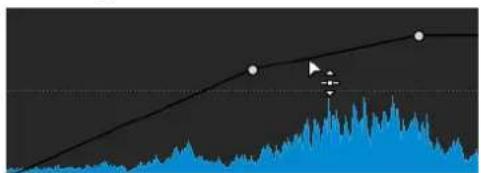
- Pour déplacer verticalement les segments de la courbe, appuyez sur Ctrl/Cmd, cliquez sur le segment de la courbe et faites glisser vers le haut ou le bas.
- Pour déplacer deux points horizontalement, appuyez sur Maj, cliquez sur le segment de la courbe entre les deux points et faites-le glisser vers la gauche ou la droite.
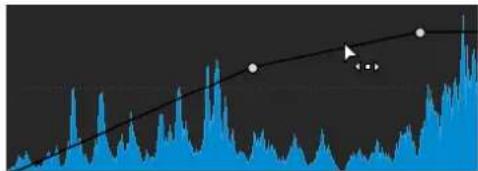
line
| Point | Value | |-------|-------| | 1 | 0.5 | | 2 | 0.6 | | 3 | 0.7 | | 4 | 0.8 | | 5 | 0.9 | | 6 | 1.0 |- Pour déplacer deux points verticalement, appuyez sur Ctrl/Cmd, cliquez sur le segment de la courbe délimité par les deux points et faites-le glisser vers le haut ou le bas.
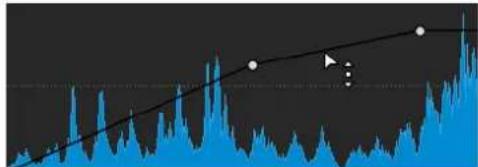
line
| Point | Value | |-------|-------| | 1 | 0.5 | | 2 | 0.6 | | 3 | 0.7 | | 4 | 0.8 | | 5 | 0.9 | | 6 | 1.0 | | 7 | 1.1 | | 8 | 1.2 | | 9 | 1.3 | | 10 | 1.4 | | 11 | 1.5 | | 12 | 1.6 | | 13 | 1.7 | | 14 | 1.8 | | 15 | 1.9 | | 16 | 2.0 | | 17 | 2.1 | | 18 | 2.2 | | 19 | 2.3 | | 20 | 2.4 | | 21 | 2.5 | | 22 | 2.6 | | 23 | 2.7 | | 24 | 2.8 | | 25 | 2.9 | | 26 | 3.0 | | 27 | 3.1 | | 28 | 3.2 | | 29 | 3.3 | | 30 | 3.4 | | 31 | 3.5 | | 32 | 3.6 | | 33 | 3.7 | | 34 | 3.8 | | 35 | 3.9 | | 36 | 4.0 | | 37 | 4.1 | | 38 | 4.2 | | 39 | 4.3 | | 40 | 4.4 | | 41 | 4.5 | | 42 | 4.6 | | 43 | 4.7 | | 44 | 4.8 | | 45 | 4.9 | | 46 | 5.0 | | 47 | 5.1 | | 48 | 5.2 | | 49 | 5.3 | | 50 | 5.4 | | 51 | 5.5 | | 52 | 5.6 | | 53 | 5.7 | | 54 | 5.8 | | 55 | 5.9 | | 56 | 6.0 | | 57 | 6.1 | | 58 | 6.2 | | 59 | 6.3 | | 60 | 6.4 | | 61 | 6.5 | | 62 | 6.6 | | 63 | 6.7 | | 64 | 6.8 | | 65 | 6.9 | | 66 | 7.0 | | 67 | 7.1 | | 68 | 7.2 | | 69 | 7.3 | | 70 | 7.4 | | 71 | 7.5 | | 72 | 7.6 | | 73 | 7.7 | | 74 | 7.8 | | 75 | 7.9 | | 76 | 8.0 | | 77 | 8.1 | | 78 | 8.2 | | 79 | 8.3 | | 80 | 8.4 | | 81 | 8.5 | | 82 | 8.6 | | 83 | 8.7 | | 84 | 8.8 | | 85 | 8.9 | | 86 | 9.0 | | 87 | 9.1 | | 88 | 9.2 | | 89 | 9.3 | | 90 | 9.4 | | 91 | 9.5 | | 92 | 9.6 | | 93 | 9.7 | | 94 | 9.8 | | 95 | 9.9 | | 96 | 10.0 | | 97 | - | | 98 | - | | 99 | - | | Note: The actual values may vary due to the random nature of the data generation.Fondus dans les fichiers audio
Un fondu d'entrée et un fondu de sortie correspondent respectivement à une augmentation et une diminution progressive du niveau.
Vous pouvez créer des fondus en sélectionnant un type de fondu différent pour chacun des fondus d'entrée/de sortie.
Créer des fondus d'entrée et des fondus de sortie
PROCÉDER AINSI
-
Effectuez une sélection dans l'Éditeur audio.
-
Sélectionnez l'onglet Éditer.
-
Selon que vous souhaitez créer un fondu d'entrée ou de sortie, sélectionnez l'une des options suivantes dans la section Fondu :
-
Pour appliquer le type de fondu par défaut, cliquez sur l'icône Fondu d'entrée ou Fondu de sortie.
- Pour sélectionner un autre type de fondu, cliquez sur l'icône Fondu d'entrée ou Fondu de sortie située sous l'icône de fondu. Dans le menu local, sélectionnez le type de fondu que vous souhaitez créer.
Appliquer des fondus simplifiés
La fonction Fondu simplifié vous permet de rapidement appliquer un fondu d'entrée ou un fondu de sortie par défaut à un fichier audio grâce à un raccourci.
La courbe du fondu est déterminée par les configurations du Fondu d'entrée et du Fondu de sortie dans la section Fondu de l'onglet Éditer.
PROCÉDER AINSI
-
Dans l'Éditeur audio, effectuez une des sélections suivantes :
-
Du début du fichier audio jusqu'à l'endroit où vous souhaitez que le fondu d'entrée se termine.
- De la position où vous souhaitez que le fondu de sortie commence jusqu'à la fin du fichier audio.
2. Cliquez sur Ctrl/Cmd - D.
Fondus enchaînés
Un fondu enchaîné est un fondu progressif entre deux sons qui comprend un fondu d'entrée et un fondu de sortie. L'objectif est d'adoucir la transition entre les deux sons.
Vous pouvez soit créer des fondus enchaînés individuels quand un segment audio est collé dans un autre segment, soit faire en sorte que WaveLab génère automatiquement des fondus enchaînés chaque fois que vous réalisez des opérations d'édition particulières.
LIENS ASSOCIÉS
Activer les fondus enchaînés automatiques à la page 329
Créer des fondus enchaînés à la page 328
Onglet Éditer (Éditeur audio) à la page 206
Créer des fondus enchaînés
Vous pouvez créer un fondu enchaîné individuel entre deux sélections audio par copier-coller, puis en sélectionnant un fondu enchaîné dans un menu local.
PROCÉDER AINSI
- Dans l'Éditeur audio, sélectionnez l'onglet Éditer.
- Sélectionnez une section audio au début du fichier audio auquel vous souhaitez appliquer un fondu d'entrée.
- Dans le panneau Couper Copier Coller, cliquez sur Copier.
- Sélectionnez une section audio à la fin du fichier audio auquel vous souhaitez appliquer un fondu de sortie.
À NOTER
La durée de la sélection détermine la longueur du fondu enchaîné (elle est indiquée dans la barre d'état). La section peut se trouver dans le fichier audio ou dans une autre fenêtre. Toutefois, la sélection ne doit pas être plus longue que la sélection que vous venez de copier.
-
Dans la section Coller, sélectionnez l'option Fondu enchaîné sur la fin sélectionnée.
-
Sélectionnez un type de fondu enchaîné [Linéaire (gain constant), Sinus (puissance constante) ou Racine carrée (puissance constante)] dans le menu local.
RÉSULTAT
Le fondu enchaîné est créé.
À NOTER
Tout contenu audio se trouvant à la suite de la sélection dans laquelle vous collez le fondu est déplacé plus loin vers la fin.
Tout contenu audio en trop dans la sélection copiée à la suite du fondu enchaîné est configuré à plein niveau.
À NOTER
Quand les deux fichiers contiennent des sections à plein niveau dans la zone du fondu enchaîné (par exemple, après une normalisation des deux fichiers), il y a un risque d'écrêtage et de distorsion. Pour remédier à ce problème, réduisez l'amplitude des deux fichiers de 3 à 6 dB et répétez la procédure.
LIENS ASSOCIÉS
Onglet Éditer (Éditeur audio) à la page 206
Activer les fondus enchaînés automatiques
Vous pouvez activer les fondus enchaînés automatiques quand les opérations suivantes sont réalisées sur des segments audio : couper, coller, insérer, rendre muet, rogner et supprimer.
PROCÉDER AINSI
- Dans l'Éditeur audio, sélectionnez l'onglet Éditer.
- Dans le panneau Couper Copier Coller, activez l'option Fondu enchaîné.
RÉSULTAT
Quand cette option est activée, WaveLab applique automatiquement des fondus enchaînés lors des opérations d'édition suivantes :
- Couper
- Coller
- Rogner
- Mute
- Supprimer
- Insérer au tout début, Ajouter à la fin, Écraser ou Copies multiples à partir du menu Coller
Par ailleurs, quand l'option Fondu enchaîné est activée, un fondu enchaîné est automatiquement créé au point d'insertion désigné quand vous insérez un segment audio en le faisant glisser ou quand vous sélectionnez l'une des options du panneau Fichier audio de l'onglet Insérer.
À NOTER
Quand le signal est coupé au début ou à la fin du fichier audio, c'est un fondu d'entrée ou un fondu de sortie qui est créé.
À NOTER
Pour configurer les paramètres globaux des fondus simples et des fondus enchaînés, vous pouvez cliquer sur le bouton qui se trouve dans le coin inférieur droit du panneau Couper Copier Coller.
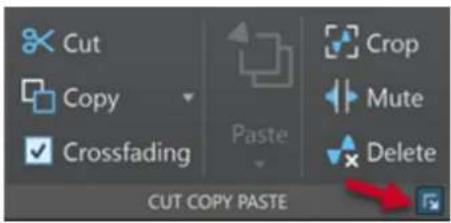
Onglet Éditer (Éditeur audio) à la page 206
Inversion de la phase
La commande Inverser la phase inverse le signal audio. La principale utilisation de cette fonction est la rectification d'un enregistrement stéréo si l'un des canaux a été enregistré sur une phase différente de l'autre.
Inversion de la phase audio
PROCÉDER AINSI
- Facultatif : si vous voulez uniquement inverser la phase pendant une certaine plage temporelle du fichier audio, créez une plage de sélection dans l'Éditeur audio.
- Sélectionnez l'onglet Traiter.
- Dans la section Temps et hauteur, cliquez sur Inverser la phase.
Inverser la phase d'un clip de montage audio
PROCÉDER AINSI
- Dans la fenêtre Montage audio, sélectionnez l'onglet Traiter.
- Dans la section Traiter, cliquez sur Inverser la phase.
RÉSULTAT
Quand la phase est inversée, une icône indiquant cette inversion figure dans la fenêtre de montage.
Inversion de contenu audio
L'inversion de tout ou partie d'un fichier audio est comparable à la lecture à l'envers d'une bande magnétique.
PROCÉDER AINSI
- Facultatif : si vous voulez uniquement inverser une certaine plage temporelle du fichier audio, créez une plage de sélection dans l'Éditeur audio.
- Dans l'Éditeur audio, sélectionnez l'onglet Traiter.
- Dans la section Temps et hauteur, cliquez sur Renverser.
Décalage CC
On parle de décalage CC lorsque la composante CC (courant continu) du signal est trop importante. Cela survient généralement en raison de combinaisons incorrectes entre les différents types d'équipement d'enregistrement.
Le décalage CC pose problème pour les raisons suivantes :
- Il affecte la position de passage à zéro.
- Certaines options de traitement ne donnent pas des résultats optimaux sur les fichiers comportant un décalage CC.
Suppression du décalage CC
PROCÉDER AINSI
- Dans l'Éditeur audio, ouvrez les fichiers audio où rechercher et corriger le décalage CC.
- Sélectionnez l'onglet Traiter.
- Dans la section Niveau, cliquez sur Retirer le décalage CC.
La boîte de dialogue qui apparaît indique le niveau de décalage CC dans le fichier audio. Vous pouvez également créer une plage de sélection dans la fenêtre d'onde et sélectionner cette option afin de ne montrer que le décalage CC sur la plage de sélection.
À NOTER
Cette fonction doit être appliquée à des fichiers entiers, car le problème est généralement présent sur l'ensemble de l'enregistrement.
- Cliquez sur OK pour supprimer le décalage CC.
Étirement temporel
L'étirement temporel est une opération qui permet de modifier la longueur d'un enregistrement sans affecter sa hauteur.
L'étirement temporel vous permet de rallonger ou de raccourcir le contenu audio. Cette fonction sert en général à aligner la durée d'une section audio sur celle d'un autre signal. Sélectionnez le contenu à étirer et utilisez les options de la boîte de dialogue Étirement temporel pour trouver un facteur d'étirement. Vous pouvez configurer la longueur ou le tempo en fonction de la situation.
À NOTER
WaveLab Pro utilise la technologie Zplane, qui offre un étirement temporel de première qualité.
LIENS ASSOCIÉS
Boîte de dialogue Étirement temporel à la page 332
Limitations de l'étirement temporel à la page 334
Boîte de dialogue Étirement temporel
Cette boîte de dialogue vous permet de modifier la durée d'une sélection audio, généralement sans changer sa hauteur. Vous pouvez étirer une sélection pour qu'elle atteigne une durée (en minutes, secondes et millisecondes), un tempo (en bpm) ou un facteur d'étirement (en pourcentage) défini.
- Pour ouvrir la boîte de dialogue Étirement temporel, sélectionnez l'onglet Traiter dans l'Éditeur audio, puis cliquez sur Étirement temporel dans la section Temps et hauteur.
Cette boîte de dialogue est également disponible sous forme de plug-in monopasse dans la fenêtre Traitements par Lots.
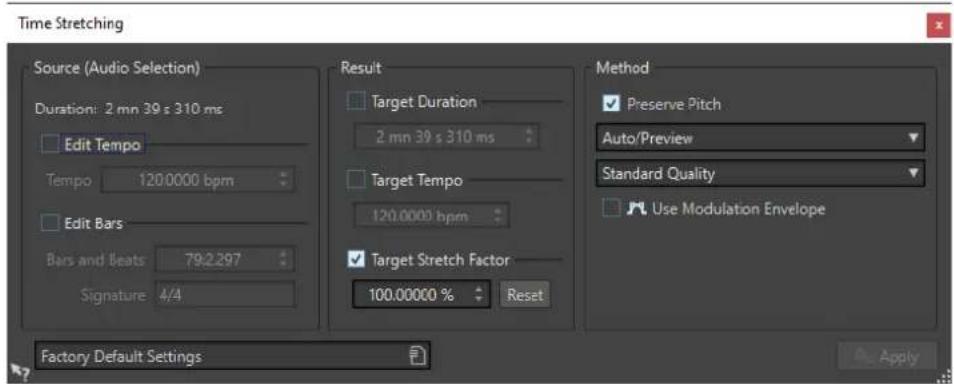
Source (sélection audio)
Durée
Si l'option Modifier le tempo est activée, vous pouvez modifier le tempo de la source audio. Le nombre de mesures et de battements et le facteur d'étirement sont automatiquement mis à jour.
Si l'option Modifier les mesures est activée, vous pouvez définir le nombre de mesures et de battements et la signature correspondant à la source audio. Le tempo source et le facteur d'étirement sont mis à jour automatiquement.
Résultat
Durée ciblée
Si cette option est activée, la durée de la source audio est modifiée.
Tempo ciblé
Si cette option est activée, le tempo de la source audio est modifié. Pour que cela fonctionne, vous devez spécifier le tempo d'origine ou le nombre de mesures et de battements.
Indique l'ampleur du changement de durée du contenu audio. Ce paramètre est automatiquement mis à jour lorsque vous modifiez les autres paramètres, mais vous pouvez également activer cette option pour le modifier manuellement.
Réinitialiser
Permet de rétablir le facteur à 100 %, c'est-à-dire pas d'étirement.
Méthode
Préserver la hauteur
Si cette option est activée, la hauteur du contenu audio n'est pas modifiée lorsque vous appliquez un étirement temporel. Si cette option est activée, la hauteur varie proportionnellement au facteur d'étirement.
Liste déroulante des méthodes
Les options disponibles sont les suivantes :
- Sélectionnez Haute qualité (polyvalent) si votre signal audio n'est pas monophonique ou s'il s'agit de paroles.
- Avec l'option Aperçu rapide, le traitement est plus court, ce qui vous permet de vous faire rapidement une idée de ce que donnent vos paramètres.
- L'option Matériel monophonique est la mieux adaptée aux lignes mélodiques seules, sans accompagnement. Elle permet de préserver les formants en cas de modification de la durée.
- L'option Voix a été conçue pour les signaux de voix. Elle permet de préserver les formants en cas de modification de la durée.
Liste déroulante des précisions
Permet de privilégier soit la précision de la durée, soit la précision de la hauteur en cas de transposition de hauteur.
- Privilégier la précision de la durée : La longueur du signal audio d'origine est préservée.
- Favoriser la précision de la hauteur : Il se peut que la longueur du signal audio change légèrement quand la hauteur est transposée.
Utiliser une enveloppe de modulation
Si cette option est activée, le facteur d'étirement est modulé au fil du temps. Dans la section Résultat, vous pouvez définir l'Étirement temporel maximum de l'enveloppe de modulation.
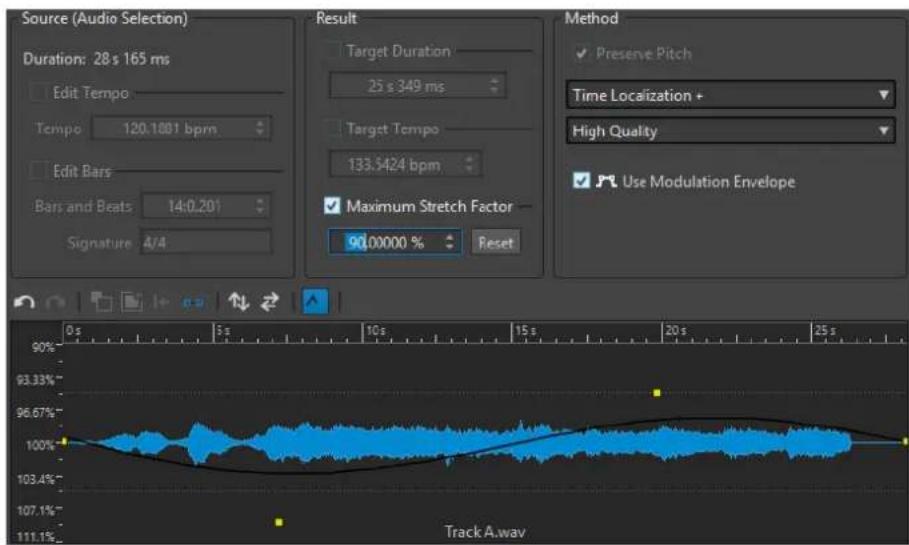
Étirement temporel à la page 331
Limitations de l'étirement temporel
L'étirement temporel est une opération complexe de traitement numérique du signal. Elle affecte toujours la qualité du son dans une certaine mesure.
- Pour la voix parlée, les facteurs d'étirement de ±30 % donnent de bons résultats.
- Pour de la musique composite, essayez de limiter la plage à ±10 %.
- Pour du contenu sensible, comme un piano seul, essayez de limiter la plage à ±3 %.
LIENS ASSOCIÉS
Étirement temporel à la page 331
Transposition de hauteur
La transposition de hauteur vous permet de détecter la hauteur d'un son et de la modifier en modifiant ou non sa longueur. Cela est utile pour rectifier les notes vocales fausses dans un enregistrement en public ou pour modifier la hauteur d'un échantillon de batterie pour l'adapter à une chanson, par exemple.
LIENS ASSOCIÉS
Boîte de dialogue Transposition de hauteur à la page 334
Boîte de dialogue Transposition de hauteur
Cette boîte de dialogue vous permet de modifier la hauteur d'un son. Vous pouvez modifier la hauteur des fichiers audio et des clips de montage audio.
- Pour ouvrir la boîte de dialogue Transposition de hauteur pour des fichiers audio, sélectionnez l'onglet Traiter dans l'Éditeur audio, puis cliquez sur Transposition dans la section Temps et hauteur.
- Pour ouvrir la boîte de dialogue Transposition de hauteur pour des clips de montage audio, faites un clic droit sur la partie inférieure d'un clip et sélectionnez Transposition.
Cette boîte de dialogue est également disponible sous forme de plug-in monopasse dans la fenêtre Traitements par Lots.
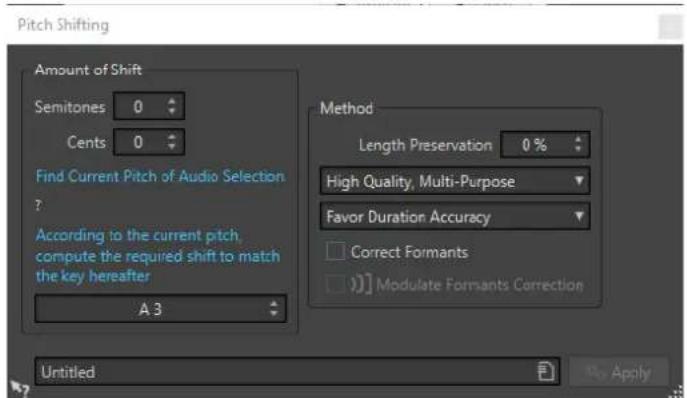
Boîte de dialogue Transposition de hauteur pour les fichiers audio
Transposition
Demi-tons
Permet de déterminer le changement de hauteur en demi-tons.
Centièmes
Permet de déterminer le changement de hauteur en centièmes.
Trouver la hauteur de la sélection audio
Permet d'analyser la hauteur du signal audio sélectionné et de l'afficher sous ce bouton. Cette option est disponible uniquement pour les fichiers audio.
En fonction de la hauteur actuelle, calculer le décalage nécessaire pour obtenir la note suivante
Cliquez pour régler automatiquement la Valeur de décalage selon la hauteur détectée et celle indiquée dans le champ de valeur situé sous ce bouton. Cette option est disponible uniquement pour les fichiers audio.
Champ de hauteur
Spécifie la hauteur recherchée.
Méthode
Préservation de la longueur
Détermine comment la longueur de la sélection est affectée par l'opération :
- Une valeur de 100 % signifie que la longueur du contenu audio reste inchangée.
- Une valeur de 0 % signifie que le programme se comporte comme avec un enregistrement sur bande magnétique lorsque la vitesse de la bande change. Par exemple, si vous augmentez la hauteur d'une octave, la durée est diminuée de moitié.
Pour les valeurs de transposition importantes, plus la valeur de ce paramètre est faible, plus la qualité est bonne.
Liste déroulante des méthodes
Voici les options disponibles :
- Sélectionnez Haute qualité (polyvalent) si votre signal audio n'est pas monophonique ou s'il s'agit de paroles.
- L'option Matériel monophonique est la mieux adaptée aux lignes mélodiques seules, sans accompagnement. Elle permet de préserver les formants en cas de transposition de la hauteur.
- L'option Voix a été conçue pour les signaux de voix. Elle permet de préserver les formants en cas de transposition de la hauteur.
Liste déroulante des précisions
Permet de privilégier soit la précision de la durée, soit la précision de la hauteur en cas de transposition de hauteur.
- Quand l'option Privilégier la précision de la durée est sélectionnée et que la Préservation de la longueur est à 100 %, le signal audio après transposition de la hauteur fait la même longueur que le signal audio source.
- Quand l'option Favoriser la précision de la hauteur est sélectionnée, il se peut que le signal audio après transposition de la hauteur ne fasse pas exactement la même longueur que le signal audio source.
Corriger les formants
Si cette option est activée, la modification de la hauteur de contenu vocal donne un résultat plus réaliste. Quand vous traitez un contenu non vocal, laissez cette option désactivée car son algorithme de traitement est légèrement plus lent.
À NOTER
Cet algorithme peut causer une augmentation notable du niveau du signal.
Moduler la correction des formants
Quand cette option est activée, vous pouvez moduler la correction des formants sur la durée en appliquant une enveloppe. Cette option est uniquement disponible pour les fichiers audio. Quand vous activez l'option Moduler la correction des formants, la section d'enveloppe devient disponible en bas de la boîte de dialogue Transposition de la hauteur.
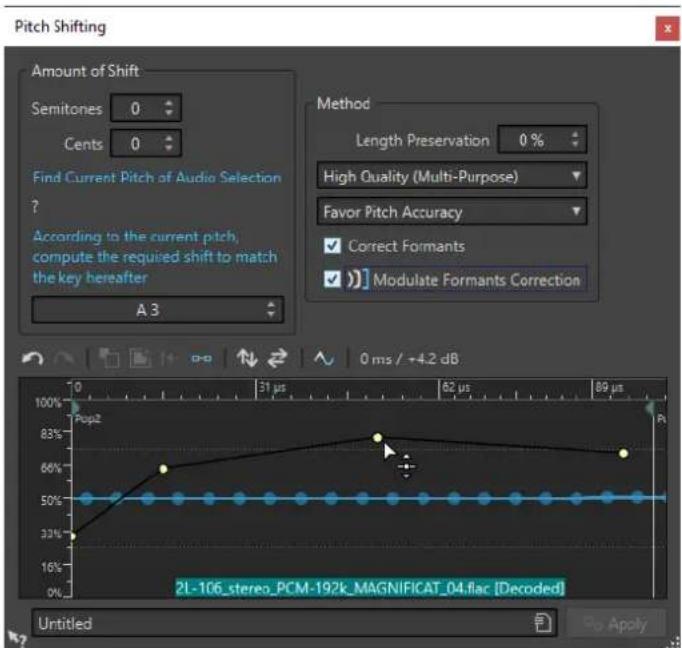
Quand l'enveloppe n'est pas utilisée et que la correction des formants est activée, une correction de 100 % est appliquée.
LIENS ASSOCIÉS
Transposition de hauteur à la page 334
Ajouter des plug-ins à un traitement par lots à la page 854
Pitch Bend
L'effet Pitch Bend vous permet de modifier la hauteur d'un son au fil du temps.
Cette fonction permet de créer l'effet classique d'arrêt de bande magnétique ou de réaliser le fondu entre le tempo/hauteur de deux pistes, par exemple.
La boîte de dialogue Pitch Bend vous permet de tracer la courbe d'enveloppe que doit suivre la hauteur. Le décalage de la hauteur est affiché sur la règle verticale de l'enveloppe et l'étendue des effets de l'enveloppe peut être ajustée. Les valeurs de hauteur positives produisent un son plus aigu avec une durée plus courte, alors que les valeurs négatives produisent des sons plus graves et plus longs.
Quand vous modifiez la hauteur à l'aide du Pitch Bend, la longueur du signal audio change. Cependant, vous pouvez vous servir de l'option Préservation de la longueur pour modifier la durée du signal audio.
LIENS ASSOCIÉS
Boîte de dialogue Pitch Bend à la page 337
Boîte de dialogue Pitch Bend
Cette boîte de dialogue vous permet de modifier graduellement la hauteur d'un son à l'aide d'une courbe d'enveloppe.
- Pour ouvrir la boîte de dialogue Pitch Bend, sélectionnez l'onglet Traiter dans l'Éditeur audio, puis cliquez sur Pitch Bend dans la section Temps et hauteur.
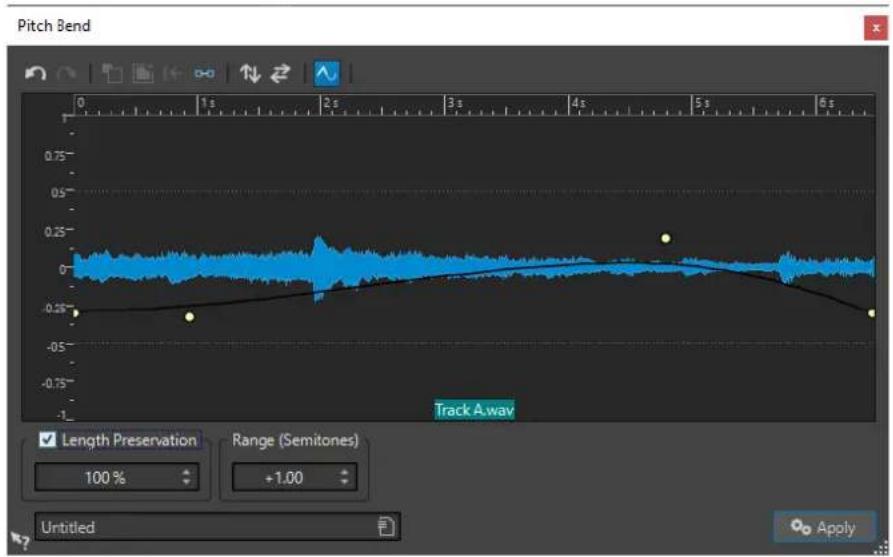
Permet de modifier la courbe d'enveloppe qui détermine la hauteur d'un son. Pour ajouter un point sur l'enveloppe, double-cliquez sur la courbe. Vous pourrez ensuite faire glisser les points de manière à redessiner la courbe de l'enveloppe de Pitch Bend.
Au-dessus du graphique de l'enveloppe de Pitch Bend, vous pouvez trouver les options suivantes :
• Annuler la dernière opération
- Rétablir la dernière opération annulée
- Désélectionner tous les points de l'enveloppe
- Supprimer les points sélectionnés de l'enveloppe
- Rétablir les points sélectionnés de l'enveloppe
• Réinitialiser toute l'enveloppe
- Inverser l'enveloppe par rapport à l'axe horizontal
- Renverser la séquence temporelle de l'enveloppe
• Commuter le lissage de l'enveloppe
Préservation de la longueur
Quand cette option est activée, vous pouvez configurer l'effet des opérations de Pitch Bend sur la longueur de la sélection :
- Une valeur de 100 signifie que la longueur du contenu audio reste inchangée.
- Une valeur de 0 signifie que le programme se comporte comme avec un enregistrement sur bande magnétique lorsque la vitesse de la bande change. Par exemple, si vous augmentez la hauteur d'une octave, la durée est diminuée de moitié.
Pour les valeurs de transposition importantes, plus la valeur de ce paramètre est faible, plus la qualité est bonne.
Étendue (demi-tons)
Spécifie l'intervalle maximal en demi-tons pour une modification de hauteur. Lorsque vous changez cette valeur, la règle verticale reflète les modifications.
LIENS ASSOCIÉS
Pitch Bend à la page 337
Rééchantillonnage
Permet de modifier la fréquence d'échantillonnage d'un enregistrement. Cette option est utile si le fichier à utiliser dans un système audio a été enregistré à une fréquence que ce système ne prend pas en charge.
À NOTER
- La conversion de la fréquence d'échantillonnage d'une fréquence faible vers une valeur plus élevée n'améliore pas la qualité du son. Les fréquences élevées perdues ne peuvent pas être rétablis par la conversion.
- Lors d'un rééchantillonnage vers une fréquence plus basse, le contenu à fréquences élevées est perdu. Par conséquent, la conversion vers une fréquence inférieure suivie d'une conversion vers une fréquence supérieure cause une perte de qualité audio.
À NOTER
Dans le plug-in Resampler, choisissez le mode High pour obtenir la même fréquence d'échantillonnage que si vous utilisez l'option Rééchantillonner de l'Éditeur audio. Toutefois, ce n'est le cas que si la fréquence d'échantillonnage dans la boîte de dialogue Fréquence d'échantillonnage figure dans les valeurs du menu local de Resampler intitulé Sample rate. Si vous choisissez une fréquence d'échantillonnage personnalisée, un autre algorithme est utilisé. La qualité obtenue est inférieure à celle permise par Resampler.
LIENS ASSOCIÉS
Conversion de la fréquence d'échantillonnage à la page 339
Conversion de la fréquence d'échantillonnage
Le rééchantillonnage vous permet de convertir la fréquence d'échantillonnage d'un fichier audio dans une autre fréquence d'échantillonnage.
À NOTER
La conversion de la fréquence d'échantillonnage est toujours appliquée à l'ensemble du fichier.
PROCÉDER AINSI
- Dans l'Éditeur audio, sélectionnez l'onglet Traiter.
- Dans la section Temps et hauteur, cliquez sur Rééchantillonner.
- Dans la boîte de dialogue Fréquence d'échantillonnage, sélectionnez une valeur dans la liste déroulante.
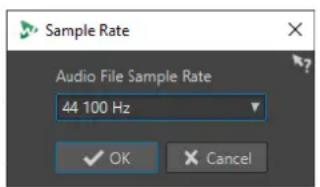
Rééchantillonnage à la page 338
Métamorphose d'effet
La métamorphose d'effet vous permet de passer de manière transparente d'un effet à un autre, ou d'un segment audio non traité à un segment traité.
La métamorphose d'effet nécessite toujours deux plages audio. Par exemple, il peut s'agir de deux versions de la même plage audio, l'une traitée et l'autre non.
Boîte de dialogue Métamorphose d'effet
Cette boîte de dialogue permet de mixer progressivement deux plages audio auxquelles des effets ou des traitements différents sont appliqués.
- Pour ouvrir la boîte de dialogue Métamorphose d'effet, sélectionnez l'onglet Traiter dans l'Éditeur audio, puis cliquez sur Métamorphose d'effet dans la section Autre.
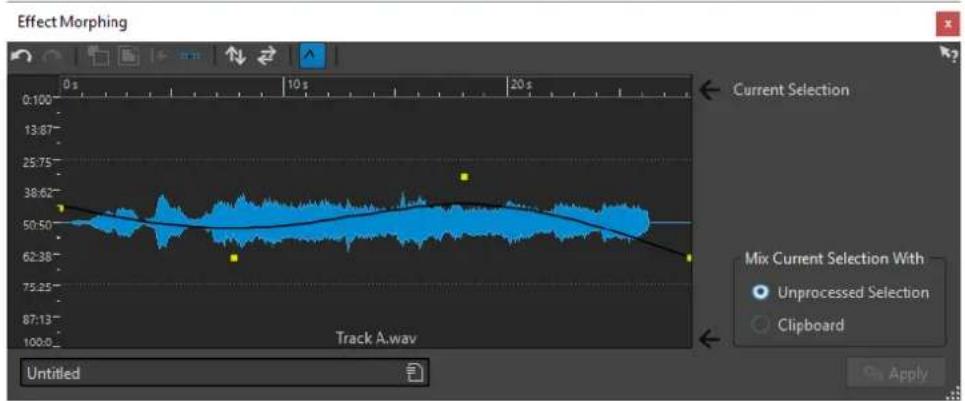
La boîte de dialogue consiste en un affichage de forme d'onde représentant la sélection en cours et une courbe d'enveloppe (par défaut, une ligne droite) au centre. En ajoutant des points à l'enveloppe, vous pouvez créer une courbe utilisée pour le processus de métamorphose.
Les options suivantes sont disponibles en haut de la boîte de dialogue :
• Annuler la dernière opération
- Rétablir la dernière opération annulée
• Désélectionner tous les points de l'enveloppe
- Supprimer les points sélectionnés de l'enveloppe
- Rétablir les points sélectionnés de l'enveloppe
• Réinitialiser toute l'enveloppe
- Inverser l'enveloppe par rapport à l'axe horizontal
- Renverser la séquence temporelle de l'enveloppe
• Commuter le lissage de l'enveloppe
Les options suivantes sont disponibles en bas à droite de la boîte de dialogue :
Mixer la sélection actuelle avec
Sélection non traitée : permet de mixer la sélection audio avec la version non traitée du même contenu audio.
Presse-papiers : permet de mixer la sélection audio avec le contenu audio du presse-papiers.
LIENS ASSOCIÉS
Opérations d'enveloppe de base à la page 326
Configuration de la métamorphose d'effet
PROCÉDER AINSI
- Dans l'Éditeur audio, ouvrez les deux fichiers audio auxquels vous souhaitez appliquer la métamorphose d'effet.
La métamorphose d'effet nécessite toujours deux plages audio.
-
Dans la fenêtre d'onde, sélectionnez une plage de la durée voulue pour la métamorphose.
-
Traitez cette plage à l'aide de l'un des effets de la Section Maître ou hors ligne.
Vous ne pouvez pas utiliser de traitements/effets qui modifient la durée de la sélection, tels que l'étirement temporel.
-
Sélectionnez l'onglet Traiter.
-
Dans la section Autre, cliquez sur Métamorphose d'effet.
-
Vérifiez que Sélection non traitée est activé.
La sélection traitée est mixée avec une version non traitée de la même sélection.
- Ajustez les points d'enveloppe sur toute la période, de 0 % à 100 %.
Cela détermine le niveau et la direction de la métamorphose. Par exemple, si vous commencez à 100 % et terminez à 0 %, cela supprime progressivement l'effet.
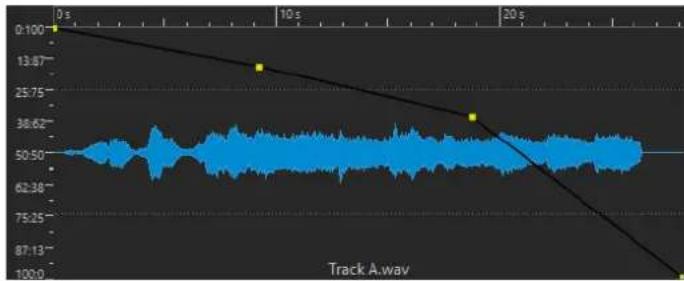
line
| Time (s) | Value | | -------- | ------ | | 0 | 0.100 | | 10 | 13.87 | | 20 | 25.75 | | 30 | 38.62 | | 40 | 50.50 | | 50 | 62.38 | | 60 | 75.25 | | 70 | 87.13 | | 80 | 100.00 |- Cliquez sur Appliquer.
Métamorphose des effets de segments audio ayant subi des traitements différents
Il est possible de réaliser une métamorphose d'effet entre deux segments audio ayant subi des traitements différents.
CONDITION PRÉALABLE
Dans l'Éditeur audio, sélectionnez une plage et traitez la sélection.
PROCÉDER AINSI
- Sélectionnez le résultat et appuyez sur Ctrl/Cmd-C.
- Annulez le traitement.
- Traitez à nouveau la sélection, cette-fois-ci avec un autre effet.
- Sélectionnez l'onglet Traiter.
- Dans la section Autre, cliquez sur Métamorphose d'effet.
- Dans la boîte de dialogue Métamorphose d'effet, activez Presse-papiers.
- Cliquez sur Appliquer.
RÉSULTAT
La courbe permet de réaliser une métamorphose entre deux méthodes de traitement.
À NOTER
Le presse-papiers peut également contenir une copie d'un autre fichier d'onde, mais le contenu du presse-papiers doit avoir la même taille que la sélection.
Montage audio
Un montage audio est un environnement d'édition non destructif multipistes et multicanaux.
Vous pouvez importer des fichiers audio dans des montages audio. Quand ils font partie d'un montage audio, les fichiers audio sont désignés sous l'appellation « clips ». Comme les clips sont uniquement des références aux fichiers audio d'origine, au sein du montage audio, il est possible de les modifier et de les altérer à volonté sans affecter les fichiers sources.
Les fonctions d'édition non destructive comprennent notamment les effets basés sur piste ou sur clip, le volume et le panoramique automatisés, ainsi que de nombreuses fonctionnalités de fondu et de fondu enchaîné. La prise en charge du multicanal permet de réaliser des mixages surround.
Le montage audio est particulièrement approprié pour créer des albums/CD audios, réaliser des masterings, des tâches multimédias, produire des spots radio, etc.
À NOTER
Les montages audio peuvent contenir un nombre illimité de pistes stéréo, de pistes mono, de pistes de test d'annulation et de pistes d'images, jusqu'à trois pistes de référence et une piste vidéo. Vous pouvez les utiliser pour structurer votre travail de façon graphique ou logique. En fonction de la configuration des canaux du montage audio, vous pouvez router chaque piste vers une sortie stéréo ou vers différents canaux surround ou non-surround.
Le nombre de clips pouvant être placés sur une piste est illimité.
Un clip contient une référence vers un fichier audio source sur votre disque dur, ainsi que les positions de début et de fin dans le fichier, ce qui veut dire que les clips peuvent lire des sections de leurs fichiers audio source. Un nombre illimité de clips peut être référencé à un même fichier source.
LIENS ASSOCIÉS
Structure des fichiers de montages audio à la page 343
Fenêtre Montage audio à la page 345
Créer des montages audio personnalisés en partant de zéro à la page 385
Assemblage d'un montage audio à la page 399
Édition de clips à la page 437
Structure des fichiers de montages audio
WaveLab crée spécialement un dossier pour chaque montage audio que vous créez. Le fichier central d'un montage audio est celui qui porte l'extension .mon. Il est automatiquement enregistré dans ce dossier, qui peut contenir d'autres fichiers ou sous-dossiers associés au montage audio.
Dossier de montage audio
Le dossier du montage audio est un dossier dans lequel vous pouvez réunir tous les fichiers et sous-dossiers qui sont associés au montage audio. Il est recommandé de procéder ainsi afin de bien savoir quels éléments contient le montage audio et de pouvoir transférer plus facilement un montage sur différents ordinateurs ou le partager avec d'autres utilisateurs.
À NOTER
- Vous êtes libre de nommer le dossier du montage audio comme vous le souhaitez. Il est néanmoins recommandé d'utiliser le même nom que celui du fichier .mon, afin que le lien entre les deux soit clair.
- Bien qu'il soit préférable d'enregistrer les fichiers audio associés au montage audio dans son propre dossier, ils peuvent se trouver ailleurs.
Fichier de montage audio (.mon)
Le fichier .mon qui se trouve dans le dossier du montage audio constitue le montage audio lui-même. Il renferme toutes les informations relatives au montage. Ce fichier crucial s'ouvre dans la fenêtre Montage Audio, laquelle vous permet d'accéder à toutes les fonctions liées à l'importation, à l'édition, à l'analyse et au rendu. Le fichier .mon joue aussi le rôle de base de données car il contient des liens vers les autres fichiers référencés par le montage audio sous forme de clips et peut être modifié de façon non destructive, sans que cela affecte les fichiers source d'origine. Tous les paramètres que vous configurez dans la fenêtre Montage Audio sont enregistrés dans le fichier .mon.
À NOTER
Il est possible d'enregistrer plusieurs fichiers .mon dans un seul dossier de montage audio, par exemple afin de conserver plusieurs versions différentes d'un montage audio.
LIENS ASSOCIÉS
Montage audio à la page 343
Superposition du volume
Sur la Forme d'onde ou l'Arc-en-ciel de la fenêtre Montage Audio, vous pouvez superposer un graphique de Volume RMS dont il est possible de configurer la transparence.
Grâce à la superposition du Volume RMS, vous pouvez voir simultanément les crêtes et le volume, ce qui vous permet de repérer facilement les sections audio dont la dynamique varie.
Pour superposer le Volume RMS sur la Forme d'onde ou l'Arc-en-ciel, servez-vous de la molette de défilement (1). Plus vous tournez la molette de défilement vers la droite, plus la superposition du Volume RMS (2) devient opaque, et donc visible. Plus vous tournez la molette de défilement vers la gauche, plus la superposition du Volume RMS est transparente. Quand vous tournez la molette de défilement entièrement à gauche, la transparence est à 100 %, ce qui signifie que la superposition du Volume RMS n'est plus visible.
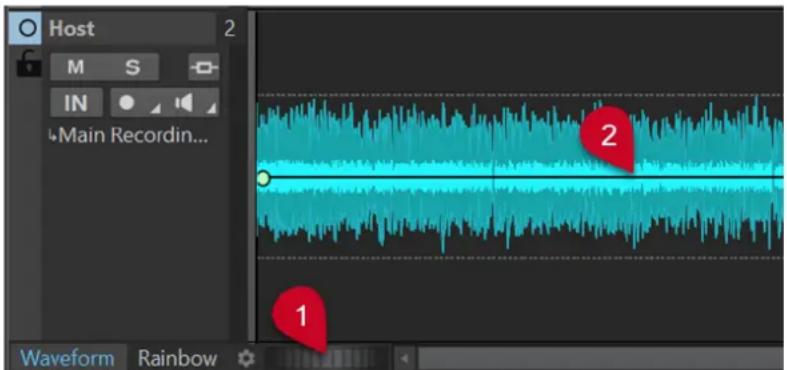
Superposition du volume sur l'affichage Forme d'onde de la fenêtre Montage audio
Pour activer/désactiver la superposition du Volume RMS (2), double-cliquez sur la molette de défilement (1).
À NOTER
Cette fonction est également disponible dans les affichages Forme d'onde et Arc-en-ciel de l'Éditeur audio.
À NOTER
- Le rendu graphique étant différent dans les affichages Forme d'onde et Arc-en-ciel, la transparence se configure indépendamment dans les deux affichages.
- Elle se configure aussi indépendamment dans l'Éditeur audio et dans la fenêtre Montage audio.
Fenêtre Montage audio
C'est la fenêtre où vous affichez, lisez et éditez les montages.
La fenêtre Montage audio contient les pistes et les clips.
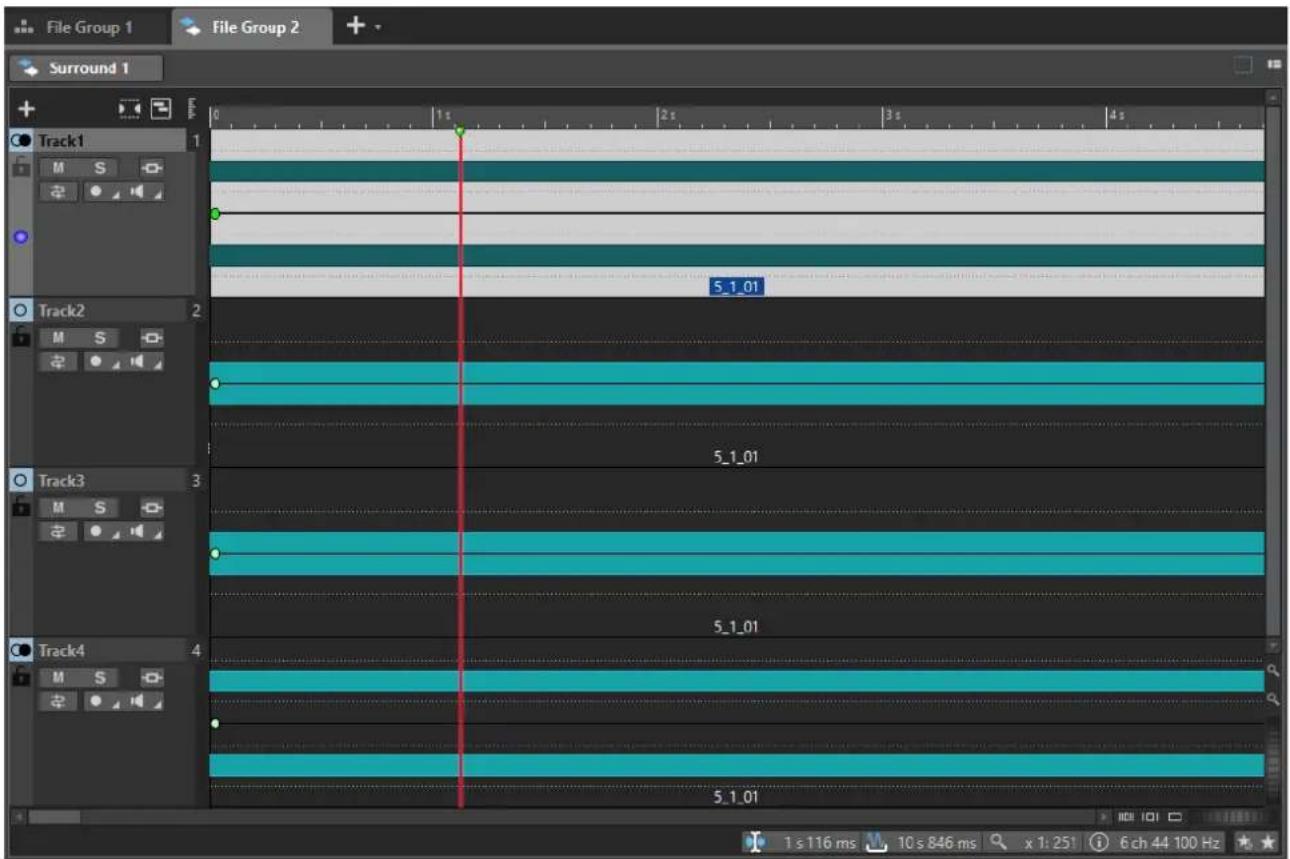
Il est possible d'afficher la fenêtre Montage audio dans deux modes :
- L'affichage Forme d'onde offre une représentation de la forme d'onde du fichier audio auquel un clip du montage audio fait référence.
- L'affichage Arc-en-ciel offre une représentation des propriétés spectrales du fichier audio auquel un clip du montage audio fait référence. Les couleurs correspondent à différentes propriétés et elles peuvent être personnalisées.
Pour activer l'un de ces affichages, cliquez sur l'onglet correspondant en bas de la fenêtre Montage audio.

Affichage Forme d'onde
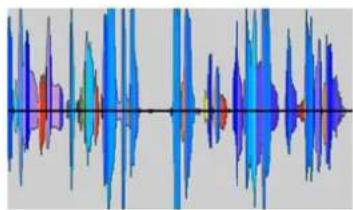
Affichage Arc-en-ciel
LIENS ASSOCIÉS
Onglets des montages audio à la page 360
Zone de contrôle des pistes à la page 346
Zone de contrôle des pistes
La zone de contrôle des pistes offre de nombreux paramètres et options de piste, par exemple, réarrangement, rendre muet, écoute en solo et routage des pistes. Chaque type de piste est muni de contrôles dédiés.
Il est possible de faire défiler les pistes et de les redimensionner.
Zone de contrôle des pistes mono et stéréo
Voici les options disponibles en haut de la zone de contrôle des pistes :
Ajouter une piste
Permet d'ajouter une piste au montage audio.
Muet/Solo groupé
Quand cette option est activée, toutes les pistes d'un groupe de pistes sont muettes ou lues en solo quand vous activez la fonction Muet ou Solo sur l'une des pistes de ce groupe. Pour que cette option soit disponible, le montage audio doit contenir au moins un groupe de pistes.
Navigateur de titres
Le menu local Navigateur de titres vous permet de rapidement naviguer entre les titres qui s'étendent sur plusieurs pistes ou voies dans votre montage audio. Chaque titre est délimité par une paire de marqueurs de titre et les clips qui se trouvent entre les marqueurs de titre s'étendent sur toutes les pistes ou voies.
Navigateur
Ouvre un panneau qui présente une vue d'ensemble du montage audio et permet de rapidement naviguer dedans.
Pour modifier la taille du panneau Navigateur, faites un clic droit sur le panneau et sélectionnez Navigateur réduit, Navigateur intermédiaire ou Navigateur élargi.
Zone de contrôle des pistes stéréo et mono à la page 347
Zone de contrôle des pistes vidéo à la page 356
Zone de contrôle des pistes d'image à la page 358
Zone de contrôle des pistes de référence à la page 351
Navigateur de titres à la page 419
Fenêtre Montage audio à la page 345
Zone de contrôle des pistes stéréo et mono
La zone de contrôle des pistes stéréo et mono permet, par exemple, de rendre muet des pistes ou de les écouter en solo, d'ajouter des effets de piste, de définir les options de routage, d'opérer un monitoring sur le signal d'entrée et d'activer l'enregistrement sur les pistes.
Options
Zone de contrôle des pistes mono et stéréo
Options de la zone de contrôle des pistes
Nom de la piste
Permet de modifier le nom de la piste. Double-cliquez sur le nom d'une piste pour ouvrir la boîte de dialogue Nom de la piste dans laquelle vous pouvez saisir un nom pour la piste.
Verrouillé
Désactive toute édition sur la piste.
Muet
Rend la piste muette.
Solo
Permet de lire la piste en solo.
Effets
Permet d'ouvrir le menu local Effets, dans lequel vous pouvez :
- Ajouter des effets sur la piste en cliquant sur Ajouter un effet. Quand vous ajoutez un effet, le bouton Effets devient vert.
- Contourner tous les effets en activant l'option Tout contourner.
À NOTER
Quand des effets sont appliqués à la piste, le bouton Effets est en vert.
Bus d'entrée/Routage des canaux de sortie
Permet de sélectionner le Bus d'entrée, le Routage des canaux de sortie et la boîte de dialogue Routage des pistes. Quand vous survolez le bouton avec le pointeur, une infobulle indique les options de routage sélectionnées.
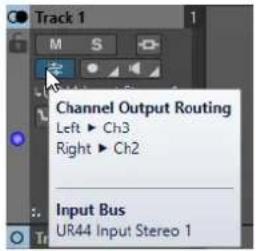
Pour pouvoir enregistrer, activez l'enregistrement des pistes concernées.
En cliquant sur la flèche qui se trouve à droite du bouton Enregistrer, vous pouvez accéder aux options suivantes :
Propriétés du fichier pour l'enregistrement : Permet d'ouvrir une boîte de dialogue dans laquelle il est possible de définir le nom, l'emplacement et la résolution du fichier audio à enregistrer.
Arrêter lorsque la position d'enregistrement atteint le dernier marqueur : Quand cette option est activée, l'enregistrement s'arrête quand la position d'enregistrement atteint le dernier marqueur visible du montage. Les marqueurs masqués ne sont pas pris en compte. Vous pouvez créer et déplacer le dernier marqueur pendant l'enregistrement. Cette option s'applique à tous les montages audio.
Quand l'option Arrêter lorsque la position d'enregistrement atteint le prochain marqueur est activée, l'enregistrement s'arrête quand la position d'enregistrement atteint le prochain marqueur visible dans le montage. Les marqueurs masqués ne sont pas pris en compte. Cette option s'applique à tous les montages audio.
Quand l'option Arrêt lorsque la position de l'enregistrement atteint le marqueur sélectionné est activée, l'enregistrement s'arrête quand la position d'enregistrement atteint un marqueur sélectionné.
À NOTER
Pour cela, il faut que vous ayez sélectionné un marqueur dans la fenêtre Marqueur ou sur l'axe temporel.
Les marqueurs masqués ne sont pas pris en compte. Cette option s'applique à tous les montages audio.
Monitor
Permet d'écouter le signal d'entrée.
Monitoring direct
Permet d'écouter le signal d'entrée avec moins de latence. Quand le Monitoring direct est activé, le signal d'entrée ne passe pas par le montage audio, dont les effets sont donc contournés.
- Pour activer le monitoring direct, faites un clic droit sur Monitoring et activez l'option Monitoring direct.
Ducker On/Off
Permet d'activer ou de désactiver le ducking. Vous pouvez ensuite sélectionner la piste modulatrice de voix et procéder à des ajustements.
Source
Permet d'ouvrir le menu Pistes modulatrices afin de sélectionner la piste à utiliser pour le ducking.
Réglages du ducker
Permet d'ouvrir le plug-in Ducker pour configurer les paramètres de l'effet de ducking.
Changer la hauteur de toutes les pistes
La zone en bas à gauche de la zone de contrôle des pistes vous permet de changer la hauteur de toutes les pistes simultanément. Cliquez et faites glisser pour modifier la hauteur de la piste.
Changer la hauteur de la piste active
La zone en bas au centre de la zone de contrôle des pistes vous permet de changer la hauteur de la piste active. Cliquez et faites glisser pour modifier la hauteur de la piste.
Changer la hauteur de la piste active et de la piste en dessous
La zone en bas à droite de la zone de contrôle des pistes vous permet de changer la hauteur de la piste active et de celle du dessous. Cliquez et faites glisser pour modifier la hauteur de la piste.
Crêtemètre de piste
Le crêtemètre de piste indique le niveau de volume des pistes audio. Il est situé du côté droit de la zone de contrôle des pistes.
Menu local Piste
Ce menu local contient toutes les options associées aux pistes.
- Pour ouvrir le menu local Piste, faites un clic droit dans la zone de contrôle des pistes.
Ajouter une piste
Permet d'ajouter une piste sous la piste active.
Dupliquer la piste
Crée une copie de la piste active. La copie est créée sous la piste active.
Diviser les canaux
Permet de diviser les canaux.
Division en pistes mono gauche/droit permet de convertir la piste stéréo en deux pistes mono correspondant aux canaux gauche et droit d'une piste stéréo. Les données audio restent inchangées.
Division en pistes mono Mid/Side convertit la piste stéréo en deux pistes mono correspondant aux canaux Mid et Side. Cette fonction considère les canaux d'une piste stéréo comme des enregistrements Mid/Side. Les données audio restent inchangées.
Copier les clips sur la piste
Permet de copier sur une autre piste tous les clips d'une piste ou uniquement ceux qui sont sélectionnés sur cette piste, ce avec ou sans les paramètres de leurs plug-ins et de leurs enveloppes.
Retirer la piste
Supprime la piste active.
Mettre la piste à l'écart
Permet de masquer et de désactiver la piste en la déconnectant provisoirement du montage audio.
Quand des pistes du montage audio sont mises à l'écart, un symbole + vert figure en haut à gauche de leur zone de contrôle.
Vous pouvez réafficher et réactiver une piste mise à l'écart en cliquant sur le signe + et en sélectionnant cette piste dans le menu Ajouter une piste.
Le symbole + reprend sa couleur initiale (blanc).
Ajouter une voie
Permet d'ajouter une voie sur la piste active.
Décaler les clips sur deux voies
Permet de répartir les clips en alternance sur deux voies. Si la voie contient des paires de marqueurs de titre, chaque titre est aligné sur deux voies alternées. Si la voie ne contient aucun titre, tous les clips sont alignés sur deux voies alternées. Cette option n'est disponible que si la piste comprend une ou deux voies.
Convertir les voies en pistes
Permet de convertir chaque voie en piste. Si la piste contient des plug-ins de piste, vous avez le choix entre les options suivantes :
- Ajouter les effets à la première piste
• Ajouter les effets à chaque piste - Ajouter les effets au groupe de pistes
Convertir les pistes sélectionnées en voies de cette piste
Permet de supprimer toutes les pistes sélectionnées et d'insérer leurs clips sur de nouvelles voies de la piste active.
Ajouter les pistes sélectionnées au groupe
Permet d'ajouter les pistes sélectionnées à un groupe de pistes préexistant ou à un nouveau groupe de pistes.
Modifier les groupes de pistes
Permet d'ouvrir la boîte de dialogue Groupes de pistes afin de créer des groupes de pistes, d'ajouter des pistes à des groupes de pistes ou de renommer des pistes et des groupes de pistes. Vous pouvez également configurer les paramètres de couleur de la forme d'onde des pistes d'un groupe de pistes.
Dégrouper les pistes sélectionnées
Permet de retirer les pistes sélectionnées de leur groupe de pistes.
Afficher les contrôles du ducker
Permet d'activer les commandes de ducking dans la zone de contrôle des pistes.
Menu Paramètres de piste
- Pour ouvrir le menu Paramètres de piste, cliquez sur la flèche descendante qui se trouve dans la zone située en bas au centre de la zone de contrôle des pistes.
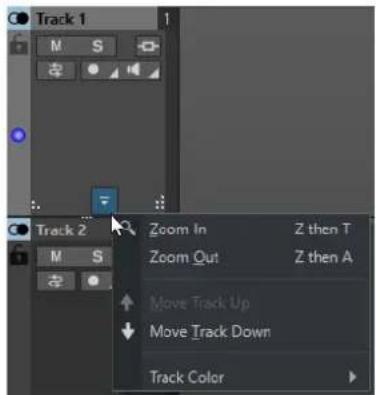
Affiche la piste active sur toute la hauteur disponible.
Zoom arrière
Affiche autant de pistes que possible.
Déplacer la piste vers le haut/Déplacer la piste vers le bas
Permet de déplacer la piste active vers le haut ou vers le bas.
Couleur de piste
Permet d'ouvrir un sous-menu dans lequel il est possible de sélectionner une couleur pour la piste active.
LIENS ASSOCIÉS
Boîte de dialogue Propriété de fichier pour l'enregistrement à la page 608
Méthodes supplémentaires d'ajout d'effets à la page 539
Ducking à la page 512
Configuration du ducker pour un effet de ducking sur les pistes à la page 514
Monitoring des entrées à la page 609
Monitoring direct à la page 610
Crêtemètre de piste à la page 360
Zone de contrôle des pistes à la page 346
Boîte de dialogue Routage des pistes à la page 435
Zone de contrôle des pistes de référence
La zone de contrôle des pistes de référence permet, par exemple, d'écouter la piste de référence, de définir les options de routage et d'opérer un monitoring sur le signal d'entrée.
Options
Permet de modifier le nom de la piste. Double-cliquez sur le nom d'une piste pour ouvrir la boîte de dialogue Nom de la piste dans laquelle vous pouvez saisir un nom pour la piste.
Verrouillé
Désactive toute forme d'édition sur la piste.
Bus d'entrée/Routage des canaux de sortie
Permet de sélectionner le Bus d'entrée, le Routage des canaux de sortie et la boîte de dialogue Routage des pistes. Quand vous survolez le bouton avec le pointeur, une infobulle indique les options de routage sélectionnées.
Écouter seul
Permet d'activer la piste de référence et de couper le son de toutes les autres pistes.
Monitoring
Permet d'écouter le signal d'entrée.
Monitoring direct
Permet d'écouter le signal d'entrée avec moins de latence. Quand le Monitoring direct est activé, le signal d'entrée ne passe pas par le montage audio, dont les effets sont donc contournés.
- Pour activer le monitoring direct, faites un clic droit sur Monitoring et activez l'option Monitoring direct.
Effets
Permet d'ouvrir le menu local Effets, dans lequel vous pouvez sélectionner des effets pour la piste. Une icône bleue indique qu'une piste contient des effets de piste.
Changer la hauteur de toutes les pistes
La zone en bas à gauche de la zone de contrôle des pistes vous permet de changer la hauteur de toutes les pistes simultanément. Cliquez et faites glisser pour modifier la hauteur de la piste.
Changer la hauteur de la piste active
La zone en bas au centre de la zone de contrôle des pistes vous permet de changer la hauteur de la piste active. Cliquez et faites glisser pour modifier la hauteur de la piste.
Changer la hauteur de la piste active et de la piste en dessous
La zone en bas à droite de la zone de contrôle des pistes vous permet de changer la hauteur de la piste active et de celle du dessous. Cliquez et faites glisser pour modifier la hauteur de la piste.
Menu local Piste
Ce menu local contient toutes les options associées aux pistes.
- Pour ouvrir le menu local Piste, faites un clic droit dans la zone de contrôle des pistes.
Ajouter une piste
Permet d'ajouter une piste sous la piste active.
Dupliquer la piste
Crée une copie de la piste active. La copie est créée sous la piste active.
Copier les clips sur la piste
Permet de copier sur une autre piste tous les clips d'une piste ou uniquement ceux qui sont sélectionnés sur cette piste, ce avec ou sans les paramètres de leurs plug-ins et de leurs enveloppes.
Retirer la piste
Permet de supprimer la piste active.
Mettre la piste à l'écart
Permet de masquer et de désactiver la piste en la déconnectant provisoirement du montage audio.
Quand des pistes du montage audio sont mises à l'écart, un symbole + vert figure en haut à gauche de leur zone de contrôle.
Vous pouvez réafficher et réactiver une piste mise à l'écart en cliquant sur le signe + et en sélectionnant cette piste dans le menu Ajouter une piste.
Le symbole + reprend sa couleur initiale (blanc).
Ajouter une voie
Permet d'ajouter une voie sur la piste active.
Décaler les clips sur deux voies
Permet de répartir les clips en alternance sur deux voies. Si la voie contient des paires de marqueurs de titre, chaque titre est aligné sur deux voies alternées. Si la voie ne contient aucun titre, tous les clips sont alignés sur deux voies alternées. Cette option n'est disponible que si la piste comprend une ou deux voies.
Convertir les voies en pistes
Permet de convertir chaque voie en piste. Si la piste contient des plug-ins de piste, vous avez le choix entre les options suivantes :
- Ajouter les effets à la première piste
- Ajouter les effets à chaque piste
- Ajouter les effets au groupe de pistes
Convertir les pistes sélectionnées en voies de cette piste
Permet de supprimer toutes les pistes sélectionnées et d'insérer leurs clips sur de nouvelles voies de la piste active.
Ajouter les pistes sélectionnées au groupe
Permet d'ajouter les pistes sélectionnées à un groupe de pistes préexistant ou à un nouveau groupe de pistes.
Modifier les groupes de pistes
Permet d'ouvrir la boîte de dialogue Groupes de pistes afin de créer des groupes de pistes, d'ajouter des pistes à des groupes de pistes ou de renommer des pistes et des groupes de pistes. Vous pouvez également configurer les paramètres de couleur de la forme d'onde des pistes d'un groupe de pistes.
Dégrouper les pistes sélectionnées
Permet de retirer les pistes sélectionnées de leur groupe de pistes.
Menu Paramètres de piste
- Pour ouvrir le menu Paramètres de piste, cliquez sur la flèche descendante qui se trouve dans la zone située en bas au centre de la zone de contrôle des pistes.
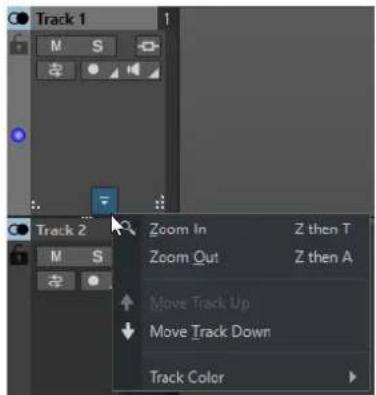
Affiche la piste active sur toute la hauteur disponible.
Zoom arrière
Affiche autant de pistes que possible.
Déplacer la piste vers le haut/Déplacer la piste vers le bas
Permet de déplacer la piste active vers le haut ou vers le bas.
Couleur de piste
Permet d'ouvrir un sous-menu dans lequel il est possible de sélectionner une couleur pour la piste active.
LIENS ASSOCIÉS
Routage des pistes de référence vers des bus de sortie supplémentaires à la page 407
Monitoring des entrées à la page 609
Monitoring direct à la page 610
Zone de contrôle des pistes à la page 346
Boîte de dialogue Routage des pistes à la page 435
Zone de contrôle des pistes de test d'annulation
La zone de contrôle des pistes de test d'annulation vous permet d'enregistrer sur la piste de test d'annulation, d'en procéder au rendu, de la lire et de la rendre muette, ainsi que de lui appliquer des effets.
Options

Zone de contrôle des pistes de test d'annulation
Options de la zone de contrôle des pistes
Nom de la piste
Permet de modifier le nom de la piste. Double-cliquez sur le nom d'une piste pour ouvrir la boîte de dialogue Nom de la piste dans laquelle vous pouvez saisir un nom pour la piste.
Verrouillé
Désactive toute édition sur la piste.
Muet
Rend la piste muette.
Solo
Permet de lire la piste en solo.
Changer la hauteur de toutes les pistes
La zone en bas à gauche de la zone de contrôle des pistes vous permet de changer la hauteur de toutes les pistes simultanément. Cliquez et faites glisser pour modifier la hauteur de la piste.
Changer la hauteur de la piste active
La zone en bas au centre de la zone de contrôle des pistes vous permet de changer la hauteur de la piste active. Cliquez et faites glisser pour modifier la hauteur de la piste.
Changer la hauteur de la piste active et de la piste en dessous
La zone en bas à droite de la zone de contrôle des pistes vous permet de changer la hauteur de la piste active et de celle du dessous. Cliquez et faites glisser pour modifier la hauteur de la piste.
Crêtemètre de piste
Le crêtemètre de piste indique le niveau de volume des pistes audio. Il est situé du côté droit de la zone de contrôle des pistes.
Menu local Piste
Ce menu local contient toutes les options associées aux pistes.
- Pour ouvrir le menu local Piste, faites un clic droit dans la zone de contrôle des pistes.
Ajouter une piste
Permet d'ajouter une piste sous la piste active.
Dupliquer la piste
Crée une copie de la piste active. La copie est créée sous la piste active.
Copier les clips sur la piste
Permet de copier sur une autre piste tous les clips d'une piste ou uniquement ceux qui sont sélectionnés sur cette piste, ce avec ou sans les paramètres de leurs plug-ins et de leurs enveloppes.
Retirer la piste
Supprime la piste active.
Mettre la piste à l'écart
Permet de masquer et de désactiver la piste en la déconnectant provisoirement du montage audio.
Quand des pistes du montage audio sont mises à l'écart, un symbole + vert figure en haut à gauche de leur zone de contrôle.
Vous pouvez réafficher et réactiver une piste mise à l'écart en cliquant sur le signe + et en sélectionnant cette piste dans le menu Ajouter une piste.
Le symbole + reprend sa couleur initiale (blanc).
Ajouter une voie
Permet d'ajouter une voie sur la piste active.
Décaler les clips sur deux voies
Permet de répartir les clips en alternance sur deux voies. Si la voie contient des paires de marqueurs de titre, chaque titre est aligné sur deux voies alternées. Si la voie ne contient aucun titre, tous les clips sont alignés sur deux voies alternées. Cette option n'est disponible que si la piste comprend une ou deux voies.
Convertir les voies en pistes
Permet de convertir chaque voie en piste. Si la piste contient des plug-ins de piste, vous avez le choix entre les options suivantes :
- Ajouter les effets à la première piste
• Ajouter les effets à chaque piste - Ajouter les effets au groupe de pistes
Convertir les pistes sélectionnées en voies de cette piste
Permet de supprimer toutes les pistes sélectionnées et d'insérer leurs clips sur de nouvelles voies de la piste active.
Menu Paramètres de piste
- Pour ouvrir le menu Paramètres de piste, cliquez sur la flèche descendante qui se trouve dans la zone située en bas au centre de la zone de contrôle des pistes.
Zoom avant
Affiche la piste active sur toute la hauteur disponible.
Zoom arrière
Affiche autant de pistes que possible.
Déplacer la piste vers le haut/Déplacer la piste vers le bas
Permet de déplacer la piste active vers le haut ou vers le bas.
Couleur de piste
Permet d'ouvrir un sous-menu dans lequel il est possible de sélectionner une couleur pour la piste active.
Zone de contrôle des pistes vidéo
La zone de contrôle des pistes vidéo permet, par exemple, d'activer/désactiver les miniatures et d'afficher/masquer le nombre de trames de la vidéo. Sous la piste vidéo, la piste audio correspondante offre les mêmes options que les pistes mono et stéréo.
Options
Nom de la piste
Permet de modifier le nom de la piste. Double-cliquez sur le nom d'une piste pour ouvrir la boîte de dialogue Nom de la piste dans laquelle vous pouvez saisir un nom pour la piste.
Verrouillé
Désactive toute édition sur la piste.
Afficher des miniatures
Permet d'activer/désactiver les miniatures de la piste vidéo.
Afficher les numéros de trame
Permet d'afficher chaque miniature avec le numéro d'image vidéo correspondant.
Changer la hauteur de toutes les pistes
La zone en bas à gauche de la zone de contrôle des pistes vous permet de changer la hauteur de toutes les pistes simultanément. Cliquez et faites glisser pour modifier la hauteur de la piste.
Changer la hauteur de la piste active
La zone en bas au centre de la zone de contrôle des pistes vous permet de changer la hauteur de la piste active. Cliquez et faites glisser pour modifier la hauteur de la piste.
Changer la hauteur de la piste active et de la piste en dessous
La zone en bas à droite de la zone de contrôle des pistes vous permet de changer la hauteur de la piste active et de celle du dessous. Cliquez et faites glisser pour modifier la hauteur de la piste.
Menu local Piste
Ce menu local contient toutes les options associées aux pistes.
- Pour ouvrir le menu local Piste, faites un clic droit dans la zone de contrôle des pistes.
Ajouter une piste
Permet d'ajouter une piste sous la piste active.
Retirer la piste
Permet de supprimer la piste active.
Mettre la piste à l'écart
Permet de masquer et de désactiver la piste en la déconnectant provisoirement du montage audio.
Quand des pistes du montage audio sont mises à l'écart, un symbole + vert figure en haut à gauche de leur zone de contrôle.
Vous pouvez réafficher et réactiver une piste mise à l'écart en cliquant sur le signe + et en sélectionnant cette piste dans le menu Ajouter une piste.
Le symbole + reprend sa couleur initiale (blanc).
Modifier les groupes de pistes
Permet d'ouvrir une boîte de dialogue dans laquelle il est possible d'ajouter, de supprimer et d'organiser les groupes de pistes.
Menu Paramètres de piste
- Pour ouvrir le menu Paramètres de piste, cliquez sur la flèche descendante qui se trouve dans la zone située en bas au centre de la zone de contrôle des pistes.
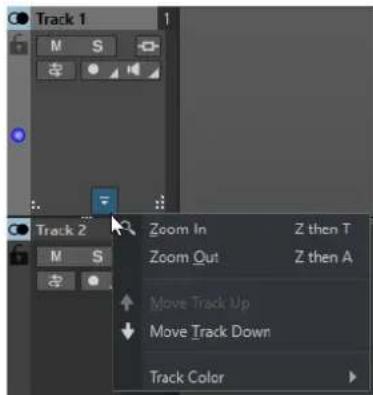
Affiche la piste active sur toute la hauteur disponible.
Zoom arrière
Affiche autant de pistes que possible.
Déplacer la piste vers le haut/Déplacer la piste vers le bas
Permet de déplacer la piste active vers le haut ou vers le bas.
LIENS ASSOCIÉS
Zone de contrôle des pistes stéréo et mono à la page 347
Zone de contrôle des pistes à la page 346
Zone de contrôle des pistes d'image
La zone de contrôle des pistes d'image permet d'ajouter des images aux pistes d'image.
Options
Nom de la piste
Permet de modifier le nom de la piste. Double-cliquez sur le nom d'une piste pour ouvrir la boîte de dialogue Nom de la piste dans laquelle vous pouvez saisir un nom pour la piste.
Verrouillé
Désactive toute édition sur la piste.
Changer la hauteur de toutes les pistes
La zone en bas à gauche de la zone de contrôle des pistes vous permet de changer la hauteur de toutes les pistes simultanément. Cliquez et faites glisser pour modifier la hauteur de la piste.
Changer la hauteur de la piste active
La zone en bas au centre de la zone de contrôle des pistes vous permet de changer la hauteur de la piste active. Cliquez et faites glisser pour modifier la hauteur de la piste.
Changer la hauteur de la piste active et de la piste en dessous
La zone en bas à droite de la zone de contrôle des pistes vous permet de changer la hauteur de la piste active et de celle du dessous. Cliquez et faites glisser pour modifier la hauteur de la piste.
Menu local Piste
Ce menu local contient toutes les options associées aux pistes.
- Pour ouvrir le menu local Piste, faites un clic droit dans la zone de contrôle des pistes.
Ajouter une piste
Permet d'ajouter une piste sous la piste active.
Retirer la piste
Permet de supprimer la piste active.
Mettre la piste à l'écart
Permet de masquer et de désactiver la piste en la déconnectant provisoirement du montage audio.
Quand des pistes du montage audio sont mises à l'écart, un symbole + vert figure en haut à gauche de leur zone de contrôle.
Vous pouvez réafficher et réactiver une piste mise à l'écart en cliquant sur le signe + et en sélectionnant cette piste dans le menu Ajouter une piste.
Le symbole + reprend sa couleur initiale (blanc).
Menu Paramètres de piste
- Pour ouvrir le menu Paramètres de piste, cliquez sur la flèche descendante qui se trouve dans la zone située en bas au centre de la zone de contrôle des pistes.
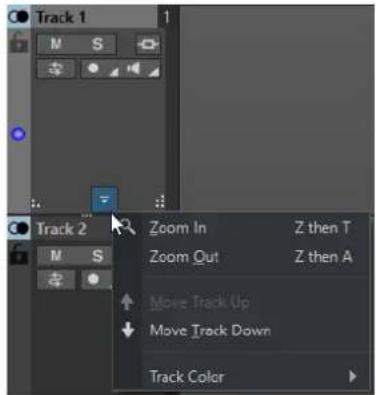
Affiche la piste active sur toute la hauteur disponible.
Zoom arrière
Affiche autant de pistes que possible.
Déplacer la piste vers le haut/Déplacer la piste vers le bas
Permet de déplacer la piste active vers le haut ou vers le bas.
LIENS ASSOCIÉS
Zone de contrôle des pistes à la page 346
Crêtemètre de piste
Le crêtemètre de piste indique le niveau de volume des canaux gauche et droit des pistes stéréo. Il est situé à droite de la zone de contrôle des pistes de la fenêtre Montage audio.
Le crêtemètre de piste vous permet de voir rapidement quelles pistes émettent un signal audio et leurs niveaux approximatifs. La barre de gauche indique le niveau de volume du canal gauche et la barre de droite celui du canal droit.
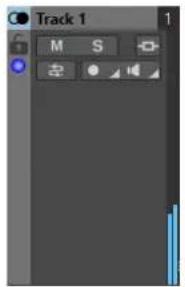
Zone de contrôle des pistes stéréo et mono à la page 347
Onglets des montages audio
Les onglets de la fenêtre Montage audio vous donnent accès aux outils et options qui permettent d'éditer les montages audio. Par exemple, vous pouvez éditer les courbes d'enveloppes et les fondus d'entrée des clips, configurer les paramètres de zoom, analyser le signal audio et procéder au rendu du montage audio.
Onglet Vue (Montage audio)
• Dans le Montage audio, cliquez sur Vue.

Naviguer
Naviguer en arrière/Naviguer en avant
Permet de naviguer jusqu'à la position du curseur, au facteur de zoom et à l'intervalle de sélection précédent/suivant.
Zoom
Zoom
Permet d'activer l'outil Zoom, afin de définir une plage temporelle sur laquelle zoomer.
Temps
Permet d'ouvrir un menu local qui permet de configurer le zoom de manière à afficher la plage temporelle sélectionnée. Zoom 1:1 : facteur de zoom selon lequel un pixel à l'écran représente un échantillon.
Pour modifier le facteur de zoom, cliquez sur Éditer le facteur zoom. La boîte de dialogue Facteur zoom s'ouvre et vous pouvez y configurer les paramètres suivants :
- Régler la plage de temps pour définir la plage temporelle à afficher.
- Échantillons par point d'écran pour préciser combien d'échantillons audio sont inclus dans chaque point de l'écran.
- Points d'écran par échantillon pour préciser combien de points d'écran utiliser pour représenter un seul échantillon audio.
Zoomer la sélection
La sélection en cours est zoomée de manière à occuper toute la fenêtre de montage.
Microscope
Zoom avant au maximum.
Tout voir
Zoom arrière au maximum.
Afficher le clip entier
Permet d'ajuster la vue pour afficher le clip actif.
Zoomer l'audio en avant (10 x)/Zoomer l'audio en arrière (10 x)
Permet de faire un zoom avant/arrière avec de grands écarts de valeurs.
Zoomer l'audio en avant/Zoomer l'audio en arrière
Permet de faire un zoom avant/arrière avec de petits écarts de valeurs.
Zoomer verticalement/Zoom arrière vertical
Permet de faire un zoom avant/arrière selon lequel les formes d'ondes sont affichées avec un niveau inférieur/supérieur.
Niveau
Règle le zoom de manière à n'afficher que les échantillons inférieurs à la valeur en dB sélectionnée.
Remettre le zoom à 0 dB
Permet de régler le zoom de manière à afficher les niveaux audio jusqu'à 0 dB.
Curseur
Déplacer le curseur jusqu'au début du fichier/Déplacer le curseur jusqu'à la fin du fichier
Permet de placer le curseur au début ou à la fin du fichier.
Marqueur précédent/Marqueur suivant
Permet de placer le curseur sur le marqueur précédent/suivant.
Début de sélection/Fin de sélection
Permet de placer le curseur au début ou à la fin de la plage temporelle sélectionnée.
Bord de région précédent/Bord de région suivant
Permet de placer le curseur sur le bord de région précédent/suivant.
Position du curseur d'édition
Permet d'ouvrir la boîte de dialogue Position du curseur, dans laquelle vous pouvez déplacer le curseur.
Bord du clip précédent/Bord du clip suivant
Permet de placer le curseur sur le bord de clip précédent/suivant.
Défilement
Début/Fin
Permet d'afficher le début ou la fin du signal audio sans déplacer le curseur.
Début de sélection/Fin de sélection
Permet d'afficher le début ou la fin de la sélection audio sans déplacer le curseur.
Lecture
Vue statique
Permet de désactiver le défilement.
La vue suit le curseur
La vue défile automatiquement de manière à ce que le curseur de lecture reste visible.
Défilement de la vue
La vue défile automatiquement afin que le curseur de lecture reste au centre.
Clip
Règle
Quand cette option est activée, les marqueurs du fichier audio source sont affichés dans le clip avec une règle.
Couleur
Permet d'attribuer une couleur spécifique au clip actif ou des couleurs aléatoires aux clips sélectionnés, ainsi que de réinitialiser les clips à leurs couleurs par défaut.
Pistes
Afficher plus de pistes/Afficher moins de pistes
Permet de changer le nombre de pistes affichées dans la fenêtre de montage.
Focus sur la piste précédente/Focus sur la piste suivante
Permet de mettre la piste précédente ou suivante en focus.
Clichés
Permet de prendre, de charger et d'éditer des clichés.
Prendre un cliché
Permet d'activer/désactiver la fonction de cliché. Quand cette option est activée, cliquez sur un bouton de préréglage pour enregistrer un cliché.
Préréglages
Les boutons 1, 2 et 3 vous permettent d'enregistrer des clichés de la position de défilement, du facteur de zoom, de la position du curseur, de la sélection audio et de la sélection de clip. Le bouton de préréglage le plus à droite correspond à un préréglage global qui est disponible pour tous les montages audio.
Options
Permet de sélectionner les paramètres devant être restaurés quand le préréglage de cliché est appliqué. Voici les options disponibles :
• Position de défilement et zoom
• Position du curseur
- Sélection audio
- Sélection de clips
Crêtes
Mettre à jour les fichiers de crêtes
Permet de mettre à jour les fichiers de crêtes du fichier audio.
Formes d'onde selon volume
Quand cette option est activée, les modifications de l'enveloppe de niveau apparaissent sur le graphique de la forme d'onde.
LIENS ASSOCIÉS
Onglets des montages audio à la page 360
Onglet Éditer (Montage audio)
• Dans la fenêtre Montage audio, cliquez sur Éditer.

Permet d'ouvrir le fichier audio source du clip dans l'Éditeur audio.
Éditer le projet Cubase
Permet d'ouvrir le projet Cubase associé au clip.
Sélection temporelle
Plage
Ouvre la boîte de dialogue Sélection de plage, dans laquelle vous pouvez définir précisément la plage de sélection.
Pour sélectionner des préréglages d'usine et des préréglages personnalisés, faites un clic droit sur Plage et ouvrez le menu local Préréglage.
Étendre
Ouvre un menu offrant les options suivantes pour créer ou étendre les intervalles de sélection :
- Étendre jusqu'au début du fichier étend la sélection jusqu'au début du fichier audio. S'il n'y a pas de sélection active, une sélection est créée à partir de la position du curseur d'édition.
- Étendre jusqu'à la fin du fichier étend la sélection jusqu'à la fin du fichier audio. S'il n'y a pas de sélection active, une sélection est créée à partir de la position du curseur d'édition.
-
Étendre jusqu'au marqueur précédent étend le bord gauche de la sélection jusqu'au marqueur le plus proche à gauche ou le début du fichier audio. S'il n'y a pas de sélection, une sélection est étendue jusqu'à la position du marqueur précédent.
-
Étendre jusqu'au marqueur suivant étend le bord droit de la sélection jusqu'au marqueur le plus proche à droite ou la fin du fichier audio. S'il n'y a pas de sélection active, une sélection est étendue jusqu'à la position du marqueur suivant.
- Étendre jusqu'au curseur étend la sélection jusqu'à la position du curseur d'édition.
- Du début du fichier jusqu'au curseur sélectionne l'intervalle entre le début du fichier audio et la position du curseur d'édition.
- Du curseur à la fin du fichier sélectionne l'intervalle entre la position du curseur d'édition et la fin du fichier audio.
- Du curseur au marqueur précédent sélectionne l'intervalle entre la position du curseur d'édition et le marqueur précédent ou le début du fichier audio.
- Du curseur au marqueur suivant sélectionne l'intervalle entre la position du curseur d'édition et le marqueur suivant ou la fin du fichier audio.
- Décaler la sélection vers la gauche permet de déplacer la sélection longitudinalement vers la gauche.
- Décaler la sélection vers la droite permet de déplacer la sélection longitudinalement vers la droite.
- De la position de lecture jusqu'à la fin permet de créer un intervalle de sélection entre la position de lecture et la fin de la sélection ou la fin du fichier s'il n'y a pas de sélection. Quand la lecture n'est pas en cours, c'est la position du curseur d'édition qui est utilisée.
- Du début jusqu'à la position de lecture permet de créer un intervalle de sélection entre la position de lecture et le début de la sélection ou le début du fichier s'il n'y a pas de sélection. Quand la lecture n'est pas en cours, c'est la position du curseur d'édition qui est utilisée.
- Doubler la longueur de sélection double la longueur de la plage de sélection actuelle.
- Diviser par deux la longueur de sélection réduit de 50 % la longueur de la sélection.
Basculer
Permet d'activer/désactiver la plage de sélection.
Presse-papiers
Couper
Permet de couper la plage audio sélectionnée et de la copier dans le presse-papiers.
Copier
Permet de copier la plage audio sélectionnée dans le presse-papiers.
Faites un clic droit sur Copier pour ouvrir un menu local qui contient d'autres options :
- Mémoriser la position du curseur permet de copier la position du curseur d'édition dans le presse-papiers.
- Mémoriser la longueur de sélection permet de copier la longueur de l'intervalle de sélection actif dans le presse-papiers.
Coller
Permet de coller le contenu du presse-papiers.
Faites un clic droit sur Coller pour ouvrir un menu local qui contient d'autres options de collage.
Découper
Scinder les clips sélectionnés
Permet de scinder les clips sélectionnés à la position du curseur d'édition ou du curseur de lecture.
Scinder les clips sur toutes les pistes
Permet de scinder les clips de toutes les pistes à la position du curseur d'édition ou du curseur de lecture.
Suppression
Rogner le clip
Permet de supprimer les zones du clip situées en dehors de l'intervalle de sélection.
Effacer la plage sélectionnée
Permet d'effacer la partie du clip comprise dans l'intervalle de sélection sur la piste active, sans combler le vide.
Pour effacer l'intervalle de sélection sur toutes les pistes, faites un clic droit sur Effacer la plage sélectionnée et sélectionnez Effacer la plage sélectionnée sur toutes les pistes.
Supprimer le clip sélectionné/Supprimer la plage sélectionnée
Permet de supprimer la partie du clip comprise dans l'intervalle de sélection sur la piste active et de déplacer vers la gauche la partie droite du clip pour combler le vide créé par la suppression.
En l'absence de sélection, les clips sélectionnés sont supprimés.
Pour effacer l'intervalle de sélection sur toutes les pistes, faites un clic droit sur
Supprimer la plage sélectionnée et sélectionnez Supprimer la plage sélectionnée sur toutes les pistes.
Pichenette
Cible
Permet de sélectionner les éléments affectés par la fonction Pichenette.
- Auto-sélection de l'élément permet de sélectionner automatiquement les éléments à décaler d'après la dernière opération que vous avez effectuée. Par exemple, si votre dernière action a consisté à sélectionner ou déplacer un clip, l'option Position du clip est automatiquement sélectionnée.
- Position du clip permet de déplacer les clips sélectionnés.
- Bord gauche du clip/Bord droit du clip permet de redimensionner le clip actif.
- Fondu d'entrée du clip/Fondu de sortie du clip permet de déplacer les points de jointure de fondu d'entrée/fondu de sortie du clip actif. Pour les enveloppes stéréo, les deux canaux sont affectés.
- Fondu enchaîné du clip permet de réduire ou d'élargir la zone en déplaçant les points de jointure des deux clips dans le fondu enchaîné. Cette fonction n'opère que quand vous sélectionnez le second clip d'une paire de fondus enchaînés, c'est-à-dire, celui situé à droite.
- Curseur d'édition permet de déplacer le curseur d'édition.
- Bord gauche de la plage de temps sélectionnée/Bord droit de la plage de temps sélectionnée permet de déplacer le bord gauche/droit d'un intervalle de sélection.
- Marqueur sélectionné permet de déplacer le marqueur sélectionné.
- Volume du clip actif permet de régler progressivement le volume du clip actif en fonction du paramètre Gain des Préférences.
- Volume de tous les clips sélectionnés permet de régler le volume de tous les clips sélectionnés pas à pas en fonction du paramètre Gain des Préférences des montages audio.
- Panoramique du clip actif permet de régler le panoramique du clip actif. Pichenette + effectue un panoramique vers la gauche et Pichenette - vers la droite.
- Panoramique de tous les clips sélectionnés permet de régler le panoramique de tous les clips sélectionnés. Pichenette + effectue un panoramique vers la gauche et Pichenette - vers la droite.
Pichenette -
Permet de décaler la cible vers la gauche ou le bas, la valeur du décalage étant définie dans Préférences des montages audio.
Faites un clic droit sur Pichenette vers la gauche pour ouvrir un menu local qui permet de modifier la distance de décalage.
Pichenette +
Permet de décaler la cible vers la droite ou le haut, la valeur du décalage étant définie dans Préférences des montages audio.
Faites un clic droit sur Pichenette vers la droite pour ouvrir un menu local qui permet de modifier la distance de décalage.
Répercussion
Aucun
Permet de désactiver la fonction de décalage automatique.
Piste
Quand cette option est activée et que vous déplacez un clip horizontalement, tous les clips de la piste active qui se trouvent à droite du clip édité sont également déplacés. Cette option s'applique aussi quand vous déplacez ou redimensionnez des clips, et quand vous insérez ou collez plusieurs clips simultanément.
Global
Quand cette option est activée et que vous déplacez un clip horizontalement, tous les clips sur toutes les pistes qui se trouvent à droite du clip édité sont également déplacés. Cette option est prise en compte lors du déplacement ou du redimensionnement des clips, ou lors de l'insertion ou du collage de plusieurs clips simultanément.
Options additionnelles

Permet d'inclure ou d'exclure des pistes de référence au moment de lancer des processus à répercussion globale en activant ou en désactivant l'option La répercussion globale affecte les pistes de référence.
Groupage automatique
Connexes
Quand cette option est activée et que vous déplacez ou redimensionnez un clip horizontalement, tous les clips de toutes les pistes se trouvant à la même position
verticale et possédant la même longueur que ce clip sont également déplacés/redimensionnés.
Quand vous double-cliquez dans la zone inférieure d'un clip, tous les clips connexes sont aussi sélectionnés. Si vous aviez déjà sélectionné plusieurs clips, quand vous double-cliquez dans la zone inférieure d'un clip, seul ce clip est sélectionné.
Piste
Quand cette option est activée et que vous déplacez un clip horizontalement, tous les clips superposés ou adjacents sur la même piste sont également déplacés.
Global
Quand cette option est activée et que vous déplacez un clip à horizontalement, tous les clips verticalement superposés sur toutes les pistes sont également déplacés.
Options additionnelles

Permet d'inclure ou d'exclure des pistes de référence au moment de procéder à un groupement automatique de clips en activant ou en désactivant l'option Le groupage automatique global affecte les pistes de référence.
Alignment
Fondu enchaîné
Ce menu local vous permet de sélectionner les options d'alignement des fondus enchaînés.
- Quand l'option S'aligner selon la forme d'onde lors des fondus enchaînés est activée et que vous créez un fondu enchaîné en faisant glisser un clip sur un autre clip plus à gauche, la position du clip déplacé est automatiquement ajustée afin de faire correspondre les formes d'onde des clips. Ce processus de corrélation aligne la phase des fondus enchaînés.
- Lorsque l'option Créer un fondu enchaîné et s'aligner sur la forme d'onde, quand on se cale sur un clip à gauche est activée et que vous déplacez un clip de sorte que son début se cale sur la fin d'un autre clip situé à sa gauche, le clip est automatiquement poussé un peu vers la gauche, pour créer un court fondu enchaîné basé sur une corrélation optimale entre les deux formes d'ondes. Ce processus de corrélation aligne la phase des fondus enchaînés.
- Lorsque l'option Créer un fondu enchaîné lors d'un calage sur le clip de gauche (en fonction du fondu en sortie) est activée et que vous déplacez un clip de sorte que son début se cale sur la fin d'un autre clip situé à sa gauche, le clip est automatiquement poussé un peu vers la gauche, pour créer un fondu enchaîné. La longueur du fondu enchaîné correspond à celle du fondu d'entrée du clip de droite. Si la longueur du fondu d'entrée est nulle, la longueur du fondu de sortie du clip de gauche sert de base. Si la longueur est également nulle, la fonction Créer un fondu enchaîné et s'aligner sur la forme d'onde, quand on se cale sur un clip à gauche est exécutée si elle est activée.
Se caler sur bornes aimantées
Quand cette option est activée, tous les éléments que vous avez activés dans le menu local Bornes aimantées (débuts des clips, bordures de la sélection temporelle, marqueurs, etc.) se calent sur les bornes aimantées.
Bornes aimantées
Permet de configurer l'action des bornes aimantées sur les différents éléments.
Options additionnelles

Permet d'ouvrir la boîte de dialogue Points de repère audio.
- Effacer : Permet de supprimer les points de repère audio de l'affichage.
- Persistance : Permet de faire en sorte que les points de repère audio restent visibles quand vous relâchez le bouton de la souris.
- Options : Permet d'ouvrir l'onglet Audio des Préférences générales afin de configurer d'autres paramètres relatifs aux points de repère audio.
Clip
Créer à partir de la sélection
Permet de créer des clips à partir de l'intervalle de sélection. Voici les options disponibles :
- Créer un clip à partir de la sélection : Le clip est coupé au début et à la fin de la plage sélectionnée. Quand aucun clip ne coïncide avec la plage sélectionnée, un clip vide est créé.
- Copier la plage sélectionnée dans la voie muette : La plage sélectionnée est copiée sous forme de clip sur une voie muette. Si le montage audio n'en contient pas, une voie muette est créée. Il vous est ainsi possible d'éditer la plage sélectionnée dans un éditeur externe tout en conservant une sauvegarde de cette plage sélectionnée.
Répéter le clip
Ouvre la boîte de dialogue Répéter le clip qui permet de définir la méthode de répétition des clips.
Mode vidéo suit l'édition
Quand cette option est activée, la vidéo de la fenêtre Vidéo suit automatiquement chaque modification appliquée. De cette manière, vous voyez instantanément où a lieu l'édition dans la vidéo.
Rendre muet
Permet de rendre muet le clip actif.
Verrouillage
Ce menu local permet de verrouiller le clip actif.
- Quand Verrou intégral est activé, le clip est verrouillé afin d'éviter toute édition involontaire.
- Quand Verrou des temps est activé, la position et la taille du clip sont verrouillées. D'autres options d'édition restent possibles.
Points de repère
Ce menu local permet d'apporter des modifications aux points de repère avant et arrière.
- Point de repère avant
• Afficher affiche le point de repère avant existant.
- Placer au curseur place le point de repère avant sur une position fixe à partir du début du clip.
- Placer à la position de l'écart standard insert le point de repère avant le début du clip, à une distance définie par la position d'écart standard.
Vous pouvez définir cet écart par défaut dans les Préférences du montage audio, via l'onglet Montage audio actif.
- Suivre la fin du fondu d'entrée permet de placer le point de repère avant sur le point final du fondu d'entrée.
- Suivre le début de fondu de sortie permet de placer le point de repère avant sur le point de départ du fondu de sortie.
- Point de repère arrière
- Afficher affiche le point de repère arrière existant.
- Point de repère de fin personnalisé permet de définir une position personnalisée pour le point de repère arrière à partir de la fin du clip afin d'éditer l'espace vide de chaque clip.
Quand cette option est désactivée, l'espace par défaut défini dans les Préférences des montages audio est utilisé. - Décalage de fin ouvre la boîte de dialogue Décalage du point de repère arrière, qui permet de placer le point de repère arrière à la position de votre choix à partir de la fin du clip.
Éditeurs
À NOTER
Nous recommandons de ne pas utiliser les effets de clip si vous travaillez avec un éditeur externe afin d'éviter les doublons quand vous insérez un nouveau clip.
Éditeur Forme d'onde
Ouvre la sélection audio dans un Éditeur Forme d'onde. Vous pouvez ainsi modifier la sélection audio dans un environnement non-destructif.
Éditeur de spectre
Ouvre la sélection audio dans un Éditeur de spectre. Vous pouvez ainsi modifier la sélection audio dans un environnement non-destructif.
Éditeur externe
Permet de choisir l'éditeur externe utilisé pour ouvrir la sélection audio.
Modifier la liste des éditeurs

Permet d'ouvrir l'onglet Applications externes des Préférences générales afin de définir les chemins d'accès aux éditeurs externes.
LIENS ASSOCIÉS
Éditer les fichiers source des clips à la page 488
Éditeurs externes à la page 954
Onglets des montages audio à la page 360
Préférences des montages audio à la page 945
Clips et points de repère à la page 483
Détection des points de repère audio à la page 200
Onglet Insérer (Montage audio)
• Dans le Montage audio, cliquez sur Insérer.

Marqueurs
Nom du marqueur
Permet de saisir le nom du marqueur de début. Si rien n'est entré, un nom générique est utilisé.
Pour éditer les noms par défaut, ouvrez la fenêtre Marqueurs et sélectionnez
Fonctions > Noms des marqueurs par défaut.
Nom différent pour le marqueur de fin
Si cette option est activée, vous pouvez modifier le nom du marqueur de fin dans le champ Nom du marqueur de fin.
Si cette option est désactivée, le nom du marqueur de début est aussi utilisé pour le marqueur de fin.
Créer/Nommer marqueur
Le bouton Créer/Nommer marqueur qui se trouve dans le coin inférieur droit de la section Marqueurs permet d'ouvrir la boîte de dialogue Créer marqueur afin de créer différents types de marqueurs et de paires de marqueurs à la position du curseur d'édition ou aux limites de l'intervalle de sélection.
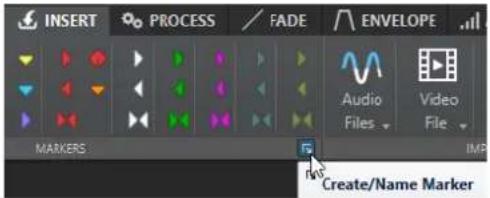
Importer
Fichiers audio
Permet de sélectionner un ou plusieurs fichiers audio qui seront insérés à la position du curseur d'édition sur la piste active.
Fichier vidéo
Permet de sélectionner un fichier vidéo à insérer sur la piste vidéo, à la position du curseur d'édition. Si le montage audio ne contient pas de piste vidéo, une piste vidéo est créée.
Fichiers de clips
Permet d'ouvrir l'explorateur de fichiers et d'y sélectionner un ou plusieurs clips à insérer à la position du curseur d'édition sur la piste active. Quand vous importez plusieurs clips en même temps, ils sont alignés dans l'ordre alphabétique de leur nom et séparés de l'écart standard défini. Vous pouvez définir cet écart par défaut dans l'onglet Montage audio actif des Préférences des montages audio.
Montages audio
Permet de sélectionner un montage audio qui sera inséré à la position du curseur d'édition sur la piste active.
Clip sélectionné
Cloner et substituer
Permet de créer une copie du fichier source audio à laquelle le clip fait référence. Par conséquent, vous pouvez modifier le nouveau fichier source sans que cela ait d'incidences sur les autres clips du fichier audio d'origine.
Le fichier audio cloné est enregistré dans le sous-dossier de montage audio edits.mon.
Remplacer le fichier audio
Permet de faire en sorte que le clip fasse référence à un autre fichier audio tout en conservant l'ensemble de ses paramètres. Le fichier audio doit être au moins aussi long que la position de fin du clip. Vous ne pouvez pas remplacer un fichier stéréo par un fichier mono, ou inversement. Lorsque vous cliquez sur l'icône de flèche, la liste des dossiers récemment utilisés s'ouvre.
LIENS ASSOCIÉS
Onglet Montage audio actif à la page 946
Onglets des montages audio à la page 360
Onglet Traiter (Montage audio)
Cet onglet vous donne accès aux outils de traitement.
• Dans le Montage audio, cliquez sur Traiter.
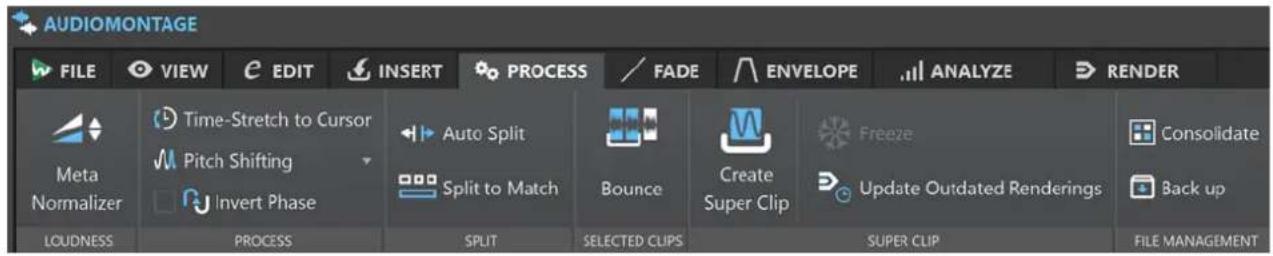
Volume
Méta-normaliseur
Permet d'ouvrir la boîte de dialogue Méta-normaliseur du volume, dans laquelle vous pouvez régler le volume de chacun des clips du montage audio de sorte qu'ils aient le même volume. Vous pouvez également régler la sortie globale, tout en prenant en compte la recommandation de mesure audio EBU R-128 audio et l'analyse des crêtes vraies.
Traiter
Étirement temporel jusqu'au curseur
Permet d'ouvrir la boîte de dialogue Étirement temporel dans laquelle vous pouvez allonger le clip de sorte qu'il se termine à la position du curseur d'édition du montage audio. Lorsque vous exécutez cette fonction, un clone du fichier audio d'origine est créé. Il contient la plage audio utilisée dans le clip. Le traitement est appliqué au fichier cloné, auquel le clip fait référence. Ni le fichier audio d'origine, ni les autres clips faisant référence au même fichier audio ne sont affectés.
Le fichier audio cloné est enregistré dans le sous-dossier de montage audio edits.mon.
Transposition
Permet d'ouvrir la boîte de dialogue Transposition de hauteur dans laquelle vous pouvez modifier la hauteur du clip. Quand vous exécutez cette fonction, un clone du fichier audio d'origine est créé. Il contient la plage audio utilisée dans le clip. Le traitement est appliqué au fichier cloné, auquel le clip fait référence. Ni le fichier audio d'origine, ni les autres clips faisant référence au même fichier audio ne sont affectés.
Le fichier audio cloné est enregistré dans le sous-dossier de montage audio edits.mon.
Inverser la phase
Inverse la phase du clip. Les phases inversées sont indiquées par une icône dans la fenêtre d'onde.
Découper
Découpage automatisé
Ouvre la boîte de dialogue Découpage automatisé dans laquelle vous pouvez définir la méthode de division des clips.
Découper pour Concorder
Permet de scinder le clip actif en plusieurs clips dont la position et la longueur correspondent à celles des clips de référence sélectionnés.
Clips sélectionnés
Convertir
Permet de procéder au rendu des clips sélectionnés. Ceux-ci sont remplacés par un clip unique.
Super-clip
Créer un super-clip
Remplace les clips sélectionnés par un super-clip faisant référence à un sous-montage.
Gel
Permet de procéder au rendu d'un super-clip dans un fichier audio et de convertir ce super-clip en clip standard au sein du montage parent.
Mise à jour des rendus obsolètes
Permet d'appliquer les modifications apportées au montage audio source d'un superclip au montage parent.
Gestion de fichiers
Consolider
Permet d'ouvrir la boîte de dialogue Consolider le montage audio afin de configurer des paramètres relatifs à la gestion des fichiers référencés par le montage audio.
Sauvegarde
Permet de copier le montage audio, ainsi que tous les fichiers auxquels il fait référence, soit dans un nouveau dossier indépendant (option Copie autonome), soit dans un fichier d'archive ZIP (option Fichier Zip).
LIENS ASSOCIÉS
Onglet Montage audio actif à la page 946
Onglets des montages audio à la page 360
Onglet Fondu (Montage audio)
• Dans le Montage audio, cliquez sur Fondu.

Fondu d'entrée/Fondu de sortie
Permet d'alterner entre les paramètres de fondu d'entrée et de fondu de sortie.
Zoom
Zoomer l'étendue
Ajuste la vue pour afficher le fondu d'entrée/fondu de sortie du clip actif.
Forme
Courbe
Permet de sélectionner des préréglages de courbes de fondu.
- Linéaire : le niveau est modifié de façon linéaire.
- Sinus (*) : le niveau est modifié selon une courbe sinusoïdale. Lors d'une utilisation avec un fondu enchaîné, le volume (RMS) reste constant pendant la transition.
- Racine carrée (*) : le niveau est modifié selon une courbe racine carrée. Lors d'une utilisation avec un fondu enchaîné, le volume (RMS) reste constant pendant la transition.
- Sinusoïde : le niveau est modifié selon une courbe sinusoidale.
- Logarithmique : le niveau est modifié selon une courbe logarithmique.
- Exponentiel : le niveau est modifié selon une courbe exponentielle.
- Exponentiel+ : le niveau est modifié selon une courbe exponentielle plus prononcée.
Variations
Lors de la création d'un fondu enchaîné, la forme de fondu d'entrée/fondu de sortie change pour optimiser l'évolution du volume pendant le fondu enchaîné. Voici les options disponibles :
- Quand l'option Forme pure est sélectionnée, la forme de fondu n'est pas changée et est utilisée telle que définie. Il s'agit du paramètre par défaut quand un préréglage de fondu d'entrée/fondu de sortie est sélectionné.
- Quand l'option Compensation d'amplitude est sélectionnée pour une courbe de fondu d'entrée/fondu de sortie, la somme des gains de fondu d'entrée/fondu de sortie reste constante le long de la région de fondu enchaîné. Cette option est recommandée pour les fondus enchaînés courts.
- L'option Compensation intermédiaire représente un intermédiaire entre la compensation d'amplitude et la compensation de puissance. Cette option est recommandée si les deux autres options de compensation ne fournissent le résultat attendu.
- Quand l'option Compensation de puissance est sélectionnée, la puissance du fondu enchaîné reste constante tout au long de la région de fondu enchaîné. Un fondu enchaîné entre deux types de contenu audio complètement différents peut parfois causer des annulations d'harmoniques entre elles au point de jointure du fondu enchaîné, provoquant une baisse de volume. Des fondus enchaînés de puissance constante compensent ce problème. L'utilisation des préréglages de fondu Sinus (*) ou Racine carrée (*) pour un fondu d'entrée/fondu de sortie fournit un fondu enchaîné de puissance constante sans sélectionner cette option.
À NOTER
La sélection d'une option de compensation pour un seul fondu (pas dans un fondu enchaîné) change la forme de la courbe. Cependant, la compensation réelle est uniquement appliquée quand le fondu fait partie d'un fondu enchaîné.
Temps
Temps de fondu
Permet de définir la durée du fondu d'entrée/fondu de sortie pour le clip.
Appliquer durée
Permet d'appliquer la durée de fondu d'entrée/fondu de sortie de clip définie.
Options clip
Masquer les points de courbe
Masque les points de la courbe d'enveloppe. Vous ne pouvez donc pas les modifier à l'aide de la souris. Toutefois, vous pouvez déplacer la courbe tout entière vers le haut ou vers le bas.
Verrou fondu d'entrée
Quand cette option est activée, les fondus d'entrée et de sortie ne sont pas automatiquement ajustés quand des clips se chevauchent à la suite d'un déplacement. Cette option est utile si vous avez défini un fondu que vous ne voulez pas modifier, même si vous faites chevaucher le clip avec un autre.
Quand cette option est désactivée, les fondus d'entrée et de sortie sont modifiés automatiquement quand un clip vient en chevaucher un autre.
Elle est propre à chaque clip, contrairement à l'option globale Pas de fondu enchaîné automatique.
Smoothing
Arrondit les angles de la courbe d'enveloppe obtenue. Les courbes d'enveloppe générées sont plus lisses et plus naturelles.
Presse-papiers
Copier
Permet de copier la forme de fondu d'entrée/fondu de sortie dans le presse-papiers.
Coller
Ce menu local permet de configurer le fonctionnement du collage.
- L'option Coller seulement la forme permet de remplacer la forme de fondu d'entrée/fondu de sortie par la forme copiée dans le presse-papiers. La longueur originale est préservée.
- L'option Coller dans les clips sélectionnés permet de remplacer la forme de fondu d'entrée/fondu de sortie de tous les clips sélectionnés par la forme copiée dans le presse-papiers.
Préréglage
Préréglages
Ce menu local vous permet d'enregistrer et de restaurer des préréglages de fondu, ainsi que de configurer les paramètres par défaut des fondus et fondus enchaînés automatiques.
Appliquer standard
Permet de remplacer le fondu d'entrée/fondu de sortie actuel par la configuration par défaut indiquée dans le menu local Préréglages.
Effacer
Supprime la courbe de fondu d'entrée.
Options
Chevauchements
Ce menu local permet de configurer le fonctionnement du fondu enchaîné automatique.
- Quand l'option Pas de fondu enchaîné automatique est activée, aucun fondu enchaîné automatique n'est appliqué quand des clips se chevauchent.
- Quand l'option Chevauchements libres est activée, des fondus enchaînés automatiques sont créés quand un clip en chevauche un autre sur la même piste. La longueur du chevauchement détermine la longueur du fondu enchaîné.
- Quand l'option Fondu d'entrée directeur est activée, la longueur de fondu d'entrée d'un clip contraint le chevauchement maximal, donc la durée du fondu enchaîné. Si le clip de droite, c'est-à-dire celui dont le fondu d'entrée est dans le chevauchement, est déplacé vers la gauche, plus loin que le chevauchement maximal, l'autre clip est progressivement redimensionné. Vous obtenez le même résultat en déplaçant l'autre clip vers la droite.
- Quand l'option Fondu de sortie directeur est activée, la longueur de fondu de sortie d'un clip contraint le chevauchement maximal, donc la durée du fondu enchaîné. Si le clip de gauche, c'est-à-dire celui dont le fondu de sortie est dans le chevauchement, est déplacé vers la droite, plus loin que le chevauchement maximal, l'autre clip est progressivement redimensionné. Vous obtenez le même résultat en déplaçant l'autre clip vers la gauche.
Fondu enchaîné automatique
Ce menu local vous permet de sélectionner plusieurs options relatives aux fondus enchaînés automatiques.
- Quand l'option Fondu enchaîné entre les clips de différentes voies est activée, des fondus enchaînés sont automatiquement créés quand vous déplacez un clip d'une voie sur une autre voie de sorte qu'il chevauche un autre clip de cette voie sur la même piste.
- Quand l'option Crossfades automatiques avec les clips de la piste active est activée, des fondus enchaînés sont automatiquement créés quand un clip déplacé en chevauche un autre sur la piste active.
- Quand l'option Permettre des fondus enchaînés multiples est activée, des fondus enchaînés sont automatiquement créés pour tous les clips déplacés qui
chevauchent d'autres clips sur leur piste ou leur voie. Quand cette option est désactivée, un fondu enchaîné est uniquement créé pour le clip que vous faites glisser, même si d'autres clips sont déplacés en même temps.
Options
- Quand l'option Créer des fondus standard dans les nouveaux clips est activée, tous les nouveaux clips sont dotés d'un fondu d'entrée et de sortie de forme et longueur par défaut. Pour les clips créés par division d'un clip, seul le temps de fondu par défaut est utilisé.
- Quand l'option Verrouiller les durées de fondu lors de l'ajustement des bords de clip est activée, la longueur définie du fondu d'entrée et de sortie est verrouillée au début ou à la fin du clip, même si vous ajustez les bords du clip. Autrement dit, si vous redimensionnez un clip en faisant glisser son bord, le point correspondant de jointure du fondu se déplace en conséquence pour maintenir la longueur du fondu.
LIENS ASSOCIÉS
Onglets des montages audio à la page 360
Onglet Enveloppe (Montage audio)
- Dans la fenêtre Montage audio, cliquez sur Enveloppe.

Détermine le type de l'enveloppe. Selon le type sélectionné, différentes options sont proposées. Voici les options disponibles :
- Tout masquer : Permet de masquer toutes les enveloppes.
• Volume/Fondus : Permet de n'afficher que l'enveloppe de volume/fondus.
- Comme l'inspecteur : Permet d'afficher les enveloppes sélectionnées dans le panneau Automatisation/Enveloppe de la fenêtre Inspecteur.
Zoom
Zoomer l'étendue
Permet de configurer la vue de manière à afficher l'enveloppe active du clip actif.
Niveau
Tout réinitialiser
Rétablit la forme neutre de l'enveloppe.
Remettre à 0 dB
Permet de remplacer les segments situés entre les points de fondu d'entrée et de sortie par un seul segment neutre.
Ducking
Permet d'ouvrir la boîte de dialogue Réglages de ducking. Cette boîte de dialogue vous permet de créer des effets de ducking entre les clips de deux pistes adjacentes, le niveau ou l'effet Send d'un clip étant modifié chaque fois que des clips sont présents sur l'autre piste.
Rehausser la sélection
Permet de créer des points d'enveloppe de niveau et de dessiner une courbe pour augmenter le niveau audio de la sélection avec 20 ms de temps de chute et de montée. Vous pouvez ensuite faire glisser le segment créé de haut en bas pour régler le niveau.
Abaisser la sélection de -6 dB
Permet de dessiner une courbe d'enveloppe de niveau pour abaisser le niveau audio de la sélection de 6 dB avec un temps de chute de 20 ms. Vous pouvez ensuite faire glisser le segment créé de haut en bas pour régler le niveau.
Abaisser la sélection de -9 dB
Permet de dessiner une courbe d'enveloppe de niveau pour abaisser le niveau audio de la sélection de 9 dB avec un temps de chute de 20 ms. Vous pouvez ensuite faire glisser le segment créé de haut en bas pour régler le niveau.
Rendre muette la sélection
Permet de créer des points d'enveloppe de niveau et de dessiner une courbe pour rendre muette la sélection en réduisant le niveau à zéro, avec 20 ms de temps de chute et de montée.
Options clip
Masquer les points de courbe
Masque les points de la courbe d'enveloppe. Vous ne pouvez donc pas les modifier à l'aide de la souris. Toutefois, vous pouvez déplacer la courbe tout entière vers le haut ou vers le bas.
Verrouiller l'édition avec la souris
Lorsque cette option est activée, toutes les enveloppes sont verrouillées et vous ne pouvez pas les modifier à l'aide de la souris. Les enveloppes et leurs points restent affichés.
Forme
Copier
Copie la forme de l'enveloppe dans un presse-papiers dédié, à l'exclusion des parties de fondu.
Coller
Remplace la courbe d'enveloppe actuelle par celle du presse-papiers sans modifier les fondus.
Convertir
- Convertir en Stéréo permet de créer des enveloppes indépendantes pour les canaux gauche et droit.
- Convertir en mono permet de combiner les enveloppes des canaux gauche et droit dans une seule enveloppe.
Points sélectionnés
Supprimer
Permet de supprimer les points sélectionnés de l'enveloppe du clip actif.
Désélectionner
Permet de désélectionner les points sélectionnés de l'enveloppe du clip actif.
Réinitialiser
Permet de rétablir le niveau par défaut des points sélectionnés du clip actif.
Préréglage
Préréglages
Ce menu local vous permet d'enregistrer et de restaurer les préréglages d'enveloppe.
LIENS ASSOCIÉS
Enveloppes des clips à la page 495
Onglets des montages audio à la page 360
Lois de panoramique à la page 509
Onglet Analyser
L'onglet Analyser vous donne accès à des outils qui vous permettent de contrôler votre signal audio.
- Dans la fenêtre Montage audio, cliquez sur Analyser.
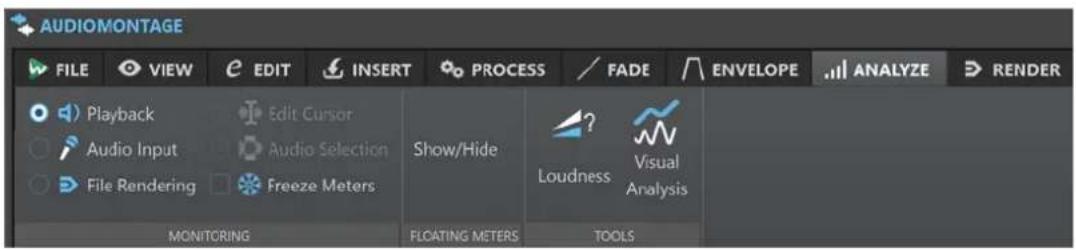
Monitoring
Lecture
Mode de mesure standard dans lequel les vumètres reflètent la lecture du contenu audio. La mesure intervient après la Section Maître ; les effets, le dithering et les faders maître sont donc pris en compte. Vous pouvez procéder à une écoute de contrôle (ou monitoring) dans les fichiers audio, les montages audio, les listes de titres d'un album, etc.
Entrée audio
Dans ce mode, les vumètres reflètent l'entrée audio. En général, ce mode est utilisé lors de l'enregistrement. Les paramètres de la Section Maître ne sont pas pris en compte. Cette option est uniquement disponible quand la boîte de dialogue Enregistrement est ouverte.
Rendu de fichier
Ce mode permet d'écouter les informations enregistrées sur le disque pendant le rendu du fichier ou lors de l'enregistrement. La moyenne et les valeurs de crête mini/maxi sont calculées. Après le rendu, les vumètres sont bloqués jusqu'à rafraîchissement ou modification du mode de monitoring.
Geler les audiomètres
Ce mode gèle les valeurs sur tous les vumètres ouverts. Les vumètres restent figés jusqu'à ce que vous sélectionniez un autre mode de monitoring ou désactiviez l'option Geler les audiomètres.
Audiomètres flottants
Afficher/Masquer
Afficher/Masquer les audiomètres flottants.
Outils
Volume
Permet d'ouvrir la boîte de dialogue Analyse du volume afin de paramétrer l'analyse du volume des signaux audio et de les comparer avec des signaux de référence ou avec une norme particulière.
Analyse visuelle
Permet d'ouvrir la boîte de dialogue Analyse afin de créer un Profil du Volume ou un Profil spectral du signal audio.
LIENS ASSOCIÉS
Onglets des montages audio à la page 360
Analyse du volume à la page 268
Analyse visuelle : Profil du Volume à la page 273
Analyse visuelle : Profil spectral à la page 284
Onglet Rendre (Montage audio)
L'onglet Rendre permet de mettre à plat les montages audio sous forme de fichiers audio.
- Dans le Montage audio, cliquez sur Rendre.

Source
Auto-sélection source
Quand cette option est activée, l'option de source change en fonction de la sélection que vous avez effectuée dans le fichier audio. En l'absence de sélection, c'est tout le montage audio qui est traité.
Menu local Source
Le menu local Source vous permet de sélectionner la partie du montage audio que vous souhaitez traiter.
Les sources proposées dans la section Sortie unique sont rendues dans un fichier unique. Les sources proposées dans la section Sorties multiples sont rendues dans plusieurs fichiers. Avec l'option Sorties multiples, les noms des fichiers sont générés de façon automatique en fonction de la source sélectionnée. Vous pouvez personnaliser le nom de certaines sources en paramétrant l'option Schéma dans la section Sorties.
Voici les options disponibles :
Tout le montage
Permet de traiter tout le signal audio et de procéder à son rendu.
Plage du clip vidéo actif
Permet de traiter et de rendre le signal audio compris entre le début et la fin du clip vidéo sur toutes les pistes audio. Une copie de la vidéo active est créée.
Plage audio sélectionnée
Permet de traiter une sélection audio qui peut englober plusieurs pistes et/ou voies, et de procéder à son rendu.
Union des clips sélectionnés
Permet de traiter l'intervalle audio qui débute au premier clip sélectionné et se termine au dernier clip sélectionné, et d'en effectuer le rendu. Seuls les clips sélectionnés sont inclus dans le processus.
Piste active
Permet de traiter et de rendre la piste active entre le début du premier clip et la fin du dernier clip. Les clips muets ne sont pas rendus.
Groupe de pistes actif
Permet de traiter et de rendre le groupe de pistes de la piste active entre le début du premier clip et la fin du dernier clip. Les pistes et les clips muets ne sont pas rendus.
Titre sélectionné
Permet de traiter et de rendre le titre sélectionné dans la fenêtre Album.
Groupe de titres
Permet de traiter le groupe de titres que vous pouvez sélectionner dans le menu local situé sous l'option, et d'en effectuer le rendu.
Région marquée spécifique
Permet de traiter un intervalle audio particulier et d'en effectuer le rendu dans un fichier indépendant.
Définissez la région devant être traitée dans le menu local.
Toutes les pistes sélectionnées
Permet de traiter et de rendre chaque piste sélectionnée dans un fichier indépendant entre le début du premier clip et la fin du dernier clip. Les pistes et les clips muets ne sont pas rendus.
Tous les groupes de pistes
Permet de traiter et de rendre chaque groupe de pistes dans un fichier indépendant entre le début du premier clip et la fin du dernier clip. Les pistes et les clips muets ne sont pas rendus.
Tous les titres
Permet de traiter et de rendre tous les titres.
Tous les titres du groupe
Permet de traiter et de rendre tous les titres du groupe de titres sélectionnés.
Toutes les régions marquées
Permet de traiter chaque intervalle audio marqué et d'en effectuer le rendu dans un fichier indépendant. En définissant plusieurs régions isolées dans un fichier audio, vous pouvez les traiter en une seule opération.
Il est possible de définir les types des régions à traiter dans le menu local.
Tous les groupes de clip
Traite et rend chaque groupe de montages audio en fichiers indépendants. Les noms des groupes sont utilisés pour les noms des fichiers de rendu.
Tous les clips sélectionnés
Permet de traiter chaque clip sélectionné et d'en effectuer le rendu dans un fichier indépendant. Les noms des clips sont utilisés pour les noms des fichiers de rendu.
Résultat
CD/DDP
Permet d'écrire un CD ou de générer un fichier DDP à partir du montage audio.
Fichier sans nom
Permet de rendre un fichier sans titre temporaire.
Fichier nommé
Permet d'attribuer un nom au fichier de rendu.
Sortie
Nom
Permet de saisir un nom pour le fichier de rendu. Cliquez sur l'icône de flèche pour ouvrir un menu local proposant plusieurs options de nommage.
Schéma
Permet de définir un schéma de nom de fichier.
Emplacement
Permet de sélectionner un dossier de destination pour les fichiers de rendu.
Les options suivantes sont disponibles :
- Saisir un emplacement de dossier fixe dans le champ Emplacement.
- Cliquer sur l'icône de dossier pour sélectionner un dossier.
- Sélectionner un dossier contextuel dans le menu qui s'ouvre quand vous cliquez sur la flèche située à gauche du champ Emplacement.
À NOTER
Pour faire en sorte que les emplacements des fichiers de rendu des montages audio individuels restent indépendants et que ces emplacements changent quand vous changez de montage audio, vous pouvez activer l'option Conserver un dossier indépendant pour chaque fichier source.
Format
Permet d'ouvrir un menu local dans lequel vous pouvez sélectionner un format de fichier unique ou plusieurs formats de fichiers.
Options
La source sélectionnée détermine quelles options sont disponibles.
Contourner la Section Maître
Permet de contourner les plug-ins et le gain de la Section Maître lors du rendu.
Sauver automatiquement le préréglage de la Section Maître
Quand cette option est activée, le préréglage de la Section Maître est automatiquement enregistré dans le montage audio quand vous procédez au rendu du fichier. Vous pouvez charger le préréglage de la Section Maître à partir de l'option Charger le préréglage de Section Maître située dans le coin inférieur droit de la fenêtre de montage.
Fondu d'entrée/sortie aux limites
Quand cette option est activée, un fondu est appliqué aux limites de la plage audio quand un nouveau fichier est créé, ou bien un fondu enchaîné est créé en transition avec le signal audio adjacent si la plage audio est traitée en place.
Les fondus enchaînés permettent de faire des transitions progressives entre les parties traitées et non traitées. Vous pouvez configurer la durée et la forme des fondus enchaînés dans les Préférences. Si le fondu est plus long que la moitié du fichier traité, il n'est pas appliqué.
Ajouter trainée de réverbération
Quand cette option est activée, la traînée audio produite par des effets tels que la réverbération est incluse dans le fichier de rendu.
Certains plug-ins ne transmettent pas à WaveLab Pro les informations sur la durée de la traînée. Dans ce cas, cette option n'a aucun effet. Pour ces plug-ins, vous pouvez ajouter le plug-in Silence pour ajouter des échantillons supplémentaires à la fin du fichier.
Copier les marqueurs
Quand cette option est activée, les marqueurs inclus dans la plage à traiter sont copiés vers le fichier rendu.
Créer Image-CD et feuille de minutage
Quand cette option est activée, le montage audio est exporté sous forme d'image CD, et accompagné d'une feuille de minutage. Une feuille de minutage est un fichier texte dans lequel sont identifiées les titres du fichier image. La feuille de minutage et le fichier image peuvent ensuite être importés dans n'importe quelle application de gravure de CD qui prend en charge cette fonction, y compris WaveLab Pro, afin de créer un CD. Vous pouvez utiliser cette option avec n'importe quelle fréquence d'échantillonnage.
Créer un montage audio à partir du résultat
Permet d'importer le fichier audio de rendu dans un nouveau montage audio
Ouvrir le fichier audio obtenu
Permet d'ouvrir chaque fichier de rendu dans une nouvelle fenêtre.
Localiser dans l'Explorateur de fichiers
Permet d'ouvrir l'Explorateur de fichiers/macOS Finder pour localiser le fichier sélectionné.
Ouvrir des fichiers dans un nouveau groupe de fichiers
Permet d'importer le fichier audio de rendu dans un nouveau groupe de fichiers.
Contourner la Section Maître pour le fichier audio obtenu
Quand cette option est activée, la lecture du fichier audio obtenu contourne toute la Section Maître sauf la section Traitement de lecture. Vous pouvez activer et désactiver ce paramètre en cliquant sur le bouton situé en bas à droite de l'Éditeur audio ou de la fenêtre Montage audio.
À NOTER
Il est recommandé d'activer cette option, car elle vous évite d'écouter les nouveaux fichiers avec le traitement d'effets qui leur ont déjà été appliqués.
Inclure une pause avant le titre
Quand cette option est activée et que vous procédez au rendu des titres d'un album, une pause est ajoutée avant chaque titre dans le fichier de rendu.
Inclure une pause après le titre
Quand cette option est activée et que vous procédez au rendu des titres d'un album, une pause est ajoutée après chaque titre dans le fichier de rendu.
Rendre le fichier audio, sans changer le montage
Permet de procéder au rendu du titre sélectionné dans un fichier audio séparé.
Remplacer sur la même piste du montage audio
Quand cette option est activée, le fichier de rendu remplace les clips de la piste de montage sélectionnée.
Ajouter sur la prochaine piste libre du montage audio
Quand cette option est activée, le fichier de rendu est ajouté à la prochaine piste de montage audio vide. Les clips d'origine sont préservés.
Ajouter à une nouvelle piste de montage audio
Quand cette option est activée, le fichier de rendu est ajouté à une nouvelle piste de montage audio. Les clips d'origine sont préservés.
Contourner le traitement du montage audio
Permet de procéder au rendu des clips sans que les effets ni le gain de la piste ne soient appliqués.
Contourner les enveloppes de volume/panoramique
Permet de procéder au rendu des clips sélectionnés sans que les enveloppes de volume et de panoramique soient prises en compte.
Réinitialiser les clips avec les nouveaux fichiers audio
Quand cette option est activée, les fichiers audio de rendu remplacent les clips sélectionnés.
Préréglages
Préréglages
Ce menu local vous permet d'enregistrer et de restaurer les préréglages de rendu. Tous les paramètres sont enregistrés et restaurés, à l'exception du nom du fichier et de son emplacement.
Rendre
Démarrer le rendu
Permet de lancer le processus de rendu. Pour ce faire, vous pouvez aussi cliquer sur Démarrer dans l'onglet Rendre de la Section Maître.
Lancer le rendu (temps réel)
Permet de lancer le processus de rendu en temps réel. Vous pouvez ainsi écouter l'audio pendant le rendu.
LIENS ASSOCIÉS
Onglets des montages audio à la page 360
Onglet rendre pour la Section Maître à la page 648
Parcours des signaux dans le montage audio
Les signaux audio traversent les diverses sections de WaveLab Pro d'une certaine manière.
- Les échantillons audio sont lus.
- Enveloppe du clip (à moins que le mode post-effets soit activé)
- Effets du clip
- Enveloppe du clip (si le mode post-effets est activé)
- Panoramique du clip
- Gain des clips individuels (fenêtre Clips)
- Les clips sont mixés dans l'emplacement de piste (clips qui se chevauchent, par exemple).
- Effets de piste
- Paramètres de niveau des pistes
- Chaque piste est mixée dans un bus dont le nombre de canaux est défini dans les propriétés audio du montage audio (entre 1 et 8).
- Les canaux audio sont traités à travers les plug-ins de la sortie maître.
- Les canaux sont transmis sur l'entrée de la Section Maître.
Parcours du signal dans la Section Maître
- La fréquence d'échantillonnage/les canaux peuvent changer à chaque emplacement de plugin.
- Vumètres de la Section Maître
- Panneau Effets Finaux/Dithering dans la Section Maître
- Panneau Traitement de lecture
- Vumètres indépendants
- Gain des haut-parleurs pour la lecture
- Lecture ou rendu du format de fichier
Créer des montages audio
Pour créer un montage audio, vous pouvez suivre soit une méthode « descendante », et commencer par la configuration globale, soit une méthode « ascendante », et partir de fichiers individuels.
Il existe essentiellement deux méthodes pour créer des montages audio dans WaveLab :
La méthode descendante : Commencer par la configuration globale
WaveLab intègre plusieurs modèles par défaut qui vous permettent de configurer la disposition globale de votre montage audio d'un simple clic.
Si vous souhaitez créer un CD, vous pouvez par exemple sélectionner le modèle CD Standard. Un montage audio ne comportant qu'une seule piste stéréo qui ne contient aucun fichier audio s'ouvre alors dans la fenêtre Montage audio.
Après avoir sélectionné un modèle, vous pouvez ajouter des fichiers audio sur les pistes, qui sont représentées par des clips, ou enregistrer du contenu audio sur ces pistes.
En sélectionnant l'option Personnalisé, vous pourrez configurer votre montage audio en définissant ses propriétés globales, par exemple le nombre de canaux et la fréquence d'échantillonnage.
Méthode ascendante : Partir de fichiers audio
Vous pouvez utiliser des fichiers audio comme base pour votre montage audio et le construire à partir de ces fichiers.
Créer des montages audio personnalisés en partant de zéro
Vous pouvez créer des montages audio vides et les personnaliser.
PROCÉDER AINSI
- Sélectionnez Fichier > Nouveau.
- Sélectionnez Montage audio > Personnalisé.
- Définissez la configuration des canaux et la fréquence d'échantillonnage du montage audio.
- Dans la boîte de dialogue Emplacement du montage audio, attribuez un nom à votre montage audio et sélectionnez l'emplacement où vous souhaitez enregistrer son dossier.
À NOTER
Vous pouvez sauter cette étape en cliquant sur le bouton Enregistrer plus tard. Il vous sera ainsi possible de définir l'emplacement du montage audio plus tard.
5. Cliquez sur Créer.
RÉSULTAT
Un nouveau dossier de montage audio contenant un fichier .mon du même nom est créé.
LIENS ASSOCIÉS
Structure des fichiers de montages audio à la page 343
Propriétés des montages audio à la page 395
Créer des montages audio à partir d'un fichier audio à la page 387
Créer des montages audio à partir de plusieurs fichiers audio à la page 389
Créer des montages audio à partir de tous les fichiers audio ouverts à la page 389
Créer des montages audio basés sur des modèles
Pour définir la configuration générale d'un montage audio, vous pouvez partir de plusieurs modèles par défaut.
PROCÉDER AINSI
- Sélectionnez Fichier > Nouveau.
- Sélectionnez Montage audio > Modèles.
-
Sélectionnez un modèle : CD Standard, 2 Tracks 44.1k, 2 Tracks 96k, Mid-Side Tracks 44.1k, Surround 44.1k ou 8 Channels 44.1k.
-
Dans la boîte de dialogue Emplacement du montage audio, attribuez un nom à votre montage audio et sélectionnez l'emplacement où vous souhaitez enregistrer son dossier.
À NOTER
Vous pouvez sauter cette étape en cliquant sur le bouton Enregistrer plus tard. Il vous sera ainsi possible de définir l'emplacement du montage audio plus tard.
- Cliquez sur Créer.
RÉSULTAT
Un nouveau dossier de montage audio contenant un fichier .mon du même nom est créé.
LIENS ASSOCIÉS
Structure des fichiers de montages audio à la page 343
Propriétés des montages audio à la page 395
Créer des montages audio à partir d'un fichier audio à la page 387
Créer des montages audio à partir de plusieurs fichiers audio à la page 389
Créer des montages audio à partir de tous les fichiers audio ouverts à la page 389
Boîte de dialogue Emplacement du montage audio
La boîte de dialogue Emplacement du montage audio vous permet d'attribuer un nom à votre montage audio et de sélectionner l'emplacement où son dossier sera enregistré.
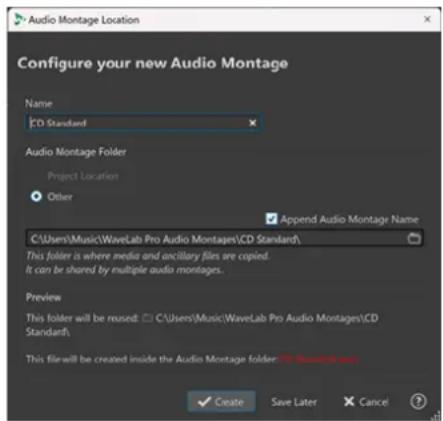
Permet de saisir un nom pour votre montage audio. Quand vous choisissez de créer votre montage audio à partir d'un modèle, WaveLab suggère le nom de ce modèle, mais vous pouvez le remplacer.
Dossier de montage audio
Permet de choisir si le dossier doit être enregistré dans l'Emplacement du projet ou dans un autre emplacement (Autre).
À NOTER
L'option Emplacement du projet n'est disponible que quand un projet est ouvert et actif.
Dans l'emplacement du dossier de projet, vous pouvez créer un sous-dossier pour le montage audio, dont le dossier de projet est le dossier parent.
Dans le champ de saisie qui se trouve en dessous, vous pouvez définir l'emplacement du nouveau dossier de montage audio.
Quand l'option Ajouter le nom du montage audio est activée, le nouveau dossier prend automatiquement le nom du montage audio.
À NOTER
Il est recommandé d'activer l'option Ajouter le nom du montage audio car il est ainsi plus facile d'allouer le fichier du montage audio (.mon) au dossier de montage audio correspondant par la suite.
Aperçu
Aperçu du chemin d'accès du nouveau dossier de montage audio et du nouveau montage audio (fichier .mon).
Créer
Permet de créer le nouveau dossier de montage audio et le fichier du montage audio.
Enregistrer plus tard
Permet de fermer la boîte de dialogue sans configurer de paramètres, afin de définir plus tard l'emplacement du montage audio.
Annuler
Permet d'annuler l'opération.
Créer des montages audio à partir d'un fichier audio
Vous pouvez créer un montage audio à partir d'un fichier audio ou d'une sélection temporelle effectuée dans un fichier audio.
PROCÉDER AINSI
- Dans l'Éditeur audio, ouvrez le fichier audio à partir duquel vous souhaitez créer un nouveau fichier audio.
- Facultatif : si vous souhaitez ouvrir une section spécifique du fichier audio dans un nouveau montage audio, effectuez une sélection temporelle dans ce fichier audio.
- Faites un clic droit sur l'onglet de fichier du fichier audio.
- Sélectionnez Créer un montage audio > À partir du fichier audio actif.
-
Dans la boîte de dialogue Créer un montage audio depuis un fichier audio, procédez de l'une des manières suivantes :
-
Pour ouvrir le fichier audio dans un nouveau montage audio, sélectionnez Tout le fichier.
-
Pour ouvrir dans un nouveau montage audio la sélection temporelle effectuée dans le fichier audio, sélectionnez Plage audio actuelle.
-
Facultatif : procédez de l'une des manières suivantes :
- Pour importer les marqueurs du fichier audio dans le nouveau montage audio, activez Importer les marqueurs.
- Pour scinder le fichier audio au niveau des marqueurs de région génériques, activez l'option Découper selon les marqueurs de région générique.
- Pour scinder le fichier audio au niveau des marqueurs de titre, activez Scinder aux marqueurs de titre.
7. Cliquez sur OK.
RÉSULTAT
Le fichier audio s'ouvre dans un nouveau montage audio.
LIENS ASSOCIÉS
Boîte de dialogue Créer un montage audio depuis un fichier audio à la page 388
Créer des montages audio à partir de plusieurs fichiers audio à la page 389
Créer des montages audio à partir de tous les fichiers audio ouverts à la page 389
Boîte de dialogue Créer un montage audio depuis un fichier audio
Cette boîte de dialogue vous permet de déterminer si c'est le fichier audio tout entier ou une sélection temporelle de ce fichier qui s'ouvre quand vous ouvrez un nouveau montage audio. Vous pouvez également choisir d'importer les marqueurs dans le nouveau montage audio et de le scinder au niveau de certains marqueurs.
Pour ouvrir la boîte de dialogue Créer un montage audio depuis un fichier audio, procédez de l'une des manières suivantes :
- Faites un clic droit sur l'onglet de fichier d'un fichier audio, puis sélectionnez Créer un montage audio > À partir du fichier audio actif.
- Ouvrez un fichier audio dans l'Éditeur audio, sélectionnez Fichier > Nouveau > À partir du fichier actif, puis sélectionnez À partir du fichier audio actif et cliquez sur Créer.
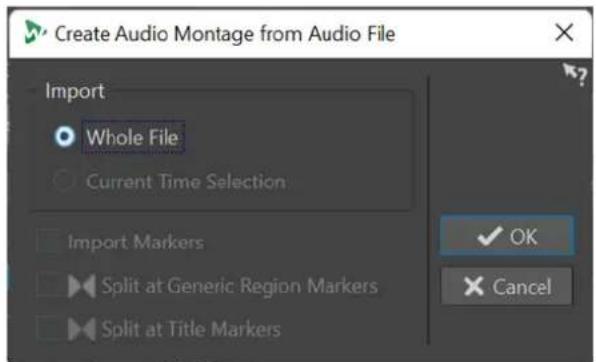
Quand cette option est activée, le fichier audio s'ouvre dans un nouveau montage audio.
Plage audio actuelle
Quand cette option est activée, l'intervalle que vous avez sélectionné dans le fichier audio s'ouvre dans un nouveau montage audio.
Importer les marqueurs
Quand cette option est activée, les marqueurs que contient le fichier audio sont importés dans le nouveau montage audio.
Découper selon les marqueurs de région générique
Quand cette option est activée et que le fichier audio contient des marqueurs de région génériques, le fichier audio est scindé aux positions des marqueurs quand il est importé dans un nouveau montage audio. Les parties du fichier audio qui ne sont pas comprises dans les limites des marqueurs sont supprimées.
Scinder aux marqueurs de titre
Si cette option est activée et que le fichier audio contient des marqueurs de titre, le fichier audio est scindé aux positions des marqueurs quand il est importé dans un nouveau montage audio. Les parties du fichier audio qui ne sont pas comprises dans les limites des marqueurs sont supprimées.
LIENS ASSOCIÉS
Créer des montages audio à partir d'un fichier audio à la page 387
Créer des montages audio à partir de plusieurs fichiers audio
Il est possible de créer un montage audio à partir de plusieurs fichiers audio ouverts dans WaveLab Pro. Chacun des fichiers audio est ajouté sous forme de clip dans le montage audio.
PROCÉDER AINSI
- Dans l'Éditeur audio, faites un clic droit sur l'onglet de fichier d'un fichier audio et sélectionnez Cocher l'onglet.
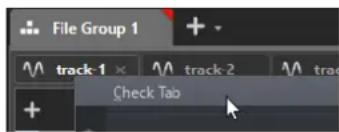
- Activez les onglets de fichier des fichiers audio que vous souhaitez ajouter au montage audio.
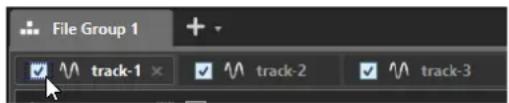
- Faites un clic droit sur l'onglet de fichier d'un fichier audio.
- Sélectionnez Créer un montage audio > À partir des onglets cochés.
- Dans la boîte de dialogue Insertion de fichiers audio, définissez l'emplacement où les fichiers audio doivent être insérés.
- Cliquez sur OK.
LIENS ASSOCIÉS
Gestion des onglets dans l'Éditeur audio / la Fenêtre Montage audio à la page 98
Créer des montages audio à partir de tous les fichiers audio ouverts à la page 389
Créer des montages audio à partir d'un fichier audio à la page 387
Boîte de dialogue Insertion de fichiers audio à la page 429
Créer des montages audio à partir de tous les fichiers audio ouverts
Il est possible de créer un montage audio à partir de tous les fichiers audio qui sont ouverts dans WaveLab Pro. Chacun des fichiers audio est ajouté sous forme de clip dans le montage audio.
PROCÉDER AINSI
- Dans l'Éditeur audio, faites un clic droit sur l'onglet de fichier d'un fichier audio.
- Sélectionnez Créer un montage audio > À partir de tous les onglets de fichiers audio.
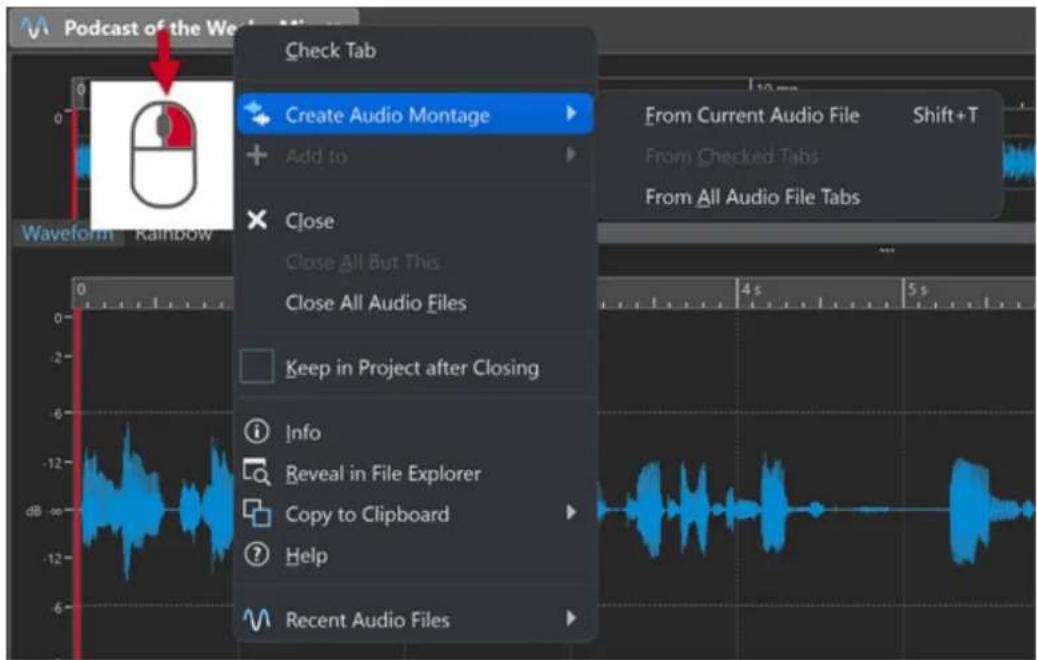
- Dans la boîte de dialogue Insertion de fichiers audio, définissez l'emplacement où les fichiers audio doivent être insérés.
- Cliquez sur OK.
LIENS ASSOCIÉS
Gestion des onglets dans l'Éditeur audio / la Fenêtre Montage audio à la page 98
Créer des montages audio à partir de plusieurs fichiers audio à la page 389
Créer des montages audio à partir d'un fichier audio à la page 387
Boîte de dialogue Insertion de fichiers audio à la page 429
Autres méthodes de création de montages audio
Vous pouvez créer un montage audio de plusieurs manières.
- Importer des feuilles de minutage/images CD sous forme de montage audio
- Importer des titres dans un montage audio
- Créer un montage audio à partir d'un fichier Wave à l'aide de la fonction Découpage automatisé
- Importer un fichier de projet AES-31 dans un montage audio
- Importer un fichier texte au format XML dans un montage audio
- Convertir des fichiers Wave dans un montage audio
- Ouvrir le fichier obtenu dans un montage en cas de rendu
• Dupliquer des montages audio - Importer des fichiers DDP dans un montage audio
- Appuyez sur Ctrl / Opt et faites glisser un onglet de montage sur la barre d'onglets.
• Créer un montage audio à partir d'un script
LIENS ASSOCIÉS
Duplicatas de montages audio à la page 391
Duplicatas de montages audio
Il existe plusieurs moyens de dupliquer des montages audio. Vous pouvez ainsi créer rapidement de nouveaux montages audio possédant les mêmes propriétés et utilisant les mêmes fichiers audio que des montages audio précédemment créés.
Vous avez le choix entre les types de duplicatas de montages audio suivants :
Vide (mêmes propriétés)
Permet de créer un nouveau montage audio possédant la même configuration de canaux et la même fréquence d'échantillonnage que le montage audio d'origine, sans aucun clip.
Duplicata exact (réutilisation des mêmes fichiers audio)
Permet de créer un duplicata exact du montage audio d'origine, mais les nouveaux clips sont toujours référencés aux fichiers audio d'origine. Le montage audio dupliqué utilise la configuration de canaux et la fréquence d'échantillonnage du montage audio d'origine.
Cela s'avère utile quand vous voulez créer plusieurs versions d'un montage audio, par exemple, pour tester des variantes. Cependant, les traitements et modifications appliqués aux fichiers audio eux-mêmes sont reflétés dans tous les montages audio.
Vous pouvez également appuyer sur Ctrl/Cmd, faire glisser un onglet, puis le déposer sur la barre d'onglets pour créer une copie exacte d'un montage audio.
Duplicata personnalisé
Permet de définir quelles parties du montage audio doivent être incluses dans le duplicata de ce montage audio.
Duplicata (recréation des fichiers audio)
Permet de copier le montage audio avec ses fichiers audio de manière à créer un nouveau montage audio autonome. Avec un clonage complet, vous pouvez :
- Éditer et traiter des fichiers audio sans affecter les autres montages audio.
- Créer différentes versions d'un montage audio, focalisées sur des aspects précis du montage audio, en supprimant des sections audio inutilisées.
- Découper des fichiers audio et leur donner des noms spécifiques.
- Réduire la taille d'un projet de montage audio en utilisant uniquement le contenu audio nécessaire.
À NOTER
L'option Duplicata (recréation des fichiers audio) ne permet pas le rendu des effets sur les fichiers.
LIENS ASSOCIÉS
Dupliquer des montages audio à la page 391
Dupliquer des montages audio
PROCÉDER AINSI
- Ouvrez le montage audio que vous souhaitez dupliquer.
- Dans la fenêtre Montage audio, sélectionnez l'onglet Fichier.
-
Sélectionnez Nouveau > Montage audio > À partir du fichier actif.
-
Dans la section À partir du montage audio actif, sélectionnez l'une des options suivantes :
• Vide (mêmes propriétés)
- Duplicata exact (réutilisation des mêmes fichiers audio)
• Duplicata personnalisé
• Duplicata (recréation des fichiers audio)
-
Cliquez sur Créer.
-
Si vous avez sélectionné Duplicata personnalisé ou Duplicata (recréation des fichiers audio), une boîte de dialogue s'ouvre. Dans la boîte de dialogue, configurez vos paramètres et cliquez sur OK.
RÉSULTAT
Un duplicata du montage audio s'ouvre dans un nouvel onglet.
LIENS ASSOCIÉS
Duplicatas de montages audio à la page 391
Boîte de dialogue Créer un duplicata personnalisé du montage audio
Dans cette boîte de dialogue, vous pouvez choisir les parties du montage audio à inclure dans le duplicata.
- Pour ouvrir la boîte de dialogue Créer un duplicata personnalisé du montage audio, ouvrez un montage audio et sélectionnez l'onglet Fichier. Sélectionnez Nouveau > Montage audio > À partir du fichier actif, sélectionnez Duplicata personnalisé, puis cliquez sur Créer.
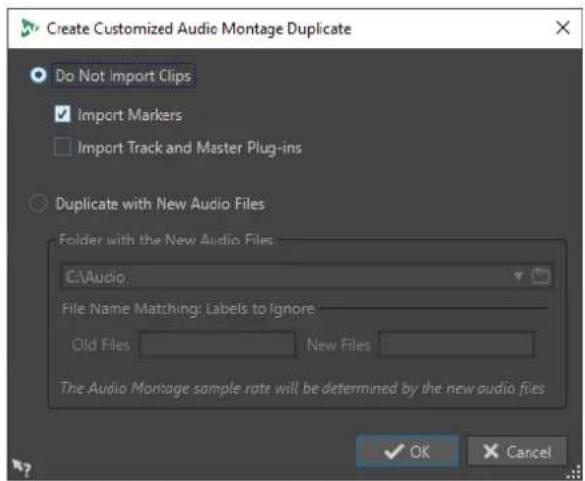
Ne pas importer les clips
Quand cette option est activée, les clips du montage audio source ne sont pas importés. Par exemple, elle peut servir à ouvrir un montage audio avec tous les marqueurs CD en place et insérer d'autres clips audio pour les comparer au montage audio d'origine.
Importer les marqueurs
Quand cette option est activée, les marqueurs du montage audio source sont importés.
Importer les plug-ins des pistes et de la sortie maître
Quand cette option est activée, les plug-ins des pistes et de la sortie maître du montage audio source sont importés.
Duplicata avec nouveaux fichiers audio
Quand cette option est activée, vous pouvez remplacer les fichiers audio du montage audio source par les nouveaux fichiers audio. Pour ce faire, définissez le dossier dans lequel se trouvent les nouveaux fichiers audio.
Si les fichiers audio que vous souhaitez utiliser pour le remplacement ont des noms différents des fichiers audio source, vous pouvez définir les différences entre les fichiers source et les nouveaux.
Par exemple, si le fichier piano_96k.wav est remplacé par le fichier piano_44k.wav, définissez 96k dans le champ Anciens fichiers et 44k dans le champ Nouveaux fichiers.
En l'absence de fichiers audio correspondants, vous pouvez créer des clips vides que vous remplacerez plus tard par des fichiers audio.
Quand les fréquences d'échantillonnage du montage source et du nouveau montage sont différentes, les paramètres de position, de longueur, d'enveloppe et de marqueur sont ajustés en conséquence.
Boîte de dialogue Dupliquer le montage audio en recréant des fichiers audio
Vous pouvez créer une copie du montage audio dans laquelle les fichiers audio eux-mêmes sont dupliqués pour créer un nouveau montage audio indépendant. Dans cette boîte de dialogue, vous pouvez définir la manière dont le montage audio sélectionné doit être dupliqué.
- Pour ouvrir la boîte de dialogue Dupliquer le montage audio en recréant des fichiers audio, ouvrez un montage audio et sélectionnez l'onglet Fichier. Sélectionnez Nouveau > Montage audio > À partir du fichier actif, sélectionnez Duplicata (recréation des fichiers audio), puis cliquez sur Créer.
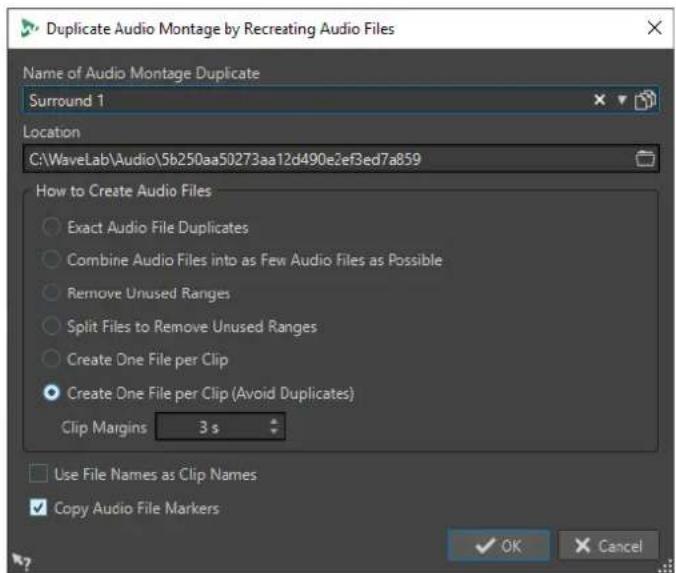
Nom du duplicata du montage audio
Détermine le nom de fichier du duplicata du montage audio.
Emplacement
L'emplacement où vous souhaitez créer le duplicata du montage audio et ses fichiers audio.
Dupliquer les fichiers audio exactement
Lorsque cette option est activée, les fichiers audio clonés sont des copies exactes des fichiers d'origine. Les plages non utilisées ne sont pas supprimées.
Les fichiers sont recréés et enregistrés dans un format non compressé. Par exemple, un fichier MP3 inclus dans un montage audio est recréé en tant que fichier PCM. Autrement dit, le contenu est recréé, pas le format de fichier.
Combiner tous les fichiers audio en aussi peu de fichiers possibles
Lorsque cette option est activée, toutes les plages utilisées dans les fichiers audio d'origine sont copiées et combinées en un seul fichier audio, auquel les clips du clone font référence. Le fichier reçoit le nom du fichier du clone de montage audio.
À NOTER
Si le montage audio comporte à la fois des clips mono et stéréo, deux fichiers audio combinés sont créés, un pour le contenu mono et l'autre pour le contenu stéréo. Dans ce cas, les suffixes « M » et « S » sont ajoutés aux noms de fichiers, respectivement.
Retirer les plages inutilisées
Lorsque cette option est activée, le même nombre de fichiers audio est créé, mais les éventuelles plages inutilisées dans les fichiers sont supprimées. La taille du fichier est ainsi réduite.
Diviser les fichiers pour retirer les régions inutilisées
Lorsque cette option est activée, les plages non utilisées dans les fichiers sont supprimées et le fichier est divisé chaque fois qu'une plage est supprimée.
Créer exactement un fichier par clip
Lorsque cette option est activée, chaque clip du clone du montage audio fait référence à un fichier unique, ne contenant que les données audio utilisées par le clip. Les fichiers sont nommés d'après les clips. Un nombre est ajouté si plusieurs clips possèdent le même nom.
Créer un fichier par clip (éviter les doublons)
Lorsque cette option est activée, chaque clip du clone du montage audio fait référence à un fichier unique, ne contenant que les données audio utilisées par le clip. Les fichiers sont nommés d'après les clips. Toutefois si deux clips utilisent la même plage audio, un fichier commun est créé pour ces clips.
Marges des clips
Vous pouvez ajouter un nombre de secondes avant et après le début et la fin de la plage des clips, dans les fichiers audio créés. Ceci vous permet d'allonger les clips dans le montage audio cloné par la suite.
Régler les noms des clips en fonction des noms des fichiers
Lorsque cette option est activée, les clips du montage audio cloné sont nommés en fonction du fichier audio correspondant.
Copier les marqueurs des fichiers audio
Lorsque cette option est activée, les marqueurs des fichiers audio d'origine sont inclus dans les fichiers recréés.
Propriétés des montages audio
Dans les Propriétés du montage audio, vous pouvez définir la configuration de canaux (mono, stéréo, surround, ambisonique, multi mono), l'agencement des canaux audio et la fréquence d'échantillonnage du montage audio.
Pour ouvrir les propriétés du montage audio sélectionné, procédez de l'une des manières suivantes :
- Sélectionnez l'onglet Fichier et cliquez sur Info.
- Cliquez sur le bouton Propriétés du montage audio en bas à droite de la fenêtre de montage. La boîte de dialogue Propriétés du montage audio apparaît.

Dans les Propriétés du montage audio, voici les paramètres que vous pouvez configurer pour le montage audio sélectionné :
Mode
Permet de sélectionner les modes suivants pour les canaux du montage audio.
- Mono
• Stéréo - Surround
- Ambisonique
- Multi mono
Canaux
Permet de définir le nombre de canaux audio et leur configuration à la sortie du montage audio. Ce paramètre n'est disponible que dans les modes Surround, Ambisonique et Multi mono.
Fréquence d'échantillonnage
Permet de sélectionner la fréquence d'échantillonnage du montage audio.
Changer la fréquence d'échantillonnage des montages audio
Vous pouvez changer la fréquence d'échantillonnage des montages audio dans la boîte de dialogue Propriétés du montage audio.
PROCÉDER AINSI
- En bas à droite de la fenêtre de montage, cliquez sur le bouton Propriétés du montage audio.
- Dans la boîte de dialogue Propriétés du montage audio, sélectionnez une nouvelle fréquence d'échantillonnage.
- Cliquez sur OK.
LIENS ASSOCIÉS
Propriétés des montages audio à la page 395
Changer la configuration des canaux de montages audio
Vous pouvez changer la configuration des canaux des montages audio à partir des Propriétés du montage audio.
PROCÉDER AINSI
- En bas à droite de la fenêtre de montage, cliquez sur le bouton Propriétés du montage audio.
- Dans la boîte de dialogue Propriétés du montage audio, sélectionnez un nouveau mode (stéréo, mono ou multicanal) et définissez le nombre de canaux audio souhaité.
- Cliquez sur OK.
LIENS ASSOCIÉS
Propriétés des montages audio à la page 395
Options d'importation des montages audio
Il est possible d'importer différents types de fichiers dans un montage audio, par exemple des fichiers audio, des montages audio, des fichiers vidéo et des images DDP.
Voici les options d'importation disponibles dans la section Importer de l'onglet Insérer dans la fenêtre Montage audio :
- Pour importer des fichiers audio, cliquez sur Fichiers audio et sélectionnez les fichiers audio que vous souhaitez importer à la position du curseur d'édition sur la piste active.
Si vous importez un seul fichier audio, le menu contextuel Coller s'ouvre. Vous pouvez ici configurer l'insertion du clip, notamment ce qu'il advient des clips existants, etc.
Si vous importez plusieurs fichiers audio, la boîte de dialogue Insertion de fichiers audio s'ouvre. Vous pouvez ici déterminer où les fichiers seront insérés.
- Pour importer des fichiers vidéo, cliquez sur Fichiers vidéo et sélectionnez les fichiers vidéo que vous souhaitez importer à la position du curseur d'édition sur la piste vidéo. Si le projet ne comportait pas de piste vidéo, une piste de ce type est créée.
- Pour importer des clips, cliquez sur Fichiers de clips et sélectionnez les clips que vous souhaitez importer à la position du curseur d'édition sur la piste active.
Quand vous importez plusieurs clips en même temps, ils sont insérés dans l'ordre alphabétique de leur nom et séparés de l'Écart standard défini. Vous pouvez définir cet écart par défaut dans l'onglet Montage audio actif des Préférences des montages audio.
- Pour importer des montages audio, cliquez sur Montages audio et sélectionnez les montages audio que vous souhaitez importer à la position du curseur d'édition sur la piste active.
Pour accéder aux options d'importation suivantes, sélectionnez Fichier > Importer.
- Pour importer des fichiers audio, cliquez sur Ajouter fichier au montage, sélectionnez les fichiers audio que vous souhaitez importer, puis cliquez sur Importer.
- Pour importer une image DDP, cliquez sur DDP. Dans l'Explorateur de fichiers/Finder macOS, sélectionnez le fichier à importer et cliquez sur Importer.
- Pour importer un fichier de feuille de minutage CD avec ses données audio, cliquez sur Feuille de minutage CD. Dans l'Explorateur de fichiers/Finder macOS, sélectionnez le fichier à importer et cliquez sur Importer.
- Pour importer un fichier AES-31, cliquez sur AES-31. Dans l'Explorateur de fichiers/Finder macOS, sélectionnez le fichier à importer et cliquez sur Importer.
- Pour ouvrir un fichier de CD audio simplifié, cliquez sur CD audio simplifié. Dans l'Explorateur de fichiers/Finder macOS, sélectionnez le fichier à importer et cliquez sur Importer.
- Pour importer un montage audio qui a été enregistré au format XML, cliquez sur XML. Dans l'Explorateur de fichiers/Finder macOS, sélectionnez le fichier à importer et cliquez sur Importer.
- Pour ouvrir des fichiers audio dont le format est inconnu, cliquez sur Audio inconnu. Dans la boîte de dialogue Format spécial de fichier, vous pouvez déterminer comment le format du fichier audio que vous souhaitez importer doit être interprété.
- Pour importer des titres d'un CD audio, cliquez sur CD audio. Dans la boîte de dialogue Importer des pistes CD audio, accédez aux titres à extraire.
- Pour importer un groupe de fichiers, cliquez sur Groupe de fichiers. Dans l'Explorateur de fichiers/Finder macOS, sélectionnez le groupe à importer et cliquez sur Importer.
LIENS ASSOCIÉS
Résoudre les différences de fréquence d'échantillonnage entre les montages audio et les fichiers audio à la page 431
Boîte de dialogue Insertion de fichiers audio à la page 429
Super-clips à la page 492
Boîte de dialogue Format spécial de fichier à la page 241
Onglet Montage audio actif à la page 946
Références de fichiers audio rompues
Un montage audio contient des références à un ou plusieurs fichiers audio. WaveLab Pro détecte les références orphelines et vous permet d'indiquer l'emplacement où les fichiers ont été déplacés, ou de remplacer les fichiers audio manquants par d'autres fichiers audio.
LIENS ASSOCIÉS
Réparer des références de fichiers orphelines à la page 397
Boîte de dialogue Fichiers manquants à la page 398
Réparer des références de fichiers orphelines
Quand vous ouvrez un montage audio qui contient des références de fichiers audio orphelines, la boîte de dialogue Fichiers manquants s'ouvre automatiquement.
PROCÉDER AINSI
- Dans la boîte de dialogue Fichiers manquants, sélectionnez les références des fichiers audio manquants que vous souhaitez réparer.
- Dans le champ Où chercher, définissez l'emplacement du nouveau fichier audio à référencer.
- Facultatif : activez l'option Chercher dans les sous-dossiers si vous souhaitez que la recherche couvre aussi les sous-dossiers.
- Procédez de l'une des manières suivantes :
- Pour que WaveLab Pro recherche automatiquement des fichiers audio qui portent le même nom que les fichiers manquants, cliquez sur Trouver les fichiers avec un nom similaire.
Dans le champ Sélectionnez un substitut, sélectionnez les nouvelles références de fichiers audio et cliquez sur OK.
- Pour sélectionner les fichiers audio qui doivent remplacer les fichiers manquants, cliquez sur Remplacer les fichiers sélectionnés avec, sélectionnez les nouveaux fichiers et cliquez sur Ouvrir.
LIENS ASSOCIÉS
Boîte de dialogue Fichiers manquants à la page 398
Boîte de dialogue Fichiers manquants
Cette boîte de dialogue s'ouvre quand vous ouvrez un montage audio et que des fichiers audio auquel le montage fait référence sont introuvables. Vous pouvez alors rechercher les fichiers ou sélectionner un remplacement.
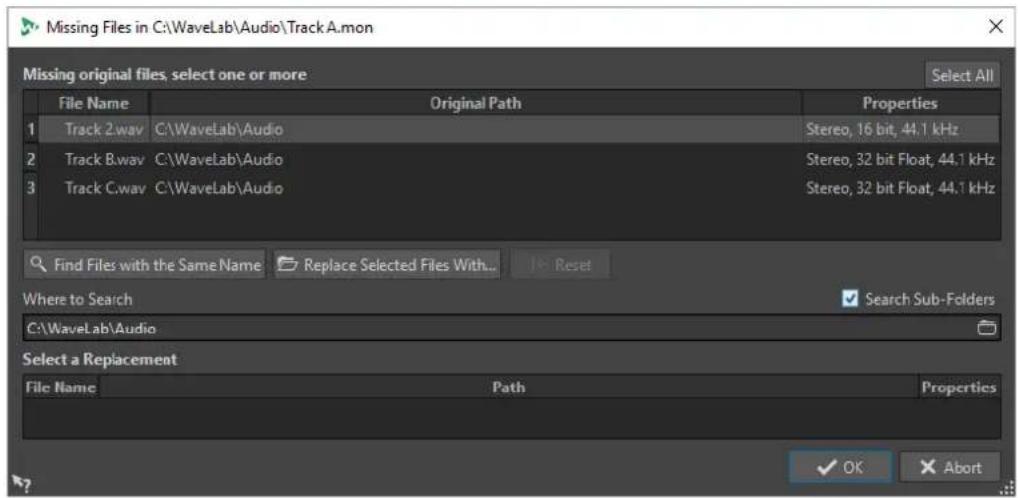
Fichiers d'origine manquants
Répertorie les fichiers introuvables. Chaque fichier peut être remplacé par un fichier existant. Pour rechercher des remplacements pour plusieurs fichiers, sélectionnez les fichiers et spécifiez un nouveau chemin dans le champ Où chercher.
Un fichier avec une coche verte est associé à un remplacement valide. Un fichier avec une coche rouge n'est pas associé à un remplacement valide, mais des candidats au remplacement sont disponibles à la fin de la boîte de dialogue.
Trouver les fichiers avec un nom similaire
Demande à WaveLab Pro de trouver tous les fichiers portant le même nom dans le dossier spécifié dans le champ Où chercher.
Remplacer les fichiers sélectionnés avec
Remplace les fichiers manquants avec un seul fichier spécifique.
Réinitialiser
Supprime tous les substituts possibles des fichiers sélectionnés manquants.
Où chercher
Permet de spécifier l'emplacement où chercher des fichiers. Cliquez sur Trouver les fichiers avec un nom similaire pour lancer la recherche.
Liste Remplacement
Répertorie les fichiers utilisables comme remplacements. Vous pouvez aussi faire glisser un fichier dans la liste depuis l'Explorateur de fichiers/Finder macOS.
Assemblage d'un montage audio
Vous assemblez votre montage audio en ajoutant des pistes, des clips et des voies.
LIENS ASSOCIÉS
Pistes à la page 399
Clips à la page 419
Voies à la page 414
Pistes
Les pistes offrent une structure sur laquelle organiser les clips. En plus des pistes de type audio, WaveLab Pro vous permet d'utiliser d'autres types de pistes, notamment des pistes vidéo et des pistes d'images.
- Les pistes Mono et Stéréo permettent d'ajouter des clips à un montage audio.
- Les pistes de Test d'annulation vous permettent de procéder à des tests d'annulation.
- Les pistes Image permettent d'ajouter des images à un montage audio.
- Les pistes Vidéo permettent d'ajouter des vidéos à un montage audio.
- Les pistes Référence permettent de comparer votre mixage à celui du fichier audio de référence ou au signal d'entrée sans latence.
LIENS ASSOCIÉS
Pistes de référence à la page 404
Piste vidéo à la page 815
Ajout de pistes à la page 399
Voies à la page 414
Ajout de pistes
Vous pouvez ajouter des pistes mono, des pistes stéréo, des pistes de référence, des pistes de test d'annulation, des pistes vidéo et des pistes d'images.
PROCÉDER AINSI
- Procédez de l'une des manières suivantes :
- Dans la fenêtre Montage audio, cliquez sur + en haut de la zone de contrôle des pistes.
- Faites un clic droit sur la zone de contrôle des pistes pour ouvrir le menu local Piste et sélectionnez Ajouter une piste.
- Sélectionnez le type de piste que vous souhaitez ajouter à votre montage audio.
LIENS ASSOCIÉS
Pistes à la page 399
Zone de contrôle des pistes à la page 346
Déplacement de pistes dans la liste des pistes
Il est possible de déplacer les pistes vers le haut ou le bas dans la liste des pistes.
POSSIBILITÉS
- Dans la fenêtre Montage audio, sélectionnez une piste et faites la glisser vers le haut ou le bas dans la liste des pistes.
- En bas de la zone de contrôle des pistes, cliquez sur la flèche descendante et sélectionnez Déplacer la piste vers le haut ou Déplacer la piste vers le bas.
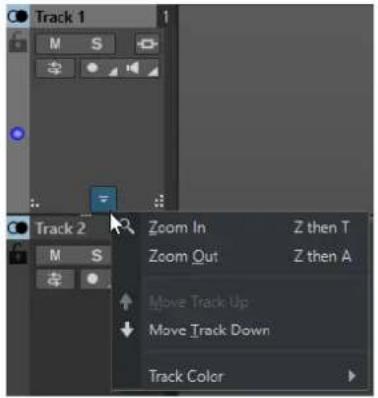
Pistes à la page 399
Zone de contrôle des pistes à la page 346
Redimensionnement de pistes
Il est possible de modifier librement la hauteur et la largeur d'une piste.
Selon l'endroit où vous cliquez/déplacez dans la zone de contrôle d'une piste, plusieurs solutions s'offrent à vous pour modifier la hauteur et la largeur d'une piste.
POSSIBILITÉS
- Pour modifier la hauteur de toutes les pistes simultanément, cliquez sur la partie inférieure gauche de la zone de contrôle des pistes et faites glisser.
- Pour modifier la hauteur de la piste active, cliquez en bas au centre de la zone de contrôle de cette piste et faites glisser le pointeur.
- Pour modifier proportionnellement la hauteur de la piste active et de celle du dessous, cliquez sur la partie inférieure droite de la zone de contrôle de la piste et faites glisser le pointeur.
LIENS ASSOCIÉS
Pistes à la page 399
Zone de contrôle des pistes à la page 346
Suppression de pistes
Lorsque vous supprimez une piste, vous supprimez également les clips qu'elle contient.
Toutefois, les fichiers audio auxquels les clips font référence ne sont pas concernés.
PROCÉDER AINSI
- Dans la zone de contrôle des pistes, faites un clic droit sur la zone de contrôle de la piste que vous souhaitez supprimer et cliquez sur Retirer la piste.
LIENS ASSOCIÉS
Pistes à la page 399
Zone de contrôle des pistes à la page 346
Sélectionner des pistes
Vous pouvez sélectionner plusieurs pistes à la fois. Il vous sera ainsi possible de grouper et dégrouper plusieurs pistes en même temps, ou de procéder au rendu de plusieurs pistes indépendantes, par exemple.
POSSIBILITÉS
- Pour sélectionner une piste, cliquez dans la zone de contrôle de cette piste. L'arrière-plan de la zone de contrôle des pistes sélectionnées a une couleur différente.
- Pour sélectionner plusieurs pistes, faites un Ctrl/Cmd -clic dans la zone de contrôle des pistes que vous souhaitez sélectionner.
- Pour sélectionner des pistes adjacentes, faites un Maj-clic dans la zone de contrôle des pistes que vous souhaitez sélectionner.
LIENS ASSOCIÉS
Groupes de pistes à la page 410
Sélection de clips à la page 443
Clips sélectionnés et clip actif à la page 442
Pistes sélectionnées et pistes actives
Dans WaveLab Pro, une piste peut avoir trois états : non sélectionnée, sélectionnée ou active. Certaines fonctions d'édition ne peuvent s'appliquer qu'à une piste active, tandis que d'autres s'appliquent aux pistes sélectionnées.
- Une piste sélectionnée est une piste que vous avez sélectionnée en suivant l'une des procédures de sélection des pistes. Vous pouvez sélectionner plusieurs pistes à la fois. Cela vous permet, par exemple, de les ajouter à un groupe de pistes ou de procéder à leur rendu. L'arrière-plan de la zone de contrôle des pistes change de couleur quand une piste est sélectionnée.
- La piste active est la piste que vous avez sélectionnée en dernier, sur laquelle vous avez cliqué en dernier ou que vous avez éditée en dernier. Il ne peut y avoir qu'une seule piste active à la fois. Certaines fonctions ne peuvent être appliquées qu'à une piste active. La piste active est reconnaissable au point bleu qui figure du côté gauche de sa zone de contrôle.
Sélectionner des pistes à la page 401
Groupes de pistes à la page 410
Verrouillage et déverrouillage des pistes
Vous pouvez verrouiller des pistes pour éviter de les déplacer, éditer ou supprimer par mégarde.
- Pour verrouiller une piste, cliquez sur le bouton Verrouillage de la piste dans sa zone de contrôle.
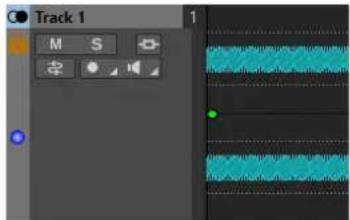
- Pour déverrouiller une piste, cliquez à nouveau sur le bouton Verrouillage de la piste dans sa zone de contrôle.
LIENS ASSOCIÉS
Pistes à la page 399
Zone de contrôle des pistes à la page 346
Mettre des pistes à l'écart
Mettre une piste à l'écart signifie la masquer et la désactiver provisoirement afin qu'elle ne consomme pas de ressources et soit exclue de la lecture et du rendu.
Vous pouvez mettre à l'écart autant de pistes d'un montage audio que vous le souhaitez, quel que soit leur type, tant qu'au moins une piste reste active.
Il est particulièrement utile de mettre des pistes à l'écart pour les projets complexes comportant un grand nombre de pistes et d'effets. Cette option offre les avantages suivants :
- Économie de ressources : Les pistes mises à l'écart ne consomment pas de ressources. Vous pouvez donc mettre provisoirement à l'écart les pistes que vous n'utilisez pas afin de pouvoir consacrer leurs ressources à d'autres pistes ou tâches.
- Gestion des projets : En mettant des pistes à l'écart, vous pourrez garder une vue d'ensemble claire et organisée de vos pistes, ce qui facilitera leur gestion. Le fait de masquer et de désactiver les pistes que vous n'utilisez pas en permanence vous permet d'alléger votre espace de travail.
CONSEIL
Si vos projets contiennent des pistes de test d'annulation et/ou une piste de référence, vous pouvez les mettre à l'écart quand vous ne les utilisez pas.
- Concentration : En masquant et désactivant provisoirement les pistes inutilisées ou moins importantes, vous pourrez mieux vous concentrer sur les parties essentielles de vos projets.
- Préservation des clips : Les clips qui se trouvent sur des pistes mises à l'écart ne sont pas affectés par la répercussion, le groupage automatique, ni par aucune autre opération d'édition sur plusieurs clips. Vous pouvez donc mettre des pistes à l'écart afin d'empêcher que leurs clips soient modifiés.
- Archivage temporaire : Vous pouvez mettre des pistes à l'écart afin de simplement les mettre de côté plutôt que de les supprimer pour de bon. Il vous sera ainsi possible de les récupérer si vous changez d'avis.
- Versions alternatives : Vous pouvez mettre des pistes à l'écart pour en conserver plusieurs versions différentes de vos pistes, afin de revenir sur vos éditions ou vos traitements si nécessaire, ou de comparer des versions anciennes et récentes.
LIENS ASSOCIÉS
Zone de contrôle des pistes stéréo et mono à la page 347
Zone de contrôle des pistes de référence à la page 351
Zone de contrôle des pistes vidéo à la page 356
Zone de contrôle des pistes d'image à la page 358
Masquer et désactiver des pistes en les mettant à l'écart
Pour économiser des ressources quand vous réalisez des tâches d'édition et de traitement dans la fenêtre Montage audio, vous pouvez mettre à l'écart certaines pistes de votre montage audio.
Les pistes mises à l'écart sont masquées et désactivées mais vous pouvez les réactiver à tout moment.
Faites un clic droit sur une piste dans la zone de contrôle des pistes et sélectionnez l'une des options suivantes dans le menu Piste :
- Mettre la piste à l'écart : Permet de masquer et de désactiver la piste.
- Mise à l'écart de toutes les pistes sauf : Permet de masquer et de désactiver toutes les pistes à l'exception de la piste que vous sélectionnez dans ce menu, lequel contient la piste active et toutes les autres pistes actuellement mises à l'écart.
RÉSULTAT
Selon ce que vous avez choisi, soit une seule piste est masquée et désactivée, soit toutes les pistes le sont sauf une. Le symbole + qui figure en haut à gauche de la zone de contrôle des pistes devient vert, ce qui indique que le montage audio contient des pistes mises à l'écart.
À LA FIN DE CETTE ÉTAPE
- Pour réafficher et réactiver des pistes mises à l'écart, cliquez sur le signe + qui se trouve en haut à gauche de la zone de contrôle des pistes, puis dans le menu Ajouter une piste, sélectionnez une piste mise à l'écart ou toutes les pistes mises à l'écart.
- Pour réafficher et réactiver des pistes mises à l'écart et les positionner après une piste particulière, faites un clic droit sur cette piste dans la zone de contrôle des pistes, puis dans le menu Récupérer une piste mise à l'écart, sélectionnez une ou toutes les pistes mises à l'écart.
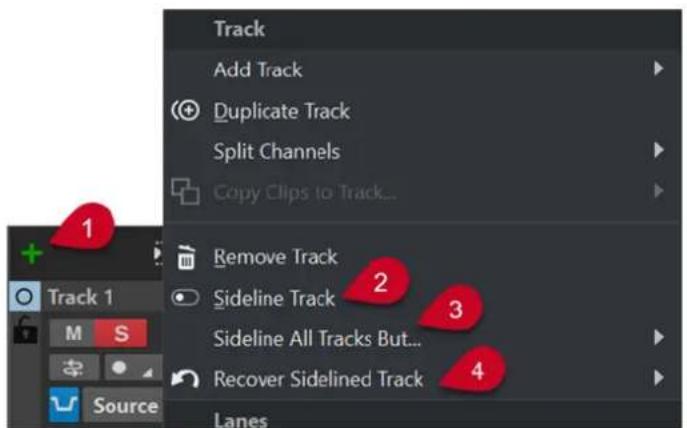
1 Symbole + : Quand il est vert, c'est que le montage audio contient des pistes mises à l'écart
2 Option Mettre la piste à l'écart permettant de masquer et de désactiver une piste
3 Option Mise à l'écart de toutes les pistes sauf permettant de masquer et de désactiver toutes les pistes à l'exception d'une piste particulière
4 Option Récupérer une piste mise à l'écart permettant de réactiver une piste particulière ou toutes les pistes
Pistes mono gauche/droite et Mid/Side
Vous pouvez diviser une piste audio stéréo en deux pistes mono, soit en mode Gauche/Droite, soit en mode Mid/Side. La division est virtuelle et n'a aucune incidence sur les fichiers audio.
Quand vous divisez la piste en deux pistes mono Mid/Side, la piste du haut correspond au signal central (Mid) et celle du bas au signal de côté (Side). Vous pouvez ainsi traiter indépendamment les signaux Mid et Side en leur appliquant des plug-ins d'effets, et utiliser des enveloppes indépendantes.
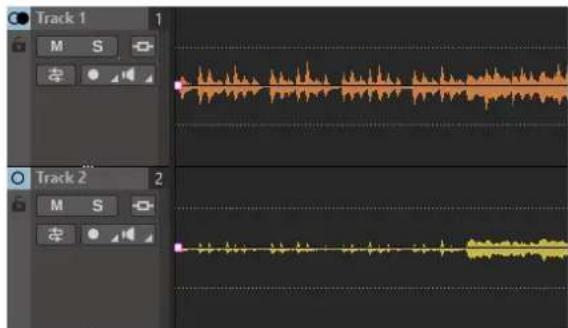
Les signaux Mid/Side sont automatiquement reconvertis en signaux gauche/droit à la sortie du montage.
Pistes de référence
Les pistes Référence permettent de comparer votre mixage à celui du fichier audio de référence ou au signal d'entrée sans latence.
Vous pouvez utiliser une piste de référence des manières suivantes :
• Comparaison de différents masters
- Comparaison A/B de mixage avec 3 pistes de référence au maximum et zéro latence via WaveLab Pro ou contrôleurs de monitoring matériel
- Comparaison des versions non masterisée et masterisée du fichier audio
- Comparaison de votre mixage avec celui d'un appareil externe
- Comparaison de votre mixage avec un autre morceau
- Enregistrement de la sortie d'une piste de référence sur une autre piste de montage avec un dispositif externe
Vous pouvez router une piste de référence vers différents bus. Les pistes de référence sont toujours des pistes stéréo.
Il n'y a pas de retard quand vous basculez d'une piste de référence à l'autre, même si vous utilisez des plug-ins avec latence.
CONSEIL
Utilisez des raccourcis clavier pour passer rapidement d'une piste de référence à l'autre.
- Pour activer/désactiver la piste de référence sélectionnée, appuyez sur O.
- Pour alterner entre plusieurs pistes de référence, cliquez sur Num 1, Num 2 ou Num 3, puis sur N.
Les pistes de référence servent à comparer le signal audio plutôt qu'à l'éditer. Les clips des pistes de référence ne sont pas affectés par les options de Répercussion globale et de Groupage automatique, sauf si vous activez l'option La répercussion globale affecte les pistes de référence dans le panneau Répercussion, ou l'option Le groupage automatique global affecte les pistes de référence dans le panneau Groupage automatique, dans l'onglet Éditer.
L' Assistant d'album ne tient pas compte des pistes de référence. Le Méta-normaliseur de volume tient uniquement compte des clips des pistes de référence si Écouter seul est activé pour la piste de référence. Dans ce cas, seuls les clips de la piste de référence sont pris en compte.
LIENS ASSOCIÉS
Routage de la piste de référence à la page 405
Onglet Éditer (Montage audio) à la page 363
Options de déplacement et de fondu enchaîné des clips à la page 462
Routage de la piste de référence
Vous pouvez router les pistes de référence vers la sortie de la Section Maître, vers le panneau Traitement de lecture de la Section Maître et vers d'autres bus de sortie.
Le routage de la piste de référence permet de router les pistes de référence vers une autre sortie que celle du montage. De cette manière, vous pouvez basculer entre la sortie de la piste de référence et celle du montage pour comparer le mixage. Vous pouvez basculer entre les bus de sortie par l'intermédiaire de contrôleurs de monitoring matériel, par exemple.
Vous pouvez également utiliser les pistes de référence comme source for enregistrement. Pour appliquer d'autres traitements, envoyez les pistes de référence à des effets externes via ses plug-ins. Ensuite, activez l'enregistrement sur une piste de montage pour enregistrer la piste de référence traitée.
LIENS ASSOCIÉS
Pistes de référence à la page 404
Routage de la piste de référence vers le bus de lecture principal
Quand vous routez les pistes de référence vers le Bus de lecture principal, tous les effets en sortie du montage sont contournés, exception faite des effets de piste et de clip de la piste de référence. En outre, tous les effets de la Section Maître sont contournés et la latence est nulle.
La piste de référence contourne les vumètres. C'est pourquoi les vumètres de WaveLab Pro affichent le signal du mixage, même si un monitoring est appliqué à la piste de référence.
PROCÉDER AINSI
- Dans la fenêtre Montage audio, ajoutez une piste de référence.
- Activez Écouter seul pour la piste de référence.
À NOTER
Si vous activez Écouter seul pour la piste de référence, le son de toutes les autres pistes est coupé, permettant ainsi d'écouter la piste de référence sans latence ou discontinuités.
- Dans la zone de contrôle des pistes, cliquez sur Routage.
- Dans le menu Routage, sélectionnez Bus de lecture principal dans la section Bus de sortie (écoute).
LIENS ASSOCIÉS
Zone de contrôle des pistes de référence à la page 351
Routage des pistes de référence vers le traitement de lecture de la Section Maître
Quand vous routez les pistes de référence vers la sortie Traitement de lecture de la section maître, tous les effets de montage audio sont contournés, exception faite des effets de piste et de clip de la piste de référence. En outre, tous les effets de la Section Maître sont contournés, exception faite des effets Traitement de lecture.
PROCÉDER AINSI
- Dans la fenêtre de montage, ajoutez une piste de référence.
- Activez Écouter seul pour la piste de référence.
À NOTER
Si vous activez Écouter seul pour une piste de référence, seuls les effets du panneau Traitement de lecture de la Section Maître et ASIO-Guard peuvent engendrer de la latence.
- Dans la zone de contrôle des pistes, cliquez sur Routage.
- Dans le menu Routage, sélectionnez Traitement de lecture de la Section Maître dans la section Bus de sortie (écoute).
- Facultatif : pour que les vumètres de WaveLab Pro affichent les vumètres de la piste de référence, activez Point de monitoring dans le panneau Traitement de lecture de la Section Maître.
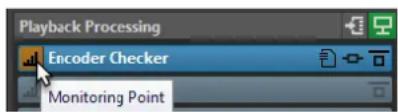
Vous pouvez ainsi comparer les vumètres en basculant de A à B, par exemple. À noter que celà peut engendrer de la latence au moment du basculement.
LIENS ASSOCIÉS
Zone de contrôle des pistes de référence à la page 351
Panneau Traitement de lecture à la page 637
ASIO-Guard à la page 34
Routage des pistes de référence vers des bus de sortie supplémentaires
Il est possible de définir des bus de sortie supplémentaires pour les pistes de référence. De cette amnière, vous pouvez utiliser une console matérielle pour comparer la piste de référence et le mixage du montage avec une latence nulle. Vous pouvez également recourir à des bus de sortie supplémentaires pour enregistrer la sortie de la piste de référence sur une autre piste de montage avec un dispositif externe. Les pistes peuvent être envoyées à plusieurs bus en même temps.
PROCÉDER AINSI
- Sélectionnez Fichier > Préférences > Connexions audio.
- Dans l'onglet Lecture, cliquez sur Ajouter un nouveau bus.
- Facultatif : cliquez sur le nom du bus et saisissez un nouveau nom.
- Assigner des ports audio aux bus.
- Cliquez sur le menu sous la liste des pistes et sélectionnez Piste de référence.
- Dans la fenêtre de montage, ajoutez une piste de référence.
- Dans la zone de contrôle des pistes, cliquez sur Routage.
- Dans le menu local Routage, sélectionnez les bus personnalisés.
LIENS ASSOCIÉS
Zone de contrôle des pistes de référence à la page 351
Ajout de pistes à la page 399
Enregistrement dans la fenêtre Montage audio à la page 604
Pistes de test d'annulation
Les pistes de test d'annulation vous permettent d'associer la sortie de votre montage audio à une version du rendu de cette sortie dont la phase a été inversée. Comme les phases des deux signaux s'annulent, vous n'entendez que du silence quand ils sont identiques et des sons sont émis quand ils diffèrent.
Le test d'annulation est une technique de mesure couramment utilisée lors du traitement audio. En soustrayant un signal à un autre signal, il permet de repérer les différences entre ces deux signaux. Si les deux signaux sont identiques, vous n'entendez que du silence quand ils sont lus simultanément. S'ils ne sont pas identiques, des sons résiduels mettent en évidence les endroits où les deux signaux diffèrent.
Dans WaveLab Pro, vous pouvez procéder à un test d'annulation en ajoutant une piste de test d'annulation dans votre montage audio. La phase du signal est automatiquement inversée sur ces pistes.
IMPORTANT
Le signal de la piste de test d'annulation n'est traité par aucun plug-in en sortie. Sa latence est compensée et il est mixé avec le signal de sortie du reste de votre montage audio, c'est-à-dire avec tout sauf la piste de test d'annulation.
À NOTER
- Le routage des sorties par défaut des pistes de test d'annulation est gauche/droite. Par conséquent, vous ne pouvez pas les utiliser pour procéder à ce test sur un montage audio en surround.
- Le traitement de la Section Maître n'est pas pris en compte quand vous procédez à des tests d'annulation avec des pistes de test d'annulation.
- Vous ne pouvez pas ajouter de pistes de test d'annulation à un groupe de pistes.
CONSEIL
Comme il est logique de n'avoir qu'une seule piste de test d'annulation active à la fois, si vous ajoutez plus d'une piste de ce type dans votre montage audio, nous vous recommandons de provisoirement masquer et désactiver celles que vous n'utilisez pas en sélectionnant l'option Mettre la piste à l'écart dans le menu contextuel des commandes de piste.
Il est utile de procéder à des tests d'annulation au moyen de ces pistes dans les contextes suivants :
- Assurance qualité : Quand des plug-ins sont utilisés, pour veiller à ce que les transitions entre les clips ne contiennent pas de parties silencieuses ou ne soient pas affectées par une distorsion aléatoire.
- Analyse audio : Pour repérer et analyser les différences entre deux pistes qui se ressemblent beaucoup.
- Conception sonore : Pour extraire et isoler des éléments sonores spécifiques qui sont mis en évidence par le test d'annulation, afin de les utiliser comme source d'inspiration.
- Mastering : Pour veiller à ce que les modifications apportées au mixage donnent les résultats escomptés, et non à des changements supplémentaires indésirables.
LIENS ASSOCIÉS
Procéder à des tests d'annulation à la page 408
Masquer et désactiver des pistes en les mettant à l'écart à la page 403
Procéder à des tests d'annulation
Vous pouvez procéder à un test d'annulation afin de repérer d'éventuels problèmes engendrés lors du rendu d'un montage audio.
PROCÉDER AINSI
- Procédez au rendu de tout le montage audio à partir de l'onglet Rendre.
- Cliquez sur le signe + qui se trouve en haut de la zone de contrôle des pistes et sélectionnez Piste de test d'annulation dans le menu Ajouter une piste.
- Importez le fichier audio de rendu dans le montage audio, sur la piste de test d'annulation.
- Lisez le montage audio tout entier.
RÉSULTAT
Si vous n'entendez aucun son pendant la lecture, c'est que les deux signaux audio sont identiques.
À NOTER
Dans la pratique, on obtient rarement un silence complet, ce qu'on appelle également « annulation parfaite » dans le domaine du traitement audio, en raison de problèmes courants, tels que la perte de précision due à la quantification ou le caractère aléatoire de cette dernière. En règle générale, plus le résultat est silencieux, plus les signaux audio se ressemblent.
LIENS ASSOCIÉS
Pistes de test d'annulation à la page 407
Ajout d'images à une piste d'images
Vous pouvez ajouter des fichiers JPG, JPEG, PNG, BMP, GIF, TIF et TIFF aux pistes d'images.
CONDITION PRÉALABLE
Dans la fenêtre Montage audio, ajoutez une piste d'images dans votre montage audio.
PROCÉDER AINSI
- Sur la piste d'images, placez le curseur d'édition à la position où vous souhaitez insérer l'image.
- Faites un clic droit sur une zone vide de la piste d'images et cliquez sur Insérer des fichiers.
- Sélectionnez une image et cliquez sur Ouvrir.
LIENS ASSOCIÉS
Pistes à la page 399
Ajout de pistes à la page 399
Diviser des pistes stéréo en pistes mono
Vous pouvez diviser des pistes stéréo en pistes mono gauche/droite ou Mid/Side. La division est virtuelle et n'a aucune incidence sur les fichiers audio.
PROCÉDER AINSI
- Dans la fenêtre Montage audio, faites un clic droit dans la zone de contrôle de la piste audio à diviser.
- Procédez de l'une des manières suivantes :
- Pour diviser la piste stéréo en deux pistes mono gauche/droite, sélectionnez Division des canaux > Division en pistes mono gauche/droit.
- Pour diviser la piste stéréo en deux pistes mono Mid/Side, sélectionnez Division des canaux > Division en pistes mono Mid/Side.
RÉSULTAT
La piste est divisée. Si la piste contient des clips, les deux côtés stéréo deviennent des clips distincts, ce qui vous permet de les déplacer, modifier ou traiter séparément. Si la piste ne contient pas de clips, cela revient à supprimer la piste et à insérer deux nouvelles pistes mono.
Les pistes mono sont automatiquement groupées et peuvent uniquement être déplacées et redimensionnées ensemble.
Quand vous faites glisser un clip stéréo sur une piste mono Mid/Side, ce clip stéréo est automatiquement divisé en signaux Mid et Side. Pendant la lecture et le rendu, les canaux Mid/ Side sont automatiquement combinés avec les canaux gauche/droit à la sortie du montage.
LIENS ASSOCIÉS
Zone de contrôle des pistes à la page 346
Groupes de pistes
Les groupes de pistes sont des sélections de pistes dont les sorties sont mixées ensemble et routées sur les effets de groupe, les effets de montage, les paramètres de gain et les paramètres de balance de l'Inspecteur. Vous pouvez appliquer des effets à un groupe de pistes tout entiers mais il est toujours possible d'en appliquer à des pistes individuelles au sein du groupe. Cela peut s'avérer utile pour le stem-mastering, par exemple.
LIENS ASSOCIÉS
Fenêtre Inspecteur à la page 528
Boîte de dialogue Groupes de pistes à la page 410
Grouper des pistes à la page 411
Groupes de clips à la page 481
Boîte de dialogue Groupes de pistes
Cette boîte de dialogue vous permet de créer des groupes de pistes, d'ajouter des pistes à des groupes de pistes ou de renommer des pistes et des groupes de pistes. Vous pouvez également configurer les paramètres de couleur de la forme d'onde des pistes d'un groupe de pistes.
- Pour ouvrir la boîte de dialogue Groupes de pistes, faites un clic droit dans la zone de contrôle d'une piste et sélectionnez Modifier les groupes de pistes.
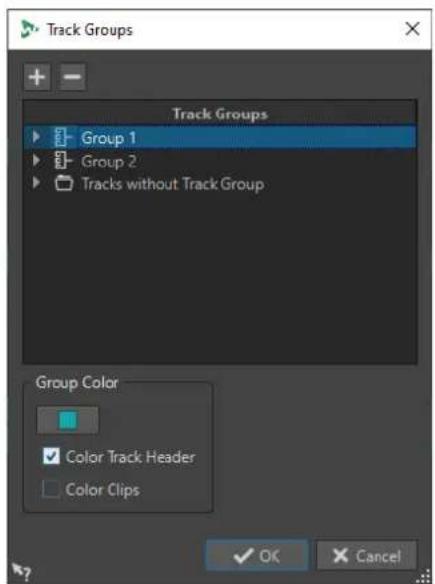
Ajouter un groupe de pistes
Permet d'ajouter un nouveau groupe de pistes vide à la liste Groupes de pistes.
Supprimer le groupe de pistes
Permet de supprimer le groupe de pistes sélectionné de la liste Groupes de pistes.
Groupes de pistes
Cette liste regroupe tous les groupes de pistes, les pistes qu'ils contiennent et les pistes qui ne font pas partie de groupes de pistes. Vous pouvez double-cliquer sur une piste ou un groupe de pistes pour saisir un nom ou renommer la piste ou le groupe de pistes.
Vous pouvez transférer des pistes dans d'autres groupes de pistes ou dans la liste
Pistes sans groupe de pistes en les faisant glisser.
Couleur de piste
Permet de sélectionner la couleur de la forme d'onde des clips sur la piste sélectionnée. Pour appliquer la couleur par défaut, cliquez sur le bouton de couleur et sélectionnez
Réinitialiser les couleurs standards.
Couleur du groupe
Permet de sélectionner une couleur pour le groupe de pistes sélectionné. Pour appliquer la couleur par défaut, cliquez sur le bouton de couleur et sélectionnez
Réinitialiser les couleurs standards. Il est possible d'appliquer des couleurs aux éléments suivants :
- Quand l'option Colorer l'en-tête de piste est activée, la couleur sélectionnée est utilisée dans les zones de contrôle des pistes du groupe sélectionné.
- Quand l'option Colorer les clips est activée, la couleur sélectionnée est utilisée pour la forme d'onde des clips du groupe de pistes sélectionné.
Pour appliquer la couleur par défaut, cliquez sur le bouton de couleur et sélectionnez Réinitialiser les couleurs standards.
LIENS ASSOCIÉS
Zone de contrôle des pistes à la page 346
Groupes de pistes à la page 410
Grouper des pistes à la page 411
Grouper des pistes
Vous pouvez ajouter une ou plusieurs pistes à un groupe de pistes nouveau ou préexistant.
PROCÉDER AINSI
- Dans la fenêtre de montage, sélectionnez les pistes que vous souhaitez ajouter à un groupe de pistes.
- Faites un clic droit dans la zone de contrôle d'une piste et sélectionnez Ajouter les pistes sélectionnées au groupe.
- Dans la boîte de dialogue Groupes de pistes, procédez de l'une des manières suivantes :
- Pour ajouter les pistes sélectionnées à un nouveau groupe de pistes, cliquez sur Ajouter un groupe de pistes, saisissez un nom pour le groupe de pistes, et cliquez sur Ajouter des pistes au groupe sélectionné.
- Pour ajouter les pistes sélectionnées à un groupe de pistes préexistant, sélectionnez le groupe de pistes et cliquez sur Ajouter des pistes au groupe sélectionné.
RÉSULTAT
Les pistes sélectionnées sont groupées.
À LA FIN DE CETTE ÉTAPE
Vous pouvez maintenant ajouter des effets au groupe de pistes à partir de la fenêtre Inspecteur.
LIENS ASSOCIÉS
Groupes de pistes à la page 410
Sélectionner des pistes à la page 401
Boîte de dialogue Groupes de pistes à la page 410
Colorer des groupes de pistes à la page 413
Ajout d'effets via la fenêtre Inspecteur à la page 539
Transférer des pistes dans d'autres groupes de pistes
Vous pouvez transférer les pistes d'un groupe de pistes dans un autre ou dans la liste Pistes sans groupe de pistes.
PROCÉDER AINSI
- Faites un clic droit dans la zone de contrôle des pistes et sélectionnez Modifier les groupes de pistes.
- Dans la boîte de dialogue Groupes de pistes, faites glisser la piste dans un autre groupe de pistes ou dans la liste Pistes sans groupe de pistes.
LIENS ASSOCIÉS
Groupes de pistes à la page 410
Boîte de dialogue Groupes de pistes à la page 410
Retirer des pistes de groupes de pistes
Vous pouvez retirer une ou plusieurs pistes d'un groupe de pistes.
PROCÉDER AINSI
- Dans la fenêtre de montage, sélectionnez les pistes que vous souhaitez dégrouper.
- Faites un clic droit dans la zone de contrôle d'une piste et sélectionnez Dégrouper les pistes sélectionnées.
Si cette fonction retire toutes les pistes du groupe de pistes, voici ce qui se passe :
- Si le groupe de pistes ne comportait aucun effet assigné dans la section Groupes de la fenêtre Inspecteur, le groupe de pistes est supprimé.
-
Si le groupe de pistes comportait des effets assignés, la boîte de dialogue Dégrouper les pistes sélectionnées s'ouvre.
-
Dans la boîte de dialogue Dégrouper les pistes sélectionnées, procédez de l'une des manières suivantes :
- Pour retirer les pistes sélectionnées du groupe de pistes sans le supprimer afin de conserver ses effets, sélectionnez Supprimer les pistes et garder le groupe vide.
- Pour supprimer le groupe de pistes, sélectionnez Supprimer les pistes et le groupe.
LIENS ASSOCIÉS
Groupes de pistes à la page 410
Boîte de dialogue Groupes de pistes à la page 410
Rendre muets ou écouter en solo des groupes de pistes
Vous pouvez rendre muettes ou écouter en solo toutes les pistes d'un groupe de pistes en activant la fonction Muet ou Solo sur ce groupe.
CONDITION PRÉALABLE
Votre montage audio doit contenir au moins un groupe de pistes.
PROCÉDER AINSI
-
En haut de la zone de contrôle des pistes, activez l'option Muet/Solo groupé.
-
Dans la zone de contrôle d'une piste, cliquez sur Muet ou sur Solo.
RÉSULTAT
La fonction Muet ou Solo est activée pour toutes les pistes du groupe de pistes.
LIENS ASSOCIÉS
Zone de contrôle des pistes à la page 346
Groupes de pistes à la page 410
Colorer des groupes de pistes
Vous pouvez attribuer des couleurs à des groupes de pistes pour mieux voir à quel groupe appartient chaque piste. Ces couleurs sont utilisées dans les formes d'ondes des clips et dans la zone de contrôle des pistes.
PROCÉDER AINSI
- Faites un clic droit dans la zone de contrôle d'une piste et sélectionnez Modifier les groupes de pistes.
-
Dans la boîte de dialogue Groupes de pistes, procédez de l'une des manières suivantes :
-
Pour changer la couleur d'un groupe de pistes, sélectionnez-le dans la liste Groupes de pistes et configurez les couleurs de votre choix dans la section Couleur du groupe.
-
Pour changer la couleur d'une piste individuelle au sein d'un groupe de pistes, sélectionnez-la dans la liste Groupes de pistes, puis sélectionnez une couleur dans la section Couleur de piste.
-
Cliquez sur OK.
RÉSULTAT
La forme d'onde des clips et/ou la zone de contrôle de chaque piste prennent la couleur sélectionnée.
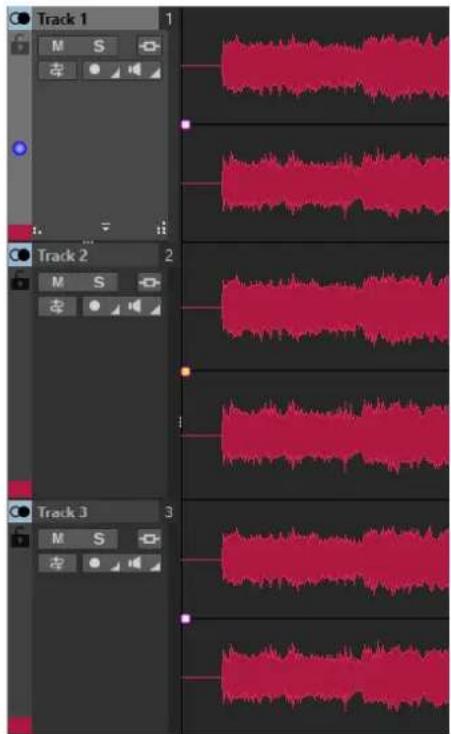
Groupes de pistes à la page 410
Boîte de dialogue Groupes de pistes à la page 410
Voies
Il est possible de diviser les pistes en voies. Cela vous permet de placer les clips d'une même piste sur plusieurs voies parallèles, par exemple pour le stem-mastering.
Vous pouvez ajouter jusqu'à huit voies à une piste stéréo, mono ou de référence. Quand une piste ne contient qu'une seule voie, celle-ci fonctionne comme une piste et la zone de contrôle des voies n'est pas disponible.
Les pistes stéréo ne peuvent contenir que des voies stéréo et les pistes mono que des voies mono.
LIENS ASSOCIÉS
Ajouter des voies à des pistes à la page 414
Zone de contrôle des voies à la page 418
Ajouter des voies à des pistes
Vous pouvez ajouter jusqu'à huit voies à une piste stéréo, mono ou de référence.
PROCÉDER AINSI
-
Procédez de l'une des manières suivantes :
-
Si la piste ne contient pas de voies, faites un clic droit dans la zone de contrôle des pistes.
-
Si la piste contient déjà des voies, sélectionnez la voie après laquelle vous souhaitez ajouter une nouvelle voie et faites un clic droit dans la zone de contrôle des pistes.
-
Sélectionnez Ajouter une voie.
-
Facultatif : Répéter les deux premières étapes pour ajouter autant de voies que nécessaire.
LIENS ASSOCIÉS
Zone de contrôle des pistes à la page 346
Supprimer des voies
Vous pouvez supprimer chaque voie individuellement.
PROCÉDER AINSI
• Procédez de l'une des manières suivantes :
- Faites un clic droit sur la zone de contrôle de la voie que vous souhaitez supprimer, puis sélectionnez Supprimer la voie sélectionnée.
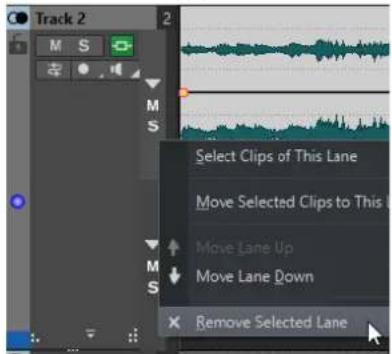
- Faites un clic droit sur une partie vide de la voie que vous souhaitez supprimer, puis sélectionnez Voie > Supprimer la voie sélectionnée.
LIENS ASSOCIÉS
Zone de contrôle des voies à la page 418
Rendre muettes et écouter en solo des voies
Vous pouvez rendre muette et écouter en solo chaque voie individuellement.
POSSIBILITÉS
- Dans la zone de contrôle d'une voie, procédez de l'une des manières suivantes :
- Pour rendre une voie muette, cliquez sur Muet.
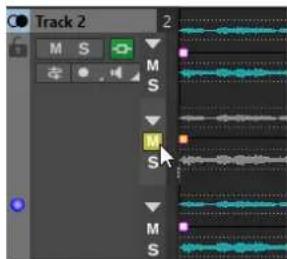
• Pour rendre toutes les voies muettes, cliquez sur le bouton Muet de la piste.
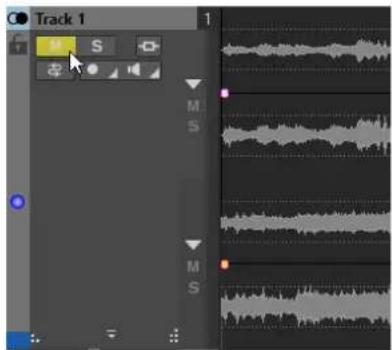
• Pour écouter une voie en solo, cliquez sur Solo.
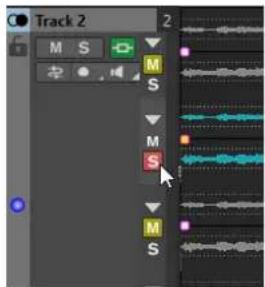
- Pour écouter en solo plusieurs voies, faites un Ctrl/Cmd -clic sur Solo sur toutes les voies que vous souhaitez écouter en solo.
- Pour activer le mode Solo inactif pour une voie, appuyez sur Ctrl/Cmd - Alt/Opt et cliquez sur Solo.
Avec ce mode, la voie n'est pas rendue muette quand vous activez le solo sur une autre voie. Pour désactiver le mode Solo inactif, cliquez à nouveau sur Solo.
LIENS ASSOCIÉS
Zone de contrôle des voies à la page 418
Convertir des voies en pistes
Vous pouvez convertir les voies d'une piste en pistes individuelles.
PROCÉDER AINSI
-
Faites un clic droit dans la zone de contrôle de la piste qui contient les voies que vous souhaitez convertir en pistes individuelles.
-
Sélectionnez Convertir les voies en pistes.
-
Selon que la piste contient des effets ou non, vous avez le choix entre les options suivantes :
- Pour ajouter des effets à la première nouvelle piste uniquement, cliquez sur Ajouter les effets à la première piste.
- Pour copier les effets sur toutes les nouvelles pistes, cliquez sur Ajouter les effets à chaque piste.
- Pour créer un groupe de pistes regroupant les nouvelles pistes et leurs effets, cliquez sur Ajouter les effets au groupe de pistes.
LIENS ASSOCIÉS
Zone de contrôle des pistes à la page 346
Convertir des pistes en voies
Vous pouvez convertir les pistes sélectionnées en voies individuelles sur la piste active.
PROCÉDER AINSI
- Sélectionnez les pistes que vous souhaitez convertir en voies.
- Faites un clic droit dans la zone de contrôle de la piste sur laquelle vous souhaitez ajouter les voies.
- Sélectionnez Convertir les pistes sélectionnées en voies de cette piste.
LIENS ASSOCIÉS
Zone de contrôle des pistes à la page 346
Plier et déplier des voies
Vous pouvez plier et déplier chaque voie individuellement.
POSSIBILITÉS
- Dans la zone de contrôle des voies, procédez de l'une des manières suivantes :
- Pour plier/déplier une voie, cliquez sur Plier/Déplier la voie.
- Pour plier toutes les voies sauf une, faites un Ctrl/Cmd -clic sur le bouton Plier/Déplier la voie de la voie qui doit rester dépliée.
- Pour déplier toutes les voies, faites un Maj-clic sur le bouton Plier/Déplier la voie de n'importe quelle voie.
LIENS ASSOCIÉS
Zone de contrôle des voies à la page 418
Interverter les clips de différentes voies
Il est possible de rapidement intervertir des clips appartenant à différentes voies. Cela vous permet, par exemple, de comparer plusieurs versions d'un même clip.
CONDITION PRÉALABLE
Pour qu'il soit possible d'intervertir des clips de différentes voies, les conditions suivantes doivent être remplies :
- La piste doit contenir au moins deux voies.
- Les clips à intervertir doivent se trouver sur des voies différentes et se superposer sur au moins 50 % de leur longueur.
À NOTER
Il n'est possible d'échanger qu'un seul clip par voie.
PROCÉDER AINSI
- Dans la fenêtre de montage, faites un clic droit dans la partie inférieure du clip que vous souhaitez intervertir avec un autre clip.
- Dans le menu Clip actif, sélectionnez l'option Échanger avec, puis sélectionnez le clip à échanger.
LIENS ASSOCIÉS
Menu Clip actif à la page 450
Zone de contrôle des voies
La zone de contrôle des voies vous permet de rendre muettes, d'écouter en solo, de réduire et de développer des voies. Le menu local Voie correspondant contient des options de sélection de voies et vous permet de déplacer faire monter ou descendre des voies.
La zone de contrôle des voies se trouve du côté droit de la zone de contrôle des pistes. Pour qu'elle soit visible, la piste doit contenir des voies.
Plier/Déplier la voie
Permet de plier/déplier des voies individuelles.
Muet
Permet de rendre la voie muette.
Solo
Permet d'écouter la voie en solo.
Menu local Voie
- Pour ouvrir le menu local Voie, faites un clic droit dans la zone de contrôle d'une voie.
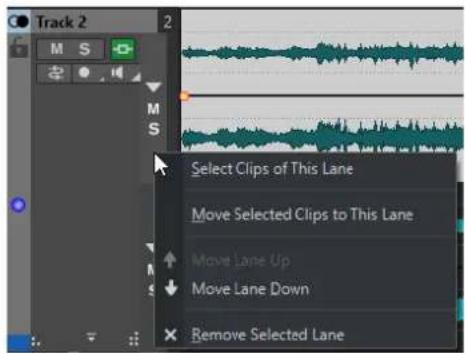
Sélectionner les clips de cette voie
Permet de sélectionner les clips de cette voie sans désélectionner les clips sélectionnés sur d'autres voies ou pistes.
Déplacer les clips sélectionnés vers cette voie
Permet de déplacer sur cette voie les clips sélectionnés sur une autre voie. Les clips sélectionnés doivent faire partie de la même voie.
Déplacer la voie vers le haut/Déplacer la voie vers le bas
Permet de déplacer la voie sélectionnée vers le haut ou le bas.
Supprimer la voie sélectionnée
Permet de supprimer la voie sélectionnée.
LIENS ASSOCIÉS
Zone de contrôle des pistes à la page 346
Rendre muettes et écouter en solo des voies à la page 415
Navigateur de titres
Le menu local Navigateur de titres vous permet de rapidement naviguer entre les titres qui s'étendent sur plusieurs pistes ou voies dans votre montage audio. Chaque titre est délimité par une paire de marqueurs de titre et les clips qui se trouvent entre les marqueurs de titre s'étendent sur toutes les pistes ou voies.
- Pour ouvrir le menu local Navigateur de titres, cliquez sur Navigateur de titres en haut de la zone de contrôle des pistes.
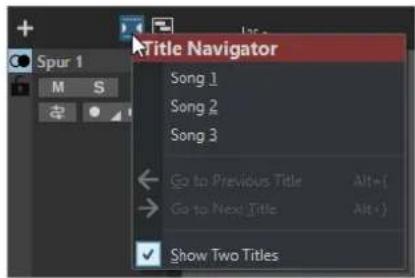
La liste de titres regroupe les noms des marqueurs de début de titre de votre montage audio. Vous pouvez modifier le nom du marqueur de début de titre à partir de la fenêtre Marqueurs ou en faisant un clic droit sur un marqueur de début titre et en sélectionnant Renommer.
Aller au titre précédent
Permet d'accéder au titre situé à gauche du titre sélectionné.
Aller au titre suivant
Permet d'accéder au titre situé à droite du titre sélectionné.
Afficher deux titres
Quand cette option est activée, vous pouvez sélectionner deux titres dans la liste de titres. Ces deux titres seront affichés dans la fenêtre de montage. Vous bénéficier ainsi d'une meilleure vue d'ensemble pour éditer la transition entre deux titres, par exemple.
LIENS ASSOCIÉS
Marqueurs de titre à la page 563
Fenêtre Marqueurs à la page 671
Clips
Les fichiers audio que vous insérez dans des montages audio sont représentés par des clips. Un clip contient une référence vers le fichier audio source sur votre disque dur, ainsi que les positions de début et de fin dans ce fichier, les courbes de volume et de panoramique, les fondus, etc. Les clips permettent ainsi de ne lire que des parties des fichiers audio sources.
Un nombre illimité de clips peut être référencé à un même fichier source. Étant donné qu'un clip est référencé uniquement au fichier source d'origine, il ne contient aucune donnée audio. Un nombre illimité de clips peut être référencé à un même fichier source.
Vous pouvez aussi utiliser des enveloppes et des effets sur les clips.
Vous pouvez voir les clips du montage audio actif dans la fenêtre Clips.

Trois clips sur une piste
LIENS ASSOCIÉS
Édition de clips à la page 437
Insérer des fichiers audio dans des montages audio
Quand vous insérez des fichiers audio dans des montages audio, les fichiers audio sont représentés sous forme de clips. Il existe plusieurs façons d'insérer des fichiers audio dans des montages audio.
LIENS ASSOCIÉS
Clips à la page 419
Insérer des fichiers audio dans des montages audio par glisser-déplacer à la page 420
Insérer des fichiers audio dans des montages audio en utilisant le menu contextuel à la page 421
Insérer des fichiers audio dans des montages audio par copier-coller à la page 421
Insérer des fichiers audio dans des montages audio en utilisant l'Explorateur de fichiers/Finder macOS à la page 421
Insérer des fichiers audio dans des montages audio à partir de la fenêtre Navigateur de fichiers à la page 422
Insérer des régions de fichier audio dans des montages audio par glisser-déplacer à la page 422
Insérer dans des montages audio des fichiers audio copiés à partir d'autres montages audio à la page 423
Insérer des fichiers audio stéréo sur des pistes mono ou vice versa à la page 425
Insérer des clips dans des montages audio à partir de la fenêtre Clips à la page 426
Création de montages audio via l'Assistant de démarrage à la page 27
Insérer des fichiers audio dans des montages audio par glisser-déplacer
Vous pouvez faire glisser tout ou partie d'un fichier audio à partir de l'Éditeur audio et le déposer dans la fenêtre Montage audio afin de l'insérer dans le montage audio.
PROCÉDER AINSI
-
Dans l'Éditeur audio, procédez de l'une des manières suivantes :
-
Pour ajouter le fichier audio tout entier dans le montage audio, faites glisser l'onglet de ce fichier dans l'onglet de montage audio et déposez-le sur une piste.
-
Pour ajouter une partie d'un fichier audio dans le montage audio, sélectionnez cette partie, faites-la glisser dans l'onglet de montage audio, et déposez-la sur une piste.
-
Configurez les options souhaitées dans la boîte de dialogue Importer des fichiers et cliquez sur OK.
RÉSULTAT
Un clip est créé. Il porte le même nom que le fichier d'origine.
LIENS ASSOCIÉS
Boîte de dialogue Importer des fichiers à la page 423
Fenêtre de l'Éditeur audio à la page 191
Fenêtre Montage audio à la page 345
Insérer des fichiers audio dans des montages audio en utilisant le menu contextuel
Le menu contextuel de la fenêtre Montage audio vous permet d'insérer des fichiers audio dans des montages audio.
PROCÉDER AINSI
- Dans la fenêtre Montage audio, faites un clic droit dans une zone vide sur une piste.
- Sélectionnez Insérer des fichiers audio dans le menu local Insérer, puis sélectionnez le fichier audio que vous souhaitez positionner sur la piste.
- Configurez les options souhaitées dans la boîte de dialogue Importer des fichiers et cliquez sur OK.
RÉSULTAT
Un clip est créé. Il porte le même nom que le fichier d'origine.
LIENS ASSOCIÉS
Boîte de dialogue Importer des fichiers à la page 423
Insérer des fichiers audio dans des montages audio par copier-coller
Vous pouvez copier tout ou partie d'un fichier audio dans la fenêtre d'onde, puis coller les données copiés dans la fenêtre de montage afin de les insérer dans le montage audio.
PROCÉDER AINSI
- Dans l'Éditeur audio, sélectionnez la section audio à laquelle vous voulez que le clip soit référencé.
- Sélectionnez l'onglet Éditer et cliquez sur Copier, ou appuyez sur Ctrl/Cmd-C.
- Dans la fenêtre Montage audio, sélectionnez la piste sur laquelle vous souhaitez insérer le clip.
La position d'insertion du clip est indiquée par le curseur d'édition. - Sélectionnez l'onglet Éditer et cliquez sur Coller, ou appuyez sur Ctrl/Cmd-V.
RÉSULTAT
Un clip est créé. Il porte le même nom que le fichier d'origine.
Insérer des fichiers audio dans des montages audio en utilisant l'Explorateur de fichiers/Finder macOS
Vous pouvez copier et coller un fichier audio de l'Explorateur de fichiers/Finder macOS dans la fenêtre de montage pour l'insérer dans le montage audio.
PROCÉDER AINSI
-
Dans l'Explorateur de fichiers/Finder macOS, sélectionnez un fichier audio et appuyez sur Ctrl/Cmd - C.
-
Dans la fenêtre de montage, placez le curseur d'édition à la position sur laquelle vous souhaitez insérer le clip.
- Sélectionnez l'onglet Éditer et cliquez sur Coller, ou appuyez sur Ctrl/Cmd - V.
RÉSULTAT
Un clip est créé. Il porte le même nom que le fichier d'origine.
Insérer des fichiers audio dans des montages audio à partir de la fenêtre Navigateur de fichiers
Vous pouvez faire glisser un fichier audio de la fenêtre Navigateur de fichiers dans la fenêtre de montage pour l'insérer dans le montage audio.
À NOTER
Ce qui suit est également faisable à partir de l'Explorateur de fichiers/Finder macOS.
PROCÉDER AINSI
- Sélectionnez Fenêtres outils > Navigateur de fichiers.
-
Dans la fenêtre Navigateur de fichiers, sélectionnez les fichiers audio auxquels vous souhaitez que le clip se réfère, puis faites-les glisser sur une piste.
-
Si vous avez sélectionné un seul fichier audio, le menu contextuel Coller s'ouvre.
-
Si vous avez sélectionné plusieurs fichiers audio, la boîte de dialogue Importer des fichiers s'ouvre.
-
Procédez de l'une des manières suivantes :
-
Si vous avez sélectionné un seul fichier audio, configurez les options souhaitées dans la boîte de dialogue Importer des fichiers.
- Si vous avez sélectionné plusieurs fichiers audio, spécifiez la manière dont les fichiers doivent être triés et placés, puis cliquez sur OK. Sélectionnez ensuite une option d'insertion dans le menu contextuel.
RÉSULTAT
Un clip est créé. Il porte le même nom que le fichier d'origine.
LIENS ASSOCIÉS
Fenêtre Navigateur de fichiers à la page 109
Boîte de dialogue Importer des fichiers à la page 423
Insérer des régions de fichier audio dans des montages audio par glisser-déplacer
Si vous avez défini des régions de marqueur dans un fichier audio, vous pouvez les faire glisser depuis le Navigateur de fichiers sur une piste.
PROCÉDER AINSI
- Sélectionnez Fenêtres outils > Navigateur de fichiers.
- Dans le Navigateur de fichiers, sélectionnez le fichier audio à partir duquel vous souhaitez insérer des régions de marqueur dans votre montage audio.
Dans la partie droite du Navigateur de fichiers, la section des régions audio contient les régions de marqueur du fichier sélectionné. Cette section est masquée par défaut. Pour afficher la section des régions audio, sélectionnez un fichier audio qui contient des marqueurs et cliquez sur Afficher les Régions Audio.
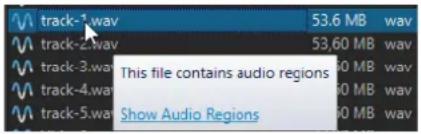
- Faites glisser une région vers la piste.
- Sélectionnez une option d'insertion dans le menu contextuel.
RÉSULTAT
Un clip est créé. Il porte le même nom que le fichier d'origine.
LIENS ASSOCIÉS
Fenêtre Navigateur de fichiers à la page 109
Insérer dans des montages audio des fichiers audio copiés à partir d'autres montages audio
Si vous avez ouvert plusieurs montages audio, vous pouvez copier des clips d'un montage à un autre, soit par glisser-déposer, soit par copier-coller.
PROCÉDER AINSI
- Dans un montage audio, sélectionnez les clips que vous souhaitez insérer dans un autre montage audio.
-
Procédez de l'une des manières suivantes :
-
Faites glisser le clip dans l'onglet d'un autre montage audio et déposez-le sur une piste.
- Cliquez sur Ctrl/Cmd - C. Ouvrez un autre montage audio et placez le curseur d'édition à la position où vous souhaitez insérer le clip. Cliquez sur Ctrl/Cmd - V.
Boîte de dialogue Importer des fichiers
Quand vous importez des fichiers audio dans des montages audio, la boîte de dialogue Importer des fichiers vous permet de choisir si la copie du fichier audio d'origine doit être créée dans le
dossier du montage audio ou dans l'un de ses sous-dossiers, et d'enregistrer ce choix pour les futures importations.
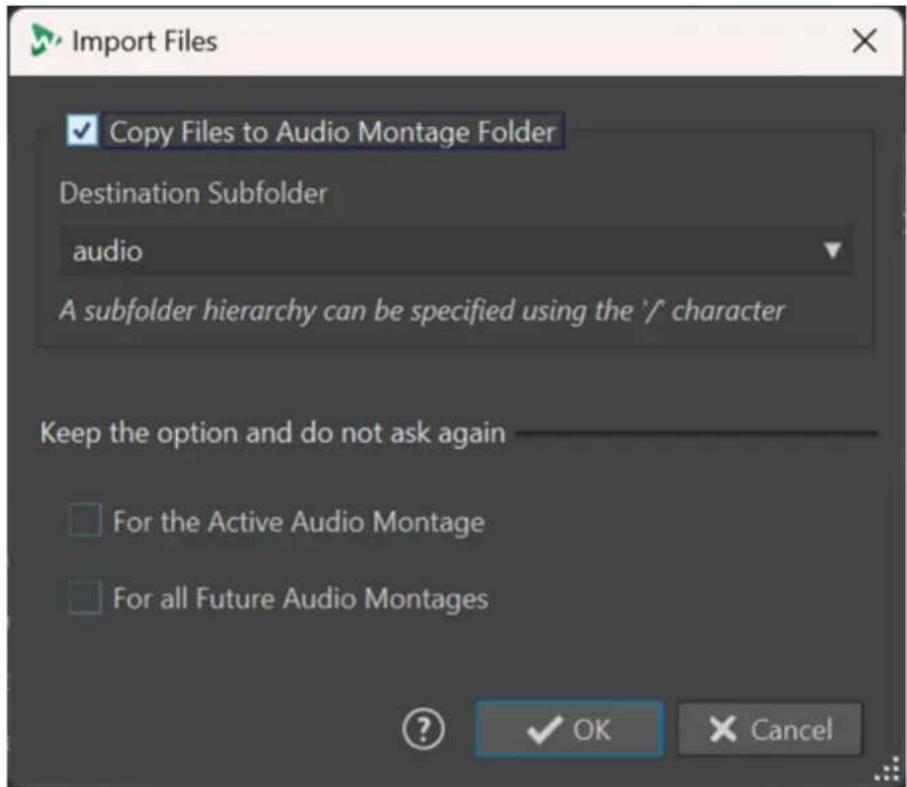
Copier les fichiers dans le dossier du montage audio
Permet de créer une copie des fichiers audio et de les enregistrer dans le dossier du montage audio. Activée par défaut, cette option permet de faire en sorte que les fichiers source restent inchangés dans le montage audio, c'est-à-dire qu'ils ne soient pas affectés par les éditions réalisées dans l'Éditeur audio.
Si vous le souhaitez, dans le menu Sous-dossier de destination, vous pouvez sélectionner un sous-dossier du montage audio en tant que destination pour les copies des fichiers audio. Vous pouvez utiliser le signe « / » pour définir la hiérarchie de dossiers.
À NOTER
- Même si l'option Copier les fichiers dans le dossier du montage audio a été désactivée, vous pouvez ajouter le fichier source ou une copie de ce fichier dans le dossier du montage audio ou dans l'un de ses sous-dossiers en utilisant la fonction Consolidation du montage audio.
- Quand vous ajoutez un fichier audio qui avait déjà été importé dans le même montage audio, la boîte de dialogue Importer des fichiers ne s'affiche pas.
Garder l'option et ne redemandez pas
Pour enregistrer la configuration de la fonction Copier le fichier dans le dossier du montage audio et la réutiliser pour les prochaines opérations d'importation, activez l'option Pour le montage audio actif ou l'option Pour tous les futurs montages audio.
Suite à cela, la boîte de dialogue ne se rouvrira pas quand vous importerez d'autres fichiers audio dans le montage audio actif ou quand vous importerez des fichiers audio dans de nouveaux montages audio.
À NOTER
Pour réinitialiser cette option, activez l'option Afficher la boîte de dialogue d'option de copie lors de l'importation de fichiers dans le panneau Tous les montages audio ou dans le panneau Montage audio actif des Préférences pour les montages audio.

Insérer des fichiers audio stéréo sur des pistes mono ou vice versa
Quand vous insérez un fichier audio stéréo sur une piste mono, le programme vous offre la possibilité soit de créer automatiquement une piste stéréo, soit de scinder le fichier stéréo sur deux pistes mono, soit de scinder la piste stéréo sur deux voies.
Insérer des fichiers audio stéréo sur des pistes mono
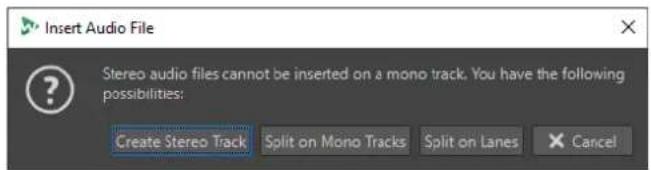
Quand vous insérez un fichier audio stéréo sur une piste mono, voici les options qui vous sont proposées dans la boîte de dialogue Insérer un fichier audio :
Créer une piste stéréo
Permet de créer une piste stéréo et d'y insérer le fichier audio stéréo.
Scinder sur des pistes mono
Permet de scinder le fichier audio stéréo sur deux pistes mono. Si la piste située sous la première piste est déjà une piste mono, c'est cette piste qui est utilisée pour le second fichier mono. S'il n'y a pas d'autre piste mono, une piste mono est automatiquement créée.
Scinder sur des voies
Permet de scinder le fichier audio stéréo sur deux couches. S'il y avait déjà une autre couche sous la couche de destination, c'est cette couche qui est utilisée pour
le second fichier mono. S'il n'y avait pas d'autre couche, une seconde couche est automatiquement créée.
Insérer des fichiers audio mono sur des pistes stéréo
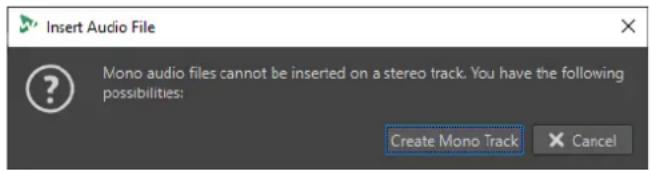
Quand vous insérez un fichier audio mono sur une piste stéréo, vous pouvez sélectionner l'option Créer une piste mono. Une piste mono est alors automatiquement créée sous la piste stéréo pour recevoir votre fichier mono.
LIENS ASSOCIÉS
Insérer des fichiers audio dans des montages audio à la page 420
Insérer des clips dans des montages audio à partir de la fenêtre Clips
Vous pouvez faire glisser un clip de la fenêtre Clips dans la fenêtre de montage pour l'insérer dans le montage audio.
PROCÉDER AINSI
- Sélectionnez Fenêtres outils > Clips.
- Sélectionnez des clips et faites-les glisser vers une piste.
Si vous faites glisser un seul clip sur un clip de la piste, vous devez sélectionner une option d'insertion dans le menu local.
RÉSULTAT
Un clip est créé. Il porte le même nom que le fichier d'origine.
Options d'insertion de clip
Quand vous faites glisser un clip sur un autre clip, vous avez le choix entre différentes options d'insertion. Par exemple, vous pouvez créer des fondus par défaut. Vous pouvez aussi insérer plusieurs clips en même temps. Quand vous insérez plusieurs fichiers audio, la boîte de dialogue Insertion de fichiers audio s'ouvre.
Vous pouvez insérer des clips en les collant, en les important à partir du disque, par glisser-déplacer, etc.
LIENS ASSOCIÉS
Insertion de clips uniques à la page 427
Boîte de dialogue Insertion de fichiers audio à la page 429
Insertion de clips uniques
Quand vous insérez un seul clip dans un montage audio à un endroit où se trouve déjà un autre clip, un menu local apparaît. En sélectionnant un des éléments du menu, vous spécifiez la manière dont le clip doit être inséré : les clips existants doivent-ils être affectés, etc.
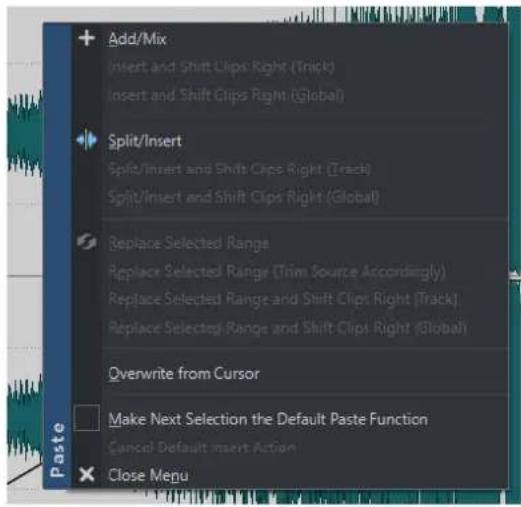
Insère le clip sans affecter d'autres clips existants sur la piste de destination.
Cependant, si un clip audio chevauche partiellement un autre clip, un fondu enchaîné est créé dans la zone de chevauchement, dans la mesure où l'option de fondu enchaîné automatique est active.
Insérer et décaler les clips à droite (piste)
Tous les clips à la droite du clip inséré (sur la même piste) sont déplacés vers la droite.
Insérer et décaler les clips à droite (global)
Tous les clips à la droite du clip inséré (sur toutes les pistes) sont déplacés vers la droite.
Diviser/Insérer
Uniquement disponible si le point d'insertion se trouve dans un clip existant (pistes audio uniquement). Le clip existant est divisé et la section de droite est déplacée vers la droite. Les autres clips ne sont pas affectés.
Diviser/Insérer et décaler les clips à droite (piste)
Applique la fonction Diviser/Insérer et déplace tous les autres clips sur la même piste vers la droite (pistes audio uniquement).
Diviser/Insérer et décaler les clips à droite (global)
Applique la fonction Diviser/Insérer et déplace tous les autres clips sur toutes les pistes vers la droite (pistes audio uniquement).
Remplacer la plage sélectionnée
Uniquement disponible si une plage de sélection se trouve sur la piste cible. Le clip avec la plage sélectionnée est découpé aux bords de celle-ci, le clip inséré remplace la plage et la section à droite de la plage est déplacée vers la gauche ou vers la droite (selon la longueur du clip inséré par rapport à la longueur de la sélection), de sorte qu'il n'y ait pas d'intervalle suivant le clip inséré.
Remplacer la plage sélectionnée (couper la source en conséquence)
Uniquement disponible si une plage de sélection se trouve sur la piste cible et si cette plage de sélection est plus courte que le clip à insérer. Le clip inséré remplace
uniquement l'intervalle sélectionné. Si nécessaire, l'intervalle inséré est rogné pour correspondre à la sélection actuelle.
Remplacer la plage sélectionnée et décaler les clips de droite (piste)
Applique la fonction Remplacer la plage sélectionnée et déplace tous les autres clips sur la même piste vers la droite.
Remplacer la plage sélectionnée et décaler les clips de droite (global)
Applique la fonction Remplacer la plage sélectionnée et déplace tous les autres clips sur toutes les pistes vers la droite.
Écraser à partir du curseur
Permet d'insérer le clip à la position du curseur d'édition. Si le clip inséré chevauche tout autre clip, les régions se chevauchant sont retirées des clips existants.
Faire de la prochaine sélection l'action standard
Si cette option est activée, vous pouvez sélectionner une option par défaut à partir du menu. L'option par défaut est utilisée lors de l'insertion d'audio. Toutefois, si l'option n'est pas compatible avec le contexte, elle n'est pas traitée et l'option par défaut est désactivée. Par exemple, lors de l'utilisation de Remplacer la plage sélectionnée alors qu'aucune plage n'est sélectionnée.
- Pour désactiver l'action d'insertion par défaut, sélectionnez l'onglet Éditer, faites un clic droit sur le bouton Coller, et sélectionnez Annuler l'action d'insertion standard.
Fermer le menu
Aucun clip n'est ajouté.
LIENS ASSOCIÉS
Options d'insertion de clip à la page 426
Boîte de dialogue Insertion de fichiers audio à la page 429
Boîte de dialogue Insertion de fichiers audio
Quand vous insérez plusieurs clips audio dans un montage audio par importation depuis un disque ou par glisser-déposer, la boîte de dialogue Insertion de fichiers audio s'affiche. Vous pouvez ajouter les fichiers sur des pistes ou sur des voies.
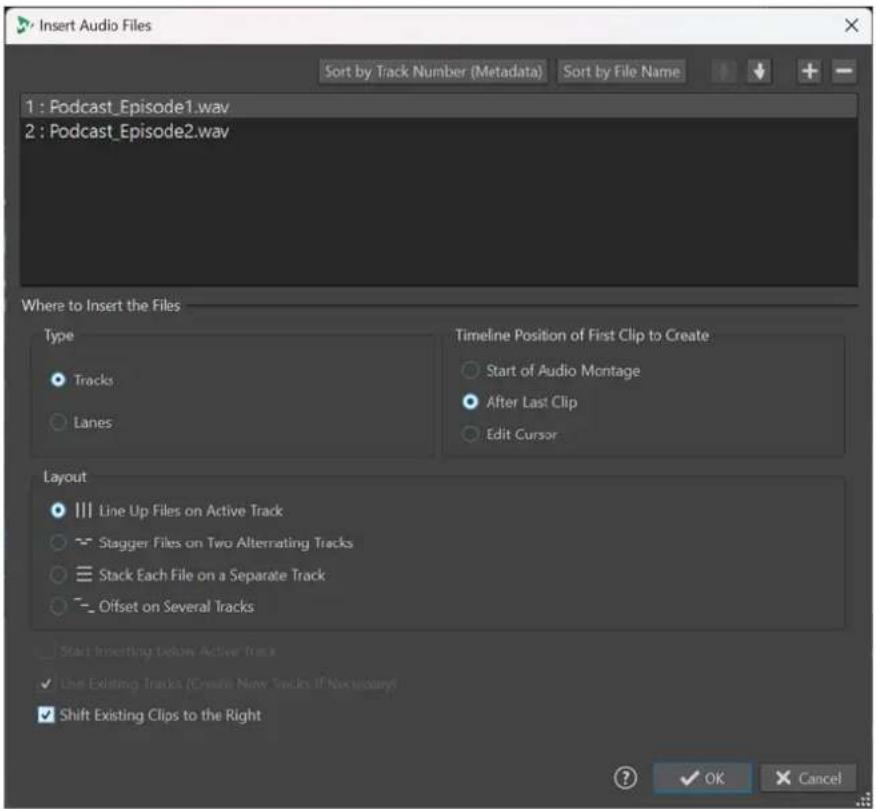
Liste de fichiers audio
Liste des fichiers audio que vous souhaitez insérer dans le montage audio.
Trier par numéro de piste (métadonnées)
Permet de trier les fichiers audio de la liste de fichiers audio en fonction de leurs métadonnées de numéro de piste. WaveLab Pro recherche les métadonnées de numéro de piste dans l'ordre suivant :
1 RIFF
2 ID3v2
3 CART
Les fichiers audio qui ont les mêmes métadonnées de numéro de piste sont affichés en orange. Les fichiers audio qui ne contiennent pas de métadonnées de numéro de piste sont affichés en rouge, à la fin de la liste des fichiers.
Trier par nom de fichier
Permet de trier les fichiers audio de la liste en fonction de leurs noms.
Boutons de flèche montante/descendante
Déplace le fichier sélectionné vers le haut/bas dans la liste.
Ajouter un fichier
Ouvre l'Explorateur de fichiers/Finder macOS dans lequel vous pouvez sélectionner des fichiers à ajouter à la liste.
Retirer le fichier
Supprime le fichier sélectionné dans la liste.
Type
Pistes
Quand cette option est activée, les fichiers audio sont insérés sur des pistes.
Couches
Quand cette option est activée, les fichiers audio sont insérés sur des couches. Quand les fichiers audio que vous souhaitez insérer comprennent des fichiers stéréo et mono, l'option Voies n'est pas disponible.
Position du premier clip
Début du montage audio
Quand cette option est activée, le premier clip est inséré au début du montage audio.
Curseur d'édition
Quand cette option est activée, le premier clip est inséré à la position du curseur d'édition.
Agencement
Aligner les fichiers sur la piste active/Aligner les fichiers sur la voie active
Quand cette option est activée, les clips sont ajoutés au montage audio, alignés de manière contiguë sur une seule piste/voie et espacés de l'Écart standard. Vous pouvez définir cet écart par défaut dans l'onglet Montage audio actif des Préférences des montages audio.
Décaler les fichiers sur deux pistes en alternance/Décaler les fichiers sur deux voies alternées
Quand cette option est activée, les clips ajoutés au montage audio se succèdent sans espace, mais sur deux pistes/voies en alternance.
Empilez chaque fichier sur une piste distincte/Empilez chaque fichier sur une voie distincte
Si cette option est activée, les clips sont ajoutés au montage audio sur des pistes/voies séparées en fonction des paramètres suivants.
- Quand l'option Commencer l'insertion sous la piste active/Commencer l'insertion sous la voie active est activée, les nouvelles pistes/couches destinées à recevoir les fichiers ajoutés sont créées sous la piste/voie active.
- Quand l'option Utiliser les pistes existantes (créer de nouvelles pistes si nécessaire)/Utilisez les voies existantes (créez de nouvelles voies si nécessaire) est activée, les fichiers sont ajoutés sur les pistes/voies existantes. Quand les fichiers sont plus nombreux que les pistes/voies existantes, des pistes/voies sont créées.
Décaler sur plusieurs pistes
Quand cette option est activée, les clips sont ajoutés sur des pistes séparées du montage audio, l'un après l'autre.
Déplacer les clips existants vers la droite
Quand cette option est activée, les clips déjà présents dans le montage audio sont déplacés vers la droite d'une distance équivalente à la longueur du nouveau fichier ajouté.
LIENS ASSOCIÉS
Voies à la page 414
Options d'insertion de clip à la page 426
Insertion de clips uniques à la page 427
Onglet Montage audio actif à la page 946
Résoudre les différences de fréquence d'échantillonnage entre les montages audio et les fichiers audio
Si la fréquence d'échantillonnage de votre montage audio est différente de celle des fichiers audio que vous souhaitez y insérer, WaveLab Pro vous permet, au choix, de modifier la fréquence d'échantillonnage du montage audio lui-même, ou de créer des copies des fichiers audio possédant la bonne fréquence d'échantillonnage.
CONDITION PRÉALABLE
Quand vous insérez des fichiers audio dans votre montage audio, la boîte de dialogue
Fréquences d'échantillonnage non conformes apparaît si les fréquences d'échantillonnage ne correspondent pas.
Dans la boîte de dialogue Fréquences d'échantillonnage non conformes, procédez de l'une des manières suivantes :
- Pour aligner la fréquence d'échantillonnage du montage audio sur celle des fichiers audio, cliquez sur Changer le Montage Audio.
À NOTER
Cette option n'est disponible que quand tous les fichiers audio ont la même fréquence d'échantillonnage et quand le montage audio ne contient pas encore de clips audio (ce qui est le cas quand vous utilisez un modèle, par exemple).
- Pour créer des copies des fichiers audio et aligner leur fréquence d'échantillonnage sur celle du montage audio, cliquez sur Convertir les fichiers.
Des versions rééchantillonnées des fichiers audio sont créées dans le sous-dossier edits. mon du montage audio. Les fichiers créés dans le cadre du processus sont en 32 bits flottants sans dithering. Le nom du fichier correspond au nom du fichier d'origine, auquel a été ajouté un suffixe indiquant la nouvelle fréquence d'échantillonnage. S'il existait déjà un fichier du même nom, il n'est pas recréé.
LIENS ASSOCIÉS
Onglet Tous les montages audio à la page 946
Boîte de dialogue Fréquences d'échantillonnage non conformes à la page 432
Onglet Insérer (Montage audio) à la page 369
Boîte de dialogue Fréquences d'échantillonnage non conformes
Quand vous insérez des fichiers audio dans un montage audio dont la fréquence d'échantillonnage est différente, la boîte de dialogue Fréquences d'échantillonnage non conformes vous aide à résoudre le problème.
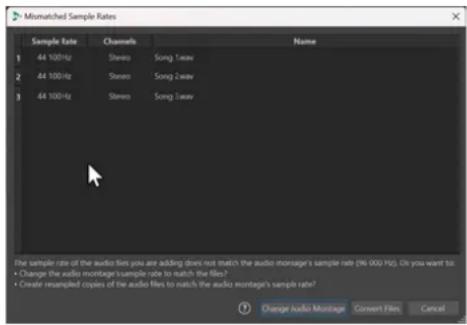
Boîte de dialogue Fréquences d'échantillonnage non conformes pour un montage audio vide. La fréquence d'échantillonnage définie est la même pour tous les fichiers audio qui seront insérés.
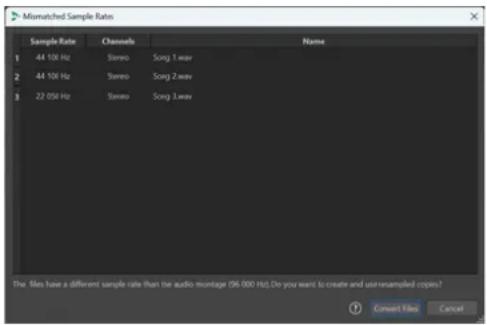
Boîte de dialogue Fréquences d'échantillonnage non conformes pour des montages audio contenant des clips et/ou dans laquelle des fréquences d'échantillonnage différentes ont été définies pour les fichiers audio qui seront insérés.
Changer le Montage Audio
Permet de faire en sorte que la fréquence d'échantillonnage du montage audio s'aligne sur celle des fichiers audio.
À NOTER
Cette option n'est disponible que quand tous les fichiers audio ont la même fréquence d'échantillonnage et quand le montage audio ne contient pas encore de clips audio.
Convertir les fichiers
Permet de créer des copies des fichiers audio et d'aligner leur fréquence d'échantillonnage sur celle du montage audio.
CONSEIL
Vous pouvez configurer la Qualité de rééchantillonnage dans l'onglet Audio des Préférences générales.
LIENS ASSOCIÉS
Onglet Audio (Préférences générales) à la page 933
Résoudre les différences de fréquence d'échantillonnage entre les montages audio et les fichiers audio à la page 431
Opérations multicanaux dans le montage audio
Vous pouvez ouvrir des fichiers audio multicanaux dans les montages audio. Chaque piste du fichier audio multicanaux est organisée en groupes de canaux. Un groupe de canaux est un groupe logique de canaux. Il s'agit toujours d'un canal ou d'une paire de canaux.
Vous pouvez ajouter des plug-ins à des groupes de canaux individuels.
L'agencement des canaux du montage audio doit être compatible avec les canaux du fichier multicanaux. Vous pouvez par exemple ouvrir un fichier audio en 5.1 ou un fichier stéréo dans
un montage audio dont les canaux sont configurés en 5.1 ou en 7.1. En revanche, il n'est pas possible d'ouvrir un fichier audio en 5.1 dans un montage audio en stéréo.
Pour pouvoir utiliser WaveLab Pro pour des fichiers audio multicanaux, vous devez posséder une carte son/interface audio offrant plusieurs entrées et plusieurs sorties. Vous devez également utiliser un pilote ASIO dans l'onglet Connexions audio et spécifier la manière dont les canaux d'entrée/sortie internes sont connectés à votre carte audio.
LIENS ASSOCIÉS
Onglet Connexions audio à la page 36
Configuration multicanal
Vous pouvez configurer le nombre de canaux à utiliser pour chaque montage audio.
Le choix de la configuration dépend de certains facteurs :
- Le nombre de sorties disponibles sur votre carte son. Si vous avez seulement quatre sorties sur votre carte, vous pouvez uniquement utiliser les formats surround avec quatre canaux ou moins.
- Si vous avez l'intention ou non de mixer le montage audio vers un format surround. Si ce n'est pas le cas, sélectionnez le mode Multi mono quand vous travaillez avec des fichiers ambisoniques, par exemple.
- L'utilisation prévue du mixage surround final. Par exemple, si vous souhaitez que votre mixage soit compatible avec une configuration surround en 5.1, sélectionnez le mode Surround 5.1 (L R C LFE Ls Rs).
Toutes les configurations multicanaux sont assignées en interne à des canaux surround dans WaveLab Pro. Soit les canaux passent par la Section Maître, puis par la carte son, soit ils sont rendus dans un fichier multicanaux ou dans un ensemble de fichiers mono ou stéréo.
LIENS ASSOCIÉS
Mode Surround dans les montages audio à la page 433
Mode Surround dans les montages audio
Quand vous utilisez le mode Surround pour un montage audio, vous avez le choix entre plusieurs configurations multicanaux.
Dans l'onglet Info du montage audio, sélectionnez Surround. Dans le menu local Agencement, vous pouvez trouver les configurations multicanaux suivantes :
Info Boîte de dialogue à la page 84
Affectation de canaux de piste à des canaux de sortie
Quand vous sélectionnez une configuration multicanal, vous devez créer et assigner des canaux de piste aux canaux de sortie surround manuellement.
PROCÉDER AINSI
- Dans la fenêtre Montage audio, cliquez sur Routage des canaux de sortie dans la zone de contrôle d'une piste audio et sélectionnez Routage des pistes.
Chaque piste a une boîte de dialogue Routage des pistes qui lui est propre. Il est possible d'ouvrir plusieurs boîtes de dialogue Routage des pistes à la fois.
- Dans la boîte de dialogue Routage des pistes, routez chaque canal de la piste vers un canal de sortie en activant les canaux correspondants.
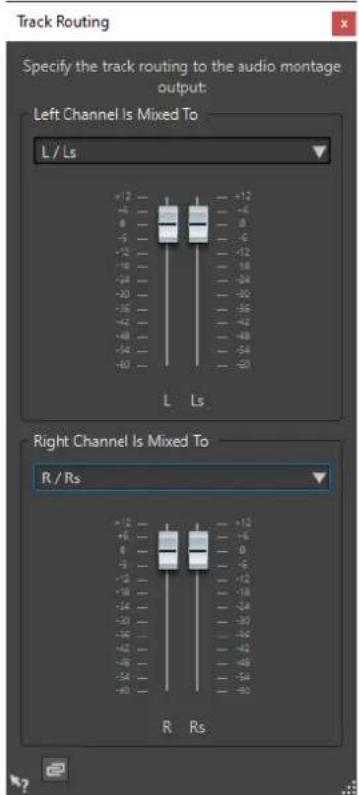
Les canaux disponibles dépendent de la configuration de canaux sélectionnée.
- Cliquez sur OK.
RÉSULTAT
Si vous avez sélectionné un format surround, vous pouvez router un canal de piste vers plusieurs ou tous les canaux de sortie.
LIENS ASSOCIÉS
Boîte de dialogue Routage des pistes à la page 435
Zone de contrôle des pistes à la page 346
Boîte de dialogue Routage des pistes
Cette boîte de dialogue vous permet de sélectionner les canaux de sortie du montage sur lesquels routés les canaux des pistes de votre montage audio. Les canaux proposés dépendent de la configuration de canaux sélectionnée.
- Pour ouvrir la boîte de dialogue Routage des pistes, dans la fenêtre Montage audio, cliquez sur Routage des canaux de sortie dans la zone de contrôle d'une piste audio et sélectionnez Routage des pistes.
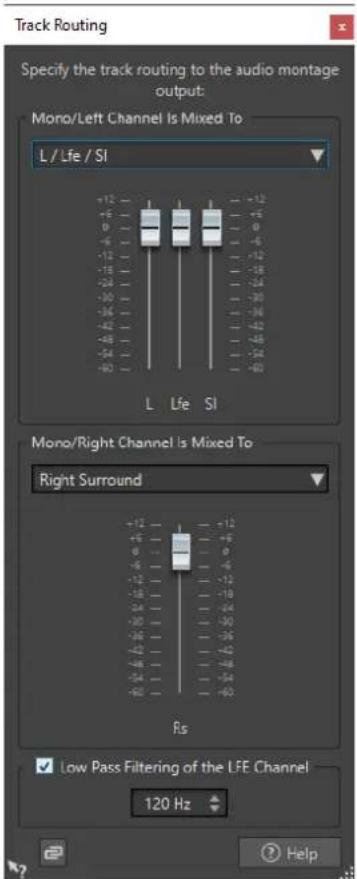
Le canal audio du haut est envoyé à
Permet de sélectionner les sorties audio du montage audio sur lesquelles le canal gauche de la piste est routé.
Le canal audio du bas est envoyé à
Permet de sélectionner les sorties audio du montage audio sur lesquelles le canal droit de la piste est routé.
Gain
Chaque canal offre un curseur de gain. Vous pouvez ainsi régler le gain différemment pour chaque canal.
Filtrage passe-bas du canal LFE
Si une sortie LFE est sélectionnée, un filtre passe-bas (12 dB/octave) peut être appliqué sur le signal de la piste, de sorte à ne laisser passer que les basses fréquences. Vous pouvez régler la fréquence de coupure du filtre.
Délier les faders
Détermine si les faders sont réglés individuellement ou ensemble.
Quand le bouton Délier les faders est désactivé, le déplacement d'un fader entraîne le même déplacement de l'autre fader. En activant le bouton Délier les faders, vous pouvez régler le gain de chaque canal indépendamment.
LIENS ASSOCIÉS
Zone de contrôle des pistes à la page 346
Affectation de canaux de piste à des canaux de sortie à la page 434
Configurations multicanal dans la Section Maître
La Section Maître se réarrange automatiquement au début de la lecture d'un montage audio multicanal. Vous pouvez réarranger la Section Maître sans lancer de lecture en cliquant sur Réarranger dans le menu Réglages en haut de la Section Maître.
Les canaux de sortie pour la configuration de canaux sélectionnée sont affichés dans la Section Maître, avec un fader à un niveau et un indicateur de clip pour chaque canal de sortie.
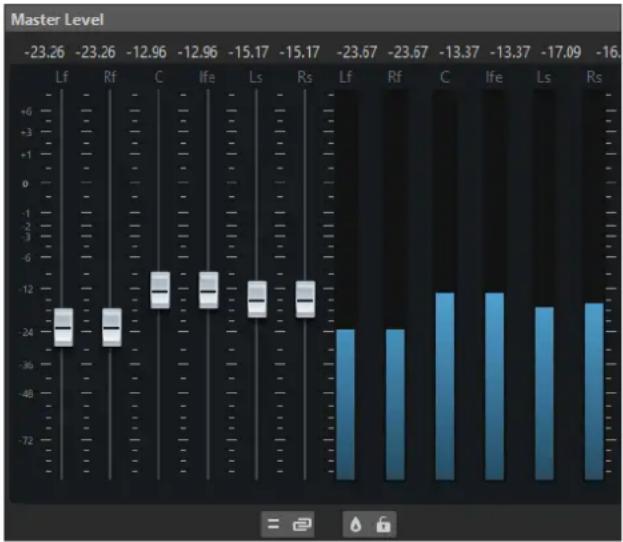
bar
Master Level | Category | Value | |---|---| | Lf | -23.26 | | Rf | -23.26 | | C | -12.96 | | Ife | -12.96 | | Ls | -15.17 | | Rs | -15.17 | | Lf | -23.67 | | Rf | -23.67 | | C | -13.37 | | Ife | -13.37 | | Ls | -17.09 | | Rs | -16.09 |LIENS ASSOCIÉS
Section Maître à la page 615
Monitoring du mixage stéréo de configurations multicanal
Dans la Section Maître, il est possible d'écouter le mixage stéréo d'une configuration multicanal. Vous pouvez ainsi pré-écouter la configuration d'un mixage stéréo pour un projet surround, par exemple.
PROCÉDER AINSI
- Dans la Section Maître, ouvrez le panneau Niveau Maître.
- Sous le vumètre maître, cliquez sur Traitement des canaux audio.
- Sélectionnez Mixer en Stéréo.
Effets maîtres et montages audio multicanal
La gestion des effets pour un montage audio multicanal est similaire à la gestion des effets lors d'un travail en mode stéréo. Cependant, tous les plug-ins ne prennent pas en charge les opérations multicanal. Dans ce cas, un avertissement s'affiche quand vous essayez de les insérer.
Édition de clips
Tous les clips sont affichés dans la fenêtre Clips. Dans cette fenêtre, vous pouvez modifier et réorganiser les clips et les faire glisser dans le montage audio.
Le clip actif apparaît en surbrillance dans la liste des clips.
LIENS ASSOCIÉS
Clips à la page 419
Fenêtre Clips à la page 438
Fenêtre Clips
Cette fenêtre contient la liste des clips placés dans le montage audio actif ainsi que des informations les concernant.
- Pour ouvrir la fenêtre Clips, ouvrez un montage audio et sélectionnez Fenêtres outils > Clips.
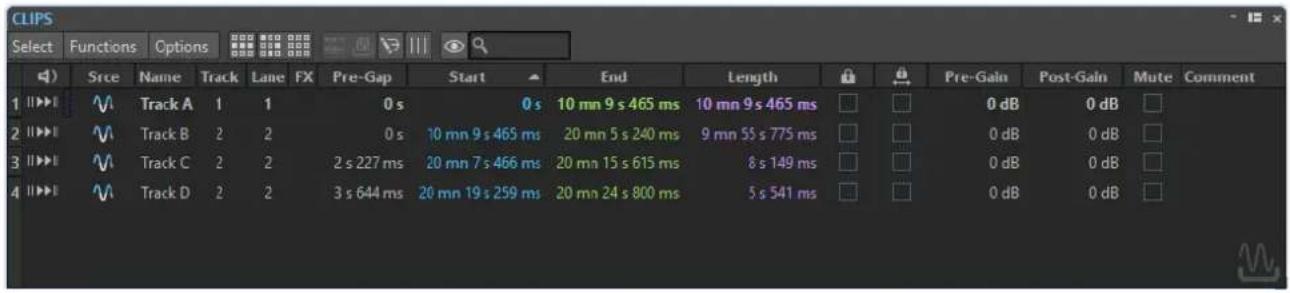
Liste des clips
Les colonnes suivantes sont disponibles dans la fenêtre Clips :
- Lecture avec anticipation/Lecture pour lire le clip avec ou sans anticipation.
- Srce sélectionne le clip dans la fenêtre de montage.
- Nom affiche le nom du clip. Double-cliquez sur le nom pour en saisir un nouveau.
- Piste affiche le numéro de piste du clip. Cliquez sur le numéro de piste pour l'assigner à une autre piste.
- Voie affiche le numéro de voie du clip. Cliquez sur le numéro de voie pour assigner le clip à une autre voie.
- FX indique si le clip comprend des effets. Cliquez sur l'indicateur FX pour afficher les effets du clip.
- Transition affiche la distance par rapport au clip précédent. Double-cliquez sur une valeur de transition pour en saisir une nouvelle.
- Début affiche le temps auquel commence le clip. Double-cliquez sur la valeur de début pour la modifier.
• Fin affiche le temps de fin du clip. Double-cliquez sur la valeur de fin pour la modifier. - Longueur indique la longueur du clip. Double-cliquez sur la valeur de longueur pour la modifier.
- Verrouiller verrouille le clip de manière à éviter qu'il ne soit involontairement modifié.
- Verrou des temps verrouille le clip de manière à éviter que les référentiels de temps ne soit involontairement modifiés.
- Pré-Gain pour définir le gain avant effet du clip.
• Post-Gain pour définir le gain après effet du clip.
• Commentaire pour ajouter un commentaire à un clip.
Vous pouvez également rendre muets et verrouiller des clips, rechercher des noms de clips et lire un clip avec ou sans prégap. Les boutons de lecture fonctionnent de la manière suivante :
Depuis le début avec Pre-Roll
||▶
Lecture depuis le début avec anticipation.
Vous pouvez également appuyer sur Alt et cliquer sur Depuis le début avec Pre-Roll pour lire depuis le début avec un court Pre-Roll.
Depuis le début
▶||
Lecture depuis le début.
L'icône FX indique qu'un clip contient un ou plusieurs plug-ins. Le fait de double-cliquer sur l'icône FX permet d'ouvrir la fenêtre Inspecteur.
• Pour effectuer un zoom avant sur le clip, cliquez sur son nom.
- Pour sélectionner la plage de temps correspondant au clip, maintenez la touche Alt enfoncée et cliquez sur le numéro situé à gauche du nom du clip.
- Pour faire un zoom avant et sélectionner du même coup l'intervalle temporel, double-cliquez sur le numéro situé à gauche du nom du clip.
Menu Sélectionner
Sélectionner tous les clips
Sélectionne tous les clips du montage audio.
Sélectionner les clips de la piste active
Permet de sélectionner tous les clips qui se trouvent sur la piste sélectionnée.
Sélectionner les clips inclus dans la plage de temps sélectionnée
Permet de sélectionner tous les clips inclus dans leur totalité dans la plage de temps sélectionnée, sur toutes les pistes.
Sélectionner le clip situé à la position du curseur (sur la piste active)
Permet de sélectionner le premier clip sur la piste active qui chevauche le curseur.
Sélectionner le clip situé à la position du curseur (sur toutes les pistes)
Sélectionne tous les clips sur toutes les pistes qui chevauchent le curseur.
Sélectionner les clips situés avant le curseur (sur la piste active)
Permet de sélectionner tous les clips de la piste active se terminant à gauche du curseur.
Sélectionner les clips situés avant le curseur, sur toutes les pistes
Permet de sélectionner tous les clips se terminant à gauche du curseur, sur toutes les pistes.
Sélectionner les clips situés après le curseur (sur la piste active)
Sélectionne tous les clips débutant à droite du curseur, sur la piste active.
Sélectionner les clips situés après le curseur, sur toutes les pistes
Sélectionne tous les clips débutant à droite du curseur, sur toutes les pistes.
Inverser la sélection
Désélectionne tous les clips sélectionnés et sélectionne tous les autres.
Désélectionner tous les clips
Désélectionne tous les clips sélectionnés.
Omettre les pistes de référence des commandes de sélection
Quand cette option est activée, les commandes de sélection du menu Sélectionner ne sont pas appliquées aux clips des pistes de référence, à l'exception de Tout désélectionner.
Menu Fonctions
Convertir les clips sélectionnés
Permet de procéder au rendu des clips sélectionnés. Ceux-ci sont remplacés par un clip unique.
Créer un super-clip à partir des clips sélectionnés
Remplace les clips sélectionnés par un super-clip faisant référence à un sous-montage.
Exporter la liste des clips sous forme de texte
Ouvre une version texte de la liste des clips dans l'éditeur de texte par défaut.
Renommage par lots
Ouvre la boîte de dialogue Renommage par lots dans laquelle vous pouvez renommer par lots autant de clips que vous le souhaitez.
Renommer les clips sélectionnés selon leur fichier audio
Permet de nommer chaque clip d'après le fichier audio auquel il fait référence.
Mettre à jour les horodatages BWF (clips sélectionnés)
Met à jour l'horodatage de chaque fichier audio qui est référencé par un clip sélectionné pour refléter la position du clip dans le montage audio.
L'en-tête d'un fichier audio WAV est susceptible de contenir un horodatage au format Broadcast Wave. Cet horodatage rend possible l'insertion de données audio à des positions précises dans différentes applications. Les fichiers audio sont signalés comme étant modifiés et doivent être enregistrés.
Déplacer les clips sélectionnés vers leur horodatage BWF associé
Déplace les clips sélectionnés vers la position contenue dans leur fichier audio source respectif, à condition que les fichiers audio contiennent un horodatage.
Aligner les clips
Permet d'ouvrir la boîte de dialogue Aligner les clips, laquelle facilite les opérations d'alignement des clips.
Zoom avant sur les clips sélectionnés
Zoomer pour adapter tous les clips sélectionnés dans la fenêtre.
Redimensionner les clips sélectionnés comme le clip actif
Utilise la longueur du clip actif comme référence pour modifier la longueur de tous les clips sélectionnés.
Inverser le statut Muet des clips sélectionnés
Rend muets ou audibles tous les clips sélectionnés.
Verrouiller/Déverrouiller les clips sélectionnés
Verrouille les clips sélectionnés pour éviter les modifications accidentelles. Les clips sélectionnés déjà verrouillés sont déverrouillés.
Verrouiller/Déverrouiller le déplacement et le redimensionnement
Verrouille la position et la taille d'un clip. D'autres options d'édition restent possibles.
Activer tous les effets (clips sélectionnés)/Désactiver tous les effets (clips sélectionnés)
Permet d'activer/désactiver tous les effets assignés aux clips sélectionnés dans le montage audio.
Cette option vous sera d'une grande aide pour :
- Réduire la charge imposée au processeur quand les albums comportent de nombreux morceaux, quand la fréquence d'échantillonnage est élevée, quand il y a beaucoup de suréchantillonnage, etc.
- Éviter les problèmes de latence dus à la surcharge du processeur pendant l'enregistrement.
- Trouver la source de problèmes tels que les parasites et les décrochages en activant/désactivant tour à tour les plug-ins d'un ou plusieurs clips.
À NOTER
- Contrairement aux plug-ins contournés, les plug-ins désactivés ne consomment pas de ressources.
- Il se peut que WaveLab Pro mette un certain temps à traiter cette tâche car, contrairement au contournement des plug-ins, l'activation/désactivation n'est pas instantanée.
Menu Options
Afficher seulement les clips sélectionnés
Si cette option est activée, seuls les clips sélectionnés dans la fenêtre de montage sont affichés. Cette option s'avère très utile pour afficher uniquement les clips qui appartiennent à un groupe spécifique (fenêtre Groupes de clips) ou à un fichier audio spécifique (fenêtre Navigateur de fichiers).
Afficher les clips audio
Quand cette option est activée, les clips audio sont affichés.
Afficher les clips des pistes de référence
Quand cette option est activée, les clips situés sur les pistes de référence sont affichés.
Afficher les clips vidéo
Quand cette option est activée, des clips vidéo sont affichés.
Afficher les clips image
Quand cette option est activée, des clips image sont affichés.
Afficher les espaces de transition globaux
Affiche la durée de l'écart entre le début d'un clip et la fin du précédent sur une piste dans la colonne Transition. Quand les clips se chevauchent, la longueur s'affiche en rouge.
Afficher les espaces de transition par piste
Affiche la durée de l'écart entre le début d'un clip et la fin du précédent sur la même piste. Quand les clips se chevauchent, la longueur s'affiche en rouge.
Zoomer sur le clip lors de sa sélection
Quand cette option est activée au moment où vous sélectionnez un clip dans la liste, le clip remplit la zone de la piste de la façon la plus efficace possible.
Rendre le clip entièrement visible quand sélectionné
Si cette option est activée lorsque vous sélectionnez un clip dans la liste, la zone de piste est déroulée et/ou agrandie pour afficher le clip dans son intégralité.
Personnaliser la barre de commandes
Permet d'ouvrir la boîte de dialogue Personnaliser les commandes, laquelle contient des options grâce auxquelles vous pouvez masquer ou afficher les différents boutons de la barre de commandes.
LIENS ASSOCIÉS
Fenêtre Navigateur de fichiers à la page 109
Fenêtre Groupes de clips à la page 481
Déplacer des clips sur une autre piste ou une autre voie dans la fenêtre Clips à la page 461
Clips sélectionnés et clip actif
Il y a une différence entre les clips sélectionnés et le clip actif dans un montage audio. Certaines fonctions d'édition ne peuvent être appliquées qu'à un seul clip ou au clip actif, tandis que d'autres peuvent être exécutées sur plusieurs clips ou sur les clips sélectionnés.
Clips sélectionnés
- Un clip sélectionné est un clip que vous avez sélectionné selon l'une des procédures de sélection de clips.
- Les clips sélectionnés ont un fond plus clair que les clips non sélectionnés.
- Il est possible de sélectionner plusieurs clips à la fois. Cela vous permet de tous les copier, déplacer ou supprimer en même temps.
À NOTER
Quand vous faites un clic droit en haut d'un clip, le menu Clips s'ouvre.
Clip actif
- Il ne peut y avoir qu'un seul clip actif à la fois.
- Le clip actif est celui que vous avez sélectionné, sur lequel vous avez cliqué ou que vous avez modifié en dernier.
- Le clip actif dans la fenêtre Montage audio est reconnaissable à son nom sur fond bleu.
- Le nom du clip actif est indiqué dans la fenêtre Inspecteur.
Exemple : Fenêtre Inspecteur dans laquelle un clip nommé « Podcast Teaser Musique » est le clip actif dans le montage audio

- Un clip peut être à la fois actif et sélectionné. Dans ce cas, son nom a un fond bleu et le clip lui-même a un fond plus clair. En revanche, le clip actif n'est pas forcément un clip sélectionné.
- Quand un ou plusieurs clips sont sélectionnés dans un montage audio, le clip actif n'en fait pas forcément partie.
- Certaines tâches d'édition ne peuvent être réalisées que sur des clips actifs.
À NOTER
Quand vous faites un clic droit dans la partie inférieure d'un clip, le menu Clip actif apparaît.
Clip non sélectionné Clip sélectionné Clip actif
LIENS ASSOCIÉS
Sélection de clips à la page 443
Menu Clips à la page 453
Menu Clip actif à la page 450
Sélection de clips
Pour la plupart des opérations d'édition sur les clips, il vous faut d'abord sélectionner les clips souhaités. Il est possible de sélectionner plusieurs clips à la fois.
Vous avez le choix entre les options suivantes :
- Pour sélectionner un clip et désélectionner tous les autres clips, cliquez sur la partie inférieure d'un clip.
- Pour sélectionner plusieurs clips, faites des Ctrl/Cmd -clics sur la partie inférieure de ces clips.
- Pour sélectionner une section audio dans un clip, placez le curseur d'édition à l'endroit où vous souhaitez que la sélection commence, puis faites un Maj -clic pour indiquer où elle doit se terminer.
- Pour sélectionner une section audio qui englobe plusieurs clips adjacents, double-cliquez sur la partie supérieure d'un clip. Après le second clic, faites glisser le pointeur afin de délimiter votre section audio.
- Pour sélectionner plusieurs clips situés sur plusieurs pistes à l'aide d'un rectangle de sélection, maintenez les touches Ctrl/Cmd - Maj enfoncées, cliquez n'importe où et faites glisser le pointeur.
- Pour voir toutes les options de sélection des clips à la fois, ouvrez la fenêtre Clips. Sélectionnez une option dans le menu Sélectionner ou faites un clic droit sur la partie supérieure d'un clip et sélectionnez une option dans le menu local Clips.
-
Pour sélectionner plusieurs clips et faire de l'un d'entre eux le clip actif, procédez de l'une des manières suivantes :
-
Appuyez sur Ctrl/Cmd ou sur Maj et sélectionnez les clips en cliquant dessus, puis faites un Ctrl/Cmd -clic sur le clip qui doit devenir le clip actif.
- Cliquez sur le clip que vous souhaitez définir en tant que clip actif. Puis, maintenez enfoncée les touches Ctrl/Cmd - Maj pendant que vous faites glisser le pointeur sur les autres clips à sélectionner.
Les plages de sélection dans les montages audio
Une plage de sélection est une zone sélectionnée sur une piste. Elle peut couvrir tout ou partie d'un clip ou d'une section vide de la piste. Vous pouvez sélectionner des plages sur une ou plusieurs pistes.
- Pour sélectionner une plage, cliquez dans la partie supérieure d'une piste et faites glisser le pointeur vers la gauche ou la droite sur une ou plusieurs pistes.
Les plages de sélection vous permettent de réaliser les opérations suivantes :
- Éditer des clips en coupant ou en effaçant la sélection, ou en rognant le clip pour qu'il ne contienne que la sélection.
- Créer un nouveau clip en faisant glisser la plage de sélection vers une autre piste.
- Ouvrir une fenêtre de montage avec la plage de sélection à partir du fichier audio source en faisant glisser la plage de sélection dans l'Éditeur audio.
- Lire uniquement la plage de sélection, soit le montage audio tout entier, soit uniquement le clip avec la partie d'intersection.
- Lire en boucle dans la sélection en activant la boucle et en sélectionnant le mode Boucle dans la barre de transport.
Créer et éditer des plages de sélection dans des montages audio
Vous pouvez redimensionner, créer, déplacer et supprimer des plages de sélection.
- Pour créer une plage de sélection dans une zone vide d'une piste, cliquez et faites glisser le curseur. Les positions de début et de fin ainsi que la longueur de la plage s'affichent dans la ligne d'information.
- Pour créer une plage de sélection dans un clip, cliquez dans la zone de clip supérieure et faites glisser le curseur. Les positions de début et de fin ainsi que la longueur de la plage s'affichent dans la ligne d'information.
- Pour créer une plage de sélection de la zone comprise entre deux marqueurs, double-cliquez entre les marqueurs.
- Pour créer une plage de sélection à partir d'une paire de marqueurs de région, appuyez sur Maj et double-cliquez sur le marqueur de début ou de fin. Dans la fenêtre Marqueurs, vous pouvez également double-cliquer sur le champ Longueur d'un marqueur de région.
- Pour créer une plage de sélection à partir d'un titre d'un album, ouvrez la fenêtre Album et double-cliquez sur le numéro situé à gauche du titre correspondant.
- Pour créer une plage de sélection à partir d'un clip, ouvrez la fenêtre Clips et faites un Alt-clic sur le numéro situé à gauche du clip correspondant. Pour faire un zoom avant sur le clip sélectionné, cliquez sur le numéro situé à gauche du clip.
- Pour redimensionner une plage de sélection, faites un Maj-clic et faites glisser la souris vers la gauche ou la droite, ou faites simplement glisser les bords de la plage de sélection.
- Pour déplacer une plage de sélection, appuyez sur Ctrl/Cmd et Maj, puis faites glisser la plage de sélection vers la gauche ou la droite.
- Pour désélectionner une plage de sélection, cliquez à un autre endroit du montage audio ou appuyez sur Échap.
LIENS ASSOCIÉS
Fenêtre Marqueurs à la page 671
Fenêtre Album à la page 564
Fenêtre Clips à la page 438
Réorganisation des clips
Vous êtes libre d'organiser les clips comme bon vous semble dans la fenêtre de montage.
Zones de la souris
Les différentes zones d'un clip sont appelées zones de souris. En cliquant dans une zone de souris spécifique et en faisant glisser le pointeur, vous pouvez réorganiser les clips d'une certaine manière.
Par défaut, les zones de souris possèdent les fonctionnalités de base suivantes :
Zone de clip du haut
- Copier un clip ou la partie sélectionnée d'un clip par glisser-déposer.
- Double-cliquer sur un fichier source pour l'ouvrir.
- Double-cliquer sur le curseur d'édition ou appuyer sur S pour diviser le clip au point du curseur.
Zone de clip supérieure
- Sélectionner une partie d'un clip.
- Ouvrir le menu Clips en faisant un clic droit.
Zone de clip inférieure et basse
- Faire glisser un clip pour le déplacer.
- Faites un clic droit pour ouvrir le menu Clip actif.
Bords de clip
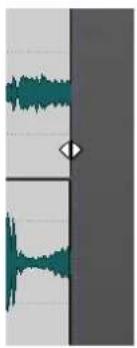
- Redimensionner un clip par glissement des bords tout en maintenant la source audio statique.
- Redimensionner le côté gauche ou droit d'un clip tout en laissant l'audio suivre en maintenant la touche Ctrl/Cmd enfoncée et en faisant glisser les bords gauche ou droit.
Nom du clip

- Double-cliquer sur le clip pour le renommer.
À NOTER
Lorsque vous placez le curseur de la souris sur une zone de souris, la ligne d'information située en bas à gauche indique les actions correspondantes.
LIENS ASSOCIÉS
Menu Clips à la page 453
Menu Clip actif à la page 450
Réorganiser les clips dans les montages audio en les faisant glisser
Dans la fenêtre Clips, vous pouvez modifier l'ordre des clips en les faisant glisser dans la liste.
PROCÉDER AINSI
- Ouvrez la fenêtre Clips.
- Dans la liste des clips, faites glisser un clip vers une autre position.
L'option Déplacer ensemble les clips se chevauchant est prise en compte.
Pour déplacer plusieurs clips en même temps, sélectionnez-les et faites-les glisser. Si vous avez sélectionné plusieurs clips, tous les clips entre les clips situés à l'extrême gauche et à l'extrême droite sont déplacés.
LIENS ASSOCIÉS
Fenêtre Clips à la page 438
Ligne d'information
La ligne d'information située dans la partie inférieure de la fenêtre Montage audio indique les actions correspondant au clic du bouton de la souris avec ou sans modificateur, en fonction de la position du curseur.
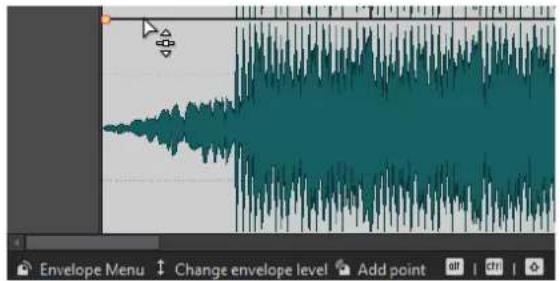
- Pour activer ou désactiver la ligne d'information, ouvrez les Préférences des montages audio, puis dans l'onglet Tous les montages audio, activez/désactivez Afficher des indications sur les actions possibles.
La ligne d'information utilise les symboles suivants :
Simple clic

Indique le résultat d'un simple clic.
Double-clic

Indique le résultat d'un double clic.
Clic droit

Indique que vous pouvez afficher un menu en cliquant avec le bouton droit de la souris. Le nom du menu s'affiche à droite du symbole.
Ctrl/Cmd -clic

Indique que vous pouvez obtenir des fonctions supplémentaires en cliquant sur le bouton de la souris tout en maintenant la touche Ctrl/Cmd enfoncée.
Alt -clic

Indique que vous pouvez obtenir des fonctions supplémentaires en cliquant sur le bouton de la souris tout en maintenant la touche Alt enfoncée.
Maj -clic

Indique que vous pouvez obtenir des fonctions supplémentaires en cliquant sur le bouton de la souris tout en maintenant la touche Maj enfoncée.
Glisser vers le haut/bas

Indique l'action engendrée lorsque vous cliquez et que vous faites glisser le curseur vers le haut ou vers le bas.
Glisser vers la gauche/droite

Indique l'action engendrée lorsque vous cliquez et que vous faites glisser le curseur vers la droite ou vers la gauche.
Glisser dans n'importe quelle direction

Indique l'action engendrée lorsque vous cliquez et que vous faites glisser dans n'importe quelle direction un élément dans le montage audio.
Glisser en dehors du montage audio

Indique l'action engendrée lorsque vous cliquez et que vous retirez un élément du montage audio en le faisant glisser.
Déplacer/redimensionner des clips ou modifier les valeurs d'enveloppe

Indique que vous déplacez ou redimensionnez des clips, ou que vous modifiez les valeurs d'enveloppe par exemple.
Combinaison de touches mortes

Indique que vous pouvez utiliser une combinaison de modificateurs.
LIENS ASSOCIÉS
Onglet Tous les montages audio à la page 946
Bornes magnétiques dans les montages audio
Certaines positions, telles que les marqueurs ou le début et la fin d'un clip, peuvent être configurées pour être magnétiques. Les éléments glissés peuvent se caler à ces positions. Cela permet de positionner les éléments avec précision.
Par exemple, quand vous déplacez ou redimensionnez un clip et que ses bords ou points de repère se rapprochent d'une borne magnétique, le clip se cale à cette position. Une étiquette s'affiche indiquant la position d'alignement.
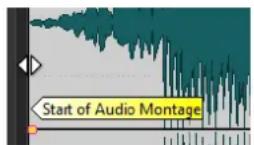
Pour placer le curseur sur une position magnétique, cliquez sur la ligne temporelle et maintenez le bouton de la souris enfoncé. Quand vous déplacez verticalement le curseur, il se cale sur la borne magnétique la plus proche.
LIENS ASSOCIÉS
Menu Bornes aimantées à la page 449
Activer l'alignement sur les bornes magnétiques
Pour que vous puissiez utiliser la fonction des bornes magnétiques, l'option Se caler sur les bornes magnétiques doit être activée.
PROCÉDER AINSI
- Dans la fenêtre Montage audio, sélectionnez l'onglet Éditer.
- Dans la section Alignement, activez Se caler sur bornes aimantées.
LIENS ASSOCIÉS
Bornes magnétiques dans les montages audio à la page 448
Onglet Éditer (Montage audio) à la page 363
Menu Bornes aimantées à la page 449
Menu Bornes aimantées
Dans ce menu local, vous pouvez définir quelles positions doivent être magnétiques. Quand l'option Se caler sur bornes aimantées est activée, les éléments que vous déplacez se calent sur ces positions.
- Pour ouvrir le menu local Bornes aimantées, sélectionnez l'onglet Éditer dans la fenêtre Montage audio, puis cliquez sur Bornes aimantées dans la section Alignement.
Vous pouvez laisser les éléments se caler aux positions suivantes :
Début du montage
Rend magnétique le début du montage audio.
Début de clip
Rend magnétique le début des clips.
Fin de clip
Rend magnétique la fin des clips.
Point de repère avant du clip
Permet de rendre magnétique le point de repère avant des clips.
Point de repère arrière du clip
Rend magnétique la position après la fin du clip. Quand cette option est désactivée, tous les points de repère arrière sont masqués dans le montage audio.
Graduations de la règle temporelle
Rend magnétiques les unités de temps principales affichées dans la règle.
Marqueurs
Rend magnétiques les marqueurs.
Marqueurs des sources audio
Rend magnétiques les marqueurs dans les fichiers audio originaux du clip lorsqu'ils sont visibles.
Bords de la sélection temporelle
Rend magnétiques les bords de la sélection temporelle.
Curseur
Rend magnétique le curseur d'édition.
LIENS ASSOCIÉS
Onglet Éditer (Montage audio) à la page 363
Menus contextuels des clips
De nombreuses fonctions d'édition des clips sont accessibles par le biais des menus contextuels. Les menus contextuels varient en fonction de l'endroit sur lequel vous cliquez avec le bouton droit de la souris.
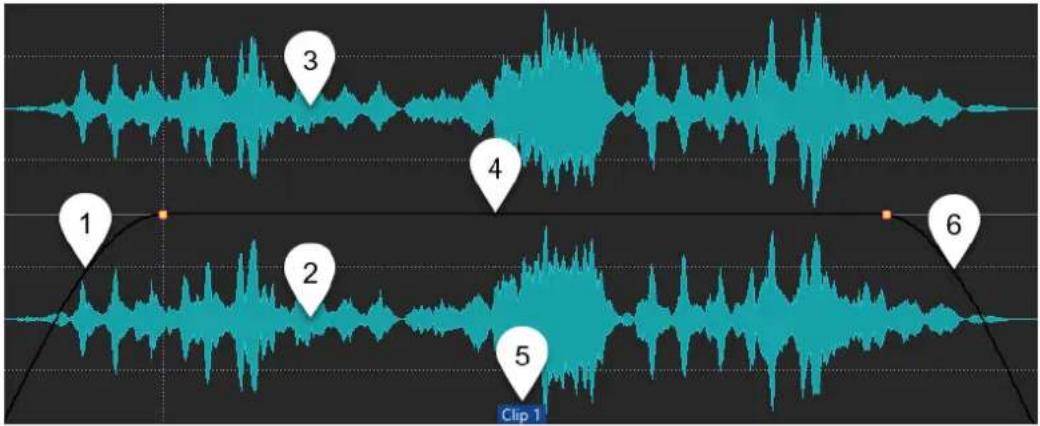
1 Section de fondu d'entrée
Permet d'ouvrir le menu local Fondu d'entrée et d'y éditer le fondu d'entrée.
2 Zone inférieure d'un clip
Permet d'ouvrir le menu local Clip actif et d'y éditer le clip actif.
3 Zone supérieure d'un clip
Permet d'ouvrir le menu local Clips, dans lequel vous pouvez sélectionner des zones spécifiques au sein d'un clip, verrouiller un clip, etc.
4 Section de sustain
Permet d'ouvrir le menu local Enveloppe, dans lequel vous pouvez éditer l'enveloppe.
5 Nom du clip
Permet d'ouvrir le menu local Effets, dans lequel vous pouvez ajouter des effets au clip.
6 Section de fondu de sortie
Permet d'ouvrir le menu local Fondu de sortie et d'y éditer le fondu de sortie.
LIENS ASSOCIÉS
Menu Clip actif à la page 450
Menu Clips à la page 453
Menu Clip actif
Le menu local Clip actif permet d'éditer et de lire le clip actif avec ou sans anticipation.
- Pour ouvrir le menu local Clip actif, faites un clic droit sur la partie inférieure d'un clip.
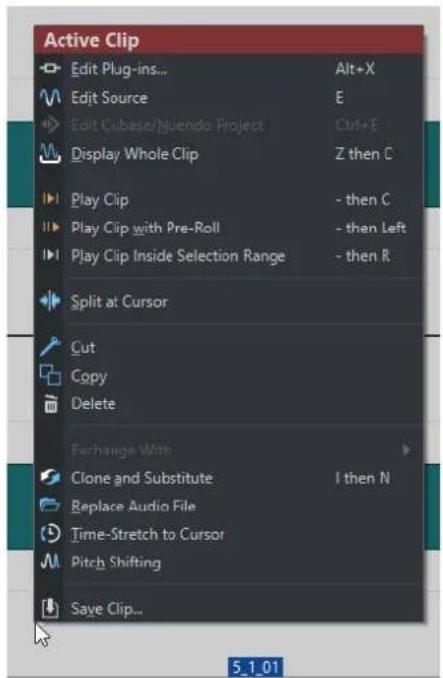
Permet d'ouvrir la fenêtre des plug-ins qui sont appliqués au clip actif. Vous pouvez aussi faire un clic droit sur le nom du clip et sélectionner un plug-in pour ouvrir la fenêtre correspondante.
Éditer la source
Permet d'ouvrir le fichier audio source du clip dans l'Éditeur audio.
Éditer le projet Cubase/Nuendo
Permet d'ouvrir le projet du fichier audio dans Cubase/Nuendo.
Si vous avez constaté des problèmes pendant le mixage, vous pouvez ainsi les corriger directement dans le fichier audio à partir de Cubase/Nuendo.
Afficher le clip entier
Permet d'ajuster la vue pour afficher le clip actif.
Lire clip
Permet de lire le clip actif.
Lire le clip avant début
Permet de lire le clip actif avec anticipation.
Lire la plage sélectionnée dans le clip
Permet de lire la plage audio sélectionnée. Les clips qui chevauchent le clip lu ou les clips d'autres pistes sont rendus muets.
Scinder au curseur
Permet de scinder le clip actif à la position du curseur d'édition. Vous pouvez également scinder le clip à la position du curseur d'édition dessus ou en appuyant sur S.
Couper
Permet de couper le clip actif et de le placer dans le presse-papiers. Vous pouvez ensuite le coller à une autre position sur une piste de montage audio.
Copier
Permet de copier la plage audio sélectionnée dans le presse-papiers.
Supprimer
Permet de supprimer le clip actif.
Cloner et substituer
Permet de créer une copie du fichier source audio à laquelle le clip fait référence. Par conséquent, vous pouvez modifier le nouveau fichier source sans que cela ait d'incidences sur les autres clips du fichier audio d'origine.
Le fichier audio cloné est enregistré dans le sous-dossier de montage audio edits.mon.
Remplacer le fichier audio
Permet de faire en sorte que le clip fasse référence à un autre fichier audio tout en conservant l'ensemble de ses paramètres. Le fichier audio doit être au moins aussi long que la position de fin du clip. Vous ne pouvez pas remplacer un fichier stéréo par un fichier mono, ou inversement. Lorsque vous cliquez sur l'icône de flèche, la liste des dossiers récemment utilisés s'ouvre.
Étirement temporel jusqu'au curseur
Permet d'ouvrir la boîte de dialogue Étirement temporel dans laquelle vous pouvez allonger le clip de sorte qu'il se termine à la position du curseur d'édition du montage audio. Lorsque vous exécutez cette fonction, un clone du fichier audio d'origine est créé. Il contient la plage audio utilisée dans le clip. Le traitement est appliqué au fichier cloné, auquel le clip fait référence. Ni le fichier audio d'origine, ni les autres clips faisant référence au même fichier audio ne sont affectés.
Le fichier audio cloné est enregistré dans le sous-dossier de montage audio edits.mon.
Transposition de hauteur
Permet d'ouvrir la boîte de dialogue Transposition de hauteur dans laquelle vous pouvez modifier la hauteur du clip. Quand vous exécutez cette fonction, un clone du fichier audio d'origine est créé. Il contient la plage audio utilisée dans le clip. Le traitement est appliqué au fichier cloné, auquel le clip fait référence. Ni le fichier audio d'origine, ni les autres clips faisant référence au même fichier audio ne sont affectés.
Le fichier audio cloné est enregistré dans le sous-dossier de montage audio edits.mon.
Sauver le clip
Permet d'enregistrer un clip sur le disque sous forme de fichier distinct. Cela s'avère utile si vous avez, par exemple, créé un fondu, une enveloppe ou une configuration d'effets de clip parfaite, mais que vous voulez continuer à expérimenter avec le clip dans le montage audio.
En sauvant le clip, vous pouvez toujours revenir à la version parfaite en la rechargeant. Cependant, les clips sauvés sont toujours référencés au fichier source d'origine et ne contiennent aucune donnée audio.
LIENS ASSOCIÉS
Éditer les fichiers source des clips à la page 488
Cubase/Nuendo comme éditeur externe de WaveLab Pro à la page 825
Sauvegarde et chargement de clips à la page 455
Menus contextuels des clips à la page 450
Menu Clips
Le menu local Clips vous permet de réaliser des opérations liées aux clips, telles que la sélection, le verrouillage et le zoom.
- Pour ouvrir le menu local Clips, faites un clic droit dans la moitié supérieure d'un clip.
Permet de couper les clips sélectionnés ou la plage sélectionnée et de les enregistrer dans le presse-papiers.
Copier
Permet de copier les clips sélectionnés ou la plage sélectionnée dans le presse-papiers.
Copier les clips bruts vers la piste active
Permet de copier les clips sélectionnés – à leur état « brut », c'est-à-dire sans effets ni automatisations – sur la piste active.
Créer un clip à partir de la sélection
Permet de couper le clip au début et à la fin de la plage sélectionnée. Quand aucun clip ne coïncide avec la plage sélectionnée, un clip vide est créé.
Copier la plage sélectionnée dans la voie muette
Permet de copier la plage sélectionnée sous forme de clip sur une voie muette. Si le montage audio n'en contient pas, une voie muette est créée. Vous pouvez ainsi éditer la plage sélectionnée dans un éditeur externe tout en conservant une sauvegarde de cette plage sélectionnée.
Supprimer les clips sélectionnés
En l'absence de sélection, les clips sélectionnés sont supprimés. Si une plage était sélectionnée, elle est supprimée. La partie du clip située à droite de la plage sélectionnée est déplacé vers la gauche de manière à remplir l'espace créé.
Convertir les clips sélectionnés
Permet de procéder au rendu des clips sélectionnés. Ceux-ci sont remplacés par un clip unique.
Créer un super-clip à partir des clips sélectionnés
Permet de remplacer les clips sélectionnés par un super-clip faisant référence à un sous-montage.
Zoom avant sur les clips sélectionnés
Permet de zoomer de manière à afficher tous les clips sélectionnés dans la fenêtre.
Inverser le statut Muet des clips sélectionnés
Rend muets ou audibles tous les clips sélectionnés.
Verrouiller/Déverrouiller les clips sélectionnés
Permet de verrouiller le clip afin d'éviter toute édition involontaire.
Verrouiller/Déverrouiller le déplacement et le redimensionnement
Verrouille la position et la taille d'un clip. D'autres options d'édition restent possibles.
Afficher/Masquer les canaux Mid/Side
Permet d'alterner entre les canaux gauche/droite et les canaux mid/side des clips stéréo sélectionnés.
Créer des pistes Mid/Side à partir des clips sélectionnés
Permet de créer deux pistes mono qui contiennent les canaux mid et side du clip stéréo sélectionné.
Sélectionner tous les clips
Sélectionne tous les clips du montage audio.
Sélectionner les clips de la piste active
Permet de sélectionner tous les clips sur la piste active.
Sélectionner les clips inclus dans la plage de temps sélectionnée
Sélectionne tous les clips inclus dans leur totalité dans la plage de temps sélectionnée, sur toutes les pistes.
Sélectionner les clips situés avant le curseur (sur la piste active)
Permet de sélectionner tous les clips de la piste active se terminant à gauche du curseur.
Sélectionner les clips situés avant le curseur, sur toutes les pistes
Permet de sélectionner tous les clips se terminant à gauche du curseur, sur toutes les pistes.
Sélectionner les clips situés après le curseur (sur la piste active)
Permet de sélectionner tous les clips débutant à droite du curseur, sur la piste sélectionnée.
Sélectionner les clips situés après le curseur, sur toutes les pistes
Sélectionne tous les clips débutant à droite du curseur, sur toutes les pistes.
Inverser la sélection
Désélectionne tous les clips sélectionnés et sélectionne tous les autres.
Désélectionner tous les clips
Permet de désélectionner tous les clips sélectionnés.
LIENS ASSOCIÉS
Menus contextuels des clips à la page 450
Sauvegarde et chargement de clips
Vous pouvez sauver des clips sur le disque comme fichiers séparés. Cela s'avère utile si vous avez, par exemple, créé un fondu, une enveloppe ou une configuration d'effets de clip parfaite, mais que vous voulez continuer à expérimenter avec le clip dans le montage audio.
En sauvant le clip, vous pouvez toujours revenir à la version parfaite en la rechargeant.
Cependant, les clips sauvés sont toujours référencés au fichier source d'origine et ne contiennent aucune donnée audio.
LIENS ASSOCIÉS
Sauvegarde de clips à la page 455
Chargement de clips à la page 455
Sauvegarde de clips
PROCÉDER AINSI
- Dans la fenêtre de montage, faites un clic droit dans la zone inférieure d'un clip.
- Dans le menu local, sélectionnez Sauver le clip.
- Dans la boîte de dialogue Sauver le clip sous, définissez un nom et un emplacement, puis cliquez sur Sauver.
LIENS ASSOCIÉS
Chargement de clips à la page 455
Chargement de clips
CONDITION PRÉALABLE
Sélectionnez une piste stéréo pour des clips stéréo ou une piste mono pour les clips mono.
PROCÉDER AINSI
- Dans la fenêtre de montage, dans une zone vide d'une piste, cliquez avec le bouton droit à l'endroit où vous voulez insérer les clips.
- Dans le menu contextuel, choisissez Insérer des fichiers de clip.
- Sélectionnez un fichier .clip et cliquez sur Ouvrir.
RÉSULTAT
Les clips sont insérés sur la piste active. Si vous avez sélectionné plus d'un clip, le premier clip sera placé au niveau du curseur du montage audio et tous les clips suivants seront espacés de l'écart par défaut. Vous pouvez définir cet écart par défaut dans l'onglet Montage audio actif des Préférences des montages audio. Quand vous importez plusieurs clips, ils sont triés par ordre alphabétique de leurs noms de fichier.
LIENS ASSOCIÉS
Sauvegarde de clips à la page 455
Onglet Montage audio actif à la page 946
Filtrage des noms de clip
Le champ de recherche de la fenêtre Clips vous permet de filtrer la liste des clips.
Vous pouvez lancer un recherche textuelle dans les colonnes Nom et Commentaire. Pour lancer une recherche textuelle dans la colonne Commentaire, cette colonne doit être triée. Si tel n'est pas le cas, la recherche porte sur la colonne Nom. La fonction Tout sélectionner permet de sélectionner uniquement les éléments filtrés.
- Pour rechercher des clips, cliquez dans le champ de recherche et saisissez votre texte.
- Pour passer du champ de recherche à la liste des clips, appuyez sur la touche Flèche descendante.
- Pour passer de la liste des clips au champ de recherche, appuyez sur Ctrl/Cmd - F.
Boîte de dialogue Aligner les clips
La boîte de dialogue Aligner les clips offre plusieurs options qui permettent de réaliser des opérations d'alignement de clips.
- Pour ouvrir la boîte de dialogue Aligner les clips, ouvrez la fenêtre Clips et sélectionnez Fonctions > Aligner les clips !!!
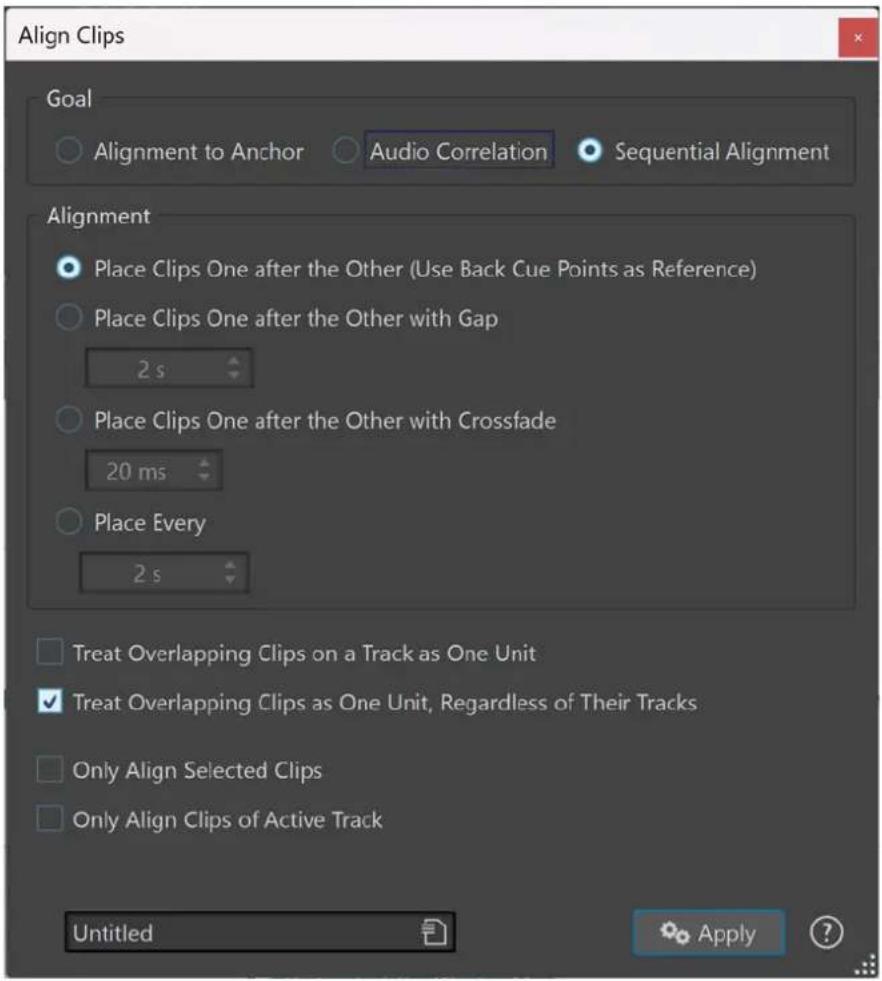
Les clips peuvent être déplacés indépendamment du groupe auquel ils appartiennent.
Objectif
Alignement sur un ancrage
Permet de déplacer les clips sélectionnés, de sorte que leur bordure gauche (Début du clip sélectionné) ou droite (Fin du clip sélectionné) s'aligne sur un point d'ancrage (le curseur d'édition, le début ou la fin du clip actif, ou le début ou la fin de l'intervalle temporel sélectionné).
Corrélation audio
Permet d'aligner deux clips l'un sur l'autre d'après une analyse de leurs contenus audio (correspondance de formes d'onde). Vous pouvez définir l'étendue sur laquelle portera cette analyse dans le champ de saisie Longueur de la recherche audio de la section Déplacer le clip actif pour qu'il corresponde à l'audio sélectionné dans un autre clip.
Alignement séquentiel
Permet d'aligner deux ou plusieurs clips sélectionnés à des positions spécifiques sur un espace qui les sépare.
- Placez les clips les uns après les autres (utilisez les points de repère arrière comme référence)
Permet de positionner les clips sélectionnés les uns à la suite des autres sur la piste active. Chaque clip est aligné par rapport au point de repère arrière du clip précédent.
- Placer les clips les uns derrière les autres
Permet de positionner les clips sélectionnés sur la piste active. Dans le champ de valeur, définissez le laps de temps compris entre la fin d'un clip et le début du suivant.
- Placer les clips les uns derrière les autres avec fondu
Permet de positionner les clips sélectionnés sur la piste active et de créer des fondus enchaînés entre eux. Spécifiez la durée du fondu enchaîné dans le champ du temps.
- Placer tous les
Permet de faire démarrer chaque clip à l'intervalle spécifié depuis le début du clip précédent. Dans ce cas, les clips peuvent se chevaucher. Dans le champ du temps, spécifiez l'intervalle compris entre le début d'un clip et le début du suivant.
- Traiter les clips se chevauchant sur une piste comme une unité
Tous les clips adjacents ou se chevauchant sur une piste sont traités comme une unité. Autrement dit, tous les clips sont alignés avec le même décalage.
- Traiter les clips se chevauchant comme une unité, indépendamment de leurs pistes
Tous les clips adjacents ou se chevauchant sur une piste sont traités comme une unité, même s'ils se trouvent sur des pistes différentes. Autrement dit, tous les clips sont alignés avec le même décalage.
- Aligner seulement les clips sélectionnés
Si cette option est activée, seuls les clips sélectionnés sont déplacés. Quand un groupe de clips superposés contient un clip qui n'est pas sélectionné, le groupe n'est pas déplacé.
- Aligner seulement les clips sur la piste active
Quand cette option est activée, seuls les clips de la piste active sont déplacés. Par exemple, quand un groupe de clips superposés contient un clip qui ne se trouve pas sur la piste active, ce groupe n'est pas déplacé.
CONSEIL
Vous pouvez laisser cette boîte de dialogue ouverte afin de procéder à plusieurs alignements consécutifs.
Aligner deux clips l'un sur l'autre
Il est possible d'aligner l'un sur l'autre deux clips d'un montage audio d'après une analyse de leurs contenus audio.
CONDITION PRÉALABLE
Votre montage audio contient deux clips que vous souhaitez aligner :
- Le clip de référence, c'est-à-dire celui sur lequel le clip actif doit être aligné.
- Le clip actif, celui dont le début de la forme d'onde sera aligné sur la plage audio sélectionnée dans le clip de référence.
PROCÉDER AINSI
- Sélectionnez une plage audio dans le clip de référence afin d'indiquer où vous souhaitez procéder à l'alignement.
À NOTER
L'alignement peut être appliqué n'importe où dans le clip de référence. La sélection temporelle détermine sur quelle plage audio WaveLab Pro procède à l'analyse de corrélation audio correspondante.
-
Sélectionnez Fenêtre outils > Clips > Aligner les clips pour ouvrir la boîte de dialogue Aligner les clips.
-
Dans la section Objectif, activez l'option Corrélation audio.
-
Définissez une plage de recherche dans le champ de saisie Longueur de la recherche audio afin de délimiter le signal audio à analyser.
Par exemple, quand la longueur de recherche audio est de trois secondes, le début du clip actif est aligné dans une fenêtre temporelle qui commence trois secondes avant le centre de la sélection audio et se termine trois secondes après.
À NOTER
Comme l'analyse demande beaucoup de ressources de calcul, il est recommandé de définir une plage de recherche aussi courte que possible et une sélection temporelle aussi précise que possible.
- Cliquez sur Appliquer.
RÉSULTAT
Le clip actif est déplacé et aligné sur le clip de référence.
À NOTER
Il est possible d'aligner deux clips dont les contenus audio n'ont rien à voir. Dans ce cas, l'alignement prend effet à l'endroit où WaveLab Pro détecte le moins d'annulation de phase dans la plage de recherche.
LIENS ASSOCIÉS
Clips sélectionnés et clip actif à la page 442
Boîte de dialogue Aligner les clips à la page 456
Exportation de la liste des clips sous forme de texte
Vous pouvez exporter des informations de la liste des clips telles que des noms, les fichiers source, les pistes et la longueur des clips.
PROCÉDER AINSI
- Ouvrez la fenêtre Clips.
- Dans la fenêtre Clips, sélectionnez Fonctions > Exporter la liste des clips sous forme de texte.
- Activez l'option qui correspond à l'information que vous souhaitez exporter.
- Sélectionnez le format de sortie dans le menu local.
5. Cliquez sur OK.
RÉSULTAT
La liste des clips s'ouvre dans le format de sortie sélectionné. Quand vous sélectionnez
Imprimer, la fenêtre Aperçu avant impression s'ouvre. Le fichier texte est enregistré dans le dossier destiné aux fichiers temporaires.
LIENS ASSOCIÉS
Fichiers temporaires à la page 118
Boîte de dialogue Exporter la liste des clips sous forme de texte
Cette boîte de dialogue permet d'exporter la liste des clips dans divers formats de fichiers ou de l'imprimer. Vous pouvez sélectionner les informations de clip qui seront incluses dans le fichier exporté.
- Pour ouvrir la boîte de dialogue Exporter la liste des clips sous forme de texte, ouvrez la fenêtre Clips et sélectionnez Fonctions > Exporter la liste des clips sous forme de texte.
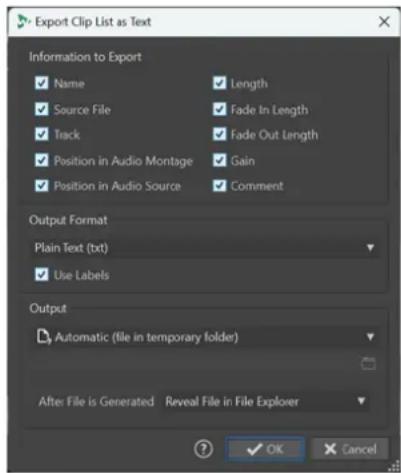
Information à exporter
Permet de sélectionner les informations de clip à exporter.
Format de sortie
Permet de sélectionner le format audio du fichier exporté.
Sortie
Permet de définir quels types de sorties doivent être générés parmi les suivants :
- Fichier spécifique : Permet d'indiquer un emplacement de fichier dans le champ de saisie qui se trouve en dessous.
- Automatique (fichier dans le dossier temporaire) : Permet de faire en sorte que WaveLab Pro crée un fichier dans un dossier temporaire.
- Aperçu avant impression : Permet d'ouvrir une boîte de dialogue d'aperçu qui vous permet de configurer des options relatives à l'impression du texte.
- Copier le texte dans le presse-papiers : Permet de copier le texte dans le presse-papiers.
Après la création du fichier
Permet de choisir ce que doit faire WaveLab Pro après la création du fichier :
- Ne rien faire : Le fichier est créé, mais n'est pas ouvert.
- Localiser dans l'Explorateur de fichiers : Permet d'afficher le fichier dans l'Explorateur de fichiers/Finder macOS.
- Ouvrir un fichier dans l'application associée : Permet de lancer l'application définie pour l'ouverture du format de fichier généré, si vous en avez défini une.
- Copier le chemin d'accès du fichier dans le presse-papiers : Permet de copier l'emplacement de fichier dans le presse-papiers.
Déplacer des clips et leur appliquer un fondu enchaîné
Vous pouvez faire se chevaucher des clips, les déplacer et créer des fondus enchaînés entre eux.
LIENS ASSOCIÉS
Déplacement des clips à la page 461
Déplacement des clips
Il est possible de déplacer un seul clip ou tous les clips sélectionnés en les faisant glisser.
À NOTER
La configuration de canaux du clip doit correspondre à celle de la piste de destination.
PROCÉDER AINSI
- Dans la fenêtre de montage, sélectionnez les clips que vous souhaitez déplacer.
- Facultatif : Pour faire en sorte que les clips soient automatiquement groupés pour le déplacement, sélectionnez l'une des options suivantes dans la section Groupage automatique de l'onglet Éditer :
- Pour déplacer tous les clips se trouvant à la même position verticale sur toutes les pistes et possédant la même longueur que le clip déplacé, activez l'option Connexes.
- Pour déplacer tous les clips de la même piste qui chevauchent le clip déplacé ou sont adjacents à ce clip, activez l'option Pistes.
- Pour déplacer les clips de toutes les pistes qui chevauchent le clip déplacé ou sont adjacents à ce clip, activez l'option Global.
- Cliquez sur la zone de clip inférieure et faites glisser les clips dans n'importe quelle direction. Lorsque vous faites glisser un clip, la position du début du clip s'affiche dans la ligne d'information.
LIENS ASSOCIÉS
Déplacer des clips et leur appliquer un fondu enchaîné à la page 461
Onglet Éditer (Montage audio) à la page 363
Déplacer des clips sur une autre piste ou une autre voie dans la fenêtre Clips
Dans la fenêtre Clips, il est possible de rapidement déplacer un clip sur une autre piste ou une autre voie.
PROCÉDER AINSI
- Ouvrez la fenêtre Clips.
-
Cliquez dans la colonne Pistes ou Voies d'un clip.
-
Sélectionnez la piste ou la voie sur laquelle vous souhaitez déplacer le clip.
LIENS ASSOCIÉS
Fenêtre Clips à la page 438
Déplacement des clips à la page 461
Options de déplacement et de fondu enchaîné des clips
WaveLab intègre des options qui facilitent le déplacement des clips et l'insertion de fondus enchaînés entre eux. Vous pouvez déplacer plusieurs clips à la fois ou les traiter chacun individuellement, et créer automatiquement des fondus enchaînés, par exemple.
Répercussion
La répercussion détermine si les clips situés à droite doivent être déplacés ou non quand vous déplacez un clip. Les options de répercussion sont disponibles dans l'onglet Éditer de la fenêtre Montage audio.
Piste
Quand cette option est activée et que vous déplacez un clip horizontalement, tous les clips de la piste active qui se trouvent à droite du clip édité sont également déplacés. Cette option s'applique aussi quand vous déplacez ou redimensionnez des clips, et quand vous insérez ou collez plusieurs clips simultanément.
Global
Quand cette option est activée et que vous déplacez un clip horizontalement, tous les clips sur toutes les pistes qui se trouvent à droite du clip édité sont également déplacés. Cette option est prise en compte lors du déplacement ou du redimensionnement des clips, ou lors de l'insertion ou du collage de plusieurs clips simultanément.
Aucun
La fonction Répercussion est désactivée. Seul le clip sélectionné est déplacé.
À NOTER
Par défaut, quand vous déplacez des clips sur des pistes standard, la fonction Répercussion ne s'applique pas aux clips qui se trouvent sur les pistes de référence. Il est néanmoins possible d'inclure les clips des pistes de référence dans les processus de Répercussion en activant l'option
La répercussion globale affecte les pistes de référence dans les Options additionnelles en bas du panneau Répercussion.
Groupage automatique
Les options de groupement automatique sont disponibles dans l'onglet Éditer de la fenêtre Montage audio.
Connexes
Quand cette option est activée et que vous déplacez ou redimensionnez un clip horizontalement, tous les clips de toutes les pistes se trouvant à la même position verticale et possédant la même longueur que ce clip sont également déplacés/redimensionnés.
Quand vous double-cliquez dans la zone inférieure d'un clip, tous les clips connexes sont aussi sélectionnés. Si vous aviez déjà sélectionné plusieurs clips, quand vous double-cliquez dans la zone inférieure d'un clip, seul ce clip est sélectionné.
Piste
Quand cette option est activée et que vous déplacez un clip horizontalement, tous les clips superposés ou adjacents sur la même piste sont également déplacés.
Global
Quand cette option est activée et que vous déplacez un clip à horizontalement, tous les clips verticalement superposés sur toutes les pistes sont également déplacés.
À NOTER
Par défaut, quand vous déplacez des clips sur des pistes standard, la fonction Groupage automatique ne s'applique pas aux clips qui se trouvent sur les pistes de référence. Il est néanmoins possible d'inclure les clips des pistes de référence dans les processus de Groupage automatique en activant l'option Le groupage automatique global affecte les pistes de référence en cliquant sur le bouton Options additionnelles 📄, en bas du panneau Groupage automatique.
CONSEIL
Quand vous faites glisser des clips, vous n'avez pas à vous interrompre pour cliquer sur l'option Répercussion ou Groupage automatique de l'onglet Éditer. Les raccourcis des options sont indiqués dans la barre d'info Options contextuelles qui figure au-dessus de la barre d'onglets :
- Répercussion piste : T
• Répercussion globale : G - Groupage automatique piste : A
• Groupage automatique global : Q
• Liaison des marqueurs : M

Fondu enchaîné
Les options de fondu enchaîné suivantes sont disponibles dans l'onglet Fondu de la fenêtre Montage audio, dans la section Options.
Chevauchements
Ce menu local permet de configurer le fonctionnement du fondu enchaîné automatique.
- Quand l'option Pas de fondu enchaîné automatique est activée, aucun fondu enchaîné automatique n'est appliqué quand des clips se chevauchent.
- Quand l'option Chevauchements libres est activée, des fondus enchaînés automatiques sont créés quand un clip en chevauche un autre sur la même piste. La longueur du chevauchement détermine la longueur du fondu enchaîné.
- Quand l'option Fondu d'entrée directeur est activée, la longueur de fondu d'entrée d'un clip contraint le chevauchement maximal, donc la durée du fondu enchaîné. Si le clip de droite, c'est-à-dire celui dont le fondu d'entrée est dans le chevauchement, est déplacé vers la gauche, plus loin que le chevauchement maximal, l'autre clip est progressivement redimensionné. Vous obtenez le même résultat en déplaçant l'autre clip vers la droite.
- Quand l'option Fondu de sortie directeur est activée, la longueur de fondu de sortie d'un clip contraint le chevauchement maximal, donc la durée du fondu enchaîné. Si le clip de gauche, c'est-à-dire celui dont le fondu de sortie est dans le chevauchement, est déplacé vers la droite, plus loin que le chevauchement maximal, l'autre clip est progressivement redimensionné. Vous obtenez le même résultat en déplaçant l'autre clip vers la gauche.
Fondu enchaîné automatique
Ce menu local vous permet de sélectionner plusieurs options relatives aux fondus enchaînés automatiques.
- Quand l'option Fondu enchaîné entre les clips de différentes voies est activée, des fondus enchaînés sont automatiquement créés quand vous déplacez un clip d'une voie sur une autre voie de sorte qu'il chevauche un autre clip de cette voie sur la même piste.
- Quand l'option Crossfades automatiques avec les clips de la piste active est activée, des fondus enchaînés sont automatiquement créés quand un clip déplacé en chevauche un autre sur la piste active.
- Quand l'option Permettre des fondus enchaînés multiples est activée, des fondus enchaînés sont automatiquement créés pour tous les clips déplacés qui chevauchent d'autres clips sur leur piste ou leur voie. Quand cette option est désactivée, un fondu enchaîné est uniquement créé pour le clip que vous faites glisser, même si d'autres clips sont déplacés en même temps.
Options
- Quand l'option Créer des fondus standard dans les nouveaux clips est activée, tous les nouveaux clips sont dotés d'un fondu d'entrée et de sortie de forme et longueur par défaut. Pour les clips créés par division d'un clip, seul le temps de fondu par défaut est utilisé.
- Quand l'option Verrouiller les durées de fondu lors de l'ajustement des bords de clip est activée, la longueur définie du fondu d'entrée et de sortie est verrouillée au début ou à la fin du clip, même si vous ajustez les bords du clip. Autrement dit, si vous redimensionnez un clip en faisant glisser son bord, le point correspondant de jointure du fondu se déplace en conséquence pour maintenir la longueur du fondu.
Les options de fondu enchaîné suivantes sont disponibles dans l'onglet Éditer de la fenêtre Montage audio, dans la section Alignement.
Fondu enchaîné
Ce menu local vous permet de sélectionner les options d'alignement des fondus enchaînés.
- Quand l'option S'aligner selon la forme d'onde lors des fondus enchaînés est activée et que vous créez un fondu enchaîné en faisant glisser un clip sur un autre clip plus à gauche, la position du clip déplacé est automatiquement ajustée afin de faire correspondre les formes d'onde des clips. Ce processus de corrélation aligne la phase des fondus enchaînés.
- Lorsque l'option Créer un fondu enchaîné et s'aligner sur la forme d'onde, quand on se cale sur un clip à gauche est activée et que vous déplacez un clip de sorte que son début se cale sur la fin d'un autre clip situé à sa gauche, le clip est automatiquement poussé un peu vers la gauche, pour créer un court fondu enchaîné basé sur une corrélation optimale entre les deux formes d'ondes. Ce processus de corrélation aligne la phase des fondus enchaînés.
- Lorsque l'option Créer un fondu enchaîné lors d'un calage sur le clip de gauche (en fonction du fondu en sortie) est activée et que vous déplacez un clip de sorte que son début se cale sur la fin d'un autre clip situé à sa gauche, le clip est automatiquement poussé un peu vers la gauche, pour créer un fondu enchaîné. La longueur du fondu enchaîné correspond à celle du fondu d'entrée du clip de droite. Si la longueur du fondu d'entrée est nulle, la longueur du fondu de sortie du clip de gauche sert de base. Si la longueur est également nulle, la fonction Créer un fondu enchaîné et s'aligner sur la forme d'onde, quand on se cale sur un clip à gauche est exécutée si elle est activée.
LIENS ASSOCIÉS
Onglet Éditer (Montage audio) à la page 363
Onglet Fondu (Montage audio) à la page 373
Copier des clips sur d'autres pistes
Vous pouvez copier sur une autre piste tous les clips d'une piste ou uniquement ceux qui sont sélectionnés, avec ou sans leurs paramètres d'enveloppe et de plug-ins.
PROCÉDER AINSI
- Facultatif : Si vous souhaitez ne copier que certains clips sur une autre piste, faites un Ctrl/Cmd -clic sur ces clips.
Pour sélectionner plusieurs clips, vous pouvez également maintenir enfoncée les touches Ctrl/Cmd - Maj et faire glisser la souris.
-
Faites un clic droit dans la zone de l'en-tête de piste pour ouvrir le menu local.
-
Dans le menu local, sélectionnez Copier les clips sur la piste, puis sélectionnez la piste sur laquelle vous souhaitez copier les clips.
-
Dans la boîte de dialogue Copier les clips vers la piste, procédez de l'une des manières suivantes :
• Pour copier tous les clips sur la piste sélectionnée, cliquez sur Tous les clips.
- Pour copier uniquement les clips sélectionnés sur la piste sélectionnée, cliquez sur Seulement les clips sélectionnés.
- Pour copier les clips avec leurs plug-ins, leurs enveloppes et/ou leurs paramètres de gain et de panoramique, activez les options Copier les plug-ins, Copier les enveloppes de volume/panoramique et/ou Copier le gain et le panoramique.
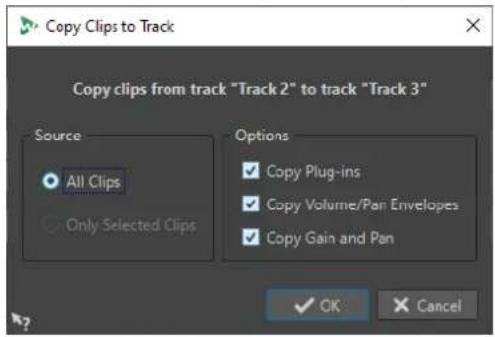
Déplacer des clips et leur appliquer un fondu enchaîné à la page 461
Zone de contrôle des pistes à la page 346
Optimisation du fondu enchaîné lors de l'alignement sur d'autres clips
Lorsque vous alignez des clips pour qu'un clip se termine exactement à la position de départ d'un autre clip, à l'aide de l'option Bornes aimantées par exemple, les formes d'onde ne correspondent probablement pas au point d'insertion. Pour éviter les différences de niveaux trop brusques susceptibles de provoquer des « clics » et des « pops », vous pouvez optimiser le fondu enchaîné lors de l'alignement sur les autres clips.
Dans l'onglet Éditer, à la section Alignement, ouvrez le menu local Fondu enchaîné et activez l'option S'aligner selon la forme d'onde lors des fondus enchaînés. Si cette option est activée et que vous déplacez un clip de sorte que son début se cale sur la fin d'un autre clip, voici ce qui se produit :
- WaveLab Pro analyse les formes d'onde des clips situées à proximité à la recherche de la position offrant la meilleure correspondance entre les formes d'onde des deux clips. La fenêtre Corrélation ondulatoire offre également cette correspondance de phase automatique. Vous pouvez préciser l'ampleur de l'analyse des clips en sélectionnant une plage de recherche dans le menu de la fenêtre Corrélation ondulatoire.
- La position du clip que vous déplacez est légèrement ajustée pour obtenir la meilleure correspondance possible entre les formes d'onde. Un court fondu enchaîné est généré.
À NOTER
Cette fonction s'applique uniquement lors des déplacements de la droite vers la gauche, par exemple lorsque vous laissez le clip déplacé se caler sur la fin du clip situé à gauche.
LIENS ASSOCIÉS
Bornes magnétiques dans les montages audio à la page 448
Fenêtre de corrélation ondulatoire à la page 524
Clips superposés
Vous pouvez déplacer des clips pour qu'ils se chevauchent.
Il convient de prendre en compte les points suivants :
- Les pistes du montage audio sont polyphoniques, ce qui signifie que chaque piste peut lire plusieurs clips qui se chevauchent en même temps. Les clips qui se chevauchent étant transparents, vous pouvez voir les clips sous-jacents et leurs formes d'onde.
- Pour sélectionner un clip chevauché, cliquez dans la zone de clip du bas du fondu enchaîné.
- Des options de fondu enchaîné permettent d'ajuster automatiquement les courbes d'enveloppe de niveau en cas de chevauchement de clips.
Créer des clips à partir d'intervalles de sélection
Vous pouvez créer des clips à partir d'un intervalle de sélection.
PROCÉDER AINSI
- Dans la fenêtre de montage, sélectionnez une plage.
À NOTER
Quand aucun clip ne coïncide avec la plage sélectionnée, un clip vide est créé.
-
Sélectionnez l'onglet Éditer.
-
Dans la section Clip, cliquez sur Créer à partir de la sélection et procédez de l'une des manières suivantes :
-
Pour créer un clip à partir de la plage sélectionnée, cliquez sur Créer un clip à partir de la sélection. Quand aucun clip ne coïncide avec la plage sélectionnée, un clip vide est créé.
- Pour copier la plage sélectionnée sous forme de clip sur une voie muette, cliquez sur Copier la plage sélectionnée dans la voie muette. Il vous est ainsi possible d'éditer la plage sélectionnée dans un éditeur externe tout en conservant une sauvegarde de cette plage sélectionnée.
LIENS ASSOCIÉS
Édition de clips à la page 437
Onglet Éditer (Montage audio) à la page 363
Duplication de clips
Il est possible de rapidement dupliquer un ou plusieurs clips par glisser-déplacer. Vous pouvez faire glisser ces copies des clips sur d'autres positions de la même piste, sur une autre piste ou sur un autre montage audio.
À NOTER
La configuration de canaux du clip doit correspondre à celle de la piste de destination.
PROCÉDER AINSI
- Dans la fenêtre de montage, sélectionnez un ou plusieurs clips.
- Cliquez dans la zone supérieure des clips et faites-les glisser sur une autre position de la même piste, sur une autre piste ou sur un autre onglet de montage audio.
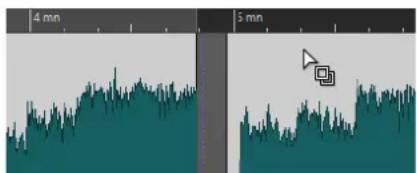
Le curseur change de forme quand vous survolez la zone supérieure d'un clip.
Lorsque vous faites glisser les clips, une ligne en pointillé indique que le premier des clips copiés va être placé. La position est également indiquée dans la ligne d'information.
Si vous faites glisser un seul clip, un menu contextuel s'ouvre. Sélectionnez l'option que vous souhaitez appliquer à la copie du clip. Les paramètres de Répercussion et de Groupage automatique que vous pouvez configurer dans l'onglet Éditer de la fenêtre Montage audio sont pris en compte.
LIENS ASSOCIÉS
Onglet Éditer (Montage audio) à la page 363
Répétition des clips
Vous pouvez créer plusieurs copies d'un clip et les placer à divers intervalles sur la piste active de votre montage audio.
À NOTER
Quand vous utilisez la fonction Répéter le clip, les clips créés ne se chevauchent pas.
PROCÉDER AINSI
- Dans la fenêtre de montage, sélectionnez le clip que vous souhaitez répéter.
- Facultatif : placez le curseur d'édition.
- Sélectionnez l'onglet Éditer.
- Dans la section Clip, cliquez sur Répéter le clip.
-
Dans la boîte de dialogue Répéter le clip, sélectionnez l'une des options suivantes :
-
Sélectionnez Nombre et spécifiez le nombre de copies.
-
Sélectionnez Répéter jusqu'au curseur.
-
Sélectionnez l'une des options de Placement.
-
Cliquez sur OK.
RÉSULTAT
Les clips sont répétés. Si vous avez choisi l'option Répéter jusqu'au curseur, le dernier clip démarre à gauche du curseur du montage audio.
Boîte de dialogue Répéter le clip
Cette boîte de dialogue permet de spécifier le nombre de clones à produire et de contrôler leur positionnement, alignement et espacement.
- Pour ouvrir la boîte de dialogue Répéter le clip, sélectionnez l'onglet Éditer dans la fenêtre Montage audio, puis cliquez sur Répéter le clip dans la section Clip.
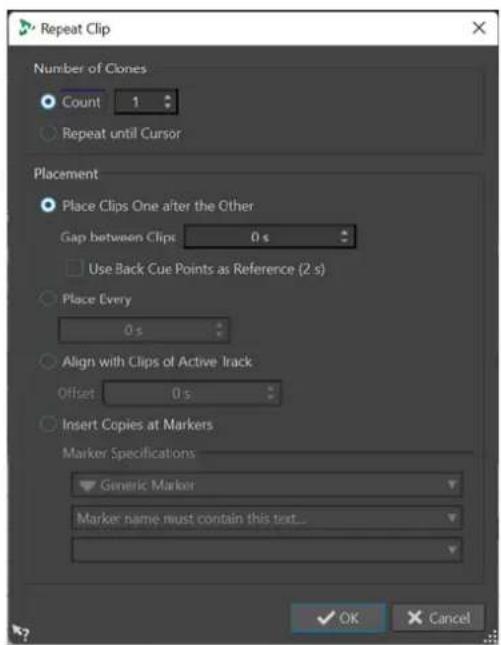
Nombre : Permet de créer le nombre de clones défini.
Répéter jusqu'au curseur : Permet de créer des clones jusqu'au curseur d'édition.
Placement
Placer les clips les uns derrière les autres : Permet de placer les clips l'un après l'autre sur la piste.
Utiliser les points de repère arrière comme référence : Permet de placer les clips sélectionnés l'un après l'autre sur la piste active. Chaque clip est aligné par rapport au point de repère arrière du clip précédent.
Espace entre les clips : permet de définir la durée des espaces entre les clips.
Placer tous les : permet de placer les clips copiés dans l'intervalle de temps que vous avez défini dans le champ en dessous. Il s'agit de l'intervalle entre deux débuts de clip successifs.
Aligner avec les clips de la piste active : permet d'aligner les clips copiés par rapport à la position de départ des clips de la piste active, y compris la valeur de décalage que vous avez définie dans le champ Décalage.
Insérer des copies au niveau des marqueurs : permet d'aligner les clips copiés sur des marqueurs spécifiques. Spécifiez ces marqueurs dans les menus en dessous.
Créer des clips en faisant glisser des sélections
Vous pouvez faire glisser des intervalles de sélection de manière à créer un clip.
PROCÉDER AINSI
- Dans la fenêtre Montage audio, sélectionnez une section.
Si l'intervalle de sélection couvre plusieurs clips, seule la section faisant partie du clip actif est copiée.
- Cliquez sur la zone supérieure du clip et faites glisser la sélection vers sa nouvelle position.
Lorsque vous faites glisser la sélection, la position du pointeur s'affiche dans la ligne d'information. Les paramètres de magnétisme sont pris en compte.
- Sélectionnez l'une des options d'insertion.
À NOTER
Les enveloppes et les effets ne sont pas inclus lors de la copie de plages de sélection.
Colorer des clips
Pour reconnaître plus facilement les clips individuels d'un montage audio, vous pouvez leur attribuer vous-même des couleurs ou faire en sorte que WaveLab attribue automatiquement une couleur aléatoire à chacun des clips sélectionnés.
PROCÉDER AINSI
- Dans la fenêtre Montage audio, sélectionnez l'onglet Vue.
- Dans la section Clip, cliquez sur Couleur.
- Procédez de l'une des manières suivantes :
- Pour assigner une couleur au clip actif ou aux clips sélectionnés, sélectionnez une couleur dans la palette de couleurs.
- Pour réinitialiser le clip actif à sa couleur par défaut, sélectionnez l'option Réinitialiser les couleurs standards.
- Pour que des couleurs aléatoires soient automatiquement attribuées à chacun des clips sélectionnés, sélectionnez l'option Appliquer des couleurs aléatoires.
À NOTER
- La palette de couleurs comprend 20 teintes différentes. Avec jusqu'à 20 clips sélectionnés, vous pouvez faire en sorte que WaveLab attribue une couleur différente à chaque clip sans qu'aucune couleur ne soit utilisée plus d'une fois. Quand plus de 20 clips sont sélectionnés, une couleur parmi les 20 que contient la palette est attribuée de façon aléatoire à chacun des clips supplémentaires.
- Comme les couleurs sont attribuées aléatoirement, elles changent à chaque fois que vous réexécutez cette fonction pour un même ensemble de clips.
À NOTER
Vous pouvez également accéder aux fonctions de coloration des clips en sélectionnant l'option Couleurs de clip dans l'onglet Clip de la fenêtre Inspecteur. Néanmoins, si vous procédez de cette manière, la coloration s'appliquera uniquement au clip affiché dans la fenêtre Inspecteur.
À NOTER
Par défaut, en mode Arc-en-ciel, les couleurs correspondantes de l'Arc-en-ciel sont affichées. Si vous préférez utiliser les couleurs personnalisées que vous avez assignées à des clips, sélectionnez Fichier > Préférences > Montages audio > Tous les montages audio et activez l'option Les clips colorés ont la priorité sur l'affichage arc-en-ciel.
LIENS ASSOCIÉS
Fenêtre Inspecteur à la page 528
Mode Arc-en-ciel à la page 740
Redimensionner des clips
En ce qui concerne les clips, le redimensionnement consiste à ajuster les points de début et de fin afin de révéler une partie plus ou moins grande du fichier audio d'origine.
Vous pouvez faire en sorte que la source audio reste statique par rapport à l'axe temporel du montage audio ou par rapport à la bordure redimensionnée du clip.
Repères latéraux des clips
Une fois que vous avez redimensionné un clip, le signal audio qui se trouve à gauche ou à droite de ses bordures n'est pas effacé. Vous pouvez encore y accéder par la suite car le signal audio n'est que provisoirement désactivé, c'est-à-dire exclu del'affichage, de l'édition et du traitement. Les petites flèches rouges visibles sur les bordures droite/gauche du clip, qu'on appelle Repères latéraux de clip (1), indiquent que du contenu a été rogné. Quand vous survolez un repère latéral de clip avec le pointeur de la souris, vous pouvez voir des informations sur la longueur du contenu inactif. L'unité de temps utilisée est celle de la règle temporelle.
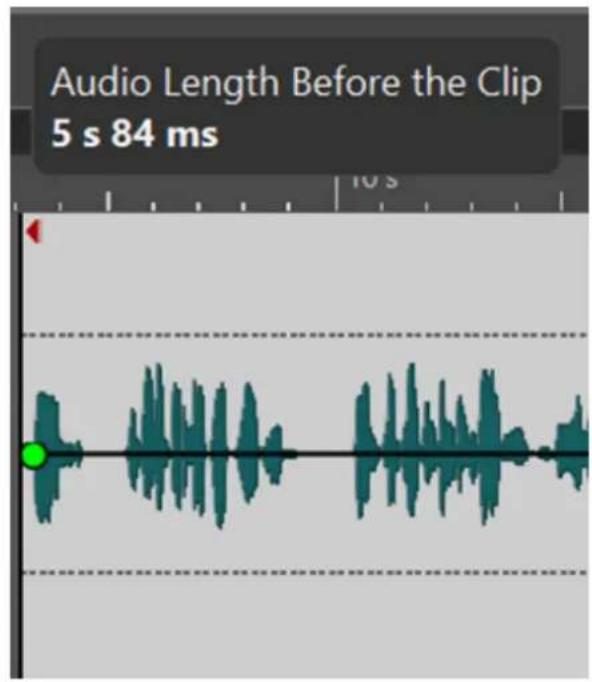
L'option Afficher les repères latéraux de clip (Fichier > Préférences > Montages Audio > Tous les montages audio) vous permet d'afficher/masquer les repères latéraux de clip.
Redimensionnement de clips avec une source audio statique
Vous pouvez redimensionner un clip par rapport à l'axe temporel du montage audio, sans déplacer la source audio.
PROCÉDER AINSI
- Survolez la bordure gauche ou droite d'un clip avec le pointeur de la souris.
- Quand l'icône de Rognage apparaît, cliquez sur la bordure du clip et faites-la glisser vers la gauche ou la droite, puis relâchez le bouton de la souris quand la longueur vous convient. Lorsque vous faites glisser les bords, les positions de début et de fin ainsi que la longueur du clip s'affichent dans la ligne d'information.
À NOTER
- Vous ne pouvez pas faire glisser le bord d'un clip au-delà du point de début ou de fin du fichier audio auquel il fait référence.
- Lorsque vous faites glisser le bord droit d'un clip, les paramètres de Répercussion sont pris en compte. Si l'option Piste est activée, tous les clips suivants sur la piste sont déplacés quand vous redimensionnez le clip. Si l'option Global est activée, tous les clips sur toutes les pistes du montage audio sont déplacés.
CONSEIL
- Pour redimensionner plusieurs clips sélectionnés de la même manière, appuyez sur Alt pendant que vous faites glisser le pointeur.
À LA FIN DE CETTE ÉTAPE
Facultatif : Pour voir les données audio qui ont été exclues de l'affichage, de l'édition et du traitement, survolez la bordure gauche ou droite du clip avec le pointeur de la souris. Quand l'icône de Rognage apparaît, cliquez sur la bordure du clip et faites-la glisser vers la gauche ou la droite, puis relâchez le bouton de la souris quand la longueur vous convient.
Redimensionner des clips en liant la source audio à une bordure du clip
Quand vous redimensionnez un clip, vous pouvez lier la source audio à la bordure du clip que vous modifiez.
PROCÉDER AINSI
- Survolez la bordure gauche ou droite d'un clip avec le pointeur de la souris.
- Quand l'icône de Rognage apparaît, faites un Ctrl/Cmd -clic et faites glisser le pointeur vers la gauche ou la droite, puis relâchez le bouton de la souris quand la longueur vous convient.
Lorsque vous faites glisser les bords, les positions de début et de fin ainsi que la longueur du clip s'affichent dans la ligne d'information.
À NOTER
- Vous ne pouvez pas faire glisser le bord d'un clip au-delà du point de début ou de fin du fichier audio auquel il fait référence.
- Les bornes magnétiques et les options de groupement automatique que vous pouvez configurer dans l'onglet Éditer de la fenêtre Montage audio sont prises en compte.
CONSEIL
- Pour redimensionner plusieurs clips sélectionnés de la même manière, appuyez sur Alt - Ctrl/Cmd pendant que vous faites glisser le pointeur.
À LA FIN DE CETTE ÉTAPE
Facultatif : Pour voir les données audio qui ont été exclues de l'affichage, de l'édition et du traitement, survolez la bordure gauche ou droite du clip avec le pointeur de la souris. Quand l'icône de Rognage apparaît, cliquez sur la bordure du clip et faites-la glisser vers la gauche ou la droite, puis relâchez le bouton de la souris quand la longueur vous convient.
Rogner des clips
Vous pouvez rogner un clip, c'est-à-dire en sélectionner une section et exclure les parties qui précèdent et suivent cette section de l'affichage, de l'édition et du traitement.
PROCÉDER AINSI
- Sélectionnez une section audio dans un clip.
- Dans la section Suppression de l'onglet Éditer, cliquez sur Rogner le clip.
RÉSULTAT
Tout contenu audio situé avant et après la sélection est supprimé de façon non destructive.
À NOTER
Après le rognage, il est possible de récupérer le contenu audio situé à gauche et à droite de la sélection car rien n'a été effacé pour de bon. Les petites flèches rouges visibles sur les bordures droite/gauche du clip, qu'on appelle Repères latéraux de clip (1), indiquent que du contenu a été rogné. Quand vous survolez un repère latéral de clip avec le pointeur de la souris, vous pouvez voir des informations sur la longueur du contenu inactif. L'unité de temps utilisée est celle de la règle temporelle.
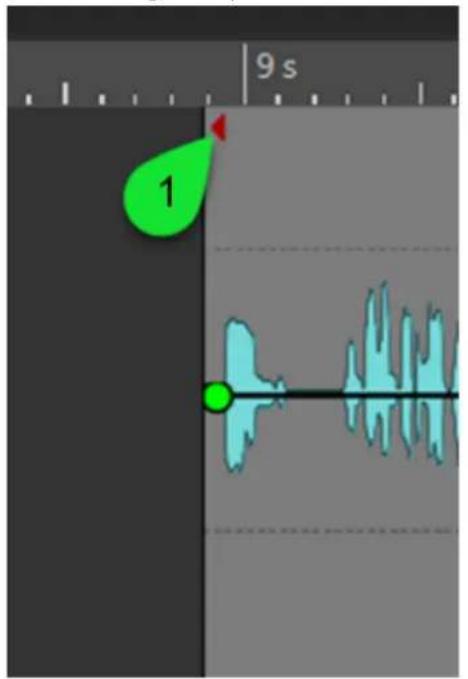
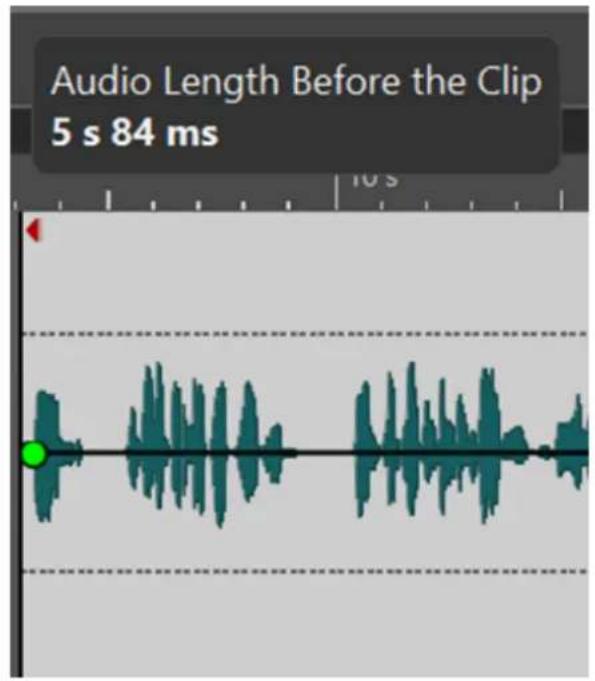
L'option Afficher les repères latéraux de clip (Fichier > Préférences > Montages Audio > Tous les montages audio) vous permet d'afficher/masquer les repères latéraux de clip.
Scinder les clips sélectionnés
La conversion vous permet de rendre plusieurs clips dans un clip unique. Un nouveau fichier audio est alors créé dans le dossier du montage. Vous pouvez procéder au rendu des effets d'un seul clip afin de créer un nouveau fichier audio qui sera utilisé par les clips. Lors de l'opération de rendu, les plug-ins, les paramètres d'enveloppe et les paramètres de gain des clips sont pris en compte. Les effets des pistes et les effets de sortie ne sont pas inclus dans le rendu.
Quand vous convertissez des clips, un nouveau fichier audio est créé. Le nouveau clip utilise ce fichier audio et n'intègre plus aucun paramètre de plug-in, d'enveloppe ou de gain. Après le rendu, le son du nouveau clip est identique à celui des clips d'origine. Son signal audio est toujours traité par les plug-ins appliqués à la piste et à la sortie.
LIENS ASSOCIÉS
Créer des clips à partir des clips sélectionnés à la page 474
Procéder au rendu des effets de clips à la page 474
Créer des clips à partir des clips sélectionnés
Vous pouvez rendre plusieurs clips dans un clip unique. Les plug-ins, les paramètres d'enveloppe et les paramètres de gain des clips sont rendus dans le nouveau clip.
PROCÉDER AINSI
- Dans le montage audio, sélectionnez les clips que vous souhaitez rendre dans un seul clip.
- Sélectionnez l'onglet Rendre.
- Dans la section Clips Sélectionnés, cliquez sur Convertir.
RÉSULTAT
Les clips sélectionnés sont rendus dans un seul clip.
LIENS ASSOCIÉS
Scinder les clips sélectionnés à la page 473
Onglet Rendre (Montage audio) à la page 379
Procéder au rendu des effets de clips
Pour économiser de la puissance de traitement, vous pouvez procéder au rendu des effets d'un clip (unique) dans un nouveau fichier audio qui sera utilisé par ce clip. Dès lors que vous avez procédé au rendu du clip, les effets sont intégrés à ce clip et ses plug-ins sont supprimés.
PROCÉDER AINSI
- Dans le montage audio, sélectionnez un clip.
- Sélectionnez l'onglet Rendre.
- Dans la section Clips Sélectionnés, cliquez sur Convertir.
RÉSULTAT
Les effets du clip sont rendus dans le clip sélectionné.
LIENS ASSOCIÉS
Scinder les clips sélectionnés à la page 473
Onglet Rendre (Montage audio) à la page 379
Faire glisser le signal audio d'un clip
Vous pouvez faire glisser les données audio comprises dans un clip. Ce faisant, vous déplacez la section de la source audio auquel le clip se réfère.
PROCÉDER AINSI
- Dans la fenêtre de montage, placez le curseur de la souris sur la zone inférieure du clip.
- Appuyez sur Ctrl/Cmd - Alt et faites glisser la source audio vers la gauche ou la droite.
Déplacer des clips sans déplacer leurs sources audio
Vous pouvez déplacer un clip sans changer la position de sa source audio.
PROCÉDER AINSI
- Dans la fenêtre de montage, placez le curseur de la souris sur la zone inférieure du clip.
- Appuyez sur Maj-Alt et faites glisser le clip vers la gauche ou la droite.
D'autres sections de la source audio sous-jacentes sont ainsi révélées.
Diviser des clips
Vous pouvez scinder des clips pour les diviser en deux clips indépendants. Les deux clips ont le même nom et les mêmes paramètres. Les enveloppes et les fondus sont convertis de telle sorte que les deux clips sont lus comme s'il s'agissait toujours d'un seul et même clip.
CONDITION PRÉALABLE
Déterminez si des fondus enchaînés doivent être automatiquement créés entre les clips gauche et droit. Pour activer/désactiver cette option, sélectionnez l'onglet Fondu, cliquez sur Options dans la section Options, et activez/désactivez Créer des fondus standard dans les nouveaux clips.
PROCÉDER AINSI
- Dans la fenêtre de montage, cliquez sur la position à laquelle vous souhaitez diviser le clip.
- Procédez de l'une des manières suivantes :
- Pour diviser des clips sur une piste, placez le curseur de la souris sur la position du curseur d'édition dans la zone de clip du haut et double-cliquez.
Le curseur prend la forme d'une paire de ciseaux.
Pour découper les clips sur toutes les pistes à la position du curseur d'édition ou à la position de lecture, sélectionnez l'onglet Éditer, faites un clic droit sur Scinder les clips dans la section Découper, puis sélectionnez Scinder les clips sur toutes les pistes.
Pour découper les clips sélectionnés sur toutes les pistes à la position du curseur d'édition ou à la position de lecture, sélectionnez l'onglet Éditer, faites un clic droit sur Scinder les clips dans la section Découper, puis sélectionnez Scinder les clips sélectionnés.
Découper des clips pour les faire correspondre à des clips de référence
WaveLab Pro peut automatiquement découper ou rogner le clip actif pour en faire des clips dont la position et la longueur correspondent précisément à celles d'un ou plusieurs clips sélectionnés sur une autre piste ou voie. Cette fonction peut par exemple être utile si vous avez réenregistré plusieurs morceaux en les lisant d'une seule traite avec un appareil analogique : WaveLab Pro peut redécouper cet enregistrement en se basant sur les titres d'origine qui se trouvent dans le montage audio.
Exemple d'utilisation :
Vous souhaitez traiter les titres d'un album avec un appareil analogique. Pour ce faire, vous lisez vos morceaux d'une seule traite avec cet appareil et enregistrez sa sortie sur une piste de votre montage audio. Cette piste ne contient donc qu'un seul long clip. Vous pouvez alors découper manuellement cet enregistrement en clips/titres individuels, mais l'opération risque d'être laborieuse.
À condition que les titres avant réenregistrement se trouvent dans le même montage audio, où ils sont représentés par des clips individuels sur une autre piste, WaveLab Pro peut découper automatiquement le nouvel enregistrement en plusieurs clips dont la longueur et la position correspondent à celles des clips initiaux.
CONDITION PRÉALABLE
Une piste de votre montage audio (en général, on choisit une piste de référence) contient un ou plusieurs clips. Vous avez placé le clip que vous souhaitez découper/rogner en fonction des clips de référence sur une autre piste ou voie.
PROCÉDER AINSI
-
Sélectionnez les clips de la piste de référence.
-
Faites un Ctrl/Cmd -clic sur le clip qui doit être découpé en plusieurs clips correspondant aux clips de référence, afin d'en faire le clip actif.
-
Sélectionnez l'onglet Traiter.
-
Dans la section Découper, cliquez sur Découper pour Concorder.
IMPORTANT
Veillez à ce que les clips de référence et le clip actif se trouvent dans le même intervalle temporel, faute de quoi WaveLab Pro ne pourra pas procéder à l'opération.
Les clips des deux pistes se trouvent dans le même intervalle temporel, ils pourront être mis en correspondance
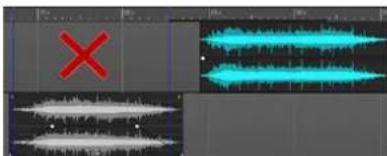
Les clips des deux pistes ne se trouvent pas dans le même intervalle temporel, l'opération ne va pas fonctionner
CONSEIL
Quand vous appuyez sur Alt tout en cliquant sur le bouton Découper pour Concorder, les liens entre les marqueurs et les clips de référence sont transférés aux clips alignés par la fonction Découper pour Concorder.
RÉSULTAT
Le clip actif est découpé en plusieurs clips dont les positions et les longueurs correspondent à celles des clips sélectionnés sur la piste de référence. S'il n'y avait qu'un seul clip de référence sélectionné, le clip actif est tronqué pour correspondre au clip de référence.
Exemple :
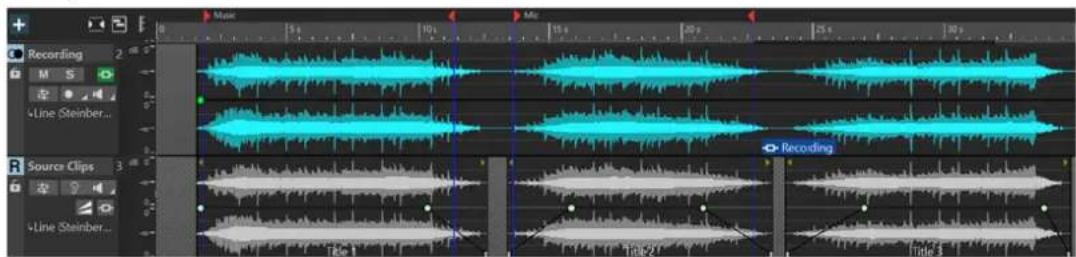
État initial (avant utilisation de la fonction Découper pour Concorder) : Montage audio contenant une piste de référence nommée « Source Clips », laquelle comprend plusieurs titres, et une autre piste sur laquelle se trouve un seul long clip, celui du nouvel enregistrement (« Recording »)
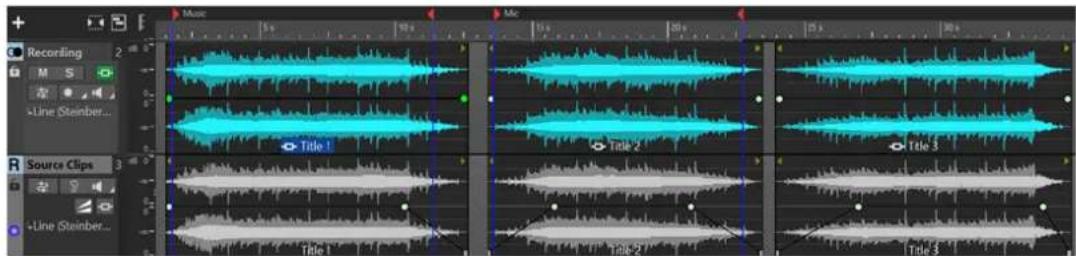
Résultat (après utilisation de la fonction Découper pour Concorder) : Le long clip de la piste « Recording » est découpé en plusieurs clips alignés sur les clips de la piste de référence
LIENS ASSOCIÉS
Onglet Traiter (Montage audio) à la page 371
Clips sélectionnés et clip actif à la page 442
Édition de clips dans les éditeurs
Vous pouvez éditer les clips directement dans un éditeur (l'Éditeur Audio ou l'Éditeur de spectre) sans modifier les fichiers audio d'origine car WaveLab crée et enregistre des copies de ces fichiers.
PROCÉDER AINSI
- Dans la fenêtre de montage, sélectionnez un intervalle.
- Sélectionnez l'onglet Éditer.
- Dans la section Éditeurs, cliquez sur Éditeur Forme d'onde ou Éditeur de spectre.
La plage audio s'ouvre dans l'éditeur sélectionné.
- Procédez aux modifications dans l'éditeur.
- Enregistrez le fichier.
RÉSULTAT
Le fichier est inséré comme nouveau clip au sein de la plage précédemment sélectionnée. Le fichier est enregistré dans le dossier de données du montage audio.
Édition en ligne
Vous pouvez modifier les clips de manière non-destructive dans l'Éditeur Forme d'onde ou l'Éditeur de spectre.
Quand vous ouvrez une plage de sélection dans un éditeur, WaveLab Pro crée une copie du fichier audio d'origine. La copie est stockée dans le dossier de données du montage audio. Vous pouvez ainsi modifier une plage de sélection sans modifier le fichier audio d'origine.
LIENS ASSOCIÉS
Édition de clips dans les éditeurs à la page 477
Effacer des parties de clips compris dans des intervalles de sélection
Vous pouvez effacer une plage de sélection à l'intérieur d'un clip. Quand vous effacez une partie d'un clip compris dans un intervalle de sélection, un espace est créé à la place de cette partie.
PROCÉDER AINSI
- Dans la fenêtre de montage, sélectionnez un intervalle dans un clip.
- Sélectionnez l'onglet Éditer.
- Dans la section Suppression, cliquez sur Effacer la plage sélectionnée.
Si S'aligner selon la forme d'onde lors des fondus enchaînés ou Créer un fondu enchaîné lors d'un calage sur le clip de gauche (en fonction du fondu en sortie) est activé, la position du clip à droite est ajustée pour trouver la meilleure correspondance de phase possible entre les clips.
Les paramètres de groupement automatique sont pris en compte.
LIENS ASSOCIÉS
Alignement à la page 367
Suppression de clips
Quand vous supprimez des clips, le fichier audio auquel ils font référence n'est pas supprimé.
PROCÉDER AINSI
- Procédez de l'une des manières suivantes :
- Faites un clic droit sur un clip et sélectionnez Supprimer.
- Sélectionnez un clip et appuyez sur Supprimer.
Pour vous assurer qu'aucune plage n'est sélectionnée, appuyez sur Échap.
Effacer des parties de clips comprises dans des intervalles de sélection
Quand vous supprimez une partie d'un clip compris dans un intervalle de sélection, la section du clip située à droite est déplacée vers la gauche pour combler le vide créé par la suppression.
PROCÉDER AINSI
-
Dans la fenêtre de montage, sélectionnez un intervalle dans un clip.
-
Sélectionnez l'onglet Éditer.
-
Dans la section Suppression, cliquez sur Supprimer la plage sélectionnée.
Si l'un des modes de fondu enchaîné automatique ou l'option Créer des fondus standard dans les nouveaux clips est activé, un fondu enchaîné par défaut est créé entre les deux clips. Vous obtenez ainsi une transition nette.
RÉSULTAT
L'intervalle sélectionné est supprimé et la partie droite du clip est déplacée vers la gauche pour combler l'espace.
Création de clips vides
Vous pouvez créer un clip vide à partir d'un intervalle de sélection.
Quand le fichier audio d'un clip est manquant, un clip vide indique tout de même la longueur et la position du clip. Les clips vides sont utiles pour les raisons suivantes :
- Ils servent d'espaces réservés pour créer des modèles de montage audio.
- Comme solution de substitution à la mise en muet d'un clip, à ceci près que les données audio ne sont pas copiées pour les clips vides lors du clonage du montage audio.
- Pour définir des régions. Dans la mesure où un clip possède un point de départ et un point de fin dans le montage audio, la plage qu'il définit peut servir de référence le cas échéant.

PROCÉDER AINSI
- Dans la fenêtre de montage, sélectionnez un intervalle.
- Avec le bouton droit de la souris, cliquez sur une zone vide de la piste et sélectionnez Créer un clip vide à partir de la plage sélectionnée.
LIENS ASSOCIÉS
Supprimer la source de clips à la page 480
Supprimer la source de clips
Vous pouvez créer un clip vide en supprimant le fichier source d'un clip. Le fichier audio n'est pas supprimé du disque.
PROCÉDER AINSI
- Dans la fenêtre de montage, sélectionnez le clip dont vous voulez supprimer le fichier audio source.
- Sélectionnez l'onglet Insérer.
- Dans la section Clip sélectionné, cliquez sur Remplacer le fichier audio, puis sélectionnez Enlever la source.
Verrouillage des clips
Vous pouvez verrouiller des clips pour éviter de les déplacer, éditer ou supprimer par mégarde.
PROCÉDER AINSI
- Dans la fenêtre de montage, sélectionnez un clip.
-
Procédez de l'une des manières suivantes :
-
Sélectionnez l'onglet Éditer, ouvrez le menu local Verrouillage dans la section Clip, et activez Verrou intégral ou Verrou des temps.
- Dans la fenêtre Clips, sélectionnez Fonctions et activez Verrouiller/Déverrouiller les clips sélectionnés ou Verrouiller/Déverrouiller le déplacement et le redimensionnement.
RÉSULTAT
Un symbole représentant un verrou indique qu'un clip est verrouillé.
Déverrouillage des clips
Utilisez l'une des méthodes suivantes pour déverrouiller un clip :
- Cliquez dans la zone inférieure du clip verrouillé, puis cliquez sur Oui dans le message.
- Sélectionnez l'onglet Éditer, ouvrez le menu local Verrouillage dans la section Clip, et désactivez Verrou intégral ou Verrou des temps.
Copier des clips bruts sur la piste active
Pour comparer vos signaux audio traités avec leur version avant traitement, vous pouvez copier et coller sur la piste active des versions « brutes » des clips – c'est-à-dire les clips sans effets ni automatisations – à partir d'une ou plusieurs pistes.
Cette fonction est particulièrement utile si vous utilisez une piste de référence en cible du copier-coller et procédez à une comparaison A/B.
PROCÉDER AINSI
-
Sélectionnez les clips que vous souhaitez copier et coller.
-
Cliquez sur l'en-tête de la piste cible.
À NOTER
La cible peut également être une voie sur une piste.
- Faites un clic droit sur la moitié supérieure d'un des clips sélectionnés et sélectionnez l'option Copier les clips bruts vers la piste active.
RÉSULTAT
Les versions « brutes » des clips sélectionnés sont collées sur la piste active, aux mêmes positions temporelles que sur les clips source.
LIENS ASSOCIÉS
Pistes de référence à la page 404
Groupes de clips
Les groupes de clips sont des sélections de clips auxquelles vous pouvez accéder via la fenêtre Groupes de clips ou en cliquant sur un clip appartenant à un groupe.
Un clip ne peut pas faire partie de plus d'un groupe. Si vous ajoutez un clip à un groupe, il est automatiquement supprimé d'un autre groupe. Vous pouvez sélectionner une couleur spécifique pour un groupe pour le discerner plus facilement sur la vue de piste.
Vous pouvez rendre tous les groupes comme fichiers individuels à l'aide de la fonction Effectuer un rendu de la Section Maître.
- Pour créer des groupes emboîtés, faites glisser un groupe dans un autre.
- Pour désactiver un groupe, décochez sa case dans la liste. Quand un groupe est désactivé, vous pouvez déplacer individuellement les clips.
- Pour renommer un groupe, double-cliquez sur son nom et saisissez un nouveau nom.
- Pour sélectionner tous les clips d'un groupe de votre montage audio afin de les éditer, cliquez sur le groupe.
LIENS ASSOCIÉS
Super-clips à la page 492
Groupes de pistes à la page 410
Fenêtre Groupes de clips
Cette fenêtre affiche la liste des groupes compris dans le montage audio actuel.
- Pour ouvrir la fenêtre Groupes de clips, ouvrez un montage audio et sélectionnez Fenêtres outils > Groupes de clips.

Grouper les clips sélectionnés
Permet de créer un groupe réunissant tous les clips sélectionnés.
Retirer le groupe sélectionné
Supprime le groupe sélectionné dans la liste. Les clips eux-mêmes ne sont pas supprimés du montage.
Cliquer sélectionne le groupe
Quand cette option est désactivée, la sélection d'un clip dans la vue de piste sélectionne tous les clips dans le même groupe.
Si l'option est désactivée, la sélection d'un groupe entier nécessite que vous cliquiez sur le nom du groupe dans la liste. Ceci est utile si vous désirez être en mesure de modifier les positions relatives des clips du groupe, sans avoir à les retirer du groupe.
Couleur
Permet de sélectionner une couleur pour le groupe.
Personnaliser la barre de commandes
Permet d'ouvrir la boîte de dialogue Personnaliser les commandes, laquelle contient des options grâce auxquelles vous pouvez masquer ou afficher les différents boutons de la barre de commandes.
Regroupement de clips
PROCÉDER AINSI
- Dans la fenêtre de montage, sélectionnez les clips que vous souhaitez grouper.
- Dans la fenêtre Groupes de clips, sélectionnez Fonctions > Grouper les clips sélectionnés.
- Entrez le nom que vous souhaitez attribuer au groupe et cliquez sur OK.
RÉSULTAT
Le nouveau groupe apparaît dans la liste des groupes. Le nom du groupe est ajouté aux noms des clips inclus dans le groupe.
Ajouter des clips à un groupe de clips préexistant
PROCÉDER AINSI
- Dans la fenêtre de montage, sélectionnez les clips que vous souhaitez ajouter à un groupe.
- Dans la fenêtre Groupes de clips, sélectionnez Fonctions > Grouper les clips sélectionnés.
- Sélectionnez le groupe auquel vous souhaitez ajouter les clips et cliquez sur OK.
Supprimer des groupes de clips
PROCÉDER AINSI
- Dans la fenêtre Groupes de clips, sélectionnez un groupe.
- Sélectionnez Fonctions > Retirer le groupe sélectionné.
RÉSULTAT
Le groupe est retiré. Les clips eux-mêmes ne sont pas supprimés du montage.
Colorer les groupes de clips
PROCÉDER AINSI
-
Dans la fenêtre Groupes de clips, sélectionnez un groupe.
-
Ouvrez le menu Couleur et sélectionnez une couleur.
Toute sélection de couleur individuelle pour les clips remplace la couleur de groupe.
Clips et points de repère
Un point de repère est un marqueur de position appartenant à un clip. Il peut être placé dans le clip ou en dehors. Les points de repère s'affichent sous la forme de lignes en pointillé verticales.
Quand vous déplacez un clip, son point de repère se colle aux bords, marqueurs ou positions activés dans le menu Bornes aimantées. Les points de repère magnétiques facilitent la sélection. Méthodes d'utilisation des points de repère :
- Placez le point de repère à une position pertinente du signal audio pour aligner le clip sur d'autres clips, etc.
- Placez le point de repère avant le début d'un clip pour placer successivement des clips avec des espaces prédéfinis.
- Placez le point de repère au point de fondu d'entrée ou de sortie d'un clip afin de maintenir des longueurs de fondu définies en cas de fondu enchaîné.
À NOTER
Vous ne pouvez définir qu'un seul point de repère par clip. Si vous sélectionnez une autre option d'insertion de point de repère, le point de repère est déplacé vers une nouvelle position.
LIENS ASSOCIÉS
Créer des points de repère à la page 483
Menu Bornes aimantées à la page 449
Créer des points de repère
Vous pouvez ajouter un point de repère à chaque clip.
PROCÉDER AINSI
-
Dans le montage audio, cliquez sur la position du clip où vous souhaitez placer un point de repère.
-
Sélectionnez l'onglet Éditer.
-
Dans la section Clip, sélectionnez Points de repère.
-
Sélectionnez l'une des options suivantes :
- Placer au curseur
- Placer à la position de l'écart standard
- Suivre la fin du fondu d'entrée
-
Suivre le début de fondu de sortie
-
Facultatif : sélectionnez Point de repère de fin personnalisé et définissez un point de repère de fin personnalisé.
LIENS ASSOCIÉS
Clips et points de repère à la page 483
Onglet Éditer (Montage audio) à la page 363
Pichenettes
En utilisant les pichenettes dans la fenêtre Montage audio, vous pouvez ajuster les donnés avec une grande précision. Vous pouvez décaler des clips, des objets et des propriétés.
Éléments ne pouvant pas faire l'objet d'une pichenette
Le menu local Cible répertorie les éléments et propriétés pouvant faire l'objet d'une pichenette, ou nudge.
- Pour ouvrir le menu local Cible, sélectionnez l'onglet Éditer dans la fenêtre Montage audio, puis faites un clic droit sur Cible dans la section Pichenette.
Auto-sélection de l'élément
Permet de faire en sorte que l'élément à décaler soit automatiquement sélectionné en fonction de la dernière opération effectuée. Par exemple, si votre dernière opération a consisté à sélectionner ou déplacer un clip, l'option Position du clip est automatiquement sélectionnée dans le menu Cible. La plupart du temps, cela permet d'utiliser la fonction de pichenette sans avoir à sélectionner manuellement des éléments de pichenette dans le sous-menu.
Position du clip
Déplace tous les clips sélectionnés.
Bord gauche/droit du clip
Redimensionne le clip actif. Cette fonction est similaire au redimensionnement avec une source audio statique.
Fondu d'entrée du clip/Fondu de sortie du clip
Permet de déplacer les points de jointure de fondu d'entrée/fondu de sortie du clip actif. Si l'enveloppe est une enveloppe stéréo, les deux côtés sont ajustés.
Fondu enchaîné du clip
Réduit ou élargit la zone en déplaçant les points de jointure des deux clips dans le fondu enchaîné. Cette pichenette fonctionne uniquement si vous sélectionnez le second clip (situé à droite) dans une paire de fondu enchaîné.
Curseur d'édition
Déplace le curseur d'édition.
Bord gauche de la plage de temps sélectionnée
Déplace le bord gauche de la plage de sélection.
Bord droit de la plage de temps sélectionnée
Déplace le bord droit de la plage de sélection.
Marqueur sélectionné
Déplace le marqueur de montage audio sélectionné. Pour sélectionner un marqueur, cliquez dans la zone au-dessus de la règle.
Volume du clip actif
Ajuste le volume du clip actif pas à pas en fonction du paramètre Gain des Préférences des montages audio.
Volume de tous les clips sélectionnés
Ajuste le volume de tous les clips sélectionnés pas à pas en fonction du paramètre Gain des Préférences des montages audio.
Panoramique du clip actif
Permet de régler le panoramique du clip actif. Pichenette + effectue un panoramique vers la gauche et Pichenette - vers la droite.
Panoramique de tous les clips sélectionnés
Ajuste le panoramique de tous les clips sélectionnés. Pichenette + effectue un panoramique vers la gauche et Pichenette - vers la droite.
Pichenettes de clips, d'objets ou de propriétés
Chaque fois que vous utilisez la fonction Pichenette, l'élément sélectionné est déplacé d'une certaine distance.
Les bornes magnétiques ne sont pas prises en compte. Les éléments décalés ne se calent pas sur les positions. Ils sont déplacés sans contraintes.
PROCÉDER AINSI
-
Dans la fenêtre de montage, sélectionnez les objets que vous voulez décaler.
-
Sélectionnez l'onglet Éditer.
-
Dans la section Pichenette, cliquez sur Cible.
-
Dans le menu local Cible, activez les éléments que vous souhaitez décaler ou activez Auto-sélection de l'élément.
-
Cliquez sur Pichenette - ou Pichenette + dans la section Pichenette ou utilisez les icônes de pichenette de la barre de transport.
En maintenant des touches de modification spécifiées par l'utilisateur, vous pouvez déplacer un élément, d'un peu ou de beaucoup.
Configuration de l'impulsion de pichenette par défaut
Vous pouvez définir la valeur de pichenette utilisée pour ajuster les éléments. Les impulsions grande, petite et micro sont relatives à la valeur par défaut.
PROCÉDER AINSI
-
Sélectionnez Fichier > Préférences > Montages audio.
-
Sélectionnez l'onglet Tous les montages audio.
-
Dans la section Amplitudes de base pour effectuer une pichenette, définissez la durée par défaut des impulsions de pichenettes dans le champ Temps.
-
Dans le champ Gain, spécifiez le gain d'impulsion par défaut pour le volume de pichenette.
Afficher des clips dans la vue Mid/Side
- Pour activer la vue Mid/Side, faites un clic droit dans la partie supérieure d'un clip, puis sélectionnez Afficher/Masquer les canaux Mid/Side.
À NOTER
La lecture et le traitement des plug-ins ne sont pas affectés.
Gestion des fichiers sources
La fenêtre Fichiers permet de gérer les fichiers sources des clips utilisés dans le montage audio actif.
Tous les fichiers utilisés par les clips du montage audio en cours sont affichés avec leur emplacement, leur taille et la date de leur dernière modification.
LIENS ASSOCIÉS
Fenêtre Fichiers à la page 486
Éditer les fichiers source des clips à la page 488
Fenêtre Fichiers
La fenêtre Fichiers vous permet de gérer les fichiers utilisés dans le montage audio en cours, y compris les sous-montages (Super-Clips).
- Pour ouvrir la fenêtre Fichiers, ouvrez un montage audio et sélectionnez Fenêtres outils > Fichiers.
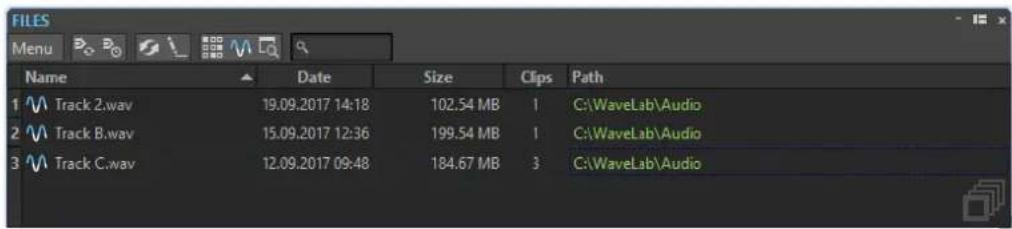
Liste des fichiers
La liste des fichiers répertorie les noms, dates, tailles et chemins des fichiers utilisés dans le montage audio actif. La colonne Clips indique combien de fois un clip utilise le fichier audio correspondant. L'emplacement et le type des fichiers déterminent l'affichage des chemins :
- S'il est relatif à l'emplacement du fichier de montage audio, le chemin s'affiche en vert.
- S'il figure dans la même partition que le montage audio (dans un sous-dossier, par exemple), le chemin s'affiche en bleu.
- S'il réside dans une autre partition, le chemin s'affiche en rouge.
Menu
Remplacer par
Permet de remplacer le fichier sélectionné par un autre.
Renommer le fichier
Permet de modifier le nom du fichier. Les références du montage audio sont mises à jour en conséquence.
Exporter les noms de fichiers sous forme de texte
Crée un fichier texte qui répertorie tous les fichiers utilisés dans le montage audio actif.
Sélectionner les clips du fichier sélectionné
Permet de sélectionner tous les clips qui font référence au fichier sélectionné.
Éditer la source
Ouvre les fichiers sélectionnés dans Éditeur audio ou la fenêtre Montage audio.
Localiser dans l'Explorateur de fichiers
Ouvre l'Explorateur de fichiers/Finder macOS pour localiser le fichier sélectionné.
Personnaliser la barre de commandes
Permet d'ouvrir la boîte de dialogue Personnaliser les commandes, laquelle contient des options grâce auxquelles vous pouvez masquer ou afficher les différents boutons de la barre de commandes.
Remplacer les fichiers source des clips
Vous pouvez remplacer un fichier source d'un clip par un autre fichier et faire en sorte que tous les clips fassent référence au nouveau fichier source au lieu de l'ancien.
PROCÉDER AINSI
- Ouvrez un montage audio.
- Sélectionnez Fenêtres outils > Fichiers.
- Dans la fenêtre Fichiers, sélectionnez le fichier que vous souhaitez remplacer.
- Sélectionnez Menu > Remplacer par.
- Sélectionnez le fichier de remplacement.
Changer les noms et les emplacements des fichiers audio
Vous pouvez changer le nom et l'emplacement d'un fichier audio dans votre projet de montage audio. Tous les clips référencés à ce fichier sont automatiquement mis à jour.
PROCÉDER AINSI
- Ouvrez un montage audio.
- Sélectionnez Fenêtres outils > Fichiers.
- Dans la fenêtre Fichiers, sélectionnez le fichier à renommer.
- Sélectionnez Menu > Renommer le fichier.
- Dans la boîte de dialogue Renommer le fichier, saisissez le nouveau nom.
- Pour saisir un nouvel emplacement de fichier, activez Changer de dossier et saisissez un nouvel emplacement de fichier.
- Facultatif : si vous voulez que les clips relatifs changent de nom en fonction du nouveau nom du fichier, activez Renommer les clips relatifs avec le nom du fichier.
- Cliquez sur OK.
Exportation des noms de fichiers sous forme de texte
Vous pouvez exporter la liste des noms de fichiers dans divers formats de texte. La liste contient les noms et chemins des fichiers audio du montage audio actif.
CONDITION PRÉALABLE
Configurez votre montage audio.
PROCÉDER AINSI
- Ouvrez un montage audio.
- Sélectionnez Fenêtres outils > Fichiers.
- Dans la fenêtre Fichiers, sélectionnez Menu > Exporter les noms de fichiers sous forme de texte.
- Choisissez les informations que vous souhaitez exporter ainsi que le format de sortie.
- Cliquez sur OK.
RÉSULTAT
La liste des noms de fichiers s'ouvre dans le format de sortie sélectionné. Lorsque vous sélectionnez Imprimer, la fenêtre Aperçu avant impression s'ouvre. Le fichier texte est enregistré dans le dossier destiné aux fichiers temporaires.
Éditer les fichiers source des clips
Pour éditer le montage audio, il se peut que vous deviez traiter ou modifier les fichiers audio référencés par les clips.
Utilisez l'une des méthodes suivantes pour éditer le fichier source d'un clip :
- Avec le bouton droit de la souris, cliquez sur la zone du bas du clip que vous souhaitez éditer et choisissez Éditer la source ou double-cliquez sur la zone du haut du clip. Le fichier source du clip s'ouvre dans l'Éditeur audio. Modifiez le clip, enregistrez-le et revenez dans le montage audio.
- Double-cliquez sur le clip et faites-le glisser dans la liste de l'onglet ou dans l'Éditeur audio.
Il convient de prendre en compte les points suivants :
- Toute modification effectuée de cette manière a une incidence sur le fichier audio source, et donc sur l'ensemble des clips qui utilisent le fichier audio, y compris ceux d'autres montages audio.
- Vous pouvez annuler/rétablir toutes les modifications des fichiers audio, même après avoir enregistré le fichier. Ces modifications sont appliquées instantanément dans tous les montages audio ouverts.
- Si vous enregistrez le fichier source audio avec un autre nom à l'aide de la commande Fichier > Sauver sous, tous les montages audio ouverts le référençant font à présent référence au nouveau fichier.
Clonage et substitution de fichiers sources
Le clonage d'un fichier source audio permet d'éviter que d'autres clips soient modifiés lorsque vous éditez le fichier source d'un clip.
La fonction Cloner et substituer permet de créer une copie du fichier source audio et de faire en sorte que le clip ait pour référence le nouveau fichier. Par conséquent, vous pouvez modifier le fichier source sans incidence sur d'autres clips ou le fichier audio d'origine.
Le fichier audio cloné porte le nom du fichier d'origine auquel est ajouté le suffixe _#X, où X est un nombre.
Le fichier audio cloné est enregistré dans le sous-dossier du montage audio edits.mon.
Le dossier implicite est utilisé lorsque WaveLab Pro doit créer des fichiers auxquels un montage peut faire référence. Les fichiers enregistrés dans le dossier implicite ne sont pas supprimés à la fermeture de WaveLab Pro. Ils ne peuvent pas être temporaires dans la mesure où le montage audio y fait référence.
LIENS ASSOCIÉS
Onglet Montage audio actif à la page 946
Cloner et substituer les fichiers source des clips
PROCÉDER AINSI
- Dans la fenêtre de montage, cliquez avec le bouton droit dans la zone du bas d'un clip et choisissez Cloner et substituer.
RÉSULTAT
Un clone du fichier source remplace le clip sélectionné. Tous les clips faisant référence au fichier d'origine sont référencés dans le nouveau fichier.
Remplacer les fichiers audio des clips
Vous pouvez remplacer le fichier audio d'un clip pour comparer les différentes prises.
À NOTER
Vous ne pouvez pas remplacer un fichier stéréo par un fichier audio, et inversement.
PROCÉDER AINSI
-
Dans la fenêtre de montage, faites un clic droit dans la zone inférieure d'un clip et sélectionnez Remplacer le fichier audio.
-
Sélectionnez le fichier à référencer et cliquez sur Ouvrir.
RÉSULTAT
Le fichier audio sélectionné remplace le clip. Tous les paramètres du clip sont conservés. Les références du clip au fichier remplacé restent disponibles.
À NOTER
La fonction Remplacement en masse de fichiers audio vous permet de remplacer tous les fichiers source utilisés dans un montage audio.
LIENS ASSOCIÉS
Remplacement en masse des fichiers source à la page 490
Remplacer plusieurs fichiers source à la fois à la page 490
Remplacement en masse des fichiers source
Pour remplacer tous les clips d'un montage audio à la fois – par exemple tous les titres d'un album par leurs versions instrumentales – vous pouvez utiliser la fonction Remplacement en masse de fichiers audio.
Une fois que vous avez défini le dossier qui contient les fichiers de replacement, la fonction Remplacement en masse de fichiers audio affecte automatiquement les nouveaux fichiers audio correspondants aux fichiers source d'origine du montage audio en se basant sur les similitudes dans leurs noms.
EXEMPLE
Partons du principe que votre groupe a enregistré un album comprenant dix titres de musique électronique. Après l'avoir sorti, vous décidez d'enregistrer une version entièrement acoustique de cet album. Grâce à la fonction Remplacement en masse de fichiers audio, WaveLab
Pro peut automatiquement remplacer les fichiers source des titres d'origine (par exemple,
« intro.wav ») par les nouvelles versions acoustiques (par exemple « intro_acoustique.wav »), à condition qu'elles se trouvent dans le dossier sélectionné, en ignorant les autres emplacements de fichiers.
LIENS ASSOCIÉS
Remplacer plusieurs fichiers source à la fois à la page 490
Boîte de dialogue Remplacement en masse de fichiers audio à la page 491
Remplacer plusieurs fichiers source à la fois
CONDITION PRÉALABLE
- Vous avez ouvert un montage audio dans la fenêtre Montage audio.
- Vous avez créé un dossier contenant plusieurs versions alternatives des fichiers source de ce montage audio. Les fichiers source alternatifs portent les mêmes noms que les fichiers auxquels les clips du montage audio actif font référence.
PROCÉDER AINSI
-
Sélectionnez Clips > Fonctions > Remplacement en masse de fichiers audio. La boîte de dialogue Remplacement en masse de fichiers audio s'ouvre.
-
Pour remplacer tous les clips de votre montage audio actif, sélectionnez l'option Tous les clips. Pour ne remplacer que les clips sélectionnés, sélectionnez l'option Clips sélectionnés.
-
Cliquez sur Sélectionnez le dossier où se trouvent les nouveaux fichiers et accédez au dossier.
-
Assurez-vous que les fichiers source sont correctement alloués aux fichiers de replacement correspondants.
-
Facultatif : Si vous souhaitez choisir un autre fichier de remplacement pour un fichier source spécifique, double-cliquez sur le fichier dans la colonne Remplacement et accédez au fichier que vous souhaitez utiliser en remplacement.
-
Cliquez sur OK.
RÉSULTAT
Les fichiers source des clips du montage audio sont remplacés par les nouveaux fichiers correspondants du dossier sélectionné.
LIENS ASSOCIÉS
Remplacement en masse des fichiers source à la page 490
Boîte de dialogue Remplacement en masse de fichiers audio à la page 491
Boîte de dialogue Remplacement en masse de fichiers audio
La boîte de dialogue Remplacement en masse de fichiers audio vous permet de sélectionner des fichiers audio qui remplaceront les fichiers source auxquels les clips de votre montage audio font référence. Vous pouvez ainsi remplacer tous les fichiers du montage audio en une seule opération.
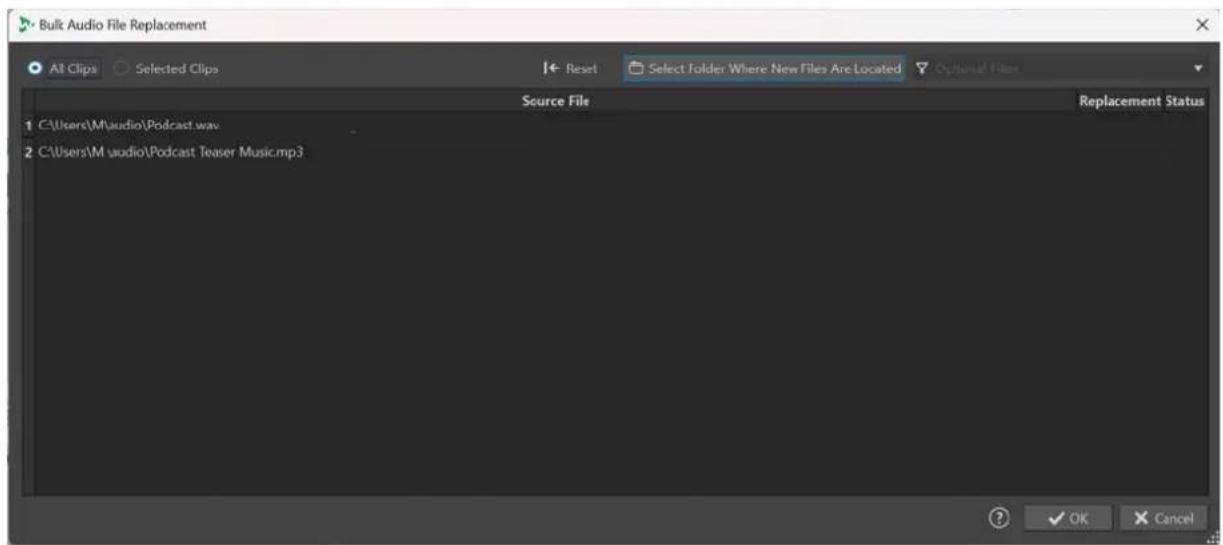
Tous les clips/Clips sélectionnés
Permet de remplacer, au choix, tous les clips ou uniquement les clips sélectionnés dans le montage audio actif.
Sélectionnez le dossier où se trouvent les nouveaux fichiers
Permet d'accéder au dossier qui contient les fichiers de replacement.
Fichier source
Emplacement des fichiers source auxquels les clips du montage audio actif font référence.
Remplacement
Emplacement des nouveaux fichiers correspondants qui ont été identifiés automatiquement par WaveLab Pro. Vous pouvez modifier un emplacement en double-cliquant dessus.
Statut
- L'indication OK signifie que le nombre de canaux et la fréquence d'échantillonnage du nouveau fichier correspondent exactement à ceux du fichier source d'origine.
- L'indication Différence de taux d'échantillonnage signifie que les fréquences d'échantillonnage des deux fichiers sont différentes. Le fichier source sera quand même remplacé car WaveLab Pro procède automatiquement à un rééchantillonnage.
- L'indication Différence de taille signifie que les deux fichiers ne font pas la même taille. Néanmoins, cette différence n'empêche par le remplacement du fichier source.
- L'indication Non-concordance des canaux signifie que les deux fichiers n'ont pas le même nombre de canaux. Il n'est pas possible de remplacer le fichier source en question par le fichier correspondant dans la colonne Remplacement.
À NOTER
Les informations des colonnes Remplacement et Statut utilisent un code couleur qui vous indique dans quelle mesure les deux fichiers sont différents, ainsi que les incidences que cela peut avoir sur le processus de remplacement :
- Vert : Les fichiers sont entièrement compatibles.
Le fichier source d'origine peut être remplacé par le nouveau fichier. - Violet : Les fréquences d'échantillonnage diffèrent, mais WaveLab Pro peut automatiquement résoudre le problème.
Le fichier source d'origine peut être remplacé par le nouveau fichier. - Orange : L'ancien et le nouveau fichier ne font pas la même taille.
Le fichier source d'origine peut être remplacé par le nouveau fichier. - Rouge : L'ancien et le nouveau fichier n'ont pas le même nombre de canaux.
Le fichier source d'origine ne peut pas être remplacé par le nouveau fichier. Si vous appuyez sur OK, WaveLab Pro ignore ce fichier et laisse le fichier source d'origine dans le montage audio.
LIENS ASSOCIÉS
Remplacement en masse des fichiers source à la page 490
Remplacer plusieurs fichiers source à la fois à la page 490
Super-clips
Un super-clip est un clip qui représente le rendu d'un autre montage audio (mono ou stéréo). Le montage source sur lequel le super-clip est basé est un montage audio séparé et indépendant. Vous pouvez créer un super-clip à partir de n'importe quel montage audio et insérer autant de super-clips que vous le souhaitez dans un montage audio.
IMPORTANT
Dans le présent manuel, quand un super-clip est inclus dans un montage audio, ce montage audio est appelé montage parent, tandis que le montage source sur lequel le super-clip est basé est appelé sous-montage. Un sous-montage peut lui-même contenir des super-clips.
Les super-clips vous aident à créer et gérer des montages audio qui peuvent être très complexes. Au lieu d'avoir à gérer tout un montage complexe chaque fois que vous souhaitez apporter une modification à un seul de ses composants, vous pouvez constituer un montage parent à partir de montages audio plus petits et moins complexes. Vous gagnerez du temps et les ressources de votre système seront moins sollicitées.
Un super-clip appartenant à un montage parent fonctionne comme n'importe quel autre clip. Si vous apportez des modifications au sous-montage sur lequel le super-clip est basé, vous devez procéder au rendu de ce sous-montage pour que ces modifications soient appliquées au fichier
audio du super-clip qui fait partie d'un montage parent. Après quoi, vous pourrez actualiser tous les super-clips d'un montage parent d'un simple clic.
EXEMPLE
Vous travaillez sur un album constitué de 15 morceaux. Des processus d'édition complexes doivent être appliqués à chaque morceau. Au lieu de procéder aux éditions dans un seul montage audio, vous créez 15 super-clips dont chacun est un montage audio distinct contenant le signal audio d'un seul morceau. Vous créez un autre montage audio dans lequel vous insérez les 15 super-clips, puis vous les arrangez comme vous le souhaitez. Vous pouvez maintenant éditer individuellement les sous-montages auxquels les super-clips font référence. Après avoir procédé au rendu des sous-montages édités, vous pouvez actualiser les super-clips dans le montage parent d'un simple clic.
Créer un super-clip
Vous pouvez rendre les clips d'un montage audio dans un super-clip. Un nouveau montage audio est alors automatiquement créé. Il peut servir de sous-montage au sein d'un montage parent.
PROCÉDER AINSI
- Ouvrez le montage audio dans lequel vous souhaitez créer un super-clip.
- Dans la fenêtre Montage audio ou dans la fenêtre Clips, sélectionnez les clips que vous souhaitez rendre dans un sous-montage.
-
Procédez de l'une des manières suivantes :
-
Cliquez sur l'onglet Traiter, puis sur Créer un super-clip dans la section Super-clip.
- Avec le bouton droit de la souris, cliquez sur la partie supérieure de l'un des clips sélectionnés et sélectionnez Créer un super-clip à partir des clips sélectionnés.
-
Dans la fenêtre Clips, sélectionnez Fonctions > Créer un super-clip à partir des clips sélectionnés.
-
Facultatif : Dans la boîte de dialogue Créer un super-clip, saisissez un nom pour le super-clip.
-
Facultatif : Pour que les effets des pistes soient inclus dans le nouveau montage audio généré de façon automatique, cochez l'option Inclure les effets des pistes.
Pour éviter un double traitement, les effets de sortie ne sont pas pris en compte.
- Cliquez sur OK.
RÉSULTAT
Les clips sélectionnés sont rendus dans un super-clip. Dans le montage audio parent, le super-clip est reconnaissable à son icône et à son nom : V _1 Super Clip mmer le super-clip,
double-cliquez dessus et saisissez un nouveau nom, comme pour un clip normal.
Insérer des montages audio dans des montages audio
Vous pouvez insérer un montage audio dans un autre montage audio grâce à la fonction Superclip.
PROCÉDER AINSI
- Ouvrez le montage audio dans lequel vous souhaitez créer un ou plusieurs super-clips.
-
Procédez de l'une des manières suivantes :
-
Faites un clic droit dans une zone vide de la fenêtre de montage et sélectionnez Insérer des montages audio > Parcourir. Sélectionnez les fichiers des montages audio souhaités et cliquez sur Ouvrir.
-
Faites glisser les montages audio que vous souhaitez insérer à partir de l'Explorateur de fichiers/Finder macOS ou de WaveLab Pro lui-même, puis déposez-les dans la fenêtre de montage.
-
La boîte de dialogue Importer des fichiers qui s'ouvre vous permet de copier le fichier, soit dans le dossier du montage audio, soit dans l'un de ses sous-dossiers, et de faire en sorte que WaveLab Pro n'utilise cet emplacement que pour le montage audio actif ou pour tous les prochains montages audio.
-
Dans la boîte de dialogue Créer un super-clip, cliquez sur Créer.
RÉSULTAT
Le Super-Clip sélectionné est créé dans le montage audio à la position du curseur d'édition.
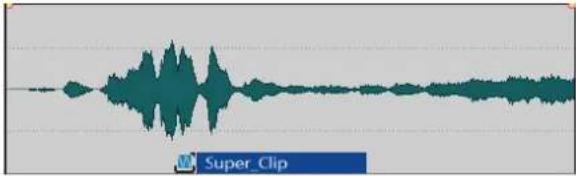
Édition de super-clips
Vous pouvez rouvrir les montages audio source des super-clips et éditer les clips qu'ils contiennent.
PROCÉDER AINSI
- Dans la fenêtre Montage audio, faites un clic droit dans la zone inférieure d'un super-clip et sélectionnez Éditer la source ou double-cliquez dans la zone supérieure du super-clip. Le montage audio source du super-clip s'ouvre dans un autre onglet.
- Éditez le montage audio source.
- Enregistrez les modifications.
Actualiser des super-clips dans des montages parents
Vous pouvez appliquer au montage parent les modifications apportées au montage audio source d'un super-clip.
CONDITION PRÉALABLE
Vous avez enregistré le montage audio source après l'avoir édité.
PROCÉDER AINSI
- Ouvrez le montage parent.
- Cliquez sur l'onglet Traiter, puis sur Mise à jour des rendus obsolètes dans le panneau Super-clip.
Geler des super-clips
Le processus de gel permet de procéder au rendu d'un super-clip dans un fichier audio permanent et de convertir ce super-clip en clip normal dans le montage parent.
IMPORTANT
Après avoir gelé un super-clip, le montage audio source d'origine de ce super-clip reste disponible, mais il n'est plus connecté au montage parent. Par conséquent, une fois qu'un super-clip a été gelé, aucune modification apportée au fichier du montage audio source ne peut plus être actualisée dans l'ancien montage parent.
PROCÉDER AINSI
- Dans le montage audio parent, sélectionnez le super-clip que vous souhaitez geler.
- Cliquez sur l'onglet Traiter, puis sur Gel dans le panneau Super-clip.
- Cliquez sur OK.
RÉSULTAT
Un nouveau fichier .wav faisant partie du montage parent a maintenant été créé. Le montage audio source de l'ancien super-clip n'est plus lié à son ancien montage parent.
Enveloppes des clips
Pour les clips du montage audio, vous pouvez créer des enveloppes pour le volume et les fondus, pour le panoramique et pour les effets qui sont routés sur un clip.
Vous pouvez créer une courbe d'enveloppe de niveau indépendante pour automatiser le niveau, créer des fondus et des fondus enchaînés et rendre muettes des sections de clip.
Pour pouvez également dessiner des enveloppes de panoramique pour automatiser les paramètres de panoramique d'un clip. Pour les clips mono, le panoramique régit la position gauche/droite dans le champ stéréo. Pour les clips stéréo, le panoramique définit la balance gauche/droite.
Vous pouvez modifier les paramètres d'enveloppe dans l'onglet Enveloppe ou en cliquant avec le bouton droit de la souris sur une courbe d'enveloppe. Les options du menu des paramètres varient en fonction de la partie sur laquelle vous cliquez : fondu d'entrée, fondu de sortie ou sustain.
LIENS ASSOCIÉS
Onglet Enveloppe (Montage audio) à la page 376
Routage d'un plug-in sur un clip à la page 547
Enveloppes de niveau
Par défaut, tous les clips affichent une courbe d'enveloppe de niveau. Cette enveloppe est constituée de trois parties : le fondu d'entrée, le maintien et le fondu de sortie.
Les points situés à gauche et à droite de la courbe sont les points de jonction du fondu en entrée et du fondu en sortie qui séparent les parties fondu de la partie sustain. Les points gris qui se trouvent au début des fondus d'entrée et à la fin des fondus de sortie permettent de voir clairement les fondus courts sans nécessairement avoir à zoomer.
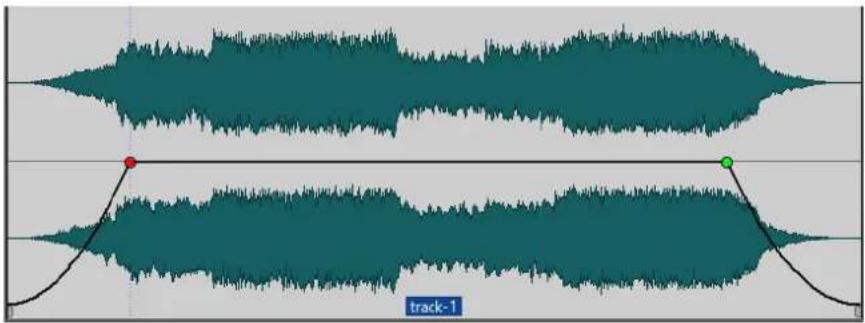
La courbe d'enveloppe indique si des points, des fondus en entrée ou des fondus en sortie ont été définis. En plus de la courbe, les modifications de l'enveloppe de niveau apparaissent sur la forme d'onde.
Vous pouvez activer/désactiver l'option Formes d'onde selon volume dans la section Crêtes de l'onglet Vue.
LIENS ASSOCIÉS
Enveloppes des clips à la page 495
Onglet Vue (Montage audio) à la page 360
Sélectionner des enveloppes
Vous pouvez sélectionner des enveloppes de volume/fondu et des enveloppes de panoramique.
PROCÉDER AINSI
- Dans le montage audio, sélectionnez un clip.
-
Sélectionnez l'onglet Enveloppe.
-
Dans la section Visibilité, ouvrez le menu local Type d'enveloppe, puis choisissez de modifier l'enveloppe de Volume/Fondus ou l'enveloppe Balance.
LIENS ASSOCIÉS
Enveloppes des clips à la page 495
Onglet Enveloppe (Montage audio) à la page 376
Masquer des courbes d'enveloppe
Par défaut, tous les clips affichent des enveloppes que vous pouvez masquer si vous le souhaitez. Toutefois, les enveloppes masquées restent actives.
PROCÉDER AINSI
- Dans le montage audio, sélectionnez un clip.
- Sélectionnez l'onglet Enveloppe.
- Dans la section Visibilité, ouvrez le menu local Type d'enveloppe et sélectionnez Tout masquer.
LIENS ASSOCIÉS
Enveloppes des clips à la page 495
Onglet Enveloppe (Montage audio) à la page 376
Ajouter des points sur les courbes des enveloppes
Les points de courbe permettent de créer des courbes de volume, des courbes de panoramique et des courbes de fondu destinées dans un clip. Pour modifier la courbe d'enveloppe, il suffit d'ajouter ou de supprimer des points de courbe. Vous pouvez ajouter un ou plusieurs points sur la courbe d'une enveloppe.
POSSIBILITÉS
- Pour ajouter un point sur la courbe d'une enveloppe, double-cliquez sur cette courbe.
En maintenant enfoncé le bouton de la souris après avoir double-cliqué sur la courbe de l'enveloppe, vous pourrez placer le point à un autre endroit.
- Pour ajouter plusieurs points sur la courbe dans une plage sélectionnée, procédez de l'une des manières suivantes :
- Pour ajouter trois points sur la courbe d'une enveloppe, sélectionnez une plage et double-cliquez sur la courbe dans la plage sélectionnée.
Deux points seront créés au début et à la fin de la sélection, et un autre à la position à laquelle vous avez cliqué. S'il y avait déjà un point sur la courbe dans la plage sélectionnée et que vous double-cliquez sur cette courbe, deux points seront créés.
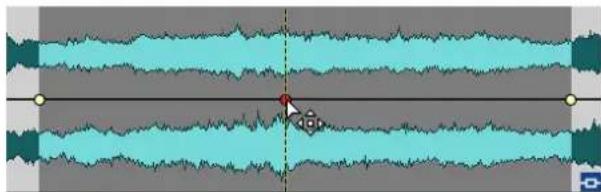
- Pour ajouter quatre points sur la courbe, deux au début de la sélection et deux à la fin, sélectionnez une plage, cliquez sur la courbe et faites-la glisser vers le haut ou le bas. Pour que cela fonctionne, il ne doit pas déjà y avoir de points sur la courbe. L'écart entre le premier et le second point, et entre le troisième et le dernier point est déterminé par le paramètre Fondu/Fondu enchaîné standard, dans l'onglet Audio des Préférences générales.
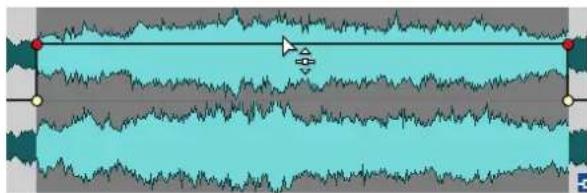
- Pour ajouter quatre points à équidistance sur la courbe, sélectionnez une plage, appuyez sur Ctrl/Cmd, puis cliquez sur la courbe et faites-la glisser vers le haut ou le bas.
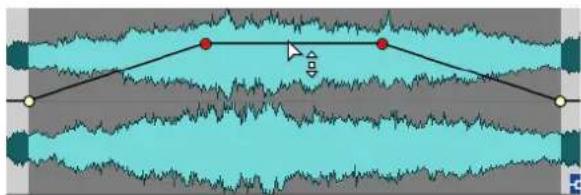
Pour que cela fonctionne, il ne doit pas déjà y avoir de points sur la courbe.
- Pour ajouter quatre points dont les deux du milieu sont plus espacés que le premier et le dernier, sélectionnez une plage, appuyez sur Ctrl/Cmd - Alt, puis cliquez sur la courbe et faites-la glisser vers le haut ou le bas.
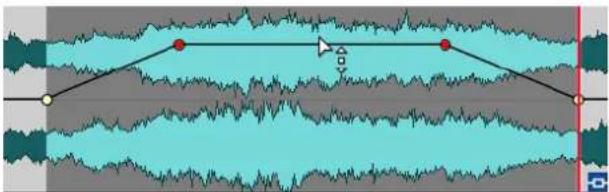
Pour que cela fonctionne, il ne doit pas déjà y avoir de points sur la courbe.
LIENS ASSOCIÉS
Enveloppes des clips à la page 495
Édition des courbes d'enveloppes à la page 498
Onglet Audio (Préférences générales) à la page 933
Édition des courbes d'enveloppes
Vous pouvez appliquer aux courbes d'enveloppe de nombreuses opérations d'édition courantes des systèmes d'exploitation informatiques. Outre ces opérations, plusieurs procédures spécifiques s'appliquent.
POSSIBILITÉS
- Pour supprimer un point de courbe, double-cliquez dessus. Vous ne pouvez pas supprimer le point de courbe situé entre la partie sustain et la partie de fondu de l'enveloppe.
- Pour sélectionner plusieurs points, maintenez enfoncée la touche Ctrl/Cmd et cliquez sur les points que vous souhaitez sélectionner sur la courbe.
- Pour sélectionner une plage de points, cliquez tout en maintenant la touche Alt enfoncée et entourez votre sélection en faisant glisser le curseur.
- Pour supprimer plusieurs points de courbe, sélectionnez-les, cliquez avec le bouton droit de la souris sur l'un d'eux et choisissez Supprimer les points sélectionnés.
- Pour déplacer l'ensemble des points sélectionnés, cliquez sur l'un d'eux et faites glisser la sélection.
- Pour augmenter ou diminuer la valeur de deux points de courbe consécutifs, maintenez la touche Ctrl/Cmd enfoncée et cliquez sur le segment compris entre les deux points, puis faites-le glisser vers le haut ou vers le bas.
- Pour modifier la position temporelle de deux points de courbe consécutifs, maintenez la touche Maj enfoncée et cliquez sur le segment compris entre les deux points, puis faites-le glisser vers la gauche ou vers la droite.
- Pour augmenter ou baisser la courbe d'enveloppe dans son intégralité, assurez-vous qu'aucun point de courbe n'est sélectionné, cliquez sur la courbe d'enveloppe et faites-la glisser vers le haut ou vers le bas. Ne faites pas glisser un segment délimité par des points sélectionnés.
- Pour ajuster les enveloppes dans tous les clips sélectionnés, maintenez la touche Alt enfoncée et faites glisser une courbe d'enveloppe vers le haut ou vers le bas. Vous pouvez ainsi régler rapidement le niveau ou le panoramique de plusieurs clips à la fois, ainsi que les deux côtés d'une enveloppe stéréo simultanément.
- Pour déplacer un point de fondu d'entrée ou de fondu de sortie dans le sens vertical, maintenez la touche Ctrl/Cmd enfoncée et faites glisser le point de fondu.
- Pour modifier le niveau ou la durée du fondu d'entrée/de sortie de plusieurs enveloppes en même temps, sélectionnez les clips à éditer, appuyez sur Alt et modifiez l'enveloppe à l'aide de la souris.
Réinitialiser des courbes d'enveloppe
Vous pouvez rétablir le niveau par défaut des points de courbe à 0 dB.
POSSIBILITÉS
- Pour réinitialiser un point à 0 dB, sélectionnez-le, faites un clic droit dessus et sélectionnez Réinitialiser les points sélectionnés.
- Pour rétablir les valeurs par défaut de la courbe d'enveloppe tout entière, cliquez dessus avec le bouton droit de la souris et choisissez Remettre le niveau à 0 dB.
LIENS ASSOCIÉS
Enveloppes des clips à la page 495
Déplacement du curseur d'édition sur un point d'enveloppe
Le menu contextuel Enveloppe permet de placer le curseur d'édition sur la position exacte d'un point d'enveloppe.
Placer le curseur d'édition sur un point d'enveloppe facilite l'insertion d'un marqueur sur un point d'enveloppe, par exemple. Cela permet également d'aligner le point d'enveloppe en cas d'édition d'une enveloppe depuis une autre piste.
PROCÉDER AINSI
- Faites un clic droit sur un point d'enveloppe.
- Dans le menu contextuel Enveloppe, sélectionnez Placer le curseur d'édition sur le point.
Alignement des points d'enveloppe sur des points d'ancrage
Lorsque vous éditez des points d'enveloppe avec la souris, vous pouvez les configurer pour qu'ils s'alignent sur des points d'ancrage actifs.
PROCÉDER AINSI
- Dans l'Éditeur audio ou dans la fenêtre Montage audio, sélectionnez l'onglet Éditer.
- Dans la section Alignement, activez Se caler sur bornes aimantées.
- Utilisez la souris pour déplacer un point d'enveloppe.
RÉSULTAT
Lorsque vous déplacez des points d'enveloppe avec la souris, ils se calent sur les points d'ancrage suivants :
• Principales marques de la règle temporelle
- Marqueurs
- Curseur d'édition
• Bords de la sélection temporelle
Navigation entre les points d'enveloppe
La fenêtre Montage audio, permet d'accéder rapidement à des points d'enveloppe spécifiques pour les sélectionner.
La navigation entre les points d'enveloppe (et vers des points spécifiques) via le menu contextuel Enveloppe ou l'onglet Enveloppe évite les sélections manuelles laborieuses et permet de parcourir rapidement les points et les niveaux d'enveloppe pour les finaliser, par exemple.
PROCÉDER AINSI
- Procédez de l'une des manières suivantes :
- Faites un clic droit sur une courbe d'enveloppe. Dans le menu contextuel Enveloppe, choisissez Sélectionner le premier point, Sélectionner le point précédent ou Sélectionner le point suivant pour accéder au point d'enveloppe souhaité sur la courbe d'enveloppe.
- Activez l'onglet Enveloppe. Cliquez pour sélectionner un point d'enveloppe sur la courbe d'enveloppe. Dans la section Points sélectionnés, choisissez Premier (1), Précédent (2) ou Suivant (3) pour accéder au point d'enveloppe souhaité sur la courbe d'enveloppe.

Vous pouvez utiliser l'Inspecteur pour modifier les valeurs des points d'enveloppe sélectionnés.
Copie d'enveloppes
Vous pouvez copier des courbes d'enveloppes à partir d'autres clips.
PROCÉDER AINSI
- Dans la fenêtre de montage, faites un clic droit sur une courbe d'enveloppe et sélectionnez Copier la forme.
- Avec le bouton droit de la souris, cliquez sur la courbe d'enveloppe du clip de destination et choisissez Coller la forme.
Augmenter les niveaux d'une sélection
Vous pouvez augmenter le niveau audio en fonction de temps de montée et de chute spécifiques (20 millisecond par défaut), puis régler le niveau.
PROCÉDER AINSI
- Dans la fenêtre de montage, sélectionnez dans un clip la plage de la section dont vous souhaitez augmenter le niveau.
- Faites un clic droit sur la courbe d'enveloppe et sélectionnez Réhausser la sélection avec l'enveloppe.
Le niveau de la plage de sélection est augmenté. - Cliquez sur l'enveloppe de la plage de sélection et faites-la glisser vers le haut ou vers le bas pour régler le niveau.
Rendre muets les intervalles sélectionnés sur des clips
Pour rendre muet un intervalle sélectionné, baissez le volume à -144 dB.
Les glissements de la courbe d'enveloppe vers le haut ou le bas n'ont pas d'incidence sur ces sections rendues muettes.
PROCÉDER AINSI
- Dans la fenêtre de montage, sélectionnez dans un clip l'intervalle que vous souhaitez rendre muet.
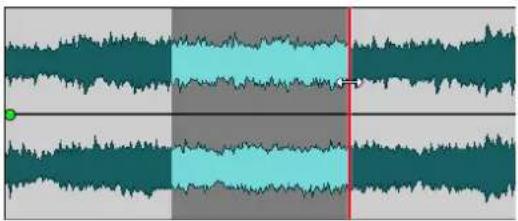
- Avec le bouton droit de la souris, cliquez sur la courbe d'enveloppe et sélectionnez Rendre muette la sélection avec l'enveloppe.
RÉSULTAT
La section est rendue muette. Un fondu d'entrée et un fondu de sortie de 20 ms sont appliqués à la section muette.
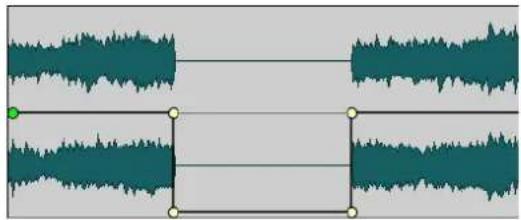
Création de préréglages d'enveloppe
Vous avez la possibilité de créer des préréglages d'enveloppe que vous pouvez rappeler plus tard ou appliquer à d'autres clips. Les préréglages des parties sustain (préréglages d'enveloppe) et des parties fondu sont distincts.
PROCÉDER AINSI
- Dans la fenêtre montage, activez le clip doté de la courbe d'enveloppe à enregistrer en tant que préréglage.
- Sélectionnez l'onglet Enveloppe.
- Dans la section Préréglage, ouvrez le menu local Préréglages.
- Sélectionnez Sauver sous.
- Dans la boîte de dialogue Sauvegarder le préréglage sous, saisissez un nom pour le préréglage, puis cliquez sur Sauver.
LIENS ASSOCIÉS
Onglet Enveloppe (Montage audio) à la page 376
Application de préréglages d'enveloppe
PROCÉDER AINSI
- Dans la fenêtre de montage, activez le clip auquel vous souhaitez appliquer le préréglage d'enveloppe.
- Sélectionnez l'onglet Enveloppe.
- Dans la section Préréglage, ouvrez le menu local Préréglages.
- Sélectionnez un préréglage dans la liste.
RÉSULTAT
La courbe d'enveloppe est appliquée.
À NOTER
Vous ne pouvez appliquer les préréglages d'enveloppe de niveau qu'aux enveloppes de niveau. Vous pouvez appliquer d'autres préréglages d'enveloppe, par exemple des préréglages d'effet et de panoramique, à tous les types d'enveloppes, à l'exception des enveloppes de niveau.
LIENS ASSOCIÉS
Onglet Enveloppe (Montage audio) à la page 376
Verrouiller une courbe d'enveloppe
Lorsqu'une courbe d'enveloppe est verrouillée, les points de l'enveloppe de niveau sont masqués et ne peuvent pas être modifiés à l'aide de la souris. Toutefois, vous pouvez déplacer la courbe tout entière vers le haut ou vers le bas.
PROCÉDER AINSI
- Dans la fenêtre de montage, activez le clip que vous souhaitez verrouiller.
- Sélectionnez l'onglet Enveloppe.
- Dans la section Options clip, activez Masquer les points de courbe.
LIENS ASSOCIÉS
Verrouillage de toutes les courbes d'enveloppe à la page 504
Onglet Enveloppe (Montage audio) à la page 376
Verrouillage de toutes les courbes d'enveloppe
Vous pouvez verrouiller toutes les courbes d'enveloppe afin d'éviter toute édition involontaire.
PROCÉDER AINSI
- Dans la fenêtre Montage audio, sélectionnez l'onglet Enveloppe.
- Dans la section Visibilité, activez Verrouiller l'édition avec la souris.
RÉSULTAT
Bien que les enveloppes et leurs points soient toujours visibles, vous ne pouvez pas les sélectionner ni les modifier.
LIENS ASSOCIÉS
Verrouiller une courbe d'enveloppe à la page 504
Onglet Enveloppe (Montage audio) à la page 376
Automatisation des paramètres à l'aide d'enveloppes de clips
Vous pouvez utiliser des enveloppes de clips pour automatiser des paramètres. Il est possible de créer des enveloppes de clips pour les paramètres des plug-ins VST 3, pour le volume, pour les fondus et pour le panoramique.
LIENS ASSOCIÉS
Automatiser les paramètres d'un plug-in à l'aide d'enveloppes de clips à la page 505
Automatiser les enveloppes de panoramique à la page 506
Automatiser des enveloppes de volume/fondus à la page 507
Automatiser les paramètres d'un plug-in à l'aide d'enveloppes de clips
Vous pouvez automatiser individuellement chacun des paramètres des plug-ins en utilisant des enveloppes de clips.
PROCÉDER AINSI
- Dans la fenêtre de montage, sélectionnez le clip pour lequel vous souhaitez automatiser des paramètres de plug-in.
- Dans la fenêtre Inspecteur, ajoutez un plug-in dans le panneau Effets montage.
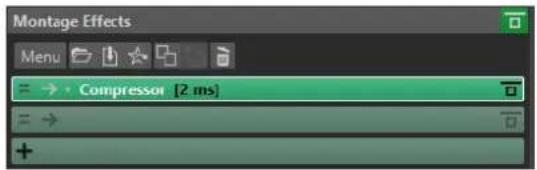
- Pour créer un paramètre d'enveloppe d'automatisation, procédez de l'une des manières suivantes :
- Dans la fenêtre du plug-in, faites un clic droit sur le paramètre que vous souhaitez automatiser et sélectionnez Créer une enveloppe d'automatisation de clip.
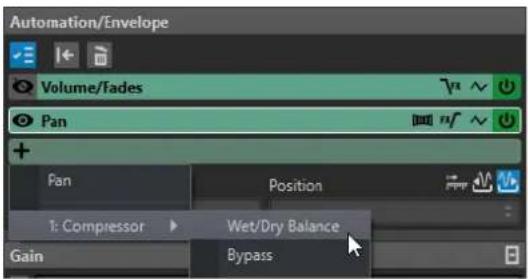
Sur certains plug-ins d'éditeurs tiers, il n'est pas possible de sélectionner les paramètres en faisant un clic droit. Le cas échéant, employez la méthode suivante pour sélectionner le paramètre.
- Dans le panneau Automatisation/Enveloppe, cliquez sur Ajouter une enveloppe d'automatisation et sélectionnez le paramètre de plug-in que vous souhaitez automatiser. Par exemple, sélectionnez Balance Traitement/Original ou Contourner.
- Dans le clip, modifiez l'enveloppe du paramètre de plug-in.
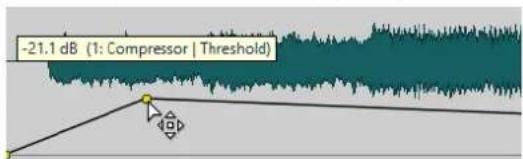
Pour mieux bénéficier d'un meilleur aperçu, vous pouvez masquer les enveloppes des autres paramètres. Pour masquer des enveloppes, cliquez sur Afficher/Masquer l'enveloppe d'automatisation dans le panneau Automatisation/Enveloppe.
LIENS ASSOCIÉS
Automatisation des paramètres à l'aide d'enveloppes de clips à la page 505
Fenêtre Inspecteur à la page 528
Automatiser les enveloppes de panoramique
Vous pouvez automatiser les enveloppes de panoramique individuellement en utilisant des enveloppes de clips.
PROCÉDER AINSI
-
Dans la fenêtre de montage, sélectionnez le clip dont vous souhaitez automatiser le panoramique.
-
Dans le panneau Automatisation/Enveloppe de la fenêtre Inspecteur, cliquez sur Ajouter une enveloppe d'automatisation.
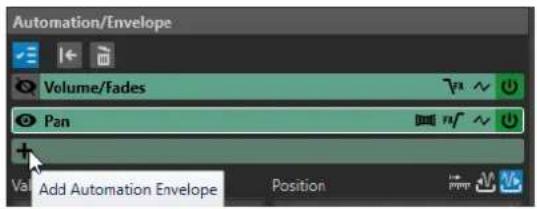
- Dans le menu local, sélectionnez Balance.
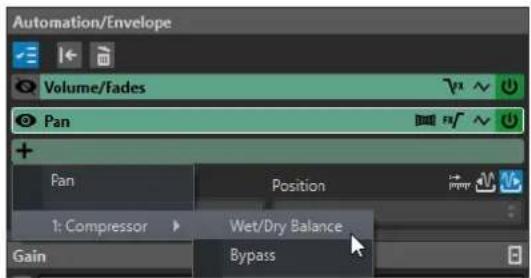
-
Facultatif : Par défaut, l'enveloppe de panoramique est appliquée après les effets. Si vous souhaitez appliquer l'enveloppe de panoramique avant les effets, cliquez sur Enveloppe panoramique après ou avant les effets.
-
Facultatif : Cliquez sur Loi de panoramique et sélectionnez la loi de panoramique à utiliser. Voici les options disponibles :
-
Atténuation de canal (0 dB | -∞)
• Puissance constante (+3 dB | -∞)
• Augmentation canal (+4,5 dB | -∞)
• Augmentation canal (+6 dB | -∞) -
Facultatif : Pour mieux voir l'enveloppe que vous configurez, vous pouvez masquer les enveloppes des autres paramètres. Pour masquer des enveloppes, cliquez sur Afficher/Masquer l'enveloppe d'automatisation dans le panneau Automatisation/Enveloppe.
-
Dans le clip, configurez l'enveloppe de panoramique.
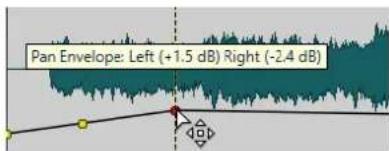
Vous pouvez également sélectionner un point d'enveloppe et modifier sa valeur dans les champs Valeur et Position situés en bas du panneau Automatisation/Enveloppe dans la fenêtre Inspecteur.
LIENS ASSOCIÉS
Automatisation des paramètres à l'aide d'enveloppes de clips à la page 505
Fenêtre Inspecteur à la page 528
Automatiser des enveloppes de volume/fondus
Vous pouvez automatiser les enveloppes de volume/fondus individuellement en utilisant des enveloppes de clips.
PROCÉDER AINSI
- Dans la fenêtre de montage, sélectionnez le clip dont vous souhaitez automatiser le volume ou les fondus.
- Dans le panneau Automatisation/Enveloppe de la fenêtre Inspecteur, sélectionnez Volume/Fondus.
- Facultatif : Par défaut, l'enveloppe de volume/fondus est appliquée après les effets. Si vous souhaitez appliquer l'enveloppe de volume/fondus avant les effets, cliquez sur Enveloppe de niveau/fondu après ou avant les effets.
- Facultatif : Pour mieux voir l'enveloppe que vous configurez, vous pouvez masquer les enveloppes des autres paramètres. Pour masquer des enveloppes, cliquez sur Afficher/Masquer l'enveloppe d'automatisation dans le panneau Automatisation/Enveloppe.
- Dans le clip, configurez l'enveloppe de volume/fondus.
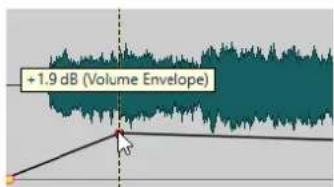
Vous pouvez également sélectionner un point d'enveloppe et modifier sa valeur dans les champs Valeur et Position situés en bas du panneau Automatisation/Enveloppe dans la fenêtre Inspecteur.
LIENS ASSOCIÉS
Automatisation des paramètres à l'aide d'enveloppes de clips à la page 505
Fenêtre Inspecteur à la page 528
Modifier les enveloppes de niveau générales des clips
La courbe d'enveloppe par défaut ne contient pas de points d'enveloppe de niveau, mais vous pouvez l'utiliser pour modifier le niveau général d'un clip.
PROCÉDER AINSI
- Dans la fenêtre de montage, placez le curseur de la souris sur la courbe d'enveloppe. Le curseur prend alors la forme d'un cercle doté de deux flèches pointant vers le haut et le bas.
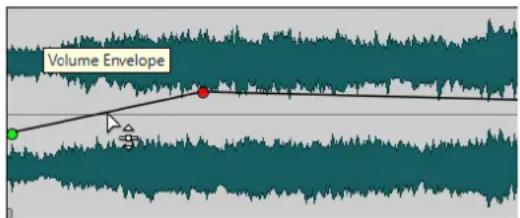
- Cliquez et faites glisser la courbe vers le haut ou le bas pour modifier le niveau d'enveloppe du clip.
Convertir des enveloppes en mono ou en stéréo
Vous pouvez afficher deux courbes d'enveloppe de niveau pour les clips stéréo, ce qui vous permet de contrôler séparément les niveaux des canaux gauche et droit.
À NOTER
Seules les enveloppes de niveau peuvent être converties en stéréo.
PROCÉDER AINSI
- Dans la fenêtre de montage, sélectionnez un clip.
- Sélectionnez l'onglet Enveloppe.
- Dans la section Forme, cliquez sur Convertir.
- Sélectionnez Convertir en Stéréo ou Convertir en mono.
LIENS ASSOCIÉS
Onglet Enveloppe (Montage audio) à la page 376
Lois de panoramique
La puissance de la somme des canaux diminue d'environ 3 dB si un signal est à fond à gauche ou à droite par rapport au même signal placé au centre. Les lois de panoramique permettent de compenser ce problème.
Essayez les différentes lois pour trouver celle qui convient le mieux. Vous pouvez définir des lois de panoramique pour les pistes, les clips et la sortie du montage.
- Pour définir les lois de panoramique des clips, servez-vous du menu local Loi de Panoramique de l'onglet Enveloppe dans la fenêtre Montage ou utilisez le menu local Loi de panoramique et le potentiomètre de la fenêtre Inspecteur.
- Pour définir les lois de panoramique pour les pistes et la sortie du montage, servez-vous du menu local Loi de panoramique et du potentiomètre de la fenêtre Inspecteur.
Vous avez le choix entre les lois de panoramique suivantes :
Atténuation de canal (0 dB/muet)
Cette loi ne compense pas la perte de puissance. Si un signal est à fond à gauche ou à droite, la puissance de la somme des canaux diminue d'environ 3 dB.
Puissance constante (+3 dB/muet)
Il s'agit de la loi par défaut. Quelle que soit la position du panoramique, la puissance de la somme des canaux reste constante.
Augmentation canal (+4,5 dB/muet)
Quand cette loi est sélectionnés et qu'un signal est à fond à gauche ou à droite, la puissance de la somme des canaux est supérieure à celle d'un signal placé au centre.
Augmentation canal (+6 dB/muet)
Quand cette loi est sélectionnés et qu'un signal est à fond à gauche ou à droite, la puissance de la somme des canaux est supérieure à celle d'un signal placé au centre. Cette option est identique à la précédente, à ceci près que l'augmentation de la puissance est supérieure.
LIENS ASSOCIÉS
Onglet Enveloppe (Montage audio) à la page 376
Fenêtre Inspecteur à la page 528
Ducking sur des clips
Dans WaveLab Pro, vous pouvez appliquer un ducking à des pistes, mais aussi à des clips individuels.
Quand vous utilisez l'option Ducking, la présence d'un clip sur une piste adjacente engendre une diminution de niveau.
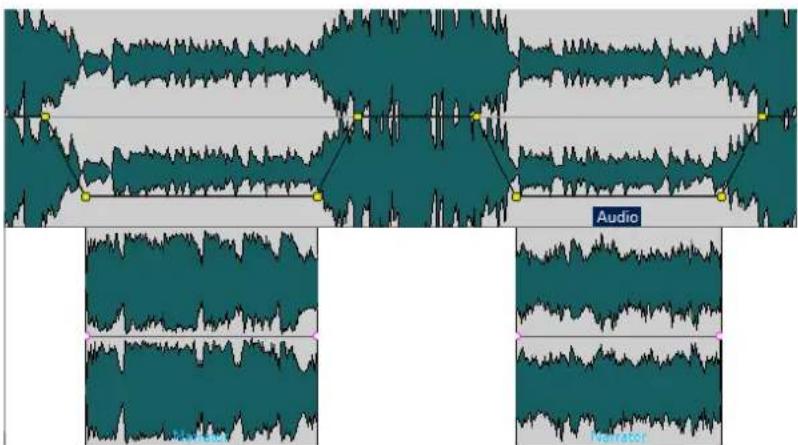
Vous pouvez créer un effet de ducking pour les enveloppes d'effet routées sur un clip. Chaque plug-in de clip possède une enveloppe qui lui est propre. Quand cette enveloppe est entièrement à zéro, vous n'entendez que le signal traité. Quand elle est configurée à sa valeur maximale, le signal traité est à son maximum.

À NOTER
- Le ducking est différent de la modulation de clip, bien que ces deux méthodes aient en commun certains concepts. Le ducking offre une plus grande flexibilité, mais il requiert plus d'ajustements manuels.
- Le clip modulateur, celui qui sera lu à un niveau plus élevé, doit être positionné dans l'intervalle temporel du clip auquel le ducking est appliqué.
- Quand les clips modulateurs contiennent des passages silencieux, le ducking ne fonctionne pas correctement. Ces clips doivent être édités manuellement de manière à ce que chaque phrase soit un clip séparé sans silence.
- Quand le Ducking survient, il n'est appliqué qu'à un clip à la fois. Par exemple, si la musique se compose de plusieurs clips qui ont été joints, le ducking généré par la voix s'applique uniquement à un clip de musique. Pour remédier à ce problème, vous pouvez reprendre la procédure pour chaque clip ou utiliser la fonction Rendre de la Section Maître, afin de procéder au rendu des clips dans un seul fichier audio, que vous pourrez ensuite réimporter dans le montage audio en tant que nouveau clip.
LIENS ASSOCIÉS
Routage d'un plug-in sur un clip à la page 547
Créer un effet de ducking pour une voix dans un clip à la page 511
Boîte de dialogue Réglages de ducking à la page 511
Ducking à la page 512
Créer un effet de ducking pour une voix dans un clip
La fonction de ducking permet de combiner un contenu parlé avec de la musique de sorte que, à la lecture, la voix prend plus de place et est perçue par l'auditeur comme étant au premier plan, la musique étant jouée à un niveau plus bas (en arrière-plan).
CONDITION PRÉALABLE
Vous avez créé un montage audio comportant une piste de musique et une piste de voice-over, et placé ces pistes l'une sous l'autre dans la liste des pistes, qui se trouve à gauche de la fenêtre Montage audio. Veillez à ce que les clips du voice-over se trouvent dans le même intervalle temporel que le clip de musique.
PROCÉDER AINSI
- Sélectionnez un clip sur la piste de musique.
- Sélectionnez l'onglet Enveloppe.
- Dans la section Visibilité, ouvrez le menu local Type d'enveloppe et sélectionnez Volume/Fondus.
- Dans la section Niveau, cliquez sur Ducking.
- Dans la boîte de dialogue Réglages de ducking, sélectionnez les Clips modulateurs, c'est-à-dire ceux de la piste de voice-over.
Selon que la piste de voix figure au-dessus ou en dessous de la piste de musique, vous devez sélectionner Piste précédente ou Piste suivante. - Cliquez sur OK.
RÉSULTAT
Le niveau de la musique est automatiquement baissé en fonction du signal émis par les clips de voix.
À LA FIN DE CETTE ÉTAPE
Lancez la lecture du signal audio pour entendre le résultat. Vous pouvez déplacer les points d'enveloppe pour ajuster l'effet de ducking.
LIENS ASSOCIÉS
Ducking sur des clips à la page 509
Boîte de dialogue Réglages de ducking à la page 511
Boîte de dialogue Réglages de ducking
La boîte de dialogue Réglages de ducking vous permet de créer des effets de ducking pour les clips.
- Pour ouvrir la boîte de dialogue Réglages de ducking, sélectionnez l'onglet Enveloppe dans la fenêtre Montage audio, et cliquez sur Ducking dans la section Niveau.
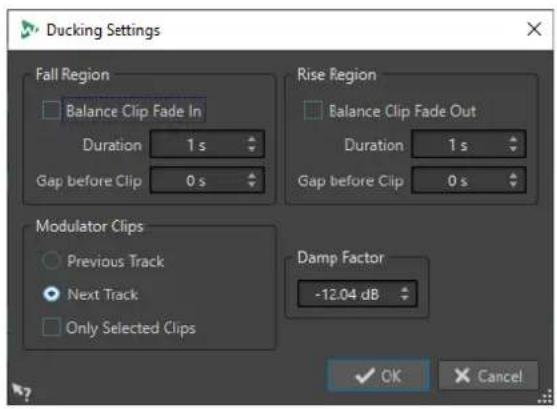
Équilibrer le fondu d'entrée des clips permet d'ignorer les paramètres de durée ou d'écart de la section Région de chute. Au lieu de cela, l'enveloppe de ducking diminue le volume à partir de la position de fin du fondu d'entrée du clip de voix.
Le paramètre Durée vous permet de définir le temps que met le niveau à descendre lorsque le ducking commence.
Le paramètre Espace avant les clips vous permet de définir le délai entre la fin de la région de chute et le début du clip de voix.
Région de montée
Équilibrer le fondu de sortie des clips permet d'ignorer les paramètres de durée ou d'écart de la section Région de montée. Au lieu de cela, l'enveloppe de ducking augmente le volume à partir de la position de début du fondu de sortie du clip de voix.
Le paramètre Durée vous permet de définir le temps que met le niveau pour remonter, après la fin du ducking.
Le paramètre Espace avant les clips vous permet de définir le délai entre la fin du clip de voix et le début de la région de montée.
Clips modulateurs
Les paramètres Piste précédente et Piste suivante permettent de déterminer si la piste modulatrice doit être celle qui précède (Piste précédente) ou qui suit (Piste suivante) la piste à laquelle est appliqué le ducking.
Quand l'option Seulement les clips sélectionnés est activée, seuls les clips sélectionnés sur la piste modulatrice engendrent un ducking.
Facteur d'étouffement
Définit l'importance du ducking, c'est-à-dire le degré d'atténuation appliqué aux clips concernés.
Ducking
Le ducking permet d'atténuer le niveau d'une piste audio afin que le son de l'autre piste prenne plus de place quand les deux pistes sont jouées simultanément.
Un exemple courant de ducking est la création de deux pistes, l'une pour la musique et l'autre pour la voix, dans le but de placer le contenu parlé en premier plan et la musique en accompagnement. Lorsqu'un ducking est appliqué, quand la voix commence, le niveau de la piste musicale est abaissé grâce à une enveloppe de niveau générée automatiquement, de sorte que le contenu parlé est perçu comme étant au premier plan, et la musique au second.
Dans ce contexte, on appelle la piste contenant la musique « piste du signal porteur ». La piste qui contient l'enregistrement de voix est la piste modulatrice.
Vous pouvez sélectionner plusieurs pistes de voix en tant que pistes modulatrices et faire en sorte qu'elles modulent toutes la même piste de signal porteur. Vous pouvez également appliquer un ducking à des pistes elles-mêmes modulatrices, par exemple afin qu'une piste de voix ait priorité sur une autre piste.
LIENS ASSOCIÉS
Créer des effets de ducking pour une voix off à la page 513
Configuration du ducker pour un effet de ducking sur les pistes à la page 514
Ducking sur des clips à la page 509
Créer des effets de ducking pour une voix off
La fonction de ducking permet de combiner un contenu parlé avec de la musique de sorte que, à la lecture, la voix prend plus de place et est perçue par l'auditeur comme étant au premier plan, la musique étant jouée à un niveau plus bas (en arrière-plan).
CONDITION PRÉALABLE
Vous disposez de deux pistes audio, l'une pour la musique et l'autre pour la voix. Vous souhaitez atténuer le volume de l'une des pistes (la musique) dès qu'un signal est émis par l'autre piste (la voix).
PROCÉDER AINSI
- Sélectionnez la piste du signal porteur, c'est-à-dire celle qui contient la musique.
- Faites un clic droit sur la zone de contrôle de la piste du signal porteur et cliquez sur Afficher les contrôles du ducker.
- Dans la zone de contrôle de la piste du signal porteur, activez Ducker On/Off.
- Cliquez sur Source pour ouvrir le menu Pistes modulatrices et sélectionnez une ou plusieurs pistes modulatrices, c'est-à-dire les pistes qui contiennent les enregistrements de voix.
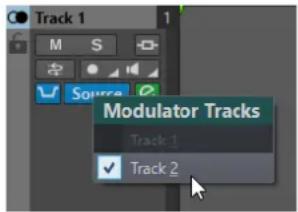
Le volume de la piste de musique diminue chaque fois que du signal est émis par la piste de voix.
- Facultatif : Cliquez sur Réglages du ducker pour ouvrir le plug-in Ducker et configurer les paramètres de l'effet.
- Facultatif : si vous utilisez plusieurs pistes modulatrices, vous pouvez également appliquer le ducking d'une piste modulatrice à une autre.
Configuration du ducker pour un effet de ducking sur les pistes
Les réglages du Ducker vous permettent de configurer l'action qu'a l'effet de ducking sur les pistes.
- Pour ouvrir les paramètres du Ducker, activez Ducker On/Off dans la zone de contrôle des pistes et cliquez sur Réglages du ducker.
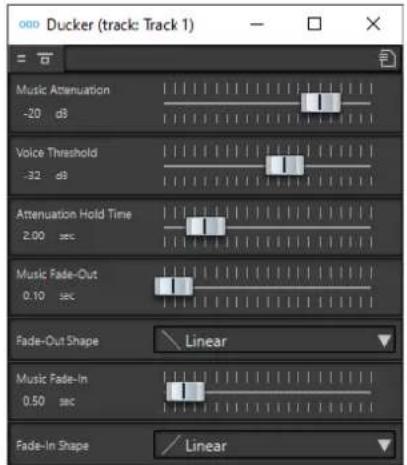
Quand cette option est activée, le Ducker est contourné pendant la lecture.
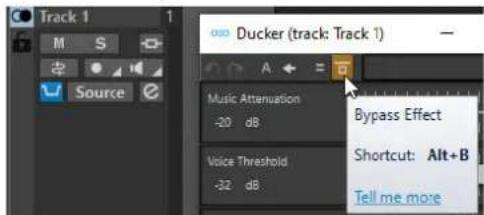
Permet d'enregistrer et de charger des préréglages de ducking.
Music Attenuation
Permet de définir la réduction de niveau qui est appliquée à la piste de musique (signal porteur).
Voice Threshold
Permet de définir le seuil de niveau de la piste de voix (signal modulateur) qui déclenchera le ducking. Quand le niveau de la piste de voix dépasse le seuil, le niveau de la piste de musique (signal porteur) diminue.
Attenuation Hold Time
Une fois que le niveau de la piste de voix est passé sous le seuil, le paramètre
Attenuation Hold Time détermine la durée pendant laquelle le niveau de la piste du signal porteur reste réduit, avant de commencer à remonter à son niveau d'origine.
Music Fade-Out
Détermine le temps que met la musique pour passer de 0 dB au niveau d'atténuation de la musique défini (Music Attenuation).
Courbe de fondu d'entrée/Courbe de fondu de sortie
Permet de sélectionner la forme de la courbe de fondu de sortie/d'entrée. Voici les formes de courbes disponibles :
- Linéaire : le niveau est modifié de façon linéaire.
- Sinus (*) : le niveau est modifié selon une courbe sinusoidale. Lors d'une utilisation avec un fondu enchaîné, le volume (RMS) reste constant pendant la transition.
- Racine carrée (*) : le niveau est modifié selon une courbe racine carrée. Lors d'une utilisation avec un fondu enchaîné, le volume (RMS) reste constant pendant la transition.
- Sinusoïde : le niveau est modifié selon une courbe sinusoidale.
- Logarithmique : le niveau est modifié selon une courbe logarithmique.
- Exponentiel : le niveau est modifié selon une courbe exponentielle.
- Exponentiel+ : le niveau est modifié selon une courbe exponentielle plus prononcée.
Music Fade-In
Détermine là durée à l'issue de laquelle le niveau monte jusqu'au niveau initial après que le niveau de la piste de voix (signal modulateur) est descendu sous le seuil de voix (Voice Threshold) et à l'issue de la durée définie par le paramètre Attenuation Hold Time.
LIENS ASSOCIÉS
Ducking à la page 512
Zone de contrôle des pistes stéréo et mono à la page 347
Fondus et fondus enchaînés dans les montages audio
Un fondu d'entrée et un fondu de sortie correspondent respectivement à une augmentation et une diminution progressive du niveau. Un fondu enchaîné est un fondu progressif entre un fondu d'entrée et un fondu de sortie.
LIENS ASSOCIÉS
Créer des fondus dans des clips à la page 515
Créer des fondus dans des clips
Par défaut, tous les clips affichent des points de jointure de fondu d'entrée et de fondu de sortie. Vous pouvez les faire glisser horizontalement pour créer un fondu d'entrée ou un fondu de sortie pour un clip.
Vous pouvez ajouter des points d'enveloppe à un fondu comme avec les enveloppes de niveau.
- Pour créer un fondu d'entrée, cliquez sur le point de fondu d'entrée au début d'un clip et faites-le glisser vers la droite.
- Pour créer un fondu de sortie, cliquez sur le point de fondu de sortie à la fin d'un clip et faites-le glisser vers la gauche.
- Pour créer un fondu d'entrée ou un fondu de sortie à une position temporelle donnée, servez-vous de l'option Appliquer durée dans l'onglet Fondu. Saisissez la valeur temporelle dans le champ prévu à cet effet, puis cliquez sur Appliquer durée.
- Pour déplacer un point de fondu d'entrée ou de fondu de sortie verticalement, appuyez sur Ctrl/Cmd pendant le glissement.
- Pour modifier les points de fondu d'entrée/de sortie de tous les clips sélectionnés à la fois, maintenez enfoncée la touche Alt et faites glisser un point de fondu d'entrée/de sortie vers
le haut ou le bas. Vous pouvez ainsi modifier rapidement les fondus de plusieurs clips à la fois.
La courbe de fondu d'entrée/fondu de sortie qui en résulte est affichée dans le clip, et le fondu est aussi reflété dans la forme d'onde. Quand vous placez le curseur de la souris sur le point de fondu d'entrée, la durée du fondu d'entrée en secondes et millisecondes, et le volume en dB sont indiqués.
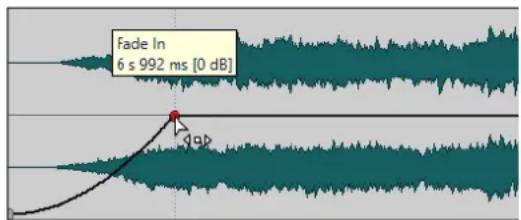
Fondus et fondus enchaînés dans les montages audio à la page 515
Onglet Fondu (Montage audio) à la page 373
Menus Fondu d'entrée et Fondu de sortie
Dans ce menu, vous pouvez sélectionner diverses courbes de fondu préréglées et d'autres options de fondu.
- Pour ouvrir le menu local Fondu d'entrée ou Fondu de sortie, faites un clic droit sur les points de fondu d'entrée ou de fondu de sortie.
Zoomer l'étendue du fondu d'entrée/Zoomer l'étendue du fondu de sortie
Ajuste la vue pour afficher essentiellement le fondu d'entrée/fondu de sortie du clip actif.
Copier
Permet de copier la forme de fondu d'entrée/fondu de sortie dans le presse-papiers.
Coller
Permet de remplacer la forme et la longueur du fondu d'entrée/fondu de sortie par la forme et la durée copiées dans le presse-papiers.
Coller seulement la forme
Permet de remplacer la forme de fondu d'entrée/fondu de sortie par la forme copiée dans le presse-papiers. La longueur originale est préservée.
Coller dans les clips sélectionnés
Permet de remplacer la forme de fondu d'entrée/fondu de sortie de tous les clips sélectionnés par la forme copiée dans le presse-papiers. La longueur originale est préservée.
Linear
Permet d'appliquer une modification linéaire du niveau.
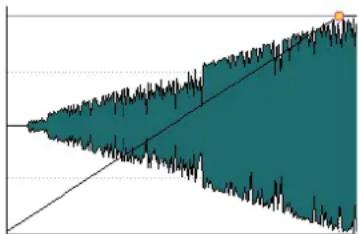
line
| Point | Value | |-------|-------| | 1 | 0.0 | | 2 | 0.5 | | 3 | 1.0 | | 4 | 1.5 | | 5 | 2.0 | | 6 | 2.5 | | 7 | 3.0 | | 8 | 3.5 | | 9 | 4.0 | | 10 | 4.5 | | 11 | 5.0 | | 12 | 5.5 | | 13 | 6.0 | | 14 | 6.5 | | 15 | 7.0 | | 16 | 7.5 | | 17 | 8.0 | | 18 | 8.5 | | 19 | 9.0 | | 20 | 9.5 | | 21 | 10.0 | | 22 | 10.5 | | 23 | 11.0 | | 24 | 11.5 | | 25 | 12.0 | | 26 | 12.5 | | 27 | 13.0 | | 28 | 13.5 | | 29 | 14.0 | | 30 | 14.5 | | 31 | 15.0 | | 32 | 15.5 | | 33 | 16.0 | | 34 | 16.5 | | 35 | 17.0 | | 36 | 17.5 | | 37 | 18.0 | | 38 | 18.5 | | 39 | 19.0 | | 40 | 19.5 | | 41 | 20.0 | | 42 | 20.5 | | 43 | 21.0 | | 44 | 21.5 | | 45 | 22.0 | | 46 | 22.5 | | 47 | 23.0 | | 48 | 23.5 | | 49 | 24.0 | | 50 | 24.5 | | 51 | 25.0 | | 52 | 25.5 | | 53 | 26.0 | | 54 | 26.5 | | 55 | 27.0 | | 56 | 27.5 | | 57 | 28.0 | | 58 | 28.5 | | 59 | 29.0 | | 60 | 29.5 | | 61 | 30.0 | | 62 | 30.5 | | 63 | 31.0 | | 64 | 31.5 | | 65 | 32.0 | | 66 | 32.5 | | 67 | 33.0 | | 68 | 33.5 | | 69 | 34.0 | | 70 | 34.5 | | 71 | 35.0 | | 72 | 35.5 | | 73 | 36.0 | | 74 | 36.5 | | 75 | 37.0 | | 76 | 37.5 | | 77 | 38.0 | | 78 | 38.5 | | 79 | 39.0 | | 80 | 39.5 | | 81 | 40.0 | | 82 | 40.5 | | 83 | 41.0 | | 84 | 41.5 | | 85 | 42.0 | | 86 | 42.5 | | 87 | 43.0 | | 88 | 43.5 | | 89 | 44.0 | | 90 | 44.5 | | 91 | 45.0 | | 92 | 45.5 | | 93 | 46.0 | | 94 | 46.5 | | 95 | 47.0 | | 96 | 47.5 | | 97 | 48.0 | | 98 | 48.5 | | 99 | - |Sinus (\*)
Permet de modifier le niveau en fonction du premier quart de la courbe sinusoidale. Lors d'une utilisation avec un fondu enchaîné, le volume (RMS) reste constant pendant la transition.
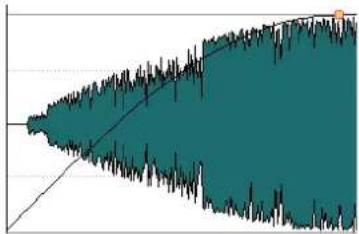
area
| Point | Value | |-------|-------| | 1 | 0.0 | | 2 | 0.5 | | 3 | 1.0 | | 4 | 1.5 | | 5 | 2.0 | | 6 | 2.5 | | 7 | 3.0 | | 8 | 3.5 | | 9 | 4.0 | | 10 | 4.5 | | 11 | 5.0 | | 12 | 5.5 | | 13 | 6.0 | | 14 | 6.5 | | 15 | 7.0 | | 16 | 7.5 | | 17 | 8.0 | | 18 | 8.5 | | 19 | 9.0 | | 20 | 9.5 | | 21 | 10.0 | | 22 | 10.5 | | 23 | 11.0 | | 24 | 11.5 | | 25 | 12.0 | | 26 | 12.5 | | 27 | 13.0 | | 28 | 13.5 | | 29 | 14.0 | | 30 | 14.5 | | 31 | 15.0 | | 32 | 15.5 | | 33 | 16.0 | | 34 | 16.5 | | 35 | 17.0 | | 36 | 17.5 | | 37 | 18.0 | | 38 | 18.5 | | 39 | 19.0 | | 40 | 19.5 | | 41 | 20.0 | | 42 | 20.5 | | 43 | 21.0 | | 44 | 21.5 | | 45 | 22.0 | | 46 | 22.5 | | 47 | 23.0 | | 48 | 23.5 | | 49 | 24.0 | | 50 | 24.5 | | 51 | 25.0 | | 52 | 25.5 | | 53 | 26.0 | | 54 | 26.5 | | 55 | 27.0 | | 56 | 27.5 | | 57 | 28.0 | | 58 | 28.5 | | 59 | 29.0 | | 60 | 29.5 | | 61 | 30.0 | | 62 | 30.5 | | 63 | 31.0 | | 64 | 31.5 | | 65 | 32.0 | | 66 | 32.5 | | 67 | 33.0 | | 68 | 33.5 | | 69 | 34.0 | | 70 | 34.5 | | 71 | 35.0 | | 72 | 35.5 | | 73 | 36.0 | | 74 | 36.5 | | 75 | 37.0 | | 76 | 37.5 | | 77 | 38.0 | | 78 | 38.5 | | 79 | 39.0 | | 80 | 39.5 | | 81 | 40.0 | | 82 | 40.5 | | 83 | 41.0 | | 84 | 41.5 | | 85 | 42.0 | | 86 | 42.5 | | 87 | 43.0 | | 88 | 43.5 | | 89 | 44.0 | | 90 | 44.5 | | 91 | 45.0 | | 92 | 45.5 | | 93 | 46.0 | | 94 | 46.5 | | 95 | 47.0 | | 96 | 47.5 | | 97 | 48.0 | | 98 | 48.5 | | 99 | - |Racine carrée (\*)
Permet de modifier le niveau en fonction de la courbe racine carrée. Lors d'une utilisation avec un fondu enchaîné, le volume (RMS) reste constant pendant la transition.
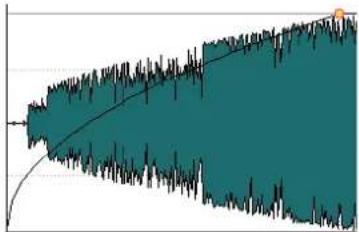
Permet de modifier le niveau en fonction d'une moitié de période de la courbe sinusoidale.
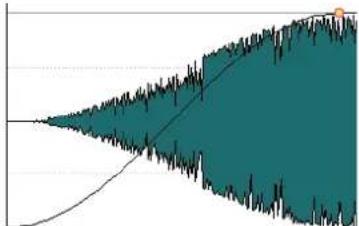
area
| Time | Value | |------|-------| | 0 | 0 | | 1 | 100 | | 2 | 300 | | 3 | 500 | | 4 | 700 | | 5 | 900 | | 6 | 1100 | | 7 | 1300 | | 8 | 1500 | | 9 | 1700 | | 10 | 1900 | | 11 | 2100 | | 12 | 2300 | | 13 | 2500 | | 14 | 2700 | | 15 | 2900 | | 16 | 3100 | | 17 | 3300 | | 18 | 3500 | | 19 | 3700 | | 20 | 3900 | | 21 | 4100 | | 22 | 4300 | | 23 | 4500 | | 24 | 4700 | | 25 | 4900 | | 26 | 5100 | | 27 | 5300 | | 28 | 5500 | | 29 | 5700 | | 30 | 5900 | | 31 | 6100 | | 32 | 6300 | | 33 | 6500 | | 34 | 6700 | | 35 | 6900 | | 36 | 7100 | | 37 | 7300 | | 38 | 7500 | | 39 | 7700 | | 40 | 7900 | | 41 | 8100 | | 42 | 8300 | | 43 | 8500 | | 44 | 8700 | | 45 | 8900 | | 46 | 9100 | | 47 | 9300 | | 48 | 9500 | | 49 | 9700 | | 50 | 9900 | | ... (after label) | ... |Logarithmique
Permet de modifier le niveau de manière logarithmique.
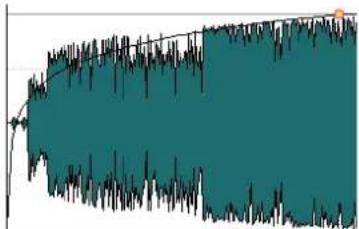
Permet de modifier le niveau de manière exponentielle.
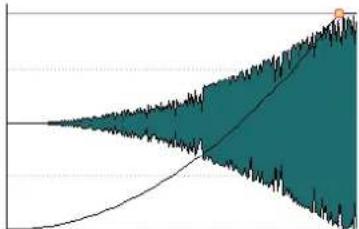
area
| Point | Value | |-------|-------| | 1 | 0.0 | | 2 | 0.5 | | 3 | 1.0 | | 4 | 1.5 | | 5 | 2.0 | | 6 | 2.5 | | 7 | 3.0 | | 8 | 3.5 | | 9 | 4.0 | | 10 | 4.5 | | 11 | 5.0 | | 12 | 5.5 | | 13 | 6.0 | | 14 | 6.5 | | 15 | 7.0 | | 16 | 7.5 | | 17 | 8.0 | | 18 | 8.5 | | 19 | 9.0 | | 20 | 9.5 | | 21 | 10.0 | | 22 | 10.5 | | 23 | 11.0 | | 24 | 11.5 | | 25 | 12.0 | | 26 | 12.5 | | 27 | 13.0 | | 28 | 13.5 | | 29 | 14.0 | | 30 | 14.5 | | 31 | 15.0 | | 32 | 15.5 | | 33 | 16.0 | | 34 | 16.5 | | 35 | 17.0 | | 36 | 17.5 | | 37 | 18.0 | | 38 | 18.5 | | 39 | 19.0 | | 40 | 19.5 | | 41 | 20.0 | | 42 | 20.5 | | 43 | 21.0 | | 44 | 21.5 | | 45 | 22.0 | | 46 | 22.5 | | 47 | 23.0 | | 48 | 23.5 | | 49 | 24.0 | | 50 | 24.5 | | 51 | 25.0 | | 52 | 25.5 | | 53 | 26.0 | | 54 | 26.5 | | 55 | 27.0 | | 56 | 27.5 | | 57 | 28.0 | | 58 | 28.5 | | 59 | 29.0 | | 60 | 29.5 | | 61 | 30.0 | | 62 | 30.5 | | 63 | 31.0 | | 64 | 31.5 | | 65 | 32.0 | | 66 | 32.5 | | 67 | 33.0 | | 68 | 33.5 | | 69 | 34.0 | | 70 | 34.5 | | 71 | 35.0 | | 72 | 35.5 | | 73 | 36.0 | | 74 | 36.5 | | 75 | 37.0 | | 76 | 37.5 | | 77 | 38.0 | | 78 | 38.5 | | 79 | 39.0 | | 80 | 39.5 | | 81 | 40.0 | | 82 | 40.5 | | 83 | 41.0 | | 84 | 41.5 | | 85 | 42.0 | | 86 | 42.5 | | 87 | 43.0 | | 88 | 43.5 | | 89 | 44.0 | | 90 | 44.5 | | 91 | 45.0 | | 92 | 45.5 | | 93 | 46.0 | | 94 | 46.5 | | 95 | 47.0 | | 96 | 47.5 | | 97 | 48.0 | | 98 | 48.5 | | 99 | - |Exponentiel+
Permet de modifier le niveau fortement de manière exponentielle.
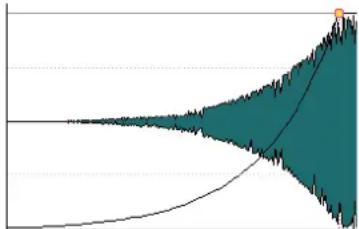
area
| X | Y | |----|----| | 0 | 0 | | 1 | 0.5| | 2 | 1.0| | 3 | 1.5| | 4 | 2.0| | 5 | 2.5| | 6 | 3.0| | 7 | 3.5| | 8 | 4.0| | 9 | 4.5| | 10 | 5.0| | 11 | 5.5| | 12 | 6.0| | 13 | 6.5| | 14 | 7.0| | 15 | 7.5| | 16 | 8.0| | 17 | 8.5| | 18 | 9.0| | 19 | 9.5| | 20 | 10.0| | 21 | 10.5| | 22 | 11.0| | 23 | 11.5| | 24 | 12.0| | 25 | 12.5| | 26 | 13.0| | 27 | 13.5| | 28 | 14.0| | 29 | 14.5| | 30 | 15.0| | 31 | 15.5| | 32 | 16.0| | 33 | 16.5| | 34 | 17.0| | 35 | 17.5| | 36 | 18.0| | 37 | 18.5| | 38 | 19.0| | 39 | 19.5| | 40 | 20.0| | 41 | 20.5| | 42 | 21.0| | 43 | 21.5| | 44 | 22.0| | 45 | 22.5| | 46 | 23.0| | 47 | 23.5| | 48 | 24.0| | 49 | 24.5| | 50 | 25.0| | 51 | 25.5| | 52 | 26.0| | 53 | 26.5| | 54 | 27.0| | 55 | 27.5| | 56 | 28.0| | 57 | 28.5| | 58 | 29.0| | 59 | 29.5| | 60 | 30.0| | 61 | 30.5| | 62 | 31.0| | 63 | 31.5| | 64 | 32.0| | 65 | 32.5| | 66 | 33.0| | 67 | 33.5| | 68 | 34.0| | 69 | 34.5| | 70 | 35.0| | 71 | 35.5| | 72 | 36.0| | 73 | 36.5| | 74 | 37.0| | 75 | 37.5| | 76 | 38.0| | 77 | 38.5| | 78 | 39.0| | 79 | 39.5| | 80 | 40.0| | 81 | 40.5| | 82 | 41.0| | 83 | 41.5| | 84 | 42.0| | 85 | 42.5| | 86 | 43.0| | 87 | 43.5| | 88 | 44.0| | 89 | 44.5| | 90 | 45.0| | 91 | 45.5| | 92 | 46.0| | 93 | 46.5| | 94 | 47.0| | 95 | 47.5| | 96 | 48.0| | 97 | 48.5| | 98 | 49.0| | 99 | 49.5| | Note: The actual values in the CSV data are not provided in the code, so they are represented as placeholders (e.g., '1', '2', etc.).LIENS ASSOCIÉS
Fondus et fondus enchaînés dans les montages audio à la page 515
Enregistrer des fondus d'entrée/fondus de sortie par défaut
La forme de courbe de fondu d'entrée/fondu de sortie par défaut est linéaire. Vous pouvez changer ce paramètre et définir une forme et/ou une longueur par défaut pour les fondus d'entrée/fondus de sortie.
PROCÉDER AINSI
- Dans la fenêtre de montage, faites glisser le fondu d'entrée/fondu de sortie à l'emplacement que vous voulez définir par défaut.
- Sélectionnez l'onglet Fondu.
- Dans la section Éditer, activez Fondu d'entrée ou Fondu de sortie.
- Dans la section Préréglage, ouvrez le menu local Préréglages.
- Selon que vous souhaitez sauver le fondu actuel par défaut pour les fondus et/ou les fondus enchaînés, sélectionnez une des options suivantes :
- Enregistrer le fondu actuel en tant que fondu d'entrée automatique par défaut
- Enregistrer le fondu actuel en tant que fondu de sortie automatique par défaut
- Enregistrer par défaut pour les fondus enchaînés automatiques
RÉSULTAT
Quand vous sélectionnez un clip et cliquez sur Appliquer standard dans l'onglet Fondu, le fondu enregistré est appliqué. De plus, quand vous créez un clip et que Créer des fondus par défaut dans les nouveaux clips est activé, le fondu par défaut est utilisé.
À NOTER
Les fondus par défaut sont sauvés pour chaque montage audio. Si vous voulez utiliser le même fondu par défaut pour plusieurs montages audio, vous devez mettre le fichier de modèle à jour.
LIENS ASSOCIÉS
Fondus et fondus enchaînés dans les montages audio à la page 515
Onglet Fondu (Montage audio) à la page 373
Appliquer des fondus d'entrée/fondus de sortie par défaut
PROCÉDER AINSI
- Dans la fenêtre de montage, sélectionnez le clip auquel vous souhaitez appliquer le fondu d'entrée/fondu de sortie par défaut.
- Sélectionnez l'onglet Fondu.
- Dans la section Éditer, sélectionnez Fondu d'entrée ou Fondu de sortie.
- Dans la section Préréglage, cliquez sur Appliquer standard.
RÉSULTAT
La durée de fondu d'entrée/fondu de sortie est configurée sur la valeur par défaut.
LIENS ASSOCIÉS
Fondus et fondus enchaînés dans les montages audio à la page 515
Onglet Fondu (Montage audio) à la page 373
Application de fondus par défaut aux nouveaux clips
Tous les nouveaux clips importés ou enregistrés dans le montage audio obtiennent la forme et la longueur de fondu de sortie et de fondu d'entrée par défaut si Créer des fondus standard dans les nouveaux clips est actif. Dans ce cas, les formes de fondu enchaîné par défaut sont utilisées. Cela s'applique aussi aux clips créés via la division de clips.
PROCÉDER AINSI
- Ouvrez un montage audio et sélectionnez l'onglet Fondu.
- Dans la section Options, ouvrez le menu local Options.
- Activez Créer des fondus standard dans les nouveaux clips.
LIENS ASSOCIÉS
Fondus et fondus enchaînés dans les montages audio à la page 515
Onglet Fondu (Montage audio) à la page 373
Verrouiller les durées de fondu lors de l'ajustement des bords de clip
PROCÉDER AINSI
- Ouvrez un montage audio et sélectionnez l'onglet Fondu.
- Dans la section Options, ouvrez le menu local Options.
- Activez Verrouiller les durées de fondu lors de l'ajustement des bords de clip.
RÉSULTAT
La longueur définie du fondu en entrée/sortie est verrouillée au début/à la fin du clip, même si vous ajustez les bords du clip.
LIENS ASSOCIÉS
Fondus et fondus enchaînés dans les montages audio à la page 515
Onglet Fondu (Montage audio) à la page 373
Copie de fondus
Vous pouvez copier un fondu d'entrée ou un fondu de sortie, et le coller dans un autre clip.
PROCÉDER AINSI
- Dans la fenêtre de montage, faites un clic droit sur un point de fondu d'entrée/fondu de sortie, puis sélectionnez Copier.
- Faites un clic droit sur le point de fondu d'entrée/fondu de sortie pour lequel vous voulez appliquer le fondu et sélectionnez Coller.
RÉSULTAT
Le fondu est appliqué au clip.
LIENS ASSOCIÉS
Fondus et fondus enchaînés dans les montages audio à la page 515
Désactivation des modifications automatiques de fondu pour les clips individuels
Vous pouvez désactiver les modifications automatiques de fondu pour les clips individuels. Cette option peut servir si vous avez défini un fondu que vous ne voulez voir modifié en aucune façon, même si vous faites chevaucher le clip avec un autre.
PROCÉDER AINSI
- Dans la fenêtre Montage audio, sélectionnez le clip pour lequel vous voulez désactiver les modifications automatiques de fondu.
- Sélectionnez l'onglet Fondu.
- Dans la section Options clip, activez l'option Verrou fondu d'entrée.
LIENS ASSOCIÉS
Fondus et fondus enchaînés dans les montages audio à la page 515
Onglet Fondu (Montage audio) à la page 373
Création de fondus enchaînés automatiques dans les montages audio
Les fondus enchaînés dans les montages audio peuvent être créés automatiquement quand les bords de clips se chevauchent. Vous pouvez spécifier le type de fondu enchaîné à utiliser.
PROCÉDER AINSI
- Ouvrez un montage audio et sélectionnez l'onglet Fondu.
- Dans la section Options, ouvrez le menu local Chevauchements et sélectionnez l'un des types de fondus enchaînés suivants :
- Chevauchements libres
- Fondu d'entrée directeur
-
Fondu de sortie directeur
-
Déplacez un clip afin qu'il chevauche le bord d'un autre clip.
RÉSULTAT
Le fondu enchaîné est automatiquement créé dans le chevauchement.
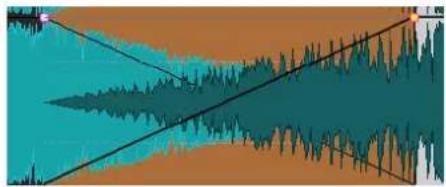
Fondus et fondus enchaînés dans les montages audio à la page 515
Onglet Fondu (Montage audio) à la page 373
Édition de fondu enchaîné
Vous pouvez créer des fondus enchaînés avec des formes et des longueurs indépendantes pour les courbes de fondu d'entrée et de fondu de sortie.
Le fondu enchaîné automatique par défaut est linéaire. Il utilise les mêmes formes et durées pour les fondus d'entrée et de sortie. Les principes suivants s'appliquent :
- Un fondu enchaîné inclut un fondu d'entrée et un fondu de sortie.
- Vous pouvez éditer les courbes de fondu d'entrée et de fondu de sortie de la même manière que les fondus.
- Pour redimensionner la durée de fondu enchaîné de manière symétrique, appuyez sur Maj, cliquez sur la zone de fondu enchaîné et faites glisser vers la droite et la gauche.
- Pour déplacer la région de fondu enchaîné tout en conservant sa longueur, appuyez sur Ctrl/Cmd, cliquez sur la zone de fondu enchaîné et faites glisser vers la gauche et vers la droite.
- Quand vous déplacez un clip afin qu'il en chevauche un autre pour créer un fondu enchaîné, et qu'aucun des clips n'a de fondu défini dans l'intervalle, un fondu enchaîné par défaut est créé si une des options de fondu enchaîné automatique est activée.
- Quand vous déplacez un clip possédant une courbe de fondu définie et que ce clip chevauche un autre clip ne possédant pas de fondu défini, le clip non déplacé adopte automatiquement la courbe de fondu du clip déplacé, et une compensation d'amplitude s'applique. Ce n'est le cas que quand la longueur du fondu de sortie du clip non déplacé est nulle.
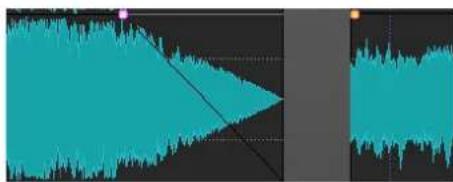
- Si les deux clips possèdent des courbes de fondu définies différentes, un fondu enchaîné asymétrique est créé.
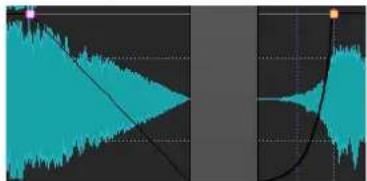
D'autres facteurs entrent également en jeu lors de la création de fondus enchaînés. Dans l'exemple, suivant, un fondu de sortie prédéfini et un fondu d'entrée non défini sont utilisés. Ce qui se produit dépend du type de courbe de fondu de sortie définie utilisé.
- Si le fondu de sortie est un préréglage (sauf Sinus (*) ou Racine carrée (*)) qui utilise Forme pure, le fondu d'entrée correspondant obtient le même préréglage avec compensation d'amplitude.
- Le fondu de sortie est un préréglage qui utilise un attribut de compensation, le fondu d'entrée obtient le même préréglage, mais avec Forme pure activé, pour que la compensation fasse effet.
- Si le fondu de sortie utiliser le préréglage Sinus (*) ou Racine carrée (*) en configuration Forme pure, le fondu d'entrée adopte le même préréglage, également en configuration Forme pure. En fait, une compensation de puissance est utilisée. Cela provient du fait que les courbes Sinus (*) et Racine carrée (*) fournissent des fondus enchaînés à puissance constante d'elles-mêmes.
LIENS ASSOCIÉS
Options de déplacement et de fondu enchaîné des clips à la page 462
Fondu enchaîné avec chevauchements contraints par fondu
Le fondu enchaîné avec chevauchements contraints par fondu permet de conserver les paramètres de fondu d'un clip pendant le fondu enchaîné avec un autre clip. Par exemple, vous avez créé un fondu d'entrée pour un clip et vous souhaitez appliquer un fondu enchaîné avec le clip précédent. Si Fondu enchaîné avec chevauchements contraints par fondu est activé et que vous déplacez le clip de droite vers le clip de gauche, la forme du fondu d'entrée du clip de droite reste la même et définit la forme du fondu de sortie du clip de gauche.
CONDITION PRÉALABLE
Pour utiliser des chevauchements contraints par fondu d'entrée/fondu de sortie, un fondu d'entrée/fondu de sortie défini (non défini sur zéro) doit être impliqué dans le chevauchement. Dans le cas inverse, Chevauchements libres est activé pour ce fondu enchaîné.
La description suivante s'applique aux chevauchements contraints par fondu d'entrée et fondu de sortie. Pour le dernier, cependant, la longueur de fondu de sortie définie contraint le chevauchement, et le bord gauche du clip droit est ajusté en conséquence.
PROCÉDER AINSI
- Ouvrez un montage audio et sélectionnez l'onglet Fondu.
- Dans la section Options, ouvrez le menu local Chevauchements.
- Activez Fondu d'entrée directeur.
- Sur une piste contenant plusieurs clips, créez une courbe de fondu d'entrée dans un clip.
- Faites glisser le clip vers la gauche afin qu'il en chevauche un autre, après le bord droit du clip.
Un fondu enchaîné est créé dans le chevauchement. - Continuez à faire glisser le clip afin que le point de fondu d'entrée du clip chevauche le bord droit du clip de gauche.
-
Faites à nouveau glisser le clip vers la droite.
Le clip redimensionné est graduellement découvert. La longueur du clip d'origine est mémorisée pour vous permettre de restaurer les clips redimensionnés. -
Séparez de nouveau les deux clips sans créer de chevauchement afin qu'ils retournent à leur position gauche/droite d'origine l'un par rapport à l'autre.
- Faites glisser le clip de la gauche vers la droite afin qu'il en chevauche un autre, et continuez vers la droite.
Le bord droit du clip gauche est progressivement redimensionné à mesure que vous faites glisser le clip vers la droite.
Les chevauchements contraints par fondu peuvent aussi être utilisés avec les options Permettre des fondus enchaînés multiples et Crossfades automatiques avec les clips de la piste active.
LIENS ASSOCIÉS
Fondu enchaîné automatique à la page 375
Onglet Fondu (Montage audio) à la page 373
Fondus enchaînés entre les clips
La fenêtre Corrélation ondulatoire, qui contient une vue agrandie du début du clip sélectionné, permet d'ajuster le point de fondu enchaîné de deux clips adjacents.
Vous pouvez ainsi joindre plus facilement deux clips consécutifs. La vue du zoom affiche la fin du clip gauche et le début du clip droit. Ce type de jointure est obtenu en appliquant de courts fondus enchaînés.
Il existe deux types principaux de fondus :
Les fondus enchaînés artistiques
Quand vous souhaitez appliquer un fondu enchaîné entre deux chansons pour créer une transition agréable, par exemple. Généralement, ces types de fondus enchaînés sont assez longs et faciles à créer dans la fenêtre du montage audio.
Fondus enchaînés de liaison
Par exemple, si vous souhaitez remplacer une partie d'un signal audio sans pour autant que la discontinuité se remarque dans le signal obtenu. Dans ce cas, il préférable d'utiliser de courts fondus enchaînés. Pour obtenir de meilleurs résultats, créez ces fondus enchaînés dans la fenêtre Corrélation ondulatoire.
LIENS ASSOCIÉS
Fenêtre de corrélation ondulatoire à la page 524
Ajustement des fondus enchaînés entre les clips
Il est important d'ajuster les fondus enchaînés entre les clips afin d'éviter les clics aux points de jonction. WaveLab Pro analyse les formes d'onde pour trouver automatiquement les meilleurs décalages de fondus enchaînés.
PROCÉDER AINSI
- Dans la fenêtre de montage, sur une piste, alignez les deux clips que vous voulez voir l'un près de l'autre.
- Sélectionnez le clip situé à droite.
-
Sélectionnez Fenêtres outils > Corrélation ondulatoire.
Cela affiche un gros plan des deux clips. -
Dans la fenêtre Corrélation ondulatoire, définissez le facteur de zoom à l'aide des icônes au-dessus de la vue de zoom, ou sélectionnez un facteur de zoom dans le Menu. Quand vous activez Menu > Zoom automatique du niveau, les formes d'onde sont automatiquement agrandies verticalement pour remplir la vue.
-
Si nécessaire, déplacez ou redimensionnez le clip de droite dans la vue de zoom.
-
Définissez l'étendue de recherche à l'aide des icônes situées au-dessus de la vue de zoom, ou sélectionnez une étendue zoom dans le Menu.
-
Décidez si vous voulez déplacez le clip de droite vers la gauche ou vers la droite.
-
Pour déplacer le clip vers la gauche, sélectionnez Menu > Déplacer vers la gauche (corrélation des ondes).
- Pour déplacer le clip vers la droite, sélectionnez Menu > Déplacer vers la droite (corrélation des ondes). Cela s'avère utile si les deux clips se chevauchent déjà.
RÉSULTAT
WaveLab Pro analyse le signal audio sur la gauche du point de jointure et déplace le clip vers la droite à la position fournissant la meilleure correspondance de phase possible, afin d'éviter l'annulation d'harmoniques. Quand le clip de droite est déplacé vers le clip de gauche, un court fondu enchaîné est créé.
LIENS ASSOCIÉS
Fenêtre de corrélation ondulatoire à la page 524
Fenêtre de corrélation ondulatoire
Dans la fenêtre Corrélation ondulatoire, vous pouvez trouver le meilleur point de fondu enchaîné pour deux clips adjacents.
- Pour ouvrir la fenêtre Corrélation ondulatoire, ouvrez un montage audio et sélectionnez Fenêtres outils > Corrélation ondulatoire.
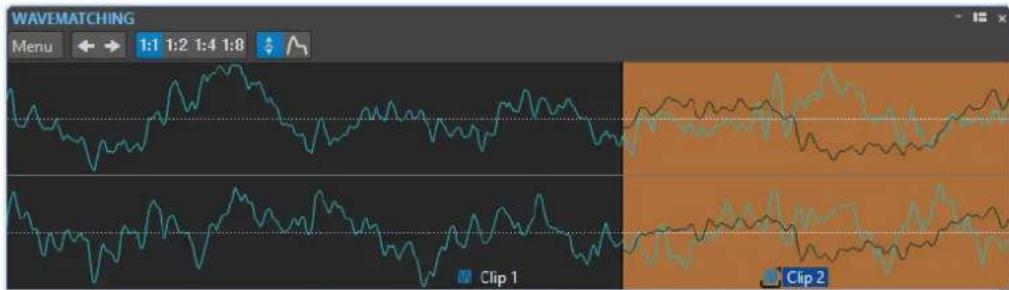
Dans le Menu, vous disposez des options suivantes :
Déplacer vers la gauche (corrélation des ondes)
Analyse le signal audio sur la gauche du point de jointure et cherche la meilleure correspondance de phase possible, afin d'éviter l'annulation d'harmoniques. Le clip de droite est déplacé vers le clip de gauche. Cela crée automatiquement un court fondu enchaîné, assurant le raccord le transparent possible.
Déplacer vers la droite (corrélation des ondes)
Analyse le signal audio sur la droite du point de jointure et cherche la meilleure correspondance de phase possible, afin d'éviter l'annulation d'harmoniques. Le clip de droite est déplacé encore plus vers la droite. Cela crée automatiquement un court
fondu enchaîné, assurant le raccord le transparent possible. Cette fonction est utile si les deux clips se chevauchent déjà.
Étendue de recherche
Détermine comment WaveLab Pro analyse les clips lors de la recherche de la meilleure correspondance de phase possible. De hautes valeurs conduisent à une plus grande précision, mais aussi à un temps d'exécution plus long. Si le son contient beaucoup de basses, éviter la plus petite étendue.
Zoom
Définit le facteur zoom. Par exemple, 1:4 signifie qu'un pixel à l'écran correspond à quatre échantillons audio.
Zoom automatique du niveau
Agrandit automatiquement la forme d'onde verticalement pour remplir la vue.
Afficher enveloppe
Affiche les courbes d'enveloppe des clips dans la vue. Les courbes affichées dépendent de la configuration de chaque clip.
LIENS ASSOCIÉS
Fondus enchaînés entre les clips à la page 523
Ajustement des fondus enchaînés entre les clips à la page 523
Étirement temporel des clips
Vous pouvez régler la longueur d'un clip à l'aide de l'étirement temporel.
On obtient généralement de meilleurs résultats avec des étirements temporels de faible ampleur ou modérés.
À NOTER
Évitez d'étirer les signaux qui l'ont déjà été.
Lorsque vous appliquez un étirement temporel à un clip, une copie du fichier audio d'origine est créée. Elle contient la plage audio utilisée dans le clip. L'étirement temporel est appliqué à la copie et le clip y fait à présent référence.
- Le fichier audio copié porte le nom de l'original, auquel est ajouté le suffixe « _#X » où X est un nombre.
- Le fichier audio copié est enregistré dans le dossier implicite défini dans les Préférences des montages audio.
LIENS ASSOCIÉS
Étirement temporel des clips à la page 525
Étirement temporel des clips
PROCÉDER AINSI
- Dans la fenêtre de montage, placez le curseur d'édition sur la position où le clip doit se terminer.
-
Faites un clic droit sur la partie inférieure du clip auquel vous souhaitez appliquer un étirement temporel et choisissez Étirement temporel jusqu'au curseur.
-
Dans la boîte de dialogue Étirement temporel, modifiez les paramètres et cliquez sur OK. Seule la section Méthode peut être modifiée dans la mesure où les autres paramètres sont déterminés par la position du curseur d'édition.
RÉSULTAT
Le clip est étiré ou compressé de sorte qu'il se termine à la position du curseur d'édition.
À NOTER
Dans la mesure où le nouveau fichier audio copié contient exactement la plage audio que le clip utilise, il est impossible d'allonger le clip par redimensionnement après l'application de Étirement temporel jusqu'au curseur.
LIENS ASSOCIÉS
Étirement temporel des clips à la page 525
Boîte de dialogue Étirement temporel à la page 332
Transposition de la hauteur du clip
Vous pouvez régler la hauteur d'un clip à l'aide de la fonction de transposition de hauteur.
Lorsque vous appliquez une transposition de hauteur à un clip, une copie du fichier audio d'origine est créée. Elle contient la plage audio utilisée dans le clip. La transposition de hauteur est appliquée à la copie, à laquelle le clip fait référence.
- Le fichier audio copié porte le nom de l'original, auquel est ajouté le suffixe « _#X » où X est un nombre.
- Le fichier audio cloné est enregistré dans le sous-dossier du montage audio edits.mon.
LIENS ASSOCIÉS
Onglet Montage audio actif à la page 946
Transposition de la hauteur des clips à la page 526
Transposition de la hauteur des clips
PROCÉDER AINSI
-
Dans la fenêtre de montage, cliquez avec le bouton droit de la souris sur la partie inférieure du clip auquel vous souhaitez appliquer une transposition de hauteur et choisissez Transposition de hauteur.
-
Dans la boîte de dialogue Transposition de hauteur, modifiez les paramètres et cliquez sur OK.
LIENS ASSOCIÉS
Boîte de dialogue Transposition de hauteur à la page 334
Transposition de la hauteur du clip à la page 526
Effets des pistes, des groupes de pistes, des clips et de la sortie du montage audio
Vous pouvez ajouter des plug-ins d'effet VST à chaque clip, piste et groupe de pistes ainsi qu'à la sortie du montage audio. Les effets de clip ne s'appliquent qu'aux clips individuels, les effets de piste s'appliquent à tous les clips d'une piste, les effets de groupe de pistes s'appliquent à toutes les pistes d'un groupe et les effets de la sortie du montage s'appliquent au montage audio tout entier.
Les plug-ins VST 2 et VST 3 peuvent être utilisés dans le montage audio. Les clips, les pistes, les groupe de pistes et la sortie du montage peuvent être traités de manière indépendante par 16 plug-ins d'effet VST.
Les effets sont configurés de la manière suivante :
- En tant qu'effets d'insert, auquel cas tout le signal audio est traité par les effets.
- En tant qu'effets de départ (mode séparé), lorsque l'équilibre entre le son non traité et le niveau du départ de l'effet peut être contrôlé par des courbes d'enveloppe d'effet (effets de clip et certains plug-ins VST 2 uniquement).
Une icône placée devant le nom du clip indique que des effets lui sont appliqués.
Les effets utilisés pour un clip sont indiqués lorsque vous placez le curseur sur son nom.
- Seuls les effets des clips actifs à la position de lecture actuelle consomment de la puissance du processeur. Les effets des pistes et de la sortie du montage sont toujours actifs.
- À la première lecture d'un montage audio qui a été ouvert ou copié, le programme doit charger tous les effets dans la mémoire. Si les effets sont nombreux, le démarrage de la lecture risque d'être précédé d'un bref silence.
- Les effets utilisés pour les pistes doivent prendre en charge les données audio stéréo même dans le cas d'une piste mono.
LIENS ASSOCIÉS
Ajouter des effets à des pistes, des groupes de pistes, des clips ou sur la sortie du montage à la page 538
Effets de sortie de montage à la page 527
Fenêtre Inspecteur à la page 528
Effets de sortie de montage
Vous pouvez ajouter des effets de sortie de montage sur un montage audio. Si la Section Maître est partagée entre tous les montages audio, les effets de sortie de montage sont spécifiques
à chaque montage. Vous pouvez ainsi avoir un projet totalement intégré, sans avoir besoin d'utiliser la Section Maître.
Les effets de sortie de montage sont appliqués en sortie du montage audio.
À NOTER
Si vous souhaitez utiliser un plug-in de dithering, placez-le à la sortie du montage.
LIENS ASSOCIÉS
Ajouter des effets à des pistes, des groupes de pistes, des clips ou sur la sortie du montage à la page 538
Fenêtre Inspecteur à la page 528
Fenêtre Inspecteur
Cette fenêtre permet d'ajouter des plug-ins d'effet à des clips, à des pistes, à des groupes de pistes et à la sortie du montage, d'importer les plug-ins de la Section Maître et de configurer le panoramique et le gain.
- Pour ouvrir la fenêtre Inspecteur, ouvrez un montage audio et sélectionnez Fenêtres outils > Inspecteur.
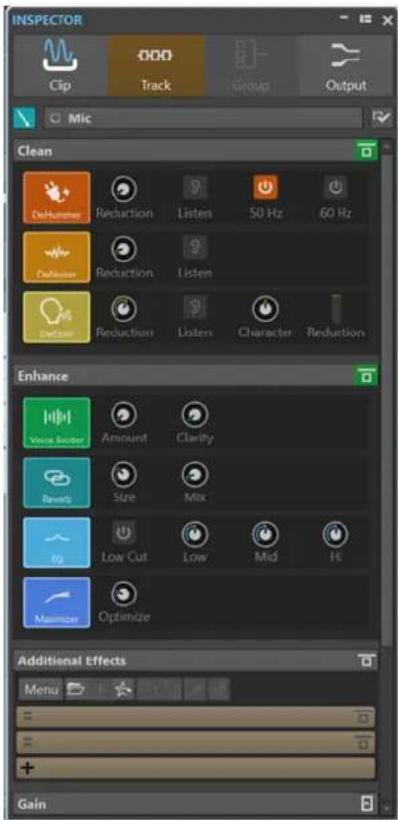
Clip/Piste/Groupe/Sortie
En haut de l'Inspecteur, vous pouvez choisir d'afficher et de modifier les plug-ins des clips, des pistes, des groupes de pistes ou de la sortie du montage dans la fenêtre Inspecteur.
Couleur de clip/Couleur de piste/Couleur de groupe
Permet de définir la couleur de la forme d'onde du clip, de la piste ou du groupe de pistes sélectionné.
Sélectionner un clip/Sélectionner une piste/Sélectionner un groupe de pistes
Permet de sélectionner un clip, une piste ou un groupe de pistes.
Modifier le nom du clip/Modifier le nom de la piste
Permet de définir un nom pour la piste ou le clip sélectionné.
Visibilité des panneaux
Permet d'afficher ou de masquer les panneaux de la fenêtre Inspecteur.
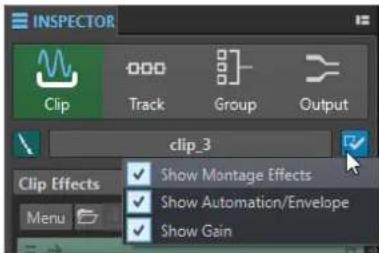
Voici les options disponibles :
- Si vous avez sélectionné Clip, vous pouvez activer les options Afficher Effets montage, Afficher Automatisation/Enveloppe et Afficher Gain.
- Si vous avez sélectionnée Piste, vous pouvez activer les options Afficher Nettoyage, Afficher Amélioration, Afficher Effets montage et Afficher Gain.
- Si vous avez sélectionné Groupe, vous pouvez activer les options Afficher Effets montage et Afficher Gain.
- Si vous avez sélectionné Sortie, vous pouvez activer les options Afficher Effets montage et Afficher Gain.
Nettoyage (uniquement pour les pistes)
Le panneau Nettoyage contient les outils DeHummer, DeNoiser et DeEsser. Ils vous permettent de supprimer les sons et bruits indésirables de votre signal audio en temps réel.
Plier/déplier le panneau de nettoyage
Permet de réduire ou de développer le panneau Nettoyage.
Contourner tous les effets affichés ici
Permet de contourner le traitement des effets pendant la lecture et le rendu.
DeHummer
L'outil DeHummer vous permet de réduire le bruit de fond engendré par la terre de l'alimentation ou par du mauvais matériel d'enregistrement. Il élimine les fréquences correspondantes du signal audio.
Voici les paramètres disponibles :
- Reduction : permet de configurer le niveau de la réduction du bruit de fond.
- Listen : permet d'écouter le signal supprimé du contenu audio. Vous pouvez ainsi vérifier que le traitement porte bien sur les composantes indésirables du signal.
- 50 Hz et 60 Hz : permettent de supprimer le bruit harmonique à une fréquence fondamentale de 50 ou 60 Hz. Ces fréquences indésirables peuvent être engendrées par un bruit électrique dû à du matériel mal blindé, par exemple.
DeNoiser
DeNoiser permet d'éliminer le bruit que peuvent comporter les signaux audio, par exemple celui qui vient des sons d'ambiance.
Les paramètres suivants sont disponibles :
- Reduction : permet de configurer le niveau de la réduction du bruit.
- Listen : permet d'écouter le signal qui a été éliminé du signal audio d'origine. Vous pouvez ainsi vérifier que le traitement porte bien sur les composantes indésirables du signal.
DeEsser
L'outil DeEsser est un compresseur qui sert à réduire les sibilances excessives, généralement sur les enregistrements de voix.
Vous pouvez par exemple l'utiliser quand un enregistrement est globalement satisfaisant mais comporte trop de sibilance à cause de la proximité du micro ou de l'égalisation.
Pour les enregistrements de voix, l'outil DeEsser est généralement placé après la préamplification du micro et avant le compresseur/limiteur. Ainsi, le compresseur/limiteur ne limite pas outre mesure la dynamique globale du signal.
Les paramètres suivants sont disponibles :
- Reduction : permet de configurer le niveau de réduction de la sibilance.
- Listen : permet d'écouter le signal qui a été éliminé du signal audio d'origine. Vous pouvez ainsi vérifier si le traitement porte bien sur les composantes indésirables du signal.
- Character : permet de définir la fréquence à laquelle l'outil DeEsser s'applique. On règle généralement le paramètre Character assez bas pour les voix d'homme, par exemple. Pour les voix de femmes ou d'enfants, le paramètre Character est souvent réglé assez haut.
• Le vumètre Reduction indique le niveau de traitement de l'outil DeEsser.
Amélioration (uniquement pour les pistes)
Le panneau Amélioration contient les outils Voice Exciter, Reverb, EQ et Maximizer. Ils vous permettent d'améliorer la clarté, l'expression et la profondeur du signal audio en temps réel.
Plier/déplier le panneau d'amélioration
Permet de réduire ou de développer le panneau Amélioration.
Contourner tous les effets affichés ici
Permet de contourner le traitement des effets pendant la lecture et le rendu.
Voice Exciter
L'outil Voice Exciter vous permet d'ajouter des harmoniques hautes et d'améliorer la clarté et l'intelligibilité de vos enregistrements de voix.
Les paramètres suivants sont disponibles :
- Amount : permet de configurer le niveau de traitement de l'effet.
- Clarity : permet d'améliorer la clarté et l'intelligibilité d'un enregistrement de voix.
Reverb
L'outil Reverb permet d'ajouter de l'espace et de l'ampleur aux enregistrements qui manquent de vie.
Les paramètres suivants sont disponibles :
- Size : permet de configurer la taille de la pièce.
- Mix : permet de doser l'équilibre entre signal traité et non traité.
EQ
Cet EQ à trois bandes vous permet de réduire ou d'accentuer les plages de fréquences basses (Low), centrales (Mid) et hautes (High). Par ailleurs, un filtre Low Cut permet d'éliminer les fréquences inférieures à 30 Hz pour encore plus de clarté.
Les bandes de cet égaliseur possèdent les caractéristiques suivantes :
- Low : filtre en plateau grave, 250 Hz de fréquence, 12 dB/octave
- Mid : filtre écrêteur, 1500 Hz de fréquence, Q 1, 12 dB/octave
• Hi : filtre en plateau aigu, 5000 Hz de fréquence, 12 dB/octave
Maximizer
L'outil Maximizer permet d'ajouter de la puissance et de l'impact à un enregistrement, sans toutefois que le signal dépasse -1 dB. Le paramètre Optimize sert à définir le niveau de la compression appliquée.
Effets de montage
Le panneau Effets de montage permet d'ajouter et de configurer les plug-ins d'effet.
Réduire/Ouvrir le panneau Effets
Cette option réduit.ouvre le panneau Effets.
Contourner tous les effets affichés ici
Permet de contourner le traitement des effets pendant la lecture et le rendu.
Voici les options disponibles dans le menu local Menu :
Supprimer les plug-ins sélectionnés du clip actif/de la piste active/du groupe de pistes actif/de la sortie
Permet de retirer le plug-in sélectionné de la liste Effets montage.
Supprimer tous les plug-ins du clip actif/de la piste active/du groupe de pistes actif/de la sortie
Permet de retirer tous les plug-ins de la liste Effets montage.
Retirer les plug-ins sélectionnés des clips sélectionnés
Permet de supprimer le plug-in des clips sélectionnés.
Retirer tous les plug-ins des clips sélectionnés
Permet de retirer tous les plug-ins des clips sélectionnés.
Copier
Copie le plug-in sélectionné et ses paramètres dans le presse-papiers.
Tout copier
Copie tous les plug-ins et leurs paramètres dans le presse-papiers.
Coller (insérer)
Permet d'insérer le plug-in qui a été copié dans le presse-papiers avant la première case sélectionnée. Si aucune case n'a été sélectionnée, le plug-in est inséré à la fin de la liste de plug-ins.
Coller (remplacer)
Remplace le plug-in sélectionné par le plug-in copié dans le presse-papiers. Si aucun emplacement n'a été ajouté, un nouveau est créé.
Activer tous les effets/Désactiver tous les effets
Permet d'activer/désactiver tous les plug-ins du montage audio.
Cette option vous sera d'une grande aide pour :
- Réduire la charge imposée au processeur quand les albums comportent de nombreux morceaux, quand la fréquence d'échantillonnage est élevée, quand il y a beaucoup de suréchantillonnage, etc.
- Éviter les problèmes de latence dus à la surcharge du processeur pendant l'enregistrement.
- Trouver et éliminer la source de problèmes tels que les parasites et les décrochages en activant/désactivant des plug-ins.
À NOTER
- Contrairement aux plug-ins contournés, les plug-ins désactivés ne consomment pas de ressources.
- Il se peut que WaveLab Pro mette un certain temps à traiter cette tâche car, contrairement au contournement des plug-ins, l'activation/désactivation n'est pas instantanée.
Coller dans les clips sélectionnés
Colle le plug-in copié sur le clip sélectionné.
Fermer toutes les fenêtres
Ferme toutes les fenêtres de plug-in associées au montage audio.
Carte des Plug-ins
Permet d'ouvrir la boîte de dialogue Carte des plug-ins dans laquelle tous les plug-ins utilisés dans le montage audio, ainsi que les clips, les pistes et les groupes de pistes qui les utilisent, sont répertoriés.
Contourner tous les plug-ins du Montage
Quand cette option est activée, tous les plug-ins du montage audio actif sont contournés durant la lecture.
Gestion des fenêtres de plug-in
Permet d'ouvrir la boîte de dialogue Gestion des fenêtres de plug-in dans laquelle vous pouvez définir l'apparence des fenêtres de plug-in.
Ajouter un effet
Permet d'ajouter un effet.
Les options suivantes sont disponibles dans la barre d'outils du panneau Effets montage :
Charger une chaîne de plug-ins
Permet de remplacer les plug-ins actuels par une chaîne de plug-ins qui a été enregistrée sur le disque. Les préréglages de chaînes de plug-ins intègrent les paramètres configurés dans les panneaux Effets montage, Nettoyage et Amélioration.
Sauvegarder la chaîne de plug-ins
Enregistre la chaîne de plug-ins actuelle en tant que préréglage. Les préréglages de chaînes de plug-ins intègrent les paramètres configurés dans les panneaux Effets montage, Nettoyage et Amélioration.
Importer les plug-ins de la Section Maître
Permet d'importer les plug-ins chargés dans la Section Maître. Les plug-ins existants sont écrasés.
Copier
Permet de copier le plug-in sélectionné et ses paramètres dans le presse-papiers.
Coller
Permet d'insérer le plug-in qui a été copié dans le presse-papiers avant la première case sélectionnée. Si aucune case n'a été sélectionnée, le plug-in est inséré à la fin de la liste de plug-ins.
Supprimer les plug-ins sélectionnés
Permet de retirer les plug-ins sélectionnés de la liste Effets montage. Vous pouvez faire un Ctrl/Cmd -clic sur les plug-ins que vous souhaitez retirer pour les sélectionner.
Retirer tous les plug-ins
Permet de retirer tous les plug-ins de la liste Effets montage.
Liste des effets
La liste des effets regroupe les plug-ins d'effet du clip, de la piste, du groupe de pistes ou de la sortie de montage sélectionné. Dans cette liste, vous pouvez remplacer les plug-ins d'effet, changer l'ordre des effets et éditer les paramètres Niveau d'envoi, Gain Fixe et Queue des effets.
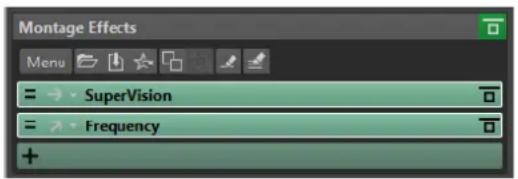
Traitement des canaux
Permet de choisir le canal à traiter. Quand vous sélectionnez un canal, l'autre est contourné.
Routage du signal traité (clips uniquement).
Permet de configurer le routage du signal traité pour le clip sélectionné. Vous pouvez régler le mixage entre le signal avec et sans effet en utilisant une enveloppe. Voici les options de routage disponibles :
- Insert (Standard)
• Mélanger traitement avec pur (Envoi)
• Traitement parallèle
L'option Éditer l'enveloppe d'automatisation permet d'ouvrir l'onglet Enveloppe et de sélectionner l'enveloppe d'automatisation.
Gain Fixe
En cliquant sur la flèche située à gauche du nom du plug-in, vous pouvez définir une valeur de gain pour le plug-in.
Queue
En cliquant sur la flèche située à gauche du nom du plug-in, vous pouvez définir la valeur de queue du plug-in.
Certains effets, tels que la réverbération et le retard, engendrent des queues audio.
En d'autres termes, l'effet sonore se poursuit après la fin du son du clip. Par exemple,
si vous ajoutez un écho à un clip sans spécifier une valeur de queue, l'effet d'écho est coupé dès la fin du clip. Réglez la longueur de queue de sorte que l'effet puisse décliner (decay) naturellement. Si vous ajoutez un autre plug-in au clip, qui produit également une queue, il est inutile de définir une valeur distincte de queue pour ce plug-in à moins que vous ne souhaitiez que le decay ne s'ajoute. La longueur de queue totale du clip correspond à la somme des queues de tous les plug-ins. Par défaut, la queue maximale est de 30 secondes.
Nom de l'effet
Cliquez sur le nom de l'effet à ouvrir la fenêtre correspondante. Le fait de faire un clic droit sur le nom d'un effet ouvre le menu Plug-ins qui permet de sélectionner un nouvel effet.
Latence
Quand un plug-in engendre de la latence, la durée de cette latence est indiquée à côté du nom du plug-in.
![Montage Effects Menu Compressor [2 ms]](/content/2026/04/671640/images/aaa8ecc3022847727cb50e0b0b7df0ce8ad49d888b715161dfd10d95521324bf.jpg)
Préréglages
Permet d'enregistrer et de charger des préréglages de plug-in.
Options d'effet
Ouvre le menu Plug-ins permettant de sélectionner ou de supprimer un plug-in.
Contourner effet
Permet de contourner le plug-in pendant la lecture et éventuellement pendant le rendu. Le signal est toujours traité par le plug-in, mais n'est pas injecté dans le flux audible.
Automatisation/Enveloppe (uniquement pour les clips)
Cette section vous permet d'ajouter des enveloppes de clips afin d'automatiser des paramètres. Vous pouvez ajouter des enveloppes de clips contrôlant des paramètres de plug-ins, de volume, de panoramique et l'équilibre entre le signal traité et non traité.
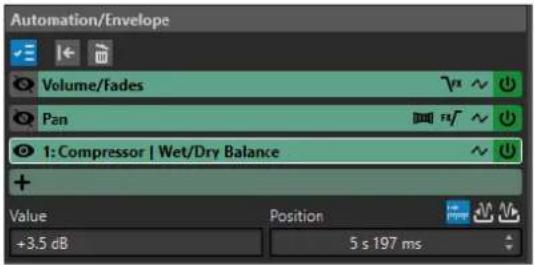
Plier/Déplier le volet Automatisation/Enveloppe
Permet de réduire ou de développer le panneau Automatisation/Enveloppe.
Afficher une seule enveloppe
Quand cette option est activée, seule l'enveloppe sélectionnée est affichée dans la fenêtre de montage.
Réinitialiser l'enveloppe sélectionnée
Permet de réinitialiser l'enveloppe sélectionnée aux paramètres par défaut.
Supprimer l'enveloppe sélectionnée
Permet de supprimer l'enveloppe sélectionnée. Vous ne pouvez pas supprimer l'enveloppe de Volume/Fondus.
Afficher/Masquer l'enveloppe d'automatisation
Permet d'afficher ou de masquer l'enveloppe d'automatisation.
Sélectionner l'enveloppe focalisée
Permet de sélectionner l'enveloppe. Vous pouvez éditer la valeur et la position du point sélectionné sur l'enveloppe à partir des champs Valeur et Position qui se trouvent en dessous.
Loi de panoramique
Permet de sélectionner la loi de panoramique utilisée pour l'enveloppe de panoramique. Voici les paramètres disponibles :
• Atténuation de canal (0 dB/muet)
• Puissance constante (+3 dB/muet)
• Augmentation canal (+4,5 dB/muet)
• Augmentation canal (+6 dB/muet)
Enveloppe de niveau/fondu après ou avant les effets
Quand cette option est activée, l'enveloppe de niveau/fondu est appliquée après l'effet de clip, et non avant. Cette option vous sera utile si vous utilisez des processeurs dynamiques qui modifient le niveau du clip.
Enveloppe panoramique après ou avant les effets
Quand cette option est activée, l'enveloppe de panoramique est appliquée après l'effet de clip, et non avant.
Réinitialiser l'enveloppe
Permet de réinitialiser l'enveloppe de volume/fondus aux paramètres par défaut.
Lissage
Permet d'arrondir les angles de la courbe d'enveloppe obtenue. Les courbes d'enveloppe générées sont plus naturelles.
Activer/Désactiver l'enveloppe d'automatisation
Permet d'activer/désactiver la case d'automatisation.
Supprimer
Permet de supprimer la case d'automatisation de la liste.
Ajouter une enveloppe d'automatisation
Permet d'ajouter une enveloppe d'automatisation à la liste.
Valeur
Permet d'éditer la valeur du point d'enveloppe sélectionné. Le format de ce champ dépend du paramètre sélectionné.
Position
Permet de modifier la position horizontale du point d'enveloppe sélectionné sur l'axe temporel.
Le format que vous avez sélectionné quand vous avez fait un clic droit sur la règle temporelle dans la fenêtre de montage est celui utilisé dans le champ Position. Il peut s'agir du Code temporel, de l'Horloge, des Échantillons ou des Mesures et battements.
Les options Temps relatif au début du montage, Temps relatif au début du clip et Temps relatif à la fin du clip vous permettent de déterminer si la position doit être mesurée à partir du début du montage, du début du clip ou de la fin du clip.

Dans cette section, vous pouvez configurer les paramètres de Pré-gain, de Post-Gain et de Panoramique pour les clips, les pistes et les groupes de pistes. Vous pouvez définir le gain global du montage audio à partir de l'onglet Sortie.
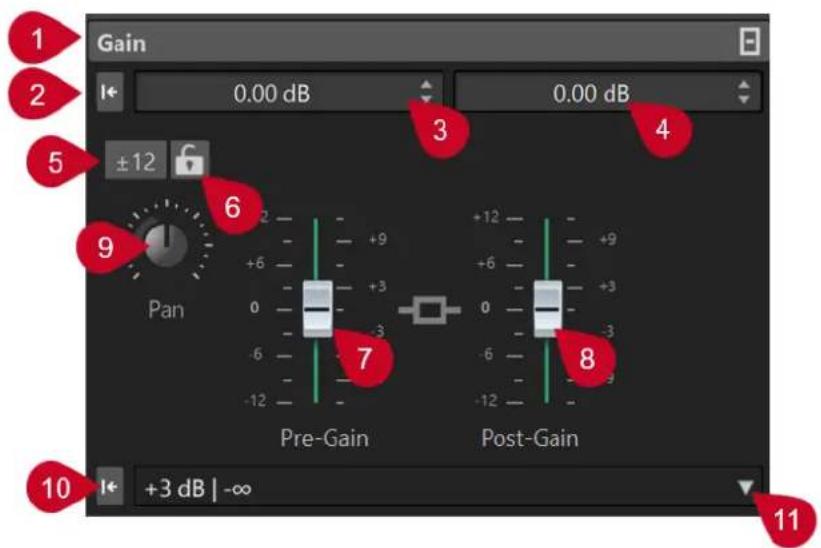
1 Réduire/Ouvrir le panneau Gain
Permet de réduire et de développer le panneau Gain.
2 Réinitialiser le gain des deux faders à 0 dB
Permet de réinitialiser le Pré-gain et le Post-Gain à 0 dB.
3 Pré-Gain
Permet de saisir la valeur de Pré-Gain au format numérique.
4 Post-Gain
Permet de saisir la valeur de Post-Gain au format numérique.
5 Plage de gain
Permet d'augmenter la précision du curseur en définissant une plage de gain à laquelle se limiteront tous les futurs réglages des curseurs.
6 Verrouiller le fader
Quand cette option est activée, il n'est pas possible de régler les curseurs en utilisant la souris.
7 Pré-Gain
Permet de définir la valeur de Pré-Gain en réglant le curseur gauche dans la partie inférieure du panneau Gain.
8 Post-Gain
Permet de définir la valeur de Post-Gain en réglant le curseur droit dans la partie inférieure du panneau Gain.
À NOTER
Le Méta-normaliseur de volume permet de modifier le gain global de sorte à régler le volume de sortie du montage audio conformément, par exemple, à la recommandation EBU R-128.
9 Molette de panoramique (clip et piste uniquement)
Permet de définir le panoramique des effets du clip et des effets de piste.
10 Réinitialiser le panoramique au centre (clip et piste uniquement)
Permet de réinitialiser au centre le panoramique des effets des clips et des pistes.
11 Mode de panoramique (clip et piste uniquement)
Permet de sélectionner un mode de panoramique différent de 0 dB ou « mute » pour compenser la perte de décibels quand le signal est à fond à gauche ou à droite.
Options supplémentaires qui ne sont disponibles qu'à partir de l'onglet Sortie :
Basculer l'appariement du volume
Quand cette option est activée, le volume de la sortie est aligné sur celui d'une piste de référence.
Mise à jour des gains de correction du volume
Quand cette option est activée, les gains de correction du volume sont actualisés.
Filtres de sortie
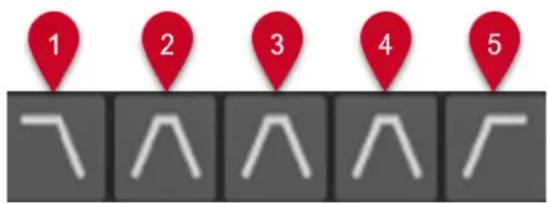
Ces cinq boutons vous permettent d'appliquer des filtres de monitoring à des plages de fréquences définies sur la sortie du montage audio et sur les pistes de référence.
Vous pouvez activer et personnaliser les filtres en cliquant sur le bouton Paramètres du filtre, en bas à gauche de la fenêtre, ou en sélectionnant Fichier > Préférences > Montages audio et en cliquant sur l'onglet Tous les montages audio.
1 Solo LPF (Filtre passe-bas) : Permet de définir une fréquence au-dessus de laquelle les fréquences sont atténuées afin d'isoler la plage des basses fréquences pour l'écoute de contrôle.
2 Solo BPF (Filtre passe-bande #1) : Permet de définir une plage de fréquences individuelle à isoler pour l'écoute de contrôle.
3 Solo BPF (Filtre passe-bande #2) : Permet de définir une plage de fréquences individuelle à isoler pour l'écoute de contrôle.
4 Solo BPF (Filtre passe-bande #3) : Permet de définir une plage de fréquences individuelle à isoler pour l'écoute de contrôle.
5 Solo HPF (Filtre passe-haut) : Permet de définir une fréquence en dessous de laquelle les fréquences sont atténuées afin d'isoler la plage des fréquences hautes pour l'écoute de contrôle.
LIENS ASSOCIÉS
Groupes de pistes à la page 410
Lois de panoramique à la page 509
Méta-normaliseur de volume à la page 581
Préréglages à la page 139
Afficher/Masquer les panneaux de la fenêtre Inspecteur à la page 538
Enveloppes des clips à la page 495
Onglet Tous les montages audio à la page 946
Afficher/Masquer les panneaux de la fenêtre Inspecteur
Vous pouvez afficher ou masquer des panneaux de la fenêtre Inspecteur de manière à mieux voir les panneaux dont vous avez besoin.
PROCÉDER AINSI
-
Dans la fenêtre Inspecteur, sélectionnez la section pour laquelle vous souhaitez configurer les paramètres de visibilité des panneaux. Vous avez le choix entre Clip, Piste et Groupe.
-
Cliquez sur Visibilité des panneaux.
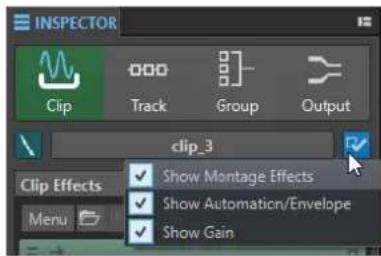
- Sélectionnez les panneaux que vous souhaitez afficher. Voici les options disponibles :
• Afficher Effets montage : permet d'afficher/masquer le panneau Effets.
- Afficher Automatisation/Enveloppe : permet d'afficher/masquer le panneau Automatisation/Enveloppe.
• Afficher Gain : permet d'afficher/masquer le panneau Gain.
LIENS ASSOCIÉS
Fenêtre Inspecteur à la page 528
Ajouter des effets à des pistes, des groupes de pistes, des clips ou sur la sortie du montage
Vous pouvez ajouter des plug-ins d'effet à chaque piste et clip du montage audio, ainsi qu'à la sortie du montage audio.
LIENS ASSOCIÉS
Ajout d'effets via la fenêtre Inspecteur à la page 539
Méthodes supplémentaires d'ajout d'effets à la page 539
Ajouter des effets de la Section Maître à des clips, à des pistes, à des groupes de pistes ou sur la sortie du montage à la page 540
Retirer des effets de pistes, de groupes de pistes, de clips ou de la sortie du montage audio à la page 542
Ajout d'effets via la fenêtre Inspecteur
PROCÉDER AINSI
- Ouvrez un montage audio.
- Dans la fenêtre Inspecteur, cliquez sur Clip, Piste, Groupe ou Sortie.
- Dans le panneau Effets, cliquez sur un emplacement d'effet et sélectionnez un plug-in.
CONSEIL
Vous pouvez rechercher un plug-in particulier en tapant une partie de son nom dans le champ Chercher. Les touches Flèche descendante et Flèche montante vous permettent de naviguer dans la liste des résultats. Pour sélectionner un plug-in, appuyez sur Retour. Quand la liste de plug-ins est en focus, appuyez sur Tab pour faire repasser le champ Chercher en focus.
RÉSULTAT
Le plug-in sélectionné s'ouvre dans une fenêtre.
À NOTER
Vous pouvez ajouter des plug-ins pendant la lecture. Toutefois, si vous ajoutez un plug-in dont la latence est supérieure à zéro, il est préférable d'arrêter et de redémarrer la lecture afin d'éviter des différences de minutage. En outre, quelques plug-ins VST risquent de modifier leur latence en fonction des paramètres définis. Si tel est le cas, veillez à arrêter la lecture et à la redémarrer une fois la latence modifiée.
LIENS ASSOCIÉS
Fenêtre Inspecteur à la page 528
Effets des pistes, des groupes de pistes, des clips et de la sortie du montage audio à la page 527
Méthodes supplémentaires d'ajout d'effets
Vous pouvez non seulement ajouter des effets dans la fenêtre Inspecteur, mais également via la zone de contrôle des pistes et la fenêtre d'onde.
- Pour ajouter un effet à une piste, cliquez sur Ajouter un effet dans la zone de contrôle des pistes stéréo et mono, puis sélectionnez un effet dans le menu.
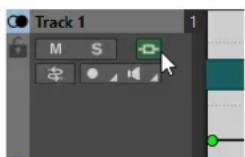
- Pour ajouter un effet à un clip dans la fenêtre du montage, cliquez avec le bouton droit de la souris sur le nom du clip, choisissez Ajouter un effet et sélectionnez un effet dans le menu.
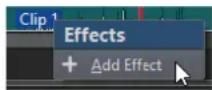
LIENS ASSOCIÉS
Zone de contrôle des pistes stéréo et mono à la page 347
Fenêtre Inspecteur à la page 528
Effets des pistes, des groupes de pistes, des clips et de la sortie du montage audio à la page 527
Ajouter des effets de la Section Maître à des clips, à des pistes, à des groupes de pistes ou sur la sortie du montage
Vous pouvez ajouter les effets de la Section Maître à un clip, à une piste, à un groupe de pistes ou sur la sortie d'un montage audio.
CONDITION PRÉALABLE
Configurez les plug-ins de la Section Maître.
PROCÉDER AINSI
- Ouvrez un montage audio.
- Sélectionnez Fenêtres outils > Inspecteur.
- Dans la fenêtre Inspecteur, sélectionnez la piste, le groupe de pistes, le clip ou la sortie de montage devant être traité par les effets de la Section Maître.
- Cliquez sur Importer les plug-ins de la Section Maître.
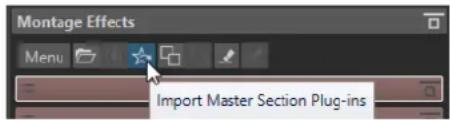
RÉSULTAT
Les effets de la Section Maître sont ajoutés à la piste active, au groupe de pistes, au clip actif ou à la sortie du montage.
À NOTER
Pour copier un seul effet de la Section Maître, faites-le glisser de son emplacement de la Section Maître vers la liste des effets de la fenêtre Inspecteur.
LIENS ASSOCIÉS
Fenêtre Inspecteur à la page 528
Section Maître à la page 615
Effets des pistes, des groupes de pistes, des clips et de la sortie du montage audio à la page 527
Codes couleurs des plug-ins d'effets
Les codes couleurs vous aident à reconnaître et distinguer les plug-ins d'effets.
Vous pouvez utiliser les codes couleurs suivants pour les barres de légende des fenêtres de plug-ins en activant l'option Utiliser des barres de légende colorées en fonction du contexte dans l'onglet Général des Préférences pour les Plug-ins :
Codes couleurs des barres de légende des plug-ins
| Type de plug-in Couleur | |
| Clip Vert | |
| Piste Orange | |
| Groupe de pistes Bleu | |
| Sortie du montage Rouge |
À NOTER
Les barres de légende des fenêtres actives sont dans une couleur plus intense.
En outre, vous pouvez afficher une case colorée dans la barre de légende des fenêtres de plug-ins d'effets en activant l'option Afficher la couleur de la section dans la barre de légende dans l'onglet Général des Préférences pour les Plug-ins :
Case colorée dans la barre de légende
| Type de plug-in Couleur | |
| Clip Couleur actuellement assignée au clip. | CONSEILQuand un même plug-in est appliqué à plusieurs clips, ce code couleur vous aide à reconnaître tous les clips auxquels il s'applique, et donc à éviter d'apporter involontairement des modifications à des instances individuelles des plug-ins. |
| Piste | Couleur actuellement assignée à la piste. Quand aucune couleur n'a été assignée à la piste, la case est vide. |
| Groupe de pistes Couleur actuellement assignée au groupe de pistes. Quand aucune couleur n'a été assignée au groupe de pistes, la case est vide. | |
| Sortie du montage | Pas de case colorée. |
À NOTER
Par défaut, en mode Arc-en-ciel, les couleurs correspondantes de l'Arc-en-ciel sont affichées pour les clips. Si vous préférez utiliser les couleurs personnalisées que vous avez assignées à des clips individuels, sélectionnez Fichier > Préférences > Montages audio > Tous les montages audio et activez l'option Les clips colorés ont la priorité sur l'affichage arc-en-ciel.
Exemple :
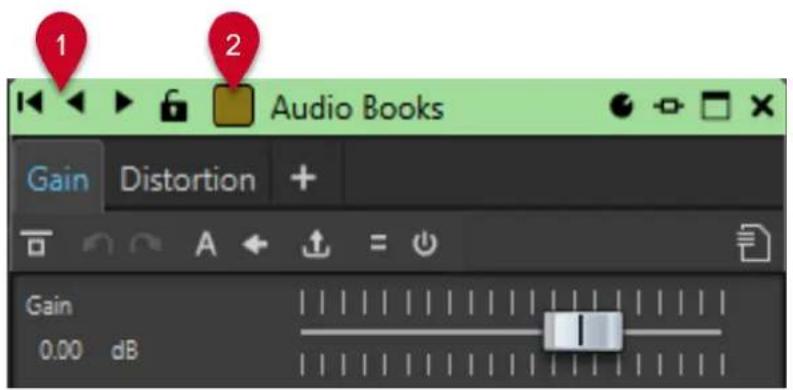
Plug-in de clip, comme l'indique la barre de légende verte (1), appliqué à un clip auquel vous avez attribué la couleur marron, comme l'indique la couleur de la case de la barre de légende (2).
LIENS ASSOCIÉS
Onglet Plug-ins (Préférences) à la page 916
Fenêtre Inspecteur à la page 528
Onglet Tous les montages audio à la page 946
Retirer des effets de pistes, de groupes de pistes, de clips ou de la sortie du montage audio
PROCÉDER AINSI
- Ouvrez un montage audio.
- Dans la fenêtre Inspecteur, choisissez d'où doivent être retirés les effets en sélectionnant Clip, Piste, Groupe ou Sortie.
- Dans le panneau Effets montage, procédez de l'une des manières suivantes :
- Pour retirer un effet, faites un clic droit dessus et sélectionnez Retirer le plug-in.
- Pour retirer tous les effets, cliquez sur Menu et sélectionnez Retirer tous les plug-ins.
RÉSULTAT
L'effet est retiré de la case d'effet.
LIENS ASSOCIÉS
Ajouter des effets à des pistes, des groupes de pistes, des clips ou sur la sortie du montage à la page 538
Fenêtre Inspecteur à la page 528
Retirer des effets des clips sélectionnés à la page 542
Retirer des effets des clips sélectionnés
Il est possible de retirer uniquement les effets sélectionnés ou l'ensemble des effets des clips sélectionnés.
PROCÉDER AINSI
- Dans le montage audio, sélectionnez les clips dont vous souhaitez retirer les effets.
-
Dans la fenêtre Inspecteur, cliquez sur Clips.
-
Facultatif : Dans le panneau Effets montage, faites un Ctrl/Cmd -clic sur les effets que vous souhaitez retirer.
- Dans le panneau Effets montage, cliquez sur Menu et procédez de l'une des manières suivantes :
- Pour retirer les effets sélectionnés des clips sélectionnés, sélectionnez Retirer les plugins sélectionnés des clips sélectionnés.
- Pour retirer tous les effets des clips sélectionnés, sélectionnez Retirer tous les plug-ins des clips sélectionnés.
LIENS ASSOCIÉS
Fenêtre Inspecteur à la page 528
Retirer des effets de pistes, de groupes de pistes, de clips ou de la sortie du montage audio à la page 542
Réorganisation des effets
L'ordre des effets dans la liste détermine l'ordre de traitement.
PROCÉDER AINSI
- Ouvrez un montage audio.
- Dans la liste d'effets de la fenêtre Inspecteur, faites glisser l'effet que vous souhaitez placer à un autre endroit.
Appliquer des préréglages de chaîne de plug-ins à des pistes, des groupes de pistes, des clips ou la sortie du montage
Vous pouvez enregistrer la chaîne de plug-ins d'une piste, d'un clip ou de la sortie du montage dans un préréglage et l'appliquer à d'autres pistes, d'autres clips ou à la sortie de montage d'un autre montage audio. Les préréglages de chaîne de plug-ins intègrent les paramètres configurés dans les panneaux Effets montage, Nettoyage et Amélioration.
PROCÉDER AINSI
- Ouvrez un montage audio.
- Dans la fenêtre Inspecteur, configurez votre chaîne de plug-ins.
- Dans le panneau Effets montage, cliquez sur Enregistrer la chaîne de plug-ins.
- Entrez le nom et l'emplacement de fichier que vous souhaitez attribuer à la chaîne de plugins et cliquez sur Sauver.
- Sélectionnez la piste, le groupe de pistes, le clip ou la sortie de montage devant être traité par la chaîne d'effets.
- Dans le panneau Effets, cliquez sur Charger une chaîne de plug-ins.
- Sélectionnez une chaîne de plug-ins et cliquez sur Ouvrir.
LIENS ASSOCIÉS
Effets des pistes, des groupes de pistes, des clips et de la sortie du montage audio à la page 527 Fenêtre Inspecteur à la page 528
Copier des paramètres d'effets sur des pistes, des groupes de pistes, des clips ou la sortie du montage
Vous pouvez copier l'effet (avec ses paramètres) d'une piste, d'un groupe de pistes, d'un clip ou de la sortie du montage sur d'autres pistes, groupes de pistes, clips ou sur la sortie d'un autre montage audio ou du même.
PROCÉDER AINSI
- Ouvrez un montage audio.
-
Dans la fenêtre Inspecteur, procédez de l'une des manières suivantes :
-
Sélectionnez l'effet dont vous souhaitez copier les paramètres, puis sélectionnez Menu > Copier.
- Faites un clic droit sur l'effet dont vous souhaitez copier les paramètres, puis sélectionnez Copier.
-
Pour copier tous les effets avec leurs paramètres, cliquez sur Menu > Tout copier.
-
Procédez de l'une des manières suivantes :
-
Pour coller les paramètres d'effet dans un nouvel emplacement, sélectionnez Menu > Coller (insérer).
- Pour remplacer un effet existant, sélectionnez-le et choisissez Menu > Coller (remplacer).
- Pour copier les paramètres de l'effet sur le clip sélectionné, choisissez Menu > Coller dans les clips sélectionnés.
LIENS ASSOCIÉS
Effets des pistes, des groupes de pistes, des clips et de la sortie du montage audio à la page 527 Fenêtre Inspecteur à la page 528
Annulation des modifications apportées aux effets
Vous pouvez annuler ou refaire des modifications apportées aux paramètres d'effet. Toutefois, WaveLab Pro ne prend en compte les modifications qu'à la fermeture de la fenêtre du plug-in ou quand un autre onglet est sélectionné dans la fenêtre de plug-in.
PROCÉDER AINSI
- Dans la fenêtre des plug-ins, cliquez sur une autre fenêtre pour que le plug-in dans lequel annuler les paramètres ne soit plus focalisé.
- Retournez au plug-in dans lequel annuler les paramètres.
- Dans la barre de commandes de la fenêtre Montage audio, cliquez sur Annuler ou sur Refaire.

Traitement des canaux
Dans les fenêtres de plug-ins de la Section Maître et dans la fenêtre Inspecteur, vous pouvez indiquer quels canaux doivent être traités par chaque plug-in. Ainsi, il est possible d'utiliser chaque plug-in en mode Mid/Side, par exemple.
Vous pouvez traiter tous les canaux ou uniquement le canal gauche, droit, Mid ou Side. Lorsque vous sélectionnez un canal, l'autre canal est contourné.
Pour utiliser un plug-in différent par canal, utilisez un emplacement d'effet pour chaque canal.
Insérer
Stéréo
Tous les canaux sont traités par le plug-in.
Mid/Side
Seuls les canaux Mid et Side sont traités par le plug-in.
Gauche
Seul le canal gauche est traité par le plug-in. Le canal droit reste inchangé.
Droit
Seul le canal droit est traité par le plug-in. Le canal gauche reste inchangé.
Mid
Seul le canal Mid est traité par le plug-in.
Side
Seul le canal Side est traité par le plug-in.
Envoi (retour vers stéréo)
Gauche
Seul le canal gauche du plug-in est traité. Le signal de gauche traité par le plug-in est mixé avec le signal non traité de gauche/droite.
Droit
Seul le canal droit du plug-in est traité. Le signal de droite traité par le plug-in est mixé avec le signal non traité de gauche/droite.
Mid
Seul le canal Mid du plug-in est traité. Le signal Mid traité par le plug-in est mixé avec le signal non traité de Mid/Side.
Side
Seul le canal Side du plug-in est traité. Le signal Side traité par le plug-in est mixé avec le signal non traité de Mid/Side.
Configuration du traitement des canaux
Vous pouvez définir les canaux à traiter dans la Section Maître, dans les fenêtres de plug-ins et dans la fenêtre Inspecteur.
Traitement des canaux dans la Section Maître
Dans la Section Maître, dans le panneau Effets, cliquez sur Traitement des canaux et sélectionnez les canaux à traiter.
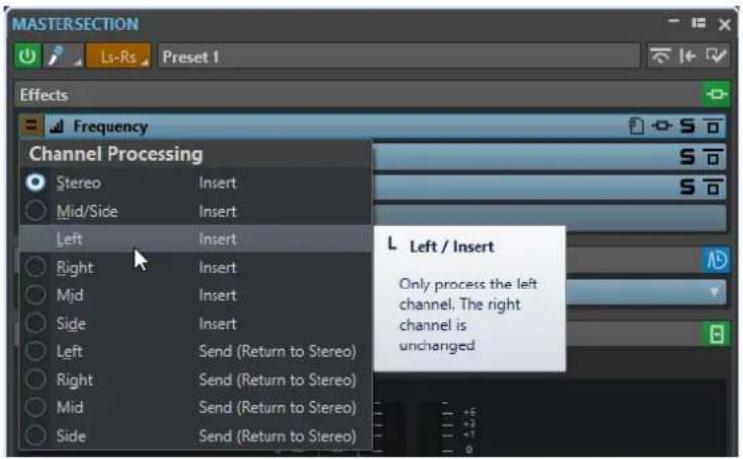
Traitement des canaux dans les fenêtres de plug-ins
Dans une fenêtre de plug-in, cliquez sur Traitement des canaux et sélectionnez les canaux que vous souhaitez traiter.
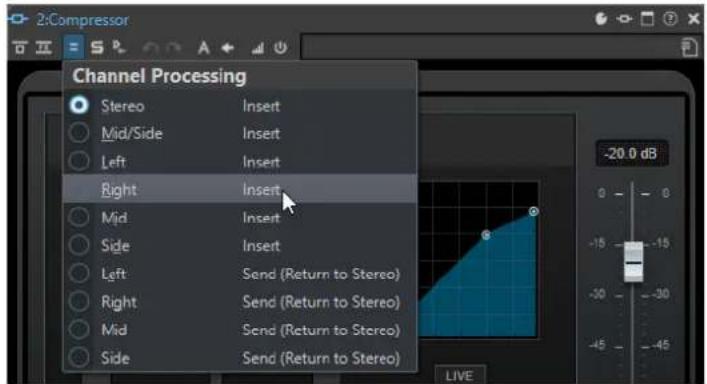
Traitement de canaux dans la fenêtre Inspecteur
Dans la fenêtre Inspecteur, ouvrez le menu Traitement des canaux d'un plug-in et sélectionnez les canaux que vous souhaitez traiter.
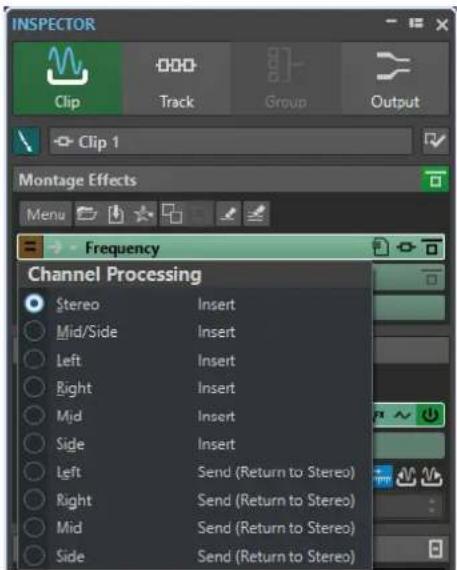
Routage des plug-ins des clips
Vous pouvez router les plug-ins des clips sur un clip en particulier. Ce routage, en combinaison avec les enveloppes, permet de définir la partie du clip qui sera traitée par le plug-in.
Chaque plug-in de clip possède une enveloppe qui lui est propre. Quand cette enveloppe est entièrement à zéro, vous n'entendez que le signal non traité. Quand elle est configurée à sa valeur maximale, le signal traité est à son maximum.
L'enveloppe d'automatisation peut être configurée de façon indépendante sur les canaux audio gauche et droit.
Voici les options de routage disponibles :
Insert (Standard)
Permet de remplacer le signal non traité par le signal traité.
Mélanger traitement avec pur (Envoi)
Permet de régler le niveau du signal traité par le plug-in par rapport au niveau du signal non traité. Les niveaux sont déterminés par un gain fixe et/ou par une enveloppe d'automatisation. L'enveloppe correspondante peut être sélectionnée dans la section Visibilité de l'onglet Enveloppe dans la fenêtre Montage audio.
Traitement parallèle
Permet de régler le niveau du signal traité par rapport à celui du signal non traité. Le niveau du signal non traité reste inchangé. Les niveaux sont déterminés par un gain fixe et/ou par une enveloppe d'automatisation. L'enveloppe correspondante peut être sélectionnée dans la section Visibilité de l'onglet Enveloppe dans la fenêtre Montage audio.
Ce mode peut être utilisé pour la compression parallèle.
L'option Éditer l'enveloppe d'automatisation permet d'ouvrir l'onglet Enveloppe et de sélectionner l'enveloppe d'automatisation.
LIENS ASSOCIÉS
Routage d'un plug-in sur un clip à la page 547
Ducking sur des clips à la page 509
Routage d'un plug-in sur un clip
Vous pouvez router un plug-in sur un clip entier ou uniquement sur des parties de ce clip.
PROCÉDER AINSI
- Dans la fenêtre Inspecteur, cliquez sur Clip.
- Dans le panneau Effets montage, cliquez sur un emplacement d'effet pour ajouter un effet.
-
Dans la liste des effets, cliquez dans la colonne Routage d'un plug-in et sélectionnez l'une des options de routage suivantes :
-
Insert (Standard)
- Mélanger traitement avec pur (Envoi)
-
Traitement parallèle
-
Si vous avez sélectionné Mélanger traitement avec pur (Envoi) ou Traitement parallèle, vous pourrez éditer l'enveloppe d'effet de manière à ne router le plug-in que sur des parties du clip. Cliquez dans Routage et sélectionnez Éditer l'enveloppe d'automatisation.
L'onglet Enveloppe de la fenêtre Montage audio s'ouvre et le plug-in est sélectionné en tant que type d'enveloppe.
- Dans la fenêtre de montage, éditez la courbe d'enveloppe.
LIENS ASSOCIÉS
Ajout d'effets via la fenêtre Inspecteur à la page 539
Ducking sur des clips à la page 509
Enveloppes des clips à la page 495
Utilisation des enveloppes d'effet
Vous pouvez automatiser le niveau de départ des effets de clip qui utilisent le en Mode découpage à l'aide de courbes d'enveloppe d'effet.
CONDITION PRÉALABLE
Vous avez configuré un plug-in d'effet en Mode découpage pour un clip.
PROCÉDER AINSI
- Ouvrez un montage audio.
- Sélectionnez l'onglet Enveloppe.
- Dans le menu local Type d'enveloppe, sélectionnez l'effet que vous souhaitez utiliser pour la courbe d'enveloppe.
- Créez une courbe d'enveloppe.
LIENS ASSOCIÉS
Effets des pistes, des groupes de pistes, des clips et de la sortie du montage audio à la page 527
Paramètres de gain
À partir de la fenêtre Inspecteur, vous pouvez configurer des valeurs de Pré-Gain et de Post-Gain afin d'appliquer des modifications de volume au signal audio avant et après le traitement par un effet.
Pour accéder aux commandes de Pré-Gain et de Post-Gain, développez le panneau Gain dans la fenêtre Inspecteur.
- La valeur de Pré-Gain modifie le volume d'un signal audio avant qu'il soit traité par un effet.
À NOTER
Les modifications introduites par le Pré-gain peuvent avoir de grandes incidences que le traitement de l'effet, car le niveau d'entrée joue un grand rôle sur des effets tels que la saturation, la distorsion et la compression.
- La valeur de Post-Gain modifie le volume d'un signal audio après qu'il a été traité par un effet. Les modifications introduites par le Post-Gain jouent principalement sur le volume global du son mais elles n'altèrent pas les caractéristiques des effets eux-mêmes.
À NOTER
Quand la fenêtre outils Clips est ouverte, dès que vous modifiez les paramètres de Pré-Gain et de Post-Gain pour un clip dans le panneau Gain de la fenêtre Inspecteur, les valeurs des
colonnes Pré-Gain et Post-Gain de la fenêtre outils Clips s'actualisent automatiquement toutes les deux.
Définition du panoramique et du gain des effets
Vous pouvez configurer le Pré-Gain, le Post-Gain et le Panoramique des effets pour des clips individuels, des pistes et des groupes de pistes.
PROCÉDER AINSI
- Ouvrez un montage audio.
- Dans la fenêtre Inspecteur, cliquez sur Clip, Piste ou Groupe.
- Ajustez le Pré-Gain et le Post-Gain ainsi que le Panoramique des effets.
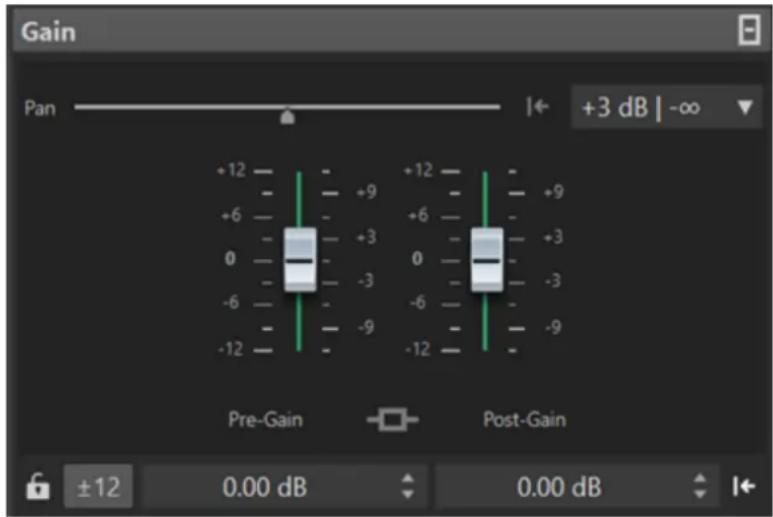
LIENS ASSOCIÉS
Fenêtre Inspecteur à la page 528
Effets des pistes, des groupes de pistes, des clips et de la sortie du montage audio à la page 527
Définition du gain global pour les effets à la page 549
Définition du gain global pour les effets
Vous pouvez définir un gain global pour les effets en sortie de votre montage audio à partir de l'onglet Sortie de la fenêtre Inspecteur.
PROCÉDER AINSI
- Ouvrez un montage audio.
- Dans la fenêtre Inspecteur, cliquez sur Sortie.
- Dans le panneau Gain, configurez le Pré-Gain et le Post-Gain globaux.
LIENS ASSOCIÉS
Fenêtre Inspecteur à la page 528
Panneau du gain de sortie de la fenêtre Inspecteur à la page 550
Effets des pistes, des groupes de pistes, des clips et de la sortie du montage audio à la page 527
Panneau du gain de sortie de la fenêtre Inspecteur
La section Sortie de la fenêtre Inspecteur contient des commandes supplémentaires.
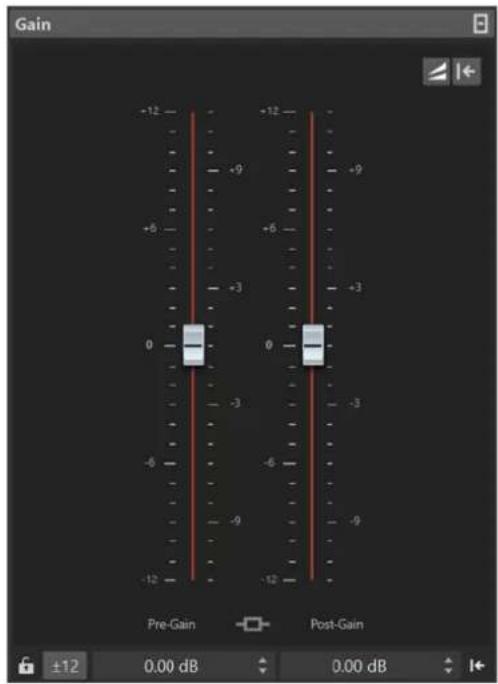
Commandes uniquement disponibles dans le panneau Gain de la section Sortie de la fenêtre Inspecteur :
Basculer l'appariement du volume
Quand cette option est activée, la sortie du montage audio joue le rôle de référence de volume, dont le volume n'est pas modifié, tandis que le volume de la piste de référence est aligné sur le volume de la sortie du montage audio.
Mise à jour des gains de correction du volume
Quand cette option est activée, les gains de correction du volume sont actualisés.
À NOTER
L'actualisation des gains de correction du volume s'applique à toutes les pistes de référence et/ou à la sortie du montage audio devant être alignée sur la référence du volume.
LIENS ASSOCIÉS
Définition du gain global pour les effets à la page 549
Onglet Tous les montages audio à la page 946
Paramètres de gain à la page 548
Fenêtre Inspecteur à la page 528
Fenêtres des plug-ins des montages audio
Dans les fenêtres de plug-ins des montages audio, vous pouvez afficher les plug-ins d'effet utilisés sur les clips, les pistes et les groupes de pistes ou sur la sortie du montage. Il est possible de regrouper tous les effets dans une seule fenêtre de plug-ins ou d'afficher une fenêtre distincte pour chaque effet, pour tous les effets de piste, pour tous les effets de groupe de pistes, pour tous les effets de clip ou pour tous les effets de sortie de montage.
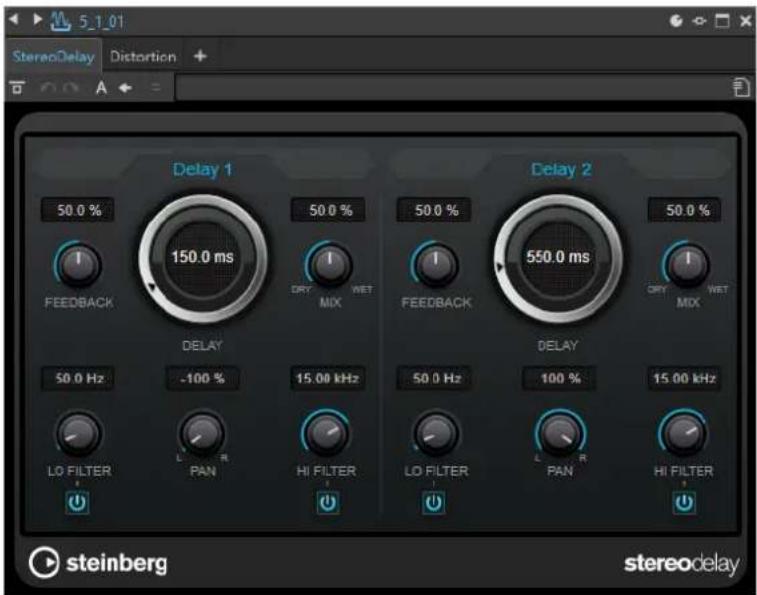
Fenêtre de chaîne de plug-ins
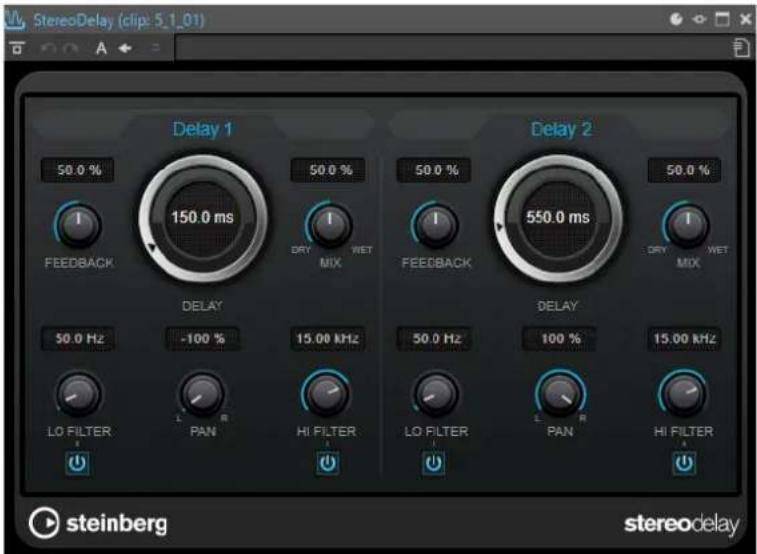
Fenêtre de plug-in unique
Quand vous ajoutez un nouveau plug-in d'effet à une piste, à un groupe de pistes, à un clip ou à la sortie du montage, la fenêtre de ce plug-in s'ouvre automatiquement. Dans la fenêtre des plug-ins, les effets sont affichés dans une chaîne de plug-ins par défaut. Pour changer l'ordre de traitement des effets, vous pouvez faire glisser chaque effet sur une nouvelle position dans la chaîne.
Vous pouvez ajuster la gestion des effets dans la fenêtre de plug-in dans la boîte de dialogue Gestion des fenêtres de plug-in.
Chaîne de plug-ins
Si l'option Utiliser une fenêtre de chaîne de plug-ins est activée dans le menu local Réglages de la Section Maître, les effets du fichier audio actif sont affichés dans une chaîne de plug-ins en haut de la fenêtre de plug-in.
Vous pouvez cliquer avec le bouton droit de la souris sur un onglet de plug-in ou sur un onglet vide pour sélectionner un nouveau plug-in pour l'emplacement.
Défaire/Refaire
Permet d'annuler/rétablir la dernière opération. Cette fonction est indépendante de la même fonction dans WaveLab Pro. Chaque fenêtre de plug-in enregistre un historique d'annulation/rétablissement indépendant. Par ailleurs, les configurations A et B de la fonction Basculer entre les paramètres A/B ont chacun un historique qui leur est propre.
À NOTER
Pour annuler une opération, vous pouvez utiliser le raccourci Alt/Opt-Z et pour la rétablir, le raccourci Alt/Opt-Maj-Z. Pour que le raccourci fonctionne, la fenêtre du plug-in doit être en fenêtre active. Si le raccourci ne fonctionne pas, cliquez sur la barre de titre du plug-in afin qu'il soit en fenêtre active.
Alterner entre configurations A et B
Permet de basculer sur la configuration B quand la configuration A est activée et vers la configuration A quand c'est la configuration B qui est activée.
À NOTER
Pour alterner entre les configurations A et B, vous pouvez utiliser le raccourci Alt/Opt-T. Pour que le raccourci fonctionne, la fenêtre du plug-in doit être en fenêtre active. Si le raccourci ne fonctionne pas, cliquez sur la barre de titre du plug-in afin qu'il soit en fenêtre active.
Copier les paramètres vers A/Copier les paramètres vers B
Permet de copier la configuration de paramètres de plug-in A sur la B, et vice versa.
Contourner effet
Quand cette option est activée, le plug-in est contourné lors de la lecture et du rendu. Les effets contournés utilisent quand même des ressources du processeur pendant la lecture.
Entendre seulement le traitement
Quand cette option est activée, le signal d'origine est contourné pendant la lecture et vous n'entendez que le signal traité par l'effet.
Inverser l'effet act./désact.
Quand vous désactivez un plug-in, il est exclu de la lecture et du rendu.
Préréglages
Permet d'ouvrir un menu dans lequel il est possible de charger/sauvegarder les préréglages de ce plug-in.
LIENS ASSOCIÉS
Ouvrir les fenêtres des plug-ins à la page 553
Boîte de dialogue Gestion des fenêtres de plug-in à la page 558
Fenêtre des plug-ins de la Section Maître à la page 622
Annuler/Rétablir des opérations dans la fenêtre d'un plug-in à la page 555
Comparer deux configurations de plug-in à la page 557
Contourner des effets ou les éteindre ? à la page 625
Ouvrir les fenêtres des plug-ins
Vous pouvez ouvrir les fenêtres des plug-ins à partir de plusieurs endroits.
- Pour ouvrir la fenêtre d'un plug-in depuis la fenêtre Inspecteur, cliquez sur le plug-in dans la liste Effets.
- Pour ouvrir la fenêtre d'un plug-in depuis la fenêtre Section Maître, cliquez sur le plug-in dans la liste Effets.
- Pour ouvrir la fenêtre de plug-in pour un clip depuis la fenêtre de montage, cliquez avec le bouton droit sur la partie inférieure d'un clip et sélectionnez Éditer les Plug-ins.
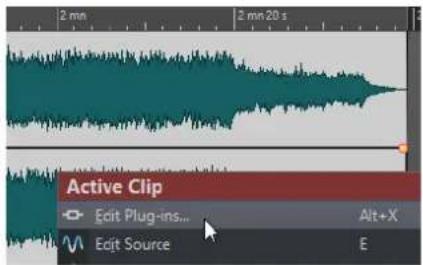
Vous pouvez aussi cliquez avec le bouton droit sur le nom du clip et sélectionner un plug-in.
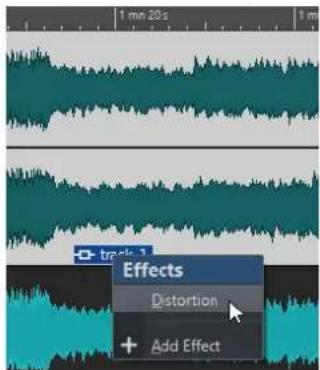
- Pour ouvrir la fenêtre de plug-in pour une piste, cliquez sur le bouton Effets de la piste dans la zone de contrôle des pistes et sélectionnez un plug-in.
LIENS ASSOCIÉS
Fenêtres des plug-ins des montages audio à la page 550
Fenêtre Inspecteur à la page 528
Fenêtre Section Maître à la page 615
Menu Clip actif à la page 450
Zone de contrôle des pistes à la page 346
Ajout d'effets depuis la fenêtre de plug-in
Les effets ajoutés à un clip, une piste ou à la sortie du montage dans la fenêtre Inspecteur apparaissent automatiquement dans la fenêtre de plug-in. Cependant, vous pouvez aussi ajouter des effets à une piste ou un clip depuis la fenêtre des plug-ins.
PROCÉDER AINSI
- Dans la boîte de dialogue Gestion des fenêtres de plug-in, activez Utiliser des fenêtres de chaîne de plug-in.
- Ouvrez la fenêtre de plug-in du clip, de la piste ou de la sortie du montage auquel vous souhaitez ajouter un effet.
- Dans la fenêtre de plug-ins, cliquez sur Ajouter un plug-in.
- Sélectionnez un effet dans le menu.
L'effet est ajouté à la fin de la chaîne de plug-ins.
- Facultatif : si vous voulez déplacer l'effet ajouté dans la chaîne de plug-ins, faites-le glisser vers une autre position.
LIENS ASSOCIÉS
Boîte de dialogue Gestion des fenêtres de plug-in à la page 558
Modification d'effets depuis la fenêtre de plug-in
PROCÉDER AINSI
- Ouvrez la fenêtre de plug-in du clip, de la piste, du groupe de pistes ou de la sortie du montage dont vous souhaitez changer l'effet.
- Cliquez sur l'icône de menu de plug-in et sélectionnez un nouvel effet dans le menu.

- Facultatif : si vous voulez déplacer l'effet modifié dans une fenêtre de chaîne de plug-ins, faites-le glisser vers une autre position.
LIENS ASSOCIÉS
Fenêtres des plug-ins des montages audio à la page 550
Ajout d'effets depuis la fenêtre de plug-in à la page 554
Alterner entre les effets de piste, de groupe de pistes, de clip et de sortie de montage dans les fenêtres des plug-ins
Dans la fenêtre d'un plug-in, vous pouvez alterner entre les chaînes d'effets des clips, des pistes, des groupes de pistes et de la sortie du montage. Vous pouvez également alterner entre les fenêtres des plug-ins quand plusieurs d'entre elles sont ouvertes.
- Pour sélectionner un effet dans la fenêtre du plug-in, cliquez sur son nom.
- Pour passer à un autre clip dans le montage audio actif et afficher ses effets, servez-vous des icônes de flèches gauche et droite.
- Pour passer à une autre piste dans le montage audio actif et afficher ses effets, servez-vous des icônes de flèches vers le haut/bas.
- Lors de l'utilisation d'une fenêtre de plug-in concernant à la fois les clips et les pistes d'un montage audio, vous pouvez alterner entre les plug-ins du clip actif et ceux de la piste qui contient le clip actif en cliquant sur les icônes Voir les plug-ins de clip et Afficher les plug-ins de piste.
- Pour verrouiller une fenêtre de plug-in, activez Verrouiller la fenêtre. Quand cette option est activée et que vous sélectionnez une autre piste ou un autre clip, une autre fenêtre de plug-in s'ouvre. Quand cette option est désactivée et que vous sélectionnez une autre piste ou un autre clip, les effets sont affichés dans la même fenêtre de plug-in.
À NOTER
Le bouton Verrouiller la fenêtre est uniquement visible quand les options Utiliser des fenêtres de chaîne de plug-in et Nombre illimité de fenêtres ouvertes sont activées dans la boîte de dialogue Gestion des fenêtres de plug-in.
LIENS ASSOCIÉS
Fenêtres des plug-ins des montages audio à la page 550
Boîte de dialogue Gestion des fenêtres de plug-in à la page 558
Annuler/Rétablir des opérations dans la fenêtre d'un plug-in
Il est possible d'annuler/rétablir des opérations dans chaque fenêtre de plug-in.
À NOTER
Chaque fenêtre de plug-in enregistre un historique d'annulation/rétablissement indépendant. Par ailleurs, les configurations A et B de la fonction Basculer entre les paramètres A/B ont chacun un historique qui leur est propre.
PROCÉDER AINSI
- Dans la fenêtre du plug-in, procédez de l'une des manières suivantes :
- Dans la barre d'outils de la fenêtre du plug-in, cliquez sur Annuler le dernier changement de paramètre ou Rétablir le dernier changement de paramètre.
- Pour annuler, cliquez sur Alt/Opt-Z et pour rétablir cliquez sur Alt/Opt-Maj-Z.
À NOTER
Pour que le raccourci fonctionne, la fenêtre du plug-in doit être en fenêtre active. Si le raccourci ne fonctionne pas, cliquez sur la barre de titre du plug-in afin qu'il soit en fenêtre active.
LIENS ASSOCIÉS
Fenêtres des plug-ins des montages audio à la page 550
Fenêtre des plug-ins de la Section Maître à la page 622
Comparer deux configurations de plug-in à la page 557
Mode sécurisé
L'option Mode sécurisé pour les montages audio peut vous aider à résoudre des problèmes liés à des plug-ins.
Quand vous ouvrez un montage audio en Mode sécurisé, aucun de ses plug-ins ne se charge.
Vous pouvez ainsi continuer de travailler sur ce montage audio, sans que des plug-ins défaillants ou obsolètes empêchent son ouverture ou bloquent WaveLab. Ce mode vous permet d'identifier les plug-ins qui posent problème afin de les supprimer, sans que cela compromette votre travail.
Il est possible d'éditer et d'enregistrer un montage audio ouvert en Mode sécurisé. Les modifications que vous apportez dans ce mode, y compris aux paramètres des plug-ins provisoirement désactivés, sont enregistrées et disponibles quand vous rouvrez le montage audio en mode standard.
Ouvrir des montages audio en mode sécurisé afin d'identifier les problèmes liés aux plug-ins
Si vous rencontrez des problèmes liés aux plug-ins utilisés dans un montage audio, vous pouvez essayer de l'ouvrir en Mode sécurisé, c'est-à-dire sans charger les plug-ins.
PROCÉDER AINSI
- Sélectionnez l'onglet Fichier.
- Cliquez sur Ouvrir > Montage audio: > Ouvrir (mode sans échec).
- Accédez au montage audio et cliquez sur le bouton Ouvrir, en bas à droite.
RÉSULTAT
Le montage audio s'ouvre en Mode sécurisé. Toutes les cases d'effets cases sont grisées et il n'est pas possible d'accéder aux commandes des plug-ins.
À LA FIN DE CETTE ÉTAPE
- À partir de la fenêtre Inspecteur, vous pouvez maintenant supprimer du montage audio les plug-ins qui peuvent être la cause de problèmes, puis rouvrir le montage audio en mode standard. Si le problème persiste, essayez de supprimer un autre plug-in, jusqu'à trouver le plug-in défaillant ou obsolète.
-
Il existe plusieurs moyens de recharger les plug-ins :
-
Vous pouvez sortir du Mode sécurisé pendant que le montage audio est encore ouvert et réactiver tous les plug-ins en sélectionnant l'option Instancier tous les plug-ins dans le Menu de la fenêtre Inspecteur.
- Vous pouvez fermer le montage audio et le rouvrir en mode standard.
Comparer deux configurations de plug-in
Vous pouvez rapidement comparer deux configurations des paramètres d'un plug-in dans la fenêtre de ce plug-in.
PROCÉDER AINSI
- Configurez les paramètres à votre convenance dans la fenêtre du plug-in.
- Cliquez sur Basculer entre les paramètres A/B
Le bouton A se change en bouton B et vous pouvez alors configurer les paramètres de la configuration B.
- Définissez les paramètres de la configuration B pour pouvoir les comparer à ceux de la configuration A.
- Lancez la lecture et cliquez sur Basculer entre les paramètres A/B pour comparer les deux configurations.
Vous pouvez également appuyer sur Alt/Opt-T pour alterner rapidement entre A et B.
À NOTER
Pour que le raccourci fonctionne, la fenêtre du plug-in doit être en fenêtre active. Si le raccourci ne fonctionne pas, cliquez sur la barre de titre du plug-in afin qu'il soit en fenêtre active.
LIENS ASSOCIÉS
Fenêtres des plug-ins des montages audio à la page 550
Fenêtre des plug-ins de la Section Maître à la page 622
Réutiliser les réglages de plug-ins pour d'autres plug-ins du montage audio
Dans WaveLab Pro, vous pouvez appliquer les paramètres que vous avez configurés pour un plug-in donné à d'autres instances du même plug-in dans le même montage audio. Vous évitez ainsi d'avoir à configurer les paramètres individuellement pour chaque plug-in et pouvez facilement synchroniser les configurations des plug-ins de plusieurs pistes ou clips.
PROCÉDER AINSI
- Ouvrez le plug-in dont vous souhaitez copier les paramètres sur d'autres instances du même plug-in dans le montage audio.
- Cliquez sur le bouton Répliquer les paramètres du plug-in dans la barre de menus en haut à gauche du plug-in.
La boîte de dialogue Répliquer les paramètres du plug-in s'ouvre.
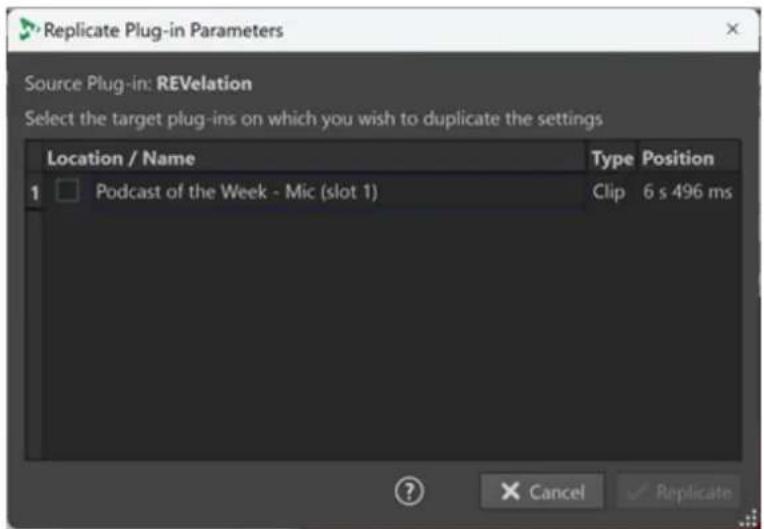
- Sélectionnez les plug-ins cibles dans la liste.
- Cliquez sur Répliquer.
RÉSULTAT
Les paramètres que vous avez configurés pour le plug-in source sont appliqués à tous les plugins que vous avez sélectionnés dans la boîte de dialogue Répliquer les paramètres du plug-in.
À NOTER
WaveLab Pro enregistre votre sélection de plug-ins cibles, de sorte que ces plug-ins sont présélectionnés quand vous ouvrez à nouveau la boîte de dialogue Répliquer les paramètres du plug-in.
Fermeture de toutes les fenêtres de plug-in
PROCÉDER AINSI
- Ouvrez un montage audio.
- Sélectionnez Fenêtres outils > Inspecteur.
- Dans la fenêtre Inspecteur, sélectionnez Menu > Fermez toutes les fenêtres.
LIENS ASSOCIÉS
Fenêtre Inspecteur à la page 528
Boîte de dialogue Gestion des fenêtres de plug-in
Dans cette boîte de dialogue, vous pouvez définir l'apparence et le comportement des fenêtres de plug-ins.
- Pour ouvrir la boîte de dialogue Gestion des fenêtres de plug-in, ouvrez la fenêtre Inspecteur et sélectionnez Menu > Gestion des fenêtres de plug-in.
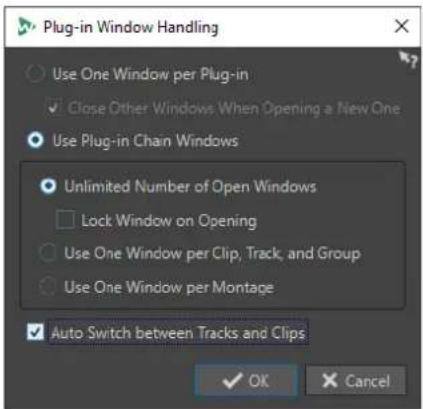
Utiliser une fenêtre par plug-in
Quand cette option est activée, chaque plug-in s'ouvre dans une fenêtre individuelle.
Fermer les autres fenêtres lors de l'ouverture d'une nouvelle
Permet de fermer toutes les fenêtres de plug-in d'un montage audio chaque fois que vous ouvrez une nouvelle fenêtre de plug-in. Cela signifie qu'un seul plug-in est affiché à la fois pour chaque montage audio.
Utiliser des fenêtres de chaîne de plug-in
Affiche tous les plug-ins ouverts dans la fenêtre de plug-in sous forme d'onglets, ce qui permet de passer rapidement d'un plug-in à un autre.
Nombre illimité de fenêtres ouvertes
Permet l'ouverture d'un nombre illimité de fenêtres de chaînes de plug-ins en même temps. Il ne peut y avoir qu'une fenêtre pour chaque piste, pour chaque groupe de pistes et pour chaque clip.
Verrouiller la fenêtre à l'ouverture
Permet de verrouiller automatiquement un plug-in à chaque fois qu'une chaîne de plug-ins est ouverte.
Quand une fenêtre de plug-in est verrouillée et que vous sélectionnez une autre piste, un autre groupe de pistes ou un autre clip, une autre fenêtre de plug-in s'ouvre. Quand cette option est désactivée et que vous sélectionnez une autre piste, un autre groupe de pistes ou un autre clip, les effets sont affichés dans la même fenêtre de plug-in.
Utiliser une fenêtre par clip, piste et groupe
Permet d'utiliser une fenêtre de plug-in pour tous les clips, une pour toutes les pistes, une pour tous les groupes de pistes et une pour la sortie du montage.
Utiliser une fenêtre par montage
Permet d'utiliser une fenêtre de plug-in pour les clips, les pistes, les groupes de pistes et la sortie de montage d'un montage audio.
Basculer automatiquement entre les pistes et les clips
Quand cette option est activée et que vous cliquez sur la zone de contrôle d'une piste, la fenêtre de plug-in affiche les plug-ins de cette piste. Si vous cliquez sur un clip, la fenêtre de plug-in affiche les plug-ins de ce clip.
LIENS ASSOCIÉS
Fenêtres des plug-ins des montages audio à la page 550
Comparaison A/B de la sortie du montage audio avec une piste de référence
WaveLab Pro vous permet de faire une comparaison A/B entre la sortie du montage audio et une piste de référence.
En alternant entre la sortie de votre montage audio et la piste de référence pendant la lecture, vous pourrez discerner plus facilement leurs différences.
WaveLab Pro offre les fonctions de comparaison A/B suivantes :
Appariement du volume
Pour les comparaisons A/B, la fonction intégrée d'appariement du volume de WaveLab Pro pourra vous être d'une grande aide : Après analyse du volume du montage audio et de celui de la piste de référence, cette fonction ajuste automatiquement le gain de manière à aligner le volume de toute la sortie du montage sur celui de chaque piste de référence.
Vous évitez ainsi d'être induit en erreur par les différences de volume lors de la comparaison de deux pistes audio. En effet, la piste la plus forte est souvent perçue comme bénéficiant d'une qualité, d'une clarté, d'un impact et d'un niveau de détail supérieurs. Quand les pistes ont le même niveau de volume, il est plus facile de les comparer objectivement.
Isoler des plages de fréquences
Vous avez le choix entre cinq filtres linéaires de haute qualité que vous pouvez appliquer à la sortie de votre montage audio et aux pistes de référence afin d'isoler des plages de fréquences spécifiques pour vos comparaisons audio A/B. Quand vous alternez entre la piste de sortie et la piste de référence, vous pouvez ainsi vous concentrer sur des plages de fréquences précises. Ces filtres n'entraînent pas de latence.
Ce type d'écoute vous permet de veiller à ce que votre montage audio soit :
Constant
En vous aidant à uniformiser le son de tous les morceaux de l'album.
Équilibré
En vous aidant à éviter que certaines fréquences soient trop ou pas assez représentées.
Compétitif
En vous permettant de comparer votre son avec celui de concurrents qui ont rencontré le succès.
Dénué d'erreurs
En vous permettant d'analyser et d'éliminer les erreurs et problèmes de fréquences.
LIENS ASSOCIÉS
Configurer toutes les pistes sur le même niveau de volume à la page 562
Isoler des plages de fréquences individuelles pour le monitoring à la page 561
Isoler des plages de fréquences individuelles pour le monitoring
Vous pouvez configurer et personnaliser des filtres pour le monitoring de plages de fréquences spécifiques quand vous comparez la sortie de votre montage audio avec une piste de référence, ou une piste de référence avec une autre piste de référence.
CONDITION PRÉALABLE
- Vous avez ouvert un montage audio qui contient le rendu d'une sortie et au moins une piste de référence.
- Facultatif : Vous avez configuré des paramètres dans la section Filtres de monitoring (sortie) à partir de l'onglet Tous les montages audio dans la fenêtre Préférences.
PROCÉDER AINSI
- Ouvrez la fenêtre Inspecteur.
- Quand vous procédez à une comparaison A/B en alternant entre la sortie du montage audio et la piste de référence, cliquez sur un bouton de filtre dans la section Filtres de sortie, en bas de la fenêtre Inspecteur, pour écouter en solo une plage de fréquences.
LIENS ASSOCIÉS
Onglet Tous les montages audio à la page 946
Pistes de référence à la page 404
Comparaison A/B de la sortie du montage audio avec une piste de référence à la page 560
Appariement du volume pour la comparaison A/B
WaveLab Pro peut automatiquement aligner la sortie de votre montage audio sur le volume d'une piste de référence afin de permettre une comparaison A/B objective des signaux.
Avec la fonction Appariement du volume, votre signal audio est analysé en permanence pendant la lecture, conformément à la norme de volume intégré R128, et le volume de la sortie du montage audio est configurée sur le même niveau de volume.
Paramètres et codes couleurs de l'appariement du volume
Le bouton Appariement du volume « vous permet de contrôler et d'écouter le processus d'appariement du volume.
Les boutons Appariement du volume qui se trouvent dans la zone de contrôle des pistes de référence de votre montage audio et dans le panneau Gain de la section Sortie dans la fenêtre Inspecteur peuvent avoir des statuts différents. À chaque statut correspond une couleur :
- Bleu : La référence de volume est la piste de référence ou la sortie du montage audio correspondante.
- Jaune : La piste de référence ou la sortie du montage audio correspondante est celle dont le volume va être ajusté.
- Rouge : La piste de référence ou la sortie du montage audio correspondante n'est affectée par aucun ajustement de volume.
- Gris : L'appariement du volume est désactivé pour la piste de référence ou la sortie du montage audio correspondante.
CONSEIL
Vous pouvez alterner entre le statut « bleu » et le statut « gris » en cliquant sur le bouton Appariement du volume.
Pour désactiver l'Appariement du volume, vous pouvez également cliquer sur le bouton Appariement du volume quand il est bleu.
- Vous pouvez relancer l'analyse en double-cliquant sur un bouton Appariement du volume qui est bleu.
- Pour compenser toute fluctuation du volume sur la durée et réaligner le gain sur la valeur actuelle, vous pouvez cliquer sur le bouton Mise à jour des gains de correction du volume dans le panneau Gain de la section Sortie, dans la fenêtre Inspecteur.
- En cliquant sur l'étiquette qui se trouve à côté du bouton Appariement du volume quand celui-ci est en jaune, vous pouvez alterner entre l'affichage de la valeur d'écart de volume et l'affichage de la valeur du gain de compensation appliqué à la piste correspondante.
CONSEIL
Quand un montage audio contient deux ou plusieurs pistes de référence, il peut être utile de faire en sorte qu'une piste de référence — ou le panneau gain, respectivement — ne soit pas affectée par les ajustements du volume. Quand le bouton Appariement du volume est en jaune, vous pouvez faire un Ctrl/Cmd -clic dessus ou faire un clic droit et activer l'option Ignorer la compensation du volume. Le bouton correspondant devient rouge.
Configurer toutes les pistes sur le même niveau de volume
WaveLab Pro permet d'aligner sur un même niveau de volume toutes les pistes d'un montage audio qui contient le rendu d'une sortie et au moins une piste de référence.
En cliquant sur un bouton Appariement du volume 📋 vous définissez l'élément auquel il est assigné en tant que référence de volume.
CONDITION PRÉALABLE
- Vous avez ouvert un montage audio qui contient le rendu d'une sortie et au moins une piste de référence.
- Facultatif : Vous avez configuré des paramètres dans la section Égaliseur de volume à partir de l'onglet Tous les montages audio dans la fenêtre Préférences.
Procédez de l'une des manières suivantes :
- Pour aligner le niveau de la piste de référence du montage audio sur celui de la sortie de votre montage audio, cliquez sur le bouton Appariement du volume dans le panneau Gain de la section Sortie, dans la fenêtre Inspecteur.
- Pour aligner la sortie de votre montage audio sur le niveau de volume de la piste de référence, cliquez sur le bouton Appariement du volume dans la zone de contrôle de la piste de référence.
Le bouton Appariement du volume devient bleu.
RÉSULTAT
Votre signal audio est analysé et le volume est ajusté.
- Le bouton Appariement du volume du signal audio qui sert de référence, et dont le volume n'est donc pas modifié, devient bleu clair. Le volume est actualisé en permanence et sa valeur est indiquée en LUFS à côté du bouton.
- Les boutons des pistes dont le volume est ajusté deviennent jaunes. À côté de chaque bouton jaune, vous pouvez voir dans quelle mesure le signal aligné s'écarte de la valeur de volume en temps réel. Cette indication s'actualise en permanence.
Le volume de toutes les pistes du montage audio est aligné sur un même niveau.
À NOTER
Comme les effets ajoutés dans la Section Maître ne sont pas pris en compte pour l'appariement du volume, il est recommandé de ne pas utiliser d'effets dans la Section Maître pour l'appariement du volume quand vous procédez à une comparaison A/B.
À LA FIN DE CETTE ÉTAPE
Après avoir configuré les paramètres adéquats dans la section Appariement du volume de l'onglet Tous les montages audio des Préférences, vous pouvez procéder à une comparaison A/B en alternant entre la sortie du montage audio et le signal audio de référence.
CONSEIL
Au lieu de la sortie de votre montage audio ou de son équivalent non traité, vous pouvez utiliser un signal audio tout autre en tant que référence de volume. Pour ce faire, en plus de la sortie de votre montage audio et de son équivalent non traité sur la piste de référence, créez une autre piste de référence afin d'y placer le nouveau signal audio de référence. Configurez ce dernier en tant que référence de volume en cliquant sur son bouton Appariement du volume, mais ne l'activez pas pour le monitoring pendant la comparaison A/B.
LIENS ASSOCIÉS
Onglet Tous les montages audio à la page 946
Pistes de référence à la page 404
Comparaison A/B de la sortie du montage audio avec une piste de référence à la page 560
Marqueurs de titre
Dans un montage audio, un titre consiste généralement en un seul clip ou en une suite de clips. Chaque titre est délimité par des marqueurs de début et de fin de titre ou par des marqueurs de jointure de titre.
- Les marqueurs de jointure de titre indiquent la fin d'un titre et le début du titre suivant.
- Quand vous supprimez les marqueurs de titre qui délimitent un titre, ce titre est supprimé de la fenêtre Album.
- Si vous éditez l'une des positions de marqueur d'un titre, le changement est reflété dans la fenêtre Album.
- Le nom d'un titre est le nom du marqueur de début de titre. Quand vous modifiez le nom du marqueur, le nom du titre change aussi, et vice versa.
- Le menu local Navigateur de titres vous permet de naviguer entre les paires de marqueurs de titre.
LIENS ASSOCIÉS
Fenêtre Album à la page 564
Marqueurs à la page 669
Navigateur de titres à la page 419
Réorganiser les titres à la page 568
Fenêtre Album
La fenêtre Album vous permet de configurer les paramètres relatifs à la création d'un album, notamment sur CD audio.
Elle affiche une liste des titres de l'album ainsi que des informations concernant chaque titre. Vous pouvez modifier des titres individuels et les propriétés de lecture de l'album, contrôler la conformité à la norme Red Book, ajouter et éditer le Texte CD, ajouter des codes UPC/EAN et ISRC, générer un rapport sur l'album et graver un CD audio.
Quand vous sélectionnez un clip dans la fenêtre Montage audio, le titre correspondant est affiché en surbrillance dans la fenêtre Album.
Dans le montage audio, un titre est défini par des marqueurs de titre. Cliquez sur des titres et faites-les glisser pour modifier l'ordre de la liste des titres.
- Pour ouvrir la fenêtre Album, ouvrez un montage audio et sélectionnez Fenêtres outils > Album.
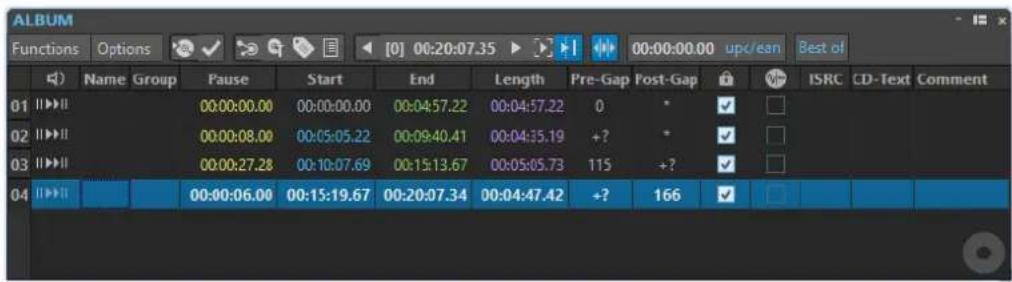
Permet de lire le titre correspondant à partir du début avec un Pre-Roll.
Vous pouvez également appuyer sur Alt et cliquer sur Lecture du Pre-Roll pour lire le titre correspondant depuis le début avec un court Pre-Roll.
Lecture
▶||
Permet de lire le titre correspondant à partir du début.
Vous pouvez aussi maintenir la touche Ctrl/Cmd enfoncée et double-cliquer sur un triangle de marqueur de début de titre pour commencer la lecture à partir de la position de ce marqueur.
Nom
Nom du titre. Pour le modifier, double-cliquez sur la cellule correspondante et saisissez un nouveau nom.
Grouper
Permet de définir des groupes de titres. Quand vous survolez une étiquette de groupe avec le pointeur de la souris dans la liste de titres, la durée du groupe de titres apparaît.
Pause
Affiche la pause entre deux titres.
Début
Affiche la position de début du titre.
Fin
Affiche la position de fin du titre.
Longueur
Affiche la valeur de temps de la position de début du titre au marqueur de fin ou de jointure correspondant.
Transition
Affiche le prégap du titre.
Espace de dépassement
Affiche le postgap du titre.
Verrou
Indique une protection contre la copie du titre. Les lecteurs de CD-Rom ignorent les titres marqués par cette icône.
À NOTER
Toutes les unités CD-R ne prennent pas en charge les protections contre la copie.
À NOTER
Cette option est uniquement disponible quand le mode a été configuré sur Stéréo à partir de la boîte de dialogue Propriétés du montage audio.
Emphasis
Indique si le titre a été enregistré avec ou sans préaccentuation. Activer ou désactiver cette option n'applique ou ne supprime pas la préaccentuation de l'audio. Il s'agit simplement d'une indication sur la création du fichier.
À NOTER
Cette option est uniquement disponible quand le mode a été configuré sur Stéréo à partir de la boîte de dialogue Propriétés du montage audio.
ISRC
Permet de saisir un code ISRC. Pour changer le code, double-cliquez sur la cellule correspondante et entrez une nouvelle valeur.
Texte CD
Permet de saisir le Texte CD. Pour changer le texte CD, double-cliquez sur la cellule correspondante et entrez une nouvelle valeur.
Commentaire
Faites un double clic sur une cellule pour ajouter un commentaire.
Menu Fonctions
Écrire CD audio ou DDP
Ouvre la boîte de dialogue Écrire un DDP ou un CD audio afin de graver un CD ou un DDP.
Contrôle de la conformité du CD
Vérifie que les paramètres du montage audio sont conformes à la norme Red Book.
Assistant d'album
Permet d'ouvrir la boîte de dialogue Assistant d'album, laquelle vous aidera à générer et à ajuster les marqueurs de titre.
Éditer le Texte CD
Ouvre la boîte de dialogue Éditeur de Texte CD qui permet de saisir un texte descriptif pour les titres écrits sur le CD.
À NOTER
Cette option est uniquement disponible quand le mode a été configuré sur Stéréo à partir de la boîte de dialogue Propriétés du montage audio.
Éditer les métadonnées CD
Permet d'ouvrir l'éditeur Métadonnées CD, qui permet d'associer des métadonnées à chaque titre du CD. Quand vous effectuez un rendu de titres avec la fonction Rendre de la Section Maître, les fichiers audio peuvent hériter de ces métadonnées.
À NOTER
Cette option est uniquement disponible quand le mode a été configuré sur Stéréo à partir de la boîte de dialogue Propriétés du montage audio.
Importer des codes ISRC depuis un fichier texte
Permet d'importer un fichier texte contenant des codes ISRC.
À NOTER
Cette option est uniquement disponible quand le mode a été configuré sur Stéréo à partir de la boîte de dialogue Propriétés du montage audio.
Renommer les titres selon le texte du CD
Permet de remplacer le nom de chaque titre par le nom défini dans le champ Titre du texte de CD.
À NOTER
Cette option est uniquement disponible quand le mode a été configuré sur Stéréo à partir de la boîte de dialogue Propriétés du montage audio.
Générer un rapport d'album
Ouvre la boîte de dialogue Rapport d'album qui permet de créer un rapport texte décrivant le contenu de l'album.
À NOTER
Cette option est uniquement disponible quand le mode a été configuré sur Stéréo à partir de la boîte de dialogue Propriétés du montage audio.
Lire le titre précédent/Lire le titre suivant
Permet d'écouter le titre qui précède ou celui qui suit le titre actif, selon les paramètres d'anticipation configurés.
Lire tous les débuts et fins de titres
Permet de contrôler les transitions entre les titres. Dans la boîte de dialogue Éditer les temps de lecture des titres de la fenêtre Album, vous pouvez définir la durée de lecture pour cette fonction.
CONSEIL
Placez le curseur d'édition sur le titre auquel vous souhaitez commencer la lecture.
Suivre la lecture
Si cette option est activée et qu'un montage audio est lu, une barre verte près du nom du titre indique le titre en cours de lecture.
Menu Options
Audio dans les pauses du CD
En général, quand vous créez un CD, seules les sélections entre les marqueurs de titre sont écrites, et les pauses entre les titres sont remplacées par des silences. Cependant, quand Audio dans les pauses du CD est activé, l'image exacte du montage audio est écrite sur le CD, y compris l'audio entre les titres. Cela permet d'entendre l'audio entre les titres ou avant le premier titre, par exemple, pour créer un titre caché.
Préserver les pauses postérieures lors d'un tri
Quand cette option est activée, la pause qui suit un titre est préservée quand vous réorganisez les titres. Quand cette option est désactivée, la pause qui précède un titre est préservée quand vous réorganisez les titres.
Afficher les heures relatives au titre n° 1
Quand cette option est activée, le début du titre #1 est la référence du code temporel, excluant toute pause avant ce titre.
Afficher les temps par rapport au zéro absolu du CD
Quand cette option est activée, le début du CD, y compris toute pause avant le titre #1, est la référence du code temporel.
Code temporel avec des trames CD
Quand cette option est activée, le code temporel est affiché en heures, minutes, secondes et trames CD.
Code temporel avec millisecondes
Quand cette option est activée, le code temporel est affiché en heures, minutes, secondes et milliseconds.
Mode anticipation de lecture
Si cette option est activée, tous les titres débuteront avec un temps d'anticipation quand ils seront lus en utilisant les commandes de la fenêtre Album.
Lire le début de chaque titre
Quand l'option Lire tous les débuts et fins de titres est activée dans le menu Fonctions ou dans la barre d'outils Album, cette option permet de lire tous les débuts des titres afin de contrôler les transitions entre les titres.
À NOTER
Pour lire les débuts et les fins des titres, cochez également l'option Lire la fin de chaque titre.
Pour ajouter une anticipation avant les débuts des titres, activez l'option Mode anticipation de lecture.
Lire la fin de chaque titre
Quand l'option Lire tous les débuts et fins de titres est activée dans le menu Fonctions ou dans la barre d'outils Album, cette option permet de lire toutes les fins des titres afin de contrôler les transitions entre les titres.
À NOTER
Pour lire les débuts et les fins des titres, cochez également l'option Lire le début de chaque titre.
Éditer les temps de lecture des titres
Permet d'ouvrir la boîte de dialogue Éditer les temps de lecture des titres afin d'ajuster les valeurs de temps relatives à la lecture du titre.
Personnaliser la barre de commandes
Permet d'ouvrir la boîte de dialogue Personaliser les commandes, laquelle contient des options grâce auxquelles vous pouvez masquer ou afficher les différents boutons de la barre de commandes.
Barre d'outils
Les indicateurs suivants sont uniquement disponibles sur la barre d'outils de la fenêtre Album :
Position dans le titre
Indique la position du curseur de lecture/édition, par rapport au début du titre dans lequel il se trouve.
Code UPC/EAN
Ouvre la boîte de dialogue Code UPC/EAN dans laquelle vous pouvez spécifier un code UPC/EAN.
Titre de l'album
Affiche le nom de l'album. Cliquez sur le titre de l'album pour ouvrir la fenêtre Éditeur de Texte CD.
LIENS ASSOCIÉS
Propriétés des montages audio à la page 395
Boîte de dialogue Éditeur de Texte CD à la page 722
Réorganiser les titres
Vous pouvez réorganiser les titres dans la fenêtre Album.
CONDITION PRÉALABLE
Vous avez créé des titres que vous souhaitez compiler dans un album.
PROCÉDER AINSI
- Dans la fenêtre Album, cliquez sur le nom d'un titre dans la colonne Nom, puis faites-le glisser à un autre endroit.
LIENS ASSOCIÉS
Fenêtre Album à la page 564
Grouper des titres
Il est possible de procéder au rendu de tous les titres d'un groupe à la fois et de créer des rapports sur l'album pour ces titres.
CONDITION PRÉALABLE
Dans la fenêtre de montage, vous avez créé des titres.
PROCÉDER AINSI
- Sélectionnez Fenêtres outils > Album.
- Dans la fenêtre Album, cliquez dans la colonne Groupe d'un titre et sélectionnez un groupe.
LIENS ASSOCIÉS
Pistes à la page 399
Fenêtre Album à la page 564
Rapports d'album à la page 724
Onglet Rendre (Montage audio) à la page 379
Boîte de dialogue Éditer les temps de lecture des titres
La boîte de dialogue Éditer les temps de lecture des titres vous permet d'éditer des valeurs de temps liées à la lecture des titres lors de l'utilisation des commandes de lecture de la fenêtre Album.
- Pour ouvrir la boîte de dialogue Éditer les temps de lecture des titres, ouvrez la fenêtre Album et sélectionnez Options > Éditer les temps de lecture des titres.
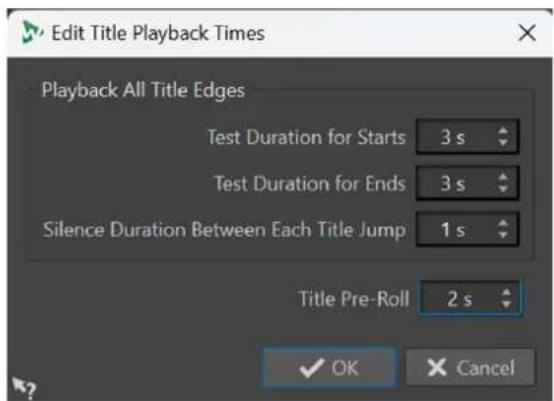
Durée du test pour les débuts
Si l'option Lire le début de chaque titre a été activée dans le menu Options de la fenêtre Album, cette option vous permet de définir la durée de lecture des débuts des titres.
Durée du test pour les fins
Si l'option Lire la fin de chaque titre a été activée dans le menu Options de la fenêtre Album, cette option vous permet de définir la durée de lecture des fins des titres.
Durée du silence entre chaque saut de titre
Permet d'insérer un silence de la durée définie aux transitions entre les titres.
Lecture pré-roll
Si le Mode anticipation de lecture a été activé dans le menu Options de la fenêtre Album, cette option détermine la durée de lecture avant le début d'un titre. Elle n'est disponible que pour les options suivantes de la fenêtre Album, et uniquement quand elles sont activées :
• Lire le titre suivant
• Lire le titre précédent
- Lire le début de chaque titre (à condition que l'option Lire la fin de chaque titre ait été désactivée)
LIENS ASSOCIÉS
Fenêtre Album à la page 564
Métadonnées pour les titres
Vous pouvez associer des métadonnées aux titres individuels ou à l'ensemble de l'album. Quand vous effectuez un rendu de titres avec la fonction Rendre de la Section Maître, les fichiers audio peuvent hériter de ces métadonnées.
Dans la mesure où le texte CD standard n'est pas au format Unicode, il ne fournit pas toujours les meilleures données textuelles. Pour résoudre ce problème, WaveLab Pro offre des variables qui peuvent contenir des caractères Unicode. Ces variables peuvent ensuite être utilisées à divers endroits à la place des variables de texte CD.
Pour les titres, il existe deux types de variable :
• Variables automatiques
• Variables personnalisées
Les variables automatiques sont ajoutées automatiquement par WaveLab Pro. Il s'agit, par exemple, de codes ISRC, de noms de titres et de texte CD. Les variables personnalisées peuvent être modifiées manuellement afin d'ajouter des métadonnées au titre.
- Pour afficher et modifier les métadonnées de titre, ouvrez la fenêtre Album et sélectionnez Fonctions > Éditer les métadonnées CD.
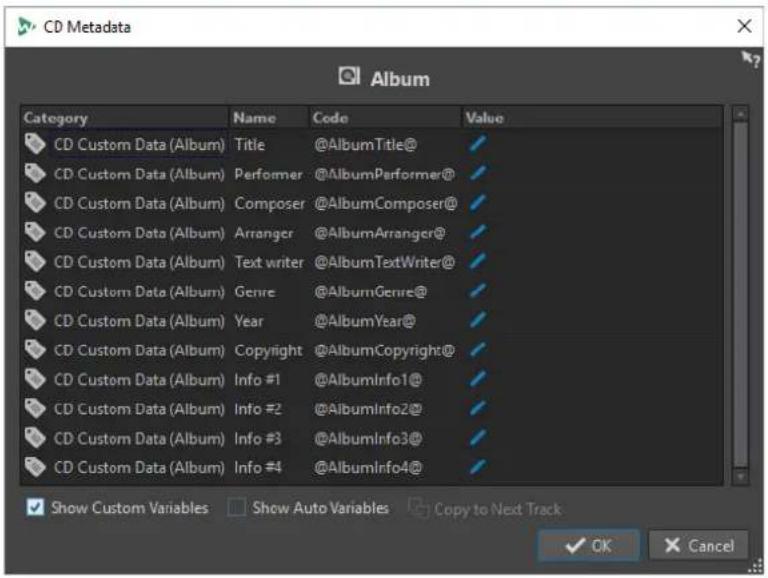
À NOTER
Cette boîte de dialogue permet de préparer les métadonnées. La façon de les enregistrer est indiquée dans la boîte de dialogue Métadonnées.
LIENS ASSOCIÉS
Rendu dans la Section Maître à la page 644
Fenêtre Album à la page 564
Métadonnées à la page 254
Création de titres à partir de clips
La boîte de dialogue Assistant d'album permet de générer des marqueurs de titres et de jointure à partir de régions de clip et de points de fondu enchaîné. Vous pouvez utiliser l'option Contrôle de la conformité du CD pour vérifier si le montage audio est prêt à écrit sur un CD audio.
CONDITION PRÉALABLE
Vérifiez que le montage audio contient bien les données que vous souhaitez graver sur le CD audio. Les titres doivent avoir une longueur minimale de 4 secondes.
PROCÉDER AINSI
- Dans la fenêtre Album, sélectionnez Fonctions > Assistant d'album.
- Configurez les paramètres de la boîte de dialogue Assistant d'album et cliquez sur Appliquer.
- Écoutez les titres dans la fenêtre Album et effectuez des corrections si nécessaire.
-
Facultatif : dans la fenêtre Album, sélectionnez Fonctions > Contrôle de la conformité du CD.
-
Si un message d'avertissement s'affiche, procédez aux corrections qui s'imposent et contrôlez de nouveau la conformité du CD.
- Si aucun message d'avertissement ne s'affiche, le montage audio est prêt à être inscrit sur un CD audio.
LIENS ASSOCIÉS
Boîte de dialogue Assistant d'album à la page 572
Audio dans les pauses à la page 575
Fenêtre Album à la page 564
Réorganiser les titres à la page 568
Boîte de dialogue Assistant d'album
La boîte de dialogue Assistant d'album vous permet de générer et d'ajuster les marqueurs des titres d'un montage audio.
- Pour ouvrir la boîte de dialogue Assistant d'album, ouvrez la fenêtre Album et sélectionnez Fonctions > Assistant d'album.
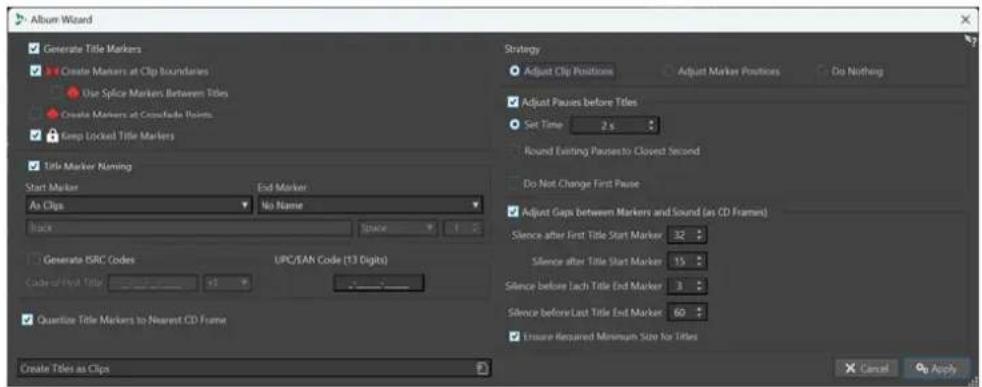
Générer des marqueurs de titre
Permet de faire en sorte que des marqueurs de titre soient automatiquement créés conformément aux sous-options configurées.
Créer des marqueurs aux limites des clips
Permet d'ajouter des marqueurs de début et de fin de titres au début et à la fin de tous les clips qui ne se superposent pas.
Utiliser des marqueurs de jointure entre les titres
Permet de créer des marqueurs de jointure individuels (au lieu de marqueurs de début/fin) et des espaces de pause (au lieu de pauses classiques). Les pauses sont comprises dans les titres. Cela peut s'avérer utile pour la distribution électronique et pour la compatibilité entre lecteurs portables.
Créer des marqueurs aux points de fondu enchaîné
Permet de créer des marqueurs de jointure de titres à tous les points d'intersection des fondus enchaînés.
CONSEIL
Il est recommandé d'activer cette option si vous souhaitez créer des titres différents sur le CD à partir de clips qui se chevauchent.
Conserver les marqueurs de titre verrouillés
Normalement, tous les marqueurs de titre précédemment créés dans le montage sont supprimés par l'Assistant d'album. Cependant, quand l'option Conserver les marqueurs de titre verrouillés est activée, les marqueurs de titre verrouillés sont conservés.
Dénomination des marqueurs de titre
Permet de configurer un schéma de nom.
Marqueur de début
Permet de sélectionner un schéma de nom pour les marqueurs de début des titres. Voici les options disponibles :
- Comme les clips : le nom du clip correspondant.
- Nom spécifique : le nom spécifié dessous.
- Nom spécifique + numéro X : le nom et un nombre.
- Nom spécifique + numéro XX : le nom et un nombre complété à gauche par 0.
- Nom spécifique + numéro (auto) : comme Nom spécifique + numéro XX, mais uniquement si le nombre de titres est supérieur à dix.
- Numéro X + nom spécifique : un nombre et un nom.
- Numéro XX + nom spécifique : un nombre complété à gauche par 0 et un nom.
- Numéro (auto) + nom spécifique : comme Numéro XX + nom spécifique, mais uniquement si le nombre de titres est supérieur à dix.
- Personnalisé : permet d'ouvrir la boîte de dialogue Renommer les marqueurs dans laquelle vous pouvez renommer plusieurs marqueurs en fonction des paramètres spécifiés.
Marqueur de fin
Permet de sélectionner le nom du marqueur de fin du titre. Voici les options disponibles :
- Sans nom
• Comme le marqueur de début - Comme le marqueur de début + « (fin) »
- Personnalisé
Générer les codes ISRC
Permet de créer des codes ISRC pour les titres. Chaque code est basé sur le code que vous définissez. Vous pouvez sélectionner une valeur d'incrémentation (1) pour les codes ISRC successifs.
À NOTER
Généralement, le dernier chiffre du code ISRC correspond à l'ordre des titres. Néanmoins, certains labels européens utilisent le dernier chiffre pour désigner une version alternative du titre. En sélectionnant une valeur de +10 (1), vous pouvez préserver le dernier chiffre.
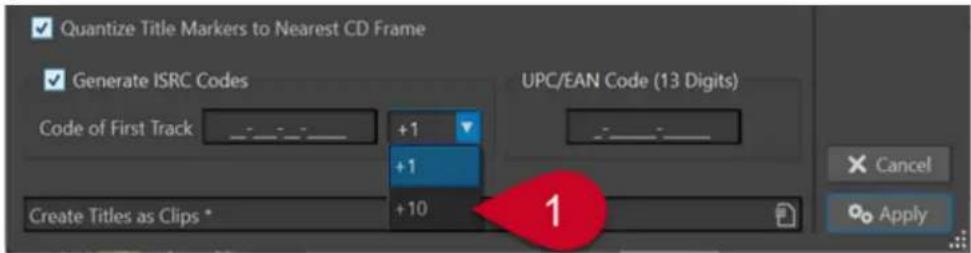
Permet de définir un code UPC/EAN optionnel pour le CD.
Quantifier les marqueurs de titre à la trame CD la plus proche
Permet de quantifier les marqueurs à la trame CD la plus proche.
Stratégie
Vous avez le choix entre trois stratégies de gestion des clips et des marqueurs.
Ajuster les positions des clips
Quand cette option est activée, les clips des titres de votre album sont repositionnés quand des marqueurs sont insérés par l'Assistant d'album.
- Quand l'option Ajuster les pauses avant les titres est activée, les pauses avant les titres sont automatiquement ajustées conformément aux sous-options configurées.
- Le paramètre Régler la durée permet de définir la longueur des pauses entre les titres.
- Avec l'option Arrondir les pauses existantes à la seconde la plus proche, les pauses entre les titres sont arrondies à la seconde.
- Quand l'option Ne pas changer la première pause est activée, la pause entre le début du montage audio et le premier titre n'est pas modifiée.
À NOTER
Si vous définissez une longueur de pause différente de deux secondes afin de respecter la norme Red Book, vous devez activer cette option.
- Quand l'option Ajuster les écarts entre les marqueurs et le son (en trames CD) est activée, l'espacement avant et après les marqueurs de titre est légèrement modifié, conformément aux sous-options configurées. Cette option permet de faire en sorte que les lecteurs CD bas de gamme ne manquent pas le début des titres ou ne les coupent pas avant la fin.
À NOTER
En général, les paramètres par défaut suffisent.
- Le paramètre Silence après le marqueur de début du premier titre permet d'ajouter quelques trames de silence avant le premier titre de l'album. En règle générale, la pause du premier titre est plus longue que celle des autres, afin de faire en sorte que les lecteurs CD bas de gamme ne manquent pas le début du premier titre.
- Le paramètre Silence après le marqueur de début de titre permet d'ajouter quelques trames de silence avant chaque titre de l'album, afin de faire en sorte que les lecteurs CD bas de gamme ne manquent pas le début des titres.
- Le paramètre Silence avant chaque marqueur de fin de titre permet d'ajouter quelques trames de silence après chaque titre de l'album, afin de faire en sorte que les lecteurs CD bas de gamme ne coupent pas les titres avant leur fin.
- Le paramètre Silence avant le marqueur de fin du dernier titre permet d'ajouter quelques trames de silence après le dernier titre de l'album, afin de faire en sorte que les lecteurs CD bas de gamme ne coupent pas les titres avant leur fin ou que les auditeurs n'entendent pas des clics ou autres bruits du lecteur à la fin du CD.
- Quand l'option Assurer la taille minimale requise pour les titres est activée, les marqueurs sont ajustés de manière à faire en sorte que chaque titre fasse la longueur minimale définie par la norme Red Book.
Ajuster la position des marqueurs
Quand cette option est activée, les emplacements des clips dans les titres de votre album restent fixes quand des marqueurs sont insérés par l'Assistant d'album.
À NOTER
Il est recommandé d'activer cette option si vous considérez que les positions des titres de votre album sont définitives et souhaitez uniquement ajouter des marqueurs.
- Quand l'option Placer le premier marqueur à la position est activée, le premier marqueur est inséré à une distance absolue du début du montage audio, que vous pouvez définir en secondes.
À NOTER
Ce paramètre a la priorité sur tous les paramètres de décalage.
- Le paramètre Décalage du marqueur de début ou de jointure avant le titre permet d'insérer tout marqueur de début et de jointure avant le début du premier clip du titre, en tenant compte du décalage défini.
- Le paramètre Décalage du marqueur de fin après le titre permet d'insérer tout marqueur de fin après la fin du dernier clip du titre, en tenant compte du décalage défini.
À NOTER
Ce paramètre n'affecte pas les marqueurs de jointure.
- Quand l'option Préserver le marqueur de fin, le cas échéant est activée, la position d'un marqueur de fin préexistant après le clip final du montage audio est maintenue.
À NOTER
Ce paramètre a la priorité sur tous les paramètres de décalage.
Ne rien faire
Quand cette option est activée, aucune modification n'est apportée.
À NOTER
Il est recommandé de choisir cette option quand l'Assistant d'album est utilisé pour des tâches n'ayant rien à voir, telles que la création de codes ISRC.
LIENS ASSOCIÉS
Boîte de dialogue Renommage par lots pour les marqueurs à la page 882
Audio dans les pauses
Normalement, quand vous écrivez un montage audio sur un CD audio, seules les sélections entre les marqueurs titres sont écrites, et les pauses entre les titres sont remplacées par du silence.
Cependant, quand Audio dans les pauses du CD est activé, l'image exacte du montage audio est écrite sur le CD, y compris l'audio entre les titres.
Vous pouvez activer la fonction Audio dans les pauses du CD à partir de la fenêtre Album.
LIENS ASSOCIÉS
Fenêtre Album à la page 564
Ajustement des marqueurs de titre pour masquer des sections audio à la page 576
Placement d'un clip avant le titre 1 à la page 576
Ajustement des marqueurs de titre pour masquer des sections audio
Si vous avez un enregistrement live avec une section d'applaudissements entre deux chansons, vous pouvez déplacer les marqueurs de titre afin que la section d'applaudissements se trouve entre les chansons et activer Audio dans les pauses du CD. De cette manière, les applaudissements sont inaudibles si vous lisez l'une des deux chansons indépendamment, mais sont audibles lors d'une lecture des titres.
PROCÉDER AINSI
- Dans la fenêtre de montage, placez le marqueur de fin du premier titre à l'emplacement où la musique s'arrête mais avant la section d'applaudissements.
- Si nécessaire, placez le marqueur de début de titre suivante à l'emplacement où la musique commence.
- Vous pouvez activer la fonction Audio dans les pauses du CD à partir des Options dans la fenêtre Album.
LIENS ASSOCIÉS
Audio dans les pauses à la page 575
Fenêtre Album à la page 564
Placement d'un clip avant le titre 1
Vous pouvez créer un titre caché avant le premier titre, par exemple.
PROCÉDER AINSI
- Dans la fenêtre de montage, placez un clip sans marqueurs de titre avant le marqueur de début du premier titre dans le montage audio.
À NOTER
Nous recommandons de ne pas placer le titre caché au tout début du montage, mais de laisser un peu de place entre le début du montage et le début du titre caché.
-
Activez la fonction Audio dans les pauses du CD à partir des Options dans la fenêtre Album.
-
Procédez à l'écriture du CD.
Pour entendre le titre caché après l'écriture du disque, revenez au début du titre 1.
LIENS ASSOCIÉS
Audio dans les pauses à la page 575
Fenêtre Album à la page 564
Mixage et fonction de rendu
La fonction Rendre permet de mettre à plat le montage audio en totalité ou par sections dans un fichier audio unique ou dans plusieurs fichiers dans le cas d'un montage audio multicanal. Elle permet également d'effectuer le rendu dans un CD audio, une image et une feuille de minutage CD ou un nouveau montage audio.
Une mise à plat est nécessaire pour créer un fichier audio à partir du montage audio. Utilisez la fonction Rendre dans les situations suivantes :
- Gravure d'un CD à partir d'un montage audio gourmand en ressources du processeur. Vous pouvez effectuer le rendu du traitement des pistes et des effets de clip pour recréer un nouveau montage audio avant de graver le CD.
- Rendu des fichiers audio, des montages audio ou des régions délimitées par les marqueurs dans les montages audio, dans plusieurs formats de fichier à la fois.
- Rendu des canaux surround dans plusieurs fichiers avec conservation de l'état stéréo/mono de chaque canal.
- Création d'une image et d'une feuille de minutage CD.
- Rendu des montages audio dans un fichier unique ou rendu de diverses parties d'un montage dans plusieurs fichiers audio, en une seule opération. Par exemple, vous pouvez effectuer le rendu de régions, de groupes, de clips ou de pistes d'un album.
LIENS ASSOCIÉS
Rendu dans la Section Maître à la page 644
Rendu de montages audio vers fichiers audio
Vous avez le choix entre le rendu des montages audio dans un seul format de fichier audio ou dans plusieurs formats à la fois.
CONDITION PRÉALABLE
Vous avez configuré votre montage audio. Si vous souhaitez effectuer un rendu dans plusieurs formats, créez des préréglages de format de fichier.
PROCÉDER AINSI
- Dans la fenêtre Montage audio, sélectionnez l'onglet Rendre.
- Dans la section Source, définissez quelle partie du fichier audio vous souhaitez rendre.
- Dans la section Résultat, activez Fichier nommé.
- Dans la section Sortie, cliquez dans le champ Format et procédez de l'une des manières suivantes :
- Si vous souhaitez que le rendu n'aboutisse qu'à un seul format, sélectionnez Éditer format unique.
- Si vous souhaitez que le rendu aboutisse à des fichiers de plusieurs formats, sélectionnez Éditer multiformat.
- Configurez les paramètres à votre convenance dans la boîte de dialogue Format de fichier audio ou dans la boîte de dialogue Format de fichier audio multiple.
- Facultatif : pour ajouter plusieurs formats de fichiers audio dans la boîte de dialogue Format de fichier audio multiple, cliquez sur Plus et sélectionnez les préréglages de format de fichier auxquels vous souhaitez que le rendu aboutisse.
- Cliquez sur OK.
- Facultatif : configurez d'autres paramètres dans l'onglet Rendre.
- Dans la section Rendre, cliquez sur Démarrer le rendu.
RÉSULTAT
Le montage audio est rendu.
Si vous effectuez le rendu d'un mixage surround de fichiers Multi Stéréo/Mono, le statut mono/stéréo des fichiers rendus reflète celui des canaux surround. Si le montage audio utilise un mode surround à 6 canaux (5.1), deux fichiers stéréo (Lf/Rf et Ls/Rs) et deux fichiers mono (C/
Lfe) sont rendus. Le nom des fichiers rendus reflète celui du canal surround auquel les fichiers appartiennent.
Si vous effectuez le rendu d'une configuration à 8 canaux à l'aide de l'option Multi Stéréo/Mono, les canaux sont groupés par paires logiques (1-2, 3-4, etc.). Un fichier mono est créé pour les pistes routées sur un seul canal d'une paire.
Sous Windows, vous pouvez également effectuer le rendu de fichiers surround multicanaux uniques aux formats WMA 5.1 et 7.1. Utilisez l'encodeur Windows Media Audio 9 Professionnel.
LIENS ASSOCIÉS
Mixage et fonction de rendu à la page 576
Onglet Éditer (Montage audio) à la page 363
Boîte de dialogue Format de fichier audio à la page 226
Boîte de dialogue Format de fichier audio multiple à la page 230
Création de préréglages de formats de fichier audio multiples à la page 230
Rendu de montages audio dans des fichiers audio en temps réel
Si vous effectuez le rendu en temps réel de montages audio en fichiers audio, vous pouvez écouter le fichier audio pendant le processus. Le rendu en temps réel est disponible pour les formats de fichier unique et les formats de fichiers multiples.
CONDITION PRÉALABLE
Vous avez configuré votre montage audio. Si vous souhaitez effectuer un rendu dans plusieurs formats, créez des préréglages de format de fichier.
PROCÉDER AINSI
- Sélectionnez l'onglet Rendre.
- Dans la section Source, définissez quelle partie du fichier audio vous souhaitez rendre.
- Dans la section Résultat, activez Fichier nommé.
-
Dans la section Sortie, cliquez dans le champ Format. Procédez de l'une des manières suivantes :
-
Si vous souhaitez que le rendu n'aboutisse qu'à un seul format, sélectionnez Éditer format unique.
-
Si vous souhaitez que le rendu aboutisse à des fichiers de plusieurs formats, sélectionnez Éditer multiformat.
-
Configurez les paramètres souhaités dans la boîte de dialogue Format de fichier audio.
- Pour ajouter plusieurs formats de fichiers audio dans la boîte de dialogue Format de fichier audio multiple, cliquez sur le bouton + et sélectionnez les préréglages de format de fichier auxquels vous souhaitez que le rendu aboutisse.
- Cliquez sur OK.
- Facultatif : configurez d'autres paramètres via l'onglet Rendre.
- Dans la section Rendre, faites un clic droit sur Démarrer le rendu et sélectionnez Lancer le rendu (temps réel).
- Dans la boîte de dialogue Rendu en temps réel, cliquez sur Démarrer.
RÉSULTAT
Le montage audio est rendu.
Si vous effectuez le rendu d'un mixage surround de fichiers Multi Stéréo/Mono, le statut mono/stéréo des fichiers rendus reflète celui des canaux surround. Si le montage audio utilise un mode surround à 6 canaux (5.1), deux fichiers stéréo (Lf/Rf et Ls/Rs) et deux fichiers mono (C/Lfe) sont rendus. Le nom des fichiers rendus reflète celui du canal surround auquel les fichiers appartiennent.
Si vous effectuez le rendu d'une configuration à 8 canaux à l'aide de l'option Multi Stéréo/Mono, les canaux sont groupés par paires logiques (1-2, 3-4, etc.). Un fichier mono est créé pour les pistes routées sur un seul canal d'une paire.
Sous Windows, vous pouvez également effectuer le rendu de fichiers surround multicanaux uniques aux formats WMA 5.1 et 7.1. Utilisez l'encodeur Windows Media Audio 9 Professionnel.
LIENS ASSOCIÉS
Boîte de dialogue Format de fichier audio multiple à la page 230
Création de préréglages de formats de fichier audio multiples à la page 230
Boîte de dialogue Rendu en temps réel à la page 579
Boîte de dialogue Rendu en temps réel
Cette boîte de dialogue permet d'écouter le fichier audio pendant son rendu en temps réel.
- Pour ouvrir la boîte de dialogue Rendu en temps réel, dans la fenêtre Montage audio, sélectionnez l'onglet Rendre, faite un clic droit sur Démarrer le rendu et cliquez sur Lancer le rendu (temps réel).
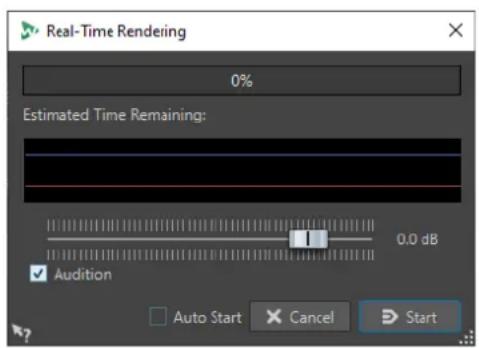
Permet d'indiquer le gain du signal audio écouté.
Audition
Quand cette option est activée, le signal audio de rendu est envoyé au dispositif de sortie audio.
Démarrage automatique
Quand cette option est activée, le rendu commence automatiquement à l'ouverture de la boîte de dialogue Rendu en temps réel.
LIENS ASSOCIÉS
Rendu de montages audio dans des fichiers audio en temps réel à la page 578
Clichés
Vous pouvez enregistrer des clichés de votre montage audio, pour capturer la position de défilement, le facteur de zoom, la position du curseur, la sélection audio et le statut de sélection des clips.
Vous pouvez charger un cliché à tout moment et actualiser vos clichés.
Quand vous sélectionnez un cliché enregistré, tous ses paramètres d'affichage sont restaurés.
Vous pouvez aussi choisir de charger des propriétés d'affichage spécifiques en activant les options correspondantes pour un cliché.
LIENS ASSOCIÉS
Clichés à la page 362
Capture de la vue en cours
La capture de la vue en cours enregistre le facteur de zoom, la position du curseur, la position de défilement, l'état de la sélection et la plage de temps actuels.
PROCÉDER AINSI
- Configurez la vue de la fenêtre de montage.
- Sélectionnez l'onglet Vue.
- Dans la section Clichés, cliquez sur Prendre un cliché
- Cliquez sur l'un des boutons de préréglage pour enregistrer le cliché.
RÉSULTAT
Le cliché est enregistré et vous pouvez le recharger en cliquant sur le bouton de préréglage correspondant.
Mise à jour de clichés
Vous pouvez actualiser un cliché en utilisant la vue actuelle.
PROCÉDER AINSI
- Configurez la vue de la fenêtre de montage.
- Sélectionnez l'onglet Vue.
- Dans la section Clichés, cliquez sur Prendre un cliché
- Cliquez sur le bouton du préréglage que vous souhaitez actualiser.
RÉSULTAT
Le nouveau cliché remplace celui qui est sélectionné.
Méta-normaliseur de volume
Le Méta-normaliseur est un outil de mastering crucial pour gérer le volume et le niveaux de crête dans les montages audio. Il vous permet d'ajuster les crêtes des clips ou leurs niveaux de volume avant de commencer le mastering, ainsi que de configurer avec précision le volume de sortie et les crêtes maximales à la fin du processus de mastering.
Le Méta-normaliseur vous permet de modifier les niveaux des clips, les niveaux de sortie des montages audio et/ou les niveaux de sortie de la Section Maître, si nécessaire. Chacun de ces trois domaines peut être personnalisé.
Par défaut, les clips de la piste de référence ne sont pas pris en compte quand le Méta-normaliseur est utilisé. Néanmoins, quand la fonction Écouter seul est activée pour une piste de référence, le Méta-normaliseur traite exclusivement les clips des pistes de référence et ignore ceux des autres pistes.
Le Méta-normaliseur modifie les valeurs de gain mais n'applique pas de compression audio, ce afin de préserver la qualité du son d'origine.
Le volume est calculé sur la base de la norme EBU R-128.
À NOTER
Le fait d'augmenter le volume de tous les clips du montage audio pour obtenir un niveau de volume homogène peut donner lieu à un écrêtage. Pour le Méta-normaliseur, la priorité est de prévenir tout écrêtage, et non de produire un niveau de volume homogène. Par conséquent, quand il y a risque d'écrêtage, le Méta-normaliseur réduit proportionnellement le volume de tous les clips. Vous pouvez faire en sorte que le Méta-normaliseur ne procède pas ainsi en sélectionnant Ne pas restreindre les crêtes dans le menu local Niveau maximal de crête de la boîte de dialogue Méta-normaliseur de volume.
CONSEIL
Pour éviter l'écrêtage quand vous appliquez le Méta-normaliseur dans la Section Maître, vous pouvez limiter la sortie du mixage de votre montage audio avant de le transmettre à la Section Maître.
Boîte de dialogue Méta-normaliseur du volume
La boîte de dialogue Méta-normaliseur du volume vous permet d'ajuster le volume de tous les clips de votre montage audio, de manière à faire en sorte qu'ils aient tous un niveau de volume homogène. Vous pouvez également normaliser le volume de la sortie de tout le montage audio ou de la sortie de la Section Maître conformément à la norme EBU R-128.
- Pour ouvrir la boîte de dialogue Méta-normaliseur du volume, sélectionnez l'onglet Traiter dans la fenêtre Montage audio, et cliquez sur Méta-normaliseur dans la section Volume.
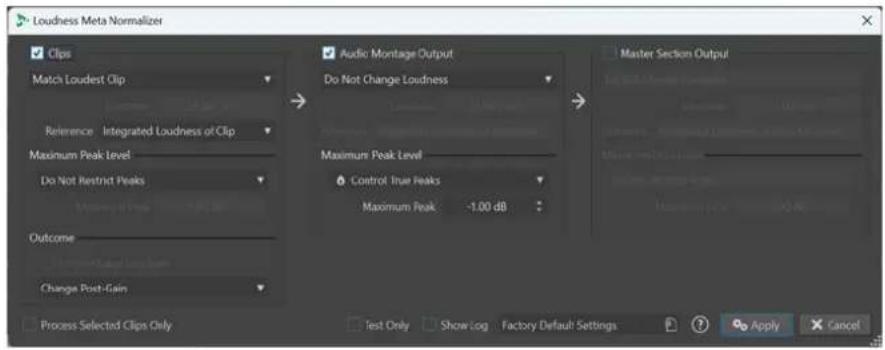
Clips, Sortie du montage audio et Sortie de la Section Maître
- Quand l'option Clips est activée, les paramètres de gain de tous les clips de votre montage audio sont modifiés individuellement.
- Quand l'option Sortie du montage audio est activée, le paramètre de post-gain du montage audio est modifié de sorte que le mixage du montage corresponde au volume ou au niveau de crête défini.
- Quand l'option Sortie de la Section Maître est activée, le fader de gain de la Section Maître est ajusté de sorte que le mixage du montage audio corresponde au volume ou au niveau de crête défini avant le traitement par les plug-ins d'Effets Finaux ou de Dithering. Le montage audio lui-même n'est pas affecté par cette opération.
Menu Similitude de volume
Permet de sélectionner le volume auquel le signal doit correspondre. Vous avez le choix entre les options suivantes :
- Ne pas changer le volume
Permet de limiter les crêtes comme défini, sans qu'il y ait d'analyse du volume.
- Uniquement pour les clips :
Atteindre le volume du clip le plus fort
Après identification automatique du clip le plus fort, tous les autres clips adoptent le niveau de volume de ce clip.
- Uniquement pour les clips :
Atteindre le volume du clip actif
Permet d'aligner tous les clips sur le niveau de volume du clip actif.
- Définir un volume spécifique
Permet d'aligner tous les clips, la sortie du montage audio ou la sortie de la Section Maître (respectivement) sur le niveau de volume défini.
• Uniquement pour les clips :
Régler le volume du clip actif, Décaler les autres
Permet d'aligner le volume du clip actif sur le volume défini et de modifier tous les autres clips dans la même mesure, quel que soit leur volume initial.
Les rapports de volume entre les clips sont ainsi préservés.
Cette option est particulièrement utile pour le stem-mastering.
Exemple d'application pratique :
Vous devez travailler sur les sept fichiers suivants :
- Mixage principal
- Stem de batterie
- Stem de basse
- Stem de guitare
- Stem de clavier
- Stem de voix
- Stem de chœurs
Cette option vous permet de normaliser le fichier de Mixage principal sur une valeur précise, par exemple -18 LUFS de volume intégré maximal, ce avant que le Méta-normaliseur de volume ajuste automatiquement dans la même proportion le niveau de tous les fichiers des stems, qui ont individuellement des niveaux de volume différents.
• Uniquement pour les clips :
Normaliser les crêtes du clip prédominant, décaler les autres
Permet d'identifier automatiquement le clip dont le niveau de crête est le plus élevé et de lui faire respecter la limite de crête définie, ce avant que le Méta-normaliseur de volume modifie automatiquement tous les autres clips en conséquence.
Les rapports de volume entre les clips sont ainsi préservés.
À NOTER
Avec cette option, les valeurs de volume sont ignorées et seules les valeurs de crêtes sont prises en compte.
Exemple d'application pratique :
Vous devez créer un CD à partir de plusieurs fichiers, mais ceux-ci ont une marge de volume trop importante. Vous souhaitez optimiser le niveau de volume du CD sans toutefois avoir à le remasteriser. Cette option vous permet modifier dans la même mesure le niveau de crête de tous les titres à la fois.
- Uniquement pour les clips :
Égaliser les niveaux de crête
Le clip dont le niveau de crête est le plus élevé est automatiquement détecté et tous les autres clips adoptent ce niveau de crête.
À NOTER
Avec cette option, les valeurs de volume sont ignorées et seules les valeurs de crêtes sont prises en compte.
- Uniquement pour le montage audio et la sortie de la Section Maître :
Normaliser le niveau de crête
Le niveau du montage audio ou de la sortie de la Section Maître (respectivement) est aligné sur la valeur de niveau de crête définie.
À NOTER
Par défaut, le Méta-normaliseur a pour priorité d'éviter l'écrêtage et cela prévaut sur tous les autres paramètres de cette section. Par conséquent, les niveaux de volume des clips sont automatiquement réduits proportionnellement, si nécessaire, ce qui signifie que le volume des clips individuels peut encore varier après applications des options du menu Similitude de volume.
Volume
Détermine le volume à respecter, par exemple -23 LUFS pour la norme EBU R-128.
Référence
Permet de sélectionner le volume qui doit être utilisé comme référence par WaveLab Pro.
Clips
Voici les options disponibles pour les clips :
- Volume intégré du clip : Volume de tous les clips, d'après la valeur de volume intégré standard, conformément à la norme EBU R-128
- Haut de la plage du volume : Maximum d'une plage de volume (LRA), c'est-à-dire le niveau moyen de volume des segments audio les plus forts
À NOTER
Les 10 % les plus forts dans les segments audio de moins de trois secondes sont exclus du calcul, afin que des sons individuels exceptionnellement forts n'affectent pas les résultats.
- Volume à court terme maximal : Valeur la plus élevée à avoir été calculée dans le cadre de l'analyse du volume à court terme
Sortie du montage audio
Les options suivantes sont disponibles pour la sortie du montage audio :
- Volume intégré du mixage : Volume de tout le mixage, d'après la valeur de volume intégré standard, conformément à la norme EBU R-128
- Haut de la plage du volume : Maximum d'une plage de volume (LRA), c'est-à-dire le niveau moyen de volume des segments audio les plus forts
À NOTER
Les 10 % les plus forts dans les segments audio de moins de trois secondes sont exclus du calcul, afin que des sons individuels exceptionnellement forts n'affectent pas les résultats.
- Volume à court terme maximal : Valeur la plus élevée à avoir été calculée dans le cadre de l'analyse du volume à court terme
Sortie de la Section Maître
Les options suivantes sont disponibles pour la sortie de la Section Maître :
- Volume intégré du mixage final : Volume de tout le mixage final, d'après la valeur de volume intégré standard, conformément à la norme EBU R-128
- Haut de la plage du volume : Maximum d'une plage de volume (LRA), c'est-à-dire le niveau moyen de volume des segments audio les plus forts
À NOTER
Les 10 % les plus forts dans les segments audio de moins de trois secondes sont exclus du calcul, afin que des sons individuels exceptionnellement forts n'affectent pas les résultats.
- Volume à court terme maximal : Valeur la plus élevée à avoir été calculée dans le cadre de l'analyse du volume à court terme
Niveau maximal de crête
Vous avez le choix entre les options suivantes :
- Ne pas restreindre les crêtes
Permet de faire en sorte que le Méta-normaliseur ne cherche pas à éviter l'écrêtage en limitant les crêtes.
À NOTER
Quand l'option Ne pas restreindre les crêtes est activée, il se peut que les niveaux audio dépassent 0 dB.
Vous pouvez néanmoins remédier à ce problème en ajustant les crêtes grâce à des techniques de réduction du niveau plus loin sur le parcours du signal. Généralement, l'écrêtage se produit à la dernière étape du flux audio, pendant la lecture ou au moment d'enregistrer sous forme de fichier.
- Contrôle des crêtes numériques
Permet de limiter les valeurs d'échantillon en prenant comme référence la crête mesurée dans le domaine numérique.
- Contrôle des crêtes réelles
Permet de limiter les valeurs d'échantillons analogiques reconstruits, la crête étant mesurée par simulation d'un signal analogique utilisé comme référence.
- Crête à ne pas dépasser
Détermine la valeur de crête maximale à ne pas dépasser.
Résultats
Cette section n'est disponible que pour les clips. Vous avez le choix entre les options suivantes :
Appliquer un volume égal
À NOTER
Cette fonction est uniquement disponible quand l'une des options suivantes a été sélectionnée dans le menu Similitude de volume :
- Atteindre le volume du clip le plus fort
- Atteindre le volume du clip actif
- Définir un volume spécifique
Permet de réduire le volume ciblé quand un clip ne peut pas atteindre le gain requis pour atteindre le volume de référence alors que le Contrôle des crêtes réelles ou le Contrôle des crêtes numériques a été sélectionné. Tous les clips sont ainsi alignés sur le même volume et vous évitez l'écrêtage.
Par exemple, si le volume ciblé est de -8 LUFS mais qu'un des clips du montage audio n'atteint que -9 LUFS, tous les clips seront alignés sur -9 LUFS.
Changer le pré-gain (exclure les effets)
Permet de régler le niveau de Pré-gain des clips sans que leurs effets soient pris en compte.
À NOTER
Les valeurs de Pré-Gain actuelles sont indiquées dans la fenêtre Clips et dans le panneau Écrêtement de l'Inspecteur.
Changer l'après-gain
Permet de régler le niveau de Post-Gain des clips, ce qui veut dire que leurs effets sont pris en compte.
Les valeurs de Post-Gain actuelles sont indiquées dans la fenêtre Clips et dans le panneau Écrêtement de l'Inspecteur.
Traiter uniquement les clips sélectionnés
Permet de n'appliquer les paramètres configurés dans la boîte de dialogue Méta-normaliseur de volume qu'aux clips sélectionnés et d'ignorer tous les autres. Les clips qui ne sont pas sélectionnés ne sont donc pas pris en compte dans le mixage du montage audio qui est utilisé pour analyser le volume en sortie.
Options additionnelles
Tester seulement
Permet de lancer une analyse test et d'afficher les résultats calculés dans une fenêtre de journal.
À NOTER
Lors de ce test, aucune modification du gain n'est appliquée aux clips du montage audio.
Afficher Journal
Permet d'ouvrir une fenêtre de journal contenant les résultats détaillés de l'analyse une fois celle-ci terminée.
Fenêtre du navigateur
Cette fenêtre présente une vue d'ensemble du montage audio actif et permet de rapidement naviguer dedans.
- Pour ouvrir la fenêtre Navigateur, ouvrez un montage audio et sélectionnez Fenêtres outils > Navigateur.
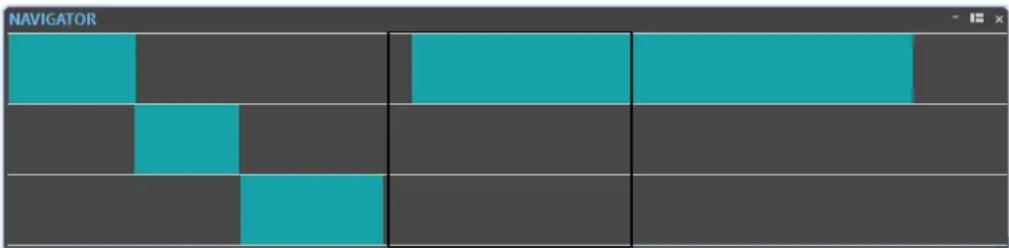
Chaque clip est représenté par un bloc coloré. Le contenu de la fenêtre visible est indiqué par un rectangle noir.
Vous pouvez voir une version réduite de la fenêtre Navigateur dans la zone de contrôle des pistes.
- Pour ouvrir la fenêtre Navigateur dans la zone de contrôle des pistes, cliquez sur Navigateur en haut de la zone de contrôle des pistes.
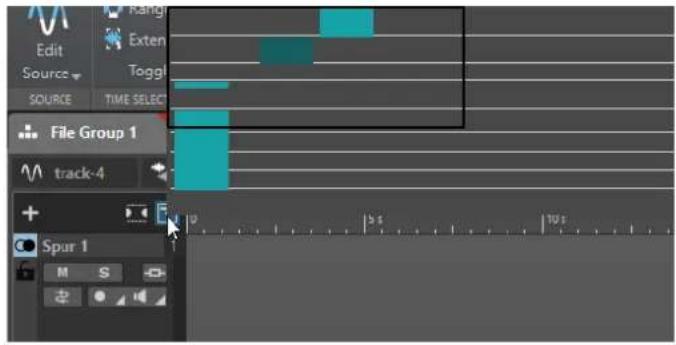
LIENS ASSOCIÉS
Zone de contrôle des pistes à la page 346
Navigation dans la fenêtre du Navigateur
La fenêtre Navigateur permet de rapidement trouver des positions dans les montages audio de grande taille.
Quand vous faites glisser la souris dans une direction, la fenêtre principale du montage audio défile, ce qui permet de naviguer facilement vers un emplacement du montage audio.
- Pour ajuster l'étendue visible de la fenêtre active, vous pouvez redimensionner le rectangle verticalement et horizontalement en faisant glisser ses bords.
- Pour zoomer sur un clip, cliquez sur le bloc correspondant. Si le clip se trouve à l'intérieur du rectangle, double-cliquez dessus.
- Pour effectuer un zoom arrière complet, faites un clic droit n'importe où dans la fenêtre.
Fenêtre Notes
Cette fenêtre permet de prendre des notes sur la session de montage audio en cours.
- Pour ouvrir la fenêtre Notes, ouvrez un montage audio et sélectionnez Fenêtres outils > Notes.
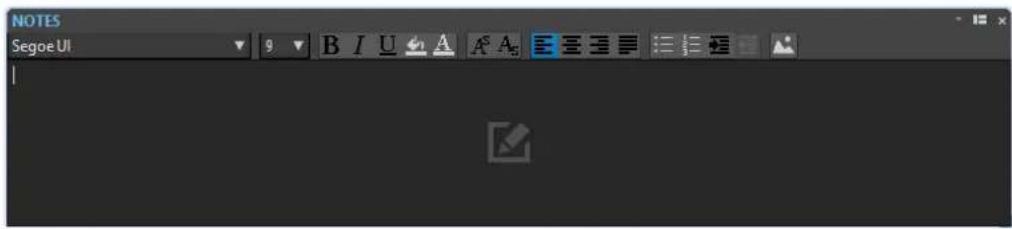
Vous pouvez saisir directement le texte dans cette fenêtre et utiliser des commandes d'éditeur de texte HTML standard pour formater le texte, et pour ajouter des images et des listes. Les notes sont sauvées dans le montage audio.
Sauvegardes de montages audio
Vous avez le choix entre créer des copies de sauvegarde de fichiers centraux de montages audio individuels (.mon) ou de l'ensemble des données de votre montage audio, y compris tous les fichiers référencés par le montage audio.
Dans WaveLab Pro, vous avez le choix entre les deux méthodes suivantes pour enregistrer des copies de sauvegarde de vos montages audio :
Sauvegarde périodique de copies du fichier central du montage audio
Vous pouvez configurer WaveLab Pro pour qu'il enregistre automatiquement des copies de sauvegarde des fichiers de vos montages audio (.mon) à intervalles réguliers. Il s'agit là d'un bon moyen d'éviter la perte de données ou de revenir à la version antérieure d'un fichier au besoin.
Copies de sauvegarde du montage audio avec tous les fichiers associés
Pour pouvoir ouvrir un même montage audio sur plusieurs ordinateurs ou partager et échanger vos montages avec d'autres utilisateurs, vous pouvez enregistrer dans un dossier unique des copies de sauvegarde de l'ensemble des données d'un montage audio, y compris le fichier .mon et les fichiers auxquels il fait référence.
LIENS ASSOCIÉS
Sauvegarde périodique de copies des fichiers des montages audio à la page 588
Créer une copie de sauvegarde du montage audio regroupant tous les fichiers associés à la page 589
Sauvegarde périodique de copies des fichiers des montages audio
Il est possible de configurer WaveLab Pro pour qu'il enregistre automatiquement à intervalles réguliers des copies de sauvegarde du fichier d'un montage audio (.mon), afin que vous puissiez en conserver les précédentes versions et y revenir au besoin.
À chaque fois que vous enregistrez le montage audio, la précédente version enregistrée est copiée dans le sous-dossier Backup. mon qui se trouve dans le même dossier que le fichier de montage audio. Ce dossier de sauvegarde est automatiquement créé par WaveLab Pro. Les fichiers de sauvegarde sont nommés « Montage_#X », « Montage » étant le nom du montage audio et « X » un nombre.
Vous pouvez choisir combien de versions précédentes doivent être conservées (jusqu'à 1000). Une fois que le nombre maximum de sauvegardes défini est atteint, le fichier le plus ancien est écrasé.
À NOTER
Les nombres ajoutés aux noms des fichiers de sauvegarde n'ont rien à voir avec la date de création ou de modification des fichiers de sauvegarde. Vous pouvez consulter la date de création ou de modification des fichiers pour savoir quel fichier de sauvegarde est le plus récent.
Les montages audio non enregistrés et sans titre sont aussi sauvegardés. Les fichiers de sauvegarde des montages audio sans titre sont enregistrés dans un fichier temporaire et utilisent un nombre comme nom. Les fichiers sont donc nommés « Y_#X », « Y » étant un numéro correspondant au montage audio et « X » le nombre du fichier de sauvegarde.
LIENS ASSOCIÉS
Configurer des sauvegardes périodiques des fichiers de montages audio à la page 589
Ouvrir un fichier de sauvegarde de montage audio à la page 589
Sauvegardes de montages audio à la page 588
Configurer des sauvegardes périodiques des fichiers de montages audio
Il est possible de configurer le nombre maximal de copies de sauvegarde d'un montage audio pouvant être enregistrées, ainsi que les intervalles entre les sauvegardes.
PROCÉDER AINSI
- Dans les Préférences des montages audio, sélectionnez l'onglet Tous les montages audio.
- Dans la section Sauvegarde périodique d'une copie, définissez le nombre maximum de copies de sauvegarde.
Pour désactiver la fonction de sauvegarde, configurez ce paramètre sur 0. - Définissez un intervalle de sauvegarde compris entre 1 et 120 minutes dans le champ de saisie (toutes les).
- Facultatif : Activez la fonction Sauvegarde automatique et définissez l'intervalle des sauvegarde du fichier du montage audio.
Ouvrir un fichier de sauvegarde de montage audio
Vous pouvez ouvrir le fichier de sauvegarde d'un montage audio pour restaurer une ancienne version de ce dernier.
PROCÉDER AINSI
- Sélectionnez Fichier > Ouvrir.
- Cliquez sur Montage audio.
- Procédez de l'une des manières suivantes :
- Pour fermer le montage audio non sauvé actif et ouvrir la dernière version sauvée, cliquez sur Revenir au fichier sauvé. Le montage audio actif est remplacé par la copie enregistrée en dernier.
- Pour ouvrir la version enregistrée dans une nouvelle fenêtre sans fermer la version active, non sauvée, cliquez sur Revenir à une sauvegarde.
À NOTER
L'option Revenir à la version sauvée du fichier est toujours disponible, quelle que soit la configuration du paramètre Sauvegarde périodique d'une copie dans les Préférences.
Créer une copie de sauvegarde du montage audio regroupant tous les fichiers associés
Vous pouvez enregistrer une copie de sauvegarde de l'ensemble des données d'un montage audio afin de les consolider et de les regrouper au sein d'un seul dossier.
Il vous sera ainsi plus facile d'éditer votre montage audio sur plusieurs ordinateurs ou de le partager et de l'échanger avec d'autres utilisateurs de WaveLab Pro.
PROCÉDER AINSI
- Quand un montage audio est ouvert dans la fenêtre Montage audio, cliquez sur l'onglet Traiter.
- Sélectionnez l'option Sauvegarde.
- Sélectionnez les options souhaitées dans la boîte de dialogue Sauvegarde des montages audio et cliquez sur Commencer.
RÉSULTAT
Une copie de sauvegarde des données du montage audio est enregistrée dans le dossier de destination. En plus du fichier .mon, ce dossier comprend tous les fichiers qui sont associés au montage audio, qu'ils aient été enregistrés auparavant dans le dossier d'origine du montage audio (auquel le processus de consolidation de sauvegarde ne change rien) ou ailleurs.
LIENS ASSOCIÉS
Boîte de dialogue Sauvegarde des montages audio à la page 590
Sauvegardes de montages audio à la page 588
Boîte de dialogue Sauvegarde des montages audio
La boîte de dialogue Sauvegarde des montages audio vous permet de configurer les options d'enregistrement des copies de sauvegarde des données de votre montage audio dans un dossier unique.
Type
- Copie autonome
Permet de créer une copie exacte et indépendante de tous les fichiers associés au montage audio actif, et de les enregistrer dans un dossier unique.
- Fichier Zip
Permet d'enregistrer la copie de sauvegarde dans un seul fichier d'archive.
Vous avez le choix entre les méthodes de compression suivantes :
- Compression rapide
- Médium
• Meilleure compression (lente)
- Aucun, Stockage uniquement (très rapide)
À NOTER
La plupart du temps, la conversion en fichiers ZIP ne permet pas de réduire considérablement la taille des fichiers de médias, même avec la Meilleure compression (lente). C'est la raison pour laquelle l'option Aucun, Stockage uniquement (très rapide) est le paramètre configuré par défaut, d'autant plus qu'il demande bien moins de temps que les autres.
- Mot de passe
Permet de définir un mot de passe afin de protéger le dossier de sauvegarde contre les utilisations non autorisées.
À NOTER
- Quand elle est activée, cette option ralentit le processus de sauvegarde.
- Le mot de passe doit être saisi pour ouvrir les fichiers que contient le dossier ZIP. Veillez donc à vous en souvenir et à le communiquer aux autres utilisateurs qui doivent accéder aux fichiers.
• Tester les fichiers archivés
Quand cette option est activée, il est vérifié si le contenu du dossier et les données d'origine sont bien identiques.
À NOTER
Cette vérification supplémentaire est destinée à garantir que la copie de sauvegarde est bien complète, par exemple avant de transmettre le montage audio à d'autres utilisateurs.
Destination
Permet d'attribuer un nom au dossier de sauvegarde et de sélectionner le dossier de destination.
À NOTER
Si vous ne saisissez pas de nom dans le champ Nom de la sauvegarde du montage audio, c'est le nom du dossier d'origine du montage audio qui est utilisé. Si nécessaire, un numéro de version (« _#2 », par exemple) est ajouté à la fin de ce nom afin que vous puissiez le distinguer des copies de sauvegarde préexistantes portant le même nom.
Options et aperçu
Permet de sélectionner les fichiers à inclure et de prévisualiser le résultat.
• Copier les fichiers inutilisés
Permet d'ajouter dans le dossier de sauvegarde les fichiers « inutilisés », c'est-à-dire ceux qui se trouvent dans le dossier d'origine du montage audio mais ne sont pas actuellement référencés par le montage audio.
CONSEIL
Il est recommandé d'activer cette option si le dossier d'origine du montage audio contient des fichiers que vous avez ajoutés expressément, par exemple des versions alternatives des titres ou des notes dont vous pourriez avoir besoin plus tard.
- Aperçu
Vue d'ensemble des fichiers inclus dans le processus de sauvegarde.
LIENS ASSOCIÉS
Créer une copie de sauvegarde du montage audio regroupant tous les fichiers associés à la page 589
Sauvegardes de montages audio à la page 588
Consolidation d'un montage audio
L'option Consolider vous aide à conserver tout ce qui a été modifié dans le dossier du montage audio et à gérer les fichiers qu'il contient, de même que les autres fichiers associés à ce montage audio.
Pour chacun de vos montages audio, WaveLab Pro crée automatiquement un dossier. Vous avez la possibilité d'enregistrer les fichiers associés au montage audio dans cet emplacement.
Néanmoins, vous pouvez également insérer dans votre montage audio des fichiers provenant d'autres emplacements, sans les inclure dans le dossier du montage audio. Par ailleurs, le dossier d'un montage audio peut contenir des fichiers qui ne sont pas référencés par le fichier de montage audio lui-même. Il peut par exemple s'agir de notes ou de versions alternatives des titres audio que vous avez manuellement enregistrées dans ce dossier, ou encore, de fichiers importés dans le montage audio à un moment, mais qui en ont été supprimés par la suite.
Cas de figure dans lesquels l'option Consolider peut être utile :
- Vous comptez travailler sur votre montage audio sur un autre ordinateur ou le partager avec d'autres utilisateurs, afin qu'ils puissent continuer de travailler dessus.
L'option Consolider vous permet de créer des copies de tous les fichiers référencés par le montage audio mais qui ne se trouvent pas dans son dossier, et d'enregistrer ces copies dans le dossier du montage audio actif. Vous avez ainsi la certitude qu'il ne manquera aucun élément quand vous transférerez le projet sur une autre machine ou à un autre utilisateur. - Les fichiers qui ont été importés dans le montage audio puis supprimés par la suite sont aussi inclus dans le dossier du montage audio, où ils occupent inutilement de l'espace.
L'option Consolider vous permet de voir quels fichiers ne sont plus référencés par le montage audio actif, et de les supprimer.
LIENS ASSOCIÉS
Consolider des montages audio à la page 592
Boîte de dialogue Consolider le montage audio à la page 592
Consolider des montages audio
L'option Consolider vous permet d'examiner, de modifier et d'optimiser le contenu des dossiers des montages audio.
PROCÉDER AINSI
- Quand un montage audio est ouvert dans la fenêtre Montage audio, cliquez sur l'onglet Traiter.
- Sélectionnez Consolider.
- Sélectionnez les options souhaitées dans la boîte de dialogue Consolider le montage audio et cliquez sur Consolider.
- Facultatif : Pour afficher le montage audio dans l'Explorateur de fichiers, sélectionnez l'option Afficher le montage audio dans l'Explorateur.
LIENS ASSOCIÉS
Consolidation d'un montage audio à la page 591
Boîte de dialogue Consolider le montage audio à la page 592
Boîte de dialogue Consolider le montage audio
La boîte de dialogue Consolider le montage audio vous permet d'afficher et de modifier les fichiers qui se trouvent dans le dossier du montage audio actif.
Quand un montage audio est ouvert, vous pouvez accéder à la boîte de dialogue Consolider le montage audio en cliquant sur l'onglet Traiter et en sélectionnant l'option Consolider.
Dossier de montage audio
Copier les fichiers externes dans le dossier du montage audio
Permet de copier dans le dossier du montage audio tous les fichiers qui sont référencés par celui-ci mais ne se trouvent pas dans son dossier.
CONSEIL
Il est recommandé de sélectionner cette option si vous comptez utiliser votre montage audio sur un autre ordinateur ou le partager avec d'autres utilisateurs de WaveLab. Elle permet de faire en sorte que rien ne manque.
Pour éviter de créer inutilement des duplicatas sur votre système, vous pouvez supprimer les fichiers externes d'origine en activant l'option Supprimer les fichiers externes après une copie réussie.
À NOTER
Avant cela, assurez-vous que ces fichiers ne sont pas référencés par d'autres montages audio ou utilisés dans d'autres projets.
Supprimer les fichiers inutilisés du dossier montage audio
Permet de supprimer tous les fichiers du dossier qui ne sont pas actuellement associés au montage audio.
À NOTER
Assurez-vous que vous n'avez plus besoin des fichiers que vous allez effacer.
Avant d'activer cette option, veillez à laisser dans le dossier ou à copier à un autre emplacement les fichier « inutilisés » mais néanmoins utiles qui se trouvent dans le dossier du montage audio (par exemples les fichiers qui pourront éventuellement être ajoutés plus tard au montage ou doivent être conservés à des fins de référence).
Aperçu
- L'Aperçu rend compte de toutes les modifications que vous apportez aux paramètres de la section Dossier de montage audio de la boîte de dialogue.
- En plus d'indiquer quels fichiers sont actuellement référencés dans le montage audio, la section Aperçu vous montre tous les fichiers qui sont enregistrés dans le dossier mais ne sont pas associés au montage audio actif.
Options de la section Aperçu :
Développer
Permet de développer l'arborescence du dossier afin de révéler toutes les entrées de la liste.
Réduire
Permet de masquer tous les niveaux de l'arborescence de dossiers.
Origine > Destination
Permet d'afficher les fichiers source, c'est-à-dire les fichiers qui doivent être copiés, dans la colonne de gauche.
Les emplacements des copies sont indiqués dans la colonne de droite.
Destination > Origine
Permet d'afficher les fichiers source, c'est-à-dire les fichiers qui doivent être copiés, dans la colonne de droite.
Les emplacements des copies sont indiqués dans la colonne de gauche.
LIENS ASSOCIÉS
Consolidation d'un montage audio à la page 591
Consolider des montages audio à la page 592
Importer des CD audio
Vous pouvez importer les fichiers d'un CD audio. Le CD audio importé s'ouvre en tant que montage audio.
PROCÉDER AINSI
- Sélectionnez Fichier > Importer.
- Cliquez sur CD audio.
- Dans le Explorateur de fichiers/Finder macOS, sélectionnez le fichier de CD audio simplifié à importer et cliquez sur Importer.
RÉSULTAT
Le CD audio importé s'ouvre sous la forme d'un nouveau montage audio sans titre contenant toutes les pistes audio enregistrées dans le fichier du CD audio.
Exportation et importation de fichiers AES-31
La norme AES-31 est une norme d'échange de fichier ouverte qui permet d'éviter les problèmes de compatibilité de format entre différents matériels et logiciels audio. Elle peut servir à transférer des projets d'une station de travail à une autre, tout en conservant les positions temporelles des événements, fondus, etc.
L'AES-31 utilise par défaut le format de fichier audio Broadcast Wave. Les fichiers AES-31 peuvent être transférés vers et utilisés avec toutes les stations de travail audio prenant en charge l'AES-31, quel que soit le matériel et le logiciel, tant que la station de travail peut lire les fichiers Broadcast Wave.
Les fichiers exportés sont des fichiers XML mais avec l'extension . ad1 (audio decision list).
Exportation de fichiers AES-31
Lors de l'exportation de montages audio vers un fichier AES-31, le fichier contient toutes les données de piste audio, y compris les références de fichier audio.
PROCÉDER AINSI
- Sélectionnez Fichier > Exporter.
- Cliquez sur Montage audio vers AES-31.
- Définissez un nom et un emplacement de fichier, puis cliquez sur Exporter.
- Dans la boîte de dialogue Options d'exportation AES-31, configurez les paramètres et cliquez sur OK.
Boîte de dialogue Options d'exportation AES-31
- Pour ouvrir la boîte de dialogue Options d'exportation AES-31, sélectionnez Fichier > Exporter, puis sélectionnez Montage audio vers AES-31. Définissez ensuite un nom et un emplacement de fichier, puis cliquez sur Exporter.
Effectuer un rendu des fondus linéaires sous forme de fichiers audio
Si cette option est activée, les fondus linéaires, qui sont calculés dynamiquement par WaveLab Pro, sont rendus en petits fichiers audio, de manière à préserver l'exact effet audio.
Effectuer un rendu des fondus incurvés sous forme de fichiers audio
Si cette option est activée, les fondus complexes, qui sont calculés dynamiquement par WaveLab Pro, sont rendus en petits fichiers audio, de manière à préserver l'exact effet audio.
Effectuer un rendu des fondus sous forme de fichiers audio
Si cette option est activée, les fondus enchaînés, qui sont calculés dynamiquement par WaveLab Pro, sont rendus en petits fichiers audio, de manière à préserver l'exact effet audio.
Exclure les clips muets
Si cette option est activée, les clips muets sont exclus du fichier AES-31.
Après l'exportation, importer le fichier
Si cette option est activée, le fichier exporté est immédiatement importé. Cela permet de vérifier le résultat de l'exportation.
Importation de fichiers AES-31
PROCÉDER AINSI
- Sélectionnez Fichier > Importer.
- Cliquez sur AES-31.
- Dans le Explorateur de fichiers/Finder macOS, sélectionnez le fichier AES-31 à importer et cliquez sur Importer.
- Dans la boîte de dialogue Options d'importation AES-31, configurez les paramètres et cliquez sur OK.
RÉSULTAT
Le fichier AES-31 importé s'ouvre comme un nouveau montage audio sans titre contenant toutes les pistes audio enregistrées dans le fichier AES-31.
Boîte de dialogue Options d'importation AES-31
- Pour ouvrir la boîte de dialogue Options d'importation AES-31, sélectionnez Fichier > Importer et sélectionnez AES-31. Sélectionnez ensuite le fichier AES-31 et cliquez sur Importer.
Si disponibles, utiliser les fichiers de fondu linéaire, sinon créer des fondus dynamiques
Si cette option est activée, tous les fichiers audio faisant office de fondu linéaire sont utilisés, sinon des fondus dynamiques sont créés.
Si disponibles, utiliser les fichiers de fondu incurvés, sinon créer des fondus dynamiques
Si cette option est activée, tous les fichiers audio faisant office de fondu complexes sont utilisés, sinon des fondus dynamiques sont créés.
Importer des fichiers AES-31 créés dans Nuendo
En important un fichier AES-31, vous pouvez importer un projet créé dans Steinberg Nuendo dans WaveLab Pro, par exemple.
Dans ce cas, il est possible d'ajouter des codes spécifiques aux noms de marqueur dans Nuendo pour faciliter leur conversion en marqueurs spécifiques à WaveLab Pro. Par exemple, si un fichier AES-31 exporté depuis Nuendo est importé dans WaveLab Pro, les marqueurs qu'il contient sont interprétés comme des marqueurs WaveLab Pro à l'importation.
Pour les marqueurs de titre, vous pouvez utiliser les codes suivants :
Type de marqueur
Code de marqueur Exemple de nom de marqueur
Début du titre [t-start] « Ça commence [t-start] »
Fin du titre [t-end] « La fin [t-end] de la route »
Jointure de titre [t-splice] Interlude [t-splice]
Index de titre [t-index] [t-index] Bonjour
- Dans Nuendo, une piste Marqueurs doit être créée pour les marqueurs spécifiques.
- Lors de l'importation de projets AES-31 contenant des marqueurs spécifiques, les codes de marqueur ne sont pas affichés dans WaveLab Pro.
Enregistrement
Vous pouvez enregistrer des signaux audio dans l'Éditeur audio et dans la fenêtre Montage audio.
Vous pouvez recourir aux méthodes d'enregistrement suivantes :
- Dans l'Éditeur audio, vous pouvez enregistrer des fichiers avec plusieurs options à partir de la boîte de dialogue Enregistrement.
- Dans la fenêtre Montage audio, vous pouvez enregistrer plusieurs pistes de montage audio simultanément.
- Vous pouvez enregistrer tout en entendant les effets en activant le monitoring du signal d'entrée.
LIENS ASSOCIÉS
Enregistrer dans l'Éditeur audio à la page 597
Enregistrement dans la fenêtre Montage audio à la page 604
Boîte de dialogue Enregistrement à la page 598
Monitoring des entrées à la page 609
Enregistrer dans l'Éditeur audio
PROCÉDER AINSI
- Dans l'Éditeur audio, cliquez sur le bouton Enregistrer • ou appuyez sur * sur le pavé numérique.
La boîte de dialogue Enregistrement s'ouvre.
-
Choisissez une option dans la boîte de dialogue Enregistrement.
-
Cliquez sur Enregistrer pour démarrer l'enregistrement.
Si vous avez sélectionné une option d'auto-démarrage, l'enregistrement se met en mode Pause jusqu'à ce que les critères de démarrage soient remplis.
Le fond de la boîte de dialogue Enregistrement apparaît en rouge pour indiquer que vous êtes en train d'enregistrer.
-
Facultatif : pour mettre un enregistrement en pause, cliquez sur le bouton Pause
-
Cliquez sur Stop pour terminer l'enregistrement.
-
Facultatif : si vous voulez enregistrer une autre prise, cliquez à nouveau sur Enregistrer •.
LIENS ASSOCIÉS
Boîte de dialogue Enregistrement à la page 598
Enregistrement dans la fenêtre Montage audio à la page 604
Boîte de dialogue Enregistrement
Dans la boîte de dialogue Enregistrement, vous pouvez configurer les paramètres d'enregistrement et lancer l'enregistrement d'un fichier audio.
Pour ouvrir la boîte de dialogue Enregistrement, procédez de l'une des manières suivantes :
- Ouvrez l'Éditeur audio et cliquez sur Enregistrer dans la barre de transport.
- Dans les autres espaces de travail, faits un Alt/Opt -clic sur Enregistrer dans la barre transport.
• Dans la fenêtre Montage audio, appuyez sur Alt/Opt-R
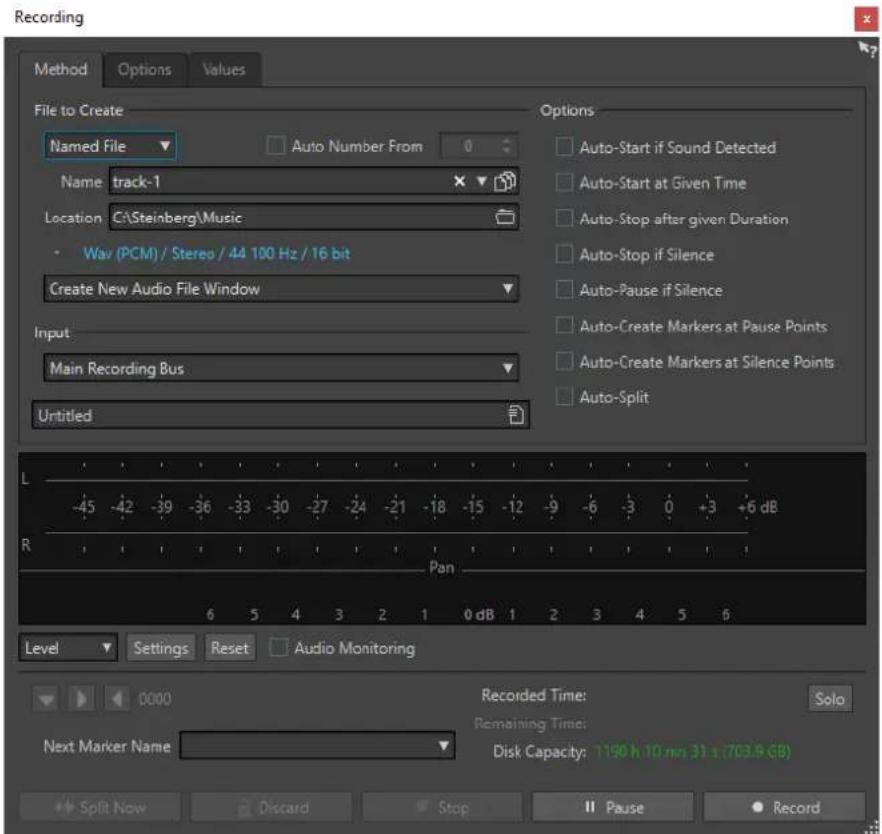
Boutons principaux

Couper maintenant
Ouvre le contenu déjà enregistré dans une nouvelle fenêtre pendant que l'enregistrement continue. Cliquez sur ce bouton pour déterminer où diviser le fichier. Le bouton est utilisable si vous enregistrez un fichier nommé, si nous ne faites pas de pause et si le Découpage automatisé n'est pas activé.
Éliminer
Arrête l'enregistrement et supprime ce qui a été enregistré jusqu'à maintenant.
Stop
Arrête l'enregistrement.
Pause
Met l'enregistrement en pause.
Enregistrement
Lance l'enregistrement. Selon les options d'enregistrement, le mode Pause est activé.
Onglet Méthode
Sur cet onglet, vous pouvez définir les options de démarrage, d'arrêt et de pause automatique de l'enregistrement. Vous pouvez sélectionner un périphérique d'entrée et choisir de commencer l'enregistrement à une heure précise ou de l'arrêter après une certaine durée.
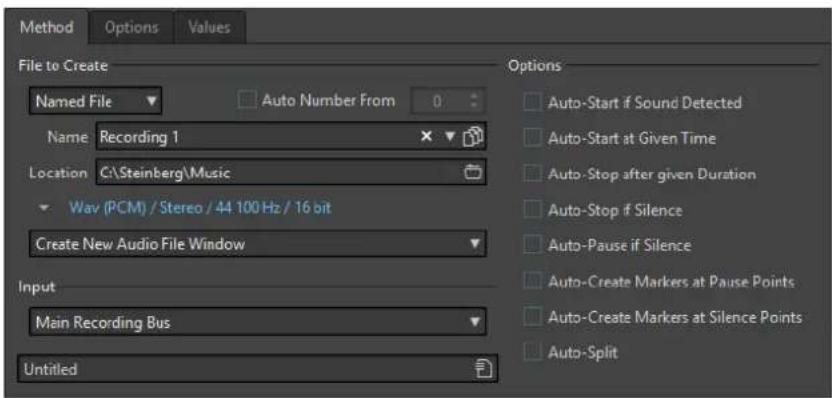
Fichier à créer
Précisez ici si vous désirez enregistrer un fichier temporaire (à sauver plus tard), ou directement un fichier avec un nom et un emplacement donnés.
Numéro auto depuis
Quand cette option est activée et que vous enregistrez plusieurs fichiers, des numéros de plus en plus élevés sont ajoutés aux noms de fichiers.
Nom
Nom du fichier à écrire, sans son chemin d'accès. Lorsque vous tapez, tous les fichiers du dossier sélectionné commençant par les mêmes lettres sont affichés. Pour afficher tous les fichiers du dossier sélectionné, cliquez sur l'icône de liste.
Emplacement
Spécifie l'emplacement où vous voulez sauver l'enregistrement.
Format de fichier audio
Ouvre la boîte de dialogue Format de fichier audio, dans laquelle vous pouvez définir le format de fichier.
Emplacement de l'enregistrement
Permet de déterminer où est enregistré l'audio :
- Quand l'option Créer une nouvelle fenêtre de fichier audio est sélectionnée, le signal audio est enregistré dans une nouvelle fenêtre.
- Quand l'option Ajouter au fichier audio actif est sélectionnée, le signal audio est enregistré dans la fenêtre de fichier audio active à partir de la position du curseur d'édition. En l'absence de fichier audio, un nouveau fichier est créé.
- Quand l'option Ajouter à la piste active du montage est sélectionnée, le signal audio est enregistré dans un montage audio existant à partir de la position du curseur d'édition. En l'absence de montage audio, un nouveau montage est créé.
Entrée
Permet de sélectionner les bus d'entrée pour l'enregistrement.
Auto-démarrage si Son détecté
Si cette option est activée, l'enregistrement commence lorsque le niveau d'entrée audio dépasse le niveau de seuil défini sur l'onglet Valeurs.
Auto-démarrage au temps donné
Quand cette option est activée, l'enregistrement commence au moment défini. L'heure est définie dans l'onglet Valeurs.
Auto-arrêt après durée donnée
Si cette option est activée, l'enregistrement s'arrête automatiquement après la durée spécifiée dans l'onglet Valeurs.
Arrêt automatique si silence
Quand cette option est activée, l'enregistrement s'arrête automatiquement lorsque le niveau d'entrée audio devient inférieur à un certain seuil et reste inférieur à ce seuil pendant un durée déterminée. Le niveau et la durée sont définis dans l'onglet Valeurs.
Pause automatique si silence
Quand cette option est activée, l'enregistrement est mis automatiquement en pause lorsque le niveau d'entrée audio devient inférieur à un certain seuil et reste inférieur à ce seuil pendant une durée déterminée. Le niveau et la durée sont définis dans l'onglet Valeurs.
Auto-créer des marqueurs aux points de pause
Quand cette option est activée, un marqueur générique est créé chaque fois que vous cliquez sur Pause durant l'enregistrement.
Auto-créer des marqueurs aux points de silence
Quand cette option est activée, un marqueur générique est créé chaque fois que le niveau d'entrée audio devient inférieur à un certain seuil et reste inférieur à ce seuil pendant une durée déterminée. Le niveau et la durée sont définis dans l'onglet Valeurs.
Découpage automatisé
Quand cette option est activée, l'enregistrement est automatiquement découpé en plusieurs fichiers audio, soit au bout d'une durée définie, soit quand une taille de fichier définie est atteinte. Le Découpage automatisé est utile lorsque vous effectuez des enregistrements longs et continus, tels que des enregistrements en direct.
L'option Découpage automatisé n'est disponible que quand vous activez l'option Fichier nommé. Le Découpage automatisé active automatiquement l'option Numéro auto depuis pour le nom des fichiers audio. Les fichiers découpés sont contigus : il n'y a pas d'intervalle entre les fichiers.
- Pour définir la taille de fichier à partir de laquelle vous souhaitez qu'un nouveau fichier soit créé, sélectionnez l'onglet Valeurs et définissez une Taille de fichier dans la section Paramètres de découpage automatisé.
- Pour définir la durée au bout de laquelle vous souhaitez qu'un nouveau fichier soit créé, sélectionnez l'onglet Valeurs et définissez une Durée de fichier dans la section Paramètres de découpage automatisé.
À NOTER
Il est conseillé d'enregistrer tous les enregistrements en Découpage automatisé dans un dossier vide. Vous éviterez ainsi que l'option Numéro auto depuis crée des fichiers dont le nom est déjà utilisé par un autre fichier du même dossier.
Onglet Options
Cet onglet permet d'effectuer des réglages supplémentaires pour le processus d'enregistrement.
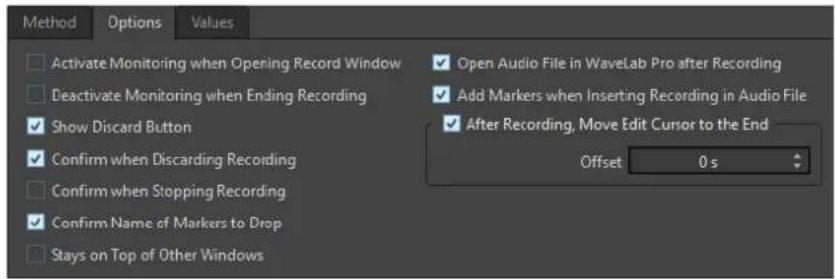
Activer le monitoring lors de l'ouverture de la fenêtre d'enregistrement
Si cette option est activée, le monitoring est actif quand la boîte de dialogue
Enregistrement s'ouvre. Si cette option est désactivée, les vumètres et l'audio thru sont affichés lorsque vous appuyez sur Enregistrer ou que vous activez Monitoring.
Désactiver le monitoring lorsque l'enregistrement se termine
Quand cette option est activée, l'audio thru est désactivé à la fin de l'enregistrement.
Cela libère l'entrée du périphérique audio.
Afficher le bouton Supprimer
Détermine si le bouton Éliminer est visible ou masqué.
Confirmer l'annulation d'un enregistrement
Si cette option est activée, un message vous demande confirmation avant d'éliminer un enregistrement.
Confirmer l'arrêt de l'enregistrement
Si cette option est activée, un message vous demande confirmation avant d'arrêter un enregistrement.
Confirmer le nom d'un marqueur à insérer
Quand cette option est activée, un message vous demande d'indiquer le nom du marqueur inséré.
Ouvrir le fichier audio dans WaveLab Pro après l'enregistrement
Si cette option est activée, les fichiers audio sont ouverts dans WaveLab Pro après l'enregistrement.
Ajouter des marqueurs lors de l'insertion d'enregistrement dans le fichier audio
Si l'option est activée et qu'un enregistrement est inséré dans un fichier audio, des marqueurs sont ajoutés pour indiquer le début et la fin des nouveaux échantillons.
Après l'enregistrement, le curseur d'édition est déplacé à la fin
Quand cette option est activée, le curseur d'édition est placé à la fin de l'enregistrement.
Onglet Valeurs
Cet onglet permet de définir les valeurs de plusieurs options d'enregistrement.

Démarrage automatique quand signal sonore - Seuil (RMS)
Permet de déterminer le niveau sonore qui déclenchera l'enregistrement.
Démarrage automatique quand signal sonore - Enregistrer les échantillons précédents
Permet d'inclure une courte section audio juste avant le point de départ, pour capturer des attaques, etc. Cette option n'a d'effet que quand l'option Auto-démarrage si Son détecté est activée.
Détection du silence – Seuil (RMS)/Durée de silence requise
Seuil d'identification utilisé pour les options Arrêt automatique si silence et Autocréer des marqueurs aux points de silence. Il est utilisé en conjonction avec le réglage Durée de silence requise pour que l'enregistrement soit interrompu ou qu'un marqueur soit ajouté si le niveau d'entrée reste sous le seuil spécifié.
Programmation de l'enregistrement - Début
Détermine à quelle heure commence l'enregistrement quand l'option Auto-démarrage au temps donné est activée.
Programmation de l'enregistrement - Durée
Détermine la longueur de l'enregistrement quand l'option Auto-arrêt après durée donnée est activée.
Programmation de l'enregistrement - Demain
Quand cette option est activée, vous pouvez définir une heure le lendemain (à partir de minuit).
Paramètres de découpage automatisé
Quand l'option Taille de fichier est activée, un nouveau fichier est créé quand le fichier enregistré atteint la taille définie dans le champ de valeur correspondant. Cette option n'est active que quand la fonction Découpage automatisé a été activée dans l'onglet Méthode
Quand l'option Durée de fichier est activée, un nouveau fichier est créé quand le fichier enregistré atteint la durée précisée dans le champ de valeur correspondant. Cette option n'est active que quand la fonction Découpage automatisé a été activée dans l'onglet Méthode
Mémoire de pause
Définit un tampon de sécurité utilisé lorsque vous activez le bouton Pause. Lorsque vous reprenez l'enregistrement, ce tampon permet de récupérer un court segment de contenu audio capté juste avant que vous ne désactiviez le bouton Pause. Ainsi, même si vous avez réagi avec un peu de retard pour désactiver le bouton Pause, vous pouvez poursuivre l'enregistrement.
Affichage des vumètres
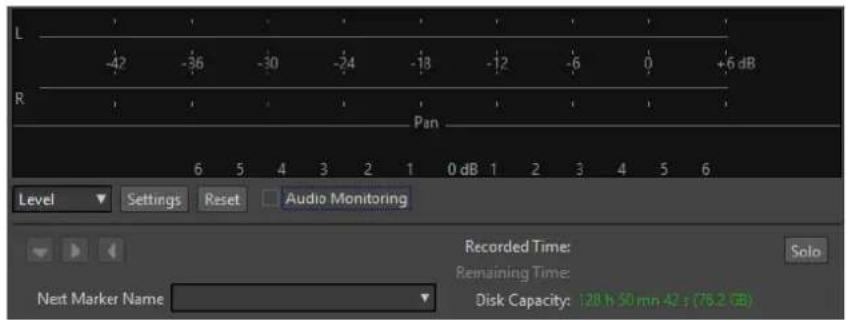
Permet de choisir entre le Niveaumètre et le Spectromètre.
Réglages
Si l'affichage Niveau est sélectionné, ce bouton permet d'ouvrir la boîte de dialogue Réglages du vumètre niveau/panoramique pour configurer le vumètre.
Si l'affichage Spectre est sélectionné, un menu local s'ouvre afin de sélectionner les niveaux audio devant être affichés par le vumètre. Voici les paramètres disponibles pour l'affichage Spectre :
- Restreindre aux niveaux audio élevés
- Inclure les niveaux audio moyens
- Inclure les faibles niveaux audio
Réinitialiser
Réinitialise les valeurs de crête.
Monitoring audio
Quand cette option est activée, l'entrée audio est également envoyée vers les ports de sortie.
Boutons de marqueurs
Permettent de placer des marqueurs pendant l'enregistrement.
Nom du prochain marqueur
Éditez le nom du prochain marqueur à insérer.
Solo
Réduit/Augmente la taille de la fenêtre et masque/affiche toutes les autres fenêtres de WaveLab Pro.
LIENS ASSOCIÉS
Boîte de dialogue Format de fichier audio à la page 226
Niveaumètre et spectromètre pour les enregistrements à la page 603
Boîte de dialogue Réglages du vumètre niveau/panoramique à la page 701
Niveaumètre et spectromètre pour les enregistrements
La partie inférieure de la boîte de dialogue Enregistrement comporte des vumètres. Cela est utile pour la vérification du niveau d'entrée et du spectre de fréquence du signal d'entrée.
Vous pouvez activer les vumètres en cochant la case Monitoring Audio. La case est cochée automatiquement si Activer le monitoring lors de l'ouverture de la fenêtre d'enregistrement est activé dans l'onglet Options de la boîte de dialogue Enregistrement.
Pour réinitialiser les vumètres, cliquez sur Réinitialiser.
Vumètre de niveau
Dans le Niveaumètre, les barres horizontales représentent la valeur de crête (barres extérieures) et le volume moyen (VU, barres intérieures) de chaque canal. Les valeurs sont également représentées sous forme numérique. Lorsque vous cliquez sur le bouton Réglages, la boîte de dialogue Réglages du vumètre niveau/panoramique s'ouvre.
Spectromètre
Le Spectromètre affiche un histogramme donnant une représentation graphique continue du spectre de fréquence. Dans le menu local Réglages, vous pouvez choisir de le restreindre aux niveaux audio élevés, ou d'inclure également les niveaux moyens et bas.
LIENS ASSOCIÉS
Boîte de dialogue Enregistrement à la page 598
Indicateur de capacité du disque
Cet indicateur en bas de la boîte de dialogue Enregistrement indique l'espace disponible sur le disque dur spécifié dans la section Fichier à créer ou sur le disque dur sélectionné pour accueillir les fichiers temporaires.
À NOTER
S'il reste moins de 30 secondes d'espace disponible sur le disque dur, cet indicateur est affiché en rouge.
LIENS ASSOCIÉS
Boîte de dialogue Enregistrement à la page 598
Enregistrement dans la fenêtre Montage audio
Vous pouvez enregistrer des signaux audio en tant que clips dans le montage audio.
Selon le périphérique ASIO connecté, WaveLab Pro détecte automatiquement les bus d'entrée disponibles et crée les bus d'entrée stéréo et mono dans les Connexions audio.
LIENS ASSOCIÉS
Onglet Connexions audio à la page 36
Assignation automatique des bus d'entrée pour l'enregistrement (uniquement pour les périphériques ASIO) à la page 605
Assigner manuellement des bus d'entrée pour l'enregistrement à la page 605
Enregistrer avec des propriétés de fichier automatiques à la page 606
Enregistrer avec des propriétés de fichier personnalisées à la page 607
Enregistrement sur plusieurs pistes à la page 607
Assignation automatique des bus d'entrée pour l'enregistrement (uniquement pour les périphériques ASIO)
Avant de commencer un enregistrement, il vous faut assigner des bus d'entrée. Quand vous utilisez un périphérique ASIO, par exemple une interface Steinberg UR, les ports d'entrée sont automatiquement créés.
À NOTER
Si vous n'utilisez pas de périphérique ASIO, vous devez assigner manuellement les bus d'entrée.
PROCÉDER AINSI
- Connectez votre périphérique à votre ordinateur et démarrez WaveLab Pro.
- Sélectionnez Fichier > Préférences > Connexions audio.
- Cliquez sur Enregistrement.
- Assurez-vous que votre périphérique ASIO est bien sélectionné dans le menu Périphérique audio.
Les bus d'entrée sont automatiquement assignés. - Créez un montage audio.
- Créez une piste mono ou stéréo.
- Dans la zone de contrôle de la piste, cliquez sur IN et sélectionnez le bus d'entrée de chaque piste.
RÉSULTAT
WaveLab Pro est prêt pour l'enregistrement.
LIENS ASSOCIÉS
Assigner manuellement des bus d'entrée pour l'enregistrement à la page 605
Enregistrer avec des propriétés de fichier automatiques à la page 606
Enregistrer avec des propriétés de fichier personnalisées à la page 607
Enregistrement sur plusieurs pistes à la page 607
Onglet Connexions audio à la page 36
Zone de contrôle des pistes à la page 346
Assigner manuellement des bus d'entrée pour l'enregistrement
Avant de commencer un enregistrement, il vous faut assigner des bus d'entrée.
À NOTER
Quand vous utilisez un périphérique ASIO, par exemple une interface Steinberg UR, les bus d'entrée sont automatiquement créés.
PROCÉDER AINSI
- Connectez votre périphérique à votre ordinateur et démarrez WaveLab Pro.
- Sélectionnez Fichier > Préférences > Connexions audio.
- Cliquez sur Enregistrement.
-
Dans la liste Bus, sélectionnez le bus que vous souhaitez utiliser pour l'enregistrement.
-
Facultatif : pour ajouter d'autres bus, cliquez sur Ajouter un bus et assignez d'autres bus d'entrée.
- Dans le menu Configuration des canaux, sélectionnez au choix l'enregistrement en Mono, en Stéréo, en Surround, en Ambisonique, en Multi mono ou en Multi stéréo.
- Dans la colonne Port de périphérique, assignez les ports d'entrée.
RÉSULTAT
WaveLab Pro est prêt pour l'enregistrement.
LIENS ASSOCIÉS
Assignation automatique des bus d'entrée pour l'enregistrement (uniquement pour les périphériques ASIO) à la page 605
Onglet Connexions audio à la page 36
Enregistrer avec des propriétés de fichier automatiques à la page 606
Enregistrer avec des propriétés de fichier personnalisées à la page 607
Enregistrement sur plusieurs pistes à la page 607
Enregistrer avec des propriétés de fichier automatiques
Les propriétés automatiques de fichier sont le moyen le plus rapide de démarrer un enregistrement dans la fenêtre Montage audio.
Le nom du fichier à enregistrer est généré automatiquement. Le fichier enregistré est sauvegardé dans le dossier de données du montage audio actif. La résolution du fichier enregistré est identique à celle définie pour les fichiers temporaires.
PROCÉDER AINSI
- Dans la fenêtre de montage, sélectionnez une piste et cliquez sur la position où vous souhaitez que l'enregistrement commence.
- Dans la barre transport, cliquez sur Enregistrer.
- Pour démarrer l'enregistrement, sélectionnez un bus d'entrée dans le menu Entrée audio.
-
Procédez de l'une des manières suivantes :
-
Pour arrêter l'enregistrement, appuyez sur Stop dans la barre de transport.
- Pour arrêter et annuler l'enregistrement, maintenez Ctrl/Cmd et cliquez sur Stop dans la barre de transport. Cette opération supprime le fichier enregistré.
LIENS ASSOCIÉS
Assigner manuellement des bus d'entrée pour l'enregistrement à la page 605
Assignation automatique des bus d'entrée pour l'enregistrement (uniquement pour les périphériques ASIO) à la page 605
Zone de contrôle des pistes à la page 346
Boîte de dialogue Propriété de fichier pour l'enregistrement à la page 608
Enregistrer avec des propriétés de fichier personnalisées
Quand vous enregistrez dans la fenêtre Montage audio, vous pouvez définir le nom, l'emplacement et la résolution du fichier à enregistrer.
PROCÉDER AINSI
- Dans la fenêtre de montage, sélectionnez une piste et cliquez sur la position où vous souhaitez que l'enregistrement commence.
- Dans la zone de contrôle de piste, cliquez sur Entrée audio et sélectionnez un bus d'entrée.
- Faites un clic droit sur Enregistrer et cliquez sur Propriétés du fichier pour l'enregistrement.
-
Dans la boîte de dialogue Propriétés du fichier pour l'enregistrement, configurez les paramètres à votre convenance et cliquez sur Activer l'enregistrement de la piste. La piste est désormais prête pour l'enregistrement.
-
Dans la barre transport, cliquez sur Enregistrer.
-
Procédez de l'une des manières suivantes :
- Pour arrêter l'enregistrement, appuyez sur Stop dans la barre de transport.
- Pour arrêter et annuler l'enregistrement, maintenez Ctrl/Cmd et cliquez sur Stop dans la barre de transport. Cette opération supprime le fichier enregistré.
LIENS ASSOCIÉS
Assigner manuellement des bus d'entrée pour l'enregistrement à la page 605
Assignation automatique des bus d'entrée pour l'enregistrement (uniquement pour les périphériques ASIO) à la page 605
Zone de contrôle des pistes à la page 346
Boîte de dialogue Propriété de fichier pour l'enregistrement à la page 608
Enregistrement sur plusieurs pistes
Vous pouvez enregistrer plusieurs pistes de montage audio simultanément
CONDITION PRÉALABLE
Vous avez assigné des bus d'entrée pour l'enregistrement.
PROCÉDER AINSI
-
Dans la fenêtre de montage, cliquez sur la position où vous souhaitez que l'enregistrement commence.
-
Facultatif : cliquez sur Monitor pour écouter le signal d'entrée et ajuster son niveau.
-
Procédez de l'une des manières suivantes :
- Pour enregistrer des fichiers audio avec des propriétés de fichier automatiques, cliquez sur Enregistrer dans la zone de contrôle des pistes et sélectionnez un bus d'entrée.
- Pour définir le nom, l'emplacement et la résolution des fichiers audio que vous souhaitez enregistrer, faites un clic-droit sur Enregistrer et cliquez sur Propriétés du fichier pour l'enregistrement. Dans la boîte de dialogue Propriétés du fichier pour l'enregistrement, configurez les paramètres à votre convenance et cliquez sur Activer l'enregistrement de la piste.
La piste est désormais prête pour l'enregistrement.
-
Facultatif : Répétez la troisième étape pour toutes les pistes sur lesquelles vous souhaitez enregistrer.
-
Sur la barre transport, cliquez sur Enregistrer pour démarrer l'enregistrement.
-
Procédez de l'une des manières suivantes :
-
Pour arrêter l'enregistrement, appuyez sur Stop dans la barre de transport.
- Pour arrêter l'enregistrement d'une seule piste sans interrompre l'enregistrement des autres pistes, cliquez sur Enregistrer dans la zone de contrôle de cette piste.
- Pour arrêter et annuler l'enregistrement, maintenez Ctrl/Cmd et cliquez sur Stop dans la barre de transport. Cette opération supprime le fichier enregistré.
LIENS ASSOCIÉS
Assigner manuellement des bus d'entrée pour l'enregistrement à la page 605
Assignation automatique des bus d'entrée pour l'enregistrement (uniquement pour les périphériques ASIO) à la page 605
Zone de contrôle des pistes à la page 346
Boîte de dialogue Propriété de fichier pour l'enregistrement à la page 608
Boîte de dialogue Propriété de fichier pour l'enregistrement
Cette boîte de dialogue permet de déterminer le nom de fichier, l'emplacement et la résolution de la piste à enregistrer.
- Pour ouvrir la boîte de dialogue Propriétés du fichier pour l'enregistrement, dans la zone de contrôle des pistes, faites un clic droit sur Enregistrer, puis cliquez sur Propriétés du fichier pour l'enregistrement.
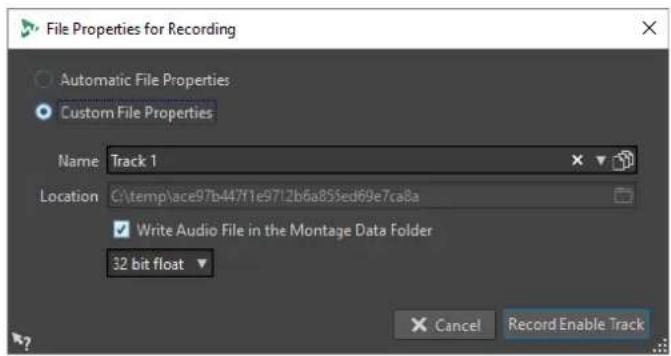
Propriétés automatiques de fichier
Quand cette option est activée, le nom du fichier à enregistrer est généré automatiquement. Le fichier enregistré est sauvegardé dans le dossier de données
du montage audio actif. La résolution du fichier enregistré est identique à celle définie pour les fichiers temporaires.
Propriétés personnalisées de fichier
Quand cette option est activée, vous pouvez définir le nom et l'emplacement du fichier audio à enregistrer.
Écrire le fichier audio dans le dossier de données du montage
Si cette option est activée, le fichier audio enregistré est sauvegardé dans le dossier de données du montage audio. Pour définir un dossier personnalisé, désactivez cette option.
Résolution
Permet de déterminer la résolution du fichier audio à enregistrer.
LIENS ASSOCIÉS
Enregistrement dans la fenêtre Montage audio à la page 604
Monitoring des entrées
Le monitoring des entrées consiste à écouter le signal d'entrée tel qu'il est traité par les effets pendant la préparation de l'enregistrement ou pendant l'enregistrement lui-même. Vous pouvez ainsi écouter l'effet que votre configuration de WaveLab Pro a sur le signal d'entrée.
Selon la chaîne d'effets configurée, l'interface audio utilisée et les pilotes activés, il est possible que le signal de monitoring soit émis avec un peu de latence.
Vous pouvez choisir d'écouter le signal traité par le montage audio et ses effets ou d'utiliser le Monitoring direct, ce qui signifie que le signal d'entrée est émis directement, sans passer par WaveLab Pro ni ses effets. Avec le Monitoring direct, il y a moins de latence qu'avec le monitoring du signal d'entrée. C'est le Monitoring direct qui est activé par défaut.
LIENS ASSOCIÉS
Monitoring du signal d'entrée à la page 609
Monitoring direct à la page 610
Monitoring du signal d'entrée
Le monitoring du signal d'entrée vous permet d'écouter le signal traité par le montage audio et ses effets.
CONDITION PRÉALABLE
Vous avez configuré vos bus d'entrée audio.
PROCÉDER AINSI
- Ouvrez un montage audio et configurez vos effets.
- Dans la zone de contrôle de la piste que vous souhaitez écouter, cliquez sur Bus d'entrée et sélectionnez un bus d'entrée.
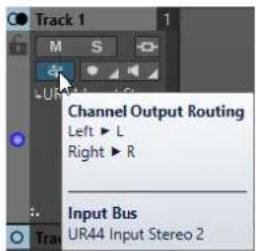
Vous pouvez écouter le signal d'entrée.
À NOTER
Le signal de monitoring est retardé d'une latence qui dépend de la chaîne d'effets, de l'interface audio et des pilotes.
LIENS ASSOCIÉS
Zone de contrôle des pistes à la page 346
Enregistrement dans la fenêtre Montage audio à la page 604
Monitoring direct
Quand le Monitoring direct est activé, le signal d'entrée ne passe pas par le montage audio, dont les effets sont donc contournés. Le monitoring direct vous permet d'écouter le signal d'entrée avec moins de latence.
CONDITION PRÉALABLE
Vous avez configuré vos bus d'entrée audio.
PROCÉDER AINSI
-
Ouvrez un montage audio.
-
Dans la zone de contrôle de la piste que vous souhaitez écouter, cliquez sur Bus d'entrée et sélectionnez un bus d'entrée.
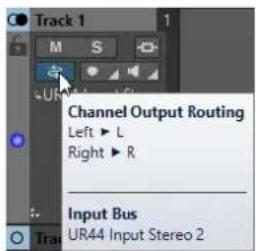
3. Faites un clic droit sur Monitoring et activez l'option Monitoring direct.
RÉSULTAT
Vous pouvez contrôler les niveaux d'entrée des pistes audio.
LIENS ASSOCIÉS
Enregistrement dans la fenêtre Montage audio à la page 604
Insertion de marqueurs pendant l'enregistrement
Vous pouvez cliquer sur les boutons de marqueur pendant l'enregistrement pour ajouter des marqueurs dans le fichier enregistré.
PROCÉDER AINSI
-
Ouvrez la boîte de dialogue Enregistrement.
-
Facultatif : si vous voulez nommer les marqueurs que vous insérez plutôt que d'utiliser des marqueurs génériques, procédez comme suit :
-
Sélectionnez l'onglet Options et activez l'option Confirmer le nom d'un marqueur à insérer.
-
Dans le champ Nom du prochain marqueur, saisissez le nom du marqueur.
-
Configurez vos paramètres et commencez l'enregistrement.
-
Sélectionnez le type de marqueur à insérer.
-
Pour insérer un marqueur générique numéroté, cliquez sur le bouton de marqueur jaune ou appuyez sur Ctrl/Cmd - M.
- Pour insérer les marqueurs génériques de début et de fin de région, cliquez sur les boutons blancs ou appuyez sur Ctrl/Cmd - L / Ctrl/Cmd - R.
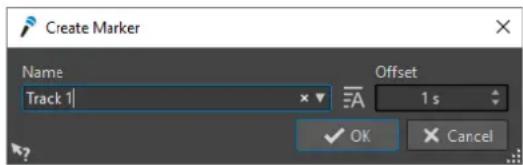
Si vous choisissez de confirmer le nom des marqueurs à insérer, une boîte de dialogue s'ouvre chaque fois que vous insérez un marqueur. Cette boîte de dialogue permet d'indiquer un nom et de spécifier un décalage, ce qui permet de placer un marqueur à un moment donné avant le déclenchement de la commande.
RÉSULTAT
Un marqueur est inséré chaque fois que vous cliquez sur le bouton du marqueur.
À NOTER
Si vous insérez deux marqueurs de début de région ou plus à la suite sans marqueur de fin entre, seul le dernier de ces marqueurs de début est conservé. Il en va de même pour les marqueurs de fin de région.
LIENS ASSOCIÉS
Boîte de dialogue Enregistrement à la page 598
Rendu d'entrée en direct
Il est possible de procéder au monitoring et au rendu de l'entrée audio via la Section Maître. Vous pouvez ajouter des plug-ins au rendu d'entrée en direct. Vous pouvez également rendre en parallèle plusieurs flux d'entrée en direct avec différents plug-ins et formats de sortie.
À NOTER
Le nombre maximal de rendus d'entrée directe dépend des entrées audio disponibles et de la puissance globale de votre système.
Configuration de rendus d'entrée en direct
Vous devez assigner des bus d'entrée pour pouvoir rendre l'entrée en direct.
PROCÉDER AINSI
- Sélectionnez Fichier > Préférences > Connexions audio.
- Sélectionnez l'onglet Enregistrement.
- Assignez les bus d'entrée.
LIENS ASSOCIÉS
Assigner manuellement des bus d'entrée pour l'enregistrement à la page 605
Assignation automatique des bus d'entrée pour l'enregistrement (uniquement pour les périphériques ASIO) à la page 605
Rendu de flux d'entrée en direct
PROCÉDER AINSI
- Dans la Section Maître, faites un clic droit sur Entrée en direct.
- Dans la section Bus d'entrée, sélectionnez un bus d'entrée.
- Facultatif : dans la Section Maître, ajoutez des effets au bus d'entrée.
- Dans la fenêtre Montage audio, sélectionnez l'onglet Rendre.
- Dans la section Sortie, indiquez le nom, l'emplacement et le format du fichier rendu.
- Dans la section Rendre, cliquez sur Démarrer le rendu.
- Configurez les paramètres de la boîte de dialogue Rendu d'entrée en direct en fonction de vos besoins.
- Cliquez sur Rendre.
RÉSULTAT
La boîte de dialogue Rendu de l'entrée Live. Permet de configurer les deux flux d'entrée pour opérer des rendus individuels.
À NOTER
Lorsque vous procédez à un rendu, les paramètres de plug-in de la Section Maître sont copiés dans le processus de rendu. Vous pouvez ainsi modifier les paramètres du plug-in sans affecter le processus de rendu en cours.
LIENS ASSOCIÉS
Configuration de rendus d'entrée en direct à la page 612
Boîte de dialogue Rendu d'entrée en direct à la page 613
Boîte de dialogue Rendu d'entrée en direct
La boîte de dialogue Rendu de l'entrée Live permet d'ajuster le rendu de l'entrée en direct.
- Pour ouvrir la boîte de dialogue Rendu d'entrée en direct, faites un clic droit sur Entrée en direct en haut de la Section Maître et sélectionnez Rendu d'entrée en direct.
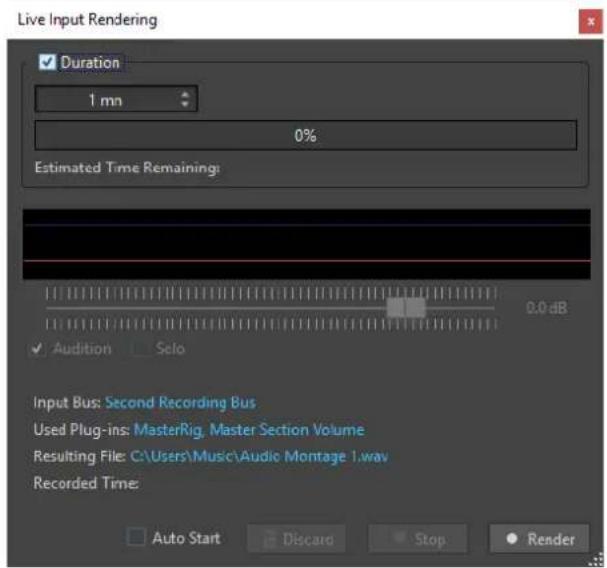
Quand cette option est activée, vous pouvez définir la durée du rendu.
Gain
Permet de déterminer le gain du fichier de rendu pendant le rendu.
Audition
Si cette option est activée, le signal rendu est envoyé à la sortie du périphérique audio après le début de l'enregistrement.
Solo
Si cette option est activée et que plusieurs tâches de rendu sont exécutées simultanément, seule celle-ci est audible.
Démarrage auto
Quand cette option est activée, le rendu commence automatiquement à l'ouverture de la boîte de dialogue Rendu de l'entrée en direct.
Éliminer
Arrête le rendu et supprime ce qui a été rendu jusqu'à présent.
Stop
Arrête le rendu vers un fichier.
Rendre
Démarrer le rendu vers un fichier.
LIENS ASSOCIÉS
Rendu de flux d'entrée en direct à la page 612
Rendu de plusieurs flux d'entrée en direct en parallèle
Vous pouvez rendre plusieurs flux d'entrée en direct en parallèle. Vous pouvez ainsi enregistrer en lots plusieurs flux d'entrée en direct. Le nombre maximal de rendus d'entrée directe dépend des entrées audio disponibles et de la puissance globale de votre système.
CONDITION PRÉALABLE
Vous avez configuré votre premier flux d'entrée en direct.
PROCÉDER AINSI
- Dans la Section Maître, faites un clic droit sur Entrée en direct.
- Dans la section Bus d'entrée, sélectionnez le second bus d'entrée.
- Facultatif : dans la Section Maître, ajoutez des effets au second bus d'entrée.
- Dans la fenêtre Montage audio, sélectionnez l'onglet Rendre.
- Dans la section Sortie, indiquez le nom, l'emplacement et le format du fichier rendu.
- Dans la section Rendre, cliquez sur Démarrer le rendu.
RÉSULTAT
Une autre boîte de dialogue Rendu d'entrée en direct indépendante s'ouvre. Elle vous permet de configurer les deux flux d'entrée pour procéder à des rendus individuels.
À NOTER
Lorsque vous procédez à un rendu, les paramètres de plug-in de la Section Maître sont copiés dans le processus de rendu. Vous pouvez ainsi modifier les paramètres du plug-in sans affecter le processus de rendu en cours.
LIENS ASSOCIÉS
Configuration de rendus d'entrée en direct à la page 612
Section Maître
La Section Maître constitue le bloc final dans le chemin du signal avant que l'audio soit envoyé au matériel audio, à un fichier audio ou aux vumètres audio. Cette section vous permet de régler les niveaux maîtres, d'ajouter des effets, de rééchantillonner et d'appliquer un dithering.
Les paramètres et effets de la Section Maître sont pris en compte dans les cas suivants :
- Lors de la lecture d'un fichier audio dans la fenêtre d'onde. - Lors de la lecture d'un montage audio.
Notez que les effets de la Section Maître s'appliquent à tous les clips et pistes d'un montage audio.
• Lors de l'utilisation de la fonction Rendre.
• Lors de l'utilisation du plug-in Audio input.
• Lors de la gravure d'un CD à partir d'un montage audio.
LIENS ASSOCIÉS
Fenêtre Section Maître à la page 615
Rendu dans la Section Maître à la page 644
Fenêtre Section Maître
Cette fenêtre vous permet d'appliquer des plug-ins d'effets, de régler le niveau maître, d'appliquer le dithering et de procéder au rendu d'un fichier audio ou d'un montage audio.
• Pour ouvrir la fenêtre de la Section Maître, sélectionnez Fenêtres outils > Section Maître.
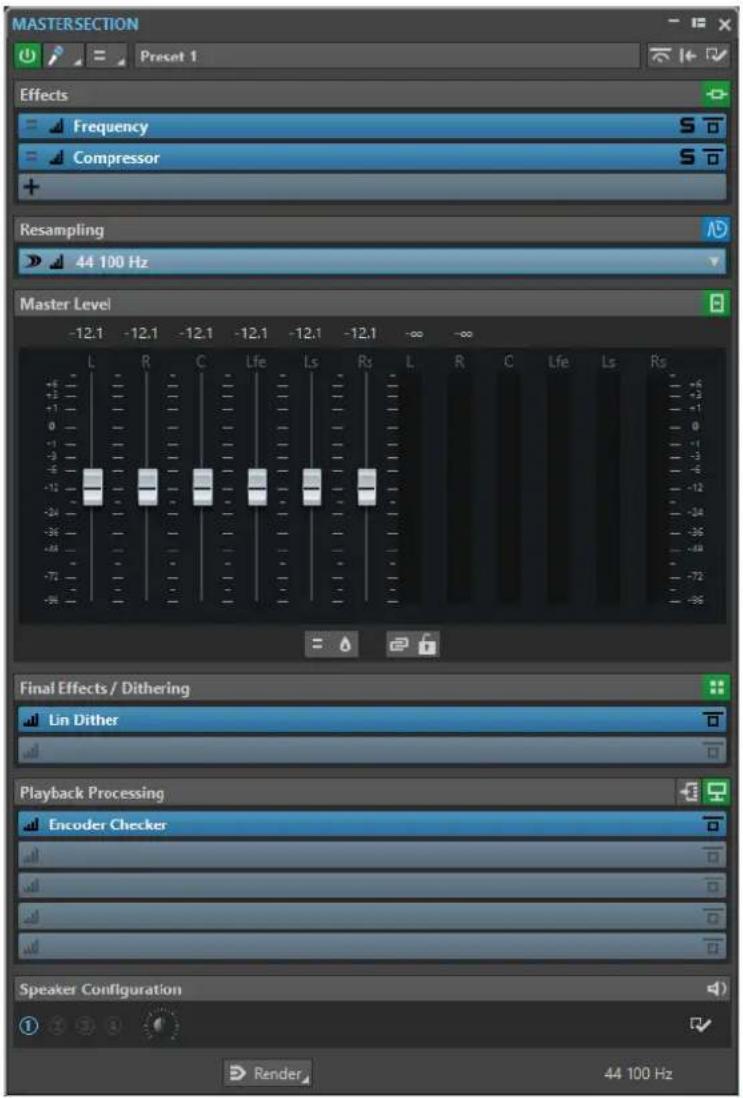
La Section Maître comprend les panneaux suivants :
- Effets
- Rééchantillonnage
- Niveau Maître
• Effets Finaux/Dithering
• Traitement de lecture - Configuration des haut-parleurs
LIENS ASSOCIÉS
Panneau Effets à la page 619
Panneau Rééchantillonnage à la page 629
Panneau Niveau maître à la page 631
Panneau Effets Finaux/Dithering à la page 634
Panneau Traitement de lecture à la page 637
Panneau Configuration des haut-parleurs à la page 642
Chemin du signal
Les panneaux de la fenêtre Section Maître correspondent aux blocs de traitement de la Section Maître.
Le signal traverse ces blocs du haut vers le bas :
-
Audio de WaveLab Pro
-
Effets
Le parcours du signal est affecté quand les cases d'effets sont réorganisées.
-
Rééchantillonnage
-
Niveau Maître
Les vumètres de la Section Maître contrôlent le signal entre le panneau Niveau Maître et le panneau Traitement de lecture.
-
Effets Finaux/Dithering
-
Traitement de lecture
Les vumètres des fenêtres de vumètres contrôlent le signal entre le panneau Traitement de lecture et le panneau Configuration des haut-parleurs.
-
Configuration des haut-parleurs
-
Interface audio ou fichier sur le disque
Dans la Section Maître, le signal traverse tous les plug-ins, même si certains sont en solo. Cependant, le son n'est pas affecté, car les plug-ins muets sont contournés du flux de traitement de lecture.
Par défaut, les autres vumètres de WaveLab Pro, par exemple Oscilloscope ou Ondoscope, contrôlent le signal directement après le panneau Effets Finaux/Dithering. Vous pouvez également contrôler le signal directement après une case en particulier en activant le Point de monitoring sur cette case.

Fenêtre Section Maître à la page 615
Outils de la section Maître
Les outils et options situés en haut de la fenêtre Section Maître permettent de configurer différents paramètres avant le rendu du fichier.

Contourner la Section Maître
Quand cette option est activée, seul le panneau Traitement de lecture de la Section Maître est actif pendant la lecture. Tous les autres panneaux de la Section Maître sont contournés. Cependant, le rendu en fichier prend en compte tous les plug-ins.
Entrée en direct
Quand cette option est activée, le monitoring est activé sur l'entrée audio, qui peut être rendue. Vous pouvez procéder au rendu de plusieurs entrées audio en parallèle.
Sélecteur de canaux
Vous pouvez sélectionner un seul groupe de canaux ou tous les groupes de canaux d'un fichier audio multicanaux. Quand vous ne sélectionnez qu'un groupe de canaux, vous pouvez procéder à son rendu en utilisant l'option Rendu en place, située en bas de la Section Maître, ou lire le groupe de canaux via les ports audio avant gauche/ droit ou le port audio mono. Les ports audio peuvent être configurés à partir de la boîte de dialogue Connexions audio.
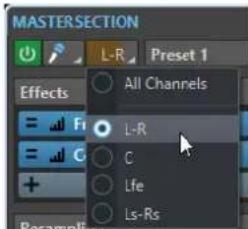
Permet d'enregistrer et de charger des préréglages de la Section Maître. Le menu local Préréglages offre des options supplémentaires pour enregistrer et charger des effets et des banques par défaut.
Contournement intelligent
Ouvre la boîte de dialogue Contournement intelligent, dans laquelle vous pouvez définir des paramètres de contournement spéciaux.
Réinitialisation de la section maître
Permet de supprimer tous les effets actifs des cases et de régler la sortie maître sur 0 dB.
À NOTER
Par défaut, la section Traitement de lecture est exclue de cette opération. Si vous souhaitez que le traitement réinitialisé englobe la section Traitement de lecture, appuyez sur Ctrl/Cmd pendant que vous cliquez sur le bouton Réinitialisation de la section maître.
Paramètres
Permet d'ouvrir le menu local Paramètres afin de configurer la Section Maître.
Menu local des Réglages
Masquer les fenêtres des plug-ins lorsque la Section Maître n'est pas visible
Quand cette option est activée, les fenêtres des plug-ins sont masquées quand la Section Maître n'est pas visible.
Afficher les contrôles de plug-in dans la fenêtre des plug-ins
Quand cette option est activée, les commandes des plug-ins sont affichées dans les fenêtres des plug-ins.
Utiliser une fenêtre de chaîne de plug-ins
Affiche tous les plug-ins ouverts dans la fenêtre de plug-in sous forme d'onglets, ce qui permet de passer rapidement d'un plug-in à un autre.
Les fenêtres de plug-in se déplacent avec la Section Maître
Quand cette option est activée, les fenêtres des plug-ins sont déplacées quand vous déplacez la Section Maître flottante.
Rétablir la dernière configuration au prochain démarrage
Si cette option est activée, quand vous redémarrez WaveLab Pro, la configuration des plug-ins et les positions des faders dans la Section Maître sont restaurées, sauf dans la section Traitement de lecture.
À NOTER
Si la configuration d'enceintes utilisée en dernier est liée à un préréglage de plug-ins de lecture, cette configuration est chargée en priorité, quelle que soit la configuration du paramètre Rétablir la dernière configuration au prochain démarrage.
Visibilité des sections
Permet d'afficher ou de masquer les sections de la Section Maître.
Contrôle du dithering 16 bit
Permet d'entendre l'effet sur le son du plug-in de dithering pendant la lecture. Vous pouvez tester différents plug-ins de dithering pour trouver le meilleur effet sur l'audio.
Réarranger
Permet de réarrange la Section Maître en fonction de la fréquence d'échantillonnage et de la configuration des canaux du fichier audio actif. Le bus interne de la Section Maître et tous les plug-ins actifs sont configurés en conséquence.
Cette opération est effectuée automatiquement avant la lecture ou le rendu. Il est parfois utile de réarranger la Section Maître, car certains plug-ins n'acceptent pas un signal mono ou stéréo comme entrée, ou une vitesse d'échantillonnage donnée. Dans ce cas, le fait de cliquer sur le bouton vous informe des problèmes, avant la lecture ou le rendu.
L'opération n'a aucun effet si la lecture est déjà en cours ou s'il n'y a pas de fichier audio actif.
LIENS ASSOCIÉS
Panneau Effets Finaux/Dithering à la page 634
Fenêtre Section Maître à la page 615
Enregistrement de préréglages de la Section Maître à la page 654
Onglet Connexions audio à la page 36
Panneau Effets
Ce panneau de la Section Maître vous permet d'ajouter jusqu'à 16 plug-ins d'effets en série et de les gérer.
Vous pouvez plier/déplier ou afficher/masquer entièrement le panneau Effets.
• Pour plier/déplier le panneau Effets, cliquez dessus.
- Pour afficher/masquer le panneau Effets, faites un clic droit sur l'en-tête d'un panneau et cochez/décochez la case Afficher Effets.

Plier/Déplier le panneau
Permet d'agrandir ou de réduire le panneau.
Contournement de tous les effets
Permet de contourner le traitement des effets pendant la lecture et le rendu.
Ajouter un effet
Permet d'ajouter un effet dans une case d'effet vide.
Traitement des canaux
Permet de définir comment un plug-in VST doit traiter le flux stéréo. Vous pouvez traiter tous les canaux ou uniquement le canal gauche, droit, Mid ou Side. Grâce à cette option, tous les plug-ins VST peuvent traiter des canaux Mid/Side.
Point de monitoring
Permet de faire en sorte que les autres vumètres de WaveLab Pro, par exemple
Oscilloscope ou Ondoscope, contrôlent le signal directement après ce plug-in.
Quand aucun point de monitoring n'est défini, le point de monitoring se trouve après la section Effets Finaux/Dithering et avant la section Traitement de lecture.
Le vumètre Niveau Maître de la Section Maître contrôle toujours le niveau après les faders.
Nom du plug-in d'effet
Une fois que vous avez ajouté un plug-in sur une case, vous pouvez cliquer sur le nom de ce plug-in pour ouvrir et fermer sa fenêtre.
Menu local des préréglages
Permet d'enregistrer et de charger les paramètres des préréglages. Le menu local Préréglages offre des options supplémentaires pour enregistrer et charger des effets et des banques par défaut.
Menu contextuel Options des effets
Permet de charger un autre effet dans la case d'effet. D'autres options sont également disponibles :
- Retirer le plug-in : permet de supprimer l'effet de la case.
- Quand le Mode insertion est activé, tous les plug-ins qui se trouvent sous la case sélectionnée sont automatiquement déplacés d'une position vers le bas quand vous ajoutez un nouveau plug-in, que ce soit par copier-coller ou en le sélectionnant dans le menu.
À NOTER
Quand cette option est désactivée et que vous ajoutez un plug-in, il est ajouté dans la case sélectionnée sans que les autres plug-ins se décalent. En d'autres termes, le nouveau plug-in remplace celui qui se trouvait dans la case.
- Déplacer tous les plug-ins vers le bas/Déplacer tous les plug-ins vers le haut permet de déplacer les effets.
- Quand Actif est activé, l'effet est actif. Quand Actif est désactivé, l'effet est exclu de la lecture et du rendu.
- Quand Verrouiller est activé, la case d'effet est verrouillée. Le plug-in de la case reste tel quel quand un préréglage de la Section Maître est chargé ou quand la commande Réinitialiser la Section Maître est utilisée.
Solo (contournement)
Permet d'écouter le plug-in en solo.
Contourner effet
Permet de contourner le plug-in pendant la lecture et éventuellement pendant le rendu. Le signal est toujours traité par le plug-in, mais n'est pas injecté dans le flux audible.
LIENS ASSOCIÉS
Fenêtre Section Maître à la page 615
Formats de plug-in d'effet pris en charge
WaveLab Pro est compatible avec les plug-ins spécifiques à WaveLab Pro, avec les plug-ins VST 2 et avec les plug-ins VST 3.
Plug-ins spécifiques à WaveLab Pro
Certains plug-ins spécifiques sont inclus dans WaveLab Pro, comme les plug-ins Audio Input et External FX. Ils sont disponibles uniquement si vous utilisez un pilote ASIO.
Plug-ins VST
Le format de plug-in VST de Steinberg est pris en charge par beaucoup de programmes et fabricants de plug-ins. Certains plug-ins VST sont inclus dans WaveLab Pro. D'autres plug-ins peuvent être achetés séparément auprès de Steinberg ou d'autres éditeurs.
Configuration d'effets
Vous pouvez sélectionner et appliquer les plug-ins d'effets que vous avez installés à partir du panneau Effets de la Section Maître, à condition que leurs formats soient pris en charge par WaveLab Pro.

- Pour insérer un plug-in d'effet dans un emplacement du panneau Effets, cliquez sur cet emplacement et sélectionnez un effet dans le menu contextuel. Une fois l'effet sélectionné, il est automatiquement activé et son panneau de contrôle s'ouvre.
CONSEIL
Vous pouvez rechercher un plug-in particulier en tapant une partie de son nom dans le champ Chercher. Les touches Flèche descendante et Flèche montante vous permettent de naviguer dans la liste des résultats. Pour sélectionner un plug-in, appuyez sur Retour. Quand la liste de plug-ins est en focus, appuyez sur Tab pour faire repasser le champ Chercher en focus.
- Pour désactiver un effet, faites un clic droit sur l'emplacement et désélectionnez Actif dans le menu. Pour activer l'effet, activez Actif à nouveau.
- Pour supprimer un plug-in d'effet, faites un clic droit sur la case et sélectionnez Retirer le plug-in dans le menu local.
- Pour afficher/masquer la fenêtre d'un plug-in, cliquez sur sa case d'effet.
- Pour écouter en solo un effet, cliquez sur son bouton Solo (contournement). Vous pouvez ainsi vous concentrer sur le son de cet effet en particulier. Vous pouvez aussi supprimer des effets à partir des panneaux de contrôle correspondants.
- Pour changer l'ordre des cases, c'est-à-dire l'ordre dans lequel le signal passe par les effets, cliquez sur un emplacement et faites-le glisser vers une nouvelle position.
LIENS ASSOCIÉS
Panneau Effets à la page 619
Fenêtre Section Maître à la page 615
Fenêtre des plug-ins de la Section Maître
La fenêtre des plug-ins de la Section Maître vous permet de configurer les paramètres des plug-ins d'effet de la Section Maître.
- Pour afficher la fenêtre d'un plug-in, cliquez sur sa case d'effet dans le panneau Effets de la fenêtre Section Maître.
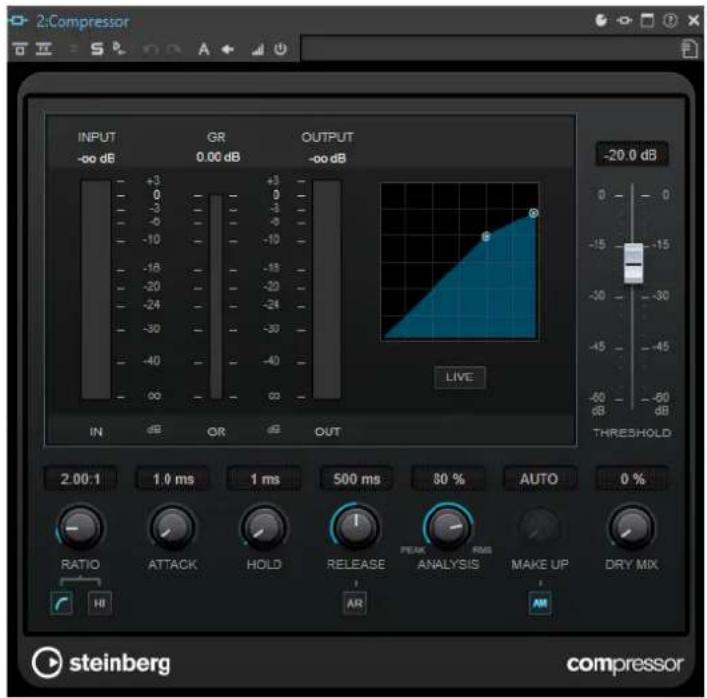
Chaîne de plug-ins
Si l'option Utiliser une fenêtre de chaîne de plug-ins est activée dans le menu local Réglages de la Section Maître, les effets du fichier audio actif sont affichés dans une chaîne de plug-ins en haut de la fenêtre de plug-in.
Vous pouvez cliquer avec le bouton droit de la souris sur un onglet de plug-in ou sur un onglet vide pour sélectionner un nouveau plug-in pour l'emplacement.
Défaire/Refaire
Permet d'annuler/rétablir la dernière opération. Cette fonction est indépendante de la même fonction dans WaveLab Pro. Chaque fenêtre de plug-in enregistre un historique d'annulation/rétablissement indépendant. Par ailleurs, les configurations A et B de la fonction Basculer entre les paramètres A/B ont chacun un historique qui leur est propre.
À NOTER
Pour annuler, vous pouvez utiliser le raccourci Alt/Opt-Z et pour rétablir, le raccourci Alt/Opt-Maj-Z. Pour que le raccourci fonctionne, la fenêtre du plug-in doit être en
fenêtre active. Si le raccourci ne fonctionne pas, cliquez sur la barre de titre du plug-in afin qu'il soit en fenêtre active.
Alterner entre configurations A et B
Permet de basculer sur la configuration B quand la configuration A est activée et vers la configuration A quand c'est la configuration B qui est activée.
À NOTER
Pour alterner entre les configurations A et B, vous pouvez utiliser le raccourci Alt/Opt-T. Pour que le raccourci fonctionne, la fenêtre du plug-in doit être en fenêtre active. Si le raccourci ne fonctionne pas, cliquez sur la barre de titre du plug-in afin qu'il soit en fenêtre active.
Copier les paramètres vers B
Permet de copier la configuration de paramètres de plug-in A sur la B, et vice versa.
Contourner effet
Quand cette option est activée, le plug-in est contourné lors de la lecture et du rendu. Les effets contournés utilisent quand même des ressources du processeur pendant la lecture. Voir également : Contourner des effets ou les éteindre ?
Entendre seulement le traitement
Quand cette option est activée, le signal d'origine est contourné pendant la lecture et vous n'entendez que le signal traité par l'effet.
Traitement des canaux
Permet de définir comment un plug-in VST doit traiter le flux stéréo. Vous pouvez traiter tous les canaux ou uniquement le canal gauche, droit, Mid ou Side. Grâce à cette option, tous les plug-ins VST peuvent traiter des canaux Mid/Side.
Solo (contournement)
Permet d'écouter le plug-in en solo.
Rendu en place
Permet de traiter le signal audio en place. Les plug-ins contournés sont exclus et des fondus enchaînés sont appliqués aux limites du signal audio rendu.
Point de monitoring
Permet de faire en sorte que les autres vumètres de WaveLab Pro, par exemple
Oscilloscope ou Ondoscope, contrôlent le signal directement après ce plug-in.
Quand aucun point de monitoring n'est défini, le point de monitoring se trouve après la section Effets Finaux/Dithering et avant la section Traitement de lecture.
Le vumètre Niveau Maître de la Section Maître contrôle toujours le niveau après les faders.
Inverser l'effet on/off
Quand vous désactivez un plug-in, il est exclu de la lecture et du rendu. Voir également : Contourner des effets ou les éteindre ?
Préréglages
Permet d'ouvrir un menu dans lequel il est possible de charger/sauvegarder les préréglages de ce plug-in.
LIENS ASSOCIÉS
Fenêtre Section Maître à la page 615
Panneau Effets à la page 619
Préréglages de plug-ins d'effet à la page 626
Annuler/Rétablir des opérations dans la fenêtre d'un plug-in à la page 555
Comparer deux configurations de plug-in à la page 557
Fenêtres des plug-ins des montages audio à la page 550
Contourner des effets ou les éteindre ? à la page 625
Codes couleurs des plug-ins d'effets de la Section Maître
Vous pouvez utiliser des codes couleurs pour les plug-ins de la Section Maître.
Pour ce faire, activez l'option Utiliser des barres de légende colorées en fonction du contexte dans l'onglet Général des Préférences pour les Plug-ins :
Les plug-ins de la Section Maître seront dès lors reconnaissables à l'arrière-plan bleu foncé de leur barre de titre.
Par ailleurs, pour indiquer où des plug-ins d'effets particulier de la Section Maître sont appliqués, vous pouvez afficher une case colorée sur leur barre de titre en activant l'option Afficher la couleur de la section dans la barre de légende dans l'onglet Général des Préférences pour les Plug-ins.
Les couleurs suivantes sont automatiquement assignées aux différentes sections :
Case dans la barre de titre
| Section Couleur | |
| Effets Bleu foncé | |
| Rééchantillonnage Cyan | |
| Effets Finaux/Dithering Rouge foncé | |
| Traitement de lecture Violet |
Exemple :
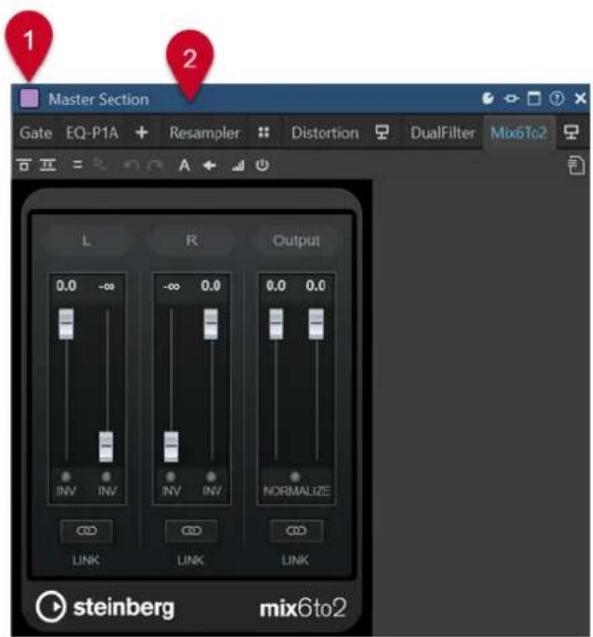
Plug-in de la Section Maître, reconnaissable à sa barre de titre bleu foncé (2), appliqué dans la section Traitement de lecture, comme l'indique la case violette (1).
LIENS ASSOCIÉS
Onglet Plug-ins (Préférences) à la page 916
Contourner des effets ou les éteindre ?
Pour désactiver des effets, vous pouvez soit les contourner, soit les éteindre. Selon ce que vous choisissez, le traitement en temps réel, le rendu et la lecture ne sont pas affectés de la même manière.
| Contourner des effets | Éteindre des effets | |
| En quoi cela affecte-t-il le traitement en temps réel quand vous contournez un effet et quand vous l'éteignez ? | Vous n'entendez pas l'effet, mais le traitement se poursuit en arrière-plan et utilise les ressources de votre processeur. | L'effet n'est pas chargé et n'utilise pas les ressources de votre processeur. |
| En quoi cela affecte-t-il le processus de rendu quand vous contournez un effet et quand vous l'éteignez ? | L'effet n'est pas chargé et n'utilise pas les ressources de votre processeur. | L'effet n'est pas chargé et n'utilise pas les ressources de votre processeur. |
| Que se passe-t-il quand vous activez/désactivez le contournement (bypass) et quand vous allumez/éteignez des effets pendant la lecture? | La lecture se poursuit sans parasites ni interruptions. | Il peut y avoir de courtes interruptions. |
LIENS ASSOCIÉS
Fenêtre des plug-ins de la Section Maître à la page 622
Fenêtres des plug-ins des montages audio à la page 550
Préréglages de plug-ins d'effet
WaveLab Pro offre plusieurs préréglages d'usine pour chaque plug-in d'effet intégré. Vous pouvez les utiliser tels quels ou vous en inspirer pour créer vos propres configurations.
Les plug-ins tiers peuvent fournir leurs propres préréglages d'usine. Pour accéder aux préréglages d'un effet, cliquez sur le bouton Préréglages dans la fenêtre du plug-in ou sur le bouton Préréglages de la case d'effet correspondante. Les fonctions disponibles dépendent du type de plug-in.
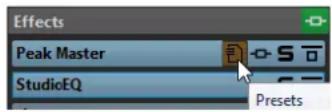
LIENS ASSOCIÉS
Préréglages à la page 139
Préréglages pour plug-ins VST 2 à la page 626
Préréglages pour plug-ins VST 2
Les plug-in VST 2 possèdent une configuration des préréglages qui leur est propre.
Quand vous cliquez sur le bouton Préréglages pour ce type d'effet, un menu local offrant les options suivantes s'affiche :
Charger Banque/Sauver Banque
Charge et sauvegarde des jeux complets de préréglages. Le format de fichiers est compatible avec Cubase.
Charger banque standard/Sauver la banque standard
Permet de charger le jeu de préréglages par défaut ou d'enregistrer le jeu actuel de préréglages comme banque par défaut.
Charger Effet/Sauver Effet
Charge ou sauvegarde un préréglage. Également compatible avec Cubase.
Éditer le nom du préréglage actuel
Permet de définir un nom pour le préréglage.
Liste des préréglages
Permet de sélectionner un des préréglages chargés.
LIENS ASSOCIÉS
Préréglages de plug-ins d'effet à la page 626
Traitement des canaux
Dans les fenêtres de plug-ins de la Section Maître et dans la fenêtre Inspecteur, vous pouvez indiquer quels canaux doivent être traités par chaque plug-in. Ainsi, il est possible d'utiliser chaque plug-in en mode Mid/Side, par exemple.
Vous pouvez traiter tous les canaux ou uniquement le canal gauche, droit, Mid ou Side. Lorsque vous sélectionnez un canal, l'autre canal est contourné.
Pour utiliser un plug-in différent par canal, utilisez un emplacement d'effet pour chaque canal.
Insérer
Stéréo
Tous les canaux sont traités par le plug-in.
Mid/Side
Seuls les canaux Mid et Side sont traités par le plug-in.
Gauche
Seul le canal gauche est traité par le plug-in. Le canal droit reste inchangé.
Droit
Seul le canal droit est traité par le plug-in. Le canal gauche reste inchangé.
Mid
Seul le canal Mid est traité par le plug-in.
Side
Seul le canal Side est traité par le plug-in.
Envoi (retour vers stéréo)
Gauche
Seul le canal gauche du plug-in est traité. Le signal de gauche traité par le plug-in est mixé avec le signal non traité de gauche/droite.
Droit
Seul le canal droit du plug-in est traité. Le signal de droite traité par le plug-in est mixé avec le signal non traité de gauche/droite.
Mid
Seul le canal Mid du plug-in est traité. Le signal Mid traité par le plug-in est mixé avec le signal non traité de Mid/Side.
Side
Seul le canal Side du plug-in est traité. Le signal Side traité par le plug-in est mixé avec le signal non traité de Mid/Side.
Configuration du traitement des canaux
Vous pouvez définir les canaux à traiter dans la Section Maître, dans les fenêtres de plug-ins et dans la fenêtre Inspecteur.
Traitement des canaux dans la Section Maître
Dans la Section Maître, dans le panneau Effets, cliquez sur Traitement des canaux et sélectionnez les canaux à traiter.
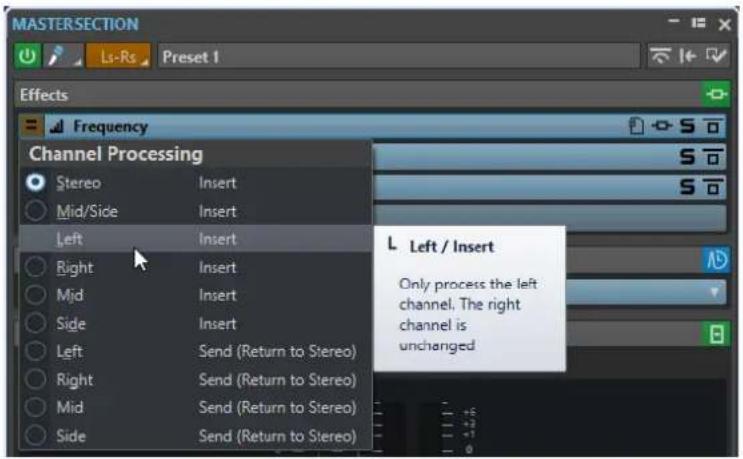
Traitement des canaux dans les fenêtres de plug-ins
Dans une fenêtre de plug-in, cliquez sur Traitement des canaux et sélectionnez les canaux que vous souhaitez traiter.
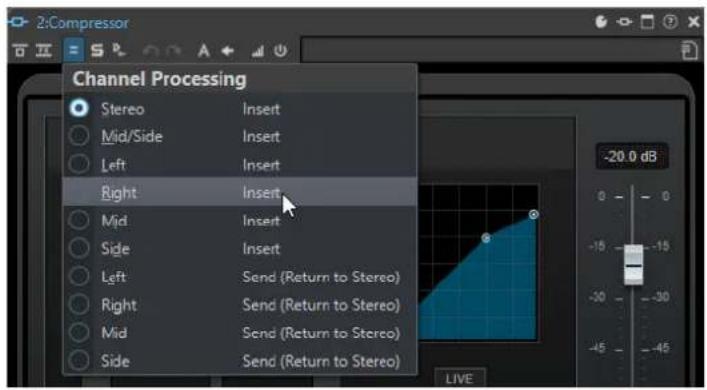
Traitement de canaux dans la fenêtre Inspecteur
Dans la fenêtre Inspecteur, ouvrez le menu Traitement des canaux d'un plug-in et sélectionnez les canaux que vous souhaitez traiter.
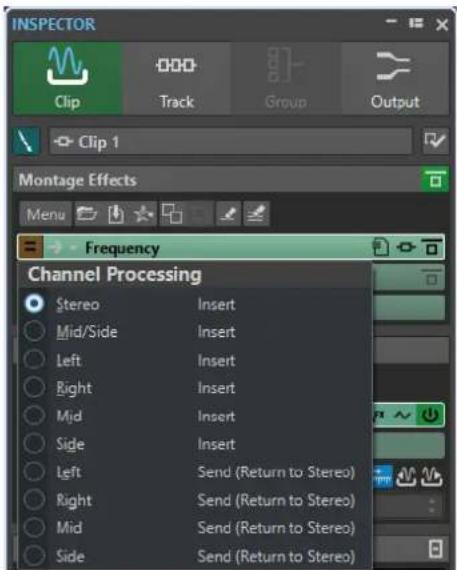
Panneau Rééchantillonnage
Ce panneau de la Section Maître vous permet de rééchantillonner le signal. Avec le plug-in de Rééchantillonnage, vous pouvez contrôler les crêtes avant le gain et les vumètres maîtres, et avant la limitation et le dithering.
Vous pouvez plier/déplier ou afficher/masquer entièrement le panneau Rééchantillonnage.
- Pour plier/déplier le panneau Rééchantillonnage, cliquez dessus.
- Pour afficher/masquer le panneau Rééchantillonnage, faites un clic droit sur l'en-tête d'un panneau et cochez/décochez la case Afficher Rééchantillonnage.
Vous pouvez sélectionner l'une des valeurs de fréquence d'échantillonnage courantes ou créer des valeurs de fréquence d'échantillonnage personnalisées dans la boîte de dialogue Personnaliser le menu des fréquences de rééchantillonnage.
Plier/Déplier le panneau
Permet d'agrandir ou de réduire le panneau.
On/Off
Permet d'activer/désactiver l'effet de rééchantillonnage.
Utiliser la fréquence d'échantillonnage préférée
Quand cette option est activée, le rééchantillonnage utilise la fréquence d'échantillonnage définie en tant que fréquence d'échantillonnage préférée dans l'onglet Connexions audio.
À NOTER
La fréquence d'échantillonnage est uniquement utilisée pour la lecture. Vous pouvez ainsi lire des fichiers dans la fréquence d'échantillonnage n'est pas prise en charge par votre interface audio.
Point de monitoring
Permet de faire en sorte que les autres vumètres de WaveLab Pro, par exemple Oscilloscope ou Ondoscope, contrôlent le signal directement après ce plug-in.
Quand aucun point de monitoring n'est défini, le point de monitoring se trouve après la section Effets Finaux/Dithering et avant la section Traitement de lecture.
Le vumètre Niveau Maître de la Section Maître contrôle toujours le niveau après les faders.
Menu Fréquence d'échantillonnage
Permet de sélectionner une fréquence d'échantillonnage.
Vous pouvez sélectionner l'un des fréquences d'échantillonnage courantes ou cliquer sur Personnaliser pour ouvrir la boîte de dialogue Personnaliser le menu des fréquences de rééchantillonnage et définir une fréquence d'échantillonnage personnalisée. La fréquence d'échantillonnage sélectionnée est utilisée pour la lecture et le rendu.
LIENS ASSOCIÉS
Onglet Connexions audio à la page 36
Boîte de dialogue Personnaliser le menu des fréquences de rééchantillonnage à la page 630
Fenêtre Section Maître à la page 615
Boîte de dialogue Personnaliser le menu des fréquences de rééchantillonnage
La boîte de dialogue Personnaliser le menu des fréquences de rééchantillonnage
permet de personnaliser les valeurs proposées dans le menu local des fréquences de rééchantillonnage situé dans le panneau Rééchantillonnage. Vous pouvez ajouter des valeurs de fréquence d'échantillonnage courantes à ce menu ou créer des fréquences d'échantillonnage personnalisées.
- Pour ouvrir la boîte de dialogue Personnaliser le menu des fréquences de rééchantillonnage, ouvrez le panneau Rééchantillonnage dans la fenêtre Section Maître, cliquez sur la fréquence d'échantillonnage et sélectionnez Personnaliser.
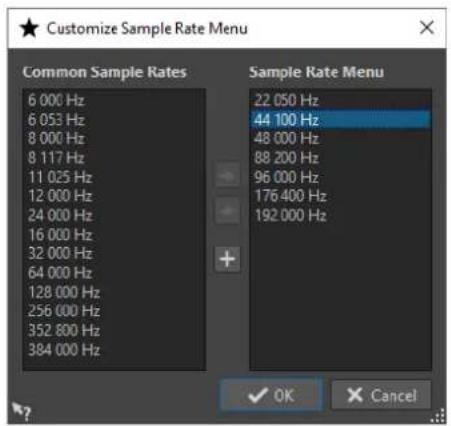
Ajouter la fréquence d'échantillonnage commune au menu
Permet d'ajouter la fréquence d'échantillonnage sélectionnée au menu local de fréquence d'échantillonnage.
Retirer la fréquence d'échantillonnage commune du menu
Permet de supprimer la fréquence d'échantillonnage sélectionnée du menu local de fréquence d'échantillonnage.
Ajouter une fréquence d'échantillonnage personnalisée
Permet d'ouvrir la boîte de dialogue Fréquence d'échantillonnage personnalisée afin de définir des valeurs de fréquence d'échantillonnage personnalisées.
LIENS ASSOCIÉS
Panneau Rééchantillonnage à la page 629
Taux d'échantillonnage du pilote audio
La fréquence d'échantillonnage du pilote audio apparaît en bas à droite de la fenêtre Section Maître. La fréquence d'échantillonnage s'affiche quand vous lancez la lecture ou l'enregistrement.
La valeur correspond soit à la fréquence d'échantillonnage du fichier audio ou du montage audio lu, soit à la fréquence d'échantillonnage définie dans le panneau Rééchantillonnage de la Section Maître.
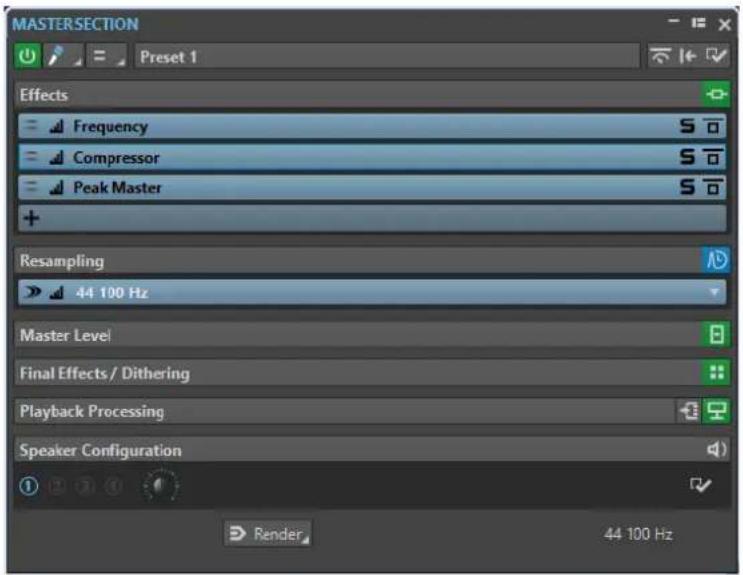
Panneau Rééchantillonnage à la page 629
Fenêtre Section Maître à la page 615
Panneau Niveau maître
Ce panneau de la section maître permet de sélectionner le niveau maître du fichier audio actif.
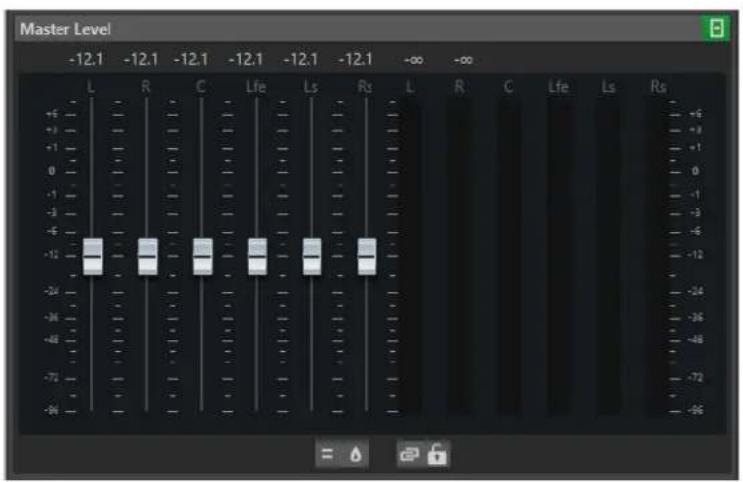
Faders
Les faders du panneau Niveau maître permettent de gérer le niveau de sortie final. Utilisez les faders pour optimiser le niveau du signal qui est envoyé au matériel audio.
Vous pouvez utiliser une ou deux décimales après le séparateur dans les valeurs de gain.
- Pour choisir combien de décimales doivent figurer après le séparateur, faites un clic droit sur la valeur d'un fader de gain et sélectionnez Une décimale après le séparateur ou Jusqu'à deux décimales après le séparateur.
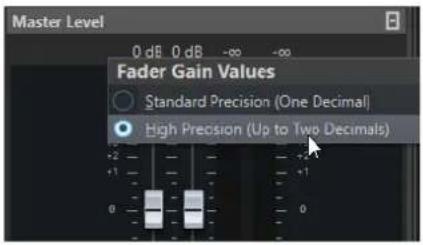
À NOTER
Il est important d'éviter l'écrêtage, en particulier pendant le mastering. L'écrêtage est indiqué par les indicateurs de clip de la Section Maître.
Vumètres
Les vumètres de la Section Maître donnent le niveau du signal avant dithering ou tout autre plug-in que vous avez appliqué après le fader maître.
Utilisez-les pour avoir un aperçu du niveau des signaux. Les champs numériques au-dessus des faders donnent les niveaux de crête pour chaque canal. Les indicateurs de crête deviennent rouges à chaque écrêtage du signal. Le cas échéant, il est recommandé de procéder comme suit :
- Diminuez les faders.
- Faites un clic droit sur les indicateurs d'écrêtage et sélectionnez Réinit. les crêtes pour réinitialiser les indicateurs d'écrêtage.
- Lisez à nouveau la section jusqu'à ce qu'elle soit dénuée d'écrêtage.
À NOTER
Pour les niveaux critiques, nous recommandons d'utiliser le Niveaumètre. Il est plus précis et il s'applique après l'ensemble de la Section Maître (après le dithering) et montre donc le niveau du signal réel qui est envoyé à l'interface audio.
Réglages
Traitement des canaux audio
Permet de mixer ou de filtrer les canaux audio. Voici les options disponibles :
- Quand l'option Canaux par défaut est sélectionnée, le flux audio n'est pas modifié.
- Mixer en mono : permet de mixer les canaux stéréo sur des canaux mono.
- Mixer vers mono (G-D) : permet de mixer les canaux stéréo sur des canaux mono et de supprimer le canal droit du canal gauche. Quand les deux canaux sont identiques, vous entendez du silence. Cette option vous permet de vérifier si le signal audio est réellement mono.
- Canal gauche seulement : permet de mixer le canal stéréo gauche sur deux canaux mono.
- Canal droit seulement : permet de mixer le canal stéréo droit sur deux canaux mono.
- Seulement le canal Mid : permet de mixer le canal stéréo Mid sur deux canaux mono.
- Seulement le canal Side : permet de mixer le canal stéréo Side sur deux canaux mono.
- Quand une configuration Surround compte plus de deux canaux, l'option Mixer en stéréo vous permet de mixer les canaux Surround en stéréo.
Analyseur de crêtes réelles
Quand le bouton Analyseur de crêtes réelles est activé, les crêtes analogiques reconstruites (crêtes réelles) sont affichées sur le vumètre Niveau Maître. Si ce bouton est désactivé, les valeurs d'échantillon (crêtes numériques) sont affichées.
Délier les faders
Détermine si les faders sont réglés individuellement ou ensemble.
Quand le bouton Délier les faders est désactivé, le déplacement d'un fader entraîne le même déplacement de l'autre fader. En activant le bouton Délier les faders, vous pourrez corriger un déséquilibre stéréo en réglant indépendamment les niveaux des canaux.
Si vous décalez les faders alors que le bouton Délier les faders est activé et que vous désactivez ensuite le bouton Délier les faders, vous pourrez régler le niveau global sans changer la différence de niveau entre les canaux.
Les décalages de faders ne sont pas conservés à la fin de l'étendue de mouvement ou une fois que le bouton de la souris est relâché.
Verrouillage des faders
Permet de verrouiller les faders. Les faders verrouillés ne peuvent pas être réglés à la souris. En revanche, les autres méthodes de réglages (télécommande ou raccourci, par exemple) restent possibles.
LIENS ASSOCIÉS
Fenêtre Section Maître à la page 615
Mixer des canaux stéréo sur des canaux mono
Dans la Section Maître, les canaux gauche et droit d'une piste stéréo sont mixés sur deux pistes mono. L'option Mixer en mono permet de vérifier la compatibilité mono des mixages stéréo, etc. Le niveau de sortie est alors automatiquement réduit de 6 dB pour éviter l'écrétage.
PROCÉDER AINSI
-
Dans le panneau Niveau Maître de la Section Maître, cliquez sur Traitement des canaux audio.
-
Sélectionnez Mixer en mono.
À NOTER
Quand une autre option que Canaux par défaut est sélectionnée dans le menu local Traitement des canaux audio, l'indicateur du panneau Niveau Maître est allumé, même si le niveau maître n'est pas ajusté. Cet indicateur a été prévu pour que vous n'utilisiez pas accidentellement le traitement des canaux audio.
- Pour appliquer le paramètre, procédez au rendu du fichier.
LIENS ASSOCIÉS
Panneau Niveau maître à la page 631
Mixer un signal multicanal en stéréo ou en mono
Dans la Section Maître, les canaux Surround sont mixés sur des canaux stéréo ou mono. Vous pouvez ainsi contrôler la compatibilité mono ou stéréo des mixages Surround. Le niveau de sortie est alors automatiquement réduit de 6 dB pour éviter l'écrêtage.
PROCÉDER AINSI
- Dans le panneau Niveau Maître de la Section Maître, cliquez sur Traitement des canaux audio.
- Sélectionnez Mixer en stéréo ou Mixer en mono.
À NOTER
Quand une autre option que Canaux par défaut est sélectionnée dans le menu local Traitement des canaux audio, l'indicateur du panneau Niveau Maître est allumé, même si le niveau maître n'est pas ajusté. Cet indicateur a été prévu pour que vous n'utilisiez pas accidentellement le traitement des canaux audio.
- Pour appliquer le paramètre, procédez au rendu du fichier.
LIENS ASSOCIÉS
Panneau Niveau maître à la page 631
Panneau Effets Finaux/Dithering
Ce panneau de la Section Maître permet d'appliquer des effets finaux et du dithering au signal avant qu'il soit envoyé à l'interface audio ou enregistré en tant que fichier sur le disque.
Vous pouvez plier/déplier ou afficher/masquer entièrement le panneau Effets Finaux/Dithering.
- Pour plier/déplier le panneau Effets Finaux/Dithering, cliquez dessus.
- Pour afficher/masquer le panneau Effets Finaux/Dithering, faites un clic droit sur l'en-tête d'un panneau et cochez/décochez la case Afficher Effets Finaux/Dithering.

Plier/Déplier le panneau
Permet d'agrandir ou de réduire le panneau.
Contournement de tous les effets
Permet de contourner les effets du panneau Effets Finaux/Dithering.
Point de monitoring
Permet de faire en sorte que les autres vumètres de WaveLab Pro, par exemple Oscilloscope ou Ondoscope, contrôlent le signal directement après ce plug-in.
Quand aucun point de monitoring n'est défini, le point de monitoring se trouve après la section Effets Finaux/Dithering et avant la section Traitement de lecture.
Le vumètre Niveau Maître de la Section Maître contrôle toujours le niveau après les faders.
Menu local des préréglages
Permet d'enregistrer et de charger les paramètres des préréglages. Le menu local Préréglages offre des options supplémentaires pour enregistrer et charger des effets et des banques par défaut.
Menu contextuel Options des effets
Permet de charger un autre effet dans la case d'effet. D'autres options sont également disponibles :
- Retirer le plug-in : permet de supprimer l'effet de la case.
- Quand le Mode insertion est activé, tous les plug-ins qui se trouvent sous la case sélectionnée sont automatiquement déplacés d'une position vers le bas quand vous ajoutez un nouveau plug-in, que ce soit par copier-coller ou en le sélectionnant dans le menu.
À NOTER
Quand cette option est désactivée, c'est le Mode Remplacer qui est actif, ce qui signifie que quand vous ajoutez un plug-in, il est ajouté dans la case sélectionnée sans que les autres plug-ins se décalent, remplaçant ainsi celui qui se trouvait dans la case.
- Déplacer le plug-in vers le bas/Déplacer le plug-in vers le haut : Permet de déplacer les effets.
- Dithering interne : Permet d'ajouter un dithering interne à l'emplacement d'effet.
- Quand Actif est activé, l'effet est actif. Quand Actif est désactivé, l'effet est exclu de la lecture et du rendu.
- Quand Verrouiller est activé, la case d'effet est verrouillée. Le plug-in de la case reste tel quel quand un préréglage de la Section Maître est chargé ou quand la commande Réinitialiser la Section Maître est utilisée.
Contourner effet
Permet de contourner le plug-in pendant la lecture et éventuellement pendant le rendu. Le signal est toujours traité par le plug-in, mais n'est pas injecté dans le flux audible.
LIENS ASSOCIÉS
Fenêtre Section Maître à la page 615
Dithering
Le dithering est une technique d'ajout de petites quantités de bruit à un signal pour réduire l'audibilité de la distorsion des bas niveaux dans un enregistrement numérique. Une petite quantité de bruit aléatoire est ajoutée au signal analogique avant l'étape d'échantillonnage, réduisant l'effet des erreurs de quantification.
En ajoutant un type spécial de bruit à niveau extrêmement faible, les erreurs de quantification sont minimisées. Le bruit ajouté peut être perçu comme un sifflement très faible dans l'enregistrement. Cependant, il est à peine audible et préférable à la distorsion qui se produit autrement. Les options de Formatage du bruit des plug-ins de Dithering interne vous permettent de filtrer ce bruit de sorte que sa plage de fréquences soit moins perceptible par l'oreille humaine.
Dans WaveLab Pro, un dithering est appliqué lors de la réduction du nombre de bits dans un enregistrement, comme au passage de 24 à 16 bits, et lors de l'application du traitement. Vous
avez le choix entre l'algorithme de dithering interne de WaveLab Pro, l'algorithme Lin Dither ou un plug-in de dithering externe.
À NOTER
Le dithering doit toujours être appliqué après l'étape de fader de bus de sortie et après tout type de traitement audio.
LIENS ASSOCIÉS
Plug-ins de dithering à la page 636
Plug-ins de dithering
WaveLab Pro intègre deux plug-ins de dithering : le plug-in de dithering interne et le plug-in Lin Pro Dither. Cependant, vous pouvez aussi ajouter d'autres plug-ins.
- Pour sélectionner et activer un plug-in de dithering différent dans la Section Maître, cliquez sur l'emplacement de plug-in dans le panneau Effets Finaux/Dithering et sélectionnez une des options dans le menu contextuel.
- Pour désactiver le plug-in de dithering plug-in, ouvrez le menu local Effets Finaux/Dithering et sélectionnez Retirer le plug-in.
Ajout de plug-ins au panneau Effets Finaux/Dithering
Si vous voulez utiliser d'autres plug-ins que le plug-in interne ou dithering UV22HR, vous pouvez les ajouter au panneau Effets Finaux/Dithering.
À NOTER
Les vumètres de la Section Maître permettent de contrôler le signal avant le panneau Effets Finaux/Dithering. Pour éviter l'écrêtage, vérifiez les réglages du vumètre et ajustez le niveau de sortie du plug-in, le cas échéant.
PROCÉDER AINSI
- Sélectionnez Fichier > Préférences > Plug-ins.
- Sélectionnez l'onglet Organiser.
- Recherchez le plug-in que vous voulez ajouter au panneau Effets Finaux/Dithering dans la liste et cochez la case dans la colonne Final.
RÉSULTAT
Le plug-in apparaît dans le menu local du panneau Effets Finaux/Dithering et peut être inséré après les faders de Niveau Maître. Le plug-in peut toujours être sélectionné en tant qu'effet pré-master si l'entrée correspondante est activée dans la colonne Effet des Préférences des plug-ins.
Quand appliquer un dithering
La règle de base consiste à appliquer un dithering en cas de conversion d'un fichier audio dans une précision inférieure. C'est par exemple le cas quand vous préparez un fichier 24 bits pour un mastering sur CD au format 16 bits.
Cependant, même si vous lisez ou effectuez un rendu d'un fichier 16 ou 24 bits vers la même précision, vous devez appliquer un dithering si vous utilisez un traitement en temps réel dans
WaveLab Pro. En effet, WaveLab Pro fonctionne avec une précision interne de 64 bits (point flottant) pour une qualité audio ultime. Cela signifie que dès que vous effectuez un traitement, les données audio sont traitées à cette haute précision au lieu de la précision d'origine de 16 ou 24 bits, rendant ainsi le dithering nécessaire.
Il y a par exemple traitement en temps réel en cas de réglages de niveaux, d'utilisation d'effets, de mixage de deux clips ou plus dans un montage audio, etc. Le seul cas où un fichier 16 bits est lu à une précision de 16 bits est quand vous le lisez sans fondu ni effet, et avec les faders Niveau Maître réglés sur 0.00 (pas d'ajustement de niveau – indicateur de niveau maître désactivé).
À NOTER
Pour savoir si vous devez appliquer le dithering ou non, utilisez le Bitmètre pour connaître la précision réelle de vos signaux audio.
LIENS ASSOCIÉS
Bitmètre à la page 713
Tester la qualité des plug-ins de dithering
Dans la Section Maître, vous pouvez comparer la qualité de différents plug-ins de dithering en rendant le bruit de quantification et le signal de dithering plus audibles.
- Pour activer cette option, cliquez sur Réglages en haut de la Section Maître et activez Contrôle du dithering 16 bit.
Désormais, quand vous activez un plug-in de dithering et lisez une section audio, vous pouvez entendre l'effets du plug-in de dithering. Vous pouvez tester différents plug-ins de dithering pour trouver le meilleur effet sur le signal audio.
IMPORTANT
Veillez à désactiver l'option Contrôle du dithering 16 bit une fois que vous avez terminé de tester la qualité du dithering.
À NOTER
N'appliquez qu'un dithering de 16 bits, sinon le résultat n'aura aucun sens.
Panneau Traitement de lecture
Ce panneau de la Section Maître contient le plug-in Encoder Checker, qui permet de comparer différents encodeurs audio. Vous pouvez également ajouter vos propres plug-ins dans les cases de Traitement de lecture.
À NOTER
Les plug-ins du panneau Traitement de lecture n'interviennent qu'au stade de la lecture. Il ne s'applique pas lors du rendu de fichiers ou de CD.
Vous pouvez plier/déplier ou afficher/masquer entièrement le panneau Traitement de lecture.
- Pour plier/déplier le panneau Traitement de lecture, cliquez dessus.
- Pour afficher/masquer le panneau Traitement de lecture, faites un clic droit sur l'en-tête d'un panneau et cochez/décochez la case Afficher Traitement de lecture.
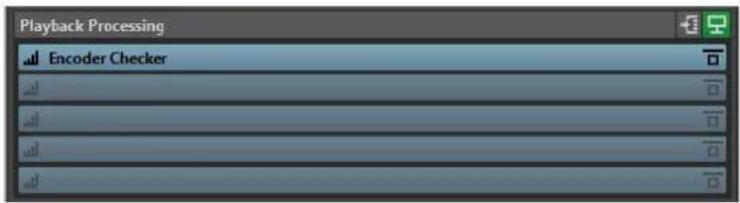
Plier/Déplier le panneau
Permet d'agrandir ou de réduire le panneau.
Contournement de tous les effets
Permet de contourner les effets dans le panneau Traitement de lecture.
Bus de sortie avant Traitement de lecture
Permet de sélectionner des bus de sortie auxquels l'audio est envoyé. Vous pouvez ainsi écouter votre mixage sans les effets de Traitement de lecture. Vous pouvez configurer les bus de sortie dans Connexions audio, dans l'onglet Lecture.
Si vous assignez la catégorie Avant traitement lecture à un bus, vous pouvez sélectionner ce bus dans le menu Bus de sortie avant traitement de lecture du panneau Traitement de lecture.
Point de monitoring
Permet de faire en sorte que les autres vumètres de WaveLab Pro, par exemple Oscilloscope ou Ondoscope, contrôlent le signal directement après ce plug-in.
Quand aucun point de monitoring n'est défini, le point de monitoring se trouve après la section Effets Finaux/Dithering et avant la section Traitement de lecture.
Le vumètre Niveau Maître de la Section Maître contrôle toujours le niveau après les faders.
Menu local Options des effets
Permet d'ajouter un effet dans la case d'effet. Vous pouvez charger vos propres plugins ou utiliser le plug-in intégré Encoder Checker. D'autres options sont également disponibles :
- Retirer le plug-in : permet de supprimer l'effet de la case.
- Quand le Mode insertion est activé, tous les plug-ins qui se trouvent sous la case sélectionnée sont automatiquement déplacés d'une position vers le bas quand vous ajoutez un nouveau plug-in, que ce soit par copier-coller ou en le sélectionnant dans le menu.
À NOTER
Quand cette option est désactivée et que vous ajoutez un plug-in, il est ajouté dans la case sélectionnée sans que les autres plug-ins se décalent. En d'autres termes, le nouveau plug-in remplace celui qui se trouvait dans la case.
- Déplacer tous les plug-ins vers le bas/Déplacer tous les plug-ins vers le haut permet de déplacer les effets.
- Quand Actif est activé, l'effet est actif. Quand Actif est désactivé, l'effet est exclu de la lecture et du rendu.
- Quand Verrouiller est activé, la case d'effet est verrouillée. Le plug-in de la case reste tel quel quand un préréglage de la Section Maître est chargé ou quand la commande Réinitialiser la Section Maître est utilisée.
Menu local des préréglages
Permet d'enregistrer et de charger les paramètres des préréglages. Le menu local Préréglages offre des options supplémentaires pour enregistrer et charger des effets et des banques par défaut.
Contourner effet
Permet de contourner le plug-in pendant la lecture et éventuellement pendant le rendu. Le signal est toujours traité par le plug-in, mais n'est pas injecté dans le flux audible.
LIENS ASSOCIÉS
Onglet Plug-ins (Préférences) à la page 916
Fenêtre Section Maître à la page 615
Encoder Checker
Le plug-in Encoder Checker permet de comparer la qualité des différents encodeurs audio. Vous pouvez l'appliquer à partir du panneau Traitement de lecture de la Section Maître.
L'Encoder Checker vous permet de trouver la meilleure configuration d'encodage possible et de tester l'incidence des autres plug-ins sur la compression. Le plug-in Encoder Checker ne peut être utilisé que pendant la lecture et il est contourné pendant le rendu du fichier audio.
IMPORTANT
L'Encoder Checker ne prend pas en charge les montages audio multicanaux.
À NOTER
Plus vous sélectionnez d'encodeurs dans la boîte de dialogue Encoder Checker, plus le processeur de votre ordinateur est sollicité. Par ailleurs, plus vous appliquez de compression audio au fichier, plus la latence est importante. Cette latence est déterminée par l'encodeur soumis à la latence la plus élevée.
Vérification de la qualité des fichiers audio encodés
PROCÉDER AINSI
- Ouvrez le fichier audio que vous souhaitez écouter avec différentes qualités d'encodage.
- Dans la Section Maître, faites un clic droit sur la case d'effet dans le panneau Traitement de lecture et sélectionnez Steinberg > Encoder Checker.
- Dans l'Encoder Checker, cliquez sur le premier champ numéroté et sélectionnez un préréglage d'usine ou sélectionnez Éditer afin de définir un format de fichier audio personnalisé.
- Facultatif : définissez d'autres formats de fichier audio.
- Lisez le fichier audio.
- Cliquez sur Son original et sur les icônes numérotées pour comparer le son d'origine et le son encodé.
Quand la fenêtre Encoder Checker est active, vous pouvez également appuyer sur les touches 1, 2 et 3 de votre clavier pour passer d'un encodeur à l'autre, et cliquer sur pour sélectionner le son d'origine.
À NOTER
Quand vous sélectionnez ou éditez un encodeur, le plug-in synchronise les nouveaux paramètres avec ceux des autres encodeurs actifs et ceux du son d'origine. Cette opération peut engendrer de légers parasites audio.
À LA FIN DE CETTE ÉTAPE
Quand vous avez trouvé le meilleur encodeur, cliquez sur Rendre afin d'effectuer le rendu du fichier audio dans le format sélectionné. Vous pouvez également cliquer sur Traitement par lots pour ouvrir la fenêtre Traitements par lots avec un préréglage de format de fichier audio qui correspond à l'encodeur sélectionné.
Vérifier la qualité des fichiers audio encodés à l'aide des modes Aveugle
Afin de ne vous fier qu'à votre ouïe pour le choix des encodeurs à utiliser, vous pouvez utiliser les modes Aveugle pour comparer la qualité des encodeurs sans savoir lequel est utilisé.
PROCÉDER AINSI
- Ouvrez le fichier audio que vous souhaitez écouter avec différentes qualités d'encodage.
- Dans la Section Maître, faites un clic droit sur la case d'effet dans le panneau Traitement de lecture et sélectionnez Steinberg > Encoder Checker.
- Dans l'Encoder Checker, cliquez sur le premier champ et sélectionnez un préréglage d'usine ou sélectionnez Éditer afin de définir un format de fichier audio personnalisé.
-
Facultatif : définissez d'autres formats de fichier audio.
-
Procédez de l'une des manières suivantes :
-
Pour ne comparer que les encodeurs, activez Aveugle (encodeurs). Cette fonction nécessite qu'au moins deux encodeurs aient été sélectionnés.
-
Pour comparer les encodeurs et le son d'origine, activez Aveugle (encodeurs + son original).
-
Lisez le fichier audio.
-
Servez-vous des touches fléchées haut/bas ou gauche/droite pour changer d'encodeur.
-
Servez-vous des touches + et - pour noter l'encodeur que vous écoutez.
-
Désactivez le mode Aveugle.
RÉSULTAT
L'encodeur que vous avez écouté en dernier apparaît en surbrillance et vous pouvez voir les notes attribuées aux différents encodeurs.
À LA FIN DE CETTE ÉTAPE
Quand vous avez trouvé l'encodeur qui convenait le mieux à vos besoins, cliquez sur Rendre afin d'effectuer le rendu du fichier audio dans le format sélectionné.
Boîte de dialogue Encoder Checker
Cette boîte de dialogue vous permet de comparer la qualité des différents encodeurs audio.
- Pour ouvrir la boîte de dialogue Encoder Checker, faites un clic droit sur la case d'effet dans le panneau Traitement de lecture, puis sélectionnez Steinberg > Encoder Checker.
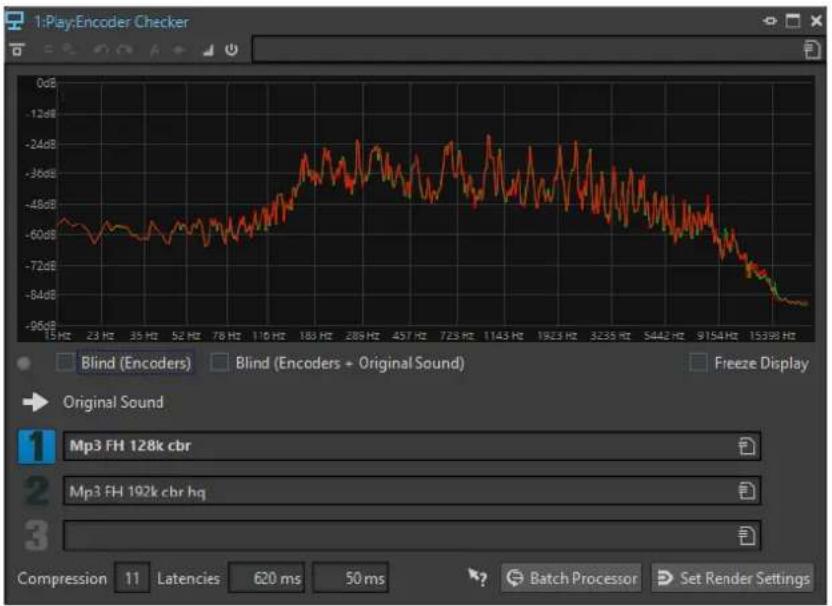
line
| Frequency (Hz) | Value (dB) | | -------------- | ---------- | | 15 | -60 | | 23 | -65 | | 35 | -62 | | 52 | -68 | | 78 | -70 | | 110 | -75 | | 183 | -80 | | 289 | -85 | | 457 | -90 | | 723 | -95 | | 1143 | -92 | | 1923 | -90 | | 3235 | -88 | | 5442 | -85 | | 9154 | -82 | | 15399 | -80 |Graphique
Affiche le spectre (FFT) du son d'origine (en vert) et celui de l'encodeur sélectionné (en rouge). Vous bénéficiez ainsi d'une estimation approximative des incidences de l'encodeur sur le spectre audio.
DEL de changement
En mode Aveugle, cette DEL s'allume chaque fois que vous sélectionnez un nouvel encodeur à l'aide des touches fléchées.
Aveugle (encodeurs)
Quand cette option est activée, c'est le son d'origine qui est sélectionné. Chaque fois que vous appuyez sur une touche fléchée, un encodeur est sélectionné au hasard. Les touches Flèche montante et Flèche descendante permettent de basculer entre les encodeurs sélectionnés, sans savoir lequel est sélectionné.
Les touches + et - vous permettent d'attribuer une note à l'encodeur que vous écoutez. Les notes finales s'affichent quand vous désactivez le mode Aveugle.
Aveugle (encodeurs + son original)
Quand cette option est activée, le son que vous entendez peut être le son d'origine ou celui d'un encodeur sélectionné au hasard. Vous pouvez utiliser les touches fléchées pour alterner entre les différents encodeurs et le son d'origine sans savoir ce qui est sélectionné.
Servez-vous des touches + et - pour noter l'encodeur que vous écoutez. Les notes finales s'affichent quand vous désactivez le mode Aveugle.
Geler l'affichage
Quand cette option est activée, le graphique FFT se fige.
Son original
Permet d'écouter le fichier audio d'origine pendant la lecture.
Préréglages
Permettent de sélectionner différents encodeurs audio et d'alterner entre eux pendant la lecture.
Note
Indique le nombre de plus et de moins qui ont été attribués en mode Aveugle.
Compression
Estimation en temps réel du taux de compression audio en référence à une taille de fichier de 16 bits.
Latences
La première valeur de latence indique le temps qui s'écoule avant que vous puissiez entendre le son du nouvel encodeur quand vous changez d'encodeur. La deuxième valeur de latence indique le retard dû au changement d'encodeur.
Traitement par lots
Permet d'ouvrir la fenêtre Traitement par lots avec un préréglage de format de fichier audio qui correspond au format que vous écoutez.
Ouvrir l'onglet Rendre
Permet d'ouvrir l'onglet Rendre avec les paramètres de l'Encoder Checker définis comme format de fichier audio de sortie.
Panneau Configuration des haut-parleurs
Le panneau Configuration des haut-parleurs de la Section Maître permet de sélectionner des configurations d'enceintes, lesquelles peuvent être définies dans l'onglet Connexions audio.
Vous pouvez plier/déplier ou afficher/masquer entièrement le panneau Configuration des haut-parleurs.
- Pour plier/déplier le panneau Configuration des haut-parleurs, cliquez dessus.
- Pour afficher/masquer le panneau Configuration des haut-parleurs, faites un clic droit sur l'en-tête d'un panneau et cochez/décochez la case Afficher Configuration des haut-parleurs.
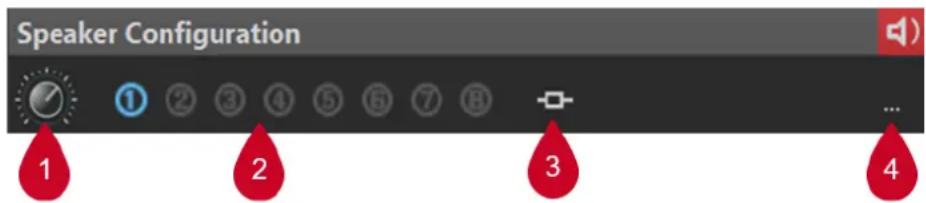
1 Gain de la configuration des haut-parleurs
Permet de modifier le gain de la configuration des haut-parleurs.
Les gains positifs sont indiqués par une LED rouge dans le coin supérieur droit du panneau Configuration des haut-parleurs, et les gains négatifs par une LED orange. Lorsque le gain est nul, la LED est vert foncé (éteint). Le gain n'est pas rendu dans le fichier.
2 Configuration des haut-parleurs (n° 1 à 8)
Vous pouvez définir jusqu'à huit configurations d'enceintes différentes entre lesquelles choisir.
3 Association de plug-ins
Permet de sélectionner des options dans le menu :
- Lier avec les plug-ins de lecture actuels
Permet d'enregistrer la chaîne de plug-ins de lecture actuelle dans un préréglage et de la lier à la configuration d'enceintes active.
À NOTER
La visibilité de chacun des plug-ins est enregistrée dans le préréglage de plug-ins de lecture et automatiquement respectée quand la configuration d'enceintes associée au préréglage est sélectionnée.
Quand cette option est activée, la chaîne de plug-ins associée se charge automatiquement quand la configuration d'enceintes est sélectionnée, et elle remplace les plug-ins de lecture qui étaient chargés.
À NOTER
Si aucun plug-in de lecture n'avait été chargé, WaveLab enregistre un préréglage vide. Par conséquent, si vous sélectionnez cette configuration d'enceintes, les plug-ins qui étaient chargés auparavant sont supprimés quand le préréglage de chaîne de plug-ins de lecture vide est appliqué.
- Enlever le lien
Permet de déconnecter la configuration d'enceintes active de toute chaîne de plug-ins de lecture associée. Par conséquent, quand vous sélectionnez cette configuration d'enceintes, aucun préréglage de plug-ins de lecture ne se charge et les plug-ins de lecture qui étaient chargés ne sont pas supprimés ni remplacés.
4 Connexions audio
Permet d'ouvrir la boîte de dialogue Connexions audio afin d'assigner des enceintes aux configurations d'enceintes individuelles.
LIENS ASSOCIÉS
Configuration des haut-parleurs à la page 188
Onglet Connexions audio à la page 36
Fenêtre Section Maître à la page 615
Couleurs des LED des configurations de haut-parleurs
Les LED de configuration de haut-parleurs indiquent si le gain est appliqué au signal audio. La LED se trouve dans le panneau Configuration des haut-parleurs situé en bas de la Section Maître.
Vert foncé
Aucun gain n'est appliqué et le dithering est conservé.
Rouge
Un gain positif est appliqué, le dithering est supprimé et il y a un risque d'écrêtage.
Orange
Un gain négatif est appliqué sans risque d'écrêtage, mais le dithering est supprimé.
LIENS ASSOCIÉS
Section Maître à la page 615
Contourner la Section Maître
La Section Maître est active par défaut. Vous pouvez la contourner pour chaque fichier individuellement ou de façon globale. Quand la Section Maître est contournée, seul le panneau Traitement de lecture de la Section Maître est actif pendant la lecture.
- Pour contourner la Section Maître pour chaque fichier audio ou montage audio individuel, activez le bouton Contourner la Section Maître situé en bas de la fenêtre d'onde/de montage.
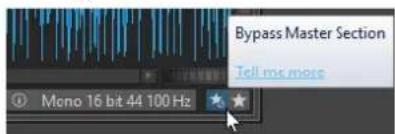
- Pour contourner globalement la Section Maître, activez le bouton Contourner la Section Maître situé en haut à gauche de la Section Maître. Tous les autres panneaux de la Section Maître sont contournés. Cependant, le rendu en fichier prend en compte tous les plug-ins.

Fenêtre Section Maître à la page 615
Rendu dans la Section Maître
Quand vous rendez les effets en utilisant la fonction Rendre dans la Section Maître, ces effets deviennent définitivement partie intégrante du fichier. Ainsi, au lieu d'exécuter tous les traitements en temps réel pendant la lecture, vous pouvez enregistrer la sortie audio sur disque, dans un fichier.
Vous pouvez effectuer le rendu dans un format de fichier unique ou dans plusieurs formats de fichier audio.
En enregistrant la sortie de la Section Maître dans un fichier sur le disque, vous pouvez appliquer le traitement de la Section Maître à un fichier audio ou mixer tout un montage audio au sein d'un fichier audio. Pour un montage audio multicanal, il est possible de créer un fichier pour chaque canal de la configuration sélectionnée.
Le rendu a plusieurs utilités :
- Mettre à plat un montage audio vers un fichier audio.
- Traiter et sauvegarder un fichier vers un nouveau fichier audio, y compris les effets de la Section Maître, le dithering et d'autres paramètres. Vous pouvez choisir le format du nouveau fichier audio, ce qui permet de créer un fichier MP3 et d'ajouter des effets en même temps, par exemple.
- Traiter une ou plusieurs régions d'un fichier audio en place ou dans de nouveaux fichiers.
Rendu dans plusieurs formats de fichier
Vous pouvez effectuer un rendu dans plusieurs formats de fichier audio à la fois. Pour ce faire, vous devez d'abord créer des préréglages de format de fichier pour ces formats.
Vous pouvez également créer plusieurs préréglages de format de fichier audio. Une liste de préréglages de formats de fichier individuels vous est proposée.
LIENS ASSOCIÉS
Fenêtre Section Maître à la page 615
Rendu de fichiers
Vous pouvez effectuer le rendu dans un format de fichier unique ou dans plusieurs formats de fichier.
CONDITION PRÉALABLE
Vous avez configuré votre fichier ou votre montage audio. Si vous souhaitez effectuer un rendu dans plusieurs formats, créez les préréglages de format de fichier audio nécessaires.
PROCÉDER AINSI
- Configurez vos paramètres dans la Section Maître.
- En bas de la Section Maître, cliquez sur Rendre.
-
Procédez de l'une des manières suivantes :
-
Pour procéder au rendu d'une seul fichier, cliquez sur Unique.
-
Pour procéder au rendu de plusieurs fichiers, cliquez sur Multi.
-
Configurez vos paramètres de rendu.
- Dans la section Résultat, activez Fichier nommé.
-
Cliquez dans le champ Format et procédez de l'une des manières suivantes :
-
Pour effectuer un rendu dans un seul format audio, sélectionnez Éditer format unique et configurez les options nécessaires dans la boîte de dialogue Format de fichier audio.
-
Pour effectuer un rendu dans plusieurs formats de fichiers, sélectionnez Éditer multiformat et dans la boîte de dialogue Format de fichier audio multiple, cliquez sur Ajouter, puis sélectionnez les préréglages de format de fichier que vous souhaitez utiliser pour le rendu.
-
Cliquez sur OK.
-
Une fois le processus de rendu configuré, cliquez sur Début.
RÉSULTAT
Le fichier est rendu. Vous pouvez voir la progression du processus dans la fenêtre Tâches.
À NOTER
Il est possible d'exécuter plusieurs opérations de rendu à la fois lors de l'utilisation de fichiers différents.
LIENS ASSOCIÉS
Boîte de dialogue Format de fichier audio à la page 226
Boîte de dialogue Format de fichier audio multiple à la page 230
Créer des préréglages de format de fichier audio unique à la page 229
Création de préréglages de formats de fichier audio multiples à la page 230
Fenêtre Tâches à la page 660
Rendu en place
Dans l'Éditeur audio, vous pouvez traiter une partie d'un fichier audio, ou le fichier dans son entier. C'est une méthode rapide pour traiter plusieurs sections audio dans un fichier audio ou tester l'effet de différents plug-ins sur un fichier audio.
Vous pouvez sélectionner la fonction Rendu en place dans les endroits suivants :
• Dans l'onglet Rendre de l'Éditeur audio
Pour lancer le rendu en place, cliquez sur Démarrer le rendu.
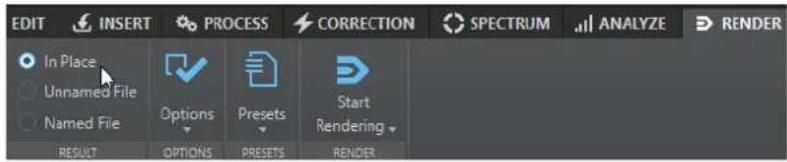
- Dans la Section Maître, faites un clic droit sur Rendre et sélectionnez Rendu en place.
- Dans la barre de commandes de la fenêtre d'un plug-in

Quand vous sélectionnez Rendu en place à partir de l'onglet Rendre, vous pouvez configurer d'autres paramètres de rendu dans le menu local Options. Quand vous sélectionnez Rendu en place à partir de la Section Maître ou de la fenêtre d'un plug-in, les paramètres de rendu suivants sont toujours actifs :
• Fondu d'entrée/sortie aux limites
- Exclure les plug-ins contournés
À NOTER
Une fois qu'une section a été traitée, il est impossible de contourner automatiquement des plug-ins ou la Section Maître.
EXEMPLE
Voici un exemple d'utilisation du rendu en place :
Imaginons que vous restaurez un fichier et que vous avez trois plug-ins favoris, par exemple, trois plug-ins DeClicker différents. Vous voulez utiliser celui qui donne les meilleurs résultats.
- Chargez les trois plug-ins dans la Section Maître.
- Sélectionnez une région, isolez le plug-in n° 1 et jouez la région.
- Isolez le plug-in n° 2 et jouez la région.
- Isolez le plug-in n° 3 et jouez la région.
- Isolez le plug-in que vous préférez et cliquez sur Rendu en place ou appuyez sur Alt-A.
LIENS ASSOCIÉS
Onglet rendre pour la Section Maître à la page 648
Rendu d'une sélection audio en place à la page 646
Rendu d'une sélection audio en place
Vous pouvez effectuer le rendu des plug-ins sur une section d'un fichier ou le fichier audio entier.
CONDITION PRÉALABLE
Dans l'Éditeur audio, vous avez ouvert le fichier audio qui doit être rendu et configuré la Section Maître.
PROCÉDER AINSI
- Facultatif : si vous ne souhaitez utiliser que certains plug-ins de la Section Maître, cliquez sur le bouton Solo en regard du plug-in à utiliser.
- Dans le fenêtre d'onde, sélectionnez la section audio que vous voulez traiter.
- Sélectionnez l'onglet Rendre.
- Dans la section Source, ouvrez le menu local Source et sélectionnez Plage audio sélectionnée.
- Dans la section Résultat, activez En place.
- Dans la section Options, ouvrez le menu local et configurez les paramètres de rendu.
- Dans la section Rendre, cliquez sur Démarrer le rendu.
RÉSULTAT
Le traitement est appliqué à la section audio ou au fichier audio.
LIENS ASSOCIÉS
Rendu en place à la page 645
Utiliser les paramètres de la Section Maître dans un traitement par lots
Vous pouvez créer un Traitement par lots utilisant la configuration de plug-ins de la Section Maître. Cela permet de traiter plusieurs fichiers en un lot ou d'ajouter des traitements hors ligne à la chaîne de traitement audio.
PROCÉDER AINSI
-
En bas de la Section Maître, cliquez sur la flèche descendante qui se trouve à droite du bouton Lot
-
Procédez de l'une des manières suivantes :
- Pour ouvrir un nouveau traitement par lots, sélectionnez l'option Créer un Traitement par lots avec ces réglages.
À NOTER
Vous pouvez également cliquer sur le bouton Lot
- Pour appliquer les plug-ins de la Section Maître à un traitement par lots ouvert, sélectionnez l'option Ajouter les plug-ins au processeur de traitement par lots actuel.
À NOTER
Quand aucun traitement par lots n'est ouvert, l'option Ajouter les plug-ins au processeur de traitement par lots actuel n'est pas disponible.
RÉSULTAT
La configuration des plug-ins dans la fenêtre Traitement par lots correspond à celle utilisée dans la Section Maître.
À LA FIN DE CETTE ÉTAPE
Vous pouvez ajouter d'autres fichiers au traitement par lots et/ou reconfigurer la chaîne de plug-ins.
LIENS ASSOCIÉS
Traitement par lots à la page 839
Onglet rendre pour la Section Maître
Cet onglet permet de choisir les parties d'un fichier audio à rendre, le format du fichier de rendu et ce qu'il faut faire du résultat.
- Pour ouvrir l'onglet Rendre, cliquez sur Rendre en bas de la Section Maître. Si vous souhaitez que le rendu n'aboutisse qu'à des fichiers d'un seul format, sélectionnez Unique. Si vous souhaitez que le rendu aboutisse à des fichiers de plusieurs formats, sélectionnez Multi.
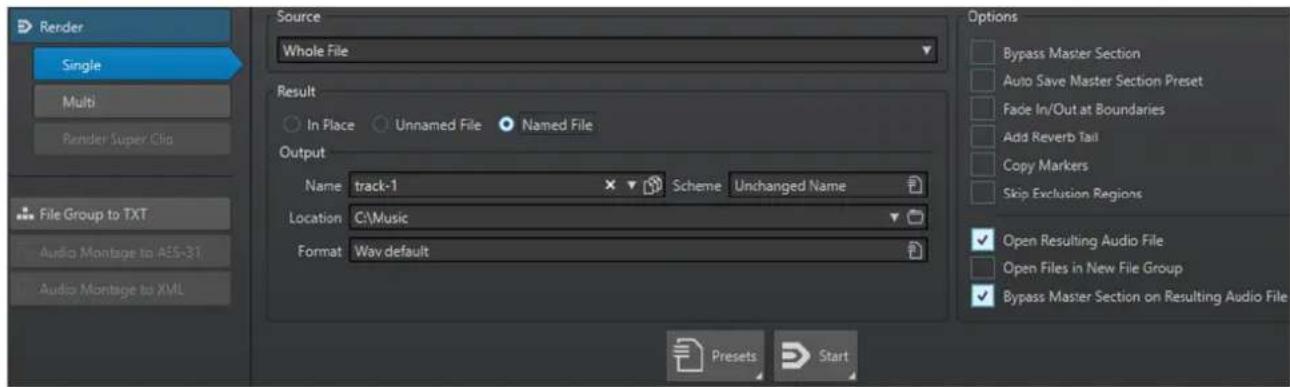
Voici les options disponibles pour le rendu des fichiers audio et des montages audio :
Source
- Plage audio sélectionnée : permet de traiter et de rendre la plage audio sélectionnée.
- Région spécifique : permet de traiter et de rendre la plage audio délimitée par les marqueurs de région. Dans le menu local situé à côté de cette option, sélectionnez la région que vous voulez rendre. Par exemple, le titre d'un album.
- Toutes les régions : permet de traiter et de rendre chaque plage audio marquée vers un fichier indépendant, ou de rendre en place, selon les paramètres. En définissant plusieurs régions isolées dans un fichier audio, vous pouvez les traiter en place en une seule opération. Dans le menu local situé à côté de cette option, sélectionnez le type de la région marquée que vous voulez rendre.
En place
Si cette option est activée, la plage audio rendue remplace la plage audio source. Cette option est disponible uniquement pour les fichiers audio.
Fichier sans nom
Quand cette option est activée, le fichier est nommé sans titre.
Fichier nommé
Quand cette option est activée, vous pouvez définir le nom du fichier de rendu.
Nom
Saisissez un nom pour le fichier rendu. Cliquez sur l'icône représentant une flèche pour ouvrir un menu offrant plusieurs options de nommage automatiques.
Schéma
Permet de faire en sorte que les noms des fichiers soient automatiquement créés à partir de variables personnalisées, de fragments de texte ou de variables automatiques. Par exemple, lors du rendu de plusieurs sources, vous pouvez activer cette option pour ajouter un préfixe numérique à chacun des fichiers rendus.
Emplacement
Sélectionnez les dossier de destination du fichier de rendu.
Format
Ouvre un menu permettant de sélectionner le format de fichier.
Contourner la Section Maître
Quand cette option est activée, les plug-ins et le gain de la Section Maître sont contournés pendant le rendu.
Sauver automatiquement le préréglage de la Section Maître
Quand cette option est activée, le préréglage de la Section Maître est automatiquement enregistré dans le fichier audio ou dans le montage audio quand vous procédez au rendu de ce fichier. Vous pouvez charger le préréglage de la Section Maître à partir de l'option Charger le préréglage de Section Maître des paramètres des Préréglages de la Section Maître, qui est située dans le coin inférieur droit de la fenêtre d'onde ou de la fenêtre de montage.
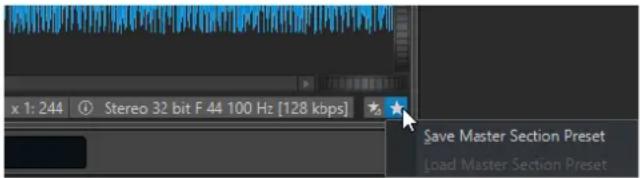
Fondu d'entrée/sortie aux limites
Quand cette option est activée, un fondu est appliqué aux limites de la plage audio quand un nouveau fichier est créé, ou bien un fondu enchaîné est créé en transition avec le signal audio adjacent si la plage audio est traitée en place.
Les fondus enchaînés permettent une transition douce entre les parties traitées et non traitées. La durée et la forme du fondu enchaîné sont définies dans les Préférences des fichiers audio. Si le fondu est plus long que la moitié du fichier traité, il est omis.
Ajouter trainée de réverbération
Quand cette option est activée, la traînée audio produite par des effets tels que la réverbération est incluse dans le fichier de rendu.
Certains plug-ins ne fournissent pas de durée de traînée à WaveLab Pro. Dans ce cas, cette option n'a aucun effet. Pour ces plug-ins, vous pouvez ajouter le plug-in Silence pour ajouter des échantillons supplémentaires à la fin du fichier.
Copier les marqueurs
Quand cette option est activée, les marqueurs inclus dans la plage à traiter sont copiés vers le fichier rendu.
Sauter les régions d'exclusion
Quand cette option est activée, les plages audio marquées comme muettes sont ignorées et exclues du résultat.
Ouvrir le fichier audio obtenu
Si cette option est activée, chaque fichier rendu est ouvert dans une nouvelle fenêtre.
Ouvrir des fichiers dans un nouveau groupe de fichiers
Quand cette option est activée, les fichiers de rendu sont ouverts dans un nouveau groupe de fichiers.
Contourner la Section Maître pour le fichier audio obtenu
Quand cette option est activée, la lecture du fichier audio obtenu contourne la totalité de la Section Maître après le rendu. Ce paramètre peut être inversé en cliquant sur le bouton en bas à droite de la fenêtre d'onde ou de la fenêtre de montage.
À NOTER
Nous vous recommandons d'activer cette option si vous n'avez pas besoin de vérifier à nouveau ce fichier avec les effets, une fois que ceux-ci ont été appliqués au fichier.
Onglet Rendre pour les fichiers audio
Les options suivantes de l'onglet Rendre ne sont disponibles que pour le rendu des fichiers audio.
Source
Tout le fichier : permet de traiter et de rendre tout le fichier.
En place
Si cette option est activée, la plage audio rendue remplace la plage audio source.
Onglet Rendre pour les montages audio
Les options suivantes de l'onglet Rendre ne sont disponibles que pour le rendu des montages audio.
Source
- Tout le montage : permet de traiter et de rendre tout le montage audio.
- Union des clips sélectionnés : permet de traiter et de rendre la plage audio qui commence au premier clip sélectionné et se termine au dernier clip sélectionné. Seuls les clips sélectionnés sont inclus dans le processus.
- Titre sélectionné permet de traiter et de rendre le titre sélectionné dans la fenêtre Album.
- Tous les groupes de clip : permet de traiter et de rendre chaque clip dans un fichier indépendant. Les noms des groupes sont utilisés pour les noms de fichiers de sortie.
- Tous les clips sélectionnés : permet de traiter et de rendre chaque clip dans un fichier indépendant. Les noms des clips sont utilisés pour les noms de fichiers de sortie.
- Groupe de titres permet de traiter et de rendre le groupe de titres sélectionné.
- Tous les titres du groupe permet de traiter et de rendre tous les titres du groupe de titres sélectionnés.
Selon la configuration de Source, différentes options supplémentaires sont disponibles.
Créer Image-CD et feuille de minutage
Quand cette option est activée, le montage audio est exporté sous forme d'image CD avec une feuille de minutage associée, c'est-à-dire un fichier texte identifiant les titres CD du fichier image. La feuille de minutage et le fichier image peuvent ensuite être importés dans n'importe quelle application de gravure de CD qui prend en charge cette
fonction, y compris WaveLab Pro, afin de créer un CD. L'image CD est un fichier Wave.
Vous pouvez utiliser cette option avec n'importe quelle fréquence d'échantillonnage.
Créer un montage audio à partir du résultat
Si cette option est activée, le fichier audio rendu est importé comme nouveau montage audio.
Rendre le fichier audio, sans changer le montage
Quand cette option est activée, le fichier audio de rendu est enregistré à l'emplacement défini et le montage audio n'est pas modifié.
Remplacer sur la même piste du montage audio
Quand cette option est activée, le fichier audio de rendu remplace la piste du montage audio.
Ajouter sur la prochaine piste libre du montage audio
Quand cette option est activée, le fichier audio de rendu est ajouté à la prochaine piste de montage audio vide.
Ajouter à une nouvelle piste de montage audio
Quand cette option est activée, le fichier audio de rendu est ajouté à une nouvelle piste de montage audio.
Contourner le traitement du montage audio
Quand cette option est activée, les clips sont rendus sans les effets et sans que le gain de la piste soit pris en compte.
Contourner les enveloppes de volume/panoramique
Quand cette option est activée, les enveloppes de volume/panoramique sont contournées lors du rendu.
Réinitialiser les clips avec les nouveaux fichiers audio
Quand cette option est activée, les fichiers audio de rendu remplacent les clips sélectionnés.
Inclure une pause avant le titre
Quand cette option est activée et que vous procédez au rendu des titres d'un album, une pause est ajoutée avant chaque titre dans le fichier de rendu.
Inclure une pause après le titre
Quand cette option est activée et que vous procédez au rendu des titres d'un album, une pause est ajoutée après chaque titre dans le fichier de rendu.
Onglet Multi de l'onglet Rendre
L'onglet Multi de l'onglet Rendre vous permet de rendre plusieurs fichiers audio et montages audio à la fois.
- Pour ouvrir l'onglet Rendre pour plusieurs formats de fichiers, cliquez sur Rendre en bas de la Section Maître. Ensuite, sélectionnez Multi.
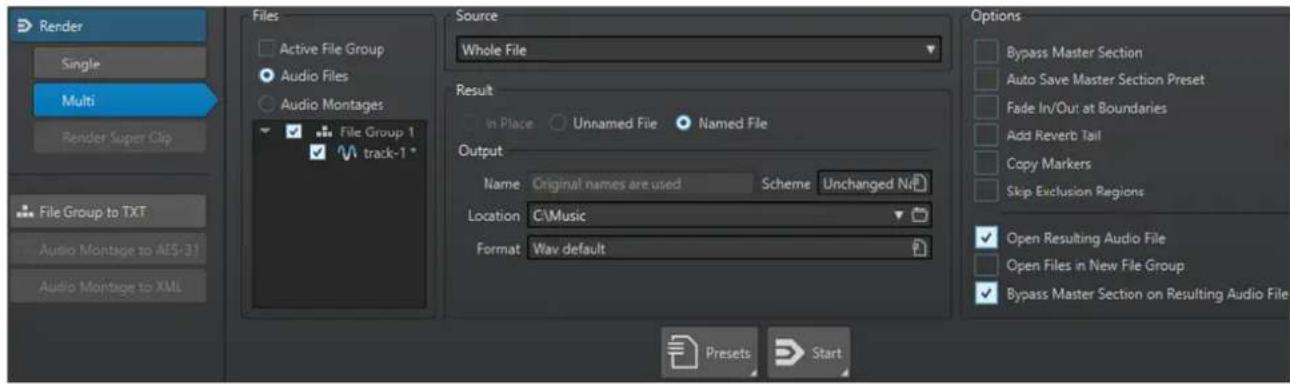
La liste de fichiers regroupe tous les groupes de fichiers ouverts et les fichiers qu'ils comprennent. Vous pouvez filtrer la liste de fichiers de manière à n'afficher que le groupe de fichiers actif et que les fichiers audio ou les montages audio.
Dans la liste de fichiers, sélectionnez ceux que vous souhaitez rendre.
Vous pouvez également sélectionner plusieurs onglets de fichier et rendre les fichiers à partir de l'onglet Rendre.
LIENS ASSOCIÉS
Cocher l'onglet/Décocher l'onglet à la page 99
Contournement intelligent
Le contournement intelligent permet de comparer le signal d'origine et le signal traité avec la correction de niveau appliquée. Cette fonction est particulièrement utile quand vous apportez des ajustements de niveau final à l'enregistrement, pendant le mastering par exemple.
Le contournement intelligent compare le signal à l'entrée de la Section Maître et le signal à la sortie de la Section Maître et ajuste le niveau en conséquence.
La raison principale du contournement intelligent est que le traitement de l'audio change souvent le niveau ou le volume du signal. Au moment de comparer le signal traité et le signal d'origine, vous entendrez le changement de volume. Si vous avez besoin de comparer le son de l'effet indépendamment du changement de volume, une correction de niveau est nécessaire.
Utilisation du contournement intelligent
PROCÉDER AINSI
-
En haut de la Section Maître, cliquez sur Contournement intelligent.
-
Dans la boîte de dialogue Contournement intelligent, sélectionnez l'un des modes de lecture.
Vous pouvez également utiliser des raccourcis clavier pour sélectionner un option de lecture. Appuyez sur A pour l'Audio original, sur B pour l'Audio traité + correction de niveau et sur C pour l'Audio traité.
-
Sélectionnez l'un des modes de Correction de niveau suivants.
-
En fonction de votre sélection, vous disposez des options suivantes :
- Si vous avez sélectionné Similitude de volume (RMS) ou Similitude des crêtes, définissez la plage de temps que vous voulez analyser dans le champ Temps d'analyse et passez à l'étape 5.
- Si vous avez sélectionné Correction spécifique, définissez une valeur, lancez la lecture et passez à l'étape 7.
- Lancez la lecture de l'audio et attendez la fin de l'analyse.
Attendez aussi longtemps qu'indiqué dans le champ Temps d'analyse.
- Cliquez sur Mettre à jour les gains.
En fonction de la méthode de correction sélectionnée, la correction de niveau appliquée est affichée sous le bouton correspondant.
Vous pouvez également appuyer sur U pour actualiser les gains.
- Essayez les trois options de mode de lecture pour comparer le signal audio traité et la correction de niveau, l'audio traité sans correction de niveau et l'audio d'origine (non traité).
Si vous changez le temps d'analyse ou lancez la lecture depuis une autre position, vous devrez attendre le temps défini, puis cliquer de nouveau sur Mettre à jour les gains pour mettre l'analyse à jour.
Boîte de dialogue Contournement intelligent
La boîte de dialogue Contournement intelligent vous permet, si vous le souhaitez, de contourner tous les effets actifs dans les cases d'Effets, y compris les faders. Vous pourrez ainsi compenser les différences de niveaux créées par la Section Maître.
- Pour ouvrir la boîte de dialogue Contournement intelligent, cliquez sur Contournement intelligent en haut de la Section Maître.
À NOTER
Le contournement ne s'applique qu'à la lecture, et non au rendu de fichier.
Lecture - Audio original
Permet d'écouter le signal non traité à l'entrée de la Section Maître.
Lecture Audio traité + correction de niveau
Permet d'écouter le signal à la sortie de la Section Maître et la correction de niveau appliquée. Pour pouvoir écouter avec le niveau corrigé, cliquez d'abord sur le bouton Mettre à jour les gains.
Lecture - Audio traité
Permet d'écouter le signal à la sortie de la Section Maître, sans correction de niveau.
Correction de niveau - Similitude de volume (RMS)
Si cette option est activée, la sortie est ajustée afin que le volume du signal traité corresponde au volume du signal d'origine.
Correction de niveau - Similitude des crêtes
Quand cette option est activée, la sortie est ajustée de manière à ce que les niveaux de crête du signal traité correspondent à ceux du signal d'origine.
Correction de niveau - Correction spécifique
Permet de définir un niveau de compensation sur mesure (pas d'analyse).
Correction de niveau - Temps d'analyse
Détermine combien d'échantillons sont utilisés pour calculer le volume de référence.
Correction de niveau - Mettre à jour les gains
Met à jour l'analyse de volume.
Préréglages de la Section Maître
Vous pouvez enregistrer les paramètres configurés dans la Section Maître dans un préréglage, afin de pouvoir les recharger plus tard.
LIENS ASSOCIÉS
Enregistrement de préréglages de la Section Maître à la page 654 Chargement de préréglages de la Section Maître à la page 656
Enregistrement de préréglages de la Section Maître
Vous pouvez enregistrer tous les paramètres configurés dans la Section Maître sous forme de préréglages. Il peut s'agir des traitements utilisés, des paramètres réglés pour chacun d'entre eux et des options de dithering.
PROCÉDER AINSI
- Configurez la Section Maître.
- Cliquez sur Préréglages en haut de la Section Maître, puis sélectionnez Sauver sous.
- Facultatif : dans la boîte de dialogue Sauver le préréglage de la Section Maître, cliquez sur le nom du chemin, saisissez un nom et cliquez sur OK pour créer un sous-dossier dans le dossier de préréglages de la Section Maître.
- Saisissez le nom du préréglage dans le champ Nom.
- Sélectionnez les options que vous souhaitez enregistrer dans le préréglage.
- Facultatif : activez Créer un raccourci pour sélectionner le préréglage afin d'assigner un raccourci permettant d'ouvrir le préréglage une fois que vous avez cliqué sur Sauver.
- Cliquez sur Enregistrer.
LIENS ASSOCIÉS
Boîte de dialogue Sauver le préréglage de la Section Maître à la page 654 Chargement de préréglages de la Section Maître à la page 656
Boîte de dialogue Sauver le préréglage de la Section Maître
Cette boîte de dialogue permet d'enregistrer une configuration de la Section Maître en tant que préréglage et de définir quelles parties de la Section Maître actuelle inclure dans le préréglage.
- Pour ouvrir la boîte de dialogue Sauver le préréglage de la Section Maître, cliquez sur Préréglages, en haut de la Section Maître, puis sélectionnez Sauver sous.
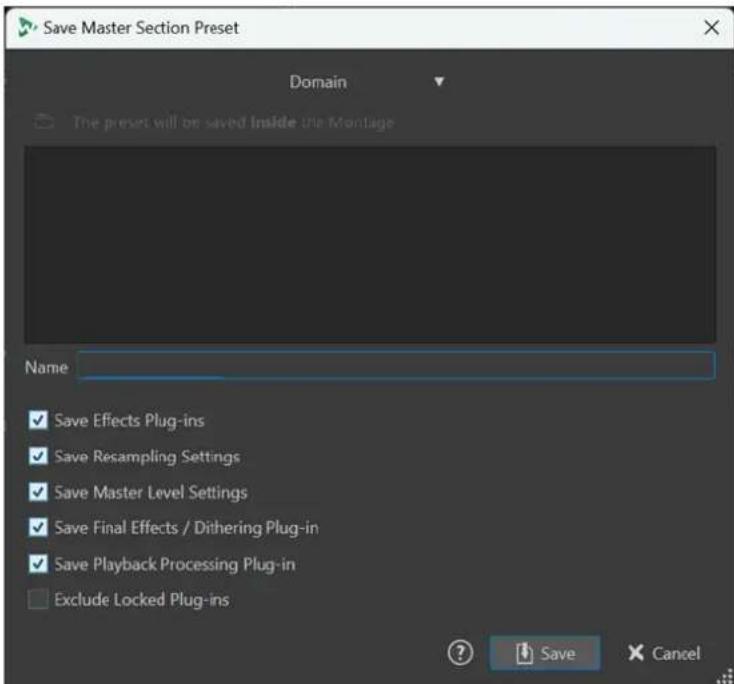
Permet de choisir entre l'enregistrement global des préréglages, auquel cas ils sont disponibles à tout moment, et l'enregistrement local des préréglages, ceux-ci n'étant alors disponibles que dans le projet ou montage audio actuel.
Emplacement
Ouvre le dossier racine du préréglage dans l'Explorateur de fichiers/Finder macOS. Vous pouvez y créer des sous-dossiers dans lesquels des préréglages peuvent être enregistrés.
Liste des préréglages
Répertorie tous les préréglages existants.
Nom
Permet de déterminer le nom du préréglage à enregistrer.
Sauver les plug-ins d'effet
Si cette option est activée, les plug-ins d'effets sont enregistrés dans le préréglage.
Enregistrer les réglages de rééchantillonnage
Si cette option est activée, les paramètres de rééchantillonnage sont enregistrés dans le préréglage.
Sauver les réglages du Niveau Maître
Si cette option est activée, les paramètres du niveau maître sont enregistrés dans le préréglage.
Enregistrer les Effets Finaux/Dithering
Quand cette option est activée, le plug-in d'effets finaux/de dithering est enregistré dans le préréglage.
Enregistrer les plug-ins de post-traitement
Quand cette option est activée, les plug-ins de traitement en lecture sont enregistrés dans le préréglage.
Exclure les plug-ins verrouillés
Quand cette option est activée, les plug-ins verrouillés ne sont pas enregistrés dans le préréglage de la Section Maître.
LIENS ASSOCIÉS
Enregistrement de préréglages de la Section Maître à la page 654
Chargement de préréglages de la Section Maître
Vous pouvez charger un préréglage de la Section Maître précédemment enregistré et un préréglage de la Section Maître enregistré temporairement.
Ouvrez le menu local Préréglages situé en haut de la fenêtre Section Maître.
- Pour charger un préréglage enregistré dans le dossier Préréglages\Section Maître, sélectionnez-le dans le menu local Préréglages.
- Pour charger un préréglage depuis n'importe quel emplacement, sélectionnez Charger préréglage, sélectionnez un préréglage et cliquez sur Ouvrir.
- Pour charger un préréglage sauvegardé temporairement, ouvrez le sous-menu Rétablir et sélectionnez un préréglage.
À NOTER
Les préréglages de la Section Maître dans WaveLab Pro 12 sont enregistrés dans les projets, et non dans des fichiers .vs séparés, comme c'était le cas dans les versions précédentes de WaveLab Pro. Pour que WaveLab Pro 12 identifie et gère correctement les préréglages de la Section Maître que vous avez créés dans des versions antérieures, nous vous recommandons d'ouvrir les fichiers audio correspondants dans WaveLab Pro 11, de charger les préréglages de la Section Maître associés, puis de les enregistrer dans des préréglages individuels. Ces préréglages pourront ensuite être chargés et enregistrés dans WaveLab Pro 12, après quoi il seront associés au projet et au fichier audio correspondant, ce qui réduit les risques de perte ou de suppression involontaire.
LIENS ASSOCIÉS
Boîte de dialogue Charger le préréglage de Section Maître à la page 656
Boîte de dialogue Charger le préréglage de Section Maître
Cette boîte de dialogue vous permet de déterminer quelle composantes d'un préréglage de la Section Maître enregistré vont être chargées quand vous ouvrirez ce préréglage.
- Pour ouvrir la boîte de dialogue Charger le préréglage de Section Maître, cliquez sur Préréglages, en haut de la Section Maître, puis sélectionnez Charger préréglage.
Cette boîte de dialogue s'ouvre uniquement si elle a été activée dans le menu local Préréglages de la Section Maître. Ouvrez le menu local Préréglages en haut de la Section Maître et activez Boîte d'options lors d'une sélection de préréglage.
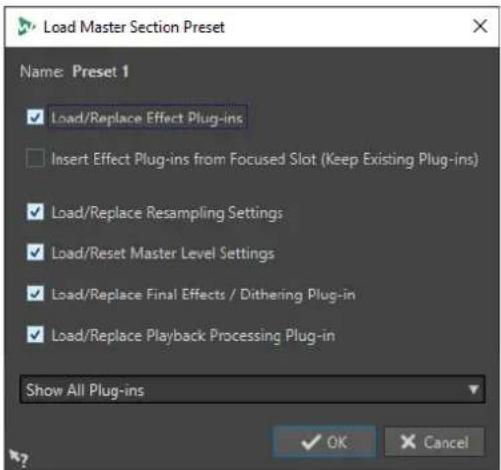
Maintenant, lors de la restauration d'un préréglage sauvegardé temporairement ou de l'ouverture d'un préréglage sauvegardé, une boîte de dialogue avec les options suivantes s'ouvre :
Nom
Affiche le nom du préréglage.
Charger/Remplacer les plug-ins d'effet
Si cette option est activée, les plug-ins d'effet actifs sont supprimés et les nouveaux plug-ins, s'il y en a, sont insérés à partir de l'emplacement supérieur.
Insérer les plug-ins d'effet à partir de l'emplacement focalisé (plug-ins existants conservés)
Quand cette option est activée, les plug-ins d'effet sont conservés et les nouveaux plug-ins, s'il y en a, sont insérés à partir de l'emplacement supérieur.
Charger/Remplacer les réglages de rééchantillonnage
Quand cette option est activée, les paramètres de rééchantillonnage configurés sont réinitialisés et tous les nouveaux paramètres sont chargés.
Charger/Réinitialiser les réglages de la Section Maître
Quand cette option est activée, les paramètres du Niveau Maître configurés sont réinitialisés et tous les nouveaux paramètres sont chargés.
Charger/Remplacer les Effets Finaux/Dithering
Quand cette option est activée, le plug-in d'effets finaux/de dithering actuel est supprimé et le nouveau plug-in est chargé.
Charger/Remplacer les plug-ins de traitement de lecture
Quand cette option est activée, le plug-in de post-traitement actuel est supprimé, et le nouveau plug-in est chargé.
Options Visibilité du plug-in
Permet de choisir de d'afficher ou de masquer tous les plug-ins ou de restaurer uniquement ceux visibles quand vous avez enregistré le préréglage. Voici les options disponibles :
• Afficher tous les plug-ins
• Masquer tous les plug-ins
• Restaurer la visibilité sauvegardée des plug-ins
LIENS ASSOCIÉS
Chargement de préréglages de la Section Maître à la page 656
Enregistrer un préréglage de la Section Maître dans un fichier audio ou un montage audio
Vous pouvez enregistrer les paramètres actuels de la Section Maître avec un fichier audio ou dans un montage audio.
- Pour enregistrer les paramètres actuels de la Section Maître avec un fichier audio, ouvrez le menu local Section Maître Réglages prédéfinis en bas à droite de la fenêtre d'onde, puis sélectionnez Sauver le préréglage de la Section Maître. Dans la boîte de dialogue Sauver le préréglage de la Section Maître, configurez les paramètres à votre convenance et cliquez sur Sauver.
Le préréglage est enregistré dans les fichiers auxiliaires.
- Pour enregistrer les paramètres actuels de la Section Maître au sein d'un montage audio, ouvrez le menu local Section Maître Réglages prédéfinis en bas à droite de la fenêtre de montage, puis sélectionnez Sauver le préréglage de la Section Maître. Dans la boîte de dialogue Sauver le préréglage de la Section Maître, configurez les paramètres à votre convenance et cliquez sur Sauver.
Chargement d'un préréglage de la section maître vers un fichier audio ou un montage audio
Vous pouvez appliquer au projet les paramètres de la Section Maître qui ont été enregistrés en même temps qu'un fichier audio ou au sein d'un montage audio.
Quand l'option Boîte d'options lors d'une sélection de préréglage est activée dans le menu local Préréglages de la Section Maître, la boîte de dialogue Charger le préréglage de la Section Maître s'ouvre quand un préréglage de la Section Maître est appliqué. Cette boîte de dialogue vous permet de déterminer quelle composantes d'un préréglage de la Section Maître enregistré vont être chargées quand vous ouvrirez ce préréglage.
- Pour enregistrer un préréglage de la Section Maître enregistré avec le fichier audio ouvert, ouvrez le menu local Section Maître Réglages prédéfinis en bas à droite de la fenêtre d'onde, puis sélectionnez Charger le préréglage de Section Maître.
- Pour enregistrer un préréglage de la Section Maître enregistré dans le montage audio ouvert, ouvrez le menu local Section Maître Réglages prédéfinis en bas à droite de la fenêtre de montage, puis sélectionnez Charger le préréglage de Section Maître.
Ajout d'un préréglage de la section maître lors d'un rendu
Vous pouvez inclure le préréglage de la Section Maître que vous avez enregistré avec le montage audio dans le processus de rendu montages audio de super-clips.
Cela signifie que si cette option est activée pour un montage audio, à chaque fois que ce montage audio est rendu pour que son image soit utilisée dans un montage parent, son préréglage de la Section Maître associé est utilisé pour le processus de rendu.
- Pour inclure le préréglage de la Section Maître pour le rendu d'un super-clip, ouvrez le menu local Section Maître Réglages prédéfinis en bas à droite de la fenêtre de montage, puis sélectionnez Utiliser les réglages de la Section Maître pour le rendu de super-clips.
Menu local des préréglages de la Section Maître
Ce menu local offre plusieurs options pour enregistrer, gérer et restaurer des préréglage de la Section Maître.
- Pour ouvrir le menu local Préréglages, cliquez sur le panneau des préréglages situé en haut de la Section Maître.

Sauver
Sauvegarde les changements que vous avez apportés à un préréglage existant.
Sauver sous
Permet d'ouvrir une boîte de dialogue dans laquelle vous pouvez définir un nom et un emplacement pour le préréglage.
Organiser les préréglages
Permet d'ouvrir le dossier Section Maître dans l'Explorateur de fichiers/Finder macOS, où vous pouvez renommer ou supprimer des préréglages.
Définir un raccourci pour le préréglage actuel
Ouvre la boîte de dialogue Définitions des raccourcis dans laquelle vous pouvez définir des séquences de touches et des mots-clés.
Charger préréglage
Permet de charger un préréglage de la Section Maître à partir du Explorateur de fichiers/Finder macOS. Vous pouvez ainsi, par exemple, charger un préréglage fourni par une autre source, qui n'est pas situé dans le dossier racine par défaut.
Boîte d'options lors d'une sélection de préréglage
Si cette option est activée et que vous sélectionnez un préréglage, une boîte de dialogue s'ouvre vous permettant de charger le préréglage sélectionné.
Sauvegarder temporairement
Permet de sélectionner l'une des cases afin d'enregistrer provisoirement un préréglage.
Rétablir
Permet de restaurer un préréglage enregistré.
Liste des préréglages sauvés
Regroupe les préréglages enregistrés dans le dossier Préréglages de la Section Maître.
LIENS ASSOCIÉS
Préréglages de la Section Maître à la page 654
Suivi des tâches d'arrière-plan
Pendant un rendu, vous pouvez contrôler le processus et mettre en pause ou annuler des tâches.
Il est possible de mettre en pause ou d'annuler des tâches. Cela s'avère utile si vous avez plusieurs processus longs en cours et que vous voulez libérer de la puissance de traitement pour l'édition.
Pour ouvrir automatiquement la fenêtre Tâches au démarrage d'une tâche, sélectionnez Fichier > Préférences > Global. Sélectionnez l'onglet Options et activez l'option Rendre le Contrôleur des tâches d'arrière-plan visible quand une tâche débute.
Une barre d'état sous les fenêtres Éditeur audio et Montage audio indique la progression du processus de rendu en cours et permet de l'annuler ou de le mettre en pause, sans ouvrir la fenêtre Tâches.

LIENS ASSOCIÉS
Préférences générales à la page 928
Fenêtre Tâches à la page 660
Annuler des tâches d'arrière-plan
Vous pouvez annuler les processus de rendu qui s'exécutent en arrière-plan.
PROCÉDER AINSI
• Procédez de l'une des manières suivantes :
- Dans la barre d'état, cliquez sur Annuler.

• Dans la fenêtre Tâches, cliquez sur Annuler.
- Appuyez sur Alt/Opt - . sur votre clavier.
LIENS ASSOCIÉS
Suivi des tâches d'arrière-plan à la page 659
Fenêtre Tâches à la page 660
Fenêtre Tâches
Cette fenêtre permet d'afficher tous les processus de rendu en cours en arrière-plan.
• Pour ouvrir la fenêtre Tâches, sélectionnez Fenêtres outils > Tâches.
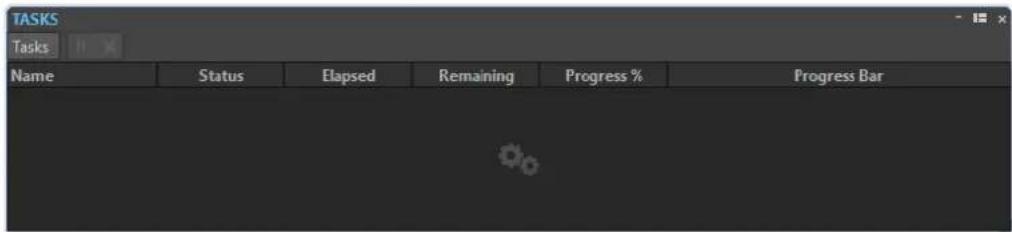
La liste des tâches en arrière-plan donne les informations suivantes sur le fichier rendu pendant le processus :
Nom
- Statut
- Temps écoulé
- Temps restant
- Progression %
- Barre de progression
Grâce aux boutons Pause et Annuler, vous pouvez mettre le processus de rendu en pause ou l'annuler.
Dans le menu Tâches, vous pouvez sélectionner les options suivantes :
Suspendre
Met la tâche sélectionnée en pause.
Suspendre tout
Met toutes les tâches en pause.
Reprendre
Reprend les tâches en pause sélectionnées.
Reprendre tout
Reprendre toutes les tâches en pause.
Annuler
Annule la tâche sélectionnée.
Microcoupures
Les microcoupures se produisent généralement quand l'ordinateur n'a pas la puissance de traitement suffisante pour gérer tous les processeurs d'effets utilisés.
Pour éviter les microcoupures, essayez ce qui suit :
- Utilisez moins d'effets.
- Envisagez de rendre le traitement plutôt que de l'exécuter en temps réel. Puis travaillez à partir du fichier traité sans appliquer d'effets. Aucune microcoupure ne se produit lors du rendu vers un fichier.
- Ne traitez aucun fichier en arrière-plan.
Si aucune des opérations ci-dessus ne résout le problème, vérifiez les préférences de la carte son. Il peut s'avérer nécessaire d'ajuster les paramètres de tampon audio. Si une microcoupure se produit pendant un traitement de mastering en temps réel, il est recommandé de recommencer le mastering. Arrêtez la lecture, cliquez sur l'indicateur de microcoupure pour le réinitialiser et réessayez.
Mixages en ambisonie
WaveLab Pro prend en charge la lecture et l'écriture de fichiers audio multi mono aux formats .wav, .amb et .ambix. Vous pouvez lire les fichiers audio ambisoniques en stéréo ou en surround via le plug-in VST AmbiDecoder dans la Section Maître.
Vous pouvez traiter individuellement les canaux audio des fichiers audio ambisoniques avant leur décodage. Cela vous permet de préparer les signaux audio dans WaveLab Pro pour continuer de travailler avec dans Nuendo, par exemple.
Il est possible d'assigner une configuration ambisonique aux canaux de sortie d'un fichier audio ou d'un montage audio.
À NOTER
Il est recommandé d'utiliser des plug-ins VST 3 et non des VST 2 pour le traitement d'une entrée audio ambisonique parce que les plug-ins VST 3 sont mieux adaptés au traitement multicanaux.
Lecture des signaux audio ambisoniques
WaveLab Pro permet de décoder des signaux audio ambisoniques pour l'écoute au casque ou sur des enceintes. Pour le décodage, vous pouvez utiliser VST AmbiDecoder ou un plug-in de décodage d'un autre éditeur.
CONDITION PRÉALABLE
Dans l'onglet Connexions audio, définissez les bus d'entrée et de sortie et le périphérique que vous souhaitez utiliser pour la lecture du signal audio.
PROCÉDER AINSI
-
Ouvrez un fichier audio ambisonique dans l'Éditeur audio ou dans la fenêtre Montage audio.
-
Dans la Section Maître, ajoutez le plug-in VST AmbiDecoder dans le panneau Effets.
-
Dans la boîte de dialogue Agencement des canaux de sortie du plug-in, sélectionnez la Configuration des canaux de votre fichier audio ambisonique et cliquez sur OK.
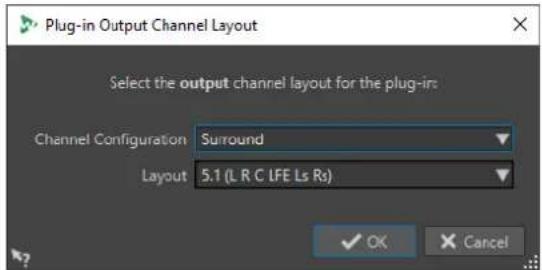
-
Configurez les paramètres de la fenêtre VST AmbiDecoder.
-
Lisez votre fichier audio.
LIENS ASSOCIÉS
Mixages en ambisonie à la page 661
VST AmbiDecoder à la page 662
VST AmbiDecoder
Le plug-in VST AmbiDecoder permet de convertir les signaux audio ambisoniques pour l'écoute au casque ou sur un système d'enceintes multicanaux ou stéréo.
- Pour ouvrir le plug-in VST AmbiDecoder, ajoutez-le dans une case d'effet de la Section Maître.
Format d'entrée > Format de sortie
Indique les formats audio des signaux d'entrée et de sortie.
Output
Permet de sélectionner au choix le mode Headphones pour la lecture binaurale au casque ou le mode Speakers pour la lecture sur une configuration d'enceintes stéréo.
HRTF Mode
Permet de choisir un mode HRTF (Head-Related Transfer Function) pour la lecture binaurale. Cette option n'est disponible qu'en mode Headphones.
Voici les modes HRTF disponibles :
- Mode Standard : Algorithm HRTF standard.
- Mode Facebook : Algorithme HRTF utilisé pour la lecture vidéo VR sur facebook.com.
La disponibilité de ce mode dépend de l'ordre ambisonique du bus de Mixage principal. - Mode YouTube : Algorithme HRTF utilisé pour la lecture vidéo VR sur youtube.com.
La disponibilité de ce mode dépend de l'ordre ambisonique du bus de Mixage principal. - Mode SOFA : Mode permettant d'utiliser une fonction HRTF enregistrée dans un fichier au format SOFA.
Il est uniquement disponible quand vous chargez un fichier SOFA. Pour sélectionner un fichier SOFA, cliquez sur le triangle qui se trouve à droite du bouton SOFA. - Le mode IMMERSE vous permet d'utiliser des profils HRTF avec l'application IMMERSE with VST AmbiDecoder.
Pour sélectionner un profil IMMERSE ou rechercher des profils actualisés, cliquez sur le triangle qui se trouve à droite du bouton IMMERSE.
Pour utiliser ce mode, vous devez posséder une licence valable de IMMERSE with VST AmbiDecoder. Pour de plus amples informations sur l'obtention d'une licence et sur l'utilisation de l'application, rendez-vous sur le site steinberg.net.
Head Tracking (localisation de la tête)
Quand ce bouton est activé, le VST AmbiDecoder reçoit les données de localisation de la tête de la fenêtre Head Tracking. Quand ce bouton est désactivé, vous pouvez utiliser les commandes Yaw, Pitch et Roll de l'interface du VST AmbiDecoder pour configurer les angles de rotation.
Yaw
Permet de configurer l'angle de rotation du lacet.
Pitch
Permet de configurer l'angle de rotation du tangage.
Roll
Permet de configurer l'angle de rotation du roulis.
Head-Locked Signal
Permet de configurer le gain du signal fixe transmis sur l'entrée Side-Chain de VST AmbiDecoder.
Front Focus
Permet d'activer/désactiver l'accentuation d'un secteur défini de la sphère ambisonique.
Off-Focus
Permet de configurer l'atténuation du son situé hors du secteur de Front Focus.
Size
Permet de configurer l'angle du Front Focus, c'est-à-dire le secteur de la sphère ambisonique qui n'est pas atténué par la valeur du paramètre Off-Focus.
Follow Head
Quand cette option est activée, le paramètre Front Focus s'aligne sur la configuration de la section Head Tracking située au-dessus. Il est ainsi possible, par exemple, de mettre en valeur les sons qui proviennent de l'angle de visualisation quand un contrôleur VR muni d'une fonction de localisation de la tête est utilisé. Quand elle est désactivée, vous pouvez contrôler manuellement les paramètres Azimuth et Elevation. Il est ainsi possible, par exemple, de rééquilibrer le champ sonore sur un prémixage de signaux audio ambisoniques.
Azimuth
Permet de configurer l'azimut du champ Front Focus. Ce paramètre est uniquement disponible quand la fonction Follow Head est désactivée.
Elevation
Permet de configurer l'angle d'élévation du champ Front Focus. Ce paramètre est uniquement disponible quand la fonction Follow Head est désactivée.
LIENS ASSOCIÉS
Mixages en ambisonie à la page 661
Lecture des signaux audio ambisoniques à la page 662
MixConvert V6
MixConvert V6 est un plug-in qui permet de convertir une source audio multicanaux en une autre configuration de canaux. Il est le plus souvent utilisé pour mixer un mixage Surround
multicanaux dans un format comprenant moins de canaux, par exemple un mixage Surround en 5.1 en mixage stéréo.
Quand vous ajoutez le plug-in MixConvert V6 dans la Section Maître, la boîte de dialogue
Agencement des canaux de sortie du plug-in s'ouvre. Cette boîte de dialogue vous permet de sélectionner l'agencement des canaux de sortie du plug-in. Vous pouvez également modifier cet agencement des canaux à partir de la fenêtre du plug-in MixConvert V6.
LIENS ASSOCIÉS
Interface du plug-in MixConvert V6 à la page 665
Boîte de dialogue Agencement des canaux de sortie du plug-in à la page 667
Interface du plug-in MixConvert V6
L'interface du plug-in MixConvert V6 vous permet de régler le niveau des canaux Surround et d'écouter en solo des canaux d'entrée et de sortie ou de les rendre muets.
- Pour ouvrir le plug-in MixConvert V6, ajoutez-le dans une case d'effet de la Section Maître.
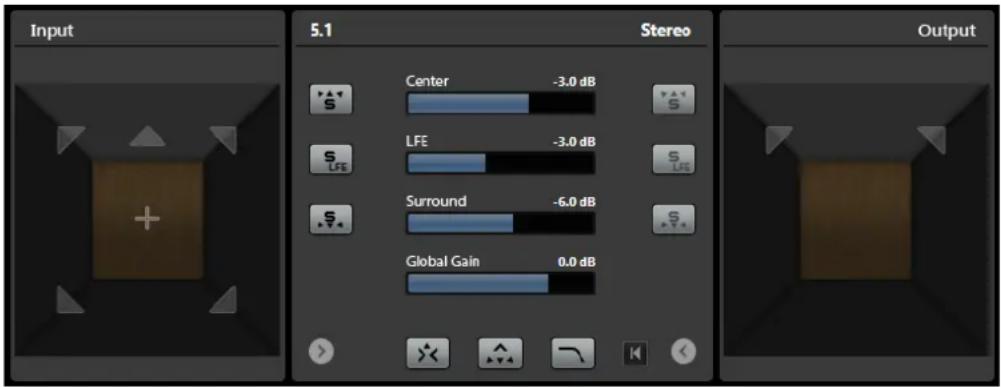
L'interface du plug-in se divise en trois sections : la section Entrée, la section Sortie et la section centrale. Les sections Entrée et Sortie sont masquées par défaut.
- Pour afficher/masquer les sections Entrée et Sortie, cliquez sur les boutons fléchés correspondants.

Permet d'afficher tous les canaux d'entrée et d'écouter en solo ou de rendre muets des canaux.
Section Sortie
Permet d'afficher tous les canaux de sortie et d'écouter en solo ou de rendre muets des canaux.
La section centrale contient les principaux paramètres du plug-in ainsi que des boutons permettant d'écouter en solo plusieurs canaux de haut-parleurs à la fois.
Configuration de canaux d'entrée
Représente la configuration des canaux d'entrée.
Configuration de canaux de sortie/Sélectionner la configuration de canaux de sortie
Représente la configuration des canaux de sortie.
Quand MixConvert V6 est utilisé en insert, le menu local vous permet de définir la configuration de canaux de sortie.
Boutons Solo des canaux
Permet d'écouter en solo tous les canaux avant, le canal LFE ou tous les canaux Surround représentés sur le graphique des entrées ou celui des sorties. Tous les autres canaux seront coupés.
Écouter les voies Solo sur la voie centrale
Permet de router tous les canaux en solo sur le canal central. En l'absence de canal central, le signal des canaux en solo est réparti à parts égales entre les haut-parleurs gauche et droit.
Écouter les voies Surround sur les voies avant
Permet d'écouter en solo tous les canaux Surround, y compris les canaux latéraux, et de les router ou de les mixer sur les haut-parleurs avant.
Niveau central
Permet de régler le niveau du canal central avant.
Fader de niveau LFE
Permet de régler le niveau du canal LFE.
Niveau Surround
Permet de régler le niveau des canaux Surround. Il n'est pas possible de régler individuellement les niveaux des canaux Surround.
Niveau de gain global
Permet de régler le niveau de tous les canaux de sortie.
Activer/Désactiver le filtre passe-bas
Permet d'activer/désactiver le filtre passe-bas qui est appliqué au canal LFE.
Reset Parameters
Faites un Alt/Opt -clic sur ce bouton pour réinitialiser tous les paramètres du panner à leurs valeurs par défaut.
LIENS ASSOCIÉS
MixConvert V6 à la page 664
Écouter des canaux en solo dans MixConvert V6
Vous pouvez cliquer sur les icônes de haut-parleurs dans les graphiques des canaux d'entrée et de sortie ou sur les boutons Solo situés dans la section centrale pour écouter en solo ou rendre muets des canaux.
En écoutant en solo un canal d'entrée, vous pourrez déterminer plus facilement l'influence qu'il a dans le mixage. En écoutant en solo un canal de sortie, vous pourrez l'isoler du mixage.
PROCÉDER AINSI
- Pour écouter des canaux en solo dans MixConvert V6, procédez de l'une des manières suivantes :
-
Pour écouter en solo un canal, cliquez sur l'icône de haut-parleur correspondante.
Vous pouvez écouter plusieurs canaux à la fois en solo. Tous les autres canaux seront coupés.
Pour désactiver le solo d'un canal, cliquez à nouveau sur l'icône de haut-parleur. -
Pour écouter un seul canal en solo, faites un Ctrl/Cmd -clic sur l'icône de haut-parleur correspondante.
- Pour écouter en solo tous les canaux avant ou tous les canaux Surround, cliquez sur le bouton correspondant dans la section centrale.
- Pour écouter en solo le canal LFE, cliquez sur l'icône en forme de croix située au centre du graphique des canaux.
À NOTER
Vous pouvez également cliquer sur le bouton Canal LFE d'entrée/de sortie en solo situé dans la section centrale.
- Pour rendre muet un canal, faites un Maj -clic sur l'icône de haut-parleur correspondante.
LIENS ASSOCIÉS
Interface du plug-in MixConvert V6 à la page 665
Boîte de dialogue Agencement des canaux de sortie du plug-in
Vous pouvez configurer l'agencement des canaux de sortie des plug-ins quand vous les insérez dans le panneau Effets de la Section Maître.
Les paramètres que vous configurez dans la boîte de dialogue Agencement des canaux de sortie du plug-in sont inclus dans les préréglages de la section Maître.
- Pour ouvrir la boîte de dialogue Agencement des canaux de sortie du plug-in, ajoutez le plug-in VST AmbiDecoder ou MixConvert V6 dans le panneau Effets de la Section Maître.
- Pour ouvrir la boîte de dialogue Agencement des canaux de sortie du plug-in pour d'autres plug-ins, vous devez définir ces plug-ins dans l'onglet Organiser de l'onglet Plug-ins des Préférences. Dans la colonne Sortie, cochez la case.
La prochaine fois que vous ajouterez ces plug-ins dans la Section Maître, la boîte de dialogue Agencement des canaux de sortie du plug-in s'ouvrira.
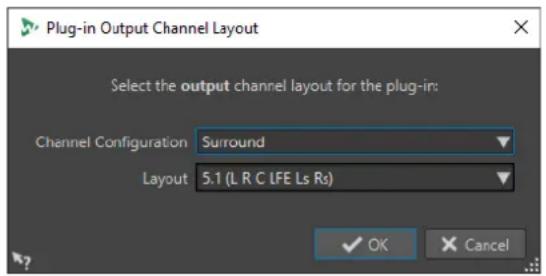
Permet de sélectionner la configuration de canaux. Voici les options disponibles :
- Stéréo
- Surround
- Ambisonique
- Multi mono
Agencement
Permet de sélectionner l'agencement de la configuration de canaux surround, ambisonique ou multi mono.
LIENS ASSOCIÉS
Onglet Plug-ins (Préférences) à la page 916
Lecture des signaux audio ambisoniques à la page 662
Marqueurs
Les marqueurs permettent d'enregistrer et de nommer des positions spécifiques dans un fichier. Les marqueurs sont d'une grande aide pour l'édition et la lecture.
Voici des exemples d'utilisation des marqueurs :
- Indiquer des points de repère ou des positions temporelles absolues.
- Mettre en évidence les sections qui posent problème.
- Séparer visuellement les pistes.
- Placer le curseur d'onde à une position spécifique.
- Sélectionner tout l'audio entre deux positions.
• Définir les titres d'un album. - Mettre des sections en boucle dans un fichier audio.
Le nombre de marqueurs par fichier est illimité.
Les types de marqueur suivants fonctionnent par paires : Titre, Boucle, Muet, Région, Erreur et Correction. Quand vous supprimez un marqueur d'une paire, l'autre marqueur est également supprimé.
Parce qu'il n'est pas possible d'avoir une barre de titre qui commence, mais ne termine jamais, une fin de boucle sans début, etc., des règles spéciales existent pour la création, la suppression et le déplacement de ces types de marqueurs. Les marqueurs de titres doivent toujours être équilibrés. Par exemple, si vous supprimez un début de titre, le marqueur de fin correspondant est aussi supprimé.
Les marqueurs de boucle, de correction, d'erreur, de titre, de région et muet n'ont de fonctionnalités que quand ils sont équilibrés.
À NOTER
Les fonctions de la fenêtre Marqueurs sont les mêmes pour les fichiers audio et les montages audio. Toutefois, la fenêtre Marqueurs pour les montages audio offre en plus des options pour les clips.
LIENS ASSOCIÉS
Types de Marqueur à la page 669
Fenêtre Marqueurs à la page 671
Créer des marqueurs à la page 675
Types de Marqueur
Vous pouvez utiliser différents types de marqueurs pour localiser rapidement certaines positions.
Voici les types de marqueur disponibles :
Marqueurs génériques
Permettent de localiser des positions et de sélectionner tout l'audio entre deux points, par exemple. Les marqueurs génériques peuvent être créés en cours d'enregistrement.
Marqueurs temporaires
Utilisables dans toutes les situations. Les marqueurs temporaires sont supprimés à la fermeture du fichier correspondant.
Marqueurs de début de lecture
Définissent un point de début de lecture.
Marqueurs de début et de fin de titre
Indiquent le début et la fin d'un titre. Les marqueurs de titres fonctionnent par paires.
Marqueurs de jointure
Ils sont utilisés quand un titre commence à l'emplacement exact où un autre se termine.
Marqueurs d'index de titre
Ces marqueurs servent à créer des points d'index dans les titres.
Marqueurs de début et de fin de région
Définissent des points de début et fin pour des régions génériques. Les marqueurs de début et de fin de région peuvent être créés pendant les enregistrements et sont utilisés par paires.
Marqueurs de début et de fin de boucle
Ils sont utilisés pour définir des points de boucle et nécessaires pour accéder aux fonctions d'édition de l'onglet Traiter de l'Éditeur audio. Les marqueurs de début et de fin de boucle sont connectés au mode Boucle pendant la lecture du signal audio. Ces marqueurs sont utiles pour l'édition et la création de boucles avant le transfert d'un son vers un échantillonneur. Les marqueurs de boucle fonctionnent par paires.
Marqueurs de début et de fin d'exclusion
Permet de rendre une section temporairement silencieuse. Les sections situées entre les régions d'exclusion sont ignorées quand l'option Sauter la plage est activée dans la barre de transport. La fonction Rendre de la Section Maître vous permet également d'exclure les régions du processus de rendu. Les marqueurs d'exclusion fonctionnent par paires.
Marqueurs de début et de fin d'erreur
Ils sont utilisés pour mettre les erreurs telles que des clics en surbrillance. Les marqueurs de début et de fin d'erreur sont enregistrés dans les fichiers audio quand l'option Sauver les marqueurs d'Erreur et de Correction est activée dans les Préférences des fichiers audio, dans l'onglet Fichier. Les marqueurs de début et de fin d'erreur peuvent être placés manuellement mais ils s'utilisent généralement avec l'outil Correction d'erreur.
Marqueurs de début et de fin de correction
Également utilisés pour mettre en surbrillance des corrections apportées aux régions précédemment marquées comme des erreurs. Les marqueurs de début et de fin de correction sont enregistrés dans les fichiers audio quand l'option Sauver les marqueurs d'Erreur et de Correction est activée dans les Préférences des fichiers audio, dans l'onglet Fichier. Les marqueurs de correction peuvent être placés manuellement mais ils s'utilisent généralement avec l'outil Correction d'erreur.
Fenêtre Marqueurs
Dans cette fenêtre, vous pouvez créer, éditer et utiliser des marqueurs pendant que vous travaillez sur un fichier ou un montage audio.
- Pour ouvrir la fenêtre Marqueurs, ouvrez un fichier ou un montage audio. Sélectionnez Fenêtres outils > Marqueurs.
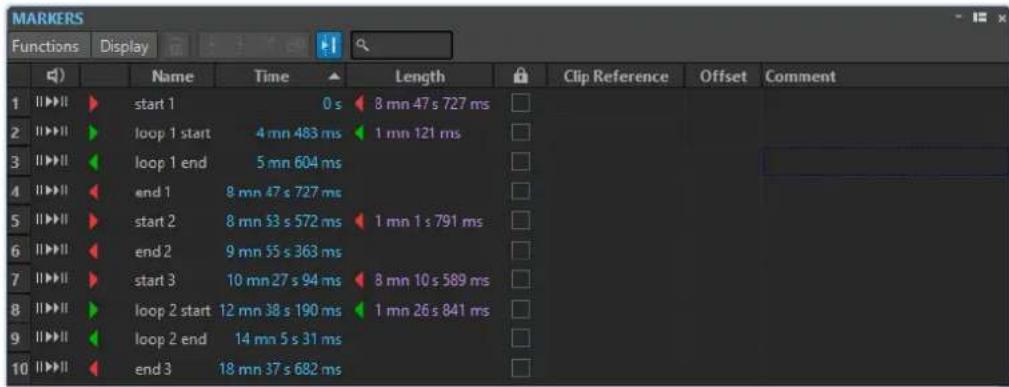
Fenêtre Marqueurs pour les montages audio
Liste des marqueurs
La fenêtre Marqueurs contient une liste de tous les marqueurs du fichier actif, ainsi que leurs détails et commandes. Vous pouvez créer et modifier des indicateurs à partir de la liste des marqueurs.
Numéros des marqueurs
Cliquez sur le numéro d'un marqueur pour faire défiler la forme d'onde et révéler le marqueur correspondant.
Lecture du Pre-Roll
||▶
Permet de lire le signal audio à partir de la position du marqueur avec un Pre-Roll.
Vous pouvez également appuyer sur Alt et cliquer sur Lecture du Pre-Roll pour lire à partir de la position du marqueur avec un court Pre-Roll.
Lecture
▶II
Permet de lire le signal audio à partir de la position du marqueur.
Type de Marqueur
Affiche le type de marqueur. Pour changer le type de marqueur, cliquez sur l'icône du marqueur et sélectionnez un autre type de marqueur dans la liste contextuelle.
À NOTER
Dans la fenêtre Marqueurs des montages audio, les marqueurs de titre (début, jointure, fin, index) qui sont quantifiés aux limites d'un CD utilisent une police de couleur verte, ce qui vous permet de savoir immédiatement si un marqueur a été quantifié.
Nom
Affiche le nom du marqueur. Pour changer le nom, double-cliquez sur la cellule correspondante et saisissez un nouveau nom.
Temps
Affiche la position du marqueur sur la règle temporelle. Pour changer la position, double-cliquez sur la cellule correspondante et saisissez une nouvelle valeur.
Canaux
Indique sur quels canaux les marqueurs se trouvent. Vous pouvez cliquer sur le canal afin de définir un autre canal pour le marqueur ou sélectionner Étendre à tous les canaux pour que le marqueur soit placé sur tous les canaux.
Longueur
Affiche la durée entre la position de début du marqueur et le marqueur de fin ou de jointure correspondant.
- Pour zoomer sur la région comprise entre un marqueur de début et un marqueur de fin, cliquez sur la cellule correspondante dans la colonne Longueur.
- Pour sélectionner la région comprise entre un marqueur de début et un marqueur de fin, double-cliquez sur la cellule correspondante dans la colonne Longueur.
Lock
Permet de verrouiller des marqueurs. Le verrouillage de marqueurs permet de pas les faire glissés accidentellement vers une nouvelle position dans la fenêtre d'onde ou la fenêtre de montage. Pour verrouiller un marqueur, cochez la case correspondante.
Clip de référence (uniquement disponible pour les marqueurs de la fenêtre Montage audio)
Un marqueur peut être attaché au bord gauche ou droit d'un clip et à sa forme d'onde. Quand vous déplacez un clip, le marqueur correspondant se déplace également. La colonne de référence de clip montre le nom du clip.
Décalage (uniquement disponible pour les marqueurs de la fenêtre Montage audio)
Montre la distance entre le marqueur et le point de référence.
Commentaire
Faites un double clic sur une cellule pour ajouter un commentaire.
Menu Fonctions
Les options proposées sont différentes selon que vous vous trouvez dans l'Éditeur audio ou dans la fenêtre Montage audio. Les options suivantes sont disponibles pour les fichiers audio et les montages audio :
Tout Sélectionner
Sélectionne tous les marqueurs dans la liste de marqueurs.
Sélectionner dans la plage de temps
Sélectionne les marqueurs situés dans la plage de sélection.
Inverser les états de sélection
Permet d'inverser le statut de sélection de tous les marqueurs.
Tout désélectionner
Désélectionne tous les marqueurs.
Supprimer les marqueurs sélectionnés
Supprime tous les marqueurs sélectionnés.
Sélectionner les marqueurs à supprimer
Ouvre la boîte de dialogue Supprimer des marqueurs, dans laquelle vous pouvez sélectionner les marqueurs à supprimer en fonction de divers critères.
Copier
Permet d'ouvrir un sous-menu qui contient les options suivantes :
- Tout copier Marqueurs copies tous les marqueurs to the presse-papiers. Quand vous collez ces marqueurs, les positions des marqueurs conservent le même espacement par rapport au début du fichier.
- Copier les marqueurs de plage sélectionnée permet de copier dans le pressepapiers tous les marqueurs du fichier audio ou du montage audio ouvert qui sont compris dans l'intervalle sélectionné. Quand vous collez ces marqueurs, les positions des marqueurs conservent leur espacement par rapport au premier marqueur copié.
Coller les marqueurs
Permet de coller les marqueurs qui ont été copiés dans le presse-papiers à la position du curseur d'édition. Les différences de fréquence d'échantillonnage entre les fichiers source et de destination sont prises en compte quand les marqueurs sont collés.
Convertir les types de marqueurs
Ouvre la boîte de dialogue Convertir les types de marqueurs, permettant de convertir le type des marqueurs.
Déplacer plusieurs marqueurs
Ouvre la boîte de dialogue Déplacer plusieurs marqueurs, dans laquelle vous pouvez sélectionner les marqueurs que vous voulez déplacer d'une certaine valeur sur la plage de temps.
Noms des marqueurs par défaut
Permet d'ouvrir la boîte de dialogue Noms des marqueurs par défaut, afin de sélectionner les noms des marqueurs par défaut pour chaque type de marqueur.
Renommage par lots
Ouvre la boîte de dialogue Renommage par lots, dans laquelle vous pouvez renommer plusieurs marqueurs à la fois.
Générer des chapitres
Permet de générer un fichier texte qui répertorie les chapitres que vous avez définis dans le contenu audio à l'aide des marqueurs, et ce, aux fins d'utilisation sur YouTube ou Spotify.
Exporter la liste des marqueurs au format texte
Ouvre la boîte de dialogue Exporter la liste des marqueurs sous forme de texte permettant d'exporter la liste des marqueurs sous divers formats de fichiers ou au format papier. Vous pouvez choisir les informations sur les marqueurs à inclure dans le fichier exporté.
Importer des marqueurs à partir d'un fichier XML
Permet d'importer des marqueurs à partir d'un fichier XML. Les fichiers XML doivent utiliser le même format que le fichier créé quand vous exportez les marqueurs.
Générer des marqueurs
Permet d'ouvrir la boîte de dialogue Générer des marqueurs dans laquelle vous pouvez définir une séquence de marqueurs à créer.
Personnaliser la barre de commandes
Ouvre une boîte de dialogue qui permet de personnaliser des menus et raccourcis associés aux marqueurs.
Les options suivantes du menu Fonctions sont uniquement disponibles pour les montages audio :
Importer les marqueurs du fichier audio du clip actif vers le montage audio
Ajoute automatiquement tous les marqueurs du fichier audio source du clip au montage audio.
CONSEIL
Vous pouvez afficher les marqueurs en activant Règle dans la section Clip de l'onglet Vue.
Lier les marqueurs sélectionnés au début du clip actif
Les positions des marqueurs conservent leur espacement par rapport au début du clip actif. Quand le début de ce clip se déplace, le marqueur se déplace aussi.
Lier les marqueurs sélectionnés à la fin du clip actif
Les positions des marqueurs conservent leur espacement par rapport à la fin du clip actif. Quand la fin de ce clip se déplace, le marqueur se déplace aussi.
Lier les marqueurs sélectionnés aux échantillons audio du clip actif
Permet de verrouiller les marqueurs sélectionnés par rapport aux échantillons audio référencés par le clip actif. Le marqueur se déplace quand l'échantillon audio se déplace par rapport au début du montage.
Détacher les marqueurs sélectionnés de leur clip associé
Permet de conserver l'espacement de la position des marqueurs par rapport au début du montage audio.
Suivre la lecture
Si cette option est activée et que de l'audio est lu, une barre verte près du nom de marqueur indique le dernier marqueur lu.
Verrouiller le marqueur sélectionné
Verrouille le marqueur sélectionné. Si cette option est activée, le marqueur ne peut être ni déplacé ni supprimé.
Attacher automatiquement les nouveaux marqueurs au clip le plus approprié
Permet d'associer tous les nouveaux marqueurs à un clip, à condition que WaveLab soit en mesure de détecter un motif ; par exemple, un marqueur de fin à la fin d'un clip ou légèrement au-delà, ou tout marqueur dans un clip. Le type du marqueur et sa position par rapport au clip le plus proche déterminent le type de lien.
Attachment complet au clip
Attache des marqueurs à un clip afin qu'ils soient copiés ou supprimés lorsque le clip est lui-même copié ou supprimé.
Personnaliser la barre de commandes
Permet d'ouvrir la boîte de dialogue Personnaliser les commandes, laquelle contient des options grâce auxquelles vous pouvez masquer ou afficher les différents boutons de la barre de commandes.
Menu Affichage
Utilisez le menu Affichage pour déterminer quels types de marqueurs seront affichés dans la liste des marqueurs et sur la règle temporelle.
LIENS ASSOCIÉS
Importer et exporter des marqueurs à la page 688
Boîte de dialogue Générateur de chapitres à la page 695
Filtrage de marqueurs
Le champ de recherche permet de filtrer la liste de marqueurs par noms.
Vous pouvez rechercher du texte dans les colonnes Nom et Commentaire. La recherche est effectuée uniquement dans les colonnes triées. La fonction Tout sélectionner sélectionne uniquement les éléments filtrés.
- Dans la barre d'outils de la fenêtre Marqueurs, cliquez dans le champ de recherche et saisissez le texte à rechercher. Vous pouvez utiliser des métacaractères. « * » substitue zéro ou plusieurs caractères et « ? » substitue n'importe quel caractère.
- Pour passer du champ de recherche à la liste des marqueurs, appuyez sur Flèche descendante.
- Pour passer de la liste de marqueurs au champ de recherche, appuyez sur Ctrl/Cmd - F.
• Pour réafficher tous les marqueurs, annulez la recherche.
LIENS ASSOCIÉS
Fenêtre Marqueurs à la page 671
Créer des marqueurs
Vous pouvez créer des marqueurs dans la fenêtre d'onde et dans la fenêtre de montage en mode d'arrêt ou pendant la lecture. Vous pouvez générer une séquence de marqueurs ou marquer une plage de sélection, par exemple. Vous pouvez créer des marqueurs spécifiques, si vous savez déjà ce que vous voulez marquer, ou vous pouvez créer des marqueurs génériques.
PROCÉDER AINSI
- Procédez de l'une des manières suivantes :
• Démarrez la lecture.
- Dans la fenêtre d'onde ou dans la fenêtre de montage, placez le curseur à la position où vous souhaitez insérer le marqueur.
- Procédez de l'une des manières suivantes :
- Dans l'Éditeur audio ou dans la fenêtre Montage audio, sélectionnez l'onglet Insérer et cliquez sur une icône de marqueur dans la section Marqueurs.
- Dans l'Éditeur audio ou dans la fenêtre Montage audio, sélectionnez l'onglet Insérer et cliquez sur Créer/Nommer marqueur dans le coin inférieur droit de la section Marqueurs. La boîte de dialogue Créer marqueur qui s'ouvre vous permet de créer différents types de marqueurs et de paires de marqueurs à la position du curseur d'édition ou sur l'intervalle de sélection.
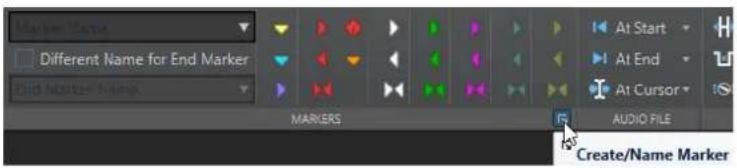
- Cliquez avec le bouton droit sur la partie supérieure de la règle temporelle et sélectionnez un marqueur dans le menu contextuel.
- Appuyez sur Insérer. Cela crée un marqueur générique.
Pour consulter les raccourcis clavier des autres types de marqueur, faites un clic droit au-dessus de la règle temporelle de la fenêtre d'onde ou de la fenêtre de montage. -
Pour créer des marqueurs de début/fin de titre pour des montages audio, ouvrez la fenêtre Album et utilisez l'Assistant d'album. Cela fonctionne uniquement en mode d'arrêt.
-
Facultatif : pour placer un marqueur pour un canal individuel, cliquez sur le nom de ce canal dans la colonne Canaux de la fenêtre Marqueurs, puis sélectionnez le canal pour lequel vous souhaitez placer le marqueur.
LIENS ASSOCIÉS
Fenêtre de l'Éditeur audio à la page 191
Fenêtre Montage audio à la page 345
Fenêtre Marqueurs à la page 671
Onglet Insérer (Montage audio) à la page 369
Onglet Insérer (Éditeur audio) à la page 212
Suppression de marqueurs à la page 680
Boîte de dialogue Créer marqueur à la page 676
Boîte de dialogue Créer marqueur
Cette boîte de dialogue permet de créer différents types de marqueurs et de paires de marqueurs à la position du curseur d'édition ou sur l'intervalle de sélection.
- Pour ouvrir la boîte de dialogue Créer marqueur, cliquez sur Créer/Nommer marqueur dans le coin inférieur droit de la section Marqueurs de l'onglet Insérer dans l'Éditeur audio ou dans la fenêtre Montage audio.
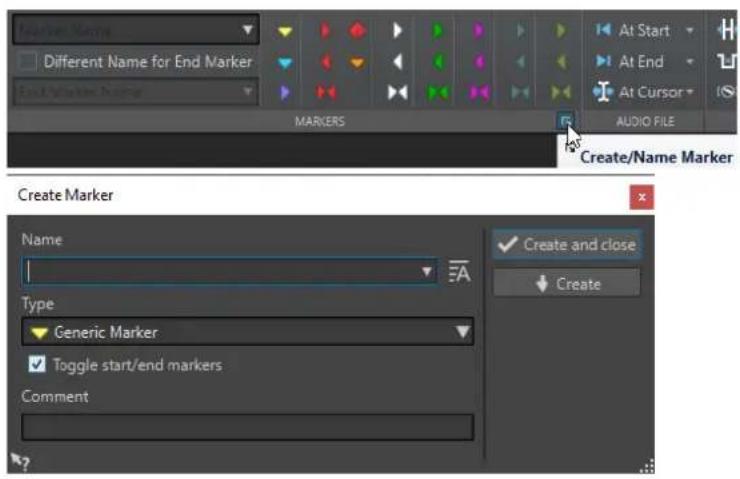
Nom
Permet de saisir le nom du marqueur. Si vous laissez ce champ vide, un nom générique est créé.
Nom par défaut
Quand cette option est activée à droite du champ Nom, WaveLab Pro suggère un nom générique.
Type
Détermine le type de marqueur à générer.
Basculer entre les marqueurs de début/fin
Quand cette option est activée et que vous créez un marqueur de début, le marqueur de fin correspondant est sélectionné, et vice versa.
Commentaire
Permet de saisir un commentaire. Vous pouvez lire et modifier les commentaires à partir de la fenêtre Marqueurs.
Créer et fermer
Permet de créer le marqueur et de fermer la boîte de dialogue Créer marqueur.
Créer
Permet de créer le marqueur sans fermer la boîte de dialogue Créer marqueur.
LIENS ASSOCIÉS
Créer des marqueurs à la page 675
Fenêtre Marqueurs à la page 671
Onglet Insérer (Éditeur audio) à la page 212
Création de marqueurs au début et à la fin de la sélection
Vous pouvez marquer une sélection pour une mise en boucle ou révision, par exemple.
PROCÉDER AINSI
- Dans la fenêtre d'onde ou la fenêtre de montage, créez une plage de sélection.
-
Procédez de l'une des manières suivantes :
-
Dans l'Éditeur audio ou dans la fenêtre Montage audio, sélectionnez l'onglet Insérer et sélectionnez un couple de marqueurs dans la section Marqueurs.
- Dans la fenêtre d'onde, sélectionnez un intervalle, faites un clic droit dessus et sélectionnez la paire de marqueurs.
- Dans la fenêtre d'onde ou de montage, sélectionnez un intervalle, faites un clic droit au-dessus de la règle temporelle et sélectionnez la paire de marqueurs.
LIENS ASSOCIÉS
Fenêtre de l'Éditeur audio à la page 191
Fenêtre Montage audio à la page 345
Onglet Insérer (Montage audio) à la page 369
Onglet Insérer (Éditeur audio) à la page 212
Duplication de marqueurs
La duplication est un moyen rapide de créer un marqueur à partir d'un marqueur existant.
PROCÉDER AINSI
- Dans l'Éditeur audio ou dans la fenêtre Montage audio, maintenez enfoncée la touche Maj, cliquez sur un marqueur et faites-le glisser.
LIENS ASSOCIÉS
Fenêtre de l'Éditeur audio à la page 191
Fenêtre Montage audio à la page 345
Génération d'une séquence de marqueurs
Vous pouvez générer plusieurs marqueurs d'un coup dans une plage de temps spécifique. Cela permet de créer des marqueurs à chaque battement ou des marqueurs comme guides pour l'insertion de silences quand vous voulez partager des sons de démonstration, par exemple.
PROCÉDER AINSI
- Pour choisir l'emplacement d'insertion des marqueurs générés, procédez de l'une des manières suivantes :
- Pour générer des marqueurs dans une plage de temps, créez une plage de sélection dans la fenêtre d'onde ou dans la fenêtre de montage.
- Pour générer des marqueurs entre la position du curseur et la fin du signal audio ou pour générer un nombre fixe de marqueurs à partir de la position du curseur, placez le curseur à l'endroit où le premier marqueur doit être créé.
- Dans la fenêtre Marqueurs, sélectionnez Fonctions > Générer des marqueurs.
- Sélectionnez le type de marqueur et définissez l'écart entre les marqueurs. Si vous avez sélectionné une paire de marqueurs, définissez la longueur de la région.
- Facultatif : activez Nommer et sélectionnez un schéma de nommage.
- Sélectionnez un schéma de numérotage.
- Cliquez sur OK pour générer les marqueurs.
LIENS ASSOCIÉS
Fenêtre Marqueurs à la page 671
Boîte de dialogue Générer des marqueurs à la page 678
Boîte de dialogue Générer des marqueurs
Cette boîte de dialogue sert à générer des marqueurs à intervalles réguliers dans une plage de temps spécifiée. Vous pouvez remplir la plage de temps sélectionnée, la région entre la position du curseur et la fin de l'audio, ou spécifier un nombre fixe de marqueurs à générer.
- Pour ouvrir la boîte de dialogue Générer des Marqueurs, ouvrez la fenêtre Marqueurs et sélectionnez Fonctions > Générer des Marqueurs.
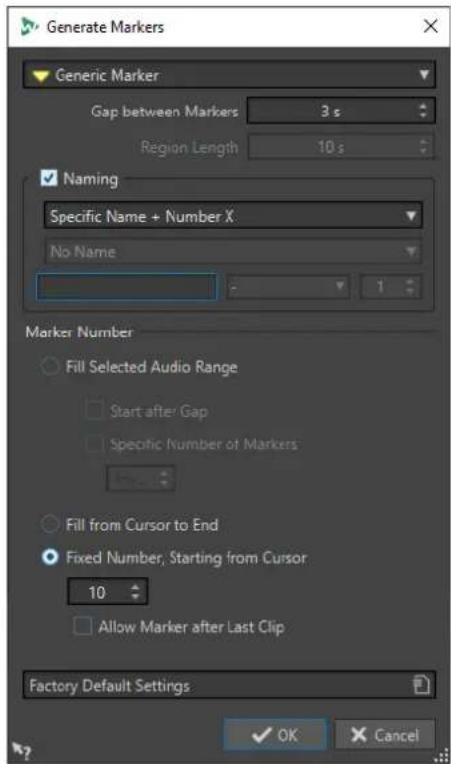
Spécifie le type de marqueur à générer.
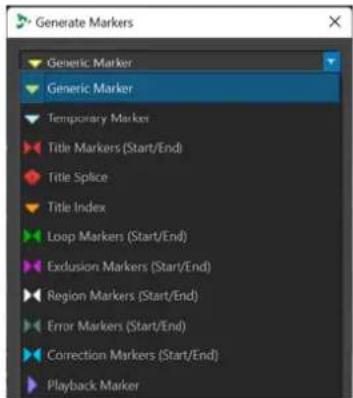
Écart entre les marqueurs/Écart entre les régions
Définit l'intervalle entre deux marqueurs ou deux régions.
Longueur de région
Définit la longueur de la région à générer.
Nommer
Permet de configurer un schéma de nom.
Si vous avez sélectionné un marqueur simple ou un marqueur de début/fin, vous pouvez définir le schéma de nom pour un marqueur unique, ou un schéma de nom pour le marqueur de début et un autre pour le marqueur de fin.
Quand vous sélectionnez Personnalisé, la boîte de dialogue Renommer les marqueurs s'ouvre. Elle vous permet de définir un schéma de nom personnalisé qui sera utilisé pour renommer des ensembles de marqueurs.
Champs Nommer
Permettent de définir un nom de base pour les marqueurs, un séparateur facultatif entre le nom et le numéro du marqueur, et la valeur de départ de l'index de marqueur.
Le nom de base sert également de base pour le schéma de nommage Personnalisé.
Remplir la plage audio sélectionnée
Permet de générer des marqueurs dans l'intervalle de temps sélectionné.
Commencer après écart
Si cette option est activée, le premier marqueur généré est inséré après l'écart de temps spécifié dans la partie supérieure du dialogue.
Nombre spécifique de marqueurs
Quand cette option est activée, vous pouvez définir le nombre de marqueurs qui seront générés.
Remplir du curseur jusqu'à la fin
Génère des marqueurs entre la position du curseur d'édition et la fin de l'audio.
Nombre fixe, à partir du curseur
Génère un nombre spécifique de marqueurs ou de régions, commençant à la position du curseur d'édition.
Permettre un marqueur après le dernier clip (montage audio uniquement)
Détermine si les marqueurs peuvent être générés au-delà de la fin du dernier clip, quand l'option Nombre fixe, à partir du curseur est activée.
LIENS ASSOCIÉS
Fenêtre Marqueurs à la page 671
Boîte de dialogue Renommage par lots pour les marqueurs à la page 882
Suppression de marqueurs
Les marqueurs peuvent être supprimés dans les fenêtres d'onde et de montage, dans la fenêtre Marqueurs et dans la boîte de dialogue Effacer les marqueurs.
LIENS ASSOCIÉS
Suppression de marqueurs dans l'Éditeur audio ou la fenêtre Montage audio à la page 680
Suppression de marqueurs dans la fenêtre Marqueurs à la page 681
Suppression de marqueurs par type à la page 681
Boîte de dialogue Supprimer des marqueurs à la page 682
Suppression de marqueurs dans l'Éditeur audio ou la fenêtre Montage audio
PROCÉDER AINSI
- Dans la fenêtre Montage audio ou dans la fenêtre Éditeur audio, procédez de l'une des manières suivantes :
- Dans l'Éditeur audio ou la fenêtre Montage audio, faites un clic droit sur un marqueur et sélectionnez Supprimer.
- Faites glisser une icône de marqueur vers le haut, en dehors de la règle temporelle.
LIENS ASSOCIÉS
Suppression de marqueurs à la page 680
Fenêtre de l'Éditeur audio à la page 191
Fenêtre Montage audio à la page 345
Suppression de marqueurs dans la fenêtre Marqueurs
Cela s'avère utile si votre projet a beaucoup de marqueurs ou si le marqueur que vous voulez supprimer n'est pas visible dans l'Éditeur audio ou la fenêtre Montage audio.
PROCÉDER AINSI
- Dans la fenêtre Marqueurs, sélectionnez un ou plusieurs marqueurs.
Vous pouvez aussi sélectionner Fonctions > Tout sélectionner. - Cliquez sur Supprimer les marqueurs sélectionnés ou sélectionnez Fonctions > Supprimer les marqueurs sélectionnés.
LIENS ASSOCIÉS
Fenêtre Marqueurs à la page 671
Suppression de marqueurs à la page 680
Suppression de marqueurs par type
Cette option vous permet de supprimer des marqueurs d'un certain type dans la fenêtre d'onde/de montage ou dans une plage de sélection.
PROCÉDER AINSI
- Facultatif : si vous voulez supprimer des marqueurs compris dans une certaine plage temporelle, créez une plage de sélection dans la fenêtre d'onde/de montage.
- Dans la fenêtre Marqueurs, sélectionnez Fonctions > Sélectionner les marqueurs à supprimer.
- Dans la boîte de dialogue Supprimer des marqueurs, sélectionnez les types de marqueurs que vous voulez supprimer.
- Facultatif : définissez des conditions à respecter pour que les marqueurs soient supprimés.
- Dans la section Plage, sélectionnez la plage dans laquelle vous souhaitez supprimer des marqueurs.
Si vous avez sélectionné une plage audio et que vous voulez l'utiliser, activez Dans la plage audio sélectionnée. - Cliquez sur Supprimer.
LIENS ASSOCIÉS
Fenêtre Marqueurs à la page 671
Suppression de marqueurs à la page 680
Boîte de dialogue Supprimer des marqueurs à la page 682
Boîte de dialogue Supprimer des marqueurs
Dans cette boîte de dialogue, vous pouvez définir les marqueurs à supprimer en sélectionnant des types de marqueur et des conditions.
- Pour ouvrir la boîte de dialogue Supprimer des marqueurs, ouvrez la fenêtre Marqueurs et sélectionnez Fonctions > Sélectionner les marqueurs à supprimer.
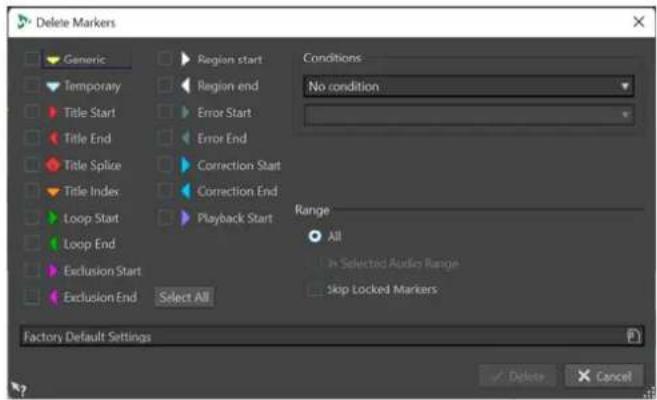
Permettent de sélectionner les types de marqueurs à supprimer.
Conditions
Permet de sélectionner une condition qui doit être respectée pour que les marqueurs soient supprimés. Par exemple : Le nom des marqueurs doit contenir ce texte.
Tout Sélectionner
Permet de sélectionner/désélectionner tous les types de marqueurs.
Plage - Tout
Sélectionnez cette option si vous souhaitez supprimer tous les marqueurs.
Plage - Dans la plage audio sélectionnée
Sélectionnez cette option si vous souhaitez supprimer tous les marqueurs de l'intervalle de temps sélectionné.
Plage - Ignorer les marqueurs verrouillés
Quand cette option est activée, les marqueurs verrouillés ne sont pas supprimés.
LIENS ASSOCIÉS
Fenêtre Marqueurs à la page 671
Suppression de marqueurs par type à la page 681
Déplacement de marqueurs
Il est possible d'ajuster la position des marqueurs dans l'Éditeur audio ou la fenêtre Montage audio.
PROCÉDER AINSI
- Dans l'Éditeur audio ou la fenêtre Montage audio, faites glisser un marqueur vers une nouvelle position sur la règle temporelle.
Quand l'option Se caler sur bornes aimantées est activée, le marqueur se cale sur la position du curseur ou au début/à la fin d'une sélection ou d'une forme d'onde.
LIENS ASSOCIÉS
Fenêtre de l'Éditeur audio à la page 191
Fenêtre Montage audio à la page 345
Règle temporelle et Règle de niveau à la page 91
Déplacement de plusieurs marqueurs à la page 683
Déplacement de plusieurs marqueurs
Vous pouvez déplacer plusieurs marqueurs à la fois sans modifier les distances qui les séparent.
PROCÉDER AINSI
- Facultatif : si vous souhaitez déplacer des marqueurs compris dans une certaine plage de temps, créez une plage de sélection dans la fenêtre d'onde ou la fenêtre de montage.
- Dans la fenêtre Marqueurs, sélectionnez Fonctions > Déplacer plusieurs marqueurs.
- Spécifiez la quantité de temps dont vous voulez déplacer les marqueurs.
- Sélectionnez les types de marqueur que vous voulez déplacer.
- Facultatif : définissez des conditions avec ou sans expressions régulières.
- Facultatif : si vous avez sélectionné une plage audio et que vous voulez l'utiliser, activez Dans la plage audio sélectionnée.
- Cliquez sur OK.
LIENS ASSOCIÉS
Fenêtre Marqueurs à la page 671
Boîte de dialogue Déplacer plusieurs marqueurs à la page 683
Boîte de dialogue Déplacer plusieurs marqueurs
Dans cette boîte de dialogue, vous pouvez choisir les marqueurs que vous allez déplacer d'une certaine distance.
- Pour ouvrir la boîte de dialogue Déplacer plusieurs marqueurs, ouvrez la fenêtre Marqueurs et sélectionnez Fonctions > Déplacer plusieurs marqueurs.
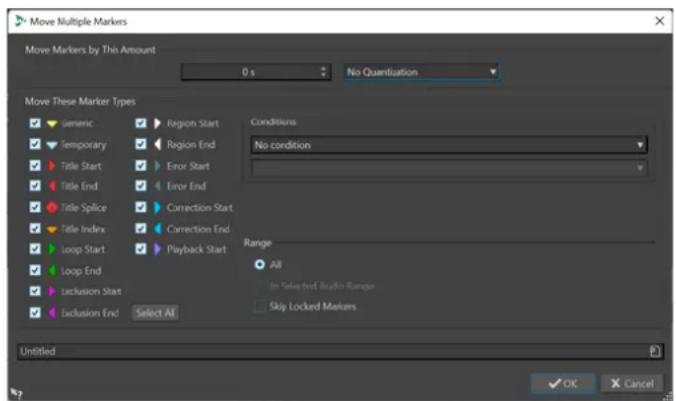
Déplacer les marqueurs de cette quantité
Définit la distance de déplacement des marqueurs Les valeurs négatives déplacent les marqueurs vers la gauche
Le menu Quantifier permet d'appliquer des quantifications après les marqueurs qui ont été déplacés. Voici les options disponibles :
• Aucune quantification
- Calage aux points de passage à zéro
• Quantifier à 24 FPS
- Quantifier à 25 FPS
- Quantifier à 30 FPS
• Quantifier sur les trames CD (75 FPS)
- Quantifier à 1 sec
Déplacer ces types de marqueurs
Permet de sélectionner les types de marqueur à déplacer.
Conditions
Permet de sélectionner une condition qui doit être respectée pour que les marqueurs soient déplacés. Par exemple : Le nom des marqueurs doit contenir ce texte.
Tout Sélectionner
Permet de sélectionner/désélectionner tous les types de marqueurs.
Plage - Tout
Sélectionnez cette option si vous souhaitez déplacer tous les marqueurs.
Plage – Dans la plage audio sélectionnée
Sélectionnez cette option si vous souhaitez déplacer tous les marqueurs compris dans la plage temporelle sélectionnée.
Plage - Ignorer les marqueurs verrouillés
Quand cette option est activée, les marqueurs verrouillés ne sont pas déplacés.
LIENS ASSOCIÉS
Fenêtre Marqueurs à la page 671
Déplacement de plusieurs marqueurs à la page 683
Parcourir les marqueurs
Vous pouvez passer au marqueur précédent ou suivant à l'aide des boutons de marqueur correspondants.
- Pour vous caler sur le marqueur précédent/suivant, sélectionnez l'onglet Vue, puis dans la section Curseur, cliquez sur Déplacer le curseur au marqueur précédent/Déplacer le curseur au marqueur suivant.
- Pour définir le curseur d'onde sur une position de marqueur, dans la fenêtre d'onde ou de montage, double-cliquez sur un triangle de marqueur.
LIENS ASSOCIÉS
Marqueurs à la page 669
Masquer des marqueurs d'un certain type
Pour avoir un meilleur aperçu, vous pouvez masquer des types de marqueur.
PROCÉDER AINSI
-
Dans la fenêtre Marqueurs, sélectionnez Affichage.
-
Désactivez les types de marqueur que vous voulez masquer.
Vous pouvez rendre les marqueurs de nouveau visibles en activant le type de marqueur correspondant.
LIENS ASSOCIÉS
Fenêtre Marqueurs à la page 671
Conversion du type d'un marqueur unique
Vous pouvez convertir des marqueurs d'un type spécifique vers un autre type.
PROCÉDER AINSI
- Dans la fenêtre Marqueurs, cliquez sur l'icône du marqueur que vous voulez convertir.
- Sélectionnez un nouveau type de marqueur dans la liste.
LIENS ASSOCIÉS
Fenêtre Marqueurs à la page 671
Conversion de tous les marqueurs d'un type spécifique à la page 685
Conversion de tous les marqueurs d'un type spécifique
En une seule opération, WaveLab Pro vous permet de convertir tous les marqueurs d'un type dans un autre type.
Vous pouvez convertir tous les marqueurs de boucle en marqueurs de titre, par exemple.
PROCÉDER AINSI
- Facultatif : si vous souhaitez convertir des marqueurs compris dans une certaine plage de temps, créez une plage de sélection dans la fenêtre d'onde ou dans la fenêtre de montage.
- Dans la fenêtre Marqueurs, sélectionnez Fonctions > Convertir les types de marqueurs.
- Dans la boîte de dialogue Convertir les types de marqueurs, servez-vous des menus contextuels Depuis et Vers pour définir les types des marqueurs source et cible.
- Facultatif : spécifiez une condition.
- Sélectionnez si vous voulez convertir tous les marqueurs ou uniquement les marqueurs d'une plage sélectionnée.
- Cliquez sur OK.
LIENS ASSOCIÉS
Fenêtre Marqueurs à la page 671
Conversion du type d'un marqueur unique à la page 685
Boîte de dialogue Convertir les types de marqueurs à la page 685
Boîte de dialogue Convertir les types de marqueurs
Dans cette boîte de dialogue, vous pouvez convertir les types de marqueur.
- Pour ouvrir la boîte de dialogue Convertir les types de marqueurs, ouvrez la fenêtre Marqueurs et sélectionnez Fonctions > Convertir les types de marqueurs.
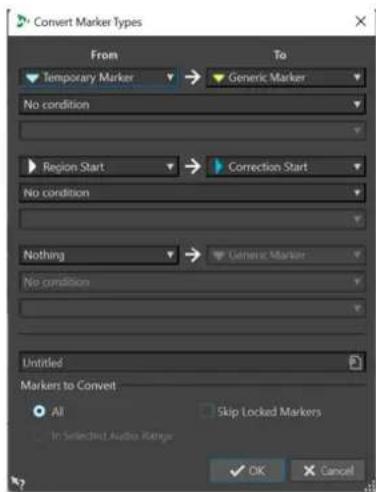
Spécifie le type de marqueur source.
Jusqu'à
Spécifie le type de marqueur cible.
Menu contextuel Conditions
Permet de spécifier des conditions pour la conversion. Sélectionnez une option et saisissez un texte dans le champ de texte en dessous.
Marqueurs à convertir - Tous
Convertit tous les marqueurs.
Marqueurs à convertir - Dans la plage audio sélectionnée
Permet de ne convertir que les marqueurs de la plage audio sélectionnée.
Marqueurs à convertir - Ignorer les marqueurs verrouillés
Exclut les marqueurs verrouillés de la conversion.
LIENS ASSOCIÉS
Fenêtre Marqueurs à la page 671
Conversion de tous les marqueurs d'un type spécifique à la page 685
Renommage de marqueurs
Vous pouvez modifier les noms des marqueurs.
- Pour renommer un marqueur, dans la fenêtre d'onde ou de montage, cliquez avec le bouton droit sur un marqueur, sélectionner Renommer et saisissez un nouveau nom.
- Pour renommer un marqueur dans la fenêtre Marqueurs, double-cliquez sur le nom de ce marqueur dans la colonne Nom et saisissez un nouveau nom.
- Pour renommer plusieurs marqueurs par lots en fonction de paramètres spécifiés, dans la fenêtre Marqueurs, sélectionnez Fonctions > Renommage par lots.
- Pour éditer les noms par défaut, dans la fenêtre Marqueurs, sélectionnez Fonctions > Noms des marqueurs par défaut.
LIENS ASSOCIÉS
Renommage par lots à la page 880
Fenêtre Marqueurs à la page 671
Boîte de dialogue Noms des marqueurs par défaut à la page 687
Boîte de dialogue Noms des marqueurs par défaut
Cette boîte de dialogue permet de spécifier les noms de marqueur par défaut.
- Pour ouvrir la boîte de dialogue Noms des marqueurs par défaut, ouvrez la fenêtre Marqueurs et sélectionnez Fonctions > Noms des marqueurs par défaut.
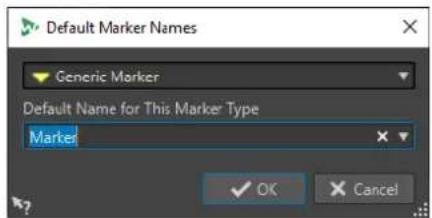
Permet de sélectionner le type de marqueur pour lequel vous souhaitez définir le nom par défaut.
Nom par défaut pour ce type de marqueur
Permet de spécifier le nom par défaut pour le type de marqueur sélectionné.
LIENS ASSOCIÉS
Fenêtre Marqueurs à la page 671
Renommage de marqueurs à la page 686
Sélection des marqueurs
Il existe plusieurs manières de sélectionner des marqueurs.
- Dans la fenêtre d'onde ou de montage, cliquez sur un marqueur.
- Dans la fenêtre Marqueurs, cliquez sur une cellule. Le marqueur correspondant est sélectionné.
• Utilisez Ctrl/Cmd ou Maj pour sélectionner plusieurs marqueurs.
L'icône du marqueur change d'arrière-plan, ce qui indique qu'il est sélectionné.
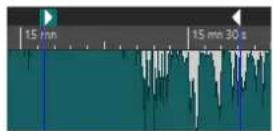
LIENS ASSOCIÉS
Fenêtre de l'Éditeur audio à la page 191
Fenêtre Montage audio à la page 345
Fenêtre Marqueurs à la page 671
Sélection de l'audio entre des marqueurs
Vous pouvez sélectionner le signal audio situé entre deux marqueurs adjacents ou non adjacents. Cela permet de sélectionner une section marquée.
- Pour sélectionner le signal audio situé entre deux marqueurs adjacents, double-cliquez entre ces deux marqueurs dans l'Éditeur audio ou la fenêtre Montage audio.
- Pour sélectionner plusieurs régions entre deux marqueurs adjacents, double-cliquez entre les deux marqueurs, et, après le deuxième clic, faites glisser pour sélectionner les régions adjacentes.
- Pour sélectionner l'audio entre une paire de marqueurs, maintenez la touche Maj enfoncée et double-cliquez sur un marqueur de région.
- Pour étendre la sélection jusqu'à la fin d'une région de marqueur, dans l'Éditeur audio ou la fenêtre Montage audio, maintenez la touche Maj enfoncée et double-cliquez dans la région de marqueur que vous voulez sélectionner.
- Pour ouvrir la fenêtre Marqueurs et afficher plus d'informations sur un marqueur particulier, maintenez la touche Alt enfoncée et double-cliquez sur un marqueur.
LIENS ASSOCIÉS
Fenêtre de l'Éditeur audio à la page 191
Fenêtre Montage audio à la page 345
Fenêtre Marqueurs à la page 671
Liaison de clips au montage audio
Dans la fenêtre Montage audio, vous pouvez lier des marqueurs aux clips. En faisant cela, le marqueur reste à la même position par rapport au début/à la fin du clip, même si le clip est déplacé ou redimensionné dans le montage audio.
Vous pouvez trouver les options concernant la liaison des clips et des marqueurs dans le menu Fonctions de la fenêtre Marqueurs, puis en faisant un clic droit sur un marqueur dans la fenêtre Montage audio.
Quand un marqueur est lié à un élément de clip, son nom est précédé d'un caractère bleu.
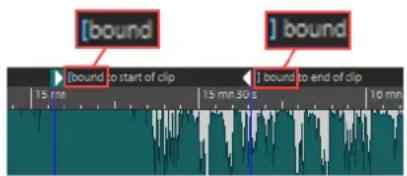
Fenêtre Marqueurs à la page 671
Importer et exporter des marqueurs
Les marqueurs peuvent être exportés dans différents formats et importés à partir de fichiers XML et CSV dans des fichiers audio et dans des montages audio.
Les fichiers de marqueurs exportés peuvent contenir les informations suivantes :
- Types de marqueurs
• Noms de marqueurs
• Longueurs de région - Commentaires
- Fréquence d'échantillonnage du fichier qui contient les marqueurs (uniquement pour les fichiers XML).
- Position de chaque marqueur sur la règle temporelle
À NOTER
Dans l'Éditeur audio, les marqueurs situés après la fin d'un fichier audio ne sont pas importés.
LIENS ASSOCIÉS
Fenêtre Marqueurs à la page 671
Importer des marqueurs à partir de fichiers CSV à la page 689
Importation de marqueurs depuis des fichiers XML à la page 689
Importer des fichiers de marqueur XML dans plusieurs fichiers à la page 877
Importation de marqueurs depuis des fichiers XML
Il est possible d'importer des marqueurs depuis des fichiers XML.
Pour importer des marqueurs à partir de fichiers XML, assurez-vous que le format des fichiers XML corresponde au format des fichiers créés lors de l'exportation des marqueurs. Pour créer un fichier de marqueur XML personnalisé à l'aide d'un éditeur de texte ou d'un script, il est recommandé d'utiliser un fichier de marqueur exporté comme référence. Les fichiers de marqueur doivent au moins inclure la position de marqueur dans les unités de position d'échantillon.
CONSEIL
Vous pouvez également importer des fichiers de marqueur XML dans les traitements par lots pour appliquer une structure de marqueurs à plusieurs fichiers.
PROCÉDER AINSI
- Ouvrez la fenêtre Marqueurs.
- Sélectionnez Fonctions > Importer des marqueurs à partir d'un fichier XML.
- Sélectionnez le fichier XML que vous souhaitez ouvrir.
- Cliquez sur Ouvrir.
À NOTER
Si le fichier XML à importer intègre une fréquence d'échantillonnage et la position des marqueurs en échantillons, et que la fréquence d'échantillonnage des marqueurs importés est différente de celle du fichier cible, les positions des marqueurs sont automatiquement adaptées à la fréquence d'échantillonnage cible.
LIENS ASSOCIÉS
Fenêtre Marqueurs à la page 671
Importer et exporter des marqueurs à la page 688
Importer des marqueurs à partir de fichiers CSV
Il est possible d'importer des marqueurs à partir de fichiers CSV.
Les fichiers de marqueurs CSV sont couramment utilisés par les équipes d'assurance de la qualité pour marquer des endroits précis des enregistrements audio.
À NOTER
Dans WaveLab Pro, l'importation de fichiers de marqueurs CSV sert principalement à récupérer des informations provenant d'applications externes. Pour transférer des données de marqueurs en interne, c'est-à-dire dans WaveLab Pro, il est recommandé de plutôt utiliser la fonction d'importation XML.
CONDITION PRÉALABLE
- Vous avez exporté un fichier de marqueurs CSV à partir d'une application audio externe qui prend en charge ce format (par exemple Nuendo) ou généré un fichier de marqueurs CSV au moyen d'un tableur.
À NOTER
Bien que le format CSV soit clairement défini, il n'existe pas de norme spécifiques aux signaux audio pour les fichiers CSV. WaveLab Pro prend en charge les séparateurs standard, à savoir les tabulations, les virgules et les points-virgules. Pour les champs de données temporelles, WaveLab Pro prend en charge :
- soit un code temporel dont les trames sont en millisecondes,
- soit un code temporel possédant une cadence de trame spécifique alignée sur la règle temporelle du fichier actif,
- soit une position d'échantillon, à condition que le fichier actif ait la même fréquence d'échantillonnage que l'application audio dans laquelle le fichier CSV a été généré.
- Vous avez créé et ouvert un fichier audio ou un montage audio dans WaveLab Pro.
PROCÉDER AINSI
- Ouvrez la fenêtre Marqueurs.
- Sélectionnez Fonctions > Importer des marqueurs à partir d'un fichier CSV.
- Sélectionnez le fichier CSV que vous souhaitez ouvrir.
- Cliquez sur Ouvrir.
- Configurez les paramètres souhaités dans la boîte de dialogue Importer des marqueurs à partir d'un fichier CSV et cliquez sur OK.
LIENS ASSOCIÉS
Fenêtre Marqueurs à la page 671
Importer et exporter des marqueurs à la page 688
Importation de marqueurs depuis des fichiers XML à la page 689
Boîte de dialogue Importer des marqueurs à partir d'un fichier CSV à la page 690
Boîte de dialogue Importer des marqueurs à partir d'un fichier CSV
Dans la boîte de dialogue Importer des marqueurs à partir d'un fichier CSV, vous pouvez saisir des informations qui permettent à WaveLab Pro de clairement identifier les colonnes à prendre en compte pour l'importation des données.
Quand vous cliquez sur la flèche descendante qui se trouve du côté droit d'un champ de saisie, WaveLab Pro propose des suggestions d'informations à saisir dans les champs.
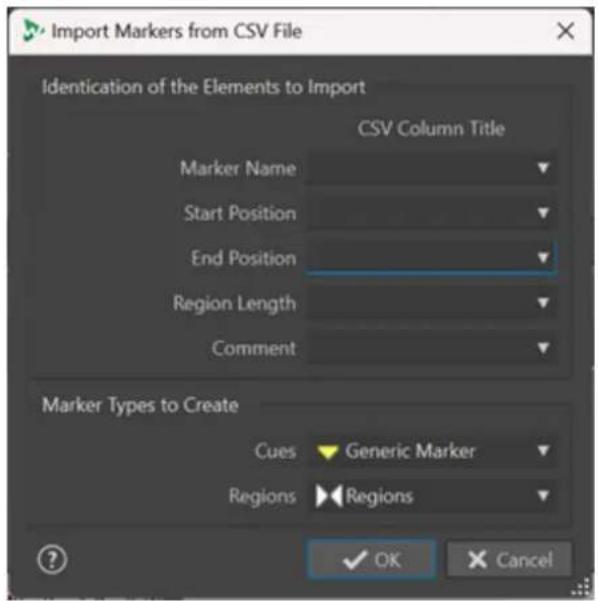
Permet de sélectionner la colonne CSV dans laquelle le nom du marqueur est défini.
Position de départ
Permet de sélectionner la colonne CSV dans laquelle la position de départ du marqueur est définie.
À NOTER
Ce champ doit être obligatoirement rempli.
Position finale
Permet de sélectionner la colonne CSV dans laquelle la position finale du marqueur est définie.
Longueur de la région
Permet de sélectionner la colonne CSV dans laquelle la durée de la région audio est définie.
À NOTER
Quand le fichier CSV ne contient que des repères et pas de régions, il n'est pas utile de définir la Position finale ni la Longueur de la région. Vous pouvez alors sélectionner l'option Ignorer.
Commentaire
Permet de sélectionner la colonne CSV dans laquelle un commentaire a été ajouté.
Types de marqueurs à créer
Permet de sélectionner le type des marqueurs qui doivent être créés pour les Repères et les Régions.
LIENS ASSOCIÉS
Fenêtre Marqueurs à la page 671
Importer et exporter des marqueurs à la page 688
Importer des marqueurs à partir de fichiers CSV à la page 689
Importation de marqueurs depuis des fichiers XML à la page 689
Exportation de la liste des marqueurs au format texte
Vous pouvez exporter la liste des marqueurs au format texte. La liste des marqueurs contient les noms, positions, longueurs de région, types et commentaires des marqueurs.
PROCÉDER AINSI
- Ouvrez la fenêtre Marqueurs.
- Sélectionnez Fonctions > Exporter la liste des marqueurs sous forme de texte.
- Configurez les paramètres souhaités dans la boîte de dialogue Exporter la liste des marqueurs au format texte.
- Cliquez sur OK.
LIENS ASSOCIÉS
Définir les dossiers dans lesquels ouvrir et enregistrer les fichiers à la page 148
Fenêtre Marqueurs à la page 671
Boîte de dialogue Exporter la liste des marqueurs au format texte à la page 692
Boîte de dialogue Exporter la liste des marqueurs au format texte
Cette boîte de dialogue permet d'exporter la liste des marqueurs dans divers formats de fichier ou de l'imprimer. Vous pouvez choisir les informations sur les marqueurs qui seront intégrées au fichier exporté.
- Pour ouvrir la boîte de dialogue Exporter la liste des marqueurs sous forme de texte, ouvrez la fenêtre Marqueurs et sélectionnez Fonctions > Exporter la liste des marqueurs sous forme de texte.
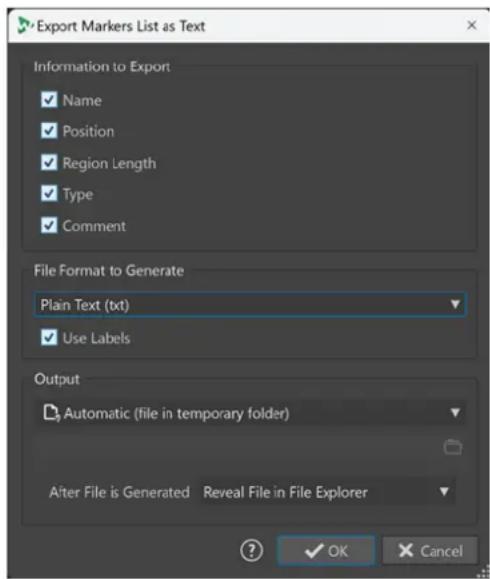
Information à exporter
Permet de définir quelles informations figureront dans le texte final. Voici les informations disponibles :
- Nom
- Position
- Longueur de région
- Type
- Commentaire
Format de fichier à générer
Permet de sélectionner le format de la liste de marqueurs exportée. Voici les formats de sortie disponibles :
- Texte brut (txt) : Fichier texte portant l'extension TXT. Les caractères sont au format UTF-8.
- Tableur (csv) : Fichier texte portant l'extension CSV. Les éléments de texte sont séparés par un caractère qui est défini dans les Préférences. Ce type de fichier peut être importé par des tableurs. Les caractères sont au format UTF-8.
- Markdown (md) : Fichier portant l'extension MD. Les caractères sont au format UTF-8.
- XML : Fichier portant l'extension XML. Les caractères sont au format UTF-8.
- HTML : Fichier de navigateur web portant l'extension HTML. Les caractères sont au format UTF-8.
- Adobe PDF : Fichier portant l'extension PDF.
- Open Office (odf) : Fichier portant l'extension ODF.
Utiliser des étiquettes
Quand cette option est activée, une étiquette descriptive est ajoutée à chaque bloc de texte.
Sortie
Permet de définir quels types de sorties doivent être générés parmi les suivants :
- Fichier spécifique : Permet d'indiquer un emplacement de fichier dans le champ de saisie qui se trouve en dessous.
- Automatique (fichier dans le dossier temporaire) : Permet de faire en sorte que WaveLab Pro crée un fichier dans un dossier temporaire.
- Aperçu avant impression : Permet d'ouvrir une boîte de dialogue d'aperçu qui vous permet de configurer des options relatives à l'impression du texte.
- Copier le texte dans le presse-papiers : Permet de copier le texte dans le presse-papiers.
Après la création du fichier
Permet de choisir ce que doit faire WaveLab Pro après la création du fichier :
- Ne rien faire : Le fichier est créé, mais n'est pas ouvert.
- Localiser dans l'Explorateur de fichiers : Permet d'afficher le fichier dans l'Explorateur de fichiers/Finder macOS.
- Ouvrir un fichier dans l'application associée : Permet de lancer l'application définie pour l'ouverture du format de fichier généré, si vous en avez défini une.
- Copier le chemin d'accès du fichier dans le presse-papiers : Permet de copier l'emplacement de fichier dans le presse-papiers.
LIENS ASSOCIÉS
Fenêtre Marqueurs à la page 671
Exportation de la liste des marqueurs au format texte à la page 692
Enregistrement des informations des marqueurs
WaveLab Pro peut utiliser des fichiers MRK pour enregistrer les informations des marqueurs indépendamment du format de fichier.
Cependant, pour que les informations des marqueurs puissent être échangées entre les applications, WaveLab Pro enregistre également des informations dans les en-têtes Wave.
À NOTER
Par défaut, aucun fichier MRK n'est créé et les informations sont enregistrées dans les en-têtes Wave.
LIENS ASSOCIÉS
Marqueurs à la page 669
Onglet Fichier (Préférences des fichiers audio) à la page 941
Génération de chapitres pour YouTube et Spotify à l'aide de marqueurs
Si vous souhaitez téléverser un contenu audio sur YouTube ou Spotify, vous pouvez le diviser en chapitres pour simplifier la navigation et l'écoute de vos auditeurs.
WaveLab génère, à partir des paires de marqueurs, un fichier texte compatible avec YouTube et Spotify pour indiquer les chapitres du contenu audio.
PROCÉDER AINSI
- Pour définir des chapitres, configurez et nommez un minimum de trois paires de marqueurs dans le fichier audio ou le montage audio actif.
À NOTER
- La longueur minimum d'un chapitre est de 10 secondes.
-
Un marqueur est requis au tout début du contenu audio. Si aucun marqueur n'est disponible, WaveLab crée automatiquement un chapitre appelé « Introduction ».
-
Ouvrez la fenêtre Marqueurs en sélectionnant Fenêtres outils > Marqueurs. Depuis le menu Fonctions, choisissez Générer des chapitres
La boîte de dialogue du Générateur de chapitres s'ouvre.
- Configurez vos paramètres dans la boîte de dialogue Générateur de chapitres et cliquez sur OK.
RÉSULTAT
Un fichier texte indiquant la liste des chapitres de votre contenu audio est créé.
EXEMPLE
Fichier texte indiquant la liste des chapitres :

My\_Chapters.txt
File
Edit
View
00:00 Intro
00:14 Main Part
00:34 Outro
IMPORTANT
- Si le fichier texte ne liste pas correctement les chapitres, vérifiez les points suivants :
- Vous avez assigné un nom à chaque paire de marqueurs qui définit un chapitre.
WaveLab ignore les paires de marqueurs sans nom et ne les inclut pas dans le fichier texte. - Le nom de chaque paire de marqueurs commence par une lettre.
WaveLab ignore les paires de marqueurs dont le nom commence par un chiffre et ne les inclut pas dans le fichier texte. - Vous n'avez pas utilisé de marqueurs de fin de région pour définir les chapitres.
WaveLab ne reconnaît pas les marqueurs de fin de région comme identifiants de chapitre et ne les inclut pas dans le fichier texte.
LIENS ASSOCIÉS
Boîte de dialogue Générateur de chapitres à la page 695
Fenêtre Marqueurs à la page 671
Boîte de dialogue Générateur de chapitres
La boîte de dialogue Générateur de chapitres permet de définir les chapitres du contenu audio en vue d'une publication sur YouTube ou sur Spotify.
- Pour ouvrir la boîte de dialogue Générateur de chapitres, ouvrez la fenêtre Marqueurs et sélectionnez Fonctions > Générer des chapitres
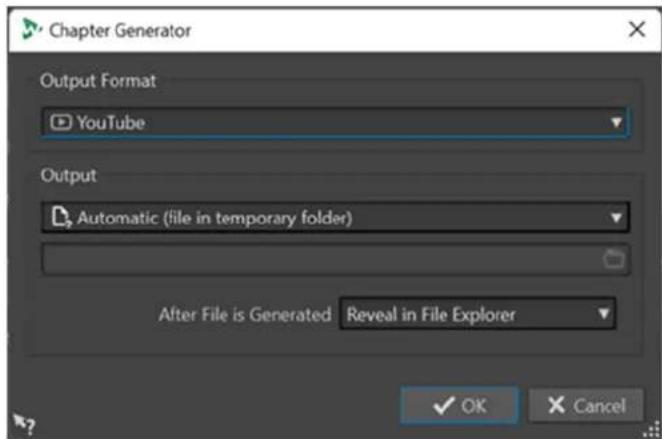
Permet de sélectionner un format de sortie pour YouTube ou Spotify.
Sortie
Permet d'indiquer la destination du fichier texte. Les options suivantes sont disponibles :
- Automatique (fichier dans le dossier temporaire) : enregistre le fichier texte dans un dossier temporaire.
- Fichier spécifique : cette option permet de sélectionner un fichier spécifique en cliquant sur le symbole de dossier de la ligne inférieure.
- Imprimante : pour envoyer le fichier texte à une imprimante.
- Presse-papiers : envoie le fichier texte au presse-papiers.
Après création du fichier
Permet de choisir l'action exécutée par WaveLab après avoir créé le fichier texte indiquant la liste des chapitres. Les options suivantes sont disponibles :
- Localiser dans l'Explorateur de fichiers : affiche le fichier texte dans l'Explorateur de fichiers/macOS Finder. Ouvrir le fichier depuis un navigateur permet de vérifier que les chapitres sont correctement répertoriés.
- Ne rien faire : le fichier texte est créé, mais n'est pas ouvert.
- Lancer l'application associée : lance l'application définie pour ouvrir les fichiers . txt, le cas échéant. Cette opération permet de vérifier que les chapitres sont correctement répertoriés.
LIENS ASSOCIÉS
Génération de chapitres pour YouTube et Spotify à l'aide de marqueurs à la page 694 Fenêtre Marqueurs à la page 671
Utilisation des vumètres
WaveLab Pro propose toute une gamme de vumètres que vous pouvez utiliser pour le contrôle et l'analyse des signaux audio. Ils sont utiles pour le monitoring du contenu audio pendant la lecture, le rendu et l'enregistrement. En outre, vous pouvez les utiliser pour analyser des sections audio alors que la lecture est arrêtée.
LIENS ASSOCIÉS
Fenêtres de vumètres à la page 697
Réglages des vumètres à la page 698
Mesures sur plusieurs canaux à la page 699
Fenêtres de vumètres
WaveLab Pro propose toute une gamme de vumètres que vous pouvez utiliser pour le contrôle et l'analyse des signaux audio. Ils sont utiles pour le monitoring du contenu audio pendant la lecture, le rendu et l'enregistrement. En outre, vous pouvez les utiliser pour analyser des sections audio quand la lecture est arrêtée.
Vous pouvez accéder aux fenêtres de vumètres à partir du menu Audiomètres. Une seule instance de chaque vumètre peut être affichée à la fois.
Vous pouvez utiliser les vumètres dans la fenêtre WaveLab Pro et dans la Fenêtre de contrôle.
Vous pouvez faire pivoter l'axe de la plupart des vumètres afin que l'affichage soit horizontal ou vertical. Pour certains vumètres, vous pouvez également définir le style et personnaliser les paramètres à l'aide d'une boîte de dialogue de réglage.
LIENS ASSOCIÉS
Utilisation des vumètres à la page 697
Ancrage et désancrage des fenêtres outils et de vumètre à la page 80
Ouverture et fermeture des fenêtres de vumètres
Vous pouvez fermer toutes les fenêtres de vumètres dont vous n'avez pas l'utilité dans le cadre de votre projet.
- Pour ouvrir une fenêtre de vumètre, sélectionnez Audiomètres, puis choisissez une fenêtre de vumètre.
- Pour fermer une fenêtre de vumètre ancrée, cliquez avec le bouton droit de la souris sur l'onglet de la fenêtre de vumètre et sélectionnez Masquer.
- Pour fermer une fenêtre de vumètre qui n'est pas ancrée, cliquez sur son bouton X.
LIENS ASSOCIÉS
Fenêtres de vumètres à la page 697
Vumètres en temps réel et vumètres en temps différé
Les vumètres permettent de mesurer le signal audio en temps réel, c'est-à-dire pendant la lecture, ou en différé, c'est-à-dire en mode Stop.
Mesure des modes de monitoring
Vous pouvez choisir quelle source audio écouter et sélectionner le mode d'affichage des informations dans les vumètres.
Les modes de mesure suivants sont disponibles dans l'onglet Analyser de la section Monitoring de l'Éditeur audio.
Lecture
Mode de mesure standard dans lequel les vumètres reflètent la lecture du contenu audio. La mesure intervient après la Section Maître ; les effets, le dithering et les faders maître sont donc pris en compte. Vous pouvez écouter les fichiers audio, les montages audio, les listes de titres, etc.
Entrée audio
Dans ce mode, les vumètres reflètent l'entrée audio. En général, ce mode est utilisé lors de l'enregistrement. Les paramètres de la Section Maître ne sont pas pris en compte.
Geler les audiomètres
Ce mode gèle les valeurs sur tous les vumètres ouverts. Les vumètres restent bloqués jusqu'à ce que vous sélectionniez un autre mode de monitoring.
Rendu de fichier
Ce mode permet d'écouter les informations enregistrées sur le disque pendant le rendu du fichier ou lors de l'enregistrement. Comme pour la Sélection audio, la moyenne et les valeurs de crête mini/maxi sont calculées. Après le rendu, les vumètres sont bloqués jusqu'à rafraîchissement ou modification du mode de monitoring.
Curseur d'édition
Dans ce mode, les vumètres sont statiques et affichent les niveaux et autres valeurs du contenu audio à l'emplacement du curseur d'édition lorsque la lecture est arrêtée. Vous pouvez ainsi analyser un emplacement précis du fichier audio en différé. Les paramètres de la Section Maître ne sont pas pris en compte.
Sélection audio
Dans ce mode, les vumètres affichent les valeurs moyennes calculées pour la plage sélectionnée. Les paramètres de la Section Maître ne sont pas pris en compte.
Quand vous modifiez la sélection, vous devez actualiser l'affichage des audiomètres en cliquant sur Rafraichir l'analyse de la sélection.
Rafraichir l'analyse de la sélection
Analyse la sélection audio et actualise les vumètres.
Réglages des vumètres
Vous pouvez configurer la plupart des vumètres dans les boîtes de dialogue de réglages correspondantes. Par exemple, vous pouvez définir le comportement, l'échelle et la couleur des vumètres.
- Pour ouvrir la boîte de dialogue de réglage d'un vumètre, sélectionnez Fonctions > Réglages.
- Pour vérifier les résultats après la modification des réglages sans fermer la boîte de dialogue, cliquez sur Appliquer.
- Pour fermer la boîte de dialogue de réglage sans appliquer les modifications effectuées, même si vous avez cliqué sur le bouton Appliquer, cliquez sur Annuler.
LIENS ASSOCIÉS
Fenêtres de vumètres à la page 697
Mesures sur plusieurs canaux
WaveLab Pro comporte 8 canaux audio qui peuvent être routés vers les entrées et les sorties sur une carte audio multi-E/S. Le montage audio prend également en charge diverses configurations de canaux surround utilisant jusqu'à 8 canaux.
WaveLab Pro peut afficher plusieurs vumètres. Lorsque vous travaillez avec plusieurs canaux dans un montage audio, chaque canal a son propre vumètre. Cela s'applique à tous les vumètres (jusqu'à 8 FFT, 8 niveaumètres, 4 vumètres de panoramiques, 4 phasescopes, etc.). Si une configuration surround est sélectionnée, chaque vumètre représente un canal surround (Lf, Rf, LFE, etc.).
Lorsque vous travaillez avec plus de deux canaux, il est recommandé d'utiliser des vumètres flottants, qui sont plus faciles à redimensionner.
Vous pouvez réinitialiser l'affichage de certains vumètres, tels que le Niveaumètre.
PROCÉDER AINSI
- Dans la fenêtre du vumètre, cliquez sur Réinitialiser ou sélectionnez Fonctions > Réinitialiser.
RÉSULTAT
Toutes les valeurs et les indicateurs numériques du vumètre sont réinitialisés.
LIENS ASSOCIÉS
Fenêtres de vumètres à la page 697
Utilisation des préréglages dans les fenêtres de vumètres
Vous pouvez enregistrer les réglages effectués pour une fenêtre de vumètre sous forme de préréglage. En affectant des configurations aux boutons de préréglage, vous pouvez basculer rapidement entre différentes échelles de niveau et entre divers mode d'affichage, par exemple.
- Pour enregistrer les paramètres sous forme de préréglage, sélectionnez Fonctions > Réglages, cliquez sur Préréglages et sélectionnez Sauver sous.
- Pour assigner un préréglage à l'un des boutons de préréglage, sélectionnez Fonctions > Réglages, cliquez sur Préréglages et, dans le sous-menu Assigner à un bouton de préréglage, sélectionnez un bouton de préréglage.
- Pour appliquer un préréglage, sélectionnez-le dans le menu Fonctions ou cliquez sur le bouton de préréglage correspondant.

Boutons de préréglage 1 à 5
LIENS ASSOCIÉS
Fenêtres de vumètres à la page 697
Vumètre de niveau
Le Niveaumètre affiche le volume (niveaux en décibels) de crête et moyen du fichier audio et l'équilibre entre les canaux gauche et droit d'un fichier stéréo.
• Pour ouvrir le Niveaumètre, sélectionnez Audiomètres > Niveaumètre.
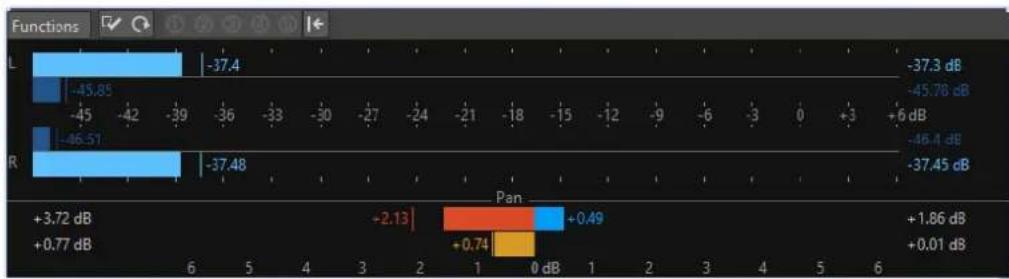
bar
| Functions | Value | | --------- | ------- | | L | -37.4 | | R | -37.48 |Niveaumètres
La partie supérieure de la fenêtre présente le volume de valeur de crête et moyen comme suit :
- Les audiomètres de niveaux de crête affichent les niveaux de crête de chaque canal sous forme graphique et numérique.
- Les vumètres présentent le volume moyen (RMS) de chaque canal. Ces vumètres ont une inertie intégrée qui régularise les variations de volume sur une période définie par l'utilisateur. Si vous écoutez la lecture d'un fichier ou une entrée audio, deux lignes verticales suivent chacune des barres du vumètre. Elles indiquent la moyenne des dernières valeurs RMS minimales (ligne de gauche) et la moyenne des dernières valeurs RMS maximales (ligne de droite). La différence entre les valeurs moyennes minimale et maximale est affichée sur la gauche. Ce mode d'affichage donne également un aperçu de la plage dynamique du contenu audio.
- Pour le monitoring en temps réel de contenu audio (lecture ou entrée), les valeurs de crête et de volume maximales sont affichées à droite des barres du vumètre. Les nombres entre crochets à droite des valeurs de crête maximales indiquent le nombre d'occurrences d'écrêtage (crête de signal à 0 dB). Les valeurs comprises entre 1 et 2 sont acceptables, mais si vous obtenez une valeur supérieure, vous devez réduire le niveau maître afin d'éviter toute distorsion numérique.
- Les niveaux d'enregistrement doivent être définis avec le moins d'écrêtage possible. Si le niveau maître défini est trop élevé, la qualité du son et la réponse en fréquence sont compromises pour les niveaux d'enregistrement élevés, avec des effets d'écrêtage indésirables. Si le niveau défini est trop faible, les niveaux de bruit peuvent être élevés par rapport au principal son enregistré.
Balance
La partie inférieure de la fenêtre présente la différence de niveau entre les canaux gauche et droit d'un fichier audio stéréo.
- Les vumètres supérieurs indiquent la différence de valeur de crête entre les canaux. Les barres de niveau peuvent apparaître à gauche ou à droite pour indiquer quel canal est le plus fort.
- Les vumètres inférieurs indiquent la différence de volume moyen entre les canaux. Ceci vous indique de manière visuelle, par exemple, si un enregistrement stéréo est correctement centré.
- Pour le monitoring en temps réel de contenu audio (lecture ou entrée), les valeurs de différence de balance maximales pour chaque canal sont affichées en chiffres à gauche et à droite des barres du vumètre.
LIENS ASSOCIÉS
Boîte de dialogue Réglages du vumètre niveau/panoramique à la page 701
Boîte de dialogue Réglages du vumètre niveau/panoramique
Dans la boîte de dialogue Réglages du vumètre niveau/panoramique, vous pouvez définir le comportement, l'échelle et la couleur des vumètres.
- Pour ouvrir la boîte de dialogue Réglages du vumètre niveau/panoramique, ouvrez la fenêtre Niveaumètre et sélectionnez Fonctions > Réglages.
Section Crêtemètre
Liste déroulante des crêtes
Dans ce menu local, sélectionnez Crêtes numériques si vous souhaitez que WaveLab Pro utilise les valeurs d'échantillon et sélectionnez Crêtes réelles si vous souhaitez que WaveLab Pro utilise les échantillons analogiques reconstitués.
Balistique - Temps de relâchement
Vitesse à laquelle le niveau du crêtemètre chute après une crête.
Balistique – Temps de maintien des crêtes
Détermine combien de temps une valeur de crête est affichée. La crête peut être affichée sous forme de ligne ou de nombre. Si la hauteur du vumètre est insuffisante, seule la ligne est affichée.
Zone haute/intermédiaire/basse
Les boutons de couleur vous permettent de sélectionner des couleurs pour les zones basse, intermédiaire et haute du vumètre. Vous pouvez définir l'étendue des zones haute et intermédiaire en modifiant les valeurs correspondantes.
Mode curseur - Unité
Permet de déterminer l'unité utilisée pour afficher la valeur de crête.
Mode curseur - Afficher la valeur d'un seul échantillon
Si cette option est activée, la valeur de l'échantillon est affichée à l'emplacement du curseur. Si cette option est désactivée, plusieurs échantillons sont numérisés autour du curseur pour déterminer la valeur de crête. Généralement, cette option est activée de préférence lorsque vous avez zoomé en avant sur la forme d'onde pour voir les détails.
Section Vumètre (volume)
Vumètre (volume)
Active/Désactive le vumètre.
Liste déroulante des modes
Cette liste permet de choisir entre le mode standard et trois modes K-System. Les paramètres des modes K-System sont présentés dans la section Zones.
Balistique - Résolution
Indique la durée utilisée pour déterminer le volume. Plus cette valeur est basse, plus le vumètre se comporte comme un crêtemètre.
Balistique - Plage d'inertie
Définit la durée utilisée pour déterminer les lignes de valeurs minimum et maximum récentes, et affecte la vitesse à laquelle celles-ci répondent à un changement de volume.
Zone haute/intermédiaire/basse
Les boutons de couleur vous permettent de sélectionner des couleurs pour les zones basse, intermédiaire et haute du vumètre. Vous pouvez définir l'étendue des zones haute et intermédiaire en modifiant les valeurs correspondantes.
Mode curseur - Échantillons à scanner
Détermine combien d'échantillons seront scannés pour le calcul de la valeur du vumètre à la position du curseur d'édition. Pour que cela soit possible, le Curseur d'édition doit être configuré en mode de monitoring dans l'onglet Analyser de l'Éditeur audio.
Section Contrôle du panoramique
Contrôle du panoramique
Affiche/masque le contrôle du panoramique dans la fenêtre Niveaumètre.
Étendue
Détermine l'étendue en dB du contrôle du panoramique.
Crête et volume à gauche/à droite
Permet de spécifier les couleurs des différents éléments.
Section Couleurs globales
Cette section permet de sélectionner les couleurs du fond du vumètre, les graduations et des lignes de grille.
Section Étendue globale (Crêtemètre et Vumètre)
Dans cette section, vous pouvez spécifier les valeurs minimale et maximale de la plage de niveau affichée.
LIENS ASSOCIÉS
Vumètre de niveau à la page 700
Mesure des modes de monitoring à la page 698
K-System intègre un système de mesure standardisé, un calibrage du monitoring et des pratiques de niveau.
Dans WaveLab Pro, vous avez le choix entre trois modes de mesure qui règlent tous le point VU 0 dB en deçà du vumètre de niveau standard. Pour utiliser K-System, vous devez calibrer votre niveau d'écoute de sorte que 0 VU soit égal à 83 dB.
Il est recommandé d'utiliser un signal de référence à bruit rose et un niveaumètre SPL. Utilisez la pondération C (réaction lente), et réglez le niveau de lecture de sorte que le sonomètre indique 83 dB SPL par canal ou 86 dB SPL si le contenu est lu sur les deux canaux simultanément.
K-System propose trois modes de vumètre fonctionnels (sélectionnables dans le menu local Vumètre de la boîte de dialogue Réglages du Niveaumètre). Ils sont conçus pour des utilisations différentes :
- K-System 20 : place le point 0 VU 20 dB plus bas que le mode VU standard. Ce mode est conçu pour une musique ayant une plage dynamique très large, comme la musique classique.
- K-System 14 : place le point 0 VU 14 dB plus bas que le mode VU standard. Ce mode est conçu pour une musique ayant une plage dynamique légèrement plus réduite, comme la pop, le R&B et le rock.
- K-System 12 : place le point 0 VU 12 dB plus bas que le mode VU standard. Ce mode est conçu pour les applications de radio- et télédiffusion.
Sonomètre
Le Sonomètre est un vumètre qui permet de contrôler le volume, conformément à la norme EBU R-128.
- Pour ouvrir le Sonomètre, sélectionnez Audiomètres > Sonomètre.
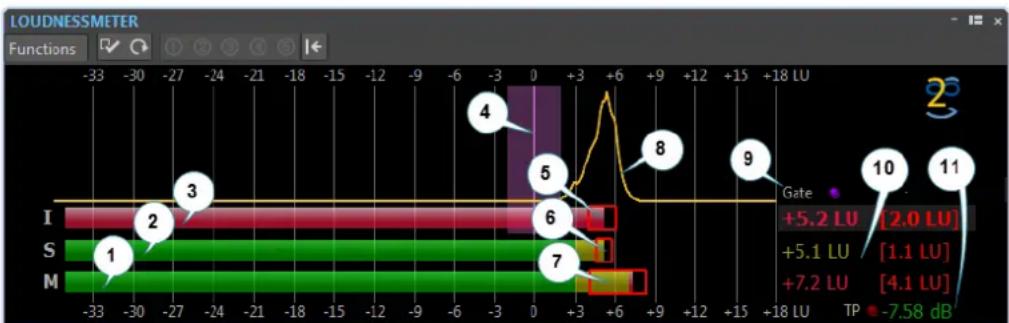
Affiche le volume d'une tranche de 400 millisecondes évaluée toutes les 100 millisecondes.
2. Barre de volume à court terme
Affiche le volume d'une tranche de 3 secondes évaluée toutes les secondes.
3. Barre de volume intégré
Affiche le volume moyen. Cette barre évolue au fil du temps car la moyenne du volume est effectuée en mesurant des tranches de 400 millisecondes toutes les 100 millisecondes.
4. Volume ciblé
La barre verticale violette correspond à la sonie visée définie dans la boîte de dialogue Réglages du sonomètre. La zone violette qui l'entoure correspond à la déviation acceptable.
5. Plage du volume (LRA) EBU R-128
Cette plage de volume représente la différence entre les estimations des 10e et 95e centiles de la répartition du volume. La mesure inférieure au 10e centile peut, par exemple, empêcher le fondu de sortie d'une piste musicale de dominer la plage de volume. La mesure supérieure au 95e centile garantit que les sons particulièrement forts, comme un coup de feu dans un film, ne provoquent pas une plage de volume trop étendue.
La plage de volume EBU R-128, la plage dynamique du volume à court terme et la plage dynamique du volume momentané vous aident à déterminer si une compression dynamique est nécessaire en vous donnant des informations immédiates concernant la dynamique (trop faible, bonne, trop forte).
6. Plage dynamique du volume à court terme
Cette plage de volume contrôle les mesures de sonie minimale/maximale récentes pour donner une idée des dynamiques à court terme.
7. Plage dynamique du volume momentané
Cette plage de volume contrôle les mesures de sonie minimale/maximale récentes pour donner une idée des dynamiques momentanées.
8. Courbe de volume
Cette courbe indique comment le volume est réparti dans le morceau. Le signal audio est divisé en blocs de petite taille et le volume de chaque bloc est calculé. La courbe donne des informations sur la survenue d'événements audio d'un volume donné dans le fichier par rapport à tous les autres événements. Si la courbe a une crête, le volume donné apparaît souvent dans le morceau.
La courbe est toujours normalisée. La crête indique quel volume est le plus représenté dans le morceau. La courbe est associée à la plage de volume car cette dernière commence dans la partie gauche de la courbe et finit dans la partie droite, avec une tolérance de 10%/95%.
9. LED de « Noise Gate »
Les LED du « Noise Gate » s'allument quand du contenu audio est retiré de la mesure. La norme EBU-128 supprime le contenu audio inférieur à un niveau défini par rapport au volume moyen.
10. Valeurs numériques des barres
Cette section indique la valeur numérique des barres. Les valeurs entre crochets sont les plages de sonie.
11. LED de crêtes réelles
Le LED de Crêtes réelles se base sur une analyse des crêtes réelles et s'allume quand un écrêtage est détecté.
LIENS ASSOCIÉS
Réglages du sonomètre à la page 704
Standard EBU R-128 à la page 74
Réglages du sonomètre
Dans la boîte de dialogue Réglages du sonomètre, vous pouvez définir l'apparence de la fenêtre Sonomètre.
- Pour ouvrir la boîte de dialogue Réglages du sonomètre, ouvrez la fenêtre Sonomètre et sélectionnez Fonctions > Réglages.
Volume à court terme/Volume momentané
Zone haute/intermédiaire/basse
Permet de déterminer les couleurs des zones haute, intermédiaire et basse du vumètre.
Depuis
Permet de définir le point de départ des zones centrale et supérieure.
Afficher les valeurs maximales
Si cette option est activée, les valeurs maximales momentanées et à court terme sont affichées à la place des valeurs de plage de sonie.
Plage de volume
Si cette option est activée, un rectangle mobile symbolisant la plage de volume à court terme/momentané est affiché.
Balistique
Détermine l'inertie de la plage de volume à court terme/momentané, c'est-à-dire la vitesse à laquelle les bords de la plage se rencontrent après le signalement d'une nouvelle sonie minimale ou maximale.
Volume intégré
Volume ciblé
Permet de définir le volume idéal à atteindre. La recommandation EBU R-128 pour la diffusion est de -23 dB.
Déviation acceptable
Permet de définir l'écart de volume considéré comme acceptable par rapport au volume ciblé.
En dehors de l'écart acceptable
Permet de définir la couleur de la plage dépassant l'écart acceptable.
Plage de volume
Couleur des plages
Permet de spécifier la couleur des plages si la taille de la plage est supérieure à la valeur associée (Trop), exactement égale à la valeur associée (Bon) ou en deçà de la valeur associée (Pas assez).
En dessous/De
Une plage de volume que vous considérez comme insuffisante (En dessous) et trop forte (De).
Transition
Permet de spécifier à quelle vitesse la couleur passe de Bon à Trop et de Bon à Pas assez. 0 % indique que la couleur change soudainement quand le seuil est atteint. 100 % indique que la couleur change progressivement.
Réglages additionnels
Arrière-plan/Marque/Grille/Courbe
Permet de sélectionner les couleurs de l'arrière-plan, des marqueurs, des lignes de la grille et de la courbe de distribution du volume sur le Sonomètre.
Temps de maintien des crêtes
Détermine combien de temps la LED de crête reste allumée après qu'une crête a été détectée.
Afficher l'histogramme de volume
Quand cette option est activée, un histogramme de volume est affiché sur le Sonomètre.
Échelle
Dans cette section, vous pouvez spécifier les extrémités haute et basse du niveau de plage affiché.
Les échelles EBU +9 et EBU +18 sont recommandées par l'UER (Union Européenne de Radio-Télévision, ou European Broadcasting Union). Ces deux échelles sont centrées autour de 0 LU, soit -23 LUFS, le volume recommandé par l'UER.
LIENS ASSOCIÉS
Sonomètre à la page 703
Phasescope
Le Phasescope indique la relation de phase et d'amplitude entre deux canaux stéréo.
- Pour ouvrir le Phasescope, sélectionnez Audiomètres > Phasescope.
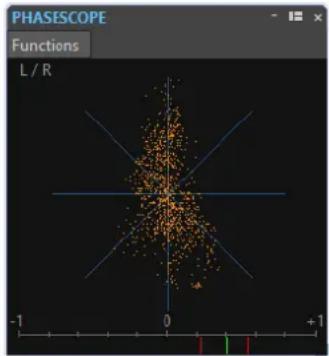
Le Phasescope fonctionne comme suit :
- Une ligne verticale indique un signal parfaitement monophonique (autrement dit, les canaux gauche et droit sont rigoureusement identiques).
- Une ligne horizontale indique que les deux canaux sont identiques, mais en opposition de phase.
- Une forme à peu près ronde indique un signal stéréo bien équilibré. Si la forme penche d'un côté, il y a plus d'énergie dans le canal correspondant.
- Un cercle parfait indique la présence d'un signal sinusoidal sur l'un des canaux et le même signal, décalé de 45°, sur l'autre canal.
- En règle générale, plus l'image prend l'aspect d'un fil, plus il y a de basses dans le signal, et plus elle semble diffuse, plus il y a de hautes fréquences.
Vumètre de corrélation de phase
Le vumètre de corrélation de phase, en bas du phasemètre, fonctionne comme suit :
- La ligne verte montre la corrélation de phase actuelle, et les deux lignes rouges indiquent les valeurs minimale et maximale récentes.
- Avec un signal mono, le vumètre indique +1, signalant que les deux canaux sont parfaitement en phase.
- Si le vumètre indique -1, les deux canaux sont identiques, mais que l'un des deux est inversé.
- En règle générale, pour un bon mixage, le vumètre doit indiquer une valeur comprise entre 0 et +1.
Le vumètre de corrélation de phase est également disponible en mode Analyser la sélection audio, avec une valeur moyenne pour la plage sélectionnée.
Réglages du Phasescope
Dans la boîte de dialogue Réglages du Phasescope, vous pouvez définir le comportement, l'échelle et la couleur des vumètres.
- Pour ouvrir la boîte de dialogue Réglages du Phasescope, ouvrez la fenêtre Phasescope et sélectionnez Fonctions > Réglages.
Fond
Définit la couleur du fond.
Affichage 2D
Permet de modifier la couleur du quadrillage et du signal en 2D.
Taille automatique (rendre maximum)
Quand cette option est activée, l'affichage est ajusté à la taille de la fenêtre.
Affichage de la corrélation
Permet de sélectionner la couleur des éléments du vumètre de corrélation de phase et de modifier le temps de maintien de la crête pour les indicateurs de maximum et de minimum.
Nombre d'échantillons à afficher
Ce réglage affecte la longueur du filament de phase, et donc la densité d'affichage. Pour un contenu audio avec de hautes fréquences d'échantillonnage, il est conseillé d'augmenter cette valeur.
Spectroscope
Le Spectroscope offre une représentation graphique du spectre de fréquence, analysé sur 60 bandes différentes, sous forme de barres verticales.
- Pour ouvrir le Spectroscope, sélectionnez Audiomètres > Spectroscope.
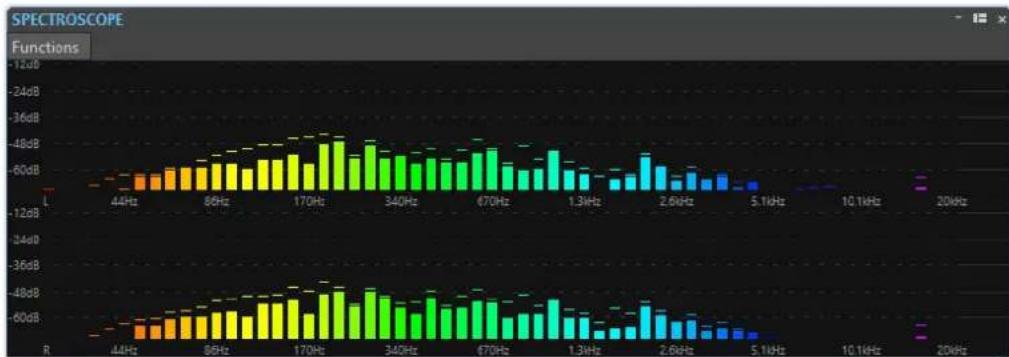
bar
SPECTROSCOPE Functions | Frequency | Value | | :--- | :--- | | 44Hz | -12eB | | 86Hz | -8eB | | 170Hz | -6eB | | 340Hz | -4eB | | 670Hz | -2eB | | 1.3kHz | -4eB | | 2.6kHz | -6eB | | 5.1kHz | -8eB | | 10.1kHz | -1eB | | 20kHz | -6eB |Les niveaux de crête sont représentés par des lignes horizontales au-dessus des bandes correspondantes, indiquant les valeurs de crête et maximales récentes. Le Spectroscope offre un aperçu rapide du spectre. Pour une analyse plus détaillée du spectre audio, utilisez le Spectromètre.
Dans le menu Fonctions, vous pouvez indiquer si seuls les niveaux audio élevés sont inclus, ou si les niveaux moyens et faibles le sont aussi.
Voici les paramètres disponibles :
• Restreindre aux niveaux audio élevés
- Inclure les niveaux audio moyens
- Inclure les faibles niveaux audio
Spectromètre
Le Spectromètre utilise les techniques de transformée de Fourier rapide (FFT) pour afficher un graphique de fréquence, ce qui permet une analyse précise et détaillée de la fréquence en temps réel.
- Pour ouvrir le Spectromètre, sélectionnez Audiomètres > Spectromètre.
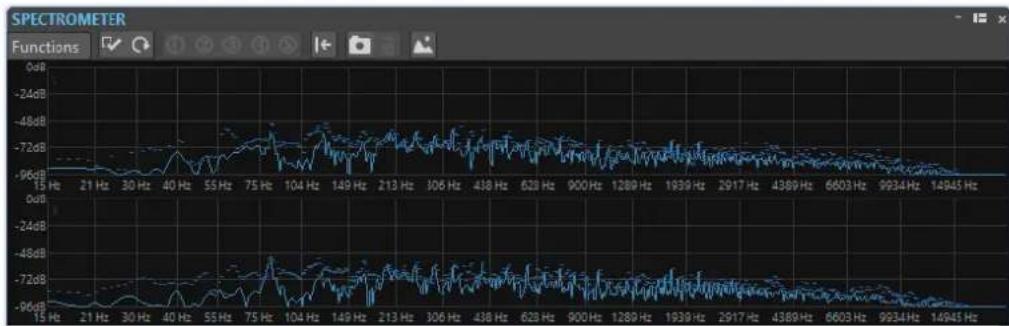
line
| Frequency (Hz) | Value (dB) | | -------------- | ---------- | | 15 | -96 | | 21 | -96 | | 30 | -96 | | 40 | -96 | | 55 | -96 | | 75 | -96 | | 104 | -96 | | 149 | -96 | | 213 | -96 | | 306 | -96 | | 438 | -96 | | 628 | -96 | | 900 | -96 | | 1289 | -96 | | 1939 | -96 | | 2917 | -96 | | 4389 | -96 | | 6603 | -96 | | 9934 | -96 | | 14945 | -96 |Le spectre de fréquence en cours est représenté sous forme d'un graphique linéaire. Les crêtes de spectre sont représentées par de courtes lignes horizontales.
Zoomer dans la fenêtre Spectromètre
Dans la fenêtre Spectromètre, vous pouvez zoomer sur une zone de fréquence.
- Pour zoomer sur une zone de fréquence, faites glisser la souris pour tracer un rectangle de sélection. Le zoom appliqué permet de remplir la fenêtre avec la plage de fréquence sélectionnée.
- Pour retourner à l'affichage en taille normale, sélectionnez Fonctions > Zoom arrière total ou double-cliquez sur le spectre.
Clichés du Spectromètre
Vous pouvez réaliser des clichés du spectre en cours pour vérifier, par exemple, l'effet de l'ajout d'un égaliseur.
Les clichés sont affichés dans le graphique du spectre. Il est possible d'afficher jusqu'à cinq clichés. Le sixième cliché remplace le premier, et ainsi de suite.
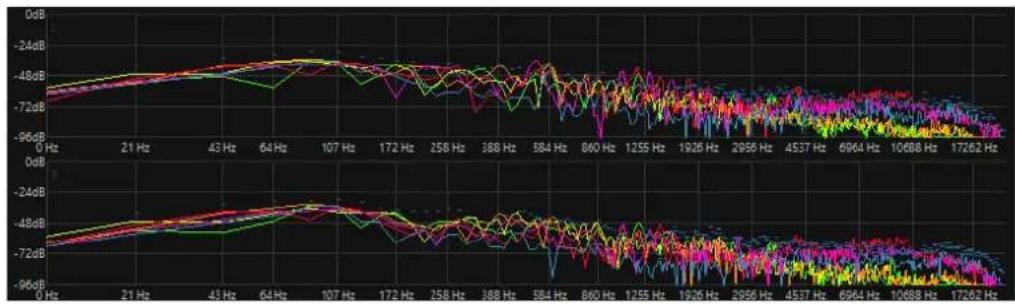
line
| Frequency | Value (dB) | | --------- | ---------- | | 0 Hz | -96 dB | | 21 Hz | -48 dB | | 43 Hz | -48 dB | | 64 Hz | -48 dB | | 107 Hz | -48 dB | | 172 Hz | -48 dB | | 258 Hz | -48 dB | | 388 Hz | -48 dB | | 584 Hz | -48 dB | | 860 Hz | -48 dB | | 1255 Hz | -48 dB | | 1925 Hz | -48 dB | | 2956 Hz | -48 dB | | 4537 Hz | -48 dB | | 6964 Hz | -48 dB | | 10688 Hz | -48 dB | | 17262 Hz | -48 dB |- Pour réaliser un cliché, sélectionnez Fonctions > Ajouter un cliché.
- Pour supprimer le cliché que vous venez de réaliser, sélectionnez Fonctions > Supprimer le dernier cliché.
Exporter les infos FFT en ASCII
L'analyse par transformée de Fourier rapide (Fast Fourier Transform) permet de convertir une forme d'onde du domaine temporel au domaine fréquentiel. Vous pouvez exporter les données FFT affichées sous forme de fichier texte.
PROCÉDER AINSI
- Dans l'Éditeur audio, sélectionnez l'onglet Analyse.
- Dans la section Monitoring, activez Curseur d'édition ou Sélection audio.
- Dans la fenêtre Spectromètre, sélectionnez Fonctions > Exporter les infos FFT en ASCII.
- Spécifiez un nom de fichier et un chemin d'accès.
- Cliquez sur Enregistrer.
RÉSULTAT
Le fichier texte obtenu peut être importé dans Microsoft Excel ou toute autre application permettant de créer des graphiques à partir de fichiers texte.
Créer des préréglages de Réglages du Spectromètre
Vous pouvez enregistrer jusqu'à cinq Réglages du Spectromètre dans des préréglages et leur assigner des boutons de Préréglages. Ces préréglages vous permettent de comparer rapidement différentes configurations du Spectromètre.
PROCÉDER AINSI
- Dans la fenêtre Spectromètre, sélectionnez Fonctions > Réglages.
-
Configurez les paramètres de la boîte de dialogue Réglages du Spectromètre.
-
Cliquez sur le menu Préréglages et sélectionnez Assigner à un bouton de préréglage.
- Sélectionnez le bouton auquel vous souhaitez appliquer le préréglage.
- Cliquez sur OK pour fermer la boîte de dialogue Réglages du Spectromètre.
- Démarrez la lecture et cliquez sur les boutons Appliquer un préréglage pour changer de préréglage.
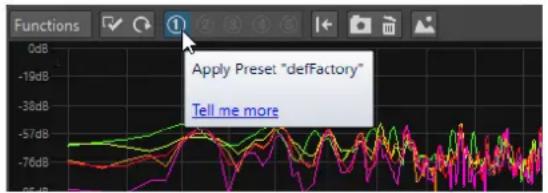
Paramètres du spectromètre à la page 710
Paramètres du spectromètre
Dans la boîte de dialogue Réglages du Spectromètre, vous pouvez définir le comportement et l'affichage des vumètres, et affecter jusqu'à cinq jeux de réglages du spectromètre à des boutons de préréglages.
- Pour ouvrir la boîte de dialogue Réglages du Spectromètre, ouvrez la fenêtre Spectromètre et sélectionnez Fonctions > Réglages.
Onglet Traiter
Taille du bloc d'analyse
Plus cette valeur est haute, plus la précision dans le domaine fréquentiel est élevée, c'est-à-dire que le spectre est divisé en un plus grand nombre de bandes. Inversement, la localisation de la temporisation est réduite. Cela signifie que plus la valeur est élevée, plus il est difficile de savoir à quel moment commence une fréquence donnée et quand elle finit.
À NOTER
L'augmentation de la taille des blocs nécessite également une augmentation de la puissance de traitement et accroît le temps de latence. Par conséquent, les valeurs élevées ne doivent être utilisées que pour le monitoring hors ligne.
Chevauchement d'analyse
Pour obtenir des résultats plus précis, le programme peut analyser des blocs qui se chevauchent. Ce paramètre détermine la quantité de chevauchement entre les blocs. Plus la valeur est élevée, plus les résultats sont précis.
À NOTER
L'augmentation de cette valeur augmente la puissance de traitement requise. Un réglage de 50 % demande deux fois plus de puissance de traitement qu'un réglage de 0 %. Pour un réglage de 75 %, il faut quatre fois plus de puissance de traitement, etc.
Fenêtre de lissage
Permet de choisir quelle méthode utiliser pour le prétraitement des échantillons afin d'optimiser le Spectrogramme.
Onglet Affichage
Règle des fréquences
Détermine la plage de fréquences à afficher intégralement. La fréquence la plus basse affichée dépend de la taille du bloc d'analyse et la fréquence la plus haute dépend de la fréquence d'échantillonnage.
Échelle logarithmique
Si cette option est activée, chaque octave occupe le même espace d'affichage horizontalement. Si vous avez besoin de plus de résolution dans les hautes fréquences, il est conseillé de désactiver cette option.
Règle de niveau
Détermine l'étendue de la règle de niveau verticale, en dB.
Normaliser l'affichage à 0 dB (pas en mode temps réel)
Quand cette option est activée, l'affichage du niveau est décalé afin que le plus haut point de la courbe corresponde à 0 dB. Elle ne peut être utilisée qu'en différé.
Optimiser l'échelle
Cette option optimise l'échelle de niveau pour que seule la plage pertinente soit affichée. Elle ne peut être utilisée qu'en différé.
Type d'affichage
Permet d'alterner l'affichage entre courbe et histogramme.
Temps de maintien des crêtes
Précise la durée pendant laquelle le graphique des niveaux de crête reste affiché quand les niveaux chutent.
Couleurs
Permet de sélectionner les couleurs des courbes, du quadrillage, du fond, etc.
Préréglages
Vous pouvez enregistrer jusqu'à cinq Réglages du Spectromètre dans des préréglages. Ces préréglages vous permettent de passer rapidement d'une configuration de Spectromètre à une autre pendant la lecture.
LIENS ASSOCIÉS
Créer des préréglages de Réglages du Spectromètre à la page 709
Spectrogramme Live
Le Spectrogramme Live affiche les dernières secondes du flux audio. Vous pouvez ainsi détecter les problèmes dans le spectrogramme et contrôler le niveau de bruit et les fréquences, par exemple.
- Pour ouvrir le Spectrogramme Live, sélectionnez Audiomètres > Spectrogramme Live.
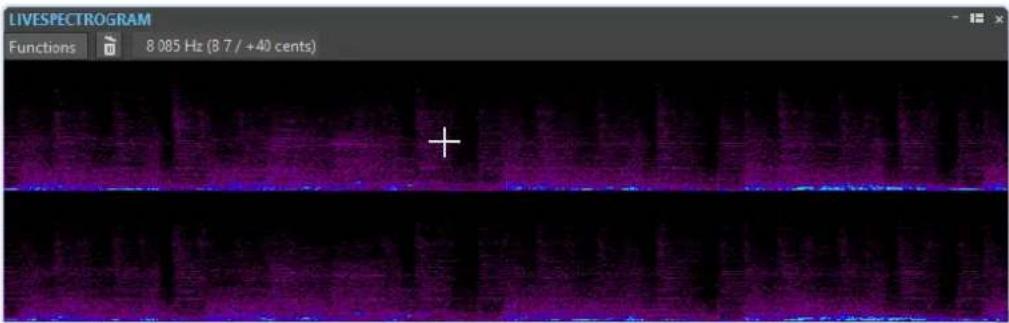
Paramètres du Spectrogramme Live
Les paramètres du Spectrogramme Live vous permettent de configurer le comportement et le graphique du Spectrogramme Live.
- Pour ouvrir les paramètres du Spectrogramme Live, ouvrez la fenêtre Spectrogramme Live, puis ouvrez le menu Fonctions.
Effacer
Efface le spectrogramme.
Effacer en début de lecture
Permet d'effacer le spectrogramme lorsque vous démarrez la lecture.
Commencement du défilement par la gauche
Quand cette option est activée, le spectrogramme défile à partir de la bordure gauche de la fenêtre Spectrogramme Live.
Commencement du défilement par la droite
Quand cette option est activée, le spectrogramme défile à partir de la bordure droite de la fenêtre Spectrogramme Live.
Enroulement
Quand cette option est activée, le spectrogramme redémarre à partir de la gauche quand il atteint la bordure droite de la fenêtre Spectrogramme Live.
Défilement Lent/Défilement Moyen/Défilement Rapide
Permet de sélectionner la vitesse de défilement du spectrogramme.
Style par Défaut
Le spectrogramme utilise le style qui est défini par défaut dans la boîte de dialogue Options du spectrogramme.
Style du fichier audio actuel
Le spectrogramme utilise le style du fichier audio actif.
Style Personnalisé
Permet d'ouvrir la boîte de dialogue Options du spectrogramme, dans laquelle vous pouvez personnaliser le style du spectrogramme.
Pivoter
Permet de faire tourner l'axe du spectrogramme afin d'afficher les graphiques dans le sens horizontal ou vertical.
Bitmètre
Le Bitmètre indique combien de bits sont utilisés.
• Pour ouvrir le Bitmètre, sélectionnez Audiomètres > Bitmètre.
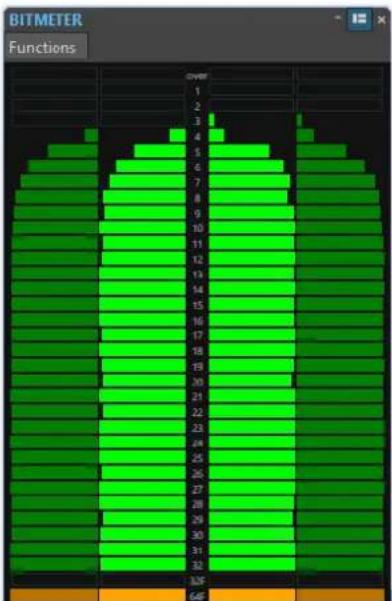
bar
| BITMETER | Count | | :--- | :--- | | 1 | 1 | | 2 | 1 | | 3 | 1 | | 4 | 1 | | 5 | 1 | | 6 | 1 | | 7 | 1 | | 8 | 1 | | 9 | 1 | | 10 | 1 | | 11 | 1 | | 12 | 1 | | 13 | 1 | | 14 | 1 | | 15 | 1 | | 16 | 1 | | 17 | 1 | | 18 | 1 | | 19 | 1 | | 20 | 1 | | 21 | 1 | | 22 | 1 | | 23 | 1 | | 24 | 1 | | 25 | 1 | | 26 | 1 | | 27 | 1 | | 28 | 1 | | 29 | 1 | | 30 | 1 | | 31 | 1 | | 32 | 1 | | 3DF | 1 | | CDF | 0 |Il semblerait logique que le nombre maximal de bits soit le même que la précision du fichier audio, mais ce n'est pas toujours le cas.
Dès que vous effectuez un traitement en temps réel sur un fichier audio, les données audio sont traitées à une précision beaucoup plus élevée (64 bits à virgule flottante) pour permettre une qualité optimale du contenu audio. Le seul cas de figure où un fichier 16 bits est lu à une précision de 16 bits est quand vous le jouez sans fondu ni effet, et avec les faders maîtres réglés sur 0,00.
Lecture du bitmètre
- Les vumètres intérieurs indiquent combien de bits sont utilisés.
- Les vumètres extérieurs indiquent combien de bits ont été utilisés récemment.
- Le segment au-delà indique un écrêtage.
- Le segment 32F indique les échantillons qui bénéficient d'une précision 32 bits à virgule flottante.
- Le segment 64F indique les échantillons qui bénéficient d'une précision 64 bits à virgule flottante.
Quand utiliser le bitmètre
Le Bitmètre est utile dans les cas suivants :
- Pour vérifier si le dithering est nécessaire. Si vous lisez ou que vous remixez du contenu en 16 bits et que le Bitmètre indique que plus que 16 bits sont utilisés, il est conseillé d'appliquer le dithering.
- Pour afficher la précision effective d'un fichier audio. Par exemple, même si un fichier est au format 24 bits, il se peut que seulement 16 bits soient utilisés, et un fichier en 32 bits peut n'utiliser que 24 bits.
• Pour voir la profondeur de bit en sortie d'un plug-in.
- Pour voir si des échantillons sont en 32 bits à virgule flottante, en 64 bits à virgule flottante ou dans un précision PCM comprise entre 8 et 32 bits au point de monitoring.
LIENS ASSOCIÉS
Réglages du Bitmètre à la page 714
Réglages du Bitmètre
Dans la boîte de dialogue Réglages du Bitmètre, vous pouvez définir le comportement et l'affichage du Bitmètre.
- Pour ouvrir la boîte de dialogue Réglages du Bitmètre, ouvrez la fenêtre Bitmètre et sélectionnez Fonctions > Réglages.
Couleurs
Vous pouvez modifier les couleurs des segments du vumètre, des grilles, du fond, etc. en cliquant sur les boutons de couleur correspondants.
Temps de maintien des bits
Détermine combien de temps les valeurs de crête sont tenues dans les vumètres extérieurs.
Affichage des bits
Détermine comment les bits sont représentés. Dans Mode intuitif (proportionnel au niveau du signal), la valeur absolue du signal est affichée. L'histogramme va plus haut quand le niveau du signal est plus élevé, comme un niveaumètre ordinaire.
En Mode réel (échantillons signés), le vumètre présente le mappage direct des bits. Toutefois, comme les valeurs réelles peuvent être négatives, il n'y a pas de rapport intuitif entre l'affichage et le niveau du signal. Ce mode est utile si vous voulez vérifier la plage complète car tous les bits sont affichés, quel que soit le niveau du signal audio.
LIENS ASSOCIÉS
Bitmètre à la page 713
Oscilloscope
L'Oscilloscope offre une vue agrandie de la forme d'onde autour de la position du curseur de lecture.
- Pour ouvrir l'Oscilloscope, sélectionnez Audiomètres > Oscilloscope.
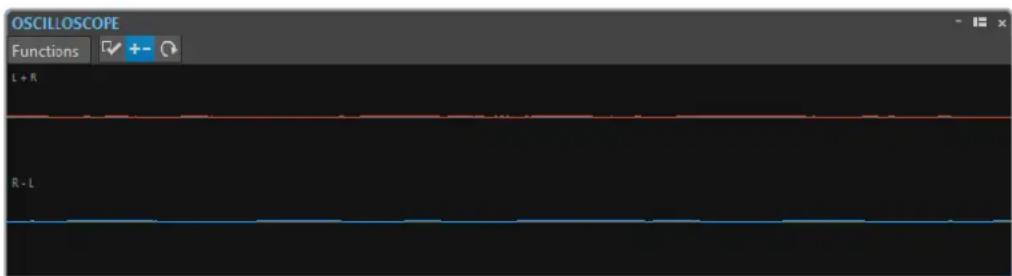
Si vous analysez un contenu audio stéréo, l'Oscilloscope présente normalement les niveaux des deux canaux séparément. Toutefois, si vous activez l'option Afficher Somme et Soustraction dans le menu local Fonctions, la moitié supérieure de l'Oscilloscope affiche l'addition des deux canaux, et la moitié inférieure, leur soustraction.
Réglages de l'Oscilloscope
Dans la boîte de dialogue Réglages de l'Oscilloscope, vous pouvez définir les couleurs d'affichage et activer/désactiver le Zoom automatique. Quand Zoom automatique est activé, l'affichage est optimisé de sorte que le plus haut niveau atteigne le haut de l'affichage en permanence et que même les plus petits signaux soient visibles.
- Pour ouvrir la boîte de dialogue Réglages de l'Oscilloscope, ouvrez la fenêtre Oscilloscope et sélectionnez Fonctions > Réglages.
Ondoscope
L'Ondoscope affiche une forme d'onde en temps réel qui représente le signal audio contrôlé. Il pourra vous être utile lors de l'enregistrement ou du rendu d'un fichier si le mode Rendu de fichier a été activé.
• Pour ouvrir l'Ondoscope, sélectionnez Audiomètres > Ondoscope.
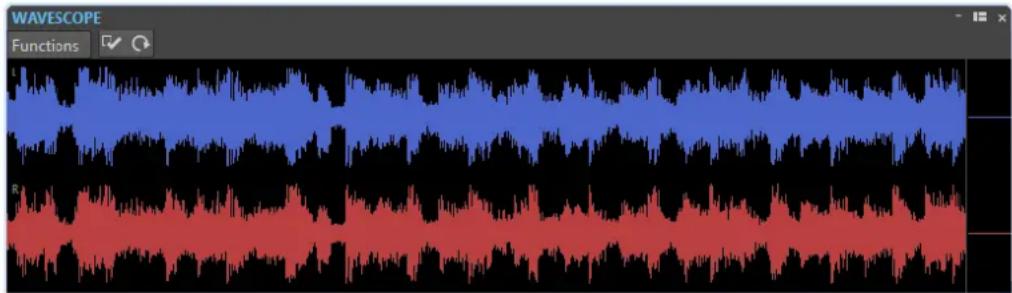
Mesure des modes de monitoring à la page 698
Réglages de l'Ondoscope à la page 715
Réglages de l'Ondoscope
Dans la boîte de dialogue Réglages de l'Ondoscope, vous pouvez configurer les paramètres de couleur de l'arrière-plan, du quadrillage et de la forme d'onde affichée, et définir la vitesse de rendu de la forme d'onde et le zoom vertical.
- Pour ouvrir la boîte de dialogue Réglages de l'Ondoscope, ouvrez la fenêtre Ondoscope et sélectionnez Fonctions > Réglages.
Couleurs
Permet de sélectionner les couleurs des formes d'onde.
Vitesse de rendu de la forme d'onde
Détermine la compression de l'affichage de la forme d'onde.
Quand l'option Comme le Spectrogramme Live est activée, la vitesse de rendu du graphique Ondoscope est la même que celle du graphique Spectrogramme Live.
Zoom du niveau
Détermine le zoom du niveau. Choisissez une valeur élevée si la forme d'onde a une faible amplitude.
Effacer les ondes quand la droite du panneau est atteinte
Si cette option est activée, l'affichage de la forme d'onde est effacé chaque fois que le curseur atteint l'extrémité de l'affichage. Si cette option est désactivée, la nouvelle forme d'onde remplace la précédente.
LIENS ASSOCIÉS
Ondoscope à la page 715
Opérations d'écriture
Pour pouvoir lancer le processus d'écriture du CD, vous devez avoir accompli tous les préparatifs à l'écriture d'un CD. Consultez la description de la fenêtre Album pour connaître les préparations avant de suivre ces instructions.
LIENS ASSOCIÉS
Fenêtre Album à la page 564
Écrire des montages audio à la page 719
Boîte de dialogue Écrire CD audio ou DDP à la page 717
Boîte de dialogue Écrire CD audio ou DDP
Cette boîte de dialogue vous permet d'écrire vos projets CD audio et montages audio sur un CD audio ou une image DDP.
- Pour écrire des montages audio sur un CD audio ou dans une image DDP, ouvrez la fenêtre Album et sélectionnez Fonctions > Écrire CD audio ou DDP.
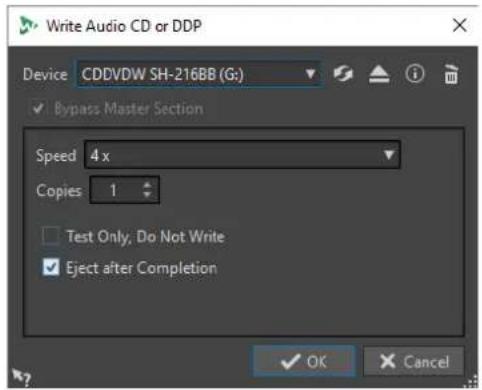
Les options suivantes sont identiques pour l'écriture des fichiers audio et des montages audio sur CD audio ou image DDP :
Appareil
Permet de sélectionner le graveur de disques qui va être utilisé. Sélectionnez Image DDP pour écrire un fichier sur le disque dur.
À NOTER
Sous Mac, insérez le disque à graver dans le lecteur après avoir ouvert WaveLab Pro. Sinon le lecteur est sous le contrôle du système d'exploitation, et il ne sera pas disponible pour WaveLab Pro.
Rafraîchir
Recherche les périphériques optiques connectés au système. Cette opération se lance automatiquement à l'ouverture de cette boîte de dialogue. Après avoir inséré un disque vierge, cliquez sur l'icône d'actualisation pour mettre à jour le menu local Vitesse.
Éjecter le support optique
Éjecte le support optique inséré dans le lecteur sélectionné.
Informations sur l'appareil
Permet d'ouvrir la boîte de dialogue Informations sur l'appareil qui contient des informations sur le périphérique sélectionné.
Effacer le support optique
Permet d'effacer le disque optique présent dans le lecteur sélectionné, s'il s'agit d'un disque réinscriptible.
Si l'option Image DDP est sélectionnée, vous effacerez les fichiers DDP existants en cliquant sur ce bouton.
Contourner la Section Maître
Quand cette option est activée, le signal audio n'est pas traité par la Section Maître avant d'être écrit sur le disque.
Dossier de destination (l'image DDP doit être sélectionnée)
Permet d'indiquer le chemin de destination. Si vous saisissez un chemin qui n'existe pas, celui-ci est créé automatiquement.
Grave une table des matières et des informations client (l'option Image DDP doit être sélectionnée)
Si cette option est activée, un fichier appelé IDENT. TXT est écrit dans le dossier DDP. Ce fichier contient la table des matières des pistes ainsi que des informations sur le client. Ce fichier ne fait pas officiellement partie de la spécification DDP, mais il peut être utilisé par les personnes utilisant l'image DDP afin d'en identifier les fichiers.
Speed
Permet de sélectionner la vitesse d'écriture. La vitesse maximale dépend de votre graveur et du disque utilisé.
Copies
Permet de définir le nombre de copies à graver.
Tester seulement, ne pas écrire
Si cette option est activée, vous pouvez lancer une simulation d'écriture du CD en cliquant sur OK. En cas de réussite du test, la véritable opération de gravure réussira également. En cas d'échec, essayez à nouveau à une vitesse d'écriture moins élevée.
Rendre un fichier temporaire avant d'écrire (uniquement disponible pour l'écriture de montages audio)
Si cette option est activée, une image de disque est créée avant l'étape de gravure, ce qui évite les risques de débordement négatif du tampon. Cette option est utile si votre projet utilise de nombreux plug-ins audio au moment de la gravure. Cette option est activée automatiquement lorsque vous gravez plusieurs copies. Bien que cette option rallonge l'opération de gravure, elle permet de sélectionner une vitesse d'écriture plus élevée.
Éjecter à la fin
Quand cette option est activée, le disque est éjecté une fois le processus d'écriture achevé.
LIENS ASSOCIÉS
Opérations d'écriture à la page 717
Fenêtre Album à la page 564
Boîte de dialogue Effacer le support optique
Cette boîte de dialogue permet d'effacer rapidement ou intégralement un disque optique avant de le graver.
- Pour ouvrir la boîte de dialogue Effacer le support optique, ouvrez la boîte de dialogue Écrire CD audio ou DDP et cliquez sur l'icône de corbeille.
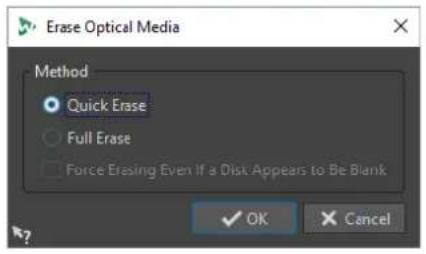
Efface la table des matières du disque.
Effacement intégral
Efface toutes les parties du disque.
Forcer l'effacement, même si le disque semble être vide
Si cette option est activée, le disque est effacé même s'il est indiqué qu'il est vierge. Utilisez cette option pour vous assurer de l'effacement complet des disques qui n'ont été effacés que de façon partielle ou minimale.
LIENS ASSOCIÉS
Boîte de dialogue Écrire CD audio ou DDP à la page 717
Écrire des montages audio
Vous pouvez graver les montages audio sur un CD audio ou les enregistrer dans une image DDP.
LIENS ASSOCIÉS
Écriture d'un montage audio sur un CD audio à la page 719
Gravure d'un montage audio sur une image DDP à la page 720
Écriture d'un montage audio sur un CD audio
CONDITION PRÉALABLE
Configurez votre montage audio et définissez vos réglages d'écriture sur CD dans les Préférences générales.
À NOTER
Sous Mac, insérez le disque à graver dans le lecteur après avoir ouvert WaveLab Pro. Sinon le lecteur est sous le contrôle du système d'exploitation, et il ne sera pas disponible pour WaveLab Pro.
PROCÉDER AINSI
-
Facultatif : dans la fenêtre Album, sélectionnez Fonctions > Contrôle de la conformité du CD pour vérifier que les réglages sont conformes à la norme Red Book.
-
Insérez un CD vierge dans le lecteur.
-
Dans la fenêtre Album, sélectionnez Fonctions > Écrire CD audio ou DDP.
- Sélectionnez le graveur que vous voulez utiliser dans le menu contextuel Appareil.
- Si vous voulez contourner la Section Maître, activez Contourner la Section Maître.
- Sélectionnez la vitesse d'écriture dans le menu contextuel Vitesse.
- Sélectionnez le nombre de copies à graver.
Si vous voulez graver plusieurs copies, nous vous recommandons d'activer l'option Rendre un fichier temporaire avant d'écrire. - Facultatif : choisissez l'une des options suivantes :
- Activez Tester seulement, ne pas écrire si vous souhaitez tester l'opération d'écriture.
- Activez Rendre un fichier temporaire avant d'écrire si votre montage audio exploite de nombreux plug-ins. De cette façon, les données audio seront envoyées suffisamment rapidement au graveur de CD.
-
Activez Éjecter à la fin pour que le disque soit éjecté automatiquement une fois l'opération d'écriture achevée.
-
Cliquez sur OK.
RÉSULTAT
L'opération de gravure démarre alors.
LIENS ASSOCIÉS
Fenêtre Album à la page 564
Boîte de dialogue Écrire CD audio ou DDP à la page 717
Gravure d'un montage audio sur une image DDP
CONDITION PRÉALABLE
Configurez votre montage audio et définissez vos réglages d'écriture sur CD dans les Préférences générales.
PROCÉDER AINSI
- Facultatif : dans la fenêtre Album, sélectionnez Fonctions > Contrôle de la conformité du CD pour vérifier que les réglages sont conformes à la norme Red Book.
- Dans la fenêtre Album, sélectionnez Fonctions > Écrire CD audio ou DDP.
- Dans le menu contextuel Appareil, sélectionnez Image DDP.
- Si vous voulez contourner la Section Maître, activez Contourner la Section Maître.
- Définissez le dossier de destination.
- Facultatif : activez Écrit une table des matières et des informations client pour créer un fichier texte contenant les informations sur le fichier DDP.
- Cliquez sur OK pour démarrer l'opération d'écriture.
LIENS ASSOCIÉS
Fenêtre Album à la page 564
Boîte de dialogue Écrire CD audio ou DDP à la page 717
Écriture de montages audio à n'importe quelle fréquence d'échantillonnage
Vous pouvez graver des montages audio sur CD/DDP, même si ceux-ci ne sont pas à une fréquence de 44.1 kHz. Pour ce faire, configurez le plug-in Resampler dans la Section Maître. Cette procédure est automatisée de manière à vous permettre de personnaliser la qualité de rééchantillonnage, la limitation et le dithering.
CONDITION PRÉALABLE
Configurez votre montage audio.
PROCÉDER AINSI
- Dans la Section Maître, ajoutez le plug-in Resampler dans un emplacement d'Effets.
- Dans le Resampler, configurez la Fréquence d'échantillonnage en sortie sur 44100 kHz.
- Facultatif : ajoutez un Peak Master et un plug-in de Dithering en fin de la Section Maître.
- Gravez ensuite le montage audio selon la procédure standard.
LIENS ASSOCIÉS
Écriture d'un montage audio sur un CD audio à la page 719
Gravure d'un montage audio sur une image DDP à la page 720
Vérification de la transition entre les titres
Vous pouvez configurer un temps d'anticipation (ou pré-roll) avant le début des titres et lire ensuite tous les titres. Cela vous permet de vérifier la transition entre les titres.
CONDITION PRÉALABLE
Configurez votre montage audio.
PROCÉDER AINSI
- Dans la fenêtre Album, sélectionnez Options > Éditer les durées de lecture.
- Configurez vos paramètres et cliquez sur OK.
- Dans la fenêtre Album, sélectionnez Fonctions > Lire le début de chaque titre.
RÉSULTAT
Les points de début et de fin de chaque piste sont lus en fonction des valeurs définies dans la boîte de dialogue Éditer les durées de lecture.
LIENS ASSOCIÉS
Fenêtre Album à la page 564
Texte CD
Le Texte CD (de l'anglais CD-Text) est une extension de la norme de CD audio Red Book qui permet d'enregistrer sur un CD audio des informations textuelles comme le nom de l'album et les titres, le nom de l'auteur et du compositeur, et l'ID de disque.
Les données textuelles sont ensuite affichées par les lecteurs de CD prenant en charge le format Texte CD. Vous pouvez également inclure le Texte CD dans le rapport de CD audio.
À NOTER
Pour que la fonctionnalité Texte CD soit disponible, il faut que vous ayez sélectionné le mode Stéréo dans les Propriétés du montage audio.
LIENS ASSOCIÉS
Propriétés des montages audio à la page 395
Boîte de dialogue Éditeur de Texte CD à la page 722
Importation de Texte CD à la page 723
Boîte de dialogue Éditeur de Texte CD
Cette boîte de dialogue vous permet de définir des informations telles que le nom d'un CD, ses titres, l'interprète et le parolier. Ces informations seront intégrées au CD sous forme de Texte CD.
Vous pouvez ajouter des informations sur le disque lui-même ainsi que sur chaque piste. Ces informations sont entrées dans les champs de texte au défilement horizontal. Les champs sont répartis en deux champs, l'un réservé au disque et l'autre aux différentes pistes.
À NOTER
Pour que la fonctionnalité Texte CD soit disponible, il faut que vous ayez sélectionné le mode Stéréo dans les Propriétés du montage audio.
- Pour ouvrir la boîte de dialogue Éditeur de Texte CD, dans la fenêtre Album, sélectionnez la piste dont vous souhaitez éditer le Texte CD, puis Fonctions > Éditer le Texte CD.
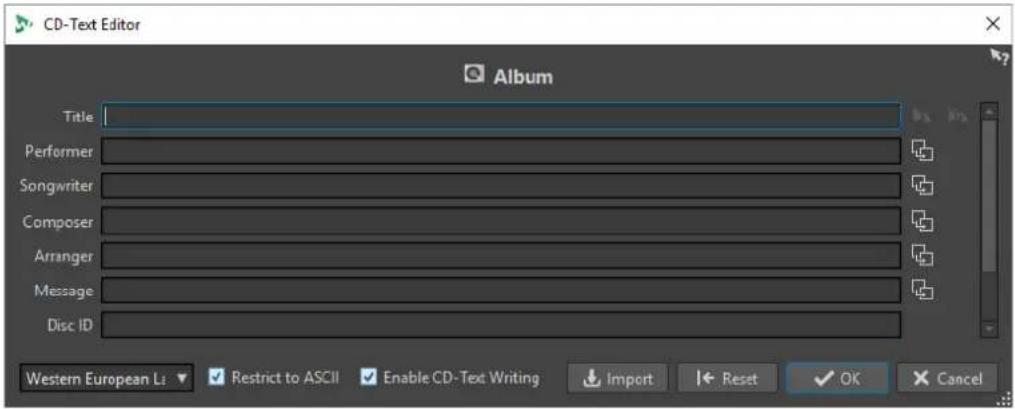
Copier le nom du marqueur de titre

Permet de copier le nom du marqueur de titre dans ce champ.
Copier le nom du marqueur de début de titre dans tous les titres

Copie le nom de chaque marqueur de début de titre vers le champ Titre de chaque titre.
Copier le texte dans tous les titres suivants

Copie le texte vers tous les titres situés après le titre actif.
Barre de défilement
La barre de défilement permet de parcourir les Textes CD. La première position correspond à l'album entier, les autres aux titres individuels.
Langue
Sélectionnez ici comment les caractères doivent être encodés sur le CD.
À NOTER
Quand un caractère n'est pas compatible avec le standard Texte CD, il est remplacé par le caractère ?.
Limiter à l'ASCII
Pour garantir une compatibilité maximale avec les lecteurs de CD, nous vous recommandons de restreindre les caractères à ceux du jeu de caractères ASCII lorsque vous utilisez l'option Europe occidentale. Si vous saisissez un caractère non compatible alors que cette option est activée, le caractère ? s'affiche à la place.
Activer l'écriture du Texte CD
Si cette option est activée, le Texte CD est écrit sur le CD.
Importer
Permet d'importer un fichier texte contenant du Texte CD.
Réinitialiser
Réinitialise les réglages.
LIENS ASSOCIÉS
Texte CD à la page 721
Fenêtre Album à la page 564
Propriétés des montages audio à la page 395
Métadonnées pour les titres à la page 570
Importation de Texte CD
Vous pouvez importer un Texte CD en fichier texte CSV standard au format UTF-8.
- Pour importer un Texte CD, cliquez sur Importer dans la boîte de dialogue Éditeur de Texte CD et sélectionnez le fichier texte que vous souhaitez importer.
L'importation du Texte CD remplace le contenu de la boîte de dialogue Éditeur de Texte CD.
Vous pouvez définir le délimiteur CSV dans la boîte de dialogue Préférences générales, dans l'onglet Formats. Le fichier CSV doit uniquement contenir du texte et de 1 à 7 champs par ligne. Le texte doit apparaître dans l'ordre suivant :
- Titre
- Interprète
- Parolier
- Compositeur
- Arrangeur
- message
- Disque ID
LIENS ASSOCIÉS
Texte CD à la page 721
Boîte de dialogue Éditeur de Texte CD à la page 722
Onglet Formats (Préférences générales) à la page 934
Rapports d'album
Un rapport d'album constitue un rapport détaillé relatif à l'album actif. Ce rapport inclut la liste complète des titres accompagnés de leur durée, des codes ISRC ainsi que du Texte CD.
Le rapport d'album peut être imprimé, ou généré au format HTML, Adobe PDF, XML, texte simple ou CSV. Vous pouvez choisir les détails de l'affichage et inclure votre logo personnalisé. Il vous est ainsi possible d'envoyer le rapport d'album à un client, un illustrateur de pochette d'album, ou à une société de reproduction lors la présentation du master, par exemple.
Il existe deux types de variable :
- Les variables d'usine fournissent des informations générées automatiquement en fonction du contenu réel du projet : nombre de titres, durée des titres, noms des titres, etc.
- Les variables définies par l'utilisateur contiennent des données personnelles telles que le nom de la société et les informations de copyright.
Outre les variables, le rapport d'album peut également inclure un Texte CD dans lequel vous aurez indiqué le nom des compositeurs, des artistes, etc.
À NOTER
Pour que les rapports d'album soient disponibles, il faut que vous ayez sélectionné le mode Stéréo dans les Propriétés du montage audio.
LIENS ASSOCIÉS
Générer un rapport d'album à la page 724
Boîte de dialogue Rapport d'album à la page 725
Propriétés des montages audio à la page 395
Générer un rapport d'album
Un rapport d'album doit être généré lorsqu'un montage audio a été intégralement préparé et est prêt pour l'écriture sur CD.
PROCÉDER AINSI
- Ouvrez le montage audio sur lequel un rapport d'album doit être créé.
À NOTER
Le montage doit être en mode stéréo.
- Sélectionnez Fenêtres outils > Album.
- Dans la fenêtre Album, sélectionnez Fonctions > Assistant d'album.
-
Sous l'onglet Texte enrichi, spécifiez l'un des formats de sortie suivants dans la section Format de sortie :
-
HTML
- Adobe PDF
- Imprimer
- XML
-
CSV
-
Définissez vos paramètres.
-
Facultatif : dans l'onglet Texte brut, sélectionnez un modèle de feuille de minutage ou saisissez les informations de minutage.
- Facultatif : pour enregistrer le rapport d'album audio dans un emplacement spécifique, activez Spécifier le nom et l'emplacement du fichier et indiquez un nom de fichier et un emplacement.
- Cliquez sur Appliquer.
LIENS ASSOCIÉS
Rapports d'album à la page 724
Fenêtre Album à la page 564
Boîte de dialogue Rapport d'album à la page 725
Boîte de dialogue Rapport d'album
Dans cette boîte de dialogue, vous pouvez générer un rapport d'album et spécifier les informations à faire figurer dans ce rapport.
- Dans la fenêtre Album, sélectionnez Fonctions > Générer un rapport d'album.
Options générales
L'option suivante est disponible sous les onglets Texte enrichi et Texte brut.
Spécifier le nom et l'emplacement du fichier
Permet de spécifier le nom et l'emplacement du rapport. Le fichier est créé lorsque vous cliquez sur Appliquer.
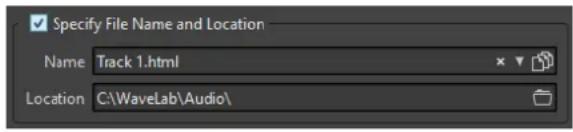
Onglet Texte enrichi
Titres
Permet de déterminer si un rapport d'album doit être créé pour tous les titres ou pour un groupe de titres spécifique.
Police
Permet de définir la police qui sera utilisée dans le rapport.
Taille de la police
Permet de définir la taille de la police qui sera utilisée dans le rapport.
Image d'en-tête
Permet de sélectionner une image à insérer en haut du rapport. WaveLab Pro prend en charge de nombreux formats d'images, y compris le format SVG.
Centrer l'image
Permet de centrer horizontalement l'image d'en-tête. Si cette option est désactivée, l'image est placée sur la gauche.
Largeur de l'image
Permet de définir la largeur de l'image d'en-tête. Le rapport largeur/hauteur est automatiquement préservé.
En-tête
Ajoute des informations générales au début du rapport.
Texte personnalisé
Permet d'entrer du texte à insérer en haut du rapport. Pour insérer des variables personnalisées, faites un clic droit sur le champ de texte.
Lignes supplémentaires
Permet de sélectionner les informations que vous voulez faire figurer dans l'en-tête, parmi les suivantes :
- Date
• Nom du montage audio - Code UPC/EAN
- Nombre de pistes
• Durée du disque
Sauter les lignes avec des valeurs vides
Quand cette option est activée, les lignes qui contiennent une variable vide ne sont pas ajoutées au rapport.
Ignorer le décalage du début CD
Quand cette option est activée, les deux secondes de pause au début des CD red-book sont ignorées.
ISRC
Ajoute dans le rapport une colonne indiquant le code ISRC.
Statut de préaccentuation
Ajoute dans le rapport une colonne indiquant le statut de préaccentuation des pistes.
Statut de copie
Ajoute dans le rapport une colonne indiquant le statut de copie des pistes.
Détails des Temps
Ajoute dans le rapport la description des pauses, le début des pistes ainsi que tout sous-index disponible.
Pause
Si cette option est activée, les informations sur les pauses figurent dans le rapport.
Sous-index
Si cette option est activée, les sous-index des titres sont présentés dans le rapport.
Sous-index relatifs au titre
Définit les valeurs des sous-index par rapport au début de leur titre. Si cette option est désactivée, ces valeurs sont définies par rapport au début de l'album.
Temps du début (dans le montage audio)
Ajoute dans le rapport une colonne indiquant la durée des événements à partir du début du montage audio.
Temps de début (sur CD)
Ajoute dans le rapport une colonne indiquant la durée des événements à partir du début du CD.
Texte CD
Si cette option est activée, le Texte CD figure dans le rapport. Vous pouvez indiquer les informations Texte CD à inclure dans le rapport.
Format de sortie
Permet de sélectionner le format de sortie du rapport.
- HTML génère un fichier HTML au format UTF-8.
- Adobe PDF génère un fichier PDF.
- Imprimer génère un aperçu du rapport qui vous permet de l'imprimer. L'aperçu est vide si aucune imprimante n'est connectée.
- XML génère un fichier XML contenant les informations sur le CD.
- CSV génère un fichier CSV que vous pouvez importer dans un tableur. Le fichier CSV contient uniquement les propriétés principales du rapport d'album. Vous pouvez choisir le délimiteur CSV type dans la boîte de dialogue Préférences générales de l'onglet Formats.
- Si Utiliser l'anglais pour les rapports est activé, le rapport sera en Anglais plutôt que dans la langue définie dans le programme.
Format des valeurs
Ouvre la boîte de dialogue Format des valeurs au sein de laquelle vous pouvez modifier le format des valeurs générées automatiquement. Ces variables font partie des préréglages enregistrés dans cette boîte de dialogue.
Onglet Texte brut
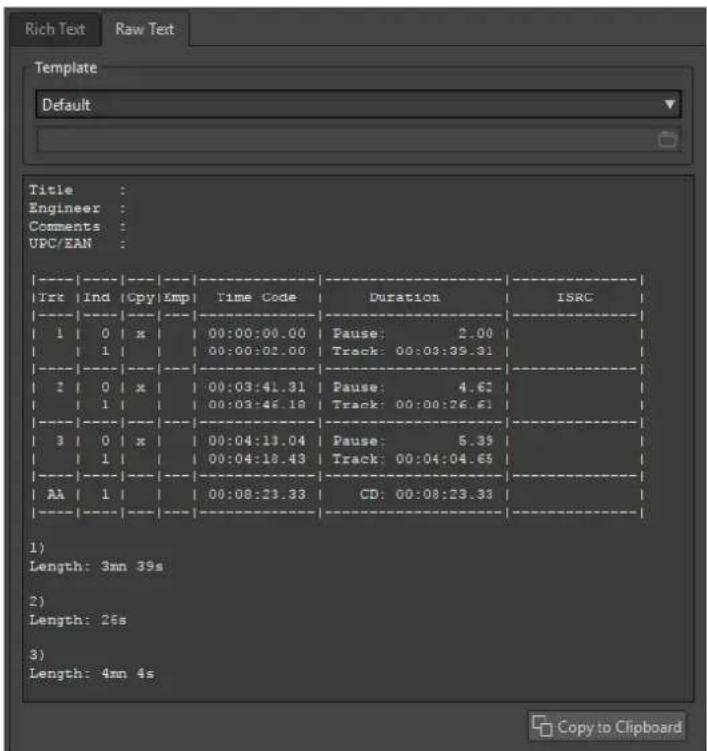
Permet de sélectionner un modèle d'agencement de rapport. En sélectionnant Personnaliser, vous pouvez créer votre propre modèle de feuille de minutage.
Champ minutage
Permet d'écrire une feuille de minutage.
Copier vers le presse-papiers
Copie le texte dans le presse-papiers.
LIENS ASSOCIÉS
Rapports d'album à la page 724
Générer un rapport d'album à la page 724
Modèles de feuilles de minutage à la page 728
Modèles de feuilles de minutage
Extrêmement personnalisable, la feuille de minutage est une alternative, en texte brut UTF-8, au rapport d'album. La création d'une feuille de minutage requiert certaines connaissances en programmation, car elle fait appel aux concepts de commandes et de variables.
CONSEIL
Vous pouvez créer une copie d'un modèle de feuille de minutage d'usine afin de créer un modèle de feuille de minutage personnalisé. Les modèles d'usine sont situés dans les emplacements suivants :
- Windows:C:\Program Files\Steinberg\WaveLab Pro 9.5\Factory Presets\Presets\AudioCdCueSheetTemplates\
- macOS: /Application/WaveLab Pro 9.5.app/Contents/Factory Préréglages/Préréglages/AudioCdCueSheetTemplates/
Les feuilles de minutage sont constituées de codes, de commandes et de variables que vous placez dans un fichier texte appelé le « modèle ». Si vous demandez au programme de générer une feuille de minutage, il crée le fichier texte sur la base des codes trouvés dans le modèle.
Lorsque le programme rencontre une variable, il la remplace par des informations sur le CD. Imaginons une variable « NUM_TRACKS ». Lorsque le programme trouve cette variable, il la remplace par le nombre de titres dans le CD.
Les commandes, quant à elles, correspondent à des instructions envoyées au programme pour qu'il effectue certaines actions. Par exemple, la commande « TIMECODE SEPARATOR = » suivie de plusieurs caractères spéciaux, indique au programme quels caractères insérer entre les valeurs de code temporel, de manière à les afficher dans le format qui vous convient le mieux, comme 00:00:00.00, « 00 00 00 00 », etc.
Vous pouvez entrer les codes suivants à des fins spécifiques :
\$
Variable. Le texte suivant directement le symbole « \» correspond au nom de la commande, par exemple « \TITLE ». Les variables peuvent être placées n'importe où sur les lignes, sans limite de nombre.
#
Commande. Le texte suivant directement le signe « # » correspond au nom de la commande, par exemple « #FOR EACH TRACK ». Chaque commande doit disposer de sa propre ligne, sans aucune autre information.
;
Si une ligne commence par un point-virgule « ; », elle est interprétée comme un commentaire. Les informations figurant sur ce type de lignes ne sont pas utilisées dans la feuille de minutage. Cela s'avère utile pour ajouter des remarques, par exemple.
Tous les autres caractères de texte peuvent être saisis sur des lignes qui leur sont propres ou au milieu de variables, et sont utilisés tels quels. Par exemple, si vous saisissez « Title: \$TITLE » et que le titre indiqué est « Mes plus grands tubes », le texte « Titre : Mes plus grands tubes » apparaît dans la feuille de minutage.
Pour en savoir plus sur les commandes disponibles et leur utilisation, nous vous invitons à examiner les modèles fournis. Les variables suivantes sont disponibles :
Nombre du titre
TO
Nombre décimal (« 1 » ou « 22 »)
T1
Nombre à deux chiffres justifié par un blanc (« 1 » ou « 22 »)
T2
Nombre à deux chiffres justifié par un zéro (« 01 » ou « 22 »)
Index du titre
10
Nombre décimal (« 1 » ou « 22 »)
I1
Nombre à deux chiffres justifié par un blanc (« 1 » ou « 22 »)
I2
Nombre à deux chiffres justifié par un zéro (« 01 » ou « 22 »)
Statut de protection contre la copie
C1
« X » OU « »
C2
« Y » ou « N »
Statut d'accentuation
E1
« X » OU « »
E2
« Y » ou « N »
Temps absolu de l'index
TIME_IA_0
Nombre décimal
TIME_IA_1
Nombre décimal à sept chiffres justifié par des blancs
TIME\_IA\_2
Heure au format « hh:mm:ss:ff »
TIME\_IA\_3
Heure au format « hh:mm:ss:ff » justifiée par des blancs, sans zéro initial
TIME\_IA\_4
Temps au format « hh:mm:ss:ff » compressé en l'absence d'heures, rien n'est affiché
TIME\_IA\_5
Heure au format « mm:ss:ff » sans les heures
TIME\_IA\_6
Heure au format « mm:ss:ff » justifiée par des blancs, sans les heures ni zéro initial
TIME\_IA\_7
Heure au format « mm:ss:ff » sans les heures, et en l'absence de minutes, celles-ci ne sont pas affichées
TIME\_IA\_8
Format temporel « 1h 2mn 3s 4f »
TIME\_IA\_9
Format temporel « 1h 2mn 3s »
Temps de l'index par rapport au début du CD
TIME\_IR\_0
Nombre décimal
TIME\_IR\_1
Nombre décimal à sept chiffres justifié par des blancs
TIME\_IR\_2
Heure au format « hh:mm:ss:ff »
TIME\_IR\_3
Heure au format « hh:mm:ss:ff » justifiée par des blancs, sans zéro initial
TIME\_IR\_4
Temps au format « hh:mm:ss:ff » compressé en l'absence d'heures, rien n'est affiché
TIME\_IR\_5
Heure au format « mm:ss:ff » sans les heures
TIME\_IR\_6
Heure au format « mm:ss:ff » justifiée par des blancs, sans les heures ni zéro initial
TIME\_IR\_7
Heure au format « mm:ss:ff » sans les heures, et en l'absence de minutes, celles-ci ne sont pas affichées
TIME\_IR\_8
Format temporel « 1h 2mn 3s 4f »
TIME\_IR\_9
Format temporel « 1h 2mn 3s »
Temps de l'index par rapport au début du titre
TIME\_IT\_0
Nombre décimal
TIME\_IT\_1
Nombre décimal à sept chiffres justifié par des blancs
TIME\_IT\_2
Heure au format « hh:mm:ss:ff »
TIME\_IT\_3
Heure au format « hh:mm:ss:ff » justifiée par des blancs, sans zéro initial
TIME\_IT\_4
Temps au format « hh:mm:ss:ff » compressé en l'absence d'heures, rien n'est affiché
TIME\_IT\_5
Heure au format « mm:ss:ff » sans les heures
TIME\_IT\_6
Heure au format « mm:ss:ff » justifiée par des blancs, sans les heures ni zéro initial
TIME\_IT\_7
Heure au format « mm:ss:ff » sans les heures, et en l'absence de minutes, celles-ci ne sont pas affichées
TIME\_IT\_8
Format temporel « 1h 2mn 3s 4f »
TIME\_IT\_9
Format temporel « 1h 2mn 3s »
Durée de la pause
TIME\_PA\_0
Nombre décimal
TIME\_PA\_1
Nombre décimal à sept chiffres justifié par des blancs
TIME\_PA\_2
Heure au format « hh:mm:ss:ff »
TIME\_PA\_3
Heure au format « hh:mm:ss:ff » justifiée par des blancs, sans zéro initial
TIME\_PA\_4
Temps au format « hh:mm:ss:ff » compressé en l'absence d'heures, rien n'est affiché
TIME\_PA\_5
Heure au format « mm:ss:ff » sans les heures
TIME\_PA\_6
Heure au format « mm:ss:ff » justifiée par des blancs, sans les heures ni zéro initial
TIME\_PA\_7
Heure au format « mm:ss:ff » sans les heures, et en l'absence de minutes, celles-ci ne sont pas affichées
TIME\_PA\_8
Format temporel « 1h 2mn 3s 4f »
TIME\_PA\_9
Format temporel « 1h 2mn 3s »
Durée du titre
TIME\_TR\_0
Nombre décimal
TIME\_TR\_1
Nombre décimal à sept chiffres justifié par des blancs
TIME\_TR\_2
Heure au format « hh:mm:ss:ff »
TIME\_TR\_3
Heure au format « hh:mm:ss:ff » justifiée par des blancs, sans zéro initial
TIME\_TR\_4
Temps au format « hh:mm:ss:ff » compressé en l'absence d'heures, rien n'est affiché
TIME\_TR\_5
Heure au format « mm:ss:ff » sans les heures
TIME\_TR\_6
Heure au format « mm:ss:ff » justifiée par des blancs, sans les heures ni zéro initial
TIME\_TR\_7
Heure au format « mm:ss:ff » sans les heures, et en l'absence de minutes, celles-ci ne sont pas affichées
TIME\_TR\_8
Format temporel « 1h 2mn 3s 4f »
TIME\_TR\_9
Format temporel « 1h 2mn 3s »
Durée de l'album
TIME\_CD\_0
Nombre décimal
TIME\_CD\_1
Nombre décimal à sept chiffres justifié par des blancs
TIME\_CD\_2
Heure au format « hh:mm:ss:ff »
TIME\_CD\_3
Heure au format « hh:mm:ss:ff » justifiée par des blancs, sans zéro initial
TIME CD 4
Temps au format « hh:mm:ss:ff » compressé en l'absence d'heures, rien n'est affiché
TIME CD 5
Heure au format « mm:ss:ff » sans les heures
TIME\_CD\_6
Heure au format « mm:ss:ff » justifiée par des blancs, sans les heures ni zéro initial
TIME\_CD\_7
Heure au format « mm:ss:ff » sans les heures, et en l'absence de minutes, celles-ci ne sont pas affichées
TIME\_CD\_8
Format temporel « 1h 2mn 3s 4f »
TIME\_CD\_9
Format temporel « 1h 2mn 3s »
Divers
NUM\_TRACKS
Nombre total de pistes (décimal)
UPC
Code UPC/EAN
ISRC
Code ISRC
Fichier
Nom du fichier (sans chemin d'accès)
PFILE
Nom du fichier (avec chemin d'accès)
TRACK\_NAME
Nom de la piste
TRACK\_COMMENT
Commentaire sur la piste
LIENS ASSOCIÉS
Rapports d'album à la page 724
Création d'un modèle de feuille de minutage à la page 733
Création d'un modèle de feuille de minutage
Vous pouvez créer un modèle de feuille de minutage et le charger chaque fois que vous créez un rapport d'album.
PROCÉDER AINSI
-
Ouvrez un montage audio qui contient les titres pour un album. Le montage doit être en mode stéréo.
-
Sélectionnez Fenêtres outils > Album.
-
Dans la fenêtre Album, sélectionnez Fonctions > Générer un rapport d'album.
-
Sélectionnez l'onglet Texte brut.
-
Dans la section Modèle, ouvrez le menu modèle et procédez de l'une des manières suivantes :
- Pour commencer à partir d'une feuille de minutage vierge, sélectionnez Personnalisé.
- Pour partir d'un modèle de feuille de minutage que vous modifierez par la suite, sélectionnez l'une des feuilles de minutage disponibles.
- Pour partir d'un modèle personnalisé, sélectionnez Personnalisé, cliquez sur l'icône de dossier et sélectionnez la vignette de texte que vous souhaitez ouvrir.
CONSEIL
Vous pouvez créer une copie d'un modèle de feuille de minutage d'usine afin de créer un modèle de feuille de minutage personnalisé. Les modèles d'usine sont situés dans les emplacements suivants :
- Windows: C:\Programmes\Steinberg\WaveLab Pro 11\Factory Presets\Presets\AudioCdCueSheetTemplates\
-
macOS: /Applications/WaveLab Pro 11.app/Contents/Factory Presets/Presets/AudioCdCueSheetTemplates/
-
Saisissez les informations de feuille de minutage.
- Activez Spécifier le nom et l'emplacement du fichier et indiquez un nom de fichier et un emplacement.
- Cliquez sur Appliquer pour enregistrer le modèle de feuille de minutage.
LIENS ASSOCIÉS
Modèles de feuilles de minutage à la page 728
Rapports d'album à la page 724
Boîte de dialogue Rapport d'album à la page 725
Fenêtre Album à la page 564
Gravure d'un CD audio à partir d'une image DDP
Il est possible de graver un CD à partir d'une image DDP créée préalablement avec WaveLab Pro ou une autre application.
PROCÉDER AINSI
- Sélectionnez Fichier > Outils > Écrire un CD audio à partir de l'image DDP.
- Dans la boîte de dialogue Écrire un CD audio à partir de l'image DDP, ouvrez le menu local Appareil et sélectionnez le graveur à utiliser.
- Sélectionnez la vitesse d'écriture dans le menu contextuel Vitesse.
- Sélectionnez le dossier de l'image DDP.
- Facultatif : choisissez l'une des options suivantes :
- Activez Tester seulement, ne pas écrire si vous souhaitez tester l'opération d'écriture.
- Activez Éjecter à la fin pour que le disque soit éjecté automatiquement une fois l'opération d'écriture achevée.
- Cliquez sur OK pour démarrer l'opération d'écriture.
LIENS ASSOCIÉS
Boîte de dialogue Écrire un CD audio à partir de l'image DDP à la page 735
Boîte de dialogue Écrire un CD audio à partir de l'image DDP
Cette boîte de dialogue permet de graver un CD à partir d'une image DDP créée préalablement avec WaveLab Pro ou une autre application.
- Pour ouvrir la boîte de dialogue Écrire un CD audio à partir de l'image DDP, sélectionnez Fichier > Outils > Écrire un CD audio à partir de l'image DDP.

Permet de sélectionner le graveur de disque qui va être utilisé.
À NOTER
Sous Mac, insérez le disque à graver dans le lecteur après avoir ouvert WaveLab Pro. Sinon le lecteur est sous le contrôle du système d'exploitation, et il ne sera pas disponible pour WaveLab Pro.
Rafraîchir
Recherche les périphériques optiques connectés au système. Cette opération se lance automatiquement à l'ouverture de cette boîte de dialogue. Après avoir inséré un disque vierge, cliquez sur l'icône d'actualisation pour mettre à jour le menu Vitesse.
Éjecter le support optique
Éjecte le support optique inséré dans le lecteur sélectionné.
Informations sur l'appareil
Permet d'ouvrir la boîte de dialogue Informations sur l'appareil qui contient des informations sur le périphérique sélectionné.
Effacer le disque optique
Permet d'effacer le disque optique présent dans le lecteur sélectionné, s'il s'agit d'un disque réinscriptible. Si l'option Image DDP est sélectionnée, vous effacerez les fichiers DDP existants en cliquant sur ce bouton.
Speed
Permet de sélectionner la vitesse d'écriture. La vitesse maximale dépend de votre graveur et du disque utilisé. Graver un disque à la vitesse maximum est uniquement possible si votre système d'exploitation, la vitesse du disque dur, etc. répondent aux exigences.
Tester seulement, ne pas écrire
Si cette option est activée, vous pouvez lancer une simulation d'écriture du CD en cliquant sur OK. En cas de réussite du test, la véritable opération de gravure réussira également. En cas d'échec, essayez à nouveau à une vitesse d'écriture moins élevée.
Éjecter à la fin
Quand cette option est activée, le disque est éjecté une fois le processus d'écriture achevé.
Dossier Image DDP
Permet de spécifier le chemin d'accès source de l'image DDP.
LIENS ASSOCIÉS
Gravure d'un CD audio à partir d'une image DDP à la page 734
Formats CD audio
Il est bon de connaître quelques informations sur le format CD pour savoir comment procéder lors de la création des CD.
LIENS ASSOCIÉS
Formats de CD de base à la page 736
Formats de CD de base
Le contenu des disques CD peut être présenté dans différents formats. Par exemple, CD audio, CD-ROM et CD-I. Ces formats présentent de légères différences.
La spécification de CD audio porte le nom Red Book. WaveLab Pro se conforme à ce standard.
À NOTER
Le standard de CD Red Book n'est pas un format de fichier. L'intégralité du signal audio sur le CD est enregistrée dans un seul fichier de grande taille. À la différence des disques durs, par exemple, où chaque fichier est enregistré séparément. Gardez à l'esprit que l'audio n'est en réalité qu'un long flux de données numériques.
LIENS ASSOCIÉS
Formats CD audio à la page 736
Types d'événement d'un CD audio
Il existe trois types d'événement pouvant être utilisés pour spécifier différentes sections d'audio sur un CD.
Début du titre
Un même CD peut contenir jusqu'à 99 titres. Chaque titre est identifié uniquement par son point de début.
Sous-index de titre
Sur les modèles les plus avancés de lecteur de CD, les titres peuvent être divisés en sous-index (parfois appelés uniquement « index »). Cela permet d'identifier des positions importantes sur un titre. Chaque titre peut contenir un maximum de 98 sous-index. Toutefois, de nombreux lecteurs de CD ignorent ces informations, dont la recherche et la localisation sont longues.
Pause
Chaque titre est précédé d'une pause. de longueur variable. Certains lecteurs de CD indiquent les pauses entre les titres au niveau de leur affichage.
LIENS ASSOCIÉS
Formats CD audio à la page 736
Trames, positions, petites trames et bits
Les données figurant sur un CD audio sont réparties en trames.
Une trame est composée de 588 échantillons stéréo, et 75 trames représentent une seconde d'audio. En multipliant 75 par 588 on obtient en effet 44 100, soit exactement la fréquence d'échantillonnage du format CD qui est de 44 100 Hz (échantillons par seconde). Dans WaveLab Pro, vous spécifiez les positions sur le CD au format mm:ss:tt (minutes:secondes:trames). Les valeurs des trames vont de 0 à 74, car une seconde contient 75 trames.
D'un point de vue technique, la trame est la plus petite unité pouvant être spécifiée sur un CD. Cette contrainte implique que si la longueur de l'échantillon d'une piste CD ne correspond pas à un nombre entier de trames, des échantillons nuls doivent être ajoutés à la fin. Une autre implication en est que vous ne pouvez faire de recherches qu'à la trame près lors de lecture d'un CD. Si vous voulez accéder à des données situées au milieu d'une trame, il vous faut lire la trame entière. Ce comportement se démarque ainsi des disques durs sur lesquels il est possible de récupérer n'importe quel octet sans lire les données se trouvant autour.
Les trames ne sont toutefois pas le plus petit bloc de données existant sur un CD. On parle également de « petites trames ». Une petite trame contient 588 bits, et 98 petites trames représentent une trame standard. Une petite trame ne peut comporter que six échantillons stéréo, ce qui signifie qu'il reste un espace conséquent pour placer les données autres que l'audio. Par exemple des informations d'encodage, de synchronisation du laser, de correction des erreurs, et le code PQ qui détermine les limites des pistes. Ce code PQ est essentiel pour toute personne souhaitant créer son propre CD, WaveLab Pro le gère de manière très simple.
LIENS ASSOCIÉS
Formats CD audio à la page 736
Gestion des codes PQ
Les codes PQ transmettent des informations sur le début des titres, les sous-index et les pauses.
Toutefois, lors de la création d'un CD, certaines règles sont à prendre en compte. Par exemple, des trames silencieuses doivent être placées avant chaque titre, les sous-index doivent être légèrement en avance, des pauses doivent être présentes au début et à la fin du CD, etc.
Lorsque vous créez des CD à partir d'un montage audio, ces règles et ces paramètres sont gérés par l'Assistant d'album. Si vous ne changez pas ces réglages, les valeurs par défaut seront utilisées pour assurer le bon fonctionnement de votre CD. Il vous est tout de même possible d'adapter les codes PQ à vos besoins. Nous recommandons de ne pas changer ces réglages.
WaveLab Pro expose uniquement les marqueurs de titres intuitifs et génère automatiquement les codes PQ correspondants à graver sur le CD.
LIENS ASSOCIÉS
Formats CD audio à la page 736
Boîte de dialogue Assistant d'album à la page 572
Codes ISRC
Le code ISRC (International Standard Recording Code) est un identifiant utilisé uniquement sur les CD destinés à la distribution commerciale. WaveLab Pro vous permet de définir un code ISRC pour chaque piste audio. Ces codes vous sont fournis par vos éditeurs ou vos clients.
Le code ISRC est structuré comme suit :
• Code du pays (deux caractères ASCII)
- Code du propriétaire (trois chiffres ou caractères ASCII)
- Année de l'enregistrement (deux chiffres ou caractères ASCII)
- Numéro de série (cinq chiffres ou caractères ASCII)
Les groupes de caractères sont souvent représentés avec des traits d'union pour faciliter leur lecture, mais les traits d'union ne font pas partie du code.
LIENS ASSOCIÉS
Formats CD audio à la page 736
Importation de codes ISRC à la page 738
Importation de codes ISRC
Vous pouvez importer les codes ISRC rédigés dans les fichiers texte standards. Le fichier texte ISRC doit comprendre un code ISRC par ligne.
- Pour importer des codes ISRC, sélectionnez Fonctions > Importer des codes ISRC depuis un fichier texte dans la fenêtre Album, puis sélectionnez le fichier texte à importer et cliquez sur Ouvrir.
LIENS ASSOCIÉS
Codes ISRC à la page 738
Fenêtre Album à la page 564
Codes UPC/EAN
Le code UPC/EAN (de l'anglais Universal Product Code/European Article Number) représente le numéro de catalogue d'un élément, tel qu'un CD, destiné à la distribution dans le commerce. Sur un CD, ce code est également appelé MCN (de l'anglais Media Catalog Number, signifiant « numéro de catalogue de média »), et chaque disque possède son propre code. Ces codes vous sont fournis par vos éditeurs ou vos clients.
UPC est un code-barres à 12 chiffres principalement utilisé aux États-Unis et au Canada. EAN-13 est un standard de code-barres à 13 chiffres (12 + un chiffre de somme de contrôle) défini par l'organisme de normalisation GS1. L'anglais European Article Number (numéro d'article européen) à l'origine de l'abréviation EAN est maintenant devenu International Article Number (numéro d'article international), sans que l'abréviation n'ait été modifiée.
LIENS ASSOCIÉS
Formats CD audio à la page 736
Préaccentuation
La préaccentuation de CD est un processus conçu pour augmenter, dans une certaine bande de fréquences, la magnitude de certaines fréquences (généralement les plus hautes) par rapport à
d'autres fréquences (généralement les plus basses) dans le but d'optimiser le rapport signal-bruit en abaissant les fréquences au moment de la reproduction.
La préaccentuation est couramment utilisée dans les télécommunications, l'enregistrement audio numérique, la gravure de disque et les émissions de radiodiffusion FM. La présence d'une préaccentuation sur une piste est parfois indiquée par une coche au niveau de la colonne
Préaccentuation ⬤, dans la boîte de dialogue Importer des pistes CD audio.
LIENS ASSOCIÉS
Formats CD audio à la page 736
Boîte de dialogue Importer des pistes CD audio à la page 808
Disc-At-Once : gravure de CD-R pour duplication sur de vrais CD
WaveLab Pro grave les CD audio en mode Disc-At-Once uniquement.
- Si vous voulez créer un CD-R (CD enregistrable) comme maître pour une production de CD, il vous faut graver ce CD-R en mode Disc-At-Once. Dans ce mode, l'ensemble du disque est gravé en une seule passe. Un CD peut également être gravé en mode Track-At-Once (piste par piste) et Multi-Session. Si vous recourez à ces formats de gravure, les blocs créés pour lier les différentes passes d'enregistrement entre elles sont identifiés comme des erreurs irrécupérables quand vous tentez d'utiliser le CD-R en tant que maître. Ces liens peuvent également engendrer des bruits parasites lors de la lecture du CD.
- Le mode Disc-At-Once vous fournit davantage de flexibilité lors de la spécification de la longueur des pauses entre les pistes.
- Il s'agit du seul mode prenant en charge les sous-index.
LIENS ASSOCIÉS
Formats CD audio à la page 736
Écriture à la volée/Images CD
WaveLab Pro grave les CD à la volée, ce qui signifie qu'il ne crée pas d'images CD avant l'écriture. Cette méthode a l'avantage d'accélérer l'écriture des CD/DVD et de réduire la quantité d'espace disque nécessaire. Vous avez cependant la possibilité de créer une image avant de graver un CD/DVD.
LIENS ASSOCIÉS
Gravure d'un CD audio à partir d'une image DDP à la page 734
Édition spectrale
L'édition spectrale permet d'éditer et de traiter des plages de fréquences individuelles au lieu de la plage de fréquence entière.
L'édition spectrale a été conçue pour la restauration audio. Vous pouvez également traiter une plage de fréquences individuelle dans la Section Maître. L'édition spectrale opère sur une région du spectre que vous pouvez définir à l'aide de l'un des outils de sélection de spectre. La région sélectionnée est caractérisée par une durée et une plage de fréquences. Cela vous permet d'éditer et de traiter le contenu audio correspondant à la période définie et à la plage de fréquences de la région sélectionnée.
L'édition spectrale offre de nombreux types de traitement. Bien qu'elle ait été développée pour la restauration de contenu audio, elle peut également être utilisée pour les effets artistiques ou spéciaux.
Vous pouvez appliquer l'édition spectrale aux canaux gauche et droit ou Mid et Side des fichiers stéréo.
L'édition spectrale inclut les étapes suivantes :
- Définir la région à éditer.
- Éditer la région dans l'onglet Spectre en appliquant des opérations de filtre, en copiant des régions ou en les routant sur la Section Maître pour appliquer des effets.
LIENS ASSOCIÉS
Spectrogramme à la page 743
Graphique Ondelettes à la page 745
Onglet Spectre à la page 748
Traitement du spectre à la page 755
Section Maître à la page 615
Mode Arc-en-ciel
Dans l'Éditeur audio ou dans la fenêtre Montage audio, le mode Arc-en-ciel attribue des couleurs aux différentes fréquences de la forme d'onde.
- Pour utiliser le mode Arc-en-ciel pour un fichier audio dans l'Éditeur audio ou dans la fenêtre Montage audio, cliquez sur Arc-en-ciel (1) en bas de la fenêtre.
- Pour personnaliser cet affichage, cliquez sur le bouton Réglages (2).
La boîte de dialogue Rainbow Waveform Settings qui s'ouvre vous permet de configurer les paramètres correspondants.
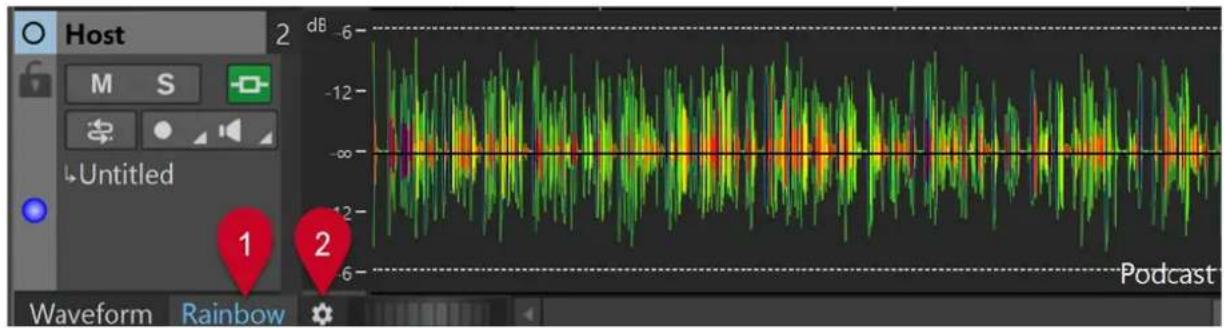
Affichage Arc-en-ciel dans la fenêtre Montage audio
LIENS ASSOCIÉS
Boîte de dialogue Rainbow Waveform Settings à la page 741
Boîte de dialogue Rainbow Waveform Settings
La boîte de dialogue Rainbow Waveform Settings vous permet de personnaliser l'affichage Arc-en-ciel de l'Éditeur audio et de la fenêtre Montage audio.
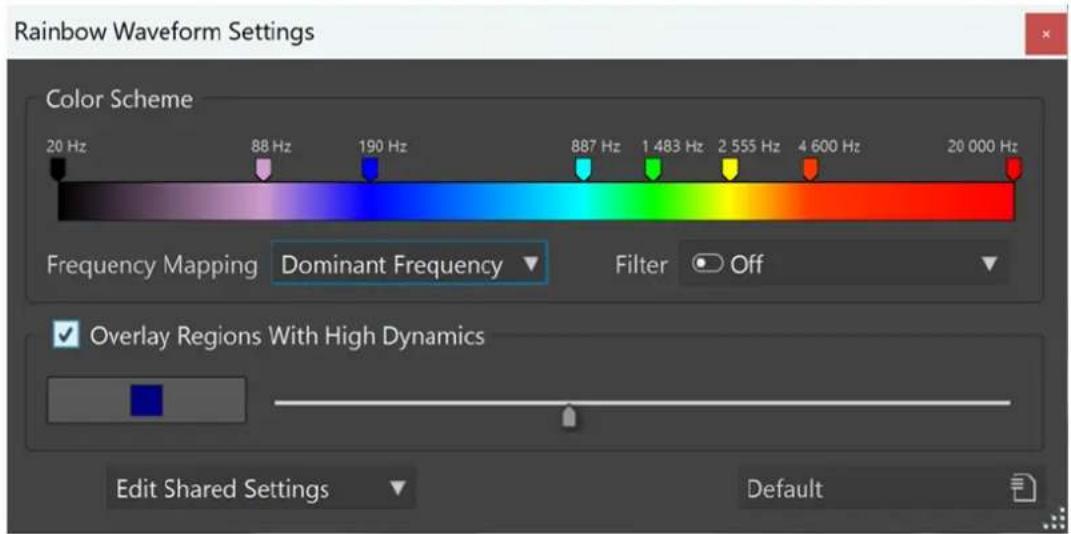
Permet de personnaliser les couleurs de fréquences spécifiques :
- Pour ajouter une couleur, faites un clic droit sur la barre de couleurs et sélectionnez l'option Créer une poignée de couleur ici.
- Pour modifier le nuancier, cliquez sur la poignée d'une couleur et faites-la glisser.
- Pour changer la couleur d'une poignée de couleur, faites un clic droit dessus et sélectionnez l'option Modifier la couleur afin d'ouvrir la fenêtre Sélection de couleur.
- Pour changer de fréquence, faites un clic droit sur une poignée de couleur, sélectionnez l'option Modifier la fréquence et saisissez la valeur numérique de la fréquence souhaitée.
- Pour supprimer une poignée de couleur, faites un clic droit dessus et sélectionnez Supprimer.
- Pour supprimer toutes les poignées de couleur, faites un clic droit dans la barre de couleurs et sélectionnez Enlever toutes les poignées de couleur.
- Pour choisir une carte de couleurs dans une sélection et l'appliquer à la barre de couleurs, faites un clic droit sur la barre de couleurs et sélectionnez Appliquer une carte de couleurs.
À NOTER
Quand la barre de couleurs contient plus de trois poignées de couleur, la carte de couleurs est appliquée à toutes les poignées comprises entre la seconde et l'avant-dernière. Quand elle contient deux ou trois poignées de couleur, la carte de couleurs est appliquée à toutes les poignées.
Plus il y a de poignées de couleur, meilleur est le rendu de la carte de couleurs.
- Pour créer plusieurs poignées de couleur associées à des fréquences spécifiques, faites un clic droit sur la barre de couleurs et sélectionnez Générer des poignées de couleur. Vous pourrez ainsi sélectionner dans un menu plusieurs listes de répartition homogène des fréquences, des formants de voix féminines et des formants de voix masculines.
À NOTER
Quand vous choisissez de générer des poignées de couleur qui sont réparties de façon homogène entre les fréquences, s'il y avait auparavant plus de trois poignées de couleur, les nouvelles poignées seront créées entre la seconde et l'avant-dernière poignée. Vous pouvez ainsi vous concentrer sur les poignées comprises dans une plage de fréquences particulière. S'il y avait deux ou trois poignées auparavant, toutes les poignées sont remplacées.
Quand vous choisissez de générer des poignées pour les formants, toutes les poignées de couleur qu'il y avait auparavant sont remplacées.
CONSEIL
Quand des poignées de couleur sont si proches l'une de l'autre que leurs étiquettes se chevauchent, vous pouvez les survoler avec le pointeur de la souris afin de voir leurs fréquences indiquées dans une info-bulle.
Cartographie des fréquences
Vous avez le choix entre les options suivantes :
- Fréquence moyenne : Les couleurs sont attribuées par rapport à la fréquence moyenne sur l'axe temporel.
- Fréquence dominante : Les couleurs sont attribuées par rapport à la fréquence la plus représentée sur l'axe temporel.
À NOTER
Comme les fréquences dominantes sont généralement plus basses que les fréquences moyennes, vous devrez peut-être utiliser différents jeux de couleurs pour inspecter plusieurs caractéristiques spectrales de votre signal audio.
Filtre
Permet de filtrer les fréquences avant l'analyse du signal audio.
Vous avez le choix entre plusieurs options pour réduire les fréquences basses ou hautes.
Exemple : Pour travailler sur les transitoires, il est recommandé d'appliquer un filtre qui réduise les basses fréquences.
À NOTER
- Par défaut, le statut de cette option est Désactivé.
- Quand vous sélectionnez un autre statut ou modifiez les paramètres, une nouvelle analyse se lance automatiquement.
Superposition de régions à forte dynamique
Permet d'afficher dans une couleur spécifique les sections de votre signal audio qui sont fortement dynamiques. Vous pouvez choisir cette couleur en cliquant sur le bouton de sélection de couleurs à gauche. Le curseur qui se trouve à droite permet de régler la sensibilité : plus il est à droite, plus le seuil est bas, ce qui veut dire qu'un plus grand nombre de sections audio seront prises en compte.
Modifier les paramètres partagés/Modifier les paramètres privés
- Éditeur audio : Permet de modifier les paramètres et de les appliquer soit à tous les fichiers (Modifier les paramètres partagés), soit à un seul fichier (Modifier les paramètres privés).
- Fenêtre Montage audio : Permet de modifier les paramètres et de les appliquer à tous les fichiers (Modifier les paramètres partagés).
Vous pouvez ainsi utiliser des jeux de couleurs spécifiques pour différents signaux audio et différentes tâches.
À NOTER
Quand vous modifiez par la suite les paramètres partagés, les fichiers auxquels des paramètres « privés » avaient été assignés ne sont pas affectés.
Pour enregistrer et récupérer les paramètres personnalisés d'un fichier « privé » (ou d'un clip d'un montage audio qui fait référence à ce fichier) pour de prochaines sessions WaveLab, activez l'option Fichiers auxiliaires dans Fichier > Préférences > Dossiers.
Préréglages
Permet d'enregistrer, d'organiser et de charger des préréglages.
LIENS ASSOCIÉS
Fichiers auxiliaires à la page 71
Spectrogramme
Le Spectrogramme de l'Éditeur audio offre une représentation du spectre de fréquences sur la durée.
- Pour voir le spectre d'un fichier audio dans l'Éditeur audio, cliquez sur Spectrogramme en bas de la Vue Principale ou de la Vue globale.
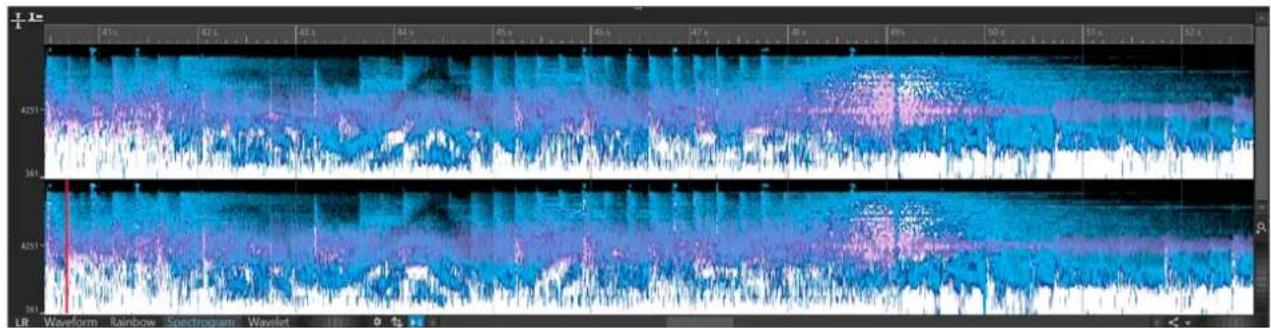
Graphique Spectrogramme
- Vous pouvez superposer l'affichage Forme d'onde, sur le Spectrogramme en utilisant la molette de défilement (1). Plus vous tournez la molette de défilement vers la droite, plus la superposition de la forme d'onde est opaque, et donc visible. Plus vous la tournez vers la gauche, plus la superposition de la forme d'onde est transparente. Quand vous tournez la molette de défilement entièrement à gauche, la transparence est à 100 %, ce qui signifie que la superposition de la forme d'onde n'est plus visible.
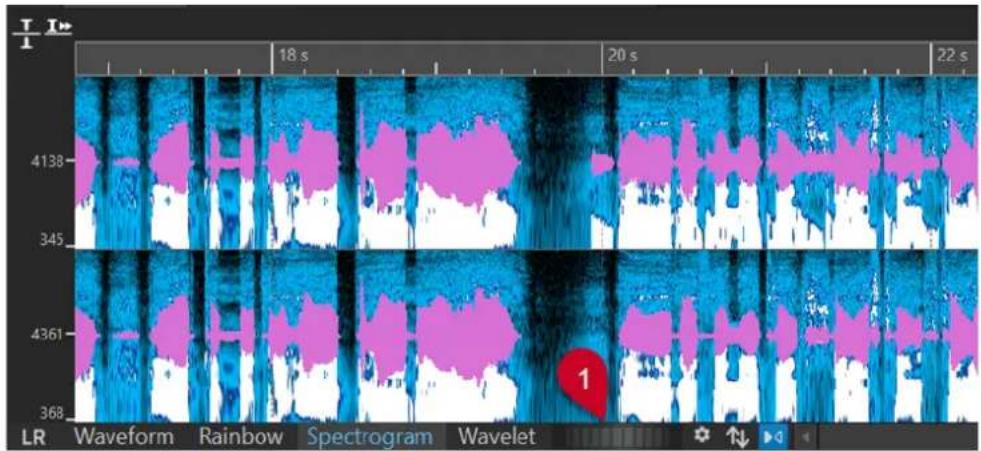
Superposition de la forme d'onde dans l'affichage Spectrogramme
- Pour voir le spectre d'un fichier audio et activer le mode d'édition spectrale, sélectionnez l'onglet Spectre dans l'Éditeur audio.
- Pour basculer entre les vues de spectre des canaux gauche/droit et Mid/Side, cliquez sur le bouton GD/MS situé en bas à gauche du spectrogramme.
Chaque ligne verticale du Spectrogramme représente le spectre de fréquence à un instant donné.
- Vous pouvez sélectionner des plages temporelles et des plages de fréquences dans le Spectrogramme.
Quand vous sélectionnez des plages de fréquences dans le Spectrogramme, vous pouvez utiliser les outils d'édition de spectre de WaveLab Pro dans l'onglet Spectre pour éditer le spectrogramme. Quand vous survolez une plage de fréquences sélectionnée avec le pointeur, une infobulle indique la plage de fréquence et la plage temporelle de la sélection. Vous pouvez également utiliser les outils d'édition de WaveLab Pro dans l'onglet Éditer pour éditer le spectrogramme.
- Les basses fréquences sont représentées en bas de l'affichage et les fréquences élevées en haut.
-
Dans la boîte de dialogue Options du spectrogramme, vous pouvez configurer l'affichage du spectre de fréquences et de la superposition de la forme d'onde.
-
La règle verticale à gauche représente la plage de fréquence en Hz.
- La barre d'état indique la position timing/fréquence du pointeur de la souris.
- Quand vous êtes en mode d'édition du spectre, vous pouvez faire un clic droit dans le spectrogramme pour ouvrir un menu contextuel offrant des options supplémentaires.
LIENS ASSOCIÉS
Édition spectrale à la page 740
Éditeur audio à la page 77
Onglet Éditer (Éditeur audio) à la page 206
Boîte de dialogue Options du spectrogramme à la page 746
Graphique Ondelettes
Dans le graphique Ondelettes, le temps de résolution est plus long dans les fréquences élevées et la résolution de fréquence est plus élevée dans les basses fréquences.
- Pour voir le graphique Ondelettes d'un fichier audio dans l'Éditeur audio, cliquez sur Ondelettes en bas de la Vue principale ou de la Vue globale.
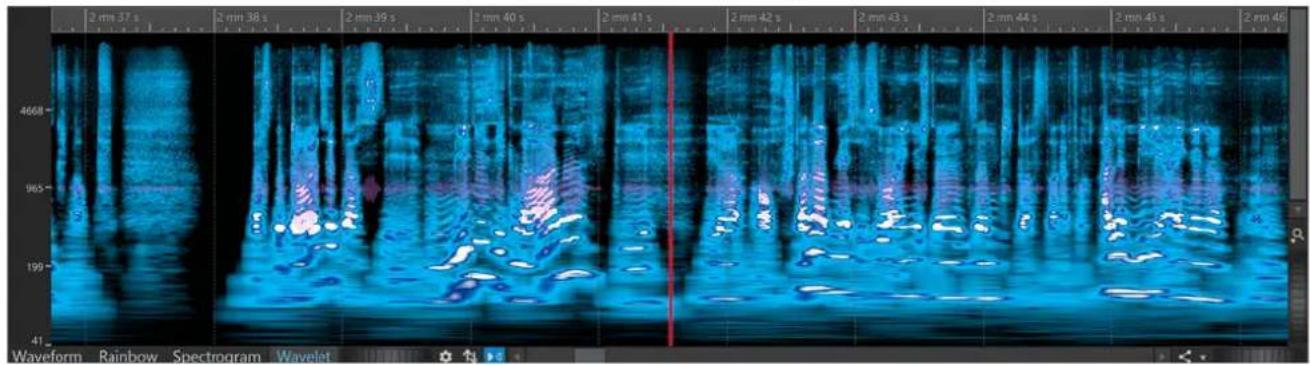
Graphique Ondelettes
- Sur le graphique Ondelettes, vous pouvez superposer l'affichage Forme d'onde en utilisant la molette de défilement (1). Plus vous tournez la molette de défilement vers la droite, plus la superposition de la forme d'onde est opaque, et donc visible. Plus vous la tournez vers la gauche, plus la superposition de la forme d'onde est transparente. Quand vous tournez la molette de défilement entièrement à gauche, la transparence est à 100 %, ce qui signifie que la superposition de la forme d'onde n'est plus visible.
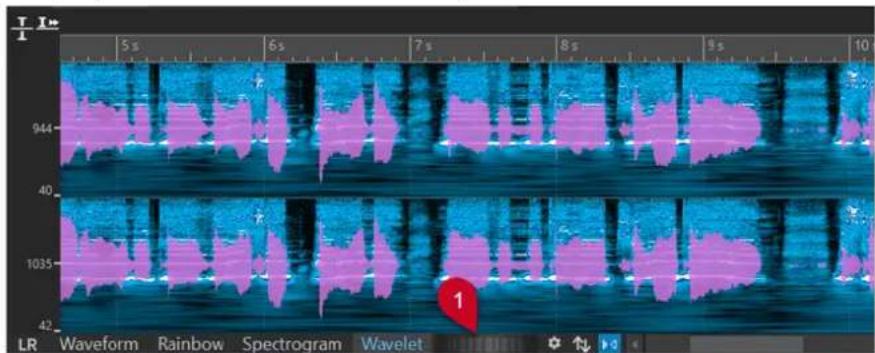
Superposition de la forme d'onde sur le graphique Ondelettes
- Pour basculer entre le graphique Ondelettes des canaux gauche/droit et celui des canaux Mid/Side, cliquez sur le bouton GD/MS situé en bas à gauche du graphique Ondelettes.
Chaque ligne verticale représente le spectre de fréquence à un instant donné.
- Vous pouvez sélectionner des plages temporelles et des plages de fréquences dans le graphique Ondelettes.
Quand vous sélectionnez des plages de fréquences dans le graphique Ondelettes, vous pouvez utiliser les outils d'édition de spectre de WaveLab Pro dans l'onglet Spectre pour éditer les ondelettes. Quand vous survolez une plage de fréquences sélectionnée avec le pointeur, une infobulle indique la plage de fréquence et la plage temporelle de la sélection.
Vous pouvez également utiliser les outils d'édition de WaveLab Pro dans l'onglet Éditer pour éditer les ondelettes.
- Les basses fréquences sont représentées en bas de l'affichage et les fréquences élevées en haut.
- Dans la boîte de dialogue Options du spectrogramme, vous pouvez configurer l'affichage du spectre de fréquences et de la superposition de la forme d'onde.
- La règle verticale à gauche représente la plage de fréquence en Hz.
- La barre d'état indique la position timing/fréquence du pointeur de la souris.
- Quand vous êtes en mode d'édition du spectre, vous pouvez faire un clic droit dans le graphique Ondelettes pour ouvrir un menu contextuel offrant des options supplémentaires.
À NOTER
Dans le graphique Ondelettes, vous ne pouvez pas faire de zooms avant et arrière aussi importants que dans le Spectrogramme en raison de limites de performances.
LIENS ASSOCIÉS
Édition spectrale à la page 740
Éditeur audio à la page 77
Onglet Éditer (Éditeur audio) à la page 206
Boîte de dialogue Options du spectrogramme à la page 746
Boîte de dialogue Options du spectrogramme
La boîte de dialogue Options du spectrogramme vous permet de configurer l'affichage du spectre de fréquences dans le Spectrogramme et dans le graphique Ondelettes.
- Pour ouvrir la boîte de dialogue Options du spectrogramme, cliquez sur l'option Spectrogramme dans la section Options de l'onglet Spectre.
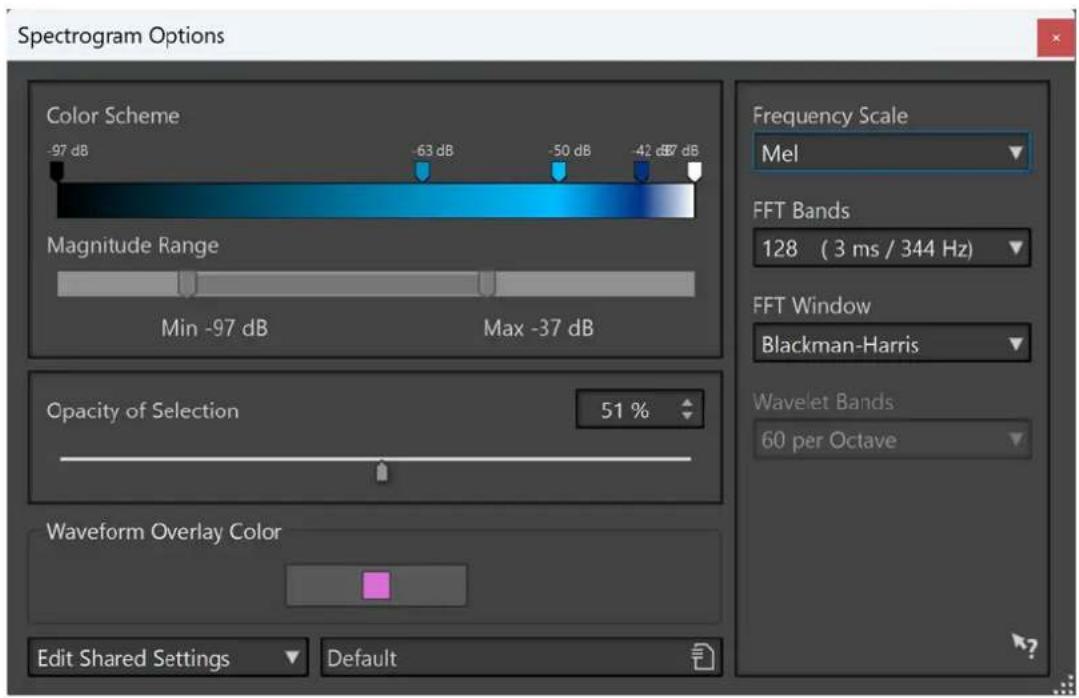
Les options disponibles sont les suivantes :
Jeu de couleurs
Permet de personnaliser la gamme de couleurs des niveaux de fréquences dans le Spectrogramme et dans le graphique Ondelettes.
- Pour modifier le jeu de couleurs des différents niveaux de fréquences, déplacez les poignées de couleurs à l'aide de la souris.
- Pour changer la couleur d'une poignée de couleur, faites un clic droit dessus et sélectionnez une nouvelle couleur.
- Pour créer un nouvelle poignée de couleur, double-cliquez dans la barre de couleurs.
Étendue des magnitudes
Permet de définir la gamme de l'amplitude spectrale du Spectrogramme et du graphique Ondelettes.
Opacité de la sélection
Permet de définir l'opacité de la sélection dans le Spectrogramme et dans le graphique Ondelettes.
Couleur de superposition de forme d'onde
Permet de définir la couleur de la superposition de forme d'onde dans le Spectrogramme et dans le graphique Ondelettes.
Modifier les paramètres partagés/Modifier les paramètres privés
Permet de modifier les paramètres et de les appliquer soit à tous les fichiers (Modifier les paramètres partagés), soit à un seul fichier (Modifier les paramètres privés).
Vous pouvez ainsi utiliser des jeux de couleurs spécifiques pour différents signaux audio et différentes tâches.
À NOTER
Quand vous modifiez par la suite les paramètres partagés, les fichiers « privés » ne sont pas affectés.
Échelle des fréquences
Permet de sélectionner l'échelle du spectre de fréquences dans le Spectrogramme. Quand l'option Journal est activée, le spectre de fréquences est affiché sur une échelle logarithmique, ce qui répartit équitablement les octaves. Cette représentation est plus fidèle à la perception de la hauteur par l'oreille humaine. Mel, Bark et ERB sont des échelles psychoacoustiques.
Bandes FFT
Permet d'ajuster le compromis entre la résolution temporelle et la résolution en fréquences dans le Spectrogramme. Plus la valeur est élevée, plus il y a de fréquences analysées, mais moins elles sont situées avec précision dans le domaine temporel.
Fenêtre FFT
Permet de sélectionner la forme de lissage qui réduit les artefacts de l'analyse audio le plus efficacement possible.
Bandes Ondelettes
Permet de définir le nombre de bandes par octave dans le graphique Ondelettes.
Préréglages
Permet d'enregistrer et de rétablir des préréglages de configuration du traitement du spectre.
LIENS ASSOCIÉS
Spectrogramme à la page 743
Graphique Ondelettes à la page 745
Superposition de la forme d'onde à la page 195
Fichiers auxiliaires à la page 71
Onglet Spectre
L'onglet Spectre vous permet d'utiliser des filtres à phase linéaire de qualité supérieure pour traiter l'intervalle de spectre sélectionné pour la restauration et le traitement audio.
- Dans l'Éditeur audio, cliquez sur Spectre.

Options
La section Options permet de personnaliser le Spectrogramme et le graphique Ondelettes.
Spectrogramme
Permet de configurer l'affichage du spectre de fréquences.
Afficher les info-bulles
Quand cette option est activée, une info-bulle apparaît près du pointeur de la souris quand vous modifiez le signal audio.
Auto-lecture
Quand cette option est activée, la plage audio sélectionnée est lue automatiquement chaque fois vous modifiez le signal audio, avec l'anticipation et le dépassement tels qu'ils sont configurés.
Sélection
La section Sélection permet de sélectionner le spectre devant être traité. Vous pouvez annuler/ rétablir toutes les opérations de sélection.
Sélection temporelle
Cet outil vous permet de sélectionner une plage temporelle. Les fonctions d'édition de spectre sont désactivées.
Sélection Rectangulaire
Cet outil vous permet de sélectionner une plage de fréquences dont les fréquences basses et hautes sont fixes.
Lecture
Cet outil vous permet de lire le fichier audio à la position où vous cliquez.
Sélection Lasso
Cet outil vous permet de dessiner une courbe à main levée pour sélectionner le spectre.
Sélection Brosse
Cet outil vous permet de peindre une sélection de spectre avec un pinceau rond. Vous pouvez modifier la taille du pinceau.
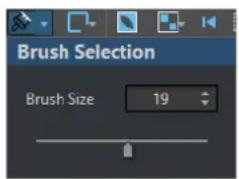
Cet outil vous permet de cliquer sur le spectrogramme pour sélectionner automatiquement le contenu spectral environnant ayant une magnitude en dB analogue, compte tenu des valeurs d'Expansion Temporelle et d'Expansion des Fréquences.
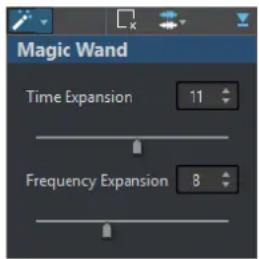
Quand cette option est activée, le pointeur de la souris se cale sur les points chauds du spectre quand vous faites une sélection à l'aide des outils Sélection Lasso et Sélection Rectangulaire.
Modes de sélection
Les options de sélection vous permettent d'ajouter et de supprimer des sélections du spectre
- L'option Nouvelle sélection vous permet de créer une sélection dans le spectre et de supprimer la sélection précédente.
- L'option Ajouter une sélection vous permet d'ajouter un autre sélection dans le spectre tout en conservant la précédente. Vous pouvez également appuyer sur Maj et cliquer avec la souris pour ajouter une sélection.
- L'option Retirer de la sélection vous permet de supprimer des parties de la sélection actuelle. Vous pouvez également appuyer sur Ctrl/Cmd Maj et cliquer avec la souris pour supprimer des parties d'une sélection.
Vous pouvez cliquer sur une sélection et la déplacer. Pour restreindre les déplacements au sens horizontal, faites un Maj -clic sur la sélection et déplacez la souris. Pour restreindre les déplacements au sens vertical, appuyez sur Alt Maj, cliquez sur la sélection et déplacez la souris.
Désélectionner toutes les régions
Permet de désélectionner toutes les sélections de fréquences.
Harmoniques
Permet d'ajouter des harmoniques à la sélection de spectre tout en conservant la forme de la sélection. Par défaut, aucune harmonique n'est ajoutée.
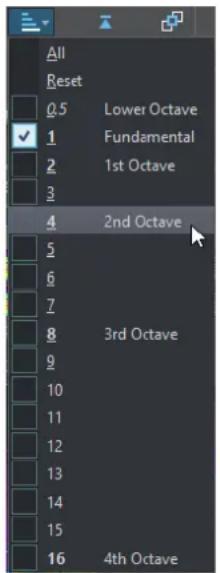
Permet de sélectionner diverses options d'affichage pour le Spectre et le graphique Ondelettes.
- Quand l'option Édition Groupée est activée et que plus d'une région est sélectionnée, vous pouvez déplacer et redimensionner simultanément toutes les régions sélectionnées. Vous pouvez également double-cliquer sur une région pour activer ou désactiver l'édition groupée pour cette sélection.
Pour supprimer une région d'un groupe, faites un clic droit sur une région et sélectionnez Désélectionner cette région.
Pour désélectionner toutes les régions sélectionnées, double-cliquez dans le Spectrogramme ou dans le graphique Ondelettes ou appuyez sur Échap.
Quand l'option Édition Groupée est désactivée, vous pouvez grouper individuellement des régions. Appuyez sur Maj et cliquez sur les régions que vous souhaitez grouper. Vous pouvez ensuite déplacer ou redimensionner des régions sans modifier les autres régions.
- Quand l'option Afficher le cadre de redimensionnement est activée, les régions sélectionnées sont entourées par un cadre. Vous pourrez ainsi redimensionner les régions sélectionnées.
Sélection de canal
Permet de déterminer si la sélection de spectre doit porter sur un Canal simple, sur le Groupe de canaux ou sur Tous les canaux. L'option Groupe de canaux n'est disponible que pour les fichiers audio multicanaux.
À NOTER
En l'absence de sélection, vous pouvez également appuyer sur Maj et utiliser l'une des outils de sélection de spectre pour faire une sélection sur le canal gauche ou le canal droit. Quand une partie du spectre est déjà sélectionnée, vous pouvez appuyer sur Maj pour ajouter une sélection.
Zoomer la sélection
Permet de zoomer sur la région sélectionnée dans les domaines du temps et de la fréquence.
Inverser la sélection
Permet d'inverser la sélection de fréquences à l'intérieur de la plage temporelle sélectionnée.
Effacer toutes les sélections
Supprime toutes les sélections.
Sélectionner jusqu'au début du fichier/Sélectionner jusqu'à la fin du fichier
Permet d'étendre la sélection jusqu'au début/jusqu'à la fin du fichier audio.
Sélectionner jusqu'en haut/Sélectionner jusqu'en bas
Étend la sélection jusqu'en haut/bas de l'axe des fréquences.
Partager la Sélection
Quand cette option est activée, vous pouvez appliquer la sélection à plusieurs fichiers audio d'un même groupe de fichiers. Cette sélection pourra être utilisée sur tous les fichiers audio d'un groupe, par exemple. La sélection ne doit pas dépasser l'étendue des autres fichiers audio.
Pour appliquer une sélection à un autre fichier audio du même groupe de fichiers, activez l'option Partager la Sélection, faites une sélection et sélectionnez un autre onglet de fichier audio.
À NOTER
Le traitement doit être appliqué à chacun des fichiers audio un par un.
Recadrer
Permet de supprimer tout le signal audio situé en dehors de la sélection.
Sélection de Texte
Utilisez l'outil Sélection Rectangulaire pour sélectionner le rectangle que vous souhaitez remplacer par une sélection qui entoure le texte. Vous pouvez ainsi créer un filigrane sur votre spectre, afin de protéger vos données audio, par exemple.
Permet d'ouvrir la boîte de dialogue Sélection d'une Plage. Cette boîte de dialogue vous permet de définir des plages de sélection et des plage de fréquences avec une grande précision.
Définir et Copier
Source au curseur
Permet de dupliquer le rectangle de sélection à la position du curseur et de le définir en tant que région source pour les opérations de copie. Ainsi, la sélection à copier et la région sélectionnée à éditer ont la même taille. Vous pourrez ainsi rapidement trouver la meilleure région source pour remplacer la région de destination.
Mix
Permet de mélanger la fréquence source avec la fréquence cible. À 100 %, toute la région source est copiée sur la région cible.
Copier
Permet de copier le spectre audio sélectionné dans le presse-papiers. Quand vous fermez le fichier audio à partir duquel vous avez copié le spectre audio, le contenu du presse-papiers est supprimé. Quand vous modifiez le spectre audio dans le fichier audio source, le presse-papiers prend en compte ces modifications.
Coller exactement
Quand l'option Source au curseur est activée, la fonction Coller exactement permet de coller exactement la région source définie.
Quand l'option Source au curseur est désactivée, la fonction Coller exactement permet de coller le contenu du presse-papiers.
Coller l'ambiance
Permet de coller une moyenne des fréquences de la région source, ce qui estompe les dynamiques et hauteurs originales et rend la région copiée moins reconnaissable. Selon le contenu audio, cela peut permettre d'éviter un effet de répétition.
Traitement
Algorithm de traitement
Le menu Algorithm de traitement vous permet de sélectionner le type d'algorithme de traitement qui sera appliqué au spectre audio sélectionné. Les options disponibles sont les suivantes :
- L'option Changer le niveau permet d'atténuer ou de renforcer le niveau de la région sélectionnée selon le gain défini.
- L'option Noyer les crêtes permet d'atténuer ou de renforcer le niveau des fréquences par rapport au niveau le plus élevé de la sélection selon le gain défini. Si la valeur de gain est négative, ces fréquences sont noyées. Cette fonction est utile pour la suppression du larsen, par exemple.
- L'option Dispersion permet de brouiller la dynamique et la phase de fréquences de la région sélectionnée selon le gain défini, sans modifier le contenu fréquentiel.
- L'option Section Maître permet de procéder au rendu des plug-ins de la Section Maître sur la sélection.
- L'option Fondu de sortie permet de réduire progressivement les fréquences de la région sur l'axe temporel, ce qui crée un fondu de sortie. L'option Courbe de fondu de sortie de la section Traitement vous permet de sélectionner la courbe du fondu de sortie.
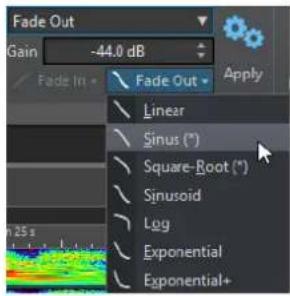
- L'option Fondu d'entrée permet d'augmenter progressivement les fréquences de la région sur l'axe temporel, ce qui crée un fondu d'entrée. L'option Courbe de fondu d'entrée de la section Traitement vous permet de sélectionner la courbe du fondu d'entrée.
- L'option Fondu de sortie puis fondu d'entrée permet d'atténuer progressivement les fréquences dans un premier temps, puis de les laisser à nouveau passer. Les options Courbe de fondu d'entrée et Courbe de fondu de sortie de la section Traitement vous permettent de sélectionner les courbes des fondus.
- L'option Fondu d'entrée puis fondu de sortie permet d'augmenter progressivement les fréquences dans un premier temps, puis de les atténuer à nouveau. Les options Courbe de fondu d'entrée et Courbe de fondu de sortie de la section Traitement vous permettent de sélectionner les courbes des fondus.
- Les options de Mixage du bruit vous permettent d'ajouter différents types de bruit sur la sélection de spectre selon le gain défini.
- L'option Transcoder Image vous permet d'insérer une image dans votre spectrogramme, afin d'ajouter un filigrane, par exemple.
À NOTER
Il est recommandé d'afficher le spectre en échelle linéaire car l'échelle de l'image est basée sur une fréquence linéaire. Vous pouvez activer l'échelle de fréquence linéaire dans la boîte de dialogue Options du spectrogramme.
Gain
Détermine le niveau de traitement par le filtre. Un gain négatif atténue l'effet, un gain positif le renforce.
Fondu d'entrée
Permet de sélectionner une courbe de fondu d'entrée pour les algorithmes de traitement du fondu.
Fondu de sortie
Permet de sélectionner une courbe de fondu de sortie pour les algorithmes de traitement du fondu.
Appliquer
Permet d'appliquer l'algorithme de traitement sélectionné.
Inpainting Audio
L'algorithme Audio Inpainting vous permet de supprimer ou d'atténuer des sons dans le spectre. Inpainting Audio restaure une sélection du spectre en se basant sur les contenus situés à gauche et à droite du rectangle de sélection.
Les options disponibles sont les suivantes :
- Si Afficher la région environnante est activée, vous pouvez personnaliser la longueur des régions environnantes qui serviront de référence pour la fonction Inpainting Audio. Vous pouvez redimensionner la région environnante à l'aide du curseur de la souris. Seule la région active est personnalisée.
- L'option Bandes vous permet de définir le nombre de bandes de fréquences sur lesquelles agira l'algorithme. Si vous travaillez sur un signal rythmique ou si vous modifiez les fréquences élevées, utilisez des valeurs basses. Si vous travaillez sur un signal harmonique ou modifiez les basses fréquences, utilisez des valeurs élevées.
- La Précision vous permet de définir le degré de précision de l'inpainting audio. Plus le spectre est flou, plus la précision est faible. Avec une haute précision, le spectre est plus détaillé. Les précisions élevées allongent le temps de traitement.
- L'option Persistance de L'original vous permet de définir dans quelle mesure le spectre d'origine est conservé quand l'inpainting audio est appliqué au contenu du rectangle de sélection. Pour ignorer le contenu du rectangle de sélection, réglez la valeur à 0 %. Pour atténuer le spectre d'origine dans le rectangle de sélection, réglez la valeur à 100 %.
Réglage Fin
Permet de contrôler la qualité du traitement audio.
- L'option Fenêtre permet de sélectionner la forme de lissage qui sera utilisée pour réduire les artefacts du traitement audio le plus efficacement possible.
- L'option Bandes vous permet de définir le nombre de bandes de fréquences sur lesquelles agira l'algorithme. Si vous travaillez sur un signal rythmique, utilisez des valeurs basses. Si vous travaillez sur un signal harmonique, utilisez des valeurs élevées. Définissez des valeurs basses si vous devez modifier des fréquences élevées et des valeurs élevées si vous modifiez des basses fréquences.
- Quand l'option Multirésolution est activée, plusieurs réglages de bandes sont utilisés en même temps. Cette option allonge le temps de traitement.
Les options de Lissage vous permettent de créer un fondu enchaîné entre le signal traité et le signal non traité, sur la durée et la fréquence.
Les options disponibles sont les suivantes :
- Le Temps permet de définir sur la durée la longueur du fondu enchaîné entre le signal traité et le signal non traité.
-
Les Fréquences vous permettent de créer un fondu enchaîné dans le domaine des fréquences entre la section traitée et la section non traitée. Quand la valeur est élevée, la plupart des signaux non traités de la région sélectionnée se trouvent près des limites de fréquence.
-
Quand l'option Extérieur est activée, l'effet de lissage est appliqué à la zone située en dehors de la sélection.
- Quand l'option Intérieur est activée, l'effet de lissage est appliqué à la zone située à l'intérieur de la sélection.
Préréglages
Permet d'enregistrer et de charger des préréglages de traitement du spectre.
Lecture
Standard
Quand cette option est activée, toutes les fréquences sont lues sans aucun filtrage quand vous appuyez sur Lecture.
Sélection Solo
Quand cette option est activée, seul le spectre sélectionné est lu quand vous appuyez sur Lecture.
Rendre muette la sélection
Quand cette option est activée, le spectre sélectionné est rendu muet quand vous appuyez sur Lecture.
LIENS ASSOCIÉS
Boîte de dialogue Sélection de plage à la page 59
Filigrane de spectre à la page 761
Boîte de dialogue Options du spectrogramme à la page 746
Traitement du spectre
Le traitement du spectre permet de traiter en différé des régions audio pouvant durer jusqu'à 20 minutes. Ce type de traitement permet de réduire, d'exclure ou de remplacer avec une grande précision, les parasites sonores indésirables dans le contenu audio.
À NOTER
Pour les régions audio plus longues, vous pouvez aussi appliquer un traitement de la Section Maître. Pour ce faire, utilisez l'outil Sélection Rectangulaire et activez l'option Section Maître dans le menu Algorithme de traitement de l'onglet Spectre.
Dans un enregistrement live, par exemple, vous pouvez remplacer une partie qui contient un son indésirable (une sonnerie de téléphone, par exemple) par une copie d'une région analogue du spectre contenant un signal propre.
À NOTER
Pour que le copier-coller spectral donne les meilleurs résultats, il est important de choisir des régions source et de destination qui se prêtent bien à cette opération.
Après avoir défini une section temporelle ou une plage de fréquences, vous pouvez utiliser les fonctions de traitement du spectre.
Les opérations de filtrage vous permettent de filtrer la région sélectionnée de différentes façons.
Les opérations de copie vous permettent de copier des régions du spectre pour les appliquer à d'autres régions.
LIENS ASSOCIÉS
Édition spectrale à la page 740
Onglet Spectre à la page 748
Définition d'une région pour l'édition spectrale
Si le traitement de la Section Maître est exploité, toutes les fonctions d'édition spectrale sont appliquées à une région sélectionnée, ou à partir d'une région sélectionnée. Une région définie dans le Spectrogramme ou dans le graphique Ondelettes contient une plage temporelle et une plage de fréquences.
PROCÉDER AINSI
- Dans l'Éditeur audio, zoomez sur la plage de temps au niveau de laquelle vous voulez éditer le spectre.
- Sélectionnez l'onglet Spectre.
- Dans la section Sélection, sélectionnez l'un des outils de sélection de spectre.
- Dans le Spectrogramme ou dans le graphique Ondelettes, délimitez la sélection autour de la région que vous souhaitez éditer.
Lorsque vous définissez une région dans un fichier stéréo, une région correspondante est automatiquement créée dans l'autre canal.
Pour définir une région uniquement sur le canal droit ou gauche, faites un Maj-clic tout en faisant glisser le curseur avec l'outil de sélection de spectre.
La plage sélectionnée est également affichée dans la vue globale. Vous pouvez ainsi voir à la fois la région temporelle et la plage de fréquences de la plage sélectionnée. Il est également possible de redimensionner la plage temporelle pour la sélection de fréquence en ajustant les bordures de la sélection dans le graphique de la forme d'onde.
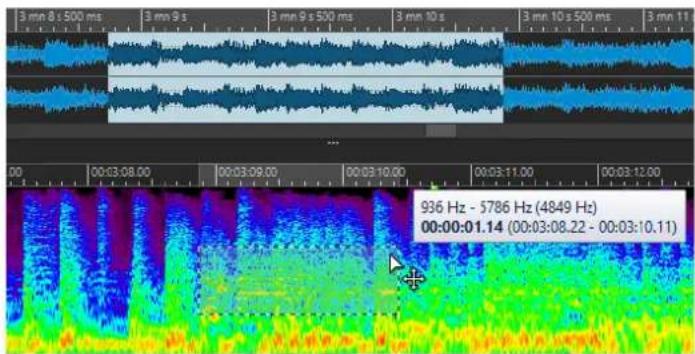
- Facultatif : cliquez sur la région définie et faites-la glisser pour la déplacer.
- Facultatif : déplacez le curseur au-dessus d'un bord de région, cliquez sur la région définie et faites-la glisser pour la redimensionner.
À LA FIN DE CETTE ÉTAPE
Traitez la région sélectionnée dans l'onglet Spectre.
LIENS ASSOCIÉS
Graphique Ondelettes à la page 745
Spectrogramme à la page 743
Onglet Spectre à la page 748
Filtrage de fréquences individuelles
Le filtrage de fréquences individuelles est utile pour la restauration de contenu audio.
PROCÉDER AINSI
- Dans l'onglet Spectre, sélectionnez l'un des outils de sélection de spectre dans la section Sélection.
- Après avoir configuré l'affichage sur Spectrogramme ou Ondelettes, faites une sélection dans le spectre.
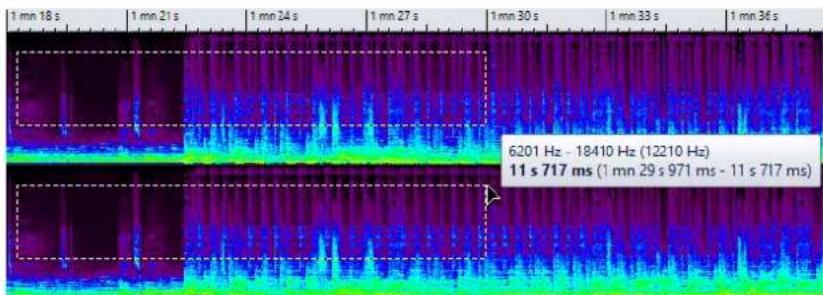
- Dans la section Traitement, sélectionnez un type de traitement.
- Cliquez sur Appliquer.
LIENS ASSOCIÉS
Graphique Ondelettes à la page 745
Spectrogramme à la page 743
Onglet Spectre à la page 748
Édition spectrale par copie de régions
L'édition spectrale par copie de régions est particulièrement utile lorsqu'il s'agit de retirer des sons indésirables d'un contenu audio.
PROCÉDER AINSI
- Dans l'Éditeur audio, sélectionnez l'onglet Spectre.
- Dans la section Sélection, sélectionnez l'un des outils de sélection.
- Après avoir configuré l'affichage sur Spectrogramme ou Ondelettes, définissez une région source.
- Dans la section Définir et Copier, cliquez sur Copier. Pour copier la région source dans un autre fichier audio, utilisez Ctrl/Cmd - C.
- Placez le curseur de lecture à la position que vous souhaitez définir en tant que région cible.
- Dans la section Définir et Copier, utilisez l'option de Mixage pour définir la partie de la région source que vous souhaitez copier dans la région cible.
-
Faites un clic droit dans le menu local Coller exactement/Coller l'ambiance et sélectionnez la méthode de collage que vous souhaitez appliquer. Voici les options disponibles :
-
Pour copier la région source définie dans la région cible, sélectionnez Coller exactement.
- Pour copier une moyenne des fréquences de la région source, ce qui estompe les dynamiques et hauteurs originales et rend la région copiée moins reconnaissable, sélectionnez Coller l'ambiance.
La méthode de collage que vous sélectionnez dans le menu sera enregistrée en tant que méthode par défaut.
Pour coller la région source dans un autre fichier audio, vous pouvez également utiliser Ctrl/Cmd - V.
Le signal audio est collé avec un fondu enchaîné à la fois dans le domaine temporel et dans le domaine de fréquence si le Lissage est activé.
- Lancez la lecture du fichier audio pour entendre le résultat.
LIENS ASSOCIÉS
Graphique Ondelettes à la page 745
Spectrogramme à la page 743
Onglet Spectre à la page 748
Copier des régions spectrales après avoir défini une région cible
Pour que la copie de régions spectrales soit possible, il vous faut définir une région cible et une région source avant de copier le signal audio de la région source sur la région cible. Ces régions doivent avoir la même plage de fréquences et la même durée.
PROCÉDER AINSI
-
Dans l'Éditeur audio, sélectionnez l'onglet Spectre.
-
Dans la section Sélection, sélectionnez l'un des outils de sélection.
-
Après avoir configuré l'affichage sur Spectrogramme ou Ondelettes, définissez une région cible.
-
Dans la section Définir et Copier, cliquez sur Source au curseur.
-
Placez le curseur de lecture à la position que vous souhaitez définir en tant que région source.
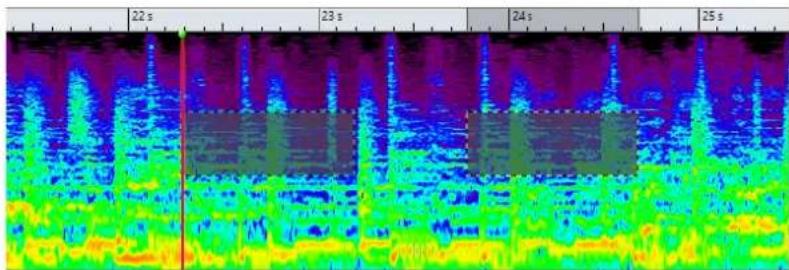
Le rectangle à gauche définit la région source à la position du curseur d'édition et le rectangle à droite définit la région cible.
Une fois que vous avez défini une région source sur un seul canal d'un fichier stéréo, vous pouvez cliquer dans la partie supérieure du canal gauche ou dans la partie inférieure du canal droit pour définir l'autre canal en tant que région source. La région source doit se trouver dans le même fichier audio.
-
Dans la section Définir et Copier, utilisez l'option de Mixage pour définir la partie de la région source que vous souhaitez copier dans la région cible.
-
Faites un clic droit dans le menu local Coller exactement/Coller l'ambiance et sélectionnez la méthode de collage que vous souhaitez appliquer. Voici les options disponibles :
- Pour copier la région source définie dans la région cible, sélectionnez Coller exactement.
- Pour copier une moyenne des fréquences de la région source, ce qui estompe les dynamiques et hauteurs originales et rend la région copiée moins reconnaissable, sélectionnez Coller l'ambiance. La méthode de collage que vous sélectionnez dans le menu sera enregistrée en tant que méthode par défaut. Le signal audio est collé avec un fondu enchaîné à la fois dans le domaine temporel et dans le domaine de fréquence si le Lissage est activé.
- Lancez la lecture du fichier audio pour entendre le résultat.
Quand l'option Source au curseur est activée, vous pouvez appuyer sur F6 pour lire la source. Quand l'option Source au curseur est désactivée, vous pouvez appuyer sur F6 pour lire la sélection.
LIENS ASSOCIÉS
Graphique Ondelettes à la page 745
Spectrogramme à la page 743
Onglet Spectre à la page 748
Règles et conseils concernant l'édition spectrale par des opérations de copie à la page 759
Règles et conseils concernant l'édition spectrale par des opérations de copie
La fonction Source au curseur est recommandée pour les opérations de copie en vue d'une restauration audio dans le Spectrogramme et dans le graphique Ondelettes. Il vous faut d'abord définir une région source ainsi qu'une région de destination, puis copier l'audio de la région source vers la région de destination.
- Vous pouvez obtenir de meilleurs résultats en définissant la région source immédiatement avant ou après le son à exclure, cette région contenant probablement un spectre de fréquence identique à celui de la région cible contenant l'artefact.
- Dans les plages de fréquences basses et de bas médium, il n'est pas aisé de masquer ou de retirer les artefacts indésirables sans générer d'interruptions audibles. Il est essentiel de déterminer une zone de fréquence limitée de manière à ne pas interrompre le flux audio lorsque vous retirez les artefacts.
LIENS ASSOCIÉS
Copier des régions spectrales après avoir défini une région cible à la page 758
Graphique Ondelettes à la page 745
Spectrogramme à la page 743
Copier des sélections spectrales dans une nouvelle fenêtre
PROCÉDER AINSI
-
Après avoir configuré l'affichage sur Spectrogramme ou Ondelettes, faites une sélection dans le spectre.
-
Faites un clic droit sur la sélection et sélectionnez Copier la sélection vers une nouvelle fenêtre.
RÉSULTAT
La sélection spectrale s'ouvre dans une nouvelle fenêtre.
LIENS ASSOCIÉS
Graphique Ondelettes à la page 745
Spectrogramme à la page 743
Onglet Spectre à la page 748
Créer de nouveau fichiers audio à partir de sélections spectrales
Vous pouvez procéder au rendu d'une sélection de spectre dans un nouveau fichier audio contenant uniquement les fréquences sélectionnées.
PROCÉDER AINSI
- Après avoir configuré l'affichage sur Spectrogramme ou Ondelettes, faites une sélection dans le spectre.
- Dans la section Sélection de l'onglet Spectre, cliquez sur Inverser la sélection.
- Dans la section Traitement, ouvrez le menu local Algorithme de traitement et sélectionnez Section Maître.
- Dans la Section Maître, réglez les faders du Niveau Maître à zéro. Les fréquences indésirables seront réduites.
- Sélectionnez l'onglet Rendre.
- Dans la section Source, ouvrez le menu local et sélectionnez Plage audio sélectionnée.
- Dans la section Résultat, sélectionnez Fichier sans nom ou Fichier nommé.
- Dans la section Rendre, cliquez sur Démarrer.
RÉSULTAT
Le fichier de rendu audio s'ouvre dans un nouvel onglet.
LIENS ASSOCIÉS
Graphique Ondelettes à la page 745
Spectrogramme à la page 743
Onglet Spectre à la page 748
Onglet Rendre (Éditeur audio) à la page 213
Inpainting Audio
L'algorithme Audio Inpainting vous permet de supprimer ou d'atténuer des sons dans le spectre. Inpainting Audio restaure une sélection du spectre en se basant sur le contenu de la région environnante.
LIENS ASSOCIÉS
Appliquer Inpainting Audio à la page 760
Appliquer Inpainting Audio
PROCÉDER AINSI
- Dans l'Éditeur audio, sélectionnez l'onglet Spectre.
- Dans la section Sélection, sélectionnez l'un des outils de sélection de spectre.
-
Cliquez dans le Spectrogramme ou dans le graphique Ondelettes et sélectionnez une partie du spectre englobant la région que vous souhaitez corriger.
-
Factultatif : quand l'option Afficher la région environnante est activée, vous pouvez redimensionner la région autour à l'aide du curseur de la souris.
La zone autour du spectre sélectionné sera le spectre utilisé par l'inpainting audio comme source pour la correction du spectre sélectionné.
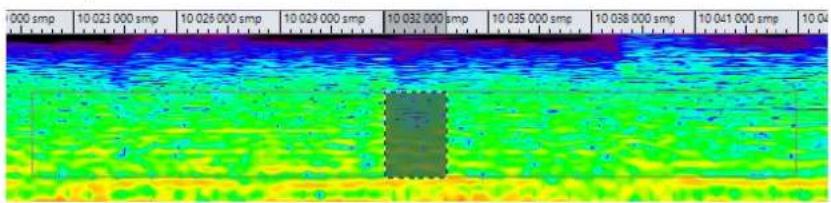
-
Dans la section Traitement, faites un clic droit sur Inpainting Audio et configurez d'autres paramètres.
-
Cliquez sur Inpainting Audio
LIENS ASSOCIÉS
Inpainting Audio à la page 760
Graphique Ondelettes à la page 745
Spectrogramme à la page 743
Onglet Spectre à la page 748
Filigrane de spectre
Vous pouvez transcoder du texte et des images sur le spectre et ainsi définir un filigrane. Les filigranes s'affichent même quand vous ouvrez le spectre dans une autre application de spectrogramme. Les filigranes sont compatibles avec les encodages qui engendrent une perte.
Vous pouvez créer un fichier de filigrane et utiliser le plug-in de lot Mixeur Audio ou le plug-in de lot Injecteur Audio pour appliquer un filigrane à plusieurs fichiers.
LIENS ASSOCIÉS
Transcoder un texte dans le spectrogramme à la page 761
Transcoder une image dans le spectrogramme à la page 762
Transcoder un texte dans le spectrogramme
Vous pouvez transcoder du texte dans le spectrogramme et ainsi définir un filigrane. Le transcodage est audible dans le fichier audio.
PROCÉDER AINSI
-
Dans l'Éditeur audio, sélectionnez l'onglet Spectre.
-
Dans la section Sélection, sélectionnez l'outil Sélection Rectangulaire.
-
Dans le Spectrogramme ou dans le graphique Ondelettes, définissez la région dans laquelle vous souhaitez appliquer le texte.
À NOTER
Il est recommandé d'afficher le spectre en échelle linéaire car l'échelle du texte est basée sur une fréquence linéaire. Vous pouvez activer l'échelle de fréquence linéaire dans la boîte de dialogue Options du spectrogramme.
-
Dans la section Sélection, cliquez sur Sélection de Texte.
-
Dans la boîte de dialogue Sélection de Texte, saisissez votre texte et cliquez sur OK. Vous pouvez redimensionner et déplacer la zone de texte.
-
Dans la section Traitement, ouvrez le menu Algorithme de traitement et sélectionnez Changer le niveau ou l'une des options de Mixage du bruit.
-
Définissez le niveau de Gain.
Par exemple, si vous placez le texte sur les fréquences élevées et réglez le Gain à -120 dB, le texte sera visible sur le spectre mais ne sera pas perceptible à l'oreille.
- Cliquez sur Appliquer.
RÉSULTAT
Le texte est inscrit sur le spectrogramme.
LIENS ASSOCIÉS
Filigrane de spectre à la page 761
Graphique Ondelettes à la page 745
Spectrogramme à la page 743
Onglet Spectre à la page 748
Boîte de dialogue Options du spectrogramme à la page 746
Transcoder une image dans le spectrogramme
Vous pouvez transcoder des images dans le spectrogramme et ainsi définir un filigrane. Le transcodage est audible dans le fichier audio.
PROCÉDER AINSI
-
Dans l'Éditeur audio, sélectionnez l'onglet Spectre.
-
Dans la section Sélection, sélectionnez l'outil Sélection Rectangulaire.
-
Dans le Spectrogramme ou dans le graphique Ondelettes, définissez la région dans laquelle vous souhaitez appliquer l'image.
À NOTER
Il est recommandé d'afficher le spectre en échelle linéaire car l'échelle du texte est basée sur une fréquence linéaire. Vous pouvez activer l'échelle de fréquence linéaire dans la boîte de dialogue Options du spectrogramme.
- Définissez le niveau de Gain.
- Dans la section Traitement, ouvrez le menu Algorithme de traitement et sélectionnez Transcoder Image.
- Dans le Explorateur de fichiers/Finder macOS, sélectionnez l'image à transcoder et cliquez sur Ouvrir.
- Cliquez sur Appliquer.
RÉSULTAT
L'image est inscrite sur le spectrogramme.
LIENS ASSOCIÉS
Filigrane de spectre à la page 761
Graphique Ondelettes à la page 745
Spectrogramme à la page 743
Onglet Spectre à la page 748
Boîte de dialogue Options du spectrogramme à la page 746
Traitement Section Maître
Le mode Section Maître permet de traiter une plage de fréquences individuelle via la Section Maître.
Les régions sélectionnées ou non sélectionnées du spectre peuvent être traitées différemment. Vous pouvez également utiliser différents filtres (passe-bande/passe-bas/passe-haut) pour affiner la plage de fréquences affectée par un effet de la Section Maître.
Le signal est découpé de telle façon qu'une partie (spectre sélectionné ou non sélectionné) est envoyée aux plug-ins, alors que l'autre partie peut être mixée avec ce signal traité après la sortie de la Section Maître.
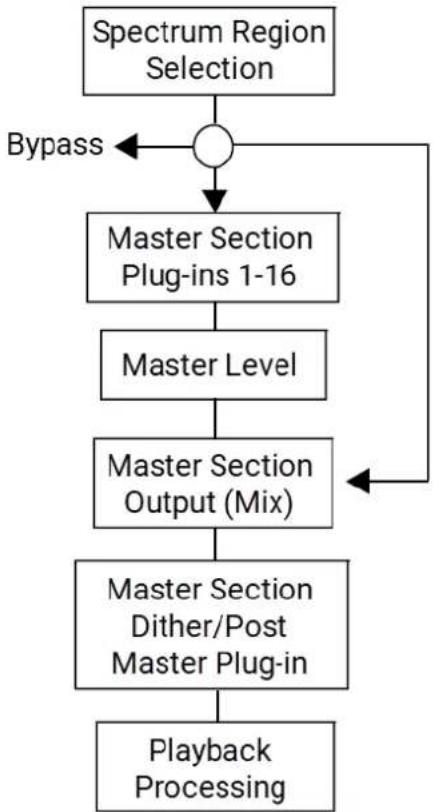
flowchart
graph TD
A["Spectrum Region Selection"] --> B(( ))
B --> C["Master Section Plug-ins 1-16"]
C --> D["Master Level"]
D --> E["Master Section Output (Mix)"]
E --> F["Master Section Dither/Post Master Plug-in"]
F --> G["Playback Processing"]
B --> H["Bypass"]
H --> C
Les flèches indiquent les trois options de cheminement possibles pour la sélection de région du spectre. Le spectre non sélectionné offre les mêmes options, même s'il ne peut pas utiliser la même destination de routage que la sélection de région.
La sélection de spectre passe par la Section Maître et la partie non sélectionnée est transmise au mixage de sortie.
LIENS ASSOCIÉS
Traitement Section Maître à la page 763
Graphique Ondelettes à la page 745
Spectrogramme à la page 743
Section Maître à la page 615
Application d'un traitement à la Section Maître à la page 764
Application d'un traitement à la Section Maître
PROCÉDER AINSI
- Dans l'Éditeur audio, sélectionnez l'onglet Spectre.
- Dans la section Sélection, sélectionnez un outil de sélection.
- Dans le Spectrogramme ou dans le graphique Ondelettes, définissez la région dans laquelle vous souhaitez appliquer le traitement du plug-in.
- Dans la section Traitement, ouvrez le menu Algorithme de traitement et sélectionnez Section Maître.
- Cliquez sur Appliquer pour appliquer les réglages.
Édition spectrale
Traitement Section Maître
LIENS ASSOCIÉS
Traitement Section Maître à la page 763
Graphique Ondelettes à la page 745
Spectrogramme à la page 743
Onglet Spectre à la page 748
Découpage automatisé
La fonction de découpage automatique permet de découper automatiquement les fichiers audio dans l'Éditeur audio ou les clips dans la fenêtre Montage audio selon des règles spécifiques.
Le découpage automatisé peut créer de nouveaux fichiers audio ou clips de montage audio référençant les fichiers d'origine. Les nouveaux fichiers audio ou clips peuvent être automatiquement nommés et/ou numérotés.
LIENS ASSOCIÉS
Boîte de dialogue Découpage automatisé de l'Éditeur audio à la page 766
Découpage automatisé dans les montages audio à la page 779
Découpage automatisé dans les fichiers audio
Vous pouvez utiliser la fonction de découpage automatique, par exemple, pour diviser un fichier audio enregistré en plusieurs prises distinctes, pour diviser une boucle de batterie en échantillons de coups de batterie individuels, pour produire des pistes individuelles à partir du master d'un album, ou pour rendre silencieuses les régions entre les informations audio dans une prise instrumentale.
Vous pouvez utiliser le découpage automatique pour découper des fichiers audio aux emplacements suivants :
- Marqueurs
• Régions contenant des silences - Battements grâce à la détection des battements
- Intervalles spécifiques
- Régions spécifiques à partir d'un fichier texte
LIENS ASSOCIÉS
Boîte de dialogue Découpage automatisé de l'Éditeur audio à la page 766
Obtenir les régions à partir d'un fichier texte à la page 777
Exemple d'utilisation du découpage automatique pour les fichiers audio à la page 778
Boîte de dialogue Découpage automatisé de l'Éditeur audio
Dans cette boîte de dialogue, vous pouvez définir les règles de découpage automatique pour les fichiers audio.
- Pour ouvrir la boîte de dialogue Découpage automatisé d'un fichier audio, sélectionnez Fichier > Outils > Découpage automatisé.
Vous pouvez également sélectionner l'onglet Traiter dans l'Éditeur audio, puis cliquer sur Découpage automatisé.
La boîte de dialogue Découpage automatisé contient une série de pages offrant différents paramètres et options en fonction de la méthode de découpage automatique sélectionnée.
Source
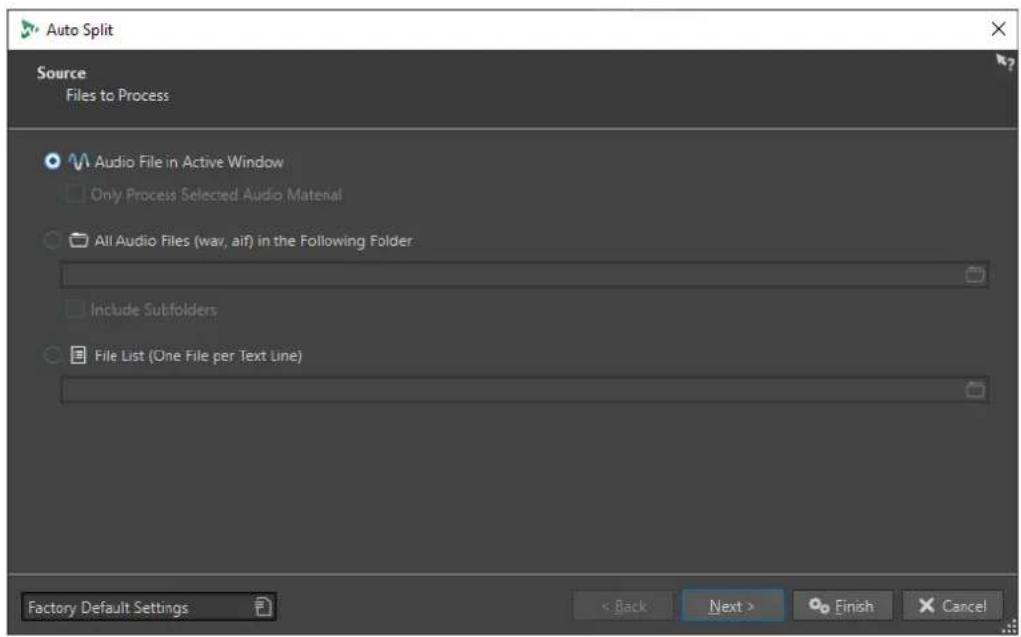
Cette page vous permet de sélectionnez les fichiers à découper.
Fichier audio de la fenêtre active
Quand cette option est activée, c'est le fichier audio affiché dans la fenêtre active qui est découpé.
Traiter seulement l'audio sélectionné
Quand cette option est activée, c'est la plage sélectionnée dans le fichier audio qui est découpée.
Tous les fichiers audio (wav, aif) du dossier suivant
Quand cette option est activée, vous pouvez sélectionner le dossier qui contient les fichiers à découper.
Inclure les sous-dossiers
Quand cette option est activée, les fichiers audio des sous-dossiers sont également découpés.
Liste de fichiers (un fichier par ligne de texte)
Quand cette option est activée, vous pouvez choisir un fichier texte (au format UTF-8) contenant les noms de fichiers des fichiers audio à découper. Le nom de chaque fichier audio doit se trouver sur une ligne de texte distincte.
Méthode
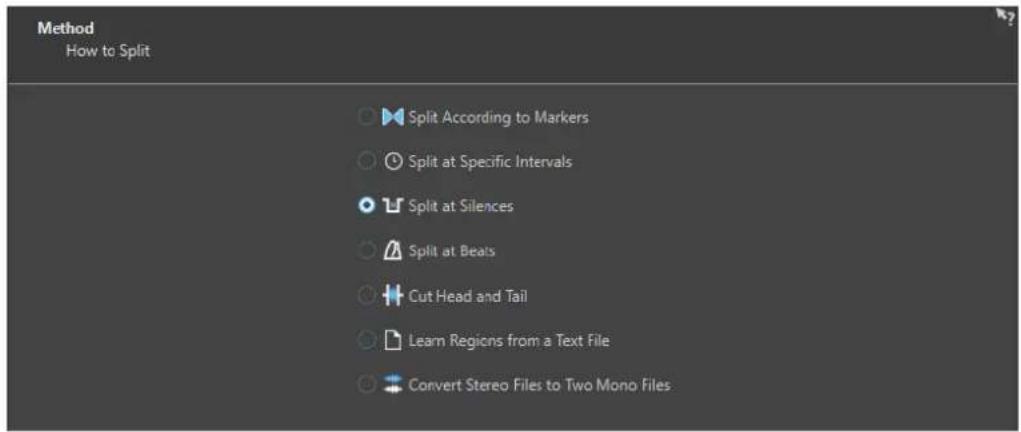
Cette page vous permet de sélectionner un type de découpage. Voici les types disponibles :
Découper selon les marqueurs
Découpe les fichiers à des positions de marqueurs spécifiques. Si vous sélectionnez cette option, vous pouvez spécifier le type de marqueur utilisé pour le découpage à la page suivante.
Découper à intervalle spécifique
Découpe les fichiers à des intervalles de temps spécifiques. Si vous sélectionnez cette option, vous pouvez spécifier l'intervalle de temps, c'est-à-dire la durée de chaque région à la page suivante.
Découper entre les silences
Permet de découper les fichiers de sorte que toutes les sections non silencieuses deviennent des régions séparées. Si vous sélectionnez cette option, vous pouvez spécifier la durée de région minimale, la durée minimale d'une section silencieuse et le niveau de signal qui doivent être considérés comme du silence à la page suivante.
Découper aux battements
Détecte les beats dans le contenu audio et découpe les fichiers à chacun d'entre eux. Si vous sélectionnez cette option, vous pouvez spécifier la sensibilité à la détection des beats, le niveau de battement minimal pour créer un point de découpe et la durée minimale d'une région à la page suivante.
Couper le début et la fin
Permet de supprimer les sections du début et/ou de la fin des fichiers, des sections silencieuses ou des sections spécifiées. Vous pouvez définir des sections à la page suivante.
Obtenir les régions à partir d'un fichier texte
Permet de découper le fichier audio selon une description des régions qui sont enregistrées dans un fichier texte. Ce fichier texte doit se trouver dans le même dossier que le fichier audio et porter le même nom de fichier.
Convertir fichier stéréo en deux fichiers mono
Découpe les fichiers stéréo en deux fichiers mono.
À NOTER
Les options que vous sélectionnez sur cette page déterminent quelles options sont proposées sur la page suivante de la boîte de dialogue Découpage automatisé.
Marqueurs
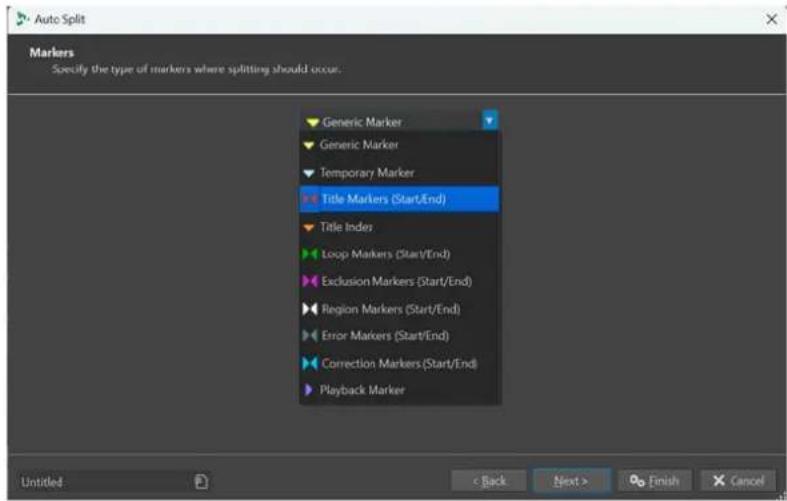
Cette page s'ouvre si vous avez sélectionné Découper selon les marqueurs sur la page précédente.
Type de marqueur
Permet de sélectionner le type de marqueurs à utiliser pour le découpage. Par exemple, quand vous sélectionnez Marqueur générique, les fichiers sont découpés aux positions des marqueurs génériques.
Inverser les régions
Quand cette option est activée, les paramètres de découpage sont appliqués aux régions qui se trouvent en dehors des paires de marqueurs de début/fin.
Durée
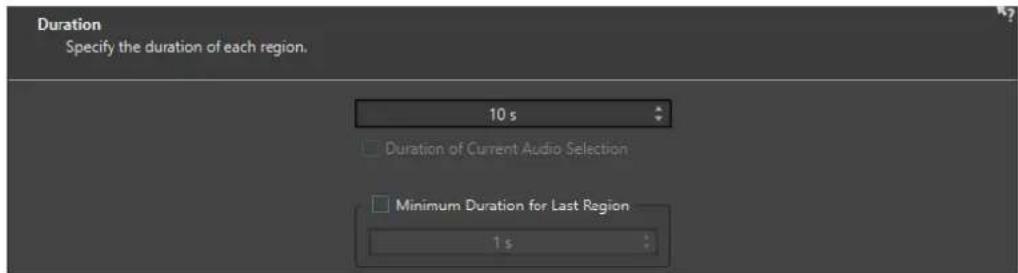
Cette page s'ouvre si vous avez sélectionné Découper à intervalle spécifique sur la page précédente.
Durée
Permet de définir la durée de chaque région après le découpage.
Durée de la sélection audio actuelle
Si vous aviez sélectionné une partie d'un fichier audio, vous pouvez faire en sorte que chaque région fasse la même durée que la sélection après le découpage.
Durée minimale pour la dernière région
Quand cette option est activée, vous pouvez définir une durée minimale pour la dernière région du fichier audio. Si le temps restant est plus court que la valeur définie, la dernière région est allongée de la durée correspondante.
Définition du silence
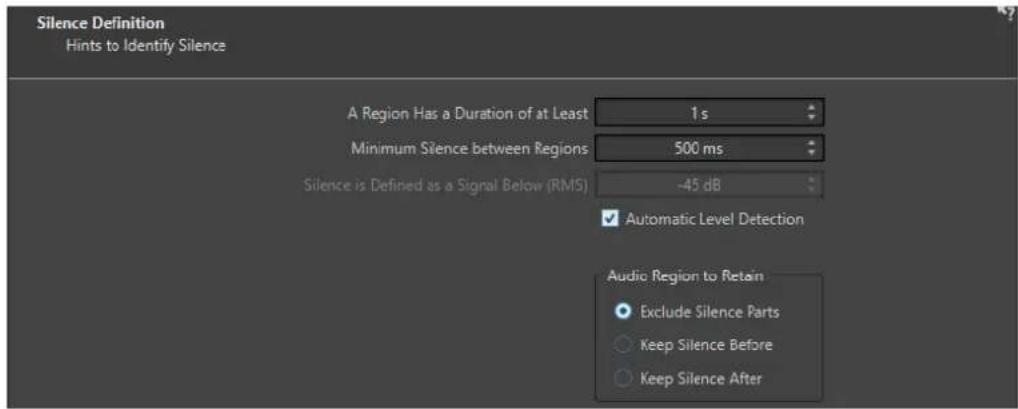
Cette page s'ouvre si vous avez sélectionné Découper entre les silences sur la page précédente.
Une région a une durée d'au moins
Permet de définir la durée minimale des régions obtenues après le découpage. Les sections non silencieuses qui sont plus courtes que cette durée ne sont pas converties en régions découpées.
Silence minimum entre les régions
Permet de définir la durée minimale d'une région silencieuse. Les régions silencieuses plus courtes que cette durée ne sont pas prises en compte dans le découpage.
Le silence est défini comme un signal en dessous de (RMS)
Permet de définir le seuil de détection des silences. Les niveaux inférieurs à cette valeur sont considérés comme du silence. L'option Détection automatique du niveau qui se trouve en dessous vous permet de détecter automatiquement les silences.
Détection automatique du niveau
Quand cette option est activée, WaveLab Pro détecte automatiquement les silences et découpe le fichier en fonction de ces silences.
Région audio à conserver
Permet de définir la partie silencieuse de votre région audio qui sera conservée après le découpage. Voici les options disponibles :
- Si l'option Exclure les parties silencieuses est activée, les parties silencieuses de la plage audio sont exclues quand le signal audio est découpé.
- Quand l'option Conserver le silence qui précède est activée, la partie silencieuse de la plage audio située avant le signal audio est incluse dans la plage audio obtenue.
- Si l'option Conserver le silence qui suit est activée, la partie silencieuse de la plage audio située après le signal audio est incluse dans la page audio obtenue.
Détection des battements
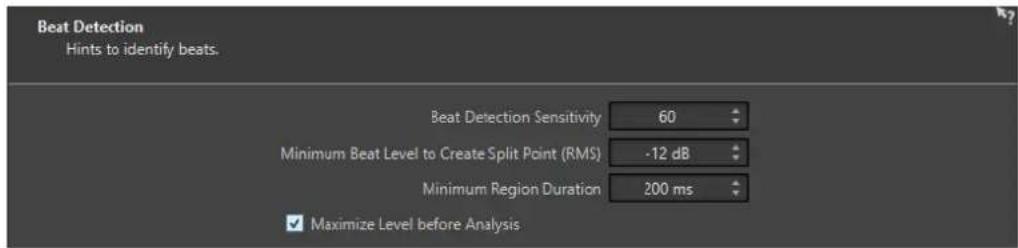
Cette page s'ouvre si vous avez sélectionné Découper aux battements sur la page précédente.
Sensibilité de détection des battements
Permet de configurer la sensibilité de l'algorithme de détection des battements. Selon les caractéristiques de la source, il se peut qu'il vous faille essayer différentes valeurs de sensibilité.
Niveau minimum d'un battement pour créer un point de coupure (RMS)
Permet de définir le niveau minimum que doit atteindre un battement pour qu'un point de découpe soit créé. Un point de découpe est créé pour chaque battement dont le niveau est supérieur ou égal à cette valeur.
Durée minimale de la région
Permet de définir la durée minimale des régions obtenues après le découpage. Si le découpage donne lieu à la création de nombreuses régions courtes, vous pouvez essayer d'augmenter la durée minimale des régions.
Maximiser le niveau avant l'analyse
Quand cette option est activée, le niveau audio est optimisé pour une meilleure détection des battements. Ce traitement non-destructif ne modifie pas les niveaux des fichiers audio.
Couper les bords
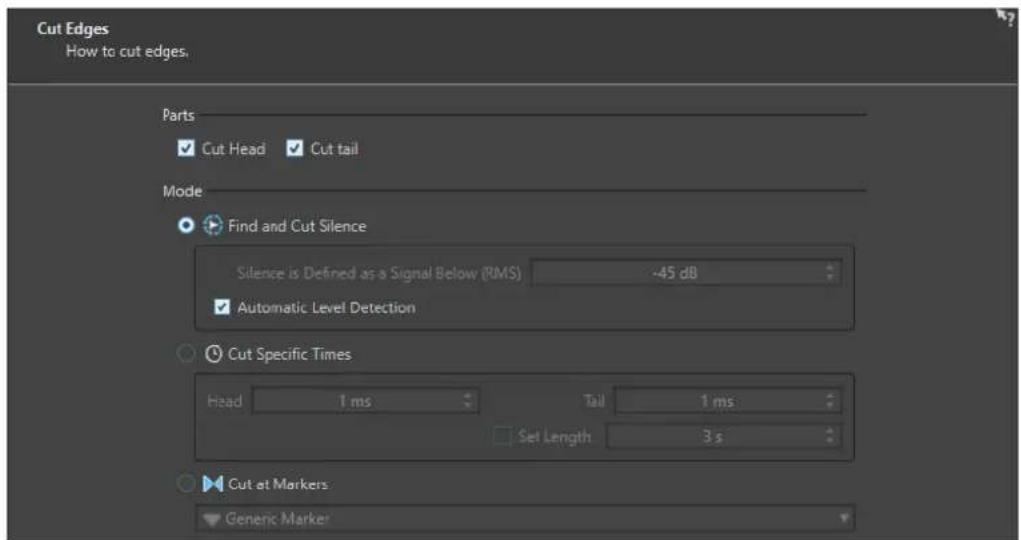
Cette page s'ouvre si vous avez sélectionné Couper le début et la fin sur la page précédente.
Couper le début
Quand cette option est activée, le signal audio en début de fichier est supprimé.
Couper la fin
Quand cette option est activée, le signal audio en fin de fichier est supprimé.
Trouver et couper le silence
Quand cette option est activée, les sections silencieuses sont supprimées entre le début et/ou la fin du fichier.
Le silence est défini comme un signal en dessous de (RMS)
Permet de définir le seuil de détection des silences. Les niveaux inférieurs à cette valeur sont considérés comme du silence. L'option Détection automatique du niveau qui se trouve en dessous vous permet de détecter automatiquement les silences.
Détection automatique du niveau
Quand cette option est activée, WaveLab Pro détecte automatiquement les silences et découpe le fichier en fonction de ces silences. Ce traitement prend plus de temps parce que le fichier audio est lu deux fois.
Couper des temps spécifiques
Quand cette option est activée, vous pouvez définir la durée du Début et de la Queue du fichier audio à supprimer.
Régler la longueur
Quand cette option est activée, vous pouvez définir la durée que doit faire votre fichier audio.
Couper aux marqueurs
Quand cette option est activée, vous pouvez supprimer les sections autour des marqueurs. Le menu qui se trouve en dessous vous permet de sélectionner les types de marqueurs auxquels cette option doit être appliquée.
Découper selon un texte
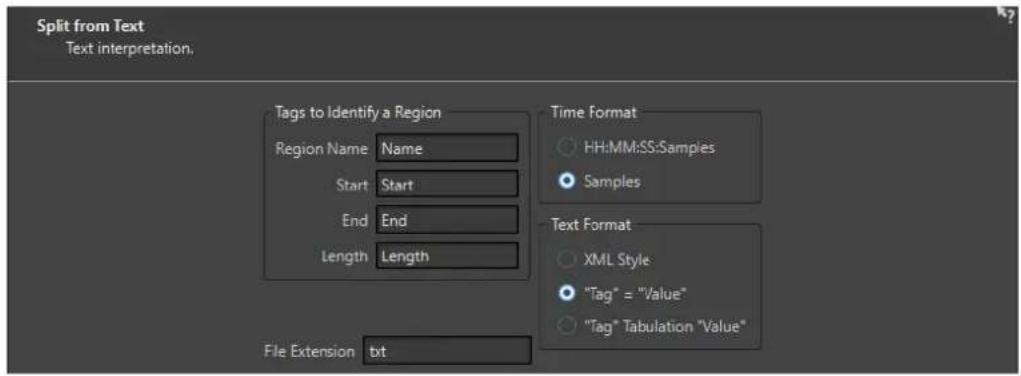
Cette page s'ouvre si vous avez sélectionné Obtenir les régions à partir d'un fichier texte sur la page précédente.
Étiquettes identifiant une région
Permet de définir les noms des étiquettes utilisés dans le fichier texte pour désigner les régions de votre fichier audio. Pour désigner une région, vous devez définir trois étiquettes dans votre fichier texte. Il est possible d'utiliser les combinaisons d'étiquettes suivantes pour désigner les régions :
- Nom de région, Début et Fin
- Nom de région, Début et Durée
Format de temps
Permet de définir le format de temps à utiliser pour désigner les régions. Vous avez le choix entre les format de temps suivants :
• HH:MM:SS:Échantillons (heures:minutes:secondes:échantillons)
- Échantillons
Format de texte
Permet de définir le format de texte à utiliser pour désigner les régions. Vous avez le choix entre les formats de texte suivants :
Style XML
• "Étiquette" = "Valeur"
• "Étiquette" Tabulation "Valeur"
Extension de fichier
Permet de définir l'extension du fichier texte. Par exemple, txt ou xml. Ce fichier texte doit se trouver dans le même dossier que le fichier audio et porter le même nom de fichier. Le texte doit être au format UTF-8.
Destination
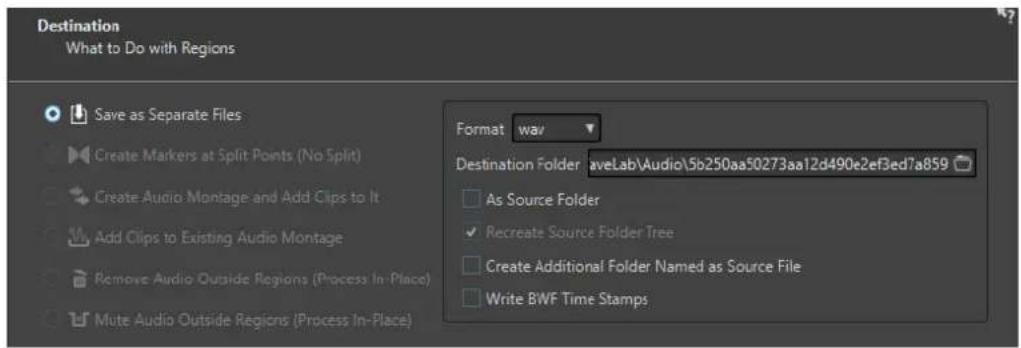
Cette page vous permet de choisir comment doivent être traitées les régions créées par le découpage automatique.
Selon l'option sélectionnée à la page Méthode de la boîte de dialogue Découpage automatisé, certaines options sont grisées si elles ne sont pas applicables.
Sauver en fichiers séparés
Quand cette option est activée, chaque région découpée est enregistrée dans un fichier audio séparé.
Créer des marqueurs aux points de coupure (ne pas découper)
Quand cette option est activée, des marqueurs sont créés aux positions de découpe. Vous pouvez ainsi tester différentes configurations de découpage automatisé sans créer de fichiers. Une fois que vous avez trouvé la configuration qui vous convient, vous pouvez choisir une autre option de destination.
Créer un montage audio et y ajouter des clips
Quand cette option est activée, un montage audio comprenant un clip pour chaque région découpée est créé. Les clips font référence au fichier audio d'origine. Vous avez le choix entre les options suivantes :
- Quand l'option Créer un fondu d'entrée/sortie dans les clips est activée, un fondu d'entrée/fondu de sortie est créé pour chaque clip.
- Quand l'option Créer des fondus enchaînés entre les clips est activée, des fondus enchaînés sont créés entre les clips.
- L'option Intervalle entre les clips vous permet de définir l'intervalle entre les clips. Quand l'option Créer des fondus enchaînés entre les clips est activée, la durée définie ici détermine la durée des fondus enchaînés.
Ajouter les clips à un montage audio existant
Quand cette option est activée, chaque région découpée est ajoutée sous forme de clip à la position de curseur de la piste active dans le montage audio qui a été activé en dernier. Veiller à bien sélectionner la piste et la position de curseur adéquates avant d'utiliser cette option.
Retirer l'audio en dehors des régions (traitement en place)
Quand cette option est activée, le signal audio qui n'est pas compris dans les régions découpées est supprimé du fichier audio. Vous avez le choix entre les options suivantes :
- L'option Conserver au moins ce silence vous permet de définir la durée minimale de la partie silencieuse qui sera conservée dans le fichier découpé. Vous évitez ainsi de supprimer trop de signal audio. Cette option n'ajoute pas de silence quand la partie silencieuse est plus courte que la durée définie.
- Quand l'option Fondus enchaînés des parties restantes est activée, les plages audio situées avant et après la plage supprimée sont conservées et des fondus enchaînés leur sont appliqués.
Rendre muet l'audio en dehors des régions (traitement en place)
Quand cette option est activée, le signal audio qui n'est pas compris dans les régions découpées est remplacé par du silence. Elle vous permet de remplacer du son d'ambiance par du silence absolu, par exemple. Voici les options disponibles :
- Quand l'option Silence véritable est activée, le signal audio muet est constitué de silence numérique, c'est-à-dire de silence absolu.
- Quand l'option Fichier sonore d'ambiance (en boucle si pas assez long) est activée, vous pouvez sélectionner le fichier audio qui contient le son d'ambiance à utiliser dans les régions audio muettes.
- L'option Gain à appliquer à ce fichier vous permet de diminuer ou d'augmenter le niveau du fichier de son d'ambiance.
Format
Permet de sélectionner le format du fichier audio obtenu.
Dossier de destination
Permet de définir le dossier de destination du fichier audio.
Comme le dossier source
Quand cette option est activée, le fichier audio obtenu est enregistré dans le même dossier que le fichier source.
Recréer l'arborescence du dossier source
Quand cette option est activée et que vous traitez plusieurs fichiers, les fichiers audio obtenus sont enregistrés dans la même arborescence de dossiers que les fichiers audio source.
Créer dossier additionnel nommé selon le fichier source
Quand cette option est activée, les fichiers audio obtenus sont enregistrés dans un dossier qui porte le nom du fichier source.
Écrire les horodatages BWF
Quand cette option est activée, des horodatages BWF sont ajoutés aux points de découpe.
Options
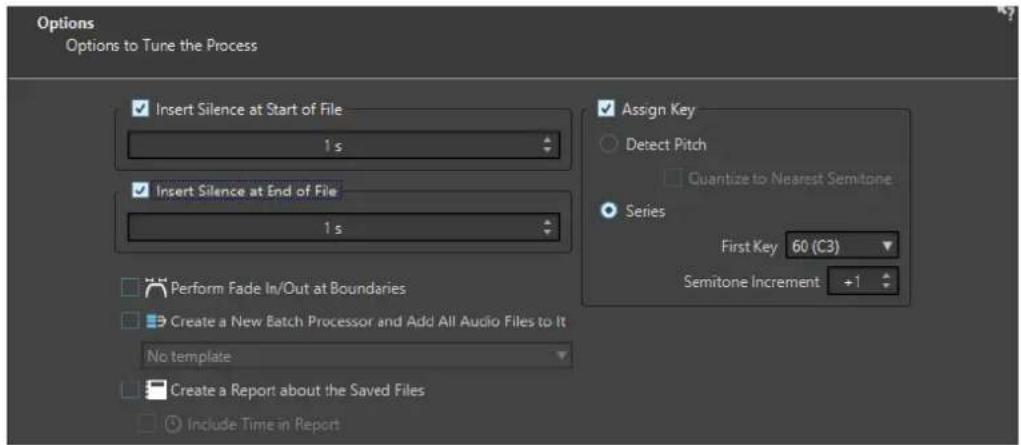
Cette page vous permet d'insérer du silence au début et/ou à la fin des fichiers, et d'assigner automatiquement des numéros de notes définissant la touche de base des fichiers.
Insérer du silence au début des fichiers
Quand cette option est activée, vous pouvez définir la durée du silence à ajouter au début du fichier audio obtenu.
Insérer du silence à la fin des fichiers
Quand cette option est activée, vous pouvez définir la durée du silence à ajouter à la fin du fichier audio obtenu.
Effectuer un fondu d'entrée/sortie aux limites
Quand cette option est activée, un fondu de la durée par défaut est ajouté au début et à la fin de chaque fichier audio obtenu. Vous pouvez modifier la durée et la forme par défaut du fondu à partir de l'onglet Audio des Préférences générales.
Créer un nouveau Traitement par lots et y ajouter tous les fichiers audio
Quand cette option est activée, les fichiers audio obtenus sont ouverts dans la fenêtre Traitement par lots. Permet de rapidement appliquer des options de traitement par lots à tous les fichiers audio obtenus.
Modèle de traitement par lots
Permet de sélectionner le modèle de traitement par lots à utiliser pour les fichiers audio obtenus.
Créer un rapport listant les fichiers sauvés
Quand cette option est activée, WaveLab Pro crée un fichier texte contenant une liste des fichiers audio obtenus et d'autres informations de fichier. Le fichier texte s'ouvre automatiquement dans votre application de fichiers texte par défaut.
Inclure l'horodatage dans le rapport
Quand cette option est activée, les informations d'horodatage de chaque fichier audio obtenu sont inscrites dans le rapport.
Assigner touche
Quand cette option est activée, WaveLab Pro assigne un numéro de note MIDI qui est enregistré en tant que paramètre de touche ou de touche de base dans les fichiers audio obtenus. Ces informations peuvent être utilisées par les échantillonneurs.
Détecter la hauteur
Quand cette option est activée, WaveLab Pro détecte automatiquement la hauteur de chaque fichier audio.
Quantifier au demi-ton le plus proche
Quand cette option est activée, WaveLab Pro définit la touche en se basant sur le demi-ton le plus proche.
Série
Quand cette option est activée, vous pouvez définir une série de touches pour les fichiers audio obtenus.
Première note
Permet de définir le numéro de note du premier fichier audio de la série.
Incrément en demi-tons
À chaque fichier audio obtenu est attribué le numéro de note du fichier précédent plus le nombre de demi-tons que vous sélectionnez ici.
Nommer
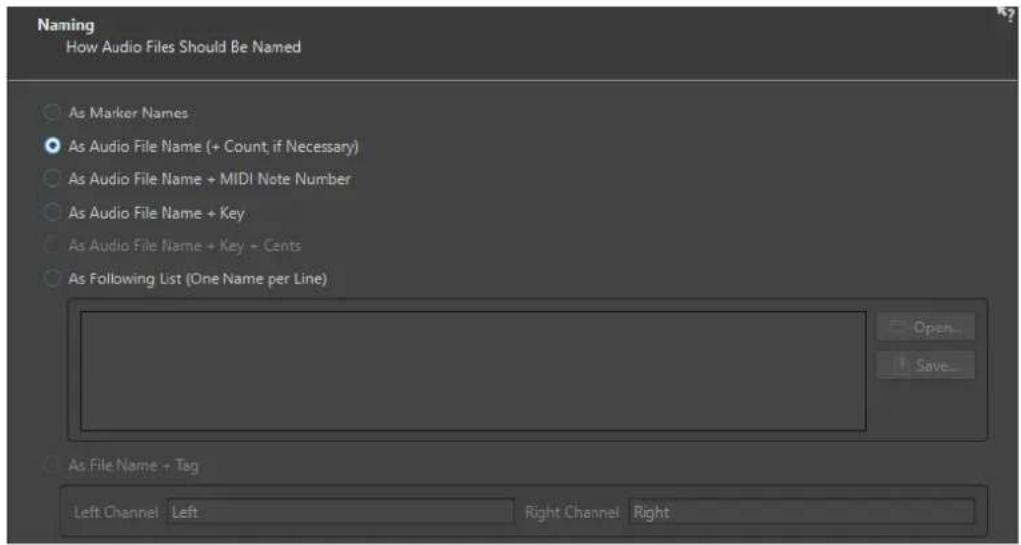
Cette page vous permet de configurer la méthode d'attribution des noms aux clips, fichiers ou marqueurs créés par le découpage automatique.
Suivant les noms des marqueurs
Quand cette option est activée et que vous avez sélectionné Découper selon les marqueurs dans la boîte de dialogue, les fichiers sont nommés d'après les marqueurs qui déterminent la position de découpe.
À NOTER
Vous devez avoir défini les noms des marqueurs pour pouvoir utiliser cette option.
Comme le nom du fichier audio (+ nombre, si nécessaire)
Quand cette option est activée, c'est le nom du fichier source accompagné d'un numéro d'index croissant qui est utilisé pour nommer les fichiers.
Comme le nom du fichier audio + numéro de note MIDI
Quand cette option est activée, c'est le nom du fichier source accompagné du numéro de note MIDI de la touche qui est utilisé pour nommer les fichiers.
Comme le nom du fichier + note
Quand cette option est activée, c'est le nom du fichier source accompagné de la note (ex : Do3) qui est utilisé pour nommer les fichiers.
Comme le nom du fichier + note + centièmes
Quand cette option est activée, c'est le nom du fichier source accompagné de la note (ex : Do3) et de la valeur d'accordage (en centièmes) qui est utilisé pour nommer les fichiers.
Suivant la liste ci-dessous (un nom par ligne)
Quand cette option est activée, les fichiers sont nommés d'après la liste de noms qui figure en dessous.
- Pour enregistrer la liste dans un fichier texte, sélectionnez Sauver, saisissez un nom et un emplacement, puis sélectionnez Sauver.
- Pour ouvrir un fichier de schéma de nom, cliquez sur Ouvrir, sélectionnez le fichier texte que vous voulez ouvrir et cliquez sur Ouvrir.
Comme le nom du fichier + étiquette
Cette option est disponible si vous avez sélectionné Convertir fichier stéréo en deux fichiers mono à la page Méthode. Quand cette option est activée, les fichiers mono obtenus portent le nom du fichier stéréo d'origine, lequel est accompagné des étiquettes définies dans les champs Canal gauche et Canal droit.
Terminer
Le bouton Terminer est disponible sur toutes les pages. Si vous êtes sûr de vos paramètres, vous pouvez cliquer sur Terminer sans avoir à passer sur toutes les pages. Par exemple, quand vous utilisez un préréglage et que vous savez que vous ne voulez pas effectuer de modifications sur les dernières pages, vous pouvez cliquer Terminer plus tôt.
LIENS ASSOCIÉS
Découpage automatisé dans les fichiers audio à la page 766
Renommage de marqueurs à la page 686
Onglet Audio (Préférences générales) à la page 933
Fenêtre Traitement par lots à la page 840
Obtenir les régions à partir d'un fichier texte
Vous pouvez découper les fichiers audio selon une description de régions enregistrée dans un fichier texte.
Chaque région doit être décrite par un nom, une position de départ et une position de fin (ou longueur de région). Le fichier texte doit être placé dans le même dossier que le fichier audio, avec le même nom et avec une extension que vous spécifiez dans la boîte de dialogue WaveLab Pro (par ex. « txt » ou « xml »).
Vous pouvez utiliser quatre étiquettes pour spécifier les régions.
- Nom de région
- Début
Fin
- Longueur
Ces étiquettes peuvent être personnalisées dans la boîte de dialogue Découpage automatisé.
Le fichier texte doit spécifier le paramètre Fin ou Longueur.
Chaque paramètre doit se trouver sur une ligne de texte distincte.
Les valeurs de temps doivent être en échantillons ou en code temporel.
• Heures:minutes:secondes:échantillons
Vous pouvez utiliser trois formats de texte.
- « Étiquette »=« Valeur » : l'étiquette arrive en premier, puis vient « = », puis la valeur.
- « Étiquette » Tabulation « Valeur » : l'étiquette arrive en premier, puis vient une tabulation, puis la valeur.
- Style XML style : l'étiquette arrive en premier, entourée par < et >, puis la valeur, puis l'étiquette entourée par </ et >.
Les fichiers texte doivent être au format UTF-8.
LIENS ASSOCIÉS
Boîte de dialogue Découpage automatisé de l'Éditeur audio à la page 766
Exemple d'utilisation du découpage automatique pour les fichiers audio
Vous pouvez découper un long enregistrement en échantillons. Cela est utile si vous travaillez avec un échantillonneur, par exemple, HALion.
PROCÉDER AINSI
- Dans l'Éditeur audio, ouvrez un fichier audio.
- Sélectionnez l'onglet Traiter.
- Dans la section Découper, cliquez sur Découpage automatisé.
- Dans la boîte de dialogue Découpage automatisé, sélectionnez Fichier audio de la fenêtre active et cliquez sur Suivant.
- Sélectionnez Découper entre les silences et cliquez sur Suivant.
- Configurez la page en fonction du fichier audio et cliquez sur Suivant.
Ajustez le premier paramètre en fonction de la longueur de la note enregistrée la plus courte, le deuxième paramètre en fonction de la période de silence la plus courte entre deux notes, et le troisième paramètre en fonction du niveau de silence entre les notes. - Sélectionnez Sauver en fichiers séparés, spécifiez le format et l'emplacement des nouveaux fichiers et cliquez Suivant.
- Dans la page Options, activez Assigner une note, sélectionner Détecter la hauteur et cliquez sur Suivant.
De cette façon, la bonne note est assignée à chaque échantillon. Quand vous activez Quantifier au demi-ton le plus proche, WaveLab Pro ajuste la note au demi-ton le plus proche. Sinon, le paramètre Désaccord dans l'échantillon peut aussi être ajusté, en fonction des déviations de hauteur. - Sélectionnez l'option de nommage Comme le nom du fichier + note et cliquez sur Terminer.
RÉSULTAT
Le fichier est découpé en fonction de vos paramètres et de nouveaux fichiers sont créés à l'emplacement spécifié.
Découpage automatisé dans les montages audio
Vous pouvez utiliser la fonction de découpage automatique pour découper le clip actif. Vous pouvez utiliser la fonction de découpage automatique dans beaucoup de situations, comme pour diviser le clip d'un enregistrement en plusieurs prises distinctes, pour diviser une boucle de batterie en échantillons de coups de batterie individuels, pour produire des pistes individuelles à partir du master d'un album, ou pour rendre silencieuses les régions entre les informations audio dans une prise instrumentale.
Pendant l'analyse, seuls les fichiers audio du montage audio sont pris en compte. Les enveloppes et les effets sont ignorés.
Vous pouvez utiliser le découpage automatique pour découper le clip actif aux emplacements suivants :
- Marqueurs
• Intervalles spécifiques - Entre les silences
- Temps
LIENS ASSOCIÉS
Boîte de dialogue Découpage automatisé dans la fenêtre Montage audio à la page 779
Boîte de dialogue Découpage automatisé dans la fenêtre Montage audio
Dans cette boîte de dialogue, vous pouvez définir les règles de découpage automatique pour les montages audio.
- Pour ouvrir la boîte de dialogue Découpage automatisé pour un montage audio, ouvrez la fenêtre Montage audio, sélectionnez l'onglet Traiter, puis cliquez sur Découpage automatisé.
La boîte de dialogue Découpage automatisé contient une série de pages, avec différents paramètres et options en fonction de la méthode de découpage automatique sélectionnée.
Source
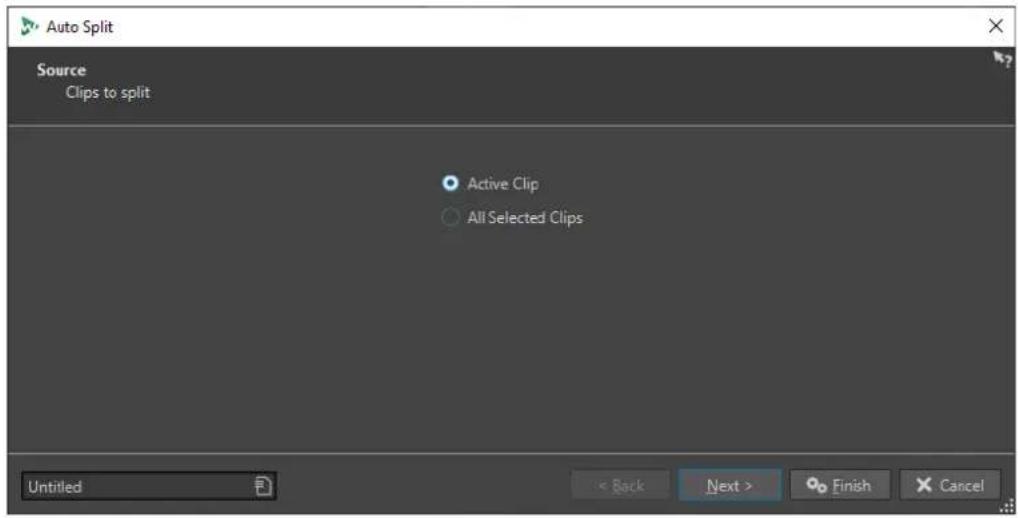
Cette page vous permet de sélectionnez les clips à découper. Voici les options disponibles :
- Clip actif
- Tous les clips sélectionnés
Méthode
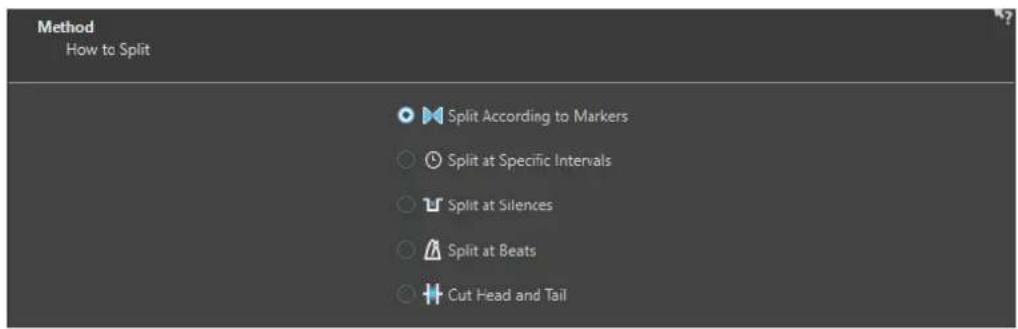
Cette page vous permet de sélectionner un type de découpage.
Découper selon les marqueurs
Découpe les fichiers à des positions de marqueurs spécifiques. Si vous sélectionnez cette option, vous pouvez spécifier le type de marqueur utilisé pour le découpage à la page suivante.
Découper à intervalle spécifique
Découpe les fichiers à des intervalles de temps spécifiques. Si vous sélectionnez cette option, vous pouvez spécifier l'intervalle de temps, c'est-à-dire la durée de chaque région à la page suivante.
Découper entre les silences
Permet de découper les fichiers de sorte que toutes les sections non silencieuses deviennent des régions séparées. Si vous sélectionnez cette option, vous pouvez spécifier la durée de région minimale, la durée minimale d'une section silencieuse et le niveau de signal qui doivent être considérés comme du silence à la page suivante.
Découper aux battements
Détecte les beats dans le contenu audio et découpe les fichiers à chacun d'entre eux. Si vous sélectionnez cette option, vous pouvez spécifier la sensibilité à la détection des
beats, le niveau de battement minimal pour créer un point de découpe et la durée minimale d'une région à la page suivante.
Couper le début et la fin
Permet de supprimer les sections du début et/ou de la fin des fichiers, la section silencieuse ou des sections définies.
Les options que vous sélectionnez sur cette page déterminent quelles options sont proposées sur la page suivante de la boîte de dialogue Découpage automatisé.
Marqueurs
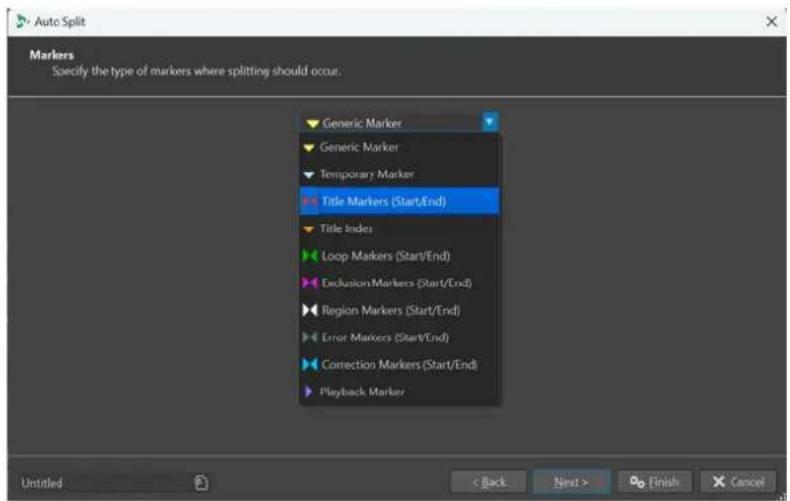
Cette page s'ouvre si vous avez sélectionné Découper selon les marqueurs sur la page précédente.
Durée
Type de marqueur
Permet de sélectionner le type de marqueurs à utiliser pour le découpage. Par exemple, quand vous sélectionnez Marqueur générique, les fichiers sont découpés aux positions des marqueurs génériques.
Inverser les régions
Quand cette option est activée, les paramètres de découpage sont appliqués aux régions qui se trouvent en dehors des paires de marqueurs de début/fin.
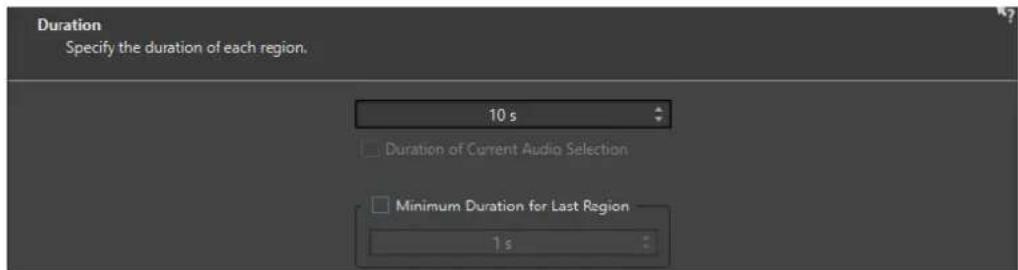
Cette page s'ouvre si vous avez sélectionné Découper à intervalle spécifique sur la page précédente.
Durée
Permet de définir la durée de chaque région après le découpage.
Durée de la sélection audio actuelle
Si vous aviez sélectionné une partie d'un fichier audio, vous pouvez faire en sorte que chaque région fasse la même durée que la sélection après le découpage.
Durée minimale pour la dernière région
Quand cette option est activée, vous pouvez définir une durée minimale pour la dernière région du fichier audio. Si le temps restant est plus court que la valeur définie, la dernière région est allongée de la durée correspondante.
Définition du silence
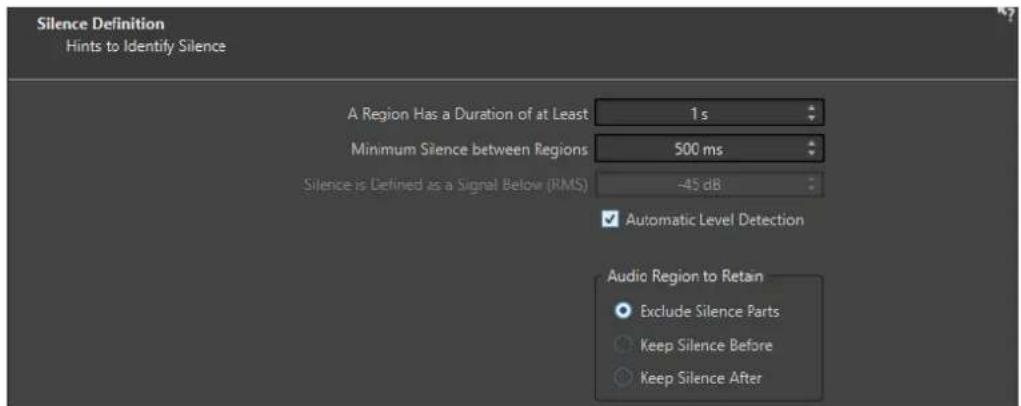
Cette page s'ouvre si vous avez sélectionné Découper entre les silences sur la page précédente.
Une région a une durée d'au moins
Permet de définir la durée minimale des régions obtenues après le découpage. Les sections non silencieuses qui sont plus courtes que cette durée ne sont pas converties en régions découpées.
Silence minimum entre les régions
Permet de définir la durée minimale d'une région silencieuse. Les régions silencieuses plus courtes que cette durée ne sont pas prises en compte dans le découpage.
Le silence est défini comme un signal en dessous de (RMS)
Permet de définir le seuil de détection des silences. Les niveaux inférieurs à cette valeur sont considérés comme du silence. L'option Détection automatique du niveau qui se trouve en dessous vous permet de détecter automatiquement les silences.
Détection automatique du niveau
Quand cette option est activée, WaveLab Pro détecte automatiquement les silences et découpe le fichier en fonction de ces silences.
Région audio à conserver
Permet de définir la partie silencieuse de votre région audio qui sera conservée après le découpage. Voici les options disponibles :
- Si l'option Exclure les parties silencieuses est activée, les parties silencieuses de la plage audio sont exclues quand le signal audio est découpé.
- Quand l'option Conserver le silence qui précède est activée, la partie silencieuse de la plage audio située avant le signal audio est incluse dans la plage audio obtenue.
- Si l'option Conserver le silence qui suit est activée, la partie silencieuse de la plage audio située après le signal audio est incluse dans la page audio obtenue.
Détection des battements
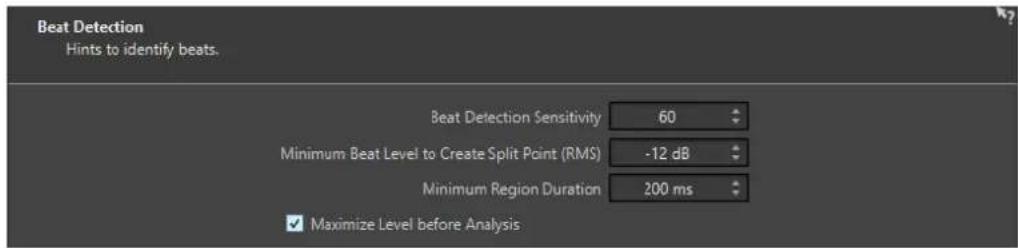
Cette page s'ouvre si vous avez sélectionné Découper aux battements sur la page précédente.
Sensibilité de détection des battements
Permet de configurer la sensibilité de l'algorithme de détection des battements. Selon les caractéristiques de la source, il se peut qu'il vous faille essayer différentes valeurs de sensibilité.
Niveau minimum d'un battement pour créer un point de coupure (RMS)
Permet de définir le niveau minimum que doit atteindre un battement pour qu'un point de découpe soit créé. Un point de découpe est créé pour chaque battement dont le niveau est supérieur ou égal à cette valeur.
Durée minimale de la région
Permet de définir la durée minimale des régions obtenues après le découpage. Si le découpage donne lieu à la création de nombreuses régions courtes, vous pouvez essayer d'augmenter la durée minimale des régions.
Maximiser le niveau avant l'analyse
Quand cette option est activée, le niveau audio est optimisé pour une meilleure détection des battements. Ce traitement non-destructif ne modifie pas les niveaux des fichiers audio.
Couper les bords
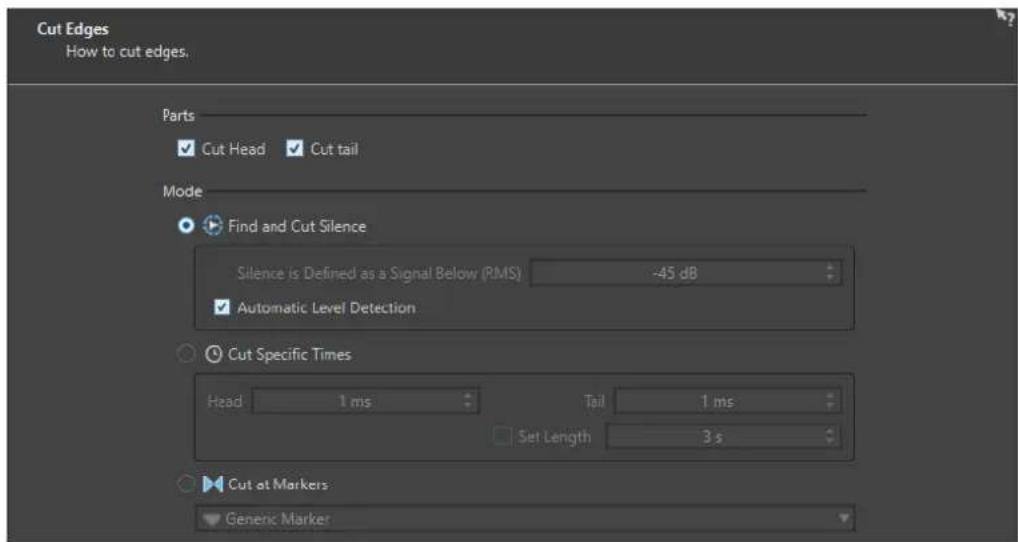
Cette page s'ouvre si vous avez sélectionné Couper le début et la fin sur la page précédente.
Couper le début
Quand cette option est activée, le signal audio en début de fichier est supprimé.
Couper la fin
Quand cette option est activée, le signal audio en fin de fichier est supprimé.
Trouver et couper le silence
Quand cette option est activée, les sections silencieuses sont supprimées entre le début et/ou la fin du fichier.
Le silence est défini comme un signal en dessous de (RMS)
Permet de définir le seuil de détection des silences. Les niveaux inférieurs à cette valeur sont considérés comme du silence. L'option Détection automatique du niveau qui se trouve en dessous vous permet de détecter automatiquement les silences.
Détection automatique du niveau
Quand cette option est activée, WaveLab Pro détecte automatiquement les silences et découpe le fichier en fonction de ces silences. Ce traitement prend plus de temps parce que le fichier audio est lu deux fois.
Couper des temps spécifiques
Quand cette option est activée, vous pouvez définir la durée du Début et de la Queue du fichier audio à supprimer.
Régler la longueur
Quand cette option est activée, vous pouvez définir la durée que doit faire votre fichier audio.
Couper aux marqueurs
Quand cette option est activée, vous pouvez supprimer les sections autour des marqueurs. Le menu qui se trouve en dessous vous permet de sélectionner les types de marqueurs auxquels cette option doit être appliquée.
Destination
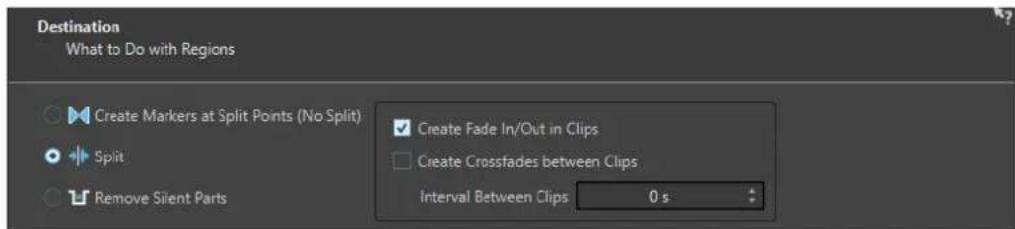
Sur la quatrième page, vous pouvez déterminer ce qui doit être fait des régions créées par découpage automatique.
Selon l'option sélectionnée à la page Méthode de la boîte de dialogue Découpage automatisé, certaines options sont grisées quand elles ne sont pas applicables.
Créer des marqueurs aux points de coupure (ne pas découper)
Quand cette option est activée, des marqueurs sont créés aux positions de découpe. Vous pouvez ainsi tester différentes configurations de découpage automatisé sans créer de fichiers. Une fois que vous avez trouvé la configuration qui vous convient, vous pouvez choisir une autre option de destination.
Découper
Quand cette option est activée, chaque région découpée est ajoutée sous forme de clip à la position de curseur de la piste active dans le montage audio actif. Veiller à bien sélectionner la piste et la position de curseur adéquates avant d'utiliser cette option.
Retirer les parties silencieuses
Quand cette option est activée, le signal audio qui n'est pas compris dans les régions découpées est remplacé par du silence. Elle vous permet de remplacer du son d'ambiance par du silence absolu, par exemple.
Intervalle entre les clips
Permet de définir la durée entre les clips obtenus.
Créer un fondu d'entrée/sortie dans les clips
Quand cette option est activée, un fondu de la durée par défaut est ajouté au début et à la fin de chaque clip. Vous pouvez modifier la durée et la forme par défaut du fondu à partir de l'onglet Audio des Préférences générales.
Nommer
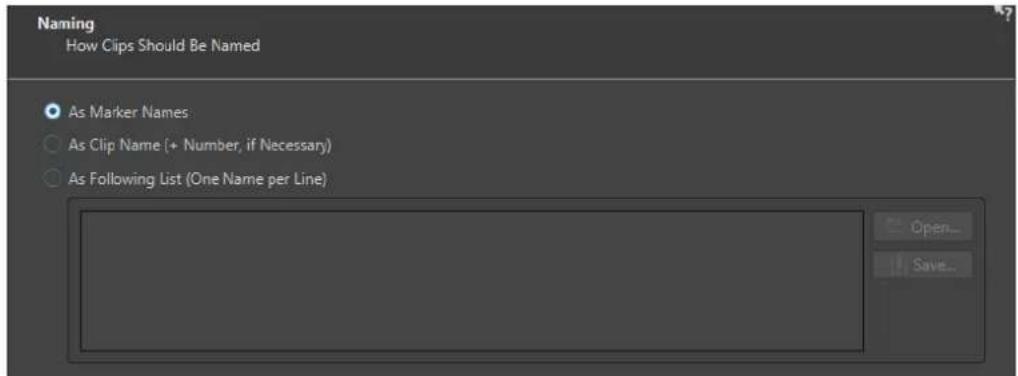
Cette page vous permet de configurer la méthode d'attribution des noms aux clips créés par le découpage automatique.
Suivant les noms des marqueurs
Quand cette option est activée et que vous avez sélectionné Découper selon les marqueurs dans la boîte de dialogue, les clips sont nommés d'après les marqueurs qui déterminent la position de découpe.
À NOTER
Vous devez avoir défini les noms des marqueurs pour pouvoir utiliser cette option.
Comme le nom du clip (+ nombre, si nécessaire)
Quand cette option est activée, c'est le nom du clip source accompagné d'un numéro d'index croissant qui est utilisé pour nommer les clips.
Suivant la liste ci-dessous (un nom par ligne)
Quand cette option est activée, les clips sont nommés d'après la liste de noms qui figure en dessous.
- Pour enregistrer la liste dans un fichier texte, sélectionnez Sauver, saisissez un nom et un emplacement, puis sélectionnez Sauver.
- Pour ouvrir un fichier de schéma de nommage, cliquez sur Ouvrir, sélectionnez le fichier texte que vous voulez ouvrir et cliquez sur Ouvrir.
Terminer
Le bouton Terminer est disponible sur toutes les pages. Si vous êtes sûr de vos paramètres, vous pouvez cliquer sur Terminer sans avoir à passer sur toutes les pages. Par exemple, quand vous
utilisez un préréglage et que vous savez que vous ne voulez pas effectuer de modifications sur les dernières pages, vous pouvez cliquer Terminer plus tôt.
LIENS ASSOCIÉS
Découpage automatisé dans les montages audio à la page 779
Renommage de marqueurs à la page 686
Onglet Audio (Préférences générales) à la page 933
Boucles
La mise en boucle d'un son permet de répéter une section de l'échantillon indéfiniment afin de créer une durée illimitée de sustain. Les sons instrumentaux dans les échantillonneurs se reposent sur la mise en boucle (d'un son d'orgue, par exemple).
Dans WaveLab Pro, les boucles sont délimitées par des marqueurs de boucle ou définies par une sélection dans le signal audio. Les marqueurs de boucle sont ajoutés, déplacés et édités exactement comme tous les autres types de marqueur.
Pour vous assurer de trouver un bon point de boucle, prenez en compte ce qui suit :
- Une longue boucle sonne généralement plus naturel. Cependant, si le son n'a pas de section stable au milieu (une partie de sustain égale), il peut s'avérer difficile de trouver une bonne boucle longue.
Par exemple, une note de piano qui décline de manière continue est difficile à mettre en boucle car le point de départ est plus fort que le point de fin. C'est beaucoup plus facile avec une flûte car le son dans la section de sustain est très stable. - Une boucle doit commencer peu après l'attaque, c'est-à-dire quand le son s'est stabilisé pour atteindre une note durable.
- Si vous configurez une longue boucle, elle doit se terminer le plus tard possible avant que le son commence à décliner et devienne un silence.
- Les boucles courtes sont difficiles à positionner au sein du son. Essayez de les positionner vers la fin.
À NOTER
Pour plus d'informations générales sur les boucles, et les capacités exactes de votre échantillonneur en particulier, consultez le manuel de l'échantillonneur.
LIENS ASSOCIÉS
Créer des boucles à la page 787
Affinage de boucle à la page 788
Créer des boucles
Vous pouvez lire en boucle la sélection audio ou placer des marqueurs de boucle et modifier la boucle pendant la lecture.
PROCÉDER AINSI
- Dans l'Éditeur audio, sélectionnez la section audio que vous voulez mettre en boucle.
- Faites un clic droit sur la sélection audio et sélectionnez Créer une région de boucle aux bornes de la sélection.
- Dans la barre Transport, activez Boucle.
- Faites un clic droit sur Lire la plage audio et activez l'option Région entre paires de marqueurs.
-
Faites un clic droit sur Boucle et sélectionnez un mode de répétition de la boucle dans le menu Mode boucle. Voici les options disponibles :
-
Lire en continu
- Lire 2 fois
- Lire 3 fois
- Lire 4 fois
-
Lire 5 fois
-
Lisez la boucle.
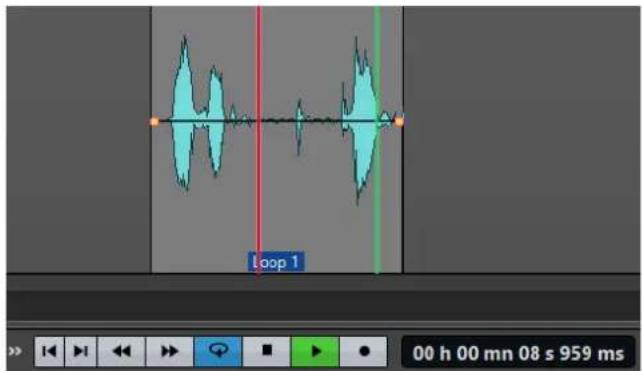
La sélection audio est lue en boucle.
- Facultatif : ajustez la position des marqueurs ou les limites gauche et droite de la sélection pour modifier la boucle.
- Facultatif : ajustez les limites gauche et droite de la sélection pour modifier la boucle.
À LA FIN DE CETTE ÉTAPE
Vous n'obtiendrez pas toujours de bons résultats en créant une boucle de cette manière, car vous risquez d'entendre des craquements et des changements de timbre à la transition.
Il est conseillé d'utiliser cette méthode uniquement pour configurer la longueur de base, puis d'utiliser l'Ajusteur de boucle et l'Uniformisation du timbre de boucle pour optimiser.
LIENS ASSOCIÉS
Boucler un signal audio qui ne se prête pas tellement à la lecture en boucle à la page 796
Affinage de boucle à la page 788
Boîte de dialogue Ajusteur de boucle à la page 789
Boîte de dialogue Uniformisation du timbre de boucle à la page 797
Affinage de boucle
Une boucle basique peut contenir des craquements et des changements de timbre à la transition. Il est possible d'affiner une boucle pour la rendre homogène. Utilisez la boîte de dialogue Ajusteur de boucle pour ajuster une sélection de boucle existante afin qu'elle soit parfaite ou pour créer une boucle à partir de signaux qui ne sont pas vraiment adaptés à la lecture en boucle.
Vous pouvez détecter automatiquement des points de boucle en analysant les zones entre deux marqueurs de boucle. Vous pouvez spécifier des paramètres qui déterminent la précision du programme lors de la suggestion de points de boucle.
Si la recherche automatique de points de boucle n'est pas fructueuse, vous pouvez traiter la forme d'onde pour permettre de meilleures boucles en créant des fondus enchaînés dans les zones de la forme d'onde près des points de début et de fin de boucle.
LIENS ASSOCIÉS
Boîte de dialogue Ajusteur de boucle à la page 789
Affinage des boucles à la page 793
Boîte de dialogue Ajusteur de boucle
Cette boîte de dialogue permet d'ajuster le début et la fin de boucle, et applique un fondu enchaîné aux limites de la boucle. Les points de début et de fin de la boucle sont déterminés par les marqueurs de début et de fin de boucle.
Quand un fichier audio comporte plusieurs couples de marqueurs de boucle, cliquez dans la zone située entre deux marqueurs de boucle pour ajuster les points de début et de fin correspondants.
- Pour ouvrir la boîte de dialogue Ajusteur de boucle, ouvrez l'Éditeur audio. Sélectionnez l'onglet Traiter. Dans la section Boucle, sélectionnez Ajusteur.
Onglet Ajustements des points de boucle
Cet onglet permet d'affiner manuellement une sélection de boucle en faisant glisser la forme d'onde vers la gauche/droite ou à l'aide des boutons de recherche automatique pour trouver le meilleur point de boucle le plus proche. Le but est d'aligner les formes d'onde afin qu'elles se rencontrent à un point de passage par zéro où les formes d'onde correspondent le plus possible.
À NOTER
Quand vous ajustez vos points de début et de fin de boucle dans la boîte de dialogue, les marqueurs de boucle de début et de fin dans la fenêtre de la forme d'onde principale s'ajustent en conséquence. Il se peut que ce mouvement ne soit pas forcément visible, selon la distance de déplacement des marqueurs et le facteur de zoom que vous avez sélectionné.
CONSEIL
- Pour entendre la différence quand vous ajustez les marqueurs de boucle, activez Boucle dans la barre de transport pendant la lecture.
- Si vous n'utilisez pas un fondu enchaîné ou un après-fondu, vous n'avez pas besoin de cliquer sur Appliquer quand vous ajustez des points de boucle.
- Vous pouvez aussi laisser la boîte de dialogue Ajusteur de boucle ouverte et ajuster manuellement la position des marqueurs dans les fenêtres de forme d'onde principales.
À NOTER
Quand vous utilisez la fonction Ajusteur de boucle sur des fichiers audio surround, seuls les canaux G/D sont affichés et utilisés pour l'alignement des formes d'ondes, mais tous les canaux sont traités.
![Loop Tweaker Loop Points Adjustment Crossfade Post-Crossfade <- 5 mn 13 s 755 ms [4 mn 27 s 913 ms / 11.27 MB] 9 mn 41 s 668 ms -> Loop End Loop Start Display Options Stereo Merge Overlap Display Processed Audio Automatic Vertical Zooming Zoom 1 x 2 x 4 x 8 x Automatic Search Current Correspondence: 830 / 815 Aimed Correspondence (0-1000) 800 Search Accuracy (1-9) 6 Link Start and End Points Temporary Memories M 1 2 3 4 5 Factory Default Settings Copy Apply](/content/2026/04/671640/images/82de70dec6058d35722a0a7bc0096befd584e71cf51f4d673ad099cb2deb7b73.jpg)
Le haut de cette boîte de dialogue montre le début et la fin de la forme d'onde entre les marqueurs de boucle. Le bas de cette boîte de dialogue offre les options suivantes :
Fin de Boucle - Flèches internes
Déplace les points de fin de boucle vers la gauche/droite.
Fin de Boucle - Flèches externes
Invoque une recherche automatique du bon point de boucle le plus proche, sur la gauche/droite du point de fin de boucle, et déplace le point de fin à cette position.
Début de Boucle - Flèches internes
Déplace les points de début de boucle vers la gauche/droite.
Début de Boucle - Flèches externes
Invoque une recherche automatique du bon point de boucle le plus proche, sur la gauche/droite du point de début de boucle, et déplace le point de début à cette position.
Mélange Stéréo
Quand cette option est activée pour un fichier stéréo, les deux ondes sont superposées. Sinon, elles sont affichées dans deux sections séparées.
Chevauchement
Si cette option est activée, les formes d'onde des deux moitiés sont continuées dans l'autre moitié. Cela illustre à quoi ressemble la forme d'onde juste avant et après la boucle.
Afficher le signal traité
Cette option n'est utile qu'une fois que vous avez appliqué un fondu enchaîné. Quand cette option est activée, vous pouvez voir un aperçu de la forme d'onde après application du fondu enchaîné. Quand cette option est désactivée, l'aperçu offre une représentation de la forme d'onde sans le fondu enchaîné.
Zoom Vertical Automatique
Quand cette option est activée, le zoom vertical est réglé de manière à ce que l'onde occupe tout l'espace vertical d'affichage.
Zoom
Définit le facteur zoom.
Similitude actuelle
Indique dans quelle mesure les formes d'onde à proximité des points de boucle correspondent l'une à l'autre. La valeur de gauche estime la similitude sur plusieurs cycles d'onde, tandis que la valeur de droite estime la similitude des échantillons très proches des points de boucle. Plus les valeurs sont hautes, meilleure est la correspondance.
Similitude recherchée (0-1000)
Configure la recherche automatique pour les bons points de boucle. Cela définit à quel point la section trouvée doit ressembler à la section comparée pour être considérée comme une correspondance. Plus la valeur est élevée, plus la ressemblance doit est grande. Une valeur de 1000 nécessite une correspondance parfaite de 100 %.
Précision de recherche (1-9)
Détermine de combien d'échantillons il doit être tenu compte pour l'analyse effectuée par la recherche automatique. Des valeurs élevées conduisent à une plus grande précision, mais aussi à un temps d'exécution plus long.
Lier les points de début et fin
Si cette option est activée, les points de début et de fin de boucle bougent simultanément quand vous ajustez la boucle manuellement. En d'autres termes, la boucle entière se déplace mais sa longueur reste exactement la même.
Mémoires temporaires
Cette option permet de sauver jusqu'à cinq ensembles de points de boucle différents, que vous pouvez rappeler plus tard. Cela vous permet d'essayer différentes configurations de boucle. Pour enregistrer un jeu de points, cliquez sur le bouton M, puis sur l'un des boutons numéroté de 1 à 5.
Onglet Fondu enchaîné
Cet onglet permet d'appliquer un fondu enchaîné entre le signal audio situé à la fin de la boucle et le signal audio situé au début de la boucle. Cela peut s'avérer utile pour adoucir la transition entre la fin d'une boucle et son début, en particulier si le signal n'est pas parfaitement adapté à la lecture en boucle. Utilisez les points d'enveloppe ou les curseurs de valeur pour ajuster l'enveloppe de fondu enchaîné. Cliquez sur Appliquer pour créer le fondu enchaîné.
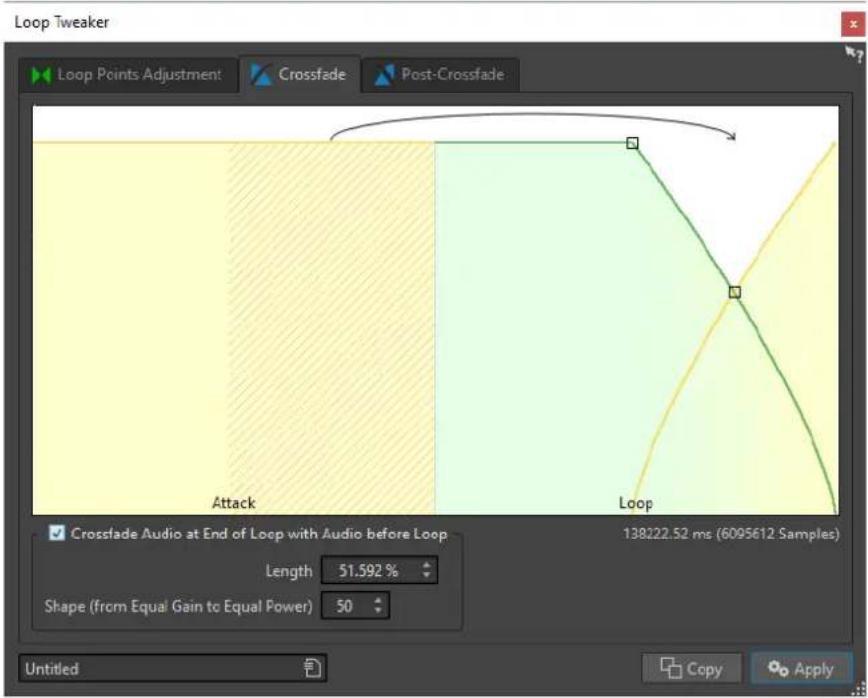
Faire un fondu à la fin de la boucle avec l'audio d'avant la boucle
Pour activer le fondu enchaîné, cochez cette case. Le fondu enchaîné est appliqué quand vous cliquez sur Appliquer.
Longueur
Détermine la longueur du fondu enchaîné. Généralement, le fondu enchaîné doit être aussi court que possible, avec un résultat acceptable.
À NOTER
- L'utilisation d'un fondu enchaîné long adouci la boucle. Cependant, une plus grande partie de la forme d'onde est traitée, ce qui change son caractère.
- Un fondu enchaîné plus court affecte moins le son, mais la boucle n'est pas aussi douce.
Forme (de gain constant à puissance constante)
Détermine la forme du fondu enchaîné. Utilisez des valeurs basses pour des sons simples et des valeurs hautes pour des sons complexes.
Onglet Après-Fondu
L'après-fondu signifie créer un fondu enchaîné de la boucle dans l'audio après la fin de la boucle afin qu'il n'y ait pas de discontinuité quand la lecture continue après la boucle. Cette action s'effectue en mixant une copie de la boucle dans l'audio.
Cet onglet permet d'appliquer un fondu enchaîné à la fin de la boucle en remixant une copie de la boucle dans le signal audio. Utilisez les points d'enveloppe ou les curseurs de valeur pour ajuster l'enveloppe de fondu enchaîné. Cliquez sur Appliquer pour créer l'après-fondu.
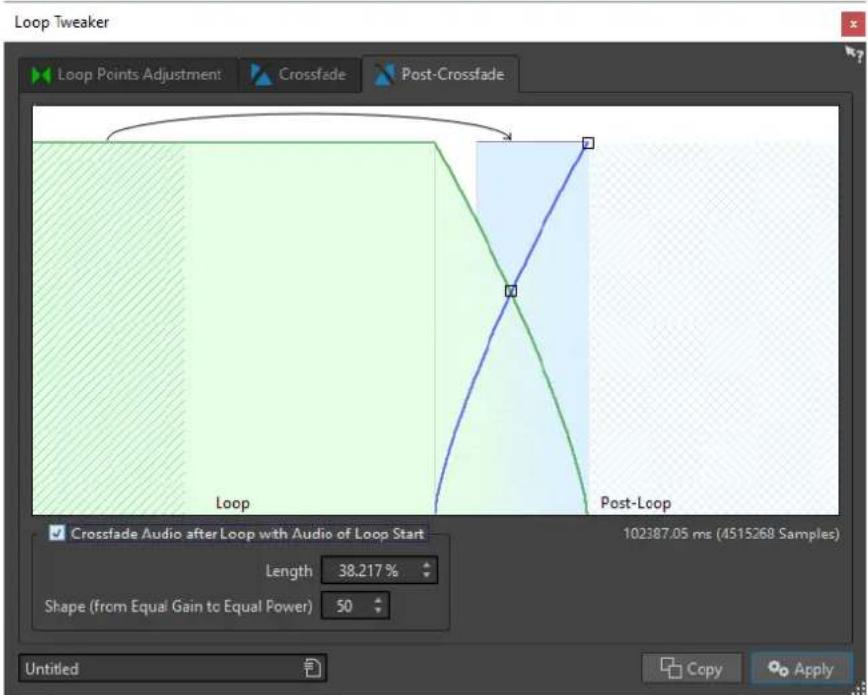
Faire un fondu après la boucle avec l'audio du début de boucle
Pour activer le fondu enchaîné, cochez cette case. Le fondu enchaîné est appliqué quand vous cliquez sur Appliquer.
Longueur
Détermine la longueur du fondu enchaîné. Généralement, l'après-fondu doit être aussi court que possible, avec un résultat acceptable.
À NOTER
- L'utilisation d'un après-fond enchaîné long adouci la boucle. Cependant, une plus grande partie de la forme d'onde est traitée, ce qui change son caractère.
- Un après-fondu enchaîné plus court affecte moins le son, mais la boucle n'est pas aussi douce.
Forme (de gain constant à puissance constante)
Détermine la forme de l'après-fondu. Utilisez des valeurs basses pour des sons simples et des valeurs hautes pour des sons complexes.
Affinage des boucles
Vous pouvez affiner les boucles à l'aide de la boîte de dialogue Ajusteur de boucle.
PROCÉDER AINSI
- Dans l'Éditeur audio, configurez une boucle simple avec une paire de marqueurs de boucle.
- Cliquez entre le marqueur de début et le marqueur de fin de la boucle à redéfinir.
- Sélectionnez l'onglet Traiter.
- Dans la section Boucle, cliquez sur Ajusteur.
- Dans la boîte de dialogue Ajusteur de boucle, ajustez votre boucle.
- Cliquez sur Appliquer.
LIENS ASSOCIÉS
Créer des boucles à la page 787
Boîte de dialogue Ajusteur de boucle à la page 789
Déplacement manuel de points de boucle
Si votre boucle contient des discontinuités ou des sauts aux points de transport, utilisez la boîte de dialogue Ajusteur de boucle pour déplacer les points par petites étapes et supprimer les parasites.
Cette opération est similaire au déplacement de points de boucle dans l'affichage d'onde, mais avec un retour visuel facilitant la recherche de bons points de boucle.
Il existe deux manières de déplacer les points de boucle manuellement sous l'onglet Ajustements des points de boucle de la boîte de dialogue Ajusteur de boucle :
- Faites glisser la forme d'onde vers la gauche et la droite.
- Utilisez les flèches bleues sous la forme d'onde pour déplacer l'audio vers la gauche et la droite. Chaque clic déplace le point de boucle d'un seul échantillon.
Ce qui suit s'applique lors du déplacement manuel de points de boucle :
- Pour déplacer le point de fin vers une position antérieure ou postérieure, déplacez la partie gauche de l'affichage.
- Pour déplacer le point de début vers une position antérieure ou postérieure, déplacez la partie droite de l'affichage.
- Pour déplacer les points de fin et de début simultanément, activer Lier les points de début et fin. Ainsi, lors de l'ajustement d'une point de boucle, la longueur de la boucle reste la même, mais la totalité de la boucle est déplacée.
- Vous pouvez aussi ajuster les marqueurs de boucle dans la fenêtre d'onde.
Détection automatique des bons points de boucle
La boîte de dialogue Ajusteur de boucle peut chercher automatiquement les bons points de boucle.
PROCÉDER AINSI
- Dans l'Éditeur audio, sélectionnez la boucle que vous voulez affiner en cliquant entre le marqueur de début de la boucle et le marqueur de fin de la boucle.
- Sélectionnez l'onglet Traiter.
- Dans la section Boucle, cliquez sur Ajusteur.
- Dans la boîte de dialogue Ajusteur de boucle, dans l'onglet Ajustements des points de boucle, veillez à désactiver Lier les points de début et fin si ce n'est pas déjà fait.
- Dans la section Recherche automatique, spécifiez la Similitude recherchée et la Précision de recherche.
- Cliquez sur les boutons fléchés blancs pour lancer la recherche automatique d'un bon point de boucle.
WaveLab Pro analyse en amont et en aval du point en cours, jusqu'à trouver un point qui correspond. Vous pouvez arrêter à tout moment en effectuant un clic droit. Le programme revient alors à la meilleure correspondance trouvée. -
Vérifiez la boucle en la lisant.
-
Facultatif : si vous pensez qu'il existe un meilleur point de boucle, continuez la recherche.
Enregistrer temporairement des points de boucle
La sauvegarde temporaire et la restauration des points de boucle permettent de comparer différentes configurations de boucle.
CONDITION PRÉALABLE
Configurez une boucle de base et ouvrez la boîte de dialogue Ajusteur de boucle.
À NOTER
- Vous disposez de cinq emplacements pour enregistrer temporairement des paramètres de point de boucle pour chaque fenêtre d'onde et chaque fenêtre de montage. Si vous avez plusieurs ensembles de boucles dans votre fichier, vous devez faire attention de ne pas rappeler le mauvais.
- Seules les positions de boucle sont temporairement enregistrées.
PROCÉDER AINSI
- Dans l'onglet Ajustements des points de boucle, dans la section Mémoires temporaires, cliquez sur M.
- Sélectionnez l'un des cinq emplacements de mémoire.
Fondus enchaînés dans les boucles
Les fondus enchaînés servent à créer une transition progressive entre la fin d'une boucle et son début, ce qui s'avère particulièrement utile pour les signaux qui ne sont pas vraiment adaptés à la lecture en boucle.
Il est parfois impossible de trouver une boucle qui ne cause pas de discontinuités. En particulier avec le contenu stéréo, où vous il arrive de ne trouver le candidat parfait que pour un des canaux.
Dans ce cas, le fondu enchaîné étale le contenu autour du point de fin de boucle afin que la boucle soit parfaite. Ce résultat est obtenu en mélangeant le contenu d'avant le début de la boucle avec le contenu situé avant la fin de la boucle.
À NOTER
Cette technique altère la forme d'onde et modifie donc le son.
Création d'un fondu enchaîné
PROCÉDER AINSI
- Dans l'Éditeur audio, créez un boucle aussi précise que possible.
- Sélectionnez l'onglet Traiter.
- Dans la section Boucle, cliquez sur Ajusteur.
- Dans la boîte de dialogue Ajusteur de boucle, décidez si vous voulez créer un fondu enchaîné ou un après-fondu :
- Si vous voulez créer un fondu enchaîné, cliquez sur l'onglet Fondu enchaîné.
- Si vous voulez créer un après-fondu, cliquez sur l'onglet Après-Fondu.
-
Assurez-vous que Faire un fondu à la fin de la boucle avec l'audio d'avant la boucle (onglet Fondu enchaîné) ou Faire un fondu après la boucle avec l'audio du début de boucle (onglet Après-Fondu) est activé.
-
Définissez la longueur du fondu enchaîné en faisant glisser la poignée de longueur ou en ajustant la valeur Longueur sous le graphique.
-
Définissez la forme du fondu enchaîné en faisant glisser la poignée de forme ou en ajustant la valeur Forme (de gain constant à puissance constante).
-
Cliquez sur Appliquer.
Le son est traité.
À NOTER
Ne déplacez pas les points de boucle après avoir effectué un fondu enchaîné. La forme d'onde a été traitée spécifiquement pour les paramètres de boucle actuels.
À LA FIN DE CETTE ÉTAPE
- Vous pouvez vérifier le fondu enchaîné visuellement en ouvrant l'onglet Ajustements des points de boucle et en activant Afficher le signal traité. Quand cette option est activée, l'affichage donne un aperçu de la forme d'onde avec fondu enchaîné. Quand l'option est désactivée, l'affichage montre la forme d'onde d'origine. Passer de l'un à l'autre permet de comparer les deux.
Après-fondus
L'après-fondu signifie créer un fondu enchaîné de la boucle dans l'audio après la fin de la boucle afin qu'il n'y ait pas de discontinuité quand la lecture continue après la boucle. Cette action s'effectue en mixant une copie de la boucle dans l'audio.
L'après-fondu peut être configuré sous l'onglet Après-Fondu de la boîte de dialogue Ajusteur de boucle.
L'après-fondu analyse la partie de la forme d'onde qui se trouve juste après le début de la boucle et traite une certaine zone qui commence à la fin de la boucle. Le paramètre de taille permet d'ajuster la taille de cette zone. Tout le reste est identique aux fondus enchaînés standard.
Boucler un signal audio qui ne se prête pas tellement à la lecture en boucle
Les sons dont le niveau faiblit constamment ou qui changent continuellement de timbre sont difficiles à mettre en boucle. La boîte de dialogue Uniformisation du timbre de boucle permet de créer des boucles à partir des sons de ce type.
L'Uniformisation du timbre de boucle applique un traitement au son qui égalise les changements de niveau et de caractéristiques de timbre pour qu'un son soit mis en boucle correctement. Cela s'avère utile, par exemple, pour créer des échantillons en boucle pour un synthétiseur logiciel ou un échantillonneur matériel.
L'Uniformisation du timbre de boucle comprend une option de fondu enchaîné qui vous permet d'appliquer un fondu d'entrée au son d'origine dans les sections traitées quand la lecture approche du début de la boucle.
Pour utiliser l'Uniformisation du timbre de boucle, vous devez avoir créé une boucle en plaçant deux marqueurs de boucle. La longueur d'origine de la boucle ne change pas.
Boîte de dialogue Uniformisation du timbre de boucle
Cette boîte de dialogue vous permet de créer des boucles à partir de signaux audio qui ne sont pas vraiment adaptés à la lecture en boucle. Il s'agit en général de sons dont le niveau faiblit constamment ou qui changent continuellement de timbre.
- Pour ouvrir la boîte de dialogue Uniformisation du timbre de boucle, ouvrez
l'Éditeur audio, sélectionnez l'onglet Traiter, puis dans la section Boucle, sélectionnez Uniformisation du timbre.
Onglet Uniformisations
Cet onglet permet de spécifier les méthodes utilisées pour égaliser le son que vous voulez mettre en boucle.
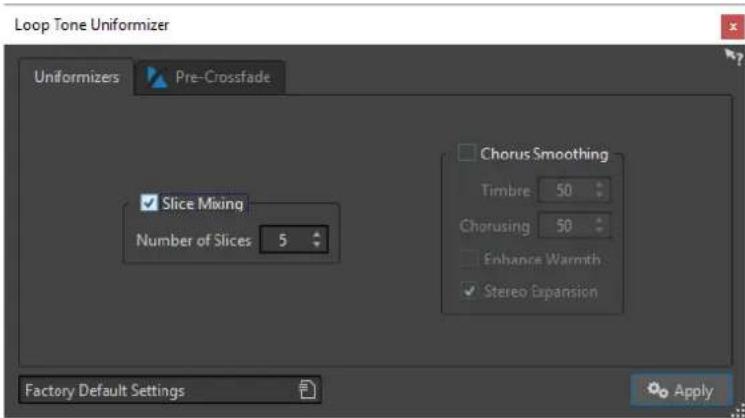
Découpe la boucle en tranches, qui sont alors mixées de manière à uniformiser le son.
Pour le mixage par tranches, vous devez déterminer le nombre de tranches. Seule l'expérimentation peut vous dire combien de tranches sont nécessaires, mais en général, plus il y a de tranches, plus le son semble naturel. Cependant, le programme restreint le nombre de tranches de telle sorte qu'aucune n'est plus courte que 20 ms.
Par exemple, si vous spécifiez huit tranches, la boucle est divisée en huit sections de longueurs égales. Ces sections sont ensuite placées en chevauchement et mélangées en un son qui est répété huit fois. Cette nouvelle partie du signal audio remplace tout le signal audio de la boucle afin qu'aucune annulation d'harmonique due à des décalages de phase ne se produise.
Mixage de tranches - Nombre de tranches
Plus vous utilisez de tranches, plus le son subit de changements.
Lissage en chorus
Ce processeur utilise une méthode de vocodeur de phases pour filtrer les harmoniques. Cette méthode est recommandée pour le bouclage d'ensemble et de choeurs, et peut changer radicalement le timbre.
Lissage en chorus - Timbre
Gère le degré d'égalisation du timbre de l'échantillon. Plus la valeur est élevée, plus l'effet est prononcé.
Lissage en chorus - Chorus
Détermine l'ampleur de l'effet chorus.
Lissage en chorus - Augmenter la chaleur
Crée un son plus lisse, plus chaud.
Lissage en chorus - Expansion stéréo
Augmente la largeur de l'image stéréo de l'échantillon.
Onglet Pré-Fondu enchaîné
Cet onglet permet de créer un fondu enchaîné entre la fin de la boucle et le début de la section qui vient d'être traitée afin d'adoucir la section en mise en boucle pendant la lecture. Utilisez les points d'enveloppe ou les curseurs de valeur pour ajuster le fondu enchaîné.
Vous avez besoin d'utiliser cette fonctionnalité car l'Uniformisation du timbre de boucle ne modifie le timbre que dans la boucle. Cela signifie que la transition dans la boucle n'est pas aussi douce que prévu, à moins d'appliquer un fondu enchaîné.
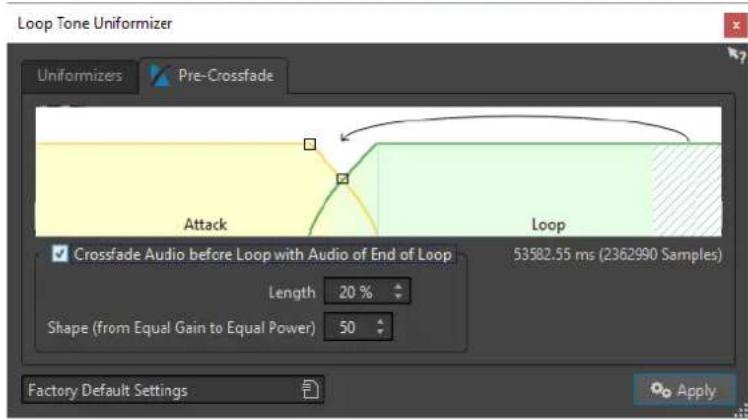
Effectuer un fondu avant la boucle avec l'audio de fin de boucle
Active le fondu enchaîné, qui est appliqué quand vous cliquez sur Appliquer.
Longueur
Détermine la longueur du fondu enchaîné. Généralement, l'après-fondu doit être aussi court que possible, avec un résultat acceptable.
- Un long fondu enchaîné produit une boucle plus douce. Cependant, une plus grande partie de la forme d'onde est traitée, ce qui change son caractère.
- Un fondu enchaîné plus court affecte moins le son, mais la boucle n'est pas aussi douce.
Forme (de gain constant à puissance constante)
Détermine la forme du fondu enchaîné. Utilisez des valeurs basses pour des sons simples et des valeurs hautes pour des sons complexes.
Mise en boucle d'audio apparemment impossible à mettre en boucle
PROCÉDER AINSI
- Dans l'Éditeur audio, configurez une boucle simple avec une paire de marqueurs de boucle.
- Cliquez entre le marqueur de début et le marqueur de fin de la boucle à redéfinir.
-
Sélectionnez l'onglet Traiter.
-
Dans la section Boucle, cliquez sur Uniformisation du timbre.
- Dans la boîte de dialogue Uniformisation du timbre de boucle, veillez à ce que Mixage de tranches et/ou Lissage en chorus soit activé(s) et configurez les paramètres.
-
Facultatif : sélectionnez l'onglet Pré-Fondu enchaîné et configurez un fondu enchaîné.
-
Cliquez sur Appliquer.
Le son est traité. Chaque fois que vous cliquez sur Appliquer, une nouvelle boucle est définie. Cela vous permet d'essayer rapidement différents paramètres.
À NOTER
Ne déplacez pas les points de boucle après avoir effectué un fondu enchaîné. La forme d'onde a été traitée spécifiquement pour les paramètres de boucle actuels.
À LA FIN DE CETTE ÉTAPE
Après avoir utilisé Uniformisation du timbre de boucle, la transition entre la fin de la boucle et la fin du fichier pourrait ne pas sembler naturelle. Vous pouvez résoudre ce problème en créant un après-fondus à l'aide de la boîte de dialogue Ajusteur de boucle.
LIENS ASSOCIÉS
Boîte de dialogue Uniformisation du timbre de boucle à la page 797
Boîte de dialogue Ajusteur de boucle à la page 789
Attributs d'échantillon
Les attributs d'échantillon permettent de définir des paramètres pour un échantillon audio avant de la charger dans l'échantillonneur matériel ou logiciel.
Les attributs d'échantillon ne traitent pas l'échantillon, ils fournissent juste les propriétés de fichier que l'échantillonneur cible peut utiliser. Cela inclut des informations sur la hauteur de l'échantillon, qui peut être détectée automatiquement, la plage de notes sur laquelle l'échantillon doit s'étendre et la plage des vélocités à occuper. Pour les fichiers WAV et AIFF, ces informations sont enregistrées dans l'en-tête du fichier. Par défaut, il n'y a aucun attribut d'échantillon dans un fichier audio.
Édition des attributs des échantillons
PROCÉDER AINSI
- Ouvrez l'Éditeur audio.
- Sélectionnez Fenêtres outils > Attributs des échantillons.
- Dans la fenêtre Attributs des échantillons, cliquez sur Créer.
- Facultatif : si vous voulez détecter automatiquement la hauteur d'une sélection audio, sélectionnez une plage audio et sélectionnez Détecter à partir de la sélection.
- Spécifiez les attributs d'échantillon.
- Enregistrez le fichier audio pour enregistrer les paramètres d'attributs d'échantillon dans le fichier audio.
Les attributs d'échantillon sont uniquement sauvés dans les fichiers WAV et AIFF.
Fenêtre Attributs des Échantillons
Dans cette fenêtre, vous pouvez créer des attributs d'échantillon pour un échantillon audio.
- Pour ouvrir la fenêtre Attributs des échantillons, ouvrez l'Éditeur audio et sélectionnez Fenêtres outils > Attributs des échantillons.
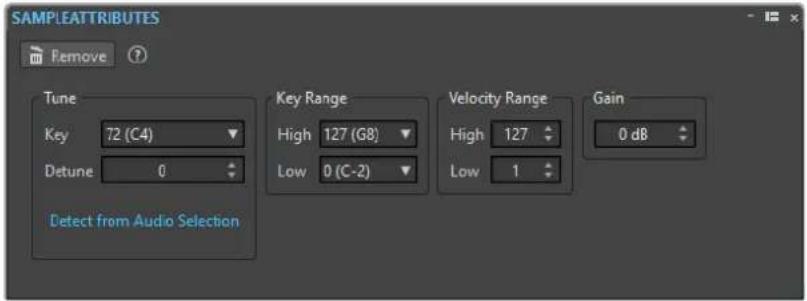
Crée/Retire des attributs d'échantillon pour le fichier audio actif.
Hauteur - Note
Spécifie quelle note lit le son à sa hauteur fondamentale.
Hauteur - Désaccord
Spécifie si l'échantillon doit être lu à une hauteur légèrement différente. La plage est ±50 % d'un demi-ton, ce qui se traduit par un quart de ton dans chaque direction.
Détecter à partir de la sélection
Détecte la hauteur à partir d'une sélection audio. Assurez-vous que la sélection audio contient une hauteur clairement définie.
Étendue des notes - Haute/Basse
Spécifie l'étendue des notes pour l'échantillon, si l'échantillon fait partie d'un groupe multi-échantillons.
Plage des vélocités – Haute/Basse
Spécifie la plage des vélocités pour l'échantillon, si l'échantillon fait partie d'un groupe multi-échantillons avec des échantillons à vélocité changeable.
Gain
Pour les fichiers WAV et AIFF, vous pouvez définir le gain d'attribut d'échantillon. Cette option n'affecte pas le volume de lecture.
Génération de signaux
Dans WaveLab Pro, vous pouvez générer des sons synthétisés et des tonalités DTMF ou MF.
Générateur de Signal
Le Générateur de Signal permet de générer des sons synthétisés complexes en mono ou stéréo.
Vous pouvez disposer plusieurs générateurs de formes d'onde ensemble, et, si vous générez un fichier stéréo, ajuster les canaux gauche et droit.
Le Générateur de Signal permet de :
- tester les caractéristiques techniques des équipements audio
- mesurer différents types de données, notamment pour l'étalonnage des magnétophones
- tester des méthodes de traitement du signal
• former les utilisateurs
Le Générateur de signal est basé sur un générateur de forme d'onde pouvant générer un grand nombre de formes d'onde telles que sinus, dent de scie et pulsations, ainsi que divers types de bruit.
Le Générateur de Signal offre multitude de paramètres pour le caractère (onglet Source), la fréquence (onglet Fréquence) et l'amplitude (onglet Niveau).
Vous pouvez combiner jusqu'à 64 Générateurs de Signal dans des couches et définir des paramètres distincts pour les canaux gauche et droit.
À NOTER
Le Générateur de Signal n'est pas conçu pour synthétiser des sons musicaux.
LIENS ASSOCIÉS
Boîte de dialogue Générateur de signal à la page 801
Boîte de dialogue Générateur de signal
Cette boîte de dialogue sert à générer des sons synthétisés complexes en mono ou stéréo.
- Pour ouvrir la boîte de dialogue Générateur de signal, sélectionnez Fichier > Outils > Générateur de signal.
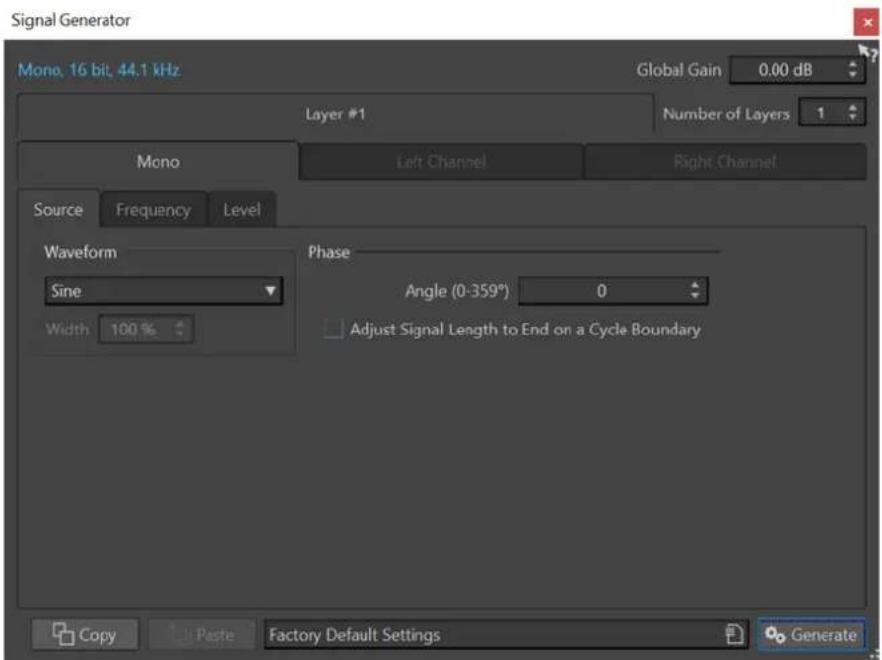
Ouvre la boîte de dialogue Propriétés audio, où vous pouvez sélectionner la fréquence d'échantillonnage, la profondeur de bit, etc.
Global Gain
Ajuste le niveau global de toutes les couches combinées.
Nombre de couches
Détermine le nombre de couches, comme le nombre de signaux indépendants devant être combinés.
Détermine à quels canaux les paramètres de l'onglet sont appliqués.
Copier
Copie tous les paramètres de la couche actuelle.
Coller
Colle les paramètres sur la couche sélectionnée.
À NOTER
Cliquer sur Coller remplace la source, la fréquence et les paramètres de niveau sur tous les onglets et pas uniquement celui qui est choisi.
Générer
Applique les paramètres.
Onglet Source
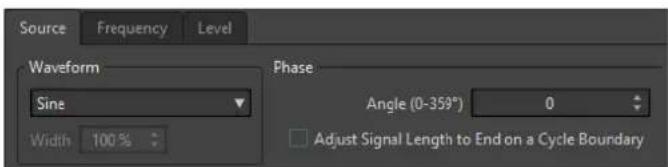
Permet de sélectionner une forme d'onde pour la couche sélectionnée.
Width
Si vous sélectionnez une des formes d'onde Impulsion, vous pouvez définir ce paramètre sur la largeur de la pulsation, spécifiée sous forme de pourcentage ou de nombre d'échantillons.
Angle (0-359°)
Détermine la phase du signal pour la couche sélectionnée.
Ajuster la longueur du signal pour finir sur une fin de cycle
Quand cette option est activée, la forme d'onde générée se termine par un cycle complet, indépendamment des réglages de phase.
Onglet Fréquence
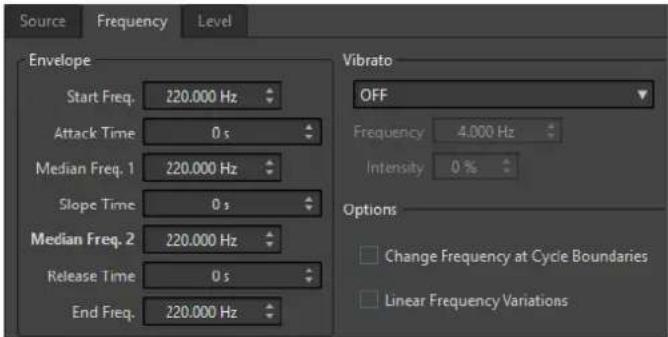
Dans cette section, vous pouvez définir l'enveloppe de fréquence de la couche sélectionnée. L'enveloppe se compose de quatre valeurs de fréquence et trois valeurs de durée entre les valeurs de fréquence.
Si vous voulez mettre une fréquence statique (pas de courbe d'enveloppe), assurez-vous que toutes les valeurs de temps sont à 0, et précisez la fréquence avec le paramètre Fréq. Médiane 2.
Section Vibrato
Dans cette section, vous pouvez ajouter un vibrato à la fréquence de la couche sélectionnée. Vous pouvez sélectionner une forme d'onde pour le vibrato, définir la fréquence et ajuster l'intensité.
Variations linéaires de fréquence
Si cette option est activée, la fréquence varie de manière linéaire.
Onglet Niveau
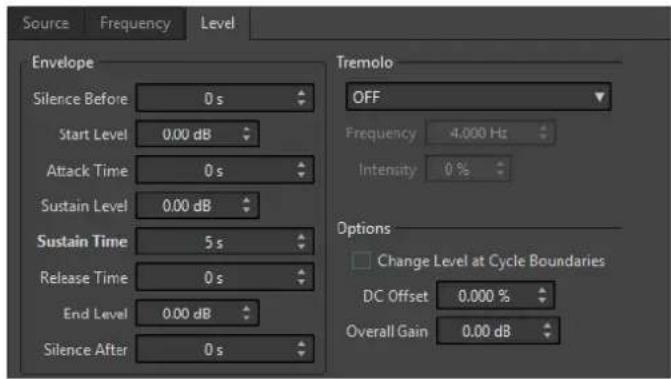
Dans cette section, vous pouvez définir l'enveloppe d'amplitude de la couche sélectionnée. L'enveloppe se compose de trois valeurs de niveau et de trois valeurs de durée entre les valeurs de niveau. En outre, Silence avant et Silence après vous permettent d'inclure une période de silence avant ou après le signal de la couche sélectionnée.
À NOTER
Gain général détermine le niveau global de la couche.
Tremolo
Dans cette section, vous pouvez ajouter du trémolo (variation de niveau continue) à la couche sélectionnée. Vous pouvez sélectionner une forme d'onde pour le trémolo, définir la fréquence et ajuster l'intensité.
Changer le niveau aux limites de cycle
Quand cette option est activée, le trémolo n'est pas appliqué de manière continue d'un échantillon à l'autre, mais recalculé à chaque cycle.
Décalage CC
Permet d'ajouter un décalage CC au signal de la couche sélectionnée.
Gain général
Permet de définir un niveau global pour la couche sélectionnée.
LIENS ASSOCIÉS
Générateur de Signal à la page 801
Génération d'un signal audio
PROCÉDER AINSI
-
Sélectionnez Fichier > Outils > Générateur de signal.
-
Dans la boîte de dialogue Générateur de signal, cliquez sur les propriétés audio.
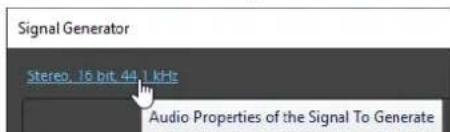
- Dans la boîte de dialogue Propriétés audio, configurez les canaux, la fréquence d'échantillonnage et la profondeur de bit.
- Choisissez le nombre de couches de générateurs de signal vous voulez utiliser en définissant le paramètre Nombre de couches.
- Définissez le Gain global.
- Pour chaque couche, éditer les paramètres sur les onglets Source, Fréquence et Niveau.
- Si vous avez sélectionné des canaux stéréo, vous pouvez apporter des modifications à un ou aux deux canaux en sélectionnant Tous les canaux, Canal gauche ou Canal droit.
- Une fois les paramètres configurés, cliquez sur Générer.
Le fichier est généré et s'ouvre dans une nouvelle fenêtre.
LIENS ASSOCIÉS
Boîte de dialogue Générateur de signal à la page 801
Générateur DTMF
Avec le Générateur DTMF vous pouvez générer des tonalités DTMF (Dual Tone Multi Frequency) ou MF, utilisées par les systèmes téléphoniques analogiques.
Ces tonalités sont créées en combinant deux vagues sinusoidales avec des fréquences variables. Les téléphones à clavier génèrent ces deux vagues sinusoidales à différentes fréquences en fonction du numéro sur lequel vous appuyez. Ces impulsions de cadran sont alors décodées par l'échange de téléphone afin d'identifier les lettres ou numéros sur lesquels vous avez appuyé.
LIENS ASSOCIÉS
Boîte de dialogue Générateur DTMF à la page 805
Génération de fichiers DTMF à la page 807
Boîte de dialogue Générateur DTMF
Cette boîte de dialogue sert à générer des tonalités DTMF ou MF.
- Pour ouvrir la boîte de dialogue Générateur DTMF, sélectionnez Fichier > Outils > Générateur DTMF.
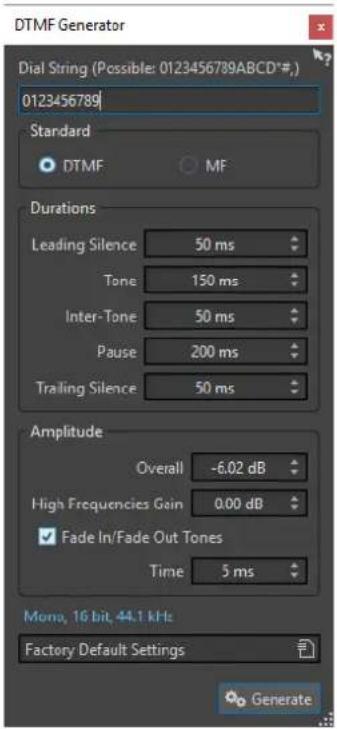
Chaîne à composer
Permet de saisir les numéros que vous souhaitez convertir en tonalités DTMF. Les caractères que vous pouvez utiliser pour DTMF sont 0123456789ABCD*#,) et pour MF 0123456789ABC*#,.
DTMF
DTMF est la norme la plus utilisée. Les chaînes DTMF sont limitées à 16 caractères.
MF
MF utilise une fréquence différente de DTMF. Les chaînes MF sont limitées à 15 caractères.
Silence de début
Détermine la longueur de la région de silence avant la première tonalité.
Tone
Définit la longueur de chacune des tonalités.
Entre deux tonalités
Permet de régler l'intervalle de temps entre les tonalités.
Pause
Détermine la longueur d'une pause dans la chaîne de numérotation. Pour insérer une pause, saisissez une virgule dans la chaîne de numérotation.
Silence de fin
Détermine la longueur de la région de silence après la dernière tonalité.
Global
Contrôle le niveau du mixage des tonalités.
Gain des hautes fréquences
Un signal DTMF se compose d'un mélange de deux tonalités : une tonalité à haute fréquence et une tonalité à basse fréquence. Vous pouvez choisir de laisser les
deux tonalités à la même amplitude en laissant cette valeur à zéro, ou bien vous pouvez augmenter la tonalité à haute fréquence jusqu'à 12 dB. Sur certaines lignes téléphoniques, les hautes fréquences sont 2 dB plus élevées que les basses fréquences.
Fondu début/fin des tonalités
Si cette option est activée, les tonalités générées auront un fondu d'entrée et de sortie.
Temps
Permet de définir le temps de fondu, si l'option correspondante est activée.
Propriétés audio
Ouvre la boîte de dialogue Propriétés audio, où vous pouvez sélectionner la fréquence d'échantillonnage, la profondeur de bit, etc.
LIENS ASSOCIÉS
Générateur DTMF à la page 805
Génération de fichiers DTMF à la page 807
Génération de fichiers DTMF
PROCÉDER AINSI
- Sélectionnez Fichier > Outils > Générateur DTMF.
-
Dans la boîte de dialogue Générateur DTMF, saisissez une chaîne de numérotation dans le champ de texte dans la partie supérieure de la boîte de dialogue.
Les caractères que vous pouvez utiliser sont affichés dans le champ de texte. -
Sélectionnez la norme à utiliser.
-
Définissez les paramètres pour Durées et Amplitude.
-
Cliquez les propriétés audio pour sélectionner une profondeur de bit et une fréquence d'échantillonnage.
La boîte de dialogue Propriétés audio s'ouvre et permet d'éditer des paramètres pour le fichier audio.
6. Cliquez sur Générer.
Le fichier est généré et s'ouvre dans une nouvelle fenêtre.
LIENS ASSOCIÉS
Générateur DTMF à la page 805
Boîte de dialogue Générateur DTMF à la page 805
Importation de CD audio
Vous pouvez lire des pistes de CD réguliers et les enregistrer sous forme de copies numériques en n'importe quel format audio sur votre disque dur.
Bien que WaveLab Pro prenne en charge un grand nombre de lecteurs CD, vous devez connaître certaines restrictions :
- Il existe plusieurs protocoles différents pour extraire le signal audio d'un CD-ROM/lecteur de CD-R. WaveLab Pro prend en charge un maximum de ces méthodes, mais rien ne garantit cependant qu'elles fonctionnent avec tous les lecteurs. Cela s'applique pour le texte CD et l'ISRC.
- Observez et respectez les avertissements de droits d'auteur sur les CD dont vous importez les pistes.
Lors de l'importation de pistes, ces dernières sont nommées « Piste XX » par défaut, où XX est un nombre commençant à 01. Le schéma de numérotage peut être changé.
À NOTER
- L'importation de titres depuis un CD audio est techniquement plus complexe que la lecture de fichiers depuis un CD-ROM ou un disque dur, car des secteurs audio peuvent être difficiles à détecter. Certains CD qui ne sont pas entièrement conformes à la norme CD peuvent causer des problèmes, en particulier quand ils sont protégés contre la copie.
- Si vous importez le titre d'un CD audio avec Emphasis pour l'utiliser ultérieurement sur un CD personnel, n'oubliez pas d'activer Emphasis pour le titre concerné dans le montage audio.
LIENS ASSOCIÉS
Importer l'audio d'un CD audio à la page 811
Boîte de dialogue Importer des pistes CD audio
Dans cette boîte de dialogue, vous pouvez importer une ou plusieurs titres à partir d'un CD audio.
- Pour ouvrir la boîte de dialogue Importer des pistes CD audio, sélectionnez Fichier > Importer et cliquez sur CD audio.
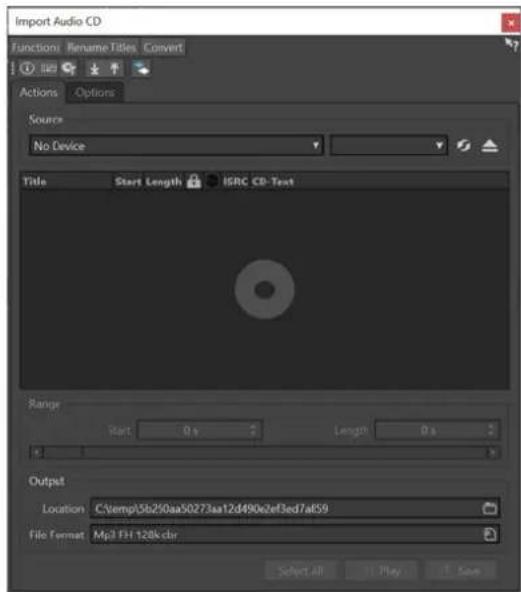
Menu Fonctions
Informations sur le CD
Affiche la longueur du CD et le code UPC/EAN, le cas échéant.
Extraire les codes ISRC
Lit les codes ISRC et les affiche dans la liste des titres. En fonction de votre lecteur CD, cette opération peut prendre un certain temps.
Examiner le Texte CD
Ouvre la boîte de dialogue Texte CD dans laquelle vous pouvez voir le texte CD. Le texte CD n'est pas pris en charge par tous les lecteurs CD.
Extraire le Texte CD
Extrait le texte CD et en affiche un résumé dans la liste des titres.
Menu Renommer les titres
Nom
Renomme les titres en fonction du schéma de renommage sélectionné.
Recherche des noms de pistes sur Internet (gnudb)
Recherche les noms des titres à partir d'une base de données Internet. Si l'album est trouvé, la liste des titres est mise à jour.
Soumettre les noms de piste sur internet (gnudb)
Permet de soumettre les informations sur l'album à la base de données gnudb.
Menu Convertir
Convertir toutes les pistes de CD en montage audio
Extrait toutes les titres et crée un montage audio avec elles.
Convertir les pistes de CD sélectionnées en montage audio
Extrait les titres sélectionnées et crée un montage audio avec elles.
Onglet Actions
Source
Sélectionnez le lecteur CD à partir duquel vous souhaitez importer l'audio.
Speed
Permet de définir la vitesse d'écriture. La vitesse maximale dépend de votre graveur et du disque présent dans l'appareil.
Rafraîchir
Si vous insérez un CD alors que la boîte de dialogue Importer des pistes CD audio est ouverte, vous devez cliquer sur ce bouton pour afficher le contenu de ce CD dans la liste.
Éjecter le support optique
Permet d'éjecter le support inséré dans le lecteur sélectionné.
Liste de titres
Affiche les titres sur le CD.
Étendue - Début/Longueur
Si vous souhaitez uniquement importer une section d'un titre, utilisez les champs Début et Longueur pour définir un point de départ et une durée.
Sortie - Emplacement
Permet de définir l'emplacement de sortie.
Sortie – Format de fichier
Permet de définir le format du fichier de sortie.
Tout Sélectionner
Sélectionne tous les titres de la liste de titres.
Lecture
Lit le titre sélectionné.
Onglet Options
Rogner le silence
Si cette option est activée, les silences entre les titres importés sont supprimés. Seuls les silences numériques sont supprimés, c'est-à-dire les échantillons avec un niveau zéro.
Rafraîchir Automatiquement lors des changements de CD
Si cette fonction est activée, WaveLab Pro vérifie plusieurs fois par seconde la présence d'un nouveau CD dans le lecteur. Si un nouveau CD est trouvé, l'affichage de la liste des titres est rafraîchi.
Extraire automatiquement les codes ISRC
Si cette option est activée, les codes ISRC sont automatiquement extraits quand un CD est inséré.
Extraire automatiquement le Texte CD
Si cette option est activée, le texte CD est automatiquement extrait quand un CD est inséré.
Rechercher automatiquement les noms des pistes sur internet
Si cette option est activée, les noms des titres sont automatiquement recherchés sur Internet, quand un nouveau CD est inséré.
Récupérer la pause avant la première piste, le cas échéant
Si cette option est activée, quand une section de l'audio est située avant le premier titre, elle est extraite conjointement avec ce première titre. De cette manière, vous pouvez importer les titres bonus cachés.
Utiliser un décodeur CD-Text en japonais
Si cette option est activée, le texte CD est interprété comme du japonais la prochaine fois qu'il est extrait.
Créer un fichier de crêtes
Si cette option est activée, un fichier de crête est créé avec chaque fichier rendu.
Afficher les temps avec les unités de trame CD
Si cette option est activée, les durées sont affichées en unités de trame CD. Il y a 75 trames de CD par seconde.
Lire à travers la Section Maître
Quand ce bouton est activé, la Section Maître n'est pas prise en compte. Quand ce bouton est désactivé, la lecture du contenu audio passe à travers la Section Maître.
Convertir les titres et le texte CD en métadonnées
Si cette option est activée quand des titres sont importés dans un format audio prenant en charge les métadonnées (comme MP3 ou WMA), les noms des titres et le texte CD sont automatiquement ajoutés à l'en-tête du fichier.
Mode Ultra-Sécurisé (lent)
Si cette option est activée, chaque titre est lu à plusieurs reprises jusqu'à ce qu'un résultat identique soit trouvé (des sommes de contrôle sont utilisées). Précisez le nombre de fois qu'un titre doit être lu avec le même résultat avant qu'il soit enregistré sur le disque.
Lire l'audio avant et après les titres
Vous pouvez vous assurer que les titres sont entièrement importés en définissant une quantité de données audio qui devra être lue avant et après chaque titre.
LIENS ASSOCIÉS
Importation de CD audio à la page 808
Importer l'audio d'un CD audio
Vous pouvez importer de l'audio à partir CD audio dans les projets WaveLab Pro.
PROCÉDER AINSI
-
Insérez un CD dans le lecteur CD-ROM/CD-R.
-
Sélectionnez Fichier > Importer.
-
Cliquez sur CD audio.
-
Dans la boîte de dialogue Importer des pistes CD audio, dans la section Source, sélectionnez le lecteur à partir duquel vous souhaitez lire le CD, puis définissez la vitesse de lecture.
-
Facultatif : renommez les fichiers et ajustez le schéma de renommage.
Pour être en mesure d'importer tous les titres, chacun doit avoir un nom unique.
-
Facultatif : dans l'onglet Options, dans la section Lire l'audio avant et après les titres, définissez une quantité de données audio qui doit être lue avant et après chaque titre.
-
Dans la liste des titres, sélectionnez les titres à importer.
- Facultatif : si vous n'avez sélectionné qu'un seul fichier, vous pouvez définir dans la section Étendue un Début et une Longueur pour importer uniquement une partie du titre.
- Dans la section Sortie, cliquez sur l'icône de dossier et sélectionnez l'emplacement de sortie. Vous pouvez aussi faire glisser un ou plusieurs titres vers une piste de montage audio.
- Dans la section Sortie, cliquez sur le champ de format de fichier et sélectionnez-en un pour les fichiers audio importés.
- Cliquez sur Enregistrer.
RÉSULTAT
Les titres sont importés dans l'emplacement défini.
LIENS ASSOCIÉS
Boîte de dialogue Importer des pistes CD audio à la page 808
Rechercher les noms de titres sur Internet
Vous pouvez rechercher des informations sur vos CD dans la base de données gnudb.
CONDITION PRÉALABLE
Vous devez être connecté à internet pour utiliser la fonction gnudb.
PROCÉDER AINSI
- Insérez un CD dans le lecteur CD-ROM/CD-R.
- Sélectionnez Fichier > Importer.
- Cliquez sur CD audio.
- Dans la boîte de dialogue Importer des pistes CD audio, sélectionnez l'option Renommer les titres > Recherche des noms de titre sur internet (gnudb).
LIENS ASSOCIÉS
Boîte de dialogue Importer des pistes CD audio à la page 808
Soumettre des noms de titres sur Internet
Vous pouvez soumettre les informations sur un CD audio à la base de données gnudb.
CONDITION PRÉALABLE
Vous devez être connecté à internet pour utiliser la fonction gnudb.
PROCÉDER AINSI
- Insérez un CD dans le lecteur CD-ROM/CD-R.
- Sélectionnez Fichier > Importer.
- Cliquez sur CD audio.
- Dans la boîte de dialogue Importer des pistes CD audio, renommez tous les titres.
-
Sélectionnez Renommer les titres > Soumettre les noms de titre sur internet (gnudb).
-
Dans la boîte de dialogue Soumettre les informations de CD, remplissez les zones de texte et saisissez une adresse électronique.
À NOTER
Vous avez besoin d'une adresse électronique pour signaler des erreurs de soumission. Cette adresse ne sera pas enregistrée.
La base de données gnudb ne permet pas de définir des noms d'artistes ou des genres différents pour chacune des titres. Si tous les titres n'ont pas été écrits par les mêmes artistes, vous pouvez indiquer leurs noms de la manière suivante : Titre/Artiste.
- Cliquez sur OK.
LIENS ASSOCIÉS
Boîte de dialogue Importer des pistes CD audio à la page 808
Mode Ultra-Sécurisé
Il arrive qu'une petite partie d'un titre ne soit pas correctement extraite, ce qui se traduit par des parasites dans le signal audio. Cela dépend de la qualité de votre lecteur CD. Pour résoudre ce problème, vous pouvez activer le Mode Ultra-Sécurisé dans les options de la boîte de dialogue Importer des pistes CD audio.
Quand cette option est activée, vous pouvez définir le nombre de fois qu'un titre doit être lu avec le même résultat avant qu'il soit enregistré sur le disque.
LIENS ASSOCIÉS
Boîte de dialogue Importer des pistes CD audio à la page 808
Convertir les titres d'un CD audio en montage audio
Il est possible de convertir les titres d'un CD audio en montage audio.
PROCÉDER AINSI
- Insérez un CD dans le lecteur CD-ROM/CD-R.
- Sélectionnez Fichier > Importer.
- Cliquez sur CD audio.
- Facultatif : dans la boîte de dialogue Importer des pistes CD audio, dans l'onglet Options, sélectionnez les informations que vous souhaitez extraire du CD audio à la conversion.
- Choisissez de convertir uniquement les titres sélectionnés ou toutes les titres.
- Pour convertir uniquement les titres sélectionnés, sélectionnez Convertir > Convertir les titres sélectionnés en montage audio.
- Pour convertir tous les titres, sélectionnez Convertir > Convertir tous les titres en montage audio.
RÉSULTAT
À la fin de la conversion, les fichiers importés sont ouverts dans la fenêtre Montage audio.
LIENS ASSOCIÉS
Boîte de dialogue Importer des pistes CD audio à la page 808
Vidéo
WaveLab Pro permet d'ajouter des fichiers vidéo aux montages audio. Vous pouvez lire différents formats de fichiers vidéo depuis WaveLab Pro, extraire l'audio d'un fichier vidéo et éditer l'audio parallèlement à la vidéo.
LIENS ASSOCIÉS
Compatibilité des fichiers vidéo à la page 820
Piste vidéo à la page 815
Fenêtre Vidéo à la page 819
Piste vidéo
La piste vidéo d'un montage audio permet d'ajouter des fichiers vidéo aux montages audio.
Le fichier vidéo importé s'affiche en tant que clip sur la piste vidéo. Les miniatures représentent les trames du film. Le fichier audio de la vidéo est positionné sur une nouvelle piste de montage audio, sous la piste vidéo.
Vous pouvez importer plusieurs fichiers vidéo de différent formats sur la même piste vidéo. Il ne peut y avoir qu'une seule piste vidéo par montage audio.
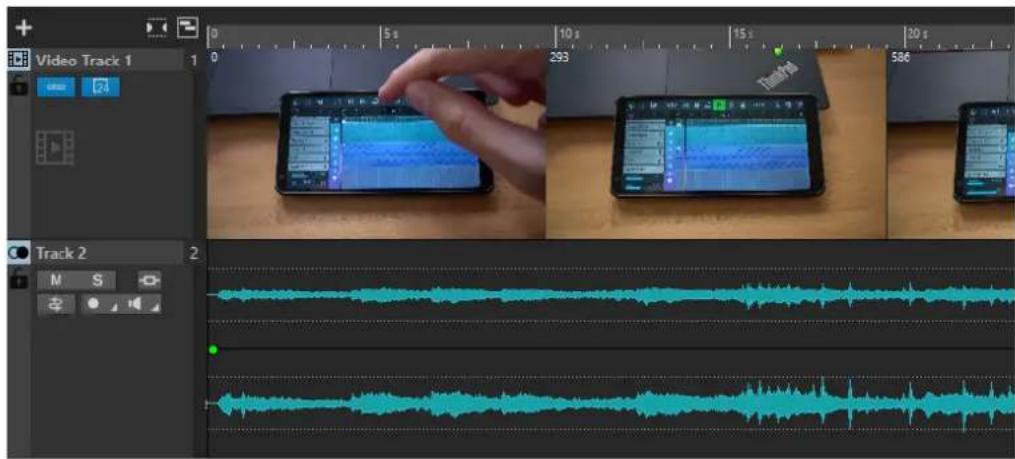
Éditer l'audio extrait de la vidéo à la page 817
Ajouter des pistes vidéo à la page 815
Insérer des fichiers vidéo dans des montages audio à la page 816
Importer des fichiers vidéo dans un nouveau montage audio à la page 816
Pistes à la page 399
Ajouter des pistes vidéo
Vous pouvez ajouter une piste vidéo par montage audio.
PROCÉDER AINSI
- Dans la fenêtre Montage audio, procédez de l'une des manières suivantes :
- Cliquez sur + en haut de la zone de contrôle des pistes et sélectionnez Piste vidéo.
- Faites un clic droit sur la zone de contrôle des pistes pour ouvrir le menu local Piste et sélectionnez Ajouter une piste > Piste vidéo.
RÉSULTAT
Par défaut, la nouvelle piste est ajoutée sous la piste active. Si vous souhaitez la placer au-dessus de la piste active, appuyez sur Ctrl/Cmd au moment de créer la piste.
LIENS ASSOCIÉS
Zone de contrôle des pistes à la page 346
Insérer des fichiers vidéo dans des montages audio
Vous pouvez insérer des fichiers vidéo dans votre montage audio.
POSSIBILITÉS
- Dans la fenêtre Montage audio, sélectionnez l'onglet Insérer et cliquez sur Fichier vidéo dans la section Importer. Sélectionnez le fichier vidéo à insérer et cliquez sur Ouvrir. La piste vidéo est automatiquement créée.
- Faites glisser le fichier vidéo que vous souhaitez insérer de la fenêtre Fichier sur la piste vidéo.
- Faites glisser le fichier vidéo que vous souhaitez insérer de l'Explorateur de fichiers/Finder macOS sur la piste vidéo.
RÉSULTAT
Le fichier vidéo est inséré dans le montage audio.
À NOTER
Si la fréquence d'échantillonnage de l'audio inclus ne correspond pas à celle du montage audio, la boîte de dialogue Fréquences d'échantillonnage non conformes s'ouvre. Cette boîte de dialogue permet de créer une copie rééchantillonnée du fichier audio.
LIENS ASSOCIÉS
Ajouter des pistes vidéo à la page 815
Importer des fichiers vidéo dans un nouveau montage audio à la page 816
Boîte de dialogue Fréquences d'échantillonnage non conformes à la page 432
Importer des fichiers vidéo dans un nouveau montage audio
Vous pouvez importer des fichiers vidéo en tant que clips vidéo dans un nouveau montage audio.
PROCÉDER AINSI
- Sélectionnez Fichier > Importer > Vidéo.
- Sélectionnez le fichier vidéo à importer et cliquez sur Importer.
RÉSULTAT
Le fichier vidéo importé s'affiche en tant que clip sur la piste vidéo. Les miniatures représentent les trames du film. Le fichier audio de la vidéo est positionné sur une nouvelle piste de montage audio, sous la piste vidéo.
Éditer l'audio extrait de la vidéo
Vous pouvez éditer la piste audio d'une piste vidéo. Quand vous importez un fichier vidéo, son signal audio est extrait et placé sur une nouvelle piste de montage audio sous la piste vidéo.
Après avoir édité le signal audio de la vidéo, vous pouvez procéder au rendu du montage audio afin de remplacer le signal audio d'origine par le signal audio édité.
Pour connaître les formats audio intégrés pris en charge, consultez l'assistance Steinberg sur le site Internet Steinberg.
LIENS ASSOCIÉS
Remplacer le signal audio d'une vidéo à la page 817
Remplacer le signal audio d'une vidéo
Vous pouvez remplacer la piste audio d'une vidéo par un autre fichier audio ou par une version éditée du signal audio d'origine. Il est possible de remplacer tout ou partie de la piste audio.
CONDITION PRÉALABLE
Vous avez ajouté dans votre montage audio le fichier vidéo qui contient le signal que vous souhaitez remplacer.
PROCÉDER AINSI
-
Procédez de l'une des manières suivantes :
-
Si vous souhaitez remplacer le signal audio de la vidéo par une version éditée du signal audio d'origine, éditez le fichier audio d'origine.
- Si vous souhaitez remplacer le signal audio d'origine de la vidéo par un autre signal audio, supprimez le signal de la piste audio d'origine et ajoutez-y le nouveau signal audio.
Une fois que vous avez fini d'éditer le signal audio, vous pouvez procéder au rendu du montage audio afin de créer une vidéo intégrant le nouveau signal audio.
- Sélectionnez la piste vidéo.
- Sélectionnez l'onglet Rendre.
- Dans le menu Source, sélectionnez Plage du clip vidéo actif.
- Dans la section Sortie, définissez un Nom et un Emplacement pour le fichier de rendu de la vidéo.
À NOTER
Le fichier de rendu de la vidéo a le même format que le fichier vidéo d'origine. Le programme ne procède pas à nouveau au rendu de la vidéo, ce qui signifie qu'il n'y a pas de perte de qualité.
-
Dans la section Options, cliquez sur Options et procédez de l'une des manières suivantes :
-
Pour créer une copie de la vidéo d'origine intégrant le signal audio édité, activez l'option Créer une vidéo avec l'audio résultant.
- Pour ouvrir le rendu de la vidéo dans un nouveau montage audio, activez l'option Réimporter la vidéo dans un nouveau montage audio.
- Pour ouvrir le fichier de rendu audio du fichier vidéo dans l'Éditeur audio, activez l'option Ouvrir le fichier audio rendu.
7. Dans la section Rendre, cliquez sur Démarrer le rendu.
LIENS ASSOCIÉS
Insérer des fichiers vidéo dans des montages audio à la page 816
Importer des fichiers vidéo dans un nouveau montage audio à la page 816
Édition de clips vidéo
Un clip vidéo est créé automatiquement quand vous importez un fichier vidéo dans un montage audio.
À NOTER
Avant de commencer à éditer et peaufiner le signal audio d'un fichier vidéo, il est préférable d'avoir terminé le montage de la vidéo dans un logiciel de montage vidéo.
Les éditions suivantes sont possibles quand vous travaillez avec des clips vidéo :
- Pour copier un clip vidéo, cliquez dans la zone supérieure d'un clip vidéo et faites-la glisser sur l'emplacement souhaité.
• Pour rogner la fin d'un clip vidéo, cliquez sur sa fin et faites-la glisser vers la gauche.
- Pour désactiver toute édition des clips vidéo, cliquez sur Verrouiller dans la zone de contrôle de la piste vidéo.
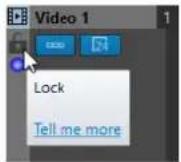
- Pour éditer le clip audio de votre clip vidéo, servez-vous des outils d'édition audio de WaveLab Pro.
LIENS ASSOCIÉS
Piste vidéo à la page 815
Zone de contrôle des pistes vidéo à la page 356
Insérer des fichiers vidéo dans des montages audio à la page 816
Importer des fichiers vidéo dans un nouveau montage audio à la page 816
Mode vidéo suit l'édition
Le Mode vidéo suit l'édition permet d'éditer l'audio en conservant un retour visuel sur la fenêtre Vidéo.
- Pour activer Mode vidéo suit l'édition, sélectionnez l'onglet Éditer et activez Mode vidéo suit l'édition dans la section Clip.
Si vous activez Mode vidéo suit l'édition, la vidéo de la fenêtre Vidéo suit automatiquement chaque édition appliquée. De cette manière, vous voyez instantanément où a lieu l'édition dans la vidéo.
En Mode vidéo suit l'édition, la fenêtre Vidéo présente un retour visuel. Ainsi, l'image affichée correspond à la position du curseur d'édition. Vous avez un retour visuel pendant les actions suivantes :
- Sélection d'intervalles et ajustement des bords de la sélection
• Déplacement de clips audio
• Pichenette sur les clips audio - Redimensionnement des clips audio ou des intervalles sélectionnés
- Ajustement des poignées de fondu du clip audio
LIENS ASSOCIÉS
Fenêtre Vidéo à la page 819
Onglet Éditer (Montage audio) à la page 363
Fenêtre Vidéo
Si vous importez une vidéo dans votre montage audio et que vous lancez la lecture, la vidéo est lue dans la fenêtre Vidéo. Vous pouvez redimensionner la fenêtre Vidéo et la déverrouiller pour la placer sur un autre écran, par exemple.
• Pour ouvrir la fenêtre Vidéo, sélectionnez Fenêtres outils > Vidéo.
À NOTER
Pour une meilleure performance, déverrouillez la fenêtre Vidéo et utilisez-la de manière indépendante.
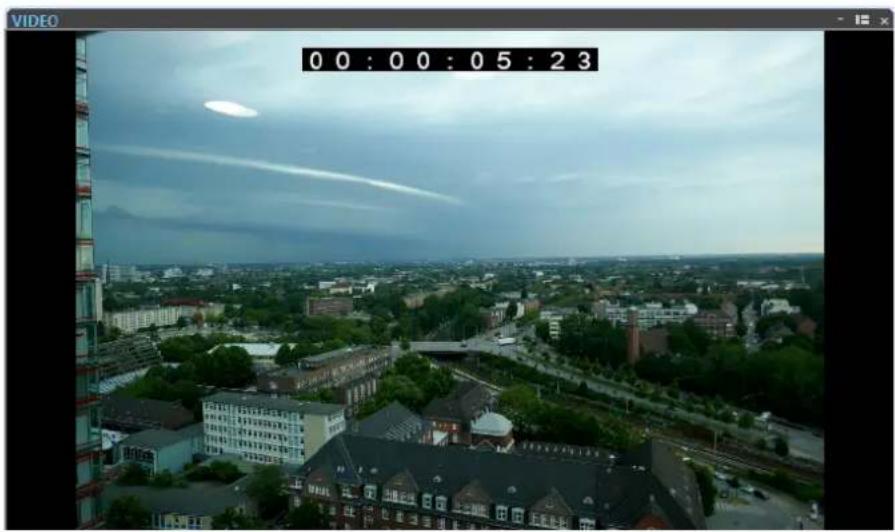
Piste vidéo à la page 815
Activation/Désactivation du code temporel de la piste vidéo à la page 820
Activation/Désactivation du code temporel de la piste vidéo
Le code temporel de la fenêtre Vidéo représente le temps en heures, minutes, secondes et trames afin de fournir une localisation à chaque appareil. Chaque image représente un film visuel ou image vidéo.
PROCÉDER AINSI
- Sélectionnez Fichier > Préférences > Montages audio.
- Cliquez sur Tous les montages audio.
- Dans la section Fenêtre vidéo, activez/désactivez Afficher le code temporel.
LIENS ASSOCIÉS
Onglet Tous les montages audio à la page 946
Compatibilité des fichiers vidéo
Assurez-vous que le type de fichier vidéo est pris en charge pour travailler sous WaveLab Pro.
À NOTER
S'il est impossible de lire un fichier vidéo, utilisez une application externe pour convertir le fichier dans un format compatible.
Pour connaître les fichiers vidéo pris en charge, consultez le Help Center sur le site Internet de Steinberg.
LIENS ASSOCIÉS
Format des conteneurs vidéo à la page 820
Codecs vidéo à la page 821
Cadences de trame vidéo à la page 821
Format des conteneurs vidéo
Le format de conteneur contient la vidéo et d'autre fichiers multimedia.
Ce conteneur contient plusieurs flux d'information, y compris vidéo et audio, mais également des métadonnées telles que les informations de synchronisation requises pour lire ensemble l'audio et la vidéo. Les données relatives aux dates de création, auteurs, marquage des chapitres, etc. peuvent également être intégrées dans le format de conteneur.
Les formats de conteneur suivants son pris en charge par WaveLab Pro :
MOV
Il s'agit du format des films QuickTime.
MPEG-4
Ce format peut contenir diverses métadonnées pour la diffusion en continu, l'édition, la lecture locale et l'échange de contenu. L'extension du fichier est .mp4.
AVI
Il s'agit du format de conteneur multimédia de Microsoft.
LIENS ASSOCIÉS
Compatibilité des fichiers vidéo à la page 820
Codecs vidéo à la page 821
Codecs vidéo
Les codecs sont des méthodes de compression des données utiliées pour réduire la taille des fichiers audio et vidéo afin de faciliter leur prise en charge par les ordinateurs. Pour plus d'informations, consultez le Help Center sur le site Internet de Steinberg.
LIENS ASSOCIÉS
Compatibilité des fichiers vidéo à la page 820
Format des conteneurs vidéo à la page 820
Cadences de trame vidéo
WaveLab Pro prend en charge différentes cadences de trames pour les films et les vidéos. La cadence de trame de la vidéo doit correspondre à celle du montage audio.
WaveLab Pro adopte automatiquement la cadence de trames de la vidéo importée. Vous pouvez également régler manuellement la cadence de trame via la boîte de dialogue Format temporel.
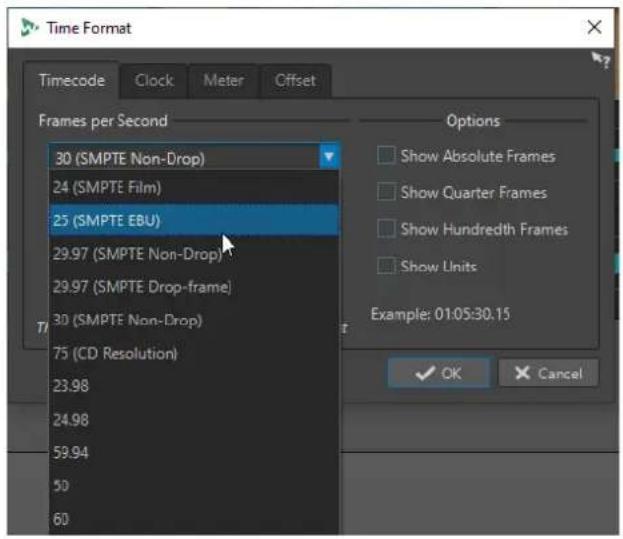
Les cadences de trame suivantes sont prises en charge :
Trames par seconde
Quel que soit le système de décompte des trames, la vitesse de défilement des trames vidéo en temps réel est la cadence de trame réelle.
WaveLab Pro prend en charge les cadences de trame suivantes :
23,98 fps
Cette cadence de trame est utilisée pour le transfert de films en vidéo NTSC video et doit être ralentie pour les transferts télécinéma avec ajustement 24 images 2-3. Elle est également utilisée pour le type de vidéo HD 24 p.
24 fps
Il s'agit de la vitesse réelle des caméras argentiques standard.
24,98 fps
Cette cadence de trame est généralement utilisée pour simplifier les transferts entre les vidéos PAL et NTSC et les sources argentiques Elle est généralement utilisée pour compenser les erreurs
25 fps
Cadence de trame des vidéos PAL
29,97 fps/29,97 dfps
Cadence de trame des vidéos NTSC Il peut s'agir d'un code temporel 29,97 cadres ou temps réel
30 fps/30 dfps
Cette cadence de trame n'est plus un standard vidéo, bien qu'elle ait largement été utilisée dans l'enregistrement musical. Il s'agissait du standard de diffusion NTSC en noir et blanc. Elle équivaut à une vidéo NTSC décalée à la vitesse argentique après transfert télécinéma 2-3. Il peut s'agir d'un code temporel 29,97 cadres ou temps réel
50 fps
Cette cadence est également appelée 50 p.
59,94 fps
Cadence de trame vidéo prise en charge par les caméras HD et compatible NTSC.
60 fps
Cadence de trame vidéo prise en charge par de nombreuses caméras HD. Cependant, le NTSC compatible avec une cadence d'image de 59,94 fps est bien plus commun.
IMPORTANT
Les formats vidéo VFR (cadence de trame variable) ne sont pas pris en charge.
LIENS ASSOCIÉS
Boîte de dialogue Format temporel à la page 96
WaveLab et les applications externes
Il existe plusieurs moyens d'utiliser WaveLab Pro en combinaison avec des applications externes, telles que des STAN.
WaveLab Pro intègre plusieurs fonctions destinées à optimiser son fonctionnement avec d'autres applications audio :
- WaveLab Exchange vous permet d'utiliser WaveLab Pro en tant qu'éditeur externe de Cubase Pro, de Cubase Artist et de Nuendo, et vice versa.
- L'extension ARA de WaveLab Pro, qui peut être intégrée à diverses STAN compatibles avec l'interface ARA et le format VST 3, vous donne accès aux fonctions d'édition audio de WaveLab Pro sans avoir à quitter l'application externe.
- Les opérations de copie entre applications vous permettent d'insérer facilement une section audio de WaveLab dans n'importe quelle autre application audio par simple copier-coller ou glisser-déposer.
LIENS ASSOCIÉS
WaveLab Exchange à la page 824
Copie entre applications à la page 827
WaveLab en tant qu'extension ARA à la page 830
WaveLab Exchange
Vous pouvez utiliser WaveLab Pro comme éditeur externe de Cubase Pro, Cubase Artist et Nuendo, et vice versa.
IMPORTANT
- WaveLab Exchange est uniquement disponible pour Cubase Pro version 8.5.10 ou ultérieure, Cubase Artist version 8.5.10 ou ultérieure et Nuendo version 7.1.20 ou ultérieure.
- WaveLab Exchange prend en charge le format de fichier Wave.
WaveLab Pro comme éditeur externe de Cubase/Nuendo
Il est possible d'ouvrir des événements Cubase/Nuendo dans WaveLab Pro. Vous pouvez ainsi tirer parti des capacités d'édition de WaveLab Pro et les appliquer à des événements Cubase/Nuendo.
Par exemple, les options d'édition avancée suivantes sont disponibles dans WaveLab Pro :
• Correction d'erreur audio
- Édition spectrale audio
- Édition et traitement indépendants des canaux
- Édition et traitement Mid/Side
- Normalisation du volume (recommendations EBU R-128)
- Vumètres analytiques, analyse globale (recommendations EBU R-128) et analyse des fréquences en 3D
- RestoreRig
- MasterRig
Édition d'événements audio Cubase/Nuendo dans WaveLab Pro
CONDITION PRÉALABLE
Ouvrez votre projet Cubase/Nuendo dans Cubase/Nuendo.
PROCÉDER AINSI
- Dans la fenêtre Projet de Cubase/Nuendo, sélectionnez l'événement audio que vous souhaitez éditer dans WaveLab Pro.
Vous pouvez également sélectionner seulement une partie de l'événement audio avec l'outil Sélectionner. - Sélectionnez Audio > Éditer dans WaveLab.
- Dans WaveLab Pro, éditez l'événement audio.
- Une fois l'édition terminée, cliquez sur Déclencher une mise à jour dans Cubase/Nuendo dans la barre de commandes.
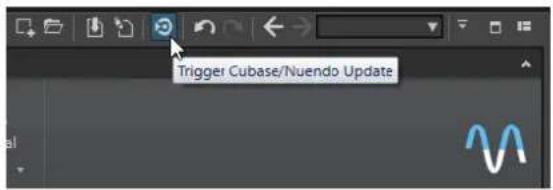
Les modifications apportées à l'événement audio sont appliquées au projet Cubase/Nuendo.
Cubase/Nuendo comme éditeur externe de WaveLab Pro
Lorsque vous travaillez sur un fichier ou un clip audio dans WaveLab Pro, vous pouvez ouvrir le projet du fichier audio dans Cubase/Nuendo. Si vous avez constaté des problèmes pendant le mixage, vous pouvez ainsi les corriger directement dans le fichier audio à partir de Cubase/Nuendo.
Lorsque vous exportez le fichier audio dans Cubase/Nuendo avec le même nom de fichier, il est automatiquement mis à jour dans WaveLab Pro.
Préparer les projets Cubase/Nuendo pour WaveLab Exchange
PROCÉDER AINSI
- Dans Cubase/Nuendo, ouvrez le projet que vous souhaitez préparer pour WaveLab Exchange.
- Sélectionnez Fichier > Exporter > Mixage audio.
- Dans la boîte de dialogue Exporter mixage audio, indiquez un nom de fichier et un chemin d'accès.
- Dans le menu local Format de fichier, sélectionnez Fichier Wave ou Fichier Wave 64.
- Activez Insérer les éléments iXML.
- Cliquez sur Exporter.
Édition de fichiers audio dans Cubase/Nuendo
CONDITION PRÉALABLE
Le projet Cubase/Nuendo a été préparé pour WaveLab Exchange.
PROCÉDER AINSI
- Dans WaveLab Pro, ouvrez le fichier audio dans l'Éditeur audio.
Une ligne jaune au-dessus de l'onglet de fichiers indique que le fichier a été rendu dans Cubase/Nuendo. - Sélectionnez l'onglet Éditer.
- Dans la section Source, cliquez sur Éditer le projet.
Le projet Cubase/Nuendo qui contient le fichier audio s'ouvre. - Dans Cubase/Nuendo, éditez le fichier audio.
- Sélectionnez Fichier > Exporter > Mixage audio.
- Dans la boîte de dialogue Exporter mixage audio, activez Insérer les éléments iXML.
IMPORTANT
Ne modifiez pas le nom du fichier ou son chemin d'accès.
7. Cliquez sur Exporter.
LIENS ASSOCIÉS
Préparer les projets Cubase/Nuendo pour WaveLab Exchange à la page 825
Onglet Indicateur de modification à la page 106
Copie entre applications
Les fonctions d'échange entre WaveLab et d'autres applications ont été optimisées. Il est ainsi possible d'insérer facilement une section audio dans n'importe quelle autre application audio par simple copier-coller ou glisser-déposer.
Éditeurs source dans WaveLab
Cette fonction peut être utilisée avec des sélections audio dans l'Éditeur audio et dans la fenêtre Montage audio.
Les conditions suivantes s'appliquent :
Éditeur audio
- Quand vous sélectionnez un unique canal mono, même s'il fait partie d'un fichier stéréo ou multicanal, seul ce canal est copié.
- Quand vous sélectionnez une paire de canaux stéréo, que ce soit dans un fichier stéréo ou dans un fichier surround, la paire de canaux est copiée.
- Quand vous sélectionnez trois canaux ou plus dans un fichier surround, tous les canaux du fichier sont copiés (par exemple, six canaux pour un fichier 5.1).
Montage audio
- Les sélections peuvent s'étendre sur plusieurs pistes ou voies.
- Si la section audio sélectionnée est exclusivement constituée de canaux mono, un mixage en mono est créé (regroupant par exemple toutes les voies d'une piste mono).
- Pour toute autre sélection audio, un mixage en stéréo est copié dans le pressepapiers.
Applications cibles
- L'application cible peut être n'importe quelle application audio, y compris WaveLab lui-même.
À NOTER
Le fait de choisir WaveLab en tant qu'application cible demande plus de ressources de stockage et de mémoire qu'une opération de copie classique.
- Par ailleurs, vous pouvez sélectionner l'Explorateur de fichiers/Finder macOS en tant que cible.
Informations générales
Ce qui distingue ce processus d'un copier-coller ou d'un glisser-déposer habituel, c'est qu'il comprend deux phases :
1 Tout d'abord, vous devez générer une copie de la section audio sélectionnée en utilisant une commande spéciale.
2 Ensuite, vous devez transférer la copie dans l'application cible en la faisant glisser ou en la collant dans cette application à partir du presse-papiers.
À NOTER
Il n'est pas nécessaire d'enregistrer le fichier source dans WaveLab Pro pour que la fonction s'exécute.
Pour transférer les échantillons audio sélectionnés dans la cible, WaveLab crée un fichier audio temporaire dans le dossier Cache. Vous pouvez définir l'emplacement du dossier Cache et la résolution d'échantillonnage du signal audio qui sera généré en sélectionnant Fichier > Préférences > Global et en configurant les paramètres correspondants dans l'onglet Audio.
L'emplacement du fichier temporaire est copié dans le presse-papiers de votre système d'exploitation, au format texte et sous la forme d'un fichier que vous pouvez transférer dans un autre emplacement en le collant ou en le faisant glisser. Vous pouvez donc aussi utiliser l'explorateur de fichiers de l'application cible pour accéder au contenu audio.
À NOTER
Si l'application cible le permet (Cubase, par exemple), nous vous recommandons d'importer une copie du fichier temporaire lui-même dans l'application cible, plutôt qu'une référence à ce fichier.
LIENS ASSOCIÉS
Onglet Audio (Préférences générales) à la page 933
Copier des sections de signaux audio dans d'autres applications audio à la page 828
Copier des sections de signaux audio dans d'autres applications audio
WaveLab intègre une fonction de copier-coller spéciale qui vous permet de transférer vos données audio dans d'autres applications afin de continuer à travailler sans interruption.
PROCÉDER AINSI
- Sélectionnez une section audio dans l'Éditeur audio ou dans la fenêtre Montage audio. Cette section peut s'étendre à plusieurs canaux ou pistes/voies.
- Pour accéder à la fonction de copie spéciale, procédez de l'une des manières suivantes :
- Sélectionnez l'onglet Éditer. Faites un clic droit sur le bouton Copier ou cliquez sur la flèche descendante qui se trouve à sa droite pour accéder au menu.
À NOTER
Dans l'Éditeur audio, vous pouvez trouver le bouton Copier dans la section Couper Copier Coller. Dans la fenêtre Montage audio, le bouton Copier se trouve dans la section Presse-papiers
- Faites un clic droit dans la section audio sélectionnée pour ouvrir le menu contextuel.
-
Procédez de l'une des manières suivantes :
-
Pour générer une copie du rendu de la section audio sélectionnée intégrant tous les effets appliqués, sélectionnez l'option Copier dans le presse-papiers du système (avec effets).
- Pour générer une copie de la section audio sélectionnée sans appliquer aucun effet, sélectionnez l'option Copier dans le presse-papiers du système (sans effet).
La section audio sélectionnée est encadrée d'un rectangle en tirets animé (1).
Quand l'onglet Éditer est sélectionné, son icône verte (2) indique qu'il est possible de transférer la section audio dans une autre application via le presse-papiers.
À NOTER
Dans l'Éditeur audio, cette icône se trouve du côté gauche de la barre de titre Couper Copier Coller. Dans la fenêtre Montage audio, l'icône se trouve dans la barre de titre Presse-papiers.
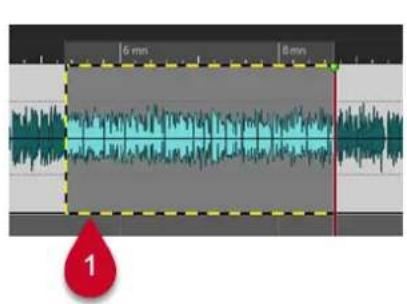
Section audio mise en évidence Icône dans la fenêtre Montage audio
À NOTER
Dès que vous éditez la section audio sélectionnée d'une autre manière, le contour disparaît. Il reste néanmoins possible de la coller dans une autre application, en procédant comme indiqué dans l'étape qui suit, à condition que les données se trouvent toujours dans le presse-papiers.
- Pour pouvoir éditer immédiatement la section audio sélectionnée dans l'application de destination, il vous suffit de faire glisser cette section elle-même ou l'icône verte (2) à l'emplacement souhaité dans cette application, ou d'utiliser le raccourci Ctrl/Cmd - V pour la coller.
À NOTER
Il se peut que le raccourci clavier Ctrl/Cmd - V ne fonctionne pas dans toutes les applications audio, mais il fonctionne pour Cubase, pour Nuendo et pour l'Explorateur de fichiers/Finder macOS, par exemple.
WaveLab en tant qu'extension ARA
WaveLab Pro peut être intégré à diverses applications audio externes qui prennent en charge l'interface ARA et le format VST 3.
Les STAN officiellement prises en charge sont les suivantes :
- Cubase 13
- Nuendo 13
- Studio One 6.5
- Reaper 6.82
À NOTER
Il est probable que d'autres applications audio prenant en charge l'interface ARA (Audio Random Access) et le format VST 3 (Soundforge, Sequoia, etc.) puissent aussi exécuter WaveLab en ARA, mais elles n'ont pas été testées par Steinberg et ne sont donc pas officiellement prises en charge.
Pour en savoir plus sur l'utilisation des extensions ARA dans vos projets, reportez-vous à la documentation de votre STAN, par exemple les manuels de Cubase et Nuendo disponibles sur steinberg.help.
IMPORTANT
Pour ajouter WaveLab Pro en tant qu'extension ARA dans un projet d'une autre application audio, il faut que vous ayez installé WaveLab Pro et ouvert cette autre application.
Fonctions de l'extension ARA de WaveLab
L'extension ARA de WaveLab Pro intègre une large gamme de fonctions et éléments courants de l'Éditeur audio de WaveLab Pro.
Leur disposition et leur présentation reprennent autant que possible l'interface utilisateur habituelle de WaveLab Pro.
Options d'affichage
Dans l'environnement d'édition ARA de WaveLab, vous avez le choix entre les affichages suivants :
- Forme d'onde
- Arc-en-ciel
- Spectrogramme
- Ondelettes
Vous pouvez utiliser les fonctions d'affichage suivantes :
- Synchroniser avec l'autre vue
- Afficher/Masquer les indicateurs de modification
• Alterner entre édition G/D et M/S - Zoom automatique sur les crêtes
À NOTER
Pour une description des différentes options, reportez-vous aux sections correspondantes concernant la version autonome de WaveLab Pro.
LIENS ASSOCIÉS
Fenêtre de l'Éditeur audio à la page 191
Modes d'a chage à la page 192
Fenêtre Montage audio à la page 345
Onglet Vue

Naviguer
- En arrière
- En avant
Zoom
- Zoomer la sélection
- Zoom
- Temps
- Microscope
- Tout voir
- Zoom horizontal/vertical
- Zoom avant/arrière
• Niveau (y compris Zoom à 0 dB)
Curseur
• Déplacer le curseur jusqu'au début du fichier
• Déplacer le curseur jusqu'à la fin du fichier
• Déplacer le curseur au début de la sélection
• Déplacer le curseur à la fin de la sélection
• Position du curseur d'édition
• Déplacer le curseur au marqueur suivant/précédent
- Déplacer le curseur au bord de la région suivante/précédente
Défilement
• Défiler jusqu'au début/à la fin du fichier
- Défiler jusqu'au début/à la fin du Sélection
• Défiler jusqu'au curseur
Lecture
- Vue statique
• La vue suit le curseur - Défilement de la vue
Clichés
- Options Rétablir
• Position de défilement et zoom
• Position du curseur - Sélection audio
Crêtes
• Reconstruire l'affichage
À NOTER
Pour une description des différentes options, reportez-vous aux sections correspondantes concernant l'onglet Vue de l'Éditeur audio pour la version autonome de WaveLab Pro.
LIENS ASSOCIÉS
Onglet Vue (Éditeur audio) à la page 204
Onglet Éditer

- Sélection temporelle
- Crayon
- Lecture
Plage sélectionnée
- Plage
- Étendre
- Basculer
• Tout - Canaux
• Régions
Couper Copier Coller
-
Couper
• Copier (y compris copie entre applications) -
Options de Fondus enchaînés
• Coller - Rogner
- Mute
- Supprimer
Fondu
• Fondu d'entrée (toutes les formes)
• Fondu de sortie (toutes les formes)
Pichenette
• Pichenette vers la gauche
• Pichenette vers la droite
Alignment
• Passage à zéro
• S'aligner sur les aimants
- Bornes aimantées
Historique
- Recouvrer
Éditeurs
- Éditeurs externes
Liste des éditeurs externes définis dans les préférences correspondantes de la version autonome de WaveLab Pro.
À NOTER
Pour une description des différentes options, reportez-vous aux sections correspondantes concernant l'onglet Éditer de l'Éditeur audio pour la version autonome de WaveLab Pro.
LIENS ASSOCIÉS
Onglet Éditer (Éditeur audio) à la page 206
Onglet Insérer
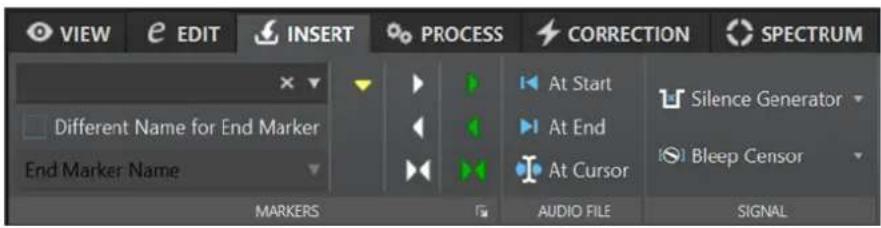
Marqueurs
- Nom du marqueur
-
Nom différent pour le marqueur de fin
• Créer un marqueur générique
• Créer un marqueur de début/fin de région -
Créer une région générique aux bornes de la sélection
- Créer un marqueur de début/fin de boucle
- Créer une région de boucle aux bornes de la sélection
- Options Créer/Nommer marqueur
Fichier audio
• Au début
- À la fin
• Au curseur
Signal
• Générateur de silence
• Censeur Bip
À NOTER
Pour une description des différentes options, reportez-vous aux sections correspondantes concernant l'onglet Insérer de l'Éditeur audio pour la version autonome de WaveLab Pro.
LIENS ASSOCIÉS
Onglet Insérer (Éditeur audio) à la page 212
Onglet Traiter

- Gain
- Enveloppe
• Retirer le décalage CC
Normalisation
• Niveau
Volume
Balance
Temps & Hauteur
- Étirement temporel
• Transposition - Pitch Bend
• Rééchantillonner - Renverser
- Inverser la phase
Boucle
- Ajusteur
- Uniformisation
À NOTER
Il faut que des marqueurs de boucle ait été créés pour que les options de cette section puissent être utilisées.
Autre
- Échanger les canaux stéréo
À NOTER
Pour une description des différentes options, reportez-vous aux sections correspondantes concernant l'onglet Traiter de l'Éditeur audio pour la version autonome de WaveLab Pro.
LIENS ASSOCIÉS
Onglet Traiter (Éditeur audio) à la page 213
Onglet Correction

- Fichier entier
- Définir la sélection
- Canaux
Détection
- Configuration de la détection d'erreurs
• Détecter toutes les erreurs - Réinitialiser
- Erreur précédente
• Rechercher l'erreur suivante - Lecture
• Marquer
• Retirer la marque
Correction
• Correction d'erreurs
• Resynthèse courte
• Trait de crayon doux
- Inpainting
• Corriger toutes les erreurs marquées
• Correction précédente
- Correction suivante
Sélection
- Nombre d'erreurs
• Sévérité - Longueur
Options
- Lecture automatique
• Zoom vertical automatique - Poser des marqueurs autour des corrections
• Retirer les marqueurs après correction
À NOTER
Pour une description des différentes options, reportez-vous aux sections correspondantes concernant l'onglet Correction de l'Éditeur audio pour la version autonome de WaveLab Pro.
LIENS ASSOCIÉS
Onglet Correction (Éditeur audio) à la page 213
Onglet Spectre

- Options du spectrogramme
- Réglage d'édition du spectre
Sélection
- Temps
- Plage
- Lecture
- Lasso
- Brosse
- Baguette Magique
- Mode Alignment
-
Modes de sélection :
-
Nouvelle sélection
-
Ajouter une sélection
• Retirer de la sélection -
Harmoniques
-
Éditer les réglages :
-
Édition Groupée
- Afficher le cadre de redimensionnement
- Canaux :
- Canal simple
- Tous les canaux
- Zoomer la sélection
- Inverser la sélection
• Effacer toutes les sélections
- Sélectionne jusqu'en haut/jusqu'en bas/jusqu'au début/jusqu'à la fin du fichier
• Partager la sélection
- Rogner
- Sélection de texte
- Sélection d'une Plage
Définir et Copier
• Source au curseur
- Mixage
• Copier
• Coller exactement/Coller l'ambiance
Traitement
- Menu Options :
- Changer le niveau
- Noyer les crêtes
- Dispersion
- Fondu de sortie
- Fondu d'entrée
- Fondu de sortie puis fondu d'entrée
- Fondu d'entrée puis fondu de sortie
-
Mixage de Bruit :
-
Blanc
- Rose
-
Marron
• Transcoder Image -
Gain
- Fondu d'entrée
- Fondu de sortie
- Appliquer
- Inpainting Audio
- Réglage Fin
- Lissage
- Préréglages
Lecture
- Standard
- Sélection Solo
- Sélection Muette
À NOTER
Pour une description des différentes options, reportez-vous aux sections correspondantes concernant l'onglet Traiter de l'Éditeur audio pour la version autonome de WaveLab Pro.
LIENS ASSOCIÉS
Onglet Spectre (Éditeur audio) à la page 213
Onglet Analyser
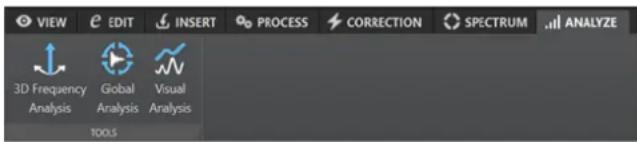
- Analyse des fréquences en 3D
- Analyse Globale
- Analyse visuelle
À NOTER
Pour une description des différentes options, reportez-vous aux sections correspondantes concernant l'onglet Analyser de l'Éditeur audio pour la version autonome de WaveLab Pro.
LIENS ASSOCIÉS
Onglet Analyser (Éditeur audio) à la page 213
Traitement par lots
Le traitement par lots dans WaveLab Pro permet de traiter par lots n'importe quel nombre de fichiers audio ou de montage audio à l'aide des plug-ins et préréglages de la Section Maître, des effets hors ligne ainsi que d'autres plug-ins spécifiques au traitement par lots.
Chaque fichier est traité, puis enregistré vers un dossier de votre choix. Vous pouvez modifier le format de fichier, renommer le fichier d'après un jeu de règles et exécuter une application externe à la fin du traitement par lots. Vous pouvez traiter autant de fichiers que vous le souhaitez en tirant parti du traitement multiple sur les processeurs multi-cœurs.
Quand vous enregistrez des fichiers du processeur par lots, vous pouvez exécuter des lots plusieurs fois si nécessaire. Par exemple, vous pouvez avoir un dossier de fichiers audio 24 bits, que vous voulez normaliser, auquel vous voulez ajouter un fondu de sortie et réduire le dithering à 16 bits 44,1 kHz. Ces traitements peuvent être enregistrés dans un fichier de processeur par lots qui vous permettra de les réexécuter à chaque fois que vous actualiserez les fichiers d'origine. Vous pouvez utiliser des modèles de lots pour simplifier cette procédure.
Avantages du traitement par lots de WaveLab Pro
Pendant le traitement de plug-ins multipasse, d'autres plug-ins de la chaîne de plug-ins sont utilisés uniquement quand cela est nécessaire et l'écriture de fichier est réduite pour un unique processus d'écriture. Cela améliore les performances du traitement par lots. Le graphique suivant illustre les utilisations avancées des plug-ins multipasse du traitement par lots.
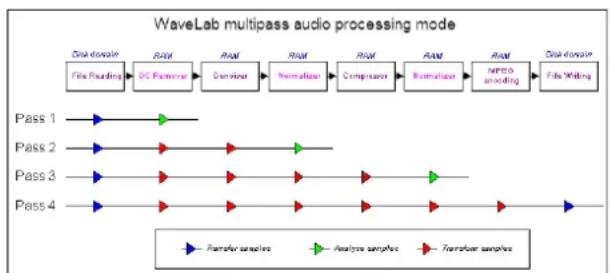
Traitement par lots de métadonnées
Il est possible de traiter des métadonnées par lots. Pour ce faire, configurez la boîte de dialogue Métadonnées dans la fenêtre Traitement par lots et appliquez ces métadonnées aux fichiers du traitement par lots.
LIENS ASSOCIÉS
Fenêtre Traitement par lots à la page 840
Utilisation des traitements par lots à la page 850
Métadonnées dans le traitement par lots à la page 258
Fenêtre Traitement par lots
Cette fenêtre permet de traiter par lots n'importe quel nombre de fichiers audio ou de montages audio à l'aide des plug-ins et préréglages de la Section Maître, des effets hors ligne ainsi que d'autres plug-ins.
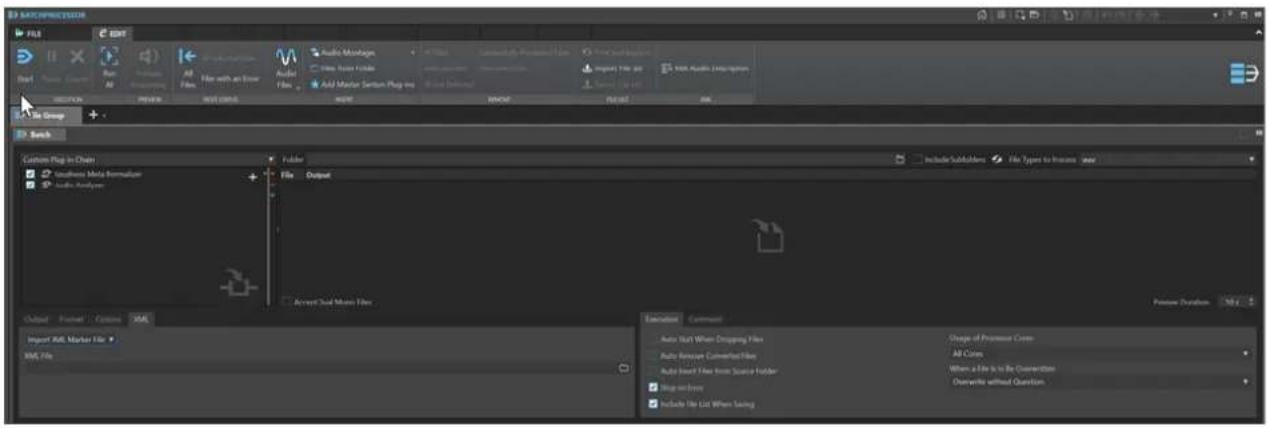
Onglet Éditer (Traitement par lots) à la page 840
Chaîne de plug-ins audio à la page 842
Fichiers à traiter à la page 843
Onglet Sortie (Traitement par lots) à la page 844
Onglet Format (Traitement par lots) à la page 846
Onglet Options (Traitement par lots) à la page 846
Onglet XML (Traitement par lots) à la page 847
Onglet Exécution (Traitement par lots) à la page 847
Onglet Commentaire (Traitement par lots) à la page 848
Fenêtre Plug-ins de traitement par lots à la page 848
Onglet Éditer (Traitement par lots)
Exécution
Début
Exécute le traitement par lots.
Pause
Arrête le processus, ce qui permet de récupérer de la puissance. Vous pouvez reprendre le traitement en cliquant de nouveau sur le bouton Pause.
Annuler
Annule le processus en cours.
Tout lancer
Permet de lancer tous les lots ouverts les uns à la suite des autres. C'est-à-dire qu'un traitement par lots commence quand le précédent se termine. Une erreur n'empêche
pas le démarrage d'un traitement par lots. Si vous arrêtez le traitement actif, le traitement global s'arrête.
Aperçu
Aperçu du traitement
Permet de pré-écouter l'effet du traitement par lots sur un fichier du lot. L'aperçu inclut tous les effets et le format de fichier.
Réinitialiser le statut
Tous les fichiers
Réinitialise les fichiers dont le statut est « Effectué », « Erreur » ou « À faire ».
Tous les fichiers sélectionnés
Permet de réinitialiser tous les fichiers sélectionnés dont le statut est « Effectué », « Erreur » ou « À faire ».
Fichiers avec une erreur
Réinitialise les fichiers dont le statut est « Erreur » ou « À faire ».
Insérer
Fichiers audio
Permet de sélectionner le fichier audio devant être ajouté au traitement par lots.
Montages audio
Permet de sélectionner le montage audio devant être ajouté au traitement par lots.
Fichiers d'un dossier
Permet d'ouvrir la boîte de dialogue Ajouter des fichiers d'un dossier, afin d'ajouter au traitement par lots des fichiers d'un type spécifique se trouvant dans un dossier.
Ajouter un préréglage de Section Maître
Permet d'ajouter les plug-ins de la Section Maître au traitement par lots.
Remove
Tous les fichiers
Permet de supprimer de la liste tous les fichiers qui ne sont pas en cours de traitement.
Fichiers sélectionnés
Permet de supprimer de la liste les fichiers sélectionnés qui ne sont pas en cours de traitement.
Tout sauf la sélection
Permet de supprimer de la liste tous les fichiers qui ne sont pas sélectionnés, ni en cours de traitement.
Fichiers traités avec succès
Permet de supprimer de la liste tous les fichiers dont le statut est « Succès ».
Fichiers avec des erreurs
Permet de supprimer de la liste tous les fichiers dont le statut est « Erreur ».
Liste des fichiers
Trouver et remplacer
Si les fichiers que vous référencez dans votre fichier de traitement par lots ont été renommés ou déplacés, vous pouvez utiliser les options Chercher et Remplace par pour changer les noms des fichiers et leurs emplacements dans votre liste de traitement par lots.
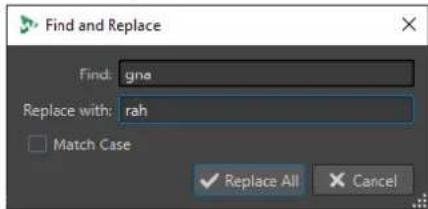
Importer une liste de fichiers
Permet de sélectionner un fichier texte qui contient les chemins d'accès des fichiers à ajouter au traitement par lots.
Exporter la liste des fichiers
Permet d'exporter les chemins d'accès des fichiers de la liste de traitement par lots dans un fichier texte. Le fichier texte exporté s'ouvre automatiquement dans votre éditeur de texte par défaut.
XML
Description audio XML
Permet d'ouvrir la boîte de dialogue Description audio XML, afin de programmer WaveLab Pro pour qu'il puisse interpréter la structure du fichier XML que vous souhaitez lire.
LIENS ASSOCIÉS
Ajouter des fichiers d'un dossier à un traitement par lots à la page 853
Rechercher et remplacer des noms et des emplacements de fichiers dans l'utilitaire de traitement par lots à la page 856
Importer et exporter des listes de fichiers dans l'utilitaire de traitement par lots à la page 857
Boîte de dialogue Description audio XML à la page 874
Chaîne de plug-ins audio
Il est possible de créer des chaînes de plug-ins en ajoutant des plug-ins qui traiteront le signal en séquence de haut en bas.
Pour définir la liste, faites glisser des plug-ins à partir de la section des plug-ins.
- Pour supprimer un plug-in de la liste, sélectionnez-le et appuyez sur Supprimer ou faites un clic droit sur un plug-in et sélectionnez Retirer.
- Pour supprimer tous les plug-ins de la liste, faites un clic droit dans la chaîne de plug-ins et sélectionnez Tout supprimer.
- Pour éditer un plug-in, double-cliquez dessus ou cliquez avec le bouton droit sur un plug-in et sélectionnez Éditer.
Des flèches de cloueurs rouge, verte et bleue à droite de la liste de la chaîne de plug-ins indiquent le chemin du signal audio quand des plug-ins ont été ajoutés à la liste.
Vous pouvez empêcher le traitement d'un plug-in en le désactivant.
Fichiers à traiter
Permet de spécifier les fichiers à traiter. Vous pouvez ajouter des fichiers à la liste par glisser-déposer ou utiliser les options d'insertion de l'onglet Éditer.
Options du menu contextuel
Vous pouvez cliquez avec le bouton droit sur un fichier pour accéder à un menu contextuel avec les options suivantes :
Réinitialiser le statut
Réinitialise sur « Non traité » le statut des fichiers sélectionnés.
Remove
Supprime les fichiers sélectionnés de la liste.
Ouvrir dans WaveLab Pro
Ouvre le fichier sélectionné dans WaveLab Pro.
Localiser dans l'Explorateur/Finder
Ouvre le dossier du fichier sélectionné dans Explorateur de fichiers/Finder macOS.
Ouvrir avec l'application par défaut
Ouvre le fichier sélectionné avec l'application par défaut, comme un lecteur de médias.
Aperçu du traitement
Permet de pré-écouter l'effet du traitement par lots sur le fichier sélectionné. L'aperçu inclut tous les effets et le format de fichier.
Insertion de fichiers audio
Permet d'ouvrir un sous-menu dans lequel vous pouvez sélectionner les fichiers audio devant être ajoutés à la liste de fichiers.
Insérer des montages audio
Permet d'ouvrir un sous-menu dans lequel vous pouvez sélectionner les montages audio devant être ajoutés à la liste de fichiers.
Options proposées au-dessus de la liste de fichiers
Voici les options proposées au-dessus de la liste de fichiers :
Dossier
Permet de sélectionner le dossier devant être ajouté au traitement par lots.
Chaque fois que vous lancez le traitement par lots, le dossier sélectionné est analysé et les fichiers audio qui s'y trouvent sont traités.
Ce chemin d'accès est également utilisé comme référence pour l'option de sortie de fichier Nouveau chemin d'accès + Recréer la structure de dossier
Pour désactiver cette option, effacez le chemin d'accès.
À NOTER
Si vous souhaitez utiliser des fichiers XML en mode dossier, il vous faut sélectionner Descripteurs XML dans le menu Types de fichiers à traiter.
Inclure les sous-dossiers
Quand cette option est activée, les sous-dossiers du dossier sélectionné sont également analysés. Les fichiers audio qui se trouvent dans ces sous-dossiers sont inclus dans le traitement par lots.
Rafraîchir
Permet d'actualiser le dossier sélectionné et, si l'option Inclure les sous-dossiers a été activée, ses sous-dossiers. Tous les fichiers audio qui se trouvent dans les dossiers sont inclus dans le traitement par lots.
Type de fichier à traiter
Permet de définir les types de fichiers qui doivent être inclus dans le traitement par lots. Vous pouvez également choisir d'inclure tous les types de fichiers dans le traitement par lots.
Options proposées sous la liste de fichiers
Voici les options proposées sous la liste de fichiers :
Accepter les fichiers dual-mono
Si cette option est activée, vous pouvez ajouter des fichiers dual-mono à votre traitement par lots.
Durée de l'aperçu
Détermine la durée de l'aperçu.
Onglet Sortie (Traitement par lots)
L'onglet Sortie vous permet de choisir l'emplacement de destination des fichiers que vous allez traiter.
Type du dossier de destination
Définit un type de dossier de destination. Voici les types disponibles :
• Temporaire (annulable)
Enregistre le signal audio traité dans un fichier temporaire. Pour cela, le fichier source doit déjà être ouvert dans l'Éditeur audio.
- Comme le chemin d'accès source
Le rendu du fichier est enregistré dans le dossier du fichier d'origine.
- Sous-dossier du chemin source
Le rendu du fichier est enregistré dans un sous-dossier personnalisable du dossier d'origine.
- Sous-dossier « Sortie » dans le chemin source
Le rendu du fichier est enregistré dans le sous-dossier Sortie du Dossier surveillé. Ce sous-dossier est créé de façon automatique par WaveLab Pro.
- Nouveau chemin d'accès
Le rendu du fichier est enregistré dans le dossier de destination que vous avez défini dans le champ Dossier, en haut de la fenêtre Traitement par lots.
- Nouveau chemin d'accès + Recréer la structure de dossier
Le rendu du fichier est enregistré dans le dossier de destination que vous avez défini dans le champ Dossier, en haut de la fenêtre Traitement par lots, et la structure du dossier d'origine est recréée dans le dossier de destination.
À NOTER
L'emplacement que vous définissez doit être celui d'un dossier source commun à tous les fichiers audio à traiter, car WaveLab Pro utilise ce dossier comme référence pour recréer la hiérarchie de dossiers.
- Nouveau chemin d'accès + Dossier source
Le rendu du fichier est enregistré dans le dossier de destination que vous avez défini dans le champ Dossier, en haut de la fenêtre Traitement par lots. WaveLab Pro ajoute le nom du dossier source au chemin d'accès.
- Nouveau chemin d'accès + Dossier source (2 niveaux)
Le rendu du fichier est enregistré dans le dossier de destination que vous avez défini dans le champ Dossier, en haut de la fenêtre Traitement par lots. WaveLab Pro ajoute les noms du dossier source et de son dossier parent au chemin d'accès.
- Nouveau chemin d'accès + Dossier source (3 niveaux)
Le rendu du fichier est enregistré dans le dossier de destination que vous avez défini dans le champ Dossier, en haut de la fenêtre Traitement par lots. WaveLab Pro ajoute les éléments suivants au chemin d'accès : le nom du dossier source, le nom de son dossier parent et un autre élément du chemin d'accès du dossier source.
- Pas de sortie audio
Les fichiers sont traités sans qu'un fichier de sortie soit créé.
Si vous travaillez avec des Dossiers surveillés, cette option n'est utile qu'à condition d'utiliser le plug-in Analyseur audio pour générer un fichier texte à partir du fichier audio source, sans générer de nouveau fichier audio. WaveLab Pro enregistre toujours le fichier texte dans le sous-dossier Sortie du Dossier surveillé.
À NOTER
Pour les Dossiers surveillés, le dossier de destination peut également être déterminé par un fichier XML contenant ces informations.
Chemin
Indique dans quel dossier les fichiers audio sont rendus.
Renommer des fichiers
Cette fonction permet de créer les noms des fichiers de rendu en appliquant un préréglage aux noms des fichiers source.
Champ Renommer
Permet d'ouvrir la boîte de dialogue Renommer les fichiers afin de configurer un schéma de nom.
Schéma de nommage
Permet de définir des schémas de noms pour les fichiers ou montages audio pour lesquels vous souhaitez effectuer un rendu. Vous pouvez enregistrer les schémas de noms sous forme de préréglages.
LIENS ASSOCIÉS
Schémas de nommage à la page 113
Onglet Format (Traitement par lots)
Dans cet onglet, vous pouvez définir le format des fichiers que vous souhaitez traiter et comment les métadonnées doivent être gérées.
Format de fichier
Permet d'ouvrir la boîte de dialogue Format de fichier audio pour les formats de fichier unique ou pour les formats de fichier multiple.
Métadonnées du traitement par lots
Permet de sélectionner une des options suivantes pour gérer les métadonnées de lots :
- Ignorer les métadonnées de lots et préserver les métadonnées dans le fichier audio.
- Fusionner les métadonnées de lots avec les métadonnées du fichier audio.
- Remplacer les métadonnées du fichier audio par les métadonnées de lots.
Ces options ont uniquement un effet si Hériter du fichier source est activé dans la boîte de dialogue Format de fichier audio.
Pour les montages audio, rendre des Images CD avec feuille de minutage
Quand cette option est activée, les montages audio sont rendus en tant qu'images CD avec feuille de minutage.
Onglet Options (Traitement par lots)
Cet onglet permet d'effectuer des réglages supplémentaires pour le traitement par lots.
Créer des fichiers de crêtes
Si cette option est activée, des fichiers de crêtes sont créés pour chaque fichier rendu.
Ajouter trainée de réverbération
Quand cette option est activée, la traînée audio produite par des effets tels que la réverbération est incluse dans le fichier de rendu.
Certains plug-ins ne transmettent pas à WaveLab Pro les informations sur la durée de la traînée. Dans ce cas, cette option n'a aucun effet. Pour ces plug-ins, vous pouvez ajouter le plug-in Silence pour ajouter des échantillons supplémentaires à la fin du fichier.
Copier les marqueurs
Quand cette option est activée, les marqueurs inclus dans la plage à traiter sont copiés vers le fichier rendu.
En cas de succès, exécutez l'outil externe
Permet de sélectionner un outil externe à exécuter à la fin du traitement par lots. Par exemple, vous pouvez envoyer, télécharger ou archiver les fichiers obtenus. Pour pouvoir sélectionner des outils, vous devez les spécifier dans la boîte de dialogue Configurer les outils externes.
Cette option n'a aucun effet si vous travaillez avec des Dossiers surveillés.
Fichiers audio sans en-tête valide
- Quand l'option Accepter Audio Inconnu est activée, vous pouvez appliquer un traitement par lots à des fichier audio qui n'intègrent pas d'informations d'en-tête telles que la fréquence d'échantillonnage, la résolution, l'endian ou le nombre de canaux.
Cliquez sur le champ Préréglages pour ouvrir la boîte de dialogue Format spécial de fichier. Cette boîte de dialogue vous permet de déterminer comment le format du fichier audio que vous souhaitez importer doit être interprété.
- Quand l'option Réinterprète la fréquence d'échantillonnage de l'en-tête est activée, vous pouvez définir la fréquence d'échantillonnage qui est appliquée au flux audio lors du traitement par lots.
IMPORTANT
Il est possible que cette option donne lieu à la création de fichiers dont la fréquence d'échantillonnage n'est pas la bonne. Utilisez-la avec précaution.
LIENS ASSOCIÉS
Boîte de dialogue Format spécial de fichier à la page 241
Onglet XML (Traitement par lots)
L'onglet XML de la fenêtre Traitement par lots vous permet de sélectionner et d'importer un fichier de marqueur XML qui contient des informations sur les fichiers audio à traiter.
Traiter
L'option Importer un fichier XML de marqueurs vous permet d'appliquer une structure de marqueurs à plusieurs fichiers en important des fichiers de marqueur XML dans le traitement par lots. Si vous ne souhaitez pas utiliser de processus XML, sélectionnez Aucun processus XML.
Fichier XML
Permet de définir l'emplacement du fichier de marqueur XML à importer.
LIENS ASSOCIÉS
Importer et exporter des marqueurs à la page 688
Onglet Exécution (Traitement par lots)
Cet onglet permet d'effectuer des réglages supplémentaires pour le traitement par lots.
Démarrage automatique lors du dépôt de fichiers
Quand cette option est activée, le traitement commence automatiquement quand vous faites glisser un fichier dans la liste.
Retirer automatiquement les fichiers convertis
Quand cette option est activée, un fichier est supprimé de la liste une fois qu'il est traité.
Auto-insertion de fichiers depuis le dossier source
Si cette option est activée, les fichiers du dossier source spécifié sont automatiquement ajoutés à la liste des fichiers lorsque vous cliquez sur Démarrer.
Arrêt quand erreur
Si cette option est activée, le processus global s'arrête lorsqu'une erreur est rencontrée. Sinon, le fichier comportant l'erreur est marqué en rouge, et le fichier suivant est traité, le cas échéant.
Cette option n'a aucun effet si vous travaillez avec des Dossiers surveillés.
Inclure la liste des fichiers lors de l'enregistrement
Si cette option est activée, la liste des fichiers (avec leur statut) est enregistrée avec le document de Traitement par lots.
Utilisation des cœurs du processeur
Permet de sélectionner le nombre de cœurs devant être utilisés simultanément. Le contenu de ce menu local dépend de votre matériel informatique.
Quand un fichier est sur le point d'être écrasé
Spécifiez le comportement quand un fichier est sur le point d'être écrasé. Voici les options disponibles :
- Écraser sans questions
• S'arrêter et demander
• Rapporter comme erreur
• Sauter et marquer comme effectué
• Renommage automatique
Cette option n'a aucun effet si vous travaillez avec des Dossiers surveillés.
Onglet Commentaire (Traitement par lots)
Dans cet onglet, vous pouvez saisir un commentaire pour le document de traitement par lots actif.
Fenêtre Plug-ins de traitement par lots
La fenêtre Plug-ins des traitements par lots vous permet de sélectionner des plug-ins et des préréglages de la Section Maître à inclure dans le traitement par lots. Un plug-in ou préréglage peut être glissé dans la chaîne de plug-ins audio du document de traitement par lots actif. Vous pouvez aussi double-cliquer sur un plug-in pour l'ajouter à la fin de la chaîne.
- Pour ouvrir la fenêtre Plug-ins, ouvrez un fichier de traitement par lots et sélectionnez Fenêtres outils > Plug-ins de traitement par lots.
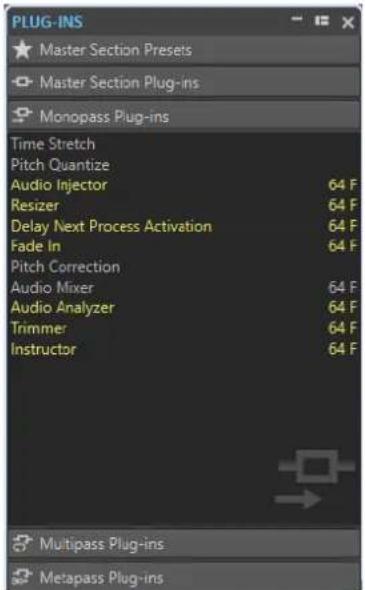
À partir des catégories suivantes, vous pouvez sélectionner des plug-ins ou des préréglages de la Section Maître :
Préréglages de la Section Maître
Il s'agit de la liste des préréglages de la Section Maître.
Plug-ins de la Section Maître
Liste de tous les plug-ins disponibles dans la Section Maître.
Plug-ins Monopasse
Liste des plug-ins monopasse. Monopasse signifie que le signal audio n'a besoin de passer qu'une seule fois par le plug-in pour être traité. Ces plug-ins ne sont pas disponibles dans la Section Maître.
Plug-ins Multipasse
Liste des plug-ins multipasse. Multipasse signifie que l'audio doit être analysé au moins une fois avant d'être modifié. Ces plug-ins ne sont pas disponibles dans la Section Maître. Certains sont uniques au Traitement par lots.
Plug-ins Métapasse
Liste des plug-ins métapasse. Métapasse signifie que l'audio est analysé une fois et est traité une fois que tous les fichiers ont été analysés, pour prendre toutes les analyses en compte. Ces plug-ins ne pas disponibles dans la Section Maître et sont uniques au Traitement par lot.
LIENS ASSOCIÉS
Processeurs hors ligne à la page 849
Processeurs hors ligne
Un grand nombre de types de plug-ins peuvent être appliqués au traitement par lots.
Voici les types de plug-ins de traitement par lots disponibles :
- Les plug-ins Monopasse ne nécessitent qu'un passage lors du traitement. Un effet de plug-in monopasse traite le signal puis le transfère au plug-in suivant.
- Les plug-ins Multipasse nécessitent deux passes ou plus (une ou plusieurs passes d'analyse suivies d'une passe de traitement) avant de traiter l'audio. Certaines se trouvent uniquement dans la fenêtre Traitement par lots, tandis que d'autres se trouvent également dans l'Éditeur audio, en tant que processeurs hors ligne.
- Les plug-ins Métapasse sont uniques à la fenêtre Traitement par lots et nécessitent au moins une passe d'analyse sur tous les fichiers audio avant que l'audio ne soit traité. Après l'analyse de l'audio, un plug-in métapasse tient compte de tous les autres plug-ins de la chaîne d'effets avant de traiter l'audio.
Préréglages de la Section Maître
Ces préréglages sont mis à jour chaque fois que vous enregistrez un nouveau préréglage dans la Section Maître. Les préréglages contiennent aussi les paramètres de gain de la Section Maître.
Plug-ins de la Section Maître
Ces plug-ins sont tous les plug-ins disponibles pour la Section Maître, triés de la même manière.
LIENS ASSOCIÉS
Plug-ins Métapasse à la page 850
Éviter l'écrétage lors de l'augmentation du niveau de signal à la page 850
Plug-ins Métapasse
Un plug-in métapasse analyse tous les fichiers du lot, récolte les résultats et traite les fichiers en faisant varier les quantités. Le résultat de l'analyse d'un fichier peut affecter la manière dont les autres fichiers sont traités.
Un exemple typique d'un plug-in de métapasse est le Loudness Meta Normalizer, qui peut traiter un certain nombre de fichiers afin qu'ils aient tous le volume du fichier le plus fort dans le lot.
Les plug-ins de métapasse peuvent être librement combinés avec d'autres types de traitements. Par exemple, vous pouvez utiliser le Méta-normaliseur du volume et le Normaliseur standard dans le même lot. Vous pouvez aussi combiner des plug-ins de métapasse avec des plug-ins de multipasse.
Un plug-in de métapasse nécessite deux passes de traitement. Pendant la première passe, tous les fichiers d'un lot sont analysés et pendant la seconde passe, ils sont tous traités.
Cela diffère d'autres plug-ins de multipasse, où chaque fichier doit être analysé/traité deux fois ou plus si nécessaire.
Éviter l'écrêtage lors de l'augmentation du niveau de signal
Les processeurs augmentent souvent le niveau de signal. Si vous ne faites pas attention, votre fichier peut être déformé quand il quitte le lot. Afin d'éviter cela, vous pouvez utiliser l'option Seulement si écrêtage du plug-in multipasse Normaliseur de niveau.
Il est possible d'amplifier le signal au-dessus de 0 dB (niveau complet) dans un flux audio, car WaveLab Pro utilise le traitement interne 64 bits. Il y a beaucoup de marge de sécurité supplémentaire et le signal n'est pas écrêté. Cependant, quand un signal dépassant 0 dB est converti en fichier 16 bits à la sortie du traitement par lots, un écrêtage se produit.
Pour résoudre ce problème, vous pouvez insérer l'effet Normaliseur à la fin de la chaîne de signal. Le Normaliseur augmente ou réduit les niveaux de sorte que les crêtes du signal atteignent exactement la valeur définie juste avant la conversion en fichier. Cela s'avère utile même si Seulement si écrêtage n'est pas activé.
Si vous voulez que le Normaliseur soit uniquement appliqué pour éviter l'écrêtage, activez Seulement si écrêtage. Quand cette option est activée, la sortie du signal peut être faible, mais l'audio ne subit pas d'écrêtage grâce à l'amplification au sein des processeurs.
Vous pouvez ainsi utiliser le Normaliseur comme un limiteur sans aucune distorsion.
Si vous réduisez la résolution, ajoutez le plug-in de dithering après le plug-in Normaliseur.
Utilisation des traitements par lots
Il est possible de traiter par lots les fichiers audio et les fichiers de montage audio avec les plugins de la Section Maître, des effets hors ligne ainsi que d'autres plug-ins propres au traitement par lots.
LIENS ASSOCIÉS
Créer un fichier de traitement par lots à la page 851
Ajout de fichier à un traitement par lots à la page 852
Exécution et arrêt du traitement par lots à la page 859
Créer un fichier de traitement par lots
Les fichiers de traitement par lots vous permettent de configurer un traitement par lots.
PROCÉDER AINSI
1. Sélectionnez Fichier > Nouveau.
Si vous avez spécifié un modèle comme modèle par défaut, cliquer sur Nouveau ouvre un nouveau modèle avec les paramètres du modèle par défaut.
2. Cliquez sur Traitement par lots.
3. Procédez de l'une des manières suivantes :
- Pour ouvrir un fichier de traitement par lots vide, sélectionnez Créer vide.
- Pour créer un fichier de traitement par lots qui contient tous les fichiers ouverts dans WaveLab Pro, sélectionnez À partir du fichier actif.
- Pour créer un traitement par lots à partir d'un modèle, sélectionnez Modèles et cliquez sur le modèle que vous souhaitez utiliser.
Enregistrer un fichier de traitement par lots
CONDITION PRÉALABLE
Configurez votre traitement par lots.
PROCÉDER AINSI
1. Procédez de l'une des manières suivantes :
- Pour enregistrer un fichier de traitement par lots pour la première fois, sélectionnez Fichier > Sauver sous.
- Pour sauver un fichier de traitement par lots qui a déjà été enregistré, cliquez sur Sauver ou sélectionnez Fichier > Sauver.
2. Spécifiez un nom de fichier et un chemin d'accès.
3. Facultatif : activez Inclure la liste des fichiers.
4. Cliquez sur Enregistrer.
Boîte de dialogue Sauvegarde du Traitement par lots
Dans cette boîte de dialogue, vous pouvez spécifier le nom et l'emplacement du fichier de traitement par lots que vous voulez enregistrer.
- Pour ouvrir la boîte de dialogue Sauvegarde du Traitement part lots, cliquez sur le bouton Sauver sous ou sélectionnez Fichier > Sauver sous.
Nom
Le nom du fichier à écrire.
Emplacement
L'emplacement où vous voulez enregistrer le fichier.
Inclure la liste des fichiers
Si cette option est activée, la liste des fichiers est aussi enregistrée, ainsi que le statut de chaque fichier.
Sauver
Permet d'enregistrer le fichier.
Enregistrer une copie
Permet d'enregistrer une copie du fichier de traitement par lots ouvert. Le traitement par lots fait toujours référence au fichier source. Cliquez sur la flèche située en bas à droite du bouton Sauver pour accéder à l'option Enregistrer une copie.
Ajout de fichier à un traitement par lots
Vous pouvez ajouter des fichiers audio et des montages audio à un traitement par lots.
LIENS ASSOCIÉS
Ajouter des fichiers audio à un traitement par lots à la page 852
Ajouter des montages audio à un traitement par lots à la page 852
Ajouter des fichiers d'un dossier à un traitement par lots à la page 853
Ajouter des fichiers d'un dossier par défaut à un traitement par lots à la page 853
Ajouter des fichiers audio à un traitement par lots
CONDITION PRÉALABLE
Créez un nouveau fichier de traitement par lots ou ouvrez un fichier existant.
PROCÉDER AINSI
- Dans la fenêtre Traitement par lots, sélectionnez l'onglet Éditer.
- Dans la section Insérer, cliquez sur Fichiers audio.
- Sélectionnez Parcourir.
- Accédez à l'emplacement du fichier audio à ajouter et sélectionnez-le.
- Cliquez sur Ouvrir.
RÉSULTAT
Le fichier audio est ajouté au traitement par lots.
À NOTER
Vous pouvez aussi ajouter des fichiers audio en faisant un clic droit dans la fenêtre Fichiers à traiter et en sélectionnant Insertion de fichiers audio > Groupe de fichiers > Tout sélectionner, ou en sélectionnant un des fichiers audio ouverts dans la liste.
LIENS ASSOCIÉS
Onglet Éditer (Traitement par lots) à la page 840
Ajouter des montages audio à un traitement par lots
CONDITION PRÉALABLE
Créez un nouveau fichier de traitement par lots ou ouvrez un fichier existant.
PROCÉDER AINSI
- Dans la fenêtre Traitement par lots, sélectionnez l'onglet Éditer.
-
Dans la section Insérer, cliquez sur Montages audio.
-
Sélectionnez Parcourir.
- Accédez à l'emplacement du montage audio à ajouter et sélectionnez-le.
- Cliquez sur Ouvrir.
RÉSULTAT
Le montage audio est ajouté au traitement par lots.
À NOTER
Vous pouvez aussi ajouter des montages audio en faisant un clic droit dans la fenêtre Fichiers à traiter et en sélectionnant Insérer des montages audio > Groupe de fichiers > Tout sélectionner, ou en sélectionnant un des montages audio ouverts dans la liste.
LIENS ASSOCIÉS
Onglet Éditer (Traitement par lots) à la page 840
Ajouter des fichiers d'un dossier à un traitement par lots
Vous pouvez ajouter tous les fichiers qui se trouvent dans un dossier à un traitement par lots.
CONDITION PRÉALABLE
Créez un nouveau fichier de traitement par lots ou ouvrez un fichier existant.
PROCÉDER AINSI
- Dans la fenêtre Traitement par lots, sélectionnez l'onglet Éditer.
- Dans la section Insérer, cliquez sur Fichiers d'un dossier.
- Dans la boîte de dialogue Ajouter des fichiers d'un dossier, définissez l'emplacement du dossier.
- Facultatif : activez Inclure les sous-dossiers si vous souhaitez inclure les fichiers situés dans des sous-dossiers.
- Spécifiez le type de fichier.
- Cliquez sur OK.
RÉSULTAT
Tous les fichiers sont ajoutés à la liste de fichiers à traiter.
LIENS ASSOCIÉS
Onglet Éditer (Traitement par lots) à la page 840
Ajouter des fichiers d'un dossier par défaut à un traitement par lots
Il est possible de définir un dossier par défaut dans lequel vous pouvez placer les fichiers devant être traités par lots. Chaque fois que vous lancez le traitement par lots, le dossier sélectionné est analysé et les fichiers audio qui se trouvent dedans sont ajoutés à la liste de fichiers et traités.
CONDITION PRÉALABLE
Créez un nouveau fichier de traitement par lots ou ouvrez un fichier existant.
PROCÉDER AINSI
-
Dans la fenêtre Traitement par lots, sélectionnez l'onglet Exécution.
-
Activez l'option Auto-insertion de fichiers depuis le dossier source.
- Définissez le dossier source dans le champ Dossier.

- Si vous souhaitez inclure les fichiers qui se trouvent dans les sous-dossiers, activez Inclure les sous-dossiers.
- Dans le menu local Types de fichiers à traiter, sélectionnez les types de fichiers audio à inclure.
- Pour lancer le traitement par lots, sélectionnez l'onglet Éditer et cliquez sur Démarrer.
LIENS ASSOCIÉS
Onglet Exécution (Traitement par lots) à la page 847
Chaîne de plug-ins personnalisée/Préréglage de la Section Maître associé
Vous pouvez traiter des fichiers par lots à l'aide d'une chaîne de plug-ins commune ou traiter par lots chaque fichier avec son propre préréglage de la Section Maître associé. Vous pouvez aussi choisir de n'utiliser aucun plug-in pour le traitement par lots et d'utiliser uniquement les autres fonctionnalités de la fenêtre Traitement par lots, par exemple, la conversion de format de fichier ou le traitement de métadonnées.
Ajouter des plug-ins à un traitement par lots
Vous pouvez créer une chaîne de plug-ins personnalisée et y inclure le traitement par lots.
CONDITION PRÉALABLE
Créez un nouveau fichier de traitement par lots ou ouvrez un fichier existant.
PROCÉDER AINSI
- Ouvrez le menu local de traitement par lots et sélectionnez Chaîne de plug-ins personnalisée.
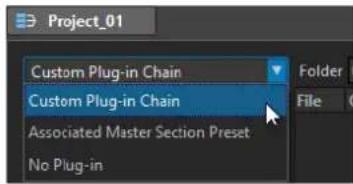
-
Dans la fenêtre Plug-in, procédez de l'une des manières suivantes :
-
Sélectionnez le plug-in ou le préréglage de la Section Maître que vous souhaitez utiliser, puis faites-le glisser dans la Chaîne de plug-ins personnalisée.
- Double-cliquez sur un plug-in ou un préréglage de la Section Maître pour l'ajouter à la fin de la chaîne de plug-ins.
- Activez un plug-in qui se trouve déjà dans la liste et faites-le glisser dans la Chaîne de plug-ins personnalisée.
CONSEIL
Vous pouvez ajuster un plug-in dans la Section Maître avant de l'utiliser dans le Traitement par lots.
Chemin du signal audio
Le chemin du signal audio d'un processus par lots est indiqué par des flèches rouges, vertes et bleues dans la liste de la chaîne de plug-ins audio.
- Une flèche rouge indique que le signal est traité, puis envoyé au plug-in suivant.
- Une flèche verte indique que le signal est analysé à ce stade de la chaîne audio, mais n'est pas encore modifié et donc n'est pas envoyé au plug-in suivant. Quand le flux audio touche à sa fin, il est redémarré. La prochaine fois que le signal atteindra ce plug-in, il sera modifié et envoyé au plug-in suivant. Certains plug-ins ont besoin de plusieurs analyses avant de passer au plug-in suivant.
- Une flèche bleue indique que le signal a été complètement traité à ce stade et est écrit sur le disque.
- Une ligne séparatrice verticale indique qu'une métapasse se produit. Cela signifie que les fichiers sont lus et traités à nouveau l'un après l'autre.
À NOTER
Certains plug-ins multipasse demandent plusieurs passes d'analyse ou envoient le signal plus loin dans la chaîne sans demander au flux audio de redémarrer. Ce comportement dépend des paramètres de plug-in et du contenu audio et ne peut pas être influencé.
Suppression de fichiers et de plug-ins du traitement par lots
PROCÉDER AINSI
- Dans la liste Chaîne de plug-ins personnalisée ou Fichiers à traiter, cliquez avec le bouton droit sur les éléments que vous voulez supprimer et sélectionnez Supprimer, Supprimer tout ou sélectionnez les éléments et appuyez sur Supprimer.
Enregistrer et charger des chaînes de plug-ins dans l'utilitaire de traitement par lots
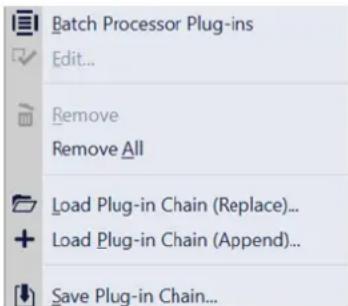
POSSIBILITÉS
- Pour enregistrer une chaîne de plug-ins dans la fenêtre Traitement par lots, faites un clic droit dans la section Chaîne de plug-ins personnalisée et sélectionnez Sauvegarder la chaîne de plug-ins. Définissez le nom et l'emplacement du fichier, puis cliquez sur Sauver.
- Pour remplacer une chaîne de plug-ins préexistante par une chaîne de plug-ins précédemment enregistrée dans la fenêtre Traitement par lots, faites un clic droit dans la section Chaîne de plug-ins personnalisée et sélectionnez Charger une chaîne de plug-ins (remplacement). Accédez au fichier qui contient la chaîne de plug-ins et cliquez sur Ouvrir.
- Pour ajouter une chaîne de plug-ins précédemment enregistrée à une chaîne de plug-ins préexistante sans la remplacer dans la fenêtre Traitement par lots, faites un clic droit dans la section Chaîne de plug-ins personnalisée et sélectionnez Charger une chaîne de plug-ins (ajouter). Accédez au fichier qui contient la chaîne de plug-ins et cliquez sur Ouvrir. La chaîne de plug-ins sélectionnée est ajoutée à la fin des chaînes de plug-ins déjà chargées dans la fenêtre Traitement par lots.
CONSEIL
L'option Charger une chaîne de plug-ins (ajouter) vous permet de créer des variations de vos chaînes de plug-ins en combinant comme bon vous semble plusieurs chaînes de plug-ins.
LIENS ASSOCIÉS
Chaîne de plug-ins audio à la page 842
Rechercher et remplacer des noms et des emplacements de fichiers dans l'utilitaire de traitement par lots
Si les fichiers que vous référencez dans votre fichier de traitement par lots ont été renommés ou déplacés, vous pouvez utiliser la fonction Trouver et remplacer pour changer rapidement les noms et les emplacements des fichiers dans votre liste de traitement par lots.
PROCÉDER AINSI
- Dans la fenêtre Traitement par lots, sélectionnez l'onglet Éditer.
- Dans la section Liste des fichiers, cliquez sur Trouver et remplacer.
- Dans la boîte de dialogue Trouver et remplacer, définissez les noms ou les emplacements des fichiers que vous souhaitez rechercher et remplacer.
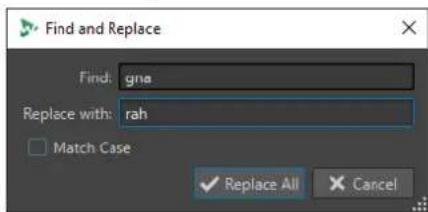
4. Cliquez sur Tout remplacer.
LIENS ASSOCIÉS
Onglet Éditer (Traitement par lots) à la page 840
Importer et exporter des listes de fichiers dans l'utilitaire de traitement par lots
Vous pouvez importer un fichier texte qui contient les chemins d'accès des fichiers que vous souhaitez ajouter au traitement par lots. Vous pouvez également exporter dans un fichier texte le chemin d'accès de la liste de fichiers de l'utilitaire de traitement par lots.
PROCÉDER AINSI
- Dans la fenêtre Traitement par lots, sélectionnez l'onglet Éditer.
- Dans la section Liste des fichiers, procédez de l'une des manières suivantes :
- Pour importer un fichier texte qui contient le chemin d'accès de tous les fichiers à ajouter au traitement par lots, cliquez sur Importer une liste de fichiers, sélectionnez le fichier texte, puis cliquez sur Ouvrir.
- Pour exporter la liste de fichiers dans un fichier texte, cliquez sur Exporter la liste des fichiers.
Le fichier texte s'ouvre automatiquement dans l'éditeur de texte par défaut.
LIENS ASSOCIÉS
Onglet Éditer (Traitement par lots) à la page 840
Modification de l'ordre des plug-ins dans le traitement par lots
CONDITION PRÉALABLE
Créez un nouveau fichier de traitement par lots ou ouvrez un fichier existant.
PROCÉDER AINSI
- Sélectionnez un plug-in ou un préréglage de la Section Maître dans la liste des chaînes de plug-ins et faites-le glisser vers une autre position.
Aperçu de l'effet du traitement par lots
Vous pouvez avoir un aperçu de l'effet du traitement par lots sur tous les fichiers d'un lot. L'aperçu inclut tous les effets et le format de fichier.
CONDITION PRÉALABLE
Configurez votre traitement par lots.
PROCÉDER AINSI
- Dans l'angle inférieur droit de la fenêtre Traitement par lots, définissez la Durée de l'aperçu.
La durée de l'aperçu peut être entre 2 secondes et 59 secondes.
- Faites un clic droit sur le fichier dont vous voulez un aperçu et sélectionnez Aperçu du traitement.
Traitement de fichiers ouverts
Il y a plusieurs points à prendre en compte quand on traite des fichiers ouverts.
- Vous ne pouvez pas enregistrer de nouveaux fichiers sous le même nom et au même emplacement qu'un fichier ouvert, à moins qu'ils ne comportent pas le même nombre de canaux (mono plutôt que stéréo ou vice versa). Le cas échéant, un nouveau document est créé et il s'ouvre dans une nouvelle fenêtre sans titre.
Sélection d'un format de sortie pour le traitement par lots
Vous pouvez effectuer le rendu dans un format audio unique ou dans plusieurs.
CONDITION PRÉALABLE
Créez un nouveau fichier de traitement par lots ou ouvrez un fichier existant.
PROCÉDER AINSI
- Dans la fenêtre Traitement par lots, sélectionnez l'onglet Format.
- Cliquez sur le champ Format de fichier.
- Sélectionnez Éditer format unique ou Éditer multiformat.
- Dans la boîte de dialogue Format de fichier audio, configurez les paramètres à votre convenance et cliquez sur OK.
Configuration d'un emplacement de fichiers pour le traitement par lots
CONDITION PRÉALABLE
Créez un nouveau fichier de traitement par lots ou ouvrez un fichier existant.
PROCÉDER AINSI
- Dans la fenêtre Traitement par lots, sélectionnez l'onglet Sortie.
- Définissez le type de dossier de destination et le dossier dans lequel les fichiers audio sont rendus.
Spécification d'une stratégie de remplacement
CONDITION PRÉALABLE
Créez un nouveau fichier de traitement par lots ou ouvrez un fichier existant.
PROCÉDER AINSI
- Sélectionnez l'onglet Exécution.
- Dans le menu local Quand un fichier est sur le point d'être écrasé, sélectionnez l'une des stratégies de remplacement :
- Écraser sans questions
• S'arrêter et demander - Rapporter comme erreur
- Sauter et marquer comme effectué
- Renommage automatique
Nommage de fichiers audio rendus
Avec la fonction de renommage de la fenêtre Traitement par lots, vous pouvez générer de nouveaux noms pour les fichiers rendus en fonction de règles personnalisées.
CONDITION PRÉALABLE
Ouvrez un fichier de traitement par lots.
PROCÉDER AINSI
- Dans la fenêtre Traitement par lots, sélectionnez l'onglet Sortie.
- Activez Renommer et cliquez dans le champ correspondant.
- Configurez vos paramètres et cliquez sur OK.
Exécution et arrêt du traitement par lots
Une fois les paramètres configurés, vous pouvez lancer le traitement par lots. Vous pouvez mettre la procédure en pause ou l'annuler à tout moment.
- Pour lancer le traitement par lots, sélectionnez l'onglet Éditer et cliquez sur Démarrer.
- Pour mettre en pause le traitement par lots, sélectionnez l'onglet Éditer et cliquez sur Pause. Vous pouvez reprendre le traitement par lots en cliquant de nouveau sur le bouton Pause.
- Pour annuler le traitement par lots, sélectionnez l'onglet Éditer et cliquez sur Annuler.
Icônes de statut du traitement par lots
Les icônes en regard du numéro de fichier indiquent le statut des fichiers dans la liste des Fichiers à traiter.
Cercle vert
Indique que le fichier est prêt à être traité.
Icône de roue dentée
Indique que le fichier est en cours de traitement. La fenêtre Traitement par lots ne peut pas être fermée si des fichiers ont ce statut.
Point jaune
Indique que le traitement est partiellement terminé. Par exemple, les fichiers ont été analysés (passe d'analyse) mais n'ont pas encore été traités (passe de modification).
Point vert
Indique que le fichier a été correctement traité. Pour traiter à nouveau le fichier, vous devez réinitialiser son statut.
Point rouge
Indique qu'une erreur s'est produite.
Réinitialisation du statut des fichiers traités par lots
Pour appliquer de nouveau le traitement par lots aux fichiers déjà traités, vous devez réinitialiser le statut de ces fichiers.
- Pour réinitialiser le statut d'un ou plusieurs fichiers dans la liste Fichiers à traiter, sélectionnez les fichiers, cliquez dessus avec le bouton droit et sélectionnez Réinitialiser le statut.
- Pour réinitialiser le statut de tous les fichiers de la liste Fichiers à traiter, sélectionnez l'onglet Éditer puis, dans la section Réinitialiser le statut, cliquez sur Tous les fichiers.
- Pour réinitialiser le statut de tous les fichiers comportant des erreurs dans la liste Fichiers à traiter, sélectionnez l'onglet Éditer et, dans la section Réinitialiser le statut, cliquez sur Fichiers avec une erreur.
Mode multitâche pendant le traitement par lots
Vous pouvez sélectionner le nombre de cœurs de processeur de votre ordinateur qui doivent être utilisés simultanément. Le nombre de cœurs disponible dépend de votre matériel informatique.
Chaque tâche utilise un cœur, donc le réglage du traitement en multitâche représente le nombre maximal de tâches pouvant être exécutées en parallèle. Il n'est pas toujours recommandé d'utiliser le paramètre le plus élevé pour les raisons suivantes :
- Si vous voulez continuer à travailler avec votre ordinateur pendant le traitement par lots, vous devez économiser de la puissance.
• Le disque est plus lent. - Les performances graphiques et la réactivité de l'interface sont réduites.
- Si votre processeur utilise l'hyper-threading, la moitié des cœurs sont virtuels et n'apportent pas autant de puissance que de vrais cœurs.
Si beaucoup de gros fichiers sont traités, le traitement en multitâche n'est pas toujours recommandé car les fichiers peuvent devenir plus fragmentés sur votre disque. Les fichiers résultant peuvent être plus lent à lire, à moins d'utiliser des SSD.
À NOTER
Le nombre de cœurs à utiliser peut être modifié à tout moment. Les tâches qui sont déjà en cours d'exécution sont continuées ou mise en pause, en fonction du nouveau paramètre.
Sélection de cœurs de processeur pour le traitement par lots
PROCÉDER AINSI
- Dans la fenêtre Traitement par lots, sélectionnez l'onglet Exécution.
- Ouvrez le menu local Utilisation des cœurs du processeur et sélectionnez le nombre de cœurs de processeur que vous souhaitez utiliser.
Dossiers surveillés
Les Dossiers surveillés permettent d'automatiser des tâches de traitement par lots. Quand des fichiers sont copiés dans un Dossier surveillé, un traitement par lots prédéfini leur est automatiquement appliqué.
Ce traitement par lots peut inclure toutes les fonctions de traitement audio offertes par WaveLab Pro : chaînes de plug-ins VST, normalisation du volume sur la norme R-128, génération de rapports d'analyse audio, conversion des signaux en MP3, etc.
À NOTER
Pour tirer pleinement parti de la fonction Dossier surveillé, vous devez connaître la fenêtre Traitement par lots de WaveLab Pro.
Tous les types de dossiers de l'Explorateur de fichiers/Finder macOS peuvent être configurés en Dossiers surveillés. Vous pouvez ensuite faire glisser ou copier des fichiers dans ce dossier, voire enregistrer des fichiers audio dans un Dossier surveillé à partir de n'importe quelle application. Les Dossiers surveillés permettent de traiter des fichiers audio, mais également des montages audio.
Vous pouvez configurer plusieurs Dossiers surveillés qui traiteront les données audio de différentes manières.
WaveLab Pro traite tous les fichiers copiés dans des Dossiers surveillés, même quand il n'est pas en application active.
Pour configurer un Dossier surveillé, la procédure est la suivante : définissez un traitement par lots, créez un Dossier surveillé, associez ce Dossier surveillé au traitement par lots, puis activez le Dossier surveillé. Il vous suffit ensuite de copier des fichiers dans ce dossier pour qu'ils soient automatiquement traités.
Les fichiers que vous faites glisser dans le Dossier surveillé peuvent se trouver dans les sous-dossiers d'un dossier. Le cas échéant, les fichiers traités dans le dossier de sortie adoptent la même structure de dossier que les fichiers source.
Vous pouvez également faire glisser dans le Dossier surveillé des fichiers XML définissant les fichiers audio que vous souhaitez traiter.
LIENS ASSOCIÉS
Fenêtre Dossiers surveillés à la page 862
Configuration d'un traitement par lots pour des Dossiers surveillés à la page 861
Utilisation du Dossier surveillé à la page 867
Traitement par lots à la page 839
Fichiers XML et traitement par lots à la page 873
Configuration d'un traitement par lots pour des Dossiers surveillés
Vous pouvez associer à vos Dossiers surveillés une configuration de traitement par lots existante ou une nouvelle configuration que vous aurez paramétrée.
Un Dossier surveillé peut être associé à plusieurs tâches de traitement par lots. Par exemple, la copie d'un fichier dans un Dossier surveillé peut donner lieu à la création automatique d'un fichier MP3 à 96 kbps, d'un fichier MP3 à 192 kbps, d'un fichier OGG et d'un fichier WAVE normalisé.
- Pour éditer un traitement par lots, double-cliquez dessus dans la fenêtre Dossiers surveillés.
- Pour éditer le dossier de sortie d'un traitement par lots, double-cliquez dans la colonne Dossier de sortie d'un traitement par lots dans la fenêtre Dossiers surveillés.
IMPORTANT
Les plug-ins qui affichent une boîte de dialogue de validation au démarrage ne peuvent pas être utilisés.
LIENS ASSOCIÉS
Utilisation des traitements par lots à la page 850
Mode multitâche pendant le traitement par lots à la page 860
Fenêtre Dossiers surveillés à la page 862
Fenêtre Dossiers surveillés
Cette fenêtre vous permet de paramétrer et d'éditer la configuration de Dossier surveillé.
- Pour ouvrir la fenêtre Dossiers surveillés, ouvrez la fenêtre Traitement par lots et sélectionnez Fenêtres outils > Dossiers surveillés.
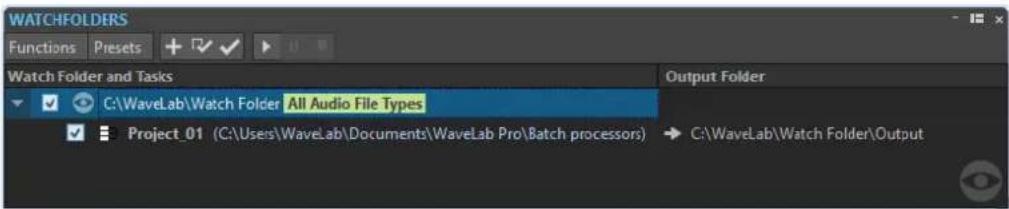
Les configurations que vous définissez dans la fenêtre Dossiers surveillés s'enregistrent automatiquement au fur et à mesure que vous les éditez.
Liste des Dossiers surveillés
La liste des Dossiers surveillés montre le Dossier surveillé sélectionné et les traitements par lots qui lui sont associés.
- Pour éditer un Dossier surveillé, double-cliquez sur ce dossier dans la liste.
- Si vous souhaitez que certains traitements par lots ne se lancent pas, décochez les cases correspondantes dans la fenêtre Dossiers surveillés.
Menu Fonctions
Ajouter une tâche de Dossier surveillé
Permet d'ouvrir la boîte de dialogue Ajouter une tâche de Dossier surveillé et d'y assigner un nouveau Dossier surveillé à un traitement par lots.
Retirer une tâche de Dossier surveillé
Permet de supprimer la tâche de Dossier surveillé sélectionnée.
Réglages
Permet d'accéder à la boîte de dialogue Réglages des Dossiers surveillés et d'y paramétrer d'autres options pour le Dossier surveillé.
Vérifier la configuration
Permet de vérifier si la configuration de Dossier surveillé est valide et prête à être activée. Cette vérification s'effectue automatiquement quand vous activez le Dossier surveillé.
Début
Permet d'activer le Dossier surveillé. Quand vous faites glisser des fichiers dans un Dossier surveillé actif, les traitements par lots qui lui sont associés s'appliquent.
Pause
Permet de mettre les Dossiers surveillés en pause.
Stop
Permet d'arrêter les Dossiers surveillés. Toutes les tâches en cours d'exécution sont annulées.
Menu Préréglages
Sauver sous
Permet d'enregistrer la configuration de Dossier surveillé active sous forme de préréglage.
Liste des préréglages
Permet de sélectionner un préréglage de configuration de Dossier surveillé.
LIENS ASSOCIÉS
Dossiers surveillés à la page 861
Définition d'un Dossier surveillé
CONDITION PRÉALABLE
Configurez un traitement par lots.
PROCÉDER AINSI
-
Dans la fenêtre Traitement par lots, procédez de l'une des manières suivantes :
-
Sélectionnez Fenêtres outils > Dossiers surveillés pour ouvrir la fenêtre Dossiers surveillés. Dans la fenêtre Dossiers surveillés, sélectionnez Fonctions > Ajouter une tâche de Dossier surveillé.
- Sélectionnez Fenêtres outils > Dossiers surveillés pour ouvrir la fenêtre Dossiers surveillés. Dans la fenêtre Dossiers surveillés, cliquez sur l'icône +.
-
Faites glisser le dossier que vous souhaitez utiliser en tant que Dossier surveillé ou un fichier de traitement par lots dans la fenêtre Dossiers surveillés. La boîte de dialogue Tâche de Dossier surveillé apparaît et le dossier ou le fichier de traitement par lots correspondant est configuré par défaut.
-
Dans la boîte de dialogue Ajouter une tâche de Dossier surveillé, procédez ainsi :
-
Définissez le chemin d'accès du dossier que vous souhaitez utiliser en tant que Dossier surveillé.
- Définissez les types de fichiers que vous souhaitez traiter.
- Définissez le chemin d'accès du traitement par lots que vous souhaitez lancer avec le Dossier surveillé sélectionné.
Si un traitement par lots est déjà ouvert dans la fenêtre Traitements par lots, il sera proposé par défaut dans le champ Fichier de traitement par lots.
- Cliquez sur OK.
La configuration de Dossier surveillé est ajoutée à la liste de Dossiers surveillés.
-
Dans la fenêtre Dossiers surveillés, sélectionnez Fonctions > Réglages et configurez les autres paramètres des Dossiers surveillés.
-
Pour valider la configuration de Dossier surveillé, sélectionnez Fonctions > Vérifiez la configuration.
-
Facultatif : assignez un autre traitement par lots au Dossier surveillé.
À LA FIN DE CETTE ÉTAPE
Après avoir créé une configuration de Dossier surveillé, il vous faut l'activer.
LIENS ASSOCIÉS
Fenêtre Dossiers surveillés à la page 862
Fichiers XML et traitement par lots à la page 873
Boîte de dialogue Ajouter une tâche de Dossier surveillé à la page 864
Boîte de dialogue Réglages des Dossiers surveillés à la page 868
Boîte de dialogue Ajouter une tâche de Dossier surveillé
Cette boîte de dialogue vous permet de définir l'emplacement du Dossier surveillé, le fichier de traitement par lots qui lui est associé et les types de fichier devant être traités.
- Pour ouvrir la boîte de dialogue Ajouter une tâche de Dossier surveillé, ouvrez la fenêtre Dossiers surveillés et sélectionnez Fonctions > Ajouter une tâche de Dossier surveillé ou cliquez sur l'icône +.
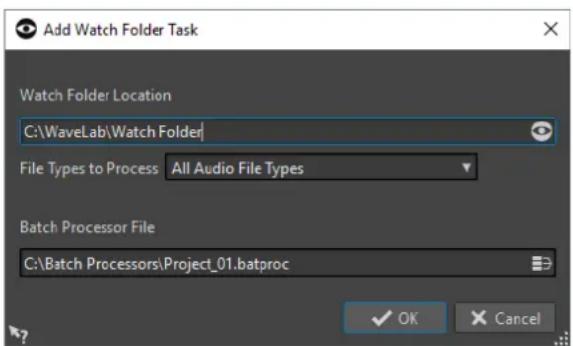
Emplacement du Dossier surveillé
Permet de définir l'emplacement du Dossier surveillé.
Type de fichier à traiter
Permet de sélectionner les types de fichiers associés au Dossier surveillé. Seuls les fichiers dont les formats correspondent à ces types sont pris en compte dans le traitement par lots.
Fichier de traitement par lots
Permet de définir le fichier de traitement par lots devant être associé au Dossier surveillé.
Vous pouvez cliquer sur l'icône située à droite de la zone de texte pour afficher la liste de tous les traitements par lots ouverts et la liste de tous les traitements par lots récemment utilisés.
LIENS ASSOCIÉS
Définition d'un Dossier surveillé à la page 863
Activation de la configuration de Dossier surveillé
Une fois que vous avez paramétré une configuration de Dossier surveillé, vous pouvez l'activer.
CONDITION PRÉALABLE
Configurez un traitement par lots et créez un ou plusieurs Dossiers surveillés.
PROCÉDER AINSI
- Dans la fenêtre Dossiers surveillés, sélectionnez Fonctions > Début.
- Dans la boîte de dialogue Activation des Dossiers surveillés, configurez les options souhaitées et cliquez sur Activer.
RÉSULTAT
La configuration de Dossier surveillé est active. Quand vous faites glisser un fichier dans un Dossier surveillé, les traitements par lots associés se lancent.
IMPORTANT
Pour appliquer les modifications apportées à une configuration de Dossier surveillé active, il vous faut arrêter et redémarrer les Dossiers surveillés.
À LA FIN DE CETTE ÉTAPE
L'icône de la barre d'état système permet d'accéder à des informations sur le Dossier surveillé activé, de mettre le traitement en pause ou de l'interrompre.
LIENS ASSOCIÉS
Dossiers surveillés à la page 861
Traitement des Dossiers surveillés en tâche de fond
La fonction de Dossier surveillé de WaveLab Pro peut s'exécuter en tâche de fond. Pour cela, une autre instance de WaveLab Pro est ouverte en arrière-plan. Les deux instances peuvent s'exécuter simultanément.
L'affichage du Dossier surveillé dans l'interface utilisateur du programme sert principalement à configurer le dossier et à en tester le fonctionnement. Une fois que vous avez tout configuré à votre convenance, vous pouvez activer la configuration de Dossier surveillé à partir de l'instance de WaveLab Pro s'exécutant en tâche de fond.
Une fois que vous avez configuré le Dossier surveillé, vous pouvez utiliser l'instance en arrière-plan. Quand vous faites glisser des fichiers dans votre Dossier surveillé, l'instance de WaveLab Pro en arrière-plan traite les fichiers en tâche de fond. Vous pouvez faire en sorte que l'instance d'arrière-plan se lance automatiquement au démarrage du système d'exploitation.
À NOTER
Une fois qu'une instance d'arrière-plan a été ouverte, elle devient indépendante de l'instance dans laquelle vous travaillez.
LIENS ASSOCIÉS
Boîte de dialogue Activation des Dossiers surveillés à la page 866
Dossiers surveillés à la page 861
Lancement automatique d'une instance en arrière-plan au démarrage
Vous pouvez faire en sorte qu'une instance de WaveLab Pro se lance automatiquement en tâche de fond au démarrage du système d'exploitation.
- Pour activer ou désactiver la fonction de démarrage automatique, ouvrez la boîte de dialogue Activation des Dossiers surveillés et sélectionnez Activer les Dossiers surveillés au démarrage de l'ordinateur.
Vous pouvez également désactiver la fonction de démarrage automatique en dehors de WaveLab Pro.
- Sous Windows, supprimez le fichier WatchFolders.Ink qui se trouve à l'emplacement suivant :
C:\Utilisateurs[Nom de l'utilisateur]
\AppData\Roaming\Microsoft\Windows\Menu Démarrer\Programmes\Démarrage - Sous Mac, supprimez l'entrée WaveLab Pro de la liste des éléments de connexion.
Préférences Système/Utilisateurs et groupes/Éléments
LIENS ASSOCIÉS
Activation de la configuration de Dossier surveillé à la page 865
Dossiers surveillés à la page 861
Boîte de dialogue Activation des Dossiers surveillés
La boîte de dialogue Activation des Dossiers surveillés vous permet de déterminer si le Dossier surveillé doit apparaître dans l'interface ou s'exécuter en tâche de fond.
- Dans la fenêtre Traitement par lots, dans la fenêtre Dossiers surveillés, configurez une tâche de Dossier surveillé et sélectionnez Fonctions > Début.
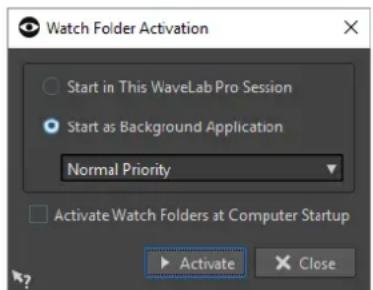
Démarrer dans cette session de WaveLab
Quand cette option est activée, c'est l'instance active de WaveLab Pro qui est utilisée pour le traitement des fichiers dans les Dossiers surveillés. Quand vous copiez des fichiers dans un Dossier surveillé, le fichier de traitement par lots correspondant s'active. Vous pouvez ainsi observer l'avancement du traitement dans WaveLab Pro.
Ce mode est intéressant quand il s'agit de paramétrer la configuration de Dossier surveillé.
Démarrer comme application en arrière-plan
Quand cette option est activée, une nouvelle instance de WaveLab Pro démarre en tâche de fond. C'est cette instance qui est utilisée pour le traitement des Dossiers surveillés.
Priorité
Le traitement des fichiers dans les Dossiers surveillés par une instance de WaveLab Pro s'exécutant en tâche de fond peut ralentir les autres programmes en cours d'exécution. Il est possible de configurer la priorité dont bénéficiera l'instance en arrière-plan pour l'utilisation des ressources de l'ordinateur.
Voici les priorités proposées :
- Priorité normale : l'instance de WaveLab Pro s'exécutant en tâche de fond bénéficie de la même priorité que les autres programmes.
- Basse priorité : l'instance de WaveLab Pro s'exécutant en tâche de fond a une priorité inférieure. Le traitement est ralenti afin de laisser davantage de ressources aux autres applications.
- Priorité la plus basse : l'instance de WaveLab Pro s'exécutant en tâche de fond a la priorité la plus basse. Le traitement est ralenti afin de laisser encore plus de ressources aux autres applications qu'avec l'option Basse priorité.
Activer les Dossiers surveillés au démarrage de l'ordinateur
Quand cette option est activée, une instance de WaveLab Pro se lance automatiquement en tâche de fond au démarrage de l'ordinateur. C'est cette instance qui est utilisée pour le traitement des fichiers dans les Dossiers surveillés.
LIENS ASSOCIÉS
Dossiers surveillés à la page 861
Utilisation du Dossier surveillé
Une fois que vous avez paramétré la configuration de Dossier surveillé, vous pouvez commencer à traiter des fichiers.
CONDITION PRÉALABLE
Configurez un ou plusieurs fichiers de traitement par lots, associez-les à un ou plusieurs Dossiers surveillés, et activez la configuration de Dossier surveillé.
PROCÉDER AINSI
- Faites glisser, copiez ou enregistrez des fichiers audio dans vos Dossiers surveillés.
Vous pouvez également faire glisser des dossiers entiers dans le Dossier surveillé.
À NOTER
- Si vous faites glisser un dossier vide dans le Dossier surveillé, il sera automatiquement supprimé.
- Si vous avez configuré l'option Dossier Planifié, placez les fichiers dans le sous-dossier Planifié qui se trouve dans le Dossier surveillé. Faute de quoi, ils seront traités immédiatement.
RÉSULTAT
Les fichiers sont traités en fonction des paramètres que vous avez configurés.
LIENS ASSOCIÉS
Dossiers surveillés à la page 861
Enregistrement d'une configuration de Dossier surveillé sous forme de préréglage
Vous pouvez enregistrer les paramètres et les listes des Dossiers surveillés sous forme de préréglages. Cependant, ces préréglages ne prennent pas en compte les fichiers de traitement par lots, qui sont des fichiers indépendants.
PROCÉDER AINSI
- Paramétrez une configuration de Dossier surveillé.
- Dans la fenêtre Dossiers surveillés, sélectionnez Préréglages > Sauver sous.
- Dans la boîte de dialogue Sauvegarder le préréglage sous, procédez de l'une des manières suivantes :
- Pour enregistrer le préréglage dans le dossier par défaut, saisissez un nom et cliquez sur Sauver.
- Pour enregistrer le préréglage dans un sous-dossier du dossier par défaut, cliquez sur l'icône de dossier, attribuez un nom à votre sous-dossier, et cliquez sur OK. Sélectionnez ensuite ce sous-dossier, saisissez le nom que vous souhaitez attribuer au préréglage et cliquez sur Sauver.
LIENS ASSOCIÉS
Dossiers surveillés à la page 861
Boîte de dialogue Réglages des Dossiers surveillés
Cette boîte de dialogue permet de configurer la gestion des Dossiers surveillés.
- Pour ouvrir la boîte de dialogue Réglages des Dossiers surveillés, dans la fenêtre Dossiers surveillés, sélectionnez Fonctions > Réglages.
Onglet Principal
Après le traitement du fichier d'entrée
Après qu'un fichier d'entrée a été correctement traité, il doit être supprimé de son dossier. Les options disponibles sont les suivantes :
- Déplacer fichier d'entrée vers le sous-dossier « Sources »
Quand cette option est activée, les fichiers traités sont déplacés dans un dossier appelé Sources à l'intérieur du Dossier surveillé. La structure de dossier d'origine est préservée.
À NOTER
Quand les fichiers à traiter sont décrits par un fichier XML, il n'est pas obligatoire qu'ils se trouvent dans le Dossier surveillé. Le cas échéant, l'option Le déplacer vers le sous-dossier Sources n'a aucun effet.
• Supprimer fichier d'entrée
Quand cette option est activée, les fichiers traités sont supprimés du Dossier surveillé.
Si un fichier d'entrée ne peut pas être traité
Quand un fichier d'entrée n'a pas été correctement traité, il doit être supprimé de son dossier. Les options disponibles sont les suivantes :
- Déplacer fichier d'entrée vers le sous-dossier « Erreurs »
Quand cette option est activée et qu'un fichier n'a pas été correctement traité, il est déplacé dans un dossier appelé Erreurs, à l'intérieur du Dossier surveillé. La structure de dossier d'origine est préservée.
- Supprimer fichier d'entrée
Quand cette option est activée et qu'un fichier n'a pas été correctement traité, il est supprimé du Dossier surveillé.
Dossier Planifié
Il est possible de définir le moment auquel les Dossiers surveillés doivent traiter les fichiers. Vous pouvez ainsi faire en sorte que le traitement se lance automatiquement pendant la nuit ou aux heures des repas, par exemple.
Pour ce faire, créez un dossier à l'intérieur du Dossier surveillé, et nommez-le Planifié. Ensuite, activez l'option Dossier Planifié et définissez la plage horaire souhaitée.
Les fichiers qui sont copiés en dehors du sous-dossier Planifié sont traités immédiatement.
Notification après le traitement
Quand cette option est activée, une notification apparaît dans la barre d'état système une fois que les fichiers ont été traités. Quand vous cliquez sur cette notification, le dossier dans lequel a été rendu le dernier fichier apparaît.
Ajouter un fichier readme dans chaque Dossier surveillé
Quand cette option est activée, un fichier « readme.html » est créé dans le dossier racine de chaque Dossier surveillé. Ce fichier readme contient des informations sur les paramètres du Dossier surveillé.
Onglet Avancé
Minutage
- Période de sondage
Il s'agit de la période pendant laquelle WaveLab Pro analyse les Dossiers surveillés. Plus la durée est courte, plus tôt les fichiers copiés dans le Dossier surveillé sont traités.
- Délai avant déclenchement du traitement
L'enregistrement d'un fichier dans le Dossier surveillé doit être terminé pour que son traitement commence. C'est la raison pour laquelle WaveLab Pro analyse l'augmentation de la taille des fichiers et leur horodatage. Une fois que ces indicateurs ont atteint un niveau de stabilité, WaveLab Pro attend la durée définie ici avant de lancer les traitements par lots.
Si les fichiers proviennent d'une application tierce, par exemple dans le cadre d'un mixage depuis Cubase, il est recommandé de définir une valeur de 2 secondes. Si les fichiers audio sont copiés ou déplacés à partir de l'Explorateur de fichiers/ Finder macOS, vous pouvez utiliser une valeur inférieure.
• Attendre fichier auxiliaire
Si un fichier audio est copié dans le Dossier surveillé avec un fichier de marqueurs (.mrk), le traitement ne peut commencer avant que les deux fichiers soient présents dans le Dossier surveillé. La valeur de retard détermine combien de temps WaveLab Pro doit attendre l'arrivée du fichier de marqueurs.
Si vous ne traitez jamais vos fichiers audio avec des fichiers de marqueurs, vous pouvez configurer cette valeur sur 0.
Par ailleurs, WaveLab Pro attend que les deux fichiers mono d'un fichier dual-mono soient présents si cette option a été activée dans le traitement par lots. L'option Attendre fichier auxiliaire est indépendante de la fonctionnalité de fichier dual-mono, cette dernière s'appuyant sur une analyse des noms de fichiers que vous pouvez configurer dans les Préférences des fichiers audio.
Fichier journal
Vous pouvez créer un fichier journal auquel s'ajoutent continuellement les messages relatifs au traitement par lots à l'aide des Dossiers surveillés. Ce fichier journal vous aide à trouver les erreurs que peut comporter la configuration de Dossier surveillé.
• Chemin d'accès du fichier
Permet de déterminer le nom et l'emplacement du fichier journal.
Quand vous utilisez les Dossiers surveillés au sein d'un environnement réseau distribué, des fichiers journaux indépendants sont créés sur chacun des ordinateurs.
- Effacer le fichier journal lors de l'activation des Dossiers surveillés
Quand cette option est activée, le fichier journal est effacé chaque fois que les Dossiers surveillés sont activés. Cette option est toujours activée si le fichier journal utilise un format de balisage.
- Ne rapporter que les erreurs
Quand cette option est activée, seuls les messages d'erreur sont consignés dans le fichier journal.
- Format
Permet de choisir entre le format texte brut et le format balisage (XML ou HTML) pour le fichier journal.
Dans les fichiers de balisage, la balise finale n'est inscrite qu'à partir du moment où les Dossiers surveillés sont désactivés. Au sein d'un environnement informatique distribué, cette balise est inscrite par l'ordinateur maître.
LIENS ASSOCIÉS
Fichiers XML et traitement par lots à la page 873
Fichiers dual-mono à la page 241
Dossiers surveillés à la page 861
Icône des Dossiers surveillés dans la barre d'état
Quand des Dossiers surveillés sont activés, une icône apparaît dans la barre d'état système. Elle vous fournit des informations sur l'avancement du processus et les erreurs rencontrées. Elle vous donne également accès à plusieurs options relatives au Dossier surveillé actif.
Pour ouvrir le menu contextuel, cliquez sur l'icône de la barre d'état système.
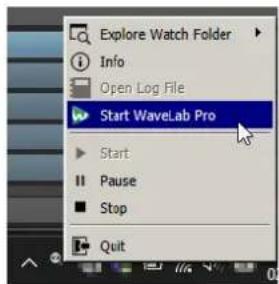
Icône de la barre d'état système sous Windows
Explorer les Dossiers surveillés
Permet d'ouvrir les Dossiers surveillés actifs dans Explorateur de fichiers/Finder macOS.
Info
Permet d'ouvrir un message contextuel indiquant le nombre de fichiers dont le traitement a abouti et le nombre de messages d'erreurs.
Ouvrir le fichier journal
Permet d'ouvrir le fichier journal des Dossiers surveillés.
Démarrer WaveLab Pro
Si l'icône de la barre d'état système correspond à une instance de WaveLab Pro s'exécutant en tâche de fond, cette option ouvre une nouvelle instance de WaveLab Pro.
Si une instance de WaveLab Pro est déjà visible, elle s'affiche au premier plan.
Début
Permet d'activer les Dossiers surveillés. Si cette option n'est pas disponible, c'est que les Dossiers surveillés sont déjà actifs.
Pause
Quand cette option est activée, WaveLab Pro cesse de surveiller les dossiers. Si des fichiers sont en cours de traitement, leur traitement est mis en pause. Il reprendra dès que l'option Pause sera désactivée.
Stop
Quand cette option est activée, WaveLab Pro cesse de surveiller les dossiers et annule tout traitement par lots en cours.
Quitter
Permet de quitter WaveLab Pro et d'annuler tout traitement par lots en cours. Cette option n'est proposée que quand WaveLab Pro s'exécute en tâche de fond.
Icônes de statut de la barre d'état système
L'icône de la barre d'état système change en fonction du statut du Dossier surveillé.
Actif

Indique que le Dossier surveillé est actif.
Traitement

Indique que le Dossier surveillé est en cours de traitement.
Pause

Indique que le Dossier surveillé est en pause.
Stop

Indique que le Dossier surveillé est à l'arrêt.
Erreur

Indique qu'une erreur a été rencontrée pendant le traitement. Le traitement n'est pas interrompu pour autant.
LIENS ASSOCIÉS
Dossiers surveillés à la page 861
Structure des dossiers
WaveLab Pro crée automatiquement différents types de sous-dossiers à l'intérieur d'un Dossier surveillé.
Les sous-dossiers Sortie, Sources, Erreurs, Planifié et \TEMP\ sont réservés à WaveLab Pro.
Vous ne pouvez pas créer de sous-dossier possédant l'un de ces noms.
Sortie
Quand vous créez un traitement par lots, les fichiers traités s'enregistrent par défaut dans ce dossier. Vous pouvez changer de dossier de sortie à partir de l'onglet Sortie de chaque traitement par lots.
Sources
Il s'agit du dossier dans lequel les fichiers traités sont déplacés s'ils ont été correctement traités. Pour cela, l'option correspondante doit être activée dans les réglages des Dossiers surveillés.
Erreurs
Il s'agit du dossier dans lequel sont déplacés les fichiers qui n'ont pas pu être traités. Pour cela, l'option correspondante doit être activée dans les réglages des Dossiers surveillés.
Planifié
Si vous souhaitez traiter certains fichiers à un moment défini, placez ces fichiers dans ce dossier. Les fichiers ne seront traités qu'au moment défini dans les réglages des Dossiers surveillés.
\TEMP\
Ce dossier temporaire est créé et supprimé par WaveLab Pro pendant le traitement.
LIENS ASSOCIÉS
Dossiers surveillés à la page 861
Contrôle d'une application WaveLab Pro en arrière-plan via des paramètres de ligne de commande
Vous pouvez contrôler l'instance de WaveLab Pro qui s'exécute en tâche de fond à l'aide de paramètres de ligne de commande.
Voici les options disponibles :
--serviceLaunch
Cette commande lance une instance de WaveLab Pro en tâche de fond. Elle doit être suivie de l'option ci-après :
- alone : lance une instance de WaveLab Pro en tâche de fond.
Pour cette commande, une instance de WaveLab Pro est lancée en arrière-plan en mode Stop par défaut. Cette commande peut être suivie des commandes --serviceCommand start et --servicePriority low, par exemple.
--serviceLaunch alone --serviceCommand start --servicePriority low
--serviceAuto
Cette commande lance une instance de WaveLab Pro en tâche de fond dans le mode qui était activé quand vous avez sélectionné pour la dernière fois Activer les Dossiers surveillés au démarrage de l'ordinateur dans la boîte de dialogue Activation des Dossiers surveillés.
Pour cette instance, les Dossiers surveillés sont automatiquement activés.
--serviceCommand
Cette commande démarre, met en pause ou arrête l'instance de WaveLab Pro en arrière-plan. Elle doit être suivie de l'une des options ci-après :
- start : démarre l'instance de WaveLab Pro en tâche de fond.
- pause : met en pause l'instance de WaveLab Pro en tâche de fond.
- stop : arrête l'instance de WaveLab Pro en tâche de fond.
--servicePriority
Cette commande détermine la priorité dont bénéficie l'instance de WaveLab Pro s'exécutant en tâche de fond pour l'utilisation des ressources de traitement de l'ordinateur. Elle doit être suivie de l'une des options ci-après :
- normal
- low
- lowest
--serviceStatus
Cette commande indique à WaveLab Pro qu'il doit inscrire le statut du Dossier surveillé dans un fichier. Cette commande doit être suivie d'un nom de fichier et WaveLab Pro doit s'exécuter en tâche de fond.
Le fichier de statut indique si WaveLab Pro est en cours d'exécution, en pause ou à l'arrêt, ainsi que le nombre de messages d'erreurs et de messages de réussite.
Cette commande permet de vérifier le statut du système de Dossier surveillé.
--serviceStatus "d:\tests\status.txt"
LIENS ASSOCIÉS
Dossiers surveillés à la page 861
Fichiers XML et traitement par lots
WaveLab Pro peut décoder les informations contenues dans des fichiers XML, par exemple l'emplacement et les métadonnées des fichiers audio.
Ces fonctions sont d'une grande aide quant il s'agit de gérer et de baliser un grand nombre de fichiers audio. Par ailleurs, ces fichiers XML permettent de contrôler l'entrée de lots de fichiers dans WaveLab Pro et la sortie de lots de fichiers de WaveLab Pro.
Il n'est pas nécessaire d'enregistrer les fichiers XML dans un format particulier pour que WaveLab Pro puisse les traiter, mais il est recommandé de fournir à WaveLab Pro des informations détaillées concernant leurs propriétés.
Entrée XML
Vous pouvez ajouter un fichier XML à un traitement par lots afin de transmettre des informations à WaveLab Pro.
WaveLab Pro peut identifier les types d'éléments suivants :
Chemin d'accès et nom du fichier d'entrée
Indiquent à WaveLab Pro où chercher le fichier audio devant être traité. Ces informations sont obligatoires.
Chemin d'accès du fichier de sortie
Indique à WaveLab Pro où enregistrer le rendu du fichier audio. Cette information est facultative.
Si elle est disponible, elle a priorité sur le paramètre de chemin d'accès de la sortie configuré pour le traitement par lots dans l'onglet Sortie.
Métadonnées
Permet de transmettre des métadonnées que WaveLab Pro ajoutera aux fichiers audio devant être traités. Cette information est facultative.
Chaîne de plug-ins
Permet d'indiquer à WaveLab Pro quels plug-ins doivent être utilisés pour le traitement des fichiers audio. Vous pouvez ainsi utiliser des plug-ins différents pour chaque fichier audio, ce indépendamment de la configuration de l'utilitaire de traitement par lots.
Format de fichier
Permet d'indiquer à WaveLab Pro que format de fichier utiliser pour la création des fichiers audio. Vous pouvez ainsi utiliser un format de fichier différent pour chaque fichier audio, ce indépendamment de la configuration de l'utilitaire de traitement par lots.
LIENS ASSOCIÉS
Boîte de dialogue Description audio XML à la page 874
Boîte de dialogue Description audio XML
Cette boîte de dialogue vous permet de fournir à WaveLab Pro des informations détaillées sur les propriétés de vos fichiers XML, afin que leur structure puisse être correctement interprétée.
- Pour ouvrir la boîte de dialogue Description audio XML, ouvrez la fenêtre Traitement par lots, puis cliquez sur l'onglet Éditer. Dans la section XML, cliquez sur Description audio XML.
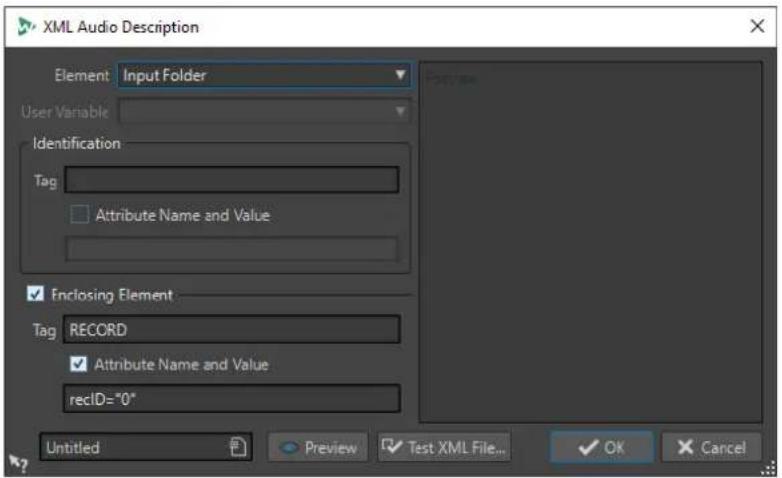
Élément
Permet de sélectionner l'élément que vous souhaitez que WaveLab Pro identifie dans le fichier XML. Vous pouvez définir l'emplacement du fichier d'entrée et l'emplacement du fichier de sortie. Voici les éléments disponibles :
• Dossier d'entrée/Dossier de sortie
Le dossier d'entrée est le dossier dans lequel se trouve le fichier audio. Le dossier de sortie est celui dans lequel vous souhaitez enregistrer le fichier. Ces chemins d'accès peuvent être associés au chemin d'accès du fichier XML.
Si aucun dossier d'entrée ou de sortie n'est détecté, c'est le chemin d'accès du fichier XML qui est utilisé.
- Nom du fichier d'entrée/Nom du fichier de sortie
Nom du fichier d'entrée/de sortie, par exemple Piano.wav.
- Chemin du fichier d'entrée/Chemin du fichier de sortie
Chemin d'accès complet et nom du fichier d'entrée/de sortie, par exemple C:\AudioFiles\Piano.wav.
- Variable utilisateur (pour importer des métadonnées)
Permet de définir les variables personnalisées que WaveLab Pro doit identifier dans le fichier XML. Pour que cette option soit proposée, vous devez avoir sélectionné Variable utilisateur dans le menu local Élément.
Les variables personnalisées sont partagées à tous les niveaux de WaveLab Pro. Pour éditer les variables, sélectionnez Fichier > Préférences > Variables.
- Chaîne de plug-ins
Permet de définir la chaîne de plug-ins à utiliser pour le traitement des fichiers audio. Vous pouvez ainsi utiliser des plug-ins différents pour chaque fichier audio, ce indépendamment de la configuration de l'utilitaire de traitement par lots.
- Format de fichier
Permet de définir le format de fichier à utiliser pour la création des fichiers audio. Vous pouvez ainsi utiliser un format de fichier différent pour chaque fichier audio, ce indépendamment de la configuration de l'utilitaire de traitement par lots.
Pour l'entrée, vous devez définir soit le Chemin du fichier d'entrée, soit le Dossier d'entrée, soit le Nom du fichier d'entrée. Si le fichier audio se trouve dans le même dossier que le fichier XML, le Nom du fichier suffit.
Si vous ne configurez pas de paramètres de sortie, ce sont ceux du traitement par lots qui sont utilisés.
Identification - Étiquette
Permet de définir la balise XML qui décrit l'élément devant être identifié.
Identification - Nom de l'attribut et valeur
Quand cette option est activée, vous pouvez définir un attribut XML et sa valeur pour que la balise puisse identifier un élément. Dans la zone de texte, vous devez inscrire le nom et la valeur en respectant le style suivant :
attr="valeur"
À NOTER
Vous ne pouvez définir qu'un attribut par étiquette. Si votre fichier XML possède d'autres attributs, ceux-ci seront ignorés par WaveLab Pro.
Élément enfermant
Quand cette option est activée, l'élément doit également être identifié par une étiquette parent.
Élément enfermant - Étiquette
Permet de définir la balise XML de l'élément enfermant.
Élément enfermant - Nom de l'attribut et valeur
Quand cette option est activée, vous pouvez définir un attribut XML et sa valeur pour que la balise de l'élément enfermant puisse identifier un élément. Dans la zone de texte, vous devez inscrire le nom et la valeur en respectant le style suivant :
attr="valeur"
À NOTER
Vous ne pouvez définir qu'un attribut par étiquette. Si votre fichier XML possède d'autres attributs, ceux-ci seront ignorés par WaveLab Pro.
Panneau Aperçu
Le panneau Aperçu qui se trouve à droite de la boîte de dialogue Description Audio XML offre un aperçu de la structure qui sera interprétée par WaveLab Pro dans le fichier XML.
Aperçu
Permet d'ouvrir la fenêtre Aperçu du fichier XML, qui présente un aperçu du fichier XML configuré d'après les paramètres choisis dans la boîte de dialogue Description Audio XML.
Tester le fichier XML
Permet de sélectionner un fichier XML que WaveLab Pro analysera en fonction de vos paramètres en vue de faire en sorte que les bonnes données soient extraites du fichier XML sélectionné.
LIENS ASSOCIÉS
Entrée XML à la page 874
Variables et fragments de texte à la page 921
Importer des fichiers de marqueur XML dans plusieurs fichiers
Pour appliquer une structure de marqueurs à plusieurs fichiers, vous pouvez ajouter des fichiers de marqueur XML dans les traitements par lots.
CONDITION PRÉALABLE
- Vous avez configuré votre traitement par lots.
- Vous avez créé un fichier de marqueur XML en utilisant la fonction correspondante dans la fenêtre Marqueurs.
PROCÉDER AINSI
- En bas à gauche de la fenêtre Traitement par lots, sélectionnez l'onglet XML.
- Sélectionnez l'option Importer un fichier XML de marqueurs dans le menu local.
- Dans le champ Fichier XML, définissez le chemin d'accès de votre fichier marqueurs XML.
- Ajouter des fichiers audio au traitement par lots.
- Pour lancer le traitement par lots, dans l'onglet Éditer, cliquez sur Démarrer.
RÉSULTAT
Les fichiers audio sont traités et la structure des marqueurs du fichier de marqueur XML est intégré à tous les fichiers.
LIENS ASSOCIÉS
Exportation de la liste des marqueurs au format texte à la page 692
Fenêtre Marqueurs à la page 671
Conversion par lots
Vous pouvez convertir plusieurs fichiers audio simultanément vers un autre format. Si aucun traitement n'est requis, vous pouvez le faire via la boîte de dialogue Conversion par lots.
Si vous avez besoin de procéder à des conversions par lots plus complexes, vous pouvez faire appel au traitement par lots.
LIENS ASSOCIÉS
Boîte de dialogue Conversion par lots à la page 878
Conversion de fichiers par lots à la page 879
Traitement par lots à la page 839
Boîte de dialogue Conversion par lots
Cette boîte de dialogue permet de convertir le format de fichier d'un groupe de fichiers audio.
- Pour ouvrir la boîte de dialogue Conversion par lots, sélectionnez Fichier > Outils > Conversion par lots.
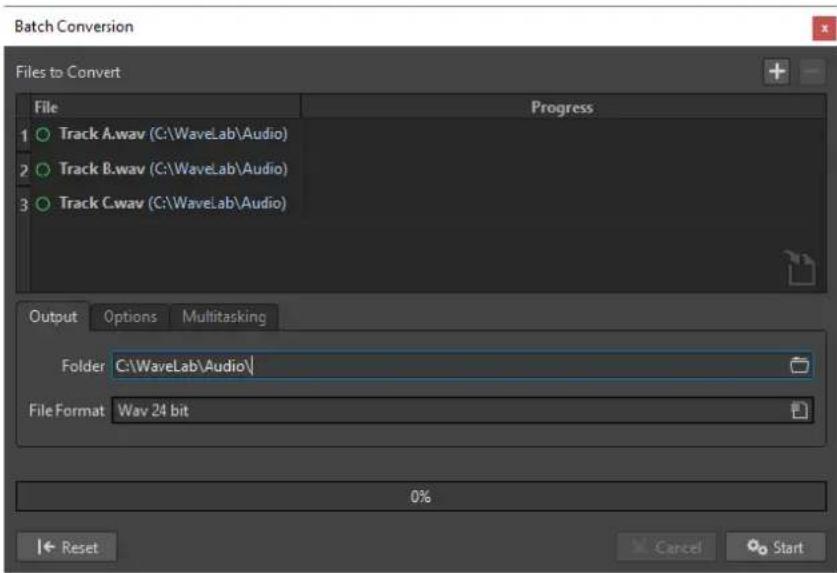
Ajouter un fichier

Ouvre une boîte de dialogue dans laquelle vous pouvez sélectionner des fichiers à ajouter à la liste.
Retirer les fichiers sélectionnés

Permet de supprimer de la liste l'élément sélectionné.
Fichiers à convertir
Liste des fichiers à convertir.
Onglet Sortie
Dossier
Permet de définir le dossier dans lequel les fichiers convertis seront enregistrés.
Format de fichier
Permet d'ouvrir la boîte de dialogue Format de fichier audio, afin de définir le format de fichier.
Onglet Options
Démarrage automatique lors du dépôt de fichiers
Quand cette option est activée, la conversion commence automatiquement quand vous faites glisser un fichier dans la liste.
Retirer automatiquement les fichiers convertis
Quand cette option est activée, un fichier est supprimé de la liste une fois qu'il est converti. Sinon, il reste dans la liste avec une marque verte indiquant sont état.
Arrêt quand erreur
Si cette option est activée, le processus global s'arrête lorsqu'une erreur est rencontrée. Sinon le fichier associé à l'erreur est marqué en rouge, et le fichier suivant est traité, le cas échéant.
Onglet Multitâche
Utilisation des cœurs du processeur
Permet de sélectionner le nombre de cœurs devant être utilisés simultanément. Le contenu de ce menu local dépend de votre matériel informatique.
LIENS ASSOCIÉS
Conversion de fichiers par lots à la page 879
Conversion de fichiers par lots
Vous pouvez convertir plusieurs fichiers audio vers un autre format en un seul traitement par lots.
PROCÉDER AINSI
- Sélectionnez Fichier > Outils > Conversion par lots.
- Cliquez sur l'icône Plus pour ajouter des fichiers ou faites glisser les fichiers dans la liste Fichiers à convertir.
- Dans l'onglet Sortie, sélectionnez un emplacement et un format de fichier.
- Facultatif : définissez d'autres paramètres dans les onglets Options et Multitâche.
- Cliquez sur Démarrer pour lancer la conversion des fichiers.
LIENS ASSOCIÉS
Boîte de dialogue Conversion par lots à la page 878
Renommage par lots
Avec les fonctions de renommage par lots, vous pouvez renommer plusieurs fichiers, marqueurs et clips. Vous pouvez convertir, supprimer, formater, importer et insérer du texte. Cela vous permet de renommer des fichiers par lots en fonction de règles personnalisées.
Vous pouvez utiliser des options simples pour faire correspondre le texte ou vous pouvez créer vos propres expressions régulières. Le renommage par lots est utile pour les gros projets, par exemple quand vous voulez appliquer des noms identifiables à tous les fichiers, clips et marqueurs référencés appartenant au projet.
Vous pouvez vous en servir pour les opérations suivantes :
• Renommer des fichiers
- Renommer des clips dans un montage audio
- Renommer des marqueurs dans des fichiers audio et montages audio
LIENS ASSOCIÉS
Boîte de dialogue Renommage par lots à la page 880
Renommage de fichiers par lots à la page 880
Renommage de marqueurs par lots à la page 882
Renommage de clip par lots à la page 884
Expression régulière à la page 893
Boîte de dialogue Renommage par lots
La plupart des fonctionnalités des pages de la boîte de dialogue Renommage par lots des fichiers, clips et marqueurs sont similaires, avec quelques différences.
La boîte de dialogue Renommage par lots comporte trois pages.
- La première page définit quels fichiers, clips ou marqueurs sont renommés. Cette page est différente pour toutes les opérations de renommage.
- La deuxième page définit la manière dont le renommage est réalisé. Cette page est identique pour toutes les opérations de renommage.
- La troisième page donne un aperçu des noms résultats.
LIENS ASSOCIÉS
Boîte de dialogue Renommage par lots pour les fichiers à la page 881
Boîte de dialogue Renommage par lots pour les marqueurs à la page 882
Boîte de dialogue Renommage par lots pour les clips à la page 884
Renommage de fichiers par lots
Vous pouvez renommer plusieurs fichiers en fonction de paramètres spécifiés.
PROCÉDER AINSI
-
Sélectionnez Fichier > Outils > Renommage par lots.
-
Dans la boîte de dialogue Renommage par lots, sélectionnez les fichiers que vous voulez renommer et cliquez sur Suivant.
-
Définissez l'opération de renommage par lots et cliquez sur Suivant.
-
Vérifiez que le renommage vous convient et cliquez sur Terminer.
LIENS ASSOCIÉS
Boîte de dialogue Renommage par lots pour les fichiers à la page 881
Catégories et types d'opération de renommage à la page 885
Aperçu et exécution de toutes les opérations de renommage à la page 892
Boîte de dialogue Renommage par lots pour les fichiers
Dans cette boîte de dialogue, vous pouvez renommer des fichiers individuels. Tous les fichiers ouverts qui référencent ces fichiers sont mis à jour automatiquement.
- Pour ouvrir la boîte de dialogue Renommage par lots, sélectionnez Fichier > Outils > Renommage par lots.
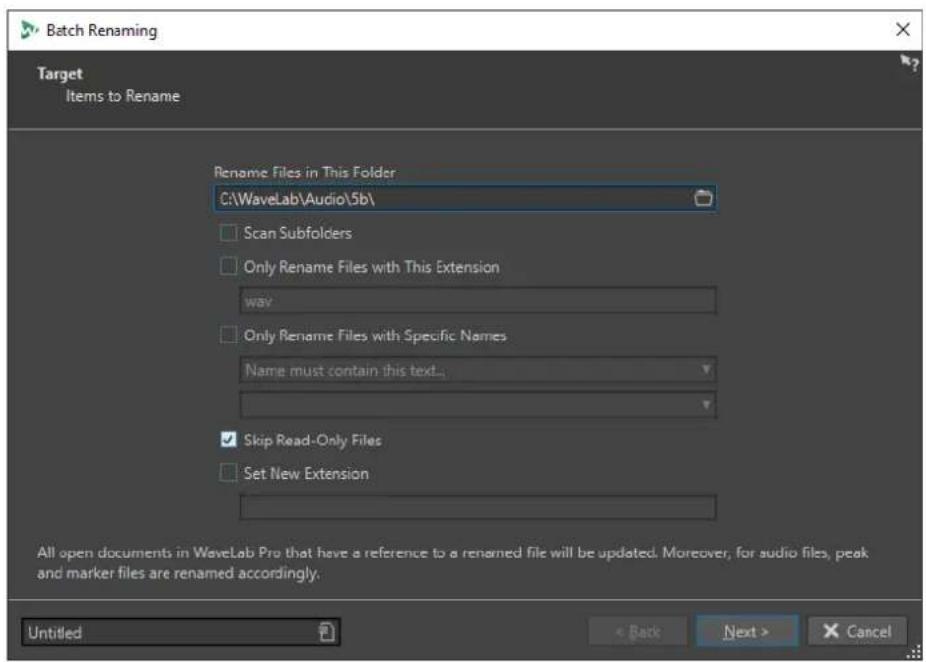
Dans la première page de cette boîte de dialogue, vous pouvez définir les fichiers à renommer à l'aide des options suivantes :
Renommer les fichiers de ce dossier
Permet de choisir le dossier qui contient les fichiers à renommer.
Parcourir les sous-dossiers
Si cette option est activée, les fichiers sont également recherchés dans les sous-dossiers.
Renommer seulement les fichiers ayant cette extension
Quand cette option est activée, seuls les fichiers avec l'extension spécifiée dans le champ de texte en dessous sont renommés.
Renommer seulement les fichiers ayant un nom spécifique
Quand cette option est activée, seuls les fichiers portant un nom spécifique sont renommés. Vous pouvez saisir une chaîne de texte dans le champ en dessous et sélectionner l'une des options suivantes dans le menu :
• Le nom doit contenir ce texte
- Le nom ne doit pas contenir ce texte
- Le nom doit contenir ce texte (avec des jokers)
- Le nom NE doit PAS contenir ce texte (avec des jokers)
- Le nom doit contenir cette expression régulière
• Le nom NE doit PAS contenir cette expression régulière
Ignorer les fichiers en lecture seule
Si cette option est activée, les fichiers en lecture seule ne sont pas renommés.
Assigner cette nouvelle extension
Si cette option est activée, l'extension des fichiers est remplacée par l'extension spécifiée en dessous.
LIENS ASSOCIÉS
Renommage de fichiers par lots à la page 880
Renommage de marqueurs par lots
Vous pouvez renommer à la fois plusieurs marqueurs compris dans des fichiers ou des montages audio en fonction de paramètres spécifiés.
PROCÉDER AINSI
- Facultatif : si vous souhaitez renommer des marqueurs compris dans une certaine plage de temps, créez une plage de sélection dans la fenêtre d'onde ou la fenêtre de montage.
- Ouvrez la fenêtre Marqueurs et sélectionnez Fonctions > Renommage par lots.
- Facultatif : si vous avez effectué une sélection audio et que vous voulez l'utiliser, activez Tous les marqueurs dans la sélection audio.
- Dans la boîte de dialogue Renommage par lots, à la page Cible, configurez les paramètres à votre convenance et cliquez sur Suivant.
- Définissez l'opération de renommage par lots et cliquez sur Suivant.
- Vérifiez dans la liste d'aperçu que le renommage vous convient et cliquez sur Terminer.
LIENS ASSOCIÉS
Boîte de dialogue Renommage par lots pour les marqueurs à la page 882
Catégories et types d'opération de renommage à la page 885
Aperçu et exécution de toutes les opérations de renommage à la page 892
Boîte de dialogue Renommage par lots pour les marqueurs
Dans cette boîte de dialogue, vous pouvez renommer des marqueurs de n'importe quel type.
- Pour ouvrir la boîte de dialogue Renommage par lots pour les marqueurs, ouvrez la fenêtre Marqueurs et sélectionnez Fonctions > Renommage par lots.
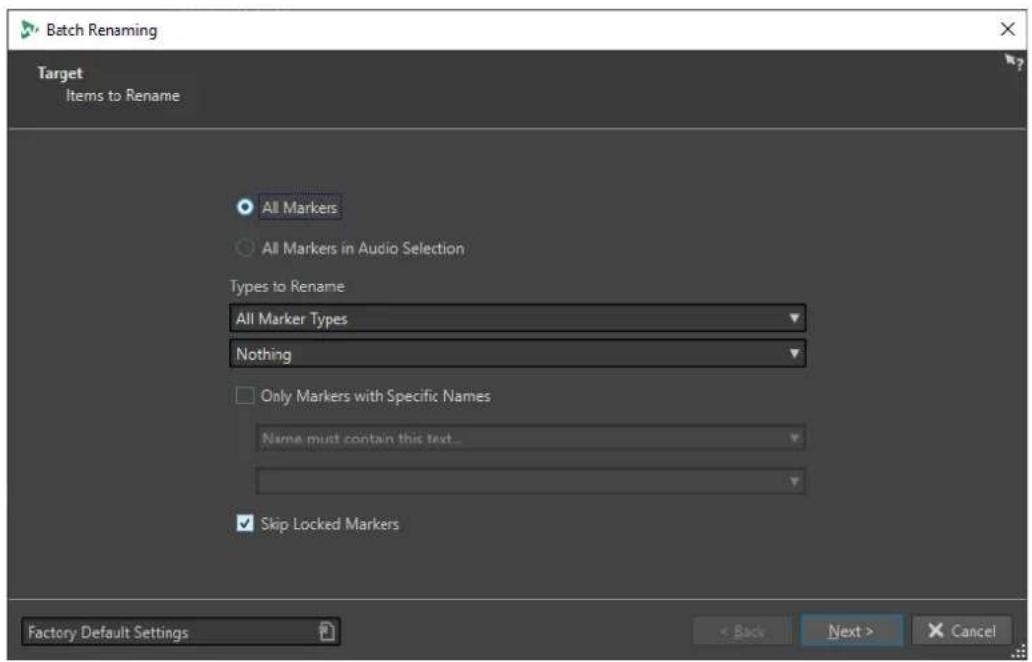
Si cette option est activée, tous les marqueurs dans le fichier sélectionné sont renommés.
Tous les marqueurs dans la sélection audio
Si cette option est activée, tous les marqueurs dans le montage audio sélectionné sont renommés.
Types à renommer
Seuls les marqueurs du type sélectionné ici sont renommés.
Seulement les marqueurs ayant un nom spécifique
Quand cette option est activée, seuls les marqueurs portant un nom spécifique sont renommés. Vous pouvez saisir une chaîne de texte dans le champ en dessous et sélectionner l'une des options suivantes dans le menu :
• Le nom doit être vide
• Le nom doit contenir ce texte
- Le nom ne doit pas contenir ce texte
- Le nom doit contenir ce texte (avec des jokers)
- Le nom NE doit PAS contenir ce texte (avec des jokers)
• Le nom doit contenir cette expression régulière
• Le nom NE doit PAS contenir cette expression régulière
Ignorer les marqueurs verrouillés
Si cette option est activée, les marqueurs qui sont verrouillés ne sont pas renommés.
LIENS ASSOCIÉS
Renommage de marqueurs par lots à la page 882
Renommage de clip par lots
Vous pouvez renommer plusieurs clips en fonction de paramètres spécifiés.
PROCÉDER AINSI
- Dans la fenêtre Clips, sélectionnez Fonctions > Renommage par lots.
- Dans la boîte de dialogue Renommage par lots, sélectionnez les clips que vous voulez renommer et cliquez sur Suivant.
- Définissez l'opération de renommage par lots et cliquez sur Suivant.
- Vérifiez dans la liste d'aperçu que le renommage vous convient et cliquez sur Terminer.
LIENS ASSOCIÉS
Boîte de dialogue Renommage par lots pour les clips à la page 884
Catégories et types d'opération de renommage à la page 885
Aperçu et exécution de toutes les opérations de renommage à la page 892
Boîte de dialogue Renommage par lots pour les clips
Dans cette boîte de dialogue, vous pouvez renommer des clips de montage audio.
- Pour ouvrir la boîte de dialogue Renommage par lots pour les clips, ouvrez la fenêtre Clips et sélectionnez Fonctions > Renommage par lots.
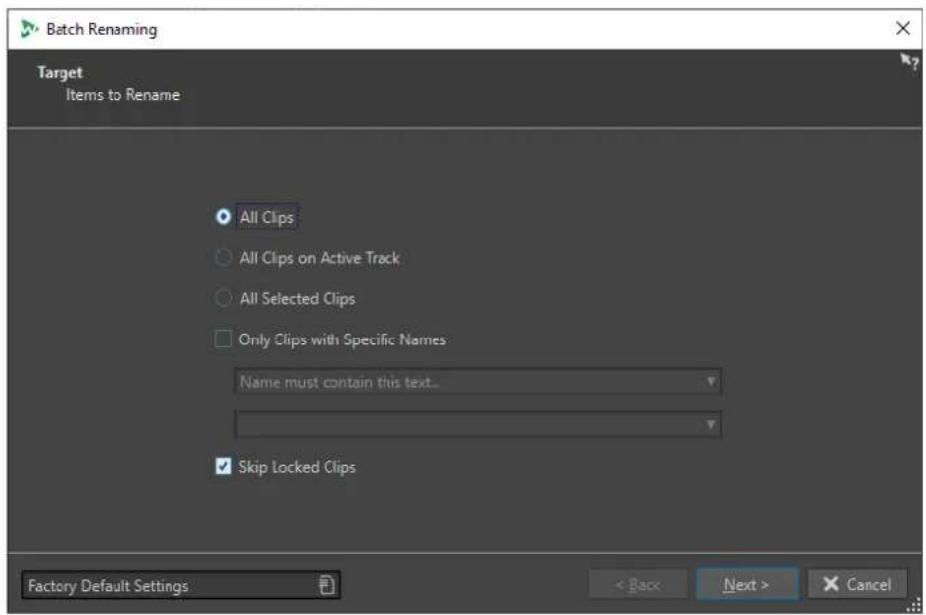
Dans la première page de cette boîte de dialogue, vous pouvez définir les clips à renommer à l'aide des options suivantes :
Tous les clips
Si cette option est activée, tous les clips sont renommés.
Tous les clips de la piste sélectionnée
Si cette option est activée, tous les clips de la piste sélectionnée sont renommés.
Tous les clips sélectionnés
Si cette option est activée, tous les clips sélectionnés sont renommés.
Seulement les clips ayant un nom spécifique
Quand cette option est activée, seuls les clips portant un nom spécifique sont renommés. Vous pouvez saisir une chaîne de texte dans le champ en dessous et sélectionner l'une des options suivantes dans le menu :
- Le nom doit être vide
• Le nom doit contenir ce texte - Le nom ne doit pas contenir ce texte
- Le nom doit contenir ce texte (avec des jokers)
- Le nom NE doit PAS contenir ce texte (avec des jokers)
• Le nom doit contenir cette expression régulière
• Le nom NE doit PAS contenir cette expression régulière
Ignorer les clips verrouillés
Si cette option est activée, les clips qui sont verrouillés ne sont pas renommés.
LIENS ASSOCIÉS
Renommage de clip par lots à la page 884
Fenêtre Clips à la page 438
Catégories et types d'opération de renommage
Dans la seconde page de la boîte de dialogue Renommage par lots, vous pouvez configurer l'opération de renommage que vous allez appliquer aux clips, fichiers ou marqueurs.
Le menu local Catégorie répertorie les catégories d'opérations de renommage. Le menu contextuel Type répertorie les différents types d'opérations de renommage. Quand vous sélectionnez un type, les commandes relatives sont affichées. Les types dépendent de la catégorie sélectionnée.
Remove
Tout
Supprime tous les caractères de la plage sélectionnée.
Espaces
Supprime tous les espaces de la plage sélectionnée.
Espaces au début/fin
Supprime tous les espaces au début et à la fin de la plage sélectionnée.
Dupliquer
Permet de remplacer deux caractères consécutifs identiques par un seul. Définissez le caractère à supprimer dans le champ Caractère.
Caractères spéciaux
Supprime toutes les instances d'un ou plusieurs caractères. Définissez les caractères à supprimer dans le champ Caractère.
Texte entouré
Supprime toutes les instances d'un ou plusieurs caractères. Dans le champ Caractère de gauche, définissez le premier caractère devant être supprimé. Dans le champ
Caractère de droite, définissez le dernier caractère devant être supprimé. Le caractère de gauche, le caractère de droite et tous les caractères compris entre eux seront supprimés.
Puis, dans le menu local Occurrence, définissez le caractère à supprimer si plusieurs ont été trouvés.
Convertir
Mettre en minuscules
Met tous les caractères de la plage sélectionnée en minuscules.
Mettre en majuscules
Met tous les caractères de la plage sélectionnée en majuscules.
Mettre en Capital
Met le premier caractère en majuscules et le reste en minuscules. Dans le menu, vous pouvez spécifier si seulement le premier mot, ou bien tous les mots, doivent être mis en majuscules.
Initiales en majuscules
Met uniquement des lettres isolées en majuscules. Par exemple, u.s.a en U.S.A.
Caractère spécifique vers texte
Permet de remplacer chaque instance d'un caractère spécifique par une chaîne personnalisée. Dans le champ Caractère à remplacer, saisissez le caractère que vous voulez remplacer. Dans le champ Replacement, saisissez la chaîne de remplacement.
Compléter avec des zéros
Complète un nombre présent dans la plage sélectionnée par des zéros à gauche. Dans le menu en dessous, sélectionnez le nombre de chiffres dont le nombre doit se composer.
Inverser l'ordre des caractères
Inverse l'ordre des caractères dans la plage sélectionnée.
Remplacer avec un nouveau texte
Remplace la plage sélectionnée par une chaîne de texte spécifique. Dans le champ de texte en dessous, saisissez cette chaîne.
Insérer
Rien
N'insère rien.
Compteur
Insère un nombre à la position sélectionnée et met à jour sa valeur à chaque insertion. Définit le compteur pour les options supplémentaires.
Texte spécifique
Insère une chaîne à la position sélectionnée. Dans le champ de texte en dessous, saisissez le texte à insérer.
Partie du nom d'origine
Insère une partie du nom original (avant que la première opération n'ait été effectuée), à la position sélectionnée. Dans le champ de texte en dessous, saisissez les expressions régulières. Cliquez sur l'astérisque pour ouvrir un menu regroupant des raccourcis correspondant à plusieurs expressions régulières.
Paire de caractères autour du texte
Insère des caractères donnés avant et après la plage sélectionnée. Dans le champ Caractère de gauche, spécifiez les caractères à insérer avant la plage sélectionnée.
Dans le champ Caractère de droite, spécifiez les caractères à insérer après la plage sélectionnée.
Espace autour du texte
Insère un espace avant et après la plage sélectionnée.
Espace après des caractères spécifiques
Insère un espace après les caractères définis. Dans le champ en dessous, saisissez les caractères devant être suivis d'un espace.
Espace avant chaque mot commençant par une majuscule
Insère un espace avant chaque mot commençant par une majuscule. Par exemple, « MonJoliPiano » devient « Mon Joli Piano ».
Quand l'option Capitaliser seulement le premier mot est activée, seul le premier mot parte une majuscule.
Date/Heure d'aujourd'hui
Insère la date et l'heure actuelles.
Identificateur unique universel
Insère un identifiant unique. Cela s'avère utile pour les enregistrements, par exemple.
Mot aléatoire
Insère un mot prononçable aléatoire.
Importer et insérer des données externes
Cette catégorie permet d'insérer des informations récupérées depuis un fichier ou contexte actuel. Cette catégorie est principalement orientée vers l'audio car certaines fonctionnalités analysent les en-têtes de fichiers audio. Les options disponibles dépendent de la boîte de dialogue Renommage par lots sélectionnée.
Fréquence d'échantillonnage
Insère la fréquence d'échantillonnage du fichier. Dans les champs en dessous, saisissez un préfixe et un suffixe, et sélectionnez la manière de formater les données importées.
Nombre de canaux
Insère le nombre de canaux du fichier. Dans les champs en dessous, saisissez un préfixe et un suffixe, et sélectionnez la manière de formater les données importées.
Profondeur de bit
Insère la profondeur de bit du fichier. Dans les champs en dessous, saisissez un préfixe et un suffixe, et sélectionnez la manière de formater les données importées.
Débit binaire
Insère le débit du fichier, si celui-ci est encodé. Dans les champs en dessous, saisissez un préfixe et un suffixe, et sélectionnez la manière de formater les données importées.
Débit binaire variable ou constant
Insère l'étiquette VBR ou CBR, si le fichier est encodé. Dans les champs en dessous, saisissez un préfixe et un suffixe.
Longueur de fichier
Insère la longueur du fichier. Dans les champs en dessous, saisissez un préfixe et un suffixe.
Extension de fichier
Insère l'extension du fichier. Dans les champs en dessous, saisissez un préfixe et un suffixe.
Date/Heure
Insère la date/l'heure du fichier à la position sélectionnée. Dans le champ Format, saisissez une date.
Nom du dossier
Insère le nom du dossier contenant le fichier. Dans les champs en dessous, saisissez un préfixe et un suffixe.
Nom du dossier (2 positions plus haut)
Insère le nom du dossier situé deux positions plus hautes dans la hiérarchie. Dans les champs en dessous, saisissez un préfixe et un suffixe.
Nom du dossier (3 positions plus haut)
Insère le nom du dossier situé trois positions plus hautes dans la hiérarchie. Dans les champs en dessous, saisissez un préfixe et un suffixe.
Échantillon : Note MIDI
Si disponible, insère la note de l'échantillon du fichier. Dans les champs en dessous, saisissez un préfixe et un suffixe, et sélectionnez la manière de formater les données importées.
Échantillon : désaccord
Si disponibles, insère les données de désaccord de l'échantillon. Dans les champs en dessous, saisissez un préfixe et un suffixe.
Échantillon : étendue clavier
Si disponible, insère la plage de notes de l'échantillon. Dans les champs en dessous, saisissez un préfixe, un suffixe et un séparateur, et sélectionnez la manière de formater les données importées.
Échantillon : étendue de vélocité
Permet d'insérer la plage de vélocité de l'échantillon, si elle est disponible. Dans les champs en dessous, saisissez un préfixe, un suffixe et un séparateur, et sélectionnez la manière de formater les données importées.
Métadonnée : Titre
Permet d'insérer le titre si cette information est présente dans les métadonnées du fichier. Dans les champs en dessous, saisissez un préfixe et un suffixe.
Métadonnée : Artiste
Permet d'insérer le nom de l'artiste si cette information est présente dans les métadonnées du fichier. Dans les champs en dessous, saisissez un préfixe et un suffixe.
Métadonnée : Genre
Permet d'insérer le genre si cette information est présente dans les métadonnées du fichier. Dans les champs en dessous, saisissez un préfixe et un suffixe.
Métadonnée : Album
Permet d'insérer le nom de l'album si cette information est présente dans les métadonnées du fichier. Dans les champs en dessous, saisissez un préfixe et un suffixe.
Métadonnée : Description BWF
Insert les informations disponibles depuis la description BWF, c'est-à-dire, le titre, l'artiste, le genre et l'album.
Variable
Permet d'insérer une valeur de variable. La valeur de la variable provient du fichier audio source correspondant. Dans le champ situé en dessous, saisissez le nom de la variable.
Nom du clip le plus proche
Permet d'insérer le nom du clip le plus proche.
Position sur la règle temporelle
Insère la position du fichier sur l'axe temporel. Dans les champs en dessous, saisissez un préfixe et un suffixe.
Ligne [x] d'un fichier texte
Insère la énième ligne d'un fichier texte à la énième opération de renommage. Dans le champ en dessous, spécifiez l'emplacement du fichier texte (UTF-8) à partir duquel les chaînes doivent être collectées.
Trouver et remplacer à partir d'une table
Cette catégorie permet de définir un tableau de mots et de leur associer à chacun un remplacement. Cette fonctionnalité est utile pour reformater un texte selon un nouveau style. Par exemple, elle peut servir à faire correspondre une série de numéros à une série d'étiquettes, pour changer une séquence numérique comme « 000 - 127 » en « C-2 - G8 » (notes MIDI).
Trouver n'importe où dans le texte
Permet de remplacer les mots du tableau par leur remplacement défini s'ils peuvent être trouvés dans l'étendue sélectionnée.
Trouver le texte exact
Permet de remplacer un mot du tableau par son remplacement défini s'il est identique au mot de l'étendue sélectionnée.
Dans le tableau situé sous ces types, vous pouvez définir une liste de chaînes à trouver, et définir pour chacune d'elle un remplacement. Double-cliquez sur les cellules pour éditer la liste. Si une cellule Trouver est vide, elle est ignorée.
Si Recherche sensible à la casse est activé, la recherche prend en compte la casse. Si Conserver la casse est activé, la casse du texte de remplacement est adaptée à la casse du texte trouvé.
LIENS ASSOCIÉS
Boîte de dialogue Renommage par lots à la page 880
Liste d'opérations de renommage
Dans cette section de la page Opération de la boîte de dialogue Renommage par lots, vous pouvez créer, supprimer et arranger les opérations de renommage.
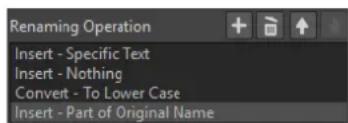
Ajouter opération de renommage

Permet d'ajouter une nouvelle opération de renommage à la fin de la liste.
Supprimer l'opération de renommage sélectionnée

Permet de supprimer l'opération de renommage sélectionnée de la liste.
Déplacer l'opération de renommage sélectionnée vers le haut/Déplacer l'opération de renommage sélectionnée vers le bas

Permet de déplacer l'opération de renommage sélectionnée d'une position vers le haut/bas.
Opérations de renommage
Répertorie toutes les opérations de renommage qui sont effectuées sur le nom d'origine. Les opérations sont exécutées l'une après l'autre.
LIENS ASSOCIÉS
Boîte de dialogue Renommage par lots à la page 880
Section d'aperçu
Dans cette section de la page Opération de la boîte de dialogue Renommage par lots, vous pouvez voir un aperçu du résultat de l'opération de renommage sélectionnée.
Quand vous saisissez un nom dans le champ Original, la modification est automatiquement reflétée dans le champ Format de sortie. Cet aperçu est constamment mis à jour.
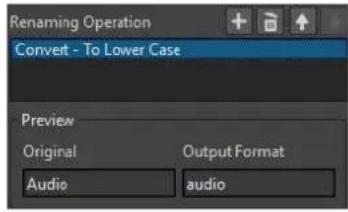
Si l'aperçu ne peut pas afficher des données manquantes, un « X » s'affiche à la place.
LIENS ASSOCIÉS
Boîte de dialogue Renommage par lots à la page 880
Paramètres d'étendue
Les paramètres d'étendue de la page Opération de la boîte de dialogue Renommage par lots vous permettent de définir l'endroit du nom où l'opération est exécutée.
- Pour accéder aux paramètres d'étendue, cliquez sur Édition avancée en bas de la boîte de dialogue Renommage par lots.
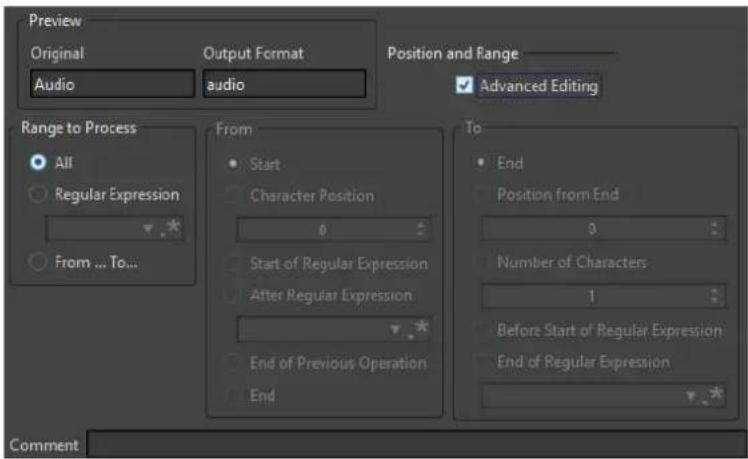
Si cette option est activée, la totalité du nom est traitée par l'opération.
Expression rationnelle
Sélectionnez cette option si vous voulez que seule une partie du nom soit traitée par l'opération. Dans ce cas, vous devez définir une expression régulière. Cliquez sur l'astérisque pour ouvrir un menu regroupant des raccourcis correspondant à plusieurs expressions régulières.
Depuis/Vers
Quand cette option est activée, vous pouvez définir la position de départ et de fin de l'étendue indépendamment des sections Depuis et Vers.
Depuis
Début
Si cette option est activée, la position est le début du nom source.
Position du caractère
Si cette option est activée, la position est un décalage fixe depuis le début du nom source.
Début de l'expression rationnelle
Sélectionnez cette option si vous voulez que la position soit celle de la sous-chaîne trouvée par l'expression régulière appliquée au nom source.
Après l'expression rationnelle
Sélectionnez cette option si vous voulez que la position soit juste après la sous-chaîne trouvée par l'expression régulière appliquée au nom source.
Fin de l'opération précédente
Si cette option est activée, la position correspond à la fin de la modification effectuée par l'opération précédente.
Fin
Si cette option est activée, la position est la fin du nom source.
Jusqu'à
Fin
Si cette option est activée, la position est la fin du nom source.
Position depuis la fin
Si cette option est activée, la position est un décalage fixe avant la fin du nom source.
Nombre de caractères
Si cette option est activée, la position de fin est donnée par la position de départ plus un certain nombre de caractères.
Avant le début de l'expression rationnelle
Sélectionnez cette option si vous désirez que la position soit juste avant la sous-chaîne trouvée par l'expression régulière appliquée au nom source.
Fin de l'expression rationnelle
Sélectionnez cette option si vous désirez que la position soit la fin de la sous-chaîne trouvée par l'expression régulière appliquée au nom source.
Commentaire
Commentaire
Permet d'ajouter un commentaire à l'opération de renommage par lots.
LIENS ASSOCIÉS
Boîte de dialogue Renommage par lots à la page 880
Aperçu et exécution de toutes les opérations de renommage
Dans la dernière page de la boîte de dialogue Renommage par lots, vous pouvez voir que tous les noms de fichiers, de clips et de marqueurs sont modifiés avant de commencer le renommage par lots. Notez que si le nom contient un élément aléatoire, le nom de cet élément sera très probablement différent dans l'aperçu.
CONDITION PRÉALABLE
Vous avez configuré les paramètres des deux premières pages de la boîte de dialogue
Renommage par lots.
PROCÉDER AINSI
- Dans la liste, vérifiez si les modifications vous conviennent.
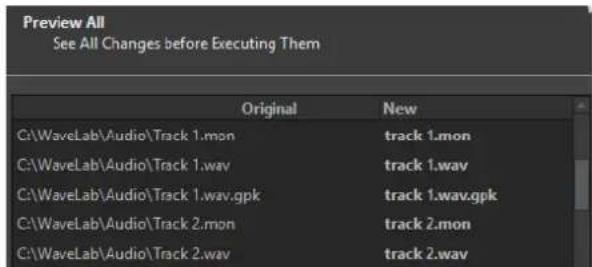
- Cliquez sur Terminer.
LIENS ASSOCIÉS
Boîte de dialogue Renommage par lots à la page 880
Expression régulière
Une expression régulière est une formule composée de caractères ayant des significations spéciales (appelé opérateurs). Les autres caractères sont des lettres et des chiffres qui sont recherchés. Le moteur de recherche parcourt le texte cible en passant d'un caractère à l'autre et s'arrête aussitôt qu'il trouve une séquence de caractères qui correspond à l'expression régulière.
Vous pouvez utiliser des expressions régulières à plusieurs endroits de WaveLab Pro pour créer des opérations de correspondance de texte complexes dans vos processus de conversion et de renommage. Une expression régulière est un ensemble de symboles de texte qui décrit un moyen de rechercher une chaîne de textes spécifique, puis d'appliquer une opération spécifique à cette chaîne de textes. Les expressions régulières permettent d'exécuter plusieurs opérations de recherche/remplacement de chaînes de textes. Par exemple, le renommage des lots ou le traitement par lots.
À chaque fois que vous voyez un astérisque dans WaveLab Pro, un champ vous permet de créer vos propres expressions régulières. Un menu contenant des raccourcis pour créer la syntaxe de base d'une expression est également disponible.

Icône des expressions régulières
LIENS ASSOCIÉS
Expressions régulières courantes à la page 893
Expressions régulières courantes
Il existe plusieurs versions des expressions régulières. WaveLab Pro utilise une version qui représente un bon compromis entre puissance et simplicité.
Le terme « expression » fait référence à un caractère simple, un classe de caractères ou une sous-expression entre () ou {}. Les recherches par expressions régulières ne sont pas sensibles à la casse.
Menu local Expressions rationnelles
| Élément de menu | Opérateur Description |
| N'importe quel caractère | . Symbolise n'importe quel caractère. |
| Caractère dans l'étendue | [ ] Un texte entre crochets est considéré comme étant un seul caractère, par exemple : [AEW13] signifie A ou E ou W ou 1 ou 3. Un trait d'union à l'intérieur des crochets spécifie une plage de caractères. Par exemple, [F-I] signifie F ou G ou H ou I, et [A-Z0-9] correspond à toutes les lettres et tous les chiffres. |
Élément de menu Opérateur Description
| Caractère hors de l'étendue | [^] Un accent circonflexe situé à la première place entre crochets est un opérateur complémentaire. Il décrit une situation dans laquelle tous les caractères correspondent sauf ceux entre crochets. Par exemple, [^E] signifie n'importe quel caractère sauf E. |
| 0 ou 1 adéquation (1 si possible) | ? 0 ou 1 correspondance à l'expression précédente. 1 répétition si possible, puis le reste de l'expression régulière continue d'être évalué. |
| 0 ou 1 adéquation (0 si possible) | ?? 0 ou 1 correspondance à l'expression précédente. 0 répétition si possible (l'étape SUIVANTE dans l'expression régulière est également évaluée et dispose de la priorité). |
| 0 ou plusieurs adéquations (autant que possible) | * 0 ou plusieurs correspondances à l'expression précédente. Si autant de répétitions que possible sont récupérées, le reste de l'expression régulière continue d'être évalué. |
| 0 ou plusieurs adéquations (aussi peu que possible) | *? 0 ou plusieurs correspondances à l'expression précédente. Si aussi peu de répétitions que possible sont récupérées, (l'étape suivante dans l'expression régulière est également évaluée et dispose de la priorité). |
| 1 ou plusieurs adéquations (autant que possible) | + 1 ou plusieurs correspondances à l'expression précédente. Si autant de répétitions que possible sont récupérées, le reste de l'expression régulière continue d'être évalué. |
| 1 ou plusieurs adéquations (aussi peu que possible) | +? 1 ou plusieurs correspondances à l'expression précédente. Si aussi peu de répétitions que possible sont récupérées, (l'étape suivante dans l'expression régulière est également évaluée et dispose de la priorité). |
| Ou | Opérateur OU. Ceci permet de séparer deux expressions et de faire correspondre l'expression 1 ou l'expression 2. Par exemple, Piano | Batterie fait correspondre tous les textes contenant Piano ou Batterie. | |
| Non ! Opérateur de négation : l'expression suivant ! ne doit pas correspondre au texte. Par exemple, a!b correspond à n'importe quel « a » qui n'est pas suivi par « b ». | |
| Groupe générique () Opérateur de groupe. Utile pour former une sous-expression. | |
Élément de menu Opérateur Description
| Capture {} Opérateur de capture. Par défaut, le texte trouvé correspond à l'expression régulière entière. Mais il est possible de limiter une partie de l'expression régulière par des {}, et si une partie correspond, cette dernière sera retenue. Par exemple, l'expression régulière « ab{cd}ef » appliquée à « abcdef » renvoie « cd ». | |
| Début du texte ^ | Utilisez l'accent circonflexe pour spécifier que le texte doit se trouver au début du texte de navigation. Toute correspondance non placée au début du texte de navigation est ignorée. |
| Fin du texte $ Utilisez ce symbole pour spécifier que le texte doit se trouver à la fin du texte. Toute correspondance non placée à la fin du texte est ignorée. | |
Sous-menu Caractères spéciaux
Dans ce sous-menu, tous les caractères spéciaux pour les expressions régulières sont disponibles.
Menu Raccourcis
| Élément de menu | Opérateur Description |
| N'importe quel chiffre (0-9) | /d Symbolise n'importe quel chiffre, comme [0-9]. |
| N'importe quel non-chiffre (pas 0-9) | /d Symbolise tout caractère non numérique, comme [^0-9]. |
| N'importe quelle lettre (a-z ou A-Z) | /l Symbolise n'importe quelle lettre, comme [a-z]. |
| N'importe quelle non-lettre (pas a-z, pas A-Z) | /l Symbolise tout caractère qui n'est pas une lettre, comme [^a-z]. |
| N'importe quel caractère alphanumérique (a-z ou A-Z ou 0-9) | /w Symbolise n'importe quel caractère alphanumérique, comme [0-9a-z]. |
| N'importe quel caractère non alphanumérique (pas a-z, pas A-Z, pas 0-9) | /w Symbolise n'importe quel caractère non-alphanumérique, comme [^0-9a-z]. |
Élément de menu Opérateur Description
Nombre /u Symbolise un nombre (sans signe).
Nombre (avec signe possible +- avant)
/i Symbolise un nombre qui peut être précédé par un signe + ou -.
Texte entre guillemets /q Symbolise un texte entre guillemets.
Mot simple /z Symbolise un mot simple (une séquence de lettres entourée de non-lettres, comme des espaces).
Sous-menu Préréglages
| Élément de menu | Opérateur Description | |
| 1er mot /z Permet de rechercher le premier mot (séparé par un espace). | ||
| 2ème mot /z/L+{/z} Permet de rechercher le deuxième mot (séparé par un espace). | ||
| 3ème mot /z/L+/z/L+{/z} Permet de rechercher le troisième mot (séparé par un espace). | ||
| Dernier mot {/z}/L*Recherche le dernier mot (séparé par un espace). | ||
| 1ère expression entre parenthèses | .*?/(.*?/) Permet de rechercher la première chaîne entre parenthèses. | |
| 2ème expression entre parenthèses | .*?/(.*?/(.*?/) | Permet de rechercher la seconde chaîne entre parenthèses. |
| 3ème expression entre parenthèses | .*?/(.*?/(.*?/(.*?/) | Permet de rechercher la troisième chaîne entre parenthèses. |
| Dernière expression entre parenthèses | .*/(.*?/).* | Recherche la dernière chaîne entre parenthèses. |
| 1ère expression entre crochets | .*?{/[.*?/]} | Permet de rechercher la première chaîne entre crochets. |
| 2ème expression entre crochets | .*?/[.*?{/[.*?/]} | Permet de rechercher la deuxième chaîne entre crochets. |
| 3ème expression entre crochets | .*?/[.*?/[.*?/{[.*?/]} | Permet de rechercher la troisième chaîne entre crochets. |
| Dernière expression entre crochets | .*{/[.*?/]}.*$ | Recherche la dernière chaîne entre crochets. |
LIENS ASSOCIÉS
Expression régulière à la page 893
Création de podcasts
Un podcast est une série d'épisodes constitués de fichiers audio. Les utilisateurs peuvent lire les podcasts en streaming ou les télécharger sur un périphérique pour les écouter. Les outils et effets d'édition audio de WaveLab Pro vous permettent de créer des épisodes de podcasts et de téléverser ces épisodes sur divers services d'hébergement.
Vous pouvez utiliser l'Éditeur audio et la fenêtre Montage Audio pour créer un épisode de podcast. Chaque fichier audio ou montage audio de WaveLab Pro peut être téléversé sous forme d'épisode de podcast.
LIENS ASSOCIÉS
Services d'hébergement de podcasts à la page 898
Téléverser un épisode de podcast à la page 899
Services d'hébergement de podcasts
Les services d'hébergement de podcasts assurent l'hébergement et la diffusion de vos podcasts. WaveLab Pro vous permet de téléverser directement vos podcasts sur divers services d'hébergement.
Services d'hébergement pris en charge
WaveLab Pro permet le téléversement direct sur les services d'hébergement suivants :
- Spreaker
- Podbean
- SoundCloud
- Buzzsprout
- Castos
- Blubrry
- Captivate
Autorisation des services d'hébergement
Pour connecter WaveLab Pro à un service d'hébergement, vous devez autoriser la connexion entre WaveLab Pro et le service d'hébergement.
Le processus d'autorisation dépend du service d'hébergement sélectionné.
LIENS ASSOCIÉS
Téléverser un épisode de podcast à la page 899
Encoder des fichiers avant de les téléverser sur des services d'hébergement
Si le fichier audio ou le montage audio que vous souhaitez téléverser sur un service d'hébergement est un fichier audio qui n'a pas été encodé, vous pouvez l'encoder. Certains
services d'hébergement n'acceptent que des fichiers audio encodés. Les formats d'encodage de fichiers audio sont MP3, MP4, M4A ou MP2, par exemple.
Les plug-ins et paramètres de la Section Maître sont pris en compte quand vous procédez au rendu d'un fichier audio ou d'un montage audio.
Selon le fichier audio ou le montage audio sélectionné, les conditions suivantes s'appliquent :
- Si le fichier audio actif que vous souhaitez téléverser utilise un format encodé, l'option d'Encodage du fichier audio est désactivée. Le réencodage de fichiers audio qui avaient déjà été encodés peut engendrer une perte de qualité.
- Si le fichier audio actif permet d'utiliser un format non-encodé, l'option Encodage du fichier audio est disponible mais elle n'est pas obligatoire. Cependant, selon le service d'hébergement, il peut être nécessaire d'encoder le fichier audio.
- Vous devez procéder au rendu des montages audio avant de pouvoir les téléverser sur un service d'hébergement. Si le fichier actif est un montage audio, vous devez utiliser l'option Encodage du fichier audio pour procéder au rendu du montage audio.
Si le fichier audio ou le montage audio actif a été enregistré, le fichier encodé est enregistré dans le même répertoire, sous le même nom et avec l'extension de fichier adéquate.
Si le fichier audio ou le montage audio actif n'a pas été enregistré, une boîte de dialogue s'ouvre afin de vous permettre de sélectionner un répertoire et un nom de fichier pour le fichier de rendu.
LIENS ASSOCIÉS
Téléverser un épisode de podcast à la page 899
Téléverser un épisode de podcast
Vous pouvez téléverser un signal audio que vous avez créé dans l'Éditeur audio ou dans la fenêtre Montage audio sous forme d'épisode de podcast.
CONDITION PRÉALABLE
Vous avez créé un fichier audio ou un montage audio.
PROCÉDER AINSI
- Dans l'Éditeur audio ou dans la fenêtre Montage audio, sélectionnez l'onglet Éditer.
- Dans la section Podcast, cliquez sur Envoyer l'épisode.
L'onglet Publier s'ouvre.
- Dans la section Service hôte, sélectionnez le service d'hébergement sur lequel vous souhaitez téléverser l'épisode.
- Cliquez sur Autoriser pour autoriser WaveLab Pro à accéder au service d'hébergement sélectionné.
Votre explorateur internet par défaut s'ouvre à la page du site web d'autorisation du service d'hébergement sélectionné.
- Suivez les instructions fournies dans votre explorateur pour mener à bien l'autorisation.
- Dans WaveLab Pro, sélectionnez le Podcast auquel vous souhaitez ajouter l'épisode de podcast.
- Attribuiez un Titre à l'épisode de podcast.
- Selon le service d'hébergement sélectionné, il peut être nécessaire d'encoder le fichier audio ou le montage audio. Si vous souhaitez encoder le fichier audio, activez la fonction Encodage du fichier audio et sélectionnez un nouvel encodeur.
- Cliquez sur Téléversement.
RÉSULTAT
Le fichier audio ou le montage audio est rendu et téléversé sur le service d'hébergement sélectionné.
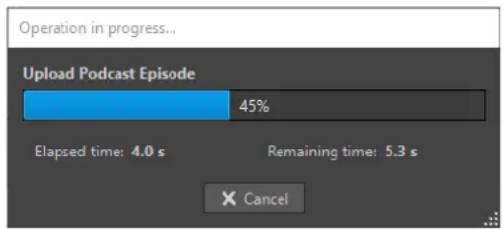
Onglet Publier à la page 900
Encoder des fichiers avant de les téléverser sur des services d'hébergement à la page 898
Onglet Publier
L'onglet Publier permet de sélectionner le service d'hébergement sur lequel sera téléversé un épisode de podcast. Vous avez le choix entre différents services d'hébergement et vous pouvez sélectionner un encodeur pour le fichier audio à téléverser.
- Pour ouvrir l'onglet Publier, sélectionnez l'onglet Fichier et sélectionnez Podcast > Publier.
Service hôte
Permet de sélectionner le service d'hébergement sur lequel l'épisode de podcast sera téléversé.
Autoriser
Permet à WaveLab Pro d'accéder au service d'hébergement sélectionné.
Quand vous cliquez sur Autoriser, votre explorateur internet par défaut s'ouvre à la page du site web d'autorisation du service d'hébergement sélectionné.
Épisode
- Encodage du fichier audio : permet d'encoder le fichier audio dans un autre format de fichier audio.
À NOTER
Si vous avez sélectionné un fichier MP3 à téléverser, l'option Encodage du fichier audio est désactivée. Cependant, quand vous ajoutez des effets au fichier MP3 à partir de la Section Maître, l'option Encodage du fichier audio est disponible.
- Podcast : permet de sélectionner le podcast auquel l'épisode de podcast sera ajouté.
- Actualiser les podcasts disponibles : permet d'actualiser la liste de podcasts d'après celle qui se trouve sur votre compte Spreaker.
- Titre : permet de saisir un titre pour l'épisode de podcast.
Téléversement
Permet de téléverser le fichier audio sur le service d'hébergement sélectionné.
LIENS ASSOCIÉS
Création de podcasts à la page 898
Téléverser un épisode de podcast à la page 899
Personnalisation
Personnaliser signifie définir des paramètres de sorte que le programme présente le fonctionnement et l'apparence souhaités.
LIENS ASSOCIÉS
Agencement de l'espace de travail à la page 902
Personnaliser l'Éditeur audio et la fenêtre Montage audio à la page 904
Personnalisation des raccourcis à la page 906
Personnalisation des barres de commandes à la page 912
Organisation des plug-ins à la page 913
Variables et fragments de texte à la page 921
Scripts à la page 924
Touch Bar (macOS uniquement) à la page 926
Agencement de l'espace de travail
Les agencements de l'espace de travail permettent de créer des affichages adaptés à différentes situations.
Vous pouvez créer un agencement qui s'affiche systématiquement au lancement de WaveLab Pro. Les clichés et les fichiers que vous aviez ouverts automatiquement sont éventuellement rouverts.
Vous pouvez enregistrer un agencement d'espace de travail et le charger ultérieurement pour une tâche d'édition donnée. Dans la mesure où les espaces de travail peuvent être complexes, il est conseillé d'utiliser des agencements contenant un minimum de fenêtres outils pour réaliser une tâche particulière.
LIENS ASSOCIÉS
Utilisation des agencements de l'espace de travail à la page 902
Boîte de dialogue Agencement de l'Espace de travail à la page 903
Démarrage de WaveLab Pro avec un préréglage d'agencement de l'espace de travail à la page 904
Utilisation des agencements de l'espace de travail
Selon la configuration de votre ordinateur ou le type de projet sur lequel vous travaillez, il est pratique de pouvoir utiliser différents agencements de fenêtres. Vous pouvez sélectionner des préréglages d'agencement ou créer vos propres agencements.
Vous pouvez enregistrer l'emplacement du cadre de l'espace de travail et toutes ses fenêtres outils et/ou l'agencement des fenêtres de données à onglets.
- Pour choisir un préréglage d'agencement, sélectionnez Espace de travail > Agencement et sélectionnez un préréglage.
- Pour enregistrer l'agencement actuellement configuré en tant que préréglage, sélectionnez Espace de travail > Agencement > Sauver sous. Dans la boîte de dialogue Agencement de l'Espace de travail, indiquez le dossier dans lequel enregistrer le préréglage, saisissez un nom et cliquez sur Sauver.
- Pour enregistrer l'agencement actuellement configuré en tant qu'agencement par défaut, sélectionnez Espace de travail > Agencement > Sauver l'agencement actuel comme réglage par défaut.
- Pour restaurer l'agencement par défaut, sélectionnez Espace de travail > Agencement > Restaurer l'agencement par défaut.
- Pour organiser le dossier des préréglages d'agencement, sélectionnez Espace de travail > Agencement > Organiser les préréglages.
L'Explorateur de fichiers/Finder macOS s'ouvre. Vous pouvez alors créer des dossiers et des sous-dossiers, et organiser les préréglages d'agencement qu'ils contiennent. La structure de dossier s'affiche sous forme de sous-dossiers dans le menu Agencement.
LIENS ASSOCIÉS
Agencement de l'espace de travail à la page 902
Boîte de dialogue Agencement de l'Espace de travail à la page 903
Démarrage de WaveLab Pro avec un préréglage d'agencement de l'espace de travail à la page 904
Boîte de dialogue Agencement de l'Espace de travail
Cette boîte de dialogue permet d'enregistrer un préréglage de l'agencement des fenêtres à partir de l'espace de travail actif.
- Pour ouvrir la boîte de dialogue Agencement de l'Espace de travail, sélectionnez Espace de travail > Agencement > Sauver sous.
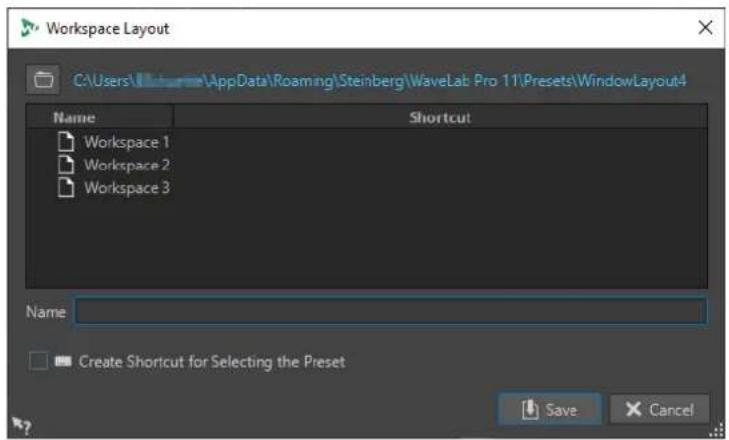
Chemin d'accès
Ouvre le dossier racine du préréglage dans l'Explorateur de fichiers/Finder macOS. Vous pouvez y créer des sous-dossiers dans lesquels des préréglages peuvent être enregistrés.
Liste des préréglages
Répertorie tous les préréglages existants.
Nom
Permet d'indiquer le nom du préréglage.
Créer un raccourci pour sélectionner le préréglage
Si cette option est activée et si vous cliquez sur Sauver, la boîte de dialogue Définitions des raccourcis s'affiche, permettant de définir un raccourci à appliquer à ce préréglage.
Si un raccourci est déjà assigné à un préréglage, cette option est grisée. Pour modifier le raccourci existant, double-cliquez sur le nom du préréglage dans la liste.
LIENS ASSOCIÉS
Agencement de l'espace de travail à la page 902
Utilisation des agencements de l'espace de travail à la page 902
Démarrage de WaveLab Pro avec un préréglage d'agencement de l'espace de travail à la page 904
Démarrage de WaveLab Pro avec un préréglage d'agencement de l'espace de travail
Pour démarrer WaveLab Pro avec un agencement de l'espace de travail spécifique, indiquez le nom du préréglage dans la ligne de commande.
Le format de la ligne de commande est « --layout Nompréréglage ».
Si le préréglage est enregistré dans un dossier dans le préréglage d'agencement, indiquez le chemin relatif. Si le nom de préréglage contient des espaces, entourez-le de guillemets. Par exemple : --layout « Mon dossier/Nompréréglage ».
EXEMPLE
- Définissez un agencement de l'espace de travail et enregistrez-le en tant qu'Agencement 1.
- Démarrez WaveLab Pro avec la ligne de commande --layout "Agencement 1".
LIENS ASSOCIÉS
Agencement de l'espace de travail à la page 902
Utilisation des agencements de l'espace de travail à la page 902
Boîte de dialogue Agencement de l'Espace de travail à la page 903
Personnaliser l'Éditeur audio et la fenêtre Montage audio
Pour modifier le style de l'Éditeur audio et de la fenêtre Montage audio, ajustez les couleurs des formes d'onde, du fond, des lignes de curseur, etc., et l'apparence de la règle et des autres détails de la fenêtre.
Voici les différentes méthodes de personnalisation :
- Modification du style par défaut.
- Affectation de styles différents, selon des conditions spécifiques. Par exemple, un type ou un nom de fichier spécifique.
LIENS ASSOCIÉS
Personnaliser les couleurs de l'Éditeur audio ou de la fenêtre Montage audio à la page 904
Affectation de couleurs personnalisées en fonction des conditions à la page 905
Personnaliser les couleurs de l'Éditeur audio ou de la fenêtre Montage audio
PROCÉDER AINSI
-
Selon que vous souhaitez personnaliser les couleurs de l'Éditeur audio ou de la fenêtre Montage audio, procédez de l'une des manières suivantes :
-
Pour l'Éditeur audio, sélectionnez Fichier > Préférences > Fichiers audio et sélectionnez l'onglet Style.
-
Pour la fenêtre Montage audio, sélectionnez Fichier > Préférences > Montages audio et sélectionnez l'onglet Style.
-
Sélectionnez la partie à colorer dans la liste Parties.
-
Spécifiez une couleur à l'aide du sélecteur ou des champs RVB.
LIENS ASSOCIÉS
Personnaliser l'Éditeur audio et la fenêtre Montage audio à la page 904
Onglet Style (Préférences des fichiers audio) à la page 943
Onglet Style à la page 950
Copie des paramètres de couleur à la page 906
Affectation de couleurs personnalisées en fonction des conditions
Vous pouvez attribuer automatiquement des couleurs aux clips en fonction de leurs noms ou des propriétés de leurs fichiers audio.
IMPORTANT
Si vous redéfinissez des couleurs, prenez soin d'éviter celles qui pourraient faire disparaître certains éléments.
PROCÉDER AINSI
-
Selon que vous souhaitez personnaliser les couleurs de l'Éditeur audio ou de la fenêtre Montage audio, procédez de l'une des manières suivantes :
-
Pour l'Éditeur audio, sélectionnez Fichier > Préférences > Fichiers audio et sélectionnez l'onglet Style.
-
Pour la fenêtre Montage audio, sélectionnez Fichier > Préférences > Montages audio et sélectionnez l'onglet Style.
-
Procédez de l'une des manières suivantes :
-
Dans Préférences des fichiers audio, sélectionnez une des options Conditionnel dans le menu local en haut de la boîte de dialogue.
-
Dans les Préférences de montages audio, dans la liste Parties, sélectionnez l'une des entrées Personnalisé.
-
Spécifiez une couleur à l'aide du sélecteur ou des champs RVB.
-
Dans la section Ce style est utilisé si ces conditions sont remplies, spécifiez les conditions.
-
Cliquez sur OK.
LIENS ASSOCIÉS
Personnaliser l'Éditeur audio et la fenêtre Montage audio à la page 904
Onglet Style (Préférences des fichiers audio) à la page 943
Onglet Style à la page 950
Copie des paramètres de couleur à la page 906
Copie des paramètres de couleur
Quand vous configurez les paramètres de couleur de l'Éditeur audio ou de la fenêtre Montage audio, vous pouvez copier la configuration de couleurs d'une partie ou de toutes les parties d'un choix de couleurs personnalisé.
CONDITION PRÉALABLE
Vous pouvez assigner des couleurs personnalisées dans l'Éditeur audio et dans la fenêtre Montage audio à partir de l'onglet Style des Préférences des fichiers audio et des Préférences des montages audio.
POSSIBILITÉS
- Pour copier un paramètre de couleur, sélectionnez la partie dont vous souhaitez copier la couleur, puis Copier couleur. Sélectionnez ensuite la partie sur laquelle vous souhaitez copier la couleur et sélectionnez Coller.
- Pour copier tous les paramètres d'une couleur personnalisée, faites glisser le nom de celle-ci sur un autre nom de couleur personnalisée et cliquez sur OK.
LIENS ASSOCIÉS
Personnaliser l'Éditeur audio et la fenêtre Montage audio à la page 904
Onglet Style (Préférences des fichiers audio) à la page 943
Onglet Style à la page 950
Personnalisation des raccourcis
Dans WaveLab Pro, vous pouvez accélérer votre flux de travail en contrôlant de nombreuses fonctions par le biais de raccourcis. Vous pouvez modifier les raccourcis existants ou en créer de nouveaux.
La plupart des raccourcis sont limités à un éditeur spécifique, vous pouvez ainsi utiliser une même combinaison de raccourcis dans différents éditeurs. La Section Maître représente la seule exception : tous les raccourcis sont globaux à l'application.
Les raccourcis des sections Navigation (pavé numérique) et Vue et navigation de l'onglet Raccourcis sont dédiés à la navigation dans WaveLab Pro.
Les raccourcis non modifiables sont grisés. Les raccourcis que vous avez créés s'affichent en bleu dans l'éditeur.
Vous pouvez créer des raccourcis de plusieurs façons :
- En définissant une séquence d'une à quatre touches, sur lesquelles il faudra appuyer dans un certain ordre pour exécuter l'opération.
- En indiquant une commande MIDI. Dans ce cas, un contrôleur MIDI doit être connecté à votre ordinateur.
• En indiquant des mots-clés.
LIENS ASSOCIÉS
Onglet Raccourcis (Préférences) à la page 907
Onglet Raccourcis (Préférences)
Cet onglet permet de personnaliser les raccourcis de WaveLab Pro. Il affiche la liste des raccourcis déjà assignés aux commandes et options de menu de WaveLab Pro.
- Pour ouvrir l'onglet Raccourcis, sélectionnez Fichier > Préférences > Raccourcis.
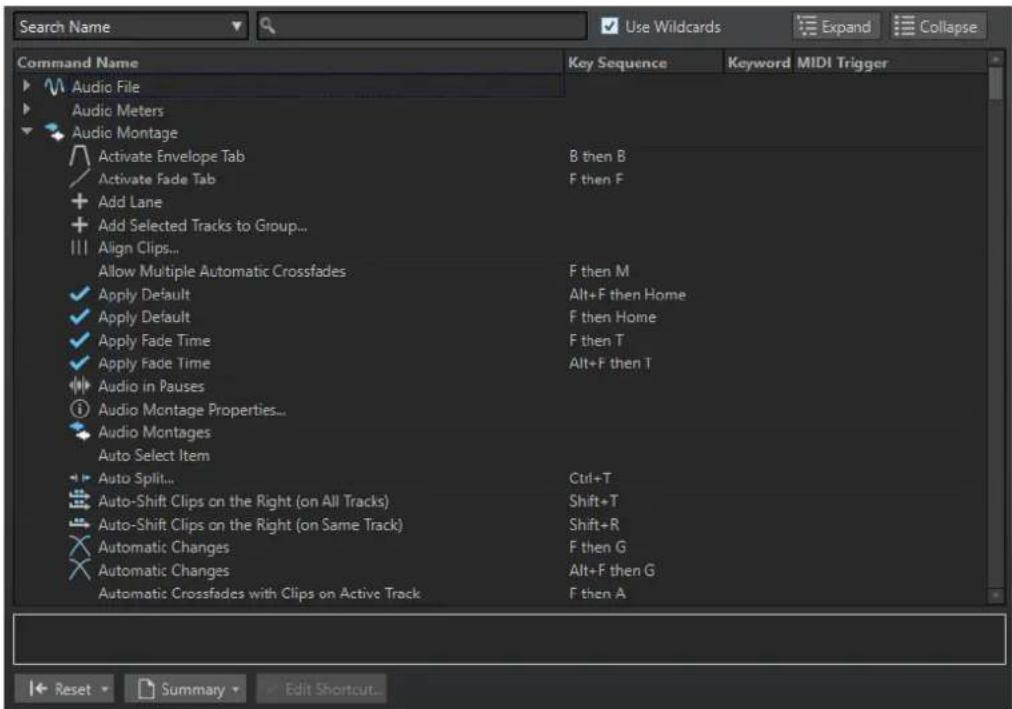
Menu local de recherche
Permet de sélectionner la partie de la liste de commandes dans laquelle la recherche est effectuée.
Champ de recherche
Permet de rechercher une commande.
Utiliser des métacaractères
Si cette option est activée, les caractères génériques « * » et « ? » peuvent être utilisés. « * » remplace le caractère zéro et plusieurs caractères et « ? » remplace un seul caractère.
Par exemple, si Recherche par raccourci clavier est sélectionné, saisissez « * » pour afficher toutes les commandes déjà associées à un raccourci.
Déplier/Réduire
Permet de déplier ou de réduire l'arborescence.
Liste de Commandes
Affiche toutes les commandes et leurs raccourcis. La section qui se trouve sous la liste de commandes fournit des informations supplémentaires sur la commande sélectionnée.
Réinitialiser
Permet de restaurer les réglages d'usine des commandes.
En résumé
Ouvre un menu à partir duquel vous pouvez générer une liste de toutes les commandes avec leurs raccourcis au format HTML ou papier.
Éditer le raccourci
Permet d'ouvrir la boîte de dialogue Définitions des raccourcis dans laquelle vous pouvez éditer les raccourcis de la commande sélectionnée.
LIENS ASSOCIÉS
Personnalisation des raccourcis à la page 906
Édition des raccourcis à la page 908
Édition des raccourcis
La liste des raccourcis apparaît dans l'onglet Raccourcis. Vous pouvez les modifier et les définir dans la boîte de dialogue Définitions des raccourcis.
L'onglet Raccourcis offre des jeux de commandes spécifiques aux menus et aux boîtes de dialogue.
- Pour ouvrir la boîte de dialogue Définitions des raccourcis, sélectionnez Fichier > Préférences > Raccourcis, sélectionnez une commande et cliquez sur Éditer le raccourci. La boîte de dialogue Définitions des raccourcis s'ouvre.
- Vous pouvez saisir un mot-clé qu'il vous suffira de saisir dans le champ Recherche de fichiers et mots-clé de la barre de commandes.

- Vous pouvez définir une commande qui sera déclenchée par un contrôleur MIDI externe. Ceci peut notamment s'avérer utile pour envoyer des commandes de transport depuis votre clavier MIDI. Vous pouvez spécifier une séquence contenant jusqu'à trois événements MIDI. Le raccourci MIDI est affiché dans la colonne Déclencheur MIDI.
- Vous avez la possibilité de définir un raccourci clavier, et/ou un raccourci MIDI, et/ou un mot-clé par commande. Chaque raccourci peut être une séquence contenant jusqu'à quatre touches ou trois événements MIDI. Un mot-clé peut contenir un nombre illimité de caractères.
- Pour rétablir les valeurs par défaut de certains types de raccourcis ou de tous les types, utilisez le bouton Réinitialiser.
LIENS ASSOCIÉS
Onglet Raccourcis (Préférences) à la page 907
Boîte de dialogue Définitions des raccourcis à la page 908
Boîte de dialogue Définitions des raccourcis
Cette boîte de dialogue permet de personnaliser vos propres raccourcis pour une fonction spécifique.
- Pour ouvrir la boîte de dialogue Définitions des raccourcis, sélectionnez Fichier > Préférences > Raccourcis, sélectionnez une commande et cliquez sur Éditer le raccourci.
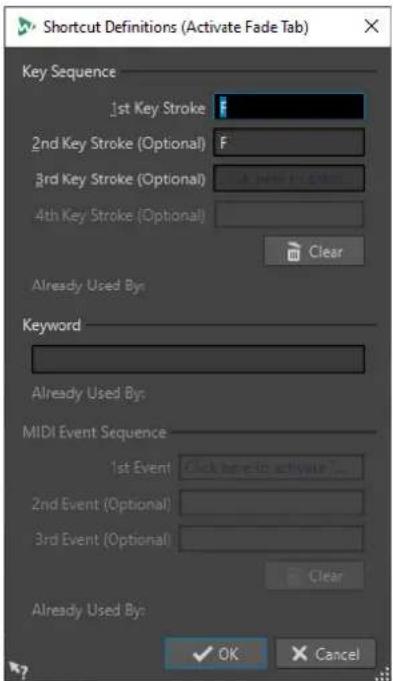
Permet de sélectionner la première touche d'une séquence qui peut en comprendre quatre. Placez-vous dans le champ de saisie et appuyez sur la combinaison de touches. Si rien ne s'affiche, une touche n'est pas autorisée dans ce contexte.
2ème/3ème/4ème touche (facultatif)
Permet de sélectionner les autres touches sur lesquelles vous devrez appuyer pour exécuter la commande. La commande est exécutée seulement si cet événement clavier se produit après le premier/deuxième/troisième.
Effacer
Efface tous les champs d'événement clavier.
Mot-clé
Permet de taper un mot-clé qui exécute la commande.
Séquence d'événements MIDI
Cette section n'est disponible qu'à condition qu'un port d'entrée MIDI ait été défini dans les préférences principales de WaveLab Pro.
1er évènement
Permet de sélectionner le premier événement MIDI d'une séquence qui peut en comprendre quatre. Placez-vous dans le champ d'événement et déclenchez l'événement MIDI avec votre contrôleur MIDI.
2ème/3ème évènement (facultatif)
Permet de sélectionner les événements MIDI supplémentaires qui devront être déclenchés pour exécuter la commande. La commande est exécutée seulement si cet événement MIDI se produit après le premier/deuxième.
Effacer
Efface tous les champs d'événement MIDI.
LIENS ASSOCIÉS
Édition des raccourcis à la page 908
Onglet Raccourcis (Préférences) à la page 907
Définition de séquences de touches
Vous pouvez définir des séquences de touches pour un clavier et pour un contrôleur MIDI.
Si vous souhaitez définir une séquence de touches pour un contrôleur MIDI, assurez-vous que le contrôleur MIDI est connecté à votre ordinateur et sélectionnez-le dans l'onglet Télécontrôle.
Sur Mac, les raccourcis clavier servant à accéder aux options des menus principaux ne doivent comprendre qu'une touche.
Si vous utilisez plusieurs raccourcis clavier, assurez-vous qu'ils n'interfèrent pas les uns avec les autres. Par exemple, si vous utilisez le raccourci Maj-L, M et définissez le raccourci Maj-L, le second est sans effet.
PROCÉDER AINSI
- Sélectionnez Fichier > Préférences > Raccourcis.
- Dans la liste des commandes, sélectionnez celle pour laquelle vous souhaitez définir une séquence de touches et cliquez sur Éditer le raccourci ou double-cliquez dans la colonne Séquence de touches pour la commande correspondante.
- Dans la boîte de dialogue Définitions des raccourcis, cliquez dans les champs Touche et appuyez sur les boutons que vous souhaitez utiliser dans la séquence de touches du raccourci.
- Cliquez sur OK.
RÉSULTAT
Désormais, lorsque vous appuyez sur les touches/boutons spécifiés dans la boîte de dialogue, l'opération correspondante est effectuée. Vous devez appuyer sur les touches les unes après les autres.
LIENS ASSOCIÉS
Onglet Télécontrôle à la page 45
Onglet Raccourcis (Préférences) à la page 907
Boîte de dialogue Définitions des raccourcis à la page 908
Raccourcis clavier indexés
Les raccourcis clavier indexés permettent d'accéder rapidement à un emplacement spécifique du projet, par exemple, un marqueur ou un emplacement de la Section Maître.
Les raccourcis clavier indexés sont répertoriés dans l'onglet Raccourcis de la section Navigation (pavé numérique).
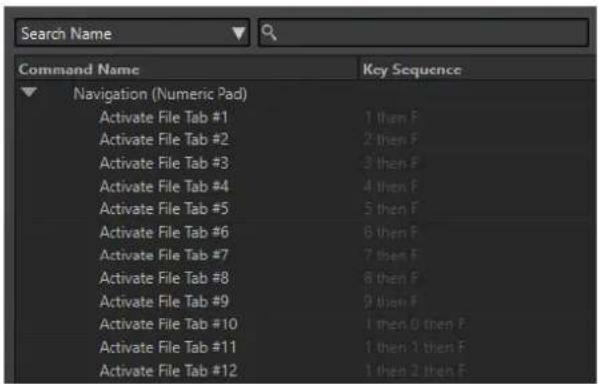
- Pour déclencher un raccourci clavier indexé, saisissez le numéro de l'élément auquel accéder et appuyez sur la touche correspondante du clavier.
EXEMPLE
Pour accéder au 5e marqueur dans la fenêtre du fichier, appuyez sur la touche 5 du pavé numérique de votre clavier, puis sur M.
Pour accéder au 10e onglet de fichier, appuyez sur la touche 1 du pavé numérique de votre clavier, puis sur 0 et sur F.
LIENS ASSOCIÉS
Onglet Raccourcis (Préférences) à la page 907
Mots-clés
Les mots-clés sont des termes personnalisés qui sont assignés à une fonction dans la boîte de dialogue Personnaliser les commandes ou à un préréglage dans la boîte de dialogue Définitions des raccourcis. Lorsque vous saisissez le mot-clé dans le champ Recherche de fichiers et mots-clé, la fonction correspondante est déclenchée.
EXEMPLE
Par exemple, procédez de la manière suivante pour normaliser rapidement le signal audio à -1 dB :
- Dans l'Éditeur audio, sélectionnez l'onglet Traiter.
- Dans la section Normalisation, cliquez sur Niveau.
- Dans la boîte de dialogue Normaliseur de niveau, réglez le Niveau de crête à -1 dB.
- Cliquez dans le champ Préréglages et sélectionnez Sauver sous.
- Dans la boîte de dialogue Sauvegarder le préréglage sous, saisissez un nom pour le préréglage et activez Créer un raccourci pour appliquer le préréglage.
- Cliquez sur Enregistrer.
- Dans la boîte de dialogue Définitions des raccourcis, saisissez norm_1 comme Mot-clé et cliquez sur OK.
- Pour déclencher le préréglage, saisissez .norm_1 dans le champ Recherche de fichiers et mots-clé et appuyez sur Entrée.
Le point devant le mot-clé indique à WaveLab Pro que le texte doit être interprété comme un mot-clé. Sans ce point, le champ Recherche de fichiers et mots-clé sert à trouver les onglets de fichiers.

LIENS ASSOCIÉS
Onglet Raccourcis (Préférences) à la page 907
Boîte de dialogue Définitions des raccourcis à la page 908
Rechercher de fichiers ouverts à la page 116
Création de la liste de tous les raccourcis
Il est possible de générer un fichier HTML regroupant tous les raccourcis et d'imprimer une liste de ces raccourcis.
PROCÉDER AINSI
- Sélectionnez Fichier > Préférences > Raccourcis.
- Cliquez sur Résumé et sélectionnez l'une des options suivantes :
- Pour ouvrir la boîte de dialogue Aperçu avant impression, qui permet d'imprimer la liste de tous les raccourcis, sélectionnez Aperçu avant impression. Pour que l'Aperçu avant impression soit disponible, une imprimante doit être connectée.
- Pour afficher la liste de tous les raccourcis au format HTML dans votre navigateur standard, sélectionnez Rapport HTML.
LIENS ASSOCIÉS
Onglet Raccourcis (Préférences) à la page 907
Sélection d'un contrôleur MIDI pour la définition de commandes MIDI
Afin d'utiliser les commandes MIDI, vous devez préalablement sélectionner un contrôleur MIDI.
PROCÉDER AINSI
- Sélectionnez Fichier > Préférences > Télécontrôle.
- Dans l'onglet Édition du dispositif, sélectionnez Raccourcis MIDI pour les menus dans le menu local situé en haut.
- Sélectionnez Actif pour activer le périphérique sélectionné.
- Dans le menu local Port entrée, sélectionnez un port d'entrée MIDI.
Personnalisation des barres de commandes
Vous pouvez masquer ou afficher les différents boutons des barres de commandes. Cela vous permet de personnaliser les barres de commandes en supprimant les commandes inutiles.
PROCÉDER AINSI
- Dans une fenêtre outil, ouvrez le menu et sélectionnez Personaliser la barre de commandes.
- Pour afficher une commande spécifique dans la barre de commandes, cochez la case de la commande correspondante dans la colonne Barre.
- Cliquez sur OK.
Organisation des plug-ins
WaveLab Pro est fourni avec divers plug-ins, mais vous pouvez encore en ajouter. Pour garder une vue d'ensemble des plug-ins qui sont utiles pour votre projet, vous pouvez les organiser en groupes.
Dans l'onglet Organiser des Préférences des plug-ins, vous pouvez déterminer la façon dont les plug-ins apparaissent dans les menus du programme. La liste des plug-ins contient des sous-dossiers représentant des groupes de plug-ins.
À l'origine, les plug-ins sont classés par fournisseur, catégorie, plug-ins favoris et plug-ins récemment utilisés.
Si les versions 32 et 64 bits de WaveLab Pro sont utilisées sur le même système, leurs paramètres sont partagés. Cette règle ne s'applique pas aux options suivantes des Préférences des plugins :
• Dossier plug-in VST supplémentaire
- Ignorer les plug-ins situés dans les sous-dossiers suivants
Cela est dû au fait que les plug-ins 32 bits ne peuvent pas être utilisés dans la version 64 bits de WaveLab Pro et vice versa.
LIENS ASSOCIÉS
Onglet Plug-ins (Préférences) à la page 916
Ajout de plug-ins VST supplémentaires à la page 915
Empêcher l'ouverture de plug-ins à la page 915
Exclure des plug-ins de certains menus de plug-ins
Vous pouvez faire en sorte que des plug-ins ne figurent pas dans certains menus de plug-ins de WaveLab Pro.
PROCÉDER AINSI
- Sélectionnez Fichier > Préférences > Plug-ins.
- Sélectionnez l'onglet Organiser.
- Dans la liste de plug-ins, trouvez le plug-in que vous souhaitez exclure.
- Décochez la case correspondante. Lorsque vous sélectionnez plusieurs plug-ins, vous pouvez tous les désactiver d'un seul clic.
- Pour exclure le plug-in des menus de sélection des plug-ins, décochez la case dans la colonne Effet.
- Pour exclure le plug-in du panneau Effets Finaux/Dithering de la Section Maître, décochez la case dans la colonne Final.
- Pour exclure le plug-in du panneau Traitement de lecture de la Section Maître, décochez la case dans la colonne Lecture.
- Pour exclure un plug-in de clip quand ce dernier n'est pas diffusé, décochez la case dans la colonne Dyn.
Cette option vous permet d'économiser de la puissance DSP lorsque vous utilisez des plug-ins matériels.
Ajout de plug-ins dans le menu Favoris
Vous pouvez ajouter des plug-ins que vous utilisez régulièrement dans le menu Favoris du menu de sélection de plug-in.
PROCÉDER AINSI
- Sélectionnez Fichier > Préférences > Plug-ins.
- Sélectionnez l'onglet Organiser.
- Dans la liste des plug-ins, accédez au plug-in que vous souhaitez ajouter aux favoris.
- Cochez la case du plug-in correspondant dans la colonne Favoris
À NOTER
Si le menu Favoris est vide, il ne s'affiche pas dans les menus de sélection de plug-in.
LIENS ASSOCIÉS
Onglet Plug-ins (Préférences) à la page 916
Personnalisation des groupes de plug-ins
Vous pouvez personnaliser l'apparence et le classement des plug-ins dans l'onglet Organiser des Préférences des plug-ins.
- Pour actualiser l'arborescence, cliquez sur Afficher les modifications.
- Pour créer une catégorie personnalisée, cliquez dans la colonne Catégorie personnalisée du plug-in correspondant et saisissez un nouveau nom de catégorie. Pour supprimer la catégorie, cliquez tout en appuyant sur Alt. Utilisez le caractère « | » pour créer des sous-catégories, par exemple « Dossier-1 | Dossier-2 ». Si vous sélectionnez plusieurs plug-ins, le nom de la catégorie s'applique à tous les plug-ins sélectionnés.
- Pour renommer une catégorie personnalisée, cliquez sur le nom de la catégorie dans la colonne Catégorie personnalisée et sélectionnez Renommer la catégorie dans le menu local. Dans la boîte de dialogue Renommer la catégorie, saisissez le nom de la catégorie à renommer dans le champ Chercher et le nouveau nom dans le champ Remplace par. Cliquez ensuite sur Tout remplacer.
- Les étiquettes de catégorie utilisées pour la hiérarchisation sont fournies par les éditeurs des plug-ins. Pour modifier le nom de la catégorie, accédez au tableau Renommer catégorie, cliquez sur la colonne Original et sélectionnez la catégorie à renommer. Cliquez ensuite dans la colonne Modifié et saisissez un nouveau nom.
- Pour modifier le classement des groupes de plug-ins, sélectionnez le tri par catégorie ou par fournisseur dans le menu de tri de la section Personnaliser. Quand un plug-in ne publie pas un nom de fournisseur ou une catégorie, le nom du dossier de plug-in correspondant sur le disque est utilisé comme nom de fournisseur ou de catégorie, s'il ne s'agit pas du dossier racine des plug-in VST.
-
Pour regrouper tous les plug-ins qui commencent par le même préfixe dans un sous-menu, activez l'option Créer des sous-menus sur la base de préfixes et indiquez le nombre de plug-ins qui doivent commencer avec le même préfixe. Un sous-menu est créé uniquement si ce nombre est atteint.
-
Pour regrouper les plug-ins dans un seul sous-menu si leur nombre est inférieur à une valeur spécifiée, activez l'option Compressor la hiérarchie et indiquez un seuil. Une arborescence est réduite à un seul sous-menu si le nombre est inférieur au seuil. Cela permet d'éviter les sous-menus trop petits.
- Pour activer la catégorie Récemment utilisés, activez l'option Sous-menu avec plug-ins récemment utilisés et spécifiez le nombre maximum de plug-ins récemment utilisés qui doivent s'afficher dans cette catégorie.
- Vous pouvez étendre la catégorie Récemment utilisés à tous les emplacements ou la limiter à chaque contexte, par exemple pour la Section Maître, la piste de montage audio ou le clip de montage audio. Pour limiter la catégorie Récemment utilisés à chaque contexte, activez l'option Sous-menu avec plug-ins récemment utilisés.
LIENS ASSOCIÉS
Onglet Plug-ins (Préférences) à la page 916
Ajout de plug-ins VST supplémentaires
Vous pouvez spécifier des dossiers contenant des plug-ins VST supplémentaires. Cela est utile si vous utilisez des plug-ins VST tiers que vous ne souhaitez pas enregistrer dans le dossier VST standard.
PROCÉDER AINSI
- Sélectionnez Fichier > Préférences > Plug-ins.
- Sélectionnez l'onglet Général.
- Dans la section Dossiers plug-in VST supplémentaires (spécifiques à WaveLab Pro), cliquez sur l'icône de dossier et accédez au dossier contenant les plug-ins VST à ajouter.
LIENS ASSOCIÉS
Onglet Plug-ins (Préférences) à la page 916
Empêcher l'ouverture de plug-ins
Vous pouvez empêcher WaveLab Pro d'ouvrir des plug-ins individuels, tous les plug-ins d'un dossier ou tous les plug-ins au format VST 2.
PROCÉDER AINSI
- Sélectionnez Fichier > Préférences > Plug-ins.
- Sélectionnez l'onglet Général.
-
Vous avez le choix entre les options suivantes :
-
Pour empêcher WaveLab Pro d'ouvrir les plug-ins VST 2, activez l'option Ignorer les plug-ins VST-2.
- Pour empêcher WaveLab Pro d'ouvrir les plug-ins de dossiers spécifiques, indiquer les noms de ces dossiers dans la section Ignorer les plug-ins situés dans les sous-dossiers suivants (séparer les noms par un point virgule).
- Pour exclure des plug-ins individuels, saisissez leurs noms dans la section Ne pas charger les plug-ins suivants :
Saisissez le nom exact du fichier, sans chemin d'accès ni extension.
Entrez un nom par ligne.
Si vous faites précéder le nom du caractère « * », tous les plug-ins contenant ce nom sont ignorés.
LIENS ASSOCIÉS
Onglet Plug-ins (Préférences) à la page 916
Remplacement de plug-ins manquants
Lorsque vous ouvrez un montage audio et qu'il manque certains plug-ins de pistes ou de clips, vous pouvez sélectionner des plug-ins de remplacement.
PROCÉDER AINSI
- Dans la boîte de dialogue Plug-ins manquants, cliquez dans la colonne Remplacement et sélectionnez un remplacement pour le plug-in affiché dans la colonne Original.
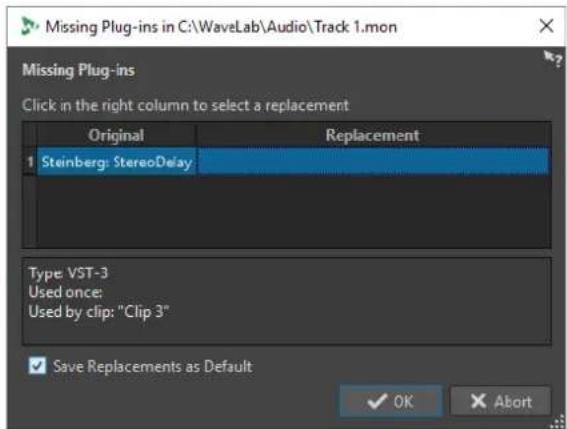
-
Si vous souhaitez continuer d'utiliser le nouveau plug-in par la suite, activez Enregistrer les remplacements en tant que défauts.
-
Cliquez sur OK.
Onglet Plug-ins (Préférences)
Cet onglet vous donne accès à de nombreuses options pour gérer vos plug-ins VST.
Vous pouvez spécifier où WaveLab Pro doit rechercher vos plug-ins VST et les plug-ins qu'il doit ignorer. Vous pouvez également déterminer comment les commandes de plug-in VST répondent aux actions de la souris et la fréquence de mise à jour des graphiques.
Si vous utilisez votre propre structure de fichiers pour organiser et enregistrer les plug-ins VST, cette boîte de dialogue vous permet de déterminer les plug-ins qui sont chargés et ceux qui sont ignorés. Cette option vous sera utile si vous souhaitez désactiver un plug-in spécifique ou ignorer les plug-ins que vous n'utilisez jamais avec WaveLab Pro.
- Pour ouvrir les Préférences des plug-ins, sélectionnez Fichier > Préférences > Plug-ins.
Onglet Général
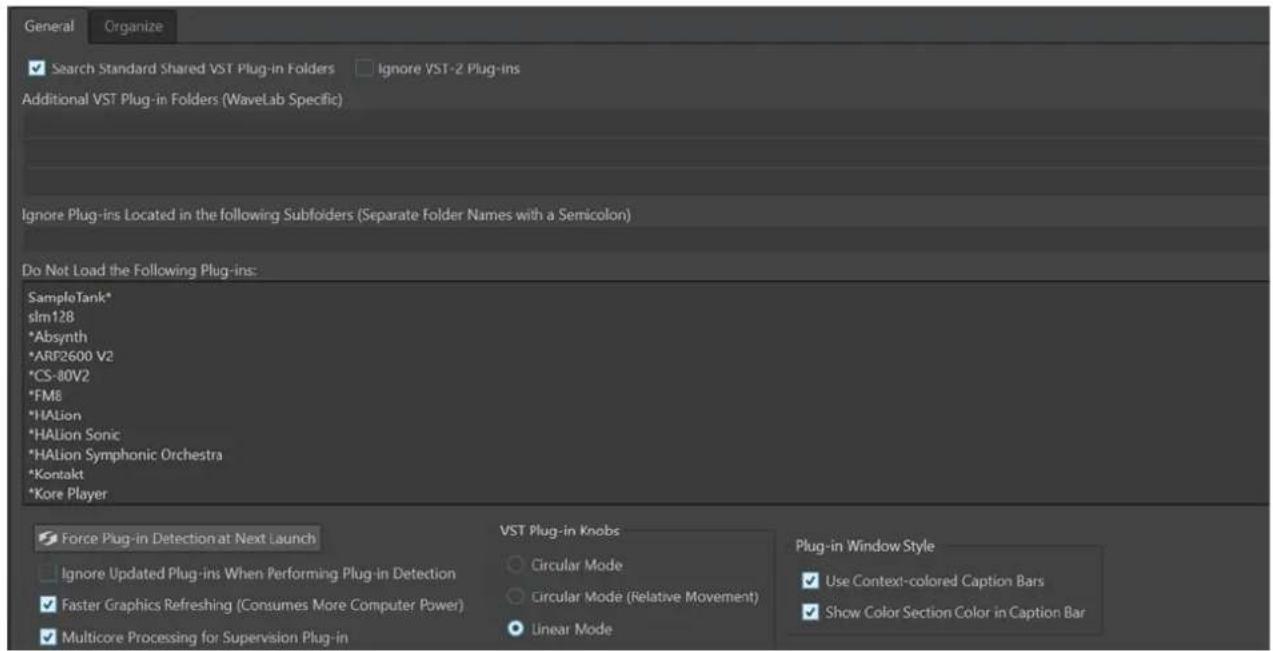
Rechercher les dossiers communs et standards des plug-ins VST
Permet de faire en sorte que WaveLab Pro recherche les plug-ins VST dans les dossiers de plug-ins VST par défaut.
À NOTER
Pour savoir sur quels dossiers porte la recherche de WaveLab Pro au lancement de l'application, vous pouvez cliquer sur l'icône d'information qui se trouve dans le coin supérieur droit de la fenêtre.
Si vous ne trouvez pas un plug-in dans WaveLab Pro, ces informations vous permettent de déterminer si vous avez indiqué le bon dossier, par exemple.
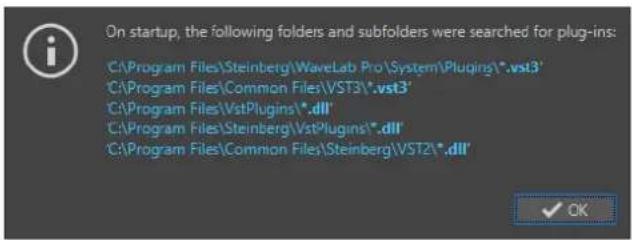
Permet d'empêcher WaveLab Pro de rechercher et d'afficher les plug-ins qui utilisent l'ancienne norme VST 2.
À NOTER
Il est recommandé de redémarrer WaveLab Pro pour que l'option prenne pleinement effet.
Dossier plug-in VST supplémentaire (spécifique à WaveLab Pro)
Permet de définir des dossiers supplémentaires contenant des plug-ins VST.
Ignorer les plug-ins situés dans les sous-dossiers suivants (séparer les noms par un point virgule)
Permet d'indiquer les noms des dossiers ignorés par WaveLab Pro lors de la recherche de plug-ins VST.
Ne pas charger les plug-ins suivants
Permet d'indiquer les noms de fichiers (sans l'emplacement et sans l'extension) des plug-ins que WaveLab Pro ne doit pas ouvrir. Chaque plug-in doit être saisi sur une ligne distincte.
Si vous faites précéder le nom d'un caractère *, tous les plug-ins contenant ce nom sont ignorés.
Forcer la détection des plug-ins au prochain lancement
Analyse les plug-ins lors du prochain lancement de WaveLab Pro. Pour réduire le temps de démarrage de WaveLab Pro, les plug-ins ne sont pas analysés à chaque démarrage de WaveLab Pro. WaveLab Pro conserve une liste des plug-ins qu'il actualise automatiquement quand un changement de date ou de taille est détecté.
Ignorer les plug-ins mis à jour lors de la détection des plug-ins
Permet de faire en sorte que WaveLab Pro ne vérifie pas si les propriétés des plug-ins actualisés ont été modifiées. Si certains de vos plug-ins sont très fréquemment actualisés, cette option permet d'accélérer le démarrage de WaveLab Pro.
Néanmoins, certains éditeurs réunissent plusieurs plug-ins dans un seul fichier. Si vous savez que certains plug-ins ont été ajoutés par l'éditeur mais n'apparaissent pas dans WaveLab Pro, désactivez cette option et redémarrez WaveLab Pro. Vous pourrez ensuite réactiver cette option.
Rafraîchissement plus fréquent de l'affichage (consume plus de puissance d'ordinateur)
Actualise les graphismes des plug-ins VST plus fréquemment.
Plug-in de traitement multicœur pour le plug-in Supervision
Quand cette option est activée, le traitement du plug-in SuperVision est réparti entre plusieurs cœurs afin d'améliorer les performances graphiques.
À NOTER
Il est recommandé de n'utiliser cette option que sur les ordinateurs équipés d'au moins huit cœurs.
Boutons plug-ins VST
Permet de définir le mode d'utilisation des boutons dans les plug-ins. Les options disponibles sont Mode circulaire, Mode circulaire (mouvement relatif) et Mode linéaire.
Style de fenêtre des plug-ins
- L'option Utiliser des barres de légende colorées en fonction du contexte vous aide à identifier et distinguer les types des plug-ins d'effets à l'aide de codes couleurs utilisés dans les barres de légende des fenêtres des plug-ins.
- Vous pouvez activez l'option Afficher la couleur de la section dans la barre de légende pour afficher une case colorée dans la barre de légende des fenêtres des plug-ins d'effets. La couleur de cette case dépend de l'élément auquel le plug-in s'applique.
Onglet Organiser
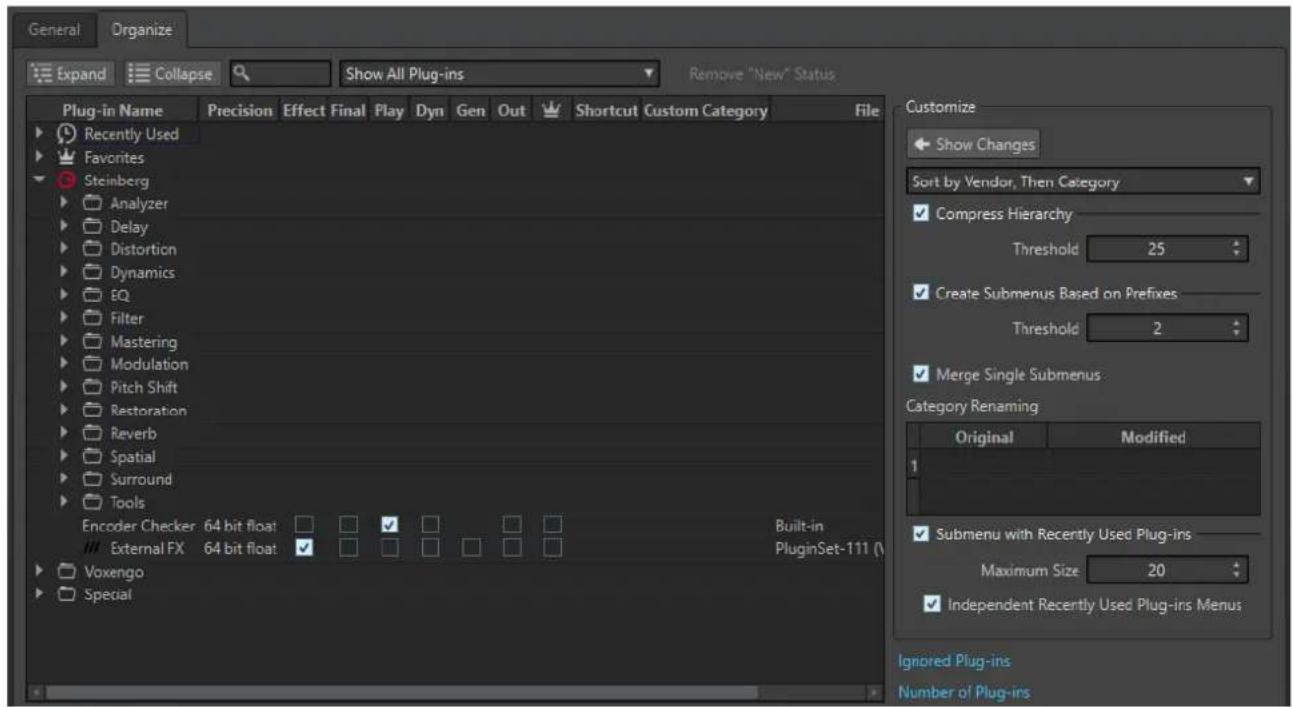
Représentation de la hiérarchie des plug-ins dans WaveLab Pro. Dans les colonnes Final et Lecture, vous pouvez déterminer si un plug-in doit apparaître dans les menus de sélection de plug-ins et/ou dans les panneaux Effets Finaux/Dithering et Traitement de lecture de la Section Maître.
Vous pouvez ajouter des plug-ins à la liste Favoris, créer des raccourcis pour les plug-ins, spécifier des catégories personnalisées et décider d'utiliser l'interface utilisateur générique ou l'interface utilisateur spécifique aux plug-ins.
La colonne Précision indique la précision de traitement de chaque plug-in. Les plug-ins fonctionnant en 64 bits à virgule flottante prennent en charge le traitement double précision. Dans les autres menus d'effets de WaveLab Pro, les plug-ins qui prennent en charge le traitement double précision sont accompagnés de l'indication « 64 F » (64 bits à virgule flottante).
À NOTER
Avec le traitement en 64 bits à virgule flottante, vous bénéficiez de la double précision, mais le temps de traitement est légèrement plus long qu'en 32 bits à virgule flottante.
La colonne Sortie vous permet de sélectionner les plug-ins dont vous souhaitez changer l'agencement des canaux de sortie quand vous les ajoutez dans la Section Maître. Le cas échéant, la boîte de dialogue Agencement des canaux de sortie du plug-in s'ouvre afin que vous puissiez sélectionner l'agencement des canaux de sortie du plug-in.
Pour les plug-ins Steinberg, tels que VST AmbiDecoder et MixConvert V6, la boîte de dialogue Agencement des canaux de sortie du plug-in s'ouvre par défaut quand vous ajoutez les plug-ins dans la Section Maître.
À NOTER
Il n'est recommandé de modifier l'agencement des canaux de sortie que pour les plug-ins qui permettent de traiter les flux multicanaux.
Déplier/Réduire
Permet de déplier ou de réduire l'arborescence.
Champ de recherche
Ce champ permet de filtrer par noms la liste des plug-ins.
- Cliquez dans le champ de recherche et saisissez le texte à rechercher.
- Pour passer du champ de recherche à la liste des plug-ins, appuyez sur Flèche descendante.
- Pour passer de la liste des plug-ins au champ de recherche, appuyez sur Ctrl/Cmd - F.
Menu Filtrer
Permet d'afficher uniquement les plug-ins qui possèdent des propriétés particulières.
• Afficher tous les plug-ins permet d'afficher tous les plug-ins.
- Afficher les nouveaux plug-ins permet de n'afficher que les plug-ins récemment détectés.
- Afficher les plug-ins 32 bit flottant permet de n'afficher que les plug-ins qui prennent en charge le traitement en 32 bits à virgule flottante.
- Afficher les plug-ins 64 bit flottant permet de n'afficher que les plug-ins qui prennent en charge le traitement en 64 bits à virgule flottante.
- Afficher les plug-ins avec une catégorie personnalisée permet de n'afficher que les plug-ins qui appartiennent à une catégorie personnalisée.
- Afficher les plug-ins sans catégorie personnalisée permet de n'afficher que les plug-ins qui appartiennent pas à une catégorie personnalisée.
Supprimer le statut « nouveau »
Réinitialise le statut « nouveau » des plug-ins récemment détectés.
Afficher les modifications
Permet d'actualiser l'arborescence des plug-ins en fonction des paramètres actuels.
Tri
Détermine le classement des plug-ins. Tous les autres paramètres ont un impact sur cette hiérarchie.
Compresser la hiérarchie
Permet de fusionner tous les éléments en un seul sous-menu si un sous-menu et tous ses sous-menus contiennent moins d'un certain nombre de plug-ins (Seuil).
La valeur de Seuil détermine le nombre minimum d'éléments requis pour compressor la hiérarchie.
Créer des sous-menus sur la base de préfixes
Permet de créer un sous-menu qui est étiqueté comme le préfixe si plusieurs éléments d'un sous-menu portent le même préfixe.
La valeur de Seuil détermine combien d'éléments commençant par le même préfixe il doit y avoir au minimum pour que des sous-menus étiquetés comme le préfixe soient créés.
Fusionner les sous-menus simples
Fusionne les sous-menus qui contiennent un autre sous-menu contenant un seul élément.
Renommer catégorie
Les étiquettes de catégorie utilisées pour créer la hiérarchie sont fournies par les fabricants de plug-ins. Cette section vous permet de modifier le nom de la catégorie. Elle permet également de fusionner deux catégories en une seule en attribuant à ces deux catégories le même nom.
Sous-menu avec plug-ins récemment utilisés
Quand cette option est activée, le sous-menu Récemment utilisés est affiché.
La valeur Taille maximale détermine le nombre maximum de plug-ins affichés dans le sous-menu Récemment utilisés.
L'option Sous-menus avec plug-ins récemment utilisés détermine si le sous-menu Récemment utilisés est disponible à tous les endroits où les plug-ins peuvent être sélectionnés, ou si sa disponibilité dépend du contexte.
Plug-ins ignorés
Permet d'ouvrir la boîte de dialogue Plug-ins ignorés, dans laquelle sont répertoriés les plug-ins qui n'ont pas été chargés. Cette boîte de dialogue vous permet de faire en sorte que WaveLab Pro réanalyse ces plug-ins après le redémarrage de l'application. Cette analyse est plus rapide qu'une analyse complète.
Nombre de plug-ins
Affiche le nombre de plug-ins disponibles dans WaveLab Pro.
LIENS ASSOCIÉS
Effets des pistes, des groupes de pistes, des clips et de la sortie du montage audio à la page 527
Variables et fragments de texte
Vous pouvez définir et utiliser des variables personnalisées et des fragments de texte, ou utiliser des variables automatiques à différents endroits dans WaveLab Pro, par exemple dans la boîte de dialogue Métadonnées.
Les variables personnalisées permettent de remplacer des codes par un texte donné dans les métadonnées enregistrées dans les fichiers audio. Par exemple, vous pouvez définir la variable %proj% à remplacer par le nom du projet en cours. Une variable personnalisée peut également contenir des références à d'autres variables. Par exemple, %comment% peut être définie en tant que « %proj% started on @Date1@ ».
Les codes de variable sont remplacés par les valeurs de variable au moment de l'écriture du fichier. Par exemple, lors de l'enregistrement des métadonnées dans le fichier audio.
Les variables automatiques sont définies automatiquement par WaveLab Pro. Par exemple, la date en cours, la fréquence d'échantillonnage, la profondeur de bit et les autres valeurs de métadonnées contenues dans les fichiers audio.
Les fragments de texte permettent de définir des termes que vous utilisez régulièrement lorsque vous renseignez des champs de texte. Ils peuvent être insérés dans une zone de texte par le biais du menu Fragments de texte.
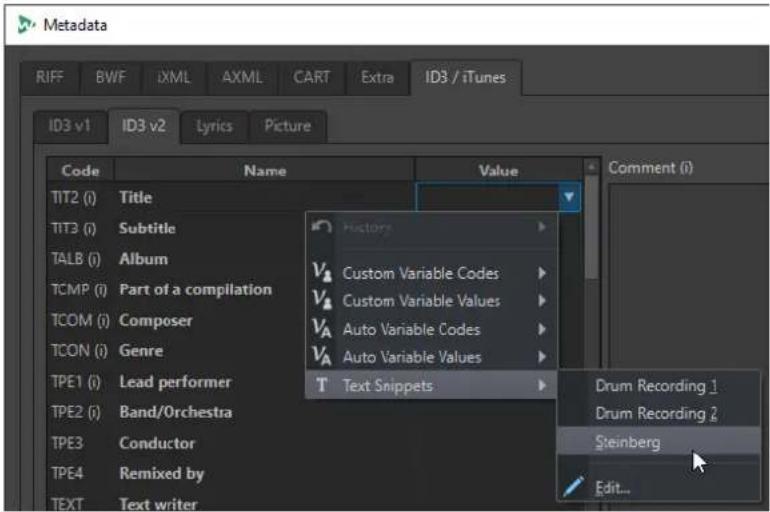
Certaines variables automatiques dépendent du contexte. Par exemple :
- Les variables Texte CD sont utilisées uniquement lors du rendu d'un montage audio.
- Les variables automatiques relatives aux titres d'un CD audio ne sont utilisées que lors du rendu des titres à partir d'un montage audio.
Si une variable est utilisée dans un contexte incorrect, elle est remplacée par un espace vide.
LIENS ASSOCIÉS
Définitions de variables et de fragments de texte à la page 922
Application de variables et fragments de texte à la page 923
Onglet Variables (Préférences) à la page 923
Définitions de variables et de fragments de texte
Vous pouvez créer des variables et des fragments de texte et définir leurs valeurs.
PROCÉDER AINSI
- Sélectionnez Fichier > Préférences > Variables.
-
Procédez de l'une des manières suivantes :
-
Dans l'onglet Variables personnalisées, cliquez sur l'icône plus pour ajouter une nouvelle variable, ou double-cliquez sur une variable existante pour la modifier.
-
Dans l'onglet Fragments de texte, cliquez sur l'icône plus pour ajouter une nouvelle définition, ou double-cliquez sur une définition existante pour la modifier.
-
Pour les variables personnalisées, entrez leurs nom, code et valeur. Pour les fragments de texte, entrez le texte.
À NOTER
Les codes de variable sont sensibles à la casse. Il est recommandé de sélectionner les codes dans les menus.
Application de variables et fragments de texte
Vous pouvez appliquer des variables personnalisées, des variables automatiques et des fragments de texte à différents emplacements dans WaveLab Pro.
CONDITION PRÉALABLE
Définissez des variables personnalisées et des fragments de texte dans l'onglet Variables.
PROCÉDER AINSI
- Dans un champ de valeur, cliquez sur l'icône de flèche. Quand plusieurs champs ont été sélectionnés, cliquez avec le bouton droit de la souris pour accéder au menu local.
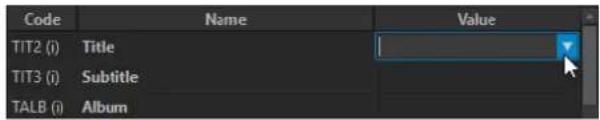
- Dans le menu, sélectionnez une variable personnalisée, une variable automatique ou un fragment de texte.
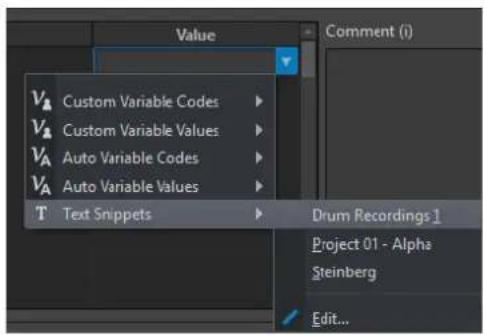
La variable ou le fragment de texte est ajoutée au champ de valeur.
LIENS ASSOCIÉS
Onglet Variables (Préférences) à la page 923
Onglet Variables (Préférences)
Cet onglet permet de définir des variables personnalisées, de consulter les variables automatiques et de définir des fragments de texte.
- Pour ouvrir l'onglet Variables, sélectionnez Fichier > Préférences > Variables.
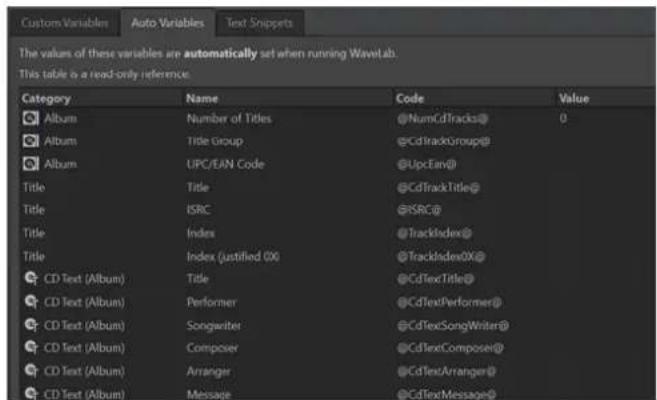
Permet d'ajouter une nouvelle variable personnalisée/un nouveau fragment de texte.
Icône Moins
Permet de supprimer la variable personnalisée/le fragment de texte sélectionné(e).
LIENS ASSOCIÉS
Variables et fragments de texte à la page 921
Définitions de variables et de fragments de texte à la page 922
Application de variables et fragments de texte à la page 923
Scripts
WaveLab Pro contient un langage de script puissant qui aide les utilisateurs avancés à créer leurs propres scripts afin d'automatiser les tâches. L'utilisation de scripts de base peut être utile pour automatiser les tâches d'édition répétitives, comme le rognage d'un fichier à des moments spécifiques, par exemple.
Vous pouvez écrire des scripts qui effectuent d'autres commandes d'édition de base, appliquent un traitement hors ligne, placent des marqueurs et affichent des informations sur le fichier actif. Vous pouvez rédiger des commandes pour modifier le fichier audio actif ou le montage audio actif. Si vous possédez de l'expérience en programmation avec les langages de script les plus récents, vous n'aurez aucun problème à rédiger des scripts d'utilitaire pour WaveLab Pro.
Le langage de script de WaveLab Pro est basé sur ECMAScript, et fournit des commandes supplémentaires spécifiques à WaveLab Pro.
- Les fonctions de script spécifiques à WaveLab Pro sont fournies dans le document Scripts WaveLab Pro. Le document est disponible en ligne sur https://steinberg.help/.
- Sous Windows, une interface de script supplémentaire permet de contrôler WaveLab Pro depuis des applications externes à l'aide de VBScript ou JScript. Le document Script WaveLab Pro ActiveX est disponible en ligne sur steinberg.help et dans le dossier suivant : Steinberg\WaveLab Pro 11\Tools\Windows Scripting\
- Reportez-vous à la section Norme de langage ECMAScript pour connaître le détail du sous-ensemble de commandes.
Ce chapitre décrit les scripts qu'il est possible d'exécuter à partir de WaveLab Pro.
LIENS ASSOCIÉS
Éditeur de scripts à la page 924
Écriture et exécution d'un script à la page 925
Éditeur de scripts
L'Éditeur de script permet d'écrire et d'exécuter les scripts dans WaveLab Pro.
- Pour créer un fichier de script, sélectionnez Fichier > Nouveau et cliquez sur Script.
- Pour ouvrir un fichier de script enregistré, sélectionnez Fichier > Ouvrir et cliquez sur Script. Sélectionnez le fichier de script et cliquez sur Ouvrir.
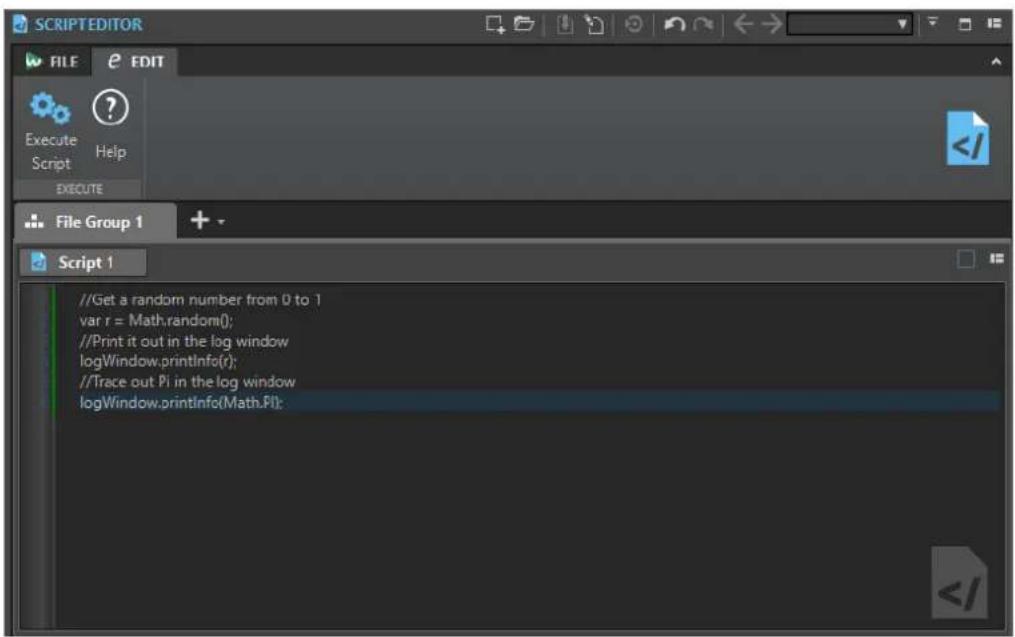
Scripts à la page 924
Écriture et exécution d'un script à la page 925
Écriture et exécution d'un script
PROCÉDER AINSI
- Sélectionnez Fichier > Nouveau.
- Cliquez sur Créer Script.
- Dans l'Éditeur de script, saisissez votre script ou copiez-collez-le depuis un éditeur de texte externe.
- Pour l'exécuter, sélectionnez l'onglet Éditer et cliquez sur Exécuter le script.
À NOTER
Seul un script peut être exécuté à la fois.
RÉSULTAT
Le script s'exécute s'il ne contient pas d'erreurs de syntaxe. Une boîte de dialogue affiche les erreurs éventuelles pour vous aider à les résoudre.
À NOTER
Plusieurs éditeurs de texte gratuits sont sensibles à la casse. Cela signifie qu'ils peuvent colorer ou mettre en surbrillance certaines parties de votre code pour le rendre plus lisible. Si vous utilisez l'un de ces utilitaires pour écrire et modifier vos scripts, choisissez Javascript comme langage d'édition et/ou enregistrez le fichier avec l'extension . js (Javascript).
LIENS ASSOCIÉS
Éditeur de scripts à la page 924
Utilisation de la fenêtre Journal lors de l'écriture de scripts à la page 926
Utilisation de la fenêtre Journal lors de l'écriture de scripts
Il est conseillé de commencer par l'écriture de scripts simples qui génèrent du texte dans la fenêtre Journal.
L'exemple suivant a pour objectif de générer un message texte simple dans la fenêtre Journal.
PROCÉDER AINSI
- Sélectionnez Fenêtres outils > Journal.
- Copiez et collez le script suivant dans l'Éditeur de script.
//sortir le nombre d'échantillons dans la vague active en tant que texte dans la fenêtre de journalisation.
logWindow.printInfo("Ce fichier a " + activeWave.size() + " échantillons");
À NOTER
Toutes les lignes d'un script commençant par deux barres obliques // sont des commentaires et sont ignorées lors de l'exécution du script.
- Exécutez le script.
RÉSULTAT
Dans la fenêtre Journal, le nombre d'échantillons utilisés dans le fichier actif est affiché.
LIENS ASSOCIÉS
Éditeur de scripts à la page 924
Écriture et exécution d'un script à la page 925
Fenêtre Journal à la page 100
Touch Bar (macOS uniquement)
La Touch Bar située en haut de votre clavier contient des raccourcis pour les fonctions de WaveLab Pro. La Touch Bar change automatiquement en fonction de l'endroit de WaveLab Pro où vous vous trouvez et vous donne accès à un sous-ensemble d'options. Vous pouvez personnaliser la Touch Bar en fonction de vos besoins.
À NOTER
La Touch Bar est uniquement disponible sur certains produits Apple.
LIENS ASSOCIÉS
Personnaliser la Touch Bar (macOS uniquement) à la page 927
Personnaliser la Touch Bar (macOS uniquement)
Vous pouvez personnaliser la Touch Bar à partir de la fenêtre de personnalisation de la Touch Bar.
POSSIBILITÉS
- Pour ouvrir la fenêtre de personnalisation de la Touch Bar, sélectionnez WaveLab Pro 11 > Personnaliser la Touch Bar.
- Pour ajouter une option dans la Touch Bar, utilisez votre curseur pour faire glisser les options de votre choix de la fenêtre de personnalisation dans la Touch Bar.
Quand vous avez terminé, tapez Effectué dans la Touch Bar ou cliquez sur Effectué à l'écran. - Pour réorganiser les options dans la Touch Bar, faites-les glisser vers la gauche ou la droite.
- Pour supprimer des options de la Touch Bar, faites-les glisser vers le haut ou le bas en dehors de la Touch Bar.
LIENS ASSOCIÉS
Touch Bar (macOS uniquement) à la page 926
Configurer WaveLab Pro
Vous pouvez configurer WaveLab Pro en fonction de vos besoins.
À NOTER
Les paramètres que vous configurez dans les préférences sont appliqués quand vous changez de fenêtre dans WaveLab Pro.
Préférences générales
Les Préférences générales s'appliquent à l'ensemble de WaveLab Pro. Avant que vous commenciez à travailler avec WaveLab Pro, nous vous recommandons d'éditer ces préférences en fonction de vos besoins.
- Pour ouvrir la boîte de dialogue des Préférences générales, sélectionnez Fichier > Préférences > Global.
LIENS ASSOCIÉS
Onglet Général (Préférences générales) à la page 928
Onglet Affichage (Préférences générales) à la page 930
Onglet Audio (Préférences générales) à la page 933
Onglet Formats (Préférences générales) à la page 934
Onglet Écriture d'un CD (Préférences générales) à la page 936
Onglet Options (Préférences générales) à la page 937
Onglet Applications externes (Préférences générales) à la page 937
Onglet Général (Préférences générales)
Cet onglet permet de modifier l'emplacement des fichiers de paramètres et la langue de l'interface utilisateur. Pour que la modification prenne effet, vous devez redémarrer le programme.
- Pour ouvrir l'onglet Général des Préférences générales, sélectionnez Fichier > Préférences > Global et cliquez sur Général.
Général
Langage
Permet de choisir la langue de l'interface utilisateur.
Emplacement des réglages
Commun à tous les utilisateurs
Les réglages sont les mêmes quel que soit l'utilisateur de cet ordinateur.
Indépendant pour chaque utilisateur
Permet à chaque utilisateur d'établir ses propres paramètres de préférences.
Dossier de l'application (installation portable)
Enregistre les paramètres dans le répertoire de l'application. Utilisez cette option pour installer l'application sur un appareil portable.
Dossier spécifique
Permet d'enregistrer les paramètres dans un dossier spécifique.
Ouvrir le dossier des réglages
Permet d'ouvrir le dossier qui est utilisé pour sauver les réglages. De cette manière, vous savez où les paramètres sont enregistrés et vous pouvez les sauvegarder.
Réglages de synchronisation
Dossier Maître
Permet de déterminer où sont enregistrés les paramètres préférés.
Synchroniser à chaque lancement
Si cette option est activée, les réglages sont synchronisés chaque fois que WaveLab Pro est lancé.
Synchroniser au prochain lancement
Si cette option est activée, les réglages sont synchronisés au lancement de WaveLab Pro suivant.
Gestion des préférences
Détermine comment sont synchronisées les préférences (c'est-à-dire, tous les paramètres sauf les préréglages). Vous pouvez ignorer ou mettre en les préférences en miroir.
Gestion des préréglages
Détermine la manière de synchroniser les préréglages qui sont enregistrés dans le dossier maître. Voici les options disponibles :
- Quand l'option Ignorer les préréglages est activée, les préréglages ne sont pas synchronisés.
- Quand l'option Miroir des préréglages est activée, les préréglages sont restaurés à partir du dossier maître, quel que soit leur horodatage. Tous les préréglages locaux supplémentaires sont supprimés.
- Quand l'option Importer les nouveaux préréglages est activée, les préréglages du dossier maître qui ne sont pas disponibles sur l'ordinateur sont importés.
- Quand l'option Mise-à-jour des préréglages anciens est activée, les préréglages existants sont écrasés si une nouvelle version est trouvée dans le dossier maître.
Ignorer les dossiers de préréglages suivants (séparez-les par un point-virgule)
Permet de déterminer les dossiers de préréglage à ignorer pendant la synchronisation des paramètres. Par exemple, pour ignorer les paramètres de Connexions audio, ajoutez Connexions audio dans le champ.
Mettre le maître à jour
Si vous cliquez sur ce bouton, les paramètres sont utilisés lors du lancement de WaveLab Pro pour mettre à jour le dossier maître.
À NOTER
Cette procédure doit uniquement être exécutée par l'administrateur système si plusieurs stations de travail WaveLab Pro sont utilisées.
LIENS ASSOCIÉS
Préférences générales à la page 928
Onglet Affichage (Préférences générales)
L'onglet Affichage permet d'apporter à l'interface utilisateur des modifications qui concernent toute l'application.
- Pour ouvrir l'onglet Affichage des Préférences générales, sélectionnez Fichier > Préférences > Global, puis cliquez sur Affichage.
Thème
Permet de sélectionner un thème de couleurs pour l'interface utilisateur :
- Foncé : Thème de couleurs sombres.
- Clair : Thème de couleurs claires.
Espace de travail
Afficher le chemin d'accès du fichier actif dans la barre de titre
Affiche le chemin d'accès du fichier actif dans la barre de titre de l'espace de travail.
Lors de la fermeture de l'onglet actif
Détermine le comportement du programme après la fermeture de l'onglet actif. Vous pouvez choisir d'activer à nouveau l'onglet activé en dernier (Active le dernier onglet actif), l'onglet qui se trouve à gauche de l'onglet actif (Active l'onglet à sa gauche) ou l'onglet qui se trouve à droite de l'onglet actif (Active l'onglet à sa droite).
Fenêtres outils
Afficher le titre des fenêtre outils essoulées
Permet d'afficher ou de masquer la barre de titre pour les fenêtres outils uniques.
Masquer automatiquement les fenêtres coulissantes
Permet de faire en sorte que les fenêtres coulissantes ouvertes se ferment automatiquement quand vous cliquez en dehors de ces fenêtres ou passez le focus sur une autre partie de l'application.
Animer les fenêtres auto-glissantes
Permet de faire en sorte que les fenêtres auto-glissantes s'ouvrent avec une animation.
Transparence de la fenêtre
Définit le degré de transparence, pour les fenêtres qui ont cette option activée.
Historique
Nombre maximum d'entrées dans les menus de Fichiers récents
Détermine le nombre maximal de fichiers répertoriés dans les menus des fichiers récents.
Nombre maximum d'entrées dans l'onglet de Fichiers Récents
Définit le nombre maximal de fichiers répertoriés dans l'onglet Fichiers récents.
Nombre maximum d'entrées dans les menus Dossiers récents
Définit le nombre maximal de fichiers répertoriés dans les menus Dossier Récent.
Options diverses
Afficher l'application en haute DPI (Windows uniquement)
Quand cette option est activée et que votre configuration graphique prend en charge la haute résolution, WaveLab Pro s'affiche en haute résolution. Dans le cas contraire, cette option est ignorée.
À NOTER
Les fenêtres des plug-ins ne s'affichent pas en haute résolution. Si les fenêtres des plug-ins vous semblent trop petites, désactivez l'option Afficher l'application en haute DPI.
Limiter l'échelle à des multiples de 100
Quand cette option est activée, seuls les facteurs d'échelle qui sont multiples de 100 sont pris en charge. Par exemple, si vous utilisez un facteur d'échelle de 150 %, dans WaveLab Pro, l'échelle appliquée est de 200 %.
Quand cette option est désactivée, il est possible d'utiliser des échelles intermédiaires (par exemple 150 %).
Utiliser le sélecteur de fichiers système pour ouvrir les fichiers
Quand cette option est activée, le sélecteur de fichiers standard s'ouvre quand vous sélectionnez Sauver sous.
Ouvrir le sélecteur de fichiers rapide lors de la sauvegarde de fichiers
Quand cette option est activée et que vous enregistrez un fichier en utilisant le raccourci d'enregistrement, une boîte de dialogue s'ouvre à la place de l'onglet Fichier.
Masquer les onglets inutilisés du ruban
Quand cette option est activée, les onglets inutilisés sont masqués du ruban.
Annuler/Rétablir ne cause pas défilement et zoom
Quand cette option est activée, les fonctions d'annulation et de rétablissement des fichiers et des montages audio ne restaurent pas le cliché qui était actif au moment où l'opération a été effectuée.
Afficher le Logo WaveLab Pro au démarrage
Détermine si le logo de WaveLab Pro est affiché à l'initialisation.
Masquer les fenêtres les plus en avant lorsque l'application n'est pas active (Windows uniquement)
Quand cette option est activée, toutes les fenêtres flottantes sont automatiquement cachées quand une autre application devient active. Quand cette option est désactivée, ces fenêtres restent au-dessus des fenêtres des autres applications.
Afficher la barre d'options pour les actions de la souris
Quand cette option est activée, dans certains contextes, la barre d'info Options contextuelles vous indique que des raccourcis clavier existent à différentes étapes de votre travail.
Délai des info-bulles
Permet de définir la durée au bout de laquelle les info-bulles s'affichent quand vous survolez des commandes de l'interface utilisateur avec le pointeur de la souris.
Vous avez le choix entre les options suivantes : 300 millisecondes, 500 millisecondes, 700 millisecondes, 1 seconde et 2 secondes. Si vous préférez ne pas voir d'info-bulles, vous pouvez sélectionner l'option Ne jamais montrer.
Lors du lancement de l'application avec un fichier spécifique
Quand vous démarrez WaveLab en ouvrant un fichier spécifique par glisser-déplacer ou via l'Explorateur de fichiers/Finder macOS, permet de choisir si tous les fichiers sur lesquels vous avez travaillé en dernier doivent aussi s'ouvrir ou non.
Zoom vertical dynamique maximal pour la vue
Permet de faire en sorte que la forme d'onde remplisse automatiquement tout l'espace vertical de la fenêtre.
Curseur d'édition
Taux de clignotement
Permet de configurer la vitesse de clignotement du curseur d'édition :
- Pas de clignotement : Le curseur d'édition est représenté par une ligne statique rouge qui ne clignote pas.
- Standard : Fréquence de clignotement par défaut.
- Rapide : Fréquence de clignotement plus rapide.
Largeur
Permet de personnaliser la largeur du curseur d'édition.
Vous avez le choix entre Mince, Moyen et Épais.
Focalisé
Permet de personnaliser la couleur du curseur d'édition quand l'éditeur a le focus du clavier.
Non focalisé
Permet de personnaliser la couleur du curseur d'édition quand l'éditeur n'a pas le focus du clavier.
Curseur de lecture
Couleur
Permet de personnaliser la couleur du curseur de lecture.
Atténuation pour les canaux en sourdine
Quand cette option est activée, toute partie du curseur de lecture passant sur des canaux audio muets devient translucide.
Largeur
Permet de personnaliser la largeur du curseur de lecture.
Vous avez le choix entre Mince, Moyen et Épais.
Afficher une traînée
Quand cette option est activée, une ombre translucide suit le curseur de lecture quand il se déplace.
• Largeur : Permet de définir la largeur de la traînée.
Vous avez le choix entre Minuscule, Petit, Moyen et Large.
- Couleur : Permet de définir la couleur de la traînée. Vous avez le choix entre la couleur du curseur de lecture, le blanc et une nuance de gris.
- Intensité : Permet de configurer le niveau de visibilité de la traînée.
Vous avez le choix entre Subtil, Doux, Douceur, Modéré et Prononcé.
À NOTER
Les paramètres d'affichage du curseur de lecture peuvent être configurés indépendamment pour les thèmes Foncé et Clair de l'interface utilisateur.
LIENS ASSOCIÉS
Préférences générales à la page 928
Démarrer WaveLab en ouvrant des fichiers à la page 103
Onglet Audio (Préférences générales)
Cet onglet vous permet de configurer des préférences audio telles que la précision de traitement, par exemple.
- Pour ouvrir l'onglet Audio des Préférences générales, sélectionnez Fichier > Préférences > Global et cliquez sur Audio.
Qualité de rééchantillonnage
Permet de définir la qualité de conversion du rééchantillonnage.
Fondu/Fondu enchaîné standard
Permet de définir la durée par défaut et la forme des fondus et des fondus enchaînés que WaveLab Pro crée automatiquement dans le cadre de certains processus.
Détection des points de repère audio
Cette section vous permet de sélectionner les options suivantes :
- Nombre maximal de points de repère audio autour du curseur : Permet de sélectionner un nombre compris entre 1 et 10. Plus ce nombre est élevé, plus il y a de points de repère audio affichés.
WaveLab Pro analyse le signal audio sur une plage de cinq secondes avant à cinq secondes après la position du pointeur de la souris. Le nombre que vous définissez détermine la densité des points de repère audio affichés au sein de cette plage.
CONSEIL
Il est recommandé de définir un nombre élevé, en combinaison avec l'option
Persistence, à laquelle vous pouvez accéder en sélectionnant Éditer >
Alignement > Bornes aimantées > Options additionnelles.
Si vous souhaitez éviter que votre espace de travail soit trop chargé, vous pouvez définir un nombre peu élevé.
- Quand activer : Permet de sélectionner les actions qui donnent lieu à la création et à l'affichage de points de repère audio :
- Sélection d'une plage avec la souris
- Glissement du curseur d'édition sur la règle temporelle
- Glissement du curseur d'édition avec la souris (+ Maj)
- CONSEIL
Si vous souhaitez que WaveLab Pro n'affiche pas du tout de points de repère audio, vous pouvez désactiver les trois options.
Précision de traitement
Le Traitement plug-in vous permet de sélectionner la précision de traitement des plug-ins.
- Quand vous sélectionnez 64 bit flottant et que le plug-in est capable de traiter des échantillons en 64 bits, le traitement se déroule en 64 bits sans perte.
Quand un plug-in ne peut prendre en charge que des échantillons en 32 bits, WaveLab Pro convertit tous les échantillons en 64 bits à virgule flottante en 32 bits à virgule flottante avant de les envoyer au plug-in. Une fois le traitement du plug-in terminé, WaveLab Pro reconvertit les échantillons en 64 bits à virgule flottante sans perte. - Quand vous sélectionnez 32 bit flottant, WaveLab Pro convertit tous les échantillons en 64 bits à virgule flottante en 32 bits à virgule flottante avant de les envoyer au plug-in. Une fois le traitement du plug-in terminé, WaveLab Pro reconvertit les échantillons en 64 bits à virgule flottante sans perte.
Dans les menus des plug-ins, les mentions « 32F » et « 64F » qui figurent à côté du nom des plug-ins indiquent si un plug-in prend en charge le format 32 bits à virgule flottante ou le format 64 bits à virgule flottante.
À NOTER
Avec le traitement en 64 bits à virgule flottante, vous bénéficiez de la double précision, mais le temps de traitement est légèrement plus long qu'en 32 bits à virgule flottante.
Fichier temporaires vous permet de sélectionner la précision des fichiers temporaires que WaveLab Pro crée lors du traitement audio.
Par défaut, WaveLab Pro crée des fichiers temporaires en 32 bits à virgule flottante. Utilisez 64 bit flottant si vous souhaitez créer des fichiers audio en 64 bits à virgule flottante ou des fichiers PCM 32 bits.
À NOTER
Les fichiers temporaires en 64 bits à virgule flottante bénéficient de la double précision, mais leur lecture et leur écriture sont plus longues que celles des fichiers 32 bits à virgule flottante, et ils sont deux fois plus volumineux.
L'option Presse-papiers du système permet de sélectionner la résolution des fichiers audio créés pendant des transferts à partir du presse-papiers du système.
Par défaut, cette résolution est de 32 bits à virgule flottante. Cependant, si WaveLab Pro détecte que la qualité d'un fichier peut être maintenue avec une résolution inférieure, la valeur est automatiquement réduite.
LIENS ASSOCIÉS
Fichiers temporaires à la page 118
Préférences générales à la page 928
Onglet Formats (Préférences générales)
Cet onglet permet d'ajuster les paramètres pour certains formats et unités audio que WaveLab Pro utilise.
- Pour ouvrir l'onglet Formats des Préférences générales, sélectionnez Fichier > Préférences > Global et cliquez sur Formats.
Formats
Utiliser le standard AES17 pour les valeurs de RMS
Détermine la manière dont les valeurs RMS sont signalées.
- Si cette option est activée, le niveau affiché pour un fichier audio sinusoidal à pleine échelle est de 0 dB. Ce qui est conforme à la norme AES17.
- Si cette option est désactivée, le niveau affiché pour un fichier audio sinusoidal à pleine échelle est de -3 dB.
Référence d'analyse du volume
Permet de définir la valeur de référence du volume. La recommandation EBU R-128 pour la diffusion est de -23 dB.
La valeur de référence du volume peut servir à :
- Afficher le marqueur de point zéro sur l'échelle qui figure en bas du Sonomètre.
- Afficher la valeur de volume par rapport à la valeur de référence dans la boîte de dialogue Analyse Globale.
- Afficher la valeur de volume par rapport à la valeur de référence dans le plug-in Analyseur Audio de la fenêtre Traitement par lots.
- Comparer la valeur avec le contenu audio via la boîte de dialogue Analyse du volume de l'onglet Analyser (disponible dans l'Éditeur audio et la fenêtre Montage audio).
Hauteur de A3 (utilisée pour les conversions note-fréquence)
Définit la hauteur de référence dans WaveLab Pro. Les conversions note-fréquence tiennent compte de cette référence.
Créer des noms de fichiers compatibles Windows (macOS uniquement)
Certains caractères des noms de fichiers, par exemple, | et \, ne sont pas pris en charge par Windows. Quand cette option est activée et que vous enregistrez un fichier, WaveLab Pro convertit les caractères incompatibles de sorte qu'ils soient pris en charge par Windows.
Affichage de notes MIDI
Les options de cette section permettent de choisir d'afficher les différentes valeurs de note dans WaveLab Pro avec la hauteur ou le numéro de note MIDI de la note. Avec la notation musicale, les notes sont affichées selon leur hauteur. Par exemple, C3 signifie note C dans la troisième octave.
Chaque note correspond à un numéro de note MIDI, de 0 à 127. La note C3 correspond par exemple au numéro de note MIDI 48. Les numéros de note MIDI permettent aux échantillonneurs de faire correspondre automatiquement les échantillons aux bonnes notes.
Style numérique
Détermine le format des notes MIDI affichées sous forme de nombre.
Milieu C (note #60)
Détermine la convention de notes pour la plage des notes MIDI (0-127).
Graphique
Détermine la façon dont les notes MIDI sont affichées partout dans l'application.
Délimiteur CSV
Délimiteur CSV
Plusieurs zones de WaveLab Pro vous permettent d'exporter des informations au format texte CSV. Cette option vous permet de définir le caractère de délimitation dont un logiciel tiers a besoin pour importer des fichiers CSV.
LIENS ASSOCIÉS
Préférences générales à la page 928
Onglet Écriture d'un CD (Préférences générales)
Cet onglet permet de définir plusieurs paramètres de gravure de CD et de création d'images DDP.
- Pour ouvrir l'onglet Écriture d'un CD des Préférences générales, sélectionnez Fichier > Préférences > Global et cliquez sur Écriture d'un CD.
Écriture d'un CD
Utiliser Burnproof
Permet de résoudre les erreurs qui peuvent survenir quand la mémoire tampon fait défaut, dans la mesure où le graveur de CD prend en charge cette technologie.
Permettre un débordement du disque
Permet à WaveLab Pro d'écrire plus de données (maximum 2 minutes) que la capacité officielle du disque.
Taille maximum du CD audio
Permet de spécifier la longueur maximale d'un CD. Un message d'avertissement s'affiche si le projet dépasse cette longueur. La longueur maximale standard est de 74 minutes.
Création DDP
Création DDP - Format 1.0/Format 2.0
Détermine le format à créer lors de la production de fichiers DDP pour un projet audio.
Écrire une somme de contrôle (CRC-32)
Si cette option est activée, un fichier appelé CHECKSUM. CHK est ajouté aux fichiers DDP créés sur le disque dur. Ce fichier contient les sommes de contrôle CRC-32 des fichiers DDP créés.
Écrire une somme de contrôle (MD5)
Si cette option est activée, un fichier appelé CHECKSUM. MD5 est ajouté aux fichiers DDP créés sur le disque dur. Ce fichier contient les sommes de contrôle MD5 des fichiers DDP créés.
Écrire un fichier journal
Si cette option est activée, un fichier texte appelé gear. log est ajouté aux fichiers DDP créés sur le disque dur. Toutes les opérations sont consignées dans le fichier journal.
Avertir si des fichiers existent déjà
Si cette option est activée, un avertissement s'affiche si les fichiers sont sur le point d'être écrasés dans le dossier de destination que vous avez sélectionné.
LIENS ASSOCIÉS
Préférences générales à la page 928
Onglet Options (Préférences générales)
Cet onglet permet de contrôler les options de démarrage dans l'ensemble de l'application. Vous pouvez aussi réinitialiser les boîtes de message par défaut.
- Pour ouvrir l'onglet Options des Préférences générales, sélectionnez Fichier > Préférences > Global et cliquez sur Options.
Rendre le Contrôleur des tâches d'arrière-plan visible quand une tâche démarre
Quand cette option est activée, la fenêtre Tâches s'ouvre quand une tâche en arrière-plan démarre.
Jouer un son quand une tâche longue se termine
Quand cette option est activée, un son est émis à l'issue de la tâche. Le son est lu, que la tâche soit réussie ou non.
Durée minimale
Permet de définir le temps que doit durer une tâche pour qu'un son soit déclenché une fois cette tâche terminée. Quand la durée de la tâche est plus courte, aucun son n'est déclenché.
Chemin d'accès et nom du fichier audio
Permet de sélectionner le fichier audio lu. Sur les systèmes d'exploitation Windows, le format de fichier doit être WAV et, sur les systèmes d'exploitation macOS, le format de fichier peut être WAV ou AIFF.
Ne lire le son que pour les tâches bloquantes
Quand cette option est activée, le son n'est joué que si les tâches vous empêchent de travailler ailleurs dans WaveLab Pro. Par exemple, les tâches en arrière-plan ne déclenchent pas de son une fois qu'elles sont achevées.
Intervalle pour la commande clavier du zoom
Permet de définir l'intervalle du facteur de zoom quand vous zoomez sur des formes d'onde à l'aide des raccourcis de zoom. Avec des valeurs élevées, vous pourrez zoomer et dézoomer plus rapidement, mais les intervalles de zoom seront plus importants.
Réinitialiser les réponses par défaut
Réinitialise toutes les options de boîtes de message à leurs réglages par défaut. Par exemple, toutes les options Ne plus afficher sont désactivées.
LIENS ASSOCIÉS
Préférences générales à la page 928
Onglet Applications externes (Préférences générales)
Cet onglet vous permet de définir des éditeurs externes et un navigateur de fichier externe alternatif.
- Pour ouvrir l'onglet Applications externes des Préférences générales, sélectionnez Fichier > Préférences > Global et cliquez sur Applications externes.
Éditeurs externes
Permet de déterminer le chemin d'accès vers les éditeurs externes à ouvrir depuis WaveLab Pro.
Navigateur de fichier externe alternatif
Permet de choisir un autre navigateur de fichiers externe à ouvrir quand vous utilisez l'option Localiser le dossier dans l'Explorateur/Finder macOS ou l'option Localiser les fichiers dans l'Explorateur/Finder macOS dans WaveLab Pro.
Si l'application nécessite un formatage de ligne de commande particulier, vous pouvez le définir dans le champ Ligne de commande. Utilisez %1 en tant qu'espace réservé pour le fichier ou le dossier auquel vous souhaitez accéder.
LIENS ASSOCIÉS
Préférences générales à la page 928
Éditeurs externes à la page 954
Navigateur de fichier externe alternatif à la page 956
Préférences des fichiers audio
Cette boîte de dialogue permet de définir les paramètres d'édition dans l'Éditeur audio.
Cependant, ces paramètres affectent aussi d'autres parties de WaveLab Pro. Vous pouvez choisir des valeurs par défaut pour l'édition et la lecture, ajuster l'apparence des affichages de forme d'onde et déterminer la manière dont WaveLab Pro travaille avec les fichiers audio et de crête.
- Pour ouvrir l'onglet Préférences des fichiers audio, sélectionnez Fichier > Préférences > Fichiers audio.
LIENS ASSOCIÉS
Onglet Édition (Préférences des fichiers audio) à la page 938
Onglet Fichier (Préférences des fichiers audio) à la page 941
Onglet Style (Préférences des fichiers audio) à la page 943
Onglet Édition (Préférences des fichiers audio)
Affichage
Afficher la vue globale lors de l'ouverture de fichiers audio
Si cette option est activée, la vue globale s'affiche également quand un fichier audio est ouvert. Quand elle est désactivée, seule la vue principale est affichée.
Afficher l'aperçu pour les fichiers mono et stéréo uniquement
Si cette option est activée, la fenêtre d'aperçu s'affiche quand vous ouvrez des fichiers mono et stéréo, mais pas quand vous ouvrez des fichiers audio multicanaux. Si vous souhaitez afficher l'aperçu pour les fichiers audio multicanaux, cliquez en haut de la fenêtre principale et faites glisser le pointeur vers le bas.
Afficher la vue globale lors de l'ouverture de fichiers audio dans des groupes d'onglets multiples
Quand cette option est activée et que deux ou davantage de groupes d'onglets sont disponibles, la vue globale apparaît également dans l'Éditeur audio quand vous ouvrez un fichier audio. Quand elle est désactivée, seule la vue principale est affichée.
Vue supérieure : indicateur passif couvrant aussi la forme d'onde
Quand cette option est activée, l'indicateur d'étendue affiché dans la règle temporelle de la vue supérieure couvre également la zone de la forme d'onde. Contrairement à l'indicateur de règle temporelle, l'indicateur d'étendue est passif et ne peut pas être modifié.
Émulation de forme d'onde analogique au niveau de zoom des échantillons
Quand cette option est activée et que vous zoomez sur une forme d'onde au niveau de l'échantillon sur l'axe temporel, vous voyez une émulation analogique de la forme d'onde.
Zoom automatique pour vues globales
Quand cette option est activée et que vous ouvrez un fichier audio, le zoom de la vue globale est ajusté pour afficher le fichier tout entier.
Afficher l'extension des fichiers dans les onglets
Si cette option est activée, les onglets affichent les noms des fichiers avec leur extension. Par exemple, « piano.mp3 » au lieu de « piano ».
Nombre de secondes à afficher à l'ouverture
Permet de définir la plage temporelle devant être affichée quand vous ouvrez un fichier audio pour la première fois. WaveLab Pro convertit cette plage temporelle au facteur de zoom approprié.
Fichier audio entier
Si cette option est activée, le zoom de la vue principale est ajusté pour afficher le fichier tout entier.
Traiter le fichier entier s'il n'existe aucune sélection
Si ceci est activé et qu'un traitement doit être appliqué à un fichier audio, le fichier entier est traité s'il n'y a pas de sélection audio. Dans la même situation, si l'option n'est pas activée, un message est affiché.
Autoriser l'annulation des éditions après l'enregistrement du fichier
Quand cette option est activée, il est possible d'annuler des éditions après avoir enregistré le fichier. Vous pouvez désactiver cette option si vous souhaitez utiliser moins d'espace disque ou supprimer tous les fichiers temporaires au moment où le fichier est enregistré.
Lecture de scrutation
Restreindre à l'Outil de Lecture
Quand cette option est activée, la fonction n'est enclenchée que si l'Outil de Lecture est utilisé.
Sensibilité
Permet de définir la durée de micro-boucle audio qui est effectuée en déplaçant la souris sur la règle temporelle.
Caler la sélection à un point de passage à zéro
Ne pas s'aligner aux points de passage à zéro si zoom important
Si cette option est activée, l'alignement ne se fait pas si la forme d'onde est affichée avec un facteur de zoom élevé.
Plage de recherche
Permet de définir la distance à laquelle WaveLab Pro recherche un point de passage à zéro vers la gauche et la droite.
Point de passage vers le haut/Tout point de passage
Il est possible de faire en sorte que WaveLab Pro détecte tous les points de passage à zéro dans le signal audio (Tout point de passage) ou de limiter la cherche aux points qui précèdent une pente montante dans la ligne d'onde (Point de passage vers le haut).
À NOTER
Il est recommandé de sélectionner Point de passage vers le haut pour les boucles. Veuillez noter qu'avec cette option, seules les pentes positives sont prises en compte. Par conséquent, vous obtenez moins de résultats et les points de passage à zéro individuels sont plus éloignés les uns des autres qu'avec l'option Tout point de passage.
Loudness Waveform Overlay
Mise à l'échelle AES-17
Quand cette option est activée, le Volume RMS d'une onde sinusoidale est aligné sur sa valeur de crête.
CONSEIL
Si vous souhaitez clairement distinguer le Volume RMS des valeurs de crêtes du signal audio, nous vous recommandons de désactiver cette option car elle réduit légèrement la hauteur du graphique de volume.
Résolution
Permet de définir la durée des tranches audio pour le traitement du Volume RMS. Plus la valeur est basse, plus la superposition suit les crêtes. Plus elle est élevée, moins la superposition réagit aux crêtes.
CONSEIL
Si vous souhaitez mettre en évidence les sections à forte dynamique, c'est-à-dire celles dans lesquelles il y a une différence importante entre les crêtes et le volume, il est recommandé de définir une valeur élevée.
À NOTER
Quand vous modifiez la résolution, le graphique est redessiné pour toutes les images audio.
Onglet Fichier (Préférences des fichiers audio)
Alerter quand un fichier avec un en-tête incorrect est ouvert
Quand cette option est activée, un message s'affiche quand vous ouvrez un fichier avec un en-tête corrompu, par exemple un fichier endommagé ou qui n'a pas été correctement formaté par une autre application.
Si cette option est désactivée, WaveLab Pro essaie d'ouvrir le fichier, mais vous n'êtes pas informé des problèmes possibles.
Support du format de fichier RF64
Si cette option est activée, WaveLab Pro crée des fichiers WAV qui peuvent être plus gros que 2 Go.
À NOTER
Ce format de fichier n'est pas pris en charge par toutes les applications.
Fréquence d'échantillonnage par défaut pour les fichiers sans en-tête
Permet de définir la fréquence d'échantillonnage des fichiers audio qui n'ont pas d'entête indiquant cette propriété.
Sauver les fichiers audio en arrière-plan
Quand cette option est activée, WaveLab Pro enregistre les fichiers audio en arrière-plan, ce qui ne vous empêche pas de travailler.
Écrire les marqueurs dans l'en-tête des fichiers WAV (Format RIFF/Format BWF)
Si cette option est activée, les marqueurs sont enregistrés dans les en-têtes de fichier WAV. Ainsi, les marqueurs sont disponibles à tout moment, même si vous ouvrez les fichiers dans une autre application.
Quand l'option Écrire les marqueurs dans l'en-tête de fichiers WAV (Format RIFF) est activée, les marqueurs sont inscrits au format RIFF dans les en-têtes de fichiers WAV. Cependant, WaveLab Pro offre plus d'options de marqueurs que le format RIFF.
Quand l'option Écrire les marqueurs dans l'en-tête de fichiers WAV (Format BWF) est activée, les marqueurs sont inscrits au format BWF dans les en-têtes des fichiers WAV. Le format BWF remplace le format RIFF, plus ancien. Néanmoins, toutes les applications ne prennent pas en charge le format BWF.
Écrire les marqueurs dans un fichier séparé
Quand cette option est activée, les marqueurs sont enregistrés dans un fichier distinct (extension .mr k) enregistré dans le même dossier que le fichier audio. Les marqueurs peuvent ainsi être intégrés dans les fichiers dont les formats ne permettent pas la prise en charge des marqueurs par défaut.
Sauver les marqueurs d'Erreur et de Correction
Si cette option est activée, les marqueurs Erreur et Correction sont enregistrés avec les autres marqueurs.
Créer des fichiers de crêtes lors de l'écriture des fichiers audio
Si cette option est activée, WaveLab Pro écrit les fichiers de crêtes tout en effectuant le rendu des fichiers audio.
Supprimer les fichiers de crêtes lors de la fermeture des fichiers audio
Si cette option est activée, les fichiers de crêtes sont supprimés après utilisation. Cela permet d'économiser de l'espace disque. En revanche, le cas échéant, l'ouverture des fichiers audio prend plus de temps.
Enregistrer les paramètres d'affichage avec chaque fichier audio
Quand cette option est activée, les paramètres d'affichage sont enregistrés dans les fichiers audio.
Emplacement des fichiers associés
Permet de sélectionner l'emplacement où les fichiers associés (c'est-à-dire les fichiers auxiliaires) sont enregistrés :
- Montage audio ou dossier du projet : Les fichiers auxiliaires sont enregistrés dans un sous-dossier du montage audio ou du dossier de projet (respectivement nommés cache .mon et cache .prj) à condition que les fichiers audio correspondants soient également enregistrés dans le dossier du montage audio ou du projet.
- Dossier spécifique : Les fichiers auxiliaires sont enregistrés dans un dossier que vous définissez.
CONSEIL
Vous pouvez choisir cette option si vous savez que vous allez devoir libérer de la mémoire par la suite. En effet, vous pourrez ainsi supprimer le contenu du dossier de temps à autre sans risquer de perdre de données importantes.
- Côte à côte avec fichier audio : Les fichiers auxiliaires sont enregistrés dans le même répertoire que les fichiers audio correspondants.
Permettre l'ouverture de fichiers dual-mono
Permet d'identifier plusieurs fichiers mono sélectionnés comme des fichiers stéréo d'après leurs noms, et de les éditer comme s'il s'agissait d'un seul fichier stéréo.
Création des noms/Interprétation des noms
Permet de définir un modèle de création des noms et jusqu'à sept modèles d'interprétation des noms pour des schémas de noms différents.
- Un modèle de création des noms (un uniquement) est utilisé par WaveLab Pro pour ajouter le suffixe spécifié aux fichiers audio lors de la création de fichiers dual-mono. Le suffixe par défaut est « -L » et « -R ».
- Des modèles d'interprétation des noms (sept maximum) sont utilisés par WaveLab Pro pour identifier le canal d'origine des fichiers mono d'après une analyse de leurs noms.
ID du canal gauche/ID du canal droit
Séquences de caractères utilisées pour identifier les fichiers de canal gauche et droit dans leurs noms, par exemple «_l» pour le canal gauche et «_r» pour le canal droit.
Suffixe
Quand cette option est activée, la chaîne d'ID de canal doit se trouver à la fin du nom de fichier.
Avancé
Quand cette option est activée, ce qui nécessite un modèle de nom, la chaîne d'ID du canal peut se trouver n'importe où dans le nom de fichier. Le modèle de nom doit comporter une section {capture}.
Les suffixes utilisés par défaut pour la reconnaissance des fichiers dual-mono sont les suivants :
- L/-R
• _L/_R
• .L/.R
À NOTER
Cette option n'est disponible que pour les modèles de saisie.
LIENS ASSOCIÉS
Préférences des fichiers audio à la page 938
Onglet Style (Préférences des fichiers audio)
Cet onglet permet de définir des couleurs personnalisées pour les différentes parties de l'Éditeur audio.
Thème
Permet de sélectionner le style par défaut et les styles conditionnels.
Parties
Affiche les parties pouvant être colorées. Cliquez sur une partie pour éditer la couleur.
Masquer (pour certaines parties uniquement)
Masque la partie sélectionnée.
Ligne pointillée (pour certaines parties uniquement)
Change la ligne en ligne pointillée.
Transparence (pour certaines parties uniquement)
Permet d'éditer le degré de transparence de l'élément sélectionné.
Taille (pour certaines parties uniquement)
Permet d'éditer la taille de l'élément sélectionné.
Changer les deux canaux, si applicable
Permet de configurer des paramètres de couleur distincts pour les côtés gauche et droit d'un fichier stéréo. Si cette option est activée, les paramètres pour le côté gauche sont automatiquement reflétés du côté droit, et vice versa.
Changer à la fois les vues principale et globale
Permet de configurer des paramètres de couleur distincts pour la vue principale de la vue globale et le côté droit d'un fichier stéréo. Si cette option est activée, les paramètres pour la vue principale sont automatiquement reflétés sur la vue globale, et vice versa.
Sélecteur de couleurs
Permet de sélectionner une couleur pour la partie sélectionnée. Cliquez sur le cercle extérieur afin de sélectionner la teinte. Cliquez sur le triangle afin d'ajuster la saturation et la luminosité.
Rouge/Vert/Bleu
Permet de définir les composantes rouge, vert et bleu du spectre chromatique RVB.
Copier couleur
Copie la couleur en cours dans le presse-papiers.
Coller
Colle la couleur depuis le presse-papiers.
Ce style est utilisé si ces conditions sont remplies
Ces options permettent de définir les conditions dans lesquelles un certain style de couleur est appliqué.
Affichage Mid/Side
Quand cette option est activée, le style de couleur est automatiquement appliqué aux fichiers affichés dans la vue Mid/Side.
L'extension du fichier est parmi
Si cette option est activée, le style de couleur est automatiquement appliqué aux fichiers avec l'extension spécifiée. Séparer les extensions avec un caractère «;».
Le nom contient un quelconque de ces mots-clés
Si cette option est activée, le style de couleur est automatiquement appliqué aux fichiers contenant certains mots-clés dans leur nom. Séparer les mots-clés avec un caractère « ; ».
La fréquence d'échantillonnage est comprise entre
Quand cette option est activée, le style de couleur est automatiquement appliqué aux fichiers qui ont une fréquence d'échantillonnage dans la plage spécifiée.
La profondeur de bit est comprise entre
Quand cette option est activée, le style de couleur est automatiquement appliqué aux fichiers qui ont une profondeur de bit dans la plage spécifiée.
Le nombre de canaux est
Quand cette option est activée, le style de couleur est automatiquement appliqué aux fichiers qui ont le nombre de canaux spécifié.
LIENS ASSOCIÉS
Préférences des fichiers audio à la page 938
Colorer les éléments de l'Éditeur audio à la page 944
Colorer les éléments de l'Éditeur audio
Vous pouvez assigner des couleurs personnalisées à divers éléments de l'Éditeur audio. En fonction de l'élément sélectionné, vous pouvez définir des paramètres supplémentaires, notamment pour la transparence, l'apparence, ou pour indiquer qu'une ligne doit être en pointillés, par exemple.
Couleur de la forme d'onde.
Forme d'onde (sélectionnée)
Couleur de la partie sélectionnée de la forme d'onde.
Contour de forme d'onde
Couleur du contour de la forme d'onde.
Contour de forme d'onde (sélectionné)
Couleur du contour de la partie sélectionnée de la forme d'onde.
Fond haut
Couleur de la partie supérieure du fond.
Fond haut (sélectionné)
Couleur de la partie sélectionnée de la partie supérieure du fond.
Fond bas
Couleur de la partie inférieure du fond.
Fond bas (sélectionné)
Couleur de la partie sélectionnée de la partie inférieure du fond.
Axe principal de la forme d'onde
Couleur et style de l'axe principal de la forme d'onde.
Axe 50% de la forme d'onde
Couleur et style de l'axe 50 % de la forme d'onde.
Éléments de forme d'onde
Séparateur de canaux
Couleur de la ligne de séparation des canaux.
Indicateurs d'anticipation et de dépassement
Couleur des indicateurs d'anticipation et de dépassement.
Ligne des marqueurs
Couleur des lignes des marqueurs et transparence facultative.
Ligne d'indicateur de modification
Couleur de la ligne d'indicateur de modification.
Tête d'indicateur de modification
Couleur de la tête de l'indicateur de modification.
Indicateur de fin de fichier
Couleur de l'indicateur de fin de fichier.
Style de la règle temporelle
Couleur et style de la règle temporelle.
Police de la règle temporelle
Couleur et taille de la police de la règle temporelle.
Style de la règle de niveau
Couleur, style et transparence de la règle de niveau.
Police de la règle de niveau
Couleur et taille de la police de la règle de niveau.
LIENS ASSOCIÉS
Préférences des fichiers audio à la page 938
Onglet Style (Préférences des fichiers audio) à la page 943
Préférences des montages audio
Cette boîte de dialogue vous permet de configurer paramètres généraux qui s'appliquent à tous les montages audio ou uniquement au montage audio actif.
- Pour ouvrir l'onglet Préférences des montages audio, sélectionnez Fichier > Préférences > Montages audio.
LIENS ASSOCIÉS
Onglet Montage audio actif à la page 946
Onglet Tous les montages audio à la page 946
Onglet Style à la page 950
Onglet Montage audio actif
Les paramètres de cet onglet s'appliquent uniquement au montage audio actif.
Écart par défaut
Définit l'écart par défaut pour les clips. Ce paramètre est utilisé pour séparer les clips, par exemple lorsque vous insérez plusieurs clips en même temps.
Afficher la boîte de dialogue d'option de copie lors de l'importation de fichiers
Permet de faire en sorte que l'option Copier le fichier dans le dossier du montage audio soit proposée quand vous insérez des fichiers audio dans un montage audio actif.
LIENS ASSOCIÉS
Préférences des montages audio à la page 945
Onglet Tous les montages audio
Les paramètres de cet onglet s'appliquent à tous les montages audio.
Sauvegarde périodique d'une copie
Nombre maximum de copies
Permet de définir le nombre maximal de copies de sauvegarde du montage audio pouvant être conservées.
Sauvegarde automatique
Sauve automatiquement le montage audio à des intervalles que vous pouvez spécifier dans le champ de temps en dessous.
Options d'affichage
Les clips colorés ont la priorité sur l'affichage arc-en-ciel
Permet de faire en sorte que les clips auxquels vous avez attribué une couleur personnalisée s'affichent dans cette couleur quand le mode Arc-en-ciel est activé, afin que vous puissiez les reconnaître facilement tout en tirant parti des avantages du mode Arc-en-ciel pour tous les autres clips.
Afficher les repères latéraux de clip
Permet d'afficher ou de masquer les repères latéraux de clip, c'est-à-dire les petites flèches rouges situées sur la bordure droite ou gauche d'un clip qui a été rogné.
Afficher des indications sur les actions possibles
Affiche des indications dans la barre d'état du montage audio à propos de ce que vous pouvez faire depuis la position actuelle du curseur de la souris.
Afficher une infobulle lors de l'édition des enveloppes
Affiche une infobulle quand vous cliquez sur et faites glisser un élément d'enveloppe. L'infobulle indique la valeur de l'édition effectuée.
Règle temporelle des clips – Temps relatif au début du clip
Quand la Règle est activée dans la section Clip de l'onglet Vue, vous pouvez sélectionner cette option pour configurer sur zéro le temps au début d'un clip sur la règle des clips. Quand cette option est désactivée, le temps de la règle des clips est fixé par rapport au temps de la source du fichier audio.
Règle temporelle des clips – Afficher la grille
Permet d'afficher une grille correspondant aux graduations de la règle temporelle (les principaux traits sur la règle) dans la fenêtre Montage audio.
Fenêtre Vidéo
Si Afficher le code temporel est activé, un code temporel dans la fenêtre Vidéo représente le temps en heures, minutes, secondes et trames afin de fournir une localisation à chaque appareil. Chaque trame représente un film visuel ou une image vidéo.
Réinitialiser les plug-ins avant un rendu
Si cette option est activée avant le rendu, tous les plug-ins actifs sont rechargés.
Utilisez cette option si vous entendez des clics ou des bruits dans les fichiers audio rendus.
Réinitialiser les plug-ins en début de lecture
Si cette option est activée, tous les plug-ins d'effet doivent libérer tous les échantillons dans leur mémoire quand vous lancez la lecture.
Vous pouvez utiliser cette option si vous entendez des clics ou des bruits quand la position de lecture atteint le début d'un clip contenant des effets (par exemple une réverb ou un delay).
À NOTER
Quand cette option est activée, il est possible que la lecture démarre avec un léger retard. Il est donc recommandé de la désactiver, à moins que vous ne rencontrez des problèmes de mémoire causés par un trop grand nombre de plug-ins.
Afficher la boîte de dialogue d'option de copie lors de l'importation de fichiers
Permet de faire en sorte que l'option Copier le fichier dans le dossier du montage audio soit proposée quand vous insérez des fichiers audio dans des montages audio.
Autres paramètres
Amplitudes de base pour effectuer une pichenette - Temps/Gain
Définit l'amplitude avec laquelle les éléments sont ajustés lorsque vous les modifiez avec les commandes de pichenettes. Cette option est utilisée lors du déplacement d'objets ou de bords, et pour les déplacements des gains de volume.
Feuilles de minutage CD - Écrire les noms des fichiers audio sans chemin d'accès
Quand cette option est activée, les fichiers audio sont référencés sans chemin d'accès lors de la génération de feuilles de minutage CD.
Traitement avec plusieurs cœurs
Quand cette option est activée, WaveLab Pro utilise plusieurs cœurs de processeur pour traiter le montage audio pendant la lecture et le rendu des fichiers. Il est recommandé d'activer cette option à moins que vous utilisiez des plug-ins qui ne prennent pas en charge plusieurs cœurs.
Suspendre le traitement du plug-in de piste lorsque l'audio est silencieux
Quand cette option est activée, les plug-ins de pistes et de groupes de pistes sont contournés si leur signal d'entrée est silencieux. Les performances système peuvent s'en trouver radicalement améliorées pendant la lecture et le rendu. WaveLab Pro détecte automatiquement les signaux de réverbération et continue à transmettre un signal silencieux pour ces plug-ins.
Quand un plug-in ne reçoit pas de signal silencieux, il est possible que ses vumètres n'indiquent pas son statut. Le cas échéant, vous pouvez indiquer à WaveLab Pro qu'il doit continuer de transmettre le signal silencieux pendant la durée définie dans le champ de valeur Durée de traitement après le silence.
Réchauffement des plug-ins
Permet d'introduire une phase de « chauffe » pour les plug-ins en insérant des échantillons audio (généralement du silence) avant le traitement d'une section telle qu'un clip, un titre ou une sélection temporelle. Cette introduction d'échantillons peut améliorer la qualité audio.
Vous avez le choix entre les options de réchauffement suivantes :
• OFF : Permet de désactiver l'option.
• 500 millisecondes : Valeur par défaut.
- 1 seconde : Phase de chauffe prolongée.
Quand un fichier audio est remplacé dans un clip
Quand vous remplacez le fichier audio d'un clip, ce clip est redimensionné en conséquence.
Ce redimensionnement s'applique dans les situations suivantes :
- En cas de remplacement du fichier audio d'un clip
- En cas de remplacement d'un fichier audio dans un montage audio
- En cas de rendu d'un super-clip
- En cas de nouveau rendu d'un projet de séquenceur dont le fichier est utilisé par un ou plusieurs clips
Les marqueurs qui sont associés aux clips sont automatiquement déplacés.
Les options suivantes déterminent ce qui se passe quand vous remplacez le fichier audio d'un clip.
- Synchroniser la longueur d'un clip avec son fichier audio : le clip adopte la longueur du nouveau fichier audio.
- Décaler les clips vers la droite : les clips situés à droite du clip conservent leurs positions les uns par rapport aux autres.
À NOTER
Cela ne vaut que pour les clips qui représentent le fichier audio dans son entier. Quand un clip ne présente qu'une partie d'un fichier audio, ces options n'ont pas d'effet.
Paramètres par défaut des nouveaux clips
Permet de choisir si l'enveloppe de niveau/fondu ou l'enveloppe de panoramique doit être appliquée avant ou après les effets de clip dans les nouveaux clips créés. Vous avez le choix entre les options suivantes :
-
Enveloppe de niveau/fondu avant les effets
• Enveloppe de niveau après les effets -
Enveloppe panoramique avant effets
- Enveloppe panoramique après effets
Appariement du volume
Permet de sélectionner des options relatives à l'appariement du volume.
- Temps d'échauffement : Permet de définir la durée (en secondes) sur laquelle le niveau de volume est calculé avant l'appariement du volume.
- Avertissement d'écart : Permet de définir une valeur de seuil pour l'écart du gain actuel, après égalisation, par rapport au gain requis. Quand ce seuil est dépassé, l'étiquette des écarts s'allume en rouge.
- Réinitialisation automatique du gain : Permet de faire en sorte que le gain soit automatiquement réajusté au niveau requis.
- Gain Plafond : Permet de définir le niveau maximal possible, c'est-à-dire la limite haute du gain, afin d'éviter les hausses de volume trop brusques, qui sont souvent dommageables pour les enceintes. Quand la limite est atteinte, l'arrière-plan de la valeur (indiquée à côté du bouton jaune) devient rouge.
À NOTER
Ce paramètre n'a d'intérêt que quand vous comparez des signaux audio entièrement différents et sans rapport.
Filtres de monitoring (sortie)
Permet de définir et de personnaliser des filtres afin d'écouter des plages de fréquences spécifiques pour le monitoring de la sortie du montage audio ou de pistes de référence.
- Filtre passe-bas : Permet de définir une fréquence au-dessus de laquelle les fréquences sont atténuées, afin d'isoler les basses fréquences pour l'écoute de contrôle.
- Filtre passe-bande #1 : Permet de définir une plage de fréquences individuelle à isoler pour l'écoute de contrôle.
- Filtre passe-bande #2 : Permet de définir une plage de fréquences individuelle à isoler pour l'écoute de contrôle.
- Filtre passe-bande #3 : Permet de définir une plage de fréquences individuelle à isoler pour l'écoute de contrôle.
- Filtre passe-haut : Permet de définir une fréquence en dessous de laquelle les fréquences sont atténuées, afin d'isoler les fréquences hautes pour l'écoute de contrôle.
Onglet Style
Cet onglet vous permet d'attribuer des couleurs personnalisées aux clips et parties d'un clip dans la fenêtre Montage audio.
Thème
Permet d'alterner entre les différents thèmes de couleurs de WaveLab Pro.
Parties
Affiche les parties pouvant être colorées. Cliquez sur une partie pour éditer la couleur.
Case à cocher
Permet de sélectionner plusieurs parties afin de toutes les colorer à la fois.
Annuler
Annule la dernière modification. Cette action est également possible après avoir enregistré le fichier.
Rétablir
Permet de rétablir des modifications qui ont été annulées. Cette action est également possible après avoir enregistré le fichier.
Cacher
Masque la partie sélectionnée.
Changer les deux canaux, si applicable
Vous avez la possibilité de définir des paramètres de couleur différents pour les côtés gauche et droit des clips stéréo. Si cette option est activée, les paramètres définis pour le côté gauche sont automatiquement appliqués au côté droit et vice versa.
Sélecteur de couleurs
Permet de sélectionner une couleur pour la partie sélectionnée. Cliquez sur le cercle extérieur afin de sélectionner la teinte. Cliquez sur le triangle afin d'ajuster la saturation et la brillance.
Rouge/Vert/Bleu
Permet de configurer les composantes rouges, vertes et bleues du spectre chromatique RVB.
Copier couleur
Copie la couleur en cours dans le presse-papiers.
Coller
Colle la couleur depuis le presse-papiers.
Ce style est utilisé si ces conditions sont remplies
Ces options permettent de définir les conditions dans lesquelles un certain style de couleur est appliqué.
L'extension du fichier est parmi
Si cette option est activée, le style de couleur est appliqué aux clips faisant référence à un fichier possédant une extension spécifique. Séparer les extensions avec un caractère « ; ».
Le nom contient un quelconque de ces mots-clés
Quand cette option est activée, le style de couleur est automatiquement appliqué aux clips dont les noms contiennent certains mots-clés. Séparer les mots-clés avec un caractère « ; ».
La fréquence d'échantillonnage est comprise entre
Quand cette option est activée, le style de couleur est appliqué aux clips faisant référence à un fichier dont la fréquence d'échantillonnage est comprise dans la plage définie.
La profondeur de bit est comprise entre
Quand cette option est activée, le style de couleur est appliqué aux clips faisant référence à un fichier dont la profondeur de bit est comprise dans la plage définie.
Le nombre de canaux est
Quand cette option est activée, le style de couleur est automatiquement appliqué aux clips qui ont le nombre de canaux défini.
LIENS ASSOCIÉS
Préférences des montages audio à la page 945
Colorer les éléments des montages audio à la page 951
Colorer les éléments des montages audio
Vous pouvez assigner des couleurs personnalisées à divers éléments de la fenêtre montage audio.
Couleurs des clips
Les styles de clips suivants sont disponibles :
Région de fondu enchaîné
Permet de définir la couleur de fond pour les régions de chevauchement de clips.
Par défaut
Couleurs par défaut des clips pour lesquels vous n'avez sélectionné aucune couleur spécifique.
Mid/Side
Couleurs utilisées pour les clips Mid/Side.
Verrouillé
Couleurs utilisées pour les clips entièrement verrouillés.
Muet
Couleurs utilisées pour les clips muets.
Personnalisé
Ces options correspondent aux éléments des sous-menus de couleur. Vous pouvez configurer des conditions dans la section Ce style est utilisé si ces conditions sont remplies pour les situation où vous souhaitez que ces options s'appliquent automatiquement.
Voici les éléments de couleur disponibles :
Fond haut/bas (normal/sélectionné/plage sélectionnée)
Couleurs d'arrière-plan des clips sélectionnés et non sélectionnés, ainsi que de la plage de sélection. Les fonds obtenus sont des fondus progressifs allant des couleurs supérieures aux couleurs inférieures.
Forme d'onde (normale/sélectionnée/plage sélectionnée)
Couleur de la forme d'onde dans les clips sélectionnés et non sélectionnés, ainsi que dans plage de sélection.
Contour de forme d'onde (normale/sélectionnée/plage sélectionnée)
Couleur du contour de la forme d'onde dans les clips sélectionnés et non sélectionnés, ainsi que dans la plage de sélection.
Bord
Bords droit et gauche du clip.
Bord (sélectionné)
Bordures droite et gauche des clips sélectionnés.
Bord (plage sélectionnée)
Bordures droite et gauche des clips sélectionnés quand ceux-ci sont compris dans une plage de sélection.
Axe (niveau zéro)
Couleur de la ligne en pointillés horizontale qui indique le niveau zéro au milieu d'un clip.
Axe (niveau moitié)
Couleur de la ligne en pointillés horizontale qui indique, à partir du milieu d'un clip, le niveau 50 % vers le haut et vers le bas.
Séparateur de canal (clip stéréo)
Ligne de division entre les deux côtés d'un clip stéréo.
Nom du clip
Étiquette du nom du clip.
Nom du clip actif
Étiquette du nom du clip actif.
Fond du nom du clip actif
Fond de l'étiquette de nom du clip actif.
Divers
Fond haut/bas
Couleurs du fond de la vue des pistes pour les zones sans clip.
Fond (plage sélectionnée) haut/bas
Couleurs de fond dans les plages sélectionnées.
Ligne de marqueur
Couleur des lignes des marqueurs dans le montage audio.
Ligne du point de repère/Ligne du point de repère de fin
Couleur des lignes verticales en pointillés du point de repère et du point de repère de fin.
Ligne des marqueurs (fichier source)
Couleur des lignes des marqueurs de la fenêtre de montage source.
À NOTER
Les lignes des marqueurs sont visibles quand la Règle est activée dans la section Clip de l'onglet Vue.
Règle temporelle (fichier source)
Couleur de la règle source.
À NOTER
La règle source est visible quand la Règle est activée dans la section Clip de l'onglet Vue.
Lignes de la grille temporelle
Couleur de la règle temporelle quand l'option est activée dans le menu de la règle temporelle.
LIENS ASSOCIÉS
Préférences des montages audio à la page 945
Onglet Style à la page 950
Synchronisation des paramètres de WaveLab Pro sur plusieurs ordinateurs
Vous pouvez rendre des paramètres de référence disponibles pour les autres installations WaveLab Pro. Ces paramètres peuvent être utilisés par d'autres stations de travail WaveLab Pro pour garder ces paramètres synchronisés sur plusieurs ordinateurs.
PROCÉDER AINSI
-
Sélectionnez Fichier > Préférences > Global.
-
Sélectionnez l'onglet Général.
-
Dans la section Emplacement des réglages, définissez où les paramètres seront enregistrés.
Paramètres multi-utilisateur
Si vous utilisez plusieurs stations WaveLab Pro dans votre studio, votre école, votre administration, etc., vous pouvez définir une station WaveLab Pro comme station maître. Les préférences et préréglages partagés de cette station peuvent alors être utilisés par d'autres stations esclaves.
Ces paramètres peuvent être enregistrés sur le réseau local, par exemple.
Si l'administrateur met ces paramètres à jour, les différentes stations WaveLab Pro peuvent se synchroniser avec les paramètres maîtres. Vous pouvez aussi utiliser cette fonctionnalité pour des ordinateurs individuels, afin de sauvegarder un paramètre de référence et y revenir si nécessaire.
Ces paramètres dans l'onglet Général de la boîte de dialogue Préférences générales ne sont pas synchronisés. Ces derniers sont enregistrés pour chaque utilisateur dans le startup.ini (Windows) ou startup.plist (Mac).
fichier
IMPORTANT
Les paramètres ne peuvent pas être synchronisés entre PC et Mac.
Paramétrage d'une configuration multi-utilisateur
Vous pouvez utiliser les paramètres que vous avez configurés sur une station WaveLab Pro maître pour d'autres stations WaveLab Pro esclaves.
PROCÉDER AINSI
- Configurez une station WaveLab Pro avec tous les paramètres et préréglages que vous voulez utiliser sur d'autres stations WaveLab Pro.
- Assigner un accès en lecture seule au dossier de paramètres de la station WaveLab Pro maître.
- Ouvrez WaveLab Pro sur une autre station pour laquelle vous souhaitez utiliser les paramètres maître.
- Sélectionnez Fichier > Préférences > Global.
- Sélectionnez l'onglet Général.
- Dans la section Réglages de synchronisation, configurer le Dossier Maître, spécifiez quand les paramètres doivent être synchronisés et s'il faut inclure les préférences et/ou préréglages.
- Fermez WaveLab Pro.
- Copiez le fichier startup.ini (Windows) ou startup.plist (Mac) de la station WaveLab Pro esclave dans le dossier des réglages de l'autre station WaveLab Pro esclave.
RÉSULTAT
Toutes les stations WaveLab Pro esclaves utilisent les paramètres de la station WaveLab Pro maître.
Éditeurs externes
Il est possible d'intégrer des éditeurs externes, par exemple, SpectraLayers, Melodyne 4 ou Izotope RX dans votre flux de travail WaveLab Pro. Vous pouvez ainsi modifier les fichiers audio et les clips dans un ou plusieurs éditeurs externes, sans quitter la session WaveLab Pro.
Vous pouvez utiliser les éditeurs externes avant ou après avoir utilisé des effets de clip sur le clip audio. Toutefois, nous recommandons de modifier le clip dans les éditeurs externes avant d'ajouter les effets de clip. Ce flux de travailrequiert moins de puissance de traitement.
Vos modifications sont appliquées à une copie de la source audio. Cela signifie que vous éditez dans un environnement non destructif. Pour les montages audio, WaveLab Pro crée des fichiers temporaires dans le dossier DATA du montage audio. Pour les fichiers audio, WaveLab Pro crée des fichiers temporaires dans l'emplacement utilisateur ou dans l'emplacement défini dans l'onglet Dossiers des Préférences.
LIENS ASSOCIÉS
Onglet Applications externes (Préférences générales) à la page 937
Onglet Dossiers (Préférences) à la page 148
Configuration d'éditeurs externes
Vous devez indiquez l'emplacement des fichiers des éditeurs externes avant de pouvoir les utiliser dans WaveLab Pro.
PROCÉDER AINSI
- Sélectionnez Fichier > Préférences > Global.
- Cliquez sur Applications externes.
- Cliquez dans le champ d'un éditeur externe.
- Dans le Explorateur de fichiers/Finder macOS, sélectionnez l'éditeur externe que vous souhaitez intégrer à WaveLab Pro et cliquez sur Ouvrir.
Édition de fichiers audio dans des éditeurs externes
Vous pouvez modifier les fichiers audio avec des éditeurs externes. De cette manière, vous pouvez modifier les fichiers audio depuis WaveLab Pro, sans modifier le fichier d'origine.
CONDITION PRÉALABLE
Vous avez configuré des éditeurs externes dans les Préférences générales.
PROCÉDER AINSI
- Effectuez une sélection dans l'Éditeur audio.
Il est possible de sélectionner un intervalle sur les canaux mono stéréo. - Sélectionnez l'onglet Éditer.
- Dans la section Éditeurs, cliquez sur Éditeur externe et sélectionnez l'éditeur externe que vous voulez ouvrir.
- Procédez aux modifications dans l'éditeur externe.
- Après avoir apporté des modifications dans l'éditeur externe, le clip doit être mis à jour dans WaveLab Pro. Cette procédure dépend de l'éditeur externe.
- Dans SpectraLayers, sélectionnez Fichier > Mise à jour du fichier WaveLab.
- Dans Melodyne 4, sélectionnez Fichier > Remplacer l'audio.
RÉSULTAT
Dans l'Éditeur audio, l'audio modifié est inséré comme nouveau fichier audio.
LIENS ASSOCIÉS
Configuration d'éditeurs externes à la page 955
Édition de montages audio dans des éditeurs externes
Vous pouvez modifier les clips de montage audio avec des éditeurs externes.
CONDITION PRÉALABLE
À NOTER
Il est recommandé de ne pas utiliser d'effets de clip lorsque vous travaillez avec un éditeur externe pour éviter les doublons lorsque vous insérez un clip.
Vous avez configuré des éditeurs externes dans les Préférences générales.
PROCÉDER AINSI
- Dans la fenêtre Montage audio, sélectionnez un clip ou faites une sélection sur un clip.
- Sélectionnez l'onglet Éditer.
- Dans la section Éditeurs, cliquez sur Éditeur externe et sélectionnez l'éditeur externe que vous voulez ouvrir.
- Procédez aux modifications dans l'éditeur externe.
- Après avoir apporté des modifications dans l'éditeur externe, le clip doit être mis à jour dans WaveLab Pro. Cette procédure dépend de l'éditeur externe.
- Dans SpectraLayers, sélectionnez Fichier > Mise à jour du fichier WaveLab.
- Dans Melodyne 4, sélectionnez Fichier > Remplacer l'audio.
RÉSULTAT
Si vous avez défini une plage d'édition dans un éditeur externe, l'audio modifié est inséré comme nouveau clip audio. Si vous avez sélectionné un clip entier pour le modifier dans un éditeur externe, l'ensemble du clip est inséré comme nouveau clip audio. Les effets de clip du clip d'origine sont copiés sur le nouveau clip.
LIENS ASSOCIÉS
Configuration d'éditeurs externes à la page 955
Navigateur de fichier externe alternatif
Par défaut, WaveLab Pro utilise le navigateur de votre système d'exploitation, par exemple lorsque vous parcourez les fichiers audio. Vous pouvez toutefois indiquer un navigateur de fichier externe alternatif dans les Préférences.
LIENS ASSOCIÉS
Configuration de navigateurs de fichier externe alternatifs à la page 956
Configuration de navigateurs de fichier externe alternatifs
PROCÉDER AINSI
- Sélectionnez Fichier > Préférences > Global.
- Sélectionnez Applications externes.
- Activez Navigateur de fichier externe alternatif.
- Cliquez sur le champ de texte pour ouvrir le navigateur de fichiers.
- Détermine l'emplacement de fichier du navigateur de fichier externe alternatif.
- Cliquez sur OK.
LIENS ASSOCIÉS
Navigateur de fichier externe alternatif à la page 956
Onglet Applications externes (Préférences générales) à la page 937
Outils extérieurs
Vous pouvez configurer des outils externes pour travailler avec WaveLab Pro. Vous pouvez transmettre des arguments en ligne de commande aux outils externes afin qu'ils puissent traiter le fichier/dossier sur lequel vous travaillez ou le dossier de paramètres de WaveLab Pro.
Cette fonction est utile si vous voulez éditer un fichier audio dans une autre application ou si vous voulez compressor tous vos fichiers audio dans un fichier ZIP de sauvegarde, par exemple.
Une fois que vous avez défini un outil externe, vous pouvez l'exécuter en le sélectionnant dans les menus locaux Outils extérieurs de l'Éditeur audio et de la fenêtre Traitement par lots.
À NOTER
Un outil externe fonctionne uniquement dans l'éditeur dans lequel il est défini. Chaque type d'éditeur peut ainsi avoir sa propre boîte à outils externes.
LIENS ASSOCIÉS
Configuration des outils externes à la page 957
Configuration des outils externes
Pour pouvoir sélectionner des outils externes dans le menu Outils, vous devez les configurer.
PROCÉDER AINSI
- Dans l'Éditeur audio ou dans la fenêtre Traitement par lots, ouvrez la boîte de dialogue Configurer les outils externes.
- Dans la boîte de dialogue Configurer les outils externes, cliquez sur l'icône plus pour créer une nouvelle définition d'outil.
- Spécifiez un titre, le chemin vers l'outil externe que vous voulez exécuter, des arguments, un dossier initial et un commentaire.
- Facultatif : ajouter d'autres définitions d'outil en cliquant à nouveau sur l'icône plus.
RÉSULTAT
L'outil externe est configuré et peut être sélectionné dans le menu Outils.
Une fois qu'un outil externe a été configuré, vous pouvez lui assigner un raccourci.
LIENS ASSOCIÉS
Boîte de dialogue Configurer les outils externes à la page 958
Personnalisation des raccourcis à la page 906
Exécution d'un outil externe après un traitement par lots
Vous pouvez faire en sorte que certains outils externes s'exécutent à l'issue d'un traitement par lots. Par exemple, vous pouvez exécuter un outil pour compressor les fichiers de sortie ou un outil de FTP pour télécharger les fichiers vers Internet.
CONDITION PRÉALABLE
Configurez l'outil externe que vous voulez exécuter à la fin du traitement par lots.
PROCÉDER AINSI
-
Dans la fenêtre Traitement par lots, sélectionnez l'onglet Options.
-
Dans le menu local En cas de succès, exécutez l'outil externe, sélectionnez l'outil externe que vous voulez exécuter à la fin du traitement par lots.
LIENS ASSOCIÉS
Configuration des outils externes à la page 957
Boîte de dialogue Configurer les outils externes à la page 958
Boîte de dialogue Configurer les outils externes
Dans cette boîte de dialogue vous pouvez configurer des outils externes pour travailler avec WaveLab Pro. Par exemple, vous pouvez exécuter un outil pour compressor les fichiers de sortie ou un outil de FTP pour télécharger les fichiers vers Internet.
- Pour ouvrir la boîte de dialogue Configurer les outils externes pour les fichiers audio, sélectionnez l'onglet Traiter dans l'Éditeur audio, cliquez sur Outils extérieurs dans la section Autre, puis sélectionnez Configurer les outils externes.
- Pour ouvrir la boîte de dialogue Configurer les outils externes pour les traitements par lots, sélectionnez l'onglet Options dans la fenêtre Traitement par lots, ouvrez le menu local En cas de succès, exécutez l'outil externe et sélectionnez Configurer les outils externes.
Liste d'outils externes
Liste de tous les outils externes définis, dans l'ordre où ils apparaissent dans le menu Outils.
Créer un élément
Crée une nouvelle définition d'outil.
Supprimer
Supprime la définition d'outil sélectionné de la liste.
Déplacer l'élément sélectionné d'une position vers le haut/bas
Déplace la définition d'outil sélectionnée d'une position vers le haut/bas.
Titre
Titre de la définition d'outil.
Application
Chemin d'accès complet et nom de l'application à exécuter.
Champ de texte Arguments
Liste des arguments à faire passer à l'application. En temps normal, il y a au moins un argument, par exemple, le nom du fichier actif dans WaveLab Pro. Les arguments nécessaires dépendent de l'application à exécuter. Reportez-vous à la documentation associée.
Les arguments doivent être séparés par un caractère d'espace. Si un argument contient des caractères d'espace, il doit être entre guillemets.
Des arguments prédéfinis peuvent être sélectionnés via le bouton de menu en regard du champ de texte.
Bouton Arguments
Permet d'ouvrir un menu regroupant les arguments prédéfinis. Ces espaces réservés sont remplacés par des valeurs réelles au moment de l'exécution.
Par exemple, si vous sélectionnez Nom du fichier actif et son chemin d'accès dans le menu, le texte suivant est inséré : \$(FilePathAndName). À l'exécution, ce symbole peut
être remplacé par C:/Music/Piano.wav, en partant du principe qu'il s'agit du fichier actif dans WaveLab Pro.
Dossier initial
Spécifiez le chemin de référence qui peut être requis par l'application. Ce chemin dépend de l'application. Ce paramètre est facultatif.
Commentaire
Permet d'ajouter des commentaires.
Avant l'exécution – Avertir si le fichier actif a des changements non sauvegardés (Éditeur audio uniquement)
Si cette option est activée, WaveLab Pro vous prévient si le fichier actif comporte des modifications non sauvegardées avant l'exécution de l'outil externe.
Avant l'exécution – Fermer le fichier actif (Éditeur audio uniquement)
Si cette option est activée, WaveLab Pro ferme le fichier actif avant l'exécution de l'outil externe. Cette option est utile si l'outil est destiné à modifier le fichier actif.
Avant l'exécution – Arrêter la lecture (Éditeur audio uniquement)
Si cette option est activée, WaveLab Pro arrête la lecture du fichier avant l'exécution de l'outil externe. C'est utile si l'outil est destiné à lire le fichier.
LIENS ASSOCIÉS
Outils extérieurs à la page 957
Configuration des outils externes à la page 957
Index
A
AAC
Encodage 233
Accès
Cartes son 33
Actions de déplacement 128
Activation
Alignment 449
Bornes aimantées 449
Dossiers surveillés 865
AES-31
Exportation 594
Importation 594
Affectation
Canaux 434
Afficher
Données de saisie de la souris 18
Données de saisie utilisateur 18
Saisies au clavier 18
Touches pressées 18
Affinage
Boucles 788
Aide 16, 18
Assistant de démarrage 22
AIFF 222
Ajout
Silence véritable 261
Son d'ambiance 261
Ajouter
Clips 426
Dossiers surveillés 864
Fichiers de traitement par lots 852
Pistes 399
Pistes vidéo 815
Plug-ins de traitement par lots 854
Points de repère 483
Voies 414
Ajustement
Boucles 789
Fondus enchaînés 523
Fréquence d'échantillonnage 431
Ajusteur de boucle 789
Album
Lecture 569
Alignement 197
Activation 449
Bornes aimantées 198
Clips 456
Fondus enchaînés 466
Montages audio 448
Passage à zéro 198
Points d'enveloppe 500
sur des point d'ancrage 500
Aligner les clips
Boîte de dialogue 456
AMB 222
Ambisonie 222, 661
Lecture 662
VST AmbiDecoder 662
Ambisonique 217
AMBIX 222
Amélioration 528
Analyse
Analyse Globale 293
Audio 266
Comparateur de fichiers audio 305
Erreurs 310
Fréquence en 3D 307
Phasescope 706
Spectrogramme Live 711
Spectromètre 708
Spectroscope 707
Type 294
Utilisation des vumètres 697
Analyse audio
Onglet Analyser 266
Analyse du volume 268
Boîte de dialogue 268
Options 270
Résultats 268
Analyse Globale 293
Éxécution 302
Onglet Crêtes 294
Onglet Erreurs 301
Onglet Extra 300
Onglet Hauteur 299
Onglet Volume 296
Résultats 303
Type 294
Analyser
Volume 268
Ancrer
Fenêtre de contrôle 79
Groupes d'onglets 79
Annulation
Modifications apportées aux effets 544
Annuler 121
Fenêtres des plug-ins 555
Tâches en arrière-plan 660
Anticipation 175
Durée 175
Aperçu
Effets du traitement par lots 857
Appareils
CC121 51
Application
Fondus 327
Fragments de texte 923
Variables 923
Applications
Externe 937
Applications externes
ARA 830
Copier-coller 827
Après-fondus 796
ARA
Extension 830
Fonctions 830
ARA WaveLab
Extension 830
Arc-en-ciel
Éditeur audio 193
Graphique 193
Arrêt
Lecture 171
Traitement par lots 859
ASCII
FFT 709
ASIO
Pilote 35
Pilote Steinberg 35
ASIO-Guard 34
Configuration 34
Connexions audio 36
Latence 33
Assemblage
Clips 399
Pistes 399
Assembler
Fichiers audio 239
Assistant d'album 572
Ouvrir des fichiers 102
Projets 25
Traitements par lots 30
Attributs
Échantillons 799
Métadonnées 254, 256
Attributs d'échantillon 799
AIFF 799
Édition 799
Fenêtre 800
WAV 799
ATXT 222
Audio
Analyse 266
Copie 248
Déplacement 247
Fichier vidéo 817
Inversion 331
Pauses 575
Plage 56
Préférences 933
Sélection 55
Audio Random Access 830
Augmenter
Niveaux d'enveloppe 502
Automatisation
Fondus 505
Pan 505
Paramètres 505
Volume 505
B
Barre d'état 87
Barre de commandes 86
Barre de transport 167
Bouton Lecture 170
Bouton Stop 171
Masquer 179
Position 179
Préréglages 177
Traitement automatique du chargement 179
Barres de commandes
Personnalisation 912
Bip sonore
Insertion 264
Bitmètre 713
Réglages 714
Boîte de dialogue
Fréquences d'échantillonnage non conformes 432
Bornes aimantées 198
Activation 449
Menu 198
Points de repère 449
Bornes magnétiques
Fichiers audio 197
Boucles 787
Affinage 788
Ajustement 789
Après-fondus 796
Création 787
Dépannage 796
Déplacement 794
Fondus enchaînés 795
Lecture 174
Bouton Stop 171
Bruit
Fond 263
Formatage 635
Bus
Connexions audio 36
BWF
Métadonnées 254
C
Cacher
Barre de transport 179
Cadences de trame
Vidéo 821
Canaux
Affectation 434
Commandes 196
Configuration 433
Lecture 180
Montages audio 396
Multicanal En mono 634
Multicanal En stéréo 634
Plage sélectionnée 64
Sélection 62
Stéréo à mono 633
Capture
Clichés 580
CART
Marqueurs 258
Métadonnées 254
Cartes son 33
Accès 33
CC121
Commandes 51
Télécontrôle 45
CD 735
Écriture 717
Enregistreurs 45
Formats 736
Graver 717
Informations 812
CD audio
Écriture 717
Importation 594, 808
CD audio simplifié
Importation 396
Censeur Bip 264
Censurer 264
Chaîne de plug-ins
Préréglages 543
Chaînes de plug-ins
Charger des chaînes de plug-ins 855
Traitement par lots 842, 855
Changements de format
Fichiers audio 226
Chapitres
Génération 694
Spotify 694
YouTube 694
Chargement
Clichés 261
Préréglages de la Section Maître 656
Charger
Clips 455
Chemin du signal
Montages audio 384
Traitement par lots 855
Chemin du signal audio
Traitement par lots 855
Clavier
Zoom 132
Clichés 260, 580
Capture 580
Chargement 261
Mise à jour 261, 580
Spectromètre 709
Vue 260
Clip actif
Menu 450
Clips 419, 469
Actif 442, 450
Ajouter 426
Alignement 456
Assemblage 399
Bruts 453
Charger 455
Convertir 473
Copier 465
Couleurs 469
Croisés 466
Clips (Suite)
Déplacement 461
Déverrouillage 480
Diviser 766
Division 475
Ducking 509
Duplication 467
Édition 437
Édition en ligne 478
Effets 527
Enregistrement 455
Étirement temporel 525
Faire glisser le signal audio 474
Fenêtre 438
Fichiers source 486
Fondu enchaîné 461, 462
Fondus 515
Fondus enchaînés 466
Groupage automatique 461, 462
Groupement 482
Groupes 481
Insertion 426
Intervalles de sélection 466
Lecture 187
Menu 453
Menus contextuels 450
Mid/Side 486
Montage audio 343
Pichenettes 485
Points de repère 483
Réarrangement 445
Recherche 456
Redimensionnement 470
Rendre muet 187
Rendu 473
Renommage par lots 884
Réorganisation 446
Répercussion 462
Répétition 468
Rognage 470
Rogner 472
Sélectionnés 442
Statut 442
Super-clips 492
Superposition 466
Suppression 478
Suppression de sources 480
Transposition 526
Trouver 456
Verrouillage 480
Vide 479
Zones de la souris 445
Clips bruts 453
Clips multiples
Insertion 429
Clips vides
Création 479
Clonage
Fichiers source 489
Code temporel
Activation 820
Désactivation 820
Format 96
Codecs
Vidéo 821
Codes couleurs
Plug-ins 527
Codes PQ 737
Cœurs de processeur
Traitement par lots 860
Colorer
Groupes de clips 483
Groupes de pistes 413
Commandes de défilement
Zoom 130
Comparaison
Configurations de plug-in 557
Encodage 640
Fichiers audio 305
Pistes de référence 404
Signaux 652
Volume270
Comparateur de fichiers audio 305
Compatibilité
Préréglages de la Section Maître 656
Configuration
ASIO-Guard 34
Canaux 396, 433
Cartes son 33
Dossiers surveillés 861
Effets externes 44
Haut-parleurs 188, 642
Outils extérieurs 957
Système 33
WaveLab 928
Configuration des canaux 225
Configuration des haut-parleurs
Configuration 189
Configurations de plug-in
Comparaison 557
Connexions audio
Bus 36
Onglet 36
Pilote 35
Réglage 34
Consolider
Montages audio 591
Projets 159
Contournement intelligent 652
Boîte de dialogue 653
Contourner
Intelligent 652
Section Maître 643
Contrôle
Canaux 196
Conversion
CD audio 813
Fichiers mono 244
Fichiers multiples 878
Fréquence d'échantillonnage 339
Marqueurs 685
Mono à stéréo 244
Pistes en voies 417
Rééchantillonnage 338
Stéréo à mono 244
Conversion (Suite)
Stéréo Fichiers 244
Voies en pistes 416
Conversion par lots 878
Boîte de dialogue 878
Fichiers 879
Convertir
Clips 473
Copie
Audio 248
Enveloppes 502
Fondus 520
Information audio dans le presse-papiers 150
Mono à stéréo 248
Stéréo à mono 248
Vidéo Clips 818
Copie entre applications
Copier 827
Copier
Applications externes 828
Clips 465
Effets 544
Fichiers 107
Correction
Erreurs 310, 317
Hauteur 334
Corrélation de phase 706
Corrélation ondulatoire 524
Couleurs 469
Clips 419, 469
Éditeur audio 904, 943, 944
Fenêtre Montage audio 904
Groupes de pistes 413
Montages audio 950
Onglets 106
Plug-ins 527
Courbe d'enveloppe de niveau 495
Création
Boucles 787
Clips vides 479
Fichiers audio 224
Fichiers de traitement par lots 851
Fondus 327
Fondus d'entrée 327
Fondus de sortie 327
Intervalles de sélection 444
Marqueurs 675
Modèles 143
Modèles de feuilles de minutage 733
Montages audio 385
Super-clips 493
Voies 414
Créer
Traitements par lots 30
Crêtemètre de piste 360
Crêtes
Analyse Globale 294
Crêtemètre de piste 360
Crêtes réelles
Analyse 294
EBU R-128 74
Level Normalizer 321
Méta-normaliseur de volume 581
Sonomètre 703
Vumètre de niveau 700
Croisés
Clips 466
CSV
Importer 689
Cubase
ARA 830
Éditeurs externes 824
Curseur
Cliché 260
Indicateur 447
Points d'enveloppe 499
Position 95
Curseur d'édition
Aligner sur les points d'enveloppe 499
Insérer un marqueur 499
Mémoriser 62
Curseurs 67
D
DDP 735
Décalage CC 331
Analyse Globale 300
Suppression 331
Découpage automatisé 766
DeEsser 528
Défilement
Cliché 260
Lecture 186
Définition
Dossiers surveillés 863
Fragments de texte 922
Raccourcis clavier 910
Variables 922
DeHummer 528
Démarrage
Lecture 170
Traitement par lots 859
DeNoiser 528
Dépannage
Boucles 796
Montages audio 556
Prérégigages de la Section Maître 656
Dépassement 175
Durée 175
Déplacement
Audio 247
Boucles 794
Clips 461
Marqueurs 682
Pistes 400
Plages 65
Sélection 65
Déplacement d'audio
Coller 247
Découpage 247
Déplacement d'audio (Suite)
Faire glisser 247
Pichenettes 248
Déplier
Voies 417
Désactivation
Fondus 520
Détection
Erreurs 310
Passage à zéro 199
Points de boucle 794
Transitoires 200
Détection automatique
Points de boucle 794
Déverrouillage
Clips 480
Pistes 402
Dimensionnement automatique vertical 133
Disc-at-Once 739
Discontinuités
Détection 302
Dithering 635
Lin Pro Dither 636
Plug-ins 636
Qualité 637
Règles 636
Section Maître 634
Diviser
Automatisation 766
Clips 475, 766
Fichiers audio 766
Division
Pistes 409
Données de saisie de la souris
Visualisation 18
Dossiers 148
Contextuels 72
Définition 148
Dossiers surveillés 861
Montage audio 343
Montages audio 591
Projets 159
Traitement par lots 861
Dossiers de documents 148
Dossiers de travail 148
Dossiers surveillés 861
Activation 865
Ajouter 864
Barre d'état système 870
Configuration 861
Définition 863
Fenêtre 862
Fond 865
Lignes de commande 872
Préréglages 868
Réglages 868
Statut 870
Structure des dossiers 872
Utilisation 867
Double précision
Fichiers temporaires 118
Drag & Drop 128
DSP 334
Dual-mono 241
Éditeur audio 242
Montage audio 243
Ouverture 242
Traitement par lots 244
Ducking
Application 513
Clips 509
Pistes 512
Réglages 511, 514
Voice-overs 511
Duplication
Clips 467
Marqueurs 677
Montages audio 391
DVD
Enregistreurs 45
E
EBU R-128 74
Analyse 296
Méta-normaliseur de volume 581
Normaliseur de panoramique 324
Normaliseur du volume 322
Sonie 934
Sonomètre 703
Échantillons audio
Recouvrer 127
Écouter en solo
Groupes de pistes 413
MixConvert V6 666
Pistes 187
Voies 415
Écrêtage
Détection 302
Niveau du signal 850
Niveau Maître 631
Provoquer 322
Écriture 717
CD 717
CD audio 717
CD audio à partir d'une image DDP 734
Formats 736
Image DDP 717
Montages audio 719
Écriture d'un CD
Préférences 936
Éditeur audio 77
Arc-en-ciel 193
Couleurs 944
Enregistrement 597
Faire glisser 128
Fenêtre 191
Forme d'onde 192
Modes d'affichage 192
Ondelettes 194
Onglet Analyser 213
Onglet Correction 310
Onglet Éditer 206
Onglet Insérer 212
Onglet Rendre 213
Onglet Spectre 213
Éditeur audio (Suite)
Onglet Traiter 213
Onglet Vue 204
Onglets 204
Points de repère audio 200
Spectrogramme 193
Transitoires 200
Zone de contrôle des canaux 196
Éditeur de scripts 924
Éditeur de spectre
En ligne 478
Éditeur Forme d'onde
En ligne 478
Éditeurs
Externe 954
Éditeurs externes
Cubase 824
Nuendo 824
WaveLab 824
Édition
Attributs d'échantillon 799
Clips 437
Éditeurs externes 955
Enveloppes 498
Fichiers source 488
Fondus enchaînés 521
Intervalles de sélection 444
Métadonnées 257
Mid/Side 250
Montages audio 437
Points d'enveloppe 500
Spectrogramme 756
Super-clips 494
Valeurs 66
Vidéo Clips 818
Édition en ligne
Clips 478
Édition spectrale 756
Copie de régions 757
Filigrane 761
Filtrage de fréquences 757
Régions cibles 758
Effacer
Support optique 719
Effets
Ajouter 538, 539
Annulation 544
Clips 527
Codes couleurs 527
Contourner 625
Copier 544
Enveloppes 548
Éteindre 625
Finaux 634
Gain 549
Groupes de pistes 527
Insérer 545, 626
Inspecteur 528, 539
Microcoupures 661
Morphing 339
Multicanal 437
Panoramique 549
Pistes 527
Effets (Suite)
Post-Gain 549
Pré-Gain 549
Préréglages 626
Réarrangement 543
Réorganisation 129
Section Maître 619
Sortie du montage 527
Suppression 542
Effets de groupes de pistes
Suppression 542
Effets de piste
Ajouter 538
Réarrangement 543
Suppression 542
Effets de sortie de montage
Ajouter 538
Réarrangement 543
Suppression 542
Effets dû clip
Ajouter 538
Réarrangement 543
Routage 547
Suppression 542
Effets externes 42
Assigner des bus 44
Bus d'envoi 44
Bus de retour 44
Configurer 44
Onglet 36
Plug-in 43
Effets Finaux
Section Maître 634
Effets maîtres
Multicanal 437
Éléments
Montages audio 591
Projets 159
Emplacement de fichiers
Modification 487
Emplacements
Traitement par lots 856
Encodage
AAC 233
Fichiers audio 231
FLAC 235
Modes Aveugles 640
MP2 234
MP3 231
Ogg 236
Opus 237
Podcasts 898
Qualité 639
Vérification 639
WMA 238
Encoder Checker 639
Boîte de dialogue 640
Enregistrement 597
Boîte de dialogue 598
Bus 605
Clips 455
Configuration 597
Éditeur audio 597
Enregistrement (Suite)
Fichiers 106
Fichiers audio 225
Fichiers de traitement par lots 851
Fichiers multiples 107
Indicateur de capacité du disque 604
Marqueurs 611
Montages audio 108, 604
Onglet 36
Plusieurs pistes 607
Points de boucle 795
Préréglages de la Section Maître 654
Propriétés automatiques de fichier 606
Propriétés personnalisées de fichier 607
Spectromètre 603
Vumètre de niveau 603
Enregistrer
Préréglages de la Section Maître 658
Entrée
Afficher 18
Monitoring 609
Entrée en direct
Rendu 612
Enveloppe
Boîte de dialogue 325
Pour les clips 495
Enveloppes
Automatisation 505
Clips 495
Copie 502
Créer des points 497
Curseur d'édition 499
Édition 498
Fondus 495
Masquer 496
Niveau 495, 502
Opérations de base 326
Panoramique 495
Préréglages 503
Réinitialisation 499
Rendre muet 502
Sélection 496
Verrouillage 504
Volume 495
Enveloppes de clips 495
EQ 528
Erreurs
Analyse Globale 301
Correction 310, 317
Détection 310, 314
Espace de travail
Éléments 77
Fenêtre 77
Fenêtres auto-glissantes 82
Restaurer 902
Espaces de travail
Agencement 902
Étirement
Temporel 331
Étirement temporel 331
Boîte de dialogue 332
Clips 525
DSP 334
Vitesse de lecture 176
Exclusion
Plug-ins 913, 915
Exécution
Traitement par lots 859
Exportation
AES-31 594
Exporter
FFT 709
Liste des clips 459
Liste des marqueurs 692
Listes de fichiers de traitement par lots 857
Marqueurs 688
Noms de fichiers 488
Expression régulière 893
External FX
Plug-in 43
Externe
Applications 937
Éditeurs 954
Navigateur de fichiers 956
Outils 957
Extraire
Audio 817
F
Faire correspondre
Fréquence d'échantillonnage 431
Volume 268
Faire glisser 128
Éditeur audio 128
Mono à stéréo 248
Montages audio 128
Section Maître 129
Stéréo à mono 248
Traitement par lots 129
Fenêtre active 150
Fenêtre Album 564
Fenêtre Code temporel 184
Fenêtre de contrôle 78
Ancrer 79
Groupes d'onglets 68
Fenêtre Journal 100
Fenêtre Notes 587
Fenêtre Projet 164
Fenêtres auto-glissantes 82
Fenêtres de vumètres
Ancrer 80
Désancrer 80
Fermeture 697
Ouverture 697
Fenêtres des plug-ins
Ajout d'effets 554
Alterner entre les effets 554
Annulation 555
Fermeture 558
Gestion 558
Modification des effets 554
Rétablir 555
Section Maître 622
Fenêtres outils 79
Ancrer 79, 80
Désancrer 80
Fermeture 80
Fichiers 486
Groupes d'onglets 70
Ouverture 80
Projet 164
Fermeture
Fenêtres de vumètres 697
Fenêtres des plug-ins 558
Feuille de minutage
Modèles 728
FFT 709
Exporter 709
Fichier vidéo
Codecs 821
Extraire l'audio 817
Remplacer le signal audio 817
Fichiers
À propos 102
Alterner 112
Conversion par lots 879
Copier 107
Enregistrement 106
Favoris 119
Fenêtre active 150
Fermer 105
Fermeture 104
Groupes 115
Multicanal 217
Ouvrir 102, 103
Ouvrir dans un onqlet dédié 104
Presse-papiers 103
Récemment utilisés 117
Rechercher 116
Rendu 645
Renommage par lots 880
Renommer 108
Suppression 108
Temporaires 118
Fichiers audio
Assembler 239
Comparaison 305
Création 224
Diviser 766
Dual-mono 241
Encodage 231
Enregistrement 225
Erreurs 310
Fondus 327
Format 226
Insertion 239, 420
Mixage 251
Modèles 144
Montages audio 28
Préférences 938
Rééchantillonnage 431
Rendu 251
Restauration 310
Fichiers audio multicanaux 217
Fichiers auxiliaires 71
Fichiers de crêtes 70
Mise à jour 71
Reconstruction 71
Réglages 71
Fichiers de définition
Télécontrôle 50
Fichiers de traitement par lots
Création 851
Enregistrement 851
Fichiers favoris 119
Filtrage 120
Fichiers flottants 224
Fichiers manquants 397
Boîte de dialogue 398
Fichiers source
Clips 486
Clonage 489
Édition 488
Gestion 486
Remplacement 487, 489
Fichiers temporaires 118
Fichiers vidéo
Cadences de trame 821
Compatibilité 820
Formats des conteneurs 820
Importation 816
Insertion 816
Filigrane
Image 762
Spectrogramme 761
Texte 761
Filtrage
Fréquences 757
Marqueurs 675
Nom du clip 456
FLAC 222
Encodage 235
Fonction Jog 185
Fond
Sons 263
Fondu d'entrée 327
Fondu de sortie 327
Fondu enchaîné
Clips 461
Fondus
Application 327
Automatisation 505
Clips 515
Copie 520
Courbes 516
Création 327
Désactivation 520
Enregistrement par défaut 518
Enveloppes 495
Fichiers audio 327
Fondus enchaînés 328
Montages audio 515
Types 516
Fondus enchaînés 328
Ajustement 523
Automatisation 520
Boucles 795
Clips 466, 523
Fondus enchaînés (Suite)
Édition 521
Montages audio 515
Fondus enchaînés automatiques 520
Fondus simplifiés 327
Format de fichier audio
Boîte de dialogue 226
Format temporel
Boîte de dialogue 96
Formats
Préférences 934
Vidéo 820
Formats de fichiers
AIFF 222
Conversion par lots 878
FLAC 222
Inconnu 241
Modification 228
MP2 222
MP3 222
MPEG 222
Multicanal 217
Ogg 222
Opus 237
Préréglages 229
RF64 222
Spécial 241
WavPack 222
WMA 222
WPR 154
Formats des conteneurs
Vidéo 820
Forme d'onde
Éditeur audio 192
Graphique 192
Restauration 265
Superposition 195
FPS
Vidéo 821
Fragments de texte
Application 923
Définition 922
Personnalisation 921
Fréquence d'échantillonnage 225
Ajustement 431
Conversion 339
Corriger 249
Écriture 721
Faire correspondre 431
Modification 338, 395
Montages audio 395
Fréquences d'échantillonnage non conformes
Boîte de dialogue 432
Fusion
Métadonnées 258
G
Gain 320
Boîte de dialogue 320
Effets 549
Global 549
Inspecteur 528
Gauche/Droite
Niveau Maître 631
Pistes 404
Traitement des canaux 545, 626
GD/MS
Édition 250
Gel
Super-clips 495
Général
Onglet 928
Générateur de chapitres 695
Générateur de signal 801
Boîte de dialogue 801
Générateur DTMF 805
Boîte de dialogue 805
Génération
Chapitres 694
Fichiers DTMF 807
Marqueurs 678
Rapport d'album 724
Signaux 801
Signaux audio 804
Silence 261
Gérer
Projets 154
Gestion
Fichiers source 486
Plug-ins 913
Glisser
Audio 474
Global
Préférences 928
gnudb 812
GPK
Fichiers de crêtes 70
Graphique
Arc-en-ciel 193
Forme d'onde 192
Ondelettes 194, 746
Pistes 138
Préférences 930
Spectrogramme 193, 746
Graver
CD 717
Groupage automatique
Clips 461
Options 462
Groupement
Clips 482
Pistes 410
Titres 569
Groupes 217
Clips 481
Groupes d'onglets 68
Pistes 410
Plug-ins 914
Groupes d'onglets 68
Ancrer 79
Création 69
Gestion 98
Utilisation 70
Groupes d'onglets de fichiers 68
Création 69
Groupes de canaux 217, 432
Déplier 221
Lecture 219
Mute 221
Plier 221
Section Maître 219
Solo 221
Solo inactif 221
Groupes de clips 481
Ajouter des clips 482
Colorer 483
Suppression 482
Groupes de fichiers 115
Création 116
Modèles 146
Groupes de pistes 410
Ajouter 411
Boîte de dialogue 410
Colorer 413
Déplacement 412
Écouter en solo 413
Effets 527
Inspecteur 528
Rendre muet 413
Suppression de pistes 412
H
Haut-parleurs
Configuration 188, 642
Configurations 188
LED 643
Hauteur 299
Analyse Globale 299
Correction 334
Transposition 334
Historique
Éditer 127
Éditeur audio 124
Indicateurs d'édition 125
Montages audio 122
Versions 121
Historique de la version 121
Éditeur audio 124
Montages audio 122
Horloge
Format 96
Hub 22
I
ID3
Métadonnées 254
Image DDP
Écriture 717
Importation
AES-31 594
CD audio 808
CD audio simplifié 396
Fichiers audio 396
Fichiers Nuendo 596
Fichiers vidéo 816
ISRC 738
Texte CD 723
Vidéo 396
Importer
Liste de fichiers de traitement par lots 857
Marqueurs 688, 689
Indicateur de capacité du disque 604
Indicateurs d'édition 125
Situer 127
Info Boîte de dialogue 84
Inpainting 310
Fichiers audio 239, 420
Fichiers vidéo 816
Silence véritable 261
Son d'ambiance 261
Inspecteur
Ajout d'effets 539
Fenêtre 528
Panneaux 538
Interface utilisateur
Langage 928
Intervalles de sélection
Clips 466
Création 444
Édition 444
Montages audio 444
Pistes 444
Inversion
Audio 331
Modifications apportées aux effets 544
Phase 330
ISRC 572, 738
Importation 738
iXML 825
Métadonnées 254
J
Jog 185
Journal
Fenêtre 100
Scripting 926
K
K-System 703
L
Lancer
Traitement par lots 859
Langage
Interface utilisateur 928
Latence 33
Lecture 167
Ambisonie 662
Anticipation 175
Arrêt 171
Barre de transport 167
Boucles 174
Bouton Lecture 170
Bouton Stop 171
Canaux 180
Clips 187
Défilement 186
Démarrage 170
Dépassement 175
Fond 33
Lecture de scrutation 182
Montages audio 187
Multicanal 181
Plages audio 171
Point d'ancrage 171, 172
Raccourcis 177
Règle temporelle 179
Sauter 174
Temps 569
Vitesse 176
Lecture de scrutation 182
Outil Lecture 182
Préférences 183
Règle temporelle 183
Level Normalizer
Boîte de dialogue 321
Liaison
Marqueurs 688
Ligne d'information 447
Lignes de commande
Dossiers surveillés 872
Lin Pro Dither 636
Liste des clips
Exporter 459
Liste des marqueurs
Exporter 692
Lois de panoramique 509
Longueurs
Mémoriser 62
Loudness
EBU R-128 74
M
M/S
Pistes 404
M4A
Métadonnées 257
macOs
Entrées 42
Périphériques regroupés 42
macOs (Suite)
Plusieurs périphériques audio 42
Sorties 42
Manquant
Plug-ins 916
Marqueurs 669
CART 258
Conversion 685
Création 675
Déplacement 682
Duplication 677
Enregistrement 611
Exporter 688
Fenêtre 671
Filtrage 675
Génération 678
Importer 688, 689
Liaison 688
Masquer 684
Naviguer 684
Points chauds 303
Renommage par lots 882
Renommer 686
Sélection 687
Séquence 678
Suppression 680
Titre 563
Types 669
Masquer
Enveloppes 496
Marqueurs 684
Maximizer 528
Mémoriser
Positions 62
Menus contextuels 89
Clip actif 450
Clips 450
Mesures et battements
Format 95
Réglages 95
Méta-normaliseur 581
Méta-normaliseur de sonie
Boîte de dialogue 581
Méta-normaliseur de volume 581
Métadonnées 254
Boîte de dialogue 256
Édition 257
Fenêtre 255
Fragments de texte 921
Fusion 258
Préréglages 257
Titres 570
Traitement par lots 258
Variables 258, 921
Métapasse 850
Méthodes de correction
Inpainting 310
Resynthèse courte 310
Trait de crayon doux 310
Mettre à l'écart
Pistes 402
Mettre la piste à l'écart 402
Microcoupures 661
ASIO-Guard 34
Mid/Side
Clips 486
Édition 250
Niveau Maître 631
Pistes 404
Traitement des canaux 545, 626
MIDI
Raccourcis 906
Télécontrôle 45
Mise à jour
Clichés 261, 580
Fichiers de crêtes 71
Super-clips 494
Mixage
Fichiers audio 251
Méta-normaliseur 581
Montages audio 576
Multicanal 437
Mixage stéréo
Multicanal 437
MixConsole V6 664
MixConvert V6
Écouter en solo 666
Plug-in 665
Mixer
Multicanal En mono 634
Multicanal En stéréo 634
Stéréo à mono 633
Mixer en stéréo 181
Mode sécurisé 556
Modèles 143
Création 143
Fichiers audio 144
Groupes de fichiers 146
Montages audio 145
Par défaut 147
Projets 155
Renommer 147
Suppression 146
Modification
Emplacement de fichiers 487
Formats de fichiers 228
Fréquence d'échantillonnage 338
Hauteur 337
Noms de fichiers 487
Préréglages 140
Propriétés audio 253
Types de Marqueur 685
Modifier la hauteur
Hauteur 337
Monitoring
Entrée 609
Tâches en arrière-plan 659
Haut-parleur dédié 41
Mono à stéréo 244
Montages audio 78, 343
Alignement 448
Assemblage 399
Assistant de démarrage 27, 28
Chemin du signal 384
Consolider 591
Couleurs 950
Création 385
Créer 27, 28
Duplication 391
Édition 437
Enregistrement 108
Faire glisser 128
Fenêtre 345
Fichiers audio 387
Fichiers audio ouverts 389
Fondus 515
Fondus enchaînés 515
Fréquence d'échantillonnage 431
Graver sur un CD 719
Graver sur une image DDP 719
Groupes de canaux 432
Lecture 187
Mode sécurisé 556
Modèles 145
Multicanal 432
Niveau Surround 433
Onglet Analyser 378
Onglet Éditer 363
Onglet Enveloppe 376
Onglet Fondu 373
Onglet Insérer 369
Onglet Rendre 379
Onglet Traiter 371
Onglet Vue 360
Onglets 360
Personnalisé 385
Pichenettes 484
Plug-ins 550
Plusieurs fichiers audio 389
Points de repère audio 200
Positions magnétiques 448
Préférences 945
Propriétés 395
Références 397
Rendu en temps réel 578
Sauvegardes 588
Sélection 444
Structure des fichiers 343
Transitoires 200
Vue d'ensemble 586
Zone de contrôle des pistes 346
Routage des pistes 435
Section Maître 437
Utilisation des vumètres 699
Mute
Groupes de canaux 221
N
Navigateur 346, 586
Navigateur de fichiers 109
Alternative 956
Dossiers favoris 112
Externe 956
Fenêtre 109
Navigateur de titres 419
Navigation
Synchronisation 151
Naviguer
En arrière 86
En avant 86
Marqueurs 684
Points d'enveloppe 501
Nettoyer 528
Niveau
Maître 631
Niveau de zoom 135
Niveau Maître
Section Maître 631
Niveau Surround
Montages audio 433
Niveaux d'enveloppe
Augmenter 502
Nom du clip
Filtrage 456
Noms de fichiers
Exporter 488
Modification 487
Traitement par lots 856
Noms des fichiers
Traitement par lots 859
Normalisation
Niveau 321
Panoramique 324
Normalisation (Suite)
Sonie 322
Volume 581
Normaliseur de panoramique
Boîte de dialogue 324
Normaliseur de sonie
Boîte de dialogue 322
Norme Red Book
Formats de CD 736
Texte CD 721
Normes
Volume 268
Nuendo
ARA 830
Éditeurs externes 824
Importer AES-31 596
0
Ogg 222
Encodage 236
Ondelettes 745
Éditeur audio 194
Graphique 194, 746
Ondoscope 715
Réglages 715
Onglet Analyser 266
Éditeur audio 213
Montages audio 378
Onglet Commentaire
Traitement par lots 848
Onglet Dossiers 148
Onglet Éditer
Montages audio 363
Traitement par lots 840
Onglet Enveloppe
Montages audio 376
Onglet Exécution
Traitement par lots 847
Onglet Fichier 82
Info Boîte de dialogue 84
Ouvrir des fichiers 103
Onglet Fichiers favoris 119
Onglet Fichiers récents 117
Onglet Fondu
Montages audio 373
Onglet Format
Traitement par lots 846
Onglet Insérer
Editeur audio 212
Montages audio 369
Onglet Modèles 143
Onglet Options
Traitement par lots 846
Onglet Rendre
Éditeur audio 213
Montages audio 379
Section Maître 648
Onglet Sortie
Traitement par lots 844
Onglet Spectre
Éditeur audio 213
Onglet Traiter 318
Montages audio 371
Onglet Vue
Éditeur audio 204
Onglet XML
Traitement par lots 847
Onglets
Couleurs 106
Gestion 98
Groupes d'onglets 70
Indicateur de modifications non sauvegardées 106
Options de zoom
Clavier 132
Commandes de défilement 130
Éditeur audio 135
Montage audio 138
Onglets 132
Pistes 138
Souris 131
Opus
Encodage 237
Format de fichier 237
Organisation
Plug-ins 913
Oscilloscope 714
Réglages 715
Outil Crayon 265
Outil Zoom
Vue d'ensemble 136
Vue principale 136
Outils
Externe 957
Outils extérieurs
Configuration 957
Traitement par lots 957
Ouverture
Dual-mono 242
Fenêtres de vumètres 697
Fenêtres des plug-ins 553
Ouvrir
Assistant de démarrage 24
Ouvrir des fichiers
Assistant de démarrage 102
Onglet Fichier 103
P
Pan
Automatisation 505
Effets 549
Inspecteur 528
Panoramique
Enveloppes 495
Paramètres
Automatisation 505
Paramètres d'affichage
Fichiers auxiliaires 71
Passage à zéro 198
Détection 199
PCM
Bitmètre 713
Périphériques regroupés
Création 42
Personnalisation 902
Barres de commandes 912
Éditeur audio 904
Espace de travail 902
Fenêtre Montage audio 904
Fragments de texte 921
Groupes de plug-ins 913
Préréglages 139
Raccourcis 906
Scripts 924
Touch Bar 927
Variables 921
Personnalisé
Montages audio 385
Phase
Inversion 330
Phasescope 706
Réglages 707
Pichenettes
Audio 248
Clips 485
Éléments 484
Pilote
ASIO 35
Audio 35
Steinberg 35
Pilote ASIO 35
Pilote audio 35
Fréquence d'échantillonnage 630
Piste d'images 409
Pistes 399
Actives 401
Ajouter 399
Assemblage 399
Convertir en voies 417
Déplacement 400
Déverrouillage 402
Droit 404
Ducking 512
Effets 527
Gauche 404
Groupement 410
Groupes de canaux 432
Images 409
Intervalles de sélection 444
M/S 404
Mettre à l'écart 402
Mid 404
Mute 187
Navigateur 346
Redimensionnement 400
Référence 404
Retirer de groupes de pistes 412
Sélection 401
Sélectionnées 401
Side 404
Solo 187
Solo inactif 187
Stéréo à mono 409
Supprimer 401
Test d'annulation 407
Types 399
Verrouillage 402
Pistes (Suite)
Vidéo 815
Zone de contrôle 346
Pistes actives 401
Pistes de référence 404
Routage 405
Pistes sélectionnées 401
Pistes stéréo
Conversion 409
Pistes vidéo 815
Ajouter 815
Pitch Bend 337
Boîte de dialogue 337
Plage sélectionnée
Déplacement 64
Plages
Déplacement 65
Sélection 56
Plages audio
Copie entre applications 828
Lecture 171
Zoom 132
Plein écran
Activation 100
Plier
Voies 417
Plug-in
Fenêtres 553
Plug-ins
Ajouter 915
Automatisation 505
Codes couleurs 527
Contourner 625
Effets de piste 527
Effets du clip 527
Éteindre 625
Exclusion 913, 915
Favoris 914
Gestion 913
Groupes 913
Groupes de pistes 527
Inspecteur 528
Manquant 916
Métapasse 848, 850
Monopasse 848
Montages audio 550
Multipasse 848
Obsolètes 556
Onglet 916
Organisation 913
Préférences 916
Préréglages 626
Problèmes 556
Remplacement 916
Section Maître 621, 848
Sortie du montage 527
Traitement par lots 848
Plug-ins du clip
Routage 547
Plug-ins VŠT
Ajouter 915
Podcasts 898
Encodage 898
Publication 900
Services d'hébergement 898
Téléversement 899
Point d'ancrage 500
Lecture 171, 172
Points chauds
Focalisation 304
Marqueurs 303
Points d'enveloppe
Alignment 500
Édition 500
Naviguer 501
Position du curseur 499
Sélection 501
Points de boucle
Détection 794
Détection automatique 794
Enregistrement 795
Points de repère
Ajouter 483
Bornes aimantées 449
Clips 483
Points de repère audio 200
Position du clip 447
Position du curseur
Insérer un marqueur 499
Positions
Mémoriser 62
Positions magnétiques
Montages audio 448
Post-Gain
Effets 549
Pré-Gain
Effets 549
Préaccentuation 738
Précision
Traitement 933
Précision de traitement 74
Préférences
Applications 937
Audio 933
Écriture d'un CD 936
Fichiers audio 938
Formats 934
Global 928
Graphique 930
Montages audio 945
Options 937
Plug-ins 916
Préréglages 139
Barre de transport 177
Chaîne de plug-ins 543
Chargement 140, 656
Dossiers surveillés 868
Effets 141
Enregistrement 139
Enveloppes 503
Formats de fichiers 229
Métadonnées 257
Modification 140
Restaurer 141
Préréglages (Suite)
Sauvegarder temporairement 141
Section Maître 654
Spectromètre 709
Suppression 140
Temporaires 141
Utilisation des vumètres 699
Version WaveLab 656
VST 2 626
Préréglages d'effet par défaut
Enregistrement 141
Suppression 142
Préréglages par défaut
Chargement 142
Préréglages temporaires 141
Problèmes
Fréquence d'échantillonnage 249
Hauteur 249
Montages audio 556
Profondeur de bit 74, 225
Projets 154
Assistant de démarrage 25
Consolider 159
Créer 25, 154
Gérer 154
Modèles 155
Par défaut 155
Propriétés
Montages audio 395
Propriétés audio 84
Propriétés audio
Boîte de dialogue 225
Configuration des canaux 225
Fréquence d'échantillonnage 225
Info Boîte de dialogue 84
Modification 253
Profondeur de bit 225
Q
Quantification
Règle temporelle 63
Sélection 63
R
Raccourcis
Édition 908
Lecture 177
Liste 912
Onglet 907
Personnalisation 906
Raccourcis clavier
Définition 910
Indexés 910
Personnalisation 906
Rapport d'album 724
Boîte de dialogue 725
Feuille de minutage 728
Génération 724
Réarrangement
Clips 445
Effets 543
Index
Réarranger
Plug-ins de traitement par lots 857
Reconstruction
Fichiers de crêtes 71
Recouvrer
Échantillons audio 127
Redimensionnement
Clips 470
Pistes 400
Rééchantillonnage 339
Fichiers audio 431
Personnalisation 630
Section Maître 629
Rééchantillonneur 338
Références
Cassé 397
Réparation 397
Réglages
Dossiers surveillés 868
Fichiers de crêtes 7
Langage 928
Multi-utilisateur 953
Synchronisation 953
Règle
Mesures et battements 95
Position de début 95
Règle de niveau 91
Options 92
Zoom 137
Zoom vertical 137
Règle temporelle 91
Lecture 179
Lecture de scrutation 183
Menu 92
Options 92
Rèale
Règle de niveau 91
Règle temporelle 91
Réinitialisation
Envelopmes 199
Rendu (Suite)
Montages audio 576, 577
Préréglages de la Section Maître 658
Section Maître 644
Sélections 646
Sélections audio 646
Tâches 660
Temps réel 213, 252, 379
Rendu en place 645
Sélections 646
Sélections audio 646
Rendu en temps réel 379
Boîte de dialogue 579
Montages audio 578
Renommage par lots 880
Aperçu 892
Boîte de dialogue 880
Clips 884
Expression régulière 893
Fichiers 880
Marqueurs 882
Renommer
des éléments dans les tables 67
Fichiers 108
Marqueurs 686
Modèles 147
Schémas de nommage 113
Réorganisation
Clips 446
Effets 129
Pistes 400
Titres 568
Réparation
Références 397
Répercussion
Options 462
Repères latéraux des clips 470
Répétition
Clips 468
Réponses par défaut
Index
S
Saisies au clavier
Afficher 18
Sauter
Sélections 174
Sauvegardes
Automatisation 107
Montages audio 588
Schémas de nommage 113
Boîte de dialogue 113
Réglage 115
Scripts 924
Écriture 925
Éditeur 924
Exécution 925
Journal 926
Section Maître 615
Chargement des préréglages 656
Chemin du signal 617
Contourner 643
Dithering 636
Effets 619
Enregistrer des préréglages 654
Enregistrer les préréglages 658
Fenêtre 619
Fenêtres des plug-ins 622
Formats de plug-in 621
Fréquence d'échantillonnage 630
Mixage stéréo 437
Multicanal 437
Multicanal En mono 634
Multicanal En stéréo 634
Niveau Maître 631
Onglet Rendre 648
Outils 617
Préréglages 654, 656
Rééchantillonnage 629
Réglages 617
Rondu 644
Séquence
Titres 568
Services d'hébergement
Podcasts 898
Shuttle 185
Signaux
Générateur DTMF 805
Génération 801
Signaux audio
Génération 804
Silence
Générateur 261
Insertion 263
Types 263
Silence véritable
Ajout 261
Solo
Groupes de canaux 221
Solo inactif 187
Groupes de canaux 221
Son d'ambiance
Ajout 261
Sonie
Normalisation 322
Référence 934
Sonomètre 703
Réglages 704
Sons
Fond 263
Sortie
Traitement par lots 858
Sortie du montage 527
Sous-montages 492
Insérer 493
Spectre
Édition 740
Fichiers de traitement par lots 855
Groupes de clips 482
Marqueurs 680
Modèles 146
Plug-ins de traitement par lots 855
Préréglages 140
Préréglages d'effet par défaut 142
Retirer des pistes de groupes de pistes 412
Voies 415
Supprimer
Pistes 401
Surround
MixConsole V6 664
Synchronisation
Réglages 953
Syncroniser
Fichiers audio 151
Montages audio 151
Vues 151
Système
Configurer 33
T
Tables 67
Renommer 67
Tâches
Fenêtre 660
Fond 660
Tâches en arrière-plan
Annuler 660
Microcoupures 661
Monitoring 659
Télécontrôle
CC121 45, 51
Fichiers de définition 50
Télécontrôles
Onglet 45
Tempo
Personnalisation 927
Touches pressées
Afficher 18
Trait de crayon doux 310
Traitement
Application 320
Précision 933
Traitement automatique du chargement 179
Traitement de lecture 637
Traitement des canaux 545, 626
Configuration 545, 627
Traitement hors ligne 318
Plug-ins 849
Traitement numérique du signal 334
Traitement par lots 839
Ajout de dossiers 853
Ajout de fichiers 852
Ajout de plug-ins 854
Ajouts de montages audio 852
Arrêt 859
Chaînes de plug-ins 842, 855
Chemin du signal 855
Cœurs 860
Dossiers par défaut 853
Dossiers surveillés 861
Écraser 858
Emplacement de fichiers 858
Exécution 859
Exporter une liste de fichiers 857
Expression régulière 893
Fenêtre 840
Fichiers de rendu 859
Icônes de statut 859
Importer une liste de fichiers 857
Métadonnées 258
Multitâche 860
Onglet Commentaire 848
Onglet Éditer 840
Onglet Exécution 847
Onglet Format 846
Onglet Options 846
Onglet Sortie 844
Onglet XML 847
Outils extérieurs 957
Traitement par lots (Suite)
Plug-ins 848
Pré-écoute de l'effet 857
Processeurs hors ligne 849
Réarrangement de plug-ins 857
Renommer 859
Sauvegarder des chaînes de plug-ins 855
Section Maître 647
Sélectionner des fichiers 843
Sortie 858
Suppression de fichiers 855
Suppression de plug-ins 855
Trouver les noms de fichiers 856
XML 873
Traitements par lots
Assistant de démarrage 30
Créer 30
Trames par seconde
Format 96
Transformée de Fourier rapide 709
Transitoires
Afficher 200
Détection 200
Éditeur audio 200
Montages audio 200
Personnalisation 200
Transposition
Clips 526
Hauteur 334
Transposition de hauteur 334
Tri
Titres 568
Trouver
Clips 456
Types
Pistes 399
Types de Marqueur
Modification 685
U
Uniformisation du timbre de boucle 797
UPC/EAN 738
Utilisation des vumètres 697
Fenêtres 697
Mode Stop 698
Monitoring 698
Multicanal 699
Préréglages 699
Temps réel 698
V
Valeurs
Édition 66
Variables
Application 923
Définition 922
Métadonnées 258
Onglet 923
Personnalisation 921
Vérification
Encodage 639
Verrouillage
Clips 480
Enveloppes 504
Pistes 402
Vidéo 815
Code temporel 820
Fenêtre 819
Vidéo Clips 818
Copie 818
Édition 818
Mode édition 819
Rognage 818
Visualisation
Données de saisie de la souris 18
Données de saisie utilisateur 18
Saisies au clavier 18
Vitesse
Corriger 249
Voice Exciter 528
Voies 414
Ajouter 414
Assemblage
Voies 399
Clips 417
Convertir en pistes 416
Création 414
Déplier 417
Écouter en solo 415
Plier 417
Rendre muet 415
Suppression 415
Zone de contrôle 418
Volume
Analyse Globale 296
Analyser 268
Automatisation 505
Comparaison 270
Court terme 703
Enveloppes 495
Méta-normaliseur 581
Momentané 703
Normes 268
Superposition 194, 344
Volume à court terme 703
Volume momentané 703
VST 2
Préréglages 626
VST AmbiDecoder 662
Vumètre
K-System 703
Réglages 701
Vumètre de niveau 700
Réglages 701
Vumètre de panoramique
Réglages 701
Vumètre de niveau 700
Vumètres
Bit 713
Crêtemètre de piste 360
Enregistrement 603
Fenêtre de contrôle 79
Niveau 700
Ondoscope 715
Vumètres (Suite)
Oscilloscope 714
Pan 701
Phasescope 706
Réglages 698
Réinitialisation 699
Spectrogramme Live 711
Spectromètre 708
Spectroscope 707
Volume 703
VU 701
Vumètre de panoramique 700
W
WAV
Métadonnées 257
WaveLab
Configuration 928
Éditeurs externes 824
Formats de fichiers 154
X
XML
Importer 689
Traitement par lots 873
Y
YouTube
Chapitres 694
Z
Zone de contrôle
Canaux 196
Zone de contrôle des pistes 346
Crêtemètre de piste 360
Pistes d'images 358
Pistes de référence 351
Pistes de test d'annulation 354
Pistes mono 347
Pistes stéréo 347
Pistes vidéo 356
Zone de contrôle des voies 418
Zones de la souris 445
Zoom 129, 132
Barre d'onglets 132
Boutons de zoom 138
Clavier 132
Zoom (Suite)
Cliché 260
Commandes de défilement 130
Curseur d'édition 131
Curseur de la souris 131
Éditeur audio 135-137
Molette de la souris 131
Montage audio 138
Niveau de zoom 135
Outil Zoom 135, 136
Par sélection 132
Pistes 138
Plages audio 132
Préréglages 138
Règle de niveau 137
Sélection 132
Touches fléchées 132
Vue d'ensemble 135
Vue principale 135
Zoom automatique sur les crêtes 133
Zoom horizontal
Clavier 132
Commandes de défilement 130
Souris 131
Zoom vertical
Clavier 132
Commandes de défilement 130
Règle de niveau 137
Souris 131
Sur les crêtes 133
Zoom vertical automatique maximal 133
Zoom vertical maximal 133
Zoomer
Spectromètre 708
- Nouvelles fonctionnalités
- WaveLab Pro - Introduction
- Prise en main
- Configuration du système
- Concepts de WaveLab Pro
- Fenêtre Espace de travail
- Gestion des fichiers
- Projets
- Lecture et Transport
- Édition des fichiers audio
- Analyse audio
- Correction d'erreurs
- Traitement hors ligne
- Montage audio
- Enregistrement
- Section Maître
- Marqueurs
- Utilisation des vumètres
- Nouvelles fonctionnalités
- Nouvelles fonctions de la version 12.0.20
- Points forts
- Assistant de démarrage : Configuration améliorée
- Montage audio : Nouvelle option permettant de résoudre les problèmes de fréquences d'échantillonnage différentes
- Montage audio : Découper pour Concorder
- Autres nouvelles fonctions
- Profil du Volume et Profil spectral : Mise à jour automatique
- Fonction de recherche des plug-ins d'effets améliorée dans la fenêtre Inspecteur et dans la Section Maître
- Montage audio : Exclure des pistes de référence individuelles de l'ajustement du volume
- Configuration facilitée des couleurs de l'arc-en-ciel
- Et enfin...
- Nouvelle variable de numéro de titre pour les schémas de noms
- Analyse du volume : Taille de police ajustable
- Détection des points de passage à zéro : Point de passage vers le haut/Tout point de passage
- Nouvelles fonctions de la version 12.0.0
- Nouvelle langue : Chinois simplifié
- Assistant de démarrage
- Pilote Steinberg Built-In ASIO
- Améliorations apportées à la structure et à la gestion des projets
- Analyse du volume
- Analyse visuelle : Profil du Volume
- Analyse visuelle : Profil spectral
- Sauvegarde des montages audio
- Montage audio : Mettre des pistes à l'écart
- Montage audio : Pistes de test d'annulation
- Montage audio : Monitoring de plages de fréquences spécifiques pour les comparaisons A/B
- Montage audio : Appariement du volume d'après des pistes de référence
- Section Maître : Option permettant d'assigner des plug-ins de lecture à des configurations de haut-parleurs
- Mode Arc-en-ciel
- Copie entre applications
- Plug-in ARA
- Black Valve
- EQ-P1A
- EQ-M5
- Raiser
- SampleAlign
- TestGenerator
- VoxComp
- Système d'aide amélioré : Info-bulles complètes pour les commandes de l'ensemble des boîtes de dialogue
- Afficher les données de saisie du clavier et de la souris
- Rendu dans des dossiers contextuels
- Montage audio : Règle de niveau en dB
- Nouveau Filtre de schéma de nommage
- Zoom vertical automatique maximal
- Navigation Synchronisée
- Superposition du volume
- Superposition de la forme d'onde
- Détection des points de repère audio
- Nouvelle fonctionnalité de navigation par tabulation dans les transitoires
- Éditeur audio : Nouvelle option de fondu enchaîné automatique
- Format de fichier Opus
- Éditeur audio : Options de fondus enchaînés dans la boîte de dialogue Gain
- Montage audio : Options permettant de réduire rapidement le niveau d'une sélection audio
- Montage audio : Nouvelles options d'alignement des clips
- Montage audio : Remplacement en masse des fichiers source
- Montage audio : Fonction super-clip revue
- Montage audio : Activer ou désactiver tous les plug-ins dans la fenêtre Inspecteur
- Montage audio : Curseurs séparés pour le pré-gain et le post-gain
- Code couleur des barres de légende des plug-ins
- Montage audio : Mode sécurisé permettant d'identifier des problèmes liés aux plug-ins
- Montage audio : Reproduire les réglages des plug-ins
- Montage audio : Nouvelles options du Méta-normaliseur du volume pour les clips
- Consolidation d'un montage audio
- Générateur de chapitres pour YouTube et Spotify
- Édition spectrale : Nouvelle option de Lecture Automatique
- Durée maximale de traitement du spectre allongée
- Plug-ins : Option permettant d'ignorer les plug-ins VST 2
- Montage audio : Réchauffement des plug-ins
- Plug-in d'analyse audio amélioré
- Amélioration des plug-ins Meta Niveleur et Méta-normaliseur de volume
- Quantification des sélections audio en fonction des graduations de la règle temporelle
- Option permettant de synchroniser les curseurs
- Nouvelle option de grille temporelle
- Règle temporelle divisée en blocs d'échantillons
- Nouvelle option pour l'ouverture de fichiers par glisser-déplacer ou à partir de l'Explorateur de fichiers ou du Finder macOS
- Code couleur des noms des onglets
- Nouveau bouton Rafraîchir dans la fenêtre Navigateur de fichiers
- Opération de zoom par sélection d'une plage audio
- Deuxième fenêtre Code temporel
- Texte/Excel comme format de fichier pris en charge
- Option permettant d'indiquer la position sur l'axe temporel des régions rendues ainsi que la date et l'heure des métadonnées BWF
- Changements terminologiques généraux
- Montage audio : Arrêt de l'enregistrement quand la position d'enregistrement atteint le marqueur sélectionné
- Montage audio : Option permettant de contourner tous les effets dans la zone de contrôle des pistes
- Amélioration des options des points de repère du clip
- Dossiers indépendants pour le rendu de chaque fichier source
- Option permettant d'ouvrir l'emplacement des fichiers sélectionnés dans l'explorateur
- Montage audio : Copier les fichiers audio dans le dossier du montage audio à l'importation
- Montage audio : Copier des clips bruts sur la piste active
- Options de rapport textuel améliorées
- Montage audio : Barre d'info Options contextuelles
- Montage audio : Inclure les pistes de référence lors de l'utilisation des fonctions Répercussion et Groupage automatique
- Montage audio : Attribuer des couleurs aléatoires aux clips
- Montage audio : Nouvelle option permettant de placer le curseur d'édition sur un point d'enveloppe
- Montage audio : Navigation accélérée entre les points d'enveloppe
- Montage audio : Lire tous les débuts ou toutes les fins des titres
- Montage audio : Valeur d'incrémentation pour les codes ISCR
- Montage audio : Nouvelle option de l'Assistant d'album permettant d'ajuster les marqueurs sans changer les positions des clips
- Nouvelle option du Mode insertion pour les plug-ins d'effets
- Importer des marqueurs à partir de fichiers CSV
- Boîte de dialogue Options du spectrogramme revue
- Ajouter des plug-ins de la Section Maître à un traitement par lots par glisser-déplacer
- Combiner des chaînes de plug-ins dans l'utilitaire de traitement par lots
- Option Masquer automatiquement pour les fenêtres auto-glissantes
- Configuration du taux de clignotement du curseur d'édition
- Curseur de lecture personnalisable
- Délai d'affichage personnalisable pour les info-bulles
- Montage audio : Afficher ou masquer les repères latéraux de clip
- Montage audio : Les points d'enveloppe s'alignent sur des points d'ancrage
- WaveLab Pro - Introduction
- Documentation et systèmes d'exploitation
- Système d'aide
- Documentation
- Mode d'emploi
- Référence des plug-ins
- Scripting
- DDP Player
- Info-bulles et informations plus détaillées
- CONSEIL
- À NOTER
- Qu'est-ce que c'est
- Visualisation des données de saisie du clavier et de la souris
- Exemple : Visualisation de l'activité de saisie
- Taille x2
- Blanc
- Gris
- Vert
- Jaune
- Orange
- Semi-transparent
- Masquer
- Structure de la documentation
- Descriptions de l'interface utilisateur
- Descriptions des concepts de base
- Descriptions des procédures
- Conventions typographiques
- Éléments structurels
- Condition préalable
- Procéder ainsi
- Important
- Exemple
- Résultat
- À la fin de cette étape
- Liens associés
- Raccourcis clavier
- Prise en main
- Fenêtre de l'Assistant de démarrage
- Panneau Info:
- Panneau Connexions audio :
- Ouvrir manuellement l'Assistant de démarrage
- Création de projet à l'aide de l'Assistant de démarrage
- Créer un projet à l'aide de l'Assistant de démarrage
- Ouvrir un projet à partir de l'Assistant de démarrage
- Création de montages audio via l'Assistant de démarrage
- Créer un montage audio à l'aide de l'Assistant de démarrage
- Ouvrir un montage audio à l'aide de l'Assistant de démarrage
- Création de traitement par lots à l'aide de l'Assistant de démarrage
- Créer un traitement par lots à l'aide de l'Assistant de démarrage
- Ouvrir un traitement par lots à partir de l'Assistant de démarrage
- Configuration du système
- Cartes son et lecture en arrière-plan
- Latence
- ASIO-Guard
- Configuration d'ASIO-Guard
- Définition des connexions audio
- Sélection d'un pilote audio
- Pilote ASIO
- Sélection du pilote Steinberg Built-In ASIO (Windows uniquement)
- Onglet Connexions audio
- Paramètres globaux
- Périphérique audio
- Noms des ports
- Tableau de bord
- Rafraîchir
- Onglet Lecture
- Ajouter un bus +
- Supprimer le bus sélectionné
- Déplacer le bus vers le haut
- Déplacer le bus vers le bas
- Liste des bus
- Catégorie de bus
- - Unused
- Configuration des canaux
- Onglet Enregistrement
- Liste de bus
- Onglet Effets externes
- Onglet Options
- Effectuer un court fondu d'entrée en début de lecture
- Effectuer un court fondu de sortie en fin de lecture
- Relâchement du pilote
- Fréquence d'échantillonnage préférée
- Délai de modification de la fréquence d'échantillonnage
- Attribuer des noms personnalisés aux ports audio
- Transmettre des flux audio de fichiers mono à un haut-parleur dédié
- Combiner plusieurs périphériques audio sous macOS
- Effets externes
- Plug-in External FX
- Image
- Bus Audio
- Latency
- Assigner des effets externes à des bus d'envoi et de retour
- Utilisation d'effets externes
- Enregistreurs de CD/DVD
- Périphériques de télécontrôle
- Onglet Télécontrôle
- Onglet Édition du dispositif
- Menu Dispositif
- Actif
- Port entrée/Port sortie
- Éditer la carte
- Sauver
- Annuler
- Réinitialiser
- Importer
- Exporter
- Nom
- Afficher uniquement les affectations
- Développer/Réduire
- Liste des actions WaveLab Pro
- Éditeur de contrôle - Sauver
- Éditeur de contrôle - Défaire
- Éditeur de contrôle - Effacer
- Nom du contrôle
- Type
- Message
- Effacer
- Conditions
- Émuler la roulette de la souris
- Éditer le champ numérique ayant le focus
- Sélection d'un périphérique de contrôle à distance MIDI
- Affectation d'un contrôleur à un paramètre
- Assignation de paramètres personnalisés à des plug-ins
- Cliquez sur OK.
- Importation et exportation de fichiers de définition de télécontrôle
- Édition des modifications dans les paramètres des périphériques de télécontrôle
- Utiliser des modificateurs pour télécommander des paramètres
- Contrôleur d'intégration avancée CC121
- Section des canaux
- Fader
- Potentiomètre PAN
- Rendre muet
- Solo
- CHANNEL SELECT
- Section EQ
- Potentiomètres de largeur de bande (Q)
- Potentiomètres de fréquence (F)
- Potentiomètres de gain (G)
- On
- ALL BYPASS
- LOW ON
- LOW-MID ON
- HIGH-MID ON
- HIGH ON
- Potentiomètre EQ-1 pour le gain (G)
- Potentiomètre EQ-2 pour le gain (G)
- Potentiomètre EQ-3 pour le gain (G)
- Potentiomètre EQ-4 pour le gain (G)
- Potentiomètre EQ-1 pour la fréquence (F)
- Potentiomètre EQ-2 pour la fréquence (F)
- Potentiomètre EQ-3 pour la fréquence (F)
- Potentiomètre EQ-4 pour la fréquence (F)
- Section Transport
- Bouton précédent
- Bouton Rembobiner
- Bouton Avancer
- Bouton Suivant
- Bouton Boucle
- Bouton Stop
- Bouton Lecture
- Bouton Enregistrement
- Section Fonction
- Potentiomètre VALUE
- Bouton FUNCTION 1
- Bouton FUNCTION 2
- Bouton FUNCTION 3
- Bouton FUNCTION 4
- Section AI Knob
- AI KNOB
- Potentiomètre AI Knob
- LOCK
- JOG
- Témoin CUBASE READY
- Section pédale
- Concepts de WaveLab Pro
- Règles générales d'édition
- Gestion des fenêtres de base
- Sélection de l'audio
- Sélection d'une plage par glissement
- POSSIBILITÉS
- Sélection de plage audio dans un fichier audio
- Plage
- Tout
- Basculer
- Étendre
- Canaux
- Régions
- Sélection de plage audio dans un montage audio
- Range
- Boîte de dialogue Sélection de plage
- Curseur
- Position de fin moins longueur
- Début de sélection
- Fin de sélection
- Marqueur (avec nom)
- Décalage (±)
- Personnalisé
- Fin
- Fin de fichier
- Position de début plus longueur
- Options
- Longueur spécifique
- Régler comme longueur de sélection
- Arrondir la longueur vers le bas
- Se caler aux points de passage à zéro
- Lecture
- Lire jusqu'à
- Lire à partir de
- Lire une fois
- Lire en boucle
- Durée de lecture
- Mémoriser la longueur de la sélection et la position du curseur
- Sélectionner des canaux dans des fichiers audio
- Déplacer la plage sélectionnée sur d'autres canaux
- Sélection dans la vue globale de l'Éditeur audio
- Déplacement d'une plage de sélection
- Extension et réduction de la sélection
- En utilisant la souris et les raccourcis clavier
- En utilisant uniquement les raccourcis clavier
- Suppression des sélections
- Éditeur audio
- Rogner
- Supprimer
- Fenêtre Montage audio
- Rogner le clip
- Effacer la plage sélectionnée
- Effacer la plage sélectionnée sur toutes les pistes
- Supprimer les clips sélectionnés/Supprimer la plage sélectionnée
- Détruire la plage sélectionnée sur toutes les pistes
- Édition des valeurs
- Curseurs
- Renommer des éléments dans les tables
- Groupes d'onglets
- Créer des groupes d'onglets de fichiers
- Créer des groupes d'onglets de fichiers dans des groupes d'onglets vides
- Utilisation des groupes d'onglets
- Groupes d'onglets des fenêtres outils
- Groupes d'onglets de fichiers
- Fichiers de crêtes
- Configuration du comportement des fichiers de crêtes
- Reconstruction ou mise à jour de l'affichage des crêtes
- Fichiers auxiliaires
- Dossiers contextuels
- Rendu audio dans des dossiers contextuels
- Précision de traitement
- Standard EBU R-128
- Mesure du volume
- Plage de volume
- Crêtes réelles
- Nommage et unités
- Réinitialiser les réponses par défaut
- Cliquez sur Réinitialiser les réponses par défaut.
- Fenêtre Espace de travail
- Éléments de la fenêtre Espace de travail
- Montage audio
- Traitement par lots
- Éditeur de scripts
- Fenêtre de contrôle
- Ancrer des fenêtres outils et des vumètres dans une fenêtre de contrôle
- Ancrer des groupes d'onglets dans une fenêtre de contrôle
- Fenêtres outils
- Ouverture et fermeture des fenêtres outils
- Ancrage et désancrage des fenêtres outils et de vumètre
- Configuration de la transparence des fenêtres flottantes
- Masquer la barre de titre des fenêtres de vumètres flottantes
- Fenêtres auto-glissantes
- Onglet Fichier
- Nouveau
- Ouvrir
- Sauver sous
- Sauver tout
- Podcast
- Préférences
- Outils
- Info Boîte de dialogue
- Propriétés du fichier
- Propriétés audio
- Attributs des échantillons (fichiers audio uniquement)
- Métadonnées
- Copier vers le presse-papiers
- Localiser dans l'Explorateur de fichiers/Finder macOS
- Barre de commandes
- Ouvrir l'assistant de démarrage
- Fonctions du projet
- Déclencher une mise à jour dans Cubase/Nuendo
- Rétablir
- Naviguer en arrière/Naviguer en avant
- Recherche de fichiers et mots-clé
- Personnaliser la barre de commandes
- Maximiser la fenêtre
- Options d'agencement
- Barre d'état
- Timing/Niveau (dB)
- Synchroniser le curseur
- Indicateur de plage sélectionnée (Éditeur audio)/Indicateur de plage audio (Montage audio)
- Indicateur de note d'échantillonneur (Éditeur audio uniquement)
- Indicateur de zoom
- Propriétés fichier audio/Propriétés du Montage audio
- Contourner la Section Maître
- Préréglages de la Section Maître
- Informations générales
- Menus contextuels
- Barre Options contextuelles
- Bleu
- Règle temporelle et Règle de niveau
- Options de règle temporelle et de règle de niveau
- Menu Règle temporelle
- Horloge
- Échantillons
- Blocs d'échantillons
- Mesures et battements
- Taille de fichier (Éditeur audio uniquement)
- Afficher la grille
- Format temporel
- Sauver les réglages actuels comme réglages par défaut
- Régler l'origine de la règle au début du fichier
- Régler l'origine de la règle au curseur
- Régler l'origine de la règle à la référence BWF (Éditeur audio uniquement)
- Afficher la plage de lecture
- Afficher le point d'ancrage de lecture
- Afficher anticipation/dépassement
- Menu Règle de niveau (Éditeur audio uniquement)
- Utilisation d'un affichage « rythmique »
- Définir la position du curseur d'édition
- Configuration de la position de départ de la règle
- Boîte de dialogue Format temporel
- Onglet Code temporel
- Trames par seconde
- Afficher les trames absolues
- Afficher les quarts de trame
- Afficher les centièmes de trame
- Afficher les unités
- Onglet Horloge
- Compact
- Onglet Mesures et battements
- Signature rythmique
- Tempo
- Unités par noire
- Afficher les tiques
- Onglet Décalage
- Zéro (défaut)
- Établir le point zéro à la position du curseur
- Régler le point zéro au temps de référence BWF (Éditeur audio uniquement)
- Spécifier le temps du premier échantillon
- Gestion des onglets dans l'Éditeur audio / la Fenêtre Montage audio
- Onglet de groupes de fichiers
- Sauver les fichiers modifiés
- Fermer tous les fichiers
- Sélectionnez les fichiers à fermer
- Rendre permanents les fichiers temporaires
- Fermer et retirer du projet
- Retirer les autres groupes du projet
- Renommer
- Exporter les noms des fichiers
- Onglets de fichiers
- Cocher l'onglet/Décocher l'onglet
- Créer un montage audio
- Ajouter à
- Fermer
- Tout fermer sauf ceci
- Fermer tous les fichiers audio
- Conserver dans le projet après fermeture
- Info
- Fichiers récents
- Nouveau (sur la base du fichier actif)
- Activation du mode Plein écran
- Fenêtre Journal
- Afficher les erreurs
- Afficher les avertissements
- Affiche les notes informelles
- Gestion des fichiers
- Ouvrir des fichiers
- Ouvrir des fichiers à partir de l'Assistant de démarrage
- Ouvrir des fichiers à partir de l'onglet Fichier
- Ouverture des fichiers copiés dans le presse-papiers
- Démarrer WaveLab en ouvrant des fichiers
- Ouverture automatique des fichiers dans un groupe d'onglets dédiés
- Fermer des fichiers
- Boîte de dialogue Fichiers à fermer
- Aucun
- Fichiers temporaires du projet
- Fichiers permanents du projet
- Fermer les fichiers
- Enregistrer des fichiers
- Onglet Indicateur de modification
- Couleurs du coin supérieur droit d'un onglet
- Verte (Éditeur audio uniquement)
- Rouge
- Indicateur de modifications non sauvegardées
- Couleur du nom de l'onglet
- Violet
- Enregistrer plusieurs fichiers à la fois
- Enregistrer des copies des fichiers
- Rétablissement d'un fichier sauvé
- Sauvegardes automatiques
- Enregistrer des montages audio
- Suppression des fichiers
- Renommage de fichiers
- Renommer des fichiers
- Navigateur de fichiers
- Fenêtre Navigateur de fichiers
- Afficher le dossier actuel dans l'arborescence de dossiers
- Répertoire précédent/suivant/parent
- Emplacement
- Lire à travers la Section Maître
- Mode Lecture automatique
- Lire le fichier audio sélectionné
- Chercher
- Liste des types de fichiers
- Arborescence des dossiers
- Dossiers favoris
- Liste des fichiers
- Localiser dans l'Explorateur de fichiers/Localiser dans le Finder macOS
- Créer un dossier
- Régions audio
- Ajouter des dossiers à la liste des dossiers favoris
- Passer d'un fichier à l'autre
- Schémas de nommage
- Boîte de dialogue Schéma de nommage
- - Séparateur de dossiers
- - Compteur
- - Filtre
- Séparateur
- Valeur de départ du compteur
- Nombre de chiffres
- Ignorer pour un rendu de fichier unique
- Convertir en minuscule
- Remplacer les espaces par un séparateur
- Aperçu
- Préréglages
- Définir des schémas de nommage
- Groupes de fichiers
- Création de groupes de fichiers
- Rechercher de fichiers ouverts
- Fichiers récemment utilisés
- Ouverture des fichiers récemment utilisés
- Onglet Fichiers récents
- Afficher uniquement les fichiers créés par WaveLab Pro
- Champ de recherche
- Retirer les fichiers non existants
- Retirer les fichiers sélectionnés
- Filtrage des fichiers récemment utilisés par nom
- Définir le nombre de fichiers récemment utilisés devant être affichés
- Fichiers temporaires
- Fichiers favoris
- Onglet Favoris
- Liste des fichiers favoris
- Ajouter le fichier actuel
- Filtrage des fichiers favoris
- Annulation et rétablissement d'actions
- Historique de la version
- Revenir aux versions précédentes
- Remplacement de l'audio par des échantillons de versions précédentes
- Fenêtre d'historique des montages audio
- Version
- Temps
- Description
- Menu Fonctions
- Annuler/Rétablir
- Restaurer la version sélectionnée
- Ouvrir la version sélectionnée dans un nouvel onglet
- Supprimer la version sélectionnée
- Supprimer l'historique
- Garder les versions annulées
- Fenêtre Historique dans l'Éditeur audio
- Remplacer l'audio sélectionné par des échantillons de cette version
- Indicateurs d'édition
- Types d'indicateurs d'édition
- Audio modifié entre deux indicateurs d'édition
- Couper à la fin d'un fichier audio
- Couper au début d'un fichier audio
- Fréquence de coupure audio
- Audio joint
- Localisation des modifications dans l'historique
- Recouvrer des échantillons audio d'origine
- Dans la section Historique, cliquez sur Recouvrer.
- Actions de déplacement
- Cliquer-déplacer dans l'Éditeur audio et la fenêtre Montage audio
- Actions de déplacement dans la Section Maître
- Actions de déplacement dans la fenêtre Traitement par lots
- Zoom
- Opérations de zoom via les commandes de défilement
- Opérations de zoom à l'aide de la souris
- Opérations de zoom à l'aide du clavier
- Options de zoom de la barre d'onglets
- Options de zoom propres à l'Éditeur audio
- Configuration des niveaux de zoom dans l'Éditeur audio
- Utilisation de l'outil Zoom
- Opérations de zoom via la règle de niveau
- Options de zoom propres au montage audio
- Opérations de zoom avec les boutons de zoom
- Utiliser le zoom pour afficher plus ou moins de pistes
- Enregistrer des préréglages
- Chargement des préréglages
- Modifier des préréglages
- Supprimer des préréglages
- Préréglages temporaires
- Enregistrement temporaire des préréglages
- Restauration des préréglages temporaires
- Enregistrer des préréglages par défaut pour des plug-ins VST
- Charger des préréglages par défaut
- Supprimer des préréglages par défaut
- Modèles
- Onglet Modèles
- Liste des modèles disponibles
- Ajouter modèle
- Explorer
- Utilisez le nom du modèle comme nom par défaut du fichier
- Créer des modèles
- Boîte de dialogue Modèle de fichier audio
- Attacher format de fichier audio
- Nom du modèle
- Boîte de dialogue Modèles de montages audio
- Inclure les plug-ins de piste et de montage
- Inclure les marqueurs
- Inclure les notes
- Boîte de dialogue Modèle de groupe de fichiers
- Inclure les références des fichiers du groupe
- Créer des fichiers à partir de modèles
- Supprimer des modèles
- Renommer des modèles
- Définir des modèles par défaut
- Définir des raccourcis pour les modèles
- Dossiers de travail/Dossiers de documents
- Définir les dossiers dans lesquels ouvrir et enregistrer les fichiers
- Onglet Dossiers (Préférences)
- Dossier pour les fichiers temporaires #1/#2/#3
- Dossier cache
- Fichier audio - Dossier d'ouverture/Dossier de sauvegarde
- Montage audio - Dossier d'ouverture/Dossier de sauvegarde
- Traitement par lots – Dossier d'ouverture/Dossier de sauvegarde
- Groupe de fichiers - Dossier d'ouverture/Dossier de sauvegarde
- Projet - Dossier d'ouverture/Dossier de sauvegarde
- Script (Fichier audio/Montage audio) - Dossier d'ouverture/Dossier de sauvegarde
- Dossier actuel
- Conserver le dernier utilisé
- Changer quand le dossier de sauvegarde change/Changer quand le dossier d'ouverture change
- Utiliser pour le navigateur de fichiers
- À la réouverture de l'application, revenir à ce dossier
- Copier des informations audio dans le presse-papiers
- Focalisation sur le fichier actif
- Synchroniser les opérations de navigation dans les affichages sélectionnés
- Menu Navigation Synchronisée
- Activer et propager les paramètres d'affichage
- Désactive la synchronisation de la navigation dans tous les éditeurs
- Projets
- Création de projets
- Créer des projets par défaut
- Boîte de dialogue Modèle de projet
- Inclure les références de fichiers du projet
- Préréglages dans les projets
- Exemple: Préréglages dans la Section Maître
- Enregistrer des projets actifs
- Enregistrer des sessions sous forme de projets
- Ouvrir des projets préexistants
- Menu Projet
- Ouvrir le projet à partir de l'archive ZIP
- Enregistrer la session en cours en tant que nouveau projet
- Enregistrer une autre version
- Nouveau projet vide
- Consolider
- Sauvegarde
- Localiser dans l'Explorateur de fichiers
- Consolidation des projets
- Consolider des projets
- Boîte de dialogue Consolider le projet
- Copier des fichiers externes dans le dossier du projet
- Supprimer les fichiers inutilisés du dossier du projet
- Développer
- Réduire
- Origine > Destination
- Destination > Origine
- Sauvegarde des projets
- Créer une copie de sauvegarde d'un projet
- Boîte de dialogue Sauvegarde du projet
- - Mot de passe
- • Tester les fichiers archivés
- Destination
- Options et aperçu
- • Copier les fichiers inutilisés
- - Aperçu
- Fenêtre Projet
- Trier les fichiers par type
- Sélectionner plusieurs fichiers (pour glisser-déplacer)
- Renommer le groupe de fichiers sélectionné
- Statut d'ouverture
- Fichiers persistants dans le projet et fichiers de session
- Statut de modification
- Fichiers persistants et fichiers de session dans les projets
- Changer le statut des fichiers dans les projets
- Lecture et Transport
- Barre de transport
- Jog et Shuttle
- Vitesse de lecture
- Sauter la plage
- Lecture avec anticipation/Lecture avec dépassement
- Lire la plage audio
- Lire jusqu'à un point d'ancrage/Lire depuis un point d'ancrage
- Déplacer le curseur jusqu'au début du fichier/Déplacer le curseur jusqu'à la fin du fichier
- Déplacer la position de lecture vers l'arrière/Avancer la position de lecture
- Boucle
- Arrêter la lecture
- Démarrer la lecture à partir du curseur
- Enregistrer
- Affichage du temps
- Bouton Arrêter la lecture
- Lecture de plages audio
- Lecture à l'envers depuis ou jusqu'à un point d'ancrage
- Fonctions « Lire depuis un point d'ancrage » et « Lire jusqu'à un point d'ancrage »
- Lire depuis un point d'ancrage
- Lire jusqu'à un point d'ancrage
- Utilisation du mode Sélection Auto
- Sauter des sections pendant la lecture
- Sélectionnez Lire la plage audio ou appuyez sur F6.
- Lecture en boucle
- Anticipation et dépassement
- Boîte de dialogue Durées d'anticipation et de dépassement
- Boîte de dialogue Vitesse de lecture
- Facteur de vitesse
- Gardez la hauteur constante
- Liste déroulante des qualités
- Accélération en sautant les régions de bas niveau
- Sensibilité de détection de niveau
- Niveau en dessous duquel l'audio est sauté
- Raccourcis de lecture
- Espace
- du pavé numérique
- Entrée
- Alt-Espace
- F6
- F7
- F8
- Boîte de dialogue Enregistrement du préréglage de la barre de transport
- Chemin
- Liste des préréglages
- Créer un raccourci pour sélectionner le préréglage
- Quand un préréglage est sélectionné
- Lorsque la lecture s'arrête, rétablir les paramètres de transport précédents
- Déplacer la barre de transport
- Masquer la barre de transport
- Traitement automatique du chargement
- Lancer la lecture à partir de la règle temporelle
- Lecture des canaux audio focalisés
- Lire des fichiers multicanaux
- Lecture de scrutation
- Lecture de scrutation à l'aide de l'outil lecture
- Lecture de scrutation à l'aide de la règle temporelle
- Préférences de lecture de scrutation
- Fenêtre Code temporel
- Précision réduite
- Temps positifs
- Temps négatifs
- Début de fichier
- Affichage du décalage
- Durée enregistrée
- Durée d'enregistrement (à partir du dernier marqueur)
- Fonctions Jog et Shuttle
- Utilisation de la fonction Jog
- Utilisation de la fonction Shuttle
- Défilement pendant la lecture
- Vue statique
- La vue suit le curseur
- Défilement de la vue
- Lecture dans la fenêtre Montage audio
- Rendre une piste muette ou la lire en solo
- Rendre muets certains clips
- Lecture individuelle des clips
- Lecture d'une plage de sélection dans une piste
- Configuration des haut-parleurs
- Simuler des systèmes d'écoute différents pour optimiser un mixage
- Éviter la fatigue auditive
- Définition de la configuration des haut-parleurs
- Édition des fichiers audio
- Fenêtre de l'Éditeur audio
- Modes d'affichage
- Graphique de Forme d'onde
- Affichage Arc-en-ciel
- Graphique Spectrogramme
- Graphique Ondelettes
- Zone de contrôle des canaux
- Plier/Déplier le cluster de canaux
- Bornes magnétiques dans les fichiers audio
- Menu Bornes aimantées
- Graduations de la règle temporelle
- Marqueurs
- Bords de la sélection
- Passage à zéro
- Configuration de la détection des points de passage à zéro
- Placement du curseur au point de passage à zéro le plus proche
- Calage aux points de passage à zéro quand des marqueurs sont créés
- Générer des points de repère audio
- Paramètres de Détection des points de repère audio
- Onglet Vue
- Transitoire précédent
- Prochain transitoire →
- Onglet Éditer
- Débuts audio (transitoires)
- Fins audio (relâchements)
- Persistence
- Options...
- Préférences générales
- Nombre maximal de points de repère audio autour du curseur
- Quand activer
- Onglets de l'Éditeur audio
- Onglet Vue (Éditeur audio)
- Naviguer
- Zoomer la sélection
- Microscope
- Clichés
- Crêtes
- Reconstruire l'affichage des crêtes
- Onglet Éditer (Éditeur audio)
- Sélection temporelle
- Crayon
- Couper Copier Coller
- Couper
- Copier
- Fondu enchaîné
- Coller
- Mute
- Fondu d'entrée/Fondu de sortie
- Courbe
- Pichenette
- Pichenette vers la gauche
- Pichenette vers la droite
- Alignment
- Se caler sur bornes aimantées
- Bornes aimantées
- Historique
- Recouvrer
- Localiser une modification dans l'historique
- Éditeurs
- Éditeur externe
- Onglet Insérer (Éditeur audio)
- Nom du marqueur
- Nom différent pour le marqueur de fin
- Créer/Nommer marqueur
- Fichier audio
- Au début
- À la fin
- Au curseur
- Signal
- Rendre muette la sélection
- Générateur de silence
- Censeur Bip
- Onglet Traiter (Éditeur audio)
- Onglet Correction (Éditeur audio)
- Onglet Spectre (Éditeur audio)
- Onglet Analyser (Éditeur audio)
- Onglet Rendre (Éditeur audio)
- Source
- Auto-sélection source
- Tout le fichier
- Plage audio sélectionnée
- Région marquée spécifique
- Toutes les régions marquées
- En place
- Fichier sans nom
- Fichier nommé
- Sortie
- Schéma
- Format
- Sauver automatiquement le préréglage de la Section Maître
- Fondu d'entrée/sortie aux limites
- Ajouter trainée de réverbération
- Copier les marqueurs
- Sauter les régions d'exclusion
- Ouvrir le fichier audio obtenu
- Ouvrir des fichiers dans un nouveau groupe de fichiers
- Contourner la Section Maître pour le fichier audio obtenu
- Rendre
- Démarrer le rendu
- Lancer le rendu (temps réel)
- Gestion des fichiers dans l'éditeur audio
- Gestion mono/stéréo
- Fichiers audio multicanaux
- Formats de fichiers multicanaux pris en charge
- Agencements multicanaux disponibles
- Éditeur audio multicanaux
- Éditer des fichiers audio multicanaux
- Traiter des groupes de canaux individuels via la Section Maître
- Rendre muets et écouter en solo des groupes de canaux
- Plier et déplier des groupes de canaux
- Formats de fichier pris en charge
- AAC/MPEG-4 (.m4a, mp4)
- ADPCM - Microsoft/Dialogic (.vox)
- AIFF (.aif, .aiff, .snd)
- A-LAW (.alaw, .vox)
- Ambisonique (.amb/.ambix)
- FLAC (.flac)
- MPEG-1 Layer 2 (.mp2, .mpa, .mpg, .mus)
- MPEG-1 Layer 3 (.mp3)
- Ogg Vorbis (.ogg)
- Opus (.opus)
- Fichiers PCM Raw (.raw, .bin, .pcm, .\\\$)
- Sound Designer II (.sd2)
- Sun/Java (.snd, .au)
- Texte/Excel (.atxt)
- U-LAW (.ulaw, .vox)
- Wave (.wav)
- Wave 64 (.w64)
- WavPack (.wv/.wvc)
- Windows Media Audio (.wma, .asf)
- RF64
- Original Sound Quality (.osq, lecture seule)
- Fichiers 20 bits, 24 bits et 32 bits flottants
- Création de nouveaux fichiers audio
- Boîte de dialogue Propriétés audio
- Enregistrement d'un fichier audio
- Enregistrement dans un autre format
- Boîte de dialogue Format de fichier audio
- Extension de fichier
- Format audio
- Fréquence d'échantillonnage
- Profondeur de bit
- Format de fichier unique/Format de fichier multiple
- Changements de format
- Mono/Stéréo
- Rendu d'une sélection sous forme de fichier audio
- Rendu du canal gauche/droit sous forme de fichier audio
- Créer des préréglages de format de fichier audio unique
- Création de préréglages de formats de fichier audio multiples
- Boîte de dialogue Format de fichier audio multiple
- Add
- Remove
- Rendu multicœur
- Encodage des fichiers audio
- Boîte de dialogue Encodage MP3
- Onglet Méthode
- Encodeur
- Débit binaire variable/Débit binaire constant
- Qualité la plus haute (moins rapide)/La plus rapide
- Onglet Avancé
- Ajouter longueur du fichier et position de lecture à l'en-tête VBR
- Incorporer des données auxiliaires pour la compensation de durée
- Permettre le codage stéréo de l'intensité
- Spécifier comme enregistrement original
- Écrire le bit privé
- Écrire l'indicateur de Copyright
- Écrire somme de contrôle
- Créer des trames longues
- Boîte de dialogue Encodage AAC
- Débit binaire
- Boîte de dialogue Encodage MPEG-1 Layer 2
- Encodage stéréo
- Encodage des crêtes (info auxiliaire)
- Boîte de dialogue Encodage FLAC
- Niveau de compression
- Boîte de dialogue Ogg Vorbis
- Débit binaire moyen
- Débit binaire variable
- Boîte de dialogue Encodage de fichiers audio Opus
- Type de signal audio
- Largeur de bande maximale
- Débit variable sans contrainte
- Débit binaire constant
- Qualité
- Boîte de dialogue Encodage Windows Media Audio
- Fréquence d'échantillonnage en sortie
- Profondeur de bit en sortie
- Canaux et débit binaire
- VBR (Débit binaire variable)
- Encodage en deux passes
- Débit binaire contraint
- Insertion de fichiers audio dans un autre fichier audio
- Transformation de sélections en nouveaux fichiers
- Transformation de sélections en nouveaux fichiers par glissement
- Transformation de sélections en nouveaux fichiers par le menu
- Boîte de dialogue Format spécial de fichier
- Format d'échantillon
- Ordre des octets
- Information à ignorer (nombre d'octets)
- Fichiers dual-mono
- Ouverture de fichiers dual-mono dans l'éditeur audio
- Ouverture de fichiers dual-mono dans la fenêtre Montage audio
- Ouverture de fichiers dual-mono dans la fenêtre Traitement par lots
- Conversion de la stéréo en mono et vice versa
- Conversion d'une sélection stéréo en mono
- Conversion de la stéréo en mono lors de l'enregistrement
- Conversion d'une sélection de mono en stéréo
- Changement de canaux dans un fichier stéréo
- Options de collage spécial
- Écraser
- Ajouter à la fin
- Insérer au tout début
- Copies multiples
- Mix
- Déplacement d'audio
- Déplacement d'audio par glissement
- Déplacement de l'audio par découpage/collage
- Déplacement de l'audio à l'aide d'une pichenette
- Copie d'audio
- Prise en charge Stéréo/Mono au moment de la copie ou du glisser-déposer
- Section copiée Coller l'onde Action
- Conflits de fréquences d'échantillonnage
- Dupliquer l'audio par copier/coller
- Copie d'audio par glissement
- Édition Mid et Side
- Mixage et rendu
- Rendu dans un fichier audio
- Rendu de fichiers audio en temps réel
- Boîte de dialogue Rendu en temps réel
- Audition
- Démarrage auto
- Modification des propriétés audio
- Fenêtre Métatonnées
- Edit
- Boîte de dialogue Métadonnées
- Éditer les métadonnées
- Préréglages de métadonnées
- CART et marqueurs
- Métadonnées et variables
- Métadonnées dans le traitement par lots
- Faire fusionner les métadonnées
- Capture de la vue en cours
- Charger un cliché
- Mise à jour de clichés
- Boîte de dialogue Générateur de silence
- Durée du silence
- Bords
- Silence véritable et son d'ambiance
- Insertion d'un silence et remplacement de l'audio par un silence
- Rendre une sélection muette
- Remplacement du signal audio par un bip sonore
- Boîte de dialogue Censeur Bip
- Fréquence
- Niveau
- Restauration de formes d'onde avec l'outil Crayon
- Analyse audio
- Onglet Analyser
- Éditeur audio uniquement : Analyse Globale
- Uniquement dans l'Éditeur audio : Comparateur de fichiers audio
- Éditeur audio uniquement : Analyse des fréquences en 3D
- Volume
- Analyse visuelle
- Monitoring
- Entrée audio
- Rendu de fichier
- Curseur d'édition
- Sélection audio
- Geler les audiomètres
- Audiomètres flottants
- Afficher/Masquer
- Analyser le volume des signaux audio
- Comparer un signal audio avec une référence ou une norme audio
- Section Options de la fenêtre de rapport de l'Analyse du volume
- Bouton Options
- Tableau: taille de police
- Analyse
- - Éditeur audio :
- - Montage audio :
- Valeurs
- Volume standard
- Autre
- Bouton Exporter
- Créer un profil de volume : Version A
- Créer un profil de volume : Version B
- Comparer des profils de volume
- Onglet Profil du Volume
- Colonne 1
- Volume RMS
- Préréglage
- Colonne 2
- Volume intégré
- Volume momentané
- Dynamique PMR (rapport entre crête et volume momentané)
- Colonne 3
- LRA (plage du volume)
- Volume à court terme
- Dynamique PSR (rapport entre la crête et le volume à court terme)
- Colonne 4
- Plage d'affichage
- Plage dynamique
- Plage de différence
- Nombre de points chauds
- Espacement des points chauds
- Section inférieure
- Créer un profil spectral : Version A
- Créer un profil spectral : Version B
- Comparer des profils spectraux
- Onglet Profil spectral
- Section supérieure gauche
- 1
- Fréquence moyenne
- ( )
- Points chauds
- Couleur variable (non disponible pour les courbes de balance et de différence)
- Section supérieure droite
- 3
- • Comparaison atténuée
- Préparation de l'analyse globale
- Sélection du type d'analyse
- Onglet Crêtes (Analyse Globale)
- Trouver les crêtes
- Crête numérique/Crête réelle
- Nombre maximum de crêtes à rapporter
- Temps minimum entre 2 crêtes
- Résultats de l'analyse
- Onglet Volume (Analyse Globale)
- Nombre maximum de points de volume à rapporter
- Temps minimum entre 2 points
- Analyser le volume
- Onglet Volume RMS
- Moyenne
- Maximum
- Minimum
- Autour du curseur
- Résolution
- Seuil (pour la moyenne)
- Onglet EBU R-128
- Plage du volume
- Volume à court terme : Maximum
- Volume à court terme : Minimum
- Volume momentané : Maximum
- Volume momentané : Minimum
- Onglet Hauteur (Analyse Globale)
- Onglet Extra (Analyse Globale)
- Onglet Erreurs (Analyse Globale)
- Nombre maximum de points d'erreur à rapporter
- Temps minimum entre 2 points à rapporter
- Trouver les discontinuités potentielles
- Trouver les échantillons tronqués
- Détection des erreurs
- Résultat de l'analyse
- Exécution d'une analyse globale
- Résultats de l'analyse globale
- Vérification des résultats de l'analyse globale
- Création de marqueurs aux points chauds
- Focalisation sur les points chauds
- Éditeur audio uniquement: Comparateur de fichiers audio
- Boîte de dialogue Comparateur de fichiers audio
- Générer un fichier delta
- Amplification de la différence
- Créer des marqueurs aux points de différence
- Une paire de marqueurs englobe les différences
- Marqueurs multiples
- Comparaison de fichiers audio
- Création d'un graphique pour l'analyse des fréquences en 3D
- Boîte de dialogue Options d'analyse des fréquences en 3D
- Fréquence haute/Fréquence basse
- Règle logarithmique (octaves)
- Amplitude
- Couleurs
- Fond
- Correction d'erreurs
- Onglet Correction (Éditeur audio uniquement)
- Plage de recherche
- Détection
- Détecter toutes les erreurs
- Erreur précédente
- Rechercher l'erreur suivante
- Marquer
- Retirer la marque
- Correction
- Méthode de correction d'erreur
- Corriger toutes les erreurs marquées
- Correction précédente/Correction suivante
- Sélection
- Nombre d'erreurs
- Sévérité
- Longueur
- Niveau de zoom
- Détecter des erreurs dans des fichiers audio
- Boîte de dialogue Configuration de la détection d'erreurs
- Niveau audio minimal
- Combiner les erreurs se chevauchant
- Appliquer automatiquement lors de la modification des valeurs
- Types d'erreurs à signaler
- Corriger des erreurs dans des fichiers audio
- Traitement hors ligne
- Onglet Traiter
- Enveloppe
- Retirer le décalage CC
- Normalisation
- Pan
- Temps et hauteur
- Étirement temporel
- Transposition de hauteur
- Pitch Bend
- Rééchantillonner
- Renverser
- Inverser la phase
- Ajusteur
- Uniformisation
- Découper
- Découpage automatisé
- Découper pour Concorder
- Échanger les canaux stéréo
- Métamorphose d'effet
- Outils extérieurs
- Application d'un traitement
- Boîte de dialogue Gain
- Gain en dB
- Type de fondu enchaîné
- Boîte de dialogue Normaliseur de niveau
- Lien stéréo
- Référence
- Mixer en mono
- Chercher le niveau de crête actuel
- Normaliseur du volume
- Boîte de dialogue Normaliseur du volume
- Obtenir le volume de la sélection audio
- Références d'analyse
- Limiteur de crêtes
- Niveau de crête maximum
- Douceur
- Options de prétraitement
- Essais/Analyses
- Tolérance (+/-)
- Nombre maximum de passages
- Compression de crête permise
- Alerter si pas obtenu
- Statistiques
- Boîte de dialogue Normaliseur de panoramique
- Niveau de crête
- Volume (EBU R-128)
- Analyser la différence entre les canaux
- Boîte de dialogue Enveloppe
- Opérations d'enveloppe de base
- Fondus dans les fichiers audio
- Créer des fondus d'entrée et des fondus de sortie
- Appliquer des fondus simplifiés
- Cliquez sur Ctrl/Cmd - D.
- Fondus enchaînés
- Créer des fondus enchaînés
- Activer les fondus enchaînés automatiques
- Inversion de la phase
- Inversion de la phase audio
- Inverser la phase d'un clip de montage audio
- Inversion de contenu audio
- Décalage CC
- Suppression du décalage CC
- Boîte de dialogue Étirement temporel
- Source (sélection audio)
- Durée
- Durée ciblée
- Tempo ciblé
- Méthode
- Préserver la hauteur
- Liste déroulante des méthodes
- Liste déroulante des précisions
- Utiliser une enveloppe de modulation
- Limitations de l'étirement temporel
- Boîte de dialogue Transposition de hauteur
- Transposition
- Demi-tons
- Centièmes
- Trouver la hauteur de la sélection audio
- En fonction de la hauteur actuelle, calculer le décalage nécessaire pour obtenir la note suivante
- Champ de hauteur
- Préservation de la longueur
- Corriger les formants
- Moduler la correction des formants
- Boîte de dialogue Pitch Bend
- Étendue (demi-tons)
- Rééchantillonnage
- Conversion de la fréquence d'échantillonnage
- Boîte de dialogue Métamorphose d'effet
- Mixer la sélection actuelle avec
- Configuration de la métamorphose d'effet
- Métamorphose des effets de segments audio ayant subi des traitements différents
- Structure des fichiers de montages audio
- Dossier de montage audio
- Fichier de montage audio (.mon)
- Zone de contrôle des pistes
- Ajouter une piste
- Muet/Solo groupé
- Navigateur de titres
- Navigateur
- Zone de contrôle des pistes stéréo et mono
- Options de la zone de contrôle des pistes
- Nom de la piste
- Verrouillé
- Muet
- Effets
- Bus d'entrée/Routage des canaux de sortie
- Monitor
- Monitoring direct
- Ducker On/Off
- Réglages du ducker
- Changer la hauteur de toutes les pistes
- Changer la hauteur de la piste active
- Changer la hauteur de la piste active et de la piste en dessous
- Crêtemètre de piste
- Menu local Piste
- Dupliquer la piste
- Diviser les canaux
- Copier les clips sur la piste
- Retirer la piste
- Mettre la piste à l'écart
- Ajouter une voie
- Décaler les clips sur deux voies
- Convertir les voies en pistes
- Convertir les pistes sélectionnées en voies de cette piste
- Ajouter les pistes sélectionnées au groupe
- Modifier les groupes de pistes
- Dégrouper les pistes sélectionnées
- Afficher les contrôles du ducker
- Menu Paramètres de piste
- Zoom arrière
- Déplacer la piste vers le haut/Déplacer la piste vers le bas
- Couleur de piste
- Zone de contrôle des pistes de référence
- Écouter seul
- Zone de contrôle des pistes de test d'annulation
- Zoom avant
- Zone de contrôle des pistes vidéo
- Afficher des miniatures
- Afficher les numéros de trame
- Zone de contrôle des pistes d'image
- Onglets des montages audio
- Onglet Vue (Montage audio)
- Tout voir
- Afficher le clip entier
- Zoomer l'audio en avant (10 x)/Zoomer l'audio en arrière (10 x)
- Zoomer l'audio en avant/Zoomer l'audio en arrière
- Zoomer verticalement/Zoom arrière vertical
- Remettre le zoom à 0 dB
- Marqueur précédent/Marqueur suivant
- Début de sélection/Fin de sélection
- Bord de région précédent/Bord de région suivant
- Position du curseur d'édition
- Bord du clip précédent/Bord du clip suivant
- Défilement
- Début/Fin
- Clip
- Règle
- Couleur
- Pistes
- Afficher plus de pistes/Afficher moins de pistes
- Focus sur la piste précédente/Focus sur la piste suivante
- Prendre un cliché
- Mettre à jour les fichiers de crêtes
- Formes d'onde selon volume
- Onglet Éditer (Montage audio)
- Éditer le projet Cubase
- Presse-papiers
- Scinder les clips sélectionnés
- Scinder les clips sur toutes les pistes
- Suppression
- Supprimer le clip sélectionné/Supprimer la plage sélectionnée
- Cible
- Pichenette -
- Pichenette +
- Répercussion
- Piste
- Global
- Options additionnelles
- Groupage automatique
- Connexes
- Créer à partir de la sélection
- Répéter le clip
- Mode vidéo suit l'édition
- Verrouillage
- Points de repère
- - Point de repère avant
- - Point de repère arrière
- Éditeur Forme d'onde
- Éditeur de spectre
- Modifier la liste des éditeurs
- Onglet Insérer (Montage audio)
- Fichiers audio
- Fichier vidéo
- Fichiers de clips
- Montages audio
- Clip sélectionné
- Cloner et substituer
- Remplacer le fichier audio
- Onglet Traiter (Montage audio)
- Méta-normaliseur
- Traiter
- Étirement temporel jusqu'au curseur
- Clips sélectionnés
- Convertir
- Super-clip
- Créer un super-clip
- Gel
- Mise à jour des rendus obsolètes
- Gestion de fichiers
- Onglet Fondu (Montage audio)
- Zoomer l'étendue
- Forme
- Variations
- Temps de fondu
- Appliquer durée
- Options clip
- Masquer les points de courbe
- Verrou fondu d'entrée
- Smoothing
- Appliquer standard
- Chevauchements
- Fondu enchaîné automatique
- Onglet Enveloppe (Montage audio)
- Tout réinitialiser
- Remettre à 0 dB
- Ducking
- Rehausser la sélection
- Abaisser la sélection de -6 dB
- Abaisser la sélection de -9 dB
- Verrouiller l'édition avec la souris
- Points sélectionnés
- Désélectionner
- Onglet Rendre (Montage audio)
- Menu local Source
- Tout le montage
- Plage du clip vidéo actif
- Union des clips sélectionnés
- Piste active
- Groupe de pistes actif
- Titre sélectionné
- Groupe de titres
- Toutes les pistes sélectionnées
- Tous les groupes de pistes
- Tous les titres
- Tous les titres du groupe
- Tous les groupes de clip
- Tous les clips sélectionnés
- CD/DDP
- Créer Image-CD et feuille de minutage
- Créer un montage audio à partir du résultat
- Inclure une pause avant le titre
- Inclure une pause après le titre
- Rendre le fichier audio, sans changer le montage
- Remplacer sur la même piste du montage audio
- Ajouter sur la prochaine piste libre du montage audio
- Ajouter à une nouvelle piste de montage audio
- Contourner le traitement du montage audio
- Contourner les enveloppes de volume/panoramique
- Réinitialiser les clips avec les nouveaux fichiers audio
- Parcours des signaux dans le montage audio
- Parcours du signal dans la Section Maître
- Créer des montages audio
- La méthode descendante : Commencer par la configuration globale
- Méthode ascendante : Partir de fichiers audio
- Créer des montages audio personnalisés en partant de zéro
- Cliquez sur Créer.
- Créer des montages audio basés sur des modèles
- Boîte de dialogue Emplacement du montage audio
- Créer
- Enregistrer plus tard
- Créer des montages audio à partir d'un fichier audio
- Cliquez sur OK.
- Boîte de dialogue Créer un montage audio depuis un fichier audio
- Plage audio actuelle
- Importer les marqueurs
- Découper selon les marqueurs de région générique
- Scinder aux marqueurs de titre
- Créer des montages audio à partir de plusieurs fichiers audio
- Créer des montages audio à partir de tous les fichiers audio ouverts
- Autres méthodes de création de montages audio
- Duplicatas de montages audio
- Vide (mêmes propriétés)
- Duplicata exact (réutilisation des mêmes fichiers audio)
- Duplicata personnalisé
- Duplicata (recréation des fichiers audio)
- Dupliquer des montages audio
- Boîte de dialogue Créer un duplicata personnalisé du montage audio
- Ne pas importer les clips
- Importer les plug-ins des pistes et de la sortie maître
- Duplicata avec nouveaux fichiers audio
- Boîte de dialogue Dupliquer le montage audio en recréant des fichiers audio
- Nom du duplicata du montage audio
- Dupliquer les fichiers audio exactement
- Combiner tous les fichiers audio en aussi peu de fichiers possibles
- Retirer les plages inutilisées
- Diviser les fichiers pour retirer les régions inutilisées
- Créer exactement un fichier par clip
- Créer un fichier par clip (éviter les doublons)
- Marges des clips
- Régler les noms des clips en fonction des noms des fichiers
- Copier les marqueurs des fichiers audio
- Propriétés des montages audio
- Mode
- Changer la fréquence d'échantillonnage des montages audio
- Changer la configuration des canaux de montages audio
- Options d'importation des montages audio
- Références de fichiers audio rompues
- Réparer des références de fichiers orphelines
- Boîte de dialogue Fichiers manquants
- Fichiers d'origine manquants
- Trouver les fichiers avec un nom similaire
- Remplacer les fichiers sélectionnés avec
- Où chercher
- Liste Remplacement
- Assemblage d'un montage audio
- Ajout de pistes
- Déplacement de pistes dans la liste des pistes
- Redimensionnement de pistes
- Suppression de pistes
- Sélectionner des pistes
- Pistes sélectionnées et pistes actives
- Verrouillage et déverrouillage des pistes
- Mettre des pistes à l'écart
- Masquer et désactiver des pistes en les mettant à l'écart
- Pistes mono gauche/droite et Mid/Side
- Pistes de référence
- Routage de la piste de référence
- Routage de la piste de référence vers le bus de lecture principal
- Routage des pistes de référence vers le traitement de lecture de la Section Maître
- Routage des pistes de référence vers des bus de sortie supplémentaires
- Pistes de test d'annulation
- Procéder à des tests d'annulation
- Ajout d'images à une piste d'images
- Diviser des pistes stéréo en pistes mono
- Groupes de pistes
- Boîte de dialogue Groupes de pistes
- Ajouter un groupe de pistes
- Supprimer le groupe de pistes
- Couleur du groupe
- Grouper des pistes
- Transférer des pistes dans d'autres groupes de pistes
- Retirer des pistes de groupes de pistes
- Rendre muets ou écouter en solo des groupes de pistes
- Colorer des groupes de pistes
- Voies
- Ajouter des voies à des pistes
- Supprimer des voies
- Rendre muettes et écouter en solo des voies
- Convertir des voies en pistes
- Convertir des pistes en voies
- Plier et déplier des voies
- Interverter les clips de différentes voies
- Zone de contrôle des voies
- Plier/Déplier la voie
- Menu local Voie
- Sélectionner les clips de cette voie
- Déplacer les clips sélectionnés vers cette voie
- Déplacer la voie vers le haut/Déplacer la voie vers le bas
- Supprimer la voie sélectionnée
- Aller au titre précédent
- Aller au titre suivant
- Afficher deux titres
- Clips
- Insérer des fichiers audio dans des montages audio
- Insérer des fichiers audio dans des montages audio par glisser-déplacer
- Insérer des fichiers audio dans des montages audio en utilisant le menu contextuel
- Insérer des fichiers audio dans des montages audio par copier-coller
- Insérer des fichiers audio dans des montages audio en utilisant l'Explorateur de fichiers/Finder macOS
- Insérer des fichiers audio dans des montages audio à partir de la fenêtre Navigateur de fichiers
- Insérer des régions de fichier audio dans des montages audio par glisser-déplacer
- Insérer dans des montages audio des fichiers audio copiés à partir d'autres montages audio
- Boîte de dialogue Importer des fichiers
- Copier les fichiers dans le dossier du montage audio
- Garder l'option et ne redemandez pas
- Insérer des fichiers audio stéréo sur des pistes mono ou vice versa
- Insérer des fichiers audio stéréo sur des pistes mono
- Créer une piste stéréo
- Scinder sur des pistes mono
- Scinder sur des voies
- Insérer des fichiers audio mono sur des pistes stéréo
- Insérer des clips dans des montages audio à partir de la fenêtre Clips
- Options d'insertion de clip
- Insertion de clips uniques
- Insérer et décaler les clips à droite (piste)
- Insérer et décaler les clips à droite (global)
- Diviser/Insérer
- Diviser/Insérer et décaler les clips à droite (piste)
- Diviser/Insérer et décaler les clips à droite (global)
- Remplacer la plage sélectionnée
- Remplacer la plage sélectionnée (couper la source en conséquence)
- Remplacer la plage sélectionnée et décaler les clips de droite (piste)
- Remplacer la plage sélectionnée et décaler les clips de droite (global)
- Écraser à partir du curseur
- Faire de la prochaine sélection l'action standard
- Fermer le menu
- Boîte de dialogue Insertion de fichiers audio
- Liste de fichiers audio
- Trier par numéro de piste (métadonnées)
- Trier par nom de fichier
- Boutons de flèche montante/descendante
- Ajouter un fichier
- Retirer le fichier
- Couches
- Position du premier clip
- Début du montage audio
- Agencement
- Aligner les fichiers sur la piste active/Aligner les fichiers sur la voie active
- Décaler les fichiers sur deux pistes en alternance/Décaler les fichiers sur deux voies alternées
- Empilez chaque fichier sur une piste distincte/Empilez chaque fichier sur une voie distincte
- Décaler sur plusieurs pistes
- Déplacer les clips existants vers la droite
- Résoudre les différences de fréquence d'échantillonnage entre les montages audio et les fichiers audio
- Boîte de dialogue Fréquences d'échantillonnage non conformes
- Changer le Montage Audio
- Convertir les fichiers
- Opérations multicanaux dans le montage audio
- Configuration multicanal
- Mode Surround dans les montages audio
- Affectation de canaux de piste à des canaux de sortie
- Boîte de dialogue Routage des pistes
- Le canal audio du haut est envoyé à
- Le canal audio du bas est envoyé à
- Gain
- Filtrage passe-bas du canal LFE
- Délier les faders
- Configurations multicanal dans la Section Maître
- Monitoring du mixage stéréo de configurations multicanal
- Effets maîtres et montages audio multicanal
- Édition de clips
- Fenêtre Clips
- Liste des clips
- Depuis le début avec Pre-Roll
- Depuis le début
- Menu Sélectionner
- Sélectionner tous les clips
- Sélectionner les clips de la piste active
- Sélectionner les clips inclus dans la plage de temps sélectionnée
- Sélectionner le clip situé à la position du curseur (sur la piste active)
- Sélectionner le clip situé à la position du curseur (sur toutes les pistes)
- Sélectionner les clips situés avant le curseur (sur la piste active)
- Sélectionner les clips situés avant le curseur, sur toutes les pistes
- Sélectionner les clips situés après le curseur (sur la piste active)
- Sélectionner les clips situés après le curseur, sur toutes les pistes
- Inverser la sélection
- Désélectionner tous les clips
- Omettre les pistes de référence des commandes de sélection
- Convertir les clips sélectionnés
- Créer un super-clip à partir des clips sélectionnés
- Exporter la liste des clips sous forme de texte
- Renommage par lots
- Renommer les clips sélectionnés selon leur fichier audio
- Mettre à jour les horodatages BWF (clips sélectionnés)
- Déplacer les clips sélectionnés vers leur horodatage BWF associé
- Aligner les clips
- Zoom avant sur les clips sélectionnés
- Redimensionner les clips sélectionnés comme le clip actif
- Inverser le statut Muet des clips sélectionnés
- Verrouiller/Déverrouiller les clips sélectionnés
- Verrouiller/Déverrouiller le déplacement et le redimensionnement
- Activer tous les effets (clips sélectionnés)/Désactiver tous les effets (clips sélectionnés)
- Menu Options
- Afficher seulement les clips sélectionnés
- Afficher les clips audio
- Afficher les clips des pistes de référence
- Afficher les clips vidéo
- Afficher les clips image
- Afficher les espaces de transition globaux
- Afficher les espaces de transition par piste
- Zoomer sur le clip lors de sa sélection
- Rendre le clip entièrement visible quand sélectionné
- Clips sélectionnés et clip actif
- Clip actif
- Sélection de clips
- Les plages de sélection dans les montages audio
- Créer et éditer des plages de sélection dans des montages audio
- Réorganisation des clips
- Zones de la souris
- Bords de clip
- Nom du clip
- Réorganiser les clips dans les montages audio en les faisant glisser
- Ligne d'information
- Simple clic
- Double-clic
- Clic droit
- Ctrl/Cmd -clic
- Alt -clic
- Maj -clic
- Glisser vers le haut/bas
- Glisser vers la gauche/droite
- Glisser dans n'importe quelle direction
- Glisser en dehors du montage audio
- Déplacer/redimensionner des clips ou modifier les valeurs d'enveloppe
- Combinaison de touches mortes
- Bornes magnétiques dans les montages audio
- Activer l'alignement sur les bornes magnétiques
- Début du montage
- Début de clip
- Fin de clip
- Point de repère avant du clip
- Point de repère arrière du clip
- Marqueurs des sources audio
- Bords de la sélection temporelle
- Menus contextuels des clips
- Menu Clip actif
- Éditer la source
- Éditer le projet Cubase/Nuendo
- Lire clip
- Lire le clip avant début
- Lire la plage sélectionnée dans le clip
- Scinder au curseur
- Sauver le clip
- Menu Clips
- Copier les clips bruts vers la piste active
- Créer un clip à partir de la sélection
- Copier la plage sélectionnée dans la voie muette
- Supprimer les clips sélectionnés
- Afficher/Masquer les canaux Mid/Side
- Créer des pistes Mid/Side à partir des clips sélectionnés
- Sauvegarde et chargement de clips
- Sauvegarde de clips
- Chargement de clips
- Filtrage des noms de clip
- Boîte de dialogue Aligner les clips
- Objectif
- Alignement sur un ancrage
- Corrélation audio
- Alignement séquentiel
- - Placer les clips les uns derrière les autres
- - Placer les clips les uns derrière les autres avec fondu
- - Placer tous les
- - Traiter les clips se chevauchant sur une piste comme une unité
- - Traiter les clips se chevauchant comme une unité, indépendamment de leurs pistes
- - Aligner seulement les clips sélectionnés
- - Aligner seulement les clips sur la piste active
- Aligner deux clips l'un sur l'autre
- Exportation de la liste des clips sous forme de texte
- Cliquez sur OK.
- Boîte de dialogue Exporter la liste des clips sous forme de texte
- Information à exporter
- Format de sortie
- Après la création du fichier
- Déplacer des clips et leur appliquer un fondu enchaîné
- Déplacement des clips
- Déplacer des clips sur une autre piste ou une autre voie dans la fenêtre Clips
- Options de déplacement et de fondu enchaîné des clips
- Copier des clips sur d'autres pistes
- Optimisation du fondu enchaîné lors de l'alignement sur d'autres clips
- Clips superposés
- Créer des clips à partir d'intervalles de sélection
- Duplication de clips
- Répétition des clips
- Boîte de dialogue Répéter le clip
- Placement
- Créer des clips en faisant glisser des sélections
- Colorer des clips
- Redimensionner des clips
- Repères latéraux des clips
- Redimensionnement de clips avec une source audio statique
- Redimensionner des clips en liant la source audio à une bordure du clip
- Rogner des clips
- Créer des clips à partir des clips sélectionnés
- Procéder au rendu des effets de clips
- Faire glisser le signal audio d'un clip
- Déplacer des clips sans déplacer leurs sources audio
- Diviser des clips
- Découper des clips pour les faire correspondre à des clips de référence
- Exemple d'utilisation :
- Exemple :
- Édition de clips dans les éditeurs
- Édition en ligne
- Effacer des parties de clips compris dans des intervalles de sélection
- Suppression de clips
- Effacer des parties de clips comprises dans des intervalles de sélection
- Création de clips vides
- Supprimer la source de clips
- Verrouillage des clips
- Déverrouillage des clips
- Copier des clips bruts sur la piste active
- Groupes de clips
- Fenêtre Groupes de clips
- Grouper les clips sélectionnés
- Retirer le groupe sélectionné
- Cliquer sélectionne le groupe
- Regroupement de clips
- Ajouter des clips à un groupe de clips préexistant
- Supprimer des groupes de clips
- Colorer les groupes de clips
- Clips et points de repère
- Créer des points de repère
- Pichenettes
- Éléments ne pouvant pas faire l'objet d'une pichenette
- Auto-sélection de l'élément
- Position du clip
- Bord gauche/droit du clip
- Fondu d'entrée du clip/Fondu de sortie du clip
- Fondu enchaîné du clip
- Bord gauche de la plage de temps sélectionnée
- Bord droit de la plage de temps sélectionnée
- Marqueur sélectionné
- Volume du clip actif
- Volume de tous les clips sélectionnés
- Panoramique du clip actif
- Panoramique de tous les clips sélectionnés
- Pichenettes de clips, d'objets ou de propriétés
- Configuration de l'impulsion de pichenette par défaut
- Afficher des clips dans la vue Mid/Side
- Gestion des fichiers sources
- Fenêtre Fichiers
- Menu
- Remplacer par
- Renommer le fichier
- Exporter les noms de fichiers sous forme de texte
- Sélectionner les clips du fichier sélectionné
- Remplacer les fichiers source des clips
- Changer les noms et les emplacements des fichiers audio
- Exportation des noms de fichiers sous forme de texte
- Éditer les fichiers source des clips
- Clonage et substitution de fichiers sources
- Cloner et substituer les fichiers source des clips
- Remplacer les fichiers audio des clips
- Remplacement en masse des fichiers source
- Remplacer plusieurs fichiers source à la fois
- Boîte de dialogue Remplacement en masse de fichiers audio
- Tous les clips/Clips sélectionnés
- Sélectionnez le dossier où se trouvent les nouveaux fichiers
- Fichier source
- Remplacement
- Statut
- Super-clips
- Insérer des montages audio dans des montages audio
- Édition de super-clips
- Actualiser des super-clips dans des montages parents
- Geler des super-clips
- Enveloppes des clips
- Enveloppes de niveau
- Sélectionner des enveloppes
- Masquer des courbes d'enveloppe
- Ajouter des points sur les courbes des enveloppes
- Édition des courbes d'enveloppes
- Réinitialiser des courbes d'enveloppe
- Déplacement du curseur d'édition sur un point d'enveloppe
- Alignement des points d'enveloppe sur des points d'ancrage
- Navigation entre les points d'enveloppe
- Copie d'enveloppes
- Augmenter les niveaux d'une sélection
- Rendre muets les intervalles sélectionnés sur des clips
- Création de préréglages d'enveloppe
- Application de préréglages d'enveloppe
- Verrouiller une courbe d'enveloppe
- Verrouillage de toutes les courbes d'enveloppe
- Automatisation des paramètres à l'aide d'enveloppes de clips
- Automatiser les paramètres d'un plug-in à l'aide d'enveloppes de clips
- Automatiser les enveloppes de panoramique
- Automatiser des enveloppes de volume/fondus
- Modifier les enveloppes de niveau générales des clips
- Convertir des enveloppes en mono ou en stéréo
- Lois de panoramique
- Atténuation de canal (0 dB/muet)
- Puissance constante (+3 dB/muet)
- Augmentation canal (+4,5 dB/muet)
- Augmentation canal (+6 dB/muet)
- Ducking sur des clips
- Créer un effet de ducking pour une voix dans un clip
- Boîte de dialogue Réglages de ducking
- Région de montée
- Clips modulateurs
- Facteur d'étouffement
- Créer des effets de ducking pour une voix off
- Configuration du ducker pour un effet de ducking sur les pistes
- Music Attenuation
- Voice Threshold
- Attenuation Hold Time
- Music Fade-Out
- Courbe de fondu d'entrée/Courbe de fondu de sortie
- Music Fade-In
- Fondus et fondus enchaînés dans les montages audio
- Créer des fondus dans des clips
- Menus Fondu d'entrée et Fondu de sortie
- Zoomer l'étendue du fondu d'entrée/Zoomer l'étendue du fondu de sortie
- Coller seulement la forme
- Coller dans les clips sélectionnés
- Linear
- Sinus (\*)
- Racine carrée (\*)
- Logarithmique
- Exponentiel+
- Enregistrer des fondus d'entrée/fondus de sortie par défaut
- Appliquer des fondus d'entrée/fondus de sortie par défaut
- Application de fondus par défaut aux nouveaux clips
- Verrouiller les durées de fondu lors de l'ajustement des bords de clip
- Copie de fondus
- Désactivation des modifications automatiques de fondu pour les clips individuels
- Création de fondus enchaînés automatiques dans les montages audio
- Édition de fondu enchaîné
- Fondu enchaîné avec chevauchements contraints par fondu
- Fondus enchaînés entre les clips
- Les fondus enchaînés artistiques
- Fondus enchaînés de liaison
- Ajustement des fondus enchaînés entre les clips
- Fenêtre de corrélation ondulatoire
- Déplacer vers la gauche (corrélation des ondes)
- Déplacer vers la droite (corrélation des ondes)
- Étendue de recherche
- Zoom automatique du niveau
- Afficher enveloppe
- Étirement temporel des clips
- Transposition de la hauteur du clip
- Transposition de la hauteur des clips
- Effets des pistes, des groupes de pistes, des clips et de la sortie du montage audio
- Effets de sortie de montage
- Fenêtre Inspecteur
- Clip/Piste/Groupe/Sortie
- Couleur de clip/Couleur de piste/Couleur de groupe
- Sélectionner un clip/Sélectionner une piste/Sélectionner un groupe de pistes
- Modifier le nom du clip/Modifier le nom de la piste
- Visibilité des panneaux
- Nettoyage (uniquement pour les pistes)
- Plier/déplier le panneau de nettoyage
- Contourner tous les effets affichés ici
- DeHummer
- DeNoiser
- DeEsser
- Amélioration (uniquement pour les pistes)
- Plier/déplier le panneau d'amélioration
- Voice Exciter
- Reverb
- EQ
- Maximizer
- Effets de montage
- Réduire/Ouvrir le panneau Effets
- Supprimer les plug-ins sélectionnés du clip actif/de la piste active/du groupe de pistes actif/de la sortie
- Supprimer tous les plug-ins du clip actif/de la piste active/du groupe de pistes actif/de la sortie
- Retirer les plug-ins sélectionnés des clips sélectionnés
- Retirer tous les plug-ins des clips sélectionnés
- Tout copier
- Coller (insérer)
- Coller (remplacer)
- Activer tous les effets/Désactiver tous les effets
- Fermer toutes les fenêtres
- Carte des Plug-ins
- Contourner tous les plug-ins du Montage
- Gestion des fenêtres de plug-in
- Ajouter un effet
- Charger une chaîne de plug-ins
- Sauvegarder la chaîne de plug-ins
- Importer les plug-ins de la Section Maître
- Supprimer les plug-ins sélectionnés
- Retirer tous les plug-ins
- Liste des effets
- Traitement des canaux
- Routage du signal traité (clips uniquement).
- Gain Fixe
- Queue
- Nom de l'effet
- Options d'effet
- Contourner effet
- Automatisation/Enveloppe (uniquement pour les clips)
- Plier/Déplier le volet Automatisation/Enveloppe
- Afficher une seule enveloppe
- Réinitialiser l'enveloppe sélectionnée
- Supprimer l'enveloppe sélectionnée
- Afficher/Masquer l'enveloppe d'automatisation
- Sélectionner l'enveloppe focalisée
- Loi de panoramique
- Enveloppe de niveau/fondu après ou avant les effets
- Enveloppe panoramique après ou avant les effets
- Réinitialiser l'enveloppe
- Lissage
- Activer/Désactiver l'enveloppe d'automatisation
- Ajouter une enveloppe d'automatisation
- Valeur
- Position
- Molette de panoramique (clip et piste uniquement)
- Réinitialiser le panoramique au centre (clip et piste uniquement)
- Mode de panoramique (clip et piste uniquement)
- Basculer l'appariement du volume
- Mise à jour des gains de correction du volume
- Filtres de sortie
- Afficher/Masquer les panneaux de la fenêtre Inspecteur
- Ajouter des effets à des pistes, des groupes de pistes, des clips ou sur la sortie du montage
- Ajout d'effets via la fenêtre Inspecteur
- Méthodes supplémentaires d'ajout d'effets
- Ajouter des effets de la Section Maître à des clips, à des pistes, à des groupes de pistes ou sur la sortie du montage
- Codes couleurs des plug-ins d'effets
- Retirer des effets de pistes, de groupes de pistes, de clips ou de la sortie du montage audio
- Retirer des effets des clips sélectionnés
- Réorganisation des effets
- Appliquer des préréglages de chaîne de plug-ins à des pistes, des groupes de pistes, des clips ou la sortie du montage
- Copier des paramètres d'effets sur des pistes, des groupes de pistes, des clips ou la sortie du montage
- Annulation des modifications apportées aux effets
- Insérer
- Stéréo
- Mid/Side
- Gauche
- Droit
- Mid
- Side
- Envoi (retour vers stéréo)
- Configuration du traitement des canaux
- Traitement des canaux dans la Section Maître
- Traitement des canaux dans les fenêtres de plug-ins
- Traitement de canaux dans la fenêtre Inspecteur
- Routage des plug-ins des clips
- Insert (Standard)
- Mélanger traitement avec pur (Envoi)
- Traitement parallèle
- Routage d'un plug-in sur un clip
- Utilisation des enveloppes d'effet
- Paramètres de gain
- Définition du panoramique et du gain des effets
- Définition du gain global pour les effets
- Panneau du gain de sortie de la fenêtre Inspecteur
- Fenêtres des plug-ins des montages audio
- Chaîne de plug-ins
- Défaire/Refaire
- Alterner entre configurations A et B
- Copier les paramètres vers A/Copier les paramètres vers B
- Entendre seulement le traitement
- Inverser l'effet act./désact.
- Ouvrir les fenêtres des plug-ins
- Ajout d'effets depuis la fenêtre de plug-in
- Modification d'effets depuis la fenêtre de plug-in
- Alterner entre les effets de piste, de groupe de pistes, de clip et de sortie de montage dans les fenêtres des plug-ins
- Annuler/Rétablir des opérations dans la fenêtre d'un plug-in
- Mode sécurisé
- Ouvrir des montages audio en mode sécurisé afin d'identifier les problèmes liés aux plug-ins
- Comparer deux configurations de plug-in
- Réutiliser les réglages de plug-ins pour d'autres plug-ins du montage audio
- Fermeture de toutes les fenêtres de plug-in
- Boîte de dialogue Gestion des fenêtres de plug-in
- Utiliser une fenêtre par plug-in
- Fermer les autres fenêtres lors de l'ouverture d'une nouvelle
- Utiliser des fenêtres de chaîne de plug-in
- Nombre illimité de fenêtres ouvertes
- Verrouiller la fenêtre à l'ouverture
- Utiliser une fenêtre par clip, piste et groupe
- Utiliser une fenêtre par montage
- Basculer automatiquement entre les pistes et les clips
- Comparaison A/B de la sortie du montage audio avec une piste de référence
- Appariement du volume
- Isoler des plages de fréquences
- Constant
- Équilibré
- Compétitif
- Dénué d'erreurs
- Isoler des plages de fréquences individuelles pour le monitoring
- Appariement du volume pour la comparaison A/B
- Paramètres et codes couleurs de l'appariement du volume
- Configurer toutes les pistes sur le même niveau de volume
- Marqueurs de titre
- Fenêtre Album
- Grouper
- Pause
- Début
- Transition
- Espace de dépassement
- Verrou
- Emphasis
- ISRC
- Texte CD
- Commentaire
- Écrire CD audio ou DDP
- Contrôle de la conformité du CD
- Assistant d'album
- Éditer le Texte CD
- Éditer les métadonnées CD
- Importer des codes ISRC depuis un fichier texte
- Renommer les titres selon le texte du CD
- Générer un rapport d'album
- Lire le titre précédent/Lire le titre suivant
- Lire tous les débuts et fins de titres
- Suivre la lecture
- Audio dans les pauses du CD
- Préserver les pauses postérieures lors d'un tri
- Afficher les heures relatives au titre n° 1
- Afficher les temps par rapport au zéro absolu du CD
- Code temporel avec des trames CD
- Code temporel avec millisecondes
- Mode anticipation de lecture
- Lire le début de chaque titre
- Lire la fin de chaque titre
- Éditer les temps de lecture des titres
- Barre d'outils
- Position dans le titre
- Code UPC/EAN
- Titre de l'album
- Réorganiser les titres
- Grouper des titres
- Boîte de dialogue Éditer les temps de lecture des titres
- Durée du test pour les débuts
- Durée du test pour les fins
- Durée du silence entre chaque saut de titre
- Lecture pré-roll
- Métadonnées pour les titres
- Création de titres à partir de clips
- Boîte de dialogue Assistant d'album
- Générer des marqueurs de titre
- Créer des marqueurs aux limites des clips
- Utiliser des marqueurs de jointure entre les titres
- Créer des marqueurs aux points de fondu enchaîné
- Conserver les marqueurs de titre verrouillés
- Dénomination des marqueurs de titre
- Marqueur de début
- Marqueur de fin
- Générer les codes ISRC
- Quantifier les marqueurs de titre à la trame CD la plus proche
- Stratégie
- Ajuster les positions des clips
- Ajuster la position des marqueurs
- Ne rien faire
- Audio dans les pauses
- Ajustement des marqueurs de titre pour masquer des sections audio
- Placement d'un clip avant le titre 1
- Mixage et fonction de rendu
- Rendu de montages audio vers fichiers audio
- Rendu de montages audio dans des fichiers audio en temps réel
- Démarrage automatique
- Méta-normaliseur de volume
- Boîte de dialogue Méta-normaliseur du volume
- Clips, Sortie du montage audio et Sortie de la Section Maître
- Menu Similitude de volume
- Atteindre le volume du clip le plus fort
- Atteindre le volume du clip actif
- Régler le volume du clip actif, Décaler les autres
- Exemple d'application pratique :
- Normaliser les crêtes du clip prédominant, décaler les autres
- Égaliser les niveaux de crête
- Normaliser le niveau de crête
- Sortie du montage audio
- Sortie de la Section Maître
- Niveau maximal de crête
- - Ne pas restreindre les crêtes
- - Contrôle des crêtes numériques
- - Contrôle des crêtes réelles
- - Crête à ne pas dépasser
- Résultats
- Appliquer un volume égal
- Changer le pré-gain (exclure les effets)
- Changer l'après-gain
- Traiter uniquement les clips sélectionnés
- Tester seulement
- Afficher Journal
- Fenêtre du navigateur
- Navigation dans la fenêtre du Navigateur
- Fenêtre Notes
- Sauvegardes de montages audio
- Sauvegarde périodique de copies du fichier central du montage audio
- Copies de sauvegarde du montage audio avec tous les fichiers associés
- Sauvegarde périodique de copies des fichiers des montages audio
- Configurer des sauvegardes périodiques des fichiers de montages audio
- Ouvrir un fichier de sauvegarde de montage audio
- Créer une copie de sauvegarde du montage audio regroupant tous les fichiers associés
- Boîte de dialogue Sauvegarde des montages audio
- - Copie autonome
- - Fichier Zip
- Consolider des montages audio
- Boîte de dialogue Consolider le montage audio
- Copier les fichiers externes dans le dossier du montage audio
- Supprimer les fichiers inutilisés du dossier montage audio
- Importer des CD audio
- Exportation et importation de fichiers AES-31
- Exportation de fichiers AES-31
- Boîte de dialogue Options d'exportation AES-31
- Effectuer un rendu des fondus linéaires sous forme de fichiers audio
- Effectuer un rendu des fondus incurvés sous forme de fichiers audio
- Effectuer un rendu des fondus sous forme de fichiers audio
- Exclure les clips muets
- Après l'exportation, importer le fichier
- Importation de fichiers AES-31
- Boîte de dialogue Options d'importation AES-31
- Si disponibles, utiliser les fichiers de fondu linéaire, sinon créer des fondus dynamiques
- Si disponibles, utiliser les fichiers de fondu incurvés, sinon créer des fondus dynamiques
- Importer des fichiers AES-31 créés dans Nuendo
- Type de marqueur
- Code de marqueur Exemple de nom de marqueur
- Enregistrement
- Enregistrer dans l'Éditeur audio
- Boîte de dialogue Enregistrement
- Boutons principaux
- Couper maintenant
- Éliminer
- Stop
- Fichier à créer
- Numéro auto depuis
- Format de fichier audio
- Emplacement de l'enregistrement
- Auto-démarrage si Son détecté
- Auto-démarrage au temps donné
- Auto-arrêt après durée donnée
- Arrêt automatique si silence
- Pause automatique si silence
- Auto-créer des marqueurs aux points de pause
- Auto-créer des marqueurs aux points de silence
- Activer le monitoring lors de l'ouverture de la fenêtre d'enregistrement
- Désactiver le monitoring lorsque l'enregistrement se termine
- Afficher le bouton Supprimer
- Confirmer l'annulation d'un enregistrement
- Confirmer l'arrêt de l'enregistrement
- Confirmer le nom d'un marqueur à insérer
- Ouvrir le fichier audio dans WaveLab Pro après l'enregistrement
- Ajouter des marqueurs lors de l'insertion d'enregistrement dans le fichier audio
- Après l'enregistrement, le curseur d'édition est déplacé à la fin
- Onglet Valeurs
- Démarrage automatique quand signal sonore - Seuil (RMS)
- Démarrage automatique quand signal sonore - Enregistrer les échantillons précédents
- Détection du silence – Seuil (RMS)/Durée de silence requise
- Programmation de l'enregistrement - Début
- Programmation de l'enregistrement - Durée
- Programmation de l'enregistrement - Demain
- Paramètres de découpage automatisé
- Mémoire de pause
- Affichage des vumètres
- Réglages
- Monitoring audio
- Boutons de marqueurs
- Nom du prochain marqueur
- Niveaumètre et spectromètre pour les enregistrements
- Vumètre de niveau
- Spectromètre
- Indicateur de capacité du disque
- Enregistrement dans la fenêtre Montage audio
- Assignation automatique des bus d'entrée pour l'enregistrement (uniquement pour les périphériques ASIO)
- Assigner manuellement des bus d'entrée pour l'enregistrement
- Enregistrer avec des propriétés de fichier automatiques
- Enregistrer avec des propriétés de fichier personnalisées
- Enregistrement sur plusieurs pistes
- Boîte de dialogue Propriété de fichier pour l'enregistrement
- Propriétés automatiques de fichier
- Propriétés personnalisées de fichier
- Écrire le fichier audio dans le dossier de données du montage
- Monitoring des entrées
- Monitoring du signal d'entrée
- Faites un clic droit sur Monitoring et activez l'option Monitoring direct.
- Insertion de marqueurs pendant l'enregistrement
- Rendu d'entrée en direct
- Configuration de rendus d'entrée en direct
- Rendu de flux d'entrée en direct
- Boîte de dialogue Rendu d'entrée en direct
- Rendu de plusieurs flux d'entrée en direct en parallèle
- Section Maître
- Fenêtre Section Maître
- Chemin du signal
- Outils de la section Maître
- Entrée en direct
- Sélecteur de canaux
- Contournement intelligent
- Réinitialisation de la section maître
- Paramètres
- Menu local des Réglages
- Masquer les fenêtres des plug-ins lorsque la Section Maître n'est pas visible
- Afficher les contrôles de plug-in dans la fenêtre des plug-ins
- Utiliser une fenêtre de chaîne de plug-ins
- Les fenêtres de plug-in se déplacent avec la Section Maître
- Rétablir la dernière configuration au prochain démarrage
- Visibilité des sections
- Contrôle du dithering 16 bit
- Réarranger
- Panneau Effets
- Plier/Déplier le panneau
- Contournement de tous les effets
- Point de monitoring
- Nom du plug-in d'effet
- Menu local des préréglages
- Menu contextuel Options des effets
- Solo (contournement)
- Formats de plug-in d'effet pris en charge
- Plug-ins spécifiques à WaveLab Pro
- Plug-ins VST
- Configuration d'effets
- Fenêtre des plug-ins de la Section Maître
- Copier les paramètres vers B
- Rendu en place
- Inverser l'effet on/off
- Codes couleurs des plug-ins d'effets de la Section Maître
- Contourner des effets ou les éteindre ?
- Préréglages de plug-ins d'effet
- Préréglages pour plug-ins VST 2
- Charger Banque/Sauver Banque
- Charger banque standard/Sauver la banque standard
- Charger Effet/Sauver Effet
- Éditer le nom du préréglage actuel
- Panneau Rééchantillonnage
- On/Off
- Utiliser la fréquence d'échantillonnage préférée
- Menu Fréquence d'échantillonnage
- Boîte de dialogue Personnaliser le menu des fréquences de rééchantillonnage
- Ajouter la fréquence d'échantillonnage commune au menu
- Retirer la fréquence d'échantillonnage commune du menu
- Ajouter une fréquence d'échantillonnage personnalisée
- Taux d'échantillonnage du pilote audio
- Panneau Niveau maître
- Faders
- Vumètres
- Traitement des canaux audio
- Analyseur de crêtes réelles
- Verrouillage des faders
- Mixer des canaux stéréo sur des canaux mono
- Mixer un signal multicanal en stéréo ou en mono
- Panneau Effets Finaux/Dithering
- Dithering
- Plug-ins de dithering
- Ajout de plug-ins au panneau Effets Finaux/Dithering
- Quand appliquer un dithering
- Tester la qualité des plug-ins de dithering
- Panneau Traitement de lecture
- Bus de sortie avant Traitement de lecture
- Menu local Options des effets
- Encoder Checker
- Vérification de la qualité des fichiers audio encodés
- Vérifier la qualité des fichiers audio encodés à l'aide des modes Aveugle
- Boîte de dialogue Encoder Checker
- Graphique
- DEL de changement
- Aveugle (encodeurs)
- Aveugle (encodeurs + son original)
- Geler l'affichage
- Son original
- Note
- Compression
- Latences
- Ouvrir l'onglet Rendre
- Panneau Configuration des haut-parleurs
- Gain de la configuration des haut-parleurs
- Configuration des haut-parleurs (n° 1 à 8)
- Association de plug-ins
- - Enlever le lien
- Connexions audio
- Couleurs des LED des configurations de haut-parleurs
- Vert foncé
- Rendu dans la Section Maître
- Rendu dans plusieurs formats de fichier
- Rendu de fichiers
- Rendu d'une sélection audio en place
- Utiliser les paramètres de la Section Maître dans un traitement par lots
- Onglet rendre pour la Section Maître
- Onglet Rendre pour les fichiers audio
- Onglet Rendre pour les montages audio
- Onglet Multi de l'onglet Rendre
- Utilisation du contournement intelligent
- Boîte de dialogue Contournement intelligent
- Lecture - Audio original
- Lecture Audio traité + correction de niveau
- Lecture - Audio traité
- Correction de niveau - Similitude de volume (RMS)
- Correction de niveau - Similitude des crêtes
- Correction de niveau - Correction spécifique
- Correction de niveau - Temps d'analyse
- Correction de niveau - Mettre à jour les gains
- Enregistrement de préréglages de la Section Maître
- Boîte de dialogue Sauver le préréglage de la Section Maître
- Sauver les plug-ins d'effet
- Enregistrer les réglages de rééchantillonnage
- Sauver les réglages du Niveau Maître
- Enregistrer les Effets Finaux/Dithering
- Enregistrer les plug-ins de post-traitement
- Exclure les plug-ins verrouillés
- Chargement de préréglages de la Section Maître
- Boîte de dialogue Charger le préréglage de Section Maître
- Charger/Remplacer les plug-ins d'effet
- Insérer les plug-ins d'effet à partir de l'emplacement focalisé (plug-ins existants conservés)
- Charger/Remplacer les réglages de rééchantillonnage
- Charger/Réinitialiser les réglages de la Section Maître
- Charger/Remplacer les Effets Finaux/Dithering
- Charger/Remplacer les plug-ins de traitement de lecture
- Options Visibilité du plug-in
- Enregistrer un préréglage de la Section Maître dans un fichier audio ou un montage audio
- Chargement d'un préréglage de la section maître vers un fichier audio ou un montage audio
- Ajout d'un préréglage de la section maître lors d'un rendu
- Menu local des préréglages de la Section Maître
- Organiser les préréglages
- Définir un raccourci pour le préréglage actuel
- Charger préréglage
- Boîte d'options lors d'une sélection de préréglage
- Sauvegarder temporairement
- Liste des préréglages sauvés
- Suivi des tâches d'arrière-plan
- Annuler des tâches d'arrière-plan
- Fenêtre Tâches
- Suspendre
- Suspendre tout
- Reprendre
- Reprendre tout
- Microcoupures
- Mixages en ambisonie
- Lecture des signaux audio ambisoniques
- VST AmbiDecoder
- Format d'entrée > Format de sortie
- Output
- HRTF Mode
- Head Tracking (localisation de la tête)
- Yaw
- Pitch
- Roll
- Head-Locked Signal
- Front Focus
- Off-Focus
- Size
- Follow Head
- Azimuth
- Elevation
- MixConvert V6
- Interface du plug-in MixConvert V6
- Section Sortie
- Configuration de canaux d'entrée
- Configuration de canaux de sortie/Sélectionner la configuration de canaux de sortie
- Boutons Solo des canaux
- Écouter les voies Solo sur la voie centrale
- Écouter les voies Surround sur les voies avant
- Niveau central
- Fader de niveau LFE
- Niveau Surround
- Niveau de gain global
- Activer/Désactiver le filtre passe-bas
- Reset Parameters
- Écouter des canaux en solo dans MixConvert V6
- Boîte de dialogue Agencement des canaux de sortie du plug-in
- Types de Marqueur
- Marqueurs génériques
- Marqueurs temporaires
- Marqueurs de début de lecture
- Marqueurs de début et de fin de titre
- Marqueurs de jointure
- Marqueurs d'index de titre
- Marqueurs de début et de fin de région
- Marqueurs de début et de fin de boucle
- Marqueurs de début et de fin d'exclusion
- Marqueurs de début et de fin d'erreur
- Marqueurs de début et de fin de correction
- Fenêtre Marqueurs
- Liste des marqueurs
- Numéros des marqueurs
- Lecture du Pre-Roll
- Clip de référence (uniquement disponible pour les marqueurs de la fenêtre Montage audio)
- Décalage (uniquement disponible pour les marqueurs de la fenêtre Montage audio)
- Tout Sélectionner
- Sélectionner dans la plage de temps
- Inverser les états de sélection
- Tout désélectionner
- Supprimer les marqueurs sélectionnés
- Sélectionner les marqueurs à supprimer
- Coller les marqueurs
- Convertir les types de marqueurs
- Déplacer plusieurs marqueurs
- Noms des marqueurs par défaut
- Générer des chapitres
- Exporter la liste des marqueurs au format texte
- Importer des marqueurs à partir d'un fichier XML
- Générer des marqueurs
- Importer les marqueurs du fichier audio du clip actif vers le montage audio
- Lier les marqueurs sélectionnés au début du clip actif
- Lier les marqueurs sélectionnés à la fin du clip actif
- Lier les marqueurs sélectionnés aux échantillons audio du clip actif
- Détacher les marqueurs sélectionnés de leur clip associé
- Verrouiller le marqueur sélectionné
- Attacher automatiquement les nouveaux marqueurs au clip le plus approprié
- Attachment complet au clip
- Menu Affichage
- Filtrage de marqueurs
- Créer des marqueurs
- Boîte de dialogue Créer marqueur
- Nom par défaut
- Basculer entre les marqueurs de début/fin
- Créer et fermer
- Création de marqueurs au début et à la fin de la sélection
- Duplication de marqueurs
- Génération d'une séquence de marqueurs
- Boîte de dialogue Générer des marqueurs
- Écart entre les marqueurs/Écart entre les régions
- Longueur de région
- Nommer
- Champs Nommer
- Remplir la plage audio sélectionnée
- Commencer après écart
- Nombre spécifique de marqueurs
- Remplir du curseur jusqu'à la fin
- Nombre fixe, à partir du curseur
- Permettre un marqueur après le dernier clip (montage audio uniquement)
- Suppression de marqueurs
- Suppression de marqueurs dans l'Éditeur audio ou la fenêtre Montage audio
- Suppression de marqueurs dans la fenêtre Marqueurs
- Suppression de marqueurs par type
- Boîte de dialogue Supprimer des marqueurs
- Plage - Tout
- Plage - Dans la plage audio sélectionnée
- Plage - Ignorer les marqueurs verrouillés
- Déplacement de marqueurs
- Déplacement de plusieurs marqueurs
- Boîte de dialogue Déplacer plusieurs marqueurs
- Déplacer les marqueurs de cette quantité
- Déplacer ces types de marqueurs
- Plage – Dans la plage audio sélectionnée
- Parcourir les marqueurs
- Masquer des marqueurs d'un certain type
- Conversion du type d'un marqueur unique
- Conversion de tous les marqueurs d'un type spécifique
- Boîte de dialogue Convertir les types de marqueurs
- Jusqu'à
- Menu contextuel Conditions
- Marqueurs à convertir - Tous
- Marqueurs à convertir - Dans la plage audio sélectionnée
- Marqueurs à convertir - Ignorer les marqueurs verrouillés
- Renommage de marqueurs
- Boîte de dialogue Noms des marqueurs par défaut
- Nom par défaut pour ce type de marqueur
- Sélection des marqueurs
- Sélection de l'audio entre des marqueurs
- Liaison de clips au montage audio
- Importer et exporter des marqueurs
- Importation de marqueurs depuis des fichiers XML
- Boîte de dialogue Importer des marqueurs à partir d'un fichier CSV
- Position de départ
- Position finale
- Longueur de la région
- Types de marqueurs à créer
- Exportation de la liste des marqueurs au format texte
- Boîte de dialogue Exporter la liste des marqueurs au format texte
- Format de fichier à générer
- Utiliser des étiquettes
- Enregistrement des informations des marqueurs
- Génération de chapitres pour YouTube et Spotify à l'aide de marqueurs
- Fichier texte indiquant la liste des chapitres :
- My\_Chapters.txt
- Boîte de dialogue Générateur de chapitres
- Après création du fichier
- Utilisation des vumètres
- Fenêtres de vumètres
- Ouverture et fermeture des fenêtres de vumètres
- Vumètres en temps réel et vumètres en temps différé
- Mesure des modes de monitoring
- Rafraichir l'analyse de la sélection
- Réglages des vumètres
- Mesures sur plusieurs canaux
- Utilisation des préréglages dans les fenêtres de vumètres
- Niveaumètres
- Balance
- Boîte de dialogue Réglages du vumètre niveau/panoramique
- Section Crêtemètre
- Liste déroulante des crêtes
- Balistique - Temps de relâchement
- Balistique – Temps de maintien des crêtes
- Zone haute/intermédiaire/basse
- Mode curseur - Unité
- Mode curseur - Afficher la valeur d'un seul échantillon
- Section Vumètre (volume)
- Vumètre (volume)
- Liste déroulante des modes
- Balistique - Résolution
- Balistique - Plage d'inertie
- Mode curseur - Échantillons à scanner
- Section Contrôle du panoramique
- Contrôle du panoramique
- Étendue
- Crête et volume à gauche/à droite
- Section Couleurs globales
- Section Étendue globale (Crêtemètre et Vumètre)
- Sonomètre
- Barre de volume à court terme
- Barre de volume intégré
- Volume ciblé
- Plage du volume (LRA) EBU R-128
- Plage dynamique du volume à court terme
- Plage dynamique du volume momentané
- Courbe de volume
- LED de « Noise Gate »
- Valeurs numériques des barres
- LED de crêtes réelles
- Réglages du sonomètre
- Volume à court terme/Volume momentané
- Depuis
- Afficher les valeurs maximales
- Balistique
- Volume ciblé
- Déviation acceptable
- En dehors de l'écart acceptable
- Couleur des plages
- En dessous/De
- Réglages additionnels
- Arrière-plan/Marque/Grille/Courbe
- Temps de maintien des crêtes
- Afficher l'histogramme de volume
- Échelle
- Phasescope
- Vumètre de corrélation de phase
- Réglages du Phasescope
- Affichage 2D
- Taille automatique (rendre maximum)
- Affichage de la corrélation
- Nombre d'échantillons à afficher
- Spectroscope
- Zoomer dans la fenêtre Spectromètre
- Clichés du Spectromètre
- Exporter les infos FFT en ASCII
- Créer des préréglages de Réglages du Spectromètre
- Paramètres du spectromètre
- Taille du bloc d'analyse
- Chevauchement d'analyse
- Fenêtre de lissage
- Onglet Affichage
- Règle des fréquences
- Échelle logarithmique
- Règle de niveau
- Normaliser l'affichage à 0 dB (pas en mode temps réel)
- Optimiser l'échelle
- Type d'affichage
- Spectrogramme Live
- Paramètres du Spectrogramme Live
- Effacer en début de lecture
- Commencement du défilement par la gauche
- Commencement du défilement par la droite
- Enroulement
- Défilement Lent/Défilement Moyen/Défilement Rapide
- Style par Défaut
- Style du fichier audio actuel
- Style Personnalisé
- Pivoter
- Bitmètre
- Lecture du bitmètre
- Quand utiliser le bitmètre
- Réglages du Bitmètre
- Temps de maintien des bits
- Affichage des bits
- Oscilloscope
- Réglages de l'Oscilloscope
- Ondoscope
- Réglages de l'Ondoscope
- Vitesse de rendu de la forme d'onde
- Zoom du niveau
- Effacer les ondes quand la droite du panneau est atteinte
- Opérations d'écriture
- Boîte de dialogue Écrire CD audio ou DDP
- Appareil
- Éjecter le support optique
- Informations sur l'appareil
- Effacer le support optique
- Dossier de destination (l'image DDP doit être sélectionnée)
- Grave une table des matières et des informations client (l'option Image DDP doit être sélectionnée)
- Speed
- Copies
- Tester seulement, ne pas écrire
- Rendre un fichier temporaire avant d'écrire (uniquement disponible pour l'écriture de montages audio)
- Éjecter à la fin
- Boîte de dialogue Effacer le support optique
- Effacement intégral
- Forcer l'effacement, même si le disque semble être vide
- Écrire des montages audio
- Écriture d'un montage audio sur un CD audio
- Gravure d'un montage audio sur une image DDP
- Écriture de montages audio à n'importe quelle fréquence d'échantillonnage
- Vérification de la transition entre les titres
- Boîte de dialogue Éditeur de Texte CD
- Copier le nom du marqueur de titre
- Copier le nom du marqueur de début de titre dans tous les titres
- Copier le texte dans tous les titres suivants
- Barre de défilement
- Langue
- Limiter à l'ASCII
- Activer l'écriture du Texte CD
- Importation de Texte CD
- Rapports d'album
- Boîte de dialogue Rapport d'album
- Options générales
- Spécifier le nom et l'emplacement du fichier
- Onglet Texte enrichi
- Titres
- Police
- Taille de la police
- Image d'en-tête
- Centrer l'image
- Largeur de l'image
- En-tête
- Texte personnalisé
- Lignes supplémentaires
- Sauter les lignes avec des valeurs vides
- Ignorer le décalage du début CD
- Statut de préaccentuation
- Statut de copie
- Détails des Temps
- Sous-index
- Sous-index relatifs au titre
- Temps du début (dans le montage audio)
- Temps de début (sur CD)
- Format des valeurs
- Onglet Texte brut
- Champ minutage
- Modèles de feuilles de minutage
- \$
- #
- Nombre du titre
- Index du titre
- Statut de protection contre la copie
- Statut d'accentuation
- Temps absolu de l'index
- TIME\_IA\_2
- TIME\_IA\_3
- TIME\_IA\_4
- TIME\_IA\_5
- TIME\_IA\_6
- TIME\_IA\_7
- TIME\_IA\_8
- TIME\_IA\_9
- Temps de l'index par rapport au début du CD
- TIME\_IR\_0
- TIME\_IR\_1
- TIME\_IR\_2
- TIME\_IR\_3
- TIME\_IR\_4
- TIME\_IR\_5
- TIME\_IR\_6
- TIME\_IR\_7
- TIME\_IR\_8
- TIME\_IR\_9
- Temps de l'index par rapport au début du titre
- TIME\_IT\_0
- TIME\_IT\_1
- TIME\_IT\_2
- TIME\_IT\_3
- TIME\_IT\_4
- TIME\_IT\_5
- TIME\_IT\_6
- TIME\_IT\_7
- TIME\_IT\_8
- TIME\_IT\_9
- Durée de la pause
- TIME\_PA\_0
- TIME\_PA\_1
- TIME\_PA\_2
- TIME\_PA\_3
- TIME\_PA\_4
- TIME\_PA\_5
- TIME\_PA\_6
- TIME\_PA\_7
- TIME\_PA\_8
- TIME\_PA\_9
- Durée du titre
- TIME\_TR\_0
- TIME\_TR\_1
- TIME\_TR\_2
- TIME\_TR\_3
- TIME\_TR\_4
- TIME\_TR\_5
- TIME\_TR\_6
- TIME\_TR\_7
- TIME\_TR\_8
- TIME\_TR\_9
- Durée de l'album
- TIME\_CD\_0
- TIME\_CD\_1
- TIME\_CD\_2
- TIME\_CD\_3
- TIME CD 4
- TIME CD 5
- TIME\_CD\_6
- TIME\_CD\_7
- TIME\_CD\_8
- TIME\_CD\_9
- Divers
- NUM\_TRACKS
- UPC
- Fichier
- PFILE
- TRACK\_NAME
- TRACK\_COMMENT
- Création d'un modèle de feuille de minutage
- Gravure d'un CD audio à partir d'une image DDP
- Boîte de dialogue Écrire un CD audio à partir de l'image DDP
- Effacer le disque optique
- Dossier Image DDP
- Formats CD audio
- Formats de CD de base
- Types d'événement d'un CD audio
- Début du titre
- Sous-index de titre
- Trames, positions, petites trames et bits
- Gestion des codes PQ
- Codes ISRC
- Importation de codes ISRC
- Codes UPC/EAN
- Préaccentuation
- Disc-At-Once : gravure de CD-R pour duplication sur de vrais CD
- Écriture à la volée/Images CD
- Édition spectrale
- Boîte de dialogue Rainbow Waveform Settings
- Cartographie des fréquences
- Filtre
- Superposition de régions à forte dynamique
- Modifier les paramètres partagés/Modifier les paramètres privés
- Spectrogramme
- Boîte de dialogue Options du spectrogramme
- Jeu de couleurs
- Étendue des magnitudes
- Opacité de la sélection
- Couleur de superposition de forme d'onde
- Échelle des fréquences
- Bandes FFT
- Fenêtre FFT
- Bandes Ondelettes
- Onglet Spectre
- Afficher les info-bulles
- Auto-lecture
- Sélection Rectangulaire
- Sélection Lasso
- Sélection Brosse
- Modes de sélection
- Désélectionner toutes les régions
- Harmoniques
- Sélection de canal
- Effacer toutes les sélections
- Sélectionner jusqu'au début du fichier/Sélectionner jusqu'à la fin du fichier
- Sélectionner jusqu'en haut/Sélectionner jusqu'en bas
- Partager la Sélection
- Recadrer
- Sélection de Texte
- Définir et Copier
- Source au curseur
- Coller exactement
- Coller l'ambiance
- Traitement
- Algorithm de traitement
- Fondu d'entrée
- Fondu de sortie
- Appliquer
- Inpainting Audio
- Réglage Fin
- Standard
- Sélection Solo
- Traitement du spectre
- Définition d'une région pour l'édition spectrale
- Filtrage de fréquences individuelles
- Édition spectrale par copie de régions
- Copier des régions spectrales après avoir défini une région cible
- Règles et conseils concernant l'édition spectrale par des opérations de copie
- Copier des sélections spectrales dans une nouvelle fenêtre
- Créer de nouveau fichiers audio à partir de sélections spectrales
- Appliquer Inpainting Audio
- Filigrane de spectre
- Transcoder un texte dans le spectrogramme
- Transcoder une image dans le spectrogramme
- Traitement Section Maître
- Application d'un traitement à la Section Maître
- Découpage automatisé dans les fichiers audio
- Boîte de dialogue Découpage automatisé de l'Éditeur audio
- Fichier audio de la fenêtre active
- Traiter seulement l'audio sélectionné
- Tous les fichiers audio (wav, aif) du dossier suivant
- Inclure les sous-dossiers
- Liste de fichiers (un fichier par ligne de texte)
- Découper selon les marqueurs
- Découper à intervalle spécifique
- Découper entre les silences
- Découper aux battements
- Couper le début et la fin
- Obtenir les régions à partir d'un fichier texte
- Convertir fichier stéréo en deux fichiers mono
- Inverser les régions
- Durée de la sélection audio actuelle
- Durée minimale pour la dernière région
- Définition du silence
- Une région a une durée d'au moins
- Silence minimum entre les régions
- Le silence est défini comme un signal en dessous de (RMS)
- Détection automatique du niveau
- Région audio à conserver
- Détection des battements
- Sensibilité de détection des battements
- Niveau minimum d'un battement pour créer un point de coupure (RMS)
- Durée minimale de la région
- Maximiser le niveau avant l'analyse
- Couper les bords
- Couper le début
- Couper la fin
- Trouver et couper le silence
- Couper des temps spécifiques
- Régler la longueur
- Couper aux marqueurs
- Découper selon un texte
- Étiquettes identifiant une région
- Format de temps
- Format de texte
- • "Étiquette" Tabulation "Valeur"
- Sauver en fichiers séparés
- Créer des marqueurs aux points de coupure (ne pas découper)
- Créer un montage audio et y ajouter des clips
- Ajouter les clips à un montage audio existant
- Retirer l'audio en dehors des régions (traitement en place)
- Rendre muet l'audio en dehors des régions (traitement en place)
- Dossier de destination
- Comme le dossier source
- Recréer l'arborescence du dossier source
- Créer dossier additionnel nommé selon le fichier source
- Écrire les horodatages BWF
- Insérer du silence au début des fichiers
- Insérer du silence à la fin des fichiers
- Effectuer un fondu d'entrée/sortie aux limites
- Créer un nouveau Traitement par lots et y ajouter tous les fichiers audio
- Modèle de traitement par lots
- Créer un rapport listant les fichiers sauvés
- Inclure l'horodatage dans le rapport
- Assigner touche
- Détecter la hauteur
- Quantifier au demi-ton le plus proche
- Série
- Première note
- Incrément en demi-tons
- Suivant les noms des marqueurs
- Comme le nom du fichier audio (+ nombre, si nécessaire)
- Comme le nom du fichier audio + numéro de note MIDI
- Comme le nom du fichier + note
- Comme le nom du fichier + note + centièmes
- Suivant la liste ci-dessous (un nom par ligne)
- Comme le nom du fichier + étiquette
- Terminer
- Exemple d'utilisation du découpage automatique pour les fichiers audio
- Découpage automatisé dans les montages audio
- Boîte de dialogue Découpage automatisé dans la fenêtre Montage audio
- Retirer les parties silencieuses
- Intervalle entre les clips
- Créer un fondu d'entrée/sortie dans les clips
- Comme le nom du clip (+ nombre, si nécessaire)
- Boucles
- Créer des boucles
- Affinage de boucle
- Boîte de dialogue Ajusteur de boucle
- Onglet Ajustements des points de boucle
- Fin de Boucle - Flèches internes
- Fin de Boucle - Flèches externes
- Début de Boucle - Flèches internes
- Début de Boucle - Flèches externes
- Mélange Stéréo
- Chevauchement
- Afficher le signal traité
- Zoom Vertical Automatique
- Similitude actuelle
- Similitude recherchée (0-1000)
- Précision de recherche (1-9)
- Lier les points de début et fin
- Mémoires temporaires
- Onglet Fondu enchaîné
- Faire un fondu à la fin de la boucle avec l'audio d'avant la boucle
- Forme (de gain constant à puissance constante)
- Onglet Après-Fondu
- Faire un fondu après la boucle avec l'audio du début de boucle
- Affinage des boucles
- Déplacement manuel de points de boucle
- Détection automatique des bons points de boucle
- Enregistrer temporairement des points de boucle
- Fondus enchaînés dans les boucles
- Création d'un fondu enchaîné
- Après-fondus
- Boucler un signal audio qui ne se prête pas tellement à la lecture en boucle
- Boîte de dialogue Uniformisation du timbre de boucle
- Onglet Uniformisations
- Mixage de tranches - Nombre de tranches
- Lissage en chorus
- Lissage en chorus - Timbre
- Lissage en chorus - Chorus
- Lissage en chorus - Augmenter la chaleur
- Lissage en chorus - Expansion stéréo
- Onglet Pré-Fondu enchaîné
- Effectuer un fondu avant la boucle avec l'audio de fin de boucle
- Mise en boucle d'audio apparemment impossible à mettre en boucle
- Attributs d'échantillon
- Édition des attributs des échantillons
- Fenêtre Attributs des Échantillons
- Hauteur - Note
- Hauteur - Désaccord
- Détecter à partir de la sélection
- Étendue des notes - Haute/Basse
- Plage des vélocités – Haute/Basse
- Génération de signaux
- Générateur de Signal
- Boîte de dialogue Générateur de signal
- Global Gain
- Nombre de couches
- Générer
- Onglet Source
- Width
- Angle (0-359°)
- Ajuster la longueur du signal pour finir sur une fin de cycle
- Onglet Fréquence
- Section Vibrato
- Variations linéaires de fréquence
- Onglet Niveau
- Tremolo
- Changer le niveau aux limites de cycle
- Gain général
- Génération d'un signal audio
- Générateur DTMF
- Boîte de dialogue Générateur DTMF
- Chaîne à composer
- DTMF
- MF
- Silence de début
- Tone
- Entre deux tonalités
- Silence de fin
- Gain des hautes fréquences
- Fondu début/fin des tonalités
- Génération de fichiers DTMF
- Cliquez sur Générer.
- Importation de CD audio
- Boîte de dialogue Importer des pistes CD audio
- Informations sur le CD
- Extraire les codes ISRC
- Examiner le Texte CD
- Extraire le Texte CD
- Menu Renommer les titres
- Recherche des noms de pistes sur Internet (gnudb)
- Soumettre les noms de piste sur internet (gnudb)
- Menu Convertir
- Convertir toutes les pistes de CD en montage audio
- Convertir les pistes de CD sélectionnées en montage audio
- Onglet Actions
- Liste de titres
- Étendue - Début/Longueur
- Sortie - Emplacement
- Sortie – Format de fichier
- Rogner le silence
- Rafraîchir Automatiquement lors des changements de CD
- Extraire automatiquement les codes ISRC
- Extraire automatiquement le Texte CD
- Rechercher automatiquement les noms des pistes sur internet
- Récupérer la pause avant la première piste, le cas échéant
- Utiliser un décodeur CD-Text en japonais
- Créer un fichier de crêtes
- Afficher les temps avec les unités de trame CD
- Convertir les titres et le texte CD en métadonnées
- Mode Ultra-Sécurisé (lent)
- Lire l'audio avant et après les titres
- Importer l'audio d'un CD audio
- Rechercher les noms de titres sur Internet
- Soumettre des noms de titres sur Internet
- Mode Ultra-Sécurisé
- Convertir les titres d'un CD audio en montage audio
- Vidéo
- Piste vidéo
- Ajouter des pistes vidéo
- Insérer des fichiers vidéo dans des montages audio
- Importer des fichiers vidéo dans un nouveau montage audio
- Éditer l'audio extrait de la vidéo
- Remplacer le signal audio d'une vidéo
- Dans la section Rendre, cliquez sur Démarrer le rendu.
- Édition de clips vidéo
- Fenêtre Vidéo
- Activation/Désactivation du code temporel de la piste vidéo
- Compatibilité des fichiers vidéo
- Format des conteneurs vidéo
- MOV
- MPEG-4
- AVI
- Codecs vidéo
- Cadences de trame vidéo
- 23,98 fps
- fps
- 24,98 fps
- fps
- 29,97 fps/29,97 dfps
- fps/30 dfps
- fps
- 59,94 fps
- fps
- WaveLab et les applications externes
- WaveLab Exchange
- WaveLab Pro comme éditeur externe de Cubase/Nuendo
- Édition d'événements audio Cubase/Nuendo dans WaveLab Pro
- Cubase/Nuendo comme éditeur externe de WaveLab Pro
- Préparer les projets Cubase/Nuendo pour WaveLab Exchange
- Édition de fichiers audio dans Cubase/Nuendo
- Cliquez sur Exporter.
- Éditeurs source dans WaveLab
- Applications cibles
- Copier des sections de signaux audio dans d'autres applications audio
- WaveLab en tant qu'extension ARA
- Fonctions de l'extension ARA de WaveLab
- Options d'affichage
- Plage sélectionnée
- Fondu
- Onglet Insérer
- Temps & Hauteur
- Onglet Correction
- Avantages du traitement par lots de WaveLab Pro
- Traitement par lots de métadonnées
- Fenêtre Traitement par lots
- Onglet Éditer (Traitement par lots)
- Exécution
- Tout lancer
- Aperçu du traitement
- Réinitialiser le statut
- Tous les fichiers
- Tous les fichiers sélectionnés
- Fichiers avec une erreur
- Fichiers d'un dossier
- Ajouter un préréglage de Section Maître
- Fichiers sélectionnés
- Tout sauf la sélection
- Fichiers traités avec succès
- Fichiers avec des erreurs
- Trouver et remplacer
- Importer une liste de fichiers
- Exporter la liste des fichiers
- XML
- Description audio XML
- Chaîne de plug-ins audio
- Fichiers à traiter
- Options du menu contextuel
- Ouvrir dans WaveLab Pro
- Localiser dans l'Explorateur/Finder
- Ouvrir avec l'application par défaut
- Insertion de fichiers audio
- Insérer des montages audio
- Options proposées au-dessus de la liste de fichiers
- Dossier
- Type de fichier à traiter
- Options proposées sous la liste de fichiers
- Accepter les fichiers dual-mono
- Durée de l'aperçu
- Onglet Sortie (Traitement par lots)
- Type du dossier de destination
- • Temporaire (annulable)
- - Comme le chemin d'accès source
- - Sous-dossier du chemin source
- - Sous-dossier « Sortie » dans le chemin source
- - Nouveau chemin d'accès
- - Nouveau chemin d'accès + Recréer la structure de dossier
- - Nouveau chemin d'accès + Dossier source
- - Nouveau chemin d'accès + Dossier source (2 niveaux)
- - Nouveau chemin d'accès + Dossier source (3 niveaux)
- - Pas de sortie audio
- Champ Renommer
- Schéma de nommage
- Onglet Format (Traitement par lots)
- Format de fichier
- Métadonnées du traitement par lots
- Pour les montages audio, rendre des Images CD avec feuille de minutage
- Onglet Options (Traitement par lots)
- Créer des fichiers de crêtes
- En cas de succès, exécutez l'outil externe
- Fichiers audio sans en-tête valide
- Onglet XML (Traitement par lots)
- Fichier XML
- Onglet Exécution (Traitement par lots)
- Démarrage automatique lors du dépôt de fichiers
- Retirer automatiquement les fichiers convertis
- Auto-insertion de fichiers depuis le dossier source
- Arrêt quand erreur
- Inclure la liste des fichiers lors de l'enregistrement
- Utilisation des cœurs du processeur
- Quand un fichier est sur le point d'être écrasé
- Onglet Commentaire (Traitement par lots)
- Fenêtre Plug-ins de traitement par lots
- Plug-ins de la Section Maître
- Plug-ins Monopasse
- Plug-ins Multipasse
- Plug-ins Métapasse
- Processeurs hors ligne
- Éviter l'écrêtage lors de l'augmentation du niveau de signal
- Utilisation des traitements par lots
- Créer un fichier de traitement par lots
- Sélectionnez Fichier > Nouveau.
- Cliquez sur Traitement par lots.
- Procédez de l'une des manières suivantes :
- Enregistrer un fichier de traitement par lots
- Procédez de l'une des manières suivantes :
- Spécifiez un nom de fichier et un chemin d'accès.
- Facultatif : activez Inclure la liste des fichiers.
- Cliquez sur Enregistrer.
- Boîte de dialogue Sauvegarde du Traitement par lots
- Inclure la liste des fichiers
- Enregistrer une copie
- Ajout de fichier à un traitement par lots
- Ajouter des fichiers audio à un traitement par lots
- Ajouter des montages audio à un traitement par lots
- Ajouter des fichiers d'un dossier à un traitement par lots
- Ajouter des fichiers d'un dossier par défaut à un traitement par lots
- Chaîne de plug-ins personnalisée/Préréglage de la Section Maître associé
- Ajouter des plug-ins à un traitement par lots
- Chemin du signal audio
- Suppression de fichiers et de plug-ins du traitement par lots
- Enregistrer et charger des chaînes de plug-ins dans l'utilitaire de traitement par lots
- Rechercher et remplacer des noms et des emplacements de fichiers dans l'utilitaire de traitement par lots
- Cliquez sur Tout remplacer.
- Importer et exporter des listes de fichiers dans l'utilitaire de traitement par lots
- Modification de l'ordre des plug-ins dans le traitement par lots
- Aperçu de l'effet du traitement par lots
- Traitement de fichiers ouverts
- Sélection d'un format de sortie pour le traitement par lots
- Configuration d'un emplacement de fichiers pour le traitement par lots
- Spécification d'une stratégie de remplacement
- Nommage de fichiers audio rendus
- Exécution et arrêt du traitement par lots
- Icônes de statut du traitement par lots
- Cercle vert
- Icône de roue dentée
- Point jaune
- Point vert
- Point rouge
- Réinitialisation du statut des fichiers traités par lots
- Mode multitâche pendant le traitement par lots
- Sélection de cœurs de processeur pour le traitement par lots
- Dossiers surveillés
- Configuration d'un traitement par lots pour des Dossiers surveillés
- Fenêtre Dossiers surveillés
- Liste des Dossiers surveillés
- Ajouter une tâche de Dossier surveillé
- Retirer une tâche de Dossier surveillé
- Vérifier la configuration
- Menu Préréglages
- Définition d'un Dossier surveillé
- Boîte de dialogue Ajouter une tâche de Dossier surveillé
- Emplacement du Dossier surveillé
- Fichier de traitement par lots
- Activation de la configuration de Dossier surveillé
- Traitement des Dossiers surveillés en tâche de fond
- Lancement automatique d'une instance en arrière-plan au démarrage
- Boîte de dialogue Activation des Dossiers surveillés
- Démarrer dans cette session de WaveLab
- Démarrer comme application en arrière-plan
- Priorité
- Activer les Dossiers surveillés au démarrage de l'ordinateur
- Utilisation du Dossier surveillé
- Enregistrement d'une configuration de Dossier surveillé sous forme de préréglage
- Boîte de dialogue Réglages des Dossiers surveillés
- Onglet Principal
- Après le traitement du fichier d'entrée
- Si un fichier d'entrée ne peut pas être traité
- - Déplacer fichier d'entrée vers le sous-dossier « Erreurs »
- - Supprimer fichier d'entrée
- Dossier Planifié
- Notification après le traitement
- Ajouter un fichier readme dans chaque Dossier surveillé
- Minutage
- - Période de sondage
- - Délai avant déclenchement du traitement
- • Attendre fichier auxiliaire
- Fichier journal
- • Chemin d'accès du fichier
- - Effacer le fichier journal lors de l'activation des Dossiers surveillés
- - Ne rapporter que les erreurs
- - Format
- Icône des Dossiers surveillés dans la barre d'état
- Explorer les Dossiers surveillés
- Ouvrir le fichier journal
- Démarrer WaveLab Pro
- Quitter
- Icônes de statut de la barre d'état système
- Erreur
- Structure des dossiers
- Sources
- Erreurs
- Planifié
- \TEMP\
- Contrôle d'une application WaveLab Pro en arrière-plan via des paramètres de ligne de commande
- --serviceLaunch
- --serviceAuto
- --serviceCommand
- --servicePriority
- --serviceStatus
- Fichiers XML et traitement par lots
- Entrée XML
- Chemin d'accès et nom du fichier d'entrée
- Chemin d'accès du fichier de sortie
- Boîte de dialogue Description audio XML
- Élément
- • Dossier d'entrée/Dossier de sortie
- - Nom du fichier d'entrée/Nom du fichier de sortie
- - Chemin du fichier d'entrée/Chemin du fichier de sortie
- - Variable utilisateur (pour importer des métadonnées)
- - Chaîne de plug-ins
- - Format de fichier
- Identification - Étiquette
- Identification - Nom de l'attribut et valeur
- Élément enfermant
- Élément enfermant - Étiquette
- Élément enfermant - Nom de l'attribut et valeur
- Panneau Aperçu
- Tester le fichier XML
- Importer des fichiers de marqueur XML dans plusieurs fichiers
- Conversion par lots
- Boîte de dialogue Conversion par lots
- Fichiers à convertir
- Onglet Sortie
- Onglet Multitâche
- Conversion de fichiers par lots
- Boîte de dialogue Renommage par lots
- Renommage de fichiers par lots
- Boîte de dialogue Renommage par lots pour les fichiers
- Renommer les fichiers de ce dossier
- Parcourir les sous-dossiers
- Renommer seulement les fichiers ayant cette extension
- Renommer seulement les fichiers ayant un nom spécifique
- Ignorer les fichiers en lecture seule
- Assigner cette nouvelle extension
- Renommage de marqueurs par lots
- Boîte de dialogue Renommage par lots pour les marqueurs
- Tous les marqueurs dans la sélection audio
- Types à renommer
- Seulement les marqueurs ayant un nom spécifique
- Ignorer les marqueurs verrouillés
- Renommage de clip par lots
- Boîte de dialogue Renommage par lots pour les clips
- Tous les clips
- Tous les clips de la piste sélectionnée
- Seulement les clips ayant un nom spécifique
- Ignorer les clips verrouillés
- Catégories et types d'opération de renommage
- Espaces
- Espaces au début/fin
- Dupliquer
- Caractères spéciaux
- Texte entouré
- Mettre en minuscules
- Mettre en majuscules
- Mettre en Capital
- Initiales en majuscules
- Caractère spécifique vers texte
- Compléter avec des zéros
- Inverser l'ordre des caractères
- Remplacer avec un nouveau texte
- Rien
- Compteur
- Texte spécifique
- Partie du nom d'origine
- Paire de caractères autour du texte
- Espace autour du texte
- Espace après des caractères spécifiques
- Espace avant chaque mot commençant par une majuscule
- Date/Heure d'aujourd'hui
- Identificateur unique universel
- Mot aléatoire
- Importer et insérer des données externes
- Nombre de canaux
- Débit binaire variable ou constant
- Longueur de fichier
- Date/Heure
- Nom du dossier
- Nom du dossier (2 positions plus haut)
- Nom du dossier (3 positions plus haut)
- Échantillon : Note MIDI
- Échantillon : désaccord
- Échantillon : étendue clavier
- Échantillon : étendue de vélocité
- Métadonnée : Titre
- Métadonnée : Artiste
- Métadonnée : Genre
- Métadonnée : Album
- Métadonnée : Description BWF
- Variable
- Nom du clip le plus proche
- Position sur la règle temporelle
- Ligne [x] d'un fichier texte
- Trouver et remplacer à partir d'une table
- Trouver n'importe où dans le texte
- Trouver le texte exact
- Liste d'opérations de renommage
- Ajouter opération de renommage
- Supprimer l'opération de renommage sélectionnée
- Déplacer l'opération de renommage sélectionnée vers le haut/Déplacer l'opération de renommage sélectionnée vers le bas
- Opérations de renommage
- Section d'aperçu
- Paramètres d'étendue
- Expression rationnelle
- Depuis/Vers
- Position du caractère
- Début de l'expression rationnelle
- Après l'expression rationnelle
- Fin de l'opération précédente
- Position depuis la fin
- Nombre de caractères
- Avant le début de l'expression rationnelle
- Fin de l'expression rationnelle
- Aperçu et exécution de toutes les opérations de renommage
- Expression régulière
- Expressions régulières courantes
- Sous-menu Caractères spéciaux
- Élément de menu Opérateur Description
- Création de podcasts
- Services d'hébergement de podcasts
- Services d'hébergement pris en charge
- Autorisation des services d'hébergement
- Encoder des fichiers avant de les téléverser sur des services d'hébergement
- Téléverser un épisode de podcast
- Onglet Publier
- Service hôte
- Autoriser
- Épisode
- Téléversement
- Personnalisation
- Agencement de l'espace de travail
- Utilisation des agencements de l'espace de travail
- Boîte de dialogue Agencement de l'Espace de travail
- Chemin d'accès
- Démarrage de WaveLab Pro avec un préréglage d'agencement de l'espace de travail
- Personnaliser l'Éditeur audio et la fenêtre Montage audio
- Personnaliser les couleurs de l'Éditeur audio ou de la fenêtre Montage audio
- Affectation de couleurs personnalisées en fonction des conditions
- Copie des paramètres de couleur
- Personnalisation des raccourcis
- Onglet Raccourcis (Préférences)
- Menu local de recherche
- Utiliser des métacaractères
- Déplier/Réduire
- Liste de Commandes
- En résumé
- Éditer le raccourci
- Édition des raccourcis
- Boîte de dialogue Définitions des raccourcis
- 2ème/3ème/4ème touche (facultatif)
- Mot-clé
- Séquence d'événements MIDI
- 1er évènement
- 2ème/3ème évènement (facultatif)
- Définition de séquences de touches
- Raccourcis clavier indexés
- Mots-clés
- Création de la liste de tous les raccourcis
- Sélection d'un contrôleur MIDI pour la définition de commandes MIDI
- Personnalisation des barres de commandes
- Organisation des plug-ins
- Exclure des plug-ins de certains menus de plug-ins
- Ajout de plug-ins dans le menu Favoris
- Personnalisation des groupes de plug-ins
- Ajout de plug-ins VST supplémentaires
- Empêcher l'ouverture de plug-ins
- Remplacement de plug-ins manquants
- Onglet Plug-ins (Préférences)
- Onglet Général
- Rechercher les dossiers communs et standards des plug-ins VST
- Dossier plug-in VST supplémentaire (spécifique à WaveLab Pro)
- Ne pas charger les plug-ins suivants
- Forcer la détection des plug-ins au prochain lancement
- Ignorer les plug-ins mis à jour lors de la détection des plug-ins
- Rafraîchissement plus fréquent de l'affichage (consume plus de puissance d'ordinateur)
- Plug-in de traitement multicœur pour le plug-in Supervision
- Boutons plug-ins VST
- Style de fenêtre des plug-ins
- Onglet Organiser
- Menu Filtrer
- Supprimer le statut « nouveau »
- Afficher les modifications
- Tri
- Compresser la hiérarchie
- Créer des sous-menus sur la base de préfixes
- Fusionner les sous-menus simples
- Renommer catégorie
- Sous-menu avec plug-ins récemment utilisés
- Plug-ins ignorés
- Nombre de plug-ins
- Variables et fragments de texte
- Définitions de variables et de fragments de texte
- Application de variables et fragments de texte
- Onglet Variables (Préférences)
- Icône Moins
- Scripts
- Écriture et exécution d'un script
- Utilisation de la fenêtre Journal lors de l'écriture de scripts
- Touch Bar (macOS uniquement)
- Personnaliser la Touch Bar (macOS uniquement)
- Configurer WaveLab Pro
- Onglet Général (Préférences générales)
- Général
- Langage
- Emplacement des réglages
- Commun à tous les utilisateurs
- Indépendant pour chaque utilisateur
- Dossier de l'application (installation portable)
- Dossier spécifique
- Ouvrir le dossier des réglages
- Réglages de synchronisation
- Dossier Maître
- Synchroniser à chaque lancement
- Synchroniser au prochain lancement
- Gestion des préférences
- Gestion des préréglages
- Ignorer les dossiers de préréglages suivants (séparez-les par un point-virgule)
- Mettre le maître à jour
- Onglet Affichage (Préférences générales)
- Thème
- Espace de travail
- Afficher le chemin d'accès du fichier actif dans la barre de titre
- Lors de la fermeture de l'onglet actif
- Afficher le titre des fenêtre outils essoulées
- Masquer automatiquement les fenêtres coulissantes
- Animer les fenêtres auto-glissantes
- Transparence de la fenêtre
- Nombre maximum d'entrées dans les menus de Fichiers récents
- Nombre maximum d'entrées dans l'onglet de Fichiers Récents
- Nombre maximum d'entrées dans les menus Dossiers récents
- Options diverses
- Afficher l'application en haute DPI (Windows uniquement)
- Limiter l'échelle à des multiples de 100
- Utiliser le sélecteur de fichiers système pour ouvrir les fichiers
- Ouvrir le sélecteur de fichiers rapide lors de la sauvegarde de fichiers
- Masquer les onglets inutilisés du ruban
- Annuler/Rétablir ne cause pas défilement et zoom
- Afficher le Logo WaveLab Pro au démarrage
- Masquer les fenêtres les plus en avant lorsque l'application n'est pas active (Windows uniquement)
- Afficher la barre d'options pour les actions de la souris
- Délai des info-bulles
- Lors du lancement de l'application avec un fichier spécifique
- Zoom vertical dynamique maximal pour la vue
- Taux de clignotement
- Largeur
- Focalisé
- Non focalisé
- Curseur de lecture
- Atténuation pour les canaux en sourdine
- Afficher une traînée
- Onglet Audio (Préférences générales)
- Qualité de rééchantillonnage
- Fondu/Fondu enchaîné standard
- Onglet Formats (Préférences générales)
- Formats
- Utiliser le standard AES17 pour les valeurs de RMS
- Référence d'analyse du volume
- Hauteur de A3 (utilisée pour les conversions note-fréquence)
- Créer des noms de fichiers compatibles Windows (macOS uniquement)
- Affichage de notes MIDI
- Style numérique
- Milieu C (note #60)
- Délimiteur CSV
- Onglet Écriture d'un CD (Préférences générales)
- Écriture d'un CD
- Utiliser Burnproof
- Permettre un débordement du disque
- Taille maximum du CD audio
- Création DDP
- Création DDP - Format 1.0/Format 2.0
- Écrire une somme de contrôle (CRC-32)
- Écrire une somme de contrôle (MD5)
- Écrire un fichier journal
- Avertir si des fichiers existent déjà
- Onglet Options (Préférences générales)
- Rendre le Contrôleur des tâches d'arrière-plan visible quand une tâche démarre
- Jouer un son quand une tâche longue se termine
- Durée minimale
- Chemin d'accès et nom du fichier audio
- Ne lire le son que pour les tâches bloquantes
- Intervalle pour la commande clavier du zoom
- Onglet Applications externes (Préférences générales)
- Éditeurs externes
- Navigateur de fichier externe alternatif
- Préférences des fichiers audio
- Onglet Édition (Préférences des fichiers audio)
- Affichage
- Afficher la vue globale lors de l'ouverture de fichiers audio
- Afficher l'aperçu pour les fichiers mono et stéréo uniquement
- Afficher la vue globale lors de l'ouverture de fichiers audio dans des groupes d'onglets multiples
- Vue supérieure : indicateur passif couvrant aussi la forme d'onde
- Émulation de forme d'onde analogique au niveau de zoom des échantillons
- Zoom automatique pour vues globales
- Afficher l'extension des fichiers dans les onglets
- Nombre de secondes à afficher à l'ouverture
- Fichier audio entier
- Traiter le fichier entier s'il n'existe aucune sélection
- Autoriser l'annulation des éditions après l'enregistrement du fichier
- Restreindre à l'Outil de Lecture
- Sensibilité
- Caler la sélection à un point de passage à zéro
- Ne pas s'aligner aux points de passage à zéro si zoom important
- Point de passage vers le haut/Tout point de passage
- Loudness Waveform Overlay
- Mise à l'échelle AES-17
- Onglet Fichier (Préférences des fichiers audio)
- Alerter quand un fichier avec un en-tête incorrect est ouvert
- Support du format de fichier RF64
- Fréquence d'échantillonnage par défaut pour les fichiers sans en-tête
- Sauver les fichiers audio en arrière-plan
- Écrire les marqueurs dans l'en-tête des fichiers WAV (Format RIFF/Format BWF)
- Écrire les marqueurs dans un fichier séparé
- Sauver les marqueurs d'Erreur et de Correction
- Créer des fichiers de crêtes lors de l'écriture des fichiers audio
- Supprimer les fichiers de crêtes lors de la fermeture des fichiers audio
- Enregistrer les paramètres d'affichage avec chaque fichier audio
- Emplacement des fichiers associés
- Permettre l'ouverture de fichiers dual-mono
- Création des noms/Interprétation des noms
- ID du canal gauche/ID du canal droit
- Suffixe
- Avancé
- Onglet Style (Préférences des fichiers audio)
- Parties
- Masquer (pour certaines parties uniquement)
- Ligne pointillée (pour certaines parties uniquement)
- Transparence (pour certaines parties uniquement)
- Taille (pour certaines parties uniquement)
- Changer les deux canaux, si applicable
- Changer à la fois les vues principale et globale
- Sélecteur de couleurs
- Rouge/Vert/Bleu
- Copier couleur
- Ce style est utilisé si ces conditions sont remplies
- Affichage Mid/Side
- L'extension du fichier est parmi
- Le nom contient un quelconque de ces mots-clés
- La fréquence d'échantillonnage est comprise entre
- La profondeur de bit est comprise entre
- Le nombre de canaux est
- Colorer les éléments de l'Éditeur audio
- Forme d'onde (sélectionnée)
- Contour de forme d'onde
- Contour de forme d'onde (sélectionné)
- Fond haut
- Fond haut (sélectionné)
- Fond bas
- Fond bas (sélectionné)
- Axe principal de la forme d'onde
- Axe 50% de la forme d'onde
- Éléments de forme d'onde
- Séparateur de canaux
- Indicateurs d'anticipation et de dépassement
- Ligne des marqueurs
- Ligne d'indicateur de modification
- Tête d'indicateur de modification
- Indicateur de fin de fichier
- Style de la règle temporelle
- Police de la règle temporelle
- Style de la règle de niveau
- Police de la règle de niveau
- Préférences des montages audio
- Onglet Montage audio actif
- Écart par défaut
- Afficher la boîte de dialogue d'option de copie lors de l'importation de fichiers
- Onglet Tous les montages audio
- Sauvegarde périodique d'une copie
- Nombre maximum de copies
- Sauvegarde automatique
- Les clips colorés ont la priorité sur l'affichage arc-en-ciel
- Afficher les repères latéraux de clip
- Afficher des indications sur les actions possibles
- Afficher une infobulle lors de l'édition des enveloppes
- Règle temporelle des clips – Temps relatif au début du clip
- Règle temporelle des clips – Afficher la grille
- Réinitialiser les plug-ins avant un rendu
- Réinitialiser les plug-ins en début de lecture
- Autres paramètres
- Amplitudes de base pour effectuer une pichenette - Temps/Gain
- Feuilles de minutage CD - Écrire les noms des fichiers audio sans chemin d'accès
- Traitement avec plusieurs cœurs
- Suspendre le traitement du plug-in de piste lorsque l'audio est silencieux
- Réchauffement des plug-ins
- Quand un fichier audio est remplacé dans un clip
- Paramètres par défaut des nouveaux clips
- Filtres de monitoring (sortie)
- Onglet Style
- Case à cocher
- Cacher
- Colorer les éléments des montages audio
- Couleurs des clips
- Région de fondu enchaîné
- Par défaut
- Fond haut/bas (normal/sélectionné/plage sélectionnée)
- Forme d'onde (normale/sélectionnée/plage sélectionnée)
- Contour de forme d'onde (normale/sélectionnée/plage sélectionnée)
- Bord
- Bord (sélectionné)
- Bord (plage sélectionnée)
- Axe (niveau zéro)
- Axe (niveau moitié)
- Séparateur de canal (clip stéréo)
- Nom du clip actif
- Fond du nom du clip actif
- Fond haut/bas
- Fond (plage sélectionnée) haut/bas
- Ligne de marqueur
- Ligne du point de repère/Ligne du point de repère de fin
- Ligne des marqueurs (fichier source)
- Règle temporelle (fichier source)
- Lignes de la grille temporelle
- Synchronisation des paramètres de WaveLab Pro sur plusieurs ordinateurs
- Paramètres multi-utilisateur
- Paramétrage d'une configuration multi-utilisateur
- Configuration d'éditeurs externes
- Édition de fichiers audio dans des éditeurs externes
- Édition de montages audio dans des éditeurs externes
- Configuration de navigateurs de fichier externe alternatifs
- Configuration des outils externes
- Exécution d'un outil externe après un traitement par lots
- Boîte de dialogue Configurer les outils externes
- Liste d'outils externes
- Créer un élément
- Déplacer l'élément sélectionné d'une position vers le haut/bas
- Titre
- Application
- Champ de texte Arguments
- Bouton Arguments
- Dossier initial
- Avant l'exécution – Avertir si le fichier actif a des changements non sauvegardés (Éditeur audio uniquement)
- Avant l'exécution – Fermer le fichier actif (Éditeur audio uniquement)
- Avant l'exécution – Arrêter la lecture (Éditeur audio uniquement)
- Index
- A
- B
- C
- CART
- D
- E
- F
- G
- H
- I
- J
- K
- L
- M
- N
- 0
- P
- Q
- R
- S
- T
- U
- V
- W
- X
- Y
- Z
Marque : STEINBERG
Modèle : WaveLab Pro 12
Catégorie : Logiciel audio