Backbone - Logiciel audio STEINBERG - Notice d'utilisation et mode d'emploi gratuit
Retrouvez gratuitement la notice de l'appareil Backbone STEINBERG au format PDF.


| Type de produit | Logiciel audio (plugin VST3, AAX, AU) |
| Version | 1.6.0 (dernière version documentée) |
| Fonctions principales | Décomposition sonore (bruit/tonalité), resynthèse DrumGAN (IA), édition multicouche, effets intégrés, automatisation, contrôle MIDI |
| Nombre de couches | Jusqu'à 8 couches |
| Effets intégrés | EQ/Filtres, Dynamics (Compressor, Limiter), Distorsion (Distortion, Bit Crusher), Modulation (Chorus, Flanger, Phaser, Ring Modulator, Frequency Shifter), Pan (Stereo Pan), Time (Delay, Reverb) |
| Formats d'export audio | WAV, AIFF (selon paramètres export) |
| Résolutions audio supportées | Jusqu'à 24 bit, fréquences d'échantillonnage variables (selon projet hôte) |
| Compatibilité | Windows et macOS, hôtes compatibles VST3, AAX, AU |
| Automatisation | 512 paramètres d'automatisation assignables |
| Contrôle MIDI | Assignation de contrôleurs MIDI (CC) avec plage paramétrable |
| Raccourcis clavier | Personnalisables via boîte de dialogue Key Commands |
| Langues de l'interface | Anglais (par défaut), autres langues via fichiers de traduction |
| Manuel d'utilisation | PDF de 113 pages, disponible en français (notice fournie) |
| Entretien et nettoyage | Logiciel nécessitant mise à jour régulière, pas de nettoyage physique |
| Sécurité | Fonction de réinitialisation MIDI, contournement des effets pour éviter larsen |
| Pièces détachées et réparabilité | Mises à jour logicielles via Steinberg, support technique en ligne |
FOIRE AUX QUESTIONS - Backbone STEINBERG
Questions des utilisateurs sur Backbone STEINBERG
0 question sur cet appareil. Repondez a celles que vous connaissez ou posez la votre.
Poser une nouvelle question sur cet appareil
Téléchargez la notice de votre Logiciel audio au format PDF gratuitement ! Retrouvez votre notice Backbone - STEINBERG et reprennez votre appareil électronique en main. Sur cette page sont publiés tous les documents nécessaires à l'utilisation de votre appareil Backbone de la marque STEINBERG.
MODE D'EMPLOI Backbone STEINBERG
Le présent document a été conçu pour les personnes aveugles ou malvoyantes. En raison du grand nombre d'images qu'il contient et de leur complexité, veuillez noter qu'il n'a pas été possible d'intégrer de descriptions textuelles des images.
Les informations contenues dans ce document sont sujettes à modification sans préavis et n'engagent aucunement la responsabilité de Steinberg Media Technologies GmbH. Le logiciel décrit dans ce document fait l'objet d'un Accord de Licence et ne peut être copié sur un autre support sauf si cela est autorisé spécifiquement par l'Accord de Licence. Aucune partie de cette publication ne peut être copiée, reproduite ni même transmise ou enregistrée, sans la permission écrite préalable de Steinberg Media Technologies GmbH. Les détenteurs enregistrés de la licence du produit décrit ci-après sont autorisés à imprimer une copie du présent document pour leur usage personnel.
Tous les noms de produits et de sociétés sont des marques déposées ^™ ou ^® de leurs propriétaires respectifs. Pour de plus amples informations, rendez-vous sur le site www.steinberg.net/trademarks.
© Steinberg Media Technologies GmbH, 2023.
Tous droits réservés.
Backbone_1.6.0_fr-FR_2023-09-28
Table des matières
4 Nouvelles fonctionnalités
6 Introduction
6 Conventions typographiques
7 How To Contact Us
7 À propos de la documentation
8 Prise en main
8 Vue d'ensemble de la fenêtre
9 Programmes, couches et échantillons
11 Fonctions et paramètres globaux
11 Section des fonctions du plug-in
13 Section Input
13 Section Output
15 Page Options
19 Décomposition de sons
22 Décomposition d'échantillons
23 Combiner les composantes bruit et tonalité de différents échantillons
23 Modifier la répartition des composantes bruit et tonalité des échantillons
25 Re-synthèse de percussions DrumGAN
25 Section DrumGAN
27 Générer des sons de percussions avec DrumGAN
28 Créer des variations de sons de percussions
29 Édition des couches
29 Section Layers
30 Onglet Main
33 Section Edit
62 Exporter un échantillon
64 Gestion et chargement des fichiers
64 Panneau Load
65 Gestion de fichiers avec les onglets Programs et Layers du panneau Load
74 Gestion de fichiers avec l'onglet Browser du panneau Load
80 Enregistrement et exportation de programmes
87 Utilisation des effets
87 Section Effects
91 Chargement d'effets
92 Contournement d'effets
92 Suppression d'effets
93 À propos des effets
93 Effets EQ/Filter
96 Effets Dynamics
98 Effets de distorsion
99 Effets de modulation
103 Effets panoramiques
104 Effets Time
108 Automatisation
108 Éditeur Automation
108 Configurer une automatisation
110 Contrôleurs MIDI
110 Éditeur MIDI Controller
111 Assignation de contrôleurs MIDI
112 Index
Nouvelles fonctionnalités
La liste suivante présente les principales améliorations de Backbone et comprend des liens vers les descriptions correspondantes.
Nouvelles fonctions de la version 1.6.0
Panneau Load
- Les onglets Programs et Layers du panneau Load ont été revus pour simplifier et accélérer les recherches. Vous pouvez choisir un libellé de filtrage parmi la sélection établie en fonction de vos paramètres de recherche, configurer des menus d'attribut pour limiter les résultats, et enregistrer vos paramètres de recherche comme préréglages pour rechercher des contenus similaires. Voir Gestion de fichiers avec les onglets Programs et Layers du panneau Load.
Nouvelles fonctions de la version 1.5.0
DrumGAN
- Backbone 1.5 est désormais muni de DrumGAN, un générateur de percussions innovant développé par Sony Computer Science Laboratories, Inc. (Sony CSL). Alimenté par intelligence artificielle, il permet de générer rapidement et intuitivement de nouveaux sons de grosse caisse, caisse claire et cymbale (kick, snare, cymbal). Il offre également l'analyse d'échantillons, la duplication et la création de nombreuses variations. DrumGAN s'additionne parfaitement à Backbone pour élaborer de nouveaux sons de percussion à partir de zéro, sans quitter votre environnement d'édition favori. Voir Re-synthèse de percussions DrumGAN.
Nouvelles fonctions de la version 1.1.0
Paramètres d'exportation
- Vous pouvez désormais utiliser la dernière note et la dernière vélocité déclenchées comme référence pour l'export. Voir Export Settings.
Paramètres de normalisation d'échantillon
- Dans la version 1.1.0 de Backbone, Normalize Sample et Normalize Level n'apparaissent plus dans la barre d'outils de la page Sample, mais dans la section Parameter. En outre, un paramètre Gain Offset a été ajouté. Voir Paramètres.
Plage d'échantillon
- Il est désormais possible de déplacer ensemble les marqueurs de début et de fin d'échantillon (respectivement, Sample Start et Sample End) pour modifier la plage de l'échantillon. Voir Configuration de la plage d'échantillon.
Plage de boucle
- Il est désormais possible de déplacer ensemble les marqueurs de début et de fin de boucle (respectivement, Loop Start et Loop End) pour modifier la plage de la boucle. Voir Configuration de la plage de boucle.
Exporter une seule couche
- Il est désormais possible d'exporter les couches une par une depuis Backbone par glissé/déposé. Voir Exportation de couches uniques.
Introduction
Conventions typographiques
Dans cette documentation, nous avons utilisé des éléments structurels et des conventions typographiques pour vous aider à reconnaître les différents types d'informations.
Éléments structurels
Condition préalable
Toute action devant être réalisée ou condition devant être remplie avant de commencer la procédure.
Procéder ainsi
Liste des étapes à suivre pour obtenir le résultat escompté.
Important
Points importants à prendre en considération. Il peut par exemple s'agir de paramètres qui affectent le système ou les périphériques connectés, ou encore, d'opérations pouvant donner lieu à une perte de données.
À noter
Informations sur des éléments particuliers ou sur d'autres points à prendre en compte.
Conseil
Informations supplémentaires ou suggestions utiles.
Exemple
Exemple illustrant la procédure.
Résultat
Description du résultat de la procédure.
À la fin de cette étape
Informations sur les actions ou les tâches que vous pouvez accomplir après avoir mené la procédure à bien.
Liens associés
Liste des rubriques connexes que vous pouvez trouver dans cette documentation.
Conventions typographiques
Les noms des menus, options, fonctions, boîtes de dialogue, fenêtres et autres éléments sont inscrits en caractères gras.
Une suite de mots en gras séparés par des signes supérieur correspond à une suite de différents menus à ouvrir.
Les noms de fichiers et les emplacements des dossiers sont inscrits dans une police différente.
EXEMPLE
exemple_de_fichier.txt
Raccourcis clavier
Des touches de modification sont utilisées dans de nombreux raccourcis clavier par défaut. Certaines de ces touches sont spécifiques au système d'exploitation.
Dans ce manuel, quand un raccourci clavier comprend des touches de modification, les touches sont indiquées dans l'ordre suivant : d'abord la touche de modification de Windows, puis la touche de modification de macOS et enfin la touche en question.
EXEMPLE
Ctrl/Cmd - Z signifie : appuyez d'abord sur Ctrl sous Windows ou sur Cmd sous macOS, puis appuyez sur Z.
How To Contact Us
Cliquez sur le logo Steinberg situé dans le coin supérieur droit de l'interface pour ouvrir un menu local offrant informations supplémentaires et assistance.
- Ce menu contient des liens vers différentes pages Web du site de Steinberg. Sélectionnez un lien pour ouvrir la page correspondante. Les pages Web comprennent une assistance technique, des informations sur la compatibilité, des réponses aux questions fréquentes, des liens vers les nouveaux pilotes, etc.
À propos de la documentation
La documentation est disponible en ligne et peut être téléchargée au format PDF sur http://www.steinberg.help.
- Pour visiter la page steinberg.help, saisissez steinberg.help dans la barre d'adresse de votre navigateur Web ou ouvrez Backbone, cliquez sur le logo Steinberg en haut à droite et sélectionnez Backbone Help.
Prise en main
Vue d'ensemble de la fenêtre
La fenêtre de Backbone est intégralement redimensionnable. Elle se divise en plusieurs sections.
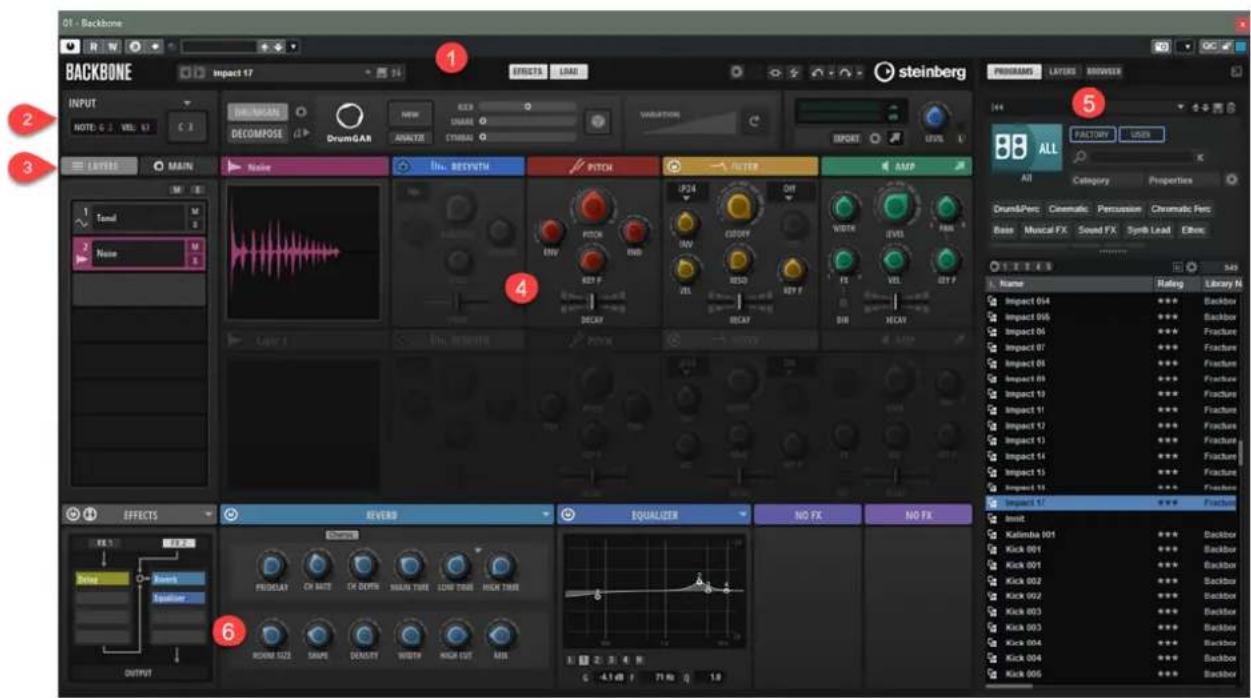
1 Section des fonctions du plug-in
2 Sections Input, DrumGAN, Decompose et Output
3 Onglets Layers et Main
4 Section Edit
5 Panneau Load
6 Section Effects
LIENS ASSOCIÉS
Section des fonctions du plug-in à la page 11
Section Input à la page 13
Section Decompose à la page 19
Re-synthèse de percussions DrumGAN à la page 25
Section Output à la page 13
Section Layers à la page 29
Onglet Main à la page 30
Section Edit à la page 33
Panneau Load à la page 64
Section Effects à la page 87
Programmes, couches et échantillons
Backbone prend en charge le chargement et l'enregistrement des programmes, des couches et des échantillons.
Programmes
Les programmes peuvent contenir jusqu'à huit couches et leurs effets, paramètres de filtre, d'amplification, etc. Backbone prend en charge un programme à la fois.
Couches
Les couches sont les composantes sonores qui constituent le programme. Elles contiennent les échantillons chargés et les paramètres configurés sur les pages d'édition. Les couches sont chargées dans les slots de la section Layers.
À NOTER
Les couches font uniquement référence aux échantillons chargés. Ainsi, quand une couche est modifiée dans la section Edit, ce n'est pas le fichier d'échantillon qui est modifié, mais ses paramètres de lecture. Les effets ne sont pas compris dans les couches.
Échantillons
L'onglet Browser du panneau Load permet de charger des échantillons mono ou stéréo dans les slots de couche de la section Layers, depuis le disque dur.
Chargement des programmes
Les programmes peuvent être chargés depuis le chargeur de programmes de la barre d'outils ou le panneau Load.
POSSIBILITÉS
- Cliquez sur le champ du chargeur de programme pour ouvrir l'onglet Programs du panneau Load, accédez au programme et double-cliquez dessus.

- Cliquez sur le bouton Show/Hide Load Panel pour ouvrir le panneau Load et effectuez l'une des opérations suivantes :
- Sur l'onglet Programs, sélectionnez un programme et double-cliquez dessus ou glissez/déposez-le sur le chargeur de programmes depuis la liste.
- Sur l'onglet Browser, accédez au programme dans le système de fichiers et double-cliquez dessus ou glissez/déposez-le sur le chargeur de programmes depuis la liste.
LIENS ASSOCIÉS
Panneau Load à la page 64
Chargement des couches
Vous pouvez charger des couches que vous avez créées ou celles incluses avec un instrument.
POSSIBILITÉS
- Ouvrez le menu du slot et sélectionnez Load Layer. Sur le panneau Load, accédez à la couche à charger et double-cliquez dessus.
- Cliquez sur le bouton Show/Hide Load Panel pour ouvrir le panneau Load, sélectionnez la page Layers et effectuez l'une des opérations suivantes :
- Double-cliquez sur une couche pour la charger dans le slot sélectionné.
- Sélectionnez une couche et glissez/déposez-la sur un slot.
Chargement d'échantillons
Vous pouvez charger les échantillons dans Backbone.
POSSIBILITÉS
- Faites glisser un échantillon depuis l'onglet Browser du panneau Load sur une case de couche.
Si une couche est déjà chargée, elle est remplacée. Les paramètres de couche sont réinitialisés. - Faites glisser un échantillon depuis l'onglet Browser du panneau Load sur la section Edit. Cette opération remplace l'échantillon de la case correspondante. Toute configuration de couche préalablement effectuée est conservée.
- Double-cliquez sur un échantillon dans la liste de résultats de l'onglet Browser du panneau Load.
Le paramètre Replace Mode de la section de préécoute et d'informations sur le fichier de l'onglet Browser détermine si c'est la couche ou l'échantillon qui est remplacé. - Faites glisser un échantillon depuis l'Explorateur de fichiers/Finder macOS ou la MediaBay de votre station de travail Steinberg sur une case de couche pour remplacer la couche ou sur la section Edit pour remplacer uniquement l'échantillon.
RÉSULTAT
Pendant le chargement, les échantillons sont automatiquement convertis en couches Backbone.
LIENS ASSOCIÉS
Programmes, couches et échantillons à la page 9
Section de préécoute et d'informations sur le fichier à la page 78
Fonctions et paramètres globaux
Section des fonctions du plug-in

Nom du plug-in
Pour obtenir des informations sur la version et le numéro de fabrication du plug-in, cliquez sur son nom à gauche. Vous accèderez ainsi à la boîte de dialogue About (à propos). Pour fermer la boîte de dialogue About, cliquez dessus ou appuyez sur la touche Échap du clavier d'ordinateur.
Cliquez sur ces boutons pour charger le programme précédent ou suivant.
Chargeur de programmes
Pour charger un programme, cliquez sur le champ du chargeur de programmes ou glissez/déposez un programme sur ce champ.
Menu contextuel du chargeur de programmes
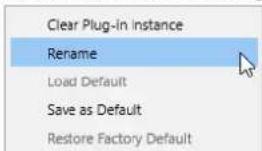
- Clear Plug-in Instance vide et réinitialise l'ensemble de l'instance du plug-in.
- Rename permet de renommer le programme.
- Load Default permet de charger le programme par défaut.
- Save as Default permet d'enregistrer le programme actuel comme programme par défaut.
- Restore Factory Default permet de restaurer le programme d'usine par défaut.
Save Program (enregistrer le programme)

Permet d'enregistrer le programme.
Ce menu local offre les options suivantes :
• Save enregistre le programme actif.
- Save As permet d'enregistrer le programme sous un autre nom et de paramétrer ses attributs, son emplacement, etc.
- Export with Samples permet d'enregistrer le programme avec ses échantillons.
- Batch Export with Samples permet d'enregistrer plusieurs programmes avec leurs échantillons, depuis le disque dur, sans chargement préalable dans Backbone.
Show/Hide Effects
Ouvre la section Effects en bas de la fenêtre.
Ouvre le panneau Load à droite de la fenêtre.
Show/Hide Options
Ouvre la page Options qui comprend les paramètres et les éléments de configuration globaux ainsi que les éditeurs Automation et MIDI Controller.
Désactive tous les effets. Cette fonction permet notamment de comparer le son avec et sans traitement.
À NOTER
Switch off All Effects n'affecte pas le limiteur global de la section Output. Pour entendre le son sans limiteur, désactivez-le manuellement.
MIDI Reset
Cliquez sur ce bouton pour stopper la lecture et réinitialiser tous les contrôleurs MIDI à leurs valeurs par défaut.
Undo/Redo
Pour annuler ou rétablir une seule opération, cliquez sur le bouton Undo (annuler) ou sur le bouton Redo (rétablir). Pour annuler ou rétablir plusieurs opérations, cliquez sur la flèche située à côté du bouton pour accéder à l'historique et sélectionner l'étape à laquelle vous souhaitez revenir.
À NOTER
Le nombre d'opérations d'annulation et de rétablissement possibles est déterminé par le paramètre Number of Undo Steps de la page Options.
Logo Steinberg
Cliquez sur le logo Steinberg et utilisez les liens disponibles dans le menu local pour accéder aux pages Internet de Steinberg et obtenir des informations sur les mises à jour logicielles, le dépannage, etc.
LIENS ASSOCIÉS
Enregistrement et exportation de programmes à la page 80
Boîte de dialogue Save à la page 80
Exporter des programmes avec leurs échantillons à la page 82
Exportation de programmes par lots à la page 85
Section Output à la page 13
Page Options à la page 15
Section Input
La section Input (entrée) offre une présentation rapide de l'entrée MIDI et de la note de déclenchement.
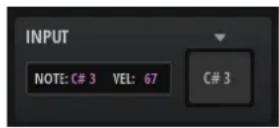
Triggered Note
Affiche la dernière note déclenchée.
Velocity
Affiche la vélocité de la note déclenchée.
Pad de déclenchement
Le pad situé à droite permet de déclencher la note qui y est affichée. La vélocité dépend de la position verticale du clic. Cliquez en haut du pad pour une vélocité élevée et en bas pour une vélocité faible.
Il est également possible de configurer un raccourci clavier pour cette fonction dans la boîte de dialogue Key Commands (catégorie Play). Dans ce cas, la vélocité est de 127.
Modifier la note de déclenchement
Pour modifier la note de déclenchement, cliquez sur Edit Trigger Note ▼ au-dessus du pad et définissez une autre note.
Section Output
Cette section comprend les paramètres de sortie, tels que le niveau de sortie, une fonction de contournement du limiteur global interne et les commandes et paramètres d'exportation des échantillons.
Paramètres de niveau de sortie
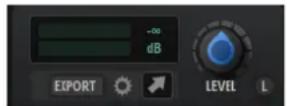
Vumètre de niveau
Ce vumètre affiche le niveau en temps réel. La valeur de crête la plus récente apparaît dans le champ de valeur à droite. Cliquez sur ce champ pour réinitialiser la valeur de crête.
Main Level
Le potentiomètre Main Level permet de définir le niveau de sortie principal du plug-in.
Bypass Limiter
Backbone est muni d'un limiteur intégré pour éviter que la sortie du plug-in dépasse 0 dB. Cliquez sur Bypass Limiter pour désactiver le limiteur intégré, par exemple, pour utiliser un limiteur de l'application hôte.
Section Export
Les commandes d'exportation permettent d'exporter le son de Backbone pour créer des échantillons.
Export
Permet d'exporter l'échantillon actuel et de définir son nom et son emplacement.
Export Settings
Permet d'ouvrir un panneau pour configurer des paramètres d'exportation supplémentaires, définir un dossier pour les fichiers exportés et exporter l'échantillon actuel.
Icône de glisser/déplacer
Drag Sample to Export permet d'exporter un échantillon par glissé/déposé sur une piste de votre station de travail, un dossier de votre système ou une autre couche dans Backbone. Le fichier exporté prend le nom du programme, suivi d'un numéro qui augmente à chaque exportation. Le dossier dans lequel le fichier est enregistré et la manière dont l'échantillon est rendu dépendent des paramètres du panneau Export Settings.
LIENS ASSOCIÉS
Export Settings à la page 14
Export Settings
Ce panneau permet de configurer les fichiers exportés, notamment leur emplacement d'enregistrement, leur résolution, etc.
- Cliquez sur Export Settings e haut à droite de la fenêtre pour ouvrir le panneau.
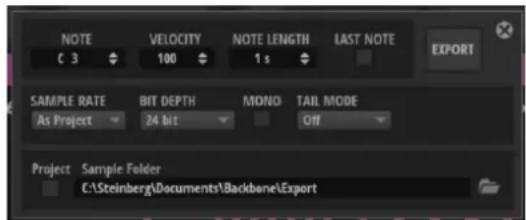
Note
Permet de définir la note de déclenchement MIDI. C'est le son produit lorsque cette note MIDI est jouée qui est exporté.
Velocity
Permet de définir la vélocité. C'est le son produit lorsque la note MIDI est jouée avec cette vélocité qui est exporté.
Note Length
Permet de définir la longueur de note. Ce paramètre est disponible si Sustain Mode est activé sur l'enveloppe d'amplification de l'une des couches.
Last Note
Quand cette option est activée, la dernière note et la dernière vélocité déclenchées sont utilisées comme référence pour l'export. De cette manière, vous pouvez par exemple exporter rapidement plusieurs échantillons de différentes hauteurs et vélocités, sans avoir à modifier les paramètres d'exportation manuellement.
Export
Pour exporter toutes les couches non muettes en tant qu'échantillons, conformément aux paramètres de ce panneau.
Sample Rate
Permet de définir la fréquence d'échantillonnage du nouvel échantillon.
Bit Depth
Permet de définir la résolution du nouvel échantillon.
Mono
Si cette option est désactivée, le son est converti de stéréo à mono puis exporté comme échantillon mono.
Tail Mode
L'export inclut toutes les enveloppes d'amplificateur. Toutefois, si vous utilisez des effets basés sur le temps, comme la réverb ou le delay, le son produit peut continuer après ces enveloppes.
Pour s'assurer que la queue de réverb ou de delay soit comprise dans l'échantillon exporté, sélectionnez un Tail Mode.
- Utilisez Threshold (seuil) pour définir le seuil audio en dessous duquel cesse le rendu.
- Time permet de définir la durée de la queue.
- Utilisez Silence pour que l'échantillon soit rendu jusqu'à ce que le dernier effet de la chaîne soit silencieux, c'est-à-dire, quand il n'y a plus d'entrée ou de signal à traiter. Ce mode assure l'exportation des queues de réverb les plus longues dans leur intégralité, mais peut engendrer des échantillons plus longs.
Sample Folder
Ce paramètre permet de déterminer le dossier de destination des échantillons exportés.
Ce paramètre s'applique également aux échantillons exportés par glissé/déposé.
Si vous utilisez une station de travail Steinberg, activez Export Samples to Cubase Project Folder (exporter les échantillons vers le dossier de projet Cubase) pour réunir tous les échantillons d'un projet en un seul emplacement. Il est ensuite possible de définir un sous-dossier pour les fichiers exportés dans le dossier de projet.
Ce paramètre s'applique également aux échantillons exportés par glissé/déposé.
Page Options
La page Options offre les options globales, l'éditeur Automation et l'éditeur MIDI Controller.
- Pour ouvrir la page Options cliquez sur Show/Hide Options dans la section des fonctions du plug-in.
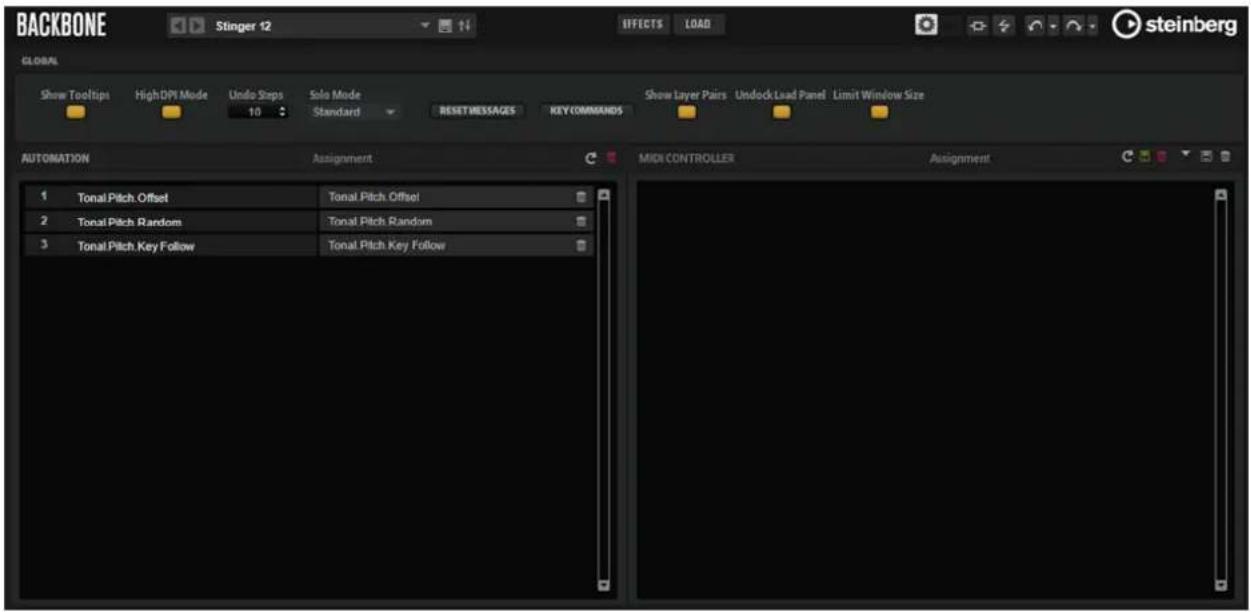
Global
Show Tooltips
Si cette option est activée, une infobulle apparaît quand vous survolez un contrôle avec le pointeur de la souris.
Mode High DPI
Quand High DPI Mode est activé, le plug-in utilise des bitmaps haute résolution quand l'échelle d'affichage est égale ou supérieure à 150 % sur les moniteurs haute résolution, par exemple 4K (UHD), 5K etc. De cette manière, les images sont plus précises sur les écrans haute résolution.
À NOTER
À ce jour, les systèmes Windows prennent uniquement en charge les facteurs d'échelle multiples de 100. Par exemple, si vous utilisez un facteur d'échelle de 150 %, le facteur d'échelle utilisé dans Backbone sera de 200 %.
Le mode High DPI peut s'avérer incompatible avec certaines combinaisons logicielles et matérielles. Si vous rencontrez des problèmes d'affichage avec votre configuration, vous pouvez désactiver High DPI Mode.
Quand High DPI Mode est désactivé, la résolution intégrée du moniteur est utilisée.
Undo Steps
Détermine le nombre d'opérations qu'il est possible d'annuler.
Solo Mode
- En mode Standard, vous pouvez activer le solo sur plusieurs couches afin d'entendre ce qu'elles donnent une fois combinées.
- En mode Exclusive, il n'est possible d'écouter en solo qu'une seule couche à la fois.
Reset Messages
Si vous cliquez sur ce bouton, toutes les boîtes de messages qui n'apparaissaient plus parce que vous aviez sélectionné l'option Don't Show Again (Ne plus afficher) s'affichent à nouveau.
Raccourcis clavier
Permet d'accéder à la boîte de dialogue Key Commands (raccourcis clavier), qui affiche la liste des raccourcis clavier et permet d'en assigner d'autres.
Show Layer Pairs
- Quand Show Layer Pairs est désactivé, la couche sélectionnée et les couches suivantes sont affichées.
- Quand Show Layer Pairs est activé, les couches 1 et 2, 3 et 4, 5 et 6, 7 et 8 sont toujours affichées ensemble.
L'activation de Show Layer Pairs peut s'avérer utile avec les échantillons décomposés.
Undock Load Panel
Quand cette option est activée, le panneau Load s'ouvre toujours comme fenêtre indépendante.
Limit Window Size
Quand cette option est activée, la hauteur de la fenêtre du plug-in est restreinte afin de ne pas dépasser celle du bureau. Si nécessaire, des barres de défilement sont ajoutées pour accéder aux zones du panneau de plug-in qui n'apparaissent pas. Vous évitez ainsi de ne plus avoir accès à certaines fonctions, car elles se trouvent hors de la fenêtre d'édition.
CONSEIL
Activez cette option si vous rencontrez des problèmes d'affichage, en raison de la résolution ou de la taille de l'écran, par exemple.
Automatisation
L'éditeur Automation permet de gérer les assignations des automatisations.
MIDI Controller
L'éditeur MIDI Controller permet de gérer les assignations de contrôleur MIDI.
LIENS ASSOCIÉS
Éditeur Automation à la page 108
Configurer une automatisation à la page 108
Éditeur MIDI Controller à la page 110
Assignation de contrôleurs MIDI à la page 111
Raccourcis clavier
Des raccourcis clavier sont assignés à diverses fonctions dans Backbone.
Vous pouvez consulter, modifier et ajouter des raccourcis clavier depuis la boîte de dialogue Key Commands.
- Pour ouvrir la boîte de dialogue Key Commands (raccourcis clavier), ouvrez la page Options et cliquez sur le bouton Key Commands dans la section Global.
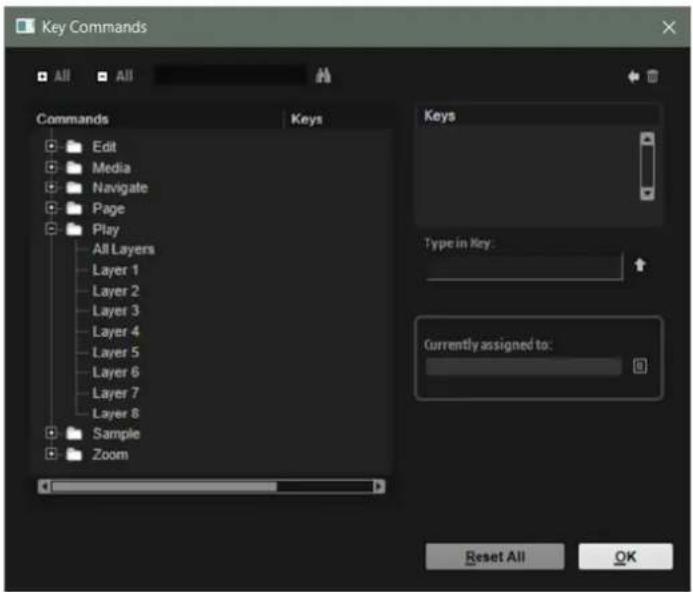
Les commandes sont affichées à gauche, dans une arborescence de dossiers hiérarchisée. Dans les dossiers de catégories, les raccourcis clavier apparaissent près des éléments et fonctions auxquels ils sont assignés.
- Pour configurer un raccourci clavier, sélectionnez la fonction souhaitée dans la liste, saisissez votre raccourci dans le champ Type in Key, puis cliquez sur le bouton Assign Key, à droite du champ de valeur. Si ce raccourci clavier est déjà assigné à une autre fonction, celle-ci est indiquée dans le champ situé en dessous.
- Pour supprimer un raccourci clavier, sélectionnez la fonction dans la liste, sélectionnez le raccourci clavier dans la liste Keys et cliquez sur le bouton Delete
- Pour rechercher une fonction spécifique, saisissez son nom dans le champ de recherche situé en haut de la boîte de dialogue, puis cliquez sur le bouton Start/Continue Search
À NOTER
Il est possible d'assigner plusieurs raccourcis clavier à une même fonction.
Décomposition de sons
La fonction Decompose permet de dissocier les composantes bruit et tonalité des échantillons.
Vous pouvez ainsi éditer séparément les composantes bruit et tonalité de vos échantillons, par exemple, pour réorganiser leur équilibre, associer plusieurs échantillons de bruit à un échantillon tonal ou expérimenter avec des échantillons de bruit ou de tonalité provenant de différents instruments pour créer de nouveaux sons.
À NOTER
Si Resynth est activé pour un échantillon, il n'est pas possible d'utiliser la fonction Decompose.
Section Decompose
La section Decompose dans la partie supérieure de la fenêtre comprend les commandes et les paramètres pour la fonction Decompose.

Decompose Settings
Permet d'ouvrir le panneau Decompose Settings pour définir l'emplacement d'enregistrement des échantillons créés avec la fonction Decompose.
La qualité de la fonction Decompose dépend beaucoup des paramètres Sensitivity, Cutoff et Duration. Essayez différents réglages avant de procéder à la décomposition d'un échantillon.
À NOTER
Pour que les paramètres Sensitivity, Cutoff et Duration soient effectifs, Prelisten doit être activé.
Sensitivity
Ce paramètre détermine la différence de niveau requise entre les partiels du signal et le bruit de fond. La valeur définie correspond à l'écart minimum requis entre les crêtes et les creux du spectre pour qu'un partiel soit détecté. Si vous abaissez cette valeur, une portion plus importante du signal de l'échantillon est considérée comme appartenant à la composante tonalité.
Cutoff
Ce paramètre détermine la limite supérieure de la plage dans laquelle Backbone recherche des partiels. Tout signal supérieur à la fréquence de coupure (Cutoff) est considéré comme du bruit, quelles que soient les configurations de sensibilité et de durée (Sensitivity et Duration).
Duration
Permet de définir la longueur minimum d'un partiel. Les signaux plus courts que la valeur spécifiée ici sont automatiquement considérés comme du bruit. Les signaux plus longs sont considérés comme appartenant à la composante tonalité.
Essayez un autre paramétrage si vos échantillons comportent des attaques rapides ou des transitoires accentuées que la fonction Decompose ne détecte pas correctement.
Tonal Level, Mix et Noise Level
Tonal Level
Permet d'ajuster le niveau de la composante tonalité.
Activez Solo Tonal pour écouter uniquement cette composante.
À NOTER
Assurez-vous que Solo Tonal est désactivé quand vous cliquez sur Apply. Sinon la couche est réécrite avec la composante tonalité de l'échantillon.
Mix
Quand cette option est activée, vous pouvez modifier le mixage à l'aide des potentiomètres Tonal Level et Noise Level, puis enregistrer le mixage ajusté en tant que nouveau fichier.
Noise Level
Permet d'ajuster le niveau de la composante bruit.
Activez Solo Noise pour écouter uniquement cette composante.
À NOTER
Assurez-vous que Solo Noise est désactivé quand vous cliquez sur Apply. Sinon la couche est réécrite avec la composante bruit de l'échantillon.
Prelisten et Apply
Préécoute
La préécoute calcule les composantes tonalité et bruit des échantillons en fonction des paramètres actuels. De cette manière, vous pouvez vérifier la configuration de la fonction Decompose.
- Si Solo Tonal ou Solo Noise est activé, vous entendez la composante tonalité ou bruit de la couche.
- Si Mix est activé, vous entendez le mixage ajusté avec les potentiomètres Tonal Level et Noise Level.
Apply
Permet d'appliquer la fonction Decompose.
À NOTER
- Si Mix est activé, l'échantillon est remplacé.
- Si Solo est activé pour la composante tonalité ou bruit, seule la composante concernée remplace l'échantillon dans la couche.
- Si Mix et Solo sont tous deux désactivés, deux couches sont créées : une pour la composante tonalité et l'autre pour la composante bruit de l'échantillon.
LIENS ASSOCIÉS
Decompose Settings à la page 21
Décomposition d'échantillons à la page 22
Page Resynth à la page 44
Decompose Settings
Par défaut, les échantillons créés avec la fonction Decompose sont enregistrés dans le même dossier que le fichier d'origine. Toutefois, si ce n'est pas ce que vous souhaitez, vous pouvez définir un autre dossier de destination dans le panneau Decompose Settings.
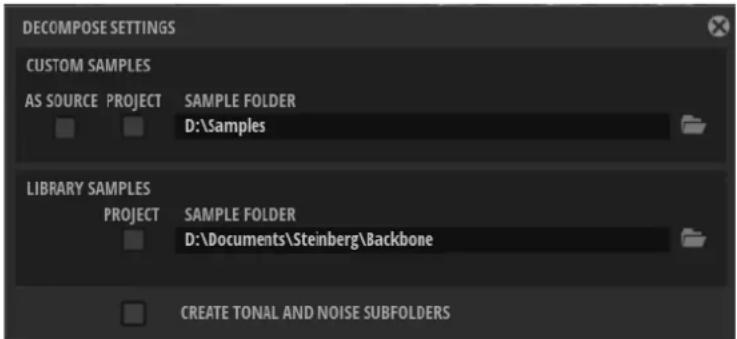
- Pour ouvrir le panneau, cliquez sur Decompose Settings dans la section Decompose.
As Source
Activez As Source pour enregistrer les échantillons créés dans le même dossier que l'échantillon d'origine.
À NOTER
As Source est disponible uniquement si vous travaillez avec des échantillons source qui ne font pas partie d'un conteneur VST Sound.
Project
Activez Project pour enregistrer les échantillons dans le dossier de projet de votre station de travail Steinberg.
Quand Project est désactivé, vous pouvez indiquer un emplacement pour enregistrer les nouveaux échantillons. Vous pouvez indiquer le chemin d'accès manuellement dans le champ de texte ou cliquer sur Select Folder et accéder au dossier de destination.
Cette option permet d'enregistrer les composantes tonalité et bruit dans différents sous-dossiers.
Décomposition d'échantillons
La fonction Decompose permet de séparer les composantes bruit et tonalité d'un échantillon et de les enregistrer séparément en tant que nouveaux échantillons.
CONDITION PRÉALABLE
- Vous avez chargé l'échantillon que vous souhaitez décomposer dans un slot.
- Il existe un slot vide. Cela est nécessaire, car deux slots sont requis : un pour la composante bruit et un pour la composante tonalité.
- Resynth est désactivé pour la couche.
PROCÉDER AINSI
- Sélectionnez la couche à décomposer.
- Activez la lecture en solo de la couche.
- Activez Prelisten.
Backbone calcule les composantes bruit et tonalité de la couche. - Activez Solo Tonal ou Solo Noise et lisez la composante correspondante.
- Essayez différentes configurations des paramètres Sensitivity, Cutoff et Duration.
La fonction Prelisten recalcule automatiquement les composantes tonalité et bruit quand les paramètres sont modifiés. Au cours de ce processus, un indicateur apparaît au-dessus du bouton Prelisten. - Facultatif : utilisez les commandes Tonal Level et Noise Level pour ajuster le niveau de la composante correspondante.
À NOTER
Quand la configuration vous convient, désactivez Solo Tonal/Solo Noise pour ne pas qu'une seule composante soit enregistrée quand vous cliquez sur Apply. Dans le cas contraire, seule la composante correspondante est enregistrée quand vous cliquez sur Apply.
-
Facultatif : ouvrez le panneau Decompose Settings et définissez les emplacements d'enregistrement pour les fichiers enregistrés.
-
Cliquez sur Apply pour décomposer l'échantillon.
RÉSULTAT
Deux nouveaux échantillons sont créés : un pour la composante sonore de tonalité et l'autre pour la composante de bruit. Ils sont enregistrés avec les extensions « _noise » et « _tonal », respectivement. L'échantillon tonal d'origine est remplacé par l'échantillon tonal dans le slot. L'échantillon de bruit est chargé dans la couche suivante.
À NOTER
Si un échantillon du même nom existe déjà dans l'emplacement d'enregistrement, par exemple, parce que vous avez essayé différentes configurations de décomposition, un numéro est ajouté au nouveau nom de fichier. La fonction Decompose ne remplace aucun fichier d'échantillon.
À LA FIN DE CETTE ÉTAPE
Vous pouvez maintenant modifier séparément les échantillons bruit et tonalité, par exemple pour les associer autrement.
LIENS ASSOCIÉS
Modifier la répartition des composantes bruit et tonalité des échantillons à la page 23
Section Decompose à la page 19
Combiner les composantes bruit et tonalité de différents échantillons
Une fois les composantes bruit et tonalité dissociées, elles peuvent être utilisées indépendamment. Vous pouvez tester différentes composantes de bruit avec un échantillon tonal, modifier séparément les composantes d'un échantillon avant de les réunir, etc. Cette méthode est l'occasion d'innover et de générer des sons totalement nouveaux à partir des échantillons.
CONDITION PRÉALABLE
Vous avez utilisé la fonction Decompose sur plusieurs échantillons et disposez donc d'une grande variété d'échantillons de bruits et de tons pour effectuer votre choix.
PROCÉDER AINSI
- Sur l'interface Load, ouvrez l'onglet Browser.
- Accédez au dossier qui contient les échantillons décomposés et utilisez le menu local Filter by Sound Component (filtrer par composante sonore) pour filtrer la vue et afficher uniquement les échantillons décomposés.
Il est possible d'appliquer un filtre à la liste pour n'afficher que les échantillons des composantes de tonalité, de bruit ou les deux, c'est-à-dire, tous les échantillons créés avec la fonction Decompose.
- Glissez/déposez les échantillons sur l'affichage de la forme d'onde bruit ou tonalité de la page Sample.
Le fait d'allouer à différentes couches deux composantes provenant de différents échantillons permet de les jouer simultanément.
-
Écoutez les couches.
-
Expérimentez différentes combinaisons.
À LA FIN DE CETTE ÉTAPE
Quand une combinaison vous convient, vous pouvez affiner les réglages de l'échantillon sur la page Sample, par exemple.
LIENS ASSOCIÉS
Page Sample à la page 35
Modifier la répartition des composantes bruit et tonalité des échantillons
La fonction Decompose permet de mixer séparément les composantes bruit et tonalité des échantillons. Elle peut servir à modifier le niveau des frappes d'une caisse claire, par exemple.
CONDITION PRÉALABLE
Vous avez sélectionné la couche à décomposer.
PROCÉDER AINSI
- Cliquez sur Prelisten.
- Ajustez les paramètres Tonal Level et Noise Level pour modifier le mixage.
- Lorsque vous êtes satisfait, activez Mix et cliquez sur Apply.
RÉSULTAT
Le mixage modifié des deux éléments remplace l'échantillon d'origine dans le slot de la couche. Le fichier correspondant est enregistré avec l'extension « _mix ».
À NOTER
Si un échantillon du même nom existe déjà dans l'emplacement d'enregistrement, un numéro est ajouté au nom de fichier. La fonction Decompose ne remplace aucun fichier d'échantillon.
Re-synthèse de percussions DrumGAN
Avec DrumGAN, créez vos propres sons de percussion, modifiez des sons existants ou créez des variations.
DrumGAN exploite un réseau antagoniste génératif, ou GAN (Generative Adversarial Network), pour synthétiser les échantillons de percussion. Il a été entraîné sur un large éventail de sons pour chaque élément (Kick, Snare et Cymbal) et offre des commandes intuitives pour générer les sons.
DrumGAN se prête à plusieurs utilisations :
• Générer des échantillons de percussion à partir de zéro.
- Analyser des échantillons existants et les exploiter pour générer des variations.
- Analyser les composantes tonalité et bruit des échantillons.
- Générer des sons de percussion similaires afin de les diffuser à gauche et à droite dans le panoramique pour produire un son stéréo.
Section DrumGAN
La section DrumGAN dans la partie supérieure de la fenêtre comprend les commandes et les paramètres pour la fonction DrumGAN.

Ouvre le panneau DrumGAN Settings pour définir l'emplacement d'enregistrement des échantillons créés.
Quand ce bouton est activé, chaque nouvel échantillon généré est joué automatiquement. Vous entendez ainsi le résultat des modifications apportées.
New
Génère un son de percussion aléatoire en fonction des paramètres Kick, Snare et Cymbal.
Analyze
Génère une réplique de l'échantillon de la couche sélectionnée. Les curseurs Kick, Snare et Cymbal sont réglés en conséquence et la profondeur de variation (Variation Depth) est réinitialisée.
Cette fonction est utile si vous voulez utiliser le curseur Variation Depth pour altérer légèrement le son de l'échantillon d'origine.
Kick/Snare/Cymbal
Détermine le niveau de chaque instrument dans l'échantillon généré. Par exemple, pour commencer avec un son standard de Kick, Snare ou Cymbal, positionnez le curseur correspondant sur la position centrale et les deux autres curseurs, tout à gauche.
- En position centrale, le son généré est le son standard de chaque instrument.
- Sous la position centrale, le son généré devient plus aléatoire.
- Au-dessus de la position centrale, le son généré devient plus uniforme.
- Tout à droite, le son généré est toujours le même.
Randomize Amounts
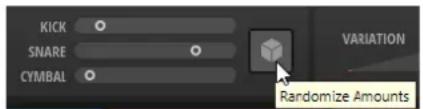
Cliquez sur ce bouton pour modifier aléatoirement le niveau des curseurs de Kick, Snare et Cymbal.
Variation Depth
Permet d'accentuer les variations sans modifier les paramètres des instruments Kick, Snare et Cymbal. Positionnez le curseur Variation Depth tout à gauche pour revenir au son d'origine.
Si vous n'avez pas obtenu de résultat satisfaisant avec le curseur Variation Depth, cliquez sur ce bouton pour générer une nouvelle série de variations.
À NOTER
Ce bouton est sans effet si le curseur Variation Depth est positionné tout à gauche.
LIENS ASSOCIÉS
DrumGAN Settings à la page 26
DrumGAN Settings
Le panneau des paramètres permet de définir l'emplacement d'enregistrement des échantillons créés.
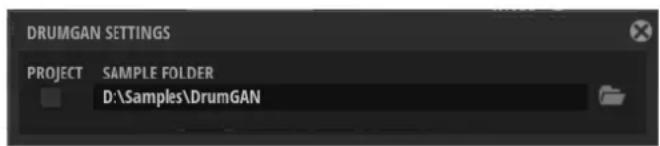
Project
Activez Project pour enregistrer les échantillons dans le dossier de projet de votre station de travail Steinberg.
Quand Project est désactivé, vous pouvez indiquer un emplacement pour enregistrer les nouveaux échantillons. Vous pouvez indiquer le chemin d'accès manuellement dans le champ de texte ou cliquer sur Select Folder et accéder au dossier de destination.
Générer des sons de percussions avec DrumGAN
La section DrumGAN vous permet de générer vos propres sons de percussions.
PROCÉDER AINSI
- Sélectionnez un slot de couche.
- Dans la section DrumGAN, activez Play Sample After Changes
De cette manière, vous entendez les modifications apportées.
-
Configurez les commandes Kick, Snare et Cymbal (grosse caisse, caisse claire, cymbale), en fonction de l'importance que vous souhaitez accorder à chaque élément dans le son.
-
Pour commencer par un son standard de Kick, Snare ou Cymbal, positionnez le curseur correspondant sur la position centrale et les deux autres commandes, tout à gauche.
- Pour combiner votre propre ensemble Kick, Snare et Cymbal, déplacez chaque fader jusqu'à trouver le son qui vous plaît.
-
Pour générer une distribution aléatoire Kick/Snare/Cymbal, cliquez sur Randomize Amounts
-
Si un son vous convient, vous pouvez l'utiliser tel quel ou cliquer sur New pour générer un son légèrement différent, basé sur les mêmes paramètres initiaux.
À chaque fois que vous cliquez sur New et à chaque modification d'un paramètre de DrumGAN, l'échantillon de la couche est remplacé par un nouvel échantillon et l'affichage graphique de la forme d'onde s'actualise pour afficher la nouvelle forme d'onde.
- Facultatif : pour revenir à un son précédent, utilisez la fonction Undo.
À NOTER
Il est possible de revenir en arrière jusqu'à ce que le nombre maximal d'annulations défini sur la page Options soit atteint.
À LA FIN DE CETTE ÉTAPE
Après avoir créé vos sons de percussions, vous pouvez affiner vos réglages dans Backbone. Par exemple, pour créer des échantillons stéréo, vous pouvez empiler deux échantillons mono légèrement différents et définir leur panoramique à gauche et à droite. Pour créer des échantillons plus longs, utilisez les fonctions de la page Resynth.
LIENS ASSOCIÉS
Page Resynth à la page 44
Exportation de couches uniques à la page 62
Créer des variations de sons de percussions
Vous pouvez créer des variations à partir d'échantillons de percussions. Par exemple, cela permet de créer un son stéréo à partir de deux variations que l'on place respectivement à gauche et à droite dans le champ panoramique.
PROCÉDER AINSI
- Chargez l'échantillon à utiliser pour créer les variations.
- Cliquez sur Analyze pour analyser l'échantillon courant.
Backbone analyse l'échantillon et ajuste automatiquement les curseurs Kick, Snare et Cymbal pour que le son corresponde. - Utilisez le curseur Variation Depth pour déterminer le degré de variation du nouvel échantillon par rapport à celui d'origine.
- Si vous n'êtes pas satisfait du résultat, cliquez sur Create New Variation.
Cette opération génère une nouvelle série de variations pour le curseur Variation Depth. - Utilisez le curseur Variation Depth à nouveau jusqu'à ce que le son vous plaise.
Pour créer un son stéréo, chargez l'échantillon d'origine sur une autre couche et distribuez les deux couches respectivement à gauche et à droite dans le champ panoramique.
Édition des couches
Les sons de Backbone comprennent un maximum de huit couches. Chaque couche contribue à un détail spécifique du son, par exemple, les composantes tonalité et bruit d'une percussion. Il est possible d'ajuster et de modifier considérablement le son de chaque couche dans la section Edit.
Les pages de cette section offrent différentes possibilités d'édition.
- La page Sample comprend l'éditeur Sample, qui permet de modifier la longueur de l'échantillon, de modifier les paramètres de boucle, etc.
- La page Resynth comprend le resynthétiseur intégré qui permet de transformer les échantillons au niveau spectral.
- La page Pitch comprend les paramètres et l'enveloppe de hauteur.
- La page Filter comprend les paramètres et l'enveloppe de filtre.
- La page Amp comprend les paramètres et l'enveloppe d'amplification.
LIENS ASSOCIÉS
Programmes, couches et échantillons à la page 9
Chargement des couches à la page 10
Page Sample à la page 35
Page Resynth à la page 44
Page Pitch à la page 52
Page Filter à la page 53
Page Amp à la page 55
Section Layers
La section Layers située à gauche offre huit cases pour charger des échantillons ou des préréglages de couches.
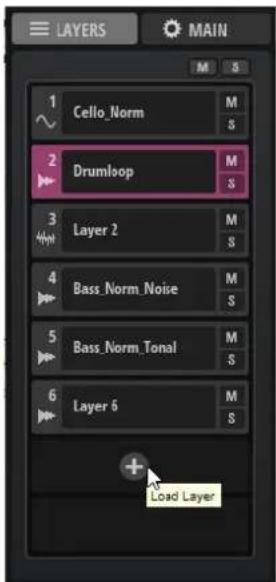
Rétablit le son de toutes les couches muettes.
Reset Solo
Annule la lecture en solo des couches.
Mute Layer
Rend la couche muette.
Solo Layer
Affiche le nom de la couche.
Pour modifier le nom, double-cliquez dessus et saisissez un nouveau nom.
À gauche du nom, une icône indique si Resynth est activé pour la couche ainsi que le Resynth Mode actif.
• Resynth inactif :
• Resynth actif, mode Tonal :
• Resynth actif, mode Noise :
Open Menu
Survolez le champ de nom jusqu'à ce que le bouton Open Menu par paraisse.
Cliquez sur Open Menu pour ouvrir un menu local afin de charger, enregistrer ou supprimer une couche.
LIENS ASSOCIÉS
Page Resynth à la page 44
Modifier l'ordre des couches
Il est possible de réorganiser les couches par glissé/déposé dans la section Layer.
- Cliquez sur la case d'une couche et glissez/déposez la couche sur une autre position dans la liste.
Pour remplacer une couche, glissez/déposez une autre couche sur la case.
Pour insérer la couche entre deux cases, glissez/déposez-la entre les cases.
Pour copier une couche, maintenez enfoncée la touche Alt/Opt et glissez/déposez la couche sur une autre case.
LIENS ASSOCIÉS
Décomposition d'échantillons à la page 22
Onglet Main
L'onglet Main contient les paramètres supplémentaires pour le programme et les couches.
Les paramètres des sections Range et Modifier sont enregistrés avec le projet dans votre application hôte. Les paramètres Voice, Glide et Pitchbend sont enregistrés dans le programme Backbone.
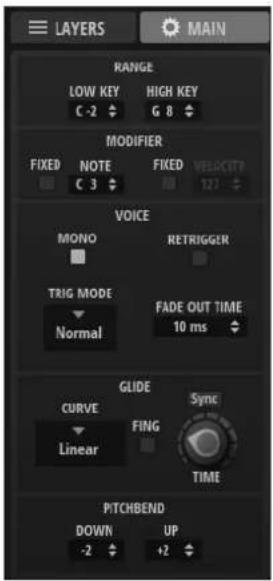
Range
Cette section permet de configurer les paramètres de déclenchement pour le programme.
Low Key
Définit la touche de déclenchement la plus grave du programme.
High Key
Définit la touche de déclenchement la plus aiguë du programme.
À NOTER
Les paramètres de cette section sont enregistrés dans le projet de l'application hôte et non dans le programme.
Modifier
Cette section permet de modifier les notes MIDI entrantes.
Note
Déterminez ici la note de votre clavier externe qui déclenche C3. Il s'agit d'une note importante, car c'est la note MIDI par défaut sur laquelle sont basés les préréglages d'usine.
Par exemple, le son original d'un préréglage de grosses caisses est défini sur C3. Pour déclencher ce son à l'aide de la note standard GM MIDI C1, définissez Note sur C1.
Avec la configuration par défaut du paramètre Note, la grosse caisse sonne deux octaves en dessous.
Fixed Note
Activez cette option pour que toutes les notes MIDI entrantes jouent automatiquement C3.
Fixed Velocity
Quand cette option est active, il est possible de déclencher la couche avec une valeur de vélocité définie au lieu de la vélocité entrante.
Velocity
Quand Fixed Velocity est actif, ce champ de valeur permet de spécifier la vélocité qui déclenche le programme.
À NOTER
Les paramètres de cette section sont enregistrés dans le projet de l'application hôte et non dans le programme.
Voice
Mono
Active la lecture monophonique.
Retrigger
Lorsque Retrigger est activé, une note substituée par une autre note est redéclenchée si elle est toujours maintenue au moment où la nouvelle note est relâchée. Ainsi, vous pouvez par exemple jouer des trilles en maintenant une note et en appuyant rapidement et de façon répétée sur une autre note.
À NOTER
Retrigger est uniquement disponible si Mono est activé.
Polyphony
Si Mono est désactivé, ce paramètre détermine le nombre de notes qui peuvent être déclenchées simultanément.
À NOTER
Quand la valeur maximale du paramètre Polyphony est dépassée, les notes jouées en premier sont substituées par ordre chronologique.
Trigger Mode
Détermine le mode de déclenchement quand de nouvelles notes sont jouées.
- En mode Normal, une nouvelle note est déclenchée lorsque la note précédente est substituée. L'enveloppe et l'échantillon de la nouvelle note sont déclenchés depuis le début.
Pour réduire les discontinuités, servez-vous du paramètre Fade Out Time.
- En mode Resume, l'enveloppe est redéclenchée pour les nouvelles notes, mais elle reprend au même niveau que la note substituée. La hauteur est celle de la nouvelle note.
- En mode Legato, les enveloppes se poursuivent avec les nouvelles notes. La hauteur est celle de la nouvelle note.
Fade Out Time
Quand une voix est substituée parce que la limite du paramètre Polyphony est atteinte, un fondu de sortie lui est appliqué. Ce paramètre permet de définir la durée du fondu.
Glide
Glide permet de faire glisser la hauteur tonale entre des notes successives. Pour que ces paramètres soient effectifs, Glide doit être activé pour la couche sur la page Pitch.
Sync
Quand Sync est actif, la durée de glissement du paramètre Glide peut être définie en valeurs de note. Il est ainsi possible de synchroniser les glissements sur le tempo de l'application hôte. Pour utiliser des valeurs de notes en triolets, activez le bouton
Triplets.
Quand Sync est désactivé, la durée de glissement est définie en millisecondes.
Fingered
Activez ce paramètre pour faire uniquement glisser la hauteur entre les notes jouées legato.
Curve
Ce paramètre permet de sélectionner parmi trois types de courbes celle qui définira le comportement du glissement.
- Avec une courbe linéaire (Linear), la hauteur glisse à une vitesse constante entre la hauteur initiale et la hauteur finale.
- Avec une courbe exponentielle (Exponential), la hauteur glisse rapidement au départ, puis plus lentement à l'approche de la hauteur finale. Cette courbe offre un effet comparable au glissement de hauteur naturel de la voix d'un chanteur.
- Avec la courbe quantifiée (Quantized), la hauteur glisse par étapes d'un demi-ton entre la hauteur de départ et la hauteur finale.
Glide Time
Ce paramètre permet de définir la durée de glissement de hauteur entre les notes.
Pitchbend
Détermine la plage de la modulation appliquée lorsque la molette Pitchbend est sollicitée.
Pour que la plage de pitchbend soit effective, les paramètres Glide et Pitchbend de la page Pitch doivent être activés pour une couche.
LIENS ASSOCIÉS
Page Pitch à la page 52
Section Edit
La section Edit permet d'éditer les couches.
La section Edit comprend les pages Sample, Resynth, Pitch, Filter et Amp.
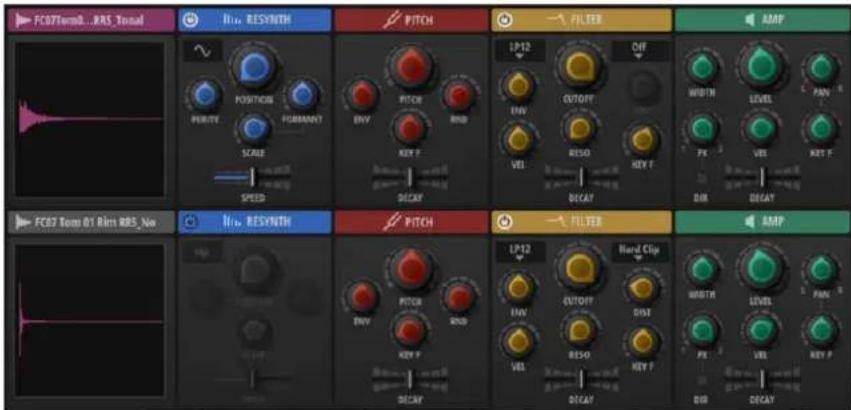
Par défaut, la section Edit présente une vue d'ensemble de toutes les pages de la couche sélectionnée ainsi que la couche de la case située en dessous. La couche sélectionnée apparaît en rose et celle qui n'est pas sélectionnée, en gris.
LIENS ASSOCIÉS
Vue d'édition et vue d'ensemble à la page 34
Page Sample à la page 35
Page Resynth à la page 44
Page Pitch à la page 52
Page Filter à la page 53
Page Amp à la page 55
Vue d'édition et vue d'ensemble
Par défaut, une vue d'ensemble de toutes les pages apparaît dans la section Edit. Vous pouvez configurer une page de la vue d'édition pour qu'elle remplisse intégralement la section Edit.
Vue d'édition
La vue d'édition présente plus de paramètres et permet de modifier les couches en détail.
- Pour ouvrir la vue d'édition d'une page, cliquez sur l'en-tête de page correspondant.
Les boutons à gauche de l'en-tête de section permettent de parcourir les pages intégrales Sample, Resynth, Pitch, Filter et Amp.

- Pour revenir à la vue d'ensemble, cliquez sur l'en-tête d'une page intégrale.
Vue d'ensemble
Les pages de vue d'ensemble offrent un accès rapide aux paramètres principaux des deux couches. Le fait de cliquer sur une couche dans le rack de couches permet de la mettre en avant.
Les deux couches qui apparaissent dans la vue d'ensemble dépendent du paramètre Show Layer Pairs (afficher les paires de couches) de la page Options.
- Si Show Layer Pairs est désactivé et que vous sélectionnez une couche, cette dernière s'affiche dans la rangée supérieure. La rangée inférieure affiche la couche suivante. Ainsi, vous voyez toujours une combinaison couche 1/couche 2, couche 2/couche 3, etc.
- Si Show Layer Pairs est activé, la vue d'ensemble affiche toujours deux couches par paires successives ne se recoupant pas, soit 1 et 2, 3 et 4, etc. Cette configuration peut s'avérer judicieuse avec les échantillons décomposés.
Deux fonctions supplémentaires sont disponibles dans la section Sample :
- Time Range permet de définir le nombre de secondes d'échantillon à afficher dans la vue d'ensemble pour toutes les couches.
- Le fait de cliquer sur l'affichage de l'échantillon déclenche la lecture de la couche correspondante.
La position de clic verticale détermine la vélocité de déclenchement. Vous pouvez ainsi évaluer la contribution sonore d'une couche sans recours à la lecture en solo.
Il est également possible de configurer un raccourci clavier pour cette fonction dans la boîte de dialogue Key Commands (catégorie Play). Dans ce cas, la vélocité est de 127.
LIENS ASSOCIÉS
Page Options à la page 15
Page Sample
La page Sample affiche la forme d'onde de l'échantillon et permet de le lire et de le modifier.
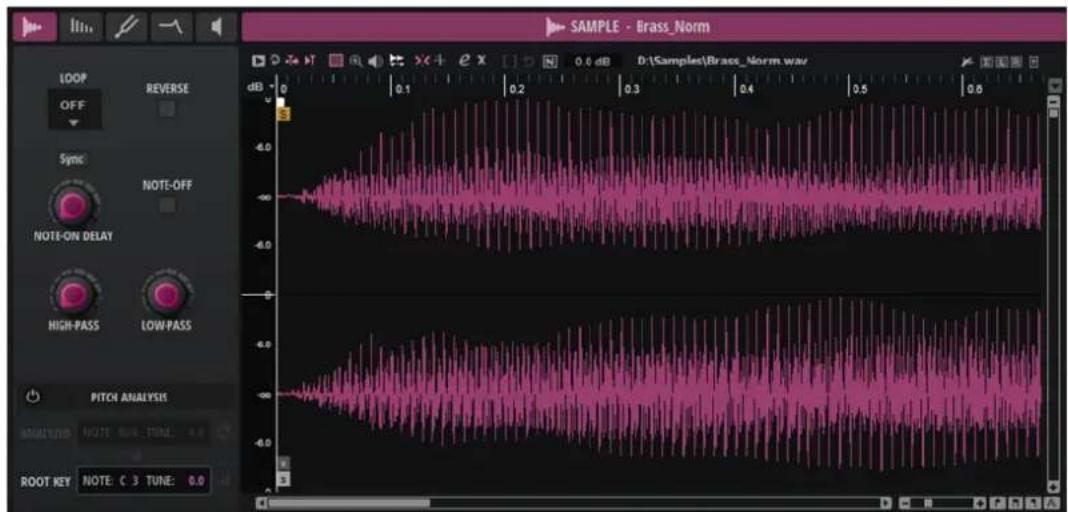
Les paramètres de lecture se trouvent à gauche. La section à droite de l'affichage de la forme d'onde permet d'effectuer une sélection, de définir le début et la fin de l'échantillon, le début et la fin de la boucle, et de configurer les fondus. La barre d'outils au-dessus de l'affichage comprend les outils et les paramètres d'affichage et d'édition de l'échantillon.
Paramètres
Les paramètres à gauche de l'affichage de la forme d'onde permettent de configurer la lecture, le comportement de déclenchement, etc.
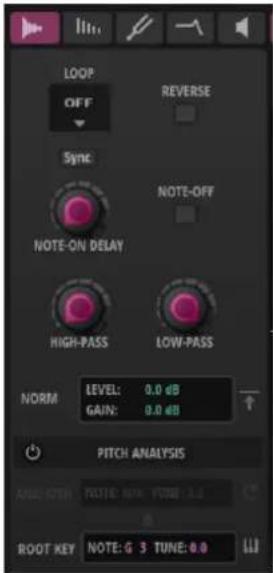
Mode Loop
- Quand Loop est défini sur Off, la lecture cesse à la fin de l'échantillon.
- Quand Loop est défini sur On, la plage de boucle est lue en continu. Quand la fin de la boucle est atteinte, la lecture revient automatiquement au début de la boucle.
- Quand Loop est défini sur Alternate, la lecture alterne d'avant en arrière à travers l'échantillon. Cela signifie que le sens de lecture change à chaque fois que le marqueur de début ou de fin est atteint.
À NOTER
Ce paramètre est lié au paramètre Loop Mode de la page Resynth. Toute modification est répercutée sur la page Resynth.
Reverse
Activez cette option pour jouer l'échantillon en arrière.
La forme d'onde est également inversée dans l'affichage.
Ce paramètre est également disponible sur la page Resynth. Les modifications appliquées sur une page sont automatiquement répercutées sur l'autre.
Note-On Delay
Permet de retarder la lecture de chaque couche en valeur de temps ou de note.
Quand le bouton Sync est désactivé, le retard est exprimé en millisecondes. Quand le bouton Sync est activé, le retard est exprimé en valeurs de note.
Pour synchroniser la durée de ce retard sur le tempo de l'application hôte, activez le bouton Sync et sélectionnez une valeur de note dans le menu local. Pour configurer la valeur de note sélectionnée en mode triolet, activez Triplets On/Off.
Trigger on Note-Off
Permet de déclencher une couche à l'aide d'un signal note-off, c'est-à-dire, quand une touche est relâchée.
High-Pass
Détermine la fréquence de coupure du filtre passe-haut intégré. Ce filtre possède une pente de 12 dB/octave.
Les fréquences inférieures à la coupure sont atténuées.
Low-Pass
Détermine la fréquence de coupure du filtre passe-bas intégré. Ce filtre possède une pente de 12 dB/octave.
Les fréquences supérieures à la coupure sont atténuées.
Paramètres de normalisation
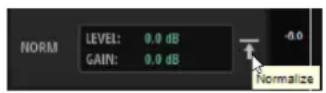
Normalize Level
Détermine le niveau utilisé par la fonction Normalize Sample.
Gain Offset
Ce paramètre affiche la quantité de gain ajoutée pour atteindre le niveau de normalisation défini.
Normalize Sample
Permet de normaliser l'échantillon d'après le niveau de crête le plus élevé détecté dans l'échantillon et d'ajuster le gain sur un niveau prédéfini.
Pitch Analysis
Il est possible d'analyser la hauteur de l'échantillon chargé et d'utiliser la hauteur détectée comme touche de référence.
Positions On et Off de la fonction Pitch Analysis
Permet d'analyser la hauteur de l'échantillon, laquelle peut ensuite être utilisée comme touche de référence.
Une fois l'analyse terminée, l'affichage de la forme d'onde présente la courbe de hauteur et la hauteur moyenne est indiquée dans la section Analyzed Pitch.
Si aucune hauteur n'est détectée, par exemple, parce que l'échantillon comprend principalement du bruit, la mention N/A apparaît dans le champ de valeur.
Analyzed Pitch
Note affiche la note MIDI analysée et Tune, le décalage de hauteur en centièmes.
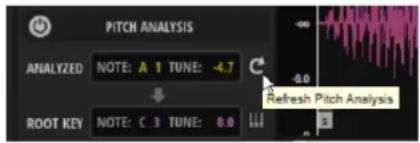
Cette fonction permet de relancer l'analyse de la hauteur de l'échantillon.
Cela peut s'avérer utile si la hauteur de l'échantillon chargé est irrégulière. Dans ce cas, la hauteur moyenne peut ne pas être idéale pour déterminer la touche de référence.
Pour y remédier, sélectionnez une plage dont la hauteur est stable et cliquez sur
Refresh Pitch Analysis pour extraire la hauteur moyenne de la section.
Permet de définir la valeur de hauteur analysée comme référence pour la couche.
Root Key
Indique la touche de référence de la couche.
Si aucune détection de hauteur n'est exécutée, la touche de référence (Root Key) est définie sur C3.
Si aucune hauteur n'est détectée, par exemple, parce que l'échantillon comprend principalement du bruit, indiquez manuellement les valeurs dans les champs Note et Tune.
Permet de rapprocher de C3 la touche de référence d'un échantillon.
Cela peut s'avérer utile pour simplifier la combinaison d'échantillons de hauteurs différentes et garantit un accès depuis le centre du clavier, autour du Do central.
Barre d'outils
La barre d'outils comprend les outils d'affichage, de lecture et d'édition de l'échantillon.

Play Sample
Pour lire l'échantillon brut.
Activez ce bouton pour lire la sélection en boucle.
Auto-Scroll
Quand ce bouton est activé, l'affichage graphique de la forme d'onde défile de sorte que le curseur reste visible pendant la lecture.
Follow Sample Playback
Activez ce bouton pour qu'un curseur de lecture apparaisse quand vous déclenchez un échantillon en MIDI.
Cliquez avec cet outil et faites glisser le pointeur pour sélectionner un intervalle.
Zoom Tool
Quand cet outil est sélectionné, vous pouvez cliquer sur la forme d'onde pour zoomer sur l'emplacement où vous avez cliqué.
Play Tool
Lorsque cet outil est sélectionné, vous pouvez cliquer sur la forme d'onde pour lancer la lecture. L'échantillon est joué à partir de cette position jusqu'à ce que vous relâchiez le bouton de la souris.
Scrub Tool
Quand cet outil est sélectionné, vous pouvez cliquer sur l'affichage graphique de la forme d'onde et faire glisser le pointeur horizontalement pour lire les données audio. Le sens et la vitesse de lecture dépendent de la vitesse et de l'amplitude de vos déplacements avec la souris vers la gauche ou la droite par rapport à l'emplacement auquel vous avez cliqué.
Snap
Quand ce bouton est activé, les marqueurs et les positions de début et de fin de la sélection se calent sur d'autres marqueurs.
Quand ce bouton est activé, les marqueurs et les positions de début et de fin de la sélection se calent systématiquement sur les points zéro, c'est-à-dire, là où l'amplitude
est nulle. Vous évitez ainsi les parasites provoqués par les brusques changements d'amplitude.
Edit Loop
Quand ce bouton est activé, la région bouclée est superposée à l'échantillon initial dans l'éditeur. Vous bénéficiez ainsi d'un meilleur aperçu de la transition entre la fin de la boucle et son début, ce qui vous permet de placer les marqueurs de boucle aux meilleures positions.
Show Resulting Loop Crossfade
Activez ce bouton pour visualiser l'incidence de vos paramètres de fondu enchaîné sur l'affichage graphique de la forme d'onde. Quand ce bouton est activé, la forme d'onde obtenue est affichée en rouge.
À NOTER
Ce bouton n'a d'effet que quand l'option Edit Loop est activée.
Trim Sample
Permet de rogner l'échantillon, soit par rapport à la sélection, soit d'après les marqueurs de début et de fin de l'échantillon.
Annule le rognage et restaure l'échantillon dans son entier.
À NOTER
Après avoir annulé les fonctions de rognage, veillez à replacer les marqueurs de début et de fin à leurs positions d'origine. Dans le cas contraire, les parties concernées ne seront pas lues.
Sample Path
Affiche le nom de l'échantillon chargé et son emplacement sur votre système.
Show Fades in Wave
Activez ce bouton pour afficher l'effet des fondus directement sur la forme d'onde.
Ces boutons permettent d'afficher le canal gauche, le canal droit ou la somme des deux dans l'affichage graphique de la forme d'onde.
Si aucun bouton n'est activé, le canal gauche d'un canal stéréo apparaît en haut et le canal droit, en bas.
Pour les échantillons à canal unique, le canal disponible est affiché.
Preview Volume
Cliquez sur cette icône pour afficher un curseur de niveau. Maintenez le bouton de la souris et déplacez le curseur pour régler le niveau de pré-écoute des échantillons.
À NOTER
Le paramètre Preview Volume affecte la fonction Play Sample et l'outil Play.
Affichage de la forme d'onde
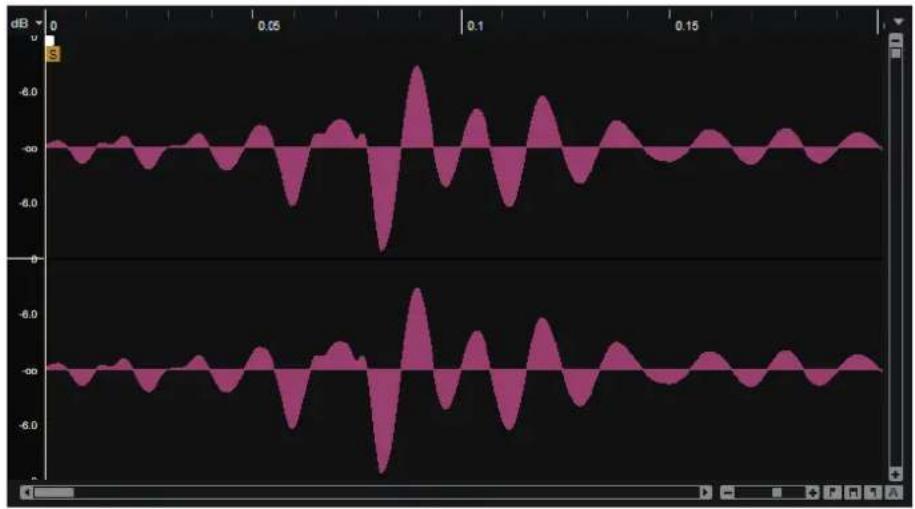
L'affichage de la forme d'onde offre un aperçu visuel de l'échantillon et permet de le modifier.
line
| Time (s) | Value (dB) | | -------- | ---------- | | 0.05 | -6.0 | | 0.1 | -6.0 | | 0.15 | -6.0 |À sa gauche se trouve une échelle de niveau qui indique l'amplitude des données audio.
- Pour choisir le format d'affichage du niveau (pourcentage ou décibels), cliquez sur le libellé de l'échelle de niveau (dB ou %) situé en haut et sélectionnez l'option souhaitée dans le menu local.
Règle
Les graduations de la règle correspondent au format temporel choisi.
- Pour changer de format, cliquez sur la flèche située à droite de la règle et sélectionnez une option dans le menu local.
Vous avez le choix entre les valeurs de note (Bars+Beats), les secondes (Seconds) et les échantillons (Samples).
Marqueurs
L'affichage de la forme d'onde affiche les marqueurs de début et de fin de l'échantillon, de début et de fin de boucle ainsi que les fondus d'entrée et de sortie. Il est possible de les déplacer en les faisant glisser à l'écran.
Sample Start
Détermine la position à laquelle démarre la lecture de l'échantillon. Les données audio avant ce marqueur ne sont pas lues.
Sample End
Définit l'endroit où s'arrête la lecture de l'échantillon. Les données audio après ce marqueur sont ignorées.
Fade In
Ce paramètre détermine la durée du fondu d'entrée.
Par défaut, la courbe de fondu est linéaire, mais vous pouvez modifier la courbure en faisant glisser la courbe vers le haut ou le bas.
Fade Out
Ce paramètre détermine la durée du fondu de sortie.
Par défaut, la courbe de fondu est linéaire, mais vous pouvez modifier la courbure en faisant glisser la courbe vers le haut ou le bas.
Loop Start
Ce paramètre détermine le début de la boucle.
Loop End
Ce paramètre détermine la fin de la boucle.
À NOTER
Les marqueurs de début et de fin de boucle (respectivement, Loop Start et Loop End) apparaissent uniquement dans l'affichage de la forme d'onde quand Edit Loop est activé dans la barre d'outils.
Menu contextuel
Faites un clic droit sur la forme d'onde pour accéder aux options supplémentaires du menu contextuel.
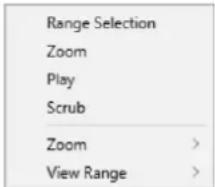
Cliquez avec cet outil et faites glisser le pointeur pour sélectionner un intervalle.
Zoom Tool
Quand cet outil est sélectionné, vous pouvez cliquer sur la forme d'onde pour zoomer sur l'emplacement où vous avez cliqué.
Play Tool
Lorsque cet outil est sélectionné, vous pouvez cliquer sur la forme d'onde pour lancer la lecture. L'échantillon est joué à partir de cette position jusqu'à ce que vous relâchiez le bouton de la souris.
Scrub Tool
Quand cet outil est sélectionné, vous pouvez cliquer sur l'affichage graphique de la forme d'onde et faire glisser le pointeur horizontalement pour lire les données audio. Le sens et la vitesse de lecture dépendent de la vitesse et de l'amplitude de vos déplacements avec la souris vers la gauche ou la droite par rapport à l'emplacement auquel vous avez cliqué.
Sous-menu Zoom
• Zoom In zoome d'un pas vers l'avant.
- Zoom Out zoome d'un pas vers l'arrière.
- Zoom Full affiche l'ensemble de l'échantillon dans l'affichage de forme d'onde.
- Toggle Zoom Full/Last bascule entre le dernier zoom et l'affichage de l'ensemble de l'échantillon.
- Zoom to Selection zoome sur la sélection active.
- Zoom to Sample Start zoome sur le marqueur de début de l'échantillon.
- Zoom to Sample Start Range zoome sur la plage de début.
- Zoom to Start zoome sur le début du fichier d'échantillon.
- Zoom to End zoome sur la fin du fichier d'échantillon.
- Zoom to Range zoome sur la plage de sélection.
Permet d'accéder au fichier dans l'Explorateur de fichiers/Finder macOS.
Sous-menu View Range
Il est possible de définir l'intervalle de la forme d'onde qui s'affiche quand vous passez d'un échantillon à un autre.
• Auto applique le cadrage de l'échantillon précédent.
- Last applique le cadrage enregistré avec l'échantillon.
• Full affiche l'intégralité de l'échantillon.
- Sample affiche l'intervalle entre les marqueurs de début et de fin de l'échantillon.
- Sample Start affiche le marqueur de début de l'échantillon d'après le facteur de zoom configuré.
- Sample Start Range affiche le marqueur d'intervalle de début de l'échantillon d'après le facteur de zoom configuré.
- Sample End affiche le marqueur de fin de l'échantillon d'après le facteur de zoom configuré.
- Loop affiche la boucle dans son intégralité.
- Loop Start affiche le marqueur de début de boucle d'après le facteur de zoom configuré.
- Loop End affiche le marqueur de fin de boucle d'après le facteur de zoom configuré.
Zoomer sur l'affichage de forme d'onde de la page Sample
Pour zoomer sur l'affichage de la forme d'onde, utilisez les outils ou le menu contextuel.
POSSIBILITÉS
- Pour zoomer/dézoomer sur les axes de temps et de niveau, servez-vous des curseurs de zoom horizontal et vertical.
- Utilisez les trois boutons situés à droite du curseur de zoom horizontal pour zoomer sur le début de l'intervalle, sur sa fin, ou pour l'afficher en entier.
Selon l'opération réalisée, ces options s'appliquent à l'échantillon, à la sélection ou à la boucle. Cliquez plusieurs fois pour augmenter le niveau de zoom. - Pour alterner entre l'affichage de tout l'intervalle et la configuration de zoom précédente, cliquez sur le bouton A situé à droite du curseur de zoom horizontal.
- Pour zoomer/dézoomer sur le curseur de lecture, appuyez sur G et H.
- Pour zoomer/dézoomer sur un endroit spécifique, cliquez sur la règle et faites glisser le pointeur.
- Servez-vous des options du sous-menu Zoom, dans le menu contextuel.
Configuration de la plage d'échantillon
La plage d'échantillon est définie par les marqueurs de début et de fin d'échantillon (respectivement, Sample Start et Sample End) dans l'affichage de la forme d'onde.
POSSIBILITÉS
- Pour définir le début d'un échantillon, faites glisser le marqueur Sample Start.
- Pour définir la fin d'un échantillon, faites glisser le marqueur Sample End.
- Pour déplacer ensemble le début et la fin d'un échantillon, placez le pointeur de la souris entre les marqueurs de début et de fin d'échantillon (respectivement, Sample Start et Sample End) au niveau des indicateurs de marqueurs et faites glisser vers la gauche ou la droite.
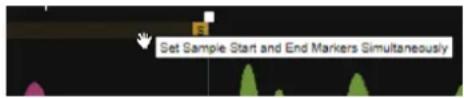
Configuration de la plage de boucle
La plage de boucle est définie par les marqueurs de début et de fin de boucle (respectivement, Loop Start et Loop End) dans l'affichage de la forme d'onde.
POSSIBILITÉS
- Pour définir le début d'une boucle, faites glisser le marqueur Loop Start.
- Pour définir la fin d'une boucle, faites glisser le marqueur Loop End.
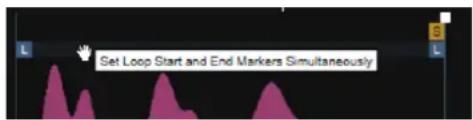
- Pour déplacer ensemble le début et la fin d'une boucle, placez le pointeur de la souris entre les marqueurs de début et de fin de boucle (respectivement, Loop Start et Loop End) au niveau des indicateurs de marqueurs et faites glisser vers la gauche ou la droite.
Vous pouvez créer des fondus à l'aide des poignées de fondu de l'affichage de la forme d'onde. Les fondus ont une incidence directe sur la lecture de l'échantillon. Ils ne font pas partie de l'enveloppe d'amplification.
PROCÉDER AINSI
- Faites glisser les poignées Set Fade In Length et Set Fade Out Length (respectivement Définir la durée du fondu d'entrée et Définir la durée du fondu de sortie) dans l'affichage de la forme d'onde.
- Pour ajuster la courbure du fondu, faites glisser la ligne de fondu vers le haut ou le bas sur l'affichage graphique. Pour réinitialiser la courbe du fondu à l'état de ligne, maintenez la touche Ctrl/Cmd enfoncée et cliquez sur la ligne de fondu.
Moduler le début de la lecture avec la vélocité
Vous pouvez utiliser les marqueurs de la page Sample pour moduler le début de la lecture de l'échantillon à l'aide de la vélocité. De cette manière, il est possible de jouer les transitoires
d'attaque avec des vélocités élevées uniquement, afin de rendre les échantillons plus percussifs quand la vélocité augmente.
PROCÉDER AINSI
- Glissez/déplacez le marqueur Sample Start Range (intervalle de début d'échantillon) vers la position depuis laquelle démarrer l'échantillon quand la vélocité est la plus faible.
Par défaut, le marqueur Sample Start Range est à la même position que le marqueur de début d'échantillon. - Glissez/déplacez le marqueur Sample Start Velocity Range (plage de vélocité du début d'échantillon) vers la position depuis laquelle démarrer l'échantillon quand la vélocité est la plus forte.
Accordage des échantillons de percussions
Utilisez la fonction Pitch Analysis pour ajuster les sons de percussions afin que leur hauteur corresponde à celle de votre projet. Par exemple, si vous souhaitez utiliser des échantillons de grosse caisse pour votre ligne de basse, les échantillons devront être mappés sur les touches des notes correspondantes, plutôt que sur la touche de référence par défaut définie sur C3. Si vous ne connaissez pas la hauteur de votre échantillon, utilisez la fonction Pitch Analysis pour la détecter, puis assignez-la comme touche de référence. De cette manière, l'échantillon de grosse caisse sera correctement mappé et sa hauteur correspondra à celle des autres instruments.
PROCÉDER AINSI
- Sélectionnez la couche qui contient l'échantillon de percussion à accorder.
- Sur la page Sample, dans la section des paramètres à gauche, activez Pitch Analysis. La hauteur de l'échantillon est analysée et apparaît dans les champs de valeurs Analyzed. Dans l'affichage de la forme d'onde, une lige indique la hauteur.
- Si la hauteur de l'échantillon chargé n'est pas régulière, sélectionnez une plage dont la hauteur est stable et cliquez sur Refresh Pitch Analysis (actualiser l'analyse de hauteur) pour extraire la hauteur moyenne de la section. Essayez différentes plages jusqu'à obtenir un résultat satisfaisant.
-
Cliquez sur Transfer Analyzed Pitch to Root Key (transférer la hauteur analysée vers la touche de référence) pour utiliser la hauteur analysée comme note de référence pour la couche.
-
Le bouton Move Root Key to C3 Range (déplacer la touche de référence sur la plage C3) vous permet désormais de déplacer la touche de référence sur la plage d'octave de C3.
Page Resynth
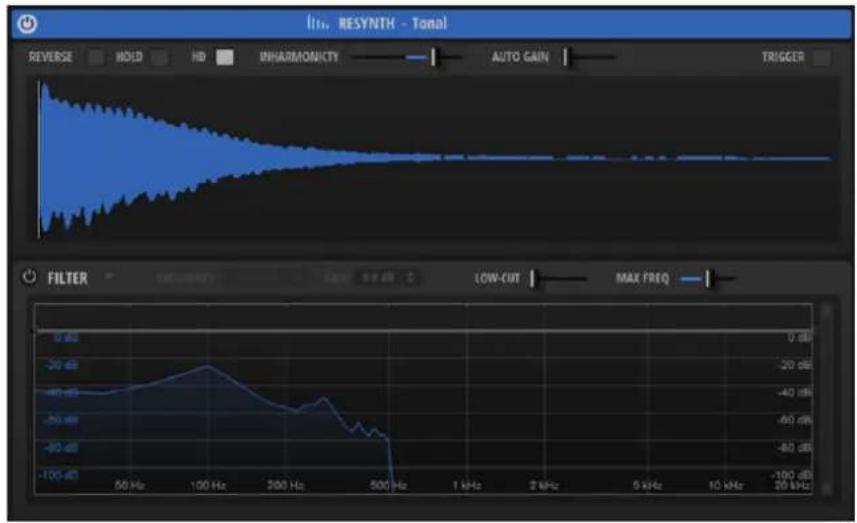
L'activation de Resynth permet de transformer vos échantillons au niveau spectral et offre des possibilités irréalisables avec la synthèse soutractive classique.
Le Resynth dissocié les composantes de fréquences et d'harmoniques de l'échantillon. Il est ensuite possible de les filtrer, de les amplifier ou de modifier leurs interactions. Avec le mode Resynth, le spectre devient indépendant de la progression temporelle d'origine de l'échantillon. Le son n'est pas accéléré ou ralenti en fonction de la hauteur des notes, mais conserve son
tempo. Il est possible de modifier la vitesse de lecture sans affecter la hauteur. Quand vous jouez d'autres hauteurs que celle de l'échantillon d'origine, les formants naturels du son peuvent être préservés ou modifiés indépendamment pour générer des variations plus artificielles.
Avec le mode Tonal, l'échantillon est lu avec son spectre d'origine, lequel peut être modifié à l'aide des paramètres Purity, Inharmonicity, etc.
Le mode Noise permet d'utiliser le spectre d'origine pour modeler un signal de bruit blanc. De cette manière, il est possible de « re-synthétiser » les composantes non tonales, par exemple, les signaux discordants riches en harmoniques, comme les cymbales. Le mode Noise prend également en charge les échantillons de tons, pour expérimenter et générer des signaux discordants ou chaotiques.
Enfin, en mode Tonal comme en mode Noise, la courbe en forme libre du filtre spectral ouvre encore d'autres champs d'expérimentation.
line
| Frequency | Amplitude | | --------- | --------- | | 50 Hz | -40 dB | | 100 Hz | -20 dB | | 200 Hz | -60 dB | | 500 Hz | -80 dB | | 1 kHz | -100 dB | | 2 kHz | -100 dB | | 5 kHz | -100 dB | | 10 kHz | -100 dB |Paramètres
Mode Resynth
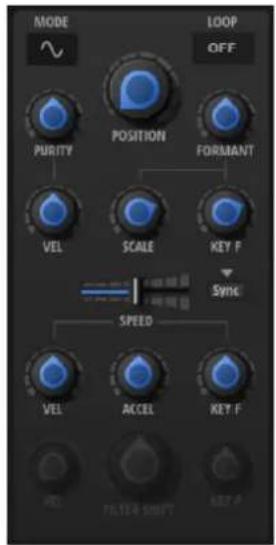
Deux modes de « re-synthèse » sont disponibles : Tonal et Noise.
- Avec le mode Tonal, l'échantillon est lu avec son spectre d'origine, lequel peut être modifié à l'aide des paramètres Purity, Inharmonicity, etc. Ce mode est adapté aux signaux harmoniques.
- Avec le mode Noise, le spectre d'origine est utilisé pour modeler un signal de bruit blanc. Ce mode est principalement adapté aux signaux bruyants ou discordants.
Loop
- Quand Loop est défini sur Off, la lecture cesse à la fin de l'échantillon.
- Quand Loop est défini sur On, la plage de boucle est lue en continu. Quand la lecture atteint la fin de l'échantillon, la lecture revient automatiquement au début dela boucle.
- Quand Loop est défini sur Alternate, la lecture alterne d'avant en arrière à travers l'échantillon. Cela signifie que le sens de lecture change à chaque fois que le marqueur de début ou de fin est atteint.
À NOTER
Ce paramètre est lié au paramètre Loop Mode de la page Sample. Toute modification est répercutée sur la page Sample.
Position
Permet de définir la position de lecture. À 50 %, la lecture commence au milieu de l'échantillon.
Purity (« re-synthèse » tonale uniquement)
Permet d'affiner la pureté spectrale du son. À 0 %, vous entendez uniquement le son d'origine.
- Les valeurs positives augmentent les écarts de niveau entre les partiels et génèrent un son plus pur.
- Les valeurs négatives réduisent les écarts de niveau entre les partiels et génèrent un son bruyant, plus sale.
Purity Velocity (« re-synthèse » tonale uniquement)
Permet de définir à quel point la vélocité entrante module le paramètre Purity. Le niveau du paramètre Purity définit la valeur atteinte avec une vélocité maximale.
Les valeurs positives augmentent la « pureté » quand la vélocité diminue.
Les valeurs négatives réduisent la « pureté » quand la vélocité diminue.
Formant Shift
Permet de décaler les formants du spectre.
Formant Scale
Permet d'ajuster l'intensité du filtre à formants.
À 0, Formant Shift et Formant Key Follow sont sans effet. Avec des valeurs négatives, l'effet du filtre à formants est inversé.
Formant Key Follow
Permet de décaler les formants avec la hauteur jouée.
À 100 %, les formants suivent la hauteur. À 0, les formants restent statiques. Pour simuler les caractéristiques de formant statique d'un instrument réel, configurez cette valeur sur 0 et augmentez-la lentement jusqu'à obtenir le formant souhaité quand vous jouez des notes de différentes gammes.
Sync to Tempo
Ce paramètre permet de caler la vitesse de lecture sur le tempo de l'application hôte.
Quand Sync to Tempo est activé, la vitesse de lecture est déterminée par le paramètre Speed et le tempo de l'application hôte.
Quand Sync to Tempo est désactivé, la vitesse de lecture est uniquement déterminée par le paramètre Speed.
Afficher les options de synchronisation
Cliquez sur le triangle au-dessus du bouton Sync pour ouvrir un panneau permettant de configurer le mode de synchronisation (Sync Mode).
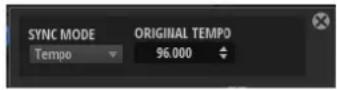
Sync Mode
- Quand Sync Mode est défini sur Tempo, la vitesse de lecture est calculée à partir du rapport entre le tempo d'origine de l'échantillon et le tempo de l'application hôte.
- Quand Sync Mode est défini sur Beats, la vitesse de lecture est calculée à partir de la longueur des temps du rythme, du nombre de temps qu'il contient et du tempo de l'application hôte.
Speed
Cette option permet de régler la vitesse de lecture de l'échantillon. Une configuration à 800 % augmente la hauteur de trois octaves.
À NOTER
Si vous modifiez le paramètre Speed, il peut s'avérer nécessaire d'ajuster manuellement la longueur de l'enveloppe sur les pages de cette dernière.
Speed Velocity
Ce paramètre détermine l'influence des valeurs de vélocité entrantes sur le paramètre Speed. À 0, la vitesse reste inchangée quelle que soit la vélocité. Les valeurs positives augmentent la vitesse avec l'accroissement de la vélocité. Les valeurs négatives réduisent la vitesse avec l'accroissement de la vélocité.
Par exemple, quand Speed est défini sur 0 et Speed Velocity sur +100, la vitesse équivaut à 0 % pour la vélocité la plus faible et à 800 pour la vélocité la plus forte.
Quand Speed est défini sur 800 et Speed Velocity sur -100, la vitesse équivaut à 800 % pour la vélocité la plus faible et à 0 pour la vélocité la plus forte.
Speed Key Follow
Ce paramètre détermine l'influence des notes jouées sur le paramètre Speed. À 0, la vitesse reste inchangée quelle que soit la note. Quand la valeur est positive, la vitesse augmente avec les notes supérieures à C3 et diminue avec les notes inférieures. Quand la valeur est négative, la vitesse diminue avec les notes supérieures à C3 et augmente avec les notes inférieures.
Par exemple, quand Speed Key Follow est défini sur 100, jouer une note une octave au-dessus de C3 double la vitesse et jouer une note une octave en dessous C3 la divise par deux.
Acceleration
Permet d'accélérer ou de ralentir la vitesse de lecture initiale définie par le paramètre Speed. Les valeurs négatives ralentissent la lecture et les valeurs positives l'accélèrent.
La plage de valeur du paramètre Acceleration s'étend de 0 % (la lecture s'arrête) à +800 %.
LIENS ASSOCIÉS
Paramètres de filtrage à la page 51
Affichage de la forme d'onde
L'éditeur graphique affiche la forme d'onde de l'échantillon et un marqueur servant à l'extraction du spectre.
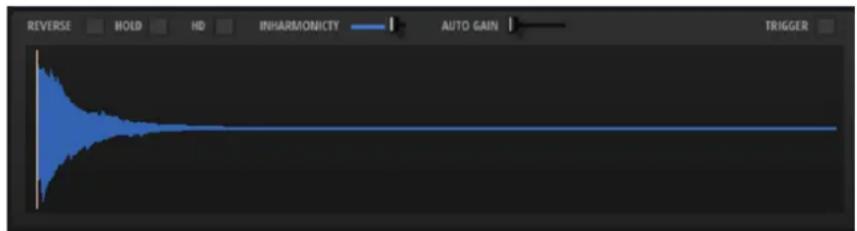
Quand Speed est défini sur 0, la position du marqueur reste statique. Avec une valeur supérieure à 0, le marqueur se déplace pour afficher la position de lecture. Le spectre change en fonction de la position de l'échantillon. Si Loop est défini sur On ou sur Alternate, vous pouvez éditer le début de la boucle et les marqueurs de fin par simple glissé/déposé dans l'affichage.
Reverse Sample
Activez cette option pour jouer l'échantillon en arrière.
La forme d'onde est également inversée dans l'affichage.
Ce paramètre est également disponible sur la page Sample. Les modifications appliquées sur une page sont automatiquement répercutées sur l'autre.
Hold Last Spectrum
Activez Hold Last Spectrum pour conserver le dernier spectre une fois la lecture de l'échantillon terminée, quelle que soit la direction de lecture. Cela est particulièrement utile si Sustain Mode est activé pour l'enveloppe d'amplification, car le dernier spectre agit comme une boucle à un seul cycle qui peut être jouée aussi longtemps qu'une touche est maintenue.
High Definition
Ce mode double la résolution des fréquences de la « re-synthèse ». Il permet d'accroître la qualité sonore des échantillons graves ou au spectre est très large.
À NOTER
Ce mode requiert une puissance de calcul importante, c'est pourquoi il convient de l'exploiter avec parcimonie.
Inharmonicity (« re-synthèse » tonale uniquement)
Ce paramètre ajuste les décalages de fréquence de tous les partiels. L'effet de ce paramètre repose principalement sur l'existence ou non de ces décalages dans le signal. Si un son est strictement harmonique, c'est-à-dire, sans décalage de fréquence, le contrôle Inharmonicity est sans effet.
Les fréquences des partiels sont comparées aux séries d'harmoniques présentes à partir de deux octaves sous la hauteur jouée. Si un son n'est pas strictement harmonique, les fréquences de certains partiels sont décalées pour coïncider avec celles de la série harmonique supposée.
À 0 %, seules les fréquences harmoniques sont audibles. À +100 %, vous entendez uniquement le son d'origine. À +200 %, le décalage de fréquence est doublé. Les valeurs négatives inversent les décalages de fréquence en conséquence.
Auto Gain
Permet de régler automatiquement le niveau des parties les moins sonores de l'échantillon. À noter que l'augmentation du gain peut engendrer une perte de dynamique de l'échantillon.
Trigger
Ce paramètre détermine ce qui se produit quand vous cliquez sur l'affichage de la forme d'onde.
- Quand Trigger est désactivé, la position peut être définie en cliquant sur l'affichage de la forme d'onde.
- Quand Trigger est activé, le fait de cliquer sur l'affichage de la forme d'onde déclenche le son.
Dans ce cas, c'est la note de déclenchement MIDI définie pour le pad de déclenchement dans la section Input qui est utilisée.
Moduler la position de lecture avec la vélocité
Le marqueur de position de la page Resynth peut servir à moduler la position de lecture en fonction de la vélocité. De cette manière, il est possible de jouer les transitoires d'attaque avec les vélocités élevées uniquement afin de rendre les sons plus percussifs quand la vélocité augmente.
PROCÉDER AINSI
- Glissez/déplacez le marqueur Position vers la position depuis laquelle démarrer l'échantillon quand la vélocité est faible.
- Glissez/déplacez la poignée Velocity Range (plage de vélocité) vers la position depuis laquelle démarrer l'échantillon quand la vélocité est la plus forte.
La section Filter dans la partie inférieure de la page contient un filtre spectral permettant de modeler l'ensemble du spectre sonore.
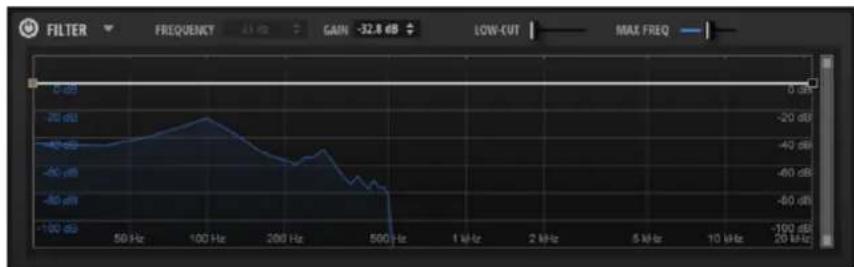
line
| Frequency | Gain (dB) | | --------- | --------- | | 50 Hz | -40 | | 100 Hz | -32.8 | | 200 Hz | -60 | | 500 Hz | -100 | | 1 MHz | -100 | | 2 MHz | -100 | | 5 MHz | -100 | | 10 MHz | -100 | | 20 MHz | -100 |Filter On/Off
Active/Désactive le filtre spectral.
Préréglages de filtre
Cliquez sur Open Menu pour ouvrir le menu permettant d'enregistrer, charger et supprimer des préréglages de filtre.
Frequency
Détermine la fréquence du nœud sélectionné.
Gain
Détermine le gain du nœud sélectionné.
Low Cut (« re-synthèse » tonale uniquement)
Permet de régler l'atténuation des fréquences basses. Des valeurs élevées coupent plus de fréquences basses.
Low Cut ne fonctionne pas comme un filtre classique avec une valeur de coupure fixe. Au contraire, il prend en compte les fréquences réelles de l'échantillon. Par exemple, à 10 %, les fréquences basses qui occupent 10 % de l'énergie globale du spectre sont supprimées. Cela permet de supprimer le ronronnement dans les basses qui peut survenir quand la hauteur est augmentée, par exemple. À des valeurs plus élevées,
Low Cut génère des effets plus radicaux.
Max Freq
Permet de limiter la fonction de « re-synthèse » à la plage de fréquences de l'échantillon. De cette manière, la puissance de calcul est économisée, car le traitement ne porte pas sur l'ensemble du spectre. Utilisez cette fonction avec les couches qui contiennent la partie tonale d'un échantillon décomposé ne comportant que quelques harmoniques, par exemple.
Ce paramètre est particulièrement utile pour économiser la puissance de calcul quand High Definition est activé.
À NOTER
Quand un échantillon est décomposé avec une fréquence de coupure (Cutoff) à 1000 Hz, le paramètre Max Freq de la composante tonale qui en résulte est automatiquement défini sur 1000 Hz.
Amplitude dB
La barre de défilement de droite permet de définir l'amplitude d'ajustement de la courbe de filtre en décibels. Par défaut, elle est définie sur l'amplitude maximum de +20/120 dB. Cette fonction permet d'affiner les réglages par échelons de +/-12 dB afin de limiter l'amplitude, par exemple.
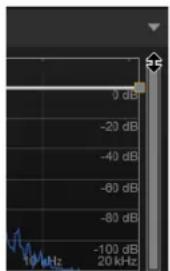
Glissez/déplacez le bord supérieur ou inférieur pour modifier la valeur maximum ou minimum de la plage de valeurs. Quand la plage de valeurs est limitée, vous pouvez également glisser/déplacer le centre de la barre de défilement pour agir simultanément sur les valeurs maximum et minimum.
Paramètres de filtrage
Quand le filtre est actif, les paramètres suivants deviennent disponibles sur la gauche :
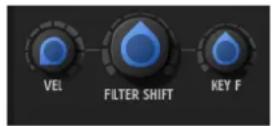
Filter Velocity
Détermine comment la vélocité module le paramètre Filter Shift. Le fait d'augmenter la valeur Filter Velocity déplace le filtre vers les fréquences graves quand des valeurs de vélocité inférieures sont reçues. La valeur Filter Shift est atteinte avec la vélocité maximum.
Filter Shift
Permet de décaler la courbe de filtre dans le champ de fréquences. Le résultat est similaire au décalage de la fréquence de coupure avec un filtre classique de synthétiseur.
Filter Key Follow
Permet d'ajuster le paramètre Filter Shift avec les notes jouées.
Les valeurs positives augmentent les fréquences des nœuds du filtre avec les notes supérieures à C3. Les valeurs négatives abaissent les fréquences des nœuds du filtre avec les notes supérieures à C3.
À 100, une note jouée une octave au-dessus de C3 double les fréquences de tous les nœuds du filtre et une note jouée une octave en dessous les divise par deux. La courbe de filtre suit la hauteur de la note jouée.
Édition de la courbe de filtre
L'ajout et le déplacement de nœuds permettent de personnaliser les courbes de filtre.
POSSIBILITÉS
- Pour ajouter un nœud, double-cliquez sur l'affichage graphique.
- Pour supprimer un nœud, double-cliquez dessus.
- Pour déplacer un nœud, faites-le glisser à l'endroit souhaité.
À NOTER
Si plusieurs nœuds sont sélectionnés, ils sont déplacés ensemble.
- Pour modifier la fréquence d'un nœud, sélectionnez-le et saisissez une nouvelle valeur dans le champ Frequency.
Cette opération équivaut à un déplacement horizontal.
À NOTER
Si plusieurs nœuds sont sélectionnés, ils sont modifiés de manière relative, c'est-à-dire que les distances entre eux sont conservées.
- Pour modifier le gain d'un nœud, sélectionnez-le et saisissez une nouvelle valeur dans le champ Gain.
Cette opération équivaut à un déplacement vertical.
À NOTER
Si plusieurs nœuds sont sélectionnés, le même gain leur est attribué.
Page Pitch
Cette page permet de paramétrer l'accordage et la modulation de hauteur.
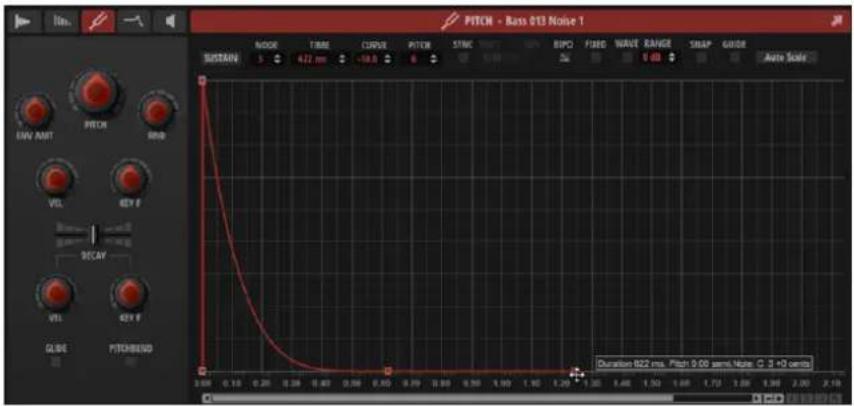
Pitch
Permet d'ajuster la hauteur de la couche par échelons de -/+ 60 demi-tons.
Détermine l'amplitude avec laquelle l'enveloppe de hauteur affecte la hauteur. Par exemple, avec un paramétrage sur 12, le nœud d'enveloppe peut augmenter/abaisser la hauteur d'une octave.
Random Pitch
Permet de décaler la hauteur de façon aléatoire à chaque note jouée. Les valeurs élevées engendrent des variations importantes. À 100 %, les décalages aléatoires peuvent varier de -6 à +6 demi-tons.
Level Velocity
Détermine l'incidence de la vélocité sur le niveau de l'enveloppe.
Ce niveau dépend de deux facteurs : le réglage de ce paramètre et la force avec laquelle vous jouez les notes. Avec des valeurs positives, le niveau de l'enveloppe augmente à mesure que vous appuyez fort sur les touches. Avec des valeurs négatives, le niveau de l'enveloppe diminue à mesure que vous appuyez fort sur les touches.
Pitch Key Follow
Permet de faire en sorte que la modulation de hauteur soit déterminée par les numéros des notes MIDI. Avec des valeurs positives, plus vous jouez des notes aiguës, plus la hauteur augmente. Avec des valeurs négatives, plus vous jouez des notes aiguës, plus la hauteur diminue.
- À +100 %, la hauteur suit exactement la note jouée.
- À 0 %, l'échantillon est joué à la hauteur de la touche de référence si aucune autre modulation n'est active. Vous obtenez ainsi une hauteur fixe.
Decay Time
Permet de décaler le temps de déclin de l'enveloppe, c'est-à-dire, de tous les segments après le premier nœud.
Si Sustain Mode (mode de maintien) est activé, ce paramètre affecte également la phase de relâchement (release).
Decay Velocity
Détermine l'influence de la vélocité sur le temps de déclin (Decay Time). Avec des valeurs positives, le déclin est raccourci quand la vélocité est élevée. Avec des valeurs négatives, le déclin est allongé quand la vélocité est élevée.
Decay Key Follow
Détermine l'influence de la touche jouée sur le temps de déclin (Decay Time). Avec des valeurs positives, le déclin est raccourci pour les notes supérieures à C3. Avec des valeurs négatives, le déclin est allongé pour les notes supérieures à C3.
Glide On/Off
Active/désactive Glide. Glide permet de faire glisser la hauteur tonale entre des notes successives. Ce paramètre est particulièrement intéressant en mode Mono.
Il est possible de configurer les paramètres Glide Time, Curve, etc. de toutes les couches depuis l'onglet Main.
Pitchbend On/Off
Permet de déterminer si la couche est affectée par la molette de pitchbend.
De cette manière, vous pouvez conserver uniquement la couche de tonalité après le pitchbend, sans la couche de bruit correspondante, par exemple.
Il est possible de configurer la plage de pitchbend pour toutes les couches depuis l'onglet Main.
LIENS ASSOCIÉS
Onglet Main à la page 30
Enveloppes à la page 57
Paramètres d'enveloppe à la page 57
Page Filter
La page Filter permet de configurer le filtre et l'enveloppe de filtre.
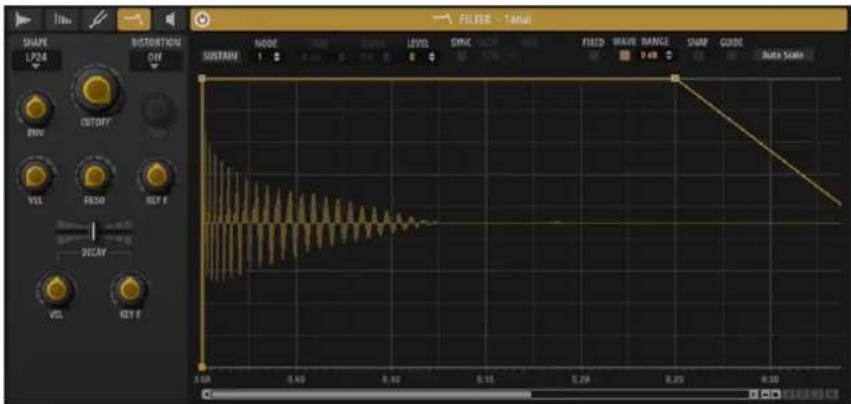
Filter Shape (forme du filtre)
- LP24, 18, 12 et 6 sont des filtres passe-bas à 24, 18, 12 et 6 dB/oct. Les fréquences supérieures à la coupure sont atténuées.
- BP12 et BP24 sont des filtres passe-bande à 12 et 24 dB/oct. Les fréquences inférieures et supérieures à la coupure sont atténuées.
- Les filtres HP6 + LP18 et HP6 + LP12 combinent un filtre passe-haut à 6 dB/oct et un filtre passe-bas, respectivement à 18 et 12 dB/oct (filtre passe-bande asymétrique). Les fréquences inférieures et supérieures à la coupure sont atténuées. L'atténuation est plus prononcée pour les fréquences supérieures à la coupure.
- Les filtres HP12 + LP6 et HP18 + LP6 combinent un filtre passe-haut à 12 et 18 dB/oct et un filtre passe-bas à 6 dB/oct (filtre passe-bande asymétrique). Les fréquences inférieures et supérieures à la coupure sont atténuées. L'atténuation est plus prononcée pour les fréquences inférieures à la coupure.
- HP24, 18, 12 et 6 sont des filtres passe-haut à 24, 18, 12 et 6 dB/oct. Les fréquences inférieures à la coupure sont atténuées.
- BR12 et BR24 sont des filtres à réjection à 12 et 24 dB/oct. Les fréquences proches de la coupure sont atténuées.
- Les filtres BR12 + LP6 et BR12 + LP12 combinent un filtre à réjection à 12 dB/oct et un filtre passe-bas à 6 et 12 dB/oct, respectivement. Les fréquences proches de la coupure et supérieures sont atténuées.
- Le filtre BP12 + BR12 combine un filtre passe-bande à 12 dB/oct et un filtre à réjection à 12 dB/oct. Les fréquences proches, inférieures et supérieures à la coupure sont atténuées.
- Les filtres HP6 + BR12 et HP12 + BR12 combinent un filtre passe-haut à 6 et 12 dB/oct et un filtre à réjection à 12 dB/oct. Les fréquences inférieures et autour de la coupure sont atténuées.
- AP est un filtre passe-tout à 18 dB/oct. Les fréquences proches de la coupure sont atténuées.
- Le filtre AP + LP6 combine un filtre passe-tout à 18 dB/oct et un filtre passe-bas à 6 dB/oct. Les fréquences proches de la coupure et supérieures sont atténuées.
- Le filtre HP6 + AP combine un filtre passe-haut à 6 dB/oct et un filtre passe-tout à 18 dB/oct. Les fréquences autour de la coupure et inférieures sont atténuées.
Distortion Type
Pour sélectionner un type de distorsion.
- Tube : distorsion chaleureuse, comparable à celle d'un ampli à lampe.
- Hard Clip : distorsion claire, comparable à celle d'un ampli à transistor.
- Bit Reduction : distorsion numérique obtenue à partir d'un bruit de quantification.
- Rate Reduction : distorsion numérique obtenue à partir d'un repliement au son.
- Rate Reduction Key Follow ajoute une distorsion numérique obtenue à partir d'un repliement au son, mais cette fois avec la fonction Key Follow. Le niveau de réduction change en fonction des touches jouées, de sorte que la fréquence d'échantillonnage augmente à mesure que vous montez sur le clavier.
- Sélectionnez Off si vous ne souhaitez pas appliquer de distorsion.
Distortion
Détermine le niveau de la distorsion.
Envelope Amount
Contrôle la modulation de coupure en fonction de l'enveloppe du filtre.
Cutoff
Contrôle la fréquence de coupure du filtre.
Cutoff Velocity
Contrôle la modulation de coupure en fonction de la vélocité.
Le fait d'augmenter la valeur Cutoff Velocity déplace la coupure vers les fréquences graves quand des valeurs de vélocité inférieures sont reçues. La valeur Cutoff est atteinte avec la vélocité maximum.
Resonance
Accentue les fréquences proches de la coupure. Lorsque la valeur de ce paramètre est élevée, le filtre devient auto-oscillant et produit un son proche de la sonnerie.
Cutoff Key Follow
Contrôle la modulation de coupure en fonction du numéro de note. Augmentez cette valeur si vous souhaitez que la coupure augmente à mesure que vous montez sur le clavier. À 100 %, la coupure suit exactement la note jouée.
Decay Time
Permet de décaler le temps de déclin de l'enveloppe, c'est-à-dire, de tous les segments après le premier nœud.
Si Sustain Mode (mode de maintien) est activé, ce paramètre affecte également la phase de relâchement (release).
Decay Velocity
Détermine l'influence de la vélocité sur le temps de déclin (Decay Time). Avec des valeurs positives, le déclin est raccourci quand la vélocité est élevée. Avec des valeurs négatives, le déclin est allongé quand la vélocité est élevée.
Decay Key Follow
Détermine l'influence de la touche jouée sur le temps de déclin (Decay Time). Avec des valeurs positives, le déclin est raccourci pour les notes supérieures à C3. Avec des valeurs négatives, le déclin est allongé pour les notes supérieures à C3.
LIENS ASSOCIÉS
Enveloppes à la page 57
Paramètres d'enveloppe à la page 57
Page Amp
La page Amp comprend les paramètres pour l'amplificateur et son enveloppe.
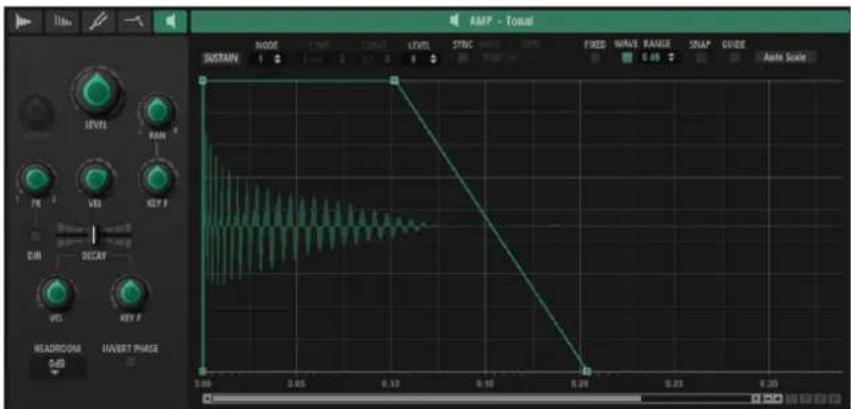
Level
Contrôle le volume général de la couche.
Stereo Width
Contrôle la largeur du champ panoramique. Tournez le bouton vers la droite pour élargir le champ et vers la gauche pour le restreindre. Un positionnement tout à gauche résulte dans un signal mono.
À NOTER
Ce paramètre fonctionne uniquement avec les signaux stéréo. Il ne peut pas servir à élargir artificiellement le champ panoramique d'un signal mono.
Pan
Ce paramètre détermine la position du son dans le champ panoramique stéréo. À -100 %, le son est orienté tout à gauche et à +100 %, il est orienté tout à droite.
Pan Key Follow
Ce paramètre permet de déterminer la position panoramique d'une couche via les numéros de notes MIDI. Avec des valeurs positives, les notes supérieures à la note C3 sont de plus en plus orientées vers la droite, tandis que les notes inférieures à C3 sont de plus en plus orientées vers la gauche. Avec des valeurs négatives, les notes supérieures à C3 sont de plus en plus orientées vers la gauche et celles inférieures à C3 le sont vers la droite.
À la valeur maximale +200 %, la position panoramique se déplace de tout à gauche vers tout à droite sur deux octaves : la position tout à gauche est atteinte une octave sous C3 tandis que la position tout à droite est atteinte une octave au-dessus de C3.
Velocity
Contrôle la modulation du niveau en fonction de la vélocité. À 0, toutes les vélocités sont jouées au même niveau.
FX Bus
Ce bouton permet de définir le bus d'effet vers lequel envoyer la sortie de la couche. Tout à gauche, le signal est envoyé au bus d'effet 1. Tout à droite, il est envoyé vers le bus d'effet 2. Positionnez-le au centre pour envoyer le signal équitablement vers chaque bus.
Direct Out
Permet d'envoyer le signal de la couche directement vers la sortie du plug-in et de contourner les deux bus d'effet. De cette manière, il est possible d'ajouter des couches dont le son n'est pas traité par les effets.
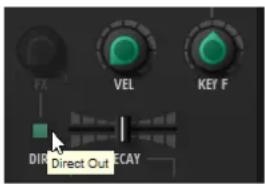
Decay Time
Permet de décaler le temps de déclin de l'enveloppe, c'est-à-dire, de tous les segments après le premier nœud.
Si Sustain Mode (mode de maintien) est activé, ce paramètre affecte également la phase de relâchement (release).
Decay Velocity
Échelonne tous les temps après le nœud d'attaque. Ce paramètre permet de rallonger ou de raccourcir le déclin et le relâchement de l'enveloppe (Decay et Release) selon la
vélocité jouée. Il permet, par exemple, de créer une cymbale charleston qui s'ouvre et se ferme en fonction de la vélocité.
Les valeurs positives raccourcissent l'enveloppe et les valeurs négatives la rallongent quand la vélocité augmente.
Decay Key Follow
Échelonne tous les temps après le nœud d'attaque. Ce paramètre permet de rallonger ou de raccourcir le déclin et le relâchement de l'enveloppe selon la note jouée. Il permet, par exemple, de créer un tom qui sonne plus ou moins longtemps selon la hauteur de note jouée.
La note C3 joue l'enveloppe d'origine. À une valeur de 100, une note jouée une octave au-dessus (C4) dure deux fois moins longtemps et une note jouée une octave en dessous (C2) dure deux fois plus longtemps.
Les valeurs négatives inversent ce comportement.
Headroom
Ce paramètre permet de spécifier une réserve de gain pour la lecture polyphonique. Par défaut, Backbone utilise une réserve de 0 dB. Avec les programmes monophoniques tels que les boucles de batterie, ce paramètre doit être réglé sur 0 dB. Avec les programmes polyphoniques, une réserve de 6 dB est généralement suffisante. Plus le nombre de couches et de voix jouées en parallèle est élevé, plus la réserve requise est importante afin d'éviter l'écrêtage en sortie.
Invert Phase
Inverse la phase de l'échantillon.
Cette fonction peut s'avérer utile si vous utilisez plusieurs couches et que les échantillons interfèrent entre eux.
LIENS ASSOCIÉS
Enveloppes à la page 57
Paramètres d'enveloppe à la page 57
Enveloppes
Vous pouvez modifier les enveloppes depuis les pages Pitch, Filter et Amp. Chaque enveloppe est une enveloppe multi-segment pouvant accueillir jusqu'à 128 nœuds.
L'enveloppe de hauteur (Pitch) module la hauteur de la couche.
L'enveloppe d'amplificateur (Amp) modifie le volume sur la durée.
L'enveloppe de filtre (Filter) module la fréquence de coupure du filtre.
Les enveloppes sont ajustées automatiquement à la longueur des échantillons importés. Par défaut, toutes les enveloppes sont lues du premier au dernier nœud en mode one-shot.
Paramètres d'enveloppe
Les paramètres d'enveloppe sont présents au-dessus de l'affichage.
La plupart des paramètres sont identiques pour les pages Pitch, Filter et Amp. Les différences existantes sont clairement indiquées.

Sustain Mode
Nous recommandons d'activer cette fonction pour les échantillons non percussifs que vous ne souhaitez pas jouer en mode one-shot, comme les échantillons de basse, par exemple. Quand Sustain Mode est activé, l'enveloppe est lue du premier nœud jusqu'au nœud de maintien. Le niveau du sustain est maintenu tant que vous appuyez sur la note. Lorsque vous relâchez la note, les phases suivantes de l'enveloppe sont jouées.
Selected Node
Permet d'afficher le nœud d'enveloppe sélectionné.
Time
Ce paramètre détermine le temps entre deux nœuds. Selon le mode Sync sélectionné, le paramètre Time est exprimé en millisecondes et en secondes ou en valeurs de note.
À NOTER
Cette valeur de note est toujours réduite à la fraction la moins élevée possible. Par exemple, la valeur 2/16 sera indiquée 1/8.
Curve
Ce paramètre permet de configurer la courbe entre deux nœuds selon un modèle linéaire, logarithmique ou exponentiel.
Pitch (enveloppe de hauteur)
Ce paramètre détermine le décalage de hauteur de l'enveloppe à la position définie par le paramètre Time.
À NOTER
Cette valeur est effective uniquement si Pitch Envelope Amount (niveau d'enveloppe de hauteur) n'est pas défini sur 0.
Level (enveloppe Filter et enveloppe Amp)
Ce paramètre détermine l'amplitude de l'enveloppe à la position définie par le paramètre Time.
Sync
Permet de synchroniser l'enveloppe sur le tempo de l'application hôte.
Quand Sync est activé, une grille apparaît dans l'éditeur graphique. Il est possible d'en définir la résolution avec le paramètre Sync Note.
Pour utiliser des valeurs de notes en triolets, activez le bouton Triplets.
Bipolar (enveloppe de hauteur)
Quand ce bouton est activé, l'enveloppe de hauteur est bipolaire, c'est-à-dire qu'elle prend en charge des valeurs négatives et positives pour moduler la hauteur.
Fixed Mode
- Quand l'option Fixed Mode est activée, seuls les nœuds sélectionnés sont déplacés lorsque vous déplacez un nœud sur l'axe temporel.
- Quand l'option Fixed Mode est désactivée, tous les nœuds suivants sont également déplacés.
Show Waveform
Permet d'afficher la forme d'onde de l'échantillon dans l'éditeur d'enveloppe.
Ce paramètre permet de définir la plage de niveaux de l'affichage graphique. Il permet une vue d'ensemble de la forme d'onde, même à bas niveau.
Snap
Si Snap est activé et que vous modifiez la position de nœuds, ils se calent sur les nœuds de l'enveloppe guide affichée en arrière-plan.
Show Guide Envelopes
Quand ce bouton est activé, les deux autres enveloppes sont affichées à titre de référence en arrière-plan. Pour l'enveloppe de filtre, par exemple, cela signifie que les enveloppes de hauteur et d'amplification apparaissent en arrière-plan.
Auto Scale
Ce paramètre adapte automatiquement l'enveloppe à la longueur de l'échantillon. Les distances relatives entre les nœuds sont conservées.
Zoom
L'axe vertical de l'éditeur graphique d'enveloppe correspond au niveau. L'axe horizontal correspond au temps.
POSSIBILITÉS
- Pour zoomer ou dézoomer, cliquez sur le bouton + ou - situé sous l'éditeur graphique, à droite de la barre de défilement.
- Pour zoomer ou dézoomer par rapport à la position actuelle, cliquez sur l'axe temporel et déplacez le pointeur verticalement.
- Pour alterner entre l'affichage de tout l'intervalle et la configuration de zoom précédente, cliquez sur le bouton A situé à droite du curseur de zoom horizontal.
- Pour zoomer sur une région, maintenez la touche Alt/Opt enfoncée, cliquez et déplacez la souris sur la région en question.
Utilisation des instantanés de zoom
Les instantanés de zoom enregistrent le facteur de zoom et la position de défilement de l'éditeur. Ces données sont restaurées quand un instantané est chargé.
À droite de la barre de défilement se trouvent trois boutons numérotés qui vous permettent d'enregistrer et de charger les instantanés de zoom.
À NOTER
L'instantané de zoom est désactivé si vous zoomez ou faites défiler manuellement.
PROCÉDER AINSI
- Pour enregistrer un instantané de l'éditeur tel qu'il est affiché, faites un Maj-clic sur l'un des boutons numérotés qui se trouvent à droite de la barre de défilement.
- Pour charger un instantané de zoom, cliquez sur le bouton correspondant. La couleur du bouton change lorsqu'un instantané est actif.
Sélection de nœuds
POSSIBILITÉS
- Pour sélectionner un nœud, cliquez dessus dans l'éditeur graphique.
Le nœud actif est encadré. Les champs de valeur situés au-dessus de l'éditeur graphique d'enveloppe correspondent aux paramètres du nœud actif. - Si plusieurs nœuds sont sélectionnés, utilisez le champ de valeur Selected Envelope Node pour changer de nœud actif sans désélectionner les autres.
- Pour ajouter un nœud à une sélection, faites un Maj -clic sur ce nœud. Les nœuds sélectionnés sont édités ensemble.
- Vous pouvez également sélectionner plusieurs nœuds en délimitant un rectangle de sélection autour de ceux-ci avec la souris.
- Quand l'éditeur graphique est actif, les touches Flèche gauche et Flèche droite permettent de sélectionner le nœud précédent ou suivant.
LIENS ASSOCIÉS
Édition de nœuds
Réglage de la durée entre les nœuds
Le paramètre Time détermine la durée qui sépare deux nœuds. Selon le réglage Sync to Host Tempo, le paramètre Time est exprimé en millisecondes et en secondes ou en valeurs de note.
Procédez de l'une des manières suivantes pour définir la durée entre deux nœuds :
POSSIBILITÉS
- Sélectionnez deux nœuds adjacents et saisissez une nouvelle valeur dans le champ Time.
- Faites glisser un nœud vers la gauche ou la droite dans l'éditeur graphique d'enveloppe.
- Pour une meilleure précision, maintenez la touche Maj enfoncée pendant que vous déplacez les nœuds.
Pour restreindre les déplacements à l'axe temporel et faire en sorte que les nœuds se déplacent uniquement sur le plan horizontal, maintenez la touche Ctrl/Cmd enfoncée pendant que vous déplacez la souris.
Réglage du niveau des nœuds
Le paramètre Level détermine l'amplitude du nœud d'enveloppe sélectionné.
Procédez de l'une des manières suivantes pour définir le niveau d'un nœud :
POSSIBILITÉS
- Sélectionnez un nœud et saisissez une nouvelle valeur dans le champ Level.
- Faites glisser un ou plusieurs nœuds vers le haut ou le bas dans l'éditeur graphique.
Pour une meilleure précision, maintenez la touche Maj enfoncée pendant que vous déplacez les nœuds.
Pour restreindre les déplacements à l'axe des niveaux et faire en sorte que les nœuds se déplacent uniquement sur le plan vertical, maintenez la touche Alt/Opt enfoncée pendant que vous déplacez la souris.
Réglage de la courbe entre les nœuds
Le paramètre Curve permet de configurer la courbe entre deux nœuds selon un modèle linéaire, logarithmique ou exponentiel.
Procédez comme suit pour ajuster la courbe :
POSSIBILITÉS
- Sélectionnez le ou les nœuds à éditer et saisissez une valeur dans le champ Curve. Les valeurs positives engendrent des courbes de type logarithmique, tandis que les valeurs négatives engendrent des courbes exponentielles.
- Cliquez sur la courbe entre deux nœuds dans l'éditeur graphique d'enveloppe et glissez vers le haut ou le bas.
Faites un Ctrl/Cmd -clic sur une courbe pour la réinitialiser à l'état linéaire.
Synchronisation des enveloppes avec l'application hôte
Il est possible de synchroniser les enveloppes sur le tempo de l'application hôte. Vous pouvez ainsi définir les données temporelles de l'enveloppe en fonction des intervalles musicaux, afin que l'enveloppe soit toujours calée sur le tempo, même quand celui-ci change.
PROCÉDER AINSI
-
Cliquez sur le bouton Sync pour activer la synchronisation de l'enveloppe. Le mode Sync est activé quand le bouton est en surbrillance. Une grille représentant des valeurs de note apparaît sur l'éditeur graphique d'enveloppe.
-
Sélectionnez une valeur de note dans le menu local situé à droite du bouton Sync. Cette valeur détermine la résolution de la grille.
À NOTER
Le champ Time des nœuds indique alors le temps en valeurs de note. Cette valeur de note est toujours réduite à la fraction la moins élevée possible. Par exemple, la valeur 2/16 sera indiquée 1/8.
- Pour utiliser des valeurs de notes en triolets, activez le bouton Triplets.
À NOTER
- Pour les nœuds d'enveloppe qui ne sont pas placés sur une valeur de note exacte, la valeur de note la plus proche apparaît.
- Un point rouge figure à l'intérieur des nœuds qui sont placés sur une valeur de note exacte. Cette indication vous sera par exemple utile si vous alternez entre une grille en triolets et une grille normale. Les nœuds de triolets conservent leurs points rouges même quand la grille est configurée sur une valeur de note normale.
Vous pouvez également saisir manuellement les valeurs de note et les triolets dans le champ de valeur.
Ajuster la longueur d'enveloppe à la longueur d'échantillon
Il est possible d'ajuster automatiquement la longueur de l'enveloppe à celle de l'échantillon quand la longueur de ce dernier a été modifiée.
PROCÉDER AINSI
- Sur la page Sample, déplacez le marqueur de fin d'échantillon (Sample End) vers la gauche.
- Ouvrez une page d'enveloppe : Pitch, Filter ou Amp.
- Dans la barre d'outils, activez Show Waveform.
L'enveloppe est plus longue que la forme d'onde de l'échantillon sous-jacent. - Dans la barre d'outils, cliquez sur Scale Envelope to Length of Sample.
RÉSULTAT
La longueur d'enveloppe est modifiée pour correspondre à celle de l'échantillon.
À NOTER
Quand vous modifiez la longueur de l'échantillon via le paramètre Speed de la page Resynth ou quand vous bouclez un échantillon, il peut s'avérer nécessaire d'ajuster la longueur d'enveloppe manuellement après avoir appliqué la fonction Scale Envelope to Length of Sample (caler la longueur de l'enveloppe sur celle de l'échantillon).
Exporter un échantillon
Il est possible d'exporter des échantillons pour obtenir un rendu des effets afin d'économiser la puissance de traitement ou pour poursuivre les modifications et appliquer d'autres effets, par exemple.
Il est possible de rendre et d'exporter une seule couche ou toutes les couches.
Exportation de couches uniques
Il est possible d'exporter une seule couche par glissé/déposé.
PROCÉDER AINSI
- Cliquez et maintenez le bouton Drag to Export Layer.
Ce bouton est situé en haut à droite d'une page de la vue d'édition. Si la vue d'ensemble de toutes les pages apparaît dans la section Edit, ce bouton se trouve en haut à droite de la page Amp.
- Après avoir appuyé sur ce bouton, faites glisser la couche sur une piste de votre station de travail, sur un dossier de votre système ou sur un autre slot de couche de Backbone.
RÉSULTAT
La couche est ajoutée comme échantillon à la position où elle a été déposée. Le fichier exporté prend le nom de la couche suivi d'un numéro qui augmente à chaque exportation. Le dossier
dans lequel le fichier est enregistré et la manière dont l'échantillon est rendu dépendent des paramètres du panneau Export Settings.
LIENS ASSOCIÉS
Export Settings à la page 14
Vue d'édition et vue d'ensemble à la page 34
Exportation de plusieurs couches
Il est possible d'exporter les sons générés par toutes les couches quand une note est déclenchée.
CONDITION PRÉALABLE
Vous avez configuré les couches pour obtenir le son que vous souhaitez exporter.
PROCÉDER AINSI
- En haut à droite de la section Output, cliquez sur Export Settings
- Configurez les paramètres.
- Cliquez sur Export.
LIENS ASSOCIÉS
Section Output à la page 13
Gestion et chargement des fichiers
Il est possible de gérer les fichiers par l'intermédiaire du panneau Load.
La section supérieure du panneau permet de définir les sons recherchés. La section inférieure affiche les résultats obtenus.
Panneau Load
Le panneau Load permet de gérer, parcourir, charger et pré-écouter différents types de fichiers.
Pour afficher le panneau Load, cliquez sur Show/Hide Load Panel dans la barre d'outils.
Pour ouvrir le panneau Load dans une autre fenêtre, cliquez sur Dock/Undock Load Panel (ancrer/désancrer le panneau Load) en haut à droite du panneau.
Le panneau Load comprend les onglets Programs, Layers et Browser.
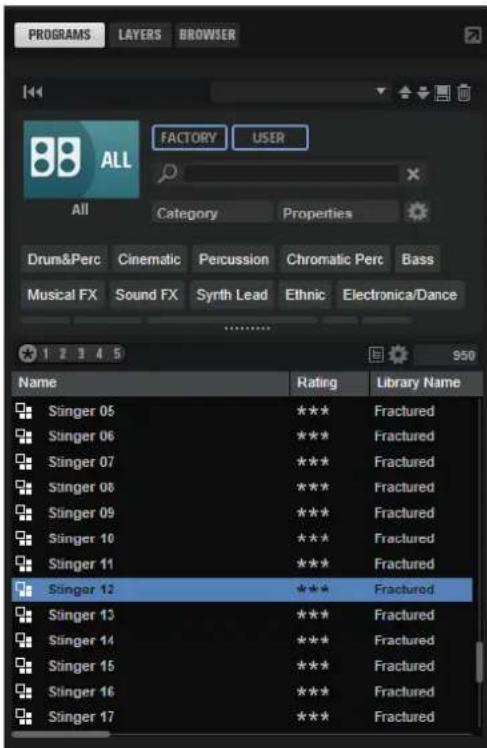
• L'onglet Programs comprend les programmes disponibles qu'il est possible de charger.
• L'onglet Layers permet de charger les couches individuelles dans les slots.
- L'onglet Browser permet de parcourir le système de fichiers pour accéder aux échantillons et aux préréglages exportés ou enregistrés dans un répertoire qui n'est pas analysé automatiquement par Backbone.
À NOTER
Si vous chargez un préréglage qui fait référence au contenu d'une bibliothèque protégée par licence et que vous ne détenez pas la licence correspondante ou que vous l'avez désactivée, le contenu ne peut pas être lu et une icône d'avertissement apparaît devant le nom du préréglage.
LIENS ASSOCIÉS
Gestion et chargement des fichiers à la page 64
Gestion de fichiers avec les onglets Programs et Layers du panneau Load à la page 65
Gestion de fichiers avec l'onglet Browser du panneau Load à la page 74
Gestion de fichiers avec les onglets Programs et Layers du panneau Load
Les onglets Programs et Layers vous donnent accès aux programmes et aux couches disponibles. Ils s'appuient sur la technologie MediaBay de Steinberg qui permet de filtrer les résultats et de trouver rapidement des fichiers spécifiques.
Sauf mention contraire, les commandes des onglets Programs et Layers sont identiques.
La section supérieure de la page permet de définir les sons recherchés. La section inférieure affiche les résultats obtenus.
- Pour ajuster la taille des deux sections, faites glisser la ligne de séparation située en haut de la liste de résultats.
Reset Filter
Réinitialise tous les paramètres de filtrage.
Commandes de préréglage
Il est possible d'enregistrer, charger et supprimer les paramètres d'une recherche dans la MediaBay, que ce soit pour le masque de recherche de la partie supérieure ou pour la liste des résultats. Cela permet, par exemple, de créer des modèles de recherche pour différents cas de figure.
Le fait d'enregistrer des filtres de recherche actifs pour la MediaBay permet de créer différentes banques de préréglages qu'il est possible de rappeler très rapidement. Ces banques sont dynamiques, ce qui signifie que les préréglages ajoutés au système a posteriori apparaissent également dans la liste des résultats quand une nouvelle recherche est lancée.
Masque de recherche et liste de résultats
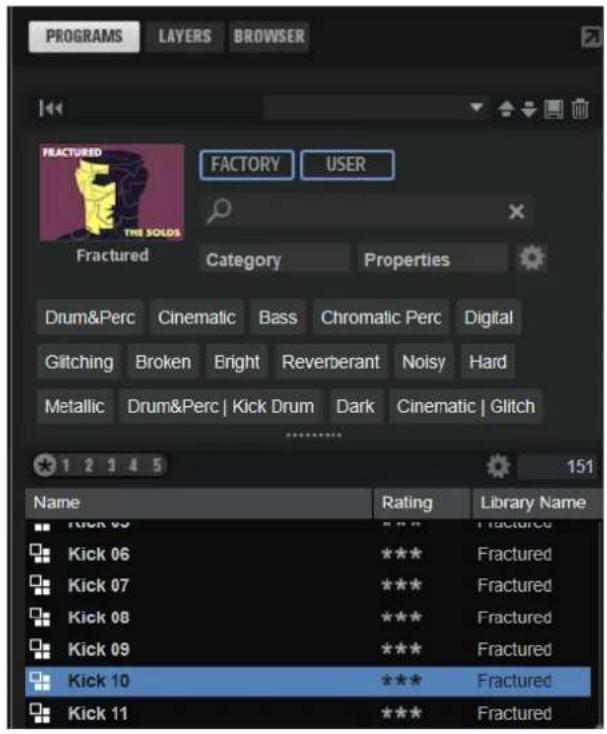
Sélectionner une bibliothèque
Cliquez sur l'icône de bibliothèque à gauche pour ouvrir le sélecteur et définir la bibliothèque dans laquelle effectuer la recherche.
Factory
Activez ce bouton pour rechercher des préréglages dans une bibliothèque libre ou commerciale installée sur votre système en tant que bibliothèques VST Sound. Il peut s'agir de bibliothèques de HALion ou HALion Sonic, ou d'extensions.
User
Activez ce bouton pour rechercher les préréglages que vous avez créés et enregistrés dans la MediaBay.
Filter Text
Le champ de recherche textuelle permet de saisir une partie du nom ou l'un des attributs du préréglage recherché. Par exemple, si vous saisissez Piano, la liste des résultats affiche tous les préréglages dont le nom contient « Piano » ou ceux pour lesquels le terme « Piano » est employé comme attribut. Dans ce cas, l'attribut de Categorie Piano ou l'attribut de Sous-catégorie Keyboard | E.Piano.
Configure Attribute Menus
Permet d'ajouter des menus d'attributs afin de spécifier des attributs de recherche.
Les attributs suivants sont disponibles :
- Category : ouvre une arborescence permettant de sélectionner une catégorie (Category) ou une sous-catégorie (Subcategory). Subcategory : les étiquettes apparaissent avec la catégorie (Category) correspondante sous la forme (Category | Subcategory).
- Style : ouvre une arborescence permettant de sélectionner un Style ou un style subsidiaire (Substyle). Substyle : les étiquettes apparaissent avec le Style correspondant sous la forme (Style | Substyle).
- Properties : ouvre la boîte de dialogue des propriétés (Properties), qui permet d'ajouter un ou plusieurs attributs Properties.
Pour rechercher un attribut Properties, saisissez son nom dans le champ prévu à cet effet, par exemple warm (chaleureux). Les propriétés disponibles apparaissent à mesure que vous saisissez le texte et vous pouvez les sélectionner dans la liste. Si aucune valeur d'attribut ne correspond au texte saisi, toutes les valeurs s'affichent par ordre alphabétique. Le fait d'ajouter plusieurs propriétés permet d'affiner les résultats jusqu'à atteindre celui que vous recherchez.
Vous pouvez également cliquer sur Show All Attribute Values ☐ près du champ textuel pour ouvrir une liste de tous les attributs Properties. Faites défiler la liste pour trouver les attributs correspondants. Appuyez sur Entrée ou cliquez sur une propriété pour l'ajouter.
Pour ajouter un nouvel attribut Properties, saisissez le texte et appuyez sur Entrée.
Si vous indiquez plusieurs attributs, vous pouvez en modifier l'ordre par glisser-déposer.
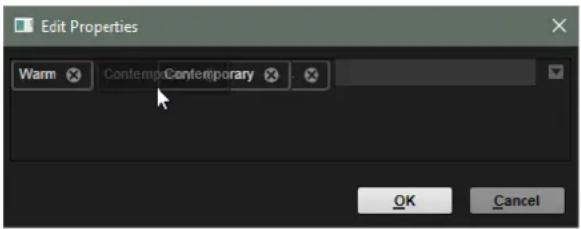
- Moods : ouvre la boîte de dialogue Moods (registre), dans laquelle il est possible d'ajouter plusieurs attributs de registre.
Pour rechercher un attribut, saisissez son nom dans le champ prévu à cet effet, par exemple energetic (énergique). Les propriétés disponibles apparaissent à mesure que vous saisissez le texte et vous pouvez les sélectionner dans la liste. Si aucune valeur d'attribut ne correspond au texte saisi, toutes les valeurs s'affichent par ordre alphabétique. Le fait d'ajouter plusieurs propriétés permet d'affiner les résultats jusqu'à atteindre celui que vous recherchez.
Vous pouvez également cliquer sur Show All Attribute Values ▼ près du champ textuel pour ouvrir une liste de toutes les valeurs d'attributs. Faites défiler la liste pour trouver les attributs correspondants. Appuyez sur Entrée ou cliquez sur une valeur pour l'ajouter.
Pour ajouter un nouvel attribut Moods, saisissez le texte et appuyez sur Entrée.
Si vous indiquez plusieurs attributs, vous pouvez en modifier l'ordre par glisser-déposer.
- Articulations : ouvre la boîte de dialogue Articulations, dans laquelle il est possible d'ajouter plusieurs attributs d'articulation.
Pour rechercher une articulation, saisissez son nom dans le champ prévu à cet effet, par exemple Decrescendo. Les articulations disponibles apparaissent à mesure que vous saisissez le texte et vous pouvez les sélectionner dans la liste. Si aucune valeur d'attribut ne correspond au texte saisi, toutes les valeurs s'affichent par ordre alphabétique. Le fait d'ajouter plusieurs articulations permet d'affiner les résultats jusqu'à atteindre celui que vous recherchez.
Vous pouvez également cliquer sur Show All Attribute Values 📋 près du champ textuel pour ouvrir une liste de tous les attributs Articulations. Faites défiler la liste pour trouver les attributs correspondants. Appuyez sur Entrée ou cliquez sur un attribut pour l'ajouter.
Pour ajouter un nouvel attribut Articulations, saisissez le texte et appuyez sur Entrée.
Si vous indiquez plusieurs attributs, vous pouvez en modifier l'ordre par glisser-déposer.
• Author : ouvre la liste des auteurs disponibles.
• Key : ouvre la liste des clés disponibles.
- Signature : ouvre la liste des signatures disponibles.
- Tempo : ouvre la boîte de dialogue Tempo, dans laquelle il est possible de sélectionner un Tempo et de définir une plage (Range) permettant de dévier du tempo défini. Activez le bouton Half-Time 12 ou Double-Time 2x pour inclure les préréglages qui divisent ou multiplient le tempo par deux.
Rating Filter
Permet de limiter les résultats en fonction des notes attribuées aux préréglages. Servez-vous du curseur de note pour définir la note minimale.
Set Up Result Columns
Cliquez sur ce bouton pour choisir les colonnes d'attributs à afficher dans la liste de résultats.
Results Counter (nombre de résultats)
Indique combien de fichiers correspondent aux critères du filtre. Pour interrompre une recherche en cours, cliquez dans le champ de valeurs.
Accéder aux fichiers
Les onglets Programs et Layers permettent d'accéder aux fichiers et de les charger. Vous pouvez limiter le nombre de fichiers à rechercher en filtrant la liste de résultats ou en saisissant des caractères dans le champ de recherche textuelle. Dans l'onglet Layers, utilisez les commandes Prelisten pour écouter les fichiers.
PROCÉDER AINSI
-
Utilisez les boutons Factory et User en haut de la fenêtre pour choisir de parcourir le contenu d'usine ou le contenu que vous avez créé.
Les deux boutons peuvent être activés simultanément pour afficher tous les contenus. -
Cliquez sur l'icône de bibliothèque à gauche des boutons Factory et User pour ouvrir le sélecteur de bibliothèque.
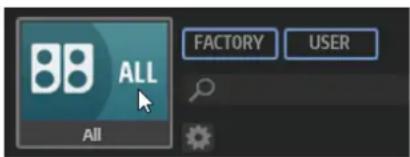
- Dans le sélecteur de bibliothèque, spécifiez où vous souhaitez rechercher les fichiers. Cliquez sur une bibliothèque pour la sélectionner. Pour parcourir l'ensemble du contenu, sélectionnez All Libraries.
Si la bibliothèque que vous recherchez ne se trouve pas dans la partie visible du sélecteur, utilisez la barre de défilement ou saisissez tout ou partie de son nom dans le champ de recherche. Par exemple, saisissez « LoFi » pour restreindre la liste aux bibliothèques dont le nom contient « LoFi ».
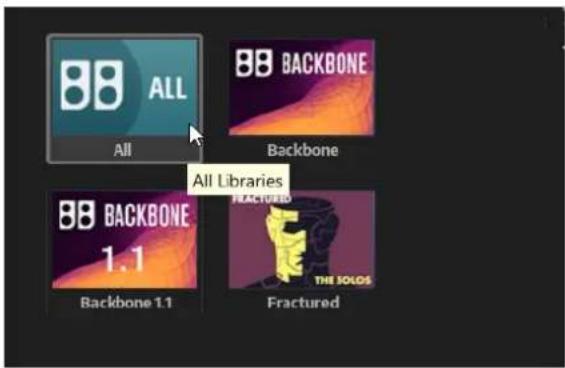
À NOTER
Avec le champ de recherche, le sélecteur affiche toutes les bibliothèques dont le nom contient le texte saisi, ainsi que toutes celles qui contiennent des fichiers dont le nom ou un attribut contient le texte saisi.
Quand vous sélectionnez une bibliothèque, le champ de recherche est vide et la liste des résultats affiche les fichiers contenus dans la bibliothèque.
- Au-dessus des résultats apparaît la liste des libellés personnalisés les plus courants, lesquels sont suggérés pour filtrer les résultats. Cliquez sur un libellé pour l'utiliser comme filtre. Plusieurs libellés de filtrage peuvent être activés simultanément.
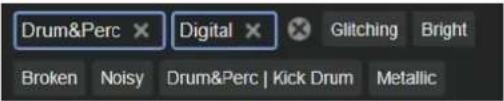
Les libellés qui agissent comme filtres sont entourés de bleu et apparaissent à gauche des suggestions.
La liste des suggestions est actualisée à chaque fois qu'un libellé de filtrage est activé.
- Pour supprimer un libellé de filtrage, cliquez sur son bouton Remove Filter.
-
Pour supprimer tous les libellés, cliquez sur Remove All Filters entre les libellés de filtrage et les suggestions.
-
Facultatif : Ajoutez des menus d'attributs afin de préciser vos recherches. Pour ajouter ou supprimer un menu, cliquez sur le bouton Configure Attribute Menus et sélectionnez/désélectionnez l'attribut souhaité.
De cette manière, vous pouvez rechercher un instrument spécifique ou des préréglages de boucles. Par exemple, les menus d'attribut Category, Articulations et Properties sont particulièrement utiles pour rechercher des instruments, tandis que Style, Tempo, et Signature sont plus adaptés aux préréglages de boucles.
- Si vous recherchez un fichier en particulier, saisissez son nom dans le champ de recherche textuelle de la barre d'outils.
Vous pouvez également saisir les caractères d'un nom ou d'un attribut de fichier.
La liste des suggestions est actualisée à mesure que vous écrivez. De cette manière, vous voyez les attributs qui utilisent ce texte et leur nombre.
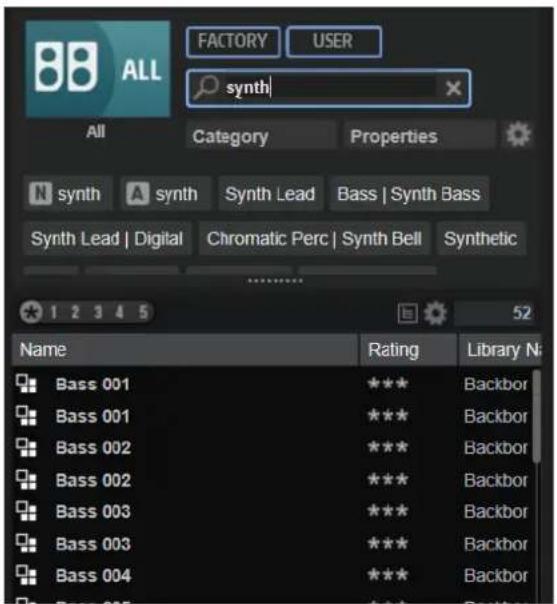
Les libellés Name N et All Attributes A sont les premières suggestions. Pour savoir à quel attribut appartient un libellé de filtrage suggéré, survolez le libellé avec le pointeur de la souris pour afficher son infobulle.
CONSEIL
La combinaison de différents libellés d'attributs affiche les éléments qui cumulent les critères. Quand plusieurs libellés sont spécifiés pour un même attribut, une seule correspondance suffit pour que l'élément s'affiche dans la liste des résultats.
- Facultatif : configurez les paramètres de recherche pour inclure ou exclure certains libellés. Pour ce faire, faites un clic droit sur un libellé de filtrage et sélectionnez un Mode dans le menu qui s'affiche.
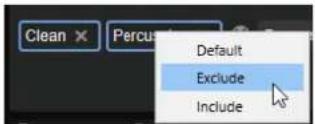
- Default est le comportement standard. Il est indiqué par un cadre bleu.
- Include liste les préréglages, quel que soit le libellé de filtrage. Par exemple, si vous spécifiez Category = Piano, Property = Warm et Name = Warm Piano (Mode = Include), la liste des résultats affiche les préréglages dont les attributs Category et Property sont concordants, ainsi que tous les préréglages dont le nom contient « Warm Piano ». Le mode Include est indiqué par un cadre vert autour du libellé de filtrage.
- Exclude permet d'exclure des préréglages de la liste des résultats, même si leurs attributs correspondent à vos paramètres. Par exemple, si vous indiquez Category = Piano et Property = Warm (Mode = Exclude), seuls les préréglages de piano sans libellé Warm apparaissent. Le mode Exclude est indiqué par un cadre rouge.
-
Quand vous parcourez les couches disponibles depuis l'onglet Layers, les commandes Prelisten vous permettent d'écouter les fichiers.
-
Double-cliquez sur le fichier que vous souhaitez charger.
Si vous chargez un programme, il remplace le programme actuel.
Si vous chargez une couche, elle se charge dans la case sélectionnée. Si elle contient déjà une couche, cette dernière est remplacée.
Configuration de la liste de résultats
Vous pouvez indiquer les attributs de fichier à afficher dans les résultats et configurer l'ordre des colonnes pour qu'ils soient visibles sans défilement. De cette manière, vous trouvez rapidement les fichiers avec des attributs souhaités.
POSSIBILITÉS
- Pour choisir les attributs à afficher dans la liste de résultats, cliquez sur Set up Result Columns (configurer les colonnes de résultats) dans le coin supérieur droit de la liste de résultats et activez les entrées souhaitées. Les nouveaux attributs sont ajoutés à droite de la liste.
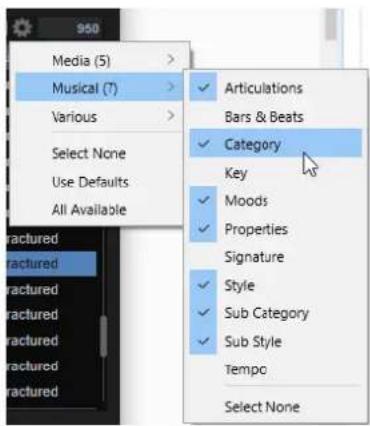
- Select None désélectionne tous les attributs.
- Use Defaults réinitialise la liste des résultats pour afficher les attributs par défaut.
- All Available ajoute des colonnes pour tous les attributs disponibles.
- Pour réorganiser les colonnes de la liste de résultats, faites glisser leurs en-têtes aux endroits souhaités.
- Pour modifier l'ordre de tri des entrées de la liste, cliquez sur un en-tête de colonne. Le triangle figurant dans l'en-tête de la colonne indique le sens de tri.
Ajout de catégories et de sous-catégories ou de styles et de sous- styles
Il est possible d'ajouter de nouveaux attributs si ceux disponibles pour les catégories, sous-catégories, styles et sous-styles sont insuffisants pour vos programmes et vos couches.
PROCÉDER AINSI
- Cliquez sur le champ de valeurs de la colonne catégories, sous-catégories, styles ou sous-styles selon l'attribut à ajouter.
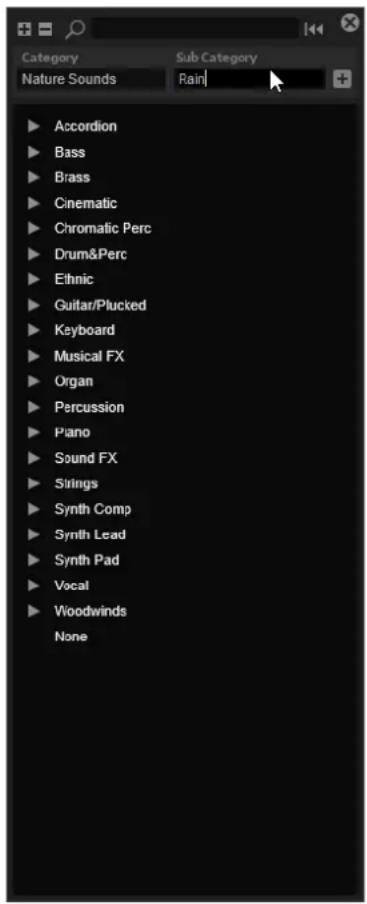
- Indiquez l'attribut à ajouter.
Il est nécessaire de remplir les champs de texte Category et Subcategory, ou Style et Substyle.
- Cliquez sur Add pour ajouter le nouvel attribut.
RÉSULTAT
Les nouveaux attributs sont ajoutés au programme ou à la couche.
À NOTER
Les attributs sont enregistrés dans le programme ou la couche et non dans le plug-in ou le projet de la station de travail. Si les attributs créés ne sont pas utilisés dans un préréglage, ils sont perdus à la fermeture du plug-in ou du projet.
Édition des attributs dans la liste de résultats
Il est possible d'ajouter et de modifier les attributs de vos contenus dans la liste des résultats du panneau Load.
PROCÉDER AINSI
-
Sélectionnez le programme ou la couche à éditer.
-
Dans la colonne de l'attribut à modifier, cliquez dans le champ de valeurs.
Si la colonne n'apparaît pas, ajoutez-la depuis le menu Set Up Result Columns (configurer les colonnes de résultats).
- Selon l'attribut concerné, un menu ou une boîte de dialogue apparaît. Choisissez l'une des alternatives suivantes :
- Pour les attributs Articulations, Moods et Properties, saisissez le texte dans le champ de valeurs et cliquez sur OK.
Pendant la saisie, un menu vous suggère les attributs existants commençant par les mêmes lettres. Sélectionnez une suggestion à l'aide des touches fléchées ou saisissez le texte entier.
À NOTER
Il est possible d'ajouter plusieurs attributs dans la boîte de dialogue.
- Pour les attributs qui ouvrent un menu, sélectionnez l'élément que vous souhaitez utiliser dans le menu.
Pour les catégories, sous-catégories, styles et sous-styles (Category, Subcategory, Style et Substyle), vous pouvez ajouter de nouveaux attributs à la liste.
- Pour les valeurs ou les champs de texte, saisissez la valeur ou le texte et appuyez sur Entrée.
À NOTER
Vous pouvez aussi configurer les attributs lors de l'enregistrement ou de l'export des programmes.
LIENS ASSOCIÉS
Édition d'attributs pendant l'enregistrement ou l'exportation de programmes à la page 83
Section de préécoute et d'informations sur le fichier de la page Layer
La section sous la liste des résultats permet de lire la couche active et affiche le nom de fichier.
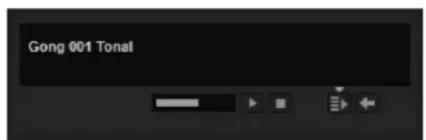
Level
Permet de régler le niveau de lecture.
Play
Lit le fichier sélectionné.
Stop
Stoppe la lecture.
Auto Play
Lance automatiquement la lecture du fichier actif.
Options Auto Play
Cliquez sur le triangle au-dessus du bouton Auto Play pour sélectionner une option.
- Quand Always est activé, sélectionner un fichier dans la liste de résultats déclenche toujours la lecture.
- Quand Auto est activé, sélectionner un fichier dans la liste de résultats ne déclenche pas la lecture si une séquence de l'hôte est en cours de lecture. Vous évitez ainsi que les échantillons soient déclenchés hors du temps.
Prelisten in Place
Charge temporairement la couche sélectionnée dans la case active pour la préécoute. Pendant la préécoute, une animation apparaît dans la section Edit.
Les deux boutons en bas à gauche de la section permettent de charger 📂a couche préchargée ou d'annuler ✗ la préécoute et de revenir à la couche d'origine.
Gestion de fichiers avec l'onglet Browser du panneau Load
Le navigateur (Browser) permet d'accéder aux répertoires de votre système afin de charger des fichiers.
Section du chemin d'accès
- Pour passer d'un emplacement récent à l'autre, cliquez sur les boutons Previous Browse Location/Next Browse Location (emplacement précédent/suivant).
- Pour accéder au dossier parent dans l'arborescence d'emplacements, cliquez sur le bouton Browse Containing Folder (parcourir le dossier parent).
- Le chemin d'accès à la position actuelle dans la hiérarchie apparaît sur la droite. Cliquez sur le nom d'un dossier pour y accéder.
- Pour ouvrir l'historique, cliquez sur le bouton Navigation History à droite.
Arborescence d'emplacements
L'arborescence d'emplacements permet d'accéder aux échantillons de n'importe quel dossier du système.
Quand vous sélectionnez une entrée de l'arborescence, les contenus correspondants s'affichent dans la liste de résultats.
Menu contextuel de l'arborescence d'emplacements
Collapse Tree
Permet de réduire l'élément sélectionné dans l'arborescence.
Refresh Views
Permet d'actualiser l'arborescence. Ceci peut s'avérer utile si vous avez ajouté un disque à votre configuration ou créé un nouveau dossier sur votre disque dur.
Create New folder
Crée un nouveau dossier à l'emplacement sélectionné.
Permet d'ouvrir l'emplacement du fichier sélectionné dans votre système.
Emplacements
Pour un accès rapide, il est possible de définir des dossiers ou répertoires de votre système comme emplacements favoris.
La zone de texte située au-dessus de l'arborescence vous indique le nom du dossier sélectionné. Quand ce nom est précédé d'un astérisque, c'est que le dossier n'a pas encore été enregistré en tant qu'emplacement.
Gestion des emplacements
- Pour ouvrir la liste des emplacements favoris, cliquez dans la zone de texte. Si vous n'avez pas encore créé d'emplacement, cette liste est vide.
- Pour ajouter le dossier actuel aux favoris, cliquez sur Add Selected Media Node as Favorite Location (ajouter le nœud de média sélectionné aux emplacements favoris). Vous pouvez garder le nom de votre emplacement ou lui attribuer un nouveau nom.
- Pour supprimer l'emplacement actuel de la liste, cliquez sur Remove Favorite Location (retirer l'emplacement des favoris).
Liste de résultats
La liste de résultats présente les fichiers contenus dans le dossier sélectionné. Elle affiche les fichiers lus par Backbone, notamment les préréglages VST et les échantillons.
Les colonnes de la liste de résultats indiquent des informations telles que le nom du fichier et son chemin d'accès, mais vous pouvez également ajouter des colonnes pour divers attributs.
La liste de résultats vous montre également les sous-dossiers du dossier sélectionné quand celui-ci en contient, mais elle ne vous permet pas de voir les fichiers compris dans ces sous-dossiers. Pour afficher le contenu d'un sous-dossier, sélectionnez-le.
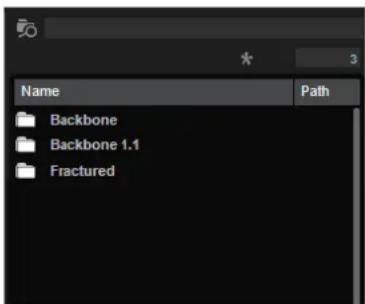
Ce paramètre permet de filtrer la liste pour afficher uniquement les composantes tonalité ou bruit créées avec la fonction Decompose, l'ensemble des composantes tonalité et bruit ou tous les fichiers.
Search Subfolders
- Quand ce bouton est activé, la recherche porte également sur les sous-dossiers de l'emplacement spécifié.
Pour lancer une recherche automatique quand vous changez de dossier, activez Auto Search a
- Quand ce bouton est désactivé, les fichiers sont uniquement recherchés dans l'emplacement sélectionné.
Text Search
Le champ de recherche textuelle de la barre d'outils de la liste de résultats permet de saisir une partie du nom ou l'un des attributs du préréglage recherché. La liste de résultats est mise à jour en temps réel et la section de recherche par catégorie située au-dessus affiche toutes les catégories qui contiennent des préréglages dont le nom correspond.
Pour réinitialiser le filtre textuel de résultats, cliquez sur Clear Filter Text près du champ de recherche.
Set Up Result Columns
Cliquez sur ce bouton pour choisir les colonnes d'attributs à afficher dans la liste de résultats.
Results Counter (nombre de résultats)
Indique combien de fichiers correspondent aux critères du filtre. Pour interrompre une recherche en cours, cliquez dans le champ de valeurs.
LIENS ASSOCIÉS
Configuration de la liste de résultats
Ajout de catégories et de sous-catégories ou de styles et de sous-styles à la page 76
Filtre de composante sonore à la page 77
Recherche de fichiers sur votre système à la page 78
Ajout de catégories et de sous-catégories ou de styles et de sous-styles
Il est possible d'ajouter de nouveaux attributs si ceux disponibles pour les catégories, sous-catégories, styles et sous-styles sont insuffisants pour vos programmes et vos couches.
PROCÉDER AINSI
- Cliquez sur le champ de valeurs de la colonne catégories, sous-catégories, styles ou sous-styles selon l'attribut à ajouter.
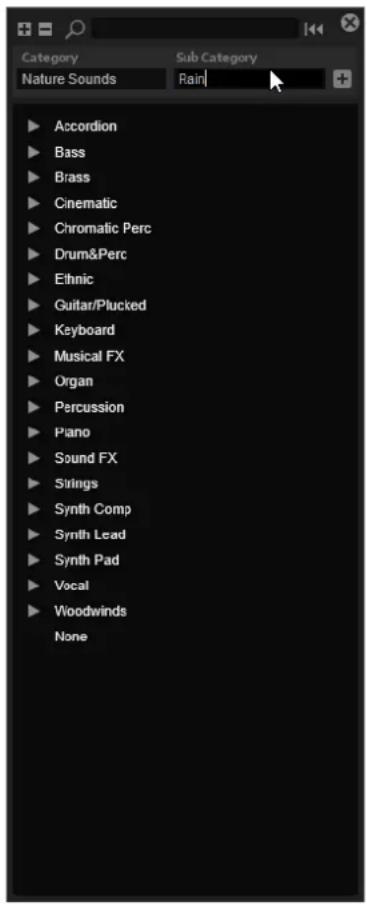
- Indiquez l'attribut à ajouter.
Il est nécessaire de remplir les champs de texte Category et Subcategory, ou Style et Substyle.
- Cliquez sur Add pour ajouter le nouvel attribut.
RÉSULTAT
Les nouveaux attributs sont ajoutés au programme ou à la couche.
À NOTER
Les attributs sont enregistrés dans le programme ou la couche et non dans le plug-in ou le projet de la station de travail. Si les attributs créés ne sont pas utilisés dans un préréglage, ils sont perdus à la fermeture du plug-in ou du projet.
Filtre de composante sonore
Pour éditer ou utiliser les échantillons de bruit ou de tonalité générés, filtrez la liste de résultats pour afficher uniquement ces échantillons.
Dans la barre d'outils, cliquez sur Filter by Sound Component (filtrer par composante sonore) et sélectionnez une option dans le menu local.
Show All Files
Quand cette option est sélectionnée, la liste de résultats n'est pas filtrée.
Seuls les échantillons qui contiennent la composante tonalité sont affichés. Leur extension est : « _tonal ».
Show Noise Components
Seuls les échantillons qui contiennent la composante bruit sont affichés. Leur extension est : « _noise ».
Les fichiers des composantes bruit et tonalité sont affichés. Les autres fichiers sont exclus.
Recherche de fichiers sur votre système
Au lieu de rechercher des fichiers dans la liste de résultats telle qu'elle est affichée, vous pouvez lancer une recherche textuelle afin de trouver des fichiers situés sur vos disques durs ou dans le conteneur VST Sound.
PROCÉDER AINSI
-
Sélectionnez l'emplacement que vous souhaitez utiliser comme point de départ pour votre recherche.
Un emplacement haut dans la hiérarchie implique un temps de recherche potentiellement plus long. -
Dans le coin supérieur gauche de la liste de résultats, cliquez sur le bouton Search
Subfolders 📄t saisissez le texte recherché dans la zone de texte.
-
Facultatif : pour restreindre la recherche au nom de fichier, activez Search Names Only à droite du champ de texte.
-
Facultatif : cliquez sur le bouton à droite du champ de recherche pour cibler la recherche sur les programmes, les couches, les échantillons ou sur tout autre type de contenus.
-
Pour lancer la recherche, appuyez sur Entrée ou cliquez sur le bouton Search/Stop Search (lancer/stopper la recherche).
Les fichiers qui répondent aux critères de la recherche s'affichent dans la liste de résultats.
À NOTER
Le nombre maximum de fichiers pouvant être affichés dans la liste est 10 000.
- Double-cliquez sur un résultat pour l'afficher dans l'arborescence des emplacements.
Section de préécoute et d'informations sur le fichier
La section sous la liste des résultats permet de lire l'élément actif et affiche les informations le concernant.
Level
Permet de régler le niveau de lecture.
Play
Lit le fichier sélectionné.
Stop
Stoppe la lecture. Le curseur de lecture revient au début du fichier.
Pause
Met la lecture en pause. Cliquez à nouveau pour reprendre la lecture.
Loop Playback
Quand ce bouton est activé, le fichier sélectionné est lu en boucle.
Auto Play
Lance automatiquement la lecture du fichier actif.
Options Auto Play
Cliquez sur le triangle au-dessus du bouton Auto Play pour sélectionner une option.
- Quand Always est activé, sélectionner un fichier dans la liste de résultats déclenche toujours la lecture.
- Quand Auto est activé, sélectionner un fichier dans la liste de résultats ne déclenche pas la lecture si une séquence de l'hôte est en cours de lecture. Vous évitez ainsi que les échantillons soient déclenchés hors du temps.
Prelisten in Place
Charge temporairement la couche ou l'échantillon sélectionné aux fins de préécoute. Vous pouvez ainsi évaluer sa cohérence dans le contexte de votre projet. Pendant la préécoute, une animation apparaît dans la section Edit.
Les deux boutons en bas à gauche de la section permettent de charger à couche préchargée ou d'annuler à la préécoute et de revenir à la couche d'origine.
Prelisten in Place remplace uniquement l'échantillon ou l'ensemble de la couche en fonction du mode de remplacement sélectionné (Replace Mode).
Replace Mode
- Replace Layer charge l'échantillon et réinitialise les paramètres de la couche.
- Replace Sample ▶ remplace l'échantillon actuel et réinitialise son début/sa fin, le début/la fin de la boucle et le fondu d'entrée/de sortie. Les autres paramètres de la couche sont conservés.
À NOTER
Le mode de remplacement (Replace Mode) sélectionné est pris en compte quand vous chargez un échantillon ou une couche.
Enregistrement et exportation de programmes
La MediaBay est la base de données de Steinberg pour gérer vos contenus, retrouver rapidement vos fichiers, en définir les attributs, etc.
L'onglet MediaBay de la boîte de dialogue d'enregistrement et d'exportation permet d'écrire les programmes dans un dossier utilisateur propre à Backbone. Le contenu de ce dossier est analysé par la base de données. Les échantillons utilisés dans les programmes restent aux emplacements depuis lesquels ils ont été ajoutés.
Il peut s'avérer opportun de définir un autre emplacement du système de fichiers pour enregistrer les programmes, par exemple dans le cadre d'une collaboration, pour que plusieurs utilisateurs puissent exploiter les mêmes échantillons source et enregistrer les programmes dans un même emplacement partagé. Dans ce cas, enregistrez vos programmes via l'onglet File System. De cette manière, vous êtes certain que la relation entre les préréglages et les échantillons référencés reste identique pour tous les participants.
Les fonctions Export with Samples et Batch Export with Samples permettent de consolider les préréglages VST 3 et les fichiers d'échantillon dans un dossier dédié. Vous pouvez ainsi archiver vos fichiers ou les transférer sur un autre système. Le chargement des fichiers sur d'autres systèmes est rendu possible grâce aux chemins d'accès relatifs. Toutefois, pour que cela fonctionne, la structure de dossiers créée lors de l'exportation ne doit pas être modifiée.
Enregistrement des programmes
POSSIBILITÉS
- Pour enregistrer le programme actif sans paramètres supplémentaires, cliquez sur Save/Export Programs et sélectionnez Save.
Cette opération remplace le programme actif.
À NOTER
Si le programme n'a jamais été enregistré, la boîte de dialogue Save s'ouvre.
- Pour enregistrer le programme actif et lui assigner les attributs de MediaBay, cliquez sur le bouton Save Program dans le chargeur de programmes ou sur Save/Export Programs et sélectionnez Save As dans le menu local.
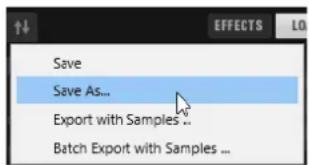
Cette opération ouvre la boîte de dialogue Save pour ajouter des attributs aux programmes, définir un emplacement pour les fichiers enregistrés, etc.
LIENS ASSOCIÉS
Boîte de dialogue Save à la page 80
Boîte de dialogue Save
Vous pouvez enregistrer les programmes dans la base de données MediaBay ou dans un emplacement de votre système de fichiers. Habituellement, la MediaBay est la meilleure solution, car elle utilise les mêmes emplacements d'enregistrement et la même structure de fichiers et de dossiers que les autres produits Steinberg afin de garantir leur ouverture et leur modification avec les autres logiciels de la marque.
Onglet MediaBay
Les programmes enregistrés via l'onglet MediaBay le sont dans l'emplacement standard des préréglages VST 3, c'est pourquoi ils deviennent disponibles dans le chargeur de programmes et le panneau Load.
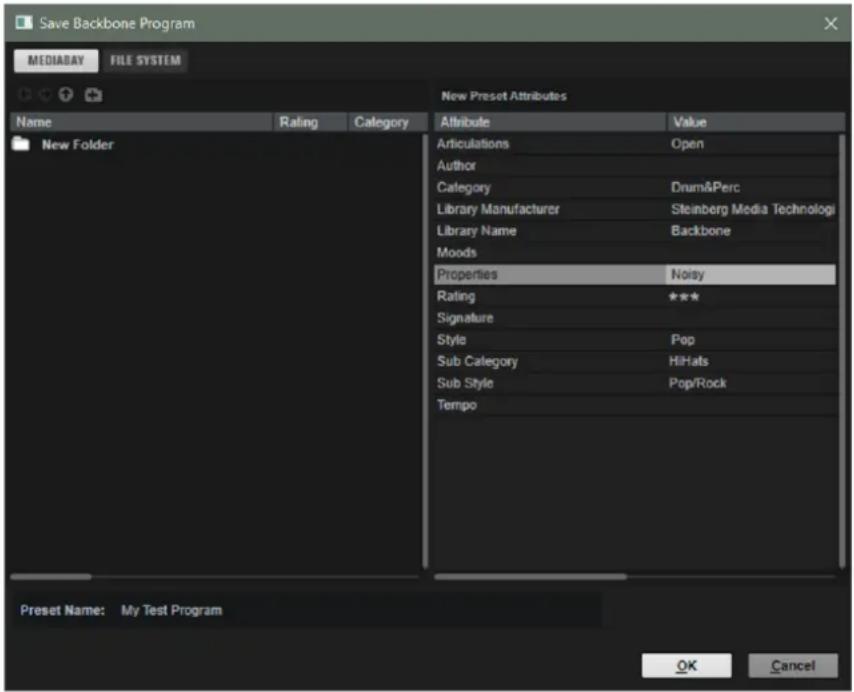
Ces boutons permettent d'accéder aux emplacements récents.
Ce bouton ouvre le dossier situé au-dessus dans la hiérarchie.
Create New Folder
Ce bouton crée un nouveau dossier au même niveau. Il permet d'enregistrer les programmes exportés dans différents dossiers nommés, par exemple, selon le contenu, le style musical ou l'instrument, la date de création, etc.
Section Attributs
Il est possible de modifier les attributs à droite de la boîte de dialogue.
Attribute
La colonne Attribute liste les attributs disponibles.
Value
Double-cliquez sur la colonne Value d'un attribut pour éditer sa valeur.
Onglet File System
Cet onglet permet de choisir le dossier du système dans lequel enregistrer vos préréglages. Cela peut s'avérer utile pour que plusieurs personnes aient accès aux fichiers et puissent les modifier dans le répertoire, par exemple, dans le cadre d'une collaboration avec d'autres musiciens.
Les programmes enregistrés via l'onglet File System ne sont pas disponibles dans la MediaBay.
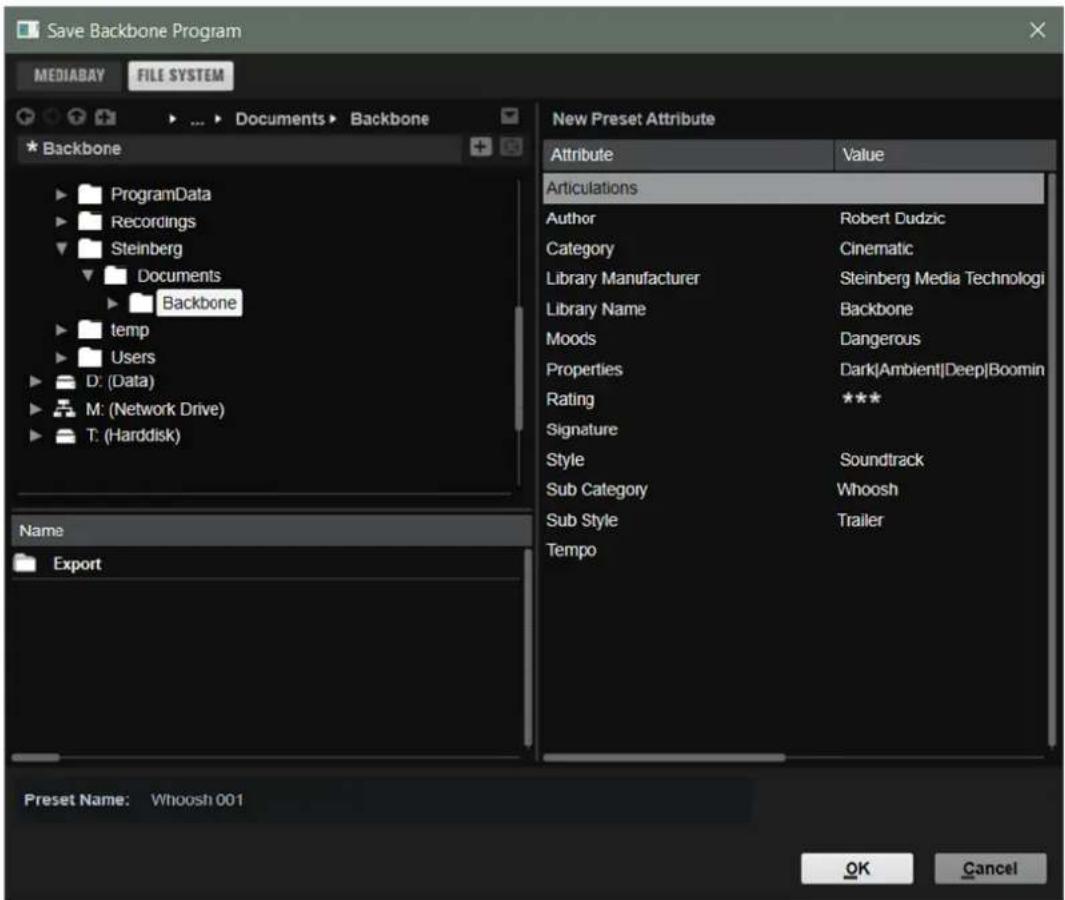
Le chemin d'accès à la position actuelle dans la hiérarchie apparaît en haut de la fenêtre. Cliquez sur le nom d'un dossier pour y accéder.
Sélectionnez un dossier dans l'arborescence des emplacements à gauche pour le définir comme dossier d'enregistrement.
La liste des fichiers sous l'arborescence des emplacements affiche les préréglages VST situés dans le dossier sélectionné. Cette liste permet, par exemple, de sélectionner un préréglage spécifique ou de l'écraser avec la configuration existante.
Exporter des programmes avec leurs échantillons
L'exportation d'un programme avec ses échantillons permet d'exporter un programme et ses échantillons vers le dossier de votre choix. Ainsi, vous simplifiez le partage avec d'autres musiciens, le transfert sur un autre ordinateur ou l'archivage de vos préréglages et échantillons, par exemple.
PROCÉDER AINSI
-
Cliquez sur Save/Export Programs (enregistrer/exporter des programmes) dans le chargeur de programmes pour ouvrir un menu local et sélectionnez Export with Samples (exportation avec échantillons).
-
Dans la boîte de dialogue, indiquez l'emplacement d'enregistrement et le nom du programme.
RÉSULTAT
Le programme exporté est enregistré dans un dossier qui porte son nom. Les échantillons sont enregistrés dans un sous-dossier intitulé « Samples ». Le programme exporté référence les échantillons du sous-dossier « Samples » qui a été créé.
À LA FIN DE CETTE ÉTAPE
Vous pouvez transférer le programme et les échantillons vers un autre système. Les échantillons sont chargés avec le programme tant que la structure du dossier d'exportation est conservée.
Édition d'attributs pendant l'enregistrement ou l'exportation de programmes
Lorsque vous enregistrez ou exportez des programmes, leurs attributs peuvent être définis dans l'onglet MediaBay. Les attributs peuvent servir à décrire un son à l'aide de mots clés. Ils peuvent être utilisés dans le panneau Load et dans la MediaBay de votre station de travail Steinberg. Un choix rigoureux des attributs simplifie la recherche des préréglages.
PROCÉDER AINSI
- Cliquez sur Save Program.
- Dans la section New Preset Attributes (nouveaux attributs de préréglage) de la boîte de dialogue, cliquez dans le champ de la valeur d'attribut que vous souhaitez définir.
- Selon l'attribut concerné, un menu ou une boîte de dialogue apparaît. Choisissez l'une des alternatives suivantes :
- Pour les attributs Articulations, Moods et Properties, saisissez le texte dans le champ de valeurs et cliquez sur OK.
Pendant la saisie, un menu vous suggère les attributs existants commençant par les mêmes lettres. Sélectionnez une suggestion à l'aide des touches fléchées ou saisissez le texte entier.
À NOTER
Il est possible d'ajouter plusieurs attributs dans la boîte de dialogue.
- Pour les attributs qui ouvrent un menu, sélectionnez l'élément que vous souhaitez utiliser dans le menu.
Pour les catégories, sous-catégories, styles et sous-styles (Category, Subcategory, Style et Substyle), vous pouvez ajouter de nouveaux attributs à la liste.
- Pour les valeurs ou les champs de texte, saisissez la valeur ou le texte et appuyez sur Entrée.
4. Cliquez sur OK.
RÉSULTAT
L'attribut est enregistré dans le programme.
Ajout de catégories et de sous-catégories ou de styles et de sous-styles
Il est possible d'ajouter de nouveaux attributs si ceux disponibles pour les catégories, sous-catégories, styles et sous-styles sont insuffisants pour vos programmes et vos couches.
PROCÉDER AINSI
- Cliquez sur le champ de valeurs de la colonne catégories, sous-catégories, styles ou sous-styles selon l'attribut à ajouter.
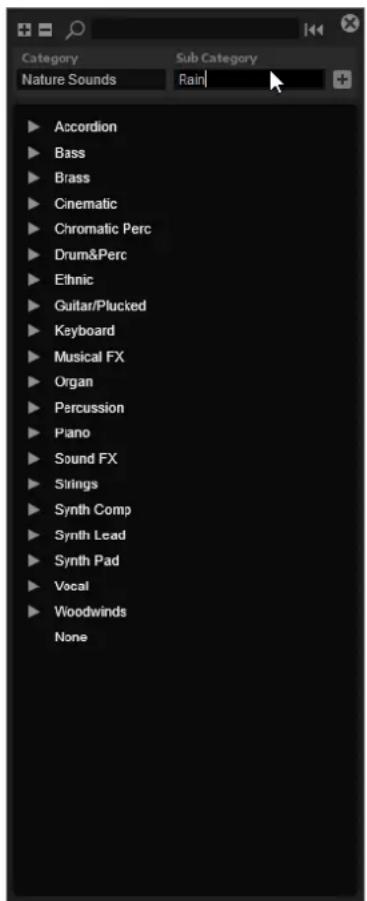
- Indiquez l'attribut à ajouter.
Il est nécessaire de remplir les champs de texte Category et Subcategory, ou Style et Substyle.
- Cliquez sur Add pour ajouter le nouvel attribut.
RÉSULTAT
Les nouveaux attributs sont ajoutés au programme ou à la couche.
À NOTER
Les attributs sont enregistrés dans le programme ou la couche et non dans le plug-in ou le projet de la station de travail. Si les attributs créés ne sont pas utilisés dans un préréglage, ils sont perdus à la fermeture du plug-in ou du projet.
Exportation de programmes par lots
Si vous souhaitez transférer plusieurs programmes de votre création vers un autre système, utilisez la fonctionnalité d'exportation par lots.
PROCÉDER AINSI
- Cliquez sur Save/Export Programs (enregistrer/exporter des programmes) dans le chargeur de programmes pour ouvrir un menu local et sélectionnez Batch Export with Samples (exportation par lots avec échantillons).
-
Ajoutez à la liste les programmes à exporter.
-
Cliquez sur Add Program pour ajouter un programme à la liste.
-
Cliquez sur Add Folder pour ajouter un dossier spécifique à la liste.
-
Définissez un dossier de destination (Destination Folder) et un schéma de nommage pour les échantillons.
- Facultatif : déterminez si vous souhaitez rogner les échantillons et inclure les courbes de fondu dans les fichiers exportés.
- Cliquez sur OK.
RÉSULTAT
Tous les programmes et les échantillons sont exportés vers l'emplacement défini.
LIENS ASSOCIÉS
Boîte de dialogue Batch Export à la page 85
Boîte de dialogue Batch Export
Les préréglages d'exportation par lots avec échantillons permettent d'exporter plusieurs programmes avec leurs échantillons. La boîte de dialogue Batch Export permet d'ajouter des programmes et des dossiers et de paramétrer les échantillons exportés.
Pour ouvrir la boîte de dialogue, cliquez sur Save/Export Programs et sélectionnez Batch Export with Samples.
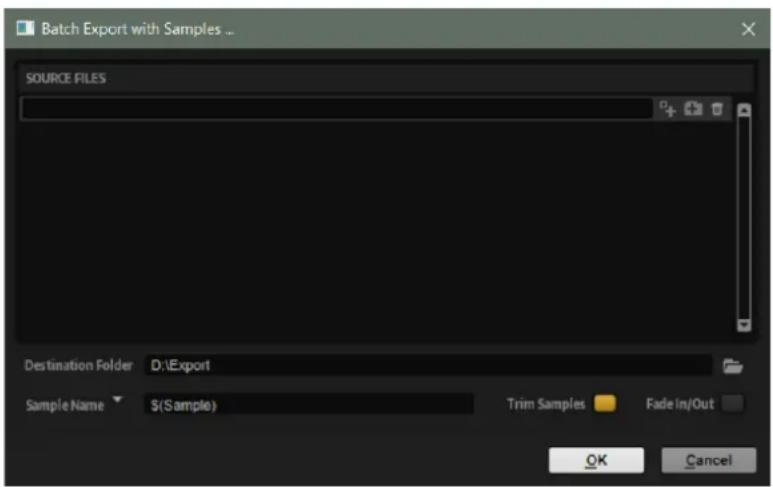
La liste Source Files située à gauche permet d'ajouter les programmes et les dossiers à exporter.
Add Program
Ouvre une boîte de dialogue vous permettant de parcourir les programmes et de sélectionner ceux que vous souhaitez exporter.
Il est également possible d'ajouter des programmes par glisser-déposer.
Add Folder
Ouvre une boîte de dialogue vous permettant de parcourir les dossiers et de sélectionner celui que vous souhaitez exporter.
Il est également possible d'ajouter des dossiers par glissé/déposé.
Remove Entry
Supprime de la liste l'élément sélectionné.
Destination Folder
Permet de définir le dossier dans lequel exporter les programmes et les échantillons.
Sample Name
Ce paramètre permet de définir, à l'aide de variables, comment les échantillons exportés sont nommés.
• \$(Sample) utilise le nom de fichier de l'échantillon d'origine.
- \$(SampleFolder) utilise le nom de dossier de l'échantillon d'origine.
• \$(Layer) utilise le nom de la couche.
- \$(Program) utilise le nom du programme.
- \$(RootKey) utilise le numéro de note MIDI de la touche de référence.
- \$(RootKeyText) utilise le nom de la touche de référence.
- \$(SampleRate) utilise la fréquence d'échantillonnage des échantillons.
• \$(BitDepth) utilise la résolution des échantillons.
- \$(Date) utilise la date du système au format aammjj.
- \$(Time) utilise l'heure du système au format hhmm.
EXEMPLE
\(Sample)\(RootKeyText) ajoute la touche de référence au nom de fichier d'échantillon.
Trim Samples
Rogne les échantillons selon les limites définies par les marqueurs de début et de fin.
Fade In/Out
Activez cette option pour rendre les courbes d'entrée et de sortie dans les échantillons exportés.
Utilisation des effets
La section Effects permet de charger des effets, de les éditer et de les configurer.
Les effets sont enregistrés dans le programme et non dans les couches. Pour un rendu des effets dans une couche, exportez-la comme échantillon.
LIENS ASSOCIÉS
Exportation de plusieurs couches à la page 63
À propos des effets à la page 93
Section Effects
La section Effects permet d'ajouter des effets, d'en configurer les deux bus et de définir leur routage.
Pour afficher ou masquer la section Effects, cliquez sur Show/Hide Effects dans la barre d'outils.
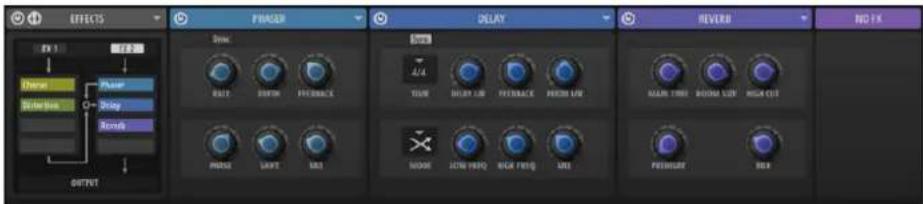
La section de gauche présente le routage de l'effet. La section de droite affiche les quatre éditeurs d'effet du bus sélectionné. Pour sélectionner le bus d'effet, cliquez sur le bouton FX 1 ou FX 2 dans la section Routing.
Section Routing
La section Routing, à gauche, permet de charger, déplacer et supprimer des effets et offre une vue d'ensemble de leur routage.
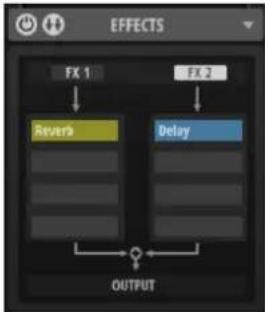
Active/Désactive l'ensemble de la section Effects. Cette fonction permet de contourner tous les effets.
Menu Bus Routing
Ce menu vous permet de choisir entre cinq routages différents. Le flux de signal du routage sélectionné apparaît dans la section Routing.
Open Menu
Le bouton Open Menu à l'roite de l'en-tête de la section Routing permet de charger un préréglage, d'enregistrer des modifications dans un nouveau préréglage ou de supprimer un préréglage utilisateur. Ces préréglages contiennent tous les paramètres de la section Effects et permettent l'enregistrement et la réutilisation des chaînes d'effets.
Ces boutons permettent de déterminer si les éditeurs d'effet du bus FX 1 ou FX 2 apparaissent dans la section des éditeurs, à droite.
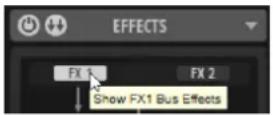
Bus Routing
Backbone offre un routage de sortie flexible à deux bus. Chaque bus peut accueillir jusqu'à quatre effets.
La section Amp de chaque couche peut être envoyée à un seul bus ou aux deux, avec des niveaux ajustables. De cette manière, il est possible de mettre en œuvre des combinaisons d'effets et des scénarios de routage complexes.
Le menu Bus Routing offre cinq possibilités de routage. Cliquez sur le bouton Bus Routing pour ouvrir le menu.
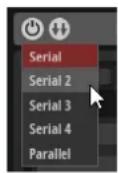
Serial
Dans ce mode, la sortie du bus FX 1 est mélangée avec le bus FX 2. Il est ainsi possible d'utiliser huit effets en série.
Serial 2-4
Avec ces configurations, la sortie du bus FX 1 est mélangée au bus FX 2 après le premier, le deuxième ou le troisième effet du bus FX 2. De cette manière, il est possible d'utiliser un, deux ou trois effets exclusivement sur le bus FX 2 sans traiter le signal de sortie du bus FX 1.
Parallel
Dans ce mode, les deux bus sont traités séparément et mélangés avant d'être envoyés à la sortie du plug-in. De cette manière, il est possible d'utiliser différents effets pour les couches de tonalité et de bruit, par exemple.
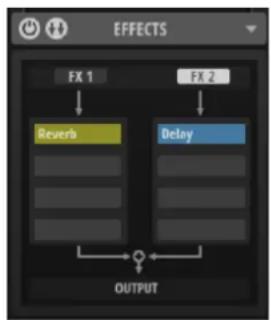
Le flux du signal est indiqué sur le schéma de routage de la section Routing.
À NOTER
Si Direct Out est activé sur la page Amp d'une couche, le signal de la couche est envoyé directement à la sortie du plug-in et contourne les deux bus d'effet.
LIENS ASSOCIÉS
Page Amp à la page 55
Utiliser un bus principal et des bus AUX pour les effets Send
Imaginons que vous voulez appliquer une réverb à une caisse claire. Dans cet exemple, le bus FX 1 est utilisé pour les effets auxiliaires et FX 2 est le bus principal.
CONDITION PRÉALABLE
Vous avez ajouté une couche de caisse claire.
PROCÉDER AINSI
- Dans le menu Bus Routing, sélectionnez Serial.
- Cliquez sur la première case d'effet du bus FX 1 et ajoutez l'effet Reverb depuis le sous-menu Time.
- Dans l'éditeur de l'effet Reverb, définissez le paramètre Mix sur 100, sa valeur maximum.
- Cliquez sur la seconde case d'effet du bus FX 1 et ajoutez l'effet Equalizer depuis le sous-menu EQ/Filter.
Cette configuration permet de traiter le signal de la réverb avec l'égaliseur. - Ouvrez la page Amp de la couche sur laquelle ajouter la réverb et utilisez le potentiomètre FX pour définir la portion du signal qui sera envoyée à l'effet Reverb.
- Cliquez sur la première case d'effet du bus FX 2 et ajoutez l'effet Compressor depuis le sous-menu Dynamics.
RÉSULTAT
La sortie du bus FX 1 est mélangée aux signaux non traités de la couche, puis envoyée au bus FX 2 où la somme des deux signaux est compressée.
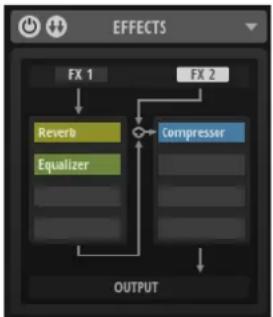
flowchart
graph TD
    A["Reverb"] --> C["Compressor"]
    B["Equalizer"] --> C["Compressor"]
    C --> D["OUTPUT"]
Créer des chaînes d'effet individuelles sur deux bus indépendants
Imaginons deux couches auxquelles vous souhaitez appliquer des effets différents.
CONDITION PRÉALABLE
Vous avez ajouté deux couches.
PROCÉDER AINSI
- Dans le menu Bus Routing, sélectionnez Parallel.
- Cliquez sur la première case d'effet du bus FX 1 et ajoutez l'effet Reverb depuis le sous-menu Time.
- Cliquez sur la première case du bus FX 2 et ajoutez l'effet Delay depuis le sous-menu Time.
- Sur la page Amp de la première couche, tournez complètement le potentiomètre FX vers la gauche pour envoyer le signal à la réverb.
- Dans l'éditeur de la réverb, ajustez le paramètre Mix pour obtenir la quantité de réverb souhaitée.
- Sur la page Amp de la seconde couche, tournez complètement le potentiomètre FX vers la droite pour envoyer le signal au delay.
- Dans l'éditeur du delay, ajustez le paramètre Mix pour obtenir la quantité de delay souhaitée.
RÉSULTAT
La première couche est traitée par la réverb et la seconde, par le delay.
Utiliser deux bus indépendants avec effets individuels et effets Master
Vous avez décomposé un échantillon de grosse caisse et vous souhaitez appliquer un effet de distorsion à la composante tonalité, ajouter un égaliseur à la composante bruit et compressor la somme des deux signaux.
CONDITION PRÉALABLE
Vous disposez de deux couches qui comprennent respectivement les composantes tonalité et bruit d'une grosse caisse.
PROCÉDER AINSI
- Dans le menu Bus Routing, sélectionnez Serial 2.
- Cliquez sur la première case du bus FX 1 et ajoutez l'effet Distortion depuis le sous-menu Distortion.
- Cliquez sur la première case du bus FX 2 et ajoutez l'effet Equalizer depuis le sous-menu EQ/Filter.
- Sur la page Amp de la couche de tonalité, tournez complètement le potentiomètre FX vers la gauche pour envoyer le signal à la distorsion.
- Ajustez la quantité de distorsion que vous souhaitez ajouter au corps du signal de grosse caisse.
- Sur la page Amp de la couche de bruit, tournez complètement le potentiomètre FX vers la droite pour envoyer le signal à l'égaliseur.
- Utilisez l'égaliseur pour façonner la couche de bruit à votre convenance.
- Cliquez sur la seconde case d'effet du bus FX 2 et ajoutez l'effet Compressor depuis le sous-menu Dynamics.
RÉSULTAT
Vous pouvez désormais compressor le signal mélangé des deux couches traitées.
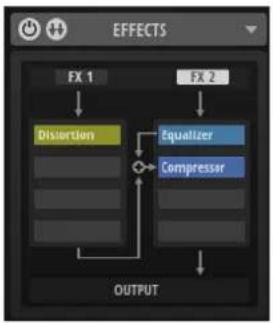
flowchart
graph TD
    A["DISSECTION"] --> B["Compressor"]
    C["Equalizer"] --> B
    B --> D["OUTPUT"]
Section des éditeurs d'effet
Les quatre éditeurs d'effets sont situés à droite de la section Routing.
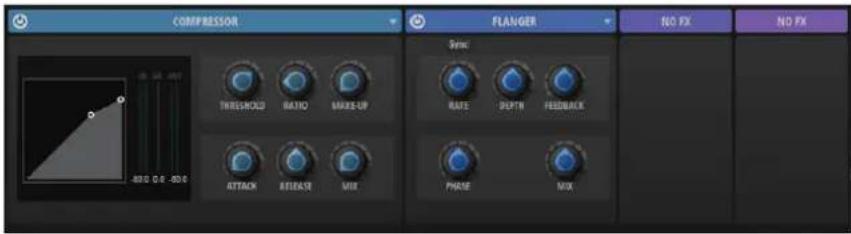
- Cliquez sur l'en-tête d'un éditeur pour le maximiser/minimiser.
Cette opération redimensionne les autres éditeurs d'effet en conséquence.
Chaque effet est muni de préréglages pouvant servir de points de départ à vos propres réglages. Le menu à droite de l'éditeur permet de charger des préréglages, d'enregistrer les vôtres et de supprimer les préréglages utilisateur inutiles.
LIENS ASSOCIÉS
À propos des effets à la page 93
Chargement d'effets
Vous pouvez charger les effets dans les cases dédiées de la section Routing ou des éditeurs d'effet.
POSSIBILITÉS
- Pour charger un effet dans un éditeur d'effet, survolez l'éditeur avec le pointeur de la souris jusqu'à ce que le bouton Select Effect apparaisse, cliquez dessus et sélectionnez un effet dans le menu.
- Pour charger un effet dans une case vide, cliquez dessus et sélectionnez l'effet dans le menu.
- Pour remplacer un effet dans l'éditeur, cliquez sur Open Menu, sélectionnez Change FX, puis choisissez un effet dans le menu.
- Pour déplacer un effet vers une autre case, glissez/déposez-le sur la case concernée. Si cette dernière contient déjà un effet, il est remplacé.
- Pour copier un effet dans une autre case, maintenez enfoncée la touche Alt/Opt ou Ctrl/Cmd et glissez/déposez l'effet sur la case concernée.
Il est également possible de glissé/déposé les effets entre les deux bus. - Pour déplacer un effet entre deux cases, faites-le glisser jusqu'à ce qu'une ligne indique la position à laquelle il sera inséré.
À NOTER
Si les quatre cases sont utilisées, aucun effet ne peut être inséré entre eux.
Contournement d'effets
Il est possible de contourner un effet pour comparer le son avec et sans traitement.
PROCÉDER AINSI
- Pour contourner un effet, survolez la case d'effet avec le pointeur de la souris et cliquez sur Bypass Effect.
Suppression d'effets
Vous pouvez supprimer des effets depuis la section Routing ou les éditeurs d'effet.
POSSIBILITÉS
- Dans la section Routing, survolez la case d'effet avec le pointeur de la souris, cliquez sur Select Effect et sélectionnez No FX dans le menu.
- Dans l'en-tête d'un éditeur d'effet, cliquez sur Open Menu et sélectionnez Change FX > No FX.
À propos des effets
Backbone est muni d'un éventail d'effets de studio de qualité supérieure.
Les effets sont classés par catégories : EQ/Filter, Dynamics, Distortion, Modulation, Pan et Time.
Effets EQ/Filter
Le sous-menu EQ/Filter comprend les effets de filtre et d'égalisation.
Equalizer
Cet égaliseur 4 bandes haute fidélité permet de configurer la tonalité du signal et de lui conférer un caractère plus brillant ou plus sombre, par exemple. Toutes les bandes sont entièrement paramétriques et sont munies des paramètres Gain, Frequency et Quality. En outre, il est possible d'ajouter des filtres coupe-haut et coupe-bas paramétrables.
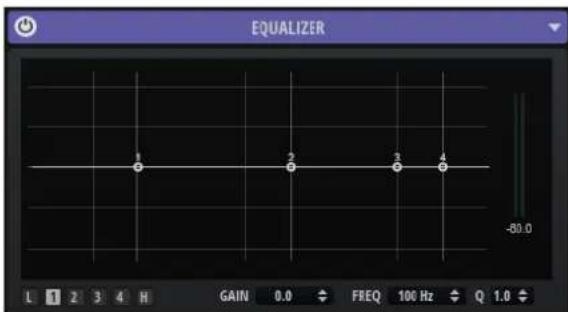
Cliquez sur l'un des boutons numérotés pour faire apparaître les paramètres de la bande de fréquences correspondante. Les deux bandes médiums jouent le rôle de filtres en crêtes, tandis que les bandes basses et hautes fonctionnent comme des filtres en plateau. Voici les contrôles disponibles pour chaque bande de fréquence :
On/Off
Permet d'activer/désactiver la bande de fréquences correspondante.
Gain
Détermine le degré d'atténuation ou d'amplification de la bande correspondante.
Freq
Détermine la fréquence qui est atténuée ou amplifiée par le paramètre Gain.
Q (qualité)
Permet de régler la largeur de bande des filtres en crête médium. En augmentant la valeur Q sur les filtres en plateau haut et bas, vous pouvez accroître la déclivité de leur forme.
Les boutons à gauche et à droite des boutons numérotés permettent d'afficher les paramètres des filtres coupe-bas et coupe-haut, respectivement. Voici les paramètres disponibles pour ces filtres :
Low-Cut On/Off
Active ou désactive le filtre coupe-bas.
High-Cut On/Off
Active ou désactive le filtre coupe-haut.
Slope
Définit la pente du filtre. 6, 12, 24, 36 et 48 dB par octave sont disponibles.
Freq
Définit la fréquence du filtre.
Vumètre de sortie
Le vumètre à droite permet de contrôler le niveau de sortie. Le niveau de crête est indiqué sous le vumètre.
Pour réinitialiser le niveau de crête, cliquez sur le champ de valeur.
Graphic EQ
Cet égaliseur offre dix bandes de fréquences qu'il est possible d'atténuer ou d'amplifier jusqu'à 12 dB.
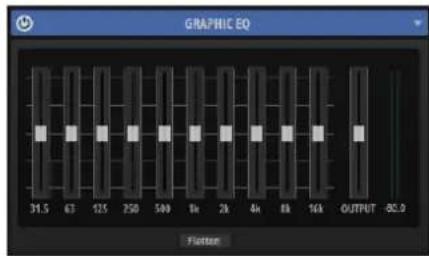
Bandes 1-10
Contrôlent la coupure ou l'accentuation des bandes de fréquences correspondantes.
Output
Détermine le niveau de sortie global de l'égaliseur.
Le vumètre à droite permet de contrôler le niveau de sortie. Le niveau de crête est indiqué sous le vumètre. Pour réinitialiser le niveau de crête, cliquez sur le champ de valeur.
Flatten
Réinitialise toutes les bandes de fréquences à 0 dB.
DJ EQ
DJ EQ est un égaliseur 3 bandes, simple d'emploi, qui rappelle les égaliseurs des mixettes de DJ. Il permet de corriger rapidement les sons.
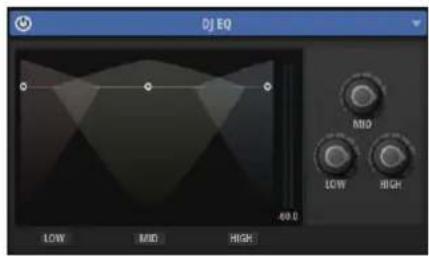
Ces paramètres permettent de régler le niveau d'atténuation ou d'amplification des bandes basse, moyenne et haute.
Vous pouvez également cliquer et faire glisser le pointeur sur l'écran pour régler ces valeurs.
Permet de couper les bandes basse, moyenne et haute.
Le vumètre à droite permet de contrôler le niveau de sortie. Le niveau de crête est indiqué sous le vumètre. Pour réinitialiser le niveau de crête, cliquez sur le champ de valeur.
Filter
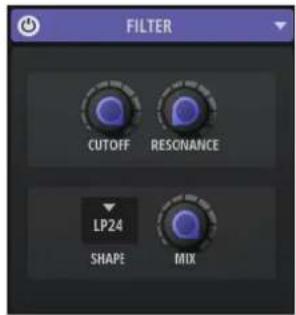
Cutoff
Contrôle la fréquence de coupure du filtre.
Resonance
Accentue les fréquences proches de la coupure. Lorsque la valeur de ce paramètre est élevée, le filtre devient auto-oscillant et produit un son proche de la sonnerie.
Filter Shape (forme du filtre)
- LP24, 18, 12 et 6 sont des filtres passe-bas à 24, 18, 12 et 6 dB/oct. Les fréquences supérieures à la coupure sont atténuées.
- BP12 et BP24 sont des filtres passe-bande à 12 et 24 dB/oct. Les fréquences inférieures et supérieures à la coupure sont atténuées.
- Les filtres HP6 + LP18 et HP6 + LP12 combinent un filtre passe-haut à 6 dB/oct et un filtre passe-bas, respectivement à 18 et 12 dB/oct (filtre passe-bande asymétrique). Les fréquences inférieures et supérieures à la coupure sont atténuées. L'atténuation est plus prononcée pour les fréquences supérieures à la coupure.
- Les filtres HP12 + LP6 et HP18 + LP6 combinent un filtre passe-haut à 12 et 18 dB/oct et un filtre passe-bas à 6 dB/oct (filtre passe-bande asymétrique). Les fréquences inférieures et supérieures à la coupure sont atténuées. L'atténuation est plus prononcée pour les fréquences inférieures à la coupure.
- HP24, 18, 12 et 6 sont des filtres passe-haut à 24, 18, 12 et 6 dB/oct. Les fréquences inférieures à la coupure sont atténuées.
- BR12 et BR24 sont des filtres à réjection à 12 et 24 dB/oct. Les fréquences proches de la coupure sont atténuées.
- Les filtres BR12 + LP6 et BR12 + LP12 combinent un filtre à réjection à 12 dB/oct et un filtre passe-bas à 6 et 12 dB/oct, respectivement. Les fréquences proches de la coupure et supérieures sont atténuées.
- Le filtre BP12 + BR12 combine un filtre passe-bande à 12 dB/oct et un filtre à réjection à 12 dB/oct. Les fréquences proches, inférieures et supérieures à la coupure sont atténuées.
- Les filtres HP6 + BR12 et HP12 + BR12 combinent un filtre passe-haut à 6 et 12 dB/oct et un filtre à réjection à 12 dB/oct. Les fréquences inférieures et autour de la coupure sont atténuées.
- AP est un filtre passe-tout à 18 dB/oct. Les fréquences proches de la coupure sont atténuées.
- Le filtre AP + LP6 combine un filtre passe-tout à 18 dB/oct et un filtre passe-bas à 6 dB/oct. Les fréquences proches de la coupure et supérieures sont atténuées.
- Le filtre HP6 + AP combine un filtre passe-haut à 6 dB/oct et un filtre passe-tout à 18 dB/oct. Les fréquences autour de la coupure et inférieures sont atténuées.
Mix
Détermine le rapport entre le signal d'origine et le signal traité.
Effets Dynamics
Le sous-menu Dynamics contient le compresseur et le limiteur.
Compressor
L'effet Compressor réduit la plage dynamique du signal. Ceci vous offre une plus grande marge de manœuvre en termes de gain. Vous pouvez ainsi augmenter le volume global du signal.
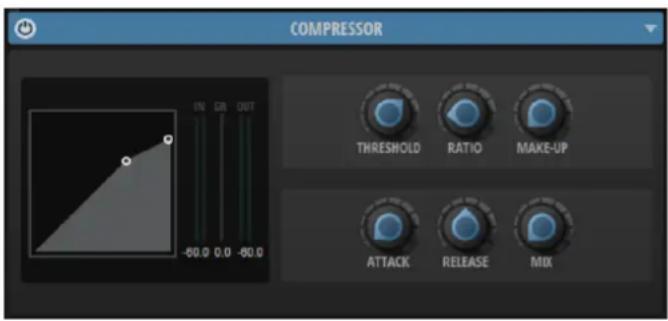
Les vumètres d'entrée et de sortie indiquent le niveau avant et après la compression. Le vumètre de réduction de gain (GR) au milieu indique l'atténuation appliquée au niveau du son. Le niveau de crête est indiqué en dessous. Pour réinitialiser le niveau de crête, cliquez sur le champ de valeur.
Threshold
Permet de configurer le seuil. Les sons dont le niveau est supérieur au seuil sont réduits. Les sons dont le niveau est inférieur au seuil ne sont pas traités.
Ratio
Ce paramètre permet de définir la réduction de gain appliquée aux sons dont le niveau dépasse le seuil (Threshold). Plus le taux est élevé, plus leur sortie est atténuée. Par exemple, quand le taux est réglé sur 2:1 et l'amplitude est supérieure au seuil de 4 dB, le niveau de sortie est atténué de 2 dB. Si l'amplitude est supérieure de 8 dB au seuil, le niveau de sortie est atténué de 4 dB.
Make-Up
Augmente le niveau général du son. Cette compensation devient nécessaire quand la configuration des paramètres Threshold et Ratio engendre une réduction trop
importante du gain. Le niveau de réduction du gain est indiqué par le vumètre Gain Reduction (GR).
Attack
Détermine la vitesse de réaction de l'effet lorsque le niveau du signal dépasse le seuil (Threshold). Plus la valeur du paramètre Attack est élevée, plus la réduction de gain est lente. Ainsi, avec une valeur élevée, le début des signaux qui dépassent le seuil n'est pas traité.
Release
Détermine la vitesse de réaction du compresseur lorsque le niveau du signal passe sous le seuil (Threshold). Plus le temps de relâchement (Release) est long, plus le signal met de temps à retrouver son niveau d'origine.
Mix
Détermine le rapport entre le signal d'origine et le signal traité.
Quand Mix est défini sur 0 %, seul le signal non traité est audible. Quand Mix est défini sur 100 %, le signal non traité et le signal traité sont compressés équitablement en sortie.
Limiter
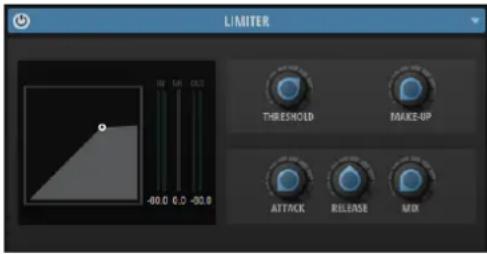
Les vumètres d'entrée et de sortie indiquent le niveau avant et après la limitation. Le vumètre de réduction de gain (GR) au milieu indique l'atténuation appliquée au niveau du son. Le niveau de crête est indiqué en dessous. Pour réinitialiser le niveau de crête, cliquez sur le champ de valeur.
Threshold (-20 à 0 dB)
Détermine le niveau à partir duquel le limiteur intervient. Seuls les signaux dont le niveau dépasse ce seuil sont traités.
Make-Up
Augmente le niveau général du son. Cette compensation devient nécessaire en cas de réduction trop importante du gain. Le niveau de réduction du gain est indiqué par le vumètre de réduction du gain.
Attack
Détermine la vitesse de réaction de l'effet lorsque le niveau du signal dépasse le seuil (Threshold). Plus la valeur du paramètre Attack est élevée, plus la réduction de gain est lente. Ainsi, avec une valeur élevée, le début des signaux qui dépassent le seuil n'est pas traité.
Release
Règle le temps que met le gain à revenir à son niveau d'origine lorsque le signal tombe sous le niveau de seuil (Threshold).
Mix
Détermine le rapport entre le signal d'origine et le signal traité.
Quand Mix est défini sur 0 %, seul le signal non traité est audible. Quand Mix est défini sur 100 %, le signal non traité et le signal traité sont compressés équitablement en sortie.
Effets de distorsion
Le sous-menu Distortion comprend les effets de distorsion.
Distortion
Applique au son une distorsion claire et harmonique.
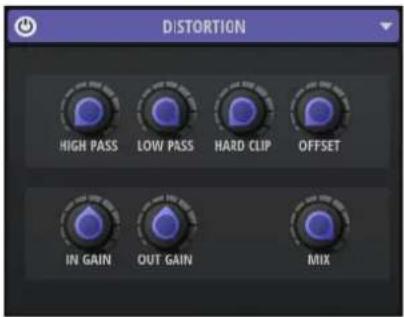
High-Pass Cutoff
Filtre passe-haut à 6 dB/oct. Les fréquences inférieures à la coupure sont atténuées.
Low-Pass Cutoff
Filtre passe-bas à 6 dB/oct. Les fréquences supérieures à la coupure sont atténuées.
Hard Clip
Applique une distorsion au signal.
Hard Clip Offset
Permet de générer des harmoniques de rangs pairs et impairs. Plus le réglage est élevé, plus des harmoniques de rang pair sont générées.
Input Gain
Permet de définir le niveau d'entrée de la distorsion.
Output Gain
Permet de définir le niveau de sortie de la distorsion.
Mix
Détermine le rapport entre le signal d'origine et le signal traité.
Bit Crusher
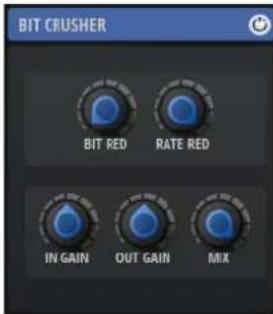
Bit Reduction applique une distorsion basée sur du bruit de quantification. Utilisez ce potentiomètre pour ajuster le niveau de bruit de quantification. Plus la valeur est basse, plus le bruit de quantification est élevé.
Rate Red
Rate Red applique une distorsion numérique de repliement au son. Utilisez ce potentiomètre pour ajuster le niveau de distorsion numérique de repliement. Plus la valeur est basse, plus le niveau de repliement est élevé.
In Gain
Permet de définir le niveau d'entrée du son.
Out Gain
Permet de définir le niveau de sortie du son.
Mix
Détermine le rapport entre le signal d'origine et le signal traité.
Effets de modulation
Le sous-menu Modulation comprend les effets de modulation tels que Chorus, Flanger, etc.
Chorus
Cet effet donne de l'ampleur et de la profondeur au son en modulant sa hauteur tonale.
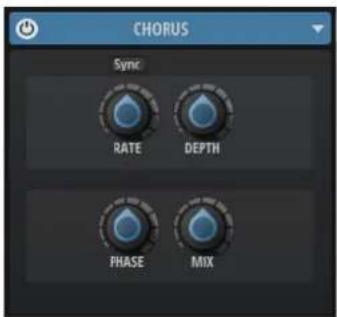
Activez ce bouton pour pouvoir définir la valeur du paramètre Rate en valeurs de note.
Rate
Définit la fréquence de modulation de hauteur en Hertz.
Depth
Détermine l'intensité de la modulation de hauteur.
Phase
Élargit l'image sonore de l'effet, de mono à stéréo.
Mix
Détermine le rapport entre le signal d'origine et le signal traité.
Flanger
Cet effet donne de l'ampleur et de la profondeur au son en modulant sa hauteur tonale.
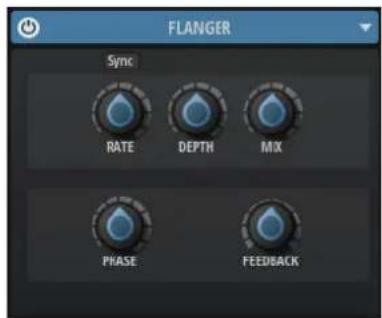
Sync
Activez ce bouton pour pouvoir définir la valeur du paramètre Rate en valeurs de note.
Rate
Définit la fréquence de modulation de hauteur en Hertz.
Depth
Détermine l'intensité de la modulation de hauteur.
Mix
Détermine le rapport entre le signal d'origine et le signal traité.
Phase
Permet d'élargir l'image sonore de l'effet, de mono à stéréo.
Feedback
Ajoute des résonances à l'effet. Vous pouvez ainsi obtenir des aspirations semblables au son d'un avion à réaction.
Phaser
Cet effet épaissit et élargit le son en modulant sa phase.
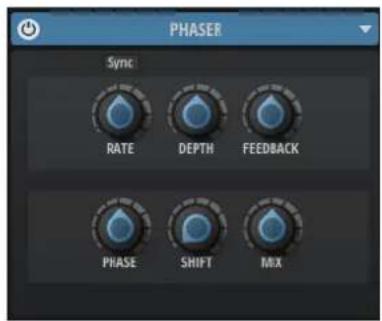
Activez ce bouton pour pouvoir définir la valeur du paramètre Rate en valeurs de note.
Rate
Détermine la fréquence de la modulation de phase.
Depth
Détermine l'intensité de la modulation de phase.
Feedback
Ajoute des résonances à l'effet. Plus la valeur de ce paramètre est élevée, plus l'effet est prononcé.
Phase
Élargit l'image sonore de l'effet, de mono à stéréo.
Shift
Déplace la modulation de la phase vers les fréquences les plus hautes du spectre.
Mix
Détermine le rapport entre le signal d'origine et le signal traité.
Ring Modulator
Cet effet offre un oscillateur sinusoidal qui est multiplié par le signal d'entrée. Vous obtenez ainsi des fréquences métalliques, proche des sons de cloche.
Le LFO intégré module la fréquence de l'oscillateur sinusoidal afin que les fréquences générées varient sur la durée.
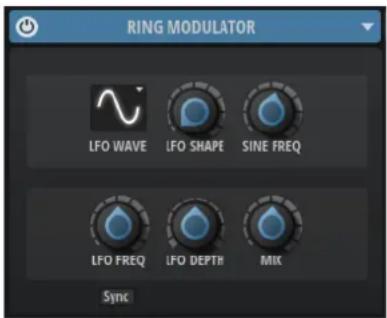
LFO Waveform et LFO Shape
Le paramètre Waveform permet de sélectionner un type de forme d'onde. Le paramètre Shape modifie les caractéristiques de la forme d'onde.
- Le paramètre Sine engendre une modulation fluide. Le paramètre Shape confère davantage d'harmoniques à la forme d'onde.
- Triangle est identique à Sine. Le paramètre Shape transforme continuellement la forme d'onde triangulaire en trapèze.
- Saw : génère un cycle de rampe. Le paramètre Shape transforme continuellement la forme d'onde de rampe descendante à montante, en passant par triangle.
- Pulse : applique une modulation par paliers dans laquelle la modulation passe directement d'une valeur à une autre. Le paramètre Shape modifie continuellement le rapport entre le haut et le bas de la forme d'onde. Quand le paramètre Shape est réglé sur 50 %, une onde carrée est générée.
- Ramp : forme proche de l'onde Saw. Le paramètre Shape permet d'insérer un silence croissant avant le début de la dent de scie.
- Le paramètre Log permet de générer une modulation logarithmique. Le paramètre Shape transforme progressivement la courbure logarithmique négative en courbure logarithmique positive.
- S & H 1 : produit une modulation aléatoire par paliers dans laquelle chaque palier est différent. Le paramètre Shape insère des effets de rampe entre les paliers. Quand il est tourné entièrement vers la droite, la forme S & H devient un signal aléatoire progressif (sans paliers).
- S & H 2 : forme proche de l'onde S & H 1. Les paliers alternent entre valeurs hautes et basses de façon aléatoire. Le paramètre Shape insère des effets de rampe entre les paliers. Quand il est tourné entièrement vers la droite, la forme S & H devient un signal aléatoire progressif (sans paliers).
Sine Freq
Détermine la fréquence de l'oscillateur sinusoidal.
LFO Freq
Permet de définir la fréquence du LFO qui module la fréquence de l'oscillateur sinusoidal.
LFO Depth
Détermine l'intensité du LFO qui module la fréquence de l'oscillateur sinusoidal.
Mix
Détermine le rapport entre le signal d'origine et le signal traité.
Sync
Activez ce bouton pour pouvoir régler la valeur LFO Freq en fractions de temps.
Frequency Shifter
Cet effet déplace toutes les fréquences du signal d'entrée d'un niveau fixe.
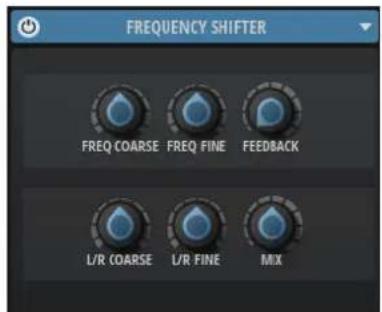
Détermine l'ampleur du déplacement de fréquence.
Freq Fine
Permet de régler en précision l'ampleur du déplacement de fréquence.
Feedback
Détermine le niveau de la réinjection, c'est-à-dire le niveau du signal renvoyé de la sortie de l'effet vers son entrée. L'effet obtenu est comparable à celui d'un phaser. Vous pouvez configurer la direction et la vitesse de cet effet à l'aide du paramètre Freq Fine.
L/R Coarse
Permet de décaler les canaux gauche et droit.
- Avec des valeurs positives, le canal droit est décalé vers le haut et le gauche, vers le bas.
- Avec des valeurs négatives, le canal gauche est décalé vers le haut et le droit, vers le bas.
L/R Fine
Permet de régler en précision le décalage entre les canaux gauche et droit.
- Avec des valeurs positives, le canal droit est décalé vers le haut et le gauche, vers le bas.
- Avec des valeurs négatives, le canal gauche est décalé vers le haut et le droit, vers le bas.
Mix
Détermine le rapport entre le signal d'origine et le signal traité.
Effets panoramiques
Le sous-menu Pan comprend l'effet de panoramique Stereo Pan.
Stereo Pan
Cet effet vous permet de définir la position stéréo et le champ panoramique du signal.
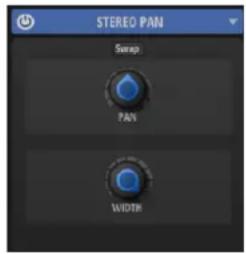
Input Swap
Intervertit les canaux stéréo.
Pan
Détermine la position du signal dans le champ panoramique. Le panoramique peut s'appliquer aux sources mono et stéréo.
Stereo Width
Permet de régler la largeur stéréo du signal, de stéréo à mono.
Effets Time
Le sous-menu Time comprend les effets de delay et de réverb.
Delay
Cet effet génère des échos de nombre et de durée configurables que vous pouvez filtrer.
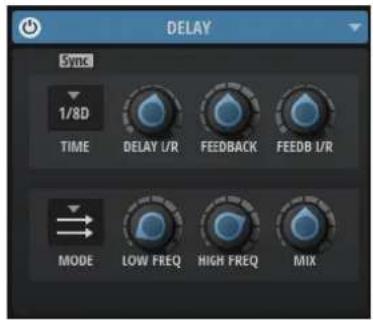
Sync
Vous permet de synchroniser le temps de delay sur le tempo de l'application hôte. Quand le bouton Sync est activé, le temps est défini en valeurs de notes.
À NOTER
Le temps de delay maximum est de 5 000 ms. Quand la durée de note dépasse cette valeur, elle est automatiquement raccourcie.
Delay Time
Détermine la durée globale des delays gauche et droit. Servez-vous du paramètre Delay L/R pour raccourcir le temps du delay gauche ou droit.
Delay L/R
Permet de décaler le temps du delay gauche ou droit par rapport au temps de delay global. Quand le facteur est 1, le temps de delay droit ou gauche est le même que celui du delay global. Quand le facteur est 0,5, le temps est moitié moins long que celui du delay global.
- Pour décaler le temps du delay gauche, tournez le contrôle vers la gauche.
- Pour décaler le temps du delay droit, tournez le contrôle vers la droite.
Feedback
Détermine le niveau général de réinjection pour les delays gauche et droit. La réinjection (feedback) désigne le fait de renvoyer la sortie du delay dans sa propre entrée. À 0 %, un seul écho est audible. À 100 %, les échos se répètent en continu.
Feedback L/R
Permet de décaler le niveau de réinjection du delay gauche ou droit par rapport à la réinjection globale. Quand le facteur est 1, le niveau de la réinjection décalée correspond au niveau de réinjection global. Quand le facteur est 0,5, le niveau de la réinjection décalée est deux fois inférieur au niveau de réinjection global.
- Pour décaler la réinjection de gauche, tournez le contrôle vers la gauche.
- Pour décaler la réinjection de droite, tournez le contrôle vers la droite.
À NOTER
Ce paramètre est uniquement disponible en mode Stereo.
Delay Mode
- Stereo offre deux delays parallèles, l'un pour le canal gauche et l'autre pour le canal droit, possédant chacun leur propre type de réinjection (feedback).
- Le mode Cross génère deux lignes de delay en réinjection croisée, c'est-à-dire que le delay du canal gauche est réinjecté dans le delay du canal droit, et inversement.
- Le mode Ping-Pong mixe les canaux d'entrée gauche et injecte ensuite le signal mixé dans des delays entièrement orientés à gauche et à droite. Ainsi, les échos rebondissent de gauche à droite dans le panoramique stéréo, comme une balle de ping-pong.
Low Freq
Permet d'atténuer les basses fréquences des delays.
High Freq
Permet d'atténuer les hautes fréquences des delays.
Mix
Détermine le rapport entre le signal d'origine et le signal traité.
Reverb
Cet effet génère une réverb algorithmique haute définition. Ses paramètres permettent de déterminer la taille de la pièce et le temps de réverbération. Vous pouvez régler le temps de réverbération pour trois bandes de fréquences indépendantes.
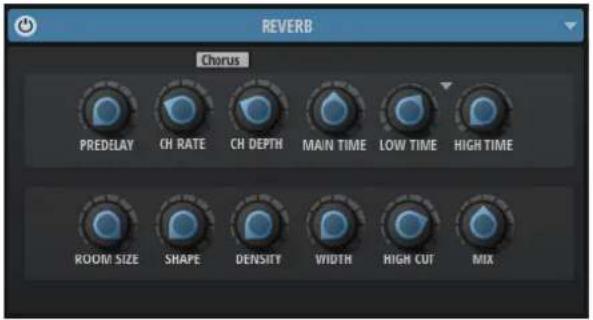
Predelay
Détermine le temps qui s'écoule avant que la réverb s'applique. Vous pouvez ainsi simuler des pièces plus importantes.
Chorusing On/Off
Permet d'activer/désactiver l'effet de modulation.
Chorusing Rate
Détermine la fréquence de la modulation de hauteur.
Chorusing Depth
Détermine l'intensité de la modulation de hauteur.
Main Time
Détermine la durée globale de la queue de réverb. Plus la valeur est élevée, plus la queue de réverb est longue. À 100 %, la durée de réverbération est infinie. Le paramètre Main Time représente également la bande médium de la queue de réverb.
Low Time
Détermine la durée de réverbération des basses fréquences de la queue de réverb. Avec des valeurs positives, le déclin des fréquences graves est plus long. Avec des valeurs négatives, le déclin est plus court.
Les fréquences affectées dépendent du paramètre Low Freq.
Permet d'afficher les paramètres Low Freq et High Freq.
Low Freq
Détermine la fréquence de coupure entre les bandes basse et médium de la queue de réverb. Le paramètre Low Time permet de décaler le temps de réverbération des fréquences inférieures à cette valeur par rapport à celui de la réverb principale.
High Freq
Détermine la fréquence de coupure entre les bandes médium et haute de la queue de réverb. Le paramètre High Time vous permet de décaler la durée de réverbération des fréquences supérieures à cette valeur par rapport à la durée de réverbération principale.
High Time
Détermine la durée de réverbération des hautes fréquences de la queue de réverb. Avec des valeurs positives, le temps de decay des hautes fréquences est plus long. Avec des valeurs négatives, il est plus court. Les fréquences affectées dépendent du paramètre High Freq.
Room Size
Détermine les dimensions de la pièce simulée. À 100 %, les dimensions correspondent à celles d'une cathédrale ou d'une grande salle de concert. À 50 %, les dimensions sont plutôt celles d'une pièce de taille moyenne ou d'un studio. Avec des valeurs inférieures à 50 %, les dimensions simulées sont celles d'une petite pièce ou d'une cabine.
Shape
Permet de configurer l'attaque de la queue de réverb. À 0 %, l'attaque est plus immédiate, ce qui correspond bien aux instruments rythmiques. Plus cette valeur est élevée, moins l'attaque est rapide.
Density
Permet de configurer la densité de l'écho sur la queue de réverb. À 100 %, les réflexions simples venant des murs ne sont pas audibles. Plus cette valeur est faible, plus les réflexions sont audibles.
Width
Permet de configurer le champ panoramique du signal de sortie de la réverb. À 0 %, la sortie de la réverb est mono. À 100 %, elle est stéréo.
High Cut
Permet d'atténuer les hautes fréquences de la queue de réverb. Plus cette valeur est basse, moins la queue de la réverb contient de hautes fréquences.
Mix
Détermine le rapport entre le signal d'origine et le signal traité.
Automatisation
Vous pouvez automatiser la plupart des paramètres de Backbone depuis votre application hôte, qu'il s'agisse des paramètres d'une couche ou de paramètres d'effets globaux.
Backbone offre 512 paramètres d'automatisation qui peuvent être contrôlés depuis l'application hôte.
Éditeur Automation
L'éditeur Automation affiche tous les paramètres d'automatisation assignés.
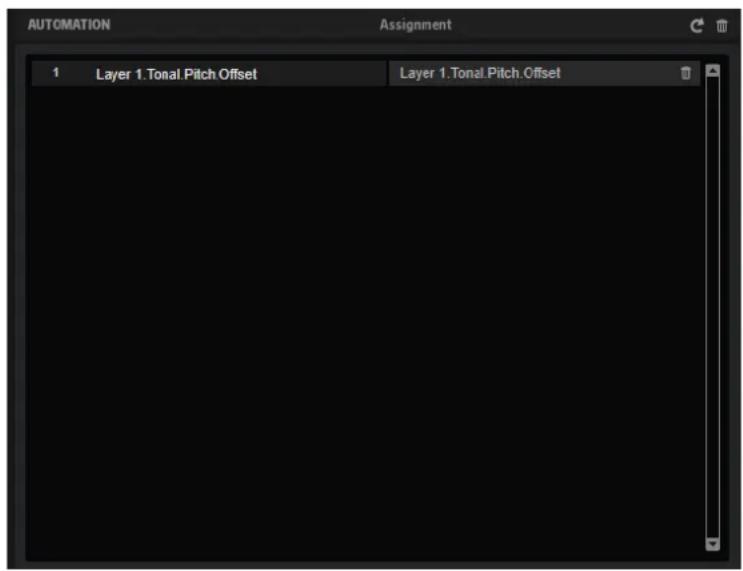
Les noms des paramètres d'automatisation figurent à gauche et les noms des paramètres de Backbone assignés sont affichés à droite. Quand plusieurs paramètres sont assignés à un même paramètre d'automatisation, ils apparaissent les uns sous les autres.
Configurer une automatisation
Vous pouvez assigner chaque paramètre de Backbone à un paramètre d'automatisation ou assigner plusieurs paramètres à un même paramètre d'automatisation afin de les contrôler en même temps.
POSSIBILITÉS
- Pour assigner un paramètre à un paramètre d'automatisation, faites un clic droit sur le contrôle de ce paramètre et sélectionnez Assign to New Automation (assigner à une nouvelle automatisation).
Le paramètre d'automatisation est créé sur le premier paramètre d'automatisation disponible.
- Pour ajouter un paramètre à un paramètre d'automatisation déjà présent, faites un clic droit sur le contrôle voulu, sélectionnez Add to Automation (ajouter à l'automatisation), puis sélectionnez le paramètre d'automatisation souhaité.
- Pour supprimer un paramètre de l'automatisation, faites un clic droit sur la commande automatisée et sélectionnez Forget Automation (annuler l'automatisation).
- Pour assigner automatiquement un paramètre à un paramètre d'automatisation lorsque vous travaillez sur votre application hôte, activez Automation Read/Write (lecture/écriture de l'automatisation), démarrez la lecture et utilisez les contrôles de l'interface Backbone.
- Pour supprimer un paramètre d'automatisation, cliquez sur l'icône de corbeille située à droite du nom du paramètre.
- Pour supprimer tous les paramètres d'automatisation, cliquez sur Delete All Parameters, en haut de la page.
- Pour renommer un paramètre d'automatisation, double-cliquez sur le nom de ce paramètre et saisissez-en un nouveau.
Ce nom figurera également dans votre application hôte. - Pour remplacer les noms de tous les paramètres d'automatisation par les noms de paramètres d'origine du programme, cliquez sur Refresh All Parameter Names dans la barre d'outils.
Contrôleurs MIDI
Backbone permet d'assigner pratiquement n'importe quel paramètre à un contrôleur MIDI.
Il est uniquement possible d'assigner un paramètre à la fois. C'est pourquoi, un contrôleur MIDI doit être assigné plusieurs fois pour être utilisable sur différentes couches, par exemple. Il est possible de définir les plages de valeurs de chaque assignation.
Éditeur MIDI Controller
L'éditeur MIDI Controller affiche tous les contrôleurs MIDI assignés.
Barre d'outils
Permet de rétablir les assignations d'usine des contrôleurs MIDI.
Cette option permet d'enregistrer les assignations de contrôleurs MIDI actuelles comme assignations par défaut.
Permet de supprimer toutes les assignations de contrôleurs MIDI.
Select Preset
Permet de choisir un préréglage.
Save Preset
Permet d'enregistrer les assignations de contrôleurs MIDI actuelles comme préréglage.
Delete Preset
Cette option ouvre un panneau pour supprimer des préréglages.
Liste des assignations de contrôleurs MIDI
Le nom du contrôleur MIDI figure à gauche et celui du paramètre de Backbone assigné, à droite. Quand plusieurs paramètres sont assignés à un même contrôleur MIDI, ils apparaissent les uns sous les autres.

Numéro de contrôleur MIDI
Le numéro de contrôleur MIDI situé à gauche permet de modifier le contrôleur MIDI d'une assignation. Cliquez sur le numéro de contrôleur pour ouvrir un menu local et sélectionnez un autre contrôleur MIDI.
Delete Assignment
Permet de supprimer l'assignation de contrôleur MIDI correspondante.
Assignation de contrôleurs MIDI
PROCÉDER AINSI
- Faites un clic droit sur le contrôle que vous souhaitez télécommander et sélectionnez Learn CC.
- Sur le clavier ou le contrôleur MIDI, actionnez le potentiomètre, le fader ou le bouton voulu. La prochaine fois que vous ferez un clic droit sur ce contrôle, le menu vous indiquera le contrôleur MIDI assigné.
À NOTER
Il est possible d'assigner un même contrôleur MIDI à plusieurs paramètres. En revanche, vous ne pouvez pas assigner plusieurs contrôleurs MIDI différents à un même paramètre.
Désassignation des contrôleurs MIDI
PROCÉDER AINSI
- Pour supprimer une assignation de contrôleur MIDI, faites un clic droit sur le contrôle correspondant et sélectionnez Forget CC.
Configuration de la plage d'un paramètre
Vous pouvez définir séparément les valeurs minimales et maximales d'un paramètre pour chaque assignation. Ceci permet un contrôle plus approfondi des paramètres qui s'avère particulièrement intéressant dans un contexte de prestation live.
PROCÉDER AINSI
- Réglez le paramètre sur la valeur minimale souhaitée.
- Faites un clic droit sur le contrôle et sélectionnez Set Minimum dans le menu contextuel.
- Réglez le paramètre sur la valeur maximale souhaitée.
- Faites un clic droit sur le contrôle et sélectionnez Set Maximum.
Index
A
Accorder les échantillons 44
Amplificateur 55
Archivage
Programmes et échantillons 82
Attributs
Ajout 71, 76, 84
Édition pendant l'enregistrement ou l'exportation
de programmes 83
Automation 108
Éditeur 108
Automatisation
Configuration 108
C
Commandes d'exportation 13
Contrôleurs MIDI
Assignation 111
Désassignation 111
Éditeur 110
Plage d'un paramètre 111
Couches 9
Chargement 10
Réorganisation 30
D
Decompose
Fonction 19
Section 19
Settings 21
Décomposition d'échantillons 22
E
Échantillons 9
Accorder 44
Chargement 10
Décomposition 22
Exportation 63
Échantillons de bruit
Affichage dans la liste de résultats 77
Échantillons de tonalité
Affichage dans la liste de résultats 77
Effets 87
Bit Crusher 99
Chargement 91
Chorus 99
Compressor 96
Contournement 92
Delay 104
Distortion 98
DJ EQ 94
Effets (Suite)
Éditeurs 91
Equalizer 93
Filter 95
Flanger 100
Frequency Shifter 102
Graphic EQ 94
Limiter 97
Phaser 100
Reverb 105
Ring Modulator 101
Routage 88
Section Routing 87
Stereo Pan 103
Suppression 92
Effets de distorsion 98
Effets de modulation 99
Effets Dynamics 96
Effets EQ/Filter 93
Effets panoramiques 103
Effets Time 104
Enregistrement
Programmes avec échantillons 82
Enveloppe Amp 57
Enveloppe Filter 57
Enveloppes 57
Édition 60, 61
Paramètres 57
Réglage de la longueur 62
Sélection de nœuds 60
Synchronisation avec l'hôte 61
Export settings 14
H
Hauteur
Accorder 52
Enveloppe 57
Modulation 52
Page 52
I
Instantanés de zoom 59
M
Modulation
Page Resynth 49
Page Sample 43
0
Onglet Main 30
P
Page Amp 55
Page Filter 53
Page Options 15
Page Resynth 44
Affichage de la forme d'onde 48
Filter 49
Paramètres 45
Page Sample 35
Affichage de la forme d'onde 40
Barre d'outils 38
Paramètres 36
Panneau Load 64
Accéder aux fichiers 68
Édition des attributs 72
Onglet Browser 74
Onglet Layers 65
Onglet Programs 65
Préécoute
Couches 73, 78
Échantillons 78
Section de l'onglet Browser 78
Section de l'onglet Layers 73
Programmes 9
Chargement 9
Enregistrement 80
Exportation 80, 82
Exportation par lots 85
R
Raccourcis clavier 17
Resynthétiseur 44
S
Section
DrumGAN 25
Section Effects 87
Section Input 13
Section Layers 29
Section Output 13
V
Vue d'édition 34
Vue d'ensemble 34
Z
Zoom 59
- Table des matières
- Nouvelles fonctionnalités
- Introduction
- Prise en main
- Fonctions et paramètres globaux
- Décomposition de sons
- Re-synthèse de percussions DrumGAN
- Édition des couches
- Gestion et chargement des fichiers
- Utilisation des effets
- À propos des effets
- Automatisation
- Contrôleurs MIDI
- Nouvelles fonctionnalités
- Nouvelles fonctions de la version 1.6.0
- Panneau Load
- Nouvelles fonctions de la version 1.5.0
- DrumGAN
- Nouvelles fonctions de la version 1.1.0
- Paramètres d'exportation
- Paramètres de normalisation d'échantillon
- Plage d'échantillon
- Plage de boucle
- Exporter une seule couche
- Introduction
- Conventions typographiques
- Éléments structurels
- Condition préalable
- Procéder ainsi
- Important
- À noter
- Conseil
- Exemple
- Résultat
- À la fin de cette étape
- Liens associés
- Raccourcis clavier
- How To Contact Us
- À propos de la documentation
- Prise en main
- Vue d'ensemble de la fenêtre
- Programmes, couches et échantillons
- Programmes
- Couches
- Échantillons
- Chargement des programmes
- POSSIBILITÉS
- Chargement des couches
- Chargement d'échantillons
- Fonctions et paramètres globaux
- Section des fonctions du plug-in
- Nom du plug-in
- Chargeur de programmes
- Menu contextuel du chargeur de programmes
- Save Program (enregistrer le programme)
- Show/Hide Effects
- Show/Hide Options
- MIDI Reset
- Undo/Redo
- Logo Steinberg
- Section Input
- Triggered Note
- Velocity
- Pad de déclenchement
- Modifier la note de déclenchement
- Section Output
- Paramètres de niveau de sortie
- Vumètre de niveau
- Main Level
- Bypass Limiter
- Section Export
- Export
- Export Settings
- Icône de glisser/déplacer
- Note
- Note Length
- Last Note
- Sample Rate
- Bit Depth
- Mono
- Tail Mode
- Sample Folder
- Page Options
- Global
- Show Tooltips
- Mode High DPI
- Undo Steps
- Solo Mode
- Reset Messages
- Show Layer Pairs
- Undock Load Panel
- Limit Window Size
- Automatisation
- MIDI Controller
- Décomposition de sons
- Section Decompose
- Decompose Settings
- Sensitivity
- Cutoff
- Duration
- Tonal Level, Mix et Noise Level
- Tonal Level
- Mix
- Noise Level
- Prelisten et Apply
- Préécoute
- Apply
- As Source
- Project
- Décomposition d'échantillons
- Combiner les composantes bruit et tonalité de différents échantillons
- Modifier la répartition des composantes bruit et tonalité des échantillons
- Re-synthèse de percussions DrumGAN
- Section DrumGAN
- New
- Analyze
- Kick/Snare/Cymbal
- Randomize Amounts
- Variation Depth
- DrumGAN Settings
- Générer des sons de percussions avec DrumGAN
- Créer des variations de sons de percussions
- Édition des couches
- Section Layers
- Reset Solo
- Mute Layer
- Solo Layer
- Open Menu
- Modifier l'ordre des couches
- Onglet Main
- Range
- Low Key
- High Key
- Modifier
- Fixed Note
- Fixed Velocity
- Voice
- Retrigger
- Polyphony
- Trigger Mode
- Fade Out Time
- Glide
- Sync
- Triplets.
- Fingered
- Curve
- Glide Time
- Pitchbend
- Section Edit
- Vue d'édition et vue d'ensemble
- Vue d'édition
- Vue d'ensemble
- Page Sample
- Paramètres
- Mode Loop
- Reverse
- Note-On Delay
- Trigger on Note-Off
- High-Pass
- Low-Pass
- Paramètres de normalisation
- Normalize Level
- Gain Offset
- Normalize Sample
- Pitch Analysis
- Positions On et Off de la fonction Pitch Analysis
- Analyzed Pitch
- Root Key
- Barre d'outils
- Play Sample
- Auto-Scroll
- Follow Sample Playback
- Zoom Tool
- Play Tool
- Scrub Tool
- Snap
- Edit Loop
- Show Resulting Loop Crossfade
- Trim Sample
- Sample Path
- Show Fades in Wave
- Preview Volume
- Affichage de la forme d'onde
- Règle
- Marqueurs
- Sample Start
- Sample End
- Fade In
- Fade Out
- Loop Start
- Loop End
- Menu contextuel
- Sous-menu Zoom
- Sous-menu View Range
- Zoomer sur l'affichage de forme d'onde de la page Sample
- Configuration de la plage d'échantillon
- Configuration de la plage de boucle
- Moduler le début de la lecture avec la vélocité
- Accordage des échantillons de percussions
- Page Resynth
- Loop
- Position
- Purity (« re-synthèse » tonale uniquement)
- Purity Velocity (« re-synthèse » tonale uniquement)
- Formant Shift
- Formant Scale
- Formant Key Follow
- Sync to Tempo
- Afficher les options de synchronisation
- Sync Mode
- Speed
- Speed Velocity
- Speed Key Follow
- Acceleration
- Reverse Sample
- Hold Last Spectrum
- High Definition
- Inharmonicity (« re-synthèse » tonale uniquement)
- Auto Gain
- Trigger
- Moduler la position de lecture avec la vélocité
- Filter On/Off
- Préréglages de filtre
- Frequency
- Gain
- Low Cut (« re-synthèse » tonale uniquement)
- Max Freq
- Amplitude dB
- Paramètres de filtrage
- Filter Velocity
- Filter Shift
- Filter Key Follow
- Édition de la courbe de filtre
- Page Pitch
- Pitch
- Random Pitch
- Level Velocity
- Pitch Key Follow
- Decay Time
- Decay Velocity
- Decay Key Follow
- Glide On/Off
- Pitchbend On/Off
- Page Filter
- Filter Shape (forme du filtre)
- Distortion Type
- Distortion
- Envelope Amount
- Cutoff Velocity
- Resonance
- Cutoff Key Follow
- Page Amp
- Level
- Stereo Width
- Pan
- Pan Key Follow
- FX Bus
- Direct Out
- Headroom
- Invert Phase
- Enveloppes
- Paramètres d'enveloppe
- Sustain Mode
- Selected Node
- Time
- Pitch (enveloppe de hauteur)
- Level (enveloppe Filter et enveloppe Amp)
- Bipolar (enveloppe de hauteur)
- Fixed Mode
- Show Waveform
- Show Guide Envelopes
- Auto Scale
- Zoom
- Utilisation des instantanés de zoom
- Sélection de nœuds
- Réglage de la durée entre les nœuds
- Réglage du niveau des nœuds
- Réglage de la courbe entre les nœuds
- Synchronisation des enveloppes avec l'application hôte
- Ajuster la longueur d'enveloppe à la longueur d'échantillon
- Exporter un échantillon
- Exportation de couches uniques
- Exportation de plusieurs couches
- Gestion et chargement des fichiers
- Gestion de fichiers avec les onglets Programs et Layers du panneau Load
- Reset Filter
- Commandes de préréglage
- Masque de recherche et liste de résultats
- Sélectionner une bibliothèque
- Factory
- User
- Filter Text
- Configure Attribute Menus
- Rating Filter
- Set Up Result Columns
- Results Counter (nombre de résultats)
- Accéder aux fichiers
- Configuration de la liste de résultats
- Ajout de catégories et de sous-catégories ou de styles et de sous- styles
- Édition des attributs dans la liste de résultats
- Section de préécoute et d'informations sur le fichier de la page Layer
- Play
- Stop
- Auto Play
- Options Auto Play
- Prelisten in Place
- Gestion de fichiers avec l'onglet Browser du panneau Load
- Section du chemin d'accès
- Arborescence d'emplacements
- Menu contextuel de l'arborescence d'emplacements
- Collapse Tree
- Refresh Views
- Create New folder
- Emplacements
- Gestion des emplacements
- Liste de résultats
- Search Subfolders
- Text Search
- Ajout de catégories et de sous-catégories ou de styles et de sous-styles
- Filtre de composante sonore
- Show All Files
- Show Noise Components
- Recherche de fichiers sur votre système
- Section de préécoute et d'informations sur le fichier
- Pause
- Loop Playback
- Replace Mode
- Enregistrement et exportation de programmes
- Enregistrement des programmes
- Boîte de dialogue Save
- Onglet MediaBay
- Section Attributs
- Attribute
- Value
- Onglet File System
- Exporter des programmes avec leurs échantillons
- Édition d'attributs pendant l'enregistrement ou l'exportation de programmes
- Cliquez sur OK.
- Exportation de programmes par lots
- Boîte de dialogue Batch Export
- Add Program
- Add Folder
- Remove Entry
- Destination Folder
- Sample Name
- Trim Samples
- Fade In/Out
- Utilisation des effets
- Section Effects
- Section Routing
- Menu Bus Routing
- Bus Routing
- Serial
- Serial 2-4
- Parallel
- Utiliser un bus principal et des bus AUX pour les effets Send
- Créer des chaînes d'effet individuelles sur deux bus indépendants
- Utiliser deux bus indépendants avec effets individuels et effets Master
- Section des éditeurs d'effet
- Chargement d'effets
- Contournement d'effets
- Suppression d'effets
- À propos des effets
- Effets EQ/Filter
- Equalizer
- On/Off
- Freq
- Q (qualité)
- Low-Cut On/Off
- High-Cut On/Off
- Slope
- Vumètre de sortie
- Graphic EQ
- Bandes 1-10
- Output
- Flatten
- DJ EQ
- Filter
- Effets Dynamics
- Compressor
- Threshold
- Ratio
- Make-Up
- Attack
- Release
- Limiter
- Threshold (-20 à 0 dB)
- Effets de distorsion
- High-Pass Cutoff
- Low-Pass Cutoff
- Hard Clip
- Hard Clip Offset
- Input Gain
- Output Gain
- Bit Crusher
- Rate Red
- In Gain
- Out Gain
- Effets de modulation
- Chorus
- Rate
- Depth
- Phase
- Flanger
- Feedback
- Phaser
- Shift
- Ring Modulator
- LFO Waveform et LFO Shape
- Sine Freq
- LFO Freq
- LFO Depth
- Frequency Shifter
- Freq Fine
- L/R Coarse
- L/R Fine
- Effets panoramiques
- Stereo Pan
- Input Swap
- Effets Time
- Delay
- Delay Time
- Delay L/R
- Feedback L/R
- Delay Mode
- Low Freq
- High Freq
- Reverb
- Predelay
- Chorusing On/Off
- Chorusing Rate
- Chorusing Depth
- Main Time
- Low Time
- High Time
- Room Size
- Shape
- Density
- Width
- High Cut
- Éditeur Automation
- Configurer une automatisation
- Contrôleurs MIDI
- Éditeur MIDI Controller
- Select Preset
- Save Preset
- Delete Preset
- Liste des assignations de contrôleurs MIDI
- Numéro de contrôleur MIDI
- Delete Assignment
- Assignation de contrôleurs MIDI
- Désassignation des contrôleurs MIDI
- Configuration de la plage d'un paramètre
- Index
- A
- C
- D
- E
- H
- I
- M
- 0
- P
- R
- S
- V
- Z
Marque : STEINBERG
Modèle : Backbone
Catégorie : Logiciel audio