Iconica Sketch - Logiciel STEINBERG - Notice d'utilisation et mode d'emploi gratuit
Retrouvez gratuitement la notice de l'appareil Iconica Sketch STEINBERG au format PDF.


| Type de produit | Logiciel d'instruments orchestraux (bibliothèque de sons) |
| Marque | Steinberg |
| Modèle | Iconica Sketch |
| Catégorie | Logiciel |
| Nombre d'instruments | 34 |
| Articulations | 140 principales articulations courtes et longues, y compris les legatos |
| Lieu d'enregistrement | Funkhaus Berlin, avec placement spatial réel |
| Système de legato | Adaptive True Legato avec transitions adaptées à la vitesse |
| Format d'interface | VST3, AU, AAX (compatible avec la plupart des DAW) |
| Configuration requise (système d'exploitation) | Windows 10 ou macOS 10.15 et versions ultérieures |
| Espace disque requis | Environ 4 Go (taille légère) |
| Activation | Licence via Steinberg Download Assistant |
| Fonctions principales | Orchestre complet, articulation par keyswitch, paramètres Level/Attack/Release/True Release/Stop Key |
| Entretien et mises à jour | Via Steinberg Download Assistant |
| Sécurité | Protégé par licence, pas de copie sans autorisation |
| Pièces détachées et réparabilité | Non applicable (logiciel, licence unique) |
FOIRE AUX QUESTIONS - Iconica Sketch STEINBERG
Questions des utilisateurs sur Iconica Sketch STEINBERG
0 question sur cet appareil. Repondez a celles que vous connaissez ou posez la votre.
Poser une nouvelle question sur cet appareil
Téléchargez la notice de votre Logiciel au format PDF gratuitement ! Retrouvez votre notice Iconica Sketch - STEINBERG et reprennez votre appareil électronique en main. Sur cette page sont publiés tous les documents nécessaires à l'utilisation de votre appareil Iconica Sketch de la marque STEINBERG.
MODE D'EMPLOI Iconica Sketch STEINBERG
Le présent document a été conçu pour les personnes aveugles ou malvoyantes. En raison du grand nombre d'images qu'il contient et de leur complexité, veuillez noter qu'il n'a pas été possible d'intégrer de descriptions textuelles des images.
Les informations contenues dans ce document sont sujettes à modification sans préavis et n'engagent aucunement la responsabilité de Steinberg Media Technologies GmbH. Le logiciel décrit dans ce document fait l'objet d'un Accord de Licence et ne peut être copié sur un autre support sauf si cela est autorisé spécifiquement par l'Accord de Licence. Aucune partie de cette publication ne peut être copiée, reproduite ni même transmise ou enregistrée, sans la permission écrite préalable de Steinberg Media Technologies GmbH. Les détenteurs enregistrés de la licence du produit décrit ci-après sont autorisés à imprimer une copie du présent document pour leur usage personnel.
Tous les noms de produits et de sociétés sont des marques déposées ^™ ou ^® de leurs propriétaires respectifs. Pour de plus amples informations, rendez-vous sur le site www.steinberg.net/trademarks.
© Steinberg Media Technologies GmbH, 2023.
Tous droits réservés.
Iconica Sketch_1.0.0_fr-fr_2023-11
Table des matières
4 Iconica Sketch
4 Vue d'ensemble de la fenêtre
5 Paramètres
Iconica Sketch
Iconica Sketch offre un orchestre complet de 34 instruments au sein d'une interface exceptionnellement intuitive. Il comprend les 140 principales articulations courtes et longues (y compris les legatos), qui ont été enregistrées au légendaire Funkhaus de Berlin en respectant l'emplacement réel des musiciens dans un orchestre.
Les enregistrements Iconica d'origine ont été soigneusement sélectionnés et remasterisés pour offrir une expérience orchestrale homogène, de haute qualité. Dans le même temps, les fichiers restent légers en termes de taille et de rapidité de traitement.
Devenez orchestral(e) avec Iconica Sketch !
Vue d'ensemble de la fenêtre
Le contenu est composé de programmes et de couches, les deux pages macro associées étant légèrement différentes l'une de l'autre.
Pour les couches, les pages macro contiennent une seule articulation et ses paramètres pour un instrument. Les pages macro des programmes offrent une rangée de boutons permettant de passer d'une articulation disponible à l'autre.

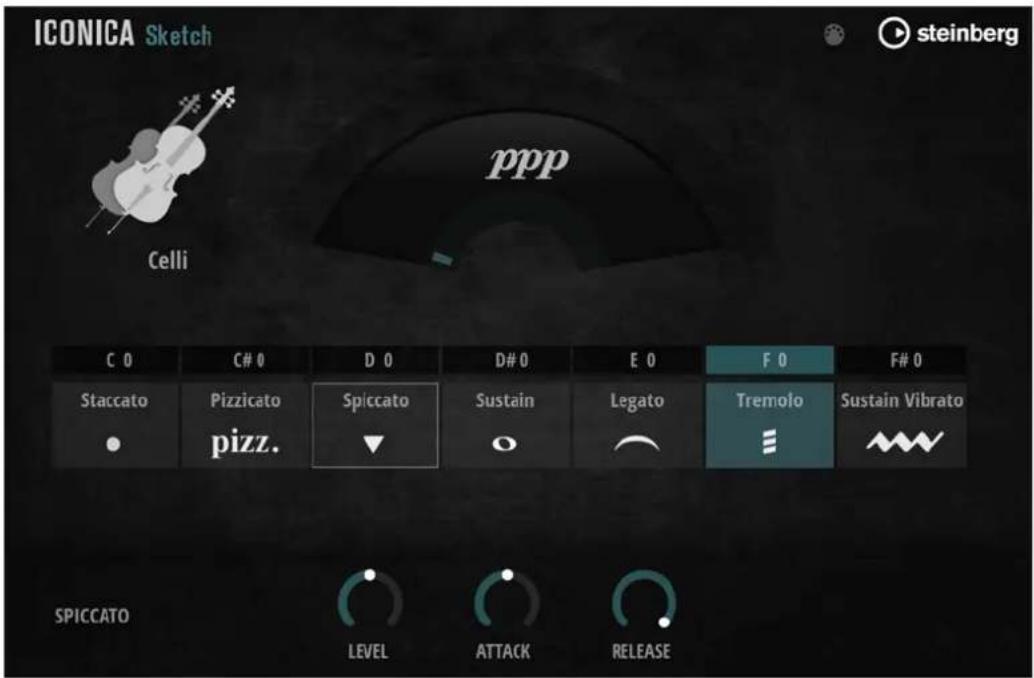
1 En haut à gauche, un instrument est représenté par une icône et le nom de l'instrument.
2 L'affichage dynamique offre un retour visuel de la dynamique de jeu.
3 Pour les programmes, vous pouvez activer MIDI Follow. De cette manière, le panneau de contrôle suit les changements d'articulations déclenchés en MIDI, par exemple, via keyswitchs ou messages de contrôleur MIDI.
4 Pour les programmes, une rangée de boutons permet de sélectionner une articulation. Pour les couches, l'articulation exploitée est affichée au centre du panneau.

5 En bas du panneau, configurez l'articulation sélectionnée dans la section des paramètres.
Paramètres
La configuration des articulations s'effectue dans la section des paramètres située en bas du panneau. L'étendue des paramètres disponibles dépend du type d'articulation.
Iconica Sketch exploite le système Adaptive True Legato, qui utilise des transitions légato enregistrées pour relier les lignes de manière réaliste. Le légato réagit à la vitesse de jeu : sur une partie lente, les transitions légato sont lues intégralement. Quand le jeu est rapide, les transitions sont raccourcies pour une meilleure vélocité. L'Adaptive True Legato vise à délivrer des connexions fluides entre les lignes tout en préservant les séparations entre les notes. Il ne recourt pas au portamento ou à des glissés du même ordre entre les notes.
Keyswitchs
Dans les programmes, chaque bouton d'articulation est assigné à un keyswitch. Pour sélectionner un autre keyswitch, double-cliquez sur le nom de note et saisissez une nouvelle valeur, ou cliquez sur le nom de note et faites glisser vers le haut ou le bas. Bien qu'il soit impossible d'assigner un même bouton d'articulation à plusieurs keyswitchs, un keyswitch peut être assigné à plusieurs boutons d'articulations afin d'empiler les articulations. Le fait d'appuyer sur un keyswitch active l'articulation correspondante et allume le bouton d'articulation.
Paramètres d'articulation
En bas du panneau, la section des paramètres affiche les paramètres de l'articulation sélectionnée. Les paramètres disponibles dépendent de l'articulation.
À NOTER
L'articulation sélectionnée n'est pas nécessairement celle en cours de lecture. La sélection se distingue par son contour blanc. Le bouton d'articulation de l'articulation lue change de couleur.
Level
Définit le volume de l'articulation. Par défaut, les articulations sont équilibrées.
Attack
Détermine le temps d'attaque. Plus les valeurs sont faibles, plus l'échantillon commence tard et plus le style de jeu est tendu, au détriment des caractéristiques d'attaque.
À NOTER
- Pour les articulations legato, le paramètre Attack influence l'attaque de la première note d'une séquence ; les autres notes connectées ne sont pas affectées.
- Avec les percussions, il est uniquement possible de rallonger l'attaque.
Release
Contrôle la durée de relâchement.
Si True Release est activé, l'échantillon de relâchement est affecté. Si True Release est désactivé ou si aucun échantillon de relâchement dédié n'est disponible, le potentiomètre Release contrôle la durée du fondu de sortie de l'échantillon.
True Release
Permet d'effectuer les configurations nécessaires pour utiliser les échantillons True Release.
Voici les options disponibles pour les articulations legato :
- Legato+Release – Les échantillons True Release sont toujours joués, qu'il s'agisse de notes uniques ou de notes comprises dans une séquence de légato connectée.
- Legato - Tant que les notes légato connectées sont jouées, les échantillons True Release sont lus. Le relâchement de la dernière note d'une séquence légato peut être ajusté et/ou rallongé librement.
- Off - Les échantillons True Release sont désactivés.
Les autres articulations prenant en charge le True Release sont munies d'une case à cocher pour activer/désactiver l'utilisation des échantillons True Release.
À NOTER
Quand True Release est activé, il est possible de diminuer la queue de relâchement, mais pas de la rallonger, car la queue de relâchement naturelle est la durée de relâchement maximum.
Stop Key
Les instruments Glockenspiel, Harp, Timpani et Tubular Bells sont munis d'un paramètre Stop Key.
Habituellement, ces instruments résonnent pendant longtemps. La touche Stop Key atténue le son des notes afin de l'arrêter plus rapidement, mais avec délicatesse. Si Stop Key n'est pas utilisé, le son de l'instrument s'atténue naturellement.
Marque : STEINBERG
Modèle : Iconica Sketch
Catégorie : Logiciel