Dorico SE 3 - Logiciel de musique STEINBERG - Notice d'utilisation et mode d'emploi gratuit
Retrouvez gratuitement la notice de l'appareil Dorico SE 3 STEINBERG au format PDF.


| Type de produit | Logiciel de notation musicale |
| Marque | Steinberg |
| Modèle | Dorico SE 3 |
| Version | 3.1.10 (dernière mise à jour 2021) |
| Langues disponibles | Français, anglais, allemand, etc. |
| Formats de fichiers pris en charge | .dorico, MusicXML (import/export), MIDI, audio (export) |
| Fonctions principales | Saisie et édition de partitions, lecture audio, enregistrement MIDI, gravure, impression, exportation PDF/PNG |
| Modes de travail | Configuration, Écriture, Lecture, Gravure (Pro), Impression |
| Instruments pris en charge | Instrumentistes solo et de section, instruments transpositeurs, percussions, guitare (tablature), harpe, etc. |
| Nombre de pages de la notice | 999 pages |
| Systèmes d'exploitation | Windows et macOS (documenté) |
| Dimensions (fichier) | Variable selon la partition |
| Poids (fichier) | Variable selon le contenu |
| Alimentation | Ordinateur (batterie ou secteur) |
| Entretien | Mise à jour régulière via Steinberg |
| Pièces détachées | Non applicables (logiciel) |
| Réparabilité | Assistance technique par Steinberg |
FOIRE AUX QUESTIONS - Dorico SE 3 STEINBERG
Questions des utilisateurs sur Dorico SE 3 STEINBERG
0 question sur cet appareil. Repondez a celles que vous connaissez ou posez la votre.
Poser une nouvelle question sur cet appareil
Téléchargez la notice de votre Logiciel de musique au format PDF gratuitement ! Retrouvez votre notice Dorico SE 3 - STEINBERG et reprennez votre appareil électronique en main. Sur cette page sont publiés tous les documents nécessaires à l'utilisation de votre appareil Dorico SE 3 de la marque STEINBERG.
MODE D'EMPLOI Dorico SE 3 STEINBERG
Le présent document a été conçu pour les personnes aveugles ou malvoyantes. En raison du grand nombre d'images qu'il contient et de leur complexité, veuillez noter qu'il n'a pas été possible d'intégrer de descriptions textuelles des images.
Les informations contenues dans ce document sont sujettes à modification sans préavis et n'engagent aucunement la responsabilité de Steinberg Media Technologies GmbH. Le logiciel décrit dans ce document fait l'objet d'un Accord de Licence et ne peut être copié sur un autre support sauf si cela est autorisé spécifiquement par l'Accord de Licence. Aucune partie de cette publication ne peut être copiée, reproduite ni même transmise ou enregistrée, sans la permission écrite préalable de Steinberg Media Technologies GmbH. Les détenteurs enregistrés de la licence du produit décrit ci-après sont autorisés à imprimer une copie du présent document pour leur usage personnel.
Tous les noms de produits et de sociétés sont des marques déposées ^™ ou ^® de leurs propriétaires respectifs. Pour de plus amples informations, rendez-vous sur le site www.steinberg.net/trademarks.
© Steinberg Media Technologies GmbH, 2021.
Tous droits réservés.
Dorico SE_3.1.10_fr-FR_2020-11-11
Table des matières
8 Nouvelles fonctionnalités
13 Introduction
13 Documentation et systèmes d'exploitation
13 Conventions
15 Comment nous contacter
16 Premiers pas
16 Se repérer dans le programme
24 Commencer un nouveau projet
27 Ecrire de la musique
32 Concepts de Dorico
32 Philosophie de conception et concepts de haut niveau
40 Interface utilisateur
40 Fenêtres
53 Configuration des espaces de travail
60 Boîte de dialogue Préférences
61 Page des raccourcis clavier dans la boîte de dialogue Préférences
68 Gestion des projets et des fichiers
68 Hub
72 Projets de différentes versions de Dorico
73 Boîte de dialogue Polices manquantes
74 Importer et exporter des fichiers
92 Enregistrement automatique
94 Sauvegardes de projet
95 Mode Configuration
95 Fenêtre de projet en mode Configuration
104 Boîte de dialogue Infos du projet
107 Boîte de dialogue Options des dispositions
110 Instrumentistes, dispositions et blocs
111 Instrumentistes
115 Ensembles
116 Instruments
135 Groupes d'instrumentistes
137 Blocs
140 Dispositions
145 Noms de l'instrumentiste, de la disposition et de l'instrument
151 Noms et titres des blocs
152 Vidéos
159 Mode Écriture
159 Fenêtre de projet en mode Écriture
167 Saisir et éditer
169 Grille rythmique
171 Saisie de notes
210 Enregistrement MIDI
216 Saisir des notations
323 Éditer et sélectionner
334 Navigation
338 Pancartes
340 Outils d'arrangement
345 Scinder des blocs
345 Commentaires
353 Disposition et formatage
353 Mode Gravure
353 Cadres
354 Pages maîtresses
354 En-têtes des blocs
355 Formater les pages
381 Boîte de dialogue Polices musicales
382 Objets de texte et cadres de texte
389 Espacement des notes
391 Espacement des portées
395 Mode Lecture
395 Fenêtre de projet en mode Lecture
402 Affichage des événements
410 Pistes
442 Tête de lecture
444 Écouter la partition en lecture
451 Lecture swing
454 Console de mixage
457 Fenêtre Transport
458 Modèles de lecture
467 Terminaisons
473 Expression Maps
484 Percussion Maps
491 Durée en lecture et durée notée
494 Mode Impression
494 Fenêtre de projet en mode Impression
499 Imprimer des dispositions
502 Exporter des dispositions sous forme de fichiers graphiques
507 Imprimantes
508 Organisation des pages pour l'impression ou l'exportation
510 Impression recto-verso
511 Tailles de page et formats de papier
513 Formats des fichiers graphiques
514 Annotations
516 Référence des notations
517 Introduction
518 Altérations
518 Supprimer des altérations
519 Masquer/Afficher les altérations ou les mettre entre crochets/parenthèses
520 Empilement des altérations
521 Unissons altérés
522 Altérations microtonales
522 Règles de durée des altérations
524 Articulations
525 Copier des articulations
525 Modifier les articulations
525 Supprimer des articulations
526 Positions des articulations
528 Rendu des articulations en lecture
529 Mesures
529 Supprimer des mesures ou des temps
531 Modifier la longueur des mesures
531 Scinder des mesures
533 Fusionner des mesures
534 Barres de mesures
535 Supprimer des barres de mesures
536 Barres de mesures sur des groupes de portées
538 Numéros de mesures
538 Masquer/Afficher les numéros de mesures
539 Masquer/Afficher l'entourage des numéros de mesures
540 Masquer/Afficher les suites de numéros de mesures sur des silences multimesures
541 Masquer/Afficher les numéros de mesures guides
541 Modifier le style de paragraphe des numéros de mesures utilisé dans les dispositions
542 Position des numéros de mesures
545 Changements de numéros de mesures
547 Numéros de mesures subordonnés
549 Numéros de mesures et reprises
550 Ligatures
550 Groupes de ligatures
552 Grouper manuellement des notes dans une ligature
553 Changer la direction des ligatures partielles
553 Placement des barres de ligature par rapport à la portée
554 Inclinaison des barres de ligature
556 Barres de ligature centrées
557 Créer une ligature inter-portées
561 Coins dans les ligatures
561 Barres de ligature secondaires
562 N-olets au sein des ligatures
563 Hampettes
563 Ligatures en soufflet
565 Groupement des notes et des silences
565 Créer des groupements de temps adaptés à des métriques
567 Crochets et accolades
568 Modifier le groupement des crochets en fonction du type d'ensemble
570 Crochets secondaires
572 Sous-sous-crochets
573 Symboles d'accords
574 Composantes des accords
574 Transposer des symboles d'accords
575 Masquer/Afficher les symboles d'accords
576 Masquer/afficher la fondamentale et la qualité dans les symboles d'accords
577 Régions de symboles d'accords
579 Positions des symboles d'accords
581 Redésigner des symboles d'accords
582 Symboles d'accords importés à partir de fichiers MusicXML
583 Schémas d'accords
584 Composantes des schémas d'accords
584 Masquer/Afficher des schémas d'accords
585 Modifier le modèle de schéma d'accord
587 Créer de nouveaux modèles de schémas d'accords
590 Clefs
591 Conventions générales de placement des clefs
591 Déplacer rythmiquement des clefs
592 Supprimer des clefs
592 Placer les clefs après les notes d'agrément
593 Définir des clefs différentes pour la hauteur de référence et la hauteur transposée
594 Masquer/Afficher les clefs en fonction de la transposition de la disposition
594 Clefs de transposition
596 Lignes d'octave
597 Allonger/Raccourcir des lignes d'octave
598 Positions des lignes d'octave
600 Supprimer des lignes d'octave
601 Répliques
602 Nuances
602 Types de nuances
603 Positions des nuances
607 Afficher des nuances entre parenthèses
607 Copier des nuances
608 Supprimer des nuances
608 Nuances spécifiques à des voix
609 Soufflets de niente
610 Modificateurs de nuances
618 Groupes de nuances
619 Nuances liées
621 Expression Maps VST pour les types de volume
622 Doigtés
622 Conventions générales de placement des doigtés
623 Changer des doigtés normaux en doigtés de substitution
624 Modifier des doigtés
625 Modifier le placement des doigtés par rapport à la portée
626 Masquer/Afficher les doigtés
626 Supprimer des doigtés
627 Doigtés de précaution
627 Doigtés des instruments à frettes
630 Glissés de doigtés
632 Doigtés pour les cuivres à pistons
633 Masquer/Afficher les indications de changement de doigté sur les cordes
634 Doigtés importés à partir de fichiers MusicXML
635 Indicateurs de corde
636 Allonger/Raccourcir des indicateurs de corde
637 Supprimer des indicateurs de corde
638 Positions des indicateurs de corde
640 Informations liminaires
640 Informations du projet utilisées dans les pages maîtresses par défaut
642 Notes d'agrément
642 Conventions générales de placement des notes d'agrément
644 Taille des notes d'agrément
644 Barres obliques des notes d'agrément
645 Hampes des notes d'agrément
646 Barres des notes d'agrément ligaturées
647 Points d'orgue et marques de pause
647 Types de points d'orgue et de marques de pause
649 Position des points d'orgue et des marques de pause
653 Armures
653 Organisation des armures
654 Types d'armures
655 Supprimer des armures
656 Armures multiples simultanées
656 Positions des armures
658 Transposer des armures en même temps que des sélections
659 Armures enharmoniques
660 Armures de précaution
660 Systèmes tonals
662 Paroles
663 Conventions générales de placement des paroles
663 Filtres de paroles
665 Types de paroles
666 Types des syllabes dans les paroles
667 Supprimer des lignes de paroles
668 Copier/Coller des paroles
669 Modifier le texte des paroles
672 Afficher les paroles en italique
672 Position des paroles
674 Traits d'union et lignes d'extension des paroles
674 Numéros des lignes de paroles
677 Numéros de couplets
678 Liaisons d'élision d'Asie de l'Est
679 Notes
679 Ensembles de têtes de notes
685 Modifier la taille des notes
686 Déplacer rythmiquement des notes
686 Indiquer la corde pour des notes individuelles
687 Désactiver/Activer la coloration des notes impossibles
688 Têtes de notes entre parenthèses ou entre crochets
694 Harmoniques
695 Transformer des notes en harmoniques
696 Changer le partiel d'un harmonique
697 Masquer/Afficher ou mettre entre parenthèses les altérations des harmoniques
698 Apparences/Styles des harmoniques
703 Ornements
703 Modifier les intervalles des ornements
704 Position des ornements
706 Trilles
709 Intervalles de trille
714 Trilles en lecture
717 Signes d'arpèges
717 Types de signes d'arpèges
719 Longueur des signes d'arpèges
720 Conventions générales de placement des signes d'arpèges
721 Modifier la lecture des arpèges par rapport au temps
722 Modifier la durée de lecture des arpèges
723 Lignes de glissando
723 Conventions générales de placement des lignes de glissando
724 Lignes de glissando à travers des mesures vides
724 Changer le style des lignes de glissando
725 Modifier le texte des lignes de glissando
726 Lignes de glissando en lecture
728 Bends de guitare
731 Masquer/Afficher les lignes des holds de bends de guitare
731 Changer la direction des pré-bends de guitare
732 Transformer des bends de guitare en dive-and-return
733 Masquer/Afficher les altérations sur les prébends de guitare
734 Articulations de jazz
735 Ornements de jazz
736 Positions des articulations de jazz
736 Changer le type ou la longueur d'articulations de jazz
737 Modifier le style de ligne des articulations de jazz smooth
738 Supprimer des articulations de jazz
739 Numéros de pages
739 Changer le style de chiffre des numéros de page
740 Masquer/Afficher les numéros de page
742 Indications de pédales de harpe
743 Modifier l'apparence des schémas de pédales de harpe
744 Masquer/Afficher les indications de pédales de harpe dans les dispositions
745 Masquer/Afficher les bordures des schémas de pédales de harpe
746 Positions des schémas de pédales de harpe
747 Indications de pédales de harpe partielles
749 Lignes de pédales
750 Supprimer des reprises de pédale et des changements de niveau de pédale
751 Positionnement des lignes de pédales
753 Allonger/Raccourcir des lignes de pédales
756 Signes de début, crochets et lignes de continuation des lignes de pédales
758 Signes de lignes de pédales sous forme de texte
760 Lignes de pédale en lecture
760 Lignes de pédale importées à partir de fichiers MusicXML
761 Techniques de jeu
762 Positionnement des techniques de jeu
763 Ajouter du texte à des techniques de jeu
764 Masquer/Afficher les techniques de jeu
765 Allonger/Raccourcir des techniques de jeu
766 Lignes de continuation des techniques de jeu
768 Groupes de techniques de jeu
770 Techniques de jeu en lecture
772 Lignes
774 Composantes des lignes
775 Positionnement des lignes
780 Longueur des lignes
782 Changer le style du corps des lignes
783 Changer les extrémités des lignes
784 Changer la direction des lignes
784 Ajouter du texte à des lignes
787 Repères
787 Conventions générales de placement des repères
788 Positionnement des repères
789 Supprimer des repères
789 Changer l'ordre des repères
790 Changer le type de séquence des repères
791 Ajouter des préfixes/suffixes à des repères
792 Marqueurs
792 Masquer/Afficher les marqueurs
793 Changer la position verticale des marqueurs
794 Modifier le texte de marqueurs
794 Changer le timecode des marqueurs
795 Déplacer des marqueurs rythmiquement
796 Définir les marqueurs comme importants
797 Timecodes
798 Modifier la valeur initiale du timecode
798 Changer la position verticale des timecodes
799 Changer la fréquence du timecode
801 Fins de reprises
801 Modifier le nombre total de lectures dans les fins de reprises
802 Allonger/Raccourcir des segments dans des fins de reprises
803 Positionnement des fins de reprises
804 Modifier l'apparence de segments de fin de reprise finals individuels
804 Fins de reprises dans les fichiers MusicXML
805 Marqueurs de reprise
806 Modifier l'index pour les marqueurs de reprise
806 Modifier le texte des marqueurs de reprise
807 Positionnement des marqueurs de reprise
808 Inclure ou exclure les reprises dans la lecture après les sauts de reprise
809 Changer le nombre de lectures aux barres de reprise
810 Reprises de mesure
811 Modifier la longueur du phrasé répété dans les zones de reprise de mesures
812 Déplacer des régions de reprise de mesure
812 Allonger/Raccourcir les régions de reprise de mesure
813 Masquer/Afficher les mises en surbrillance des régions de reprise de mesure
814 Nombre de reprises de mesures
816 Grouper les reprises de mesures
818 Slashes rythmiques
818 Régions de slashes
819 Slashed dans des contextes à voix multiples
822 Diviser des régions de slashes
823 Déplacer des régions de slashes
824 Allonger/Raccourcir les régions de slashes
824 Masquer/Afficher les hampes dans les régions de slashes
825 Nombres dans les régions de slashes
828 Silences
828 Conventions de placement générales des silences
829 Silences implicites et explicites
831 Désactiver/Activer la coloration des silences
832 Supprimer des silences
833 Masquer/Afficher les silences d'une mesure dans les mesures vides
833 Silences multimesures
835 Déplacer des silences dans le sens vertical
836 Liaisons
836 Conventions générales de placement des liaisons d'expression
840 Liaisons d'expression inter-portées et inter-voix
841 Liaisons d'expression imbriquées
842 Déplacer rythmiquement des liaisons d'expression
843 Allonger/Raccourcir des liaisons d'expression
844 Liaisons d'expression liées
845 Direction de la courbure des liaisons d'expression
846 Styles des liaisons d'expression
848 Évitement de collision pour les liaisons d'expression
849 Liaisons d'expression à travers des sauts de systèmes et de cadres
849 Les liaisons d'expression en lecture
851 Étiquettes de portée
852 Noms des instruments dans les étiquettes de portée
853 Masquer/Afficher des étiquettes de portée
854 Transpositions des instruments dans les étiquettes de portée
856 Masquer/Afficher les étiquettes de changement d'instrument au début des blocs
857 Étiquettes de portée pour les kits de percussions
858 Étiquettes des portées condensées
859 Portées
859 Options des portées propres aux dispositions
860 Portées supplémentaires
861 Portées d'ossia
861 Séparateurs de systèmes
863 Objets de système
864 Retraits des systèmes
866 Divisi
867 Tablatures
868 Représentation du rythme sur les tablatures
868 Masquer/Afficher les portées de notation et de tablature
869 Attribuer des notes à des cordes différentes sur les tablatures
870 Transformer des notes en notes mortes
872 Hampes
872 Direction des hampes
876 Longueur des hampes
877 Indications de tempo
878 Types d'indications de tempo
879 Positionnement des indications de tempo
880 Modifier le texte de tempo
881 Masquer/Afficher les indications de tempo
881 Supprimer des indications de tempo
882 Composantes des indications de tempo
884 Indications métronomiques
886 Changements de tempo progressifs
889 Équations de tempo
890 Liaisons de prolongation
891 Conventions générales de placement des liaisons de prolongation
893 Liaisons de prolongation et liaisons d'expression
893 Liaisons de prolongation non standard
897 Supprimer des liaisons de prolongation
897 Scinder des chaînes de liaison de prolongation
898 Styles de liaisons de prolongation
900 Direction de la courbure des liaisons de prolongation
902 Chiffrages de mesure
903 Conventions générales des chiffrages de mesure
904 Types de chiffrages de mesure
906 Anacrouses
907 Grands chiffrages de mesure
909 Styles de chiffrages de mesure
912 Positions des chiffrages de mesure
914 Masquer/Afficher les chiffrages de mesure
914 Supprimer des chiffrages de mesure
915 Modifier l'apparence des chiffrages de mesure
916 Trémolos
917 Trémolos dans les chaînes de liaison de prolongation
917 Conventions générales de placement des trémolos
918 Changer la vitesse des trémolos
918 Supprimer des trémolos
919 Positions rythmiques des notes comportant des trémolos
920 N-olets
920 Conventions de placement générales des N-olets
921 N-olets imbriqués
922 Convertir des notes existantes en N-olets
923 Convertir les N-olets en notes normales
923 Autoriser/Interdire le prolongement des N-olets à travers les barres de mesures
924 Déplacer rythmiquement des N-olets
925 Supprimer des N-olets
926 Barres des N-olets
926 Crochets de N-olets
928 Chiffres/Rapports des N-olets
931 Percussion non chromatique
931 Kits de percussions et instruments de percussions individuels
932 Kits de percussions et batteries
934 Changer les techniques de jeu des notes sur les portées de kits de percussions
935 Déplacer des notes sur un instrument différent dans un kit de percussions
935 Notations sur des notes de kits de percussions
937 Types de présentation des kits de percussions
939 Techniques de jeu des instruments de percussions non chromatiques
944 Légendes de percussions
947 Voix dans les kits de percussions
948 Percussions non chromatiques en Mode Lecture
950 Universal Indian Drum Notation
951 Voix
951 Positions des notes dans les contextes à voix multiples
952 Désactiver/Activer la coloration des voix
953 Voix inutilisées
953 Interverter l'ordre des voix
954 Notes croisées sur des portées comportant déjà des notes appartenant à d'autres voix
955 Voix de slashes
958 Glossaire
970 Index
Nouvelles fonctionnalités
Nouvelles fonctions de la version 3.1.0
Points forts
Ligne de nuances
- En mode Lecture, chaque piste d'instrument intègre maintenant une ligne de nuances qui offre une représentation graphique des profils des nuances sur la durée, et vous permet de les visualiser et de les modifier. Voir Lignes de nuances.
Têtes de notes entre parenthèses ou entre crochets
- Vous pouvez maintenant afficher n'importe quelle tête de note entre crochets ou entre parenthèses. Auparavant, cela n'était possible que pour les instruments de percussion non chromatiques. Il est possible d'utiliser des crochets ou des parenthèses. Voir Têtes de notes entre parenthèses ou entre crochets.
Lignes
- Dorico SE permet désormais de créer des lignes verticales, horizontales et inclinées entre les notes, et de modifier le style ou l'apparence de ces lignes. Elles peuvent servir à communiquer des informations très diverses mais n'ont pas d'effet en lecture. Voir Lignes.
Autres nouvelles fonctions
Voix indiquée dans la barre d'état
- Il est désormais possible de savoir à quelle voix appartient la note sélectionnée en consultant la barre d'état. Voir Barre d'état.
Exportation XML
- L'exportation XML de Dorico SE a été améliorée. Les altérations, les articulations, les symboles d'accords, les transpositions d'instruments, les articulations de jazz et les repères sont maintenant pris en compte quand vous exportez des projets au format MusicXML. Voir Exporter des fichiers MusicXML.
Symboles d'accords locaux
- Vous pouvez maintenant créer des symboles d'accords qui s'appliquent uniquement à des instruments individuels. Il est donc possible d'afficher des symboles d'accords différents pour différents instrumentistes aux mêmes positions rythmiques. Voir Saisir des symboles d'accords.
Paramètres de groupement en crochets propres aux différentes dispositions
- Les types d'ensembles utilisés pour le groupement en crochets faisaient auparavant partie des Options de gravure. Ils ont été transférés dans les Options des dispositions, ce qui vous permet désormais d'utiliser une méthode de groupement différente dans chaque disposition. Voir Modifier le groupement des crochets en fonction du type d'ensemble.
Lecture des harmoniques
- Les harmoniques naturels et artificiels sont désormais lus à la hauteur adéquate. Par ailleurs, si votre périphérique de lecture intègre des sons spécialement prévus pour les harmoniques, ils seront automatiquement utilisés. Voir Harmoniques.
Suites de bends de guitare
- Les suites de bends de guitare consécutifs peuvent maintenant être notées sur les tablatures. Voir Bends de guitare.
Options de position des timecodes
- Vous pouvez maintenant indiquer le timecode au début de chaque système sans afficher de portée de timecode. Le timecode peut être placé au-dessus ou en dessous de la portée. Voir Changer la position verticale des timecodes.
Et enfin...
Noms des fichiers enregistrés automatiquement
- Dorico SE ajoute maintenant la mention « [Autosave] » à la fin du nom des fichiers de projet enregistrés de façon automatique. Si vous avez besoin de récupérer un projet dans la corbeille de votre ordinateur, par exemple, vous pouvez ainsi le reconnaître facilement. Voir Enregistrement automatique.
Éviter les doubles/triples altérations en cas de transposition
- Vous pouvez maintenant éviter les doubles et triples altérations quand vous transposez des sélections dans des systèmes tonals qui sont compatibles 12-DEO. Voir Boîte de dialogue Transposition.
Copier des automatisations
- Vous pouvez maintenant copier des points d'automatisation, y compris sur d'autres lignes d'automatisation. Voir Copier et coller des points d'automatisation.
Noms des instruments dans la boîte de dialogue Configuration des terminaisons
- La colonne Instruments assignés de la boîte de dialogue Configuration des terminaisons indique maintenant le nom d'instrument défini pour chaque instrument dans la boîte de dialogue Éditer les noms des instruments. Voir Boîte de dialogue Configuration des terminaisons.
Altérations entre crochets
- Il était déjà possible de mettre des altérations individuelles entre parenthèses, vous pouvez désormais les mettre entre crochets. Voir Masquer/Afficher les altérations ou les mettre entre crochets/parenthèses.
- Il est également possible de mettre les altérations des harmoniques entre crochets. Voir Masquer/Afficher ou mettre entre parenthèses les altérations des harmoniques.
Barre de mesure courte (haut)
- Dorico SE permet maintenant de créer une barre de mesure courte (haut) qui est identique à la courte barre de mesure normale mais ne s'étend que sur les deux interlignes du haut d'une portée à cinq lignes. Voir Barres de mesures.
Nouvelles fonctions de la version 3.0.10
Saisie sur les tablatures
- Vous pouvez désormais utiliser un pavé numérique pour saisir les numéros de frettes des notes sur les tablatures. Voir Saisir des notes sur une tablature.
Filtre d'indications de pédales de harpe
- Un filtre vous permet désormais de sélectionner ou de désélectionner certains schémas de pédales de harpe au sein d'une sélection. Voir Filtres.
Nouvelles fonctions de la version 3.0.0
Points forts
Saisie sur plusieurs portées
- Vous pouvez maintenant étendre le caret à plusieurs portées et créer des notes et des notations, y compris des nuances et des techniques de jeu, sur toutes ces portées à la fois. Quand vous utilisez un clavier MIDI, les notes des accords que vous jouez sont réparties entre ces portées pendant que vous les jouez. Voir Créer des notes et des notations sur plusieurs portées.
Commentaires
- Il est désormais possible dans cette version du logiciel de créer des commentaires en tant qu'annotations, afin d'ajouter des remarques ou des instructions sans que cela affecte la musique. Voir Commentaires.
Modèles de lecture
- Il est maintenant possible de créer des modèles de lecture personnalisés et d'éditer des modèles préexistants. Vous pouvez inclure des modèles de lecture et des configurations de terminaisons d'usine par défaut dans un seul modèle de lecture personnalisé, et les classer par ordre de préférence dans ce modèle. Voir Boîte de dialogue Édition du modèle de lecture.
Schémas d'accords
- Il est désormais possible d'afficher des schémas d'accords avec les symboles d'accords dans Dorico SE. Vous pouvez afficher des schémas d'accords pour des guitares accordées de différentes façons et pour les autres instruments à frettes de la bibliothèque, mais aussi créer vos propres modèles de schémas d'accords. Voir Schémas d'accords.
Doigtés des guitares et des autres instruments à frettes
- Dorico SE prend désormais en charge les doigtés complexes des partitions de guitare et d'autres instruments à frettes, notamment le positionnement automatique des doigtés de la main droite et de la main gauche. Voir Doigtés des instruments à frettes.
Indicateurs de corde
- Dorico SE permet maintenant de créer des indicateurs de corde que vous pouvez placer sur la portée ou en dehors. Quand ils sont placés sur la portée, leur arrière-plan est automatiquement effacé. De plus, ils se positionnent automatiquement de manière à laisser de la place aux doigtés de la main gauche indiqués sur les mêmes notes. Voir Indicateurs de corde.
Harmoniques
- Dorico SE prend désormais en charge les diverses conventions de notation des harmoniques naturels et artificiels sur les instruments à cordes et à frettes. Dorico SE peut également calculer et noter automatiquement les hauteurs qui correspondent aux partiels deux à six. Voir Harmoniques.
Bends de guitare
- Dorico SE permet maintenant de noter les bends de guitare, ainsi que les pré-bends, les holds et les releases. Ces techniques peuvent être indiquées sur les portées de notation comme sur les tablatures. Voir Bends de guitare.
Indications de pédales de harpe
- Dorico SE est désormais doté de fonctions qui permettent d'inscrire des notations spécifiques à la harpe, en particulier des schémas de pédales de harpe qui peuvent se présenter sous la forme de schémas ou de noms de notes. Le logiciel intègre également un outil qui calcule la position de pédales nécessaire pour jouer des passages particuliers et met en évidence les notes qui ne peuvent pas être jouées avec la position de pédales configurée. Voir Indications de pédales de harpe.
Lignes de continuation des techniques de jeu
- Il est désormais possible d'afficher des lignes de continuation pour les techniques de jeu et de différencier les lignes qui indiquent simplement la durée d'une technique de celles qui indiquent une transition progressive entre deux techniques de jeu. Voir Lignes de continuation des techniques de jeu.
Tablatures
- Dorico SE prend désormais en charge les tablatures pour guitare et pour les autres instruments à frettes, en particulier plusieurs notations idiomatiques spécifiques à la guitare. Il prend également en charge les accordages personnalisés et différentes conventions de notation du rythme sur les tablatures, entre autres nouveautés. Il est possible d'utiliser conjointement ou séparément une portée de notation classique et une portée de tablature. Les deux portées sont alors liées et les modifications apportées à l'une sont automatiquement répercutées sur l'autre. Voir Tablatures.
Autres nouvelles fonctions
Boîte de dialogue Infos du projet
- Cette nouvelle version comprend d'importantes mises à jour de la boîte de dialogue Infos du projet. Elle peut désormais rester ouverte pendant que vous travaillez et présente une liste des blocs permettant de sélectionner et de modifier simultanément les informations de plusieurs blocs. En outre, tout comme avec le panneau Blocs en mode Configuration, il est désormais possible d'ajouter et de supprimer des blocs depuis la boîte de dialogue. Un nouveau raccourci clavier par défaut permet également d'y accéder plus rapidement. Voir Boîte de dialogue Infos du projet.
Configurations de terminaisons personnalisées
- Associées à des modèles de lecture personnalisés, toutes les exceptions que vous avez définies pour des configurations de terminaisons (par exemple en modifiant les Expression Maps ou les instruments assignés à des terminaisons particulières) peuvent désormais être enregistrées dans des configurations de terminaisons personnalisées. Vous pouvez ensuite réutiliser ces configurations dans d'autres projets et les intégrer à des modèles de lecture personnalisés. Voir Configurations de terminaisons personnalisées.
Numéros de mesures à plusieurs positions
- Vous pouvez maintenant afficher les numéros de mesures à plusieurs positions verticales dans un même système. Les numéros de mesures sont souvent indiqués ainsi sur les grandes partitions d'orchestre afin que le chef d'orchestre puisse facilement les repérer. Voir Afficher des numéros de mesures au-dessus de certaines portées.
Régions de symboles d'accords
- Il est désormais possible de n'afficher les symboles d'accords que dans les régions de slashes ou dans les nouvelles régions de symboles d'accords. Vous pouvez ainsi définir facilement les passages dans lesquels les symboles d'accords doivent être indiqués pour des instrumentistes qui n'en ont pas besoin ailleurs dans le projet. Voir Régions de symboles d'accords.
Clefs en fonction de la transposition des dispositions
- Vous pouvez à présent choisir de n'afficher des clefs individuelles que dans les dispositions en hauteur transposée ou dans les dispositions en hauteur de référence. Cette option s'avère utile pour certains instruments qui nécessitent des changements de clef dans le conducteur mais pas dans les parties qui les concernent. Les clefs masquées n'affectent pas l'espacement des notes. Voir Masquer/Afficher les clefs en fonction de la transposition de la disposition.
Signes d'arpèges courbés
- Dorico SE permet maintenant de créer des signes d'arpèges courbés. Ceux-ci sont utilisés par certains compositeurs pour indiquer que les arpèges sont partiels ou subtils. Voir Types de signes d'arpèges.
Lecture des glissandos
- Les lignes de glissando sont désormais rendues en lecture. Pour la harpe, les notes couvertes par les lignes de glissando changent automatiquement en fonction de la configuration des pédales. Voir Lignes de glissando en lecture.
Et enfin...
Témoin d'activité MIDI
- Désormais, une lumière verte apparaît brièvement dans la barre d'état quand Dorico SE reçoit des données MIDI à partir d'un périphérique connecté. Voir Barre d'état.
Boîte de dialogue Polices manquantes
- Cette nouvelle boîte de dialogue vous informe quand un projet que vous ouvrez contient une police qui n'est pas installée sur votre ordinateur, et vous pouvez y sélectionner des polices de remplacement. Voir Boîte de dialogue Polices manquantes.
Lecture swing à la double croche
- Dorico SE prend désormais en charge la double croche en tant qu'unité pour la lecture swing. Voir Lecture swing.
Introduction
Merci d'avoir acheté Dorico SE.
Nous sommes très heureux que vous ayez choisi l'application de création de partitions de Steinberg et espérons que son utilisation vous apportera toute satisfaction pendant longtemps.
Dorico appartient à une nouvelle génération d'outils de création de partitions sur ordinateur. Il vous permettra de concevoir de superbes partitions, que vous soyez compositeur, arrangeur, graveur musical, éditeur, instrumentiste, enseignant ou étudiant. Dorico est le logiciel le plus évolué à l'heure actuelle pour l'impression de partitions, comme pour leur exportation au format numérique.
Comme tous les produits de Steinberg, Dorico a été conçu de A à Z par une équipe de musiciens qui sont conscients de vos besoins et ont la volonté de concevoir un outil simple d'emploi et offrant néanmoins toutes les fonctionnalités nécessaires pour parvenir à un résultat optimal. Dorico peut s'adapter à votre façon de travailler et il permet d'importer et d'exporter des fichiers dans de nombreux formats différents.
Dans Dorico, la musique est abordée du point de vue du musicien. Le logiciel suit une conception plus approfondie de la musique et de la prestation musicale que les autres applications de création de partitions. Ses concepts innovants offrent un degré de flexibilité sans précédent, qu'il s'agisse de créer ou de modifier une partition, sa disposition, son rythme et bien d'autres éléments encore.
Musicalement vôtre,
L'équipe de Steinberg Dorico
Documentation et systèmes d'exploitation
Cette documentation a été établie pour les systèmes d'exploitation Windows et macOS.
Les fonctionnalités et les paramètres spécifiques à l'un ou l'autre de ces systèmes sont clairement mis en évidence. Dans tous les autres cas, les descriptions et procédures de la documentation valent pour Windows comme pour macOS.
Remarques :
- Les captures d'écran ont été prises sous macOS avec le thème sombre de Dorico SE.
- Certaines fonctions du menu Fichier sous Windows se trouvent dans le menu du nom du programme sous macOS.
Conventions
Nous avons utilisé des éléments typographiques et des repères pour structurer les informations contenues dans cette documentation.
Éléments typographiques
Les éléments typographiques et leur signification sont indiqués ci-dessous.
Condition préalable
Une opération doit être effectuée ou une condition doit être remplie avant qu'une procédure puisse être démarrée.
Procéder ainsi
Liste des étapes à suivre pour obtenir le résultat escompté.
Important
Informations sur des problèmes qui pourraient affecter le système ou le matériel connecté, ou engendrer un risque de perte de données.
Note
Informations à prendre en considération.
Conseil
Informations supplémentaires ou suggestions utiles.
Exemple
Exemple illustrant la procédure.
Résultat
Résultat auquel aboutit la procédure.
À la fin de cette étape
Informations sur les actions ou les tâches que vous pouvez accomplir après avoir mené la procédure à bien.
Liens associés
Liste des rubriques connexes de cette documentation.
Conventions typographiques
Les éléments de l'interface utilisateur sont mis en évidence dans la documentation.
Les noms des menus, options, fonctions, boîtes de dialogue, fenêtres, etc. sont en caractères gras.
EXEMPLE
Pour ouvrir la boîte de dialogue Infos du projet, sélectionnez Fichier >Infos du projet.
Une suite de mots en gras séparés par des signes « supérieur à » correspond à une suite de différents menus à ouvrir.
EXEMPLE
Sélectionnez Configuration > Options des dispositions.
Le nom des fichiers et leur emplacement sont indiqués avec une police différente.
EXEMPLE
example_file.txt
Raccourcis clavier
Les raccourcis clavier sont des combinaisons de touches qui vous permettent d'exécuter des tâches définies. De nombreux raccourcis clavier par défaut utilisent des touches de modification dont certaines changent en fonction du système d'exploitation utilisé.
Lorsque des raccourcis clavier employant des touches de modification sont mentionnés dans ce manuel, ils sont d'abord indiqués avec la touche de modification de Windows, puis avec celle de macOS.
EXEMPLE
Ctrl/Cmd-Z signifie : appuyez sur Ctrl sous Windows ou sur Cmd sous macOS, puis appuyez sur Z.
Raccourcis clavier dans Dorico SE
Les raccourcis clavier par défaut de Dorico SE changent en fonction du type de clavier utilisé.
Quand vous survolez un outil ou une fonction avec la souris, le raccourci clavier qui permet de l'activer ou de le désactiver est indiqué entre parenthèses.
Vous pouvez également procéder de l'une des manières suivantes :
- Accédez à Aide > Raccourcis clavier pour ouvrir la fenêtre Dorico Raccourcis clavier, qui donne un aperçu de tous les raccourcis clavier affectés.
- Recherchez un raccourci clavier ou une fonction spécifique dans la boîte de dialogue Préférences. Dans cette boîte de dialogue, vous pouvez également affecter de nouveaux raccourcis clavier ou modifier les raccourcis clavier par défaut.
LIENS ASSOCIÉS
Carte des raccourcis clavier interactifs dans Dorico SE à la page 63
Rechercher les raccourcis clavier assignés à des fonctions à la page 64
Boîte de dialogue Préférences à la page 60
Page des raccourcis clavier dans la boîte de dialogue Préférences à la page 61
Assigner des raccourcis clavier à la page 65
Comment nous contacter
Dans le menu Aide, plusieurs options vous permettent d'accéder à des informations supplémentaires.
Ce menu contient des liens vers diverses pages du site Web de Steinberg. Quand vous sélectionnez une option de ce menu, votre navigateur Web s'ouvre automatiquement à la page correspondante. Ces pages vous permettent d'accéder à une assistance technique, à des informations sur la compatibilité, à des réponses aux questions fréquemment posées, à des informations sur les mises à jour et les autres produits de Steinberg, entre autres.
Pour y accéder, vous devez avoir un navigateur installé sur votre ordinateur et disposer d'une connexion Internet.
Premiers pas
Ce chapitre va vous aider à découvrir Dorico SE.
Quand vous démarrez Dorico SE pour la première fois, nous vous recommandons d'ouvrir l'un des modèles afin de découvrir l'interface utilisateur et les fonctions qu'intègre Dorico SE avant de créer vos propres projets. Si vous le souhaitez, vous pouvez ignorer cette étape et explorer le programme par vous-même.
Les sections suivantes vous fourniront des informations sur les sujets correspondants :
- Présentation des espaces de travail les plus importants
- Configurer un nouveau projet
- Écrire de la musique et ajouter des éléments de notation dans une partition
- Configurer la mise en page et le format des pages
- Lire le résultat
• Impression et exportation
Se repérer dans le programme
Les sections suivantes vous présentent l'interface utilisateur et vous montrent comment Dorico SE est structuré.
Ouvrir un modèle
Avant de commencer votre projet, nous vous recommandons de vous familiariser avec l'interface utilisateur de Dorico SE. Pour ce faire, vous pouvez ouvrir l'un des modèles fournis avec le programme.
CONDITION PRÉALABLE
Vous avez démarré Dorico SE. Le Hub est ouvert.
PROCÉDER AINSI
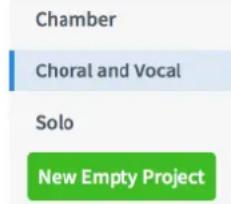
- Dans le Hub, sélectionnez l'un des modèles de groupes. Sélectionnez par exemple les modèles Chorale et voix.
- Sélectionnez l'un des modèles de la liste.
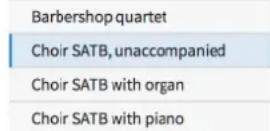
- Cliquez sur Nouveau à partir du modèle.
RÉSULTAT
Le modèle s'ouvre. Les instrumentistes du modèle sont ajoutés au projet et leurs portées apparaissent dans la zone de musique.
LIENS ASSOCIÉS
Hub à la page 68
Visite guidée de l'interface utilisateur
L'interface utilisateur de Dorico SE fonctionne selon différents modes qui correspondent aux différentes phases de la création d'une partition.
La structure de l'interface utilisateur est la même dans tous les modes de l'application. Une grande zone d'édition figure toujours au centre de la fenêtre de projet. C'est là que vous saisissez votre musique. Dans tous les modes, il y a des panneaux à gauche, à droite et en bas de la fenêtre de projet, selon le mode utilisé. Ces panneaux peuvent être réduits et leur contenu change en fonction du mode sélectionné.
Quand vous ouvrez le modèle, la première vue affichée est la fenêtre de projet en mode Écriture :
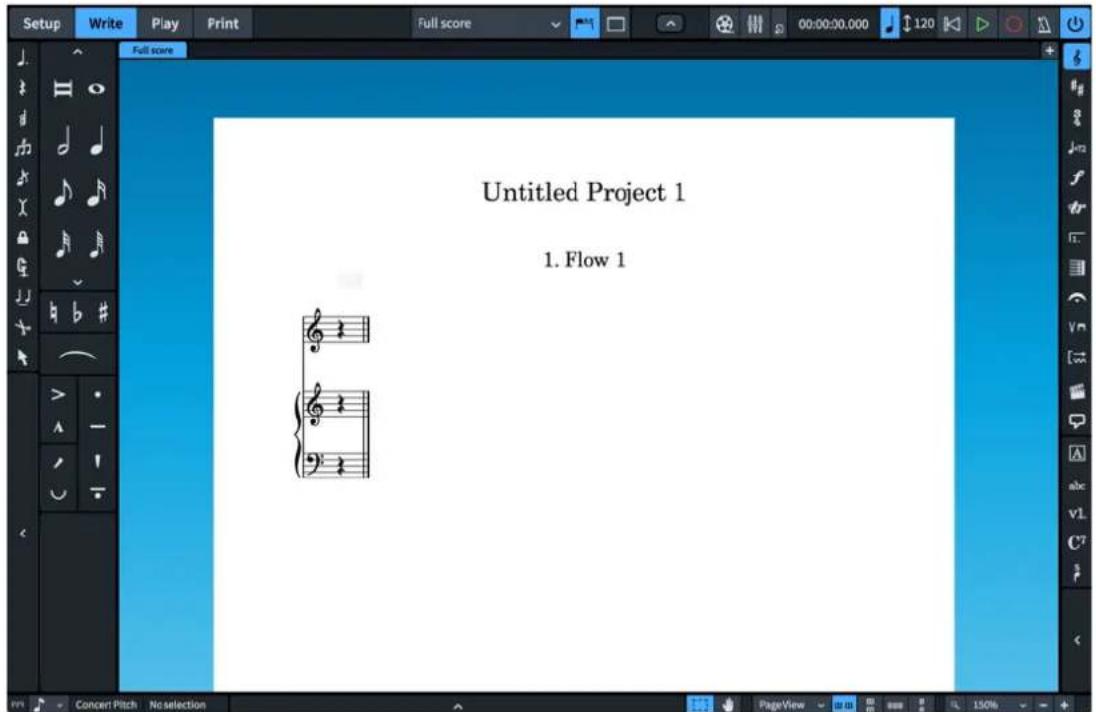
Fenêtre de projet lorsque vous ouvrez un modèle
La fenêtre de projet contient les zones suivantes :
Barre d'outils
La barre d'outils se trouve en haut de la fenêtre de projet.

Barre d'outils
Les modes sont affichés du côté gauche de la barre d'outils. Lorsque vous changez de mode, l'espace de travail et les panneaux disponibles changent. Le mode actuel est affiché en surbrillance dans une couleur différente. Au milieu de la barre d'outils, les options des
dispositions vous permettent de passer d'une disposition à l'autre dans votre projet et d'afficher ou de masquer les panneaux et onglets.
Du côté droit de la barre d'outils, des boutons vous donnent accès à une Console de mixage et aux principales commandes de transport, notamment celles qui permettent de lancer la lecture et l'enregistrement.

Bouton Afficher la console
Zone de musique
La zone de musique occupe la plus grande partie de la fenêtre de projet dans les modes Configuration et Écriture. Cette zone vous permet de configurer, de saisir et d'éditer votre musique, ainsi que de définir son format. En mode Lecture, cette zone est appelée affichage des événements. Chaque note y est représentée par un événement. En mode Impression, cette zone devient la zone d'aperçu avant impression. Elle affiche un aperçu des pages telles qu'elles seront imprimées ou exportées sous forme d'images.
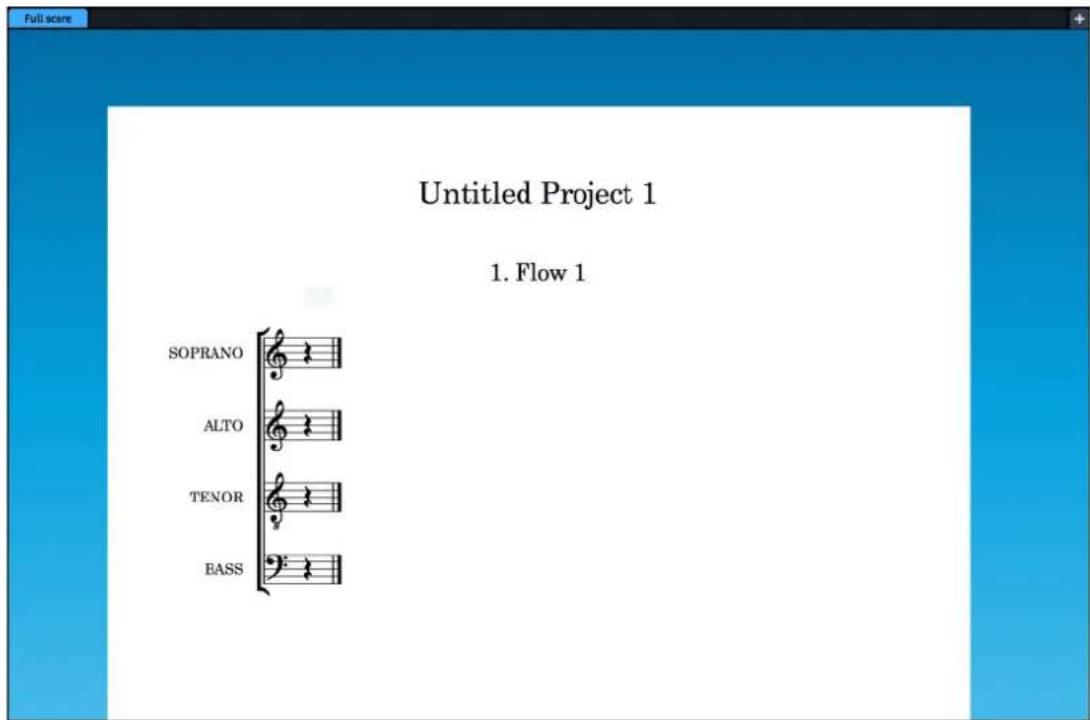
La zone de musique en mode Écriture après le démarrage d'un nouveau projet à partir d'un modèle de chorale
La zone de musique contient les partitions ou les parties instrumentales que vous créez. Au dessus de la zone de musique, vous pouvez ouvrir plusieurs dispositions dans des onglets et alterner entre elles. Dans Dorico SE, les dispositions vous permettent d'afficher votre musique dans différentes présentations. Si votre conducteur contient différentes parties instrumentales, par exemple une partie violon et une partie basson, vous pouvez alterner entre la disposition du conducteur et les dispositions des différentes parties. Pour économiser l'espace à l'écran ou pour vous concentrer sur une disposition en particulier, vous pouvez masquer les onglets.
Boîtes à outils
Les boîtes à outils se trouvent dans les colonnes de part et d'autre de la fenêtre de projet. Elles contiennent différents outils et options selon le mode en cours, mais en général elles vous
permettent de saisir et de modifier des notes et des éléments de notation. La boîte à outils Notations vous permet de déterminer quelles options sont affichées dans le panneau Notations.

Boîte à outils notes en mode Écriture

Boîte à outils Notations en mode Écriture
Panneaux
Dorico SE possède des panneaux qui regroupent les diverses fonctions dans tous les modes. Quand vous ouvrez le modèle, un panneau est affiché à gauche de la zone de musique. C'est le panneau Notes en mode Écriture. Il contient toutes les durées, les altérations, les liaisons et les articulations les plus couramment utilisées pour la saisie de notes.

Panneau notes en mode Écriture
Barre d'état
En bas de la fenêtre de projet, une barre d'état vous permet de sélectionner différentes vues et organisations de page dans la zone de musique. Les options qu'elle propose varient en fonction des modes.

Barre d'état
LIENS ASSOCIÉS
Interface utilisateur à la page 40
Console de mixage à la page 454
Fenêtre Transport à la page 457
Fonctions des modes
Chaque mode représente une phase différente dans la préparation des partitions et des parties, et contient donc des boîtes à outils, des panneaux et des fonctionnalités différents.
Mode Configuration
En mode Configuration, vous pouvez configurer les éléments fondamentaux du projet : instruments, instrumentistes, blocs, dispositions et vidéos. Il est également possible de déterminer comment ils interagissent entre eux, par exemple en changeant les instrumentistes assignés aux différentes dispositions.
Vous pouvez visualiser les données musicales dans la zone de musique et passer d'un onglet ou d'une disposition à l'autre, mais il n'est pas possible de sélectionner d'éléments dans cette zone en mode Configuration, ni d'interagir avec ces éléments.
Pour passer en mode Configuration, procédez de l'une des manières suivantes :
• Appuyez sur Ctrl/Cmd-&.
- Cliquez sur Configuration dans la barre d'outils.
- Sélectionnez Fenêtre > Configuration.
Mode Écriture
En mode Écriture, vous pouvez saisir et éditer votre musique, et notamment modifier la position rythmique des éléments, changer la hauteur des notes et supprimer des notes ou éléments. Les boîtes à outils et panneaux disponibles vous permettent de saisir les notes et éléments de notation les plus courants.
Il n'est pas possible de déplacer graphiquement de notes ou d'éléments en mode Écriture. Vous ne pouvez procéder à des ajustements graphiques qu'en mode Gravure dans Dorico Pro.
Pour passer en mode Écriture, procédez de l'une des manières suivantes :
• Appuyez sur Ctrl/Cmd-É.
• Cliquez sur Écriture dans la barre d'outils.
• Sélectionnez Fenêtre > Écriture.
Mode Lecture
Le mode Lecture permet de modifier la sonorité de la musique lorsqu'elle est lue, et notamment de changer de modèle de lecture, d'assigner des instruments VST, de créer des automatisations, de régler le mixage et de configurer le temps que durent les notes en lecture sans que cela affecte leur durée notée.
Pour passer en mode Lecture, procédez de l'une des manières suivantes :
- Appuyez sur Ctrl/Cmd-'.
- Cliquez sur Lecture dans la barre d'outils.
- Sélectionnez Fenêtre > Lecture.
Mode Impression
Le mode Impression vous permet d'imprimer vos dispositions ou de les exporter sous forme de fichiers graphiques. Quand vous imprimez des dispositions, vous pouvez configurer le format de papier et d'autres options, telles que l'impression recto-verso ou l'impression en livret. Quand vous exportez des dispositions, vous pouvez définir différents types de fichiers graphiques (PDF ou PNG, par exemple) et déterminer quelles informations doivent être incluses dans le nom des fichiers exportés.
Pour passer en mode Impression, procédez de l'une des manières suivantes :
- Appuyez sur Ctrl/Cmd-5.
- Cliquez sur Impression dans la barre d'outils.
• Sélectionnez Fenêtre > Écriture.
LIENS ASSOCIÉS
Mode Configuration à la page 95
Mode Écriture à la page 159
Mode Gravure à la page 353
Mode Impression à la page 494
Mode Lecture à la page 395
Masquer ou afficher les panneaux
Vous pouvez choisir de masquer ou d'afficher un ou plusieurs panneaux. Cela permet, par exemple, d'agrandir la partie affichée de la zone de musique.
PROCÉDER AINSI
- Pour masquer des panneaux individuels ou tous les panneaux, procédez comme suit :
• Pour masquer/afficher le panneau gauche :
Appuyez sur Ctrl/Cmd-È.
Cliquez sur la flèche d'affichage située sur la bordure gauche de la fenêtre principale.
Sélectionnez Fenêtre > Afficher le panneau gauche.
• Pour masquer/afficher le panneau droit :
Appuyez sur Ctrl/Cmd-Ç.
Cliquez sur la flèche d'affichage située sur la bordure droite de la fenêtre principale.
Sélectionnez Fenêtre > Afficher le panneau droit.
• Pour masquer/afficher le panneau inférieur :
Appuyez sur Ctrl-_ (Windows) ou Cmd-! (macOS).
Cliquez sur la flèche d'affichage située en bas de la fenêtre principale.
Sélectionnez Fenêtre > Afficher le panneau inférieur.
- Pour masquer/afficher tous les panneaux :
Appuyez sur Ctrl/Cmd-À.
Cliquez sur Masquer/Restaurer les panneaux.

Sélectionnez Fenêtre > Masquer/Restaurer les panneaux.
RÉSULTAT
Les panneaux correspondants sont masqués ou affichés. Le panneau est masqué lorsqu'il n'est pas coché dans le menu et affiché lorsqu'il est coché.
Quand vous masquez tous les panneaux actifs, le bouton Masquer/Restaurer les panneaux dans la barre d'outils change d'apparence et indique quels panneaux étaient actifs et sont maintenant masqués.
EXEMPLE

Apparence lorsque les panneaux sont affichés Apparence lorsque tous les panneaux étaient affichés auparavant mais sont maintenant tous masqués

Travailler avec les onglets et les fenêtres
Dorico SE vous permet d'adapter votre espace de travail à votre façon de travailler.
Dorico SE vous permet d'ouvrir plusieurs onglets pour afficher plusieurs dispositions au sein d'un même projet et dans la même fenêtre. Vous pouvez également ouvrir un même projet dans plusieurs fenêtres.
LIENS ASSOCIÉS
Configuration des espaces de travail à la page 53
Ouvrir un nouvel onglet
Vous pouvez ouvrir un nouvel onglet pour afficher une vue ou une disposition différente dans la même fenêtre de projet.
Chaque onglet peut contenir une disposition séparée ou une vue différente d'une disposition déjà ouverte dans un autre onglet ou une autre fenêtre. Quand vous ouvrez un nouvel onglet, vous êtes invité à sélectionner la disposition que vous souhaitez afficher dans cet onglet.
Les onglets se trouvent dans la barre des onglets en haut de la zone de musique, en dessous de la barre d'outils. Si vous ne voyez aucun onglet, cliquez sur Afficher les onglets dans la barre d'outils.

PROCÉDER AINSI
- Pour ouvrir un nouvel onglet, procédez de l'une des manières suivantes :
• Appuyez sur Ctrl/Cmd-T.
- À l'extrémité droite de la barre d'onglets, cliquez sur Nouvel onglet.

- Sélectionnez Fenêtre > Nouvel onglet.
RÉSULTAT
Un nouvel onglet s'ouvre avec plusieurs icônes dans la partie supérieure et une liste de dispositions dans la partie inférieure.
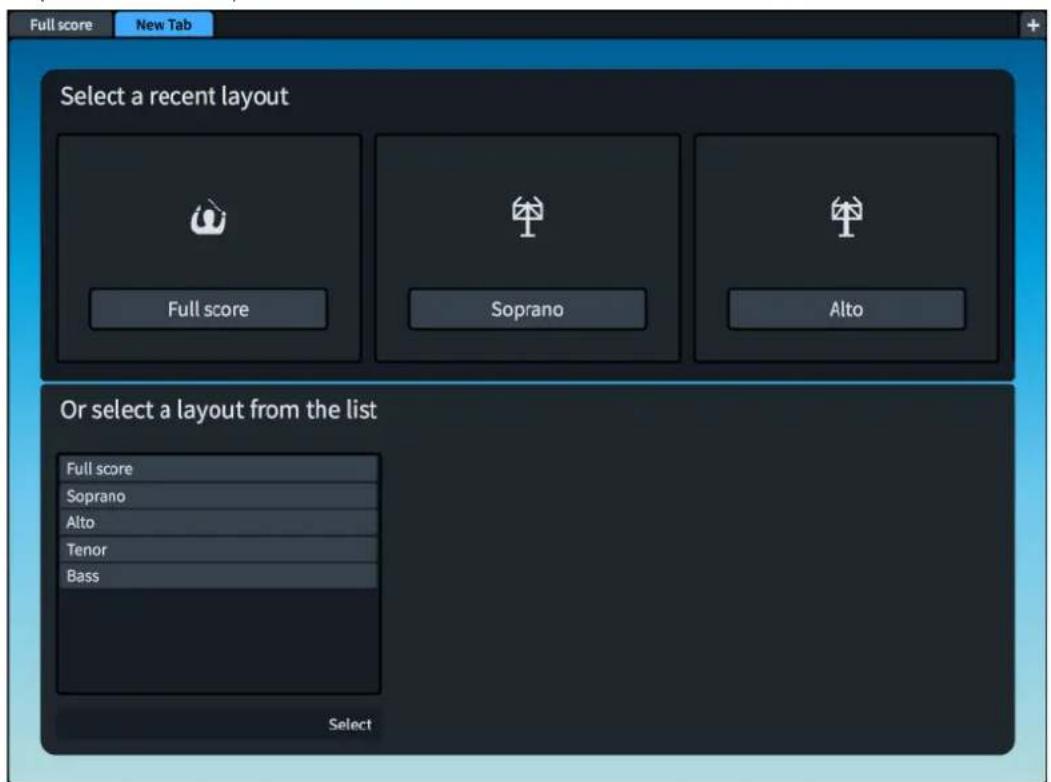
Options disponibles dans la zone de musique lorsque vous ouvrez un nouvel onglet
À LA FIN DE CETTE ÉTAPE
Vous pouvez cliquer sur l'une des icônes ou sélectionner une disposition dans la liste en bas de la fenêtre. Vous pouvez également sélectionner une disposition dans le sélecteur de disposition de la barre d'outils. La disposition que vous avez choisie s'ouvre dans l'onglet actif.
LIENS ASSOCIÉS
Barre d'onglets à la page 44
Barre d'outils à la page 42
Ouvrir une nouvelle fenêtre
Vous pouvez ouvrir une autre fenêtre pour un même projet si, par exemple, vous souhaitez travailler sur plusieurs dispositions à la fois. Vous pouvez également afficher un mode différent du même projet dans chaque fenêtre, par exemple une fenêtre en mode Écriture et une autre en mode Lecture.
PROCÉDER AINSI
- Pour ouvrir une nouvelle fenêtre de projet, procédez de l'une des manières suivantes :
• Appuyez sur Ctrl/Cmd-Maj-T.
- Sélectionnez Fenêtre > Nouvelle fenêtre.
RÉSULTAT
Un double de la fenêtre s'ouvre. Il contient les mêmes onglets et les mêmes options d'affichage que la fenêtre d'origine.
LIENS ASSOCIÉS
Ouvrir plusieurs fenêtres de projet à la page 57
Commencer un nouveau projet
Maintenant que vous connaissez mieux l'interface utilisateur de Dorico SE, vous pouvez commencer à saisir de la musique. Dans cette section, nous allons voir comment configurer un nouveau projet.
CONDITION PRÉALABLE
À NOTER
Les éléments saisis et les images utilisées pour illustrer les étapes de ce chapitre ne sont que des exemples. Vous n'avez pas forcément besoin de saisir les mêmes éléments pour arriver au résultat décrit.
Fermez le modèle sans l'enregistrer pour rouvrir le Hub.
PROCÉDER AINSI
- Pour commencer un nouveau projet, procédez de l'une des manières suivantes :
• Appuyez sur Ctrl/Cmd-N.
• Cliquez sur Nouveau projet vide.
RÉSULTAT
Une nouvelle fenêtre de projet s'ouvre.
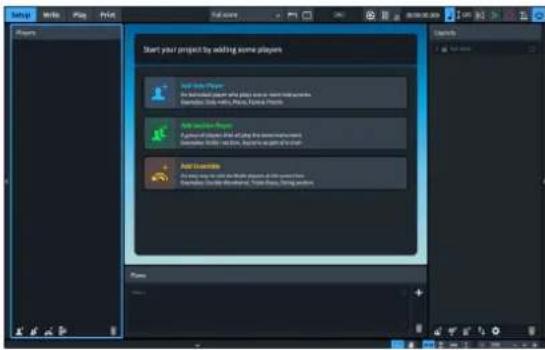
Par défaut, les nouveaux projets apparaissent en mode Configuration. Ce mode vous permet de définir des instrumentistes et d'assigner des instruments dès le départ. La zone située au milieu, qu'on appelle la zone de démarrage de projet, vous permet de commencer votre projet avec différents types d'instrumentistes. Dès que vous ajoutez un instrumentiste, cette zone devient la zone de musique.
À droite, le panneau Dispositions contient une carte de disposition Conducteur. Cette disposition est automatiquement créée dans tous les nouveaux projets.
En bas de la fenêtre, le panneau Blocs vous permet de définir des parties distinctes de musique au sein de votre projet.
À LA FIN DE CETTE ÉTAPE
Pour commencer votre projet, ajoutez un instrumentiste et assignez-lui un instrument. Vous êtes libre d'assigner n'importe quel type d'instrument. Dans les exemples qui suivent, l'instrumentiste est un pianiste.
LIENS ASSOCIÉS
Fenêtres à la page 40
Ajouter un instrumentiste solo
Dans cette section, nous allons voir comment ajouter un instrumentiste et assigner un instrument.
CONDITION PRÉALABLE
Vous avez commencé un nouveau projet. Vous êtes en mode Configuration.
PROCÉDER AINSI
- Cliquez sur Ajouter un instrumentiste solo pour ouvrir le sélecteur d'instruments.
-
Saisissez piano dans le champ de recherche du sélecteur d'instrument.
-
Cliquez sur Ajouter.
RÉSULTAT
Vous avez ajouté votre premier instrumentiste. Les portées de piano nécessaires, avec les clefs correspondantes, sont créées dans la zone de musique.
À LA FIN DE CETTE ÉTAPE
Enregistrez votre projet. Vous pouvez faire ceci à tout moment.
Si vous le souhaitez, vous pouvez modifier le titre du projet ou ajouter d'autres instrumentistes.
Dans les sections qui suivent, nous allons voir comment créer des blocs et des dispositions. Si vous souhaitez commencer à composer, vous pouvez sauter ces sections.
LIENS ASSOCIÉS
Écrire de la musique à la page 27
Créer un bloc
Les blocs correspondent à différentes parties distinctes du projet, telles que des mouvements en musique classique ou des morceaux. Cette section décrit comment créer un bloc.
CONDITION PRÉALABLE
Vous avez ajouté au moins un instrumentiste. Vous êtes en mode Configuration.
PROCÉDER AINSI
- En mode Configuration, cliquez sur Ajouter un bloc dans le panneau Blocs en bas de la fenêtre.

RÉSULTAT
Un nouveau bloc est ajouté au projet chaque fois que vous cliquez sur Ajouter un bloc. Tous les instrumentistes compris dans le projet sont assignés aux nouveaux blocs et les nouveaux blocs sont automatiquement assignés à toutes les dispositions de conducteur et de parties du projet.
À LA FIN DE CETTE ÉTAPE
Vous pouvez double-cliquer sur la carte du bloc pour le renommer.
Vous pouvez également supprimer des instrumentistes du bloc en décochant leur case dans le panneau Instrumentistes et supprimer le bloc des dispositions en décochant leurs cases dans le panneau Dispositions.
LIENS ASSOCIÉS
Blocs à la page 137
Renommer des blocs à la page 152
Créer une disposition
Les dispositions déterminent comment se présente la musique d'un ou plusieurs instrumentistes, pour un ou plusieurs blocs, notamment la taille des pages, des marges, des portées, etc. Dans cette section, vous découvrirez comment créer une disposition.
CONDITION PRÉALABLE
Vous avez créé au moins un instrumentiste et un bloc. Vous êtes en mode Configuration.
Plusieurs dispositions sont souvent utilisées dans les ensembles joués par plusieurs instrumentistes, chacun d'entre eux ayant besoin d'une disposition pour sa partie instrumentale. Dorico SE crée automatiquement une disposition de conducteur complète qui contient tous les instrumentistes et tous les blocs, ainsi que des dispositions de parties qui contiennent chacune un instrumentiste et tous les blocs. Si vous devez utiliser une autre combinaison d'instrumentistes et de blocs, par exemple une partie contenant la musique de deux instrumentistes, vous pouvez créer vos propres dispositions en procédant comme suit :
PROCÉDER AINSI
- Dans le panneau Dispositions, cliquez sur Ajouter une disposition de partie instrumentale.

RÉSULTAT
Une partie vide est créée dans le panneau Dispositions.
À LA FIN DE CETTE ÉTAPE
Vous pouvez double-cliquer sur la carte de la partie vide pour la renommer.
Vous pouvez également assigner des blocs à la disposition en cochant les cases correspondantes dans le panneau Blocs et assigner des instrumentistes à la disposition en cochant les cases correspondantes dans le panneau Instrumentistes.
Écrire de la musique
Une fois que vous avez configuré votre projet, vous pouvez commencer à écrire de la musique.
En mode Écriture, vous pouvez saisir des notes et d'autres notations dans votre partition.
CONSEIL
La plupart des tâches qu'il est possible d'effectuer dans Dorico SE peuvent être réalisées à partir du clavier de l'ordinateur. Il n'est pas nécessaire d'utiliser la souris ou le pavé tactile. Vous utiliserez Dorico SE avec davantage d'efficacité en apprenant à maîtriser les raccourcis clavier. Le moyen le plus rapide de saisir de la musique est d'utiliser un clavier MIDI. Si vous ne possédez pas de clavier MIDI, vous pouvez utiliser le clavier de votre ordinateur. Si vous le souhaitez, vous pouvez bien sûr continuer d'utiliser la souris ou le pavé tactile.
Dans les sections suivantes, nous allons voir comment saisir des notes et des éléments de notation.
Saisir vos premières notes
Dans cette section, nous allons voir comment saisir des notes. Vous pouvez commencer à saisir des notes sans nécessairement avoir défini de mesure ou d'armure au préalable.
CONDITION PRÉALABLE
- Vous avez configuré votre clavier MIDI.
À NOTER
Si vous n'avez pas configuré de clavier MIDI, vous pouvez saisir des notes à partir du clavier de votre ordinateur.
- Vous avez ajouté un pianiste en mode Configuration.
- Vous êtes en mode Écriture.
PROCÉDER AINSI
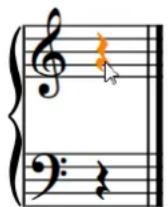
- Sélectionnez le silence qui a été automatiquement inséré à côté de la clef quand vous avez ajouté un instrumentiste solo.
Piano
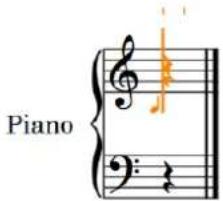
- Commencez à saisir des notes en procédant de l'une des manières suivantes :
• Appuyez sur Maj-N ou sur Entrée.
• Double-cliquez sur le silence.
Le caret est activé et apparait sur la portée.
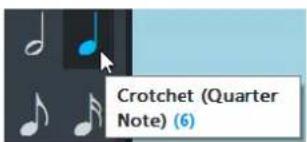
- Cliquez sur une durée dans le panneau Notes.
À NOTER
Par défaut, Dorico SE sélectionne une noire pour vous.
- Commencez à jouer des notes sur le clavier MIDI ou appuyez sur A, B, C, D, E, F, G sur le clavier de votre ordinateur afin de saisir les notes La, Si, Do, Ré, Mi, Fa, Sol.
Si vous souhaitez augmenter ou diminuer la hauteur des notes saisies dans Dorico SE, vous pouvez choisir un registre différent.
- Pour saisir une note au-dessus de la note saisie précédemment, appuyez sur Maj-Alt/Opt et sur la lettre de la note en question, par exemple Maj-Alt/Opt-A.
- Pour saisir une note sous la note saisie précédemment, appuyez sur Ctrl- Alt (Windows) ou Ctrl (macOS) et sur la lettre de la note en question, par exemple Ctrl- Alt-A (Windows) ou Ctrl-A (macOS).
À NOTER
Sous Mac, appuyez sur Ctrl et non sur Cmd.
RÉSULTAT
Les notes que vous saisissez ou jouez sont saisies en tant que notes.
EXEMPLE
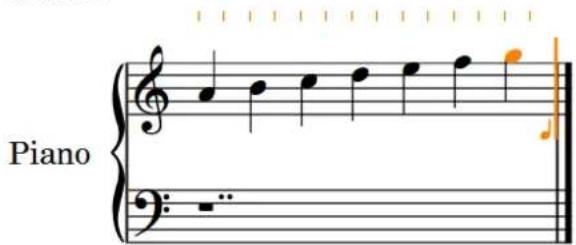
Saisie de notes avec le caret toujours actif après la note finale
LIENS ASSOCIÉS
Mode Écriture à la page 159
Sélection du registre pendant la saisie de notes à la page 178
Définir le chiffrage de mesure
Cette section vous montre comment définir le chiffrage de mesure au début de la portée. Vous pouvez définir le chiffrage de mesure avant ou après avoir écrit une mélodie.
CONDITION PRÉALABLE
Appuyez sur Échap pour désactiver le caret.
PROCÉDER AINSI
- Sélectionnez la première note de la portée.
- Appuyez sur Maj-M.
Le popover des chiffrages de mesure s'ouvre au dessus de la portée.
- Saisissez une mesure courante dans le popover, par exemple 3/4.
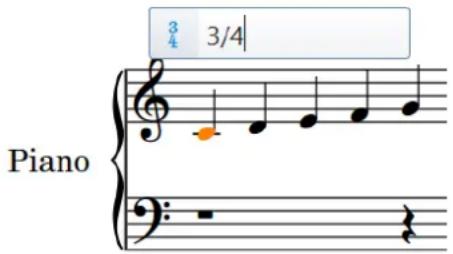
- Appuyez sur Entrée pour fermer le popover.
RÉSULTAT
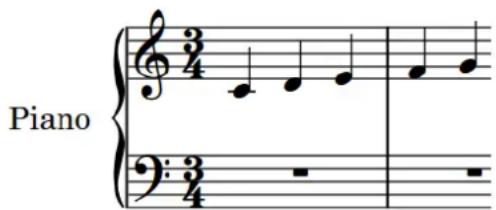
Le chiffrage de mesure est automatiquement inséré à gauche de la note et les barres de mesure requises sont automatiquement insérées aux positions adéquates. Si vous souhaitez créer une armure, passez à la section suivante.
Créer une armure
Dans cette section, nous allons voir comment créer une armure. Vous pouvez créer une armure à n'importe quelle position rythmique sur la portée.
Quand vous commencez un nouveau projet, aucune armure n'est affichée par défaut. Selon le type de musique que vous comptez écrire, l'armure peut correspondre à un Do majeur ou à une tonalité ouverte, sans centre tonal spécifique.
Vous pouvez changer de tonalité où vous le souhaitez sur la portée. Pour ajouter une autre armure en début de portée, par exemple une armure en Ré majeur, procédez ainsi :
PROCÉDER AINSI
- Sélectionnez la première note de la portée.
- Appuyez sur Maj-K.
Le popover des armures apparaît sur la portée.
- Saisissez une armure dans le popover. Si vous souhaitez saisir une armure en Ré majeur, saisissez un D majuscule.
Pour une armure en Ré mineur, saisissez un d minuscule.
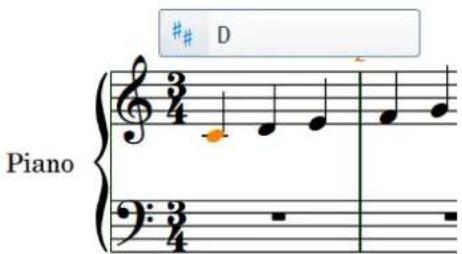
- Appuyez sur Entrée.
RÉSULTAT
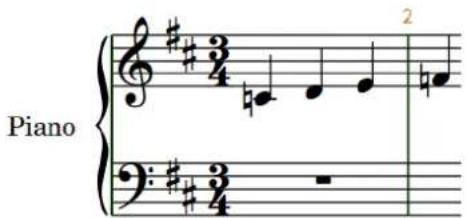
L'armure est insérée entre la clef et le chiffrage de mesure. Dorico SE crée automatiquement les altérations nécessaires.
Saisir votre premier accord
Cette section décrit comment saisir un accord à partir du clavier d'un ordinateur en utilisant le mode accord. Si vous préférez utiliser un clavier MIDI, vous pouvez saisir votre accord à partir de ce clavier, sans avoir à recourir au mode accord. Dorico SE place automatiquement les notes adéquates.
CONDITION PRÉALABLE
Sélectionnez la dernière note ou le dernier silence sur la portée, puis appuyez sur Entrée. Le caret s'affiche.
PROCÉDER AINSI
-
Commencez la saisie d'accord de l'une des manières suivantes :
-
Appuyez sur Q.
- Cliquez sur Accords dans la boîte à outils Notes.

Un signe plus apparaît en haut du caret.
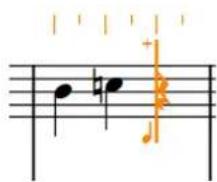
-
Facultatif : Sélectionnez une durée dans le panneau Notes.
-
Saisissez les différentes notes de l'accord en appuyant sur les touches allant de A à G, l'une après l'autre. Par exemple, pour un accord de Do majeur, appuyez sur C, E et G. Par défaut, Dorico SE ajoute chaque nouvelle note au dessus de la note précédente. Vous pouvez sélectionner le registre de notes manuellement.
L'exemple montre un résultat possible.

- Appuyez sur Espace pour placer le caret sur la position de la note suivante et saisissez l'accord suivant.
Dorico SE est en mode accords tant que vous ne le désactivez pas.
- Facultatif : Pour arrêter la saisie d'accords, appuyez sur Q ou cliquez de nouveau sur Accords dans la boîte à outils Notes.
LIENS ASSOCIÉS
Sélection du registre pendant la saisie de notes à la page 178
Concepts de Dorico
Dorico repose sur plusieurs concepts fondamentaux qui ont été établis sur la base de la philosophie adoptée pour la conception du logiciel.
Nous vous recommandons de vous familiariser avec ces concepts car vous pourrez ainsi travailler plus efficacement avec Dorico et vous y retrouver plus facilement dans la documentation.
Philosophie de conception et concepts de haut niveau
Pour créer un logiciel de notation tel que Dorico, il est indispensable de bien connaître les concepts de l'édition de partitions avec lesquels les utilisateurs d'applications de notation sont familiers. Dorico est d'une conception innovante qui repose sur des concepts musicaux plutôt qu'informatiques, ce qui offre de nombreux avantages.
Dans la plupart des applications de création de partitions axées sur la représentation graphique, le concept le plus élevé est la portée ou la définition des instruments qui génèrent une ou plusieurs portées. Quand vous configurez votre conducteur dans de tels programmes, vous commencez par ajouter le bon nombre de portées et il vous faut immédiatement prendre des décisions concernant la disposition. Vous devez donc déterminer à l'avance si deux flûtes doivent partager la même portée ou avoir chacune la leur, ou encore, s'il va y avoir deux trompettes ou trois. Bon nombre de ces décisions ont des incidences importantes sur la façon dont vous créez, éditez et produisez les différentes parties instrumentales.
Habituellement, chaque système d'une partition doit contenir le même nombre de portées, même si certaines sont masquées pour des systèmes particuliers. De ce fait, l'utilisateur doit gérer les conventions communes en elles-mêmes, par exemple le fait d'avoir ou non plusieurs instrumentistes jouant d'un même instrument et utilisant les mêmes portées. Cela demande plus de temps et donne naturellement lieu à des erreurs.
Dorico repose davantage sur une approche de la prestation musicale en tant que telle. Il permet de créer des partitions qui sont une expression non figée des choix pratiques devant être faits pour une œuvre musicale, au lieu d'assujettir la prestation musicale au processus de création de la partition.
Le concept le plus élevé dans Dorico est le groupe de personnes qui jouent la partition, c'est-à-dire les musiciens. Une partition peut être créée pour un ou plusieurs groupes, par exemple un double chœur ou un orchestre en plus d'un ensemble de musique de chambre hors scène, etc. Chaque groupe comprend un ou plusieurs instrumentistes qui correspondent à des personnes qui jouent d'un ou de plusieurs instruments. Un seul instrumentiste peut jouer de plusieurs instruments (un hautboïste jouant aussi du cor anglais, par exemple), mais il est également possible de créer des groupes d'instrumentistes dont chacun ne joue que d'un instrument (huit pupitres de violons, par exemple).
Ce qui distingue Dorico d'autres applications de création de partitions, c'est que le contenu musical existe indépendamment de la disposition de la partition dans laquelle il est affiché.
La musique jouée par le groupe dans votre partition fait partie d'un ou de plusieurs blocs. Un bloc est une unité musicale indépendante. Il peut s'agir d'un morceau tout entier, d'un mouvement au sein d'une sonate ou d'une symphonie, d'une chanson dans un spectacle de music-hall, voire simplement d'un court exercice de gammes. Les instrumentistes n'ont pas toujours de musique à jouer dans tous les blocs. Par exemple, il peut arriver que les instrumentistes de la section cuivre ne jouent pas du tout pendant un mouvement lent d'une symphonie classique, ou que certains instrumentistes restent silencieux pendant certaines
scènes dans une musique de film. Cela ne pose pas de problème car vous pouvez combiner les instrumentistes comme vous le souhaitez au sein des blocs.
La philosophie de conception de Dorico offre plusieurs avantages. Le principal est qu'il permet de créer différentes dispositions de partition qui utilisent le même contenu musical. Par exemple, dans un même projet, vous pouvez créer une partition pour chef d'orchestre contenant un maximum d'instruments condensés sur un petit nombre de portées, un conducteur contenant une portée distincte pour chaque instrumentiste, une disposition de partition personnalisée ne contenant que les portées de piano et de voix pour les répétitions de chorale, et des parties instrumentales distinctes pour chacun des instrumentistes.
Les projets dans Dorico
Un projet est un fichier individuel que vous créez dans Dorico SE. Il peut contenir plusieurs pièces de musique de n'importe quelle durée, écrites pour n'importe quelle combinaison d'instruments, et utilisant autant de dispositions que nécessaire.
Par exemple, vous pouvez créer un projet unique qui contient tous les préludes et les fugues du « Clavier bien tempéré » de Bach sous forme de blocs séparés. Une disposition pourrait alors contenir uniquement les blocs du Livre 1 et une autre les blocs du Livre 2.
En plus des notations musicales, les projets intègrent des informations telles que le modèle de lecture appliqué.
Les fichiers de projet Dorico portent l'extension .dorico.
LIENS ASSOCIÉS
Les blocs dans Dorico à la page 34
Les dispositions dans Dorico à la page 38
Les modes dans Dorico
Les modes dans Dorico SE correspondent à une suite logique de phases de préparation de la partition, mais vous pouvez passer d'une phase à l'autre à tout moment si vous préférez.
Dorico SE contient les modes suivants :
Configuration
En mode Configuration, vous pouvez configurer les éléments fondamentaux du projet : instruments, instrumentistes, blocs, dispositions et vidéos. Il est également possible de déterminer comment ils interagissent entre eux, par exemple en changeant les instrumentistes assignés aux différentes dispositions.
Vous pouvez visualiser les données musicales dans la zone de musique et passer d'un onglet ou d'une disposition à l'autre, mais il n'est pas possible de sélectionner d'éléments dans cette zone en mode Configuration, ni d'interagir avec ces éléments.
Écriture
En mode Écriture, vous pouvez saisir et éditer votre musique, et notamment modifier la position rythmique des éléments, changer la hauteur des notes et supprimer des notes ou éléments. Les boîtes à outils et panneaux disponibles vous permettent de saisir les notes et éléments de notation les plus courants.
Il n'est pas possible de déplacer graphiquement de notes ou d'éléments sur la page en mode Écriture. Vous ne pouvez procéder à des ajustements graphiques qu'en mode Gravure dans Dorico Pro.
Lecture
Le mode Lecture vous permet de modifier le son de votre partition quand elle est lue. Pour ce faire, vous pouvez changer le modèle de lecture, assigner des instruments VST,
créer des automatisations, régler le mixage et configurer le temps que durent les notes en lecture sans que cela affecte leur durée notée.
Impression
Le mode Impression vous permet d'imprimer vos dispositions ou de les exporter sous forme de fichiers graphiques. Quand vous imprimez des dispositions, vous pouvez configurer le format de papier et d'autres options, telles que l'impression recto-verso ou l'impression en livret. Quand vous exportez des dispositions, vous pouvez définir différents types de fichiers graphiques (PDF ou PNG, par exemple) et déterminer quelles informations doivent être incluses dans le nom des fichiers exportés.
LIENS ASSOCIÉS
Fonctions des modes à la page 20
Les blocs dans Dorico
Les blocs sont des parties distinctes de la partition qui sont entièrement indépendantes d'un point de vue musical. Il peut par exemple s'agir d'un titre sur un album, d'un mouvement d'une sonate ou d'une symphonie, d'une chanson dans un spectacle de music-hall ou d'un court exercice de gamme ou de lecture de quelques mesures. Un projet peut contenir autant de blocs que vous le souhaitez.
Un bloc peut contenir les portées de n'importe quelle association d'instrumentistes et ces instrumentistes ne sont pas forcément les mêmes que dans les autres blocs. Par exemple, les cuivres sont souvent tacets dans les deuxième mouvements des symphonies d'époque classique, vous pouvez donc retirer les cuivres du bloc du deuxième mouvement mais les laisser dans les blocs des autres mouvements. Pour la musique d'un film, par exemple, certains instrumentistes ne jouent pas sur toutes les scènes. Les blocs ne contiennent alors que les instrumentistes qui ont quelque chose à jouer.
Si vous affectez correctement les instrumentistes à des blocs, Dorico SE pourra, par exemple, générer automatiquement des feuilles de tacet pour les différentes parties instrumentales.
LIENS ASSOCIÉS
Blocs à la page 137
Tacets à la page 375
Les instrumentistes dans Dorico
Dans Dorico SE, un instrumentiste peut correspondre à un musicien individuel ou à plusieurs musiciens d'une même section. Vous devez ajouter au moins un instrumentiste au projet pour pouvoir ajouter les instruments qu'il utilisera.
- Un instrumentiste solo est un musicien individuel qui peut jouer d'un ou de plusieurs instruments. Il peut par exemple s'agir d'un clarinettiste qui joue également du saxophone alto ou d'un percussionniste qui joue de la grosse caisse, des cymbales clash et du triangle.
- Un instrumentiste de section correspond à plusieurs musiciens qui jouent tous d'un même instrument. Par exemple, un instrumentiste de section jouant du violon peut représenter les huit pupitres de la section Violon I d'un orchestre et un instrumentiste de section qui est un soprano peut représenter tout le pupitre soprano d'un chœur mixte.
À NOTER
Les instrumentistes de section ne peuvent pas jouer de plusieurs instruments, mais ils peuvent jouer en divisi. En d'autres termes, ils peuvent être divisés en différentes sous-unités, ce qui est souvent le cas pour les cordes.
Le concept d'instrumentiste utilisé dans Dorico SE facilite grandement des opérations telles que les changements d'instruments, les divisi et la condensation de plusieurs instrumentistes sur un nombre de portées réduit.
Vous pouvez également grouper des instrumentistes afin de séparer les instrumentistes hors scène des instrumentistes sur scène dans une oeuvre de grande ampleur, par exemple. Quand des instrumentistes sont groupés, ils sont positionnés les uns à la suite des autres sur la partition, numérotés indépendamment des autres instrumentistes et groupés par un même crochet selon le type d'ensemble défini pour chaque disposition.
LIENS ASSOCIÉS
Instrumentistes à la page 111
Groupes d'instrumentistes à la page 135
Divisi à la page 866
Crochets en fonction du type d'ensemble à la page 569
Les instruments dans Dorico
Dans Dorico SE, le terme instrument désigne un seul instrument de musique, par exemple un piano, une flûte ou un violon. Les voix humaines, comme les sopranos ou les ténors, sont également considérées comme des instruments.
Dans Dorico SE, les instruments sont joués par des instrumentistes virtuels qui correspondent à des musiciens dans le monde réel. Les instrumentistes de section ne peuvent utiliser qu'un seul instrument chacun, tandis que les instrumentistes solo peuvent en utiliser plusieurs. Les changements d'instruments (par exemple quand un hautboïste joue également du cor anglais) sont ainsi plus simples à gérer.
Chaque instrument possède automatiquement sa propre portée, mais quand les changements d'instruments sont autorisés, les données musicales de plusieurs instruments joués par un même instrumentiste solo peuvent figurer sur une même portée, à condition que les notes des deux instruments ne se chevauchent pas.
Dorico SE intègre une base d'informations sur les propriétés de chaque instrument. Il peut par exemple s'agir de la tessiture de l'instrument, de ses techniques de jeu communes ou peu communes, des conventions de notation le concernant, de sa transposition, de son accordage, de sa clef, du nombre et du type de portées qu'il utilise, etc. Le fait que ces propriétés soient prédéterminées en fonction des instruments facilite grandement la configuration des projets. Par exemple, quand vous sélectionnez le cor, la transposition et la clef adaptées à cet instrument sont automatiquement configurées dans la disposition de partie correspondante, ce qui fait que vous n'avez pas besoin de créer de clef particulière pour cette disposition. De même, si vous sélectionnez la timbale, toutes les armures seront automatiquement masquées.
LIENS ASSOCIÉS
Instruments à la page 116
Changements d'instruments à la page 118
Instruments transpositeurs à la page 119
Popovers
Les popovers vous permettent de saisir différentes notations et d'effectuer certaines opérations, par exemple la transposition d'une sélection de notes, en ne vous servant que du clavier de votre ordinateur. Il s'agit de champs de valeur qui apparaissent temporairement et dans lesquels vous pouvez saisir différentes entrées qui correspondent à des tâches et à des éléments précis. Il existe plusieurs popovers qui ont des fonctions différentes.
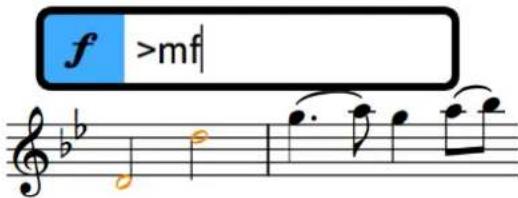
Popover des nuances avec un exemple de saisie
L'un des principaux avantages des popovers est qu'ils peuvent être utilisés pendant la saisie des notes : quand vous atteignez la position où vous souhaitez créer un nouveau chiffrage de mesure, par exemple, vous pouvez ouvrir le popover des chiffrages de mesure en utilisant le raccourci clavier correspondant, saisir le chiffrage de mesure de votre choix, puis continuer de saisir des notes.
Bien qu'il faille saisir des entrées spécifiques pour de nombreuses notations, les entrées qui correspondent aux différentes notations sont structurées de façon logique et cohérente. Par exemple, les entrées des N-olets sont toujours des rapports (3:2, 5:4, etc.). Pour les armures, les majuscules correspondent aux tonalités majeures et les minuscules aux tonalités mineures. Les chiffrages de mesure sont exprimés sous la forme de deux chiffres séparés par une barre oblique la plupart du temps (3/4 ou 6/8, par exemple).
Pendant la saisie de notes, et selon la notation que vous insérez à l'aide du popover correspondant, les notations sont saisies soit sur la note sélectionnée, qui est généralement la dernière note que vous avez insérée, soit à la position rythmique indiquée par le caret.
Vous pouvez reconnaître les différents popovers à l'icône qui se trouve à leur gauche. Cette icône correspond à l'une des icônes de la boîte à outils Notations, à droite de la fenêtre, lesquelles permettent de masquer ou d'afficher le panneau Notations (grâce auquel vous pouvez saisir des notations à l'aide de la souris).
Vous ne pouvez utiliser les popovers qu'en mode Écriture car c'est le seul mode dans lequel il est possible de créer des notes et éléments ensemble et de modifier la hauteur des notes.
LIENS ASSOCIÉS
Caret à la page 171
Saisie de notes à la page 171
Saisir des notations à la page 216
Notes et silences dans Dorico
Dans Dorico, la notation et la division des notes et silences sont déterminées de façon sémantique selon des règles fondées sur les conventions établies. Par conséquent la durée des notes et silences que vous créez n'est pas figée et peut changer en fonction de certains facteurs.
Si Dorico parvient à actualiser la notation des notes et silences en fonction de leur contexte, c'est grâce aux concepts suivants :
1 Les notes sont traitées comme un tout, même quand elles sont comprises dans une chaîne de liaison de prolongation comprenant plusieurs notes liées.
2 Des silences implicites remplissent automatiquement les espaces entre les notes que vous créez.
Ces concepts, associés aux chiffrages de mesure et à l'interprétation par Dorico des métriques correspondantes, vous permettent de ne créer que les notes que vous souhaitez en leur attribuant la durée requise. Il n'est pas nécessaire de créer de silences entre les notes ni de liaisons de prolongation pour les notes qui traversent la demi-mesure, par exemple. Si par la suite vous modifiez le chiffrage de mesure ou déplacez les notes rythmiquement, Dorico actualise la notation des notes et silences. Par exemple, une noire est représentée sous la forme
de deux croches liées si elle se retrouve à cheval sur une barre de mesure, ou deux demi-soupirs sont réunis dans un seul soupir s'ils se retrouvent dans une même mesure.
Quand vous liez des notes préexistantes, il arrive qu'elles se changent en une seule note (par exemple une blanche à la place de deux noires liées) ou en une chaîne de liaison contenant un plus grand nombre de notes. En effet, les chaînes de liaison sont traitées comme des notes uniques dans Dorico et le programme inscrit et ligature automatiquement les notes de façon adéquate en fonction de leur durée, du chiffrage de mesure et de leur position dans la mesure. De même, il arrive que des notes changent quand vous saisissez immédiatement d'autres notes à leur suite car cela modifie leur contexte. Une noire liée à une croche devient par exemple une noire pointée quand elle est suivie d'une croche et non d'un silence.
CONSEIL
En mode Écriture, quand vous sélectionnez une partie d'une chaîne de liaison de prolongation, quelle qu'elle soit, c'est toute la chaîne qui est sélectionnée, parce qu'elle est considérée comme une seule note. Vous pouvez néanmoins saisir des notations, telles que des nuances, à l'intérieur de chaînes de liaison en activant le caret et en le plaçant à la position rythmique souhaitée dans la chaîne.
Vous pouvez forcer la durée de notes et silences individuels, par exemple pour définir des sous-divisions qui ne correspondent pas à la métrique au sein d'une chaîne de liaison.
LIENS ASSOCIÉS
Notes à la page 679
Liaisons de prolongation à la page 890
Silences implicites et explicites à la page 829
Groupement des notes et des silences à la page 565
Groupement en ligature en fonction de la métrique à la page 550
Caret à la page 171
Saisir des notes à la page 176
Forcer la durée des notes ou des silences à la page 181
Insérer des liaisons de prolongation à la page 197
La position rythmique
Dans Dorico, les notes et éléments sont associés à des positions rythmiques qui sont calculées en fonction du temps musical du bloc, et non de leur position dans une mesure précise, caractérisée par un chiffrage de mesure particulier.
Dans Dorico, le temps musical est découpé en temps et commence au début de chaque bloc. Par exemple, au lieu de considérer qu'une note se trouve au troisième temps de la quatrième mesure avec un chiffrage de mesure en 4/4, Dorico considère qu'elle se trouve au quinzième temps, quel que soit le chiffrage de mesure et la position de la note dans sa mesure.
Cette conception de la position dans le temps offre une grande flexibilité. Les notes et éléments étant indépendants des mesures et des chiffrages de mesure dans Dorico, vous pouvez modifier un chiffrage de mesure sans changer le moment auquel les notes sont jouées les unes par rapport aux autres, ou encore, ajouter des silences à la fin de chaque mesure. Le cas échéant, les barres de mesures sont simplement déplacées et le groupement des notes est redéfini comme il se doit. Par exemple, si la barre de mesure arrive au milieu d'une noire, celle-ci se transforme en deux croches liées à travers cette barre. Vous pouvez même commencer à saisir des notes sans avoir créé de chiffrage de mesure au préalable.
De même, il est possible de décaler facilement des notes sur des positions rythmiques ultérieures ou antérieures en mode Insérer sans risquer qu'elles soient notées de façon incorrecte. Par ailleurs, les différents éléments ne sont pas associés à des notes mais à des positions rythmiques.
Dans Dorico, la position rythmique des notes et éléments, et leur position graphique sur la page sont deux choses différentes. Vous pouvez ainsi créer des éléments aux positions où ils doivent s'appliquer musicalement, puis les déplacer graphiquement sans qu'ils s'appliquent à des notes différentes et sans interrompre involontairement de silences multimesures. Par exemple, si vous souhaitez indiquer que les cordes doivent jouer en pizzicato à partir du début d'une mesure, vous pouvez déplacer légèrement l'indication pizz. sur le côté si l'espacement vertical est restreint. Des lignes d'attache relient les éléments aux positions rythmiques afin d'indiquer clairement à quoi ils s'appliquent.
LIENS ASSOCIÉS
Groupement des notes et des silences à la page 565
Groupes de ligatures à la page 550
Chiffrages de mesure à la page 902
Saisir des notes en mode Insérer à la page 188
Notes à la page 679
Caret à la page 171
Grille rythmique à la page 169
Les dispositions dans Dorico
Les dispositions intègrent à la fois les données musicales, qui sont représentées par les blocs et les instrumentistes, et des règles de mise en page et de gravure. Elles permettent de créer des partitions paginées qu'il est possible d'imprimer ou d'exporter dans divers formats. Par exemple, les dispositions de parties contiennent les portées d'un seul instrumentiste, tandis que les dispositions de conducteur regroupent toutes les portées du projet.
Un projet créé pour un ensemble contient généralement plusieurs dispositions. Par exemple, une œuvre de trois mouvements pour un quatuor à cordes contient quatre instrumentistes solo (deux violons, un alto et un violoncelle) et trois blocs. Un tel projet peut nécessiter la création de cinq dispositions :
- Quatre dispositions contenant chacune la musique des trois blocs pour l'un des instrumentistes solo, c'est-à-dire les parties instrumentales individuelles
- Une disposition contenant la musique des trois blocs et des quatre instrumentistes, c'est-à-dire le conducteur
Les dispositions intègrent pratiquement tous les aspects visuels de la partition, notamment la taille des pages, l'espacement des notes et le format des systèmes. Ces paramètres sont propres à chaque disposition. Chaque disposition intègre également des paramètres de mise en page spécifiques (taille des pages, marges, en-têtes et pieds de pages, etc.).
Le formatage par défaut des pages dans les dispositions est déterminé par des pages maîtresses.
LIENS ASSOCIÉS
Dispositions à la page 140
Formater les pages à la page 355
Les pages maîtresses dans Dorico
Dans Dorico SE, les pages maîtresses fonctionnent comme des modèles qui permettent d'appliquer un même format de page à plusieurs pages dans différentes dispositions.
Les pages maîtresses contiennent des ensembles de cadres agencés entre eux. Ces cadres sont des zones dans lesquelles vous pouvez afficher du texte, des notations musicales et des éléments graphiques. Dans les pages maîtresses par défaut, vous pouvez trouver un cadre de texte en haut de page, qui contient les numéros de pages et les en-têtes, et un grand cadre de musique qui occupe l'essentiel de la page.
Toutes les pages de votre partition et de vos parties utilisent les formats de disposition des pages maîtresses. Néanmoins, dans Dorico SE, vous ne pouvez pas modifier de pages maîtresses ni en créer de nouvelles comme vous le pouvez dans Dorico Pro.
À NOTER
Quand vous modifiez des pages individuelles dans des dispositions, vos modifications sont considérées comme des exceptions de page maîtresse dans Dorico SE. C'est par exemple le cas quand vous modifiez le titre ou l'en-tête en mode Écriture. Les pages dans lesquelles des exceptions de page maîtresse ont été configurées ne sont plus supprimées automatiquement si elles sont vidées parce que la disposition a été raccourcie.
Si vous souhaitez modifier les informations affichées en haut des pages, c'est-à-dire le titre et le texte de l'en-tête, que vous ne pouvez pas sélectionner, il est recommandé de le faire à partir de la boîte de dialogue Infos du projet pour éviter de créer des exceptions de page maîtresse. Le grand titre qui figure en haut de la première page est le titre du projet et l'en-tête des pages suivantes reprend le titre du bloc supérieur de cette page.
LIENS ASSOCIÉS
Pages maîtresses à la page 354
Cadres à la page 353
Boîte de dialogue Infos du projet à la page 104
Interface utilisateur
L'interface utilisateur de Dorico SE a été conçue pour être aussi claire que possible, tout en vous donnant facilement accès à tous les outils importants.
Vous pouvez explorer l'interface sans apporter de modifications dommageables à votre projet. Vous pouvez toujours annuler les éditions ou fermer votre projet sans l'enregistrer.
Fenêtres
Dorico SE comprend une fenêtre de projet et des fenêtres flottantes.
Fenêtre de projet
Vous pouvez ouvrir plusieurs fenêtres de projet pour un même projet ou pour différents projets. La fenêtre de projet se répartit en plusieurs zones.
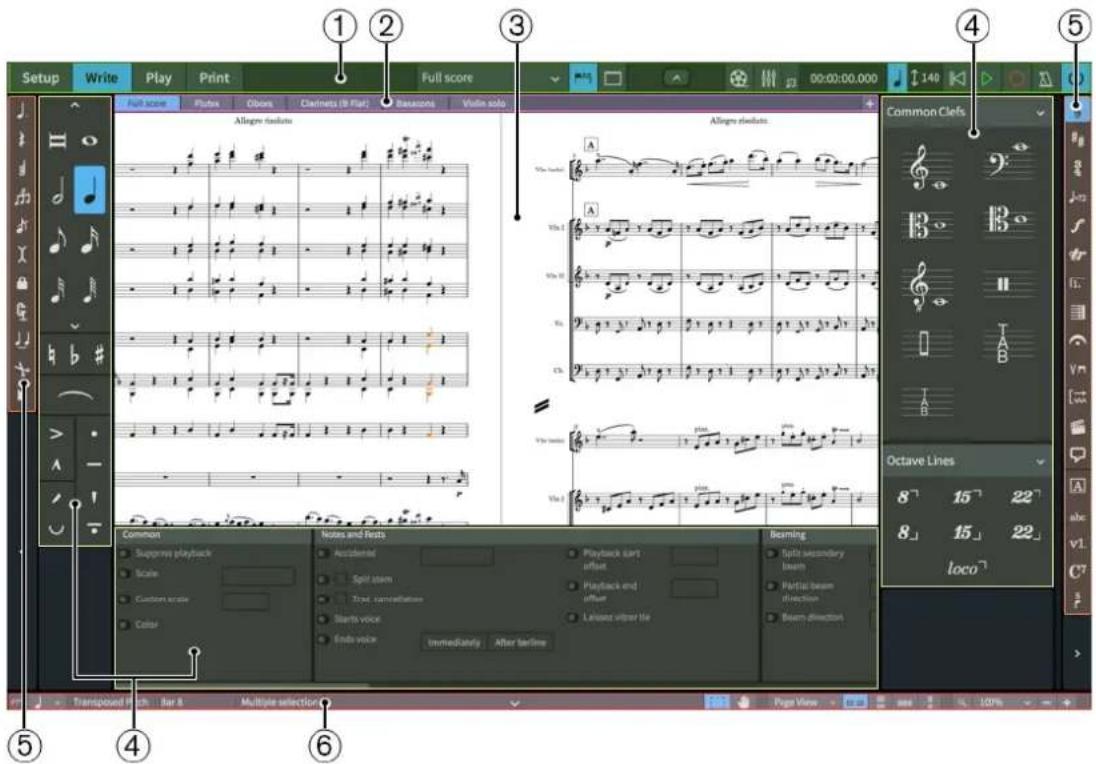
Permet d'accéder aux modes, aux options des espaces de travail, à la Console de mixage, à la fenêtre Vidéo et aux principales options de transport.
2 Barre d'onglets
Dans les modes Configuration et Écriture, la barre d'onglets contient les onglets actuellement ouverts. Quand vous divisez la zone de musique et ouvrez plusieurs onglets, des groupes d'onglets s'affichent.
3 Zone de démarrage de projet/Zone de musique/Affichage des événements/Zone d'aperçu avant impression
Quand vous configurez un nouveau projet vide, cette zone en mode Configuration et Écriture contient la zone de démarrage de projet, laquelle vous permet d'ajouter vos premiers instrumentistes. Une fois que vous avez ajouté un instrumentiste ou un ensemble, cette zone devient la zone de musique. Elle contient la partition ou les parties de la partition que vous configurez, écrivez et éditez, ou dont vous définissez le format. En mode Lecture, cette zone contient un affichage des événements qui montre le résultat des modifications de la lecture de la partition. En mode Impression, la zone d'aperçu avant impression contient un aperçu de votre projet tel qu'il sera imprimé sur papier ou exporté dans un fichier au format graphique.
4 Panneau
Un panneau contient les notes et notations dont vous avez besoin pour créer et éditer votre musique. Différents panneaux contiennent différents éléments et fonctions selon le mode.
5 Boîte à outils
Permet d'accéder à des éléments et des outils que vous pouvez utiliser pour écrire et éditer votre partition. Les différentes boîtes à outils contiennent différents éléments et outils selon le mode.
6 Barre d'état
Permet de choisir une autre vue et une autre organisation de pages pour la zone de musique. Elle contient également des options de zoom et un récapitulatif de votre sélection actuelle dans la zone de musique.
Fenêtres flottantes
Dorico SE vous permet d'ouvrir des fenêtres flottantes, telles que celles de la Console de mixage et de la fenêtre Transport. Celles-ci peuvent être masquées et affichées indépendamment, quel que soit le mode sélectionné dans la fenêtre principale. Voici les options qui permettent d'afficher ou de masquer des fenêtres flottantes :
Afficher Console de mixage

Permet de masquer ou d'afficher la fenêtre Console de mixage.
Afficher la barre de transport

Permet d'afficher ou de masquer la fenêtre Transport.
Afficher la vidéo

Permet de masquer ou d'afficher la fenêtre Vidéo.
LIENS ASSOCIÉS
Ouvrir plusieurs fenêtres de projet à la page 57
Barre d'outils
La barre d'outils vous permet d'accéder aux différentes options des modes et des espaces de travail, ainsi qu'aux options de la Console de mixage et aux principales options de transport. Elle est accessible dans tous les modes et quel que soit l'outil utilisé.
- Vous pouvez masquer/afficher la barre d'outils en cliquant sur la flèche d'affichage qui se trouve au-dessus de la barre d'outils ou en appuyant sur Ctrl-- (Windows) ou Cmd-§ (macOS).

La barre d'outils comprend les éléments suivants :
1 Modes
Espaces de travail sélectionnables de la fenêtre de projet. Ils correspondent aux différentes phases de la création d'une partition. Quand la largeur de la fenêtre principale du projet est réduite, les boutons de mode sont remplacés par un menu.
2 Options des espaces de travail
Options permettant de sélectionner d'autres dispositions à ouvrir dans la zone de musique et de modifier l'environnement de travail.
3 Afficher la vidéo
Permet de masquer ou d'afficher la fenêtre Vidéo.
4 Afficher la console
Permet de masquer ou d'afficher la fenêtre Console de mixage.
5 Mini transport
Permet d'accéder rapidement aux principales fonctions de transport, notamment Lecture, Enregistrement et Cliquer.
6 Activer le projet
Quand plusieurs projets sont ouverts, indique quel projet est activé pour la lecture.
Options des espaces de travail
Les options des espaces de travail situées au milieu de la barre d'outils permettent de sélectionner différentes dispositions et de modifier l'environnement de travail.
Sélecteur de disposition

Permet de sélectionner d'autres dispositions à afficher dans l'onglet en cours.
Afficher les onglets
Permet d'afficher et de masquer la barre d'onglets au-dessus de la zone de musique.

Apparence lorsque la barre d'onglets est masquée

Apparence lorsque la barre d'onglets est affichée
Masquer/Restaurer les panneaux
Permet d'afficher ou de masquer tous les panneaux ouverts.

Apparence lorsque les panneaux sont affichés

Apparence lorsque tous les panneaux étaient affichés auparavant mais sont maintenant tous masqués
Mini transport
L'option Mini transport, située à droite de la barre d'outils, donne un accès rapide aux principales fonctions de transport de Dorico SE.
Afficher la barre de transport

Permet d'ouvrir la fenêtre Transport.
Affichage temps
Permet d'afficher la position de la tête de lecture dans l'un des formats suivants :
• Mesures, temps et tics
- Temps écoulé dans l'ordre suivant des unités : heures, minutes, secondes, millisecondes
- Timecode dans l'ordre suivant des unités : heures, minutes, secondes, images
Affichage du temps en mesures et en temps
Affichage du temps montrant le temps écoulé
Affichage du temps montrant le timecode
Vous pouvez modifier le contenu de l'affichage temps en cliquant dessus.
Mode tempo fixe
Indique le tempo utilisé pour la lecture et l'enregistrement. La valeur change en fonction de la position actuelle de la tête de lecture et l'apparence change en fonction du mode.
Pour changer le mode de tempo, cliquez sur l'unité de temps. Vous pouvez modifier la valeur de l'indication métronomique utilisée en mode tempo fixe en cliquant dessus et en la faisant glisser dans le sens vertical.
Mode tempo fixe quand ce mode est activé
Mode tempo fixe quand le mode de tempo suivi est activé
Revenir au début du bloc

Permet de ramener la tête de lecture au début du bloc.
Lecture
Démarre ou arrête la lecture à partir de la position précédente de la tête de lecture.


Lecture lorsque la lecture est arrêtée Lecture pendant la lecture
Enregistrement

Démarre ou arrête l'enregistrement MIDI.
Clic

Lit ou rend muet le clic du métronome pendant la lecture et l'enregistrement.
Activer le projet

Quand plusieurs projets sont ouverts, indique quel projet est activé pour la lecture.
CONSEIL
La fenêtre Transport contient des fonctions de transport supplémentaires.
LIENS ASSOCIÉS
Fenêtre Transport à la page 457
Écouter la partition en lecture à la page 444
Déplacer la tête de lecture à la page 443
Changer de mode de tempo à la page 449
Changer les indications affichées sur le transport à la page 458
Barre d'onglets
La barre d'onglets de Dorico SE vous permet d'afficher différentes dispositions dans une même fenêtre de projet. Elle est située entre la barre d'outils et la zone de musique.
CONSEIL
Si vous ne voyez pas la barre d'onglets, cliquez sur Afficher les onglets dans la barre d'outils. Quand l'option Afficher les onglets est activée, la barre d'onglets reste affichée en permanence, même si un seul onglet est ouvert.

La barre d'onglets contient les éléments suivants :
1 Onglets
Tous les onglets actuellement ouverts sont affichés, avec leur position de gauche à droite reflétant l'ordre dans lequel vous les avez ouverts. Chaque onglet porte le nom de la disposition sélectionnée. L'onglet actuellement affiché dans la zone de musique est en surbrillance.
Lorsque vous survolez un onglet individuel, un x vous permettant de fermer l'onglet apparaît.
2 Nouvel onglet
Permet d'ouvrir un nouvel onglet. Les onglets peuvent contenir une disposition différente ou une vue supplémentaire d'une disposition déjà ouverte dans un autre onglet ou une autre fenêtre.
Zone de démarrage de projet
La zone de démarrage de projet s'affiche au milieu de la fenêtre de projet dans les modes Configuration et Écriture lorsque vous configurez un nouveau projet vide. Lorsque vous ajoutez au moins un instrumentiste, la vue se transforme en zone de musique.
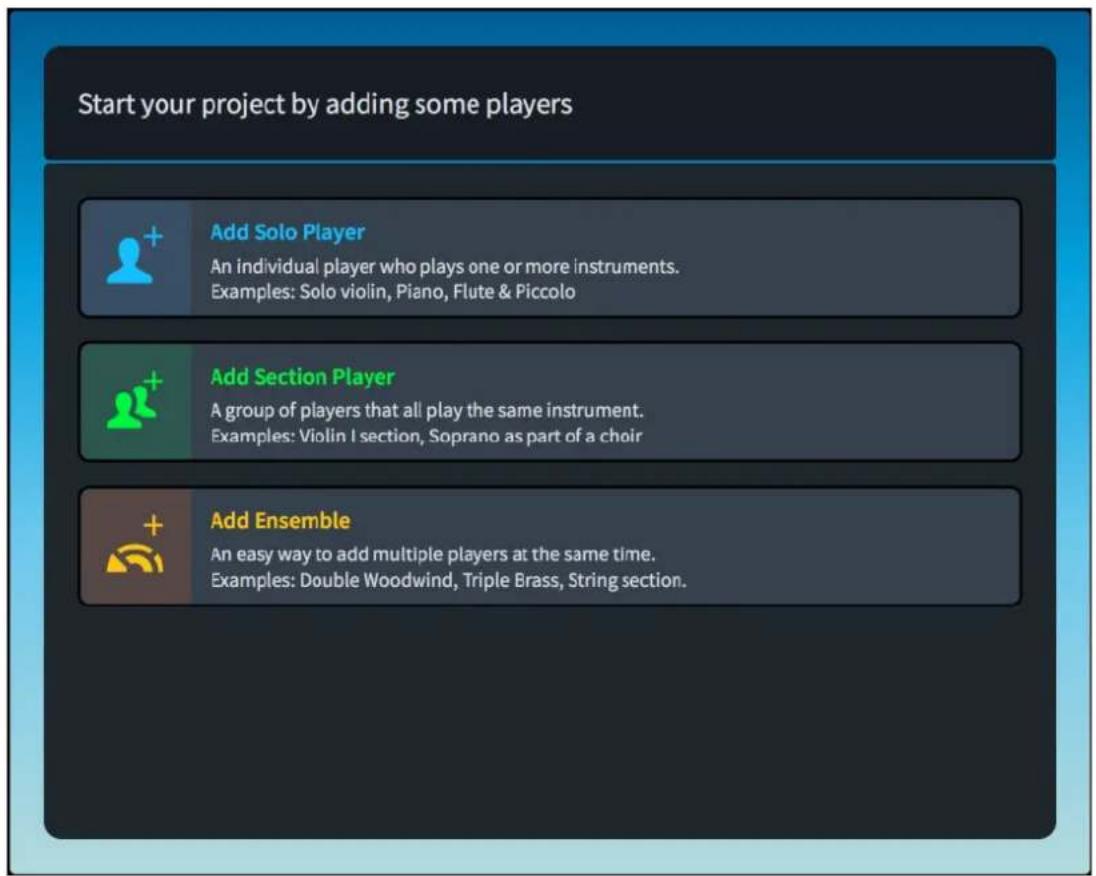
Zone de démarrage de projet
La zone de démarrage de projet contient des cartes qui vous permettent d'ajouter vos premiers instrumentistes. Pour ajouter des instrumentistes, cliquez sur l'une des cartes :
Ajouter un instrumentiste solo
Permet d'ajouter un instrumentiste individuel auquel vous pouvez assigner un ou plusieurs instruments.
Ajouter un instrumentiste de section
Permet d'ajouter un instrumentiste qui correspond à plusieurs instrumentistes jouant tous du même instrument.
Ajouter un ensemble
Permet d'ajouter plusieurs instrumentistes qui jouent d'instruments différents. Les ensembles que vous pouvez ajouter correspondent aux groupes de musiciens habituels.
Zone de musique
En modes Configuration et Écriture, la zone de musique contient la partition à éditer.

Zone de musique contenant un extrait de partition
La zone de musique peut être affichée dans plusieurs vues. La barre d'onglets de la zone de musique vous permet d'ouvrir plusieurs dispositions de votre projet et d'alterner entre ces dispositions. Les barres de défilement situées à droite et en bas de la zone de musique vous permettent de faire défiler la disposition.
Lorsque des panneaux sont ouverts à droite, à gauche et au bas de la fenêtre, la taille de la zone de musique peut être réduite. Si nécessaire, vous pouvez masquer ou afficher ces panneaux.
LIENS ASSOCIÉS
Masquer ou afficher les panneaux à la page 22
Zone d'aperçu avant impression
La zone d'aperçu avant impression en mode Impression offre un aperçu non modifiable de la partition telle qu'elle sera imprimée ou exportée sous forme d'image.
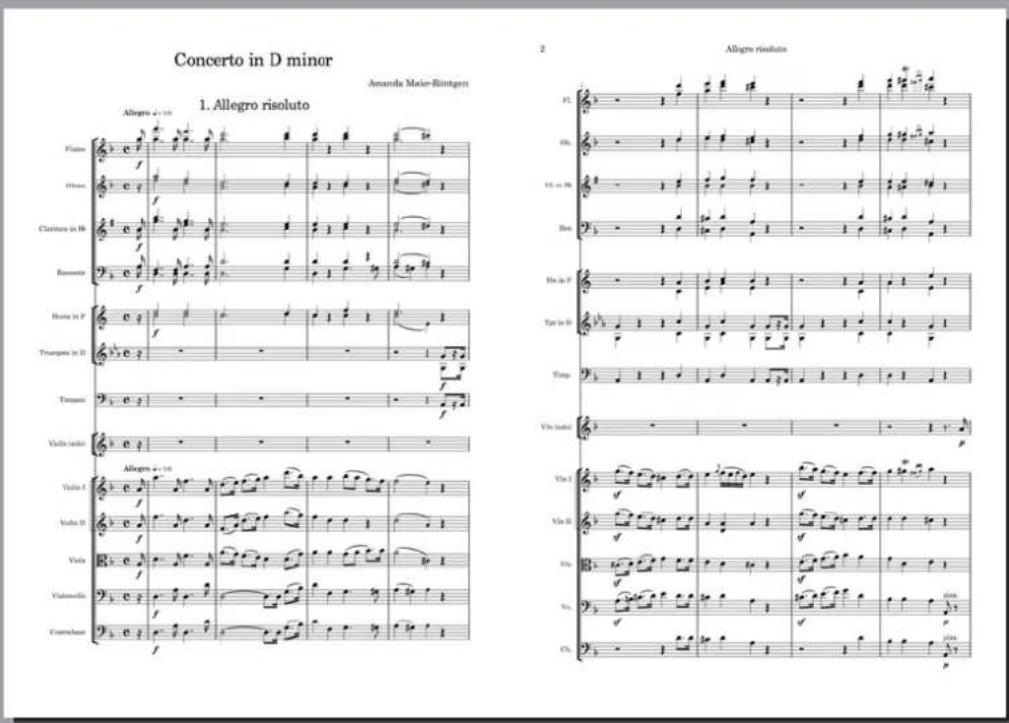

Partition affichée sous forme d'impression 2 poses dans la zone d'aperçu avant impression
Dans la zone d'aperçu avant impression, vous pouvez faire défiler les pages affichées, mais vous ne pouvez pas modifier vos dispositions. Si vous souhaitez apporter des modifications, vous devez passer en mode Configuration ou Écriture.
CONSEIL
Vous pouvez accéder directement à la première page de la disposition en appuyant sur Origine et à la dernière page en appuyant sur Fin. Il est possible de modifier ces raccourcis clavier à la page Raccourcis clavier des Préférences.
Quand vous sélectionnez plusieurs dispositions en vue de les imprimer dans le cadre d'une même tâche d'impression, la zone d'aperçu avant impression affiche uniquement la première disposition. Pour vérifier l'organisation de pages de chaque disposition dans l'aperçu avant impression, il vous faut afficher individuellement chaque disposition avant de commencer l'impression.
LIENS ASSOCIÉS
Fenêtre de projet en mode Impression à la page 494
Page des raccourcis clavier dans la boîte de dialogue Préférences à la page 61
Panneaux
Les panneaux de la fenêtre de projet contiennent les notes, notations et fonctions dont vous avez besoin pour configurer, écrire et éditer votre musique, et définir son format d'affichage.
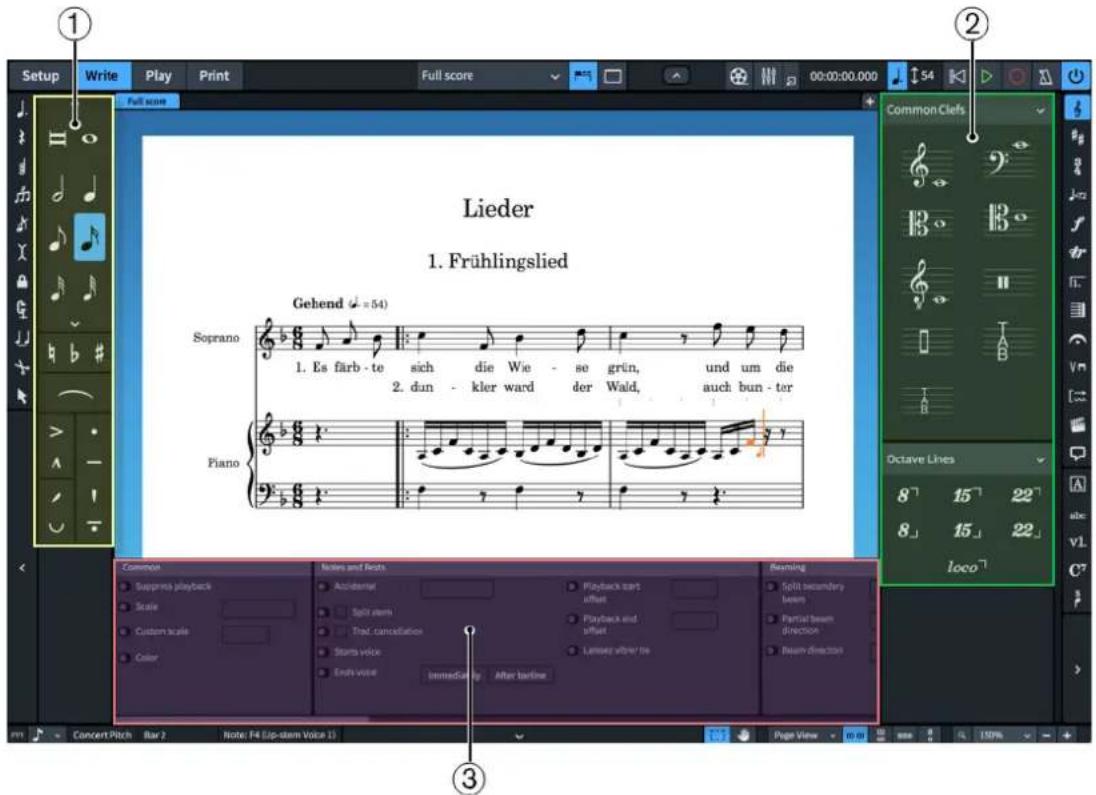
Panneaux en mode Écriture
1 Panneau gauche. Panneau Notes en mode Écriture.
2 Panneau droit. Panneau Notations en mode Écriture.
3 Panneau inférieur. Panneau Propriétés en mode Écriture.
Dans Dorico SE, les panneaux ont des noms et des fonctions qui diffèrent dans chaque mode.
Modes et panneaux correspondants
Mode Panneau gauche Panneau droit Panneau inférieur
ConfigurationInstrumentistes Dispositions Blocs
Écriture Notes Notations Propriétés
Lecture n/d Instruments VST et
n/d
MIDI
Impression Dispositions Options d'impression n/d
Certains panneaux s'affichent par défaut. Vous pouvez masquer et afficher chaque panneau individuellement ou tous les panneaux à la fois.
LIENS ASSOCIÉS
Les modes dans Dorico à la page 33
Masquer ou afficher les panneaux à la page 22
Fenêtre de projet en mode Configuration à la page 95
Fenêtre de projet en mode Écriture à la page 159
Fenêtre de projet en mode Lecture à la page 395
Fenêtre de projet en mode Impression à la page 494
Flèches d'affichage
Les flèches d'affichage indiquent que les objets et les menus peuvent être développés ou réduits, verticalement ou horizontalement.
Dans Dorico SE, les flèches d'affichage sont généralement utilisées pour masquer ou afficher les panneaux, les sections et les options avancées, et pour développer ou réduire les cartes, telles que les cartes d'instrumentistes dans le panneau Instrumentistes en mode Configuration.
Flèche d'affichage dans le panneau inférieur
Flèches d'affichage pour la carte d'instrumentiste et l'instrument qu'elle contient
Flèches d'affichage pour les sections du panneau Tempo
LIENS ASSOCIÉS
Masquer ou afficher les panneaux à la page 22
panneau Instrumentistes à la page 96
Instruments à la page 116
Boîtes à outils
Des boîtes à outils sont disponibles en mode Écriture et Lecture. Elles contiennent différents outils et options selon le mode en cours, mais en général elles vous permettent de saisir et de modifier des notes et des éléments de notation. La boîte à outils Notations vous permet de déterminer quelles options sont affichées dans le panneau Notations.
Les boîtes à outils suivantes sont disponibles dans les différents modes :
Mode Écriture
- Boîte à outils Notes dans la partie gauche de la fenêtre
- Boîte à outils Notations dans la partie droite de la fenêtre
Mode Lecture
- Boîte à outils Lecture dans la partie gauche de la fenêtre
LIENS ASSOCIÉS
Boîte à outils Notes à la page 160
Boîte à outils Notations à la page 165
Boîte à outils Lecture à la page 396
Barre d'état
La barre d'état située en bas de la fenêtre de projet vous permet de choisir une autre vue et une autre organisation de pages dans la zone de musique.
À NOTER
Les options disponibles dans la barre d'état ne sont pas les mêmes dans tous les modes.

Barre d'état en mode Écriture
1 Sélecteur de grille rythmique
Permet de modifier la résolution de la grille rythmique, laquelle affecte certains aspects de la saisie et de l'édition, tels que la distance de déplacement des éléments.
2 Statut
Informations sur la disposition et la sélection en cours divisées en trois sections au maximum. Ces informations sont, de gauche à droite :
• La transposition de la disposition actuelle
- La mesure ou la suite de mesures de la sélection actuelle
- La synthèse de la sélection, par exemple, la hauteur et la voix d'une note sélectionnée ou l'accord implicite de plusieurs notes sélectionnées
3 Flèche d'affichage
Permet d'afficher ou masquer le panneau inférieur dans les modes Configuration et Écriture.
4 Outils de sélection
Permettent d'alterner entre l'Outil Sélectionner et l'Outil Main en mode Écriture.
5 Sélecteur de type de vue
Permet de sélectionner l'un des types de vues de la zone de musique en mode Configuration et Écriture.
6 Options d'organisation des pages
Permettent de choisir différentes organisations horizontales et verticales de pages individuelles ou de paires de pages, appelées étendues.
7 Options de zoom
Permettent de modifier le facteur de zoom de la zone de musique et de son contenu. Il existe des niveaux de zoom prédéfinis, mais vous pouvez également utiliser un niveau de zoom personnalisé.
8 Témoin d'activité MIDI/Avertissement concernant la connexion du moteur audio
Indique un risque de problèmes MIDI ou audio nécessitant votre attention.
- Une lumière verte s'allume brièvement quand Dorico SE reçoit des données MIDI à partir d'un périphérique connecté. Si la lumière verte reste allumée en permanence, c'est qu'un périphérique MIDI connecté transmet d'importants volumes de données, ce qui peut être problématique.

- Une icône d'avertissement indique que Dorico SE ne parvient pas à transmettre d'événements MIDI au moteur audio, ce qui peut arriver quand aucun périphérique n'a été sélectionné ou quand la fréquence d'échantillonnage est incorrecte. Vous pouvez cliquer sur cette icône d'avertissement pour ouvrir la boîte de dialogue Configuration du périphérique et chercher à résoudre le problème.

LIENS ASSOCIÉS
Grille rythmique à la page 169
Types de vues à la page 51
Organisation des pages dans la vue page à la page 52
Options de zoom à la page 53
Enregistrement MIDI à la page 210
Écouter la partition en lecture à la page 444
Outils de sélection
La barre d'état de Dorico SE contient des outils de sélection que vous pouvez utiliser pour sélectionner des éléments et modifier les données musicales affichées dans la zone de musique.
Outil Sélectionner
Permet de sélectionner plusieurs notes et notations en les entourant d'un rectangle de sélection que vous créez en faisant glisser le pointeur.

Outil Main
Permet de déplacer la vue dans la zone de musique en déplaçant le pointeur.

CONSEIL
- Pour utiliser brièvement l'autre outil sans le sélectionner, vous pouvez appuyer sur la touche Maj en plus d'utiliser la souris.
- Vous pouvez modifier l'outil de sélection par défaut qui sera utilisé pour tous les futurs projets à partir de la page Saisie et édition de notes, dans Préférences.
LIENS ASSOCIÉS
Sélectionner plusieurs éléments à l'aide d'un rectangle de sélection à la page 324
Faire glisser des pages dans la zone de musique à la page 337
Boîte de dialogue Préférences à la page 60
Types de vues
Il existe différentes façons d'afficher les dispositions dans Dorico SE. Dorico SE enregistre le type de vue que vous avez choisi pour chaque disposition, de sorte que vous n'avez à le définir que la première fois.
Voici les types de vues disponibles :
Vue Défilée
Affichage de toutes les portées de la disposition et du bloc actuels sur un seul système continu.
Ce type de vue est très utile pendant la saisie de notations car il vous permet de vous concentrer sur le contenu musical de votre projet. Comme elle montre toutes les portées, la vue défilée est particulièrement pratique quand il s'agit de saisir des notes pour des instrumentistes solo utilisant plusieurs instruments.
Par défaut, les numéros de mesures sont affichés sur toutes les mesures, au-dessus de chaque portée. Les étiquettes de portée sont également affichées au-dessus de chaque portée et suivent la vue lorsque vous faites défiler la page pour qu'elles soient toujours visibles.
À NOTER
L'espacement des notes dans la vue défilée n'est pas justifié, ce qui signifie qu'il n'est ni étendu, ni contracté en fonction de la largeur de la page ou du cadre de musique. Cependant, les modifications apportées à l'espacement des notes dans la vue défilée s'appliquent également à la vue page.
De plus, il n'y a pas d'évitement automatique des collisions verticales dans la vue défilée, de sorte que les notes et les objets peuvent se chevaucher.
Vue Page
Affiche votre disposition paginée exactement comme elle apparaît lorsque vous l'imprimez ou l'exportez.
Ce type de vue vous sera utile si vous souhaitez utiliser une vue étendue ou afficher des pages uniques. Les vues étendues vous permettent de configurer des changements de page, car le musicien n'a à tourner la page qu'à la fin de la page de droite d'une paire de pages. Il est intéressant d'afficher des pages uniques si la disposition est destinée à être imprimée sous la forme d'une série de pages uniques. Cela peut s'avérer nécessaire si vous utilisez, par exemple, une partition en accordéon ou de concertina, car la distinction entre la page de gauche et celle de droite n'a alors pas d'importance.
CONSEIL
Vous pouvez modifier le type d'affichage par défaut utilisé pour tous les futurs projets depuis la page Général dans Préférences.
LIENS ASSOCIÉS
Boîte de dialogue Préférences à la page 60
Alterner entre les vues défilée et page à la page 58
Formater les pages à la page 355
Instrumentistes à la page 111
Instruments à la page 116
Organisation des pages dans la vue page
Vous pouvez modifier l'organisation des pages en vue de leur affichage dans la zone de musique.
Horizontale

Permet d'afficher les pages par paires, comme dans un livre ouvert.
Verticale

Permet d'afficher les pages par paires, mais dans le sens vertical.
Pages uniques horizontales

Permet d'afficher les pages individuellement de gauche à droite.
Pages uniques verticales

Permet d'afficher les pages individuellement de haut en bas.
LIENS ASSOCIÉS
Alterner entre les vues défilée et page à la page 58
Options de zoom
Les options de zoom dans la barre d'état permettent de modifier la taille affichée des pages dans la zone de musique.
Zoom personnalisé
Ouvre une boîte de dialogue qui vous permet de définir un pourcentage de zoom personnalisé.
Configurer le zoom
Permet de sélectionner l'un des facteurs d'échelle de zoom prédéfinis. Vous pouvez régler un facteur de zoom permanent utilisé pour tous les futurs projets depuis la page Général dans Préférences.
Zoom arrière
Permet de réduire la taille des notes et des notations dans la zone de musique.
Zoom avant
Permet d'accroître la taille des notes et des notations affichées dans la zone de musique.
LIENS ASSOCIÉS
Boîte de dialogue Préférences à la page 60
Agrandir ou réduire l'affichage de la zone de musique à la page 337
Configuration des espaces de travail
Dorico SE vous permet d'adapter votre espace de travail à votre façon de travailler.
Dorico SE vous permet d'ouvrir plusieurs onglets pour afficher plusieurs dispositions au sein d'un même projet et dans la même fenêtre. Vous pouvez également ouvrir un même projet dans plusieurs fenêtres.
LIENS ASSOCIÉS
Masquer ou afficher les panneaux à la page 22
Navigation à la page 334
Alterner entre les dispositions
Si vous avez créé plusieurs dispositions dans votre projet, vous pouvez alterner entre les dispositions dans la zone de musique, quel que soit le mode. Dans les modes Configuration et Écriture, seule la disposition affichée dans l'onglet en cours change.
À NOTER
Vous ne pouvez alterner qu'entre les dispositions auxquelles des instrumentistes ont été assignés.
PROCÉDER AINSI
- Passez à une autre disposition en procédant de l'une des manières suivantes :
- Appuyez sur Maj-Alt/Opt-\$ pour passer à la disposition suivante.
- Appuyez sur Alt-Maj-” (Windows) ou Maj-Alt/Opt-Ô (macOS) pour passer à la disposition précédente.
- Sélectionnez un élément sur une portée ou dans le Piano Roll de l'instrumentiste dont vous voulez ouvrir la disposition et appuyez sur W.
À NOTER
Les silences implicites ne sont pas des éléments.
- Sélectionnez une disposition dans le sélecteur de disposition de la barre d'outils.
RÉSULTAT
La disposition sélectionnée s'ouvre dans la zone de musique. Elle remplace la disposition précédemment ouverte dans l'onglet.
LIENS ASSOCIÉS
Dispositions à la page 140
Silences implicites et explicites à la page 829
Ouvrir de nouveaux onglets
Vous pouvez ouvrir plusieurs onglets dans la même fenêtre de projet que vous pouvez utiliser pour afficher plusieurs dispositions ou des vues différentes d'une même disposition. Par exemple, vous pouvez afficher la disposition complète de votre partition en vue page dans un onglet et en vue défilée dans un autre onglet.
Chaque onglet peut contenir une disposition séparée ou une vue différente d'une disposition déjà ouverte dans un autre onglet ou une autre fenêtre. Quand vous ouvrez un nouvel onglet, vous êtes invité à sélectionner la disposition que vous souhaitez afficher dans cet onglet.
Les onglets se trouvent dans la barre des onglets en haut de la zone de musique, en dessous de la barre d'outils. Si vous ne voyez aucun onglet, cliquez sur Afficher les onglets dans la barre d'outils.

PROCÉDER AINSI
- Pour ouvrir un nouvel onglet, procédez de l'une des manières suivantes :
• Appuyez sur Ctrl/Cmd-T.
- À l'extrémité droite de la barre d'onglets, cliquez sur Nouvel onglet.

- Sélectionnez Fenêtre > Nouvel onglet.
Un nouvel onglet s'ouvre et affiche des dispositions récentes dans sa partie supérieure et une liste des autres dispositions du projet dans sa partie inférieure.
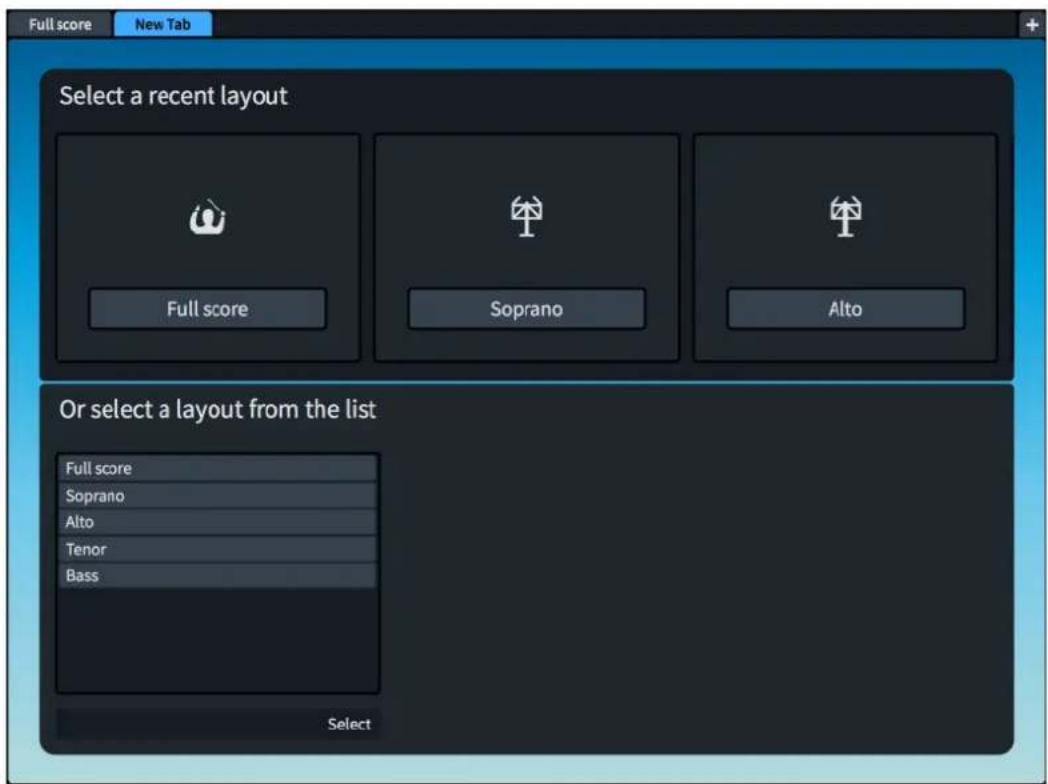
- Pour sélectionner une disposition à ouvrir dans le nouvel onglet, procédez de l'une des manières suivantes :
• Cliquez sur l'une des icônes.
- Sélectionnez une disposition dans la liste en bas.
- Sélectionnez une disposition dans le sélecteur de disposition de la barre d'outils.
RÉSULTAT
La disposition que vous avez choisie s'ouvre dans l'onglet actif.
CONSEIL
Vous pouvez également passer d'une disposition à une autre dans le même onglet.
LIENS ASSOCIÉS
Barre d'onglets à la page 44
Barre d'outils à la page 42
Fermer les onglets
Vous pouvez fermer des onglets individuels correspondant à des dispositions dont vous n'avez plus besoin, et fermer plusieurs onglets à la fois.
PROCÉDER AINSI
- Fermez des onglets en procédant de l'une des manières suivantes :
- Sélectionnez l'onglet que vous souhaitez fermer et appuyez sur Ctrl/Cmd-W.
- Survolez l'onglet que vous souhaitez fermer et cliquez sur x.
- Cliquez avec le bouton droit de la souris sur un onglet que vous souhaitez fermer et sélectionnez Fermer l'onglet dans le menu contextuel.
- Cliquez avec le bouton droit de la souris sur un onglet que vous ne voulez pas fermer et sélectionnez Fermer les autres onglets dans le menu contextuel.
À NOTER
Le dernier onglet d'une fenêtre ne peut pas être fermé. Quand un seul onglet est ouvert et que vous ne souhaitez plus voir les onglets, désactivez Afficher les onglets dans la barre d'outils principale. L'onglet n'est plus affiché, mais la disposition correspondante reste affichée.
RÉSULTAT
Si vous avez sélectionné un seul onglet et l'avez fermé, cet onglet et sa disposition associée sont fermés.
Si vous avez sélectionné un seul onglet et avez fermé les autres onglets, tous les onglets excepté l'onglet sélectionné sont fermés.
Passer d'un onglet à l'autre
Vous pouvez passer d'un onglet ouvert à l'autre pour afficher différentes dispositions dans la zone de musique.
PROCÉDER AINSI
- Pour changer d'onglet, procédez de l'une des manières suivantes :
- Appuyez sur Ctrl-Tabulation pour passer à l'onglet ouvert suivant.
- Appuyez sur Ctrl/Cmd - Maj - Tabulation pour passer à l'onglet ouvert précédent.
- Cliquez sur l'onglet que vous souhaitez afficher.
Changer l'ordre de onglets
Vous pouvez changer l'ordre des onglets dans la barre d'onglets.
PROCÉDER AINSI
- Cliquez sur un onglet et faites-le glisser à un autre endroit.
Les autres onglets se déplacent afin d'indiquer où l'onglet déplacé sera positionné.
Afficher plusieurs onglets dans la même fenêtre de projet
Vous pouvez diviser votre fenêtre de projet pour afficher deux onglets en même temps. La division peut être verticale ou horizontale, ce qui vous permet d'afficher différentes dispositions côte à côte ou les unes au-dessus des autres.
La division de la fenêtre de projet sépare les onglets actuellement ouverts en deux groupes. Vous pouvez déplacer des onglets entre les groupes à tout moment, par exemple pour comparer différentes dispositions ou pour comparer deux vues d'une même disposition.
PROCÉDER AINSI
-
Sélectionnez l'onglet de la disposition que vous souhaitez déplacer dans un nouveau groupe d'onglets.
-
Divisez la vue de l'une des façons suivantes :
- Pour afficher les dispositions côte à côte dans la fenêtre, sélectionnez Fenêtre > Division verticale.
- Pour afficher les dispositions les unes au-dessus des autres dans la fenêtre, sélectionnez Fenêtre > Division horizontale.
RÉSULTAT
La fenêtre du projet est divisée pour afficher deux onglets en même temps. L'onglet sélectionné est déplacé dans le nouveau groupe d'onglets.
Déplacer des onglets dans un autre groupe d'onglets
Vous pouvez déplacer les onglets dans d'autres groupes d'onglets.
CONDITION PRÉALABLE
Vous avez ouvert au moins deux onglets et ils sont tous les deux affichés dans la même fenêtre de projet.
PROCÉDER AINSI
- Cliquez et faites glisser l'onglet dans le groupe d'onglets cible.
LIENS ASSOCIÉS
Ouvrir de nouveaux onglets à la page 54
Déplacer des onglets dans d'autres fenêtres
Vous pouvez déplacer des onglets dans une autre fenêtre ouverte du même projet pour afficher les dispositions correspondantes dans une nouvelle fenêtre.
À NOTER
- Les dispositions doivent faire partie du même projet. Quand vous tentez de déplacer un onglet dans la fenêtre d'un autre projet, une nouvelle fenêtre est créée pour le projet auquel la disposition appartient.
- Pour pouvoir déplacer des onglets dans d'autres fenêtres, vous devez avoir ouvert au moins deux onglets.
PROCÉDER AINSI
- Procédez de l'une des manières suivantes :
- Pour créer une nouvelle fenêtre pour le même projet à partir de l'onglet inséré, faites glisser cet onglet vers la gauche ou la droite en dehors de la barre d'onglets, puis relâchez le bouton de la souris.
- Pour insérer l'onglet dans la barre d'onglets d'une autre fenêtre du même projet, faites-le glisser sur la barre d'onglets.
- Sélectionnez un onglet, cliquez dessus avec le bouton droit de la souris, puis sélectionnez Déplacer l'onglet sur une nouvelle fenêtre dans le menu contextuel.
- Sélectionnez un onglet et sélectionnez Fenêtre > Déplacer l'onglet sur une nouvelle fenêtre.
Ouvrir plusieurs fenêtres de projet
Vous pouvez ouvrir plusieurs fenêtres de projet pour un même projet si, par exemple, vous souhaitez travailler sur plusieurs dispositions à la fois. Vous pouvez également afficher un mode
différent du même projet dans chaque fenêtre, par exemple une fenêtre en mode Écriture et une autre en mode Lecture.
Pendant la lecture, toutes les fenêtres qui appartiennent à un même projet affichent la tête de lecture et défilent en suivant la musique pendant la lecture.
PROCÉDER AINSI
- Pour ouvrir une nouvelle fenêtre de projet, procédez de l'une des manières suivantes :
- Appuyez sur Ctrl/Cmd-Maj-T.
- Sélectionnez Fenêtre > Nouvelle fenêtre.
RÉSULTAT
Un double de la fenêtre s'ouvre. Il contient les mêmes onglets et les mêmes options d'affichage que la fenêtre d'origine.
LIENS ASSOCIÉS
Tête de lecture à la page 442
Passer en mode plein écran
Vous pouvez optimiser l'espace disponible dans votre écran pour l'affichage de votre musique, de sorte que l'une des fenêtres du projet occupe tout l'écran.
Vous pouvez également masquer des éléments du bureau de votre système d'exploitation, tels que la barre des tâches, sous Windows ou le menu de système et le dock sous macOS.
Dans Dorico SE, vous pouvez également masquer ou afficher les panneaux à droite, à gauche et en bas de la fenêtre.
PROCÉDER AINSI
- Sélectionnez Vue > Plein écran.
À LA FIN DE CETTE ÉTAPE
Pour revenir à la vue par défaut, sélectionnez de nouveau Vue > Plein écran.
LIENS ASSOCIÉS
Masquer ou afficher les panneaux à la page 22
Agrandir ou réduire l'affichage de la zone de musique à la page 337
Alterner entre les vues défilée et page
Vous pouvez alterner entre différents types de vue dans la zone de musique. Par exemple, si un flûtiste de votre projet double le piccolo, vous pouvez passer en vue Défilée pour voir la portée piccolo en plus de la portée flûte.
PROCÉDER AINSI
-
Pour passer en vue défilée ou en vue page, procédez de l'une des manières suivantes :
-
Appuyez sur Ctrl/Cmd-Alt/Opt-É pour passer en vue défilée.
- Appuyez sur Ctrl/Cmd-Alt/Opt-& pour passer en vue page.
- Dans la barre d'état, sélectionnez Vue Défilée ou Vue Page dans le sélecteur de vue.
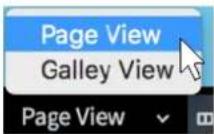
- Facultatif : Si vous avez sélectionné Vue Page, choisissez l'une des organisations de pages disponibles dans la barre d'état.

Horizontale Verticale Pages uniques


horizontales

Pages uniques verticales
RÉSULTAT
Le type de la vue affichée dans la zone de musique a changé. Dans la vue page, seules les portées contenant des notes ou des éléments sont affichées par défaut. Pour les instrumentistes ayant plusieurs instruments vides, seul l'instrument du haut est affiché dans les conducteurs. En vue défilée, toutes les portées du projet sont affichées. Cependant, l'espacement des notes n'est pas justifié et il n'y a pas d'évitement automatique des collisions verticales, de sorte que les notes et les éléments peuvent se chevaucher.
CONSEIL
- Vous pouvez changer les valeurs d'espacement par défaut entre les portées en vue défilée depuis la page Espacement vertical dans Configuration > Options des dispositions.
- Vous pouvez modifier le type d'affichage par défaut utilisé pour tous les projets à partir de la section Vue de la page Général, dans les Préférences.
LIENS ASSOCIÉS
Types de vues à la page 51
Organisation des pages dans la vue page à la page 52
Modifier l'espacement des portées en vue défilée à la page 394
Agrandir ou réduire l'affichage de la zone de musique à la page 337
Changer le thème de couleurs de la fenêtre
Vous pouvez changer le thème de couleurs utilisé dans tout Dorico SE et par exemple appliquer le thème clair si vous préférez que le texte soit foncé sur fond clair. Par défaut, Dorico SE est configuré sur le thème sombre, c'est-à-dire que le texte s'affiche en lettres claires sur un fond sombre.
PROCÉDER AINSI
- Appuyez sur Ctrl/Cmd-, (virgule) pour ouvrir les Préférences.
- Cliquez sur Général dans la liste de pages.
-
Dans la section Fenêtre, sélectionnez l'une des options suivantes dans le menu Thème :
-
Sombre
-
Clair
-
Cliquez sur Appliquer, puis sur Fermer.
RÉSULTAT
Le thème de couleurs utilisé dans Dorico SE a changé. Il est immédiatement modifié pour le projet en cours et pour tous les futurs projets que vous ouvrirez, jusqu'à ce que vous en changiez à nouveau.
EXEMPLE
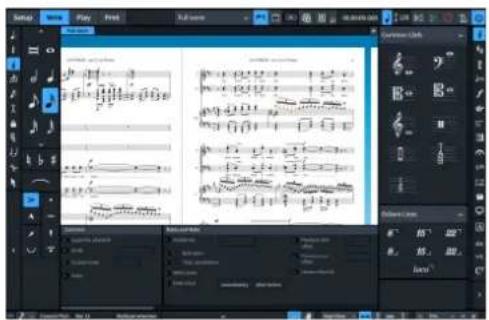
Thème sombre Thème clair
Changer l'unité de mesure préférée
Vous pouvez changer l'unité de mesure préférée par défaut de Dorico SE pour les options qui utilisent des mesures absolues, telles que la taille des marges de page, dans Options des dispositions.
PROCÉDER AINSI
- Appuyez sur Ctrl/Cmd-, (virgule) pour ouvrir les Préférences.
- Cliquez sur Général dans la liste de pages.
-
Dans la section Général, sélectionnez l'une des options suivantes dans le menu Unité de mesure préférée :
-
Points (pt)
- Millimètres (mm)
- Pouces (in)
-
Centimètres (cm)
-
Cliquez sur Appliquer, puis sur Fermer.
Boîte de dialogue Préférences
Dans la boîte de dialogue Préférences, vous pouvez configurer des paramètres permanents pour votre espace de travail et définir des raccourcis clavier.
Vous pouvez ouvrir les Préférences en procédant de l'une des manières suivantes :
• Appuyez sur Ctrl/Cmd-, (virgule).
- Sélectionnez Dorico > Préférences (macOS).
- Sélectionnez Édition > Préférences (Windows).
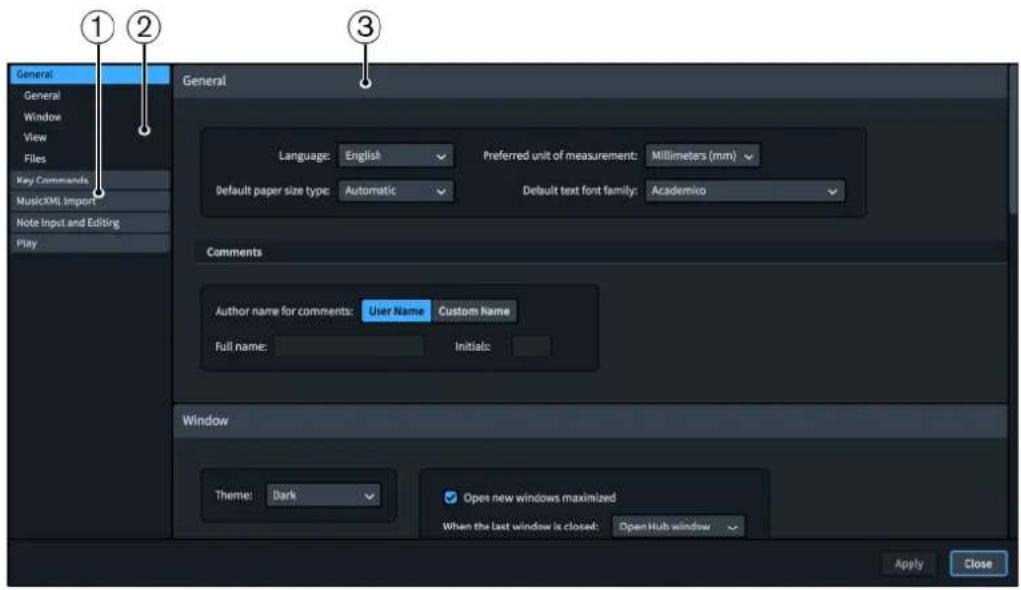
La boîte de dialogue Préférences contient les éléments suivants :
1 Liste de pages
Contient les catégories d'options que vous pouvez afficher et modifier dans la boîte de dialogue. Elles sont divisées en pages. Quand vous cliquez sur une page de cette liste, tous les titres des sections correspondantes apparaissent sous le nom de la page dans la liste.
2 Titres des sections
Indique les titres de toutes les sections de la page sélectionnée. Vous pouvez cliquer sur le titre d'une de ces sections pour accéder directement à cette section de la page.
3 Section
Les pages sont divisées en sections, qui peuvent contenir plusieurs options. Les sections qui contiennent de nombreuses options sont divisées en sous-sections. Quand il y a plusieurs options possibles, l'option sélectionnée apparaît en surbrillance.
À NOTER
La disposition des options de la page Raccourcis clavier est très différente de celle des autres pages de la boîte de dialogue Préférences. Cette page est décrite séparément de manière détaillée.
LIENS ASSOCIÉS
Types de vues à la page 51
Options de zoom à la page 53
Outils de sélection à la page 51
Boîte de dialogue Options des dispositions à la page 107
Page des raccourcis clavier dans la boîte de dialogue Préférences
La page Raccourcis clavier de la boîte de dialogue Préférences vous permet de visualiser tous les éléments et fonctions auxquels des raccourcis clavier peuvent être attribués, de modifier les
raccourcis clavier existants, et d'en attribuer de nouveaux aux éléments et fonctions pour lesquels aucun raccourci n'est attribué par défaut.
La plupart des principaux menus de Dorico SE indiquent que des raccourcis clavier sont assignés à certaines options. Il est néanmoins possible d'assigner des raccourcis clavier à d'autres fonctions de Dorico SE. Vous pouvez définir des raccourcis pour les éléments ou opérations que vous utilisez souvent, par exemple pour définir la résolution de la grille rythmique ou exporter toutes les dispositions au format PDF.
- Vous pouvez accéder à la page Raccourcis clavier en ouvrant la boîte de dialogue Préférences et en cliquant sur Raccourcis clavier dans la liste de pages.
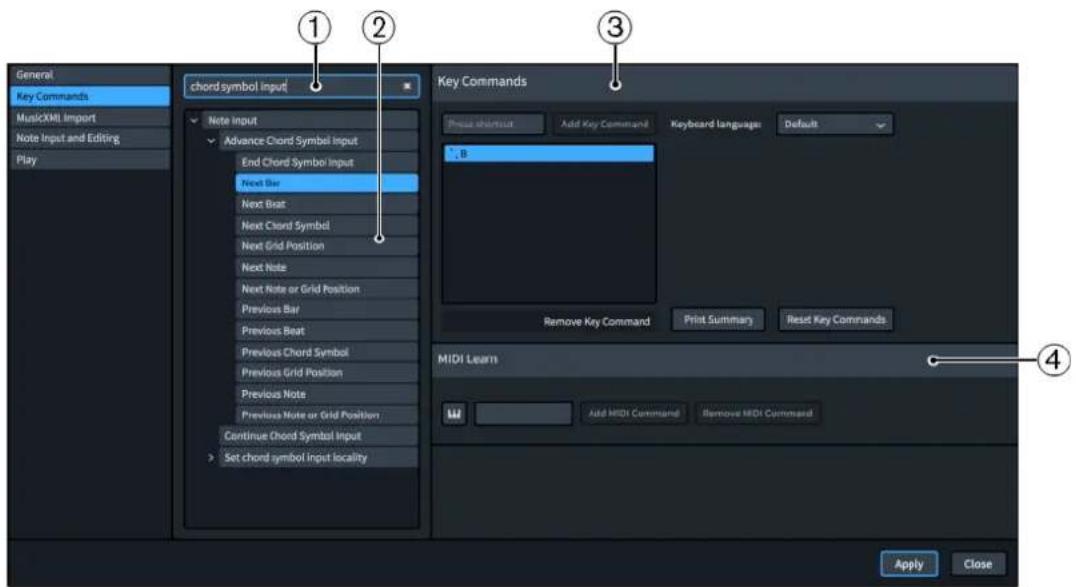
Page Raccourcis clavier dans la boîte de dialogue Préférences
La page Raccourcis clavier comprend les éléments suivants :
1 Champ Rechercher
Permet de rechercher des options et fonctions de menu afin d'afficher, de modifier ou d'ajouter des raccourcis clavier. Il y a plusieurs niveaux de flèches d'affichage avant que vous n'atteigniez de nombreux éléments de menu et fonctions. C'est donc souvent le moyen le plus rapide de trouver ce que vous recherchez.
2 Eléments de menu et fonctions
Affiche les éléments de menu et les fonctions qui peuvent être assignés aux raccourcis clavier. La liste peut être filtrée à l'aide du champ Rechercher. Les flèches d'affichage à côté des options indiquent que d'autres options sont disponibles lorsque l'option est étendue.
En survolant les éléments de menu et les fonctions vous pouvez afficher une info-bulle utile pour certaines fonctions dont le nom est particulièrement long.
3 Section Raccourcis clavier
Permet de voir tous les raccourcis clavier existants définis pour l'option de menu sélectionnée ou la fonction dans la liste de raccourcis clavier assignés et d'en définir de nouveaux. Si vous saisissez une raccourci clavier qui a déjà été assigné à un autre élément de menu ou à une autre fonction, un avertissement vous indique que vous ne pouvez pas utiliser ce raccourci clavier.
Vous pouvez assigner plusieurs raccourcis clavier à un même élément de menu ou à une même fonction, et le menu Langue du clavier vous permet d'assigner différents raccourcis clavier pour chacune des langues disponibles.
- Ajouter un raccourci clavier : Le raccourci clavier sur lequel vous avez appuyé est assigné à l'option de menu ou la fonction sélectionnée.
- Supprimer le raccourci clavier : Permet de supprimer le raccourci clavier qui était assigné à l'option de menu ou la fonction sélectionnée.
- Imprimer un récapitulatif : Vous dirige vers une page hors ligne dans un navigateur Web qui affiche vos raccourcis clavier sur un clavier interactif.
- Réinitialiser les raccourcis clavier : Permet de réinitialiser tous les raccourcis clavier à leur valeur par défaut.
Permet d'assigner des contrôleurs, des notes et des combinaisons de notes MIDI aux options de menu et fonctions de contrôle.
- Acquisition MIDI : Permet de préparer Dorico SE à recevoir les données d'entrée MIDI qui doivent être utilisées pour le contrôle MIDI.

- Ajouter une commande MIDI : Ajoute les contrôleurs ou les notes MIDI que vous avez modifiés ou sélectionnés à l'option de menu ou la fonction sélectionnée.
- Supprimer la commande MIDI : Permet de supprimer la commande MIDI de l'option de menu ou la fonction sélectionnée.
LIENS ASSOCIÉS
Assigner des raccourcis clavier à la page 65
Assigner des raccourcis MIDI à la page 66
Carte des raccourcis clavier interactifs dans Dorico SE
La carte interactive Dorico Raccourcis clavier affiche un clavier d'ordinateur virtuel, avec des touches auxquelles ont été assignées des raccourcis clavier surlignés de différentes couleurs en fonction des touches de modification qu'elles contiennent. Tous les raccourcis clavier pour la disposition de la langue de clavier sélectionnée sont listés ci-dessous, divisés en groupes globaux et groupes spécifiques du mode.
Vous pouvez ouvrir la carte Dorico Raccourcis clavier en procédant de l'une des manières suivantes :
- Sélectionnez Aide > Raccourcis clavier.
- Sélectionnez Éditer > Préférences, puis cliquez sur Imprimer un récapitulatif dans la section Raccourcis clavier de la boîte de dialogue Préférences.
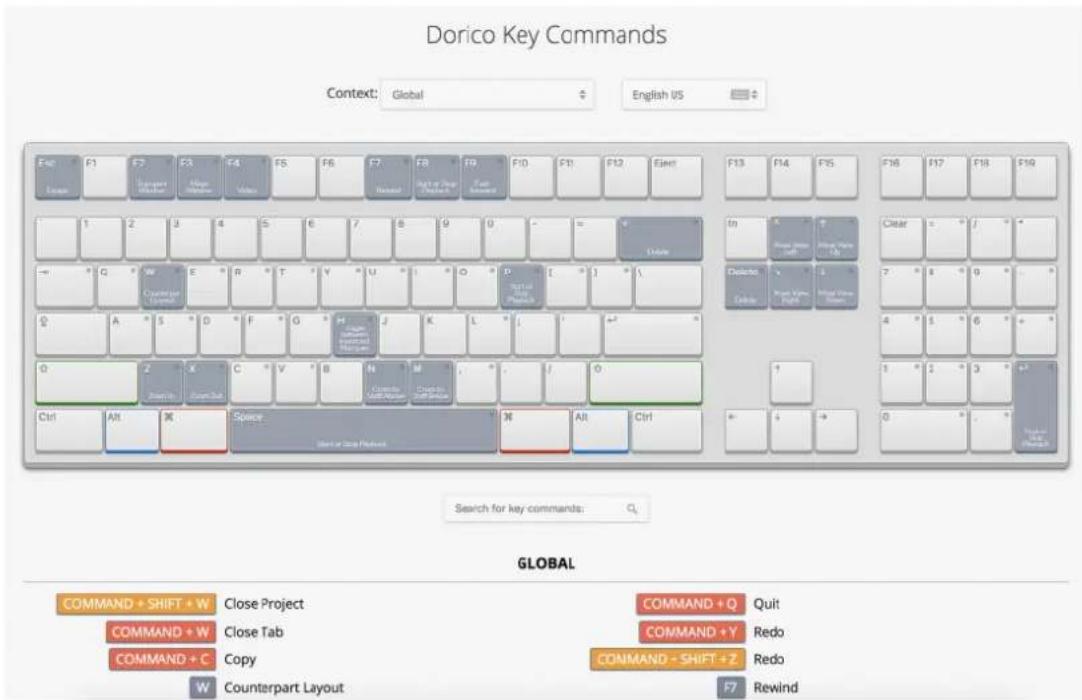
Carte des raccourcis clavier Interactifs telle qu'elle apparaît lorsque l'anglais américain est sélectionné
La carte Dorico Raccourcis clavier s'ouvre dans un navigateur Web. Elle vous permet d'effectuer l'une des opérations suivantes :
- Pour visualiser les raccourcis clavier assignés, sélectionnez un contexte. Le contexte d'un raccourci clavier est le mode dans lequel il peut être utilisé. Les raccourcis clavier qui ont un contexte global fonctionnent dans tous les modes.
- Pour afficher en surbrillance les touches qui, combinées à une touche de modification, permettent d'actionner un raccourci clavier, appuyez sur cette touche de modification sur le clavier de votre ordinateur, par exemple Maj, ou cliquez sur une touche de modification sur le clavier virtuel. Vous pouvez appuyer sur plus d'une touche de modification à la fois. Le clavier d'ordinateur virtuel affiche les touches en surbrillance et la fonction à laquelle elles sont affectées est indiquée sur celles-ci.
- Pour rechercher un raccourci clavier en particulier, saisissez un ou plusieurs mots dans la zone de recherche.
- Pour avoir un aperçu de tous les raccourcis clavier affectés, parcourez la liste de raccourcis clavier qui figure sous le clavier virtuel. Les raccourcis clavier sont regroupés par contextes.
LIENS ASSOCIÉS
Changer de type de clavier à la page 66
Rechercher les raccourcis clavier assignés à des fonctions
Vous pouvez rechercher les raccourcis clavier assignés à des fonctions ou à des options de menu dans Dorico SE.
PROCÉDER AINSI
-
Appuyez sur Ctrl/Cmd-, (virgule) pour ouvrir les Préférences.
-
Cliquez sur Raccourcis Clavier dans la liste de pages.
-
Saisissez le nom d'une fonction dans le champ Recherche.
Les entrées qui sont affichées en dessous sont filtrées en fonction des mots que vous saisissez.
- Développez une entrée et sélectionnez la fonction dont vous souhaitez afficher le raccourci clavier.
Vous pouvez survoler les noms particulièrement longs pour qu'ils s'affichent dans une infobulle.
RÉSULTAT
Si la fonction possède un raccourci clavier, il est affiché dans la liste de raccourcis clavier assignés.
CONSEIL
Vous pouvez également rechercher des fonctions dans la carte des raccourcis clavier interactifs.
Assigner des raccourcis clavier
Vous pouvez assigner des raccourcis clavier à de nombreux éléments de menu et fonctions, par exemple, si vous utilisez fréquemment un élément de menu et que vous souhaitez pouvoir y accéder rapidement mais qu'aucun raccourci clavier n'est assigné par défaut. Vous pouvez également modifier les raccourcis clavier déjà assignés.
PROCÉDER AINSI
- Appuyez sur Ctrl/Cmd-, (virgule) pour ouvrir les Préférences.
- Cliquez sur Raccourcis Clavier dans la liste de pages.
- Recherchez le nom d'une fonction et sélectionnez-le.
Vous pouvez survoler les noms particulièrement longs pour qu'ils s'affichent dans une infobulle.
- Facultatif : Appuyez sur Supprimer le raccourci clavier si la fonction a déjà un raccourci clavier assigné.
Si vous assignez un nouveau raccourci clavier sans supprimer celui qui correspondait déjà à la fonction, vous pourrez utiliser l'un ou l'autre de ces raccourcis.
- Cliquez sur le champ de saisie Appuyer sur le raccourci clavier.
- Sur le clavier de votre ordinateur, appuyez sur le raccourci clavier que vous souhaitez assigner.
- Cliquez sur Ajouter un raccourci clavier.
Le raccourci clavier est ajouté à la liste de raccourcis clavier assignés.
- Cliquez sur Appliquer, puis sur Fermer.
RÉSULTAT
Le raccourci clavier sur lequel vous avez appuyé est assigné à l'élément de menu ou à la fonction sélectionné(e). Vous pouvez l'utiliser immédiatement.
LIENS ASSOCIÉS
Réinitialiser les raccourcis clavier à la page 67
Assigner des raccourcis MIDI
Vous pouvez assigner des touches ou boutons spécifiques sur votre clavier MIDI pour exécuter des fonctions et accéder à des éléments de menu. Par exemple, si vous voulez naviguer à l'aide des touches MIDI pendant la saisie des symboles d'accords.
PROCÉDER AINSI
- Appuyez sur Ctrl/Cmd-, (virgule) pour ouvrir les Préférences.
- Cliquez sur Raccourcis Clavier dans la liste de pages.
- Sélectionnez les éléments de menu ou les fonctions auxquelles vous voulez assigner des raccourcis MIDI.
Vous pouvez survoler les noms particulièrement longs pour qu'ils s'affichent dans une infobulle. - Cliquez sur Acquisition MIDI.
- Appuyez sur la touche ou le bouton de votre clavier MIDI que vous souhaitez assigner au paramètre sélectionné.
- Cliquez sur Ajouter un raccourci MIDI.
- Cliquez sur Appliquer, puis sur Fermer.

Changer de type de clavier
Dans Dorico SE, il est possible de changer de type de clavier pour celui d'une autre langue. Cela vous permet d'utiliser les raccourcis clavier prédéfinis pour la langue sélectionnée.
PROCÉDER AINSI
- Appuyez sur Ctrl/Cmd-, (virgule) pour ouvrir les Préférences.
- Cliquez sur Raccourcis Clavier dans la liste de pages.
- Sélectionnez un autre type de clavier dans le menu Langue du clavier.
- Cliquez sur Appliquer, puis sur Fermer.
RÉSULTAT
Vous pouvez immédiatement utiliser les raccourcis clavier configurés pour la langue sélectionnée.
Supprimer des raccourcis clavier
Vous pouvez supprimer un raccourci clavier assigné à une fonction.
PROCÉDER AINSI
- Appuyez sur Ctrl/Cmd-, (virgule) pour ouvrir les Préférences.
- Cliquez sur Raccourcis Clavier dans la liste de pages.
- Recherchez le nom d'une fonction et sélectionnez-le.
- Cliquez sur Supprimer le raccourci clavier.
- Cliquez sur Appliquer, puis sur Fermer.
RÉSULTAT
Le raccourci clavier est désaffecté de la fonction sélectionnée.
LIENS ASSOCIÉS
Rechercher les raccourcis clavier assignés à des fonctions à la page 64
Réinitialiser les raccourcis clavier
Vous pouvez réinitialiser tous les raccourcis clavier de votre projet à leur valeur par défaut.
PROCÉDER AINSI
- Appuyez sur Ctrl/Cmd-, (virgule) pour ouvrir les Préférences.
- Cliquez sur Raccourcis Clavier dans la liste de pages.
- Cliquez sur Réinitialiser les raccourcis clavier.
- Cliquez sur Appliquer, puis sur Fermer.
RÉSULTAT
Tous les raccourcis clavier personnalisés sont remplacés par les raccourcis clavier par défaut.
Gestion des projets et des fichiers
En plus de l'ouverture et de l'importation ou de l'exportation de projets et d'autres formats de fichiers, la gestion des projets et des fichiers comprend la sauvegarde automatique et les sauvegardes de projets.
LIENS ASSOCIÉS
Importer et exporter des fichiers à la page 74
Enregistrement automatique à la page 92
Sauvegardes de projet à la page 94
Hub
Quand vous démarrez Dorico SE, le Hub s'ouvre. Le Hub vous tient informé des dernières nouveautés et didacticiels Dorico et vous aide à organiser vos projets.
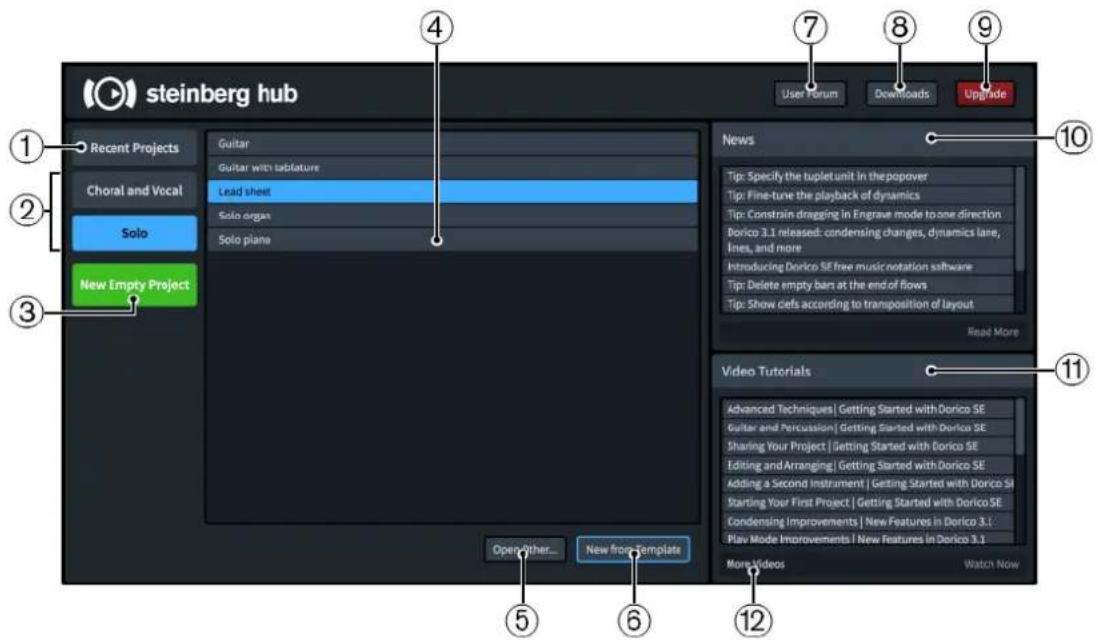
Le Hub regroupe les informations suivantes :
1 Projets récents
Vous permet d'accéder rapidement aux projets sur lesquels vous avez travaillé en dernier. Quand vous sélectionnez Projets récents, ceux-ci s'affichent dans la liste. Vous pouvez faire défiler la liste à l'aide de la souris, du pavé tactile ou des touches Flèche montante/Flèche descendante.
2 Catégories de modèle de projet
Vous permet d'accéder rapidement à un modèle de projet approprié dans les catégories disponibles. La sélection d'une catégorie affiche les modèles possibles dans cette catégorie dans la liste.
3 Nouveau projet vide
Permet de commencer un nouveau projet, sans instrumentistes ni bloc.
4 Liste
Affiche des projets récents ou des modèles de projet, selon votre sélection dans la partie gauche de la boîte de dialogue.
5 Ouvrir un autre
Permet de rechercher et d'ouvrir un autre fichier de projet présent dans l'Explorateur de fichiers/Finder macOS.
6 Nouveau à partir du modèle (modèle de projet sélectionné)
Permet de commencer un nouveau projet en utilisant le modèle de projet sélectionné. Cette option n'est disponible que quand un modèle de projet est sélectionné.
Ouvrir le projet sélectionné (projet récent sélectionné)
Permet d'ouvrir le fichier sélectionné dans la liste des projets récents.
7 Forum utilisateur
Lien vers le forum utilisateur du site Web de Steinberg.
8 Téléchargements
Lien vers la page de téléchargement sur le site Web de Steinberg, où vous trouverez les programmes d'installation des mises à jour et un lien vers la documentation.
9 Mettre à niveau
Lien vers la boutique en ligne de Steinberg qui ajoute automatiquement la mise à niveau de Dorico Elements dans votre panier d'achat.
10 Nouveautés
Permet d'afficher les dernières nouveautés sur Dorico publiées sur le blog de Dorico. Quand vous double-cliquez sur une nouvelle ou quand vous en sélectionnez une puis cliquez sur En savoir plus, cette nouvelle s'ouvre dans un navigateur Web.
11 Vidéos didacticielles
Liste des récentes vidéos didacticielles sur Dorico. Quand vous double-cliquez sur une vidéo didacticielle ou quand vous la sélectionnez et cliquez sur Visionner maintenant, cette vidéo s'ouvre dans un navigateur Web.
12 Autres vidéos
Lien direct vers la chaîne YouTube de Dorico, sur laquelle vous pouvez trouver des vidéos didacticielles et des informations sur les nouvelles fonctionnalités.
LIENS ASSOCIÉS
Catégories de modèle de projet à la page 70
Commencer de nouveaux projets
Dans Dorico SE, il existe plusieurs moyens de commencer de nouveaux projets.
PROCÉDER AINSI
- Pour commencer un nouveau projet, procédez de l'une des manières suivantes :
- Appuyez sur Ctrl/Cmd-N à tout moment.
- Sélectionnez Fichier > Nouveau à tout moment.
• Dans le Hub, cliquez sur Nouveau projet vide.
RÉSULTAT
Une nouvelle fenêtre de projet s'ouvre.
Commencer de nouveaux projets à partir de modèles de projets
Dorico SE intègre plusieurs modèles de projets à partir desquels vous pouvez commencer un nouveau projet, notamment plusieurs types d'orchestre et d'ensembles vocaux.
À NOTER
Dans Dorico SE, un projet ne peut contenir que deux instrumentistes au maximum. Seuls des modèles ne contenant qu'un ou deux instrumentistes sont donc disponibles.
PROCÉDER AINSI
-
Dans le Hub, sélectionnez l'une des catégories suivantes de modèle de projet :
-
Orchestral
- Groupe
- Jazz
• Musique de chambre - Chorale et voix
-
Solo
-
Sélectionnez un modèle de projet dans la liste.
-
Cliquez sur Nouveau à partir du modèle.
RÉSULTAT
Le modèle de projet s'ouvre dans une nouvelle fenêtre de projet.
CONSEIL
Vous pouvez également commencer un nouveau projet à partir d'un modèle à tout moment en sélectionnant Fichier > Nouveau à partir du modèle > [Catégorie de modèle] > [Modèle de projet].
À LA FIN DE CETTE ÉTAPE
Pour personnaliser votre projet, vous pouvez ajouter des instrumentistes et des instruments supplémentaires ainsi que supprimer des instrumentistes et des instruments qui étaient inclus dans le modèle.
LIENS ASSOCIÉS
Crochets en fonction du type d'ensemble à la page 569
Ajouter des instrumentistes solo et de section à la page 112
Ajouter des instruments à des instrumentistes à la page 120
Supprimer des instrumentistes à la page 114
Supprimer des instruments à la page 123
Catégories de modèle de projet
Dorico SE intègre plusieurs catégories de modèles de projets différentes. Les projets créés à partir des différentes catégories de modèles de projets intègrent des paramètres par défaut qui sont déterminés en fonction de conventions propres aux différents ensembles, par exemple en ce qui concerne le groupement dans des crochets et accolades ou les étiquettes de portée.
Orchestral
Grands ensembles contenant la plupart des instruments occidentaux, notamment les cordes, les bois, les cuivres et les percussions.
Groupe
Grands ensembles contenant principalement des instruments à vent, notamment des bois et des cuivres, et éventuellement des percussions et d'autres instruments, tels que des cordes et des guitares.
Jazz
Ensembles couramment utilisés en jazz, tels que le big band ou le trio de jazz.
Musique de chambre
Petits ensembles ne contenant généralement que quelques instrumentistes, tels que le quatuor à cordes.
Chorale et voix
Ensembles contenant des voix, par exemple des ensembles de chœur courants tels que le chœur SATB sans accompagnement.
Solo
Ensembles ne contenant qu'un seul instrumentiste/instrument, par exemple un orgue solo ou une guitare avec tablature.
LIENS ASSOCIÉS
Crochets en fonction du type d'ensemble à la page 569
Objets de système à la page 863
Ouvrir des projets ou des fichiers
Vous pouvez ouvrir des projets Dorico SE à tout moment, par exemple, si le projet que vous souhaitez ouvrir n'est pas répertorié comme un projet récent dans la liste du Hub. Vous pouvez également ouvrir des fichiers MusicXML et MIDI.
PROCÉDER AINSI
-
Ouvrez l'Explorateur de fichiers/Finder macOS en procédant de l'une des manières suivantes :
-
Dans le Hub, cliquez sur Ouvrir un autre.
- Sélectionnez Fichier > Nouveau.
-
Sélectionnez Fichier > Ouvrir récent > [Nom du fichier de projet].
-
Dans l'Explorateur de fichiers/Finder macOS, localisez et sélectionnez les fichiers que vous voulez ouvrir.
-
Cliquez sur Ouvrir.
RÉSULTAT
Les projets Dorico sélectionnés sont ouverts.
Si vous avez ouvert des fichiers MusicXML ou MIDI, Dorico SE crée de nouveaux fichiers de projet à partir du contenu MusicXML ou MIDI, que vous pouvez enregistrer en tant que projet Dorico SE par défaut.
Si les fichiers MusicXML intègrent des paramètres de taille de page, de marge et de taille de portée, Dorico SE importe ces valeurs. S'ils ne sont pas compris dans le fichier, Dorico SE crée les paramètres appropriés en fonction du nombre d'instruments du fichier.
À NOTER
- Vous pouvez également importer des fichiers MusicXML et MIDI sous forme de nouveaux blocs dans un projet existant, au lieu de les ouvrir comme projets séparés.
- Dans Dorico SE, un projet peu contenir deux instrumentistes au maximum. Quand vous ouvrez un projet qui contient plus de deux instrumentistes, il s'ouvre en mode lecture seule.
LIENS ASSOCIÉS
Hub à la page 68
Importer des fichiers MusicXML à la page 78
Importer MIDI à la page 81
Ouvrir des projets récents à partir du Hub
Vous pouvez ouvrir les projets sur lesquels vous avez travaillé récemment à partir du Steinberg Hub.
PROCÉDER AINSI
- Dans le Hub, cliquez sur Projets récents.
-
Dans la liste, sélectionnez un projet récent de l'une des façons suivantes :
-
Appuyez sur Flèche montante ou Flèche descendante pour naviguer jusqu'au nom du fichier de projet, puis appuyez sur Entrée pour l'ouvrir.
- Double-cliquez sur un nom de fichier de projet.
- Sélectionnez le nom d'un fichier de projet et cliquez sur Ouvrir le projet sélectionné.
RÉSULTAT
Les projets Dorico sélectionnés sont ouverts.
À NOTER
Dans Dorico SE, un projet peu contenir deux instrumentistes au maximum. Quand vous ouvrez un projet qui contient plus de deux instrumentistes, il s'ouvre en mode lecture seule.
Projets de différentes versions de Dorico
Vous pouvez ouvrir des projets enregistrés dans d'autres versions de Dorico que celle que vous avez. Dans de tels cas, Dorico SE affiche un message d'avertissement pour vous informer d'éventuelles implications.
Le contenu du message d'avertissement varie en fonction de la version de Dorico dans laquelle le projet a été enregistré :
- Lorsque vous ouvrez un projet enregistré dans une version antérieure, le numéro de la version dans laquelle le projet a été enregistré est indiqué et vous êtes informé que le projet sera mis à jour avec votre version actuelle.
- Lors de l'ouverture d'un projet enregistré dans une version plus récente, il est uniquement indiqué que le projet provient d'une version plus récente. Vous êtes également informé que les éléments et les notations de cette version risquent de ne pas apparaître et seront supprimés si vous enregistrez le projet dans votre version actuelle.
Dans les deux cas, le projet n'est pas détruit si vous l'ouvrez. Son contenu et sa mise en forme ne sont pas affectés si vous ne l'enregistrez pas.
Vous pouvez empêcher Dorico SE d'afficher des avertissements pour les projets provenant de versions différentes dans la section Fichiers de la page Général, sous Préférences. Dans la même section, vous pouvez également indiquer à Dorico SE de vous inviter à choisir un nouvel emplacement pour les projets de versions différentes lorsque vous les enregistrez. Cela réduit le risque de les écraser par erreur.
LIENS ASSOCIÉS
Boîte de dialogue Préférences à la page 60
Boîte de dialogue Polices manquantes
La boîte de dialogue Polices manquantes apparaît quand vous ouvrez un projet qui contient une police que vous n'avez pas installée sur votre ordinateur. Elle permet de sélectionner des polices de remplacement parmi celles qui sont installées sur votre ordinateur.
La boîte de dialogue Polices manquantes contient un tableau dont les colonnes indiquent quelles familles et quels styles manquent pour les styles de police, de caractère et de paragraphe ainsi que pour les objets de texte. À chaque endroit de votre projet où une police manque correspond une ligne du tableau. Par exemple, si le style gras d'une famille de police est utilisé dans trois styles de paragraphes différents, la boîte de dialogue contiendra trois lignes (une pour chaque style de paragraphe).
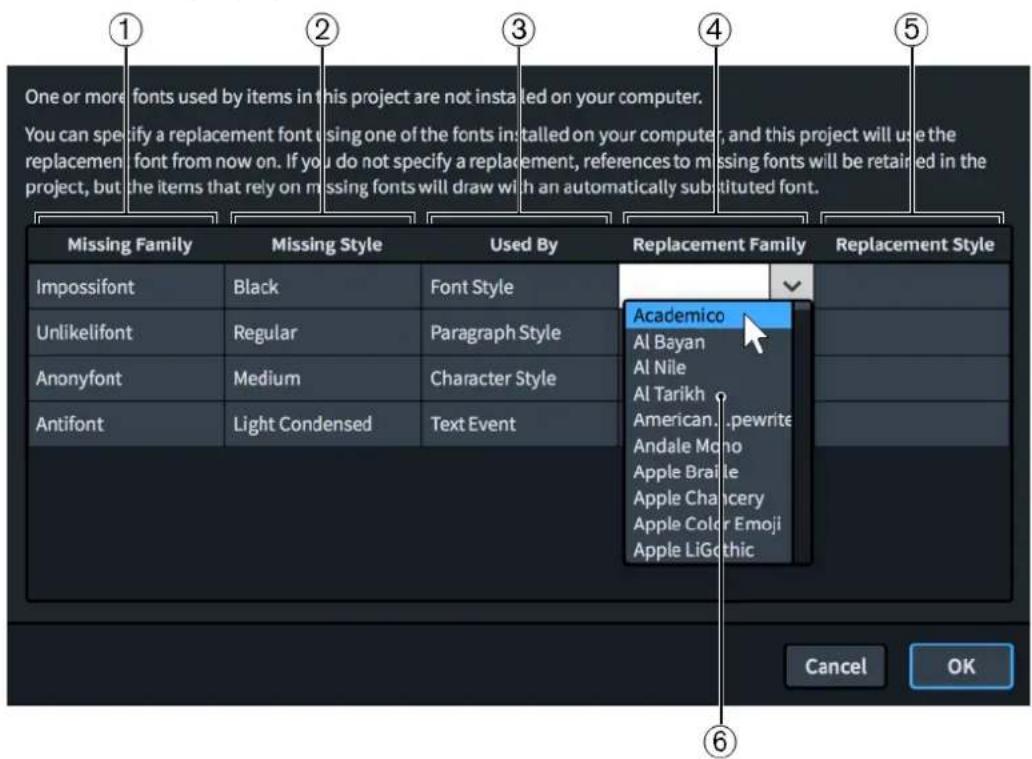
Boîte de dialogue Polices manquantes
La boîte de dialogue Polices manquantes comprend les éléments suivants :
1 Colonne Famille manquante
Liste des familles de polices utilisées dans le projet mais absentes de votre ordinateur.
2 Colonne Style manquant
Liste des styles spécifiques dans les familles de polices correspondantes qui sont utilisées dans le projet mais absentes de votre ordinateur.
3 Colonne Utilisée par
Liste des endroits dans le projet où la police correspondante est utilisée.
4 Colonne Famille de remplacement
Permet de sélectionner des familles de polices de remplacement. Une fois celles-ci sélectionnées, leurs noms sont indiqués dans l'entrée correspondante.
5 Colonne Style de remplacement
Permet de sélectionner l'un des styles disponibles dans les familles de polices de remplacement correspondantes. Une fois sélectionnés, les styles sont indiqués dans l'entrée correspondante.
6 Menu des polices disponibles
Liste de toutes les polices disponibles qui sont installées sur votre ordinateur. Pour accéder à ce menu, double-cliquez sur une entrée dans la colonne Famille de remplacement ou dans la colonne Style de remplacement.
CONSEIL
Vous pouvez choisir si la boîte de dialogue Polices manquantes doit s'afficher ou non quand vous ouvrez un projet contenant des polices qui ne sont pas installées sur votre ordinateur à partir de la page Général des Préférences.
LIENS ASSOCIÉS
Boîte de dialogue Préférences à la page 60
Options de l'éditeur de texte en mode Écriture à la page 321
Importer et exporter des fichiers
Les fichiers externes sont des fichiers de formats différents de ceux des projets Dorico, tels que MIDI, MusicXML ou les pistes de tempo. Il est possible dans Dorico SE d'importer et d'exporter différents types de fichiers.
Ceci peut être utile si, par exemple, vous souhaitez partager votre projet avec d'autres utilisateurs d'un autre logiciel de notation ou convertir les notes, l'audio, les chiffrages de mesure et les informations de tempo de votre projet dans d'autres formats.
Importer des blocs
Vous pouvez importer des blocs individuels dans des projets existants, par exemple si vous souhaitez regrouper plusieurs pièces existantes dans un projet pour publication, ou si vous avez un fichier de projet vide avec vos paramètres préférés enregistrés et souhaitez les réutiliser.
PROCÉDER AINSI
- Sélectionnez Fichier > Importer > Blocs pour ouvrir l'Explorateur de fichiers/Finder macOS.
- Dans l'Explorateur de fichiers/Finder macOS, localisez et sélectionnez les fichiers de projet des blocs que vous voulez importer.
- Cliquez sur Ouvrir pour ouvrir la boîte de dialogue Options d'importation des blocs pour le premier projet sélectionné.
- Dans la boîte de dialogue Options d'importation des blocs, sélectionnez l'une des options suivantes pour le paramètre Gestion des instrumentistes :
• Créer tous les nouveaux instrumentistes
- Fusionner avec les instrumentistes existants si possible
- Dans la liste Importer les blocs, cochez la case des blocs que vous souhaitez importer.
- Cliquez sur OK pour importer les blocs sélectionnés et fermer la boîte de dialogue.
- Facultatif : Répétez les étapes 4 à 6 pour chaque projet sélectionné à partir duquel vous souhaitez importer des blocs. La boîte de dialogue Options d'importation des blocs s'ouvre automatiquement pour chaque projet.
RÉSULTAT
Les blocs sélectionnés sont importés dans le projet.
- Si vous avez choisi Créer tous les nouveaux instrumentistes, de nouveaux instrumentistes sont ajoutés au besoin pour chaque bloc.
- Si vous avez choisi Fusionner avec les instrumentistes existants si possible, tous les instrumentistes que les blocs importés et le projet existant ont en commun sont fusionnés. Par exemple, si vous importez un bloc contenant un solo de piano dans un projet contenant un piano et un alto, le bloc est ajouté à l'instrumentiste de piano existant.
À NOTER
- Les instrumentistes ne sont pas ajoutés automatiquement aux blocs que vous avez importés dans le projet.
- Si vous souhaitez en faire des projets séparés plutôt que des nouveaux blocs dans des projets existants, vous pouvez également ouvrir directement les blocs.
LIENS ASSOCIÉS
Ouvrir des projets ou des fichiers à la page 71
Boîte de dialogue Options d'importation des blocs
La boîte de dialogue Options d'importation des blocs vous permet de déterminer si les instrumentistes des blocs importés sont fusionnés avec les instrumentistes existants du projet et quels blocs vous souhaitez importer à partir d'autres projets.
- Vous pouvez ouvrir la boîte de dialogue Options d'importation des blocs en sélectionnant Fichier > Importer > Blocs et en ouvrant un projet Dorico à partir de l'Explorateur de fichiers/Finder macOS.
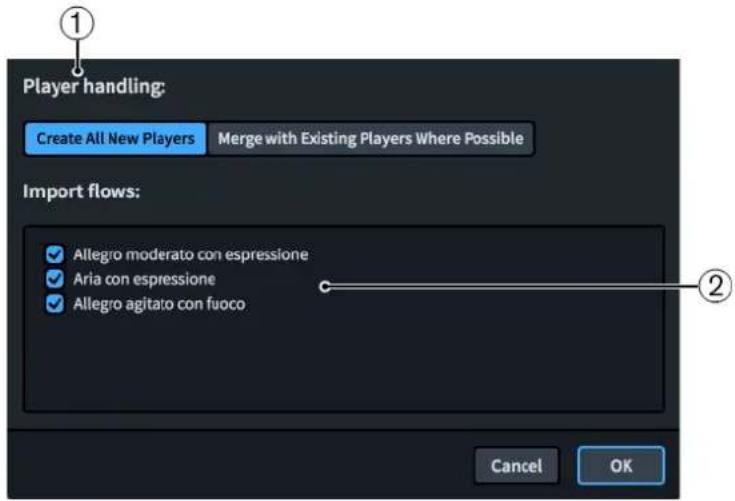
Boîte de dialogue Options d'importation des blocs
La boîte de dialogue Options d'importation des blocs comprend les éléments suivants :
1 Gestion des instrumentistes
Permet de déterminer comment les blocs importés sont affectés aux instrumentistes.
- Créer tous les nouveaux instrumentistes permet d'ajouter des instrumentistes séparés pour chaque bloc importé.
- Fusionner avec les instrumentistes existants si possible permet de fusionner les instrumentistes des blocs importés avec les instrumentistes existants compatibles du projet.
2 Importer les blocs
Contient la liste de tous les blocs du projet sélectionné. Les blocs dont la case est cochée sont inclus dans l'import.
Exporter des blocs
Vous pouvez exporter des blocs individuels de projets, par exemple pour enregistrer séparément de petits extraits de grands projets.
À NOTER
Ces étapes permettent d'exporter des blocs sous forme de projets Dorico séparés. Si vous souhaitez exporter les blocs sous d'autres formats de fichiers, tels que MusicXML ou MP3, il existe différentes méthodes.
PROCÉDER AINSI
- Sélectionnez Fichier > Exporter > Blocs pour ouvrir la boîte de dialogue Exporter les blocs.
- Dans la boîte de dialogue Exporter les blocs, activez ou désactivez l'option Exporter chaque bloc sélectionné dans un fichier séparé.
- Dans la liste Sélectionner les blocs à exporter, cochez la case des blocs que vous souhaitez exporter. Vous pouvez également cliquer sur Tout sélectionner ou Ne rien sélectionner en bas de la liste.
- Activez ou désactivez l'option Exporter les dispositions dans des fichiers séparés.
- Facultatif : Si vous avez activé l'option Exporter les dispositions dans des fichiers séparés, cochez les cases des dispositions que vous souhaitez exporter dans la liste Sélectionner les dispositions à exporter. Vous pouvez également cliquer sur Tout sélectionner ou Ne rien sélectionner en bas de la liste.
- Cliquez sur Sélectionner un dossier à côté du champ Exporter vers pour ouvrir l'Explorateur de fichiers/Finder macOS.
- Dans l'Explorateur de fichiers/Finder macOS, localisez et sélectionnez le dossier de destination voulu.
- Cliquez sur Sélectionner un dossier (Windows)/Ouvrir (macOS) pour insérer le nouveau chemin d'accès dans le champ Exporter vers.
- Activez ou désactivez l'option Créer un dossier pour les fichiers exportés.
- Cliquez sur OK pour exporter les blocs et dispositions sélectionnés et fermer la boîte de dialogue.

LIENS ASSOCIÉS
Exporter des fichiers MusicXML à la page 79
Exporter des données MIDI à la page 84
Exporter des pistes de tempo à la page 88
Exporter un fichier audio à la page 90
Boîte de dialogue Exporter les blocs
La boîte de dialogue Exporter les blocs vous permet d'enregistrer des blocs et des dispositions individuels dans des fichiers Dorico séparés.
- Vous pouvez ouvrir la boîte de dialogue Exporter les blocs en sélectionnant Fichier > Exporter > Blocs.
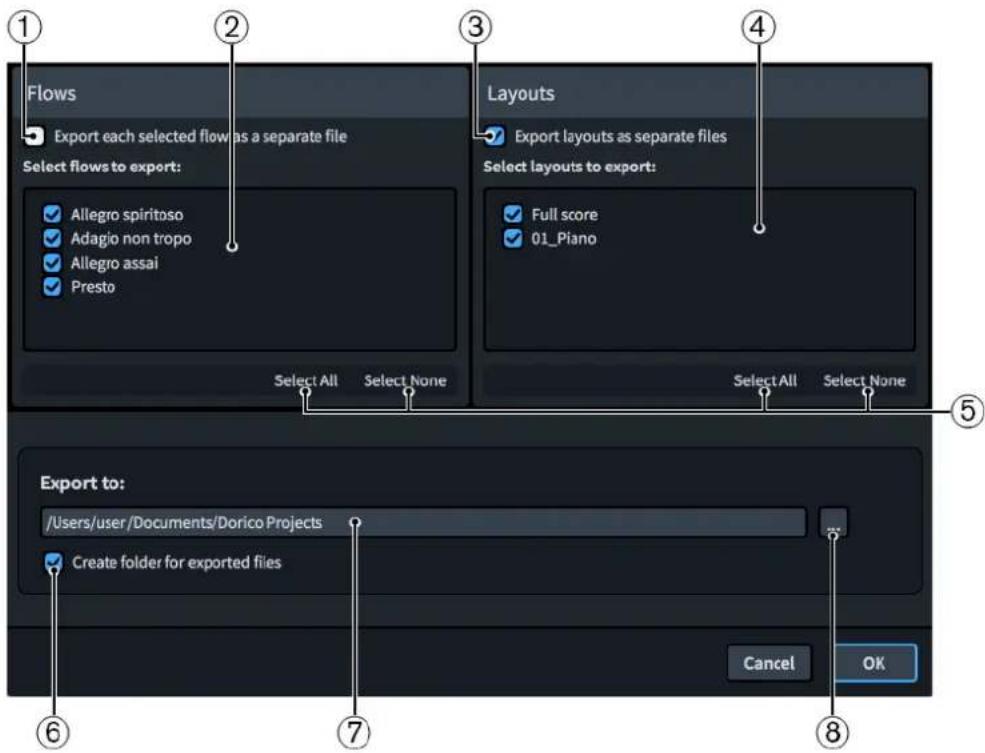
Boîte de dialogue Exporter les blocs
La boîte de dialogue Exporter les blocs regroupe les listes et options suivantes :
1 Exporter chaque bloc sélectionné dans un fichier séparé
Permet d'exporter chaque bloc dans un fichier séparé, au lieu de tous les blocs sélectionnés dans un seul fichier.
2 Sélectionner les blocs à exporter
Contient la liste de tous les blocs du projet. Les blocs dont la case est cochée sont inclus dans l'export.
3 Exporter les dispositions dans des fichiers séparés
Permet d'exporter chaque disposition du projet dans un fichier séparé, au lieu de toutes les dispositions dans un seul fichier.
4 Sélectionner les dispositions à exporter
Contient la liste de toutes les dispositions du projet. Les dispositions dont la case est cochée sont incluses dans l'export. Disponible uniquement si l'option Exporter les dispositions dans des fichiers séparés est activée.
5 Options de sélection
Permettent de sélectionner ou de désélectionner tous les éléments dans la liste correspondante. Par exemple, vous pouvez désélectionner tous les blocs, puis cocher la case du bloc que vous souhaitez exporter.
6 Créer un dossier pour les fichiers exportés
Permet de choisir si Dorico SE doit créer un nouveau dossier pour les blocs sélectionnés à l'emplacement choisi. Le nom de dossier créé automatiquement est « Blocs à partir de », suivi du nom du fichier de projet, par exemple « Blocs à partir de Smyth - Quintette à cordes ».
7 Champ Exporter vers
Affiche le chemin d'exportation actuel où les blocs exportés sont enregistrés.
8 Sélectionner un dossier
Ouvre l'Explorateur de fichiers/Finder macOS et permet de modifier le chemin d'exportation.
Importer des fichiers MusicXML
Vous pouvez importer des fichiers MusicXML dans des projets Dorico SE existants en tant que blocs séparés, par exemple pour continuer à travailler sur un morceau démarré dans un autre logiciel de notation.
PROCÉDER AINSI
- Sélectionnez Fichier > Importer > MusicXML pour ouvrir l'Explorateur de fichiers/Finder macOS.
- Dans l'Explorateur de fichiers/Finder macOS, localisez et sélectionnez les fichiers MusicXML que vous voulez importer.
- Cliquez sur Ouvrir pour ouvrir la boîte de dialogue Options d'importation des blocs pour le premier fichier MusicXML sélectionné.
- Dans la boîte de dialogue Options d'importation des blocs, sélectionnez l'une des options suivantes pour le paramètre Gestion des instrumentistes :
• Créer tous les nouveaux instrumentistes
- Fusionner avec les instrumentistes existants si possible
-
Cliquez sur OK pour importer les blocs sélectionnés et fermer la boîte de dialogue.
-
Facultatif : Répétez les étapes 4 et 5 pour chaque fichier MusicXML sélectionné. La boîte de dialogue Options d'importation des blocs s'ouvre automatiquement pour chaque fichier.
RÉSULTAT
Les fichiers MusicXML sélectionnés sont importés dans le projet sous forme de nouveaux blocs.
- Si les fichiers MusicXML intègrent des paramètres de taille de page, de marge et de taille de portée, Dorico SE importe ces valeurs. S'ils ne sont pas compris dans le fichier, Dorico SE crée les paramètres appropriés en fonction du nombre d'instruments du fichier.
- Si vous avez choisi Créer tous les nouveaux instrumentistes, de nouveaux instrumentistes sont ajoutés au besoin pour chaque fichier MusicXML.
- Si vous avez choisi Fusionner avec les instrumentistes existants si possible, tous les instrumentistes que les fichiers MusicXML importés et le projet existant ont en commun sont fusionnés. Par exemple, si vous importez un fichiers MusicXML contenant un solo de piano dans un projet contenant un piano et un alto, le fichier MusicXML est ajouté à l'instrumentiste de piano existant.
CONSEIL
- Si vous souhaitez en faire des projets séparés plutôt que des nouveaux blocs dans des projets existants, vous pouvez également ouvrir directement les fichiers MusicXML.
- Vous pouvez modifier vos préférences par défaut pour la gestion des fichiers MusicXML importés à la page Importation MusicXML dans les Préférences.
LIENS ASSOCIÉS
Boîte de dialogue Options d'importation des blocs à la page 75
Ouvrir des projets ou des fichiers à la page 71
Exporter des fichiers MusicXML
Vous pouvez exporter les blocs et les dispositions sous forme de fichiers MusicXML séparés, par exemple si vous souhaitez exporter uniquement la disposition du soliste contenant le premier bloc.
PROCÉDER AINSI
- Sélectionnez Fichier > Exporter > MusicXML pour ouvrir la boîte de dialogue Exporter MusicXML.
- Dans la boîte de dialogue Exporter MusicXML, sélectionnez l'une des options de format de fichier suivantes :
- Exporter fichier XML compressé (.mxl)
- Exporter fichier XML non compressé (.xml)
- Dans la liste Sélectionner les blocs à exporter, cochez la case des blocs que vous souhaitez exporter. Vous pouvez également cliquer sur Tout sélectionner ou Ne rien sélectionner en bas de la liste.
- Activez ou désactivez l'option Exporter les dispositions dans des fichiers séparés.
- Facultatif : Si vous avez activé l'option Exporter les dispositions dans des fichiers séparés, cochez les cases des dispositions que vous souhaitez exporter dans la liste Sélectionner les dispositions à exporter. Vous pouvez également cliquer sur Tout sélectionner ou Ne rien sélectionner en bas de la liste.
- Cliquez sur Sélectionner un dossier à côté du champ Exporter vers pour ouvrir l'Explorateur de fichiers/Finder macOS.
- Dans l'Explorateur de fichiers/Finder macOS, localisez et sélectionnez le dossier de destination voulu.
- Cliquez sur Sélectionner un dossier (Windows)/Ouvrir (macOS) pour insérer le nouveau chemin d'accès dans le champ Exporter vers.
- Activez ou désactivez l'option Créer un dossier pour les fichiers exportés.
- Cliquez sur OK pour exporter les blocs et dispositions sélectionnés en tant que fichiers MusicXML et fermer la boîte de dialogue.

Boîte de dialogue Exporter MusicXML
La boîte de dialogue Exporter MusicXML vous permet d'enregistrer des blocs et des dispositions individuels dans des fichiers MusicXML séparés.
- Vous pouvez ouvrir la boîte de dialogue Exporter MusicXML en sélectionnant Fichier > Exporter > MusicXML.
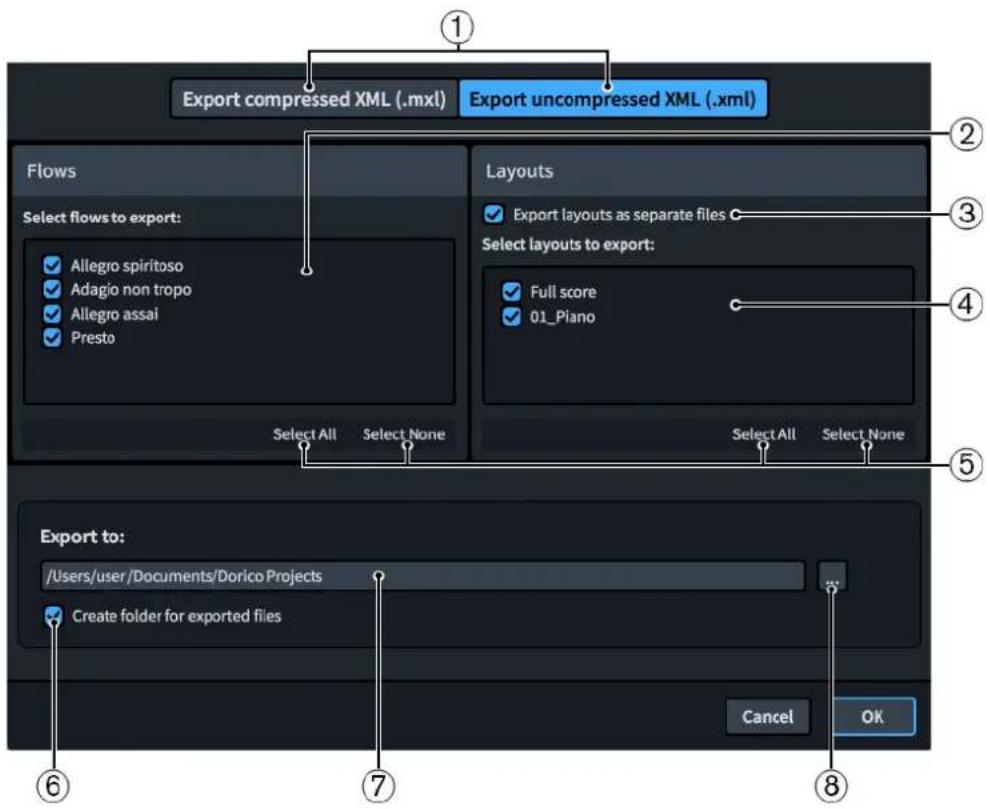
Boîte de dialogue Exporter MusicXML
La boîte de dialogue Exporter MusicXML regroupe les listes et options suivantes :
1 Options de format de fichier
Permet de choisir le format du fichier MusicXML qui sera exporté. Les fichiers MusicXML compressés contiennent les mêmes informations que les fichiers MusicXML non compressés mais sont moins volumineux.
2 Sélectionner les blocs à exporter
Contient la liste de tous les blocs du projet. Les blocs dont la case est cochée sont inclus dans l'export.
3 Exporter les dispositions dans des fichiers séparés
Permet d'exporter chaque disposition du projet dans un fichier séparé, au lieu de toutes les dispositions dans un seul fichier.
4 Sélectionner les dispositions à exporter
Contient la liste de toutes les dispositions du projet. Les dispositions dont la case est cochée sont incluses dans l'export. Disponible uniquement si l'option Exporter les dispositions dans des fichiers séparés est activée.
5 Options de sélection
Permettent de sélectionner ou de désélectionner tous les éléments dans la liste correspondante. Par exemple, vous pouvez désélectionner tous les blocs, puis cocher la case du bloc que vous souhaitez exporter.
6 Créer un dossier pour les fichiers exportés
Permet de choisir si Dorico SE doit créer un nouveau dossier pour les blocs sélectionnés à l'emplacement choisi. Le nom de dossier créé automatiquement est « Blocs à partir de », suivi du nom du fichier de projet, par exemple « Blocs à partir de Smyth - Quintette à cordes ».
7 Champ Exporter vers
Indique le chemin d'exportation où les fichiers exportés sont enregistrés.
8 Sélectionner un dossier
Ouvre l'Explorateur de fichiers/Finder macOS et permet de modifier le chemin d'exportation.
Importer MIDI
Vous pouvez importer des fichiers MIDI dans des projets Dorico SE existants en tant que blocs séparés, par exemple pour travailler sur une autre version d'une section d'un morceau.
PROCÉDER AINSI
- Sélectionnez Fichier > Importer > MIDI pour ouvrir l'Explorateur de fichiers/Finder macOS.
- Dans l'Explorateur de fichiers/Finder macOS, localisez et sélectionnez les fichiers MIDI que vous voulez importer.
- Cliquez sur Ouvrir pour ouvrir la boîte de dialogue Options d'importation MIDI pour le premier fichier MIDI sélectionné.
- Dans la boîte de dialogue Options d'importation MIDI, modifiez les paramètres au besoin.
- Facultatif : Si vous souhaitez personnaliser les paramètres de quantification, cliquez sur Options de quantification et modifiez les paramètres dans la boîte de dialogue Options de quantification MIDI.
- Facultatif : Cliquez sur OK pour enregistrer vos paramètres de quantification et revenir à la boîte de dialogue Options d'importation MIDI.
- Cliquez sur OK pour fermer la boîte de dialogue Options d'importation MIDI, ce qui ouvre automatiquement la boîte de dialogue Options d'importation des blocs pour le premier fichier MIDI sélectionné.
-
Dans la boîte de dialogue Options d'importation des blocs, sélectionnez l'une des options suivantes pour le paramètre Gestion des instrumentistes :
-
Créer tous les nouveaux instrumentistes
-
Fusionner avec les instrumentistes existants si possible
-
Cliquez sur OK pour importer les blocs sélectionnés et fermer la boîte de dialogue.
-
Facultatif : Répétez les étapes 4 à 9 pour chaque fichier MIDI sélectionné. Les boîtes de dialogue Options d'importation MIDI et Options d'importation des blocs s'ouvrent automatiquement pour chaque fichier.
RÉSULTAT
Les fichiers MIDI sélectionnés sont importés dans le projet sous forme de nouveaux blocs. Dorico SE utilise un algorithme sur les notes MIDI importées pour produire la bonne désignation enharmonique pour les notes importées.
- Si les fichiers MIDI contenaient des marqueurs, ils sont également importés et s'ils ont des valeurs de décalage SMPTE définies, Dorico SE les utilise pour définir la position du timecode pour le début du bloc.
- Si vous avez choisi Créer tous les nouveaux instrumentistes, de nouveaux instrumentistes sont ajoutés au besoin pour chaque fichier MIDI.
- Si vous avez choisi Fusionner avec les instrumentistes existants si possible, tous les instrumentistes que les fichiers MIDI importés et le projet existant ont en commun sont fusionnés. Par exemple, si vous importez un fichiers MIDI contenant un solo de piano dans un projet contenant un piano et un alto, le fichier MIDI est ajouté à l'instrumentiste de piano existant.
CONSEIL
Si vous souhaitez en faire des projets séparés plutôt que des nouveaux blocs dans des projets existants, vous pouvez également ouvrir directement les fichiers MIDI.
LIENS ASSOCIÉS
Ouvrir des projets ou des fichiers à la page 71
Requantification de notes à la page 212
Modifier les paramètres du contrôleur de pédale forte pour l'enregistrement ou l'importation
MIDI à la page 215
Boîte de dialogue Options d'importation MIDI
La boîte de dialogue Options d'importation MIDI permet de personnaliser les paramètres que Dorico SE utilise pour traduire les données MIDI dans un projet Dorico lors de l'importation des fichiers MIDI.
- Vous pouvez ouvrir la boîte de dialogue Options d'importation MIDI en sélectionnant Fichier > Importer > MIDI et en ouvrant un fichier MIDI à partir de l'Explorateur de fichiers/ Finder macOS.
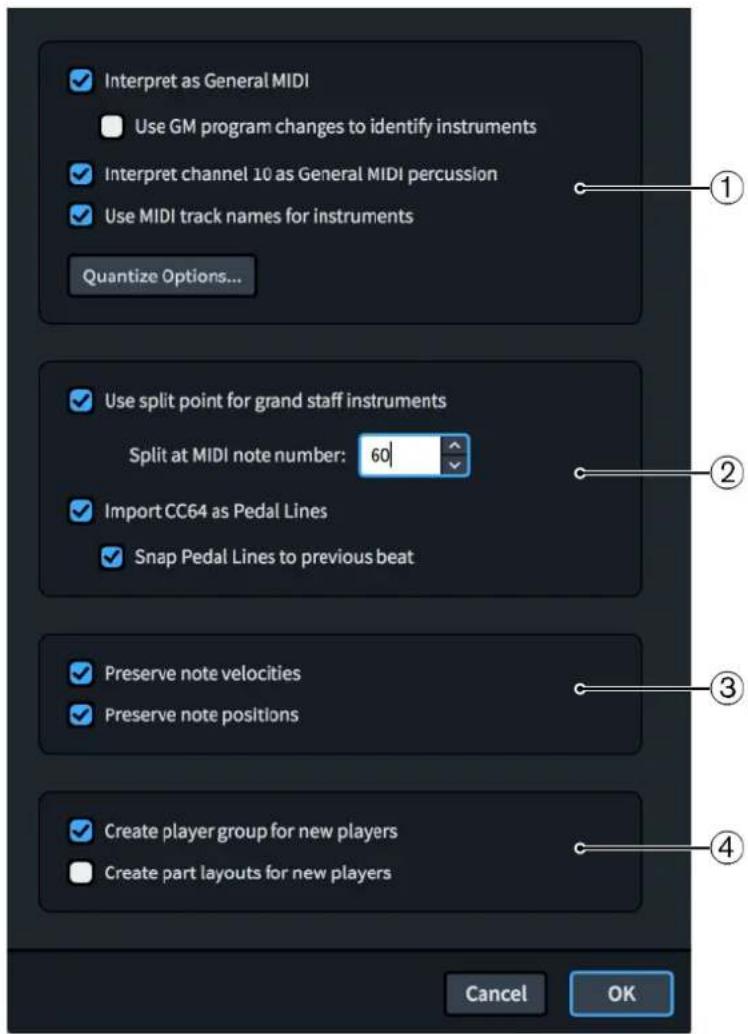
Boîte de dialogue Options d'importation MIDI
La boîte de dialogue Options d'importation MIDI contient les sections suivantes :
1 Instrument handling
Les options de cette section déterminent comment Dorico SE choisit et nomme les instruments à partir du fichier MIDI importé.
Le bouton Options de quantification ouvre la boîte de dialogue Options de quantification MIDI, qui permet de personnaliser les paramètres de quantification.
2 Keyboard handling
Les options de cette section déterminent comment Dorico SE interprète la musique du clavier en fonction du fichier MIDI importé, y compris le numéro de note MIDI à laquelle les notes sont réparties entre la main droite et la main gauche et si CC64 indique les lignes de pédale.
Les options de cette section permettent de déterminer le niveau de performance d'origine du fichier MIDI que vous souhaitez conserver à des fins de lecture. Elles n'affectent pas la façon dont les notes MIDI importées sont notées, car ceci est déterminé par les options de quantification définies.
4 Gestion des instrumentistes
Les options de cette section permettent de déterminer l'assignation des instruments du fichier MIDI aux instrumentistes et dispositions. Par exemple, si vous importez un fichier MIDI dans un projet existant afin d'en faire une partition pour orchestre, vous pouvez activer Créer un groupe d'instrumentistes pour les nouveaux instrumentistes et désactiver Créer des dispositions de parties pour les nouveaux instrumentistes afin d'ajouter un seul groupe indépendant d'instrumentistes sans créer de dispositions de parties supplémentaires pour eux.
LIENS ASSOCIÉS
Modifier les paramètres du contrôleur de pédale forte pour l'enregistrement ou l'importation MIDI à la page 215
Boîte de dialogue Options de quantification MIDI
La boîte de dialogue Options de quantification MIDI permet de personnaliser les paramètres de quantification à appliquer aux fichiers MIDI importés et aux notes saisies à l'aide d'un périphérique MIDI.
Vous pouvez ouvrir la boîte de dialogue Options de quantification MIDI en procédant de l'une des manières suivantes :
- Cliquez sur Options de quantification dans la boîte de dialogue Options d'importation MIDI.
- Cliquez sur Options de quantification dans la sous-section Enregistrement de la page Lecture sous Préférences.
À NOTER
Les paramètres sont les mêmes, quelle que soit la façon d'y accéder.
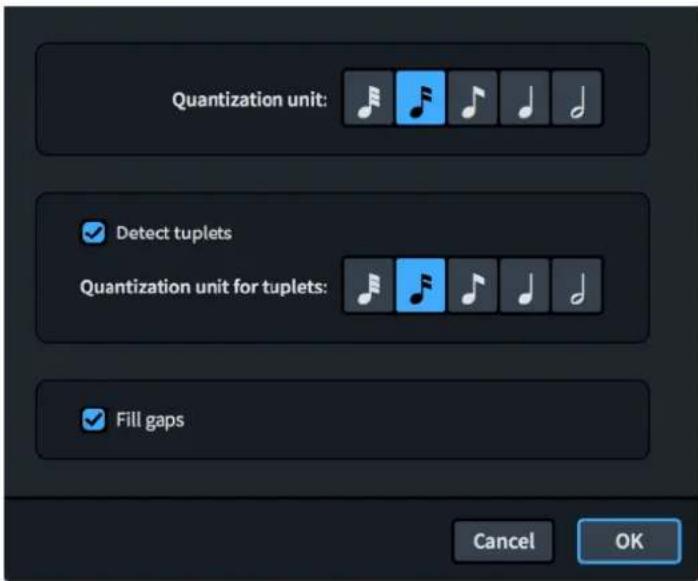
Boîte de dialogue Options de quantification MIDI
La boîte de dialogue Options de quantification MIDI contient les options suivantes :
Unité de quantification
Permet de définir la plus petite unité de temps à laquelle les notes doivent être quantifiées. Par exemple, si la plus petite durée de note intentionnelle dans votre fichier importé est une croche, réglez Unité de quantification sur croche.
Détecter les N-olets
Permet de choisir si les notes hors temps doivent être considérées comme des N-olets. Si vous savez qu'il n'y a pas de N-olets intentionnels dans votre fichier MIDI importé, la désactivation de Détecter les N-olets garantit qu'aucune note n'est importée comme N-olet.
Unité de quantification pour les N-olets
Permet de définir la plus petite unité de temps à laquelle les notes des N-olets doivent être quantifiées. Par exemple, si la plus petite durée de note de N-olet intentionnelle dans votre fichier importé est une noire, réglez Unité de quantification pour les N-olets sur noire.
Remplir les espaces
Permet de déterminer si Dorico SE doit combler les espaces entre les notes courtes. Si vous importez de la musique déjà quantifiée avec précision, nous vous recommandons de désactiver la fonction Remplir les espaces pour vous assurer que les durées de notes et de silences sont notées exactement comme elles ont été quantifiées.
LIENS ASSOCIÉS
Enregistrement MIDI à la page 210
Exporter des données MIDI
Vous pouvez exporter des blocs sous forme de fichiers MIDI séparés, par exemple pour éditer les données audio de manière plus détaillée dans une STAN. Les fichiers MIDI exportés à partir de Dorico SE contiennent tous les marqueurs du projet par défaut.
CONDITION PRÉALABLE
Vous avez positionné la disposition qui contient les instrumentistes dont vous souhaitez exporter les données MIDI en haut du panneau Dispositions en mode Configuration.
PROCÉDER AINSI
- Sélectionnez Fichier > Exporter > MIDI pour ouvrir la boîte de dialogue Exporter MIDI.
- Dans la liste Sélectionner les blocs à exporter, cochez la case des blocs que vous souhaitez exporter. Vous pouvez également cliquer sur Tout sélectionner ou Ne rien sélectionner en bas de la liste.
- Cliquez sur Sélectionner un dossier à côté du champ Exporter vers pour ouvrir l'Explorateur de fichiers/Finder macOS.

-
Dans l'Explorateur de fichiers/Finder macOS, localisez et sélectionnez le dossier de destination voulu.
-
Cliquez sur Sélectionner un dossier (Windows)/Ouvrir (macOS) pour insérer le nouveau chemin d'accès dans le champ Exporter vers.
-
Activez ou désactivez l'option Créer un dossier pour les fichiers exportés.
-
Cliquez sur OK pour exporter les blocs sélectionnés sous forme de fichiers MIDI et fermer la boîte de dialogue.
RÉSULTAT
Les blocs sélectionnés sont exporté sous forme fichiers MIDI. Ils contiennent les données MIDI de tous les instrumentistes assignés à la disposition qui se trouve en haut de la liste Dispositions en mode Configuration.
LIENS ASSOCIÉS
Trier les dispositions à la page 144
Panneau Dispositions (mode Configuration) à la page 100
Changer les instrumentistes assignés à des dispositions à la page 141
Boîte de dialogue Exporter MIDI
La boîte de dialogue Exporter MIDI permet d'enregistrer des blocs individuels sous forme de fichiers MIDI séparés.
- Vous pouvez ouvrir la boîte de dialogue Exporter MIDI en sélectionnant Fichier > Exporter > MIDI.
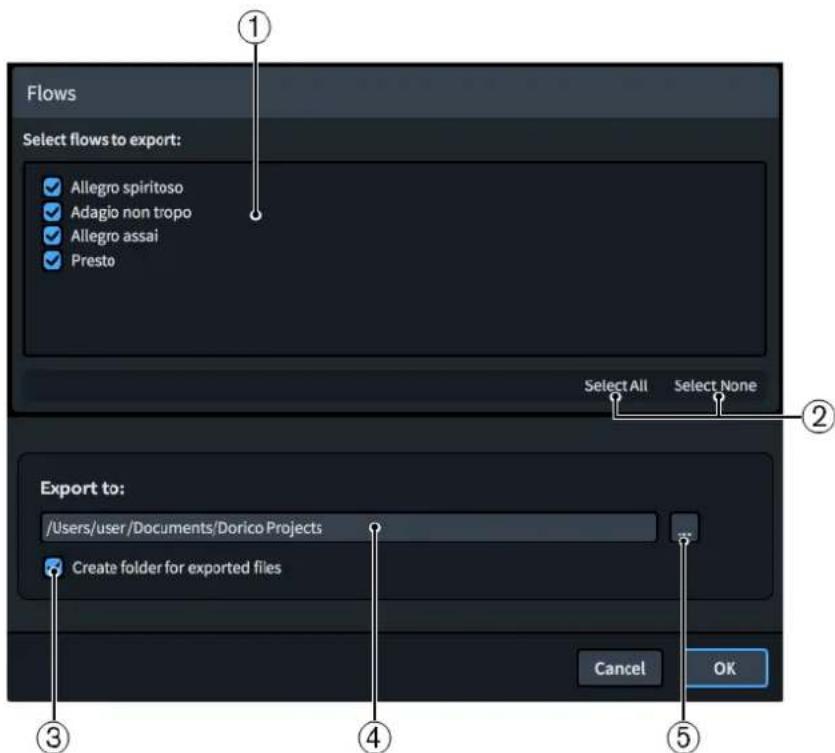
Boîte de dialogue Exporter MIDI
La boîte de dialogue Exporter MIDI comprend les éléments suivants :
1 Sélectionner les blocs à exporter
Contient la liste de tous les blocs du projet. Les blocs dont la case est cochée sont inclus dans l'export.
2 Options de sélection
Permettent de sélectionner ou de désélectionner tous les blocs du projet. Par exemple, vous pouvez désélectionner tous les blocs, puis cocher la case du bloc que vous souhaitez exporter.
3 Créer un dossier pour les fichiers exportés
Permet de choisir si Dorico SE doit créer un nouveau dossier pour les blocs sélectionnés à l'emplacement choisi. Le nom de dossier créé automatiquement est « Blocs à partir de », suivi du nom du fichier de projet, par exemple « Blocs à partir de Smyth - Quintette à cordes ».
4 Champ Exporter vers
Indique le chemin d'exportation où les fichiers exportés sont enregistrés.
5 Sélectionner un dossier
Ouvre l'Explorateur de fichiers/Finder macOS et permet de modifier le chemin d'exportation.
Importer des pistes de tempo
Vous pouvez importer des pistes de tempo dans des blocs individuels de projets existants, par exemple si vous écrivez de la musique pour un film et que les modifications apportées à une séquence nécessitent des modifications de tempo et de chiffrage de mesure. Ceci ne remplace pas les notes et les notations dans le bloc.
PROCÉDER AINSI
-
Sélectionnez Fichier > Importer > Piste Tempo pour ouvrir l'Explorateur de fichiers/Finder macOS.
-
Dans l'Explorateur de fichiers/Finder macOS, localisez et sélectionnez les fichiers MIDI dont vous voulez importer la piste tempo.
-
Cliquez sur Ouvrir pour ouvrir la boîte de dialogue Importer la piste Tempo.
-
Dans la liste Importer dans le bloc, sélectionnez le bloc dans lesquels vous souhaitez importer la piste tempo.
-
Dans la section Importer et remplacer, cochez la case des aspects de piste tempo que vous souhaitez inclure.
-
Facultatif : Si vous avez activé l'option Marqueurs sous forme de, sélectionnez l'une des options suivantes :
- Marqueurs
- Texte de système
-
Facultatif : Si vous sélectionnez Texte de système sous Marqueurs sous forme de, activez ou désactivez Afficher la bordure autour des marqueurs de texte de système.
-
Cliquez sur OK pour importer la piste tempo et fermer la boîte de dialogue.
RÉSULTAT
La piste tempo est importée dans le bloc sélectionné. Tous les aspects sélectionnés sont appliqués à la musique existante et les notes et les indications de tempo sont ajustées au besoin.
Boîte de dialogue Importer la piste Tempo
La boîte de dialogue Importer la piste Tempo permet d'importer des pistes de tempo dans des blocs individuels au sein de projets et de contrôler quels aspects de la piste de tempo sont appliqués au bloc.
- Vous pouvez ouvrir la boîte de dialogue Importer la piste Tempo en sélectionnant Fichier > Importer > Piste Tempo et en ouvrant un fichier MIDI à partir de l'Explorateur de fichiers/ Finder macOS.
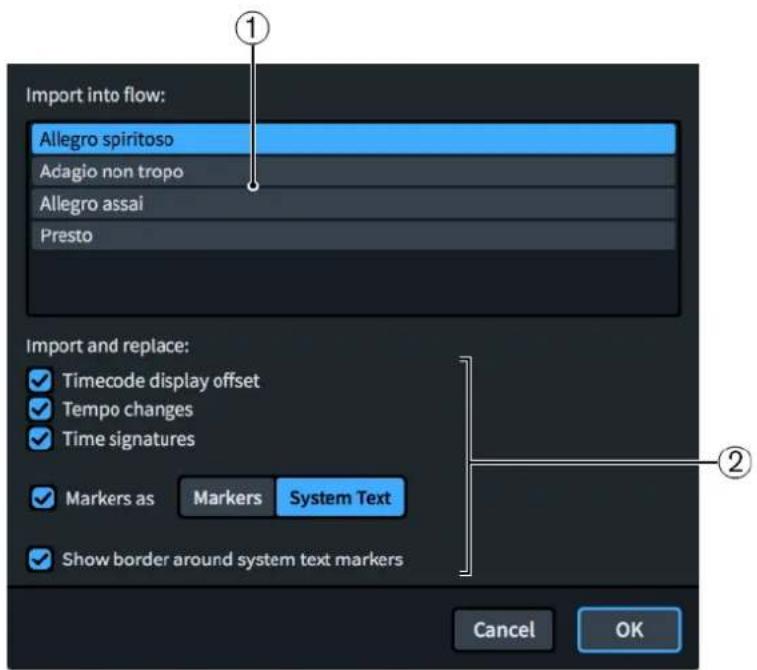
Boîte de dialogue Importer la piste Tempo
La boîte de dialogue Importer la piste Tempo comprend les éléments suivants :
1 Importer dans le bloc
Contient la liste de tous les blocs du projet. Le bloc actuellement sélectionné est mis en surbrillance.
À NOTER
Vous ne pouvez importer des pistes de tempo que dans un seul bloc à la fois.
2 Importer et remplacer
Permet de contrôler les aspects de piste de tempo que vous souhaitez inclure dans votre importation et appliquer au bloc sélectionné.
- Décalage de l'affichage du timecode définit la position initiale du timecode au début du bloc.
- Changements de tempo remplace toutes les modifications de tempo immédiates et progressives dans le bloc par les modifications de tempo du fichier MIDI.
- Chiffrages de mesure remplace tous les chiffrages de mesure du bloc par les chiffrages de mesure du fichier MIDI.
- Marqueurs sous forme de ajoute tous les marqueurs du fichier MIDI au bloc sous forme de Marqueurs ou de Texte de système.
L'importation des marqueurs sous forme de Marqueurs remplace tous les marqueurs existants dans le bloc par des marqueurs du fichier MIDI. L'importation des marqueurs comme Texte de système ne remplace pas les marqueurs existants ou les objets texte de système.
- Afficher la bordure autour des marqueurs de texte de système permet d'ajouter des bordures aux marqueurs importés sous forme d'objets de texte de système. Cette option n'est disponible que si vous avez sélectionné Texte de système sous Marqueurs.
Exporter des pistes de tempo
Vous pouvez exporter des blocs sous forme de pistes de tempo séparées, par exemple si vous voulez appliquer les indications de tempo et les chiffrages de mesure d'un bloc à un autre (qui peut se trouver dans le même projet).
PROCÉDER AINSI
- Sélectionnez Fichier > Exporter > Piste Tempo pour ouvrir la boîte de dialogue Exporter la piste Tempo.
- Dans la boîte de dialogue Exporter la piste Tempo, cochez la case des blocs que vous souhaitez exporter sous forme de piste de tempo. Vous pouvez également cliquer sur Tout sélectionner ou Ne rien sélectionner en bas de la liste.
- Cliquez sur Sélectionner un dossier à côté du champ Exporter vers pour ouvrir l'Explorateur de fichiers/Finder macOS.

-
Dans l'Explorateur de fichiers/Finder macOS, localisez et sélectionnez le dossier de destination voulu.
-
Cliquez sur Sélectionner un dossier (Windows)/Ouvrir (macOS) pour insérer le nouveau chemin d'accès dans le champ Exporter vers.
-
Activez ou désactivez l'option Créer un dossier pour les fichiers exportés.
-
Cliquez sur OK pour exporter les blocs sélectionnés sous forme de piste de tempo et fermer la boîte de dialogue.
Boîte de dialogue Exporter la piste Tempo
La boîte de dialogue Exporter la piste Tempo permet d'enregistrer des blocs individuels sous forme de pistes tempo séparées au format de fichiers MIDI.
- Vous pouvez ouvrir la boîte de dialogue Exporter la piste Tempo en sélectionnant Fichier > Exporter > Piste Tempo.

Boîte de dialogue Exporter la piste Tempo
La boîte de dialogue Export la piste Tempo comprend les éléments suivants :
1 Sélectionner les blocs à exporter
Contient la liste de tous les blocs du projet. Les blocs dont la case est cochée sont inclus dans l'export.
2 Options de sélection
Permettent de sélectionner ou de désélectionner tous les blocs du projet. Par exemple, vous pouvez désélectionner tous les blocs, puis cocher la case du bloc que vous souhaitez exporter.
3 Créer un dossier pour les fichiers exportés
Permet de choisir si Dorico SE doit créer un nouveau dossier pour les blocs sélectionnés à l'emplacement choisi. Le nom de dossier créé automatiquement est « Blocs à partir de », suivi du nom du fichier de projet, par exemple « Blocs à partir de Smyth - Quintette à cordes ».
4 Champ Exporter vers
Indique le chemin d'exportation où les fichiers exportés sont enregistrés.
5 Sélectionner un dossier
Ouvre l'Explorateur de fichiers/Finder macOS et permet de modifier le chemin d'exportation.
Exporter un fichier audio
Vous pouvez exporter votre projet sous forme de fichier audio au format MP3 ou WAV, y compris exporter des blocs ou instrumentistes dans des fichiers séparés, et par exemple créer une maquette audio ne contenant que la partie de l'instrumentiste solo du second bloc.
CONDITION PRÉALABLE
Vous avez positionné la disposition du conducteur à partir de laquelle vous souhaitez exporter le signal audio en haut du panneau Dispositions en mode Configuration.
PROCÉDER AINSI
- Sélectionnez Fichier > Exporter > audio pour ouvrir la boîte de dialogue Exporter audio.
-
Dans la boîte de dialogue Exporter audio, sélectionnez l'une des options de format de fichier suivantes :
-
Exporter fichier mp3 compressé (.mp3)
-
Exporter fichier WAV non compressé (.wav)
-
Activez ou désactivez Exporter chaque bloc sélectionné dans un fichier séparé.
-
Dans la liste Sélectionner les blocs à exporter, cochez la case des blocs que vous souhaitez exporter sous forme de fichier audio. Vous pouvez également cliquer sur Tout sélectionner ou Ne rien sélectionner en bas de la liste.
- Activez ou désactivez Exporter les instrumentistes dans des fichiers séparés.
- Facultatif : Si vous avez activé l'option Exporter les instrumentistes dans des fichiers séparés, cochez les cases des instrumentistes que vous souhaitez exporter dans la liste Sélectionner les instrumentistes à exporter. Vous pouvez également cliquer sur Tout sélectionner ou Ne rien sélectionner en bas de la liste.
- Cliquez sur Sélectionner un dossier à côté du champ Exporter vers pour ouvrir l'Explorateur de fichiers/Finder macOS.

- Dans l'Explorateur de fichiers/Finder macOS, localisez et sélectionnez le dossier de destination voulu.
- Cliquez sur Sélectionner un dossier (Windows)/Ouvrir (macOS) pour insérer le nouveau chemin d'accès dans le champ Exporter vers.
- Cliquez sur OK pour exporter les blocs et instrumentistes sélectionnés au format de fichier audio choisi et fermer la boîte de dialogue.
LIENS ASSOCIÉS
Trier les dispositions à la page 144
Panneau Dispositions (mode Configuration) à la page 100
Changer les instrumentistes assignés à des dispositions à la page 141
Boîte de dialogue Exporter audio
La boîte de dialogue Exporter audio permet d'enregistrer des blocs et des instrumentistes individuels dans des fichiers séparés, au format MP3 ou WAV.
- Vous pouvez ouvrir la boîte de dialogue Exporter audio en sélectionnant Fichier > Exporter > Audio.
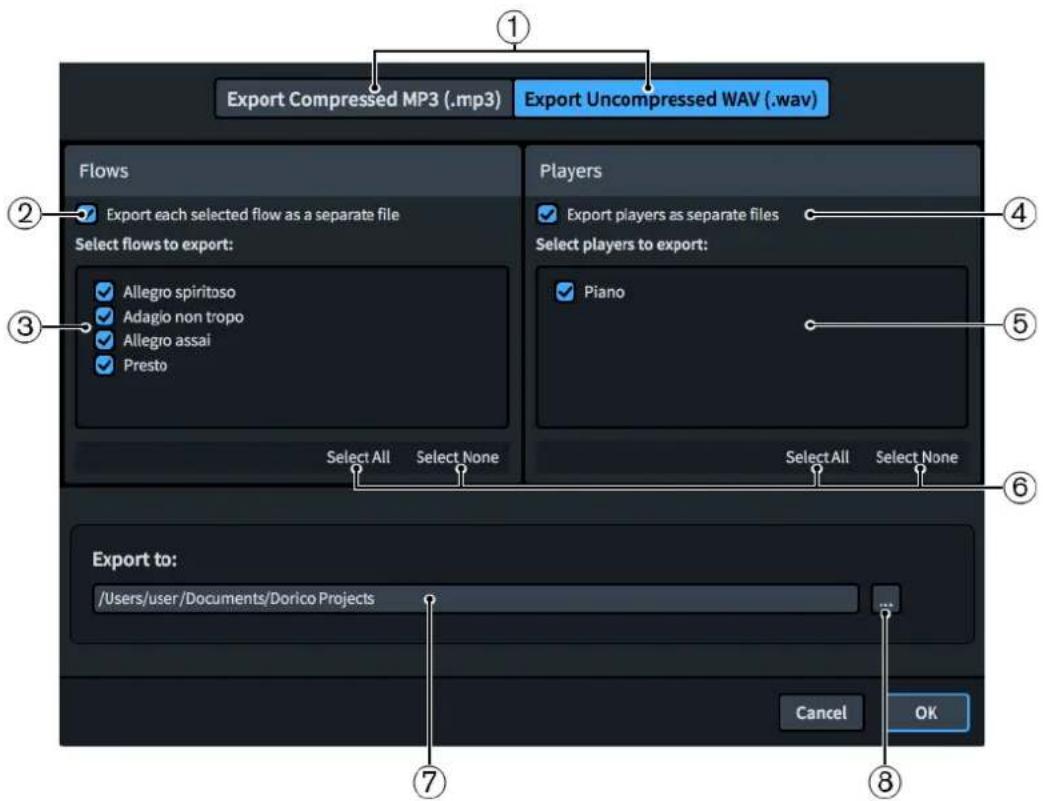
Boîte de dialogue Exporter audio
La boîte de dialogue Exporter audio regroupe les listes et options suivantes :
1 Options de format de fichier
Vous permet de choisir le format de fichier audio que vous souhaitez exporter. Les fichiers MP3 compressés sont plus petits que les fichiers WAV, mais leur qualité audio est inférieure.
2 Exporter chaque bloc sélectionné dans un fichier séparé
Permet d'exporter chaque bloc du projet dans un fichier audio séparé, au lieu d'un seul fichier audio contenant tous les blocs.
3 Sélectionner les blocs à exporter
Contient la liste de tous les blocs du projet. Les blocs dont la case est cochée sont inclus dans l'export.
4 Exporter les instrumentistes dans des fichiers séparés
Permet d'exporter chaque instrumentiste du projet dans un fichier audio séparé, au lieu d'un seul fichier audio contenant tous les instrumentistes.
5 Sélectionner les instrumentistes à exporter
Contient la liste de tous les instrumentistes du projet. Les instrumentistes dont la case est cochée sont inclus dans l'export. Disponible uniquement si l'option Exporter les instrumentistes dans des fichiers séparés est activée.
6 Options de sélection
Permettent de sélectionner ou de désélectionner tous les éléments dans la liste correspondante. Par exemple, vous pouvez désélectionner tous les blocs, puis cocher la case du bloc que vous souhaitez exporter.
7 Champ Exporter vers
Affiche le chemin d'exportation actuel où les fichiers audio exportés sont enregistrés.
8 Sélectionner un dossier
Ouvre l'Explorateur de fichiers/Finder macOS et permet de modifier le chemin d'exportation.
Enregistrement automatique
La fonction d'enregistrement automatique enregistre à intervalles réguliers des versions du projet actif, même s'il s'agit d'un nouveau projet que vous n'avez encore jamais enregistré. Cette fonction permet de réduire le risque que vous perdiez votre travail en fermant involontairement un projet sans l'avoir enregistré ou dans l'éventualité peu probable d'un blocage de Dorico SE ou de votre ordinateur.
Dorico SE stocke les projets enregistrés automatiquement dans un dossier nommé
Enregistrement automatique, qui se trouve dans le dossier des données de l'application de votre compte utilisateur. Vous ne pouvez pas changer cet emplacement.
À NOTER
Il arrive que Dorico SE ralentisse momentanément pendant l'enregistrement automatique, en particulier si le projet est volumineux.
Enregistrement automatique quand plusieurs projets sont ouverts
Seul le projet actuellement actif est automatiquement enregistré à chaque intervalle d'enregistrement automatique quand plusieurs projets sont ouverts. En effet, seul un projet à la fois peut être activé pour la lecture. Si vous passez fréquemment d'un projet à l'autre, il est recommandé de définir un intervalle d'enregistrement automatique plus court.
Suppression des fichiers d'enregistrement automatique
Tous les fichiers du dossier Enregistrement automatique sont automatiquement supprimés quand vous fermez les projets correspondants ou quittez Dorico SE. Une fois supprimés, vous pouvez trouver ces projets enregistrés automatiquement dans la corbeille de votre ordinateur. Dorico SE ajoute automatiquement la mention « [Autosave] » à la fin du nom des fichiers de projet enregistrés de façon automatique, ce qui vous permet de les reconnaître.
IMPORTANT
Tous les fichiers qui se trouvent dans le dossier Enregistrement automatique sont ainsi supprimés, pas seulement les projets enregistrés automatiquement. Par conséquent, il est important de ne rien enregistrer manuellement dans le dossier Enregistrement automatique.
CONSEIL
Si vous souhaitez accéder à des versions antérieures de vos projets, vous pouvez utiliser des sauvegardes de projet.
LIENS ASSOCIÉS
Barre d'outils à la page 42
Sauvegardes de projet à la page 94
Récupérer un projet enregistré automatiquement
Si Dorico SE se bloque, vous pouvez récupérer l'enregistrement automatique le plus récent de chaque projet qui était ouvert.
PROCÉDER AINSI
-
Ouvrez à nouveau Dorico SE.
-
Dans la boîte de dialogue Récupérer les projets enregistrés automatiquement qui s'ouvre après l'écran d'accueil de Dorico SE, cochez la case de chaque projet enregistré automatiquement que vous souhaitez récupérer.
À NOTER
Tous les projets enregistrés automatiquement que vous ne récupérez pas sont définitivement supprimés lorsque vous fermez la boîte de dialogue.
- Cliquez sur Récupérer les projets sélectionnés pour restaurer les projets enregistrés automatiquement sélectionnés et fermer la boîte de dialogue.
RÉSULTAT
Les projets enregistrés automatiquement sélectionnés sont récupérés et ouverts dans des fenêtres de projet séparées.
À LA FIN DE CETTE ÉTAPE
Vous pouvez enregistrer les projets enregistrés automatiquement de façon permanente dans n'importe quel dossier et avec de nouveaux noms de fichiers si nécessaire.
Modifier la fréquence d'enregistrement automatique
Vous pouvez modifier la fréquence à laquelle Dorico SE enregistre automatiquement les projets. Par défaut, l'intervalle d'enregistrement automatique est de cinq minutes pour le projet actuellement ouvert.
PROCÉDER AINSI
- Appuyez sur Ctrl/Cmd-, (virgule) pour ouvrir les Préférences.
- Cliquez sur Général dans la liste de pages.
- Dans la section Fichiers, modifiez la valeur du paramètre Enregistrement automatique toutes les [n] minutes.
- Cliquez sur Appliquer, puis sur Fermer.
Désactiver l'enregistrement automatique
Vous pouvez désactiver complètement l'enregistrement automatique, par exemple s'il affecte de manière significative les performances d'un projet de grande taille.
PROCÉDER AINSI
- Appuyez sur Ctrl/Cmd-, (virgule) pour ouvrir les Préférences.
- Cliquez sur Général dans la liste de pages.
- Dans la section Fichiers, désactivez Enregistrement automatique toutes les [n] minutes.
- Cliquez sur Appliquer, puis sur Fermer.
Sauvegardes de projet
Dorico SE stocke des versions de sauvegarde de vos projets à chaque fois que vous les enregistrez manuellement. Par défaut, les cinq enregistrements précédents sont stockés en tant que sauvegardes.
Ils sont enregistrés par défaut dans un dossier du nom du fichier de projet dans le dossier Projets de sauvegarde qui se trouve dans le dossier Projets Dorico, dont l'emplacement par défaut est le dossier Documents de votre compte utilisateur.
Vous pouvez trouver les sauvegardes de projets qui ont été supprimées dans la corbeille de votre ordinateur.
Modifier le nombre de sauvegardes par projet
Vous pouvez modifier le nombre de sauvegardes stockées par Dorico SE pour chaque projet, par exemple si vous souhaitez enregistrer un plus grand nombre de modifications.
PROCÉDER AINSI
- Appuyez sur Ctrl/Cmd-, (virgule) pour ouvrir les Préférences.
- Cliquez sur Général dans la liste de pages.
- Dans la section Fichiers, modifiez la valeur de Nombre de sauvegardes par projet.
- Cliquez sur Appliquer, puis sur Fermer.
Changer d'emplacement de sauvegarde
Vous pouvez choisir dans quel dossier Dorico SE enregistre les sauvegardes de projet. Par défaut, Dorico SE utilise le dossier Projets de sauvegarde dans le dossier Projets Dorico, qui se trouve par défaut dans le dossier Documents de votre compte utilisateur.
PROCÉDER AINSI
- Appuyez sur Ctrl/Cmd-, (virgule) pour ouvrir les Préférences.
- Cliquez sur Général dans la liste de pages.
- Dans la section Fichiers, cliquez sur Sélectionner à côté du champ Dossier de sauvegarde du projet pour ouvrir l'Explorateur de fichiers/Finder macOS.
- Dans l'Explorateur de fichiers/Finder macOS, localisez et sélectionnez le dossier dans lequel vous voulez enregistrer les sauvegardes de projet.
- Cliquez sur Sélectionner un dossier (Windows)/Ouvrir (macOS) pour insérer le nouveau chemin d'accès dans le champ Dossier de sauvegarde du projet.
- Cliquez sur Appliquer, puis sur Fermer.
RÉSULTAT
Le dossier par défaut pour les sauvegardes de projet est modifié. Si le dossier spécifié n'existe pas, Dorico SE le crée.
Mode Configuration
Le mode Configuration permet de configurer les éléments fondamentaux du projet : instruments, instrumentistes, blocs, dispositions et vidéos. Il est également possible de déterminer comment ils interagissent entre eux, par exemple en changeant les instrumentistes assignés aux différentes dispositions.
Vous pouvez visualiser les données musicales dans la zone de musique et passer d'un onglet ou d'une disposition à l'autre, mais il n'est pas possible de sélectionner d'éléments dans cette zone en mode Configuration, ni d'interagir avec ces éléments.
Fenêtre de projet en mode Configuration
La fenêtre de projet en mode Configuration contient la barre d'outils par défaut, la zone de musique et la barre d'état. Les panneaux qu'elle contient offrent tous les outils et toutes les fonctions nécessaires pour ajouter des instrumentistes et des instruments, ainsi que pour créer des dispositions et des blocs dans le projet.
Pour passer en mode Configuration, procédez de l'une des manières suivantes :
- Appuyez sur Ctrl/Cmd-& .
- Cliquez sur Configuration dans la barre d'outils.
- Sélectionnez Fenêtre > Configuration.
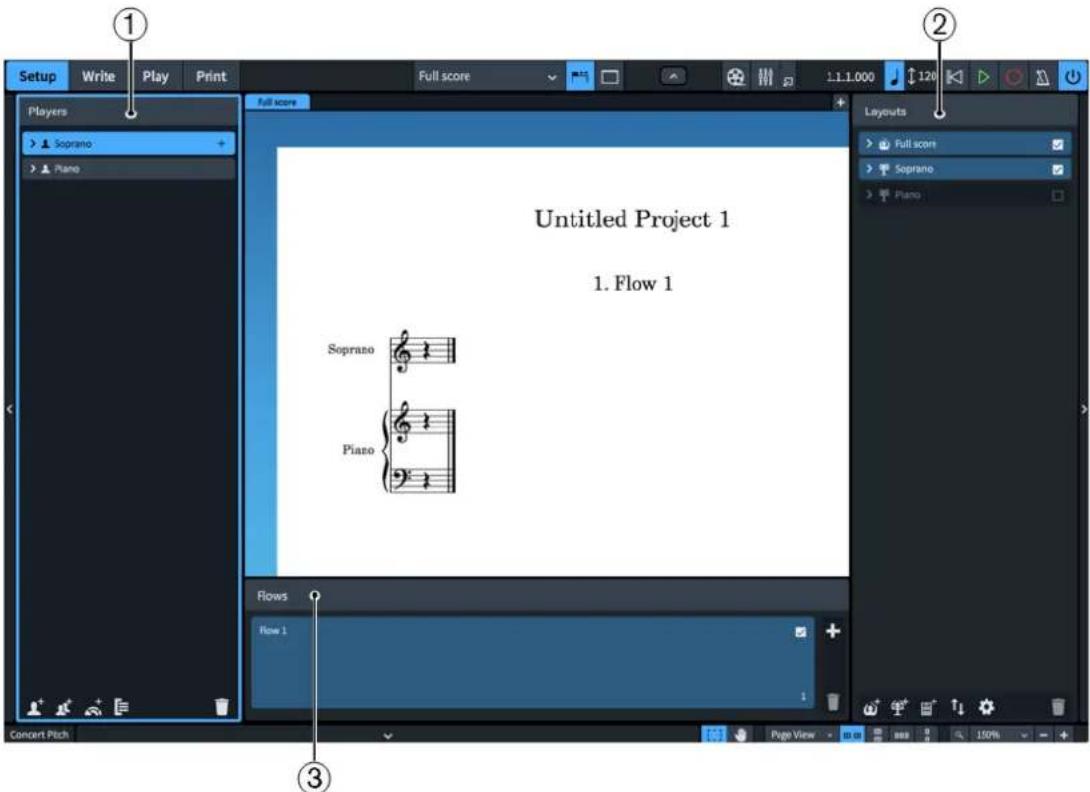
Panneaux en mode Configuration
Les panneaux suivants sont disponibles en mode Configuration :
1 Instrumentistes
Contient les instrumentistes, les instruments et les groupes de votre projet. Par défaut, les instrumentistes sont assignés à tous les blocs, ainsi qu'à la disposition de conducteur et aux dispositions de leurs parties.
2 Dispositions
Liste des dispositions que contient votre projet. Une seule disposition de conducteur et une seule disposition de partie sont créées automatiquement, mais vous pouvez créer et supprimer des dispositions à votre convenance. Par défaut, les dispositions contiennent tous les blocs et les dispositions de conducteur contiennent tous les instrumentistes.
3 Blocs
Regroupe les blocs de votre projet. Ils sont classés de gauche à droite. Par défaut, les blocs contiennent tous les instrumentistes et sont assignés à toutes les dispositions.
Les trois panneaux fonctionnent ensemble pour vous permettre de contrôler comment et où les instrumentistes, les dispositions et les blocs sont utilisés dans votre projet. Quand vous sélectionnez un élément dans l'un des panneaux, ce panneau et l'élément sélectionné s'affichent en surbrillance dans une couleur différente et les cases à cocher s'affichent dans les cartes des autres panneaux. Vous pouvez cocher ou décocher ces cases indépendamment pour modifier la répartition des éléments entre les instrumentistes, les dispositions et les blocs.
panneau Instrumentistes
Le panneau Instrumentistes contient une liste de tous les instrumentistes et de tous les groupes du projet. Il se trouve dans la partie gauche de la fenêtre en mode Configuration.
Procédez de l'une des manières suivantes pour masquer ou afficher le panneau Instrumentistes en mode Configuration :
- Appuyez sur Ctrl/Cmd-È.
- Cliquez sur la flèche d'affichage située sur la bordure gauche de la fenêtre principale.
- Sélectionnez Fenêtre > Afficher le panneau gauche.
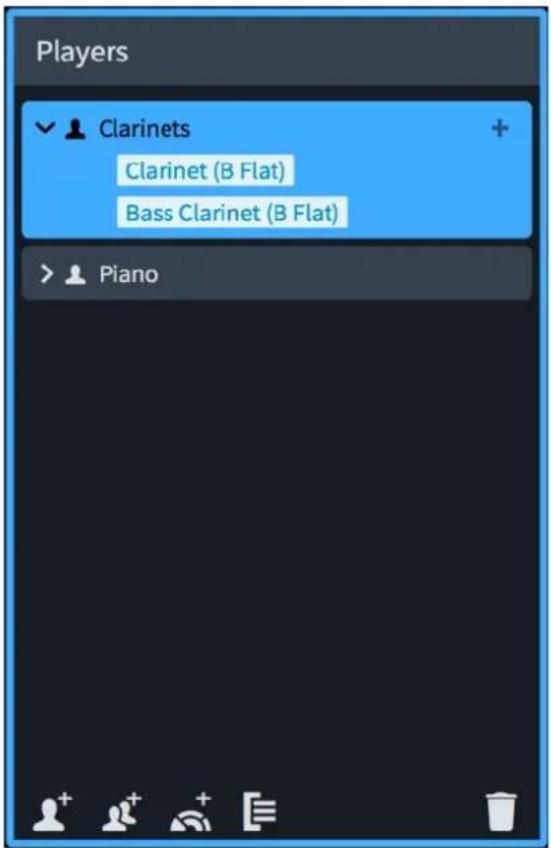
Dans le panneau Instrumentistes, chaque instrumentiste est représenté par une carte qui contient les instruments dont il joue. Une carte d'instrumentiste comprend les éléments suivants :
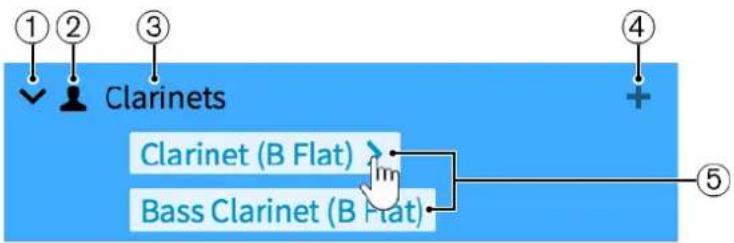
1 Flèche d'affichage
Permet d'agrandir ou de réduire la carte d'instrumentiste.
2 Type d'instrumentiste
Indique le type de l'instrumentiste :
- Instrumentiste solo
• Instrumentiste de section


3 Nom de l'instrumentiste
Indique le nom de l'instrumentiste. Dorico SE ajoute automatiquement le nom de l'instrument assigné au nom de l'instrumentiste. Au besoin, vous pouvez renommer l'instrumentiste.
4 Icône d'ajout d'instruments
Permet d'ouvrir le sélecteur d'instrument afin de sélectionner un instrument pour l'instrumentiste.
5 Étiquettes d'instrument
Chaque instrument assigné à un instrumentiste possède sa propre étiquette d'instrument. Quand vous survolez l'étiquette d'un instrument avec la souris, la flèche qui apparaît vous permet d'ouvrir un menu comprenant des options supplémentaires grâce auxquelles vous pouvez, par exemple, modifier les noms des instruments ou transférer les instruments à un autre instrumentiste.

La barre d'action qui se trouve en bas du panneau contient les options suivantes :
Ajouter un instrumentiste solo

Permet d'ajouter un instrumentiste individuel dans votre projet. Dorico SE ajoute aussi automatiquement une disposition de partie pour cet instrumentiste dans le panneau Dispositions.
Ajouter un instrumentiste de section

Permet d'ajouter dans le projet un instrumentiste qui représente plusieurs musiciens jouant tous du même instrument. Dorico SE ajoute aussi automatiquement une disposition de partie pour cet instrumentiste dans le panneau Dispositions.
Ajouter un ensemble

Permet d'ajouter dans le projet plusieurs instrumentistes qui correspondent à des ensembles courants d'instruments de musique. Dorico SE ajoute aussi automatiquement des dispositions de parties pour chaque instrumentiste de l'ensemble dans le panneau Dispositions.
Ajouter un groupe

Permet d'ajouter dans le projet un groupe auquel vous pouvez ajouter tous types d'instrumentistes.
Supprimer l'instrumentiste

Permet de supprimer du projet les instrumentistes ou les groupes sélectionnés. Quand vous supprimez un instrumentiste, un message d'avertissement apparaît. Il vous permet de supprimer uniquement l'instrumentiste, mais de conserver ses dispositions de parties dans le projet, de supprimer l'instrumentiste et ses dispositions de parties, ou d'annuler l'opération.
L'ordre dans lequel les instrumentistes sont classés dans le panneau est l'ordre par défaut dans lequel ils apparaissent dans les dispositions. Vous pouvez modifier l'ordre des instrumentistes individuellement pour chaque disposition dans la section Instrumentistes de la page
Instrumentistes, dans Configuration > Options des dispositions.
LIENS ASSOCIÉS
Instrumentistes à la page 111
Panneau Dispositions (mode Configuration) à la page 100
Boîte de dialogue Options des dispositions à la page 107
Sélecteur d'instruments
Le sélecteur d'instruments permet de rechercher des instruments et des ensembles, et de les ajouter au projet. Certains instruments existent en plusieurs versions et demandent un formatage et un accordage spécifiques. Par exemple, il existe une version du cor d'harmonie dont les dispositions de parties doivent être écrites en clé de sol.
Pour ouvrir le sélecteur d'instruments en mode Configuration, procédez de l'une des manières suivantes :
- Dans le panneau Instrumentistes, cliquez sur le symbole plus de la carte d'un instrumentiste solo.

- Sélectionnez un instrumentiste dans le panneau Instrumentistes et appuyez sur Maj-I.
- Faites un clic droit sur un instrumentiste dans le panneau Instrumentistes et sélectionnez Ajouter un instrument à l'instrumentiste.
- Ajoutez un nouvel instrumentiste ou un nouvel ensemble.
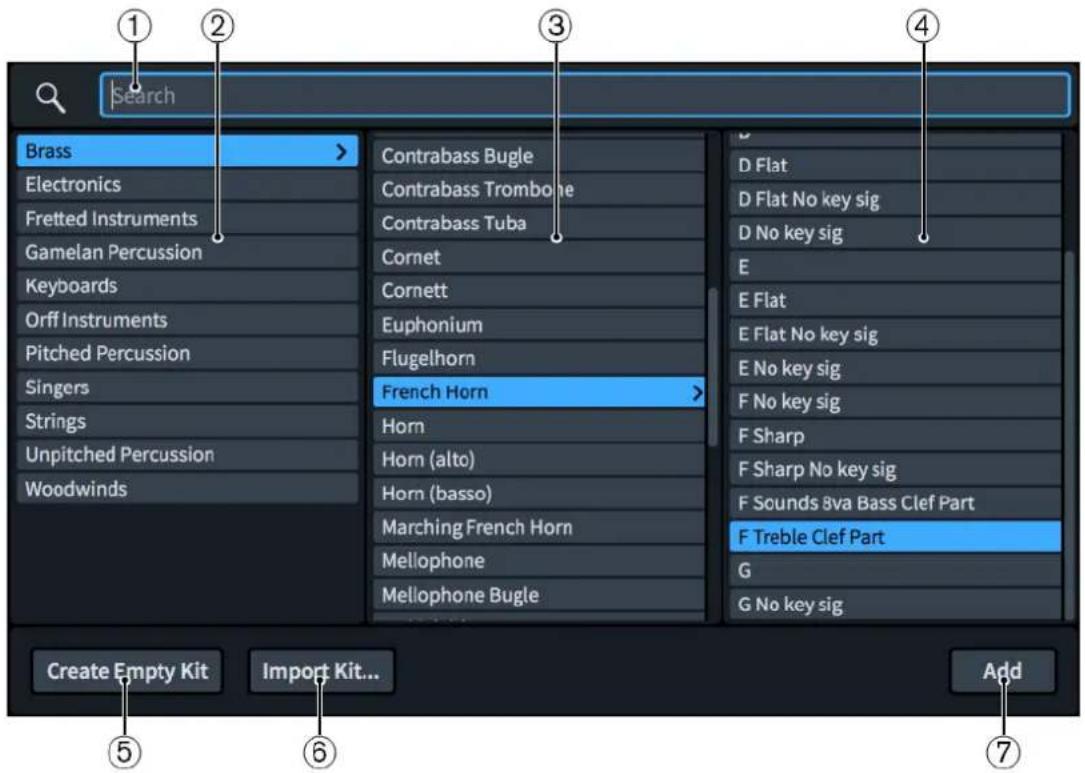
Sélecteur d'instruments
Le sélecteur d'instruments contient les sections et options suivantes :
1 Champ Rechercher
Permet de saisir directement le nom de l'instrument recherché. Vous pouvez saisir seulement une partie du nom de l'instrument, par exemple celle pour Violoncelle.
2 Colonne des familles d'instruments
Contient des familles d'instruments qui vous aident à cibler votre recherche d'instruments.
3 Colonne des instruments
Contient les instruments disponibles dans la famille d'instruments sélectionnée.
4 Colonne des types d'instrument
Contient des options correspondant à plusieurs transpositions, accordages et armures possibles ou à différents comportements dans les dispositions de parties de l'instrument sélectionné. Cette colonne est vide pour les instruments qui n'ont pas d'autres options.
5 Créer un kit vide
Permet d'ajouter un kit de percussions vide à l'instrumentiste.
6 Importer kit
Permet d'importer un kit de percussions qui a été exporté sous forme de fichier de bibliothèque.
7 Ajouter/Ajouter l'ensemble à la partition
Permet d'ajouter l'instrument ou l'ensemble sélectionné au projet. Quand un ensemble est ajouté, plusieurs instrumentistes sont ajoutés à la fois.
En plus de saisir directement l'instrument ou l'ensemble recherché dans le champ Rechercher, vous pouvez cliquer sur des options du sélecteur d'instruments pour les sélectionner, et sélectionner d'autres éléments dans la même colonne en appuyant sur Flèche montante ou sur Flèche descendante.
Vous pouvez avancer dans le sélecteur d'instruments en appuyant sur la touche Tabulation. Ce faisant, vous passerez successivement au Champ de recherche, à l'Instrument, au Type d'instrument et à la Famille d'instruments. Vous pouvez également reculer dans le sélecteur d'instruments en appuyant sur la touche Maj-Tabulation.
La famille d'instruments ou l'instrument sélectionné est encadré quand vous utilisez le clavier pour vous déplacer dans le sélecteur.
LIENS ASSOCIÉS
Instruments transpositeurs à la page 119
Ajouter des instrumentistes solo et de section à la page 112
Ajouter des ensembles à la page 115
Ajouter des kits de percussions vides à des instrumentistes à la page 121
Importer des kits de percussions à la page 933
Le panneau Dispositions regroupe dans une liste toutes les dispositions du projet. En mode Configuration, il se trouve dans la partie droite de la fenêtre.
Procédez de l'une des manières suivantes pour masquer ou afficher le panneau Dispositions en mode Configuration :
- Appuyez sur Ctrl/Cmd-Ç.
- Cliquez sur la flèche d'affichage située sur la bordure droite de la fenêtre principale.
- Sélectionnez Fenêtre > Afficher le panneau droit.
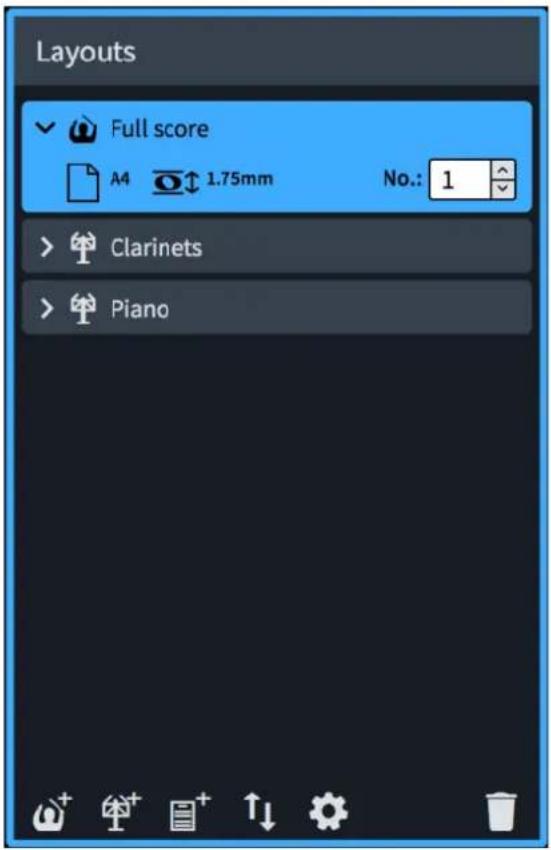
Dans le panneau Dispositions, chaque disposition est représentée par une carte. Chaque carte de disposition contient les éléments suivants :
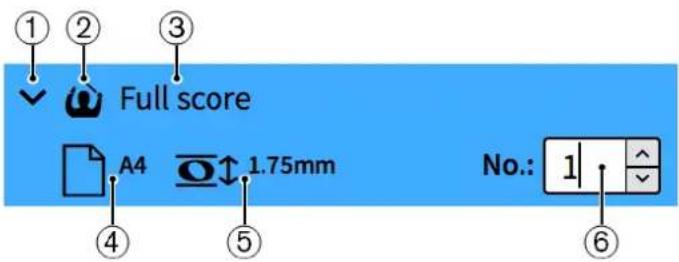
1 Flèche d'affichage
Permet d'agrandir ou de réduire la carte de disposition.
2 Type de disposition
Indique le type de la disposition :
• Disposition de conducteur
• Disposition de partie instrumentale
• Disposition de partition personnalisée


3 Nom de la disposition
Indique le nom de la disposition. Dorico SE crée automatiquement des noms par défaut d'après les noms des instruments assignés aux instrumentistes et le type de la disposition créée. Par exemple, si vous assignez une flûte à un instrumentiste, la disposition de partie instrumentale prendra automatiquement le même nom. Si vous ajoutez une disposition de partie instrumentale vide, le nom de la disposition sera Partie vide ou un numéro croissant si vous ajoutez plusieurs dispositions de parties vides.
4 Taille de page et orientation
Indique la taille et l'orientation de la disposition telles qu'elles sont définies dans la page Mise en page dans Configuration > Options des dispositions.
5 Espacement
Indique l'espacement en points qui sépare les lignes de la portée, tel qu'il est défini à la page Mise en page des Options des dispositions. Cette valeur indique la taille des portées de la disposition.
6 Numéro de disposition
Permet de définir un numéro unique pour la disposition. Ce numéro peut être intégré au nom de fichier si la disposition est exportée sous forme de graphique. Cela peut être utile pour classer les fichiers des dispositions de parties exportées dans leur ordre orchestral, celui-ci étant généralement différent de l'ordre alphabétique.
La barre d'action qui se trouve en bas du panneau contient les options suivantes :
Ajouter une disposition de conducteur

Permet d'ajouter une disposition de conducteur au projet. Par défaut, tous les instrumentistes et tous les blocs sont automatiquement inclus dans la disposition.
Ajouter une disposition de partie instrumentale

Permet d'ajouter une disposition de partie instrumentale vide dans le projet. Vous pouvez ensuite ajouter un ou plusieurs instrumentistes à la disposition. Par défaut, une disposition de partie contient tous les blocs qui ont été créés dans le projet.
Ajouter une disposition de partition personnalisée

Permet d'ajouter une disposition de partition personnalisée ne contenant au départ aucun instrumentiste, ni aucun bloc.
Trier les dispositions

Permet de trier toutes les dispositions affichées dans le panneau Dispositions en fonction de leur type dans l'ordre suivant : dispositions de conducteur, dispositions de parties instrumentales, dispositions de partition personnalisées. Les dispositions de parties ne sont pas triées en fonction de l'ordre orchestral.
Options des dispositions

Permet d'ouvrir la boîte de dialogue Options des dispositions pour la ou les dispositions sélectionnées.
Supprimer la disposition

Permet de supprimer du projet les dispositions sélectionnées.
LIENS ASSOCIÉS
Dispositions à la page 140
Boîte de dialogue Options des dispositions à la page 107
panneau Blocs
Le panneau Blocs regroupe tous les blocs du projet dans une liste horizontale. Il se trouve en bas de la fenêtre en mode Configuration.
Vous pouvez masquer ou afficher le panneau Blocs en mode Configuration en procédant de l'une des manières suivantes :
- Appuyez sur Ctrl-_ (Windows) ou Cmd-! (macOS).
- Cliquez sur la flèche d'affichage située en bas de la fenêtre principale.
- Sélectionnez Fenêtre > Afficher le panneau inférieur.
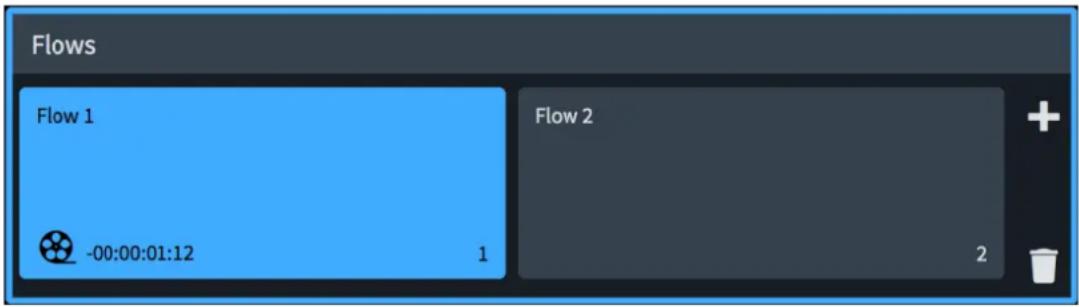
Panneau Blocs en mode Configuration
Dans le panneau Blocs, chaque bloc se présente sous la forme d'une carte. Chaque carte de bloc comprend les informations suivantes :
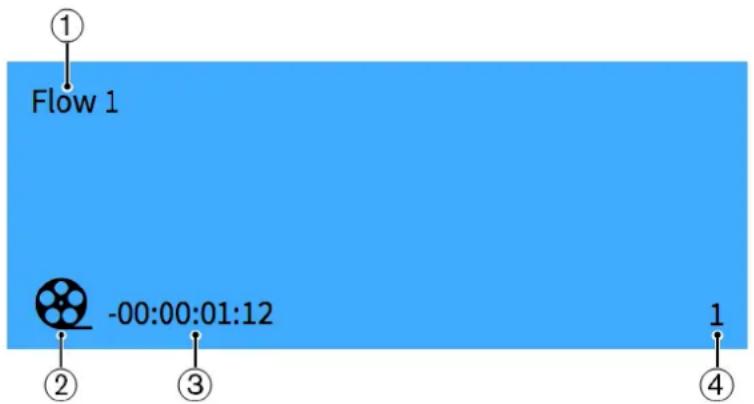
1 Nom du bloc
Indique le nom du bloc. Quand vous créez plusieurs blocs sans les renommer, les noms des nouveaux blocs sont accompagnés de numéros croissants. Ces numéros indiquent également la position du bloc dans la disposition.
2 Icône de bobine de film
Indique que le bloc est associé à une vidéo.
3 Timecode du bloc
Indique le timecode de début du bloc.
4 Numéro de bloc
Indique le numéro du bloc. Chaque nouveau bloc que vous créez porte un numéro plus élevé que celui du bloc précédent. Ces numéros indiquent également la position du bloc dans la disposition.
Voici les options que vous pouvez trouver à droite du panneau Blocs :
Ajouter un bloc
Permet d'ajouter un nouveau bloc au projet. Par défaut, un nouveau bloc est automatiquement ajouté dans toutes les dispositions et tous les instrumentistes sont ajoutés à ce nouveau bloc.

Supprimer le bloc
Permet de supprimer les blocs sélectionnés du projet.

LIENS ASSOCIÉS
Blocs à la page 137
Vidéos à la page 152
Boîte de dialogue Infos du projet
La boîte de dialogue Infos du projet permet de définir des informations qui concernent l'ensemble du projet et chacun de ses blocs individuellement, par exemple le titre, le compositeur et le parolier, ces éléments étant susceptibles d'évoluer selon les blocs. Vous pouvez créer des références à ces entrées en utilisant des jetons de texte dans les cadres de texte.
Procédez de l'une des manières suivantes pour ouvrir la boîte de dialogue Infos du projet dans n'importe quel mode :
- Appuyez sur Ctrl/Cmd-I.
- Sélectionnez Fichier > Infos du projet.
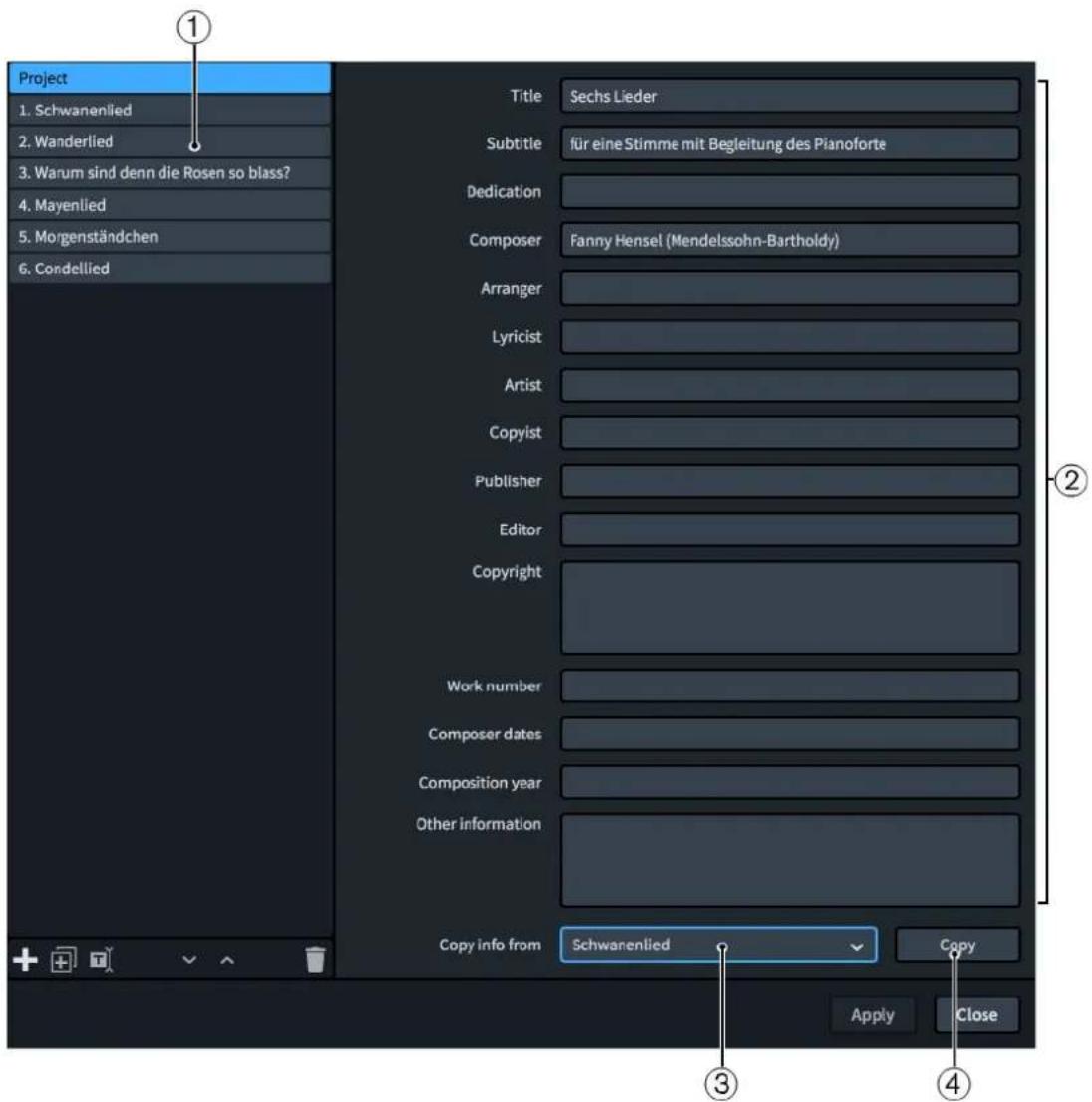
Boîte de dialogue Infos du projet
La boîte de dialogue Infos du projet comprend les éléments suivants :
1 Liste Blocs
Liste de tous les blocs du projet, avec une entrée distincte en haut pour le projet entier. Vous pouvez sélectionner un ou plusieurs blocs.
À NOTER
La liste des blocs utilise les noms de blocs affichés dans le panneau Blocs en mode Configuration. Ces noms peuvent être différents des entrées du champ Titre si vous avez modifié le titre de bloc.
La barre d'action située en bas de la liste contient les options suivantes :
- Nouveau bloc : Permet de créer un nouveau bloc ne contenant aucune information. Le nom par défaut est Nouveau bloc.

- Dupliquer le bloc : Permet de créer un nouveau bloc comprenant toutes les informations du bloc sélectionné. Son nom par défaut est Copie de [bloc sélectionné].

- Renommer le bloc : Permet d'ouvrir la boîte de dialogue Renommer le bloc, qui permet de modifier le nom du bloc.

À NOTER
Si le titre du bloc a été modifié manuellement, il ne change pas automatiquement quand le nom de bloc est modifié.
- Descendre : Permet de déplacer vers le bas les blocs sélectionnés dans la liste, ce qui change leur ordre dans le projet.

- Monter Permet de déplacer vers le haut les blocs sélectionnés dans la liste, ce qui change leur ordre dans le projet.

- Supprimer le bloc : Permet de supprimer les blocs sélectionnés.

2 Champs Informations
Ces champs permettent de saisir des informations sur les blocs sélectionnés ou sur l'ensemble du projet dans les champs correspondants, par exemple Compositeur et Parolier. Si vous avez sélectionné plusieurs blocs dont les mêmes champs contiennent des entrées différentes, par exemple des blocs ayant des compositeurs différents, ces champs contiennent l'indication Mixte.
3 Menu Copier les infos à partir de
Ce menu permet de sélectionner le projet tout entier ou un autre bloc afin d'en copier les informations, par exemple pour un projet qui comporte plusieurs blocs dont le compositeur et le parolier sont les mêmes.
4 Copier
Permet de copier toutes les informations d'un bloc ou d'un projet sur le projet ou les blocs sélectionnés.
CONSEIL
- Vous pouvez utiliser des jetons dans les cadres de texte pour créer des références aux informations de la boîte de dialogue Infos du projet.
- Il n'est pas possible de créer de sauts de lignes dans les champs à une seule ligne. Cependant, vous pouvez insérer des sauts de lignes dans les champs plus longs, à savoir Copyright et Autres informations, et les copier dans des champs à une seule ligne.
LIENS ASSOCIÉS
Jetons de texte à la page 383
Noms et titres des blocs à la page 151
Boîte de dialogue Options des dispositions
La boîte de dialogue Options des dispositions contient plusieurs options qui vous permettent d'apporter des modifications à la présentation de la notation sur les pages de chaque disposition.
Vous pouvez modifier les propriétés physiques de la disposition, notamment la taille des pages, des portées ou des marges, et les propriétés de la notation, par exemple l'espacement des notes ou les étiquettes de portée.
CONSEIL
Pour enregistrer toutes les options de disposition que vous avez définies dans Options des dispositions en tant que paramètres par défaut pour les nouveaux projets, cliquez sur Enregistrer comme configuration par défaut après avoir sélectionné un Type de disposition dans le menu.
Vous pouvez ouvrir les Options des dispositions en procédant de l'une des manières suivantes :
- Appuyez sur Ctrl/Cmd-Maj-L dans n'importe quel mode.
- Sélectionnez Configuration > Options des dispositions en mode Configuration.
- Cliquez sur Options des dispositions dans le panneau Dispositions en mode Configuration.
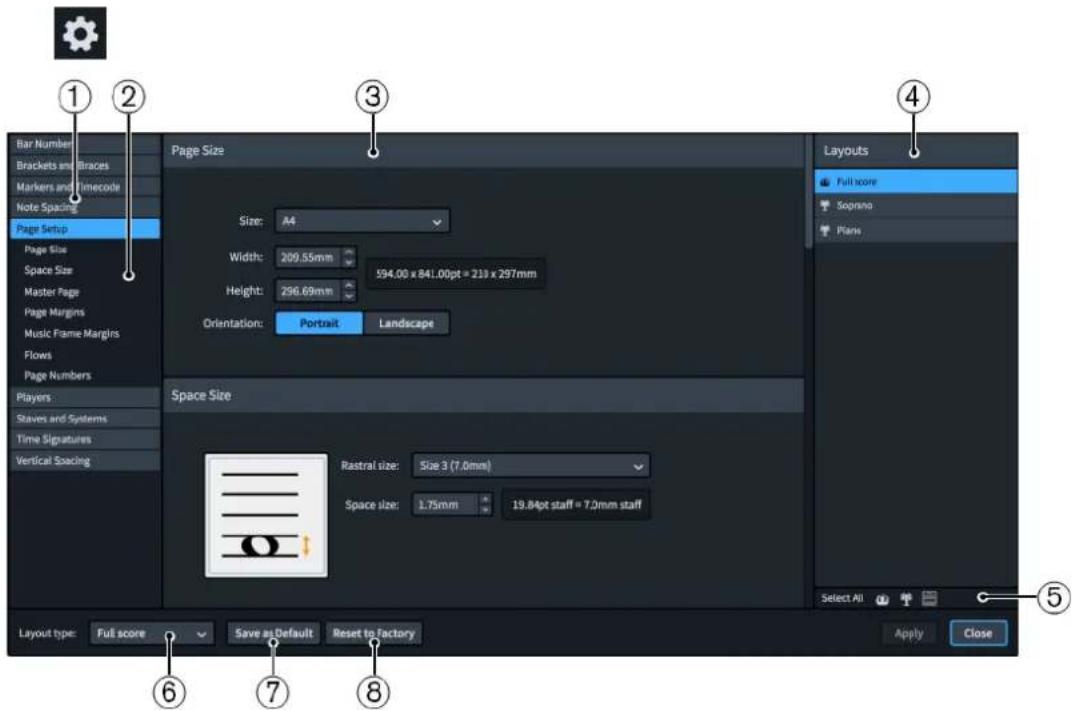
Options des dispositions
La boîte de dialogue Options des dispositions contient les éléments suivants :
1 Liste de pages
Contient les catégories d'options que vous pouvez afficher et modifier dans la boîte de dialogue. Elles sont divisées en pages. Quand vous cliquez sur une page de cette liste, tous les titres des sections correspondantes apparaissent sous le nom de la page dans la liste.
2 Titres des sections
Indique les titres de toutes les sections de la page sélectionnée. Vous pouvez cliquer sur le titre d'une de ces sections pour accéder directement à cette section de la page.
3 Section
Les pages sont divisées en sections, qui peuvent contenir plusieurs options. Les sections qui contiennent de nombreuses options sont divisées en sous-sections. Quand il y a plusieurs options possibles, l'option sélectionnée apparaît en surbrillance.
4 Liste des dispositions
Contient toutes les dispositions de votre projet. Vous pouvez sélectionner une, plusieurs ou toutes les dispositions. Pour sélectionner plusieurs dispositions, procédez de l'une des manières suivantes :
- Cliquez sur l'une des options de sélection de la barre d'action.
- Maintenez la touche Ctrl/Cmd enfoncée et cliquez pour sélectionner plusieurs dispositions.
- Maintenez la touche Maj enfoncée et cliquez pour sélectionner plusieurs dispositions adjacentes.
5 Barre d'action
Contient des options de sélection qui permettent de sélectionner des dispositions dans la liste Dispositions en fonction de leur type.
- Tout sélectionner permet de sélectionner toutes les dispositions, quel que soit leur type.
- Sélectionner toutes les dispositions de conducteur permet de sélectionner toutes les dispositions de conducteur uniquement.
- Sélectionner toutes les dispositions de parties permet de sélectionner toutes les dispositions de parties uniquement.
- Sélectionner toutes les dispositions de partition personnalisées permet de sélectionner toutes les dispositions de partition personnalisées uniquement.
6 Type de disposition
Vous permet de sélectionner le type de disposition pour lequel vous souhaitez enregistrer vos paramètres comme valeurs par défaut. Par exemple, vous pouvez enregistrer de nouveaux paramètres par défaut pour les dispositions de parties sans affecter les paramètres par défaut pour les dispositions de conducteur.
7 Enregistrer comme configuration par défaut/Supprimer les configurations par défaut enregistrées
Ce bouton a différentes fonctions selon que vous avez ou non des paramètres par défaut enregistrés pour le type de disposition sélectionné.
- Enregistrer comme configuration par défaut enregistre toutes les options actuellement définies dans la boîte de dialogue comme paramètres par défaut pour le type de disposition sélectionné dans les nouveaux projets.
- Supprimer les configurations par défaut enregistrées supprime les paramètres par défaut, sans réinitialiser les options du projet actuel. Une fois vos paramètres par défaut supprimés, toutes les présentations du type sélectionné pour les projets futurs commencent avec les paramètres d'usine par défaut. Si vous avez déjà enregistré des paramètres par défaut, vous pouvez accéder à la fonction Supprimer les configurations par défaut enregistrées en appuyant sur Ctrl (Windows) ou Opt (macOS).
8 Revenir à la configuration d'usine/Revenir aux configurations par défaut enregistrées
Ce bouton a différentes fonctions selon que vous avez ou non des paramètres par défaut enregistrés pour le type de disposition sélectionné.
- Si vous n'avez pas encore enregistré de paramètres par défaut pour le type de disposition sélectionné, ce bouton s'appelle Revenir à la configuration d'usine. Il réinitialise toutes les options de la boîte de dialogue aux paramètres d'usine par défaut pour le type de disposition sélectionné.
- Si vous avez enregistré des paramètres par défaut pour le type de disposition sélectionné, ce bouton s'appelle Revenir aux configurations par défaut enregistrées.
Il réinitialise toutes les options de la boîte de dialogue aux paramètres par défaut enregistrés pour le type de disposition sélectionné. Vous pouvez également accéder à Revenir à la configuration d'usine en appuyant sur Ctrl (Windows) ou Opt (macOS). La réinitialisation des options aux paramètres d'usine par défaut affecte uniquement le type de disposition sélectionné dans le projet actuel et ne supprime pas les paramètres par défaut enregistrés. Les projets futurs démarrent donc toujours avec vos paramètres par défaut enregistrés.
LIENS ASSOCIÉS
Portées à la page 859
Apporter des modifications spécifiques aux dispositions dans les options des dispositions
Vous pouvez apporter des modifications s'appliquant à l'ensemble du projet pour chaque disposition indépendamment à l'aide des Options des dispositions.
PROCÉDER AINSI
-
Ouvrez la boîte de dialogue Options des dispositions en procédant de l'une des manières suivantes :
-
Appuyez sur Ctrl/Cmd-Maj-L dans n'importe quel mode.
- Sélectionnez Configuration > Options des dispositions en mode Configuration.
- Cliquez sur Options des dispositions en bas du panneau Dispositions en mode Configuration.

-
Dans la liste Dispositions, sélectionnez les dispositions dont vous souhaitez modifier les options en procédant de l'une des manières suivantes :
-
Cliquez sur Tout sélectionner dans la barre d'action.
- Cliquez sur Sélectionner toutes les dispositions de conducteur dans la barre d'action.
- Cliquez sur Sélectionner toutes les dispositions de parties dans la barre d'action.
- Cliquez sur Sélectionner toutes les dispositions de partition personnalisées dans la barre d'action.
- Faites un Maj -clic sur des dispositions adjacentes.
- Faites un Ctrl/Cmd -clic sur des dispositions individuelles.
Par défaut, c'est la disposition ouverte dans la zone de musique qui est sélectionnée quand vous ouvrez la boîte de dialogue.
-
Cliquez sur une page dans la liste de pages.
-
Examinez les options disponibles et modifiez les paramètres au besoin.
-
Cliquez sur Appliquer, puis sur Fermer.
Si vous apportez des modifications et fermez la boîte de dialogue sans cliquer sur Appliquer, vous serez invité à enregistrer ou à annuler vos modifications.
RÉSULTAT
Les modifications sont immédiatement appliquées aux dispositions sélectionnées.
Instrumentistes, dispositions et blocs
Dans Dorico SE, les instrumentistes, les dispositions et les blocs sont tous liés les uns aux autres. Comme ils sont créés au niveau du projet et non dans une partition unique, vous pouvez par exemple enregistrer des instrumentistes et des blocs dans le projet sans les afficher dans le conducteur.
- Les instrumentistes peuvent être assignés à n'importe quelle combinaison de dispositions et de blocs. Par exemple, vous pouvez assigner un seul instrumentiste à la fois à la disposition de conducteur et la disposition de partie de cet instrumentiste, puis le supprimer des blocs dans lesquels il ne joue pas. Par défaut, les instrumentistes sont assignés à tous les blocs créés dans le projet, à toutes les dispositions de conducteur et aux dispositions de leurs propres parties.
- Les dispositions peuvent contenir n'importe quelle combinaison d'instrumentistes et de blocs. Par exemple, vous pouvez assigner tous les chanteurs à une seule disposition de partie, puis supprimer les blocs de la disposition dans laquelle ils ne chantent pas. Par défaut, les dispositions contiennent tous les blocs et les dispositions de conducteur contiennent tous les instrumentistes.
- Les blocs peuvent contenir n'importe quelle combinaison d'instrumentistes, être assignés à des dispositions et en être retirés. Par défaut, les blocs contiennent tous les instrumentistes et sont assignés à toutes les dispositions.
À NOTER
- Lorsque vous retirez un instrumentiste d'un bloc, les notes que vous avez saisies pour cet instrumentiste dans ce bloc sont supprimées.
- Quand vous supprimez un bloc d'une disposition, cette disposition est automatiquement supprimée du bloc, et vice versa. Il en va de même pour les instrumentistes et les dispositions, ainsi que pour les instrumentistes et les blocs.
Lorsque vous sélectionnez une carte dans l'un des panneaux en mode Configuration, les cases des cartes correspondantes dans les autres panneaux sont cochées. Les cartes liées apparaissent en surbrillance et leurs cases sont cochées, alors que les cartes non liées ne sont pas en surbrillance et leurs cases ne sont pas cochées. Par exemple, si vous sélectionnez une seule carte d'instrumentiste dans le panneau Instrumentistes, tous les blocs auxquels l'instrumentiste est assigné sont mis en surbrillance et activés dans le panneau Blocs et toutes les dispositions auxquelles l'instrumentiste est assigné sont mises en surbrillance et activées dans le panneau Dispositions.
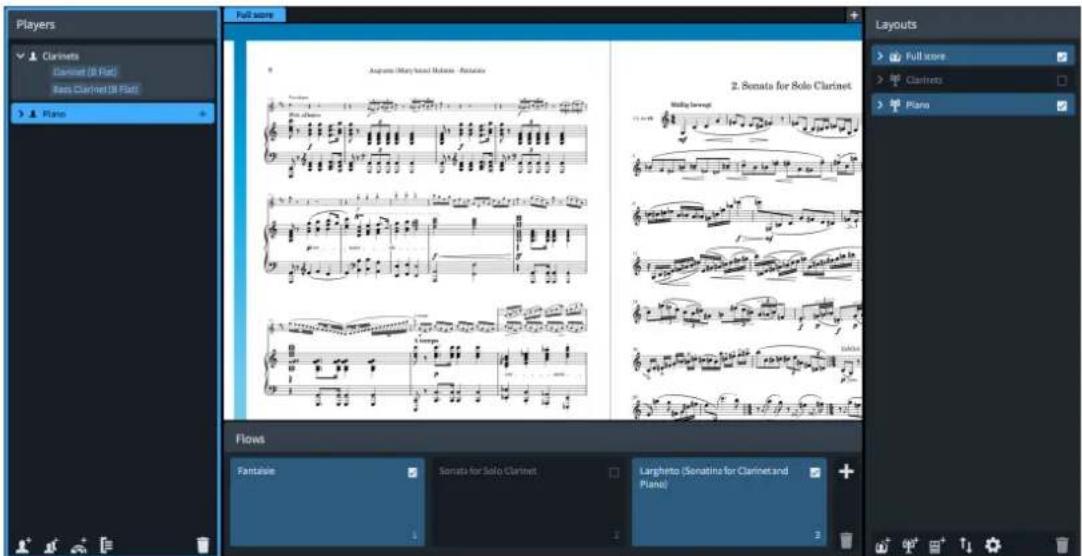
Pianiste sélectionné dans le panneau Instrumentistes avec les blocs et dispositions liés en surbrillance dans les panneaux Blocs et Dispositions
LIENS ASSOCIÉS
Fenêtre de projet en mode Configuration à la page 95
Blocs à la page 137
Dispositions à la page 140
Changer les blocs assignés aux dispositions à la page 142
Changer les instrumentistes assignés à des dispositions à la page 141
Changer l'assignation des instrumentistes aux blocs à la page 139
Instrumentistes
Dans Dorico SE, un instrumentiste peut correspondre à un musicien individuel ou à plusieurs musiciens d'une même section. Vous devez ajouter au moins un instrumentiste au projet pour pouvoir ajouter les instruments qu'il utilisera.
- Un instrumentiste solo est un musicien individuel qui peut jouer d'un ou de plusieurs instruments. Il peut par exemple s'agir d'un clarinettiste qui joue également du saxophone alto ou d'un percussionniste qui joue de la grosse caisse, des cymbales clash et du triangle.
- Un instrumentiste de section correspond à plusieurs musiciens qui jouent tous d'un même instrument. Par exemple, un instrumentiste de section jouant du violon peut représenter les huit pupitres de la section Violon I d'un orchestre et un instrumentiste de section qui est un soprano peut représenter tout le pupitre soprano d'un chœur mixte.
À NOTER
Les instrumentistes de section ne peuvent pas jouer de plusieurs instruments, mais ils peuvent jouer en divisi. En d'autres termes, ils peuvent être divisés en différentes sous-unités, ce qui est souvent le cas pour les cordes.
Voici ce qui se produit automatiquement quand un instrumentiste est ajouté dans Dorico SE :
- Une disposition de partie est créée et le nouvel instrumentiste lui est assigné.
- L'instrumentiste est ajouté aux dispositions de conducteur préexistantes. En l'absence de dispositions de conducteur, une nouvelle disposition de conducteur est créée.
- L'instrumentiste est assigné à tous les blocs déjà créés dans le projet. Il n'est ajouté à aucun des blocs que vous avez importés dans le projet.
À NOTER
Dans Dorico SE, un projet peu contenir deux instrumentistes au maximum. Quand vous ouvrez un projet qui contient plus de deux instrumentistes, il s'ouvre en mode lecture seule.
LIENS ASSOCIÉS
Instrumentistes, dispositions et blocs à la page 110
Blocs à la page 137
Dispositions à la page 140
Changer les instrumentistes assignés à des dispositions à la page 141
Changer l'assignation des instrumentistes aux blocs à la page 139
Noms de l'instrumentiste, de la disposition et de l'instrument à la page 145
Modifier les noms des instrumentistes à la page 149
Crochets en fonction du type d'ensemble à la page 569
Numérotation des instruments à la page 117
Ajouter des instrumentistes solo et de section
Vous pouvez ajouter des instrumentistes solo et des instrumentistes de section à votre projet. Les instrumentistes solo peuvent utiliser plusieurs instruments, tandis que les instrumentistes de section peuvent se diviser.
À NOTER
Dans Dorico SE, un projet peu contenir deux instrumentistes au maximum.
CONDITION PRÉALABLE
Le panneau Instrumentistes est ouvert.
PROCÉDER AINSI
-
Dans le panneau Instrumentistes, ajoutez un instrumentiste sans instrument en procédant de l'une des façons suivantes :
-
Pour ajouter un instrumentiste solo, appuyez sur Maj-P.
- Pour ajouter un instrumentiste de section, appuyez sur Maj-Alt/Opt-P.
- Si vous avez commencé un nouveau projet, cliquez sur Ajouter un instrumentiste solo dans la zone de démarrage de projet.

- Si vous avez commencé un nouveau projet, cliquez sur Ajouter un instrumentiste de section dans la zone de démarrage de projet.
- En bas du panneau Instrumentistes, cliquez sur Ajouter un instrumentiste solo.

- En bas du panneau Instrumentistes, cliquez sur Ajouter un instrumentiste de section.

Le sélecteur d'instruments s'ouvre.
CONSEIL
Vous pouvez également ouvrir le sélecteur d'instruments à tout moment en sélectionnant un instrumentiste dans le panneau Instrumentistes et en appuyant sur Maj-I.
- Sélectionnez l'instrument souhaité dans le sélecteur d'instruments.
- Appuyez sur Entrée pour ajouter l'instrument sélectionné.
RÉSULTAT
L'instrumentiste solo ou de section est ajouté à tous les blocs du projet. Il est automatiquement nommé d'après l'instrument sélectionné.
Dorico SE charge automatiquement les sons de l'instrument en fonction du modèle de lecture utilisé.
À NOTER
- Les instrumentistes ne sont pas ajoutés automatiquement aux blocs que vous avez importés dans le projet.
- Pour ajouter plusieurs instruments simultanément dans le projet, vous pouvez ajouter des ensembles ou utiliser un modèle de projet.
À LA FIN DE CETTE ÉTAPE
Si vous avez ajouté un instrumentiste solo et souhaitez qu'il utilise plusieurs instruments, il suffit de lui ajouter d'autres instruments.
LIENS ASSOCIÉS
Sélecteur d'instruments à la page 99
Modifier les noms des instrumentistes à la page 149
Zone de démarrage de projet à la page 45
Ajouter des instruments à des instrumentistes à la page 120
Ajouter des ensembles à la page 115
Commencer de nouveaux projets à partir de modèles de projets à la page 70
Modèles de lecture à la page 458
Dupliquer des instrumentistes
Vous pouvez dupliquer des instrumentistes. Un instrumentiste de même type et utilisant les mêmes instruments que l'instrumentiste d'origine est alors ajouté.
À NOTER
Dans Dorico SE, un projet peu contenir deux instrumentistes au maximum.
PROCÉDER AINSI
- Dans le panneau Instrumentistes, faites un clic droit sur l'instrumentiste que vous voulez dupliquer et sélectionnez Dupliquer l'instrumentiste dans le menu contextuel.
RÉSULTAT
Un nouvel instrumentiste muni des mêmes instruments que l'instrumentiste d'origine est ajouté. Des numéros différents sont automatiquement assignés à l'instrumentiste d'origine et au nouvel instrumentiste afin que vous puissiez les distinguer. En revanche, les données musicales de l'instrumentiste d'origine ne sont pas dupliquées.
LIENS ASSOCIÉS
Modifier les noms des instrumentistes à la page 149
Numérotation des instruments à la page 117
Changer l'ordre orchestral des instrumentistes
Le panneau Instrumentistes permet de modifier l'ordre dans lequel les instrumentistes apparaissent sur la partition.
PROCÉDER AINSI
- Dans le panneau Instrumentistes, sélectionnez la carte de l'instrumentiste dont vous souhaitez changer la position dans la partition.
- Cliquez sur la carte de l'instrumentiste et faites-la glisser vers le haut ou vers le bas dans le panneau.
Une ligne d'insertion indique l'endroit où l'instrumentiste sera placé.
Supprimer des instrumentistes
Vous pouvez supprimer des instrumentistes du projet. Tous les instruments qu'ils utilisaient sont également supprimés.
IMPORTANT
Quand des instruments sont définitivement supprimés, les données musicales saisies sur leurs portées le sont également.
PROCÉDER AINSI
- Dans le panneau Instrumentistes, sélectionnez les instrumentistes que vous souhaitez supprimer.
- Appuyez sur Retour arrière ou Supprimer.
- Sélectionnez l'une des options suivantes dans le message d'avertissement qui apparaît :
- Supprimer uniquement l'instrumentiste : Permet de supprimer l'instrumentiste et les données musicales que vous avez créées pour les instruments qu'il utilise.
- Supprimer l'instrumentiste et les dispositions de parties : Permet de supprimer l'instrumentiste, les données musicales et toutes les dispositions de parties auxquelles l'instrumentiste est assigné.
À NOTER
La disposition de partie ne peut pas être supprimée si elle contient également d'autres instrumentistes.
LIENS ASSOCIÉS
Supprimer des instruments à la page 123
Ensembles
Quand vous créez un ensemble dans Dorico SE, plusieurs instrumentistes à la fois sont ajoutés dans le projet.
Dorico SE intègre plusieurs ensembles prédéfinis que vous pouvez utiliser. En ajoutant des ensembles, vous pouvez construire rapidement une instrumentation. Les ensembles prédéfinis qui peuvent être créé dans Dorico SE reprennent les groupes habituels, par exemple un ensemble de bois par deux comprend deux flûtes, deux hautbois, deux clarinettes et deux bassons.
À NOTER
Dans Dorico SE, un projet peu contenir deux instrumentistes au maximum. Quand vous ouvrez un projet qui contient plus de deux instrumentistes, il s'ouvre en mode lecture seule.
Ajouter des ensembles
Vous pouvez ajouter plusieurs instrumentistes à la fois en ajoutant des ensembles, tels qu'une section de cordes entière ou un chœur à quatre voix.
À NOTER
Dans Dorico SE, un projet peu contenir deux instrumentistes au maximum.
CONDITION PRÉALABLE
Le panneau Instrumentistes est ouvert.
PROCÉDER AINSI
- Ouvrez le sélecteur d'instruments pour les ensembles en procédant de l'une des manières suivantes :
- Si vous avez commencé un nouveau projet, cliquez sur Ajouter un ensemble dans la zone de démarrage de projet.
- Cliquez sur Ajouter un ensemble en bas du panneau Instrumentistes.

- Sélectionnez l'ensemble souhaité dans le sélecteur d'instruments.
- Cliquez sur Ajouter l'ensemble à la partition.
RÉSULTAT
Les instrumentistes de l'ensemble sont ajoutés dans le panneau Instrumentistes, soit en tant qu'instrumentistes solo, soit en tant qu'instrumentistes de section.
CONSEIL
Vous pouvez également ajouter plusieurs instruments à la fois dans votre projet en utilisant un modèle de projet.
LIENS ASSOCIÉS
Sélecteur d'instruments à la page 99
Modifier les noms des instrumentistes à la page 149
Zone de démarrage de projet à la page 45
Commencer de nouveaux projets à partir de modèles de projets à la page 70
Instruments
Dans Dorico SE, le terme instrument désigne un seul instrument de musique, par exemple un piano, une flûte ou un violon. Les voix humaines, comme les sopranos ou les ténors, sont également considérées comme des instruments.
Dans Dorico SE, les instruments sont joués par des instrumentistes virtuels qui correspondent à des musiciens dans le monde réel. Les instrumentistes de section ne peuvent jouer que d'un seul instrument, tandis que les instrumentistes solo peuvent en jouer de plusieurs, ce qui simplifie les changements d'instruments, par exemple quand un hautboïste qui double le cor anglais passe d'un instrument à l'autre.
Par conséquent, avant d'ajouter des instruments à un projet, vous devez ajouter des instrumentistes ou des ensembles, que vous pourrez ensuite affecter à des groupes au besoin. Quand vous ajoutez des ensembles, les instruments correspondant à ces ensembles sont automatiquement ajoutés aux instrumentistes.
Chaque instrument possède automatiquement sa propre portée, mais quand les changements d'instruments sont autorisés, les données musicales de plusieurs instruments joués par un même instrumentiste solo peuvent figurer sur une même portée, à condition que les notes des deux instruments ne se chevauchent pas. Par défaut, Dorico SE autorise les changements d'instruments dans toutes les dispositions et affiche automatiquement des étiquettes en cas de changement. Par conséquent, seul l'instrument du haut à être utilisé par un instrumentiste est automatiquement affiché dans la zone de musique. Vous pouvez voir les portées de tous les instruments en vue Défilée et autoriser/interdire les changements d'instruments pour chaque disposition indépendamment. Vous pouvez également masquer/afficher les portées vides dans chaque disposition indépendamment.
Dans Dorico SE, le registre des instruments n'est pas limité. Il est possible de noter n'importe quelle hauteur dans n'importe quel registre pour chaque instrument. Cependant, dans l'éditeur Piano Roll en mode Lecture, seules les hauteurs comprises dans l'intervalle de notes MIDI allant de 0 à 127 peuvent être représentées. De même, si vous saisissez une hauteur au-delà du registre des échantillons de l'instrument VST assigné, la note correspondante ne sera pas rendue en lecture.
Vous pouvez à tout moment changer les instruments, en ajouter ou en supprimer pour des instrumentistes et les transférer d'un instrumentiste à un autre.
LIENS ASSOCIÉS
Instrumentistes à la page 111
Éditeur Piano Roll à la page 403
Panneau Instruments VST et MIDI à la page 398
Saisir des notes à la page 176
Ajouter des instruments à des instrumentistes à la page 120
Noms de l'instrumentiste, de la disposition et de l'instrument à la page 145
Modifier les noms des instruments à la page 150
Étiquettes de portée à la page 851
Crochets en fonction du type d'ensemble à la page 569
Changer des instruments à la page 122
Modifier la hauteur des cordes à vide sur des instruments à frettes à la page 133
Déplacer des instruments à la page 123
Supprimer des instruments à la page 123
Alterner entre les vues défilée et page à la page 58
Autoriser/Interdire les changements d'instruments à la page 118
Masquer/Afficher les portées vides à la page 361
Boîte de dialogue Édition du kit de percussions à la page 124
Numérotation des instruments
En général, on numérote les instruments quand un morceau en comporte plusieurs afin de pouvoir les distinguer (Cors 1 et Cors 2, par exemple). Dorico SE numérote automatiquement les instruments quand un projet en comporte plusieurs de même type.
Par exemple, s'il n'y a qu'une flûte dans un projet, elle est nommée Flûte, mais s'il y a trois flûtes, elles sont automatiquement nommées Flûte 1, Flûte 2 et Flûte 3.
Violon sans numéro L'ajout d'un deuxième violon génère
automatiquement des numéros pour les deux violons
La numérotation des instruments s'applique aux instruments individuels et non aux instrumentistes. Par exemple, si un ensemble comprend deux flûtistes et un flûtiste piccolo, mais que le second flûtiste utilise également un piccolo, les instruments seront numérotés comme suit :
- Flûte 1
- Flûte 2 et Piccolo 1
- Piccolo 2
CONSEIL
Vous pouvez transférer des instruments individuels d'un instrumentiste à un autre si vous souhaitez modifier la numérotation des instruments utilisés par les différents instrumentistes. Par exemple, si vous souhaitez que la seconde flûte double le second piccolo plutôt que le premier, vous pouvez intervertir les instruments de piccolo entre les instrumentistes.
Dorico SE génère automatiquement des numéros d'instruments pour les instrumentistes quand les critères suivants sont remplis :
• Le projet comporte plusieurs instruments d'un même type.
- Les noms des instruments sont identiques.
- Les instruments ont la même transposition.
- Les instrumentistes qui en jouent sont de même type : solo ou section.
- Les instrumentistes font partie du même groupe.
Par exemple, si votre projet comporte deux flûtes, mais que l'une d'entre elles est jouée par un instrumentiste de section et l'autre par un instrumentiste solo, elles ne seront pas numérotées automatiquement. De même, si les deux flûtes appartiennent à des groupes d'instrumentistes différents, elles ne seront pas numérotées automatiquement.
LIENS ASSOCIÉS
Noms de l'instrumentiste, de la disposition et de l'instrument à la page 145
Modifier les noms des instruments à la page 150
Groupes d'instrumentistes à la page 135
Transpositions des instruments dans les étiquettes de portée à la page 854
Déplacer des instruments à la page 123
Noms des instruments dans les étiquettes de portée à la page 852
Instruments transpositeurs à la page 119
Changements d'instruments
Il est question de changement d'instruments quand un instrumentiste utilisant plusieurs instruments passe d'un instrument à l'autre. Ces changements sont généralement indiqués dans les conducteurs et dans les parties par des indications textuelles placées après la dernière note qui précède le changement et sur la première note qui suit le changement.
Quand vous saisissez des notes sur les portées de plusieurs instruments utilisés par un même soliste, tant que les notes ne se chevauchent pas, Dorico SE gère automatiquement les changements d'instruments, et place notamment des étiquettes de changement aux endroits appropriés.
Vous pouvez voir les portées de tous les instruments en vue Défilée et autoriser/interdire les changements d'instruments pour chaque disposition indépendamment.
LIENS ASSOCIÉS
Ajouter des instruments à des instrumentistes à la page 120
Alterner entre les vues défilée et page à la page 58
Autoriser/Interdire les changements d'instruments
Vous pouvez autoriser ou interdire les changements d'instruments, et ce indépendamment dans chaque disposition. Par exemple, il est ainsi possible d'afficher plusieurs instruments de percussion sur un minimum de portées dans le conducteur, et d'utiliser une portée par instrument dans la partie des percussions.
Quand les changements d'instruments sont interdits, toutes les portées d'instruments sont affichées dans les dispositions sélectionnées, y compris quand un soliste utilise plusieurs instruments.
CONSEIL
Si vous souhaitez saisir des notes pour d'autres instruments utilisés par des instrumentistes solo, mais conserver les changements d'instruments dans la disposition, basculez en vue Défilée pour voir toutes les portées du projet.
PROCÉDER AINSI
-
Appuyez sur Ctrl/Cmd-Maj-L pour ouvrir les Options des dispositions.
-
Dans la liste Dispositions, sélectionnez les dispositions pour lesquelles vous souhaitez autoriser ou interdire les changements d'instruments.
Par défaut, c'est la disposition ouverte dans la zone de musique qui est sélectionnée quand vous ouvrez la boîte de dialogue. Vous pouvez sélectionner d'autres dispositions en utilisant les options de sélection de la barre d'action, en faisant des Maj-clics sur les dispositions adjacentes ou en faisant des Ctrl/Cmd -clics sur des dispositions individuelles.
-
Cliquez sur Instrumentistes dans la liste de pages.
-
Dans la section Changements d'instruments, activez ou désactivez l'option Autoriser les changements d'instruments.
5. Cliquez sur Appliquer, puis sur Fermer.
RÉSULTAT
Les changements d'instruments sont autorisés dans les dispositions sélectionnées quand l'option Autoriser les changements d'instruments est activée, et interdits quand elle est désactivée.
À NOTER
Il n'est possible d'afficher plusieurs instruments sur une même portée comportant un changement d'instruments que si les notes des différents instruments ne se chevauchent pas. En cas de chevauchement, plusieurs portées apparaissent.
LIENS ASSOCIÉS
Instruments à la page 116
Saisir des notes à la page 176
Masquer/Afficher les portées vides à la page 361
Alterner entre les vues défilée et page à la page 58
Instruments transpositeurs
Alors que la plupart des instruments produisent des notes à la hauteur de référence, les instruments transpositeurs produisent une note différente de celle qui est écrite. Par exemple, deux instruments transpositeurs d'orchestre courants sont la clarinette en Sib et le cor en Fa.
Quand une clarinette en Sib joue un Do, le son produit est un Sib (un ton plus bas). Quand un cor en Fa joue un Do, le son produit est un Fa (une quinte en dessous). Les autres instruments qui produisent conventionnellement une hauteur différente de celle notée sont notamment le piccolo (une octave au-dessus de la hauteur notée), la contrebasse (une octave en dessous de la hauteur notée) et le glockenspiel (deux octaves au-dessus de la hauteur notée).
Dans Dorico SE, toutes les informations de note sont enregistrées en hauteur de référence et le logiciel transpose automatiquement les notes comme il convient pour les instruments transpositeurs. Les notes, les armures et les symboles d'accords sont ainsi automatiquement réorganisés dans les dispositions transposées. Vous pouvez également changer d'instrument à tout moment ; les données musicales seront automatiquement ajustées pour afficher les hauteurs correctes.
LIENS ASSOCIÉS
Sélecteur d'instruments à la page 99
Numérotation des instruments à la page 117
Hauteur de référence et hauteur transposée à la page 143
Dispositions transpositrices ou non transpositrices à la page 143
Définir des clefs différentes pour la hauteur de référence et la hauteur transposée à la page 593
Changer des instruments à la page 122
Masquer/Afficher les clefs en fonction de la transposition de la disposition à la page 594
Accordage des instruments à frettes
Les instruments à frettes peuvent comporter un nombre variable de frettes et de cordes. Pour afficher la tablature des instruments à frettes dans Dorico SE, vous devez définir des informations sur leur accordage.
Dorico SE a besoin des informations suivantes pour la représentation des tablatures :
- Nombre de cordes de l'instrument
• Hauteur de chaque corde à vide
- Nombre de frettes
- Numéro de frette auquel commence chaque corde (par exemple pour la cinquième corde d'un banjo)
- Intervalles de hauteur entre les frettes
Quand vous assignez un instrument à frettes à un instrumentiste ou modifiez un instrument existant, tous les accordages disponibles pour cet instrument sont proposés dans le sélecteur d'instruments.
Vous pouvez également personnaliser tous les aspects des instruments à frettes à partir de la boîte de dialogue Éditer les cordes et l'accordage.
À NOTER
Tout instrument à frettes créé dans une version antérieure de Dorico SE se voit automatiquement assigner le jeu de cordes standard et l'accordage qui lui est associé quand le projet est ouvert pour la première fois dans Dorico SE 3. La manière la plus rapide d'en modifier l'accordage est de changer de type d'instrument dans le sélecteur d'instruments.
LIENS ASSOCIÉS
Sélecteur d'instruments à la page 99
Changer des instruments à la page 122
Boîte de dialogue Éditer les cordes et l'accordage à la page 131
Ajouter des instruments à des instrumentistes
Vous pouvez ajouter des instruments à des instrumentistes solo et à des instrumentistes de section. Il est possible d'ajouter plusieurs instruments à des instrumentistes solo, mais vous ne pouvez ajouter qu'un seul instrument à chaque instrumentiste de section.
CONDITION PRÉALABLE
Vous avez ajouté un instrumentiste solo ou un instrumentiste de section dans le projet.
PROCÉDER AINSI
- Dans le panneau Instrumentistes, sélectionnez l'instrumentiste auquel vous souhaitez ajouter des instruments.
À NOTER
Il est uniquement possible d'ajouter des instruments à un seul instrumentiste à la fois.
-
Cliquez sur Maj-I pour ouvrir le sélecteur d'instruments.
-
Sélectionnez l'instrument souhaité dans le sélecteur d'instruments.
-
Appuyez sur Entrée pour ajouter l'instrument sélectionné.
-
Facultatif : Répétez les étapes 2 à 4 pour ajouter plusieurs instruments à un même instrumentiste solo.
À NOTER
- Vous ne pouvez ajouter qu'un seul instrument à chaque instrumentiste de section.
- Pour ajouter plusieurs instruments simultanément dans le projet, vous pouvez ajouter des ensembles ou utiliser un modèle de projet.
RÉSULTAT
L'instrument sélectionné est ajouté à l'instrumentiste sélectionné.
Dorico SE charge automatiquement les sons de l'instrument en fonction du modèle de lecture utilisé.
À NOTER
Avant que vous ayez saisi des notes, seul le premier instrument utilisé par les instrumentistes solo est affiché dans les conducteurs en vue page. Toutes les portées d'instruments étant affichées en vue Défilée, il est recommandé de passer en vue Défilée pour saisir les notes de tous les autres instruments utilisés par les instrumentistes solo.
LIENS ASSOCIÉS
Sélecteur d'instruments à la page 99
Ajouter des ensembles à la page 115
Commencer de nouveaux projets à partir de modèles de projets à la page 70
Alterner entre les vues défilée et page à la page 58
Modèles de lecture à la page 458
Ajouter des kits de percussions vides à des instrumentistes
Vous pouvez ajouter des kits de percussions vides à des instrumentistes, dans lesquels vous pouvez ensuite ajouter des instruments de percussion non chromatiques.
PROCÉDER AINSI
- Dans le panneau Instrumentistes, pour ouvrir la boîte de dialogue Édition du kit de percussions, procédez de l'une des manières suivantes :
- Sélectionnez un instrumentiste solo ou un instrumentiste de section, appuyez sur Maj-I, puis cliquez sur Créer un kit vide dans le sélecteur d'instruments.
- Cliquez sur le symbole plus situé à droite de l'instrumentiste sans instrument que vous avez ajouté, puis cliquez sur Créer un kit vide dans le sélecteur d'instruments.

- Faites un clic droit sur un instrumentiste et sélectionnez Créer un kit vide dans le menu contextuel.
- Ajoutez les instruments de percussions que vous voulez au kit depuis la boîte de dialogue Édition du kit de percussions.
LIENS ASSOCIÉS
Boîte de dialogue Édition du kit de percussions à la page 124
Sélecteur d'instruments à la page 99
Combiner des instruments de percussion individuels dans un kit
Si un instrumentiste utilise un ou plusieurs instruments de percussion individuels, vous pouvez les combiner dans un kit de percussions.
PROCÉDER AINSI
-
Faites un clic droit sur la carte de l'instrumentiste dont vous voulez combiner les instruments de percussion dans un kit et sélectionnez Combiner les instruments dans un kit dans le menu contextuel.
-
Modifiez le kit dans la boîte de dialogue Édition du kit de percussions qui apparaît.
Par exemple, vous pouvez changer l'ordre dans lequel les instruments apparaissent dans la grille ou sur la portée à cinq lignes.
RÉSULTAT
Un kit contenant tous les instruments utilisés par l'instrumentiste est créé.
À NOTER
Si l'instrumentiste utilisait déjà un ou plusieurs kits d'instruments, tous les instruments individuels et tous les autres kits sont combinés dans le premier kit.
Changer des instruments
Vous pouvez changer les instruments utilisés par des instrumentistes sans affecter les données musicales déjà notées sur leurs portées, par exemple pour modifier l'accordage d'une guitare ou transformer une clarinette en clarinette basse si sa partie est trop basse.
À NOTER
- Vous ne pouvez pas changer des kits de percussions en d'autres instruments. Seuls des instruments de percussion non chromatiques individuels peuvent être modifiés.
- Vous ne pouvez pas transformer un instrument chromatique en un instrument non chromatique, et inversement.
- La procédure ci-dessous indique comment changer le type d'un instrument et non comment changer un instrument en cours de bloc.
PROCÉDER AINSI
- Dans le panneau Instrumentistes, développez la carte de l'instrumentiste dont vous souhaitez changer l'instrument.
La carte répertorie les instruments de l'instrumentiste.
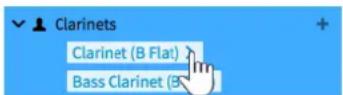
- Survolez l'étiquette de l'instrument que vous voulez changer, cliquez sur la flèche qui apparaît et sélectionnez Changer d'instrument pour ouvrir le sélecteur d'instruments.

-
Sélectionnez l'instrument souhaité dans le sélecteur d'instruments.
-
Appuyez sur Entrée pour passer à l'instrument sélectionné.
RÉSULTAT
L'instrument sélectionné est modifié, sans que cela affecte les données musicales notées sur sa portée.
À NOTER
Si nécessaire, de nouvelles clefs sont créées. Par conséquent, il est possible que les notes soient adaptées à la nouvelle clé.
LIENS ASSOCIÉS
Sélecteur d'instruments à la page 99
Accordage des instruments à frettes à la page 119
Instruments transpositeurs à la page 119
Boîte de dialogue Éditer les cordes et l'accordage à la page 131
Changements d'instruments à la page 118
Déplacer des instruments
Il est possible de déplacer des instruments individuels sans affecter les données musicales déjà créées pour cet instrument. Vous pouvez transférer des instruments d'un instrumentiste à un autre ou changer leur position dans la liste des instruments d'un instrumentiste solo, par exemple pour réorganiser les portées dans la partition.
PROCÉDER AINSI
- Procédez de l'une des manières suivantes pour déplacer des instruments dans le panneau Instrumentistes :
- Pour changer l'ordre des instruments d'un seul instrumentiste, cliquez sur un instrument, faites-le glisser sur la position souhaitée et relâchez le bouton de la souris.
- Pour transférer des instruments dans un autre instrumentiste, cliquez sur un instrument, faites-le glisser sur la carte de l'instrumentiste souhaité et relâchez le bouton de la souris.
- Pour transférer des instruments dans un autre instrumentiste, cliquez sur la èche qui apparaît dans l'étiquette de l'instrument quand vous la survolez et sélectionnez Déplacer l'instrument sur l'instrumentiste > [Instrumentiste].
À NOTER
Vous ne pouvez transférer des instruments que dans des instrumentistes déjà ajoutés dans le projet.
LIENS ASSOCIÉS
Changements d'instruments à la page 118
Ajouter des instrumentistes solo et de section à la page 112
Supprimer des instruments
Vous pouvez supprimer des instruments individuels sans supprimer leur instrumentiste ou ses autres instruments.
IMPORTANT
Quand des instruments sont dé- nitivement supprimés, les données musicales saisies sur leurs portées le sont également.
PROCÉDER AINSI
- Dans le panneau Instrumentistes, développez la carte de l'instrumentiste qui utilise l'instrument que vous souhaitez supprimer.
- Cliquez sur la èche qui apparaît dans l'étiquette de l'instrument quand vous la survolez et sélectionnez Supprimer l'instrument.
- Cliquez sur OK.
RÉSULTAT
L'instrument est supprimé de l'instrumentiste.
CONSEIL
Pour supprimer tous les instruments d'un instrumentiste, vous pouvez supprimer cet instrumentiste.
LIENS ASSOCIÉS
Supprimer des instrumentistes à la page 114
Boîte de dialogue Édition du kit de percussions
La boîte de dialogue Édition du kit de percussions vous permet d'apporter des modifications aux kits de percussions, ainsi qu'aux instruments qu'ils contiennent et à leur organisation dans les différentes présentations de kits disponibles.
- La boîte de dialogue s'ouvre automatiquement quand vous créez des kits vides ou combinez des instruments préexistants dans un kit.
- Vous pouvez également ouvrir manuellement la boîte de dialogue Édition du kit de percussions pour les instruments de kits de percussions préexistants en développant la carte de l'instrumentiste qui utilise le kit de percussions dans le panneau Instrumentistes en mode Configuration, puis en cliquant sur la flèche dans son étiquette et en sélectionnant Éditer le kit de percussions.
À NOTER
Les étiquettes des instruments de kits de percussions sont de couleur verte dans le panneau Instrumentistes en mode Configuration.
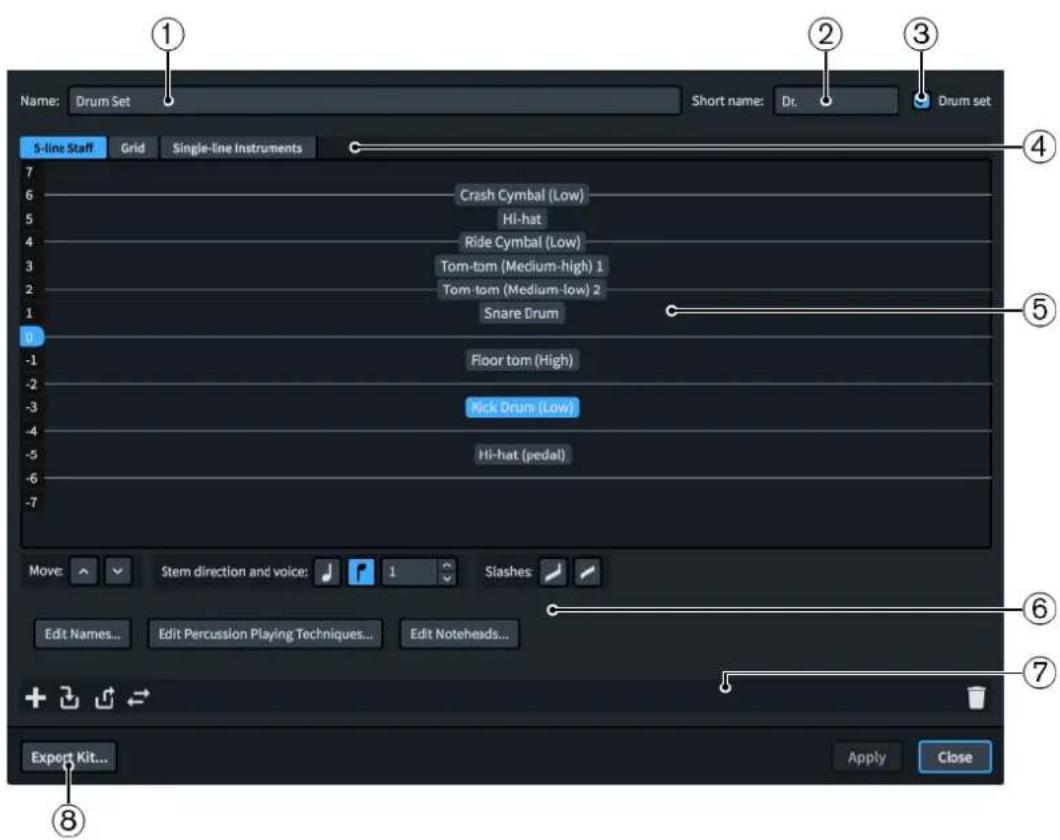
Boîte de dialogue Édition du kit de percussions
1 Nom
Permet de saisir ou de modifier le nom complet du kit de percussions. Ce nom est utilisé dans les étiquettes de portée complètes pour les kits de percussions qui utilisent le type de présentation en portée à cinq lignes.
2 Nom abrégé
Permet de saisir ou de modifier le nom abrégé du kit de percussions. Ce nom est utilisé dans les étiquettes de portée abrégées pour les kits de percussions qui utilisent le type de présentation en portée à cinq lignes.
3 Batterie
Les kits de percussions sont définis comme des batteries quand la case est cochée. Les kits de percussions définis en tant que batteries ont des paramètres par défaut différents, y compris en ce qui concerne le voicing et les directions des hampes par défaut.
4 Types de présentation
Permet de sélectionner un type de présentation pour le kit de percussions afin de configurer l'apparence du kit de percussions sélectionné dans le type de présentation correspondant.
- Portée à 5 lignes : Les instruments du kit sont répartis sur une portée à cinq lignes.
Vous pouvez déterminer à quelles lignes et à quels interlignes de la portée correspondent les différents instruments. Une étiquette de portée unique contenant le nom du kit est affichée. - Grille : Les instruments du kit sont répartis sur une grille dont chaque ligne correspond à un instrument différent. Vous pouvez personnaliser la largeur des espaces entre ces lignes. Des étiquettes de portée sont affichées pour chaque instrument dans une police plus petite que celle des étiquettes de portée normales.
- Instruments à une ligne : À chaque instrument du kit correspond une ligne. Des étiquettes de portée de taille normale sont affichées pour chaque instrument.
5 Éditeur
Représentation de l'organisation des instruments dans le type de présentation du kit de percussions sélectionné. Vous pouvez modifier l'ordre des instruments et la disposition des lignes et des espaces dans le type de présentation en grille à l'aide des commandes proposées.
6 Commandes
Permettent de modifier l'ordre des instruments et la direction de leurs hampes dans le type de présentation du kit de percussions sélectionné. Elles permettent également d'ajouter des voix de slashes au kit.
Vous pouvez accéder aux boîtes de dialogue permettant de modifier les têtes de notes utilisées pour chaque instrument du kit en cliquant sur Éditer les têtes de notes. Vous pouvez également modifier la façon dont les combinaisons de têtes de notes, articulations et trémolos affectent la lecture en cliquant sur Éditer les techniques de jeu des percussions.
Il est aussi possible de modifier les noms des instruments individuels au sein des kits de percussions. Cliquez sur Éditer les noms pour ouvrir la boîte de dialogue Éditer les noms des instruments.
À NOTER
Les noms des instruments de percussion sont modifiés dans toutes les présentations. Selon le type de présentation du kit de percussions, les étiquettes de portée peuvent utiliser des informations différentes de ces noms d'instrument.
7 Barre d'action
Contient des options qui s'appliquent à tous les types de présentation.
- Ajouter un nouvel instrument : Permet d'ouvrir le sélecteur d'instruments et d'y choisir un nouvel instrument de percussion non chromatique à ajouter au kit.

- Ajouter l'instrument existant à partir de l'instrumentiste : Permet d'afficher un menu répertoriant les autres instrumentistes de votre projet qui utilisent des instruments de percussion individuels ne faisant pas partie de kits. Vous pouvez choisir un instrument de percussion d'un autre instrumentiste pour le déplacer dans ce kit, avec les donnés musicales correspondantes.

- Supprimer l'instrument du kit : Permet de supprimer l'instrument sélectionné du kit. Il est ensuite considéré comme un instrument individuel. Vous pouvez transférer des instruments individuels dans d'autres instrumentistes ou dans d'autres instruments de kit.

- Changer d'instrument : Permet d'ouvrir le sélecteur d'instruments et d'y choisir un nouvel instrument de percussion non chromatique en remplacement de l'instrument sélectionné, sans que les données musicales de l'instrument d'origine soient supprimées.

- Supprimer l'instrument : Permet de supprimer l'instrument du kit, ainsi que les données musicales correspondantes.

8 Exporter kit
Permet d'exporter le kit de percussions sous forme de fichier de bibliothèque pour l'utiliser dans d'autres projets.
LIENS ASSOCIÉS
Kits de percussions et batteries à la page 932
Étiquettes de portée pour les kits de percussions à la page 857
Types de présentation des kits de percussions à la page 937
Boîte de dialogue Techniques de jeu des instruments de percussion à la page 940
Techniques de jeu des instruments de percussions non chromatiques à la page 939
Ajouter des instruments à des kits de percussions
Vous pouvez ajouter de nouveaux instruments à des kits de percussions à partir de la boîte de dialogue Édition du kit de percussions.
PROCÉDER AINSI
- Dans le panneau Instrumentistes, développez la carte de l'instrumentiste qui utilise le kit de percussion auquel vous souhaitez ajouter des instruments.
- Cliquez sur la flèche qui apparaît dans l'étiquette de l'instrument de kit quand vous la survolez et sélectionnez Éditer le kit de percussions pour ouvrir la boîte de dialogue Édition du kit de percussions.
- Cliquez sur Ajouter un nouvel instrument pour ouvrir le sélecteur d'instruments.

-
Sélectionnez l'instrument de percussion souhaité dans le sélecteur d'instruments.
-
Appuyez sur Entrée pour ajouter l'instrument sélectionné.
-
Cliquez sur Fermer.
RÉSULTAT
L'instrument sélectionné est ajouté au kit de percussions.
Changer des instruments dans des kits de percussions
Vous pouvez changer les instruments qui sont compris dans des kits de percussions tout en conservant les données musicales de cet instrument.
PROCÉDER AINSI
- Dans le panneau Instrumentistes, développez la carte de l'instrumentiste qui utilise le kit dans lequel vous souhaitez changer des instruments.
- Cliquez sur la flèche qui apparaît dans l'étiquette de l'instrument de kit quand vous la survolez et sélectionnez Éditer le kit de percussions pour ouvrir la boîte de dialogue Édition du kit de percussions.
- Cliquez sur l'instrument que vous voulez changer.
- Cliquez sur Changer d'instrument dans la barre d'action pour ouvrir le sélecteur d'instrument.

-
Sélectionnez l'instrument de percussion souhaité dans le sélecteur d'instruments.
-
Appuyez sur Entrée pour passer à l'instrument sélectionné.
-
Cliquez sur Fermer.
RÉSULTAT
L'instrument est remplacé par celui sélectionné dans le sélecteur d'instrument. Les données musicales qui avaient été créées pour l'instrument précédent sont conservées.
À NOTER
Les techniques de jeu exprimées à l'aide de têtes de notes spécifiques à ces techniques ne sont pas conservées.
Définir des kits de percussions en tant que batteries
Les kits de percussions peuvent être définis comme étant des batteries. Le voicing des batteries est différent de celui des kits de percussions quand elles utilisent une présentation en portée à cinq lignes.
PROCÉDER AINSI
- Dans le panneau Instrumentistes, développez la carte de l'instrumentiste qui utilise le kit que vous souhaitez définir en tant que batterie.
- Cliquez sur la flèche qui apparaît dans l'étiquette de l'instrument de kit quand vous la survolez et sélectionnez Éditer le kit de percussions pour ouvrir la boîte de dialogue Édition du kit de percussions.
- Activez l'option Batterie en haut à droite de la boîte de dialogue.
- Cliquez sur Appliquer, puis sur Fermer.
RÉSULTAT
Le kit de percussions sélectionné est défini en tant que batterie. L'organisation des voix des instruments du kit quand la présentation en portée à cinq lignes est utilisée suit la configuration par défaut des batteries.
À NOTER
Si vous ne voulez plus qu'un kit de percussions soit défini en tant que batterie, vous pouvez désactiver l'option Batterie dans la boîte de dialogue Édition du kit de percussions pour ce kit.
LIENS ASSOCIÉS
Boîte de dialogue Techniques de jeu des instruments de percussion à la page 940
Créer des groupes d'instruments dans des kits de percussions utilisant la présentation en grille
Vous pouvez créer des groupes d'instruments dans des kits de percussions qui utilisent le type de présentation en grille afin d'avoir une meilleure vue d'ensemble des instruments du kit.
Dans les kits de percussion qui utilisent la présentation en grille, le nom de chaque instrument individuel est indiqué dans une étiquette de portée. Vous pouvez simplifier l'étiquette de portée des kits de percussions utilisant la présentation en grille en créant des groupes, et par exemple afficher Wood-blocks au lieu de Wood-block (haut), Wood-block (médium) et Wood-block (bas).
PROCÉDER AINSI
- Dans le panneau Instrumentistes, développez la carte de l'instrumentiste qui utilise le kit dans lequel vous souhaitez créer des groupes dans la présentation en grille.
- Cliquez sur la flèche qui apparaît dans l'étiquette de l'instrument de kit quand vous la survolez et sélectionnez Éditer le kit de percussions pour ouvrir la boîte de dialogue Édition du kit de percussions.
- Cliquez sur Grille en haut de la boîte de dialogue.
- Cliquez sur le premier instrument que vous souhaitez inclure dans le groupe.
- Faites un Maj -clic sur le dernier instrument que vous souhaitez inclure dans le groupe.
À NOTER
Vous ne pouvez inclure que des instruments adjacents dans des groupes.
6. Cliquez sur Ajouter.

RÉSULTAT
Un groupe contenant les instruments sélectionnés est créé. Le groupe reçoit un nom par défaut que vous pouvez modifier.
Renommer des groupes dans des kits de percussions utilisant la présentation en grille
Les noms de groupe sont affichés sous forme d'étiquettes d'instrument. Vous pouvez changer les noms des groupes dans les kits de percussions qui utilisent la présentation en grille.
PROCÉDER AINSI
- Dans le panneau Instrumentistes, développez la carte de l'instrumentiste qui utilise le kit dans lequel vous souhaitez changer les noms des groupes dans la présentation en grille.
- Cliquez sur la flèche qui apparaît dans l'étiquette de l'instrument de kit quand vous la survolez et sélectionnez Éditer le kit de percussions pour ouvrir la boîte de dialogue Édition du kit de percussions.
-
Cliquez sur Grille en haut de la boîte de dialogue.
-
Double-cliquez sur le groupe que vous souhaitez renommer pour ouvrir la boîte de dialogue Édition des noms de groupes de grilles de percussions.
Les groupes sont représentés par des blocs colorés dans la colonne à gauche de la liste des instruments du kit de percussions.
-
Saisissez les noms que vous souhaitez attribuer au groupe dans les champs correspondants de la boîte de dialogue Édition des noms de groupes de grilles de percussions :
-
Nom complet
-
Nom abrégé
-
Cliquez sur OK pour enregistrer vos modifications et fermer la boîte de dialogue.
RÉSULTAT
Le nom du groupe est modifié. L'étiquette de portée du groupe est également modifiée.
À NOTER
Les étiquettes de portée des groupes dans les kits de percussion utilisant la présentation en grille ont un style de paragraphe différent de celui des étiquettes de portée des instruments non groupés dans des kits de percussion utilisant la présentation en grille.
EXEMPLE
| Ride Cymbal | — |
| Hi-hat | — |
| Wood Block 1 | — |
| Wood Block 2 | — |
| Wood Block 3 | II |
| Tom 1 | — |
| Tom 2 | — |
| Kick Drum | — |
Kit de percussions non groupées dans la présentation en grille
Kit de percussions utilisant un groupe pour les wood-blocks dans la présentation en grille
LIENS ASSOCIÉS
Étiquettes de portée pour les kits de percussions à la page 857
Supprimer des groupes au sein de kits de percussions utilisant la présentation en grille
Vous pouvez supprimer des groupes compris dans des kits de percussions utilisant la présentation en grille sans supprimer pour autant les instruments que comprennent ces groupes.
PROCÉDER AINSI
- Dans le panneau Instrumentistes, développez la carte de l'instrumentiste qui utilise le kit dans lequel vous souhaitez supprimer des groupes dans la présentation en grille.
- Cliquez sur la flèche qui apparaît dans l'étiquette de l'instrument de kit quand vous la survolez et sélectionnez Éditer le kit de percussions pour ouvrir la boîte de dialogue Édition du kit de percussions.
- Cliquez sur Grille en haut de la boîte de dialogue.
- Cliquez sur le groupe que vous souhaitez supprimer.
Les groupes sont représentés par des blocs colorés dans la colonne à gauche de la liste des instruments du kit de percussions.
- Cliquez sur Supprimer.

RÉSULTAT
Le groupe est supprimé. Les étiquettes de portée individuelles de chaque instrument du groupe sont restaurées.
Changer la position des instruments dans les kits de percussions
Il est possible de changer l'ordre dans lequel les instruments des kits de percussions de tous types de présentation apparaissent dans la partition et les parties. Dans les types de présentation de portée à cinq lignes, vous pouvez également modifier la position de la portée des voix de slashes.
PROCÉDER AINSI
- Dans le panneau Instrumentistes, développez la carte de l'instrumentiste qui utilise le kit dans lequel vous souhaitez changer la position des instruments.
- Cliquez sur la flèche qui apparaît dans l'étiquette de l'instrument de kit quand vous la survolez et sélectionnez Éditer le kit de percussions pour ouvrir la boîte de dialogue Édition du kit de percussions.
- Cliquez sur le type de présentation du kit dans lequel vous souhaitez modifier l'ordre des instruments.
Par exemple, cliquez sur Grille pour modifier l'ordre des instruments lorsque le kit utilise le type de présentation en grille.
- Cliquez sur les instruments de percussion ou les voix de slashes dont vous voulez changer la position.
À NOTER
Quand vous utilisez la souris, vous ne pouvez déplacer qu'un seul instrument ou voix de slashes à la fois.
-
Changez la position des instruments ou voix de slashes sélectionnés en procédant de l'une des manières suivantes :
-
Cliquez sur la flèche Déplacer vers le haut pour les déplacer vers le haut.
- Cliquez sur la flèche Déplacer vers le bas pour les déplacer vers le bas.
-
Cliquez et faites glisser un seul instrument vers le haut ou vers le bas (présentation de la portée sur cinq lignes seulement).
-
Facultatif : Répétez ces étapes pour d'autres instruments du kit de percussions et pour d'autres types de présentation du même kit de percussions.
-
Cliquez sur Appliquer, puis sur Fermer.
RÉSULTAT
La position des instruments ou des voix de slashes sélectionnés dans le kit est modifiée. Plusieurs instruments peuvent partager la même position de portée, mais nous recommandons d'utiliser des têtes de notes différentes pour que l'instrumentiste puisse les distinguer.
LIENS ASSOCIÉS
Déplacer des notes sur un instrument différent dans un kit de percussions à la page 935
Modifier la taille des espaces entre les lignes dans les grilles de percussion
Vous pouvez modifier la taille des espaces entre les lignes dans les kits de percussions utilisant une présentation de type grille.
PROCÉDER AINSI
- Dans le panneau Instrumentistes, développez la carte de l'instrumentiste dans laquelle vous souhaitez changer la taille des espaces dans la grille de présentation du kit de percussions.
- Cliquez sur la flèche qui apparaît dans l'étiquette de l'instrument de kit quand vous la survolez et sélectionnez Éditer le kit de percussions pour ouvrir la boîte de dialogue Édition du kit de percussions.
- Cliquez sur Grille en haut de la boîte de dialogue.
- Cliquez sur les instruments en dessous desquels vous voulez changer la taille de l'espace.
- Modifiez la valeur du champ Espace.
- Cliquez sur Appliquer, puis sur Fermer.
RÉSULTAT
La taille des espaces sous les instruments sélectionnés est modifiée.
Retirer des instruments individuels de kits de percussions
Vous pouvez retirer des instruments individuels de kits de percussions, par exemple afin d'attribuer un de ces instruments à un autre instrumentiste.
PROCÉDER AINSI
- Dans le panneau Instrumentistes, développez la carte de l'instrumentiste qui utilise le kit duquel vous souhaitez retirer des instruments.
- Cliquez sur la flèche qui apparaît dans l'étiquette de l'instrument de kit quand vous la survolez et sélectionnez Éditer le kit de percussions pour ouvrir la boîte de dialogue Édition du kit de percussions.
- Cliquez sur les instruments que vous voulez retirer du kit.
- Cliquez sur Supprimer l'instrument du kit dans la barre d'action.

- Cliquez sur Fermer.
RÉSULTAT
Les instruments sélectionnés se présentent comme des instruments individuels associés au même instrumentiste, mais ils ne font plus partie du kit de percussions.
Vous pouvez ensuite transférer les instruments dans d'autres instrumentistes si nécessaire.
LIENS ASSOCIÉS
Déplacer des instruments à la page 123
Boîte de dialogue Éditer les cordes et l'accordage
La boîte de dialogue Éditer les cordes et l'accordage permet de personnaliser l'accordage de chaque instrument à frettes en modifiant le nombre de cordes et de frettes, la hauteur des cordes à vide et l'espacement entre les frettes.
- Pour ouvrir la boîte de dialogue Éditer les cordes et l'accordage en mode Configuration, développez la carte de l'instrumentiste qui utilise l'instrument à frettes dans le panneau
Instrumentistes, cliquez sur la flèche que contient son étiquette et sélectionnez Éditer les cordes et l'accordage.
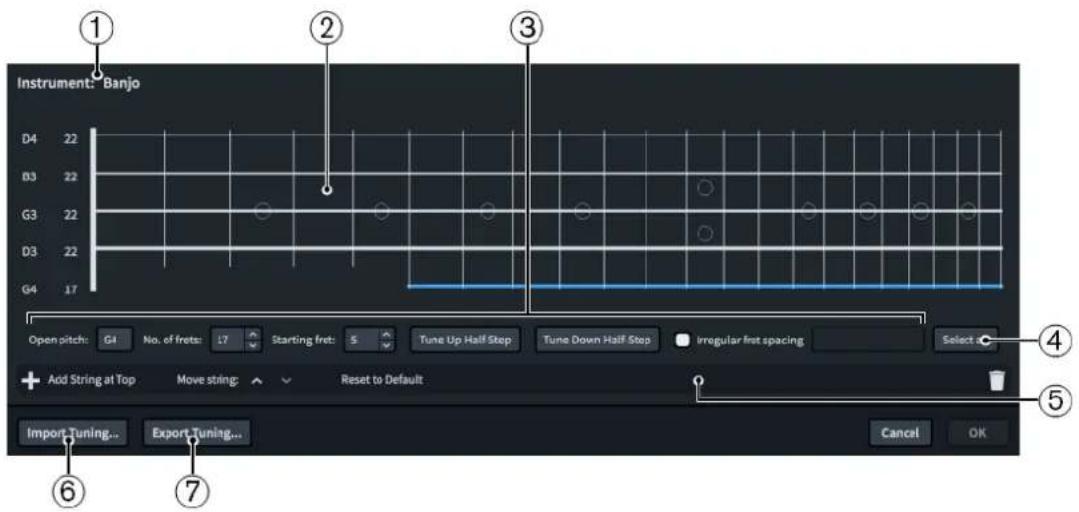
Boîte de dialogue Éditer les cordes et l'accordage
La boîte de dialogue Éditer les cordes et l'accordage comprend les éléments suivants :
1 Instrument
Indique le nom de l'instrument à frettes sélectionné.
2 Éditeur de cordes
Permet de sélectionner et d'éditer chaque corde de l'instrument à frettes individuellement ou toutes ses cordes à la fois. L'organisation des cordes dans l'éditeur correspond à celui de l'instrument réel. La hauteur et le nombre total de frettes pour chaque corde sont indiqués à gauche de la ligne verticale qui représente le sillet de tête.
3 Commandes
Permet d'éditer plusieurs cordes ou chaque corde individuellement. Les commandes suivantes sont disponibles quand au moins une corde est sélectionnée dans l'éditeur de cordes :
- Hauteur à vide : Permet de configurer la hauteur à vide de la corde en définissant son nom et son octave, par exemple C4 pour le Do central. Si nécessaire, vous pouvez ajouter les symboles # (dièse) et b (bémol).
- Nbre de frettes : Permet de définir le nombre de frettes pour les cordes sélectionnées.
- Frette de départ : Permet de définir le numéro de la première frette pour les cordes sélectionnées. Par exemple, la cinquième corde d'un banjo commence à la cinquième frette.
- Monter d'un demi-ton : Permet d'augmenter d'un demi-ton la hauteur à vide des cordes sélectionnées.
- Descendre d'un demi-ton : Permet de baisser d'un demi-ton la hauteur à vide des cordes sélectionnées.
- Espacement des frettes irrégulier : Permet de définir une organisation de frettes non chromatique pour les instruments dont la touche est adaptée à d'autres gammes, tels que le dulcimer. Saisissez 1 pour un demi-ton et 2 pour un ton et veillez à séparer chaque chiffre par une virgule. Par exemple, saisissez 2,2,1,2,2,2,1 pour une gamme majeure.
4 Tout sélectionner
Permet de sélectionner toutes les cordes à la fois.
5 Barre d'action
Contient des options permettant de modifier le nombre de cordes et leur organisation.
- Ajouter une corde : Permet d'ajouter une nouvelle corde sous la corde la plus basse sélectionnée. La nouvelle corde est une copie de la corde la plus basse sélectionnée.
- Ajouter une corde en haut : Permet d'ajouter une nouvelle corde en haut de la touche. La nouvelle corde est une copie de la corde la plus haute.
- Boutons Déplacer la corde : Permettent de déplacer la corde sélectionnée vers le haut ou le bas sur la touche.
- Revenir à la configuration par défaut : Permet de réinitialiser toutes les cordes de l'instrument à frettes à leur accordage par défaut.
- Supprimer la corde : Permet de supprimer les cordes sélectionnées.

6 Importer un accordage
Permet d'ouvrir l'Explorateur de fichiers/Finder macOS pour importer un fichier .doricotuning que vous pourrez appliquer à l'instrument à frettes.
7 Exporter l'accordage
Permet d'ouvrir l'Explorateur de fichiers/Finder macOS pour sélectionner l'emplacement dans lequel les cordes et les paramètres d'accordage de l'instrument à frettes seront exportés dans un fichier .doricotuning. Il vous sera ensuite possible d'importer ce fichier .doricotuning dans d'autres projets/instruments et de le partager avec d'autres utilisateurs.
LIENS ASSOCIÉS
Tablatures à la page 867
Accordage des instruments à frettes à la page 119
Modifier la hauteur des cordes à vide sur des instruments à frettes
Il est possible de modifier la hauteur de chaque corde à vide sur les instruments à frettes, par exemple pour utiliser un accordage non conventionnel qui n'est pas disponible parmi les types d'instruments proposés dans le sélecteur d'instruments.
PROCÉDER AINSI
- Dans le panneau Instrumentistes, développez la carte de l'instrumentiste qui utilise l'instrument à frettes dont vous souhaitez modifier la hauteur des cordes à vide.
- Cliquez sur la flèche qui apparaît dans l'étiquette de l'instrument quand vous la survolez et sélectionnez l'option Éditer les cordes et l'accordage pour ouvrir la boîte de dialogue Éditer les cordes et l'accordage.
- Sélectionnez la corde dont vous souhaitez modifier la hauteur.
- Modifiez la valeur Hauteur à vide, par exemple sur G2.
- Facultatif : Répéter les étapes 3 et 4 pour modifier la hauteur des autres cordes.
- Cliquez sur OK pour enregistrer vos modifications et fermer la boîte de dialogue.
RÉSULTAT
Les hauteurs des cordes à vide sélectionnées sont modifiées. L'accordage de l'instrument et la hauteur de toutes les positions de frettes sur les cordes modifiées sont affectés.
LIENS ASSOCIÉS
Accordage des instruments à frettes à la page 119
Importer des accordages d'instruments à frettes
Vous pouvez importer les accordages d'instruments à frettes personnalisés qui ont été créés au préalable pour les appliquer à des instruments. Il vous est ainsi possible de les réutiliser sans avoir à les recréer en partant de zéro.
PROCÉDER AINSI
- Dans le panneau Instrumentistes, développez la carte de l'instrumentiste qui utilise l'instrument à frettes auquel vous souhaitez appliquer un accordage importé.
- Cliquez sur la flèche qui apparaît dans l'étiquette de l'instrument quand vous la survolez et sélectionnez l'option Éditer les cordes et l'accordage pour ouvrir la boîte de dialogue Éditer les cordes et l'accordage.
- Pour ouvrir l'Explorateur de fichiers/Finder macOS, cliquez sur Importer un accordage en bas de la boîte de dialogue.
- Trouvez le fichier de bibliothèque .doricotuning à importer et sélectionnez-le.
- Cliquez sur Ouvrir.
RÉSULTAT
Le fichier .doricotuning sélectionné est appliqué à l'instrument à frettes.
Exporter les accordages d'instruments à frettes
Vous pouvez exporter les accordages des instruments à frettes afin de les réutiliser avec d'autres instruments et dans d'autres projets. Les accordages des instruments à frettes sont exportés en tant que fichiers de bibliothèque .doricotuning.
PROCÉDER AINSI
- Dans le panneau Instrumentistes, développez la carte de l'instrumentiste qui utilise l'instrument à frettes dont vous souhaitez exporter l'accordage.
- Cliquez sur la flèche qui apparaît dans l'étiquette de l'instrument quand vous la survolez et sélectionnez l'option Éditer les cordes et l'accordage pour ouvrir la boîte de dialogue Éditer les cordes et l'accordage.
- Pour ouvrir l'Explorateur de fichiers/Finder macOS, cliquez sur Exporter l'accordage en bas de la boîte de dialogue.
- Dans l'Explorateur de fichiers/Finder macOS, définissez un nom et un emplacement pour le fichier de bibliothèque.
- Cliquez sur Enregistrer.
RÉSULTAT
L'accordage de l'instrument à frettes sélectionné est exporté et enregistré en tant que fichier de bibliothèque .doricotuning.
À LA FIN DE CETTE ÉTAPE
Vous pouvez importer ce fichier dans d'autres projets pour réutiliser l'accordage.
Groupes d'instrumentistes
Un groupe est constitué de plusieurs musiciens considérés comme un ensemble, par exemple un chœur dans une œuvre pour double chœur ou un ensemble hors scène. Les groupes d'instrumentistes sont regroupés par des crochets.
Quand les instrumentistes sont regroupés, ils sont positionnés ensemble sur la partition, numérotés indépendamment des instrumentistes extérieurs au groupe, et groupés par un même crochet selon le type d'ensemble défini pour chaque disposition.
Par exemple, si le projet est créé pour un double chœur (SATB/SATB), toutes les voix seront regroupées par un seul crochet par défaut, car elles font partie de la même famille. En revanche, si vous ajoutez chaque chœur à un groupe différent, ils seront regroupés par des crochets séparés. Ces fonctionnalités sont utiles pour les œuvres écrites pour plusieurs groupes, comme « War Requiem » de Britten, qui a été composé pour trois groupes distincts, ou « Belshazzar's Feast » de Walton, qui comporte deux ensembles de cuivres hors scène.
Vous pouvez ajouter autant de groupes d'instrumentistes que nécessaire et vous en servir, par exemple, pour bien distinguer les différents ensembles au sein d'une œuvre ou pour éviter la numérotation automatique des instruments de percussions quand plusieurs percussionnistes jouent d'un même instrument, ce afin de faciliter les changements d'instruments.
À NOTER
Si les instruments regroupés n'étaient pas déjà côte à côte selon l'ordre orchestral, l'ajout d'un groupe d'instrumentistes modifie l'ordre des instrumentistes dans la partition pour l'ensemble du projet.
LIENS ASSOCIÉS
Numérotation des instruments à la page 117
Crochets et accolades à la page 567
Crochets en fonction du type d'ensemble à la page 569
Ajouter des groupes d'instrumentistes
Vous pouvez organiser les instrumentistes en groupes, par exemple pour les regrouper dans un crochet. Les instrumentistes appartenant à des groupes différents sont également numérotés séparément.
CONDITION PRÉALABLE
Le panneau Instrumentistes est ouvert.
PROCÉDER AINSI
-
Facultatif : Si vous souhaitez ajouter un groupe qui intègre des instrumentistes préexistants, sélectionnez ces instrumentistes dans le panneau Instrumentistes.
-
En bas du panneau Instrumentistes, cliquez sur Ajouter un groupe.

RÉSULTAT
Un nouveau groupe d'instrumentistes est ajouté dans le panneau Instrumentistes. Si vous avez sélectionné des instrumentistes, ceux-ci sont ajoutés au groupe. Si vous n'en avez pas sélectionné, le nouveau groupe est vide.
À LA FIN DE CETTE ÉTAPE
Vous pouvez ajouter des instrumentistes à des groupes et les faire passer d'un groupe à l'autre.
LIENS ASSOCIÉS
Ajouter des instrumentistes à des groupes à la page 136
Déplacer des instrumentistes d'un groupe à l'autre à la page 137
Renommer des groupes d'instrumentistes
Après avoir ajouté des groupes d'instrumentistes, vous pouvez changer leur nom.
PROCÉDER AINSI
- Dans le panneau Instrumentistes, double-cliquez sur le nom du groupe.
- Saisissez un nouveau nom pour le groupe ou modifiez le nom existant.
- Appuyez sur Entrée.
Supprimer des groupes d'instrumentistes
Vous pouvez supprimer des groupes d'instrumentistes, par exemple si vous n'avez pas besoin d'un groupe qui a été créé à l'importation d'un fichier MIDI. Quand vous supprimez un groupe d'instrumentistes, vous pouvez conserver les instrumentistes qui le constituaient ou les supprimer également.
PROCÉDER AINSI
- Dans le panneau Instrumentistes, sélectionnez le groupe que vous souhaitez supprimer.
- Appuyez sur Retour arrière ou Supprimer.
- Sélectionnez l'une des options suivantes dans le message d'avertissement qui s'ouvre :
- Conserver les instrumentistes : Permet de supprimer le groupe sans supprimer les instrumentistes.
- Supprimer les instrumentistes : Permet de supprimer le groupe et ses instrumentistes.
Ajouter des instrumentistes à des groupes
Vous pouvez ajouter des instrumentistes nouveaux ou préexistants à des groupes d'instrumentistes.
CONDITION PRÉALABLE
Vous avez créé au moins un instrumentiste, un ensemble ou un groupe.
PROCÉDER AINSI
- Dans le panneau Instrumentistes, procédez de l'une des manières suivantes :
- Sélectionnez un ou plusieurs instrumentistes et cliquez sur Ajouter un groupe.
- Sélectionnez un groupe et cliquez sur Ajouter un instrumentiste solo, Ajouter un instrumentiste de section ou Ajouter un ensemble.
RÉSULTAT
Quand vous cliquez sur Ajouter un groupe, un nouveau groupe est ajouté pour les instrumentistes sélectionnés.
Quand vous cliquez sur Ajouter un instrumentiste solo, Ajouter un instrumentiste de section ou Ajouter un ensemble, un nouvel instrumentiste ou un nouvel ensemble est ajouté au groupe sélectionné.
LIENS ASSOCIÉS
Ajouter des instrumentistes solo et de section à la page 112
Déplacer des instrumentistes d'un groupe à l'autre
Vous pouvez déplacer des instrumentistes d'un groupe à l'autre.
PROCÉDER AINSI
- Dans le panneau Instrumentistes, sélectionnez les instrumentistes que vous souhaitez transférer dans un autre groupe.
- Cliquez sur les instrumentistes et faites-les glisser jusqu'à la position souhaitée dans le groupe de destination.
Une ligne d'insertion indique l'endroit où les instrumentistes seront placés.
RÉSULTAT
Les instrumentistes sont transférés dans l'autre groupe.
Retirer des instrumentistes de groupes
Vous pouvez retirer des instrumentistes de groupes.
PROCÉDER AINSI
- Procédez de l'une des manières suivantes pour retirer des instrumentistes de groupes à partir du panneau Instrumentistes :
- Cliquez sur plusieurs instrumentistes, faites-les glisser hors du groupe, puis relâchez le bouton de la souris.
- Faites un clic droit sur un instrumentiste et sélectionnez Retirer l'instrumentiste du groupe dans le menu contextuel.
À NOTER
Quand vous utilisez le menu contextuel, vous ne pouvez retirer de son groupe qu'un seul instrumentiste à la fois.
RÉSULTAT
Les instrumentistes sont retirés de leur groupe mais restent dans le projet en tant qu'instrumentistes individuels.
Blocs
Les blocs sont des parties distinctes de la partition qui sont entièrement indépendantes du point de vue musical. Ils peuvent contenir des instrumentistes différents, des chiffrages de mesure différents et des armures différentes. Un projet peut contenir autant de blocs que vous le souhaitez.
Par exemple, selon le projet, un bloc peut correspondre au morceau d'un album, à un mouvement d'une sonate ou d'une symphonie, à une chanson d'un spectacle de music-hall ou à un court exercice de gamme ou de lecture de seulement quelques mesures.
Dorico SE ajoute automatiquement un bloc au projet dès que le premier instrumentiste est ajouté. Il n'est pas possible d'ajouter de blocs tant que le projet ne comporte aucun instrumentiste.
Voici ce qui se produit automatiquement quand un bloc est ajouté dans Dorico SE :
- Le bloc est assigné à toutes les dispositions de conducteur et de parties du projet.
- Tous les instrumentistes sont assignés au nouveau bloc.
Par défaut, toutes les dispositions incluent tous les blocs du projet. Au besoin, vous pouvez assigner les blocs à des dispositions différentes et assigner les instrumentistes à des blocs différents.
IMPORTANT
Quand vous excluez un instrumentiste d'un bloc, les notes que vous avez saisies pour cet instrumentiste dans ce bloc sont supprimées.
LIENS ASSOCIÉS
panneau Blocs à la page 103
Instrumentistes à la page 111
Dispositions à la page 140
Tacets à la page 375
Changer l'assignation des instrumentistes aux blocs à la page 139
Changer les blocs assignés aux dispositions à la page 142
Importer des blocs à la page 74
Exporter des blocs à la page 76
Ajouter des blocs
Il est possible d'ajouter un nombre illimité de blocs dans un projet.
CONDITION PRÉALABLE
Vous avez ajouté au moins un instrumentiste dans le projet.
PROCÉDER AINSI
- Dans le panneau Blocs, cliquez sur Ajouter un bloc.

- Facultatif : Répétez l'opération pour les autres blocs que vous souhaitez ajouter.
RÉSULTAT
Un nouveau bloc est ajouté au projet chaque fois que vous cliquez sur Ajouter un bloc. Tous les instrumentistes compris dans le projet sont assignés aux nouveaux blocs et les nouveaux blocs sont automatiquement assignés à toutes les dispositions de conducteur et de parties du projet.
À LA FIN DE CETTE ÉTAPE
Vous pouvez double-cliquer sur la carte du bloc pour le renommer. Vous pouvez également modifier l'assignation des instrumentistes dans un bloc et changer les dispositions auxquelles chaque bloc est assigné.
LIENS ASSOCIÉS
Importer des blocs à la page 74
Changer les blocs assignés aux dispositions à la page 142
Dupliquer des blocs
Il est possible de dupliquer des blocs, par exemple, pour tester de nouvelles idées sans affecter le bloc d'origine ou pour copier des données avec leurs barres de mesures.
PROCÉDER AINSI
- Dans le panneau Blocs, faites un clic droit sur le bloc que vous souhaitez dupliquer et sélectionnez Dupliquer le bloc dans le menu contextuel.
RÉSULTAT
Un nouveau bloc contenant toutes les données musicales et tous les instrumentistes du bloc d'origine est ajouté. Il est automatiquement ajouté à toutes les dispositions de conducteur et de parties.
LIENS ASSOCIÉS
Changer les blocs assignés aux dispositions à la page 142
Changer les instrumentistes assignés à des dispositions à la page 141
Changer l'assignation des instrumentistes aux blocs
Par défaut, tous les instrumentistes d'un projet sont ajoutés à l'ensemble des blocs créés dans ce projet. Vous pouvez assigner des instrumentistes à des blocs et les en supprimer manuellement, par exemple si le chanteur solo d'une chorale ne chante pas pendant tout un bloc.
À NOTER
Lorsque vous retirez un instrumentiste d'un bloc, les notes que vous avez saisies pour cet instrumentiste dans ce bloc sont supprimées.
PROCÉDER AINSI
- Dans le panneau Blocs, sélectionnez le bloc dont vous souhaitez modifier l'assignation des instrumentistes.
- Dans le panneau Instrumentistes, cochez la case de chaque instrumentiste que vous souhaitez assigner au bloc dans les cartes des instrumentistes.
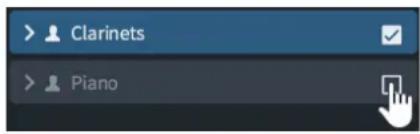
Vous pouvez faire un Maj-clic sur les cartes des instrumentistes pour cocher ou décocher les cases de plusieurs instrumentistes à la fois.
- Facultatif : Répétez les étapes 1 et 2 pour les autres blocs dont vous souhaitez modifier l'assignation des instrumentistes.
RÉSULTAT
Les instrumentistes sont assignés au bloc sélectionné quand la case de leur carte d'instrumentiste est cochée, et ils en sont exclus quand la case est décochée.
LIENS ASSOCIÉS
Instrumentistes à la page 111
Dispositions à la page 140
Tacets à la page 375
Changer les blocs assignés aux dispositions à la page 142
Changer les instrumentistes assignés à des dispositions à la page 141
Supprimer des blocs
Vous pouvez supprimer les blocs dont vous n'avez plus besoin. Cette action supprime toute la musique pour tous les instruments de tous les instrumentistes dans les blocs.
PROCÉDER AINSI
- Dans le panneau Blocs, sélectionnez les blocs que vous souhaitez supprimer.
- Appuyez sur Retour arrière ou Supprimer.
Dispositions
Les dispositions intègrent à la fois les données musicales, qui sont représentées par les blocs et les instrumentistes, et des règles de mise en page et de gravure. Elles permettent de créer des partitions paginées qu'il est possible d'imprimer ou d'exporter dans divers formats. Par exemple, les dispositions de parties contiennent les portées d'un seul instrumentiste, tandis que les dispositions de conducteur regroupent toutes les portées du projet.
Dorico SE intègre les types de dispositions suivants :
Conducteur
Une disposition de conducteur comprend par défaut tous les instrumentistes et tous les blocs d'un projet. Elles utilisent la hauteur de référence par défaut.
Partie
Une disposition de partie est automatiquement créée quand vous ajoutez un instrumentiste au projet. Vous pouvez également créer des dispositions de parties vides et leur assigner des instrumentistes manuellement.
Par défaut, les dispositions de parties instrumentales contiennent tous les blocs. Elles sont également transposées en hauteur par défaut.
Partition personnalisée
Initialement, une disposition de partition personnalisée ne contient aucun instrumentiste, ni aucun bloc. Vous pouvez vous en servir pour créer manuellement votre partition et, par exemple, assigner un seul bloc ou uniquement des pianistes et des chanteurs pour créer une partition vocale. Les dispositions de partition personnalisées utilisent la hauteur de référence par défaut.
CONSEIL
Vous pouvez combiner à votre guise les instrumentistes, les dispositions et les blocs. Il est par exemple possible d'ajouter tous les percussionnistes à une seule disposition de partie afin que les musiciens puissent gérer eux-mêmes les changements d'instruments. Pour les œuvres de grande ampleur, vous pouvez également créer une réduction pour piano destinée aux répétitions du chœur, et n'assigner le pianiste qu'à la partition vocale afin qu'il n'apparaisse pas du tout dans le conducteur d'orchestre.
LIENS ASSOCIÉS
Formater les pages à la page 355
Blocs à la page 137
Instrumentistes à la page 111
Instrumentistes, dispositions et blocs à la page 110
Changer les blocs assignés aux dispositions à la page 142
Changer les instrumentistes assignés à des dispositions à la page 141
Noms de l'instrumentiste, de la disposition et de l'instrument à la page 145
Modifier les noms des dispositions à la page 150
Crochets en fonction du type d'ensemble à la page 569
Créer des dispositions
Vous pouvez créer plusieurs dispositions pour les conducteurs et les parties instrumentales. Il est également possible de créer plusieurs dispositions de partition personnalisées.
PROCÉDER AINSI
- En bas du panneau Dispositions, cliquez sur l'un des types de disposition suivants :
- Ajouter une disposition de conducteur
- Ajouter une disposition de partie instrumentale
- Ajouter une disposition de partition personnalisée


RÉSULTAT
La disposition est ajoutée à la liste de dispositions du panneau Dispositions.
À LA FIN DE CETTE ÉTAPE
- Vous pouvez assigner des instrumentistes et des blocs à votre disposition.
- Si vous souhaitez modifier la position de la nouvelle disposition dans la liste de dispositions, vous pouvez trier et renuméroter les dispositions.
LIENS ASSOCIÉS
Trier les dispositions à la page 144
Renuméroter les dispositions à la page 144
Alterner entre les dispositions à la page 53
Ouvrir de nouveaux onglets à la page 54
Changer les instrumentistes assignés à des dispositions
Par défaut, tous les instrumentistes sont inclus dans les dispositions de conducteur et une disposition de partie est automatiquement créée pour chacun d'entre eux. Vous pouvez assigner manuellement des instrumentistes à des dispositions et les en exclure, par exemple pour supprimer certains instrumentistes inutiles du conducteur ou pour ajouter les portées des solistes à la partie de l'accompagnateur.
PROCÉDER AINSI
-
Dans le panneau Dispositions, sélectionnez les dispositions pour lesquelles vous souhaitez changer l'assignation des instrumentistes.
-
Dans le panneau Instrumentistes, cochez la case de chaque instrumentiste que vous souhaitez assigner à la disposition.
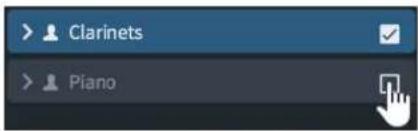
Vous pouvez faire un Maj-clic sur les cartes des instrumentistes pour cocher ou décocher les cases de plusieurs instrumentistes à la fois.
- Facultatif : Répétez les étapes 1 et 2 pour toutes les autres dispositions pour lesquelles vous souhaitez changer l'assignation des instrumentistes.
RÉSULTAT
Les instrumentistes sont assignés à la disposition sélectionnée quand la case de leur carte d'instrumentiste est cochée, et ils en sont retirés quand la case est décochée. Si vous n'avez pas modifié le nom de la disposition, il est automatiquement actualisé et indique quels instrumentistes font partie de la disposition.
LIENS ASSOCIÉS
Noms de l'instrumentiste, de la disposition et de l'instrument à la page 145
Modifier les noms des dispositions à la page 150
Changer l'assignation des instrumentistes aux blocs à la page 139
Changer les blocs assignés aux dispositions
Par défaut, tous les blocs de votre projet sont ajoutés à toutes les dispositions. Vous pouvez exclure les blocs que vous ne souhaitez pas afficher dans une disposition. Vous pouvez assigner manuellement des blocs à des dispositions et les en retirer, par exemple pour afficher les instructions de prestation que contient un bloc pour les cordes dans les dispositions des parties de cordes mais pas dans les autres dispositions.
PROCÉDER AINSI
- Dans le panneau Dispositions, sélectionnez les dispositions dont vous souhaitez modifier l'assignation des blocs.
- Dans le panneau Blocs, cochez les cases des cartes de chaque bloc que vous souhaitez assigner à la disposition.
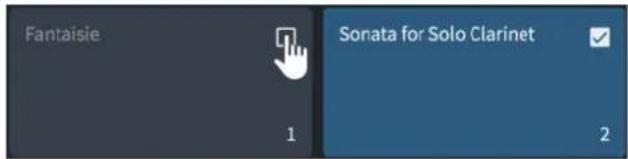
CONSEIL
Vous pouvez faire un Maj-clic sur les cartes des blocs pour cocher ou décocher les cases de plusieurs blocs à la fois.
- Facultatif : Répétez les étapes 1 et 2 pour les autres dispositions dans lesquelles vous souhaitez changer l'assignation des blocs.
RÉSULTAT
Les blocs sont assignés à la disposition sélectionnée quand la case de leur carte de bloc est cochée, et ils en sont retirés quand la case est décochée.
LIENS ASSOCIÉS
Changer l'assignation des instrumentistes aux blocs à la page 139
Dispositions transpositrices ou non transpositrices
Vous pouvez faire en sorte que chacune des dispositions de votre projet puisse transposer les notes ou utilise systématiquement la hauteur de référence. Dans Dorico SE, les dispositions de conducteur sont en hauteur de référence et les dispositions de parties transposent les notes par défaut.
Les conducteurs sont souvent en hauteur de référence afin que les notes soient notées à la hauteur perçue, mais les dispositions de parties transposent les notes afin que les musiciens puissent lire ce qu'ils doivent jouer pour obtenir la hauteur perçue souhaitée.
PROCÉDER AINSI
- Appuyez sur Ctrl/Cmd-Maj-L pour ouvrir les Options des dispositions.
- Dans la liste Dispositions, sélectionnez les dispositions que vous souhaitez rendre transpositrices ou non transpositrices.
Par défaut, c'est la disposition ouverte dans la zone de musique qui est sélectionnée quand vous ouvrez la boîte de dialogue. Vous pouvez sélectionner d'autres dispositions en utilisant les options de sélection de la barre d'action, en faisant des Maj -clics sur les dispositions adjacentes ou en faisant des Ctrl/Cmd -clics sur des dispositions individuelles. - Cliquez sur Instrumentistes dans la liste de pages.
- Dans la section Instrumentistes, activez ou désactivez l'option Transposition de la disposition.
- Cliquez sur Appliquer, puis sur Fermer.
RÉSULTAT
Les dispositions sélectionnées transposent les notes quand l'option Transposition de la disposition est activée, et elles utilisent la hauteur de référence quand l'option est désactivée.
CONSEIL
Vous pouvez également faire en sorte que des dispositions transposent les notes en sélectionnant Édition > Hauteur transposée, et qu'elles utilisent la hauteur de référence en sélectionnant Édition > Hauteur de référence. L'option de la disposition est automatiquement modifiée, mais elle ne s'applique qu'à la disposition ouverte dans la zone de musique.
LIENS ASSOCIÉS
Instruments transpositeurs à la page 119
Boîte de dialogue Transposition à la page 208
Transposer des sélections à la page 208
Définir des clefs différentes pour la hauteur de référence et la hauteur transposée à la page 593
Masquer/Afficher les clefs en fonction de la transposition de la disposition à la page 594
Hauteur de référence et hauteur transposée
Les dispositions dans Dorico SE peuvent utiliser la hauteur de référence ou une hauteur transposée. La hauteur choisie affecte les hauteurs et les armures des portées d'instruments transpositeurs.
Quand la partition est en hauteur de référence, toutes les notes sont écrites telles qu'elles sonnent. Les instrumentistes jouant d'instruments transpositeurs qui lisent une partition en hauteur de référence doivent transposer eux-mêmes la partition. Par exemple, si une clarinette
en Sib veut jouer un Do en hauteur de référence, elle doit jouer la note Ré pour produire le son de la note Do.
Quand la partition est en hauteur transposée, les notes écrites sont celles que chaque instrument doit jouer pour produire la hauteur sonore souhaitée. Par exemple, si une clarinette en Sib joue un Ré en hauteur transposée, la hauteur perçue est un Do.
Quand des partitions et des parties sont transposées, les armures sont également transposées en fonction de la transposition de l'instrument.
LIENS ASSOCIÉS
Transposer des armures en même temps que des sélections à la page 658
Armures enharmoniques à la page 659
Trier les dispositions
Vous pouvez modifier l'ordre dans lequel les dispositions apparaissent dans le panneau
Dispositions et dans le sélecteur de disposition, par exemple si vous avez ajouté une disposition de partition personnalisée et que vous voulez qu'elle soit placée en haut, près de la disposition du conducteur.
PROCÉDER AINSI
- Dans le panneau Dispositions, cliquez sur une carte de disposition et faites-la glisser sur une autre position.
Une ligne d'insertion indique l'endroit où les instrumentistes seront placés. - Relâchez le bouton de la souris.
RÉSULTAT
La disposition est insérée à la position voulue.
Renuméroter les dispositions
Vous pouvez rénuméroter toutes les dispositions dans leur projet en fonction de leur position dans le panneau Dispositions en mode Configuration, par exemple après les avoir fait glisser à différentes positions.
PROCÉDER AINSI
- Dans le panneau Dispositions, faites un clic droit sur n'importe quelle carte de disposition et sélectionnez Dispositions renumérotées dans le menu contextuel.
RÉSULTAT
Toutes les dispositions sont renumérotées en fonction de leur position dans le panneau. Les dispositions de conducteur, les dispositions de partition personnalisées et les dispositions de parties sont numérotées séparément.
LIENS ASSOCIÉS
Panneau Dispositions (mode Configuration) à la page 100
Supprimer des dispositions
Vous pouvez supprimer n'importe quelle disposition du projet. Par exemple, si vous voulez utiliser une partie regroupant le Violon I et le Violon II, vous pouvez supprimer leurs parties séparées.
PROCÉDER AINSI
- Dans le panneau Dispositions, sélectionnez les dispositions que vous souhaitez supprimer.
- Appuyez sur Retour arrière ou Supprimer.
Restaurer les dispositions par défaut
Vous pouvez recréer toutes les dispositions de parties que Dorico SE intègre par défaut, par exemple si vous avez supprimé accidentellement des dispositions de parties.
PROCÉDER AINSI
- Sélectionnez Configuration > Créer des dispositions de parties par défaut.
RÉSULTAT
L'ensemble par défaut de dispositions de parties est restauré et des dispositions de parties propres à chaque instrumentiste, qui contiennent tous les blocs du projet, sont recréées. Toutes les dispositions de parties qui ont été recréées sont ajoutées en bas de la liste Dispositions. Leur ordre correspond à celui des instrumentistes correspondants dans le panneau Instrumentistes.
Noms de l'instrumentiste, de la disposition et de l'instrument
Dans Dorico SE, il est possible d'utiliser trois noms différents pour faire référence à un même instrumentiste dans des contextes différents. Vous pouvez ainsi indiquer les informations adaptées aux différents endroits de la partition.
Les noms suivants concernent les instrumentistes et les instruments :
Nom de l'instrumentiste
Nom donné aux instrumentistes dans le panneau Instrumentistes. Il n'est pas utilisé dans la partition mais vous pouvez l'utiliser pour votre propre usage, indépendamment de la désignation des instruments et des instrumentistes dans les étiquettes de portée et dans les noms des dispositions.
Les noms des instrumentistes sont automatiquement générés quand vous ajoutez des instruments.
Nom de la disposition
Nom de chaque disposition dans le panneau Dispositions. Il figure en haut des dispositions de parties individuelles.
Les noms des dispositions sont automatiquement générés quand vous ajoutez des instruments et ils sont liés au nom de l'instrumentiste tant que vous ne modifiez pas le nom de la disposition.
Nom des instruments
Noms utilisés dans les étiquettes de portée. L'étiquette d'instrument qui figure sur chaque portée correspond donc à l'instrument ou au kit de percussions actuellement joué par l'instrumentiste correspondant. Elle ne contient pas tous les instruments joués par l'instrumentiste dans le bloc.
Par exemple, si un clarinettiste joue aussi de la clarinette basse, l'étiquette de la portée de clarinette indique automatiquement Clarinette quand l'instrumentiste joue de la clarinette et Clarinette basse quand il joue de la clarinette basse.
Dans Dorico SE, tous les instruments intègrent un ensemble de noms d'instruments que vous pouvez modifier pour des instruments individuels, indépendamment des autres instrumentistes du projet utilisant le même instrument. Vous pouvez également enregistrer les changements apportés aux noms des instruments en tant que noms par défaut. Ces noms par défaut seront dès lors utilisés quand vous ajouterez l'instrument en question dans le projet en cours et dans tous les projets futurs.
À NOTER
Le fait de modifier les noms des instruments par défaut ne modifie pas les noms des instruments du même type qui figuraient déjà dans le projet.
LIENS ASSOCIÉS
Numérotation des instruments à la page 117
Jetons de texte à la page 383
Étiquettes de portée à la page 851
Étiquettes de portée pour les kits de percussions à la page 857
Légendes de percussions à la page 944
Instrumentistes à la page 111
Dispositions à la page 140
Boîte de dialogue Éditer les noms des instruments
La boîte de dialogue Éditer les noms des instruments vous permet de modifier le contenu et le format de chaque nom d'instrument utilisé dans les étiquettes de portée et dans les étiquettes de changement d'instrument qui figurent au-dessus de la portée. Vous pouvez modifier les noms d'instruments complets et abrégés, au singulier ou au pluriel.
- Vous pouvez ouvrir la boîte de dialogue Éditer les noms des instruments en mode Configuration en cliquant sur la flèche d'une étiquette d'instrument dans le panneau Instrumentistes et en sélectionnant Éditer les noms.
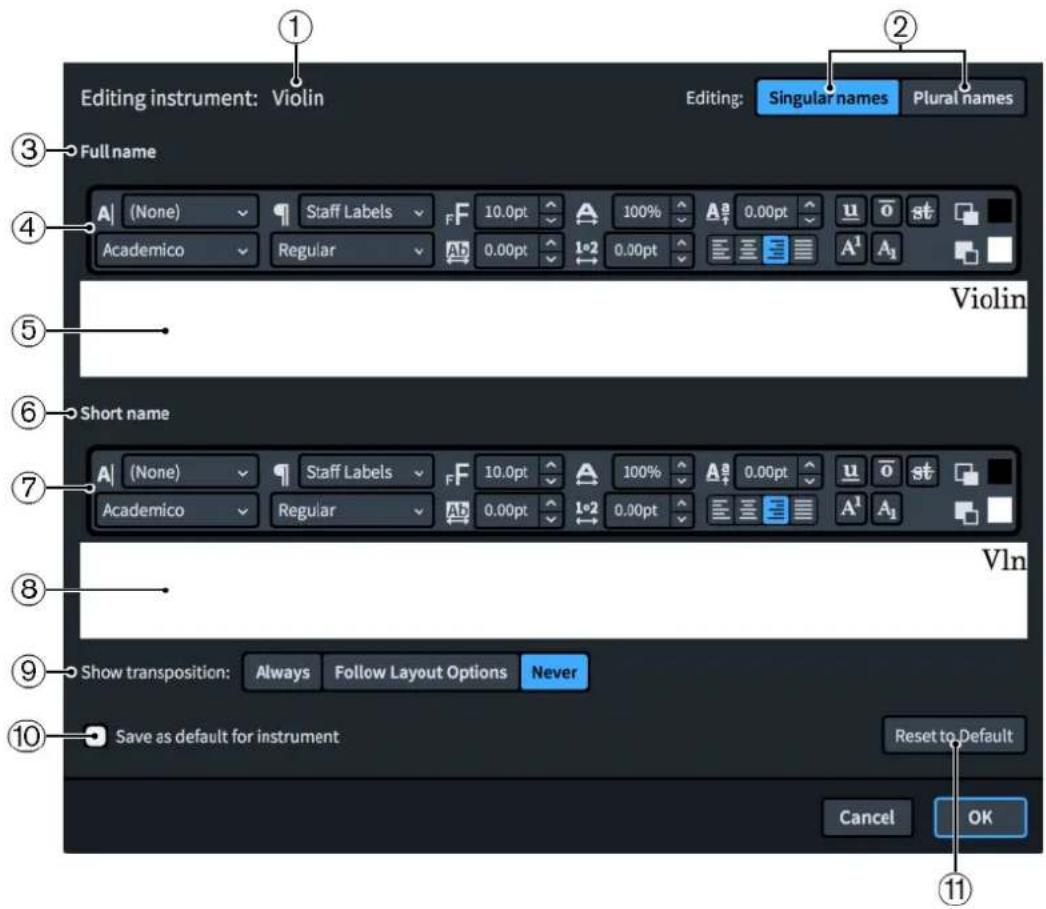
Boîte de dialogue Éditer les noms des instruments
La boîte de dialogue Éditer les noms des instruments regroupe les sections et options suivantes :
1 Édition de l'instrument
Indique le nom sous-jacent permanent de l'instrument.
2 Édition
Permet d'alterner entre l'édition des Noms au singulier et l'édition des Noms au pluriel pour l'instrument sélectionné.
Les Noms au singulier sont utilisés lorsque les étiquettes de portée sont affichées par défaut et les Noms au pluriel quand la portée contient plusieurs instrumentistes.
3 Section Nom complet
Contient des options qui vous permettent de modifier l'apparence du nom complet de l'instrument.
4 Options de l'éditeur de texte du nom complet
Permet de personnaliser la police, la taille et le format de l'étiquette de portée longue pour l'instrument sélectionné.
À NOTER
L'alignement horizontal des étiquettes de portée est toujours celui du style de paragraphe, et non l'alignement défini dans la boîte de dialogue Éditer les noms des instruments.
5 Zone d'édition de texte du nom complet
Indique le nom complet de l'instrument sélectionné, tel qu'il apparaît sur les étiquettes de portée Complètes. Vous pouvez sélectionner n'importe quelle partie du nom de l'instrument
et l'éditer indépendamment des autres parties, par exemple si vous voulez ajouter des informations supplémentaires sur une nouvelle ligne en italique. Néanmoins, dans les étiquettes de changement d'instrument qui figurent au-dessus de la portée, les noms des instruments sont toujours inscrits sur une seule ligne.
Les étiquettes des portées sont alignées à droite par défaut, elles apparaissent donc sur le bord droit de la zone d'édition de texte.
À NOTER
Les étiquettes de portée s'alignent toujours conformément aux paramètres du style de paragraphe, et non aux paramètres d'alignement de la boîte de dialogue Éditer les noms des instruments. L'alignement reste ainsi cohérent dans tout le système.
6 Section Nom abrégé
Contient des options qui vous permettent de modifier l'apparence du nom abrégé de l'instrument.
7 Options de l'éditeur de texte du nom abrégé
Permet de personnaliser la police, la taille et le format de l'étiquette de portée courte pour l'instrument sélectionné.
À NOTER
L'alignement horizontal des étiquettes de portée est toujours celui du style de paragraphe, et non l'alignement défini dans la boîte de dialogue Éditer les noms des instruments.
8 Zone d'édition de texte du nom abrégé
Indique le nom utilisé dans les étiquettes de portée courtes pour l'instrument sélectionné, telle qu'il apparaît sur les étiquettes de portée Abrégées. Vous pouvez sélectionner n'importe quelle partie du nom de l'instrument et l'éditer indépendamment des autres parties, par exemple si vous voulez ajouter des informations supplémentaires sur une nouvelle ligne en italique. Néanmoins, dans les étiquettes de changement d'instrument qui figurent au-dessus de la portée, les noms des instruments sont toujours inscrits sur une seule ligne.
Les étiquettes des portées sont alignées à droite par défaut, elles apparaissent donc sur le bord droit de la zone d'édition de texte.
À NOTER
Les étiquettes de portée s'alignent toujours conformément aux paramètres du style de paragraphe, et non aux paramètres d'alignement de la boîte de dialogue Éditer les noms des instruments. L'alignement reste ainsi cohérent dans tout le système.
9 Affichage de la transposition
Permet de choisir quand la transposition est indiquée dans le nom de l'instrument sélectionné. Il est courant d'inclure la transposition dans le nom des instruments transpositeurs (Clarinette en Sib, par exemple).
Vous avez le choix entre les options suivantes :
- Toujours : La transposition des instruments est indiquée même quand vous avez choisi de la masquer à la page Portées et systèmes, dans Configuration > Options des dispositions.
- Suivre les options de la disposition : La transposition des instruments est masquée ou affichée en fonction des paramètres configurés pour chaque disposition dans les Options des dispositions.
- Jamais : La transposition des instruments n'est jamais indiquée, même si vous avez choisi de l'indiquer dans les Options des dispositions.
10 Enregistrer comme configuration par défaut pour l'instrument
Quand la case est cochée, les modifications apportées dans la boîte de dialogue sont enregistrées en tant que configuration par défaut. Tous les nouveaux instruments de ce type que vous ajoutez au projet actuel et aux prochains projets sont affectés par cette configuration. Elle n'affecte pas les instruments préexistants de ce type.
11 Revenir à la configuration par défaut
Permet de supprimer toutes les modifications apportées aux étiquettes de portée pour le type d'instrument sélectionné et de rétablir les paramètres par défaut.
LIENS ASSOCIÉS
Étiquettes de portée à la page 851
Masquer/Afficher des étiquettes de portée à la page 853
Modifier les noms des instrumentistes
Vous pouvez modifier les noms des instrumentistes et réinitialiser les instrumentistes renommés à leur nom par défaut.
À NOTER
Les noms des instrumentistes ne sont pas utilisés pour les étiquettes de portée dans la partition ou pour nommer des dispositions, mais vous servent de référence en mode Configuration.
Les étiquettes de portée utilisent le nom défini pour chaque instrument dans la boîte de dialogue Éditer les noms des instruments.
PROCÉDER AINSI
- Dans le panneau Instrumentistes, sélectionnez la carte de l'instrumentiste dont vous souhaitez modifier le nom.
-
Ouvrez le champ de texte du nom de l'instrumentiste en procédant de l'une des manières suivantes :
-
Double-cliquez n'importe où sur la carte de l'instrumentiste.
-
Cliquez avec le bouton droit de la souris dans la carte de l'instrumentiste et sélectionnez Renommer dans le menu contextuel.
-
Saisissez un nouveau nom ou cliquez sur Revenir à la configuration par défaut pour que le nom revienne au nom par défaut.

- Appuyez sur Entrée.
RÉSULTAT
Le nom de l'instrumentiste sélectionné est modifié.
À NOTER
L'étiquette de portée affichée dans la partition n'est pas modifiée. Vous pouvez modifier le nom utilisé pour les étiquettes de portée dans la boîte de dialogue Éditer les noms des instruments et modifier le nom de la disposition pour les noms en haut des parties.
Modifier les noms des dispositions
Les noms des dispositions permettent d'identifier les dispositions individuelles, par exemple en tant que nom situé en haut des parties. Vous pouvez modifier les noms des dispositions et réinitialiser les instrumentistes renommés à leur nom par défaut.
À NOTER
Les noms des dispositions ne sont pas utilisés pour les étiquettes de portée. Les étiquettes de portée utilisent le nom défini pour chaque instrument dans la boîte de dialogue Éditer les noms des instruments.
PROCÉDER AINSI
- Dans le panneau Dispositions, sélectionnez le nom de l'instrumentiste dont vous souhaitez modifier le nom de la disposition.
-
Ouvrez le champ de texte du nom de la disposition en procédant de l'une des manières suivantes :
-
Double-cliquez n'importe où sur la carte de la disposition.
-
Faites un clic droit dans la carte de la disposition et sélectionnez Renommer dans le menu contextuel.
-
Saisissez un nouveau nom ou cliquez sur Revenir à la configuration par défaut pour revenir au nom de l'instrumentiste.
○
- Appuyez sur Entrée.
RÉSULTAT
Le nom de la disposition de l'instrumentiste sélectionné est modifié ou réinitialisé au nom par défaut.
À NOTER
L'étiquette de portée affichée dans la partition n'est pas modifiée. Vous pouvez modifier le nom utilisé pour les étiquettes de portée dans la boîte de dialogue Éditer les noms des instruments et modifier le nom de la disposition pour les noms en haut des parties.
LIENS ASSOCIÉS
Numérotation des instruments à la page 117
Modifier les noms des instruments
Les noms d'instruments sont utilisés dans les étiquettes de portée et dans les étiquettes de changement d'instrument qui figurent au-dessus de la portée. Vous pouvez modifier les différents noms d'instruments utilisés pour chaque instrument.
À NOTER
Quand vous modifiez les noms des instruments, le nom qui figure en haut des dispositions de parties n'est pas modifié. Si vous souhaitez changer le nom utilisé en haut des dispositions de parties, modifiez le nom de la disposition.
PROCÉDER AINSI
- Dans le panneau Instrumentistes, cliquez sur la flèche d'affichage pour ouvrir la carte de l'instrumentiste contenant l'instrument dont vous souhaitez modifier les noms.
La carte est agrandie et vous pouvez y voir tous les instruments utilisés par l'instrumentiste.
- Cliquez sur la flèche qui apparaît dans l'étiquette de l'instrument quand vous la survolez et sélectionnez l'option Éditer les noms pour ouvrir la boîte de dialogue Éditer les noms des instruments.
- Saisissez de nouveaux noms dans n'importe lequel des champs de nom.
- Facultatif : Activez l'option Enregistrer comme configuration par défaut pour l'instrument.
- Cliquez sur OK pour enregistrer vos modifications et fermer la boîte de dialogue.
RÉSULTAT
Les noms de l'instrument sélectionné sont modifiés.
- Si vous n'avez pas enregistré vos modifications en tant que configuration par défaut, seuls les noms de l'instrument sélectionné sont modifiés. Tous les instruments du même type ajoutés a posteriori ou dans des projets ultérieurs utilisent les noms par défaut d'origine.
- Si vous avez enregistré vos modifications en tant que noms par défaut, tous les instruments du même type ajoutés a posteriori ou dans des projets ultérieurs utilisent ces nouveaux noms d'instruments. Les instruments préexistants de ce type ne sont pas affectés.
LIENS ASSOCIÉS
Instruments à la page 116
Boîte de dialogue Éditer les noms des instruments à la page 146
Noms et titres des blocs
Quand vous ajoutez un bloc dans un projet, son nom par défaut est constitué du mot Bloc et d'un numéro croissant. Vous pouvez renommer les blocs dans la boîte de dialogue Infos du projet et dans le panneau Blocs en mode Configuration.
Quand vous saisissez des noms pour des blocs, ils sont ajoutés automatiquement dans le champ Titre de ces blocs dans la boîte de dialogue Infos du projet. Si par la suite vous modifiez les noms des blocs, les titres des blocs correspondants sont actualisés.
Les titres affichés dans les partitions et dans les parties sont liés au champ Titre de chaque bloc dans la boîte de dialogue Infos du projet, grâce aux jetons de texte {@projectTitle@} et {@flowTitle@}.
Quand vous modifiez les titres des blocs dans la boîte de dialogue Infos du projet, ce lien est supprimé, ce qui signifie que les titres des blocs ne seront plus actualisés automatiquement si vous modifiez les noms des blocs.
Vous pouvez donc organiser les blocs en leur attribuant des noms différents de leur titre « officiel », pour différencier une version provisoire d'un bloc, par exemple.
CONSEIL
Vous pouvez modifier les noms des blocs et leurs titres dans la boîte de dialogue Infos du projet. En mode Configuration, il est également possible de modifier les noms des blocs dans le panneau Blocs.
LIENS ASSOCIÉS
Jetons de texte à la page 383
Boîte de dialogue Infos du projet à la page 104
panneau Blocs à la page 103
Renommer des blocs
Vous pouvez modifier les noms des blocs en mode Configuration. Le titre du bloc correspondant est automatiquement mis à jour tant que le titre n'est pas modifié dans la boîte de dialogue Infos du projet.
PROCÉDER AINSI
- Dans le panneau Blocs en mode Configuration, double-cliquez sur la carte du bloc que vous souhaitez renommer pour ouvrir le champ de texte du nom de bloc.
- Saisissez un nouveau nom pour le bloc ou modifiez son nom.
- Appuyez sur Entrée.
RÉSULTAT
Le nom du bloc est modifié. Si vous n'avez pas saisi de titre différent pour le bloc dans la boîte de dialogue Infos du projet, le titre affiché dans la zone de musique reprend le nouveau nom du bloc.
CONSEIL
Il est également possible de renommer des blocs à partir de la boîte de dialogue Infos du projet.
Modifier les titres des blocs
Vous pouvez modifier les titres des blocs dans la boîte de dialogue Infos du projet. Une fois que vous avez modifié un titre, il ne se met plus à jour automatiquement quand vous modifiez le nom de bloc correspondant.
PROCÉDER AINSI
- Appuyez sur Ctrl/Cmd-I pour ouvrir la boîte de dialogue Infos du projet.
- Dans la liste des blocs, sélectionnez le bloc dont vous souhaitez modifier le titre.
- Saisissez un nouveau titre dans le champ Titre.
- Facultatif : Répétez les étapes 2 et 3 pour d'autres blocs de votre projet.
- Cliquez sur OK pour enregistrer vos modifications et fermer la boîte de dialogue.
RÉSULTAT
Les titres des blocs sélectionnés sont modifiés.
À NOTER
Dès lors, les noms des blocs et le titre affiché dans la zone de musique ne sont plus liés.
Vidéos
Dorico SE prend en charge l'utilisation des vidéos dans le programme ainsi que les notations associées, telles que les marqueurs et les timecodes, et vous permet de trouver les tempos appropriés en fonction de l'endroit où se trouvent les marqueurs importants.
Les vidéos sont une séquence rapide d'images qui créent l'impression d'une image en mouvement. Elles peuvent être de n'importe quelle durée, de quelques secondes à plusieurs heures pour les longs métrages.
Dans Dorico SE, les vidéos sont affichées dans une fenêtre Vidéo séparée et lues en synchronisation avec la musique. Toute bande sonore existante dans la vidéo est également lue
et vous pouvez contrôler le volume de cette bande sonore indépendamment du volume de la musique.
CONSEIL
Vous pouvez utiliser ces fonctionnalités, y compris le réglage d'une fréquence d'image par projet, sans qu'une vidéo ne soit attachée.
LIENS ASSOCIÉS
Ajouter des vidéos à la page 155
Fréquences d'image à la page 158
Modifier la fréquence d'image du projet à la page 158
Timecodes à la page 797
Marqueurs à la page 792
Modifier le volume sonore de la vidéo à la page 157
Formats vidéo pris en charge
Dorico SE utilise le même moteur vidéo qui a été introduit dans Cubase et Nuendo en 2017. Il prend en charge les formats vidéo les plus couramment utilisés.
Les formats vidéo suivants sont pris en charge :
- MOV : Y compris les codecs H263, H264, Apple ProRes, DV/DVCPro et Avid DNxHR
• MP4 : Y compris H263 et H264
• AVI : Y compris DV/DVCPro et MJPEG/PhotoJPEG
Toutes les fréquences d'image courantes, telles que 23,976, 24, 24,975, 25, 29,97 et 30 images par seconde, sont entièrement prises en charge dans Dorico SE.
À NOTER
- Les vidéos avec des fréquences d'image variables ne sont pas prises en charge.
- La prise en charge d'autres formats est prévue pour les prochaines versions.
Vous pouvez consulter le site d'assistance de Steinberg pour plus d'informations sur les formats pris en charge ainsi que pour savoir comment identifier et modifier les formats vidéo.
LIENS ASSOCIÉS
Fréquences d'image à la page 158
Boîte de dialogue Propriétés vidéo
La boîte de dialogue Propriétés vidéo vous permet de modifier les paramètres liés à la vidéo, y compris la fréquence d'image et la position de départ.
- Pour ouvrir la boîte de dialogue Propriétés vidéo en mode Configuration, cliquez avec le bouton droit de la souris sur un bloc dans le panneau Blocs, puis choisissez Vidéo > Propriétés dans le menu contextuel.
La boîte de dialogue s'ouvre aussi automatiquement lorsque vous ajoutez une nouvelle vidéo.
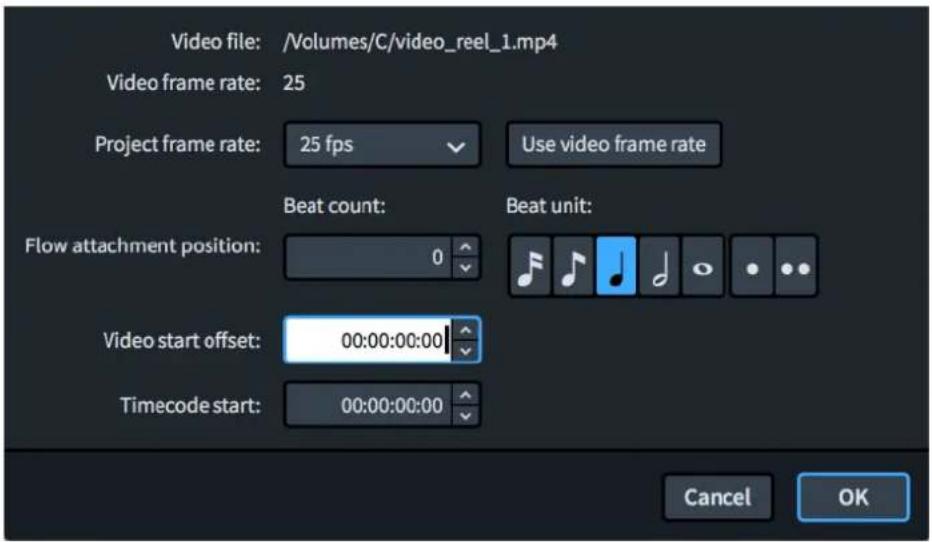
Boîte de dialogue Propriétés vidéo
La boîte de dialogue Propriétés vidéo contient les champs et les options suivants :
Fichier vidéo
Affiche l'emplacement du fichier vidéo sur votre ordinateur. Ce champ est en lecture seule.
Fréquence d'image vidéo
Affiche la fréquence d'image du fichier vidéo. Ce champ est en lecture seule,
Fréquence d'image du projet
Vous permet de sélectionner une fréquence d'image par seconde pour votre projet dans le menu. Vous ne pouvez avoir qu'une seule fréquence d'image pour l'ensemble du projet.
Utiliser la fréquence d'image vidéo
Définit la fréquence d'image du projet comme étant la même que celle du fichier vidéo.
Position d'attache des blocs
Permet de définir la position rythmique à laquelle la vidéo s'attache. Ce réglage est effectué en utilisant les réglages Nombre de temps et Unité de temps en combinaison, tels que huit noires pointées.
Décalage de début de la vidéo
Permet de définir une position dans la vidéo qui se synchronise avec la position d'attache du bloc. Par exemple, vous pouvez définir la cinquième seconde de la vidéo comme attache du début de la troisième mesure.
Début du timecode
Permet de régler le timecode au début de la vidéo. Ceci affecte également le timecode du bloc, mais le timecode initial du bloc s'adapte pour s'accorder à la vidéo. Par exemple, si le timecode initial de la vidéo est 02:00:00:00 mais que la vidéo ne démarre pas avant le début de la troisième mesure en 4/4, le timecode initial du bloc est de huit temps inférieur à 02:00:00:00 ; si le tempo est 60 bpm, cela donne un timecode initial du bloc de 01:59:52:00.
À NOTER
Les timecodes de bloc sont affichés dans les cartes de bloc dans le panneau Blocs.
LIENS ASSOCIÉS
Timecodes à la page 797
panneau Blocs à la page 103
Ajouter des vidéos
Vous pouvez ajouter une vidéo à chaque bloc de votre projet. Vous pouvez également suivre ces étapes pour recharger les vidéos précédemment ajoutées au projet mais que Dorico SE ne peut plus localiser.
Les blocs dont les vidéos sont manquantes affichent une icône d'avertissement au lieu de l'icône vidéo dans la carte de bloc du panneau Blocs. Cela peut se produire si vous envoyez un projet à quelqu'un d'autre sans le fichier vidéo.
CONDITION PRÉALABLE
Vous avez ajouté au moins un instrumentiste dans le projet.
PROCÉDER AINSI
- Dans le panneau Blocs, cliquez avec le bouton droit de la souris sur le bloc auquel vous souhaitez ajouter ou recharger une vidéo.
- Sélectionnez Vidéo > Attacher dans le menu contextuel pour ouvrir l'Explorateur de fichiers/Finder macOS.
- Dans l'Explorateur de fichiers/Finder macOS, localisez et sélectionnez le fichier de la vidéo que vous voulez ajouter.
- Cliquez sur Ouvrir pour ouvrir la boîte de dialogue Propriétés vidéo.
- Dans la boîte de dialogue Propriétés vidéo, modifiez les options en fonction de votre projet.
- Cliquez sur OK pour enregistrer vos modifications et fermer la boîte de dialogue.
RÉSULTAT
Le fichier vidéo sélectionné est ajouté au bloc et s'affiche dans la fenêtre Vidéo. Une icône de bobine vidéo apparaît sur la carte de bloc dans le panneau Blocs, à côté d'un timecode indiquant la combinaison du Décalage de début de la vidéo et du Début timecode.
Quand vous rechargez une vidéo, tous vos paramètres précédents sont conservés.
LIENS ASSOCIÉS
Timecodes à la page 797
Modifier la valeur initiale du timecode à la page 798
Modifier la position de début des vidéos
Vous pouvez modifier à la fois la position rythmique dans la musique à laquelle les vidéos commencent et la position dans la vidéo qui coïncide avec cette position rythmique, par exemple si vous voulez que la cinquième seconde d'une vidéo se synchronise avec le début de la troisième mesure de la musique.
PROCÉDER AINSI
- En mode Configuration, ouvrez la boîte de dialogue Propriétés vidéo en procédant de l'une des manières suivantes :
• Ajoutez une vidéo à un bloc.
- Dans le panneau Blocs, faites un clic droit sur le bloc puis sélectionnez Vidéo > Propriétés dans le menu contextuel.
-
Dans la boîte de dialogue Propriétés vidéo, modifiez les valeurs de Position d'attache des blocs et/ou Décalage de début de la vidéo.
-
Cliquez sur OK pour enregistrer vos modifications et fermer la boîte de dialogue.
RÉSULTAT
La modification de la valeur de Position d'attache des blocs modifie la position rythmique dans la musique à laquelle la vidéo commence.
La modification de la valeur de Décalage de début de la vidéo modifie la position dans la vidéo qui survient au niveau de la Position d'attache des blocs.
Par exemple, si vous changez le Décalage de début de la vidéo à 00:00:05:00 et la Position d'attache des blocs à 8, alors la cinquième seconde de la vidéo se produit sur le huitième temps de la musique.
À NOTER
- La position rythmique initiale est 0. Par conséquent, si la Position d'attache des blocs est réglée sur 8 et que le chiffrage de mesure est 4/4, l'attache du bloc se produit sur le premier temps de la troisième mesure.
- Quand vous modifiez le Décalage de début de la vidéo, la partie de la vidéo qui coïncide avec la Position d'attache des blocs est modifiée mais la vidéo n'est pas coupée avant ce point. Tout contenu vidéo précédent est affiché à condition de se trouver encore dans le bloc.
LIENS ASSOCIÉS
Timecodes à la page 797
Modifier la valeur initiale du timecode à la page 798
Masquer/Afficher la fenêtre Vidéo
Vous pouvez masquer et afficher la fenêtre Vidéo à tout moment et en tout mode, par exemple si vous ne voulez pas la voir lorsque vous travaillez sur la musique dans la zone de musique.
PROCÉDER AINSI
- Pour masquer ou afficher la fenêtre Vidéo, procédez de l'une des manières suivantes :
- Appuyez sur F4.
- Dans la barre d'outils, cliquez sur Afficher la vidéo.

- Sélectionnez Fenêtre > Vidéo.
RÉSULTAT
La fenêtre Vidéo est cachée ou affichée. La fenêtre est affichée quand l'option Vidéo est cochée dans le menu Fenêtre et masquée quand elle est décochée.
LIENS ASSOCIÉS
Barre d'outils à la page 42
Modifier la taille de la fenêtre Vidéo
Vous pouvez modifier la taille de la fenêtre Vidéo à tout moment.
CONDITION PRÉALABLE
La fenêtre Vidéo est affichée.
PROCÉDER AINSI
- Pour changer la taille de la fenêtre Vidéo, procédez de l'une des manières suivantes :
- Cliquez et faites glisser les coins ou les bords de la fenêtre dans n'importe quel sens.
- Maintenez la touche Maj enfoncée, puis cliquez et faites glisser un coin ou un bord pour modifier la taille sans changer la forme de la fenêtre.
RÉSULTAT
La taille de la fenêtre Vidéo est modifiée. Dorico SE enregistre la nouvelle taille et la nouvelle forme et les utilise pour tous les projets jusqu'à ce que vous changiez de nouveau la taille de la fenêtre.
Supprimer des vidéos
Vous pouvez supprimer des vidéos de chaque bloc indépendamment.
PROCÉDER AINSI
- Dans le panneau Blocs, cliquez avec le bouton droit de la souris sur le bloc dont vous voulez supprimer une vidéo, puis choisissez Vidéo > Détacher dans le menu contextuel.
RÉSULTAT
La vidéo est supprimée du bloc sélectionné.
Modifier le volume sonore de la vidéo
Toute bande sonore faisant partie d'une vidéo que vous avez ajoutée est lue en synchronisation avec la musique du projet. Vous pouvez changer manuellement le volume sonore de la vidéo.
CONDITION PRÉALABLE
La fenêtre Console de mixage est affichée.
PROCÉDER AINSI
- Facultatif : Si le canal Vidéo n'est pas affiché dans la fenêtre Console de mixage, cliquez sur Vidéo dans la barre d'outils Console de mixage.
- Modifiez le volume du canal Vidéo de l'une des façons suivantes :
- Cliquez et faites glisser le curseur du canal Vidéo vers le haut ou vers le bas.
- Cliquez sur Muet en haut du canal Vidéo.
RÉSULTAT
Le volume sonore des vidéos de votre projet est modifié. Si vous avez cliqué sur Muet, aucun son provenant des vidéos n'est entendu en lecture.
LIENS ASSOCIÉS
Ouvrir/Fermer la fenêtre de la Console de mixage à la page 456
Fréquences d'image
La fréquence d'image d'une vidéo est le nombre d'images fixes qui sont utilisées par unité de temps afin de créer l'impression d'une image en mouvement, généralement mesurée en images par seconde, ou « ips ».
Le nombre d'images par seconde nécessaire pour créer l'impression d'une image en mouvement est déterminé par la vitesse à laquelle l'œil humain traite le mouvement. La fréquence d'image la plus courante est d'environ 24 ips. Cependant, des films majeurs récents ont été publiés en 48 ips, ce qui permet d'obtenir des images plus nettes.
Dorico SE prend en charge les fréquences d'image de 23,976 à 60 ips. Par exemple, la norme de radiodiffusion NTSC des États-Unis et du Canada, qui est utilisée ici, est de 29,97 ips.
Les fréquences d'image sont étroitement liées aux timecodes, car les timecodes incluent à la fois l'heure et la position actuelle de l'image.
Toutes les fréquences d'image courantes, telles que 23,976, 24, 24,975, 25, 29,97 et 30 images par seconde, sont entièrement prises en charge dans Dorico SE.
Par défaut, Dorico SE utilise la même fréquence d'image pour le projet que le fichier vidéo, mais vous pouvez choisir manuellement une fréquence d'image différente.
LIENS ASSOCIÉS
Timecodes à la page 797
Modifier la fréquence d'image du projet
Par défaut, Dorico SE utilise la même fréquence d'image pour le projet que le fichier vidéo. Vous pouvez modifier la fréquence d'image du projet si vous voulez qu'elle soit différente, par exemple si votre projet contient plusieurs vidéos avec des fréquences d'image différentes.
CONSEIL
Vous pouvez modifier la fréquence d'image même s'il n'y a pas de vidéos dans le projet.
PROCÉDER AINSI
-
En mode Configuration, ouvrez la boîte de dialogue Propriétés vidéo en procédant de l'une des manières suivantes :
-
Ajoutez une vidéo à un bloc.
-
Dans le panneau Blocs, faites un clic droit sur le bloc puis sélectionnez Vidéo > Propriétés dans le menu contextuel.
-
Dans la boîte de dialogue Propriétés vidéo, sélectionnez la fréquence d'image que vous souhaitez utiliser pour le projet dans le menu Fréquence d'image du projet.
-
Cliquez sur OK pour enregistrer vos modifications et fermer la boîte de dialogue.
RÉSULTAT
La fréquence d'image du projet est modifiée.
Mode Écriture
Le mode Écriture permet de créer et d'éditer la partition, et notamment de modifier la position rythmique des éléments, de changer la hauteur des notes et de supprimer des notes ou autres éléments. Les boîtes à outils et panneaux disponibles vous permettent de saisir les notes et éléments de notation les plus courants.
Il n'est pas possible de déplacer graphiquement de notes ou d'éléments en mode Écriture. Vous ne pouvez procéder à des ajustements graphiques qu'en mode Gravure dans Dorico Pro.
Fenêtre de projet en mode Écriture
La fenêtre de projet en mode Écriture contient la barre d'outils par défaut, la zone de musique et la barre d'état. Elle contient également des boîtes à outils et des panneaux dans lesquels vous pouvez trouver les outils et fonctions nécessaires pour écrire votre musique.
Pour passer en mode Écriture, procédez de l'une des manières suivantes :
• Appuyez sur Ctrl/Cmd-É.
- Cliquez sur Écriture dans la barre d'outils.
- Sélectionnez Fenêtre > Écriture.
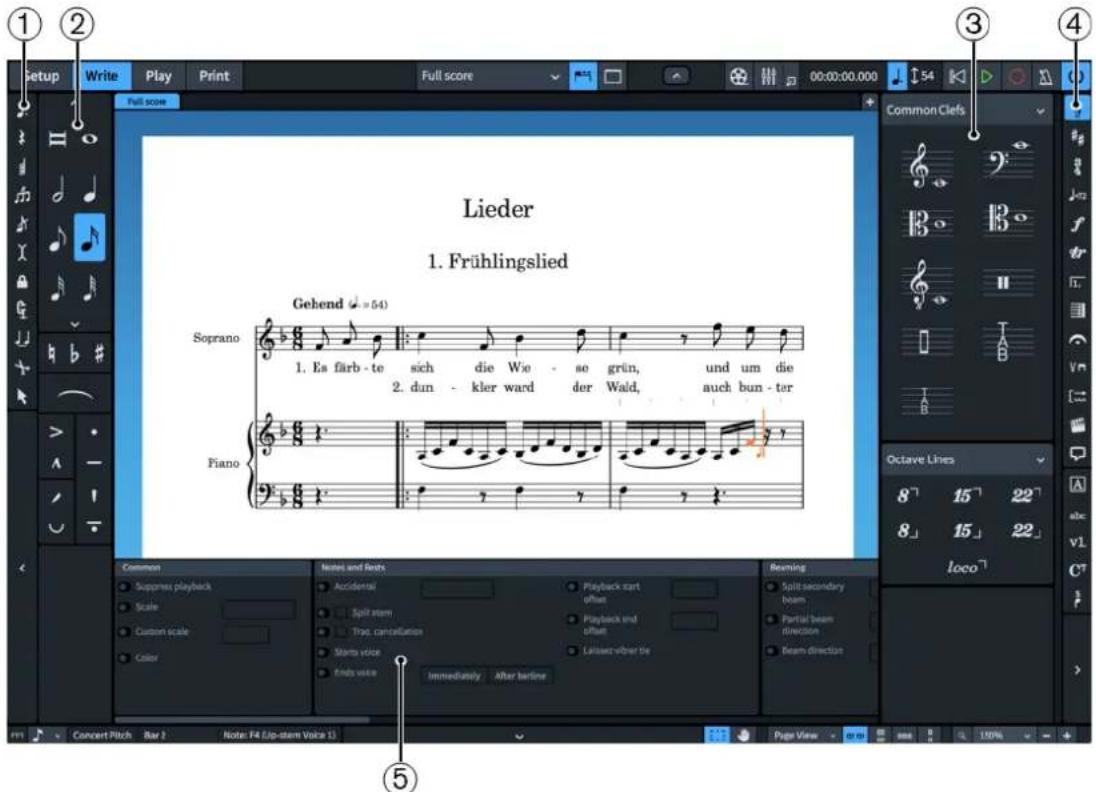
Boîtes à outils et panneaux en mode Écriture
Les boîtes à outils et les panneaux suivants sont disponibles en mode Écriture :
1 Boîte à outils Notes
Contient des outils qui affectent la saisie des notes.
2 Panneau Notes
Contient les durées des notes, les altérations et les articulations les plus couramment utilisées pendant la saisie des notes.
3 Panneau Notations
Contient des éléments de notation que vous pouvez ajouter à votre musique, tels que les nuances et les techniques de jeu, divisés en catégories distinctes. Votre sélection actuelle dans la boîte à outils Notations détermine les éléments de notation affichés.
4 Boîte à outils Notations
Permet de déterminer les éléments de notation affichés dans le panneau Notations et d'insérer directement certains éléments comme les repères, les symboles d'accords et les doigtés.
5 Panneau Propriétés
Contient des propriétés qui vous permettent d'apporter des modifications individuelles aux notes et aux notations.
À NOTER
De nombreuses propriétés sont spécifiques aux dispositions, ce qui signifie que la modification des propriétés d'un élément dans une disposition n'affecte pas le même élément dans les autres dispositions. Toutefois, vous pouvez copier les modifications de propriétés dans d'autres dispositions.
LIENS ASSOCIÉS
Copier des paramètres de propriétés dans d'autres dispositions à la page 380
Boîte à outils Notes
Les outils de la boîte à outils Notes vous permettent de modifier les notes et le type des notes que vous saisissez. La boîte à outils Notes se trouve à gauche de la fenêtre en mode Écriture.
Notes pointées

Pendant la saisie de notes, cette option permet de créer des notes, des silences ou des accords pointés de la durée sélectionnée. Quand vous modifiez des notes préexistantes, vous pouvez utiliser cet outil pour ajouter ou supprimer des points de prolongation sur les notes, silences ou accords.
Vous pouvez également activer ou désactiver l'option Notes pointées en appuyant sur la touche ; (point-virgule). Il est possible d'augmenter le nombre de points sur les notes en appuyant sur Alt/Opt-; (point-virgule).
Silences

Lorsque cette option est activée, vous saisissez des silences de la durée actuellement sélectionnée et non des notes.
Vous pouvez également démarrer ou arrêter la saisie de silences en appuyant sur (virgule).
Accords

Lorsque cette option est activée, vous ajoutez plusieurs notes à la même position rythmique afin de créer un accord. Cette fonction empêche le caret d'avancer
automatiquement après la saisie d'une note. Elle vous permet également de copier des notes et éléments sans écraser de notes ou d'éléments préexistants.
Vous pouvez également démarrer ou arrêter la saisie d'accords en appuyant sur Q.
N-olets

Cette option permet d'insérer un crochet de triolet et le numéro correspondant à la position rythmique définie. Si les notes sont liées par une barre de ligature, les crochets ne sont pas utilisés.
Vous pouvez saisir d'autres types de N-olets, tels que des quintolets, à l'aide du popover des N-olets.
Notes d'agrément

Lorsque cette option est activée, vous saisissez des notes d'agrément à la position rythmique actuelle au lieu des notes normales.
Vous pouvez également démarrer ou arrêter la saisie de notes d'agrément en appuyant sur : .
Insérer

Lorsque cette option est activée, les notes que vous saisissez sont insérées devant le caret, avant les notes préexistantes, au lieu de les écraser. De même, quand la durée des notes est réduite en mode Insérer, les notes sont rapprochées sans qu'aucun silence ne soit créé entre elles. Le mode Insérer indique également à Dorico SE que des temps doivent être ajoutés pour remplir les mesures en cas de création ou de modification des chiffrages de mesure.
Vous pouvez également activer ou désactiver le mode Insérer en appuyant sur I.
Verrouiller la durée

Lorsque cette option est activée, la durée des notes préexistantes est utilisée pour la saisie de notes. Cette option vous permet de conserver la durée des notes quand vous changez leur hauteur.
Vous pouvez également activer ou désactiver l'option Verrouiller la durée en appuyant sur L.
Forcer la durée

Lorsque cette option est activée, Dorico SE insère toujours des notes et des silences avec la durée explicite sélectionnée. Par exemple, vous pouvez activer Forcer la durée pour saisir obligatoirement une noire pointée sur le second temps d'une mesure en 4/4, alors que Dorico SE aurait divisé la note et lié les deux nouvelles notes avec une liaison de prolongation par défaut.
IMPORTANT
Vous pouvez obtenir des résultats inattendus si, par exemple, vous forcez la durée des notes et modifiez l'armure ou déplacez les barres de mesures ultérieurement.
Quand vous activez Forcer la durée pendant la saisie, vous pouvez éliminer les restrictions que Dorico SE applique à la notation en sélectionnant le passage de musique affecté et en sélectionnant Édition > Réinitialiser l'apparence.
Vous pouvez également activer ou désactiver l'option Forcer la durée en appuyant sur o.
Liaison de prolongation

Pendant la saisie de notes, cette option permet de lier la note qui sera saisie à la note précédente de la même hauteur. Si vous modifiez des notes, vous pouvez utiliser cet outil pour relier des notes de même hauteur entre des voix différentes ou pour lier des notes d'agrément à des notes rythmiques.
Vous pouvez également activer l'option Liaison de prolongation en appuyant sur T.
À NOTER
Vous ne pouvez pas désactiver la Liaison de prolongation. Si vous souhaitez supprimer des liaisons de prolongation, vous devez utiliser l'outil Ciseaux.
Ciseaux

Pendant la saisie de notes, cet outil permet de diviser des notes, des accords et des silences explicites à la position du caret. Si vous modifiez des notes, toutes les liaisons de prolongation seront supprimées dans les chaînes de liaison.
Vous pouvez également activer l'outil Ciseaux en appuyant sur U.
Sélectionner

Permet d'activer/désactiver la saisie à la souris. Lorsque la saisie à la souris est désactivée, vous ne pouvez pas saisir de notes en cliquant sur la portée.
LIENS ASSOCIÉS
Saisir des notes avec des points de prolongation à la page 183
Saisir des accords à la page 199
Créer des N-olets à la page 200
Saisir des notes d'agrément à la page 198
Activer/Désactiver la saisie à la souris à la page 179
Méthodes de saisie des chiffrages de mesure à la page 226
Panneau Notes
Le panneau Notes contient des boutons qui vous permettent de sélectionner des durées de notes et des silences, et d'insérer des altérations, des liaisons et des articulations. Il se trouve à gauche de la fenêtre en mode Écriture.
Vous pouvez masquer ou afficher le panneau Notes en procédant de l'une des manières suivantes :
• Appuyez sur Ctrl/Cmd-È.
- Cliquez sur la flèche d'affichage située sur la bordure gauche de la fenêtre principale.
- Sélectionnez Fenêtre > Afficher le panneau gauche.

La partie supérieure du panneau Notes contient les durées de note que vous pouvez sélectionner pour les insérer ou pour modifier la durée de notes préexistantes. Par défaut, seules les durées de note les plus courantes sont affichées. Vous pouvez voir toutes les durées de note en cliquant sur les flèches d'affichage Afficher/Masquer toutes les notes en haut et en bas de la section.
Dans la partie située au milieu du panneau Notes, vous pouvez activer ou désactiver des altérations et activer des liaisons. Toutefois, vous ne pouvez pas désactiver les liaisons, vous devez les supprimer.
Dans la partie inférieure du panneau Notes, vous pouvez activer ou désactiver des articulations.
LIENS ASSOCIÉS
Saisir des notes à la page 176
Créer des altérations à la page 194
Saisir des articulations à la page 216
Insérer des liaisons d'expression à la page 217
Panneau Propriétés (mode Écriture)
En mode Écriture, le panneau Propriétés contient certaines propriétés qui vous permettent de modifier les notes et notations que vous allez créer ou de modifier des notes déjà présentes. Il se trouve en bas de la fenêtre en mode Écriture.
Le panneau Propriétés contient un groupe de propriétés pour chaque élément de notation. Lorsque vous sélectionnez une note ou un élément dans la zone de musique, le panneau Propriétés affiche les groupes et les options dont vous pourriez avoir besoin pour modifier la note ou l'élément sélectionné.
À NOTER
- Quand vous sélectionnez plusieurs types d'éléments de notation différents, seuls les groupes qu'ils ont en commun sont affichés. Par exemple, si vous sélectionnez une liaison, les groupes Commun et Liaisons sont affichés dans le panneau Propriétés. En revanche, si vous sélectionnez une liaison et une note, seul le groupe Commun sera affiché.
- De nombreuses propriétés sont spécifiques aux dispositions, ce qui signifie que la modification des propriétés d'un élément dans une disposition n'affecte pas le même élément dans les autres dispositions. Toutefois, vous pouvez copier les modifications de propriétés dans d'autres dispositions.
Vous pouvez masquer ou afficher le panneau Propriétés en mode Écriture en procédant de l'une des manières suivantes :
- Appuyez sur Ctrl-_ (Windows) ou Cmd-! (macOS).
- Cliquez sur la flèche d'affichage située en bas de la fenêtre principale.
- Sélectionnez Fenêtre > Afficher le panneau inférieur.
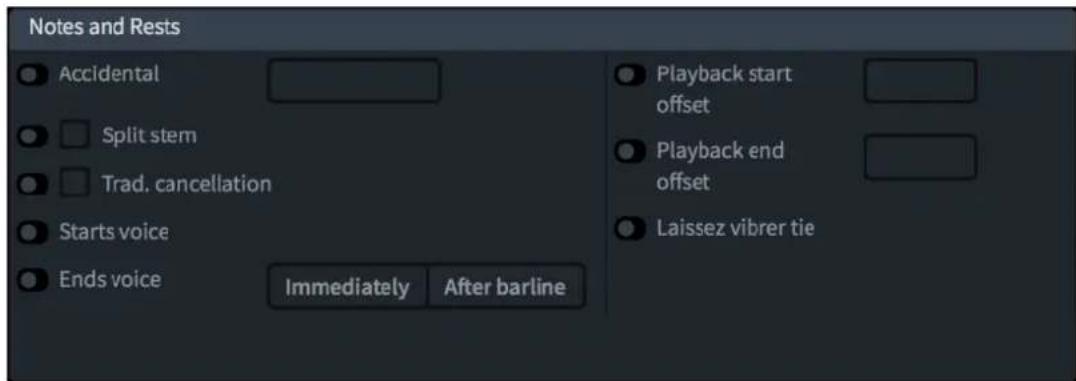
Groupe Notes et silences du panneau Propriétés en mode Écriture
Modifier les propriétés de notes et éléments individuels
Vous pouvez modifier les propriétés de notes et notations individuelles indépendamment. Il est ainsi possible de faire en sorte que certains crescendos se présentent sous la forme de texte plutôt que de soufflets, par exemple.
À NOTER
Vous pouvez uniquement modifier les propriétés de notes et de notations complètes. Par exemple, si une ligne de pédale s'étend sur plusieurs systèmes, vous ne pouvez pas modifier son style de ligne sur un système et conserver le style de ligne original sur un autre système.
PROCÉDER AINSI
- Sélectionnez une note ou un élément de notation dans la zone de musique.
-
Facultatif : Si le panneau Propriétés est masqué, affichez-le en procédant de l'une des manières suivantes :
-
Appuyez sur Ctrl-_ (Windows) ou Cmd-! (macOS).
- Cliquez sur la flèche d'affichage située en bas de la fenêtre.
-
Sélectionnez Fenêtre > Afficher le panneau inférieur.
-
Dans le panneau Propriétés, modifiez les propriétés souhaitées.
RÉSULTAT
L'élément de note ou notation complet est modifié. Les modifications sont immédiatement répercutées dans la zone de musique.
À NOTER
De nombreuses propriétés sont spécifiques aux dispositions. Par exemple, si vous modifiez le placement d'un élément par rapport à une portée dans la disposition du conducteur, cela n'affectera pas son placement dans la disposition de partie correspondante. Toutefois, vous pouvez copier des paramètres de propriétés vers d'autres dispositions.
LIENS ASSOCIÉS
Copier des paramètres de propriétés dans d'autres dispositions à la page 380
Réinitialiser l'apparence des éléments à la page 333
Réinitialiser la position des éléments à la page 334
Boîte à outils Notations
Les options de la boîte à outils Notations vous permettent de déterminer quels éléments de notation sont disponibles dans le panneau Notations. La boîte à outils Notations se trouve à droite de la fenêtre en mode Écriture.
Clefs

Permet de masquer ou d'afficher le panneau Clefs, qui contient des sections pour les différentes clefs et lignes d'octave que vous pouvez insérer.
Armures, Systèmes tonals et Altérations

Permet de masquer ou d'afficher le panneau Armures, Systèmes tonals et Altérations, qui contient des sections pour les différents systèmes tonals, armures et altérations que vous pouvez insérer. Vous pouvez également créer et modifier des systèmes tonals personnalisés depuis ce panneau.
Chiffrages de mesure (métrique)

Permet de masquer ou d'afficher le panneau Chiffrages de mesure (métrique), qui contient des sections pour les différents types de chiffrages de mesure que vous pouvez insérer, ainsi qu'une section où vous pouvez créer des chiffrages de mesure personnalisés, tels que des chiffrages de mesure interchangeables et des chiffrages de mesure avec anacrouses.
Tempo

Permet de masquer ou d'afficher le panneau Tempo, qui contient des sections pour les différents types de changements de tempo que vous pouvez insérer, y compris les changements de tempo progressifs, les indications métronomiques et les équations de tempo.
Nuances

Permet de masquer ou d'afficher le panneau Nuances, qui contient des sections pour les différentes nuances que vous pouvez insérer, y compris les nuances immédiates, les nuances progressives et les nuances combinées personnalisées.
Ornements

Permet de masquer ou d'afficher le panneau Ornements, qui contient des sections pour les différents ornements et lignes de glissando que vous pouvez insérer.
Structures de reprise

Permet de masquer ou d'afficher le panneau Structures de reprise, qui contient des sections pour les différents types de structures de reprise, y compris les fins de reprises et les sections de reprise, les marqueurs de reprise, les trémolos d'une note ou multi-notes, les reprises de mesures et les régions de slashes.
Mesures et barres de mesures

Permet de masquer ou d'afficher le panneau Mesures et barres de mesures, grâce auquel il est possible d'insérer des mesures et différents types de barres de mesures.
Points d'orgue et pauses

Permet de masquer ou d'afficher le panneau Points d'orgue et pauses, qui contient des sections pour les différents types de points d'orgue, de marques de respiration et de césures que vous pouvez insérer.
Techniques de jeu

Permet de masquer ou d'afficher le panneau Techniques de jeu, qui contient des sections pour les différents groupes de familles d'instruments. Chaque section contient les techniques de jeu pour la famille d'instruments correspondante.
Lignes

Permet de masquer ou d'afficher le panneau Lignes, lequel contient des sections qui correspondent aux différents types de lignes que vous pouvez insérer.
Répliques

Permet de masquer ou d'afficher le panneau Répliques, qui vous permet de trouver des endroits appropriés pour insérer des répliques.
Vidéo

Permet de masquer ou d'afficher le panneau Vidéo, qui vous permet d'ouvrir la boîte de dialogue Propriétés vidéo afin d'afficher et de modifier des marqueurs dans le bloc actuel.
Repères

Permet d'insérer un repère à la position rythmique sélectionnée.
Texte

Permet d'ouvrir l'éditeur de texte pour insérer du texte à la position rythmique sélectionnée.
Paroles

Permet d'ouvrir le popover des paroles au-dessus de la note sélectionnée sur la portée pour insérer des paroles.
Symboles d'accords

Permet d'ouvrir le popover des symboles d'accords au-dessus de la note sélectionnée sur la portée pour insérer des symboles d'accords.
Doigté

Permet d'ouvrir le popover des doigtés au-dessus de la note sélectionnée sur la portée pour insérer des doigtés.
LIENS ASSOCIÉS
Saisir des notations à la page 216
Options de l'éditeur de texte en mode Écriture à la page 321
Boîte de dialogue Propriétés vidéo à la page 153
Panneau Notations
Le panneau Notations contient différents éléments de notation que vous pouvez utiliser dans votre musique en fonction de votre sélection dans la boîte à outils Notations. Le panneau Notations se trouve à droite de la fenêtre en mode Écriture.
Vous pouvez masquer ou afficher le panneau Notations à tout moment, lorsque vous voulez par exemple trouver une notation à insérer puis, après l'avoir insérée, augmenter la taille de la zone de musique.
LIENS ASSOCIÉS
Masquer ou afficher les panneaux à la page 22
Saisir et éditer
Dans Dorico SE, il convient de faire la distinction entre les processus de saisie et d'édition de la musique.
Saisir
Si le caret est affiché, c'est que vous pouvez saisir de nouveaux éléments. Le caret doit être activé pour pouvoir saisir des notes et des notations. Quand le caret est activé et que vous sélectionnez des outils ou des éléments dans la boîte à outils Notes ou dans le panneau Notes, la note ou l'accord sur le point d'être saisi est affecté : vous pouvez définir la durée, le point de prolongation, les altérations et les articulations. Vous définissez ensuite la hauteur en cliquant sur la note dans la partition, en appuyant sur la lettre qui correspond à la note sur le clavier de votre ordinateur, ou en jouant la note ou l'accord sur votre clavier MIDI.
Lorsque le caret est activé, les notes et les notations sont saisies à la position du caret.
Si aucune note ou aucun accord n'a été sélectionné dans la zone de musique et que vous sélectionnez une durée, soit en appuyant sur le raccourci clavier correspondant, soit en cliquant dessus dans le panneau Notes, c'est la saisie à la souris qui est activée. Quand vous déplacez le pointeur de la souris sur la portée, une note ombrée s'affiche et indique où la note va être saisie si vous cliquez.
À NOTER
La désactivation de la saisie à la souris empêche Dorico SE de démarrer la saisie à la souris dans ce cas.
Édition
Si le caret n'est pas affiché, vous pouvez éditer la musique existante. L'édition de la musique comprend la suppression des notes et des notations, qui n'est possible qu'en mode Écriture, bien que vous puissiez également supprimer des notes en mode Lecture, mais pas des notations. Vous pouvez alterner entre saisie et édition à tout moment.
Quand le caret n'est pas activé, les nouveaux éléments sont saisis à la position du premier élément sélectionné dans la zone de musique. Si vous n'avez rien sélectionné, le nouvel élément est chargé dans le pointeur de la souris. L'élément est alors créé à l'endroit où vous cliquez.
Pour éditer des notes et des notations existantes, vous devez les sélectionner dans la zone de musique. Ces notes ou éléments sont modifiés quand vous sélectionnez, par exemple, de nouvelles durées de notes, altérations ou articulations dans le panneau Notes.
Nous vous recommandons de prendre un moment pour bien comprendre la distinction entre le fonctionnement de Dorico SE quand le caret est affiché et quand il ne l'est pas. Quand il n'est pas activé, toutes les fonctions d'édition affectent les éléments que vous avez sélectionnés dans la zone de musique.
LIENS ASSOCIÉS
Éditer et sélectionner à la page 323
Caret à la page 171
Saisie de notes à la page 171
Saisir des notations à la page 216
Paramètres de saisie à la souris
Il existe plusieurs paramètres qui permettent de configurer la saisie à la souris dans Dorico SE.
Vous pouvez définir vos préférences de saisie à la souris à partir de la section Édition de la page Saisie et édition de notes dans Préférences.
Vous avez le choix entre les options de saisie à la souris suivantes :
- Créer élément à la sélection : Les éléments sont saisis à la position des notes ou des éléments sélectionnés dans la zone de musique.
- Charger élément dans le pointeur : Les éléments sont chargés dans le pointeur de la souris afin que vous puissiez cliquer dans la zone de musique à l'endroit où vous voulez les insérer.
Vous pouvez également activer ou désactiver l'option Autoriser la création de plusieurs éléments à la souris. Quand cette option est activée, vous pouvez charger un élément dans le pointeur de la souris et l'insérer plusieurs fois dans la zone de musique sans devoir le sélectionner à chaque fois. Quand cette option est désactivée, vous ne pouvez insérer l'élément chargé dans le pointeur de la souris qu'une seule fois. Si vous voulez insérer l'élément à plusieurs positions, vous devez le résélectionner à chaque fois.
À NOTER
Quand vous modifiez vos préférences, la fonctionnalité change et s'applique au projet actuel comme aux nouveaux projets.
LIENS ASSOCIÉS
Boîte de dialogue Préférences à la page 60
Modifier les paramètres de saisie à la souris
Vous pouvez modifier les paramètres de saisie à la souris, et par exemple faire en sorte qu'une technique de jeu soit chargée dans le pointeur pour pouvoir l'insérer à plusieurs endroits sans avoir à la réélectionner à chaque fois.
PROCÉDER AINSI
- Appuyez sur Ctrl/Cmd-, (virgule) pour ouvrir les Préférences.
- Cliquez sur Saisie et édition de notes dans la liste de pages.
- Dans la section Édition, sélectionnez l'une des options suivantes pour le paramètre Création d'éléments à la souris :
- Créer élément à la sélection
- Charger élément dans le pointeur
- Facultatif : Si vous avez sélectionné Charger élément dans le pointeur, activez/désactivez l'option Autoriser la création de plusieurs éléments à la souris.
- Cliquez sur Appliquer, puis sur Fermer.
RÉSULTAT
Les paramètres de saisie à la souris sont modifiés pour le projet actuel et pour tous les nouveaux projets.
LIENS ASSOCIÉS
Saisir des notations à la page 216
Grille rythmique
La grille rythmique utilise une unité de durée rythmique dont la valeur affecte certains aspects de la saisie et de l'édition, tels que la distance de déplacement des éléments. En revanche, elle ne contrôle pas la durée des notes et des éléments que vous saisissez.
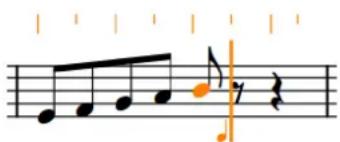
Grille rythmique à la croche affichée au-dessus de la portée
La résolution de la grille rythmique est indiquée par une valeur de note dans la barre d'état et par des marques sur la règle au-dessus de la portée sur laquelle le caret est actif. Les longues lignes de la grille rythmique correspondent aux divisions de temps et les courtes aux sous-divisions du temps. En mode Lecture, la valeur de la grille rythmique est représentée par la fréquence des lignes verticales dans les pistes et dans la règle en haut de l'affichage des événements.
La grille rythmique détermine :
- La position où la saisie, la copie ou le collage est possible à l'aide du caret ou de la souris. Par exemple, lorsque la grille rythmique est configurée à la triple croche, vous pouvez saisir des notes et des éléments sur un plus grand nombre de positions rythmiques que quand elle est configurée à la noire.
- La distance de déplacement du caret quand vous utilisez les touches Flèche droite ou Flèche gauche.
- La durée de laquelle les notes et éléments sont allongés ou raccourcis.
- La distance de déplacement des notes et des éléments.
Vous pouvez modifier la résolution de la grille rythmique à tout moment.
LIENS ASSOCIÉS
La position rythmique à la page 37
Caret à la page 171
Déplacer manuellement le caret à la page 175
Affichage des événements à la page 402
Pistes à la page 410
Saisir des notes à la page 176
Modifier la résolution de la grille rythmique
Vous pouvez modifier la résolution de la grille rythmique. Elle est indiquée par le symbole de valeur de note dans la barre d'état et par des marques figurant sur la règle au-dessus du caret et correspondant aux divisions et sous-divisions des temps.
Par défaut, la grille rythmique est configurée à la croche.
PROCÉDER AINSI
- Modifiez la résolution de la grille rythmique en procédant de l'une des manières suivantes :
- Appuyez sur Alt-+ (Windows) ou Alt/Opt-_ (macOS) pour diminuer la résolution de la grille rythmique.
- Appuyez sur Alt/Opt- ^ pour augmenter la résolution de la grille rythmique.
- Sélectionnez Écriture > Grille Rythmique > Diminuer la résolution de la grille.
- Sélectionnez Écriture > Grille Rythmique > Augmenter la résolution de la grille.
- Sélectionnez Écriture > Grille Rythmique > [Division de temps].
- Sélectionnez une valeur dans le sélecteur de Grille rythmique situé dans la barre d'état.
RÉSULTAT
Quand la résolution de la grille rythmique est diminuée, la valeur de note est raccourcie. Quand la résolution de la grille rythmique est augmentée, la valeur de note est allongée.
CONSEIL
Vous pouvez assigner des raccourcis clavier à l'augmentation et à la réduction de la résolution de la grille rythmique.
LIENS ASSOCIÉS
Barre d'état à la page 50
Assigner des raccourcis clavier à la page 65
Saisie de notes
Dans Dorico SE, il n'est possible de saisir des notes que pendant la saisie de notes, c'est-à-dire lorsque le caret est actif. Ainsi, vous pouvez également saisir des notations à la position du caret sans risquer d'ajouter accidentellement des notes sur d'autres portées.
Vous pouvez saisir des notes de différentes façons et à l'aide des périphériques suivants (il est possible d'en changer à tout moment) :
- Clavier MIDI
- Clavier d'ordinateur
- Souris ou pavé tactile
CONSEIL
Le moyen le plus rapide de saisir des notes est d'utiliser un clavier MIDI.
LIENS ASSOCIÉS
Notes à la page 679
Saisir des notes à la page 176
Caret
Dans Dorico SE, le caret est une ligne verticale qui s'étend au-dessus et en dessous des portées à cinq lignes mais qui est plus courte sur les portées de percussion et les portées de tablatures. Le caret indique la position rythmique à laquelle les notes, accords ou éléments de notation vont être saisis.
Un caret est une marque couramment utilisée pour la révision de textes publiés. Il indique la position à laquelle quelque chose doit être inséré ou ajouté, par exemple une lettre ou un mot manquant. En informatique, le caret marque l'endroit où quelque chose va être inséré. Dans cette documentation, le terme « caret » désigne la ligne qui apparaît pendant la saisie de notes, et le terme « curseur » la ligne qui apparaît pendant la saisie de texte.
Quand vous saisissez une note, le caret avance automatiquement à la position rythmique suivante. Sur les tablatures, le caret ne se déplace pas automatiquement quand vous saisissez des accords ou des notes, vous devez le faire avancer manuellement. Un symbole de note affiché à côté du caret indique la direction de hampe et le type de la voix actuellement sélectionnée. Il est accompagné du symbole + si la voix est nouvelle.

Le caret
L'apparence du caret change en fonction du mode de saisie et du numéro de voix sélectionné.
Plusieurs portées
Le caret s'étend verticalement sur toutes les portées sur lesquelles des notes et des notations vont être créées. Vous pouvez ainsi saisir les mêmes nuances ou techniques de jeu sur plusieurs portées à la fois, par exemple, ou jouer des accords sur un clavier MIDI en faisant en sorte que les notes de ces accords soient réparties sur plusieurs portées. Le symbole de note et la grille rythmique sont également indiqués pour chaque portée couverte par le caret.
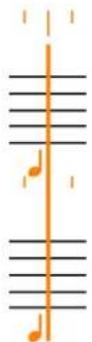
Le caret quand des notes sont saisies sur plusieurs portées
Insérer
Un V et un V inversé apparaissent aux extrémités supérieure et inférieure du caret. En mode Insérer, les notes insérées décalent de leur durée toutes les notations de la voix qui se trouvent après le caret, au lieu de les remplacer. De même, quand la durée des notes est réduite en mode Insérer, les notes sont rapprochées sans qu'aucun silence ne soit créé entre elles.
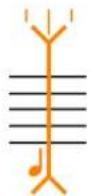
Caret en mode Insérer
Accords
Un signe plus apparaît en haut à gauche du caret. Pendant la saisie d'accords, vous pouvez saisir plusieurs notes à la même position rythmique.
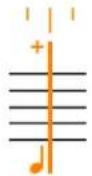
Caret pendant la saisie d'accords
Verrouiller la durée
Le caret prend la forme d'une ligne en tirets. L'option Verrouiller la durée vous permet de transposer des notes sans changer leur durée ou leur rythme.
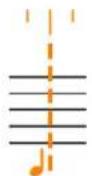
Caret avec l'option Verrouiller la durée activée
Notes d'agrément
Le caret est plus court que le caret par défaut. Cette option vous permet de saisir des notes d'agrément à la position du caret.
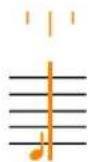
Caret pendant la saisie de notes d'agrément
Voix
Si vous saisissez plusieurs voix, le caret affiche les éléments suivants :
• Un signe plus en bas à gauche
• Le numéro de la voix dans laquelle vous saisissez des notes
- Un symbole de note à hampe montante ou de note à hampe descendante pour indiquer la direction des hampes de la voix
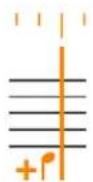
Caret pendant la saisie de notes dans une nouvelle voix à hampes descendantes
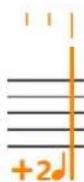
Caret pendant la saisie de notes dans une seconde nouvelle voix à hampes montantes
Voix de slashes
La note située à côté du caret est une tête de note slash.
Si vous saisissez plusieurs voix de slashes, le caret affiche les éléments suivants :
- Un signe plus en bas à gauche
- Le numéro de la voix de slashes dans laquelle vous allez saisir des notes
- Un symbole de note slash à hampe montante ou de note slash à hampe descendante indique la direction des hampes de la voix et si elle comporte ou non des hampes
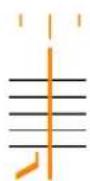
Caret pendant la saisie de notes dans une voix de slashes à hampes montantes
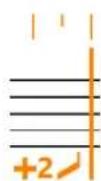
Caret pendant la saisie de notes dans une seconde nouvelle voix de slashes à hampes montantes
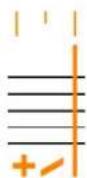
Caret pendant la saisie de notes dans une nouvelle voix de slashes sans hampes
Kits de percussions
Lors de la saisie de notes dans les kits de percussions, le caret est beaucoup plus petit que d'habitude. Le nom de l'instrument du kit dans lequel vous êtes en train de saisir des notes est indiqué au-dessus de la grille rythmique.

Caret pendant la saisie de notes dans des kits de percussions
Tablatures
Lors de la saisie de notes sur des tablatures, le caret est bien plus petit que d'ordinaire. Sur les tablatures, le caret fonctionne comme si la saisie d'accords était activée en permanence, ce qui veut dire que vous devez manuellement le faire avancer et monter/descendre sur les cordes.
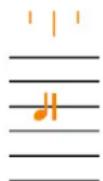
Caret pendant la saisie de notes sur des tablatures
LIENS ASSOCIÉS
Saisir des notes en mode Insérer à la page 188
Saisir des accords à la page 199
Transposer des notes sans modifier leur rythme à la page 207
Saisir des notes d'agrément à la page 198
Saisir des notes dans plusieurs voix à la page 184
Saisir des notes dans les kits de percussions à la page 189
Saisir des notes sur une tablature à la page 192
Vous pouvez saisir des notes et des notations à la position du caret quand celui-ci est activé, et ainsi insérer une nuance au milieu d'une chaîne de liaison de prolongation, par exemple. Lorsque le caret est désactivé, vous ne pouvez pas saisir de notes, mais vous pouvez sélectionner et modifier des éléments dans la zone de musique.
PROCÉDER AINSI
-
Activez le caret en procédant de l'une des manières suivantes :
-
Sélectionnez un élément et appuyez sur Maj-N.
-
Double-cliquez sur une position rythmique sur une portée.
-
Désactivez le caret en procédant de l'une des manières suivantes :
-
Appuyez sur Maj-N, sur Entrée ou sur Échap.
- Si vous avez désactivé la saisie à la souris, cliquez sur l'un des éléments pouvant être sélectionnés dans la zone de musique.
- Changez de mode.
LIENS ASSOCIÉS
Déplacer manuellement le caret à la page 175
Fonctions des modes à la page 20
Activer/Désactiver la saisie à la souris à la page 179
Saisir des notes à la page 176
Saisir des notations à la page 216
Étendre le caret à plusieurs portées
Vous pouvez étendre le caret à plusieurs portées. Il vous sera ainsi possible de créer des notes et des notations sur plusieurs portées à la fois, et d'éclater automatiquement les notes des accords que vous jouez sur un clavier MIDI afin de les répartir sur les portées adéquates.
PROCÉDER AINSI
-
Activez le caret en procédant de l'une des manières suivantes :
-
Sélectionnez un élément et appuyez sur Maj-N.
-
Double-cliquez sur une position rythmique sur une portée.
-
Pour étendre le caret à d'autres portées, procédez de l'une des manières suivantes :
-
Pour l'étendre à la portée du dessus, appuyez sur Maj-Flèche montante.
-
Pour l'étendre à la portée du dessous, appuyez sur Maj-Flèche descendante.
-
Facultatif : Répétez l'étape 2 autant de fois que nécessaire.
LIENS ASSOCIÉS
Créer des notes et des notations sur plusieurs portées à la page 187
Déplacer manuellement le caret
Le caret se déplace automatiquement lorsque vous saisissez des notes, mais vous pouvez aussi le déplacer manuellement. Par exemple, lorsque vous saisissez des accords, le caret ne se déplace pas automatiquement.
PROCÉDER AINSI
- Déplacez le caret en procédant de l'une des manières suivantes :
- Pour déplacer le caret en fonction des divisions de la grille rythmique configurée, appuyez sur Flèche droite ou sur Flèche gauche.
- Pour faire avancer le caret de la valeur de note sélectionnée, appuyez sur Espace.
- Pour déplacer le caret sur la mesure suivante ou précédente, appuyez sur Ctrl/Cmd-Flèche droite ou Ctrl/Cmd-Flèche gauche.
- Pour déplacer le caret sur la portée du dessus ou du dessous, appuyez sur Flèche montante ou Flèche descendante.
- Pour déplacer le caret sur la portée la plus haute ou la plus basse du système, appuyez sur Ctrl/Cmd-Flèche montante ou Ctrl/Cmd-Flèche descendante.
LIENS ASSOCIÉS
Saisir des accords à la page 199
Saisir des notes
Il est possible de saisir des notes dans le projet pendant la saisie de notes, c'est-à-dire quand le caret est actif. Vous pouvez saisir les notes à l'aide du clavier de votre ordinateur, à la souris ou en les jouant sur un clavier MIDI.
À NOTER
- Pendant la saisie de notes, vous devez sélectionner la durée, les articulations et toute altération ne correspondant pas à l'armure avant d'insérer chaque note. Cela vaut pour tous les méthodes de saisie.
- Vous n'avez pas besoin de saisir de silences entre les notes car Dorico SE place automatiquement des silences implicites de la durée adéquate entre les notes que vous créez. De même, vous n'avez pas besoin de créer de liaisons de prolongation car Dorico SE regroupe les notes au sein de chaînes de liaison de prolongation si nécessaire.
- Vous pouvez également créer des notations en même temps que des notes sans désactiver la saisie de notes.
CONDITION PRÉALABLE
- Vous avez choisi la hauteur de la note que vous souhaitez créer.
- Si vous souhaitez saisir des notes pour plusieurs instruments utilisés par un seul instrumentiste ou pour des instruments qui ne sont pas visibles sur la partition en vue page, vous êtes en mode Vue Défilée.
- Si votre musique nécessite une armure, vous en avez créé une.
- Si vous souhaitez saisir des symboles d'accords en utilisant un périphérique MIDI, vous l'avez connecté à votre ordinateur.
PROCÉDER AINSI
- Commencez à saisir des notes en procédant de l'une des manières suivantes :
- Sélectionnez une note ou un silence sur la portée sur laquelle vous souhaitez saisir des notes et appuyez sur Maj-N.
À NOTER
Si vous sélectionnez une notation (une nuance, par exemple), aucune note n'est créée quand vous appuyez sur Entrée mais le popover correspondant apparaît.
- Double-cliquez sur la portée sur laquelle vous souhaitez saisir des notes.
-
Facultatif : Si vous souhaitez créer des notes sur plusieurs portées à la fois, étendez le caret à ces portées.
-
Sélectionnez une durée de note en procédant de l'une des manières suivantes :
- Appuyez sur le chiffre qui correspond à la durée souhaitée sur le clavier de votre ordinateur. Par exemple, appuyez sur 6 pour créer des noires. Appuyez sur des chiffres inférieurs pour créer des notes plus courtes, par exemple sur 5 pour des croches et sur 4 pour des doubles croches. Appuyez sur des chiffres supérieurs pour créer des notes plus longues, par exemple sur 7 pour des blanches.
- Cliquez sur la durée souhaitée dans le panneau Notes situé à gauche de la fenêtre.
-
Facultatif : Si vous souhaitez créer une note dont l'altération ne correspond pas à l'armure, sélectionnez l'altération appropriée.
-
Facultatif : Sélectionnez des articulations si nécessaire.
-
Insérez les hauteurs de votre choix en procédant de l'une des manières suivantes :
- Appuyez sur les lettres correspondantes sur le clavier de votre ordinateur.
CONSEIL
Dorico SE sélectionne automatiquement la note dont le registre est l'intervalle le plus proche de celui de la note précédemment saisie. Toutefois, vous pouvez choisir un registre différent.
- Pour saisir une note au-dessus de la note saisie précédemment, appuyez sur Maj-Alt/Opt et sur la lettre de la note en question, par exemple Maj-Alt/Opt-A.
-
Pour saisir une note sous la note saisie précédemment, appuyez sur Ctrl-Alt (Windows) ou Ctrl (macOS) et sur la lettre de la note en question, par exemple Ctrl-Alt-A (Windows) ou Ctrl-A (macOS).
-
Cliquez sur la portée à la position rythmique de chaque note que vous souhaitez saisir. Une tête de note grisée apparaît lors de la saisie à la souris pour indiquer l'endroit où la note sera saisie.
• Jouez les notes sur un clavier MIDI. -
Facultatif : Appuyez sur Espace pour faire avancer le caret sans saisir de notes.
CONSEIL
Il existe d'autres façons de déplacer le caret et vous pouvez choisir des distances de déplacement différentes.
- Appuyez sur Échap ou sur Entrée pour arrêter la saisie de notes.
RÉSULTAT
Les notes sont saisies avec la durée sélectionnée à la position du caret ou à l'endroit où vous avez cliqué, et elles sont lues par défaut pendant la saisie. Leur hauteur s'adapte à l'armure de la portée. Par exemple, si vous appuyez sur F en Sol majeur, un Fa# est automatiquement créé.
Si vous avez sélectionné des points de prolongation ou des articulations, les notes créées seront accompagnées de ces éléments tant que vous ne les aurez pas désactivés. Notez que les altérations qui ne correspondent pas à l'armure de la portée ne sont ajoutées qu'à la première note saisie après la sélection de l'altération.
Dorico SE inscrit et groupe les notes dans des ligatures en fonction de leur durée, de leur position dans la mesure et du chiffrage de mesure configuré. Si nécessaire, les notes sont groupées dans des chaînes de liaison de prolongation.
Quand vous faites avancer le caret sans saisir de notes, Dorico SE place des silences implicites de la durée adéquate dans les espaces entre les notes.
Quand vous créez des notes sur les portées de notation d'instruments à frettes, Dorico SE affecte automatiquement ces notes aux cordes sur lesquelles elles peuvent être jouées au plus proche du sillet de tête. Ce calcul étant effectué séparément pour chaque note, il arrive que plusieurs notes soient affectées à une même corde. Le cas échéant, les notes sont affichées en vert, l'une à côté de l'autre, sur la tablature. Vous pouvez alors les sélectionner individuellement et les affecter aux cordes souhaitées.
CONSEIL
Vous pouvez définir des groupements de temps personnalisés dans des chiffrages de mesure individuels.
À LA FIN DE CETTE ÉTAPE
Une fois saisies, les notes peuvent être déplacées sur différentes positions rythmiques et sur d'autres portées.
Vous pouvez également afficher des têtes de notes individuelles entre crochets/parenthèses.
LIENS ASSOCIÉS
Modifier les paramètres de hauteur de saisie à la page 179
Caret à la page 171
Grille rythmique à la page 169
Étendre le caret à plusieurs portées à la page 175
Déplacer manuellement le caret à la page 175
Ajouter des notes au-dessus ou en dessous des notes existantes à la page 203
Déplacer rythmiquement des notes à la page 686
Créer une ligature inter-portées à la page 557
Groupement en ligature en fonction de la métrique à la page 550
Groupement des notes et des silences à la page 565
Créer des groupements de temps adaptés à des métriques à la page 565
Silences implicites et explicites à la page 829
Liaisons de prolongation à la page 890
Armures à la page 653
Types de vues à la page 51
Outils d'arrangement à la page 340
Jouer ou ne pas jouer les notes lors de la saisie de notes ou de la sélection à la page 331
Attribuer des notes à des cordes différentes sur les tablatures à la page 869
Insérer des silences à la page 195
Désactiver les périphériques d'entrée MIDI à la page 215
Têtes de notes entre parenthèses ou entre crochets à la page 688
Sélection du registre pendant la saisie de notes
Dorico SE sélectionne automatiquement le registre des hauteurs pendant la saisie de notes, mais vous pouvez aussi sélectionner manuellement le registre.
Pendant la saisie de notes, Dorico SE sélectionne automatiquement la note dont le registre est éloigné du plus petit intervalle possible de la note précédemment saisie. Par exemple, si vous saisissez un Fa et que vous appuyez ensuite sur A, un La sera créé une tierce au-dessus du Fa, et non une sixte en dessous.
Vous pouvez passer outre cette sélection automatique de registre en procédant des manières suivantes :
- Pour saisir une note au-dessus de la note saisie précédemment, appuyez sur Maj-Alt/Opt et sur la lettre de la note, par exemple Maj-Alt/Opt-A.
- Pour saisir une note sous la note saisie précédemment, appuyez sur Ctrl-Alt (Windows) ou Ctrl (macOS) et sur la lettre de la note, par exemple Ctrl-Alt-A (Windows) ou Ctrl-A (macOS).
Sélection du registre pendant la saisie des accords
Pendant la saisie des accords, Dorico SE saisit automatiquement les notes au-dessus de la note la plus haute à la position du caret. Par exemple, si vous appuyez sur A puis sur E puis sur A, un accord La-Mi-La est saisi à la position du caret.
Vous pouvez saisir des notes en dessous de la note la plus basse à la position du caret en appuyant sur Ctrl-Alt (Windows) ou Ctrl (macOS) et sur la lettre de la note, par exemple Ctrl-Alt-A (Windows) ou Ctrl-A (macOS).
LIENS ASSOCIÉS
Saisir des notes à la page 176
Saisir des accords à la page 199
Modifier la hauteur de notes individuelles à la page 205
Modifier les paramètres de hauteur de saisie
Vous pouvez saisir et enregistrer des notes à la hauteur réelle ou à la hauteur notée en fonction de la disposition actuelle, par exemple si vous souhaitez enregistrer des notes à leur hauteur réelle dans les dispositions de parties transposées.
Dans les dispositions en hauteur de référence, la hauteur notée et la hauteur réelle sont les mêmes.
PROCÉDER AINSI
- Sélectionnez l'une des options de hauteur de saisie suivantes :
- Pour insérer ou enregistrer des notes à la hauteur notée, sélectionnez Écriture > Saisir des notes > Mode transposé.
- Pour insérer ou enregistrer des notes à la hauteur réelle, sélectionnez Écriture > Saisir des notes > Hauteur réelle.
RÉSULTAT
La hauteur résultante notée ou enregistrée est modifiée. Par exemple, si vous saisissez un Do dans une disposition de partie de Cor en Fa transposée et que la hauteur de saisie est configurée sur la Hauteur réelle, la note écrite sera un Sol.
LIENS ASSOCIÉS
Saisir des notes à la page 176
Saisir des notes à l'aide de l'enregistrement MIDI à la page 210
Dispositions transpositrices ou non transpositrices à la page 143
Activer/Désactiver la saisie à la souris
Vous pouvez activer ou désactiver la saisie à la souris, par exemple si vous souhaitez uniquement saisir des notes à l'aide du clavier de votre ordinateur ou d'un périphérique MIDI. La désactivation de la saisie à la souris vous permet également de cliquer sur d'autres éléments pour arrêter la saisie des notes.
PROCÉDER AINSI
- Dans la boîte à outils Notes, activez ou désactivez l'option Sélectionner.
RÉSULTAT
La saisie à la souris est activée dans le projet quand l'option Sélectionner est désactivée. La saisie à la souris est désactivée dans le projet quand l'option Sélectionner est activée.
CONSEIL
Vous pouvez modifier le paramètre par défaut pour savoir si la saisie à la souris est activée ou désactivée en cochant ou en décochant l'option Saisie de notes à la souris à la page Saisie et édition de notes dans Préférences.
EXEMPLE

Sélectionner désactivé Sélectionner activé

LIENS ASSOCIÉS
Boîte de dialogue Préférences à la page 60
Sélectionner des durées de note ou de silence
Vous pouvez sélectionnez différentes durées pour les notes ou les silences depuis le panneau Notes ou en utilisant l'un des raccourcis clavier assignés, pendant la saisie de notes et pour des notes ou des silences existants.
PROCÉDER AINSI
- Facultatif : Si vous souhaitez sélectionner une durée de note qui n'est pas affichée dans le panneau Notes, cliquez sur les flèches d'affichage Afficher/Masquer toutes les notes situées en haut et en bas de la liste des notes pour afficher plus de durées de note.
- Sélectionnez une durée de note ou de silence en procédant de l'une des manières suivantes :
- Appuyez sur le chiffre qui correspond à la durée souhaitée sur le clavier de votre ordinateur.
Par exemple, appuyez sur 6 pour créer des noires. Appuyez sur des chiffres inférieurs pour créer des notes plus courtes, par exemple sur 5 pour des croches ou sur 4 pour des doubles croches. Appuyez sur des chiffres supérieurs pour créer des notes plus longues, par exemple sur 7 pour des blanches.
- Cliquez sur la durée souhaitée dans le panneau Notes situé à gauche de la fenêtre.
LIENS ASSOCIÉS
Panneau Notes à la page 162
Raccourcis clavier dans Dorico SE à la page 15
Saisir des notes à la page 176
Modifier la durée des notes
Vous pouvez allonger ou raccourcir la durée des notes une fois qu'elles ont été saisies.
PROCÉDER AINSI
- Sélectionnez les notes dont vous souhaitez modifier la durée.
À NOTER
Si vous souhaitez allonger une note à la fin de la sélection, sélectionnez à la fois cette note et un élément se trouvant à la position rythmique jusqu'à laquelle vous souhaitez allonger la note.
-
Modifiez la durée en procédant de l'une des manières suivantes :
-
Appuyez sur le raccourci clavier de la nouvelle durée. Par exemple, appuyez sur 4 pour une double croche.
- Cliquez sur la durée souhaitée dans le panneau Notes situé à gauche de la fenêtre.
- Pour allonger les notes d'une division de la grille rythmique configurée, appuyez sur Maj-Alt/Opt-Flèche droite.
- Pour raccourcir les notes d'une division de la grille rythmique configurée, appuyez sur Maj-Alt/Opt-Flèche gauche.
- Pour doubler la longueur des notes, appuyez sur Ctrl/Cmd-Maj-Alt/Opt-Flèche droite.
-
Pour diminuer de moitié la longueur des notes, appuyez sur Ctrl/Cmd-Maj-Alt/Opt-Flèche gauche.
-
Pour allonger les notes en fonction des divisions de la grille rythmique, sélectionnez Écriture > Éditer la durée > Allonger la durée de la valeur de la grille.
- Pour raccourcir les notes en fonction des divisions de la grille rythmique, sélectionnez Écriture > Éditer la durée > Raccourcir la durée de la valeur de la grille.
- Pour doubler la longueur des notes, sélectionnez Écriture > Éditer la durée > Allonger la durée.
- Pour diminuer de moitié la longueur des notes, sélectionnez Écriture > Éditer la durée > Raccourcir la durée.
- Pour allonger les notes jusqu'à la note suivante sur la même voix, sélectionnez Écriture > Éditer la durée > Étendre jusqu'à la note suivante.
À NOTER
Cette procédure ne s'applique pas aux notes d'agrément.
- Pour allonger une seule note jusqu'à la position rythmique de la fin de la sélection, sélectionnez Écriture > Éditer la durée > Étendre jusqu'à la fin de la sélection.
- Pour raccourcir des notes qui se superposent dans la même voix afin de faire en sorte qu'elles ne soient plus superposées, sélectionnez Écriture > Éditer la durée > Raccourcir jusqu'à la note suivante.
RÉSULTAT
La durée des notes sélectionnées est modifiée. Dorico SE note et ligature automatiquement les notes de manière appropriée en fonction de leur nouvelle durée, du chiffrage de mesure actuel et de leur position dans la mesure.
Quand des notes sont allongées, leur durée remplace tout silence présent sur la durée de l'allongement. Quand des notes sont allongées jusqu'à la fin de la sélection, les notes présentes sur cette durée ne sont pas supprimées mais combinées avec la note allongée de manière à créer des accords si nécessaire.
CONSEIL
Vous pouvez créer des raccourcis clavier permettant d'allonger et de raccourcir les notes de durées définies. Pour ce faire, recherchez les fonctions Raccourcir la durée de, Allonger la durée de et Étendre à sur la page Raccourcis clavier, dans Préférences.
Forcer la durée des notes ou des silences
Dorico SE note et ligature automatiquement les notes ou les silences en fonction du chiffrage de mesure et de leur position dans la mesure. Vous pouvez forcer la durée des notes ou des silences pour définir leur notation.
Par exemple, si vous saisissez une blanche au début d'une mesure en 6/8, elle est notée en tant que noire pointée liée à une croche. En effet, conformément à la convention, les mesures en 6/8 sont subdivisées en deux groupes de trois croches. Pour refléter ceci pour une blanche (quatre croches), Dorico SE divise automatiquement la note et affiche le groupement correct, mais vous pouvez forcer la durée de la note pour afficher une blanche à la place.
CONSEIL
Si vous voulez forcer la durée de toutes les notes d'une portée pour impliquer une métrique différente, par exemple, afficher trois groupes de noires en 6/8 pour indiquer une hémiole, vous pouvez également saisir un chiffrage de mesure uniquement sur ces portées pour grouper les notes selon cette métrique. Si nécessaire, vous pouvez ensuite masquer les chiffrages de mesure.
PROCÉDER AINSI
- En mode Écriture, procédez de l'une des manières suivantes :
• Commencez à saisir des notes.
- Sélectionnez les notes dont vous souhaitez forcer la durée.
-
Facultatif : Si vous voulez insérer des silences avec durées forcées, appuyez sur , (virgule) pour commencer la saisie de silences.
-
Appuyez sur O pour activer l'outil Forcer la durée.
-
Sélectionnez la durée souhaitée.
CONSEIL
Quand vous forcez la durée de notes préexistantes faisant partie de chaînes de liaison de prolongation, vous devez d'abord réduire leur durée, puis l'allonger jusqu'à obtenir la durée souhaitée.
- Facultatif : Pendant la saisie de notes ou de silences, saisissez les notes ou les silences souhaités.
RÉSULTAT
Pendant la saisie de notes ou de silences, toutes les notes que vous saisissez sont notées avec leur valeur rythmique entière, quelle que soit leur position dans la mesure. Si vous les déplacez ultérieurement, elles gardent la même notation. Les silences sont saisis en tant que silences explicites. Les notes qui traversent des barres de mesures sont notées en tant que notes liées. Quand la durée de notes ou de silences préexistants est forcée, leur durée actuelle ou toute durée modifiée par la suite est conservée.
CONSEIL
Dans le panneau Propriétés, l'option Forcer la position et la durée est automatiquement activée dans le groupe Notes et silences quand vous saisissez des silences avec des durées forcées. Vous pouvez également utiliser cette propriété pour forcer la durée et la position des silences.
EXEMPLE

Notation par défaut des notes en 6/8 Notes créées avec des durées forcées dans la voix à hampes descendantes
LIENS ASSOCIÉS
Silences implicites et explicites à la page 829
Saisir des notes à la page 176
Insérer des silences à la page 195
Sélectionner des durées de note ou de silence à la page 180
Groupement en ligature en fonction de la métrique à la page 550
Créer des groupements de temps adaptés à des métriques à la page 565
Transformer des silences explicites en silences implicites à la page 831
Saisir des notes avec des points de prolongation
L'outil Notes pointées vous permet de saisir des notes avec des points de prolongation et d'ajouter des points de prolongation à des notes déjà présentes. Vous pouvez saisir des notes avec au plus quatre points de prolongation.
PROCÉDER AINSI
-
En mode Écriture, procédez de l'une des manières suivantes :
-
Commencez à saisir des notes.
-
Sélectionnez les notes auxquelles vous voulez ajouter des points de prolongation.
-
Facultatif : Si vous souhaitez créer des notes accompagnées de points de prolongation sur plusieurs portées à la fois, étendez le caret à toutes les portées souhaitées.
-
Appuyez sur le chiffre qui correspond à la valeur de note souhaitée sur votre clavier d'ordinateur.
Par exemple, appuyez sur 5 pour des croches, sur 6 pour des noires, sur 7 pour des blanches, etc.
-
Appuyez sur ; (point-virgule) pour activer l'outil Notes pointées.
-
Facultatif : Appuyez sur Alt/Opt-; (point-virgule) pour changer le nombre de points de prolongation.
L'outil Notes pointées dans la boîte à outils Notes s'actualise et indique le nombre actuel de points de prolongation. Vous pouvez saisir des notes avec au plus quatre points de prolongation.
- Facultatif : Appuyez sur O pour activer l'outil Forcer la durée.
Si l'outil Forcer la durée n'est pas activé, les notes que vous saisissez peuvent être affichées sous forme de notes liées plutôt que de notes pointées, en fonction de leur position dans la mesure et de la métrique qui prévaut.
- Saisissez les notes pointées souhaitées.
L'outil Notes pointées reste activé tant que vous ne le désactivez pas et tant que vous ne sélectionnez pas une autre durée de note.
-
Appuyez à nouveau sur ; pour désactiver l'outil Notes pointées.
-
Appuyez sur Échap ou sur Entrée pour arrêter la saisie de notes.
RÉSULTAT
Pendant la saisie de notes, les notes saisies sont des notes pointées tant que vous ne désactivez pas l'outil Notes pointées ou ne changez pas la durée des notes.
Si vous ajoutez des points de prolongation à plusieurs notes qui risquent de se chevaucher, Dorico SE ajuste la durée de ces notes dans la sélection pour éviter que des notes soient supprimées à la fin de la sélection.
EXEMPLE
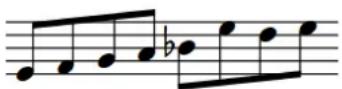
Phrase contenant des croches
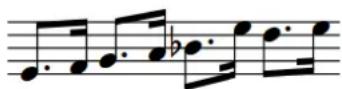
Après l'ajout de points de prolongation à la sélection tout entière
Activer/Désactiver le caret à la page 174
Étendre le caret à plusieurs portées à la page 175
Saisir des notes en mode Insérer à la page 188
Saisir des notes dans plusieurs voix
Par défaut, les notes sont saisies dans la première voix à hampe montante, comme l'indique le symbole de noire qui figure à côté du caret. Vous pouvez saisir des notes directement dans d'autres voix pendant la saisie de notes et alterner entre les voix au besoin.
Vous pouvez également créer des voix sur des portées qui contiennent déjà des notes et saisir des notes dans ces voix à n'importe quel autre endroit sur ces portées.
PROCÉDER AINSI
- En mode Écriture, sélectionnez un élément de la portée à la position rythmique où vous souhaitez créer plusieurs voix.
- Appuyez sur Maj-N pour commencer la saisie de notes.
- Appuyez sur Maj-V pour créer une nouvelle voix.
Lorsqu'une nouvelle voix est ajoutée, un signe + apparaît à gauche du symbole de noire à côté du caret. Le symbole de la noire indique la direction de la hampe et le chiffre à côté de la noire indique le numéro de la voix, le cas échéant.

Caret lors de l'ajout de la première voix à hampe descendante
Caret lors de l'ajout de la deuxième voix à hampe montante
- Facultatif : Répétez l'étape 3 autant de fois que nécessaire.
Par exemple, sur une portée sans notes, la création d'une nouvelle voix vous permet de saisir des notes dans la première voix à hampe descendante, mais vous pouvez aussi créer une autre voix immédiatement si vous souhaitez saisir des notes dans la deuxième voix à hampe montante de la portée.
-
Saisissez les notes souhaitées.
-
Facultatif : Appuyez sur V pour alterner entre toutes les voix actives de la portée.
-
Appuyez sur Échap ou sur Entrée pour arrêter la saisie de notes.
RÉSULTAT
Les notes sont saisies dans les nouvelles voix indiquées par le caret. Elles sont créées à la position du caret ou à l'endroit où vous cliquez. Si vous saisissez des notes dans une nouvelle voix sur une portée qui contient déjà des notes dans une autre voix, la direction des hampes de ces notes à la même position rythmique change automatiquement si nécessaire.
Le symbole de la noire à côté du caret change pour indiquer quelle voix est actuellement sélectionnée. Toutes les notes saisies sont insérées dans la voix indiquée par ce symbole.
Vous pouvez alterner entre les voix aussi souvent que vous le souhaitez.
À NOTER
- Si vous avez trois voix ou plus sur une même portée, vous ne pouvez alterner entre ces voix que dans un ordre défini. Par exemple, si vous avez deux voix à hampes montantes et deux
voix à hampes descendantes, l'ordre est le suivant : première voix montante, première voix descendante, deuxième voix descendante, deuxième voix montante.
- Pour savoir à quelles voix appartiennent les différentes notes, vous pouvez afficher les voix en couleurs. Quand une note est sélectionnée, vous pouvez également savoir à quelle voix elle appartient en consultant la barre d'état.
EXEMPLE
Caret pendant la saisie de notes dans la première voix à hampes montantes
Caret pendant la saisie de notes dans la première voix à hampes descendantes
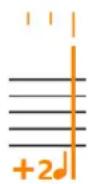
Caret pendant la saisie de notes dans une seconde nouvelle voix à hampes montantes
LIENS ASSOCIÉS
Caret à la page 171
Grille rythmique à la page 169
Saisir des notes à la page 176
Ajouter des notes au-dessus ou en dessous des notes existantes à la page 203
Voix à la page 951
Créer des silences d'une mesure dans des voix spécifiques à la page 196
Barre d'état à la page 50
Désactiver/Activer la coloration des voix à la page 952
Saisir des notes dans des voix de slashes
Vous pouvez saisir des notes dans plusieurs voix de slashes, par exemple si vous souhaitez indiquer un rythme précis sans définir de hauteurs. Par défaut, la première voix de slashes est à hampes montantes, mais vous pouvez ajouter des voix de slashes supplémentaires avec ou sans hampes, et passer d'une voix à l'autre aussi souvent que vous le souhaitez.
Vous pouvez également saisir des notes dans de nouvelles voix de slashes sur une portée contenant déjà des notes. Une fois que vous avez créé une voix de slashes quelque part sur une portée, vous pouvez saisir des notes dans cette voix de slashes à n'importe quel autre endroit de la même portée.
PROCÉDER AINSI
- En mode Écriture, sélectionnez un élément de la portée à la position rythmique où vous souhaitez créer des voix de slashes.
- Appuyez sur Maj-N pour commencer la saisie de notes.
- Appuyez sur Maj-Alt/Opt-V pour créer une nouvelle voix de slashes.
Lorsqu'une nouvelle voix de slashes est ajoutée, un signe + apparaît à gauche du symbole de note qui accompagne le caret. Ce symbole prend alors la forme d'une note slash. Le symbole de note slash indique la direction de la hampe et le chiffre qui l'accompagne indique le numéro de la voix s'il y en a plusieurs.
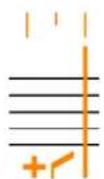
Caret lors de l'ajout de la première voix de slashes à hampes descendantes
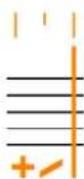
Caret lors de l'ajout de la première voix de slashes sans hampes
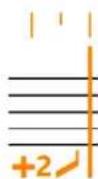
Caret lors de l'ajout de la deuxième voix de slashes à hampes montantes
- Facultatif : Répétez l'étape 3 autant de fois que nécessaire.
Par exemple, sur une portée qui ne contient aucune note dans des voix de slashes, la création d'une nouvelle voix de slashes vous permet de saisir des notes dans la première voix de slashes à hampes montantes. Vous pouvez aussi créer immédiatement une deuxième voix de slashes si vous souhaitez saisir des notes dans une voix de slashes à hampes descendantes, ou une troisième voix de slashes pour saisir des notes dans une voix de slashes sans hampes.
- Saisissez les notes souhaitées.
Les notes des voix de slashes apparaissent à la même position sur la portée, quelle que soit leur hauteur. Par défaut, il s'agit de la ligne centrale de la portée, mais cela change quand il y a plusieurs voix de slashes.
-
Facultatif : Appuyez sur V pour alterner entre toutes les voix actives de la portée.
-
Appuyez sur Échap ou sur Entrée pour arrêter la saisie de notes.
RÉSULTAT
Les notes correspondant à ce qu'indique le caret sont saisies dans les nouvelles voix de slashes. Le symbole de note slash qui accompagne le caret indique quelle voix est actuellement sélectionnée et dans quelle voix les notes vont être saisies.
Vous pouvez alterner entre les voix aussi souvent que vous le souhaitez.
À NOTER
- Si vous saisissez des notes dans une nouvelle voix de slashes sur une portée qui contient déjà des notes dans d'autres voix normales ou dans d'autres voix de slashes, la direction des hampes de ces notes et la ligne de la portée des voix de slashes se trouvant à la même position rythmique changent automatiquement si nécessaire.
- Si une même portée contient trois voix ou plus, quel que soit leur type, l'alternance entre ces voix suit un ordre défini. Par exemple, si la portée comprend deux voix à hampes montantes, deux voix à hampes descendantes et une voix de slashes, l'ordre est le suivant : première voix montante, première voix descendante, deuxième voix descendante, deuxième voix montante, voix de slashes.
EXEMPLE
Caret pendant la saisie de notes dans la première voix de slashes à hampes montantes
Caret pendant la saisie de notes dans la première voix de slashes à hampes descendantes
Caret pendant la saisie de notes dans une seconde nouvelle voix de slashes à hampes montantes
LIENS ASSOCIÉS
Voix de slashes à la page 955
Slashes rythmiques à la page 818
Insérer des régions de slashes à la page 318
Créer des notes et des notations sur plusieurs portées
Vous pouvez créer des notes et des notations sur plusieurs portées à la fois et aussi éclater automatiquement les notes des accords que vous jouez sur un clavier MIDI afin de les répartir sur les portées adéquates. Cela peut s'avérer utile pour placer des notes sur les deux portées d'un système de piano, par exemple, ou insérer les mêmes nuances pour plusieurs instruments.
Il est intéressant de créer des notes et des notations sur plusieurs portées quand plusieurs instruments chromatiques jouant d'une seule voix ont des portées adjacentes.
CONDITION PRÉALABLE
Si vous souhaitez répartir les notes des accords sur plusieurs portées pendant que vous jouez, vous avez connecté un clavier MIDI. Il n'est possible de répartir les notes des accords sur des portées séparées qu'en utilisant un clavier MIDI.
PROCÉDER AINSI
- En mode Écriture, sélectionnez un élément situé à la position rythmique où vous souhaitez créer des notes ou des notations sur plusieurs portées.
- Appuyez sur Maj-N pour commencer la saisie de notes.
-
Pour étendre le caret à une autre portée, procédez de l'une des manières suivantes :
-
Pour l'étendre à la portée du dessus, appuyez sur Maj-Flèche montante.
-
Pour l'étendre à la portée du dessous, appuyez sur Maj-Flèche descendante.
-
Facultatif : Répétez l'étape 3 pour les portées souhaitées.
-
Saisissez les notes et les notations souhaitées.
À NOTER
Vous devez créer les notes en vous servant du clavier de votre ordinateur ou d'un clavier MIDI. Si vous utilisez la souris, les notes seront uniquement créées sur la portée sur laquelle vous cliquez. De même, vous devez utiliser le popover correspondant pour insérer des notations sur plusieurs portées. Quand vous utilisez le panneau correspondant pour saisir des notations, elles sont uniquement créées sur la portée du haut.
- Appuyez sur Échap ou sur Entrée pour arrêter la saisie de notes.
RÉSULTAT
Les notes et notations que vous créez sont placées à la position du caret sur toutes les portées couvertes par celui-ci. Si le caret s'étend sur les deux portées d'un système de piano, les notes sont créées sur la portée du haut ou sur celle du bas en fonction de leur hauteur et du point de partage configuré à la page Lecture des Préférences.
Quand des accords sont joués sur un clavier MIDI, les notes individuelles sont automatiquement réparties entre les portées.
LIENS ASSOCIÉS
Caret à la page 171
Saisir des notes à la page 176
Saisir des accords à la page 199
Saisir des notations à la page 216
Boîte de dialogue Préférences à la page 60
Saisir des notes en mode Insérer
En mode Insérer, vous pouvez saisir des notes avant les notes déjà présentes sans les remplacer. Cela vous permet de déplacer les notes vers l'avant tout en saisissant de nouvelles notes à leurs positions précédentes.
À NOTER
Vous ne pouvez pas saisir d'accords en mode Insérer.
PROCÉDER AINSI
- En mode Écriture, commencez à saisir des notes.
- Facultatif : Si vous souhaitez créer des notes en mode Insérer sur plusieurs portées à la fois, étendez le caret à toutes ces portées.
-
Appuyez sur le chiffre qui correspond à la valeur de note souhaitée sur votre clavier d'ordinateur.
Par exemple, appuyez sur 5 pour des croches, sur 6 pour des noires, sur 7 pour des blanches, etc. -
Appuyez sur I pour activer le mode Insérer. En mode Insérer, un V et un V inversé apparaissent aux extrémités supérieure et inférieure du caret.
-
Insérez les hauteurs de votre choix en procédant de l'une des manières suivantes :
-
Appuyez sur les lettres correspondantes de votre clavier.
- Cliquez sur la portée à la position rythmique où vous souhaitez saisir des notes.
Une tête de note grisée apparaît lors de la saisie à la souris pour indiquer l'endroit où la note sera saisie. -
Jouez les notes sur un clavier MIDI.
-
Facultatif : Appuyez à nouveau sur I pour désactiver le mode Insérer et revenir à la saisie normale de notes.
-
Appuyez sur Échap ou sur Entrée pour arrêter la saisie de notes.
RÉSULTAT
Les notes sont insérées avant les notes déjà présentes à la position du caret ou à l'endroit où vous avez cliqué, sans remplacer aucune de celles qui se trouvaient aux positions rythmiques situées après le caret. Toutes les notes qui se trouvaient après le caret sont déplacées vers l'avant aux positions rythmiques suivantes.
LIENS ASSOCIÉS
Caret à la page 171
Grille rythmique à la page 169
Saisir des accords à la page 199
Saisir des notes dans les kits de percussions
Vous pouvez saisir des notes sur tous les instruments de percussions dans les kits de percussions en utilisant n'importe quel type de présentation. Lors de la saisie des notes dans les kits de percussions, le caret est plus petit que celui de la saisie des notes sur des portées d'instruments chromatiques.
Au lieu d'occuper toute la hauteur de la portée, le caret affiché dans les kits de percussions est placé à une position particulière sur la portée.
Le nom de l'instrument de percussion ou de la voix de slashes actuellement sélectionné par le caret et les techniques de jeu applicables sont affichés directement au-dessus de l'affichage de la grille rythmique.
À NOTER
Vous ne pouvez saisir de notes dans les voix de slashes des kits de percussions que lorsque vous utilisez la présentation en portée à cinq lignes.
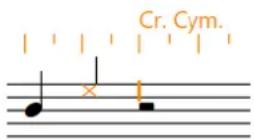
Saisie de notes pour des instruments utilisant la présentation de kit en portée à cinq lignes
CONDITION PRÉALABLE
Si vous souhaitez utiliser des techniques de jeu supplémentaires pour les instruments du kit, vous les avez définies dans la boîte de dialogue Techniques de jeu des instruments de percussion.
PROCÉDER AINSI
- En mode Écriture, sélectionnez dans le kit de percussions un élément se trouvant à la position rythmique où vous souhaitez créer des notes.
- Appuyez sur Maj-N pour commencer la saisie de notes.
-
Déplacez le caret vers le haut ou vers le bas pour saisir les notes de différents instruments en procédant de l'une des manières suivantes :
-
Appuyez sur Flèche montante pour le déplacer vers le haut.
-
Appuyez sur Flèche descendante pour le déplacer vers le bas.
-
Sélectionnez une technique de jeu appropriée pour l'instrument actuellement sélectionné par le caret avant de saisir les notes.
-
Appuyez sur Maj-Alt/Opt-Flèche montante pour faire défiler les techniques de jeu vers le haut.
- Appuyez sur Maj-Alt/Opt-Flèche descendante pour faire défiler les techniques de jeu vers le bas.
- Jouez la hauteur de note de la technique de jeu de votre choix sur un clavier MIDI.
À NOTER
Vous pouvez définir les hauteurs MIDI des techniques de jeu à la page Saisie et édition de notes dans Préférences.
- Saisissez des notes en procédant de l'une des manières suivantes :
- Type de présentation en portée à cinq lignes : Appuyez sur les lettres d'un clavier d'ordinateur ou jouez les notes sur un clavier MIDI qui correspondent aux positions sur
la portée de la clé définie dans Préférences. Par exemple, appuyez sur B pour saisir les notes de l'instrument assigné à la ligne centrale d'une portée à cinq lignes si la Clef de sol a été définie.
- Types de présentation sur des grilles et des lignes propres aux instruments : Appuyez sur une lettre correspondant au nom de n'importe quelle note sur le clavier de votre ordinateur (de A à G) ou jouez n'importe quelle note sur votre clavier MIDI afin de saisir une note pour l'instrument sur la ligne duquel le caret est actuellement positionné.
À NOTER
Les notes jouées sur un clavier MIDI sont interprétées différemment selon que vous avez activé l'option Utiliser une Percussion Map ou l'option Utiliser la position sur la portée pour les différents types de présentation de kit dans la section Saisie de notes de la page Saisie et édition de notes, dans Préférences.
- N'importe quel type de présentation de kit : Appuyez sur Y pour saisir les notes de l'instrument et de la technique de jeu indiquées au-dessus de la grille rythmique.
- N'importe quel type de présentation de kit : Cliquez sur la portée à la position rythmique où vous souhaitez saisir une note.
6. Appuyez sur Échap ou sur Entrée pour arrêter la saisie de notes.
LIENS ASSOCIÉS
Caret à la page 171
Kits de percussions et batteries à la page 932
Configuration de la saisie des notes pour les kits de percussions à la page 190
Boîte de dialogue Techniques de jeu des instruments de percussion à la page 940
Changer les techniques de jeu des notes sur les portées de kits de percussions à la page 934
Boîte de dialogue Préférences à la page 60
Configuration de la saisie des notes pour les kits de percussions
La saisie de la musique pour les instruments de percussion non chromatiques fonctionne différemment de celle pour les instruments chromatiques. Vous pouvez appliquer n'importe laquelle des méthodes habituelles pour la saisie des percussions non chromatiques, mais il est plus pratique d'utiliser un clavier MIDI ou un clavier d'ordinateur.
- Les options qui concernent la saisie de notes de percussion se trouvent dans la section Saisie des notes de la page Saisie et édition de notes, dans Préférences.
Il y a un groupe d'options pour la saisie sur les portées à cinq lignes et un autre pour la saisie sur les grilles et les instruments individuels.
Le choix principal affecte la saisie avec des claviers MIDI et des claviers d'ordinateur.
Utiliser une Percussion Map
Une Percussion Map détermine quelles notes MIDI déclenchent quels sons pour un patch particulier dans une bibliothèque de sons. Par exemple, dans la Percussion Map General MIDI, la note Do 2 (note 36) déclenche la grosse caisse, le Ré 2 (note 38) la caisse claire, etc.
Si vous êtes familiarisé avec une assignation particulière, vous pouvez l'utiliser directement pour la saisie.
Utiliser la position sur la portée
Cette option utilise la position sur la portée définie dans la boîte de dialogue Édition du kit de percussions. Par exemple, pour une batterie, la grosse caisse est normalement placée dans l'interligne en bas de la portée, tandis que la caisse claire est placée dans le troisième interligne à partir du bas.
Vous pouvez déterminer les positions sur la portée en vous repérant par rapport à ce qu'elles seraient avec une clef de sol (Fa 4 et Do 5 respectivement) ou une clef de fa 4e (La 2 et Mi 3 respectivement).
Vous pouvez choisir la clef utilisée pour interpréter les positions sur la portée pour les portées à cinq lignes :
- Clef de sol
- Clef de fa 4e
Lorsque vous sélectionnez Utiliser la position sur la portée, vous pouvez définir une octave de votre clavier MIDI pour saisir les techniques de jeu.
Par défaut, l'option Saisir les techniques à l'aide de la touche MIDI est configurée sur la note MIDI 48 (Do 3), le Do une octave au-dessous du Do central (Do 4 = note MIDI 60). Vous pouvez cliquer sur le bouton d'acquisition MIDI, puis jouer une note sur votre clavier MIDI pour changer la hauteur de départ. En supposant que la hauteur de départ soit le Do 3, les notes ascendantes fonctionnent comme suit :
• Do 3 (48) : Technique de jeu précédente
• Do#3 (49) : Technique de jeu suivante
• Ré 3 (50) : Première technique de jeu assignée
• Mib 3 (51) : Seconde technique de jeu assignée
- Mi 3 (52) : Troisième technique de jeu assignée
Et ainsi de suite jusqu'à :
- Si 3 (59) : Dixième technique de jeu assignée
En général, il est recommandé d'activer l'option Utiliser la position sur la portée pour la saisie des percussions. L'option Utiliser une Percussion Map n'est normalement utile que pour la saisie des notes de batterie et que si vous connaissez par cœur la Percussion Map General MIDI.
LIENS ASSOCIÉS
Boîte de dialogue Préférences à la page 60
Boîte de dialogue Édition du kit de percussions à la page 124
Saisir des notes dans les kits de percussions à la page 189
Changer les techniques de jeu des notes sur les portées de kits de percussions à la page 934
Sélection des notes par défaut pendant la saisie de notes pour les kits de percussions
Pendant la saisie de notes de kits de percussions, vous pouvez appuyer sur les lettres d'un clavier d'ordinateur qui correspondent aux positions sur la portée si les kits utilisent la présentation en portée à cinq lignes. Par exemple, vous pouvez appuyer sur F pour insérer une note dans l'interligne du Fa ou sur la ligne du Fa.
Dans Préférences, vous pouvez définir les options de saisie des notes dans les kits de percussions depuis la section Saisie des notes de la page Saisie et édition de notes. Par exemple, si vous voulez utiliser les positions sur la portée pour déterminer les notes, sélectionnez Utiliser la position sur la portée pour l'option Saisie sur le kit ou la grille.
Si les positions sur la portée sont définies par rapport à la Clef de sol, alors Fa peut désigner l'interligne en bas de la portée ou la ligne la plus haute de la portée. Dans une batterie standard, la grosse caisse est placée dans l'interligne en bas ou la cymbale ride est placée sur la ligne la plus haute.
Lors de la saisie de notes pour des instruments chromatiques, Dorico SE choisit la position sur la portée la plus basse ou la plus haute possible et la plus proche de la position actuelle du caret.
Cependant, lors de la saisie des notes dans des kits de percussions, Dorico SE choisit la position sur la portée de la note avec une hampe ayant la même orientation que la dernière note saisie, plutôt que celle qui est la plus proche de la position actuelle du caret. Il est ainsi plus facile de saisir des enchaînements de notes communs utilisés dans les kits de percussions.
Par exemple, la saisie des notes de grosse caisse et de caisse claire sur une batterie standard est un enchaînement courant. La grosse caisse est placée dans l'interligne en bas et la caisse claire deux espaces au-dessus : à cinq positions sur la portée de l'interligne en bas et à quatre positions sur la portée de la ligne la plus haute.
Vous pouvez appuyer sur F pour la grosse caisse et sur C pour la caisse claire.
Dans Dorico SE, l'orientation par défaut des hampes pour la saisie des notes dans les kits signifie que vous pouvez alterner entre les touches F et C, et que les notes sont saisies aux positions de la grosse caisse et de la caisse claire, même si la ligne la plus haute est la position la plus proche après la saisie d'une note de caisse claire.
En effet, la grosse caisse utilise la même direction de hampes et donc la même voix que la caisse claire.
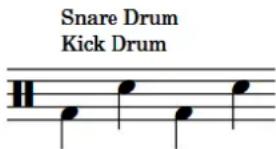
Dorico SE change automatiquement la direction des hampes en fonction de la position des notes sur la portée quand seule un voix contient des notes sur la portée, quelle que soit la voix.
LIENS ASSOCIÉS
Boîte de dialogue Préférences à la page 60
Direction des hampes à la page 872
Saisir des notes sur une tablature
Vous pouvez créer des notes directement sur une tablature en procédant de la même manière que pour les partitions normales. Quand vous saisissez des notes sur une tablature, le caret est plus court que lors de la saisie de notes sur une portée standard à cinq lignes, et il fonctionne comme si la saisie d'accords était toujours activée, ce qui veut dire que vous devez le faire avancer manuellement pour créer des notes à d'autres positions rythmiques.
PROCÉDER AINSI
- En mode Écriture, sélectionnez sur la tablature un élément se trouvant à la position rythmique où vous souhaitez créer des notes.
À NOTER
Si les portées de notation et de tablatures sont affichées en même temps dans la disposition, vous devez sélectionner un élément sur la portée de notation, puis déplacer le caret sur la tablature après avoir lancé la saisie de notes.
-
Appuyez sur Maj-N pour commencer la saisie de notes.
-
Sélectionnez une valeur de note en procédant de l'une des manières suivantes :
- Pour sélectionner la valeur de note supérieure en longueur, appuyez sur = (Windows) ou - (macOS).
- Pour sélectionner la valeur de note inférieure en longueur, appuyez sur ).
- Cliquez sur la valeur de note souhaitée dans le panneau Notes situé à gauche de la fenêtre.
- Insérez la hauteur de votre choix pour la corde en procédant de l'une des manières suivantes :
- Appuyez sur le chiffre qui correspond au numéro de frette souhaité sur le clavier ou le pavé numérique de votre ordinateur. Par exemple, appuyez sur 6 pour la frette 6. Pour la frette 10 et les frettes supérieures, appuyez successivement sur les deux chiffres suffisamment rapidement.
- Appuyez sur les lettres correspondantes sur le clavier de votre ordinateur.
À NOTER
Quand vous utilisez les lettres, Dorico SE sélectionne automatiquement l'octave la plus proche du sillet de tête sur la corde correspondante.
• Jouez la note sur un clavier MIDI.
-
Déplacez le caret vers le haut ou vers le bas pour saisir des notes sur une autre corde à la même position rythmique en procédant de l'une des manières suivantes :
-
Appuyez sur Flèche montante pour le déplacer vers le haut.
-
Appuyez sur Flèche descendante pour le déplacer vers le bas.
-
Placez le caret sur d'autres positions rythmiques en procédant de l'une des manières suivantes :
-
Pour déplacer le caret en fonction des divisions de la grille rythmique configurée, appuyez sur Flèche droite ou sur Flèche gauche.
- Pour faire avancer le caret de la valeur de note sélectionnée, appuyez sur Espace.
- Pour déplacer le caret sur la mesure suivante ou précédente, appuyez sur Ctrl/Cmd-Flèche droite ou Ctrl/Cmd-Flèche gauche.
RÉSULTAT
Les notes sont saisies avec la durée sélectionnée à la position du caret sur la corde indiquée par le caret et elles sont lues par défaut pendant la saisie. La saisie de notes continue à la position du caret jusqu'à ce que vous le déplaciez manuellement et toute note présente auparavant sur la même corde est remplacée. Quand vous tentez de saisir une note qui est impossible à jouer sur une corde, elle est créée sur la corde la plus proche possible et placée à côté des notes qui étaient déjà présentes sur cette corde.
Quand deux ou plusieurs notes sont placées sur la même corde à la même position rythmique, elles sont affichées en vert l'une à côté de l'autre. Vous pouvez alors les sélectionner individuellement et les affecter à d'autres cordes.
LIENS ASSOCIÉS
Caret à la page 171
Déplacer manuellement le caret à la page 175
Tablatures à la page 867
Masquer/Afficher les portées de notation et de tablature à la page 868
Attribuer des notes à des cordes différentes sur les tablatures à la page 869
Créer des altérations
Vous pouvez créer des altérations pendant la saisie des notes ou en les ajoutant après coup à des notes. Vous pouvez également modifier le type des altérations de notes préexistantes.
À NOTER
Les altérations qui font partie de l'armure sont saisies automatiquement. Par exemple, si vous appuyez sur F en Sol majeur, un Fa# est automatiquement créé. Vous n'auriez besoin de définir une altération que si vous souhaitiez saisir un Fa#, par exemple.
Cela s'applique également si vous utilisez un clavier MIDI, car vous pouvez redésigner les notes si les altérations choisies automatiquement ne sont pas celles auxquelles vous vous attendiez.
PROCÉDER AINSI
- En mode Écriture, procédez de l'une des manières suivantes :
• Commencez à saisir des notes.
- Sélectionnez les notes auxquelles vous souhaitez ajouter des altérations ou dont vous voulez modifier les altérations.
-
Sélectionnez les altérations que vous souhaitez insérer en procédant de l'une des manières suivantes :
-
Appuyez sur ) pour insérer un bémol.
- Appuyez sur = (Windows) ou - (macOS) pour insérer un dièse.
- Appuyez sur À pour insérer un bécarre.
- Cliquez sur l'altération de votre choix dans le panneau Notes.
CONSEIL
Dans la section Altérations du panneau Armures, Systèmes tonals et Altérations, sur la droite de la fenêtre, vous pourrez trouver des altérations peu communes, tels que des doubles dièses et des doubles bémols ou des altérations microtonales.
- Facultatif : Lors de la saisie de notes, saisissez la note que vous souhaitez avec l'altération sélectionnée.
RÉSULTAT
L'altération sélectionnée est ajoutée aux notes sélectionnées. Si vous avez sélectionné des notes possédant des altérations différentes, elles adoptent l'altération que vous avez sélectionnée.
Lors de la saisie de notes, l'altération sélectionnée est uniquement ajoutée à la note suivante que vous saisissez. Vous devez resélectionner l'altération pour chaque note suivante.
À NOTER
- Les altérations qui suivent pour les mêmes notes dans le même registre n'apparaissent plus dans la mesure.
- Si vous créez des notes à partir d'un périphérique MIDI, Dorico SE ajoutera automatiquement les altérations nécessaires. Selon l'armure et le contexte, un dièse, un bémol ou un bécarre est sélectionné. Vous pouvez par la suite redésigner les notes afin de les remplacer par leurs équivalences enharmoniques avec des altérations différentes.
LIENS ASSOCIÉS
Altérations à la page 518
Saisir des notes à la page 176
Modifier la hauteur de notes individuelles à la page 205
Redésigner des notes à la page 206
Sélection des altérations pendant la saisie MIDI
Dorico SE interprète les données MIDI pour créer des altérations et détermine automatiquement la désignation des notes selon des règles prédéfinies.
Dorico SE affiche automatiquement une altération si nécessaire. Il sélectionne un dièse ou un bémol en fonction de l'armure et du contexte.
L'algorithme tient compte de l'armure et des intervalles entre des notes et des accords successifs. Par conséquent, Dorico SE préfère les altérations dièses dans une armure avec des dièses, et les bémols dans une armure avec des bémols. Si vous modifiez la désignation d'une altération, Dorico SE suit votre préférence de désignation chaque fois que cette note est de nouveau utilisée dans la partition.
Si vous entrez des notes avec des altérations à l'extérieur de l'armure, Dorico SE utilise des dièses si le chiffre augmente et des bémols s'il diminue. La désignation est également calculée verticalement, ce qui signifie qu'un intervalle plus simple est produit lorsque c'est possible, comme une tierce augmentée plutôt qu'une quarte diminuée.
Par défaut, Dorico SE apporte des modifications rétrospectives à la façon dont il a désigné des altérations, en fonction de la façon dont votre musique se développe. Par exemple, en Do majeur, si vous entrez une séquence de hauteurs Do-Mi-Sol#, mais que vous entrez ensuite un Solb, le Sol# est redésigné comme un Lab.
LIENS ASSOCIÉS
Redésigner des notes à la page 206
Insérer des silences
Dorico SE affiche automatiquement les silences appropriés dans les espaces entre les notes que vous saisissez. Vous pouvez néanmoins créer manuellement des silences, par exemple afin d'afficher des points d'orgue sur des temps spécifiques pour des instrumentistes ne jouant pas de notes dans la mesure.
PROCÉDER AINSI
- Sélectionnez un élément sur la portée à la position rythmique où vous souhaitez créer des silences.
- Appuyez sur Maj-N pour commencer la saisie de notes.
- Facultatif : Si vous souhaitez créer des silences sur plusieurs portées à la fois, étendez le caret à ces portées.
- Appuyez sur, (virgule) pour commencer la saisie des silences.
- Sélectionnez la durée souhaitée.
- Appuyez sur O pour activer l'outil Forcer la durée.
- Insérez des silences en procédant de l'une des manières suivantes :
- Appuyez sur Y ou sur l'une des lettres de A à G.
• Jouez les notes sur un clavier MIDI.
-
Facultatif : Appuyez à nouveau sur, (virgule) pour arrêter la saisie des silences.
-
Appuyez sur Échap ou sur Entrée pour arrêter la saisie de notes.
RÉSULTAT
Les silences de la durée sélectionnée sont insérés. Si l'outil Forcer la durée n'est pas activé, Dorico SE combine automatiquement les silences adjacents en fonction de leur position par rapport aux notes et de la métrique actuelle.
LIENS ASSOCIÉS
Silences à la page 828
Silences implicites et explicites à la page 829
Étendre le caret à plusieurs portées à la page 175
Sélectionner des durées de note ou de silence à la page 180
Forcer la durée des notes ou des silences à la page 181
Saisir des notes à la page 176
Créer des silences d'une mesure dans des voix spécifiques
Lors de la saisie de notations sur plusieurs voix, les silences sont normalement créés automatiquement lorsqu'il y a un vide dans la voix secondaire. Cependant, si vous préférez que les voix secondaires commencent par des silences d'une mesure explicites pour la musique en contrepoint stricte, vous pouvez insérer un silence d'une mesure dans ces voix.
Quand il n'y a qu'une seule voix, vous n'avez pas besoin d'insérer de silences d'une mesure car ils apparaissent automatiquement dans les nouvelles mesures quand vous faites avancer le caret. Vous pouvez également masquer ou afficher les silences d'une mesure dans toutes les mesures vides indépendamment dans chaque disposition.
PROCÉDER AINSI
- En mode Écriture, commencez à saisir des notes.
- Sélectionnez la voix secondaire appropriée en appuyant sur V jusqu'à ce que l'indication de direction des voix affiche la bonne voix.
Alternativement, si vous voulez insérer des silences d'une mesure dans une nouvelle voix, appuyez sur Maj-V jusqu'à ce que l'indication de direction des voix affiche la bonne voix. - Appuyez sur Maj-B pour ouvrir le popover des mesures et des barres de mesures.
- Saisissez rest dans le popover pour ajouter un silence d'une mesure.
- Appuyez sur Entrée pour fermer le popover.
- Appuyez sur Ctrl/Cmd-Flèche droite pour faire avancer le caret au début de la mesure suivante après le silence d'une mesure.
- Facultatif : Si vous souhaitez afficher des silences d'une mesure dans plusieurs mesures pour la voix sélectionnée, reproduisez les étapes 3 à 6 autant de fois que nécessaire.
RÉSULTAT
Les silences d'une mesure sont insérés dans la voix sélectionnée à la position du caret. Si le caret se trouve dans une mesure qui contient des notes pour la voix sélectionnée, ces notes sont remplacées par le silence d'une mesure.
À NOTER
Vous pouvez également cliquer sur Insérer un silence d'une mesure dans la section Insérer un silence d'une mesure du panneau Mesures et barres de mesures pour insérer des silences d'une mesure pendant la saisie de notes.
LIENS ASSOCIÉS
Mesures à la page 529
Silences à la page 828
Popover des mesures et des barres de mesures à la page 239
Saisir des notes dans plusieurs voix à la page 184
Caret à la page 171
Masquer/Afficher les silences d'une mesure dans les mesures vides à la page 833
Insérer des liaisons de prolongation
Dorico SE crée automatiquement les liaisons de prolongation requises pour la durée des notes dans chaque métrique. Cependant, vous pouvez insérer des liaisons de prolongation manuellement pour joindre deux notes de même hauteur, ce pendant la saisie de notes ou en joignant deux notes préexistantes avec une liaison.
Par exemple, si vous souhaitez créer une liaison de prolongation entre deux noires dans une barre de mesure, vous pouvez insérer une blanche à la position rythmique où vous souhaitez insérer la première noire. Dorico SE divise automatiquement la blanche en deux noires, une de chaque côté de la barre de mesure, et les joint avec une liaison de prolongation.
À NOTER
Ces étapes ne s'appliquent pas à la saisie de liaisons de prolongation entre des notes non adjacentes ou des notes de voix différentes, par exemple entre deux notes de même hauteur sur des portées différentes, ou entre une note d'agrément et une note normale.
CONDITION PRÉALABLE
Si vous souhaitez préserver la durée de notes préexistantes, par exemple pour utiliser des subdivisions ne correspondant pas à la métrique dans une chaîne de liaison de prolongation, vous avez forcé la durée de ces notes.
PROCÉDER AINSI
-
En mode Écriture, procédez de l'une des manières suivantes :
-
Commencez à saisir des notes.
-
Sélectionnez la note à partir de laquelle vous voulez qu'une liaison de prolongation commence.
-
Facultatif : Pendant la saisie de notes, saisissez la note que vous souhaitez placer au début de la liaison de prolongation.
-
Appuyez sur T pour insérer des liaisons de prolongation.
-
Facultatif : Pendant la saisie de notes, saisissez la note que vous souhaitez placer à la fin de la liaison de prolongation.
À NOTER
La seconde note doit être de la même hauteur que la première.
RÉSULTAT
Pendant la saisie de notes, les deux notes saisies sont jointes par une liaison de prolongation. Lors de la saisie de liaisons de prolongation entre des notes, la note sélectionnée est jointe par une liaison de prolongation à la note suivante de même hauteur dans la même voix et sur la même portée.
À NOTER
- Pendant la saisie de notes, Dorico SE lie la première note que vous avez créée après avoir saisi la liaison de prolongation à la note précédente de la même hauteur dans la même voix et sur la même portée, même s'il y a d'autres notes de hauteurs différentes entre elles.
- En fonction du chiffrage de mesure et de la position de début de la note dans la mesure, il se peut que la création d'une liaison de prolongation entre deux notes transforme ces deux notes en une seule d'une durée différente, par exemple une blanche au lieu de deux noires liées. Vous pouvez modifier vos paramètres de groupement des notes et déterminer le rythme noté en forçant leur durée. Dorico SE inscrit ensuite les notes que vous avez saisies avec les durées rythmiques définies, tant que la mesure peut les contenir.
LIENS ASSOCIÉS
Forcer la durée des notes ou des silences à la page 181
Liaisons de prolongation à la page 890
Groupement des notes et des silences à la page 565
Groupement en ligature en fonction de la métrique à la page 550
Liaisons de prolongation et liaisons d'expression à la page 893
Créer des liaisons de prolongation entre des notes qui ne sont pas adjacentes à la page 895
Saisir des notes d'agrément
Pour saisir des notes d'agrément, procédez de la même manière que pour les notes normales. Les notes d'agrément peuvent avoir n'importe quelle valeur rythmique, altération et articulation. Vous pouvez saisir des notes d'agrément uniquement pendant la saisie de notes.
PROCÉDER AINSI
-
Sélectionnez un élément sur la portée à la position rythmique où vous souhaitez créer des notes d'agrément.
-
Appuyez sur Maj-N pour commencer la saisie de notes.
-
Facultatif : Si vous souhaitez créer des notes d'agrément sur plusieurs portées à la fois, étendez le caret à toutes les portées souhaitées.
-
Appuyez sur : pour démarrer la saisie de notes d'agrément.
-
Appuyez sur le numéro correspondant à la durée rythmique souhaitée. Par exemple, appuyez sur 5 pour des notes d'agrément en croches.
-
Facultatif : Appuyez sur Alt/Opt-: pour alterner entre la saisie de notes d'agrément avec et sans barre oblique.

Bouton de la boîte à outils Notes d'agrément lors de la saisie de notes d'agrément sans barre oblique.
-
Saisissez les notes d'agrément souhaitées.
-
Appuyez à nouveau sur : pour arrêter la saisie et revenir à la saisie de notes normales.
RÉSULTAT
Les notes que vous saisissez sont saisies en tant que notes d'agrément à la position du caret.
Si vous saisissez des notes d'agrément après avoir saisi des notes normales, la durée rythmique des notes d'agrément correspond à celle de la dernière note normale saisie. Vous pouvez modifier la durée rythmique de la même manière que pour les notes normales.
Il n'existe pas de limite au nombre de notes d'agrément pouvant se trouver à la même position rythmique.
CONSEIL
Vous pouvez aussi changer le type des notes d'agrément après les avoir créées.
LIENS ASSOCIÉS
Notes d'agrément à la page 642
Étendre le caret à plusieurs portées à la page 175
Saisir des notes à la page 176
Créer des altérations à la page 194
Saisir des articulations à la page 216
Changer le type des notes d'agrément à la page 645
Saisir des accords
Vous pouvez saisir des accords pendant la saisie de notes quand elle est activée à condition que l'option Accords le soit également. Vous pouvez saisir les notes à l'aide du clavier de votre ordinateur, à la souris ou en les jouant sur un clavier MIDI.
À NOTER
Vous ne pouvez pas saisir d'accords en mode Insérer.
PROCÉDER AINSI
- Sélectionnez un élément sur la portée à la position rythmique où vous souhaitez créer des accords.
- Appuyez sur Maj-N pour commencer la saisie de notes.
- Facultatif : Si vous souhaitez créer des accords sur plusieurs portées à la fois, étendez le caret à ces portées.
- Appuyez sur le chiffre qui correspond à la valeur de note souhaitée sur votre clavier d'ordinateur.
Par exemple, appuyez sur 5 pour des croches, sur 6 pour des noires, sur 7 pour des blanches, etc.
- Appuyez sur Q pour commencer la saisie d'accords.
Pendant la saisie d'accords, un signe + apparaît en haut du caret. Cette option vous permet de saisir plusieurs notes à la position du caret.
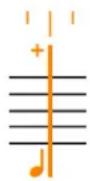
- Insérez les hauteurs de votre choix en procédant de l'une des manières suivantes :
- Appuyez sur les lettres correspondantes de votre clavier.
CONSEIL
Dorico SE saisit automatiquement les notes au-dessus de la note la plus haute à la position du caret si l'option Accords est activée.
Vous pouvez saisir des notes en dessous de la note la plus basse à la position du caret en appuyant sur Ctrl-Alt (Windows) ou Ctrl (macOS) et sur la lettre de la note en question, par exemple Ctrl-Alt-A (Windows) ou Ctrl-A (macOS).
-
Cliquez sur la portée à la position rythmique où vous souhaitez saisir des notes.
Une tête de note grisée apparaît lors de la saisie à la souris pour indiquer l'endroit où la note sera saisie.
• Jouez les notes sur un clavier MIDI. -
Facultatif : Faites avancer le caret pour saisir des accords à d'autres positions rythmiques.
Pendant la saisie d'accords, les notes sont saisies à la même position rythmique et au-dessus de la note précédente jusqu'à ce que vous avanciez le caret manuellement.
- Appuyez à nouveau sur Q pour arrêter la saisie d'accords.
RÉSULTAT
Plusieurs notes sont saisies à la position du caret.
- Si vous saisissez des hauteurs avec la souris, vous pouvez insérer deux fois la même hauteur dans l'accord en cliquant à nouveau sur la même ligne.
- Si vous saisissez des hauteurs avec le clavier, les notes répétées sont automatiquement saisies une octave au-dessus. Vous pouvez modifier le registre des notes en le choisissant pendant la saisie de notes, ou en transposant les notes après les avoir saisies.
À NOTER
- Vous pouvez arrêter la saisie d'accords et continuer de saisir des notes comme avant, avec une seule note à chaque position rythmique et le déplacement automatique du caret à la position rythmique suivante.
- On appelle unissons altérés les accords contenant deux hauteurs dans le même registre mais avec des altérations différentes. Par défaut, les unissons altérés sont représentés avec des hampes scindées dans Dorico SE.
LIENS ASSOCIÉS
Sélection du registre pendant la saisie de notes à la page 178
Étendre le caret à plusieurs portées à la page 175
Déplacer manuellement le caret à la page 175
Unissons altérés à la page 521
Créer des N-olets
Vous pouvez créer tous types de N-olets à l'aide du popover des N-olets. Les N-olets sont insérés comme des notes normales, et ne peuvent donc être insérés que pendant la saisie de notes.
Vous pouvez également créer des triolets en cliquant sur N-olets dans la boîte à outils Notes. Néanmoins, en procédant de cette manière, vous ne pouvez créer qu'un triolet à la fois.
PROCÉDER AINSI
- Sélectionnez un élément sur la portée à la position rythmique où vous souhaitez créer des N-olets.
- Appuyez sur Maj-N pour commencer la saisie de notes.
- Facultatif : Si vous souhaitez créer des N-olets sur plusieurs portées à la fois, étendez le caret à ces portées.
- Sur votre clavier d'ordinateur, appuyez sur le chiffre qui correspond à la valeur de note sur laquelle vous souhaitez baser votre N-olet.
Par exemple, appuyez sur 5 pour des croches, sur 6 pour des noires, sur 7 pour des blanches, etc. - Appuyez sur ! (Windows) ou = (macOS) pour ouvrir le popover des N-olets.
- Dans le popover, saisissez le N-olet souhaité sous forme de rapport. Par exemple, entrez 3:2 pour saisir des triolets.
- Appuyez sur Entrée pour fermer le popover.
Le N-olet est créé. -
Facultatif : Modifiez la durée de la note sélectionnée.
Par exemple, vous pouvez créer un N-olet basé sur des croches, mais y insérer une noire. -
Saisissez ou jouez les notes souhaitées.
- Facultatif : Appuyez sur Espace pour faire avancer le caret et saisir d'autres N-olets de même rapport plus loin sur la portée.
- Arrêtez la saisie de N-olets en procédant de l'une des manières suivantes :
- Pour recommencer à saisir des notes normales, appuyez sur § (Windows) ou - (macOS) ou déplacez le caret à l'aide des touches fléchées.
- Pour mettre fin à la saisie de notes, appuyez sur Échap.
RÉSULTAT
Les notes que vous saisissez ou jouez sont saisies en tant que N-olets à partir de la position du caret.
Si vous souhaitez saisir un autre type de N-olet juste après la saisie de N-olets, vous devez arrêter la saisie du premier type de N-olets avant de démarrer la saisie du deuxième type. Si vous n'arrêtez pas la saisie du premier type, le deuxième type est saisi comme un N-olet imbriqué.
LIENS ASSOCIÉS
N-olets à la page 920
N-olets imbriqués à la page 921
Saisir des notes à la page 176
Étendre le caret à plusieurs portées à la page 175
Popover des N-olets
Le tableau contient des exemples de ce que vous pouvez saisir dans le popover des N-olets pour insérer les différents N-olets. Le popover des N-olets ne peut être ouvert que pendant la saisie de notes.
Vous pouvez ouvrir le popover des N-olets en mode Écriture en procédant de l'une des manières suivantes :
- Appuyez sur ! (Windows) ou = (macOS) .
Les N-olets étant souvent décrits dans des rapports, tels que 3:2, le popover des N-olets utilise la touche point-virgule pour être facilement mémorisé.
- Sélectionnez Écriture > Créer N-olet.
L'icône qui se trouve à gauche du popover correspond au même bouton dans la boîte à outils. Notes à droite de la fenêtre.
Popover des N-olets avec un exemple d'entrée

Bouton N-olets dans la boîte à outils Notes
À NOTER
Quand vous cliquez sur N-olets dans la boîte à outils Notes, seul un triolet est créé. Le popover des N-olets ne s'ouvre pas.
Lors de la saisie de N-olets avec le clavier, Dorico SE continue de créer les N-olets définis jusqu'à ce que :
- Vous appuyiez sur § (Windows) ou - (macOS) pour revenir à la saisie de notes normales.
- Vous déplaciez le caret à l'aide des touches fléchées.
- Vous arrêtiez la saisie de notes.
Type de N-olet Entrée du popover
Triolet, trois notes en l'espace de deux. 3 ou 3:2
Triolet, trois notes en l'espace de quatre. 3:4
Quintolet, cinq notes en l'espace de quatre. 5:4
Quintolet, cinq notes en l'espace de deux. 5:2
Septolet, sept notes en l'espace de quatre. 7:4
Septolet, sept notes en l'espace de deux. 7:2
Duolet, deux notes en l'espace de trois. 2:3 Souvent utilisé dans les métriques composées.
Quintolet, cinq notes en l'espace de six. 5:6 Souvent utilisé dans les métriques composées.
N-olet de quadruples croches z ou 2
N-olet de triples croches y ou 3
N-olet de doubles croches x ou 4
N-olet de croches e ou 5
N-olet de noires q ou 6
N-olet de blanches h ou 7
N-olet de rondes w ou 8
N-olet de carrées 2w ou 9
N-olet de croches pointées e. ou 5.
N-olet de noires pointées q. ou 6.
Quintolet, cinq noires pointées en l'espace de 5:4q. ou 5:4-6. quatre.
À NOTER
Vous devez séparer le rapport du N-olet de l'unité de temps à l'aide d'un espace ou d'un trait d'union lorsque vous utilisez un nombre pour spécifier l'unité de temps.
À NOTER
À moins que nous ne saisissiez une unité de temps dans votre entrée, la durée totale du N-olet dépend de la valeur de la note sélectionnée quand vous ouvrez le popover. Par exemple, si une noire est sélectionnée lorsque vous créez un triolet, la saisie du triolet est de trois noires en l'espace de deux.
Cette liste n'est pas exhaustive. Elle illustre la façon dont vous pouvez structurer vos entrées pour insérer les différents N-olets.
LIENS ASSOCIÉS
Créer des N-olets à la page 200
N-olets à la page 920
Convertir des notes existantes en N-olets à la page 922
Sélectionner des durées de note ou de silence à la page 180
Ajouter des notes au-dessus ou en dessous des notes existantes
Vous pouvez ajouter des notes au-dessus ou en dessous des notes existantes. Il est possible d'ajouter plusieurs notes à la fois, selon leurs intervalles par rapport aux notes existantes.
PROCÉDER AINSI
- Sélectionnez les notes auxquelles vous voulez ajouter des notes.
- Appuyez sur Maj-I pour ouvrir le popover Ajouter des intervalles.
- Saisissez les intervalles de notes souhaitées par rapport aux notes que vous avez sélectionnées. Par exemple, saisissez -m3,4 pour ajouter des notes d'une tierce mineure en dessous et d'une quarte au-dessus des notes sélectionnées.
- Appuyez sur Entrée pour fermer le popover.
RÉSULTAT
Les notes sont ajoutées aux notes sélectionnées en fonction des intervalles que vous avez saisis dans le popover Ajouter des intervalles.
LIENS ASSOCIÉS
Modifier la hauteur de notes individuelles à la page 205
Popover d'ajout d'intervalles
Le popover d'ajout d'intervalles vous permet d'ajouter des notes au-dessus et en dessous de notes préexistantes, ainsi que de transposer des notes. Il vous permet d'activer la plupart des fonctions que contiennent les boîtes de dialogue Ajouter des notes au-dessus ou en dessous et Transposer à l'aide de votre clavier.
Vous pouvez ouvrir le popover des intervalles en mode Écriture en procédant de l'une des manières suivantes lorsque des notes sont sélectionnées, y compris pendant la saisie des notes :
• Appuyez sur Maj-I.
- Sélectionnez Écriture > Popover d'ajout d'intervalles.
Le tableau contient des exemples de ce que vous pouvez saisir dans le popover d'ajout d'intervalles pour transposer des notes ou ajouter des notes.
Exemple d'action Entrée du popover
Transposer des notes vers le haut d'une tierce. t3
Transposer des notes vers le bas d'une sixte. t-6
Ajouter des notes d'une tierce au-dessus. 3 ou 3rd
Ajouter des notes d'une quarte en dessous. -4 ou -4th
Ajouter plusieurs notes
3,6 ou -3,3,4
À NOTER
Séparez les notes par des virgules, non par des espaces.
Ajouter des notes au-dessus et/ou en dessous de toutes les notes dans les accords sélectionnés.
3 all ou -M2,m3 to all
À NOTER
Séparez les notes par des virgules, non par des espaces.
Ajouter des notes uniquement aux notes hautes dans les accords.
-3 top ou dim5 top
Ajouter des notes uniquement aux notes basses dans les accords.
aug4 bottom ou -2 bottom
Définir l'intervalle juste.
p, per ou perf
Définir l'intervalle majeur.
M, maj ou major
Définir l'intervalle mineur.
m, min ou minor
Définir l'intervalle diminué.
d, dim ou diminished
Définir l'intervalle augmenté.
a, aug ou augmented
Définir l'intervalle diatonique.
diat ou diatonic
Transposer des notes par intervalles microtonals.
t 3 8 qt
À NOTER
Le premier chiffre est le degré d'intervalle.
Le deuxième chiffre est le nombre de quarts de tons.
Si vous ne le définissez pas autrement, l'intervalle est calculé en ajoutant ou en transposant des notes selon le nombre indiqué de positions sur la portée. Par exemple, en Do majeur, si la note sélectionnée est un Réh et que vous saisissez un 3 pour ajouter une note une tierce au-dessus, la note ajoutée sera un Fa#. Vous pouvez définir la qualité de l'intervalle en l'incluant avant l'intervalle.
Si l'intervalle sélectionné contient déjà des accords, les notes sont ajoutées au-dessus de la note la plus haute de l'accord, et en dessous de la note la plus basse de l'accord. Vous pouvez ajouter des notes à toutes les notes des accords sélectionnés en ajoutant all ou to all à la fin de l'entrée.
Pour les transpositions microtonales, le premier chiffre correspond au degré d'intervalle et le deuxième au nombre de quarts de tons. Par exemple, si vous avez un Do bécarre et que vous saisissez T 3 8 qt, il devient un Mi bécarre.
LIENS ASSOCIÉS
Transposer des notes existantes avec le popover Ajouter des intervalles à la page 207
Modifier la hauteur de notes individuelles
Une fois qu'elles ont été saisies, vous pouvez modifier la hauteur et le registre de notes individuelles, y compris de notes d'agrément, par divisions d'octave, par position sur la portée et par octaves.
PROCÉDER AINSI
- En mode Écriture, sélectionnez les notes dont vous souhaitez modifier la hauteur.
-
Augmentez ou baissez la hauteur des notes sélectionnées en procédant de l'une des manières suivantes :
-
Pour déplacer les notes d'une position de portée vers le haut, par exemple de Do à Ré, appuyez sur Alt/Opt-Flèche montante.
- Pour déplacer les notes d'une position de portée vers le bas, par exemple de Ré à Do, appuyez sur Alt/Opt-Flèche descendante.
- Pour transposer des notes d'une seule division d'octave vers le haut, par exemple d'un demi-ton en 12-DEO ou d'un quart de ton en 24-DEO, appuyez sur Maj-Alt/Opt-Flèche montante.
- Pour transposer des notes d'une seule division d'octave vers le bas, par exemple d'un demi-ton en 12-DEO ou d'un quart de ton en 24-DEO, appuyez sur Maj-Alt/Opt-Flèche descendante.
- Pour transposer les notes d'une octave vers le haut, appuyez sur Ctrl/Cmd-Alt/Opt-Flèche montante.
- Pour transposer les notes d'une octave vers le bas, appuyez sur Ctrl/Cmd-Alt/Opt-Flèche descendante.
RÉSULTAT
La hauteur ou le registre des notes sélectionnées est modifié.
Si suite à la modification la hauteur devient impossible à jouer sur un instrument à frettes, par exemple si la note va au-delà du sillet de tête sur la corde la plus grave, elle est représentée sur la tablature par un point d'interrogation.
À NOTER
Vous pouvez appuyer sur Alt/Opt-Flèche montante et sur Alt/Opt-Flèche descendante pour déplacer les notes sur la portée dans les kits de percussions qui utilisent la présentation en grille et en portée à cinq lignes. Cependant, cela modifie également l'instrument qui joue la note.
LIENS ASSOCIÉS
Division égale de l'octave (DEO) à la page 660
Ajouter des notes au-dessus ou en dessous des notes existantes à la page 203
Popover d'ajout d'intervalles à la page 203
Créer des altérations à la page 194
Redésigner des notes
Vous pouvez modifier la désignation enharmonique des notes pour qu'elles soient affichées comme leurs équivalences enharmoniques, par exemple, pour bien montrer le mouvement mélodique d'un phrasé, ou pour éviter des unissons altérés dans un accord. Vous pouvez effectuer ceci pour toutes les dispositions ou seulement pour les dispositions de parties.
Dorico SE utilise un algorithme qui calcule automatiquement la désignation des hauteurs en fonction de l'armure et du contexte.
Il y a toujours au moins trois possibilités pour chaque hauteur car Dorico SE permet aux désignations enharmoniques d'afficher jusqu'à deux glyphes d'altération. Par conséquent, une même note peut être désignée de quatre façons si la hauteur d'origine peut être désignée avec le nom de la note soit deux notes en dessous, soit deux notes au-dessus, avec un maximum de deux glyphes d'altération. Par exemple, Si ^® est une désignation enharmonique possible de Sol# car un triple bémol utilise un seul glyphe d'altération, alors qu'un Fa# utilise deux glyphes d'altération.
PROCÉDER AINSI
- Dans la zone de musique, ouvrez la disposition dans laquelle vous souhaitez redésigner des altérations.
À NOTER
Si vous redésignez des altérations dans une disposition de conducteur, cela affecte également leur désignation dans les dispositions des parties. En revanche, si vous redésignez des altérations dans une disposition de partie, la désignation n'est modifiée que dans cette disposition de partie.
- Sélectionnez les notes que vous souhaitez redésigner.
- Redésignez les notes sélectionnées en procédant de l'une des manières suivantes :
- Appuyez sur Alt-= (Windows) ou Alt/Opt-- (macOS) pour redésigner vers le haut.
- Appuyez sur Alt/Opt-) pour redésigner vers le bas.
RÉSULTAT
La désignation enharmonique des notes sélectionnées est modifiée.
EXEMPLE

Un Sol dièse Lorsqu'il est redésigné
vers le bas, le Sol dièse devient un Fa triple dièse
Lorsqu'il est redésigné vers le haut, le Sol dièse devient un La bémol
Lorsqu'il est de nouveau redésigné vers le haut, le Sol dièse devient un Si triple bémol
LIENS ASSOCIÉS
Altérations à la page 518
Créer des altérations à la page 194
Transposer des notes existantes avec le popover Ajouter des intervalles
Vous pouvez modifier la hauteur des notes après les avoir saisies en utilisant le popover Ajouter des intervalles.
PROCÉDER AINSI
- Sélectionnez les notes que vous souhaitez transposer.
- Appuyez sur Maj-I pour ouvrir le popover Ajouter des intervalles.
- Saisissez l'intervalle de transposition souhaité dans le popover.
Par exemple, saisissez t3 pour transposer les notes d'une tierce au-dessus ou t-min6 pour les transposer d'une sixte mineure en dessous. - Appuyez sur Entrée pour fermer le popover.
RÉSULTAT
Les notes sélectionnées sont transposées du degré défini.
LIENS ASSOCIÉS
Popover d'ajout d'intervalles à la page 203
Transposer des notes sans modifier leur rythme
Vous pouvez transposer des notes après les avoir saisies tout en conservant leur durée, par exemple si vous souhaitez dupliquer le rythme, mais avoir des hauteurs différentes.
PROCÉDER AINSI
- Sélectionnez la première note que vous souhaitez transposer.
- Appuyez sur Maj-N pour commencer la saisie de notes.
- Facultatif : Si vous souhaitez transposer des notes sur plusieurs portées à la fois, étendez le caret à ces portées.
- Appuyez sur L pour activer l'option Verrouiller la durée.
- Saisissez les hauteurs souhaitées.
- Facultatif : Appuyez à nouveau sur L pour désactiver l'option Verrouiller la durée.
À NOTER
L'option Verrouiller la durée est automatiquement désactivée lorsque vous atteignez la dernière note de la portée. Par défaut, la saisie de notes normales continue en utilisant la valeur de note précédente sélectionnée avant l'activation de l'option Verrouiller la durée.
RÉSULTAT
Les notes qui étaient présentes sur la portée sélectionnée sont transposées sans que leur rythme soit modifié. Le caret se déplace automatiquement de note en note, même s'il y a de longs silences entre les notes de la portée.
LIENS ASSOCIÉS
Caret à la page 171
Étendre le caret à plusieurs portées à la page 175
Transposer des sélections
Vous pouvez transposer des sélections entières, y compris les armures comprises dans les sélections, en utilisant la boîte de dialogue Transposer.
PROCÉDER AINSI
- En mode Écriture, faites une sélection dans la zone de musique.
- Sélectionnez Écriture > Transposer pour ouvrir la boîte de dialogue Transposition.
- Configurez les paramètres requis pour votre transposition (par exemple l'intervalle et la qualité).
CONSEIL
- Il est recommandé d'utiliser la section Calculer l'intervalle pour savoir comment configurer les paramètres, par exemple pour transposer les notes de Solb majeur à Sol majeur.
-
Les qualités possibles ne sont pas les mêmes pour les différents intervalles. Par exemple, vous pouvez définir une tierce majeure mais pas une octave majeure. Par conséquent, pour configurer manuellement les paramètres de transposition, il est recommandé de sélectionner l'intervalle avant la qualité.
-
Cliquez sur OK pour enregistrer vos modifications et fermer la boîte de dialogue.
RÉSULTAT
Toutes les notes de votre sélection sont transposées selon l'intervalle ou le nombre de divisions de l'octave défini dans la boîte de dialogue Transposer. Si votre sélection comprend des armures et que vous activez Transposer les armures, toutes les armures de la sélection sont également transposées.
Boîte de dialogue Transposition
La boîte de dialogue Transposition vous permet de transposer simultanément des sélections de notes, y compris des armures. Vous pouvez transposer en fonction d'un intervalle et d'une qualité ou d'un nombre défini de divisions d'octave.
- Pour ouvrir la boîte de dialogue Transposition en mode Écriture, faites une sélection dans la zone de musique et sélectionnez Écriture > Transposer.
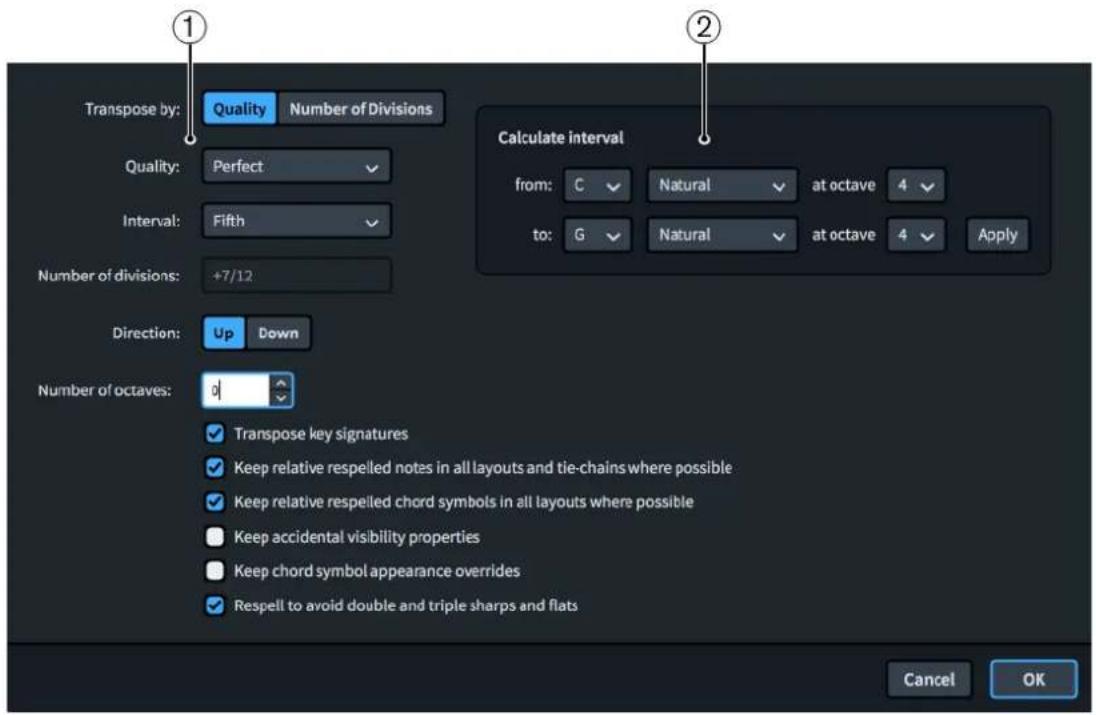
Boîte de dialogue Transposition
La boîte de dialogue Transposition contient les sections suivantes :
1 Options de transposition
Contient les options vous permettant de définir la transposition souhaitée. Par exemple, vous pouvez choisir de transposer selon une qualité d'intervalle, comme une tierce majeure, ou selon un nombre défini de divisions de l'octave. Vous pouvez choisir la direction de la transposition, si elle inclut des octaves, ainsi que l'intervalle et la qualité ou le nombre de divisions selon lesquels la sélection sera transposée.
Conformément à la convention, les différents intervalles ont différentes qualités possibles. Par exemple, vous pouvez définir une tierce majeure mais pas une octave majeure. Il est donc recommandé de sélectionner l'intervalle avant la qualité.
D'autres options vous permettent également de transposer les armures incluses dans votre sélection, de conserver les notes et symboles d'accords redésignés les uns par rapport aux autres si possible, et d'éviter les doubles et triples altérations.
À NOTER
Vous ne pouvez utiliser la fonction Redésigner pour éviter les doubles et triples dièses et bémols que quand vous transposez de la musique dans des systèmes tonals compatibles 12-DEO.
2 Calculer l'intervalle
Permet de définir des options de transposition en fonction d'une note de départ et de la note obtenue souhaitée. Par exemple, si vous voulez transposer une sélection par rapport à un Do bécarre devenant un Soë mais que vous n'êtes pas certain de l'intervalle et de la qualité nécessaires, vous pouvez saisir ces deux notes dans la section Calculer l'intervalle, cliquer sur Appliquer, et Dorico SE définit automatiquement les options de transposition requises.
À NOTER
La boîte de dialogue Transposition ne permet pas de créer des transpositions qui engendrent des notations impossibles (une note plus diésée qu'un sesqui-dièse, par exemple) ou nécessitent une altération microtonale absente du système tonal configuré à la position de votre sélection.
LIENS ASSOCIÉS
Popover d'ajout d'intervalles à la page 203
Division égale de l'octave (DEO) à la page 660
Systèmes tonals à la page 660
Enregistrement MIDI
L'enregistrement MIDI est un moyen de saisir des notes dans Dorico SE en les jouant en temps réel sur un périphérique MIDI. Cela peut être particulièrement utile si, par exemple, vous préférez improviser votre musique plutôt que de planifier à l'avance les hauteurs et les durées des notes.
Dans Dorico SE, vous pouvez enregistrer des notes MIDI en utilisant un périphérique MIDI.
Toutefois, vous devez connecter le périphérique à votre ordinateur avant de démarrer Dorico SE.
En dehors de la saisie de note, Dorico SE utilise les sons d'instrument de votre sélection la plus récente pour les notes que vous jouez sur votre périphérique MIDI. En mode Lecture, il s'agit de l'instrument sur l'en-tête de piste duquel vous avez cliqué en dernier, tandis qu'en mode Écriture c'est l'instrument de la dernière portée sur laquelle vous avez saisi des notes ou enregistré des données MIDI qui est utilisé. Pendant la saisie de notes, Dorico SE utilise toujours les sons de l'instrument pour lequel vous enregistrez des notes.
CONSEIL
Vous pouvez activer/désactiver le MIDI thru dans la page Lecture des Préférences, par exemple pour ne pas entendre les sons de Dorico SE quand vous jouez sur votre clavier MIDI.
Quand vous jouez des notes sur votre clavier MIDI, Dorico SE utilise un algorithme pour produire la désignation enharmonique correcte pour ces notes.
LIENS ASSOCIÉS
Optimisation pour l'enregistrement MIDI à la page 213
Boîte de dialogue Préférences à la page 60
Saisir des notes à l'aide de l'enregistrement MIDI
Vous pouvez insérer des notes en enregistrant ce que vous jouez sur un appareil MIDI en temps réel. Vous pouvez enregistrer des notes à la fois en hauteur de référence et en hauteur transposée.
CONDITION PRÉALABLE
• Le périphérique MIDI que vous souhaitez utiliser est connecté.
- Vous avez défini les paramètres de quantification dans la boîte de dialogue Options de quantification MIDI en fonction de la musique que vous souhaitez enregistrer.
- Vous avez défini les paramètres dans la section Enregistrement de la page Lecture, dans les Préférences, en fonction de la musique que vous voulez enregistrer.
- Vous avez inséré suffisamment de mesures et d'espace rythmique vide pour la quantité de musique que vous souhaitez enregistrer. Dorico SE n'ajoute pas automatiquement de mesures ou d'espace rythmique supplémentaires.
- Si vous souhaitez entendre un clic pendant votre enregistrement, vous avez inséré un chiffrage de mesure. Il n'y a pas de clic pour la métrique à temps non mesuré ou lorsqu'il n'y a pas de chiffrage de mesure.
- Vous avez choisi la hauteur de la note que vous souhaitez créer.
PROCÉDER AINSI
- Sélectionnez une note ou un silence sur la portée ou sur la piste d'instrument sur laquelle vous voulez enregistrer des notes, à la position à partir de laquelle vous voulez commencer l'enregistrement. Vous pouvez faire ceci en mode Écriture et en mode Lecture.
À NOTER
- En mode Lecture, vous ne pouvez pas sélectionner les silences, ce qui signifie que vous ne pouvez enregistrer que sur des pistes d'instrument contenant déjà au moins une note.
-
Vous pouvez également enregistrer des données MIDI lors de la saisie de notes, mais Dorico SE ne peut alors pas utiliser les deux portées pour les instruments utilisant des systèmes.
-
Facultatif : Si vous voulez enregistrer des notes sans écraser les notes préexistantes sur la portée, appuyez sur Q pour activer l'outil Accords.
- Facultatif : Si vous souhaitez enregistrer dans une voix spécifique de la portée, appuyez Maj-N pour commencer la saisie de notes, puis effectuez l'une des opérations suivantes :
- Si la voix dont vous avez besoin existe déjà dans la portée, appuyez sur V jusqu'à ce que le symbole de note à côté du curseur indique la bonne voix.
- Si la voix dont vous avez besoin n'existe pas encore dans la portée, appuyez sur Maj-V jusqu'à ce que le symbole de note à côté du curseur indique la bonne voix.
- Appuyez sur Ctrl/Cmd-R pour commencer l'enregistrement.
Pendant l'enregistrement, la tête de lecture apparaît en rouge et avance dans le temps. Par défaut, il y a une mesure de décompte avant que la tête de lecture n'atteigne la position rythmique de votre sélection d'origine ou du curseur.
- Jouez les notes souhaitées sur votre périphérique MIDI.
En mode Écriture, aucune musique n'apparaît sur la portée tant que vous n'avez pas arrêté d'enregistrer. En mode Lecture, les notes apparaissent sur le Piano Roll en temps réel.
- Appuyez sur Espace ou Entrée pav. num. ou sur Ctrl/Cmd-R pour interrompre l'enregistrement.
RÉSULTAT
Les notes que vous avez jouées sur le périphérique MIDI sont insérées sur la portée sélectionnée. Si vous n'avez pas spécifié la voix, les notes sont enregistrées dans la première voix disponible sur la portée, qui est généralement la première voix à hampe montante. Si vous avez activé Accords, les notes que vous avez jouées sont fusionnées avec la première voix disponible sur la portée et n'écrasent pas les notes que contenait cette voix.
La durée notée des notes suit vos paramètres de quantification, mais leur durée jouée est conservée pour la lecture.
À LA FIN DE CETTE ÉTAPE
Si les notes que vous avez jouées ne sont pas notées comme vous le souhaitez, vous pouvez les requantifier.
LIENS ASSOCIÉS
Désactiver les périphériques d'entrée MIDI à la page 215
Modifier les paramètres de hauteur de saisie à la page 179
Modifier les paramètres du contrôleur de pédale forte pour l'enregistrement ou l'importation MIDI à la page 215
Reprises avec l'enregistrement MIDI à la page 212
Méthodes de saisie des mesures et des barres de mesure à la page 239
Méthodes de saisie des chiffrages de mesure à la page 226
Saisir des notes dans plusieurs voix à la page 184
Boîte de dialogue Options de quantification MIDI à la page 83
Récupération des notes jouées que vous n'avez pas enregistrées
Pendant la lecture, vous pouvez jouer des notes sur votre clavier MIDI et les entendre sans les enregistrer dans la partition. Vous pouvez utiliser l'enregistrement rétrospectif pour récupérer ces notes et les saisir dans le projet sans les enregistrer explicitement auparavant.
CONDITION PRÉALABLE
Vous avez commencé la lecture, joué des notes sur un périphérique MIDI en même temps que la lecture, puis arrêté la lecture.
PROCÉDER AINSI
- Sélectionnez une note ou un silence sur la portée sur laquelle vous souhaitez saisir les notes récupérées.
- Facultatif : Si vous voulez saisir des notes récupérées sans écraser les notes existantes sur la portée, appuyez sur Q pour activer Accords.
- Appuyez sur Ctrl/Cmd-Alt/Opt-R.
RÉSULTAT
Toutes les notes que vous avez jouées sur votre appareil MIDI pendant la lecture précédente sont insérées sur la portée sélectionnée à partir de la position rythmique sélectionnée. Elles sont insérées dans la première voix disponible sur la portée et écrasent par défaut toutes les notes existantes dans cette voix. Si vous avez activé Accords, les notes récupérées sont fusionnées avec la première voix disponible sur la portée et n'écrasent pas les notes existantes dans cette voix.
À NOTER
La mémoire tampon d'enregistrement rétrospectif est effacée chaque fois que vous démarrez la lecture, ce qui signifie que vous ne pouvez pas récupérer la musique que vous avez jouée avant la lecture la plus récente.
LIENS ASSOCIÉS
Écouter la partition en lecture à la page 444
Reprises avec l'enregistrement MIDI
Lors de l'enregistrement MIDI dans des blocs contenant des structures de reprise, telles que des barres de reprise, Dorico SE enregistre les notes que vous jouez au cours de chaque reprise et les fusionne dans la même voix.
Toute différence de rythme entre les enregistrements est notée en fonction de la métrique actuelle.
Requantification de notes
Vous pouvez requantifier des notes en utilisant différents paramètres de quantification, par exemple si vous souhaitez modifier des rythmes notés après avoir importé du MIDI ou enregistré
des notes à l'aide d'un périphérique MIDI. Ceci n'affecte pas la durée jouée des notes pendant la lecture.
PROCÉDER AINSI
- Sélectionnez toutes les notes que vous souhaitez requantifier. Vous pouvez faire ceci en mode Écriture et en mode Lecture.
- Sélectionnez Édition > Requantifier pour ouvrir la boîte de dialogue Options de quantification MIDI.
- Modifiez les paramètres de quantification en fonction de votre sélection.
- Cliquez sur OK pour enregistrer vos modifications et fermer la boîte de dialogue.
RÉSULTAT
Les durées notées de toutes les notes sélectionnées sont modifiées en fonction des options de quantification que vous avez définies. Ceci n'affecte pas leur durée jouée pendant la lecture.
LIENS ASSOCIÉS
Boîte de dialogue Options de quantification MIDI à la page 83
Optimisation pour l'enregistrement MIDI
Selon votre système d'exploitation et les périphériques MIDI que vous utilisez pour l'enregistrement, vous constaterez peut-être que les notes que vous enregistrez ne sont pas écrites avec les durées ou les positions rythmiques prévues. L'optimisation des paramètres liés à l'enregistrement MIDI peut vous aider à obtenir de meilleurs résultats.
Puisqu'il peut y avoir une latence entre le moment où vous appuyez sur les touches d'un périphérique MIDI et les notes enregistrées par Dorico SE, nous vous recommandons de vérifier la latence en saisissant un rythme simple accompagné du clic, par exemple en enregistrant des noires avec un chiffrage de mesure 4/4.
Selon le résultat, vous pouvez modifier différents paramètres :
- Si les durées écrites des notes sont incorrectes, telles que des double croches écrites en croches, nous vous recommandons de modifier vos paramètres de quantification dans la boîte de dialogue Options de quantification MIDI.
- Si les notes sont insérées avant le temps, nous vous recommandons d'augmenter la valeur de la compensation de latence.
- Si les notes sont insérées après le temps, nous vous recommandons de réduire la taille de la mémoire tampon de votre périphérique audio à la valeur la plus basse possible permettant une lecture stable et sans perte de son.
À NOTER
Le périphérique audio intégré aux ordinateurs Windows ne peut pas toujours atteindre une latence suffisamment faible pour une entrée fiable en temps réel. Dans ce cas, nous vous recommandons d'utiliser une interface audio USB externe compatible ASIO.
LIENS ASSOCIÉS
Boîte de dialogue Options de quantification MIDI à la page 83
Modifier les paramètres du contrôleur de pédale forte pour l'enregistrement ou l'importation MIDI à la page 215
Modifier de la valeur de compensation de latence MIDI
Vous pouvez modifier la valeur de compensation de latence MIDI afin de corriger toute différence entre le moment où vous appuyez sur les touches pendant l'enregistrement MIDI et l'emplacement où les notes correspondantes sont notées par rapport au temps.
PROCÉDER AINSI
- Appuyez sur Ctrl/Cmd-, (virgule) pour ouvrir les Préférences.
- Cliquez sur Lecture dans la liste de pages.
- Dans la sous-section Enregistrement, modifiez la valeur de Compensation de la latence d'entrée MIDI.
- Cliquez sur Appliquer, puis sur Fermer.
RÉSULTAT
L'augmentation de la valeur de compensation de latence augmente la durée entre l'appui sur la touche et la note écrite. Ceci est utile si les notes que vous enregistrez ont déjà été écrites avant le temps.
La réduction de la valeur de compensation de latence réduit la durée entre l'appui sur la touche et la note écrite. Ceci est utile si les notes que vous enregistrez ont déjà été écrites après le temps.
Modifier la mémoire tampon du périphérique audio
Vous pouvez modifier la taille de la mémoire tampon audio si, par exemple, les notes saisies en MIDI sont insérées avec un décalage significatif après le temps à cause de la taille actuelle de la mémoire tampon.
À NOTER
- Si les notes que vous jouez lors de l'enregistrement MIDI sont notées en arrière du temps, nous vous recommandons de réduire la taille de la mémoire tampon de votre périphérique audio à la valeur la plus basse possible permettant une lecture stable et sans perte de son.
- Le périphérique audio intégré aux ordinateurs Windows ne peut pas toujours atteindre une latence suffisamment faible pour une entrée fiable en temps réel. Dans ce cas, nous vous recommandons d'utiliser une interface audio USB externe compatible ASIO.
PROCÉDER AINSI
- Sélectionnez Édition > Configuration du périphérique pour ouvrir la boîte de dialogue Configuration du périphérique.
- Dans la boîte de dialogue Configuration du périphérique, sélectionnez le périphérique audio dont vous souhaitez modifier la taille de mémoire tampon dans le menu Pilote ASIO.
- Cliquez sur Panneau de configuration du périphérique pour ouvrir les paramètres du périphérique audio sélectionné.
-
Dans les paramètres du périphérique audio, modifiez la taille de la mémoire tampon de l'une des façons suivantes, en fonction de votre système d'exploitation :
-
Pour les systèmes Windows, dans la section Taille de tampon audio, faites glisser le curseur sur une autre position ou activez l'option Définissable par l'utilisateur et modifiez la valeur dans le champ Taille de tampon sélectionnée.
-
Pour les systèmes macOS, sélectionnez une fréquence d'échantillonnage dans le menu Taille du tampon.
-
Cliquez sur OK (Windows)/Fermer (macOS) pour fermer la boîte de dialogue des paramètres du périphérique audio.
-
Cliquez sur Fermer pour fermer la boîte de dialogue Configuration du périphérique.
Modifier les paramètres du contrôleur de pédale forte pour l'enregistrement ou l'importation MIDI
Vous pouvez modifier la configuration par défaut qui détermine si Dorico SE interprète ou non les contrôleurs de pédale forte comme des lignes de pédale lors de l'enregistrement MIDI et de l'importation de fichiers MIDI.
À NOTER
Ces options sont également disponibles dans la boîte de dialogue Options d'importation MIDI et vos paramètres sont liés entre cette boîte de dialogue et la section Préférences.
PROCÉDER AINSI
- Appuyez sur Ctrl/Cmd-, (virgule) pour ouvrir les Préférences.
- Cliquez sur Lecture dans la liste de pages.
- Dans la sous-section Enregistrement, activez ou désactivez Importer CC64 sous forme de lignes de pédale.
- Facultatif : Si vous avez activé Importer CC64 sous forme de lignes de pédale, activez ou désactivez Caler les lignes de pédale sur le temps précédent.
- Cliquez sur Appliquer, puis sur Fermer.
RÉSULTAT
Lorsque Importer CC64 sous forme de lignes de pédale est activé, le contrôleur MIDI CC64 est interprété en tant que lignes de pédale.
Lorsque Caler les lignes de pédale sur le temps précédent est activé, le début des lignes de pédale est déplacé automatiquement vers le début de la mesure.
LIENS ASSOCIÉS
Boîte de dialogue Options d'importation MIDI à la page 82
Désactiver les périphériques d'entrée MIDI
Par défaut, Dorico SE accepte les entrées MIDI de tous les périphériques MIDI connectés, y compris les câbles MIDI virtuels et les bus inter-applications. Vous pouvez désactiver des périphériques MIDI individuellement, par exemple si vous utilisez des périphériques qui transmettent en continu des données MIDI ou si vous souhaitez que certains périphériques restent routés exclusivement vers une autre application.
PROCÉDER AINSI
- Appuyez sur Ctrl/Cmd-, (virgule) pour ouvrir les Préférences.
- Cliquez sur Lecture dans la liste de pages.
- Dans la sous-section Enregistrement, cliquez sur Périphériques d'entrée MIDI.
- Dans la boîte de dialogue Périphériques d'entrée MIDI, décochez la case des périphériques d'entrée MIDI que vous souhaitez désactiver.
- Cliquez sur OK pour enregistrer vos modifications et fermer la boîte de dialogue.
- Cliquez sur Appliquer, puis sur Fermer.
Vous pouvez insérer de nombreux types de notations pendant la saisie de notes ou en les ajoutant à des notes préexistantes. Dans Dorico SE, « notation » est un terme général qui englobe de nombreux éléments différents, tels que les articulations, les liaisons d'expression, les nuances, etc.
Vous pouvez saisir des notes avec des articulations pendant la saisie de notes, et ajouter des articulations à des notes après les avoir créées.
PROCÉDER AINSI
- En mode Écriture, procédez de l'une des manières suivantes :
• Commencez à saisir des notes.
- Sélectionnez les notes auxquelles vous voulez ajouter des articulations.
- Facultatif : Si vous souhaitez créer des notes avec des articulations sur plusieurs portées à la fois, étendez le caret à ces portées.
- Sélectionnez les articulations que vous souhaitez ajouter en procédant de l'une des manières suivantes :
- Appuyez sur le raccourci clavier des articulations souhaitées.
- Cliquez sur les articulations de votre choix dans le panneau Notes.
- Facultatif : Saisissez les notes ou les accords que vous souhaitez avec vos articulations sélectionnées.
RÉSULTAT
Les articulations sélectionnées sont ajoutées aux notes sélectionnées. Elles sont positionnées entre les têtes de notes ou les hampes et les crochets de N-olets et sont plus proches des notes que des crochets ou des chiffres/rapports des N-olets.
Lors de la saisie de notes, les articulations sélectionnées sont ajoutées à toutes les notes qui sont saisies jusqu'à ce que les articulations soient désactivées.
À NOTER
Certaines articulations ne peuvent pas être combinées sur les mêmes notes. Par exemple, vous ne pouvez pas avoir les indications staccato et staccatissimo sur les mêmes notes, car les deux articulations indiquent que les notes sont jouées plus courtes.
À LA FIN DE CETTE ÉTAPE
Vous pouvez activer la lecture indépendante des voix pour des instruments individuels, par exemple si une voix doit être jouée en legato et une autre en staccato.
LIENS ASSOCIÉS
Articulations à la page 524
Saisie de notes à la page 171
Étendre le caret à plusieurs portées à la page 175
Activer la lecture indépendante des voix à la page 446
Raccourcis clavier pour la saisie d'articulations
En plus de cliquer sur des articulations communes dans le panneau Notes, vous pouvez les saisir en appuyant sur des raccourcis du clavier de votre ordinateur.
Pour saisir des articulations depuis le clavier de votre ordinateur, utilisez les raccourcis clavier suivants :
| Type d'articulation | Raccourci clavier |
| Accent : & | |
| Marcato : " | |
| Accentué : ( | |
| Non accentué : Ê | |
| Staccato : É | |
| Tenuto : -' | |
| Staccatissimo : ', ' ou' | - (Windows) ou § (macOS) |
| Tenuto et staccato combinés : _ (Windows) ou ! (macOS) | |
LIENS ASSOCIÉS
Articulations à la page 524
Insérer des liaisons d'expression
Vous pouvez insérer des liaisons d'expression pendant la saisie de notes ou en les ajoutant à des notes déjà présentes sur la portée. Vous pouvez également ajouter des liaisons d'expression à des notes préexistantes dans plusieurs portées à la fois.
PROCÉDER AINSI
-
En mode Écriture, procédez de l'une des manières suivantes :
-
Commencez à saisir des notes.
- Sélectionnez les notes auxquelles vous voulez ajouter des liaisons d'expression.
CONSEIL
- Vous pouvez sélectionner des notes dans plusieurs portées et insérer des liaisons d'expression sur toutes ces notes à la fois.
-
Si vous ne sélectionnez qu'une seule note, la liaison d'expression la relie à la note suivante sur la portée.
-
Facultatif : Si vous souhaitez créer des liaisons d'expression sur plusieurs portées à la fois, étendez le caret à ces portées.
-
Appuyez sur S.
CONSEIL
Vous pouvez également cliquer sur Liaison d'expression dans le panneau Notes, puis cliquer pour insérer une liaison d'expression et faire glisser le pointeur sur la longueur souhaitée.
- Facultatif : Pendant la saisie de notes, saisissez les notes souhaitées.
La liaison d'expression s'étend automatiquement, même s'il y a des silences entre les notes que vous saisissez.
- Facultatif : Pendant la saisie de notes, appuyez sur Maj-S pour terminer la liaison d'expression sur la note sélectionnée.
RÉSULTAT
Pendant la saisie de notes, les liaisons d'expression commencent à partir de la note sélectionnée sur chacune des portées couvertes par le caret, et non à la position du caret. Les liaisons d'expression s'étendent automatiquement à mesure que vous créez des notes et se terminent sur la note sélectionnée.
Lorsque vous ajoutez des liaisons d'expression à des notes déjà présentes, les notes sélectionnées sont reliées par des liaisons. Par exemple, si vous sélectionnez deux notes dans une portée et deux notes dans une autre portée, deux liaisons sont insérées. Elles relient les notes de chaque portée sélectionnée.
À LA FIN DE CETTE ÉTAPE
Vous pouvez activer la lecture indépendante des voix pour des instruments individuels, par exemple si une voix doit être jouée en legato et une autre en staccato.
LIENS ASSOCIÉS
Liaisons à la page 836
Saisir des notes à la page 176
Étendre le caret à plusieurs portées à la page 175
Les liaisons d'expression en lecture à la page 849
Activer la lecture indépendante des voix à la page 446
Créer des doigtés
Le popover des doigtés vous permet de créer des doigtés pendant la saisie de notes ou d'en ajouter à des notes préexistantes.
À NOTER
- Il n'est possible d'ajouter des doigtés à des notes qu'à une seule position rythmique à la fois et vous ne pouvez saisir qu'un seul doigté par note à chaque position rythmique. Trois doigtés peuvent par exemple être créés à la position rythmique d'un accord de trois notes, mais un seul à la position rythmique d'une seule note.
- Quand vous sélectionnez des notes dans plusieurs voix, les doigtés sont uniquement insérés dans la voix du haut.
- Bien qu'ils soient composés de deux chiffres, les doigtés de substitution sont considérés comme un seul doigté, ce qui signifie que vous pouvez ajouter des doigtés de substitution à chaque note individuelle.
PROCÉDER AINSI
- En mode Écriture, procédez de l'une des manières suivantes :
• Commencez à saisir des notes.
- Sélectionnez les notes auxquelles vous voulez ajouter des doigtés.
Si vous souhaitez ajouter des doigtés à toutes les notes d'un accord, sélectionnez toutes les notes de l'accord.
-
Appuyez sur Maj-F pour ouvrir le popover des doigtés.
-
Facultatif : Si vous saisissez des doigtés pour un instrument à frettes, procédez de l'une des manières suivantes pour changer de main :
-
Pour passer à la main droite, appuyez sur Flèche descendante.
- Pour passer à la main gauche, appuyez sur Flèche montante.
L'icône du popover s'actualise pour indiquer la main utilisée.
Popover des doigtés configuré pour la saisie de doigtés de la main droite
Popover des doigtés configuré pour la saisie de doigtés de la main gauche
- Saisissez les doigtés souhaités dans le popover.
Par exemple, saisissez :
• 3-2 pour un doigté de substitution du troisième au deuxième doigt.
• 1,3,5 pour un accord.
- 12 pour indiquer que les deux premiers pistons doivent être enfoncés sur un cuivre à pistons.
• p pour le pouce de la main droite ou t pour le pouce de la main gauche.
-
Facultatif : Quand vous ajoutez des doigtés à des notes préexistantes, déplacez le popover en procédant de l'une des manières suivantes :
-
Pour faire avancer le popover jusqu'à la note ou l'accord suivant dans la voix actuelle, appuyez sur Espace.
- Pour faire reculer le popover sur la note ou l'accord précédent dans la même voix, appuyez sur Maj-Espace.
- Pour faire avancer le popover jusqu'à la première note ou au premier accord de la mesure suivante dans la même voix, appuyez sur Tabulation.
- Pour faire reculer le popover jusqu'à la première note ou au premier accord de la mesure précédente dans la même voix, appuyez sur Maj-Tabulation.
-
Pour déplacer le curseur et le popover vers la droite/gauche et sur la note ou le doigté suivant/précédent dans la même voix, appuyez sur Flèche droite / Flèche gauche.
-
Appuyez sur Entrée pour fermer le popover.
RÉSULTAT
Les doigtés sont créés sur les notes sélectionnées, y compris pendant la saisie de notes. Le popover avance dans les notes de la voix à la position indiquée par le caret ou dans la même voix que votre sélection initiale.
LIENS ASSOCIÉS
Doigtés à la page 622
Changer la position rythmique des doigtés de substitution à la page 623
Doigtés pour les cuivres à pistons à la page 632
Supprimer des doigtés à la page 626
Popover des doigtés
Le tableau ci-dessous contient des exemples de ce que vous pouvez saisir dans le popover des doigtés pour insérer les différents doigtés possibles. Le popover des doigtés ne fonctionnant pas de la même manière pour les instruments à frettes que pour les autres instruments, les doigtés des instruments à frettes sont indiqués dans un autre tableau.
Vous pouvez ouvrir le popover des doigtés en mode Écriture en procédant de l'une des manières suivantes quand une note est sélectionnée ou quand le caret est actif :
- Appuyez sur Maj-F.
- Sélectionnez Écriture > Créer des doigtés.
- Dans la boîte à outils Notations, cliquez sur Doigtés.

Quand vous créez des doigtés d'instruments sans frettes, l'icône qui se trouve à gauche du popover correspond à un bouton de la boîte à outils Notations. Quand vous créez des doigtés d'instruments à frettes, l'icône qui se trouve à gauche du popover indique si le doigté est inséré pour la main gauche ou pour la main droite.
Popover des doigtés avec un exemple d'entrée permettant d'insérer un doigté d'instrument sans frettes
Popover des doigtés avec un exemple d'entrée permettant d'insérer un doigté d'instrument à frettes pour la main gauche

Bouton Doigté dans la boîte à outils Notations
Popover des doigtés avec un exemple d'entrée permettant d'insérer un doigté d'instrument à frettes pour la main droite
Claviers et instruments à cordes
Type de doigté Exemple d'entrée du popover
Doigtés uniques pour les notes individuelles, y 1, 2, 3, etc. compris pour les numéros de piston des cuivres et les positions de la coulisse pour les trombones
Cuivres à pistons 12
Doigtés uniques pour chaque note d'accords 1,3,5
Pour les claviers, Dorico SE ordonne automatiquement les numéros en fonction de la main qui joue les notes. Par défaut :
• Main droite pour la portée supérieure
- Main gauche pour la portée inférieure
Type de doigté Exemple d'entrée du popover
| Doigtés main gauche (instruments sans frettes) | L2, G2, S5, I2 ou H2 |
| Doigtés main droite (instruments sans frettes) | R5, D5 ou M5 |
| Indicateur de pouce (instruments sans frettes) T | |
| Doigtés multiples pour des notes individuelles, par exemple, des ornements tels que des mordants ou des gruppettos | 2343 |
| Doigtés uniques pour plusieurs notes : Saisissez le même numéro de doigté pour deux notes adjacentes. | 1,1 |
| Par exemple, pour les claviers, le pouce peut appuyer simultanément sur deux touches. | |
| Doigtés alternatifs 2(3) | |
| Doigtés éditoriaux [4] | |
| Substitutions de doigts 1-3 | |
Instruments à frettes
| Type de doigté Exemples d'entrées dans le popover | |
| Doigtés de la main gauche | 0, 1, 2, 3, 4, 5 |
| Pouce de la main gauche t | |
| Doigtés de la main droite | 1, 2, 3, 4, 5 |
| p, i, m, a, e | |
| Pouce de la main droite p, t ou 1 | |
| Auriculaire de la main droite | e, x, c, o ou 5 |
Ces listes ne sont pas exclusives et il existe de nombreux doigtés possibles. Elles ont simplement pour but d'illustrer la façon dont les entrées peuvent être structurées pour l'insertion des différents types de doigtés.
À NOTER
Par défaut, les substitutions de doigts sont affichées comme immédiates, mais vous pouvez changer la position rythmique de la substitution en modifiant la durée de report.
LIENS ASSOCIÉS
Doigtés à la page 622
Changer la position rythmique des doigtés de substitution à la page 623
Doigtés pour les cuivres à pistons à la page 632
Méthodes de saisie des armures
Vous pouvez insérer des armures avec le clavier en utilisant le popover des armures, ou avec la souris en utilisant le panneau Armures, Systèmes tonals et Altérations.
LIENS ASSOCIÉS
Armures à la page 653
Popover des armures
Le tableau contient les entrées que vous pouvez utiliser dans le popover des armures pour saisir les différentes armures disponibles.
Vous pouvez ouvrir le popover des armures en mode Écriture en procédant de l'une des manières suivantes quand un élément est sélectionné ou quand le caret est actif :
• Appuyez sur Maj-K.
- Sélectionnez une armure et appuyez sur Entrée.
- Sélectionnez Écriture > Créer une armure.
L'icône qui se trouve à gauche du popover correspond au même bouton dans la boîte à outils Notations à droite de la fenêtre.
Popover des armures avec un exemple d'entrée

Bouton Armures, Systèmes tonals et Altérations dans la boîte à outils Notations
Type d'armure Entrée du popover
Armure ouverte ou atonale open ou atonal
Tonalités majeures (majuscules)
C, D ou G#, Ab, etc.
Tonalités mineures (minuscules)
g, d, f#, bb, etc.
Nombre de dièses
3s, 2#, etc.
À NOTER
Suppose que la tonalité est majeure en fonction du nombre de dièses.
Nombre de bémols
4f, 5b, etc.
À NOTER
Suppose la tonalité majeure en fonction du nombre de bémols.
Cette liste n'est pas exhaustive, car vous pouvez saisir toutes les armures possibles. Elle illustre la façon dont vous pouvez structurer vos entrées pour insérer les différents types d'armures.
LIENS ASSOCIÉS
Armures à la page 653
Panneau Armures, Systèmes tonals et Altérations
Le panneau Armures, Systèmes tonals et Altérations permet de créer et de saisir des armures courantes.
- Vous pouvez masquer ou afficher le panneau Armures, Systèmes tonals et Altérations en cliquant sur Armures, Systèmes tonals et Altérations dans la boîte à outils Notations située à droite de la fenêtre en mode Écriture.

Vous pouvez également masquer ou afficher le panneau dont l'icône est actuellement sélectionnée dans la boîte à outils Notations en appuyant sur Ctrl/Cmd-Ç ou en cliquant sur la flèche d'affichage à droite de la fenêtre.
Le panneau Armures, Systèmes tonals et Altérations contient les sections suivantes :
Utilisé dans ce bloc
Contient toutes les armures actuellement utilisées dans le bloc.
Armures
Permet de créer des armures.
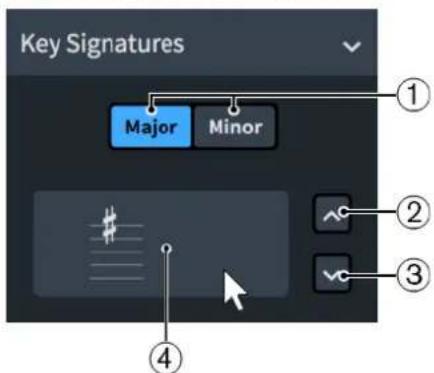
La section Armures du panneau Armures, Système tonal et Altérations.
La section Armures contient les parties suivantes :
1 Majeur/Mineur
Permet de choisir entre une armure de type Majeur ou Mineur.
2 Plus de dièses/Moins de bémols
Chaque fois que vous cliquez, un dièse est ajouté à l'armure ou un bémol en est supprimé.
3 Moins de dièses/Plus de bémols
Chaque fois que vous cliquez, un dièse est supprimé de l'armure ou un bémol y est ajouté.
4 Insérer une armure
Représentation de l'armure sur la portée. Cliquez sur ce bouton pour insérer l'armure affichée. Si aucun élément du projet n'est sélectionné, l'armure est chargée dans le pointeur de la souris.
Altérations
Contient toutes les altérations disponibles dans le système tonal actuellement sélectionné.
LIENS ASSOCIÉS
Armures à la page 653
Insérer des armures à l'aide du popover
Vous pouvez insérer des armures à l'aide du popover des armures pendant la saisie de notes ou en les ajoutant sur des portées préexistantes. Vous pouvez également choisir de n'insérer des armures que sur des portées uniques.
À NOTER
Il n'est pas nécessaire de créer des armures différentes pour les instruments transpositeurs car Dorico SE affiche automatiquement les armures adéquates pour les instruments transpositeurs dans les dispositions transposées.
PROCÉDER AINSI
-
En mode Écriture, procédez de l'une des manières suivantes :
-
Commencez à saisir des notes.
-
Sélectionnez un élément à la position rythmique à laquelle vous souhaitez insérer une armure. Si vous souhaitez insérer une armure sur une seule portée, sélectionnez un élément n'appartenant qu'à cette portée.
-
Facultatif : Si vous souhaitez créer des armures sur plusieurs portées à la fois, étendez le caret à toutes les portées souhaitées.
- Appuyez sur Maj-K pour ouvrir le popover des armures.
- Saisissez les armures souhaitées dans le popover.
Par exemple, saisissez g pour Sol mineur ou 3s pour 3 dièses.
À NOTER
La saisie de 3s crée une armure en La majeur et non en Fa# mineur.
-
Saisissez l'armure et fermez le popover en procédant de l'une des manières suivantes :
-
Pour saisir une armure sur toutes les portées, appuyez sur Entrée.
- Pour ne créer une armure que sur la ou les portées sélectionnées et couvertes par le caret, appuyez sur Alt/Opt-Entrée.
RÉSULTAT
Pendant la saisie de notes, les armures sont insérées à la position du caret, même si elles se trouvent au milieu d'une mesure. Il est néanmoins préférable d'insérer les changements d'armure sur les barres de mesures.
Toutes les notes saisies ensuite suivent l'armure saisie jusqu'à la prochaine armure ou jusqu'à la fin du bloc. Si vous jouez des notes à l'aide d'un clavier MIDI, les altérations sont désignées en fonction de l'armure.
Quand vous insérez des armures dans des notations déjà présentes, elles sont créées à la position rythmique de l'élément sélectionné en premier. Elles sont placées à droite des barres de mesures et des clefs, et à gauche des autres éléments, même si cette position se trouve au milieu d'une mesure. Si vous aviez sélectionné une armure, la nouvelle armure la remplace directement.
À NOTER
Une armure individuelle sur une seule portée n'est pas destinée à transposer des instruments.
Les transpositions de notes et d'armures se font automatiquement pour les instruments transpositeurs.
LIENS ASSOCIÉS
Étendre le caret à plusieurs portées à la page 175
Popover des armures à la page 222
Sélection des altérations pendant la saisie MIDI à la page 195
Armures à la page 653
Déplacer rythmiquement des armures à la page 657
Instruments transpositeurs à la page 119
Dispositions transpositrices ou non transpositrices à la page 143
Insérer des armures à l'aide du panneau
Vous pouvez insérer des armures à l'aide du panneau Armures, Systèmes tonals et Altérations pendant la saisie de notes ou en les ajoutant sur des portées préexistantes. Vous pouvez également choisir de n'insérer des armures que sur des portées uniques.
À NOTER
- Cette procédure décrit la saisie quand l'option de saisie à la souris par défaut Créer élément à la sélection est activée.
- Il n'est pas nécessaire de créer des armures différentes pour les instruments transpositeurs car Dorico SE affiche automatiquement les armures adéquates pour les instruments transpositeurs dans les dispositions transposées.
PROCÉDER AINSI
-
En mode Écriture, procédez de l'une des manières suivantes :
-
Commencez à saisir des notes.
-
Sélectionnez un élément à la position rythmique à laquelle vous souhaitez insérer une armure. Si vous souhaitez insérer une armure sur une seule portée, sélectionnez un élément n'appartenant qu'à cette portée.
-
Dans la boîte à outils Notations, cliquez sur Armures, Systèmes tonals et Altérations pour afficher le panneau Armures, Systèmes tonals et Altérations.

- Facultatif : Si vous n'avez pas encore utilisé l'armure que vous souhaitez dans le bloc actuel, créez l'armure de votre choix à l'aide de l'éditeur Armures du panneau Armures, Systèmes tonals et Altérations.
- Insérez l'armure de votre choix en procédant de l'une des manières suivantes :
- Pour insérer une armure sur toutes les portées, sélectionnez-la dans le panneau Armures, Systèmes tonals et Altérations.
- Pour insérer une armure sur la portée sélectionnée uniquement, maintenez la touche Alt/Opt enfoncée et sélectionnez-la dans le panneau Armures, Systèmes tonals et Altérations.
RÉSULTAT
Pendant la saisie de notes, les armures sont insérées à la position du caret, même si elles se trouvent au milieu d'une mesure. Il est néanmoins préférable d'insérer les changements d'armure sur les barres de mesures.
Toutes les notes saisies ensuite suivent l'armure saisie jusqu'à la prochaine armure ou jusqu'à la fin du bloc. Si vous jouez des notes à l'aide d'un clavier MIDI, les altérations sont désignées en fonction de l'armure.
Quand vous insérez des armures dans des notations déjà présentes, elles sont créées à la position rythmique de l'élément sélectionné en premier. Elles sont placées à droite des barres de mesures et des clefs, et à gauche des autres éléments, même si cette position se trouve au milieu d'une mesure. Si vous aviez sélectionné une armure, la nouvelle armure la remplace directement.
À NOTER
Une armure individuelle sur une seule portée n'est pas destinée à transposer des instruments. Les transpositions de notes et d'armures se font automatiquement pour les instruments transpositeurs.
LIENS ASSOCIÉS
Armures à la page 653
Panneau Armures, Systèmes tonals et Altérations à la page 223
Sélection des altérations pendant la saisie MIDI à la page 195
Déplacer rythmiquement des armures à la page 657
Paramètres de saisie à la souris à la page 168
Instruments transpositeurs à la page 119
Dispositions transpositrices ou non transpositrices à la page 143
Méthodes de saisie des chiffrages de mesure
Vous pouvez saisir des chiffrages de mesure avec le clavier en utilisant le popover des chiffrages de mesure, ou avec la souris en utilisant le panneau Chiffrages de mesure (métrique).
À NOTER
Vous pouvez créer la plupart des types de chiffrages de mesure personnalisés à l'aide de la section Créer un chiffrage de mesure du panneau Chiffrages de mesure (métrique), mais certains chiffrages de mesure ne sont possibles qu'avec le popover des chiffrages de mesure. Par exemple, vous ne pouvez définir les sous-divisions de temps qu'avec le popover des chiffrages de mesure.
LIENS ASSOCIÉS
Boîte de dialogue Préférences à la page 60
Chiffrages de mesure à la page 902
Types de chiffrages de mesure à la page 904
Popover des chiffrages de mesure
Le tableau contient les entrées que vous pouvez utiliser dans le popover des chiffrages de mesure pour saisir les différents types de chiffrages de mesure disponibles.
Vous pouvez ouvrir le popover des chiffrages de mesure en mode Écriture en procédant de l'une des manières suivantes quand un élément est sélectionné ou quand le caret est actif :
• Appuyez sur Maj-M.
- Sélectionnez un chiffrage de mesure et appuyez sur Entrée.
- Sélectionnez Écriture > Créer un chiffrage de mesure.
L'icône qui se trouve à gauche du popover correspond au même bouton dans la boîte à outils Notations à droite de la fenêtre.
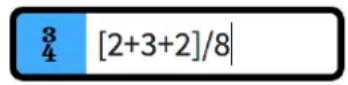
Popover des chiffrages de mesure avec un exemple d'entrée

Bouton Chiffrages de mesure (métrique) dans la boîte à outils Notations
Type de chiffrage de mesure Entrée du popover
Chiffrages de mesure simples 2/4, 6/8, 3/4, 5/4, etc.
Par exemple, 2/4, 6/8, 3/4, 5/4, etc.
Chiffrages de mesure avec anacrouse 4/4,1.5, 6/8,2, etc.
Par exemple, une mesure en 4/4 avec une anacrouse d'une noire pointée, ou une mesure en 6/8 avec une anacrouse de deux croches.
Chiffrages de mesure alternés, tels que 6/8 + 3/4 6/8+3/4
À NOTER
Vous devez inclure des espaces de chaque côté du signe plus.
Tempo ordinario, l'équivalent de 4/4 c
Alla breve, l'équivalent de 2/2 cutc ou €
Métrique à temps non mesuré indiqué par un X ou x X
Métrique à temps non mesuré sans indication open
À NOTER
Une pancarte de chiffrage de mesure est affichée à la position de la métrique à temps non mesuré.
Chiffrage de mesure à numérateur multiple 3+2+2/8, 3+2/4, etc. avec groupement de temps explicite
Type de chiffrage de mesure Entrée du popover
Groupement de temps défini mais non indiqué [2+3+2]/8 dans le chiffrage de mesure
Par exemple, un chiffrage de mesure en 7/8 est affiché mais les barres de ligature sont sous-divisées en croches de 2+3+2.
Chiffrage de mesure agrégé avec barres de 2/4|6/8 mesures en tirets affichées à chaque mesure pour indiquer les divisions entre les différentes métriques
Chiffrage de mesure agrégé sans barres de 2/4:6/8 mesures en tirets à chaque mesure
Chiffrage de mesure interchangeable avec 2/4 (6/8), 2/4 / 6/8, 2/4 = 6/8 ou 2/4 - 6/8 différents styles : Entre parenthèses, barre oblique, signe égal et tiret
À NOTER
Vous devez inclure des espaces de chaque côté d'une barre oblique, d'un signe égal ou d'un tiret, et avant d'ouvrir les parenthèses.
Cette liste n'est pas exhaustive, car de nombreux chiffrages de mesure sont possibles. Elle illustre la façon dont vous pouvez structurer vos entrées pour insérer les différents chiffrages de mesure.
LIENS ASSOCIÉS
Chiffrages de mesure à la page 902
panneau Chiffrages de mesure (métrique)
Le panneau Chiffrages de mesure (métrique) vous permet d'insérer différents chiffrages de mesure. Dans la section Créer un chiffrage de mesure du panneau, vous pouvez créer des chiffrages de mesure peu communs.
- Vous pouvez masquer ou afficher le panneau Chiffrages de mesure (métrique) en cliquant sur Chiffrages de mesure (métrique) dans la boîte à outils Notations située à droite de la fenêtre en mode Écriture.

Vous pouvez également masquer ou afficher le panneau dont l'icône est actuellement sélectionnée dans la boîte à outils Notations en appuyant sur Ctrl/Cmd-Ç ou en cliquant sur la flèche d'affichage à droite de la fenêtre.
Le panneau Chiffrages de mesure (métrique) contient les sections suivantes :
Utilisé dans ce bloc
Contient tous les chiffrages de mesure déjà utilisés dans le bloc actuel.
Commun
Contient les chiffrages de mesure communs, tels que 4/4, 3/4, 6/8 et 7/8.
Créer un chiffrage de mesure
Permet de créer vos propres chiffrages de mesure, y compris les chiffrages de mesure alternés et les chiffrages de mesure agrégés.
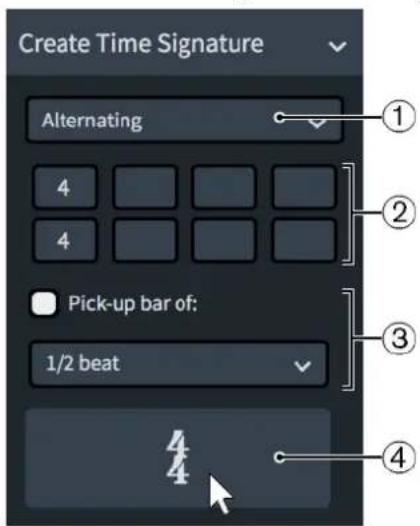
La section Créer un chiffrage de mesure du panneau Chiffrages de mesure (métrique)
La section Créer un chiffrage de mesure contient les parties suivantes :
1 Menu des types de chiffrage de mesure
Permet de sélectionner l'un des types de chiffrage de mesure suivants :
- Normale
- Interchangeable
• Agrégé - Alterné
2 Espaces de chiffrage de mesure
Permet de combiner jusqu'à quatre chiffrages de mesure. Par exemple, vous ne pouvez définir qu'un seul chiffrage de mesure pour un chiffrage de mesure normal, mais pour un chiffrage de mesure alterné, vous pouvez définir trois chiffrages de mesure.
3 Anacrouse de
Permet d'inclure une anacrouse avant le chiffrage de mesure. Une anacrouse n'est pas une mesure complète, et vous permet donc d'inclure seulement quelques temps avant la première mesure complète.
Vous pouvez sélectionner l'une des options suivantes pour définir le nombre de temps dans une anacrouse :
• 1/2 temps
- 1 temps
- 2 temps
4 Bouton de saisie du chiffrage de mesure
Cliquez sur le bouton qui affiche le chiffrage de mesure pour l'insérer. Si rien n'est sélectionné dans le projet, le chiffrage de mesure est chargé dans le pointeur de la souris.
LIENS ASSOCIÉS
Chiffrages de mesure à la page 902
Insérer des chiffrages de mesure à l'aide du popover
Vous pouvez insérer des chiffrages de mesure, y compris avec des anacrouses, à l'aide du popover des chiffrages de mesure, pendant la saisie de notes ou en les ajoutant à des notations préexistantes. Vous pouvez également choisir de n'insérer des chiffrages de mesure que sur des portées uniques.
À NOTER
- Pour insérer une anacrouse, vous devez insérer un nouveau chiffrage de mesure qui contient l'anacrouse souhaitée. Par exemple, quand vous saisissez 4/4,1 dans le popover des chiffrages de mesure, un chiffrage de mesure en 4/4 comprenant une anacrouse d'une noire est créé.
Le chiffre après la virgule indique les multiples de l'unité rythmique définie par le dénominateur du chiffrage de mesure. Par exemple, en saisissant 4/4,0.75, vous obtiendrez une anacrouse d'une croche pointée, et en saisissant 6/8,2, une anacrouse de deux croches. - Dorico SE n'ajoute pas automatiquement de temps pour remplir les mesures auxquelles un nouveau chiffrage de mesure a été appliqué, à moins que le mode Insérer ait été activé.
PROCÉDER AINSI
-
En mode Écriture, procédez de l'une des manières suivantes :
-
Commencez à saisir des notes.
-
Sélectionnez un élément à la position rythmique à laquelle vous souhaitez insérer un chiffrage de mesure. Si vous souhaitez insérer un chiffrage de mesure sur une seule portée, sélectionnez un élément n'appartenant qu'à cette portée.
-
Facultatif : Si vous souhaitez créer des chiffrages de mesure sur plusieurs portées à la fois, étendez le caret à ces portées.
- Facultatif : Si vous souhaitez que Dorico SE ajoute des temps à la fin de la région affectée par le nouveau chiffrage de mesure si cela est nécessaire, appuyez sur 1 pour passer en mode Insérer.
- Appuyez sur Maj-M pour ouvrir le popover des chiffrages de mesure.
- Saisissez le chiffrage de mesure souhaité dans le popover.
Par exemple, saisissez [2+2+3]/8 pour un chiffrage de mesure en 7/8 avec un groupement de temps personnalisé, ou 4/4,1 pour un chiffrage de mesure en 4/4 comprenant une anacrouse d'une noire.
-
Saisissez le chiffrage de mesure et fermez le popover en procédant de l'une des manières suivantes :
-
Pour saisir un chiffrage de mesure sur toutes les portées, appuyez sur Entrée.
- Pour ne créer un chiffrage de mesure que sur la ou les portées sélectionnées et couvertes par le caret, appuyez sur Alt/Opt-Entrée.
RÉSULTAT
Pendant la saisie de notes, les chiffrages de mesure sont insérés à la position du caret, même s'il se trouve au milieu d'une mesure.
Quand vous insérez des chiffrages de mesure dans des notations déjà présentes, ils sont créés à la position rythmique de l'élément sélectionné en premier. Ils sont placés à droite des barres de mesures, des armures et des clefs, et à gauche des autres éléments, même si cette position se trouve au milieu d'une mesure. Si vous aviez sélectionné un chiffrage de mesure préexistante, le nouveau chiffrage de mesure le remplace directement.
Toutes les mesures suivantes respectent le chiffrage de mesure inséré, jusqu'au prochain chiffrage de mesure ou jusqu'à la fin du bloc. Dorico SE insère et déplace automatiquement les barres de mesures si nécessaire, afin que les divisions de mesures soient correctes dans la suite.
LIENS ASSOCIÉS
Chiffrages de mesure à la page 902
Popover des chiffrages de mesure à la page 226
Étendre le caret à plusieurs portées à la page 175
Insérer des chiffrages de mesure à l'aide du panneau
Vous pouvez insérer des chiffrages de mesure, y compris avec des anacrouses, à l'aide du panneau Chiffrages de mesure (métrique), pendant la saisie de notes ou en les ajoutant à des notations préexistantes. Vous pouvez également choisir de n'insérer des chiffrages de mesure que sur des portées uniques.
À NOTER
- Cette procédure décrit la saisie quand l'option de saisie à la souris par défaut Créer élément à la sélection est activée.
- Dorico SE n'ajoute pas automatiquement de temps pour remplir les mesures auxquelles un nouveau chiffrage de mesure a été appliqué, à moins que le mode Insérer ait été activé.
CONDITION PRÉALABLE
Si vous le souhaitez, vous pouvez créer un chiffrage de mesure dans la section Créer un chiffrage de mesure du panneau Chiffrages de mesure (métrique).
PROCÉDER AINSI
-
En mode Écriture, procédez de l'une des manières suivantes :
-
Commencez à saisir des notes.
-
Sélectionnez un élément à la position rythmique à laquelle vous souhaitez insérer un chiffrage de mesure. Si vous souhaitez insérer un chiffrage de mesure sur une seule portée, sélectionnez un élément n'appartenant qu'à cette portée.
-
Facultatif : Si vous souhaitez que Dorico SE ajoute des temps à la fin de la région affectée par le nouveau chiffrage de mesure si cela est nécessaire, appuyez sur 1 pour passer en mode Insérer.
- Dans la boîte à outils Notations, cliquez sur Chiffrages de mesure (métrique) pour afficher le panneau Chiffrages de mesure (métrique).

-
Facultatif : Pour les anacrouses, activez l'option Anacrouse de dans la section Créer un chiffrage de mesure du panneau Chiffrages de mesure (métrique) et sélectionnez l'une des options suivantes :
-
1/2 temps
• 1 temps
• 2 temps
À NOTER
Cette méthode ne permet pas d'obtenir toutes les longueurs d'anacrouse. Par exemple, l'une ou l'autre de ces trois options ne permet pas d'obtenir l'anacrouse d'une seule croche en 6/8. Dans ce cas, vous devez utiliser le popover des chiffrages de mesure.
- Insérez le chiffrage de mesure de votre choix en procédant de l'une des manières suivantes :
- Pour insérer un chiffrage de mesure sur toutes les portées, cliquez dessus dans le panneau Chiffrages de mesure (métrique).
- Pour insérer un chiffrage de mesure uniquement sur une portée individuelle, maintenez la touche Alt/Opt enfoncée et cliquez dessus dans le panneau Chiffrages de mesure (métrique).
RÉSULTAT
Pendant la saisie de notes, les chiffrages de mesure sont insérés à la position du caret, même s'il se trouve au milieu d'une mesure.
Quand vous insérez des chiffrages de mesure dans des notations déjà présentes, ils sont créés à la position rythmique de l'élément sélectionné en premier. Ils sont placés à droite des barres de mesures, des armures et des clefs, et à gauche des autres éléments, même si cette position se trouve au milieu d'une mesure. Si vous aviez sélectionné un chiffrage de mesure préexistante, le nouveau chiffrage de mesure le remplace directement.
Toutes les mesures suivantes respectent le chiffrage de mesure inséré, jusqu'au prochain chiffrage de mesure ou jusqu'à la fin du bloc. Dorico SE insère et déplace automatiquement les barres de mesures si nécessaire, afin que les divisions de mesures soient correctes dans la suite.
LIENS ASSOCIÉS
Chiffrages de mesure à la page 902
Saisir des notes à la page 176
panneau Chiffrages de mesure (métrique) à la page 228
Paramètres de saisie à la souris à la page 168
Méthodes de saisie des indications de tempo
Vous pouvez saisir des indications de tempo au clavier en utilisant le popover des tempos, avec la souris dans le panneau Tempo ou dans la piste Temps en mode Lecture. Il est possible de créer une indication de tempo ne contenant qu'une indication textuelle, qu'une indication métronomique ou les deux à la fois.
LIENS ASSOCIÉS
Indications de tempo à la page 877
Piste Temps à la page 432
Créer des changements de tempo sur la piste Temps à la page 434
Popover des tempos
Les tableaux suivants contiennent des exemples de ce que vous pouvez saisir dans le popover des tempos pour insérer des indications de tempo, des équations de tempo et des sensations rythmiques pour la lecture swing.
Lorsque vous commencez à saisir un tempo dans le popover des tempos, un menu affiche des suggestions qui contiennent les lettres ou les mots que vous saisissez. Vous pouvez sélectionner l'une de ces suggestions ou saisir votre propre tempo dans le popover.
Vous pouvez ouvrir le popover des tempos en mode Écriture en procédant de l'une des manières suivantes quand un élément est sélectionné ou quand le caret est actif :
• Appuyez sur Maj-T.
- Sélectionnez une indication de tempo et appuyez sur Entrée.
- Sélectionnez Écriture > Créer un tempo.
L'icône qui se trouve à gauche du popover correspond au même bouton dans la boîte à outils. Notations à droite de la fenêtre.
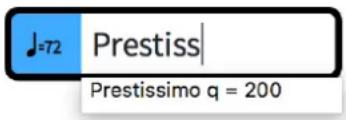
Popover des tempos avec un exemple d'entrée

Bouton Tempo dans la boîte à outils Notations
Indications de tempo
| Exemple d'indication de tempo Entrée du popover | |
| Adagio | Adagio |
| Presto = 176 | Presto q = 176 ou Presto q=176 |
| Largo (♩ = 52) | Largo (q = 52) ou Largo (q=52) |
| ♩ = 96-112 | q = 96-112, q=96-112, 6 = 96-112 ou 6=96-112 |
| ♩ = 84 | q. = 84, q.=84, 6. = 84 ou 6.=84 |
| ∞ = 30 | w = 30, w=30, 8 = 30 ou 8=30 |
| ♩ = 60 | h = 60, h=60, 7 = 60 ou 7=60 |
| ♩ = 120 | e = 120, e=120, 5 = 120 ou 5=120 |
| ♩ = 90 | e. = 90, e.=90, 5. = 90 ou 5.=90 |
| ♩ = 240 | x=240, x = 240, 4=240 ou 4 = 240 |
| rit. | rit. ou rit |
| accel. (accelerando) | accel. ou accel |
| più | più ou piu |
| meno | meno |
| Rapide, avec énergie Rapide, avec énergie | |
Équations de tempo
| Équation de tempo Entrée du popover | |
| ♪ = ♣. | e = e., e=e., 5 = 5. ou 5=5. |
| ♩ = ♣ | q = e, q=e, 6 = 5 ou 6=5 |
Cette liste n'est pas exhaustive, car de nombreuses indications de tempo, indications métronomiques et équations de tempo sont possibles et vous permettent de saisir des tempos
librement. Elle illustre la façon dont vous pouvez structurer vos entrées pour insérer différents types d'indications de tempo et d'indications métronomiques.
À NOTER
Le popover des tempos est sensible à la casse. Si vous voulez que votre indication de tempo commence par une majuscule, vous devez saisir une majuscule dans le popover.
Sensations rythmiques pour la lecture swing
| Sensation rythmique Entrée du popover | |
| Sensation rythmique de léger swing à la double croche | light swing 16ths |
| Sensation rythmique de léger swing à la croche | light swing 8ths |
| Sensation rythmique de swing moyen à la double croche | medium swing 16ths |
| Sensation rythmique de swing moyen à la croche | medium swing 8ths |
| Sensation rythmique de swing marqué à la double croche | heavy swing 16ths |
| Sensation rythmique de swing marqué à la croche | heavy swing 8ths |
| Sensation rythmique régulière straight (no swing) | |
| Sensation rythmique fixe en triolet à la double croche | 2:1 swing 16ths (fixed) |
| Sensation rythmique fixe en triolet à la croche | 2:1 swing 8ths (fixed) |
| Sensation rythmique fixe à la double-triple croche pointée | 3:1 swing 16ths (fixed) |
| Sensation rythmique fixe à la croche-double croche pointée | 3:1 swing 8ths (fixed) |
LIENS ASSOCIÉS
Indications de tempo à la page 877
Types d'indications de tempo à la page 878
Lecture swing à la page 451
Activer la lecture swing à la page 452
Panneau Tempo
Le panneau Tempo contient les différents types d'indications de tempo disponibles dans Dorico SE, organisés en sections. Il se trouve à droite de la fenêtre en mode Écriture.
- Vous pouvez masquer ou afficher le panneau Tempo en cliquant sur Tempo dans la boîte à outils Notations située à droite de la fenêtre en mode Écriture.

Vous pouvez également masquer ou afficher le panneau dont l'icône est actuellement sélectionnée dans la boîte à outils Notations en appuyant sur Ctrl/Cmd-Ç ou en cliquant sur la flèche d'affichage à droite de la fenêtre.
Utilisé dans ce bloc
Contient toutes les indications de tempo déjà utilisées dans le bloc, y compris les indications de tempo personnalisées ajoutées à l'aide du popover des tempos.
Taper le tempo
Permet de créer un changement de tempo absolu déterminé en fonction de la vitesse à laquelle vous cliquez sur le bouton Tap. Par défaut, il se présente comme une indication métronomique sans texte. La valeur de l'indication métronomique est toujours arrondie au nombre entier le plus proche.
Vous pouvez utiliser les options disponibles pour définir l'unité de temps sur laquelle vous voulez que le tempo soit basé.
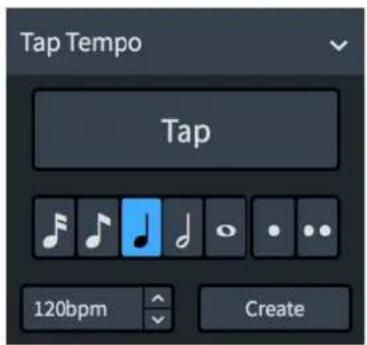
Contient une liste de tempos représentés par une désignation italienne et une indication métronomique. Vous pouvez ensuite choisir d'afficher ou de masquer l'indication métronomique pour des indications de tempo individuelles.
Vous pouvez modifier la taille de la liste de tempos en ajustant le curseur situé en haut.
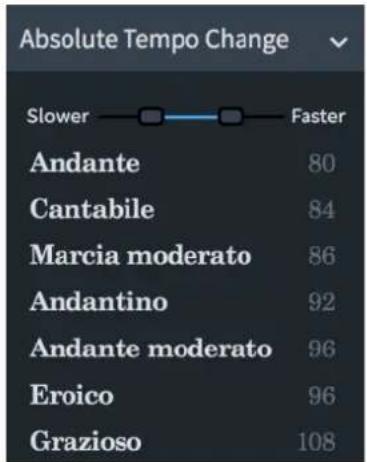
Changement de tempo progressif
Contient les indications de tempo qui indiquent un changement de tempo sur une période temporelle définie, par exemple rallentando ou accelerando.
Vous pouvez ajouter des modificateurs aux changements de tempo progressifs. Les modificateurs disponibles sont indiqués en haut de la section.
Changement de tempo relatif
Contient les indications de tempo qui indiquent un changement par rapport au précédent tempo, par exemple mosso (mouvement ou avec mouvement). Les changements de tempo relatifs comprennent souvent des modificateurs qui caractérisent le changement, par exemple poco meno mosso (un peu moins de mouvement), et ne sont pas définis par une indication métronomique.
Vous pouvez ajouter des modificateurs aux changements de tempo relatifs. Les modificateurs disponibles sont indiqués en haut de la section.
Vous pouvez ultérieurement définir un changement relatif d'indication métronomique sous forme de pourcentage de la précédente indication métronomique pour les indications de tempo individuelles.
Réinitialiser le tempo
Contient les indications de tempo qui indiquent le retour du tempo au précédent tempo, par exemple A tempo, ou à un tempo précédemment défini, par exemple Tempo primo.
Équation de tempo
Permet de saisir une équation de tempo, en utilisant des unités de temps allant des doubles croches aux rondes et jusqu'à deux points de prolongation.
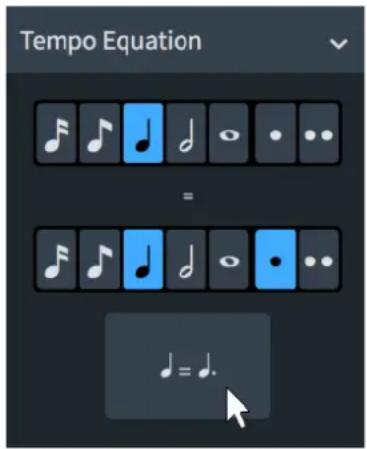
Indications de tempo à la page 877
Types d'indications de tempo à la page 878
Modifier la valeur de l'indication métronomique à la page 884
Insérer des indications de tempo à l'aide du popover
Vous pouvez saisir des indications de tempo à l'aide du popover des tempos pendant la saisie de musique ou en les ajoutant à des notations préexistantes.
PROCÉDER AINSI
- En mode Écriture, procédez de l'une des manières suivantes :
• Commencez à saisir des notes.
- Sélectionnez un élément à la position rythmique où vous souhaitez insérer une indication de tempo. Si vous souhaitez créer un changement de tempo progressif qui s'étend sur une certaine durée, sélectionnez les éléments qui sont compris dans cette durée.
-
Appuyez sur Maj-T pour ouvrir le popover des tempos.
-
Saisissez le tempo souhaité dans le popover.
Par exemple, saisissez q=72 ou Allegretto.
Lorsque vous commencez à saisir un tempo dans le popover des tempos, un menu affiche les tempos suggérés qui contiennent les lettres ou les mots que vous saisissez. Vous pouvez sélectionner l'une de ces suggestions ou saisir un tempo dans le popover.

À NOTER
Si vous souhaitez créer un changement de tempo progressif représenté par des syllabes réparties sur toute la durée du changement (par exemple rit-e-nu-to), il est recommandé de sélectionner l'une des entrées suggérées dans le menu. Seuls les changements de tempo progressifs dont le texte complet est valide peuvent être inscrits sous la forme de syllabes séparées.
- Appuyez sur Entrée pour fermer le popover.
RÉSULTAT
Pendant la saisie de notes, les indications de tempo sont insérées à la position du caret. Les changements de tempo progressifs, tels que le rallentando, sont également insérés à la position du caret et ils durent une noire par défaut. Les changements de tempo progressifs ne s'étendent pas à mesure que vous saisissez des notes.
Quand vous insérez des indications de tempo dans des notations déjà présentes, elles sont créées à la position rythmique de l'élément sélectionné en premier. Les changements de tempo progressifs s'étendent sur la durée des éléments sélectionnés.
À NOTER
Les indications métronomiques sont indiquées sous forme de nombres entiers sans décimales, même si vous saisissez des décimales. Néanmoins, c'est toujours la valeur exacte que vous avez saisie qui s'applique en lecture.
À LA FIN DE CETTE ÉTAPE
Les changements de tempo progressifs peuvent être allongés ou raccourcis.
LIENS ASSOCIÉS
Indications de tempo à la page 877
Piste Temps à la page 432
Composantes des indications de tempo à la page 882
Changements de tempo progressifs à la page 886
Indications métronomiques à la page 884
Allonger/Raccourcir des changements de tempo progressifs à la page 887
Changer le style des changements de tempo progressifs à la page 887
Insérer des indications de tempo à l'aide du panneau
Vous pouvez insérer des indications de tempo à l'aide du panneau Tempo, pendant la saisie de notes ou en les ajoutant sur des notations préexistantes.
À NOTER
- Cette procédure décrit la saisie quand l'option de saisie à la souris par défaut Créer élément à la sélection est activée.
- Vous ne pouvez pas définir de décimales pour les indications métronomiques en utilisant le panneau. Pour définir des décimales, servez-vous du popover ou modifiez la valeur de l'indication métronomique dans des indications de tempo préexistantes.
PROCÉDER AINSI
- En mode Écriture, procédez de l'une des manières suivantes :
• Commencez à saisir des notes.
- Sélectionnez un élément à la position rythmique où vous souhaitez insérer une indication de tempo. Si vous souhaitez créer un changement de tempo progressif qui s'étend sur une certaine durée, sélectionnez les éléments qui sont compris dans cette durée.
- Dans la boîte à outils Notations, cliquez sur Tempo pour afficher le panneau Tempo.

- Dans le panneau Tempo, cliquez sur l'indication de tempo de votre choix.
CONSEIL
Si vous souhaitez que Dorico SE calcule l'indication métronomique pour vous, vous pouvez cliquer à plusieurs reprises à la vitesse souhaitée sur Tap dans la section Taper le tempo.
- Facultatif : Sélectionnez un modificateur dans les options disponibles.
À NOTER
Vous ne pouvez ajouter des modificateurs qu'à un Changement de tempo progressif ou à un Changement de tempo relatif.
RÉSULTAT
Pendant la saisie de notes, les indications de tempo sont insérées à la position du caret. Les changements de tempo progressifs, tels que le rallentando, sont également insérés à la position du caret et ils durent une noire par défaut. Les changements de tempo progressifs ne s'étendent pas à mesure que vous saisissez des notes.
Quand vous insérez des indications de tempo dans des notations déjà présentes, elles sont créées à la position rythmique de l'élément sélectionné en premier. Les changements de tempo progressifs s'étendent sur la durée des éléments sélectionnés.
À LA FIN DE CETTE ÉTAPE
Les changements de tempo progressifs peuvent être allongés ou raccourcis.
LIENS ASSOCIÉS
Indications de tempo à la page 877
Allonger/Raccourcir des changements de tempo progressifs à la page 887
Paramètres de saisie à la souris à la page 168
Modifier la valeur de l'indication métronomique à la page 884
Changer le style des changements de tempo progressifs à la page 887
Méthodes de saisie des mesures et des barres de mesure
Vous pouvez insérer des mesures et des barres de mesure avec le clavier en utilisant le popover des mesures et des barres de mesure, ou avec la souris en utilisant les options disponibles dans le panneau Mesures et barres de mesures. De plus, vous pouvez insérer des mesures à l'aide de la piste système, ce qui vous permet d'insérer d'autres durées rythmiques, c'est-à-dire, des zones de temps définies.
Normalement, vous n'avez pas besoin de créer des mesures dans Dorico SE, car elles sont créées automatiquement quand vous saisissez de la musique. Toutefois, vous pouvez ajouter des mesures à l'avance lorsque, par exemple, vous copiez ou arrangez un morceau de musique existant.
LIENS ASSOCIÉS
Mesures à la page 529
Barres de mesures à la page 534
Piste système à la page 326
Créer des silences d'une mesure dans des voix spécifiques à la page 196
Popover des mesures et des barres de mesures
Les tableaux suivants contiennent des exemples de ce que vous pouvez saisir dans le popover des mesures et des barres de mesures pour ajouter ou supprimer des mesures et des temps, et les entrées que vous pouvez utiliser pour créer les différentes barres de mesures disponibles.
Vous pouvez ouvrir le popover des mesures et des barres de mesures en mode Écriture en procédant de l'une des manières suivantes quand un élément est sélectionné ou quand le caret est actif :
- Appuyez sur Maj-B.
- Sélectionnez Écriture > Créer une mesure ou une barre de mesure.
L'icône qui se trouve à gauche du popover correspond au même bouton dans la boîte à outils Notations à droite de la fenêtre.
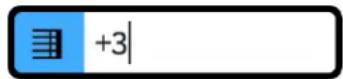
Popover des mesures et des barres de mesures avec un exemple d'entrée pour la saisie des mesures
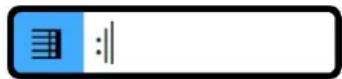
Popover des mesures et des barres de mesures avec un exemple d'entrée pour une barre de mesure

Bouton Mesures et barres de mesures dans la boîte à outils
Notations
Mesures
Exemple d'action Entrée du popover
Ajouter deux mesures 2 ou +2
Ajouter quatorze mesures 14 ou +14
Supprimer une mesure -1
Supprimer six mesures -6
Ajouter un silence d'une mesure rest
Exemple d'action Entrée du popover
Supprimer les mesures vides à la fin du bloc trim
Vous pouvez définir le nombre de temps qui seront ajoutés ou supprimés en saisissant ce nombre, puis soit le nombre (5 pour les croches, par exemple), soit de la lettre (h pour les blanches, par exemple) qui correspond à l'unité de temps voulue. Lorsque vous utilisez des nombres pour le nombre de temps et l'unité de temps, vous devez les séparer par un espace ou un trait d'union. Vous pouvez également spécifier des temps sous la forme d'un chiffrage de mesure, tel que 3/4 pour les temps d'une noire.
Temps
| Exemple d'action Entrée du popover | |
| Ajouter deux temps d'une noire | 2q, 2-6, 2 6 ou 2/4 |
| Ajouter deux temps d'une blanche | 2h, 2-7, 2 7, 2/2 ou 4/4 |
| Ajouter un temps d'une carrée | 1w, 1-8, 1 8 ou 4/4 |
| Ajouter quatre temps de croche | 4e, 4-5, 4 5, 4/8 ou 2/4 |
| Ajouter deux temps de double croche | 2x, 2-4, 2 4, 2/16 ou 1/8 |
| Supprimer deux temps d'une noire | -2q, -2-6, -2 6 ou -2/4 |
Ces listes ne sont pas exhaustives, car vous pouvez ajouter et supprimer n'importe quel nombre de mesures et de temps en utilisant le popover, y compris spécifier l'unité de temps à l'aide des chiffres un à neuf, comme vous le feriez pour spécifier des durées pour la saisie de notes. Les tableaux ci-dessous illustrent la façon dont vous pouvez structurer vos entrées pour insérer et supprimer des mesures et des temps, et pour insérer des silences d'une mesure.
Barres de mesures
| Type de barre de mesure Entrée du popover | |
| Normale (une ligne) |, single ou normal | |
| Double || ou double | |
| Finale |] ou final | |
| Triple triple | |
| Début de reprise |: ou start | |
| Fin de reprise :| ou end | |
| Fin/Début de reprise | :|:, :| |:, end-start ou endstart |
Mesures à la page 529
Barres de mesures à la page 534
Supprimer des mesures ou des temps à la page 529
Panneau Mesures et barres de mesures
Le panneau Mesures et barres de mesures vous permet d'insérer des mesures, des silences d'une mesure et différents types de barres de mesures. Il se trouve à droite de la fenêtre en mode Écriture.
- Vous pouvez masquer ou afficher le panneau Mesures et barres de mesures en cliquant sur Mesures et barres de mesures dans la boîte à outils Notations située à droite de la fenêtre en mode Écriture.

Vous pouvez également masquer ou afficher le panneau dont l'icône est actuellement sélectionnée dans la boîte à outils Notations en appuyant sur Ctrl/Cmd-Ç ou en cliquant sur la flèche d'affichage à droite de la fenêtre.
Le panneau contient les sections suivantes :
Insérer des mesures
Permet de déterminer combien de mesures vous voulez insérer et où les insérer, par exemple à la fin du bloc.
Insérer un silence d'une mesure
Permet d'insérer un silence d'une mesure.
Créer une barre de mesure
Contient les différentes barres de mesures que vous pouvez insérer.
LIENS ASSOCIÉS
Masquer ou afficher les panneaux à la page 22
Insérer des barres de mesures ou des temps à l'aide du popover
Vous pouvez insérer des mesures ou des temps à l'aide du popover des mesures et des barres de mesures pendant la saisie de notes ou en les ajoutant sur des portées préexistantes.
CONDITION PRÉALABLE
Si vous souhaitez créer des mesures, vous avez créé un chiffrage de mesure.
PROCÉDER AINSI
- En mode Écriture, procédez de l'une des manières suivantes :
• Commencez à saisir des notes.
- Sélectionnez la barre de mesure après laquelle vous souhaitez ajouter des mesures ou des temps.
- Sélectionnez l'élément avant lequel vous voulez ajouter des mesures ou des temps.
- Appuyez sur Maj-B pour ouvrir le popover des mesures et des barres de mesures.
- Saisissez le nombre de mesures ou de temps que vous souhaitez insérer.
Par exemple, saisissez 2 pour insérer deux mesures ou 2q pour insérer deux temps de noire.
- Appuyez sur Entrée pour fermer le popover.
RÉSULTAT
Les mesures ou les temps souhaités sont insérés.
Pendant la saisie de notes, les mesures ou les temps sont insérés à la position du caret. Si le caret se trouve au milieu de la mesure quand les mesures sont insérées, des temps sont ajoutés en nombre suffisant pour la mesure créée. La position du caret reste à sa position précédente afin que vous puissiez continuer à saisir de la musique à partir de la même position.
Lorsque vous ajoutez des mesures ou des temps à de la musique existante, ils sont ajoutés après une barre de mesure sélectionnée et avant un élément sélectionné, y compris les chiffrages de mesure.
CONSEIL
Vous pouvez également insérer des mesures en sélectionnant une valeur de note, par exemple une ronde dans une mesure en 4/4, et en appuyant à plusieurs reprises sur Espace pendant la saisie de notes.
LIENS ASSOCIÉS
Popover des mesures et des barres de mesures à la page 239
Mesures à la page 529
Insérer des chiffrages de mesure à l'aide du popover à la page 230
Insérer des mesures à l'aide du panneau
Vous pouvez insérer des mesures à l'aide du panneau Mesures et barres de mesures pendant la saisie de notes ou en les ajoutant à des portées préexistantes.
CONDITION PRÉALABLE
Vous avez créé un chiffrage de mesure.
PROCÉDER AINSI
-
En mode Écriture, procédez de l'une des manières suivantes :
-
Commencez à saisir des notes.
- Sélectionnez la barre de mesure après laquelle vous souhaitez ajouter des mesures.
-
Sélectionnez un élément avant lequel vous voulez ajouter des mesures.
-
Dans la boîte à outils Notations, cliquez sur Mesures et barres de mesures pour ouvrir le panneau Mesures et barres de mesures.

- Dans la section Insérer des mesures du panneau Mesures et barres de mesures, changez le nombre de mesures que vous souhaitez insérer en modifiant la valeur dans le champ de valeur.
- Sélectionnez l'une des options suivantes pour déterminer l'endroit où les mesures vont être insérées :
- Début du bloc : Les mesures sont insérées au début du bloc.
- Début de la sélection : Les mesures sont insérées à partir de la note ou du silence sélectionné.
• Fin du bloc : Les mesures sont insérées à la fin du bloc.
À NOTER
Si vous voulez insérer des mesures à partir de la position du caret, assurez-vous d'avoir sélectionné Début de la sélection dans le menu.
- Cliquez sur Insérer des mesures.
RÉSULTAT
Les mesures correspondantes sont insérées.
Pendant la saisie de notes, les mesures sont créées à partir de la position du caret.
Si vous avez sélectionné Début de la sélection, les mesures sont insérées directement après la barre de mesure sélectionnée, et juste avant la note, la mesure ou le chiffrage de mesure sélectionné.
CONSEIL
Vous pouvez également insérer des mesures en sélectionnant une valeur de note, par exemple une ronde dans une mesure en 4/4, et en appuyant à plusieurs reprises sur Espace pendant la saisie de notes.
LIENS ASSOCIÉS
Mesures à la page 529
Insérer des chiffrages de mesure à l'aide du panneau à la page 231
Insérer des mesures ou des temps à l'aide de la piste système
Vous pouvez ajouter des mesures ou des temps dans la musique existante, lorsque vous décidez par exemple de répéter plusieurs mesures avant la section suivante. Vous pouvez ajouter des mesures tout entières et vous pouvez ajouter seulement quelques temps.
À NOTER
Vous ne pouvez pas utiliser la piste système pendant la saisie des notes.
CONDITION PRÉALABLE
La piste système est affichée.
PROCÉDER AINSI
-
Dans la piste système, sélectionnez la zone pour laquelle vous voulez insérer une durée. Par exemple, si vous voulez insérer deux mesures, sélectionnez deux mesures dans la piste système immédiatement avant l'endroit où vous voulez insérer les deux nouvelles mesures.
-
Cliquez sur Ajouter au-dessus de la piste système.

Bouton Ajouter au-dessus de la piste système

Le bouton Ajouter est mis en surbrillance lorsque vous le survolez
RÉSULTAT
La durée rythmique sélectionnée dans la piste système est ajoutée immédiatement après la fin de la sélection. La musique existante après la sélection est décalée après les mesures ou les temps insérés.
LIENS ASSOCIÉS
Piste système à la page 326
Insérer des barres de mesures à l'aide du popover
Vous pouvez insérer des barres de mesures à l'aide du popover des mesures et des barres de mesures pendant la saisie de notes ou en les ajoutant sur des portées préexistantes. Vous pouvez également changer le type de barres de mesures déjà présentes sur la portée.
CONDITION PRÉALABLE
Si vous voulez insérer des barres de mesures uniquement sur des portées individuelles, vous devez créer une armure indépendante sur ces portées.
PROCÉDER AINSI
- En mode Écriture, procédez de l'une des manières suivantes :
• Commencez à saisir des notes.
- Sélectionnez un élément à la position rythmique où vous souhaitez insérer une barre de mesure. Si vous souhaitez insérer une barre de mesure sur une seule portée, sélectionnez un élément n'appartenant qu'à cette portée.
-
Facultatif : Si vous souhaitez créer des barres de mesures sur plusieurs portées à la fois, étendez le caret à ces portées.
-
Appuyez sur Maj-B pour ouvrir le popover des mesures et des barres de mesures.
-
Saisissez la barre de mesure souhaitée dans le popover. Par exemple, saisissez || pour une double barre de mesure.
-
Saisissez le barre de mesure et fermez le popover en procédant de l'une des manières suivantes :
-
Pour insérer une barre de mesure sur toutes les portées, appuyez sur Entrée.
- Pour ne créer une barre de mesure que sur la ou les portées sélectionnées et couvertes par le caret, appuyez sur Alt/Opt-Entrée.
À NOTER
Vous pouvez uniquement créer des barres de mesures sur des portées uniques qui ont déjà un chiffrage de mesure indépendant.
- Appuyez sur Entrée pour fermer le popover.
RÉSULTAT
Pendant la saisie de notes, les barres de mesures sont insérées à la position du caret.
Quand vous insérez des barres de mesures dans des notations déjà présentes, elles sont créées à la position rythmique de l'élément sélectionné en premier. Elles sont placées à droite des clefs et à gauche des autres éléments. Si vous aviez sélectionné une barre de mesure, la nouvelle barre de mesure la remplace directement.
La musique environnante s'adapte automatiquement à la barre de mesure. Par exemple, le regroupement de notes, les silences et les notes liées sont tous ajustés si nécessaire.
À NOTER
Les barres de mesures normales que vous avez insérées directement, par exemple pour remplacer une double barre de mesure, sont toujours considérées comme des barres de mesures explicites et interrompent les silences multimesures. Quand vous supprimez des barres de mesures, elles sont entièrement réinitialisées.
LIENS ASSOCIÉS
Popover des mesures et des barres de mesures à la page 239
Barres de mesures à la page 534
Saisir des notes à la page 176
Insérer des chiffrages de mesure à l'aide du popover à la page 230
Étendre le caret à plusieurs portées à la page 175
Supprimer des barres de mesures à la page 535
Créer des barres de mesures à partir du panneau
Vous pouvez insérer des barres de mesures à partir du panneau Mesures et barres de mesures en les créant lors de la saisie de notes ou en les ajoutant sur des portées préexistantes. Vous pouvez également changer le type de barres de mesures déjà présentes sur la portée.
À NOTER
Cette procédure décrit la saisie quand l'option de saisie à la souris par défaut Créer élément à la sélection est activée.
CONDITION PRÉALABLE
Si vous voulez insérer des barres de mesures uniquement sur des portées individuelles, vous devez créer une armure indépendante sur ces portées.
PROCÉDER AINSI
-
En mode Écriture, procédez de l'une des manières suivantes :
-
Commencez à saisir des notes.
-
Sélectionnez un élément à la position rythmique où vous souhaitez insérer une barre de mesure. Si vous souhaitez insérer une barre de mesure sur une seule portée, sélectionnez un élément n'appartenant qu'à cette portée.
-
Dans la boîte à outils Notations, cliquez sur Mesures et barres de mesures pour ouvrir le panneau Mesures et barres de mesures.

-
Insérez la barre de mesure de votre choix en procédant de l'une des manières suivantes :
-
Pour insérer une barre de mesure sur toutes les portées, cliquez dessus dans le panneau Mesures et barres de mesures.
- Pour insérer un barre de mesure uniquement sur la portée sélectionnée, faites un Alt/Opt -clic dans le panneau Mesures et barres de mesures.
À NOTER
Vous pouvez uniquement créer des barres de mesures sur des portées uniques qui ont déjà un chiffrage de mesure indépendant.
RÉSULTAT
Pendant la saisie de notes, les barres de mesures sont insérées à la position du caret.
Quand vous insérez des barres de mesures dans des notations déjà présentes, elles sont créées à la position rythmique de l'élément sélectionné en premier. Elles sont placées à droite des clefs et à gauche des autres éléments. Si vous aviez sélectionné une barre de mesure, la nouvelle barre de mesure la remplace directement.
La musique environnante s'adapte automatiquement à la barre de mesure. Par exemple, le regroupement de notes, les silences et les notes liées sont tous ajustés si nécessaire.
À NOTER
Les barres de mesures normales que vous avez insérées directement, par exemple pour remplacer une double barre de mesure, sont toujours considérées comme des barres de
mesures explicites et interrompent les silences multimesures. Quand vous supprimez des barres de mesures, elles sont entièrement réinitialisées.
LIENS ASSOCIÉS
Barres de mesures à la page 534
Popover des mesures et des barres de mesures à la page 239
Saisir des notes à la page 176
Paramètres de saisie à la souris à la page 168
Méthodes de saisie des nuances
Vous pouvez saisir des nuances avec le clavier en utilisant le popover des nuances, ou avec la souris en utilisant le panneau Nuances.
LIENS ASSOCIÉS
Nuances à la page 602
Insérer des nuances à l'aide du popover à la page 249
Insérer des nuances à l'aide du panneau à la page 250
Soufflets de niente à la page 609
Ajouter des modificateurs à des nuances à la page 610
Popover des nuances
Le tableau contient des exemples de ce que vous pouvez saisir dans le popover des nuances pour insérer les différentes nuances disponibles.
Vous pouvez ouvrir le popover des nuances en mode Écriture en procédant de l'une des manières suivantes quand un élément est sélectionné ou quand le caret est actif :
- Appuyez sur Maj-D.
- Sélectionnez une nuance et appuyez sur Entrée.
- Sélectionnez Écriture > Créer une nuance.
L'icône qui se trouve à gauche du popover correspond au même bouton dans la boîte à outils Notations à droite de la fenêtre.
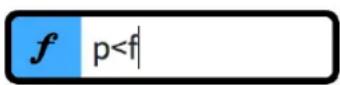
Popover des nuances avec un exemple de saisie

Bouton Nuances dans la boîte à outils Notations
Nuance ou modificateurEntrée du popover
| pianissimo : pp | pp |
| piano : p | p |
| mezzo piano : mp | mp |
| mezzo forte : mf | mf |
| forte : f | f |
Nuance ou modificateurEntrée du popover
| fortissimo : ff | ff |
| subito | subito, sub ou sub. |
| possibile | possibile, poss ou poss. |
| poco | poco |
| molto | molto |
| più | piu ou più |
| meno | meno |
| mosso | mosso |
| crescendo : ≤slant | < |
| cresc. (texte) | cresc |
| diminuendo : > | > |
| dim. (texte) | dim |
| crescendo puis diminuendo messa di voce : ≤slant > | |
| diminuendo puis crescendo messa di voce : > < | > < |
| Soufflet avec niente qui commence ou se termine par un petit cercle | o< ou >o |
| Soufflet avec niente qui commence ou se termine par la lettre « n » | n< ou >n |
| sforzando : sfz | sfz |
| rinforzando : rfz | rfz |
Cette liste n'est pas exclusive et vous pouvez saisir ce que vous souhaitez en tant que modificateur de nuance. Elle illustre la façon dont vous pouvez structurer vos entrées pour insérer les différents types de nuances.
CONSEIL
Vous pouvez saisir des soufflets directement dans la partition sans passer par le popover en appuyant sur < pour un soufflet de crescendo et sur > pour un soufflet de diminuendo.
Vous pouvez modifier l'apparence de nuances progressives individuelles en activant Style graduel dans le groupe Nuances du panneau Propriétés et en sélectionnant l'une des options disponibles.
Saisir des modificateurs dans le popover des nuances
Dans le popover des nuances, vous pouvez saisir un modificateur tel que poco, molto, subito, espressivo ou dolce. Il sera inscrit dans la police italique adéquate à côté de la nuance. Vous devez également saisir une nuance immédiate d'accompagnement, telle que p ou f, et la séparer de l'indication d'expression avec un espace (f molto ou p espressivo, par exemple).
Il est possible de masquer des nuances immédiates pour ne voir que le modificateur.
LIENS ASSOCIÉS
Nuances à la page 602
Modificateurs de nuances à la page 610
Soufflets de niente à la page 609
Masquer des nuances immédiates à la page 611
Panneau Nuances
Le panneau Nuances contient les différentes nuances disponibles dans Dorico SE, y compris les nuances progressives et les modificateurs de nuances (poco ou possibile, par exemple).
- Vous pouvez masquer ou afficher le panneau Nuances en cliquant sur Nuances dans la boîte à outils Notations située à droite de la fenêtre en mode Écriture.

Vous pouvez également masquer ou afficher le panneau dont l'icône est actuellement sélectionnée dans la boîte à outils Notations en appuyant sur Ctrl/Cmd-Ç ou en cliquant sur la flèche d'affichage à droite de la fenêtre.
Le panneau Nuances contient les sections suivantes :
Nuances immédiates
Contient des nuances telles que pp et f, et des modificateurs, tels que subito et possibile. Les modificateurs disponibles sont indiqués dans des cases en haut de la section.
Vous ne pouvez insérer des modificateurs qu'avec une nuance.
Contient des nuances telles que pp et f , et des modificateurs, tels que poco et niente. Les modificateurs disponibles sont indiqués dans des cases en haut de la section.
Vous ne pouvez insérer des modificateurs qu'avec une nuance.
Force/intensité d'attaque
Contient des nuances telles que sfz et fz.
Nuances combinées
Permet de créer vos propres combinaisons de nuances, telles que fff pp. Les commandes vous permettent d'augmenter et de diminuer les nuances de chaque côté, et d'interverter leur ordre.
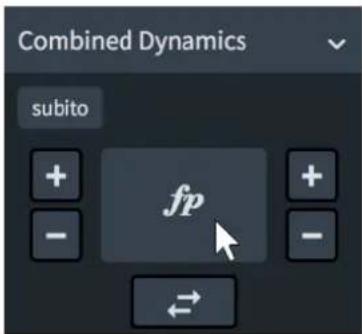
Section Nuances combinées du panneau Nuances
Insérer des nuances à l'aide du popover
Vous pouvez insérer des nuances et des modificateurs à l'aide du popover des nuances pendant la saisie de notes ou en les ajoutant à des notes préexistantes. Vous pouvez également créer des nuances différentes pour chaque voix indépendamment dans les contextes comprenant plusieurs voix.
CONSEIL
Vous pouvez également modifier les nuances pendant la saisie de notes en suivant les étapes ci-dessous si le caret se trouve à la position rythmique de la nuance que vous souhaitez modifier.
PROCÉDER AINSI
- En mode Écriture, procédez de l'une des manières suivantes :
- Commencez à saisir des notes.
À NOTER
Si vous souhaitez insérer des nuances propres à des voix, le caret doit être actif.
- Sélectionnez un élément à la position rythmique à laquelle vous souhaitez insérer des nuances. Si vous souhaitez créer des nuances qui s'étendent sur une certaine durée, sélectionnez les éléments compris dans cette durée.
-
Facultatif : Si vous souhaitez créer des nuances sur plusieurs portées à la fois, étendez le caret à toutes les portées souhaitées.
-
Appuyez sur Maj-D pour ouvrir le popover des nuances.
-
Saisissez la nuance souhaitée dans le popover.
Par exemple, p, p
- Saisissez les nuances et fermez le popover en procédant de l'une des manières suivantes :
• Pour insérer les nuances dans toutes les voix de la portée, appuyez sur Entrée.
- Lors de la saisie de notes, pour insérer les nuances uniquement dans la voix indiquée par le caret, appuyez sur Alt/Opt-Entrée.
Les nuances ouvertes, telles que p<, s'allongent automatiquement pendant la saisie de notes à mesure que vous saisissez de nouvelles notes et quand vous faites avancer le caret en appuyant sur Espace.
- Facultatif : Pendant la saisie de notes, mettez fin aux nuances ouvertes en appuyant sur / ou en ouvrant à nouveau le popover des nuances et en saisissant une autre nuance immédiate, par exemple f.
RÉSULTAT
Les nuances définies sont créées. Les nuances spécifiques à des voix sont placées sous la portée par défaut, même si elles ont été créées dans une voix à hampes montantes.
Les nuances adjacentes et celles qui ont été créées en même temps ou à la suite les unes des autres sont automatiquement groupées, qu'elles aient été créées pendant la saisie de notes ou ajoutées à des notes préexistantes.
Pendant la saisie de notes, les nuances sont insérées à la position du caret et s'allongent automatiquement si vous créez une nuance progressive ouverte. Les nuances propres à des voix sont créées dans la voix indiquée par le symbole de noire qui figure à côté du caret.
Lorsque vous ajoutez des nuances à des notes, les nuances immédiates sont ajoutées à la première note de la sélection, tandis que les nuances progressives sont ajoutées dans toute la sélection.
À NOTER
- Si vous avez saisi une phrase de nuances dans le popover, par exemple p
p, chaque nuance et chaque soufflet dureront une noire par défaut. Vous pourrez allonger ou raccourcir les nuances progressives et les groupes de nuances par la suite. - Certains modificateurs, comme molto, sont placés avant les nuances immédiates, et non après, même si vous ne les avez pas créés dans cet ordre. Cette pratique est conforme à celle généralement acceptée pour le placement des indications de ce type.
Vous pouvez ajouter des modificateurs avant et après des nuances déjà présentes. Vous pouvez également masquer des nuances immédiates par la suite si vous souhaitez n'afficher que le modificateur.
À LA FIN DE CETTE ÉTAPE
Vous pouvez déplacer les nuances à l'intérieur de phrasés dynamiques et modifier le placement des nuances par rapport à la portée.
LIENS ASSOCIÉS
Étendre le caret à plusieurs portées à la page 175
Nuances à la page 602
Lignes de nuances à la page 413
Groupes de nuances à la page 618
Nuances spécifiques à des voix à la page 608
Modificateurs de nuances à la page 610
Déplacer rythmiquement des nuances à la page 604
Allonger/Raccourcir des nuances progressives et des groupes de nuances à la page 612
Masquer des nuances immédiates à la page 611
Modifier le placement des éléments par rapport à la portée à la page 333
Insérer des nuances à l'aide du panneau
Vous pouvez insérer des nuances et des modificateurs à l'aide du panneau Nuances pendant la saisie de notes ou en les ajoutant à des notes préexistantes. Vous pouvez également créer des nuances différentes pour chaque voix indépendamment dans les contextes comprenant plusieurs voix.
À NOTER
- Vous pouvez également modifier les nuances pendant la saisie de notes en suivant les étapes ci-dessous si le caret se trouve à la position rythmique de la nuance que vous souhaitez modifier.
- Cette procédure décrit la saisie quand l'option de saisie à la souris par défaut Créer élément à la sélection est activée.
PROCÉDER AINSI
- En mode Écriture, procédez de l'une des manières suivantes :
• Commencez à saisir des notes.
À NOTER
Si vous souhaitez insérer des nuances propres à des voix, le caret doit être actif.
- Sélectionnez un élément à la position rythmique à laquelle vous souhaitez insérer des nuances. Si vous souhaitez créer des nuances qui s'étendent sur une certaine durée, sélectionnez les éléments compris dans cette durée.
- Dans la boîte à outils Notations, cliquez sur Nuances pour afficher le panneau Nuances.

-
Insérez les nuances de votre choix en procédant de l'une des manières suivantes :
-
Pour insérer les nuances dans toutes les voix de la portée, sélectionnez-les dans le panneau Nuances.
- Lors de la saisie de notes, insérez les nuances uniquement dans la voix indiquée par le caret, en cliquant dessus dans le panneau Nuances et en maintenant la touche Alt enfoncée.
À NOTER
- Ne désélectionnez pas les nuances si vous voulez y ajouter des indications d'expression ou de qualification.
- Lorsque vous saisissez des nuances spécifiques à des voix, vous pouvez relâcher la touche Alt après avoir saisi une nuance de niveau, telle que f .
-
Les nuances progressives ont une durée par défaut d'une noire. Vous pouvez allonger ou raccourcir les nuances progressives ultérieurement.
-
Facultatif : Dans le panneau Nuances, cliquez sur les indications d'expression ou de qualification de votre choix dans les sections Nuances immédiates et Nuances progressives.
RÉSULTAT
Les nuances définies sont créées. Les nuances spécifiques à des voix sont placées sous la portée par défaut, même si elles ont été créées dans une voix à hampes montantes.
Les nuances adjacentes et celles qui ont été créées en même temps ou à la suite les unes des autres sont automatiquement groupées, qu'elles aient été créées pendant la saisie de notes ou ajoutées à des notes préexistantes.
Pendant la saisie de notes, les nuances sont insérées à la position du caret. Les nuances propres à des voix sont créées dans la voix indiquée par le symbole de noire qui figure à côté du caret.
Lorsque vous ajoutez des nuances à des notes, les nuances immédiates sont ajoutées à la première note de la sélection, tandis que les nuances progressives sont ajoutées dans toute la sélection.
À NOTER
- Certains modificateurs, comme molto, sont placés avant les nuances immédiates, et non après, même si vous ne les avez pas créés dans cet ordre. Cette pratique est conforme à celle généralement acceptée pour le placement des indications de ce type.
Vous pouvez ajouter des modificateurs avant et après des nuances déjà présentes. Vous pouvez également masquer des nuances immédiates par la suite si vous souhaitez n'afficher que le modificateur.
- Vous pouvez également insérer une nuance progressive en cliquant sur celle de votre choix dans le panneau Nuances, à condition que rien n'ait été sélectionné dans la zone de musique. Vous pouvez ensuite la faire glisser à partir du panneau pour l'insérer et l'étendre de la longueur souhaitée.
À LA FIN DE CETTE ÉTAPE
Vous pouvez déplacer les nuances à l'intérieur de phrasés dynamiques et modifier le placement des nuances par rapport à la portée.
LIENS ASSOCIÉS
Nuances à la page 602
Masquer des nuances immédiates à la page 611
Paramètres de saisie à la souris à la page 168
Méthodes de saisie des symboles d'accords
Vous pouvez saisir des symboles d'accords dans Dorico SE avec le clavier d'un ordinateur et n'importe quel clavier MIDI connecté.
LIENS ASSOCIÉS
Symboles d'accords à la page 573
Saisir des symboles d'accords à la page 256
Navigation pendant la saisie de symboles d'accords à la page 255
Popover des symboles d'accords
Les tableaux suivants contiennent des exemples des différentes composantes de symboles d'accords qu'il vous est possible de saisir dans le popover des symboles d'accords. Vous pouvez les combiner de n'importe quelle manière.
Vous pouvez ouvrir le popover des symboles d'accords en mode Écriture en procédant de l'une des manières suivantes quand un élément est sélectionné ou quand le caret est actif :
- Appuyez sur Maj-Q.
- Sélectionnez un symbole d'accord et appuyez sur Entrée.
- Sélectionnez Écriture > Créer un symbole d'accord.
- Cliquez sur Symboles d'accords dans la boîte à outils Notations.

L'icône qui se trouve à gauche du popover correspond au même bouton dans la boîte à outils Notations à droite de la fenêtre.
Quand vous créez des symboles d'accords globaux, l'icône qui se trouve à gauche du popover correspond à un bouton de la boîte à outils Notations. Quand vous saisissez des symboles d'accords locaux, l'icône qui se trouve à gauche du popover est plus petite et elle est accompagnée de l'icône des instrumentistes solo.
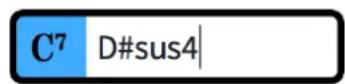
Popover des symboles d'accords avec un exemple d'entrée pour un symbole d'accord global
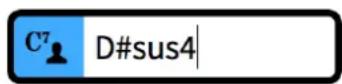
Popover des symboles d'accords avec un exemple d'entrée pour un symbole d'accord local

Bouton Symboles d'accords dans la boîte à outils Notations
À NOTER
En saisissant des symboles d'accords dans le popover les uns après les autres sans les séparer par des espaces, vous pouvez combiner plusieurs types d'entrées pour créer des symboles d'accords plus complexes. Par exemple, saisissez Eblocrian pour le symbole d'accord suivant :
EbLoc.
Fondamentales des symboles d'accords
| Type de fondamentale de symbole d'accord Entrée du popover | |
| Noms des notes anglaises | C, Db, F#, B, etc. |
| C, Db, F#, B, etc. | |
| Noms des notes allemandes | C, Des, Fis, H, etc. |
| C, Db, F#, H, etc. | |
| Solfège do fixe | do, reb, fa, fa#, ti, etc. |
| C, Db, F, F#, B, etc. | |
| Numéros de Nashville représentant les degrés de gamme | 1, 2b, 4#, 7, etc. |
| Pour un do majeur : | |
| C, Db, F#, B, etc. | |
Qualités des symboles d'accords
| Qualité du symbole d'accord Entrée du popover | |
| Majeur | maj, M, ma, ou rien après la saisie de la fondamentale. |
| Mineur m, min ou mi | |
| Diminué dim, di ou o | |
| Augmenté | aug, au, ag ou + |
| Demi-diminué half-dim, halfdim ou hd | |
| 6/9 6/9, 69 ou % | |
| Intervalles des symboles d'accords | |
| Intervalle Entrée du popover | |
| 7ème majeure ^7 ou ^ | |
| 9ème majeure ^9, maj9 ou 9maj7 | |
Altérations des symboles d'accords
| Type d'altération de symbole d'accord Entrée du popover |
| Altérations b5, #9, etc. |
| Notes ajoutées add#11, addF#, addBb, etc. |
| Suspensions sus4, sus9, etc. |
| Omissions omit3, no7, etc. |
Symboles d'accords avec basses altérées
| Exemple de symboles d'accords avec basses altérées | Entrée du popover |
| G7/D G7,D ou Gmaj7,D | |
| C(b5)/Eb | CMb5/Eb ou Cmajb5/Eb |
| Fm/D#Fm/D# ou Fmi/D# |
Symboles de polyaccords
| Exemple de symboles de polyaccords Entrée du popover |
| G/E G;E ou Gmaj;E |
| Cmaj7/D CM7 | D ou Cmaj7 | D |
| Fm/D#Fm | D# Fmi | D# |
Aucun symbole d'accord
| Aucun symbole d'accord Entrée du popover | |
| Aucun accord | N.C., NC, no chord ou none |
Symboles d'accords modaux
| Symbole d'accord modal Entrée du popover | |
| Ionien ionian | |
| Dorien dorian | |
| Phrygien | phrygian |
| Lydien | lydian |
Symbole d'accord modal Entrée du popover
Mixolydien mixolydian
Éolien aeolian
Locrien locrian
Mineure mélodique melodicminor
Mineure harmonique harmonicminor
Ton wholetone
Demi-ton/ton de gamme octatonique ou diminuée
diminishedhalfwhole, diminishedsemitonetone, octatonichalfwhole ou octatonicsemitonetone
Ton/demi-ton de gamme octatonique ou diminuée
diminishedwholehalf, diminishedtonesemitone, octatonicwholehalf ou octatonictonesemitone
Cette liste n'est pas exhaustive, car de nombreux symboles d'accords sont possibles. Elle illustre les différentes composantes que vous pouvez utiliser pour saisir différents symboles d'accords.
À NOTER
L'apparence des symboles d'accords obtenus est déterminée par les paramètres par défaut de Dorico SE. La structure de ce que vous saisissez dans le popover des symboles d'accords n'est pas prise en compte. Par exemple, que vous saisissiez C, Cmaj ou CM, vous obtiendrez le même symbole d'accord de Do majeur.
LIENS ASSOCIÉS
Symboles d'accords à la page 573
Navigation pendant la saisie de symboles d'accords
Vous pouvez saisir plusieurs symboles d'accords sans avoir à rouvrir le popover à chaque fois en le faisant avancer manuellement.
Naviguer à l'aide du clavier d'un ordinateur
Vous pouvez déplacer le popover des symboles d'accords pour créer des symboles d'accords sur d'autres notes sans avoir à le fermer et à le rouvrir à chaque note.
Navigation du popover
Raccourci clavier
Faire avancer le popover sur le temps suivant. Espace
Faire revenir le popover sur le temps précédent.
Maj-Espace
Navigation du popover Raccourci clavier
| Faire avancer le popover au début de la mesure suivante. | Tabulation |
| Faire revenir le popover au début de la mesure précédente. | Maj-Tabulation |
| Déplacer le curseur et le popover sur la plus proche des positions suivantes : | Flèche droite / Flèche gauche |
| Note suivante ou précédenteSilence suivant ou précédentPosition suivante ou précédente sur la grille rythmique | |
| Déplacer le popover sur le symbole d'accord suivant ou précédent. | Ctrl/Cmd-Flèche droite / Ctrl/Cmd-Flèche gauche |
Naviguer à l'aide d'un clavier MIDI
Quand vous saisissez des symboles d'accords à l'aide d'un clavier MIDI, par défaut, le popover avance automatiquement sur le temps suivant après que vous avez joué un accord.
Il est possible d'assigner les touches ou boutons d'un clavier MIDI à différents comportements de navigation. Servez-vous du bouton Acquisition MIDI de la page Raccourcis clavier des Préférences pour assigner des touches spécifiques aux commandes Saisie de notes > Avancer lors de la saisie de symboles d'accords.
LIENS ASSOCIÉS
Page des raccourcis clavier dans la boîte de dialogue Préférences à la page 61
Assigner des raccourcis MIDI à la page 66
Assigner des raccourcis clavier à la page 65
Saisir des symboles d'accords
Vous pouvez créer des symboles d'accords à l'aide du popover des symboles d'accords, et ce pour tous les instruments ou uniquement pour des instruments individuels. Vous pouvez également ouvrir le popover des symboles d'accords pendant la saisie de notes. Cependant, la saisie d'un symbole d'accord arrête la saisie des notes.
CONDITION PRÉALABLE
Si vous souhaitez saisir des symboles d'accords à partir d'un périphérique MIDI, vous l'avez connecté à votre ordinateur.
PROCÉDER AINSI
-
En mode Écriture, sélectionnez un élément à la position rythmique où vous souhaitez insérer un symbole d'accord.
-
Appuyez sur Maj-Q pour ouvrir le popover des symboles d'accords.
À NOTER
Quand vous sélectionnez un élément sur une portée comportant des symboles d'accords locaux à des positions rythmiques antérieures, le popover des symboles d'accords est automatiquement configuré pour la saisie de symboles d'accords locaux quand il s'ouvre.
-
Facultatif : Changez le type des symboles d'accords qui seront saisis en procédant de l'une des manières suivantes :
-
Pour saisir des symboles d'accords locaux, appuyez sur Alt/Opt-L.
- Pour saisir des symboles d'accords globaux, appuyez sur Alt/Opt-G.
L'icône du popover change en fonction du type d'accord.
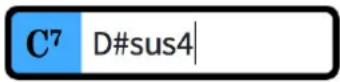
Popover des symboles d'accords configuré pour la saisie de symboles d'accords globaux
Popover des symboles d'accords configuré pour la saisie de symboles d'accords locaux
-
Saisissez le symbole d'accord souhaité dans le popover des symboles d'accords en procédant de l'une des manières suivantes :
-
Saisissez les lettres et les chiffres appropriés sur le clavier de votre ordinateur.
• Jouez l'accord sur un clavier MIDI. -
Facultatif : Appuyez sur Espace pour faire avancer le popover sur le temps suivant conformément au chiffrage de mesure.
Il est également possible de faire avancer et reculer le popover de différentes distances.
- Appuyez sur Entrée pour fermer le popover.
RÉSULTAT
Le symbole d'accord défini est inséré. Si vous avez sélectionné un élément sur une portée qui n'était pas encore configurée pour afficher les symboles d'accords, elle est automatiquement configurée pour les afficher.
Les symboles d'accords globaux s'appliquent à tous les instruments du projet et figurent sur toutes les portées configurées pour afficher les symboles d'accords. Les symboles d'accords locaux s'appliquent uniquement à la portée sélectionnée. Les symboles d'accords locaux sont toujours visibles, même quand des symboles d'accords globaux se trouvent aux mêmes positions rythmiques.
À NOTER
Il se peut que le symbole d'accord se présente différemment de ce que vous avez saisi dans le popover parce que Dorico SE utilise un seul préréglage d'apparence de symbole d'accord par défaut pour tous les symboles d'accords.
À LA FIN DE CETTE ÉTAPE
Vous pouvez masquer/afficher les symboles d'accords au-dessus de certaines portées et masquer/afficher les schémas d'accords qui les accompagnent.
LIENS ASSOCIÉS
Symboles d'accords à la page 573
Activer la lecture des symboles d'accords à la page 439
Masquer/Afficher les symboles d'accords à la page 575
Masquer/Afficher des schémas d'accords à la page 584
Désactiver les périphériques d'entrée MIDI à la page 215
Saisie des symboles de polyaccord
Les symboles de polyaccord indiquent que plusieurs accords différents, généralement deux, sont joués simultanément. Vous pouvez saisir des polyaccords lorsque vous saisissez des symboles d'accords à l'aide d'un clavier MIDI.
PROCÉDER AINSI
- En mode Écriture, ouvrez le popover des symboles d'accords.
- Jouez le premier accord du polyaccord avec une main.
Maintenez les touches du premier accord enfoncées. - Jouez le deuxième accord avec l'autre main.
RÉSULTAT
Les deux accords que vous avez joués sont saisis en tant que symbole de polyaccord.
CONSEIL
Vous pouvez également saisir des polyaccords dans le popover des symboles d'accords en séparant les deux accords par un point-virgule ou par une barre de fraction.
LIENS ASSOCIÉS
Popover des symboles d'accords à la page 252
Indiquer la note fondamentale de symboles d'accords
Vous pouvez indiquer la note fondamentale des symboles d'accords lorsque vous les créez à l'aide d'un clavier MIDI.
PROCÉDER AINSI
- En mode Écriture, ouvrez le popover des symboles d'accords.
- Si vous utilisez un clavier MIDI, indiquez la note fondamentale d'un symbole d'accord en procédant de l'une des manières suivantes :
- Jouez d'abord la fondamentale avec un doigt, puis jouez les notes restantes de l'accord tout en maintenant la fondamentale enfoncée.
- Jouez toutes les notes de l'accord ensemble, relâchez-les toutes, puis rejouez la note fondamentale.
CONSEIL
Pour saisir un symbole d'accord composé uniquement de la note fondamentale, il suffit de jouer une seule note.
LIENS ASSOCIÉS
Popover des symboles d'accords à la page 252
Indiquer des basses altérées dans des symboles d'accords
Vous pouvez indiquer que les accords ont des basses altérées lorsque vous saisissez des symboles d'accords à l'aide d'un clavier MIDI.
PROCÉDER AINSI
-
En mode Écriture, ouvrez le popover des symboles d'accords.
-
À l'aide d'un clavier MIDI, indiquez quelle note est la basse altérée d'un accord de l'une des manières suivantes :
-
Jouez toutes les notes de l'accord avec la basse altérée en bas.
- Jouez l'accord et sa basse altérée séparément : Maintenez les touches de l'accord enfoncées, puis jouez la basse altérée tout en maintenant les autres touches de l'accord enfoncées.
LIENS ASSOCIÉS
Popover des symboles d'accords à la page 252
Créer des régions de symboles d'accords
Vous pouvez créer des régions dans lesquelles les symboles d'accords sont affichés, afin par exemple d'indiquer ces symboles sur un passage d'improvisation pour un instrument ne nécessitant pas de symboles d'accords dans le reste du projet.
PROCÉDER AINSI
- En mode Écriture, procédez de l'une des manières suivantes :
• Commencez à saisir des notes.
- Sélectionnez la région dans laquelle vous souhaitez afficher les symboles d'accords.
- Sélectionnez Écriture > Créer une région de symboles d'accords.
RÉSULTAT
Pendant la saisie de notes, des régions de symboles d'accords couvrant la durée de la note ou de l'élément sélectionné (généralement la dernière note saisie) sont créées. Lorsque vous ajoutez des régions de symboles d'accords sur des notations préexistantes, elles s'étendent sur la durée sélectionnée.
Les symboles d'accords sont automatiquement affichés dans les régions de symboles d'accords et dans les régions de slashes pour l'instrumentiste qui utilise l'instrument correspondant, même si tous les symboles d'accords étaient auparavant masqués pour cet instrumentiste.
LIENS ASSOCIÉS
Régions de symboles d'accords à la page 577
Masquer/Afficher les symboles d'accords à la page 575
Méthodes d'insertion des clefs et des lignes d'octave
Vous pouvez insérer des clefs et des lignes d'octave avec le clavier en utilisant le popover des clefs et des lignes d'octave, ou avec la souris en utilisant le panneau Clefs.
Les clefs et les lignes d'octave partagent le même popover et le même panneau, car elles affectent la hauteur et le registre des notes.
LIENS ASSOCIÉS
Clefs à la page 590
Lignes d'octave à la page 596
Popover des clefs et des lignes d'octave
Les tableaux suivants contiennent les entrées du popover des clefs et des lignes d'octave qui permettent d'insérer les différentes clefs et lignes d'octave disponibles.
Vous pouvez ouvrir le popover des clefs et des lignes d'octave en mode Écriture en procédant de l'une des manières suivantes quand un élément est sélectionné ou quand le caret est actif :
• Appuyez sur Maj-C.
- Sélectionnez une clef ou une ligne d'octave et appuyez sur Entrée.
- Sélectionnez Écriture > Créer une clé.
L'icône qui se trouve à gauche du popover correspond au même bouton dans la boîte à outils Notations à droite de la fenêtre.
Popover des clefs et des lignes d'octave avec un exemple d'entrée pour une clef
Popover des clefs et des lignes d'octave avec un exemple d'entrée pour une ligne d'octave

Bouton Clefs dans la boîte à outils Notations
Clefs
| Type de clef Entrée du popover | |
| Clef de sol | g, G, sol ou treble |
| Clef de fa 4e | f, F, fa ou bass |
| Clef d'ut 4e | ct, CT, ut4 ou tenor |
| Clef d'ut 3e | ca, CA, ut3 ou alto |
| Clef de sol, une octave en dessous | g8ba, G8ba, g8d, G8d, treble8ba ou treble8d |
| Percussion non chromatique perc | |
| Tablature à 4 cordes tab4 | |
| Tablature à 6 cordes tab6 | |
À NOTER
La clef de percussion rectangulaire est disponible dans le panneau Clefs.
Lignes d'octave
Fonction de la ligne d'octave Entrée du popover
Décale les notes d'une octave vers le haut. 8va, 8, 8u ou 1u
Décale les notes de deux octaves vers le haut. 15ma, 15, 15u ou 2u
Fonction de la ligne d'octave Entrée du popover
| Décale les notes de trois octaves vers le haut. | 22ma, 22, 22u ou 3u |
| Décale les notes d'une octave vers le bas. | 8ba, 8vb, 8d ou 1d |
| Décale les notes de deux octaves vers le bas. | 15ba, 15vb, 15d ou 2d |
| Décale les notes de trois octaves vers le bas. | 22ba, 22vb, 22d ou 3d |
| Indication Loco | loco |
| Fin de la ligne d'octave | | ou stop |
| Par exemple, saisissezstoppour définir l'endroit où se termine la ligne d'octave pendant la saisie de notes. |
LIENS ASSOCIÉS
Clefs à la page 590
Lignes d'octave à la page 596
Panneau Clefs
Le panneau Clefs contient les types de clefs et de lignes d'octave disponibles dans Dorico SE.
- Vous pouvez masquer ou afficher le panneau Clefs en cliquant sur Clefs dans la boîte à outils. Notations située à droite de la fenêtre en mode Écriture.

Vous pouvez également masquer ou afficher le panneau dont l'icône est actuellement sélectionnée dans la boîte à outils Notations en appuyant sur Ctrl/Cmd-Ç ou en cliquant sur la flèche d'affichage à droite de la fenêtre.
Le panneau Clefs contient les sections suivantes :
Clefs communes
Contient les clefs dont vous aurez le plus besoin, notamment la clef de sol et la clef de fa.
Lignes d'octave
Contient des lignes d'octave, indiquant jusqu'à trois octaves au-dessus et en dessous, et une ligne loco.
Insérer des clefs à l'aide du popover
Vous pouvez insérer des clefs à l'aide du popover des clefs et des lignes d'octave pendant la saisie de notes ou en les ajoutant sur des portées préexistantes. Vous pouvez également utiliser le popover pour changer le type des clefs qui ont été créées.
À NOTER
- Dans Dorico SE, vous ne pouvez pas masquer les clefs. Par conséquent, si vous ne souhaitez voir aucune clef, il vous faut créer des clefs invisibles.
- Dans Dorico SE, de nombreux instruments appartiennent à des types différents qui utilisent des clefs différentes par défaut. Vous pouvez sélectionner le type d'instrument approprié dans le sélecteur d'instruments lorsque vous ajoutez ou modifiez un instrument.
PROCÉDER AINSI
- En mode Écriture, procédez de l'une des manières suivantes :
• Commencez à saisir des notes.
- Sélectionnez un élément à la position rythmique où vous souhaitez insérer une clef.
- Facultatif : Si vous souhaitez créer des clefs sur plusieurs portées à la fois, étendez le caret à toutes les portées souhaitées.
- Appuyez sur Maj-C pour ouvrir le popover des clefs et des lignes d'octave.
- Saisissez l'entrée qui correspond à la clef de votre choix dans le popover.
Par exemple, saisissez bass ou G8ba.
- Appuyez sur Entrée pour fermer le popover.
RÉSULTAT
Pendant la saisie de notes, les clefs sont insérées à la position du caret. La saisie de notes se poursuit après la saisie de la clef, de sorte que vous pouvez continuer à saisir des notes et des clefs si nécessaire.
Lorsque vous ajoutez des clefs à de la musique existante, les clefs sont ajoutées directement avant une tête de note sélectionnée et s'appliquent à toutes les notes de cette portée jusqu'à la clef suivante, ou la fin du bloc.
Les clefs s'appliquent à toutes les notes de la portée jusqu'à la clef suivante ou jusqu'à la fin du bloc.
LIENS ASSOCIÉS
Clefs à la page 590
Étendre le caret à plusieurs portées à la page 175
Définir des clefs différentes pour la hauteur de référence et la hauteur transposée à la page 593
Masquer/Afficher les clefs en fonction de la transposition de la disposition à la page 594
Changer des instruments à la page 122
Ajouter des instruments à des instrumentistes à la page 120
Insérer des clefs à l'aide du panneau
Vous pouvez insérer des clefs à l'aide du panneau Clefs pendant la saisie de notes ou en les ajoutant sur des portées préexistantes.
À NOTER
- Dans Dorico SE, vous ne pouvez pas masquer les clefs. Par conséquent, si vous ne souhaitez voir aucune clef, il vous faut créer des clefs invisibles.
- Cette procédure décrit la saisie quand l'option de saisie à la souris par défaut Créer élément à la sélection est activée.
- Dans Dorico SE, de nombreux instruments appartiennent à des types différents qui utilisent des clefs différentes par défaut. Vous pouvez sélectionner le type d'instrument approprié dans le sélecteur d'instruments lorsque vous ajoutez ou modifiez un instrument.
PROCÉDER AINSI
- En mode Écriture, procédez de l'une des manières suivantes :
• Commencez à saisir des notes.
- Sélectionnez un élément à la position rythmique où vous souhaitez insérer une clef.
- Dans la boîte à outils Notations, cliquez sur Clefs pour ouvrir le panneau Clefs.

- Dans le panneau Clefs, cliquez sur la clef souhaitée.
RÉSULTAT
Pendant la saisie de notes, les clefs sont insérées à la position du caret. La saisie de notes se poursuit après la saisie de la clef, de sorte que vous pouvez continuer à saisir des notes et des clefs si nécessaire.
Lorsque vous ajoutez des clefs à de la musique existante, les clefs sont ajoutées directement avant une tête de note sélectionnée et s'appliquent à toutes les notes de cette portée jusqu'à la clef suivante, ou la fin du bloc.
Les clefs s'appliquent à toutes les notes de la portée jusqu'à la clef suivante ou jusqu'à la fin du bloc.
LIENS ASSOCIÉS
Clefs à la page 590
Paramètres de saisie à la souris à la page 168
Créer des lignes d'octave à l'aide du popover
Vous pouvez créer des lignes d'octave à l'aide du popover des clefs et des lignes d'octave, ce pendant la saisie de notes ou en les ajoutant à des notes préexistantes. Vous pouvez également ne créer des lignes d'octave que pour des voix spécifiques dans les contextes comprenant plusieurs voix.
PROCÉDER AINSI
-
En mode Écriture, procédez de l'une des manières suivantes :
-
Commencez à saisir des notes.
-
Sélectionnez les notes auxquelles vous souhaitez ajouter une ligne d'octave. Si vous souhaitez ajouter une ligne d'octave à une seule voix, ne sélectionnez des notes que dans cette voix.
-
Facultatif : Si vous souhaitez créer des lignes d'octave sur plusieurs portées à la fois, étendez le caret à toutes les portées souhaitées.
- Appuyez sur Maj-C pour ouvrir le popover des clefs et des lignes d'octave.
- Saisissez l'entrée qui correspond à ligne d'octave de votre choix dans le popover.
Par exemple, saisissez 8va pour une ligne d'octave qui décalera les notes d'une octave vers le haut.
-
Saisissez la ligne d'octave et fermez le popover en procédant de l'une des manières suivantes :
-
Pour créer une ligne d'octave pour toutes les voix de la portée, appuyez sur Entrée.
-
Pour créer une ligne d'octave uniquement pour la voix sélectionnée, appuyez sur Alt/Opt-Entrée.
-
Facultatif : Pendant la saisie de notes, appuyez sur Espace pour faire avancer le caret et allonger la ligne d'octave.
Par ailleurs, la ligne d'octave s'allonge automatiquement à mesure que vous saisissez des notes.
- Facultatif : Pendant la saisie de notes, vous pouvez arrêter une ligne d'octave en ouvrant à nouveau le popover des clefs et des lignes d'octave et en saisissant | ou stop.
RÉSULTAT
Pendant la saisie de notes, les lignes d'octave sont créées à la position du caret. Quand vous arrêtez des lignes d'octave, elles se terminent à la position du caret.
Lorsque vous ajoutez des lignes d'octave à des notes déjà présentes, elles sont ajoutées au-dessus ou en dessous de votre sélection, selon que la ligne d'octave indique que les notes sont jouées plus haut ou plus bas que noté.
CONSEIL
Vous pouvez également allonger ou raccourcir des lignes d'octave une fois qu'elles ont été insérées.
LIENS ASSOCIÉS
Popover des clefs et des lignes d'octave à la page 260
Lignes d'octave à la page 596
Allonger/Raccourcir des lignes d'octave à la page 597
Étendre le caret à plusieurs portées à la page 175
Créer des lignes d'octave à l'aide du panneau
Vous pouvez créer des lignes d'octave à l'aide du panneau Clefs, ce pendant la saisie de note ou en les ajoutant à des notes préexistantes. Vous pouvez également ne créer des lignes d'octave que pour des voix spécifiques dans les contextes comprenant plusieurs voix.
À NOTER
Cette procédure décrit la saisie quand l'option de saisie à la souris par défaut Créer élément à la sélection est activée.
PROCÉDER AINSI
-
En mode Écriture, procédez de l'une des manières suivantes :
-
Commencez à saisir des notes.
-
Sélectionnez les notes auxquelles vous souhaitez ajouter une ligne d'octave. Si vous souhaitez ajouter une ligne d'octave à une seule voix, ne sélectionnez des notes que dans cette voix.
-
Dans la boîte à outils Notations, cliquez sur Clefs pour ouvrir le panneau Clefs.

-
Pour créer la ligne d'octave souhaitée, procédez de l'une des manières suivantes :
-
Pour créer une ligne d'octave pour toutes les voix de la portée, cliquez sur celle-ci dans le panneau Clefs.
- Pour ne créer une ligne d'octave que pour la voix sélectionnée, faites un Alt-clic sur celle-ci dans le panneau Clefs.
Quand vous ajoutez une ligne d'octave sur des notes préexistantes, vous pouvez également cliquer sur la ligne d'octave souhaitée dans le panneau Clefs, puis cliquer sur la ligne elle-même et la faire glisser sur la longueur désirée.
RÉSULTAT
Pendant la saisie de notes, les lignes d'octave sont insérées à la position du caret. En revanche, quand vous saisissez les notes à la souris, les lignes d'octave ne s'allongent pas automatiquement à mesure que vous saisissez les notes.
Lorsque vous ajoutez des lignes d'octave à des notes déjà présentes, elles sont ajoutées au-dessus ou en dessous de votre sélection, selon que la ligne d'octave indique que les notes sont jouées plus haut ou plus bas que noté.
CONSEIL
Vous pouvez également allonger ou raccourcir des lignes d'octave une fois qu'elles ont été insérées.
LIENS ASSOCIÉS
Lignes d'octave à la page 596
Allonger/Raccourcir des lignes d'octave à la page 597
Paramètres de saisie à la souris à la page 168
Méthodes de saisie des points d'orgue et des marques de pause
Vous pouvez saisir des points d'orgue et des marques de pause avec le clavier en utilisant le popover des points d'orgue et des pauses en mode Écriture, ou avec la souris en utilisant le panneau Points d'orgue et pauses.
LIENS ASSOCIÉS
Points d'orgue et marques de pause à la page 647
Positionnement correct pour la saisie des césures à la page 269
Popover des points d'orgue et des pauses
Le tableau contient les entrées que vous pouvez utiliser dans le popover des points d'orgue et des pauses pour insérer les différents points d'orgue et marques de pause disponibles.
Vous pouvez ouvrir le popover des points d'orgue et des pauses en mode Écriture en procédant de l'une des manières suivantes quand un élément est sélectionné ou quand le caret est actif :
- Appuyez sur Maj-H.
- Sélectionnez un point d'orgue ou une pause et appuyez sur Entrée.
- Sélectionnez Écriture > Créer un point d'orgue ou une marque de pause.
L'icône qui se trouve à gauche du popover correspond au même bouton dans la boîte à outils Notations à droite de la fenêtre.
Popover des points d'orgue et des pauses avec un exemple d'entrée

Bouton Points d'orgue et pauses dans la boîte à outils Notations
Type de point d'orgue et de pause Entrée du popover
Point d'orgue fer ou fermata

Type de point d'orgue et de pause Entrée du popover
Point d'orgue très long fermataverylong

Point d'orgue long fermatalong

Point d'orgue court fermatashort

Point d'orgue très court fermataveryshort

Point d'orgue court (Henze) fermatashorthenze

Point d'orgue long (Henze) fermatalonghenze

Courlis (Britten) curlew

Césure caesura ou //

Césure épaisse caesurathick

Césure courbée caesuracurved

Césure courte caesurashort

Marque de respiration (virgule)
Type de point d'orgue et de pause Entrée du popover
Marque de respiration (en forme de poussé) breathmarkupbow

Marque de respiration (Salzedo) breathmarksalzedo

À NOTER
La marque Courlis a été conçue à l'origine par Benjamin Britten pour « Curlew River », une parabole pour une représentation religieuse inspirée du théâtre Nô japonais. Elle indique qu'un musicien doit tenir une note ou un silence jusqu'à un point de synchronisation dans la musique asynchrone.
LIENS ASSOCIÉS
Points d'orgue et marques de pause à la page 647
Types de points d'orgue à la page 647
Types de césures à la page 649
Types de marques de respiration à la page 649
Panneau Points d'orgue et pauses
Le panneau Points d'orgue et pauses vous permet d'insérer tous les types de points d'orgue et de marques de pause disponibles dans Dorico SE, y compris les versions alternatives de points d'orgue.
- Vous pouvez masquer ou afficher le panneau Points d'orgue et pauses en cliquant sur Points d'orgue et pauses dans la boîte à outils Notations située à droite de la fenêtre en mode Écriture.

Vous pouvez également masquer ou afficher le panneau dont l'icône est actuellement sélectionnée dans la boîte à outils Notations en appuyant sur Ctrl/Cmd-Ç ou en cliquant sur la flèche d'affichage à droite de la fenêtre.
Le panneau Points d'orgue et pauses contient les sections suivantes :
- Points d'orgue
• Marques de respiration
• Césures
À NOTER
Pour l'instant, les points d'orgue et les marques de pause ne sont pas rendus en lecture, mais cela devrait être le cas dans de prochaines versions du logiciel.
Insérer des points d'orgue et des marques de pause à l'aide du popover
Vous pouvez créer des points d'orgue et des marques de pause à l'aide du popover des points d'orgue et des pauses pendant la saisie de notes ou en les ajoutant sur des portées préexistantes.
PROCÉDER AINSI
-
En mode Écriture, procédez de l'une des manières suivantes :
-
Commencez à saisir des notes.
- Sélectionnez un élément à la position rythmique où vous souhaitez insérer un point d'orgue ou une marque de pause.
À NOTER
Vous ne pouvez créer qu'un seul point d'orgue ou une seule marque de pause à la fois.
- Facultatif : Si vous souhaitez créer des marques de respiration sur plusieurs portées à la fois, étendez le caret à toutes les portées souhaitées.
- Appuyez sur Maj-H pour ouvrir le popover des points d'orgue et des pauses.
- Saisissez le point d'orgue ou la pause de votre choix dans le popover. Par exemple, saisissez fermata pour un point d'orgue ou caesura pour une césure.
- Appuyez sur Entrée pour fermer le popover.
RÉSULTAT
Pendant la saisie de notes, le point d'orgue ou la marque de pause défini est inséré à la position du caret. Quand vous ajoutez des points d'orgue ou des marques de pause dans des notations déjà présentes, ils sont créés à la position rythmique de l'élément sélectionné en premier.
- Les points d'orgue figurent sur toutes les portées à la position rythmique de la note, de l'accord ou du silence qui correspond à la fin du point d'orgue.
- Les marques de respiration apparaissent à droite du caret ou de la note sélectionnée.
- Les césures figurent sur toutes les portées à gauche du caret ou de la note sélectionnée.
LIENS ASSOCIÉS
Étendre le caret à plusieurs portées à la page 175
Points d'orgue et marques de pause à la page 647
Insérer des points d'orgue et des marques de pause à l'aide du panneau
Vous pouvez insérer des points d'orgue et des marques de pause à l'aide du panneau Points d'orgue et pauses pendant la saisie de notes ou en les ajoutant à des notations préexistantes.
À NOTER
Cette procédure décrit la saisie quand l'option de saisie à la souris par défaut Créer élément à la sélection est activée.
PROCÉDER AINSI
- En mode Écriture, procédez de l'une des manières suivantes :
• Commencez à saisir des notes.
- Sélectionnez un élément à la position rythmique où vous souhaitez insérer un point d'orgue ou une marque de pause.
À NOTER
Vous ne pouvez créer qu'un seul point d'orgue ou une seule marque de pause à la fois.
- Dans la boîte à outils Notations, cliquez sur Points d'orgue et pauses pour afficher le panneau Points d'orgue et pauses.

- Dans le panneau Points d'orgue et pauses, cliquez sur le point d'orgue ou la marque de pause de votre choix.
RÉSULTAT
Pendant la saisie de notes, le point d'orgue ou la marque de pause défini est inséré à la position du caret. Quand vous ajoutez des points d'orgue ou des marques de pause dans des notations déjà présentes, ils sont créés à la position rythmique de l'élément sélectionné en premier.
- Les points d'orgue figurent sur toutes les portées à la position rythmique de la note, de l'accord ou du silence qui correspond à la fin du point d'orgue.
- Les marques de respiration apparaissent à droite du caret ou de la note sélectionnée.
- Les césures figurent sur toutes les portées à gauche du caret ou de la note sélectionnée.
LIENS ASSOCIÉS
Points d'orgue et marques de pause à la page 647
Paramètres de saisie à la souris à la page 168
Positionnement correct pour la saisie des césures
Les césures sont généralement placées à la fin d'une mesure, avant une barre de mesure. Dans Dorico SE, elles doivent être attachées à la note située immédiatement après la position à laquelle vous souhaitez qu'elles apparaissent, car Dorico SE peut alors automatiquement les positionner correctement.
Si vous saisissez des césures lorsque votre préférence de saisie à la souris est configurée sur Charger élément dans le pointeur, vous devez cliquer sur la première note de la mesure suivante pour qu'une césure apparaisse à gauche de la barre de mesure. Vous pouvez également cliquer directement sur la barre de mesure.
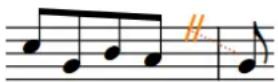
Césure correctement saisie. Les lignes d'attache en pointillés sont reliées à la tête de note située après la barre de mesure, ce qui signifie que la césure est correctement positionnée avant la barre de mesure.
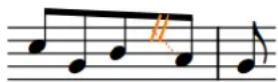
Césure mal saisie. Quand vous cliquez à gauche de la barre de mesure, la césure est reliée à la dernière croche de la mesure.
Quand la césure est correctement saisie, les lignes d'attache en pointillés relient la césure à la tête de note située immédiatement après la barre de mesure.
Si vos lignes d'attache en pointillés ne relient pas la césure à la tête de note située immédiatement après la barre de mesure, supprimez la césure et saisissez-la de nouveau. Les césures peuvent engendrer des problèmes d'espacement lorsqu'elles ne sont pas saisies correctement.
LIENS ASSOCIÉS
Points d'orgue et marques de pause à la page 647
Types de césures à la page 649
Méthodes de saisie des ornements, des signes d'arpèges, des lignes de glissando, des bends de guitare et des articulations de jazz
Vous pouvez créer des ornements, y compris des signes d'arpèges, des lignes de glissando, des bends de guitare et des articulations de jazz, en les saisissant avec le clavier de votre ordinateur dans le popover des ornements ou en les sélectionnant avec la souris dans le panneau Ornements.
Vous pouvez créer des ornements et des signes d'arpèges pendant la saisie de notes et en les ajoutant à des notes préexistantes, mais vous ne pouvez pas créer de lignes de glissando ni de bends de guitare pendant la saisie de notes. Vous ne pouvez créer des lignes de glissando et des bends de guitare qu'en les ajoutant à des notes préexistantes.
Vous pouvez définir le type ou la longueur des articulations de jazz quand vous utilisez le panneau Ornements, mais pas à l'aide du popover des ornements.
LIENS ASSOCIÉS
Ornements à la page 703
Signes d'arpèges à la page 717
Lignes de glissando à la page 723
Bends de guitare à la page 728
Articulations de jazz à la page 734
Ornements de jazz à la page 735
Lignes à la page 772
Méthodes de saisie des lignes à la page 296
Popover des ornements
Les tableaux suivants contiennent les entrées du popover des ornements que vous pouvez utiliser pour saisir les différents ornements, signes d'arpèges, lignes de glissando et articulations de jazz disponibles.
Vous pouvez ouvrir le popover des ornements en mode Écriture en procédant de l'une des manières suivantes quand un élément est sélectionné ou quand le caret est actif :
- Appuyez sur Maj-O.
- Sélectionnez un ornement et appuyez sur Entrée.
- Sélectionnez Écriture > Créer un ornement.
L'icône qui se trouve à gauche du popover correspond au même bouton dans la boîte à outils Notations à droite de la fenêtre.
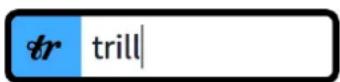
Popover des ornements avec un exemple d'entrée

Bouton Ornements dans la boîte à outils Notations
Ornements
Type d'ornement Entrée du popover
Trille : tr ou trill
Trille court : ↗ shorttr
Type d'ornement Entrée du popover
Mordant : ↗mor ou mordent
Gruppetto : ∞turn
Gruppetto inversé : ∞ invturn ou invertedturn
Intervalles de trille
Intervalle de trille Entrée du popover
Seconde majeure tr 2 ou tr M2
Tierce mineure tr m3
Quinte juste tr p5
Quarte augmentée tr aug4
Quinte diminuée tr dim5
Cette liste n'est pas exhaustive, car de nombreux intervalles de trille sont possibles. Elle illustre la façon dont vous pouvez structurer vos entrées pour saisir les différents intervalles de trille.
Ornements de jazz
Type d'ornement de jazz Entrée du popover
Flip flip

Smear smear

Jazz turn jazz ou shake

Bend brassbend

Signes d'arpèges
Type de signe d'arpège
Arpège montant
Arpège descendant
Entrée du popover
Type de signe d'arpège Entrée du popover
Non-arpège nonarp ou nonarpeggio
Signe d'arpège courbé slurarp
Lignes de glissando
Type de ligne de glissando/bend de guitare Entrée du popover
Ligne de glissando droit gliss
Ligne de glissando ondulé glisswavy
Bend de guitare bend
Articulations de jazz
Type d'articulation de jazz Entrée du popover
Plop (bend) plop
Plop (smooth) plops smooth
Scoop scoop
Doit (bend) doit
Doit (smooth) doitsmooth
Fall (bend) fall
D'autres ornements sont disponibles dans le panneau Ornements situé à droite de la fenêtre en mode Écriture.
Vous pouvez définir le type ou la longueur des articulations de jazz quand vous utilisez le panneau Ornements, mais pas à l'aide du popover des ornements.
LIENS ASSOCIÉS
Insérer des signes d'arpèges à l'aide du popover à la page 275
Insérer des lignes de glissando à l'aide du popover à la page 277
Insérer des articulations de jazz à l'aide du popover à la page 279
Créer des bends de guitare à l'aide du popover à la page 280
Ornements à la page 703
Intervalles de trille à la page 709
Signes d'arpèges à la page 717
Lignes de glissando à la page 723
Bends de guitare à la page 728
Articulations de jazz à la page 734
Ornements de jazz à la page 735
Panneau Ornements
Le panneau Ornements vous permet de saisir tous les différents types d'ornements, y compris les articulations de jazz, les signes d'arpèges, les bends de guitare et les lignes de glissando.
- Vous pouvez masquer ou afficher le panneau Ornements en cliquant sur Ornements dans la boîte à outils Notations située à droite de la fenêtre en mode Écriture.

Vous pouvez également masquer ou afficher le panneau dont l'icône est actuellement sélectionnée dans la boîte à outils Notations en appuyant sur Ctrl/Cmd-Ç ou en cliquant sur la flèche d'affichage à droite de la fenêtre.
Le panneau Ornements contient les sections suivantes :
Jazz
Contient les ornements et les altérations de hauteur couramment utilisés dans la musique de jazz, tels que les bends, les scoops et les falls.
Baroque et classique
Contient les ornements couramment utilisés dans la musique baroque et classique, tels que les mordants, les gruppettos et les trilles.
Arpège
Contient les différents types de signes d'arpèges.
À NOTER
Vous ne pouvez pas créer de signes d'arpèges avec la souris pendant la saisie de notes.
Glissando
Contient les différents types de lignes de glissando.
Guitare
Contient des techniques et des altérations de hauteur couramment associées à la guitare, telles que les bends et la barre de vibrato.
Insérer des ornements à l'aide du popover
Vous pouvez insérer des ornements et des ornements de jazz à l'aide du popover des ornements pendant la saisie de notes ou en les ajoutant à des notes préexistantes.
PROCÉDER AINSI
- En mode Écriture, procédez de l'une des manières suivantes :
• Commencez à saisir des notes.
- Sélectionnez la note à laquelle vous souhaitez ajouter un ornement.
- Sélectionnez les notes sur lesquelles vous souhaitez ajouter un trille.
À NOTER
Vous ne pouvez ajouter un ornement qu'à une seule note à la fois.
-
Facultatif : Si vous souhaitez créer des ornements sur plusieurs portées à la fois, étendez le caret à ces portées.
-
Appuyez sur Maj-O pour ouvrir le popover des ornements.
-
Saisissez l'entrée qui correspond à l'ornement de votre choix dans le popover.
Par exemple, saisissez tr m3 pour un trille avec un intervalle d'une tierce mineure ou mor pour un mordant.
- Appuyez sur Entrée pour fermer le popover.
RÉSULTAT
Pendant la saisie de notes, les ornements sont insérés à la position du caret. Les trilles durent la durée de la valeur rythmique de la note saisie à la position du caret et ont un intervalle par défaut d'une seconde majeure ou mineure, selon le contexte. Si vous avez spécifié un intervalle pour votre trille, l'intervalle ne s'applique qu'à la première note de la sélection, mais vous pouvez également modifier l'intervalle pendant le trille.
Quand vous ajoutez des ornements à des notes déjà présentes, ils sont insérés au-dessus de la note sélectionnée. Les trilles sont insérés au-dessus de la première note sélectionnée, avec une ligne d'extension à travers toutes les notes sélectionnées suivantes.
LIENS ASSOCIÉS
Ornements à la page 703
Trilles à la page 706
Apparence de l'intervalle de trille à la page 712
Ornements de jazz à la page 735
Saisir des notes à la page 176
Modifier l'intervalle en cours de trille à la page 711
Étendre le caret à plusieurs portées à la page 175
Insérer des ornements à l'aide du panneau
Vous pouvez insérer des ornements et des ornements de jazz à l'aide du panneau Ornements pendant la saisie de notes ou en les ajoutant à des notes préexistantes.
À NOTER
Cette procédure décrit la saisie quand l'option de saisie à la souris par défaut Créer élément à la sélection est activée.
PROCÉDER AINSI
-
En mode Écriture, procédez de l'une des manières suivantes :
-
Commencez à saisir des notes.
- Sélectionnez la note à laquelle vous souhaitez ajouter un ornement.
- Sélectionnez les notes sur lesquelles vous souhaitez ajouter un trille.
À NOTER
Vous ne pouvez ajouter un ornement qu'à une seule note à la fois.
- Dans la boîte à outils Notations, cliquez sur Ornements pour ouvrir le panneau Ornements.

- Dans le panneau Ornements, cliquez sur l'ornement souhaité.
RÉSULTAT
Pendant la saisie de notes, les ornements sont insérés à la position du caret. Les trilles sont saisis avec une durée par défaut d'une noire.
Quand vous ajoutez des ornements à des notes déjà présentes, ils sont insérés au-dessus de la note sélectionnée. Les trilles sont insérés au-dessus de la première note sélectionnée, avec une ligne d'extension à travers toutes les notes sélectionnées suivantes.
LIENS ASSOCIÉS
Paramètres de saisie à la souris à la page 168
Insérer des signes d'arpèges à l'aide du popover
Vous pouvez insérer des signes d'arpèges à l'aide du popover des ornements, pendant la saisie de notes ou en les ajoutant à des notes préexistantes. Vous pouvez également insérer des signes d'arpèges sur les notes d'un même instrument appartenant à des voix et à des portées différentes, comme c'est le cas pour les systèmes de piano ou de harpe.
À NOTER
Vous ne pouvez créer qu'un signe d'arpège à la fois.
PROCÉDER AINSI
-
En mode Écriture, procédez de l'une des manières suivantes :
-
Commencez à saisir des notes.
- Sélectionnez au moins une note dans chacune des voix dans lesquelles vous souhaitez ajouter un signe d'arpège.
À NOTER
- Pour les instruments qui utilisent des systèmes de portées, comme le piano ou la harpe, vous pouvez sélectionner des notes sur plusieurs portées pour créer des signes d'arpèges de portées croisées. En revanche, il n'est pas possible de créer de signes d'arpèges de portées croisées entre différents instruments.
-
Des signes d'arpèges sont ajoutés à toutes les notes des voix sélectionnées à la position rythmique sélectionnée.
-
Si vous avez commencé la saisie de notes, appuyez sur Q pour saisir des accords.
À NOTER
Vous ne pouvez créer des signes d'arpèges que pendant la saisie d'accords.
- Appuyez sur Maj-O pour ouvrir le popover des ornements.
- Saisissez l'entrée qui correspond au signe d'arpège de votre choix dans le popover.
Par exemple, saisissez arpup pour un signe d'arpège montant ou arpdown pour un signe d'arpège descendant.
- Appuyez sur Entrée pour fermer le popover.
- Facultatif : Pendant la saisie d'accords, saisissez les notes souhaitées.
RÉSULTAT
Pendant la saisie d'accords, les signes d'arpèges sont insérés à la position du caret.
Lorsque vous insérez un signe d'arpège sur des notes préexistantes, il est placé à gauche des notes sélectionnées.
Pendant la saisie d'accords, les signes d'arpèges s'étendent automatiquement sur la hauteur de toutes les notes qui se trouvent à la position rythmique en question dans la voix actuelle. Quand ils sont ajoutés à des notes préexistantes, ils s'étendent à toutes les notes des voix/portées sélectionnées.
LIENS ASSOCIÉS
Popover des ornements à la page 270
Signes d'arpèges à la page 717
Saisir des notes à la page 176
Saisir des accords à la page 199
Insérer des signes d'arpèges depuis le panneau
Vous pouvez ajouter des signes d'arpèges à des notes à l'aide du panneau Ornements. Vous pouvez également insérer des signes d'arpèges sur les notes d'un même instrument appartenant à des voix et à des portées différentes, comme c'est le cas pour les systèmes de piano ou de harpe.
À NOTER
- Il n'est possible de créer qu'un seul signe d'arpège à la fois et vous ne pouvez pas insérer de signes d'arpèges avec la souris pendant la saisie de notes.
- Cette procédure décrit la saisie quand l'option de saisie à la souris par défaut Créer élément à la sélection est activée.
Vous ne pouvez pas créer de signes d'arpèges couvrant plusieurs portées ou plusieurs voix si la préférence est configurée sur Charger élément dans le pointeur.
PROCÉDER AINSI
- En mode Écriture, sélectionnez au moins une note dans chacune des voix dans lesquelles vous souhaitez ajouter un signe d'arpège.
À NOTER
- Pour les instruments qui utilisent des systèmes de portées, comme le piano ou la harpe, vous pouvez sélectionner des notes sur plusieurs portées pour créer des signes d'arpèges de portées croisées. En revanche, il n'est pas possible de créer de signes d'arpèges de portées croisées entre différents instruments.
-
Des signes d'arpèges sont ajoutés à toutes les notes des voix sélectionnées à la position rythmique sélectionnée.
-
Dans la boîte à outils Notations, cliquez sur Ornements pour ouvrir le panneau Ornements.

- Dans le panneau Ornements, cliquez sur le signe d'arpège voulu dans la section Arpège.
RÉSULTAT
Le signe d'arpège défini est créé à gauche de la note ou de l'accord sélectionné. Les signes d'arpèges s'étendent automatiquement sur toute la hauteur des notes des voix/portées sélectionnées à la position rythmique.
LIENS ASSOCIÉS
Signes d'arpèges à la page 717
Paramètres de saisie à la souris à la page 168
Insérer des lignes de glissando à l'aide du popover
Vous pouvez insérer des lignes de glissando entre les notes existantes à l'aide du popover des ornements. Il est possible d'insérer des lignes de glissando entre des notes adjacentes ou entre des notes non adjacentes.
À NOTER
Vous ne pouvez pas saisir de lignes glissando pendant la saisie de notes.
PROCÉDER AINSI
-
En mode Écriture, sélectionnez l'un des éléments suivants :
-
La note à partir de laquelle vous voulez qu'une ligne glissando commence.
- Deux notes que vous voulez joindre à une ligne glissando.
CONSEIL
Les deux notes peuvent appartenir à des voix différentes.
- Appuyez sur Maj-O pour ouvrir le popover des ornements.
- Saisissez l'entrée qui correspond à ligne de glissando de votre choix dans le popover.
- Saisissez gliss pour une ligne de glissando droite.
- Saisissez glisswavy pour une ligne de glissando ondulée.
- Appuyez sur Entrée pour fermer le popover.
RÉSULTAT
Si vous avez sélectionné deux notes, la ligne glissando définie est insérée entre les notes sélectionnées.
Si vous avez sélectionné une seule note, la ligne glissando définie commence à partir de la note sélectionnée et se termine à la note suivante de la même voix sur la portée, même si elle passe par des silences.
À NOTER
- Vous ne pouvez pas créer de ligne glissando sur la dernière note d'une portée.
- Les lignes glissando ne s'ajustent pas automatiquement autour des notes ou des silences entre les notes sélectionnées. Si une indication de glissando est affichée, elle risque de toucher des notes ou des silences, auquel cas il est recommandé de procéder à des modifications, et par exemple de ne pas afficher d'indication de glissando pour cette ligne glissando.
LIENS ASSOCIÉS
Popover des ornements à la page 270
Lignes de glissando à la page 723
Modifier le texte des lignes de glissando à la page 725
Afficher ou non le texte sur les lignes de glissando à la page 725
Insérer des lignes de glissando à l'aide du panneau
Vous pouvez insérer des lignes de glissando entre des notes à l'aide du panneau Ornements. Il est possible d'insérer des lignes de glissando entre des notes adjacentes ou entre des notes non adjacentes.
À NOTER
- Cette procédure décrit la saisie quand l'option de saisie à la souris par défaut Créer élément à la sélection est activée.
Si votre préférence est définie sur Charger élément dans le pointeur, vous pouvez saisir les lignes de glissando entre la note sur laquelle vous cliquez et la note qui la suit uniquement.
- Vous ne pouvez pas saisir de lignes glissando pendant la saisie de notes.
PROCÉDER AINSI
-
En mode Écriture, sélectionnez l'un des éléments suivants :
-
La note à partir de laquelle vous voulez qu'une ligne glissando commence.
- Deux notes que vous voulez joindre à une ligne glissando.
CONSEIL
Les deux notes peuvent appartenir à des voix différentes.
- Dans la boîte à outils Notations, cliquez sur Ornements pour ouvrir le panneau Ornements.

- Dans le panneau Ornements, cliquez sur le style de ligne de glissando souhaité.
- Glissando (droit)

- Glissando (ondulé)

RÉSULTAT
Si vous avez sélectionné deux notes, la ligne glissando définie est insérée entre les notes sélectionnées.
Si vous avez sélectionné une seule note, la ligne glissando définie commence à partir de la note sélectionnée et se termine à la note suivante de la même voix sur la portée, même si elle passe par des silences.
À NOTER
- Vous ne pouvez pas créer de ligne glissando sur la dernière note d'une portée.
- Les lignes glissando ne s'ajustent pas automatiquement autour des notes ou des silences entre les notes sélectionnées. Si une indication de glissando est affichée, elle risque de toucher des notes ou des silences, auquel cas il est recommandé de procéder à des modifications, et par exemple de ne pas afficher d'indication de glissando pour cette ligne glissando.
Paramètres de saisie à la souris à la page 168
Insérer des articulations de jazz à l'aide du popover
Vous pouvez saisir des articulations de jazz à l'aide du popover des ornements pendant la saisie de notes ou en les ajoutant à des notations préexistantes.
À NOTER
Vous pouvez créer des ornements de jazz, tels que des flips ou des turns de jazz, en procédant de la même manière que pour les ornements classiques.
PROCÉDER AINSI
- En mode Écriture, procédez de l'une des manières suivantes :
• Commencez à saisir des notes.
- Sélectionnez les notes auxquelles vous souhaitez ajouter des articulations de jazz.
-
Facultatif : Pendant la saisie de notes, créez au moins une note.
-
Facultatif : Si vous souhaitez créer des articulations de jazz sur plusieurs portées à la fois, étendez le caret à toutes les portées souhaitées.
- Appuyez sur Maj-O pour ouvrir le popover des ornements.
- Saisissez l'entrée qui correspond à l'articulation de jazz de votre choix dans le popover. Par exemple, saisissez scoop pour un scoop ou fall pour un fall.
- Appuyez sur Entrée pour fermer le popover.
RÉSULTAT
L'articulation de jazz définie est ajoutée sur toutes les notes sélectionnées. Pendant la saisie de notes, il s'agit généralement de la note que vous avez saisie juste avant.
À NOTER
Quand vous utilisez le popover, le style de ligne de toutes les articulations de jazz créées est celui configuré par défaut. Vous pouvez modifier le type ou la longueur de ces articulations après les avoir insérées.
Si vous utilisez le panneau, vous pouvez définir le style de ligne des articulations de jazz au moment où vous les insérez.
LIENS ASSOCIÉS
Popover des ornements à la page 270
Insérer des ornements à l'aide du popover à la page 273
Articulations de jazz à la page 734
Changer le type ou la longueur d'articulations de jazz à la page 736
Modifier le style de ligne des articulations de jazz smooth à la page 737
Étendre le caret à plusieurs portées à la page 175
Insérer des articulations de jazz à l'aide du panneau
Vous pouvez saisir des articulations de jazz à l'aide du panneau Ornements pendant la saisie de notes ou en les ajoutant à des notations préexistantes.
À NOTER
- Vous pouvez créer des ornements de jazz, tels que des flips ou des turns de jazz, en procédant de la même manière que pour les ornements classiques.
- Cette procédure décrit la saisie quand l'option de saisie à la souris par défaut Créer élément à la sélection est activée.
PROCÉDER AINSI
- En mode Écriture, procédez de l'une des manières suivantes :
• Commencez à saisir des notes.
- Sélectionnez les notes auxquelles vous souhaitez ajouter des articulations de jazz.
- Dans la boîte à outils Notations, cliquez sur Ornements pour ouvrir le panneau Ornements.

- Dans le panneau Ornements, cliquez sur l'articulation de jazz de votre choix dans la section Jazz.
RÉSULTAT
L'articulation de jazz définie est ajoutée sur toutes les notes sélectionnées. Pendant la saisie de notes, il s'agit généralement de la note que vous avez saisie juste avant.
LIENS ASSOCIÉS
Insérer des ornements à l'aide du panneau à la page 274
Paramètres de saisie à la souris à la page 168
Créer des bends de guitare à l'aide du popover
Vous pouvez créer des bends de guitare entre des notes à l'aide du popover des ornements. Vous pouvez insérer des bends de guitare entre des notes adjacentes ou non adjacentes.
À NOTER
Vous ne pouvez pas créer de bends de guitare pendant la saisie de notes.
PROCÉDER AINSI
- En mode Écriture, sélectionnez l'un des éléments suivants :
- La note à partir de laquelle vous souhaitez que le bend de guitare commence.
À NOTER
Vous ne pouvez pas créer de bend de guitare sur la dernière note d'une portée.
- Deux notes que vous souhaitez joindre avec un bend de guitare.
CONSEIL
Les deux notes peuvent appartenir à des voix différentes.
- Appuyez sur Maj-O pour ouvrir le popover des ornements.
- Saisissez bend dans le popover.
- Appuyez sur Entrée pour fermer le popover.
RÉSULTAT
Si vous avez sélectionné deux notes, le bend de guitare est créé entre les notes sélectionnées.
Si vous avez sélectionné une seule note, le bend de guitare commence à partir de la note sélectionnée et se termine à la note suivante de la même voix sur la portée, même s'il passe par des silences.
CONSEIL
Vous pouvez définir un raccourci clavier pour la création des bends de guitare. Cette commande s'appelle Créer un bend de guitare et elle se trouve dans la catégorie Saisie des notes de la page Raccourcis clavier, dans les Préférences.
LIENS ASSOCIÉS
Bends de guitare à la page 728
Popover des ornements à la page 270
Page des raccourcis clavier dans la boîte de dialogue Préférences à la page 61
Créer des bends de guitare à l'aide du panneau
Vous pouvez insérer des bends de guitare entre des notes à l'aide du panneau Ornements. Vous pouvez insérer des bends de guitare entre des notes adjacentes ou non adjacentes.
À NOTER
- Cette procédure décrit la saisie quand l'option de saisie à la souris par défaut Créer élément à la sélection est activée.
Quand la préférence Charger élément dans le pointeur est activée, vous ne pouvez saisir de bends de guitare qu'entre la note sur laquelle vous cliquez et la note qui la suit immédiatement.
- Vous ne pouvez pas créer de bends de guitare pendant la saisie de notes.
PROCÉDER AINSI
- En mode Écriture, sélectionnez l'un des éléments suivants :
- La note à partir de laquelle vous souhaitez que le bend de guitare commence.
À NOTER
Vous ne pouvez pas créer de bend de guitare sur la dernière note d'une portée.
- Deux notes que vous souhaitez joindre avec un bend de guitare.
CONSEIL
Les deux notes peuvent appartenir à des voix différentes.
- Dans la boîte à outils Notations, cliquez sur Ornements pour ouvrir le panneau Ornements.

- Dans le panneau Ornements, cliquez sur Bend de guitare dans la section Guitare.

RÉSULTAT
Si vous avez sélectionné deux notes, le bend de guitare est créé entre les notes sélectionnées.
Si vous avez sélectionné une seule note, le bend de guitare commence à partir de la note sélectionnée et se termine à la note suivante de la même voix sur la portée, même s'il passe par des silences.
CONSEIL
Vous pouvez définir un raccourci clavier pour la création des bends de guitare. Cette commande s'appelle Créer un bend de guitare et elle se trouve dans la catégorie Saisie des notes de la page Raccourcis clavier, dans les Préférences.
LIENS ASSOCIÉS
Bends de guitare à la page 728
Panneau Ornements à la page 273
Créer des pré-bends de guitare
Vous pouvez créer des pré-bends de guitare sur n'importe quelles notes des instruments à frettes.
PROCÉDER AINSI
- Sélectionnez les notes avant lesquelles vous souhaitez créer des pré-bends de guitare.
- Dans le panneau Propriétés, activez l'option Intervalle du pré-bends dans le groupe Techniques de guitare.
- Modifier l'intervalle si nécessaire.
RÉSULTAT
Des pré-bends de guitare de l'intervalle défini sont créés avant les notes sélectionnées.
LIENS ASSOCIÉS
Bends de guitare à la page 728
Méthodes de création des techniques de jeu, des lignes de pédales, des indicateurs de corde et des schémas de pédales de harpe
Vous pouvez saisir des techniques de jeu avec le clavier en utilisant le popover des techniques de jeu, ou avec la souris en utilisant le panneau Techniques de jeu. Dans Dorico SE, les lignes de pédales sont considérées comme des techniques de jeu car elles affectent elles aussi le son produit par l'instrument.
Vous pouvez créer des indicateurs de corde en dehors de la portée en procédant de la même manière, soit à l'aide du popover des techniques de jeu, soit à l'aide du panneau Techniques de jeu. En revanche, vous ne pouvez créer des schémas de pédales de harpe qu'en utilisant le popover des techniques de jeu.
Vous pouvez créer des indicateurs de corde sur la portée en utilisant une propriété du groupe Indicateurs de corde dans le panneau Propriétés.
LIENS ASSOCIÉS
Techniques de jeu à la page 761
Lignes de pédales à la page 749
Indications de pédales de harpe à la page 742
Indicateurs de corde à la page 635
Insérer des techniques de jeu à l'aide du popover à la page 287
Insérer des techniques de jeu à l'aide du panneau à la page 288
Insérer des lignes de pédales et des reprises de pédale à l'aide du popover à la page 289
Insérer des lignes de pédales et des reprises de pédale à partir du panneau à la page 291
Insérer des schémas de pédales de harpe à la page 292
Créer des indicateurs de corde en dehors de la portée à l'aide du popover à la page 293
Créer des indicateurs de corde en dehors de la portée à l'aide du panneau à la page 294
Créer des indicateurs de corde sur la portée à la page 295
Popover des techniques de jeu
Les tableaux suivants contiennent les entrées que vous pouvez saisir dans le popover des techniques de jeu pour créer des techniques de jeu, des lignes de pédales et des reprises.
Lorsque vous commencez à saisir une technique de jeu dans le popover des techniques de jeu, un menu affiche les techniques de jeu valides qui contiennent les lettres ou les mots que vous saisissez. Vous pouvez ensuite sélectionner l'une de ces techniques de jeu pour la saisir.
Vous pouvez ouvrir le popover des techniques de jeu en mode Écriture en procédant de l'une des manières suivantes quand un élément est sélectionné ou quand le caret est actif :
• Appuyez sur Maj-P.
- Sélectionnez une technique de jeu et appuyez sur Entrée.
- Sélectionnez Écriture > Créer une technique de jeu.
L'icône qui se trouve à gauche du popover correspond au même bouton dans la boîte à outils Notations à droite de la fenêtre.
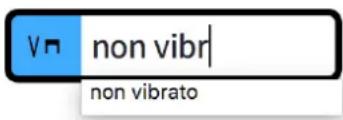
Popover des techniques de jeu avec un exemple d'entrée pour saisir une technique de jeu
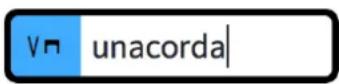
Popover des techniques de jeu avec un exemple d'entrée pour saisir une ligne de pédale

Bouton Techniques de jeu dans la boîte à outils Notations
Techniques de jeu
Technique de jeu Entrée du popover
Détaché double double-tongue
Tiré downbow
Poussé upbow
Technique de jeu Entrée du popover
Claquement de langue (Stockhausen) tongue click
Claquement de doigts (Stockhausen) finger click
Moteur du vibraphone activé motor on
Moteur du vibraphone désactivé motor off
Ouvert open
Étouffé damp
Gratté vers le haut strum up
Gratté vers le bas strum down
Main gauche Ih
Main droite rh
Cette liste n'est pas exhaustive, car de nombreuses techniques de jeu sont valides. Elle illustre la façon dont vous pouvez structurer vos entrées pour saisir les différents types de techniques de jeu courantes.
Si vous ne connaissez pas l'entrée correcte d'une technique de jeu, saisissez une partie de la technique de jeu et voyez si elle devient disponible dans le menu déroulant.
À NOTER
- Pour attribuer une durée à une technique de jeu, ajoutez -> à la fin de votre entrée (par exemple, vibrato->). Pendant la saisie de notes, la durée de la technique de jeu se prolonge tant que vous continuez à saisir des notes ou faites avancer le caret. Quand vous ajoutez des techniques de jeu à des notes préexistantes, elles sont ajoutées en tant que groupe.
- Les techniques de jeu correspondant à des échantillons spécifiques, elles doivent être saisies comme indiqué ou sélectionnées dans le menu déroulant.
Lignes de pédales
| Type de ligne de pédale ou de reprise de pédale | Entrée du popover |
| Ligne de pédale forte ped | |
| Reprise de ligne de pédale forte | ^ , notch ou retake |
| Supprimer la reprise de ligne de pédale forte nonotch | |
| Arrêter la ligne de pédale forte * | |
| Ligne de pédale sostenuto | sost |
| Arrêter la ligne de pédale sostenuto | s* |
| Ligne de pédale una corda | unacorda |
| Arrêter la ligne de pédale una corda | u* |
Indications de pédales de harpe
| Exemple d'indications de pédales de harpe Entrée du popover | |
| Ré, Do, Sib, Mib, Fa, Sol, La | DCBbEbFGA, BbEb ou --^|^--- |
| Ré, Do#, Si, Mi, Fa#, Sol#, La | DC#BEF#G#A, C#F#G# ou -v-|-vv- |
CONSEIL
La barre verticale est facultative.
Indicateurs de corde en dehors de la portée
| Exemple d'indicateur de corde Entrée du popover |
| 1 string1 |
| 3 string3 |
LIENS ASSOCIÉS
Techniques de jeu à la page 761
Groupes de techniques de jeu à la page 768
Lignes de pédales à la page 749
Supprimer des reprises de pédale et des changements de niveau de pédale à la page 750
Indications de pédales de harpe à la page 742
Ajouter des reprises de pédale sur des lignes de pédale à partir du popover à la page 290
Insérer des schémas de pédales de harpe à la page 292
Créer des indicateurs de corde en dehors de la portée à l'aide du popover à la page 293
Panneau Techniques de jeu
Le panneau Techniques de jeu contient les différentes techniques de jeu disponibles dans Dorico SE. Elles sont classées par familles d'instruments. Les lignes de pédales sont incluses dans la section Clavier.
- Vous pouvez masquer ou afficher le panneau Techniques de jeu en cliquant sur Techniques de jeu dans la boîte à outils Notations située à droite de la fenêtre en mode Écriture.

Vous pouvez également masquer ou afficher le panneau dont l'icône est actuellement sélectionnée dans la boîte à outils Notations en appuyant sur Ctrl/Cmd-Ç ou en cliquant sur la flèche d'affichage à droite de la fenêtre.
Le panneau Techniques de jeu contient les sections suivantes :
Commun
Contient les techniques de jeu couramment utilisées qui s'appliquent également à plusieurs familles d'instruments différentes, telles que « mute » (sourdine) et « legato » (legato).
Vents
Contient les techniques de jeu généralement uniquement utilisées pour les instruments à vent, telles que « key clicks » (bruits de touches) et « whistle tones » (sifflement).
Cuivres
Contient les techniques de jeu généralement uniquement utilisées pour les cuivres, telles que « cup mute » (sourdine bol) et « stopped » (bouché).
Percussion non chromatique
Contient les techniques de jeu généralement uniquement utilisées pour les instruments de percussion non chromatiques, telles que « Bord » et « Frotté ».
Percussion chromatique
Contient les techniques de jeu généralement uniquement utilisées pour les instruments de percussions chromatiques, telles que « motor on » (moteur du vibraphone activé) et « ½ Ped. » (vibraphone mi-pédale) pour les vibraphones.
Clavier
Contient les techniques de jeu généralement uniquement utilisées pour les claviers, telles que « Ped. » (pédale forte) et différents niveaux d'enfoncement de la pédale.
Chorale
Contient les techniques de jeu généralement uniquement utilisées pour les voix, telles que « Bouche ouverte » et « Claquement de langue ».
Cordes
Contient les techniques de jeu généralement uniquement utilisées pour les instruments à cordes, telles que « col legno battuto » et « Tiré ».
Guitare
Contient les techniques de jeu généralement réservées aux guitares et aux instruments à frettes, telles que « Demi barré » et « Gratté vers le haut », ainsi que les indicateurs de corde.
CONSEIL
Vous pouvez passer le pointeur de votre souris sur les options de chaque section pour afficher le nom de chaque technique de jeu.
LIENS ASSOCIÉS
Créer des indicateurs de corde en dehors de la portée à l'aide du panneau à la page 294
Insérer des techniques de jeu à l'aide du popover
Vous pouvez saisir des techniques de jeu à l'aide du popover des techniques de jeu pendant la saisie de notes ou en les ajoutant à des notes préexistantes.
À NOTER
Pendant la saisie de notes, vous ne pouvez saisir qu'une seule technique de jeu dans le popover. Il est possible de créer deux techniques de jeu quand celles-ci sont ajoutées à une sélection. Pour ce faire, il faut les séparer par les caractères ->.
PROCÉDER AINSI
-
En mode Écriture, procédez de l'une des manières suivantes :
-
Commencez à saisir des notes.
-
Sélectionnez un élément à la position rythmique à laquelle vous souhaitez insérer une technique de jeu. Si vous souhaitez créer des techniques de jeu qui s'étendent sur une certaine durée, sélectionnez les éléments compris dans cette durée.
-
Facultatif : Si vous souhaitez créer des techniques de jeu sur plusieurs portées à la fois, étendez le caret à ces portées.
-
Appuyez sur Maj-P pour ouvrir le popover des techniques de jeu.
- Saisissez l'entrée qui correspond à la technique de jeu de votre choix dans le popover.
Par exemple, saisissez pizz ou non vibrato->.
Lorsque vous commencez à saisir une technique de jeu dans le popover des techniques de jeu, un menu indique les techniques de jeu valides qui contiennent les lettres ou les mots que vous saisissez, et qui peuvent donc être sélectionnées. Si vous souhaitez attribuer une durée à la technique de jeu, vous pouvez ajouter les caractères -> à la fin de l'entrée.
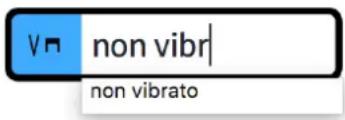
- Appuyez sur Entrée pour fermer le popover.
Les techniques de jeu non limitées (non vibrato->, par exemple) se prolongent automatiquement pendant la saisie de notes à mesure que vous créez des notes ou quand vous faites avancer le caret en appuyant sur Espace.
-
Facultatif : Pendant la saisie de notes, vous pouvez mettre fin à une technique de jeu non limitée en rouvrant le popover des techniques de jeu et en saisissant l'une des entrées suivantes :
-
Pour mettre fin à une technique de jeu avec une autre technique de jeu, il vous suffit de saisir cette technique de jeu. Par exemple, saisissez vibrato. La technique de jeu sera jointe à la suivante par une ligne de continuation.
- Pour mettre fin à une technique de jeu avec une autre technique de jeu non limitée, saisissez cette technique de jeu et ajoutez les caractères -> à la fin. Par exemple, saisissez vibrato->. La technique de jeu sera jointe à la suivante par une ligne de continuation.
- Pour mettre fin à une technique de jeu sans saisir d'autre technique de jeu, saisissez / dans le popover. La technique de jeu actuelle sera accompagnée d'une ligne de durée, et non d'une ligne de continuation.
RÉSULTAT
Les techniques de jeu définies sont créées. Elles sont associées à des voix par défaut, ce qui veut dire qu'elles s'appliquent uniquement à la voix indiquée par le caret pendant la saisie pas à pas ou à la voix sélectionnée quand les techniques de jeu sont ajoutées à des notes préexistantes.
Elles sont automatiquement placées au-dessus de la portée pour les voix à hampes montantes et en dessous de la portée pour les voix à hampes descendantes.
Les techniques de jeu adjacentes et celles qui ont été créées en même temps ou à la suite les unes des autres sont automatiquement groupées, qu'elles aient été créées pendant la saisie de notes ou ajoutées à des notes préexistantes.
Pendant la saisie de notes, les techniques de jeu sont placées à la position du caret et se prolongent automatiquement quand elles ne sont pas limitées dans la durée.
Quand vous ajoutez des techniques de jeu sur une seule note, elles sont uniquement ajoutées à la note sélectionnée et ne s'appliquent donc pas sur la durée. Quand vous ajoutez des techniques de jeu à une suite de notes, elles sont ajoutées à la première note de la sélection et durent jusqu'à la fin de la sélection. Pour les techniques de jeu dont le type de continuation est une ligne, la ligne de continuation correspondante est affichée.
À LA FIN DE CETTE ÉTAPE
- Vous pouvez déplacer des techniques de jeu au sein de groupes de techniques de jeu, les allonger/raccourcir et masquer/afficher leurs lignes de continuation.
- Il est possible d'activer la lecture indépendante des voix pour des instruments individuels afin d'entendre les différentes techniques de jeu dans différentes voix simultanément.
LIENS ASSOCIÉS
Déplacer rythmiquement des techniques de jeu à la page 762
Groupes de techniques de jeu à la page 768
Lignes de continuation des techniques de jeu à la page 766
Masquer/Afficher les lignes de durée des techniques de jeu à la page 767
Étendre le caret à plusieurs portées à la page 175
Activer la lecture indépendante des voix à la page 446
Insérer des techniques de jeu à l'aide du panneau
Vous pouvez saisir des techniques de jeu à l'aide du panneau Techniques de jeu pendant la saisie de notes ou en les ajoutant à des notations préexistantes.
À NOTER
- Vous ne pouvez pas créer plusieurs techniques de jeu possédant une durée les unes à la suite des autres en utilisant le panneau car elles seraient automatiquement groupées. Si vous souhaitez créer une suite de techniques de jeu possédant une durée, vous pouvez utiliser le popover.
- Cette procédure décrit la saisie quand l'option de saisie à la souris par défaut Créer élément à la sélection est activée.
Si vous souhaitez créer une même technique de jeu à plusieurs endroits, configurez vos préférences de saisie à la souris sur Charger élément dans le pointeur de manière à ne pas avoir à réélectionner la technique de jeu pour chaque note.
PROCÉDER AINSI
-
En mode Écriture, procédez de l'une des manières suivantes :
-
Commencez à saisir des notes.
-
Sélectionnez un élément à la position rythmique à laquelle vous souhaitez insérer une technique de jeu. Si vous souhaitez créer des techniques de jeu qui s'étendent sur une certaine durée, sélectionnez les éléments compris dans cette durée.
-
Dans la boîte à outils Notations, cliquez sur Techniques de jeu pour ouvrir le panneau Techniques de jeu.

- Dans le panneau Techniques de jeu, cliquez sur la technique de jeu souhaitée.
RÉSULTAT
La technique de jeu définie est créée. Elle est associée à une voix par défaut, ce qui veut dire qu'elle s'applique uniquement à la voix indiquée par le caret pendant la saisie pas à pas ou à la voix sélectionnée quand la technique de jeu est ajoutée à des notes préexistantes. Elle est automatiquement placée au-dessus de la portée pour les voix à hampes montantes et en dessous pour les voix à hampes descendantes.
Pendant la saisie de notes, les techniques de jeu sont insérées à la position du caret, même si vous avez activé la préférence Charger élément dans le pointeur.
Quand vous ajoutez des techniques de jeu sur une seule note, elles sont uniquement ajoutées à la note sélectionnée et ne s'appliquent donc pas sur la durée. Quand vous ajoutez des techniques de jeu à une suite de notes, elles sont ajoutées à la première note de la sélection et durent jusqu'à la fin de la sélection. Pour les techniques de jeu dont le type de continuation est une ligne, la ligne de continuation correspondante est affichée.
À LA FIN DE CETTE ÉTAPE
- Si vous souhaitez afficher des lignes de transition entre les techniques de jeu, vous pouvez les grouper.
- Il est possible d'activer la lecture indépendante des voix pour des instruments individuels afin d'entendre les différentes techniques de jeu dans différentes voix simultanément.
LIENS ASSOCIÉS
Modifier les paramètres de saisie à la souris à la page 169
Grouper des techniques de jeu à la page 769
Activer la lecture indépendante des voix à la page 446
Insérer des lignes de pédales et des reprises de pédale à l'aide du popover
Vous pouvez saisir des lignes de pédales à l'aide du popover des techniques de jeu pendant la saisie de notes ou en les ajoutant à des notations préexistantes. La ligne de pédale s'allongeant automatiquement lorsque vous saisissez des notes pendant la saisie de notes, vous pouvez insérer des reprises de pédale quand vous arrivez à la position rythmique appropriée.
PROCÉDER AINSI
- En mode Écriture, procédez de l'une des manières suivantes :
• Commencez à saisir des notes.
- Sélectionnez des éléments qui s'étendent sur la durée souhaitée pour la ligne de pédale.
-
Appuyez sur Maj-P pour ouvrir le popover des techniques de jeu.
-
Saisissez l'entrée qui correspond à ligne de pédale de votre choix dans le popover. Par exemple, saisissez ped pour une ligne de pédale forte.
-
Appuyez sur Entrée pour fermer le popover. La ligne de pédale est créée.
-
Facultatif : Pendant la saisie de notes, appuyez sur Espace pour faire avancer le caret et allonger la ligne de pédale.
Par ailleurs, la ligne de pédale s'allonge automatiquement à mesure que vous créez des notes. - Facultatif : Pendant la saisie de notes, pour insérer des reprises de pédale, ouvrez à nouveau le popover des techniques de jeu à la position rythmique appropriée et saisissez ^ ou retake dans le popover.
- Facultatif : Pendant la saisie de notes, pour arrêter la ligne de pédale, ouvrez à nouveau le popover des techniques de jeu et saisissez l'entrée qui correspond dans le popover.
Par exemple, saisissez * pour arrêter une ligne de pédale forte. - Appuyez sur Entrée pour fermer le popover.
RÉSULTAT
Pendant la saisie de notes, les lignes de pédales commencent à la position du caret et se terminent à la position du caret.
Lorsque vous ajoutez des lignes de pédales à des notes déjà présentes, les lignes de pédales sont ajoutées à toutes les notes sélectionnées.
LIENS ASSOCIÉS
Supprimer des reprises de pédale et des changements de niveau de pédale à la page 750
Saisir des notes à la page 176
Ajouter des reprises de pédale sur des lignes de pédale à partir du popover à la page 290
Positionnement des lignes de pédales à la page 751
Ajouter des reprises de pédale sur des lignes de pédale à partir du popover
Vous pouvez ajouter des reprises de pédale sur des lignes de pédale forte à partir du popover des techniques de jeu.
À NOTER
Vous ne pouvez pas ajouter de reprises de pédale sur les lignes de pédales sostenuto et una corda.
CONDITION PRÉALABLE
Vous avez créé une ligne de pédale forte.
PROCÉDER AINSI
- En mode Écriture, sélectionnez un élément qui se trouve à la position rythmique à laquelle vous souhaitez appliquer la reprise de pédale.
- Appuyez sur Maj-P pour ouvrir le popover des techniques de jeu.
- Saisissez ^ ou retake dans le popover.
- Appuyez sur Entrée pour fermer le popover.
RÉSULTAT
La reprise de pédale est créée à la position rythmique sélectionnée.
LIENS ASSOCIÉS
Supprimer des reprises de pédale et des changements de niveau de pédale à la page 750
Popover des techniques de jeu à la page 283
Insérer des lignes de pédales et des reprises de pédale à partir du panneau
Vous pouvez insérer des lignes de pédales et des reprises de pédale à partir du panneau Techniques de jeu.
À NOTER
- Pendant la saisie de notes, vous ne pouvez pas insérer de lignes de pédales ou de reprises de pédale à l'aide du panneau.
- Cette procédure décrit la saisie quand l'option de saisie à la souris par défaut Créer élément à la sélection est activée.
PROCÉDER AINSI
- En mode Écriture, sélectionnez les notes auxquelles vous souhaitez appliquer la ligne de pédale.
- Dans la boîte à outils Notations, cliquez sur Techniques de jeu pour ouvrir le panneau Techniques de jeu.
- Dans le panneau Techniques de jeu, développez la section Clavier.
- Cliquez sur la ligne de pédale de votre choix.
Si rien n'est sélectionné, vous pouvez également cliquer sur la ligne de pédale de votre choix dans la section Clavier du panneau Techniques de jeu, puis la faire glisser dans la partition pour créer une ligne de pédale et l'étendre à la durée choisie. - Facultatif : Sélectionnez l'élément situé à la position rythmique à laquelle vous voulez insérer une reprise de pédale.
- Facultatif : Dans le panneau Techniques de jeu, cliquez sur Reprise de pédale dans la section Clavier.

RÉSULTAT
La ligne de pédale est insérée sur la plage sélectionnée.
LIENS ASSOCIÉS
Supprimer des reprises de pédale et des changements de niveau de pédale à la page 750 Ajouter des reprises de pédale sur des lignes de pédale à partir du panneau à la page 291 Paramètres de saisie à la souris à la page 168
Ajouter des reprises de pédale sur des lignes de pédale à partir du panneau
Vous pouvez ajouter des reprises de pédale sur des lignes de pédale forte à partir du panneau Techniques de jeu.
À NOTER
Vous ne pouvez pas ajouter de reprises de pédale sur les lignes de pédales sostenuto et una corda.
CONDITION PRÉALABLE
Vous avez créé une ligne de pédale forte.
PROCÉDER AINSI
-
En mode Écriture, sélectionnez un élément qui se trouve à la position rythmique à laquelle vous souhaitez appliquer la reprise de pédale.
-
Pour créer une reprise de pédale, procédez de l'une des manières suivantes :
-
Dans le panneau Techniques de jeu, cliquez sur Reprise de pédale dans la section Clavier.
- Sélectionnez Édition > Lignes de pédale > Ajouter une reprise. Vous pouvez également sélectionner cette option dans le menu contextuel.
RÉSULTAT
La reprise de pédale est créée à la position rythmique sélectionnée.
CONSEIL
Si rien n'a été sélectionné sur la partition, vous pouvez aussi cliquer Reprise de pédale dans la section Clavier du panneau Techniques de jeu, puis cliquer sur la position rythmique à laquelle vous souhaitez créer la reprise de pédale.
LIENS ASSOCIÉS
Supprimer des reprises de pédale et des changements de niveau de pédale à la page 750 Méthodes de création des techniques de jeu, des lignes de pédales, des indicateurs de corde et des schémas de pédales de harpe à la page 282
Insérer des schémas de pédales de harpe
Vous pouvez créer des schémas de pédales de harpe à l'aide du popover des techniques de jeu pendant la saisie de notes et en les ajoutant sur des portées préexistantes.
Si aucune indication de pédales de harpe n'a été créée, Dorico SE considère que toutes les pédales de harpe sont en position de bécarre, ce qui correspond à la tonalité de Do majeur. Quand la coloration des notes impossibles à jouer est activée, toutes les notes qui ne correspondent pas à la configuration des pédales de harpe sont affichées en rouge.
PROCÉDER AINSI
-
En mode Écriture, procédez de l'une des manières suivantes :
-
Commencez à saisir des notes sur une portée de harpe.
-
Sélectionnez un élément sur une portée de harpe à la position rythmique à laquelle vous voulez insérer un schéma de pédales de harpe.
-
Appuyez sur Maj-P pour ouvrir le popover des techniques de jeu.
- Saisissez l'entrée qui correspond aux pédales de harpe que vous souhaitez utiliser.
Par exemple, saisissez C#F#G# pour les pédales de Do#, Fa# et Sol#, c'est à dire pour le La majeur.
- Appuyez sur Entrée pour fermer le popover.
RÉSULTAT
Le schéma de pédales de harpe correspondant est créé à la position rythmique sélectionnée. Selon les paramètres configurés pour la disposition, il est représenté soit sous forme de schéma, soit sous forme de noms de notes. S'il n'est pas affiché, sa position est indiquée par une pancarte.
Pendant la saisie de notes, les schémas de pédales de harpe sont insérés à la position du caret.
LIENS ASSOCIÉS
Indications de pédales de harpe à la page 742
Masquer/Afficher les indications de pédales de harpe dans les dispositions à la page 744
Modifier l'apparence des schémas de pédales de harpe à la page 743
Désactiver/Activer la coloration des notes impossibles à la page 687
Calcul des schémas de pédales de harpe d'après les notes de la partition
Le programme peut calculer automatiquement les schémas de pédales de harpe appropriés en fonction des notes que vous avez déjà saisies. Il peut le faire à partir d'une position précise ou pour toute une région sélectionnée.
Si aucune indication de pédales de harpe n'a été créée, Dorico SE considère que toutes les pédales de harpe sont en position de bécarre, ce qui correspond à la tonalité de Do majeur. Par défaut, toutes les notes qui ne correspondent pas à la configuration des pédales de harpe sont affichées en rouge.
PROCÉDER AINSI
-
En mode Écriture, sélectionnez la région sur laquelle doit être basé le calcul des indications de pédales de harpe en procédant de l'une des manières suivantes :
-
Sélectionnez la note à partir de laquelle les indications de pédales de harpe seront calculées.
-
Sélectionnez la suite de notes pour laquelle vous souhaitez calculer les indications de pédales de harpe.
-
Sélectionnez Écriture > Calculer les pédales de harpe.
RÉSULTAT
Un schéma de pédales de harpe est créé au début de votre sélection. Selon les paramètres configurés pour la disposition, il est représenté soit sous forme de schéma, soit sous forme de noms de notes. S'il n'est pas affiché, sa position est indiquée par une pancarte.
Créer des indicateurs de corde en dehors de la portée à l'aide du popover
Vous pouvez saisir des indicateurs de corde en dehors de la portée à l'aide du popover des techniques de jeu pendant la saisie de notes ou en les ajoutant à des notations préexistantes.
PROCÉDER AINSI
-
En mode Écriture, procédez de l'une des manières suivantes :
-
Commencez à saisir des notes.
-
Sélectionnez un élément à la position rythmique à laquelle vous souhaitez insérer une indicateur de corde au-dessus de la portée. Si vous souhaitez créer un indicateur de corde accompagné d'une ligne de durée, sélectionnez les éléments qui s'étendent sur la durée souhaitée.
-
Facultatif : Si vous souhaitez créer des indicateurs de corde sur plusieurs portées à la fois, étendez le caret à ces portées.
-
Appuyez sur Maj-P pour ouvrir le popover des techniques de jeu.
-
Saisissez l'entrée qui correspond à l'indicateur de corde de votre choix dans le popover. Par exemple, saisissez string1 pour un indicateur de corde 1 ou string3-> pour un indicateur de corde 3 possédant une durée.
-
Appuyez sur Entrée pour fermer le popover. Les indicateurs de corde à fin ouverte, tels que string3->, s'allongent automatiquement pendant la saisie de notes à mesure que vous saisissez de nouvelles notes et quand vous faites avancer le caret en appuyant sur Espace.
-
Facultatif : Pendant la saisie de notes, vous pouvez mettre fin à un indicateur de corde à fin ouverte en rouvrant le popover des techniques de jeu et en saisissant / .
L'indicateur de corde est alors accompagné d'une ligne de durée. Vous pouvez également saisir un autre indicateur de corde dans le popover, mais il sera alors joint au suivant par une ligne de continuation, et non par une ligne de durée, ce qui est moins courant.
RÉSULTAT
Les indicateurs de corde définis sont créés. Ils sont associés à des voix par défaut, ce qui veut dire qu'ils s'appliquent uniquement à la voix indiquée par le caret pendant la saisie pas à pas ou à la voix sélectionnée quand ils sont ajoutés à des notes préexistantes. Ils sont automatiquement placés au-dessus de la portée pour les voix à hampes montantes et en dessous de la portée pour les voix à hampes descendantes.
Pendant la saisie de notes, les indicateurs de corde sont insérés à la position du caret et s'allongent automatiquement quand vous créez un indicateur de corde à fin ouverte possédant une durée.
Quand vous créez des indicateurs de corde sur une seule note, ils sont uniquement ajoutés à la note sélectionnée et ne s'appliquent donc pas sur la durée. Quand vous ajoutez des indicateurs de corde à une suite de notes, ils sont ajoutés à la première note de la sélection et durent jusqu'à la fin de la sélection.
Par défaut, les lignes de durée des indicateurs de corde sont des lignes en tirets qui se terminent par un crochet.
À LA FIN DE CETTE ÉTAPE
- Si vous créez des indicateurs de corde sans durée mais souhaitez qu'ils soient accompagnés de lignes de durée en tirets, vous pouvez les ajouter par la suite.
- Vous pouvez modifier le placement par rapport à la portée des indicateurs de corde.
LIENS ASSOCIÉS
Popover des techniques de jeu à la page 283
Indicateurs de corde à la page 635
Allonger/Raccourcir des indicateurs de corde à la page 636
Étendre le caret à plusieurs portées à la page 175
Modifier le placement des éléments par rapport à la portée à la page 333
Créer des indicateurs de corde en dehors de la portée à l'aide du panneau
Vous pouvez saisir des indicateurs de corde en dehors de la portée à l'aide du panneau
Techniques de jeu pendant la saisie de notes ou en les ajoutant à des notations préexistantes.
À NOTER
- Vous ne pouvez pas créer d'indicateurs de corde possédant une durée pendant la saisie de notes en utilisant le panneau. Cela n'est possible qu'à l'aide du popover.
- Cette procédure décrit la saisie quand l'option de saisie à la souris par défaut Créer élément à la sélection est activée.
Si vous souhaitez créer un même indicateur de corde à plusieurs endroits, configurez vos préférences de saisie à la souris sur Charger élément dans le pointeur de manière à ne pas avoir à réélectionner l'indicateur de corde pour chaque note.
PROCÉDER AINSI
- En mode Écriture, procédez de l'une des manières suivantes :
• Commencez à saisir des notes.
- Sélectionnez un élément à la position rythmique à laquelle vous souhaitez insérer une indicateur de corde au-dessus de la portée. Si vous souhaitez créer un indicateur de
corde accompagné d'une ligne de durée, sélectionnez les éléments qui s'étendent sur la durée souhaitée.
- Dans la boîte à outils Notations, cliquez sur Techniques de jeu pour ouvrir le panneau Techniques de jeu.

- Dans le panneau Techniques de jeu, développez la section Guitare.
- Cliquez sur l'indicateur de corde de votre choix.
RÉSULTAT
L'indicateur de corde défini est créé. Il est associé à une voix par défaut, ce qui veut dire qu'il s'applique uniquement à la voix indiquée par le caret pendant la saisie pas à pas ou à la voix sélectionnée quand l'indicateur de corde est ajouté à des notes préexistantes. Il est automatiquement placé au-dessus de la portée pour les voix à hampes montantes et en dessous pour les voix à hampes descendantes.
Pendant la saisie de notes, les indicateurs de corde sont insérés à la position du caret, même si vous avez activé la préférence Charger élément dans le pointeur.
Quand vous créez des indicateurs de corde sur une seule note, ils sont uniquement ajoutés à la note sélectionnée et ne s'appliquent donc pas sur la durée. Quand vous ajoutez des indicateurs de corde à une suite de notes, ils sont ajoutés à la première note de la sélection et durent jusqu'à la fin de la sélection.
Par défaut, les lignes de durée des indicateurs de corde sont des lignes en tirets qui se terminent par un crochet.
À LA FIN DE CETTE ÉTAPE
- Si vous créez des indicateurs de corde sans durée mais souhaitez qu'ils soient accompagnés de lignes de durée en tirets, vous pouvez les ajouter par la suite.
- Vous pouvez modifier le placement par rapport à la portée des indicateurs de corde.
LIENS ASSOCIÉS
Panneau Techniques de jeu à la page 286
Créer des indicateurs de corde sur la portée
Vous pouvez afficher un indicateur de corde sur la portée pour chaque note d'un instrument à frettes. Dorico SE détecte automatiquement les cordes sur lesquelles les notes peuvent être jouées, mais vous pouvez également définir la corde manuellement.
À NOTER
- Cette procédure concerne uniquement les notes des instruments à frettes.
- Elle ne s'applique qu'aux indicateurs de corde sur la portée qui se trouvent dans la disposition actuelle, mais vous pouvez copier la configuration des propriétés dans d'autres dispositions.
PROCÉDER AINSI
- Sélectionnez les notes d'instrument à frettes à côté desquelles vous souhaitez placer des indicateurs de corde.
- Dans le panneau Propriétés, activez l'option Afficher dans le groupe Indicateurs de corde.
RÉSULTAT
Les indicateurs de corde sont affichés sur la portée à côté de chaque note sélectionnée. À moins que vous ayez défini une corde pour chaque note, le numéro de corde indiqué dans les
indicateurs de corde est calculé automatiquement. Les indicateurs situés sur la portée pour les cordes à vide sont représentés par des chiffres zéro en gras sans entourage.
Par défaut, les indicateurs de corde sont placés à gauche des têtes de notes sans doigtés main gauche et à droite des têtes de notes accompagnées de doigtés main gauche.
À LA FIN DE CETTE ÉTAPE
- Vous pouvez définir sur quelle corde les notes doivent être jouées. Le chiffre affiché dans l'indicateur de corde correspondant est alors affecté.
- Vous pouvez changer la position des indicateurs de corde par rapport aux têtes de notes.
- Vous pouvez copier la configuration des propriétés des notes sélectionnées pour afficher des indicateurs de corde dans toutes les dispositions applicables.
LIENS ASSOCIÉS
Indicateurs de corde à la page 635
Doigtés des instruments à frettes à la page 627
Accordage des instruments à frettes à la page 119
Indiquer la corde pour des notes individuelles à la page 686
Changer la position des indicateurs de corde par rapport aux têtes de notes à la page 639
Copier des paramètres de propriétés dans d'autres dispositions à la page 380
Méthodes de saisie des lignes
Vous pouvez créer des lignes horizontales et verticales en vous servant du panneau Lignes. Il n'y a pas de popover pour les lignes.
CONSEIL
Si vous souhaitez que les lignes représentent des notations spécifiques devant affecter la lecture, il est préférable de créer directement ces notations. Il existe par exemple des fonctions spéciales pour les nuances, les arpèges, les glissandos et les trilles dans Dorico SE.
LIENS ASSOCIÉS
Lignes à la page 772
Méthodes de saisie des nuances à la page 246
Méthodes de saisie des ornements, des signes d'arpèges, des lignes de glissando, des bends de guitare et des articulations de jazz à la page 270
Méthodes de création des techniques de jeu, des lignes de pédales, des indicateurs de corde et des schémas de pédales de harpe à la page 282
Méthodes d'insertion des clefs et des lignes d'octave à la page 259
Méthodes de saisie des indications de tempo à la page 232
Méthodes de saisie des reprises et des trémolos à la page 307
Panneau Lignes
Le panneau Lignes contient les types de lignes disponibles dans Dorico SE. Il se trouve à droite de la fenêtre en mode Écriture.
- Vous pouvez masquer ou afficher le panneau Lignes en cliquant sur Lignes dans la boîte à outils Notations située à droite de la fenêtre en mode Écriture.

Vous pouvez également masquer ou afficher le panneau dont l'icône est actuellement sélectionnée dans la boîte à outils Notations en appuyant sur Ctrl/Cmd-Ç ou en cliquant sur la flèche d'affichage à droite de la fenêtre.
Le panneau Lignes contient les sections suivantes :
Horizontale
Contient les différentes lignes horizontales disponibles. Les options qui se trouvent en haut de la section vous permettent de choisir le type d'attache du début et de la fin des lignes horizontales que vous allez créer. Les lignes horizontales peuvent être attachées à des têtes de notes, à des barres de mesures ou à des positions rythmiques. Leur début et leur fin peuvent avoir des types d'attaches différents.
Verticale
Contient les différentes lignes verticales disponibles.
LIENS ASSOCIÉS
Lignes à la page 772
Composantes des lignes à la page 774
Créer des lignes horizontales
Vous pouvez créer des lignes horizontales entre des notes préexistantes ou s'étendant sur une durée définie en utilisant le panneau Lignes. Les lignes horizontales peuvent être attachées à des têtes de notes, à des barres de mesures ou à des positions rythmiques, et il est possible de configurer des types d'attaches différents à leur début et à leur fin.
Vous pouvez également créer des lignes attachées à des barres de mesures/positions rythmiques qui s'appliquent à toutes les portées.
À NOTER
- Vous ne pouvez pas modifier le type d'attache des lignes horizontales après les avoir créées.
- Si vous souhaitez créer une ligne horizontale attachée à des têtes de notes pour indiquer un glissando, il est préférable de créer directement une ligne de glissando.
- Cette procédure décrit la saisie quand l'option de saisie à la souris par défaut Créer élément à la sélection est activée.
PROCÉDER AINSI
- En mode Écriture, sélectionnez l'un des éléments suivants :
- Si vous souhaitez créer des lignes attachées à des têtes de notes, sélectionnez les notes que vous souhaitez joindre d'une ligne.
CONSEIL
Les notes peuvent appartenir à différentes voix, à différentes portées et à n'importe lequel des instruments utilisés par un même instrumentiste.
- Si vous souhaitez créer des lignes attachées à des barres de mesures/positions rythmiques, sélectionnez des éléments qui s'étendent sur la durée voulue.
-
Si vous souhaitez créer une ligne horizontale qui est attachée à une tête de note à une extrémité et à une barre de mesure/position rythmique à l'autre extrémité, sélectionnez la note voulue pour la première extrémité, puis un élément situé à la position rythmique souhaitée pour l'autre extrémité.
-
Dans la boîte à outils Notations, cliquez sur Lignes pour ouvrir le panneau Lignes.

-
Dans la section Horizontale, sélectionnez l'une des options proposées pour les paramètres Début et Fin :
-
Attacher à la tête de note
- Attacher à la barre de mesure (quand il y en a une)
- Attacher à la position rythmique


-
Pour créer une ligne possédant les attaches définies, procédez de l'une des manières suivantes :
-
Pour créer une ligne attachée à des têtes de notes ou une ligne attachée à des barres de mesures/positions rythmiques uniquement sur la portée sélectionnée, cliquez dessus dans la section Horizontale.
- Pour créer une ligne attachée à des barres de mesures/positions rythmiques qui s'applique à toutes les portées, faites un Alt-clic dessus dans la section Horizontale.
RÉSULTAT
Une ligne horizontale possédant les attaches définies est créée. Elle est positionnée en fonction de ses types d'attaches et de ses positions rythmiques.
Les lignes horizontales qui s'appliquent à toutes les portées sont considérées comme des objets de système. Par conséquent, elles adoptent les paramètres de visibilité et de positionnement des objets de système configurés pour chaque disposition.
À LA FIN DE CETTE ÉTAPE
- Vous pouvez modifier le placement et la position sur la portée des lignes attachées à des barres de mesures/positions rythmiques.
- Vous pouvez ajouter du texte aux lignes.
LIENS ASSOCIÉS
Lignes à la page 772
Positionnement des lignes à la page 775
Longueur des lignes à la page 780
Objets de système à la page 863
Changer la position des objets de système à la page 864
Ajouter du texte à des lignes à la page 784
Modifier le placement des lignes horizontales à la page 777
Paramètres de saisie à la souris à la page 168
Insérer des lignes de glissando à l'aide du popover à la page 277
Créer des lignes verticales
Vous pouvez créer des lignes verticales sur des notes préexistantes en vous servant du panneau Lignes, y compris sur des notes appartenant à plusieurs voix et à différentes portées d'un même instrument tel que le piano ou la harpe.
À NOTER
- Si vous souhaitez créer des lignes verticales pour représenter des arpèges, il est préférable de créer directement des signes d'arpèges.
- Vous ne pouvez créer qu'une ligne verticale à la fois.
- Cette procédure décrit la saisie quand l'option de saisie à la souris par défaut Créer élément à la sélection est activée.
Vous ne pouvez pas créer de lignes verticales s'étendant sur plusieurs portées ou sur plusieurs voix si la préférence est configurée sur Charger élément dans le pointeur.
PROCÉDER AINSI
- En mode Écriture, sélectionnez au moins une note à la même position rythmique dans chacune des voix dans lesquelles vous souhaitez ajouter une ligne verticale.
À NOTER
- Pour les instruments qui utilisent des systèmes de portées, comme le piano ou la harpe, vous pouvez sélectionner des notes sur plusieurs portées pour créer des lignes verticales inter-portées. Cependant, vous ne pouvez pas créer de lignes verticales interportées entre des instruments différents, même s'ils sont utilisés par le même instrumentiste.
-
Les lignes verticales sont ajoutées à toutes les notes des voix sélectionnées à la position rythmique sélectionnée.
-
Dans la boîte à outils Notations, cliquez sur Lignes pour ouvrir le panneau Lignes.

- Cliquez sur la ligne souhaitée dans la section Verticale.
RÉSULTAT
La ligne verticale définie est créée à gauche des notes sélectionnées. Sa longueur est ajustée automatiquement de manière à ce qu'elle s'étende sur toutes les notes des voix/portées sélectionnées à cette position rythmique.
À LA FIN DE CETTE ÉTAPE
- Vous pouvez changer l'ordre des lignes quand il y en a plusieurs à la même position rythmique et afficher des lignes verticales à droite des notes.
- Vous pouvez ajouter du texte aux lignes.
LIENS ASSOCIÉS
Lignes à la page 772
Longueur des lignes à la page 780
Ajouter du texte à des lignes à la page 784
Placer les lignes verticales à droite ou à gauche des notes à la page 776
Changer l'ordre horizontal des lignes verticales à la page 776
Insérer des signes d'arpèges à l'aide du popover à la page 275
Saisir des paroles
Vous pouvez saisir des paroles en saisissant du texte dans le popover des paroles, et vous pouvez avancer le popover des paroles sur la prochaine note de la portée sans avoir à le fermer et à le rouvrir pour chaque note.
PROCÉDER AINSI
- En mode Écriture, sélectionnez la première note sur laquelle vous souhaitez saisir des paroles.
-
Appuyez sur Maj-L pour ouvrir le popover des paroles.
Par défaut, le popover des paroles s'ouvre avec l'entrée de ligne de paroles sélectionnée. -
Facultatif : Changez le type de parole en procédant de l'une des manières suivantes :
• Pour modifier le numéro de la ligne de paroles, appuyez sur Flèche descendante.
- Pour saisir les paroles au-dessus de la portée, appuyez sur Maj - Flèche montante.
- Pour saisir des lignes de refrain, appuyez sur Flèche montante.
- Pour saisi des traductions de lignes de paroles, appuyez sur Alt/Opt - Flèche descendante.
-
Saisissez le mot ou la syllabe que vous souhaitez ajouter à la note sélectionnée dans le popover.
-
Pour saisir plusieurs mots sur une même note, appuyez sur Maj-Alt/Opt-Espace.
- Pour insérer un trait d'union à l'intérieur d'un mot ou d'une syllabe, appuyez sur Alt/Opt-) .
-
Pour insérer une élision dans des paroles, appuyez sur _ (tiret bas).
-
Placer le popover sur la note suivante en procédant de l'une des manières suivantes :
-
Appuyez sur Espace si vous avez saisi un mot complet ou si vous souhaitez le placer sur la dernière syllabe si le mot en comporte plusieurs.
- Appuyez sur - (trait d'union) si vous avez saisi une syllabe d'un mot qui en comporte plusieurs.
-
Si vous ne souhaitez pas que la syllabe soit suivie d'une ligne d'extension ou d'un trait d'union, appuyez sur Flèche droite.
-
Continuez à saisir des mots et des syllabes dans le popover pour les autres notes auxquelles vous souhaitez ajouter des paroles.
-
Appuyez sur Entrée ou sur Échap pour fermer le popover.
Le popover se ferme automatiquement quand vous atteignez la dernière note de la portée.
RÉSULTAT
Le texte saisi dans le popover est inséré sous forme de paroles du type indiqué par l'icône sur le côté gauche du popover.
Si vous placez le popover sur la note suivante en appuyant sur -, un trait d'union apparaît après les dernières paroles saisies. Cette fonction est utilisée pour les mots qui comportent plusieurs syllabes sur plusieurs notes.
Si vous placez le popover en appuyant sur Espace, un espace apparaît après les dernières paroles saisies. Cette fonction est utilisée pour les mots comportant une seule syllabe ou pour la dernière syllabe des mots qui en comportent plusieurs.
À NOTER
Vous pouvez modifier ultérieurement si un espace ou un trait d'union apparaît entre les paroles en modifiant leur type de syllabe.
LIENS ASSOCIÉS
Paroles à la page 662
Navigation pendant la saisie des paroles à la page 302
Types de paroles à la page 665
Types des syllabes dans les paroles à la page 666
Numéros des lignes de paroles à la page 674
Traits d'union et lignes d'extension des paroles à la page 674
Popover des paroles
Vous pouvez saisir des paroles, y compris des lignes de refrain et des traductions de lignes de paroles. Vous pouvez utiliser les raccourcis clavier pour modifier le type de paroles saisies à tout moment.
Vous pouvez ouvrir le popover des paroles en mode Écriture en procédant de l'une des manières suivantes quand un élément est sélectionné ou quand le caret est actif :
• Appuyez sur Maj-L.
- Sélectionnez une parole et appuyez sur Entrée.
- Sélectionnez Écriture > Créer des paroles.
- Cliquez sur Paroles dans la boîte à outils Notations.

Lignes de paroles
Le popover s'ouvre automatiquement pour saisir les paroles de la Ligne 1, sauf si vous modifiez des paroles existantes.
Le numéro affiché sur le côté gauche du popover des paroles indique la ligne de paroles dans laquelle les paroles sont saisies.
1 when
Popover des paroles avec un exemple d'entrée pour la Ligne 1
Vous pouvez modifier le numéro de lignes de paroles en appuyant sur Flèche descendante lorsque le popover des paroles est ouvert.
2 Now
Popover des paroles avec un exemple d'entrée pour la Ligne 2
Lignes de paroles au-dessus de la portée
Vous pouvez saisir des lignes de paroles au-dessus de la portée en appuyant sur Maj-Flèche montante lorsque le popover des paroles est ouvert.
Vous pouvez ensuite appuyer sur Flèche montante et sur Flèche descendante pour modifier le numéro de la ligne de paroles au-dessus de la portée.
Lignes de refrain
Vous pouvez saisir des lignes de refrain en appuyant sur Flèche montante lorsque le popover des paroles est ouvert. Vous pouvez le faire en saisissant des paroles en dessous et au-dessus de la portée.
La lettre c s'affiche sur le côté gauche du popover pour indiquer la saisie d'une « ligne de refrain ».
c Ooh,
Popover des paroles avec un exemple d'entrée d'une ligne de refrain
Traductions de lignes de paroles
Vous pouvez saisir des traductions de lignes de paroles en appuyant sur Alt/Opt - Flèche descendante lorsque le popover des paroles est ouvert.
Un astérisque (*) est affiché à côté du numéro de la ligne de paroles à laquelle vous souhaitez ajouter une traduction de ligne de paroles sur le côté gauche du popover.
1\* quand
Popover des paroles avec un exemple d'entrée de traduction de ligne de refrain
LIENS ASSOCIÉS
Saisir des paroles à la page 299
Paroles à la page 662
Types de paroles à la page 665
Navigation pendant la saisie des paroles
Vous pouvez déplacer le popover des paroles pour saisir de nouvelles paroles et modifier des paroles existantes sans avoir à fermer et à rouvrir le popover des paroles.
Navigation du popover Raccourci clavier
| Finir le mot et avancer le popover à la note ou à l'accord suivant. | Espace |
| Finir la syllabe et avancer le popover à la note ou à l'accord suivant. | - (trait d'union) |
| Placer le popover sur la note suivante sans afficher de ligne d'extension ou de trait d'union. | Flèche droite |
| Déplacer le curseur sur la lettre suivante ou précédente. Si la lettre suivante ou précédente se trouve dans d'autres paroles, le popover se place sur ces paroles. | Flèche droite / Flèche gauche |
| Faire avancer ou reculer le popover syllabe par syllabe dans les lignes de paroles. | Alt/Opt-Flèche droite / Alt/Opt-Flèche gauche |
| Ajouter des espaces dans un mot ou dans une syllabe sans faire avancer le popover. | Maj-Alt/Opt-Espace |
| Ajouter un trait d'union à l'intérieur d'un mot ou d'une syllabe sans faire avancer le popover. | Alt/Opt-) |
| Ajouter une liaison d'élision dans un mot ou dans une syllabe. | _ (trait de soulignement) |
LIENS ASSOCIÉS
Paroles à la page 662
Saisir des paroles à la page 299
Insérer des repères
Vous pouvez insérer des repères en utilisant la souris ou le clavier. Il est possible de créer des repères pendant la saisie de notes ou d'en insérer dans des notations préexistantes.
À NOTER
Cette procédure décrit la saisie quand l'option de saisie à la souris par défaut Créer élément à la sélection est activée.
PROCÉDER AINSI
- En mode Écriture, procédez de l'une des manières suivantes :
• Commencez à saisir des notes.
- Sélectionnez un élément à la position rythmique à laquelle vous voulez insérer un repère. Par exemple, une barre de mesure ou une note.
À NOTER
Vous ne pouvez insérer qu'un repère à la fois, même si plusieurs éléments sont sélectionnés.
- Appuyez sur Maj-A.
Vous pouvez également cliquer sur Repères dans la boîte à outils Notations.

RÉSULTAT
Un repère est inséré à la barre de mesure sélectionnée ou à la position rythmique du début d'une note, d'un silence ou d'un objet.
L'ordre des repères est automatiquement mis à jour, ce qui signifie que vous pouvez les insérer dans n'importe quel ordre, y compris avant et entre les repères existants.
LIENS ASSOCIÉS
Repères à la page 787
Paramètres de saisie à la souris à la page 168
Insérer des marqueurs ou des timecodes
Vous pouvez saisir des marqueurs à des positions temporelles précises. Dans Dorico SE, les timecodes sont automatiquement indiqués avec les marqueurs.
PROCÉDER AINSI
-
En mode Écriture, placez la tête de lecture à la position temporelle où vous souhaitez créer un marqueur.
-
Appuyez sur Maj-Alt/Opt-M.
RÉSULTAT
Un marqueur est créé à la position de la tête de lecture. Il contient le texte « Marqueur » par défaut et indique le timecode de la position.
CONSEIL
Vous pouvez également insérer des marqueurs en cliquant sur Ajouter un marqueur dans la section Marqueurs du panneau Vidéo. Cette méthode vous permet de saisir un timecode
directement dans la boîte de dialogue Ajouter un marqueur, au lieu de créer un marqueur à la position de la tête de lecture. Elle est donc utilisée si, par exemple, vous connaissez déjà les timecodes de chaque marqueur.
De plus, vous pouvez créer des marqueurs sur la piste Marqueurs en mode Lecture.
À LA FIN DE CETTE ÉTAPE
Vous pouvez modifier le texte que contient le marqueur.
LIENS ASSOCIÉS
Marqueurs à la page 792
Timecodes à la page 797
Déplacer la tête de lecture à la page 443
Modifier le texte de marqueurs à la page 794
Piste Marqueurs à la page 439
Créer des marqueurs sur la piste Marqueurs à la page 440
Section Marqueurs du panneau Vidéo
Dans la section Marqueurs du panneau Vidéo en mode Écriture, vous pouvez insérer et modifier des marqueurs et des timecodes, et définir des marqueurs comme importants.
- Vous pouvez masquer ou afficher le panneau Vidéo en cliquant sur Vidéo dans la boîte à outils Notations.
La section Marqueurs du panneau Vidéo contient un tableau de marqueurs réparti en plusieurs colonnes :
Timecode
Affiche le timecode du marqueur. Vous pouvez modifier le timecode en double-cliquant dans le champ.
Texte
Affiche le texte du marqueur. Vous pouvez modifier le texte en double-cliquant dans le champ.
Imp.
Signifie « important ». L'activation des cases à cocher dans cette colonne vous permet de définir les marqueurs comme importants.
Lorsque des marqueurs sont définis comme importants, leur entrée utilise une police de caractères gras dans le tableau et ils sont pris en compte lors de la recherche d'un tempo approprié dans la boîte de dialogue Détecter le tempo.
LIENS ASSOCIÉS
Marqueurs à la page 792
Timecodes à la page 797
Boîte de dialogue Ajouter un marqueur
La boîte de dialogue Ajouter un marqueur permet d'insérer des marqueurs avec un texte personnalisé à des timecodes spécifiques.
- Vous pouvez ouvrir la boîte de dialogue Ajouter un marqueur en mode Écriture en cliquant sur Ajouter un marqueur dans la section Marqueurs du panneau Vidéo.

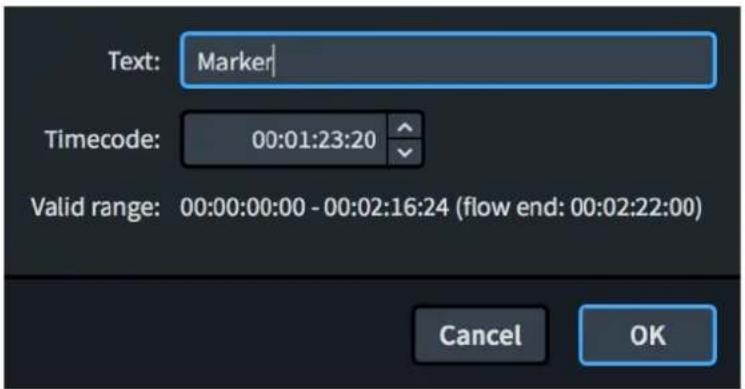
Boîte de dialogue Ajouter un marqueur
La boîte de dialogue Ajouter un marqueur contient les options suivantes :
Texte
Permet de saisir du texte personnalisé qui est affiché dans le marqueur.
Timecode
Permet de définir le timecode auquel vous souhaitez insérer le marqueur.
Intervalle valide
Affiche l'intervalle de timecode du bloc.
LIENS ASSOCIÉS
Marqueurs à la page 792
Timecodes à la page 797
Insérer des marqueurs ou des timecodes à la page 303
Section Marqueurs du panneau Vidéo à la page 304
Boîte de dialogue Détecter le tempo
La boîte de dialogue Détecter le tempo vous permet de calculer les tempos qui correspondent le mieux à vos marqueurs importants, par exemple, en identifiant les tempos qui font que les marqueurs coïncident le plus étroitement possible avec les temps forts.
- Vous pouvez ouvrir la boîte de dialogue Détecter le tempo en mode Écriture en cliquant sur Détecter le tempo dans la section Marqueurs du panneau Vidéo.
À NOTER
- La boîte de dialogue Détecter le tempo prend en compte uniquement les marqueurs d'un seul bloc. Vous pouvez changer de bloc en sélectionnant un élément dans le bloc dont vous souhaitez déterminer le tempo, puis en ouvrant la boîte de dialogue.
- La boîte de dialogue Détecter le tempo est disponible uniquement si vous avez inséré au moins un marqueur dans le bloc dont vous souhaitez déterminer le tempo et défini au moins un marqueur comme important.
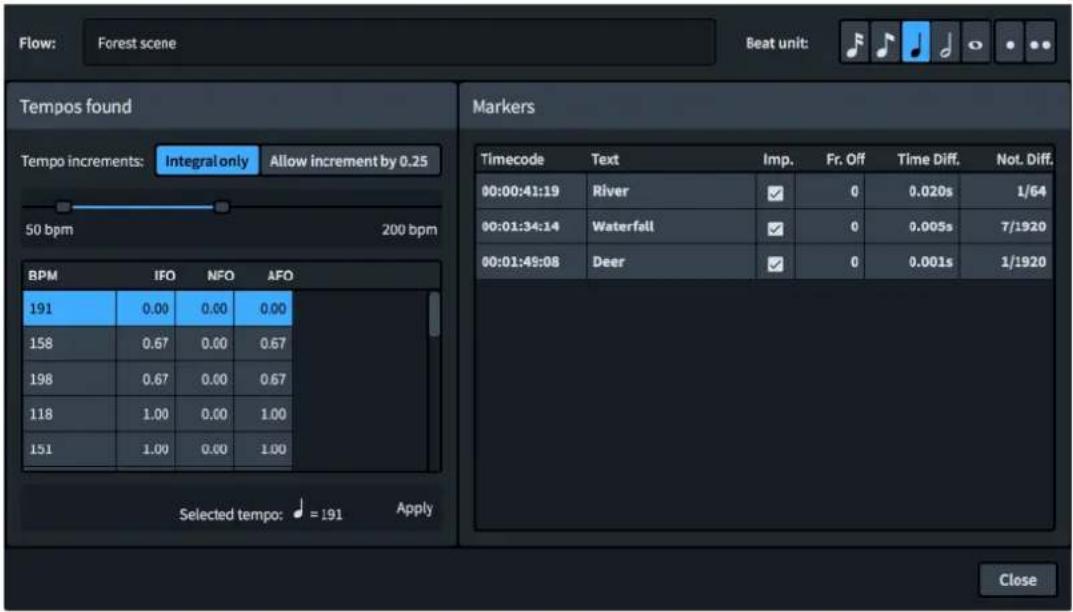
Boîte de dialogue Détecter le tempo
La boîte de dialogue Détecter le tempo regroupe les sections et options suivantes :
Bloc
Affiche le nom du bloc dont vous déterminez le tempo. Ce champ est en lecture seule.
Unité de temps
Permet de changer l'unité de temps prise en compte pour le tempo. Par exemple, si le chiffrage de mesure du bloc est 6/8, il se peut que vous souhaitiez changer l'unité de temps pour une noire pointée.
Plage de tempo
Permet de définir les tempos minimum et maximum que vous souhaitez prendre en compte.
Unités de tempo
Permet de filtrer les tempos suggérés en fonction de leur précision.
- Entiers uniquement : Seuls les tempos de nombres entiers, c'est-à-dire les tempos sans décimales, sont suggérés.
- Autoriser les degrés de 0,25 : Permet de suggérer des tempos avec des décimales de 0,25, 0,5 et 0,75.
Tempos détectés
Contient une liste de tempos possibles que vous pouvez sélectionner pour voir la façon dont ils affectent la position de vos marqueurs par rapport aux temps. La liste est mise à jour automatiquement lorsque vous modifiez des options telles que Plage de tempo et Unité de temps.
La liste contient des colonnes pour les informations suivantes :
- BPM : Abréviation de « battements par minute ». Liste des différents tempos possibles d'après la valeur de l'indication métronomique.
- CII : Abréviation de « cadres moyens inactifs pour les marqueurs importants ». Indique le nombre moyen d'images duquel les marqueurs importants manquent des temps significatifs, soit avant, soit après.
- CNI : Abréviation de « cadres moyens inactifs pour les marqueurs non importants ». Indique le nombre moyen d'images duquel les marqueurs non importants manquent des temps significatifs, soit avant, soit après.
- TCI : Abréviation de « cadres moyens inactifs pour tous les marqueurs ». Indique le nombre moyen d'images duquel tous les marqueurs du bloc manquent des temps significatifs, soit avant, soit après.
Les tempos détectés sont classés par ordre décroissant d'images moyennes pour les marqueurs importants.
Marqueurs
Affiche de façon détaillée l'impact que le tempo actuellement sélectionné dans la liste Tempos détectés aurait sur chaque marqueur du bloc.
- Timecode : Indique le timecode exact de chaque marqueur.
- Texte : Contient le texte de chaque marqueur.
- Imp. : Indique si un marqueur a été défini comme important.
- Cdr. inact.: « Cadres moyens inactifs ». Indique le nombre moyen de cadres par lequel chaque marqueur manque d'être aligné aux temps.
- Diff. tps : « Différence de temps ». Indique la différence de temps entre la position du marqueur et la position du temps le plus proche, exprimée en fractions de seconde.
- Diff. not. : « Différence notée ». Indique la différence notée entre la position du marqueur et la position du temps le plus proche, exprimée en fractions d'une note entière.
Tempo sélectionné
Affiche le tempo actuellement sélectionné pour le bloc.
Appliquer
Applique le tempo sélectionné au bloc en l'insérant en tant qu'indication de tempo au début du bloc. Toutes les autres indications de tempo du bloc sont automatiquement supprimées.
LIENS ASSOCIÉS
Définir les marqueurs comme importants à la page 796
Indications métronomiques à la page 884
Méthodes de saisie des reprises et des trémolos
Vous pouvez saisir des reprises et des trémolos, ainsi que des fins de reprises, des marqueurs de reprise et des slashes rythmiques, avec le clavier en utilisant le popover des reprises, ou avec la souris en utilisant le panneau Structures de reprise.
Les trémolos se trouvent dans le panneau Structures de reprise parce qu'ils indiquent que les notes sont répétées, soit individuellement sous forme de trémolos à une note, soit en séquence sous forme de trémolos à plusieurs notes.
Popover des reprises
Les tableaux suivants contiennent les entrées du popover des reprises que vous pouvez utiliser pour saisir les différents trémolos, reprises de mesure, régions de slashes rythmiques, marqueurs de reprise et fins de reprises disponibles.
Vous pouvez ouvrir le popover des reprises en mode Écriture en procédant de l'une des manières suivantes quand un élément est sélectionné ou quand le caret est actif :
• Appuyez sur Maj-R.
- Sélectionnez un marqueur de reprise, une région de slashes ou une reprise de mesure et appuyez sur Entrée.
- Sélectionnez Écriture > Créer une reprise.
L'icône qui se trouve à gauche du popover correspond au même bouton dans la boîte à outils Notations à droite de la fenêtre.
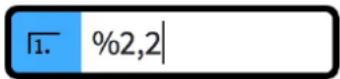
Popover des reprises avec un exemple d'entrée

Bouton Structures de reprise dans la boîte à outils Notations
Fins de reprises
Partie de la fin de reprise Entrée du popover
Fin de reprise entière end ou ending
Section ajoutée à la fin de reprise add
Marqueurs de reprise
Type de marqueur de reprise Entrée du popover
D.C.
La liste des entrées de marqueurs de reprise n'est pas exhaustive, car la flexibilité du popover vous permet de saisir n'importe quelle version ou abréviation raisonnable du type de marqueur de reprise que vous voulez et le popover la reconnaît dans la plupart des cas.
Trémolos d'une note
Type de trémolo Entrée du popover
Un trait
I, \ ou 1
Deux traits //, \ ou 2
Type de trémolo Entrée du popover
Trois traits //, \u ou 3
Quatre traits ///, \u ou 4
Z sur la hampe z ou zonstem
Supprimer tous les trémolos 0 ou clear
Type de trémolo Entrée du popover
Un trait /2, \2 ou 12
Deux traits //2, \2 ou 22
Trois traits //2, \2 ou 32
Quatre traits ////2, \\2 ou 42
Z sur la hampe z ou zonstem
Supprimer tous les trémolos 0 ou clear
Régions de slashes
Région de slashes Entrée du popover
Nouvelle région de slashes slash
Reprises de mesure
Type de reprise de mesure Entrée du popover
Reprendre la dernière mesure % ou %1
Reprendre les 2 dernières mesures %2
Reprendre les 4 dernières mesures %4
Reprendre la dernière mesure, groupe de 2 %1,2
Reprendre la dernière mesure, groupe de 4 %1,4
Reprendre les 2 dernières mesures, groupe de %2,22
Reprendre les 4 dernières mesures, groupe de %4,44
LIENS ASSOCIÉS
Insérer des marqueurs de reprise à l'aide du popover à la page 314
Insérer des trémolos à l'aide du popover à la page 316
Insérer des régions de slashes à la page 318
Créer des reprises de mesure à la page 319
Fins de reprises à la page 801
Trémolos à la page 916
Slashes rythmiques à la page 818
Reprises de mesure à la page 810
Panneau Structures de reprise
Le panneau Structures de reprise contient les différents types de notations de reprise, y compris les fins de reprises, les marqueurs de reprise, les reprises de trémolos, de slashes rythmiques et de mesure.
Les trémolos se trouvent dans le panneau Structures de reprise parce qu'ils indiquent que les notes sont répétées, soit individuellement sous forme de trémolos à une note, soit en séquence sous forme de trémolos à plusieurs notes.
- Vous pouvez masquer ou afficher le panneau Structures de reprise en cliquant sur Structures de reprise dans la boîte à outils Notations située à droite de la fenêtre en mode Écriture.

Vous pouvez également masquer ou afficher le panneau dont l'icône est actuellement sélectionnée dans la boîte à outils Notations en appuyant sur Ctrl/Cmd-Ç ou en cliquant sur la flèche d'affichage à droite de la fenêtre.
Le panneau Structures de reprise contient les sections suivantes :
Fins de reprises
Contient des options qui vous permettent d'insérer de nouvelles fins de reprises et d'ajouter des fins supplémentaires aux fins de reprises existantes.
Sauts de reprise
Contient différents types de marqueurs de reprise qui indiquent aux instrumentistes de passer à un point précis d'un morceau, comme « D.S. al Coda ».
Sections de reprise
Contient différentes sections utilisées conjointement à des sauts de reprise, comme « Coda ».
Trémolos
Contient différents types de trémolos d'une seule note et de trémolos multi-notes.
Slashes rythmiques
Permet d'insérer une région de slashes rythmiques dont le format correspond au chiffrage de mesure configuré.
Reprises de mesures
Permet d'insérer une région qui indique qu'un nombre défini de mesures est répété sans que ces mesures soient de nouveau notées.
Insérer des fins de reprises à l'aide du popover
Vous pouvez insérer des fins de reprises à l'aide du popover des reprises pendant la saisie de musique ou en les ajoutant à des notations préexistantes.
PROCÉDER AINSI
- En mode Écriture, procédez de l'une des manières suivantes :
- Commencez à saisir des notes.
CONSEIL
Pendant la saisie de notes, vous pouvez sélectionner des notes supplémentaires avant/après la dernière note saisie sans désactiver le caret en appuyant sur Maj-Flèche droite / Maj-Flèche gauche.
- Sélectionnez au moins un élément dans chaque mesure que vous voulez inclure dans la première fin.
- Appuyez sur Maj-R pour ouvrir le popover des reprises.
- Saisissez end ou ending dans le popover.
- Appuyez sur Entrée pour fermer le popover.
RÉSULTAT
La fin de reprise est insérée, le premier segment de fin couvrant les mesures dans lesquelles vous avez sélectionné des éléments, et un second segment de fin est créé automatiquement dans la mesure suivante.
Une barre de fin de reprise est créée à la fin de la première fin s'il n'en existe pas déjà une.
LIENS ASSOCIÉS
Popover des reprises à la page 307
Fins de reprises à la page 801
Ajouter des fins de reprises supplémentaires à l'aide du popover
Il est possible de créer plus de deux fins possibles dans chaque structure de reprise en ajoutant des segments à l'aide du popover des reprises. Vous pouvez ajouter des segments de fin de reprise pendant la saisie de notes ou en les insérant dans des notations préexistantes.
PROCÉDER AINSI
- En mode Écriture, procédez de l'une des manières suivantes :
- Commencez à saisir des notes.
CONSEIL
Pendant la saisie de notes, vous pouvez sélectionner des notes supplémentaires avant/après la dernière note saisie sans désactiver le caret en appuyant sur Maj-Flèche droite / Maj-Flèche gauche.
- Sélectionnez les mesures que vous voulez inclure dans la fin supplémentaire.
À NOTER
Votre sélection doit commencer à partir de la première mesure qui suit le segment de fin de reprise précédent.
- Appuyez sur Maj-R pour ouvrir le popover des reprises.
-
Saisissez add dans le popover.
-
Appuyez sur Entrée pour fermer le popover.
- Facultatif : Répétez ces étapes pour chaque fin de reprise que vous souhaitez ajouter.
RÉSULTAT
Un nouveau segment de fin de reprise est ajouté. Le segment de fin de reprise précédent se termine maintenant par une ligne fermée et une barre de fin de reprise est créée si nécessaire.
CONSEIL
Vous pouvez également ajouter des segments de fin de reprise supplémentaires en sélectionnant la fin de reprise, puis en modifiant la valeur du champ Nbre de fins dans le groupe Fins de reprises du panneau Propriétés.
Cependant, le champ Nbre de fins ne permet d'ajouter que des segments de fin de reprise d'une seule mesure. Aucune barre de reprise n'est créée ou repositionnée automatiquement. Vous devez créer manuellement les barres de reprise nécessaires.
EXEMPLE
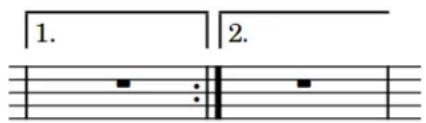
Structure d'une fin de reprise par défaut avec deux fins
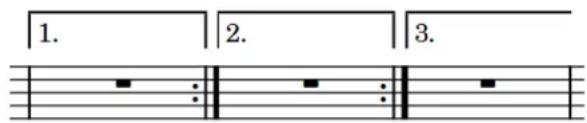
Structure d'une fin de reprise avec une troisième fin supplémentaire
LIENS ASSOCIÉS
Fins de reprises à la page 801
Popover des reprises à la page 307
Insérer des fins de reprises à l'aide du panneau
Vous pouvez insérer des fins de reprises à l'aide du panneau Structures de reprise pendant la saisie de notes ou en les ajoutant à des notations préexistantes.
PROCÉDER AINSI
- En mode Écriture, procédez de l'une des manières suivantes :
- Commencez à saisir des notes.
CONSEIL
Pendant la saisie de notes, vous pouvez sélectionner des notes supplémentaires avant/après la dernière note saisie sans désactiver le caret en appuyant sur Maj-Flèche droite / Maj-Flèche gauche.
- Sélectionnez au moins un élément dans chaque mesure que vous voulez inclure dans la première fin.
- Dans la boîte à outils Notations, cliquez sur Structures de reprise pour ouvrir le panneau Structures de reprise.

- Dans le panneau Structures de reprise, cliquez sur Créer une fin de reprise dans la section Fins de reprises.
RÉSULTAT
La fin de reprise est insérée, le premier segment de fin couvrant les mesures dans lesquelles vous avez sélectionné des éléments, et un second segment de fin est créé automatiquement dans la mesure suivante.
Une barre de fin de reprise est créée à la fin de la première fin s'il n'en existe pas déjà une.
LIENS ASSOCIÉS
Fins de reprises à la page 801
Ajouter des fins de reprises supplémentaires à l'aide du panneau
Il est possible de créer plus de deux fins possibles dans chaque structure de reprise en ajoutant des segments à l'aide du panneau Structures de reprise. Vous pouvez ajouter des segments de fin de reprise pendant la saisie de notes ou en les insérant dans des notations préexistantes.
PROCÉDER AINSI
- En mode Écriture, procédez de l'une des manières suivantes :
- Commencez à saisir des notes.
CONSEIL
Pendant la saisie de notes, vous pouvez sélectionner des notes supplémentaires avant/après la dernière note saisie sans désactiver le caret en appuyant sur Maj-Flèche droite / Maj-Flèche gauche.
- Sélectionnez les mesures que vous voulez inclure dans la fin supplémentaire.
À NOTER
Votre sélection doit commencer à partir de la première mesure qui suit le segment de fin de reprise précédent.
- Dans la boîte à outils Notations, cliquez sur Structures de reprise pour ouvrir le panneau Structures de reprise.

- Dans le panneau Structures de reprise, cliquez sur Ajouter une section à la fin de reprise dans la section Fins de reprises.
À NOTER
Si l'augmentation du nombre de fins fait que la fin de reprise touche une partie d'une autre fin de reprise, l'autre fin de reprise est supprimée. Néanmoins, ses barres de reprise ne sont pas supprimées.
- Facultatif : Répétez ces étapes pour chaque fin de reprise que vous souhaitez ajouter.
RÉSULTAT
Un nouveau segment de fin de reprise est ajouté. Le segment de fin de reprise précédent se termine maintenant par une ligne fermée et une barre de fin de reprise est créée si nécessaire.
CONSEIL
Vous pouvez également ajouter des segments de fin de reprise supplémentaires en sélectionnant la fin de reprise, puis en modifiant la valeur du champ Nbre de fins dans le groupe Fins de reprises du panneau Propriétés.
Cependant, le champ Nbre de fins ne permet d'ajouter que des segments de fin de reprise d'une seule mesure. Aucune barre de reprise n'est créée ou repositionnée automatiquement. Vous devez créer manuellement les barres de reprise nécessaires.
EXEMPLE
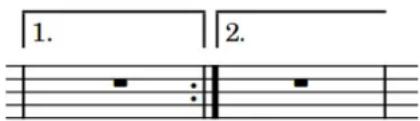
Structure d'une fin de reprise par défaut avec deux fins
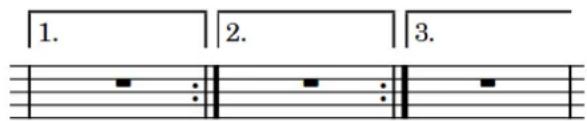
Structure d'une fin de reprise avec une troisième fin supplémentaire
LIENS ASSOCIÉS
Fins de reprises à la page 801
Insérer des marqueurs de reprise à l'aide du popover
Vous pouvez insérer des marqueurs de reprise, y compris des sauts de reprise et des sections de reprise, à l'aide du popover des reprises, ce pendant la saisie de notes ou en les ajoutant dans les notations préexistantes.
PROCÉDER AINSI
- En mode Écriture, procédez de l'une des manières suivantes :
- Commencez à saisir des notes.
CONSEIL
Pendant la saisie de notes, vous pouvez sélectionner des notes supplémentaires avant/après la dernière note saisie sans désactiver le caret en appuyant sur Maj-Flèche droite /Maj-Flèche gauche.
- Sélectionnez un élément à la position rythmique à laquelle vous voulez créer un marqueur de reprise.
Pour les sauts de reprise, nous vous recommandons de sélectionner la barre de mesure avec laquelle vous voulez aligner la fin de l'instruction de saut. Pour les sections de reprise, il est recommandé de sélectionner la barre de mesure sur laquelle le début du marqueur de section doit être aligné.
- Appuyez sur Maj-R pour ouvrir le popover des reprises.
- Saisissez l'entrée appropriée pour le type de marqueur de reprise souhaité dans le popover. Par exemple, saisissez coda pour insérer une section de coda ou saisissez \$ pour insérer un segno.
4. Appuyez sur Entrée pour fermer le popover.
RÉSULTAT
Pendant la saisie de notes, les marqueurs de reprise sont insérés à la position du caret. Les sections de coda sont automatiquement mises en forme de façon à laisser un espace entre la coda et les données précédentes.
Lorsque vous ajoutez des marqueurs de reprise sur des données préexistantes, ils sont insérés à la position rythmique du premier élément sélectionné.
Les marqueurs de reprise qui indiquent la fin d'une section, tels que Fine et D.C. al Coda, sont alignés à droite sur la position rythmique sélectionnée.
LIENS ASSOCIÉS
Popover des reprises à la page 307
Marqueurs de reprise à la page 805
Insérer des marqueurs de reprise à l'aide du panneau
Vous pouvez créer des marqueurs de reprise à l'aide du panneau Structures de reprise pendant la saisie de notes ou en les ajoutant à des notations préexistantes.
PROCÉDER AINSI
- En mode Écriture, procédez de l'une des manières suivantes :
- Commencez à saisir des notes.
CONSEIL
Pendant la saisie de notes, vous pouvez sélectionner des notes supplémentaires avant/après la dernière note saisie sans désactiver le caret en appuyant sur Maj-Flèche droite / Maj-Flèche gauche.
- Sélectionnez un élément à la position rythmique à laquelle vous voulez créer un marqueur de reprise.
Pour les sauts de reprise, nous vous recommandons de sélectionner la barre de mesure avec laquelle vous voulez aligner la fin de l'instruction de saut. Pour les sections de reprise, il est recommandé de sélectionner la barre de mesure sur laquelle le début du marqueur de section doit être aligné.
- Dans la boîte à outils Notations, cliquez sur Structures de reprise pour ouvrir le panneau Structures de reprise.

-
Dans le panneau Structures de reprise, cliquez sur le marqueur de reprise que vous souhaitez insérer dans l'une des sections suivantes :
-
Sauts de reprise
- Sections de reprise
RÉSULTAT
Pendant la saisie de notes, les marqueurs de reprise sont insérés à la position du caret. Les sections de coda sont automatiquement mises en forme de façon à laisser un espace entre la coda et les données précédentes.
Lorsque vous ajoutez des marqueurs de reprise sur des données préexistantes, ils sont insérés à la position rythmique du premier élément sélectionné.
Les marqueurs de reprise qui indiquent la fin d'une section, tels que Fine et D.C. al Coda, sont alignés à droite sur la position rythmique sélectionnée.
LIENS ASSOCIÉS
Marqueurs de reprise à la page 805
Insérer des trémolos à l'aide du popover
Vous pouvez insérer des trémolos d'une note et des trémolos multi-notes à l'aide du popover des reprises pendant la saisie de notes ou en les ajoutant à des notes préexistantes.
PROCÉDER AINSI
- En mode Écriture, procédez de l'une des manières suivantes :
• Commencez à saisir des notes.
CONSEIL
Pendant la saisie de notes, vous pouvez sélectionner des notes supplémentaires avant/après la dernière note saisie sans désactiver le caret en appuyant sur Maj-Flèche droite / Maj-Flèche gauche.
- Sélectionnez les notes auxquelles vous souhaitez ajouter des trémolos.
À NOTER
Si vous souhaitez insérer des trémolos sur plusieurs notes, vous devez sélectionner au moins deux notes, qui peuvent aussi être des N-olets.
- Appuyez sur Maj-R pour ouvrir le popover des reprises.
- Saisissez l'entrée appropriée pour le type de trémolo souhaité dans le popover.
Par exemple, pour insérer un trémolo multi-notes en trois traits, saisissez 1/12.
- Appuyez sur Entrée pour fermer le popover.
- Facultatif : Répétez les étapes 2 à 3 pour insérer d'autres trémolos sur les notes sélectionnées.
Vous pouvez par exemple faire en sorte que les notes aient à la fois des trémolos à une hampe et à plusieurs hampes.
RÉSULTAT
Les trémolos d'une seule note sont ajoutés sur les notes sélectionnées avec le nombre de traits de trémolo défini.
Les trémolos multi-notes avec le nombre de traits de trémolo spécifié sont insérés entre les notes individuelles sélectionnées et les notes immédiatement après elles ou entre les paires de notes sélectionnées.
Lorsque des N-olets sont sélectionnés, des trémolos multi-notes sont ajoutés à travers les N-olets sélectionnés, les traits de trémolo étant placés au centre de toutes les notes du N-olet. Le crochet de N-olet est masqué et une pancarte est affichée au début de chaque N-olet indiquant son rapport.
EXEMPLE
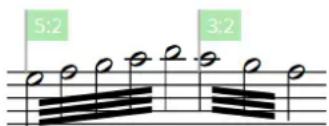
Trémolos multi-notes avec trois traits de trémolo à travers des N-olets
À LA FIN DE CETTE ÉTAPE
Vous pouvez activer la lecture indépendante des voix pour des instruments individuels, par exemple si une voix doit être jouée en trémolo et une autre en legato.
LIENS ASSOCIÉS
Popover des reprises à la page 307
Trémolos à la page 916
Activer la lecture indépendante des voix à la page 446
Insérer des trémolos à l'aide du panneau
Vous pouvez insérer des trémolos d'une note et des trémolos multi-notes à l'aide du panneau. Structures de reprise, pendant la saisie de notes ou en les ajoutant à des notes préexistantes.
Les trémolos se trouvent dans le panneau Structures de reprise parce qu'ils indiquent que les notes sont répétées, soit individuellement sous forme de trémolos à une note, soit en séquence sous forme de trémolos à plusieurs notes.
PROCÉDER AINSI
- En mode Écriture, procédez de l'une des manières suivantes :
- Commencez à saisir des notes.
CONSEIL
Pendant la saisie de notes, vous pouvez sélectionner des notes supplémentaires avant/après la dernière note saisie sans désactiver le caret en appuyant sur Maj-Flèche droite / Maj-Flèche gauche.
- Sélectionnez les notes auxquelles vous souhaitez ajouter des trémolos.
À NOTER
Si vous souhaitez insérer des trémolos sur plusieurs notes, vous devez sélectionner au moins deux notes, qui peuvent aussi être des N-olets.
- Dans la boîte à outils Notations, cliquez sur Structures de reprise pour ouvrir le panneau Structures de reprise.

- Dans le panneau Structures de reprise, cliquez sur le bouton indiquant le nombre de traits de trémolo d'une note ou de trémolo multi-notes souhaité dans la section Trémolos.
Par exemple, cliquez sur Trémolo d'une note en deux traits pour créer des trémolos d'une note comportant deux traits ou sur Trémolo multi-notes en trois traits pour créer des trémolos multi-notes comportant trois traits.

Bouton Trémolo d'une note en deux traits

Bouton Trémolo multi-notes en trois traits
RÉSULTAT
Les trémolos d'une seule note sont ajoutés sur les notes sélectionnées avec le nombre de traits de trémolo défini.
Les trémolos multi-notes avec le nombre de traits de trémolo spécifié sont insérés entre les notes individuelles sélectionnées et les notes immédiatement après elles ou entre les paires de notes sélectionnées.
Lorsque des N-olets sont sélectionnés, des trémolos multi-notes sont ajoutés à travers les N-olets sélectionnés, les traits de trémolo étant placés au centre de toutes les notes du N-olet. Le crochet de N-olet est masqué et une pancarte est affichée au début de chaque N-olet indiquant son rapport.
EXEMPLE
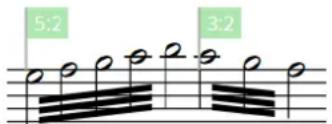
Trémolos multi-notes avec trois traits de trémolo à travers des N-olets
À LA FIN DE CETTE ÉTAPE
Vous pouvez activer la lecture indépendante des voix pour des instruments individuels, par exemple si une voix doit être jouée en trémolo et une autre en legato.
LIENS ASSOCIÉS
Trémolos à la page 916
Supprimer des trémolos à la page 918
Activer la lecture indépendante des voix à la page 446
Insérer des régions de slashes
Vous pouvez insérer des régions de slashes à l'aide du popover des reprises.
PROCÉDER AINSI
-
En mode Écriture, procédez de l'une des manières suivantes :
-
Commencez à saisir des notes.
-
Sélectionnez les éléments qui s'étendent sur l'intervalle pour lequel vous souhaitez afficher des slashes rythmiques.
-
Appuyez sur Maj-R pour ouvrir le popover des reprises.
-
Saisissez slash dans le popover.
-
Appuyez sur Entrée pour fermer le popover.
RÉSULTAT
Pendant la saisie de notes, des régions de slashes couvrant la durée de la note ou de l'élément sélectionné (généralement la dernière note saisie) sont créées. Quand vous ajoutez des régions de slashes sur des notations préexistantes, elles s'étendent sur la durée sélectionnée.
Les régions de slashes sont automatiquement formatées en fonction de la métrique. Si vous modifiez ultérieurement le chiffrage de mesure, les régions de slashes conservent leur durée, mais l'apparence des slashes qu'elles contiennent est automatiquement actualisée.
CONSEIL
Vous pouvez également insérer des régions de slashes en cliquant sur Créer une région de slashes dans le groupe Slashes rythmiques du panneau Structures de reprise.
LIENS ASSOCIÉS
Popover des reprises à la page 307
Slashes rythmiques à la page 818
Régions de slashes à la page 818
Voix de slashes à la page 955
Créer des reprises de mesure
Pour que vous puissiez créer des régions de reprise de mesure, une mesure au moins avant cette région doit contenir des notes.
PROCÉDER AINSI
- En mode Écriture, sélectionnez les mesures que vous voulez utiliser en tant que reprise de mesure.
À NOTER
- Vous ne pouvez pas créer de régions de reprise de mesure dans la première mesure d'un bloc.
-
Il n'est possible de créer des régions de reprise de mesure que sur une portée à la fois.
-
Appuyez sur Maj-R pour ouvrir le popover des reprises.
- Saisissez l'entrée appropriée pour le type de région de reprise de mesure souhaité dans le popover.
Par exemple, saisissez %2,2 pour reprendre les deux mesures précédentes, groupées par deux.
- Appuyez sur Entrée pour fermer le popover.
RÉSULTAT
Une région de la durée sélectionnée est créée. Elle contient des symboles de reprise de mesure du type défini, qui sont affichés sur la portée aux intervalles définis.
À NOTER
- Vous pouvez également créer des régions de reprise de mesure pendant la saisie de notes. Cependant, les régions de reprise de mesure créées seront basées sur la mesure qui contient la note sélectionnée. Comme les reprises de mesures sont le plus souvent utilisées sur des mesures vides, le résultat risque de ne pas être conforme à vos attentes.
- Vous pouvez également créer des régions de reprise de mesure en cliquant sur Créer une région de reprise de mesure dans le groupe Reprises de mesures du panneau Structures de reprise. Toutefois, ce faisant vous n'obtiendrez qu'une région de reprise de mesure contenant des reprises d'une seule mesure.
À LA FIN DE CETTE ÉTAPE
Vous pouvez configurer les paramètres de groupement des reprises de mesures.
LIENS ASSOCIÉS
Popover des reprises à la page 307
Reprises de mesure à la page 810
Grouper les reprises de mesures à la page 816
Modifier le regroupement des reprises de mesures à la page 817
Saisir du texte
Vous pouvez saisir du texte à des positions rythmiques spécifiques dans la partition. Vous pouvez saisir du texte pour des portées individuelles ou du texte de système qui s'applique à toutes les portées.
À NOTER
Si vous souhaitez insérer du texte indépendant des positions rythmiques et rattaché à une page particulière, vous pouvez utiliser des cadres de texte.
PROCÉDER AINSI
- En mode Écriture, procédez de l'une des manières suivantes :
• Commencez à saisir des notes.
- Sélectionnez un élément à la position rythmique à laquelle vous souhaitez insérer du texte.
- Ouvrez l'éditeur de texte en procédant de l'une des manières suivantes :
- Pour insérer du texte dans une portée, appuyez sur Maj-X ou cliquez sur Texte dans la boîte à outils Notations.

- Pour insérer du texte avec un style de paragraphe spécifique dans une portée, sélectionnez Écriture > Créer un texte > [Style de paragraphe].
- Pour insérer du texte de système, appuyez sur Maj-Alt/Opt-X.
-
Pour insérer du texte de système avec un style de paragraphe spécifique, sélectionnez Écriture > Créer un texte de système > [Style de paragraphe].
-
Saisissez le texte souhaité.
- Facultatif : Appuyez sur Entrée pour insérer un saut de ligne.
- Facultatif : Utilisez les options de l'éditeur de texte pour mettre le texte en forme.
- Appuyez sur Échap ou sur Ctrl/Cmd - Entrée pour fermer l'éditeur de texte.
RÉSULTAT
Pendant la saisie de notes, le texte saisi dans l'éditeur est inséré à la position du caret. Il est automatiquement placé au-dessus des portées auxquelles il s'applique, en utilisant le style de paragraphe par défaut, et suit les paramètres par défaut de position verticale du texte.
Lorsque du texte est ajouté à des notations préexistantes, il est inséré à la position de l'élément sélectionné en premier.
À NOTER
- Dans Dorico SE, le texte de système est considéré comme un objet de système. Par conséquent, le texte de système suit les paramètres de visibilité et de positionnement des objets de système configurés pour chaque disposition.
- Vous pouvez assigner des raccourcis clavier pour la saisie de texte avec des styles de paragraphes spécifiques pour Créer un texte et Créer un texte de système à la page Raccourcis clavier dans les Préférences.
LIENS ASSOCIÉS
Modifier le placement des éléments par rapport à la portée à la page 333
Objets de système à la page 863
Changer la position des objets de système à la page 864
Options de l'éditeur de texte en mode Écriture
L'éditeur de texte vous permet d'ajouter et de mettre en forme du texte. En mode Écriture, il s'ouvre lorsque vous ajoutez ou modifiez du texte dans une portée ou du texte de système.
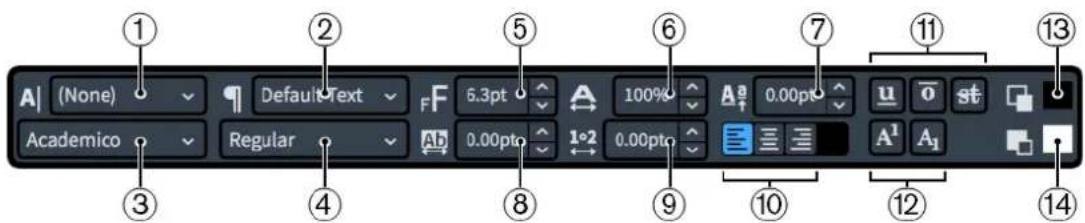
Éditeur de texte en mode Écriture
L'éditeur de texte offre les options suivantes :
1 Style de caractères
Permet de modifier l'apparence du texte sélectionné dans les paragraphes. Le style de paragraphe appliqué au paragraphe correspondant est remplacé.
2 Style de paragraphe
Permet de modifier le style de paragraphe appliqué au paragraphe entier, ce qui peut modifier l'apparence, le formatage et l'alignement du texte.
Le texte de la portée et le texte du système sont toujours traités comme des paragraphes individuels.
3 Police
Permet de modifier la famille de polices du texte sélectionné.
4 Style de police
Permet de changer le style de police du texte sélectionné.
À NOTER
- Selon la police sélectionnée, il se peut que certains styles de polices ne soient pas disponibles.
- Vous pouvez également changer le style de police en vous servant des raccourcis clavier standard suivants :
• Ctrl/Cmd-B pour le style gras
• Ctrl/Cmd-I pour le style italique
5 Taille de la police
Permet de modifier la taille du texte sélectionné.
CONSEIL
Vous pouvez également changer la taille de la police en vous servant des raccourcis clavier suivants :
• Ctrl/Cmd-Maj-; pour augmenter la taille de la police
• Ctrl/Cmd-Maj-, pour réduire la taille de la police
6 Étirement de la police
Permet de rendre le texte sélectionné plus large ou plus étroit.
7 Décalage par rapport à la ligne de base
Permet de déplacer la ligne de base du texte sélectionné progressivement vers le haut ou vers le bas.
8 Espacement des lettres
Permet d'augmenter ou de diminuer l'espace entre les caractères du texte sélectionné.
9 Espacement des mots
Permet d'augmenter ou de diminuer l'espace entre les mots du texte sélectionné.
10 Alignment
Permet de choisir l'alignement du texte sélectionné par rapport à la position rythmique du texte dans la partition. Pour un texte situé dans un cadre de texte, le texte est aligné le long de la marge gauche du cadre de texte.
Vous pouvez choisir parmi les alignements suivants :
- Alignement gauche
- Alignment centre
- Alignement droit
11 Type de ligne
Permet d'afficher n'importe lequel des types de ligne suivants, dans n'importe quelle combinaison, sur le texte sélectionné :
- Souligner
CONSEIL
Vous pouvez également souligner le texte sélectionné en appuyant sur Ctrl/Cmd-U.
- Surligner
- Barrer
12 Type de script
Permet de positionner le texte sélectionné dans l'une des positions suivantes par rapport au texte de la ligne de base :
- Exposant
- Indice
13 Couleur de premier plan
Permet de changer la couleur du texte sélectionné.
14 Couleur d'arrière-plan
Permet de modifier la couleur d'arrière-plan du texte sélectionné.
LIENS ASSOCIÉS
Boîte de dialogue Polices manquantes à la page 73
Éditer du texte
Vous pouvez éditer à tout moment les objets de texte insérés sur les portées et le texte qui figure dans les cadres de texte, et notamment modifier le format du texte.
PROCÉDER AINSI
- Double-cliquez sur le texte que vous souhaitez modifier pour ouvrir l'éditeur de texte.
CONSEIL
Vous pouvez également sélectionner des objets de texte ou de texte de système et appuyer sur Entrée.
- Facultatif : Modifiez le texte dans le cadre de texte ou l'objet de texte.
- Facultatif : Utilisez les options de l'éditeur de texte pour mettre le texte en forme.
- Appuyez sur Échap ou sur Ctrl/Cmd - Entrée pour fermer l'éditeur de texte.
LIENS ASSOCIÉS
Objets de texte et cadres de texte à la page 382
Éditer et sélectionner
Il y a plusieurs façons de sélectionner et d'éditer les éléments d'un projet dans Dorico SE et vous pouvez aussi bien sélectionner des éléments individuels que des groupes d'éléments appartenant à plusieurs portées.
LIENS ASSOCIÉS
Filtres à la page 329
Outils de sélection à la page 51
Sélectionner et désélectionner des notes et des éléments individuellement
Vous pouvez sélectionner ou désélectionner des notes et d'autres éléments de notation individuellement dans la zone de musique, par exemple afin d'ajouter des articulations à une sélection de notes ou de supprimer un court passage.
CONSEIL
Si vous souhaitez sélectionner un grand nombre de notes ou d'éléments, nous vous recommandons d'utiliser l'une des méthodes de sélection plus large.
PROCÉDER AINSI
-
Sélectionnez des notes ou des éléments individuels dans la zone de musique en procédant de l'une des manières suivantes :
-
Maintenez la touche Ctrl/Cmd enfoncée et cliquez sur des notes ou des éléments individuels.
- Maintenez la touche Maj enfoncée et cliquez sur des notes ou des éléments adjacents.
- Cliquez sur une seule note ou un seul élément.
CONSEIL
Si l'élément que vous souhaitez sélectionner se trouve derrière un autre élément, faites un Maj - Alt/Opt dessus.
- Délimitez un rectangle de sélection autour des notes ou des éléments.
- Désélectionnez tous les éléments actuellement sélectionnés en procédant de l'une des manières suivantes :
• Appuyez sur Ctrl/Cmd-D.
- Cliquez à l'extérieur des portées dans la zone de musique.
LIENS ASSOCIÉS
Sélectionner plusieurs éléments à l'aide d'un rectangle de sélection à la page 324
Jouer ou ne pas jouer les notes lors de la saisie de notes ou de la sélection à la page 331
Filtres à la page 329
Sélectionner plusieurs éléments de même type
Vous pouvez étendre progressivement votre sélection actuelle à plusieurs éléments du même type et à des notes dans les mêmes voix, ce qui est particulièrement utile si vous souhaitez sélectionner plusieurs éléments différents à la fois, tels que les nuances et les paroles.
PROCÉDER AINSI
- Sélectionnez les notes ou éléments dont vous souhaitez étendre la sélection.
CONSEIL
Vous pouvez sélectionner des notes et des éléments sur plusieurs portées et dans des voix spécifiques, par exemple si vous souhaitez uniquement sélectionner des notes dans des voix à hampe montante sur quatre portées.
- Appuyez sur Ctrl/Cmd-Maj-A pour étendre votre sélection.
- Facultatif : Continuez à appuyer sur Ctrl/Cmd-Maj-A pour étendre davantage votre sélection.
RÉSULTAT
Plusieurs types d'éléments et de notes dans les mêmes voix que votre sélection d'origine sont sélectionnés, la plage d'éléments sélectionnés étant élargie chaque fois que vous appuyez sur le raccourci clavier : d'abord jusqu'aux limites de la mesure, puis jusqu'aux limites du système et enfin jusqu'au reste du bloc. Si aucun autre élément n'est disponible dans la mesure, Dorico SE passe automatiquement à la deuxième extension. En vue défilée, la deuxième extension passe directement à l'ensemble du bloc, car il n'existe qu'un seul système en vue défilée.
Les éléments qui couvrent plusieurs mesures et systèmes sont sélectionnés dans la première mesure ou le premier système dans lequel ils se trouvent.
À NOTER
Dorico SE sélectionne les éléments suivants d'une autre manière si vous n'en sélectionnez qu'un seul :
- Paroles : La sélection ne s'étend qu'aux paroles ayant le même numéro de ligne, le même emplacement et le même type de ligne que les paroles sélectionnées à l'origine.
- Nuances : La première fois que la sélection est étendue, toutes les autres nuances du même groupe sur les mêmes portées que la sélection d'origine sont sélectionnées. Quand la sélection est encore étendue, d'autres nuances appartenant à d'autres groupes sont sélectionnées.
- Techniques de jeu : La sélection s'étend uniquement aux techniques de jeu de la même catégorie, telles que les Cordes ou la Chorale. De plus, si vous choisissez une technique de jeu poussé ou tiré, la sélection ne s'étend qu'aux techniques de jeu avec poussé et tiré. Aucune autre technique de jeu n'est sélectionnée.
Sélectionner plusieurs éléments à l'aide d'un rectangle de sélection
Vous pouvez utiliser un rectangle de sélection pour sélectionner plusieurs notes et notations en même temps dans une zone spécifique en modes Écriture et Lecture.
PROCÉDER AINSI
- Dans la barre d'état, cliquez sur Outil Sélectionner.

- Dans la zone de musique, cliquez dans la zone où vous voulez tout sélectionner et faites glisser le pointeur.
Un rectangle grisé indique quelles notes et notations seront sélectionnées. Il est recommandé de cliquer dans un coin de la zone que vous souhaitez sélectionner et de faire glisser le pointeur en diagonale vers l'autre coin.
RÉSULTAT
Toutes les notes et notations dans la zone du rectangle grisé sont sélectionnées.
À NOTER
Seuls les éléments qui se trouvent tout entiers dans la zone sont sélectionnés. Néanmoins, si une partie d'une note ou d'une liaison de prolongation se trouve dans la zone, toute la note ou toute la liaison est sélectionnée.
LIENS ASSOCIÉS
Barre d'état à la page 50
Outils de sélection à la page 51
Grandes sélections
Vous pouvez faire de grandes sélections, c'est-à-dire sélectionner le contenu de portées entières ou le bloc entier.
Tout sélectionner dans une zone spécifique
Vous pouvez utiliser l'Outil Sélectionner pour spécifier une zone dans laquelle vous voulez tout sélectionner.
Tout sélectionner dans le bloc entier
- Appuyez sur Ctrl/Cmd-A.
- Sélectionnez Édition > Tout sélectionner.
Tout sélectionner dans une seule portée
- Sélectionnez la première note de la portée, maintenez la touche Maj enfoncée et sélectionnez la dernière note de la portée.
- Sélectionnez la première note de la portée, puis Édition > Sélectionner jusqu'à la fin du système ou Édition > Sélectionner jusqu'à la fin du bloc.
- Délimitez un rectangle de sélection qui inclut la portée que vous souhaitez sélectionner.
Tout sélectionner dans plusieurs portées adjacentes
- Sélectionnez une portée entière en haut ou en bas de la suite de portées que vous souhaitez sélectionner et appuyez sur Maj-Flèche montante ou Maj-Flèche descendante jusqu'à ce que toutes les portées souhaitées soient sélectionnées.
- Sélectionnez une portée entière en haut ou en bas de la suite de portées que vous souhaitez sélectionner, puis maintenez la touche Maj enfoncée et cliquez sur la portée située à l'autre extrémité de la suite de portées que vous souhaitez sélectionner.
- Délimitez un rectangle de sélection qui inclut les portées que vous souhaitez sélectionner.
Sélectionner d'autres éléments du type actuellement sélectionné
Vous pouvez sélectionner Édition > Sélectionner davantage (Ctrl/Cmd-Maj-A) en mode Écriture pour étendre votre sélection horizontalement et progressivement à d'autres éléments du même type et dans les voix et portées sélectionnées. Les
éléments qui couvrent plusieurs mesures et systèmes sont sélectionnés dans la première mesure ou le premier système dans lequel ils se trouvent.
1 La première extension va jusqu'aux limites de la mesure actuelle, vers la gauche et vers la droite. S'il n'y a rien à sélectionner dans la mesure, si, par exemple, vous avez sélectionné une ronde dans une mesure en 4/4, Dorico SE passe automatiquement à la deuxième extension.
2 La seconde extension en vue page va jusqu'aux limites du système actuel, vers la gauche et vers la droite. En vue défilée, la deuxième extension passe directement au reste du bloc, car il n'existe qu'un seul système en vue défilée.
3 En vue page, la troisième extension passe à l'ensemble du bloc.
Tout sélectionner dans le système dans une suite de temps ou de mesures
Vous pouvez utiliser la piste système pour sélectionner une suite de temps ou de mesures, puis tout sélectionner sur toutes les portées du système dans cette suite.
CONSEIL
Si vous ne voulez sélectionner qu'un certain type d'élément, tel que des paroles ou des nuances, vous pouvez alors utiliser les filtres correspondants.
LIENS ASSOCIÉS
Filtres à la page 329
Sélectionner et désélectionner des notes et des éléments individuellement à la page 323
Sélectionner plusieurs éléments de même type à la page 324
Piste système
La piste système est une ligne translucide qui s'affiche au-dessus de la partie supérieure de chaque système en mode Écriture. Elle vous permet d'ajouter et de supprimer des mesures et des temps, et de tout sélectionner sur toutes les portées du système.
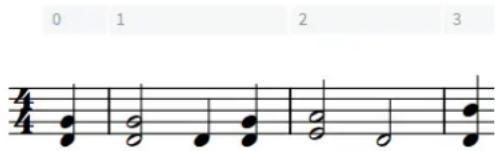
La piste système au-dessus d'une portée, affichant les mesures
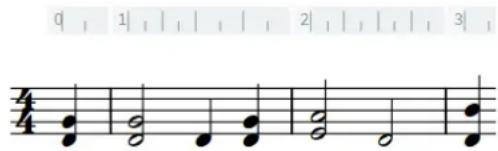
La piste système au-dessus d'une portée, affichant les unités de temps reflétant la résolution actuelle de la grille rythmique
La couleur de la piste système change en fonction de la façon dont vous interagissez avec elle.
- Lorsque vous la survolez avec la souris, elle devient opaque.
- Lorsque vous sélectionnez une région sur la piste système, elle apparaît en surbrillance.
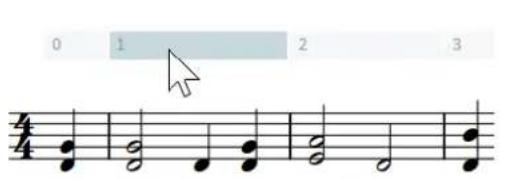
La piste système lorsque le pointeur de la souris la survole
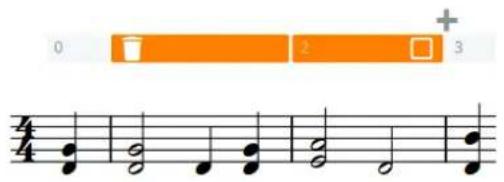
La piste système avec une région sélectionnée
Si une région a été sélectionnée sur la piste système, les options suivantes sont disponibles :
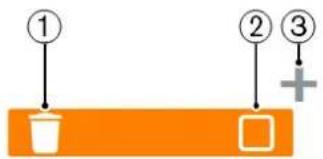
flowchart
graph TD
    A["①"] --> B["②"]
    B --> C["③"]
    C --> D["+"]
1 Supprimer
Ce bouton permet de supprimer la région sélectionnée.
À NOTER
Lorsque vous survolez Supprimer, la couleur de surbrillance de la région sélectionnée change.
2 Bouton de sélection système
Ce bouton permet de sélectionner tous les éléments sur toutes les portées du système dans la région sélectionnée.
3 Ajouter
Ce bouton permet d'ajouter des mesures ou des temps de la même durée que la sélection sur la piste système. La durée supplémentaire est ajoutée immédiatement après la fin de la sélection.
À NOTER
Les sélections sur la piste système sont effacées chaque fois que vous effectuez un autre type de sélection ou lorsque vous changez de disposition. Toutefois, les sélections sur la piste système sont conservées lorsque vous alternez entre la vue page et la vue défilée.
LIENS ASSOCIÉS
Insérer des mesures ou des temps à l'aide de la piste système à la page 243
Supprimer des mesures ou des temps sur la piste système à la page 530
Masquer/Afficher la piste système
La piste système est affichée par défaut dans les nouveaux projets, mais vous pouvez la masquer ou l'afficher à tout moment.
PROCÉDER AINSI
• Masquez ou affichez la piste système en procédant de l'une des manières suivantes :
• Appuyez sur Alt/Opt-T.
• Sélectionnez Affichage > Piste système.
RÉSULTAT
La piste système est affichée quand l'option Piste système est cochée dans le menu Affichage, et masquée quand l'option est décochée.
CONSEIL
Si vous ne voulez pas que la piste système soit affichée par défaut dans tous les futurs projets, désactivez l'option Afficher la piste système dans les nouveaux projets dans la section Vue de la page Général dans Préférences.
LIENS ASSOCIÉS
Boîte de dialogue Préférences à la page 60
Sélectionner des mesures avec la piste système
La piste système vous permet de sélectionner toutes les portées du système dans les mesures sélectionnées.
CONDITION PRÉALABLE
La piste système est affichée.
PROCÉDER AINSI
- Cliquez sur une mesure sur la piste système.
-
Facultatif : Pour sélectionner plusieurs mesures à gauche ou à droite de la première mesure sélectionnée, procédez de l'une des manières suivantes :
-
Maintenez la touche Maj enfoncée et cliquez sur les mesures à droite ou à gauche sur la piste système.
-
Cliquez et faites glisser vers la droite ou vers la gauche sur la piste système.
-
Cliquez sur Sélection de la piste système dans la piste système. Il peut également apparaître au-dessus de la piste système si votre sélection est courte.

Bouton Sélection de la piste système sur la piste système

Le bouton Sélection de la piste système est rempli quand vous le survolez
RÉSULTAT
Tout ce qui se trouve sur toutes les portées des mesures sélectionnées est sélectionné et mis en surbrillance, y compris les notations et les pancartes.
À NOTER
Si vous supprimez votre sélection par la suite, toutes les pancartes comprises dans cette sélection seront également supprimées. La disposition de la page peut s'en trouver affectée, par exemple si des portées d'ossia dont les pancartes étaient comprises dans la sélection sont supprimées.
LIENS ASSOCIÉS
Masquer/Afficher la piste système à la page 327
Supprimer le contenu des mesures à la page 531
Supprimer des mesures ou des temps sur la piste système à la page 530
Sélectionner des temps avec la piste système
La piste système vous permet de sélectionner toutes les portées du système dans les temps sélectionnés.
CONDITION PRÉALABLE
La piste système est affichée.
PROCÉDER AINSI
-
Appuyez sur la touche Alt/Opt et maintenez-la enfoncée.
Les lignes de grille qui correspondent à la résolution actuelle de la grille rythmique apparaissent sur la piste système. -
Sans relâcher la touche Alt/Opt, cliquez et faites glisser vers la droite ou vers la gauche sur la piste système.
À NOTER
Vous ne pouvez pas cliquer et maintenir la touche Maj enfoncée lorsque vous sélectionnez des temps.
- Cliquez sur Sélection de la piste système dans la piste système. Il peut également apparaître au-dessus de la piste système si votre sélection est courte.

Bouton Sélection de la piste système sur la piste système

Le bouton Sélection de la piste système est rempli quand vous le survolez
RÉSULTAT
Tout ce qui se trouve sur toutes les portées des temps sélectionnés est sélectionné et mis en surbrillance, y compris les notations et les pancartes.
À NOTER
Si vous supprimez votre sélection par la suite, toutes les pancartes comprises dans cette sélection seront également supprimées. La disposition de la page peut s'en trouver affectée, par exemple si des portées d'ossia dont les pancartes étaient comprises dans la sélection sont supprimées.
LIENS ASSOCIÉS
Masquer/Afficher la piste système à la page 327
Supprimer le contenu des mesures à la page 531
Supprimer des mesures ou des temps sur la piste système à la page 530
Filtres
Les filtres dans Dorico SE vous permettent de sélectionner uniquement un type d'élément spécifique à partir d'une sélection plus large. Dorico SE inclut un filtre pour chaque élément de notation.
- Pour accéder aux filtres, sélectionnez Édition > Filtre > [Élément] > [Type d'élément]. Vous pouvez également sélectionner les filtres dans le menu contextuel.
Tous les éléments de notation significatifs ont leur propre filtre, par exemple, les signes d'arpèges, les symboles d'accords, les armures et les techniques de jeu. Vous pouvez également filtrer les changements d'espacement de notes.
Les éléments suivants disposent de plusieurs filtres, car ils ont plusieurs types :
Notes
Permet de filtrer les notes, les notes d'agrément et les accords. Vous pouvez également filtrer les notes selon leur position dans les accords.
Voix
Permet de filtrer les voix selon la direction de leur hampe. Vous pouvez également filtrer les voix de slashes.
Nuances
Permet de filtrer toutes les nuances, ou seulement les nuances progressives ou immédiates.
Tempos
Permet de filtrer toutes les indications de tempo, ou seulement les changements de tempo absolus, relatifs ou progressifs.
Paroles
Permet de filtrer toutes les paroles, ou seulement les paroles avec un numéro de ligne, un type ou un placement par rapport à la portée spécifique.
À NOTER
Il n'y a pas de filtre pour les barres de mesures. Vous ne pouvez pas non plus filtrer les doigtés, les barres de ligature, les articulations ou les trémolos, car ils sont considérés comme faisant partie des notes auxquelles ils s'appliquent.
LIENS ASSOCIÉS
Filtres de paroles à la page 663
Paramétrer les filtres pour la sélection/désélection
Il est possible de paramétrer les options de filtrage de manière à sélectionner ou désélectionner les éléments définis. Par défaut, les filtres servent à sélectionner des éléments, ce qui signifie que la sélection obtenue ne contient que l'élément filtré.
Quand les filtres sont configurés pour la désélection, la sélection obtenue comprend tous les éléments à l'exception de ceux qui ont été filtrés.
PROCÉDER AINSI
- Pour modifier le fonctionnement des filtres, procédez de l'une des manières suivantes :
- Pour que les filtres permettent de sélectionner des éléments, sélectionnez Édition > Filtrer > Sélectionner uniquement.
- Pour que les filtres permettent de désélectionner des éléments, sélectionnez Édition > Filtrer > Désélectionner uniquement.
CONSEIL
Vous pouvez également sélectionner ces options dans le menu contextuel.
Jouer ou ne pas jouer les notes lors de la saisie de notes ou de la sélection
Vous pouvez modifier votre paramétrage par défaut pour indiquer si les notes sont lues lors de la saisie ou non.
PROCÉDER AINSI
- Appuyez sur Ctrl/Cmd-, (virgule) pour ouvrir les Préférences.
- Cliquez sur Saisie et édition de notes dans la liste de pages.
- Dans la section Saisie des notes, activez ou désactivez Lire les notes pendant leur saisie et leur sélection dans la sous-section Audition.
- Cliquez sur Appliquer, puis sur Fermer.
RÉSULTAT
Lorsque l'option est activée, les notes sont lues au fur et à mesure que vous les saisissez lors de la saisie de notes et lorsque vous les sélectionnez. Lorsqu'elle est désactivée, les notes ne sont pas lues.
LIENS ASSOCIÉS
Saisir des notes à la page 176
Sélectionner et désélectionner des notes et des éléments individuellement à la page 323
Jouer les notes ensemble ou individuellement pour les accords lors de la saisie ou sélection de notes
Vous pouvez modifier votre paramétrage par défaut pour définir si toutes les notes des accords sont jouées lorsque vous sélectionnez une note dans l'accord ou si seules les notes sélectionnées sont jouées.
CONDITION PRÉALABLE
Les notes sont jouées pendant la saisie ou la sélection de notes.
PROCÉDER AINSI
- Appuyez sur Ctrl/Cmd-, (virgule) pour ouvrir les Préférences.
- Cliquez sur Saisie et édition de notes dans la liste de pages.
- Dans la section Saisie des notes, activez ou désactivez Play all notes in chord when any is selected dans la sous-section Audition.
- Cliquez sur Appliquer, puis sur Fermer.
RÉSULTAT
Lorsque l'option est activée, toutes les notes des accords sont jouées lorsqu'une note de l'accord est sélectionnée. Lorsqu'elle est désactivée, seules les notes sélectionnées sont jouées.
Désactiver la liaison automatique des nuances et des liaisons pour le collage
Les liaisons d'expression et les nuances sont automatiquement liées quand vous les copiez sur d'autres portées à la même position rythmique. Vous pouvez désactiver ce comportement pour que les nuances et les liaisons d'expression ne soient pas liées par défaut.
PROCÉDER AINSI
- Appuyez sur Ctrl/Cmd-, (virgule) pour ouvrir les Préférences.
- Cliquez sur Saisie et édition de notes dans la liste de pages.
- Dans la section Édition, désactivez l'option Lier les nuances et les liaisons aux éléments existants en cas de collage.
- Cliquez sur Appliquer, puis sur Fermer.
LIENS ASSOCIÉS
Nuances liées à la page 619
Liaisons d'expression liées à la page 844
Modifier des éléments existants
Vous pouvez modifier tous les éléments possédant un popover, au lieu de les supprimer et d'en saisir de nouveaux. Vous pouvez, par exemple, changer une ligne d'octave de 8va en une ligne d'octave de 15va ou changer un point d'orgue court en un point d'orgue long.
PROCÉDER AINSI
- Sélectionnez l'élément ou la pancarte de l'élément que vous voulez modifier.
- Appuyez sur Entrée pour ouvrir le popover de cet élément.
- Modifiez l'entrée existante dans le popover.
Pour les symboles d'accords, vous pouvez également jouer le nouvel accord sur votre clavier MIDI.
- Appuyez sur Entrée pour fermer le popover.
RÉSULTAT
L'élément sélectionné est modifié en fonction de la nouvelle saisie dans le popover. Ceci modifie différents paramètres pour différents éléments, tels que la durée d'un point d'orgue ou une pause, ou le volume d'une nuance.
À NOTER
- Quand vous changez un point d'orgue en marque de respiration, seul le point d'orgue de la portée du haut est transformé en marque de respiration. Quand vous changez une césure en marque de respiration, une marque de respiration est créée sur la portée du haut à la fin de la mesure à laquelle est rattachée la césure. Néanmoins, la césure préexistante reste également sur toutes les portées.
- Si vous ouvrez le popover des techniques de jeu de cette manière, Dorico SE introduit votre nouvelle saisie en tant que technique de jeu distincte et ne supprime pas la précédente.
- Si vous transformez une nuance immédiate en nuance combinée, telle que f en fp ou inversement, Dorico SE introduit votre nouvelle saisie en tant que nuance distincte et ne supprime pas la précédente.
- Vous pouvez assigner des raccourcis clavier à des commandes qui augmentent/diminuent l'intensité des nuances immédiates sans avoir à rouvrir le popover des nuances, par exemple pour l'augmentation de mf en f .
LIENS ASSOCIÉS
Modifier des paroles à la page 669
Assigner des raccourcis clavier à la page 65
Modifier le placement des éléments par rapport à la portée
Vous pouvez inverser n'importe quel élément pouvant être placé au-dessus ou en dessous de la portée pour modifier sa position par rapport à la portée, par exemple afin de changer rapidement la direction de hampe des notes.
À NOTER
Ces étapes ne s'appliquent pas au texte des cadres de texte ni aux lignes de pédales.
PROCÉDER AINSI
- Sélectionnez les éléments que vous souhaitez inverser.
À NOTER
Vous ne pouvez pas inverser des éléments pendant la saisie de notes. Il n'est pas possible d'inverser des éléments de texte quand l'éditeur de texte est ouvert.
- Appuyez sur F.
RÉSULTAT
Pour modifier le placement par rapport à la portée des éléments sélectionnés, configurez les propriétés Placement, Position ou Direction dans les groupes correspondants du panneau de propriétés.
Quand vous désactivez ces propriétés, les éléments retrouvent leur placement par défaut.
À NOTER
Si vous avez inversé simultanément plusieurs liaisons à segments multiples ou des crochets de N-olets avec des directions de crochets différentes, tous les éléments sélectionnés seront placés au-dessus ou en dessous de la portée, sauf s'ils avaient tous initialement des directions compatibles.
LIENS ASSOCIÉS
Modifier le placement des barres de ligature par rapport à la portée à la page 554
Modifier le placement des doigtés par rapport à la portée à la page 625
Modifier le placement des crochets de N-olets par rapport à la portée à la page 927
Position des paroles à la page 672
Réinitialiser l'apparence des éléments
Vous pouvez réinitialiser toutes les modifications que vous avez apportées à l'apparence d'éléments individuels, ce qui les restaure aux paramètres par défaut. Les propriétés relatives à
l'apparence des éléments comprennent celles qui modifient leur style, leur type et certains ajouts, comme le texte poco a poco pour les nuances.
PROCÉDER AINSI
- Sélectionnez les éléments dont vous souhaitez réinitialiser l'apparence.
- Sélectionnez Édition > Réinitialiser l'apparence.
RÉSULTAT
Toutes les propriétés qui affectent l'apparence des éléments sélectionnés sont réinitialisées aux paramètres par défaut. Pour les propriétés spécifiques à la disposition et à la chaîne de cadres, cette action réinitialise uniquement l'apparence des éléments sélectionnés dans la disposition et la chaîne de cadres actuelles.
LIENS ASSOCIÉS
Copier des paramètres de propriétés dans d'autres dispositions à la page 380
Réinitialiser la position des éléments
Vous pouvez réinitialiser la position d'éléments individuels dont vous avez modifié la position graphique, pour les replacer à leur position par défaut. Les propriétés relatives à la position des éléments incluent les décalages horizontaux et verticaux, la position par rapport au temps et la position par rapport à la portée.
PROCÉDER AINSI
- Sélectionnez les éléments dont vous souhaitez réinitialiser la position.
- Sélectionnez Édition > Réinitialiser la position.
RÉSULTAT
Toutes les propriétés qui affectent la position des éléments sélectionnés sont réinitialisées aux paramètres par défaut. Pour les propriétés spécifiques à la disposition et à la chaîne de cadres, cette action réinitialise uniquement la position des éléments sélectionnés dans la disposition et la chaîne de cadres actuelles.
Navigation
Il existe différents moyens de naviguer dans la disposition ouverte dans la zone de musique : vous pouvez par exemple sélectionner des éléments différents ou vous placer sur des mesures ou des pages précises. Les méthodes de navigation fonctionnent souvent dans plusieurs modes.
Si vous avez sélectionné un élément, vous pouvez vous placer sur d'autres notes/éléments et ceux-ci seront automatiquement sélectionnés.
LIENS ASSOCIÉS
Configuration des espaces de travail à la page 53
Accéder à d'autres éléments dans la zone de musique
Vous pouvez vous placer directement sur d'autres notes ou éléments de la zone de musique après avoir sélectionné une note ou un élément. Il est ainsi possible de sélectionner directement d'autres notes sur la portée sans utiliser la souris, par exemple.
PROCÉDER AINSI
-
Sélectionnez un élément dans la zone de musique.
-
Si vous souhaitez accéder à des notes, sélectionnez une note.
- Si vous souhaitez accéder à un type particulier d'élément (un repère, par exemple), sélectionnez un élément de ce type.
À NOTER
Vous ne pouvez passer à l'élément suivant/précédent que sur une même portée. Vous ne pouvez pas accéder à d'autres éléments de même type s'ils se trouvent sur une autre portée.
-
Pour accéder à d'autres notes ou éléments, procédez de l'une des manières suivantes :
-
Pour accéder à la note ou à l'élément suivant dans la même voix, appuyez sur Flèche droite.
- Pour accéder à la note ou à l'élément précédent dans la même voix, appuyez sur Flèche gauche.
- Pour accéder à la note la plus proche au-dessus de la sélection, appuyez sur Flèche montante.
Vous accédez d'abord aux notes qui se trouvent sur la même portée, puis aux notes/silences les plus bas sur la portée du dessus.
- Pour accéder à la note la plus proche sous la sélection, appuyez sur Flèche descendante.
Vous accédez d'abord aux notes qui se trouvent sur la même portée, puis aux notes/silences les plus hauts sur la portée du dessous.
- Pour accéder à la note ou au silence situé au début de la mesure suivante, appuyez sur Ctrl/Cmd-Flèche droite.
- Pour revenir à la note ou au silence situé au début de la mesure précédente, appuyez sur Ctrl/Cmd-Flèche gauche.
- Pour vous placer sur la première portée du système, appuyez sur Ctrl/Cmd-Flèche montante.
-
Pour vous placer sur la dernière portée du système, appuyez sur Ctrl/Cmd-Flèche descendante.
-
Facultatif : Sélectionnez un autre type d'élément à la même position rythmique en procédant de l'une des manières suivantes :
-
Appuyez sur Tabulation pour passer d'un élément à l'autre vers la droite.
- Appuyez sur Maj-Tabulation pour passer d'un élément à l'autre vers la gauche.
À NOTER
Il n'est pas possible de sélectionner ainsi des objets de système, tels que du texte ou des repères de système. Cependant, vous pouvez sélectionner directement des objets de système et passer de l'un à l'autre.
- Facultatif : Après avoir sélectionné un autre type d'élément, accédez à d'autres éléments de ce type.
Se placer sur un bloc
Vous pouvez vous placer directement sur le bloc suivant/précédent de la disposition actuelle. Le début de ce bloc s'affiche automatiquement dans la zone de musique. Cette fonction est particulièrement utile pour naviguer dans des dispositions qui contiennent de nombreux blocs.
Cette procédure fonctionne dans les modes Configuration et Écriture.
PROCÉDER AINSI
- Pour vous placer sur un autre bloc, procédez de l'une des manières suivantes :
- Pour vous placer sur le bloc précédent dans la disposition, sélectionnez Édition > Aller à > Aller au bloc précédent.
- Pour vous placer sur le bloc suivant dans la disposition, sélectionnez Édition > Aller à > Aller au bloc suivant.
RÉSULTAT
Le début du bloc correspondant s'affiche dans la zone de musique. Dorico SE positionne automatiquement la portée du haut en haut à gauche de la zone de musique.
CONSEIL
Vous pouvez assigner des raccourcis clavier aux fonctions Aller au bloc précédent et Aller au bloc suivant à partir de la page Raccourcis clavier des Préférences.
LIENS ASSOCIÉS
Page des raccourcis clavier dans la boîte de dialogue Préférences à la page 61
Se placer sur des pages
Vous pouvez vous placer directement sur une page précise de la disposition actuelle en saisissant son numéro, afin d'accéder rapidement à la page dans laquelle vous souhaitez apporter des modifications, par exemple.
Cette procédure fonctionne dans les modes Configuration et Écriture.
PROCÉDER AINSI
- Sélectionnez Édition > Aller à > Aller à la page pour ouvrir la boîte de dialogue Aller à la page.
- Saisissez le numéro de la page à laquelle vous souhaitez accéder dans le champ Page.
- Cliquez sur OK.
RÉSULTAT
Le début de la page correspondante s'affiche dans la zone de musique. Dorico SE centre automatiquement le haut de la page dans la zone de musique.
CONSEIL
Vous pouvez assigner un raccourci clavier à la fonction Aller à la page à partir de la page Raccourcis clavier des Préférences.
Se placer sur une mesure
Vous pouvez vous placer directement sur une mesure précise de n'importe quel bloc dans la disposition ouverte, par exemple pour accéder rapidement à la mesure que vous souhaitez modifier.
Cette procédure fonctionne dans les modes Configuration, Écriture et Lecture.
PROCÉDER AINSI
- Appuyez sur Ctrl/Cmd-G pour ouvrir la boîte de dialogue Aller à la mesure.
- Sélectionnez le bloc qui contient la mesure sur laquelle vous souhaitez vous placer dans le menu Bloc.
- Saisissez le numéro de la mesure sur laquelle vous souhaitez vous placer dans le champ Mesure.
- Cliquez sur OK.
RÉSULTAT
La mesure correspondante s'affiche directement dans la zone de musique. Dorico SE positionne automatiquement la portée du haut en haut à gauche de la zone de musique.
En mode Lecture, la tête de lecture se place au début de la mesure correspondante. Dorico SE positionne automatiquement la tête de lecture au début de la règle.
Faire glisser des pages dans la zone de musique
Vous pouvez faire glisser des pages dans la zone de musique en mode Écriture pour afficher d'autres parties de la partition à l'écran, y compris en vue défilée.
PROCÉDER AINSI
- Dans la barre d'état, cliquez sur Outil Main.

- Cliquez dans un espace vide de la zone de musique dans les limites de la page et faites glisser le pointeur.
Quand vous déplacez le pointeur de la souris, il prend la forme d'une main.
LIENS ASSOCIÉS
Barre d'état à la page 50
Outils de sélection à la page 51
Agrandir ou réduire l'affichage de la zone de musique
Vous pouvez modifier le niveau de zoom dans la zone de musique, par exemple si vous souhaitez obtenir une vue d'ensemble plus large lors de la saisie de notes, mais voir de plus près les notes et les notations lors de la modification graphique détaillée.
CONDITION PRÉALABLE
Si vous souhaitez qu'un élément particulier reste au centre de la zone de musique quand vous faites un zoom avant/arrière, vous avez sélectionné cet élément.
PROCÉDER AINSI
- Agrandissez l'affichage en procédant de l'une des manières suivantes :
- Appuyez sur W ou Ctrl-= (Windows) ou Cmd-- (macOS).
- Écartez deux doigts sur un pavé tactile.
- Faites tourner la molette de la souris vers le haut.
-
Utilisez l'option de zoom dans la barre d'état.
-
Réduisez l'affichage en procédant de l'une des manières suivantes :
-
Appuyez sur X ou Ctrl/Cmd-) .
- Rapprochez deux doigts sur un pavé tactile.
- Faites tourner la molette de la souris vers le bas.
- Utilisez l'option de zoom dans la barre d'état.
RÉSULTAT
Le niveau de zoom est modifié dans la zone de musique. Si vous avez sélectionné quelque chose, Dorico SE utilise votre sélection comme point focal pour le zoom. Si vous n'aviez rien sélectionné, Dorico SE se concentre sur la zone précédemment située au centre de l'affichage.
LIENS ASSOCIÉS
Options de zoom à la page 53
Faire un zoom avant/arrière sur des pistes dans l'affichage des événements à la page 409
Configuration des espaces de travail à la page 53
Pancartes
Dans Dorico SE, les pancartes indiquent la position d'éléments importants ou de changements qui ne sont pas visibles sur la partition, tels que des armures ne comportant pas d'altérations, des éléments masqués et des changements d'espacement de notes.
Les pancartes ont des couleurs différentes en fonction des nombreux éléments qu'elles peuvent désigner, tels que les numéros de mesures et les chiffrages de mesure masqués. Elles sont sélectionnables, ce qui signifie que vous pouvez utiliser les pancartes pour modifier les propriétés d'éléments masqués ou invisibles. Par exemple, vous pouvez sélectionner les pancartes de saut de système pour modifier la taille de portée depuis cette position.
Les pancartes contiennent un résumé textuel de l'élément masqué ou invisible pour vous aider à l'identifier. Par exemple, les pancartes de chiffrage de mesure contiennent le chiffrage de mesure, exprimé sous forme de fraction, et sa subdivision de temps.
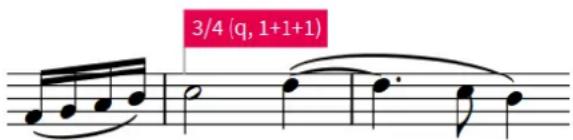
La pancarte d'un chiffrage de mesure masqué
Vous pouvez masquer ou afficher les pancartes des éléments suivants :
- Altérations
- Symboles d'accords
- Changements de crochets et de barres de mesures
- Clefs
- Répliques
- Nuances
- Sauts de cadres
- Armures
• Lignes de pédales
- Sauts de systèmes
- Indications de tempo
• Texte, du système et de la portée
• Légendes de percussions
- Chiffrages de mesure
N-olets
Lorsque plusieurs pancartes s'affichent sur une seule position rythmique, elles s'empilent verticalement pour ne pas se chevaucher et rester lisibles.
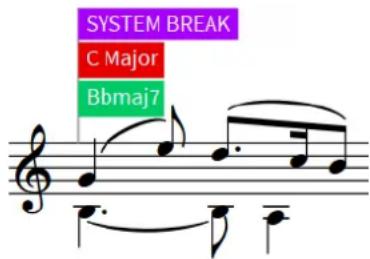
Pancartes de différents éléments à la même position rythmique
À NOTER
Par défaut, les pancartes ne sont pas imprimées ou incluses dans les fichiers graphiques exportés.
LIENS ASSOCIÉS
Annotations à la page 514
Masquer/Afficher les pancartes
Vous pouvez masquer ou afficher toutes les pancartes ou seulement les pancartes d'éléments spécifiques à tout moment dans les modes Configuration et Gravure.
PROCÉDER AINSI
- Masquez ou affichez les pancartes en procédant de l'une des manières suivantes :
- Pour masquer ou afficher toutes les pancartes, sélectionnez Affichage > Pancartes > Masquer les pancartes.
- Pour masquer ou afficher les pancartes d'éléments spécifiques, sélectionnez Affichage > Pancartes > [Type d'élément].
RÉSULTAT
Les pancartes d'éléments individuels sont affichées quand l'élément correspondant est coché dans le menu et elles sont masquées lorsque l'élément n'est pas coché.
Toutes les pancartes sont affichées quand l'option Masquer les pancartes est décochée dans le menu et elles sont masquées lorsque l'option est cochée.
Outils d'arrangement
Les outils d'arrangement de Dorico SE vous permettent de répartir rapidement et efficacement les notes entre différentes portées et différentes voix.
Ils permettent notamment de copier des notes et des éléments sur plusieurs portées à la fois et plusieurs fois dans un intervalle sélectionné, de faire changer de portée aux notes et de les transférer dans d'autres voix.
LIENS ASSOCIÉS
Filtres à la page 329
Supprimer des notes et des éléments
Vous pouvez supprimer des notes ou des éléments que vous avez saisis dans votre projet indépendamment les uns des autres, par exemple en supprimant des fins de reprises sans supprimer les notes qu'elles contiennent. Cependant, vous devez être en mode Écriture. Vous ne pouvez pas supprimer des notes et des éléments en mode Configuration ou en mode Impression.
Vous pouvez également supprimer des notes en mode Lecture, mais pas d'autres éléments de notation.
PROCÉDER AINSI
- En mode Écriture, sélectionnez les notes ou les éléments que vous souhaitez supprimer.
- Appuyez sur Retour arrière ou Supprimer.
RÉSULTAT
Toutes les notes sélectionnées ou tous les éléments sélectionnés sont supprimés de votre projet. Les notes supprimées sont remplacées par des silences implicites de durée correspondante. Dorico SE déplace votre sélection jusqu'à l'élément le plus logique et le plus proche des éléments supprimés. Par exemple, si vous avez supprimé une note, le premier choix de Dorico SE est la note la plus proche dans la même voix.
Si une liaison d'expression commençait ou se terminait sur une note supprimée, elle sera automatiquement repositionnée sur la tête de note suivante/précédente. Quand il ne reste plus qu'une note sous une liaison d'expression, celle-ci est automatiquement supprimée.
Les points d'orgue et les marques de pause ne sont pas automatiquement supprimés s'ils ne sont pas sélectionnés lorsque vous supprimez des notes. Ils sont positionnés au-dessus de la note ou du silence le plus proche de leur position rythmique ou au-dessus du silence d'une mesure si vous avez supprimé toutes les notes de la mesure.
Les barres de reprise faisant partie des fins de reprises ne sont pas supprimées automatiquement lorsque vous supprimez des fins de reprises.
CONSEIL
Vous pouvez également supprimer des marqueurs en les sélectionnant dans la section Marqueurs du panneau Vidéo et en cliquant sur Supprimer dans la barre d'action.
LIENS ASSOCIÉS
Supprimer des barres de mesures à la page 535
Copier et coller des éléments
Il existe plusieurs moyens de copier et de coller des éléments, y compris des notes et des notations, sur d'autres positions rythmiques et d'autres portées.
PROCÉDER AINSI
- En mode Écriture, sélectionnez les éléments que vous souhaitez copier.
-
Copiez les éléments sélectionnés sur d'autres positions rythmiques en procédant de l'une des manières suivantes :
-
Maintenez la touche Alt/Opt enfoncée et cliquez sur chaque position à laquelle vous souhaitez les coller.
- Appuyez sur R pour reproduire les inscriptions directement à la suite des inscriptions d'origines.
- Appuyez sur Ctrl/Cmd-C, sélectionnez la position à laquelle vous souhaitez les coller, puis appuyez sur Ctrl/Cmd-V.
- Pour copier des éléments sur la portée supérieure, sélectionnez-les puis sélectionnez Édition > Collage spécial > Dupliquer sur la portée supérieure.
- Pour copier des éléments sur la portée inférieure, sélectionnez-les puis sélectionnez Édition > Collage spécial > Dupliquer sur la portée inférieure.
RÉSULTAT
Les éléments sélectionnés sont copiés sans être supprimés de leurs positions d'origine.
LIENS ASSOCIÉS
Copier et coller des points d'automatisation à la page 428
Grandes sélections à la page 325
Sélectionner et désélectionner des notes et des éléments individuellement à la page 323
Déplacer des notes sur d'autres portées à la page 342
Désactiver la liaison automatique des nuances et des liaisons pour le collage à la page 332
Transposer des notes sans modifier leur rythme à la page 207
Copier et coller des éléments sur plusieurs portées
Vous pouvez copier et coller des notes et d'autres éléments sur plusieurs portées à la fois, par exemple pour copier une seule phrase sur toutes les portées des instruments à vent quand ils jouent à l'unisson.
PROCÉDER AINSI
- En mode Écriture, sélectionnez les éléments que vous souhaitez copier sur plusieurs portées.
- Appuyez sur Ctrl/Cmd-C pour copier les éléments sélectionnés.
- Sélectionnez un élément sur chaque portée dans laquelle vous souhaitez coller les éléments sélectionnés.
- Appuyez sur Ctrl/Cmd-V pour coller les éléments sélectionnés.
RÉSULTAT
Les éléments sont copiés sur toutes les portées sélectionnées.
CONSEIL
Si vous avez sélectionné un intervalle d'éléments sur chaque portée, les éléments sélectionnés sont également collés plusieurs fois pour remplir l'intervalle sélectionné.
LIENS ASSOCIÉS
Grandes sélections à la page 325
Désactiver la liaison automatique des nuances et des liaisons pour le collage à la page 332
Copier et coller des éléments pour remplir un intervalle sélectionné
Vous pouvez copier et coller des éléments, y compris des notes et des notations, plusieurs fois en même temps dans un intervalle sélectionné, par exemple si vous souhaitez remplir plusieurs mesures avec la même phrase.
À NOTER
Vous pouvez copier et coller uniquement des éléments dont la durée peut remplir une sélection. Par exemple, vous pouvez copier et coller des nuances progressives pour remplir une sélection, mais pas des nuances immédiates.
PROCÉDER AINSI
- En mode Écriture, sélectionnez les éléments que vous souhaitez copier dans l'intervalle.
- Appuyez sur Ctrl/Cmd-C pour copier les éléments sélectionnés.
- Sélectionnez l'intervalle dans lequel vous souhaitez coller les éléments sélectionnés.
- Appuyez sur Ctrl/Cmd-V pour coller les éléments sélectionnés.
RÉSULTAT
Les éléments sélectionnés sont copiés autant de fois que nécessaire dans l'intervalle sélectionné sans s'étendre au-delà.
CONSEIL
Si vous sélectionnez un intervalle sur plusieurs portées, les éléments sont également collés sur plusieurs portées.
LIENS ASSOCIÉS
Grandes sélections à la page 325
Déplacer des notes sur d'autres portées
Vous pouvez déplacer des notes sur d'autres portées de n'importe quel type, par exemple si vous voulez déplacer des notes individuelles d'une portée de clavier sur une autre après avoir importé une partie de clavier depuis un fichier MIDI.
PROCÉDER AINSI
- En mode Écriture, sélectionnez les notes que vous souhaitez déplacer sur une autre portée.
- Déplacez les notes sur une autre portée en procédant de l'une des manières suivantes :
- Pour déplacer les notes sur la portée du dessus, appuyez sur Alt/Opt-N.
- Pour déplacer les notes sur la portée du dessous, appuyez sur Alt/Opt-M.
RÉSULTAT
Les notes sélectionnées sont déplacées sur une autre portée en les coupant de leur portée d'origine et en les collant sur la nouvelle portée. Par défaut, elles sont collées dans la première voix active de cette portée.
À NOTER
Lorsque vous déplacez des notes en N-olets sur d'autres portées, ces notes ne restent pas des N-olets à moins que vous n'ayez également sélectionné le crochet de N-olets, le chiffre/rapport de N-olets ou la pancarte de N-olets.
LIENS ASSOCIÉS
Créer une ligature inter-portées à la page 557
Copier et coller des éléments sur plusieurs portées à la page 341
Intervertir le contenu de portées
Vous pouvez intervertir le contenu de deux portées sur un intervalle sélectionné, par exemple pour intervertir les lignes de plusieurs instrumentistes dans l'arrangement.
PROCÉDER AINSI
-
En mode Écriture, sélectionnez la plage de musique dans les deux portées que vous souhaitez intervertir.
-
Sélectionnez Édition > Collage spécial > Interverter. Vous pouvez également sélectionner cette option dans le menu contextuel.
RÉSULTAT
Les contenus des portées sélectionnées pour la durée sélectionnée sont intervertis.
LIENS ASSOCIÉS
Intervertir les contenus de voix à la page 344
Faire changer de voix à des notes
Vous pouvez faire changer de voix à des notes après les avoir saisies, y compris des notes en voix de slashes. Par exemple, vous pouvez transférer les notes d'une voix à hampes montantes dans une voix à hampes descendantes.
PROCÉDER AINSI
- En mode Écriture, sélectionnez les notes auxquelles vous souhaitez faire changer de voix.
CONSEIL
Vous pouvez sélectionner de nombreuses notes appartenant à une même voix et utiliser les filtres pour définir rapidement votre sélection.
-
Modifiez la voix en procédant de l'une des manières suivantes :
-
Sélectionnez Édition > Voix > Changer de voix > [Voix].
- Sélectionnez Édition > Voix > Changer de voix > [Voix de slashes].
CONSEIL
- Vous pouvez également sélectionner ces options dans le menu contextuel.
- Si la portée ne comporte qu'une seule voix, vous pouvez créer une nouvelle voix pour les notes sélectionnées.
RÉSULTAT
Après le changement de voix des notes sélectionnées, il est possible que Dorico SE change automatiquement les directions des hampes des notes sélectionnées et d'autres notes de la portée, et ajoute des silences implicites afin que la notation soit conforme à la convention qui s'applique.
À LA FIN DE CETTE ÉTAPE
Vous pouvez par la suite masquer ou supprimer les silences et changer manuellement la direction des hampes des notes.
Vous pouvez également modifier des voix entières en voix de slashes.
LIENS ASSOCIÉS
Désactiver/Activer la coloration des voix à la page 952
Grandes sélections à la page 325
Filtres à la page 329
Silences implicites dans les contextes à plusieurs voix à la page 830
Supprimer des silences à la page 832
Changer la direction des hampes des notes à la page 874
Changer le type de voix de slashes à la page 956
Interverterir les contenus de voix
Vous pouvez intervertir le contenu de deux voix qui contiennent des données musicales.
PROCÉDER AINSI
-
En mode Écriture, sélectionnez les notes dans les deux voix que vous souhaitez intervertir.
-
Sélectionnez Édition > Voix > Interverter le contenu des voix. Vous pouvez également sélectionner cette option dans le menu contextuel.
RÉSULTAT
Les contenus des voix sont intervertis. Par exemple, les notes qui se trouvaient précédemment dans une voix à hampes montantes appartiennent maintenant à une voix à hampes descendantes, et les notes qui se trouvaient précédemment dans une voix à hampes descendantes appartiennent maintenant à une voix à hampes montantes.
À NOTER
Selon la hauteur et la direction de hampe des notes interverties, il se peut que les notes se superposent. Par défaut, Dorico SE positionne les notes de sorte que leurs têtes se superposent partiellement, de manière à limiter l'espace horizontal qu'elles occupent tout en permettant une lecture claire du rythme. Cependant, si vous souhaitez modifier ce positionnement, vous pouvez changer l'ordre des voix ou leur index de colonne de voix.
EXEMPLE
Le Mi est dans la voix à hampes montantes et le Fa dans la voix à hampes descendantes.

Une fois interverti le contenu des voix, le Mi se trouve dans la voix à hampes descendantes et le Fa dans la voix à hampes montantes.
LIENS ASSOCIÉS
Intervertir l'ordre des voix à la page 953
Index de colonne de voix à la page 954
Scinder des blocs
Il est possible de scinder les blocs à des positions rythmiques spécifiques. Dans Dorico SE, les blocs sont indépendants les uns des autres, ce qui signifie que vous pouvez leur assigner des instrumentistes, des armures et des chiffrages de mesure différents.
CONDITION PRÉALABLE
La disposition ouverte dans la zone de musique (une disposition de conducteur, par exemple) contient tous les instrumentistes et les notes du bloc.
IMPORTANT
Il est vivement recommandé de ne scinder les blocs que dans les dispositions qui contiennent tous les instrumentistes.
PROCÉDER AINSI
-
En mode Écriture, sélectionnez une note ou un élément à l'endroit où vous souhaitez scinder le bloc.
-
Sélectionnez Écriture > Scinder le bloc.
RÉSULTAT
Le bloc est scindé en deux : Un nouveau bloc est créé à partir de l'endroit où se trouvait l'élément sélectionné. Par défaut, les nouveaux blocs dans les dispositions de conducteur commencent sur une nouvelle page en vue page et sont affichés avec un arrière-plan séparé en vue défilée.
LIENS ASSOCIÉS
Blocs à la page 137
Ajouter des blocs à la page 138
Supprimer des blocs à la page 140
Supprimer les mesures vides à la fin des blocs à la page 530
Autoriser/Interdire plusieurs blocs sur la même page à la page 362
Alterner entre les vues défilée et page à la page 58
Commentaires
La fonction de commentaires vous permet d'ajouter des remarques ou des instructions à des endroits précis de votre projet sans que cela affecte la musique. Les commentaires sont considérés comme des annotations dans Dorico SE, ce qui veut dire qu'ils ne sont pas imprimés par défaut.
Les commentaires ne faisant pas partie des données musicales, ils n'affectent pas l'espacement des notes, ni l'espacement vertical ou le calibrage. Il est cependant possible de les relier à des éléments ou à des portées spécifiques afin d'indiquer sur quoi ils portent exactement.
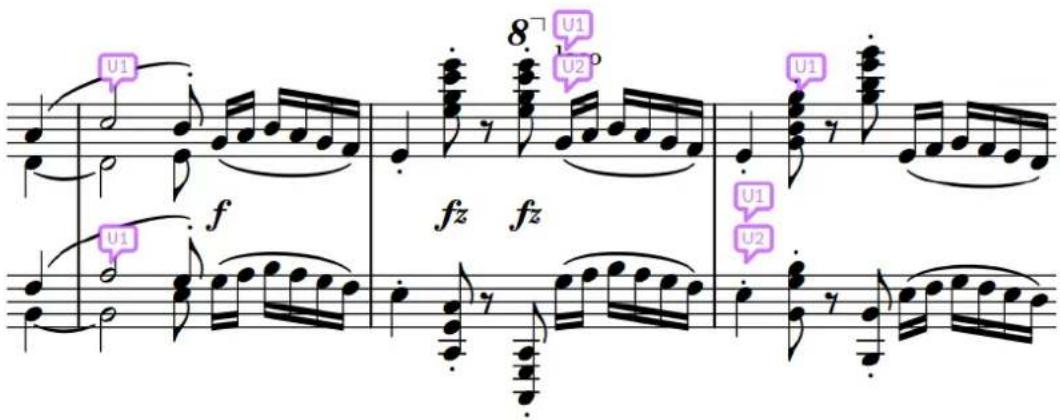
Passage comportant des commentaires et des réponses
Par défaut, les commentaires sont affichés dans la zone de musique. Ils sont représentés par des bulles placées aussi près que possible de la position à laquelle ils sont rattachés. Les réponses aux commentaires sont placées les unes sous les autres en dessous du premier commentaire.
Tous les commentaires d'un bloc sont regroupés au sein d'une liste dans le panneau Commentaires en mode Écriture. Quand vous cliquez sur un commentaire, que ce soit dans le panneau Commentaires ou dans la zone de musique, la vue se cale automatiquement sur la position rythmique à laquelle se trouve le commentaire.
En plus de son contenu, chaque commentaire comprend les informations suivantes :
- Auteur du commentaire, à savoir le nom du compte utilisateur actuel ou un nom personnalisé
Sous macOS, le nom du compte utilisateur est le nom de compte complet, tandis que sous Windows, il s'agit du nom complet associé au compte. Quand Dorico SE ne parvient pas à déterminer le nom de votre compte, une boîte de dialogue apparaît. Vous pouvez y saisir le nom et les initiales qui seront utilisées pour les commentaires. Vous pouvez également modifier ces informations dans les Préférences.
- Date à laquelle le commentaire a été ajouté
- Instrument concerné par le commentaire
- Mesures concernées par le commentaire
À NOTER
Dans la zone de musique, seules les initiales de l'auteur sont affichées sur les commentaires. Dans le panneau Commentaires, vous pouvez voir les informations dans leur intégralité.
Il est possible de masquer/afficher des commentaires à tout moment et de les inclure dans les impressions/exportations des dispositions, au même titre que d'autres options d'affichage.
LIENS ASSOCIÉS
Supprimer des notes et des éléments à la page 340
Panneau Commentaires à la page 348
Changer le nom de l'auteur des commentaires à la page 351
Annotations à la page 514
Créer des commentaires
Vous pouvez créer des commentaires sur n'importe quelle position rythmique d'un projet et il est possible d'insérer des commentaires différents sur plusieurs portées à la même position rythmique.
PROCÉDER AINSI
- En mode Écriture, sélectionnez un élément de la portée à la position rythmique où vous souhaitez créer un commentaire. Si vous souhaitez que votre commentaire s'applique à tout un intervalle, sélectionnez plusieurs éléments.
- Appuyez sur Alt/Opt-C pour ouvrir la boîte de dialogue Commentaire.
- Saisissez votre commentaire dans la boîte de dialogue.
- Cliquez sur OK pour fermer la boîte de dialogue et ajouter le commentaire.
RÉSULTAT
Le texte que vous avez saisi dans la boîte de dialogue est enregistré sous forme de commentaire. Dans la zone de musique, son emplacement est indiqué par une bulle qui contient vos initiales. Dans le panneau Commentaires, en plus du texte que vous avez saisi, vous pouvez voir votre nom d'utilisateur complet, la date à laquelle le commentaire a été créé, ainsi que l'instrument concerné et le numéro de la mesure dans laquelle se trouve le commentaire.
CONSEIL
Vous pouvez également créer des commentaires en cliquant sur Créer un commentaire dans la barre d'action du panneau Commentaires ou en sélectionnant Écriture > Créer un commentaire.
EXEMPLE
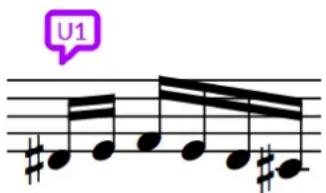
Commentaire dans la zone de musique
Boîte de dialogue Commentaire
La boîte de dialogue Commentaire vous permet de saisir et de modifier le texte des commentaires.
- Vous pouvez ouvrir la boîte de dialogue Commentaire en créant un commentaire, en répondant à un commentaire ou en double-cliquant sur un commentaire déjà créé, soit dans la zone de musique, soit dans le panneau Commentaires.
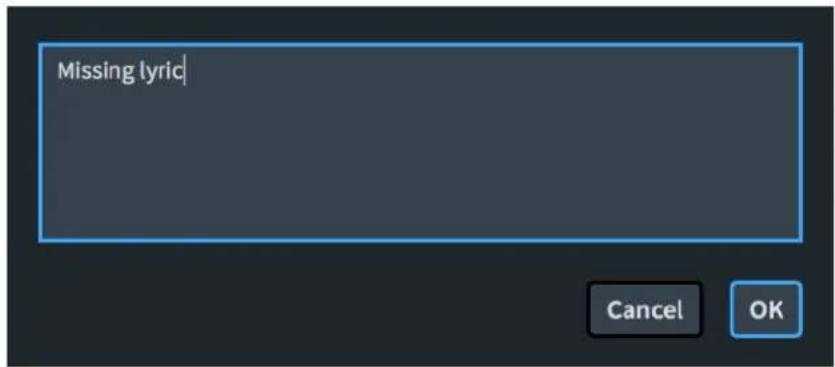
Boîte de dialogue Commentaire
Panneau Commentaires
Le panneau Commentaires regroupe tous les commentaires du bloc actuel au sein d'une liste. Les réponses aux commentaires sont en retrait par rapport au commentaire d'origine. Le panneau Commentaires se trouve à droite de la fenêtre en mode Écriture.
- Vous pouvez masquer/afficher le panneau Commentaires en cliquant sur Commentaires dans la boîte à outils Notations, à droite de la fenêtre en mode Écriture.

Vous pouvez également masquer ou afficher le panneau dont l'icône est actuellement sélectionnée dans la boîte à outils Notations en appuyant sur Ctrl/Cmd-Ç ou en cliquant sur la flèche d'affichage à droite de la fenêtre.
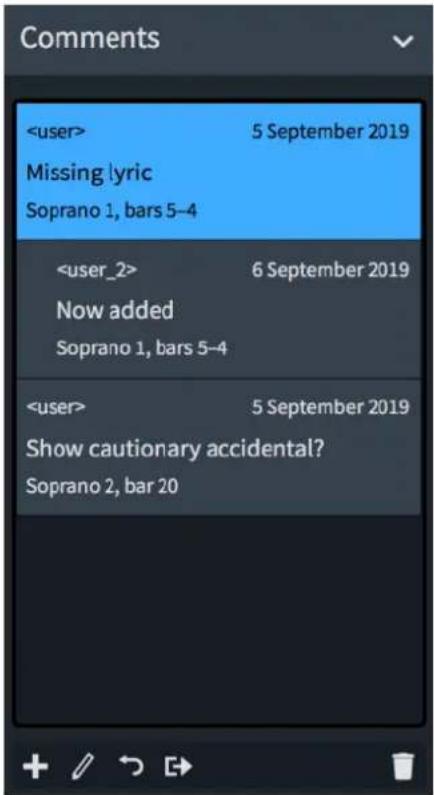
Panneau Commentaires
Chaque commentaire du panneau contient les informations suivantes :
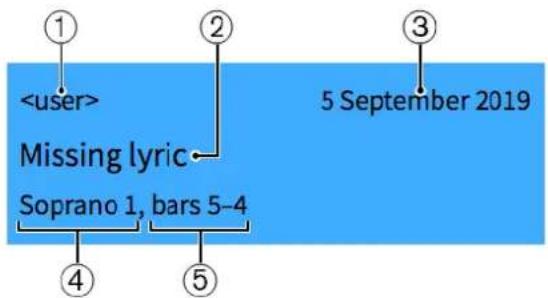
Il s'agit soit du nom du compte utilisateur actuel, soit d'un nom personnalisé, selon la préférence définie au moment où le commentaire a été créé.
2 Contenu du commentaire
3 Date à laquelle le commentaire a été créé dans le projet
4 Instrument concerné par le commentaire
5 Mesures concernées par le commentaire
La barre d'action qui se trouve en bas du panneau contient les options suivantes :
Créer un commentaire

Permet de créer un commentaire à la position rythmique et sur la portée sélectionnées.
Éditer le commentaire

Permet d'ouvrir le commentaire sélectionné dans la boîte de dialogue Commentaire et de modifier son contenu.
Répondre au commentaire

Permet d'ajouter un commentaire en réponse au commentaire sélectionné. Les réponses sont en retrait dans le panneau Commentaires et elles sont placées sous le commentaire dans la zone de musique.
Exporter des commentaires

Permet d'exporter tous les commentaires du projet dans un fichier HTML qui s'ouvre automatiquement dans votre navigateur internet par défaut. Le fichier HTML s'enregistre automatiquement au même emplacement que le projet.
Supprimer le commentaire

Permet de supprimer le commentaire sélectionné.
LIENS ASSOCIÉS
Changer le nom de l'auteur des commentaires à la page 351
Exporter des commentaires à la page 351
Répondre à des commentaires
Il est possible d'ajouter des réponses à des commentaires. Les réponses sont d'une grande aide lorsqu'il s'agit de se coordonner avec d'autres utilisateurs. Les commentaires et leurs réponses sont clairement organisés au sein d'une liste dans le panneau Commentaires.
PROCÉDER AINSI
- En mode Écriture, sélectionnez le commentaire auquel vous souhaitez répondre. Vous pouvez le faire dans la zone de musique ou dans le panneau Commentaires.
- Appuyez sur Alt/Opt-R pour ouvrir la boîte de dialogue Commentaire.
- Saisissez votre réponse dans la boîte de dialogue.
- Cliquez sur OK pour fermer la boîte de dialogue et ajouter la réponse.
RÉSULTAT
Le texte que vous avez saisi dans la boîte de dialogue est enregistré en tant que réponse au commentaire sélectionné. Dans la zone de musique, il est représenté par une bulle qui contient vos initiales. Cette bulle est placée juste en dessous du commentaire sélectionné.
Dans le panneau Commentaires, la réponse est en retrait sous le commentaire sélectionné.
CONSEIL
Vous pouvez également répondre à des commentaires en cliquant sur Répondre au commentaire dans la barre d'action du panneau Commentaires ou en sélectionnant Écriture > Répondre au commentaire.
EXEMPLE

Réponse placée sous le commentaire sélectionné
Modifier des commentaires
Vous pouvez modifier le contenu de commentaires que vous avez créés, par exemple afin de corriger des fautes ou d'y ajouter des informations.
PROCÉDER AINSI
- Double-cliquez sur le commentaire que vous souhaitez modifier afin d'ouvrir la boîte de dialogue Commentaire. Vous pouvez le faire dans la zone de musique ou dans le panneau Commentaires.
- Modifiez le texte dans la boîte de dialogue.
- Cliquez sur OK pour enregistrer vos modifications et fermer la boîte de dialogue.
Changer le nom de l'auteur des commentaires
Vous pouvez remplacer le nom de l'auteur des commentaires par le nom de votre compte utilisateur ou par un nom personnalisé. Le nom de l'auteur des commentaires créés auparavant restera le même mais les nouveaux commentaires utiliseront ce nouveau nom.
Pour le nom personnalisé, vous pouvez définir le nom complet qui figure dans le panneau Commentaires, mais aussi les initiales affichées dans la zone de musique.
PROCÉDER AINSI
- Appuyez sur Ctrl/Cmd-, (virgule) pour ouvrir les Préférences.
- Cliquez sur Général dans la liste de pages.
-
Dans la sous-section Commentaires, sélectionnez l'une des options suivantes pour le Nom de l'auteur des commentaires :
-
Nom d'utilisateur
-
Nom personnalisé
-
Facultatif : Si vous avez choisi l'option Nom personnalisé, saisissez le nom complet que vous souhaitez utiliser dans le champ Nom complet.
- Facultatif : Si vous avez choisi l'option Nom personnalisé, saisissez les initiales que vous souhaitez utiliser dans le champ Initiales.
- Cliquez sur Appliquer, puis sur Fermer.
Exporter des commentaires
Vous pouvez exporter tous les commentaires de tous les blocs de votre projet dans un fichier HTML, afin de pouvoir les consulter dans un seul fichier, par exemple.
PROCÉDER AINSI
- En mode Écriture, cliquez sur Commentaires dans la boîte à outils Notations afin d'afficher le panneau Commentaires.

- Dans la barre d'action de la section Commentaires, cliquez sur Exporter les commentaires.

RÉSULTAT
Tous les commentaires du projet sont enregistrés dans un fichier HTML qui s'ouvre automatiquement dans votre navigateur internet par défaut. Les commentaires sont regroupés au sein d'un tableau. Le fichier HTML s'enregistre automatiquement au même emplacement que le projet.
Masquer/Afficher les commentaires
Vous pouvez masquer/afficher les commentaires sur la partition. Il est par exemple possible de les masquer pendant la saisie mais de les afficher pendant la gravure.
PROCÉDER AINSI
- Sélectionnez Affichage > Commentaires.
RÉSULTAT
Sur la partition, les commentaires sont représentés par des bulles quand l'option Commentaires est accompagnée d'un tic dans le menu et ils sont masqués quand il n'y a pas de tic.
Disposition et formatage
Il existe plusieurs façons de contrôler la disposition et le formatage des pages de votre projet, notamment en modifiant la taille des pages et en réglant l'espacement des notes.
À NOTER
Dans Dorico SE, vous ne pouvez pas modifier l'ensemble des objets et paramètres utilisés pour déterminer le formatage des pages, tels que les cadres et les pages maîtresses. Cependant, à titre d'information, nous avons inclus des renseignements de base à ce sujet.
LIENS ASSOCIÉS
Pages maîtresses à la page 354
Formater les pages à la page 355
Espacement des notes à la page 389
Espacement des portées à la page 391
Mode Gravure
Le mode Gravure est uniquement disponible dans Dorico Pro. Il offre des commandes qui permettent de configurer avec précision l'apparence de la partition, et par exemple de positionner graphiquement les éléments à l'endroit souhaité ou de créer/modifier les pages maîtresses qui déterminent l'apparence et la disposition des pages.
Cadres
Dans Dorico, les données musicales, le texte et les éléments graphiques sont positionnés à l'aide de zones qu'on appelle cadres. Ces cadres peuvent être placés n'importe où dans les limites des marges d'une page. Dans Dorico SE, vous ne pouvez pas créer ou éditer de cadres, mais les cadres des pages maîtresses déterminent la mise en forme des pages de votre projet.
Dans Dorico SE, vous trouverez les types de cadre suivants :
- Des cadres de musique qui contiennent les données musicales des blocs et des instrumentistes sélectionnés
- Des cadres de texte qui permettent de saisir du texte et de jetons de texte
- Des cadres de graphique qui permettent de charger des images ou des illustrations de formats divers
LIENS ASSOCIÉS
Les blocs dans Dorico à la page 34
Les dispositions dans Dorico à la page 38
Sauts de cadres à la page 372
Jetons de texte à la page 383
Pages maîtresses
Dans Dorico SE, les pages maîtresses fonctionnent comme des modèles qui permettent d'appliquer un même format de page à plusieurs pages dans différentes dispositions.
À NOTER
La taille des pages, leurs marges, leur orientation et la taille des portées dans toutes les dispositions peuvent être configurées dans Configuration > Options des dispositions.
Toutes les pages de votre partition et de vos parties utilisent les formats de disposition des pages maîtresses. Néanmoins, dans Dorico SE, vous ne pouvez pas modifier de pages maîtresses ni en créer de nouvelles comme vous le pouvez dans Dorico Pro.
Dorico SE intègre des pages maîtresses par défaut pour la première page (Première) et pour les suivantes (Par défaut). Les pages maîtresses sont comprises dans des ensembles de pages maîtresses conçus pour les dispositions de conducteur et pour les dispositions de parties. Les ensembles de pages maîtresses sont automatiquement appliqués à toutes les dispositions que vous créez.
À NOTER
Quand vous modifiez des pages individuelles dans des dispositions, vos modifications sont considérées comme des exceptions de page maîtresse dans Dorico SE. C'est par exemple le cas quand vous modifiez le titre ou l'en-tête en mode Écriture. Les pages qui comprennent des exceptions de page maîtresse ne sont pas supprimées automatiquement quand elles sont vidées parce que la disposition a été raccourcie.
Si vous souhaitez modifier les informations affichées en haut des pages, c'est-à-dire le titre et le texte de l'en-tête, que vous ne pouvez pas sélectionner, il est recommandé de le faire à partir de la boîte de dialogue Infos du projet pour éviter de créer des exceptions de page maîtresse. Le grand titre qui figure en haut de la première page est le titre du projet et l'en-tête des pages suivantes reprend le titre du bloc supérieur de cette page.
LIENS ASSOCIÉS
Boîte de dialogue Options des dispositions à la page 107
En-têtes des blocs
Les en-têtes de blocs vous permettent d'indiquer les titres des blocs juste au-dessus du premier système. Ils fonctionnent comme des modèles, à peu près de la même manière que les pages maîtresses.
Les en-têtes de blocs font partie intégrante des ensembles de pages maîtresses. Par défaut dans Dorico SE, chaque ensemble de pages maîtresses intègre un en-tête de bloc qui contient des jetons renvoyant au numéro et au titre du bloc. Dans un nouveau projet, cet en-tête contient ainsi les indications « 1. Bloc 1. » Ces indications sont automatiquement utilisées dans les entêtes de tous les blocs. Vous ne pouvez pas modifier les en-têtes de blocs ni en créer de nouveaux dans Dorico SE. Cela n'est possible que dans Dorico Pro.
Les en-têtes de blocs sont automatiquement insérés au-dessus du premier système du bloc auquel ils s'appliquent. Ils n'ont donc pas de position verticale fixe sur la page, comme les autres cadres, et se déplacent en même temps que les données musicales. Ils occupent également un espace vertical dans les cadres de musique. Vous pouvez modifier les marges de l'espace au-dessus et en dessous des en-têtes de blocs.
3. Menuetto

En-tête de bloc au-dessus du troisième bloc d'une disposition de partie
LIENS ASSOCIÉS
Tacets à la page 375
Masquer/Afficher les en-têtes de blocs à la page 364
Modifier les marges situées au-dessus ou en dessous des en-têtes de blocs à la page 365
Jetons de texte à la page 383
Formater les pages
Le formatage des pages dans Dorico SE fait intervenir plusieurs facteurs, notamment la taille des portées et les marges des pages des dispositions, leur page maîtresse, leurs valeurs de calibrage, les sauts de systèmes et de cadres et la marge intérieure des cadres.
Les plus importants facteurs pour le formatage des pages dans Dorico SE sont les suivants :
Taille des portées
La taille des portées détermine la distance entre les lignes du haut et du bas des portées. Le choix de la taille des portées dépend de l'usage que vous allez faire de la disposition et de son contenu. Modifier la taille des portées est souvent le moyen le plus rapide d'améliorer la lisibilité des dispositions.
Espacement des portées
L'espacement des portées doit principalement être défini en fonction de la hauteur des portées et des écarts nécessaires entre les portées et les systèmes.
Calibrage
Le calibrage, qui consiste à déterminer combien de mesures comprendra chaque système et combien de systèmes comprendra chaque page, permet d'obtenir une apparence régulière sur l'ensemble des dispositions.
Sauts de systèmes et de cadres
Les sauts de systèmes et de cadres vous permettent d'ajuster les dispositions au niveau local en déterminant quelles mesures figureront sur chaque système et à partir de quel endroit les notes doivent passer dans le cadre suivant.
Marges des pages
Les marges des pages déterminent les dimensions des pages dans les dispositions. Les cadres ne peuvent pas dépasser les limites définies par les marges des dispositions. Vous pouvez modifier celles-ci à partir de la page Mise en page, dans Configuration > Options des dispositions. Il est possible de modifier la taille des marges sur chaque bordure de chaque page.
Pages maîtresses
Toutes les pages de vos dispositions utilisent les formats de disposition des pages maîtresses. Bien qu'il ne soit pas possible de créer ou d'éditer des pages maîtresses dans Dorico SE, nous vous recommandons de vous familiariser avec ce concept afin de mieux comprendre comment les pages sont formatées. Si vous créez une exception par rapport à une page maîtresse, par exemple en modifiant le titre directement dans
la zone de musique, les pages vides qui ne sont plus utiles cessent d'être automatiquement supprimées.
CONSEIL
Les pages maîtresses par défaut de Dorico SE intègrent des jetons qui renvoient au titre du projet, au parolier et au compositeur pour la première page des dispositions, et au titre du bloc (dans les dispositions de partition) ou au nom de la disposition (dans les dispositions de parties) en haut des pages suivantes. Par ailleurs, le nom de la disposition est automatiquement indiqué en haut à gauche de la première page dans les dispositions de parties. Ces jetons renvoient à des informations de la boîte de dialogue Infos du projet et vous pouvez saisir les informations souhaitées dans cette boîte de dialogue pour les faire figurer dans vos dispositions.
En-têtes des blocs
Les en-têtes de bloc indiquent automatiquement le numéro et le titre de chaque bloc juste au-dessus du premier système du bloc. Leur position verticale n'est pas fixe et ils suivent les données musicales quand celles-ci sont déplacées. L'en-tête de bloc par défaut contient des jetons qui renvoient au numéro du bloc et à son titre. Dans un nouveau projet, l'en-tête de bloc contient ainsi les indications « 1. Bloc 1 ». Dans Dorico SE, vous ne pouvez pas modifier les en-têtes de bloc ni en créer de nouveaux.
Il est possible de masquer/afficher les en-têtes de bloc indépendamment dans chaque disposition. La suppression et l'édition d'en-têtes de bloc individuels sont considérées comme des exceptions de pages maîtresses, qui sont un type de changement de format de page.
Marges des cadres de musique
Il y a des marges en haut et en bas des cadres de musique. Leur espacement intérieur permet de faire en sorte que les données musicales affichées dans le cadre ne dépassent jamais les limites de la page. Si les cadres de musique n'avaient pas de marges intérieures, la ligne supérieure de la portée la plus haute pourrait coïncider avec le haut du cadre, par exemple. Le cas échéant, toutes les notes qui seraient placées sur des lignes supplémentaires au-dessus de la portée se trouveraient en dehors de la page. Vous pouvez modifier les marges des cadres de musique dans chaque disposition.
Nous vous recommandons de vous familiariser avec ces concepts et d'apprendre à les utiliser ensemble et dans différents contextes de manière à créer des dispositions correctement mises en forme.
LIENS ASSOCIÉS
Taille des portées à la page 368
Espacement des portées à la page 391
Calibrage à la page 371
Sauts de systèmes à la page 373
Sauts de cadres à la page 372
Pages maîtresses à la page 354
En-têtes des blocs à la page 354
Masquer/Afficher les en-têtes de blocs à la page 364
Tacets à la page 375
Dispositions à la page 140
Blocs à la page 137
Instrumentistes à la page 111
Boîte de dialogue Infos du projet à la page 104
Modifier les marges des pages
Vous pouvez modifier les marges des pages indépendamment dans chaque disposition, et ainsi configurer des marges plus larges pour les dispositions de votre projet qui seront reliées en spirale, par exemple.
PROCÉDER AINSI
-
Appuyez sur Ctrl/Cmd-Maj-L pour ouvrir les Options des dispositions.
-
Dans la liste Dispositions, sélectionnez les dispositions dans lesquelles vous souhaitez modifier les marges de page.
Par défaut, c'est la disposition ouverte dans la zone de musique qui est sélectionnée quand vous ouvrez la boîte de dialogue. Vous pouvez sélectionner d'autres dispositions en utilisant les options de sélection de la barre d'action, en faisant des Maj -clics sur les dispositions adjacentes ou en faisant des Ctrl/Cmd -clics sur des dispositions individuelles.
-
Cliquez sur Mise en page dans la liste de pages.
-
Dans la section Marges des pages, sélectionnez l'une des options de Marges des pages suivantes :
- Identiques : Toutes les pages des dispositions sélectionnées ont les mêmes marges.
- Différentes : Les pages de gauche et de droite des dispositions sélectionnées peuvent avoir des marges complètement différentes.
- En miroir : Les pages de gauche et de droite des dispositions sélectionnées utilisent les mêmes valeurs de marge, mais elles correspondent aux bordures intérieures ou extérieures des pages.
-
Facultatif : Modifiez les marges en changeant les valeurs dans les champs de valeur.
-
Cliquez sur Appliquer, puis sur Fermer.
RÉSULTAT
Les marges de page dans les dispositions sélectionnées sont modifiées.
Modifier la taille des pages et leur orientation
Il est possible de modifier la taille des pages et leur orientation indépendamment dans chaque disposition. Par exemple, vous pouvez utiliser une grande page au format paysage pour les dispositions de conducteur et une petite page au format portrait pour les dispositions de parties.
PROCÉDER AINSI
-
Appuyez sur Ctrl/Cmd-Maj-L pour ouvrir les Options des dispositions.
-
Dans la liste Dispositions, sélectionnez les dispositions dans lesquelles vous souhaitez modifier la taille ou l'orientation des pages.
Par défaut, c'est la disposition ouverte dans la zone de musique qui est sélectionnée quand vous ouvrez la boîte de dialogue. Vous pouvez sélectionner d'autres dispositions en utilisant les options de sélection de la barre d'action, en faisant des Maj -clics sur les dispositions adjacentes ou en faisant des Ctrl/Cmd -clics sur des dispositions individuelles.
-
Cliquez sur Mise en page dans la liste de pages.
-
Dans la section Taille de page, choisissez une taille de page depuis le menu Taille.
Par exemple, vous pouvez sélectionner une taille de page fixe, telle que A3 ou Lettre, ou sélectionner Personnalisé pour définir votre propre taille de page.
-
Facultatif : Si vous sélectionnez Personnalisé, pour modifier la Largeur et la Hauteur de la page, changez les valeurs dans les champs de valeur.
-
Sélectionnez l'une des options de Orientation :
- Portrait
- Paysage
- Facultatif : Reproduisez les étapes 2 à 6 pour les autres dispositions dont vous souhaitez modifier la taille ou l'orientation des pages.
- Cliquez sur Appliquer, puis sur Fermer.
RÉSULTAT
La taille des pages est modifiée pour toutes les dispositions sélectionnées.
À NOTER
Quand vous modifiez la taille des pages pour des dispositions, il se peut que la taille de feuille sélectionnée ne soit pas automatiquement modifiée pour ces dispositions dans le panneau Options d'impression du mode Impression. Par exemple, si l'imprimante par défaut ne peut pas imprimer sur des pages de la taille sélectionnée pour les dispositions, c'est la taille de feuilles maximale prise en charge par l'imprimante qui est sélectionnée. De même, si vous aviez déjà défini des options d'impression des dispositions avant de modifier la taille des pages dans Options des dispositions, Dorico SE tente de préserver vos options d'impression d'origine.
De même, l'orientation des pages est indépendante de l'orientation des feuilles. Il est recommandé de vérifier que la bonne orientation de feuille est définie pour l'orientation de page dans le panneau Options d'impression en mode Impression avant d'imprimer ou d'exporter les dispositions, car il est possible d'imprimer des dispositions au format paysage sur une feuille au format portrait et vice versa.
LIENS ASSOCIÉS
Tailles de page et formats de papier à la page 511
Orientation du papier à la page 511
Format de papier et orientation du papier à la page 512
Modifier l'espacement des portées et systèmes par défaut à la page 359
Modifier la taille par défaut des portées
Vous pouvez modifier la taille par défaut des portées dans chaque disposition indépendamment. Il est par exemple possible d'utiliser des portées de petite taille dans les dispositions du conducteur et de grandes portées dans les dispositions de parties.
À NOTER
Quand la taille des styles de police des objets de système est configurée sur l'option Par rapport à la portée, la taille de la portée du haut de chaque groupe de familles d'instruments affecte la taille des objets de système quand ceux-ci sont affichés au-dessus de ce groupe en crochet. Les styles de police qui sont configurés sur l'option Absolu ne sont pas affectés par la taille des portées.
PROCÉDER AINSI
- Appuyez sur Ctrl/Cmd-Maj-L pour ouvrir les Options des dispositions.
- Dans la liste Dispositions, sélectionnez les dispositions dont vous souhaitez modifier la taille des portées.
Par défaut, c'est la disposition ouverte dans la zone de musique qui est sélectionnée quand vous ouvrez la boîte de dialogue. Vous pouvez sélectionner d'autres dispositions en utilisant les options de sélection de la barre d'action, en faisant des Maj-clics sur les dispositions adjacentes ou en faisant des Ctrl/Cmd-clics sur des dispositions individuelles.
-
Cliquez sur Mise en page dans la liste de pages.
-
Dans la section Espacement, sélectionnez la taille de portée souhaitée dans le menu Dimension de la trame.
À NOTER
Si vous sélectionnez Personnalisée, vous pourrez définir une valeur personnalisée dans l'unité de mesure de votre choix dans le champ Espacement.
Vous pouvez également définir une valeur Personalisée en modifiant la valeur quand l'un des champs de Dimension de la trame est sélectionné.
-
Facultatif : Reproduisez les étapes 2 à 4 pour d'autres dispositions.
-
Cliquez sur Appliquer, puis sur Fermer.
RÉSULTAT
La taille des portées est modifiée dans toutes les dispositions sélectionnées.
CONSEIL
Vous pouvez également modifier la taille des portées à partir des positions rythmiques sélectionnées dans les dispositions et modifier la taille de portées individuelles.
LIENS ASSOCIÉS
Taille des portées à la page 368
Crochets et accolades à la page 567
Objets de système à la page 863
Modifier la taille de portées individuelles à la page 368
Modifier l'espacement des portées et systèmes par défaut
Vous pouvez modifier l'espacement des portées et systèmes par défaut dans chaque disposition de manière indépendante. Par exemple, vous pouvez avoir des espaces plus petits entre les portées dans les dispositions de conducteur pour prendre en charge davantage de portées, et des espaces plus grands entre les systèmes dans les dispositions de parties pour permettre aux instrumentistes d'ajouter des annotations manuscrites.
CONSEIL
- Si les portées dans une disposition sont très proches les unes des autres, il suffit de réduire la taille des portées pour obtenir de bons résultats.
- Nous vous recommandons de définir les espacements idéaux sur la valeur minimale acceptable, car Dorico SE alloue automatiquement de l'espace supplémentaire à d'autres éléments, tels que les objets système et les nuances, et évite les collisions entre les notes et les portées supérieures ou inférieures.
PROCÉDER AINSI
- Appuyez sur Ctrl/Cmd-Maj-L pour ouvrir les Options des dispositions.
- Dans la liste Dispositions, sélectionnez les dispositions dans lesquelles vous souhaitez modifier les espacements de portées et de systèmes.
Par défaut, c'est la disposition ouverte dans la zone de musique qui est sélectionnée quand vous ouvrez la boîte de dialogue. Vous pouvez sélectionner d'autres dispositions en utilisant les options de sélection de la barre d'action, en faisant des Maj-clics sur les dispositions adjacentes ou en faisant des Ctrl/Cmd -clics sur des dispositions individuelles.
-
Cliquez sur Espacement vertical dans la liste de pages.
-
Dans la section Espacements idéaux, modifiez les valeurs des différents contextes selon vos besoins.
- Cliquez sur Appliquer, puis sur Fermer.
RÉSULTAT
L'espacement minimal entre les portées et les systèmes dans les contextes correspondants est modifié. Ceci affecte l'espace que Dorico SE accorde aux portées et systèmes dans ses estimations de calibrage et si les cadres sont considérés suffisamment pleins pour être automatiquement justifiés verticalement.
LIENS ASSOCIÉS
Options d'espacement vertical propres aux dispositions à la page 391
Espacement des notes à la page 389
Modifier l'espacement des notes par défaut à la page 389
Modifier la justification verticale des portées et systèmes
Vous pouvez modifier le seuil minimal de remplissage au-dessus duquel Dorico SE justifie automatiquement les portées et systèmes dans le sens vertical afin qu'ils soient répartis de manière égale pour remplir la hauteur des cadres. Vous pouvez également choisir de justifier verticalement à la fois les portées et les systèmes ou seulement les systèmes.
PROCÉDER AINSI
- Appuyez sur Ctrl/Cmd-Maj-L pour ouvrir les Options des dispositions.
- Dans la liste Dispositions, sélectionnez les dispositions dans lesquelles vous souhaitez modifier la justification verticale automatique des portées et systèmes.
Par défaut, c'est la disposition ouverte dans la zone de musique qui est sélectionnée quand vous ouvrez la boîte de dialogue. Vous pouvez sélectionner d'autres dispositions en utilisant les options de sélection de la barre d'action, en faisant des Maj-clics sur les dispositions adjacentes ou en faisant des Ctrl/Cmd -clics sur des dispositions individuelles.
- Cliquez sur Espacement vertical dans la liste de pages.
-
Dans la section Espacements idéaux, sélectionnez l'une des options de Espacement entre les portées de divisi suivantes :
-
De portée à portée
-
De portée en accolade à portée en accolade
-
Dans la section Justification verticale, modifiez les valeurs d'une ou plusieurs des options suivantes :
-
Justifier la distance entre les portées et les systèmes quand le cadre est au moins à [n]% plein
-
Ne justifier la distance qu'entre les systèmes quand le cadre est au moins à [n]% plein
-
Activez ou désactivez Justifier les portées quand un cadre à système unique dépasse ce seuil.
-
Cliquez sur Appliquer, puis sur Fermer.
RÉSULTAT
La justification verticale automatique des portées et systèmes dans les dispositions sélectionnées est modifiée. Les portées en accolade ne sont jamais justifiées verticalement.
EXEMPLE
Une page avec portées et systèmes justifiés
La même page avec seulement les systèmes justifiés
LIENS ASSOCIÉS
Options d'espacement vertical propres aux dispositions à la page 391
Modifier l'espacement des portées et systèmes par défaut à la page 359
Masquer/Afficher les portées vides
Vous pouvez choisir de masquer ou d'afficher les portées vides différemment dans chacune des dispositions de votre projet. Par exemple, il est possible d'afficher toutes les portées, y compris les portées vides, dans les dispositions de conducteur destinées au chef d'orchestre, mais de masquer les portées vides dans les dispositions de conducteur uniquement créées à titre de référence.
PROCÉDER AINSI
-
Appuyez sur Ctrl/Cmd-Maj-L pour ouvrir les Options des dispositions.
-
Dans la liste Dispositions, sélectionnez les dispositions dans lesquelles vous souhaitez masquer ou afficher les portées vides.
Par défaut, c'est la disposition ouverte dans la zone de musique qui est sélectionnée quand vous ouvrez la boîte de dialogue. Vous pouvez sélectionner d'autres dispositions en utilisant les options de sélection de la barre d'action, en faisant des Maj-clics sur les dispositions adjacentes ou en faisant des Ctrl/Cmd-clics sur des dispositions individuelles.
-
Cliquez sur Espacement vertical dans la liste de pages.
-
Dans la section Masquer les portées vides, sélectionnez l'une des options de Masquer les portées vides suivantes :
• Après le premier système
• Tous les systèmes
- Jamais
- Activez ou désactivez l'option Autoriser le masquage de portées individuelles pour les instruments à plusieurs portées.
- Facultatif : Pour Instrumentistes exclus du masquage de portées vides, cochez la case de chaque instrument que vous souhaitez voir apparaître, quel que soit votre choix pour Masquer les portées vides.
- Cliquez sur Appliquer, puis sur Fermer.
RÉSULTAT
Les portées vides des dispositions sélectionnées sont masquées ou affichées selon votre choix. Si vous activez Autoriser le masquage de portées individuelles pour les instruments à plusieurs portées, les portées vides des instruments à plusieurs portées, tels que le piano ou la harpe, peuvent être masquées dans les dispositions sélectionnées.
LIENS ASSOCIÉS
Portées supplémentaires à la page 860
Modifier l'espacement des portées et systèmes par défaut à la page 359
Options d'espacement vertical propres aux dispositions à la page 391
Commencer les dispositions sur les pages de gauche
Par défaut, toutes les dispositions commencent sur une page de droite, conformément à la convention selon laquelle les pages impaires doivent toujours se trouver sur la page de droite. Toutefois, vous pouvez faire en sorte que des dispositions individuelles commencent sur une page de gauche, par exemple pour faciliter les changements de page dans cette disposition.
PROCÉDER AINSI
- Appuyez sur Ctrl/Cmd-Maj-L pour ouvrir les Options des dispositions.
- Dans la liste Dispositions, sélectionnez les dispositions que vous souhaitez faire commencer sur la page de gauche.
Par défaut, c'est la disposition ouverte dans la zone de musique qui est sélectionnée quand vous ouvrez la boîte de dialogue. Vous pouvez sélectionner d'autres dispositions en utilisant les options de sélection de la barre d'action, en faisant des Maj -clics sur les dispositions adjacentes ou en faisant des Ctrl/Cmd -clics sur des dispositions individuelles.
- Cliquez sur Mise en page dans la liste de pages.
- Dans la section Numéros de pages, changez la valeur du Numéro de page initial pour un numéro pair.
- Cliquez sur Appliquer, puis sur Fermer.
RÉSULTAT
La première page des dispositions sélectionnées s'affiche sur une page de gauche lorsque le numéro de la page initial est pair.
Autoriser/Interdire plusieurs blocs sur la même page
Vous pouvez autoriser/interdire l'affichage de nouveaux blocs sur la même page que les blocs précédents s'il y a suffisamment d'espace, par exemple pour réduire le nombre de pages nécessaires pour les parties des œuvres à plusieurs mouvements. Par défaut, les nouveaux blocs sont autorisés sur une même page dans les dispositions de parties et interdits dans les dispositions de conducteur.
PROCÉDER AINSI
-
Appuyez sur Ctrl/Cmd-Maj-L pour ouvrir les Options des dispositions.
-
Dans la liste Dispositions, sélectionnez les dispositions dans lesquelles vous souhaitez autoriser l'affichage de plusieurs blocs sur chaque page.
Par défaut, c'est la disposition ouverte dans la zone de musique qui est sélectionnée quand vous ouvrez la boîte de dialogue. Vous pouvez sélectionner d'autres dispositions en utilisant les options de sélection de la barre d'action, en faisant des Maj -clics sur les dispositions adjacentes ou en faisant des Ctrl/Cmd -clics sur des dispositions individuelles.
-
Cliquez sur Mise en page dans la liste de pages.
-
Dans la section Blocs, sélectionnez l'une des options suivantes pour le paramètre Nouveaux blocs :
- Toujours commencer une nouvelle page
• Autoriser sur la page existante
- Cliquez sur Appliquer, puis sur Fermer.
RÉSULTAT
L'option Toujours commencer une nouvelle page permet de faire en sorte que les blocs des dispositions sélectionnées commencent toujours au début de la page suivante après la fin du bloc précédent.
L'option Autoriser sur la page existante permet de faire en sorte que les blocs des dispositions sélectionnées se succèdent immédiatement, y compris dans un même cadre de musique s'il y a suffisamment d'espace. Les en-têtes de blocs s'affichent automatiquement au-dessus du début des blocs si vous avez choisi d'afficher les en-têtes de blocs dans les dispositions sélectionnées.
À NOTER
Les blocs ne sont pas automatiquement divisés en cadres de musique distincts. Si nécessaire, vous devez insérer manuellement les sauts de cadres pour diviser les blocs en cadres de musique distincts.
LIENS ASSOCIÉS
Jetons de texte à la page 383
Calibrage à la page 371
Changer les blocs assignés aux dispositions à la page 142
Changer l'assignation des instrumentistes aux blocs à la page 139
Masquer/Afficher des informations dans les en-têtes figurant au-dessus des en-têtes de blocs à la page 366
Modifier lorsque la Première page maîtresse est utilisée
Vous pouvez modifier les circonstances dans lesquelles la Première page maîtresse est utilisée dans chaque disposition indépendamment, par exemple si vous souhaitez l'utiliser pour le début de chaque bloc dans le conducteur, mais uniquement pour le premier bloc dans les dispositions de parties, même lorsque les blocs suivants commencent au début de la page.
PROCÉDER AINSI
-
Appuyez sur Ctrl/Cmd-Maj-L pour ouvrir les Options des dispositions.
-
Dans la liste Dispositions, sélectionnez les dispositions pour lesquelles vous souhaitez choisir d'utiliser ou non la Première page maîtresse.
Par défaut, c'est la disposition ouverte dans la zone de musique qui est sélectionnée quand vous ouvrez la boîte de dialogue. Vous pouvez sélectionner d'autres dispositions en utilisant les options de sélection de la barre d'action, en faisant des Maj-clics sur les dispositions adjacentes ou en faisant des Ctrl/Cmd -clics sur des dispositions individuelles.
-
Cliquez sur Mise en page dans la liste de pages.
-
Dans la section Blocs, sélectionnez l'une des options suivantes pour Utiliser la 'Première' page maîtresse :
-
Jamais
• Premier bloc uniquement -
Tous les blocs qui commencent en haut de page
-
Cliquez sur Appliquer, puis sur Fermer.
RÉSULTAT
- Choisir Jamais signifie que la Première page maîtresse n'est utilisée pour aucune page dans les dispositions sélectionnées.
- Choisir Premier bloc uniquement signifie que la Première page maîtresse est utilisée pour la première page de la disposition, mais pas pour les autres pages, même si certains des blocs suivants commencent en haut d'une page.
- Choisir Tous les blocs qui commencent en haut de page signifie que la Première page maîtresse est utilisée pour toutes les pages de la disposition qui commencent par le début d'un bloc.
LIENS ASSOCIÉS
Boîte de dialogue Options des dispositions à la page 107
Masquer/Afficher les en-têtes de blocs
Vous pouvez masquer ou afficher les en-têtes de blocs de manière indépendante dans chaque disposition, si par exemple votre projet ne contient qu'un seul bloc et que vous souhaitez afficher uniquement le titre du projet. Vous pouvez également masquer l'en-tête du premier bloc, mais afficher celles des blocs suivants.
PROCÉDER AINSI
- Appuyez sur Ctrl/Cmd-Maj-L pour ouvrir les Options des dispositions.
-
Dans la liste Dispositions, sélectionnez les dispositions dans lesquelles vous souhaitez masquer ou afficher les en-têtes de blocs.
Par défaut, c'est la disposition ouverte dans la zone de musique qui est sélectionnée quand vous ouvrez la boîte de dialogue. Vous pouvez sélectionner d'autres dispositions en utilisant les options de sélection de la barre d'action, en faisant des Maj -clics sur les dispositions adjacentes ou en faisant des Ctrl/Cmd -clics sur des dispositions individuelles. -
Cliquez sur Mise en page dans la liste de pages.
-
Dans la section Blocs, sélectionnez l'une des options suivantes pour Afficher les en-têtes des blocs :
-
Jamais
• Pas pour le premier bloc
• Pour tous les blocs -
Cliquez sur Appliquer, puis sur Fermer.
RÉSULTAT
Les en-têtes de blocs sont affichés au-dessus du premier système dans chaque bloc pour les dispositions sélectionnées lorsque vous sélectionnez l'option Pour tous les blocs, masqués lorsque vous choisissez l'option Jamais et masqués au-dessus du premier système dans le premier bloc mais affichés au-dessus de tous les autres blocs lorsque vous choisissez l'option Pas pour le premier bloc.
Ils sont automatiquement positionnés au-dessus de chaque bloc et en dessous du bloc précédent en fonction des marges définies pour chaque disposition.
LIENS ASSOCIÉS
En-têtes des blocs à la page 354
Autoriser/Interdire plusieurs blocs sur la même page à la page 362
Modifier les marges situées au-dessus ou en dessous des en-têtes de blocs
Vous pouvez modifier les marges au-dessus et en dessous des en-têtes de blocs qui contrôlent l'écart entre le bloc précédent et l'en-tête de bloc et l'écart entre l'en-tête de bloc et le début du bloc suivant.
CONDITION PRÉALABLE
Les en-têtes de blocs sont affichés dans les dispositions pour lesquelles vous souhaitez modifier les marges au-dessus ou en dessous des en-têtes de blocs.
PROCÉDER AINSI
- Appuyez sur Ctrl/Cmd-Maj-L pour ouvrir les Options des dispositions.
- Dans la liste Dispositions, sélectionnez les dispositions pour lesquelles vous souhaitez modifier les marges au-dessus ou en dessous des en-têtes de blocs.
Par défaut, c'est la disposition ouverte dans la zone de musique qui est sélectionnée quand vous ouvrez la boîte de dialogue. Vous pouvez sélectionner d'autres dispositions en utilisant les options de sélection de la barre d'action, en faisant des Maj -clics sur les dispositions adjacentes ou en faisant des Ctrl/Cmd -clics sur des dispositions individuelles.
- Cliquez sur Mise en page dans la liste de pages.
- Dans la section Blocs, modifiez les valeurs de la Marge supérieure de l'en-tête de bloc ou de la Marge inférieure de l'en-tête de bloc.
- Cliquez sur Appliquer, puis sur Fermer.
RÉSULTAT
La modification de la valeur de la Marge supérieure de l'en-tête de bloc augmente ou diminue l'écart entre la partie supérieure des en-têtes de blocs et la fin du bloc précédent.
La modification de la valeur de la Marge inférieure de l'en-tête de bloc augmente ou diminue l'écart entre la partie inférieure des en-têtes de blocs et le début du bloc suivant. Par exemple, lorsque la marge inférieure est définie sur 0, la partie inférieure du cadre le plus bas dans l'entête de bloc s'aligne avec la ligne supérieure de la portée du premier système dans le bloc en dessous.
EXEMPLE
En-tête de bloc avec marges par défaut au-dessus et en dessous
En-tête de bloc avec marges diminuées au-dessus et en dessous
Masquer/Afficher des informations dans les en-têtes figurant au-dessus des en-têtes de blocs
Vous pouvez masquer ou afficher individuellement les titres de bloc, les numéros de page et les numéros de page de bloc lorsqu'ils apparaissent au-dessus des en-têtes de blocs en haut d'une nouvelle page dans chaque disposition. Masquer ces informations dans les en-têtes est très courant dans l'édition.
PROCÉDER AINSI
- Appuyez sur Ctrl/Cmd-Maj-L pour ouvrir les Options des dispositions.
- Dans la liste Dispositions, sélectionnez les dispositions dans lesquelles vous souhaitez masquer ou afficher les informations dans les en-têtes au-dessus des en-têtes de blocs. Par défaut, c'est la disposition ouverte dans la zone de musique qui est sélectionnée quand vous ouvrez la boîte de dialogue. Vous pouvez sélectionner d'autres dispositions en utilisant les options de sélection de la barre d'action, en faisant des Maj -clics sur les dispositions adjacentes ou en faisant des Ctrl/Cmd -clics sur des dispositions individuelles.
- Cliquez sur Mise en page dans la liste de pages.
-
Dans la section Blocs, sélectionnez l'une des options suivantes pour Titre du bloc dans l'entête :
-
Afficher au-dessus de l'en-tête de bloc
-
Masquer au-dessus de l'en-tête de bloc
-
Sélectionnez l'une des options de Numéro de page dans l'en-tête :
-
Afficher au-dessus de l'en-tête de bloc
-
Masquer au-dessus de l'en-tête de bloc
-
Sélectionnez l'une des options de Numéro de page du bloc dans l'en-tête :
• Afficher au-dessus de l'en-tête de bloc
- Masquer au-dessus de l'en-tête de bloc
- Cliquez sur Appliquer, puis sur Fermer.
RÉSULTAT
Les informations correspondantes sont masquées ou affichées lorsqu'elles apparaissent au-dessus des en-têtes de blocs en haut de la page.
À NOTER
Pour masquer les informations de l'en-tête, le haut du cadre de musique contenant l'en-tête de bloc doit être plus bas que le haut des cadres de texte contenant les informations correspondantes. Si le haut du cadre de musique se trouve à la même hauteur qu'un cadre de texte d'en-tête, toute information correspondante dans le cadre de texte est affichée, quel que soit votre réglage.
LIENS ASSOCIÉS
Cadres à la page 353
Pages maîtresses à la page 354
Modifier les marges par défaut des cadres de musique
Vous pouvez modifier les marges par défaut de tous les cadres de musique dans chaque disposition indépendamment. Il est ainsi possible de configurer une marge intérieure plus large
en haut des cadres de musique dans les dispositions de parties contenant beaucoup de notes au-dessus de la portée.
PROCÉDER AINSI
- Appuyez sur Ctrl/Cmd-Maj-L pour ouvrir les Options des dispositions.
- Dans la liste Dispositions, sélectionnez les dispositions dans lesquelles vous souhaitez modifier les marges des cadres de musique.
Par défaut, c'est la disposition ouverte dans la zone de musique qui est sélectionnée quand vous ouvrez la boîte de dialogue. Vous pouvez sélectionner d'autres dispositions en utilisant les options de sélection de la barre d'action, en faisant des Maj -clics sur les dispositions adjacentes ou en faisant des Ctrl/Cmd -clics sur des dispositions individuelles. - Cliquez sur Mise en page dans la liste de pages.
- Dans la section Marges des cadres de musique, modifiez les valeurs pour Haut et/ou Bas.
- Cliquez sur Appliquer, puis sur Fermer.
RÉSULTAT
Les marges sont modifiées dans tous les cadres de musique des dispositions sélectionnées.
LIENS ASSOCIÉS
Modifier l'espacement des portées et systèmes par défaut à la page 359
Modifier la justification horizontale des derniers systèmes
Vous pouvez faire en sorte que les derniers systèmes des blocs occupent toujours toute la largeur des cadres ou que ce ne soit le cas qu'à partir d'un certain seuil de remplissage, ce indépendamment dans chaque disposition. Par défaut dans Dorico SE, les derniers systèmes des blocs ne sont justifiés sur toute la largeur du cadre que lorsqu'ils sont plus qu'à moitié remplis.
PROCÉDER AINSI
- Appuyez sur Ctrl/Cmd-Maj-L pour ouvrir les Options des dispositions.
- Dans la liste Dispositions, sélectionnez les dispositions dans lesquelles vous souhaitez modifier la justification des derniers systèmes des blocs.
Par défaut, c'est la disposition ouverte dans la zone de musique qui est sélectionnée quand vous ouvrez la boîte de dialogue. Vous pouvez sélectionner d'autres dispositions en utilisant les options de sélection de la barre d'action, en faisant des Maj -clics sur les dispositions adjacentes ou en faisant des Ctrl/Cmd -clics sur des dispositions individuelles. - Cliquez sur Espacement des notes dans la liste de pages.
- Pour modifier la justification des derniers systèmes des blocs, procédez de l'une des manières suivantes :
- Si vous souhaitez que les derniers systèmes des blocs soient toujours parfaitement justifiés, désactivez l'option Ne justifier le dernier système du bloc que quand il est à plus de [n] % plein.
-
Si vous souhaitez modifier le remplissage minimal des derniers systèmes avant leur justification, changez la valeur de l'option Ne justifier le dernier système du bloc que quand il est à plus de [n] % plein.
-
Cliquez sur Appliquer, puis sur Fermer.
RÉSULTAT
La justification automatique des derniers systèmes des blocs dans les dispositions sélectionnées est modifiée.
CONSEIL
Vous pouvez également modifier la largeur de systèmes individuels indépendamment de vos paramètres par défaut en changeant leurs positions de début ou de fin.
LIENS ASSOCIÉS
Modifier le retrait du premier système à la page 865
Fixer le nombre de mesures par système à la page 371
Taille des portées
La taille des portées détermine la distance entre les lignes du haut et du bas des portées. Elle est exprimée en points ou dans une autre unité de mesure prise en charge (en millimètres, par exemple). Il est possible d'utiliser un facteur d'échelle de la taille de portée par défaut pour des portées individuelles dans une disposition. La taille de portée la mieux adaptée dépend de l'usage que vous allez faire de la disposition.
Les partitions d'orchestre complètes, qui sont assez chargées, nécessitent par exemple une taille de portée bien plus petite que les parties individuelles, dont les notes doivent être suffisamment grandes pour que les musiciens puissent les lire facilement. Si les portées sont trop grandes dans une partition chargée, elles risquent de se chevaucher et la partition peut devenir illisible.
Dans Dorico SE, vous pouvez définir la taille des portées en configurant la dimension de la trame ou l'espacement, selon les besoins de la disposition sélectionnée.
- La dimension de la trame est la taille de la portée tout entière, de la ligne la plus basse à la ligne la plus haute.
- L'espacement représente la distance entre les lignes de la portée.
Si vous configurez des tailles de portées différentes dans les différentes dispositions indépendamment à l'aide des Options des dispositions, il est recommandé d'utiliser les préréglages de dimension de la trame, car ils correspondent à des tailles de portées habituelles et généralement acceptées, qui sont toutes couramment utilisées en gravure de musique.
À NOTER
La taille des portées peut affecter la taille des objets de système.
LIENS ASSOCIÉS
Objets de système à la page 863
Changer l'unité de mesure préférée à la page 60
Modifier la taille par défaut des portées à la page 358
Modifier la taille de portées individuelles
Vous pouvez modifier la taille de portées individuelles dans chaque bloc indépendamment des autres portées et du paramétrage des dispositions. Par exemple, les parties de piano
d'accompagnement comprennent souvent une portée plus petite qui correspond à la ligne de solo de l'instrument accompagné.
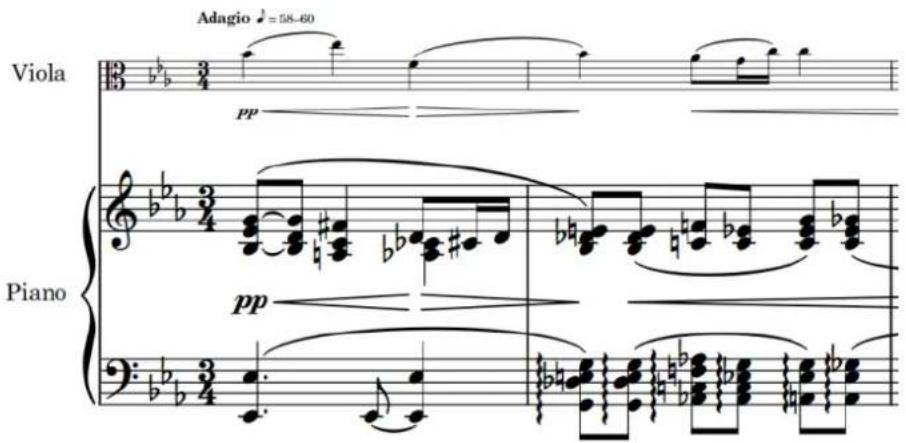
Partie de piano surmontée d'une portée d'alto plus petite
Vous pouvez modifier la taille de portées individuelles en utilisant une taille d'échelle définie, qui est exprimée en pourcentage de la taille normale des portées pour la disposition, ou définir une échelle personnalisée.
CONSEIL
Si vous voulez changer la taille de la portée pour représenter une version alternative d'un passage, vous pouvez ajouter une portée d'ossia, que vous afficherez pour des zones spécifiques.
PROCÉDER AINSI
- Sélectionnez un élément sur la portée dont vous souhaitez modifier la taille.
À NOTER
Vous ne pouvez modifier la taille que d'une seule portée à la fois.
- Sélectionnez Édition > Taille de portée > [Taille de portée]. Vous pouvez également sélectionner cette option dans le menu contextuel.
- Facultatif : Quand vous sélectionnez Taille de portée personnalisée, vous devez définir la taille de la portée dans la boîte de dialogue Taille de portée personnalisée qui s'ouvre.
RÉSULTAT
La taille de la portée sélectionnée est modifiée dans le bloc actuel. Cette méthode peut être associée aux autres méthodes qui permettent de modifier la taille des portées, par exemple la modification de la taille de toutes les portées de la disposition ou la modification de la taille des portées à des endroits spécifiques.
À NOTER
- Quand vous modifiez la taille de portées individuelles, la taille des portées de tous les instruments utilisés par cet instrumentiste est modifiée.
- Quand vous modifiez la taille de portées individuelles, leur taille est modifiée dans tout le bloc.
- Quand la taille des styles de police des objets de système est configurée sur l'option Par rapport à la portée, la taille de la portée du haut de chaque groupe de familles d'instruments affecte la taille des objets de système quand ceux-ci sont affichés au-dessus
de ce groupe en crochet. Les styles de police qui sont configurés sur l'option Absolu ne sont pas affectés par la taille des portées.
LIENS ASSOCIÉS
Crochets et accolades à la page 567
Objets de système à la page 863
Boîte de dialogue Taille de portée personnalisée
La boîte de dialogue Taille de portée personnalisée vous permet de modifier la taille de portées individuelles selon un facteur d'échelle personnalisé.
- Pour ouvrir la boîte de dialogue Taille de portée personnalisée, sélectionnez un élément dans la zone de musique, puis sélectionnez Édition > Taille de portée > Taille de portée personnalisée.
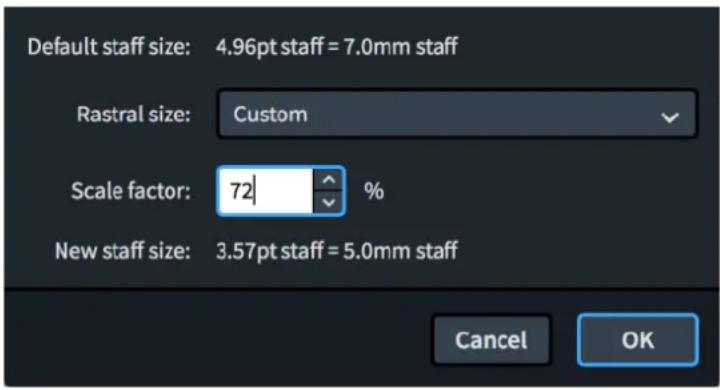
Boîte de dialogue Taille de portée personnalisée
La boîte de dialogue Taille de portée personnalisée regroupe les options suivantes :
Taille de portée par défaut
Indique la taille par défaut des portées dans la disposition actuelle. Cette taille est déterminée par le paramètre Mise en page, dans Configuration > Options des dispositions.
La taille de portée par défaut est exprimée à la fois en points et dans votre unité de mesure préférée.
Dimension de la trame
Permet de sélectionner la dimension de la trame sur laquelle sera basée la taille de portée personnalisée.
Facteur d'échelle
Permet de configurer la taille de portée personnalisée. Celle-ci est exprimée en pourcentage de la dimension de trame sélectionnée.
Nouvelle taille de portée
Indique la nouvelle taille personnalisée pour la portée sélectionnée suite aux modifications que vous avez apportées dans la boîte de dialogue.
La nouvelle taille de portée est exprimée à la fois en points et dans votre unité de mesure préférée.
LIENS ASSOCIÉS
Changer l'unité de mesure préférée à la page 60
Calibrage
Le terme « Calibrage » désigne l'opération consistant à fixer la disposition des pages de la partition, par exemple le nombre de systèmes que contient chaque page. Dans Dorico SE, vous pouvez fixer le nombre de mesures par système et le nombre de systèmes par cadre de musique dans chaque disposition indépendamment.
LIENS ASSOCIÉS
Options d'espacement vertical propres aux dispositions à la page 391
Fixer le nombre de mesures par système
Vous pouvez définir un nombre fixe de mesures que vous souhaitez inclure dans chaque système de chaque disposition de votre projet.
PROCÉDER AINSI
- Appuyez sur Ctrl/Cmd-Maj-L pour ouvrir les Options des dispositions.
- Dans la liste Dispositions, sélectionnez les dispositions dans lesquelles vous souhaitez fixer le nombre de mesures par système.
Par défaut, c'est la disposition ouverte dans la zone de musique qui est sélectionnée quand vous ouvrez la boîte de dialogue. Vous pouvez sélectionner d'autres dispositions en utilisant les options de sélection de la barre d'action, en faisant des Maj-clics sur les dispositions adjacentes ou en faisant des Ctrl/Cmd-clics sur des dispositions individuelles. - Cliquez sur Portées et systèmes dans la liste de pages.
- Dans la section Calibrage, activez Nombre fixe de mesures par système.
- Changez le nombre de mesures souhaitées dans chaque système en modifiant la valeur dans le champ de valeur.
- Cliquez sur Appliquer, puis sur Fermer.
RÉSULTAT
Le nombre de mesures comprises automatiquement dans chaque système des dispositions sélectionnées est modifié. Si une disposition contient des régions de reprise de deux ou quatre mesures, Dorico SE ajuste automatiquement le calibrage pour s'assurer que les phrasés ne sont pas répartis sur plusieurs systèmes.
LIENS ASSOCIÉS
Reprises de mesure à la page 810
Insérer des sauts de système à la page 374
Insérer des sauts de cadres à la page 372
Modifier la justification horizontale des derniers systèmes à la page 367
Fixer le nombre de systèmes par cadre
Vous pouvez définir un nombre fixe de systèmes que vous souhaitez inclure dans chaque cadre de musique de chaque disposition de votre projet. Étant donné que les pages maîtresses par défaut ont un seul cadre de musique par page, la fixation du nombre de systèmes par cadre détermine généralement le nombre de systèmes par page.
PROCÉDER AINSI
- Appuyez sur Ctrl/Cmd-Maj-L pour ouvrir les Options des dispositions.
- Dans la liste Dispositions, sélectionnez les dispositions dans lesquelles vous souhaitez fixer le nombre de systèmes par cadre.
Par défaut, c'est la disposition ouverte dans la zone de musique qui est sélectionnée quand vous ouvrez la boîte de dialogue. Vous pouvez sélectionner d'autres dispositions en utilisant les options de sélection de la barre d'action, en faisant des Maj-clics sur les dispositions adjacentes ou en faisant des Ctrl/Cmd -clics sur des dispositions individuelles.
- Cliquez sur Portées et systèmes dans la liste de pages.
- Dans la section Calibrage, activez Nombre de systèmes fixe par cadre.
- Changez le nombre de systèmes souhaités dans chaque page en modifiant la valeur dans le champ de valeur.
- Activez ou désactivez Adapter le nombre de systèmes à la hauteur de cadre.
- Cliquez sur Appliquer, puis sur Fermer.
RÉSULTAT
Le nombre de systèmes automatiquement inclus dans chaque cadre de musique des dispositions sélectionnées est modifié.
Si vous avez activé Adapter le nombre de systèmes à la hauteur de cadre, le nombre de systèmes contenus dans chaque cadre est ajusté en fonction de la taille du cadre de musique.
Sauts de cadres
Dans Dorico SE, vous pouvez utiliser les sauts de cadres pour déplacer les données de musique dans le cadre suivant, qui se trouve généralement sur la page suivante, ce qui signifie que vous pouvez utiliser les sauts de cadres pour créer des sauts de pages. Par exemple, vous pouvez utiliser des sauts de cadres et ainsi placer des changements de page à des endroits spécifiques dans des dispositions de parties.
Les sauts de cadres sont indiqués par des pancartes qui peuvent être masquées ou affichées à tout moment. Ils sont également propres aux dispositions, ce qui veut dire que chaque disposition peut contenir des sauts de cadre à différentes positions rythmiques.
CONSEIL
Vous pouvez également contrôler le contenu des cadres de musique en fixant le nombre de systèmes par cadre de musique dans chaque disposition.
LIENS ASSOCIÉS
Options d'espacement vertical propres aux dispositions à la page 391
Insérer des sauts de cadres
Vous pouvez insérer des sauts de cadre aux positions rythmiques de votre choix, et par exemple en placer à des endroits de la disposition où il est commode pour les musiciens de tourner les pages.
PROCÉDER AINSI
-
Sélectionnez une note ou un élément sur la position rythmique où vous souhaitez insérer un saut de cadre.
Par exemple, si vous sélectionnez une clef, celle-ci est placée à la fin du cadre et toutes les notes qui suivent sont transférées au début du cadre de musique suivant. -
Sélectionnez Édition > Saut de cadre.
RÉSULTAT
Un saut de cadre est inséré immédiatement avant la position rythmique du tout premier élément sélectionné. Toutes les notations qui se trouvent après le saut de cadre sont déplacées dans le cadre de musique suivant.
À NOTER
Si vous insérez un saut de cadre au milieu d'une phrase dans une zone de reprise de deux ou quatre mesures, Dorico SE ne le déplace pas automatiquement avant ou après le phrasé, ce qui entraîne sa division.
Masquer/Afficher les pancartes de saut de cadre
Vous pouvez masquer ou afficher les pancartes de saut de cadre à tout moment.
PROCÉDER AINSI
- Sélectionnez Vue > Pancartes > Sauts de cadres.
RÉSULTAT
Les pancartes de saut de cadre sont affichées quand l'option Sauts de cadres est cochée dans le menu et masquées lorsqu'elle n'est pas cochée.
Supprimer des sauts de cadres
Vous pouvez supprimer les sauts de cadres après les avoir insérés.
CONDITION PRÉALABLE
Les pancartes de saut de cadre sont affichées.
PROCÉDER AINSI
- Sélectionnez les pancartes de saut de cadre que vous souhaitez supprimer.
- Appuyez sur Retour arrière ou Supprimer.
Sauts de systèmes
Les sauts de systèmes sont des endroits où les notations, après avoir atteint la marge droite de la page, se prolongent sur un nouveau système, généralement situé sous le précédent système, sur la même page ou sur une nouvelle page. Dorico SE organise automatiquement les notations dans les systèmes de sorte que les notes soient correctement espacées et lisibles, mais vous pouvez également créer/supprimer manuellement des sauts de système.
Les sauts de système sont indiqués par des pancartes qui peuvent être masquées ou affichées à tout moment. Par ailleurs, ils sont propres aux dispositions, ce qui veut dire que chaque disposition peut contenir des sauts de systèmes à différentes positions rythmiques.
CONSEIL
Vous pouvez également contrôler le contenu des systèmes en fixant le nombre de mesures par système dans chaque disposition.
LIENS ASSOCIÉS
Fixer le nombre de mesures par système à la page 371
Options d'espacement vertical propres aux dispositions à la page 391
Insérer des sauts de système
Vous pouvez insérer des sauts de système à n'importe quelle position rythmique.
CONDITION PRÉALABLE
Si vous souhaitez insérer des sauts de systèmes au milieu de silences multimesures, soit vous avez masqué les silences multimesures dans la disposition, soit vous avez scindé les silences multimesures aux positions souhaitées.
PROCÉDER AINSI
-
Sélectionnez une note ou un élément à la position rythmique où vous souhaitez insérer un saut de système.
Par exemple, si vous sélectionnez une clef, celle-ci est placée à la fin du système et les notes sont déplacées au début du système suivant. -
Sélectionnez Édition > Saut de système.
RÉSULTAT
Un saut de système est inséré immédiatement avant la position rythmique du premier élément sélectionné. Toutes les notations qui se trouvent après le saut de système sont déplacées dans le système suivant.
À NOTER
Si vous insérez un saut de système au milieu d'un phrasé dans une zone de reprise de deux ou quatre mesures, Dorico SE ne le déplace pas automatiquement avant ou après le phrasé, ce qui entraîne la division du phrasé.
LIENS ASSOCIÉS
Masquer/Afficher les silences multimesures à la page 834
Masquer/Afficher les pancartes de saut de système
Vous pouvez masquer ou afficher les pancartes de saut de système à tout moment.
PROCÉDER AINSI
- Sélectionnez Affichage > Pancartes > Sauts de systèmes.
RÉSULTAT
Les pancartes de saut de système sont affichées quand l'option Sauts de systèmes est cochée dans le menu et masquées lorsqu'elle n'est pas cochée.
Supprimer des sauts de système
Vous pouvez supprimer les sauts de système après les avoir insérés.
CONDITION PRÉALABLE
Les pancartes de saut de système sont affichées.
PROCÉDER AINSI
- Sélectionnez les pancartes des sauts de système que vous souhaitez supprimer.
- Appuyez sur Retour arrière ou Supprimer.
Tacets
L'indication Tacet est utilisée pour montrer qu'un instrumentiste ne joue rien dans un bloc entier, qui peut être un mouvement dans une symphonie ou une réplique dans une partition de film.
Dans Dorico SE, vous pouvez générer des tacets automatiquement.
Dorico SE affiche les tacets pour les blocs des dispositions de parties lorsque les conditions suivantes sont remplies :
- Vous avez retiré l'instrumentiste des blocs dans lesquels il ne joue pas.
- Les blocs sont assignés à la disposition de partie.
- Les blocs sont assignés à la chaîne de cadres de page maîtresse dans la disposition de partie.
- Vous avez choisi d'afficher les tacets dans la disposition de partie.

2. Andante
Tacet
3. Menuetto

Extrait d'une disposition de partie où l'instrumentiste est tacet dans le second bloc
À NOTER
Nous vous déconseillons d'utiliser la fonction Copier espacement des portées et Verrouiller le cadre sur les pages où les tacets sont le premier ou le dernier système dans les cadres. Parce que les tacets ne contiennent pas de mesures, Dorico SE ne peut pas insérer de sauts de système et de sauts de cadres à la fin des tacets pour verrouiller le contenu du cadre.
Vous pouvez cependant insérer des sauts de système et des sauts de cadres au début des tacets.
Vous pouvez modifier le texte affiché dans les tacets et dans la marge supérieure ou inférieure de manière indépendante dans chaque disposition.
LIENS ASSOCIÉS
Changer l'assignation des instrumentistes aux blocs à la page 139
Autoriser/Interdire plusieurs blocs sur la même page à la page 362
Espacement des portées à la page 391
Insérer des sauts de système à la page 374
Insérer des sauts de cadres à la page 372
En-têtes des blocs à la page 354
Masquer/Afficher les tacets
Vous pouvez masquer ou afficher les tacets indépendamment dans chaque disposition, par exemple lorsque vous voulez afficher des mesures vides ou des silences multimesures dans certaines dispositions pour permettre aux instrumentistes d'ajouter ultérieurement des notes sur ces portées.
CONDITION PRÉALABLE
- Vous avez retiré l'instrumentiste des blocs dans lesquels il ne joue pas.
- Les blocs sont assignés à la disposition de partie.
- Les blocs sont assignés à la chaîne de cadres de page maîtresse dans la disposition de partie.
PROCÉDER AINSI
- Appuyez sur Ctrl/Cmd-Maj-L pour ouvrir les Options des dispositions.
- Dans la liste Dispositions, sélectionnez les dispositions dans lesquelles vous souhaitez masquer ou afficher les tacets.
Par défaut, c'est la disposition ouverte dans la zone de musique qui est sélectionnée quand vous ouvrez la boîte de dialogue. Vous pouvez sélectionner d'autres dispositions en utilisant les options de sélection de la barre d'action, en faisant des Maj -clics sur les dispositions adjacentes ou en faisant des Ctrl/Cmd -clics sur des dispositions individuelles. - Cliquez sur Instrumentistes dans la liste de pages.
- Dans la section Tacets, activez ou désactivez l'option Afficher un tacet dans les blocs dans lesquels aucun instrumentiste n'est assigné.
- Cliquez sur Appliquer, puis sur Fermer.
RÉSULTAT
Les tacets sont affichés dans les dispositions sélectionnées quand l'option Afficher un tacet dans les blocs dans lesquels aucun instrumentiste n'est assigné est activée et les critères requis sont remplis.
Lorsque l'option est désactivée, les blocs auxquels l'instrumentiste n'est pas assigné n'apparaissent pas dans la disposition. Si l'instrumentiste est assigné à ces blocs, toutes les mesures d'un bloc sont affichées dans la partie, divisées en mesures vides et en silences multimesures adaptés au bloc.
LIENS ASSOCIÉS
Tacets à la page 375
Silences multimesures à la page 833
Changer l'assignation des instrumentistes aux blocs à la page 139
Masquer/Afficher les silences multimesures à la page 834
Modifier le texte des tacets
Vous pouvez modifier le texte affiché dans les tacets de manière indépendante dans chaque disposition.
PROCÉDER AINSI
- Appuyez sur Ctrl/Cmd-Maj-L pour ouvrir les Options des dispositions.
-
Dans la liste Dispositions, sélectionnez les dispositions dans lesquelles vous souhaitez modifier le texte des tacets.
Par défaut, c'est la disposition ouverte dans la zone de musique qui est sélectionnée quand vous ouvrez la boîte de dialogue. Vous pouvez sélectionner d'autres dispositions en utilisant les options de sélection de la barre d'action, en faisant des Maj -clics sur les dispositions adjacentes ou en faisant des Ctrl/Cmd -clics sur des dispositions individuelles. -
Cliquez sur Instrumentistes dans la liste de pages.
- Dans la section Tacets, saisissez le texte souhaité dans le champ Texte du tacet.
- Cliquez sur Appliquer, puis sur Fermer.
RÉSULTAT
Le texte affiché dans tous les tacets des dispositions sélectionnées est modifié.
Modifier les marges au-dessus ou en dessous des tacets
Vous pouvez modifier les marges situées au-dessus ou en dessous des tacets indépendamment dans chaque disposition, par exemple lorsque vous voulez des espaces plus petits entre les entêtes de blocs et les tacets dans certaines dispositions pour faciliter les changements de page.
PROCÉDER AINSI
- Appuyez sur Ctrl/Cmd-Maj-L pour ouvrir les Options des dispositions.
- Dans la liste Dispositions, sélectionnez les dispositions dans lesquelles vous souhaitez modifier les marges situées au-dessus ou en dessous des tacets.
Par défaut, c'est la disposition ouverte dans la zone de musique qui est sélectionnée quand vous ouvrez la boîte de dialogue. Vous pouvez sélectionner d'autres dispositions en utilisant les options de sélection de la barre d'action, en faisant des Maj -clics sur les dispositions adjacentes ou en faisant des Ctrl/Cmd -clics sur des dispositions individuelles.
- Cliquez sur Instrumentistes dans la liste de pages.
- Dans la section Tacets, modifiez les valeurs pour Marge au-dessus du tacet et/ou Marge en dessous du tacet.
- Cliquez sur Appliquer, puis sur Fermer.
RÉSULTAT
La modification de la valeur pour Marge au-dessus du tacet augmente ou diminue l'espace minimal entre les tacets et ce qui se trouve au-dessus.
La modification de la valeur pour Marge en dessous du tacet augmente ou diminue l'espace minimal entre les tacets et ce qui se trouve en dessous.
LIENS ASSOCIÉS
En-têtes des blocs à la page 354
Condenser
La condensation est un procédé qui permet d'afficher les données musicales de plusieurs instrumentistes sur un nombre réduit de portées. En général, on regroupe plusieurs instruments de même type sur une même portée (les flûtes 1 et 2 ou les cors 1 à 4, par exemple).
Dans Dorico SE, vous ne pouvez pas activer la condensation automatique car cette fonction n'est disponible que dans Dorico Pro. Néanmoins, quand vous importez ou ouvrez un projet qui contient des dispositions pour lesquelles la condensation a été activée, les portées restent condensées.
À NOTER
- Vous ne pouvez rien sélectionner sur les portées condensées.
- La condensation n'est jamais activée en vue défilée. Si vous souhaitez voir toutes les portées séparément sans avoir à désactiver la condensation dans la disposition actuelle, vous pouvez passer en vue défilée.
- Quand la condensation est activée dans une ou plusieurs dispositions d'un projet, il arrive que Dorico SE soit ralenti du fait des calculs complexes que demande cette fonction.
LIENS ASSOCIÉS
Étiquettes des portées condensées à la page 858
Alterner entre les vues défilée et page à la page 58
Divisi à la page 866
Propagation de formatage de partie
La fonction de propagation du formatage de partie permet de copier les options des dispositions et le formatage des systèmes qui déterminent la disposition des pages dans des dispositions de parties spécifiques pour les appliquer à d'autres dispositions de parties. Elle vous fera gagner un temps précieux si vous devez mettre en forme des parties identiques.
Le formatage des systèmes inclut les positions des sauts de système et de cadre, mais également les changements d'espacement des notes qui affectent l'espacement horizontal nécessaire des notes.
Dans Dorico SE, vous pouvez copier les options de disposition et le formatage du système ensemble et indépendamment les uns des autres à partir d'une disposition source sélectionnée vers d'autres dispositions. Par exemple, pour les dispositions source dont le formatage repose principalement sur les paramètres de Calibrage dans Configuration > Options des dispositions, il est probable que copier uniquement leurs options de disposition soit suffisant pour produire le formatage requis sans ajouter de sauts de système ou de cadre sur chaque système.
Vous pouvez également copier les paramètres de propriétés spécifiques de la disposition à partir de la disposition actuellement ouverte dans la zone de musique vers toutes les autres dispositions dans lesquelles ces éléments apparaissent.
À NOTER
- La propagation du formatage de partie n'est possible que pour les dispositions de parties. Vous ne pouvez pas propager le formatage de partie à partir de dispositions de conducteur ou de dispositions de partition personnalisées, ni dans ces dispositions.
- Il n'est pas recommandé d'utiliser des dispositions comprenant plusieurs chaînes de cadres de musique comme source ou comme destination, car cela peut donner des résultats inattendus.
Boîte de dialogue Propager le formatage de partie
La boîte de dialogue Propager le formatage de partie permet de copier le formatage de page et les options de disposition d'une source vers des dispositions de destination.
Pour ouvrir la boîte de dialogue Propager le formatage de partie en mode Configuration, procédez de l'une des manières suivantes :
- Faites un clic droit sur une disposition de partie dans le panneau Dispositions et sélectionnez Propager le formatage de partie dans le menu contextuel. Cette disposition est automatiquement sélectionnée comme source dans la liste Copier le formatage de.
- Sélectionnez Configuration > Propager le formatage des parties.
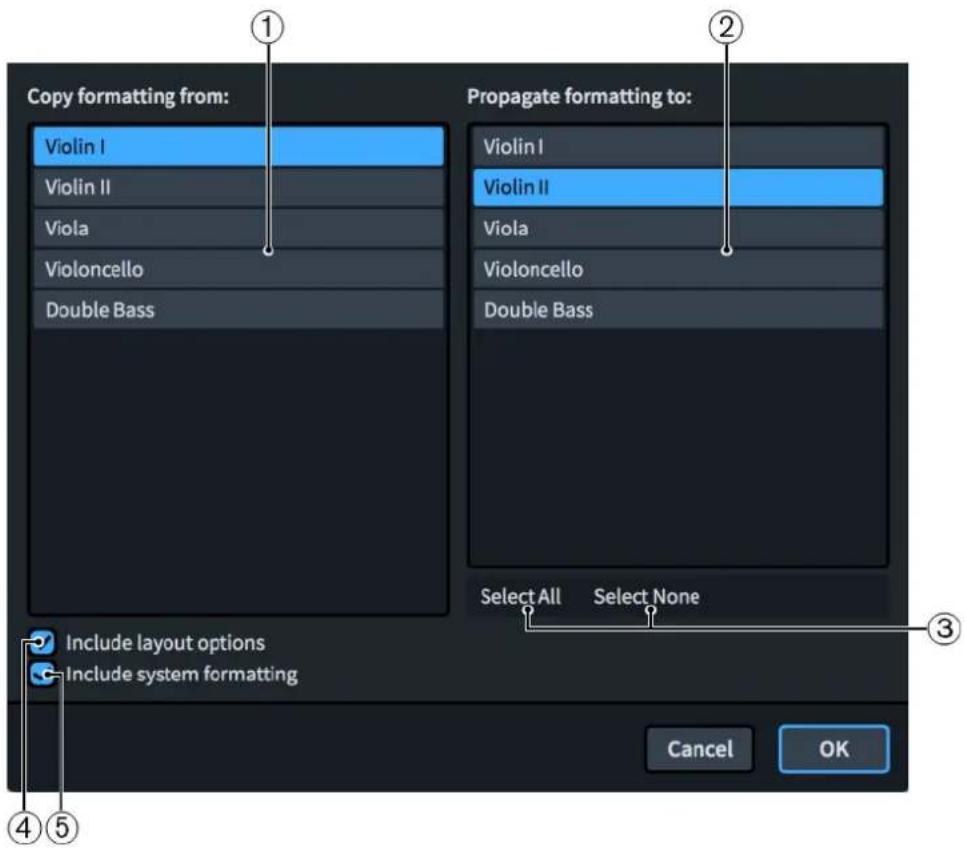
Boîte de dialogue Propager le formatage de partie
La boîte de dialogue Propager le formatage de partie contient les sections et options suivantes :
1 Liste Copier le formatage de
Liste de toutes les dispositions de parties du projet. Vous ne pouvez sélectionner qu'une seule disposition de partie comme source.
2 Liste Propager le formatage à
Liste de toutes les dispositions de parties du projet. Vous pouvez sélectionner plusieurs dispositions de parties en tant que destination.
3 Options de sélection
Permet de sélectionner ou de désélectionner toutes les dispositions de parties de la liste Propager le formatage à.
4 Inclure les options des dispositions
Permet de copier les options de disposition relatives au formatage des parties à partir de la disposition source vers les dispositions de destination. Ces options incluent la taille de page, les marges de page, l'ensemble de pages maîtresses par défaut, la taille de l'espace, l'espacement vertical, l'espacement des notes, le calibrage, les paramètres de silence multimesure et les étiquettes de portée.
5 Inclure le formatage des systèmes
Permet de copier la distribution des mesures dans les systèmes et des systèmes sur les pages, et les changements d'espacement des notes de la disposition source à la disposition de destination. Pour ce faire, Dorico SE copie les sauts de systèmes, les sauts de cadres et les changements d'espacement des notes, insère des sauts de système et de cadre supplémentaires si nécessaire et supprime tout saut de système et de cadre et les changements d'espacement des notes existants dans les dispositions de destination.
Copier le formatage de partie dans d'autres dispositions
Vous pouvez copier tout le formatage d'une disposition de partie dans d'autres dispositions de parties, par exemple afin de formater rapidement plusieurs dispositions de parties du projet devant être formatées à l'identique. Il est possible de copier des options de disposition telles que la taille et les marges des pages, ainsi que d'autres éléments de formatage des pages, telles que les sauts de système et de cadre.
À NOTER
- La propagation du formatage de partie n'est possible que pour les dispositions de parties. Vous ne pouvez pas propager le formatage de partie à partir de dispositions de conducteur ou de dispositions de partition personnalisées, ni dans ces dispositions.
- Il n'est pas recommandé d'utiliser des dispositions comprenant plusieurs chaînes de cadres de musique comme source ou comme destination, car cela peut donner des résultats inattendus.
PROCÉDER AINSI
- Dans le panneau Dispositions en mode Configuration, faites un clic droit sur la carte de la disposition de partie dont vous souhaitez copier le formatage de partie et sélectionnez Propager le formatage de partie dans le menu contextuel.
- Dans la liste Copier le formatage de, sélectionnez la disposition de partie dont vous souhaitez copier le formatage de partie. Par défaut, la disposition dont vous avez utilisé la carte pour ouvrir la boîte de dialogue est sélectionnée.
- Dans la liste Propager le formatage à, sélectionnez les dispositions de parties dans lesquelles vous souhaitez copier le formatage de partie. Vous pouvez utiliser les options de sélection de la barre d'action, faire un clic-Maj sur les dispositions adjacentes et faire un Ctrl/Cmd -clic sur des dispositions individuelles.
- Activez ou désactivez Inclure les options des dispositions.
- Activez ou désactivez Inclure le formatage des systèmes.
- Cliquez sur OK pour copier le formatage de partie vers les dispositions sélectionnées et fermer la boîte de dialogue.
RÉSULTAT
Le formatage de partie à partir de la disposition source sélectionnée est copié dans les dispositions de destination sélectionnées.
- Si vous avez activé Inclure les options des dispositions, les options des dispositions sont copiées depuis la disposition source vers les dispositions de destination.
- Si vous avez activé Inclure le formatage des systèmes, Dorico SE copie la distribution des mesures dans les systèmes et des systèmes sur les pages, et les changements d'espacement des notes depuis la disposition source vers les dispositions de destination.
CONSEIL
Si le formatage des dispositions source repose principalement sur les paramètres de Calibrage dans Configuration > Options des dispositions, il est probable qu'activer seulement l'option Inclure les options des dispositions soit suffisant pour produire un formatage similaire sans ajouter de sauts de système ou de cadre sur chaque système.
Copier des paramètres de propriétés dans d'autres dispositions
De nombreuses propriétés sont spécifiques aux dispositions et ne s'appliquent donc qu'à la disposition actuellement ouverte dans la zone de musique. Vous pouvez copier les propriétés
définies sur les notes et les éléments dans toutes les autres dispositions dans lesquelles elles apparaissent, par exemple pour afficher une nuance progressive avec le même style dans les dispositions de parties après avoir changé leur style dans la disposition du conducteur.
PROCÉDER AINSI
- Sélectionnez les notes ou éléments dont vous souhaitez copier les propriétés vers d'autres dispositions.
- Sélectionnez Édition > Propager les propriétés.
RÉSULTAT
Toutes les propriétés définies sur les notes ou éléments sélectionnés sont copiées dans toutes les dispositions dans lesquelles ces notes ou éléments apparaissent.
LIENS ASSOCIÉS
Grandes sélections à la page 325
Réinitialiser l'apparence des éléments à la page 333
Réinitialiser la position des éléments à la page 334
Boîte de dialogue Polices musicales
La boîte de dialogue Polices musicales permet de modifier la police utilisée dans tout le projet pour les notations et les glyphes. Toute police utilisée pour les notations et les glyphes doit être compatible SMuFL.
- Pour ouvrir la boîte de dialogue Polices musicales, sélectionnez Édition > Polices musicales.
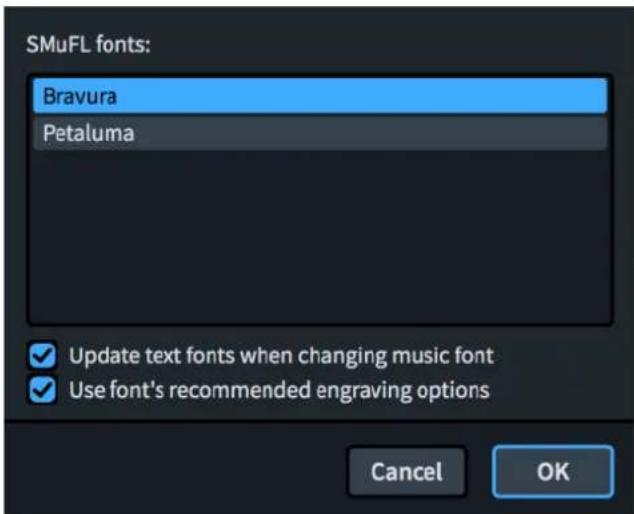
Boîte de dialogue Polices musicales
La boîte de dialogue contient toutes les polices SMuFL disponibles que vous avez installées sur votre ordinateur et qui intègrent les métadonnées appropriées pour que Dorico SE puisse les reconnaître. Par défaut, Dorico SE intègre les polices compatibles SMuFL suivantes :
- Bravura : Police musicale par défaut, inspirée de la gravure de musique classique traditionnelle.
- Petaluma : Style de police musicale manuscrite, analogue au style traditionnel utilisé pour le jazz.
Quand la police musicale est modifiée dans la boîte de dialogue Polices musicales, les polices utilisées pour les notations, les glyphes et les autres éléments non textuels (clefs, nuances, chiffres et rapports de N-olets en gras, etc.) sont modifiées.
La boîte de dialogue Polices musicales contient également les options suivantes :
Actualiser les polices du texte quand la police musicale est modifiée
Permet d'inclure ou d'exclure des polices de texte quand la police musicale est modifiée. Par exemple, en désactivant cette option, vous pourrez modifier l'apparence des notes et des notations sans affecter l'apparence des titres de bloc et des étiquettes de portée.
- Pour la police musicale Bravura, la police de texte équivalente est la police Academico.
- Pour la police musicale Petaluma, la police de texte équivalente est la police Petaluma Script.
Utiliser les options de gravure recommandées de la police
Permet d'importer les paramètres par défaut intégrés à la police.
À NOTER
Certains éléments marqués comme étant facultatifs dans les polices SMuFL, tels que les changements de clef et les chiffres et rapports des N-olets non gras, ne sont pas affectés lorsque vous modifiez la police musicale.
Objets de texte et cadres de texte
Il existe deux types de texte dans Dorico SE : le texte des objets de texte, qui peut être ajouté sur des portées individuelles ou en tant que texte de système, et le texte des cadres de texte, qui est associé à la page et non aux données musicales.
Comme vous ne pouvez pas voir ni éditer les cadres dans Dorico SE, les deux types de texte se ressemblent beaucoup. Pour distinguer le texte des objets de texte du texte des cadres de texte, cliquez une fois sur le texte : s'il apparaît en surbrillance avec une ligne d'attache le reliant à une portée, c'est un objet de texte ou de texte de système. S'il n'apparaît pas en surbrillance ou si aucune ligne d'attache n'apparaît, c'est qu'il est compris dans un cadre de texte.
Vous pouvez éditer les deux types de texte de la même manière, mais il n'est possible d'utiliser des jetons de texte que dans les cadres de texte. Vous ne pouvez pas utiliser de jetons dans le texte ajouté sur des portées ou des systèmes.
À NOTER
Les titres de projet, numéros de pages et en-têtes qui sont automatiquement intégrés aux dispositions font partie de cadres de texte. Leur contenu et leur mise en forme correspondent à ceux de pages maîtresses, qu'il n'est pas possible de modifier ou de créer dans Dorico SE. Quand des cadres de texte sont modifiés dans des dispositions, ils sont considérés comme des exceptions de page maîtresse. Les pages qui comprennent des exceptions de page maîtresse ne sont pas supprimées automatiquement quand elles sont vidées parce que la disposition a été raccourcie.
Pour modifier les informations affichées en haut des pages, il est recommandé d'utiliser la boîte de dialogue Infos du projet afin d'éviter de créer des exceptions de page maîtresse. Le grand titre qui figure en haut de la première page est le titre du projet et l'en-tête des pages suivantes reprend le titre du bloc supérieur de cette page.
Jetons de texte à la page 383
Jetons de texte
Les jetons de texte sont des codes que vous pouvez utiliser pour remplacer les informations enregistrées dans votre projet, telles que son titre, son compositeur, son heure et sa date, etc. Les jetons permettent de réduire les risques qu'un projet contienne des erreurs et des informations absolètes.
Par exemple, si vous utilisez un jeton pour le titre de votre projet, vous pourrez modifier ce titre dans la boîte de dialogue Infos du projet aussi souvent que vous le souhaitez et il sera automatiquement actualisé dans toutes les dispositions de votre projet.
Les jetons peuvent faire référence à des informations de la boîte de dialogue Infos du projet, soit pour l'ensemble du projet, soit pour chaque bloc individuellement. Ils peuvent également renvoyer à l'heure et à la date actuelles ou à l'heure et à la date du dernier enregistrement du projet.
À NOTER
- Les jetons de texte ne peuvent être utilisés que dans les cadres de texte. Vous ne pouvez pas utiliser de jetons dans les objets de texte ou de texte de système.
- Les jetons de bloc font référence au bloc le plus proche sous le bord supérieur de leur cadre textuel. Lorsque le bord supérieur d'un cadre de texte contenant un jeton de bloc se trouve au-dessus de la ligne supérieure de la première portée d'un système ou qu'il est aligné sur cette ligne, il fait référence à ce bloc.
Vous pouvez définir le numéro du bloc auquel vous souhaitez que les jetons de bloc se réfèrent, par exemple {@flow2title@}. Le jeton renverra ainsi systématiquement au bloc défini, quelle que soit sa position.
Pour connaître le numéro de chaque bloc, vous pouvez consulter le panneau Blocs en mode Configuration.
Dorico SE prend en charge les jetons suivants.
CONSEIL
Quand le curseur se trouve à l'intérieur d'un cadre de texte, tous les jetons disponibles sont accessibles depuis le menu contextuel. Dans ce menu, les jetons sont organisés dans des sous-menus.
Jetons généraux
Description Jeton
Numéro de page {@page@}
Liste des instrumentistes {@playerlist@}
Noms des instrumentistes {@playernames@}
Nom de la disposition {@layoutname@}
Numéro de la disposition tel qu'il est défini dans le panneau Dispositions en mode Configuration
{@layoutnumber@}
Jetons d'étiquettes de portée
| Symbole musical Jeton | |
| Étiquettes de portée complètes des instrumentistes dans la disposition actuelle | {@staffLabelsFull@} |
| Étiquettes de portée abrégées des instrumentistes dans la disposition actuelle | {@staffLabelsShort@} |
Vous pouvez utiliser des jetons d'étiquettes de portée à la place du jeton {@layoutName@} qui apparaît par défaut en haut à gauche de la première page des dispositions de parties, par exemple pour nommer autrement des dispositions de parties.
À NOTER
L'apparence des jetons d'étiquettes de portée peut être différente de celle des étiquettes de portée qui se trouvent avant les barres de mesures initiales. Néanmoins, les options d'affichage des transpositions dans les étiquettes de portée définies pour chaque disposition s'appliquent à ces jetons.
Jetons de symboles musicaux
| Symbole musical Jeton |
| Altération bémol : b {@flat@} |
| Altération dièse : # {@sharp@} |
| Altération bécarre : # {@natural@} |
| Clef de sol {@U+E050@} |
| Point d'orgue au-dessus {@U+E4C0@} |
CONSEIL
- Cette liste n'est pas exhaustive et vous pouvez saisir le point de code de n'importe quel symbole SMuFL dans un jeton. Les points de code nécessaires sont disponibles en ligne dans les spécifications SMuFL.
- Les jetons de symboles musicaux dans les cadres de texte utilisent automatiquement le style de caractères Texte musical, dont la police par défaut est Bravura Text.
- Il est possible d'inclure des jetons de symboles musicaux dans des champs à partir de la boîte de dialogue Infos du projet. Par exemple, si vous saisissez Symphonie en Si{@bémol@} majeur dans le champ Titre, le titre affiché dans les cadres de texte qui utilisent le jeton de titre correspondant sera Symphonie en Si b majeur.
Jetons d'informations spécifiques au projet ou au bloc
| Champ de la boîte de dialogue Infos du projet | Jeton pour la page Projet Jeton pour les pages Bloc |
Titre {@projecttitle@} {@flowtitle@}
Champ de la boîte de dialogue Infos du projet Jeton pour la page Projet Jeton pour les pages Bloc
Sous-titre {@projectsubtitle@} {@flowsubtitle@}
Dédicace {@projectdedication@} {@flowdedication@}
Compositeur {@projectcomposer@} {@flowcomposer@}
Arrangeur {@projectarranger@} {@flowarranger@}
Parolier {@projectlyricist@} {@flowlyricist@}
Artiste {@projectartist@} {@flowartist@}
Copiste {@projectcopyist@} {@flowcopyist@}
Publication {@projectpublisher@} {@flowpublisher@}
Éditeur {@projecteditor@} {@floweditor@}
Copyright {@projectcopyright@} {@flowcopyright@}
Numéro de l'œuvre {@projectworknumber@} {@flowworknumber@}
Dates du compositeur {@projectcomposerdates@} {@flowcomposerdates@}
Année de composition {@projectcompositionyear@} {@flowcompositionyear@}
Autres informations {@projectotherinfo@} {@flowotherinfo@}
Jetons spécifiques à des blocs
| Fonction des jetons spécifiques à des blocs | Jeton |
| Numéro du bloc actuel, d'après sa position dans le panneauBlocsen mode Configuration | {@flownumber@} |
| Numéro du bloc actuel, d'après sa position dans la disposition actuelle | {@flowInLayoutNumber@} |
| Numéro du bloc actuel indiqué en chiffres romains minuscules, par exemple iii ou xvi | {@flowNumberRomanLower@} |
| Numéro du bloc actuel indiqué en chiffres romains majuscules, par exemple III ou XVI | {@flowNumberRomanUpper@} |
| Numéro de cette page dans le bloc actuel, à partir de 1 | {@flowPage@} |
| Nombre total de pages du bloc actuel | {@flowPageCount@} |
Fonction des jetons spécifiques à des blocs Jeton
Numéro de page affiché à partir duquel le bloc {@flownPageCount@} « n » défini commence, par exemple {@flow3PageCount@}
Durée du bloc actuel en minutes et en secondes {@flowDuration@}
Durée du bloc « n » définie en minutes et en {@flownDuration@} secondes, par exemple {@flow3Duration@}
Jetons de numéros de pages
Fonction des jetons de numéros de pages Jeton
Nombre total de pages de la disposition {@pageCount@}
Numéro de cette page dans le bloc actuel, en comptant à partir de 1 pour la première page du bloc et en incluant les pages sans numéro de page affiché {@flowPage@}
Nombre total de pages du bloc actuel {@flowPageCount@}
Numéro de page indiqué sur la page à laquelle {@flownFirstPage@} commence le bloc « n » défini, selon sa position dans le panneau Blocs en mode Configuration, par exemple {@flow5FirstPage@}
À NOTER
Les jetons {@flowPage@} et {@flowPageCount@} ne prennent en compte que le bloc qui est actif au début du premier système du cadre de musique le plus proche du coin supérieur gauche de la page sur laquelle les jetons sont utilisés.
Jetons d'heure et de date indiquant quand le projet a été enregistré pour la dernière fois
Description de l'heure et de Exemple d'heure et de date Jeton la date
Chaîne de date et d'heure standard (selon la région) Dim. 31 Déc. 2017 11:10:12 {@projectdate@}
Année à quatre chiffres 2017 {@projectdateyear@}
Année à deux chiffres 17 {@projectdateyearshort@}
Nom de mois complet (selon la Octobre {@projectdatemonth@} région)
Description de l'heure et de Exemple d'heure et de date Jeton la date
| Nom de mois abrégé (selon la région) | Oct. {@projectdatemonthshort@} |
| Mois en nombre décimal, de 1 à 12 | 10 {@projectdatemonthnum@} |
| Nom de jour complet (selon la région) | Vendredi {@projectdateday@} |
| Nom de jour abrégé (selon la région) | Ven. {@projectdatedayshort@} |
| Jour du mois en nombre décimal, de 1 à 31 | 24 {@projectdatedaynum@} |
Date ISO 8601 2017-12-31 {@projectdateymd@}
Mois jour, année Décembre 31, 2017 {@projectdatemdy@}
Jour mois année 31 décembre 2017 {@projectdatedmy@}
Présentation de l'heure (selon 11:10:12 {@projectdatetime@} la région)
Heures:minutes, heure sur 23:10 {@projectdatetimeHHMM@} une plage de 24 h
Heures:minutes:secondes, 13:02:24 {@projectdatetimeHHMMSS@} heure sur une plage de 24 h
Heure sur une plage de 24 h 23 {@projectdatetimehour24@}
Heure sur une plage de 12 h 11 {@projectdatetimehour12@}
Minutes en nombre décimal, 10 {@projectdatetimeminute@} de 00 à 59
Secondes en nombre décimal, 44 {@projectdatetimesecond@} de 00 à 59
Jetons d'heure et de date indiquant l'heure et la date actuelles
| Description de l'heure et de la date | Exemple d'heure et de date Jeton |
| Chaîne de date et d'heure standard (selon la région) | Dim. 31 Déc. 2017 11:10:12 {@date@} |
| Année à quatre chiffres 2017 | {@dateyear@} |
Description de l'heure et de Exemple d'heure et de date Jeton la date
Année à deux chiffres 17 {@dateyearshort@}
Nom de mois complet (selon la Octobre {@datemonth@} région)
Nom de mois abrégé (selon la Oct. {@datemonthshort@} région)
Mois en nombre décimal, de 1 10 {@datemonthnum@} à 12
Nom de jour complet (selon la Vendredi {@dateday@} région)
Nom de jour abrégé (selon la région) Ven. {@datedayshort@}
Jour du mois en nombre 24 {@datedaynum@} décimal, de 1 à 31
Date ISO 8601 2017-12-31 {@dateymd@}
Mois jour, année Décembre 31, 2017 {@datemdy@}
Jour mois année 31 décembre 2017 {@datedmy@}
Présentation de l'heure (selon 11:10:12 {@datetime@} la région)
Heures:minutes, heure sur 23:10 {@datetimeHHMM@} une plage de 24 h
Heures:minutes:secondes, 13:02:24 {@datetimeHHMMSS@} heure sur une plage de 24 h
Heure sur une plage de 24 h 23 {@datetimehour24@}
Heure sur une plage de 12 h 11 {@datetimehour12@}
Minutes en nombre décimal, 10 {@datetimeminute@} de 00 à 59
Secondes en nombre décimal, 44 {@datetimesecond@} de 00 à 59
Transpositions des instruments dans les étiquettes de portée à la page 854
Ajouter des bordures à des objets de texte
Vous pouvez ajouter des bordures à des objets de texte et à des objets de texte de système individuels afin de clairement délimiter ces objets.
PROCÉDER AINSI
- Sélectionnez les objets de texte auxquels vous souhaitez ajouter des bordures.
- Dans le panneau Propriétés, activez l'option Bordure dans le groupe Texte.
RÉSULTAT
Des bordures sont ajoutées aux objets de texte sélectionnés.
CONSEIL
- Vous pouvez afficher les bordures des objets texte et effacer leur arrière-plan.
- Quand vous désactivez l'option Bordure, les bordures des objets de texte sélectionnés sont supprimées.
EXEMPLE
Text
Texte sans bordure
Texte avec bordure
Espacement des notes
On entend par espacement des notes la position des notes et silences les uns par rapport aux autres, mais aussi leur espacement automatique.
- Vous pouvez modifier les valeurs d'espacement des notes par défaut dans chaque disposition indépendamment à la page Espacement des notes dans Configuration > Options des dispositions.
Les options proposées vous permettent de modifier l'espacement par défaut des noires et l'échelle d'espacement des notes d'agrément et des répliques. Vous pouvez également modifier le pourcentage à partir duquel les derniers systèmes doivent être remplis pour être justifiés.
LIENS ASSOCIÉS
Boîte de dialogue Options des dispositions à la page 107
Espacement des portées à la page 391
Modifier la taille par défaut des portées à la page 358
Modifier l'espacement des notes par défaut
Il est possible de modifier l'espacement des notes par défaut dans chaque disposition indépendamment. Vous pouvez par exemple faire en sorte que l'espacement des notes soit plus étroit dans les dispositions de conducteur que dans les dispositions de parties. Les options proposées vous permettent de modifier l'espacement par défaut des noires et l'échelle d'espacement des notes d'agrément et des répliques.
PROCÉDER AINSI
- Appuyez sur Ctrl/Cmd-Maj-L pour ouvrir les Options des dispositions.
- Dans la liste Dispositions, sélectionnez les dispositions dans lesquelles vous souhaitez modifier l'espacement des notes.
Par défaut, c'est la disposition ouverte dans la zone de musique qui est sélectionnée quand vous ouvrez la boîte de dialogue. Vous pouvez sélectionner d'autres dispositions en utilisant les options de sélection de la barre d'action, en faisant des Maj -clics sur les dispositions adjacentes ou en faisant des Ctrl/Cmd -clics sur des dispositions individuelles. - Cliquez sur Espacement des notes dans la liste de pages.
- Changez les valeurs des options que vous souhaitez modifier.
- Cliquez sur Appliquer, puis sur Fermer.
RÉSULTAT
L'espacement des notes par défaut est modifié dans les dispositions sélectionnées.
LIENS ASSOCIÉS
Modifier la justification horizontale des derniers systèmes à la page 367
Page Espacement des notes dans les Options des dispositions
La page Espacement des notes des Options des dispositions permet de modifier les valeurs par défaut d'espacement de notes dans chaque disposition indépendamment. Vous pouvez également modifier le pourcentage à partir duquel les derniers systèmes des blocs doivent être remplis pour être automatiquement justifiés.
- Vous pouvez accéder à la page Espacement des notes en sélectionnant Configuration > Options des dispositions et en cliquant sur Espacement des notes dans la liste de pages.
La page Espacement des notes dans les Options des dispositions contient les options suivantes :
Espacement par défaut des noires
Définit l'espacement des notes par défaut (noires). L'espacement des autres durées est calculé proportionnellement. Lorsque la valeur est augmentée, l'espacement augmente, et lorsque la valeur est diminuée, l'espacement diminue. L'aperçu reflète le changement lorsque vous modifiez la valeur.
Espace minimum des notes courtes
Définit l'espacement minimum entre les notes pour les notes de durée courte. Cette définition peut être indépendante de la valeur par défaut de l'espacement des notes.
Taux d'espacement personnalisé
Permet de configurer l'espacement des notes les unes par rapport aux autres en fonction de leurs valeurs rythmiques. Par exemple, quand vous configurez le Taux d'espacement personnalisé sur 2, les blanches occupent deux fois plus d'espace que les noires et les croches deux fois moins d'espace que les noires.
Mettre à l'échelle l'espacement des notes d'agrément de
Règle l'espacement des notes d'agrément en pourcentage de l'espacement des notes normalement utilisé pour les notes de cette durée. La valeur ne peut pas être supérieure à 100 %. Lorsque la valeur est augmentée, l'espacement augmente, et lorsque la valeur est diminuée, l'espacement diminue.
Mettre à l'échelle l'espacement des répliques de
Règle l'espacement des notes des répliques en pourcentage de l'espacement des notes normalement utilisé pour les notes de cette durée. La valeur ne peut pas être
supérieure à 100 %. Lorsque la valeur est augmentée, l'espacement augmente, et lorsque la valeur est diminuée, l'espacement diminue.
Laisser de la place pour les paroles
Permet de choisir si les paroles doivent être prises en compte ou non dans le calcul de l'espacement des notes. Quand cette option est désactivée, les paroles sont exclues du calcul et les notes sont espacées comme s'il n'y avait pas de paroles.
Il est recommandé d'utiliser cette option avec précaution et uniquement si les paroles doivent être espacées manuellement, comme par exemple dans un hymnaire très chargé.
Ne justifier le dernier système du bloc que quand il est à plus de [n] % plein
Permet de modifier le pourcentage à partir duquel le dernier système de chaque bloc doit être rempli pour être automatiquement justifié sur toute la largeur du cadre. Par défaut, les derniers systèmes remplis à 50 % ou moins ne sont pas justifiés.
Utiliser l'espacement optique pour les barres de ligature entre des portées
Quand cette option est activée, les hampes des ligatures inter-portées sont séparées par des intervalles réguliers, ce qui veut dire que les têtes de notes peuvent être parfois espacées de façon irrégulière. Quand cette option est désactivée, les têtes de notes des ligatures inter-portées sont séparées par des intervalles réguliers, ce qui veut dire que les hampes peuvent être parfois espacées de façon irrégulière.
LIENS ASSOCIÉS
Espacement optique dans les ligatures inter-portées à la page 559
Créer une ligature inter-portées à la page 557
Espacement des portées
Le positionnement vertical des portées et des systèmes dans les cadres est appelé espacement des portées. Les calculs d'espacement des portées prennent en compte la hauteur des portées et les écarts nécessaires entre les portées et les systèmes.
- Vous pouvez changer les paramètres d'espacement vertical et des portées par défaut de manière indépendante dans chaque disposition depuis la page Espacement vertical dans Configuration > Options des dispositions.
Les options disponibles vous permettent de configurer l'espacement idéal, que Dorico SE reproduit ensuite le plus fidèlement possible. Nous vous recommandons de vous familiariser avec les options d'espacement vertical disponibles.
LIENS ASSOCIÉS
Taille des portées à la page 368
Portées à la page 859
Modifier l'espacement des portées et systèmes par défaut à la page 359
Modifier l'espacement des portées en vue défilée à la page 394
Modifier la taille par défaut des portées à la page 358
Espacement des notes à la page 389
Options d'espacement vertical propres aux dispositions
Dorico SE intègre plusieurs options qui permettent de configurer l'espacement vertical et la justification par défaut des portées et des systèmes dans chaque disposition.
- Vous pouvez accéder aux options d'espacement vertical pour chaque disposition en sélectionnant Configuration > Options des dispositions et en cliquant sur Espacement vertical dans la liste de pages.
La page Espacement vertical contient les sections et les options suivantes :
Espacements idéaux
Contient plusieurs scénarios qui vous permettent de définir l'espacement que Dorico SE définit entre les portées et les systèmes dans le contexte correspondant, y compris la mise à l'échelle par défaut de ces espacements dans la vue défilée, car Dorico SE n'évite pas automatiquement les collisions entre les portées et les éléments en vue défilée. Les options sont accompagnées de schémas qui vous aident à visualiser les contextes dans lesquels chaque option est appliquée.
Nous vous recommandons de définir les espacements idéaux à la valeur minimale acceptable pour vous, car Dorico SE ne réduit jamais l'espacement entre les portées à moins que les valeurs définies. La définition de valeurs plus petites donne à Dorico SE une plus grande flexibilité lors de la détermination de l'espacement des portées, en particulier dans des cadres très remplis, tels que la réduction de l'espace entre les portées sans nuances afin de laisser plus d'espace entre celles qui ont des nuances. De même, nous vous recommandons de définir les options d'espacement vertical une fois que vous avez fini de saisir des notes et des éléments, car cela permet de prendre en compte l'ensemble du projet lors de la définition de ces options.
Selon le contexte, les options sont affectées par la justification verticale automatique de différentes manières :
- De portée à portée, De groupe de portées à portée, De portée à groupe de portées, Groupe de portées à groupe de portées, Intervalle entre systèmes et Portée de timecode à portée
Ces espacements ne s'appliquent pas aux cadres automatiquement justifiés.
- De portée en accolade à portée en accolade et Ossia portée à portée
Ces espacements s'appliquent toujours, y compris aux cadres automatiquement justifiés, car les portées en accolade et d'ossia ne sont jamais justifiées. Ceci inclut les portées supplémentaires.
À NOTER
- Les portées de divisi sont justifiées verticalement lorsqu'elles utilisent l'espacement De portée à portée. Quand ils utilisent l'espacement De portée en accolade à portée en accolade, les portées dans chaque section de divisi utilisent uniquement l'espacement défini pour les portées en accolade et ne sont pas justifiées verticalement.
- Si les portées dans une disposition sont très proches les unes des autres, il suffit de réduire la taille des portées pour obtenir de bons résultats.
- Pour calculer le nombre de systèmes que peut contenir chaque cadre d'une disposition, Dorico SE prend en compte la hauteur des portées, l'espacement minimal entre les portées, les distances maximales entre les notes très hautes/basses et les portées, ainsi que d'autres éléments qui occupent de l'espace verticalement, tels que les lignes de pédales et les indications de tempo. Toutefois, ce calcul étant effectué avant la finalisation de l'espacement horizontal, il peut arriver que les cadres contiennent un nombre trop important ou trop faible de systèmes. Dans ce cas, vous pouvez utiliser des paramètres de calibrage fixes et des sauts de systèmes/cadres pour répartir les systèmes entre les cadres.
Espacements minimaux
Contient des options pour les espacements minimaux que Dorico SE doit accorder aux éléments en plus des espacements entre portées.
- Résoudre automatiquement les collisions entre portées et systèmes adjacents : Lorsque cette option est activée, Dorico SE laisse automatiquement un espacement supplémentaire entre les portées et les systèmes pour éviter les collisions. Lorsqu'elle est désactivée, Dorico SE utilise uniquement les espaces
définis pour l'espacement vertical, ce qui produit des portées et des systèmes espacés de manière égale, mais avec la possibilité de collisions entre éléments.
- Espacement minimum entre portées avec contenu : Permet de définir l'espace supplémentaire que vous souhaitez ajouter entre les portées lorsque des éléments sont présents.
- Intervalle minimum entre systèmes avec contenu : Permet de définir l'espace supplémentaire que vous souhaitez ajouter entre les systèmes lorsque des éléments sont présents.
Contient des options vous permettant de contrôler les seuils de remplissage de cadre au-dessus desquels vous souhaitez que les portées ou les systèmes se justifient automatiquement verticalement.
- Justifier la distance entre les portées et les systèmes quand le cadre au moins à [n] % plein : Lorsque les cadres sont remplis au-delà de ce seuil, les portées et systèmes qu'ils contiennent sont tous automatiquement justifiés verticalement afin qu'ils soient répartis de manière égale pour remplir la hauteur des cadres. Les cadres remplis en dessous de ce seuil ne sont pas automatiquement justifiés et les portées respectent les paramètres d'espacement idéal. Ceci peut laisser des espaces entre la portée ou le système du bas et le bas du cadre.
- Ne justifier la distance qu'entre les systèmes quand le cadre est au moins à [n] % plein : Lorsque les cadres sont remplis au-dessus de ce seuil, seule la distance entre les systèmes du cadre est justifiée. Les portées suivent les paramètres d'espacement idéal par disposition. Ceci permet de garder une distance claire entre les systèmes sur des pages très remplies.
- Justifier les portées quand un cadre à système unique dépasse ce seuil : Lorsque cette option est activée, toutes les portées d'un seul système plus grandes que le seuil défini sont justifiées verticalement afin de les distribuer de manière égale pour remplir la hauteur du cadre.
Masquer les portées vides
Contient des options vous permettant de contrôler quand et quelles portées vides sont masquées dans la disposition.
- Masquer les portées vides : Permet de contrôler quand les portées vides sont masquées. Par exemple, il est courant d'afficher toutes les portées du premier système, même si certaines sont vides, mais cela n'est pas toujours obligatoire.
- Autoriser le masquage de portées individuelles pour les instruments à plusieurs portées : Permet de contrôler si des portées individuelles vides appartenant à des instruments à plusieurs portées peuvent être masquées indépendamment ou si toutes les portées d'instruments à plusieurs portées doivent toujours être affichées.
- Instrumentistes exclus du masquage de portées vides : Permet d'identifier des instrumentistes spécifiques dont vous souhaitez toujours afficher les portées, même si leur portée est vide sur des systèmes où les portées vides sont masquées.
LIENS ASSOCIÉS
Formater les pages à la page 355
Calibrage à la page 371
Taille des portées à la page 368
Crochets et accolades à la page 567
Portées à la page 859
Portées d'ossia à la page 861
Tablatures à la page 867
Modifier la justification verticale des portées et systèmes à la page 360
Changer la position verticale des marqueurs à la page 793
Changer la position verticale des timecodes à la page 798
Modifier l'espacement des portées en vue défilée
Vous pouvez modifier l'espacement vertical entre les portées en vue défilée de manière indépendante dans chaque disposition, sous forme de pourcentage des espacements idéaux définis. L'augmentation de l'écart entre les portées dans les dispositions avec des notes très hautes ou très basses peut être utile car Dorico SE n'évite pas automatiquement les collisions en vue défilée.
PROCÉDER AINSI
- Appuyez sur Ctrl/Cmd-Maj-L pour ouvrir les Options des dispositions.
- Dans la liste Dispositions, sélectionnez les dispositions dans lesquelles vous souhaitez modifier l'espacement des portées en vue défilée.
Par défaut, c'est la disposition ouverte dans la zone de musique qui est sélectionnée quand vous ouvrez la boîte de dialogue. Vous pouvez sélectionner d'autres dispositions en utilisant les options de sélection de la barre d'action, en faisant des Maj-clics sur les dispositions adjacentes ou en faisant des Ctrl/Cmd-clics sur des dispositions individuelles. - Cliquez sur Espacement vertical dans la liste de pages.
- Dans la section Espacements idéaux, modifiez la valeur de En vue défilée, agrandir les espacements de portées idéaux à.
- Cliquez sur Appliquer, puis sur Fermer.
Mode Lecture
Le mode Lecture vous permet de modifier la sonorité de la musique quand elle est lue, et notamment de changer de modèle de lecture, d'assigner des instruments VST, de créer des automatisations, de régler le mixage et de configurer le temps que durent les notes en lecture sans que cela affecte leur durée notée.
Fenêtre de projet en mode Lecture
La fenêtre de projet en mode Lecture contient la barre d'outils par défaut et l'affichage des événements, ainsi qu'une boîte à outils et des panneaux qui contiennent tous les outils et fonctions nécessaires à la configuration du projet pour la lecture.
Pour passer en mode Lecture, procédez de l'une des manières suivantes :
• Appuyez sur Ctrl/Cmd-'.
• Cliquez sur Lecture dans la barre d'outils.
- Sélectionnez Fenêtre > Lecture.
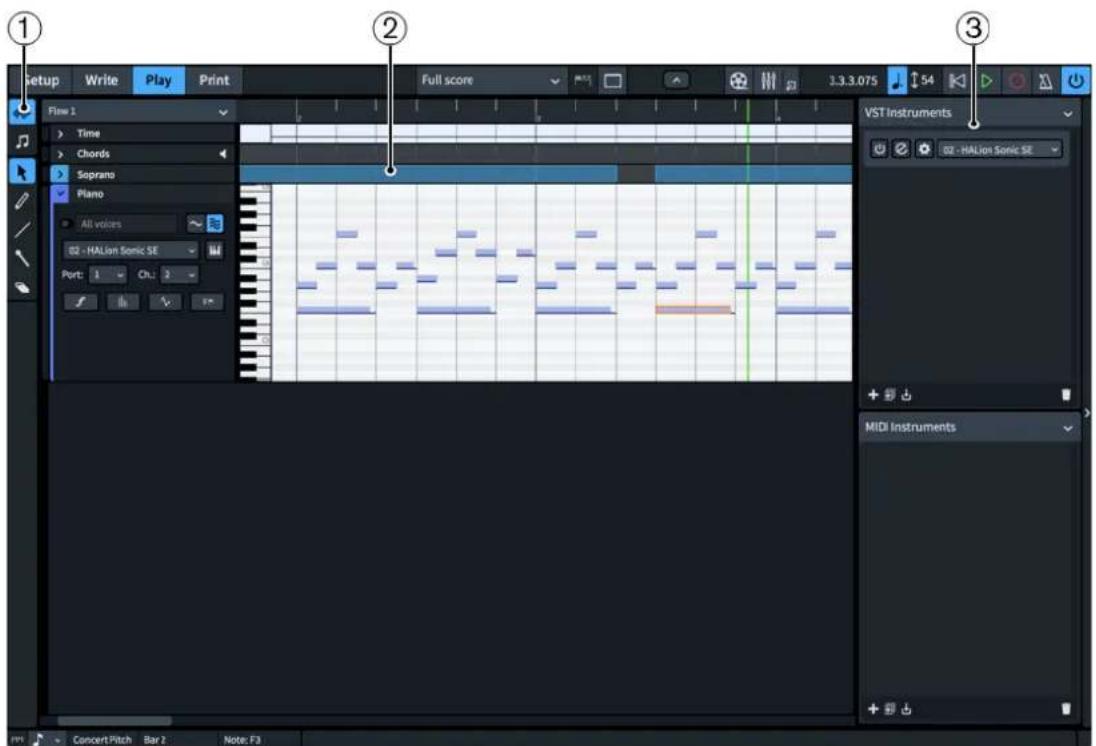
Fenêtre de projet en mode Lecture
À NOTER
Il n'y a pas de panneau Propriétés en mode Lecture.
La fenêtre de projet en mode Lecture comprend les éléments suivants :
1 Boîte à outils Lecture
Contient des outils qui vous permettent de sélectionner et de modifier des événements de notes dans l'affichage des événements.
2 Affichage des événements
Permet d'afficher, de saisir et de modifier la lecture de chaque bloc du projet, et notamment de modifier la durée des notes en lecture et le tempo à n'importe quelle position rythmique.
3 Panneau Instruments VST et MIDI
Permet de charger de nouveaux instruments VST et MIDI. Vous pouvez également sélectionner les instruments VST et MIDI déjà présents et configurer leurs paramètres.
Boîte à outils Lecture
La boîte à outils Lecture contient des outils qui vous permettent de sélectionner et d'éditer des événements de notes dans l'affichage des événements en mode Lecture. Elle se trouve à gauche de la fenêtre en mode Lecture.
Durées jouées

Permet de modifier le début et la fin des notes en lecture sans que cela affecte leur durée notée. Quand l'outil Durées jouées est sélectionné, la durée en lecture des notes est représentée sous la forme d'un événement plus clair qui figure au-dessus d'une ligne plus fine, laquelle correspond à la durée notée.
Durées notées

Permet de modifier la durée rythmique des notes, ce qui affecte la position et la notation de ces notes. Quand l'outil Durées notées est sélectionné, la durée notée des notes est représentée sous la forme d'événements uniques dans l'éditeur Piano Roll.
Sélectionner

Permet de sélectionner des événements tels que les notes de l'éditeur Piano Roll ou de l'éditeur rythmique et les points des lignes d'automatisation et des lignes de nuances.
Vous pouvez également sélectionner l'outil Sélectionner en appuyant sur S.
Crayon

Permet de saisir et d'éditer des notes dans l'éditeur Piano Roll et dans l'éditeur rythmique. Vous pouvez cliquer dans l'éditeur Piano Roll et faire glisser le pointeur pour définir la durée des notes en même temps que vous les créez. Les extrémités des notes dessinées avec le crayon se calent sur des positions rythmiques de la grille rythmique configurée.
Cet outil permet également d'ajouter des points sur la piste Temps et sur les lignes d'automatisations et de vélocité. En utilisant l'outil Crayon plutôt que l'outil Ligne, vous pouvez créer des points à des intervalles réguliers déterminés par la résolution de la grille rythmique.
Vous pouvez également sélectionner l'outil Crayon en appuyant sur D.
Ligne

Permet de tracer des lignes droites entre deux points sur la piste Temps et sur les lignes d'automatisations et de vélocité, sans ajouter de valeurs supplémentaires entre ces points.
Crayon percussion

Permet d'ajouter des notes sur les portées de percussion en cliquant dans l'éditeur rythmique. Il est inutile de faire glisser le pointeur horizontalement pour définir la durée avec le Crayon percussion.
Gomme

Permet de supprimer des notes. Pour supprimer plusieurs notes à la fois quand l'outil Gomme est sélectionné, délimitez un rectangle de sélection.
Vous pouvez également sélectionner l'outil Gomme en appuyant sur E.
CONSEIL
Pour désélectionner l'outil Gomme, sélectionnez Sélectionner.
LIENS ASSOCIÉS
Saisir des notes dans l'affichage des événements à la page 404
Supprimer des notes de l'affichage des événements à la page 408
Piste Temps à la page 432
Lignes d'automatisation à la page 424
Lignes de vélocité à la page 421
Panneau Instruments VST et MIDI
Le panneau Instruments VST et MIDI contient les instruments VST et MIDI disponibles et utilisés dans votre projet. Il vous permet également de configurer leurs paramètres. Il se trouve à droite de la fenêtre en mode Lecture.
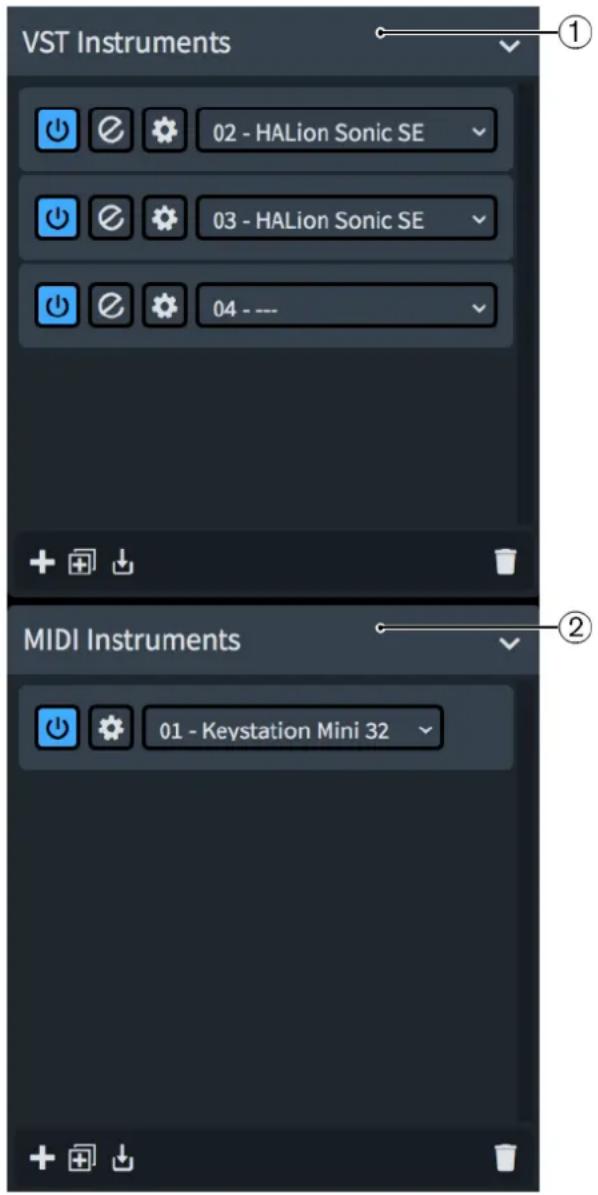
panneau Instruments VST et MIDI
Le panneau Instruments VST et MIDI contient les sections suivantes :
1 Instruments VST
2 Instruments MIDI
Instruments VST
La section Instruments VST du panneau contient des instances de plug-ins qui contiennent chacune un instrument VST. Dorico SE charge automatiquement les plug-ins et le nombre suffisant d'instances de ces plug-ins pour les instruments ajoutés au projet, conformément au modèle de lecture utilisé. Il est également possible de charger des instruments VST manuellement.
Les instances des plug-ins sont automatiquement numérotées afin que vous puissiez reconnaître les différentes instances d'un même plug-in.
À NOTER
Par défaut, Dorico SE affiche uniquement des instruments VST 3 dans la section Instruments VST. Pour que les instruments VST 2 apparaissent également, inscrivez-les à la liste blanche. Seul Kontakt est disponible par défaut.
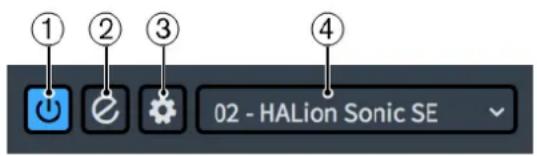
Chaque instance de plug-in contient les éléments suivants :
1 Activer l'instrument
Permet d'activer/désactiver l'instance de plug-in.
2 Éditer l'instrument
Permet d'ouvrir ou de fermer l'interface de l'instrument VST.
3 Configuration des terminaisons
Permet d'ouvrir la boîte de dialogue Configuration des terminaisons pour l'instance de plug-in correspondante.
4 Menu Instruments VST
Indique quel instrument VST est chargé dans l'instance de plug-in et permet de sélectionner un autre instrument VST.
La barre d'action située en bas de la section contient les options suivantes :
- Ajouter : Permet d'ajouter une nouvelle instance de plug-in vide.

- Dupliquer : Permet de créer une copie de l'instance de plug-in sélectionnée, que vous pouvez éditer séparément de l'originale.

- Enregistrer la configuration des terminaisons : Permet d'enregistrer la configuration actuelle de toutes les instances des plug-ins de la section dans une configuration des terminaisons personnalisée.

- Supprimer : Permet de supprimer l'instance de plug-in sélectionnée.

Instruments MIDI
La section Instruments MIDI du panneau contient des instances de plug-ins qui contiennent chacune un périphérique MIDI pouvant être utilisé comme sortie pour la lecture. Les périphériques MIDI disponibles dépendent du système d'exploitation.
- Sous Windows, vous pouvez sélectionner n'importe quel périphérique MIDI connecté à votre ordinateur.
- Sous macOS, vous pouvez sélectionner n'importe quel périphérique MIDI connecté à votre ordinateur ainsi que les périphériques configurés dans l'application Audio MIDI Setup. Vous pouvez ainsi utiliser les données MIDI d'une application dans une autre application, par exemple.
CONSEIL
Il est recommandé de connecter les périphériques MIDI à l'ordinateur avant de lancer Dorico SE. Par ailleurs, si votre périphérique n'est pas reconnu, il est également recommandé de relancer Dorico SE.
Les instances des plug-ins sont automatiquement numérotées afin que vous puissiez reconnaître les différentes instances d'un même plug-in.
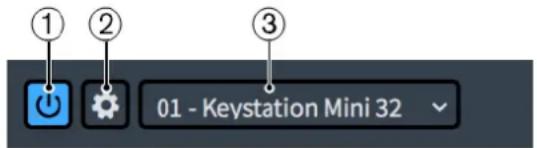
Chaque instance MIDI contient les éléments suivants :
1 Activer l'instrument
Permet d'activer/désactiver l'instance de plug-in.
2 Configuration des terminaisons
Permet d'ouvrir la boîte de dialogue Configuration des terminaisons pour l'instance de plug-in correspondante.
3 Menu Instruments MIDI
Indique quel périphérique MIDI est chargé dans l'instance de plug-in et permet de sélectionner un autre périphérique MIDI.
La barre d'action située en bas de la section contient les options suivantes :
- Ajouter : Permet d'ajouter une nouvelle instance de plug-in vide.

- Dupliquer : Permet de créer une copie de l'instance de plug-in sélectionnée, que vous pouvez éditer séparément de l'originale.

- Enregistrer la configuration des terminaisons : Permet d'enregistrer la configuration actuelle de toutes les instances des plug-ins de la section dans une configuration des terminaisons personnalisée.

- Supprimer : Permet de supprimer l'instance de plug-in sélectionnée.

LIENS ASSOCIÉS
Modèles de lecture à la page 458
Terminaisons à la page 467
Boîte de dialogue Configuration des terminaisons à la page 467
Charger manuellement des instruments VST/MIDI
Dorico SE charge automatiquement les instances de plug-ins nécessaires au projet conformément au modèle de lecture utilisé. Cependant, vous pouvez également charger manuellement des instruments VST/MIDI, soit dans de nouvelles instances de plug-ins, soit dans des instances déjà chargées, afin de remplacer des instruments VST/MIDI.
CONDITION PRÉALABLE
- Tous les instruments VST que vous souhaitez utiliser sont installés sur votre ordinateur.
- Tous les périphériques MIDI que vous souhaitez utiliser sont connectés.
CONSEIL
Il est recommandé de connecter les périphériques MIDI à l'ordinateur avant de lancer Dorico SE. Par ailleurs, si votre périphérique n'est pas reconnu, il est également recommandé de relancer Dorico SE.
PROCÉDER AINSI
- Facultatif : Si vous souhaitez charger un instrument VST/MIDI dans une nouvelle instance de plug-in, cliquez sur Ajouter dans la section correspondante du panneau Instruments VST et MIDI.

- Sélectionnez le nouvel instrument VST/MIDI dans le menu de l'instance du plug-in dans lequel vous souhaitez le charger.
LIENS ASSOCIÉS
Modèles de lecture à la page 458
Liste blanche des instruments VST
Vous devez inscrire dans une liste blanche tous les instruments VST 2 que vous voulez utiliser dans Dorico SE. Il vous suffit de les y inscrire une fois pour qu'ils soient disponibles dans tous les projet.
Un fichier vst2whitelist.txt par défaut est créé quand vous installez Dorico SE. Ce fichier comprend les plug-ins VST 2.x que Steinberg a approuvés pour une utilisation dans Dorico SE.
PROCÉDER AINSI
- Appuyez sur Ctrl/Cmd-, (virgule) pour ouvrir les Préférences.
- Cliquez sur Lecture dans la liste de pages.
- Dans la sous-section VST Plug-ins, cliquez sur Éditer la liste blanche des VST2 pour ouvrir le fichier vst2whitelist.txt dans un éditeur de texte.
- Saisissez les noms des plug-ins VST que vous souhaitez inscrire à la liste blanche.
À NOTER
- Chaque plug-in doit avoir sa propre ligne dans le fichier texte.
-
N'ajoutez pas l'extension de fichier du plug-in (.dll sous Windows et .vst sous macOS).
-
Enregistrez et fermez le fichier texte.
-
Cliquez sur Fermer pour fermer la boîte de dialogue Préférences.
-
Quittez Dorico SE.
RÉSULTAT
Au redémarrage de Dorico SE, les plug-ins VST ajoutés à la liste blanche sont disponibles à l'utilisation.
LIENS ASSOCIÉS
Boîte de dialogue Préférences à la page 60
Affichage des événements
L'affichage des événements en mode Lecture est l'équivalent de la zone de musique en mode Écriture. Il vous permet d'afficher et d'éditer vos données musicales telles qu'elles sont lues, et non telles qu'elles sont notées. Les événements de votre projet sont représentés de la même manière que dans une station de travail audio numérique (ou « STAN ») telle que Cubase.
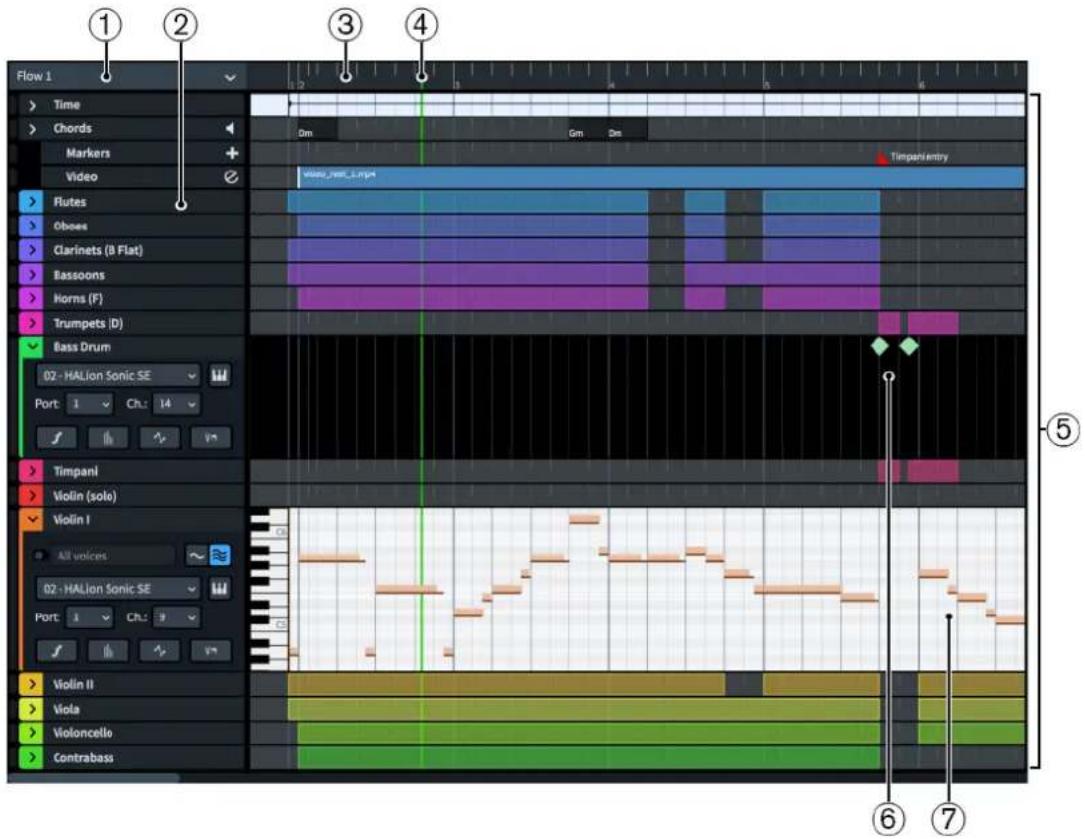
Affichage des événements en mode Lecture
L'affichage des événements comprend les éléments suivants :
1 Menu Bloc
Permet de sélectionner le bloc affiché dans l'affichage des événements. Seul un bloc peut être affiché à la fois.
2 En-têtes des pistes
Indiquent les noms des pistes et contiennent les options correspondant aux types des pistes. Quand vous développez les en-têtes de piste de certains types, d'autres options apparaissent.
3 Règle
Indique les numéros des mesures et les divisions de temps qui correspondent à la résolution de la grille rythmique configurée.
4 Tête de lecture
Indique la position rythmique à laquelle en est rendue la lecture.
5 Pistes
Lignes horizontales qui contiennent des éléments musicaux représentés dans le temps de gauche à droite.
6 Éditeur rythmique
Représentation des notes des instruments de percussion non chromatiques.
7 Éditeur Piano Roll
Représentation des notes des instruments chromatiques.
Les outils et options de la boîte à outils Lecture vous permettent de saisir, de modifier et de supprimer des notes et d'autres événements (des changements de tempo, par exemple) dans l'affichage des événements.
LIENS ASSOCIÉS
Tête de lecture à la page 442
Pistes à la page 410
Boîte à outils Lecture à la page 396
Éditeur Piano Roll
L'éditeur Piano Roll offre une représentation séquentielle des notes MIDI des instruments chromatiques dans laquelle la position verticale des événements de notes correspond à leur hauteur.
Dans Dorico SE, chaque piste d'instrument chromatique peut être ouverte dans un éditeur Piano Roll qui lui est propre. Les notes sont disposées dans le sens vertical en fonction de leur hauteur par rapport à un clavier de piano représenté sur la bordure gauche de l'éditeur Piano Roll. La position horizontale des notes détermine leur rythme et leur durée.

bar
| Category | Value | |---|---| | CS | 10 | | C4 | 15 | | | 20 | | | 25 | | | 30 | | | 35 | | | 40 | | | 45 | | | 50 | | | 55 | | | 60 | | | 65 | | | 70 | | | 75 | | | 80 | | | 85 | | | 90 | | | 95 | | | 100 |Éditeur Piano Roll
Quand vous ajoutez des instruments en mode Configuration, une couleur est automatiquement attribuée à chacun d'entre eux afin que vous puissiez les différencier plus facilement en mode Lecture. Cette couleur est utilisée pour la bande qui figure dans les en-têtes des pistes d'instruments ainsi que pour les notes de ces pistes dans le Piano Roll.
L'éditeur Piano Roll vous permet d'éditer les notes et notamment de les déplacer et de les transposer.
À NOTER
- Quand la lecture indépendante des voix est activée pour des pistes d'instruments, vous avez le choix d'afficher les notes de toutes les voix ou uniquement celles d'une seul voix dans l'éditeur Piano Roll. Par défaut, toutes les notes de toutes les voix de l'instrument sont représentées dans l'éditeur Piano Roll.
- Quand vous éditez la durée jouée de certaines notes dans l'éditeur Piano Roll, celles-ci prennent une couleur plus foncée que les notes dont la durée jouée n'a pas été modifiée.
LIENS ASSOCIÉS
Pistes d'instruments à la page 411
Durée en lecture et durée notée à la page 491
Activer la lecture indépendante des voix à la page 446
Éditeur rythmique
L'éditeur rythmique affiche les notes MIDI des instruments de percussion non chromatiques dans une séquence continue. Son apparence et ses fonctionnalités sont différentes de celles de l'éditeur Piano Roll.
Dans l'éditeur rythmique, seul le début de chaque note de chaque instrument de percussion est affiché, ce qui n'est pas le cas dans l'éditeur Piano Roll habituel. Toutes les notes sont représentées comme des événements de même taille, alors que dans le Piano Roll la longueur des événements de notes indique la durée des notes.

Chaque instrument de percussion non chromatique possède sa propre piste d'instrument, y compris lorsqu'il fait partie d'un kit de percussion. Vous pouvez développer les pistes d'instruments de percussion non chromatiques comme les autres pistes d'instruments si vous souhaitez leur apporter des changements, par exemple en leur assignant une autre terminaison de lecture.
À NOTER
Quand vous changez la terminaison d'un instrument de percussion non chromatique, une Percussion Map appropriée doit être associée à cette terminaison, faute de quoi Dorico SE ne pourra pas lire les données musicales de cet instrument.
Dans l'éditeur rythmique, vous pouvez déplacer les notes sur de nouvelles positions rythmiques. Seule une position verticale correspond aux notes de chaque instrument de percussion non chromatique, ce qui veut dire que vous ne pouvez pas transposer ces notes dans l'éditeur rythmique.
LIENS ASSOCIÉS
Pistes d'instruments à la page 411
Développer ou réduire les pistes à la page 441
Saisir des notes dans l'affichage des événements
Vous pouvez saisir des notes pour les instruments de votre projet en utilisant l'affichage des événements en mode Lecture. Cette procédure est valable pour les instruments chromatiques comme pour les instruments non chromatiques.
CONDITION PRÉALABLE
Si vous souhaitez saisir des notes dans une voix spécifique d'un instrument, vous avez préalablement :
- Créé la voix en mode Écriture et saisi au moins une note dans cette voix.
- Activé la lecture indépendante des voix pour l'instrument concerné.
PROCÉDER AINSI
- Facultatif : Pour saisir des notes d'instruments chromatiques, développez les pistes de ces instruments.
- Facultatif : Si vous souhaitez saisir des notes dans une voix spécifique, sélectionnez cette voix dans le menu Voix.
- Sélectionnez l'un des outils suivants, selon le type de l'instrument :
- Pour saisir des notes dans les pistes d'instruments chromatiques, sélectionnez Crayon en appuyant sur D ou en cliquant sur Crayon dans la boîte à outils Lecture.

- Pour saisir des notes dans les pistes d'instruments de percussion non chromatiques, sélectionnez le Crayon percussion en cliquant sur Crayon percussion dans la boîte à outils Lecture.

-
Saisissez des notes en procédant de l'une des manières suivantes, selon le type de l'instrument :
-
Pour les instruments chromatiques, cliquez dans le Piano Roll et faites glisser horizontalement le pointeur sur la durée requise et à la hauteur souhaitée.
- Pour les instruments de percussion non chromatiques, cliquez sur les positions où vous voulez saisir des notes dans l'éditeur rythmique.
RÉSULTAT
Dans l'éditeur Piano Roll, les notes sont saisies aux hauteurs correspondant aux notes du clavier de piano situé à gauche. Si vous avez sélectionné une voix dans le menu Voix, les notes sont saisies dans cette voix. Sinon, elles sont créées dans la première voix disponible de l'instrument.
Dans l'éditeur rythmique, une note est saisie pour l'instrument correspondant à chaque fois que vous cliquez. La résolution de la grille rythmique détermine la durée des notes. La durée des notes est indiquée par une zone en surbrillance sur la piste. La forme des événements de notes dans l'éditeur rythmique est toujours la même, quelle que soit la durée.
À LA FIN DE CETTE ÉTAPE
Vous pouvez modifier à la fois la durée notée et la durée jouée des notes. Vous pouvez également modifier la durée des notes sur la partition en mode Écriture.
LIENS ASSOCIÉS
Pistes d'instruments à la page 411
Développer ou réduire les pistes à la page 441
Modifier la durée en lecture des notes à la page 492
Modifier la durée des notes à la page 180
Saisir des notes dans plusieurs voix à la page 184
Faire changer de voix à des notes à la page 343
Activer la lecture indépendante des voix à la page 446
Déplacer des notes dans l'affichage des événements
Vous pouvez déplacer rythmiquement des notes à l'intérieur de l'affichage des événements. La notation des notes sélectionnées dans les dispositions de partition et de parties correspondantes est modifiée en conséquence.
CONDITION PRÉALABLE
• L'outil Durées notées est activé dans la boîte à outils Lecture.
- L'outil Sélectionner est activé dans la boîte à outils Lecture.
PROCÉDER AINSI
-
Facultatif : Pour déplacer des notes d'instruments chromatiques, développez les pistes de ces instruments.
Il est possible de déplacer des notes d'instruments de percussion non chromatiques sans développer leurs pistes d'instruments. -
Dans l'éditeur Piano Roll ou dans l'éditeur rythmique, sélectionnez les notes que vous souhaitez déplacer rythmiquement.
À NOTER
Quand la lecture indépendante des voix est activée pour des pistes d'instruments, seules les notes de la voix sélectionnée apparaissent dans l'éditeur Piano Roll. Quand vous sélectionnez Toutes les voix dans le menu Voix de l'en-tête de piste, toutes les notes de l'instrument correspondant sont affichées.
-
Déplacez les notes sélectionnées sur des positions de la grille rythmique configurée en procédant de l'une des manières suivantes :
-
Appuyez sur Alt/Opt-Flèche droite pour les déplacer vers la droite.
- Appuyez sur Alt/Opt-Flèche gauche pour les déplacer vers la gauche.
- Cliquez dessus et faites-les glisser vers la droite/gauche.
RÉSULTAT
Les notes sélectionnées sont placées sur les positions rythmiques voulues. Si vous avez sélectionné plusieurs notes, elles seront déplacées ensemble.
À NOTER
Si vous utilisez le clavier, vous pouvez à la fois transposer et déplacer des notes dans l'éditeur Piano Roll en une seule opération. Lorsque vous utilisez la souris, vous devez relâcher le bouton de la souris entre la transposition et le déplacement.
LIENS ASSOCIÉS
Développer ou réduire les pistes à la page 441
Boîte à outils Lecture à la page 396
Activer la lecture indépendante des voix à la page 446
Allonger ou raccourcir des notes dans l'éditeur Piano Roll
Vous pouvez modifier la durée des notes appartenant d'instruments chromatiques dans l'éditeur Piano Roll en mode Lecture. La durée notée des notes est automatiquement modifiée en conséquence dans toutes les partitions et dispositions de parties concernées.
CONDITION PRÉALABLE
• L'outil Durées notées est activé dans la boîte à outils Lecture.
• L'outil Sélectionner est activé dans la boîte à outils Lecture.
PROCÉDER AINSI
- Développez les pistes de l'instrument dont vous voulez allonger ou raccourcir les notes.
- Dans l'éditeur Piano Roll, sélectionnez les notes dont vous souhaitez allonger ou raccourcir la durée.
À NOTER
Quand la lecture indépendante des voix est activée pour des pistes d'instruments, seules les notes de la voix sélectionnée apparaissent dans l'éditeur Piano Roll. Quand vous sélectionnez Toutes les voix dans le menu Voix de l'en-tête de piste, toutes les notes de l'instrument correspondant sont affichées.
-
Pour allonger ou raccourcir les notes, procédez de l'une des manières suivantes :
-
Pour allonger les notes d'une division de la grille rythmique configurée, appuyez sur Maj-Alt/Opt-Flèche droite.
- Pour raccourcir les notes d'une division de la grille rythmique configurée, appuyez sur Maj-Alt/Opt-Flèche gauche.
- Pour doubler la longueur des notes, appuyez sur Ctrl/Cmd-Maj-Alt/Opt-Flèche droite.
- Pour diminuer de moitié la longueur des notes, appuyez sur Ctrl/Cmd-Maj-Alt/Opt-Flèche gauche.
- Cliquez sur l'extrémité droite de l'une des notes sélectionnées et faites-la glisser de manière à obtenir la longueur souhaitée.
RÉSULTAT
Les notes sélectionnées sont allongées ou raccourcies.
À NOTER
Quand vous sélectionnez plusieurs notes qui se terminent à des positions rythmiques différentes et que vous les faites glisser avec le pointeur de la souris, toutes ces notes se terminent à la même position rythmique.
LIENS ASSOCIÉS
Développer ou réduire les pistes à la page 441
Durée en lecture et durée notée à la page 491
Modifier la durée en lecture des notes à la page 492
Modifier la durée des notes à la page 180
Boîte à outils Lecture à la page 396
Activer la lecture indépendante des voix à la page 446
Transposer des notes dans l'éditeur Piano Roll
Vous pouvez transposer des notes dans l'éditeur Piano Roll en les déplaçant verticalement. Vous ne pouvez pas transposer de notes dans l'éditeur rythmique ni en déplacer sur d'autres instruments de percussion non chromatiques.
CONDITION PRÉALABLE
L'outil Sélectionner est activé dans la boîte à outils Lecture.
PROCÉDER AINSI
- Développez les pistes de l'instrument dont vous voulez transposer des notes.
- Dans l'éditeur Piano Roll, sélectionnez les notes que vous souhaitez transposer.
À NOTER
Quand la lecture indépendante des voix est activée pour des pistes d'instruments, seules les notes de la voix sélectionnée apparaissent dans l'éditeur Piano Roll. Quand vous sélectionnez
Toutes les voix dans le menu Voix de l'en-tête de piste, toutes les notes de l'instrument correspondant sont affichées.
-
Pour transposer les notes, procédez de l'une des manières suivantes :
-
Pour déplacer les notes d'une position de portée vers le haut, par exemple de Do à Ré, appuyez sur Alt/Opt-Flèche montante.
- Pour déplacer les notes d'une position de portée vers le bas, par exemple de Ré à Do, appuyez sur Alt/Opt-Flèche descendante.
- Pour transposer des notes d'une seule division d'octave vers le haut, par exemple d'un demi-ton en 12-DEO ou d'un quart de ton en 24-DEO, appuyez sur Maj-Alt/Opt-Flèche montante.
- Pour transposer des notes d'une seule division d'octave vers le bas, par exemple d'un demi-ton en 12-DEO ou d'un quart de ton en 24-DEO, appuyez sur Maj-Alt/Opt-Flèche descendante.
- Pour transposer les notes d'une octave vers le haut, appuyez sur Ctrl/Cmd-Alt/Opt-Flèche montante.
- Pour transposer les notes d'une octave vers le bas, appuyez sur Ctrl/Cmd-Alt/Opt-Flèche descendante.
- Cliquez dessus et faites-les glisser vers le haut/bas.
RÉSULTAT
Les notes sélectionnées sont transposées à leur nouvelle hauteur dans l'éditeur Piano Roll.
À NOTER
- La notation des notes sélectionnées dans les dispositions de partition et de parties correspondantes est modifiée en conséquence.
- Si vous utilisez le clavier, vous pouvez à la fois transposer et déplacer des notes dans l'éditeur Piano Roll en une seule opération. Lorsque vous utilisez la souris, vous devez relâcher le bouton de la souris entre la transposition et le déplacement.
LIENS ASSOCIÉS
Déplacer des notes dans l'affichage des événements à la page 405
Division égale de l'octave (DEO) à la page 660
Boîte à outils Lecture à la page 396
Activer la lecture indépendante des voix à la page 446
Supprimer des notes de l'affichage des événements
Vous pouvez supprimer des notes de l'affichage des événements en mode Lecture. Ces notes sont également supprimées de toutes les dispositions de partition et de partie correspondantes.
À NOTER
Quand la lecture indépendante des voix est activée pour des pistes d'instruments, seules les notes de la voix sélectionnée apparaissent dans l'éditeur Piano Roll. Quand vous sélectionnez Toutes les voix dans le menu Voix de l'en-tête de piste, toutes les notes de l'instrument correspondant sont affichées.
PROCÉDER AINSI
-
Facultatif : Pour supprimer des notes d'instruments chromatiques, développez les pistes de ces instruments.
-
Facultatif : Si la lecture indépendante des voix a été activée pour des pistes d'instruments, sélectionnez l'un des éléments suivants dans le menu Voix de l'en-tête de ces pistes :
-
Si vous souhaitez supprimer les notes d'une seule voix, sélectionnez cette voix.
-
Pour supprimer les notes de plusieurs voix, sélectionnez Toutes les voix.
-
Appuyez sur E pour sélectionner la Gomme.
-
Pour supprimer des notes, procédez de l'une des manières suivantes :
-
Cliquez sur des notes individuelles.
- Délimitez un rectangle de sélection pour supprimer plusieurs notes à la fois.
À NOTER
Vous ne pouvez délimiter un rectangle de sélection que pour un seul instrument, même s'il s'agit d'un instrument de percussion compris dans un kit de percussions.
RÉSULTAT
Les notes sur lesquelles vous cliquez ou que vous incluez dans un rectangle de sélection sont supprimées.
CONSEIL
Vous pouvez également supprimer des notes en cliquant sur Sélectionner dans la boîte à outils Lecture, puis en choisissant les notes que vous souhaitez supprimer et en appuyant sur Retour arrière ou Supprimer.
LIENS ASSOCIÉS
Sélectionner plusieurs éléments à l'aide d'un rectangle de sélection à la page 324
Activer la lecture indépendante des voix à la page 446
Faire un zoom avant/arrière sur des pistes dans l'affichage des événements
Vous pouvez modifier le niveau de zoom sur les pistes dans l'affichage des événements afin d'agrandir ou de réduire la taille des notes. La hauteur des pistes n'est pas affectée.
PROCÉDER AINSI
- Modifiez le niveau de zoom en procédant de l'une des manières suivantes :
- Pour que les notes soient plus larges, appuyez sur W ou Ctrl-= (Windows) ou Cmd-- (macOS).
- Pour que les notes soient plus étroites, appuyez sur X ou Ctrl/Cmd-) .
- Pour que les notes soient agrandies verticalement, faites un Maj -clic sur le clavier de piano à gauche et faites glisser la souris vers le haut.
- Pour que les notes soient réduites verticalement, faites un Maj -clic sur le clavier de piano à gauche et faites glisser la souris vers le bas.
- Pour agrandir les notes à la fois horizontalement et verticalement, écartez deux doigts sur le pavé tactile.
- Pour réduire les notes à la fois horizontalement et verticalement, rapprochez deux doigts sur le pavé tactile.
- Pour que les notes soient plus larges, cliquez sur la règle et faites glisser le pointeur vers le bas.
- Pour que les notes soient plus étroites, cliquez sur la règle et faites glisser le pointeur vers le haut.
LIENS ASSOCIÉS
Changer la hauteur des pistes à la page 441
Pistes
Les pistes dans l'affichage des événements sont des lignes horizontales qui représentent le temps s'écoulant de gauche à droite. Elles vous permettent de contrôler simultanément mais indépendamment plusieurs éléments musicaux d'un projet.
Ce terme a été défini à l'époque où le mixage audio était réalisé sur des bandes, quand les appareils multipistes ont rendu possible l'enregistrement et la modification des différents éléments d'un morceau indépendamment.
Dans des programmes modernes comme Cubase, les pistes peuvent contenir de nombreux types de sons, qui proviennent d'enregistrements audio ou d'instruments virtuels, par exemple. Sur les pistes contenant des enregistrements audio, on peut généralement voir la forme des ondes audio, tandis que sur les pistes des instruments virtuels ce sont souvent les notes qui sont représentées sous forme d'événements rectangulaires dont la position horizontale correspond au placement dans le temps et la position verticale à la hauteur (Piano Roll).
En mode Lecture, Dorico SE permet de créer les types de pistes suivants dans l'affichage des événements :
Pistes d'instruments
Représentent les notes de l'instrument dans un éditeur Piano Roll ou dans un éditeur rythmique, selon le type de l'instrument. À chaque instrument du projet correspond une piste d'instrument, y compris quand un seul instrumentiste utilise plusieurs instruments.
Chaque piste d'instrument comprend une ligne de nuances, une ligne de vélocité, une ligne d'automatisation et une ligne de techniques de jeu.
Piste Temps
Indiquant les variations de tempo au sein du bloc, la piste Temps contient notamment les indications de tempo saisies en mode Écriture et les changements de tempo créés sur cette piste elle-même.
Piste Accords
Contient les symboles d'accords créés dans le bloc, le cas échéant.
Piste Marqueurs
Contient tous les marqueurs présents dans le bloc avec leur texte.
Piste Vidéo
Contient les régions vidéo présentes dans le bloc, le cas échéant, avec leurs noms de fichiers.
LIENS ASSOCIÉS
Affichage des événements à la page 402
Piste Temps à la page 432
Piste Accords à la page 437
Piste Marqueurs à la page 439
Piste Vidéo à la page 440
Développer ou réduire les pistes à la page 441
Pistes d'instruments
Les pistes d'instruments permettent d'afficher, de saisir et d'éditer les notes de l'instrument correspondant. Selon le type de l'instrument, elles sont affichées dans un éditeur Piano Roll ou dans un éditeur rythmique.
À chaque instrument du projet correspond une piste d'instrument dans l'affichage des événements en mode Lecture, y compris quand un seul instrumentiste utilise plusieurs instruments. Les étiquettes de ces pistes contiennent les noms complets des instruments.
Quand vous ajoutez des instruments en mode Configuration, une couleur de piste leur est automatiquement attribuée afin que vous puissiez les différencier plus facilement en mode Lecture. Cette couleur est utilisée pour les flèches d'affichage des pistes, pour les bandes des pistes d'instruments qui apparaissent quand elles sont développées, pour les notes de l'instrument dans l'affichage des événements et pour les événements affichés dans les lignes.

Chaque piste d'instrument comprend les éléments suivants :
1 Réglage de hauteur de la piste
Permet de modifier la hauteur de la piste en cliquant sur le coin inférieur et en le faisant glisser.
2 Flèche d'affichage de la piste/Bande de couleur
La flèche permet de développer ou de réduire la piste. La bande colorée utilise la couleur assignée à la piste. Cette couleur est également utilisée pour les notes dans l'éditeur Piano Roll ou dans l'éditeur rythmique, pour les régions colorées des pistes d'instruments quand celles-ci sont réduites et pour les événements dans les lignes des pistes.
- Sur les pistes d'instruments réduites, des régions colorées indiquent les endroits où des notes sont présentes dans l'affichage des événements. Vous ne pouvez ni sélectionner, ni déplacer les régions colorées.
- Selon le type d'instrument, les notes des pistes d'instruments développées sont affichées dans un éditeur Piano Roll ou dans un éditeur rythmique.
3 Nom de la piste
Indique le nom de la piste. Il s'agit du nom complet de l'instrument défini dans la boîte de dialogue Éditer les noms des instruments.
4 En-tête de la piste
Contient les options qui correspondent aux différentes pistes d'instruments, par exemple les menus des ports/canaux VST ou MIDI.
5 Éditeur Piano Roll/Éditeur rythmique
Représentation des notes de l'instrument dans un éditeur Piano Roll ou dans un éditeur rythmique, selon le type d'instrument.
En-têtes de pistes d'instruments
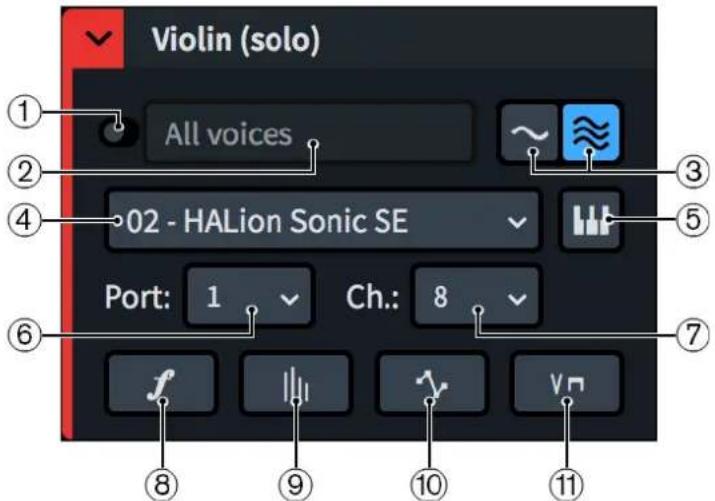
Chaque en-tête de piste d'instrument contient les éléments suivants :
1 Activer la lecture indépendante des voix
Permet d'activer ou de désactiver la lecture indépendante des voix pour la piste d'instrument. Quand cette fonction est activée, Dorico SE charge automatiquement le nombre adéquat de terminaisons, et d'instances de plug-ins si nécessaire, pour toutes les voix de l'instrument correspondant.
2 Menu Voix
Permet de sélectionner des voix individuelles ou toutes les voix de l'instrument. Ce menu est uniquement disponible quand la lecture indépendante des voix a été activée. Ce sont les notes des voix sélectionnées qui sont affichées dans l'éditeur Piano Roll ou dans l'éditeur rythmique.
3 Appliquer pour ce bloc/Appliquer pour tous les blocs
Quand vous changez la terminaison de la voix sélectionnée, permet de déterminer si la terminaison sera uniquement changée dans le bloc actuel ou dans tous les blocs du projet. Les fonctions Appliquer pour ce bloc et Appliquer pour tous les blocs ne s'appliquent qu'une fois aux modifications que vous effectuez immédiatement les avoir sélectionnées.
4 Menu de l'instance de plug-in
Permet de choisir l'instance d'instrument VST ou MIDI qui sera utilisée pour la piste d'instrument ou la voix sélectionnée. Cette option n'est pas disponible quand la lecture indépendante des voix est activée et que l'option Toutes les voix est sélectionnée.
5 Éditer l'instrument
Permet d'ouvrir l'instrument VST ou MIDI correspondant afin de configurer ses paramètres.
6 Menu Port
Permet de changer la terminaison à laquelle la voix ou l'instrument est assigné en sélectionnant le port qui doit être utilisé si le plug-in intègre plusieurs ports de 16 canaux. Cette option n'est pas disponible quand la lecture indépendante des voix est activée et que l'option Toutes les voix est sélectionnée.
7 Menu Canal
Permet de changer la terminaison à laquelle la voix ou l'instrument est assigné en sélectionnant le canal de l'instrument VST ou MIDI sélectionné qui doit être utilisé pour la piste d'instrument. Cette option n'est pas disponible quand la lecture indépendante des voix est activée et que l'option Toutes les voix est sélectionnée.
8 Afficher la ligne des nuances
Permet de masquer ou d'afficher la ligne de nuances sous la piste d'instrument. Cette option n'est pas disponible quand la lecture indépendante des voix est activée et que l'option Toutes les voix est sélectionnée.
9 Afficher l'éditeur de vélocité des notes MIDI
Permet de masquer ou d'afficher la ligne de vélocité sous la piste d'instrument.
10 Afficher la ligne des automatisations
Permet de masquer ou d'afficher la ligne d'automatisation sous la piste d'instrument. Cette option n'est pas disponible quand la lecture indépendante des voix est activée et que l'option Toutes les voix est sélectionnée.
11 Afficher la ligne des techniques de jeu
Permet de masquer ou d'afficher la ligne des techniques de jeu sous la piste d'instrument. Cette option n'est pas disponible quand la lecture indépendante des voix est activée et que l'option Toutes les voix est sélectionnée.
LIENS ASSOCIÉS
Développer ou réduire les pistes à la page 441
Affichage des événements à la page 402
Éditeur Piano Roll à la page 403
Éditeur rythmique à la page 404
Lignes des techniques de jeu à la page 430
Lignes d'automatisation à la page 424
Noms de l'instrumentiste, de la disposition et de l'instrument à la page 145
Modifier les noms des instruments à la page 150
Boîte de dialogue Configuration des terminaisons à la page 467
Activer la lecture indépendante des voix à la page 446
Assigner des instruments ou des voix à des terminaisons à la page 472
Lignes de nuances
Les lignes de nuances permettent de visualiser, de saisir et de modifier les nuances qui s'appliquent à la voix ou à l'instrument correspondant. Chaque piste d'instrument possède sa propre ligne de nuances que vous pouvez ouvrir dans l'affichage des événements.
- Vous pouvez masquer ou afficher la ligne de nuances d'une voix ou d'une piste d'instrument en cliquant sur Afficher la ligne des nuances dans l'en-tête de la piste d'instrument.

À NOTER
Si la lecture indépendante des voix a été activée pour des pistes d'instruments, il n'est possible d'afficher la ligne de nuances de ces pistes que quand une seule voix est sélectionnée. Il n'est pas possible d'afficher la ligne de nuances pour Toutes les voix.
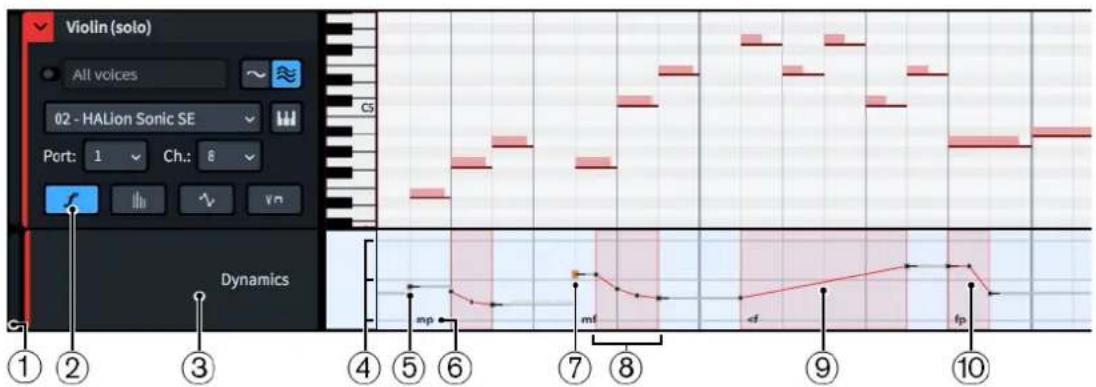
Ligne de nuances sous une piste d'instrument
Les lignes de nuances comprennent les éléments suivants :
1 Réglage de hauteur de la ligne
Permet de modifier la hauteur de la ligne en cliquant sur le coin inférieur et en le faisant glisser.
2 Afficher la ligne des nuances
Permet de masquer ou d'afficher la ligne de nuances. Ce bouton se trouve dans l'en-tête de la piste d'instrument correspondante.
3 En-tête de la ligne
Indique le nom de la ligne.
4 Lignes de référence
Indiquent les positions verticales des niveaux de nuance les plus communs. L'intervalle de niveau des nuances est compris entre 8 (maximum) et -8 (minimum).
- Ligne du haut : Niveau de nuance 3, équivalent à la nuance ppp
- Ligne du milieu : Niveau de nuance 0, équivalent à la nuance mf
- Ligne du bas : Niveau de nuance -3, équivalent à la nuance fff
5 Événement de nuance
Modification immédiate de la nuance créée soit en mode Écriture, soit en utilisant l'outil Crayon dans la ligne de nuances. Les événements de nuances immédiats ne sont constitués que d'un seul point, qui est constant par défaut.
6 Texte de nuance
Texte de la nuance correspondante, si elle en comporte. Ce texte peut vous aider à reconnaître les différentes nuances et à vous orienter dans le bloc. Il vous permet également de déterminer si les points représentent des nuances créées en mode Écriture ou s'ils ont été créés directement dans la ligne de nuances, car les points de nuances créés en mode Écriture fonctionnent différemment, par exemple quand ils sont déplacés ou supprimés.
7 Point de nuance sélectionné
Le point de nuance sélectionné est représenté par un carré plus grand qui est affiché en surbrillance.
CONSEIL
Quand vous cliquez sur des points de nuances et que vous les faites glisser dans la ligne de nuances, leur niveau de nuance est indiqué provisoirement.
8 Région d'événements de nuances
Région en surbrillance contenant plusieurs points de nuances qui ont été créés par glissement de l'outil Crayon ou de l'outil Ligne dans la ligne de nuances. Quand vous utilisez l'outil Crayon, les points d'une région d'événements de nuances sont constants par défaut.
Quand vous utilisez l'outil Ligne, les régions d'événements de nuances commencent par un point linéaire et se terminent par un point constant.
À NOTER
Les régions d'événements de nuances que vous créez dans la ligne de nuances constituent des exceptions aux configurations de lecture des nuances par défaut, par exemple en ce qui concerne les nuances d'humanisation et les nuances augmentées des notes avec accents. Néanmoins, la configuration de la courbe de nuance s'applique toujours aux régions d'événements de nuances.
Modification progressive de la nuance entre deux points de nuances représentant des nuances progressives créées en mode Écriture. Les nuances progressives commencent par un point linéaire et se terminent par un point constant et leur région est affichée en surbrillance. Les événements de nuances progressifs messa di voce comportent un point linéaire supplémentaire en leur milieu.
À NOTER
Les configurations de lecture par défaut des nuances, tels que les nuances d'humanisation et les nuances augmentées des notes avec accents, s'appliquent toujours aux notes dans les nuances progressives que vous créez en mode Écriture.
10 Nuance combinée/de force
Région en surbrillance qui contient plusieurs points de nuances représentant des nuances combinées ou de force créées en mode Écriture, telles que fp et sffz. Les nuances combinées/de force comportent plusieurs points qui permettent de configurer leurs enveloppes. Les nuances combinées possèdent trois points et les nuances de force quatre.
À NOTER
Comme les points des nuances combinées/de force correspondent à des paramètres de leurs enveloppes, ils fonctionnent différemment des autres points de nuances. Par exemple, si vous modifiez la valeur du deuxième point d'une nuance de force, le troisième point sera également déplacé parce qu'il contrôle la durée du deuxième point.
LIENS ASSOCIÉS
Convertir des points de nuances constants/linéaires à la page 417
Nuances à la page 602
Types de nuances à la page 602
Nuances progressives à la page 611
Méthodes de saisie des nuances à la page 246
Boîte à outils Lecture à la page 396
Grille rythmique à la page 169
Activer la lecture indépendante des voix à la page 446
Afficher les lignes de nuances
Vous pouvez afficher la ligne de nuances de chaque piste d'instrument indépendamment.
PROCÉDER AINSI
-
Développez les pistes de l'instrument dont vous souhaitez afficher les lignes de nuances.
-
Facultatif : Si la lecture indépendante des voix a été activée pour des pistes d'instruments, sélectionnez une voix dans le menu Voix de ces pistes.
-
Dans chaque en-tête de piste d'instrument, cliquez sur Afficher la ligne des nuances.

RÉSULTAT
La ligne de nuances de chaque piste d'instrument est affichée quand le bouton est en surbrillance. Si la lecture indépendante des voix a été activée pour des pistes d'instruments, la ligne de nuances de ces pistes ne montre que les nuances de la voix sélectionnée.
CONSEIL
Vous pouvez masquer les lignes de nuances en cliquant à nouveau sur Afficher la ligne des nuances de manière à éteindre le bouton.
Créer des points de nuances
Vous pouvez créer des points de nuances et des événements de nuances progressifs dans la ligne de nuances de chaque piste d'instrument. Les points de nuances créés dans les lignes de nuances ne sont pas affichés dans les dispositions.
CONDITION PRÉALABLE
La ligne de nuances est affichée pour chaque instrument pour lequel vous souhaitez ajouter des points de nuances.
PROCÉDER AINSI
- Sélectionnez l'un des outils suivants, en fonction du type des points de nuances que vous souhaitez créer :
- Pour créer des points de nuances individuels ou des régions d'événements de nuances contenant plusieurs points de nuances espacés par des intervalles réguliers, sélectionnez Crayon en appuyant sur D ou en cliquant sur Crayon dans la boîte à outils Lecture.

- Pour créer des événements de nuances progressifs, sélectionnez l'outil Ligne en cliquant sur Ligne dans la boîte à outils Lecture.

-
Saisissez les points de nuances en procédant de l'une des manières suivantes :
-
Pour créer des points de nuances individuels, cliquez sur la ligne de nuances aux positions où vous souhaitez créer chacun des points.
- Pour créer une région d'événements de nuances contenant plusieurs points de nuances espacés par des intervalles réguliers, cliquez dans la ligne de nuances et faites glisser le pointeur d'un seul geste.
- Pour créer des événements de nuances progressifs, cliquez sur la ligne de nuances et faites glisser le pointeur du début à la fin de l'événement que vous souhaitez créer.
RÉSULTAT
Les points de nuances sont créés. Quand vous utilisez l'outil Crayon, des points de nuances séparés sont créés à chacune des positions où vous cliquez. Quand vous cliquez et faites glisser l'outil Crayon d'un seul geste, les points de nuances sont créés à des intervalles d'une double croche ou à des intervalles plus courts si la résolution de la grille rythmique a été configurée sur une valeur inférieure. Quand vous utilisez l'outil Ligne, des points de nuances sont insérés aux deux extrémités de la ligne.
Par défaut, les points de nuances créés à l'aide de l'outil Crayon sont constants tandis que les événements de nuances progressifs commencent par un point linéaire et se terminent par un point constant.
Les événements de nuances progressifs et les régions d'événements de nuances sont affichés en surbrillance dans la ligne de nuances.
Les points de nuances créés dans des lignes de nuances affectent la lecture mais ne sont pas affiché dans les dispositions.
À NOTER
Quand vous créez des points/événements de nuances sur les positions de nuances créées en mode Écriture, des exceptions aux configurations de lecture par défaut sont créées pour ces nuances. Les points de nuances individuels ne créent des exceptions que pour le niveau des nuances. Les régions d'événements de nuances créent également des exceptions, par exemple en ce qui concerne les nuances d'humanisation et les nuances augmentées des notes avec accents. Néanmoins, la configuration de la courbe de nuance s'applique toujours aux régions d'événements de nuances.
LIENS ASSOCIÉS
Boîte à outils Lecture à la page 396
Déplacer des points de nuances à la page 419
Méthodes de saisie des nuances à la page 246
Convertir des points de nuances constants/linéaires
Après les avoir créés, vous pouvez convertir des points de nuances individuels de constants à linéaires ou de linéaires à constants, et par exemple créer des transitions progressives entre deux points constants que vous avez créés en faisant glisser l'outil Crayon en les transformant en points linéaires.
Par défaut, les points de nuances créés dans la ligne de nuances sont constants quand vous utilisez l'outil Crayon et linéaires en début de ligne quand vous utilisez l'outil Ligne.
À NOTER
Cette procédure ne s'applique pas aux points de nuances créés en mode Écriture.
CONDITION PRÉALABLE
La ligne de nuances est affichée pour tous les instruments dont vous souhaitez convertir les points de nuances en points constants/linéaires.
PROCÉDER AINSI
-
Appuyez sur S pour sélectionner l'outil Sélectionner.
-
Sélectionnez les points de nuances que vous souhaitez convertir en points constants/linéaires en procédant de l'une des manières suivantes :
• Cliquez sur un seul point de nuance.
- Délimitez un rectangle de sélection autour de plusieurs points de nuances.
À NOTER
Vous ne pouvez convertir des points de nuances que dans une seule ligne de nuances à la fois.
-
Faites un clic droit dans la ligne de nuances et sélectionnez l'une des options suivantes dans le menu contextuel :
-
Pour convertir les points sélectionnés en points constants, sélectionnez Convertir en points constants.
- Pour convertir les points sélectionnés en points linéaires, sélectionnez Convertir en points linéaires.
RÉSULTAT
Les points de nuances sélectionnés sont convertis en points constants ou linéaires. Les points constants sont représentés par des carrés suivis de courtes lignes horizontales, qui indiquent que leur valeur est continue. Les points linéaires sont représentés par des cercles.
La ligne de valeur qui suit les points constants est toujours horizontale. La ligne de valeur qui suit les points linéaires est inclinée si le point qui suit a une valeur différente, ce qui indique une transition progressive entre les points.
EXEMPLE
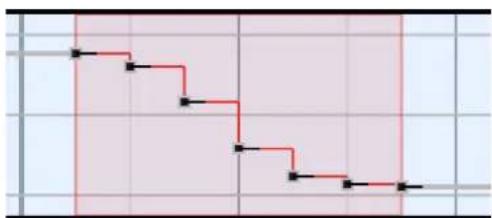
flowchart
graph TD
    A["Start"] --> B["Step 1"]
    B --> C["Step 2"]
    C --> D["Step 3"]
    D --> E["Step 4"]
    E --> F["End"]
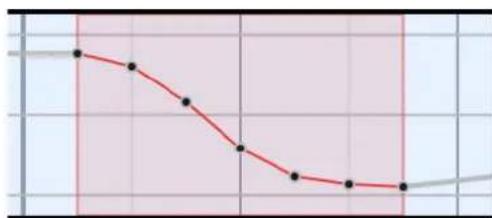
line
| Point | Value | |---|---| | 1 | 100 | | 2 | 95 | | 3 | 85 | | 4 | 75 | | 5 | 65 | | 6 | 55 | | 7 | 45 | | 8 | 40 |Points constants dans une ligne de nuances Points linéaires dans une ligne de nuances
Copier et coller des points de nuances
Vous pouvez copier et coller les points de nuances, y compris sur d'autres lignes de nuances, et les dupliquer directement à leur suite sur une même ligne de nuances.
CONDITION PRÉALABLE
La ligne de nuances est affichée pour chaque instrument dont vous souhaitez copier/coller des points de nuances.
PROCÉDER AINSI
- Appuyez sur S pour sélectionner l'outil Sélectionner.
- Procédez de l'une des manières suivantes pour sélectionner les points de nuances à copier :
• Cliquez sur un seul point de nuance. - Délimitez un rectangle de sélection autour de plusieurs points de nuances.
À NOTER
Vous ne pouvez copier et coller des points de nuances que dans une seule ligne de nuances à la fois.
- Pour copier les points de nuances sélectionnés, procédez de l'une des manières suivantes :
• Appuyez sur Ctrl/Cmd-C.
- Sélectionnez Édition > Copier. Vous pouvez également sélectionner cette option dans le menu contextuel.
-
Placez la tête de lecture à la position à laquelle vous souhaitez coller les points de nuances sélectionnés.
-
Pour coller les points de nuances sélectionnés, procédez de l'une des manières suivantes :
-
Sélectionnez l'en-tête de la ligne de nuances dans laquelle vous souhaitez les coller et appuyez sur Ctrl/Cmd-V.
- Faites un clic droit sur la ligne de nuances dans laquelle vous souhaitez les coller et sélectionnez Coller dans le menu contextuel.
RÉSULTAT
Les points de nuances sélectionnés sont copiés aux positions sélectionnées dans les lignes de nuances sélectionnées et ne sont pas supprimés de leurs positions d'origine.
À NOTER
- Tous les points de nuances créés en mode Écriture sont copiés, même si vous n'avez sélectionné qu'un seul point.
- Vous pouvez également dupliquer des sélections de deux ou plusieurs points de nuances immédiatement à la suite de ces sélections en appuyant sur R. Chaque duplicata commence à la même position que le dernier point du duplicata précédent. Vous ne pouvez pas dupliquer de points de nuances individuels ni de points de nuances immédiates, combinées ou de force créés en mode Écriture.
LIENS ASSOCIÉS
Déplacer la tête de lecture à la page 443
Copier des nuances à la page 607
Déplacer des points de nuances
Il est possible de déplacer des points de nuances individuels et notamment les faire monter ou descendre pour modifier leurs valeurs, et donc leur niveau de nuance. Ainsi, vous pouvez par exemple modifier le volume de certaines nuances préexistantes.
CONDITION PRÉALABLE
La ligne de nuances est affichée pour chaque instrument dont vous souhaitez déplacer des points de nuances.
PROCÉDER AINSI
- Appuyez sur S pour sélectionner l'outil Sélectionner.
- Procédez de l'une des manières suivantes pour sélectionner les points de nuances à déplacer :
- Cliquez sur un seul point de nuance.
- Délimitez un rectangle de sélection autour de plusieurs points de nuances.
À NOTER
- Pour déplacer rythmiquement des nuances créées en mode Écriture, sélectionnez uniquement leurs points de départ, même s'il s'agit de nuances progressives et de nuances combinées/de force qui comportent plusieurs points. Il est recommandé de ne déplacer rythmiquement qu'une nuance à la fois.
- Il est recommandé de ne sélectionner que des points de nuances créés en mode Écriture ou que des points créés dans la ligne de nuances.
-
Vous ne pouvez déplacer les points de nuances que dans une seule ligne de nuances à la fois.
-
Déplacez les points de nuances sélectionnés en procédant de l'une des manières suivantes :
- Pour ne déplacer les points créés dans la ligne de nuances que dans le sens horizontal, faites un Ctrl/Cmd -clic dessus et faites-les glisser vers la droite ou la gauche.
- Pour ne déplacer les points créés dans la ligne de nuances que dans le sens vertical, faites un Ctrl/Cmd -clic dessus et faites-les glisser vers le haut/bas.
À NOTER
- Si vous souhaitez déplacer les points de nuances dans le sens vertical avec davantage de précision, vous pouvez maintenir la touche Alt enfoncée pendant que vous les faites glisser.
-
Vous ne pouvez pas déplacer de points de nuances au-delà d'autres points de nuances déjà présents au cours de la même action quand vous utilisez la souris. Vous devez relâcher le bouton de la souris, ré sélectionner le point de nuance et le déplacer plus loin.
-
Pour déplacer une nuance individuelle créée en mode Écriture sur la tête de note suivante sur la portée, appuyez sur Alt/Opt-Flèche droite.
- Pour déplacer une nuance individuelle créée en mode Écriture sur la tête de note précédente sur la portée, appuyez sur Alt/Opt-Flèche gauche.
- Pour déplacer des points de nuances créés en mode Écriture vers la droite sur des positions de la grille rythmique, appuyez sur Ctrl/Cmd-Alt/Opt-Flèche droite.
- Pour déplacer des points de nuances créés en mode Écriture vers la gauche sur des positions de la grille rythmique, appuyez sur Ctrl/Cmd-Alt/Opt-Flèche gauche.
À NOTER
Quand plusieurs nuances sont sélectionnées, il n'est possible de les déplacer que sur des positions de la grille rythmique.
RÉSULTAT
Les points de nuances sélectionnés sont placés sur les nouvelles positions. Quand vous les déplacez vers la droite/gauche, leurs positions rythmiques sont affectées. Quand vous les déplacez vers le haut/bas, leurs niveaux de nuance sont affectés.
Quand vous déplacez les points de fin de nuances progressives vers la droite/gauche, les nuances progressives correspondantes sont allongées/raccourcies rythmiquement. Leur durée notée est automatiquement actualisée dans toutes les dispositions concernées.
À NOTER
- Quand vous déplacez les points de nuances liées, toutes les nuances liées sont affectées.
- Quand une nuance individuelle créée en mode Écriture passe sur une autre nuance créée en mode Écriture pendant son déplacement, cette dernière n'est pas affectée car plusieurs nuances peuvent se trouver à la même position rythmique. En revanche, quand vous déplacez plusieurs nuances créées en mode Écriture à la fois, les nuances de même type sur lesquelles elles passent sont supprimées.
Vous pouvez annuler cette opération, mais les nuances supprimées à cause de déplacements ne peuvent être restaurées que si le déplacement a été effectué à l'aide du clavier.
LIENS ASSOCIÉS
Nuances progressives à la page 611
Allonger/Raccourcir des nuances progressives et des groupes de nuances à la page 612
Déplacer rythmiquement des nuances à la page 604
Nuances liées à la page 619
Supprimer des points de nuances
Vous pouvez supprimer un point de nuance individuel ou plusieurs points de nuances à la fois.
CONDITION PRÉALABLE
La ligne de nuances est affichée pour chaque instrument dont vous souhaitez supprimer des points de nuances.
PROCÉDER AINSI
- Appuyez sur E pour sélectionner la Gomme.
-
Pour supprimer les points de nuances, procédez de l'une des manières suivantes :
-
Cliquez sur chacun des points de nuances que vous souhaitez supprimer.
- Délimitez un rectangle de sélection autour des points de nuances que vous souhaitez supprimer.
RÉSULTAT
Les points de nuances sur lesquels vous cliquez ou qui sont compris dans le rectangle de sélection sont supprimés. Quand vous supprimez des points qui constituaient des exceptions à des nuances que vous aviez créées en mode Écriture, ces nuances sont réinitialisées à leurs points par défaut. Quand vous supprimez les points de nuances créées en mode Écriture, les nuances correspondantes sont également supprimées.
CONSEIL
Vous pouvez également supprimer des points de nuances créés dans la ligne de nuances en sélectionnant l'outil Sélectionner dans la boîte à outils Lecture, puis en sélectionnant les points de nuances à supprimer et en appuyant sur Retour arrière ou Supprimer.
LIENS ASSOCIÉS
Afficher les lignes de nuances à la page 415
Lignes de vélocité
Les lignes de vélocité permettent de visualiser et d'éditer la vélocité de chaque note pour l'instrument correspondant. Chaque piste d'instrument possède une ligne de vélocité qui lui est propre et qui peut être affichée dans l'affichage des événements.
- Pour masquer ou afficher la ligne de vélocité d'une piste d'instrument, cliquez sur Afficher l'éditeur de vélocité des notes MIDI dans l'en-tête de cette piste.

La vélocité est souvent utilisée pour contrôler la dynamique des instruments à impulsion.
Les vélocités sont représentées par des barres verticales dans la ligne de vélocité. Chaque note de chaque instrument a une vélocité qui lui est propre. Quand plusieurs notes se trouvent à la même position rythmique, comme c'est le cas pour les accords, les vélocités de toutes les notes sont superposées. Pour sélectionner la vélocité d'une note en particulier, sélectionnez cette note dans la piste d'instrument.

Ligne de vélocité sous une piste d'instrument
Une ligne de vélocité comprend les éléments suivants :
1 Réglage de hauteur de la ligne
Permet de modifier la hauteur de la ligne en cliquant sur le coin inférieur et en le faisant glisser.
2 Afficher l'éditeur de vélocité des notes MIDI
Permet de masquer ou d'afficher la ligne de vélocité. Ce bouton se trouve dans l'en-tête de la piste d'instrument correspondante.
3 En-tête de la ligne
Contient le champ de valeur Vélocité.
4 Champ de valeur Vélocité
Indique la valeur de vélocité de la note sélectionnée. Vous pouvez modifier cette valeur dans le champ de valeur.
5 Vélocités dont la valeur a été modifiée
Les vélocités qui ont été modifiées sont représentées dans une couleur plus foncée dans la ligne de vélocité.
6 Note et vélocité sélectionnées
Les notes sélectionnées et leurs vélocités sont affichées en surbrillance.
7 Vélocités aux valeurs par défaut
Toutes les notes ont une valeur de vélocité par défaut de 100.
LIENS ASSOCIÉS
Boîte à outils Lecture à la page 396
Pistes d'instruments à la page 411
Saisir des notes à la page 176
Saisir des notes dans l'affichage des événements à la page 404
Afficher les lignes de vélocité
Vous pouvez afficher la ligne de vélocité de chaque piste d'instrument indépendamment.
PROCÉDER AINSI
- Développez les pistes de l'instrument dont vous souhaitez afficher les lignes de vélocité.
- Dans chaque en-tête de piste, cliquez sur Afficher l'éditeur de vélocité des notes MIDI.

RÉSULTAT
La ligne de vélocité de chaque piste d'instrument est affichée quand le bouton est en surbrillance.
CONSEIL
Vous pouvez masquer les lignes de vélocité en cliquant à nouveau sur Afficher l'éditeur de vélocité des notes MIDI de manière à éteindre le bouton.
Modifier la vélocité des notes
Il est possible de modifier la vélocité de chaque note, même si elle fait partie d'un accord, et de créer des augmentations/diminutions régulières de la vélocité sur une suite de notes.
CONDITION PRÉALABLE
La ligne de vélocité est affichée pour chaque instrument dont vous souhaitez modifier la vélocité.
PROCÉDER AINSI
- Sélectionnez l'un des outils suivants, selon la méthode que vous souhaitez employer :
- Pour modifier la vélocité d'une note à la fois, sélectionnez l'outil Sélectionner en appuyant sur S ou en cliquant sur Sélectionner dans la boîte à outils Lecture.

- Pour dessiner librement une courbe de vélocité, sélectionnez l'outil Crayon en appuyant sur D ou en cliquant sur Crayon dans la boîte à outils Lecture.

- Pour créer une augmentation/diminution régulière de la vélocité, sélectionnez l'outil Ligne en cliquant sur Ligne dans la boîte à outils Lecture.

- Facultatif : Pour modifier la vélocité d'une note faisant partie d'un accord, sélectionnez cette note dans l'éditeur Piano Roll. La barre de vélocité correspondante sera également sélectionnée.
-
Procédez de l'une des manières suivantes pour modifier la vélocité :
-
Avec l'outil Sélectionner, cliquez sur le haut de chaque barre de vélocité que vous souhaitez modifier et faites-la glisser vers le haut ou le bas.
- Avec l'outil Crayon, cliquez sur la ligne de vélocité et dessinez la forme souhaitée en faisant glisser le pointeur sur les barres de vélocité.
- Avec l'outil Ligne, cliquez sur la ligne de vélocité et tracez une ligne sur les vélocités souhaitées en faisant glisser le pointeur.
RÉSULTAT
La vélocité des notes concernées est modifiée. Si vous utilisez l'outil Crayon ou l'outil Ligne, la vélocité des notes comprises dans l'intervalle sur lequel vous faites glisser le pointeur est modifiée quand vous relâchez le bouton de la souris.
Supprimer les modifications apportées à la vélocité d'une note
Vous pouvez supprimer les modifications apportées à la vélocité de notes individuelles afin de les réinitialiser à la valeur de vélocité par défaut.
PROCÉDER AINSI
- Dans l'éditeur Piano Roll ou dans l'éditeur rythmique, sélectionnez les notes dont vous souhaitez réinitialiser la vélocité.
- Sélectionnez Lecture > Réinitialiser les exceptions de lecture.
RÉSULTAT
Les vélocités qui ont été modifiées pour les notes sélectionnées sont réinitialisées à la vélocité par défaut.
À NOTER
Toutes les exceptions de lecture configurées sur les notes sélectionnées sont également supprimées.
Lignes d'automatisation
Les lignes d'automatisation permettent de visualiser, de saisir et de modifier les données de contrôleur MIDI qui s'appliquent à la voix ou à l'instrument correspondant. Chaque piste d'instrument possède sa propre ligne d'automatisation que vous pouvez ouvrir dans l'affichage des événements.
- Vous pouvez masquer ou afficher la ligne d'automatisation de la piste ou de la voix d'un instrument en cliquant sur Afficher la ligne des automatisations dans l'en-tête de piste de l'instrument.

À NOTER
Si la lecture indépendante des voix a été activée pour des pistes d'instruments, il n'est possible d'afficher la ligne d'automatisation de ces pistes que quand une seule voix est sélectionnée. Il n'est pas possible d'afficher la ligne d'automatisation pour Toutes les voix.
- Vous pouvez choisir le contrôleur MIDI dont les données sont affichées dans la ligne d'automatisation en le sélectionnant dans le menu de l'en-tête de piste de la ligne d'automatisation.
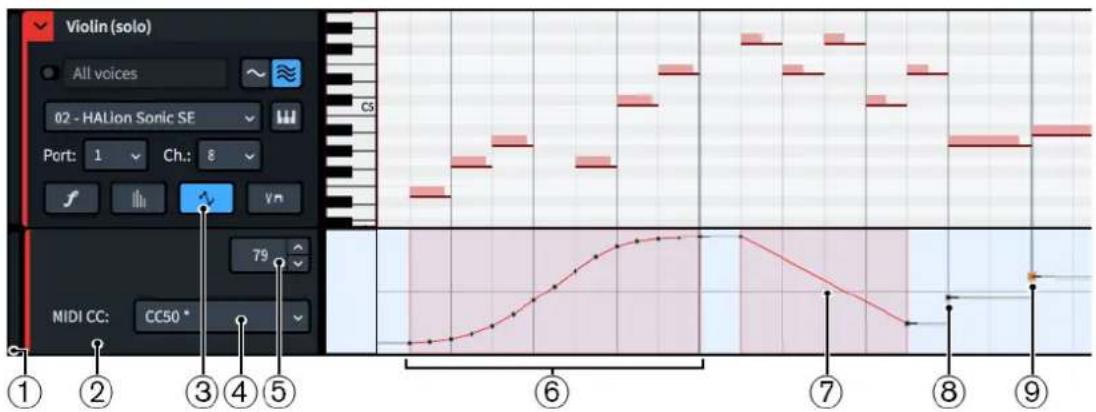
Ligne d'automatisation sous la piste d'un instrument
Les lignes d'automatisation comprennent les éléments suivants :
1 Réglage de hauteur de la ligne
Permet de modifier la hauteur de la ligne en cliquant sur le coin inférieur et en le faisant glisser.
2 En-tête de la ligne
Contient le menu Contrôleur MIDI et le champ de valeur MIDI.
3 Afficher la ligne des automatisations
Permet de masquer ou d'afficher la ligne d'automatisation. Ce bouton se trouve dans l'entête de la piste d'instrument correspondante.
4 Menu Contrôleur MIDI
Permet de sélectionner et de modifier les données de contrôleur MIDI affichées dans la ligne d'automatisation. Dans ce menu, un astérisque figure à côté du nom des contrôleurs qui contiennent déjà des données d'automatisation.
5 Champ de valeur Automatisation
Indique la valeur du point d'automatisation sélectionné. Vous pouvez modifier cette valeur dans le champ de valeur. La plage de valeurs disponible dépend du type du contrôleur. Par exemple, les valeurs des CC MIDI sont comprises entre 0 et 127.
6 Région d'événements d'automatisation
Zone en surbrillance contenant plusieurs points d'automatisation entre lesquels les valeurs changent progressivement et que vous pouvez créer en faisant glisser l'outil Crayon d'un seul geste dans la ligne d'automatisation. Par défaut, les points d'automatisation d'une région sont tous linéaires à l'exception du dernier, qui est constant.
7 Événement d'automatisation progressif
Changement de valeur progressif entre deux points d'automatisation créés à l'aide de l'outil Ligne. Les régions des événements d'automatisation progressifs sont affichées en surbrillance. Elles commencent par un point linéaire et se terminent par un point constant.
8 Point d'automatisation
Changement unique de la valeur d'automatisation que vous pouvez créer à l'aide de l'outil Crayon. Les points d'automatisation sont constants par défaut.
9 Point d'automatisation sélectionné
Le point d'automatisation actuellement sélectionné est plus grand et il est affiché en surbrillance.
CONSEIL
Quand vous cliquez sur des points d'automatisation et que vous les faites glisser sur la ligne d'automatisation, leur valeur est provisoirement indiquée.
Bien qu'il ne soit possible d'afficher qu'une seule ligne d'automatisation à la fois, vous pouvez créer des données pour plusieurs contrôleurs MIDI dans une même ligne.
Les données d'automatisation sont intégrées dans les fichiers MIDI exportés.
LIENS ASSOCIÉS
Boîte à outils Lecture à la page 396
Pistes d'instruments à la page 411
Convertir des points d'automatisation constants/linéaires à la page 427
Exporter des données MIDI à la page 84
Afficher les lignes d'automatisation
Vous pouvez afficher les lignes d'automatisation de chaque piste d'instrument indépendamment.
PROCÉDER AINSI
- Développez les pistes d'instruments dont vous souhaitez afficher les lignes d'automatisation.
- Facultatif : Si la lecture indépendante des voix a été activée pour des pistes d'instruments, sélectionnez une voix dans le menu Voix de ces pistes.
- Dans l'en-tête de chaque piste d'instrument, cliquez sur Afficher la ligne des automatisations.

RÉSULTAT
La ligne d'automatisation d'une piste d'instrument est affichée quand le bouton est en surbrillance. Si la lecture indépendante des voix a été activée pour des pistes d'instruments, la ligne d'automatisation de ces pistes ne montre que les automatisations de la voix sélectionnée.
CONSEIL
Vous pouvez masquer les lignes d'automatisation en cliquant à nouveau sur Afficher la ligne des automatisations de manière à éteindre le bouton.
Créer des données d'automatisation
Dans la ligne d'automatisation de chaque piste d'instrument, vous pouvez créer des données d'automatisation pour plusieurs contrôleurs MIDI, y compris pour le Pitch Bend.
CONDITION PRÉALABLE
La ligne d'automatisation de chaque instrument pour lequel vous souhaitez ajouter des automatisations est affichée.
PROCÉDER AINSI
- Dans chaque en-tête de ligne d'automatisation, sélectionnez le contrôleur MIDI pour lequel vous souhaitez créer des automatisations dans le menu Contrôleur MIDI.
- Sélectionnez l'un des outils suivants, en fonction du type d'automatisation que vous souhaitez créer :
- Pour créer des points d'automatisation individuels ou des régions d'événements d'automatisation contenant plusieurs points d'automatisation espacés par des intervalles réguliers, sélectionnez l'outil Crayon en appuyant sur D ou en cliquant sur Crayon dans la boîte à outils Lecture.

- Pour créer des événements d'automatisation progressifs, sélectionnez l'outil Ligne en cliquant sur Ligne dans la boîte à outils Lecture.

-
Créez les automatisations souhaitées en procédant de l'une des manières suivantes :
-
Pour insérer des points d'automatisation individuels, cliquez sur la ligne d'automatisation aux positions où vous souhaitez créer chacun des points d'automatisation.
- Pour créer une région d'événements d'automatisation contenant plusieurs points d'automatisation espacés par des intervalles réguliers, cliquez sur la ligne d'automatisation et faites glisser le pointeur.
- Pour créer un événement d'automatisation progressif, cliquez dans la ligne d'automatisation et faites glisser le pointeur du début à la fin de l'événement que vous souhaitez créer.
À NOTER
Pour les données de Pitch Bend, la ligne horizontale au centre de la ligne d'automatisation correspond à la hauteur non modifiée.
RÉSULTAT
Des automatisations sont créées pour le contrôleur MIDI sélectionné. Quand vous utilisez l'outil Crayon, des points d'automatisation séparés sont créés à chacune des positions où vous cliquez. Quand vous cliquez et faites glisser l'outil Crayon, les points d'automatisation sont créés à des intervalles d'une double croche ou à des intervalles plus courts si la résolution de la grille rythmique a été configurée sur une valeur inférieure. Quand vous utilisez l'outil Ligne, des points d'automatisation sont créés aux deux extrémités de la ligne.
Par défaut, les points d'automatisation individuels sont constants, les points d'automatisation compris dans une région sont linéaires, le dernier point d'automatisation d'une région est constant, et les événements d'automatisation progressifs commencent par un point linéaire et se terminent par un point constant.
Les événements d'automatisation progressifs et les régions d'événements d'automatisation sont affichés en surbrillance dans la ligne d'automatisation.
LIENS ASSOCIÉS
Déplacer des points d'automatisation à la page 429
Convertir des points d'automatisation constants/linéaires
Après les avoir créés, vous pouvez convertir des points d'automatisation individuels de constants à linéaires ou de linéaires à constants, et par exemple créer des transitions progressives entre deux points constants en les transformant en points linéaires.
Par défaut, les points d'automatisation sont constants quand vous les créez séparément et linéaires quand vous les créez en faisant glisser le pointeur d'un seul geste. Le dernier point d'automatisation d'une région créée par glissement du pointeur est constant.
CONDITION PRÉALABLE
La ligne d'automatisation est affichée pour chaque instrument dont vous souhaitez convertir les points d'automatisation.
PROCÉDER AINSI
- Dans l'en-tête de la ligne d'automatisation, sélectionnez le contrôleur MIDI dont vous souhaitez convertir les points d'automatisation dans le menu Contrôleur MIDI.
- Appuyez sur S pour sélectionner l'outil Sélectionner.
- Procédez de l'une des manières suivantes pour sélectionner les points d'automatisation à convertir :
• Cliquez sur un seul point d'automatisation.
- Délimitez un rectangle de sélection autour de plusieurs points d'automatisation.
À NOTER
Vous ne pouvez convertir des points d'automatisation que dans une seule ligne d'automatisation à la fois.
-
Faites un clic droit dans la ligne d'automatisation et sélectionnez l'une des options suivantes dans le menu contextuel :
-
Pour convertir les points sélectionnés en points constants, sélectionnez Convertir en points constants.
- Pour convertir les points sélectionnés en points linéaires, sélectionnez Convertir en points linéaires.
RÉSULTAT
Les points d'automatisation sélectionnés sont convertis en points constants ou linéaires. Les points constants sont représentés par des carrés suivis de courtes lignes horizontales, qui indiquent que leur valeur est continue. Les points linéaires sont représentés par des cercles.
La ligne de valeur qui suit les points constants est toujours horizontale. La ligne de valeur qui suit les points linéaires est inclinée si l'événement qui suit a une valeur différente, ce qui indique une transition progressive entre les points.
EXEMPLE
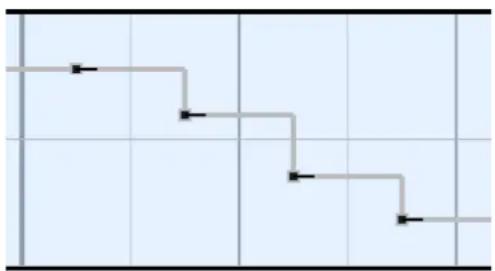
flowchart
graph TD
    A["Step 1"] --> B["Step 2"]
    B --> C["Step 3"]
    C --> D["Step 4"]
    D --> E["Step 5"]
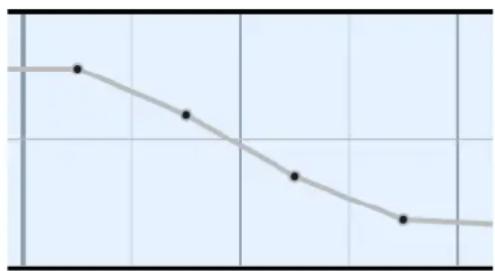
line
| Point | Value | |---|---| | 1 | 100 | | 2 | 95 | | 3 | 85 | | 4 | 75 | | 5 | 65 | | 6 | 55 |Points constants dans une ligne d'automatisation Points linéaires dans une ligne d'automatisation
Copier et coller des points d'automatisation
Vous pouvez copier et coller des points d'automatisation, notamment sur d'autres lignes d'automatisation, ou les dupliquer directement à leur suite sur la même ligne d'automatisation.
CONDITION PRÉALABLE
La ligne d'automatisation est affichée pour chaque instrument dont vous souhaitez copier/coller des points d'automatisation.
PROCÉDER AINSI
- Dans l'en-tête de la ligne d'automatisation, sélectionnez le contrôleur MIDI dont vous souhaitez copier les points d'automatisation dans le menu Contrôleur MIDI.
- Appuyez sur S pour sélectionner l'outil Sélectionner.
- Procédez de l'une des manières suivantes pour sélectionner les points d'automatisation à copier :
• Cliquez sur un seul point d'automatisation.
- Délimitez un rectangle de sélection autour de plusieurs points d'automatisation.
À NOTER
Vous ne pouvez copier et coller des points d'automatisation que sur une seule ligne d'automatisation à la fois.
- Pour copier les points d'automatisation sélectionnés, procédez de l'une des manières suivantes :
• Appuyez sur Ctrl/Cmd-C.
- Sélectionnez Édition > Copier. Vous pouvez également sélectionner cette option dans le menu contextuel.
- Placez la tête de lecture à la position sur laquelle vous souhaitez coller les points d'automatisation sélectionnés.
- Pour coller les points d'automatisation sélectionnés, procédez de l'une des manières suivantes :
- Sélectionnez l'en-tête de la ligne d'automatisation sur laquelle vous souhaitez les coller et appuyez sur Ctrl/Cmd-V.
- Faites un clic droit sur la ligne d'automatisation dans laquelle vous souhaitez les coller et sélectionnez Coller dans le menu contextuel.
RÉSULTAT
Les points d'automatisation sélectionnés sont copiés aux positions sélectionnées sur les lignes d'automatisation, et ne sont pas supprimés de leurs positions d'origine.
À NOTER
Vous pouvez également dupliquer des points d'automatisation directement à leur suite en les sélectionnant et en appuyant sur R. Dans chaque duplicata, le premier point de la sélection remplace le dernier point de la ligne d'automatisation.
LIENS ASSOCIÉS
Afficher les lignes d'automatisation à la page 426
Déplacer la tête de lecture à la page 443
Copier et coller des éléments à la page 341
Déplacer des points d'automatisation
Vous pouvez déplacer des points d'automatisation individuels et notamment les faire monter ou descendre pour modifier leurs valeurs.
CONDITION PRÉALABLE
La ligne d'automatisation est affichée pour chaque instrument dont vous souhaitez déplacer des points d'automatisation.
PROCÉDER AINSI
- Dans l'en-tête des lignes d'automatisation, sélectionnez le contrôleur MIDI dont vous souhaitez déplacer les points d'automatisation dans le menu Contrôleur MIDI.
- Appuyez sur S pour sélectionner l'outil Sélectionner.
- Procédez de l'une des manières suivantes pour sélectionner les points d'automatisation à déplacer :
- Cliquez sur un seul point d'automatisation.
- Délimitez un rectangle de sélection autour de plusieurs points d'automatisation.
À NOTER
Les points ne peuvent être déplacés que dans une ligne d'automatisation à la fois.
- Déplacez les points d'automatisation sélectionnés en procédant de l'une des manières suivantes :
- Pour ne les déplacer que dans le sens horizontal, faites un Ctrl/Cmd -clic dessus et faites-les glisser vers la droite ou la gauche.
- Pour ne les déplacer que dans le sens vertical, faites un Ctrl/Cmd -clic dessus et faites-les glisser vers le haut ou le bas.
CONSEIL
- Si vous souhaitez déplacer les points d'automatisation vers le haut ou le bas avec davantage de précision, vous pouvez maintenir la touche Alt enfoncée pendant que vous les faites glisser.
- Vous ne pouvez pas déplacer des points d'automatisation au-delà d'autres points d'automatisation déjà présents au cours de la même action quand vous utilisez la souris. Vous devez relâcher le bouton de la souris, résélectionner le point d'automatisation et le déplacer plus loin.
Supprimer des points d'automatisation
Vous pouvez supprimer un ou plusieurs points d'automatisation.
CONDITION PRÉALABLE
La ligne d'automatisation est affichée pour chaque instrument dont vous souhaitez supprimer des points d'automatisation.
PROCÉDER AINSI
- Dans l'en-tête de la ligne d'automatisation, sélectionnez le contrôleur MIDI pour lequel vous souhaitez supprimer des points d'automatisation dans le menu Contrôleur MIDI.
- Appuyez sur E pour sélectionner la Gomme.
- Pour supprimer des points d'automatisation, procédez de l'une des manières suivantes :
- Cliquez sur chacun des points d'automatisation que vous souhaitez supprimer.
- Délimitez un rectangle de sélection autour des points d'automatisation que vous souhaitez supprimer.
RÉSULTAT
Les points d'automatisation sur lesquels vous avez cliqué ou qui sont compris dans le rectangle de sélection sont supprimés.
CONSEIL
Vous pouvez également supprimer des points d'automatisation en cliquant sur Sélectionner dans la boîte à outils Lecture, puis en sélectionnant les points d'automatisation à supprimer et en appuyant sur Retour arrière ou Supprimer.
Lignes des techniques de jeu
Les lignes des techniques de jeu apparaissent aux endroits où vous avez saisi des techniques de jeu pour l'instrument correspondant. Chaque piste d'instrument possède une ligne de techniques de jeu qui lui est propre. Vous pouvez l'ouvrir dans l'affichage des événements.
- Vous pouvez masquer ou afficher la ligne des techniques de jeu d'une voix ou d'une piste d'instrument en cliquant sur Afficher la ligne des techniques de jeu dans l'en-tête de la piste d'instrument.
Vn
À NOTER
Si la lecture indépendante des voix a été activée pour des pistes d'instruments, il n'est possible d'afficher la ligne des techniques de jeu de ces pistes que quand une seule voix est sélectionnée. Il n'est pas possible d'afficher la ligne des techniques de jeu pour Toutes les voix.
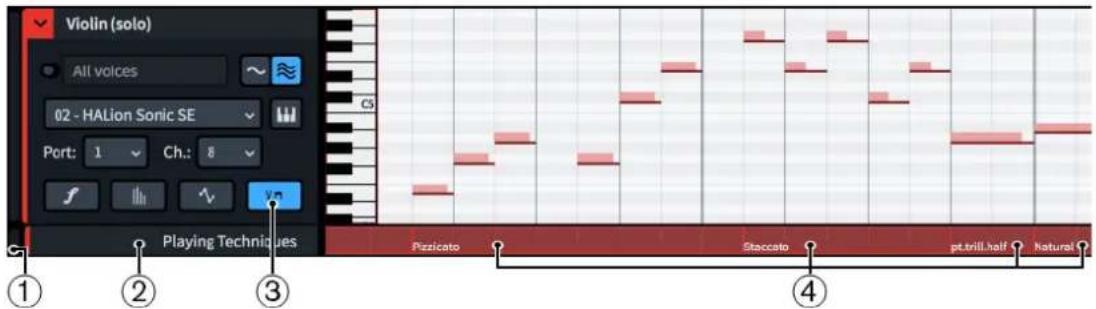
Ligne des techniques de jeu sous une piste d'instrument
Les lignes des techniques de jeu comprennent les éléments suivants :
1 Réglage de hauteur de la ligne
Permet de modifier la hauteur de la ligne en cliquant sur le coin inférieur et en le faisant glisser.
2 En-tête de la ligne
Indique le nom de la ligne.
3 Afficher la ligne des techniques de jeu
Permet de masquer ou d'afficher la ligne des techniques de jeu. Ce bouton se trouve dans l'en-tête de la piste d'instrument correspondante.
4 Régions de techniques de jeu
Indiquent quelle technique de jeu s'applique aux notes de la région. Vous pouvez survoler les régions de techniques de jeu avec le pointeur de la souris pour voir les informations suivantes :
- Technique de jeu ou combinaison de techniques de jeu utilisée dans l'Expression Map
- Instrument MIDI ou VST utilisé pour la région
- Canal de l'instrument VST utilisé pour la région
• Expression Map utilisée pour la région
À NOTER
Vous ne pouvez pas modifier les techniques de jeu sur cette ligne. Il n'est possible de les modifier qu'en mode Écriture.
LIENS ASSOCIÉS
Pistes d'instruments à la page 411
Affichage des événements à la page 402
Expression Maps à la page 473
Activer la lecture indépendante des voix à la page 446
Afficher les lignes des techniques de jeu
Vous pouvez afficher la ligne des techniques de jeu de chaque piste d'instrument indépendamment.
PROCÉDER AINSI
- Développez les pistes de l'instrument dont vous souhaitez afficher les lignes des techniques de jeu.
- Facultatif : Si la lecture indépendante des voix a été activée pour des pistes d'instruments, sélectionnez une voix dans le menu Voix de ces pistes.
- Dans chaque en-tête de piste d'instrument, cliquez sur Afficher la ligne des techniques de jeu.

RÉSULTAT
La ligne des techniques de jeu de chaque piste d'instrument est affichée quand le bouton est en surbrillance. Si la lecture indépendante des voix a été activée pour des pistes d'instruments, la ligne des techniques de jeu de ces pistes ne contient que les techniques de jeu de la voix sélectionnée.
CONSEIL
Vous pouvez masquer les lignes des techniques de jeu en cliquant à nouveau sur Afficher la ligne des techniques de jeu de manière à éteindre le bouton.
Piste Temps
La piste Temps vous permet de visualiser et de modifier le tempo de votre projet, et notamment de créer de nouveaux changements de tempo. Elle apparaît au-dessus de la première piste d'instrument dans l'affichage des événements en mode Lecture et fait partie des pistes que vous pouvez masquer ou afficher.
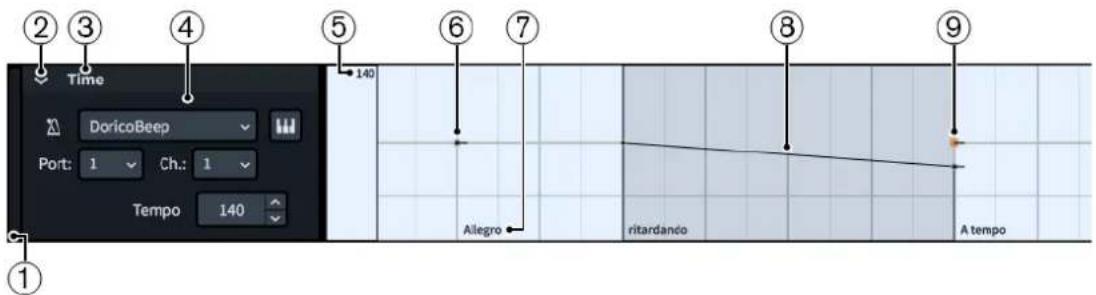
La piste Temps comprend les éléments suivants :
1 Réglage de hauteur de la piste
Permet de modifier la hauteur de la piste en cliquant sur le coin inférieur et en le faisant glisser.
2 Flèche d'affichage de la piste
Permet d'agrandir ou de réduire la piste.
3 Nom de la piste
Indique le nom de la piste.
4 En-tête de la piste
Contient les options correspondant à cette piste, par exemple le menu de la source sonore du clic.
5 Indication de tempo fixe
Indique le tempo qui correspond à la position actuelle du pointeur de la souris sur la piste Temps.
6 Changement de tempo absolu
Changement immédiat de tempo créée soit en mode Écriture, soit avec l'outil Crayon dans la piste Temps. Les changements de tempo absolus sont constitués d'un seul point constant.
7 Texte de l'indication de tempo
Texte du changement de tempo correspondant, si celui-ci en comporte. Ce texte peut vous aider à reconnaître les différentes indications de tempo et à vous orienter dans le bloc.
8 Changement de tempo progressif
Modification progressive du tempo sur la durée créée soit en mode Écriture, soit à l'aide de l'outil Ligne dans la piste Temps. Les changements de tempo progressifs commencent par un point linéaire et se terminent par un point constant et leur région est en surbrillance.
9 Changement de tempo sélectionné
Le changement de tempo sélectionné est représenté par un carré plus grand qui est affiché en surbrillance.
CONSEIL
Quand vous cliquez sur des changements de tempo et que vous les faites glisser dans la piste Temps, le tempo précis est provisoirement indiqué au niveau du pointeur.
En-tête de la piste Temps
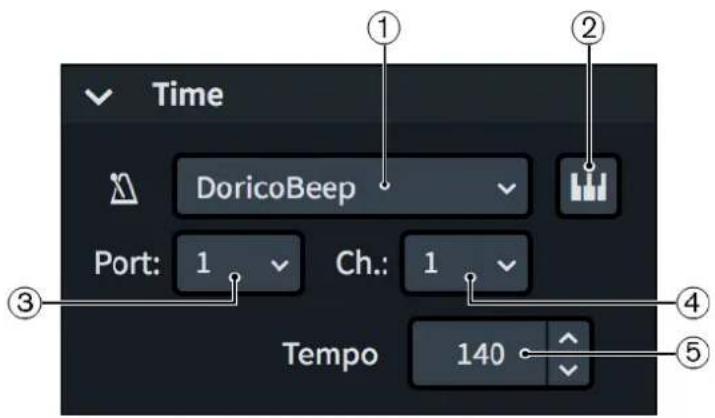
L'en-tête de la piste Temps comprend les éléments suivants :
1 Menu de l'instance de plug-in
Permet de sélectionner l'instance de plug-in d'instrument VST ou MIDI qui sera utilisée pour le clic.
2 Éditer l'instrument
Permet d'ouvrir l'instrument VST ou MIDI correspondant afin de configurer ses paramètres.
3 Menu Port
Permet de changer la terminaison à laquelle est assignée la piste Temps en sélectionnant le port à utiliser si le plug-in souhaité intègre plusieurs ports de 16 canaux.
4 Menu Canal
Permet de changer la terminaison à laquelle est assignée la piste Temps en sélectionnant le canal de l'instrument VST ou MIDI devant être utilisé pour le clic.
5 Tempo
Indique la valeur de l'indication métronomique du changement de tempo sélectionné, sans les décimales. Vous pouvez modifier cette valeur dans le champ de valeur.
Par défaut, les changements de tempo insérés sur la piste Temps en mode Lecture sont représentés par des pancartes en mode Écriture, afin que l'apparence de la partition ne soit pas modifiée quand elle est imprimée. Par défaut, les pancartes ne sont pas rendues à l'impression. Si vous souhaitez que ces changements de tempo apparaissent sous forme d'indications de tempo sur la partition imprimée, il est recommandé de les afficher.
Tous les changements de tempo créés sur la piste Temps sont intégrés aux fichiers MIDI que vous exportez.
LIENS ASSOCIÉS
Boîte à outils Lecture à la page 396
Grille rythmique à la page 169
Indications de tempo à la page 877
Méthodes de saisie des indications de tempo à la page 232
Changer le type et modifier l'apparence des changements de tempo absolus à la page 883
Pancartes à la page 338
Masquer/Afficher les indications de tempo à la page 881
Exporter des données MIDI à la page 84
Créer des changements de tempo sur la piste Temps
Vous pouvez créer des changements de tempo absolus ou progressifs sur la piste Temps en mode Lecture. Les changements de tempo créés sur la piste Temps n'apparaissent pas dans les dispositions, mais leurs emplacements sont indiqués par des pancartes.
CONDITION PRÉALABLE
La piste Temps est affichée et développée.
PROCÉDER AINSI
- Sélectionnez l'un des outils suivants selon le type de changement de tempo que vous souhaitez créer :
- Pour créer des changements de tempo absolus individuels ou plusieurs changements de ce type séparés par des intervalles réguliers, sélectionnez l'outil Crayon en appuyant sur D ou en cliquant sur Crayon dans la boîte à outils Lecture.

- Pour créer des changements de tempo progressifs, sélectionnez l'outil Ligne en cliquant sur Ligne dans la boîte à outils Lecture.

- Créez des changements de tempo en procédant de l'une des manières suivantes :
- Pour créer des changements de tempo absolus individuels, cliquez sur la piste Temps à chaque position où vous voulez placer un changement de tempo.
- Pour créer plusieurs changements de tempo absolus à intervalles réguliers, cliquez sur la piste Temps et faites glisser le pointeur.
- Pour créer des changements de tempo progressifs, cliquez sur la piste Temps et faites glisser le pointeur du début à la fin du changement de tempo progressif que vous souhaitez créer.
CONSEIL
La valeur métronomique correspondant à la position verticale du pointeur de la souris est indiquée dans l'en-tête de la piste Temps.
RÉSULTAT
Les changements de tempo sont créés. Quand vous utilisez l'outil Crayon, des changements de tempo séparés sont créés à chaque position où vous cliquez. Quand vous cliquez avec l'outil Crayon et le faites glisser d'un seul geste, des changements de tempo sont créés à des intervalles d'un croche ou à des intervalles plus rapprochés si la résolution de la grille rythmique a été configurée sur une valeur inférieure. Quand vous utilisez l'outil Ligne, des changements de tempo sont insérés à chacune des extrémités de la ligne. La région des changements est affichée en surbrillance dans la piste Temps.
Ces changements de tempo affectent la vitesse de lecture mais ne sont pas représentés dans les dispositions. Leurs emplacements sont néanmoins indiqués par des pancartes.
Les changements de tempo sont inclus dans les fichiers MIDI que vous exportez.
LIENS ASSOCIÉS
Masquer/Afficher les pistes à la page 442
Masquer/Afficher les indications de tempo à la page 881
Pancartes à la page 338
Modifier la résolution de la grille rythmique à la page 170
Déplacer des changements de tempo sur la piste Temps
Vous pouvez déplacer des changements de tempo sur de nouvelles positions rythmiques dans la piste Temps. Leurs positions rythmiques sont affectées dans toutes les dispositions concernées.
CONDITION PRÉALABLE
La piste Temps est affichée et développée.
PROCÉDER AINSI
- Appuyez sur S pour sélectionner l'outil Sélectionner.
-
Sur la piste Temps, sélectionnez les changements de tempo que vous souhaitez déplacer en procédant de l'une des manières suivantes :
-
Cliquez sur un changement de tempo individuel.
- Délimitez un rectangle de sélection autour de plusieurs changements de tempo absolus.
À NOTER
Pour ce qui est des changements de tempo progressifs, vous ne pouvez déplacer qu'un seul point à la fois.
- Pour déplacer les changements de tempo sélectionnés sans changer leur tempo, faites un Ctrl/Cmd -clic sur le ou les changements de tempo sélectionnés et faites-les glisser vers la droite ou la gauche.
À NOTER
Vous ne pouvez pas déplacer des changements de tempo au-delà d'autres changements de tempo déjà présents pendant une même opération de déplacement. Quand vous relâchez le bouton de la souris, le changement de tempo déplacé remplace le changement préexistant. Vous pouvez alors le sélectionner à nouveau et le déplacer plus loin.
RÉSULTAT
Les positions rythmiques des changements de tempo sélectionnés sont modifiées. Quand vous déplacez plusieurs changements de tempo absolus sélectionnés, ils conservent leur espacement les uns par rapport aux autres. Leurs positions rythmiques sont déplacées dans toutes les dispositions sur lesquelles ils apparaissent.
À LA FIN DE CETTE ÉTAPE
Vous pouvez également déplacer les changements de tempo verticalement pour modifier leur tempo.
LIENS ASSOCIÉS
Piste Temps à la page 432
Masquer/Afficher les pistes à la page 442
Masquer/Afficher les indications de tempo à la page 881
Sélectionner plusieurs éléments à l'aide d'un rectangle de sélection à la page 324
Modifier le tempo sur la piste Temps
Vous pouvez modifier le tempo en battements par minute de chaque changement de tempo sur la piste Temps.
CONDITION PRÉALABLE
La piste Temps est affichée et développée.
PROCÉDER AINSI
- Appuyez sur S pour sélectionner l'outil Sélectionner.
-
Dans la piste Temps, sélectionnez les changements de tempo dont vous souhaitez modifier le tempo en procédant de l'une des manières suivantes :
-
Cliquez sur un changement de tempo individuel.
- Délimitez un rectangle de sélection autour de plusieurs changements de tempo absolus.
À NOTER
Pour ce qui est des changements de tempo progressifs, vous ne pouvez changer le tempo que d'un seul point à la fois.
- Pour changer le tempo des changements de tempo sélectionnés sans les déplacer rythmiquement, faites un Ctrl/Cmd -clic sur le changement de tempo sélectionné ou sur l'un des changements de tempo sélectionnés et faites-les glisser vers le haut ou vers le bas.
La valeur de tempo au niveau du pointeur de la souris est indiquée afin de vous aider à vous repérer.
CONSEIL
Si vous souhaitez modifier le tempo avec d'avantage de précision, vous pouvez appuyer sur Alt pendant que vous faites glisser le pointeur.
RÉSULTAT
Le tempo des changements de tempo sélectionnés est modifié. La vitesse de lecture et les indications métronomiques de tous les changements de tempo affichées dans les dispositions sont modifiées en conséquence.
CONSEIL
Pour modifier le tempo des changements de tempo, vous pouvez également les sélectionner et modifier la valeur du champ Tempo dans l'en-tête de la piste Temps.
LIENS ASSOCIÉS
Masquer/Afficher les pistes à la page 442
Supprimer des changements de tempo sur la piste Temps
Vous pouvez supprimer des changements de tempo sur la piste Temps.
CONDITION PRÉALABLE
La piste Temps est affichée et développée.
PROCÉDER AINSI
- Appuyez sur E pour sélectionner la Gomme.
- Pour supprimer les changements de tempo, procédez de l'une des manières suivantes :
- Cliquez sur chaque changement de tempo que vous souhaitez supprimer.
- Délimitez un rectangle de sélection autour des changements de tempo que vous souhaitez supprimer.
RÉSULTAT
Les changements de tempo sur lesquels vous cliquez ou qui sont compris dans le rectangle de sélection sont supprimés. Les indications de tempo ou les pancartes d'indication de tempo correspondantes sont également supprimées des dispositions.
CONSEIL
Vous pouvez également supprimer des changements de tempo en cliquant sur Sélectionner dans la boîte à outils Lecture, puis en choisissant les changements de tempo que vous souhaitez supprimer et en appuyant sur Retour arrière ou Supprimer.
LIENS ASSOCIÉS
Sélectionner plusieurs éléments à l'aide d'un rectangle de sélection à la page 324
Piste Accords
Chaque projet comprend une piste Accords. Vous pouvez assigner la piste Accords à une terminaison qui lui est propre pour entendre en lecture les accords saisis sur la partition en tant que symboles d'accords.
La piste Accords se trouve au-dessus de la première piste d'instrument dans l'affichage des événements et fait partie des pistes que vous pouvez masquer ou afficher.
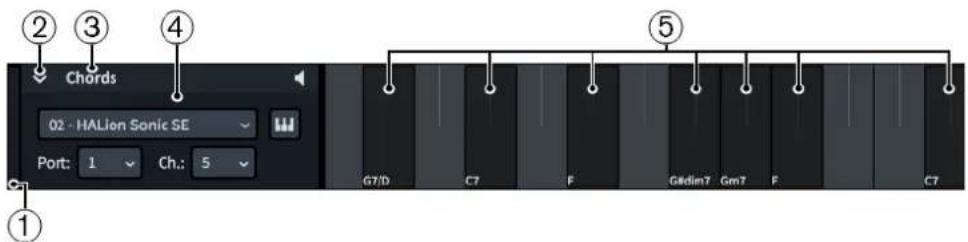
La piste Accords comprend les éléments suivants :
1 Réglage de hauteur de la piste
Permet de modifier la hauteur de la piste en cliquant sur le coin inférieur et en le faisant glisser.
2 Flèche d'affichage de la piste
Permet d'agrandir ou de réduire la piste.
3 Nom de la piste
Indique le nom de la piste.
4 En-tête de la piste
Contient les options de la piste, par exemple le bouton qui permet d'activer/désactiver la lecture des accords.
5 Accords
Indique l'emplacement des symboles d'accords dans le bloc et le nom des symboles d'accords.
En-tête de la piste Accords
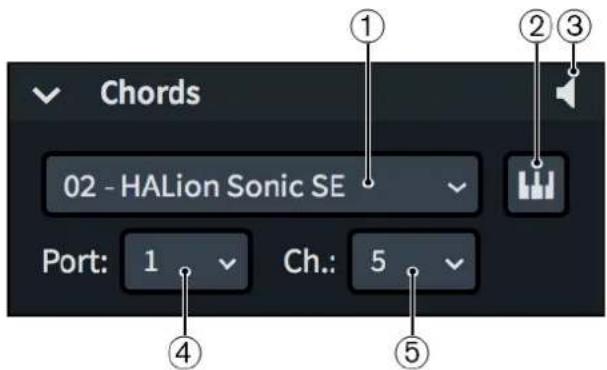
L'en-tête de la piste Accords contient les éléments suivants :
1 Menu de l'instance de plug-in
Permet de sélectionner l'instance d'instrument VST ou MIDI qui sera utilisée pour la lecture des accords.
2 Éditer l'instrument
Permet d'ouvrir l'instrument VST ou MIDI correspondant afin de configurer ses paramètres.
3 Activer la lecture des accords
Permet de choisir si les accords sont rendus en lecture ou exclus de la lecture.
4 Menu Port
Permet de changer la terminaison à laquelle est assignée la piste Accords en sélectionnant le port du plug-in si celui-ci en comporte plusieurs de 16 canaux.
5 Menu Canal
Permet de changer la terminaison à laquelle est assignée la piste Accords en sélectionnant le canal de l'instrument VST ou MIDI sélectionné qui sera utilisé pour la lecture des accords.
Vous pouvez utiliser un canal préexistant contenant un son déjà chargé dans le projet ou un nouveau canal pour lequel un son a été chargé spécialement pour les accords.
À NOTER
- Vous devez assigner un instrument VST ou MIDI et un canal à la piste Accords pour que les accords puissent être rendus en lecture.
- Quand vous ajoutez des instruments dans le projet alors que des sons ont été chargés manuellement dans le canal sélectionné pour la piste Accords, les sons des nouveaux instruments écrasent ceux que vous avez chargés manuellement.
LIENS ASSOCIÉS
Symboles d'accords à la page 573
Charger manuellement des instruments VST/MIDI à la page 400
Masquer/Afficher les pistes à la page 442
Activer la lecture des symboles d'accords
Vous pouvez faire en sorte que les symboles d'accords soient rendus pendant la lecture. Ils sont lus comme des accords soutenus et leurs durées correspondent aux espaces qui les séparent. Les symboles d'accords saisis à l'aide d'un clavier MIDI utilisent le même voicing que celui utilisé pour les saisir, tandis que les symboles d'accords saisis à l'aide d'un clavier d'ordinateur utilisent le voicing par défaut.
CONDITION PRÉALABLE
La piste Accords est affichée.
PROCÉDER AINSI
- Dans l'en-tête de la piste Accords, cliquez sur Activer la lecture des accords.

- Facultatif : Si vous voulez choisir le son utilisé pour la lecture des accords, développez la piste Accords.
- Dans l'en-tête de la piste Accords, sélectionnez la terminaison souhaitée à l'aide des menus Port et Canal.
LIENS ASSOCIÉS
Masquer/Afficher les pistes à la page 442
Terminaisons à la page 467
Boîte de dialogue Configuration des terminaisons à la page 467
Piste Marqueurs
La piste Marqueurs permet d'afficher les marqueurs que contient le projet et d'en créer de nouveaux. Elle apparaît au-dessus de la première piste d'instrument dans l'affichage des événements en mode Lecture et fait partie des pistes que vous pouvez masquer ou afficher.

La piste Marqueurs comprend les éléments suivants :
1 Réglage de hauteur de la piste
Permet de modifier la hauteur de la piste en cliquant sur le coin inférieur et en le faisant glisser.
2 En-tête de la piste
Indique le nom de la piste et contient certaines options.
3 Ajouter un marqueur
Permet d'ajouter un nouveau marqueur à la position de la tête de lecture.
4 Marqueurs
Positions et texte des marqueurs que contient le bloc.
LIENS ASSOCIÉS
Marqueurs à la page 792
Vidéos à la page 152
Masquer/Afficher les pistes à la page 442
Modifier le texte de marqueurs à la page 794
Créer des marqueurs sur la piste Marqueurs
Vous pouvez créer des marqueurs directement sur la piste Marqueurs en mode Lecture.
CONDITION PRÉALABLE
La piste Marqueurs est affichée.
PROCÉDER AINSI
- Placez la tête de lecture à la position temporelle où vous souhaitez créer un marqueur.
À NOTER
Vous ne pouvez pas créer de marqueurs en temps négatif. Par exemple, quand une vidéo démarre trois mesures après le début du bloc, le timecode initial du bloc est négatif et vous ne pouvez donc pas créer de marqueur avant le début de la vidéo.
- Dans l'en-tête de la piste Marqueurs, cliquez sur Ajouter un marqueur.

RÉSULTAT
Un marqueur est créé à la position de la tête de lecture. Par défaut, il contient le texte « Marqueur ».
EXEMPLE
Marqueur sur la piste Marqueurs
À LA FIN DE CETTE ÉTAPE
Vous pouvez modifier le texte affiché dans le marqueur.
LIENS ASSOCIÉS
Modifier la position de début des vidéos à la page 155
Modifier le texte de marqueurs à la page 794
Déplacer la tête de lecture à la page 443
Piste Vidéo
La piste Vidéo indique à quels endroits se trouvent des données vidéos dans le bloc par rapport aux données musicales. Elle apparaît au-dessus de la première piste d'instrument dans
l'affichage des événements en mode Lecture et fait partie des pistes que vous pouvez masquer ou afficher.

La piste Vidéo comprend les éléments suivants :
1 Réglage de hauteur de la piste
Permet de modifier la hauteur de la piste en cliquant sur le coin inférieur et en le faisant glisser.
2 En-tête de la piste
Indique le nom de la piste et contient certaines options.
3 Afficher la vidéo
Permet de masquer ou d'afficher la fenêtre Vidéo. Cette fonction remplit le même rôle que la fonction Afficher la vidéo de la barre d'outils.
4 Nom du fichier vidéo
Indique le nom du fichier vidéo et son extension.
5 Zone de vidéo
Indique la position du fichier vidéo par rapport aux données musicales et sa longueur.
LIENS ASSOCIÉS
Vidéos à la page 152
Ajouter des vidéos à la page 155
Masquer/Afficher la fenêtre Vidéo à la page 156
Modifier la position de début des vidéos à la page 155
Barre d'outils à la page 42
Développer ou réduire les pistes
Il est possible de développer/réduire des pistes individuelles en mode Lecture et de développer/réduire toutes les pistes d'instruments du bloc actuel. Quand les pistes sont développées, vous pouvez accéder aux commandes des en-têtes de pistes et saisir ou éditer le contenu des pistes, par exemple les notes dans l'éditeur Piano Roll et les changements de tempo sur la piste Temps.
PROCÉDER AINSI
- Développez ou réduisez les pistes en procédant de l'une des manières suivantes :
- Pour développer ou réduire une piste individuelle, cliquez sur sa flèche d'affichage.
- Pour développer ou réduire toutes les pistes d'instruments, faites un Ctrl/Cmd -clic sur la flèche d'affichage de n'importe quelle piste d'instrument.
Changer la hauteur des pistes
Vous pouvez modifier la hauteur de chaque piste à tout moment, et par exemple faire en sorte qu'une seule piste occupe provisoirement plus d'espace dans l'affichage des événements pour pouvoir travailler dessus.
PROCÉDER AINSI
- Modifiez la hauteur des pistes en procédant de l'une des manières suivantes :
- Pour augmenter la hauteur des pistes, sélectionnez-les et appuyez sur Maj-H.
- Pour diminuer la hauteur des pistes, sélectionnez-les et appuyez sur Maj-G.
- Cliquez et faites glisser le coin inférieur gauche d'une piste vers le haut ou vers le bas.
CONSEIL
Quand le pointeur de la souris est à la bonne position, il apparaît sous la forme d'une flèche scindée.
LIENS ASSOCIÉS
Faire un zoom avant/arrière sur des pistes dans l'affichage des événements à la page 409
Masquer/Afficher les pistes
En mode Lecture, vous pouvez masquer ou afficher les pistes qui figurent au-dessus de la première piste d'instrument dans l'affichage des événements.
Par défaut, seules la piste Temps et la piste Accords sont affichées. Si vous avez ajouté au moins une vidéo à un bloc du projet, les pistes Marqueurs et Vidéo sont également affichées par défaut.
À NOTER
Vous ne pouvez pas masquer ou afficher les pistes d'instrumentistes et d'instruments.
PROCÉDER AINSI
- Sélectionnez Lecture > Pistes > [type de piste].
Par exemple, sélectionnez Lecture > Pistes > Piste Temps pour masquer ou afficher la piste Temps.
RÉSULTAT
Le type de piste sélectionné est affiché quand il est coché dans le sous-menu, et masqué quand il est décoché.
LIENS ASSOCIÉS
Pistes à la page 410
Tête de lecture
La tête de lecture est une ligne verticale qui se déplace pendant la lecture et indique à quelle position rythmique elle se trouve dans le projet. Elle est également appelée « ligne de lecture ».
La tête de lecture est affichée en permanence en mode Lecture et pendant la lecture dans les autres modes. Sa position actuelle apparaît dans la fenêtre Transport et dans le mini transport de la barre d'outils. Vous pouvez aussi choisir de l'afficher quand la lecture est à l'arrêt dans les autres modes.
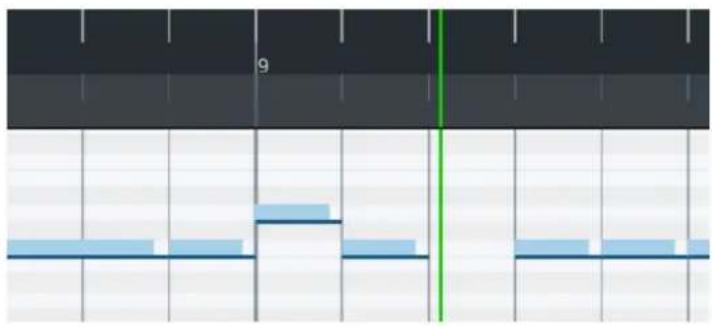
Dans Dorico SE, la tête de lecture est toujours visible pendant la lecture et elle se déplace en même temps que la musique, mais vous pouvez également la déplacer manuellement. Dorico SE essaie de maintenir les systèmes à la même position sur l'écran en suivant la tête de lecture pour vous aider à suivre la musique.
À NOTER
La tête de lecture n'est jamais affichée en mode Impression.
LIENS ASSOCIÉS
Fenêtre Transport à la page 457
Mini transport à la page 43
Déplacer la tête de lecture
Pendant la lecture, la tête de lecture se déplace automatiquement avec la musique, mais vous pouvez également la déplacer manuellement dans n'importe quel mode.
Vous pouvez déplacer la tête de lecture lorsqu'elle est arrêtée et pendant la lecture, mais toutes les méthodes de déplacement de la tête de lecture ne fonctionnent pas pendant la lecture.
Par défaut, la tête de lecture n'est affichée que pendant la lecture mais vous pouvez faire en sorte qu'elle reste affichée en permanence.
PROCÉDER AINSI
- Déplacez la tête de lecture en procédant de l'une des manières suivantes :
- Pour déplacer la tête de lecture vers l'avant, appuyez sur la touche Num + (plus sur le pavé numérique).
- Pour déplacer la tête de lecture vers l'arrière, appuyez sur la touche Num - (moins sur le pavé numérique).
- Pour faire revenir la tête de lecture au début du bloc, appuyez sur la touche Num. (point sur le pavé numérique).
- Pour faire revenir la tête de lecture au début du tout premier élément sélectionné, appuyez sur Alt/Opt-P.
- Pour faire avancer la tête de lecture cadre par cadre, appuyez sur Ctrl/Cmd-Num + ou Ctrl/Cmd-F9.
- Pour faire revenir la tête de lecture en arrière cadre par cadre, appuyez sur Ctrl/Cmd-Num - ou Ctrl/Cmd-F7.
- Cliquez sur Avance rapide dans la fenêtre Transport pour avancer.
- Cliquez sur Retour dans la fenêtre Transport pour revenir en arrière.
- Cliquez sur Revenir au début du bloc dans la fenêtre Transport pour revenir au début du bloc.
- En mode Lecture, cliquez sur la règle, à n'importe quelle position.
À NOTER
Vous ne pouvez pas déplacer la tête de lecture en cliquant sur la règle pendant la lecture.
LIENS ASSOCIÉS
Fenêtre Transport à la page 457
Boîte de dialogue Préférences à la page 60
Fréquences d'image à la page 158
Masquer/Afficher la tête de lecture
Vous pouvez choisir de masquer ou d'afficher la tête de lecture quand la lecture est à l'arrêt, par exemple afin de caler plus facilement les données musicales sur les timecodes et la vidéo. Par défaut, la tête de lecture est masquée quand la lecture est à l'arrêt, sauf en mode Lecture.
PROCÉDER AINSI
- Appuyez sur Ctrl/Cmd-, (virgule) pour ouvrir les Préférences.
- Cliquez sur Lecture dans la liste de pages.
- Dans la sous-section Tête de lecture, activez ou désactivez l'option Afficher la tête de lecture à l'arrêt.
- Cliquez sur Appliquer, puis sur Fermer.
RÉSULTAT
Quand l'option Afficher la tête de lecture à l'arrêt est activée, la tête de lecture reste affichée même quand la lecture est à l'arrêt. Elle est masquée quand cette option est désactivée.
À NOTER
Ce paramétrage n'a aucun effet pas dans les modes Lecture et Impression. La tête de lecture est toujours affichée mode Lecture et elle ne l'est jamais en mode Impression.
Écouter la partition en lecture
Vous pouvez écouter la partition que vous avez écrite depuis le début du projet ou à partir d'un point précis. Vous pouvez également utiliser des raccourcis clavier qui permettent de contrôler la lecture dans tous les modes.
CONDITION PRÉALABLE
- Dans votre projet, vous avez appliqué un modèle de lecture qui intègre les sons des instruments utilisés dans le projet.
- Pour utiliser différents sons pour différentes voix, activez la lecture indépendante des voix pour les instruments concernés.
PROCÉDER AINSI
- Lancez la lecture en procédant de l'une des manières suivantes :
- Pour lire tous les instruments de la sélection, sélectionnez une seule note et appuyez sur P.
- Pour lire tous les instruments de la sélection, sélectionnez une seule note et sélectionnez Lecture > Lire à partir de la sélection.
- Pour ne lire qu'une seule portée, sélectionnez plusieurs éléments sur cette portée et appuyez sur P.
À NOTER
Les statuts muet et solo des canaux en mode Lecture ne sont pas affectés.
- Pour lire plusieurs portées, sélectionnez des éléments sur ces portées et appuyez sur P.
À NOTER
Les statuts muet et solo des canaux en mode Lecture ne sont pas affectés.
- Pour reprendre la lecture à partir de la position de la tête de lecture, appuyez sur Espace ou Entrée pav. num. .
- Pour reprendre la lecture à partir de la dernière position de démarrage de la lecture, appuyez sur Maj-Espace. Cela est possible même si vous avez depuis désélectionné l'élément à cette position.
- Pour lancer la lecture à partir du début du bloc, appuyez sur Maj-Alt/Opt-Espace.
- Cliquez sur Lire à partir de la position de la tête de lecture dans la fenêtre Transport.
- Cliquez sur Lire à partir de la sélection dans la fenêtre Transport.
- Sélectionnez Lecture > Lire à partir de la position de la tête de lecture.
- Sélectionnez Lecture > Lire à partir de la dernière position de démarrage.
- Sélectionnez Lecture > Lire à partir du début du bloc.
-
Sélectionnez Lecture > Lire à partir du début du projet.
-
Facultatif : Pendant la lecture, déplacez la tête de lecture sur des positions ultérieures ou antérieures.
-
Facultatif : Pour activer ou désactiver le clic du métronome, cliquez sur Clic dans le mini transport.

CONSEIL
Vous pouvez également assigner un raccourci clavier permettant d'activer/désactiver le clic du métronome pendant la lecture à partir de la page Raccourcis clavier des Préférences.
-
Procédez de l'une des manières suivantes pour arrêter la lecture :
-
Appuyez sur Espace ou Entrée pav. num. ou sur P.
- Appuyez sur la touche Num 0 (0 sur le pavé numérique).
• Cliquez sur Stop dans la fenêtre Transport.
CONSEIL
Si vous remarquez que le son a changé quand vous arrêtez la lecture, vous pouvez désactiver l'option Réinitialier les contrôleurs et transmettre un message "all notes off" à l'arrêt de la lecture à la page Lecture des Préférences.
Rendre des pistes muettes ou les lire en solo à la page 447
Boîte de dialogue Configuration des terminaisons à la page 467
Mini transport à la page 43
Page des raccourcis clavier dans la boîte de dialogue Préférences à la page 61
Barre d'état à la page 50
Boîte de dialogue Préférences à la page 60
Activer la lecture indépendante des voix
Par défaut, toutes les voix d'un instrument, y compris les portées de divisi, utilisent la même terminaison pour la lecture. Vous pouvez activer la lecture indépendante des voix, par exemple, pour entendre les différentes techniques de jeu en lecture d'un divisi de cordes dans lequel certaines parties sont jouées en pizzicato et d'autres en arco.
À NOTER
Il n'est pas possible d'activer la lecture indépendante des voix pour les kits de percussions non chromatiques.
PROCÉDER AINSI
- Développez les pistes d'instruments pour lesquelles vous souhaitez activer la lecture indépendante des voix.
- Dans chaque en-tête de piste d'instrument, activez l'option Activer la lecture indépendante des voix.
RÉSULTAT
La lecture indépendante des voix est activée pour chaque instrument. Dorico SE charge automatiquement le nombre adéquat de canaux, et d'instances de plug-ins si nécessaire, pour toutes les voix de l'instrument correspondant sur l'ensemble du projet.
Les voix sont automatiquement assignées aux terminaisons selon leur ordre dans le menu Voix. Quand vous sélectionnez une voix individuelle dans le menu Voix, seules les notes de cette voix sont affichées dans l'éditeur Piano Roll.
À NOTER
Si la lecture indépendante des voix a été activée pour des pistes d'instruments, il n'est possible d'afficher les lignes des nuances, des automatisations et des techniques de jeu de ces pistes que pour la voix sélectionnée.
À LA FIN DE CETTE ÉTAPE
Vous pouvez changer les terminaisons de chaque voix dans chaque bloc indépendamment, par exemple si certaines voix doivent utiliser un son en solo plutôt qu'un son d'ensemble dans certains blocs.
LIENS ASSOCIÉS
Modèles de lecture à la page 458
Terminaisons à la page 467
Pistes d'instruments à la page 411
Lignes de nuances à la page 413
Lignes d'automatisation à la page 424
Lignes des techniques de jeu à la page 430
Éditeur Piano Roll à la page 403
Assigner des instruments ou des voix à des terminaisons à la page 472
Rendre des pistes muettes ou les lire en solo
Il est possible de rendre des pistes individuelles muettes ou de les lire en solo. Vous pouvez ainsi configurer des groupes de pistes devant émettre du son pendant la lecture, et par exemple n'écouter que certains groupes d'instrumentistes.
PROCÉDER AINSI
- Dans la barre d'outils, cliquez sur Afficher la console pour afficher la Console de mixage.

- Dans la Console de mixage, cliquez sur le bouton muet/solo situé en haut de chaque canal que vous souhaitez rendre muet ou lire en solo.
RÉSULTAT
Les pistes sont rendues muettes ou lues en solo et les boutons correspondants sont activés.
La lecture des pistes reste configurée de cette manière jusqu'à ce que vous choisissiez de rendre d'autres pistes muettes ou de les lire en solo. Vous n'avez donc pas à resélectionner à chaque fois les pistes que vous souhaitez entendre. Par exemple, si sur huit pistes quatre sont lues en solo, vous n'entendrez que ces quatre pistes. Si vous rendez deux pistes muettes, vous ne les entendrez pas, mais vous entendrez les six autres.
À NOTER
- Quand des pistes sont lues en solo, le son de toutes les autres pistes est automatiquement coupé. Si vous lisez en solo une piste qui a été rendue muette, elle est automatiquement réactivée.
- Vous pouvez également ne lire que certaines pistes ou portées en sélectionnant des notes ou des éléments sur chaque piste ou portée que vous souhaitez écouter.
EXEMPLE

Bouton Muet activé Bouton Solo activé

LIENS ASSOCIÉS
Développer ou réduire les pistes à la page 441
Rendre muets ou lire en solo des notes ou éléments individuels à la page 448
Rendre les instruments muets ou les lire en solo
Il est possible de lire les instruments sélectionnés en solo. Tous les autres instruments sont alors automatiquement rendus muets. Vous pouvez ainsi n'écouter que les instruments sur lesquels vous souhaitez travailler dans une partie spécifique de votre projet.
PROCÉDER AINSI
- Sélectionnez au moins une note de chacun des instruments que vous souhaitez écouter en solo. Cela est possible en mode Écriture et en mode Lecture.
- Appuyez sur Alt/Opt-S.
RÉSULTAT
Les instruments sélectionnés sont lus en solo et tous les autres instruments sont rendus muets. Leur statut muet/solo est changé dans la Console de mixage. Les instruments restent muets ou en solo jusqu'à ce que vous désactiviez leur statut muet ou solo.
CONSEIL
Vous pouvez également choisir les portées qui doivent être lues à chaque lecture séparée sans changer leur statut dans la Console de mixage.
LIENS ASSOCIÉS
Console de mixage à la page 454
Désactiver des statuts d'instrument muet ou solo
Vous pouvez désactiver les statuts muet et solo de tous les instruments de votre projet, par exemple si vous souhaitez entendre tous les instruments en lecture après avoir mis en solo une petite sélection. Ceci est possible dans tous les modes.
PROCÉDER AINSI
- Désactivez des statuts d'instrument muet ou solo comme suit :
- Pour désactiver tous les statuts d'instrument muet, appuyez sur Alt/Opt-U.
- Pour désactiver tous les statuts d'instrument solo, appuyez sur Maj-Alt/Opt-S.
- Dans la Console de mixage, cliquez sur Désactiver tous les statuts muet.
- Dans la Console de mixage, cliquez sur Désactiver tous les statuts solo.
RÉSULTAT
Le statut correspondant est supprimé pour tous les instruments du projet. Par exemple, la suppression des statuts d'instrument muet et solo rétablit l'état par défaut de tous les instruments, de sorte que tous les instruments sont inclus dans la lecture.
LIENS ASSOCIÉS
Console de mixage à la page 454
Rendre muets ou lire en solo des notes ou éléments individuels
Vous pouvez rendre muets des notes et des éléments individuels pour les exclure de la lecture sans pour autant les supprimer, et par exemple écouter des accords sans leur arpégiation, un
passage comportant plusieurs nuances à un volume constant ou une partie sans les changements de tempo introduits par les indications de tempo.
PROCÉDER AINSI
- En mode Écriture, sélectionnez les notes ou les éléments que vous souhaitez rendre muets ou exclure de la lecture.
- Dans le panneau Propriétés, activez l'option Supprimer la lecture dans le groupe Commun.
Réinitialiser les réglages des faders de volume
Vous pouvez réinitialiser les réglages des faders de volume dans la Console de mixage afin qu'ils retrouvent leurs niveaux par défaut.
CONDITION PRÉALABLE
La fenêtre Console de mixage est affichée.
PROCÉDER AINSI
- Dans la Console de mixage, maintenez la touche Ctrl/Cmd enfoncée et cliquez sur chacun des faders de volume que vous souhaitez réinitialiser.
LIENS ASSOCIÉS
Ouvrir/Fermer la fenêtre de la Console de mixage à la page 456
Console de mixage à la page 454
Changer de mode de tempo
Il est possible de changer de mode de tempo à tout moment et d'alterner entre un tempo fixe et un suivi des changements de tempo. Vous pouvez ainsi utiliser un seul tempo fixe pour l'enregistrement MIDI dans un projet qui comporte plusieurs changements de tempo, par exemple.
PROCÉDER AINSI
-
Changez de mode de tempo en procédant de l'une des manières suivantes :
-
Dans n'importe quel mode, cliquez sur Mode tempo fixe dans la barre d'outils.
-
En mode Lecture, sélectionnez Lecture > Mode tempo fixe.
-
Facultatif : Quand le Mode tempo fixe est activé, vous pouvez modifier la valeur de l'indication métronomique en cliquant sur le chiffre du Mode tempo fixe dans la barre d'outils et en le faisant glisser dans le sens vertical.
CONSEIL
Si vous souhaitez modifier la valeur de l'indication métronomique avec davantage de précision, maintenez la touche Maj enfoncée quand vous faites glisser le pointeur.
RÉSULTAT
En mode de suivi du tempo, le tempo en lecture et en enregistrement est déterminé par les indications de tempo que contient le projet. Le mode de suivi du tempo est activé quand l'icône de Mode tempo fixe est en surbrillance dans la barre d'outils et que l'option Mode tempo fixe n'est pas cochée dans le menu Lecture.
En mode tempo fixe, il n'y a qu'un seul tempo pour la lecture et pour l'enregistrement. Celui-ci est déterminé par la valeur de l'indication métronomique du Mode tempo fixe. Le mode tempo
fixe est activé quand l'icône Mode tempo fixe n'est pas en surbrillance dans la barre d'outils et que l'option Mode tempo fixe est cochée dans le menu Lecture.
EXEMPLE
Mode tempo fixe quand ce mode est activé
Mode tempo fixe quand le mode de suivi du tempo est activé
LIENS ASSOCIÉS
Indications de tempo à la page 877
Piste Temps à la page 432
Enregistrement MIDI à la page 210
Écouter la partition en lecture à la page 444
Reprises en lecture
Dorico SE prend en charge la lecture des structures de reprise, y compris les fins de reprises, les barres de reprise et les marqueurs de reprise, à condition que tous les sauts et sections soient correctement placés.
Vous pouvez créer autant de structures de reprise que vous le souhaitez dans un bloc, cela n'entraînera aucun problème de lecture.
Par défaut, Dorico SE prend en compte les reprises lors de la lecture, sauf après des sauts de reprise tels que D.S. al Coda.
Pendant la lecture, les mesures/temps et le temps écoulé sont affichés dans le mini transport et la fenêtre Transport indique la position actuelle de la tête de lecture dans les structures de reprise.
Les marqueurs de nuances et de tempo sont pris en compte dans les reprises. Les reprises sont également prises en compte dans les exportations audio et MIDI.
LIENS ASSOCIÉS
Fenêtre Transport à la page 457
Mini transport à la page 43
Lecture swing
Le swing est un style d'interprétation dans lequel des notes notées avec régularité sont jouées selon un schéma cohérent d'alternance de notes plus longues et plus courtes. Souvent, les croches sont ainsi jouées comme une noire de triolet suivie d'une croche de triolet.
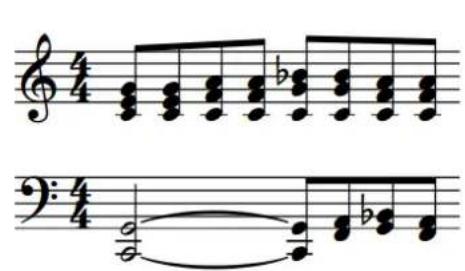
Phrase en swing notée avec un rythme régulier simplifié
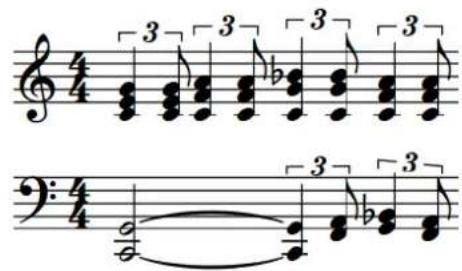
La même phrase jouée avec un rapport de swing de 2:1
La lecture swing vous permet d'écouter les notes selon le rythme irrégulier souhaité tout en conservant une notation simplifiée, y compris quand le deuxième temps de croche est divisée en deux doubles croches. Dans Dorico SE, il est possible de n'activer la lecture swing que pour certaines sections ou pour des instruments individuels. Le swing s'applique soit à la croche, soit à la double croche.
Basés sur des recherches académiques menées sur le rendu du swing par les musiciens, les schémas de swing de Dorico SE changent par défaut en fonction du tempo. Ainsi, le swing est plus prononcé quand le tempo est lent que quand il est rapide.
LIENS ASSOCIÉS
Activer la lecture swing à la page 452
Rapports de swing et sensations rythmiques
Les rapports de swing expriment l'intensité du swing en unités de temps. Par exemple, un rapport de swing de 2:1 signifie que la première note de chaque paire est deux fois plus longue que la seconde, créant ainsi un swing en triolet.
Avec un rapport de swing de 1:1, la musique est lue de façon parfaitement régulière, tandis qu'avec un rapport de swing de 5:1 chaque paire de notes est jouée comme s'il s'agissait de sextolets, la première note de la paire durant cinq divisions et la seconde note une seule.
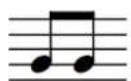
Rapport de swing 1:1 Rapport de swing 5:1
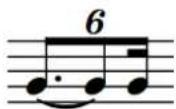
Les sensations rythmiques et les rapports de swing suivants sont intégrés par défaut dans Dorico SE :
Swing 2:1 à la double croche (fixe)
Prolonge la première note d'une paire de doubles croches pour qu'elle soit deux fois plus longue que la seconde, créant ainsi un rapport de triolet 2:1 strict. Ce swing est également appelé « swing en triolet ». Par défaut, le rapport est maintenu quel que soit le tempo.
Swing 2:1 à la croche (fixe)
Prolonge la première note d'une paire de croches pour qu'elle soit deux fois plus longue que la seconde, créant ainsi un rapport de triolet 2:1 strict. Ce swing est également appelé « swing en triolet ». Par défaut, le rapport est maintenu quel que soit le tempo.
Swing 3:1 à la double croche (fixe)
Prolonge la première note d'une paire de doubles croches pour qu'elle soit trois fois plus longue que la seconde, créant ainsi un rapport double croche pointée-triple croche. Par défaut, le rapport est maintenu quel que soit le tempo.
Swing 3:1 à la croche (fixe)
Prolonge la première note d'une paire de croches pour qu'elle soit trois fois plus longue que la seconde, créant ainsi un rapport croche pointée-double croche. Par défaut, le rapport est maintenu quel que soit le tempo.
Swing marqué à la double croche
Produit un rapport de swing à la double croche compris entre 3:1 à tempo faible et 1,5:1 à tempo élevé.
Swing marqué à la croche
Produit un rapport de swing à la croche compris entre 3:1 à tempo faible et 1,5:1 à tempo élevé.
Léger swing à la double croche
Produit un rapport de swing à la double croche compris entre 1,5:1 à tempo faible et 1:1 à tempo élevé.
Léger swing à la croche
Produit un rapport de swing à la croche compris entre 1,5:1 à tempo faible et 1:1 à tempo élevé.
Swing moyen à la double croche
Produit un rapport de swing à la double croche compris entre 2:1 à tempo faible et 1,5:1 à tempo élevé.
Swing moyen à la croche
Produit un rapport de swing à la croche compris entre 2:1 à tempo faible et 1,5:1 à tempo élevé.
Carré (pas de swing)
Ne produit pas de swing, c'est-à-dire que les croches sont de durées égales dans un rapport 1:1, quel que soit le tempo.
Vous pouvez modifier le rapport de swing utilisé pour des sections spécifiques ou pour des instrumentistes individuels.
Activer la lecture swing
Vous pouvez activer la lecture swing de manière indépendante pour des sections spécifiques du projet et pour des instruments individuels, et par exemple faire en sorte que seul le soliste joue en swing pendant douze mesures.
PROCÉDER AINSI
- En mode Écriture, sélectionnez l'un des éléments suivants :
- Pour activer la lecture swing à partir d'un certain point, sélectionnez un élément unique au début de la mesure que vous souhaitez lire avec une sensation rythmique ou un swing différent.
- Pour activer le swing sur une section délimitée sans que le reste soit affecté, sélectionnez des éléments sur toute la durée pendant laquelle vous souhaitez utiliser une sensation rythmique ou un swing différent.
À NOTER
- Si vous souhaitez n'activer la lecture swing que pour un seul instrument, sélectionnez un ou plusieurs éléments de cet instrument.
-
Si vous sélectionnez un élément situé au milieu d'une mesure, la sensation rythmique ne changera qu'à partir du début de la mesure suivante.
-
Appuyez sur Maj-T pour ouvrir le popover des tempos.
- Saisissez l'entrée qui correspond à la sensation rythmique de votre choix dans le popover. Quand vous commencez à saisir une sensation rythmique dans le popover des tempos, un menu vous propose les sensations rythmiques valides contenant les lettres ou mots que vous saisissez, et qui peuvent donc être sélectionnées.
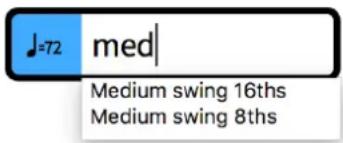
Si vous saisissez un nom de sensation rythmique qui n'existe pas dans votre projet, le texte que vous saisissez dans le popover est inséré en tant qu'indication de tempo et ne génère pas de lecture swing.
-
Insérez le changement de sensation rythmique et fermez le popover en procédant de l'une des manières suivantes :
-
Pour introduire un changement de sensation rythmique sur toutes les portées, appuyez sur Entrée.
- Pour n'introduire un changement de sensation rythmique que pour l'instrument sélectionné, appuyez sur Alt/Opt-Entrée.
RÉSULTAT
La sensation rythmique utilisée pour la lecture swing est modifiée à partir du début de la mesure qui contient le premier élément sélectionné ou à partir du début de la mesure suivante si vous avez sélectionné un élément au milieu d'une mesure. Quand plusieurs éléments sont sélectionnés, la sensation rythmique est automatiquement réinitialisée à la position du dernier élément sélectionné. Quand vous appuyez sur Alt/Opt-Entrée, le changement de sensation rythmique ne s'applique qu'à l'instrument dont vous avez sélectionné un élément. Les sensations rythmiques introduites pour des instruments individuels s'appliquent à toutes les portées de ces instruments.
Une pancarte indiquant le nom de la sensation rythmique insérée apparaît. Quand le changement de sensation rythmique s'applique à toutes les portées, la pancarte figure au-dessus de la première portée du système. S'il s'applique à des instruments individuels, la pancarte figure juste au-dessus de la première portée de chaque instrument.
LIENS ASSOCIÉS
Popover des tempos à la page 232
Supprimer des changements de sensation rythmique
Vous pouvez supprimer les changements de sensation rythmique que vous avez introduits dans des sections particulières ou pour des instrumentistes individuels.
CONDITION PRÉALABLE
Les pancartes de changement rythmique sont affichées.
PROCÉDER AINSI
-
En mode Écriture, sélectionnez les pancartes des changements rythmiques que vous souhaitez supprimer.
-
Appuyez sur Retour arrière ou Supprimer.
RÉSULTAT
Les changements rythmiques sont supprimés. Les portées concernées sont à nouveau lues sans swing jusqu'à la prochaine pancarte de changement rythmique, s'il y en a une.
LIENS ASSOCIÉS
Masquer/Afficher les pancartes à la page 339
Console de mixage
La Console de mixage vous permet de régler les sons produits lors de la lecture, à la fois sur la sortie principale et sur chacun des canaux.
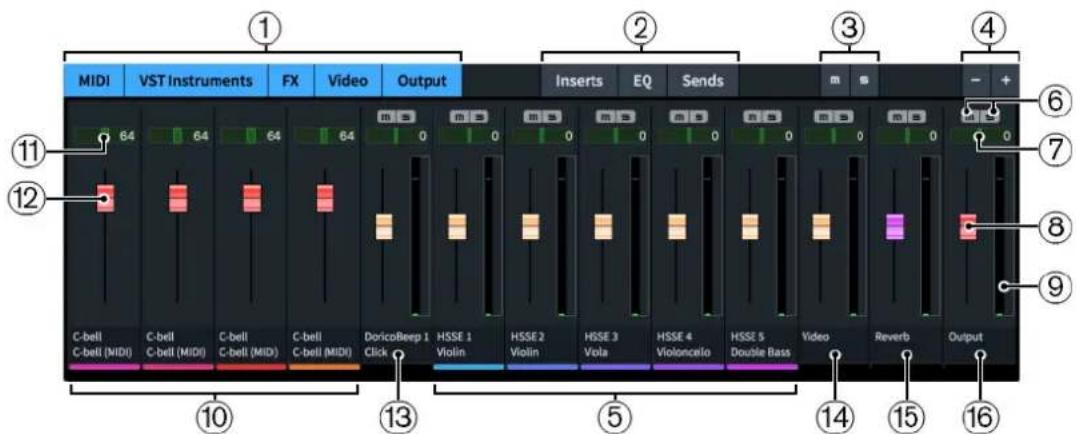
La Console de mixage comprend les éléments suivants :
1 Boutons des types de canaux
Ces boutons permettent de masquer ou d'afficher les canaux de la Console de mixage en fonction de leur type et dans n'importe quelle combinaison.
2 Commandes des canaux
Ces boutons permettent de masquer ou d'afficher les commandes correspondantes de la tranche de canal en fonction de leur type et dans n'importe quelle combinaison.
3 Désactiver tous les statuts muet ou Désactiver tous les statuts solo
Permet de désactiver tous les statuts muet ou solo en cliquant sur le bouton correspondant.
4 Zoom
Permet d'agrandir ou de réduire la largeur des canaux.
5 Canaux VST
À chaque sortie stéréo des instruments VST de votre projet correspond un canal de la console et tous les instruments de votre projet sont représentés, même s'il s'agit de plusieurs instances d'un même instrument VST. Les canaux sont stéréo par défaut.
6 Muet ou Solo
Permet de rendre muettes des pistes individuelles ou de les lire en solo.
7 Panoramique
Permet de positionner le son de chaque piste individuelle dans le champ panoramique pour une lecture stéréo.
8 Fader
Permet de contrôler le niveau de volume de chaque piste individuelle.
Pour les canaux MIDI, il s'agit d'un fader MIDI.
9 Vumètre
Indique en temps réel le volume de sortie de chaque canal individuel.
10 Canaux MIDI
Chaque instrument VST de votre projet possède son propre canal MIDI en plus d'un canal VST. Ces canaux MIDI vous permettent de régler le volume et le panoramique MIDI de chaque instrument.
11 Panoramique MIDI
Permet de positionner la sortie MIDI du canal dans le champ panoramique pour une lecture stéréo.
12 Fader MIDI
Permet de régler le volume MIDI du canal.
Certains plug-ins nécessitent des faders MIDI et ceux-ci sont souvent utiles pour la lecture sur un périphérique MIDI.
13 Canal Clic
Permet de régler le volume du clic du métronome.
14 Canal Vidéo
Permet de régler le volume audio de la vidéo.
15 Canal FX Send
Permet de régler le volume des effets send (la réverb, par exemple). Par défaut, REVerence est chargé automatiquement sur ce canal.
16 Canal de sortie
Permet de régler le volume de la sortie principale.
À NOTER
Avant de régler les niveaux de volume d'un projet à l'aide des faders des pistes, il est recommandé de créer les nuances et d'ajuster la courbe dynamique du projet.
Toutes les modifications que vous apportez dans la Console de mixage sont automatiquement enregistrées et appliquées au projet.
LIENS ASSOCIÉS
Ouvrir/Fermer la fenêtre de la Console de mixage à la page 456
Rendre des pistes muettes ou les lire en solo à la page 447
Réinitialiser les réglages des faders de volume à la page 449
Tranches de canal de la console de mixage
À chaque canal correspond une tranche de canal sur la Console de mixage. Celle-ci regroupe les commandes du canal en question. Vous pouvez masquer ou afficher les différents types de commandes de canal en cliquant sur le bouton correspondant en haut de la console de mixage.
Chaque tranche de canal contient des commandes des types suivants :
Inserts
Chaque canal intègre quatre cases dans lesquelles vous pouvez charger des inserts. Il est possible de sélectionner n'importe quel insert parmi les options proposées dans le menu.
Égaliseur
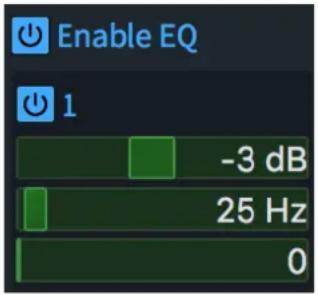
Chaque canal intègre quatre bandes d'égalisation.
Pour apporter des modifications aux bandes d'égalisation d'un canal, vous devez d'abord cliquer sur Activer l'égaliseur. Vous pouvez utiliser ce bouton pour contourner l'égaliseur d'un canal sans perdre vos réglages.
Sends
Chaque canal intègre quatre cases de sends. Par défaut, la première case de chaque canal envoie son signal vers le canal d'effet, sur lequel la réverb est chargée.
Ouvrir/Fermer la fenêtre de la Console de mixage
Vous pouvez ouvrir et fermer la fenêtre de la Console de mixage à tout moment, par exemple, si vous ne voulez pas la voir lorsque vous travaillez dans la zone de musique.
PROCÉDER AINSI
- Pour masquer/afficher la fenêtre Console de mixage, procédez de l'une des manières suivantes :
- Appuyez sur F3.
- Cliquez sur Afficher la console dans la barre d'outils.

- Sélectionnez Fenêtre > Console de mixage. La fenêtre Console de mixage est affichée quand l'option Console de mixage est cochée dans le menu, et masquée quand l'option n'est pas cochée.
Fenêtre Transport
La fenêtre Transport contient toutes les fonctions de transport de Dorico SE. Elle contient des versions plus précises des fonctions de transport disponibles dans la barre d'outils et vous donne accès à des fonctions de transport supplémentaires.
Pour ouvrir ou fermer la fenêtre Transport, procédez de l'une des manières suivantes :
- Appuyez sur F2.
• Cliquez sur Afficher la barre de transport dans la barre d'outils.
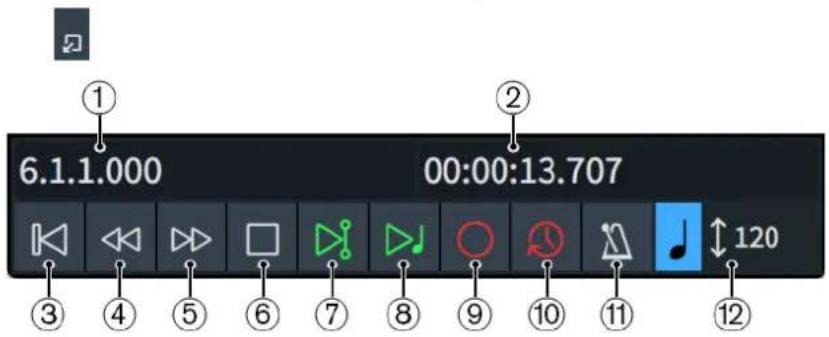
Fenêtre Transport
La fenêtre Transport contient les informations et fonctions suivantes :
1 Affichage des mesures et des temps
Indique la position de la tête de lecture par rapport aux mesures et aux temps du bloc actuel dans les unités suivantes : mesures, temps, doubles croches, 120e d'une double croche.
2 Affichage temps
Indique la position de la tête de lecture en temps écoulé dans les unités suivantes : heures, minutes, secondes, millisecondes. Il est également possible d'afficher la position de la tête de lecture dans le bloc actuel en timecode dans les unités suivantes : heures, minutes, secondes, images.
Pour passer du format heure au format timecode, et vice versa, il vous suffit de cliquer sur l'indication temporelle.
3 Revenir au début du bloc
Permet de ramener la tête de lecture au début du bloc.
4 Retour
Permet de faire reculer la tête de lecture d'une blanche chaque fois que vous cliquez.
5 Avance rapide
Permet de faire avancer la tête de lecture d'une blanche chaque fois que vous cliquez.
6 Stop
Permet d'arrêter la lecture.
7 Lire à partir de la position de la tête de lecture
Permet de lancer la lecture à partir de la position de la tête de lecture.
8 Lire à partir de la sélection
Permet de lancer la lecture à partir de la position du premier élément sélectionné dans la zone de musique.
Quand vous sélectionnez des éléments sur plusieurs portées ou plusieurs éléments sur une même portée, seules les portées sélectionnées sont lues.
9 Enregistrement
Démarre ou arrête l'enregistrement MIDI.
10 Enregistrement rétrospectif
Permet de récupérer toutes les notes MIDI que vous avez jouées pendant la lecture précédente et de les insérer sur n'importe quelle portée, même si vous ne les avez pas enregistrées intentionnellement.
11 Clic
Lit ou rend muet le clic du métronome pendant la lecture et l'enregistrement.
12 Mode tempo fixe
Indique le tempo utilisé pour la lecture et l'enregistrement. La valeur change en fonction de la position actuelle de la tête de lecture et l'apparence change en fonction du mode.
LIENS ASSOCIÉS
Mini transport à la page 43
Changer de mode de tempo à la page 449
Changer les indications affichées sur le transport
Le mini transport de la barre d'outils et la fenêtre Transport peuvent afficher soit le timecode, soit le temps total écoulé, soit la position rythmique de la tête de lecture indiquée en mesures, temps et tics.
PROCÉDER AINSI
- Dans le mini transport de la barre d'outils ou dans la fenêtre Transport, cliquez sur l'indication de temps jusqu'à ce que le format souhaité apparaisse.
Dans la fenêtre Transport, cette indication se trouve à droite.
RÉSULTAT
Chaque fois que vous cliquez sur l'indication de temps du mini transport dans la barre d'outils, il change pour indiquer soit la position rythmique de la tête de lecture, soit le temps écoulé et soit le timecode.
Dans la fenêtre Transport, l'indication alterne uniquement entre le timecode et le temps écoulé, car la position rythmique de la tête de lecture est indiquée en permanence à gauche de la fenêtre.
CONSEIL
Vous pouvez choisir quels éléments doivent être affichés par défaut dans le mini transport pour tous les futurs projets à partir de la page Lecture des Préférences.
LIENS ASSOCIÉS
Barre d'outils à la page 42
Mini transport à la page 43
Timecodes à la page 797
Boîte de dialogue Préférences à la page 60
Modèles de lecture
Dorico SE utilise des modèles de lecture pour assigner les sons des instruments VST et des périphériques MIDI aux instruments du projet.
Les modèles de lecture associent les informations suivantes pour que les notes puissent être lues comme il se doit :
- Les sons d'instruments, les articulations et les techniques de jeu en lecture intégrés à des plug-ins tels que des instruments VST
- Les Expression/Percussion Maps nécessaires pour que ces sons puissent être obtenus
- Les configurations de terminaisons nécessaires pour les sons de chaque instrument
Quand vous ajoutez des instruments à des instrumentistes dans un projet, Dorico SE charge automatiquement les plug-ins correspondants en fonction du modèle de lecture défini et procède à la configuration des Expression Maps et les Percussion Maps. Dorico SE charge également un nombre suffisant d'instances de plug-ins, le nombre de sons par instance étant limité pour de nombreux plug-ins.
Il est possible de créer des exceptions dans les modèles de lecture et d'apporter manuellement des modifications aux sons utilisés par les instruments du projet (modifier les Expression Maps assignées à des terminaisons, par exemple). Vous pouvez ensuite enregistrer vos modifications dans des configurations de terminaisons personnalisées, pour les inclure ensuite dans vos propres modèles de lecture personnalisés.
Vous pouvez également exporter des modèles de lecture personnalisés, afin de les partager avec d'autres utilisateurs, par exemple. Les modèles de lecture sont enregistrés sous forme de fichiers .dorico_pt.
À NOTER
- Les modèles de lecture sont disponibles dans tous les projets que vous ouvrez ou créez sur votre ordinateur, ce qui signifie que toutes les modifications apportées aux modèles de lecture affectent tous les projets qui les utilisent.
- Dorico SE charge automatiquement les sons des nouveaux instruments que vous ajoutez au projet en utilisant les sons intégrés dans le modèle de lecture actuel. Il est donc recommandé de toujours inclure un modèle de lecture d'usine par défaut à la suite des modèles de lecture personnalisés en tant que modèle de secours, afin de faire en sorte que des sons soient toujours assignés à tous les instruments.
- Toutes les modifications que vous apportez dans les plug-ins sont enregistrées quand vous enregistrez le projet, mais elles ne sont pas communiquées à Dorico SE, ce qui peut donner des sons de notes faibles en lecture, car Dorico SE utilise toujours les Expression Maps et les Percussion Maps des sons d'origine. Quand vous apportez des modifications dans les plug-ins, vous devez manuellement assigner les Expression Maps et les Percussion Maps adéquates aux terminaisons appropriées.
LIENS ASSOCIÉS
Boîte de dialogue Édition du modèle de lecture à la page 461
Appliquer ou réinitialiser les modèles de lecture à la page 464
Créer des modèles de lecture personnalisés à la page 464
Exporter des modèles de lecture à la page 466
Boîte de dialogue Configuration des terminaisons à la page 467
Assigner des Expression Maps ou des Percussion Maps à des terminaisons à la page 473
Terminaisons à la page 467
Configurations de terminaisons personnalisées à la page 469
Boîte de dialogue Appliquer le modèle de lecture
La boîte de dialogue Appliquer le modèle de lecture permet de changer le modèle de lecture appliqué au projet en cours et d'importer ou d'exporter des modèles de lecture. Elle permet également d'accéder à la boîte de dialogue Édition du modèle de lecture.
- Vous pouvez ouvrir la boîte de dialogue Appliquer le modèle de lecture en mode Lecture en sélectionnant Lecture > Modèle de lecture.
La boîte de dialogue Appliquer le modèle de lecture regroupe dans un tableau tous les modèles de lecture disponibles sur votre ordinateur. Dorico SE offre les modèles de lecture d'usine par défaut suivants :
• HSSE (Elements) : Modèle prévu pour HALion Sonic SE.
- HSSE+HSO (Pro) : Modèle prévu à la fois pour HALion Sonic SE et HALion Symphonic Orchestra.
- Silence : Modèle avec lequel Dorico SE ne charge aucun son.
CONSEIL
- Le modèle Silence permet de réduire considérablement la taille des fichiers de projets Dorico SE, ce qui est un avantage quand il est nécessaire de les envoyer par voie électronique.
- Il est recommandé de n'utiliser le modèle de lecture HSSE+HSO (Pro) que si vous possédez une licence séparée de HALion Symphonic Orchestra, car Dorico SE intègre uniquement HALion Sonic SE.
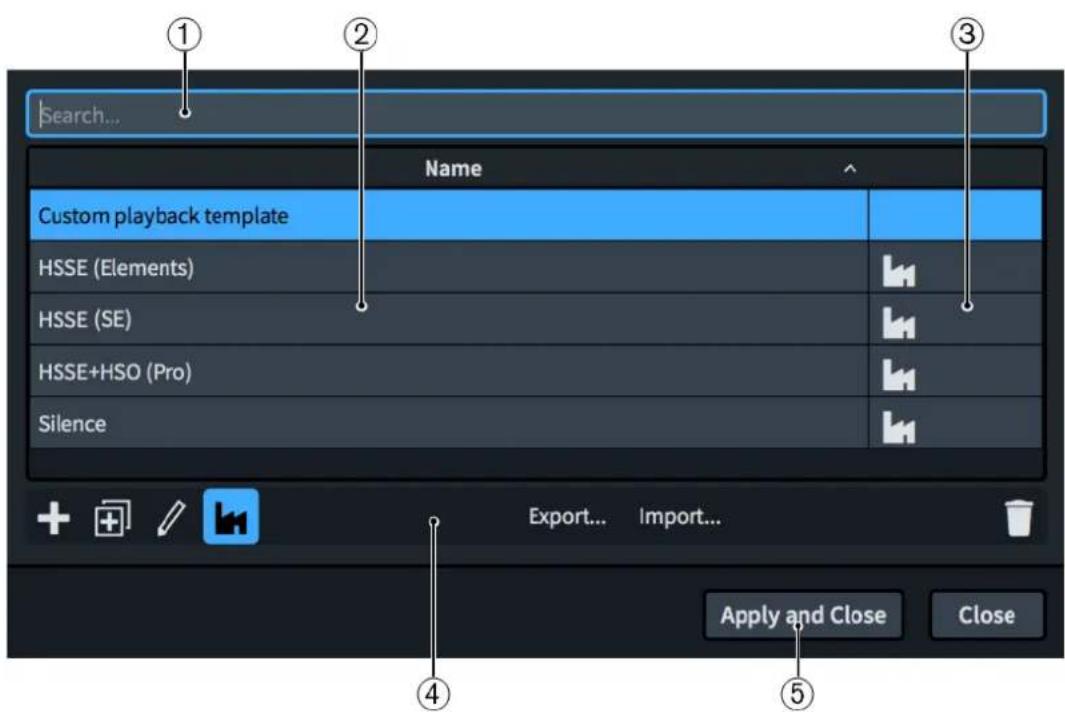
Boîte de dialogue Appliquer le modèle de lecture
La boîte de dialogue Appliquer le modèle de lecture comprend les éléments suivants :
1 Champ Rechercher
Permet de saisir directement le nom du modèle de lecture recherché. La liste est filtrée en conséquence.
2 Colonne Nom
Liste des modèles de lecture disponibles sur votre ordinateur. Vous pouvez cliquer sur l'entête de la colonne pour changer l'ordre de tri.
3 Colonne D'usine
Quand un symbole d'usine figure dans cette colonne, c'est que le modèle de lecture de la ligne correspondante est un modèle de lecture d'usine par défaut. Vous pouvez cliquer sur l'en-tête de la colonne pour changer l'ordre de tri.
4 Barre d'action
Barre contenant les options suivantes pour les modèles de lecture :
- Ajouter un modèle de lecture : Permet d'ouvrir la boîte de dialogue Édition du modèle de lecture pour créer un modèle de lecture.

- Dupliquer le modèle de lecture : Permet d'ouvrir la boîte de dialogue Édition du modèle de lecture pour créer un modèle de lecture à partir d'une copie du modèle sélectionné.

- Édition du modèle de lecture : Permet d'ouvrir la boîte de dialogue Édition du modèle de lecture pour modifier le modèle de lecture sélectionné.

À NOTER
Les modèles de lecture d'usine par défaut ne peuvent pas être modifiés.
- Afficher modèles d'usine : Permet de masquer/afficher les modèles de lecture d'usine par défaut dans le tableau.

- Exporter : Permet d'ouvrir l'Explorateur de fichiers/Finder macOS pour sélectionner l'emplacement dans lequel les modèles de lecture sélectionnés seront exportés sous forme de fichiers .dorico_pt. Vous pouvez ensuite importer les fichiers .dorico_pt dans Dorico SE sur d'autres ordinateurs et les partager avec d'autres utilisateurs.
- Importer : Permet d'ouvrir l'Explorateur de fichiers/Finder macOS pour sélectionner les fichiers .dorico_pt qui seront importés en tant que modèles de lecture.
- Supprimer : Permet de supprimer les modèles de lecture sélectionnés.

À NOTER
Les modèles de lecture d'usine par défaut ne peuvent pas être supprimés.
5 Appliquer et fermer
Permet d'appliquer le modèle de lecture sélectionné au projet et de fermer la boîte de dialogue.
LIENS ASSOCIÉS
Créer des modèles de lecture personnalisés à la page 464
Appliquer ou réinitialiser les modèles de lecture à la page 464
Importer des modèles de lecture à la page 466
Exporter des modèles de lecture à la page 466
Boîte de dialogue Édition du modèle de lecture
La boîte de dialogue Édition du modèle de lecture permet de créer des modèles de lecture personnalisés et d'éditer les modèles préexistants. Vous pouvez associer à volonté des configurations de terminaisons personnalisées et des modèles de lecture préexistants, et définir l'ordre dans lequel ils doivent être utilisés.
Les modèles de lecture sont disponibles dans tous les projets que vous ouvrez ou créez sur votre ordinateur.
- Vous pouvez ouvrir la boîte de dialogue Édition du modèle de lecture en mode Lecture en cliquant sur Ajouter un modèle de lecture, sur Dupliquer le modèle de lecture ou sur Édition du modèle de lecture dans la boîte de dialogue Appliquer le modèle de lecture.
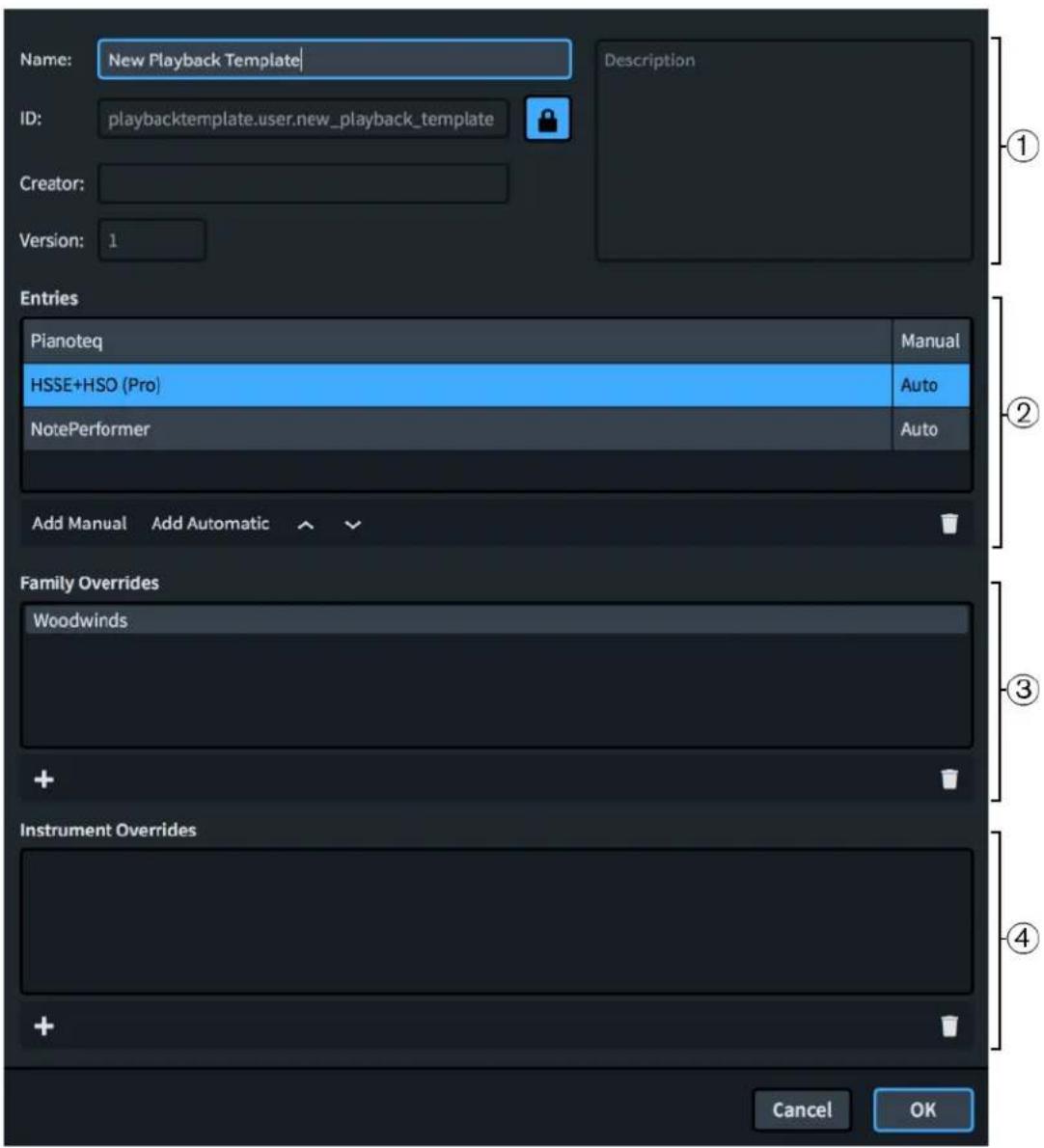
Boîte de dialogue Édition du modèle de lecture
La boîte de dialogue Édition du modèle de lecture contient les sections suivantes :
1 Données du modèle de lecture
Permet de définir les informations d'identification suivantes pour le modèle de lecture personnalisé sélectionné :
- Nom : Permet de définir le nom du modèle de lecture tel qu'il apparaît dans le programme, par exemple dans la boîte de dialogue Appliquer le modèle de lecture.
- ID : Permet de définir l'identifiant unique du modèle de lecture. Dorico SE renseigne automatiquement le champ ID avec les informations saisies dans le champ Nom.
- Créateur : Permet de nommer le créateur du modèle de lecture, ce qui est utile si vous devez le partager avec d'autres utilisateurs.
- Version : Permet d'indiquer la version du modèle de lecture. Vous pouvez augmenter le numéro de Version chaque fois que vous apportez des modifications au modèle de lecture, afin de savoir quelle en est la dernière version.
- Description : Permet d'indiquer des informations supplémentaires sur le modèle de lecture.
À NOTER
À l'exception du champ Nom, tous les champs de la section des données du modèle de lecture sont verrouillés quand le bouton Verrouiller infos est allumé. Vous devez cliquer sur ce bouton pour pouvoir modifier les informations des champs.
2 Entrées
Tableau regroupant tous les modèles de lecture et les configurations de terminaisons personnalisées compris dans le modèle de lecture personnalisé sélectionné. Les entrées sont classées par ordre de priorité, ce qui signifie que Dorico SE assigne les sons de la première entrée en premier. Il est recommandé de toujours inclure un modèle de lecture d'usine par défaut en bas de la liste en tant que modèle de secours afin de faire en sorte que des sons soient toujours assignés à tous les instruments.
La plupart du temps, il est suffisant de classer les entrées par ordre de préférence dans la section Entrées pour arriver au résultat escompté. Cependant, quand plusieurs entrées de votre modèle de lecture personnalisé transmettent des sons à un même instrument, vous devez configurer des exceptions de famille ou d'instrument pour utiliser les sons d'une entrée plutôt qu'une autre. Vous pouvez ainsi utiliser les sons de la première entrée pour les bois, mais ceux de la deuxième entrée pour les autres familles d'instruments, par exemple.
La colonne qui se trouve à droite indique le type de l'entrée de la ligne correspondante.
- Manuel : Entrées qui ne chargent pas de sons automatiquement, y compris les configurations de terminaisons personnalisées
- Auto : Entrées qui chargent des sons automatiquement, c'est-à-dire les modèles de lecture d'usine par défaut
La barre d'action située en bas de la section contient les options suivantes :
- Ajouter manuelle : Permet d'ajouter une entrée manuelle au modèle de lecture.
- Ajouter automatique : Permet d'ajouter une entrée automatique au modèle de lecture.
- Monter : Permet de faire monter l'entrée sélectionnée dans la liste.

- Descendre : Permet de faire descendre l'entrée sélectionnée dans la liste.

- Supprimer : Permet de supprimer l'entrée sélectionnée du modèle de lecture.

3 Exceptions de familles
Liste d'exceptions de familles appliquées à l'entrée sélectionnée. Vous pouvez y ajouter/supprimer des exceptions. Les exceptions de familles vous permettent de définir quels sons utiliser pour une famille d'instruments en particulier. Vous pouvez par exemple n'utiliser que les sons des bois d'une entrée qui comprend également des sons de cuivres et de cordes.
La barre d'action située en bas de la section contient les options suivantes :
- Ajouter une famille d'instruments : Permet de sélectionner une famille d'instruments à appliquer en tant qu'exception à l'entrée sélectionnée.

- Supprimer la famille d'instruments : Permet de supprimer l'exception de famille sélectionnée de l'entrée sélectionnée.

4 Exceptions d'instruments
Liste d'exceptions d'instruments appliquées à l'entrée sélectionnée. Vous pouvez y ajouter/supprimer des exceptions. Les exceptions d'instruments vous permettent de définir quels
sons utiliser pour des instruments individuels. Vous pouvez par exemple n'utiliser que le son de violon solo d'une entrée qui comprend également les sons d'un ensemble de cordes.
La barre d'action située en bas de la section contient les options suivantes :
- Ajouter un instrument : Permet de sélectionner un instrument à appliquer en tant qu'exception à l'entrée sélectionnée.

- Supprimer l'instrument : Permet de supprimer l'exception d'instrument sélectionnée de l'entrée sélectionnée.

LIENS ASSOCIÉS
Boîte de dialogue Appliquer le modèle de lecture à la page 459
Terminaisons à la page 467
Configurations de terminaisons personnalisées à la page 469
Appliquer ou réinitialiser les modèles de lecture
Vous pouvez modifier le modèle de lecture appliqué au projet actuel, par exemple pour éviter que Dorico SE charge des sons si vous n'avez pas besoin d'entendre les sons en lecture. Lorsque vous sélectionnez à nouveau des modèles de lecture, leurs paramètres sont réinitialisés.
PROCÉDER AINSI
- Sélectionnez Lecture > Modèle de lecture pour ouvrir la boîte de dialogue Appliquer le modèle de lecture.
- Sélectionnez le modèle de lecture que vous souhaitez utiliser.
- Cliquez sur Appliquer et fermer.
RÉSULTAT
Le modèle de lecture appliqué au projet en cours est modifié. Si vous sélectionnez à nouveau le modèle de lecture en cours d'utilisation, il est réinitialisé.
Les sons sont chargés dans les instances de plug-in selon leur ordre d'apparition sur la partition.
CONSEIL
- Vous pouvez modifier le modèle de lecture par défaut utilisé pour tous les futurs projets à partir de la page Lecture dans Préférences.
- Pour ne charger des sons que pour les instruments n'ayant pas de sons assignés, sélectionnez Lecture > Charger les sons des instruments non assignés.
LIENS ASSOCIÉS
Modèles de lecture à la page 458
Boîte de dialogue Préférences à la page 60
Créer des modèles de lecture personnalisés
Il est possible de créer des modèles de lecture personnalisés qui associent des modèles de lecture d'usine par défaut, des configurations de terminaisons personnalisées et d'autres
modèles de lecture qui ne sont pas des modèles d'usine par défaut et ne chargent pas automatiquement de sons.
PROCÉDER AINSI
- En mode Lecture, sélectionnez Lecture > Modèle de lecture pour ouvrir la boîte de dialogue Appliquer le modèle de lecture.
- Ouvrez la boîte de dialogue Édition du modèle de lecture pour créer un modèle de lecture en procédant de l'une des manières suivantes :
- Pour créer un modèle de lecture vide, cliquez sur Ajouter un modèle de lecture dans la barre d'action.

- Pour créer une copie d'un modèle de lecture préexistant, sélectionnez-le et cliquez sur Dupliquer le modèle de lecture dans la barre d'action.

- Dans la boîte de dialogue Édition du modèle de lecture, cliquez sur Verrouiller infos pour déverrouiller les champs de données.

Verrouillé

Déverrouillé
- Saisissez les informations de votre modèle de lecture dans les champs adéquats.
-
Dans la section Entrées, ajoutez les configurations de terminaisons personnalisées ou les modèles de lecture d'usine par défaut de votre choix.
-
Pour ajouter une configuration des terminaisons personnalisée ou un modèle de lecture autre qu'un modèle d'usine par défaut, cliquez sur Ajouter manuelle et sélectionnez le modèle de votre choix dans le menu.
- Pour ajouter un modèle de lecture d'usine par défaut, cliquez sur Ajouter automatique et sélectionnez le modèle de votre choix dans le menu.
CONSEIL
Il est recommandé de toujours inclure un modèle de lecture d'usine par défaut en bas de la liste en tant que modèle de secours afin de faire en sorte que des sons soient toujours assignés à tous les instruments.
-
Facultatif : Pour changer l'ordre des entrées dans la liste et leur ordre de préférence dans le modèle de lecture, sélectionnez une entrée et cliquez sur l'une des options suivantes dans la barre d'action :
-
Pour déplacer l'entrée sélectionnée vers le haut, cliquez sur Monter.
-
Pour déplacer l'entrée sélectionnée vers le bas, cliquez sur Descendre.
-
Facultatif : Répétez l'étape 6 jusqu'à ce que toutes les entrées soient classées dans l'ordre de préférence souhaité.
- Facultatif : Sélectionnez une entrée pour laquelle vous souhaitez définir des exceptions de famille d'instruments.
- Dans la barre d'action de la section Exceptions de familles, cliquez sur Ajouter une famille d'instruments et sélectionnez celle de votre choix dans le menu.
Par exemple, si vous souhaitez n'utiliser que les sons de bois d'une bibliothèque de sons qui intègre également des sons de cordes, sélectionnez Bois.
-
Facultatif : Sélectionnez une entrée pour laquelle vous souhaitez définir des exceptions d'instruments individuelles.
-
Dans la barre d'action de la section Exceptions d'instruments, cliquez sur Ajouter un instrument et sélectionnez celui de votre choix dans le sélecteur d'instruments.
Par exemple, si vous souhaitez n'utiliser que le son de piano d'une bibliothèque de sons qui intègre des sons d'autres claviers, sélectionnez Piano. - Facultatif : Répétez les étapes 8 à 11 pour les autres entrées dont vous souhaitez définir des exceptions de famille d'instruments et des exceptions d'instruments.
- Cliquez sur OK pour enregistrer vos modifications et fermer la boîte de dialogue.
RÉSULTAT
Le nouveau modèle de lecture personnalisé est créé. Il peut être utilisé dans le projet ouvert, mais aussi dans tous les projets que vous créez/ouvrez sur votre ordinateur.
LIENS ASSOCIÉS
Boîte de dialogue Appliquer le modèle de lecture à la page 459
Boîte de dialogue Édition du modèle de lecture à la page 461
Boîte de dialogue Configuration des terminaisons à la page 467
Configurations de terminaisons personnalisées à la page 469
Enregistrer des configurations de terminaisons personnalisées à la page 470
Importer des modèles de lecture
Vous pouvez importer des modèles de lecture dans des projets, par exemple des modèles personnalisés exportés par quelqu'un d'autre. Les modèles de lecture sont enregistrés sous forme de fichiers .dorico_pt.
PROCÉDER AINSI
- Sélectionnez Lecture > Modèle de lecture pour ouvrir la boîte de dialogue Appliquer le modèle de lecture.
- Cliquez sur Importer pour ouvrir l'Explorateur de fichiers/Finder macOS.
- Dans l'Explorateur de fichiers/Finder macOS, sélectionnez le fichier de modèle de lecture que vous souhaitez importer.
- Cliquez sur Ouvrir.
RÉSULTAT
Le modèle de lecture sélectionné est importé. Il peut dès lors être utilisé dans le projet ouvert, mais aussi dans tous les projets que vous créez/ouvrez sur votre ordinateur.
CONSEIL
Vous pouvez également importer des modèles de lecture en faisant glisser des fichiers .dorico_pt dans une fenêtre de projet Dorico SE.
Exporter des modèles de lecture
Il est possible d'exporter des modèles de lecture afin de les envoyer à d'autres utilisateurs ou de les utiliser sur un autre ordinateur. Par défaut, tous les modèles de lecture que vous créez sont disponibles dans tous les projets sur votre ordinateur.
PROCÉDER AINSI
-
Sélectionnez Lecture > Modèle de lecture pour ouvrir la boîte de dialogue Appliquer le modèle de lecture.
-
Sélectionnez les modèles de lecture que vous souhaitez exporter.
-
Cliquez sur Exporter pour ouvrir l'Explorateur de fichiers/Finder macOS.
- Définissez un nom et un emplacement pour les fichiers de modèles de lecture.
- Cliquez sur Enregistrer.
RÉSULTAT
Les modèles de lecture sélectionnés sont exportés et enregistrés dans l'emplacement sélectionné sous la forme de fichiers .dorico_pt séparés.
Terminaisons
On entend par « Terminaison » l'ensemble d'entrées et de sorties spécifique qui permet de faire en sorte que les sons joués par les instruments soient les bons.
Dans Dorico SE, chaque terminaison associe les éléments suivants :
- Une instance d'instrument VST ou de périphérique de sortie MIDI
- Un canal particulier sur cet instrument VST ou ce périphérique de sortie MIDI
• Le patch ou le programme assigné à ce canal - L'Expression Map et/ou la Percussion Map qui indique quels instruments peuvent être joués par ce patch ou programme, ainsi que la technique de jeu en lecture et les articulations intégrées
Chaque instrument de votre projet est connecté à une terminaison spécifique. L'assignation d'une Expression/Percussion Map à une même terminaison permet à Dorico SE de traduire les changements de technique de jeu et les articulations que vous créez à l'aide de Key Switchs et de Controller Switchs afin de produire les sons adéquat pour l'instrument en lecture.
Quand vous utilisez un modèle de lecture d'usine par défaut, Dorico SE configure automatiquement les terminaisons et les Expression/Percussion Maps. Si vous souhaitez charger d'autres plug-ins ou changer les patches dans HALion Sonic SE, vous pouvez le faire à partir de la boîte de dialogue Configuration des terminaisons.
À NOTER
Les modifications apportées dans les plug-ins eux-mêmes ne sont pas communiquées à Dorico SE. Il peut s'agir, par exemple, du remplacement du son utilisé par l'Expression Map pour que la molette de modulation joue les nuances par un son qui utilise la vélocité de note à la place. Le son des notes risque d'être faible en lecture parce que Dorico SE utilise toujours les Expression/Percussion Maps prévues pour les sons d'origine. Quand vous apportez des modifications dans les plug-ins, vous devez manuellement assigner les Expression Maps et les Percussion Maps adéquates aux terminaisons appropriées.
Vous pouvez ensuite enregistrer vos modifications dans une configuration de terminaisons personnalisée si vous souhaitez les réutiliser dans d'autres projets.
Boîte de dialogue Configuration des terminaisons
La boîte de dialogue Configuration des terminaisons indique quelles Expression Maps et Percussion Maps sont associées à chaque terminaison de l'instance de plug-in correspondante, et permet de modifier ces associations. Elle vous permet également d'enregistrer vos configurations dans des configurations de terminaisons personnalisées qui pourront être incluses par la suite dans des modèles de lecture personnalisés.
- Pour ouvrir la boîte de dialogue Configuration des terminaisons, cliquez sur Configuration des terminaisons pour l'instance du plug-in dans le panneau Instruments VST et MIDI.
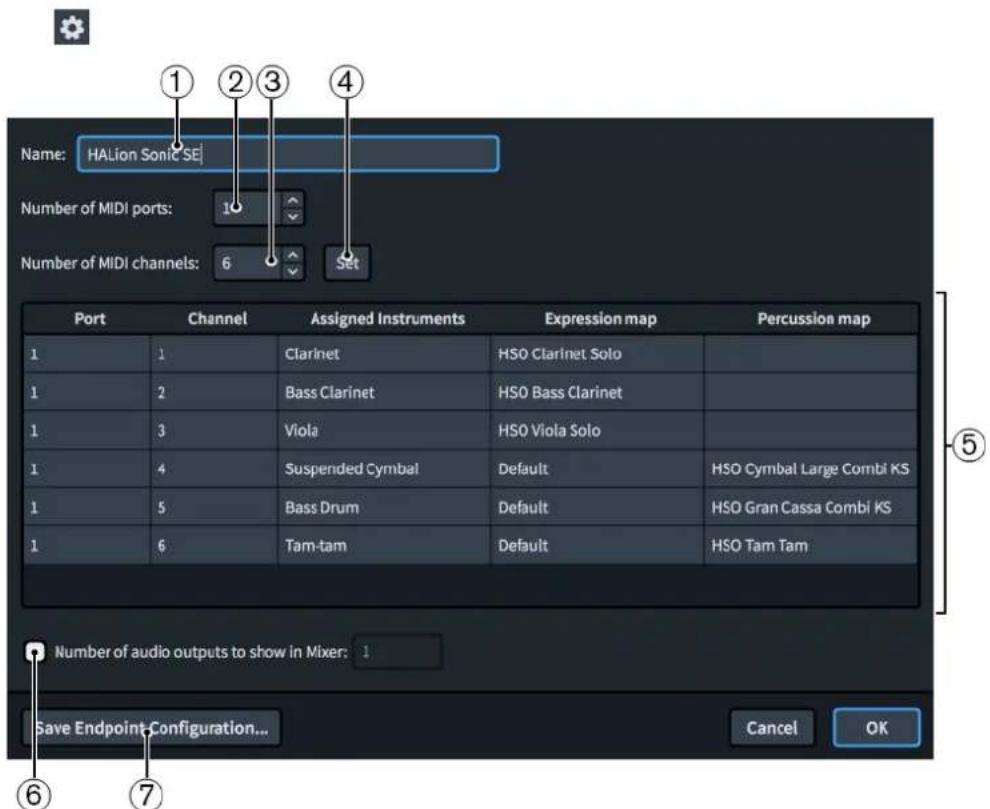
Boîte de dialogue Configuration des terminaisons
La boîte de dialogue Configuration des terminaisons contient les sections et options suivantes :
1 Nom
Permet de modifier le nom de l'instance de plug-in sélectionnée. Ce nom figure dans le panneau Instruments VST et MIDI et dans la Console de mixage.
2 Nombre de ports MIDI
Indique le nombre de ports MIDI utilisés actuellement par l'instance de plug-in correspondante.
Vous pouvez changer le nombre de ports MIDI, par exemple, si vous utilisez un plug-in qui utilise plusieurs ports. Par défaut, Dorico SE ne charge pas plusieurs ports MIDI.
3 Nombre de canaux MIDI
Indique le nombre de canaux MIDI utilisés actuellement par l'instance de plug-in correspondante.
Vous pouvez changer le nombre de canaux, par exemple si vous utilisez un plug-in monotimbral ne comportant qu'un seul canal MIDI (tel qu'un échantillonneur de piano) ou un plug-in multitimbral intégrant 16 canaux MIDI et 16 sorties audio.
4 Définir
Permet de configurer l'instance de plug-in pour qu'elle intègre les nombres de ports et de canaux MIDI définis dans les champs Nombre de ports MIDI et Nombre de canaux MIDI. Quand vous apportez des modifications, le nombre de lignes change dans le tableau.
5 Tableau de configuration des terminaisons
Tableau dans lequel les paramètres de l'instance de plug-in correspondante sont classés dans les colonnes suivantes :
- Port : Indique le port utilisé par l'instrument dans la ligne correspondante du tableau.
À NOTER
Vous ne pouvez pas changer de port à partir de la boîte de dialogue Configuration des terminaisons. Il vous faut le faire dans les en-têtes des pistes d'instruments.
- Canal : Indique le canal utilisé par l'instrument dans la ligne correspondante du tableau.
À NOTER
Vous ne pouvez pas changer le canal dans la boîte de dialogue Configuration des terminaisons. Il vous faut le faire dans les en-têtes des pistes d'instruments.
- Instruments assignés : Indique le nom complet de l'instrument dans la ligne correspondante, tel qu'il est défini pour cet instrument dans la boîte de dialogue Éditer les noms des instruments.
- Expression Map : Indique quelle Expression Map est assignée à l'instrument de la ligne correspondante. Vous pouvez changer l'Expression Map en double-cliquant dessus et en sélectionnant une autre Expression Map dans le menu.
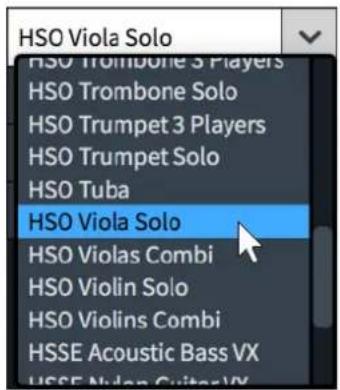
- Percussion Map : Indique quelle Percussion Map est assignée à l'instrument de la ligne correspondante. Vous pouvez changer la Percussion Map en double-cliquant dessus et en sélectionnant une autre Percussion Map dans le menu.
6 Nombre de sorties audio à afficher sur la table de mixage
Permet de changer le nombre de sorties audio affichées dans la Console de mixage. Vous pouvez par exemple masquer des sorties inutilisées pour un plug-in qui possède plus de sorties audio que Dorico SE n'en utilise.
7 Enregistrer la configuration des terminaisons
Permet d'ouvrir la boîte de dialogue Enregistrer la configuration des terminaisons, dans laquelle vous pouvez saisir un nom pour la configuration de terminaisons actuelle et l'enregistrer en tant que configuration des terminaisons personnalisée.
LIENS ASSOCIÉS
Modèles de lecture à la page 458
Boîte de dialogue Expression Maps à la page 474
Boîte de dialogue Éditer les noms des instruments à la page 146
Configurations de terminaisons personnalisées
Les configurations de terminaisons personnalisées vous permettent d'enregistrer la configuration et le paramétrage des plug-ins de votre projet, c'est-à-dire le nombre et le type d'instruments VST/MIDI chargés, ainsi que les instruments et Expression/Percussion Maps assignés aux terminaisons.
Il est possible d'enregistrer des configurations de terminaisons personnalisées qui intègrent les paramètres de tous les plug-ins chargés ou de seulement un plug-in.
Les configurations de terminaisons personnalisées sont disponibles dans tous les projets que vous ouvrez ou créez sur votre ordinateur.
À NOTER
Vous ne pouvez pas supprimer de configurations de terminaisons personnalisées à partir de Dorico SE.
LIENS ASSOCIÉS
Modèles de lecture à la page 458
Boîte de dialogue Édition du modèle de lecture à la page 461
Créer des modèles de lecture personnalisés à la page 464
Boîte de dialogue Enregistrer la configuration des terminaisons
La boîte de dialogue Enregistrer la configuration des terminaisons permet d'enregistrer l'état actuel et les paramètres des plug-ins du projet. Le fait d'enregistrer des configurations de terminaisons personnalisées vous permet de les réutiliser dans d'autres projets et de les inclure dans les modèles de lecture personnalisés.
Vous pouvez ouvrir la boîte de dialogue Enregistrer la configuration des terminaisons en mode Lecture en procédant de l'une des manières suivantes :
- Dans le panneau Instruments VST et MIDI, cliquez sur Enregistrer la configuration des terminaisons dans la barre d'action de la partie Instruments VST ou de la partie Instruments MIDI. La configuration actuelle de tous les plug-ins de la section correspondante du panneau est enregistrée.
- Dans la boîte de dialogue Configuration des terminaisons, cliquez sur Enregistrer la configuration des terminaisons. Seule la configuration actuelle des plug-ins sélectionnés est enregistrée.
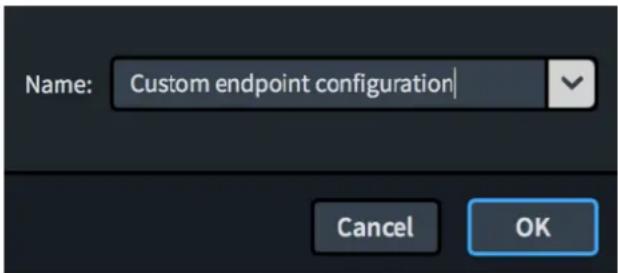
Boîte de dialogue Enregistrer la configuration des terminaisons
La boîte de dialogue Enregistrer la configuration des terminaisons comprend un champ Nom qui vous permet de saisir un nom pour la configuration de terminaisons devant être enregistrée. La flèche située à l'extrémité du champ permet de sélectionner une configuration de terminaisons personnalisée préexistante pour remplir le champ.
Quand vous saisissez un nom qui existe déjà, la configuration de terminaison personnalisée préexistante est écrasée. Quand une configuration de terminaisons personnalisée est écrasée, Dorico SE place automatiquement la version précédente dans la corbeille.
LIENS ASSOCIÉS
Modèles de lecture à la page 458
Enregistrer des configurations de terminaisons personnalisées
Il est possible d'enregistrer des exceptions paramétrées pour des configurations de terminaisons, telles que le changement des instruments et des Expression Maps assignés à des
terminaisons particulières. Vous pourrez ainsi utiliser ces exceptions dans des modèles de lecture personnalisés et réutiliser les mêmes configurations de terminaisons dans d'autres projets.
CONDITION PRÉALABLE
- Vous avez ouvert un projet qui contient tous les instruments et les plug-ins devant être utilisés dans la configuration des terminaisons personnalisée.
- Vous avez créé les combinaisons d'Expression Maps et de techniques de jeu en lecture nécessaires.
- Vous avez créé les techniques de jeu personnalisées nécessaires.
PROCÉDER AINSI
- Chargez les plug-ins dont vous avez besoin.
Vous pouvez le faire en appliquant un modèle de lecture ou en ajoutant manuellement des instances des plug-ins dans la section Instruments VST du panneau Instruments VST et MIDI.
- Apportez les modifications nécessaires aux paramètres des terminaisons.
Vous pouvez par exemple changer les instruments ou les Expression Maps assignés à chaque terminaison.
-
Ouvrez la boîte de dialogue Enregistrer la configuration des terminaisons en procédant de l'une des manières suivantes :
-
Pour enregistrer une configuration des terminaisons personnalisée pour une seule instance de plug-in, ouvrez la boîte de dialogue Configuration des terminaisons pour cette instance de plug-in et cliquez sur Enregistrer la configuration des terminaisons.
- Pour enregistrer une configuration des terminaisons personnalisée qui comprend toutes les instances des plug-ins, cliquez sur Enregistrer la configuration des terminaisons dans la section Instruments VST de la barre d'action du panneau Instruments VST et MIDI.

- Saisissez un nom pour votre configuration des terminaisons personnalisée dans le champ Nom.
À NOTER
Si vous saisissez un nom qui existe déjà ou sélectionnez une configuration des terminaisons personnalisée préexistante dans le menu, la configuration des terminaisons personnalisée préexistante sera écrasée.
- Cliquez sur OK pour enregistrer vos modifications et fermer la boîte de dialogue.
RÉSULTAT
La configuration actuelle de l'instance de plug-in sélectionnée ou de toutes les instances des plug-ins de la section est enregistrée dans une configuration des terminaisons personnalisée. Cette configuration intègre toutes les techniques de jeu personnalisées comprises dans les Expression/Percussion Maps.
LIENS ASSOCIÉS
Modèles de lecture à la page 458
Créer des modèles de lecture personnalisés à la page 464
Créer des Expression Maps à la page 481
Créer des combinaisons de techniques de jeu en lecture à la page 483
Assigner des instruments ou des voix à des terminaisons
Vous pouvez assigner des instruments à n'importe quelle terminaison, par exemple si vous avez chargé un plug-in utilisant plusieurs ports et que vous voulez remplacer la terminaison d'un instrument par une terminaison connectée à l'un des nouveaux ports. Quand la lecture indépendante des voix est activée pour un instrument, vous pouvez assigner chaque voix à une terminaison différente.
CONDITION PRÉALABLE
- Si vous souhaitez assigner différentes voix d'un même instrument à différentes terminaisons, vous avez activé la lecture indépendante des voix.
- Si vous souhaitez assigner des instruments à des terminaisons dans des instances de plug-in spécifiques, vous avez chargé ces instances. Pour ce faire, vous pouvez appliquer un modèle de lecture approprié ou charger manuellement des instruments VST/MIDI.
PROCÉDER AINSI
- Développez la piste de l'instrument dont vous souhaitez changer la terminaison.
- Facultatif : Pour les instruments pour lesquels la lecture indépendante des voix a été activée, sélectionnez la voix dont vous souhaitez changer la terminaison dans le menu Voix.
-
Facultatif : Changez les blocs auxquels vos modifications s'appliquent en procédant de l'une des manières suivantes :
-
Pour ne changer la terminaison assignée la voix sélectionnée que dans le bloc actuel, cliquez sur Appliquer pour ce bloc.
- Pour changer la terminaison assignée à la voix sélectionnée dans tous les blocs, cliquez sur Appliquer pour tous les blocs.
À NOTER
La terminaison assignée est changée pour toutes les voix se trouvant à la même position dans le menu Voix, et non pour toutes les voix de même type.
- Facultatif : Pour assigner l'instrument ou la voix à une terminaison d'une autre instance de plug-in, sélectionnez cette instance dans le menu de l'en-tête de piste.
- Dans l'en-tête de piste de l'instrument, sélectionnez une autre option dans l'un des menus suivants ou dans les deux :
- Port
• C.
RÉSULTAT
La terminaison à laquelle la voix ou l'instrument est assigné est changée.
- Quand seule la valeur du menu C. est changée, le canal de l'instance de plug-in utilisée par l'instrument correspondant change.
- Quand les valeurs des menus Port et C. sont toutes les deux modifiées, le port de l'instance de plug-in et le canal de ce port utilisés par l'instrument correspondant sont tous les deux modifiés.
LIENS ASSOCIÉS
Boîte de dialogue Expression Maps à la page 474
Pistes d'instruments à la page 411
Appliquer ou réinitialiser les modèles de lecture à la page 464
Charger manuellement des instruments VST/MIDI à la page 400
Activer la lecture indépendante des voix à la page 446
Assigner des Expression Maps ou des Percussion Maps à des terminaisons
Vous pouvez assigner des Expression Maps ou des Percussion Maps aux terminaisons de votre projet, par exemple si vous avez créé une Percussion Map personnalisée et que vous devez la relier aux terminaisons du patch VST correspondant.
CONDITION PRÉALABLE
Vous avez créé ou importé les Expression Maps ou les Percussion Maps nécessaires qui n'étaient pas sur votre ordinateur.
PROCÉDER AINSI
- Dans le panneau Instruments MIDI et VST, cliquez sur Configuration des terminaisons pour l'instance du plug-in dont vous souhaitez modifier les Expression Maps et les Percussion Maps assignées aux terminaisons afin d'ouvrir la boîte de dialogue Configuration des terminaisons.

-
Double-cliquez sur l'Expression Map ou la Percussion Map à modifier.
-
Cliquez sur la flèche d'affichage située à droite du champ.
Le menu qui apparaît contient toutes les Maps de même type actuellement chargées dans votre projet.
- Sélectionnez l'Expression Map ou la Percussion Map de votre choix dans le menu.
- Appuyez sur Entrée.
- Facultatif : Répétez les étapes 2 à 5 pour les autres terminaisons dont vous souhaitez modifier les Expression Maps ou les Percussion Maps.
- Cliquez sur OK pour enregistrer vos modifications et fermer la boîte de dialogue.
LIENS ASSOCIÉS
Percussion Maps à la page 484
Expression Maps
Les Expression Maps indiquent à Dorico SE comment utiliser correctement les patches et les sons des instruments VST que vous avez chargés dans votre projet.
Exprimer une gamme de nuances pour les instruments revient à modifier le volume et l'attaque des notes. Comme la force de l'attaque change le caractère du début des sons ainsi que leur volume, les sons puissants nécessitent souvent des attaques plus fortes et les sons faibles nécessitent souvent des attaques plus douces.
Les modifications induites par les nuances et le volume en lecture ne sont pas les mêmes pour tous les patches et instruments. Par exemple, certains patches modifient uniquement la vélocité alors que d'autres utilisent un contrôleur associé au changement de la vélocité.
Dorico SE utilise également des Expression Maps pour définir les techniques de jeu en lecture prises en charge par chaque patch de votre projet. Par exemple, les instruments à cordes comme le violon ont des techniques qui leur sont propres, parce qu'ils peuvent jouer arco, pizzicato et col legno, et que l'archet peut frotter les cordes à différents niveaux entre sul ponticello et sul tasto.
Dorico SE utilise plusieurs types de messages pour communiquer des informations aux instruments VST :
• Key Switchs
- Contrôleurs
- Program Changes
• Changements de canal
Outre les Expression Maps HALion Symphonic Orchestra, Dorico SE prend en charge les Expression Maps suivantes :
- Nuances CC11 : Le contrôleur MIDI 11 est utilisé pour la lecture des nuances.
À NOTER
Ce message ne s'applique qu'aux instruments qui peuvent changer de nuances pendant que les notes sonnent, comme le violon ou la flûte.
- Par défaut : La vélocité des notes contrôle le volume des nuances.
- Nuances de molette de modulation : Avec ce message, la molette de modulation contrôle le volume des nuances.
- Transposer une octave plus bas : Message utilisé par certains patches d'instruments qui sonnent une octave plus haut que la hauteur notée. Ils peuvent ainsi être joués sur une plage de touches réduite du clavier.
- Transposer une octave plus haut : Message permettant d'utiliser l'octave la plus basse du clavier pour les Key Switchs à la place des notes. Cette octave est alors également utilisée pour jouer certains patches de basse qui sonnent une octave plus bas que la hauteur notée sur une plage de touches réduites du clavier.
Les Expression Maps peuvent être éditées, créées, importées et exportées à l'aide de la boîte de dialogue Expression Maps. Les Expression Maps sont enregistrées en tant que fichiers .doricolib.
LIENS ASSOCIÉS
Percussion Maps à la page 484
Boîte de dialogue Expression Maps
La boîte de dialogue Expression Maps vous permet de créer des Expression Maps, de modifier des Expression Maps préexistantes et d'importer ou d'exporter des Expression Maps. Vous pouvez également importer des Expression Maps créées dans Cubase.
- Vous pouvez ouvrir la boîte de dialogue Expression Maps en mode Lecture en sélectionnant Lecture > Expression Maps.
Bien que le format des Expression Maps dans Dorico SE soit analogue à celui de Cubase, Dorico SE ne traite pas les Expression Maps exactement de la même manière. Par exemple, Dorico SE vous permet d'utiliser plus de techniques de jeu en lecture, mais Cubase peut reproduire davantage de combinaisons de plusieurs techniques de jeu en lecture.
À NOTER
Pendant la lecture, Dorico SE ne prend pas encore en charge tous les champs de la boîte de dialogue Expression Maps. C'est notamment le cas de certains paramètres importés de Cubase. Ils devraient être pris en charge dans de futures versions du logiciel.
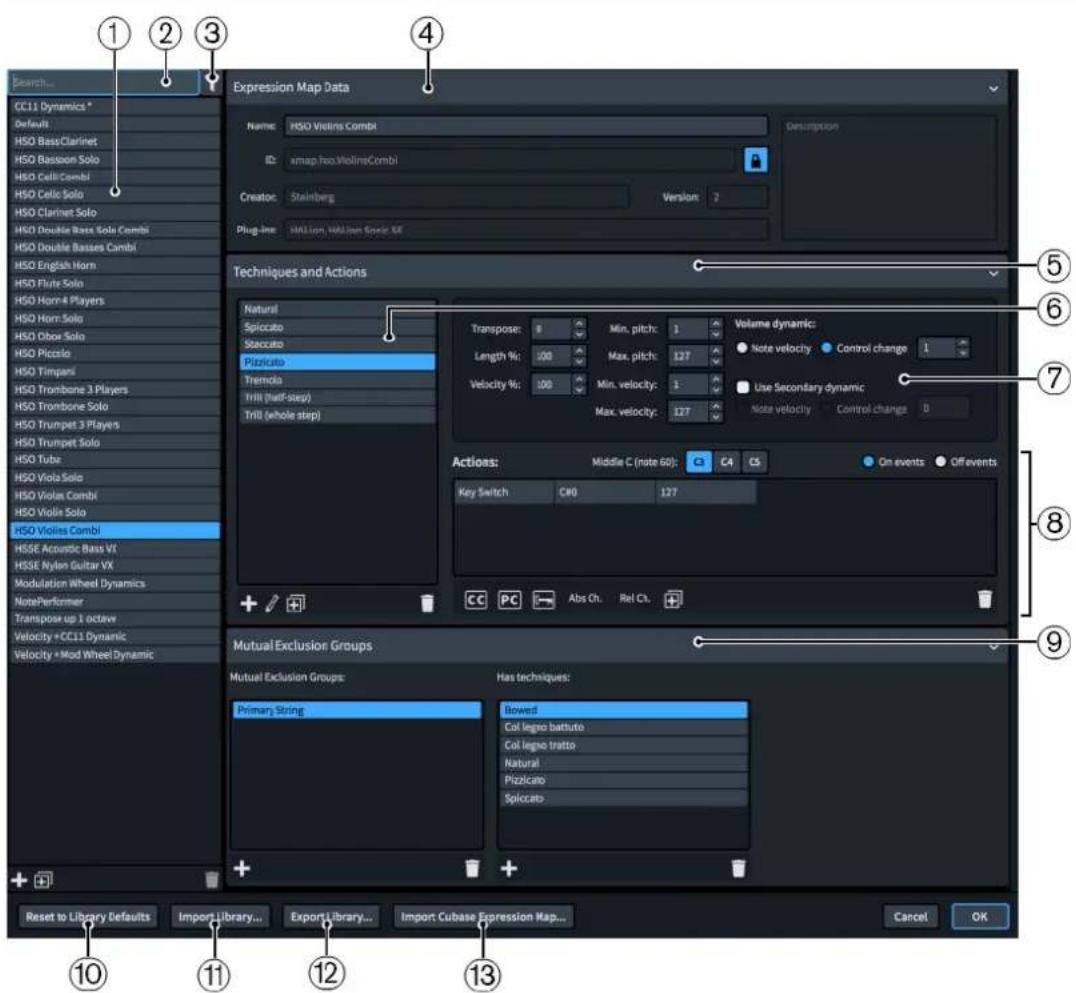
Boîte de dialogue Expression Maps
La boîte de dialogue Expression Maps contient les sections et options suivantes :
1 Liste des Expression Maps
Contient les Expression Maps actuellement disponibles pour votre projet.
La barre d'action située en bas de la liste contient les options suivantes :
- Ajouter une Expression Map : Permet d'ajouter une nouvelle Expression Map qui ne contient aucun paramètre configuré.

- Dupliquer : Permet de créer une copie d'une Expression Map que vous pouvez éditer séparément de l'originale.

- Supprimer l'Expression Map : Permet de supprimer les Expression Maps sélectionnées.

À NOTER
Il n'est possible de supprimer que des Expression Maps personnalisées. Vous ne pouvez supprimer aucune des Expression Maps par défaut.
2 Champ Rechercher
Permet de rechercher des Expression Maps en fonction de leur nom.
3 N'afficher que les Expression Maps utilisées dans le projet
Permet de filtrer la liste des Expression Maps de manière à n'afficher que celles utilisées dans le projet.
4 Section Données de l'Expression Map
Permet de définir les informations d'identification suivantes pour l'Expression Map sélectionnée :
- Nom : Permet de définir le nom de l'Expression Map tel qu'il apparaîtra dans le programme (dans la boîte de dialogue Configuration des terminaisons, par exemple).
- ID : Permet de définir l'identifiant unique de l'Expression Map. Vous pouvez saisir n'importe quel contenu dans ce champ.
Il peut être utile d'indiquer l'instrument et la bibliothèque de sons pour lesquels vous avez créé la Map ainsi que votre nom (par exemple, xmap.user.paulsmith.hso.violinpizz). - Créateur : Permet de nommer le créateur de l'Expression Map si vous comptez la partager avec d'autres utilisateurs.
- Version : Permet d'indiquer la version de l'Expression Map. Vous pouvez ainsi savoir quelle est la plus récente.
- Plug-ins : Permet d'indiquer les noms des plug-ins auxquels s'applique l'Expression Map, en séparant chaque nom par une virgule. Vous pouvez laisser ce champ vide.
• Description : Permet d'indiquer des informations supplémentaires sur l'Expression Map.
À NOTER
Tous les champs de la section Données de l'Expression Map sont verrouillés par le bouton Verrouiller infos. Vous devez cliquer sur ce bouton pour pouvoir modifier les informations des champs.
Cliquez sur l'en-tête de la section pour masquer ou afficher les Données de l'Expression Map.
5 Section Techniques et actions
Comprend les sous-sections qui permettent d'afficher, d'éditer et de contrôler les techniques de jeu en lecture de l'Expression Map sélectionnée.
Cliquez sur l'en-tête de section pour masquer ou afficher la section Techniques et actions.
6 Liste Techniques
Liste des techniques de jeu en lecture de l'Expression Map sélectionnée.
Dans les cas les plus simples, les entrées de cette liste sont des techniques de jeu en lecture individuelles, par exemple Staccato ou Accent. Cependant, il est possible de combiner plusieurs techniques pour des plug-ins qui utilisent des échantillons distincts en fonction des différentes combinaisons de techniques de jeu en lecture. Par exemple, la combinaison Staccato + Accent peut nécessiter plusieurs Key Switchs distincts pour le Staccato et l'Accent.
À NOTER
La plupart des instruments intègrent une technique de jeu en lecture dite « naturelle », qui correspond à la façon la plus courante de jouer ces instruments. Dorico SE requiert que chaque instrument intègre une technique de jeu en lecture naturelle définie.
En sélectionnant une technique de jeu en lecture dans cette liste, vous pourrez en éditer les commandes et les actions.
La barre d'action située en bas de la liste contient les options suivantes :
- Ajouter une technique : Permet d'ajouter à l'Expression Map une nouvelle technique de jeu en lecture ou une combinaison de techniques de jeu en lecture à partir des techniques disponibles dans la boîte de dialogue Combinaisons de techniques de jeu.

- Éditer la technique : Permet d'ouvrir la boîte de dialogue Combinaisons de techniques de jeu pour éditer la combinaison de techniques de jeu en lecture utilisée dans la technique sélectionnée.

Vous pouvez également éditer des techniques existantes en double-cliquant dessus dans la liste.
- Dupliquer : Permet de créer une copie d'une technique de jeu en lecture que vous pourrez éditer séparément de l'originale.

- Supprimer la technique : Permet de supprimer la technique de jeu en lecture sélectionnée.

À NOTER
Vous ne pouvez sélectionner qu'une seule technique à la fois dans la liste Techniques.
7 Commandes des techniques
Commandes qui s'appliquent à la technique de jeu en lecture sélectionnée dans la liste Techniques (Vélocité, par exemple). Vous trouverez notamment des options de Nuance de volume qui permettent de déterminer si la nuance de volume de la technique de jeu en lecture sélectionnée doit être contrôlée par la Vélocité de note ou par un message Control Change. Pour les bibliothèques de sons qui utilisent les deux, l'option Utiliser une nuance secondaire vous permet de définir une commande de volume supplémentaire.
À NOTER
Si vous optez pour Control Change pour le contrôle de la Nuance de volume, indiquez le numéro du contrôleur. Vous pouvez consulter la documentation de l'instrument VST et/ou du contrôleur MIDI que vous utilisez pour trouver le numéro de contrôleur approprié.
8 Sous-section Actions
Permet de déterminer comment est contrôlé le Switch nécessaire à l'exécution de chaque technique de jeu en lecture. Cette sous-section contient également le détail des actions existantes requises pour produire la technique sélectionnée.
Les types d'actions disponibles sont les suivants :
Selon le plug-in, plusieurs types d'actions peuvent être nécessaires pour modifier les techniques de jeu en lecture individuelles.
Les actions sont regroupées dans un tableau à trois colonnes.
| Key Switch | C#0 | 127 |
| Control Change | 1 | 64 |
| Program Change | 1 |
Tableau Actions
La première colonne indique le type d'action.
La deuxième colonne correspond au premier paramètre de l'événement MIDI. Pour les événements de note, c'est la hauteur qui est indiquée. Pour les messages Control Change, c'est le numéro du message de contrôleur qui est indiqué. Pour les messages Program Change, c'est le numéro du programme qui est indiqué.
La troisième colonne correspond au deuxième paramètre de l'événement MIDI. Pour les événements de note, c'est la vélocité qui est indiquée. Pour les messages Control Change, c'est la valeur de changement de contrôle qui est indiquée dans une plage comprise entre 0 et 127. Les messages Program Change n'ont pas de deuxième paramètre.
La barre d'action située en bas de la sous-section contient les options suivantes :
- Ajouter une action Control Change : Permet d'ajouter une action Control Change configurée sur des paramètres par défaut.

- Ajouter une action Program Change : Permet d'ajouter une action Program Change configurée sur des paramètres par défaut.

- Ajouter une action d'événement de note : Permet d'ajouter une action de Key Switch configurée sur des paramètres par défaut.

- Ajouter une action de changement de canal absolu : Permet d'ajouter une action de changement de canal absolu configurée sur des paramètres par défaut.
- Ajouter une action de changement de canal relatif : Permet d'ajouter une action de changement de canal relatif configurée sur des paramètres par défaut.
- Dupliquer l'action : Permet de créer une copie d'une action que vous pouvez éditer séparément de l'originale.

- Supprimer l'action : Permet de supprimer l'action sélectionnée.

À NOTER
Vous ne pouvez sélectionner qu'une seule action à la fois dans le tableau Actions.
La sous-section Actions permet également de déterminer quelles actions doivent affecter le début des notes ou la fin des notes. Par exemple, vous pouvez faire en sorte qu'un événement qui réinitialise la technique de jeu en lecture s'applique uniquement à la fin des notes.
- Événements On : C'est le début des notes qui est affecté.
- Événements Off : C'est la fin des notes qui est affectée.
Vous pouvez également utiliser l'option Do central (note 60) pour choisir la hauteur du Do central, car différentes conventions peuvent s'appliquer. Il est recommandé de se référer à la documentation des bibliothèques de sons concernées pour savoir si c'est le Do 3, le Do 4 ou le Do 5 qui est considéré comme le Do central, et pour modifier ce paramètre en conséquence.
9 Section Groupes d'exclusion mutuelle
Permet de configurer une exclusion mutuelle pour des techniques de jeu en lecture, c'est-à-dire de faire en sorte que certaines techniques de jeu en lecture ne puissent pas être utilisées simultanément. Par exemple, les instrumentistes ne peuvent pas jouer à la fois vibrato et non-vibrato. Quand vous placez des techniques de jeu en lecture dans un même groupe d'exclusion, il n'est possible d'en utiliser qu'une à la fois.
Les groupes d'exclusion mutuelle s'appliquent uniquement à l'Expression Map sélectionnée. Vous pouvez donc définir des groupes d'exclusion mutuelle différents pour chaque Expression Map, par exemple si une de vos bibliothèques de sons prend en charge une combinaison de techniques de jeu en lecture particulière pour un instrument, mais pas les autres.
La colonne Groupes d'exclusion mutuelle permet d'ajouter et de supprimer des groupes d'exclusion mutuelle. La barre d'action située en bas de cette colonne contient les options suivantes :
- Ajouter : Permet d'ouvrir une boîte de dialogue dans laquelle il est possible de créer et de nommer un groupe d'exclusion mutuelle.

- Supprimer : Permet de supprimer le groupe d'exclusion mutuelle sélectionné.

À NOTER
Vous pouvez uniquement sélectionner un groupe d'exclusion mutuelle à la fois.
La colonne Intègre des techniques permet de changer les techniques de jeu en lecture comprises dans le groupe d'exclusion mutuelle sélectionné. La barre d'action située en bas de cette colonne contient les options suivantes :
- Ajouter : Permet d'ouvrir la boîte de dialogue Combinaisons de techniques de jeu, dans laquelle il est possible de sélectionner les techniques de jeu en lecture qui seront ajoutées au groupe d'exclusion mutuelle sélectionné.

- Supprimer : Permet de supprimer la technique de jeu en lecture sélectionnée du groupe d'exclusion mutuelle.

À NOTER
Il n'est possible de sélectionner qu'une seule technique à la fois.
Cliquez sur l'en-tête de la section Groupes d'exclusion mutuelle pour la masquer ou l'afficher.
10 Revenir à la bibliothèque par défaut
Cette option permet d'annuler les modifications apportées aux Expression Maps de la bibliothèque par défaut.
11 Importer une bibliothèque
Permet d'ouvrir l'Explorateur de fichiers/Finder macOS pour sélectionner les fichiers .doricolib à importer en tant qu'Expression Map.
12 Exporter la bibliothèque
Permet d'ouvrir l'Explorateur de fichiers/Finder macOS pour sélectionner l'emplacement dans lequel les Expression Maps sélectionnées seront exportées sous forme de fichier .doriclib. Il est ensuite possible d'importer les fichiers .doriclib dans d'autres projets et de les partager avec d'autres utilisateurs.
13 Importer une Expression Map Cubase
Permet d'ouvrir l'Explorateur de fichiers/Finder macOS pour sélectionner les Expression Maps au format Cubase à importer.
À NOTER
Il n'est actuellement pas possible d'importer toutes les combinaisons de techniques de jeu en lecture. Les Expression Maps au format Cubase dans Dorico SE nécessitent souvent quelques modifications pour fonctionner correctement.
Toutefois, les données de commutation sont conservées.
LIENS ASSOCIÉS
Boîte de dialogue Configuration des terminaisons à la page 467
Boîte de dialogue Combinaisons de techniques de jeu
La boîte de dialogue Combinaisons de techniques de jeu permet de créer des combinaisons de techniques de jeu pouvant s'appliquer simultanément. Les techniques de jeu en lecture sont utilisées par les Expression Maps pour assigner les sons qui correspondent aux différentes techniques de jeu dans la musique.
Pour ouvrir la boîte de dialogue Combinaisons de techniques de jeu, procédez de l'une des manières suivantes :
- Dans la boîte de dialogue Expression Maps, cliquez sur Ajouter une technique dans la barre d'action Techniques.

- Dans la boîte de dialogue Expression Maps, sélectionnez une technique de jeu en lecture dans la liste Techniques et cliquez sur Éditer la technique dans la barre d'action Techniques. Vous pouvez également double-cliquer sur la technique de jeu en lecture.

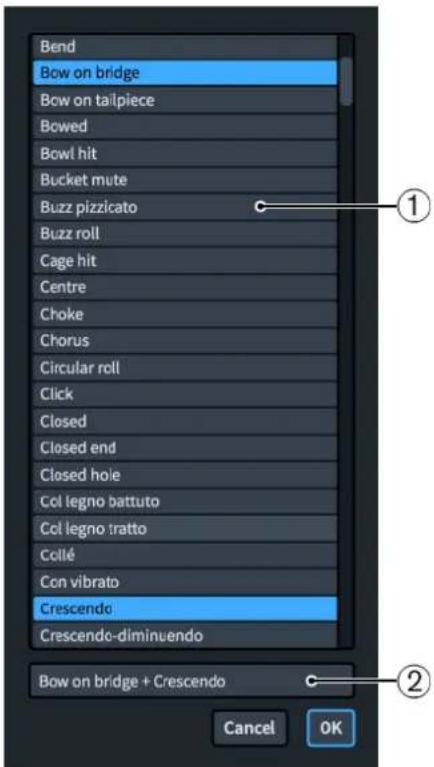
Boîte de dialogue Combinaisons de techniques de jeu
1 Liste Techniques
Cette liste permet de sélectionner des techniques de jeu en lecture pour les éditer ou les inclure dans une nouvelle technique de jeu en lecture.
Pour sélectionner plusieurs techniques devant être combinées, appuyez sur Ctrl/Cmd et cliquez sur chacune d'entre elles.
2 Nom
Nom de la technique de jeu en lecture sélectionnée. Si vous sélectionnez plusieurs techniques, chaque nom est automatiquement séparé par un symbole +.
Vous ne pouvez pas modifier le nom des techniques.
LIENS ASSOCIÉS
Créer des combinaisons de techniques de jeu en lecture à la page 483
Créer des Expression Maps
Vous pouvez créer des Expression Maps en partant de zéro ou dupliquer des Expression Maps existantes et en éditer les paramètres, par exemple si vous utilisez des bibliothèques de sons tierces ou des périphériques MIDI qui n'intègrent pas d'Expression Maps.
PROCÉDER AINSI
-
Sélectionnez Lecture > Expression Maps pour ouvrir la boîte de dialogue Expression Maps.
-
Pour créer une Expression Map, procédez de l'une des manières suivantes :
- Pour créer une Expression Map vide, cliquez sur Ajouter une Expression Map dans la barre d'action.

- Pour copier une Expression Map, sélectionnez-la dans la liste et cliquez sur Dupliquer l'Expression Map dans la barre d'action.

- Dans la section Données de l'Expression Map, cliquez sur Verrouiller infos pour déverrouiller les champs.

Verrouillé Déverrouillé

-
Dans la section Données de l'Expression Map, saisissez les informations relatives à votre Expression Map dans les champs appropriés.
-
Facultatif : Dans la liste Techniques de la section Techniques et actions, procédez de l'une des manières suivantes pour ajouter une nouvelle technique de jeu en lecture :
• Cliquez sur Ajouter une technique.

- Sélectionnez une technique de jeu en lecture et cliquez sur Dupliquer la technique.

-
Facultatif : Si les combinaisons de techniques de jeu en lecture requises n'existent pas dans l'Expression Map, créez-les dans la boîte de dialogue Combinaisons de techniques de jeu.
-
Dans la liste Techniques, sélectionnez une technique de jeu en lecture.
-
Dans la section Techniques et actions, modifiez chacune des options adéquates pour la technique sélectionnée.
Par exemple, choisissez si le volume de la technique sélectionnée doit être contrôlé par sa Vélocité de note ou par un message Control Change.
-
Dans la sous-section Actions, procédez de l'une des manières suivantes pour ajouter une action à la technique de jeu en lecture sélectionnée :
-
Cliquez sur Ajouter un événement de note.
- Cliquez sur Ajouter un Control Change.
- Cliquez sur Ajouter un Program Change.
-
Sélectionnez une action existante et cliquez sur Dupliquer.
-
Sélectionnez le type d'événement parmi les options suivantes :
-
Événements On
-
Événements Off
-
Facultatif : Répétez les étapes 9 et 10 pour chaque action requise par chaque technique.
- Facultatif : Pour changer la valeur d'une action, double-cliquez dessus et changez la valeur.
- Facultatif : Si vous souhaitez définir des groupes d'exclusion mutuelle dans votre nouvelle Expression Map, ajoutez-les dans la section Groupes d'exclusion mutuelle.
- Facultatif : Si vous avez ajouté des groupes d'exclusion mutuelle, ajoutez les techniques de jeu en lecture requises pour chacun d'entre eux.
- Cliquez sur OK pour enregistrer vos modifications et fermer la boîte de dialogue.
Créer des combinaisons de techniques de jeu en lecture
Vous pouvez créer des combinaisons de techniques de jeu en lecture pour une seule Expression Map, par exemple si la technique Staccato + Accent nécessite des Key Switchs différents des techniques individuelles Staccato et Accent.
PROCÉDER AINSI
- Sélectionnez Lecture > Expression Maps pour ouvrir la boîte de dialogue Expression Maps.
- Dans la liste des Expression Maps, sélectionnez l'Expression Map pour laquelle vous souhaitez ajouter de nouvelles combinaisons de techniques de jeu en lecture.
- Ouvrez la boîte de dialogue Combinaisons de techniques de jeu et procédez de l'une des manières suivantes pour modifier la combinaison de techniques :
- Pour créer une nouvelle technique de jeu en lecture, cliquez sur Ajouter une technique dans la barre d'action de la liste Techniques.

- Pour modifier la combinaison d'une technique de jeu en lecture préexistante, sélectionnez celle-ci et cliquez sur Éditer la technique dans la barre d'action de la liste Techniques.

- Dans la boîte de dialogue Combinaisons de techniques de jeu, sélectionnez les techniques de jeu en lecture que vous souhaitez combiner.
Vous pouvez ne sélectionner qu'une seule technique de jeu en lecture ou faire des Ctrl/Cmd -clics sur plusieurs techniques pour les sélectionner.
- Cliquez sur OK pour enregistrer vos modifications et fermer la boîte de dialogue. La boîte de dialogue Combinaisons de techniques de jeu se ferme automatiquement.
RÉSULTAT
Une nouvelle combinaison de techniques de jeu en lecture est créée. Elle apparaît dans la liste Techniques pour l'Expression Map sélectionnée dans la boîte de dialogue Expression Maps.
LIENS ASSOCIÉS
Boîte de dialogue Combinaisons de techniques de jeu à la page 480
Boîte de dialogue Expression Maps à la page 474
Importer des Expression Maps
Vous pouvez importer des Expression Maps dans des projets. Les Expression Maps sont enregistrées en tant que fichiers .doricolib.
PROCÉDER AINSI
- Sélectionnez Lecture > Expression Maps pour ouvrir la boîte de dialogue Expression Maps.
- Cliquez sur Importer une bibliothèque pour ouvrir l'Explorateur de fichiers/Finder macOS.
- Dans l'Explorateur de fichiers/Finder macOS, sélectionnez le fichier de l'Expression Map que vous voulez importer.
- Cliquez sur Ouvrir.
RÉSULTAT
L'Expression Map sélectionnée est importée dans votre projet. Elle apparaît dans la liste des Expression Maps.
Exporter des Expression Maps
Vous pouvez exporter des Expression Maps pour les utiliser dans d'autres projets. Les Expression Maps sont enregistrées en tant que fichiers .doricolib.
PROCÉDER AINSI
- Sélectionnez Lecture > Expression Maps pour ouvrir la boîte de dialogue Expression Maps.
- Dans la liste des Expression Maps, sélectionnez celles que vous souhaitez exporter.
- Cliquez sur Exporter la bibliothèque pour ouvrir l'Explorateur de fichiers/Finder macOS.
- Dans l'Explorateur de fichiers/Finder macOS, définissez un nom et un emplacement pour le fichier de bibliothèque.
- Cliquez sur Enregistrer.
RÉSULTAT
Les Expression Maps sélectionnées sont exportées en tant que fichier de bibliothèque, lequel est enregistré dans l'emplacement sélectionné.
Percussion Maps
Les instruments de percussion non chromatiques sont joués à l'aide de patches qui associent les sons non chromatiques à différentes notes MIDI. Les notes qui déclenchent les différents sons non chromatiques varient selon le périphérique, la bibliothèque de sons, le fabricant, etc. Elles n'ont aucun rapport avec la position des instruments de percussion sur les portées à cinq lignes.
La liste suivante contient quelques exemples d'instruments de percussion non chromatiques de la Percussion Map General MIDI.
- Grosse caisse 1 : Do2 (note MIDI 36, deux octaves en dessous du Do central)
• Grosse caisse 2 : Ré2 (note MIDI 38) - Charleston fermée : Fa#2 (note MIDI 42)
• Cowbell : Sol#3 (note MIDI 56)
• Triangle ouvert : La5 (note MIDI 81)
Dorico SE utilise des Percussion Maps pour associer les notes et techniques de jeu des instruments de percussion telles qu'elles sont notées et les échantillons des sons correspondants.
À NOTER
Une Percussion Map indique quels instruments de percussion non chromatiques et quelles techniques de jeu en lecture comprend un patch, et comment ils doivent être lus. Elle indique par exemple quelle note MIDI doit être jouée pour déclencher un son et si une autre note MIDI doit être utilisée comme Key Switch pour déclencher certaines techniques de jeu.
Dorico SE intègre un ensemble de Percussion Maps pour les patches de percussions non chromatiques qui font partie des bibliothèques d'usine de HALion Symphonic Orchestra et de HALion Sonic SE. Elles sont automatiquement sélectionnées quand vous ajoutez des instruments de percussion à votre projet.
Vous pouvez définir des Percussion Maps personnalisées pour des bibliothèques de sons ou des périphériques MIDI d'éditeurs ou de fabricants tiers à partir de la boîte de dialogue Percussion Maps.
Boîte de dialogue Percussion Maps
Dans la boîte de dialogue Percussion Maps, vous pouvez définir des Percussion Maps adaptées aux bibliothèques de sons ou aux périphériques MIDI d'éditeurs/fabricants tiers.
- Pour ouvrir la boîte de dialogue Percussion Maps en mode Lecture, sélectionnez Lecture > Percussion Maps.
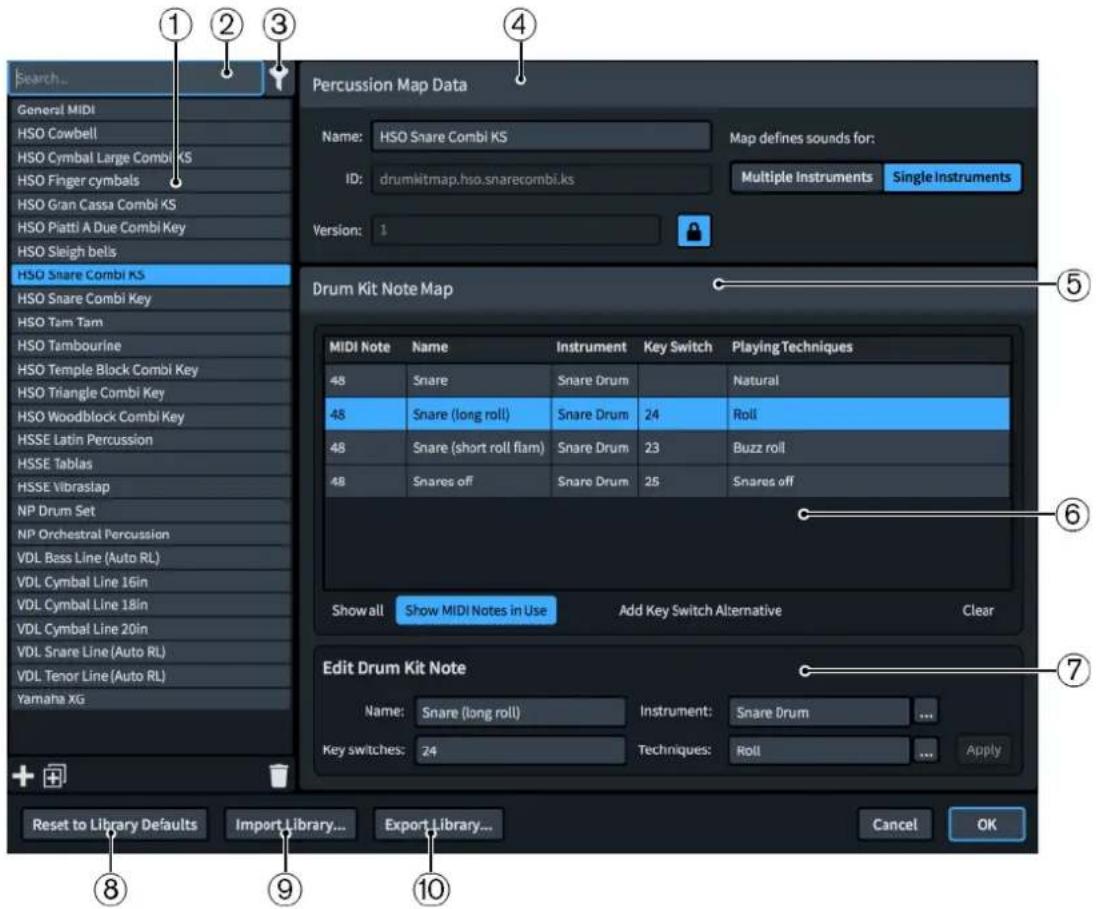
Boîte de dialogue Percussion Maps
Le Boîte de dialogue Percussion Maps se divise en plusieurs sections :
1 Liste des Percussion Maps
Cette liste contient les Percussion Maps actuellement disponibles dans votre projet.
Vous pouvez ajouter et supprimer des Percussion Maps à l'aide des boutons qui se trouvent dans la barre d'action située en bas de la liste de Percussion Maps :
- Ajouter une Percussion Map : Permet d'ajouter une nouvelle Percussion Map vide.

- Dupliquer : Permet de créer une copie d'une Percussion Map afin de l'éditer séparément de l'originale.

- Supprimer la Percussion Map : Permet de supprimer les Percussion Maps sélectionnées.

À NOTER
Il n'est possible de supprimer que des Percussion Maps personnalisées. Vous ne pouvez supprimer aucune des Percussion Maps par défaut.
2 Champ Rechercher
Permet de lancer des recherches par nom des Percussion Maps.
3 N'afficher que les Percussion Maps utilisées dans le projet
Permet de filtrer la liste des Percussion Maps de manière à n'afficher que celles utilisées dans le projet.
4 Section Données de la Percussion Map
Permet de définir les informations d'identification suivantes pour la Percussion Map sélectionnée :
- Nom : Permet de définir le nom de la Percussion Map qui apparaît dans la boîte de dialogue Configuration des terminaisons.
- ID : Permet de définir l'identifiant unique de la Percussion Map. Vous pouvez saisir n'importe quel contenu dans ce champ.
Il peut être utile d'indiquer l'instrument et la bibliothèque de sons pour lesquels vous avez créé la Map ainsi que votre nom (par exemple, xmap.user.paulsmith.hso.cowbell). - Version : Permet d'indiquer la version de la Percussion Map. Vous pouvez ainsi savoir quelle est la plus récente.
À NOTER
- Tous les champs de la section Données de la Percussion Map sont verrouillés par le bouton Verrouiller infos. Vous devez cliquer sur ce bouton pour pouvoir modifier les informations des champs.
- La boîte de dialogue Configuration des terminaisons vous permet de sélectionner la Percussion Map que Dorico SE doit utiliser pour chaque canal de votre instrument VST ou de votre périphérique de sortie MIDI.
Sélectionnez l'option qui correspond à votre Percussion Map pour le paramètre La Map détermine les sons pour :
- Instruments multiples : Sélectionnez cette option si le patch pour lequel vous créez une Map contient de nombreux instruments de percussion, comme la Drum Map General MIDI.
- Instruments uniques : Choisissez cette option si le patch pour lequel vous créez une map contient un seul instrument de percussion pouvant intégrer plusieurs techniques de jeu en lecture. Il peut par exemple s'agir d'un patch de caisse claire dans Virtual Drumline ou d'une autre bibliothèque de sons spécialisée.
Cette option peut également être utile quand un instrument VST intègre plusieurs patches comportant les mêmes associations de techniques de jeu en lecture. Par exemple, HALion Symphonic Orchestra comprend de patches de cymbales plus ou moins volumineux qui produisent des sons naturels de frappes et de roulements. En créant une Percussion Map pour des instruments individuels, vous pourrez utiliser dans plusieurs patches les mêmes assignations définies pour ces sons.
5 Section Map de notes de kit de batterie
Comprend des sous-sections qui vous permettent d'afficher, d'éditer et de contrôler les notes de kit de batterie de la Percussion Map sélectionnée.
6 Tableau Map de notes de kit de batterie
Par défaut, ce tableau classe par ordre numérique les notes de kit de batterie utilisées par la Percussion Map sélectionnée. Il comprend également plusieurs colonnes qui contiennent des données sur la note de kit de batterie sélectionnée :
- Note MIDI
- Nom
- Instrument
- Key Switch
- Techniques de jeu
En bas du tableau, vous pouvez trouver les options suivantes :
- Tout afficher : Permet d'afficher toutes les notes MIDI (de 0 à 127).
- Afficher les notes MIDI utilisées : Permet de n'afficher que les notes MIDI utilisées par la Percussion Map sélectionnée.
- Ajouter un Key Switch alternatif : Permet de dupliquer la note de kit de batterie sélectionnée.
- Effacer : Permet de supprimer la note de kit de batterie sélectionnée.
Vous pouvez modifier les données de la note de kit de batterie sélectionnée dans la sous-section Éditer la note du kit de batterie.
7 Sous-section Éditer la note du kit de batterie
Permet de définir les données de la note de kit de batterie sélectionnée dans les champs du tableau Map de notes de kit de batterie :
- Nom : Nom de la combinaison associant l'instrument et la technique de jeu en lecture. Vous pouvez saisir le nom utilisé dans la documentation de l'éditeur ou du fabricant de votre instrument VST ou de votre périphérique de sortie MIDI.
- Instrument : Permet de choisir un instrument pour la note de kit de batterie sélectionnée dans la section Map de notes de kit de batterie. Vous pouvez sélectionner cet instrument dans une liste regroupant tous les instruments de percussion non chromatiques que vous avez créée dans Dorico SE.
- Key Switchs : Permet de définir le numéro de note MIDI de la touche qui sera utilisée en tant que Key Switch si le son nécessite qu'une autre note MIDI soit jouée pour déclencher la combinaison associant l'instrument et la techniques de jeu en lecture.
À NOTER
Il n'est pas obligatoire d'utiliser des Key Switchs.
- Techniques : Liste de toutes les techniques de jeu disponibles dans laquelle vous pouvez sélectionner la technique qui sera appliquée à l'instrument sélectionné dans le champ Instrument.
8 Revenir à la bibliothèque par défaut
Permet d'annuler les modifications apportées aux Percussion Maps de la bibliothèque par défaut.
9 Importer une bibliothèque
Permet d'ouvrir l'Explorateur de fichiers/Finder macOS pour importer des fichiers de Percussion Map .doricolib.
10 Exporter la bibliothèque
Permet d'ouvrir l'Explorateur de fichiers/Finder macOS pour sélectionner l'emplacement dans lequel les Percussion Maps sélectionnées seront exportées au format .doriclib. Il est ensuite possible d'importer les fichiers .doriclib dans d'autres projets et de les partager avec d'autres utilisateurs.
Créer des Percussion Maps
Vous pouvez créer des Percussion Maps en partant de zéro ou dupliquer des Percussion Maps pour en éditer les paramètres, par exemple si vous utilisez des bibliothèques de sons ou des périphériques MIDI d'éditeurs/fabricants tiers.
PROCÉDER AINSI
- Sélectionnez Lecture > Percussion Maps pour ouvrir la boîte de dialogue Percussion Maps.
- Créez une Percussion Map en procédant de l'une des manières suivantes :
- Pour créer une Percussion Map vide, cliquez sur Ajouter une Percussion Map dans la barre d'action.

- Pour créer une copie d'une Percussion Map, sélectionnez celles-ci dans la liste et cliquez sur Dupliquer la Percussion Map dans la barre d'action.

- Dans la section Données de la Percussion Map, cliquez sur Verrouiller infos pour déverrouiller les champs.

Verrouillé

Déverrouillé
- Saisissez le nom que vous souhaitez attribuer à la Percussion Map dans le champ Nom. Ce nom apparaît dans la boîte de dialogue Configuration des terminaisons.
- Saisissez un identifiant unique dans le champ ID. Il peut être utile d'indiquer l'instrument et la bibliothèque de sons pour lesquels vous avez créé la Map ainsi que votre nom dans cet identifiant (par exemple, xmap.user.paulsmith.hso.cowbell).
- Choisissez l'option qui correspond à la Percussion Map pour le paramètre La Map détermine les sons pour :
• Instruments multiples
- Instruments uniques
- Dans la section Map de notes de kit de batterie, cliquez sur Tout afficher pour afficher les notes non assignées.
- Sélectionnez la ligne qui correspond à la note MIDI pour laquelle vous voulez créer une assignation.
- Dans la sous-section Éditer la note du kit de batterie, cliquez sur le bouton qui se trouve près du champ Instrument pour ouvrir une boîte de dialogue contenant une liste des instruments de percussion.

- Sélectionnez l'instrument qui correspond au son que doit déclencher la note MIDI sélectionnée.
- Cliquez sur OK.
- Dans la sous-section Éditer la note du kit de batterie, cliquez sur le bouton qui se trouve près du champ Techniques pour ouvrir la boîte de dialogue Combinaisons de techniques de jeu.

- Sélectionnez les techniques de jeu en lecture adaptées au son qui sera déclenché par la note MIDI sélectionnée.
Par exemple, faites un Ctrl/Cmd -clic sur Roulement buzz et sur Rim. - Cliquez sur OK.
- Dans la sous-section Éditer la note du kit de batterie, attribuez un nom à votre combinaison d'instrument et de technique de jeu dans le champ Nom.
- Dans le champ Key Switchs, indiquez le numéro de note MIDI du Key Switch correspondant au son si celui-ci en nécessite un.
- Cliquez sur Appliquer.
- Facultatif : Répétez ces étapes pour toutes les notes MIDI que vous souhaitez assigner dans votre projet.
- Cliquez sur OK pour enregistrer vos modifications et fermer la boîte de dialogue.
RÉSULTAT
Votre nouvelle Percussion Map est créée.
À LA FIN DE CETTE ÉTAPE
Vous devez assigner les Percussion Maps aux mêmes terminaisons que les instruments VST ou périphériques MIDI qui intègrent les patches correspondants.
Vous pouvez exporter la Percussion Map si vous voulez l'utiliser dans d'autres projets.
LIENS ASSOCIÉS
Percussion Maps à la page 484
Assigner des Expression Maps ou des Percussion Maps à des terminaisons à la page 473
Boîte de dialogue Configuration des terminaisons à la page 467
Importer des Percussion Maps
Vous pouvez importer des Percussion Maps dans des projets. Les Percussion Maps sont enregistrées dans des fichiers au format .doricolib.
PROCÉDER AINSI
- Sélectionnez Lecture > Percussion Maps pour ouvrir la boîte de dialogue Percussion Maps.
- Cliquez sur Importer une bibliothèque pour ouvrir l'Explorateur de fichiers/Finder macOS.
- Dans l'Explorateur de fichiers/Finder macOS, sélectionnez le fichier de la Percussion Map que vous voulez importer.
- Cliquez sur Ouvrir.
RÉSULTAT
La Percussion Map sélectionnée est importée dans votre projet. Elle apparaît dans la liste des Percussion Maps.
Exporter des Percussion Maps
Vous pouvez exporter des Percussion Maps pour les utiliser dans d'autres projets. Les Percussion Maps sont enregistrées dans des fichiers au format .doricolib.
PROCÉDER AINSI
- Sélectionnez Lecture > Percussion Maps pour ouvrir la boîte de dialogue Percussion Maps.
- Dans la liste des Percussion Maps, sélectionnez celles que vous souhaitez exporter.
-
Cliquez sur Exporter la bibliothèque pour ouvrir l'Explorateur de fichiers/Finder macOS.
-
Dans l'Explorateur de fichiers/Finder macOS, définissez un nom et un emplacement pour le fichier de bibliothèque.
- Cliquez sur Enregistrer.
RÉSULTAT
Les Percussion Maps sélectionnées sont exportées dans un fichier de bibliothèque qui est enregistré dans l'emplacement sélectionné.
Définir le son en lecture des combinaisons associant des articulations et des trémolos d'une seule note
Il est possible de définir le comportement en lecture des combinaisons associant des articulations et des trémolos d'une note pour les têtes de notes spécifiques à des techniques de jeu d'instruments de percussion non chromatiques.
PROCÉDER AINSI
-
En mode Configuration, ouvrez la boîte de dialogue Techniques de jeu des instruments de percussion en procédant de l'une des manières suivantes :
-
Pour un instrument de percussion individuel : Dans le panneau Instrumentistes, agrandissez la carte de l'instrumentiste qui utilise cet instrument, cliquez sur la flèche qui se trouve dans l'étiquette de l'instrument et sélectionnez Éditer les techniques de jeu des percussions dans le menu.
-
Pour les instruments de percussion qui font partie des kits de percussion : Dans le panneau Instrumentistes, cliquez sur la flèche qui se trouve dans l'étiquette de l'instrument du kit et sélectionnez Éditer le kit de percussions pour ouvrir la boîte de dialogue Éditer le kit de percussions, sélectionnez l'instrument dont vous voulez modifier les techniques de jeu dans la zone d'édition principale et cliquez sur Éditer les techniques de jeu des percussions.
-
Dans la liste située en haut de la boîte de dialogue, sélectionnez la tête de note spécifique à une technique de jeu dont vous voulez définir le comportement en lecture.
-
Cliquez sur Ajouter une technique dans la barre d'action située en bas à gauche de la boîte de dialogue.

- Cliquez sur Sélectionner des techniques de jeu à côté du champ Technique de jeu en lecture.

- Sélectionnez la technique de votre choix dans la boîte de dialogue qui apparaît à l'écran. Vous pouvez sélectionner plusieurs techniques de jeu en lecture, en maintenant enfoncée la touche Ctrl/Cmd et en cliquant sur les techniques souhaitées.
-
Sélectionnez l'une des options suivantes :
-
Remplacer : Permet d'utiliser cette technique de jeu au lieu de la technique par défaut définie pour cette combinaison de tête de note et de position sur la portée.
-
Ajouter : Permet d'ajouter cette technique de jeu à la technique par défaut définie pour cette combinaison de tête de note et de position sur la portée.
-
Parmi les options disponibles, sélectionnez les articulations et le trait de trémolo souhaités.
-
Cliquez sur OK pour enregistrer vos modifications et fermer la boîte de dialogue.
RÉSULTAT
Le comportement de la technique de jeu en lecture sélectionnée est modifié.
LIENS ASSOCIÉS
Boîte de dialogue Techniques de jeu des instruments de percussion à la page 940
Créer de nouvelles têtes de notes spécifiques à des techniques de jeu pour les instruments de percussions non chromatiques à la page 942
Durée en lecture et durée notée
Dans l'éditeur Piano Roll en mode Lecture, il est possible de représenter les notes dans leur durée en lecture ou dans leur durée notée.
Durée jouée
Quand l'outil Durées jouées est sélectionné dans la boîte à outils Lecture, les événements de notes sont représentés dans l'éditeur Piano Roll par deux composantes :
- Un rectangle de couleur claire indiquant la durée de la note en lecture.
- Une fine barre plus sombre indiquant la durée notée de la note.
Les notes avec des articulations de staccato, par exemple, sont lues moins longtemps que leur durée notée, alors que les notes liées par des liaisons d'expression sont lues plus longtemps que leur durée notée.
Par défaut dans Dorico SE, c'est la durée en lecture des notes qui est représentée dans l'éditeur Piano Roll en mode Lecture.
À NOTER
Quand vous éditez la durée jouée de certaines notes dans l'éditeur Piano Roll, celles-ci prennent une couleur plus foncée que les notes dont la durée jouée n'a pas été modifiée.
Durée notée
Vous pouvez sélectionner l'outil Durées notées dans la boîte à outils Lecture pour ne représenter les événements de notes que sous la forme d'un seul rectangle dont la longueur correspond à la durée notée de la note.
Vous pouvez modifier la durée notée des notes dans l'éditeur Piano Roll quand l'outil Durées notées est sélectionné.
EXEMPLE
Dans les exemples suivants, vous pouvez voir une même phrase musicale représentée de différentes manières.
Durée jouée Durée notée Partition

Les liaisons d'expression en lecture à la page 849
Modifier la durée en lecture des notes
Il est possible de modifier la durée en lecture de notes individuelles en déplaçant leur début ou leur fin. Vous pouvez par exemple faire en sorte que les notes soient prolongées sur la durée ou qu'elles commencent plus tard.
CONDITION PRÉALABLE
• L'outil Durées jouées est sélectionné dans la boîte à outils Lecture.
• L'outil Sélectionner est activé dans la boîte à outils Lecture.
PROCÉDER AINSI
- Dans l'éditeur Piano Roll, sélectionnez les notes dont vous souhaitez modifier la durée en lecture.
- Cliquez sur la fin de l'une des notes et faites-la glisser vers la droite ou la gauche. Le pointeur prend la forme d'une flèche à double sens quand il se trouve sur la bonne position.
- Facultatif : Répétez l'étape 2 pour le début des notes.
RÉSULTAT
La durée en lecture des notes sélectionnées est modifiée.
LIENS ASSOCIÉS
Boîte à outils Lecture à la page 396
Réinitialiser les exceptions de lecture
Vous pouvez supprimer toutes les modifications apportées aux paramètres de lecture de notes individuelles, et par exemple réinitialiser la position de départ, la durée ou la vélocité de notes dont vous aviez modifié la durée en lecture.
Si vous supprimez les exceptions de lecture dans des fichiers MIDI importés dont les positions de notes avaient été préservées, tous les décalages des positions de début et de fin des notes importées seront également supprimés.
À NOTER
Les vélocités qui ont été configurées pour des notes (par exemple dans des fichiers MIDI importés ou lors d'enregistrements MIDI) sont prises en compte lors de la lecture. Si vous préférez que ce soit les nuances créées en mode Écriture qui prennent effet en lecture, vous devez supprimer les exceptions de lecture.
PROCÉDER AINSI
- Dans l'éditeur Piano Roll ou dans l'éditeur rythmique, sélectionnez les notes dont vous souhaitez supprimer les exceptions de lecture.
- Sélectionnez Lecture > Réinitialiser les exceptions de lecture.
RÉSULTAT
Toutes les exceptions de lecture sont supprimées des notes sélectionnées.
À NOTER
Au départ, la durée en lecture des notes sélectionnées paraît avoir été réinitialisée à la durée notée. Cependant, quand vous lancez la lecture ou changez de mode, leur apparence se
reconfigure sur la durée en lecture par défaut. Par exemple, si les notes sont en staccato, leur durée en lecture sera moitié moindre que leur durée notée par défaut.
LIENS ASSOCIÉS
Lignes de vélocité à la page 421
Enregistrement MIDI à la page 210
Importer MIDI à la page 81
Boîte de dialogue Options d'importation MIDI à la page 82
Mode Impression
Le mode Impression vous permet d'imprimer vos dispositions ou de les exporter dans des fichiers graphiques, tels que des fichiers PDF et SVG.
- Quand vous imprimez des dispositions, vous pouvez configurer le format de papier et d'autres options, telles que l'impression recto-verso ou l'impression en livret.
- Lorsque vous exportez des dispositions, vous pouvez définir différents types de fichiers graphiques ainsi que les informations à inclure dans le nom des fichiers exportés.
Fenêtre de projet en mode Impression
La fenêtre de projet en mode Impression contient la barre d'outils par défaut et la zone d'aperçu avant impression, ainsi que les panneaux et sections qui contiennent tous les outils et fonctions nécessaires pour préparer l'impression ou l'exportation des dispositions.
Pour passer en mode Impression, procédez de l'une des manières suivantes :
- Appuyez sur Ctrl/Cmd-5.
- Cliquez sur Impression dans la barre d'outils.
- Sélectionnez Fenêtre > Écriture.
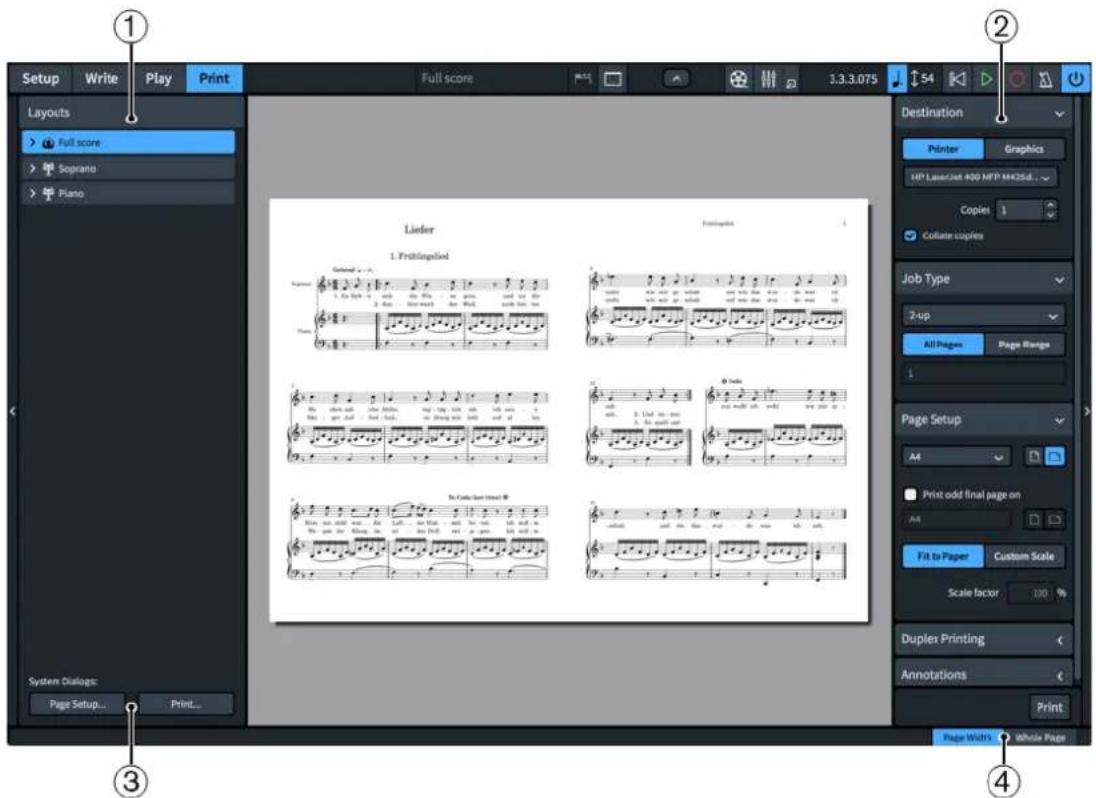
Panneaux et sections en mode Impression
Voici les panneaux et sections disponibles en mode Impression :
1 Panneau Dispositions
Contient la liste de toutes les dispositions de votre projet et permet de sélectionner ce qui doit être imprimé ou exporté.
À NOTER
Le sélecteur de disposition de la barre d'outils est désactivé en mode Impression. Si vous souhaitez afficher une autre disposition dans la zone d'aperçu avant impression, sélectionnez-la dans le panneau Dispositions.
2 Panneau Options d'impression
Contient les options d'impression ou d'exportation de vos dispositions.
3 Boîtes de dialogue système (macOS uniquement)
Contient des options d'impression spécifiques à macOS.
4 Options d'affichage
Permet de modifier la zone d'aperçu avant impression pour afficher les pages dans l'une des vues suivantes :
- Largeur de page : La page remplit la largeur de la zone d'aperçu avant impression. Il se peut qu'elle n'apparaisse pas dans son intégralité selon son orientation et son format.
• Page entière : Toute la page est affichée dans la zone d'aperçu avant impression.
CONSEIL
Vous pouvez accéder directement à la première page de la disposition en appuyant sur Origine et à la dernière page en appuyant sur Fin. Il est possible de modifier ces raccourcis clavier à la page Raccourcis clavier des Préférences.
LIENS ASSOCIÉS
Barre d'outils à la page 42
Zone d'aperçu avant impression à la page 47
Page des raccourcis clavier dans la boîte de dialogue Préférences à la page 61
En mode Impression, le panneau Dispositions regroupe dans une liste toutes les dispositions de votre projet. Il vous permet de choisir ce que vous allez imprimer ou exporter. Il se trouve dans la partie gauche de la fenêtre.
Vous pouvez masquer ou afficher le panneau Dispositions en procédant de l'une des manières suivantes :
- Appuyez sur Ctrl/Cmd-È.
- Cliquez sur la flèche d'affichage située sur la bordure gauche de la fenêtre principale.
- Sélectionnez Fenêtre > Afficher le panneau gauche.
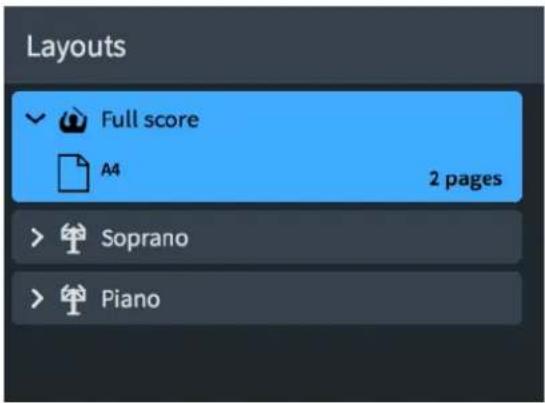
Panneau Dispositions en mode Impression
Le panneau Dispositions contient toutes les dispositions de votre projet, affichées sous forme de cartes. Chaque carte de disposition contient les éléments suivants :
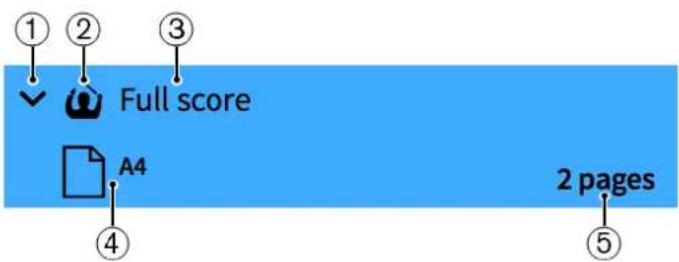
1 Flèche d'affichage
Permet d'agrandir ou de réduire la carte de disposition.
2 Type de disposition
Indique le type de la disposition :
- Disposition de conducteur
- Disposition de partie instrumentale
- Disposition de partition personnalisée


3 Nom de la disposition
Indique le nom de la disposition. Dorico SE crée automatiquement des noms par défaut d'après les noms des instruments assignés aux instrumentistes et le type de la disposition créée. Par exemple, si vous assignez une flûte à un instrumentiste, la disposition de partie instrumentale prendra automatiquement le même nom. Si vous ajoutez une disposition de partie instrumentale vide, le nom de la disposition sera Partie vide ou un numéro croissant si vous ajoutez plusieurs dispositions de parties vides.
4 Taille de page et orientation
Indique la taille et l'orientation de la disposition telles qu'elles sont définies dans la page Mise en page dans Configuration > Options des dispositions.
5 Longueur de disposition
Affiche le nombre total de pages de la disposition. Vous pouvez l'utiliser en combinaison avec sa taille de page et son orientation pour déterminer le meilleur type de tâche pour l'impression ou l'exportation.
CONSEIL
Pour une disposition de deux pages, il sera sans doute préférable d'imprimer en 2 poses, tandis que pour une disposition de cinq pages, une impression étalée avec la dernière page sur une feuille de taille différente conviendra mieux. Pour une disposition de 12 pages, l'impression en livret est plus indiquée.
Les dispositions sélectionnées sont imprimées ou exportées quand vous cliquez sur Imprimer ou Exporter. Si vous avez sélectionné certaines dispositions configurées pour être imprimées et d'autres pour être exportées au format graphique, le bouton porte l'indication Imprimer et exporter.
LIENS ASSOCIÉS
Organisation des pages pour l'impression ou l'exportation à la page 508 Impression de livret à la page 509
Panneau Options d'impression
Le panneau d'options d'impression contient les options d'impression et d'exportation de vos dispositions. Il se trouve à droite de la fenêtre en mode Impression.
Pour masquer ou afficher le panneau d'options d'impression, procédez de l'une des manières suivantes :
- Appuyez sur Ctrl/Cmd-Ç.
- Cliquez sur la flèche d'affichage située sur la bordure droite de la fenêtre principale.
- Sélectionnez Fenêtre > Afficher le panneau droit.
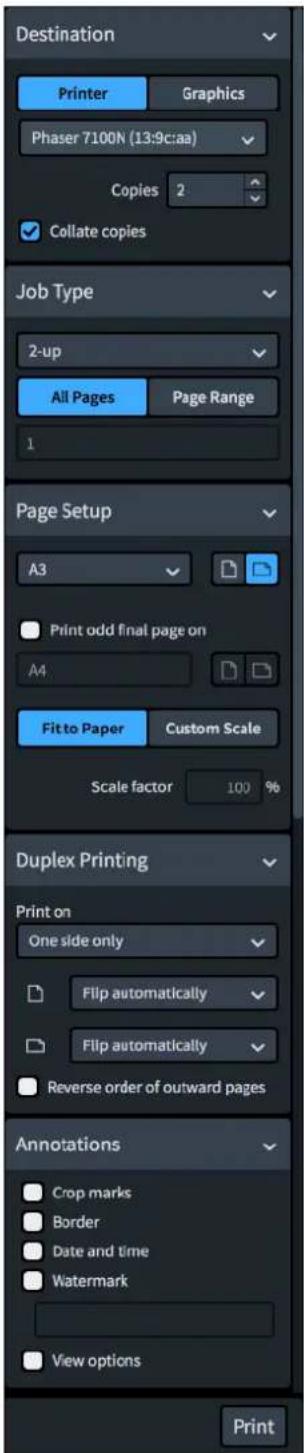
Toutes les options que vous définissez dans le panneau d'options d'impression s'enregistrent avec votre projet. Ces options se répartissent en différentes sections comme suit :
Destination
Permet de sélectionner une imprimante physique pour l'impression, ou l'emplacement dans lequel sera exporté le fichier graphique. Si vous imprimez votre travail, vous pouvez choisir le nombre d'exemplaires à imprimer. Si vous choisissez d'exporter un fichier graphique, vous pouvez définir le format, le nom du fichier et le répertoire du fichier enregistré.
En fonction du type de destination que vous choisissez, le bouton situé en bas du panneau porte le libellé Imprimer ou Exporter. Si vous avez sélectionné certaines dispositions configurées pour être imprimées et d'autres pour être exportées au format graphique, le bouton porte l'indication Imprimer et exporter.
Type de tâche
Permet de configurer la suite de pages à imprimer ou à exporter, ainsi que l'organisation de ces pages.
Mise en page
Permet de définir la taille des feuilles et leur orientation. Vous pouvez définir le facteur d'échelle de l'image à imprimer ou à exporter.
Impression recto-verso
Permet de choisir entre impression uniquement recto et impression recto verso. Cette option n'est disponible que quand vous sélectionnez Imprimante dans la section Destination.
Annotations
Permet d'activer les options souvent requises par les maisons d'édition ou les imprimeries, par exemple les repères de rognage ou la bordure qui entoure l'image imprimée.
Bouton Imprimer
Vous permet d'imprimer ou d'exporter les dispositions sélectionnées selon les paramètres que vous avez définis dans le panneau d'options d'impression.
En fonction de votre sélection, le bouton Imprimer peut apparaître libellé de l'une des façons suivantes :
- Imprimer
- Exporter
- Imprimer et Exporter
Par exemple, si vous avez sélectionné des dispositions qui sont toutes paramétrées pour l'impression, le libellé Imprimer est affiché. Si vous avez sélectionné certaines dispositions paramétrées pour être exportées au format graphique et d'autres paramétrées pour être imprimées, le libellé Imprimer et exporter est affiché.
LIENS ASSOCIÉS
Impression recto-verso à la page 510
Organisation des pages pour l'impression ou l'exportation à la page 508
Imprimer des dispositions
Il est possible d'imprimer plusieurs dispositions à la fois ou de les imprimer individuellement. Vous pouvez définir des options d'impression spécifiques pour chaque disposition, et par exemple sélectionner des imprimantes différentes pour chaque disposition d'un même projet.
Dorico SE se base sur les paramètres des dispositions pour générer des paramètres d'impression automatiques. Il se peut donc que vous constatiez que de nombreuses options d'impression sont déjà configurées de façon adéquate pour les dispositions que vous souhaitez imprimer. Par exemple, si vous êtes connecté à une imprimante pouvant imprimer sur des feuilles A3 et que le format de page de votre partition de conducteur est configuré sur A3 dans les Options des dispositions, Dorico SE sélectionne automatiquement le format A3 dans la section Mise en page du panneau Options d'impression.
PROCÉDER AINSI
- Dans le panneau Dispositions, sélectionnez les dispositions que vous souhaitez imprimer.
À NOTER
Le sélecteur de disposition de la barre d'outils est désactivé en mode Impression. Si vous souhaitez afficher une autre disposition dans la zone d'aperçu avant impression, sélectionnez-la dans le panneau Dispositions.
- Dans la section Destination du panneau Options d'impression, saisissez le nombre d'exemplaires souhaité dans le champ Copies.
À NOTER
- Quand vous modifiez la valeur du champ Copies, le nombre d'exemplaires est modifié dans toutes les dispositions sélectionnées. Il est néanmoins possible de modifier individuellement le nombre d'exemplaires dans chaque disposition. Par exemple, vous pouvez sélectionner une disposition de conducteur, choisir d'imprimer 3 exemplaires et n'imprimer les dispositions de parties qu'en 1 exemplaire. Vous pouvez ensuite sélectionner toutes les dispositions pour les imprimer ensemble et les valeurs définies précédemment seront respectées.
-
Le champ Copies reste vide si vous avez sélectionné des dispositions avec des valeurs différentes.
-
Activez ou désactivez l'option Copies assemblées.
-
Dans la section Destination, sélectionnez Imprimante et choisissez une imprimante dans le menu.
- Dans la section Type de tâche, sélectionnez l'organisation de page que vous souhaitez appliquer dans le menu.
- Facultatif : Si vous souhaitez imprimer uniquement une suite de pages définie, sélectionnez Suite de pages dans la section Type de tâche.
- Facultatif : Si vous avez sélectionné Suite de pages, saisissez les pages voulues dans le champ de valeur.
- Pour spécifier une suite, entrez la première et la dernière page séparées par un tiret, tel que 1-4.
- Pour spécifier des pages individuelles ou des suites séparées, entrez chaque page ou suite séparée par des virgules, telles que 1,3,5-8.
- Dans la section Mise en page, choisissez un format de papier dans le menu.
- Choisissez l'orientation de papier voulue.
- Facultatif : Si vous avez sélectionné Étendues ou 2 poses pour le type de tâche, activez ou désactivez l'option Imprimer la page finale impaire sur pour définir le format de papier sur lequel vous voulez imprimer les pages finales des dispositions ayant un nombre impair de pages.
- Sélectionnez un format de papier et une orientation du papier pour la page finale impaire.
- Sélectionnez l'une des options de format suivantes :
- Ajuster au papier
- Échelle personnalisée
- Facultatif : Si vous avez sélectionné Échelle personnalisée, saisissez le facteur d'échelle souhaité dans le champ Facteur d'échelle.
- Dans la section Impression recto-verso, sélectionnez l'une des options d'impression du menu Imprimer sur.
- Facultatif : Si vous avez sélectionné une option d'impression recto-verso, indiquez dans les deux menus situés en bas comment l'image imprimée doit être inversée pour l'impression du verso de la feuille.
- Dans la section Annotations, activez toutes les annotations que vous souhaitez ajouter aux dispositions sélectionnées.
17. Cliquez sur Imprimer.
RÉSULTAT
Les dispositions sélectionnées sont imprimées en fonction des paramètres d'impression que vous avez appliqués.
Si votre sélection comprenait des dispositions de parties en hauteur de référence, Dorico SE affiche un avertissement et propose de les convertir en hauteur transposée avant l'impression ou l'exportation. Vous pouvez également sélectionner les dispositions que vous souhaitez convertir en hauteur transposée ou continuer sans rien modifier.
CONSEIL
- Vous pouvez sélectionner des dispositions individuelles et configurer leurs options d'impression sans les imprimer immédiatement. Une fois que vous avez configuré les options d'impression souhaitées pour plusieurs dispositions, vous pouvez sélectionner toutes les dispositions que vous souhaitez imprimer et cliquer sur Imprimer. Vos paramètres d'impression sont appliqués, même si votre sélection contient des dispositions ayant des paramètres d'impression différents.
- Vous pouvez assigner des raccourcis clavier pour différentes commandes d'impression et d'exportation à la page Raccourcis clavier, dans les Préférences.
LIENS ASSOCIÉS
Page des raccourcis clavier dans la boîte de dialogue Préférences à la page 61
Imprimantes à la page 507
Format de papier et orientation du papier à la page 512
Boîte de dialogue Noms des fichiers exportés à la page 505
Organisation des pages pour l'impression ou l'exportation à la page 508
Panneau Options d'impression à la page 497
Impression recto-verso à la page 510
Annotations à la page 514
Modifier la taille des pages et leur orientation à la page 357
Imprimer ou exporter une suite de pages
Par défaut, Dorico SE imprime ou exporte toutes les pages des dispositions sélectionnées. Vous pouvez spécifier une suite de pages spécifique à imprimer ou à exporter.
À NOTER
Les livrets ne peuvent être imprimés qu'à partir de la suite complète de pages. Vous ne pouvez pas définir de suites de pages.
PROCÉDER AINSI
-
Dans le panneau Dispositions, sélectionnez les dispositions dont vous souhaitez imprimer ou exporter une suite de pages.
-
Facultatif : Dans la section Destination, vérifiez que les dispositions sont paramétrées pour l'impression ou l'exportation dans les formats de fichier graphiques ou imprimables que vous souhaitez.
-
Dans la section Type de tâche, sélectionnez Suite de pages.
-
Saisissez les pages souhaitées dans le champ de valeur.
- Pour spécifier une suite, entrez la première et la dernière page séparées par un tiret, tel que 1-4.
- Pour spécifier des pages individuelles ou des suites séparées, entrez chaque page ou suite séparée par des virgules, telles que 1,3,5-8.
À NOTER
Des suites séparées sont exportées sous forme de fichiers séparés.
5. Cliquez sur Imprimer ou Exporter ou Imprimer et exporter.
RÉSULTAT
Les pages spécifiées dans les dispositions sélectionnées sont imprimées et/ou exportées. Les fichiers exportés utilisent la formule de nom de fichier définie pour leur format de fichier graphique dans la boîte de dialogue Noms des fichiers exportés.
LIENS ASSOCIÉS
Boîte de dialogue Noms des fichiers exportés à la page 505
Organisation des pages pour l'impression ou l'exportation à la page 508
Configurer les options d'impression (macOS uniquement)
Dorico SE vous permet d'accéder aux options d'impression standard de votre système d'exploitation.
À NOTER
Si vous utilisez les options d'impression standard de votre système d'exploitation, les paramètres du panneau Options d'impression seront ignorés. Les paramètres d'impression propres à macOS ne sont pas enregistrés dans le projet. Ils doivent être configurés chaque fois que vous imprimez des pages, tandis que les options d'impression de Dorico SE sont toujours enregistrées dans le projet.
PROCÉDER AINSI
- Dans le panneau Dispositions, cliquez sur Mise en page dans la section Boîtes de dialogue OS X pour ouvrir la boîte de dialogue Mise en page macOS.
- Dans la boîte de dialogue Mise en page, définissez le format du papier.
- Cliquez sur OK.
- Dans la section Boîtes de dialogue OS X, cliquez sur Imprimer pour ouvrir la boîte de dialogue macOS Imprimer.
- Dans la boîte de dialogue Imprimer, configurez les options d'impression dont vous avez besoin.
Exporter des dispositions sous forme de fichiers graphiques
Vous pouvez exporter des dispositions individuelles dans divers formats de fichiers graphiques, tels que des fichiers PDF ou PNG.
PROCÉDER AINSI
- Dans le panneau Dispositions, sélectionnez les dispositions que vous souhaitez exporter.
- Dans le panneau Options d'impression, sélectionnez Graphiques dans la section Destination.
- Définissez un mode de couleur.
- Mono : L'image exportée est en noir et blanc.
- Couleur : L'image exportée est en couleur.
À NOTER
- Si vous exportez un fichier graphique à une résolution de 72 dpi, il est recommandé de sélectionner Couleur. Si vous sélectionnez Mono, les lignes des portées risquent de disparaître.
-
Pour exporter des dispositions comportant des filigranes, sélectionnez Couleur.
-
Sélectionnez un format de fichier graphique dans le menu.
-
Facultatif : Si vous avez sélectionné PNG ou TIFF, sélectionnez une résolution dans le menu Résolution.
CONSEIL
Le paramètre Résolution n'affecte pas les fichiers PDF ni les fichiers SVG car ceux-ci utilisent des formats vectoriels.
- Facultatif : Définissez un emplacement d'exportation.
- Facultatif : Si vous souhaitez modifier la formule du nom de fichier, cliquez sur Options de nom de fichier pour ouvrir la boîte de dialogue Noms des fichiers exportés.
- Facultatif : Dans la boîte de dialogue Noms des fichiers exportés, modifiez la formule du nom de fichier pour les formats de fichiers graphiques que vous avez sélectionnés.
- Facultatif : Si vous souhaitez exporter uniquement une suite de pages définie, sélectionnez Suite de pages dans la section Type de tâche.
- Facultatif : Si vous avez sélectionné Suite de pages, saisissez les pages voulues dans le champ de valeur.
- Pour spécifier une suite, entrez la première et la dernière page séparées par un tiret, tel que 1-4.
- Pour spécifier des pages individuelles ou des suites séparées, entrez chaque page ou suite séparée par des virgules, telles que 1,3,5-8.
À NOTER
Des suites séparées sont exportées sous forme de fichiers séparés.
- Dans la section Mise en page, sélectionnez l'orientation souhaitée pour la page.
- Dans la section Annotations, activez toutes les annotations que vous souhaitez ajouter aux dispositions sélectionnées.
À NOTER
Les filigranes sont uniquement inclus dans les dispositions exportées en tant que graphiques Couleur.
- Cliquez sur Exporter.
RÉSULTAT
Les dispositions sélectionnées sont exportées au format graphique sélectionné et utilisent la formule de nom de fichier définie pour leur format de fichier graphique dans la boîte de dialogue Noms des fichiers exportés. Elles sont enregistrées dans le dossier défini dans le champ Dossier de destination ou dans le même dossier que le fichier de projet si l'emplacement d'exportation défini n'est plus accessible.
Si votre sélection comprenait des dispositions de parties en hauteur de référence, Dorico SE affiche un avertissement et propose de les convertir en hauteur transposée avant l'impression ou l'exportation. Vous pouvez également sélectionner les dispositions que vous souhaitez convertir en hauteur transposée ou continuer sans rien modifier.
CONSEIL
Vous pouvez assigner des raccourcis clavier pour différentes commandes d'impression et d'exportation à la page Raccourcis clavier, dans les Préférences.
LIENS ASSOCIÉS
Imprimer ou exporter une suite de pages à la page 501
Boîte de dialogue Noms des fichiers exportés à la page 505
Formats des fichiers graphiques à la page 513
Résolution de l'image à la page 513
Page des raccourcis clavier dans la boîte de dialogue Préférences à la page 61
Annotations à la page 514
Spécifier un chemin d'exportation des fichiers graphiques
Vous pouvez spécifier un chemin d'accès à n'importe quel dossier dans lequel vous souhaitez exporter des fichiers graphiques. Vous pouvez spécifier un chemin d'exportation différent pour chaque disposition et néanmoins les exporter simultanément.
Par défaut, Dorico SE exporte les fichiers graphiques dans le même dossier que votre fichier de projet. Si vous n'avez pas encore enregistré votre projet, les fichiers graphiques sont enregistrés dans le dossier utilisateur par défaut de votre système d'exploitation.
PROCÉDER AINSI
- Dans la liste Dispositions, sélectionnez les dispositions dont vous souhaitez changer le chemin d'exportation.
- Dans la section Destination du panneau d'options d'impression, cliquez sur Sélectionner un dossier à côté du champ Dossier de destination pour ouvrir l'Explorateur de fichiers/Finder macOS.
- Dans l'Explorateur de fichiers/Finder macOS, localisez et sélectionnez le dossier de destination voulu.
- Cliquez sur Sélectionner un dossier (Windows)/Ouvrir (macOS) pour insérer le nouveau chemin d'accès dans le champ Dossier de destination.
- Facultatif : Reproduisez les étapes 1 à 4 pour d'autres dispositions dont vous souhaitez modifier le chemin d'exportation.
- Facultatif : Si vous souhaitez modifier la formule du nom de fichier, cliquez sur Options de nom de fichier pour ouvrir la boîte de dialogue Noms des fichiers exportés.
- Facultatif : Dans la boîte de dialogue Noms des fichiers exportés, modifiez la formule du nom de fichier pour les formats de fichiers graphiques que vous avez sélectionnés.

RÉSULTAT
Le chemin d'exportation des dispositions sélectionnées est modifié. Lors de l'exportation, les dispositions utilisent la formule de nom de fichier définie pour leur format de fichier graphique dans la boîte de dialogue Noms des fichiers exportés.
À NOTER
Si le chemin d'exportation spécifié n'est plus accessible, par exemple si vous recevez un projet d'une personne qui utilise un système d'exploitation différent, Dorico SE met automatiquement à jour le chemin d'exportation au même emplacement que celui du fichier de projet.
Boîte de dialogue Noms des fichiers exportés
La boîte de dialogue Noms des fichiers exportés vous permet de définir le contenu des noms de fichiers indépendamment pour chacun des formats de fichiers graphique. Vous pouvez utiliser des composantes universelles qui se mettent à jour pour indiquer automatiquement les informations correctes pour chaque disposition et saisir un même texte pour toutes les dispositions.
Vous pouvez ouvrir la boîte de dialogue Noms des fichiers exportés en procédant de l'une des manières suivantes :
- Cliquez sur Options de nom de fichier dans la section Destination du panneau Options d'impression en mode Impression quand la disposition sélectionnée est configurée sur Graphiques.
- Cliquez sur Éditer dans la section Exportation des fichiers de la page Général dans les Préférences.
À NOTER
Quelle que soit la manière dont vous accédez à la boîte de dialogue, vos paramètres sont enregistrés en tant que configuration par défaut pour tous les projets futurs.
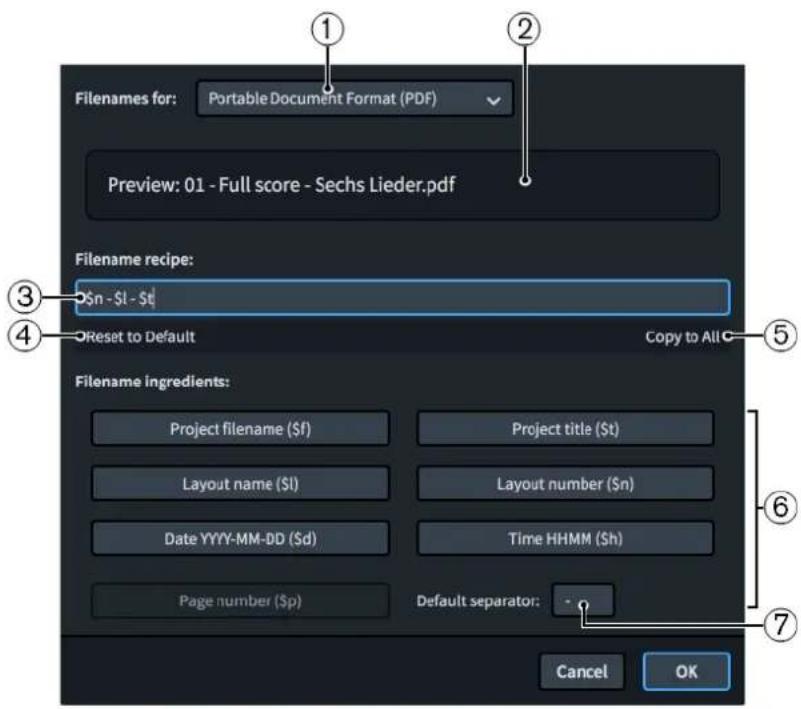
La boîte de dialogue Noms des fichiers exportés contient les options suivantes :
1 Noms de fichier pour
Permet de sélectionner différents formats de fichiers graphiques. Vous pouvez définir différentes formules de nom de fichier pour chaque format de fichier graphique.
2 Aperçu
Exemple de nom de fichier basé sur la formule actuelle. La disposition utilisée pour l'aperçu est celle affichée dans le sélecteur de disposition de la barre d'outils.
Par exemple, l'aperçu d'un nom de fichier PDF de conducteur utilisant la formule par défaut peut être 01 - Conducteur - Lieder.pdf
3 Formule de nom de fichier
Indique la formule utilisée pour le format de fichier graphique sélectionné. Vous pouvez saisir du texte directement dans ce champ et cliquer sur des composantes pour les ajouter automatiquement.
Par exemple, la formule par défaut du nom de fichier PDF est \n - \l - \$t.
4 Revenir à la configuration par défaut
Permet de réinitialiser la formule à la configuration par défaut du format de fichier graphique sélectionné.
5 Copier pour tous
Permet de copier la formule de nom de fichier dans toutes les dispositions du projet.
6 Composantes du nom de fichier
Permet d'ajouter rapidement des composantes à la formule du nom de fichier. Celles-ci sont automatiquement renseignées comme il se doit pour chaque disposition. Par exemple, la composante \$1 devient Piano lorsqu'elle est utilisée pour exporter une disposition de partie de piano.
Les boutons de chaque composante indiquent à la fois l'information à laquelle la composante se réfère et les caractères qui s'y rapportent.
Lorsque vous cliquez sur des composantes de nom de fichier, elles sont ajoutées à la fin de la formule de nom de fichier. Elles sont automatiquement séparées de la composante précédente par le séparateur par défaut.
À NOTER
La composante de numéro de page n'est pas disponible pour la formule du nom de fichier PDF car il s'agit d'un format multipage.
7 Séparateur par défaut
Permet de définir les caractères utilisés pour séparer les composantes dans la formule de nom de fichier par défaut.
LIENS ASSOCIÉS
Exporter des dispositions sous forme de fichiers graphiques à la page 502
Traitement des images en monochrome et en couleur
Dorico SE applique différents paramètres lorsque vous exportez des graphiques en monochrome et en couleur. Le paramètre le plus approprié dépend de l'usage que vous souhaitez faire des graphiques.
La plupart des partitions sont en monochrome, ce qui signifie qu'elles ne nécessitent que de l'encre noire et sont normalement imprimées sur du papier blanc ou de couleur claire. Certains livres d'enseignement utilisent parfois des couleurs pour mettre en évidence des notations particulières, par exemple les clefs, ou pour colorer les notes en fonction de leur hauteur. Si vous exportez des fichiers graphiques que vous imprimez avec votre imprimante, vous pouvez laisser l'option Couleur sélectionnée dans la section Destination.
En revanche, si vous exportez des fichiers graphiques au format PDF pour les imprimer directement sur une imageuse à plaques ou pour procéder à des tâches de production dans un programme de mise en page, sélectionnez Mono, à moins que votre disposition contienne des éléments colorés. Quand vous sélectionnez Mono, Dorico SE utilise un espace de couleur différent pour le fichier PDF généré, afin que l'image imprimée n'utilise que de l'encre noire. Si vous choisissez Couleur, les éléments en noir dans votre disposition sont exportés en noir foncé, c'est-à-dire que le noir est obtenu en combinant plusieurs encres colorées. Cela peut donner lieu à des problèmes lors de la production, quand les couleurs sont séparées avant la phase d'impression.
Dorico SE définit les couleurs à partir du modèle de couleurs RGB, et non à partir du modèle CMYK, utilisé par les imageuses à plaques et les autres machines d'impression professionnelles. Si vos dispositions contiennent des objets colorés et qu'elles doivent être imprimées par une imprimerie professionnelle, vous devrez traiter les fichiers graphiques exportés à partir de Dorico SE dans une autre application graphique afin de convertir les couleurs de RGB à CMYK.
LIENS ASSOCIÉS
Exporter des dispositions sous forme de fichiers graphiques à la page 502
Incorporer des polices dans les fichiers PDF et SVG
La façon dont les polices sont traitées dans les fichiers PDF et SVG dépend principalement des polices que vous utilisez dans le projet.
Fichiers PDF
Les polices de la partition et du texte et leurs sous-ensembles, qui sont intégrées dans Dorico SE, sont incorporées dans les fichiers PDF pendant l'exportation. Si vous ouvrez les fichiers PDF sur un autre ordinateur, elles se présenteront de la même manière, même si elles ne sont pas installées sur cet ordinateur. Si vous utilisez d'autres polices, assurez-vous qu'elles permettent l'incorporation.
Fichiers SVG
Les fichiers SVG (Scalable Vector Graphics) n'intègrent pas directement les polices. Certains caractères, comme les têtes de notes, les articulations et les altérations, sont convertis en contours, de sorte qu'ils ne dépendent pas de la police de laquelle ils proviennent. D'autres caractères de police, tels que la mesure et les chiffres des N-olets, ne sont encodés qu'en utilisant les références à la police de laquelle ils proviennent. C'est également le cas du texte normal, par exemple celui des étiquettes des portées, des indications de tempo et des nuances. Par conséquent, le fichier SVG ne s'affiche pas correctement s'il est ouvert dans un navigateur Web sur un ordinateur sur lequel les polices ne sont pas installées. L'apparence du fichier SVG dépend du navigateur ou du logiciel de rendu utilisé, ainsi que des polices installées sur l'ordinateur.
Pour que le fichier SVG s'affiche correctement quand il est intégré dans une page Web, vous pouvez l'ouvrir dans un programme d'illustration et convertir tous les caractères de la police en tracés de contour, puis réexporter le fichier SVG et incorporer ce fichier. Vous pouvez également utiliser les polices Web afin d'être sûr que le serveur Web les prendra en charge.
Les données graphiques SVG exportées à partir de Dorico SE sont conformes à la norme SVG Tiny 1.1, qui définit un sous-ensemble de fonctions de la norme SVG complète.
Pour en savoir plus sur l'utilisation des polices Web dans les fichiers SVG, reportez-vous au Centre d'aide sur le site Web de Steinberg.
Imprimantes
Vous pouvez imprimer des dispositions à partir de projets Dorico SE sur n'importe quelle imprimante à laquelle votre ordinateur est connecté.
Vous pouvez sélectionner différentes imprimantes pour chaque disposition de votre projet. Cela vous permet d'envoyer des dispositions à l'imprimante la mieux adaptée à leurs exigences. Vous pouvez sélectionner une imprimante lorsque l'option Imprimante est sélectionnée dans la section Destination du panneau d'options d'impression.
Dorico SE utilise la même l'imprimante par défaut que celle configurée par le système d'exploitation, à moins que vous n'en définissiez une autre. Le cas échéant, les paramètres des sections suivantes du panneau d'options d'impression peuvent changer :
- Dans la section Mise en page, la liste des format de papier disponibles ne contient que les formats de papier pris en charge par l'imprimante sélectionnée.
- Dans la section Impression recto-verso, l'option d'impression recto-verso automatique n'est disponible que si l'imprimante choisie prend en charge cette fonctionnalité.
À NOTER
Le menu de l'imprimante dans la section Destination n'indique le nom d'une imprimante que si toutes les dispositions sélectionnées sont paramétrées pour être imprimées par la même imprimante. Quand vous sélectionnez une nouvelle imprimante, toutes les dispositions sélectionnées sont paramétrées pour être imprimées par cette imprimante.
LIENS ASSOCIÉS
Panneau Options d'impression à la page 497
Imprimer des dispositions à la page 499
Organisation des pages pour l'impression ou l'exportation
Dorico SE offre plusieurs organisations de pages que vous pouvez utiliser pour imprimer ou exporter vos dispositions.
Dans la section Type de tâche du panneau d'options d'impression, vous pouvez définir comment les dispositions doivent être imprimées ou exportées. Vous pouvez sélectionner les types de tâche suivants dans le menu Type de tâche :
Normale
Permet d'imprimer une page par feuille. On obtient ainsi des pages simples, par exemple pour les parties instrumentales qui n'ont pas de changements de page réguliers et qui doivent être reliées en une suite continue.
Étendues
Permet d'imprimer deux pages par feuille, avec les pages impaires du côté droit et les pages paires du côté gauche.
Vous pouvez également définir un format de papier sur lequel imprimer les pages finales impaires, par exemple si vous imprimez une disposition contenant cinq pages.
2 poses
Permet d'imprimer deux pages sur chaque feuille de papier. La première page de la suite est imprimée du côté gauche de la première feuille de papier. Cela peut être utile pour l'impression de parties d'instruments car cela réduit le nombre de bords qui doivent être reliés, car les pages peuvent aussi être pliées en deux.
Vous pouvez également définir un format de papier sur lequel imprimer les pages finales impaires, par exemple si vous imprimez une disposition contenant cinq pages.
Livret
Permet d'imprimer deux pages sur chaque feuille de papier en fonction des besoins. Quand la feuille est pliée, les pages sont disposées comme celles d'un livre. Cela peut être utile pour les partitions et les parties de chœur en particulier, car elles contiennent souvent plus de pages que les parties instrumentales.
À NOTER
Les livrets ne peuvent être imprimés qu'à partir de la suite complète de pages. Vous ne pouvez pas définir de suites de pages.
À NOTER
- Selon le type de tâche sélectionné, Dorico SE configure automatiquement l'orientation des pages. L'orientation modifiée est immédiatement répercutée dans la zone de musique. Si vous préférez orienter vous-même les pages, vous pouvez le faire dans la section Mise en page.
- Tous les types de tâches permettent l'impression soit uniquement en recto, soit en recto verso.
- Généralement, les impressions en livret, étendues et 2 poses utilisent le format Paysage. L'impression d'une page par feuille utilise généralement le format Portrait, à moins que la disposition elle-même utilise le format Paysage.
Dans la section Type de tâche, vous pouvez également choisir quelles pages vous voulez imprimer ou exporter.
Toutes les pages
Permet d'imprimer/exporter toutes les pages des dispositions sélectionnées.
Suite de pages
Permet de définir une suite de pages à imprimer. La sélection de Suite de pages rend le champ de valeur disponible.
- Pour spécifier une suite, entrez la première et la dernière page séparées par un tiret, tel que 1-4.
- Pour spécifier des pages individuelles ou des suites séparées, entrez chaque page ou suite séparée par des virgules, telles que 1,3,5-8.
LIENS ASSOCIÉS
Format de papier et orientation du papier à la page 512
Imprimer ou exporter une suite de pages à la page 501
Impression de livret
Les livrets sont des documents imprimés sur les deux côtés du papier et pliés pour ressembler aux pages d'un livre. Lorsqu'elles sont imprimées sous forme de livret, les pages sont réorganisées afin que vous puissiez plier les pages imprimées et lire le contenu dans le même ordre qu'elles l'étaient dans le projet.
L'impression de dispositions sous forme de livret peut être beaucoup plus rapide que l'impression de pages recto ou recto-verso. Par exemple, si votre conducteur comporte vingt pages et que vous l'imprimez automatiquement des deux côtés, vous devez alors relier un bord des pages imprimées afin de les maintenir ensemble. Cependant, si vous imprimez le conducteur sous forme de livret, vous pouvez simplement plier les pages imprimées au milieu.
Les paramètres d'impression du livret réorganisent les pages afin qu'elles apparaissent dans l'ordre correct sur la page imprimée. Par exemple, une disposition de quatre pages imprimée sous forme de livret se présente comme suit :
• Côté recto : page quatre à gauche, page une à droite
• Côté verso : page deux à gauche, page trois à droite
Si la disposition que vous imprimez sous forme de livret contient un nombre impair de pages, Dorico SE place automatiquement les dernières pages vides à la fin du livret. Ainsi, la convention d'afficher les pages impaires à droite est respectée. Par exemple, si vous imprimez une disposition de six pages sous forme de livret, huit pages au total sont imprimées, les deux dernières pages du livret restant vides. Si vous souhaitez que les pages vides soient positionnées différemment, vous pouvez ajouter des pages supplémentaires à la disposition, par exemple une page de titre.
À NOTER
- Les livrets ne peuvent être imprimés qu'à partir de la suite complète de pages. Vous ne pouvez pas définir de suites de pages.
- Si l'ordre des pages verso n'est pas correct lorsque vous imprimez manuellement des livrets recto-verso, vous pouvez activer Inverser l'ordre des pages extérieures dans la section Impression recto verso du panneau d'options d'impression. Cette option permet à Dorico SE d'imprimer le premier lot de pages en ordre inverse.
LIENS ASSOCIÉS
Imprimer des dispositions à la page 499
Impression recto-verso à la page 510
Impression recto-verso
Dorico SE prend en charge l'impression recto-verso, c'est-à-dire l'impression des deux côtés de la page.
Si votre imprimante prend en charge l'impression recto-verso automatique, Dorico SE peut utiliser cette fonctionnalité. Si votre imprimante ne peut imprimer que sur un seul côté de chaque feuille de papier, il existe une option d'impression recto-verso manuelle.
Le menu Imprimer sur dans la section Impression recto-verso du panneau d'options d'impression contient les options suivantes :
Un côté uniquement
Permet d'imprimer d'un seul côté de la feuille.
Les deux côtés manuellement
Permet d'imprimer des deux côtés de la feuille. Utilisez cette option si votre imprimante ne prend pas en charge la fonction d'impression recto-verso automatique. Quand toutes les pages recto auront été envoyées à l'imprimante, un message vous informera que vous pouvez retourner la liasse de feuilles imprimées et la remettre dans l'imprimante. Cliquez sur OK pour continuer l'impression des pages verso.
Les deux côtés automatiquement
Permet d'imprimer automatiquement des deux côtés de la feuille. Cette option n'est disponible que si votre imprimante prend en charge ce type d'impression.
Les autres menus de la section Impression recto-verso vous permettent de définir la manière dont l'image imprimée est retournée lors de l'impression au verso du papier.
Inverser l'image (Portrait)

Détermine comment l'image doit être inversée pour l'impression au format Portrait.
- Inverser automatiquement utilise les paramètres par défaut de l'imprimante pour l'impression au verso. Si vous constatez que l'imprimante n'inverse pas du bon côté, sélectionnez l'une des autres options pour résoudre le problème.
- Inverser côté long : l'imprimante inverse les pages sur le côté long.
- Inverser côté court : l'imprimante inverse les pages sur le côté court.
Inverser l'image (Paysage)

Détermine comment l'image doit être inversée pour l'impression au format Paysage.
- Inverser automatiquement utilise les paramètres par défaut de l'imprimante pour l'impression au verso. Si vous constatez que l'imprimante n'inverse pas du bon côté, sélectionnez l'une des autres options pour résoudre le problème.
- Inverser côté long : l'imprimante inverse les pages sur le côté long.
- Inverser côté court : l'imprimante inverse les pages sur le côté court.
Lorsque l'option Inverser l'ordre des pages extérieures au bas de la section est activée, Dorico SE imprime le premier lot de pages en ordre inverse lors de l'impression manuelle de livrets en recto-verso. Ceci est nécessaire pour certaines imprimantes afin d'éviter d'avoir à trier les pages manuellement avant de les renvoyer à l'imprimante pour imprimer les autres côtés.
LIENS ASSOCIÉS
Imprimer des dispositions à la page 499
Tailles de page et formats de papier
Dans Dorico SE, les tailles de page et les formats de papier ont des paramètres différents. Cela signifie que vous pouvez imprimer des dispositions de n'importe quelle taille de page sur du papier de différents formats.
Pour chaque disposition de votre projet, vous pouvez définir une taille de page dans la page Mise en page, dans Configuration > Options des dispositions. Cela signifie que vous pouvez définir les dimensions de la disposition. Pour imprimer votre disposition, vous devez généralement choisir un format de papier qu'utilise votre imprimante.
Normalement, la taille de page de la disposition et la taille des feuilles sur lesquelles elle va être imprimée doivent correspondre. Cependant, si vous configurez une disposition dont la taille de page est inhabituelle et n'est pas prise en charge par votre imprimante (par exemple, 10" x 13", qui est l'une des tailles de page standard pour les parties instrumentales), vous devrez peut-être imprimer la disposition sur du papier d'un autre format. Vous pouvez changer de format de papier en fonction de vos besoins dans la section Mise en page du panneau d'options d'impression. Si votre imprimante prend en charge le format de papier nécessaire pour vos réglages de taille de page et s'ils correspondent à un format de papier standard, les dimensions apparaissent dans le menu. La modification du format de papier n'affecte pas la taille de page de votre disposition et, par conséquent, la présentation de votre partition ne sera pas modifiée.
Si vous ne sélectionnez pas un format de papier particulier, Dorico SE sélectionnera automatiquement le format de papier d'après les paramètres régionaux de votre ordinateur. Par exemple, si ces paramètres sont ceux d'un pays européen, une norme ISO internationale telle que A4 peut être utilisée. Si ce sont ceux d'un pays d'Amérique du Nord, l'une des normes classiques, comme Lettre US, sera utilisée.
Quand la taille de page définie pour votre disposition est plus grande qu'une norme habituelle, Dorico SE sélectionne automatiquement le format de papier supérieur, à condition que votre imprimante le prenne en charge. Par exemple, si la taille de page de la disposition est plus grande que le format A4 ou Lettre US, c'est le format A3 ou Tabloïd qui sera utilisé.
Quand vous imprimez sur une taille de feuille différente de la taille de page de la disposition, Dorico SE redimensionne automatiquement l'image en fonction du format des feuilles. Vous pouvez également définir un facteur d'échelle personnalisé dans la section Mise en page.
Orientation du papier
L'orientation du papier correspond au sens des feuilles rectangulaires utilisé pour la visualisation et l'impression. Le papier peut être orienté soit au format Paysage, soit au format Portrait.
Les parties instrumentales sont le plus souvent imprimées en orientation Portrait, afin qu'il soit possible de disposer deux ou trois pages côte à côte sur un pupitre.
Les dispositions de conducteur sont également imprimées au format Portrait, car celui-ci permet de faire tenir plus de portées sur la page qu'en mode Paysage. Néanmoins, les conducteurs de petits ensembles peuvent utiliser l'orientation Paysage car ils ne nécessitent pas d'utiliser autant de portées sur chaque page. Quand il y a plus d'espace horizontalement sur une page, il est possible d'y placer plus de mesures, ce qui permet aux musiciens de tourner moins souvent les pages.
Dans Dorico SE, il est possible de définir l'orientation des pages indépendamment de l'orientation du papier, et par exemple d'imprimer des pages au format Portrait sur du papier au format Paysage. Vous pouvez également définir séparément l'orientation du papier de la page finale impaire pour les dispositions qui utilisent les organisations de page Étendues et 2 poses.
LIENS ASSOCIÉS
Modifier la taille des pages et leur orientation à la page 357
Format de papier et orientation du papier
Les dispositions peuvent utiliser des formats de papier et des paramètres d'orientation différents.
À NOTER
Si vous avez sélectionné l'option Graphiques dans la section Destination du panneau Options d'impression, vous ne pouvez modifier que l'orientation du papier. Aucune autre option n'est disponible.
La section Mise en page du panneau Options d'impression contient les options suivantes une fois que vous avez sélectionné Imprimante dans la section Destination :
Format de papier
Permet de sélectionner l'un des formats de papier disponibles dans le menu. Les formats de papier proposés dépendent des caractéristiques de l'imprimante sélectionnée.
Orientation du papier
Vous pouvez sélectionner l'une des options d'orientation du papier suivantes :
- Portrait

- Paysage

Imprimer la page finale impaire sur
Pour les tâches de types Étendues et 2 poses uniquement : Quand cette option est activée vous pouvez sélectionner une taille de feuille ou une orientation différente pour la page finale impaire.
Ce paramètre permet d'imprimer des dispositions avec un nombre impair de pages sur du papier A3 en orientation Paysage. Par exemple, si votre disposition contient cinq pages, les quatre premières pages tiendront sur deux feuilles A3, mais la cinquième n'occupera que le côté gauche de la troisième feuille A3. Ce paramètre vous permet d'imprimer la page finale impaire sur une feuille A4 en orientation Portrait.
Ajuster au papier
La page entière est mise à l'échelle pour s'adapter au format de papier sélectionné. Par exemple, si vous sélectionnez une disposition d'une taille de page A4 et un format de papier A3, les pages de la disposition seront agrandies pour s'adapter aux feuilles de grande taille.
Échelle personnalisée
La page est mise à l'échelle selon le pourcentage défini de sa taille d'origine. Par exemple, si vous imprimez une disposition d'une taille de page A3, sélectionnez un format de papier A4 et configurez l'option Échelle personnalisée sur 100, la page originale restera à son format d'origine, dépassant donc les limites du papier A4.
LIENS ASSOCIÉS
Organisation des pages pour l'impression ou l'exportation à la page 508
Modifier la taille des pages et leur orientation à la page 357
Formats des fichiers graphiques
Dorico SE prend en charge plusieurs formats de fichiers graphiques dans lesquels vous pouvez exporter vos dispositions.
Signifie Portable Document Format. L'exportation des dispositions au format PDF vous permet de créer un document indépendant de la plate-forme qui contient une version fixe de chaque disposition, par exemple pour l'envoyer à quelqu'un qui n'a pas accès à Dorico SE.
PNG
Signifie Portable Network Graphics. Les fichiers PNG sont compressés sans perte, ce qui signifie qu'ils produisent des images de haute qualité.
SVG
Signifie Scalable Vector Graphics. Comme SVG est un format de texte basé sur XML, il peut être mis à l'échelle à n'importe quelle taille sans aucune perte de qualité. Dorico SE restitue les données graphiques SVG à l'aide d'instructions d'échantillonnage au lieu de les convertir, ce qui résulte en une meilleure résolution et une taille de fichier plus petite.
TIFF
Signifie Tagged Image File Format. Les fichiers TIFF ne sont pas compressés, ce qui signifie que leur taille peut être supérieure à celle des autres formats et que la qualité de l'image n'est pas réduite.
LIENS ASSOCIÉS
Exporter des dispositions sous forme de fichiers graphiques à la page 502
Résolution de l'image
La résolution de l'image fait référence au nombre de pixels contenus dans une image. Plus le nombre de pixels est grand, plus l'image est nette et claire.
Dans Dorico SE, vous pouvez exporter des fichiers PNG et TIFF avec différentes résolutions d'image. La résolution de l'image est mesurée en dots per inch (points par pouce), ou « dpi ».
72
150
300
600
• 1200
À NOTER
Une résolution de 72 dpi convient pour l'affichage à l'écran, si vous souhaitez intégrer l'image dans un message électronique ou une page Web. Quand vous sélectionnez 300, 600 ou 1200 dpi, une image de haute résolution est enregistrée. Vous pouvez l'inclure en tant qu'illustration dans un document de traitement de texte ou de publication assistée par ordinateur.
LIENS ASSOCIÉS
Exporter des dispositions sous forme de fichiers graphiques à la page 502
Annotations
Les annotations fournissent des informations supplémentaires sur les documents imprimés ou exportés, telles que la date et l'heure de leur impression. Les maisons d'édition et les imprimeries se basent sur ces indications pour identifier et enregistrer correctement les images imprimées ou pour intégrer les fichiers graphiques exportés dans une application de publication assistée par ordinateur.
Il est possible d'inclure des annotations couramment utilisées dans les dispositions que vous imprimez ou exportez en vue de les publier. Vous pouvez également faire en sorte que Dorico SE imprime ou exporte toutes les options d'affichage que vous avez activées dans votre projet.
À NOTER
Les repères de rognage et la bordure ne peuvent être imprimés que si la taille de page est plus petite que la taille des feuilles.
La section Annotations du panneau Options d'impression contient les options suivantes :
Repères de rognage
Permet d'ajouter de courtes lignes verticales et horizontales aux quatre coins de la page.
Bordure
Permet d'ajouter un cadre autour des bordures de la page.
Date et heure
Permet d'ajouter la date et l'heure d'impression en bas de chaque page.
Filigrane
Permet d'ajouter un grand texte en filigrane centré en travers de chaque page. Le texte en filigrane est souvent utilisé pour indiquer que la version de la partition est en projet, à l'essai ou à l'examen.
Dans le champ Filigrane situé en bas de cette section, vous pouvez saisir le texte qui doit figurer sur chaque page.
CONSEIL
Les filigranes sont uniquement inclus dans les dispositions exportées en tant que graphiques Couleur.
Options d'affichage
Permet d'appliquer à l'impression ou au graphique exporté toutes les options d'affichage actives, par exemple les pancartes, les commentaires et les couleurs des notes et des silences.
LIENS ASSOCIÉS
Pancartes à la page 338
Commentaires à la page 345
Imprimer des dispositions à la page 499
Exporter des dispositions sous forme de fichiers graphiques à la page 502
Référence des notations
Introduction
Cette référence des notations vous fournira des informations sur les conventions établies concernant la présentation des différentes notations et sur les procédures à suivre pour modifier leur apparence et leur placement dans Dorico SE, tant pour des éléments individuels que pour les paramètres par défaut du logiciel.
Elle contient également des instructions sur la saisie de notations plus complexes, telles que les lignes de glissando inter-portées, qui font l'objet d'un chapitre à part entière.
Les procédures décrites vous indiquent comment configurer les paramètres par défaut qui s'appliquent au niveau de chaque disposition (par exemple, comment modifier la fréquence des numéros de mesures) dans Configuration > Options des dispositions, mais aussi comment modifier des éléments individuels. Le plus souvent, ces modifications individuelles s'effectuent à partir du panneau Propriétés.
Il est également possible dans Dorico Pro de configurer des options par défaut plus détaillées, telles que le groupement des notes dans les ligatures en fonction de la métrique ou l'espacement des différents éléments entre eux.
Vous trouverez des informations sur les méthodes de saisie de base des notations dans le chapitre sur le mode Écriture.
LIENS ASSOCIÉS
Mode Écriture à la page 159
Altérations
Les altérations sont inscrites à côté des notes et indiquent leur hauteur, qu'elles soient notées sur la portée ou inscrites en toutes lettres. Dans la musique utilisant la tonalité occidentale, les altérations indiquent généralement que la hauteur d'une note a été altérée et qu'elle ne suit donc plus l'armure.
Dans Dorico SE, chaque note possède une hauteur fixe qui lui est propre, indépendamment de l'armure configurée, et les altérations sont automatiquement masquées ou affichées selon qu'il convient. Par exemple, si vous créez des Fa et ajoutez ensuite une armure en Ré majeur avant ces notes, elles ne se changent pas en Fa. Elles restent des F mais sont accompagnées de bécarres. En revanche, si vous créez d'abord l'armure en Ré majeur, tous les Fa que vous insérerez sans indiquer d'altérations seront des Fa.
Les règles de durée des altérations peuvent obéir à plusieurs conventions. Selon certaines, une même altération ne doit pas être répétée sur des notes de même hauteur qui se suivent dans une même mesure, par exemple. Quand la portée ne comporte pas d'armure, il est possible qu'il faille indiquer les altérations sur certaines notes, voire sur toutes, selon la convention de notation utilisée.
LIENS ASSOCIÉS
Règles de durée des altérations à la page 522
Saisir des notes à la page 176
Créer des altérations à la page 194
Supprimer des altérations
Vous pouvez supprimer les altérations qui appartiennent toutes à un même type et il est possible de supprimer à la fois toutes les altérations d'une sélection de notes, même si ces altérations sont différentes. La hauteur des notes sélectionnées s'en trouve modifiée.
À NOTER
Cette procédure ne s'applique pas aux altérations de précaution, telles que celles qui sont indiquées sur les notes normales qui suivent des notes identiques accompagnées d'une altération, mais appartenant à une autre octave. Dans Dorico SE, vous ne pouvez masquer, afficher ou mettre entre parenthèses les altérations de précaution qu'individuellement.
PROCÉDER AINSI
-
En mode Écriture, sélectionnez les notes dont vous souhaitez supprimer les altérations.
-
Supprimez les altérations en procédant de l'une des manières suivantes :
• Appuyez sur À pour supprimer les bécarres.
• Appuyez sur ) pour supprimer les bémols.
- Appuyez sur = (Windows) ou - (macOS) pour supprimer les dièses.
- Cliquez sur le bouton de l'altération dans le panneau Notes.
RÉSULTAT
Les altérations correspondantes sont supprimées des notes sélectionnées. Leur hauteur s'en trouve modifiée. Par exemple, quand vous supprimez le dièse d'un Sol#, il devient un Sol.
À NOTER
- Le fait de supprimer des altérations donne lieu à l'apparition d'autres altérations sur les notes de même hauteur qui suivent dans la même mesure. Vous pouvez voir la hauteur des notes dans la barre d'état quand elles sont sélectionnées.
- Pour supprimer les altérations d'une sélection de notes comportant des altérations différentes, il est recommandé de les reconvertir en bécarres en appuyant sur À ou en cliquant sur Bécarre dans le panneau Notes. En effet, quand vous saisissez à nouveau une altération dans une sélection de notes comportant différentes altérations, cette altération est appliquée à toutes les notes de la sélection. Par exemple, deux Sols# suivis de deux Solsb deviendront quatre Sols# si vous saisissez un dièse. Si vous cliquez sur Dièse ou appuyez sur = (Windows) ou - (macOS) deux fois, toutes les altérations seront supprimées.
LIENS ASSOCIÉS
Créer des altérations à la page 194
Modifier la hauteur de notes individuelles à la page 205
Barre d'état à la page 50
Masquer/Afficher les altérations ou les mettre entre crochets/parenthèses
Vous pouvez mettre entre parenthèses ou entre crochets et masquer ou afficher des altérations individuelles, y compris les altérations de précaution indiquées par défaut.
PROCÉDER AINSI
- Sélectionnez les notes dont vous souhaitez masquer/afficher ou mettre entre parenthèses les altérations.
-
Dans le panneau Propriétés, activez l'option Altération dans le groupe Notes et silences.
-
Sélectionnez l'une des options suivantes dans le menu :
-
Masquer
- Afficher
- Parenthèses
- Crochets
RÉSULTAT
Les altérations des notes sélectionnées sont affichées, masquées ou mises entre parenthèses/crochets.
À NOTER
- Le fait de masquer des altérations n'affecte pas la hauteur des notes pendant la lecture.
- Vous pouvez assigner des raccourcis clavier aux commandes qui permettent de masquer, d'afficher et de mettre entre parenthèses les différentes altérations à partir de la page Raccourcis clavier des Préférences.
À LA FIN DE CETTE ÉTAPE
Vous pouvez également masquer/afficher ou mettre entre parenthèses les altérations des harmoniques artificiels représentés par des têtes de notes losanges, indépendamment des têtes de notes normales qui indiquent la hauteur bloquée.
LIENS ASSOCIÉS
Boîte de dialogue Préférences à la page 60
Masquer/Afficher ou mettre entre parenthèses les altérations des harmoniques à la page 697
Supprimer des altérations à la page 518
Empilement des altérations
Quand un accord d'une seule voix nécessite plusieurs altérations ou quand des notes de plusieurs voix se trouvent à la même position rythmique, les notes sont disposées en colonnes à gauche de l'accord.
Quand un accord comporte plusieurs altérations, celles-ci sont généralement empilées comme suit :
- L'altération la plus haute est insérée dans la première colonne immédiatement à gauche des notes.
- L'altération la plus basse est ajoutée dans la même colonne, à condition de ne pas toucher la première altération.
- Les altérations les plus hautes et les plus basses s'alternent dans des colonnes successives situées plus à gauche de l'accord.
Dorico SE intègre des règles supplémentaires qui vous permettent de créer des empilements d'altérations en utilisant le moins de colonnes possible. La liste suivante contient certaines des règles qui s'appliquent :
- Les colonnes les plus proches des notes contiennent davantage d'altérations que les colonnes plus éloignées des notes.
- Les altérations des notes qui sont séparées d'une octave sont empilées dans la même colonne. Ceci vaut également pour les altérations qui sont éloignées d'une sixte ou plus, selon la combinaison des altérations.
- Les altérations de la même colonne ne se touchent jamais. L'intervalle minimal entre les altérations dépend des types des altérations.
- Les altérations qui sont séparées d'une seconde sont disposées dans des colonnes adjacentes, l'altération la plus haute se trouvant dans la colonne de droite.
Ces règles permettent de limiter l'espacement minimal entre des notes ou des accords qui se suivent tout en faisant en sorte que les altérations soient aussi proches que possible des têtes de notes qu'elles altèrent. Elles produisent également un contour en forme de C à gauche de l'accord.
Règles d'empilement des altérations pour les accords denses
Dorico SE utilise des calculs d'empilement spéciaux pour les accords denses avec de multiples altérations pour garantir la lisibilité. Les accords sont considérés comme denses lorsqu'ils comportent six altérations ou plus sur une seule octave.
Pour les accords denses, les altérations sont empilées comme suit :
- L'altération la plus haute est insérée dans la première colonne à gauche des notes.
- L'altération suivante sur une note située au moins une septième en dessous de la note la plus haute est inscrite dans la même colonne. Il en va également ainsi pour les autres notes jusqu'à ce qu'il n'y ait plus de place pour les altérations dans la première colonne.
- Les étapes 1 et 2 sont répétées pour les colonnes suivantes jusqu'à ce que toutes les altérations soient empilées.
- Les colonnes sont groupées, intercalées et réempilées. Les altérations s'alternent dans la pile, à la manière des altérations sur une armure.
À NOTER
Pour les accords denses, Dorico SE utilise par défaut une organisation alternée des altérations plutôt que l'organisation en zigzag habituelle. Dans les accords très denses, l'organisation alternée peut être plus large et nécessiter plus de colonnes.
Crénage des colonnes d'altérations
Dorico SE applique un crénage aux colonnes d'altérations afin que les colonnes situées à gauche d'un accord occupent le minimum d'espace horizontal possible.
En typographie, le crénage permet d'ajuster l'espacement entre les caractères afin d'améliorer la lisibilité. Dans Dorico SE, et en gravure musicale en général, le crénage permet de faire en sorte que les altérations s'imbriquent.
EXEMPLE
Quand une note basse est suivie d'une note haute comportant une altération, il est possible de placer cette altération au-dessus de la note basse afin que l'espacement des notes ne soit pas perturbé.
De même, quand un accord comporte plusieurs colonnes d'altérations, la largeur globale de la pile d'altérations est réduite si, par exemple, un bémol dans la deuxième colonne est créé sous le dièse d'une note plus haute d'une tierce dans la première colonne. De ce fait, il n'est plus nécessaire de modifier l'espacement des notes pour les altérations.
Unissons altérés
On parle d'unissons altérés quand deux ou plusieurs notes du même nom dans la même octave ont des altérations différentes au sein d'un même accord, par exemple Ré# et Réb.
Dans Dorico SE, ils sont représentés par une hampe scindée par défaut. Les notes principales de l'accord sont affichées normalement, mais une hampe secondaire partant de la hampe principale relie les têtes de notes des unissons altérés à l'accord. Toutes les notes de l'accord sont ainsi visibles avec leurs altérations.
Vous pouvez modifier des unissons altérés individuels afin de faire en sorte que les notes soient toutes affichées sur une seule hampe. Les têtes de notes sont alors collées l'une à l'autre et les deux altérations apparaissent l'une à côté de l'autre, à gauche de l'accord.
À NOTER
Si un accord contient des notes à un intervalle d'une seconde et que l'une de ces notes a un unisson altéré, il est toujours affiché avec une hampe scindée, quel que soit votre réglage. Il s'agit d'assurer la clarté dans les clusters.
EXEMPLE

Unisson altéré sur une seule hampe
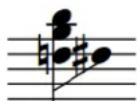
Unisson altéré sur une hampe scindée
LIENS ASSOCIÉS
Saisir des accords à la page 199
Modifier l'apparence des unissons altérés
Vous pouvez modifier l'apparence d'unissons altérés individuels, y compris dans les accords contenant d'autres unissons altérés.
PROCÉDER AINSI
- Sélectionnez les notes de l'unisson altéré dont vous souhaitez modifier l'apparence.
- Dans le panneau Propriétés, activez l'option Scinder la hampe dans le groupe Notes et silences.
- Cochez/Décochez la case correspondante.
RÉSULTAT
Les notes de l'unisson altéré sélectionné sont affichées sur des hampes scindées quand la case est cochée et sur des hampes uniques quand la case est décochée.
CONSEIL
L'option Scinder la hampe s'applique individuellement aux notes. Vous pouvez faire en sorte que les unissons altérés n'aient pas la même apparence au sein d'un même accord en configurant leurs propriétés différemment.
Altérations microtonales
Les altérations microtonales correspondent à des hauteurs qui sont situées en dehors de la gamme chromatique standard de la tonalité occidentale (quart de dièse ou quart de bémol, par exemple). Les altérations microtonales ne sont affichées dans Dorico SE que si vous ouvrez un projet qui en contient déjà. Elles ne peuvent être insérées que lorsque l'armure et le système de tonalité correspondants s'appliquent.
Règles de durée des altérations
Les règles de durée des altérations déterminent l'étendue sur laquelle une altération s'applique, par exemple sur toute une mesure, sur une octave différente ou sur une seule note. Dorico SE utilise la règle de durée des altérations de la pratique courante.
Pratique courante
Dans la pratique courante, une altération s'applique à toute une mesure et uniquement à la hauteur à laquelle elle est écrite. Il faut donc ajouter une altération distincte à chaque octave.
LIENS ASSOCIÉS
Règle de durée des altérations dans la pratique courante à la page 523
Annulation des altérations doubles
Il existe principalement deux méthodes reconnues pour l'annulation des altérations doubles : une méthode archaïque et une méthode moderne.
Par défaut, Dorico SE utilise l'annulation moderne. Par conséquent, quand un double dièse est annulé par un simple dièse, ou qu'un double bémol est annulé par un simple bémol, il n'y a pas
de signe bécarre devant le simple dièse ou le simple bémol, car ces altérations sont sans ambiguïté.
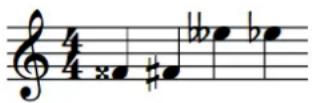
Annulation moderne
Règle de durée des altérations dans la pratique courante
Dans la pratique courante, une altération s'applique à toutes les notes de même hauteur dans la même octave, au sein de la même mesure, à moins d'être annulée par une autre altération. Si elle n'est pas annulée avant la fin de la mesure, la barre de la mesure suivante l'annule automatiquement.
À NOTER
Afin d'éviter toute ambiguïté concernant l'annulation, on ajoute généralement une altération de précaution à côté de la première note de la même hauteur dans la mesure suivante.
Dans Dorico SE, c'est cette règle de durée des altérations de la pratique courante qui s'applique par défaut.
Dans la pratique courante, l'altération d'une note dans une mesure est automatiquement annulée dans la mesure suivante. Par exemple, dans la tonalité de Sol majeur, s'il y a un Fa dans une mesure, un Fa dans la mesure suivante sera accompagné d'un signe dièse, même si le dièse est déjà défini par l'armure.
Quand Dorico SE applique la règle de durée des altérations de la pratique courante par défaut, des altérations de précaution (c'est-à-dire des rappels d'une altération antérieure) sont également affichées. Elles sont considérées comme étant facultatives, c'est-à-dire qu'elles ne sont ni des confirmations explicites, ni des annulations, mais sont là pour éviter toute ambiguïté.
Des altérations de précaution sont affichées dans les situations suivantes :
- Des notes qui se suivent au sein de la même mesure ont le même nom dans des octaves différentes.
- Des notes qui se suivent dans la mesure suivante ont le même nom dans la même octave.
- La première note de la mesure suivante possède le même nom dans n'importe quelle octave.
- Des intervalles augmentés/diminués ou sous-diminués/suraugmentés sont identifiés au sein de la même mesure.
Pour chacune de ces situations, vous pouvez déterminer si les altérations de précaution doivent être affichées entre parenthèses, sans parenthèses ou si elles ne doivent pas être affichées du tout.
Articulations
Les articulations sont des inscriptions qui figurent au-dessus ou en dessous des notes et des accords. Elles indiquent à l'instrumentiste comment aborder une note ou combien de temps elle doit être jouée par rapport à sa durée notée.
Dans Dorico SE, les articulations sont des éléments qui altèrent la façon de jouer une note, ce de la même manière pour tous les instruments.
Des instructions telles que les directions d'archet, les harmoniques ou les coups de langue s'appliquant à des groupes d'instruments particuliers, elles sont considérées comme des techniques de jeu dans Dorico SE, et se trouvent donc dans le panneau Notations situé à droite de la fenêtre.
Les articulations sont classées en plusieurs types :
Articulations de force
Ces articulations indiquent que l'attaque en début de note est plus forte et comprennent par exemple les accents et le marcato. Le marcato est parfois appelé « accent fort ». Par défaut dans Dorico SE, ces articulations sont indiquées au début d'une note ou d'une chaîne de liaison.
Articulations de durée
Ces articulations indiquent que la durée des notes doit être plus courte que la durée notée et comprennent par exemple le staccissimo, le staccato, le tenuto et le staccato-tenuto. Le staccato-tenuto est parfois appelé « louré ». Quand une note comporte des liaisons, par défaut, Dorico SE affiche les articulations de durée au-dessus de la dernière note de la chaîne.
Articulations d'accentuation
Les marques d'accentuation ou d'atténuation indiquent une mise en valeur ou une atténuation des notes qui ne correspond pas à l'accentuation normale de la métrique. Par défaut, Dorico SE affiche ces articulations au début d'une note ou d'une chaîne de liaison.
Vous trouverez les articulations en bas du panneau Notes en mode Écriture.
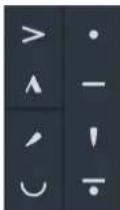
Dorico SE place automatiquement les articulations sur le côté de la tête de note ou de la hampe des notes individuelles et des accords, selon le contexte musical. Une note ou un accord peut être accompagné d'une articulation appartenant à chacun des trois types d'articulations.
LIENS ASSOCIÉS
Saisir des articulations à la page 216
Copier des articulations
Les articulations des notes sont automatiquement copiées quand vous copiez ces notes, mais elles ne peuvent pas être copiées et collées indépendamment des notes.
PROCÉDER AINSI
- En mode Écriture, sélectionnez les notes dont vous souhaitez copier les articulations.
-
Copiez les notes en procédant de l'une des manières suivantes :
-
Appuyez sur R pour reproduire les inscriptions directement à la suite des inscriptions d'origines.
- Appuyez sur Ctrl/Cmd-C, sélectionnez la position à laquelle vous voulez copier les notes sélectionnées, puis appuyez sur Ctrl/Cmd-V.
- Faites un Alt/Opt -clic sur la position à laquelle vous souhaitez copier les notes sélectionnées avec leurs articulations.
À LA FIN DE CETTE ÉTAPE
Si vous souhaitez que les notes copiées possèdent le même rythme mais des hauteurs différentes, vous pouvez les transposer.
LIENS ASSOCIÉS
Transposer des notes sans modifier leur rythme à la page 207
Modifier les articulations
Vous pouvez modifier les articulations des notes après les avoir saisies.
PROCÉDER AINSI
- En mode Écriture, sélectionnez la note dont vous souhaitez modifier l'articulation.
- Modifiez l'articulation en procédant de l'une des manières suivantes :
- Appuyez sur le raccourci clavier de la nouvelle articulation. Par exemple, appuyez sur É pour un staccato.
- Cliquez sur l'articulation de votre choix dans le panneau Notes.
RÉSULTAT
La nouvelle articulation est créée. Elle remplace toute articulation de même type.
LIENS ASSOCIÉS
Saisir des articulations à la page 216
Raccourcis clavier pour la saisie d'articulations à la page 217
Supprimer des articulations
Il n'est pas possible de sélectionner ou supprimer les marques d'articulation indépendamment des notes auxquelles elles s'appliquent en Mode Écriture. Pour supprimer des articulations, il vous faut donc sélectionner la ou les notes auxquelles elles sont associées, puis désélectionner l'articulation.
PROCÉDER AINSI
- En mode Écriture, sélectionnez les notes dont vous souhaitez supprimer les articulations.
-
Désélectionnez les articulations en procédant de l'une des manières suivantes :
-
Appuyez sur les raccourcis clavier des articulations que vous souhaitez supprimer.
- Cliquez sur les articulations que vous souhaitez supprimer dans le panneau Notes.
Positions des articulations
La position et le placement des articulations par rapport aux notes, à la portée et aux lignes de la portée suivent des conventions qui ont été établies afin de faire en sorte que les articulations soient toujours clairement visibles. Pour les articulations les plus petites, telles que les marques de staccato, le placement par rapport aux lignes de la portée est particulièrement important.
Par défaut, les articulations sont placées côté tête de note, sauf dans les cas suivants :
- Quand il n'y a qu'une seule voix, le marcato est toujours placé au-dessus de la portée, quelle que soit la direction de la hampe de la note ou de l'accord sur lequel il est utilisé. Dans les contextes à voix multiples, le marcato peut également être placé sous la portée.
- Quand plusieurs voix sont actives, les articulations sont placées à la fin de la note ou de l'accord, côté hampe. Il est ainsi plus facile de distinguer les articulations qui concernent les notes dont la hampe va vers le haut de celles qui concernent les notes dont la hampe va vers le bas.
- Quand une note est placée sur la ligne centrale de la portée ou sur un espace adjacent, les articulations qui font moins d'un espace de hauteur sont centrées dans l'espace inoccupé suivant. Ceci ne s'applique normalement qu'au staccato et au tenuto. Si l'articulation de staccato-tenuto s'applique à une note située au milieu de la portée, les parties qui la composent sont divisées et placées dans des espaces séparés.
- Si l'articulation est plus grande qu'un espace de la portée, ou si la note est en haut ou en bas de la portée, l'articulation est placée en dehors de la portée.
- Si une note ou un accord est lié et que la liaison est placée au-dessus ou en dessous de la tête de note, les articulations qui sont placées côté tête de note ou accord sont décalées d'un quart d'espace supplémentaire afin d'éviter l'extrémité de la liaison.
Les articulations côté tête de note sont toujours centrées horizontalement sur la tête de note. Ceci s'applique également aux articulations côté hampe, à moins que la seule articulation soit un staccato ou un staccissimo. Dans ce cas, l'articulation est centrée sur la hampe.
LIENS ASSOCIÉS
Modifier le placement des articulations de manière individuelle à la page 527
Ordre des articulations
Quand il y a plusieurs articulations sur les mêmes notes, leur position verticale et leur proximité avec les têtes de notes/hampes changent en fonction du type d'aticulation.
Les articulations sont positionnées dans l'ordre suivant :
- Les articulations de durée sont les plus proches des notes ou des hampes.
- Les articulations de force sont placées à l'extérieur des articulations de durée.
- Les articulations d'accentuation sont celles qui sont les plus éloignées des têtes de notes/hampes.
Ordre des articulations par rapport aux liaisons
Les articulations de durée sont positionnées comme suit :
- À l'intérieur des liaisons qui commencent ou se terminent sur la note ou l'accord concerné.
• Dans la courbure d'une liaison.
- À l'intérieur des crochets d'un N-olet.
Les articulations de force sont positionnées comme suit :
- À l'extérieur des liaisons qui commencent ou se terminent sur la note ou l'accord concerné, sauf si elles peuvent être positionnées sur la portée.
- Dans la courbure de la liaison s'il y a suffisamment de place entre la liaison et la note ou la hampe, sans toutefois toucher l'une ou l'autre.
- À l'extérieur des crochets d'un N-olet.
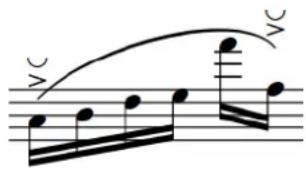
Articulations de force et d'accent externes aux extrémités de la liaison
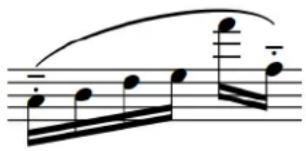
Articulations de durée internes aux extrémités de la liaison
Modifier le placement des articulations dans les chaînes de liaison de prolongation
Vous pouvez modifier le placement d'articulations individuelles dans des chaînes de liaison de prolongation. Par défaut, les articulations de force et d'accentuation sont affichées sur la première note ou le premier accord d'une chaîne de notes liées, tandis que les articulations de durée sont affichées sur la dernière note ou le dernier accord.
PROCÉDER AINSI
- Sélectionnez les notes ou accords liés dont vous souhaitez déplacer l'articulation.
- Dans le groupe Articulations du panneau Propriétés, activez Pos. ds chaîne de liaison sous l'en-tête correspondant à l'articulation dont vous souhaitez modifier le placement.
Par exemple, activez Pos. ds chaîne de liaison sous l'en-tête Articulations de force pour changer la position des accents.
-
Sélectionnez l'une des options suivantes :
-
Première note
• Dernière note
RÉSULTAT
La position des articulations est modifiée dans les chaînes de liaison de prolongation sélectionnées.
Modifier le placement des articulations de manière individuelle
Vous pouvez choisir de placer les articulations individuelles du côté de la tête de note ou du côté de la hampe des notes.
PROCÉDER AINSI
- Sélectionnez les notes ou les accords dont vous souhaitez modifier le placement de l'articulation.
- Dans le groupe Articulations du panneau Propriétés, activez Placement sous l'en-tête correspondant aux articulations dont vous souhaitez modifier le placement.
Par exemple, activez Placement sous l'en-tête Articulations de force pour changer la position des accents.
- Sélectionnez l'une des options suivantes dans le menu :
• Du côté de la tête de note
- Du côté de la hampe
RÉSULTAT
L'articulation est placée du côté sélectionné des notes ou accords. Quand les articulations ainsi placées sont trop proches d'autres indications (des techniques de jeu, par exemple), Dorico SE reconfigure automatiquement le placement de manière à ce que toutes les indications soient clairement lisibles.
Rendu des articulations en lecture
Les articulations que vous ajoutez affectent la sonorité des notes en lecture.
Quand vous ajoutez des articulations aux notes, Dorico SE change la façon dont elles sont jouées en lecture, même si vous ne disposez pas d'une bibliothèque de sons. Par exemple, avec une marque de staccato, les notes sont plus courtes que la normale et avec un accent elles sonnent plus fort.
Si vous ne disposez pas de bibliothèque de sons, Dorico SE charge l'échantillon spécifique à une articulation si cet échantillon est compris dans votre bibliothèque de sons pour cet instrument.
Comme l'articulation s'applique à toute la note, l'échantillon est déclenché au début d'une note. Il en va de même pour les notes qui font partie de chaînes de liaison.
CONSEIL
Vous pouvez activer la lecture indépendante des voix pour des instruments individuels, par exemple si une voix doit être jouée en legato et une autre en staccato.
LIENS ASSOCIÉS
Activer la lecture indépendante des voix à la page 446
Mesures
Les mesures correspondent généralement à un intervalle temporel d'un certain nombre de temps déterminé la plupart du temps par le chiffrage de mesure qui prévaut. Elles sont séparées des mesures situées à leur gauche et à leur droite par des barres de mesures verticales.
Les mesures sont généralement toutes de même longueur et coïncident pour tous les instrumentistes, mais certains types de musique utilisent des mesures de longueurs différentes et il arrive même que des instrumentistes n'aient aucune indication de mesure.
Toutes les mesures sont numérotées afin d'aider les instrumentistes à se repérer dans la partition lors des répétitions. Cette numérotation est particulièrement importante quand la pièce comporte plusieurs instruments.
LIENS ASSOCIÉS
Numéros de mesures à la page 538
Méthodes de saisie des mesures et des barres de mesure à la page 239
Supprimer des mesures ou des temps
Vous pouvez supprimer complètement des mesures entières ou des temps spécifiques de votre projet en utilisant le popover des mesures et des barres de mesure.
PROCÉDER AINSI
-
En mode Écriture, sélectionnez l'un des éléments suivants :
-
La première mesure que vous souhaitez supprimer ou la première note/le premier silence de cette mesure ;
-
Un élément à la position rythmique à partir de laquelle vous souhaitez supprimer des temps.
-
Appuyez sur Maj-B pour ouvrir le popover des mesures et des barres de mesures.
-
Saisissez - (moins), puis le nombre de mesures ou de temps à supprimer dans le popover. Par exemple, saisissez -6 pour supprimer six mesures, c'est-à-dire la mesure que vous avez sélectionnée et les cinq mesures suivantes, ou saisissez -2q pour supprimer deux noires à partir de la position rythmique sélectionnée.
-
Appuyez sur Entrée pour fermer le popover.
RÉSULTAT
Le nombre de mesures ou temps spécifiés est supprimé.
LIENS ASSOCIÉS
Popover des mesures et des barres de mesures à la page 239
Supprimer des mesures ou des temps sur la piste système
Vous pouvez supprimer entièrement des mesures et des temps sélectionnés de votre projet en utilisant la piste système si, par exemple, vous souhaitez supprimer le dernier temps de la dernière mesure dans les blocs qui commencent par une anacrouse.
CONDITION PRÉALABLE
La piste système est affichée.
PROCÉDER AINSI
- Dans la piste système en mode Écriture, sélectionnez la région que vous voulez supprimer.
- Cliquez sur Supprimer sur la piste système. Il peut également apparaître au-dessus de la piste système si votre sélection est courte.


Bouton Supprimer sur la piste système La piste système change de couleur lorsque vous survolez le bouton Supprimer.
RÉSULTAT
La région sélectionnée est supprimée. Comme en mode Insérer, les notations situées à droite de la sélection se déplacent pour combler le vide.
À NOTER
Toutes les pancartes de la sélection sont supprimées.
LIENS ASSOCIÉS
Piste système à la page 326
Masquer/Afficher la piste système à la page 327
Supprimer les mesures vides à la fin des blocs
Vous pouvez raccourcir les blocs en supprimant les mesures vides qui se trouvent à la fin.
PROCÉDER AINSI
- En mode Écriture, sélectionnez un élément dans le bloc que vous souhaitez raccourcir.
- Appuyez sur Maj-B pour ouvrir le popover des mesures et des barres de mesures.
- Saisissez trim dans le popover.
- Appuyez sur Entrée pour fermer le popover.
RÉSULTAT
Les mesures vides à la fin du bloc sélectionné sont supprimées.
LIENS ASSOCIÉS
Popover des mesures et des barres de mesures à la page 239
Scinder des blocs à la page 345
Supprimer le contenu des mesures
Vous pouvez ne supprimer que le contenu des mesures, sans supprimer les barres de mesures ou les mesures elles-mêmes.
PROCÉDER AINSI
- En mode Écriture, sélectionnez les mesures dont vous souhaitez supprimer le contenu.
CONSEIL
Les notes, silences et autres éléments s'affichent en orange quand ils sont sélectionnés.
- Appuyez sur Retour arrière ou Supprimer.
RÉSULTAT
Le contenu des mesures sélectionnées est supprimé.
LIENS ASSOCIÉS
Grandes sélections à la page 325
Filtres à la page 329
Modifier la longueur des mesures
Vous pouvez modifier la longueur d'une mesure de manière à ce qu'elle dure plus ou moins longtemps.
Pour changer la longueur d'une mesure, modifiez son chiffrage de mesure. Vous pourrez ensuite masquer le chiffrage de mesure, par exemple si vous écrivez une partition dont la métrique est irrégulière et que vous n'utilisez les barres de mesures que pour grouper les éléments entre eux, et non en tant qu'indications métriques.
LIENS ASSOCIÉS
Méthodes de saisie des chiffrages de mesure à la page 226
Masquer/Afficher les chiffrages de mesure à la page 914
Scinder des mesures
Vous pouvez scinder rythmiquement des mesures en modifiant le nombre de temps qu'elles contiennent. Vous pouvez scinder visuellement les mesures à travers les sauts de systèmes ou de cadres, par exemple si la métrique du morceau est irrégulière ou pour des passages en polymétrie.
Scinder des mesures en saisissant de nouveaux chiffrages de mesure
Vous pouvez scinder des mesures en deux ou plusieurs mesures en changeant leur chiffrage de mesure. Les nouveaux chiffrages de mesure s'appliquent jusqu'au chiffrage de mesure suivant ou jusqu'à la fin du bloc.
Si le nouveau chiffrage de mesure dépasse le temps défini, par exemple si vous souhaitiez remplacer deux mesures en 4/4 (huit noires) par deux mesures en 3/4 ou trois mesures en 3/4 (soit six, soit neuf noires), Dorico SE respectera le chiffrage de mesure d'origine. En revanche, la mesure finale sera plus courte.
Par exemple, si vous remplacez un chiffrage de mesure en 4/4 par un chiffrage de mesure en 3/4 deux mesures avant un autre chiffrage de mesure, deux mesures en 3/4 et l'équivalent d'une mesure en 2/4 seront créés, comme on peut le voir dans l'exemple ci-dessous.


Cependant, en mode Insérer, Dorico SE insèrera du temps à la fin de la mesure finale du nouveau chiffrage de mesure, afin que la mesure finale soit d'une longueur appropriée. Par exemple, dans le même cas de figure que plus haut mais en mode Insérer, deux mesures en 4/4 deviennent trois mesures en 3/4 et le temps nécessaire pour compléter la troisième mesure en 3/4 est ajouté à la fin du phrasé.

Scinder des mesures en créant de nouvelles barres de mesures
Vous pouvez également scinder des mesures en créant de nouvelles barres de mesures qui ne sont pas des barres de mesures normales (à une ligne) où vous le souhaitez au sein d'une mesure sans que cela n'affecte le chiffrage de mesure.
Cependant, quand vous créez une barre de mesure normale (à une ligne) à l'intérieur d'une mesure préexistante, le schéma de chiffrage de mesure est réinitialisé à partir de cet endroit.
Par exemple, si vous sélectionnez la troisième noire d'une mesure en 4/4 et insérez une nouvelle barre de mesure à cet endroit, une nouvelle mesure en 4/4 commençant à la barre de mesure ajoutée sera créée. Il restera alors l'équivalent d'une mesure en 2/4 sans chiffrage de mesure à gauche de la barre de mesure, mais les mesures situées à droite de la barre de mesure ajoutée resteront en 4/4 jusqu'au prochain chiffrage de mesure ou jusqu'à la fin du bloc.
Quand une barre de mesure normale (à une ligne) est ajoutée, une pancarte apparaît. Elle indique comment le chiffrage de mesure est affecté.
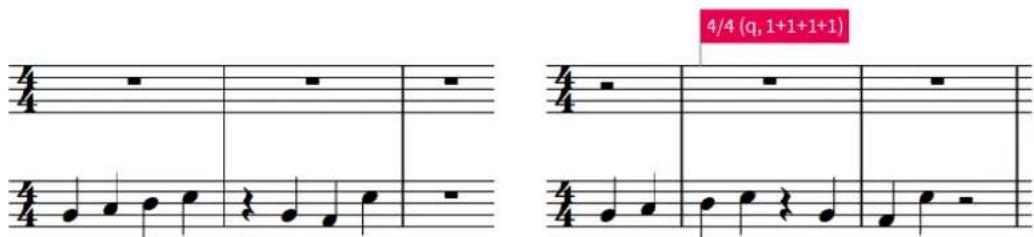
Deux mesures en 4/4 contenant des noires Quand vous ajoutez une barre de mesure normale à la moitié de la première mesure en 4/4, le chiffrage de mesure recommence à partir de cet endroit.
LIENS ASSOCIÉS
Méthodes de saisie des chiffrages de mesure à la page 226
Méthodes de saisie des mesures et des barres de mesure à la page 239
Insérer des sauts de système à la page 374
Insérer des sauts de cadres à la page 372
Saisir des notes en mode Insérer à la page 188
Fusionner des mesures
Vous pouvez fusionner deux ou plusieurs mesures au sein d'une mesure plus longue en supprimant la barre de mesure qui les sépare.
PROCÉDER AINSI
- En mode Écriture, sélectionnez la barre de mesure que vous souhaitez supprimer.
- Appuyez sur Retour arrière ou Supprimer.
RÉSULTAT
Les mesures situées de part et d'autre de la barre de mesure supprimée fusionnent. Si nécessaire, les notes qu'elles contenaient sont automatiquement liées par des barres de ligature.
À NOTER
Le fait de supprimer une barre de mesure ne modifie pas automatiquement le chiffrage de mesure. Pour éviter toute ambiguïté, nous recommandons de saisir un nouveau chiffrage de mesure qui corresponde à la durée rythmique de la nouvelle mesure.
LIENS ASSOCIÉS
Supprimer des barres de mesures à la page 535
Méthodes de saisie des chiffrages de mesure à la page 226
Masquer/Afficher les silences multimesures à la page 834
Barres de mesures
Les barres de mesure sont des lignes verticales qui traversent les portées, qu'elles divisent en mesures conformément au chiffrage de mesure.
Il existe plusieurs barres de mesure différentes qui correspondent à différents contextes :
Normale (une ligne)
Barre de mesure à une ligne standard s'étendant sur toute la hauteur de la portée. Pour les portées à une seule ligne, par défaut, la barre de mesure s'étend un espace au-dessus et en dessous de la ligne de la portée.
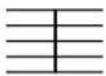
Double
La double barre de mesure consiste en deux lignes de la même épaisseur qu'une barre de mesure unique, qui sont séparées d'un demi-espace par défaut. Elle est souvent utilisée pour marquer un changement important dans la musique, ou des repères, des changements d'armure et des changements de tempo.
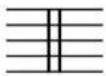
Finale
La barre de mesure finale consiste en deux lignes, l'une fine et l'autre épaisse. Elle marque la fin de la pièce.

Début de reprise
La barre de début de reprise consiste en une barre de mesure épaisse qui est suivie d'une barre de mesure normale, elle-même suivie de points disposés de différentes manières :
- Deux points, chacun dans les deux espaces du milieu sur une portée à cinq lignes
- Quatre points, un dans chacun dans les quatre espaces d'une portée à cinq lignes
Ils correspondent au début d'une partie reprise. Ce type de barre de mesure est couplé à une barre de fin de reprise, qui indique la fin de la partie reprise.
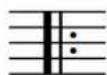
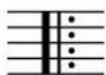
Fin de reprise
La barre de fin de reprise est le pendant d'une barre de début de reprise. Elle est ainsi constituée de deux ou quatre points qui sont suivis d'une barre de mesure normale, elle-même suivie d'une barre de mesure épaisse. Elle indique la fin de la partie reprise.
Elle est couplée à une barre de début de reprise, qui indique le début de la partie reprise.
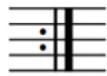
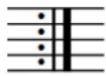
Fin/Début de reprise
Cette barre combine les barres de mesure de début et de fin de reprise. Elle est constituée soit de deux barres de mesure uniques avec une barre de mesure épaisse au milieu, soit de deux barres de mesure épaisses sans barre de mesure unique. Il y a des deux côtés soit deux, soit quatre points de reprise. Elle est utilisée quand une partie reprise est immédiatement suivie d'une autre partie reprise distincte.
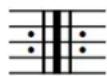
LIENS ASSOCIÉS
Méthodes de saisie des mesures et des barres de mesure à la page 239
Reprises en lecture à la page 450
Supprimer des barres de mesures
Il est possible de supprimer des barres de mesures sans que cela n'affecte la position rythmique des notes. Vous pouvez par exemple supprimer des barres de mesures et en créer de nouvelles à d'autres positions si vous souhaitez déplacer des barres de mesures.
PROCÉDER AINSI
- En mode Écriture, sélectionnez les barres de mesures que vous souhaitez supprimer.
À NOTER
Vous devez sélectionner les barres de mesures elles-mêmes, et non leurs pancartes.
- Appuyez sur Retour arrière ou Supprimer.
RÉSULTAT
La barre de mesure est supprimée. Les mesures qui étaient situées de part et d'autre de la barre de mesure fusionnent en une mesure qui contient le même nombre de temps et possède le même chiffrage de mesure. Il se peut que cette fusion donne lieu à une modification des notes, des silences et du groupement des ligatures.
À LA FIN DE CETTE ÉTAPE
- Pour éviter toute ambiguïté, vous pouvez créer un nouveau chiffrage de mesure qui correspond à la durée rythmique de la nouvelle mesure.
- Si vous supprimez des barres de mesures parce que vous voulez les déplacer, vous pouvez créer de nouvelles barres de mesures aux positions souhaitées.
LIENS ASSOCIÉS
Méthodes de saisie des chiffrages de mesure à la page 226
Méthodes de saisie des mesures et des barres de mesure à la page 239
Barres de mesures sur des groupes de portées
Afin qu'il soit plus facile de repérer les différents instruments dans la partition, les barres de mesures peuvent englober des groupes d'instruments et de portées.
Barres de mesures sur des groupes de portées par défaut
Quand chaque portée possède une barre de mesure distincte, il est beaucoup plus difficile de repérer rapidement les différentes lignes. Au contraire, en les étendant à des groupes d'instruments dans la partition, il est possible de représenter plus clairement les familles d'instruments, ce qui permet de repérer bien plus facilement les différents instruments.
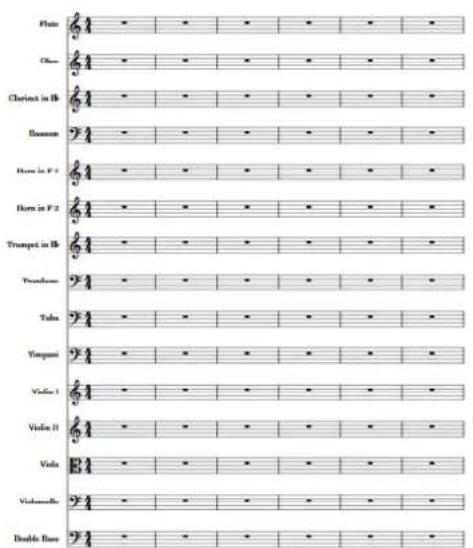
Barres de mesures sur des portées individuelles Barres de mesures sur des groupes d'instruments
Lorsqu'elles sont jointes par un crochet, les barres de mesures s'étendent automatiquement sur des groupes de portées. Les portées comprises dans le crochet sont groupées en fonction de l'instrumentation et du contexte, mais en règle générale elles sont regroupées par familles d'instruments (vents ou cordes, par exemple).
Dorico SE regroupe automatiquement les portées dans des crochets en fonction des types d'ensembles définis dans chaque disposition.
Barres de mesures pour les instruments utilisant des systèmes de portées
Dorico SE joint automatiquement les barres de mesures des systèmes de portées en fonction des accolades qui regroupent les portées. Comme les portées ne peuvent pas être à la fois regroupées par des crochets et par des accolades, les portées des systèmes sont exclues des crochets et leurs barres de mesures ne peuvent donc pas être jointes à celles d'autres portées.
Groupes de barres de mesures personnalisés
Vous pouvez créer des jointures de barres de mesures et des groupements par crochets en groupant manuellement les instrumentistes. Si un ou plusieurs instrumentistes de votre groupe se trouvaient précédemment dans un autre groupe, les instruments qui restent dans ce groupe restent groupés.
Vous pouvez placer un instrumentiste individuel dans un groupe pour le faire apparaître séparément, si par exemple vous souhaitez séparer le soliste de l'ensemble dans un concerto.
LIENS ASSOCIÉS
Crochets en fonction du type d'ensemble à la page 569
Ajouter des groupes d'instrumentistes à la page 135
Ajouter des instrumentistes à des groupes à la page 136
Supprimer des groupes d'instrumentistes à la page 136
Barres de mesures reliant toutes les portées en cas de changement de chiffrage de mesure
Vous pouvez faire en sorte que toutes les portées soient reliées par une barre de mesure au niveau des changements de chiffrage de mesure dans des dispositions individuelles, quel que soit le style de crochets configuré.
PROCÉDER AINSI
- Sélectionnez les changements de chiffrage de mesure au niveau desquels vous souhaitez relier toutes les portées avec une barre de mesure.
- Dans le panneau Propriétés, activez l'option La barre de mesure relie toutes les portées dans le groupe Chiffrages de mesure.
RÉSULTAT
Toutes les portées de la disposition ouverte dans la zone de musique sont reliées par une barre de mesure au niveau des changements de chiffrage de mesure sélectionnés.
Numéros de mesures
Les numéros de mesures sont des repères d'une importance cruciale dans les partitions destinées à plusieurs instrumentistes car ils permettent de bien comprendre la progression chronologique de la pièce. Ils indiquent aux instrumentistes où ils en sont dans la pièce, ce qui leur permet de se coordonner plus facilement pendant les répétitions et les concerts.
Les numéros de mesures peuvent également s'avérer utiles lors de la préparation des parties et des partitions, car vous pouvez les utiliser, ainsi que les repères, pour comparer rapidement une partie à la partition et vérifier que tout est bien correct.
Dans Dorico SE, les numéros de mesures sont automatiquement indiqués par défaut au début de chaque système dans toutes les dispositions, conformément à la pratique courante. Vous pouvez faire en sorte que les numéros de mesures soient affichés ou masqués dans les différentes dispositions et qu'ils apparaissent à des intervalles définis ou à chaque mesure, ce qui est souvent le cas dans les partitions de musique de film.
CONSEIL
La plupart des options relatives aux numéros de mesures se trouvent à la page Numéros de mesures, dans Configuration > Options des dispositions. En effet, les numéros de mesures sont généralement affichés de différentes façons dans les différentes dispositions. Souvent, ils sont indiqués à chaque mesure dans les dispositions du conducteur mais uniquement au début des systèmes dans les dispositions des parties, par exemple.
LIENS ASSOCIÉS
Position des numéros de mesures à la page 542
Boîte de dialogue Options des dispositions à la page 107
Masquer/Afficher les numéros de mesures
Il est possible de masquer ou d'afficher les numéros de mesures et de paramétrer la fréquence à laquelle ils apparaissent, ce indépendamment dans les différentes dispositions. Vous pouvez par exemple faire en sorte que les numéros de mesures apparaissent à chaque mesure dans les dispositions du conducteur et uniquement au début des systèmes dans les dispositions des parties.
PROCÉDER AINSI
-
Appuyez sur Ctrl/Cmd-Maj-L pour ouvrir les Options des dispositions.
-
Dans la liste Dispositions, sélectionnez les dispositions dans lesquelles vous souhaitez masquer ou afficher les numéros de mesures.
Par défaut, c'est la disposition ouverte dans la zone de musique qui est sélectionnée quand vous ouvrez la boîte de dialogue. Vous pouvez sélectionner d'autres dispositions en utilisant les options de sélection de la barre d'action, en faisant des Maj-clics sur les dispositions adjacentes ou en faisant des Ctrl/Cmd -clics sur des dispositions individuelles.
-
Cliquez sur Numéros de mesures dans la liste de pages.
-
Dans la sous-section Fréquence, sélectionnez l'une des options suivantes pour le paramètre Afficher les numéros de mesures :
- À chaque système
• Toutes les n mesures
- À chaque mesure
-
Aucun
-
Facultatif : Si vous sélectionnez Toutes les n mesures, définissez la fréquence des numéros de mesures en configurant la valeur du paramètre Intervalle.
-
Cliquez sur Appliquer, puis sur Fermer.
RÉSULTAT
Les numéros de mesures sont masqués dans les dispositions sélectionnées quand vous sélectionnez Aucun et ils sont affichés à la fréquence correspondante quand vous sélectionnez une autre option.
Quand vous modifiez la valeur d'Intervalle, la fréquence des numéros de mesures change. Par exemple, si vous définissez une valeur d'intervalle de 10, les numéros de mesures seront affichés toutes les dix mesures.
CONSEIL
Vous pouvez également masquer des numéros de mesures individuels dans les dispositions où tous les numéros de mesures sont normalement affichés en sélectionnant les numéros à masquer et en activant l'option Masquer le numéro de mesure dans le groupe Chiffrages de mesure du panneau Propriétés.
LIENS ASSOCIÉS
Masquer/Afficher les suites de numéros de mesures sur des silences multimesures à la page 540
Afficher des numéros de mesures au-dessus de certaines portées à la page 542
Masquer/Afficher les numéros de mesures guides à la page 541
Position des numéros de mesures à la page 542
Masquer/Afficher l'entourage des numéros de mesures
Vous pouvez faire en sorte que les numéros de mesures soient encadrés d'un rectangle, entourés d'un cercle ou qu'ils n'aient aucun entourage, et ce indépendamment dans chaque disposition. Il est ainsi possible, par exemple, de les encadrer d'un rectangle dans la disposition du conducteur, afin que le chef d'orchestre puisse les voir plus facilement, et de ne pas les entourer dans les dispositions des parties, celles-ci étant généralement moins chargées.
Quand les numéros de mesures sont entourés ou encadrés, leurs arrière-plans sont toujours vides.
PROCÉDER AINSI
-
Appuyez sur Ctrl/Cmd-Maj-L pour ouvrir les Options des dispositions.
-
Dans la liste Dispositions, sélectionnez les dispositions dans lesquelles vous souhaitez modifier le type d'entourage du numéro de mesure.
Par défaut, c'est la disposition ouverte dans la zone de musique qui est sélectionnée quand vous ouvrez la boîte de dialogue. Vous pouvez sélectionner d'autres dispositions en utilisant les options de sélection de la barre d'action, en faisant des Maj -clics sur les dispositions adjacentes ou en faisant des Ctrl/Cmd -clics sur des dispositions individuelles.
-
Cliquez sur Numéros de mesures dans la liste de pages.
-
Dans la sous-section Apparence, sélectionnez l'une des options suivantes pour Type d'entourage :
-
Aucun
- Rectangulaire
- Circulaire
5. Cliquez sur Appliquer, puis sur Fermer.
RÉSULTAT
Les numéros de mesures des dispositions sélectionnées sont affichés avec le type d'entourage sélectionné. La taille de l'entourage est déterminée par la taille des numéros de mesures, mais les valeurs de marge intérieure paramétrées ont aussi une incidence sur la taille et la forme de l'entourage.
EXEMPLE
10
Numéro de mesure sans entourage
10
Numéro de mesure avec entourage rectangulaire
10
Numéro de mesure avec entourage circulaire
LIENS ASSOCIÉS
Boîte de dialogue Options des dispositions à la page 107
Masquer/Afficher les suites de numéros de mesures sur des silences multimesures
Vous pouvez masquer/afficher les suites de numéros de mesures sur les silences multimesures, afin d'indiquer clairement quelles mesures l'instrumentiste ne doit pas jouer dans les dispositions de parties, par exemple. Les silences multimesures peuvent inclure des suites de mesures de reprise quand vous consolidez à la fois les reprises et les mesures vides dans des silences multimesures.
PROCÉDER AINSI
- Appuyez sur Ctrl/Cmd-Maj-L pour ouvrir les Options des dispositions.
- Dans la liste Dispositions, sélectionnez les dispositions dans lesquelles vous souhaitez masquer ou afficher les suites de numéros de mesures sur les silences multimesures.
Par défaut, c'est la disposition ouverte dans la zone de musique qui est sélectionnée quand vous ouvrez la boîte de dialogue. Vous pouvez sélectionner d'autres dispositions en utilisant les options de sélection de la barre d'action, en faisant des Maj -clics sur les dispositions adjacentes ou en faisant des Ctrl/Cmd -clics sur des dispositions individuelles. - Cliquez sur Numéros de mesures dans la liste de pages.
- Dans la sous-section Afficher et masquer, activez ou désactivez l'option Afficher les suites de numéros de mesures sous les silences multimesures et les reprises de mesures consolidées.
- Cliquez sur Appliquer, puis sur Fermer.
RÉSULTAT
Les suites de numéros de mesures sont affichées sous les silences multimesures et les reprises de mesures consolidées dans les dispositions sélectionnées lorsque l'option est activée, et sont masquées lorsqu'elle est désactivée.
LIENS ASSOCIÉS
Masquer/Afficher les numéros de mesures à la page 538
Masquer/Afficher les silences multimesures à la page 834
Masquer/Afficher les numéros de mesures guides
Vous pouvez masquer ou afficher les numéros de mesures guides à chaque mesure et au-dessus de chaque système en vue page et en vue défilée, et ce indépendamment, par exemple afin de faciliter la vérification des numéros de mesures dans les partitions comportant de nombreuses portées. Les numéros de mesures guides ne sont pas imprimés.
PROCÉDER AINSI
- Pour masquer ou afficher les numéros de mesures guides, procédez de l'une des manières suivantes :
- Pour masquer ou afficher les numéros de mesures guides en vue page, sélectionnez Affichage > Numéros de mesures > Vue Page.
- Pour masquer ou afficher les numéros de mesures guides en vue défilée, sélectionnez Affichage > Numéros de mesures > Vue Défilée.
RÉSULTAT
Les numéros de mesures guides sont affichés à chaque mesure et au-dessus de chaque portée dans le type de vue correspondant quand l'option correspondante est cochée dans le menu, et ils sont masqués quand l'option n'est pas cochée.
Modifier le style de paragraphe des numéros de mesures utilisé dans les dispositions
Vous pouvez choisir le style de paragraphe utilisé pour les numéros de mesures indépendamment dans chaque disposition. Par défaut, les styles de paragraphes des numéros de mesures utilisés dans les dispositions de conducteur ne sont pas les mêmes que ceux utilisés dans les dispositions de parties.
CONDITION PRÉALABLE
Si vous souhaitez utiliser un style de paragraphe personnalisé pour les numéros de mesures dans certaines dispositions, vous l'avez créé dans la boîte de dialogue Styles de paragraphes.
PROCÉDER AINSI
- Appuyez sur Ctrl/Cmd-Maj-L pour ouvrir les Options des dispositions.
- Dans la liste Dispositions, sélectionnez les dispositions dans lesquelles vous souhaitez modifier le style de paragraphe utilisé pour les numéros de mesures.
Par défaut, c'est la disposition ouverte dans la zone de musique qui est sélectionnée quand vous ouvrez la boîte de dialogue. Vous pouvez sélectionner d'autres dispositions en utilisant les options de sélection de la barre d'action, en faisant des Maj -clics sur les dispositions adjacentes ou en faisant des Ctrl/Cmd -clics sur des dispositions individuelles. - Cliquez sur Numéros de mesures dans la liste de pages.
- Dans la sous-section Apparence, sélectionnez un style de paragraphe dans le menu Style de paragraphe.
- Cliquez sur Appliquer, puis sur Fermer.
RÉSULTAT
Le style de paragraphe sélectionné est appliqué à tous les numéros de mesures dans les dispositions sélectionnées.
Position des numéros de mesures
Les numéros de mesures sont généralement affichés au début de chaque système, au-dessus de la portée et alignés sur la barre de mesure initiale.
Vous pouvez changer les positions par défaut et la fréquence des numéros de mesures, indépendamment dans chaque disposition, à la page Numéros de mesures dans Options des dispositions. Par exemple, il est possible d'afficher les numéros de mesures sur toutes les mesures dans les dispositions de conducteur mais uniquement au début des systèmes dans les dispositions de parties.
Modifier la position horizontale des numéros de mesures
Il est possible de modifier la position horizontale des numéros de mesures indépendamment dans chaque disposition. Vous pouvez par exemple centrer les numéros de mesures par rapport aux mesures dans les dispositions de conducteur et les centrer par rapport aux barres de mesures dans les dispositions de parties.
PROCÉDER AINSI
-
Appuyez sur Ctrl/Cmd-Maj-L pour ouvrir les Options des dispositions.
-
Dans la liste Dispositions, sélectionnez les dispositions dans lesquelles vous souhaitez modifier la position horizontale des numéros de mesures.
Par défaut, c'est la disposition ouverte dans la zone de musique qui est sélectionnée quand vous ouvrez la boîte de dialogue. Vous pouvez sélectionner d'autres dispositions en utilisant les options de sélection de la barre d'action, en faisant des Maj-clics sur les dispositions adjacentes ou en faisant des Ctrl/Cmd -clics sur des dispositions individuelles.
-
Cliquez sur Numéros de mesures dans la liste de pages.
-
Dans la sous-section Position horizontale, sélectionnez l'une des options suivantes pour la Position horizontale :
- Centrés sur la barre de mesure
- Centrés sur la mesure
- Cliquez sur Appliquer, puis sur Fermer.
RÉSULTAT
La position horizontale des numéros de mesures change dans les dispositions sélectionnées.
- Avec l'option Centrés sur la barre de mesure, les numéros de mesures sont placés au-dessus des barres de mesures, en haut à gauche de la mesure.
- Avec l'option Centrés sur la mesure, les numéros de mesures sont placés au-dessus de la portée, au milieu de la mesure.
LIENS ASSOCIÉS
Afficher des numéros de mesures au-dessus de certaines portées à la page 542
Afficher des numéros de mesures au-dessus de certaines portées
Il est possible de choisir les portées au-dessus desquelles les numéros de mesures sont indiqués, ce qui signifie que vous pouvez afficher les numéros de mesures à plusieurs positions verticales
dans chaque système. Par exemple, sur les grandes partitions d'orchestre, vous pouvez afficher les numéros de mesures à la fois en haut du système et au-dessus de la section des cordes.
PROCÉDER AINSI
- Appuyez sur Ctrl/Cmd-Maj-L pour ouvrir les Options des dispositions.
- Dans la liste Dispositions, sélectionnez les dispositions dans lesquelles vous souhaitez modifier la position verticale des numéros de mesures.
Par défaut, c'est la disposition ouverte dans la zone de musique qui est sélectionnée quand vous ouvrez la boîte de dialogue. Vous pouvez sélectionner d'autres dispositions en utilisant les options de sélection de la barre d'action, en faisant des Maj -clics sur les dispositions adjacentes ou en faisant des Ctrl/Cmd -clics sur des dispositions individuelles. - Cliquez sur Numéros de mesures dans la liste de pages.
- Dans la sous-section Placement, cochez les cases des instrumentistes pour lesquels vous souhaitez indiquer les numéros de mesures au-dessus de la portée du haut dans la liste Afficher au-dessus d'instrumentistes spécifiques.
- Cliquez sur Appliquer, puis sur Fermer.
RÉSULTAT
Les positions verticales des numéros de mesures changent dans les dispositions sélectionnées. Pour les instrumentistes qui utilisent plusieurs instruments, les numéros de mesures sont placés au-dessus de la portée de l'instrument du haut.
À NOTER
Vous pouvez modifier la distance entre les numéros de mesures et les objets de portée ou autres, ainsi que les paramètres d'espacement vertical entre les portées afin de faire en sorte qu'il y ait suffisamment de la place pour les numéros de mesures placés entre les portées.
LIENS ASSOCIÉS
Modifier l'espacement des portées et systèmes par défaut à la page 359
Options d'espacement vertical propres aux dispositions à la page 391
Déplacer des instruments à la page 123
Changer la distance entre les numéros de mesures et la portée ou d'autres objets
Vous pouvez modifier la distance minimale entre les numéros de mesures et la portée, et définir une valeur séparée pour la distance entre les numéros de mesures et les autres objets, indépendamment dans chaque disposition. Par exemple, vous pouvez positionner les numéros de mesures par rapport à la portée ou aux autres objets plus loin dans les dispositions de conducteur que dans les dispositions de parties.
PROCÉDER AINSI
- Appuyez sur Ctrl/Cmd-Maj-L pour ouvrir les Options des dispositions.
- Dans la liste Dispositions, sélectionnez les dispositions dans lesquelles vous souhaitez modifier la distance minimale des numéros de mesures par rapport à la portée.
Par défaut, c'est la disposition ouverte dans la zone de musique qui est sélectionnée quand vous ouvrez la boîte de dialogue. Vous pouvez sélectionner d'autres dispositions en utilisant les options de sélection de la barre d'action, en faisant des Maj -clics sur les dispositions adjacentes ou en faisant des Ctrl/Cmd -clics sur des dispositions individuelles. -
Cliquez sur Numéros de mesures dans la liste de pages.
-
Facultatif : Dans la sous-section Placement, modifiez la valeur de Distance minimale par rapport à la portée.
La valeur par défaut est de deux espaces.
- Facultatif : Dans la sous-section Placement, modifiez la valeur de Distance minimale par rapport aux autres objets.
La valeur par défaut est de trois quarts d'espace.
- Cliquez sur Appliquer, puis sur Fermer.
RÉSULTAT
Si vous augmentez la valeur, les numéros de mesures seront positionnés plus loin de la portée ou des autres objets, soit au-dessus, soit en dessous de la portée, selon la configuration du paramètre Placement par rapport à la portée. Si vous diminuez la valeur, les numéros de mesures sont positionnés plus près de la portée ou des autres objets.
À NOTER
Ces options affectent la distance minimale entre les numéros de mesures et à la portée et les autres objets, ce qui signifie que les numéros de mesures peuvent être placés plus loin que cette distance pour éviter tout contact.
Modifier le placement des numéros de mesures par rapport au système
Vous pouvez faire en sorte que les numéros de mesures soient placés au-dessus ou en dessous de chaque système, et ce indépendamment dans les différentes dispositions. Par exemple, les numéros de mesures peuvent être placés en dessous du système dans les dispositions de conducteur, mais au-dessus dans les dispositions de parties individuelles.
À NOTER
Le placement des numéros de mesures affichés au-dessus de portées spécifiques n'est pas modifié.
PROCÉDER AINSI
-
Appuyez sur Ctrl/Cmd-Maj-L pour ouvrir les Options des dispositions.
-
Dans la liste Dispositions, sélectionnez les dispositions dans lesquelles vous souhaitez modifier le placement des numéros de mesures.
Par défaut, c'est la disposition ouverte dans la zone de musique qui est sélectionnée quand vous ouvrez la boîte de dialogue. Vous pouvez sélectionner d'autres dispositions en utilisant les options de sélection de la barre d'action, en faisant des Maj -clics sur les dispositions adjacentes ou en faisant des Ctrl/Cmd -clics sur des dispositions individuelles.
-
Cliquez sur Numéros de mesures dans la liste de pages.
-
Dans la sous-section Placement, sélectionnez l'une des options de Placement par rapport au système suivantes :
• Afficher au-dessus de la portée supérieure du système
• Afficher en dessous de la portée inférieure du système
- Cliquez sur Appliquer, puis sur Fermer.
RÉSULTAT
Le placement des numéros de mesures par rapport au système est modifié dans les dispositions sélectionnées.
Masquer les numéros de mesures au niveau des chiffrages de mesure affichés aux positions des objets de système
Vous pouvez choisir de masquer les numéros de mesures à la même position rythmique que les chiffrages de mesure affichés aux positions des objets de système, car la collision qui en résulte peut être difficile à résoudre visuellement lorsque les numéros de mesures sont centrés sur les barres de mesure.
PROCÉDER AINSI
- Appuyez sur Ctrl/Cmd-Maj-L pour ouvrir les Options des dispositions.
- Dans la liste Dispositions, sélectionnez les dispositions dans lesquelles vous souhaitez masquer les numéros de mesures au niveau des chiffrages de mesure affichés aux positions des objets de système.
Par défaut, c'est la disposition ouverte dans la zone de musique qui est sélectionnée quand vous ouvrez la boîte de dialogue. Vous pouvez sélectionner d'autres dispositions en utilisant les options de sélection de la barre d'action, en faisant des Maj -clics sur les dispositions adjacentes ou en faisant des Ctrl/Cmd -clics sur des dispositions individuelles. - Cliquez sur Numéros de mesures dans la liste de pages.
- Dans la sous-section Afficher et masquer, activez ou désactivez l'option Afficher les numéros de mesures au niveau des chiffrages de mesure aux positions des objets de système.
- Cliquez sur Appliquer, puis sur Fermer.
RÉSULTAT
Les numéros de mesures sont affichés au niveau des chiffrages de mesure affichés aux positions des objets de système lorsque l'option est activée, et masqués lorsqu'elle est désactivée.
EXEMPLE
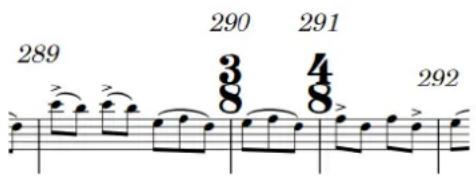
Numéros de mesures affichés au niveau des chiffrages de mesure aux positions des objets de système
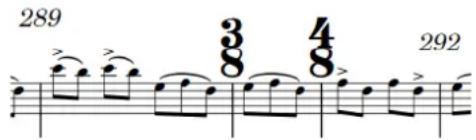
Numéros de mesures masqués au niveau des chiffrages de mesure aux positions des objets de système
LIENS ASSOCIÉS
Chiffrages de mesure à la page 902
Grands chiffrages de mesure à la page 907
Changements de numéros de mesures
Les numéros de mesures s'enchaînent suivant une séquence continue dans laquelle chaque mesure possède un numéro unique qui suit celui de la mesure précédente. Vous pouvez
néanmoins apporter manuellement des modifications à la séquence de numéros de mesures, y compris quand il s'agit d'une séquence subordonnée.
Dans Dorico SE, vous pouvez apporter les types de changements suivants aux séquences de numéros de mesures à partir de la boîte de dialogue Insérer un changement de numéro de mesure :
Principale
Ajoute un changement à la séquence principale des numéros de mesures, que les mesures de votre projet suivent dans une séquence continue par défaut dans chaque bloc séparément.
Subordonnée
Ajoute une séquence secondaire de numéros de mesures, dans laquelle ce sont des lettres plutôt que des chiffres qui sont utilisées pour indiquer la séquence. Ces séquences peuvent être utiles quand des mesures sont insérées dans une nouvelle version du morceau et qu'il est important de conserver la numérotation d'origine des mesures.
Ne pas inclure
Permet d'exclure la mesure sélectionnée de la séquence actuelle de numéros de mesures. Quand les numéros de mesures sont affichés sur toutes les mesures, celles pour lesquelles vous avez sélectionné Ne pas inclure n'en comportent pas.
Continuer principale
Permet de reprendre la numérotation des mesures de la séquence Principale sans compter les mesures intercalées, par exemple après une section de mesures d'une séquence Subordonnée.
LIENS ASSOCIÉS
Numéros de mesures subordonnés à la page 547
Ajouter des changements de numéros de mesures
Vous pouvez ajouter manuellement des changements de numéros de mesures dans les séquences de numéros de mesures, par exemple si vous souhaitez que la numérotation des mesures dans le deuxième bloc de votre projet continue la séquence du premier bloc au lieu de recommencer à la première mesure.
PROCÉDER AINSI
-
Sélectionnez l'un des éléments suivants :
-
Un élément compris dans la mesure à partir du début de laquelle vous souhaitez changer la séquence de numéros de mesures.
-
Le numéro ou la barre d'une mesure à partir de laquelle vous souhaitez modifier la séquence de numéros de mesures.
-
Sélectionnez Édition > Numéros de mesures > Ajouter un changement de numéro de mesure pour ouvrir la boîte de dialogue Insérer un changement de numéro de mesure.
Vous pouvez également sélectionner cette option dans le menu contextuel.
-
Sélectionnez l'une des options de Type :
-
Principale
- Subordonnée
- Ne pas inclure
-
Continuer principale
-
Facultatif : Si vous sélectionnez Principale ou Subordonnée, changez le numéro de mesure auquel vous souhaitez que commence le changement de séquence de numéros de mesures en changeant la valeur dans le champ de valeur correspondant.
- Cliquez sur OK pour enregistrer vos modifications et fermer la boîte de dialogue.
RÉSULTAT
La suite de numéros de mesures change à partir du début de la mesure dans laquelle vous avez sélectionné un élément ou à partir de la position du numéro ou de la barre de mesure sélectionnée.
La séquence de numéros de mesures correspondante est affectée à partir du numéro de mesure modifié et jusqu'au changement de numéro de mesure suivant ou jusqu'à la fin du bloc.
Supprimer des changements de numéros de mesures
Vous pouvez supprimer les changements de numéros de mesures que vous avez ajoutés.
PROCÉDER AINSI
- En mode Écriture, sélectionnez les changements de numéros de mesures que vous souhaitez supprimer.
- Appuyez sur Retour arrière ou Supprimer.
RÉSULTAT
Les changements de numéros de mesures sont supprimés. Les mesures suivantes suivront la séquence de numéros de mesures précédente jusqu'au changement de numéro de mesure suivant ou jusqu'à la fin du bloc.
Numéros de mesures subordonnés
Les numéros de mesures subordonnés sont utilisés pour numéroter les fins de reprises et quand la partition doit être modifiée sans que les numéros de mesures changent.
Vous pouvez par exemple utiliser les numéros de mesures subordonnés pour indiquer où des sections ont été ajoutées dans une partition sur laquelle les musiciens avaient déjà commencé à travailler. En effet, ils auront probablement déjà commencé à se repérer par rapport aux numéros de mesures préexistants. Avec les numéros de mesures subordonnés, si vous devez ajouter quatre mesures après la mesure 10, par exemple, elles seront numérotées de 10a à 10d. Après quoi, la numérotation reprendra à partir de 11, exactement comme c'était le cas avant l'ajout des nouvelles mesures.
Les numéros de mesures subordonnés peuvent également s'avérer utiles quand il est nécessaire d'utiliser des numéros de mesures différents pour une fin de reprise.
Les lettres des numéros de mesures subordonnés sont inscrites en minuscules.

Numéro de mesure subordonné en lettres minuscules
Ajouter des numéros de mesures subordonnés
Vous pouvez créer une séquence de numéros de mesures subordonnée qui sera indépendante de votre séquence de numéros de mesures principale. Il vous sera ainsi possible d'insérer de nouvelles mesures sans modifier la numérotation des mesures suivantes.
PROCÉDER AINSI
-
Sélectionnez l'un des éléments suivants :
-
Un élément compris dans la mesure à partir du début de laquelle vous souhaitez que commence la séquence subordonnée.
-
Le numéro ou la barre de la mesure à partir de laquelle vous souhaitez que commence la séquence subordonnée.
-
Sélectionnez Édition > Numéros de mesures > Ajouter un changement de numéro de mesure pour ouvrir la boîte de dialogue Insérer un changement de numéro de mesure. Vous pouvez également sélectionner cette option dans le menu contextuel.
- Sélectionnez Subordonnée pour Type pour activer le champ de valeur Subordonnée.
- Changez la première lettre de la séquence subordonnée de numéros de mesures en modifiant la valeur dans le champ de valeur Subordonnée.
La lettre correspondante dans l'ordre alphabétique s'affiche à droite du champ de valeur. Par exemple, si vous saisissez un 1 dans le champ de valeur, la lettre sera un a, si vous saisissez un 2, la lettre sera un b, etc.
- Cliquez sur OK pour enregistrer vos modifications et fermer la boîte de dialogue.
RÉSULTAT
La séquence de numéros de mesures subordonnée commence à partir de la mesure dans laquelle vous avez sélectionné un élément ou à partir de la position du numéro ou de la barre de la mesure sélectionné. La mesure porte le même numéro que celle qui la précède immédiatement, mais avec en plus des lettres subordonnées.
Par exemple, si vous commencez une séquence de numéros de mesures subordonnée à partir de ce qui était au départ la mesure 5, la séquence commencera à partir de 4a et se poursuivra jusqu'au changement de numéro de mesure défini ou jusqu'à la fin du bloc.
Reprendre la séquence de numéros de mesures principale
Vous pouvez définir l'endroit auquel la séquence de numéros de mesures principale doit reprendre après une séquence de numéros de mesures subordonnée.
PROCÉDER AINSI
-
Sélectionnez l'un des éléments suivants :
-
Un élément compris dans la mesure à partir du début de laquelle vous souhaitez revenir à la séquence de numéros de mesures principale.
-
Le numéro ou la barre de mesure à partir de laquelle vous souhaitez reprendre la séquence de numéros de mesures principale.
-
Sélectionnez Édition > Numéros de mesures > Ajouter un changement de numéro de mesure pour ouvrir la boîte de dialogue Insérer un changement de numéro de mesure. Vous pouvez également sélectionner cette option dans le menu contextuel.
- Sélectionnez Continuer principale en tant que Type.
Un texte indiquant le nouveau numéro de mesure apparaît sous les champs de valeur Principale et Subordonnée. Par exemple, La séquence principale continuera à partir de la mesure 5.
- Cliquez sur OK pour enregistrer vos modifications et fermer la boîte de dialogue.
RÉSULTAT
La séquence de numéros de mesures principale reprend à partir de la mesure dans laquelle vous avez sélectionné un élément ou à partir de la position du numéro ou de la barre de mesure sélectionné.
CONSEIL
Les changements de numéros de mesures subordonnés ne doivent pas obligatoirement être ajoutés dans l'ordre chronologique. Vous pouvez créer d'abord le retour à la séquence de numéros de mesures principale, puis ensuite ajouter la séquence de numéros de mesures subordonnée.
Numéros de mesures et reprises
Par défaut dans Dorico SE, les reprises ne sont pas prises en compte dans la numérotation des mesures. Par exemple, si la première fin se termine à la mesure 10, la deuxième fin commencera à la mesure 11, même si la première section est répétée (ce qui signifie que plus de dix mesures auront été jouées au total).
Il est parfois utile de prendre en compte les reprises dans la numérotation des mesures, afin de faire en sorte que les numéros de mesures indiquent le nombre total de mesures jouées plutôt que le nombre de mesures inscrites sur la page. En effet, le cas échéant, vous pouvez vous référer à un numéro de mesure spécifique pour chaque mesure jouée au lieu de recourir à des formules telles que « troisième reprise de la mesure huit ».
2 (12)
Numéro de mesure de la reprise indiqué entre parenthèses à côté du numéro de mesure initial
Dans Dorico SE, vous ne pouvez pas faire en sorte que les reprises soient automatiquement prises en compte dans la numérotation des mesures. Cependant, il est possible de créer manuellement des changements de numéros de mesures afin que les numéros de mesures indiquent le nombre total de mesures jouées.
LIENS ASSOCIÉS
Ajouter des changements de numéros de mesures à la page 546
Ligatures
Une barre de ligature est une ligne qui relie des notes par leurs hampes afin de représenter leur groupement rythmique, lequel varie en fonction de la structure métrique du chiffrage de mesure défini.
Cette façon de grouper les notes aide les musiciens à calculer rapidement comment jouer un rythme donné, ainsi qu'à suivre leur partie et, le cas échéant, le conducteur.
Si la métrique et la position dans la mesure le permettent, les barres de ligature sont automatiquement formées dans Dorico SE quand vous saisissez deux ou plusieurs notes ou accords adjacents qui sont des croches ou des notes de durée plus courte.

Plusieurs groupes de ligatures dans un chiffrage de mesure en 6/8
LIENS ASSOCIÉS
Saisir des notes à la page 176
Groupes de ligatures
Les notes sont généralement dotées de ligatures comme des groupes réguliers pour aider à refléter la métrique. Il existe plusieurs moyens de déterminer comment les notes doivent être groupées dans Dorico SE.
- Vous pouvez définir les groupes de ligature en modifiant les sous-divisions des chiffrages de mesure.
- Vous pouvez modifier individuellement certains groupes de ligature en configurant les propriétés du panneau Propriétés et en sélectionnant l'une des options disponibles dans Édition > Ligatures.
LIENS ASSOCIÉS
Grouper manuellement des notes dans une ligature à la page 552
Groupement en ligature en fonction de la métrique
D'après les conventions communément admises, les notes sont groupées différemment en fonction des chiffrages de mesure afin que la métrique soit clairement reconnaissable. Dans Dorico SE, les groupements en ligature par défaut sont déterminés par les chiffrages de mesure.
Dorico SE intègre des paramètres de ligature par défaut qui correspondent aux chiffrages de mesure les plus courants, d'après les conventions générales. Par exemple, bien que les mesures en 3/4 et 6/8 contiennent le même nombre de temps, leurs groupements en ligature sont différents. En 3/4, les phrasés de croches sont regroupés sous une même barre dans chaque mesure et les phrasés d'autres valeurs de notes sont regroupés en noires par défaut. En revanche, en 6/8, les phrasés sont regroupés en noires pointées.
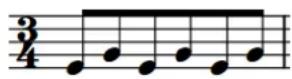
Groupement en ligature par défaut de croches en 3/4
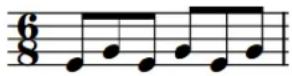
Groupement en ligature par défaut de croches en 6/8
Pour les chiffrages de mesure irréguliers, tels que 5/8 ou 7/8, Dorico SE groupe les notes conformément aux pratiques les plus courantes pour ces chiffrages de mesure.
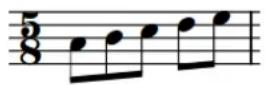
Groupement en ligature par défaut en 5/8 Groupement en ligature par défaut en 7/8
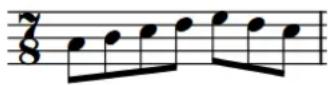
Si vous devez paramétrer les groupements des temps de façon plus détaillée, vous pouvez créer un chiffrage de mesure personnalisé définissant une subdivision rythmique particulière. Dorico SE déterminera ensuite automatiquement les ligatures de phrasés en fonction de cette subdivision. Par exemple, si vous saisissez [7]/8 dans le popover des chiffrages de mesure, les sept croches seront toutes regroupées sous une seule barre de ligature, tandis que si vous saisissez [2+2+3]/8, les sept croches seront ligaturées par groupes de deux, deux et trois notes.
LIENS ASSOCIÉS
Groupement des notes et des silences à la page 565
Créer des groupements de temps adaptés à des métriques à la page 565
Scinder des groupes de ligature
Vous pouvez scinder des barres de ligature primaires et secondaires en deux groupes de ligature à des positions rythmiques spécifiques. Vous pouvez également scinder des barres de ligature secondaires comprises dans des groupes de ligature.
PROCÉDER AINSI
- Sélectionnez les têtes de notes situées à droite de l'endroit où vous souhaitez scinder les barres de ligature.
-
Pour scinder la barre de ligature primaire ou secondaire, procédez de l'une des manières suivantes :
-
Sélectionnez Édition > Ligatures > Barre scindée.
- Sélectionnez Édition > Ligatures > Scinder la ligature secondaire.
CONSEIL
Vous pouvez également sélectionner ces options dans le menu contextuel.
RÉSULTAT
Les barres de ligature primaire ou secondaire sont scindées à gauche de chaque note sélectionnée, mais les notes situées de part et d'autre de la scission restent groupées s'il y a au moins deux notes pouvant faire partie d'un groupe de ligatures de chaque côté.
À NOTER
Pour dégrouper toute la sélection et faire en sorte que toutes les notes du groupe aient des crochets séparés, vous pouvez dégrouper toutes les notes.
LIENS ASSOCIÉS
Dégrouper les notes d'une ligature à la page 553
Réinitialiser le groupement en ligature
Vous pouvez supprimer toutes les modifications apportées au groupement en ligature des notes et accords. Cette option peut être utile lorsque vous souhaitez par exemple corriger les ligatures de fichiers MusicXML que vous avez importés.
PROCÉDER AINSI
-
Sélectionnez les notes ou accords dont vous souhaitez réinitialiser les ligatures.
-
Sélectionnez Édition > Ligatures > Réinitialiser les ligatures. Vous pouvez également sélectionner cette option dans le menu contextuel.
RÉSULTAT
Le groupement des ligatures est réinitialisé aux paramètres par défaut.
Grouper manuellement des notes dans une ligature
Vous pouvez grouper manuellement des notes au sein d'une ligature, même si elles ne font pas partie de la même mesure ou d'un saut de système ou de cadre, par exemple si vous souhaitez grouper un phrasé dans une ligature différemment de la manière habituelle dans le chiffrage de mesure en cours.
Par défaut, il n'est possible de grouper des notes que si elles appartiennent à la même mesure ou au même système. Par conséquent, si vous souhaitez que des barres de ligature traversent des barres de mesures, des sauts de système ou des sauts de cadres, vous devrez forcer la ligature du phrasé.
PROCÉDER AINSI
-
Sélectionnez les notes que vous souhaitez lier au sein d'une ligature.
-
Sélectionnez Édition > Ligatures > Lier. Vous pouvez également sélectionner cette option dans le menu contextuel.
RÉSULTAT
Les notes sélectionnées sont groupées dans une ligature, même si celle-ci doit traverser des barres de mesures, des sauts de système ou des sauts de cadre.
S'il y avait des notes d'un côté ou de l'autre de la nouvelle ligature qui étaient auparavant groupées avec tout ou partie de votre sélection, elles seront soit groupées dans une autre ligature, soit dégroupées. Tout dépend du nombre de notes restantes des deux côtés dans la mesure.
À NOTER
Même si la barre était centrée auparavant dans une partie de la ligature, la nouvelle barre ne sera pas centrée.
LIENS ASSOCIÉS
Autoriser/Interdire le prolongement des N-olets à travers les barres de mesures à la page 923
Dégrouper les notes d'une ligature
Vous pouvez séparer toutes les notes d'une ligature afin qu'elles aient toutes des queues, par exemple lorsque des rythmes rapides sont réglés sur des syllabes de paroles.
PROCÉDER AINSI
- Sélectionnez les notes que vous souhaitez dégrouper de la ligature.
- Sélectionnez Édition > Ligatures > Délier. Vous pouvez également sélectionner cette option dans le menu contextuel.
Changer la direction des ligatures partielles
Dorico SE crée automatiquement une ligature partielle quand cela est nécessaire. Vous pouvez choisir de quel côté de la hampe se trouveront les ligatures partielles, ce indépendamment pour chaque ligature.
PROCÉDER AINSI
- Sélectionnez les notes dont vous souhaitez changer la direction de ligature partielle.
- Dans le panneau Propriétés, activez Direction des ligatures partielles dans le groupe Ligatures.
-
Sélectionnez l'une des options suivantes :
-
Gauche
- Droite
RÉSULTAT
La ligature partielle apparaît du côté correspondant de la hampe.
EXEMPLE
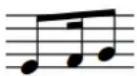
Ligature partielle orientée vers la gauche
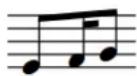
Ligature partielle orientée vers la droite
Placement des barres de ligature par rapport à la portée
Le placement par défaut des barres de ligature par rapport à la portée est déterminé par la position sur la portée des notes de la ligature et par la direction de leurs hampes.
C'est la note la plus éloignée de la ligne du milieu de la portée qui détermine le placement de la barre de ligature, bien qu'il y ait des exceptions à cette règle et que d'autres considérations entrent en jeu dans le placement des barres par rapport à la portée.
Pour modifier le placement des barres par rapport à la portée, il est nécessaire de changer la direction des hampes dans la ligature. Par conséquent, Dorico SE considère la modification du placement des barres par rapport à la portée comme une modification apportée aux hampes.
Modifier le placement des barres de ligature par rapport à la portée
Il est possible de placer une barre de ligature du côté opposé de la portée en modifiant la direction de ses hampes.
PROCÉDER AINSI
- Sélectionnez une note au moins dans chacun des phrasés de ligature dont vous souhaitez changer le placement par rapport à la portée.
-
Pour changer la direction des hampes des notes dans les phrasés des ligatures sélectionnées, procédez de l'une des manières suivantes :
-
Sélectionnez Édition > Hampe > Forcer la hampe vers le haut.
- Sélectionnez Édition > Hampe > Forcer la hampe vers le bas.
CONSEIL
- Vous pouvez également sélectionner ces options dans le menu contextuel.
- Vous pouvez également modifier le placement par rapport à la portée des barres de ligature sélectionnées en appuyant sur F.
RÉSULTAT
La barre de ligature est placée du côté de la portée qui correspond à la direction de hampe forcée.
Supprimer des modifications de placement de barres de ligature
Il est possible d'annuler une modification du placement des barres de ligature par rapport à la portée afin d'annuler une modification de la direction des hampes. Les barres sélectionnées reviennent alors à leur placement par défaut.
PROCÉDER AINSI
- Sélectionnez une note au moins dans chacun des phrasés de ligature dont vous souhaitez annuler la modification du placement par rapport à la portée.
- Sélectionnez Édition > Hampe > Supprimer la hampe forcée. Vous pouvez également sélectionner cette option dans le menu contextuel.
RÉSULTAT
Les barres de ligature sélectionnées reviennent à leur placement par défaut par rapport à la portée.
Inclinaison des barres de ligature
L'inclinaison d'une barre de ligature détermine dans quelle mesure elle s'écarte de l'horizontale, en fonction de la hauteur des notes que contient la ligature.
- Quand la dernière note du phrasé est plus haute que la première, la barre de ligature est inclinée vers le haut.
- Quand la dernière note du phrasé est plus basse que la première, la barre de ligature est inclinée vers le bas.
- Quand le groupe a une forme concave, c'est-à-dire que les notes internes sont plus proches de la barre que les notes situées aux deux extrémités de la ligature, la barre est horizontale par défaut.
Les barres de ligature sont également horizontales quand toutes les notes sont de même hauteur ou quand certains enchaînements de notes se répètent.
Quand une barre de ligature se situe à l'intérieur de la portée, ses deux extrémités, c'est-à-dire les extrémités des hampes des notes de début et de fin de ligature, sont placées par rapport aux lignes de la portée. Une barre de ligature peut se trouver au-dessus, par-dessus ou en dessous d'une ligne de la portée. Ted Ross appelle ces trois positions « dessus », « à cheval » et « dessous » dans son ouvrage intitulé « Teach Yourself the Art and Practice of Music Engraving ».

Phrase dont les barres de ligature ont des inclinaisons et des directions différentes
Le degré d'inclinaison de la barre est généralement déterminé par l'intervalle entre la première et la dernière note de la ligature, à moins que l'enchaînement des notes dans la ligature justifie l'emploi d'une barre horizontale. Quand les intervalles sont réduits, l'inclinaison est faible, quand les intervalles sont importants, l'inclinaison est importante.
Cependant, le degré d'inclinaison souhaité n'est pas le seul facteur à prendre en compte. La ligne la plus à l'intérieur de la ligature ne doit pas être trop proche de la tête de note la plus à l'intérieur et, si possible, la barre elle-même doit être positionnée par rapport aux lignes de la portée de manière à ne pas former de triangle. En d'autres termes, il s'agit d'éviter que la ligne horizontale de la portée, la hampe verticale et la ligne inclinée de la barre de ligature ne forment un triangle, car cela pourrait porter à confusion d'un point de vue visuel.
Pour déterminer le degré d'inclinaison d'une barre de ligature, il convient donc de prendre plusieurs facteurs en compte : le degré d'inclinaison souhaité, les positions de calage valides pour chacune des extrémités de la ligature (en veillant à laisser une distance minimale entre la note la plus proche de la barre et la ligne la plus à l'intérieur de la ligature) et les triangles, qu'on cherchera à éviter dans la mesure du possible.
Dans Dorico SE, vous pouvez modifier l'inclinaison de barres de ligature individuelles.
Modifier l'inclinaison des barres de ligature
Vous pouvez modifier l'inclinaison, c'est-à-dire l'angle, de barres de ligature individuelles.
PROCÉDER AINSI
- Sélectionnez une note au moins dans chaque groupe de barres de ligature dont vous voulez changer l'inclinaison.
- Dans le panneau Propriétés, activez Direction des ligatures dans le groupe Ligatures.
-
Sélectionnez l'une des options suivantes dans le menu :
-
Plat
- Haut
- Bas
RÉSULTAT
Les inclinaisons des barres de ligature sélectionnées sont modifiées tout en conservant la bonne position par rapport aux lignes de portée.
Barres de ligature centrées
Les barres de ligature centrées sont positionnées entre des notes hautes et basses appartenant à une même ligature, et sont généralement placées au milieu de la portée ou entre les portées des instruments utilisant des systèmes.
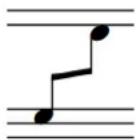
Quand un phrasé comprend des notes de hauteurs très différentes, les barres de ligature normales sont souvent positionnées très près de certaines notes mais très loin d'autres notes au sein du phrasé, ce qui donne des hampes parfois très longues. Le fait d'utiliser une barre de ligature centrée dans un phrasé comprenant des notes très éloignées les unes des autres permet de réduire la distance maximale entre les têtes de notes et la barre. Cependant, il arrive alors que la barre soit placée sur la portée et cache ses lignes.
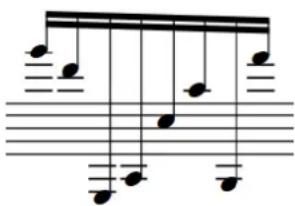
Phrasé comportant des notes hautes et basses au sein d'une ligature par défaut
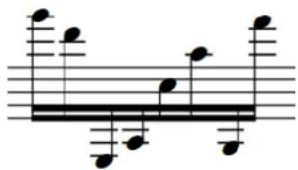
Le même phrasé de notes hautes et basses, mais cette fois avec une barre de ligature centrée
LIENS ASSOCIÉS
Modifier le placement des barres de ligature par rapport à la portée à la page 554
Créer des barres de ligature centrées
Vous pouvez faire en sorte que les barres de ligature soient placées au milieu des portées, les notes hautes étant placées au-dessus de la barre et les notes basses en dessous.
À NOTER
Comme cette opération nécessite de changer la direction de certaines hampes, elle s'effectue à partir du sous-menu Hampe, et non du sous-menu Ligatures du menu Édition.
PROCÉDER AINSI
-
Sélectionnez une note au moins dans chacune des barres de ligature que vous souhaitez centrer.
-
Sélectionnez Édition > Hampe > Forcer la ligature centrée. Vous pouvez également sélectionner cette option dans le menu contextuel.
RÉSULTAT
Les barres de ligature sont centrées entre les notes dans les groupes de ligature sélectionnés. Si vous sélectionnez des notes de plusieurs ligatures, leurs barres seront centrées indépendamment. Si vous souhaitez créer une seule barre de ligature centrée, vous pouvez grouper les notes de ces ligatures. Il est possible de le faire avant ou après avoir centré les barres de ligature.
À NOTER
Dorico SE détermine automatiquement l'angle de la barre de ligature d'après les notes du phrasé, mais vous pouvez aussi changer manuellement l'angle ou l'inclinaison de la barre.
LIENS ASSOCIÉS
Grouper manuellement des notes dans une ligature à la page 552
Modifier l'inclinaison des barres de ligature à la page 555
Supprimer des barres de ligature centrées
Vous pouvez supprimer des barres de ligature centrées et rétablir les barres à leur placement par défaut au-dessus ou en dessous du phrasé.
PROCÉDER AINSI
- Sélectionnez une note au moins dans chaque barre de ligature centrée que vous souhaitez rétablir à son placement par défaut.
- Sélectionnez Édition > Hampe > Supprimer la ligature centrée. Vous pouvez également sélectionner cette option dans le menu contextuel.
RÉSULTAT
Les barres de ligature centrées sont supprimées.
Créer une ligature inter-portées
Les ligatures inter-portées fonctionnent de la même manière que les ligatures normales, mais permettent de faire en sorte que les notes d'un même phrasé soient placées sur deux portées quand la différence de hauteur est très importante. Vous pouvez créer des ligatures interportées en saisissant toutes les notes de la phrase sur une portée et en en faisant passer certaines sur une autre portée.
CONDITION PRÉALABLE
Vous avez créé un phrasé sur une portée.
PROCÉDER AINSI
- Sélectionnez les notes que vous souhaitez transférer sur une autre portée.
À NOTER
Vous pouvez uniquement transférer des notes d'une portée à une autre pour les instruments à plusieurs portées.
-
Pour placer des notes sur une autre portée, procédez de l'une des manières suivantes :
-
Pour faire passer des notes sur la portée du dessus, appuyez sur N.
- Pour faire passer des notes sur la portée du dessous, appuyez sur M.
RÉSULTAT
Les notes sélectionnées sont placées sur une autre portée, avec une barre de ligature interportées si elles font partie d'un groupe de ligature. La portée à laquelle les notes appartiennent n'est pas modifiée.
À NOTER
- Si vous transférez des notes sur une portée qui contient déjà des notes, il se peut que la direction de leurs hampes change. La direction des hampes est déterminée par la façon dont sont traitées plusieurs voix à la même position rythmique. Il se peut donc qu'il vous faille changer manuellement la direction des hampes des notes.
- Vous pouvez réinitialiser les notes afin qu'elles retournent sur leur portée par défaut en les sélectionnant, puis en sélectionnant Édition > Inter-portée > Réinitialiser à la portée d'origine.
- Si vous souhaitez que les notes soient placées sur une autre portée, vous pouvez les transférer sur cette autre portée.
EXEMPLE
Notes affichées sur leurs portées d'origine
Ligatures inter-portées créées en faisant passer certaines notes sur l'autre portée
LIENS ASSOCIÉS
Déplacer des notes sur d'autres portées à la page 342
Notes croisées sur des portées comportant déjà des notes appartenant à d'autres voix à la page 954
Positions des notes dans les contextes à voix multiples à la page 951
Changer la direction des hampes des notes à la page 874
Espacement optique dans les ligatures inter-portées
Normalement, l'œil humain se représente la régularité d'un rythme d'après l'espacement des têtes de notes. Pour les ligatures inter-portées, néanmoins, c'est la distance entre les hampes qui est prise en compte, et non la distance entre les têtes de notes.
Espacement par défaut : C'est la distance entre les têtes de notes qui est optimisée.
Espacement optique pour les ligature inter-portées : C'est la distance entre les hampes qui est optimisée.
Passer à l'espacement optique pour les ligatures inter-portées
Vous pouvez espacer les hampes dans les ligatures inter-portées, au lieu des têtes de notes, de manière régulière indépendamment dans chaque disposition.
PROCÉDER AINSI
-
Appuyez sur Ctrl/Cmd-Maj-L pour ouvrir les Options des dispositions.
-
Dans la liste Dispositions, sélectionnez les dispositions dont vous souhaitez changer l'espacement optique pour les ligatures inter-portées.
Par défaut, c'est la disposition ouverte dans la zone de musique qui est sélectionnée quand vous ouvrez la boîte de dialogue. Vous pouvez sélectionner d'autres dispositions en utilisant les options de sélection de la barre d'action, en faisant des Maj -clics sur les dispositions adjacentes ou en faisant des Ctrl/Cmd -clics sur des dispositions individuelles.
-
Cliquez sur Espacement des notes dans la liste de pages.
-
Activez Utiliser l'espacement optique pour les barres de ligature entre des portées.
-
Cliquez sur Appliquer, puis sur Fermer.
Placement des ligatures inter-portées en cas de portées multiples
Quand des instruments ont trois portées ou davantage, les ligatures inter-portées peuvent être placées de plusieurs façons. La barre de ligature peut par exemple être placée entre la portée du haut et celle du milieu ou entre la portée du milieu et celle du bas.
Quand une ligature ne concerne que deux portées, la barre de ligature est placée entre ces deux portées.
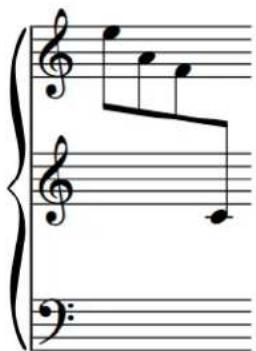
Ligature inter-portées entre les deux portées du haut d'un instrument à trois portées
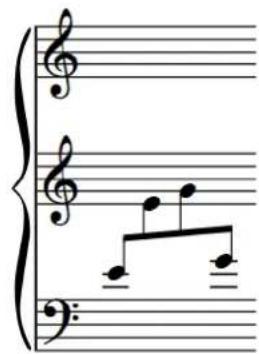
Ligature inter-portées entre les deux portées du bas d'un instrument à trois portées
Si une ligature regroupe des notes réparties sur les trois portées, le placement de la barre de ligature dépendra de la direction des hampes des notes de chaque portée.
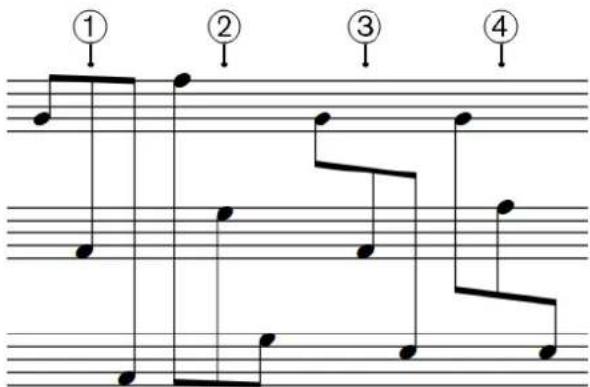
1 Si toutes les notes de la ligature ont des hampes vers le haut, la barre sera placée au-dessus de la portée du haut.
2 Si toutes les notes de la ligature ont des hampes vers le bas, la barre sera placée en dessous de la portée du bas.
3 Si les notes ont des hampes vers le bas sur la portée du haut et des hampes vers le bas sur les deux portées du bas, la barre sera placée entre la portée du haut et celle du milieu.
4 Si les notes ont des hampes vers le bas sur les deux portées du haut et des hampes vers le haut sur la portée du bas, la barre sera placée entre la portée du bas et celle du milieu.
À NOTER
Si vous n'avez pas défini la direction des hampes, il se peut que Dorico SE place la barre au-dessus ou en dessous de la portée sur laquelle les notes avaient été placées à l'origine, même si elle aurait dû être placée entre d'autres portées d'après la direction des hampes.
Si vous souhaitez que la barre soit placée entre des portées spécifiques, vous pouvez changer la direction des hampes des notes de la ligature.
LIENS ASSOCIÉS
Changer la direction des hampes des notes à la page 874
Coins dans les ligatures
Il peut arriver que des coins apparaissent dans les ligatures quand il y a un changement à la fois dans la direction des hampes et dans le groupe de ligature secondaire. Les coins peuvent apparaître à la fin d'une sous-division ou au niveau d'un changement rythmique.
Les coins dans les ligatures ne suivent pas les règles communément admises concernant l'ordre et la signification rythmique des ligatures secondaires. Ils peuvent donc être une source de confusion pour le lecteur.
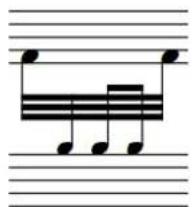
Dorico SE analyse la hauteur des notes ainsi que leurs hampes au sein des phrasés, et modifie la direction des hampes de manière à éviter les coins dans les ligatures.
Barres de ligature secondaires
Les barres de ligature secondaires sont les lignes qui sont ajoutées entre la barre de ligature principale et les têtes de notes quand des notes sont plus courtes que les autres.
La barre de ligature primaire est celle qui se trouve le plus à l'extérieur du groupe de notes de la ligature. Selon la durée des notes de la ligature, la barre primaire peut en fait être constituée de deux ou plusieurs lignes (pour des croches ou des notes plus courtes).
Les barres de ligature secondaires sont des lignes supplémentaires qui ne joignent que certaines notes au sein de la ligature, créant ainsi des sous-divisions qui permettent de bien discerner les groupements métriques.

Phrasé de quadruples croches avec des barres de ligature secondaires subdivisées indiquant des groupes de doubles croches et de croches
Changer le nombre de barres dans des ligatures secondaires
Vous pouvez changer le nombre de barres d'une ligature secondaire.
PROCÉDER AINSI
-
Sélectionnez les notes situées à droite de l'endroit où vous souhaitez changer le nombre de barres de la ligature secondaire.
-
Facultatif : Si l'une des notes que vous avez sélectionnées ne suit pas immédiatement une coupure dans la ligature secondaire, coupez la ligature secondaire en procédant de l'une des manières suivantes :
- Dans le panneau Propriétés, activez Scinder la ligature secondaire dans le groupe Ligatures.
À NOTER
Pour que le groupe Ligatures apparaisse dans le panneau Propriétés, votre sélection ne doit comprendre que des notes.
- Sélectionnez Édition > Ligatures > Scinder la ligature secondaire. Vous pouvez également sélectionner cette option dans le menu contextuel.
- Dans le panneau Propriétés, sélectionnez la valeur de note qui correspond au nombre de barres que vous souhaitez afficher dans le menu Scinder la ligature secondaire.
RÉSULTAT
Le nombre de barres qui apparaissent immédiatement à gauche de chaque note sélectionnée est modifié.
À NOTER
Le nombre de barres affichées à la coupure dans la ligature secondaire ne peut être ni identique ni supérieur au nombre de barres de la ligature secondaire. Par exemple, si vous scindez une ligature secondaire qui contient des quadruples croches, le nombre maximal de barres affichées à la coupure dans cette ligature sera trois, soit l'équivalent de triples croches.
Réinitialiser les modifications du nombre de lignes au sein des ligatures secondaires
Vous pouvez réinitialiser les modifications que vous avez apportées au nombre de lignes d'une ligature secondaire et les réinitialiser à leur apparence par défaut.
PROCÉDER AINSI
- Sélectionnez les notes situées à droite de l'endroit où vous souhaitez réinitialiser le nombre de lignes de la ligature secondaire.
- Pour réinitialiser les modifications apportées au nombre de lignes de la ligature secondaire, procédez de l'une des manières suivantes :
- Dans le panneau Propriétés, désactivez l'option Scinder la ligature secondaire dans le groupe Ligatures.
- Sélectionnez Édition > Ligatures > Réinitialiser les ligatures. Vous pouvez également sélectionner cette option dans le menu contextuel.
N-olets au sein des ligatures
Les N-olets qui contiennent des notes pouvant donner lieu à une ligature sont groupés comme les autres notes, mais des règles de groupement spécifiques s'appliquent aux N-olets compris dans des ligatures qui contiennent également des notes normales.
Par défaut, quand un N-olet est compris dans une ligature avec des barres secondaires, la barre secondaire est scindée et le N-olet est affiché avec un crochet. En revanche, la barre primaire n'est pas scindée.
Vous pouvez modifier l'apparence du crochet en le sélectionnant et en modifiant les propriétés correspondantes dans le groupe N-olets du panneau Propriétés.
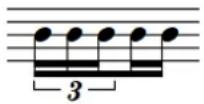
Les N-olets compris dans des ligatures comportant des barres secondaires sont groupés avec la barre secondaire par défaut.
Par défaut, quand la ligature ne comporte qu'une barre primaire, le N-olet est entièrement séparé.
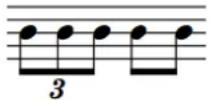
Par défaut, les N-olets de croches ne sont pas groupés avec les croches qui ne sont pas des N-olets.
LIENS ASSOCIÉS N-olets à la page 920
Hampettes
Les hampettes sont de courtes hampes qui relient les silences aux barres de ligature dans les groupes de ligature. Elles facilitent la lecture de la partition en maintenant la régularité des hampes dans les ligatures.
Dans les exemples ci-dessous, le groupement de toutes les notes et silences rend plus claires les limites des divisions de noires et met en évidence la syncope des notes. Les hampettes des silences permettent de déterminer plus facilement où doit être jouée chaque note au sein des divisions de noires.
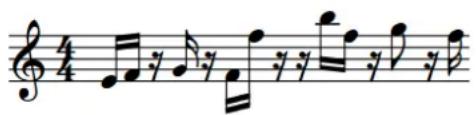
Phrase syncopée sans hampettes Le même phrasé avec des hampettes
Dans Dorico SE, vous ne pouvez pas ajouter de hampettes ni changer l'endroit où elles sont affichées. Toutefois, les hampettes sont affichées lorsque vous importez ou ouvrez un projet qui en contient.
Ligatures en soufflet
Les ligatures en soufflet sont des barres qui convergent vers l'une ou l'autre des extrémités de la ligature, selon qu'elles représentent un accelerando ou un rallentando.
Il peut y avoir plusieurs changements de direction au sein d'une même ligature en soufflet.
Le groupement peut porter sur deux ou trois barres, le changement de vitesse étant plus important avec trois barres qu'avec deux. La partie la plus lente du phrasé est celle où les barres se rejoignent et la plus rapide celle où les barres sont séparées.
Dans Dorico SE, vous ne pouvez pas créer de ligatures en soufflet ni changer leur direction. Toutefois, les ligatures en soufflet sont affichées quand vous importez ou ouvrez un projet qui en contient.
EXEMPLE
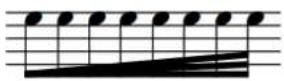
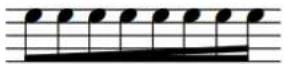
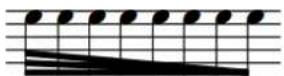
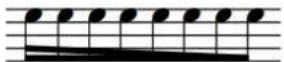
Ligature en soufflet d'accelerando à trois barres
Ligature en soufflet d'accelerando à deux barres
Ligature en soufflet de rallentando à trois barres
Ligature en soufflet de rallentando à deux barres
Groupement des notes et des silences
Il existe des conventions généralement acceptées pour la notation et le groupement des notes et des silences de différentes durées en fonction des contextes et des différentes métriques. Dans Dorico SE, les notes sont automatiquement notées d'après la mesure.
Selon le chiffrage de mesure qui prévaut, il peut y avoir de nombreux moyens différents de grouper les notes au sein des ligatures. Par exemple, il peut être utile de grouper toutes les notes de la mesure au sein d'une même ligature pour les chiffrages de mesure qui ne peuvent pas être divisés en deux et ne sont souvent pas divisés du tout, comme c'est le cas pour les mesures en 3/4.
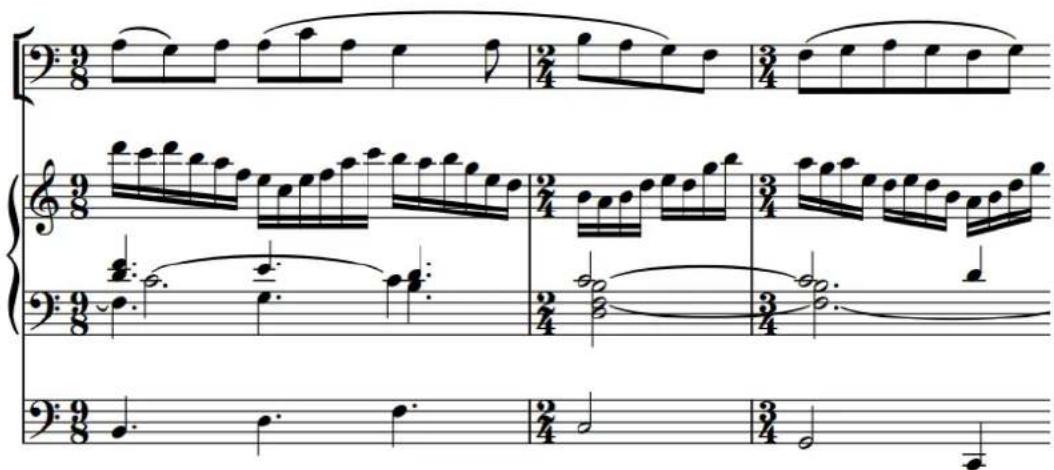
Passage contenant plusieurs chiffrages de mesure. Le groupement des notes dans les ligatures change selon la métrique et la durée des notes liées qui traversent la deuxième barre de mesure est définie automatiquement.
Il existe également différentes conventions qui déterminent comment les notes doivent être divisées au sein des chaînes de liaison pour indiquer les limites de temps importantes au sein des mesures, et dans quels contextes elles peuvent traverser les limites des temps.
Des options comparables s'appliquent aux notes pointées, qui sont souvent notées comme une seule note pointée si elles commencent au début des mesures, mais comme une chaîne de liaison correspondant aux divisions de temps importantes de la mesure si elles commencent en cours de mesure.
LIENS ASSOCIÉS
Ligatures à la page 550
Groupement en ligature en fonction de la métrique à la page 550
Créer des groupements de temps adaptés à des métriques
Si pour une métrique particulière votre musique nécessite un groupement de temps différent de la configuration par défaut du chiffrage de mesure en question, vous pouvez configurer un groupement de temps personnalisé pour ce chiffrage de mesure. Vous pouvez faire en sorte que le chiffrage de mesure révèle ou non ce groupement de temps personnalisé.
PROCÉDER AINSI
- En mode Écriture, sélectionnez un élément situé à la position rythmique où vous souhaitez créer un chiffrage de mesure définissant un groupement en ligature personnalisé.
- Appuyez sur Maj-M pour ouvrir le popover des chiffrages de mesure.
- Saisissez la division souhaitée entre crochets dans le popover.
Par exemple, pour diviser une mesure en 7/8 en 2+3+2, saisissez [2+3+2]/8 dans le popover. Pour diviser une mesure en 5/4 en 2+3 plutôt qu'en 3+2, saisissez [2+3]/4 dans le popover. - Saisissez le chiffrage de mesure et fermez le popover en procédant de l'une des manières suivantes :
- Pour saisir un chiffrage de mesure sur toutes les portées, appuyez sur Entrée.
- Pour ne saisir un chiffrage de mesure que sur la portée sélectionnée, appuyez sur Alt/Opt-Entrée.
RÉSULTAT
Le chiffrage de mesure spécifié est créé et le groupement de temps et de ligature des mesures suivantes suit la division que vous avez spécifiée.
CONSEIL
Vous pouvez modifier l'apparence des numérateurs dans des chiffrages de mesure individuels de manière à afficher un seul chiffre ou des groupes de temps.
LIENS ASSOCIÉS
Groupement en ligature en fonction de la métrique à la page 550
Styles de chiffrages de mesure à la page 909
Changer le style de numérateur des chiffrages de mesure à la page 910
Crochets et accolades
Les crochets et les accolades sont des lignes épaisses, droites ou courbées, qui figurent dans la marge de gauche. Elles représentent des groupements d'instruments.
Crochets
Le crochet est une épaisse ligne noire, de la largeur d'une barre de ligature, qui groupe les portées, la plupart du temps en fonction des familles d'instruments. Il a souvent à ses extrémités des ailettes pointées vers les portées.
Le crochet est toujours positionné directement à gauche d'une barre de mesure de système. Quand des crochets secondaires sont utilisés en plus d'un crochet normal, ils sont positionnés à l'extérieur du crochet principal par rapport au système.
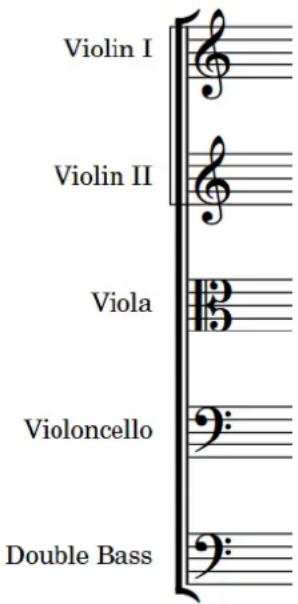
Exemple de crochet reliant des instruments de la famille des cordes. Un sous-crochet relie les deux portées de violons.
Dans Dorico SE, les barres de mesures joignent les mêmes portées que les crochets et les accolades. En d'autres termes, sur des portées groupées par des crochets et des accolades, les barres de mesures s'étendent sur tout le groupe.
Accolades
Une accolade est une ligne courbée ou ondulée qui regroupe plusieurs portées d'un même instrument, notamment les portées des instruments qui utilisent des systèmes, tels que le piano ou la harpe. Si nécessaire, une accolade peut grouper trois portées ou plus, bien qu'elles soient généralement utilisées pour des groupes de deux portées.
L'accolade est également parfois utilisée à la place d'un sous-crochet pour grouper des instruments identiques au sein d'une famille dont les portées sont jointes par un crochet.
Elle est positionnée à l'extérieur de la barre de mesure de système et, si elle est utilisée à la place d'un sous-crochet, à l'extérieur du crochet.
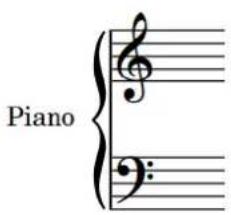
Accolade reliant deux portées de piano
À NOTER
- Il n'est pas possible d'utiliser à la fois des crochets et des accolades sur les mêmes portées. Par conséquent, les portées groupées par des accolades sont exclues des groupes de portées reliées par des crochets. Il n'est pas non plus possible d'ajouter de sous-crochets ou de sous-sous-crochets sur ces portées.
- Les objets de système figurent uniquement au-dessus des familles d'instruments dont les portées sont regroupées par des crochets ou des accolades.
LIENS ASSOCIÉS
Barres de mesures sur des groupes de portées à la page 536
Groupes d'instrumentistes à la page 135
Ajouter des groupes d'instrumentistes à la page 135
Crochets en fonction du type d'ensemble à la page 569
Modifier le groupement des crochets en fonction du type d'ensemble à la page 568
Objets de système à la page 863
Modifier le groupement des crochets en fonction du type d'ensemble
Vous pouvez choisir les portées qui seront groupées ensemble par des crochets en configurant les types d'ensembles dans chaque disposition indépendamment. Si par exemple une disposition de partie contient tous les percussionnistes, il est possible de paramétrer dans cette disposition un groupement différent de celui utilisé dans la disposition du conducteur.
Le paramètre configuré par défaut est Orchestral. Il est recommandé de modifier ce paramètre pour les projets destinés à de petits ensembles.
PROCÉDER AINSI
-
Appuyez sur Ctrl/Cmd-Maj-L pour ouvrir les Options des dispositions.
-
Dans la liste Dispositions, sélectionnez les dispositions dans lesquelles vous souhaitez modifier le type d'ensemble utilisé pour le groupement dans des crochets.
Par défaut, c'est la disposition ouverte dans la zone de musique qui est sélectionnée quand vous ouvrez la boîte de dialogue. Vous pouvez sélectionner d'autres dispositions en utilisant les options de sélection de la barre d'action, en faisant des Maj-clics sur les dispositions adjacentes ou en faisant des Ctrl/Cmd-clics sur des dispositions individuelles.
-
Cliquez sur Crochets et accolades dans la liste de pages.
-
Sélectionnez l'une des options de Type d'ensemble :
• Pas de crochets
- Orchestral
- Petit ensemble
- Ensemble de vents
- Big band
- Brass band anglais
- Cliquez sur Appliquer, puis sur Fermer.
RÉSULTAT
Le groupement par défaut dans des crochets est modifié dans les dispositions sélectionnées.
CONSEIL
- La page Crochets et accolades contient d'autres options de groupement qui vous permettent par exemple de masquer/afficher les crochets quand il n'y a qu'un seul instrument dans le groupe ou de masquer/afficher les accolades quand seule une portée est affichée.
- Vous pouvez également configurer des groupements de crochets ou d'accolades personnalisés pour des portées particulières, indépendamment des paramètres de groupement de crochets configurés pour la disposition.
Crochets en fonction du type d'ensemble
Dans Dorico SE, le groupement des portées par défaut est déterminé par le type d'ensemble choisi pour chaque disposition. Ce groupement détermine quelles portées sont groupées par des crochets et reliées par leurs barres de mesures.
À la page Crochets et accolades, dans Configuration > Options des dispositions, vous pouvez trouver les types d'ensembles suivants :
Pas de crochets
Toutes les portées sont séparées et il n'y a aucun crochet. Les instruments utilisant des systèmes de portées sont quand même représentés avec des accolades.
Il s'agit de l'option par défaut des dispositions de conducteur dans les projets créés à partir des modèles de projets Solo et petit modèles Jazz.
Orchestral
Les portées sont groupées par des crochets en fonction de leurs familles d'instruments. Par exemple, les instruments à cordes adjacents sont groupés séparément des instruments à vent adjacents. En revanche, les barres de mesures des portées vocales ne sont pas jointes.
Il s'agit de la configuration par défaut pour toutes les dispositions des nouveaux projets et des projets créés à partir des modèles Orchestral, Chorale et voix et Orchestre d'harmonie, ainsi que pour les dispositions de partition personnalisées et les dispositions de parties dans les projets créés à partir de tous les autres modèles.
Petit ensemble
Toutes les portées du projet sont regroupées par un crochet, quelles que soient les familles d'instruments, à l'exception des portées groupées par des accolades.
Il s'agit de la configuration par défaut pour les dispositions de conducteur dans les projets créés à partir des modèles Musique de chambre et Orchestre de fosse.
Ensemble de vents
Les portées sont groupées par des crochets en fonction de leurs types d'instruments. Par exemple, les portées Flûte 1 et Flûte 2 sont groupées, mais elles sont séparées des autres bois.
Big band
Les portées sont groupées par des crochets en fonction de leurs familles d'instruments, à l'exception des cuivres, qui sont tous groupés en fonction de leur type d'instrument.
Les instruments de la section rythmique sont groupés ensemble.
Les percussions et les timbales sont groupées ensemble.
Brass band anglais
Les cuivres sont groupés en fonction de leur type d'instrument, à l'exception des cors et des trompettes, qui sont groupés par un même crochet.
Tous les autres instruments de la partition sont groupés en fonction de leurs familles d'instruments.
Les percussions et les timbales sont groupées séparément.
Il s'agit de la configuration par défaut pour les dispositions de conducteur dans les projets créés à partir du modèle Big band.
À NOTER
- Il n'est pas possible d'utiliser à la fois des crochets et des accolades sur les mêmes portées. Par conséquent, les portées groupées par une accolade, telles que les portées de piano ou d'autres instruments utilisant des systèmes, sont exclues des crochets. Qui plus est, les portées groupées par une accolade interrompent les crochets quand elles sont placées entre des portées groupées par un crochet.
- Par défaut, il doit y avoir au moins deux instruments adjacents pour qu'un crochet soit affiché. Vous pouvez choisir d'afficher des crochets sur des instruments uniques, ce dans chaque disposition indépendamment, à partir de la page Crochets et accolades, dans Configuration > Options des dispositions.
- Les barres de mesures des portées de chant ne sont jamais jointes, même quand ces portées sont groupées par un crochet.
- Les objets de système figurent uniquement au-dessus des familles d'instruments dont les portées sont regroupées par des crochets ou des accolades.
LIENS ASSOCIÉS
Catégories de modèle de projet à la page 70
Objets de système à la page 863
Crochets secondaires
Les crochets secondaires permettent de créer des groupements de portées de deuxième niveau. Ils sont positionnés à gauche des crochets et groupent des portées déjà groupées par un crochet. Dans Dorico SE, les crochets secondaires peuvent être représentés par des accolades ou par des sous-crochets.
Par défaut, les crochets secondaires sont représentés par des sous-crochets, c'est-à-dire de fines lignes se terminant pas de courts traits horizontaux qui traversent le crochet. Vous pouvez modifier l'apparence des crochets secondaires et les masquer/afficher pour des instruments identiques adjacents appartenant à un même groupe, ce dans chaque disposition indépendamment.
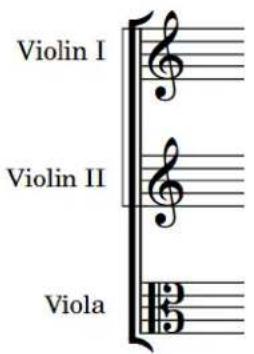
Crochet secondaire sous forme de sous-crochet Crochet secondaire sous forme d'accolade
À NOTER
Vous ne pouvez pas afficher à la fois des sous-sous-crochets et des accolades. En revanche, il est possible d'afficher ensemble des sous-sous-crochets et des sous-crochets.
Masquer/Afficher les crochets secondaires
Vous pouvez masquer/afficher des crochets secondaires pour grouper des instruments identiques adjacents déjà groupés par des crochets primaires, ce indépendamment dans chaque disposition.
PROCÉDER AINSI
-
Appuyez sur Ctrl/Cmd-Maj-L pour ouvrir les Options des dispositions.
-
Dans la liste Dispositions, sélectionnez les dispositions dans lesquelles vous souhaitez masquer ou afficher les crochets secondaires.
Par défaut, c'est la disposition ouverte dans la zone de musique qui est sélectionnée quand vous ouvrez la boîte de dialogue. Vous pouvez sélectionner d'autres dispositions en utilisant les options de sélection de la barre d'action, en faisant des Maj-clics sur les dispositions adjacentes ou en faisant des Ctrl/Cmd-clics sur des dispositions individuelles.
-
Cliquez sur Crochets et accolades dans la liste de pages.
-
Sélectionnez l'une des options suivantes pour le paramètre Instruments de même type dans un groupe en crochets :
- Utiliser des crochets secondaires
• Pas de crochets secondaires
- Cliquez sur Appliquer, puis sur Fermer.
RÉSULTAT
Les crochets secondaires sont affichés dans les dispositions sélectionnées quand vous sélectionnez Utiliser des crochets secondaires, et masqués quand vous sélectionnez Pas de crochets secondaires.
Afficher les crochets secondaires sous forme de sous-crochets ou d'accolades
Situés à gauche des crochets, les crochets secondaires vous permettent de grouper des portées appartenant déjà à un groupe. Vous avez le choix de les afficher sous la forme de sous-crochets
ou d'accolades positionnées à l'extérieur du crochet primaire, ce dans chaque disposition indépendamment.
PROCÉDER AINSI
-
Appuyez sur Ctrl/Cmd-Maj-L pour ouvrir les Options des dispositions.
-
Dans la liste Dispositions, sélectionnez les dispositions dans lesquelles vous souhaitez modifier l'apparence des crochets secondaires.
Par défaut, c'est la disposition ouverte dans la zone de musique qui est sélectionnée quand vous ouvrez la boîte de dialogue. Vous pouvez sélectionner d'autres dispositions en utilisant les options de sélection de la barre d'action, en faisant des Maj -clics sur les dispositions adjacentes ou en faisant des Ctrl/Cmd -clics sur des dispositions individuelles.
-
Cliquez sur Crochets et accolades dans la liste de pages.
-
Sélectionnez l'une des options d'Apparence des crochets secondaires :
- Accolade
- Sous-crochet
- Cliquez sur Appliquer, puis sur Fermer.
RÉSULTAT
L'apparence de tous les crochets secondaires est modifiée dans les dispositions sélectionnées.
À NOTER
Comme il n'est pas possible d'utiliser à la fois des sous-sous-crochets et des accolades, les sous-sous-crochets n'apparaissent pas dans les dispositions où les sous-crochets sont représentés par des accolades.
Sous-sous-crochets
Les sous-sous-crochets sont utilisés pour le groupement de portées à un niveau tiers et se présentent de la même manière que les sous-crochets. Ils sont placés à l'extérieur des crochets et des sous-crochets et vous permettent de grouper des portées elles-mêmes comprises dans des groupes de crochets et de sous-crochets. Les sous-sous-crochets ont la même apparence que les crochets dans Dorico SE.
Les sous-sous-crochets ne peuvent pas s'étendre au-delà des sous-crochets dans lesquels ils se trouvent et il n'est pas possible de les utiliser sur des portées déjà groupées par une accolade, qu'il s'agisse de groupes primaires ou de groupes secondaires.
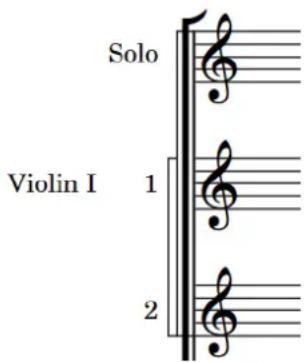
Les symboles d'accords définissent l'harmonie verticale de la musique à un moment donné. Ils sont couramment utilisés dans le jazz et la pop, styles dans lesquels les musiciens improvisent souvent sur des progressions d'accords.
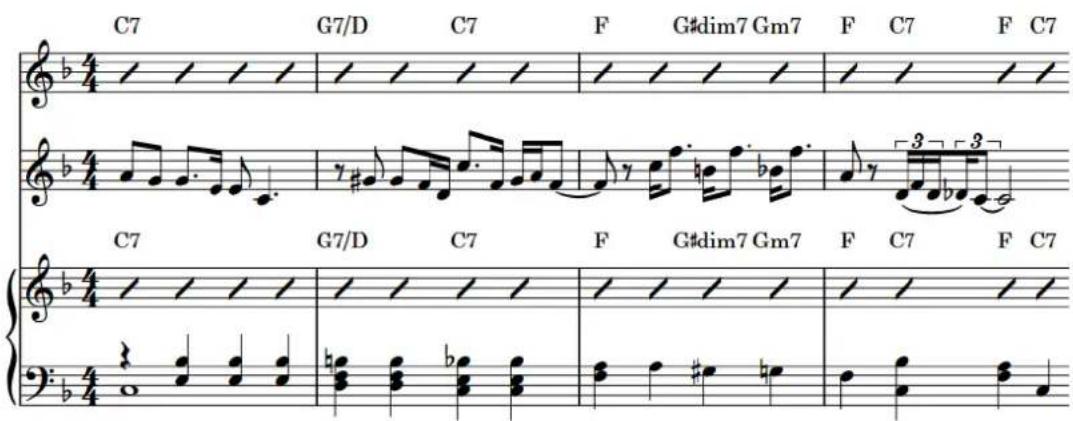
Symboles d'accords indiqués au-dessus de slashes sur les portées de clarinette et de piano afin d'aider les instrumentistes à improviser sur la mélodie de cornet notée.
Dans Dorico SE, par défaut, les symboles d'accords s'appliquent globalement à toute la position rythmique à laquelle ils sont indiqués. Par conséquent, vous n'avez besoin de les créer qu'une seule fois et ils peuvent être affichés au-dessus de plusieurs portées ou d'aucune. Néanmoins, dans certaines circonstances, il est nécessaire d'afficher des symboles d'accords différents à la même position rythmique pour des instrumentistes différents. Le cas échéant, vous pouvez créer des symboles d'accords locaux.
Vous pouvez masquer/afficher les symboles d'accords au-dessus des portées d'instruments spécifiques, même si un même instrumentiste utilise plusieurs instruments, ce dans tout le projet ou dans différentes dispositions. Vous pouvez également faire en sorte que les symboles d'accords ne soient affichés que dans les régions de symboles d'accords ou de slashes et masquer/afficher des symboles d'accords individuels.
Si vous avez créé des symboles d'accords mais qu'aucun instrumentiste n'est configuré pour qu'ils soient affichés dans la disposition, leurs emplacements sont indiqués par des pancartes.
Selon le style de musique, différentes conventions de présentation des noms d'accords peuvent s'appliquer.
Dorico SE utilise un seul préréglage d'apparence de symbole d'accord par défaut qui s'applique à tous les symboles d'accords.
LIENS ASSOCIÉS
Méthodes de saisie des symboles d'accords à la page 252
Masquer/Afficher les symboles d'accords à la page 575
Masquer/Afficher les pancartes à la page 339
Composantes des accords
Les symboles d'accords sont constitués d'une fondamentale et d'une qualité, avec des intervalles, des altérations et une basse altérée incluse si nécessaire.
Fondamentale
Note fondamentale de l'accord, représentée soit par un nom de note, soit par un degré spécifique de la gamme.
Qualité
Détermine le type de l'accord, par exemple majeur, mineur, diminué, augmenté, demi-diminué ou avec une note ajoutée, par exemple une sixième ou une neuvième.
Intervalle
Les symboles d'accords peuvent comprendre un ou plusieurs intervalles ajoutés, tels qu'une septième majeure ou une neuvième. Les intervalles dans les symboles d'accords sont également appelés « extensions ».
Altérations
Notes qui sont différentes des notes normales d'un accord. Par exemple, une quinte augmentée, une neuvième diminuée, des suspensions ou des omissions.
Basse altérée
Un symbole d'accord comporte une basse altérée si la note la plus basse de l'accord est différente de sa fondamentale, par exemple Do m7b5/Mib.
Transposer des symboles d'accords
Vous pouvez transposer des symboles d'accords après les avoir créés, quelles que soient leurs notes.
À NOTER
Dorico SE affiche automatiquement les symboles d'accords adéquats pour les instruments transpositeurs dans les dispositions transposées.
PROCÉDER AINSI
-
En mode Écriture, sélectionnez les symboles d'accords que vous souhaitez transposer.
-
Sélectionnez Écriture > Transposer pour ouvrir la boîte de dialogue Transposition.
-
Configurez les paramètres requis pour votre transposition (par exemple l'intervalle et la qualité).
CONSEIL
- Il est recommandé d'utiliser la section Calculer l'intervalle pour savoir comment configurer les paramètres, par exemple pour transposer les notes de Solb majeur à Sol majeur.
-
Les qualités possibles ne sont pas les mêmes pour les différents intervalles. Par exemple, vous pouvez définir une tierce majeure mais pas une octave majeure. Par conséquent, pour configurer manuellement les paramètres de transposition, il est recommandé de sélectionner l'intervalle avant la qualité.
-
Cliquez sur OK pour enregistrer vos modifications et fermer la boîte de dialogue.
RÉSULTAT
Les symboles d'accords sélectionnés sont transposés.
LIENS ASSOCIÉS
Boîte de dialogue Transposition à la page 208
Hauteur de référence et hauteur transposée à la page 143
Dispositions transpositrices ou non transpositrices à la page 143
Redésigner des symboles d'accords à la page 581
Masquer/Afficher les symboles d'accords
Vous pouvez masquer/afficher les symboles d'accords au-dessus des portées de votre choix ou uniquement dans les régions de symboles d'accords ou de slashes, ce dans tout le projet et pour chacun des instrumentistes indépendamment. Par défaut, les symboles d'accords sont affichés au-dessus des portées des instruments de la section rythmique, tels que les claviers, les guitares et les guitares basses.
PROCÉDER AINSI
- En mode Configuration, sélectionnez l'instrumentiste pour lequel vous souhaitez masquer/afficher les symboles d'accords dans le panneau Instrumentistes.
- Faites un clic droit sur l'instrumentiste et sélectionnez l'une des options suivantes dans le menu contextuel :
- Pour afficher les symboles d'accords au-dessus des portées de tous les instruments utilisés par l'instrumentiste, sélectionnez Symboles d'accords > Afficher pour tous les instruments.
- Pour n'afficher les symboles d'accords qu'au-dessus des portées des instruments de section rythmique utilisés par l'instrumentiste, sélectionnez Symboles d'accords > Afficher pour les instruments de la section rythmique.
- Pour afficher les symboles d'accords sur les portées des instruments utilisés par l'instrumentiste, mais uniquement dans les régions de symboles d'accords ou de slashes, sélectionnez Symboles d'accords > Afficher dans les régions de symboles d'accords et de slashes.
- Pour masquer les symboles d'accords au-dessus des portées de tous les instruments utilisés par l'instrumentiste, sélectionnez Symboles d'accords > Masquer pour tous les instruments.
RÉSULTAT
Les symboles d'accords sont masqués/affichés au-dessus des portées des instruments correspondants qu'utilise l'instrumentiste, dans les dispositions du projet dans lesquelles les symboles d'accords sont affichés/masqués pour cet instrumentiste.
CONSEIL
Vous pouvez également masquer/afficher des symboles d'accords individuels dans les dispositions où les symboles d'accords sont affichés en les sélectionnant et en activant l'option
Masqué dans le groupe Symboles d'accords du panneau Propriétés. Des pancartes indiquent les positions auxquelles se trouvent les symboles d'accords masqués. Par défaut, ces pancartes ne figurent pas sur les impressions de la partition.
Vous pouvez assigner un raccourci clavier pour Masquer/Afficher l'élément à la page
Raccourcis clavier dans les Préférences. Ce raccourci s'appliquera aux symboles d'accords, aux techniques de jeu et aux chiffrages de mesure.
LIENS ASSOCIÉS
Régions de symboles d'accords à la page 577
Créer des régions de symboles d'accords à la page 259
Pancartes à la page 338
Masquer/Afficher des schémas d'accords à la page 584
Masquer/Afficher les symboles d'accords dans les dispositions
Vous pouvez masquer/afficher les symboles d'accords dans les différents types de dispositions. Par défaut, les symboles d'accords sont affichés dans toutes les dispositions contenant des instruments de sections rythmiques.
À NOTER
Quand les symboles d'accords sont masqués pour tous les instruments de la disposition en cours, des pancartes sont affichées au-dessus de la portée du haut.
PROCÉDER AINSI
- En mode Configuration, sélectionnez un instrumentiste dans le panneau Instrumentistes.
-
Faites un clic droit sur l'instrumentiste et sélectionnez l'une des options suivantes dans le menu contextuel :
-
Pour afficher les symboles d'accords qui s'adressent à l'instrumentiste sélectionné dans toutes les dispositions, sélectionnez Symboles d'accords > Afficher dans le conducteur et les parties.
- Pour n'afficher les symboles d'accords s'adressant à l'instrumentiste sélectionné que dans les dispositions de conducteur ou les dispositions de partition personnalisées, et non dans les dispositions de parties, sélectionnez Symboles d'accords > Afficher uniquement dans le conducteur.
- Pour n'afficher les symboles d'accords s'adressant à l'instrumentiste sélectionné que dans les dispositions de parties, et non dans les dispositions de conducteur ni dans les dispositions de partition personnalisées, sélectionnez Symboles d'accords > Afficher uniquement dans les parties.
Masquer/afficher la fondamentale et la qualité dans les symboles d'accords
Vous pouvez masquer la fondamentale et la qualité des symboles d'accords quand ils suivent un autre symbole d'accord possédant une fondamentale et une qualité identiques, mais une basse altérée différente.
PROCÉDER AINSI
- Sélectionnez les symboles d'accords dont vous souhaitez masquer la fondamentale et la qualité.
- Dans le panneau Propriétés, activez Masquer la fondamentale et la qualité dans le groupe Symboles d'accords.
- Cochez/Décochez la case correspondante.
RÉSULTAT
La fondamentale et la qualité des symboles d'accords sélectionnés sont masquées quand la case est activée et affichés quand la case est désactivée.
Régions de symboles d'accords
Les régions de symboles d'accords sont des passages dans lesquels des symboles d'accords sont affichés. Elles permettent de n'indiquer les symboles d'accords que dans certains passages du projet (généralement les parties improvisées) pour les différents instrumentistes et dispositions.
Les régions de symboles d'accords vous permettent de n'afficher les symboles d'accords qu'aux endroits où les instrumentistes en ont besoin, et non dans tout le projet, ou de masquer manuellement ceux que vous ne souhaitez pas afficher.
Quand vous créez des régions de symboles d'accords dans Dorico SE, les symboles d'accords sont automatiquement affichés dans les régions de symboles d'accords ou de slashes des instrumentistes correspondants. En effet, il est courant d'indiquer les slashes et les symboles d'accords dans les parties improvisées pour que les instrumentistes puissent s'y référer. Tous les symboles d'accords se trouvant en dehors des régions de symboles d'accords ou de slashes sont automatiquement masqués et représentés par des pancartes.
Par défaut, les régions de symboles d'accords sont affichées en surbrillance avec un fond coloré et la ligne la plus haute de la portée du haut est surmontée d'une épaisse ligne colorée dans ces régions. Lorsque vous faites un zoom arrière, le fond coloré devient plus opaque afin qu'il soit plus facile de distinguer ces régions dans les dispositions de conducteur en vue défilée. Ces régions en surbrillance sont considérées comme des annotations et n'apparaissent pas par défaut sur les impressions. Vous pouvez les masquer et les afficher à tout moment.
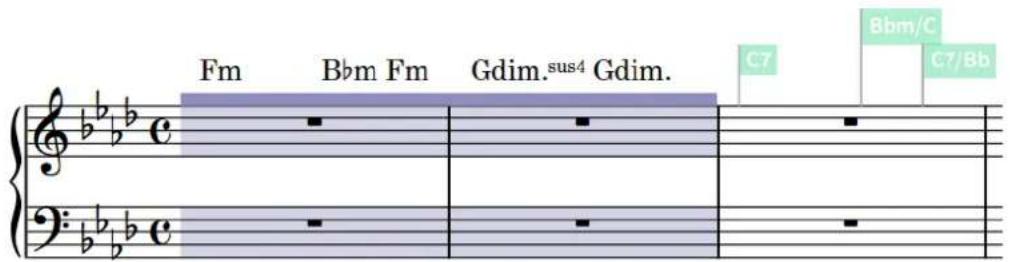
Région de symboles d'accords après laquelle les symboles d'accords sont représentés par des pancartes
En mode Écriture, les poignées affichées au début et à la fin de chaque région vous permettent de déplacer et d'étendre ou de réduire les régions.
Poignées sur une région de symboles d'accords sélectionnée
LIENS ASSOCIÉS
Créer des régions de symboles d'accords à la page 259
Masquer/Afficher les symboles d'accords à la page 575
Régions de slashes à la page 818
Masquer/Afficher les pancartes à la page 339
Annotations à la page 514
Déplacer des régions de symboles d'accords
Vous pouvez déplacer des régions de symboles d'accords sur d'autres positions rythmiques une fois qu'elles ont été créées.
PROCÉDER AINSI
- En mode Écriture, sélectionnez les régions de symboles d'accords que vous souhaitez déplacer.
À NOTER
Si vous utilisez la souris, vous ne pourrez déplacer qu'une seule région de symboles d'accords à la fois.
-
Pour déplacer les régions de symboles d'accords vers la gauche ou vers la droite, procédez de l'une des manières suivantes :
-
Appuyez sur Alt/Opt-Flèche droite pour les déplacer vers la droite.
- Appuyez sur Alt/Opt-Flèche gauche pour les déplacer vers la gauche.
- Cliquez sur la région de symboles d'accords et faites-la glisser vers la droite/gauche.
RÉSULTAT
Les régions de symboles d'accords sélectionnées sont déplacées sur de nouvelles positions rythmiques correspondant à la grille rythmique configurée.
À NOTER
Il ne peut y avoir qu'une seule région de symboles d'accords à chaque position rythmique. Si une région de symboles d'accords sélectionnée que vous déplacez vient chevaucher en partie une autre région de symboles d'accords, cette dernière est raccourcie pour laisser de la place à celle que vous déplacez.
Vous pouvez annuler cette action et restaurer la longueur de l'autre région de symboles d'accords. Cependant, si vous déplacez une région de symboles d'accords en utilisant la souris et qu'elle remplace entièrement une autre région de symboles d'accords, cette autre région de symboles d'accords est définitivement supprimée.
Allonger/Raccourcir les régions de symboles d'accords
Vous pouvez allonger ou raccourcir les régions de symboles d'accords une fois qu'elles ont été créées.
PROCÉDER AINSI
- En mode Écriture, sélectionnez les régions de symboles d'accords que vous souhaitez allonger/raccourcir.
À NOTER
Si vous utilisez la souris, vous ne pourrez allonger/raccourcir qu'une seule région de symboles d'accords à la fois.
-
Pour allonger ou raccourcir les régions de symboles d'accords, procédez de l'une des manières suivantes :
-
Pour les allonger d'une division de la grille rythmique configurée, appuyez sur Maj-Alt/Opt-Flèche droite.
- Pour les raccourcir d'une division de la grille rythmique configurée, appuyez sur Maj-Alt/Opt-Flèche gauche.
À NOTER
Les raccourcis clavier permettent d'allonger ou de raccourcir des éléments en ne déplaçant que leurs fins.
- Cliquez sur la poignée circulaire située au début ou à la fin et faites-la glisser vers la droite/gauche.
RÉSULTAT
Les régions de symboles d'accords sélectionnées sont allongées/raccourcies.
À NOTER
Il ne peut y avoir qu'une seule région de symboles d'accords à chaque position rythmique. Si une partie d'une région de symboles d'accords sélectionnée entre en collision avec une partie d'une autre région de symboles d'accords quand vous l'allongez ou la raccourcissez, l'autre région de symboles d'accords est raccourcie pour éviter le chevauchement.
Vous pouvez annuler cette action et restaurer la longueur de l'autre région de symboles d'accords. Cependant, si vous allongez/raccourcissez une région de symboles d'accords en utilisant la souris et qu'elle remplace entièrement une autre région de symboles d'accords, cette autre région de symboles d'accords est définitivement supprimée.
Activer/Désactiver la surbrillance des régions de symboles d'accords
Vous pouvez activer ou désactiver à tout moment la surbrillance pour les régions de symboles d'accords, et par exemple activer la surbrillance lors de la saisie des notations mais pas pendant la gravure.
À NOTER
La ligne continue qui figure au-dessus de la portée dans les régions de symboles d'accords, et qui ne peut pas être masquée, n'est pas affectée.
PROCÉDER AINSI
- Sélectionnez Affichage > Régions de symboles d'accords en surbrillance.
RÉSULTAT
La surbrillance des régions de symboles d'accords est activée quand l'option Régions de symboles d'accords en surbrillance est cochée dans le menu et elle est désactivée quand l'option n'est pas cochée.
Positions des symboles d'accords
Par défaut, les symboles d'accords sont centrés horizontalement sur le milieu de la première tête de note dans la colonne de la première voix, à la position rythmique à laquelle ils sont rattachés.
À NOTER
La première tête de note est celle qui se trouve du bon côté de la hampe à cette position rythmique.
Leur position verticale dans les conducteurs est déterminée en fonction des portées au-dessus desquelles ils doivent apparaître et des régions de symboles d'accords que vous avez créées.
Cela détermine également dans quelles dispositions de parties les symboles d'accords apparaissent.
Alignement des symboles d'accords par rapport aux notes et aux accords
Vous pouvez choisir d'aligner le texte des symboles d'accords à gauche au-dessus de la tête de note, au centre au-dessus de la tête de note ou à droite au-dessus de la tête de note, bien que l'alignement à droite produise généralement des résultats peu lisibles.
Vous pouvez modifier l'alignement horizontal de symboles d'accords individuels en activant Alignement dans le groupe Symboles d'accords du panneau Propriétés et en sélectionnant une option dans le menu.
Alignement des symboles d'accords dans les systèmes
Par défaut, les symboles d'accords sont alignés à la même position verticale sur tout le système.
LIENS ASSOCIÉS
Régions de symboles d'accords à la page 577
Masquer/Afficher les symboles d'accords à la page 575
Masquer/Afficher les symboles d'accords dans les dispositions à la page 576
Déplacer rythmiquement des symboles d'accords
Une fois créés, les symboles d'accords peuvent être déplacés sur de nouvelles positions rythmiques.
PROCÉDER AINSI
- En mode Écriture, sélectionnez les symboles d'accords que vous souhaitez déplacer.
À NOTER
Quand vous utilisez la souris, vous ne pouvez déplacer rythmiquement qu'un seul symbole d'accord à la fois.
-
Déplacez les symboles d'accords sur des positions de la grille rythmique en procédant de l'une des manières suivantes :
-
Appuyez sur Alt/Opt-Flèche droite pour les déplacer vers la droite.
- Appuyez sur Alt/Opt-Flèche gauche pour les déplacer vers la gauche.
- Cliquez sur le symbole d'accord et faites-le glisser vers la droite/gauche.
RÉSULTAT
Les symboles d'accords sélectionnés sont déplacés sur les positions rythmiques voulues.
À NOTER
Il ne peut y avoir qu'un seul symbole d'accord sur chaque position rythmique. Quand un symbole d'accord passe par-dessus un autre symbole d'accord pendant son déplacement, ce symbole d'accord est supprimé.
Vous pouvez annuler cette action, mais les symboles d'accords supprimés lors du déplacement d'un autre symbole d'accord ne peuvent être restaurés que si le déplacement a été effectué à l'aide du clavier.
Redésigner des symboles d'accords
Vous pouvez modifier la désignation enharmonique des symboles d'accords d'un instrument transpositeur, par exemple afin d'utiliser une désignation enharmonique équivalente plus simple. La désignation enharmonique des symboles d'accords est alors modifiée dans toutes les dispositions transposées et pour tous les instruments utilisant la même transposition.
PROCÉDER AINSI
- En mode Écriture, ouvrez une disposition possédant la transposition dont vous souhaitez redésigner les symboles d'accords.
Par exemple, pour redésigner un symbole d'accord pour tous les instruments en Sib, ouvrez la disposition de partie d'un instrument en Sib. - Sélectionnez le symbole d'accord que vous souhaitez redésigner.
- Appuyez sur Entrée afin d'ouvrir le popover pour le symbole d'accord sélectionné.
L'entrée existante du symbole d'accord est affichée dans le popover. - Modifiez le nom de la fondamentale de l'accord, mais ne changez pas les autres détails (qualité, intervalle ou altérations).
Par exemple, changez simplement la fondamentale d'un Rébmaj13 de Db à C#.
RÉSULTAT
La désignation du symbole d'accord est modifiée dans les dispositions transposées de tous les instruments qui utilisent la même transposition. Par exemple, quand vous modifiez la désignation d'un symbole d'accord dans une disposition de clarinette en Sib, la désignation de ce symbole d'accord est également modifiée dans la disposition d'une trompette en Sib.
LIENS ASSOCIÉS
Popover des symboles d'accords à la page 252
Transposer des symboles d'accords à la page 574
Hauteur de référence et hauteur transposée à la page 143
Dispositions transpositrices ou non transpositrices à la page 143
Afficher les symboles d'accords sous forme de modes
Vous pouvez afficher les symboles d'accords individuels sous forme de leur équivalent modal, s'il en existe un pour ce symbole d'accord.
PROCÉDER AINSI
- Sélectionnez les symboles d'accords que vous souhaitez afficher sous forme de mode.
- Dans le panneau Propriétés, activez ou désactivez Afficher en tant que mode dans le groupe Symboles d'accords.
- Sélectionnez le mode de votre choix dans le menu.
RÉSULTAT
Les symboles d'accords sélectionnés sont redésignés en fonction du mode choisi. Ceci n'affecte pas les notes incluses dans les symboles d'accords.
Réinitialiser la désignation enharmonique des symboles d'accords
Vous pouvez supprimer les exceptions de désignation enharmonique que vous avez créées pour des symboles d'accords, et ainsi réutiliser leur désignation par défaut. Il est possible de
supprimer les exceptions des instruments n'utilisant qu'une seule transposition, tels que les instruments en Sib, ou de toutes les instruments transpositeurs.
PROCÉDER AINSI
-
En mode Écriture, sélectionnez le symbole d'accord dont vous souhaitez réinitialiser la désignation.
-
Si vous souhaitez réinitialiser la désignation enharmonique du symbole d'accord pour une seule transposition d'instrument, sélectionnez ce symbole d'accord sur l'une des portées d'un instrument utilisant cette transposition. Par exemple, sélectionnez-le sur la portée de l'un des instruments en Sib si vous souhaitez réinitialiser le symbole d'accord pour tous les instruments en Sib.
-
Si vous souhaitez réinitialiser la désignation enharmonique du symbole d'accord pour toutes les transpositions d'instruments, sélectionnez ce symbole d'accord sur une portée d'un instrument transpositeur.
-
Appuyez sur Entrée afin d'ouvrir le popover pour le symbole d'accord sélectionné.
L'entrée existante du symbole d'accord est affichée dans le popover.
-
Réinitialisez la désignation enharmonique du symbole d'accord en procédant de l'une des manières suivantes :
-
Pour ne réinitialiser la désignation enharmonique du symbole d'accord que pour les instruments utilisant la transposition sélectionnée, appuyez sur Alt/Opt-S dans le popover des symboles d'accords.
- Pour réinitialiser la désignation enharmonique du symbole d'accord pour toutes les transpositions d'instruments, appuyez sur Maj-Alt/Opt-S dans le popover.
RÉSULTAT
La désignation enharmonique du symbole d'accord sélectionné est réinitialisée dans les dispositions transposées, soit pour les instruments utilisant la transposition définie, soit pour tous les instruments transpositeurs.
Symboles d'accords importés à partir de fichiers MusicXML
Les symboles d'accords sont importés à partir de fichiers MusicXML. Cependant, les accords qui comportent les types d'éléments Napolitain, Italien, Français, Allemand, Pédale, Tristan et Autre sont ignorés pendant l'importation, car il n'y a pas d'informations spécifiant quelles notes ces symboles d'accords sont censés décrire.
Schémas d'accords
Les schémas d'accords sont des représentations des cordes et des frettes des instruments. Des points indiquent quelles frettes bloquent les doigts du musicien. Les schémas d'accords permettent de représenter les accords en peu d'espace et d'indiquer quel voicing doit être utilisé le cas échéant.
Dans Dorico SE, les schémas d'accords sont intégrés aux symboles d'accords et vous pouvez les faire figurer en dessous des symboles d'accords quand ceux-ci sont affichés. Il est possible d'afficher des modèles de schémas d'accords pour tous les instruments à frettes, avec différents accordages et différents jeux de cordes (une guitare accordée en Ré La Ré Sol La Ré, par exemple). Les configurations ne sont pas forcément celles de l'instrument au-dessus duquel ils figurent et vous pouvez par exemple afficher les modèles de schémas d'accords d'une guitare accordée normalement au-dessus d'une portée en clef de fa.
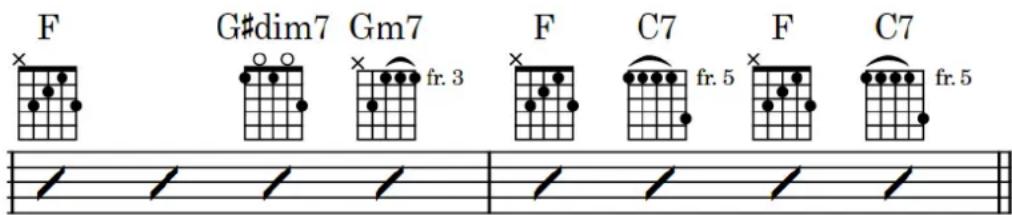
Suite de symboles d'accords avec des schémas d'accords de banjo
Les positions des frettes bloquées les unes par rapport aux autres sont appelées des « modèles » dans Dorico SE. Tous les modèles jouables peuvent être réutilisés pour d'autres accords dont les notes correspondent au modèle, y compris des modèles de schémas d'accords que vous avez vous-mêmes créés. Il est notamment possible d'utiliser des modèles prévus pour d'autres instruments, d'autres accordages et d'autres hauteurs sur le manche, tant que toutes les cordes à vide du modèle peuvent être jouées avec un barré sur d'autres frettes.
Un même accord peut être représenté par différents modèles de schémas d'accords pour différents instruments et accordages, car les hauteurs de leurs cordes à vide et le nombre de cordes qu'ils comportent varient.
LIENS ASSOCIÉS
Masquer/Afficher des schémas d'accords à la page 584
Composantes des schémas d'accords
Les schémas d'accords sont constitués de symboles, de points et de lignes qui correspondent aux cordes, aux positions des frettes et aux positions des doigts pour l'accord correspondant.
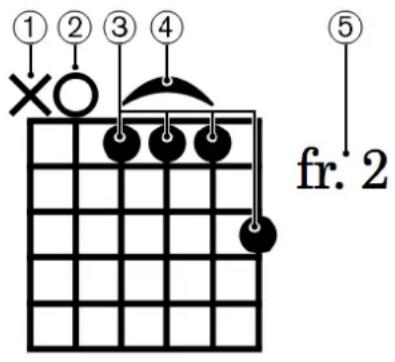
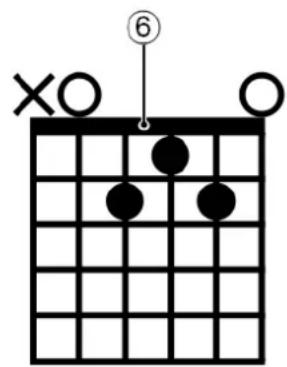
1 Corde non jouée
Indique que la corde ne doit pas émettre de son.
2 Corde à vide
Indique que la corde doit être jouée ouverte, c'est-à-dire qu'elle ne doit pas être bloquée par un doigt.
3 Points
Indiquent les frettes auxquelles les cordes doivent être bloquées, généralement avec un doigt de la main gauche.
4 Barré
Indique que plusieurs cordes doivent être bloquées avec un même doigt appuyant généralement sur plusieurs cordes à la fois.
5 Numéro de la frette de départ
Indique le numéro de la frette la plus haute du schéma d'accord quand il ne s'agit pas de la première frette.
6 Sillet de tête
Représente le sillet qui se trouve au début du manche (le « sillet de tête »). Il est représenté dans les schémas d'accords dont la frette la plus haute est la première frette.
LIENS ASSOCIÉS
Modifier le modèle de schéma d'accord à la page 585
Masquer/Afficher des schémas d'accords
Vous pouvez afficher ou masquer les schémas d'accords affichés avec les symboles d'accords pour tous les types d'instrument à frettes. Vous pouvez également changer l'instrument à frettes ou l'accordage pour lequel des schémas d'accords sont affichés. En revanche, il n'est pas possible d'afficher de schémas d'accords quand les symboles d'accords sont masqués.
CONDITION PRÉALABLE
- Vous avez créé les symboles d'accords dont vous souhaitez afficher les schémas d'accords.
- Les symboles d'accords figurent au-dessus des portées pour lesquelles vous souhaitez afficher les schémas d'accords.
PROCÉDER AINSI
-
En mode Configuration, sélectionnez l'instrumentiste pour lequel vous souhaitez masquer/afficher les symboles d'accords dans le panneau Instrumentistes.
-
Faites un clic droit sur l'instrumentiste et sélectionnez l'une des options suivantes dans le menu contextuel :
-
Pour afficher les schémas d'accords, sélectionnez Schémas d'accords > [Instrument à frettes et accordage]. Par exemple, pour afficher les schémas d'accords d'une guitare accordée en Ré La Ré Sol La Ré, sélectionnez Schémas d'accords > Accordage de guitare en Ré La Ré Sol La Ré.
- Pour masquer les schémas d'accords, sélectionnez Schémas d'accords > Pas de schémas d'accords.
RÉSULTAT
Les schémas d'accords sont affichés avec tous les symboles d'accords de l'instrumentiste sélectionné et ils correspondent à l'instrument à frettes et à l'accordage sélectionnés. Dorico SE affiche le schéma le plus simple possible pour chaque accord, c'est-à-dire d'après les modèles qui comportent le plus de cordes à vide et les doigtés les plus proches du sillet de tête.
Quand aucun schéma d'accord n'est disponible pour un symbole d'accord, le schéma d'accord affiché est vide.
CONSEIL
Vous pouvez éditer des schémas d'accords vides pour enregistrer un nouveau modèle de schéma d'accord.
EXEMPLE
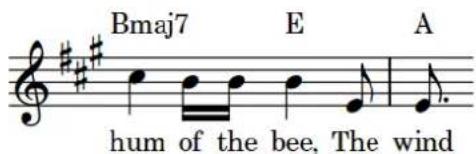
Symboles d'accords affichés sans les schémas d'accords
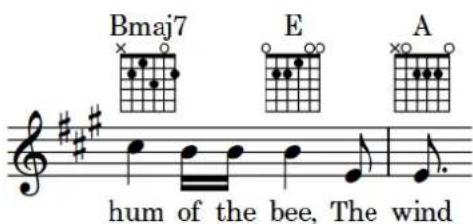
Symboles d'accords accompagnés de schémas d'accords (accordage de guitare standard)
LIENS ASSOCIÉS
Saisir des symboles d'accords à la page 256
Masquer/Afficher les symboles d'accords à la page 575
Modifier le modèle de schéma d'accord
Il est possible de modifier le modèle de schéma d'accord se trouvant à une position rythmique particulière, par exemple afin d'utiliser un voicing différent. De nombreux accords peuvent être joués selon plusieurs modèles.
Vous pouvez également appliquer vos modifications à toutes les autres instances du même accord pour les instruments ayant des accordages compatibles.
PROCÉDER AINSI
- Sélectionnez le schéma d'accord dont vous souhaitez modifier le modèle.
À NOTER
Vous ne pouvez modifier le modèle que d'un seul schéma d'accord à la fois.
-
Modifiez le modèle en procédant de l'une des manières suivantes :
-
Pour faire défiler tous les modèles disponibles pour l'accord sélectionné, appuyez sur Alt/Opt-Q.
-
Pour ouvrir la boîte de dialogue Choisir un schéma d'accord et voir tous les modèles disponibles pour l'accord sélectionné, appuyez sur Maj-Alt/Opt-Q.
-
Facultatif : Dans la boîte de dialogue Choisir un schéma d'accord, sélectionnez le modèle que vous souhaitez utiliser.
CONSEIL
Si le modèle dont vous avez besoin n'est pas disponible, vous pouvez cliquer sur Édition et créer un nouveau modèle.
-
Cliquez sur OK pour enregistrer vos modifications et fermer la boîte de dialogue.
-
Facultatif : Pour appliquer le nouveau modèle aux autres instances du même accord pour les instruments ayant des accordages compatibles, sélectionnez Édition > Schémas d'accords > Copier le modèle sur les symboles d'accords correspondants.
RÉSULTAT
Le modèle affiché pour le schéma d'accord sélectionné est modifié. Tous les autres schémas d'accords qui utilisent le même accordage d'instrument à frettes à la même position rythmique sont également actualisés.
Boîte de dialogue Choisir un schéma d'accord
La boîte de dialogue Choisir un schéma d'accord vous permet de visualiser tous les modèles de schémas d'accords disponibles pour l'accord sélectionné et de sélectionner celui que vous souhaitez utiliser.
- Vous pouvez ouvrir la boîte de dialogue Choisir un schéma d'accord en mode Écriture en sélectionnant un schéma d'accord et en appuyant sur Maj-Alt/Opt-Q.
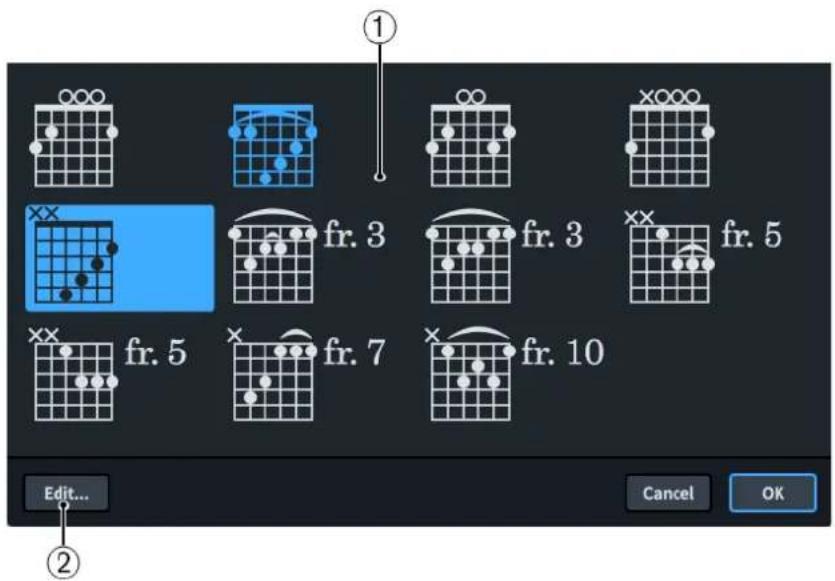
Boîte de dialogue Choisir un schéma d'accord
La boîte de dialogue Choisir un schéma d'accord comprend les éléments suivants :
1 Schémas d'accords disponibles
Permet de sélectionner un autre modèle pour la position rythmique sélectionnée parmi tous les modèles de schémas d'accords valides pour l'accord sélectionné. Les modèles que vous avez créés sont affichés dans une autre couleur.
2 Édition
Permet d'ouvrir la boîte de dialogue Éditer le schéma d'accord afin d'éditer le modèle des schémas d'accords, en changeant par exemple le nombre de frettes affichées, les positions des frettes bloquées et le numéro de la frette de départ.
Créer de nouveaux modèles de schémas d'accords
Vous pouvez créer de nouveaux modèles de schémas d'accords en modifiant des modèles préexistants, et par exemple utiliser un voicing différent pour un accord ou afficher un barré. Les modifications que vous apportez à des modèles de schémas d'accords sont enregistrées dans un nouveau modèle et aucun modèle préexistant n'est remplacé.
À NOTER
Dans Dorico SE, il n'est pas possible de créer de nouveaux modèles de schémas d'accords en partant de zéro.
PROCÉDER AINSI
- En mode Écriture, sélectionnez le schéma d'accord dont vous souhaitez modifier le modèle.
- Appuyez sur Maj-Alt/Opt-Q pour ouvrir la boîte de dialogue Choisir un schéma d'accord.
- Cliquez sur Édition pour ouvrir la boîte de dialogue Éditer le schéma d'accord.
- Modifiez le modèle et la configuration du schéma d'accord.
Par exemple, vous pouvez changer les cordes à vide en cordes non jouées ou déplacer les frettes bloquées sur les cordes afin de changer la hauteur des cordes correspondantes.
- Facultatif : Si vous souhaitez que le modèle soit disponible pour des accords commençant à des frettes différentes, activez l'option L'accord peut être déplacé le long du manche.
6. Cliquez sur Enregistrer puis sur Fermer.
RÉSULTAT
Le nouveau modèle est enregistré et utilisé pour le schéma d'accord sélectionné. Le nouveau modèle devient également disponible pour tous les autres accords avec lesquels il est compatible.
Boîte de dialogue Éditer le schéma d'accord
La boîte de dialogue Éditer le schéma d'accord vous permet d'éditer le modèle de schémas d'accords individuels, notamment de changer le nombre de frettes affichées, les positions des frettes bloquées et le numéro de la frette de départ.
- Vous pouvez ouvrir la boîte de dialogue Éditer le schéma d'accord en mode Écriture, en ouvrant la boîte de dialogue Choisir un schéma d'accord, en sélectionnant le schéma d'accord dont vous souhaitez modifier le modèle et en cliquant sur Édition.
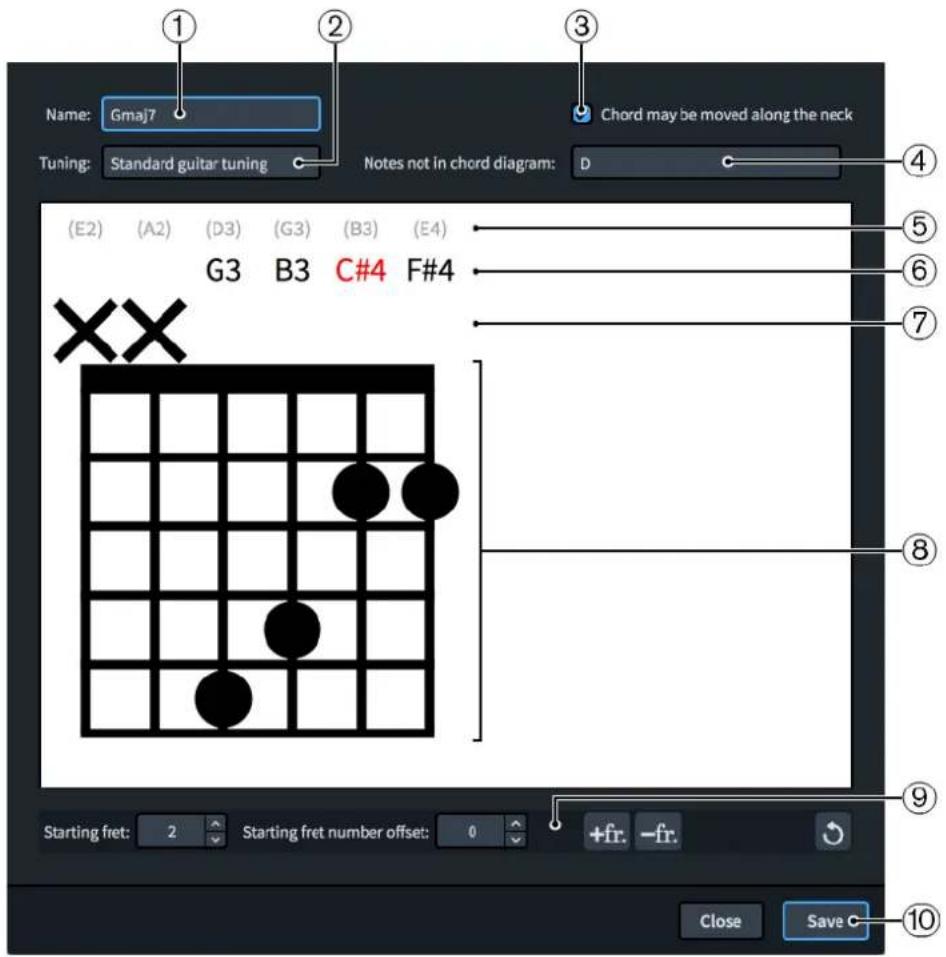
Boîte de dialogue Éditer le schéma d'accord
La boîte de dialogue Éditer le schéma d'accord contient les sections et options suivantes :
1 Nom
Indique le nom de l'accord dont vous éditez le schéma dans la boîte de dialogue. Vous ne pouvez pas changer ce nom.
2 Accordage
Indique l'instrument à frettes et l'accordage du schéma d'accord actuel.
3 L'accord peut être déplacé le long du manche
Permet de faire en sorte que le modèle du schéma d'accord puisse être utilisé à plusieurs hauteurs sur le manche, par exemple en jouant des cordes à vide et un barré sur des frettes plus élevées.
4 Notes n'appartenant pas au schéma d'accord
Indique les notes qui font partie de l'accord mais ne figurent pas actuellement sur le schéma d'accord.
5 Hauteur de la corde à vide
Indique la note de la corde à vide correspondante.
6 Hauteur de la corde actuelle
Indique la note de la corde correspondante quand elle est jouée à vide ou bloquée. Quand la note d'une corde ne fait pas partie de l'accord, elle est indiquée en rouge.
7 Statut de la corde
Indique le statut d'utilisation de la corde correspondante. Vous pouvez faire passer le statut d'une corde d'ouverte à non jouée, et vice versa, en cliquant à ce niveau.
• O : Corde à vide
• X : Corde non jouée
• Pas de symbole : Corde bloquée
8 Éditeur de modèle de schéma d'accord
Représentation des frettes, sur lesquelles les points correspondent à des cordes bloquées. Vous pouvez modifier le modèle de schéma d'accord et déplacer les frettes bloquées en cliquant aux endroits souhaités. Il ne peut y avoir qu'une seule position de frette bloquée pour chaque corde.
Quand deux ou plusieurs cordes sont bloquées à la même frette, vous pouvez masquer/afficher un barré en cliquant sur l'un des points situés sur cette frette.
9 Barre d'action
Contient des options qui vous permettent d'éditer et de modifier le nombre de frettes.
- Frette de départ : Permet de changer le numéro de la frette la plus haute dans le schéma d'accord.
- Décalage du numéro de la frette de départ : Permet de modifier le décalage du numéro de la frette de départ, par exemple afin de faire figurer l'étiquette de la frette de départ à côté de la deuxième frette plus bas dans le schéma d'accord, et ainsi afficher un barré.
- Ajouter une frette : Permet d'ajouter une frette en bas du schéma d'accord.

- Supprimer une frette : Permet de supprimer une frette en bas du schéma d'accord.

- Réinitialiser le schéma d'accord : Permet d'annuler les modifications apportées au schéma d'accord et de le réinitialiser à son modèle par défaut.

10 Enregistrer
Permet d'enregistrer le modèle de schéma d'accord et d'actualiser le schéma d'accord sélectionné dans la zone de musique. Le modèle peut dès lors être utilisé pour d'autres accords compatibles.
Clefs
Les clefs sont des symboles qui figurent au début de chaque système et déterminent le contexte des notes de la portée. Elles vous indiquent quelle note de la gamme s'applique à chaque ligne ou interligne de la portée.
Par exemple, la « clef de sol » est appelée ainsi parce que la spirale située en son milieu est centrée sur le Sol, c'est-à-dire normalement la note au-dessus du Do central.
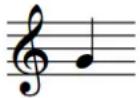
Les autres clefs courantes sont les suivantes :
- La clef de fa, pour laquelle deux points sont affichés au-dessus et en dessous de la ligne correspondant au Fa, normalement celui située en dessous du Do central. Le Do central est placé sur une ligne supplémentaire sous les portées en clef de sol et sur une ligne supplémentaire au-dessus des portées en clef de fa.
- La clef d'ut, dans laquelle le centre du crochet à droite de la ligne verticale épaisse de la clef est positionné sur la ligne qui correspond au Do, normalement au Do central.
La clef d'ut est aujourd'hui couramment utilisée à deux positions sur la portée :
- Sur la ligne centrale de la portée, on l'appelle généralement clef d'ut 3e.
- Sur la ligne située au-dessus de la ligne centrale de la portée, on l'appelle généralement clef d'ut 4e.
Afin de limiter le nombre de lignes supplémentaires nécessaires, on veille à ce que ces clefs correspondent au registre de l'instrument pour lequel elles sont utilisées.
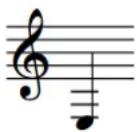
Mi en dessous du Do central affiché en clef de sol
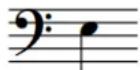
Mi en dessous du Do central affiché en clef de fa
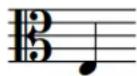
Mi en dessous du Do central affiché en clef d'ut 3e
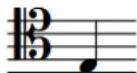
Mi en dessous du Do central affiché en clef d'ut 4e
Dans Dorico SE, les clefs et les lignes d'octave se trouvent dans le panneau Clefs situé sur la droite de la fenêtre.
LIENS ASSOCIÉS
Méthodes d'insertion des clefs et des lignes d'octave à la page 259
Conventions générales de placement des clefs
Les clefs sont placées au début de chaque système et leur bordure gauche est séparée du début de la portée par un petit espace. Leur placement vertical doit être précis car il détermine la hauteur des notes de la portée.
Les clefs des changements de clef en cours de morceau sont généralement plus petites que les clefs qui figurent au début de chaque système. Quand la clef change au début d'un nouveau système ou d'une nouvelle page, une clef de précaution est affichée à la fin du précédent système afin de bien indiquer que la clef changera ensuite.
Si possible, il est préférable d'éviter que les changements de clef soient positionnés au milieu de chaînes de liaison de prolongation. Quand vous changez de clef, la position de la note liée sur la portée est également modifiée, ce qui peut amener le musicien à interpréter la liaison de prolongation comme une liaison d'expression et à jouer deux notes différentes. Vous pouvez placer des changements de clef au milieu de chaînes de liaisons de prolongation dans Dorico SE, mais il est recommandé de les positionner soit avant, soit après ces chaînes.
LIENS ASSOCIÉS
Liaisons de prolongation à la page 890
Déplacer rythmiquement des clefs
Une fois créées, les clefs peuvent être déplacées sur de nouvelles positions rythmiques.
PROCÉDER AINSI
- En mode Écriture, sélectionnez les clefs que vous souhaitez déplacer.
À NOTER
- Vous ne pouvez sélectionner ni la clef initiale située au début du bloc, ni les clefs affichées automatiquement au début de chaque système.
-
Quand vous utilisez la souris, vous ne pouvez déplacer rythmiquement qu'une seule clef à la fois.
-
Pour déplacer les clefs en fonction sur des positions correspondant à la grille rythmique configurée, procédez de l'une des manières suivantes :
-
Appuyez sur Alt/Opt-Flèche droite pour les déplacer vers la droite.
- Appuyez sur Alt/Opt-Flèche gauche pour les déplacer vers la gauche.
- Cliquez sur la clef et faites-la glisser vers la droite/gauche.
RÉSULTAT
Les clefs sélectionnées sont placées sur les positions rythmiques voulues. Elles prennent effet à partir de leur nouvelle position et jusqu'à la clef suivante ou jusqu'à la fin du bloc.
À NOTER
- Vous pouvez uniquement déplacer des clefs le long des portées. Si vous souhaitez déplacer une clef sur d'autres portées, il vous faut la supprimer et en créer une nouvelle sur les portées voulues.
- Il ne peut y avoir qu'une seule clef sur une position rythmique, sauf pour le cas des clefs qui ne s'appliquent qu'à des portées uniques. Quand une clef passe sur une autre clef pendant son déplacement, cette dernière est supprimée.
Vous pouvez annuler cette action, mais les clefs supprimées à cause de déplacements ne peuvent être restaurées que si la clef a été déplacée à l'aide du clavier.
Supprimer des clefs
Vous pouvez supprimer des clefs sans que cela n'affecte la hauteur des notes. Les notes sont automatiquement redésignées en fonction de la précédente clef sur la portée.
À NOTER
Vous ne pouvez supprimer ni la clef initiale située au début du bloc, ni les clefs affichées automatiquement au début de chaque système. Si vous souhaitez qu'aucune clef ne figure sur une portée, vous pouvez créer une clef invisible.
PROCÉDER AINSI
- En mode Écriture, sélectionnez les clefs ou les pancartes de clefs que vous souhaitez supprimer.
- Appuyez sur Retour arrière ou Supprimer.
RÉSULTAT
Les clefs sélectionnées sont supprimées. Toute note présente sur la portée est redésignée en fonction de la précédente clef, ce jusqu'à la prochaine clef ou jusqu'à la fin du bloc.
LIENS ASSOCIÉS
Méthodes d'insertion des clefs et des lignes d'octave à la page 259
Placer les clefs après les notes d'agrément
La convention habituelle veut que les clefs soient positionnées avant les notes d'agrément, et elles sont donc placées ainsi par défaut dans Dorico SE. Néanmoins, dans certaines circonstances, il peut s'avérer utile de positionner les clefs entre les notes d'agrément et les notes normales.
PROCÉDER AINSI
- Sélectionnez les clefs que vous souhaitez placer après des notes d'agrément.
- Sélectionnez Édition > Position de la clef > Après des notes d'agrément. Vous pouvez également sélectionner cette option dans le menu contextuel.
RÉSULTAT
Les clefs sélectionnées sont positionnées entre les notes normales et les notes d'agrément.
À NOTER
Vous pouvez réinitialiser la position de certaines clefs par rapport aux notes d'agrément en les sélectionnant, puis en sélectionnant Édition > Position de la clef > Réinitialiser la position de la clef. Vous pouvez également sélectionner cette option dans le menu contextuel.
EXEMPLE
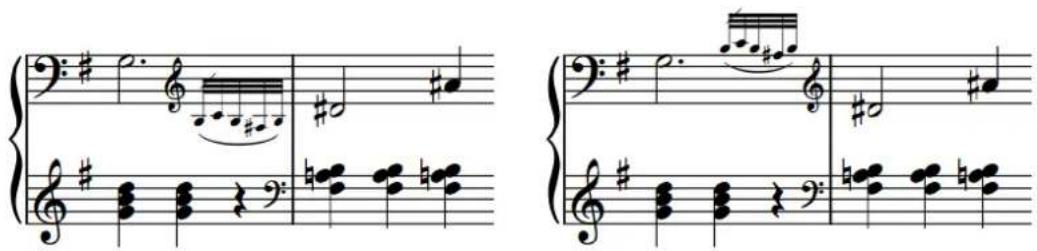
Clef de sol placée avant des notes d'agrément Clef de sol placée après des notes d'agrément, dans l'alignement de la clef de fa
LIENS ASSOCIÉS
Conventions générales de placement des clefs à la page 591
Définir des clefs différentes pour la hauteur de référence et la hauteur transposée
Vous pouvez utiliser des changements de clef pour indiquer des clefs différentes dans les dispositions en hauteur de référence et en hauteur transposée. Pour une clarinette basse, par exemple, il est ainsi possible d'utiliser une clef de sol dans la disposition de partie et une clef de fa dans la disposition du conducteur.
À NOTER
- Cette procédure ne fonctionne que pour les clefs que vous avez créées, car vous ne pouvez sélectionner ni les clefs initiales, ni les clefs affichées automatiquement au début de chaque système.
- Dans Dorico SE, de nombreux instruments ont par défaut des clefs différentes dans les dispositions de conducteur/personnalisées et dans les dispositions de parties. Vous pouvez sélectionner le type d'instrument approprié dans le sélecteur d'instrument lorsque vous ajoutez ou modifiez un instrument.
PROCÉDER AINSI
- Sélectionnez la clef dont vous souhaitez changer les versions de hauteur de référence et de hauteur transposée.
- Sélectionnez l'une des options suivantes :
- Pour changer la version de hauteur de référence des clefs sélectionnées, allez à Édition > Clef > Hauteur de référence > [Clef].
- Pour changer la version de hauteur transposée des clefs sélectionnées, allez à Édition > Clef > Hauteur transposée > [Clef].
CONSEIL
Vous pouvez également sélectionner ces options dans le menu contextuel.
RÉSULTAT
Les clefs affichées pour les changements de clef sélectionnés dans les dispositions de la transposition correspondante sont modifiées jusqu'au changement de clef suivant ou jusqu'à la fin du bloc.
À LA FIN DE CETTE ÉTAPE
Si vous souhaitez afficher les clefs dans certaines dispositions mais pas dans d'autres, vous pouvez faire en sorte que les clefs soient masquées/affiches dans les dispositions en fonction de leur transposition.
LIENS ASSOCIÉS
Ajouter des instruments à des instrumentistes à la page 120
Changer des instruments à la page 122
Sélecteur d'instruments à la page 99
Masquer/Afficher les clefs en fonction de la transposition de la disposition
Vous pouvez faire en sorte que des clefs individuelles ne soient affichées que dans les dispositions qui sont soit en hauteur de référence, soit en hauteur transposée. Par exemple, pour certains instruments transpositeurs, il est nécessaire de changer la clef dans les partitions en hauteur de référence afin d'éviter d'avoir à utiliser trop de lignes supplémentaires, mais ces changements de clef ne sont pas utiles dans les parties en hauteur transposée.
Par défaut, toutes les clefs sont visibles dans toutes les dispositions.
PROCÉDER AINSI
- Sélectionnez les clefs ou les pancartes de clefs que vous souhaitez masquer ou afficher en fonction de la transposition des dispositions.
- Dans le panneau Propriétés, activez l'option Afficher pour la transposition dans le groupe Clefs.
- Sélectionnez l'une des options suivantes :
• Hauteur de référence
• Hauteur de transposition
RÉSULTAT
Les clefs sélectionnées ne figurent que dans les dispositions utilisant la transposition correspondante. Dans les dispositions où les clefs sont masquées, des pancartes indiquent leur emplacement.
Le fait de masquer les clefs n'a aucune incidence sur l'espacement des notes et des portées.
LIENS ASSOCIÉS
Dispositions transpositrices ou non transpositrices à la page 143
Pancartes à la page 338
Clefs de transposition
Les clefs de transposition indiquent que les notes doivent être jouées dans un registre différent de leur hauteur notée. Un chiffre inscrit au-dessus de la clef indique que les notes doivent être
jouées plus haut que la hauteur notée, tandis qu'un chiffre inscrit en dessous de la clef indique que les notes doivent être jouées plus bas que la hauteur notée.
Parmi ces clefs, seule la clef de sol 8 ci-dessous est encore couramment utilisée pour les parties de chant pour ténors.

Instruments transpositeurs à la page 119
Hauteur de référence et hauteur transposée à la page 143
Lignes d'octave
Les lignes d'octave indiquent quand des notes doivent être jouées plus haut ou plus bas que ce qu'indique leur placement sur la partition ou dans la partie.
Les lignes d'octave sont représentées par des lignes horizontales en tirets ou en pointillés qui commencent par un chiffre en italique. Ce chiffre indique de combien de notes la phrase est modifiée (par exemple, huit pour une octave et quinze pour deux octaves).
Les lignes d'octave qui indiquent que les notes doivent être jouées plus haut sont placées au-dessus de la portée, tandis que les lignes d'octave qui indiquent que les notes doivent être jouées plus bas sont placées en dessous de la portée.
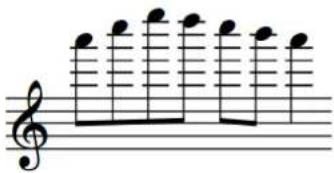
Phrase en clef de sol normale Phrase en clef de sol une octave au-dessus de la ligne


Phrase en clef de sol deux octaves au-dessus de la ligne
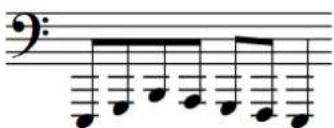
Phrase en clef de fa normale Phrase en clef de fa une octave endessous de la ligne
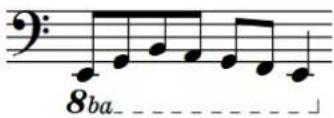
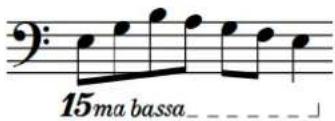
Phrase en clef de fa deux octaves en-dessous de la ligne
Dans Dorico SE, les notes sont automatiquement ajustées quand une ligne d'octave est créée. Il n'est pas nécessaire de changer le registre des notes de la ligne.
Vous pouvez utiliser des lignes d'octave sur quelques notes, sur une seule phrase ou sur plusieurs phrases, mais il convient de veiller à ce que le contour de la mélodie reste clair. Quand elles sont utilisées de façon excessive et pour des sections inappropriées, les lignes d'octave peuvent rendre ce contour difficilement lisible. Cependant, une utilisation avisée des lignes d'octave peut rendre la partition plus lisible car le musicien a moins de lignes supplémentaires à compter au-dessus ou en dessous de la portée.
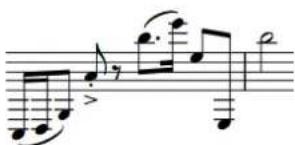
Phrase sans ligne d'octave
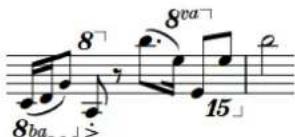
La même phrase avec des lignes d'octave trop nombreuses qui la rendent difficilement lisible.

La même phrase avec seulement deux lignes d'octave utilisée pour réduire le nombre de lignes supplémentaires. Le contour de la phrase est ainsi préservé.
Il est généralement préférable d'utiliser une clef différente pour toute une phrase si l'instrument s'y prête, ou de créer une ligne d'octave pour toute la phrase afin de faire en sorte que le contour et le registre soient clairs pour le musicien.
Les lignes d'octave sont toujours horizontales et peuvent occuper beaucoup d'espace dans le sens vertical car elles sont généralement placées à l'extérieur des autres notations. Elles sont néanmoins placées à l'intérieur des liaisons d'expression et des crochets de N-olets quand ceux-ci sont plus longs qu'elles.
Les lignes d'octave peuvent traverser des sauts de système et de page. En général, on indique alors à nouveau le chiffre au début de chaque système à titre de rappel. Le cas échéant, ces chiffres sont habituellement inscrits entre parenthèses et le suffixe n'est pas toujours répété.
LIENS ASSOCIÉS
Méthodes d'insertion des clefs et des lignes d'octave à la page 259
Lignes à la page 772
Allonger/Raccourcir des lignes d'octave
Vous pouvez allonger/raccourcir des lignes d'octave une fois qu'elles ont été créées.
PROCÉDER AINSI
- En mode Écriture, sélectionnez les lignes d'octave que vous souhaitez allonger/raccourcir.
À NOTER
Quand vous utilisez la souris, vous pouvez uniquement allonger/raccourcir une ligne d'octave à la fois.
-
Pour allonger ou raccourcir les lignes d'octave sélectionnées, procédez de l'une des manières suivantes :
-
Pour les allonger d'une division de la grille rythmique configurée, appuyez sur Maj-Alt/Opt-Flèche droite.
- Pour les raccourcir d'une division de la grille rythmique configurée, appuyez sur Maj-Alt/Opt-Flèche gauche.
- Pour caler la fin d'une ligne d'octave unique sur la tête de note suivante, appuyez sur Ctrl/Cmd-Maj-Alt/Opt-Flèche droite.
- Pour caler la fin d'une ligne d'octave unique sur la tête de note précédente, appuyez sur Ctrl/Cmd-Maj-Alt/Opt-Flèche gauche.
À NOTER
- Quand plusieurs lignes d'octave sont sélectionnées, vous pouvez uniquement les allonger/raccourcir sur des positions de la grille rythmique configurée.
- Si vous vous servez du clavier, vous pourrez uniquement déplacer la fin des lignes d'octave. Vous pouvez déplacer le début des lignes d'octave en déplaçant les lignes tout entières ou en cliquant sur la poignée de début et en la faisant glisser.
- Cliquez sur la poignée circulaire située au début ou à la fin d'une ligne d'octave unique et faites-la glisser sur une tête de note située à droite/gauche.
RÉSULTAT
Quand vous allongez ou raccourcissez des lignes d'octave individuellement, elles se calent sur les divisions de la grille rythmique configurée ou sur la tête de note suivante/précédente.
Quand vous allongez/raccourcissez plusieurs lignes d'octave, elles se calent sur les divisions de la grille rythmique configurée.
Positions des lignes d'octave
Par défaut, les lignes d'octave qui indiquent que les notes doivent être jouées plus haut sont placées au-dessus de la portée, tandis que les lignes d'octave qui indiquent que les notes doivent être jouées plus bas sont placées en dessous de la portée.
Vous pouvez modifier les positions rythmiques des lignes d'octave en mode Écriture. Elles sont automatiquement positionnées pour éviter le contact avec d'autres éléments.
Déplacer rythmiquement des lignes d'octave
Une fois créées, les lignes d'octave peuvent être déplacées sur de nouvelles positions rythmiques.
PROCÉDER AINSI
- En mode Écriture, sélectionnez les lignes d'octave que vous souhaitez déplacer.
À NOTER
Si vous utilisez la souris, vous ne pouvez déplacer rythmiquement qu'une seule ligne d'octave à la fois.
-
Pour déplacer les lignes d'octave sur la tête de note suivante ou précédente sur la portée, tout en maintenant leurs durées totales, procédez de l'une des manières suivantes :
-
Pour déplacer une seule ligne d'octave sur la tête de note suivante sur la portée, appuyez sur Alt/Opt-Flèche droite.
- Pour déplacer une seule ligne d'octave sur la tête de note précédente sur la portée, appuyez sur Alt/Opt-Flèche gauche.
- Pour les déplacer vers la droite sur des positions de la grille rythmique configurée, appuyez sur Ctrl/Cmd-Alt/Opt-Flèche droite.
- Pour les déplacer vers la gauche sur des positions de la grille rythmique configurée, appuyez sur Ctrl/Cmd-Alt/Opt-Flèche gauche.
À NOTER
Quand plusieurs lignes d'octave sont sélectionnées, il n'est possible de les déplacer que sur des positions correspondant à la grille rythmique configurée.
- Cliquez sur la ligne d'octave et faites-la glisser vers la droite/gauche.
RÉSULTAT
Les lignes d'octave sont placées sur les positions rythmiques voulues. Les lignes d'octave s'appliquent dès lors aux notes situées à leurs nouvelles positions.
À NOTER
- Quand une ligne d'octave individuelle passe sur une autre ligne d'octave lors de son déplacement, cette ligne n'est pas affectée car plusieurs lignes d'octave peuvent se trouver à la même position rythmique. Cependant, si vous déplacez plusieurs lignes d'octave à la fois, les lignes d'octave préexistantes seront raccourcies ou supprimées en fonction de l'endroit où vous déplacez celles sélectionnées.
- Quand vous déplacez des lignes d'octave sur une position rythmique sur laquelle il n'y a aucune tête de note, elles n'apparaissent pas dans la zone de musique. Vous devez continuer de les déplacer vers la droite/gauche jusqu'à atteindre une note pour qu'elles apparaissent.
- Les lignes d'octave ne peuvent être déplacées que le long des portées. Pour déplacer une ligne d'octave d'une portée à une autre, il vous faut la supprimer et en créer une nouvelle sur l'autre portée.
LIENS ASSOCIÉS
Méthodes d'insertion des clefs et des lignes d'octave à la page 259
Modifier l'alignement de chiffres de lignes d'octave par rapport aux notes
Vous pouvez choisir d'aligner ou non le bord gauche, le centre ou le bord droit de chiffres de lignes d'octave individuels sur la première note à laquelle s'applique chaque ligne d'octave.
PROCÉDER AINSI
- Sélectionnez les lignes d'octave dont vous souhaitez modifier l'alignement du chiffre par rapport aux notes.
-
Dans le panneau Propriétés, activez l'option Alignement G dans le groupe Lignes d'octave.
-
Sélectionnez l'une des options suivantes dans le menu :
-
Gauche
- Centre
- Droite
RÉSULTAT
L'alignement des chiffres des lignes d'octave sélectionnées est modifié. Par exemple, quand vous sélectionnez Droite, le bord droit des chiffres des lignes d'octave sélectionnées s'aligne sur les premières têtes de notes auxquelles s'appliquent les lignes d'octave.
Modifier la position de chiffres de lignes d'octave par rapport aux altérations
Vous pouvez choisir de positionner les chiffres situés au début de lignes d'octave individuelles sur les têtes de notes ou sur les altérations.
PROCÉDER AINSI
- Sélectionnez les lignes d'octave dont vous souhaitez modifier l'alignement des chiffres par rapport aux altérations.
- Dans le panneau Propriétés, activez l'option Position G dans le groupe Lignes d'octave.
- Sélectionnez l'une des options suivantes :
• Tête de note
- Altération
RÉSULTAT
L'alignement des chiffres des lignes d'octave sélectionnées est modifié. Par exemple, quand vous sélectionnez Altération, les chiffres de lignes d'octave s'alignent sur l'altération des premières têtes de notes auxquelles s'appliquent les lignes d'octave.
Supprimer des lignes d'octave
Vous pouvez supprimer des lignes d'octave sans supprimer les notes et autres éléments.
PROCÉDER AINSI
- En mode Écriture, sélectionnez les lignes d'octave que vous souhaitez supprimer.
- Appuyez sur Retour arrière ou Supprimer.
RÉSULTAT
Les lignes d'octave sélectionnées sont supprimées. Les notes auxquelles les lignes d'octave supprimées s'appliquaient sont affichées à la hauteur de référence ou à la hauteur transposée, selon la configuration de la disposition.
LIENS ASSOCIÉS
Méthodes d'insertion des clefs et des lignes d'octave à la page 259
Dispositions transpositrices ou non transpositrices à la page 143
Répliques
Les répliques sont des passages de musique affichés dans les parties instrumentales qui sont joués par un autre instrumentiste. Elles ont généralement pour objet d'aider les instrumentistes à s'orienter avant leur entrée ou leur solo à la suite d'un long passage de silence.
Les répliques peuvent également aider les instrumentistes à se coordonner ou à s'accorder, et leur indiquer quels passages ils pourraient être amenés à doubler.

Réplique montrant la partie de basson 1 dans une partie de violon
Vous ne pouvez pas saisir ou modifier des répliques dans Dorico SE. Toutefois, les répliques sont affichées lorsque vous importez ou ouvrez un projet qui en contient.
Nuances
Les nuances indiquent la puissance des notes et peuvent être associées à d'autres instructions pour permettre à l'interprète de savoir dans les moindres détails comment jouer les notes, tout en lui laissant une certaine liberté d'interprétation.
Les nuances peuvent indiquer un changement immédiat de volume ou un changement progressif sur une durée définie. Par défaut, elles sont placées sous la portée pour les instruments et au-dessus pour les voix.
Vous pouvez ajouter des modificateurs à des nuances afin de fournir des indications stylistiques les concernant. Par exemple, f espressivo indique qu'un passage doit être joué fort mais aussi avec élan.
Si la plupart des indications d'expression sont en italiques, des nuances telles que ff et pp sont en plus inscrites en caractères en gras.
LIENS ASSOCIÉS
Méthodes de saisie des nuances à la page 246
Positions des nuances à la page 603
Lignes de nuances à la page 413
Types de nuances
Dans Dorico SE, les nuances sont classées dans différents groupes qui correspondent à des fonctions.
Nuances immédiates
Les nuances immédiates s'appliquent à la note à laquelle elles sont associées jusqu'à la prochaine indication de nuance. Elles introduisent un changement immédiat par rapport à toute nuance précédente. Les nuances immédiates comprennent des symboles de nuances tels que pp ou f, et des indications de qualification telles que subito ou molto.
Nuances progressives et soufflets
Les nuances progressives sont souvent affichées sous forme de soufflets mais elles peuvent également être représentées par des indications textuelles. Dans Dorico SE, vous pouvez inscrire les indications textuelles de nuances progressives comme suit :
• cresc. ou dim. : Abréviation sans ligne de continuation
• cresc... ou dim... : Abréviation avec points de suspension
- cre-scen-do ou di-mi-nuen-do : Forme complète du mot répartie sur la durée de la nuance progressive
Les nuances progressives peuvent également être accompagnées d'une indication de qualification, par exemple poco, molto, poco a poco ou niente.
Dans Dorico SE, le messa di voce est représenté par deux soufflets. Dans certains cas, cette solution est plus pratique que des lignes distinctes pour chacune des deux moitiés de la nuance.
Force/Intensité d'attaque
Des nuances telles que f_z et sff_z indiquent qu'une note possède une attaque plus forte, comme si elle était marquée d'une articulation d'accent.
Nuances combinées
Des nuances combinées, telles que fp ou p-mf, indiquent un changement soudain de nuance.
Vous pouvez créer des nuances combinées personnalisées dans Dorico SE et contrôler l'intensité des deux nuances qui composent la nuance combinée à partir de la section Nuances combinées du panneau Nuances. Par exemple, vous pouvez créer des nuances telles que pppf , fff -mp et ffff pppp.
LIENS ASSOCIÉS
Nuances progressives à la page 611
Positions des nuances
Les nuances sont placées sous les portées d'instruments, ce qui permet de les lire en même temps que les notes, et au-dessus des portées de chant. De cette manière, elles ne se confondent pas avec les paroles placées en dessous de la portée et restent suffisamment proches des notes pour être lues en même temps.
Les nuances immédiates (par exemple pp ou f ) sont centrées sur la tête de note à laquelle elles s'appliquent. Les débuts des nuances progressives sont centrés sur la tête de note à partir de laquelle elles commencent, ou placées immédiatement après une nuance immédiate s'il y en a une à la même position. Les fins des nuances progressives sont centrées sur la tête de note sur laquelle elles se terminent ou placées immédiatement avant une nuance immédiate, s'il y en a une à la même position.
Le placement des nuances par rapport à la portée varie selon leur fonction et selon le type d'instrumentiste. Par exemple, les nuances sont placées par défaut en dessous des portées d'instrument et au-dessus des portées de chant. Les nuances restent ainsi suffisamment proches de la portée pour être bien lisibles, sans être toutefois placées entre les têtes de notes et les paroles sur les portées de chant. Pour les systèmes de portées d'instruments tels que le piano ou la harpe, les nuances sont généralement placées entre les deux portées, mais il est aussi possible de les faire figurer au-dessus et en dessous des portées quand celles-ci nécessitent des nuances distinctes.
En général, les nuances ne sont pas placées sur la portée elle-même, car cela les rendrait difficilement lisibles (en particulier pour ce qui est des soufflets). Par ailleurs, on évite généralement de les placer à l'intérieur des crochets de N-olets. Les nuances sont placées à l'extérieur de notations telles que les liaisons d'expression, qui doivent être proches des têtes de notes, mais à l'intérieur des lignes de pédales, celles-ci pouvant être placées plus loin des têtes de notes sans que cela les rende moins lisibles.
Vous pouvez déplacer les nuances sur différentes positions rythmiques en mode Écriture. Elles sont automatiquement positionnées pour éviter le contact avec d'autre éléments.
LIENS ASSOCIÉS
Modifier le placement des éléments par rapport à la portée à la page 333
Déplacer rythmiquement des nuances à la page 604
Modifier la position horizontale de nuances par rapport au temps
Vous pouvez positionner des nuances individuelles avant ou après le temps.
PROCÉDER AINSI
- Sélectionnez les nuances dont vous souhaitez modifier le placement par rapport au temps.
-
Dans le panneau Propriétés, activez l'option Position par rapport au temps dans le groupe Nuances.
-
Sélectionnez l'une des options suivantes :
-
Avant
- Après
EXEMPLE
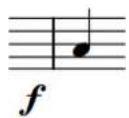
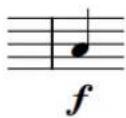
Nuance positionnée avant le temps Nuance positionnée après le temps
Modifier l'alignement de nuances immédiates par rapport aux têtes de notes
Des nuances immédiates telles que ff et mp sont généralement alignées horizontalement sur le centre optique des têtes de notes. Cependant, vous pouvez modifier l'alignement horizontal de nuances immédiates individuelles.
PROCÉDER AINSI
- Sélectionnez les nuances dont vous souhaitez modifier l'alignement par rapport aux têtes de notes.
- Dans le panneau Propriétés, activez l'option Alignement du texte dans le groupe Nuances.
- Sélectionnez l'une des options suivantes :
- Aligner le centre optique avec la tête de note

- Alignement gauche avec la tête de note

- Aligner le centre optique sur la gauche de la tête de note

RÉSULTAT
L'alignement des nuances immédiates sélectionnées est modifié.
Déplacer rythmiquement des nuances
Une fois créées, les nuances peuvent être placées sur de nouvelles positions rythmiques, y compris au sein de chaînes de liaison de prolongation.
À NOTER
Si vous voulez déplacer une seule nuance au sein d'un groupe, faites-la glisser avec la souris. Si vous utilisez les raccourcis clavier, l'ensemble du groupe est déplacé.
PROCÉDER AINSI
- En mode Écriture, sélectionnez les nuances que vous souhaitez déplacer.
À NOTER
Quand vous utilisez la souris, vous ne pouvez déplacer rythmiquement qu'une seule nuance à la fois.
-
Déplacez les nuances en procédant de l'une des manières suivantes :
-
Pour déplacer une seule nuance sur la tête de note suivante sur la portée, appuyez sur Alt/Opt-Flèche droite.
- Pour déplacer une seule nuance sur la tête de note précédente sur la portée, appuyez sur Alt/Opt-Flèche gauche.
- Pour les déplacer vers la droite sur des positions de la grille rythmique configurée, appuyez sur Ctrl/Cmd-Alt/Opt-Flèche droite.
- Pour les déplacer vers la gauche sur des positions de la grille rythmique configurée, appuyez sur Ctrl/Cmd-Alt/Opt-Flèche gauche.
À NOTER
Quand plusieurs nuances sont sélectionnées, il n'est possible de les déplacer que sur des positions correspondant à la grille rythmique configurée.
- Cliquez sur la nuance et faites-la glisser sur les têtes de notes situées à droite/gauche.
RÉSULTAT
Les nuances sélectionnées sont placées sur les positions rythmiques voulues.
À NOTER
Quand une seule nuance passe sur une autre nuance pendant son déplacement, cette dernière n'est pas affectée car plusieurs nuances peuvent se trouver à la même position rythmique. Cependant, quand vous déplacez plusieurs nuances à la fois, les nuances sur lesquelles elles passent sont supprimées.
Vous pouvez annuler cette action, mais les nuances supprimées à cause de déplacements ne peuvent être restaurées que si le déplacement a été effectué à l'aide du clavier.
LIENS ASSOCIÉS
Déplacer des points de nuances à la page 419
Conventions de placement générales des soufflets par rapport aux barres de mesures
Dans Dorico SE, les fins des soufflets sont alignées sur la bordure gauche de la note située à leur droite. Il est possible que les soufflets s'étendent au-delà de barres de mesures.
Les soufflets qui se terminent sur la première note d'une mesure traversent la barre de la mesure précédente dans les cas suivants :
- Quand il n'y a pas de nuance immédiate sur la première note de la mesure suivante.
- Quand il y a un chiffrage de mesure différent ou un changement d'armure au niveau de la barre de mesure qui nécessite davantage d'espace entre la fin de la mesure précédente et la première note de la mesure suivante.
Dorico SE cherche à éviter que les soufflets ne dépassent que de peu les barres de mesures car ils est alors moins clair de voir où ils se terminent exactement. Cependant, du fait de cet ajustement, il arrive qu'une même phrase de nuance concernant deux portées ne soit pas représentée de la même manière sur ces deux portées. C'est notamment le cas quand la barre de mesure de la portée du haut se prolonge vers le bas pour rejoindre celle de la portée inférieure, mais pas celle de la portée du bas.
Il est possible de faire en sorte que les soufflets ne puissent pas se prolonger au-delà de la barre de mesure s'ils se terminent sur la première note de la mesure suivante. Graphiquement, les soufflets ont ainsi tous la même longueur sur toutes les portées.
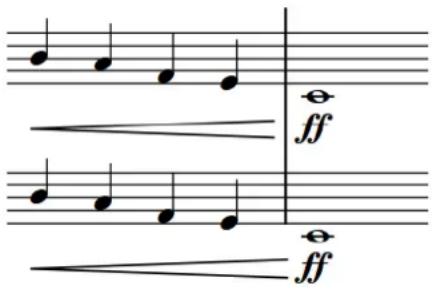
Bien que leurs durées soient identiques, les fins des deux soufflets ne sont pas alignées car la barre de mesure ne se prolonge pas sous la portée inférieure du système.
Autoriser/Interdire le prolongement des soufflets au-delà des barres de mesures
Vous pouvez autoriser/interdire le prolongement des soufflets au-delà des barres de mesures quand ils se terminent sur la première note de la mesure suivante, afin de faire en sorte que tous soufflets aient la même longueur graphique sur plusieurs portées ne comportant pas toutes des jointures de barres de mesures, par exemple.
PROCÉDER AINSI
- Sélectionnez les soufflets dont vous souhaitez autoriser/interdire le prolongement au-delà des barres de mesures.
- Dans le panneau Propriétés, activez l'option Interaction des barres de mesures dans le groupe Nuances.
-
Sélectionnez l'une des options suivantes :
-
Arrêter avant
- Continuer
RÉSULTAT
Les soufflets sélectionnés peuvent se prolonger au-delà des barres de mesures dans la disposition actuelle quand vous sélectionnez Continuer, mais ce n'est pas le cas quand vous sélectionnez Arrêter avant.
À NOTER
Quand vous modifiez l'apparence de nuances progressives individuelles, leur apparence n'est modifiée que dans la disposition actuelle, mais vous pouvez copier la configuration de leurs propriétés dans d'autres dispositions.
LIENS ASSOCIÉS
Copier des paramètres de propriétés dans d'autres dispositions à la page 380
Afficher des nuances entre parenthèses
Vous pouvez utiliser des parenthèses pour indiquer par exemple que certaines nuances ont été ajoutées et ne figuraient pas sur la partition à l'origine.
PROCÉDER AINSI
- Sélectionnez les nuances que vous souhaitez afficher entre parenthèses.
- Dans le panneau Propriétés, activez l'option Entre parenthèses dans le groupe Nuances.
RÉSULTAT
Toutes les nuances individuelles sélectionnées sont affichées entre parenthèses.
Vous pouvez supprimer les parenthèses des nuances sélectionnées en désactivant l'option Entre parenthèses.
Copier des nuances
Vous pouvez copier des nuances que vous avez créées sur d'autres positions rythmiques. Vous pouvez sélectionner des nuances situées sur une portée pour les copier sur une autre portée, ou des nuances situées sur plusieurs portées pour les copier sur le même nombre de portées.
PROCÉDER AINSI
- En mode Écriture, sélectionnez les nuances que vous souhaitez copier.
CONSEIL
Si vous souhaitez copier de nombreuses nuances ou, par exemple, uniquement des nuances progressives, vous pouvez utiliser un filtre.
- Appuyez sur Ctrl/Cmd-C pour copier les nuances.
- Sélectionnez la tête de note située à la position rythmique à laquelle vous souhaitez copier les nuances.
- Appuyez sur Ctrl/Cmd-V pour coller les nuances.
RÉSULTAT
Les nuances sélectionnées sont collées sur les nouvelles positions rythmiques. Quand vous copiez des nuances sur d'autres portées à la même position rythmique que les nuances d'origine, les nuances de toutes les portées sont automatiquement liées.
Quand vous sélectionnez plusieurs nuances situées à différentes positions rythmiques, leurs nouvelles positions sont déterminées en fonction de leur espacement rythmique d'origine.
CONSEIL
- Vous pouvez également copier des nuances sans les enregistrer dans le presse-papier en les sélectionnant et en appuyant sur Alt/Opt, tout en cliquant sur chaque tête de note sur laquelle vous voulez copier les nuances sélectionnées.
- Si vous souhaitez copier des phrases de nuances immédiatement à la suite de leur position d'origine, vous pouvez les sélectionner et appuyer sur R. Quand vous sélectionnez une seule nuance immédiate, elle est copiée à la même position.
LIENS ASSOCIÉS
Nuances liées à la page 619
Filtres à la page 329
Supprimer des nuances
Vous pouvez supprimer des nuances d'un projet. Quand vous supprimez certaines nuances d'un groupe qui est lié à des nuances se trouvant sur d'autres portées, toutes les nuances liées équivalentes sont également supprimées.
PROCÉDER AINSI
- En mode Écriture, sélectionnez les nuances que vous souhaitez supprimer.
- Appuyez sur Retour arrière ou Supprimer.
RÉSULTAT
Les nuances sélectionnées sont supprimées. Quand vous supprimez des nuances immédiates situées juste avant ou après les soufflets, la longueur des soufflets s'ajuste automatiquement en fonction du contexte.
À NOTER
La suppression de nuances liées à d'autres portées peut également supprimer les nuances sélectionnées de toutes les portées liées. Si vous ne sélectionnez pas et n'effacez pas toutes les nuances du groupe, les nuances sélectionnées sont également supprimées de toutes les portées liées. Cependant, si vous sélectionnez et supprimez tout le groupe de nuances d'une même portée, ces nuances ne sont pas supprimées des autres portées.
LIENS ASSOCIÉS
Groupes de nuances à la page 618
Nuances liées à la page 619
Nuances spécifiques à des voix
Les nuances spécifiques à des voix ne s'appliquent qu'à certaines voix individuelles d'une portée. Vous pouvez donc définir des nuances différentes pour chaque voix quand il y en a plusieurs.
En créant des nuances spécifiques à des voix, vous pouvez afficher des nuances différentes pour plusieurs voix sur une portée ou mettre en évidence une voix mélodique sur une ligne de piano. Ces nuances s'appliquent aux différentes voix pendant la lecture.
À NOTER
- Pour que vous puissiez créer des nuances spécifiques à des voix, il faut que le caret soit actif (pendant la saisie de notes, par exemple). Les nuances propres à des voix s'appliquent à la voix indiquée par le symbole de noire qui figure à côté du caret.
- Les nuances spécifiques à des voix ne s'appliquent automatiquement en lecture qu'aux sons pour lesquels la vélocité contrôle les nuances. Si vous utilisez des périphériques de lecture qui contrôlent les nuances d'une autre manière (avec des messages CC, par exemple), il vous faudra activer la lecture indépendante des voix pour entendre les nuances propres aux différentes voix d'un même instrument.
LIENS ASSOCIÉS
Méthodes de saisie des nuances à la page 246
Activer la lecture indépendante des voix à la page 446
Lignes de nuances à la page 413
Soufflets de niente
Les marques de niente situées au début ou à la fin de nuances progressives indiquent que la nuance augmente à partir d'un silence ou diminue jusqu'au silence.
Cette nuance est très utile pour les cordes et les voyelles dans les parties de chant, mais elle n'est pas adaptée à tous les contenus. Par exemple, les parties de voix qui commencent par une consonne ne peuvent pas commencer par un silence, pas plus que les instruments à anches et les cuivres, car une certaine pression d'air doit être atteinte avant qu'ils puissent émettre une note.
Les marques de niente peuvent être représentées de deux manières : sous la forme d'un cercle à l'extrémité du soufflet ou sous la forme d'une lettre placée juste avant ou après le soufflet. Vous pouvez créer des marques de niente des deux types dans Dorico SE à l'aide du popover des nuances ou en cliquant sur niente dans la section Nuances progressives du panneau Nuances.
CONSEIL
Vous pouvez transformer des soufflets normaux en soufflets de niente en les sélectionnant et en cliquant sur Niente dans la section Nuances progressives du panneau Nuances, ou en activant Niente dans le groupe Nuances du panneau Propriétés.
EXEMPLE

Niente représenté par un Cercle sur soufflet

Niente représenté par du Texte
LIENS ASSOCIÉS
Allonger/Raccourcir des nuances progressives et des groupes de nuances à la page 612 Méthodes de saisie des nuances à la page 246
Changer l'apparence de soufflets de niente individuels
Vous pouvez afficher les soufflets de niente de deux manières dans Dorico SE et modifier l'apparence de chacun d'entre eux individuellement.
PROCÉDER AINSI
- Sélectionnez les soufflets dont vous souhaitez modifier le style de niente.
- Dans le panneau Propriétés, activez l'option Style niente dans le groupe Nuances.
- Sélectionnez l'une des options suivantes :
• Cercle sur soufflet

- Texte

RÉSULTAT
Le style de niente des soufflets sélectionnés est modifié.
EXEMPLE

Niente représenté par un Cercle sur soufflet

Niente représenté par du Texte
Modificateurs de nuances
Les modificateurs de nuances permettent d'indiquer des informations qui ne se limitent pas au volume, afin d'aider l'instrumentiste à savoir comment jouer une note ou une phrase. Les indications poco a poco, molto et subito sont des exemples de modificateurs. Elles sont parfois appelée « indications d'expression ».
Dans Dorico SE, les modificateurs doivent accompagner une nuance de volume, telle que p ou f.
À NOTER
Il n'est pas possible d'insérer de modificateur de nuance sans d'abord créer une nuance. Vous pouvez néanmoins masquer la nuance immédiate qui suit ou précède le modificateur.
Pour créer un modificateur, saisissez-le dans le popover des nuances en accompagnement d'une nuance immédiate ou cliquez sur les options proposées dans la section Nuances immédiates du panneau Nuances. Vous pouvez également ajouter des modificateurs aux nuances déjà créées en saisissant le texte correspondant dans l'une des propriétés suivantes du groupe Nuances dans le panneau Propriétés :
- Préfixe : Permet d'ajouter des modificateurs avant des nuances.
- Suffixe : Permet d'ajouter modificateurs après des nuances.
LIENS ASSOCIÉS
Masquer des nuances immédiates à la page 611
Ajouter des modificateurs à des nuances
Il est possible d'ajouter des modificateurs avant et après des nuances. Par exemple, vous pouvez inscrire « sim. » au lieu d'indiquer une nuance tout entière sur plusieurs phrases.
PROCÉDER AINSI
- Sélectionnez les nuances auxquelles vous souhaitez ajouter des modificateurs.
- Dans le panneau Propriétés, activez les propriétés suivantes, ensemble ou séparément, dans le groupe Nuances :
- Préfixe
- Suffixe
- Saisissez le texte que vous souhaitez ajouter dans le champ de valeur correspondant.
- Appuyez sur Entrée.
RÉSULTAT
Le texte que vous avez saisi est ajouté aux nuances sélectionnées en tant que modificateur. Le texte saisi dans le champ Préfixe est placé avant les nuances et le texte saisi dans le champ Suffixe est placé après les nuances. Les modificateurs sont placés sous les soufflets qui se
trouvent sous la portée et au-dessus des soufflets qui se trouvent au-dessus de la portée, et ils sont alignés sur le début des soufflets.
Quand vous désactivez les propriétés, les modificateurs correspondants sont supprimés des nuances sélectionnées.
À NOTER
Quand vous désactivez les propriétés, toutes les modifications apportées au texte sont définitivement supprimées.
À LA FIN DE CETTE ÉTAPE
Quand des modificateurs sont ajoutés à des soufflets, il est possible de les centrer dans les soufflets.
LIENS ASSOCIÉS
Soufflets de niente à la page 609
Méthodes de saisie des nuances à la page 246
Ajouter la mention poco a poco à des nuances progressives à la page 615
Centrer les modificateurs dans les soufflets à la page 615
Masquer des nuances immédiates
Il est possible de masquer des nuances immédiates telles que f et pp, par exemple afin de n'afficher que le modificateur de nuance (« sim. », par exemple), sans la nuance immédiate qui l'accompagne normalement.
PROCÉDER AINSI
- Sélectionnez les nuances immédiates que vous souhaitez masquer.
- Dans le panneau Propriétés, activez l'option Masquer les marques d'intensité dans le groupe Nuances.
RÉSULTAT
Les nuances immédiates sélectionnées sont masquées. Quand il n'y a aucune autre nuance à la même position rythmique, leur présence est indiquée par des pancartes. Par défaut, ces pancartes ne figurent pas sur les impressions de la partition.
La désactivation de Masquer les marques d'intensité permet d'afficher de nouveau les nuances immédiates sélectionnées.
Les nuances progressives indiquent un changement de volume progressif sur une durée définie. Elles sont généralement représentées soit par des soufflets, soit par des instructions textuelles telles que cresc. ou dim..
On appelle messa di voce une paire de soufflets sans nuance immédiate au milieu.
Dans Dorico SE, les nuances progressives sont représentées par des soufflets par défaut. Vous pouvez modifier l'apparence de nuances progressives individuelles. Il est par exemple possible d'utiliser le mot cresc. à la place d'un soufflet si le crescendo est particulièrement long.
À NOTER
Quand vous modifiez l'apparence de nuances progressives individuelles, leur apparence n'est modifiée que dans la disposition actuelle, mais vous pouvez copier la configuration de leurs propriétés dans d'autres dispositions.
LIENS ASSOCIÉS
Types de nuances à la page 602
Allonger/Raccourcir des nuances progressives et des groupes de nuances
Vous pouvez modifier la longueur des nuances progressives et des groupes de nuances après leur création.
À NOTER
Vous ne pouvez allonger ou raccourcir qu'une seule nuance progressive ou qu'un seul groupe de nuances à la fois.
PROCÉDER AINSI
-
En mode Écriture, sélectionnez ce que vous souhaitez allonger/raccourcir :
-
Une seule nuance progressive
-
Une seule nuance progressive dans un groupe de nuances
-
Allongez/Raccourcissez la nuance progressive ou les groupes de nuances en procédant de l'une des manières suivantes :
-
Pour les allonger jusqu'à des positions ultérieures de la grille rythmique configurée ou jusqu'à la prochaine tête de note, selon la position la plus proche, appuyez sur Maj-Alt/Opt-Flèche droite.
- Pour les raccourcir jusqu'à des positions antérieures de la grille rythmique configurée ou jusqu'à la précédente tête de note, selon la position la plus proche, appuyez sur Maj-Alt/Opt-Flèche gauche.
- Appuyez sur Ctrl/Cmd-Maj-Alt/Opt-Flèche droite pour les allonger jusqu'à la tête de note suivante.
- Appuyez sur Ctrl/Cmd-Maj-Alt/Opt-Flèche gauche pour les raccourcir jusqu'à la tête de note précédente.
À NOTER
Si vous vous servez du clavier, vous pourrez uniquement déplacer la fin des nuances. Pour déplacer le début d'une nuance, il vous faut la déplacer tout entière ou cliquer sur sa poignée de début pour la faire glisser.
- Cliquez sur la poignée circulaire située au début ou à la fin et faites-la glisser vers la droite/gauche.
RÉSULTAT
Les nuances progressives individuelles sont allongées/raccourcies jusqu'à des positions de la grille rythmique configurée ou jusqu'aux têtes de notes suivantes/précédentes.
Les groupes de nuances sont allongés/raccourcis proportionnellement quand vous allongez/raccourcissez les nuances progressives et déplacez tout autre type de nuance appartenant au groupe. Les durées des nuances progressives les unes par rapport aux autres sont maintenues au sein du groupe.
Dans l'exemple ci-dessous, le deuxième p est déplacé de deux noires vers la droite, mais le f du milieu n'est déplacé que d'une noire vers la droite. Les nuances progressives restent ainsi de longueurs égales.
EXEMPLE
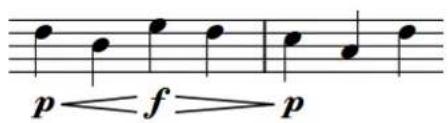

Phrase de nuances d'origine Phrase de nuances allongée
LIENS ASSOCIÉS
Groupes de nuances à la page 618
Dégrouper des nuances et les désolidariser d'un groupe à la page 619
Modifier l'apparence des nuances progressives
Vous pouvez modifier l'apparence de nuances progressives individuelles, et par exemple transformer un soufflet de crescendo en deux soufflets messa di voce orientés dans les deux sens ou utiliser le mot « cresc. » plutôt qu'un soufflet si le crescendo est particulièrement long.
PROCÉDER AINSI
- Sélectionnez les nuances progressives dont vous souhaitez modifier l'apparence.
- Dans le panneau Propriétés, activez l'option Style progressif dans le groupe Nuances.
-
Sélectionnez l'une des options suivantes dans le menu :
-
Soufflet
- cresc./dim.
- cresc...
-
cre - scen - do
-
Facultatif : Personnalisez l'apparence des nuances progressives sélectionnées en procédant de l'une des manières suivantes, selon leur Style progressif :
-
Si vous avez sélectionné Soufflet, activez l'option Style de ligne du soufflet et sélectionnez l'une des options proposées.
- Si vous avez sélectionné cresc./dim., cresc... ou cre - scen - do, activez l'option Style de diminuendo et sélectionnez l'une des options proposées dans le menu.
-
Si vous avez sélectionné cresc..., activez l'option Style de la ligne de continuation et sélectionnez l'une des options proposées.
-
Facultatif : Pour les nuances progressives sous forme de soufflets, sélectionnez l'une des options suivantes pour le Type :
L'apparence des nuances progressives sélectionnées est modifiée dans la disposition actuelle.
À NOTER
Quand vous modifiez l'apparence de nuances progressives individuelles, leur apparence n'est modifiée que dans la disposition actuelle, mais vous pouvez copier la configuration de leurs propriétés dans d'autres dispositions.
EXEMPLE

cresc.
cresc.
cre . scen . do .
Souffletcresc./dim. cresc.... cre-scen-do
LIENS ASSOCIÉS
Copier des paramètres de propriétés dans d'autres dispositions à la page 380
Afficher/Masquer les extrémités évasées sur les soufflets
Les extrémités évasées sont habituellement affichées à l'extrémité des soufflets de crescendo et indiquent une soudaine poussée du volume à la fin du crescendo. Vous pouvez afficher ou masquer les extrémités évasées sur les soufflets.
À NOTER
Les extrémités évasées ne peuvent être ajoutées que sur les soufflets en lignes continues.
PROCÉDER AINSI
-
Sélectionnez les soufflets sur lesquels vous voulez afficher ou masquer des extrémités évasées.
-
Dans le panneau Propriétés, activez ou désactivez l'option Extrémité évasée dans le groupe Nuances.
RÉSULTAT
La nuance sélectionnée a une extrémité évasée quand l'option Extrémité évasée est activée et n'en a pas quand l'option est désactivée.
EXEMPLE

Soufflet de crescendo sans extrémité évasée
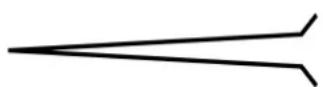
Soufflet de crescendo avec extrémité évasée
Ajouter la mention poco a poco à des nuances progressives
Vous pouvez ajouter la mention poco a poco à des nuances progressives individuelles après les avoir insérées.
PROCÉDER AINSI
- Sélectionnez les nuances progressives auxquelles vous souhaitez ajouter poco a poco.
- Dans le panneau Propriétés, activez l'option Poco a poco (petit à petit) dans le groupe Nuances.
RÉSULTAT
La mention poco a poco apparaît immédiatement après le texte de la nuance progressive, sous les soufflets situés en dessous de la portée ou au-dessus des soufflets situés au-dessus de la portée.
Quand vous désactivez l'option Poco a poco (petit à petit), les mots poco a poco sont supprimés des nuances progressives sélectionnées.
EXEMPLE
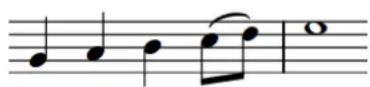
cresc. poco a poco
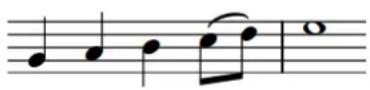
poco a poco
Nuance progressive textuelle avec la mention poco a poco
Soufflet de nuance progressive avec la mention poco a poco
À LA FIN DE CETTE ÉTAPE
Il est possible d'inscrire l'indication poco a poco au centre du soufflet.
Centrer les modificateurs dans les soufflets
Vous pouvez centrer horizontalement et verticalement les modificateurs (par exemple poco a poco ou molto) dans les soufflets. Par défaut, les modificateurs sont placés au début des soufflets, soit au-dessus, soit en dessous.
PROCÉDER AINSI
- Sélectionnez les soufflets dans lesquels vous souhaitez centrer les modificateurs.
- Dans le panneau Propriétés, activez l'option Position du modificateur dans le groupe Nuances.
- Sélectionnez l'une des options suivantes :
• Au-dessus ou en dessous
- À l'intérieur
RÉSULTAT
Les modificateurs sont centrés dans les soufflets sélectionnés. Leur arrière-plan est automatiquement effacé de sorte que le texte ne touche pas les lignes des soufflets.
À NOTER
Les modificateurs ne sont déplacés que dans la disposition actuelle, mais vous pouvez copier la configuration des propriétés dans d'autres dispositions.
EXEMPLE
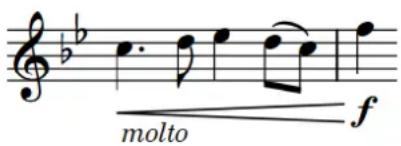
Modificateur (molto) se trouvant sous un soufflet
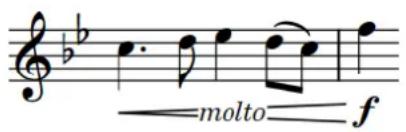
Modificateur (molto) centré dans le soufflet
LIENS ASSOCIÉS
Ajouter des modificateurs à des nuances à la page 610
Copier des paramètres de propriétés dans d'autres dispositions à la page 380
Espacement des nuances progressives
Dans Dorico SE, une longueur minimale par défaut est attribuée aux soufflets afin qu'ils soient clairement lisibles. Cette longueur minimale peut cependant avoir des incidences au niveau de l'espacement des notes.
La longueur minimale par défaut des soufflets est de trois espaces. Si les soufflets étaient plus courts, ils pourraient être confondus avec des articulations d'accents. Par conséquent, quand vous ajoutez un soufflet qui devrait mesurer moins de trois espaces sur une note, l'espacement de cette note est modifié afin de faire en sorte que le soufflet puisse mesurer la longueur minimale.
Nuances progressives commençant/se terminant pendant des notes
Quand le début ou la fin d'une nuance progressive n'est pas rattaché à une note, la position de début et de fin de cette nuance ne peut pas être déplacée librement.
Par exemple, quand vous créez deux soufflets séparés par un espace dans le popover des nuances, la paire de soufflets messa di voce est constituée de deux soufflets distincts, et non de deux soufflets combinés. Aucune des extrémités ouvertes des soufflets n'est rattachée à une tête de note spécifique et vous ne pouvez pas déplacer rythmiquement le centre de la paire de soufflets. Vous pouvez allonger/raccourcir les deux soufflets à la fois mais il n'est pas possible d'allonger ou de raccourcir individuellement l'un des deux soufflets.

En revanche, en saisissant deux soufflets dans le popover des nuances sans les séparer par une espace, vous pourrez déplacer rythmiquement le centre de la paire de soufflets et chaque soufflet individuellement, mais uniquement sur des têtes de notes. Il est possible d'allonger ou de raccourcir chaque soufflet séparément mais uniquement sur des positions de la grille rythmique configurée.
LIENS ASSOCIÉS
Allonger/Raccourcir des nuances progressives et des groupes de nuances à la page 612
Espacement des notes à la page 389
Nuances progressives tronquées par des nuances immédiates
Un soufflet est automatiquement tronqué quand une nuance immédiate est placée sur sa longueur, que ce soufflet ait été placée avant ou après la nuance immédiate.
Le soufflet reste lié à ses positions rythmiques d'origine, même s'il paraît plus court d'un point de vue graphique. Par conséquent, si la nuance immédiate qui le tronque est supprimée, le soufflet retrouve sa longueur d'origine ou se prolonge jusqu'à la prochaine nuance immédiate.
Dans les exemples suivants, vous pouvez voir un soufflet de crescendo tronqué par deux nuances. Quand celles-ci sont supprimées, le soufflet retrouve sa longueur d'origine. La ligne d'attache en pointillés montre à quelle position rythmique l'extrémité du soufflet est rattachée.
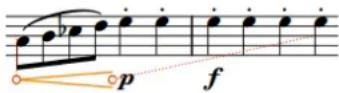
Long soufflet tronqué par un p
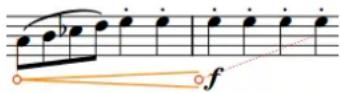
Après suppression du p, le soufflet est tronqué par le f
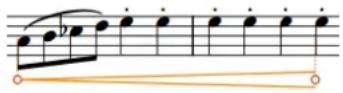
La suppression des deux nuances immédiates permet au soufflet de s'étendre sur toute sa longueur
Instruments à impulsion et instruments à notes soutenues
Les paramètres de volume des instruments à impulsion et des instruments à notes soutenues ne sont pas les mêmes pour ce qui est du contrôle des nuances progressives.
Instruments à notes soutenues
Les instruments à notes soutenues sont notamment les cordes, les vents et les cuivres : ils peuvent tenir des notes tout en modulant leur volume sur la durée.
Dorico SE applique des nuances progressives à ces instruments pendant la lecture. Pour configurer les paramètres de vos instruments virtuels, sélectionnez Lecture > Expression Maps, puis choisissez un instrument virtuel dans la liste située à gauche.
Instruments à impulsion
Pour les instruments à impulsion, tels que le piano, la harpe, le marimba et la plupart des instruments de percussions, il n'est plus possible de contrôler la dynamique des notes une fois qu'elles ont été déclenchées. Par conséquent, pour les instruments virtuels à impulsion, c'est souvent la vélocité de note qui tient lieu de nuance, car celle-ci est déterminée au début des notes.
CONSEIL
Vous pouvez configurer les paramètres de chaque instrument virtuel à partir de la boîte de dialogue Expression Maps.
LIENS ASSOCIÉS
Boîte de dialogue Expression Maps à la page 474
Groupes de nuances
Les groupes de nuances sont automatiquement alignés et peuvent être déplacés et édités en tant que groupes. Quand vous déplacez des nuances immédiates au sein d'un groupe, la longueur des soufflets situés de part et d'autre s'ajuste automatiquement en conséquence.
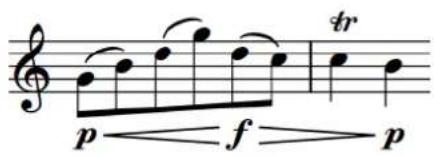
Groupe de nuances Le même groupe de nuances ajusté suite au
déplacement rythmique de la nuance du milieu.
Toute nuance seule, qu'elle soit immédiate ou progressive, est considérée comme un groupe.
Deux ou plusieurs nuances sont automatiquement groupées quand elles se suivent immédiatement dans le sens horizontal sur la portée, quand elles ont été créées en même temps ou à la suite les unes des autres, ou quand il s'agit de nuances progressives se trouvant entre des nuances immédiates.
Toutes les nuances d'un groupe sont affichées en surbrillance quand l'une d'entre elles est sélectionnée.

- Les groupes de nuances s'appliquent à l'ensemble du projet, ce qui signifie que vous ne pouvez pas grouper les nuances d'une manière dans certaines dispositions, mais différemment dans d'autres.
- Il est possible de grouper des nuances dans le sens horizontal, mais également dans le sens vertical, si vous souhaitez que des nuances identiques soient liées sur plusieurs portées. Plusieurs instrumentistes pourront ainsi lire ces nuances en même temps et vous pourrez leur apporter les mêmes modifications sur toutes les portées (par exemple déplacer le point culminant d'un crescendo un temps plus tard ou changer un f en f ).
LIENS ASSOCIÉS
Nuances liées à la page 619
Grouper des nuances
Vous pouvez grouper manuellement des nuances qui n'ont pas été groupées automatiquement au moment de leur création. Les nuances groupées sont automatiquement alignées et peuvent être déplacées et éditées en tant que groupe.
PROCÉDER AINSI
- En mode Écriture, sélectionnez les nuances que vous souhaitez grouper.
- Sélectionnez Édition > Nuances > Grouper les nuances. Vous pouvez également sélectionner cette option dans le menu contextuel.
RÉSULTAT
Les nuances sélectionnées sont groupées. Si la première nuance du groupe était liée à d'autres portées, toutes les nuances du groupe seront ajoutées à ces portées. Ceci s'applique à toutes les dispositions dans lesquelles la nuance apparaît.
LIENS ASSOCIÉS
Nuances liées à la page 619
Dégrouper des nuances et les désolidariser d'un groupe
Il est possible de désolidariser toutes les nuances d'un groupe à la fois. Vous pouvez également ne dégrouper que les nuances sélectionnées et laisser les autres dans le groupe.
Ceci s'applique à toutes les dispositions dans lesquelles la nuance apparaît.
PROCÉDER AINSI
- En mode Écriture, sélectionnez les nuances que vous souhaitez dégrouper ou retirer de groupes.
-
Procédez de l'une des manières suivantes :
-
Pour dégrouper toutes les nuances des groupes sélectionnés, sélectionnez Édition > Nuances > Dégrouper les nuances.
- Pour ne désolidariser que les nuances sélectionnées de leurs groupes, sélectionnez Édition > Nuances > Retirer du groupe.
CONSEIL
Vous pouvez également sélectionner ces options dans le menu contextuel.
Nuances liées
Les nuances identiques situées à la même position rythmique sur plusieurs portées peuvent être liées. Elles le sont automatiquement quand elles ont été copiées et collées d'une portée à une autre.
Si vous sélectionnez une nuance appartenant à un groupe lié, toutes les autres nuances de ce groupe apparaîtront en surbrillance. Quand une nuance liée est placée sur une nouvelle position rythmique, toutes les nuances liées à celle-ci sont déplacées.
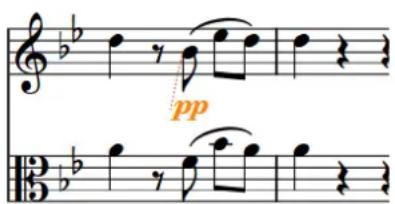
pp
Deux nuances liées dont seule celle du haut est sélectionnée
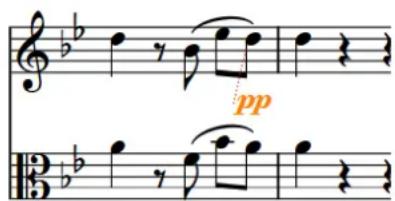
pp
Quand la nuance située en haut du groupe est déplacée, l'autre nuance est automatiquement placée sur la nouvelle position.
De même, quand vous changez l'une des nuances liées, par exemple p en mf, toutes les nuances qui sont liées à cette nuance sont également modifiées.
Si vous groupez d'autres nuances avec l'une des nuances liées, par exemple un soufflet, le soufflet est ajouté à la même position sur toutes les portées liées.
Si une portée comporte une autre nuance immédiate intervenant avant la fin d'un soufflet, ce soufflet est automatiquement tronqué. Si vous supprimez cette nuance, le soufflet s'étend automatiquement jusqu'à la nuance immédiate suivante ou jusqu'à sa longueur maximale.
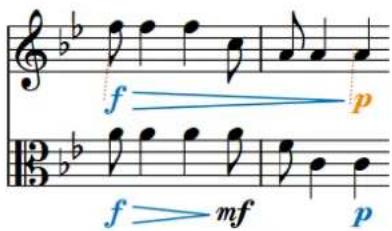
Deux portées comportant des nuances liées. Sur la portée du bas, une nuance immédiate tronque le soufflet.
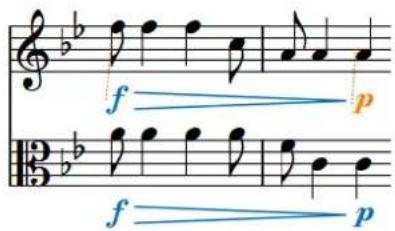
Quand le mf situé à la fin de la première mesure sur la deuxième portée est supprimé, le soufflet s'étend et remplit le même intervalle que sur la portée du haut.
À NOTER
- Si vous supprimez seulement quelques-unes des nuances d'un groupe lié à d'autres portées, ces nuances sont également supprimées des portées liées. Si vous supprimez un groupe entier de nuances d'une portée, cela n'affecte pas les nuances liées sur d'autres portées.
- Il est aussi possible de grouper les nuances horizontalement. Elles sont alors automatiquement alignées et vous pouvez les déplacer et les éditer ensemble.
- Les liaisons ou séparations de nuances s'appliquent à l'ensemble du projet, ce qui signifie que vous ne pouvez pas lier les nuances d'une manière dans certaines dispositions, mais différemment dans d'autres.
LIENS ASSOCIÉS
Groupes de nuances à la page 618
Désactiver la liaison automatique des nuances et des liaisons pour le collage à la page 332
Lier des nuances
Quand vous copiez et collez des nuances identiques à la même position rythmique sur d'autres portées, ces nuances sont automatiquement liées. Vous pouvez également lier manuellement des nuances et des groupes de nuances qui n'ont pas été automatiquement liés pour les éditer en même temps.
À NOTER
Les groupes de nuances doivent être identiques pour pouvoir être liés. Par exemple, vous pouvez lier deux nuances p à condition qu'aucune d'elles ne fasse partie d'un groupe, mais vous ne pourrez pas les lier si l'une d'elles est groupée avec un soufflet.
PROCÉDER AINSI
- En mode Écriture, sélectionnez les nuances que vous souhaitez lier.
- Sélectionnez Édition > Nuances > Lier. Vous pouvez également sélectionner cette option dans le menu contextuel.
RÉSULTAT
Les nuances sélectionnées sont liées. Si vous modifiez ultérieurement l'une des nuances liées, les modifications sont automatiquement propagées sur les autres nuances liées. Ceci s'applique à toutes les dispositions dans lesquelles la nuance apparaît.
LIENS ASSOCIÉS
Copier des nuances à la page 607
Délier des nuances
Vous pouvez délier des nuances, même si elles ont été liées automatiquement.
PROCÉDER AINSI
- En mode Écriture, sélectionnez une nuance dans chaque groupe lié que vous souhaitez délier.
- Sélectionnez Édition > Nuances > Délier. Vous pouvez également sélectionner cette option dans le menu contextuel.
RÉSULTAT
Toutes les nuances dans les groupes liés sont dissociées. Ceci s'applique à toutes les dispositions dans lesquelles la nuance apparaît.
LIENS ASSOCIÉS
Désactiver la liaison automatique des nuances et des liaisons pour le collage à la page 332
Expression Maps VST pour les types de volume
Si vous utilisez une bibliothèque de sons provenant d'un éditeur tiers, il vous faudra peut-être modifier ou éditer l'Expression Map afin de faire en sorte que les instruments puissent obéir aux nuances progressives. Faute de quoi, la bibliothèque de sons utilisera la vélocité par défaut.
La configuration de l'Expression Map pour les nuances dépend de la configuration de l'instrument. Veuillez vous reporter à la documentation de la bibliothèque de sons en question pour en savoir plus à ce sujet.
Dorico SE intègre les Expression Maps par défaut suivantes :
- Nuances CC11 pour les nuances produites par modification de l'expression du canal MIDI
- Nuances de molette de modulation pour les nuances produites par modification du contrôleur MIDI 1
CONSEIL
Les Expression Maps peuvent être éditées à partir de la boîte de dialogue Expression Maps.
Doigtés
Il est possible d'ajouter des doigtés sur la partition afin d'indiquer aux instrumentistes avec quels doigts les notes doivent être jouées. Ces indications aident les musiciens à apprendre l'instrument et leur indiquent avec quels doigts il doivent jouer dans les passages difficiles.
Les doigtés sont souvent utilisés pour les instruments à clavier, car les musiciens peuvent utiliser leurs dix doigts pour jouer, mais aussi pour la guitare, les doigtés étant alors généralement utilisés en même temps que les positions sur les barrettes. Mais ils peuvent également être utilisés pour d'autres instruments. Par exemples, pour les instruments à cordes, ils permettent d'indiquer qu'un autre doigt doit venir bloquer la corde sans pour autant que la note soit interrompue. Pour les vents, ils peuvent indiquer que les doigts doivent être placés d'une façon inhabituelle pour créer un certain effet.
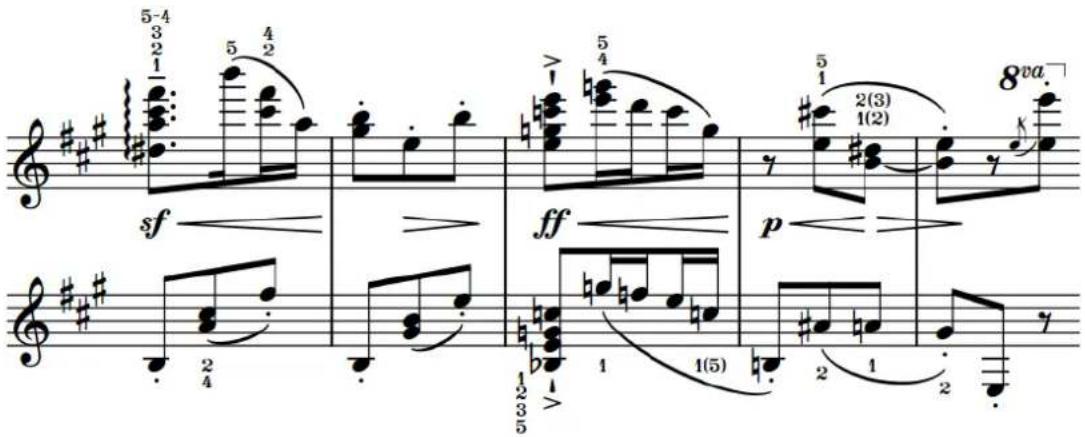
Portées de piano contenant plusieurs doigtés, y compris un doigté de substitution et des doigtés alternatifs
Les doigtés dans Dorico SE peuvent également être utilisés pour les cuivres. Vous pouvez par exemple indiquer sur quels pistons les instrumentistes doivent appuyer sur des instruments tels que la trompette ou le cor, ou encore, quelle branche l'instrumentiste doit utiliser sur les cors doubles.
Dans Dorico SE, les doigtés sont inscrits en caractères romains gras par défaut, conformément aux conventions établies en ce qui concerne la notation des doigtés.
LIENS ASSOCIÉS
Créer des doigtés à la page 218
Popover des doigtés à la page 220
Masquer/Afficher les doigtés à la page 626
Indicateurs de corde à la page 635
Conventions générales de placement des doigtés
Les doigtés sont placés aussi près que possible des notes auxquelles ils s'appliquent, afin de permettre au musicien de les lire facilement.
Pour les systèmes de portées d'instruments tels que le piano ou la harpe, les doigtés de la main droite sont généralement placés au-dessus de la portée du haut, et ceux de la main gauche sous la portée du bas. Sur les partitions de musique en contrepoint, qui peuvent être très chargées
pour ces instruments, les doigtés sont placés entre les portées et suivent la direction des voix auxquelles ils s'appliquent.
S'agissant des doigtés des instruments à frettes, différentes conventions s'appliquent car ces instruments nécessitent des doigtés pour les deux mains.
Placement des doigtés de la main droite
Par défaut, tous les doigtés de la main droite sont placés en dehors de la portée et du côté tête de note des notes, et peuvent se trouver au-dessus ou en dessous de la portée selon la direction des hampes. Quand ils sont placés à côté de notes sur la portée, Dorico SE joint automatiquement par un crochet les notes adjacentes auxquelles s'applique un même doigté de main droite.
Placement des doigtés de la main gauche
Les doigtés de la main gauche sont généralement placés sur la portée, à gauche des notes auxquelles ils s'appliquent. Cependant, il ne faut pas qu'ils touchent d'autres éléments, tels que des altérations ou des points de prolongation. Dorico SE calcule automatiquement leur position et efface leur arrière-plan par défaut afin de les rendre plus lisibles quand ils sont placés sur des lignes de la portée.
LIENS ASSOCIÉS
Doigtés des instruments à frettes à la page 627
Modifier le placement des doigtés de la main gauche à la page 629
Masquer/Afficher les crochets pour les doigtés de la main droite à la page 628
Changer des doigtés normaux en doigtés de substitution
Les doigtés de substitution indiquent aux instrumentistes où ils doivent changer de doigt pour une note. Vous pouvez changer des doigtés normaux en doigtés de substitution.
PROCÉDER AINSI
- Sélectionnez les doigtés que vous souhaitez changer en doigtés de substitution.
- Dans le panneau Propriétés, activez l'option Substitution dans le groupe Doigtés et positions.
- Saisissez dans le champ de valeur le doigté que vous souhaitez changer en doigté de substitution.
- Appuyez sur Entrée.
RÉSULTAT
Les doigtés sélectionnés sont maintenant devenus des doigtés de substitution. Par défaut, la position différée de la substitution est la même que celle du doigtés d'origine mais il est possible de changer la position rythmique des doigtés de substitution.
Changer la position rythmique des doigtés de substitution
Les doigtés de substitution sont immédiats par défaut, ce qui signifie que la substitution a lieu sur la même note, mais vous pouvez changer la position rythmique de substitutions individuelles.
PROCÉDER AINSI
-
Sélectionnez le doigté de substitution dont vous souhaitez changer la position rythmique différée.
-
Changez la position rythmique du doigté de substitution en procédant de l'une des manières suivantes :
-
Cliquez sur la poignée circulaire et faites-la glisser vers la droite ou vers la gauche.
- Activez l'option Décalage des substitutions dans le groupe Doigtés et positions du panneau Propriétés.
Modifiez la position rythmique des substitutions par divisions d'une noire en saisissant une valeur dans le champ de valeur de gauche ou en cliquant sur les flèches situées à côté du champ de valeur. Quand vous augmentez la valeur, les substitutions sont déplacées vers des positions ultérieures et quand vous la diminuez elles sont déplacées vers des positions antérieures.
À NOTER
Le champ de valeur de droite détermine la position de la note d'agrément à laquelle la substitution se produit, le cas échéant.
RÉSULTAT
La position rythmique du doigté de substitution est modifiée.
Dorico SE détermine automatiquement l'ordre des substitutions différées par rapport aux doigtés qui coïncident avec ces substitutions.
À NOTER
Vous pouvez uniquement changer la position de doigtés de substitution individuels quand vous faites glisser leurs poignées avec la souris. Il est néanmoins possible de changer les positions de plusieurs doigtés de substitution à l'aide du paramètre Décalage des substitutions, dans le groupe Doigtés et positions du panneau Propriétés.
Les substitutions différées sont toujours affichées avec des lignes horizontales.
LIENS ASSOCIÉS
Popover des doigtés à la page 220
Modifier des doigtés
Vous pouvez modifier des doigtés après les avoir saisis, par exemple si vous estimez qu'un autre doigté aurait un meilleur effet.
PROCÉDER AINSI
- Sélectionnez les doigtés que vous souhaitez modifier.
- Dans le panneau Propriétés, saisissez les nouveaux doigtés de votre choix dans le champ de valeur Doigt ou position du groupe Doigtés et positions.
- Appuyez sur Entrée.
RÉSULTAT
Les doigtés sélectionnés sont modifiés.
CONSEIL
Vous pouvez également modifier des doigtés existants en mode Écriture en ouvrant le popover des doigtés. Tout doigté existant de la note sélectionnée est affichée dans le popover.
LIENS ASSOCIÉS
Créer des doigtés à la page 218
Popover des doigtés à la page 220
Modifier le placement des doigtés par rapport à la portée
Dorico SE applique automatiquement les conventions de placement des doigtés, mais vous pouvez afficher des doigtés individuels d'instruments sans frettes au-dessus ou en dessous de la portée.
Conformément à la convention établie, les doigtés des instruments à clavier sont positionnés au-dessus de la portée de la main droite et en dessous de la portée de la main gauche. Les doigtés des instruments à cordes et des cuivres sont toujours positionnés au-dessus de la portée.
À NOTER
Cette procédure ne s'applique qu'aux instruments sans frettes.
PROCÉDER AINSI
- Sélectionnez les doigtés dont vous souhaitez modifier le placement par rapport à la portée.
- Dans le panneau Propriétés, activez l'option Position par rapport à la portée dans le groupe Doigtés et positions.
- Sélectionnez l'une des options suivantes :
• Au-dessus
- En dessous
RÉSULTAT
Les doigtés sélectionnés sont placés au-dessus/en dessous de la portée.
LIENS ASSOCIÉS
Doigtés des instruments à frettes à la page 627
Afficher les doigtés sur la portée
Vous pouvez afficher des doigtés individuels d'instruments sans frettes à côté des têtes de notes sur la portée.
À NOTER
- Cette procédure ne s'applique qu'aux instruments sans frettes. Les doigtés de la main gauche des instruments à frettes sont affichés sur la portée par défaut.
- Cette procédure ne s'applique pas aux doigtés de substitution.
PROCÉDER AINSI
- Sélectionnez les notes dont vous souhaitez afficher les doigtés sur la portée.
- Dans le panneau Propriétés, activez l'option Sur la portée dans le groupe Doigtés et positions.
RÉSULTAT
Les doigtés qui s'appliquent aux notes sélectionnées sont affichés sur la portée, juste à côté des têtes de notes. Par défaut, si un doigté s'applique à une note qui se trouve sur une ligne de la portée, cette ligne est effacée autour du doigté afin qu'il soit plus lisible.
EXEMPLE
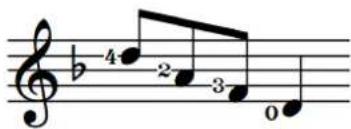
Masquer/Afficher les doigtés
Vous pouvez choisir de masquer ou d'afficher les doigtés indépendamment dans chacune des dispositions de votre projet. Par exemple, il est possible d'afficher les doigtés dans les dispositions de parties tout en les masquant dans les dispositions du conducteur, les chefs d'orchestre ayant rarement besoin de voir les doigtés.
PROCÉDER AINSI
-
Appuyez sur Ctrl/Cmd-Maj-L pour ouvrir les Options des dispositions.
-
Dans la liste Dispositions, sélectionnez les dispositions dans lesquelles vous souhaitez masquer ou afficher les doigtés.
Par défaut, c'est la disposition ouverte dans la zone de musique qui est sélectionnée quand vous ouvrez la boîte de dialogue. Vous pouvez sélectionner d'autres dispositions en utilisant les options de sélection de la barre d'action, en faisant des Maj-clics sur les dispositions adjacentes ou en faisant des Ctrl/Cmd -clics sur des dispositions individuelles.
-
Cliquez sur Instrumentistes dans la liste de pages.
-
Dans la section Doigtés, activez ou désactivez l'option Afficher les doigtés.
-
Cliquez sur Appliquer, puis sur Fermer.
RÉSULTAT
Tous les doigtés des dispositions sélectionnées sont affichés quand la case est cochée et masqués quand la case est décochée.
Supprimer des doigtés
Vous pouvez supprimer les doigtés des notes après les avoir entrés. Cependant, comme les doigtés sont considérés comme faisant partie intégrante des notes plutôt que comme un élément distinct, vous ne pouvez pas les sélectionner et les supprimer comme vous le feriez pour d'autres éléments.
PROCÉDER AINSI
-
Sélectionnez les notes dont vous souhaitez supprimer les doigtés.
-
Sélectionnez Édition > Doigté > Réinitialiser le doigté.
RÉSULTAT
Tous les doigtés sont supprimés des notes sélectionnées.
CONSEIL
Il est possible d'assigner un raccourci clavier à cette fonction.
LIENS ASSOCIÉS
Grandes sélections à la page 325
Assigner des raccourcis clavier à la page 65
Doigtés de précaution
Les doigtés de précaution permettent de rappeler aux instrumentistes que les doigtés indiqués à de précédentes positions rythmiques continuent de s'appliquer aux notes qui sonnent toujours. Dorico SE affiche automatiquement des doigtés de précaution quand vous ajoutez d'autres doigtés sur les positions rythmiques où des notes avec des doigtés existants sonnent toujours.
Les doigtés de précaution sont affichés entre parenthèses par défaut.
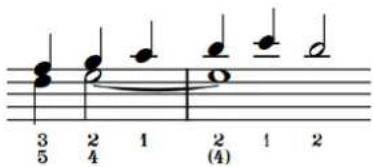
Doigtés de précaution entre parenthèses (par défaut)
Doigtés des instruments à frettes
Pour certains instruments à frettes, tels que la guitare classique, il est nécessaire d'indiquer les doigtés des deux mains en raison de la complexité des partitions de ces instruments.
Les doigtés des instruments à frettes utilisent les mêmes polices que les doigtés normaux.
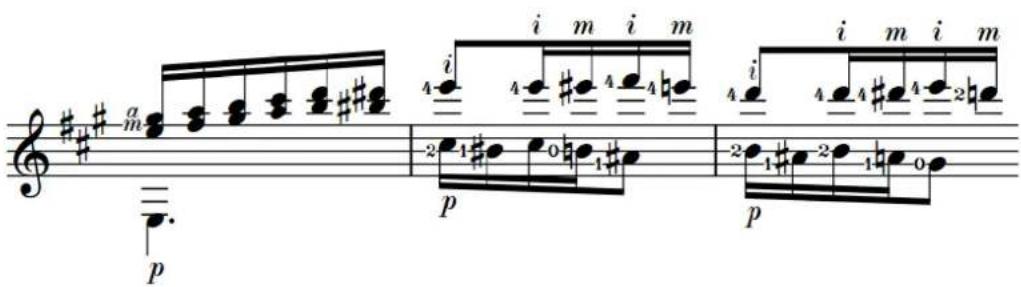
Passage de partition de guitare comportant des doigtés pour la main droite et la main gauche
Doigté de la main droite
Les doigtés de la main droite indiquent au musicien avec quel doigt il doit pincer la corde. Il s'agit généralement d'un doigt de la main droite. Par défaut, tous les doigtés de la main droite sont placés en dehors de la portée, du côté de la tête des notes, et ils suivent les directions de hampe des voix correspondantes quand il y a plusieurs voix. Quand un même doigt joue plusieurs notes d'un accord, vous pouvez afficher un seul doigté et un crochet couvrant les notes jouées avec ce doigt.
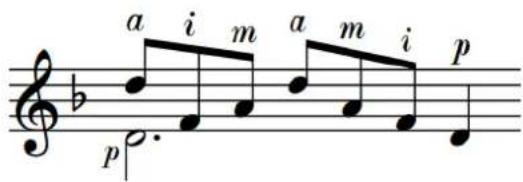
Dans Dorico SE, le « p » correspond au pouce de la main droite et le « e » à l'auriculaire de la main droite.
Doigté de la main gauche
Les doigtés de la main gauche indiquent à l'interprète avec quels doigts il doit bloquer les cordes. Il s'agit généralement de doigts de la main gauche. Dans Dorico SE, les
doigtés de la main gauche sont placés sur la portée, à gauche des notes auxquelles ils s'appliquent.
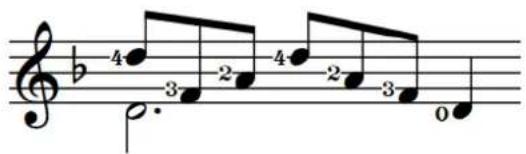
Quand ils sont placés sur la portée à côté des notes, les doigtés de la main gauche sont plus petits que ceux qui figurent en dehors de la portée.
LIENS ASSOCIÉS
Créer des doigtés à la page 218
Popover des doigtés à la page 220
Ajouter des doigtés à des signes d'arpèges à la page 630
Glissés de doigtés à la page 630
Indicateurs de corde à la page 635
Masquer/Afficher les crochets pour les doigtés de la main droite
Quand plusieurs notes d'un même accord sont jouées par le même doigt de la main droite, vous pouvez soit afficher le même doigté pour chacune des notes, soit afficher un seul doigté pour toutes les notes et indiquer à l'aide d'un crochet quelles notes sont jouées par ce doigt. Quand un doigté différent est indiqué pour chaque note, vous pouvez également choisir de placer chaque doigté soit au-dessus, soit en dessous de la portée.
À NOTER
Cette procédure concerne uniquement les doigtés de main droite des instruments à frettes.
CONDITION PRÉALABLE
Vous avez créé les doigtés dont vous souhaitez masquer/afficher les crochets ou modifier la position verticale.
PROCÉDER AINSI
- Sélectionnez les notes pour lesquelles vous souhaitez masquer/afficher les crochets pour les doigtés de la main droite.
- Dans le panneau Propriétés, activez Position verticale dans le groupe Doigté pincé.
- Sélectionnez l'une des options suivantes dans le menu :
- Pour masquer les crochets et afficher un doigté pour chaque note sélectionnée, sélectionnez Au-dessus de la portée ou Sous la portée.
- Pour afficher un crochet et un seul doigté pour toutes les notes, sélectionnez À côté de la note.
RÉSULTAT
Les crochets des doigtés de la main droite sélectionnés sont masqués/affichés. Si vous avez sélectionné Au-dessus de la portée ou Sous la portée, leur placement par rapport à la portée est modifié en conséquence.
EXEMPLE
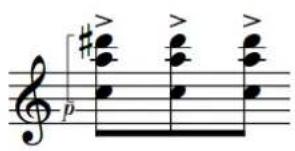
Doigté de main droite affiché à côté des notes avec un crochet
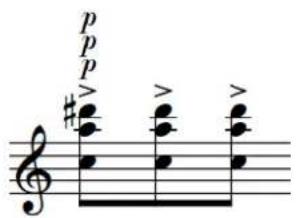
Doigtés de main droite affichés au-dessus de la portée
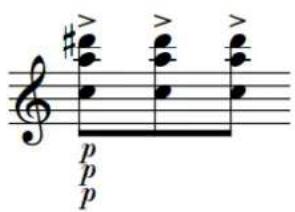
Dolgtés de main droite affichés en dessous de la portée
LIENS ASSOCIÉS
Créer des doigtés à la page 218
Modifier le placement des doigtés de la main gauche
Vous pouvez modifier le placement de doigtés de la main gauche individuels. Par défaut, ils sont placés sur la portée, à gauche des notes auxquelles ils s'appliquent.
À NOTER
Cette procédure concerne uniquement les doigtés de la main gauche des instruments à frettes.
CONDITION PRÉALABLE
Vous avez créé les doigtés dont vous souhaitez modifier le placement.
PROCÉDER AINSI
- Sélectionnez les doigtés main gauche dont vous souhaitez modifier le placement.
- Dans le panneau Propriétés, activez l'option Position du doigt d'arrêt dans le groupe Doigtés et positions.
- Sélectionnez l'une des options suivantes dans le menu :
• Hors de la portée
- À gauche de la note
- À droite de la note
EXEMPLE
Le placement des doigtés de main gauche sélectionnés est modifié. Quand ils se trouvent en dehors de la portée, ils sont placés au-dessus de la portée par défaut.

Hors de la portée
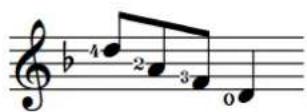
À gauche de la note À droite de la note
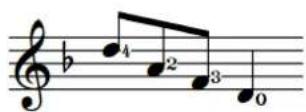
LIENS ASSOCIÉS
Conventions générales de placement des doigtés à la page 622
Créer des doigtés à la page 218
Ajouter des doigtés à des signes d'arpèges
Vous pouvez ajouter des doigtés à des signes d'arpèges pour indiquer avec quel doigt de la main droite l'accord doit être gratté. Par défaut, les doigtés sont placés en bas des signes d'arpèges.
À NOTER
Cette procédure concerne uniquement les signes d'arpèges des instruments à frettes.
CONDITION PRÉALABLE
Vous avez créé les signes d'arpèges auxquels vous souhaitez ajouter des doigtés.
PROCÉDER AINSI
- Sélectionnez les signes d'arpèges d'instruments à frettes auxquels vous souhaitez ajouter des doigtés.
- Dans le panneau Propriétés, activez Doigt dans le groupe Doigté pincé.
- Saisissez le doigté souhaité dans le champ de valeur.
Par exemple, pour le pouce, saisissez p.
RÉSULTAT
Le doigté défini est ajouté aux signes d'arpèges sélectionnés. Par défaut, il est placé en bas des signes d'arpèges.
EXEMPLE
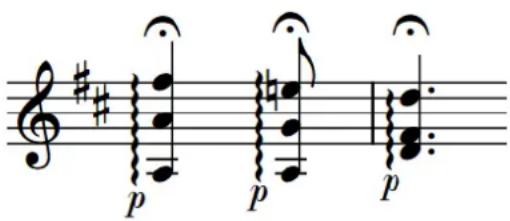
Signes d'arpèges joués avec le pouce
LIENS ASSOCIÉS
Méthodes de saisie des ornements, des signes d'arpèges, des lignes de glissando, des bends de guitare et des articulations de jazz à la page 270
Glissés de doigtés
Les glissés de doigtés indiquent que le musicien doit faire glisser son doigt vers le haut/bas du manche de l'instrument. Ils sont représentés par une ligne inclinée entre des doigtés.
La note située au début d'un glissé de doigtés est la note source. La note située à la fin d'un glissé de doigtés est la note de destination.
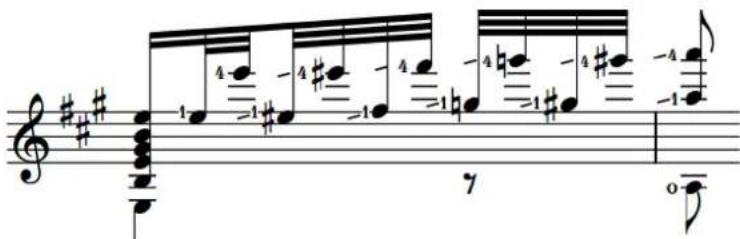
Passage comportant des glissés de doigtés
Quand les notes source et de destination sont suffisamment proches horizontalement, les glissés de doigtés relient les doigtés directement aux positions où ils se trouvent, sans qu'ils soient déplacés. Quand les notes source et de destination sont éloignées horizontalement, les glissés de doigtés ont une longueur fixe et ils sont placés à gauche de la note de destination. Vous pouvez modifier la longueur de glissés de doigtés individuels.
Les glissés de doigtés n'empiètent pas sur les autres éléments (têtes de notes, altérations, autres doigtés, etc.).
À NOTER
- Dorico SE ajuste automatiquement la longueur et l'inclinaison des glissés de doigtés quand vous déplacez les doigtés qui se trouvent à leurs extrémités.
- Dans Dorico SE, il n'est possible d'afficher de glissés de doigtés que sur les portées des instruments à frettes. Sur les portées des autres instruments à cordes, vous pouvez afficher des indications de changement de doigté.
LIENS ASSOCIÉS
Masquer/Afficher les glissés de doigtés à la page 631
Masquer/Afficher les indications de changement de doigté sur les cordes à la page 633
Masquer/Afficher les glissés de doigtés
Vous pouvez masquer/afficher les glissés entre les notes jouées par le même doigt de la main gauche sur une même corde d'un instrument à frettes.
À NOTER
Cette procédure concerne uniquement les doigtés des instruments à frettes.
CONDITION PRÉALABLE
- Vous avez créé le même doigté de main gauche pour les notes situées au début et à la fin du glissé.
- Vous avez défini la même corde pour les notes situées au début et à la fin du glissé.
PROCÉDER AINSI
- Sélectionnez les notes de destination avant lesquelles vous souhaitez masquer/afficher les glissés de doigtés.
- Dans le panneau Propriétés, activez/désactivez l'option Glissé dans le groupe Doigtés et positions.
RÉSULTAT
Les glissés de doigtés sont affichés avant les notes sélectionnées quand l'option Glissé est activée et ils sont masqués quand elle est désactivée. Quand les notes source et de destination
sont suffisamment proches, les glissés de doigtés sont représentés par une ligne inclinée qui relie les doigtés. Quand elles sont plus espacées, les glissés de doigtés sont représentés par une ligne inclinée de longueur fixe placée à gauche des notes de destination.
LIENS ASSOCIÉS
Créer des doigtés à la page 218
Modifier des doigtés à la page 624
Indiquer la corde pour des notes individuelles à la page 686
Doigtés pour les cuivres à pistons
Pour des instruments comme la trompette ou le cor, les doigtés indiquent quels pistons doivent être enfoncés pour produire une note spécifique.
Vous pouvez créer des doigtés pour les cuivres à pistons en saisissant des chiffres sans séparations dans le popover des doigtés. Par exemple, saisissez 12 pour un Do# sur une trompette afin d'indiquer qu'il faut appuyer sur les deux premiers pistons.
Par défaut, Dorico SE empile automatiquement dans le sens vertical les doigtés ajoutés aux notes sur les portées de cuivres. Ils sont affichés sans séparateur par défaut.
LIENS ASSOCIÉS
Popover des doigtés à la page 220
Créer des doigtés à la page 218
Afficher les indications de branche de cor
Pour les cors doubles et triples, vous pouvez indiquer sur quelle branche les notes doivent être jouées en ajoutant des préfixes aux doigtés de ces instruments. Dans certaines publications, le pouce est simplement indiqué par un « P », mais il arrive que la branche à utiliser soit explicitement indiquée par sa hauteur.
À NOTER
Vous pouvez ajouter des indications de branche à des notes de cors en Fa.
PROCÉDER AINSI
- Sélectionnez les doigtés de cor auxquels vous souhaitez ajouter des indications de branche.
- Dans le panneau Propriétés, activez Branche de cor dans le groupe Doigtés et positions.
- Sélectionnez l'une des branches de cor suivantes dans le menu :
• Fa
- Si bémol
- Fa alto
• Mi bémol alto
- Piston de pouce
RÉSULTAT
Les indications de branche sont ajoutées aux doigtés sélectionnés.
LIENS ASSOCIÉS
Créer des doigtés à la page 218
Masquer/Afficher les indications de changement de doigté sur les cordes
Une ligne inclinée peut être utilisée pour indiquer la direction du mouvement quand les instrumentistes à cordes doivent changer la position de leurs doigts sur la touche pour jouer une note plus haute ou plus basse avec le même doigt que la note précédente.
PROCÉDER AINSI
- Sélectionnez les notes sur les portées des instruments à cordes pour lesquelles vous souhaitez indiquer un changement de doigté.
- Dans le panneau Propriétés, activez ou désactivez l'option Indiquer le changement à la prochaine note dans le groupe Doigtés et positions.
RÉSULTAT
Les indications de changement sont affichées quand la propriété est activée, même lorsqu'aucune des notes à chaque extrémité n'a de doigté explicite, et masquées quand elle est désactivée. Elles sont positionnées entre les notes sélectionnées et les notes situées juste après.
EXEMPLE
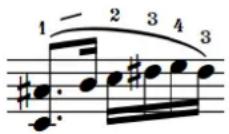
LIENS ASSOCIÉS
Indiquer la corde pour des notes individuelles à la page 686
Indicateurs de corde à la page 635
Changer la direction d'indications de changement de doigté sur les cordes
Vous pouvez changer la direction d'indications individuelles de changement de doigté sur les cordes si elles ne sont pas orientées comme vous le souhaitez.
PROCÉDER AINSI
- Sélectionnez les indications de changement dont vous souhaitez changer la direction.
- Dans le panneau Propriétés, activez l'option Direction du changement dans le groupe Doigtés et positions.
-
Sélectionnez l'une des options suivantes :
-
Haut
- Bas
RÉSULTAT
Les indications de changement sélectionnées sont orientées vers le haut/bas.
À NOTER
Vous pouvez également modifier la direction des indications de changement des cordes en indiquant sur quelles cordes les notes doivent être jouées.
LIENS ASSOCIÉS
Indiquer la corde pour des notes individuelles à la page 686
Doigtés importés à partir de fichiers MusicXML
Dorico SE permet d'importer des doigtés définis à partir de l'élément de doigté dans des fichiers MusicXML.
En général, les fichiers MusicXML exportés à partir de Finale représentent correctement les doigtés. En revanche, Sibelius n'utilisant pas l'élément doigté, Dorico SE ne peut pas importer de doigtés à partir de fichiers MusicXML exportés depuis Sibelius.
Indicateurs de corde
Les indicateurs de corde sont couramment utilisés sur les partitions de guitare pour indiquer aux musiciens sur quelle corde ils doivent jouer une note, en particulier si cette note peut être jouée sur plusieurs cordes.
Les numéros des indicateurs de corde sont entourés d'un cercle et parfois accompagnés d'une ligne en tirets qui s'étend sur l'intervalle des notes auxquelles ils s'appliquent. Les cordes à vide sont généralement représentées par un zéro qui n'est pas entouré.
Dans Dorico SE, les indicateurs de corde des hauteurs bloquées sont inscrits dans une police simple et les indicateurs des cordes à vide utilisent la police des doigtés.

Phrase comportant des indicateurs de corde et des doigtés main gauche
Il existe deux types d'indicateurs de corde dans Dorico SE et vous pouvez les saisir de différentes façons.
Indicateurs de corde en dehors de la portée
Les indicateurs de corde placés en dehors de la portée sont toujours entourés d'un cercle. Quand plusieurs notes doivent être jouées sur la même corde, ils sont automatiquement accompagnés d'une ligne de durée en tirets qui s'étend sur toutes ces notes.
Dans Dorico SE, les indicateurs de corde situés en dehors de la portée sont considérés comme des techniques de jeu. Vous pouvez les sélectionner et les supprimer indépendamment des notes auxquelles ils s'appliquent.
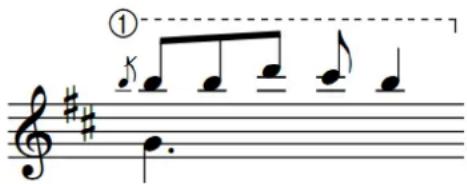
Indicateur de corde en dehors de la portée accompagné d'une ligne de durée
Indicateurs de corde sur la portée
Les indicateurs de corde placés sur la portée sont entourés d'un cercle, sauf quand ils indiquent des cordes à vide, auquel cas ils prennent la forme d'un chiffre zéro en gras sans entourage. Leurs arrière-plans sont automatiquement effacés afin d'éviter qu'ils soient traversés par des lignes de la portée. Par défaut, ils sont placés à gauche des têtes de notes mais ils se positionnent automatiquement à droite quand les notes sont accompagnées de doigtés main gauche.
Le numéro qui figure dans les indicateurs de corde placés sur la portée est calculé de façon automatique, mais vous pouvez également le définir manuellement.
Les indicateurs de corde placés sur la portée qui concernent des hauteurs bloquées sont des versions réduites des indicateurs de corde situés en dehors de la portée.
Dans Dorico SE, les indicateurs de corde placés sur la portée sont considérés comme des propriétés des notes correspondantes. Vous ne pouvez pas les sélectionner indépendamment des notes auxquelles ils s'appliquent.
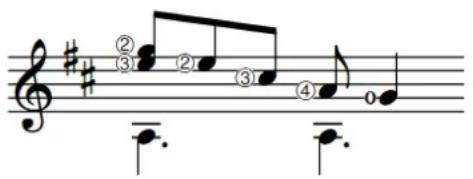
Série d'indicateurs de corde placés sur la portée dont le dernier indique une corde à vide
LIENS ASSOCIÉS
Doigtés des instruments à frettes à la page 627
Méthodes de création des techniques de jeu, des lignes de pédales, des indicateurs de corde et des schémas de pédales de harpe à la page 282
Techniques de jeu à la page 761
Durée des techniques de jeu à la page 767
Allonger/Raccourcir des indicateurs de corde à la page 636
Indiquer la corde pour des notes individuelles à la page 686
Supprimer des indicateurs de corde à la page 637
Allonger/Raccourcir des indicateurs de corde
Vous pouvez allonger ou raccourcir la durée des indicateurs de corde situés en dehors de la portée après les avoir créés. Quand vous allongez un indicateur de corde situé en dehors de la portée qui avait été ajouté à une seule note, vous lui conférez une durée qui est représentée par une ligne en tirets par défaut.
PROCÉDER AINSI
- En mode Écriture, sélectionnez les indicateurs de corde placés en dehors de la portée que vous souhaitez allonger/raccourcir.
À NOTER
Quand vous utilisez la souris, vous ne pouvez allonger ou raccourcir qu'un seul indicateur de corde à la fois. Avec le clavier, il est possible d'allonger/raccourcir plusieurs indicateurs de corde, mais ils doivent tous déjà posséder une durée.
-
Pour allonger ou raccourcir les indicateurs de corde, procédez de l'une des manières suivantes :
-
Pour les allonger d'une division de la grille rythmique configurée, appuyez sur Maj-Alt/Opt-Flèche droite.
- Pour les raccourcir d'une division de la grille rythmique configurée, appuyez sur Maj-Alt/Opt-Flèche gauche.
- Pour caler la fin d'un seul indicateur de corde sur la tête de note suivante, appuyez sur Ctrl/Cmd-Maj-Alt/Opt-Flèche droite.
- Pour caler la fin d'un seul indicateur de corde sur la tête de note précédente, appuyez sur Ctrl/Cmd-Maj-Alt/Opt-Flèche gauche.
À NOTER
- Quand plusieurs indicateurs de corde sont sélectionnés, il n'est possible de les allonger/raccourcir qu'en fonction des divisions de la grille rythmique configurée.
- Si vous vous servez du clavier, vous ne pourrez déplacer que la fin des indicateurs de corde possédant une durée. Pour déplacer le début d'indicateurs de corde
possédant une durée, il vous faut les déplacer rythmiquement ou cliquer sur leur poignée de début et la faire glisser.
- Cliquez sur la poignée circulaire située au début ou à la fin et faites-la glisser vers la droite/gauche.
RÉSULTAT
Quand vous allongez ou raccourcissez un seul indicateur de corde, il se cale sur les divisions de la grille rythmique configurée ou sur la tête de note suivante/précédente. S'il n'avait pas de durée auparavant, il en possède désormais une, qui est représentée par une ligne de durée.
Quand vous allongez/raccourcissez plusieurs indicateurs de corde, ils se calent sur les divisions de la grille rythmique configurée.
EXEMPLE
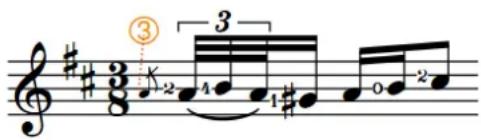
Indicateur de corde (sélectionné) ne possédant pas de durée
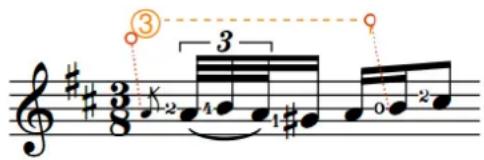
Indicateur de corde (sélectionné) accompagné d'une ligne de durée
LIENS ASSOCIÉS
Durée des techniques de jeu à la page 767
Lignes de continuation des techniques de jeu à la page 766
Masquer/Afficher les lignes de durée des techniques de jeu à la page 767
Méthodes de création des techniques de jeu, des lignes de pédales, des indicateurs de corde et des schémas de pédales de harpe à la page 282
Supprimer des indicateurs de corde
Vous pouvez supprimer les indicateurs de corde placés sur la portée des notes auxquelles ils s'appliquent. Cependant, comme ces indicateurs de corde sont considérés comme des propriétés des notes, et non comme des éléments distincts, vous ne pouvez ni les sélectionner ni les supprimer comme vous le feriez pour d'autres éléments.
À NOTER
Cette procédure s'applique uniquement aux indicateurs de corde qui se trouvent sur la portée. Vous pouvez supprimer des indicateurs de corde placés en dehors de la portée en procédant de la même manière que pour les autres éléments.
PROCÉDER AINSI
- Sélectionnez les notes desquelles vous souhaitez supprimer des indicateurs de corde placés sur la portée.
- Dans le panneau Propriétés, désactivez l'option Afficher dans le groupe Indicateurs de corde.
RÉSULTAT
Les indicateurs de corde sont supprimés des notes sélectionnées.
LIENS ASSOCIÉS
Grandes sélections à la page 325
Supprimer des notes et des éléments à la page 340
Créer des indicateurs de corde sur la portée à la page 295
Positions des indicateurs de corde
Les indicateurs de corde qui se trouvent en dehors de la portée sont placés au-dessus de celle-ci par défaut. Quand les portées comportent plusieurs voix, les indicateurs de corde des voix à hampes montantes sont placés au-dessus de la portée et ceux des voix à hampes descendantes en dessous.
Afin d'éviter que les indicateurs placés sur la portée soient traversés par les lignes de la portée, leur arrière-plan est automatiquement effacé. Par défaut, ils sont placés à gauche des têtes de notes mais ils se positionnent automatiquement à droite quand les notes sont accompagnées de doigtés main gauche. Il est possible de changer la position d'indicateurs de corde individuels par rapport aux têtes de notes.
Vous pouvez déplacer les indicateurs de corde situés en dehors de la portée sur de nouvelles positions rythmiques en mode Écriture. Ils sont automatiquement positionnés de manière à éviter le contact avec d'autres éléments. Vous pouvez également modifier le placement par rapport à la portée d'indicateurs de corde individuels situés en dehors de la portée en procédant de la même manière que pour les techniques de jeu.
LIENS ASSOCIÉS
Modifier le placement des éléments par rapport à la portée à la page 333
Déplacer rythmiquement des indicateurs de corde
Vous pouvez déplacer les indicateurs de corde placés en dehors de la portée sur de nouvelles positions rythmiques après les avoir créés.
PROCÉDER AINSI
- En mode Écriture, sélectionnez les indicateurs de corde placés en dehors de la portée que vous souhaitez déplacer.
À NOTER
Quand vous utilisez la souris, vous ne pouvez déplacer rythmiquement qu'un seul indicateur de corde à la fois.
- Déplacez les indicateurs de corde en procédant de l'une des manières suivantes :
- Pour déplacer un seul indicateur de corde sur la tête de note suivante sur la portée, appuyez sur Alt/Opt-Flèche droite.
- Pour déplacer un seul indicateur de corde sur la tête de note précédente sur la portée, appuyez sur Alt/Opt-Flèche gauche.
- Pour les déplacer vers la droite sur des positions de la grille rythmique configurée, appuyez sur Ctrl/Cmd-Alt/Opt-Flèche droite.
- Pour les déplacer vers la gauche sur des positions de la grille rythmique configurée, appuyez sur Ctrl/Cmd-Alt/Opt-Flèche gauche.
À NOTER
Quand plusieurs indicateurs de corde sont sélectionnés, il n'est possible de les déplacer que sur des positions de la grille rythmique configurée.
- Cliquez sur l'indicateur de corde et faites-le glisser vers la droite/gauche sur la tête de note souhaitée.
RÉSULTAT
Les indicateurs de corde sélectionnés sont placés sur les positions rythmiques voulues.
À NOTER
Quand vous déplacez un indicateur de corde situé au-dessus de la portée en le faisant passer sur un autre indicateur de corde placé au-dessus de la portée, ce dernier n'est pas affecté car plusieurs indicateurs de corde peuvent se trouver à la même position rythmique. Cependant, quand vous déplacez plusieurs indicateurs de corde à la fois, les indicateurs de corde sur lesquels ils passent sont raccourcis ou supprimés en conséquence.
Vous pouvez annuler cette opération, mais les indicateurs de corde supprimés à cause de déplacements ne peuvent être restaurés que si le déplacement a été effectué à l'aide du clavier.
LIENS ASSOCIÉS
Allonger/Raccourcir des indicateurs de corde à la page 636
Changer la position des indicateurs de corde par rapport aux têtes de notes
Par défaut, les indicateurs de corde situés sur la portée sont placés à gauche des têtes de notes quand celles-ci ne sont pas accompagnées de doigtés main gauche, et à droite des têtes de notes quand c'est le cas. Vous pouvez faire en sorte que certains indicateurs de corde situés sur la portée soient placés du côté opposé des têtes de notes.
PROCÉDER AINSI
- Sélectionnez les indicateurs de corde placés sur la portée dont vous souhaitez modifier la position par rapport aux têtes de notes.
- Dans le panneau Propriétés, activez l'option Pos. par rapport aux têtes de notes dans le groupe Indicateurs de corde.
-
Sélectionnez l'une des options suivantes :
-
Gauche
- Droite
RÉSULTAT
La position des indicateurs de corde sélectionnés par rapport aux têtes de notes a changé.
EXEMPLE
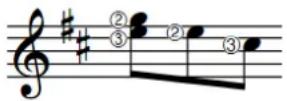
Indicateurs de corde placés à gauche des têtes de notes
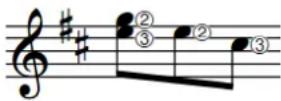
Indicateurs de corde placés à droite des têtes de notes
Informations liminaires
Les informations liminaires dans Dorico SE comprennent toutes les informations fournies avant la première mesure dans les partitions.
Les informations liminaires sont des informations musicales souvent indiquées dans les pages qui précèdent les premières pages de la partition. Il peut s'agir :
• D'instructions concernant la prestation
• De la table des matières
• De la liste des instruments
Les informations qui figurent en haut de la première page des partitions et des parties font également partie des informations liminaires. Il peut s'agir :
- De dédicaces
• Des titres
• Des sous-titres - Des compositeurs
LIENS ASSOCIÉS
Pages maîtresses à la page 354
Cadres à la page 353
Informations du projet utilisées dans les pages maîtresses par défaut
Pour faire en sorte que toutes les informations textuelles des différentes dispositions de votre projet soient cohérentes, vous pouvez utiliser des jetons qui font référence à des informations du projet saisies dans la boîte de dialogue Infos du projet.
Les jetons sont des codes qui font référence à du texte saisi ailleurs. Ils sont automatiquement actualisés quand le texte source est modifié.
Comme les pages maîtresses par défaut dans Dorico SE intègrent des jetons, toute information que vous saisissez sur le projet dans la boîte de dialogue Infos du projet est automatiquement affichée. Par exemple, l'ensemble de pages maîtresses Conducteur par défaut intègre des jetons pour les informations suivantes :
- Compositeur
- Parolier
- Titre
À NOTER
Par défaut, ces jetons font référence au projet. Si vous ne saisissez des informations que pour les blocs dans la boîte de dialogue Infos du projet, ces informations n'apparaîtront pas automatiquement.
LIENS ASSOCIÉS
Boîte de dialogue Infos du projet à la page 104
Noms et titres des blocs à la page 151
Jetons de texte à la page 383
Notes d'agrément
Les notes d'agrément sont des notes sans durée fixe qui doivent être jouées rapidement. Il s'agit de versions réduites de notes normales et leurs hampes sont généralement traversées d'une barre oblique.
Les notes d'agrément qui comportent des barres obliques sont appelées acciaccaturas et on les joue souvent très vite. Les notes d'agrément sans barres obliques sont appelées appogiatures et sont habituellement jouées plus lentement que les acciaccaturas.
Dans la musique baroque, les appogiatures sont souvent interprétées comme ayant une durée définie, qui est déterminée par l'accentuation normale de la métrique et la valeur rythmique de la tête de note à laquelle elles sont associées.
Les notes d'agrément n'occupent pas d'espace rythmique car elles sont placées dans l'espace qui précède la tête de note à laquelle elles sont associées, c'est à dire celle qui se trouve immédiatement à leur droite.
Une tête de note peut être précédée de plusieurs notes d'agrément. Quand deux ou plusieurs notes d'agrément sont associées à une même tête de note et que leurs hampes ont des crochets du fait de leur valeur rythmique (croches ou doubles croches, par exemple), elles sont automatiquement reliées par une barre de ligature.

Ligatures de notes d'agrément précédant des notes
Dans Dorico SE, les notes d'agrément mesurent par défaut les 3/5e de la taille d'une tête de note normale et sont affectées par les paramètres d'espacement des notes configurés. Il existe une option distincte spécifique à l'espacement des notes d'agrément.
Vous pouvez ajouter des notations aux notes d'agrément (par exemple des liaisons d'expression et des articulations) en procédant de la même manière qu'avec des notes normales. Il est aussi possible de transposer des notes d'agrément après qu'elles ont été saisies.
LIENS ASSOCIÉS
Saisir des notes d'agrément à la page 198
Barres obliques des notes d'agrément à la page 644
Positionnement des liaisons d'expression par rapport aux notes d'agrément à la page 838
Espacement des notes à la page 389
Modifier la hauteur de notes individuelles à la page 205
Saisir des articulations à la page 216
Insérer des liaisons d'expression à la page 217
Conventions générales de placement des notes d'agrément
La plupart du temps, les notes d'agrément fonctionnent de la même manière que les notes normales, mais il existe des conventions spécifiques en ce qui concerne les directions de leurs
hampes, leurs positions par rapport aux têtes de notes et le placement des barres obliques sur leurs hampes.
Les hampes des notes d'agrément sont orientées vers le haut par défaut, sauf quand plusieurs voix comportant des notes d'agrément sont présentes sur une seule portée, auquel cas les hampes des notes d'agrément de la voix inférieure sont orientées vers le bas. Le placement des liaisons par rapport aux notes d'agrément s'en trouve affecté.
Les notes d'agrément sont toujours positionnées avant une tête de note, même si elles doivent être jouées sur le temps, et non avant celui-ci. Elles sont normalement placées après une barre de mesure, pour pouvoir être positionnées directement avant la tête de note à laquelle elles sont associées. Cependant, des groupes de trois notes d'agrément ou plus peuvent être placés avant la barre de mesure, afin que la note du premier temps de la mesure ne soit pas trop éloignée de la barre de mesure.
Quand des notes d'agrément peuvent être liées par une seule barre de ligature à la même position rythmique, la barre oblique est placée sur la hampe de la première note de la ligature. Quand il n'y a qu'une seule note d'agrément, la barre oblique est placée en travers de la hampe et de son crochet, si elle en comporte un, et elle dépasse des deux côtés de la hampe.
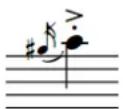
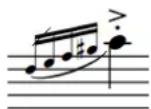
Quand des altérations sont ajoutées, leur espacement est ajusté pour une meilleure lisibilité, comme c'est le cas avec les notes normales.
Les articulations des notes d'agrément sont ajoutées à l'endroit où elles sont le plus lisible, c'est-à-dire la plupart du temps à l'extérieur de la portée. Dorico SE place automatiquement les articulations du côté hampe des notes d'agrément et à l'extérieur de la portée si la hampe ou la barre de ligature se trouve sur la portée.
Liaisons par rapport aux notes d'agrément
Par défaut, les liaisons qui commencent sur des notes d'agrément et se terminent sur des chaînes de liaison de prolongation finissent sur la première note de la chaîne de liaison de prolongation. Vous pouvez modifier la position de liaisons d'expression individuelles par rapport aux chaînes de liaison de prolongation, y compris quand elles commencent sur des notes d'agrément.
LIENS ASSOCIÉS
Changer la position des notes d'agrément par rapport aux barres de mesures à la page 644
Positionnement des liaisons d'expression par rapport aux notes d'agrément à la page 838
Position des liaisons d'expression par rapport aux chaînes de liaison de prolongation à la page 837
Modifier la position des liaisons d'expression par rapport aux chaînes de liaison de prolongation à la page 838
Espacement des notes à la page 389
Placement des notes d'agrément dans des contextes à voix multiples
D'après les conventions de notation établies, les hampes des notes d'agrément sont orientées vers le haut par défaut quand la portée ne comporte qu'une seule voix, même si la hampe de la tête de note à laquelle elles sont associées est orientée vers le bas.
En revanche, quand il y a plusieurs voix sur la portée, les hampes de toutes les notes des voix du haut sont orientées vers le haut et celles de toutes les notes des voix du bas sont orientées vers
le bas. Les hampes des notes d'agrément sont alors orientées de la même manière. Cet ajustement est automatique dans Dorico SE, mais vous pouvez passer outre les règles d'orientation des hampes des notes d'agrément quand il y a plusieurs voix et modifier leurs directions individuellement si vous le souhaitez.

Changer la direction des hampes des notes à la page 874
Positionnement des liaisons d'expression par rapport aux notes d'agrément à la page 838
Changer la position des notes d'agrément par rapport aux barres de mesures
Par défaut, les notes d'agrément sont positionnées après les barres de mesure et directement avant la tête de note à laquelle elles s'appliquent, y compris quand il s'agit de la première note d'une mesure. Vous pouvez néanmoins positionner des notes d'agrément individuelles avant les barres de mesure, par exemple pour que la note normale de la mesure ne soit pas trop éloignée de la barre de mesure, ou pour indiquer que les notes d'agrément doivent être jouées avant le temps.
PROCÉDER AINSI
- Sélectionnez les notes d'agrément dont vous souhaitez modifier la position par rapport aux barres de mesure.
- Dans le panneau Propriétés, activez ou désactivez l'option Note d'agrément avant la barre de mesure dans le groupe Notes d'agrément.
RÉSULTAT
Les notes d'agrément sélectionnées sont positionnées avant les barres de mesure quand la propriété est activée et après quand la propriété est désactivée.
Taille des notes d'agrément
Les notes d'agrément sont des versions réduites des notes normales. Elles mesurent par défaut les 3/5 de la taille d'une note normale.
Vous pouvez modifier la taille des notes d'agrément individuellement de la même façon que pour des notes normales.
LIENS ASSOCIÉS
Modifier la taille des notes à la page 685
Barres obliques des notes d'agrément
Les barres obliques en diagonale sur des notes d'agrément sont souvent utilisées pour distinguer les différents types de notes d'agrément. Les notes d'agrément qui comportent des barres obliques sont appelées acciaccaturas et on les joue souvent très vite. Les notes d'agrément sans barres obliques sont appelées appogiatures et sont habituellement jouées plus lentement que les acciaccaturas.
Dans Dorico SE, les notes d'agrément ont des hampes barrées par défaut. Vous pouvez choisir de barrer ou de ne pas barrer les notes d'agrément lors de leur saisie, ainsi que modifier le type de notes d'agrément existantes.
Changer le type des notes d'agrément
Vous pouvez changer le type de notes d'agrément individuelles après les avoir créées. Les notes d'agrément ont des hampes barrées en oblique par défaut, mais vous pouvez les changer pour avoir des hampes non barrées.
PROCÉDER AINSI
- Sélectionnez les notes d'agrément dont vous souhaitez changer le type.
- Dans le panneau Propriétés, sélectionnez l'une des options suivantes pour Type de note d'agrément dans le groupe Notes d'agrément :
- Hampe barrée

- Hampe non barrée

RÉSULTAT
Les notes d'agrément sélectionnées sont affichées avec des hampes barrées/non barrées.
CONSEIL
Vous pouvez également changer de type de note d'agrément pendant la saisie de notes.
LIENS ASSOCIÉS
Saisir des notes d'agrément à la page 198
Hampes des notes d'agrément
Les notes d'agrément sont des versions réduites des notes normales, ce qui signifie que la longueur de leurs hampes est déterminée par le paramétrage par défaut de la longueur de hampe de toutes les notes.
Conformément aux conventions établies, les hampes des notes d'agrément dans Dorico SE sont orientées vers le haut par défaut, quelles que soient la clef et la direction de hampe des notes auxquelles elles s'appliquent. La direction de hampe des notes d'agrément est automatiquement modifiée quand il y a plusieurs voix sur une portée, mais vous pouvez changer manuellement la direction de leurs hampes individuellement. Vous pouvez également allonger/raccourcir les hampes des notes d'agrément en procédant de la même manière que pour des hampes normales.
LIENS ASSOCIÉS
Hampes à la page 872
Barres obliques des notes d'agrément à la page 644
Changer la direction des hampes des notes à la page 874
Barres des notes d'agrément ligaturées
Dorico SE relie automatiquement plusieurs notes d'agrément adjacentes avec une barre de ligature s'il s'agit de croches ou de notes de durée inférieure.
Comme toutes les barres de ligature, celles des notes d'agrément suivent dans l'idéal les conventions établies pour le placement des barres de ligature par rapport aux lignes de la portée, le principe étant d'éviter les angles aigus. Néanmoins, les notes d'agrément étant plus petites que les notes normales, il arrive que leurs barres de ligature soient inclinées à l'extrême.
Vous pouvez ajuster l'inclinaison des barres de ligature des notes d'agrément de la même manière que pour les ligatures normales.
LIENS ASSOCIÉS
Ligatures à la page 550
Groupes de ligatures à la page 550
Points d'orgue et marques de pause
Différentes notations sont utilisées pour indiquer les endroits où le flux rythmique de la musique est interrompu par un moment de pause ou un court silence avant une reprise. L'effet le plus léger est produit par les marques de tenuto et l'effet le plus marqué est représenté par les points d'orgue et les marques de pause.
Il n'est pas nécessaire de préciser la durée de l'interruption créée par le point d'orgue ou la marque de pause. Les musiciens ont toute latitude pour interpréter cette durée, même si les différents styles de points d'orgue et de marques de pause correspondent normalement à des ruptures plus ou moins longues.
À NOTER
Pour l'instant, les points d'orgue et les marques de pause ne sont pas rendus en lecture, mais cela devrait être le cas dans de prochaines versions du logiciel.
LIENS ASSOCIÉS
Méthodes de saisie des points d'orgue et des marques de pause à la page 265
Types de points d'orgue et de marques de pause
Il existe trois types de points d'orgue et de marques de pause dans Dorico SE et ils peuvent tous être saisis, déplacés et supprimés de la même manière.
Points d'orgue
Les points d'orgue indiquent qu'une note est tenue pendant plus longtemps que sa durée notée et ceci s'applique à tout l'ensemble.
Ils sont également appelés « points d'arrêt » ou, plus familièrement, « œil d'oiseau ».
Marques de respiration
Les marques de respiration servent à indiquer aux musiciens où ils peuvent reprendre leur souffle ou comment interpréter la phrase pour obtenir un effet particulier.
Césures
Les césures indiquent qu'il doit y avoir une interruption dans le son à la suite d'une note qui a été tenue pendant toute sa durée.
Types de points d'orgue
Il existe différents types de points d'orgue dans Dorico SE. Chaque point d'orgue correspond à une pause d'une durée suggérée mais laissée à l'interprétation des musiciens.
Point d'orgue
Description
Point d'orgue très court Indique que la note n'est tenue qu'un tout

petit peu plus longtemps que ce que le rythme indique.
Point d'orgue Description
Point d'orgue court Indique que la note est tenue un peu plus
longtemps que ce que le rythme indique.

Point d'orgue court (Henze) Indique que la note est tenue un peu plus

longtemps que ce que le rythme indique, selon
la conception de Hans Werner Henze.
Point d'orgue Indique que la note est tenue plus longtemps
que ce que le rythme indique.

Point d'orgue long Indique que la note est tenue bien plus
longtemps que ce que le rythme indique.

Point d'orgue long (Henze) Indique que la note est tenue bien plus

longtemps que ce que le rythme indique, selon
la conception de Hans Werner Henze.
Point d'orgue très long Indique que la note est tenue vraiment

beaucoup plus longtemps que ce que le
rythme indique.
Courlis (Britten) Indique que la note ou le silence dure jusqu'au

prochain point de synchronisation pour la
musique asynchrone, selon la conception de Benjamin Britten.
Il existe deux styles de points d'orgue. Leurs significations pouvant se recouper, l'utilisation des deux styles dans un même projet peut prêter à confusion.
| Style Point d'orgue très court | Point d'orgue court | Point d'orgue long | Point d'orgue long | Point d'orgue très long |
Normal


Henze n/d n/d


LIENS ASSOCIÉS
Popover des points d'orgue et des pauses à la page 265
Modifier des éléments existants à la page 332
Types de marques de respiration
Il existe différents types de marques de respiration dans Dorico SE. Les marques de respiration servent à indiquer aux musiciens où ils peuvent reprendre leur souffle ou à créer un effet musical (un souffle, par exemple).
En forme de virgule En forme de tic En forme de poussé Salzedo
,


Types de césures
Il existe différents types de césures dans Dorico SE. Toutes les césures indiquent une interruption du son, mais il est souvent nécessaire d'utiliser différents types de césures pour les différents styles de partitions.
Césure Césure épaisse Césure courte Césure courbée

Deux barres obliques Deux barres obliques épaisses


Deux barres verticales droites

Deux barres obliques courbées
Si vous souhaitez indiquer un arrêt ou une pause d'une durée spécifique avec chaque type de césure, il est recommandé d'ajouter une légende, car différents musiciens pourraient interpréter ces symboles de façons différentes.
LIENS ASSOCIÉS
Modifier des éléments existants à la page 332
Position des points d'orgue et des marques de pause
Les point d'orgue et les marques de pause sont placés au-dessus de la portée par défaut dans les contextes à une seule voix, et sont affichés sur toutes les portées à la position rythmique la plus proche disponible. Par exemple, si une seule portée a un point d'orgue sur le dernier temps dans la mesure, il est affiché au-dessus des silences d'une mesure sur les autres portées vides. Sur les portées contenant plusieurs voix, les points d'orgue peuvent être inversés et placés en dessous de la portée.
Vous pouvez déplacer les points d'orgue et les marques de pause sur de nouvelles positions rythmiques en mode Écriture. Elles sont automatiquement positionnées pour éviter le contact avec d'autres éléments.
Points d'orgue
Les points d'orgue sont centrés sur les têtes de notes dans le sens horizontal, quelle que soit la direction des hampes de ces notes.
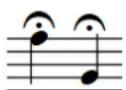
Comme les points d'orgue affectent le tempo général du morceau, tous les musiciens doivent pouvoir les voir. Ils sont donc affichés sur toutes les portées à la même position rythmique, ou à
la position rythmique de la note, de l'accord ou du silence qui correspond à la fin du point d'orgue, y compris au-dessus des silences d'une mesure des portées qui ne contiennent pas de notes.
Marques de respiration
Les marques de respiration sont placées au-dessus de la ligne du haut de la portée, à la fin de la note à laquelle elles s'appliquent, c'est-à-dire juste avant la note suivante.
Les marques de respiration s'appliquent uniquement à la portée à laquelle elles ont été ajoutées, car elles n'affectent pas le tempo général mais indiquent uniquement à un seul instrumentiste ou groupe d'instrumentistes à quels endroits il peut s'arrêter de jouer pour respirer.
Césures
Les césures sont positionnées en haut de la portée. Elles sont traversées en leur milieu par la ligne du haut de la portée et partent de la deuxième ligne de la portée. On les place généralement à la fin d'une mesure, avant la barre de mesure.
Les césures sont automatiquement placées sur toutes les portées à la même position rythmique, immédiatement à gauche de la tête de note ou de la barre de mesure sur laquelle elles ont été créées. Elles ne sont pas liées aux têtes de notes et l'espacement des notes est ajusté pour créer un écart clairement visible.
Points d'orgue et marques de pause multiples sur une même position rythmique
Les points d'orgue s'appliquant à toutes les portées, il ne peut y avoir qu'un seul type de point d'orgue sur une position rythmique. Par exemple, il ne peut pas y avoir un court point d'orgue sur une portée et un long point d'orgue à la même position rythmique sur une autre portée.
Un courlis Britten peut être placé à la même position rythmique qu'un point d'orgue d'un autre type, mais pas qu'une marque de respiration. Il s'agit là de la seule exception dans Dorico SE.
Les césures peuvent coexister avec n'importe quel type de marque de respiration, mais il ne peut pas y avoir une césure et un point d'orgue à la même position rythmique.
Modifier des points d'orgue sur des portées individuelles
Quand vous changez le type d'un point d'orgue ou d'une césure sur une portée, ses équivalents à la même position rythmique sur les autres portées changent automatiquement de type car une marque de pause située à une position rythmique particulière ne peut avoir qu'une seule durée.
Cependant, si vous introduisez une exception pour changer un point d'orgue en courlis Britten ou en marque de respiration sur une portée particulière, puis modifiez son équivalent sur une autre portée, l'exception ne sera pas affectée. Si vous supprimez le courlis Britten ou la marque de respiration ainsi créé, il redeviendra un point d'orgue semblable à celui des autres portées.
Par exemple, si vous changez le point d'orgue en marque de respiration, le signe ne sera modifié que sur la portée en question. Cette note n'est pas affectée quand le type de point d'orgue sur les autres portées à cette position rythmique est modifié.
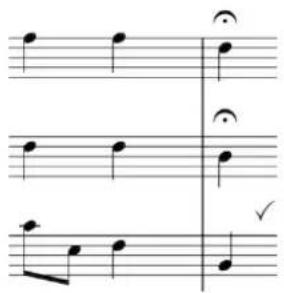
Le point d'orgue a été remplacé par une marque de respiration sur la portée du bas.
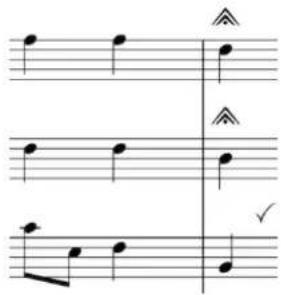
Le point d'orgue normal a été changé en point d'orgue très bref, mais la portée du bas n'est pas concernée car elle a été modifiée pour afficher une marque de respiration.
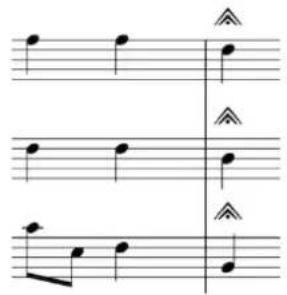
Si vous supprimez la marque de respiration de la portée du bas, elle s'alignera sur le point d'orgue actuellement choisi à cette position rythmique.
Déplacer rythmiquement des points d'orgue et des marques de pause
Une fois créés, les points d'orgue et les marques de pause peuvent être placés sur de nouvelles positions rythmiques.
PROCÉDER AINSI
- En mode Écriture, sélectionnez les points d'orgue et les marques de pause que vous souhaitez déplacer.
À NOTER
Quand vous utilisez la souris, vous ne pouvez déplacer rythmiquement qu'un seul point d'orgue/marque de pause à la fois.
-
Pour déplacer les points d'orgue et les marques de pause sur des positions de la grille rythmique configurée, procédez de l'une des manières suivantes :
-
Appuyez sur Alt/Opt-Flèche droite pour les déplacer vers la droite.
- Appuyez sur Alt/Opt-Flèche gauche pour les déplacer vers la gauche.
- Cliquez sur le point d'orgue/marque de pause et faites-le glisser vers la droite/gauche.
RÉSULTAT
Les points d'orgue et les marques de pause sélectionnés sont placés à de nouvelles positions rythmiques sur toutes les portées qui en contiennent, même si en apparence leurs positions n'ont pas changé. Par exemple, si une portée contient un silence d'une mesure, la position rythmique du point d'orgue ou de la marque de pause est modifiée, mais le point d'orgue ou la marque de pause reste affiché au-dessus du silence.
À NOTER
Il ne peut y avoir qu'un seul type de point d'orgue/marque de pause sur une même position rythmique. Quand un point d'orgue/marque de pause passe sur un autre point d'orgue/marque de pause pendant un déplacement, ce dernier est supprimé.
Vous pouvez annuler cette action, mais les points d'orgue/marques de pause supprimés suite à un déplacement ne peuvent être restaurés que si ce déplacement a été effectué à l'aide du clavier.
Changer le nombre de points d'orgue par portée
Vous pouvez changer le nombre maximal de points d'orgue pouvant figurer sur chaque portée à des positions individuelles quand une portée contient plusieurs voix.
PROCÉDER AINSI
- Sélectionnez un ou plusieurs points d'orgue.
- Dans le panneau Propriétés, activez l'option Max. de points d'orgue par portée dans le groupe Points d'orgue et pauses.
-
Sélectionnez l'une des options suivantes dans le menu :
-
Un par voix
• Un de chaque côté de la portée - Un par portée
RÉSULTAT
Le nombre de points d'orgue affichés aux positions sélectionnées est modifié.
Positionner des points d'orgue sur des barres de mesures
Vous pouvez positionner des points d'orgue individuels au-dessus de barres de mesure plutôt qu'au-dessus de notes, afin d'indiquer qu'il doit y avoir un temps d'arrêt avant le début de la mesure suivante.
À NOTER
Il n'est pas possible de positionner de point d'orgue sur des barres de mesure quand l'option Max. de points d'orgue par portée est activée.
PROCÉDER AINSI
- Sélectionnez les points d'orgue que vous souhaitez positionner au-dessus de barres de mesure.
- Dans le panneau Propriétés, activez l'option Attacher à la barre de mesure dans le groupe Points d'orgue et pauses.
RÉSULTAT
Les points d'orgue sélectionnés sont positionnés au-dessus de la barre de mesure à la fin des mesures dans lesquelles ils se trouvaient à l'origine et figurent uniquement au-dessus des portées qui ne sont pas jointes par la barre de mesure. Selon l'instrumentation, il se peut donc qu'ils ne figurent qu'en haut du système.
Quand vous désactivez l'option Attacher à la barre de mesure, les points d'orgue sélectionnés retrouvent leurs positions par défaut.
LIENS ASSOCIÉS
Changer le nombre de points d'orgue par portée à la page 652
Armures
Les armures sont des indications qui déterminent la tonalité de la musique. Elles indiquent quelles notes de la gamme sont diésées ou bémolisées dans la tonalité. Elles figurent au début de chaque système sur toutes les portées concernées.
Les altérations sont généralement organisées selon le cycle des quintes, qui est différent pour les dièses et les bémols.
Les armures permettent de gagner de la place car elles indiquent au début de chaque système quelles notes sont diésées ou bémolisées dans un groupe, de sorte qu'il n'est pas nécessaire d'ajouter à chaque fois une altération à côté des notes concernées.
Par défaut, les armures s'appliquent à toute la partition. Il existe néanmoins des situations dans lesquelles certaines parties doivent avoir une armure différente de celle du reste de l'ensemble. Dorico SE vous permet de créer des armures qui s'appliquent à toutes les portées ou uniquement à des portées individuelles. Une fois que vous avez créé une armure, toutes les notes que vous saisissez s'adaptent à cette armure. Si par exemple vous saisissez un F après avoir créé une armure en Sol majeur, c'est un Fa# qui sera automatiquement créé.
Dans Dorico SE, les armures font partie du système tonal du projet. Le seul système tonal dans Dorico SE est 12-DEO.
LIENS ASSOCIÉS
Systèmes tonals à la page 660
Méthodes de saisie des armures à la page 222
Saisie de notes à la page 171
Organisation des armures
Dorico SE suit automatiquement les conventions établies concernant le placement et l'apparence des armures. Par exemple, les altérations sont affichées selon l'ordre du cycle des quintes et les armures sont placées entre les clefs et les chiffrages de mesure.
L'ordre dans lequel les altérations sont indiquées dans les armures est différent pour les tonalités à dièses et les tonalités à bémols.
• Pour les dièses : Fa#, Do#, Sol#, Ré#, La#, Mi#, Si#
• Pour les bémols : Sib, Mib, Lab, Réb, Solb, Dob, Fab
Dans Dorico SE, les altérations sont automatiquement organisées selon ces ordres pour toutes les armures occidentales standard. Il y a un placement établi pour les altérations au sein des armures. Elles doivent tenir à l'intérieur de la portée pour la clef choisie. Le schéma de placement des altérations est le même dans toutes les clefs à l'exception de la clef d'ut 4e, qui nécessite des armures de dièses qui montent pour pouvoir tenir sur la portée.
Clef
Sol
Organisation des dièses Organisation des bémols
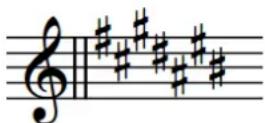
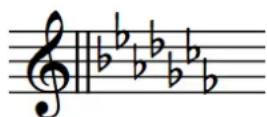
Clef Organisation des dièses Organisation des bémols
Fa
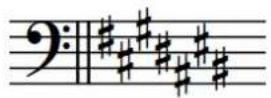
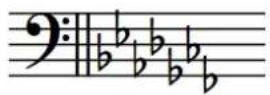
Ut 3e
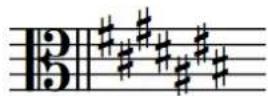
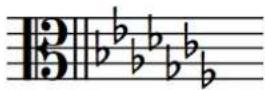
Ut 4e

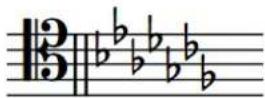
LIENS ASSOCIÉS
Positions des armures à la page 656
Types d'armures
Il existe quatre types d'armures dans Dorico SE. Ils peuvent tous être saisis, déplacés et supprimés de la même manière.
Ces quatre types sont les suivants :
• Majeure
- Mineure
- Ouverte ou atonale
- Pas de tonalité (pour des instruments spécifiques tels que le cor ou les percussions)
Armures majeures/mineures
L'armure d'une tonalité majeure se présente de la même manière que l'armure de la tonalité mineure relative, et vice versa. Par exemple, l'armure de la tonalité de Sib majeur comporte deux bémols. Il s'agit du même nombre de bémols que pour la tonalité de Sol mineur, qui est la tonalité mineur relative de la tonalité de Sib majeur. Ce qui change, c'est que les protées en Sol mineur comprennent généralement des Fa dièses, car le septième degré de la gamme est augmenté dans les tonalités mineures. Par conséquent, si vous saisissez un Fa#/Solb après une armure en Sol mineur, Dorico SE préfère la désigner en tant que Fa# la plupart du temps, afin de suivre les conventions des tonalités mineures harmoniques.
Une gamme en Si bémol majeur après une armure de Si bémol majeur
Une gamme en Sol mineur après une armure de Sol mineur
Armure ouverte
Bien que les armures ouvertes, ou atonales, semblent identiques à celles en Do majeur ou en La mineur parce qu'elles ne comportent aucune altération, elles fonctionnent différemment.
Dans une armure ouverte, la désignation des altérations est basée sur la direction de la musique. Si la musique monte, les dièses sont préférés, mais si la musique baisse, ce sont les bémols qui sont préférés. Comme il n'y a pas de hiérarchie de hauteurs dans une armure ouverte, une même hauteur peut être désignée différemment chaque fois qu'elle intervient selon son contexte, même dans l'espace de quelques mesures.
Dans une armure en Do majeur ou en La mineur, les altérations sont désignées en fonction du contexte de la tonalité majeure ou mineure qui s'applique. Par exemple, en Do majeur, les dièses sont en général préférés, que la musique monte ou descende. De même, en La mineur, le Sol# est préféré en particulier, que la musique monte ou descende, car le Sol# est la sensible en La mineur.
Pas de tonalité
Pour certains instruments, il est habituel de ne pas afficher les armures dans les parties, quelle que soit la hauteur globale du morceau. Ces instruments sont notamment les timbales, les percussions, le cor, la trompette et parfois la harpe. Si vous avez créé la version Pas de tonalité de ces instruments, l'armure ne sera pas affichée dans leurs parties, même s'il s'agit d'instruments transpositeurs tels que le cor ou la trompette.
Vous pouvez saisir n'importe quelle hauteur pour ces instruments et les altérations seront indiquées au besoin.
LIENS ASSOCIÉS
Ajouter des instruments à des instrumentistes à la page 120
Supprimer des armures
Vous pouvez supprimer des armures sans affecter la hauteur des notes. Si nécessaire, les notes sont accompagnées d'altérations quand vous supprimez une armure.
À NOTER
- Vous ne pouvez pas masquer les armures car elles fournissent des informations cruciales sur la hauteur des notes. Si vous ne souhaitez pas voir l'armure, vous pouvez créer une armure ouverte ou supprimer toutes les armures du bloc ou du projet.
- Les instruments qui n'ont généralement pas d'armures, tels que les timbales ou le cor, peuvent être créés en version Pas de tonalité dans Dorico SE. Aucune armure n'est alors affichée pour ces instruments. Vous pouvez sélectionner le type d'instrument approprié dans le sélecteur d'instrument lorsque vous ajoutez ou modifiez un instrument.
PROCÉDER AINSI
-
En mode Écriture, sélectionnez les armures ou les pancartes d'armures que vous souhaitez supprimer.
-
Appuyez sur Retour arrière ou Supprimer.
RÉSULTAT
Les armures sélectionnées sont supprimées de la partition. La hauteur des notes comprises dans les mesures qui suivent les armures supprimées ne sont pas modifiées, mais ces notes sont accompagnées d'altérations si l'armure supprimée indiquait qu'elles devaient être altérées, ce jusqu'à la prochaine armure ou jusqu'à la fin du bloc.
À NOTER
Si vous supprimez la seule armure du bloc, votre partition ne comportera pas d'armure mais des altérations seront affichées si nécessaire. La partition est alors traitée comme ayant une armure ouverte et non une armure en La mineur ou en Do majeur.
LIENS ASSOCIÉS
Méthodes de saisie des armures à la page 222
Ajouter des instruments à des instrumentistes à la page 120
Changer des instruments à la page 122
Pancartes à la page 338
Armures multiples simultanées
Vous pouvez utiliser plusieurs armures à la fois en créant chacune d'entre elles sur une portée différente.
À NOTER
Il n'est pas nécessaire de créer plusieurs armures simultanées si la partition contient des instruments transpositeurs. Dorico SE gère automatiquement les instruments transpositeurs.
Il est possible de vérifier la transposition des instruments transpositeurs en sélectionnant Édition > Hauteur transposée. Vous pourrez ainsi voir quelles portées sont transposées.
Vous pouvez également ouvrir la disposition de la partie d'instrument transpositeur individuel et la comparer au conducteur.
LIENS ASSOCIÉS
Méthodes de saisie des armures à la page 222
Positions des armures
Les armures sont positionnées par défaut entre les clefs et les chiffrages de mesure, et sont affichées sur chaque portée qui requiert une armure, mais ne sont pas affichées sur les portées des instruments non chromatiques.
Les armures sont affichées en début de morceau et au début des mouvements, même si la musique se poursuit sans interruption dans la même clef. Contrairement aux chiffrages de mesure, les armures figurent au début de chaque système, même s'il n'y a pas eu de changement d'armure. Elles s'appliquent jusqu'à la fin du bloc ou jusqu'au changement d'armure suivant.
La bonne position pour les armures est entre les clefs et les chiffrages de mesure.
Quand un changement d'armure est introduit pendant un morceau ou un mouvement, il doit être placé juste après une barre de mesure. Comme les changements d'armure sont généralement précédés d'une double barre de mesure, Dorico SE les place par défaut à cet endroit.

Exemples d'armures positionnées après des doubles barres de mesures
Vous pouvez changer les positions rythmiques des armures en mode Écriture. Elles sont automatiquement positionnées correctement.
LIENS ASSOCIÉS
Organisation des armures à la page 653
Déplacer rythmiquement des armures à la page 657
Déplacer rythmiquement des armures
Une fois créées, les armures peuvent être déplacées sur de nouvelles positions rythmiques.
PROCÉDER AINSI
- En mode Écriture, sélectionnez les armures que vous souhaitez déplacer.
À NOTER
Si vous utilisez la souris, vous ne pouvez déplacer rythmiquement qu'une seule armure à la fois.
-
Déplacez les armures sélectionnées sur des positions de la grille rythmique configurée en procédant de l'une des manières suivantes :
-
Appuyez sur Alt/Opt-Flèche droite pour les déplacer vers la droite.
- Appuyez sur Alt/Opt-Flèche gauche pour les déplacer vers la gauche.
- Cliquez sur l'armure et faites-la glisser vers la droite/gauche.
RÉSULTAT
Les armures sont placées sur les positions rythmiques voulues. Elles prennent effet à partir de leur nouvelle position et jusqu'à l'armure suivante ou jusqu'à la fin du bloc.
À NOTER
- Les armures peuvent uniquement être déplacées le long de la portée. Pour déplacer une armure d'une portée à une autre, il vous faut la supprimer et en créer une nouvelle sur l'autre portée.
- Il ne peut y avoir qu'une seule armure sur une position rythmique, sauf pour le cas des armures qui ne s'appliquent qu'à des portées uniques. Quand une armure passe par-dessus une autre pendant un déplacement, elle la remplace.
Vous pouvez annuler cette action, mais les armures supprimées à cause de déplacements ne peuvent être restaurées que si le déplacement a été effectué à l'aide du clavier.
LIENS ASSOCIÉS
Méthodes de saisie des armures à la page 222
Transposer des armures en même temps que des sélections
Vous pouvez transposer des armures en même temps que des notes. Les armures et les notes sont alors transposées du même degré.
À NOTER
Dorico SE affiche automatiquement les armures adéquates pour les instruments transpositeurs dans les dispositions transposées.
PROCÉDER AINSI
- En mode Écriture, faites une sélection comprenant un changement d'armure et des notes.
- Sélectionnez Écriture > Transposer pour ouvrir la boîte de dialogue Transposition.
- Configurez les paramètres requis pour votre transposition (par exemple l'intervalle et la qualité).
CONSEIL
- Il est recommandé d'utiliser la section Calculer l'intervalle pour savoir comment configurer les paramètres, par exemple pour transposer les notes de Solb majeur à Sol majeur.
-
Les qualités possibles ne sont pas les mêmes pour les différents intervalles. Par exemple, vous pouvez définir une tierce majeure mais pas une octave majeure. Par conséquent, pour configurer manuellement les paramètres de transposition, il est recommandé de sélectionner l'intervalle avant la qualité.
-
Activez l'option Transposer les armures.
Cette option est automatiquement activée quand votre sélection comprend une armure.
- Cliquez sur OK pour enregistrer vos modifications et fermer la boîte de dialogue.
RÉSULTAT
Toutes les notes et armures comprises dans la sélection sont transposées du degré défini dans la boîte de dialogue.
À NOTER
Quand une armure comprise dans la sélection transposée s'applique à toutes les portées, elle est transposée sur toutes les portées de la disposition, même si votre sélection n'englobait pas toutes les portées.
Les armures individuelles, c'est-à-dire celles qui ont été ajoutées sur des portées individuelles à l'aide de la touche Alt, sont transposées si elles étaient comprises dans la sélection, mais aucune autre portée de la disposition n'est affectée.
LIENS ASSOCIÉS
Boîte de dialogue Transposition à la page 208
Hauteur de référence et hauteur transposée à la page 143
Dispositions transpositrices ou non transpositrices à la page 143
Sélectionner et désélectionner des notes et des éléments individuellement à la page 323
Grandes sélections à la page 325
Armures enharmoniques
Les armures enharmoniques sont des tonalités dont les noms sont différents mais dont les hauteurs de note sont identiques, par exemple Do# majeur et Réb majeur. Dorico SE suit les conventions de transposition établies, qui veulent que les transpositions soient faites vers des tonalités comportant le même type d'altérations, sauf quand l'armure enharmonique équivalente comporte moins d'altérations.
Pour la transposition de sélections de notes, Dorico SE utilise de préférence des tonalités comportant des altérations de même type que l'armure précédente. Quand il s'agit de choisir les armures des instruments transpositeurs, Dorico SE utilise de préférence des armures comportant le même type d'altérations que la tonalité d'ut.
Cependant, il peut s'avérer préférable dans certains cas de transposer dans une tonalité comportant un autre type d'altérations parce que celles-ci sont moins nombreuses que dans la tonalité enharmonique équivalente. Par exemple, la tonalité de Do# majeur comporte sept dièses, tandis que son équivalent enharmonique, Réb majeur, ne comporte que cinq bémols. Le musicien a donc moins d'altérations à mémoriser.
Qui plus est, en transposant dans une tonalité enharmonique comportant moins d'altérations, on gagne en lisibilité car on évite les doubles dièses ou les doubles bémols. Par exemple, quand la musique est transposée de Fa# à Sol#, la sensible doit être redésignée Fa#, mais pour une transposition en Lab, la sensible est le Sol#.

La tonalité de Sol# majeur nécessite une sensible d'un double dièse
La tonalité de Lab majeur, équivalent enharmonique du Sol#, n'a pas besoin de sensible d'un double dièse
Par défaut, Dorico SE sélectionne une armure enharmonique équivalente si elle comporte moins d'altérations.
Effet des armures sur les instruments transpositeurs
Si le conducteur comporte une armure, elle est transposée pour un instrument transpositeur du même degré que l'intervalle de transposition de l'instrument. Par exemple, dans un projet en Mi majeur, une partie de clarinette en Sib aura une tonalité en Fa# majeur, car le son d'une clarinette en Sib est un ton en dessous de sa hauteur notée.
Instruments pour lesquels l'armure n'est pas affichée
Pour certains instruments, il est habituel de ne pas afficher les armures dans les parties, quelle que soit la hauteur globale du morceau. Ces instruments sont notamment les timbales, les percussions, le cor, la trompette et parfois la harpe. Si vous avez créé la version Pas de tonalité de ces instruments, l'armure ne sera pas affichée dans leurs parties, même s'il s'agit d'instruments transpositeurs tels que le cor ou la trompette.
Vous pouvez néanmoins transposer les portées de ces instruments, mais des altérations seront affichées si nécessaire et il n'y aura pas d'armure.
LIENS ASSOCIÉS
Boîte de dialogue Transposition à la page 208
Transposer des sélections à la page 208
Ajouter des instruments à des instrumentistes à la page 120
Armures de précaution
En cas de changement d'armure au niveau d'un saut de système, que ce soit dans la partition ou dans une partie, la nouvelle armure est indiquée à la fin du premier système ainsi qu'au début du nouveau système.
Ces armure sont parfois appelées « armures de précaution » car les instrumentistes, qui sont habitués à l'armure indiquée en début de système, risquent de ne pas voir le changement d'armure s'il n'est pas affiché à la fin du système.
Dans Dorico SE, comme les changements d'armure surviennent immédiatement après les barres de mesures, l'armure située en fin de système est l'armure elle-même, et non une armure de précaution.
Si la musique est suffisamment claire, que vous ne souhaitez pas voir d'armure en fin de système et que vous ne pouvez pas changer l'endroit auquel se trouve le saut de système, vous pouvez diviser la partition en créant un nouveau bloc au niveau du saut de système.
LIENS ASSOCIÉS
Blocs à la page 137
Scinder des blocs à la page 345
Insérer des sauts de système à la page 374
Systèmes tonals
Le terme « système tonal » tel qu'il est utilisé dans Dorico SE englobe trois éléments cruciaux qui s'associent pour créer le concept de tonalité.
Les trois éléments qui constituent les systèmes tonals sont les suivants :
- Un nombre de divisions égales de l'octave, aussi appelé DEO. Par exemple, les gammes occidentales standard qui utilisent des écarts d'un demi-ton comprennent 12-DEO.
- Un ensemble d'altérations. Ces altérations déterminent dans quelle mesure les notes sont abaissées ou élevées.
- Une armure. Dans Dorico SE, vous pouvez utiliser n'importe quelle armure occidentale classique.
LIENS ASSOCIÉS
Systèmes tonals personnalisés à la page 661
Division égale de l'octave (DEO)
L'acronyme DEO signifie Division Égale de l'Octave. Il correspond au nombre de parties ou intervalles égaux que contient une octave.
L'harmonie occidentale classique est basée sur la gamme tempérée (selon une autre appellation des systèmes tonals) ou 12-DEO, car la gamme normale qui va de Do à Do comprend douze divisions réparties entre les sept notes de la gamme.
Par exemple, entre les notes La et Si, il y a deux divisions, mais entre Si et Do il n'y en a qu'une. En effet, en 12-DEO, chaque division correspond à un demi-ton et il y a deux demi-tons entre La et Si dans la gamme tempérée classique, mais uniquement un entre Si et Do.
D'autres systèmes de tonalité peuvent avoir différentes divisions égales de l'octave. Par exemple, dans 24-DEO, chaque division d'octave est un quart de ton. Toutefois, le seul système tonal dans Dorico SE est 12-DEO.
LIENS ASSOCIÉS
Systèmes tonals personnalisés à la page 661
Systèmes tonals personnalisés
Les systèmes tonals personnalisés vous permettent de définir un nombre de divisions de l'octave spécifique d'un projet, ce qui peut être utile pour la musique qui ne suit pas l'harmonie occidentale classique. Les systèmes tonals personnalisés ne sont disponibles dans Dorico SE que si vous ouvrez un projet qui en contient déjà et vous ne pouvez pas changer les endroits auxquels ils s'appliquent.
Paroles
Dans Dorico SE, le terme paroles est utilisé pour tout texte chanté par des chanteurs.
Le texte chanté est considéré comme un type de texte à part entière, qui est différent des autres indications textuelles qu'on voit souvent sur les partitions (instructions de prestation, de tempo, de nuances, etc.).
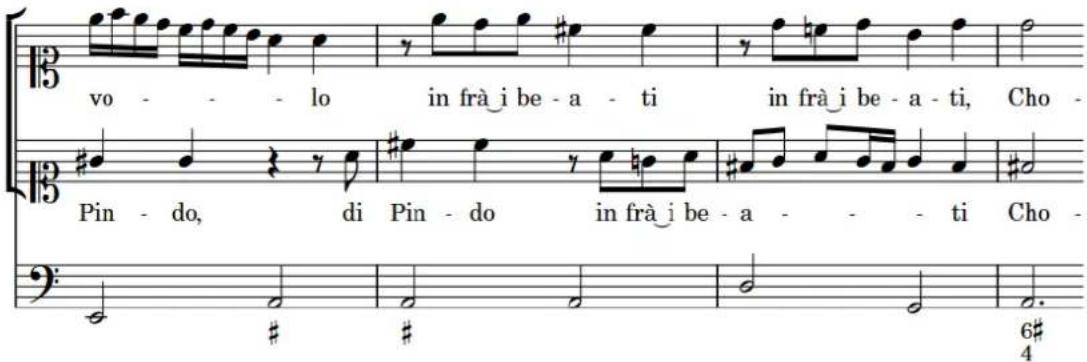
Paroles d'un duo de sopranos avec basse continue
Dorico SE permet d'apporter facilement des modifications aux paroles sans qu'il soit nécessaire de les saisir à nouveau à chaque fois. Par exemple, vous pouvez modifier le type des syllabes afin de faire en sorte qu'elles soient suivies ou non par un trait d'union.
Les paroles sont alignées horizontalement de manière à faire en sorte que les numéros de couplets soient précis et clairement lisibles. Il existe différents types de lignes de paroles qui correspondent à différents usages et l'apparence des paroles change en fonction du type de ligne. Par exemple, les paroles des lignes de refrain sont affichées en italiques.
Quand vous saisissez des paroles, vous pouvez utiliser des raccourcis clavier pour changer de ligne de paroles, pour passer de l'autre côté de la portée et pour changer de style de paroles (paroles normales, de refrain et traductions). Vous pouvez aussi changer le type des paroles après les avoir créées.
Vous pouvez saisir plusieurs lignes de paroles normales, de paroles de refrain et de traductions au-dessus ou en dessous des portées. Il est possible de filtrer les paroles en fonction de leur type et de leurs lignes.
LIENS ASSOCIÉS
Types de paroles à la page 665
Numéros des lignes de paroles à la page 674
Filtres de paroles à la page 663
Saisir des paroles à la page 299
Changer le type de syllabes de mots déjà présents à la page 667
Conventions générales de placement des paroles
Les paroles sont généralement placées en dessous de la portée à laquelle elles s'appliquent et les mots sont alignés horizontalement sur les têtes de notes auxquelles ils sont liés.
Une police simple est généralement utilisée pour les paroles normales, tandis que les paroles des refrains et les traductions de paroles sont habituellement en italiques.
L'espacement horizontal des paroles doit être suffisant pour que les mots ou les syllabes ne chevauchent pas les mots ou syllabes situés de part et d'autre. Il est donc parfois nécessaire d'ajuster l'espacement des notes pour laisser de la place aux mots/syllabes.
Pour limiter l'ajustement de l'espacement des notes destiné à faire de la place pour les mots/syllabes, cet ajustement rendant parfois le rythme difficile à déchiffrer, Dorico SE permet d'ajuster l'alignement de certains mots/syllabes par rapport aux notes correspondantes. Par exemple, si un long mot d'une seule syllabe placé sur une note longue suit un autre long mot d'une seule syllabe placé sur une note courte, le deuxième mot est légèrement déplacé vers la droite pour que les deux mots aient suffisamment de place.

great strength
Note courte suivie d'une longue note à un endroit où la position horizontale des paroles est automatiquement ajustée pour une meilleure lisibilité
LIENS ASSOCIÉS
Position des paroles à la page 672
Filtres de paroles
Dans Dorico SE, les filtres de paroles vous permettent de sélectionner les paroles d'un certain type dans tout le projet ou dans une sélection spécifique.
Voici les filtres que vous pouvez trouver dans le menu quand vous sélectionnez Édition > Filtre > Paroles :
Toutes les paroles
Permet de sélectionner les paroles de tous types dans la sélection actuelle, quel que soit leur numéro de ligne de paroles ou leur placement par rapport à la portée (au-dessus ou en dessous).
Ligne 1
Permet de sélectionner uniquement les paroles de la Ligne 1 et leur traduction dans la sélection actuelle, y compris la Ligne 1 située en dessous de la portée et la Ligne 1 située au-dessus de la portée.
Ligne 2
Permet de sélectionner uniquement les paroles de la Ligne 2 et leur traduction dans la sélection actuelle, y compris la Ligne 2 située en dessous de la portée et la Ligne 2 située au-dessus de la portée.
Ligne 3
Permet de sélectionner uniquement les paroles de la Ligne 3 et leur traduction dans la sélection actuelle, y compris la Ligne 3 située en dessous de la portée et la Ligne 3 située au-dessus de la portée.
Ligne 4
Permet de sélectionner uniquement les paroles de la Ligne 4 et leur traduction dans la sélection actuelle, y compris la Ligne 4 située en dessous de la portée et la Ligne 4 située au-dessus de la portée.
Ligne 5
Permet de sélectionner uniquement les paroles de la Ligne 5 et leur traduction dans la sélection actuelle, y compris la Ligne 5 située en dessous de la portée et la Ligne 5 située au-dessus de la portée.
Au-dessus de la portée
Permet de sélectionner toutes les paroles situées au-dessus de la portée dans la sélection actuelle. Vous pouvez utiliser ce filtre en plus d'autres filtres. Il est par exemple possible de filtrer d'abord par numéro de ligne et ensuite par placement par rapport à la portée.
Sous la portée
Permet de sélectionner toutes les paroles situées en dessous de la portée dans la sélection actuelle. Vous pouvez utiliser ce filtre en plus d'autres filtres. Il est par exemple possible de filtrer d'abord par numéro de ligne et ensuite par placement par rapport à la portée.
Refrain
Permet de sélectionner toutes les paroles de refrain dans la sélection actuelle.
Traductions
Permet de sélectionner toutes les traductions de paroles dans la sélection actuelle.
Sélectionner des paroles à l'aide des filtres
Vous pouvez utiliser les filtres de paroles pour sélectionnez toutes les paroles d'un certain type dans votre projet ou dans une sélection.
CONDITION PRÉALABLE
Votre filtre de paramètres est configuré sur Sélectionner uniquement. Vous pouvez vérifier si c'est le cas en sélectionnant Édition > Filtre > Sélectionner uniquement.
PROCÉDER AINSI
- Dans la zone de musique, faites une sélection englobant toutes les paroles que vous souhaitez sélectionner.
Par exemple, appuyez sur Ctrl/Cmd-A pour sélectionner tout le bloc.
- Sélectionnez Édition > Filtre > Paroles > [Type de paroles].
RÉSULTAT
Toutes les paroles du type sélectionné dans votre sélection sont sélectionnées. Par exemple, si vous sélectionnez Édition > Filtre > Paroles > Refrain, toutes les paroles de refrain de votre sélection sont sélectionnées.
LIENS ASSOCIÉS
Filtres de paroles à la page 663
Grandes sélections à la page 325
Types de paroles
Il existe différents types de paroles dans Dorico SE.
Lignes de paroles
Les lignes de paroles contiennent des paroles normales et peuvent être accompagnées de numéros de couplets. Il est possible de les placer en dessous et au-dessus de la portée.
Lignes de refrain
Les lignes de refrain contiennent des paroles en italiques et sont placées entre les lignes de paroles. Par exemple, s'il y a deux lignes de paroles, la ligne de refrain apparaît entre la Ligne 1 et la Ligne 2.
Les lignes de refrain ne sont pas accompagnées de numéros de couplets.
Traductions de lignes de paroles
Les traductions de lignes de paroles contiennent le texte des lignes de paroles ou des lignes de refrain traduit dans une autre langue. Elles sont placées juste en dessous de la ligne de paroles ou de la ligne de refrain à laquelle elles correspondent. Elles sont affichées en italiques.
Toutes les lignes de paroles peuvent être accompagnées de lignes de traduction, y compris les lignes de refrain.
Les traductions de lignes de paroles ne sont pas accompagnées de numéros de couplets car elles font partie de la ligne à laquelle elles correspondent.
Vous pouvez créer des paroles de tous types à l'aide du popover des paroles. L'icône qui figure du côté gauche du popover indique le type des paroles qui vont être saisies.
LIENS ASSOCIÉS
Numéros des lignes de paroles à la page 674
Changer le numéro et le type des lignes de paroles à la page 675
Popover des paroles à la page 301
Changer le type de paroles individuelles
Vous pouvez changer le type de paroles individuelles après les avoir créées. Par exemple, vous pouvez changer des paroles normales en paroles de refrain ou en traductions de paroles.
PROCÉDER AINSI
- Sélectionnez les paroles individuelles dont vous souhaitez changer le type.
-
Dans le panneau Propriétés, activez ou désactivez les propriétés suivantes, ensemble ou séparément, dans le groupe Paroles :
-
Refrain
• Est une traduction
RÉSULTAT
- Quand l'option Refrain est activée, les paroles individuelles sélectionnées sont changées en paroles de refrain.
- Quand l'option Est une traduction est activée, les paroles sélectionnées sont changées en traductions de paroles. Celles-ci possèdent le même numéro de ligne de paroles. Par exemple, quand vous sélectionnez les paroles de la Ligne 2 et activez Est une traduction, ces paroles deviennent des traductions de paroles pour la Ligne 2.
- Si vous activez les deux propriétés, les paroles sélectionnées seront changées en traductions de paroles du refrain.
- Si vous désactivez les deux propriétés, les paroles sélectionnées redeviendront des paroles normales. Leur numéro de ligne est indiqué dans le champ Numéro de ligne du groupe Paroles, dans le panneau Propriétés.
À NOTER
Si d'autres lignes de refrain étaient déjà présentes à la même position du côté de la portée où vous souhaitez changer votre sélection en lignes de refrain, les deux lignes se toucheront. Pour éviter cela, changez le type de toute la ligne de paroles afin d'éviter les contacts.
LIENS ASSOCIÉS
Afficher les paroles en italique à la page 672
Types des syllabes dans les paroles
Il existe différents types de syllabes dans les paroles. Ils sont déterminés par les positions des syllabes dans les mots. La touche sur laquelle vous appuyez pour faire avancer le popover indique le type de syllabe de chaque mot.
Dans Dorico SE, les paroles sont découpées en différentes syllabes selon la façon dont vous faites avancer le popover quand vous saisissez des paroles.
Mot entier
Les mots sont considérés comme des mots entiers quand ils se trouvent après un espace et sont suivis d'un espace ou d'un point.
Il n'y a pas de traits d'union de part et d'autre des mots entiers. Des mots peuvent être suivis de lignes d'extension.
Début
Une syllabe est considérée comme une syllabe de début d'un mot en comportant plusieurs si elle est précédée d'un espace et suivie d'un trait d'union.
Des traits d'union sont affichés après les syllabes de début. Il peut s'agir de traits de continuation selon la distance à laquelle ils se trouvent des paroles suivantes sur la même ligne.
Milieu
Une syllabe est considérée comme une syllabe de milieu dans un mot en comportant plusieurs si elle est précédée et suivie de traits d'union.
Des traits d'union sont affichés après les syllabes de milieu. Il peut s'agir de traits de continuation selon la distance à laquelle ils se trouvent des paroles suivantes sur la même ligne.
Fin
Une syllabe est considérée comme une syllabe de fin dans un mot en comportant plusieurs si elle est précédée d'un trait d'union et suivie d'un espace ou d'un point.
Des lignes d'extension peuvent être affichées après des syllabes de fin.
LIENS ASSOCIÉS
Saisir des paroles à la page 299
Changer le type de syllabes de mots déjà présents
Vous pouvez changer le type de syllabe des mots après les avoir créés.
Par exemple, si vous faites avancer le popover des paroles sur la note suivante en appuyant sur Espace mais que vous souhaitez par la suite que le mot soit suivi d'un trait d'union, vous pouvez changer le type de syllabe.
À NOTER
En changeant de type de syllabe, vous pouvez faire en sorte que le trait d'union apparaisse après le mot sélectionné, et non avant. Ainsi, si vous souhaitez qu'un trait d'union figure avant un mot, vous devez changer le type de syllabe du mot situé juste avant.
PROCÉDER AINSI
- Sélectionnez les mots dont vous souhaitez modifier le type de syllabe.
- Dans le panneau Propriétés, sélectionnez l'une des options suivantes dans le menu Type de syllabe du groupe Paroles :
- Mot entier
- Début
- Milieu
• Fin
RÉSULTAT
Les mots dont le type de syllabe est Mot entier ou Fin sont suivis d'un espace.
Les mots dont le type de syllabe est Début ou Milieu sont suivis d'un trait d'union.
LIENS ASSOCIÉS
Saisir des paroles à la page 299
Supprimer des lignes de paroles
Vous pouvez supprimer des lignes de paroles tout entières.
PROCÉDER AINSI
- En mode Écriture, sélectionnez les portées dont vous souhaitez supprimer des lignes de paroles tout entières.
- Sélectionnez uniquement la ligne de paroles que vous souhaitez supprimer en sélectionnant Édition > Filtre > Paroles > [Type de paroles].
- Appuyez sur Retour arrière ou Supprimer.
RÉSULTAT
Toutes les paroles de la ligne de paroles sélectionnée sont supprimées.
LIENS ASSOCIÉS
Filtres de paroles à la page 663
Sélectionner des paroles à l'aide des filtres à la page 664
Grandes sélections à la page 325
Supprimer des mots individuellement
Vous pouvez supprimer individuellement les mots sélectionnés sans supprimer les autres mots de la ligne de paroles.
PROCÉDER AINSI
- En mode Écriture, sélectionnez les mots que vous souhaitez supprimer.
- Appuyez sur Retour arrière ou Supprimer.
RÉSULTAT
Les mots sélectionnés sont supprimés.
Copier/Coller des paroles
Vous pouvez copier et coller des paroles à partir de lignes de paroles préexistantes dans Dorico SE ou à partir d'éditeurs de texte externes. Il est notamment possible de copier une ligne de paroles sur un instrumentiste dont les notes sont d'un rythme différent de celles de la source mais qui utilise les mêmes paroles, par exemple.
Quand vous copiez du texte ne provenant pas de Dorico SE, vous devez le formater de manière à séparer les syllabes comme il se doit, par exemple en ajoutant des traits d'union dans les mots à plusieurs syllabes. Dorico SE pourra ainsi identifier correctement les caractères requis pour chaque mot/syllabe et formater les paroles de façon appropriée. Il existe des outils qui permettent de séparer automatiquement les mots/syllabes par des traits d'union, mais les résultats obtenus ne sont pas toujours satisfaisants. Dorico SE contrôle le texte que vous avez copié dans votre presse-papiers afin de veiller à ce qu'il contienne uniquement des espaces simples et des traits d'union uniques pour le traitement des syllabes.
À NOTER
Il n'est pas encore possible de copier/coller des paroles qui contiennent des caractères chinois, japonais ou coréens. Ils devraient être pris en charge dans de futures versions du logiciel.
PROCÉDER AINSI
- En mode Écriture, sélectionnez les paroles ou le texte que vous souhaitez copier.
CONSEIL
Si vous souhaitez sélectionner de nombreuses paroles, vous pouvez utiliser des filtres pour les lignes de paroles ou sélectionner une seule parole et appuyer sur Ctrl/Cmd-Maj-A à plusieurs reprises pour sélectionner le reste des paroles de la ligne de paroles.
- Appuyez sur Ctrl/Cmd-C pour copier les paroles ou le texte sélectionnés.
- En mode Écriture, sélectionnez la première note de la voix dans laquelle vous souhaitez copier les paroles.
- Appuyez sur Maj-L pour ouvrir le popover des paroles. Par défaut, le popover des paroles s'ouvre avec l'entrée de ligne de paroles sélectionnée.
-
Facultatif : Modifiez le type de paroles dans lequel vous allez coller les paroles en procédant de l'une des manières suivantes :
-
Pour modifier le numéro de la ligne de paroles, appuyez sur Flèche descendante.
- Pour passer à une ligne de paroles située au-dessus de la portée, appuyez sur Maj - Flèche montante.
- Pour passer à une ligne de refrain, appuyez sur Flèche montante.
- Pour passer à une ligne de paroles traduites, appuyez sur Alt/Opt - Flèche descendante.
- Appuyez sur Ctrl/Cmd-V pour coller le premier mot ou la première syllabe des paroles ou du texte copiés.
Le popover des paroles avance automatiquement sur la note suivante dans la voix sélectionnée en fonction du texte source. Par exemple, pour les syllabes suivies de traits d'union dans la source, le popover avance comme si vous aviez appuyé sur - (trait d'union), et des traits d'union sont automatiquement affichés après ces syllabes.
-
Facultatif : Pour les mots/syllabes que vous souhaitez appliquer à deux ou plusieurs notes, vous devez faire avancer manuellement le popover en procédant de l'une des manières suivantes :
-
Après un mot complet ou la dernière syllabe d'un mot en comportant plusieurs, appuyez sur Espace.
- Après une syllabe qui n'est pas la dernière d'un mot en comportant plusieurs, appuyez sur - (trait d'union).
-
Après une syllabe que vous ne souhaitez pas faire suivre d'une ligne d'extension ou d'un trait d'union, appuyez sur Flèche droite.
-
Appuyez à nouveau sur Ctrl/Cmd-V pour chaque mot/syllabe que vous souhaitez coller.
RÉSULTAT
Les paroles ou le texte sélectionnés sont collés sur la ligne de paroles sélectionnée associée à la voix dans laquelle vous avez sélectionné une note.
À NOTER
Les mots/syllabes sont supprimés de votre presse-papiers quand vous les collez. Si vous souhaitez coller à nouveau les mêmes paroles ou le même texte sur une autre ligne de paroles ou sur une autre portée, vous devez copier la source à nouveau.
LIENS ASSOCIÉS
Boîte de dialogue Éditer les paroles à la page 670
Grandes sélections à la page 325
Sélectionner des paroles à l'aide des filtres à la page 664
Sélectionner plusieurs éléments de même type à la page 324
Popover des paroles à la page 301
Modifier le texte des paroles
Il est parfois difficile de relire des paroles pour les vérifier parce que les mots sont plus espacés que dans un texte normal et souvent scindés en plusieurs syllabes réparties sur des distances importantes. Dans Dorico SE, vous pouvez modifier le texte de mots/syllabes individuels à partir du popover des paroles ou en affichant des lignes de paroles tout entières dans une boîte de dialogue.
Modifier des paroles
Vous pouvez modifier le texte de paroles après les avoir saisies, par exemple afin de corriger des fautes.
À NOTER
Les propriétés que vous aviez configurées sur les paroles en question sont réinitialisées.
PROCÉDER AINSI
- En mode Écriture, sélectionnez le mot que vous souhaitez modifier.
À NOTER
Vous ne pouvez modifier qu'un mot à la fois.
- Appuyez sur Entrée ou Maj-L pour ouvrir le popover des paroles.
- Modifiez le texte dans le popover des paroles.
- Facultatif : Si vous souhaitez modifier d'autres paroles, faites avancer le popover en procédant de l'une des manières suivantes :
- Appuyez sur Espace pour placer le popover sur la note suivante si vous avez saisi un mot complet ou sur la dernière syllabe si le mot en comporte plusieurs.
Les paroles sont automatiquement sélectionnées dans le popover quand vous appuyez sur Espace.
- Appuyez sur - pour placer le popover sur la note suivante si vous avez saisi une syllabe d'un mot qui en comporte plusieurs.
- Appuyez sur Flèche droite pour déplacer le curseur d'un caractère vers la droite.
-
Appuyez sur Flèche gauche pour déplacer le curseur d'un caractère vers la gauche. Le curseur se déplace automatiquement sur la note ou sur le mot suivant ou précédent si vous appuyez en continu sur les touches fléchées.
-
Appuyez sur Entrée ou sur Échap pour fermer le popover quand vous avez fini de modifier les paroles.
Le popover se ferme automatiquement quand vous atteignez la dernière note de la portée.
LIENS ASSOCIÉS
Numéros des lignes de paroles à la page 674
Saisir des paroles à la page 299
Boîte de dialogue Éditer les paroles
La boîte de dialogue Éditer les paroles permet de visualiser et de modifier des lignes de paroles tout entières à partir d'un seul endroit et en affichant le texte avec un espacement cohérent. Il est plus facile de modifier les paroles dans cette boîte de dialogue que d'éditer individuellement les mots/syllabes sur la partition, où ils sont souvent découpés et peuvent s'étendre horizontalement sur des distances importantes.
- Vous pouvez ouvrir la boîte de dialogue Éditer les paroles en faisant une sélection qui inclut au moins une parole et en sélectionnant Édition > Paroles > Éditer la ligne de paroles.
Cette boîte de dialogue contient toutes les paroles de la ligne de paroles à laquelle appartient la parole sélectionnée. Elle vous permet d'éditer les paroles et, par exemple, de corriger des fautes, d'ajouter des virgules ou de déplacer les traits d'union qui séparent les syllabes. Si vous avez sélectionné plusieurs paroles pour ouvrir la boîte de dialogue, Dorico SE ouvre la ligne de la première parole de la portée la plus haute de votre sélection dans la boîte de dialogue.
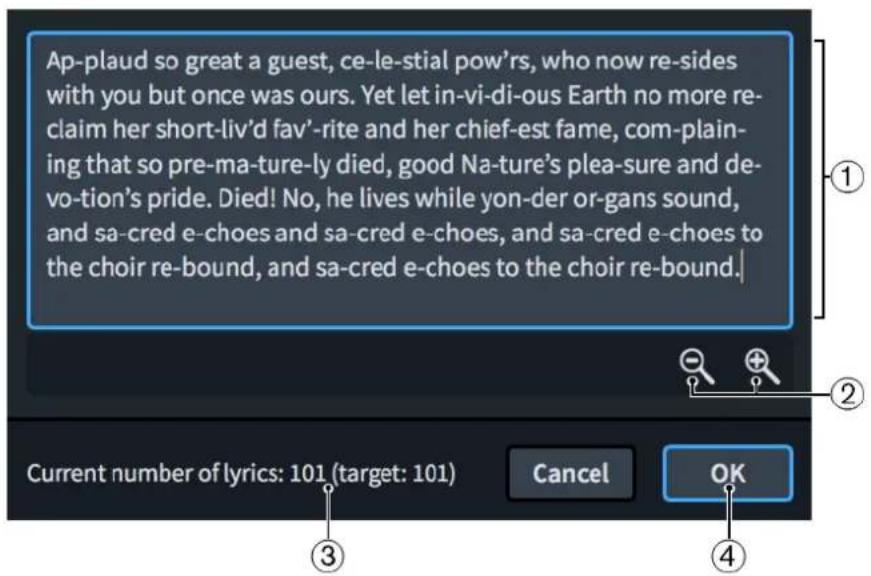
Boîte de dialogue Éditer les paroles
La boîte de dialogue Éditer les paroles comprend les éléments suivants :
1 Éditeur de texte
Permet d'éditer toutes les paroles de la ligne de paroles sélectionnée dans le bloc actuel, et d'y ajouter des traits d'union et des espaces si nécessaire. Vous pouvez par exemple ajouter une virgule après la syllabe finale d'une ligne dans un poème ou remplacer un trait d'union par une espace.
À NOTER
Il n'est pas possible d'allonger ou de raccourcir la durée des paroles (par exemple le nombre de notes auxquelles chaque parole s'applique), ni de modifier leur position rythmique.
2 Commandes de zoom
Permettent d'augmenter/diminuer la taille du texte dans la boîte de dialogue.
3 Nombre actuel de paroles
Indique le nombre de paroles actuellement affichées dans l'éditeur de texte et le nombre de paroles visé dans la ligne de paroles. Le nombre visé est le nombre de paroles qui se trouvent déjà dans la ligne de paroles sélectionnée dans le bloc.
Le nombre actuel de paroles s'actualise automatiquement pendant que vous travaillez dans la boîte de dialogue. Pour Dorico SE, il faut que le nombre actuel et le nombre visé de paroles correspondent pour que vous puissiez confirmer la boîte de dialogue.
4 Bouton OK
Permet de confirmer les modifications apportées et de fermer la boîte de dialogue. Vous ne pouvez confirmer la boîte de dialogue qu'à condition que le nombre actuel et le nombre visé de paroles soient identiques.
À NOTER
Toutes les propriétés que vous aviez précédemment configurées pour les paroles de la ligne (l'utilisation de caractères italiques, par exemple) sont réinitialisées quand vous confirmez la boîte de dialogue.
Afficher les paroles en italique
Vous pouvez afficher des mots individuels en italique sans modifier leur style ou leur type de police, ni leur placement par rapport à la portée.
PROCÉDER AINSI
- Sélectionnez les mots que vous souhaitez inscrire en italique.
- Dans le panneau Propriétés, activez l'option Italique dans le groupe Paroles.
RÉSULTAT
Les mots sélectionnés sont inscrits en italiques.
CONSEIL
Si vous souhaitez que des paroles soient en italiques parce qu'il s'agit de paroles de refrain ou de traductions de paroles, il est plutôt recommandé de changer leur type.
LIENS ASSOCIÉS
Changer le numéro et le type des lignes de paroles à la page 675
Changer le type de paroles individuelles à la page 665
Position des paroles
Dorico SE positionne automatiquement les paroles et les ajuste en fonction de la longueur des mots, notamment dans le sens horizontal pour la musique mélismatique.
À NOTER
La position horizontale des mots est automatiquement ajustée dans Dorico SE de manière à limiter les modifications devant être apportées à l'espacement des notes. Les syllabes sont déplacées de courtes distances soit vers la gauche, soit vers la droite pour laisser de la place aux syllabes longues sans que cela rende moins clair le rythme des notes.
Vous pouvez faire en sorte que Dorico SE ne prenne pas en compte les paroles dans le cadre du calcul de l'espacement des notes en utilisant l'option Laisser de la place pour les paroles à la page Espacement des notes, dans Configuration > Options des dispositions. Il est néanmoins recommandé d'utiliser cette option avec prudence.
Position des syllabes
Le nombre de notes chantées sur les syllabes ou les mots détermine comment les paroles sont positionnées :
- Les syllabes uniques qui sont des mots entiers ou des parties de mots plus longs chantés sur une seule note sont centrées sur la note correspondante.
- Les mélismes, qui sont des syllabes ou des mots chantés sur plus d'une note, sont alignés sur le côté gauche de la première note à laquelle ils s'appliquent.
Placement des lignes de paroles
Le placement des paroles par rapport aux autres lignes de paroles est déterminé pour leur numéro de ligne. Par exemple, les paroles de la Ligne 1 sont placées en haut, y compris quand il y a plusieurs lignes de paroles au-dessus de la portée.
Si une ligne de paroles manque sur la hauteur d'un système tout entier, aucun espace supplémentaire n'est laissé entre les autres lignes de paroles.
EXEMPLE
Il y a trois lignes de paroles mais un système ne comporte pas de deuxième ligne de paroles. Sur ce système, la troisième ligne de paroles est déplacée vers le haut et rapprochée de la première ligne de paroles.
Si la première ligne est absente du système suivant mais que celui-ci comprend la deuxième et la troisième lignes, ces dernières seront déplacées vers le haut. La deuxième ligne de paroles prendra la place de la première.
LIENS ASSOCIÉS
Modifier le placement des lignes de paroles par rapport à la portée à la page 676
Page Espacement des notes dans les Options des dispositions à la page 390
Déplacer rythmiquement des paroles
Une fois créées, les paroles peuvent être déplacées sur de nouvelles positions rythmiques.
PROCÉDER AINSI
- En mode Écriture, sélectionnez les paroles que vous souhaitez déplacer.
-
Déplacez les paroles sur des positions de la grille rythmique configurée en procédant de l'une des manières suivantes :
-
Appuyez sur Alt/Opt-Flèche droite pour les déplacer vers la droite.
- Appuyez sur Alt/Opt-Flèche gauche pour les déplacer vers la gauche.
À NOTER
Vous ne pouvez déplacer rythmiquement des paroles qu'en utilisant le clavier, et non la souris.
RÉSULTAT
Les paroles sélectionnées sont placées sur les positions rythmiques voulues.
Modifier l'alignement des mots par rapport aux notes
Par défaut, le centre des mots est aligné horizontalement sur les têtes de notes, mais vous pouvez modifier l'alignement horizontal de mots individuels.
Il n'y a pas de paramètre par défaut pour l'alignement des paroles par rapport aux notes car Dorico SE ajuste automatiquement la position horizontale des paroles de manière à limiter autant que possible les changements dans l'espacement des notes.
À NOTER
Quand vous modifiez manuellement l'alignement des paroles, l'espacement automatique de Dorico SE est ignoré pour les paroles sélectionnées, ce qui peut entraîner la modification de l'espacement des notes aux positions rythmiques concernées.
PROCÉDER AINSI
- Sélectionnez les paroles dont vous souhaitez modifier l'alignement.
-
Dans le panneau Propriétés, activez l'option Alignement du texte des paroles dans le groupe Paroles.
-
Sélectionnez l'une des options d'alignement suivantes dans le menu :
• Gauche
- Centre
- Droite
RÉSULTAT
L'alignement des mots sélectionnés est modifié.
Traits d'union et lignes d'extension des paroles
Les traits d'union permettent d'indiquer que des syllabes font partie d'un mot qui en comporte plusieurs, par exemple « Al-lé-lu-ia ». Les lignes d'extension permettent d'indiquer que des paroles individuelles (il peut s'agir de mots entiers ou de syllabes d'un mot) se prolongent sur plusieurs notes.

Phrase contenant des traits d'union et une ligne d'extension
Dorico SE place automatiquement des traits d'union entre les syllabes quand vous faites avancer le popover des paroles en appuyant sur -, et des lignes d'extension de paroles quand vous faites avancer le popover des paroles en appuyant sur Espace plusieurs fois après la saisie.
Numéros des lignes de paroles
Les numéros des lignes de paroles permettent d'organiser des paroles différentes devant être chantées sur un même passage musical (par exemple des couplets). Dans Dorico SE, vous pouvez définir le numéro de ligne de paroles au moment de la saisie ou après coup.
Par exemple, si vous saisissez des paroles sur la Ligne 3 mais souhaitez par la suite faire passer ces paroles sur la Ligne 4 parce que vous souhaitez en saisir d'autres sur la Ligne 3, vous pouvez changer la Ligne 3 en Ligne 4, puis saisir d'autres paroles sur la Ligne 3. L'espacement est automatiquement ajusté de manière à afficher les lignes de paroles dans le bon ordre.
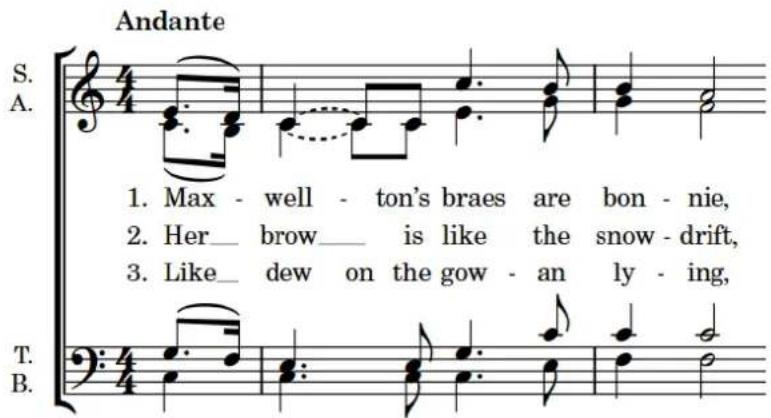
Début d'une pièce pour chorale comportant trois lignes de paroles pour les trois couplets
Dans Dorico SE, vous pouvez inscrire plusieurs lignes de paroles au-dessus et en dessous d'une même portée. Quand vous transformez des lignes de paroles normales en lignes de paroles de
refrain ou en traductions de lignes de paroles, leur placement et leur apparence sont modifiés car les paroles de refrain sont généralement en italiques.
LIENS ASSOCIÉS
Numéros de couplets à la page 677
Filtres de paroles à la page 663
Afficher les paroles en italique à la page 672
Changer le numéro et le type des lignes de paroles
Vous pouvez changer le numéro de lignes de paroles tout entières après leur création. Vous pouvez également changer des lignes de paroles tout entières en lignes de refrain et en traductions de lignes de paroles.
Par exemple, vous pouvez changer la Ligne 1 en traduction de paroles de la Ligne 4 ou changer la Ligne 2 en une ligne de refrain.
CONSEIL
Pour savoir sur quelle ligne vous travaillez, sélectionnez une syllabe dans la ligne de paroles et regardez la valeur de Numéro de ligne dans le groupe Paroles du panneau Propriétés.
PROCÉDER AINSI
- En mode Écriture, sélectionnez un mot dans la ligne dont vous souhaitez changer le type. La ligne de paroles peut figurer au-dessus ou en dessous de la portée.
CONSEIL
Vous pouvez également faire une sélection et vous servir des filtres de paroles pour sélectionner différentes lignes de paroles en fonction de leurs numéros de lignes.
-
Pour changer le type de la ligne de paroles sélectionnée, procédez de l'une des manières suivantes :
-
Sélectionnez Édition > Paroles > Ligne > [Numéro de ligne].
- Sélectionnez Édition > Paroles > Ligne > Refrain.
- Sélectionnez Édition > Paroles > Traductions > [Numéro de ligne de traduction].
- Sélectionnez Édition > Paroles > Traductions > Traduction du refrain.
CONSEIL
Vous pouvez également sélectionner ces options dans le menu contextuel.
RÉSULTAT
Le numéro ou le type de toute la ligne des paroles sélectionnée est modifié.
À NOTER
Il se peut que la position de la ligne de paroles sélectionnée soit modifiée par rapport aux autres lignes de paroles à la même position. Par exemple, s'il y avait deux lignes de paroles et que vous avez changé la Ligne 1 en Ligne 3, elle apparaîtra en dessous de la Ligne 2.
Si une ligne de paroles située à la même position du même côté de la portée avait déjà le même numéro, les deux lignes s'intervertiront. Par exemple, s'il y avait déjà une Ligne 1 à la position rythmique où vous souhaitez changer la Ligne 2 en Ligne 1, ce qui était la Ligne 1 deviendra la Ligne 2. Il en va de même pour les lignes de refrain et les traductions de lignes de paroles.
LIENS ASSOCIÉS
Numéros des lignes de paroles à la page 674
Types de paroles à la page 665
Filtres de paroles à la page 663
Changer le numéro de lignes des paroles individuelles
Vous pouvez changer le numéro des lignes de paroles individuelles sélectionnées.
PROCÉDER AINSI
-
Sélectionnez la ligne de paroles dont vous souhaitez changer le numéro de ligne.
-
Dans le panneau Propriétés, changez la valeur de la propriété Numéro de parole dans le groupe Paroles.
RÉSULTAT
La ligne de paroles sélectionnée prend le numéro inscrit dans le champ de valeur.
À NOTER
Il se peut que la position des paroles sélectionnées par rapport aux autres lignes de paroles soit modifiée. Par exemple, s'il y avait deux lignes de paroles et que vous avez fait passer les paroles de la Ligne 1 dans la Ligne 3, elles seront placées en dessous de la Ligne 2.
Modifier le placement des lignes de paroles par rapport à la portée
Vous pouvez modifier le placement par rapport à la portée de lignes de paroles entières après les avoir créées.
PROCÉDER AINSI
- En mode Écriture, sélectionnez une parole dans chaque ligne dont vous souhaitez modifier le placement par rapport à la portée.
CONSEIL
Vous pouvez également faire une sélection et vous servir des filtres de paroles pour sélectionner différentes lignes de paroles en fonction de leurs numéros de lignes et de leur placement par rapport à la portée.
- Sélectionnez le placement par rapport à la portée de votre choix en procédant de l'une des manières suivantes :
- Sélectionnez Édition > Paroles > Placement > Au-dessus.
- Sélectionnez Édition > Paroles > Placement > En dessous.
CONSEIL
Vous pouvez également sélectionner ces options dans le menu contextuel.
RÉSULTAT
Le placement par rapport à la portée des lignes de paroles entières dans lesquelles vous avez sélectionné des mots est modifié.
À NOTER
Si d'autres lignes de paroles possédant le même numéro étaient présentes à la même position du côté de la portée sur lequel vous souhaitez placer votre sélection actuelle, les deux lignes s'intervertissent. Par exemple, s'il y a déjà une Ligne 2 au-dessus de la portée à la position où vous souhaitez placer la Ligne 2 en dessous de la portée, la Ligne 2 située à l'origine au-dessus de la portée sera placée en dessous de la portée pour laisser de la place à la nouvelle Ligne 2.
LIENS ASSOCIÉS
Numéros des lignes de paroles à la page 674
Filtres de paroles à la page 663
Changer le numéro et le type des lignes de paroles à la page 675
Modifier le placement de paroles individuelles par rapport à la portée
Vous pouvez modifier le placement par rapport à la portée de paroles individuelles au sein de lignes de paroles.
PROCÉDER AINSI
- Sélectionnez les paroles dont vous souhaitez modifier la position par rapport à la portée.
-
Dans le panneau Propriétés, sélectionnez l'une des options suivantes pour le Placement de la ligne dans le groupe Paroles :
-
Au-dessus
- En dessous
RÉSULTAT
Le placement des paroles individuelles sélectionnées par rapport à la portée est modifié.
À NOTER
Si des lignes de paroles portant le même numéro étaient déjà présentes à la même position et du même côté de la portée, les deux lignes se touchent. Pour éviter cette collision, changez le numéro de l'une des lignes de paroles ou modifiez leur placement par rapport à la portée en sélectionnant Édition > Paroles > Placement, puis en sélectionnant une option dans le menu.
Numéros de couplets
Les numéros de couplets indiquent l'ordre dans lequel les paroles doivent être chantées quand plusieurs lignes de paroles correspondent à un même passage musical. Ils sont couramment utilisés dans les hymnes et les partitions de chant.
Selon le type de musique que vous écrivez, il n'est pas toujours approprié d'utiliser des numéros de couplets. Par conséquent, vous avez le choix de masquer ou d'afficher les numéros de couplets dans Dorico SE. Par défaut, les numéros de couplets ne sont pas affichés. Vous pouvez masquer/afficher les numéros de couplets sur certaines paroles sélectionnées.
À NOTER
Les traductions de lignes de paroles faisant partie de la ligne de paroles à laquelle elles correspondent, elles ne possèdent pas elles-mêmes de numéros de couplet.
Masquer/Afficher les numéros de couplets sur des paroles individuelles
Vous pouvez masquer ou afficher les numéros de couplets sur des paroles individuelles, par exemple si vous souhaitez que les numéros de couplets figurent au début de chaque système.
PROCÉDER AINSI
- Sélectionnez les paroles avant lesquelles vous souhaitez masquer ou afficher des numéros de couplet.
- Dans le panneau Propriétés, activez/désactivez l'option Afficher le numéro de couplet dans le groupe Paroles.
- Cochez/Décochez la case correspondante.
RÉSULTAT
Les numéros de couplets sont affichés avant les paroles sélectionnés quand la case est cochée et masqués quand la case est décochée.
Liaisons d'élision d'Asie de l'Est
Les liaisons d'élision d'Asie de l'Est indiquent que deux ou plusieurs caractères de langues d'Asie de l'Est font partie du même mot.
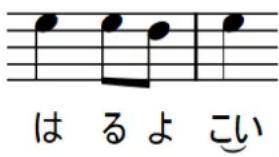
Phrase contenant une liaison d'élision d'Asie de l'Est
Vous pouvez masquer ou afficher des liaisons d'élision d'Asie de l'Est sur des paroles individuelles.
Masquer/Afficher les liaisons d'élision d'Asie de l'Est
Vous pouvez masquer ou afficher des liaisons d'élision d'Asie de l'Est sur des mots individuels.
PROCÉDER AINSI
- Sélectionnez les mots auxquels vous souhaitez appliquer les liaisons d'élision d'Asie de l'Est.
- Dans le panneau Propriétés, activez/désactivez l'option Afficher la liaison d'élision d'Asie de l'Est dans le groupe Paroles.
- Cochez/Décochez la case correspondante.
RÉSULTAT
Les liaisons d'élision d'Asie de l'Est sont affichées sur les paroles sélectionnés quand la case est cochée et masquées quand la case est décochée.
Notes
Les notes sont des symboles dont la position sur la portée correspond à différentes hauteurs musicales. Les notes sont la plupart du temps affichées sous la forme de têtes de notes ovales qui peuvent être pleines ou vides, selon leur durée. Il existe néanmoins de nombreux autres types de têtes de notes que vous pouvez utiliser.
Certaines notes comportent des hampes qui permettent de déchiffrer plus facilement leur durée.
Dans Dorico SE, une suite de notes adjacentes jointes par des liaisons de prolongation est considérée comme une seule note dont la durée totale est celle de la chaîne, et non comme des notes séparées. Les notes sont automatiquement groupées en fonction du groupement de temps configuré, lequel est normalement déterminé par le chiffrage de mesure.
LIENS ASSOCIÉS
Saisir des notes à la page 176
Espacement des notes à la page 389
Hampes à la page 872
Modifier l'aspect de têtes de notes individuelles à la page 684
Popover d'ajout d'intervalles à la page 203
Ajouter des notes au-dessus ou en dessous des notes existantes à la page 203
Têtes de notes entre parenthèses ou entre crochets à la page 688
Liaisons de prolongation à la page 890
Groupement des notes et des silences à la page 565
Groupement en ligature en fonction de la métrique à la page 550
Ensembles de têtes de notes
Un ensemble de têtes de notes est une collection de têtes de notes associées qui, ensemble, vous permettent de représenter toutes les têtes de notes requises pour les différentes durées utilisées en notation musicale.
Un ensemble de têtes de notes courant contient au moins quatre têtes de notes :
- Une tête de note noire pour les noires et les notes de durée plus courte
- Une tête de note blanche pour les blanches
- Une tête de note blanche plus large pour les rondes
- Une tête de note blanche plus large avec un ou deux traits verticaux de chaque côté, ou une tête de note blanche carrée, pour les carrées
Les ensembles de têtes de notes déterminées par leur hauteur contiennent des têtes de notes qui varient en fonction de la hauteur des notes plutôt que de leur durée.
- Dans les ensembles de têtes de notes en fonction de la hauteur, il y a différentes têtes de notes pour différentes hauteurs.
Par exemple, l'ensemble de têtes de notes avec indication de hauteur affiche le nom de chaque note et toute altération qui s'y applique dans la tête de note.
- Dans les ensembles de têtes de notes en fonction du degré de gamme, il y a une note différente pour chaque degré de gamme, par rapport à l'armure actuelle.
Par exemple, l'ensemble de têtes de notes 7 formes (Aikin) utilise une forme de tête de note différente pour chaque hauteur.
À NOTER
- Une seule tête de note peut apparaître dans plusieurs ensembles de têtes de notes. Si vous modifiez une tête de note dans un ensemble de têtes de notes, vos modifications affectent l'apparence de cette tête de note dans tous les ensembles de têtes de notes qui la contiennent.
- Les ensembles de têtes de notes peuvent contenir uniquement des têtes de notes du même type. Par exemple, vous ne pouvez pas utiliser une tête de note normale dans un ensemble de têtes de notes en fonction de la hauteur.
- Vous ne pouvez pas modifier le type d'un ensemble de têtes de notes existant ou d'une tête de note existante.
LIENS ASSOCIÉS
Apparences des ensembles de têtes de notes en fonction de la hauteur à la page 683
Apparences des ensembles de têtes de notes
Dorico SE intègre plusieurs apparences d'ensembles de têtes de notes différentes que vous pouvez utiliser pour des têtes de notes individuelles.
- Pour accéder aux apparences de têtes de notes, sélectionnez Édition > Tête de note > [Type de tête de note] > [Apparence des têtes de notes].
À NOTER
Dorico SE ne permet pas de créer de têtes de notes sans hampes.
Apparence de l'ensemble de têtes de notes Nom de l'ensemble de têtes de notes
Têtes de notes plus grandes
Têtes de notes par défaut
Grandes têtes de notes cerclées
Têtes de notes cerclées
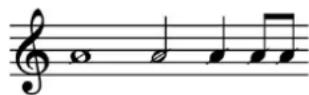
Têtes de notes slash (de bas gauche vers haut droit)
Apparence de l'ensemble de têtes de notes Nom de l'ensemble de têtes de notes
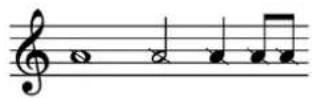
Têtes de notes slash (de haut gauche vers bas droit)
Têtes de notes en forme de croix
Apparence de l'ensemble de têtes de notes Nom de l'ensemble de têtes de notes

Têtes de notes en X cerclés
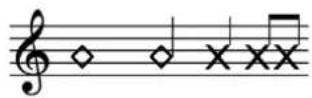
Grandes têtes de notes en X et en losanges
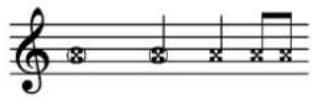
Têtes de notes en X ornées
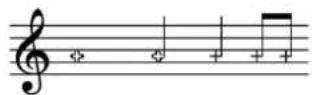
Têtes de notes en plus
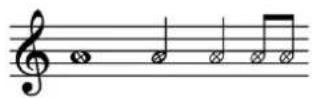
Avec les têtes de notes en X
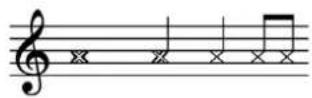
Têtes de notes en X
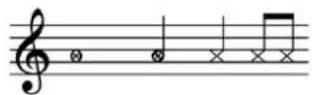
Têtes de notes en X et en cercle avec X
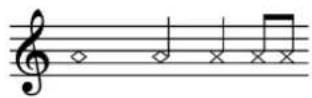
Têtes de notes en X et en losange
Têtes de notes triangulaires
Apparence de l'ensemble de têtes de notes Nom de l'ensemble de têtes de notes
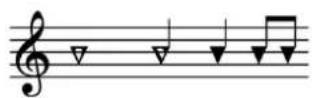
Têtes de notes en grandes flèches montantes
Apparence de l'ensemble de têtes de notes Nom de l'ensemble de têtes de notes
| Têtes de notes en grandes flèches descendantes | |
| Têtes de notes en triangle vers le bas | |
| Têtes de notes en triangle gauche | |
| Têtes de notes en triangle droit | |
| Têtes de notes en triangle vers le haut |
Apparence de l'ensemble de têtes de notes Nom de l'ensemble de têtes de notes
| Têtes de notes losanges | |
| Têtes de notes losanges ancien style | |
| Têtes de notes en losanges blancs | |
| Têtes de notes en grands losanges |
Têtes de notes slash
Apparence de l'ensemble de têtes de notes Nom de l'ensemble de têtes de notes
| Têtes de notes slash muettes |
Apparence de l'ensemble de têtes de notes Nom de l'ensemble de têtes de notes
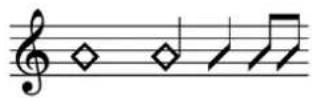
Têtes de notes slash surdimensionnées
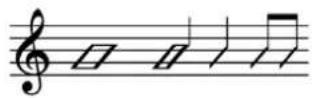
Têtes de notes slash
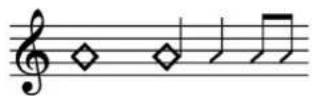
Petites têtes de notes slash
Têtes de notes rondes et carrées
Apparence de l'ensemble de têtes de notes Nom de l'ensemble de têtes de notes
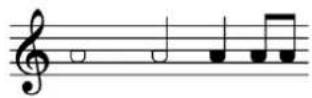
Têtes de notes demi-lune
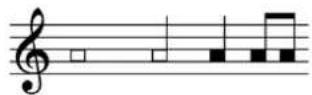
Têtes de notes rectangulaires
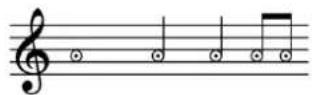
Têtes de notes blanche rondes avec point
LIENS ASSOCIÉS
Modifier l'aspect de têtes de notes individuelles à la page 684
Apparences des ensembles de têtes de notes en fonction de la hauteur
Les ensembles de têtes de notes peuvent changer d'apparence ou de couleur en fonction de leur hauteur. Dorico SE intègre plusieurs ensembles de têtes de notes différents dont l'apparence dépend de la hauteur.
- Pour accéder aux apparences de têtes de notes, sélectionnez Édition > Tête de note > [Type de tête de note] > [Apparence des têtes de notes].
Têtes de notes en fonction du degré de la gamme
Apparence de l'ensemble de têtes de notes Nom de l'ensemble de têtes de notes
Têtes de notes 7 formes Aikin
Apparence de l'ensemble de têtes de notes Nom de l'ensemble de têtes de notes
Têtes de notes 7 formes Funk
Têtes de notes 4 formes Walker
Têtes de notes 7 formes Walker
Têtes de notes en fonction de la hauteur
Apparence de l'ensemble de têtes de notes Nom de l'ensemble de têtes de notes
Têtes de notes Figurenotes©
Têtes de notes avec indication de hauteur
LIENS ASSOCIÉS
Ensembles de têtes de notes à la page 679
Modifier l'aspect de têtes de notes individuelles à la page 684
Modifier l'aspect de têtes de notes individuelles
Vous pouvez modifier l'aspect de têtes de notes individuelles, y compris celle des notes auxiliaires de trilles. Par exemple, il est possible d'utiliser des têtes de notes en forme de croix pour indiquer que les musiciens doivent produire des sons non chromatiques, par exemple des sons de souffle pour des instruments à vent.
À NOTER
Cette procédure ne s'applique pas aux notes des voix de slashes.
PROCÉDER AINSI
- Sélectionnez les têtes de notes dont vous souhaitez modifier l'aspect.
- Sélectionnez Édition > Tête de note > [Type de tête de note] > [Apparence de tête de note]. Vous pouvez également sélectionner ces options dans le menu contextuel. Par exemple, pour changer les têtes de notes sélectionnées en X, sélectionnez Édition > Tête de note > Croix > Têtes de notes en X.
RÉSULTAT
L'apparence des têtes de notes sélectionnées est modifiée.
LIENS ASSOCIÉS
Slashes rythmiques à la page 818
Voix de slashes à la page 955
Modifier la taille des notes
Vous pouvez changer la taille de notes individuelles en utilisant les tailles de l'échelle par défaut des notes des répliques ou des notes d'agrément, ou vous pouvez utiliser une taille de l'échelle personnalisée.
CONSEIL
Si vous souhaitez changer la taille des notes parce que vous voulez en faire des notes d'agrément ou des répliques, il est recommandé de plutôt les créer directement en tant que notes d'agrément ou en tant que répliques.
PROCÉDER AINSI
- Sélectionnez les notes dont vous souhaitez modifier la taille.
-
Dans le panneau Propriétés, activez les propriétés de votre choix dans le groupe Commun :
-
Si vous souhaitez utiliser une taille de l'échelle par défaut, activez l'option Échelle.
- Si vous souhaitez utiliser une taille de l'échelle personnalisée, activez l'option Échelle personnalisée.
-
Si vous voulez utiliser une taille de l'échelle personnalisée basée sur une taille de l'échelle par défaut, activez l'option Échelle et l'option Échelle personnalisée.
-
Facultatif : Si vous avez activé Échelle, sélectionnez l'une des options suivantes dans le menu :
-
Normale
- Agrément
- Réplique
-
Réplique agrément
-
Facultatif : Si vous avez activé l'Échelle personnalisée, modifiez la valeur dans le champ de valeur.
RÉSULTAT
- Si vous avez activé Échelle, les notes sélectionnées sont modifiées à la taille de l'échelle par défaut sélectionnée.
- Si vous avez activé Échelle personnalisée, les notes sélectionnées sont modifiées au pourcentage personnalisé de la taille de l'échelle que vous avez défini.
- Si vous avez activé Échelle et Échelle personnalisée, les notes sélectionnées sont modifiées au pourcentage personnalisé de la taille de l'échelle par défaut sélectionnée. Par exemple, si vous avez sélectionné Agrément pour Échelle puis réglé Échelle personnalisée sur 50, la taille des notes sélectionnées est de la moitié de la taille des notes de grâce.
LIENS ASSOCIÉS
Saisir des notes d'agrément à la page 198
Apparences des ensembles de têtes de notes à la page 680
Déplacer rythmiquement des notes
Après les avoir créées, vous pouvez déplacer des notes, y compris s'il s'agit de notes d'agrément, sur de nouvelles positions rythmiques sur la portée.
À NOTER
Bien que cette procédure puisse fonctionner pour les notes des N-olets, le résultat ne sera pas le même selon que vous avez sélectionné ou non les crochets ou les chiffres/rapports des N-olets. Il est recommandé de suivre la procédure indiquée pour le déplacement des N-olets.
PROCÉDER AINSI
- En mode Écriture, sélectionnez les notes que vous souhaitez déplacer.
-
Déplacez les notes sélectionnées sur des positions de la grille rythmique configurée en procédant de l'une des manières suivantes :
-
Appuyez sur Alt/Opt-Flèche droite pour les déplacer vers la droite.
- Appuyez sur Alt/Opt-Flèche gauche pour les déplacer vers la gauche.
RÉSULTAT
Les notes sélectionnées sont placées sur les positions rythmiques voulues. Si vous avez sélectionné plusieurs notes, elles seront déplacées ensemble.
Les notes sont automatiquement positionnées en fonction de leur durée rythmique et de leur position par rapport aux autres notes.
À NOTER
Quand l'option Accords n'est pas activée et que certaines des notes sélectionnées touchent d'autres notes sur la même voix, sur la même portée et à la même position rythmique, les notes préexistantes sont remplacées par les notes sélectionnées.
Vous pouvez annuler le déplacement des notes si vous le faites immédiatement après. Toute note supprimée sera alors restaurée.
LIENS ASSOCIÉS
Déplacer rythmiquement des N-olets à la page 924
Grille rythmique à la page 169
Saisir des accords à la page 199
Boîte à outils Notes à la page 160
Espacement des notes à la page 389
Créer une ligature inter-portées à la page 557
Déplacer des notes sur d'autres portées à la page 342
Indiquer la corde pour des notes individuelles
Vous pouvez indiquer sur quelle corde des notes sélectionnées individuellement doivent être jouées pour des instruments à cordes tels que le violon ou le violoncelle. Les notes peuvent souvent être jouées sur plusieurs cordes, selon l'endroit où le doigt est posé sur la touche.
Il peut s'avérer utile d'indiquer la corde pour les notes qui sont également accompagnées de lignes de glissando ou de changements de doigtés car la corde et la position de doigt requises pour jouer la note affectent la direction de ces changements. Toutefois, le numéro de corde n'est pas affiché sur la partition. Au lieu de cela, vous pouvez saisir des doigtés afin d'aider les instrumentistes à comprendre sur quelle corde ils doivent jouer.
À NOTER
Vous ne pouvez indiquer les cordes que pour des notes d'instruments à cordes.
PROCÉDER AINSI
- Sélectionnez les notes dont vous souhaitez modifier la corde assignée.
À NOTER
Si vous sélectionnez plusieurs notes à la fois, ne sélectionnez des notes que sur les portées d'un même type d'instrument. Par exemple, sélectionnez plusieurs Do sur les portées du Violon 1 et du Violon 2.
- Dans le panneau Propriétés, activez Corde dans le groupe Notes et silences.
- Sélectionnez la corde souhaitée dans le menu.
Le numéro de corde est affiché pour l'instrument, suivi par la note fondamentale et le numéro d'octave de cette corde entre parenthèses. Par exemple, la corde la plus grave sur un violoncelle est représentée par le chiffre 4 (Do2).
À NOTER
Les options proposées dans le menu dépendent des notes sélectionnées et du type d'instrument.
RÉSULTAT
La corde sur laquelle les notes sélectionnées sont jouées est modifiée.
À NOTER
Si vous changez par la suite la hauteur des notes, l'option Corde est automatiquement désactivée pour toutes les notes qui ne peuvent plus être jouées sur la corde indiquée.
LIENS ASSOCIÉS
Lignes de glissando à la page 723
Changer la direction d'indications de changement de doigté sur les cordes à la page 633
Indicateurs de corde à la page 635
Créer des indicateurs de corde sur la portée à la page 295
Désactiver/Activer la coloration des notes impossibles
Il est possible de colorer les notes qui ne peuvent pas être jouées ou chantées, c'est-à-dire celles qui sont trop hautes ou trop basses pour l'instrument ou le chanteur, ou les notes de harpe qui ne correspondent pas à la configuration des pédales. Quand la coloration des notes impossibles est désactivée, toutes les notes sont en noir par défaut.
Les couleurs des notes impossibles sont considérées comme des annotations et ne sont donc pas prises en compte à l'impression par défaut.
PROCÉDER AINSI
- Sélectionnez Affichage > Couleurs des notes et silences > Notes impossibles.
RÉSULTAT
Les notes impossibles sont colorées en rouge quand l'option Notes hors intervalle est cochée dans le menu, et noires quand elle n'est pas cochée.
Les notes qui sont considérées comme étant difficiles à jouer/chanter sont colorées en rouge foncé, tandis que celles qui sont impossibles ou pratiquement impossibles à jouer/chanter sont colorées en rouge vif.
À NOTER
Sur les tablatures, les notes qui vont au-delà de l'intervalle des frettes sur la corde correspondante sont toujours représentées par des points d'interrogation, même si vous n'activez pas la coloration des notes impossibles.
EXEMPLE
Notes impossibles colorées. Seules trois notes sont colorées en rouge vif au milieu du phrasé, les autres sont en rouge foncé.
À LA FIN DE CETTE ÉTAPE
Si la coloration des notes impossibles indique que certaines notes ne correspondent pas à la configuration des pédales pour une harpe, vous pouvez créer un nouveau schéma de pédales pour ce passage ou calculer un schéma de pédales de harpe approprié.
LIENS ASSOCIÉS
Insérer des schémas de pédales de harpe à la page 292
Calcul des schémas de pédales de harpe d'après les notes de la partition à la page 293
Annotations à la page 514
Têtes de notes entre parenthèses ou entre crochets
Les crochets ou les parenthèses sont souvent utilisés pour indiquer que des notes sont facultatives ou éditoriales, qu'elles ne sont pas jouées à toutes les lectures des reprises ou, pour le piano, que les touches correspondantes sont enfoncées mais non frappées. Dans Dorico SE, vous pouvez mettre n'importe quelle tête de note entre crochets ou entre parenthèses.
Les crochets ou parenthèses des têtes de notes dépassent légèrement au-dessus et en dessous des têtes de notes afin d'indiquer clairement quelles notes sont comprises dans chaque paire de crochets/parenthèses.
Phrase comprenant des têtes de notes entre crochets et entre parenthèses
Il est également possible de mettre des têtes de notes entre crochets/parenthèses indépendamment sur les portées de notation et de tablature.
Dorico SE permet d'utiliser des parenthèses ou des crochets :
Parenthèses de têtes de notes
Les parenthèses de têtes de notes se présentent de la même manière que les liaisons d'expression, mais elles sont verticales.
À NOTER
Sur les portées de tablature, la seconde note ou le second accord d'une chaîne de liaison de prolongation, ainsi que toutes les notes ou tous les accords qui suivent dans la chaîne, sont automatiquement affichés entre parenthèses. Quand vous affichez des crochets/parenthèses sur toutes les têtes de notes des chaînes de liaison de prolongation dans les tablatures, ces crochets/parenthèses automatiques sont utilisés.
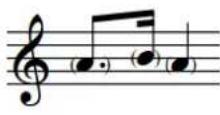
Parenthèses sur des
têtes de notes
individuelles dans
une portée de
notation
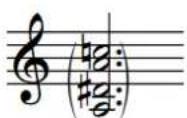
Parenthèses sur un accord dans une portée de notation
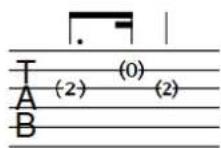
Parenthèses sur des
têtes de notes
individuelles dans
une portée de
tablature
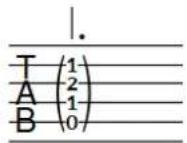
Parenthèses sur un accord dans une portée de tablature
Crochets de têtes de notes
Les crochets de têtes de notes sont constitués d'une ligne droite verticale se terminant par de petits traits horizontaux. Dorico SE ajuste automatiquement la longueur des crochets de sorte qu'ils ne se terminent pas sur des lignes de la portée et que les traits soient toujours visibles à leurs extrémités.
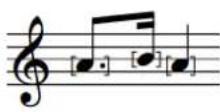
Crochets sur des
têtes de notes
individuelles dans
une portée de
notation
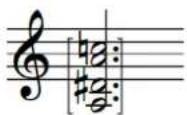
Crochets sur un
accord dans une
portée de notation
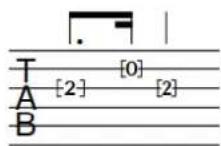
Crochets sur des
têtes de notes
individuelles dans
une portée de
tablature
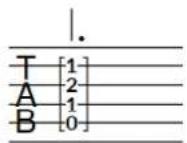
Crochets sur un
accord dans une
portée de tablature
LIENS ASSOCIÉS
Utiliser des crochets/parenthèses sur une ou toutes les têtes de notes de chaînes de liaison de prolongation à la page 691
Transformer des notes en notes mortes à la page 870
Saisir des notes à la page 176
Liaisons de prolongation à la page 890
Mettre des têtes de notes entre crochets/parenthèses
Vous pouvez mettre des têtes de notes individuelles, certaines notes d'un accord ou des accords tout entiers entre crochets ou entre parenthèses, par exemple pour indiquer que certaines notes sont facultatives ou éditoriales, ou que les notes d'un instrument de percussion non chromatique sont des notes fantômes.
À NOTER
Si vous souhaitez mettre des têtes de notes entre crochets/parenthèses pour indiquer qu'il s'agit de notes mortes, il est préférable de les représenter par des notes mortes.
PROCÉDER AINSI
- Sélectionnez les têtes de notes que vous souhaitez mettre entre crochets/parenthèses.
À NOTER
- Si vous souhaitez mettre des accords tout entiers entre crochets/parenthèses, vous devez sélectionner toutes les notes de ces accords.
-
Si vous souhaitez mettre à la fois les notes des portées de notation et des portées de tablatures entre crochets/parenthèses, vous devez sélectionner les notes sur les deux types de portées.
-
Dans le panneau Propriétés, activez l'option Style dans le groupe Têtes de notes entre crochets.
- Sélectionnez l'une des options suivantes :
- Parenthèse
- Crochet
RÉSULTAT
Les têtes des notes sélectionnées sont mises entre crochets ou entre parenthèses. Si vous n'avez sélectionné des notes que sur une portée de tablature, les crochets/parenthèses ne s'afficheront pas sur les notes correspondantes de la portée de notation, et vice versa.
Si vous avez sélectionné des notes appartenant à des chaînes de liaison de prolongation, seules les premières têtes de notes des chaînes seront mises entre crochets/parenthèses.
Si vous avez sélectionné toutes les notes d'un accord, Dorico SE affichera des crochets/parenthèses couvrant toutes les notes de cet accord à moins qu'il comporte des espaces très importants, auquel cas Dorico SE scindera automatiquement les crochets/parenthèses. Si vous avez sélectionné des notes individuelles au sein d'un accord, chacune de ces notes aura des crochets/parenthèses qui lui sont propres.
CONSEIL
- Quand vous désactivez l'option Style, les crochets/parenthèses des notes sélectionnées sont masqués.
- Vous pouvez également masquer/afficher les crochets/parenthèses des têtes de notes en sélectionnant Édition > Tête de note > Afficher/Masquer les parenthèses ou Édition > Tête de note > Afficher/Masquer les crochets. Vous pouvez également sélectionner ces options dans le menu contextuel.
Vous pouvez assigner des raccourcis clavier à ces options à partir de la page Raccourcis clavier des Préférences.
EXEMPLE
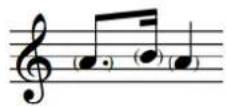
Parenthèses sur des têtes de notes individuelles dans une portée de notation
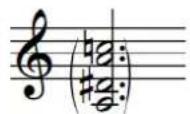
Parenthèses sur un accord dans une portée de notation
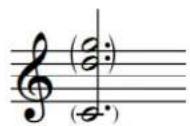
Parenthèses scindées sur un accord dans une portée de notation
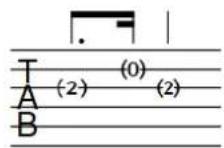
Parenthèses sur des têtes de notes individuelles dans une portée de tablature
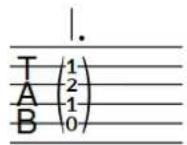
Parenthèses sur un accord dans une portée de tablature
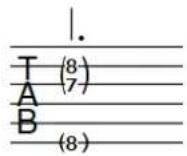
Parenthèses scindées sur un accord dans une portée de tablature
LIENS ASSOCIÉS
Transformer des notes en notes mortes à la page 870
Saisir des notes à la page 176
Utiliser des crochets/parenthèses sur une ou toutes les têtes de notes de chaînes de liaison de prolongation
Il est possible de ne mettre entre crochets/parenthèses que la première note d'une chaîne de liaison de prolongation, ou de faire en sorte que toutes les notes de la chaîne soient groupées dans une seule paire de crochets/parenthèses. Par défaut, seule la première note d'une chaîne de liaison de prolongation est mise entre crochets/parenthèses.
CONDITION PRÉALABLE
Vous avez mis les notes voulues entre crochets/parenthèses.
PROCÉDER AINSI
- Sélectionnez les notes dont vous souhaitez modifier la position des crochets/parenthèses par rapport aux chaînes de liaison de prolongation.
- Dans le panneau Propriétés, activez/désactivez l'option Crochet jusqu'à la fin de la chaîne de liaison dans le groupe Têtes de notes entre crochets.
RÉSULTAT
Des crochets/parenthèses apparaissent au début et à la fin des chaînes de liaison de prolongation sélectionnées quand l'option Crochet jusqu'à la fin de la chaîne de liaison est activée, et uniquement sur la première note ou le premier accord quand elle est désactivée.
Si vous avez activé l'option Crochet jusqu'à la fin de la chaîne de liaison pour une seule note d'un accord entre crochets/parenthèses, le crochet/parenthèse du premier accord ne sera pas scindé mais un crochet/parenthèse supplémentaire apparaîtra à la fin de la chaîne de liaison de prolongation, uniquement sur la note sélectionnée. Si vous avez désactivé l'option Crochet jusqu'à la fin de la chaîne de liaison pour une seule note d'un accord entre crochets/parenthèses dont les autres notes sont entre crochets/parenthèses jusqu'à la fin de la chaîne de liaison de prolongation, le crochet/parenthèse situé à la fin de la chaîne sera scindé.
Si vous avez sélectionné des notes sur une portée de tablature, les crochets/parenthèses automatiquement affichés sur le second accord/note et sur tous les accords/notes suivants dans les chaînes de liaison de prolongation seront actualisés conformément aux propriétés configurées.
EXEMPLE
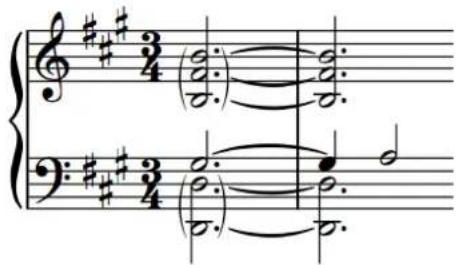
Parenthèses uniquement sur les premiers accords des chaînes de liaison de prolongation sur une portée de notation
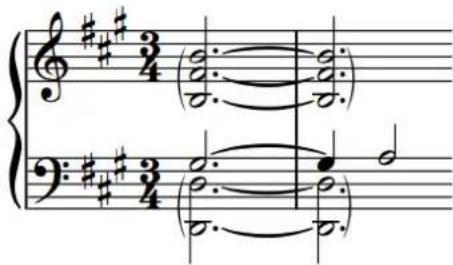
Parenthèses au début et à la fin de chaînes de liaison de prolongation entières sur une portée de notation
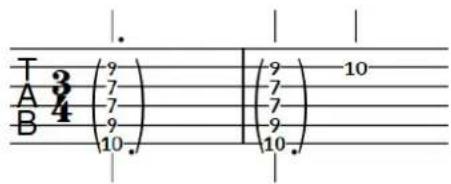
Parenthèses uniquement sur le premier accord d'une chaîne de liaison de prolongation et parenthèses automatiquement affichées sur le second accord sur une portée de tablature
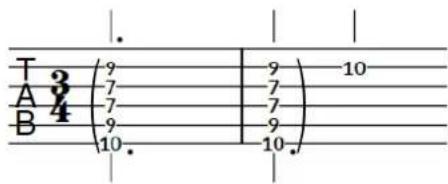
Parenthèses au début et à la fin de la chaîne de liaison de prolongation tout entière sur une portée de tablature
LIENS ASSOCIÉS
Liaisons de prolongation à la page 890
Scinder des crochets/parenthèses d'accords
Vous pouvez scinder des crochets/parenthèses au niveau de n'importe quelle tête de note au sein d'un accord. Par défaut, Dorico SE utilise automatiquement des crochets/parenthèses qui couvrent toutes les notes d'un accord à moins que celui-ci comporte des espaces très importants, auquel cas Dorico SE scinde automatiquement les crochets/parenthèses.
PROCÉDER AINSI
- Sélectionnez les notes individuelles des accords qui se trouvent juste au-dessus de l'endroit où vous souhaitez scinder les crochets/parenthèses.
- Dans le panneau Propriétés, activez l'option Scinder le crochet/parenthèse dans le groupe Têtes de notes entre crochets/parenthèses.
RÉSULTAT
Les crochets/parenthèses sont scindés juste sous les notes sélectionnées.
EXEMPLE
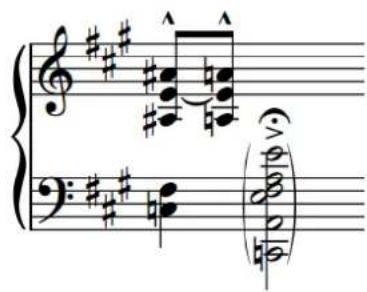
Accord avec un ensemble unique de parenthèses Accord avec des parenthèses scindées
LIENS ASSOCIÉS
Saisir des accords à la page 199
Harmoniques
Les harmoniques sont des notes qu'on produit en touchant des cordes qui vibrent à des endroits spécifiques de leur longueur (les « nœuds ») afin de faire sonner le partiel harmonique correspondant. Les harmoniques sont souvent d'une hauteur plus élevée que les notes bloquées et leur son est plus métallique et pur. Il existe deux types d'harmoniques : les harmoniques naturels et les harmoniques artificiels.
Les partiels harmoniques sont numérotés en fonction de leur ordre dans la série harmonique. Ces numéros correspondent également aux nœuds sur la corde qui produit les harmoniques. Par exemple, le deuxième partiel de la série harmonique est produit par le nœud qui se trouve au milieu de la corde, c'est-à-dire le nœud qui divise la corde en deux parties égales. Le troisième partiel est produit par le nœud qui divise la corde en trois, et ainsi de suite.
Harmoniques naturels
Les harmoniques naturels sont produits quand on touche une corde à vide au niveau d'un de ses nœuds, puis qu'on pince la corde ou qu'on la frotte avec l'archet. La hauteur perçue de l'harmonique varie en fonction du nœud et du partiel correspondant dans la série harmonique. Par exemple, en touchant le nœud situé au milieu de la corde, on obtient le deuxième partiel, dont la hauteur est supérieure d'une octave à celle de la corde à vide.
Harmoniques artificiels
Les harmoniques artificiels sont produits quand on bloque entièrement une corde en appuyant dessus (comme c'est le cas quand on joue normalement une note), puis qu'on la touche au niveau d'un des nœuds de la longueur restante. La hauteur perçue de l'harmonique varie en fonction du nœud et du partiel correspondant dans la série harmonique. Par exemple, quand vous touchez la corde au niveau du nœud situé un quart de longueur plus haut que la note bloquée, vous obtenez le quatrième partiel. Sa hauteur est supérieure de deux octaves à celle de la note bloquée.
Pour produire des harmoniques artificiels, les musiciens doivent d'une part bloquer entièrement la corde, et d'autre part la toucher au niveau d'un nœud de la longueur restante. Ces harmoniques sont souvent plus difficiles à produire que les harmoniques naturels.
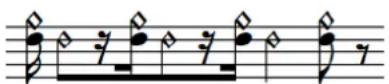
Passage pour violon alternant harmoniques artificiels et naturels sur la corde de La
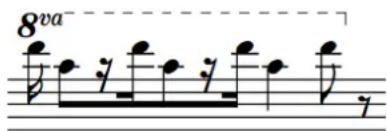
Notes perçues du même passage
Dorico SE prend en charge plusieurs conventions de notation des harmoniques naturels et artificiels sur les instruments à cordes et à frettes. Quand les harmoniques artificiels sont représentés par deux têtes de notes, une normale et une losange, Dorico SE calcule automatiquement la hauteur touchée pour les partiels deux à six afin de définir le placement de la tête de note losange. Ces hauteurs sont prises en compte lors de la lecture et les sons spécialement prévus pour les harmoniques sont utilisés si le périphérique de lecture correspondant en intègre.
LIENS ASSOCIÉS
Masquer/Afficher les altérations ou les mettre entre crochets/parenthèses à la page 519
Changer le partiel d'un harmonique à la page 696
Apparences/Styles des harmoniques à la page 698
Transformer des notes en harmoniques
Vous pouvez transformer des notes en harmoniques artificiels ou naturels. Les harmoniques peuvent représenter la hauteur perçue, la hauteur touchée ou la hauteur bloquée.
CONDITION PRÉALABLE
Vous avez créé les notes que vous souhaitez transformer en harmoniques. Néanmoins, la hauteur à saisir dépend du style ou de l'apparence que vous souhaitez utiliser.
- Pour les harmoniques naturels, il est recommandé de saisir la hauteur perçue souhaitée.
- Pour les harmoniques artificiels, il est recommandé de saisir la hauteur bloquée.
PROCÉDER AINSI
- Sélectionnez les notes que vous souhaitez transformer en harmoniques.
- Dans le panneau Propriétés, activez l'option Type dans le groupe Harmoniques.
- Sélectionnez l'une des options suivantes :
- Artificiel
- Naturel
RÉSULTAT
Les notes sélectionnées sont transformées en harmoniques du type correspondant. Si le périphérique de lecture utilisé intègre des sons spécialement prévus pour les harmoniques, les notes sélectionnées utilisent automatiquement ces sons. La hauteur des harmoniques artificiels perçue en lecture est également modifiée en conséquence.
- Les harmoniques artificiels représentent le deuxième partiel par défaut. Ils sont accompagnés d'une tête de note losange qui indique la hauteur touchée une octave au-dessus de la note sélectionnée. Sur les tablatures, le numéro de la frette bloquée est indiqué à gauche et celui de la frette touchée est indiqué entre parenthèses à droite.
- Les harmoniques naturels représentent par défaut la hauteur perçue. Les notes sélectionnées sont surmontées d'un cercle. Sur les portées de notation d'instruments à frettes, les harmoniques naturels se présentent sous la forme de têtes de notes noires en losange. Sur les tablatures, le numéro de frette de la hauteur touchée est indiqué si cette hauteur peut être calculée. Dans le cas contraire, un point d'interrogation rose s'affiche au-dessus de la tablature.
EXEMPLE
Les exemples ci-dessous montrent l'apparence par défaut des harmoniques naturels et artificiels sur les différentes portées.
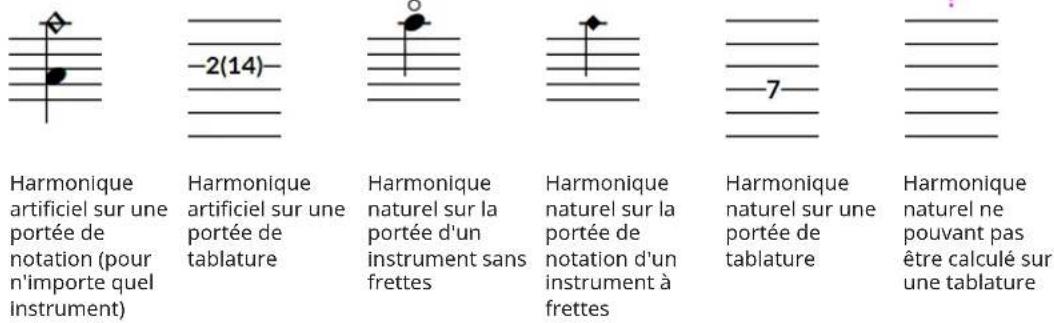
À LA FIN DE CETTE ÉTAPE
Il est possible de changer le partiel des harmoniques. Vous pouvez également changer l'apparence des harmoniques naturels et le type des harmoniques artificiels.
Pour reconvertir les harmoniques en notes normales, désactivez l'option Type dans le groupe Harmoniques.
LIENS ASSOCIÉS
Saisir des notes à la page 176
Modifier l'apparence des harmoniques naturels à la page 700
Changer le style des harmoniques artificiels à la page 701
Tablatures à la page 867
Changer le partiel d'un harmonique
Par défaut, les harmoniques indiquent le deuxième partiel de la série harmonique, ce qui correspond à une hauteur d'une octave au-dessus de la fondamentale. Vous pouvez changer le partiel d'harmoniques individuels et par exemple choisir un partiel plus élevé.
À NOTER
Dorico SE ne peut calculer correctement les partiels d'harmoniques artificiels que pour les nœuds deux à six.
PROCÉDER AINSI
- Sélectionnez les harmoniques dont vous souhaitez changer le partiel.
- Dans le panneau Propriétés, activez l'option Partiel dans le groupe Harmoniques.
- Saisissez dans le champ la valeur qui correspond au nœud au niveau duquel la corde doit être touchée pour que le partiel souhaité soit produit.
RÉSULTAT
Le partiel change pour les harmoniques sélectionnés. Pour les harmoniques artificiels de type Normal, la hauteur de la tête de note blanche en losange ou du numéro de frette entre parenthèses est automatiquement actualisée. La hauteur des harmoniques artificiels perçue en lecture est également modifiée en conséquence.
EXEMPLE
Harmonique artificiel avec son partiel par défaut (notation et tablature)
Cinquième partiel (notation et tablature)
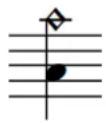
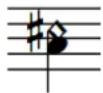
-2(14)
-2(5.8)-
LIENS ASSOCIÉS
Tablatures à la page 867
Changer le style des harmoniques artificiels à la page 701
Masquer/Afficher ou mettre entre parenthèses les altérations des harmoniques
Vous pouvez mettre les altérations des harmoniques entre parenthèses ou entre crochets et masquer/afficher des altérations individuelles, indépendamment des paramètres qui déterminent la visibilité et l'utilisation de parenthèses pour les altérations des notes à hauteur bloquée.
PROCÉDER AINSI
- Sélectionnez les harmoniques dont vous souhaitez masquer/afficher ou mettre entre parenthèses les altérations.
- Dans le panneau Propriétés, activez l'option Altération dans le groupe Harmoniques.
-
Sélectionnez l'une des options suivantes dans le menu :
-
Masquer
• Afficher - Parenthèses
Crochets
RÉSULTAT
Les altérations des harmoniques sélectionnés sont affichées, masquées ou mises entre parenthèses/crochets.
À NOTER
- Le fait de masquer des altérations n'affecte pas la hauteur des notes pendant la lecture.
- Si vous devez masquer/afficher un grand nombre d'altérations, il est recommandé de modifier la règle de durée des altérations.
- Vous pouvez assigner des raccourcis clavier aux commandes qui permettent de masquer, d'afficher et de mettre entre parenthèses les différentes altérations à partir de la page Raccourcis clavier des Préférences.
À LA FIN DE CETTE ÉTAPE
Vous pouvez également masquer/afficher ou mettre entre parenthèses les altérations des têtes de notes normales indiquant la hauteur bloquée pour les harmoniques artificiels représentés par des têtes de notes en losange.
LIENS ASSOCIÉS
Masquer/Afficher les altérations ou les mettre entre crochets/parenthèses à la page 519
Apparences/Styles des harmoniques
Les harmoniques artificiels et naturels peuvent être notés de différentes manières. Dans Dorico SE, il est possible de faire en sorte que des harmoniques individuels indiquent la hauteur perçue souhaitée, la hauteur bloquée, la hauteur touchée, ou à la fois la hauteur bloquée et la hauteur touchée.
Dans cette documentation, il est fait référence aux « styles » des harmoniques artificiels, parce que ce style correspond à une technique de jeu. On parle d'« apparence » pour les harmoniques naturels, parce que les changements d'apparence de ces harmoniques ne correspondent pas à des changements de techniques de jeu.
Harmoniques naturels
Cercle au-dessus
Un cercle placé du côté tête de note indique que la note est un harmonique.
Généralement placée à la hauteur perçue souhaitée, cette notation est utilisée pour les harmoniques naturels sur les portées des instruments sans frettes par défaut, tels que le violon.
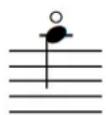
Tête de note en losange
L'harmonique est représenté par une tête de note de forme losange. Ce losange est plein (noir) quand la note dure une noire ou moins, et vide (blanc) quand la note dure une blanche ou plus. Indiquant généralement la hauteur touchée requise, cette notation est utilisée pour les harmoniques naturels sur les portées de notation des instruments à frettes par défaut.
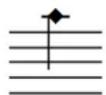
Tête de note en losange blanc
L'harmonique est représenté par une tête de note de la forme d'un losange qui est toujours vide, quelle que soit la durée de la note. Cette notation indique généralement la hauteur touchée requise.
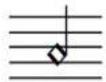
Sur les tablatures, la frette touchée est toujours indiquée pour les harmoniques naturels, quelle que soit l'apparence sélectionnée. Quand il n'est pas possible de calculer la frette touchée, un point d'interrogation rose apparaît.
Harmoniques artificiels
Normal
L'harmonique est représenté par deux têtes de notes, l'une indiquant la hauteur bloquée, et l'autre la hauteur touchée. La hauteur touchée est automatiquement calculée en fonction du partiel. Par défaut, c'est le deuxième partiel qui est utilisé. Sur les tablatures, le numéro de la frette bloquée est indiqué à gauche et celui de la frette touchée est indiqué entre parenthèses à droite. Il s'agit de l'apparence par défaut des harmoniques artificiels sur toutes les portées.
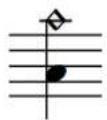
Harmonique artificiel Normal sur une portée de notation
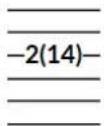
Harmonique artificiel Normal sur une portée de tablature
Pincé
L'harmonique est représenté par deux têtes de notes, l'une indiquant la hauteur bloquée, et l'autre la hauteur perçue. La hauteur perçue est automatiquement calculée en fonction du partiel. Par défaut, c'est le deuxième partiel qui est utilisé. Sur les tablatures, seule la frette bloquée est indiquée.
À NOTER
Cet harmonique n'est utilisé que pour les instruments à frettes. Le musicien pince la corde qui vibre au niveau d'un nœud situé près des micros, ce qui engendre un son aigu.

Harmonique de type Pincé sur une portée de notation
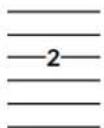
Harmonique de type Pincé sur une portée de tablature
Tête de note unique (résonante)
L'harmonique est représenté par une seule tête de note qui correspond à la hauteur perçue. Sur les tablatures, le numéro de la frette bloquée est indiqué à gauche et la hauteur perçue est indiquée entre parenthèses à droite.
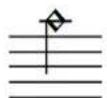
Harmonique artificiel de type Tête de note unique (résonante) sur une portée de notation
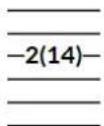
Harmonique artificiel de type Tête de note unique (résonante) sur une portée de tablature
Tête de note unique (bloquée)
L'harmonique est représenté par une seule tête de note qui correspond à la hauteur bloquée. Sur les tablatures, le numéro de la frette bloquée est indiqué à gauche et celui de la frette touchée est indiqué entre parenthèses à droite.
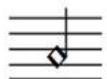
Harmonique artificiel de type Tête de note unique (bloquée) sur une portée de notation

Harmonique artificiel de type Tête de note unique (bloquée) sur une portée de tablature
LIENS ASSOCIÉS
Tablatures à la page 867
Modifier l'apparence des harmoniques naturels
Par défaut, les harmoniques naturels se présentent sous la forme de têtes de notes normales surmontées d'un cercle qui indiquent la hauteur perçue. Vous pouvez modifier l'apparence d'harmoniques naturels individuels et par exemple les afficher sous forme de têtes de notes losanges correspondant à la hauteur touchée.
À NOTER
La procédure décrite ne vaut que pour les harmoniques de type Naturel.
PROCÉDER AINSI
- Sélectionnez les harmoniques naturels dont vous souhaitez modifier l'apparence.
- Dans le panneau Propriétés, activez l'option Style dans le groupe Harmoniques.
- Sélectionnez l'une des options suivantes dans le menu :
• Cercle au-dessus
• Tête de note en losange
• Tête de note en losange blanc
RÉSULTAT
L'apparence des harmoniques naturels sélectionnés est modifiée, y compris sur les portées de notation des instruments à frettes. La hauteur touchée telle qu'elle est indiquée sur la tablature n'est pas automatiquement modifiée.
À NOTER
- Quand vous modifiez l'apparence des harmoniques naturels, leur hauteur notée ne change pas automatiquement. Par exemple, si vous souhaitez transformer un harmonique de hauteur perçue de type Cercle au-dessus en harmonique de hauteur touchée de type Tête de note en losange blanc, il vous faut également modifier la hauteur de la note.
- Dorico SE assigne automatiquement les harmoniques naturels de style Tête de note en losange blanc à la corde la plus basse de cet harmonique. Vous pouvez définir des cordes différentes si nécessaire.
- Il est possible de changer le placement par rapport à la portée des symboles de cercle des harmoniques en activant le Placement dans le groupe Harmoniques du panneau Propriétés et en sélectionnant l'option souhaitée.
LIENS ASSOCIÉS
Modifier la hauteur de notes individuelles à la page 205
Indiquer la corde pour des notes individuelles à la page 686
Changer le style des harmoniques artificiels
Par défaut, les harmoniques artificiels sont représentés par deux têtes de notes : une normale qui indique la hauteur bloquée et une losange qui indique la hauteur touchée. Vous pouvez changer le style d'harmoniques artificiels individuels, par exemple afin d'indiquer qu'il s'agit d'harmoniques pincés.
À NOTER
Les étapes décrites ne valent que pour les harmoniques de type Artificiel.
PROCÉDER AINSI
- Sélectionnez les harmoniques artificiels dont vous souhaitez changer le style.
- Dans le panneau Propriétés, activez l'option Style dans le groupe Harmoniques.
-
Sélectionnez l'une des options suivantes dans le menu :
-
Normale
- Pincé
• Tête de note unique (résonante)
• Tête de note unique (bloquée)
RÉSULTAT
Le style des harmoniques artificiels sélectionnés est modifié.
À NOTER
L'option Pincé correspond à une technique d'harmonique différente.
LIENS ASSOCIÉS
Masquer/Afficher les altérations ou les mettre entre crochets/parenthèses à la page 519
Ornements
Les ornements sont des marques qui indiquent que plusieurs notes peuvent être jouées en plus de la hauteur notée. Elles sont utilisées pour orner la musique, notamment dans la musique baroque, où les trilles et autres ornements sont très courants.
Au fil du temps, des façons spécifiques d'indiquer comment les musiciens doivent jouer les notes se sont développés et différents symboles d'ornement correspondent aujourd'hui à différents motifs de notes décoratives. Néanmoins, les ornements laissent une certaine liberté aux musiciens, qui peuvent embellir la musique à leur façon.
Dorico SE intègre tout un éventail de symboles d'ornement qui vous permettent de noter différents styles d'ornements.
Le terme « ornements » couvre de nombreuses notes décoratives :
• Mordants
Trilles
- Gruppettos
- Notes d'agrément
- Acciaccaturas
- Appogiatures
Dans Dorico SE, le terme « ornements » fait référence aux symboles d'ornement et aux glyphes de trilles qui sont placés au-dessus des notes.
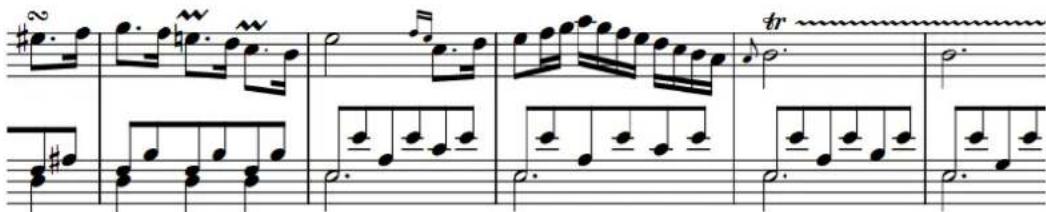
Un phrasé contenant un turn, des trilles courts et un trille avec ligne d'extension
LIENS ASSOCIÉS
Méthodes de saisie des ornements, des signes d'arpèges, des lignes de glissando, des bends de guitare et des articulations de jazz à la page 270
Notes d'agrément à la page 642
Position des ornements à la page 704
Modifier les intervalles des ornements
Vous pouvez modifier les intervalles des ornements au-dessus et en dessous de la note afin d'indiquer quelles notes sont jouées dans l'ornement. Les intervalles des ornements sont indiqués par des altérations.
Pour certains ornements, vous pouvez uniquement modifier l'intervalle dans une direction. Par exemple, vous pouvez uniquement modifier l'intervalle situé au-dessus des trilles courts et en dessous des mordants.
À NOTER
Ces étapes ne s'appliquent pas aux trilles.
PROCÉDER AINSI
- Sélectionnez les ornements dont vous souhaitez modifier l'intervalle.
-
Dans le panneau Propriétés, activez les propriétés adéquates pour les ornements sélectionnés dans le groupe Ornements :
-
Intervalle au-dessus
• Intervalle au-dessous
Pour les trilles, activez l'option Intervalle dans le groupe Trilles du panneau Propriétés.
- Modifiez l'intervalle en changeant la valeur dans le champ de valeur.
• 0 ou 4 et plus : Aucune altération.
• 1 : Bémol.
• 2 : Bécarre.
• 3 : Dièse.
RÉSULTAT
L'intervalle des ornements sélectionnés est modifié.
À NOTER
Pour certains ornements, aucune altération n'est affichée, que ce soit au-dessus ou en dessous, selon leur type.
EXEMPLE
Pas d'altérations Bémols au-dessus et en dessous

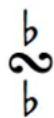
Bécarres au-dessus et en dessous
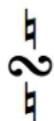
Dièses au-dessus et en dessous
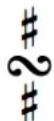
LIENS ASSOCIÉS
Modifier les intervalles de trilles existants à la page 711
Position des ornements
Les ornements, y compris les trilles, sont placés au-dessus des notes auxquelles ils s'appliquent. Ils ne sont placés sous la portée que dans les voix à hampes descendantes quand il y a plusieurs voix sur la portée.
Les ornements et les trilles sont positionnés par défaut à l'extérieur des liaisons d'expression. De même, ils sont positionnés plus loin des têtes de notes que les articulations.
Le centre des ornements est aligné sur le centre des têtes de notes auxquelles ils s'appliquent. Les trilles sont alignés différemment, car le côté gauche des glyphes de trilles est aligné sur le bord gauche des têtes de notes auxquelles ils s'appliquent.
Dorico SE positionne automatiquement les ornements en fonction de leur type et les rattache aux têtes de notes auxquelles ils s'appliquent.
Vous pouvez déplacer les ornements sur de nouvelles positions rythmiques en mode Écriture. Elles sont automatiquement positionnées pour éviter le contact avec d'autres éléments.
Déplacer rythmiquement des ornements
Une fois créés, les ornements peuvent être déplacés sur de nouvelles positions rythmiques.
PROCÉDER AINSI
- En mode Écriture, sélectionnez les ornements que vous souhaitez déplacer.
À NOTER
Quand vous utilisez la souris, vous ne pouvez déplacer qu'un seul ornement à la fois.
-
Déplacez les ornements en procédant de l'une des manières suivantes :
-
Pour déplacer un seul ornement sur la tête de note suivante sur la portée, appuyez sur Alt/Opt-Flèche droite.
- Pour déplacer un seul ornement sur la tête de note précédente sur la portée, appuyez sur Alt/Opt-Flèche gauche.
- Pour les déplacer vers la droite sur des positions de la grille rythmique configurée, appuyez sur Ctrl/Cmd-Alt/Opt-Flèche droite.
- Pour les déplacer vers la gauche sur des positions de la grille rythmique configurée, appuyez sur Ctrl/Cmd-Alt/Opt-Flèche gauche.
À NOTER
Quand plusieurs ornements sont sélectionnés, il n'est possible de les déplacer que sur des positions correspondant à la grille rythmique configurée.
- Cliquez sur l'ornement et faites-le glisser vers la droite/gauche pour qu'il se cale sur différentes positions rythmiques.
RÉSULTAT
Les ornements sélectionnés sont placés sur les positions rythmiques voulues.
À NOTER
Il ne peut y avoir qu'un seul ornement à chaque position rythmique. Quand un ornement passe sur un autre ornement lors d'un déplacement, celui-ci est supprimé.
Les trilles peuvent se superposer à d'autres trilles et à d'autres ornements. Néanmoins, si le début d'un trille passe sur le début d'un autre trille lors d'un déplacement, ce trille est supprimé.
Vous pouvez annuler ces opérations, mais les ornements/trilles supprimés à cause de déplacements ne peuvent être restaurés que si l'élément a été déplacée à l'aide du clavier.
Modifier la position de début des trilles
Vous pouvez choisir d'aligner la position de début de trilles individuels sur la tête de note ou sur l'altération.
PROCÉDER AINSI
- Sélectionnez les trilles dont vous souhaitez modifier la position de début.
- Dans le panneau Propriétés, activez l'option Position de départ dans le groupe Trilles.
- Sélectionnez l'une des options suivantes :
• Tête de note
- Altération
RÉSULTAT
La position de début des trilles sélectionnés est modifiée.
Trilles
Les trilles sont des alternances rapides entre deux notes, comme un trémolo, qui étaient couramment utilisés dans la musique baroque, classique et romantique. Les indications de trille sont généralement ajoutées à une seule note, pour indiquer que les notes jouées sont la hauteur notée et la note à un demi-ton ou un ton entier au-dessus, et peuvent avoir des lignes d'extension pour en indiquer la durée.

Un phrasé contenant plusieurs trilles avec des lignes d'extension
Comme il s'agit d'ornements, de nombreux musiciens interprètent les trilles différemment des trémolos : certains joueurs ajoutent plus d'emphase à la hauteur notée d'un trille et moins à la note supérieure. Dans un trémolo, en revanche, les deux notes sont jouées avec la même emphase.
Les trilles les plus courants sont joués avec une seconde majeure ou mineure au-dessus, mais il est également possible de spécifier d'autres intervalles de trilles.
Dans Dorico SE, vous pouvez définir n'importe quel intervalle de trille, modifier l'apparence des trilles sur les portées de notation et les entendre à la lecture.
Sur les tablatures, la note supérieure du trille est toujours représentée par un numéro de frette entre parenthèses.
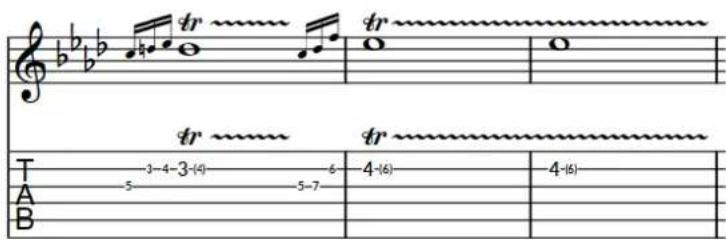
Trilles sur une portée de notation et sur une portée de tablature
LIENS ASSOCIÉS
Méthodes de saisie des ornements, des signes d'arpèges, des lignes de glissando, des bends de guitare et des articulations de jazz à la page 270
Intervalles de trille à la page 709
Apparence de l'intervalle de trille à la page 712
Trilles en lecture à la page 714
Tablatures à la page 867
Masquer/Afficher les indications de trille
Vous pouvez masquer ou afficher les indications de trille au début de trilles individuels. Ceci masque ou affiche également les indications de trille sur tous les systèmes sur lesquels les trilles s'étendent.
PROCÉDER AINSI
- Sélectionnez les trilles dont vous voulez masquer ou afficher l'indication de trille.
- Dans le panneau Propriétés, activez l'option Afficher la marque de trille dans le groupe Trilles.
- Cochez/Décochez la case correspondante.
RÉSULTAT
Les indications de trille sont affichées quand la case est cochée et masquées quand elle est décochée.
Quand la propriété est désactivée, les indications de trille sont affichées par défaut.
Changer la vitesse des trilles
Vous pouvez moduler l'amplitude et la fréquence des ondulations des lignes d'extension des trilles afin d'indiquer la vitesse des différents trilles ou des changements de vitesse au sein d'un même trille.
PROCÉDER AINSI
- Sélectionnez les trilles dont vous souhaitez modifier la vitesse.
- Dans le panneau Propriétés, activez les propriétés suivantes, ensemble ou séparément, dans le groupe Trilles :
• Vitesse de départ
• Vitesse de fin - Sélectionnez l'une des options suivantes dans le menu de chaque propriété :
- Lent
- Normale
- Rapide
RÉSULTAT
La vitesse est modifiée dans les trilles sélectionnés. Ceci affecte à la fois la fréquence des ondulations des lignes d'extension et leur vitesse de lecture.
Quand seule la Vitesse de départ est activée, la vitesse de toute la ligne d'extension est modifiée. Quand seule la Vitesse de fin est activée, la vitesse de la deuxième moitié de la ligne d'extension est modifiée.
EXEMPLE

Ligne d'extension de trille commençant lentement et se terminant rapidement
À LA FIN DE CETTE ÉTAPE
Vous pouvez personnaliser la vitesse de lecture des trilles individuels.
LIENS ASSOCIÉS
Changer la vitesse de lecture des trilles à la page 715
Masquer/Afficher les changements de vitesse dans les lignes d'extension de trille
Vous pouvez masquer ou afficher les changements de vitesse dans les lignes d'extension pour les trilles individuels, par exemple si vous voulez entendre différentes vitesses en lecture mais afficher les lignes d'extension avec des ondulations cohérentes.
PROCÉDER AINSI
- Sélectionnez les trilles dont vous souhaitez masquer ou afficher les changements de vitesse.
- Dans le panneau Propriétés, activez ou désactivez l'option Supprimer le tracé des changements de vitesse dans le groupe Trilles.
RÉSULTAT
Les changements de vitesse sont masqués quand la propriété est activée, et affichés quand elle est désactivée.
EXEMPLE


Changements de vitesse de trille affichés Changements de vitesse de trille masqués
Masquer/Afficher les lignes d'extension des trilles
Vous pouvez masquer/afficher les lignes d'extension sur des trilles individuels.
PROCÉDER AINSI
- Sélectionnez les trilles dont vous souhaitez masquer ou afficher les lignes d'extension.
- Dans le panneau Propriétés, activez ou désactivez l'option Ligne de trille dans le groupe Trilles.
- Cochez/Décochez la case correspondante.
RÉSULTAT
Les lignes d'extension de trille sont affichées quand la case est cochée et masquées quand elle est décochée.
Lorsque la propriété est désactivée, les lignes d'extension des trilles ne sont affichées que sur les notes liées par défaut.
LIENS ASSOCIÉS
Changer la vitesse des trilles à la page 707
Changer la vitesse de lecture des trilles à la page 715
Allonger/Raccourcir rythmiquement des trilles
Vous pouvez allonger/raccourcir des trilles après les avoir créés. Comme les trilles peuvent se superposer à d'autres trilles et ornements, il est possible de les allonger/raccourcir jusqu'à des têtes de notes déjà accompagnées d'ornements.
PROCÉDER AINSI
- En mode Écriture, sélectionnez les trilles que vous souhaitez allonger/raccourcir.
À NOTER
Quand vous utilisez la souris, vous pouvez uniquement allonger/raccourcir un trille à la fois.
-
Pour allonger ou raccourcir les trilles, procédez de l'une des manières suivantes :
-
Pour les allonger d'une division de la grille rythmique configurée, appuyez sur Maj-Alt/Opt-Flèche droite.
- Pour les raccourcir d'une division de la grille rythmique configurée, appuyez sur Maj-Alt/Opt-Flèche gauche.
- Pour allonger un trille jusqu'à la tête de note suivante, appuyez sur Ctrl/Cmd-Maj-Alt/Opt-Flèche droite.
- Pour raccourcir un trille jusqu'à la tête de note précédente, appuyez sur Ctrl/Cmd-Maj-Alt/Opt-Flèche gauche.
À NOTER
- Vous ne pouvez allonger ou raccourcir des trilles que sur des positions de la grille rythmique configurée quand plusieurs trilles sont sélectionnés.
- Les raccourcis clavier permettent d'allonger ou de raccourcir des éléments en ne déplaçant que leurs fins.
- Cliquez sur la poignée circulaire située au début ou à la fin du trille et faites-la glisser sur une tête de note située à droite/gauche.
RÉSULTAT
Quand vous allongez ou raccourcissez des trilles individuels, ils se calent sur les divisions de la grille rythmique configurée ou sur la tête de note suivante/précédente.
Quand vous allongez/raccourcissez plusieurs trilles à la fois, ils se calent sur les divisions de la grille rythmique configurée.
LIENS ASSOCIÉS
Position des ornements à la page 704
Déplacer rythmiquement des ornements à la page 705
Intervalles de trille
Les intervalles de trille indiquent aux interprètes les notes à jouer et affectent également les hauteurs utilisées pour la lecture dans Dorico SE. Par exemple, un trille avec un dièse sur un Mi indique au musicien qu'il doit jouer un trille entre le Mi et le Fa#, et non entre le Mi et le Fa.

Ces différentes altérations indiquent les changements de note supérieure du trille.
Si vous ne spécifiez pas d'intervalle lorsque vous insérez un trille, Dorico SE calcule un intervalle approprié en fonction de la note supérieure de la voix à laquelle le trille appartient, de l'armure actuelle et de toute autre altération se trouvant plus tôt dans la mesure. Par exemple, si vous saisissez un trille sur un Mi# en Do majeur, le résultat est un intervalle de trille d'un demi-ton/d'une seconde mineure vers un Fa#. Si plus tôt dans la mesure il y avait un dièse sur le Fa, l'intervalle de trille produit est d'un ton/d'une seconde majeure entre le Mi# et le Fa#.
Dans une armure ouverte ou atonale, Dorico SE produit des intervalles de trille d'un ton/d'une seconde majeure par défaut.
Vous pouvez spécifier l'intervalle de trille lorsque vous le saisissez dans le popover, notamment sur différentes têtes de notes au sein d'un même trille, et vous pouvez le modifier une fois qu'il a été inséré.
Trilles et altérations
Si nécessaire, Dorico SE affiche des altérations pour clarifier les intervalles de trille. Dorico SE affiche aussi automatiquement les altérations sur les autres notes de la mesure, si les altérations sont différentes de toute autre note supérieure d'un trille.
Par défaut, les marques de trille elles-mêmes indiquent les intervalles, à moins que la note supérieure ne soit modifiée par une altération de l'armure. Si la note du haut a été modifiée par une altération plus tôt dans la mesure, les trilles indiquent toujours l'intervalle. Si un trille modifie une hauteur ayant une altération se trouvant dans l'armure, toutes les notes suivantes à cette hauteur reçoivent automatiquement l'altération appropriée. Toutes altérations de précaution requises dans la mesure actuelle, ainsi que dans les suivantes, sont aussi automatiquement insérées.
Intervalles de trille microtonals
Lorsque vous utilisez d'autres systèmes de tonalité que 12-DEO, vous pouvez spécifier des intervalles de trilles diatoniques et le nombre total de divisions de la note écrite. En 24-DEO, vous pouvez décrire les intervalles de trilles en fonction de leur qualité, tels que majeurs ou mineurs. Dans les systèmes tonals avec un plus grand nombre de divisions ou un nombre inégal de divisions entre chaque pas diatonique, vous devez spécifier des intervalles de trilles basés sur leur division d'octave, car spécifier seulement la qualité d'intervalle est insuffisant dans de tels cas.
LIENS ASSOCIÉS
Apparence de l'intervalle de trille à la page 712
Masquer/Afficher les altérations d'intervalle de trille
Vous pouvez individuellement masquer ou afficher les altérations d'intervalle de trille.
À NOTER
Ces étapes ne masquent que les altérations affichées sur les intervalles de trille, et non les notes auxiliaires ou les marques de style Hollywood.
PROCÉDER AINSI
- Sélectionnez les trilles dont vous souhaitez masquer ou afficher les altérations.
- Dans le panneau Propriétés, activez l'option Altération dans le groupe Trilles.
- Sélectionnez l'une des options suivantes :
- Masquer
• Afficher
RÉSULTAT
Les altérations des intervalles de trille sélectionnés sont masquées lorsque vous sélectionnez Masquer et affichées quand vous sélectionnez Afficher.
À NOTER
Les altérations de trille sont répétées à chaque nouvelle hauteur sur laquelle le trille se s'étend.
LIENS ASSOCIÉS
Modifier l'apparence des intervalles de trille à la page 713
Modifier les intervalles de trilles existants
L'intervalle de trille par défaut est une seconde, majeure ou mineure selon le contexte. En plus de définir l'intervalle lors de la saisie des trilles dans le popover des ornements, vous pouvez modifier les intervalles des trilles individuellement après leur saisie.
PROCÉDER AINSI
- En mode Écriture, sélectionnez les trilles dont vous souhaitez modifier l'intervalle.
- Dans le panneau Propriétés, activez l'option Intervalle dans le groupe Trilles. L'intervalle existant du trille est indiqué par un nombre et une qualité.
- Modifiez l'intervalle en modifiant la valeur dans le champ de valeur.
-
Sélectionnez l'une des qualités d'intervalle suivantes dans le menu :
-
Diminué
- Mineur
• Majeur - Augmenté
RÉSULTAT
L'intervalle est modifié dans les trilles sélectionnés. Par défaut, les intervalles de trille apparaissent comme des altérations lorsque l'intervalle est une seconde et comme des notes auxiliaires pour tous les autres intervalles.
LIENS ASSOCIÉS
Popover des ornements à la page 270
Modifier l'intervalle en cours de trille
Vous pouvez modifier l'intervalle d'un trille plusieurs fois sur sa durée, y compris avant d'avoir saisi des notes, par exemple afin de faire en sorte qu'il passe progressivement d'une seconde mineure dans une mesure à une seconde majeure dans la suivante.
PROCÉDER AINSI
-
En mode Écriture, sélectionnez l'un des éléments suivants :
-
La note dont vous souhaitez modifier l'intervalle de trille.
-
Un élément ou un silence sur la portée où vous souhaitez saisir des notes et définir des intervalles de trille.
-
Appuyez sur Maj-N pour commencer la saisie de notes.
-
Appuyez sur Flèche droite/Flèche gauche pour déplacer le caret sur des positions de la grille rythmique configurée jusqu'à atteindre la tête de note sur laquelle vous souhaitez changer l'intervalle du trille.
À NOTER
Il n'est possible de changer l'intervalle d'un trille que sur une tête de note.
- Appuyez sur Maj-O pour ouvrir le popover des ornements.
- Saisissez l'intervalle de trille souhaité dans le popover. Par exemple, saisissez m3 pour une tierce mineure.
- Appuyez sur Entrée pour fermer le popover.
- Facultatif : Répétez les étapes 3 à 6 pour changer l'intervalle de trille sur d'autres têtes de notes du trille.
- Appuyez sur Échap ou sur Entrée pour arrêter la saisie de notes.
RÉSULTAT
L'intervalle de trille est modifié sur les têtes de notes correspondantes. Par défaut, tous les intervalles de trilles apparaissent comme des altérations lorsque les intervalles sont des secondes, et comme des notes auxiliaires lorsque le trille contient au moins un intervalle de trille différent.
EXEMPLE
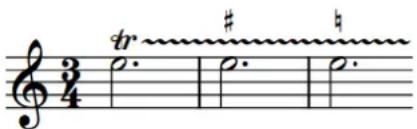
Trille avec changements d'intervalle indiqués sous forme d'altérations

Trille avec changements d'intervalle indiqués sous forme de notes auxiliaires
Apparence de l'intervalle de trille
Sur les portées de notation, il existe différentes façons communes de présenter les intervalles de trille, notamment à l'aide d'altérations ou du style Hollywood, consistant à indiquer « H.T. » pour un demi-ton et « W.T. » pour un ton.
Dans Dorico SE, les intervalles de trille peuvent se présenter comme suit sur les portées de notation :
Altération
Indique l'intervalle de trille à l'aide d'une altération placée au-dessus, en dessous ou à côté de la marque tr. Il s'agit de l'apparence d'intervalle de trille par défaut dans Dorico SE pour les trilles avec seconde majeure ou mineure.
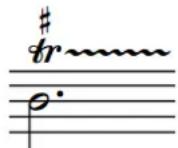
Style Hollywood
Indique l'intervalle de trille à l'aide de texte.
• D.T. pour un trille d'un demi-ton/d'une seconde mineure
• T. pour un trille d'un ton/d'une seconde majeure
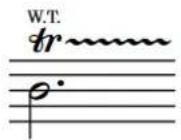
Note auxiliaire
Indique l'intervalle de trille à l'aide d'une petite tête de note entre parenthèses, sans hampe, insérée dans la portée immédiatement à droite de la première note de trille, et à la hauteur de la note supérieure du trille. Les notes auxiliaires sont utilisées pour tous les intervalles de trille qui ne sont pas d'une seconde majeure ou mineure, mais sont automatiquement masquées pour les trilles d'unisson, si l'apparence des têtes de notes auxiliaires ne fait pas l'objet d'une exception.
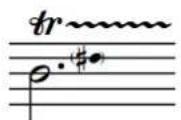
À NOTER
Sur les tablatures, la note supérieure du trille est toujours représentée par un numéro de frette entre parenthèses.
Modifier l'apparence des intervalles de trille
Sur les portées de notation, vous pouvez modifier l'apparence de chaque trille avec intervalle de seconde. Il est par exemple possible d'afficher des notes auxiliaires sur certains trilles afin d'indiquer clairement un changement de la note supérieure du trille.
À NOTER
Seule l'apparence des intervalles de trille avec un intervalle d'une seconde majeure ou mineure peut être modifiée.
PROCÉDER AINSI
- Sélectionnez les trilles dont vous souhaitez modifier l'apparence de l'intervalle de trille.
- Dans le panneau Propriétés, activez l'option Apparence dans le groupe Trilles.
-
Sélectionnez l'une des options suivantes dans le menu :
-
Altération
• Style Hollywood
• Note auxiliaire
RÉSULTAT
L'apparence des intervalles de trille sélectionnés est modifiée sur les portées de notation mais pas sur les portées de tablature.
À LA FIN DE CETTE ÉTAPE
Vous pouvez modifier l'aspect de têtes de notes auxiliaires individuelles pour montrer, par exemple, que la note supérieure du trille est une harmonique.
LIENS ASSOCIÉS
Modifier l'aspect de têtes de notes individuelles à la page 684
Changer le positionnement des indications d'intervalles de trilles
Vous pouvez modifier le placement des indications d'intervalles de trilles (par exemple, une altération ou l'indication W.T.) par rapport à des trilles individuels.
PROCÉDER AINSI
- Sélectionnez les trilles dont vous souhaitez modifier la position de l'indication d'intervalle.
- Dans le panneau Propriétés, activez l'option Position de l'intervalle dans le groupe Trilles.
- Sélectionnez l'une des options suivantes dans le menu :
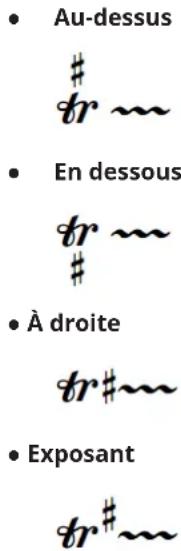
RÉSULTAT
La position des indications d'intervalle par rapport aux trilles sélectionnés est modifiée.
Trilles en lecture
Dorico SE lit les trilles en utilisant une combinaison d'échantillons de trilles, si disponibles, et en jouant plusieurs notes.
Dorico SE peut lire automatiquement des échantillons de trilles de demi-tons et de tons si ces techniques de jeu sont définies dans l'Expression Map VST, ce qui est le cas pour un certain nombre d'instruments dans HALion Symphonic Orchestra. Pour les bibliothèques de sons qui ne contiennent pas d'échantillons de trilles ou pour les intervalles de plus d'un ton, Dorico SE génère des trilles.
Lorsque vous jouez des trilles générés, Dorico SE incorpore des notes d'agrément immédiatement avant et après les trilles. Une seule note d'agrément sans barre oblique sur la note de trille initiale produit une appoggiature, tandis que plusieurs notes d'agrément sur la note de trille initiale sont incluses dans le schéma du trille. Les notes d'agrément sur la note qui suit immédiatement un trille sont également incluses dans le schéma du trille.
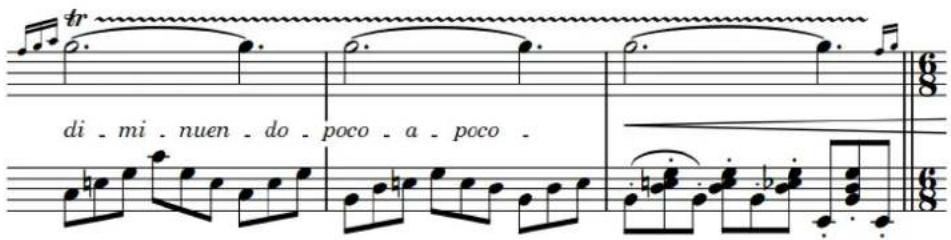
Un trille avec notes d'agrément au début et à la fin
Les vitesses variables dans les trilles sont prises en compte lors de la lecture et vous pouvez modifier la vitesse de lecture de trilles individuels. De plus, vous pouvez masquer les changements de vitesse de trille dans les lignes d'extension de trille, tout en conservant les changements de vitesse en lecture.
Dans la pratique de l'interprétation contemporaine, les trilles sont habituellement interprétés à partir de la note écrite, alors que dans l'interprétation historique des époques baroque et classique, les trilles sont habituellement interprétés à partir de la note supérieure. Vous pouvez changer la hauteur de départ par défaut de trilles individuels.
LIENS ASSOCIÉS
Changer la vitesse des trilles à la page 707
Masquer/Afficher les changements de vitesse dans les lignes d'extension de trille à la page 708
Changer la hauteur de début des trilles à la page 716
Échantillons de trilles contre trilles générés
Les échantillons de trilles sont des échantillons enregistrés et bouclés, tandis que les trilles générés sont produits en déclenchant des notes séparées.
Parce qu'ils utilisent des sons fixes, les échantillons de trilles n'offrent généralement pas de paramètres qui permettent une quelconque variation dans l'interprétation des trilles, comme des vitesses différentes ou l'incorporation de notes d'agrément et de fin dans le schéma des notes de trille. En revanche, les trilles générés peuvent offrir une plus grande flexibilité, mais produisent un son moins naturel et moins réaliste.
Changer la vitesse de lecture des trilles
En plus de changer la vitesse des trilles, ce qui change à la fois la fréquence des ondulations dans leurs lignes d'extension et leur vitesse de lecture, vous pouvez également changer la vitesse de lecture de chaque variante de vitesse dans les trilles individuels, par exemple si vous voulez rendre la partie la plus rapide d'un trille individuel plus rapide que votre réglage par défaut.
PROCÉDER AINSI
-
Sélectionnez les trilles dont vous souhaitez modifier la vitesse de lecture.
-
Dans le panneau Propriétés, activez les propriétés de votre choix pour les trilles sélectionnés :
• Vitesse de trille lente
• Vitesse de trille normale
• Vitesse de trille rapide
- Modifiez les valeurs dans les champs de valeur.
RÉSULTAT
La vitesse de lecture des trilles sélectionnés est modifiée. Les valeurs dans les champs de valeur correspondent au nombre de notes lues par seconde.
LIENS ASSOCIÉS
Changer la vitesse des trilles à la page 707
Masquer/Afficher les changements de vitesse dans les lignes d'extension de trille à la page 708
Changer la hauteur de début des trilles
Par défaut dans Dorico SE, les trilles commencent sur la note inférieure, qui est généralement la note écrite. Cependant, la pratique en musique baroque et classique est de commencer les trilles sur la note supérieure. Vous pouvez changer la hauteur de début des trilles individuels.
PROCÉDER AINSI
- Sélectionnez les trilles dont vous souhaitez modifier la note de début.
- Dans le panneau Propriétés, activez l'option Commencer sur la note la plus haute dans le groupe Trilles.
- Cochez/Décochez la case correspondante.
RÉSULTAT
Les trilles sélectionnés débutent sur la note supérieure lorsque la case est cochée et sur la note inférieure lorsque la case n'est pas cochée.
Signes d'arpèges
Les signes d'arpèges sont des lignes verticales qui indiquent que les accords doivent être joués en arpège, c'est-à-dire que les notes sont jouées très rapidement l'une après l'autre. Les arpèges sont normalement représentés par des lignes verticales ondulées.

Les accords arpégés peuvent être joués dans deux directions :
- Vers le haut, en partant de la note la plus basse de l'accord.
- Vers le bas, en partant de la note la plus haute de l'accord.
En général, les signes d'arpèges montants ne se terminent pas par une flèche vers le haut parce que les accords sont le plus souvent arpégés vers le haut. Au contraire, pour les signes d'arpèges descendants, les lignes se terminent généralement par une flèche. Dorico SE suit cette convention par défaut. Néanmoins, il est également courant de faire se terminer les signes d'arpèges montants par une flèche quand la pièce de musique comporte des arpèges joués dans les deux sens.
Dans Dorico SE, les signes d'arpèges s'étendent automatiquement sur tout l'intervalle des notes dans les voix/portées auxquelles ils s'appliquent.
LIENS ASSOCIÉS
Méthodes de saisie des ornements, des signes d'arpèges, des lignes de glissando, des bends de guitare et des articulations de jazz à la page 270
Lignes à la page 772
Types de signes d'arpèges
Il existe différents types de signes d'arpèges qui correspondent à des directions et à des techniques particulières.
Arpège montant
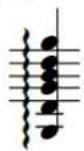
Ligne verticale ondulée indiquant que les arpèges doivent être joués de la note la plus basse à la note la plus haute.
Arpège descendant
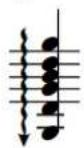
Ligne verticale ondulée indiquant que les arpèges doivent être joués de la note la plus haute à la note la plus basse.
Non-arpège
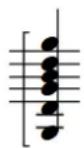
Crochet droit indiquant que toutes les notes de l'accord doivent être jouées simultanément, et non en arpège.
Arpège courbé
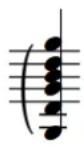
Ligne courbée identique à une liaison, mais dans le sens vertical, que certains compositeurs utilisent pour indiquer que les arpèges sont partiels ou subtils.
Vous pouvez afficher les signes d'arpèges montants et descendants avec les extrémités suivantes dans Dorico SE :
• Rien
- Flèche
• Vague
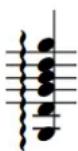
Signe d'arpège montant ne se terminant par aucun symbole
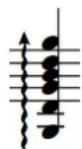
Signe d'arpège montant se terminant par une flèche
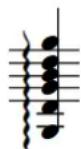
Signe d'arpège montant se terminant par une vague
Changer de type des signes d'arpèges
Vous pouvez changer le type des signes d'arpèges après les avoir créés.
PROCÉDER AINSI
- Sélectionnez les signes d'arpèges dont vous souhaitez changer le type.
- Dans le panneau Propriétés, sélectionnez l'une des options suivantes dans le menu Type d'arpège du groupe Arpèges :
• Non-arpège
- Arpège montant
- Arpège descendant
• Arpège montant (courbé)
RÉSULTAT
Le type des signes d'arpèges sélectionnés est modifié.
CONSEIL
Vous pouvez également changer le type d'un arpège en ouvrant le popover des ornements et en modifiant l'entrée.
LIENS ASSOCIÉS
Popover des ornements à la page 270
Modifier des éléments existants à la page 332
Modi er l'apparence de l'extrémité des signes d'arpèges
Par défaut, les signes d'arpèges descendants se terminent par une flèche, contrairement aux signes d'arpèges montants, qui n'ont pas de flèche à leur extrémité. Vous pouvez modifier les extrémités de signes d'arpèges individuels.
À NOTER
Cette procédure concerne uniquement les signes d'arpèges montants et descendants. Elle ne s'applique pas aux signes d'arpèges courbés ni aux signes de non-arpèges.
PROCÉDER AINSI
- Sélectionnez les signes d'arpèges dont vous souhaitez modifier les extrémités (quel que soit leur sens).
- Dans le panneau Propriétés, activez l'option Fin de signe dans le groupe Arpèges.
- Sélectionnez l'extrémité de votre choix dans le menu :
• Rien
- Flèche
• Vague
RÉSULTAT
L'apparence des extrémités des signes d'arpèges sélectionnés est modifiée.
EXEMPLE
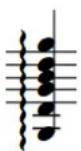
Signe d'arpège montant ne se terminant par aucun symbole
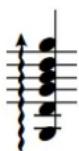
Signe d'arpège montant se terminant par une flèche
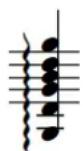
Signe d'arpège montant se terminant par une vague
Longueur des signes d'arpèges
La longueur des signes d'arpèges est déterminée par l'intervalle de hauteur des notes dans les voix/portées auxquelles ils s'appliquent.
Dorico SE ajuste automatiquement la longueur des signes d'arpèges quand les notes des voix/portées auxquelles ils s'appliquent sont modifiées ou quand des notes sont ajoutées/supprimées dans les accords.
Conventions générales de placement des signes d'arpèges
Les signes d'arpèges sont positionnés à gauche des notes et des altérations qui s'appliquent, mais entre les notes d'agrément et les notes normales. Ils doivent être compris dans la même mesure que les notes auxquelles ils s'appliquent, et non de l'autre côté de la barre de mesure.
Dorico SE ajuste automatiquement l'espacement des notes et des portées pour laisser de la place aux signes d'arpèges et les positionner correctement.
Les signes d'arpèges s'étendent sur tout l'intervalle de hauteur des notes de l'accord auquel ils s'appliquent et dépassent légèrement des deux extrémités de l'accord. Toutefois, ils ne se prolongent pas sur les hampes des notes. Dorico SE définit automatiquement la longueur des signes d'arpèges pour qu'ils couvrent toutes les notes des accords. La longueur est ajustée quand les notes des accords changent ou sont supprimées.
Quand un accord arpégé s'étend sur deux portées, comme dans les parties de piano, son signe d'arpège couvre les deux portées.
Vous pouvez déplacer les signes d'arpèges sur de nouvelles positions rythmiques en mode Écriture.
LIENS ASSOCIÉS
Longueur des signes d'arpèges à la page 719
Déplacer rythmiquement des signes d'arpèges
Une fois créés, les signes d'arpèges peuvent être déplacés sur de nouvelles positions rythmiques.
À NOTER
- Il n'est pas possible de déplacer des signes d'arpèges sur des silences, ils ne peuvent être déplacés que sur des notes/accords adjacents de la même voix. Si vous souhaitez déplacer des signes d'arpèges sur une phrase qui contient des silences, il est recommandé de les supprimer et d'en créer de nouveaux aux positions souhaitées.
- Vous ne pouvez pas déplacer rythmiquement des signes d'arpèges à l'aide de la souris.
PROCÉDER AINSI
- En mode Écriture, sélectionnez les signes d'arpèges que vous souhaitez déplacer.
-
Déplacez les signes d'arpèges en procédant de l'une des manières suivantes :
-
Appuyez sur Alt/Opt-Flèche droite pour les déplacer vers la droite.
- Appuyez sur Alt/Opt-Flèche gauche pour les déplacer vers la gauche.
RÉSULTAT
Les signes d'arpèges sont déplacés vers la droite/gauche d'une distance déterminée par la résolution de la grille rythmique.
Quand il n'y a pas de note à la position rythmique suivante sur la grille rythmique, le signe d'arpège ne s'affiche pas. Si vous continuez de le déplacer vers la droite/gauche jusqu'à atteindre une autre note sur la grille rythmique, il apparaîtra à nouveau à côté de cette note.
Vous pouvez modifier la résolution de la grille rythmique si vous souhaitez déplacer les signes d'arpèges sur des notes qui ne se trouvent pas sur des intervalles de la grille.
À NOTER
- Quand vous déplacez un signe d'arpège sur la position rythmique d'un silence, il est supprimé.
- Il ne peut y avoir qu'un seul signe d'arpège par position rythmique. Quand un signe d'arpège de votre sélection passe sur un autre signe d'arpège pendant son déplacement, il le supprime.
LIENS ASSOCIÉS
Méthodes de saisie des ornements, des signes d'arpèges, des lignes de glissando, des bends de guitare et des articulations de jazz à la page 270
Placer des signes d'arpèges avant/après des notes d'agrément
Vous pouvez placer des signes d'arpèges avant/après des notes d'agrément individuelles. Par défaut, les signes d'arpèges sont positionnés juste à gauche des notes auxquelles ils s'appliquent, et entre les notes normales et les notes d'agrément.
PROCÉDER AINSI
- Sélectionnez les signes d'arpèges que vous souhaitez placer avant des notes d'agrément.
- Dans le panneau Propriétés, activez ou désactivez l'option Arpège avant les notes d'agrément dans le groupe Arpèges.
RÉSULTAT
Les signes d'arpèges sélectionnés sont affichés avant les notes d'agrément quand la propriété est activée, et après quand la propriété est désactivée.
Modifier la lecture des arpèges par rapport au temps
Vous pouvez choisir si des arpèges individuels sont joués avant ou après leur position notée.
PROCÉDER AINSI
- Sélectionnez les signes d'arpèges dont vous souhaitez modifier la lecture par rapport au temps.
- Dans le panneau Propriétés, activez Position de lecture dans le groupe Lecture des arpèges.
- Sélectionnez l'une des options suivantes :
• Commencer sur le temps - Fin sur le temps
RÉSULTAT
La position en lecture des arpèges sélectionnés par rapport au temps est modifiée.
EXEMPLE
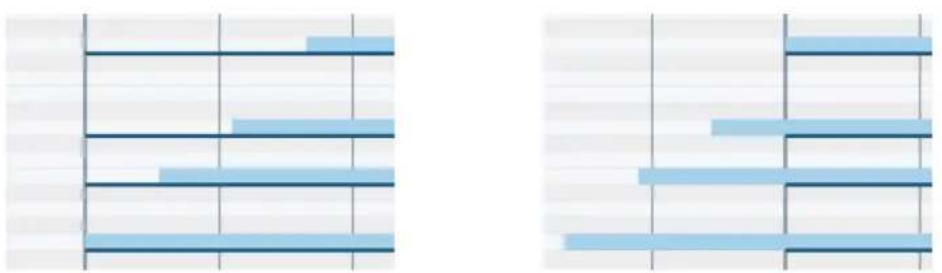
Arpège commençant sur le temps Arpège se terminant sur le temps
Modifier la durée de lecture des arpèges
Vous pouvez modifier la durée de lecture d'arpèges individuels.
La durée des arpèges est exprimée en fractions du rythme noté des accords. Par exemple, un arpège sur un accord de noire avec une valeur de décalage de note de 1/2 dure une croche, tandis qu'avec une valeur de décalage de note de 1/8 il dure une triple croche.
PROCÉDER AINSI
- Sélectionnez les signes d'arpèges dont vous souhaitez modifier la durée de lecture.
- Dans le panneau Propriétés, activez Décalage de note dans le groupe Lecture des arpèges.
- Modifiez la durée de lecture en modifiant la valeur dans le champ de valeur.
- Appuyez sur Entrée.
RÉSULTAT
La durée de lecture des arpèges sélectionnés est modifiée.
EXEMPLE
bar
| Group | Value | |-------|-------| | Left 1 | 3 | | Left 2 | 4 | | Left 3 | 5 | | Right 1 | 6 | | Right 2 | 7 |Accord joué en arpège avec une valeur de décalage de note de 1/8
Accord arpégé avec une valeur de décalage de note de 1/2
Lignes de glissando
Les lignes de glissando indiquent qu'il y a une transition continue entre deux notes, qui peut se faire de manière fluide ou par paliers chromatiques. Ces lignes peuvent être droites ou sinueuses et accompagnées ou non d'indications textuelles.
Les techniques de jeu relatives au glissando et au portamento sont régies par différentes conventions. Pour certains, les lignes de glissando indiquent une échelle chromatique entre deux notes, qui monte ou descend en une série de demi-tons, tandis que les lignes de portamento correspondent à un glissement continu et fluide entre les notes. D'autres utilisent indifféremment les termes glissando et portamento.
Dorico SE vous permet de créer des lignes de glissando et des lignes de portamento et vous pouvez facilement modifier leur style après les avoir créées.
Dans Dorico SE, les lignes de glissando s'adaptent automatiquement aux notes qui se trouvent à leurs extrémités, ce qui signifie que les positions de fin des lignes de glissando se déplacent quand vous modifiez la hauteur de l'une de ces notes.
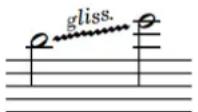
Exemple de ligne de glissando sous forme de ligne ondulée surmontée de texte
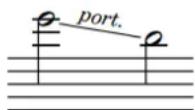
Exemple de ligne de portamento sous forme de ligne droite surmontée de texte
LIENS ASSOCIÉS
Méthodes de saisie des ornements, des signes d'arpèges, des lignes de glissando, des bends de guitare et des articulations de jazz à la page 270
Changer le style des lignes de glissando à la page 724
Lignes à la page 772
Lignes de continuation des techniques de jeu à la page 766
Modifier la hauteur de notes individuelles à la page 205
Conventions générales de placement des lignes de glissando
Les lignes de glissando sont positionnées entre les têtes de notes et leur angle d'inclinaison correspond à l'intervalle entre les notes : plus l'intervalle est important, plus l'inclinaison est forte. Les lignes de glissando doivent se terminer juste à côté des têtes de notes sans toutefois les toucher directement.
Les lignes de glissando ne doivent pas entrer en collision avec les altérations et doivent se terminer juste avant afin que les altérations soient clairement lisibles. Dorico SE positionne automatiquement les lignes de glissando pour qu'elles n'entrent pas en collision avec les altérations.
Généralement, les lignes de glissando joignent deux têtes de notes adjacentes parce qu'elles indiquent un changement de hauteur progressif et constant entre ces notes. Cependant, elles peuvent aussi traverser plusieurs notes.
Les lignes de glissando peuvent traverser des sauts de systèmes et de pages. Le cas échéant, si elles sont accompagnées de texte, celui-ci figure sur les deux segments de la ligne de glissando. Par défaut, les positions de début et de fin de chaque segment correspondent au début et à la fin de la ligne de glissando tout entière.
Lignes de glissando à travers des mesures vides
Dans Dorico SE, vous pouvez créer des lignes de glissando entre n'importe quelles notes, même si elles sont séparées par des silences ou d'autres notes, de même qu'entre des notes appartenant à différentes voix ou placées sur des portées différentes.
Pour les lignes de glissando très longues qui s'étendent sur plusieurs mesures, il est parfois préférable de ne pas indiquer les hauteurs au début des mesures, car sinon les musiciens pourraient penser qu'ils doivent accentuer ces notes pendant le glissando, par exemple, ou que le glissando doit changer de vitesse à ces endroits. Par défaut dans Dorico SE, les notes et les silences sont affichés dans toutes les mesures.
Après avoir créé une ligne de glissando entre des notes sélectionnées, vous pouvez supprimer les silences entre ces notes.
EXEMPLE

Ligne de glissando s'étendant sur plusieurs mesures sans aucun silence entre les deux notes
LIENS ASSOCIÉS
Insérer des lignes de glissando à l'aide du popover à la page 277
Insérer des lignes de glissando à l'aide du panneau à la page 278
Masquer/Afficher les silences d'une mesure dans les mesures vides à la page 833
Supprimer des silences à la page 832
Transformer des silences explicites en silences implicites à la page 831
Changer le style des lignes de glissando
Les lignes de glissando peuvent être droites ou ondulées. Vous pouvez modifier le style de lignes de glissando individuelles.
PROCÉDER AINSI
- Sélectionnez les lignes de glissando dont vous souhaitez modifier le style.
- Dans le panneau Propriétés, activez l'option Style de glissando dans le groupe Lignes de glissando.
- Sélectionnez l'une des options suivantes :
• Ligne droite

- Ligne sinueuse

RÉSULTAT
Le style des lignes de glissando sélectionnées est modifié.
CONSEIL
- Quand vous désactivez l'option Style de glissando les lignes de glissando sélectionnées retrouvent leur style par défaut.
- Vous pouvez également changer le style de glissando en ouvrant le popover des ornements et en modifiant l'entrée.
LIENS ASSOCIÉS
Popover des ornements à la page 270
Modifier des éléments existants à la page 332
Modifier le texte des lignes de glissando
Les lignes de glissando peuvent être accompagnées de texte ou non. Vous pouvez modifier le texte de lignes de glissando individuelles.
PROCÉDER AINSI
- Sélectionnez les lignes de glissando dont vous souhaitez modifier le texte.
- Dans le panneau Propriétés, activez l'option Texte de glissando dans le groupe Lignes de glissando.
- Sélectionnez l'une des options suivantes dans le menu :
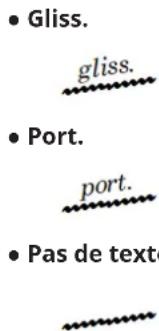
RÉSULTAT
Le texte affiché sur les lignes de glissando sélectionnées est modifié.
Afficher ou non le texte sur les lignes de glissando
Par défaut, le texte de glissando n'est pas affiché quand les lignes de glissando sont trop courtes pour le texte. Vous pouvez faire en sorte que le texte soit toujours affiché sur des lignes de glissando individuelles ou qu'il y figure uniquement quand il y a suffisamment de place.
PROCÉDER AINSI
- Sélectionnez les lignes de glissando dont vous souhaitez modifier les paramètres d'affichage du texte.
- Dans le panneau Propriétés, activez l'option Texte de glissando affiché dans le groupe Lignes de glissando.
- Sélectionnez l'une des options suivantes :
• Afficher si l'espace le permet - Toujours afficher
RÉSULTAT
Si l'option Afficher si l'espace le permet est activée, le texte de la ligne de glissando n'est pas affiché quand la ligne de glissando est trop courte.
Si l'option Toujours afficher est activée, le texte de la ligne de glissando est toujours affiché, même quand la ligne de glissando est courte. Le cas échéant, il se peut néanmoins que ce texte empiète sur d'autres éléments, tels que des têtes de notes ou des hampes.
CONSEIL
Vous pouvez augmenter la taille par défaut des espaces entre les têtes de notes en modifiant l'espacement des notes par défaut.
LIENS ASSOCIÉS
Espacement des notes à la page 389
Modifier l'espacement des notes par défaut à la page 389
Lignes de glissando en lecture
Les lignes de glissando sont rendues en lecture par une suite de notes espacées de petits intervalles.
Pour les lignes de glissando de harpe, la configuration des pédales est prise en compte pour les notes rendues en lecture. Pour les glissandos des autres instruments, c'est la gamme chromatique 12-DEO qui est utilisée, quel que soit le système tonal configuré.
Quand des lignes de glissando commencent ou se terminent sur des chaînes de liaison de prolongation, leur lecture commence sur la dernière note de la chaîne et se termine sur la première note de la chaîne.
Par défaut, les glissandos sont rendus sur toute leur durée en lecture, mais vous pouvez retarder le début de glissandos individuels en lecture.
À NOTER
Les lignes de glissando ne sont pas encore rendues en lecture comme un glissement fluide de hauteur. Ils devraient être pris en charge dans de futures versions du logiciel.
LIENS ASSOCIÉS
Indications de pédales de harpe à la page 742
Retarder le début des glissandos en lecture
Vous pouvez retarder le début des glissandos en lecture afin de les faire commencer après le début de leur durée écrite. Par défaut, les glissandos sont rendus sur toute leur durée en lecture.
PROCÉDER AINSI
- Sélectionnez les lignes de glissando dont vous souhaitez retarder la lecture.
- Dans le panneau Propriétés, activez l'option Début retardé dans le groupe Lignes de glissando.
- Facultatif : Si vous souhaitez définir exactement à quel moment de la ligne de glissando la lecture doit commencer, activez l'option Retard et modifiez la valeur dans le champ de valeur.
La valeur est exprimée en fractions de noire. Par exemple, la valeur 1/2 retarde le début du glissando d'une croche.
RÉSULTAT
Si vous n'avez activé que l'option Début retardé, la lecture des lignes de glissando sélectionnées commencera à la moitié de leur durée notée.
Si vous avez aussi activé l'option Retard, la lecture des lignes de glissando sélectionnées commencera après la valeur définie.
Bends de guitare
Le bend est une technique couramment utilisée à la guitare électrique qui consiste à tendre la corde vers le haut ou le bas sur le manche. Quand la corde est ainsi tendue, sa hauteur change.
Dorico SE prend en charge les bends de guitare, qui consistent à tendre la corde après l'avoir pincée, mais aussi les pré-bends de guitare, pour lesquels on tend la corde avant de la pincer, ce qui veut dire qu'il n'y a pas de changement de hauteur au début de la note.
Quand on joue un bend, on maintient souvent la corde en tension un certain temps avant de revenir à la hauteur initiale. Dans Dorico SE, ce maintien et ce relâchement de la tension sont respectivement appelés « hold » et « release ».
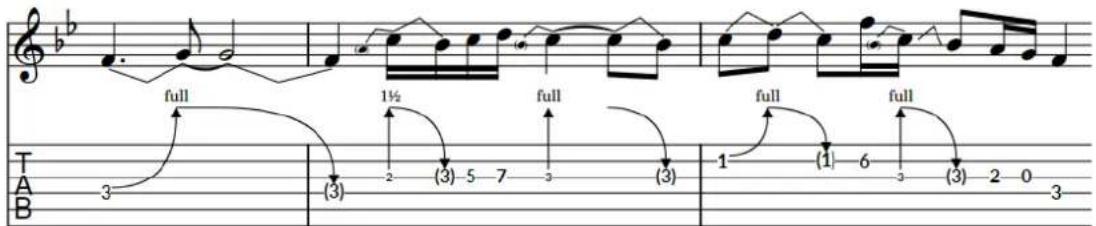
Phrase comportant des bends, un hold, des pré-bends et des releases, représentée à la fois sur une portée de notation et sur une portée de tablatures
Bends de guitare
Les bends indiquent au musicien qu'il doit tendre la corde après avoir pincé la corde afin que d'augmenter sa hauteur pendant qu'elle vibre. Dans Dorico SE, les bends joignent deux notes : la note de départ et la note au maximum de tension du bend.
Sur les portées de notation, les bends de guitare sont représentés par une ligne angulaire qui relie les têtes de notes de départ et d'arrivée du bend. Sur les tablatures, les bends de guitare sont représentés par une ligne incurvée vers le haut se terminant par une flèche, au-dessus de laquelle figure un mot ou un ensemble chiffre/fraction indiquant l'intervalle du bend. Le numéro de frette de la note d'arrivée est automatiquement masqué.
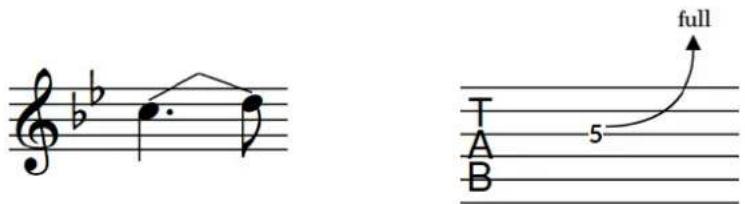
Bend de guitare sur une portée de notation
Bend de guitare sur une portée de tablatures
Les suites de bends de guitare consécutifs peuvent être notées sur les tablatures.
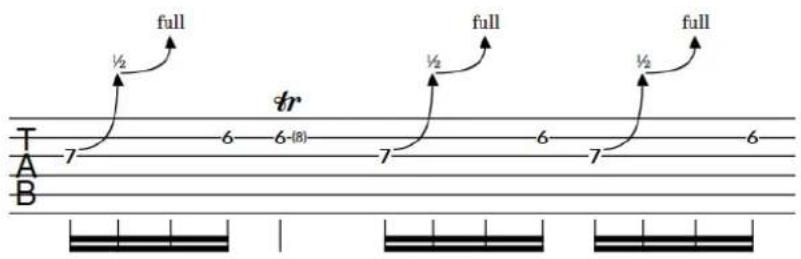
Suite de bends de guitare sur une portée de tablature
Holds de bends de guitare
Les holds indiquent que le guitariste doit maintenir la note au maximum de tension du bend. Ils sont généralement représentés par des notes liées.
Sur les portées de tablatures, les holds sont représentés par une ligne horizontale. Ils ne sont pas explicitement représentés sur les portées de notation.
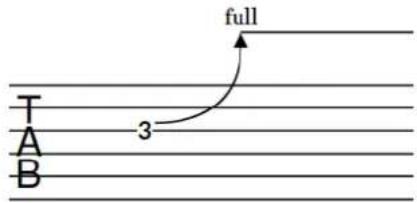
Hold de bend de guitare sur une portée de tablatures
Releases
Les releases indiquent que le guitariste doit relâcher la tension appliquée afin que la corde retrouve sa tension et sa hauteur d'origine. Dans Dorico SE, les releases joignent deux notes : la note au maximum de tension du bend et la note d'arrivée du release.
Sur les portées de notation, les releases sont représentés par une ligne angulaire qui relie les têtes de notes de départ et d'arrivée du release. Sur les tablatures, les releases sont représentés par une ligne incurvée vers le bas se terminant par une flèche sous laquelle figure un numéro de frette entre parenthèses qui indique la note d'arrivée. Le numéro de frette de la note de départ est automatiquement masqué.
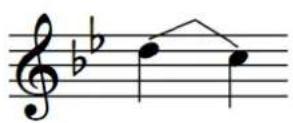
Release sur une portée de notation
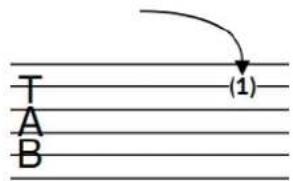
Release sur une portée de tablatures
À NOTER
La procédure permettant de créer des releases étant la même que celle des bends, dans ce manuel, le terme « bends de guitare » désigne à la fois les bends et les releases dans un projet.
Pré-bends de guitare
Les pré-bends indiquent que le guitariste doit tendre la corde avant de la pincer. La hauteur est donc celle de la note d'arrivée. Les pré-bends permettent de répéter la
note d'arrivée d'un bend joué précédemment, par exemple. Dans Dorico SE, les prébends de guitare s'appliquent à une seule note.
Sur les portées de notation, les pré-bends de guitare sont représentés par une ligne angulaire qui relie les têtes de notes de départ et d'arrivée. Cependant, à la différence des bends de guitare, la tête de note auxiliaire entre parenthèses est indiquée en premier et elle est automatiquement affichée comme faisant partie du pré-bend. Sur les tablatures, les pré-bends sont représentés par une ligne verticale se terminant par une flèche, au-dessus de laquelle figure un ensemble chiffre/fraction indiquant l'intervalle du pré-bend et sous laquelle un petit numéro de frette indique la note de départ.
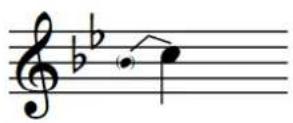
Pré-bend de guitare sur une portée de notation
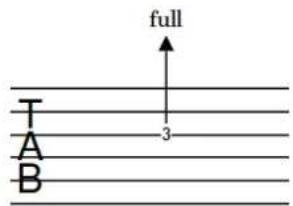
Pré-bend de guitare sur une portée de tablatures
Intervalles des bends
Les intervalles des bends correspondent à un changement de hauteur exprimé en tons. Par exemple, le mot ton indique que le bend/pré-bend est d'un ton, tandis que 1/2 correspond à un demi-ton et 1 1/2 à une tierce mineure.
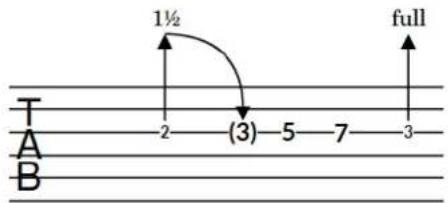
Phrase comportant deux pré-bends aux intervalles différents : 1 1/2 et ton
À NOTER
- Les bends, les releases et les pré-bends ne sont pas encore pris en compte lors de la lecture. Ils devraient être pris en charge dans de futures versions du logiciel.
- Les hampes, les crochets des hampes et les ligatures sont toujours orientés vers le haut sur les tablatures quand il n'y a qu'une seule voix, ce qui veut dire qu'ils peuvent entrer en contact avec les bends de guitare.
LIENS ASSOCIÉS
Méthodes de saisie des ornements, des signes d'arpèges, des lignes de glissando, des bends de guitare et des articulations de jazz à la page 270
Créer des pré-bends de guitare à la page 282
Tablatures à la page 867
Masquer/Afficher les portées de notation et de tablature à la page 868
Indicateurs de corde à la page 635
Lignes à la page 772
Masquer/Afficher les lignes des holds de bends de guitare
Une ligne de hold de bend de guitare indique qu'un bend doit être tenu pendant la durée de la note, qui est généralement une note liée. Vous pouvez masquer/afficher les lignes des holds sur les portées de tablatures.
À NOTER
Cette procédure concerne uniquement les bends de guitare. Vous ne pouvez pas afficher de lignes de holds sur des pré-bends ou des releases.
PROCÉDER AINSI
- Sélectionnez les bends de guitare pour lesquels vous souhaitez masquer/afficher des lignes de holds. Vous pouvez le faire sur les portées de notation et sur les portées de tablatures.
- Dans le panneau Propriétés, activez/désactivez l'option Afficher hold dans le groupe Bends de guitare.
RÉSULTAT
Les lignes de holds sont affichées pour les bends sélectionnés sur les portées de tablatures quand l'option Afficher hold est activée et ils sont masqués quand elle est désactivée.
EXEMPLE
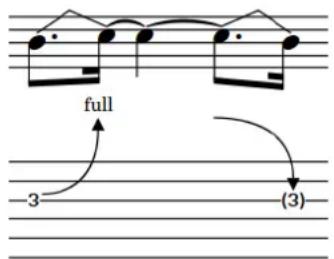
Ligne de hold masquée Ligne de hold affichée
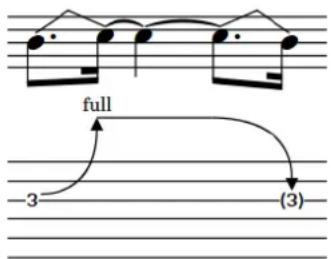
Changer la direction des pré-bends de guitare
Vous pouvez changer la direction de pré-bends de guitare individuels. Par défaut, les pré-bends de guitare sont positionnés du côté de la tête des notes quand la portée ne comporte qu'une seule voix. En présence de plusieurs voix, ils sont positionnés du côté de la hampe des notes.
PROCÉDER AINSI
- Sélectionnez les pré-bends de guitare dont vous souhaitez changer la direction.
-
Dans le panneau Propriétés, activez l'option Direction du pré-bend dans le groupe Techniques de guitare.
-
Sélectionnez l'une des options suivantes :
-
Haut
- Bas
RÉSULTAT
La direction des pré-bends de guitare sélectionnés est changée.
CONSEIL
Vous pouvez changer la direction de bends de guitare en les sélectionnant et en appuyant sur F. Cependant, ce raccourci clavier ne fonctionne pas pour les pré-bends de guitare.
LIENS ASSOCIÉS
Modifier le placement des éléments par rapport à la portée à la page 333
Transformer des bends de guitare en dive-and-return
Le dive-and-return est une technique de guitare basée sur l'utilisation de la barre de vibrato. Il est possible de transformer des bends de guitare en dive-and-returns. Ceux-ci se présentent différemment des bends de guitare sur les tablatures.
CONDITION PRÉALABLE
Vous avez créé des bends de guitare entre les notes de chaque dive-and-return.
PROCÉDER AINSI
-
Sélectionnez les bends de guitare que vous souhaitez transformer en dive-and-return. Par exemple, pour afficher les notes Fa-Mi-Fa sous la forme d'un dive-and-return, sélectionnez le bend situé entre les notes Fa et Mi, et celui situé entre les notes Mi et Fa.
-
Dans le panneau Propriétés, activez l'option Utiliser la barre de vibrato dans le groupe Bends de guitare.
RÉSULTAT
Les bends de guitare sélectionnés sont remplacés par un dive-and-return en forme de V sur la tablature. Un chiffre ou une fraction indiquant l'intervalle de hauteur apparaît en dehors de la portée, à la pointe du V.
Quand la hauteur du milieu est inférieure aux hauteurs indiquées aux extrémités, le V pointe vers le bas. Quand la hauteur du milieu est supérieur aux hauteurs indiquées aux extrémités, le V pointe vers le haut.
EXEMPLE
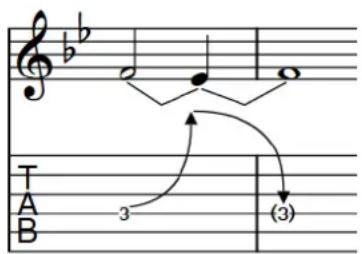
Paire de bends de guitare par défaut
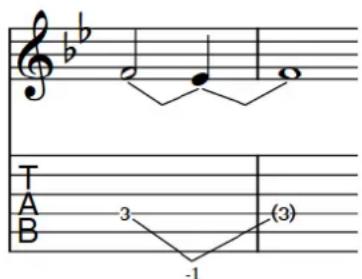
Paire de bends de guitare sous la forme d'un dive-and-return
LIENS ASSOCIÉS
Méthodes de saisie des ornements, des signes d'arpèges, des lignes de glissando, des bends de guitare et des articulations de jazz à la page 270
Tablatures à la page 867
Masquer/Afficher les altérations sur les pré-bends de guitare
Vous pouvez masquer/afficher les altérations sur des pré-bends de guitare individuels. En masquant ces altérations, vous pourrez par exemple économiser de l'espace horizontalement si l'intervalle est également indiqué sur la tablature dans la disposition.
PROCÉDER AINSI
- Sélectionnez les pré-bends de guitare dont vous souhaitez masquer/afficher ou les altérations.
- Dans le panneau Propriétés, activez Altération du pré-bend dans le groupe Techniques de guitare.
- Sélectionnez l'une des options suivantes :
- Masquer
- Afficher
RÉSULTAT
Les altérations sont masquées sur les pré-bends de guitare sélectionnés quand vous choisissez Masquer et affichées quand vous sélectionnez Afficher. L'intervalle affiché pour les pré-bends de guitare sélectionnés sur la portée de tablatures n'est pas affecté.
Articulations de jazz
Les articulations de jazz dans Dorico SE couvrent une gamme d'ornementations de notes qui sont idiomatiques à la musique de jazz, et aux cuivres en particulier.
Bien qu'elles soient souvent appelées « articulations » de jazz, ces techniques fonctionnent plus comme des ornements que des articulations car elles changent la hauteur plutôt que la durée ou l'attaque des notes. Pour cette raison, elles sont considérées comme des ornements dans Dorico SE. Elles se trouvent dans le panneau Ornements, et vous pouvez également les saisir à l'aide du popover des ornements.
Les articulations de jazz peuvent être représentées sous la forme d'une ligne courbe semblable à une liaison, appelée « bend » dans Dorico SE, et sous la forme d'une ligne droite, qui peut être pleine, tiretée ou ondulée, appelée « smooth » dans Dorico SE.
Chaque note peut avoir une seule articulation de jazz de chaque côté, une avant et une après la note. Les articulations de jazz après les notes peuvent avoir des longueurs différentes.
Les articulations de jazz suivantes peuvent être affichées avant les notes :
Plop
Une approche dans la note par le haut.

Plop (bend)

Plop (smooth)
Scoop/Lift
Une approche dans la note par le bas. Une approche bend est un scoop, une approche smooth est un lift.

Scoop

Lift (droit)
Les articulations de jazz suivantes peuvent être affichées après les notes :
Doit
Une montée en hauteur après la note.

Doit (bend)

Doit (smooth)
Fall
Une descente de hauteur après la note.

Fall (bend) Fall (smooth)

De plus, il existe d'autres ornements de jazz couramment utilisés par les cuivres que vous pouvez ajouter aux notes de la même manière que pour les articulations de jazz.
À NOTER
Actuellement, les articulations de jazz ne sont pas rendues en lecture.
LIENS ASSOCIÉS
Popover des ornements à la page 270
Méthodes de saisie des ornements, des signes d'arpèges, des lignes de glissando, des bends de guitare et des articulations de jazz à la page 270
Ornements de jazz
Les ornements de jazz sont des notations qui sont couramment utilisées dans la musique de jazz et par les cuivres, comme les flips et les smears, qui sont placés à l'extérieur de la portée plutôt qu'à côté des têtes de notes comme les articulations de jazz.
Les ornements de jazz se comportent plus comme les autres ornements que comme des articulations de jazz, en ce sens qu'ils sont des éléments séparés des notes, et peuvent donc être sélectionnés indépendamment des notes en mode Écriture et ajoutés aux notes en plus des articulations de jazz. Parce qu'ils sont si couramment utilisés avec les articulations de jazz, dans Dorico SE ils sont également inclus dans la section Jazz du panneau Ornements.
Vous pouvez entrer des ornements de jazz de la même façon que vous entrez d'autres ornements, non comme des articulations de jazz.
Dans Dorico SE, les ornements suivants sont considérés comme des ornements de jazz :
- Flip
- Smear
- Jazz turn/Shake
- Bend


À NOTER
Actuellement, les articulations de jazz ne sont pas rendues en lecture.
LIENS ASSOCIÉS
Ornements à la page 703
Méthodes de saisie des ornements, des signes d'arpèges, des lignes de glissando, des bends de guitare et des articulations de jazz à la page 270
Popover des ornements à la page 270
Positions des articulations de jazz
Dans Dorico SE, les articulations de jazz sont automatiquement positionnées par rapport aux têtes de notes auxquelles elles s'appliquent, avec toutes les autres notations sur ces notes, telles que les points rythmiques, les altérations et les notes de fond, automatiquement prises en compte.
Lorsque plusieurs notes d'un accord ont une articulation de jazz, Dorico SE considère la meilleure façon de les aligner en fonction de la proximité des têtes de notes près desquelles elles peuvent être positionnées et du nombre total d'articulations de jazz à afficher. Dorico SE permet au plus une articulation de jazz par espace, ce qui signifie que moins d'articulations de jazz que de têtes de notes sont parfois affichées sur les accords en cluster.
Changer le type ou la longueur d'articulations de jazz
Il est possible de changer le type et la longueur des articulations de jazz après les avoir créées, et ainsi changer un doit smooth en doit bend long, par exemple. Vous pouvez définir le type ou la longueur des articulations de jazz quand vous utilisez le panneau Ornements, mais pas à l'aide du popover des ornements.
PROCÉDER AINSI
- En mode Écriture, sélectionnez les notes dont vous souhaitez changer l'articulation de jazz.
- Dans le panneau Ornements, cliquez sur l'articulation de jazz de votre choix dans la section Jazz.
RÉSULTAT
L'articulation de jazz affichée sur les notes sélectionnées est modifiée.
CONSEIL
Vous pouvez également changer le type ou la durée des articulations de jazz en utilisant les propriétés Entrée et Sortie du groupe Articulations de jazz dans le panneau Propriétés.
EXEMPLE

Bend doit court

Bend doit moyen Bend doit long
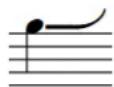
LIENS ASSOCIÉS
Méthodes de saisie des ornements, des signes d'arpèges, des lignes de glissando, des bends de guitare et des articulations de jazz à la page 270
Modifier le style de ligne des articulations de jazz smooth
Vous pouvez modifier le style de lignes des articulations de jazz individuelles. Cette option permet par exemple de représenter les articulations falls smooth sélectionnées sous la forme de lignes droites plutôt que de lignes ondulées.
PROCÉDER AINSI
- Sélectionnez les notes possédant des articulations de jazz smooth dont vous voulez changer le style de ligne.
À NOTER
Vous devez sélectionner des notes avec des articulations de jazz smooth placées du même côté. Par exemple, sélectionnez uniquement des notes avec des articulations de jazz smooth placées avant elles.
-
Dans le panneau Propriétés, sélectionnez l'une des options de style de ligne suivantes dans le menu Style de ligne d'entrée et/ou Style de ligne de sortie du groupe Articulations de jazz :
-
Droite
- Ondulée
- En tirets
À NOTER
Style de ligne d'entrée est disponible quand vous sélectionnez des notes avec des articulations de jazz smooth placées avant elles, et Style de ligne de sortie est disponible quand vous sélectionnez des notes avec des articulations de jazz smooth placées après elles. Les deux sont disponibles lorsque vous sélectionnez des notes avec des articulations jazz smooth des deux côtés.
RÉSULTAT
Le style de ligne des articulations de jazz smooth sélectionnées est modifié.
CONSEIL
Vous pouvez réinitialiser les articulations de jazz à leur style de ligne par défaut en les sélectionnant et en choisissant Édition > Réinitialiser l'apparence.
EXEMPLE
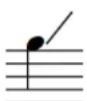
Doit smooth avec ligne droite

Doit smooth avec ligne ondulée Doit smooth avec ligne en tirets
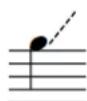
LIENS ASSOCIÉS
Changer le type ou la longueur d'articulations de jazz à la page 736
Méthodes de saisie des ornements, des signes d'arpèges, des lignes de glissando, des bends de guitare et des articulations de jazz à la page 270
Supprimer des articulations de jazz
Vous pouvez supprimer les articulations de jazz des notes après les avoir saisies. Cependant, comme les articulations de jazz sont considérées comme faisant partie intégrante des notes et non comme un élément distinct, vous ne pouvez pas les sélectionner et les supprimer comme vous le feriez pour d'autres éléments.
PROCÉDER AINSI
- En mode Écriture, sélectionnez les notes desquelles vous souhaitez supprimer les articulations de jazz.
- Dans le panneau Ornements, cliquez sur Supprimer dans la section Jazz.
RÉSULTAT
Toutes les articulations de jazz sont supprimées des notes sélectionnées.
LIENS ASSOCIÉS
Méthodes de saisie des ornements, des signes d'arpèges, des lignes de glissando, des bends de guitare et des articulations de jazz à la page 270
Numéros de pages
Les numéros de pages permettent d'identifier les différentes pages et d'indiquer comment elles s'enchaînent. Tout comme dans les journaux et les livres, les pages des partitions et des parties musicales sont numérotées selon un ordre qui correspond à l'ordre de lecture.
Comme un projet peut contenir plusieurs blocs dans Dorico SE, il n'est généralement pas utile de modifier manuellement les numéros de pages. Cependant, quand une pièce regroupe plusieurs fichiers, il peut s'avérer nécessaire de les modifier afin de faire en sorte qu'ils s'enchaînent dans l'ordre des mouvements.
Le cas échéant, vous pouvez modifier les numéros de pages par défaut. Par exemple, si vous souhaitez que quatre pages d'informations liminaires précèdent la première page de musique dans la partition, mais que la première page de musique porte le numéro 1, vous pouvez insérer un changement de numéro de page sur la première page de musique.
Les numéros de pages sont spécifiques aux dispositions dans Dorico SE, ce qui veut dire que vous pouvez les modifier indépendamment dans chaque disposition. Par exemple, vous pouvez modifier les numéros de pages dans la partition mais utiliser les numéros de pages par défaut dans les parties.
Les numéros de pages dans Dorico SE utilisent un jeton de texte qui permet de faire en sorte que les numéros s'enchaînent correctement.
À NOTER
Chaque page où vous souhaitez que figure un numéro de page doit comporter un cadre de texte contenant un jeton de numéro de page.
Les pages maîtresses par défaut intègrent des cadres de texte qui contiennent des jetons de numéros de pages. Vous pouvez modifier le positionnement des cadres de texte qui contiennent les numéros de pages à partir de l'éditeur de page maîtresse. La position des numéros de pages est alors modifiée sur toutes les pages qui utilisent cette page maîtresse. Vous pouvez également déplacer les cadres de texte de numéros de pages sur des pages individuelles.
Il est aussi possible de changer le type des numéros de page dans les différentes dispositions. Par exemple, si vous souhaitez que les numéros de page des informations liminaires soient inscrits en chiffres romains mais que ceux des autres pages soient en chiffres arabes, vous pouvez changer le type des numéros en même temps que le numéro de page.
LIENS ASSOCIÉS
Jetons de texte à la page 383
Changer le style de chiffre des numéros de page
Les numéros de page peuvent être inscrits en chiffres arabes ou romains. Vous pouvez changer le style de chiffre des numéros de pages indépendamment dans chaque disposition.
PROCÉDER AINSI
-
Appuyez sur Ctrl/Cmd-Maj-L pour ouvrir les Options des dispositions.
-
Dans la liste Dispositions, sélectionnez les dispositions dans lesquelles vous souhaitez changer le style de chiffre des numéros de page.
Par défaut, c'est la disposition ouverte dans la zone de musique qui est sélectionnée quand vous ouvrez la boîte de dialogue. Vous pouvez sélectionner d'autres dispositions en utilisant les options de sélection de la barre d'action, en faisant des Maj-clics sur les dispositions adjacentes ou en faisant des Ctrl/Cmd -clics sur des dispositions individuelles.
-
Cliquez sur Mise en page dans la liste de pages.
-
Dans la section Numéros de pages, sélectionnez l'une des options suivantes dans le menu Utiliser :
- Chiffre
- Chiffre romain
- Cliquez sur Appliquer, puis sur Fermer.
RÉSULTAT
Le style de chiffre des numéros de pages est modifié dans les dispositions sélectionnées.
Masquer/Afficher les numéros de page
Vous pouvez masquer ou afficher les numéros de page indépendamment dans chaque disposition, ainsi que définir s'il faut masquer ou afficher un numéro de page sur la première page. Par exemple, vous pouvez faire figurer les numéros de page sur toutes les pages de la partition mais les masquer sur les premières pages des parties.
À NOTER
Pour que les numéros de pages puissent être affichés, les pages doivent comporter un cadre de texte contenant un jeton de numéro de page. Les formats de page maîtresse par défaut des premières pages ne contiennent pas de cadres de texte intégrant des jetons de numéros de pages. Il vous faut donc les ajouter si vous souhaitez que les numéros de pages figurent sur les premières pages de votre projet si celles-ci utilisent les formats de page maîtresse par défaut.
PROCÉDER AINSI
-
Appuyez sur Ctrl/Cmd-Maj-L pour ouvrir les Options des dispositions.
-
Dans la liste Dispositions, sélectionnez les dispositions dans lesquelles vous souhaitez masquer ou afficher les numéros de page.
Par défaut, c'est la disposition ouverte dans la zone de musique qui est sélectionnée quand vous ouvrez la boîte de dialogue. Vous pouvez sélectionner d'autres dispositions en utilisant les options de sélection de la barre d'action, en faisant des Maj -clics sur les dispositions adjacentes ou en faisant des Ctrl/Cmd -clics sur des dispositions individuelles.
-
Cliquez sur Mise en page dans la liste de pages.
-
Dans la section Numéros de pages, sélectionnez l'une des options suivantes dans le menu Visibilité :
- Toujours affiché
- Toujours masqué
• Pas sur la première page
- Cliquez sur Appliquer, puis sur Fermer.
RÉSULTAT
- Si vous sélectionnez Toujours affiché, les numéros de page sont affichés sur toutes les pages qui comportent un cadre de texte contenant le jeton de numéro de page dans les dispositions sélectionnées.
- Si vous sélectionnez Toujours masqué, les numéros de page sont masqués sur toutes les pages des dispositions sélectionnées, y compris sur les pages qui comportent un cadre de texte contenant le jeton de numéro de page.
- Si vous sélectionnez Pas sur la première page, les numéros de page sont masqués sur la première page des dispositions sélectionnées, mais sont affichés sur toutes les autres pages qui comportent un cadre de texte contenant le jeton de numéro de page.
À NOTER
Les paramètres configurés pour chaque disposition concernant le masquage ou l'affichage des numéros de page au-dessus des en-têtes de blocs indiquent si les numéros de page affichés sur la page sont plus hauts que les en-têtes de blocs.
LIENS ASSOCIÉS
En-têtes des blocs à la page 354
Masquer/Afficher des informations dans les en-têtes figurant au-dessus des en-têtes de blocs à la page 366
Indications de pédales de harpe
Le terme « indications de pédales de harpe » recouvre l'ensemble des notations relatives aux pédales de harpe en musique, notamment les schémas de pédales de harpe qui sont souvent utilisés pour indiquer les changements d'accordage sur la harpe classique.
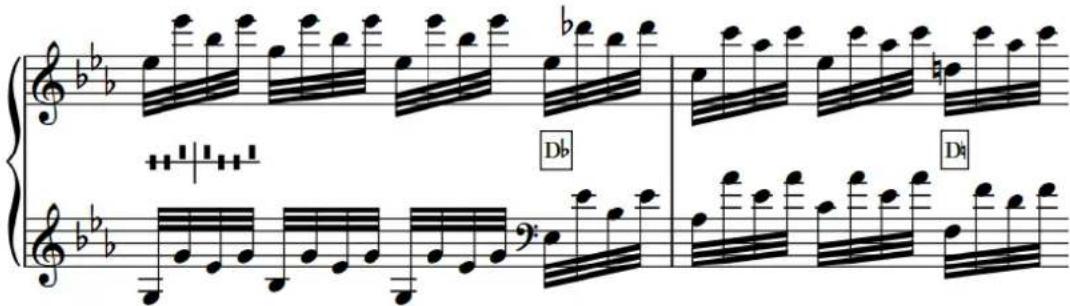
Passage montrant un schéma de pédales de harpe complet au début, puis deux changements de pédale partiels
Sur la harpe chaque octave est couverte par sept cordes, une pour chaque degré diatonique entre le Do et le Si, contrairement au piano dont chaque octave comprend douze touches, soit une pour chacun des demi-tons entre le Do et le Si. Les harpes sont donc dotées de sept pédales qui permettent de modifier mécaniquement la hauteur des sept cordes de chaque octave. Ces pédales sont réparties en deux groupes, un pour chaque pied : trois pédales pour le pied gauche et quatre pédales pour le pied droit.
Chaque pédale peut être configurée dans trois positions :
1 Bémol ou position haute : La hauteur de la note correspondante baisse d'un demi-ton
2 Bécarre ou position centrale
3 Dièse ou position basse : La hauteur de la note correspondante augmente d'un demi-ton
Il existe différentes façons de noter les positions de pédales requises pour toute une œuvre ou pour un passage en particulier. Dans Dorico SE, les indications de pédales de harpe peuvent se présenter de deux façons :
Schéma
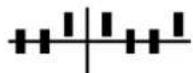
Indique la position physique des sept pédales. La ligne verticale représente la limite entre les pédales du pied gauche et les pédales du pied droit, et la ligne horizontale correspond à la position du bécarre.
- Les pédales situées sous la ligne horizontale indiquent que les notes sont diésées.
- Les pédales situées au-dessus de la ligne horizontale indiquent que les notes sont bémolées.
Noms de notes
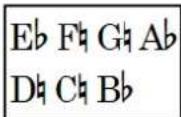
Indique les altérations requises pour les sept hauteurs diatoniques. Les noms de notes sont répartis sur deux lignes. Les pédales du pied droit se trouvent sur celle du dessus et les pédales du pied gauche sur celle du dessous.
Quand vous créez des notes qui ne correspondent pas au schéma de pédales de harpe indiqué, il est considéré qu'elles sont impossibles à jouer et elles sont inscrites en rouge si la coloration des notes impossibles a été activée. Si aucune indication de pédales de harpe n'a été créée, Dorico SE considère que toutes les pédales de harpe sont en position de bécarre, ce qui correspond à la tonalité de Do majeur.
Dans Dorico SE, vous pouvez créer des schémas de pédales de harpe en vous servant du popover des techniques de jeu et il est possible de générer automatiquement des schémas de pédales de harpe précis pour tout un bloc ou pour un passage particulier. Néanmoins, vous ne pouvez créer et afficher des schémas de pédales de harpe que sur les portées de harpes. Si vous copiez les notes d'une portée de harpe sur un autre instrument, les indications de pédales de harpe seront automatiquement supprimées.
Par défaut, les indications de pédales de harpe sont masquées dans les dispositions de conducteur/de partitions personnalisées et affichées dans les dispositions de parties. Dans les dispositions où les indications de pédales de harpe sont masquées, les emplacements des schémas de pédales de harpe sont indiqués par des pancartes. Vous pouvez masquer/afficher les indications de pédales de harpe dans chaque disposition indépendamment et masquer des schémas de pédales de harpe individuels dans les dispositions où ces indications sont normalement affichées. Vous pouvez également configurer des paramètres qui déterminent quand des indications de pédales de harpe partielles peuvent être affichées (par exemple, quand il n'est nécessaire de changer qu'une pédale à la fois).
Dans Dorico SE, les schémas de pédales de harpe affectent les hauteurs lues dans les lignes de glissando.
LIENS ASSOCIÉS
Indications de pédales de harpe partielles à la page 747
Insérer des schémas de pédales de harpe à la page 292
Masquer/Afficher les indications de pédales de harpe dans les dispositions à la page 744
Masquer des schémas de pédales de harpe individuels à la page 745
Calcul des schémas de pédales de harpe d'après les notes de la partition à la page 293
Désactiver/Activer la coloration des notes impossibles à la page 687
Lignes de glissando en lecture à la page 726
Modifier l'apparence des schémas de pédales de harpe
Les indications de pédales de harpe peuvent se présenter sous la forme de schémas ou de noms de notes. Vous pouvez modifier l'apparence de schémas de pédales de harpe individuels.
CONDITION PRÉALABLE
Les indications de pédales de harpe sont affichées dans la disposition actuelle.
PROCÉDER AINSI
-
Sélectionnez les schémas de pédales de harpe dont vous souhaitez modifier l'apparence.
-
Dans le panneau Propriétés, activez l'option Apparence dans le groupe Pédales de harpe.
-
Sélectionnez l'une des options suivantes :
-
Schéma
• Noms de notes
RÉSULTAT
L'apparence des schémas de pédales de harpe sélectionnés est modifiée dans la disposition actuelle.
CONSEIL
Vous pouvez modifier l'apparence par défaut des indications de pédales de harpe indépendamment dans chaque disposition à partir de la section Indications de pédales de harpe de la page Instrumentistes, dans Configuration > Options des dispositions.
EXEMPLE
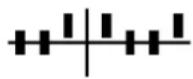
Indications de pédales de harpe représentées sous forme de schéma
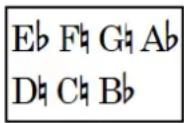
Indications de pédales de harpe représentées sous forme de noms de notes
LIENS ASSOCIÉS
Indications de pédales de harpe partielles à la page 747
Insérer des schémas de pédales de harpe à la page 292
Calcul des schémas de pédales de harpe d'après les notes de la partition à la page 293
Masquer/Afficher les indications de pédales de harpe dans les dispositions
Vous pouvez créer et calculer des indications de pédales de harpe dans n'importe quelle disposition, mais par défaut ces indications n'apparaissent pas dans les dispositions du conducteur, car elles ne sont généralement utiles qu'au musicien. Vous pouvez choisir de masquer ou d'afficher les indications de pédales de harpe indépendamment dans chacune des dispositions de votre projet.
PROCÉDER AINSI
- Appuyez sur Ctrl/Cmd-Maj-L pour ouvrir les Options des dispositions.
- Dans la liste Dispositions, sélectionnez les dispositions dans lesquelles vous souhaitez masquer/afficher les indications de pédales de harpe.
Par défaut, c'est la disposition ouverte dans la zone de musique qui est sélectionnée quand vous ouvrez la boîte de dialogue. Vous pouvez sélectionner d'autres dispositions en utilisant les options de sélection de la barre d'action, en faisant des Maj -clics sur les dispositions adjacentes ou en faisant des Ctrl/Cmd -clics sur des dispositions individuelles. - Cliquez sur Instrumentistes dans la liste de pages.
- Dans la section Indications de pédales de harpe, activez/désactivez l'option Afficher les indications de pédales de harpe.
5. Cliquez sur Appliquer, puis sur Fermer.
RÉSULTAT
Les Indications de pédales de harpe sont affichées dans les dispositions sélectionnées quand la case est cochée et masquées quand elle est décochée.
Dans les dispositions où les indications de pédales de harpe sont masquées, les emplacements des schémas de pédales de harpe sont indiqués par des pancartes.
À NOTER
- Vous pouvez masquer des schémas de pédales de harpe individuels dans les dispositions où les indications de pédales de harpe sont affichées, mais il n'est pas possible d'afficher de schémas de pédales de harpe individuels dans les dispositions où ces indications sont masquées.
- Vous pouvez masquer/afficher les pancartes des indications de pédales de harpe en sélectionnant Affichage > Pancartes > Indications de pédales de harpe. Les pancartes de indications de pédales de harpe sont affichées quand l'option Pédales de harpe est cochée dans le menu et masquées lorsqu'elle n'est pas cochée.
Masquer des schémas de pédales de harpe individuels
Vous pouvez masquer des schémas de pédales de harpe individuels dans les dispositions qui comportent des indications de pédales de harpe.
CONDITION PRÉALABLE
Les indications de pédales de harpe sont affichées dans la disposition actuelle.
PROCÉDER AINSI
- Dans la zone de musique, ouvrez la disposition dans laquelle vous souhaitez masquer/afficher des schémas de pédales de harpe individuels.
- Sélectionnez les schémas de pédales de harpe que vous souhaitez masquer.
- Dans le panneau Propriétés, activez l'option Masquer dans le groupe Pédales de harpe.
RÉSULTAT
Les schémas de pédales de harpe sélectionnés sont masqués quand l'option Masquer est activée. Des pancartes indiquent l'emplacement des schémas de pédales de harpe masqués. Par défaut, ces pancartes ne figurent pas sur les impressions de la partition.
Quand vous désactivez l'option Masquer, les schémas de pédales de harpe sélectionnés s'affichent à nouveau.
Masquer/Afficher les bordures des schémas de pédales de harpe
Vous pouvez masquer/afficher les bordures de schémas de pédales de harpe individuels se présentant sous la forme de noms de notes. Sur les systèmes dans lesquels l'espacement vertical est très restreint, il est possible de gagner un peu de place en masquant les bordures.
À NOTER
Cette procédure ne s'applique qu'aux schémas de pédales de harpe qui se présentent sous la forme de noms de notes.
CONDITION PRÉALABLE
Les indications de pédales de harpe sont affichées dans la disposition actuelle.
PROCÉDER AINSI
- Sélectionnez les schémas de pédales de harpe dont vous souhaitez masquer/afficher les bordures.
- Dans le panneau Propriétés, activez l'option Bordure dans le groupe Pédales de harpe.
- Cochez/Décochez la case correspondante.
RÉSULTAT
Les bordures sont affichées sur les schémas sélectionnés quand la case est cochée et elles sont masquées quand la case est décochée.
EXEMPLE
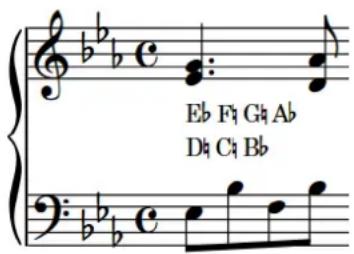
Schéma de pédales de harpe dont les bordures ont été masquées
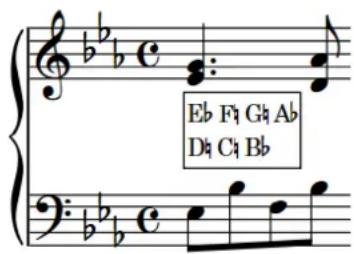
Schéma de pédales de harpe dont les bordures sont affichées
Positions des schémas de pédales de harpe
Par défaut, les schémas de pédales de harpe sont centrés verticalement entre les deux portées qui sont généralement utilisées pour la harpe.
Vous pouvez déplacer les schémas de pédales de harpe sur de nouvelles positions rythmiques en mode Écriture. Elles sont automatiquement positionnées pour éviter le contact avec d'autres éléments.
Déplacer rythmiquement des schémas de pédales de harpe
Une fois créés, les schémas de pédales de harpe peuvent être placés sur de nouvelles positions rythmiques.
PROCÉDER AINSI
- En mode Écriture, sélectionnez les schémas de pédales de harpe ou les pancartes de schémas de pédales de harpe que vous souhaitez déplacer.
À NOTER
Quand vous utilisez la souris, vous ne pouvez déplacer rythmiquement qu'un seul schéma de pédales de harpe à la fois.
-
Pour déplacer les schémas de pédales de harpe sur des positions de la grille rythmique configurée, procédez de l'une des manières suivantes :
-
Appuyez sur Alt/Opt-Flèche droite pour les déplacer vers la droite.
- Appuyez sur Alt/Opt-Flèche gauche pour les déplacer vers la gauche.
- Cliquez sur le schéma de pédales de harpe et faites-le glisser vers la droite/gauche.
RÉSULTAT
Les schémas de pédales de harpe sélectionnés sont placés sur les positions rythmiques voulues.
À NOTER
Quand certaines notes ne correspondent plus au schéma de pédales de harpe une fois celui-ci déplacé, ces notes sont inscrites en rouge si la coloration des notes impossibles a été activée.
LIENS ASSOCIÉS
Désactiver/Activer la coloration des notes impossibles à la page 687
Indications de pédales de harpe partielles
Dans les schémas de pédales de harpe partiels, seules les notes pour lesquelles les pédales doivent être actionnées à la position du schéma sont indiquées. Le musicien voit ainsi plus clairement quelles pédales il doit actionner.
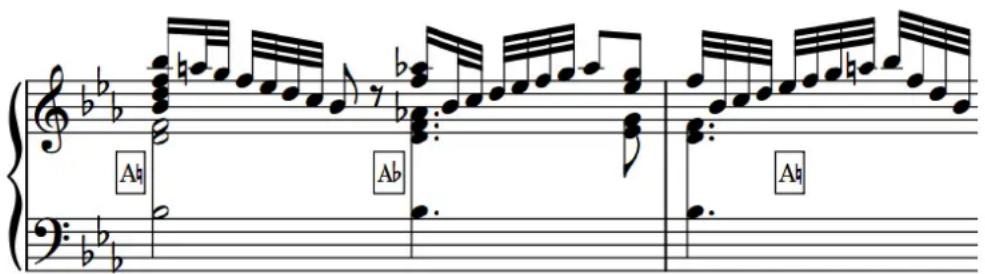
Schémas de pédales partiels dans un passage comportant plusieurs changements de pédale rapides
Vous pouvez autoriser les indications de pédales de harpe partielles pour des schémas individuels et il est possible de définir un seuil maximal de changements de pédale sur une position particulière. Au-dessus de ce seuil, toutes les pédales devront être affichées dans tous les schémas de pédales de harpe. En effet, les musiciens connaissent habituellement toutes les notes que contiennent les schémas de pédales de harpe complets et quand un schéma partiel comprend trop de changements, il peut s'avérer plus difficile à lire qu'un schéma complet.
Dans Dorico SE, par défaut, les notes sont disposées sur deux lignes dans les schémas de pédales de harpe partiels, les pédales du pied droit se trouvant sur la ligne du haut et celles du pied gauche sur la ligne du bas.
À NOTER
Seuls les schémas de pédales de harpe se présentant sous la forme de noms de notes peuvent être partiels.
LIENS ASSOCIÉS
Insérer des schémas de pédales de harpe à la page 292
Autoriser/Interdire les indications de pédales de harpe partielles
Quand les schémas de pédales de harpe se présentent sous la forme de noms de notes, vous pouvez autoriser/interdire les indications de pédales partielles pour des schémas individuels. Par défaut, Dorico SE autorise l'utilisation d'indications de pédales de harpe partielles jusqu'à trois changements de pédale.
À NOTER
- Cette procédure ne s'applique qu'aux schémas de pédales de harpe qui se présentent sous la forme de noms de notes.
- Les schémas de pédales de harpe qui se trouvent tout au début d'un bloc sont toujours affichés dans leur forme complète.
CONDITION PRÉALABLE
Les indications de pédales de harpe sont affichées dans la disposition actuelle.
PROCÉDER AINSI
- Sélectionnez les schémas de pédales de harpe pour lesquels vous souhaitez autoriser/interdire les indications de pédales de harpe partielles.
- Dans le panneau Propriétés, activez l'option Indications de pédales partielles dans le groupe Pédales de harpe.
- Cochez/Décochez la case correspondante.
RÉSULTAT
Les indications de pédales de harpe partielles sont autorisées pour les schémas de pédales de harpe sélectionnés quand la case est cochée, et interdites quand elle n'est pas cochée.
EXEMPLE
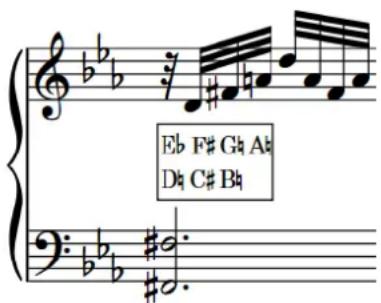
Schéma de pédales de harpe dans lequel toutes les pédales sont représentés
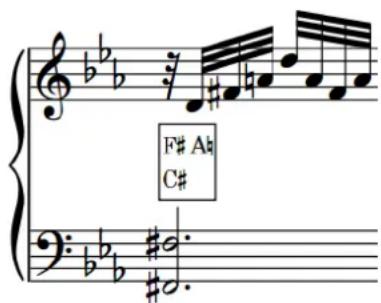
Schéma de pédales de harpe partiel
LIENS ASSOCIÉS
Masquer/Afficher les indications de pédales de harpe dans les dispositions à la page 744
Lignes de pédales
Les lignes de pédales indiquent aux pianistes quelles pédales ils doivent utiliser et peuvent également leur fournir des instructions sur la façon d'en jouer, par exemple en leur indiquant le degré d'enfoncement des pédales ou le moment auquel elles doivent être levées pour que la résonance prenne fin.
La plupart des pianos possèdent soit deux, soit trois pédales. Ces pédales sont les suivantes :
Pédale forte
La pédale forte permet de relever l'ensemble des étouffoirs. C'est la pédale la plus utilisée. Quand vous appuyez sur la pédale forte, les étouffoirs sont levés afin de laisser les cordes sonner plus longtemps. Les pédales forte sont généralement placées à droite.
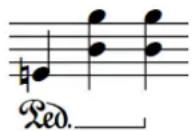
Exemple de ligne de pédale forte
Pédale sostenuto
La pédale sostenuto permet de ne laisser sonner que les cordes dont les notes sont enfoncées sur le clavier. Elle est également appelée « pédale du milieu » car elle se trouve généralement au milieu des autres pédales.
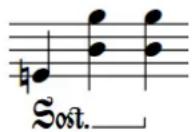
Exemple de ligne de pédale sostenuto
Pédale una corda
La pédale una corda permet de déplacer le clavier et les marteaux de sorte que ces derniers ne frappent pas toutes les cordes. Dans le passé, cette pédale permettait de faire en sorte que le marteau ne frappe qu'une corde au lieu de trois, d'où son nom. Comme le volume et l'impact du son s'en trouvent réduits, on l'appelle également « pédale douce ».
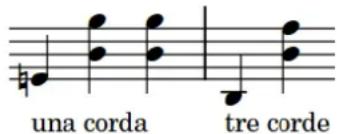
Exemple de ligne de pédale una corda
Dorico SE offre toutes les notations et les options de lecture nécessaires pour les lignes de pédales de piano. Vous pouvez créer des indications pour les pédales forte, sostenuto et una corda, et les techniques modernes de pédales forte (par exemple le changement de niveau sur une ligne de pédale) sont prises en charge.
Dans Dorico SE, les lignes de pédales sont considérées comme des techniques de jeu parce qu'elles altèrent le son produit par l'instrument. Elles sont donc regroupées dans le panneau Techniques de jeu en mode Écriture et vous pouvez les saisir à l'aide du popover des techniques de jeu. Néanmoins, les lignes de pédales possèdent des caractéristiques supplémentaires qui
leur sont propres et ne s'appliquent pas aux autres techniques de jeu, telles que les reprises, les changements de niveau de pédale, les signes de début, les signes de fin et les lignes de continuation.
LIENS ASSOCIÉS
Méthodes de création des techniques de jeu, des lignes de pédales, des indicateurs de corde et des schémas de pédales de harpe à la page 282
Lignes de pédale en lecture à la page 760
Signes de début, crochets et lignes de continuation des lignes de pédales à la page 756
Signes de lignes de pédales sous forme de texte à la page 758
Lignes à la page 772
Lignes de continuation des techniques de jeu à la page 766
Supprimer des reprises de pédale et des changements de niveau de pédale
Les reprises de pédale indiquent au pianiste où il doit relâcher la pédale forte, ce qui replace les étouffoirs sur les cordes et met fin à la résonance, avant de rappuyer sur la pédale. Les changements de niveau de pédale indiquent une différence de niveau dans l'enfoncement de la pédale.
Dorico SE permet de représenter clairement les reprises et les changements de niveau de pédale.
À NOTER
- Dans Dorico SE, vous ne pouvez pas créer de changements de niveau de pédale. Néanmoins, les changements de niveau de pédale sont affichés quand vous importez ou ouvrez un projet qui en contient et vous pouvez les supprimer en procédant de la même manière qu'avec les reprises de pédale.
- Vous ne pouvez créer des reprises de pédale que sur des lignes de pédale forte.
EXEMPLE
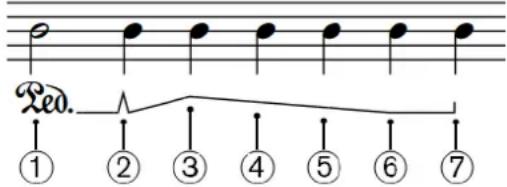
Exemple de ligne de pédale comportant une reprise et des changements de niveau
1 Gyphe de pédale
2 Reprise
3 Enfoncement au quart
4 Enfoncement à la moitié
5 Enfoncement aux trois quarts
6 Enfoncement maximum
7 Crochet de fin de ligne
LIENS ASSOCIÉS
Supprimer des reprises et des changements de niveau de pédale à la page 751
Méthodes de création des techniques de jeu, des lignes de pédales, des indicateurs de corde et des schémas de pédales de harpe à la page 282
Supprimer des reprises et des changements de niveau de pédale
Vous pouvez supprimer les reprises et les changements de niveau de pédale sans supprimer la ligne de pédale forte, ni modifier sa position rythmique.
PROCÉDER AINSI
- En mode Écriture, sélectionnez la note sur la portée à la position rythmique de la reprise ou du changement de niveau de pédale que vous souhaitez supprimer.
À NOTER
Vous ne pouvez supprimer qu'une reprise ou qu'un changement de niveau de pédale à la fois.
- Supprimez la reprise ou le changement de niveau de pédale en procédant de l'une des manières suivantes :
- Ouvrez le popover des techniques de jeu, saisissez nonotch dans le popover, puis appuyez sur Entrée.
À NOTER
nonotch doit être écrit en un mot, sans espace.
- Sélectionnez Édition > Lignes de pédales > Supprimer la reprise. Vous pouvez également sélectionner cette option dans le menu contextuel.
RÉSULTAT
La reprise ou le changement de niveau de pédale sélectionné est supprimé et la ligne de pédale retrouve son niveau précédent, c'est-à-dire celui du début de la ligne ou celui de la reprise ou du changement de niveau de pédale qui précède immédiatement celui que vous avez supprimé.
LIENS ASSOCIÉS
Popover des techniques de jeu à la page 283
Positionnement des lignes de pédales
Par défaut, les lignes de pédales sont placées sous la portée du bas, même s'il y a des notes que sur la portée du haut pour la main droite. Elles sont placées à l'extérieur de toutes les autres notations, y compris des lignes d'octave, des liaisons d'expression et des articulations.
Quand une seule pédale est utilisée, elle est placée aussi près que possible du bas de la portée, mais à l'extérieur de toutes les autres notations.
Quand plusieurs pédales sont utilisées simultanément, elles sont placées sous la portée dans l'ordre suivant :
- Pédale forte : Au plus proche de la portée
- Pédale sostenuto : En dessous de la ligne de la pédale forte
- Pédale una corda : La plus éloignée de la portée
Le début du glyphe/texte indiquant la position de début des lignes de pédales est aligné sur la note à laquelle il s'applique. Si vous utilisez un crochet de fin de ligne pour indiquer la fin des lignes de pédales, ce crochet s'aligne sur la note ou sur la position rythmique à laquelle il s'applique.
Vous pouvez placer les lignes de pédales sur de nouvelles positions rythmiques en mode Écriture. Elles sont automatiquement positionnées pour éviter le contact avec d'autres éléments.
À NOTER
Vous ne pouvez pas déplacer rythmiquement les reprises de pédale. Vous devez les supprimer puis en créer de nouvelles aux positions souhaitées.
LIENS ASSOCIÉS
Signes de lignes de pédales sous forme de texte à la page 758
Signes de début, crochets et lignes de continuation des lignes de pédales à la page 756
Allonger/Raccourcir des lignes de pédales à la page 753
Méthodes de création des techniques de jeu, des lignes de pédales, des indicateurs de corde et des schémas de pédales de harpe à la page 282
Déplacer rythmiquement des lignes de pédales
Une fois créées, les lignes de pédales peuvent être placées sur de nouvelles positions rythmiques. S'il y a des reprises ou des changements de niveau de pédale sur les lignes de pédales, ils sont également déplacés.
À NOTER
Pour déplacer des reprises de pédale indépendamment de la ligne de pédale, il vous faut les supprimer, puis en créer de nouvelles aux positions souhaitées.
PROCÉDER AINSI
- En mode Écriture, sélectionnez les lignes de pédales que vous souhaitez déplacer.
À NOTER
Si vous utilisez la souris, vous ne pouvez déplacer rythmiquement qu'une seule ligne de pédale à la fois.
-
Déplacez les lignes de pédales en procédant de l'une des manières suivantes :
-
Pour déplacer une seule ligne de pédale sur la tête de note suivante sur la portée, appuyez sur Alt/Opt-Flèche droite.
- Pour déplacer une seule ligne de pédale sur la tête de note précédente sur la portée, appuyez sur Alt/Opt-Flèche gauche.
- Pour les déplacer vers la droite sur des positions de la grille rythmique configurée, appuyez sur Ctrl/Cmd-Alt/Opt-Flèche droite.
- Pour les déplacer vers la gauche sur des positions de la grille rythmique configurée, appuyez sur Ctrl/Cmd-Alt/Opt-Flèche gauche.
À NOTER
Quand plusieurs lignes de pédales sont sélectionnées, il n'est possible de les déplacer que sur des positions de la grille rythmique configurée.
- Cliquez sur la ligne de pédale et faites-la glisser vers la droite/gauche.
RÉSULTAT
Les lignes de pédales sélectionnées sont placées sur les positions rythmiques voulues.
À NOTER
Les lignes de pédales ne peuvent être déplacées que le long des portées. Pour déplacer une ligne de pédale d'une portée à une autre, il vous faut la supprimer et en créer une nouvelle sur l'autre portée.
LIENS ASSOCIÉS
Allonger/Raccourcir des lignes de pédales à la page 753
Méthodes de création des techniques de jeu, des lignes de pédales, des indicateurs de corde et des schémas de pédales de harpe à la page 282
Changer le positionnement des lignes de pédales par rapport aux notes d'agrément
Vous pouvez changer le positionnement du début ou de la fin de lignes de pédales individuelles par rapport aux notes d'agrément.
PROCÉDER AINSI
- Sélectionnez les lignes de pédales dont vous souhaitez changer le positionnement par rapport aux notes d'agrément.
-
Dans le panneau Propriétés, activez les propriétés de votre choix dans le groupe Lignes de pédales :
-
Commence avant les notes d'agrément
-
Finit avant les notes d'agrément
-
Cochez/Décochez les cases correspondantes.
RÉSULTAT
Quand les cases sont activées, les parties correspondantes des lignes de pédales sélectionnées sont positionnées avant les notes d'agrément.
Quand les cases sont désactivées, les parties correspondantes des lignes de pédales sélectionnées sont positionnées après les notes d'agrément.
EXEMPLE
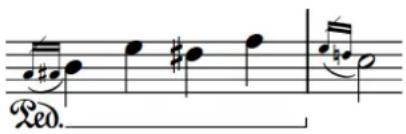
Ligne de pédale commençant et se terminant avant les notes d'agrément
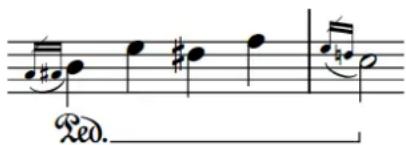
Ligne de pédale commençant et se terminant après les notes d'agrément
Allonger/Raccourcir des lignes de pédales
Vous pouvez allonger/raccourcir rythmiquement des lignes de pédales une fois qu'elles ont été créées.
PROCÉDER AINSI
- En mode Écriture, sélectionnez les lignes de pédales que vous souhaitez allonger/raccourcir.
À NOTER
Quand vous utilisez la souris, vous ne pouvez allonger/raccourcir qu'une seule ligne de pédale à la fois.
-
Pour allonger ou raccourcir les lignes de pédales, procédez de l'une des manières suivantes :
-
Pour caler la fin d'une seule ligne de pédale sur la tête de note suivante, appuyez sur Ctrl/Cmd-Maj-Alt/Opt-Flèche droite.
- Pour caler la fin d'une seule ligne de pédale sur la tête de note précédente, appuyez sur Ctrl/Cmd-Maj-Alt/Opt-Flèche gauche.
- Pour les allonger d'une division de la grille rythmique configurée, appuyez sur Maj-Alt/Opt-Flèche droite.
- Pour les raccourcir d'une division de la grille rythmique configurée, appuyez sur Maj-Alt/Opt-Flèche gauche.
À NOTER
- Quand plusieurs lignes de pédales sont sélectionnées, il n'est possible de les allonger/raccourcir qu'en fonction des divisions de la grille rythmique configurée.
- Si vous vous servez du clavier, vous pourrez uniquement déplacer la fin des lignes de pédales. Vous pouvez déplacer le début de lignes de pédales en déplaçant les lignes tout entières ou en cliquant sur la poignée de début et en la faisant glisser.
- Cliquez sur la poignée circulaire située au début ou à la fin et faites-la glisser vers la droite/gauche.
RÉSULTAT
Quand vous allongez ou raccourcissez des lignes de pédales individuelles, elles se calent sur les divisions de la grille rythmique configurée ou sur la tête de note suivante/précédente.
Quand vous allongez/raccourcissez plusieurs lignes de pédales à la fois, elles se calent sur les divisions de la grille rythmique configurée.
LIENS ASSOCIÉS
Positionnement des lignes de pédales à la page 751
Déplacer rythmiquement des lignes de pédales à la page 752
Scinder des lignes de pédales
Vous pouvez scinder des lignes de pédale forte sur leur longueur à la position rythmique d'un élément afin d'obtenir deux lignes de pédales séparées.
À NOTER
Cette procédure ne s'applique qu'aux lignes de pédale forte.
PROCÉDER AINSI
- Sélectionnez un élément sur la portée à la position rythmique où vous souhaitez scinder la ligne de pédale forte.
À NOTER
Vous ne pouvez scinder qu'une seule ligne de pédale à la fois.
- Sélectionnez Édition > Lignes de pédales > Scinder la ligne de pédale. Vous pouvez également sélectionner cette option dans le menu contextuel.
RÉSULTAT
La ligne de pédale de la portée sélectionnée est scindée à la position rythmique sélectionnée.
À LA FIN DE CETTE ÉTAPE
Vous pouvez déplacer, allonger/raccourcir et modifier les deux lignes de pédales indépendamment.
LIENS ASSOCIÉS
Déplacer rythmiquement des lignes de pédales à la page 752
Signes de début, crochets et lignes de continuation des lignes de pédales à la page 756
Signes de lignes de pédales sous forme de texte à la page 758
Faire fusionner des lignes de pédales
Il est possible de faire fusionner des lignes de pédale forte, par exemple afin de joindre deux lignes de pédale forte séparées par un espace.
À NOTER
Cette procédure ne s'applique qu'aux lignes de pédale forte.
PROCÉDER AINSI
- Sélectionnez les lignes de pédale forte se trouvant sur la même portée que vous souhaitez faire fusionner.
À NOTER
Vous ne pouvez faire fusionner des lignes de pédales que si elles se trouvent sur la même portée.
- Sélectionnez Édition > Lignes de pédales > Fusionner les lignes de pédales. Vous pouvez également sélectionner cette option dans le menu contextuel.
RÉSULTAT
Les lignes de pédales sélectionnées fusionnent et forment une ligne de pédale unique. S'il y avait des espaces entre ces lignes, une ligne de continuation est automatiquement affichée entre elles.
EXEMPLE
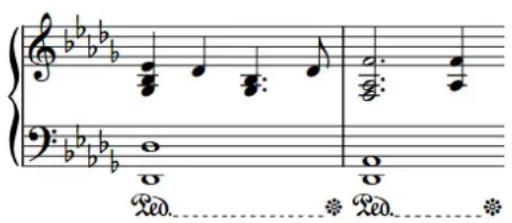
Deux lignes de pédales séparées Deux lignes de pédales fusionnées
À LA FIN DE CETTE ÉTAPE
Vous pouvez créer des reprises de pédale et des changements de niveau de pédale. Une reprise peut par exemple marquer l'endroit où l'une des lignes de pédales commençait auparavant, par exemple.
LIENS ASSOCIÉS
Méthodes de création des techniques de jeu, des lignes de pédales, des indicateurs de corde et des schémas de pédales de harpe à la page 282
Signes de début, crochets et lignes de continuation des lignes de pédales
Les lignes de pédales sont normalement constituées d'un signe de début, d'une ligne de continuation et d'un crochet de fin. Ces éléments indiquent au musicien à quel moment appuyer sur les différentes pédales, combien de temps les maintenir enfoncées et à quel moment les relâcher.
Dans Dorico SE, il est possible de modifier l'apparence de chacune des composantes de lignes de pédales individuelles, et par exemple remplacer le glyphe qui figure au début par du texte.
Vous pouvez sélectionner des lignes de pédales tout entières en mode Écriture et modifier la plupart de leurs caractéristiques, selon leur type (la ligne de continuation ou le signe de début, par exemple).
Modifier l'apparence du signe de début sur les lignes de pédales
Vous pouvez modifier l'apparence du début de lignes de pédales individuelles. Les signes de début de ligne de pédale peuvent commencer par le glyphe habituel (dont il y a plusieurs versions), par d'autres symboles ou par du texte.
PROCÉDER AINSI
- Sélectionnez les lignes de pédales dont vous souhaitez modifier l'apparence du signe de début.
À NOTER
Les lignes de pédales que vous sélectionnez doivent être du même type (uniquement des lignes de pédale forte, par exemple).
-
Dans le panneau Propriétés, activez l'option Apparence du signe dans le groupe Lignes de pédales.
-
Sélectionnez l'une des options dans le menu. Les options proposées changent en fonction du type de la ligne de pédale sélectionnée.
RÉSULTAT
L'apparence du signe de début sur les lignes de pédales sélectionnées est modifiée.
CONSEIL
Quand vous désactivez l'option Apparence du signe, l'apparence du signe de début est réinitialisée aux paramètres par défaut pour les lignes de pédales sélectionnées.
À LA FIN DE CETTE ÉTAPE
Si vous avez sélectionné un signe sous forme de texte, vous pouvez modifier le texte affiché.
LIENS ASSOCIÉS
Modifier le texte qui figure au début des lignes de pédales à la page 758
Changer le type de crochets au début ou à la fin des lignes de pédale
Vous pouvez changer le type de crochets au début ou à la fin des lignes de pédale individuelles.
À NOTER
Vous ne pouvez changer le type des crochets au début des lignes de pédale que si leur signe de début est un crochet et vous ne pouvez changer le type du crochet de fin des lignes de pédale que si elles comprennent une ligne de continuation.
PROCÉDER AINSI
- Sélectionnez les lignes de pédale dont vous souhaitez changer le type de crochet.
- Dans le panneau Propriétés, activez les propriétés suivantes, ensemble ou séparément, dans le groupe Lignes de pédale :
• Crochet de début de ligne
• Crochet de fin de ligne
- Sélectionnez l'une des options suivantes dans chaque menu :
• Pas de crochet
- Crochet vertical
- Crochet incliné
- Crochet inversé
RÉSULTAT
Le type des crochets situés au début ou à la fin des lignes de pédale sélectionnées est modifié.
Changer le type des lignes de continuation de pédale
Vous pouvez changer individuellement le type de la ligne de continuation utilisée pour les différents types de lignes de pédales.
PROCÉDER AINSI
- Sélectionnez les lignes de pédales dont vous souhaitez changer le type de ligne de continuation.
- Dans le panneau Propriétés, activez Type de continuation dans le groupe Lignes de pédales.
- Sélectionnez l'un des types de continuation suivants dans le menu :
• Ligne
- Signe à la fin
• Signe à la fin et ligne en tirets
- Aucun
RÉSULTAT
Le type de ligne de continuation des lignes de pédales sélectionnées est modifié.
Mettre entre parenthèses les signes de continuation des lignes de pédales
Vous pouvez afficher des signes de continuation entre/sans parenthèses pour des lignes de pédales individuelles. Des signes de continuation sont affichés par défaut au début des
nouveaux systèmes quand les lignes de pédales se prolongent à travers des sauts de systèmes/cadres.
PROCÉDER AINSI
- Sélectionnez les lignes de pédales dont vous souhaitez modifier l'apparence du signe de continuation.
- Dans le panneau Propriétés, activez l'option Afficher le signe de continuation entre parenthèses dans le groupe Lignes de pédales.
- Cochez/Décochez la case correspondante.
RÉSULTAT
Les signes de continuation sont affichés entre parenthèses quand la case est cochée et sans parenthèses quand elle n'est pas cochée.
Signes de lignes de pédales sous forme de texte
Il est possible de remplacer les glyphes ou les crochets de début de ligne par du texte pour tous les types de lignes de pédales. Vous pouvez modifier le texte qui figure au début des lignes de pédales dont les signes de début ont été remplacés par du texte, modifier le texte de continuation qui figure au début des nouveaux systèmes et modifier le texte de restauration qui figure à la fin des lignes de pédale una corda.
Lignes de pédales commençant par du texte au lieu d'un symbole
Pour les lignes de pédales qui sont introduites par du texte (Texte de péd., par exemple) au lieu d'un symbole plus élaboré (lignes de pédales una corda ou forte, par exemple), vous pouvez inscrire les instructions de votre choix en remplacement du texte qui figure en début de ligne.
Signe/Texte de continuation
Quand des lignes de pédales se prolongent sur les systèmes suivants, un signe/texte de continuation est affiché entre parenthèses par défaut. Si la ligne de pédale commence par du texte (par exemple, Texte de Péd.) plutôt que par un symbole, vous pouvez remplacer le texte qui figure au début du nouveau système par les instructions de votre choix.
Lignes de pédale una corda
L'équivalent du lever de pédale final pour la marque de pédale una corda est l'indication tre corde. Vous pouvez modifier les mots tre corde qui figurent à la fin de la ligne de pédale et les remplacer par les instructions de votre choix.
LIENS ASSOCIÉS
Modifier l'apparence du signe de début sur les lignes de pédales à la page 756
Modifier le texte qui figure au début des lignes de pédales
Vous pouvez modifier le texte qui figure au début de lignes de pédales individuelles quand leur signe de début a été remplacé par du texte.
PROCÉDER AINSI
- Sélectionnez les lignes de pédales dont vous souhaitez modifier le texte de début.
- Dans le panneau Propriétés, activez l'option Texte dans le groupe Lignes de pédales.
- Saisissez le texte souhaité dans le champ de valeur.
4. Appuyez sur Entrée.
RÉSULTAT
Le texte qui figure au début des lignes de pédales sélectionnées est modifié.
Quand vous désactivez l'option Texte, les lignes de pédales sélectionnées utilisent à nouveau le texte de début par défaut.
À NOTER
Quand vous désactivez les propriétés, toutes les modifications apportées au texte sont définitivement supprimées.
LIENS ASSOCIÉS
Modifier l'apparence du signe de début sur les lignes de pédales à la page 756
Modifier le texte de continuation des lignes de pédales
Vous pouvez modifier le texte qui figure au début du système suivant quand une ligne de pédale traverse un saut de système/cadre.
À NOTER
Cette procédure ne s'applique qu'aux lignes de pédales dont le signe de début a été remplacé par du texte.
PROCÉDER AINSI
- Sélectionnez les lignes de pédales dont vous souhaitez modifier le texte de continuation.
- Dans le panneau Propriétés, activez l'option Texte de la continuation dans le groupe Lignes de pédales.
- Saisissez le texte souhaité dans le champ de valeur.
- Appuyez sur Entrée.
RÉSULTAT
Le texte de continuation qui figure au début des systèmes suivants est modifié pour les lignes de pédales sélectionnées.
Quand vous désactivez l'option Texte de la continuation, le texte de continuation par défaut s'affiche à nouveau sur les lignes de pédales sélectionnées.
À NOTER
Quand vous désactivez les propriétés, toutes les modifications apportées au texte sont définitivement supprimées.
Modifier le texte de restauration des lignes de pédale una corda
L'équivalent du lever de pédale final pour les lignes de pédale una corda est l'indication tre corde. Vous pouvez modifier les mots tre corde à la fin de lignes de pédale una corda individuelles.
À NOTER
Cette procédure ne s'applique qu'aux lignes de pédale una corda dont le signe de début se présente sous forme de texte.
PROCÉDER AINSI
- Sélectionnez les lignes de pédale una corda dont vous souhaitez modifier le texte de restauration.
- Dans le panneau Propriétés, activez l'option Texte de restauration dans le groupe Lignes de pédales.
- Saisissez le texte souhaité dans le champ de valeur.
- Appuyez sur Entrée.
RÉSULTAT
Le texte de restauration qui figure à la fin des lignes de pédale una corda sélectionnées est modifié.
Quand vous désactivez l'option Texte de la continuation, les lignes de pédales sélectionnées utilisent à nouveau le texte de restauration par défaut.
À NOTER
Quand vous désactivez les propriétés, toutes les modifications apportées au texte sont définitivement supprimées.
Lignes de pédale en lecture
Les lignes de pédale sont automatiquement lues dans Dorico SE.
Les trois pédales de piano transmettent les messages de contrôleur MIDI suivants :
- Les lignes de pédale forte transmettent des messages de contrôleur MIDI 64 (Sustain).
- Les lignes de pédale sostenuto transmettent des messages de contrôleur MIDI 66 (Sostenuto).
- Les lignes de pédale una corda transmettent des messages de contrôleur MIDI 67 (Soft Pedal).
Certains instruments VST de piano, tels que Pianoteq et Garritan CFX Concert Grand, prennent en charge l'enfoncement partiel de la pédale forte. Pour de plus amples informations, veuillez consulter la documentation de l'éditeur.
Lignes de pédale importées à partir de fichiers MusicXML
Il est possible d'importer des lignes de pédale forte à partir de fichiers MusicXML. Les fichiers MusicXML peuvent uniquement décrire la pédale forte, et non leurs changements de niveau.
Techniques de jeu
Le terme « techniques de jeu » couvre un large éventail d'indications qui permettent aux musiciens de savoir comment modifier le son des notes qu'ils jouent, par exemple en jouant sur l'embouchure ou sur la position de l'archet, ou encore, en modifiant leur instrument à l'aide de sourdines, pédales, etc.
Dans Dorico SE, les techniques de jeu peuvent être représentées par des symboles ou par du texte. Toutes les techniques de jeu disponibles se trouvent dans le panneau Techniques de jeu en mode Écriture. Elles sont classées par famille d'instruments. Les lignes de pédales, par exemple, se trouvent dans la section Clavier du panneau Techniques de jeu.
À NOTER
Les lignes de pédales étant plus complexes que les autres techniques de jeu et possédant des caractéristiques spécifiques, telles que les reprises, les signes de début et les lignes de continuation, elles sont décrites dans une autre partie. Dans le panneau Propriétés, les lignes de pédales sont également classées dans un autre groupe que les Techniques de jeu.
Le fait d'ajouter des techniques de jeu peut modifier la lecture de l'instrument. Par exemple, des indications de pizzicato sur une portée de violon activent un Key Switch qui modifie le son produit par l'instrument VST.
De nombreuses techniques de jeu qui n'apparaissent qu'une fois sur la partition continuent de s'appliquer. Par exemple, le pizzicato n'est généralement indiqué qu'une fois mais s'applique jusqu'à la technique de jeu suivante (arco, par exemple). Dans Dorico SE, vous pouvez afficher des lignes de continuation après les techniques de jeu et entre elles afin de bien indiquer à l'interprète à quelles notes elles s'appliquent. Il est également possible de grouper plusieurs techniques de jeu.
Les techniques de jeu sont inscrites dans une police simple en caractères non gras et non italiques, afin qu'elles soient bien différenciées des nuances et des indications d'expression.
À NOTER
Les lignes de pédales, elles, sont inscrites dans un style de police distinct des autres techniques de jeu.

Certaines des techniques de jeu proposées dans Dorico SE
LIENS ASSOCIÉS
Méthodes de création des techniques de jeu, des lignes de pédales, des indicateurs de corde et des schémas de pédales de harpe à la page 282
Techniques de jeu en lecture à la page 770
Lignes de pédales à la page 749
Indicateurs de corde à la page 635
Lignes de continuation des techniques de jeu à la page 766
Groupes de techniques de jeu à la page 768
Positionnement des techniques de jeu
Les techniques de jeu, qu'elles soient représentées par du texte ou par un symbole, sont placées au-dessus de la portée par défaut. Sur les portées de chant, elles sont placées au-dessus de la portée et en dessous des nuances. Dans les contextes à voix multiples, les techniques de jeu des voix à hampes montantes sont placées au-dessus de la portée et celles des voix à hampes descendantes sont automatiquement placées en dessous.
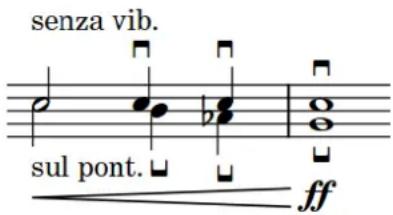
Placement des techniques de jeu sur une portée à deux voix
Vous pouvez placer les techniques de jeu sur de nouvelles positions rythmiques en mode Écriture. Elles sont automatiquement positionnées pour éviter le contact avec d'autres éléments.
LIENS ASSOCIÉS
Signes de lignes de pédales sous forme de texte à la page 758
Modifier le placement des éléments par rapport à la portée à la page 333
Déplacer rythmiquement des techniques de jeu
Vous pouvez déplacer des techniques de jeu sur de nouvelles positions rythmiques après les avoir créées, même quand il s'agit de techniques de jeu individuelles au sein de groupes.
PROCÉDER AINSI
- En mode Écriture, sélectionnez les techniques de jeu que vous souhaitez déplacer.
À NOTER
- Si vous utilisez la souris, vous ne pouvez déplacer rythmiquement qu'une seule technique de jeu à la fois.
-
Quand vous déplacez plusieurs techniques de jeu appartenant à un même groupe, elles sont dégroupées.
-
Déplacez les techniques de jeu en procédant de l'une des manières suivantes :
-
Pour déplacer une seule technique de jeu sur la tête de note suivante sur la portée, appuyez sur Alt/Opt-Flèche droite.
- Pour déplacer une seule technique de jeu sur la tête de note précédente sur la portée, appuyez sur Alt/Opt-Flèche gauche.
- Pour les déplacer vers la droite sur des positions de la grille rythmique configurée, appuyez sur Ctrl/Cmd-Alt/Opt-Flèche droite.
- Pour les déplacer vers la gauche sur des positions de la grille rythmique configurée, appuyez sur Ctrl/Cmd-Alt/Opt-Flèche gauche.
À NOTER
Quand plusieurs techniques de jeu sont sélectionnées, il n'est possible de les déplacer que sur des positions de la grille rythmique configurée.
- Cliquez sur la technique de jeu et faites-la glisser vers la droite/gauche sur la tête de note souhaitée.
RÉSULTAT
Les techniques de jeu sélectionnées sont placées sur les positions rythmiques voulues.
À NOTER
Quand une technique de jeu individuelle passe sur une autre technique de jeu pendant un déplacement, cette dernière n'est pas affectée car plusieurs techniques de jeu peuvent se trouver à la même position rythmique. Néanmoins, si vous déplacez plusieurs techniques de jeu à la fois, toute technique de jeu sur laquelle elles passent est raccourcie ou supprimée en conséquence.
Vous pouvez annuler cette opération, mais les techniques de jeu raccourcies/supprimées à cause de déplacements ne peuvent être restaurées que si le déplacement a été effectué à l'aide du clavier.
LIENS ASSOCIÉS
Déplacer rythmiquement des lignes de pédales à la page 752
Groupes de techniques de jeu à la page 768
Ajouter du texte à des techniques de jeu
Vous pouvez ajouter du texte au-dessus ou à côté de techniques de jeu après les avoir créées, afin de préciser l'effet recherché avec une technique de jeu, par exemple.
À NOTER
Ces étapes ne s'appliquent pas aux lignes de pédales.
PROCÉDER AINSI
- Sélectionnez les techniques de jeu auxquelles vous souhaitez ajouter du texte.
- Dans le panneau Propriétés, activez l'option Texte alternatif dans le groupe Techniques de jeu.
- Saisissez le texte souhaité dans le champ de valeur.
- Appuyez sur Entrée.
RÉSULTAT
Le texte que vous saisissez dans le champ de valeur s'inscrit directement à la suite des techniques de jeu quand elles sont représentées par du texte et juste au-dessus quand elles sont représentées par un symbole.
EXEMPLE
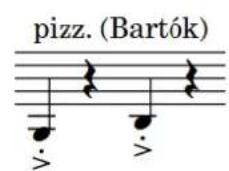
Texte alternatif ajouté au texte d'une technique de jeu
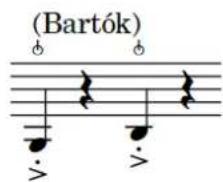
Texte alternatif ajouté au symbole d'une technique de jeu
LIENS ASSOCIÉS
Signes de lignes de pédales sous forme de texte à la page 758
Masquer/Afficher les techniques de jeu
Vous pouvez masquer ou afficher individuellement les techniques de jeu, par exemple lorsque votre Expression Map vous demande de créer une technique de jeu pour déclencher la lecture correcte mais que vous ne voulez pas que cette technique apparaisse dans la partition.
PROCÉDER AINSI
- Sélectionnez les techniques de jeu que vous souhaitez masquer ou les pancartes des techniques de jeu que vous souhaitez afficher.
- Dans le panneau Propriétés, activez ou désactivez l'option Masqué dans le groupe Techniques de jeu.
RÉSULTAT
Les techniques de jeu sélectionnées sont masquées quand l'option Masqué est activée et affichées quand elle est désactivée.
Des pancartes indiquent les positions auxquelles se trouve chaque technique de jeu masquée. Par défaut, ces pancartes ne figurent pas sur les impressions de la partition.
CONSEIL
- Si vous ne souhaitez pas que des pancartes de techniques de jeu soient affichées, sélectionnez Affichage > Pancartes > Techniques de jeu. Les pancartes de techniques de jeu sont affichées quand l'option Techniques de jeu est cochée dans le menu et sont masquées lorsque l'option est décochée.
- Vous pouvez assigner un raccourci clavier pour Masquer/Afficher l'élément à la page Raccourcis clavier dans les Préférences. Ce raccourci s'appliquera aux symboles d'accords, aux techniques de jeu et aux chiffrages de mesure.
LIENS ASSOCIÉS
Expression Maps à la page 473
Pancartes à la page 338
Allonger/Raccourcir des techniques de jeu
Vous pouvez allonger ou raccourcir la durée des techniques de jeu une fois qu'elles ont été créées, y compris des indicateurs de corde qui se trouvent en dehors de la portée. En allongeant une technique de jeu ajoutée à une note unique, vous définissez sa durée.
À NOTER
- Vous pouvez uniquement allonger/raccourcir des techniques de jeu non groupées et les dernières techniques de jeu d'un groupe.
- L'allongement et le raccourcissement des techniques de jeu n'a pas d'effet en lecture. Les sons produits en lecture sont déterminés par la technique de jeu en lecture associée à la technique de jeu, par les paramètres de l'Expression Map et par les bibliothèques de sons chargées dans le projet.
PROCÉDER AINSI
- En mode Écriture, sélectionnez les techniques de jeu que vous souhaitez allonger/raccourcir.
À NOTER
Si vous utilisez la souris, vous ne pourrez allonger/raccourcir qu'une seule technique de jeu à la fois. Avec le clavier, il est possible d'allonger/raccourcir plusieurs techniques de jeu, mais elles doivent toutes déjà posséder une durée.
-
Pour allonger ou raccourcir des techniques de jeu, procédez de l'une des manières suivantes :
-
Pour les allonger d'une division de la grille rythmique configurée, appuyez sur Maj-Alt/Opt-Flèche droite.
- Pour les raccourcir d'une division de la grille rythmique configurée, appuyez sur Maj-Alt/Opt-Flèche gauche.
- Pour caler la fin d'une seule technique de jeu sur la tête de note suivante, appuyez sur Ctrl/Cmd-Maj-Alt/Opt-Flèche droite.
- Pour caler la fin d'une seule technique de jeu sur la tête de note précédente, appuyez sur Ctrl/Cmd-Maj-Alt/Opt-Flèche gauche.
À NOTER
- Quand plusieurs techniques de jeu sont sélectionnées, il n'est possible d'allonger/raccourcir les techniques de jeu qu'en fonction des divisions de la grille rythmique configurée.
- Si vous vous servez du clavier, vous ne pourrez déplacer que la fin des techniques de jeu possédant une durée. Pour déplacer le début de techniques de jeu possédant une durée, il vous faut les déplacer rythmiquement ou cliquer sur leur poignée de début et la faire glisser.
- Cliquez sur la poignée circulaire située au début ou à la fin et faites-la glisser vers la droite/gauche.
À NOTER
Il n'y a de poignée qu'au début et à la fin des groupes de techniques de jeu. Les techniques de jeu qu'ils contiennent ne possèdent pas de poignées.
RÉSULTAT
Quand vous allongez ou raccourcissez une seule technique de jeu, elle se cale sur les divisions de la grille rythmique configurée ou sur la tête de note suivante/précédente.
Quand vous allongez/raccourcissez plusieurs techniques de jeu, elles se calent sur les divisions de la grille rythmique configurée.
LIENS ASSOCIÉS
Durée des techniques de jeu à la page 767
Lignes de continuation des techniques de jeu
Les lignes de continuation des techniques de jeu indiquent à quelles notes exactement s'appliquent une technique de jeu. Elles peuvent également servir à indiquer une transition progressive entre deux techniques de jeu.

Phrase comportant plusieurs lignes de continuation de techniques de jeu
Dorico SE permet d'utiliser les types suivants de lignes de continuation de techniques de jeu :
Ligne de durée
sul tasto—
Indique la durée précise pendant laquelle la technique de jeu s'applique. Pour la plupart des techniques de jeu, la ligne de durée est une ligne continue qui se termine par un crochet.
Les techniques de jeu sont accompagnées de lignes de durée quand les conditions suivantes sont remplies :
- La technique de jeu s'applique sur une durée particulière.
- Le type de continuation de la technique de jeu est configuré pour afficher des lignes.
- La technique de jeu n'est pas groupée ou elle est la dernière technique de jeu d'un groupe.
Ligne de transition
sul tasto
Indique une transition progressive entre que la première technique de jeu et la suivante sur l'étendue de la ligne. Pour la plupart des techniques de jeu, la ligne de transition est une ligne continue qui se termine par une flèche.
Des lignes de transition sont automatiquement affichées entre les techniques de jeu groupées.
À NOTER
Les lignes de continuation des techniques de jeu n'ont pas d'effet en lecture. Les sons produits en lecture sont déterminés par la technique de jeu en lecture associée à la technique de jeu, par les paramètres de l'Expression Map et par les bibliothèques de sons chargées dans le projet.
LIENS ASSOCIÉS
Groupes de techniques de jeu à la page 768
Lignes à la page 772
Composantes des lignes à la page 774
Durée des techniques de jeu
Dans Dorico SE, les techniques de jeu ont une durée explicite quand elles s'appliquent à des intervalles délimité, et non simplement à partir d'une position rythmique de départ. Il est possible d'afficher des lignes de continuation pour les techniques de jeu qui possèdent des durées.
Il est possible d'attribuer une durée à n'importe quelle technique de jeu en procédant de l'une des manières suivantes :
• En groupant des techniques de jeu
- En créant des techniques de jeu à fin ouverte pendant la saisie de notes, puis en les étendant
- En ajoutant des techniques de jeu sur des suites de notes
• En allongeant des techniques de jeu
En mode Écriture, des poignées figurent au début et à la fin des techniques de jeu qui possèdent des durées.
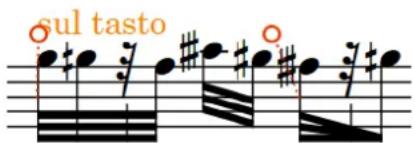
Poignées de début et de fin d'une technique de jeu possédant une durée
À NOTER
La durée des techniques de jeu n'est pas prise en compte pendant la lecture. Les sons produits en lecture sont déterminés par la technique de jeu en lecture associée à la technique de jeu, par les paramètres de l'Expression Map et par les bibliothèques de sons chargées dans le projet.
LIENS ASSOCIÉS
Grouper des techniques de jeu à la page 769
Méthodes de création des techniques de jeu, des lignes de pédales, des indicateurs de corde et des schémas de pédales de harpe à la page 282
Allonger/Raccourcir des indicateurs de corde à la page 636
Masquer/Afficher les lignes de durée des techniques de jeu
Vous pouvez masquer/afficher les lignes de durée de techniques de jeu individuelles. Quand les lignes de durée sont masquées, vous pouvez choisir de ne rien afficher du tout ou d'afficher sim..
À NOTER
Cette procédure concerne uniquement les lignes de durée des techniques de jeu. Elle ne s'applique pas aux lignes de transition des techniques de jeu.
CONDITION PRÉALABLE
Les techniques de jeu dont vous souhaitez masquer/afficher les lignes de durée ont une durée.
PROCÉDER AINSI
-
En mode Écriture, sélectionnez les techniques de jeu dont vous souhaitez masquer/afficher les lignes de durée.
-
Dans le panneau Propriétés, activez l'option Type de continuation dans le groupe Techniques de jeu.
-
Sélectionnez l'une des options suivantes dans le menu :
• Aucun
- sim.
• Ligne
RÉSULTAT
Les lignes de durée sont masquées après les techniques de jeu sélectionnées quand l'option Aucune est sélectionnée. Quand vous sélectionnez l'option sim., les lignes de durée sont masquées et l'indication sim. est affichée après chaque technique de jeu sélectionnée.
Les lignes de durée sont affichées après les techniques de jeu sélectionnées quand l'option Ligne est sélectionnée.
EXEMPLE
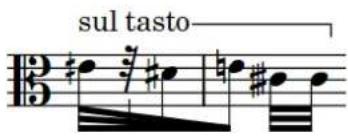
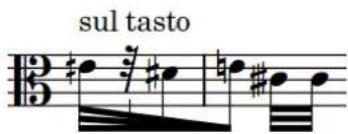
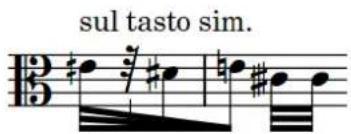
Ligne de durée affichée Ligne de durée masquée Ligne de durée remplacée par
l'indication sim.
Groupes de techniques de jeu
Les groupes de techniques de jeu sont automatiquement alignés et peuvent être déplacés et édités en tant que groupes. Quand vous déplacez des techniques de jeu individuelles comprises dans un groupe, les longueurs des lignes de continuation situées de part et d'autre s'ajustent automatiquement en conséquence.
Groupe de techniques de jeu
Le même groupe de techniques de jeu avec des lignes de transition ajustées après déplacement de la technique de jeu du milieu
Des techniques de jeu sont automatiquement groupées quand elles sont adjacentes et reliées par leurs durées, quand elles ont été ajoutées ensemble à des notes et quand elles ont été créées à la suite les unes des autres pendant la saisie de notes.
Des lignes de transition sont automatiquement affichées entre les techniques de jeu groupées. La dernière technique de jeu d'un groupe de techniques de jeu peut être accompagnée d'une ligne de durée si elle possède une durée.
Toutes les techniques de jeu d'un groupe sont en surbrillance quand l'une d'entre elles est sélectionnée.

- Vous ne pouvez pas grouper deux groupes de techniques de jeu déjà constitués. Il est uniquement possible de grouper des techniques de jeu individuelles ou d'en ajouter à un groupe préexistant.
- Les groupes de techniques de jeu s'appliquent à l'ensemble du projet, ce qui signifie que vous ne pouvez pas regrouper des techniques de jeu d'une manière dans certaines dispositions et différemment dans d'autres.
LIENS ASSOCIÉS
Lignes de continuation des techniques de jeu à la page 766 Déplacer rythmiquement des techniques de jeu à la page 762 Durée des techniques de jeu à la page 767
Grouper des techniques de jeu
Vous pouvez grouper manuellement des techniques de jeu qui n'ont pas été groupées automatiquement au moment de leur création. Les techniques de jeu groupées sont automatiquement alignées, elles sont reliées par des lignes de transition et elles peuvent être déplacées et éditées en tant que groupe.
À NOTER
Il n'est pas possible de grouper un groupe de techniques de jeu avec un autre groupe de techniques de jeu. Vous pouvez uniquement grouper des techniques de jeu individuelles ou ajouter une technique de jeu à un groupe déjà créé.
Si vous souhaitez grouper deux groupes de techniques de jeu déjà constitués, il vous faut d'abord dégrouper les techniques de jeu qu'ils contiennent.
PROCÉDER AINSI
- En mode Écriture, sélectionnez les techniques de jeu que vous souhaitez grouper.
- Sélectionnez Édition > Techniques de jeu > Grouper les techniques de jeu. Vous pouvez également sélectionner cette option dans le menu contextuel.
RÉSULTAT
Les techniques de jeu sélectionnées sont groupées. Leurs durées sont étendues jusqu'à la technique de jeu suivante du groupe et des lignes de transition relient les techniques de jeu du groupe.
LIENS ASSOCIÉS
Lignes de continuation des techniques de jeu à la page 766
Dégrouper des techniques de jeu et retirer des techniques de jeu de groupes
Il est possible de dégrouper toutes les techniques de jeu d'un groupe a n qu'elles redeviennent individuelles. Vous pouvez également ne retirer que les techniques de jeu sélectionnées d'un groupe et laisser les autres dans le groupe.
Cette procédure s'applique à toutes les dispositions dans lesquelles gurent les techniques de jeu.
PROCÉDER AINSI
- En mode Écriture, sélectionnez les techniques de jeu que vous souhaitez dégrouper ou retirer de groupes.
-
Procédez de l'une des manières suivantes :
-
Pour dégrouper toutes les techniques de jeu des groupes sélectionnés, sélectionnez Édition > Techniques de jeu > Dégrouper les techniques de jeu.
- Pour ne retirer que les techniques de jeu sélectionnées de leurs groupes, sélectionnez Édition > Techniques de jeu > Retirer la technique de jeu du groupe.
CONSEIL
Vous pouvez également sélectionner ces options dans le menu contextuel.
RÉSULTAT
Les techniques de jeu sélectionnées ou toutes les techniques de jeu sont retirées des groupes sélectionnés. Les techniques de jeu qui étaient auparavant dotées de lignes de transition sont maintenant accompagnées de lignes de durée.
Techniques de jeu en lecture
Les techniques de jeu en lecture relient les techniques de jeu que vous inscrivez sur la partition aux techniques/articulations des bibliothèques de sons de manière à produire le son adéquat en lecture. Elles sont utilisées par les Expression Maps et les Percussion Maps pour déclencher les commandes nécessaires, par exemple des Key Switchs ou des messages de contrôleur.
Quand vous créez une technique de jeu ou une articulation en mode Écriture, l'Expression Map correspondante recherche la technique de jeu en lecture appropriée. Par exemple, si vous insérez des techniques de jeu pizz., les Expression Maps utiliseront la technique de jeu en lecture Pizzicato pour activer le son pizzicato en lecture. Quand l'Expression Map ne parvient pas à trouver le son, soit la technique de jeu en lecture ne change pas, soit elle se réinitialise à la technique de jeu en lecture naturelle.
Par défaut, les techniques de jeu personnalisées utilisant des techniques de jeu en lecture qui n'existent pas déjà dans les Expression Maps ne sont pas rendues en lecture. Pour qu'elles puissent être lues correctement, vous devez les ajouter aux Expression Maps de chaque instrument pour lequel vous voulez les utiliser. Vous devez également assigner une action pour chaque technique de jeu personnalisée qui détermine comment est contrôlé le switch requis pour exécuter la technique.
Vous pouvez assigner les techniques de jeu en lecture adaptées aux différentes bibliothèques de sons à partir de la boîte de dialogue Expression Maps, et notamment créer des combinaisons de plusieurs techniques de jeu en lecture (par exemple Legato et Tremolo) pouvant être utilisées simultanément.
Il est possible de voir quelles techniques de jeu sont utilisées à chaque position rythmique en consultant la ligne Techniques de jeu, qui apparaît quand vous développez des instruments individuels en mode Lecture.
CONSEIL
- Si vous avez créé une technique de jeu mais qu'elle ne modifie en rien le son, c'est peut-être que vous utilisez une combinaison de techniques de jeu que l'Expression Map ne reconnaît pas. Par exemple, si vous créez une nouvelle technique de jeu par dessus une autre sans annuler la première, l'Expression Map ne pourra pas traiter les deux techniques de jeu à la fois si elle n'intègre pas d'entrée pour ces deux techniques combinées.
Pour éviter les conflits de techniques de jeu, créez une technique de jeu « naturelle » (ou « nat. ») afin de ramener l'instrument virtuel à son état naturel. Vous pourrez alors créer de nouvelles techniques de jeu sans provoquer aucun conflit. Vous pouvez également créer une combinaison de ces techniques de jeu afin de pouvoir les utiliser simultanément. - Il est possible d'activer la lecture indépendante des voix pour des instruments individuels afin d'entendre les différentes techniques de jeu dans différentes voix simultanément.
LIENS ASSOCIÉS
Expression Maps à la page 473
Boîte de dialogue Expression Maps à la page 474
Boîte de dialogue Combinaisons de techniques de jeu à la page 480
Activer la lecture indépendante des voix à la page 446
Créer des Expression Maps à la page 481
Lignes
Les lignes permettent de communiquer des informations diverses en musique. Elles peuvent par exemple indiquer un changement progressif de la pression de l'archet sur les cordes ou quelle main un pianiste doit utiliser pour jouer des notes. Dans Dorico SE, il est possible d'utiliser des lignes verticales, horizontales ou inclinées entre les notes et de modifier leur style ou leur apparence.
Phrase contenant des lignes horizontales et verticales aux significations diverses
À NOTER
Les lignes dans Dorico SE utilisent des modèles génériques (par exemple, des tirets se terminant par une flèche) et peuvent être interprétées de diverses manières. Elles sont des indications principalement graphiques qui n'ont pas d'effet en lecture. Dorico SE intègre d'autres fonctions qui permettent de créer des notations spécifiques ayant un effet en lecture, telles que les nuances, les arpèges, les glissandos et les trilles.
Les types de lignes suivants sont disponibles dans Dorico SE :
Lignes horizontales
Les lignes horizontales s'étendent sur une durée définie, c'est-à-dire qu'elles commencent et se terminent sur des positions rythmiques définies. Elles peuvent indiquer un changement se produisant progressivement dans le temps (un triangle représentant un accroissement de la pression de l'archet, par exemple) ou suggérer un lien entre des notes (par exemple un crochet s'étendant sur tout le thème d'une fugue ou une ligne droite entre des notes indiquant l'endroit où une mélodie est transférée sur une autre portée).
Les types d'attaches déterminent la position des lignes horizontales et certains aspects de leur fonction. Il est possible d'utiliser des types d'attaches différents au début et à la fin des lignes horizontales.
À NOTER
Vous ne pouvez pas modifier le type d'attache des lignes horizontales après les avoir créées.
Dans Dorico SE, chaque extrémité d'une ligne horizontale peut utiliser des attaches des types suivants :
• Attache à des têtes de notes
La ligne est attachée à une note individuelle, indépendamment de sa position rythmique. Les extrémités des lignes attachées à des têtes de notes se déplacent en même temps que les notes quand vous déplacez celles-ci verticalement ou
horizontalement. Les lignes qui utilisent ce type d'attache peuvent être inclinées ou horizontales car les positions de leurs extrémités et les angles qui en résultent dépendent de l'intervalle entre les notes situées aux deux extrémités.
Phrase contenant deux lignes attachées à des têtes de notes qui indiquent les endroits où la mélodie passe d'une portée à l'autre sur un système de piano
• Attache à des barres de mesures
La ligne est attachée à une position rythmique et alignée sur les barres de mesures si les positions rythmiques de la ligne coïncident avec les positions des barres de mesures. Les lignes qui utilisent ce type d'attache sont toujours horizontales.

Ligne attachée à des barres de mesures s'étendant sur deux mesures entières
- Attache à des positions rythmiques
La ligne est attachée à une position rythmique et positionnée par rapport aux notes, accords ou silences qui se trouvent à cette position rythmique.
Les lignes qui utilisent ce type d'attache sont horizontales et placées au-dessus de la portée par défaut. Leurs extrémités commencent à gauche et se terminent à droite des notes, accords ou silences se trouvant aux positions rythmiques correspondantes.

Ligne attachée à des positions rythmiques s'étendant sur deux mesures entières
Lignes verticales
Les lignes verticales sont toujours attachées à une position rythmique unique et positionnées par rapport aux notes, accords ou silences qui se trouvent à cette position. Elles peuvent fournir des indications sur un moment particulier, et par exemple indiquer à un pianiste quelle main il doit utiliser pour jouer des notes précises.
Lignes verticales indiquant quelles notes doivent être jouées avec la main droite
LIENS ASSOCIÉS
Méthodes de saisie des lignes à la page 296
Panneau Lignes à la page 296
Ajouter du texte à des lignes à la page 784
Modifier le placement des lignes horizontales à la page 777
Signes d'arpèges à la page 717
Lignes de glissando à la page 723
Lignes d'octave à la page 596
Trilles à la page 706
Lignes de continuation des techniques de jeu à la page 766
Lignes de pédales à la page 749
Fins de reprises à la page 801
Bends de guitare à la page 728
Crochets de N-olets à la page 926
Composantes des lignes
Dans Dorico SE, les lignes sont constituées de plusieurs composantes qui fonctionnent comme un tout.
1 Extrémité de début
Symbole situé au début des lignes.
2 Corps de ligne
Ligne, motif ou triangle horizontal ou vertical qui constitue la partie principale de la ligne et s'étend sur toute sa longueur/hauteur.
3 Texte
Texte inscrit au milieu des lignes/segments de ligne et centré par défaut. Sur les lignes verticales, le texte se lit de bas en haut par défaut.
4 Extrémité de fin de continuation
Symbole situé à la fin des segments des lignes qui se prolongent sur plusieurs systèmes.
5 Extrémité de continuation
Symbole situé au début des segments des lignes qui se prolongent sur plusieurs systèmes.
6 Extrémité de fin
Symbole situé à la fin des lignes.
LIENS ASSOCIÉS
Changer le style du corps des lignes à la page 782
Changer les extrémités des lignes à la page 783
Ajouter du texte à des lignes à la page 784
Changer la position du texte par rapport aux lignes horizontales à la page 785
Changer la position du texte par rapport aux lignes verticales à la page 786
Lignes de continuation des techniques de jeu à la page 766
Positionnement des lignes
La position d'une ligne par rapport aux notes et aux portées dépend du type de cette ligne et, pour les lignes horizontales, de son type d'attache.
Lignes horizontales attachées à des têtes de notes
Les lignes attachées à des têtes de notes sont positionnées par rapport aux têtes de notes correspondantes, c'est-à-dire qu'elles commencent à droite de la note de départ et se terminent à gauche de la note de fin. Elles s'adaptent automatiquement aux notes qui se trouvent à leurs extrémités, ce qui signifie que les positions des extrémités sont modifiées quand vous déplacez verticalement ou horizontalement l'une ou l'autre des notes. Comme leurs positions dépendent de la hauteur des notes, elles peuvent se trouver sur la portée ou en dehors. Si elles ne sont attachées à une tête de note qu'à l'une de leurs extrémités, elles restent horizontales mais se déplacent sur la portée en même temps que la note à laquelle elles sont attachées.
Lignes horizontales attachées à des barres de mesures
Par défaut, les lignes horizontales attachées à des barres de mesures sont placées au-dessus de la portée. Leurs extrémités sont alignées sur les barres de mesures quand leur durée coïncide avec la position de ces barres de mesures. Quand leurs extrémités ne coïncident pas avec les barres de mesures, elles sont positionnées comme des lignes attachées à des positions rythmiques.
Lignes horizontales attachées à des positions rythmiques
Les lignes attachées à des positions rythmiques sont placées au-dessus de la portée par défaut. Leurs extrémités commencent à gauche et se terminent à droite des notes, accords ou silences se trouvant aux positions rythmiques correspondantes.
Lignes verticales
Les lignes verticales sont positionnées à gauche des notes auxquelles elles s'appliquent et des altérations de ces notes, si celles-ci en comportent, mais entre les notes d'agrément et les notes normales. Quand il y a plusieurs lignes verticales à la même position rythmique, la ligne la plus récente est positionnée à droite des autres lignes, c'est-à-dire directement à gauche des notes, accords ou silences.
Il existe plusieurs moyens de modifier la position ou le placement des lignes. Vous pouvez par exemple placer des lignes verticales à droite des notes ou modifier le placement des lignes horizontales pour qu'elles apparaissent sur la portée.
LIENS ASSOCIÉS
Changer l'ordre horizontal des lignes verticales à la page 776
Placer les lignes verticales avant les notes d'agrément à la page 777
Modifier le placement des lignes horizontales à la page 777
Placer les lignes verticales à droite ou à gauche des notes
Vous pouvez choisir de quel côté des notes les lignes verticales sont affichées, et par exemple placer celles qui sont sélectionnées du côté droit des notes.
PROCÉDER AINSI
- Sélectionnez les lignes verticales dont vous souhaitez changer la position horizontale.
- Dans le panneau Propriétés, activez l'option Côté dans le groupe Lignes verticales.
- Sélectionnez l'une des options suivantes :
- À gauche
- À droite
RÉSULTAT
Les lignes sélectionnées sont placées du côté correspondant des notes.
EXEMPLE
Ligne verticale placée du côté gauche des notes
Ligne verticale placée du côté droit des notes
À LA FIN DE CETTE ÉTAPE
Vous pouvez changer l'ordre des lignes verticales quand il y a plusieurs lignes verticales placées du même côté des notes à la même position rythmique.
Changer l'ordre horizontal des lignes verticales
Vous pouvez changer l'ordre horizontal des lignes verticales quand il y a plusieurs lignes verticales placées du même côté des notes à la même position rythmique.
PROCÉDER AINSI
- Sélectionnez les lignes verticales dont vous souhaitez changer l'ordre.
- Dans le panneau Propriétés, activez l'option Colonne dans le groupe Lignes verticales.
- Modifiez la valeur dans le champ de valeur.
RÉSULTAT
L'ordre des lignes verticales sélectionnées par rapport aux autres lignes verticales qui se trouvent aux mêmes positions rythmiques est modifié. Les lignes dont les valeurs de Colonne sont les plus élevées sont placées le plus à gauche, tandis que les lignes dont les valeurs sont inférieures sont placées plus à droite.
Placer les lignes verticales avant les notes d'agrément
Vous pouvez positionner des lignes verticales individuelles à gauche des notes d'agrément. Par défaut, les lignes verticales sont positionnées après les notes d'agrément, c'est-à-dire entre les notes d'agrément et les notes normales.
PROCÉDER AINSI
- Sélectionnez les lignes verticales que vous souhaitez placer avant des notes d'agrément.
- Dans le panneau Propriétés, activez l'option Ligne avant les notes d'agrément dans le groupe Lignes verticales.
RÉSULTAT
Les lignes verticales sélectionnées sont positionnées avant les notes d'agrément.
Quand vous désactivez l'option Ligne avant les notes d'agrément, les lignes verticales sélectionnées retrouvent leur position après les notes d'agrément.
EXEMPLE
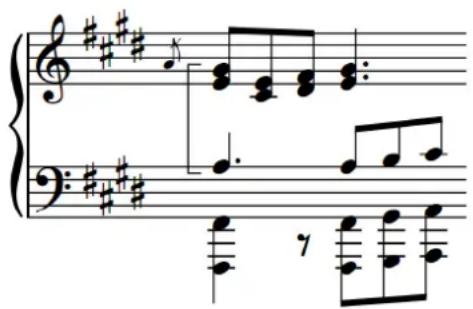
Ligne verticale placée après les notes d'agrément Ligne verticale placée avant les notes d'agrément
Modifier le placement des lignes horizontales
Vous pouvez créer des lignes horizontales individuelles sur la portée, au-dessus ou en dessous. Par défaut, les lignes horizontales sont placées au-dessus de la portée.
À NOTER
Cette procédure s'applique uniquement aux lignes horizontales attachées à des positions rythmiques ou à des barres de mesures.
PROCÉDER AINSI
- Sélectionnez les lignes horizontales dont vous souhaitez modifier le placement.
- Dans le panneau Propriétés, activez l'option Placement dans le groupe Lignes horizontales.
-
Sélectionnez l'une des options suivantes dans le menu :
-
Au-dessus
- En dessous
- Sur la portée
RÉSULTAT
Le placement des lignes horizontales sélectionnées est modifié. Par défaut, les lignes horizontales qui se trouvent sur la portée sont centrées sur la ligne centrale de la portée.
CONSEIL
Vous pouvez également faire défiler les différentes options de placement des lignes horizontales sélectionnées en appuyant sur F.
À LA FIN DE CETTE ÉTAPE
- Vous pouvez modifier la position des lignes placées sur la portée.
- Il est possible d'effacer l'arrière-plan du texte des lignes qui se trouvent sur la portée.
LIENS ASSOCIÉS
Modifier le placement des éléments par rapport à la portée à la page 333
Modifier la position des lignes horizontales placées sur la portée
Vous pouvez modifier la position des lignes horizontales qui se trouvent sur la portée, et notamment déplacer indépendamment leur début ou leur fin si vous souhaitez qu'elles soient inclinées.
CONDITION PRÉALABLE
Les lignes horizontales dont vous souhaitez modifier la position sont placées sur la portée et au moins l'une de leurs extrémités est attachée à une barre de mesure ou à une position rythmique.
PROCÉDER AINSI
- Sélectionnez les lignes horizontales dont vous souhaitez modifier la position sur la portée.
- Dans le panneau Propriétés, activez une ou plusieurs des propriétés suivantes dans le groupe Lignes horizontales :
- Position de départ
- Position de fin
- Modifiez les valeurs dans les champs de valeur.
RÉSULTAT
La position sur la portée des extrémités correspondantes des lignes sélectionnées est modifiée conformément aux nouvelles valeurs. Par exemple, 0 correspond à la ligne centrale de la portée, 4 à la ligne la plus haute et -4 à la ligne la plus basse.
EXEMPLE
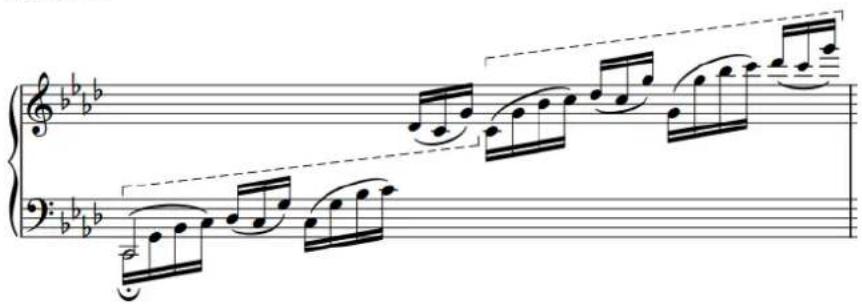
Lignes horizontales qui commencent et se terminent à des positions différentes sur la portée
Déplacer rythmiquement des lignes horizontales
Vous pouvez déplacer des lignes horizontales attachées à des barres de mesures ou à des positions rythmiques sur d'autres positions rythmiques après les avoir créées.
À NOTER
- Vous ne pouvez pas déplacer rythmiquement les extrémités attachées aux têtes de notes des lignes horizontales à moins de déplacer les notes auxquelles elles sont attachées.
- Bien qu'il soit possible d'utiliser ces raccourcis clavier pour les lignes verticales, vous ne pouvez pas faire passer les lignes verticales sur des silences quand vous les déplacez, elles ne peuvent être déplacées que sur des notes/accords adjacents de la même voix. Pour déplacer des lignes verticales dans une phrase qui contient des silences, il est recommandé de les supprimer et d'en créer de nouvelles aux positions souhaitées.
PROCÉDER AINSI
- En mode Écriture, sélectionnez les lignes que vous souhaitez déplacer.
À NOTER
Quand vous utilisez la souris, vous ne pouvez déplacer rythmiquement qu'une seule ligne horizontale à la fois.
-
Déplacez les lignes en procédant de l'une des manières suivantes :
-
Pour déplacer une seule ligne horizontale sur la tête de note suivante sur la portée, appuyez sur Alt/Opt-Flèche droite.
- Pour déplacer une seule ligne horizontale sur la tête de note précédente sur la portée, appuyez sur Alt/Opt-Flèche gauche.
- Pour les déplacer vers la droite sur des positions de la grille rythmique configurée, appuyez sur Ctrl/Cmd-Alt/Opt-Flèche droite.
- Pour les déplacer vers la gauche sur des positions de la grille rythmique configurée, appuyez sur Ctrl/Cmd-Alt/Opt-Flèche gauche.
À NOTER
Quand plusieurs lignes horizontales sont sélectionnées, il n'est possible de les déplacer que sur des positions de la grille rythmique configurée.
- Cliquez sur la ligne et faites-la glisser vers la droite/gauche sur la tête de note souhaitée.
À NOTER
Vous ne pouvez pas déplacer rythmiquement des lignes verticales à l'aide de la souris.
RÉSULTAT
Les lignes sélectionnées sont placées sur les positions rythmiques voulues.
À NOTER
Quand une ligne horizontale passe sur une autre ligne pendant son déplacement, cette ligne n'est pas affectée car plusieurs lignes peuvent se trouver à la même position rythmique. Cependant, si vous déplacez plusieurs lignes horizontales à la fois ou une seule ligne verticale, toute ligne de même type sur laquelle vous passez est raccourcie ou supprimée en conséquence.
Vous pouvez annuler cette opération, mais les lignes raccourcies ou supprimées à cause du déplacement ne peuvent être restaurées que si ce déplacement a été effectué à l'aide du clavier.
Longueur des lignes
Dorico SE définit automatiquement une longueur adéquate pour les lignes horizontales et verticales.
- La longueur des lignes horizontales est déterminée par la durée rythmique de ces lignes. Leur placement change en fonction de leur type d'attache et cela peut affecter leur longueur graphique. Par exemple, les lignes attachées à des barres de mesures peuvent être plus longues en apparence que les lignes attachées à des positions rythmiques bien que leurs durées soient identiques.
- La longueur des lignes verticales est déterminée par l'intervalle de hauteur des notes dans les voix/portées auxquelles elles s'appliquent. Dorico SE ajuste automatiquement la longueur des lignes verticales quand la hauteur des notes est modifiée dans les voix/portées auxquelles elles s'appliquent ou quand des notes sont ajoutées/supprimées dans les accords.
Vous pouvez allonger/raccourcir les lignes horizontales et les lignes verticales, et par exemple faire en sorte qu'une ligne verticale individuelle se prolonge au-dessus de la note la plus haute d'un accord.
Allonger/Raccourcir des lignes horizontales
Vous pouvez allonger/raccourcir rythmiquement des lignes horizontales après les avoir créées.
À NOTER
Cette procédure s'applique uniquement aux lignes horizontales attachées à des positions rythmiques ou à des barres de mesures. Vous ne pouvez pas allonger/raccourcir les lignes horizontales attachées à des têtes de notes, à moins d'allonger/raccourcir les notes auxquelles elles sont attachées.
PROCÉDER AINSI
- En mode Écriture, sélectionnez les lignes horizontales que vous souhaitez allonger/raccourcir.
À NOTER
Quand vous utilisez la souris, vous ne pouvez allonger ou raccourcir qu'une seule ligne à la fois.
-
Pour allonger ou raccourcir les lignes, procédez de l'une des manières suivantes :
-
Pour les allonger d'une division de la grille rythmique configurée, appuyez sur Maj-Alt/Opt-Flèche droite.
- Pour les raccourcir d'une division de la grille rythmique configurée, appuyez sur Maj-Alt/Opt-Flèche gauche.
- Pour caler la fin d'une seule ligne sur la tête de note suivante, appuyez sur Ctrl/Cmd-Maj-Alt/Opt-Flèche droite.
- Pour caler la fin d'une seule ligne sur la tête de note précédente, appuyez sur Ctrl/Cmd-Maj-Alt/Opt-Flèche gauche.
À NOTER
- Quand plusieurs lignes sont sélectionnées, il n'est possible d'allonger/raccourcir ces lignes qu'en fonction des divisions de la grille rythmique configurée.
- Si vous vous servez du clavier, vous ne pourrez déplacer que la fin des lignes. Pour déplacer le début des lignes, il vous faut les déplacer rythmiquement ou cliquer sur la poignée de début d'une seule ligne et la faire glisser.
- Cliquez sur la poignée circulaire située au début ou à la fin et faites-la glisser vers la droite/gauche.
RÉSULTAT
Quand vous allongez ou raccourcissez des lignes individuelles, elles se calent sur les divisions de la grille rythmique configurée ou sur la tête de note suivante/précédente.
Quand vous allongez/raccourcissez plusieurs lignes, elles se calent sur les divisions de la grille rythmique configurée.
LIENS ASSOCIÉS
Créer des lignes horizontales à la page 297
Déplacer rythmiquement des lignes horizontales à la page 779
Allonger/Raccourcir des lignes verticales
Vous pouvez allonger/raccourcir des lignes verticales individuelles sur des positions de la portée. Par défaut, les lignes verticales s'étendent sur l'intervalle de toutes les notes de la même voix situées à la même position rythmique.
PROCÉDER AINSI
- Sélectionnez les lignes verticales que vous souhaitez allonger/raccourcir.
- Dans le panneau Propriétés, activez une ou plusieurs des propriétés suivantes dans le groupe Lignes verticales :
- Position haut
- Position bas
- Modifiez les valeurs dans les champs de valeur.
RÉSULTAT
La longueur verticale des lignes sélectionnées est modifiée. Quand vous augmentez une valeur, l'extrémité correspondante monte sur la portée et inversement quand vous diminuez une valeur.
LIENS ASSOCIÉS
Créer des lignes verticales à la page 298
Modifier la position de fin des lignes horizontales
Par défaut, les lignes horizontales attachées à des positions rythmiques se terminent immédiatement après la note, l'accord ou le silence qui se trouve à leur position rythmique de fin. Vous pouvez modifier la position de fin de lignes horizontales individuelles attachées à des positions rythmiques, et par exemple faire en sorte qu'elles se terminent immédiatement avant la note, l'accord ou le silence suivant.
À NOTER
Cette procédure s'applique uniquement aux lignes horizontales attachées à des positions rythmiques.
PROCÉDER AINSI
- Sélectionnez les lignes horizontales attachées à des positions rythmiques dont vous souhaitez modifier les positions de fin.
- Dans le panneau Propriétés, activez l'option Position de fin horizontale dans le groupe Lignes horizontales.
- Sélectionnez l'une des options suivantes dans le menu :
- Terminer du côté droit de la note finale
- Terminer immédiatement avant la note suivante
RÉSULTAT
Les positions de fin des lignes horizontales attachées à des positions rythmiques sélectionnées sont modifiées.
EXEMPLE
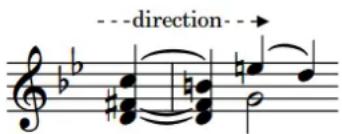
Ligne horizontale se terminant après la note finale Ligne horizontale se terminant avant la note suivante
Changer le style du corps des lignes
Il est possible de changer le style du corps de lignes individuelles sans changer les symboles qui figurent à leurs extrémités.
PROCÉDER AINSI
- Sélectionnez les lignes dont vous souhaitez changer le style du corps.
À NOTER
Vous devez ne sélectionner que des lignes horizontales ou que des lignes verticales.
- Dans le panneau Propriétés, activez l'option Style de corps de ligne dans le groupe Lignes horizontales ou dans le groupe Lignes verticales.
- Sélectionnez le style de votre choix dans le menu.
RÉSULTAT
Le style du corps des lignes sélectionnées a changé.
À NOTER
Les symboles figurant aux extrémités des lignes sélectionnées ne sont pas affectés.
LIENS ASSOCIÉS
Composantes des lignes à la page 774
Panneau Lignes à la page 296
Changer les extrémités des lignes
Vous pouvez changer les extrémités de lignes individuelles sans modifier le style de leur corps.
PROCÉDER AINSI
- Sélectionnez les lignes dont vous souhaitez changer les extrémités.
À NOTER
Vous devez ne sélectionner que des lignes horizontales ou que des lignes verticales.
-
Dans le panneau Propriétés, activez une ou plusieurs des propriétés suivantes dans le groupe Lignes horizontales ou dans le groupe Lignes verticales :
-
Pour changer l'extrémité située au début ou en bas des lignes sélectionnées, activez l'option Extrémité de début.
- Pour changer l'extrémité située à la fin ou en haut des lignes sélectionnées, activez l'option Extrémité de fin.
- Pour changer l'extrémité située au début des segments des lignes horizontales sélectionnées sur les systèmes qui suivent, activez l'option Extrémité de continuation.
-
Pour changer l'extrémité située à la fin des segments des lignes horizontales sélectionnées sur les systèmes qui suivent, activez l'option Extrémité de fin de continuation.
-
Sélectionnez le style de votre choix dans chacun des menus.
RÉSULTAT
Les extrémités correspondantes sont changées sur les lignes sélectionnées.
À NOTER
Le style du corps des lignes sélectionnées n'est pas affecté.
Changer la direction des lignes
Vous pouvez changer la direction des lignes horizontales et verticales, et ainsi faire en sorte, par exemple, qu'une ligne horizontale se terminant par une flèche pointe vers la gauche plutôt que vers la droite, ou que le texte d'une ligne verticale se lise du haut vers le bas, et non l'inverse.
PROCÉDER AINSI
- Sélectionnez les lignes dont vous souhaitez changer la direction.
À NOTER
Vous devez ne sélectionner que des lignes horizontales ou que des lignes verticales.
- Dans le panneau Propriétés, activez l'option Inversion dans le groupe Lignes horizontales ou dans le groupe Lignes verticales.
RÉSULTAT
La direction des lignes sélectionnées a changé. Le texte des lignes verticales se lit maintenant vers le bas.
Quand vous désactivez l'option Inversion, les lignes sélectionnées retrouvent leur direction par défaut.
EXEMPLE
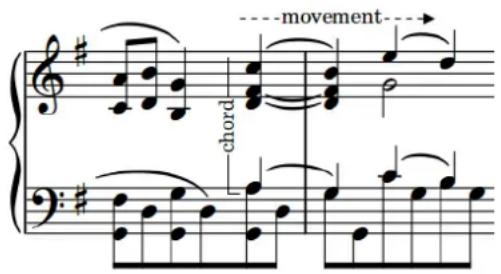
Lignes horizontales et verticales affichées dans les directions par défaut
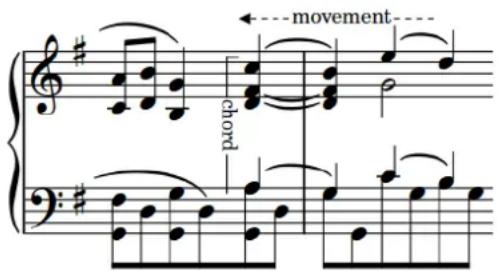
Lignes horizontales et verticales dont la direction a été inversée
Ajouter du texte à des lignes
Vous pouvez ajouter du texte aux lignes horizontales et verticales, par exemple afin de préciser la fonction d'une ligne.
PROCÉDER AINSI
- Sélectionnez les lignes auxquelles vous souhaitez ajouter du texte.
À NOTER
Vous devez ne sélectionner que des lignes horizontales ou que des lignes verticales.
-
Dans le panneau Propriétés, activez l'option Texte dans le groupe Lignes horizontales ou dans le groupe Lignes verticales.
-
Saisissez le texte souhaité dans le champ de valeur.
-
Appuyez sur Entrée.
RÉSULTAT
Le texte que vous saisissez dans le champ de valeur est centré au milieu des lignes sélectionnées. Sur les lignes verticales, il se lit de bas en haut.
EXEMPLE
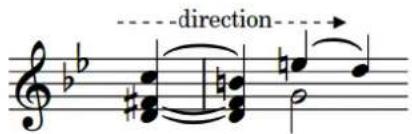
Texte d'une ligne horizontale
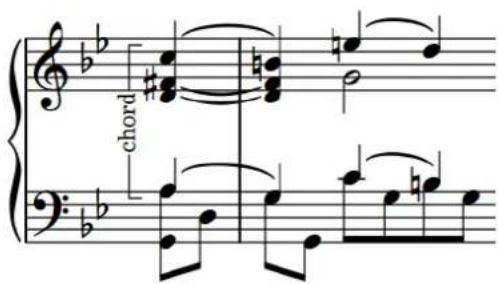
Texte d'une ligne verticale
À LA FIN DE CETTE ÉTAPE
- Si vous souhaitez inverser l'orientation du texte des lignes verticales pour qu'il se lise du haut vers le bas, vous pouvez inverser ces lignes.
- Il est possible d'effacer l'arrière-plan du texte des lignes.
LIENS ASSOCIÉS
Composantes des lignes à la page 774
Méthodes de saisie des lignes à la page 296
Changer la position du texte par rapport aux lignes horizontales
Vous pouvez changer la position du texte par rapport aux lignes horizontales, et par exemple faire en sorte qu'il soit affiché au-dessus des lignes. Par défaut, le texte est centré sur les lignes horizontales.
À NOTER
Le texte figure toujours au milieu des lignes.
PROCÉDER AINSI
- Sélectionnez les lignes horizontales pour lesquelles vous souhaitez modifier le placement du texte.
- Dans le panneau Propriétés, activez l'option Position du texte dans le groupe Lignes horizontales.
- Sélectionnez l'une des options suivantes dans le menu :
Au-dessus
- Centré
- En dessous
RÉSULTAT
La position du texte par rapport aux lignes horizontales sélectionnées a été changée.
EXEMPLE

Texte Au-dessus Texte Centré Texte En dessous
Changer la position du texte par rapport aux lignes verticales
Vous pouvez changer la position du texte par rapport aux lignes verticales, et par exemple faire en sorte qu'il soit placé à gauche des lignes. Par défaut, le texte est centré sur les lignes verticales.
À NOTER
Le texte figure toujours au milieu des lignes.
PROCÉDER AINSI
- Sélectionnez les lignes verticales pour lesquelles vous souhaitez modifier le placement du texte.
- Dans le panneau Propriétés, activez l'option Position du texte dans le groupe Lignes verticales.
- Sélectionnez l'une des options suivantes dans le menu :
• Gauche
- Centré
• Droite
RÉSULTAT
La position du texte par rapport aux lignes verticales sélectionnées a été changée.
EXEMPLE
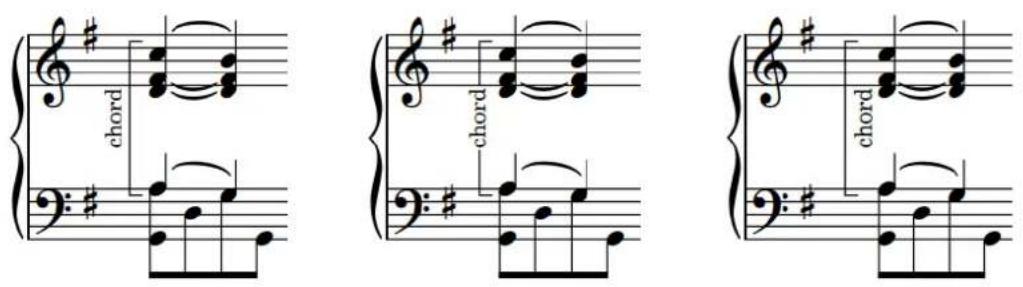
Texte à Gauche Texte Centré Texte à Droite
Repères
Les repères sont une suite ordonnée de lettre ou de chiffres qui, au même titre que les numéros de mesures, constituent des points de repère d'une importance cruciale dans les partitions destinées à plusieurs instrumentistes car ils rendent la progression chronologique du morceau plus claire.
Ils indiquent aux musiciens où ils en sont du morceau et leur permettent de s'orienter et de se coordonner pendant les répétitions et les concerts. Les repères peuvent aussi servir à indiquer des changements importants dans le morceau et vous pouvez les placer où bon vous semble.
Ils peuvent également s'avérer utiles lors de la préparation des parties et des partitions, car vous pouvez les utiliser, ainsi que les numéros de mesures, pour comparer rapidement une partie à la partition, afin de vérifier qu'elle est bien correcte. Dans Dorico SE, les repères suivent un ordre défini de façon automatique et il ne peuvent pas être dupliqués.
Dans Dorico SE, les repères sont considérés comme des objets de système. Par conséquent, ils s'alignent sur les paramètres de visibilité et de positionnement des objets de système configurés pour chaque disposition. Vous pouvez modifier ces paramètres à partir de la page Portées et systèmes, dans Configuration > Options des dispositions.
LIENS ASSOCIÉS
Insérer des repères à la page 303
Objets de système à la page 863
Changer la position des objets de système à la page 864
Conventions générales de placement des repères
Les repères doivent se trouver à des positions bien visibles dans la partition. Ils sont inscrits en caractères gras non italiques, dans une grande police, et doivent être positionnés au-dessus du système et à l'extérieur des portées.
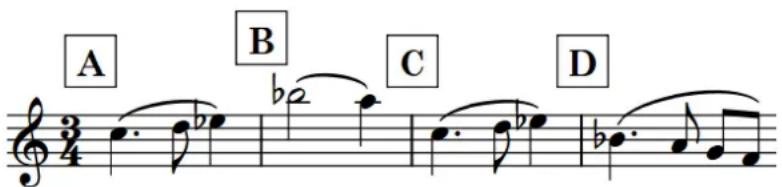
Les repères doivent être positionnés au-dessus des barres de mesures, et non en dessous des systèmes. Bien qu'il soit possible de placer des repères sur des positions rythmiques comprises à l'intérieur d'une mesure dans Dorico SE, ce placement n'est pas courant. Selon le style de musique et le contexte, il est parfois utile de créer une double barre de mesure sous chaque repère.
Afin que les repères soient bien visibles et qu'on ne les confonde pas avec les numéros de mesures quand ils se présentent sous la forme de chiffres, ils doivent être entourés. Vous pouvez modifier la forme et la taille de l'entourage des repères dans Dorico SE.
Le placement des repères dans la partition est libre, mais ils sont généralement plus utiles aux musiciens quand ils coïncident avec un changement musical, par exemple un changement de tempo ou une modification de la texture. Il est également judicieux de les placer à des endroits où certains musiciens doivent commencer à jouer, afin de leur permettre de trouver facilement
les parties sur lesquelles ils doivent s'entraîner (un début de solo, le début d'un passage difficile, etc.).
En règle générale, on place les repères à intervalles réguliers et sur des passages importants. Il est souvent recommandé de placer des repères toutes les 5 à 20 mesures afin de réduire le nombre de mesures que les musiciens doivent compter avant ou après un repère.
Si un repère coïncide avec un changement de tempo, il est préférable de placer le texte de tempo à droite du repère. Cependant, si l'espace est restreint, le texte peut être positionné au-dessus ou en dessous du repère. La position du repère doit rester claire et il ne devrait donc pas être trop éloigné de la barre de mesure à laquelle il s'applique, car sa position pourrait alors être mal interprétée. Dorico SE ajuste automatiquement l'espacement des portées afin de positionner correctement les repères.
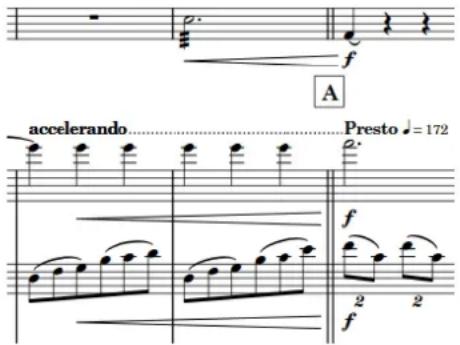
L'espacement vertical entre les deux portées du haut a été augmenté afin de laisser de la place aux repères et aux indications de tempo.
LIENS ASSOCIÉS
Insérer des repères à la page 303
Méthodes de saisie des mesures et des barres de mesure à la page 239
Positionnement des repères
Les repères sont placés au-dessus de la portée aux mêmes positions que les autres objets de système.
Vous pouvez placer les repères sur de nouvelles positions rythmiques en mode Écriture. Elles sont automatiquement positionnées pour éviter le contact avec d'autres éléments.
Les repères sont considérés comme des objets de système dans Dorico SE. Vous pouvez donc les afficher au-dessus du premier crochet des familles d'instruments sélectionnées. Vous pouvez changer les familles d'instruments au-dessus desquelles figurent des objets de système indépendamment dans chaque disposition, si vous souhaitez que les repères soient placés à plusieurs positions verticales au sein de chaque système dans le conducteur uniquement.
LIENS ASSOCIÉS
Changer la position des objets de système à la page 864
Déplacer rythmiquement des repères
Une fois créés, les repères peuvent être placés sur de nouvelles positions rythmiques.
PROCÉDER AINSI
- En mode Écriture, sélectionnez les repères que vous souhaitez déplacer.
À NOTER
Quand vous utilisez la souris, vous ne pouvez déplacer rythmiquement qu'un seul repère à la fois et vous ne pouvez le faire glisser que sur des barres de mesures.
-
Déplacez les repères en procédant de l'une des manières suivantes :
-
Appuyez sur Alt/Opt-Flèche droite pour les déplacer vers la droite.
- Appuyez sur Alt/Opt-Flèche gauche pour les déplacer vers la gauche.
- Cliquez sur le repère et faites-le glisser sur une barre de mesure située à droite/gauche.
RÉSULTAT
Quand vous ne déplacez qu'un seul repère, celui-ci se cale sur une barre de mesure située à droite/gauche.
Quand vous déplacez plusieurs repères, ils se calent en fonction des divisions de la grille rythmique configurée.
À NOTER
Il ne peut y avoir qu'un seul repère à chaque position rythmique. Quand un repère passe sur un autre repère pendant un déplacement, il le supprime ou le remplace.
Vous pouvez annuler cette action, mais les repères supprimés à cause de déplacements ne peuvent être restaurés que si le déplacement a été effectué à l'aide du clavier.
Supprimer des repères
Vous pouvez supprimer des repères. Quand vous supprimez un repère dans une disposition, il est supprimé dans toutes les dispositions.
PROCÉDER AINSI
- En mode Écriture, sélectionnez les repères que vous souhaitez supprimer.
- Appuyez sur Retour arrière ou Supprimer.
RÉSULTAT
Les repères sélectionnés sont supprimés. Les repères suivants, s'il y en a, sont ajustés jusqu'au prochain changement de séquence ou jusqu'à la fin du bloc. Par exemple, si vous supprimez le premier repère, le deuxième repère prendra soit la lettre A, soit le chiffre 1, soit le numéro de la mesure, selon le type de séquence choisi.
Changer l'ordre des repères
Par défaut, l'enchaînement des repères recommence au début de chaque bloc. Si vous souhaitez que la séquence de repères continue d'un bloc à l'autre, afin par exemple d'éviter que plusieurs repères aient la même lettre dans un même projet, vous pouvez changer la position d'index d'un repère.
Quand vous modifiez la position d'index la lettre ou le numéro affiché change. Par exemple, la position d'index 1 est représentée par le repère A ou 1, la position 2 est représentée par le repère B ou 2, et ainsi de suite.
Vous pouvez également changer la position d'index d'un repère afin d'éviter d'afficher une lettre qui pourrait être facilement confondue avec une autre lettre ou un autre numéro, tel que I ou O.
PROCÉDER AINSI
- Sélectionnez le repère dont vous souhaitez modifier la position d'index.
- Dans le panneau Propriétés, activez l'option Index dans le groupe Repères.
- Modifiez la valeur dans le champ de valeur.
RÉSULTAT
Le repère sélectionné change en fonction de la valeur d'Index et de son type de séquence. Tout repère qui suit dans la même séquence change automatiquement en fonction du nouvel index. Par exemple, si vous avez changé un repère A en P, le repère suivant passe de B à Q.
À NOTER
Vous pouvez également modifier le type de séquence des repères, afin par exemple de changer le repère C en repère 3.
Changer le type de séquence des repères
Les repères peuvent être des lettres, des chiffres ou des numéros de mesures. Vous pouvez changer le type de séquence de repères individuels et créer des séquences de repères secondaires.
Dans Dorico SE, il est possible d'utiliser simultanément les trois séquences de repères disponibles. Vous pouvez par exemple faire en sorte que la séquence de repères principale utilise des lettres et qu'une séquence secondaire utilise des chiffres, afin de faire ressortir les différences entre certains passages (par exemple aux points d'entrée d'un solo), tout en mettant en évidence les mesures importantes au sein de ces sections.
PROCÉDER AINSI
- Sélectionnez le repère dont vous souhaitez modifier le type de séquence.
- Dans le panneau Propriétés, activez l'option Type de séquence dans le groupe Repères.
- Sélectionnez l'une des options suivantes dans le menu :
- Lettres
- Chiffres
- Numéros de mesures
RÉSULTAT
Le repère sélectionné est à présent représenté par une lettre, un chiffre ou le numéro de la mesure.
S'il s'agit du premier repère de la séquence de lettres ou de chiffres du bloc, il utilise la lettre A ou le chiffre 1. S'il y a déjà des repères dans la séquence de lettres ou de chiffres du bloc, le repère utilise la lettre suivante ou le chiffre suivant, selon l'index.
À NOTER
Vous pouvez changer l'index d'une séquence de repères indépendamment des autres séquences de repères. En revanche, cette méthode ne vous permet pas de changer la séquence de numéros de mesures.
LIENS ASSOCIÉS
Ajouter des changements de numéros de mesures à la page 546
Ajouter des préfixes/suffixes à des repères
Vous pouvez ajouter des préfixes ou des suffixes à des repères individuels.
PROCÉDER AINSI
- Sélectionnez les repères auxquels vous souhaitez ajouter un préfixe ou un suffixe.
-
Dans le panneau Propriétés, activez l'une des propriétés suivantes dans le groupe Repères :
-
Préfixe
-
Suffixe
-
Saisissez le texte souhaité dans le champ de valeur.
- Appuyez sur Entrée.
RÉSULTAT
Le texte que vous avez saisi dans le champ de valeur est ajouté en tant que préfixe ou suffixe aux repères sélectionnés.
Marqueurs
Les marqueurs sont des étiquettes verrouillées à une position particulière dans le temps, le plus souvent par rapport à une vidéo. Ils indiquent généralement un moment important qui requiert une prééminence musicale, et les compositeurs s'en servent souvent pour aider à façonner le processus d'écriture.
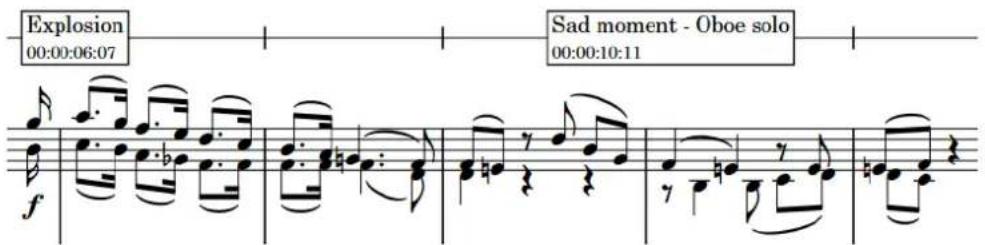
Marqueurs sur une portée de timecode affichant du texte et des timecodes personnalisés
Par défaut, les marqueurs dans Dorico SE affichent le texte par défaut « Marqueur » et incluent également le timecode de leur position fixe dans le temps.
Dans Dorico SE, vous pouvez utiliser des marqueurs dans n'importe quel projet. Cependant, parce qu'ils sont le plus souvent utilisés en conjonction avec une vidéo, les marqueurs sont inclus dans le panneau Vidéo en mode Écriture. Il y a aussi une piste Marqueurs en mode Lecture, qui affiche les marqueurs et vous permet d'en saisir de nouveaux.
Vous pouvez utiliser des marqueurs pour vous aider à trouver les tempos appropriés pour votre projet, car Dorico SE peut calculer les tempos possibles entre des marqueurs importants de sorte que ces derniers apparaissent sur des temps forts dans le chiffrage de mesure.
Tous les marqueurs que vous saisissez sont automatiquement inclus lorsque vous exportez du MIDI.
LIENS ASSOCIÉS
Insérer des marqueurs ou des timecodes à la page 303
Modifier le texte de marqueurs à la page 794
Section Marqueurs du panneau Vidéo à la page 304
Piste Marqueurs à la page 439
Boîte de dialogue Détecter le tempo à la page 305
Définir les marqueurs comme importants à la page 796
Masquer/Afficher les marqueurs
Par défaut, les marqueurs sont affichés dans les dispositions de conducteur et masqués dans les dispositions de parties. Vous pouvez masquer et afficher les marqueurs dans chaque disposition indépendamment, par exemple s'il est utile que le chef d'orchestre puisse les voir mais pas les instrumentistes.
PROCÉDER AINSI
-
Appuyez sur Ctrl/Cmd-Maj-L pour ouvrir les Options des dispositions.
-
Dans la liste Dispositions, sélectionnez les dispositions dans lesquelles vous souhaitez masquer ou afficher les marqueurs.
Par défaut, c'est la disposition ouverte dans la zone de musique qui est sélectionnée quand vous ouvrez la boîte de dialogue. Vous pouvez sélectionner d'autres dispositions en utilisant les options de sélection de la barre d'action, en faisant des Maj-clics sur les dispositions adjacentes ou en faisant des Ctrl/Cmd -clics sur des dispositions individuelles.
- Cliquez sur Marqueurs et timecode dans la liste de pages.
- Activez ou désactivez l'option Afficher les marqueurs.
- Cliquez sur Appliquer, puis sur Fermer.
RÉSULTAT
Les marqueurs sont masqués ou affichés dans les dispositions sélectionnées.
Changer la position verticale des marqueurs
Afin de les afficher plus clairement sur la partition, vous pouvez placer les marqueurs au-dessus du système, en dessous du système ou sur une portée à une seule ligne séparée, au-dessus de la famille d'instruments groupée par un crochet qui est sélectionnée. Quand les marqueurs figurent sur une portée séparée, les timecodes sont également affichés sous cette portée.
À NOTER
Vous ne pouvez pas afficher plusieurs portées de timecode dans un système.
PROCÉDER AINSI
- Appuyez sur Ctrl/Cmd-Maj-L pour ouvrir les Options des dispositions.
- Dans la liste Dispositions, sélectionnez les dispositions dans lesquelles vous souhaitez modifier la position verticale des marqueurs.
Par défaut, c'est la disposition ouverte dans la zone de musique qui est sélectionnée quand vous ouvrez la boîte de dialogue. Vous pouvez sélectionner d'autres dispositions en utilisant les options de sélection de la barre d'action, en faisant des Maj -clics sur les dispositions adjacentes ou en faisant des Ctrl/Cmd -clics sur des dispositions individuelles.
- Cliquez sur Marqueurs et timecode dans la liste de pages.
- Dans la sous-section Marqueurs, sélectionnez l'une des options de Position verticale :
• Au-dessus du système
- En dessous du système
- Portée de timecode
-
Facultatif : Si vous choisissez Portée de timecode, sélectionnez la famille d'instruments groupés au-dessus de laquelle vous voulez afficher la portée de timecode depuis le menu Positionner la portée de timecode au-dessus du crochet.
-
Cliquez sur Appliquer, puis sur Fermer.
RÉSULTAT
La position verticale des marqueurs est modifiée dans les dispositions sélectionnées.
À NOTER
- Si vous affichez des marqueurs sur une portée de timecode, les timecodes sont également affichés sur la portée par défaut. Si vous voulez seulement afficher les marqueurs sur une portée distincte et exclure les timecodes, vous devez définir l'option Fréquence du timecode sur la portée de timecode sur Jamais.
Vous pouvez également modifier la position verticale des timecodes afin de faire en sorte qu'ils figurent au-dessus ou en dessous du début des systèmes plutôt que sur la portée de timecode.
- Vous pouvez modifier la distance qui sépare par défaut la portée de timecode des autres portées à partir de la page Espacement vertical dans Configuration > Options des dispositions.
À LA FIN DE CETTE ÉTAPE
Vous pouvez modifier la fréquence à laquelle apparaissent les timecodes sur la portée de timecode.
LIENS ASSOCIÉS
Changer la fréquence du timecode à la page 799
Changer la position verticale des timecodes à la page 798
Modifier le texte de marqueurs
Le texte par défaut affiché dans les nouveaux marqueurs est « Marqueur ». Vous pouvez modifier ce texte dans chaque marqueur individuellement.
PROCÉDER AINSI
- Sélectionnez les marqueurs dont vous souhaitez modifier le texte.
- Dans le panneau Propriétés, activez l'option Texte de marqueur dans le groupe Marqueurs.
- Saisissez le texte souhaité dans le champ de valeur.
- Appuyez sur Entrée.
RÉSULTAT
Le texte affiché dans les marqueurs sélectionnés est modifié. Il utilise le style de police Police de texte des marqueurs.
CONSEIL
Vous pouvez également entrer du texte personnalisé pour les marqueurs lorsque vous les entrez à l'aide de la boîte de dialogue Ajouter un marqueur, et modifier le texte des marqueurs dans la section Marqueurs du panneau Vidéo en mode Écriture.
LIENS ASSOCIÉS
Boîte de dialogue Ajouter un marqueur à la page 304
Section Marqueurs du panneau Vidéo à la page 304
Changer le timecode des marqueurs
Vous pouvez changer le timecode des marqueurs, par exemple lorsque la vidéo est modifiée et que le marqueur survient alors dix secondes plus tard.
À NOTER
Le changement de l'emplacement des marqueurs dans le projet déplace également les marqueurs par rapport à la musique notée.
PROCÉDER AINSI
- En mode Écriture, cliquez sur Vidéo dans la boîte à outils Notations pour ouvrir le panneau Vidéo.
- Dans la section Marqueurs, double-cliquez sur le timecode que vous souhaitez modifier.
- Saisissez le nouveau timecode souhaité dans le champ de valeur.
- Appuyez sur Entrée.
RÉSULTAT
Le timecode du marqueur est modifié. Le marqueur se déplace automatiquement par rapport à la musique pour refléter sa nouvelle position temporelle.
LIENS ASSOCIÉS
Section Marqueurs du panneau Vidéo à la page 304
Déplacer des marqueurs rythmiquement
Vous pouvez déplacer des marqueurs sur de nouvelles positions rythmiques. Cependant, comme les marqueurs ont une position fixe dans le temps, le déplacement des marqueurs par rapport à la musique notée change automatiquement le tempo de chaque côté du marqueur.
CONSEIL
Si vous voulez déplacer un marqueur vers une nouvelle position dans le temps, par exemple si vous voulez le faire passer de 25 secondes à 28 secondes, vous devez changer le timecode du marqueur.
PROCÉDER AINSI
- En mode Écriture, sélectionnez le marqueur que vous souhaitez déplacer.
À NOTER
Vous pouvez uniquement déplacer un marqueur à la fois.
-
Déplacez le marqueur sur des positions de la grille rythmique configurée en procédant de l'une des manières suivantes :
-
Appuyez sur Alt/Opt-Flèche droite pour la déplacer vers la droite.
- Appuyez sur Alt/Opt-Flèche gauche pour la déplacer vers la gauche.
- Cliquez dessus et faites-le glisser vers la droite/gauche.
RÉSULTAT
Le marqueur sélectionné est déplacé sur une nouvelle position rythmique. Cependant, sa position fixe dans le temps n'est pas modifiée. Par conséquent, le tempo qui précède immédiatement le marqueur se met automatiquement à jour pour que le marqueur se place au bon moment. Par exemple, déplacer un marqueur vers la droite augmente le tempo précédent.
Tout changement de tempo graduel entre le changement de tempo précédent ou le début du bloc et le marqueur est supprimé.
À NOTER
Le changement de tempo affecte la position de tous les autres marqueurs du bloc par rapport à la musique notée.
LIENS ASSOCIÉS
Insérer des marqueurs ou des timecodes à la page 303
Définir les marqueurs comme importants
Vous pouvez définir des marqueurs individuels comme importants, ce qui leur permet d'être pris en compte lors de la recherche de tempos appropriés dans la boîte de dialogue Détecter le tempo.
PROCÉDER AINSI
- En mode Écriture, cliquez sur Vidéo dans la boîte à outils Notations pour ouvrir le panneau Vidéo.
- Dans la section Marqueurs, cochez la case de chaque marqueur que vous voulez définir comme important dans la colonne Imp..
RÉSULTAT
Les marqueurs dont la case est cochée sont définis comme importants. Le bouton Détecter le tempo au bas de la section Marqueurs devient actif.
LIENS ASSOCIÉS
Boîte de dialogue Détecter le tempo à la page 305
Timecodes
Généralement utilisés pour la vidéo, les timecodes indiquent une position exacte dans le temps. Ils permettent une synchronisation précise entre plusieurs éléments, tels que de la musique et des images en mouvement, et peuvent servir de référence à l'utilisateur.
Les timecodes sont affichés au format hh:mm:ss:ii, selon lequel les heures, minutes, secondes et images sont chacune représentées par deux chiffres.
00:24:09:07
Un timecode sur une portée de timecode
Dans Dorico SE, vous pouvez définir le type de timecode à partir des types suivants :
Timecodes non-drop frame
Chaque image est numérotée en séquence à partir de la précédente sans sauter de numéro d'image.
Les timecodes non-drop frame sont affichés avec le suffixe ips et utilisent le caratère deux-points comme séparateur entre les secondes et les images, par exemple 00:00:01:05.
Timecodes drop frame
Certains numéros d'images sont ignorés afin de tenir compte de la différence de fréquence d'image entre 29,97 ips et 30 ips. Toutes les minutes, sauf les dixièmes minutes, deux numéros de timecode sont supprimés du nombre d'images.
Les timecodes drop frame sont affichés avec le suffixe dfps et utilisent un point-virgule comme séparateur entre les secondes et les images, par exemple 00:00:01;05.
Les timecodes dans Dorico SE sont spécifiques au bloc, ce qui signifie que vous pouvez définir pour chaque bloc des timecodes totalement indépendants de ceux des autres blocs. Vous pouvez définir des timecodes dans la boîte de dialogue Propriétés vidéo, y compris pour les blocs sans vidéo.
À NOTER
Les timecodes affichés dans les cartes de bloc du panneau Blocs en mode Configuration reflètent le timecode au début du bloc, qui peut être différent de celui défini dans la boîte de dialogue Propriétés vidéo. Par exemple, si vous réglez Début timecode sur 02:00:00:00, mais que vous réglez également la Position d'attache des blocs sur 8 temps d'une noire, et que le tempo est de 60 bpm, le timecode affiché dans la carte de bloc est 01:59:52:00.
Par défaut, les timecodes sont indiqués dans les marqueurs. Vous pouvez afficher des marqueurs supplémentaires au-dessus/en dessous du début de chaque système ou sous la portée de timecode, s'il y en a une, et ce indépendamment dans chaque disposition.
De plus, vous pouvez modifier le temps affiché dans la fenêtre Transport pour qu'il corresponde au timecode plutôt qu'au temps écoulé affiché par défaut.
LIENS ASSOCIÉS
Fréquences d'image à la page 158
Boîte de dialogue Propriétés vidéo à la page 153
Changer la fréquence du timecode à la page 799
Changer les indications affichées sur le transport à la page 458
Marqueurs à la page 792
Changer la position verticale des marqueurs à la page 793
Changer la position verticale des timecodes à la page 798
Modifier la valeur initiale du timecode
Vous pouvez modifier le timecode auquel chaque bloc de votre projet commence, par exemple si vous utilisez un projet séparé pour la deuxième bobine d'un film. Vous pouvez également modifier le timecode initial dans les projets sans vidéo.
PROCÉDER AINSI
- En mode Écriture, sélectionnez un élément dans le bloc dont vous souhaitez modifier la valeur initiale du timecode.
- Dans la boîte à outils Notations, cliquez sur Vidéo pour ouvrir le panneau Vidéo.

-
Dans le panneau Vidéo, cliquez sur Propriétés pour ouvrir la boîte de dialogue Propriétés vidéo.
-
Dans la boîte de dialogue Propriétés vidéo, modifiez la valeur de Début timecode.
-
Cliquez sur OK pour enregistrer vos modifications et fermer la boîte de dialogue.
RÉSULTAT
Le timecode initial du bloc dans lequel vous avez sélectionné un élément est modifié.
LIENS ASSOCIÉS
Timecodes à la page 797
Modifier la position de début des vidéos à la page 155
Changer la position verticale des timecodes
Vous pouvez afficher les timecodes soit au-dessus/en dessous du début des systèmes, soit sur une portée à une seule ligne séparée. Il est ainsi possible d'afficher les timecodes au-dessus du début des systèmes dans les dispositions de parties, par exemple, sans avoir à afficher les marqueurs ou à utiliser une portée de timecode séparée.
À NOTER
Vous ne pouvez pas afficher les timecodes sur plusieurs portées au sein d'un système.
CONDITION PRÉALABLE
Si vous souhaitez afficher les timecodes sur une portée séparée, vous avez changé la position verticale des marqueurs pour qu'ils apparaissent sur une portée séparée.
PROCÉDER AINSI
-
Appuyez sur Ctrl/Cmd-Maj-L pour ouvrir les Options des dispositions.
-
Dans la liste Dispositions, sélectionnez les dispositions dans lesquelles vous souhaitez modifier la position verticale des timecodes.
Par défaut, c'est la disposition ouverte dans la zone de musique qui est sélectionnée quand vous ouvrez la boîte de dialogue. Vous pouvez sélectionner d'autres dispositions en utilisant
les options de sélection de la barre d'action, en faisant des Maj -clics sur les dispositions adjacentes ou en faisant des Ctrl/Cmd -clics sur des dispositions individuelles.
- Cliquez sur Marqueurs et timecode dans la liste de pages.
- Dans la sous-section Timecode, sélectionnez l'une des options suivantes pour le paramètre Afficher le timecode :
- Au-dessus ou en dessous du début du système
- Sous la portée de timecode
- Si vous avez sélectionné l'option Au-dessus ou en dessous du début du système, sélectionnez l'une des options de Position du timecode par rapport au système :
• Au-dessus du système
• En dessous du système
-
Facultatif : Si vous avez sélectionné l'option Au-dessus ou en dessous du début du système, modifiez l'espacement entre les timecodes et la portée en modifiant les valeurs des champs Décalage au début du système.
-
Cliquez sur Appliquer, puis sur Fermer.
RÉSULTAT
La position verticale des timecodes est modifiée dans les dispositions sélectionnées.
À NOTER
La valeur de Fréquence du timecode sur la portée de timecode s'applique aussi quand les timecodes sont affichés au-dessus/en dessous du début des systèmes.
LIENS ASSOCIÉS
Changer la position verticale des marqueurs à la page 793
Changer la fréquence du timecode
Vous pouvez afficher les timecodes à différents intervalles dans les dispositions dans lesquelles les timecodes s'affichent sur une portée distincte. Par exemple, vous pouvez faire en sorte que les timecodes apparaissent à chaque mesure dans les dispositions du conducteur et uniquement au début des systèmes dans les dispositions de parties.
À NOTER
Nous vous déconseillons d'afficher les timecodes à chaque mesure dans les dispositions avec des silences multimesures, car les timecodes se chevauchent et deviennent illisibles. Si vous souhaitez afficher les timecodes dans des dispositions de parties avec des silences multimesures, nous vous recommandons d'afficher les timecodes uniquement au début de chaque système, ou de ne pas afficher les silences multimesures dans la disposition.
CONDITION PRÉALABLE
Les marqueurs sont affichés dans les dispositions sélectionnées.
PROCÉDER AINSI
-
Appuyez sur Ctrl/Cmd-Maj-L pour ouvrir les Options des dispositions.
-
Dans la liste Dispositions, sélectionnez les dispositions dans lesquelles vous souhaitez modifier la fréquence du timecode.
Par défaut, c'est la disposition ouverte dans la zone de musique qui est sélectionnée quand vous ouvrez la boîte de dialogue. Vous pouvez sélectionner d'autres dispositions en utilisant
les options de sélection de la barre d'action, en faisant des Maj -clics sur les dispositions adjacentes ou en faisant des Ctrl/Cmd -clics sur des dispositions individuelles.
- Cliquez sur Marqueurs et timecode dans la liste de pages.
- Facultatif : Si les dispositions sélectionnées n'affichent pas les timecodes sur une portée distincte, sélectionnez Portée de timecode pour la Position verticale.
-
Sélectionnez l'une des options suivantes pour Fréquence du timecode sur la portée de timecode :
-
En début de système
- À chaque mesure
-
Jamais
-
Cliquez sur Appliquer, puis sur Fermer.
LIENS ASSOCIÉS
Masquer/Afficher les marqueurs à la page 792
Masquer/Afficher les silences multimesures à la page 834
Fins de reprises
Dans les partitions comportant des passages repris, les fins de reprises indiquent quelles mesures sont jouées à la fin de chaque reprise quand elles comportent des fins différentes. On les appelle également « volta » ou « première et seconde fins » mais dans ce document nous les appellerons « fins de reprises ».
Les fins de reprises sont constituées de deux ou plusieurs segments dont chacun contient une fin possible. Quand vous créez des fins de reprises, Dorico SE place automatiquement une barre de fin de reprise à la fin du premier segment. Les segments des fins de reprises sont clairement reconnaissables aux lignes continues qui figurent au-dessus des mesures et aux numéros qui indiquent à quelle lecture le segment doit être joué.

Fin de reprise avec trois fins possibles
Dorico SE vous permet de créer des fins de reprises qui contiennent autant de segments que vous le souhaitez. En revanche, vous ne pouvez pas modifier la division des lectures entre les segments de fin de reprise.
Dans Dorico SE, les fins de reprises sont considérées comme des objets de système. Par conséquent, elles s'alignent sur les paramètres de visibilité et de positionnement des objets de système configurés pour chaque disposition. Vous pouvez modifier ces paramètres à partir de la page Portées et systèmes, dans Configuration > Options des dispositions.
LIENS ASSOCIÉS
Méthodes de saisie des reprises et des trémolos à la page 307
Objets de système à la page 863
Changer la position des objets de système à la page 864
Lignes à la page 772
Modifier le nombre total de lectures dans les fins de reprises
Par défaut, chaque segment de fin de reprise est joué une fois et ne contient donc qu'un seul chiffre correspondant à la lecture pour laquelle il est utilisé. Vous pouvez augmenter le nombre total de lectures dans des fins de reprises individuelles afin de faire en sorte que les segments soient joués plus d'une fois.
PROCÉDER AINSI
- Sélectionnez les fins de reprises dont vous souhaitez modifier le nombre total de lectures.
- Dans le panneau Propriétés, activez Nbre de répétitions jouées dans le groupe Fins de reprises.
- Modifiez la valeur dans le champ de valeur.
À NOTER
Le nombre de lectures doit être supérieur ou égal au nombre de segments.
RÉSULTAT
Le nombre total de lectures est modifié pour les fins de reprises sélectionnées. Dorico SE ajoute les lectures supplémentaires au dernier segment fermé de la fin de reprise.
À NOTER
Vous ne pouvez pas modifier la division des lectures dans les segments de fin de reprise dans Dorico SE.
LIENS ASSOCIÉS
Reprises en lecture à la page 450
Allonger/Raccourcir des segments dans des fins de reprises
Vous pouvez augmenter/réduire le nombre de mesures comprises dans chaque segment de fin de reprise en allongeant/raccourcissant chaque segment indépendamment.
PROCÉDER AINSI
- En mode Écriture, sélectionnez les fins de reprises que vous souhaitez allonger/raccourcir.
À NOTER
Vous pouvez uniquement allonger/raccourcir un segment de fin de reprise à la fois.
- Sélectionnez la poignée circulaire qui se trouve à la fin du segment que vous souhaitez allonger/raccourcir.
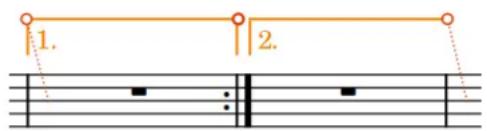
La poignée sélectionnée au milieu est plus épaisse.
- Cliquez sur la poignée et faites-la glisser vers la droite/gauche pour qu'elle se cale sur la barre de mesure suivante/précédente.
À NOTER
Les segments doivent contenir au moins une mesure.
- Facultatif : Reproduisez les étapes 1 à 3 pour chaque segment de la fin de reprise.
RÉSULTAT
Le segment sélectionné est allongé ou raccourci.
À NOTER
- Les barres de reprise ne sont pas automatiquement créées ou repositionnées. Vous devez créer manuellement les barres de reprise nécessaires.
- Vous pouvez également allonger/raccourcir le segment final dans une seule fin de reprise en sélectionnant celle-ci et en utilisant les raccourcis clavier suivants :
- Appuyez sur Maj-Alt/Opt-Flèche droite pour allonger le segment final.
- Appuyez sur Maj-Alt/Opt-Flèche gauche pour raccourcir le segment final.
Positionnement des fins de reprises
Les fins de reprises sont placées au-dessus de la portée aux mêmes positions que les autres objets de système et leurs crochets sont alignés sur les barres de mesures. Elles sont généralement positionnées à l'extérieur des autres notations, mais certains longs éléments, tels que des changements de tempo progressifs, peuvent être placés au-dessus des fins de reprises.
Vous pouvez déplacer des fins de reprises à différentes positions rythmiques en mode Écriture.
Les fins de reprises sont considérées comme des objets de système dans Dorico SE. Vous pouvez donc les afficher au-dessus du premier crochet des familles d'instruments sélectionnées. Vous pouvez changer les familles d'instruments au-dessus desquelles figurent des objets de système indépendamment dans chaque disposition, si vous souhaitez par exemple que les fins de reprises soient placées à plusieurs positions verticales au sein de chaque système dans le conducteur uniquement.
LIENS ASSOCIÉS
Objets de système à la page 863
Changer la position des objets de système à la page 864
Déplacer rythmiquement des fins de reprises
Vous pouvez déplacer des fins de reprises sur d'autres positions rythmiques une fois qu'elles ont été créées afin de les appliquer à d'autres mesures.
PROCÉDER AINSI
- En mode Écriture, sélectionnez les fins de reprises que vous souhaitez déplacer.
À NOTER
Vous ne pouvez déplacer rythmiquement qu'une seule de fin de reprise à la fois.
-
Déplacez la fin de reprise sur la mesure suivante ou précédente en procédant de l'une des manières suivantes :
-
Appuyez sur Alt/Opt-Flèche droite pour la déplacer vers la droite.
- Appuyez sur Alt/Opt-Flèche gauche pour la déplacer vers la gauche.
- Cliquez dessus et faites-le glisser vers la droite/gauche.
RÉSULTAT
La fin de reprise sélectionnée est déplacée sur la mesure suivante ou précédente.
À NOTER
- Les barres de reprise ne sont pas automatiquement créées ou repositionnées. Vous devez créer manuellement les barres de reprise nécessaires.
- Il ne peut y avoir qu'une seul fin de reprise sur une position rythmique. Quand une partie de la fin de reprise sélectionnée entre en contact avec une partie d'une autre fin de reprise pendant un déplacement, cette dernière est supprimée. Néanmoins, ses barres de reprise ne sont pas supprimées.
Vous pouvez annuler cette action, mais les fins de reprises supprimées lors d'un déplacement ne peuvent être restaurées que si le déplacement a été effectué à l'aide du clavier.
Modifier l'apparence de segments de fin de reprise finals individuels
Vous pouvez modifier l'apparence de la fin des lignes dans les segments finals de fins de reprises individuelles.
PROCÉDER AINSI
- Sélectionnez les fins de reprises dont vous souhaitez modifier l'apparence du segment final.
- Dans le panneau Propriétés, activez l'option Fin de ligne dans le groupe Fins de reprises.
-
Sélectionnez l'une des options suivantes dans le menu :
-
Ouverte, courte
• Ouverte, longueur entière - Fermée
RÉSULTAT
La fin de la ligne du segment final des fins de reprises sélectionnées est modifiée.
Fins de reprises dans les fichiers MusicXML
Tous les aspects des fins de reprises peuvent être importés à partir de fichiers MusicXML et exportés dans des fichiers MusicXML.
Néanmoins, bien que le format MusicXML prenne en charge les segments situés au milieu d'ensembles de fins ayant une extrémité droite ouverte, ceci n'est pas possible dans Dorico SE.
Marqueurs de reprise
Les marqueurs de reprise indiquent une répétition de musique, mais contrairement aux fins de reprises, les marqueurs de reprise impliquent souvent un saut à d'autres positions ou sections de la musique, au lieu de progresser linéairement.
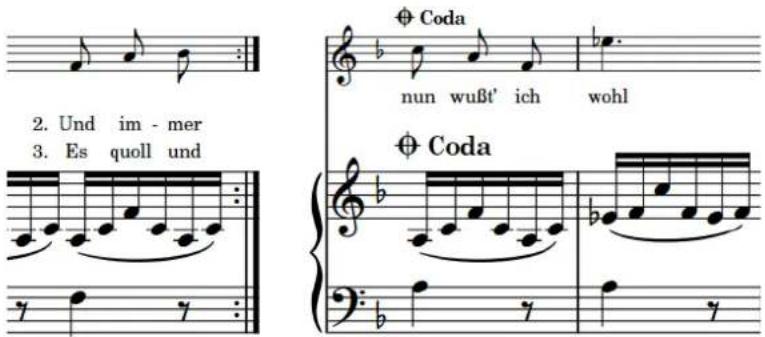
Dans Dorico SE, les marqueurs de reprise sont répartis dans les types suivants :
Sauts de reprise
Spécifie la position à partir de laquelle les instrumentistes ou la lecture doivent effectuer un saut, tel que D.C. al Coda. Vous pouvez définir les conditions selon lesquelles les sauts de reprise sont utilisés, telles que « la seconde fois uniquement ».
Les sauts de reprise sont alignés à droite de leur position rythmique, ce qui signifie que leur texte ou symbole se termine à la position rythmique et s'étend vers la gauche.
D.C. al Coda
D.S. al Fine
Sections de reprise
Spécifie la destination des sauts, telle que segno ou coda, ou la fin de la musique, telle que Fine. Dans Dorico SE, les sections de coda qui débutent à mi-système sont automatiquement séparées de la musique précédente par un espacement.
Les marqueurs de reprise sont alignés à gauche de leur position rythmique, ce qui signifie que leur texte ou symbole commence à la position rythmique et s'étend vers la droite.


Coda
Fine
Par défaut, les marqueurs de reprise sont affichés sur une seule ligne.
LIENS ASSOCIÉS
Méthodes de saisie des reprises et des trémolos à la page 307
Reprises en lecture à la page 450
Modifier l'index pour les marqueurs de reprise
Vous pouvez modifier l'index des marqueurs de reprise individuels, par exemple si un bloc nécessite deux codas différents avec des symboles différents pour que les instrumentistes puissent les distinguer.
Par défaut, tous les marqueurs de reprise du même type ont la même apparence, même lorsqu'il y a plusieurs marqueurs de reprise dans le bloc.
À NOTER
Vous ne pouvez pas modifier l'index des marqueurs de reprise Fine ou D.C..
PROCÉDER AINSI
- Sélectionnez le marqueur de reprise dont vous voulez modifier l'index.
- Dans le panneau Propriétés, activez une ou plusieurs des propriétés suivantes, en fonction de votre sélection, dans la section Marqueurs de reprise :
• Index de marqueur
• Index 'Saut vers'
- Modifiez les valeurs dans les champs de valeur.
À NOTER
Vous ne pouvez saisir que des valeurs comprises entre 1 et 3.
RÉSULTAT
Index de marqueur modifie l'ordre du marqueur de reprise sélectionné par rapport aux autres marqueurs de reprise du même type.
Index 'Saut vers' modifie la destination du marqueur de reprise sélectionné.
EXEMPLE
S'il y a deux codas dans un bloc avec deux marqueurs D.S. al Coda différents, vous pouvez définir Index de marqueur sur 1 pour le premier coda et sur 2 pour le second, puis définir Index 'Saut vers' sur 1 pour le premier marqueur D.S. al Coda et sur 2 pour le second.
D.S. § al ⊕
Marqueur D.S. al Coda avec index par défaut
D.S. §§ al ⊕ 2
Marqueur D.S. al Coda avec les deux index définis sur 2
Modifier le texte des marqueurs de reprise
Vous pouvez modifier le texte affiché dans des marqueurs de reprise individuels, par exemple pour composer une partition utilisant une instruction de reprise inhabituelle.
PROCÉDER AINSI
- Sélectionnez les marqueurs de reprise dont vous souhaitez modifier le texte.
- Dans le panneau Propriétés, activez l'option Texte personnalisé dans le groupe Marqueurs de reprise.
- Saisissez le texte souhaité dans le champ de valeur.
4. Appuyez sur Entrée.
RÉSULTAT
Le texte affiché dans les marqueurs de reprise sélectionnés est modifié. Ceci remplace le texte dans les marqueurs de reprise sélectionnés, sans supprimer les symboles.
Positionnement des marqueurs de reprise
Les marqueurs de reprise sont placés par défaut au-dessus de la portée aux mêmes positions que les autres objets de système. Les sections de coda sont séparées de la musique précédente par un espacement dans le système.
Vous pouvez déplacer les marqueurs de reprise sur de nouvelles positions rythmiques en mode Écriture.
Vous pouvez modifier la position par défaut de marqueurs de reprise individuels par rapport à la portée dans chaque disposition à partir de la section Marqueurs de reprise de la page Portées et systèmes, dans Configuration > Options des dispositions.
Les marqueurs de reprise sont considérés comme des objets de système dans Dorico SE. Vous pouvez donc les afficher au-dessus du premier crochet des familles d'instruments sélectionnées. Vous pouvez changer les familles d'instruments au-dessus desquelles figurent des objets de système indépendamment dans chaque disposition, si vous souhaitez par exemple que les marqueurs de reprise soient placés à plusieurs positions verticales au sein de chaque système dans le conducteur uniquement.
LIENS ASSOCIÉS
Modifier le placement des marqueurs de reprise par rapport à la portée à la page 808
Changer la position des objets de système à la page 864
Déplacer rythmiquement les marqueurs de reprise
Une fois créés, les marqueurs de reprise peuvent être placés sur de nouvelles positions rythmiques.
PROCÉDER AINSI
- En mode Écriture, sélectionnez les marqueurs de reprise que vous souhaitez déplacer.
À NOTER
Quand vous utilisez la souris, vous ne pouvez déplacer rythmiquement qu'un seul marqueur de reprise à la fois.
-
Déplacez les marqueurs de reprise sélectionnés sur des positions de la grille rythmique configurée en procédant de l'une des manières suivantes :
-
Appuyez sur Alt/Opt-Flèche droite pour les déplacer vers la droite.
- Appuyez sur Alt/Opt-Flèche gauche pour les déplacer vers la gauche.
- Cliquez sur le marqueur de reprise et faites-le glisser vers la droite/gauche.
RÉSULTAT
Les marqueurs de reprise sélectionnés sont déplacés sur les positions rythmiques voulues.
Modifier le placement des marqueurs de reprise par rapport à la portée
Vous pouvez configurer le placement des marqueurs de reprise dans chaque disposition indépendamment et les placer au-dessus de la portée, en dessous, ou à la fois au-dessus et en dessous.
PROCÉDER AINSI
- Appuyez sur Ctrl/Cmd-Maj-L pour ouvrir les Options des dispositions.
- Dans la liste Dispositions, sélectionnez les dispositions dans lesquelles vous souhaitez modifier la position des marqueurs de reprise par rapport à la portée.
Par défaut, c'est la disposition ouverte dans la zone de musique qui est sélectionnée quand vous ouvrez la boîte de dialogue. Vous pouvez sélectionner d'autres dispositions en utilisant les options de sélection de la barre d'action, en faisant des Maj -clics sur les dispositions adjacentes ou en faisant des Ctrl/Cmd -clics sur des dispositions individuelles.
- Cliquez sur Portées et systèmes dans la liste de pages.
- Dans la section Marqueurs de reprise, sélectionnez l'une des options suivantes pour Placement par défaut pour les sauts de reprise et les 'Fine' :
• Au-dessus de la portée
- Sous la portée
- Au-dessus et en dessous de la portée du bas
- Cliquez sur Appliquer, puis sur Fermer.
RÉSULTAT
La position de tous les marqueurs de reprise par rapport à la portée est modifiée dans les dispositions sélectionnées.
Inclure ou exclure les reprises dans la lecture après les sauts de reprise
Par défaut, Dorico SE lit toutes les lectures dans tous les types de structures de reprise. Vous pouvez choisir si les reprises indiquées par des marqueurs de reprise, des fins de reprises et des barres de reprise doivent être lues ou non après des sauts de reprise individuels en les incluant/excluant manuellement.
À NOTER
Vous pouvez uniquement inclure ou exclure des reprises après les sauts de reprise, tels que D.C. al Fine et D.S. al Coda.
PROCÉDER AINSI
- Sélectionnez les sauts de reprise après lesquels vous voulez inclure ou exclure les reprises dans la lecture.
- Dans le panneau Propriétés, activez l'option Rejouer les reprises dans le groupe Marqueurs de reprise.
- Cochez/Décochez la case correspondante.
RÉSULTAT
Les reprises sont incluses dans la lecture après les sauts de reprise sélectionnés lorsque la case est cochée. Elles sont exclues de la lecture lorsque la case n'est pas cochée.
Changer le nombre de lectures aux barres de reprise
Les barres de fin de reprise indiquent généralement que la musique précédente est jouée deux fois. Vous pouvez modifier individuellement le nombre de lectures pour chaque barre de mesure de fin de reprise.
PROCÉDER AINSI
- Sélectionnez les barres de mesures de fin de reprise dont vous voulez modifier le nombre de lectures.
- Dans le panneau Propriétés, activez l'option Jouer n fois dans le groupe Chiffrages de mesure.
- Modifiez la valeur dans le champ de valeur.
À NOTER
La valeur minimale est 2.
RÉSULTAT
Le nombre de fois que la musique précédant les barres de mesures de fin de reprise sélectionnées est jouée est modifié. Un marqueur figure aux positions de l'objet de système qui indique le nombre de lectures défini quand ce nombre est égal ou supérieur à 3.
EXEMPLE
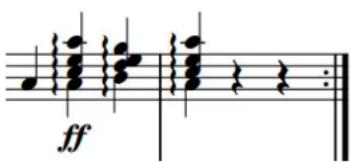
Barre de mesure de reprise finale avec 2 lectures définies par défaut
Play 4 times
Barre de mesure de reprise finale avec 4 lectures définies et marqueur affiché
LIENS ASSOCIÉS
Inclure ou exclure les reprises dans la lecture après les sauts de reprise à la page 808
Modifier le nombre total de lectures dans les fins de reprises à la page 801
Reprises en lecture à la page 450
Reprises de mesure
Les reprises de mesure indiquent que les mesures précédentes doivent être rejouées à l'identique sans que ces mesures soient à nouveau notées entièrement. Les reprises de mesure peuvent comprendre des groupes d'une, de deux ou de quatre mesures.
Par exemple, une reprise d'une mesure indique que les données d'une mesure doivent être rejouées, ce qui signifie que toutes les mesures de la région reprennent les mêmes données. Une reprise de quatre mesures indique que les données des quatre mesures précédentes doivent être rejouées.

Région de reprise d'une mesure Région de reprise de deux mesures

Région de reprise de quatre mesures
Cette abréviation peut faciliter la lecture des parties répétitives, car les interprètes n'ont à lire la phrase reprise qu'une seule fois et il leur suffit ensuite de compter le nombre de fois qu'elle doit être jouée. Les reprises de mesures peuvent également permettre d'économiser de l'espace horizontal car les symboles de reprise de mesure sont généralement plus étroits que les mesures contenant toute la phrase à rejouer.
Dans Dorico SE, les reprises de mesures sont représentées par des régions de reprise de mesure et des symboles de reprise de mesure correspondant au nombre de reprises à jouer sont automatiquement affichés de manière à remplir la région.
En mode Écriture, les poignées affichées au début et à la fin de chaque région vous permettent de déplacer et d'étendre ou de réduire les régions.
Par défaut, les régions de reprise de mesure sont affichées en surbrillance avec un fond coloré. Lorsque vous faites un zoom arrière, la surbrillance devient plus opaque afin qu'il soit plus facile de distinguer ces régions dans les dispositions de conducteur en vue défilée, par exemple. Ces régions en surbrillance sont considérées comme des annotations et n'apparaissent pas par défaut sur les impressions. Vous pouvez les masquer et les afficher à tout moment.
Vous pouvez également utiliser des régions de reprise de mesure adjacentes pour indiquer qu'une région contenant déjà une reprise de mesure doit être rejouée entièrement plusieurs fois. Lorsque deux régions de reprise de mesure différentes sont adjacentes, leurs surbrillances sont de couleurs différentes afin de vous aider à distinguer ces régions.

Phrase contenant deux régions de reprise de mesure adjacentes
LIENS ASSOCIÉS
Créer des reprises de mesure à la page 319
Popover des reprises à la page 307
Nombre de reprises de mesures à la page 814
Grouper les reprises de mesures à la page 816
Masquer/Afficher les mises en surbrillance des régions de reprise de mesure à la page 813
Déplacer des régions de reprise de mesure à la page 812
Allonger/Raccourcir les régions de reprise de mesure à la page 812
Masquer/Afficher les silences multimesures à la page 834
Annotations à la page 514
Modifier la longueur du phrasé répété dans les zones de reprise de mesures
Vous pouvez modifier le nombre de mesures qui composent le phrasé répété dans les reprises de mesures individuelles après les avoir saisis, par exemple si vous voulez que la zone répète les deux mesures précédentes plutôt que les quatre mesures précédentes.
À NOTER
Vous ne pouvez pas répéter plus de mesures qu'il n'en existe avant la zone de reprise de mesures. Par exemple, si une zone de reprise de mesures suit la première mesure notée dans un bloc, vous ne pouvez pas augmenter le nombre de mesures dans le phrasé répété.
PROCÉDER AINSI
- Sélectionnez les zones de reprise de mesures dont vous souhaitez modifier la longueur de phrasé.
-
Dans le panneau Propriétés, sélectionnez l'une des options suivantes dans le menu Nbre de mesures du groupe Régions de reprise de mesure :
-
Une mesure
- Deux mesures
- Quatre mesures
RÉSULTAT
Le nombre de mesures qui constitue le phrasé répété dans les zones de reprise de mesures sélectionnées est modifiée. Ce réglage est également reflété dans la lecture.
CONSEIL
- Toute nuance que vous ajoutez dans les régions de reprise de mesure affecte la lecture de la musique reprise.
- Vous pouvez également changer la longueur du phrasé repris en ouvrant le popover des reprises et en modifiant l'entrée.
LIENS ASSOCIÉS
Grouper les reprises de mesures à la page 816
Créer des reprises de mesure à la page 319
Popover des reprises à la page 307
Modifier des éléments existants à la page 332
Déplacer des régions de reprise de mesure
Vous pouvez déplacer des régions de reprise de mesure vers différentes positions rythmiques une fois qu'elles ont été créées.
PROCÉDER AINSI
- En mode Écriture, sélectionnez la région de reprise de mesure que vous souhaitez déplacer.
À NOTER
Vous ne pouvez déplacer qu'une seule région de reprise de mesure à la fois.
-
Déplacez la région de reprise de mesure sur d'autres mesures en procédant de l'une des manières suivantes :
-
Appuyez sur Alt/Opt-Flèche droite pour la déplacer vers la droite.
- Appuyez sur Alt/Opt-Flèche gauche pour la déplacer vers la gauche.
- Cliquez dessus et faites-le glisser vers la droite/gauche.
RÉSULTAT
La région de reprise de mesure sélectionnée est déplacée sur des mesures situées à gauche ou à droite.
Lorsque vous déplacez des régions de reprise de mesure à l'aide du clavier, elles sont déplacées vers la droite en fonction de la durée de leur regroupement. Par exemple, les reprises de deux mesures sont déplacées de deux mesures vers la droite. En revanche, lorsque vous les déplacez vers la gauche, elles sont toujours déplacées sur la mesure suivante, quel que soit leur regroupement.
Lorsque vous déplacez des régions de reprise de mesure à l'aide de la souris, elles sont toujours déplacées sur la mesure suivante ou précédente.
À NOTER
Il ne peut y avoir qu'une seule région de reprise de mesure à chaque position rythmique. Si une partie d'une région de reprise de mesure sélectionnée entre en collision avec une partie d'une autre région de reprise de mesure parce qu'elle a été déplacée, l'autre région de reprise de mesure est raccourcie pour permettre le déplacement. Dans certains cas, cela donne lieu à la modification ou à la suppression du regroupement de l'autre région de reprise de mesure.
Vous pouvez annuler cette action et restaurer la longueur de l'autre région de reprise de mesure.
Allonger/Raccourcir les régions de reprise de mesure
Vous pouvez allonger ou raccourcir les régions de reprise de mesure une fois qu'elles ont été créées.
PROCÉDER AINSI
- En mode Écriture, sélectionnez la région de reprise de mesure que vous souhaitez allonger ou raccourcir.
À NOTER
Vous pouvez uniquement allonger ou raccourcir une région de reprise de mesure à la fois.
-
Pour allonger ou raccourcir la région de reprise de mesure, procédez de l'une des manières suivantes :
-
Appuyez sur Maj-Alt/Opt-Flèche droite pour l'allonger de la durée de son regroupement.
- Appuyez sur Maj-Alt/Opt-Flèche gauche pour la raccourcir de la durée de son regroupement.
Les raccourcis clavier permettent d'allonger ou de raccourcir des éléments en ne déplaçant que leurs fins. - Cliquez et faites glisser la poignée de début ou de fin vers la mesure suivante ou précédente.
À NOTER
RÉSULTAT
La région de reprise de mesure sélectionnée est allongée ou raccourcie en conséquence.
À NOTER
- La longueur minimale d'une région de reprise de mesure est d'une mesure. Si vous raccourcissez des régions dont les regroupements sont plus longs, par exemple toutes les quatre mesures, la longueur de la région est réduite de moitié jusqu'à ce qu'il reste une région de reprise d'une seule mesure.
- Il ne peut y avoir qu'une seule région de reprise de mesure à chaque position rythmique. Si une partie d'une région de reprise de mesure sélectionnée entre en collision avec une partie d'une autre région de reprise de mesure parce que vous l'allongez ou la raccourcissez, l'autre région de reprise de mesure est raccourcie pour éviter le chevauchement. Dans certains cas, cela donne lieu à la modification ou à la suppression du regroupement de l'autre région de reprise de mesure.
Vous pouvez annuler cette action et restaurer les longueurs précédentes de toutes les régions de reprise de mesure concernées.
LIENS ASSOCIÉS
Reprises de mesure à la page 810
Grouper les reprises de mesures à la page 816
Masquer/Afficher les silences multimesures à la page 834
Masquer/Afficher les mises en surbrillance des régions de reprise de mesure
Vous pouvez masquer ou afficher à tout moment les régions de reprise de mesure en surbrillance, par exemple afin d'afficher la surbrillance lors de la saisie de la musique mais pas pendant la gravure.
PROCÉDER AINSI
- Sélectionnez Affichage > Régions de reprise de mesure en surbrillance.
RÉSULTAT
Les régions de reprise de mesure sont en surbrillance quand l'option Régions de reprise de mesure en surbrillance est cochée dans le menu, mais pas quand l'option n'est pas cochée.
Nombre de reprises de mesures
Le nombre de reprises de mesures est un nombre affiché à intervalles réguliers au-dessus ou en dessous des reprises de mesure, pour aider les instrumentistes à savoir combien de mesures ont déjà été jouées. Les intervalles sont généralement basés sur des phrasés musicaux typiques (toutes les quatre ou huit mesures, par exemple).
À NOTER
Le nombre de reprises de mesures n'est indiqué que pour les régions de reprises d'une seule mesure.
Comme les reprises de mesures doivent commencer par une phrase entièrement notée d'une mesure au moins, le comptage des reprises de mesures commence à partir de la mesure notée, et non à partir de la première mesure de la région de reprise. Par exemple, sur la troisième mesure d'une région de reprises de mesures, c'est le chiffre 4 qui est indiqué car c'est la quatrième fois que la mesure d'origine est jouée. Le comptage reprend à chaque région de reprise de mesure.

Région de reprise de mesure dont le nombre de reprises est indiqué toutes les quatre mesures
Dans Dorico SE, vous pouvez choisir le nombre de départ du comptage des reprises pour chaque région de reprise de mesure, définir la fréquence à laquelle les nombres sont indiqués et les mettre entre parenthèses.
LIENS ASSOCIÉS
Modifier l'apparence du nombre de reprises de mesure à la page 816
Modifier la fréquence du nombre de reprises de mesures à la page 815
Popover des reprises à la page 307
Créer des reprises de mesure à la page 319
Masquer/Afficher les suites de numéros de mesures sur des silences multimesures à la page 540
Modification du nombre de début des reprises de mesures
Vous pouvez modifier le nombre à partir duquel les reprises de mesures individuelles commencent, par exemple si vous voulez noter la première mesure d'un phrasé répété au début de chaque système mais afficher des nombres continus sur plusieurs reprises de mesures.
À NOTER
- Le nombre de début s'applique à la première mesure de la reprise de mesures, qui est la mesure notée. Par exemple, changer le nombre de début d'une zone de reprise d'une mesure d'une durée de trois mesures à 5, avec des nombres de reprises de mesures affichés toutes les quatre mesures, fait que le nombre à la fin de la zone des reprises de mesures est le chiffre 8.
- Le nombre de reprises de mesures n'est indiqué que pour les zones de reprises d'une seule mesure.
PROCÉDER AINSI
- Sélectionnez les reprises d'une mesure dont vous souhaitez modifier le nombre de début.
- Dans le panneau Propriétés, activez l'option Compter à partir de dans le groupe Régions de reprise de mesure.
3. Modifiez la valeur dans le champ de valeur.
RÉSULTAT
Le numéro et la position du nombres de reprises de mesures sélectionnées est modifiée. Par exemple, en changeant le nombre de début de 1 à 2, avec des nombres affichés toutes les quatre mesures, le nombre apparaît sur la deuxième mesure dans la région de reprise de mesures au lieu de la troisième.
EXEMPLE
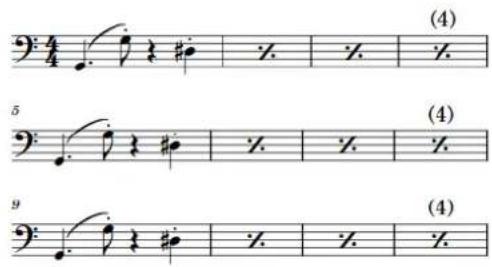
Séparer les reprises de mesures sur plusieurs systèmes dans la même disposition de partie avec le nombre par défaut
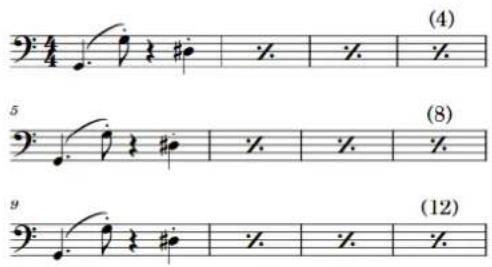
Séparer les reprises de mesures sur plusieurs systèmes dans la même disposition de partie avec leurs nombres modifiés pour impliquer une région continue
LIENS ASSOCIÉS
Nombre de reprises de mesures à la page 814
Modifier la fréquence du nombre de reprises de mesures
Vous pouvez modifier la fréquence à laquelle les nombres sont affichés sur les différentes régions de reprise de mesure et par exemple afficher le nombre après huit mesures sur une région de reprise d'une seule mesure.
À NOTER
Le nombre de reprises de mesures n'est indiqué que pour les zones de reprises d'une seule mesure.
PROCÉDER AINSI
- Sélectionnez les reprises d'une mesure dont vous souhaitez modifier la fréquence d'affichage du nombre.
- Dans le panneau Propriétés, activez l'option Fréquence du nombre dans le groupe Régions de reprise de mesure.
- Modifiez la valeur dans le champ de valeur.
RÉSULTAT
La fréquence du nombre sur les régions de reprise de mesure sélectionnées est modifiée.
LIENS ASSOCIÉS
Nombre de reprises de mesures à la page 814
Masquer/Afficher les suites de numéros de mesures sur des silences multimesures à la page 540
Modifier l'apparence du nombre de reprises de mesure
Vous pouvez afficher le nombre de reprises avec ou sans parenthèses, ou ne pas l'afficher du tout, pour des mesures individuelles.
À NOTER
Le nombre de reprises de mesures n'est indiqué que pour les zones de reprises d'une seule mesure.
PROCÉDER AINSI
- Sélectionnez les reprises d'une mesure dont vous souhaitez modifier l'apparence du nombre.
- Dans le panneau Propriétés, activez l'option Apparence du nombre dans le groupe Régions de reprise de mesure.
-
Sélectionnez l'une des options suivantes dans le menu :
-
Entre parenthèses
- Sans parenthèses
- Ne pas afficher
RÉSULTAT
L'apparence du nombre sur les régions de reprise de mesure sélectionnées est modifiée.
LIENS ASSOCIÉS
Modifier la fréquence du nombre de reprises de mesures à la page 815
Grouper les reprises de mesures
Le regroupement des reprises de mesures vous permet de condenser des zones de reprises de mesures plus longues, ce qui peut être utile dans une musique très régulière car il peut simplifier le phrasé général.
Les symboles affichés sur la portée varient selon les différents regroupements et les reprises de deux ou de quatre mesures affichent également un numéro qui indique combien de mesures sont incluses dans le groupe.
Symbole de reprise d'une mesure
Symbole de reprise de deux mesures
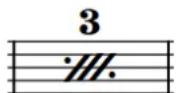
Symbole de reprise de trois mesures
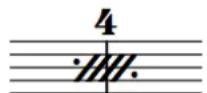
Symbole de reprise de quatre mesures
Vous pouvez spécifier le regroupement lors de la saisie des reprises de mesures et vous pouvez modifier le regroupement des reprises de mesures une fois que celles-ci ont été saisies. En fonction de l'endroit où la zone de reprises de mesures commence et se termine par rapport à la matière écrite, Dorico SE ajuste automatiquement les symboles affichés pour obtenir un résultat précis. Par exemple, un phrasé de huit mesures contenant une seule mesure notée suivie de sept reprises d'une mesure regroupées toutes les quatre mesures est automatiquement affiché avec une reprise d'une mesure, une reprises de deux mesures, puis une reprise de quatre mesures pour remplir les sept mesures.

Phrasé de huit mesures avec sept reprises d'une mesure regroupées toutes les quatre mesures
LIENS ASSOCIÉS
Popover des reprises à la page 307
Créer des reprises de mesure à la page 319
Modifier le regroupement des reprises de mesures
Vous pouvez modifier la manière dont les reprises de mesures sont groupées après leur saisie, par exemple, si vous souhaitez regrouper une région de reprise d'une mesure toutes les deux mesures.
PROCÉDER AINSI
- Sélectionnez les régions de reprise de mesure dont vous souhaitez modifier le regroupement.
-
Dans le panneau Propriétés, sélectionnez l'une des options suivantes dans le menu Grouper toutes les du groupe Régions de reprise de mesure :
-
Une mesure
- Deux mesures
- Quatre mesures
À NOTER
Les options disponibles dépendent de la longueur minimale des régions de reprise de mesure sélectionnées. Par exemple, si vous sélectionnez des régions de reprise de mesure qui durent trois mesures, seules les options Une mesure et Deux mesures sont disponibles dans le menu.
RÉSULTAT
Le regroupement dans les régions de reprise de mesure sélectionnées est modifié. Dorico SE calcule automatiquement la manière la plus claire de regrouper la région. Par exemple, un phrasé de huit mesures contenant une seule mesure notée suivie de sept reprises d'une mesure regroupées toutes les quatre mesures est automatiquement affiché avec une reprise d'une mesure, une reprises de deux mesures, puis une reprise de quatre mesures pour remplir les sept mesures.
Slashes rythmiques
Les slashes rythmiques sont des barres obliques positionnées sur les portées qui sont utilisées pour indiquer que les musiciens doivent jouer, mais sans préciser les rythmes et les hauteurs exactes. Ils sont souvent accompagnés de symboles d'accords pour indiquer au musicien l'ensemble de notes à utiliser.
Il existe deux types de slashes rythmiques différents :
- Les slashes avec hampes, qui indiquent généralement le rythme à jouer, mais pas les hauteurs.
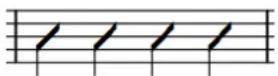
- Les slashes sans hampes, qui n'indiquent généralement ni le rythme ni la hauteur.
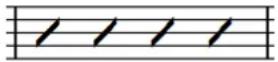
Les slashes avec hampes sont également connus sous le nom de « notation rythmique », et les slashes sans hampes sont également connus sous le nom de « notation en barre oblique ».
Dans Dorico SE, vous pouvez présenter les deux types de slashes rythmiques simultanément en utilisant une combinaison de régions de slashes et de voix de slashes.
LIENS ASSOCIÉS
Voix de slashes à la page 955
Insérer des régions de slashes à la page 318
Saisir des notes dans des voix de slashes à la page 185
Symboles d'accords à la page 573
Masquer/Afficher les symboles d'accords à la page 575
Régions de slashes
Les régions de slashes affichent automatiquement des slashes rythmiques adaptés à la métrique sur leur durée, par exemple, quatre slashes par mesure en 4/4 et deux slashes par mesure en 6/8. Une seule région de slashes peut comprendre plusieurs métriques différentes.

Une seule région de slashes s'étendant sur plusieurs métriques différentes
Il peut y avoir plusieurs régions de slashes à la même position rythmique. Lorsque des régions de slashes se chevauchent, Dorico SE les répartit dans plusieurs voix et change automatiquement la position des slashes sur la portée.
Par défaut, les régions de slashes sont affichées en surbrillance avec un fond coloré. Lorsque vous faites un zoom arrière, la surbrillance devient plus opaque afin qu'il soit plus facile de distinguer ces régions dans les dispositions de conducteur en vue défilée, par exemple. Ces régions en surbrillance sont considérées comme des annotations et n'apparaissent pas par défaut sur les impressions. Vous pouvez les masquer et les afficher à tout moment.
En mode Écriture, les poignées affichées au début et à la fin de chaque région vous permettent de déplacer et d'étendre ou de réduire les régions.
Lorsque deux régions de slashes différentes sont adjacentes, les couleurs de surbrillance sont alternées pour que les régions séparées soient toujours identifiables.

Deux régions de slashes adjacentes avec des couleurs de surbrillance différentes
Vous pouvez utiliser des régions de slashes et des voix de slashes dans le même projet et aux mêmes positions rythmiques, par exemple, vous pouvez saisir une région de slashes dans laquelle vous ne voulez pas spécifier le rythme, puis saisir des notes dans une voix de slashes pour une seule mesure où vous voulez spécifier un rythme exact.
CONSEIL
Comme les slashes rythmiques sont souvent accompagnés de symboles d'accords indiquant à l'interprète quelles notes jouer, vous pouvez masquer/afficher les symboles d'accords dans les régions de slashes/symboles d'accords sur les portées des instruments pour lesquels les symboles d'accords sont masqués.
LIENS ASSOCIÉS
Voix de slashes à la page 955
Nombres dans les régions de slashes à la page 825
Slashes dans des contextes à voix multiples à la page 819
Déplacer des régions de slashes à la page 823
Allonger/Raccourcir les régions de slashes à la page 824
Masquer/Afficher les symboles d'accords à la page 575
Régions de symboles d'accords à la page 577
Annotations à la page 514
Désactiver/Activer la surbrillance des régions de slashes
Vous pouvez désactiver et activer à tout moment la surbrillance colorée des régions de slashes, et par exemple l'activer lors de la saisie, mais la désactiver pendant la gravure.
PROCÉDER AINSI
- Sélectionnez Affichage > Régions de slashes en surbrillance.
RÉSULTAT
La surbrillance des régions de slashes est activée quand l'option Régions de slashes en surbrillance est cochée dans le menu, et désactivée quand elle n'est pas cochée.
LIENS ASSOCIÉS
Voix de slashes à la page 955
Slashes dans des contextes à voix multiples
Plusieurs régions de slashes et voix de slashes peuvent exister à la même position rythmique. Dans les contextes à voix multiples pour les voix de slashes et lorsque les régions de slashes se
chevauchent, Dorico SE change automatiquement leur position sur la portée et les décale pour plus de lisibilité.
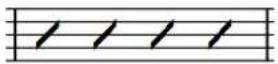
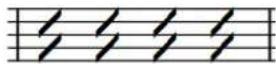
Une seule région de slashes Deux régions de slashes, une à hampes montantes et une à hampes descendantes
Vous pouvez également contrôler manuellement les positions des slashes rythmiques les uns par rapport aux autres en modifiant la direction de leur hampe, et de leur voix et en modifiant leur position sur la portée.
LIENS ASSOCIÉS
Positions des notes dans les contextes à voix multiples à la page 951
Faire changer de voix à des notes à la page 343
Modifier la position des slashes rythmiques sur la portée à la page 821
Modi cation de la direction de la voix des régions de slashes
Vous pouvez modifier la direction de la voix des régions de slashes individuellement. Le chevauchement de plusieurs régions de slashes affecte la direction de leurs hampes.
PROCÉDER AINSI
- Sélectionnez une partie de chaque région de slashes dont vous souhaitez modifier la direction de la voix.
- Dans le panneau Propriétés, activez Directions des voix dans le groupe Régions de slashes.
- Sélectionnez l'une des options suivantes :
- Haut
- Bas
RÉSULTAT
La direction de la voix, et donc la direction de la hampe, des régions de slashes sélectionnées est modifiée.
À NOTER
La direction des hampes est affectée uniquement dans les régions de slashes sur la ligne centrale de la portée et lorsque plusieurs régions de slashes existent à la même position rythmique. Par exemple, si vous modifiez la direction de la voix d'une région de slashes sur la ligne la plus basse
de la portée en sélectionnant l'option d'autre région de slashes.
Bas, sa hampe n'est pas modifiée si elle ne chevauche pas
LIENS ASSOCIÉS
Direction des hampes à la page 872
Modifier la position des slashes rythmiques sur la portée
Vous pouvez modifier la position des slashes rythmiques sur la portée dans les voix de slashes et les régions de slashes, par exemple pour la saisie d'autres notes aux mêmes positions rythmiques. Par défaut, les slashes rythmiques sont positionnés sur la ligne centrale de la portée.
PROCÉDER AINSI
-
Sélectionnez les slashes rythmiques dont vous souhaitez modifier la position sur la portée.
-
Pour les notes dans les voix de slashes, vous devez sélectionner chaque note dont vous souhaitez modifier la position sur la portée.
-
Pour les régions de slashes, vous pouvez sélectionner une partie de chaque région de slashes dont vous souhaitez modifier la position sur la portée.
-
Dans le panneau Propriétés, activez l'option Pos. slash dans le groupe correspondant pour le type de slash rythmique dont vous souhaitez modifier la position sur la portée :
• Notes et silences pour les notes dans les voix de slashes
• Régions de slashes pour les régions de slashes
- Modifiez la valeur dans le champ de valeur.
RÉSULTAT
La position sur la portée des slashes rythmiques sélectionnés est modifiée. Par exemple, la modification de la valeur Pos. slash à 4 positionne les slashes rythmiques sur la ligne la plus haute d'une portée à cinq lignes, tandis qu'une modification à -4 les positionne sur la ligne la plus basse.
Si les slashes rythmiques ont une hampe, la direction de la hampe est ajustée automatiquement.
LIENS ASSOCIÉS
Direction des hampes à la page 872
Masquer/Afficher des notes à côté des régions de slashes
Vous pouvez masquer ou afficher des notes aux mêmes positions rythmiques que les régions de slashes, par exemple si vous voulez saisir des notes à écouter en lecture mais que vous voulez afficher uniquement la région de slashes, ou si vous voulez noter des notes suggérées en plus de la région de slashes.
PROCÉDER AINSI
- Sélectionnez une partie de chaque région de slashes à côté de laquelle vous souhaitez masquer ou afficher d'autres notes.
- Dans le panneau Propriétés, activez ou désactivez l'option Afficher les autres voix dans le groupe Régions de slashes.
RÉSULTAT
Toutes les notes des autres voix présentes à côté des régions de slashes sélectionnées sont affichées lorsque l'option Afficher les autres voix est activée et masquées lorsqu'elle est désactivée.
EXEMPLE
Swing ♩ = 108

Notes masquées le long d'une région de slashes
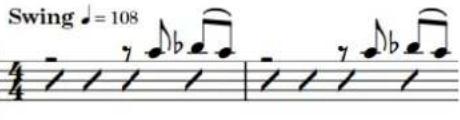
Notes affichées le long d'une région de slashes
LIENS ASSOCIÉS
Régions de slashes à la page 818
Voix de slashes à la page 955
Désactiver/Activer la surbrillance des régions de slashes à la page 819
Masquer/Afficher les silences de remplissage avant ou après les régions de slashes
Vous pouvez masquer ou afficher les silences de remplissage avant ou après les régions de slashes qui commencent à mi-chemin d'une mesure individuellement, par exemple si vous avez d'autres notes à ces positions et que les silences rendent la lecture de la partition difficile.
Par défaut, Dorico SE affiche automatiquement les silences de remplissage implicites autour des régions de slashes qui commencent ou finissent au milieu des mesures, de manière à faire apparaître clairement la durée complète de chaque mesure.
PROCÉDER AINSI
- Sélectionnez une partie de chaque région de slashes dont vous souhaitez masquer ou afficher les silences de remplissage.
- Dans le panneau Propriétés, activez une ou plusieurs des propriétés suivantes dans le groupe Régions de slashes :
• Masquer les silences avant le début
• Masquer les silences après la fin
RÉSULTAT
Les silences de remplissage sont masqués du côté correspondant des régions de slashes sélectionnées. Par exemple, l'activation des deux propriétés masque les silences de remplissage avant et après les régions de slashes sélectionnées.
LIENS ASSOCIÉS
Silences implicites et explicites à la page 829
Diviser des régions de slashes
Vous pouvez diviser des régions de slashes après leur saisie, par exemple si vous souhaitez saisir ultérieurement une notation plus précise au milieu d'une région de slashes existante.
PROCÉDER AINSI
- En mode Écriture, sélectionnez un slash dans chaque région de slashes que vous souhaitez diviser, immédiatement à droite de l'endroit où vous souhaitez effectuer la division.
- Appuyez sur U.
RÉSULTAT
Les régions de slashes sont divisées immédiatement à gauche des slashes sélectionnés. Chaque partie a maintenant ses propres poignées de début et de fin, que vous pouvez utiliser pour les allonger ou les raccourcir indépendamment.
LIENS ASSOCIÉS
Modifier la fréquence du nombre de régions de slashes à la page 825
Allonger/Raccourcir les régions de slashes à la page 824
Déplacer des régions de slashes
Vous pouvez déplacer des régions de slashes sur de nouvelles positions rythmiques après leur création. Plusieurs régions de slashes pouvant se trouver à la même position rythmique, il est possible d'en faire se superposer.
PROCÉDER AINSI
- En mode Écriture, sélectionnez une partie de chaque région de slashes que vous souhaitez déplacer.
-
Déplacez les régions de slashes sélectionnées sur des positions de la grille rythmique configurée en procédant de l'une des manières suivantes :
-
Appuyez sur Alt/Opt-Flèche droite pour les déplacer vers la droite.
- Appuyez sur Alt/Opt-Flèche gauche pour les déplacer vers la gauche.
À NOTER
Vous ne pouvez pas déplacer rythmiquement des régions de slashes à l'aide de la souris.
RÉSULTAT
Les régions de slashes sélectionnées sont placées sur les positions rythmiques voulues.
À NOTER
Quand une région de slashes passe sur une autre région de slashes pendant son déplacement, cette dernière n'est pas affectée car plusieurs régions de slashes peuvent se trouver à la même position rythmique. Quand des régions de slashes se superposent, les positions des slashes sur la portée sont automatiquement ajustées.
Néanmoins, quand vous déplacez plusieurs régions de slashes à la fois, les autres régions de slashes sur lesquelles elles passent sont raccourcies ou supprimées en conséquence.
Vous pouvez annuler cette opération, mais les régions de slashes raccourcies/supprimées à cause du déplacement ne pourront être restaurées que si le déplacement a été effectué à l'aide du clavier.
LIENS ASSOCIÉS
Slashes dans des contextes à voix multiples à la page 819
Modification de la direction de la voix des régions de slashes à la page 820
Allonger/Raccourcir les régions de slashes
Vous pouvez allonger ou raccourcir les régions de slashes une fois qu'elles ont été saisies. Plusieurs régions de slashes peuvent exister à la même position rythmique, vous pouvez donc allonger ou raccourcir les régions de slashes pour qu'elles en chevauchent d'autres.
PROCÉDER AINSI
- En mode Écriture, sélectionnez une partie de chaque région de slashes que vous souhaitez allonger ou raccourcir.
À NOTER
Quand vous utilisez la souris, vous ne pouvez allonger ou raccourcir qu'une seule région de slashes à la fois.
-
Allongez ou raccourcissez les régions de slashes sélectionnées en procédant de l'une des manières suivantes :
-
Pour les allonger d'une division de la grille rythmique configurée, appuyez sur Maj-Alt/Opt-Flèche droite.
- Pour les raccourcir d'une division de la grille rythmique configurée, appuyez sur Maj-Alt/Opt-Flèche gauche.
- Cliquez sur la poignée circulaire située au début ou à la fin et faites-la glisser vers la droite/gauche.
RÉSULTAT
Les régions de slashes sont allongées ou raccourcies en fonction des divisions de la grille rythmique configurée. Si une partie d'entre elles chevauche des positions rythmiques appartenant à d'autres régions de slashes, les positions des slashes sur la portée sont automatiquement ajustées pour que plusieurs régions de slashes puissent apparaître à la même position.
LIENS ASSOCIÉS
Slashes dans des contextes à voix multiples à la page 819
Modification de la direction de la voix des régions de slashes à la page 820
Masquer/Afficher les hampes dans les régions de slashes
Vous pouvez masquer ou afficher les hampes des slashes de régions de slashes individuelles. Par défaut, les slashes des régions de slashes sont affichés sans hampes.
PROCÉDER AINSI
- Sélectionnez une partie de chaque région de slashes dans laquelle vous souhaitez masquer ou afficher les hampes.
-
Dans le panneau Propriétés, activez l'option Type de barre oblique dans le groupe Régions de slashes.
-
Sélectionnez l'une des options suivantes :
-
Avec hampes
- Sans hampes
RÉSULTAT
Les hampes sont masquées dans les régions de slashes sélectionnées lorsque vous sélectionnez Sans hampes et affichées lorsque vous sélectionnez Avec hampes.
Nombres dans les régions de slashes
Les nombres affichés à intervalles réguliers au-dessus ou en dessous des régions de slashes indiquent aux instrumentistes combien de mesures ont été jouées. Les intervalles sont généralement basés sur des phrasés musicaux typiques (toutes les quatre ou huit mesures, par exemple).
Par défaut, les nombres des régions de slashes sont indiqués toutes les quatre mesures et figurent sous la portée. Le comptage des mesures recommence à chaque région.

Région de slashes dans laquelle le nombre de mesures est indiqué toutes les deux mesures
Dans Dorico SE, vous pouvez changer le nombre à partir duquel commence le comptage dans chaque région de slashes, la fréquence d'affichage des nombres ainsi que leur placement par rapport à la portée, et vous pouvez également les mettre entre parenthèses.
LIENS ASSOCIÉS
Régions de slashes à la page 818
Modification du nombre de début des régions de slashes
Vous pouvez modifier le nombre à partir duquel le comptage des régions de slashes commence, par exemple si vous souhaitez saisir une notation plus précise entre deux régions de slashes, mais que vous souhaitez que le comptage continue à apparaître sur les régions.
PROCÉDER AINSI
- Sélectionnez une partie de chaque région de slashes dont vous souhaitez modifier le nombre initial.
- Dans le panneau Propriétés, activez l'option Compter à partir de dans le groupe Régions de slashes.
- Modifiez la valeur dans le champ de valeur.
RÉSULTAT
Le chiffre et la position du nombre des régions de slashes sélectionné sont modifiés. Par exemple, en changeant le nombre de début de 1 à 2, avec des nombres affichés toutes les quatre mesures, le nombre apparaît sur la troisième mesure dans la région de slashes au lieu de la quatrième.
EXEMPLE

Deux régions de slashes distinctes, où le nombre initial de la deuxième région a été modifié de façon à ce qu'il semble continuer à partir de la première région.
Modifier la fréquence du nombre de régions de slashes
Vous pouvez modifier individuellement la fréquence à laquelle les nombres sont affichés sur les régions de slashes, par exemple si vous souhaitez afficher le nombre après huit mesures sur une
seule région de slashes. Par défaut, le nombre de régions de slashes est affiché toutes les quatre mesures.
PROCÉDER AINSI
- Sélectionnez une partie de chaque région de slashes dont vous souhaitez modifier la fréquence du nombre.
- Dans le panneau Propriétés, activez l'option Fréquence du nombre dans le groupe Régions de slashes.
- Modifiez la valeur dans le champ de valeur.
RÉSULTAT
La fréquence du nombre sur les régions de slashes sélectionnées est modifiée.
LIENS ASSOCIÉS
Diviser des régions de slashes à la page 822
Modifier l'apparence du nombre de la région de slashes
Vous pouvez afficher le nombre de régions de slashes individuels avec ou sans parenthèses, ou ne pas l'afficher du tout.
PROCÉDER AINSI
- Sélectionnez une partie de chaque région de slashes dont vous souhaitez modifier l'apparence du nombre.
- Dans le panneau Propriétés, activez l'option Apparence du nombre dans le groupe Régions de slashes.
- Sélectionnez l'une des options suivantes dans le menu :
- Entre parenthèses
- Sans parenthèses
- Ne pas afficher
RÉSULTAT
L'apparence du nombre des régions de slashes sélectionné est modifiée.
Modifier le placement par rapport à la portée des nombres dans les régions de slashes
Vous pouvez afficher les nombres au-dessus ou en dessous de la portée dans des régions de slashes individuelles.
À NOTER
Quand vous modifiez le placement par rapport à la portée des nombres dans les régions de slashes, tous les nombres de la région sont affectés. Vous ne pouvez pas modifier le placement d'un seul nombre indépendamment des autres nombres d'une même région de slashes.
PROCÉDER AINSI
- Sélectionnez une partie de chaque région de slashes dont vous souhaitez modifier le placement du nombre par rapport à la portée.
-
Dans le panneau Propriétés, activez l'option Position du nombre dans le groupe Régions de slashes.
-
Sélectionnez l'une des options suivantes :
-
Au-dessus
- En dessous
RÉSULTAT
Le placement par rapport à la portée de tous les nombres est modifié dans les régions de slashes sélectionnées.
Silences
Les silences sont des signes d'une certaine valeur rythmique qui indiquent qu'aucune note n'est jouée pendant cette durée. À chaque durée de note correspond un silence et un silence d'une noire (soupir) est par exemple différent d'un silence d'une double-croche (quart de soupir).
La somme de toutes les notes et de tous les silences compris dans une mesure doit correspondre à la durée de la mesure, conformément au chiffrage de mesure qui prévaut.
Le tableau suivant regroupe quelques exemples de notes et de silences de valeurs rythmiques équivalentes.
Durée Note Silence
| Blanche | ||
| Noire | ||
| Croche | ||
| Double croche |
Pendant la saisie des notes, Dorico SE remplit automatiquement les espaces entre les notes avec des silences implicites de la durée adéquate. Par conséquent, il n'est généralement pas nécessaire de saisir des silences dans Dorico SE.
LIENS ASSOCIÉS
Silences implicites et explicites à la page 829
Insérer des silences à la page 195
Supprimer des silences à la page 832
Saisir des notes à la page 176
Conventions de placement générales des silences
Les silences sont positionnés à la position rythmique correspondant au début de leur durée, et non au milieu des temps car il serait alors moins facile de déterminer où commence et où se termine un silence. Les silences sont alignés sur les autres éléments situés sur la même position rythmique.
La seule exception à cette règle est le silence d'une mesure, qui est positionné au centre de la mesure. Ce silence est ainsi plus facile à distinguer des demi-pauses et des pauses qui sont suivies de notes dans la mesure.
Les silences sont inscrits sur la portée dans la mesure du possible. Ils ne sont pas placés au-dessus ou en dessous de la portée quand les notes qui les entourent sont placées très haut ou très bas.
Cependant, sur les portées à plusieurs voix, les silences sont placés soit plus haut sur la portée ou au-dessus de celle-ci pour les voix à hampes montantes, soit plus bas sur la portée ou en dessous de celle-ci pour les voix à hampes descendantes.

Exemple de positionnement des silences dans un contexte à voix multiples
Les silences de plusieurs voix ne doivent pas se superposer. Vous pouvez consolider les silences de manière à n'afficher qu'un seul silence quand plusieurs voix comportent un silence de la même durée à la même position rythmique.
Le positionnement vertical précis des silences est limité car leurs formes détaillées nécessitent des positions spécifiques par rapport aux lignes et aux espaces de la portée.
LIENS ASSOCIÉS
Supprimer des silences à la page 832
Transformer des silences explicites en silences implicites à la page 831
Silences implicites et explicites
Des silences implicites sont automatiquement affichés entre les notes que vous saisissez et leur durée est automatiquement déterminée en fonction du chiffrage de mesure et de leur position dans la mesure. Les silences explicites sont les silences que vous insérez explicitement pendant la saisie, et dont vous choisissez la durée, mais aussi les silences qui ont été importés à partir d'un fichier MusicXML.
Dorico SE définit les silences implicites en fonction du chiffrage de mesure configuré, par exemple un mesure en 6/8 comprend des silences implicites différents d'une mesure en 4/4. Ces silences sont également définis de manière automatique quand vous modifiez le chiffrage de mesure.
Il n'est donc pas nécessaire de créer des silences dans Dorico SE car les silences implicites sont automatiquement ajoutés autour des notes que vous saisissez. Vous pouvez transformer les silences implicites en silences explicites en leur imposant une durée fixe.
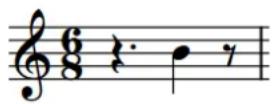
Quand une noire est saisie à la quatrième croche d'une mesure en 6/8, un soupir pointé implicite est placé au début de la mesure.
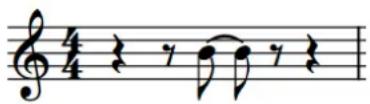
Quand une noire est saisie à la quatrième croche d'une mesure en 4/4, un soupir et un demi-soupir implicites sont placés au début de la mesure.
Les silences explicites ne peuvent pas être supprimés quand les propriétés Commence la voix et Termine la voix sont utilisées pour masquer les silences situés avant la première note et après la dernière note dans les voix.
Vous pouvez afficher les silences en couleurs pour voir lesquels sont implicites et lesquels sont explicites dans votre projet.
LIENS ASSOCIÉS
Insérer des silences à la page 195
Saisir des notes à la page 176
Forcer la durée des notes ou des silences à la page 181
Transformer des silences explicites en silences implicites à la page 831
Supprimer des silences à la page 832
Désactiver/Activer la coloration des silences à la page 831
Silences implicites dans les contextes à plusieurs voix
Dans Dorico SE, les silences implicites sont automatiquement affichés, remplissant les positions rythmiques autour des notes, y compris lorsque la portée comporte plusieurs voix. Cependant, dans ces contextes, il est préférable de pouvoir mieux déterminer quand et où afficher les silences.
Généralement, les silences ou les notes sont affichés pour des mesures entières quand les voix contiennent au moins une note dans la mesure. La position rythmique des notes des différentes voix apparaît ainsi plus clairement dans la mesure.
Quand il y a plusieurs voix sur une portée, des silences implicites sont affichés dans toutes les mesures qui comportent des notes (quelle que soit leur durée) sur plus d'une voix. Cependant, il n'est pas toujours souhaitable d'afficher les silences soit avant la première note d'une voix, soit après la dernière note d'une voix quand la portée comporte plusieurs voix. Il peut par exemple s'avérer utile de masquer les silences quand une voix est utilisée pour afficher des notes de passage dans une mesure qui autrement ne contient qu'une seule ligne mélodique.
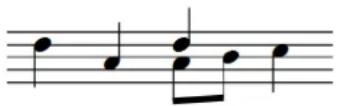
Notes de passage notées dans une seconde voix
CONSEIL
Par défaut, Dorico SE fusionne les silences quand plusieurs voix comportent des silences de la même durée à la même position rythmique.
Vous pouvez afficher ces silences sur des positions rythmiques distinctes en modifiant leur position verticale.
Vous pouvez masquer les silences avant la première note des voix et après la dernière note des voix individuelles en activant les propriétés correspondantes dans le panneau Propriétés. Vous pouvez réafficher les silences que vous aviez masqués en désactivant la propriété correspondante.
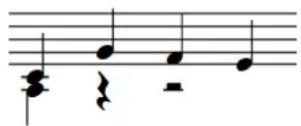
Phrase avec plusieurs voix dans lesquelles les silences implicites sont affichés.
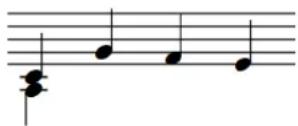
La même phrase sans les silences implicites.
Vous pouvez également supprimer les silences des passages sélectionnés.
LIENS ASSOCIÉS
Déplacer des silences dans le sens vertical à la page 835
Supprimer des silences à la page 832
Transformer des silences explicites en silences implicites
Les silences implicites et les silences explicites ne fonctionnent pas de la même manière. Par exemple, vous pouvez masquer les silences implicites à partir du panneau Propriétés, mais il n'est pas possible de masquer les silences explicites, ni les silences de durées imposées.
À NOTER
Le seul moyen de masquer les silences implicites est de configurer les propriétés Commence la voix et Termine la voix dans le groupe Notes et silences du panneau Propriétés.
PROCÉDER AINSI
- En mode Écriture, sélectionnez les silences explicites que vous souhaitez transformer en silences implicites.
- Appuyez sur Retour arrière ou Supprimer.
RÉSULTAT
Les silences explicites sélectionnés sont maintenant des silences implicites. Vous pouvez vérifier si c'est bien le cas en affichant les silences en couleurs.
LIENS ASSOCIÉS
Désactiver/Activer la coloration des silences à la page 831
Supprimer des silences à la page 832
Désactiver/Activer la coloration des silences
Vous pouvez désactiver ou activer la coloration des silences. Les silences implicites et explicites utiliseront des couleurs différentes.
Avec la coloration des silences, les silences de votre projet apparaissent en gris quand ils sont implicites et en noir quand ils sont explicites. Ces couleurs vous permettent par exemple de déterminer pourquoi des silences ne disparaissent pas quand vous activez les propriétés
Commence la voix et Termine la voix. En effet, ces propriétés ne permettent de masquer que les silences implicites.
PROCÉDER AINSI
- Sélectionnez Affichage > Couleurs des notes et silences > Silences implicites.
RÉSULTAT
La coloration des silences est activée quand l'option Silences implicites est cochée dans le menu, et désactivée quand l'option n'est pas cochée.
EXEMPLE
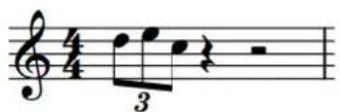
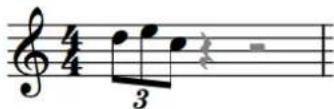
Silences affichés en noir car ils ne sont pas implicites Silences en gris car ils sont implicites
À LA FIN DE CETTE ÉTAPE
Vous pouvez supprimer les silences que vous avez identifiés comme étant des silences explicites. Les silences implicites qui les remplaceront obéiront aux propriétés Commence la voix et Termine la voix.
Supprimer des silences
Vous pouvez supprimer aussi bien les silences implicites que les silences explicites, par exemple si vous souhaitez masquer les silences avant ou après les notes d'une autre voix montrant des notes de passage.
À NOTER
Vous ne pouvez pas supprimer les silences d'instruments de percussion non chromatique.
PROCÉDER AINSI
- En mode Écriture, sélectionnez les silences que vous souhaitez supprimer.
CONSEIL
Vous pouvez sélectionner individuellement les silences que vous souhaitez supprimer ou délimiter une sélection de plusieurs silences pour tous les supprimer à la fois.
- Sélectionnez Édition > Supprimer les silences.
RÉSULTAT
Tous les silences de la sélection sont supprimés. En activant automatiquement Commence la voix et Termine la voix dans le groupe Notes et silences du panneau de propriétés, vous pouvez faire en sorte qu'aucun silence ne soit affiché dans les zones sélectionnées.
CONSEIL
Il est possible d'annuler immédiatement les suppressions de silences.
Vous pouvez également afficher à nouveau les silences par la suite en sélectionnant les notes ou les silences situés juste à droite/gauche des silences supprimés et en désactivant les propriétés Commence la voix ou Termine la voix correspondantes dans le groupe Notes et silences du panneau Propriétés.
LIENS ASSOCIÉS
Silences à la page 828
Silences implicites et explicites à la page 829
Grandes sélections à la page 325
Silences implicites dans les contextes à plusieurs voix à la page 830
Masquer/Afficher les silences d'une mesure dans les mesures vides
Vous pouvez masquer/afficher les silences d'une mesure dans les mesures vides dans les différentes dispositions de votre projet, indépendamment des autres dispositions. Par exemple, vous pouvez masquer les silences d'une mesure dans les dispositions du conducteur mais les afficher dans les dispositions des parties.
Les silences d'une mesure sont généralement affichés dans les mesures vides afin d'indiquer aux musiciens qu'ils n'ont rien à jouer. Dans certains contextes, cependant, il est préférable de masquer les silences d'une mesure dans les mesures vides et de laisser ces mesures entièrement vides.
Parfois, on choisit par exemple de masquer les silences d'une mesure dans les mesures vides pour les grandes partitions, car il est ainsi plus facile aux musiciens de repérer les mesures qui contiennent quelque chose. Vous pouvez également masquer les silences d'une mesure dans les dispositions destinées à recevoir d'autres instructions, par exemple des indications verbales demandant aux musiciens de jouer autre chose que les notes inscrites.
PROCÉDER AINSI
- Appuyez sur Ctrl/Cmd-Maj-L pour ouvrir les Options des dispositions.
- Dans la liste Dispositions, sélectionnez les dispositions dans lesquelles vous souhaitez masquer ou afficher les silences d'une mesure dans les mesures vides.
Par défaut, c'est la disposition ouverte dans la zone de musique qui est sélectionnée quand vous ouvrez la boîte de dialogue. Vous pouvez sélectionner d'autres dispositions en utilisant les options de sélection de la barre d'action, en faisant des Maj -clics sur les dispositions adjacentes ou en faisant des Ctrl/Cmd -clics sur des dispositions individuelles.
- Cliquez sur Instrumentistes dans la liste de pages.
- Dans la section Silences d'une mesure et silences multimesures, activez ou désactivez l'option Afficher des silences d'une mesure dans les mesures vides.
- Cliquez sur Appliquer, puis sur Fermer.
RÉSULTAT
Tous les silences d'une mesure des mesures vides dans les dispositions sélectionnées sont affichés quand la case est cochée et masqués quand la case est décochée.
LIENS ASSOCIÉS
Masquer/Afficher les silences multimesures à la page 834
Silences multimesures
Les silences multimesures regroupent deux ou plusieurs mesures vides consécutives dans un seul signe, qui est généralement une épaisse ligne horizontale placée au milieu de la ligne de portée : le « bâton de mesure ». Les silences multimesures permettent de réduire l'espace horizontal qu'auraient occupé plusieurs mesures vides et aident les instrumentistes à se repérer dans la partition.
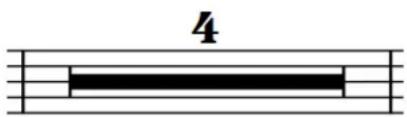
Silence multimesure représentant quatre mesures vides
À NOTER
Les silences multimesures sont automatiquement scindés quand des éléments (texte de système, repères, points d'orgue et marques de pause, etc.) sont placés dans leur intervalle. C'est également le cas lorsque ces éléments sont masqués, sauf pour les indications de tempo masquées, telles que celles qui sont insérées sur la piste Temps en mode Lecture. Toutefois, si les éléments sont positionnés au début de la première mesure dans un silence multimesure, cette mesure reste intégrée au silence multimesure suivant.
Dans Dorico SE, il est possible de masquer ou d'afficher les silences multimesures pour chaque disposition de manière indépendante et vous pouvez afficher ou masquer les suites de numéros de mesures.
Par défaut, le nombre de mesures des silences multimesures n'apparaît qu'une seule fois entre les portées des systèmes.
LIENS ASSOCIÉS
Masquer/Afficher les suites de numéros de mesures sur des silences multimesures à la page 540 Piste Temps à la page 432
Masquer/Afficher les silences multimesures
Vous pouvez masquer ou afficher les silences multimesures pour chaque disposition de votre projet, indépendamment des autres dispositions, et choisir de consolider les reprises de mesure dans les silences multimesures ou non. Par exemple, vous pouvez masquer les silences multimesures dans les dispositions du conducteur mais les afficher dans les dispositions de parties.
PROCÉDER AINSI
-
Appuyez sur Ctrl/Cmd-Maj-L pour ouvrir les Options des dispositions.
-
Dans la liste Dispositions, sélectionnez les dispositions dans lesquelles vous souhaitez masquer ou afficher les silences multimesures.
Par défaut, c'est la disposition ouverte dans la zone de musique qui est sélectionnée quand vous ouvrez la boîte de dialogue. Vous pouvez sélectionner d'autres dispositions en utilisant les options de sélection de la barre d'action, en faisant des Maj-clics sur les dispositions adjacentes ou en faisant des Ctrl/Cmd -clics sur des dispositions individuelles.
-
Cliquez sur Instrumentistes dans la liste de pages.
-
Dans la section Silences d'une mesure et silences multimesures, sélectionnez l'une des options suivantes pour le paramètre Consolider :
-
Aucun
• Silences multimesures -
Silences multimesures et reprises de mesures
-
Cliquez sur Appliquer, puis sur Fermer.
RÉSULTAT
- Lorsque vous sélectionnez l'option Rien, aucun silence multimesure n'est affiché dans les dispositions sélectionnées. Chaque mesure vide est affichée séparément.
- Lorsque vous sélectionnez l'option Silences multimesures, toutes les mesures vides adjacentes sont consolidées en silences multimesures dans les dispositions sélectionnées. Toutefois, les reprises de mesure empêchent la consolidation des silences multimesures, même s'il n'y a aucune autre note dans ces mesures.
- Lorsque vous sélectionnez l'option Silences multimesures et reprises de mesures, toutes les mesures vides adjacentes ou celles qui ne contiennent que des reprises de mesure sont
consolidées en silences multimesures dans les dispositions sélectionnées. Le nombre de silences multimesures est également indiqué au-dessus des reprises de mesures consolidées.
LIENS ASSOCIÉS
Reprises de mesure à la page 810
Silences multimesures à la page 833
Masquer/Afficher les suites de numéros de mesures sur des silences multimesures à la page 540
Déplacer des silences dans le sens vertical
Vous pouvez modifier la position verticale de silences individuels, par exemple pour qu'un silence d'une mesure soit suspendu à une autre ligne de la portée ou pour afficher les silences de toutes les voix à une position rythmique en particulier.
Quand vous déplacez verticalement des silences, plusieurs silences apparaissent à la position rythmique si plus d'une voix de la portée comporte un silence de la même durée. Par défaut, Dorico SE consolide les silences dans les contextes à voix multiples et positionne automatiquement les silences dans les contextes à voix multiples pour éviter les collisions.
À NOTER
Vous ne pouvez pas déplacer verticalement les silences en utilisant la souris.
PROCÉDER AINSI
- Sélectionnez les silences que vous souhaitez déplacer verticalement ou les silences aux positions rythmiques auxquelles vous souhaitez afficher les silences des différentes voix.
- Dans le panneau Propriétés, activez l'option Pos. silence dans le groupe Notes et silences.
- Modifiez la valeur dans le champ de valeur.
RÉSULTAT
En augmentant la valeur, vous pouvez déplacer les silences vers le haut, en la diminuant vous déplacez les silences vers le bas. La position 0 correspond à la ligne centrale de la portée.
Si la portée comporte plusieurs voix contenant des silences de même durée, plusieurs silences sont désormais affichés.
Quand vous désactivez l'option Pos. silence, les silences sélectionnés retrouvent leur position par défaut.
LIENS ASSOCIÉS
Espacement des notes à la page 389
Liaisons
Les liaisons d'expression sont des courbes effilées qui joignent les notes devant être jouées legato et en phrasé.
Selon le contexte et l'instrument auquel elles s'appliquent, les liaisons d'expression peuvent donner d'autres indications que celles concernant le phrasé. Par exemple, pour les instruments à vent, une liaison d'expression indique que toutes les notes de la phrase sont jouées d'un même souffle et sans coups de langue ni réarticulation des notes. Pour les instruments à cordes, une liaison d'expression indique que toutes les notes de la phrase doivent être jouées legato et d'un seul coup d'archet. Pour les parties de chant, les liaisons d'expression indiquent qu'une même syllabe doit être chantée sur plusieurs notes.
Les liaisons d'expression peuvent être placées au-dessus ou en dessous de la portée, selon la direction des hampes des notes auxquelles elles s'appliquent. Afin que leurs extrémités restent proches des notes, les liaisons d'expression sont placées à l'extérieur des articulations pour les notes situées au milieu des liaisons, mais entre les notes et les articulations plus grandes pour la première et la dernière note des liaisons. Par exemple, les marques d'accentuation sont placées à l'extérieur des extrémités des liaisons mais les marques de staccato et de tenuto sont placées à l'intérieur par défaut.
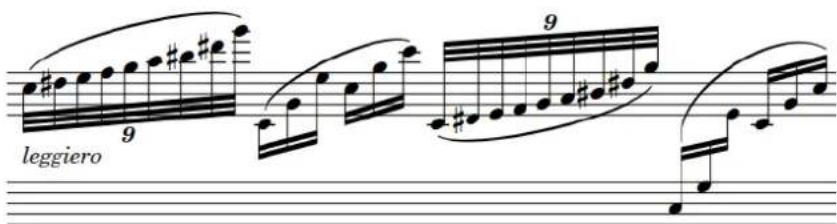
Liaisons d'expression au-dessus et au-dessous de la portée, y compris une liaison d'expression inter-portée
À NOTER
Il est important de bien différencier les liaisons d'expression des liaisons de prolongation, qui leur ressemblent beaucoup mais relient des notes de même hauteur afin d'indiquer qu'elles doivent être jouées comme une seule note. Les liaisons de prolongation relèvent donc de la notation rythmique, tandis que les liaisons d'expression sont considérées comme des articulations.
LIENS ASSOCIÉS
Insérer des liaisons d'expression à la page 217
Liaisons de prolongation à la page 890
Conventions générales de placement des liaisons d'expression
Le placement des liaisons d'expression par rapport à la portée, et donc la direction de leur courbure, dépend de la direction des hampes des notes concernées par les liaisons d'expression.
Selon que les liaisons d'expression sont placées du côté de la tête ou du côté de la hampe des notes, la position de leurs extrémités change.
Direction des liaisons
Une liaison d'expression se trouvant sur une portée unique est toujours courbée vers le haut et placée au-dessus des notes, à moins que les hampes de toutes les notes situées sous la liaison d'expression soient orientées vers le haut, auquel cas elle est courbée vers le bas et placée sous les notes. Quand une liaison d'expression s'applique à des notes dont les hampes sont orientées à la fois vers le bas et vers le haut, elle est placée au-dessus de la portée et courbée vers le haut.
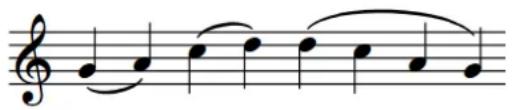
Exemples de liaisons d'expression dont la direction change en fonction de la direction des hampes
À NOTER
Dans les partitions de jazz, les liaisons d'expression sont parfois traitées comme des articulations et il est donc préférable de toutes les positionner au-dessus de la portée.
Liaisons d'expression côté hampe entre des notes non ligaturées
Dans Dorico SE, les liaisons d'expression sont placées entre les hampes des notes non ligaturées quand elles se trouvent du côté hampe. Par défaut, elles sont placées à une courte distance des extrémités des hampes.
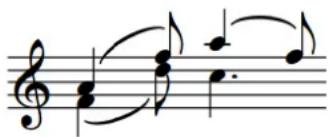
Position des extrémités des liaisons d'expression par rapport aux autres éléments à la page 839
Position des liaisons d'expression par rapport aux chaînes de liaison de prolongation
Il existe différentes conventions concernant le positionnement des liaisons d'expression par rapport aux chaînes de liaison pour les partitions modernes et plus classiques.
Dans la pratique moderne, les liaisons d'expression commencent sur la première note et se termine sur la dernière note dans les chaînes de liaison de prolongation. La phrase est ainsi clairement lisible sur toute sa longueur. Il s'agit du réglage par défaut dans Dorico SE.
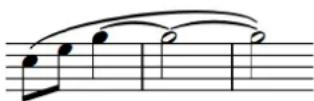
Liaison d'expression se terminant sur la dernière note dans une chaîne de liaison de prolongation
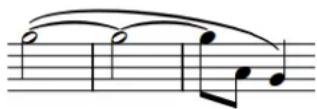
Liaison d'expression commençant sur la première note dans une chaîne de liaison de prolongation
Cependant, dans les partitions plus anciennes, il arrive que les liaisons d'expression se terminent sur la première note et commencent sur la dernière note dans les chaînes de liaison de
prolongation. Ces deux modifications permettent d'économiser de l'espace vertical car les liaisons d'expression courtes ne vont pas aussi loin au-dessus et en dessous de la portée.
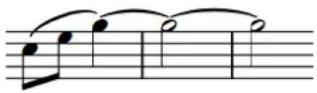
Liaison d'expression se terminant sur la première note d'une chaîne de liaison de prolongation
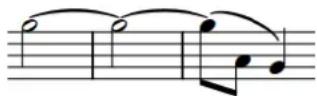
Liaison d'expression commençant sur la dernière note d'une chaîne de liaison de prolongation
Modifier la position des liaisons d'expression par rapport aux chaînes de liaison de prolongation
Vous pouvez modifier la position de liaisons d'expression individuelles par rapport aux chaînes de liaison de prolongation, y compris quand elles commencent sur des notes d'agrément, afin, par exemple, d'économiser de l'espace vertical.
PROCÉDER AINSI
- Sélectionnez les liaisons d'expression dont vous souhaitez modifier la position par rapport aux chaînes de liaison de prolongation.
-
Dans le panneau Propriétés, activez une ou plusieurs des propriétés suivantes dans le groupe Liaisons d'expression :
-
Pos. de début ds chaîne de liaison
-
Pos. de fin ds chaîne de liaison
-
Sélectionnez l'une des options suivantes pour chaque propriété :
-
Première note
• Dernière note
RÉSULTAT
La position des liaisons d'expression sélectionnées par rapport aux chaînes de liaison de prolongation est modifiée.
Positionnement des liaisons d'expression par rapport aux notes d'agrément
Il existe des règles de placement spécifiques concernant les liaisons d'expression qui commencent à partir d'une note d'agrément et se terminent sur une note normale qui suit immédiatement la note d'agrément.
Ces règles sont les suivantes :
- Les liaisons d'expression relient les têtes de notes, et non les hampes.
- Les dimensions des liaisons d'expression sont adaptées en fonction des proportions des notes d'agrément.
- Les liaisons d'expression ne doivent pas masquer les lignes supplémentaires de la portée.
- Les liaisons d'expression sont placées au-dessus des notes normales si une altération ne permet pas que la liaison aille jusqu'à la note en passant par en dessous.
Conformément aux conventions de placement générales des notes d'agrément, les liaisons d'expression dans Dorico SE sont placées en dessous des notes d'agrément et courbées vers le bas par défaut. Les liaisons d'expression qui commencent sur des notes d'agrément sont
toujours placées au-dessus des notes et courbées vers le haut dans les voix à hampes montantes quand il y a plusieurs voix.

Changements automatiques de la direction des courbes des liaisons d'expression sur les notes d'agrément d'une portée à plusieurs voix
LIENS ASSOCIÉS
Changer la direction de la courbure des liaisons d'expression à la page 846
Changer la direction des hampes des notes à la page 874
Conventions générales de placement des notes d'agrément à la page 642
Position des liaisons d'expression par rapport aux lignes de la portée
Les extrémités des liaisons d'expression ne doivent pas toucher les lignes de la portée et le haut des arcs ne doit pas coïncider avec des lignes de la portée.
Cette convention a pour raison que l'arc d'une liaison d'expression coïncidant avec une ligne de la portée pourrait créer un angle entre la ligne de la portée et le haut de la courbe. Quand le haut d'un arc de liaison d'expression coïncide avec une ligne de la portée, vous pouvez ajuster la hauteur de la liaison de sorte qu'elle passe au-dessus ou en dessous de la ligne de la portée.
À NOTER
Bien que Dorico SE ne permette pas que les extrémités des liaisons d'expression puissent toucher les lignes de la portée, il peut s'avérer nécessaire de procéder manuellement à des ajustements pour positionner correctement les arcs des liaisons.
Position des extrémités des liaisons d'expression par rapport aux autres éléments
Afin d'éviter les contacts, les positions par défaut des extrémités des liaisons d'expression varient selon que les liaisons sont placées du côté tête de note ou du côté hampe des notes, en fonction de leur position par rapport aux lignes de la portée et en fonction de la présence d'articulations, de liaisons de prolongation et d'autres liaisons d'expression à la même position rythmique.
Extrémités des liaisons d'expression par rapport aux têtes de notes et aux hampes
La position par défaut des extrémités des liaisons d'expression est d'un demi espace au-dessus des têtes de notes quand celles-ci sont placées dans un interligne de la portée et d'un quart d'espace au-dessus des têtes de notes quand elles se trouvent sur une ligne de la portée.
À NOTER
Cette valeur affecte toutes les collisions de liaisons d'expression de votre projet.
Extrémités des liaisons d'expression par rapport aux articulations
Par défaut, les articulations de force et d'accentuation sont placées à l'extérieur des extrémités des liaisons d'expression et les articulations de durée sont placées à l'intérieur des extrémités des liaisons d'expression, ce qui place automatiquement ces extrémités plus haut.
Extrémités des liaisons d'expression par rapport aux liaisons de prolongation et aux autres liaisons d'expression
La position par défaut des extrémités des liaisons d'expression est d'un quart d'espace au-dessus des autres liaisons d'expression qui commencent ou se terminent sur la même note.
LIENS ASSOCIÉS
Articulations à la page 524
Liaisons d'expression inter-portées et inter-voix
Les liaisons d'expression inter-portées sont celles qui commencent sur une portée et se terminent sur une autre. Les liaisons d'expression inter-voix sont celles qui commencent dans une voix et se terminent dans une autre.
Dans Dorico SE, les liaisons d'expression inter-portées et inter-voix sont positionnées de la même manière que les liaisons d'expression classiques. Leur apparence peut donc être identique à celle des liaisons d'expression classiques. Vous pouvez déplacer et allonger/raccourcir les liaisons d'expression inter-portées et inter-voix en procédant de la même manière qu'avec les liaisons d'expression classiques. Cependant, elles ne se comportent pas de la même manière.
Par exemple, vous ne pouvez pas déplacer des liaisons d'expression inter-voix sur des notes de la même portée appartenant à d'autres voix et vous ne pouvez pas les allonger jusqu'à des notes appartenant à d'autres voix sur la même portée. Il est également impossible de raccourcir des liaisons d'expression inter-voix si les têtes de notes situées sous ces liaisons d'expression n'appartiennent pas à l'une des voix dans lesquelles la liaison d'expression commence ou se termine.
Vous pouvez uniquement déplacer et allonger/raccourcir des liaisons d'expression inter-portées jusqu'à des notes de la même portée que celle de l'extrémité correspondante. Par exemple, si une liaison d'expression inter-portées couvre une phrase qui débute sur la portée du bas et se termine sur la portée du haut, vous pouvez raccourcir cette liaison jusqu'à la première note de la portée du haut, mais pas jusqu'à une note de la portée du bas.
Les différentes voix peuvent se trouver sur la même portée ou sur des portées différentes.
LIENS ASSOCIÉS
Allonger/Raccourcir des liaisons d'expression à la page 843
Déplacer rythmiquement des liaisons d'expression à la page 842
Créer des liaisons d'expression inter-portées et inter-voix
Vous pouvez créer des liaisons d'expression inter-portées et inter-voix. Il arrive que les phrases musicales des instruments utilisant des systèmes de portées, tels que le piano ou la harpe, couvrent les deux portées et qu'il faille joindre leurs notes par des liaisons.
PROCÉDER AINSI
- En mode Écriture, sélectionnez dans n'importe quelle voix ou portée la note à partir de laquelle vous souhaitez que la liaison d'expression commence.
- Faites un Ctrl/Cmd -clic sur la note où vous souhaitez que la liaison d'expression se termine, dans n'importe quelle voix ou portée du même instrument que la note de l'étape 1.
À NOTER
Ne sélectionnez que ces deux notes.
- Appuyez sur S.
RÉSULTAT
Une liaison d'expression inter-voix ou inter-portées est créée entre les notes sélectionnées. Elle est placée soit au-dessus, soit en dessous des notes sélectionnées, selon la direction de leurs hampes.
À LA FIN DE CETTE ÉTAPE
Vous pouvez changer la direction de la courbure de liaisons d'expression individuelles.
LIENS ASSOCIÉS
Changer la direction de la courbure des liaisons d'expression à la page 846
Liaisons d'expression imbriquées
On parle de liaisons d'expression imbriquées quand deux ou plusieurs liaisons d'expression sont créées l'une dans l'autre, la liaison d'expression externe représentant la structure de la phrase et les liaisons d'expression internes l'articulation au sein de cette phrase. On les appelle également « liaisons d'expression dans des liaisons d'expression ».
Selon la direction des hampes des notes comprises dans la liaison d'expression externe, il se peut que les liaisons d'expression internes soient placées de l'autre côté de la portée que la liaison d'expression externe.
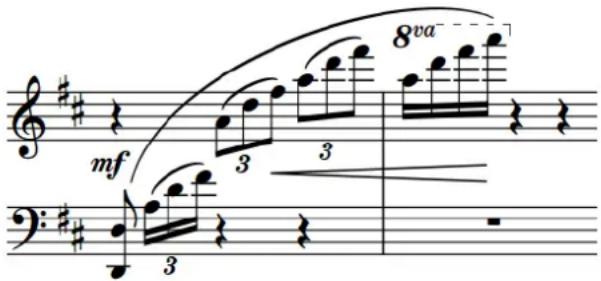
Phrase comprenant des liaisons d'expression imbriquées
Vous pouvez créer des liaisons d'expression imbriquées en procédant de la même façon qu'avec les liaisons d'expression normales. Par défaut, Dorico SE ajuste automatiquement leurs positions de manière à éviter qu'elles se touchent.
LIENS ASSOCIÉS
Évitement de collision pour les liaisons d'expression à la page 848
Créer des liaisons d'expression imbriquées pendant la saisie de notes
Vous pouvez créer des liaisons d'expression imbriquées directement pendant la saisie de notes, par exemple si vous savez déjà comment vous allez organiser la phrase de notes que vous créez.
PROCÉDER AINSI
-
En mode Écriture, commencez à saisir des notes.
-
Pour que deux liaisons d'expression commencent à partir de la note sélectionnée, appuyez deux fois sur S.
L'une des liaisons d'expression est la liaison interne et l'autre la liaison externe.
- Saisissez les notes souhaitées.
Les liaisons d'expression s'allongent automatiquement à mesure que vous saisissez de nouvelles notes, même s'il y a des silences entre les notes que vous créez.
- Appuyez une fois sur Maj-S pour terminer la liaison d'expression interne sur la note sélectionnée.
- Continuez de saisir des notes.
- Facultatif : Commencez ou terminez d'autres liaisons d'expression internes.
- Appuyez de nouveau sur Maj-S pour terminer la liaison d'expression externe sur la note sélectionnée.
LIENS ASSOCIÉS
Liaisons d'expression imbriquées à la page 841
Ajouter des liaisons d'expression imbriquées sur des notes existantes
Vous pouvez ajouter plusieurs liaisons d'expression sur des notes afin de créer des liaisons d'expression imbriquées.
PROCÉDER AINSI
- En mode Écriture, sélectionnez les notes que vous souhaitez lier à l'aide de la liaison d'expression externe.
- Appuyez sur S pour insérer la liaison d'expression externe.
- Sélectionnez les notes de la liaison d'expression externe que vous souhaitez lier au sein d'une liaison d'expression interne.
- Appuyez sur S pour insérer la liaison d'expression interne.
- Facultatif : Reproduisez les étapes 3 et 4 pour d'autres liaisons d'expression internes si vous le souhaitez.
À NOTER
- Vous pouvez insérer les liaisons d'expression externes et internes dans n'importe quel ordre car Dorico SE imbrique automatiquement les liaisons d'expression courtes dans les liaisons d'expression plus longues en faisant en sorte qu'elles ne se touchent pas.
- Il se peut que les liaisons d'expression se touchent si vous avez activé l'option Désactiver l'ajustement de courbe auto dans le groupe Liaisons d'expression du panneau Propriétés pour des notes individuelles.
LIENS ASSOCIÉS
Évitement de collision pour les liaisons d'expression à la page 848
Déplacer rythmiquement des liaisons d'expression
Une fois créées, les liaisons d'expression peuvent être placées sur de nouvelles positions rythmiques.
PROCÉDER AINSI
- En mode Écriture, sélectionnez la liaison d'expression que vous souhaitez déplacer.
À NOTER
Vous ne pouvez déplacer rythmiquement qu'une seule liaison d'expression à la fois.
-
Déplacez la liaison d'expression sur d'autres têtes de notes de la portée en procédant de l'une des manières suivantes :
-
Appuyez sur Alt/Opt-Flèche droite pour la placer sur la tête de note suivante sur la portée.
- Appuyez sur Alt/Opt-Flèche gauche pour la placer sur la tête de note précédente sur la portée.
- Cliquez dessus et faites-le glisser vers la droite/gauche.
RÉSULTAT
La liaison d'expression est déplacée sur d'autres têtes de notes de la portée.
À NOTER
La durée rythmique de la liaison d'expression est généralement préservée. Néanmoins, selon le rythme des éléments sur lesquels elle passe pendant son déplacement, il se peut que la liaison d'expression couvre des durées plus longues/courtes qu'avant son déplacement.
Allonger/Raccourcir des liaisons d'expression
Vous pouvez modifier rythmiquement la longueur des liaisons d'expression après les avoir créées.
À NOTER
Vous pouvez uniquement allonger/raccourcir les liaisons d'expression inter-portées jusqu'à des notes situées sur la même portée que l'extrémité correspondante et il est uniquement possible d'allonger/raccourcir les liaisons d'expression inter-voix jusqu'à des notes appartenant à la même voix que l'extrémité correspondante.
PROCÉDER AINSI
- En mode Écriture, sélectionnez les liaisons d'expression que vous souhaitez allonger/raccourcir.
À NOTER
Quand vous utilisez la souris, vous ne pouvez allonger/raccourcir qu'une seule liaison d'expression à la fois.
- Pour allonger/raccourcir les liaisons d'expression, procédez de l'une des manières suivantes :
- Appuyez sur Maj-Alt/Opt-Flèche droite pour allonger la liaison d'expression jusqu'à la tête de note suivante.
- Appuyez sur Maj-Alt/Opt-Flèche gauche pour raccourcir la liaison d'expression jusqu'à la tête de note précédente.
À NOTER
Les raccourcis clavier permettent d'allonger ou de raccourcir des éléments en ne déplaçant que leurs fins. Vous pouvez déplacer le début des liaisons d'expression en les déplaçant tout entières ou en cliquant sur la poignée de début et en la faisant glisser.
- Cliquez sur le début ou la fin de la liaison d'expression et faites-le glisser sur la tête de note suivante/précédente.
RÉSULTAT
Les liaisons d'expression sélectionnées sont allongées ou raccourcies.
LIENS ASSOCIÉS
Déplacer rythmiquement des liaisons d'expression à la page 842
Liaisons d'expression inter-portées et inter-voix à la page 840
Liaisons d'expression liées
Les liaisons d'expression de même durée et se trouvant à la même position rythmique sur plusieurs portées peuvent être liées. Ceci arrive automatiquement quand vous copiez et collez des liaisons d'expression ou des éléments liés par une liaison d'expression d'une portée à une autre, ou quand vous créez simultanément plusieurs liaisons de ce type.
Quand des liaisons d'expression sont liées, vous pouvez les déplacer toutes ensemble de la même distance en en déplaçant une. De même, quand vous allongez ou raccourcissez une liaison d'expression appartenant à un groupe lié, toutes les liaisons d'expression de ce groupe sont allongées ou raccourcies de la même manière.
En revanche, quand vous supprimez une liaison d'expression appartenant à un groupe lié, seule la liaison d'expression sélectionnée est supprimée, et non le groupe tout entier.
Les liaisons d'expression liées sont mises en évidence quand l'une des liaisons d'expression du groupe lié est sélectionnée.
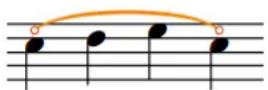
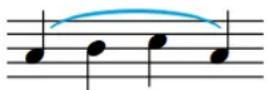

Trois liaisons d'expression liées dont la première est sélectionnée
Vous pouvez également lier et délier manuellement les liaisons d'expression.
LIENS ASSOCIÉS
Insérer des liaisons d'expression à la page 217
Délier des liaisons d'expression à la page 845
Désactiver la liaison automatique des nuances et des liaisons pour le collage à la page 332
Lier des liaisons d'expression
Dorico SE lie automatiquement les liaisons d'expression de même durée se trouvant aux mêmes positions rythmiques quand vous copiez-collez d'une portée à une autre des liaisons, ou des éléments liés par une liaison, et quand vous créez simultanément plusieurs liaisons de ce type. Cependant, il est également possible de lier manuellement des liaisons d'expression.
PROCÉDER AINSI
- En mode Écriture, sélectionnez les liaisons d'expression que vous souhaitez lier.
À NOTER
Seules les liaisons d'expression de même durée et commençant à la même position peuvent être liées.
- Sélectionnez Édition > Liaisons d'expression > Lier. Vous pouvez également sélectionner cette option dans le menu contextuel.
RÉSULTAT
Les liaisons d'expression sélectionnées sont liées.
Délier des liaisons d'expression
Vous pouvez délier manuellement des liaisons d'expression qui avaient été liées automatiquement, afin par exemple de pouvoir les allonger/raccourcir indépendamment les unes des autres.
PROCÉDER AINSI
- En mode Écriture, sélectionnez une liaison d'expression dans chacun des groupes liés que vous souhaitez délier.
- Sélectionnez Édition > Liaisons d'expression > Délier. Vous pouvez également sélectionner cette option dans le menu contextuel.
RÉSULTAT
Toutes les liaisons d'expression liées aux liaisons d'expression sélectionnées sont déliées.
À NOTER
Il n'est pas possible de délier individuellement une liaison d'expression au sein d'un groupe.
LIENS ASSOCIÉS
Désactiver la liaison automatique des nuances et des liaisons pour le collage à la page 332
Direction de la courbure des liaisons d'expression
Les liaisons d'expression peuvent être courbées vers le haut, vers le bas ou prendre la forme d'un S à plusieurs segments.
Voici les options qui deviennent disponibles pour configurer la direction de la courbure des liaisons d'expression quand vous activez l'option Direction dans le groupe Liaisons d'expression du panneau Propriétés :
Haut
Permet de courber les liaisons d'expression vers le haut. Elles sont alors placées au-dessus des notes.

Bas
Permet de courber les liaisons d'expression vers le bas. Elles sont alors placées sous les notes.

Haut/Bas
Permet de créer des liaisons d'expression à deux segments dont le premier est courbé vers le haut et le second vers le bas. Vous obtenez ainsi une courbe en forme de S inversé. Ces liaisons sont généralement utilisées quand les phrases commencent sur la portée du bas et se terminent sur la portée du haut, par exemple dans les parties de piano.

Bas/Haut
Permet de créer des liaisons d'expression à deux segments dont le premier est courbé vers le bas et le second vers le haut. Vous obtenez ainsi une courbe en forme de S. Ces liaisons sont généralement utilisées quand les phrases commencent sur la portée du haut et se terminent sur la portée du bas, par exemple dans les parties de piano.

Changer la direction de la courbure des liaisons d'expression
Vous pouvez changer la direction de la courbure de liaisons d'expression individuelles et faire en sorte qu'elles soient courbées vers le haut ou vers le bas, voire leur donner la forme d'un S à plusieurs segments.
PROCÉDER AINSI
- Sélectionnez les liaisons d'expression dont vous souhaitez changer la direction de la courbure.
- Dans le panneau Propriétés, activez Direction dans le groupe Liaisons d'expression.
-
Sélectionnez l'une des options suivantes :
-
Haut
- Bas
- Haut/Bas (en forme de S inversé)
• Bas/Haut (en forme de S)
RÉSULTAT
La direction de la courbure des liaisons d'expression sélectionnées est modifiée.
Styles des liaisons d'expression
Dans Dorico SE, il existe différents styles de liaisons d'expression qui ont différentes significations et s'utilisent dans des contextes particuliers.
Les styles de liaisons d'expression suivants sont disponibles quand vous activez l'option Style dans le groupe Liaisons d'expression du panneau Propriétés :
Continue
Il s'agit du style de liaison d'expression par défaut. Les liaisons d'expression se présentent sous la forme de lignes continues et effilées vers leurs extrémités.
Tirets
Les liaisons d'expression se présentent sous la forme de lignes en tirets effilées vers leurs extrémités. Elles peuvent servir à indiquer que la liaison d'expression est facultative. On peut les utiliser pour recommander au musicien d'utiliser son archet ou son souffle d'une certaine manière, par exemple.
Pointillés
Les liaisons d'expression se présentent sous la forme de lignes en pointillés. Les points sont placés à intervalles réguliers et font la même taille sur toute la longueur de la liaison d'expression.

Début à moitié en tirets
La première moitié de la liaison d'expression est en tirets et la seconde est une ligne continue. Elle sert à indiquer qu'une liaison d'expression n'avait pas été entièrement inscrite dans la source à partir de laquelle la partition a été créée.
Fin à moitié en tirets
La première moitié de la liaison d'expression est une ligne continue et la seconde est en tirets. Elle sert à indiquer qu'une liaison d'expression n'avait pas été entièrement inscrite dans la source à partir de laquelle la partition a été créée.
Édition
La liaison d'expression se présente sous la forme d'une ligne noire continue mais elle est coupée en son milieu par un court trait vertical, perpendiculaire à la courbe de la liaison. On utilise ce type de liaison d'expression pour indiquer que la liaison a été ajoutée par l'éditeur et qu'elle n'était pas présente dans la source.
Changer le style des liaisons d'expression
Vous pouvez changer le style de liaisons d'expression individuelles après les avoir créées.
PROCÉDER AINSI
- Sélectionnez les liaisons d'expression dont vous souhaitez changer le style.
- Dans le panneau Propriétés, activez l'option Style dans le groupe Liaisons d'expression.
-
Sélectionnez l'une des options suivantes dans le menu :
-
Continue
- En tirets
- Pointillés
• Début à moitié en tirets
• Fin à moitié en tirets - Édition
Transformer des liaisons d'expression individuelles en liaisons d'expression plates
Bien qu'elles soient peu courantes, les liaisons d'expression plates sont utilisées par certains éditeurs afin d'économiser de l'espace vertical. Vous pouvez transformer des liaisons d'expression individuelles en liaisons d'expression plates.
À NOTER
Toutes les liaisons ne se prêtent pas forcément à ce style mais il peut sembler étrange de n'utiliser qu'une ou deux liaisons d'expression plates dans un projet. Il est donc recommandé d'éviter de ne modifier le style de courbure que d'une ou deux liaisons d'expression dans un projet.
PROCÉDER AINSI
- Sélectionnez les liaisons d'expression dont vous souhaitez modifier le style de courbure.
- Dans le panneau Propriétés, activez Style de courbure dans le groupe Liaisons d'expression.
- Sélectionnez l'une des options suivantes :
- Normale (courbée)
- Plat
RÉSULTAT
Le style de courbure des liaisons d'expression sélectionnées est modifié.
Évitement de collision pour les liaisons d'expression
Par défaut, Dorico SE ajuste automatiquement la forme et la position des liaisons d'expression de manière à éviter qu'elles entrent en contact avec les éléments situées sous leur arc.
Ainsi, si une tête de note se trouvant dans une liaison d'expression est plus haute que les autres quand la liaison est courbée vers le haut, ou plus basse quand la liaison est courbée vers le bas, la courbure de la liaison d'expression est ajustée de manière à éviter le contact et à faire en sorte que la tête de note reste à l'intérieur de la liaison d'expression.
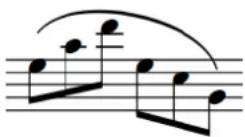
Liaison d'expression avec la fonction d'évitement de collision (par défaut)
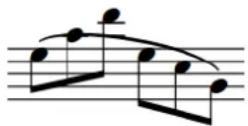
Liaison d'expression sans la fonction d'évitement de collision
Liaisons d'expression à travers des sauts de systèmes et de cadres
Les liaisons d'expression traversent automatiquement les sauts de système et les sauts de cadres.
Les sauts de systèmes et les sauts de cadres coupent les liaisons d'expression en deux parties. Par défaut, la fin de la première partie de la liaison d'expression et le début de sa seconde partie sont toutes deux positionnées verticalement un espace à l'extérieur de la portée.
Quand plusieurs liaisons d'expression traversent le même saut de système ou de cadre, par exemple si une phrase contenant des liaisons d'expression imbriquées est coupée par un saut, les extrémités des liaisons d'expression sont automatiquement empilées et espacées d'au moins un demi espace dans le sens vertical.
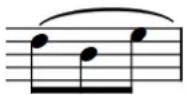
Fin d'un système dans laquelle on peut voir la première partie d'une liaison d'expression : l'extrémité droite de la liaison indique qu'elle se prolonge sur le système suivant.
Début du système suivant : l'extrémité gauche la seconde partie de la liaison indique qu'elle a commencé dans le système précédent.
Les liaisons d'expression en lecture
Les liaisons d'expression déclenchent la technique de jeu legato en lecture. Par défaut, les notes MIDI sont allongées sans que leur durée notée change.
La durée des notes liées par une liaison d'expression équivaut à 105 % de leur rythme noté, tandis que les notes non liées durent 85 % de leur rythme noté.
La note finale d'une liaison d'expression dure 85 % de son rythme noté, car elle n'est plus liée à aucune note par la suite et la technique de legato n'est donc plus appliquée.
CONSEIL
Vous pouvez activer la lecture indépendante des voix pour des instruments individuels, par exemple si une voix doit être jouée en legato et une autre en staccato.
Dans l'exemple ci-dessous, on peut voir comment la longueur des notes MIDI, représentée par les rectangles de couleur claire, est accrue quand des liaisons d'expression sont utilisées. La fine barre plus sombre indique la durée notée de chaque note. Les trois premières notes n'étant pas liées, le rectangle de longueur MIDI est plus court que la barre du rythme noté. Comme les quatre dernières notes sont liées, leur longueur MIDI est supérieure à leur longueur notée, ce qui crée l'effet legato. En revanche, la dernière note du groupe lié n'est pas plus longue car la dernière note d'une phrase liée est traitée comme une note normale non liée.
Phrase sur une portée d'instrument La même phrase sur le Piano Roll en mode Lecture
LIENS ASSOCIÉS
Durée en lecture et durée notée à la page 491
Activer la lecture indépendante des voix à la page 446
Étiquettes de portée
Les étiquettes de portée permettent d'identifier les portées dans les partitions écrites pour plusieurs instrumentistes. Elles sont positionnées à gauche des systèmes, avant la première barre de mesure de chacun d'entre eux. Les étiquettes de portée indiquent à quels instruments les portées sont destinées.
Habituellement, les noms des instruments sont inscrits en entier dans les étiquettes de portée des premiers systèmes de chaque bloc et dans une forme abrégée dans les étiquettes de portée des systèmes suivants. Les noms d'instruments abrégés permettent d'économiser de l'espace horizontalement et donc d'inscrire davantage de notations dans chaque système.
Exemples d'étiquettes de portée sur le premier système d'un bloc
Dans Dorico SE, les étiquettes de portée utilisent les noms d'instruments définis pour les instruments dans la boîte de dialogue Éditer les noms des instruments. Dans cette boîte de dialogue, vous pouvez définir des noms et leurs abréviations, au singulier et au pluriel, pour chaque instrument.
CONSEIL
Il n'est pas nécessaire de numéroter manuellement les instruments dans les étiquettes de portée car Dorico SE le fait automatiquement quand il y a plusieurs instrumentistes de même type jouant sur des instruments de même type.
Par défaut, les dispositions de parties ne comportent pas d'étiquettes de portée. En effet, les parties contiennent la plupart du temps une seule portée dont l'identité est claire d'après le contexte et le nom de la disposition. Le nom de la disposition figure par défaut en haut à gauche de la première page dans les dispositions de parties.
À NOTER
Les noms des dispositions sont différents des noms d'instruments utilisés dans les étiquettes de portée.
Pour les instrumentistes jouant de plusieurs instruments, l'étiquette de portée indique l'instrument dont ils jouent sur la portée. Quand l'instrumentiste change d'instrument au milieu d'un système, le nom du nouvel instrument est affiché au-dessus de la première note de la portée et l'étiquette de portée est mise à jour au début du système suivant.
À NOTER
Les étiquettes de portée n'incluent pas tous les instruments dont joue l'instrumentiste, par exemple dans l'étiquette de portée du premier système. Il est recommandé d'inclure une liste d'instrumentation complète indiquant tous les doublements au début de la partition.
Dans Dorico SE, la transposition des instruments, c'est-à-dire leur hauteur, est indiquée par défaut dans les étiquettes de portée pour les instruments transpositeurs. Les instruments transpositeurs sont des instruments dont la hauteur réelle est différente de la hauteur notée.
Vous pouvez choisir quand indiquer les transpositions d'instruments, ou de hauteur d'instrument, dans les étiquettes de portée. Vous pouvez également choisir d'indiquer les transpositions d'instruments avant ou après les noms des instruments dans les étiquettes de portée.
Étiquettes de portée importées à partir de fichiers MusicXML
Quand vous exportez des fichiers MusicXML à partir de Cubase pour les importer ensuite dans Dorico SE, vous pouvez améliorer la sélection automatique d'instruments en changeant les noms des instruments dans l'Éditeur de partition de Cubase et en choisissant des noms d'instruments identiques à ceux utilisés dans Dorico SE avant l'exportation du fichier.
LIENS ASSOCIÉS
Noms de l'instrumentiste, de la disposition et de l'instrument à la page 145
Numérotation des instruments à la page 117
Boîte de dialogue Éditer les noms des instruments à la page 146
Modifier les noms des instruments à la page 150
Noms des instruments dans les étiquettes de portée
Les étiquettes de portée utilisent les noms d'instruments définis pour chaque instrument. Les étiquettes de portée peuvent contenir des noms d'instruments entiers ou abrégés.
À la page Portées et systèmes, dans Configuration > Options des dispositions, vous pouvez choisir d'afficher les noms d'instruments entiers ou abrégés indépendamment pour chaque disposition.
- Entier : Les étiquettes de portée indiquent les noms d'instrument dans leur forme complète.
- Abrégées : Les étiquettes de portée indiquent les noms d'instrument dans leur forme abrégée.
- Aucune : Aucune étiquette de portée n'est affichée.
Les numéros des instruments sont automatiquement indiqués dans les étiquettes de portée complètes et abrégées.
À NOTER
- Vous pouvez modifier les noms d'instruments entiers et abrégés pour chaque instrument à partir de la boîte de dialogue Éditer les noms des instruments en mode Configuration.
- Quand vous modifiez les noms des instruments, le nom qui figure en haut de chaque disposition de partie n'est pas modifié, car ce nom correspond à celui de la disposition. Vous pouvez changer le nom de la disposition en mode Configuration.
Masquer/Afficher des étiquettes de portée à la page 853
Boîte de dialogue Éditer les noms des instruments à la page 146
Modifier les noms des instruments à la page 150
Masquer/Afficher des étiquettes de portée
Vous pouvez indiquer les noms complets ou abrégés des instruments dans les étiquettes de portée, ou masquer entièrement toutes les étiquettes de portée, ce indépendamment dans chaque disposition. Il est possible d'utiliser des étiquettes de portée de longueurs différentes dans le premier système de chaque bloc et dans les systèmes suivants.
Par défaut, des étiquettes de portée complètes sont affichées sur le premier système de chaque bloc et des étiquettes de portée courtes sur les systèmes suivants dans les dispositions de conducteur. Les étiquettes de portée ne sont affichées sur aucun système dans les dispositions de parties.
PROCÉDER AINSI
-
Appuyez sur Ctrl/Cmd-Maj-L pour ouvrir les Options des dispositions.
-
Dans la liste Dispositions, sélectionnez les dispositions dans lesquelles vous souhaitez masquer ou afficher les étiquettes de portée.
Par défaut, c'est la disposition ouverte dans la zone de musique qui est sélectionnée quand vous ouvrez la boîte de dialogue. Vous pouvez sélectionner d'autres dispositions en utilisant les options de sélection de la barre d'action, en faisant des Maj -clics sur les dispositions adjacentes ou en faisant des Ctrl/Cmd -clics sur des dispositions individuelles.
-
Cliquez sur Portées et systèmes dans la liste de pages.
-
Dans la section Étiquettes de portée, sélectionnez l'une des options suivantes dans le menu Étiquettes de portée sur le premier système :
- Longues
- Abrégées
- Aucun
- Sélectionnez l'une des options suivantes dans le menu Étiquettes de portée sur les systèmes suivants :
- Longues
- Abrégées
- Aucun
- Cliquez sur Appliquer, puis sur Fermer.
RÉSULTAT
Les étiquettes de portée sont masquées/affichées sur les portées correspondantes dans les dispositions sélectionnés.
- Aucune : Les étiquettes de portée sont masquées.
- Longues et Abrégées : Les étiquettes de portée utilisent la longueur de nom d'instrument correspondante.
CONSEIL
- Ces paramètres s'appliquent à chaque bloc de la disposition, et non au projet tout entier. Si par exemple vous souhaitez afficher des étiquettes de portée complètes sur le premier système du premier bloc de votre projet, mais des étiquettes de portée abrégées sur les premiers systèmes de tous les blocs suivants, il est recommandé de choisir le paramètre correspondant pour la plupart des blocs de la disposition, puis de changer la longueur des étiquettes de portée aux positions souhaitées.
- Vous pouvez modifier les noms complets et abrégés des instruments à partir de la boîte de dialogue Éditer les noms des instruments.
LIENS ASSOCIÉS
Noms des instruments dans les étiquettes de portée à la page 852
Modifier les noms des instruments à la page 150
Boîte de dialogue Éditer les noms des instruments à la page 146
Modifier le retrait minimal pour les systèmes comportant des étiquettes de portée
Vous pouvez modifier le retrait minimal de tous les systèmes qui utilisent des étiquettes de portée, de manière à optimiser l'espace horizontalement.
PROCÉDER AINSI
- Appuyez sur Ctrl/Cmd-Maj-L pour ouvrir les Options des dispositions.
- Dans la liste Dispositions, sélectionnez les dispositions pour lesquelles vous souhaitez modifier le retrait minimal des systèmes comportant des étiquettes de portée.
Par défaut, c'est la disposition ouverte dans la zone de musique qui est sélectionnée quand vous ouvrez la boîte de dialogue. Vous pouvez sélectionner d'autres dispositions en utilisant les options de sélection de la barre d'action, en faisant des Maj -clics sur les dispositions adjacentes ou en faisant des Ctrl/Cmd -clics sur des dispositions individuelles. - Cliquez sur Portées et systèmes dans la liste de pages.
- Dans la section Étiquettes de portée, modifiez la valeur de Retrait minimal pour les systèmes qui comportent des étiquettes de portée.
- Cliquez sur Appliquer, puis sur Fermer.
RÉSULTAT
Le retrait minimal de tous les systèmes qui comportent des étiquettes de portée est modifié dans les dispositions sélectionnées.
LIENS ASSOCIÉS
Retraits des systèmes à la page 864
Modifier le retrait du premier système à la page 865
Transpositions des instruments dans les étiquettes de portée
Les transpositions d'instruments indiquent l'intervalle entre la note jouée par un instrument et la hauteur réelle de la note produite. La transposition des instruments transpositeurs, tels que le cor en Fa et la clarinette en Si ^b , qu'on appelle également la « hauteur d'instrument », est généralement indiquée avec le nom de ces instruments ou avec le nom de leur disposition.
Selon les options d'Affichage de la transposition configurées dans la boîte de dialogue Éditer les noms des instruments pour chaque instrument transpositeur, il se peut que la transposition des instruments soit indiquée dans les étiquettes de portée même si vous avez masqué les transpositions dans les étiquettes de portée pour la disposition correspondante.
Dans Dorico SE, ce sont les paramètres d'affichage des dispositions qui déterminent si les transpositions d'instruments sont masquées ou affichées dans les étiquettes de portée des instruments transpositeurs courants, tels que la clarinette en Sib ou la trompette en Sib.
Pour éviter toute confusion, les transpositions sont toujours indiquées dans les étiquettes de portée des instruments transpositeurs peu courants, tels que la clarinette en La ou la trompette en Mi, même si vous avez masqué les transpositions d'instruments dans la disposition.
LIENS ASSOCIÉS
Boîte de dialogue Éditer les noms des instruments à la page 146
Instruments transpositeurs à la page 119
Modifier les noms des instruments à la page 150
Masquer/Afficher les transpositions d'instruments dans les étiquettes de portée
Il est possible de masquer/afficher les transpositions d'instruments dans les étiquettes de portée indépendamment pour chacune des dispositions. Par exemple, vous pouvez faire en sorte que les transpositions d'instruments soient masquées dans les étiquettes de portée des dispositions de conducteur mais affichées dans les dispositions des parties.
PROCÉDER AINSI
- Appuyez sur Ctrl/Cmd-Maj-L pour ouvrir les Options des dispositions.
- Dans la liste Dispositions, sélectionnez les dispositions dans lesquelles vous souhaitez que les transpositions d'instruments soient masquées ou affichées dans les étiquettes de portée. Par défaut, c'est la disposition ouverte dans la zone de musique qui est sélectionnée quand vous ouvrez la boîte de dialogue. Vous pouvez sélectionner d'autres dispositions en utilisant les options de sélection de la barre d'action, en faisant des Maj -clics sur les dispositions adjacentes ou en faisant des Ctrl/Cmd -clics sur des dispositions individuelles.
- Cliquez sur Portées et systèmes dans la liste de pages.
- Dans la section Étiquettes de portée, activez ou désactivez les options de Hauteur d'instrument ou transposition suivantes :
- Afficher dans des étiquettes de portée complètes
- Afficher dans des étiquettes de portée courtes
-
Facultatif : Reproduisez les étapes 2 à 4 pour d'autres dispositions.
-
Cliquez sur Appliquer, puis sur Fermer.
RÉSULTAT
Les transpositions d'instruments sont indiquées dans les étiquettes de portée de longueur correspondante dans les dispositions sélectionnées quand la case correspondante est cochée, et masquées quand la case correspondante est décochée.
À NOTER
Selon les options d'Affichage de la transposition configurées dans la boîte de dialogue Éditer les noms des instruments pour chaque instrument transpositeur, il se peut que la transposition des instruments soit indiquée dans les étiquettes de portée même si vous avez masqué les transpositions dans les étiquettes de portée pour la disposition correspondante.
LIENS ASSOCIÉS
Modifier les noms des instruments à la page 150
Modifier la position des transpositions d'instruments dans les étiquettes de portée complètes
Il est possible d'afficher les transpositions d'instruments avant ou après les noms des instruments dans les étiquettes de portée, ce indépendamment pour chacune des dispositions.
PROCÉDER AINSI
- Appuyez sur Ctrl/Cmd-Maj-L pour ouvrir les Options des dispositions.
-
Dans la liste de Dispositions, sélectionnez les dispositions dans lesquelles vous souhaitez modifier la position de la transposition d'instrument.
Par défaut, c'est la disposition ouverte dans la zone de musique qui est sélectionnée quand vous ouvrez la boîte de dialogue. Vous pouvez sélectionner d'autres dispositions en utilisant les options de sélection de la barre d'action, en faisant des Maj -clics sur les dispositions adjacentes ou en faisant des Ctrl/Cmd -clics sur des dispositions individuelles. -
Cliquez sur Portées et systèmes dans la liste de pages.
-
Dans la section Étiquettes de portée, sélectionnez l'une des options suivantes de Position de la hauteur de l'instrument dans les étiquettes de portée longues :
-
Début
• Fin -
Cliquez sur Appliquer, puis sur Fermer.
RÉSULTAT
La position des transpositions d'instruments par rapport aux noms des instruments dans les étiquettes de portée est modifiée dans les dispositions sélectionnées.
Masquer/Afficher les étiquettes de changement d'instrument au début des blocs
Vous pouvez masquer ou afficher les étiquettes de changement d'instrument au début de chaque bloc de manière indépendante dans chaque disposition. Ces étiquettes peuvent être utiles aux instrumentistes disposant de plusieurs instruments afin de clarifier l'instrument requis dans leur disposition de partie, qui ne comporte normalement pas d'étiquettes de portée.
PROCÉDER AINSI
- Appuyez sur Ctrl/Cmd-Maj-L pour ouvrir les Options des dispositions.
- Dans la liste Dispositions, sélectionnez les dispositions dans lesquelles vous souhaitez masquer ou afficher les étiquettes de changement d'instrument au début des blocs. Par défaut, c'est la disposition ouverte dans la zone de musique qui est sélectionnée quand vous ouvrez la boîte de dialogue. Vous pouvez sélectionner d'autres dispositions en utilisant les options de sélection de la barre d'action, en faisant des Maj -clics sur les dispositions adjacentes ou en faisant des Ctrl/Cmd -clics sur des dispositions individuelles.
- Cliquez sur Instrumentistes dans la liste de pages.
- Dans la section Changements d'instruments, activez ou désactivez l'option Afficher l'étiquette de changement d'instrument au début du bloc.
- Cliquez sur Appliquer, puis sur Fermer.
RÉSULTAT
Les étiquettes de changement d'instrument sont affichées dans la première mesure de chaque bloc dans les dispositions sélectionnées lorsque l'option Afficher l'étiquette de changement
d'instrument au début du bloc est activée et elles sont masquées lorsque l'option est désactivée.
Étiquettes de portée pour les kits de percussions
Les étiquettes de portée affichées pour les portées de kits de percussions changent en fonction de la présentation des kits dans votre projet. Les kits peuvent être présentés sur des portées à cinq lignes, dans des grilles ou sur des lignes propres aux instruments.
| Type de présentation des kits de percussions | Étiquette de portée Exemple | ||
| Portée à cinq lignes Nom d'instrument unique utilisant le nom d'instrument du kit de percussions. | Percussion | ||
| Grille Plusieurs noms d'instrument, un pour chaque instrument du kit, positionnés sur la portée à la position de l'instrument correspondant. | Floor tomTom 1Tom 2Crash CymbalRide CymbalHi-hatSnare DrumKick Drum | ||
| Lignes propres aux instruments | Plusieurs noms d'instruments, un pour chaque instrument du kit, positionnés au niveau de la ligne de portée unique correspondante.Les étiquettes de portée des lignes propres aux instruments utilisent la même police et le même style de paragraphe que les étiquettes de portée d'instrument normales. | Floor tomTom 1Tom 2Crash CymbalRide CymbalHi-hatSnare DrumKick Drum | |
Vous pouvez modifier les noms des instrumentistes, les noms des dispositions et les noms des instruments des kits de percussions en procédant de la même manière qu'avec les autres instrumentistes et instruments. Cependant, pour modifier les étiquettes de portée pour les kits de percussions, vous devez modifier les noms des instruments du kit en procédant de différentes manières selon le type de présentation du kit :
- Portée à cinq lignes : Ouvrez la boîte de dialogue Éditer les noms des instruments à partir du panneau Instrumentistes en mode Configuration ou modifiez le nom du kit dans le champ Nom de la boîte de dialogue Édition du kit de percussions.
- Grille/Instruments n'utilisant qu'une seule ligne : Ouvrez la boîte de dialogue Éditer les noms des instruments à partir de la boîte de dialogue Édition du kit de percussions en mode Configuration pour modifier les noms des instruments individuels.
Les champs et options sont les mêmes pour les noms des instruments de kits et des instruments chromatiques.
LIENS ASSOCIÉS
Boîte de dialogue Éditer les noms des instruments à la page 146
Noms de l'instrumentiste, de la disposition et de l'instrument à la page 145
Boîte de dialogue Édition du kit de percussions à la page 124
Percussion non chromatique à la page 931
Changer le type de présentation des kits de percussions à la page 938
Étiquettes des portées condensées
Les étiquettes des portées condensées doivent indiquer les noms de tous les instrumentistes regroupés sur la portée. Dorico SE consolide automatiquement les noms d'instruments identiques dans les étiquettes des portées condensées mais indique toujours les numéros des instrumentistes concernés.
Sur les portées condensées qui regroupent des instruments de différents types, tous les noms d'instruments nécessaires sont indiqués.
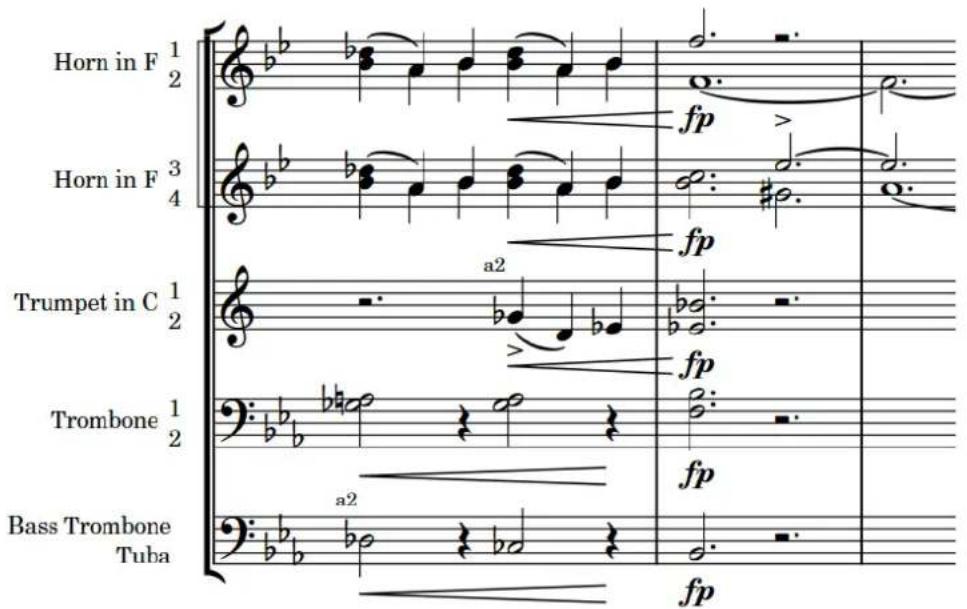
Étiquettes des portées condensées de cuivres
La condensation changeant souvent fréquemment, les étiquettes des portées condensées peuvent varier d'un système à l'autre.
Dans Dorico SE, des étiquettes d'instrumentistes figurant au-dessus/en dessous des portées condensées indiquent également à quels instrumentistes les différentes notes s'adressent sur les portées condensées, la condensation pouvant changer à l'intérieur d'un système.
LIENS ASSOCIÉS
Condenser à la page 377
Portées
Une portée est une ligne ou un groupe de lignes sur lesquelles sont inscrites des notes musicales correspondant à une hauteur et à une durée spécifiques. Les instruments chromatiques sont notés sur une portée classique à cinq lignes tandis que les instruments non chromatiques utilisent souvent une portée à une seule ligne.
Les notes sont placées sur les lignes ou dans les interlignes des portées à cinq lignes, voire sur des lignes supplémentaires ajoutées au-dessus ou en dessous de la portée, pour représenter des notes dont la hauteur ne s'inscrit pas dans les cinq lignes de la portée.
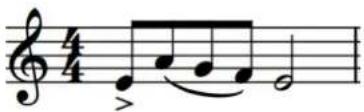
Phrase sur une portée à cinq lignes La même phrase sur une portée à une seule ligne
La hauteur et le registre des notes sur les portées à cinq lignes sont déterminés par les clefs, qui peuvent également être associées à des lignes d'octave pour indiquer quelles hauteurs les musiciens doivent jouer.
Sur les portées à cinq lignes des instruments de percussions non chromatiques, les différentes positions sur la portée correspondent à différents instruments de percussions.
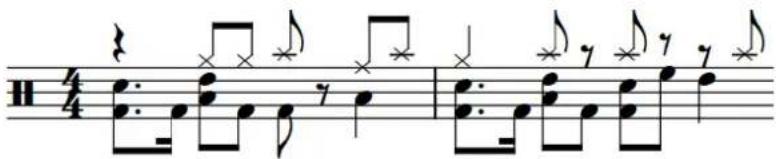
Comme il est souvent nécessaire d'utiliser des portées de différentes tailles dans les différentes dispositions en fonction de leur type (par exemple des portées plus petites dans les dispositions du conducteur que dans les dispositions de parties), Dorico SE vous permet de modifier divers aspects des portées dans Configuration > Options des dispositions.
LIENS ASSOCIÉS
Clefs à la page 590
Lignes d'octave à la page 596
Types de présentation des kits de percussions à la page 937
Masquer/Afficher les portées vides à la page 361
Options des portées propres aux dispositions
Vous pouvez configurer les paramètres relatifs aux portées dans chaque disposition indépendamment.
Vous pouvez modifier la taille des portées dans les différentes dispositions à partir de la section Espacement de la page Mise en page, dans Configuration > Options des dispositions.
Il est possible de modifier les autres aspects des portées à partir de la page Portées et systèmes, dans les Options des dispositions. Vous pouvez par exemple choisir quelles étiquettes de portée seront affichées sur les systèmes, configurer un retrait pour le premier
système de chaque bloc ou déterminer le nombre de mesures que doit comporter chaque système. Vous pouvez également choisir les portées au-dessus desquelles doivent figurer des objets de système, en fonction de leurs familles d'instruments.
À NOTER
- Quand la taille des styles de police des objets de système est configurée sur l'option Par rapport à la portée, la taille de la portée du haut de chaque groupe de familles d'instruments affecte la taille des objets de système quand ceux-ci sont affichés au-dessus de ce groupe en crochet. Les styles de police qui sont configurés sur l'option Absolu ne sont pas affectés par la taille des portées.
- Les objets de système apparaissent uniquement au-dessus des portées groupées par des crochets dans le projet. En l'absence de crochets, les objets de système figurent uniquement en haut des systèmes.
Vous pouvez afficher des séparateurs entre les systèmes quand ceux-ci contiennent un nombre minimum d'instrumentistes. Vous pouvez également modifier l'apparence des séparateurs de systèmes.
LIENS ASSOCIÉS
Formater les pages à la page 355
Taille des portées à la page 368
Modifier la taille par défaut des portées à la page 358
Objets de système à la page 863
Changer la position des objets de système à la page 864
Masquer/Afficher les portées vides à la page 361
Crochets et accolades à la page 567
Portées supplémentaires
Il est parfois utile d'ajouter des portées supplémentaires pour répartir les notes d'un même instrument sur plusieurs portées et faciliter ainsi la lecture d'une partition de musique en contrepoint, par exemple.
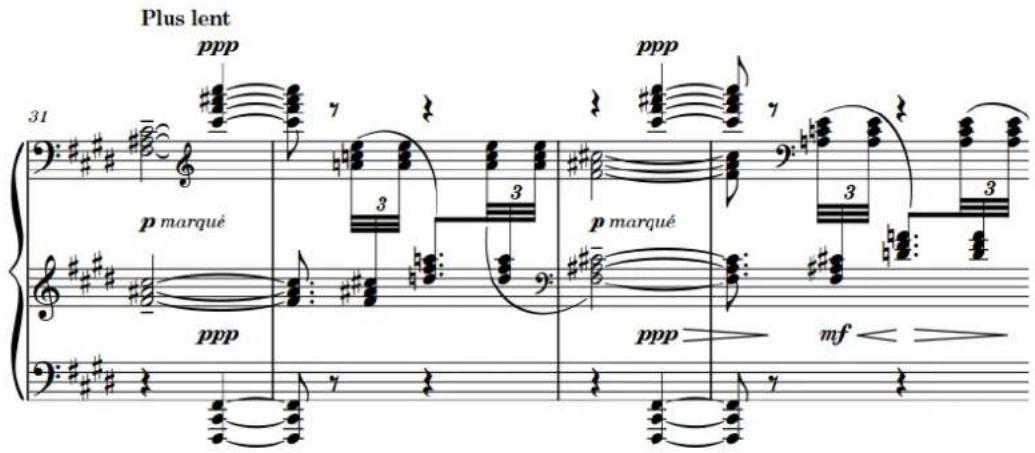
Trois portées d'un extrait du prélude pour piano « Feuilles mortes » de Debussy
Dans Dorico SE, vous ne pouvez pas ajouter de portées supplémentaires. Toutefois, les portées supplémentaires sont affichées quand vous importez ou ouvrez un projet qui en contient.
LIENS ASSOCIÉS
Portées d'ossia à la page 861
Portées d'ossia
Les portées d'ossia sont des portées plus petites affichées au-dessus ou en dessous de la portée principale d'un instrument. Ils sont utilisés pour montrer des phrasés alternatifs qui peuvent être joués à la place du phrasé original, comme des suggestions d'ornements, des notations alternatives d'autres sources, ou une version plus facile.
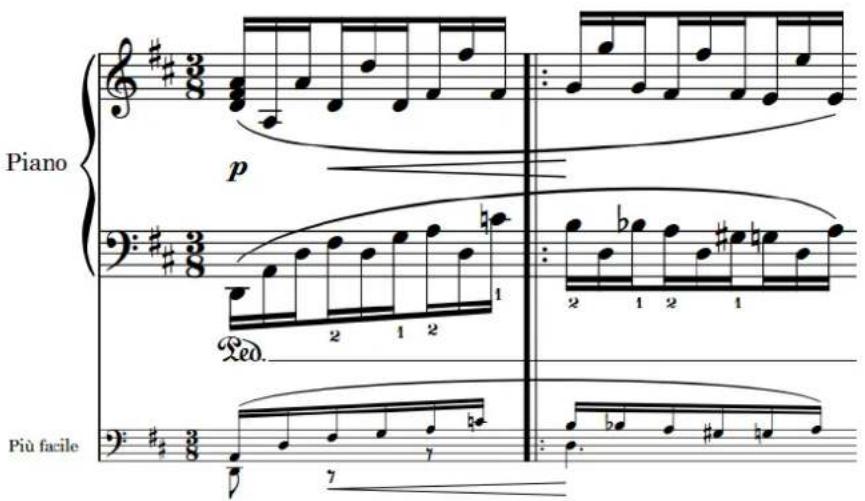
Portée d'ossia sous la portée de main gauche du piano montrant une alternative plus facile
Dans Dorico SE, vous ne pouvez pas ajouter de portées d'ossia. Toutefois, les portées d'ossia sont affichées quand vous importez ou ouvrez un projet qui en contient.
LIENS ASSOCIÉS
Portées supplémentaires à la page 860
Séparateurs de systèmes
Les séparateurs de systèmes sont utilisés pour clarifier la séparation des différents systèmes lorsqu'ils apparaissent sur la même page. Ils sont généralement représentés par deux lignes épaisses et inclinées parallèlement, positionnées à gauche des barres de mesures initiales.
Dans Dorico SE, les bords extérieurs des séparateurs de systèmes sont alignés sur les bords correspondants des cadres de musique.
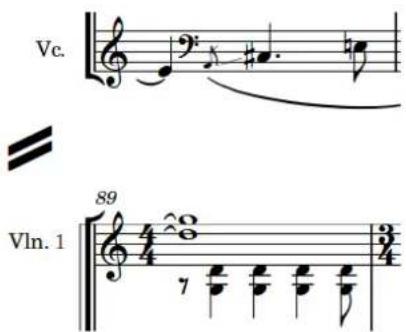
Séparateur de système entre deux systèmes dans une partition de quatuor à cordes
Vous pouvez afficher les séparateurs de systèmes dans différents contextes et modifier leur apparence indépendamment dans chaque disposition.
Afficher les séparateurs de systèmes
Vous pouvez modifier les circonstances dans lesquelles les séparateurs de systèmes sont affichés, y compris définir le minimum d'instrumentistes requis pour les afficher, de manière indépendante dans chaque disposition. Ceci peut être utile si, par exemple, vous souhaitez uniquement afficher des séparateurs de systèmes entre les systèmes contenant un nombre différent de portées.
PROCÉDER AINSI
-
Appuyez sur Ctrl/Cmd-Maj-L pour ouvrir les Options des dispositions.
-
Dans la liste Dispositions, sélectionnez les dispositions dans lesquelles vous souhaitez afficher les séparateurs de systèmes.
Par défaut, c'est la disposition ouverte dans la zone de musique qui est sélectionnée quand vous ouvrez la boîte de dialogue. Vous pouvez sélectionner d'autres dispositions en utilisant les options de sélection de la barre d'action, en faisant des Maj -clics sur les dispositions adjacentes ou en faisant des Ctrl/Cmd -clics sur des dispositions individuelles.
-
Cliquez sur Portées et systèmes dans la liste de pages.
-
Dans la section Séparateurs de systèmes, sélectionnez l'une des options suivantes pour le paramètre Afficher les séparateurs de systèmes :
• Quand le nombre de portées diffère
- En présence du minimum d'instrumentistes
-
Facultatif : Si vous avez sélectionné En présence du minimum d'instrumentistes, modifiez la valeur de Nombre minimum d'instrumentistes.
-
Cliquez sur Appliquer, puis sur Fermer.
RÉSULTAT
Des séparateurs de systèmes sont affichés entre les systèmes de tous les blocs des dispositions sélectionnées, contenant le nombre minimum d'instrumentistes que vous avez défini ou contenant un nombre différent de portées.
LIENS ASSOCIÉS
Masquer/Afficher les portées vides à la page 361
Modifier la longueur des séparateurs de systèmes
Vous pouvez modifier la longueur des séparateurs de systèmes de chaque disposition de manière indépendante, par exemple si vous souhaitez afficher des séparateurs de systèmes plus longs dans les dispositions affichant des étiquettes de portée complètes.
PROCÉDER AINSI
-
Appuyez sur Ctrl/Cmd-Maj-L pour ouvrir les Options des dispositions.
-
Dans la liste Dispositions, sélectionnez les dispositions dans lesquelles vous souhaitez afficher les séparateurs de systèmes.
Par défaut, c'est la disposition ouverte dans la zone de musique qui est sélectionnée quand vous ouvrez la boîte de dialogue. Vous pouvez sélectionner d'autres dispositions en utilisant les options de sélection de la barre d'action, en faisant des Maj -clics sur les dispositions adjacentes ou en faisant des Ctrl/Cmd -clics sur des dispositions individuelles.
-
Cliquez sur Portées et systèmes dans la liste de pages.
-
Dans la section Séparateurs de systèmes, sélectionnez l'une des options suivantes pour le paramètre Apparence :
- Par défaut
- Longs
-
Très longs
-
Cliquez sur Appliquer, puis sur Fermer.
Objets de système
Les objets de système sont des éléments qui s'appliquent à toutes les portées du système et figurent dans toutes les dispositions mais qu'il n'est pas nécessaire d'afficher sur toutes les portées dans les dispositions de conducteur. Par exemple, s'il est important que tous les instrumentistes puissent voir les indications de tempo et les repères dans leurs parties, ces informations rendraient un conducteur d'orchestre très chargé si on les indiquait sur toutes les portées.
Voici les éléments qui font partie des objets de système dans Dorico SE :
- Repères
- Fins de reprises
• Marqueurs de reprise - Texte de système
- Indications de tempo
- Chiffrages de mesure figurant au-dessus de la portée
- Lignes horizontales qui s'appliquent à toutes les portées
Les objets de système sont automatiquement indiqués au moins une fois dans toutes les dispositions. Vous pouvez faire en sorte que les objets de système figurent à plusieurs positions dans chaque système en les plaçant au-dessus de plusieurs familles d'instruments. Par exemple, vous pouvez les afficher au-dessus des familles vents, cuivres, percussions et cordes. Cela permettra que les objets de système soient répartis régulièrement sur la page du conducteur d'orchestre, et donc qu'aucune portée ne soit trop éloignée de ces indications importantes.
À NOTER
- Les objets de système figurent uniquement au-dessus des familles d'instruments dont les portées sont regroupées par des crochets ou des accolades. Vous pouvez modifier le groupement dans les crochets indépendamment dans chaque disposition.
- Quand la taille des styles de police des objets de système est configurée sur l'option Par rapport à la portée, la taille de la portée du haut de chaque groupe de familles d'instruments affecte la taille des objets de système quand ceux-ci sont affichés au-dessus de ce groupe en crochet. Les styles de police qui sont configurés sur l'option Absolu ne sont pas affectés par la taille des portées.
LIENS ASSOCIÉS
Modifier le groupement des crochets en fonction du type d'ensemble à la page 568
Crochets et accolades à la page 567
Repères à la page 787
Indications de tempo à la page 877
Fins de reprises à la page 801
Grands chiffrages de mesure à la page 907
Saisir du texte à la page 320
Changer la position des objets de système
Vous pouvez afficher les objets de système au-dessus de différentes familles d'instruments dans chaque disposition indépendamment. Plusieurs éléments sont considérés comme des objets de système, notamment les repères, les indications de tempo, les marqueurs de reprise et les fins de reprises.
PROCÉDER AINSI
- Appuyez sur Ctrl/Cmd-Maj-L pour ouvrir les Options des dispositions.
- Dans la liste Dispositions, sélectionnez les dispositions dans lesquelles vous souhaitez modifier les familles d'instruments au-dessus desquelles figurent des objets de système. Par défaut, c'est la disposition ouverte dans la zone de musique qui est sélectionnée quand vous ouvrez la boîte de dialogue. Vous pouvez sélectionner d'autres dispositions en utilisant les options de sélection de la barre d'action, en faisant des Maj -clics sur les dispositions adjacentes ou en faisant des Ctrl/Cmd -clics sur des dispositions individuelles.
- Cliquez sur Portées et systèmes dans la liste de pages.
- Dans la section Objets de système, cochez les cases des familles d'instruments au-dessus desquelles vous souhaitez que figurent des objets de système.
- Facultatif : Activez l'option Afficher en plus les fins de reprises sous la portée du bas.
- Cliquez sur Appliquer, puis sur Fermer.
RÉSULTAT
Les objets de système sont affichés au-dessus de la portée du haut dans chacun des ensembles de portées groupées par un crochet que vous sélectionnez à condition qu'un ensemble en crochet de cette famille d'instruments fasse partie des dispositions sélectionnées. Quand vous activez l'option Afficher en plus les fins de reprises sous la portée du bas, les fins de reprises sont affichées en dessous de la portée du bas.
À NOTER
Les objets de système figurent uniquement au-dessus des familles d'instruments dont les portées sont regroupées par des crochets ou des accolades. Vous pouvez modifier le groupement dans les crochets indépendamment dans chaque disposition.
LIENS ASSOCIÉS
Objets de système à la page 863
Retraits des systèmes
Les retraits des systèmes déterminent la distance entre la marge gauche de la page et le début des systèmes de portées. Selon l'usage, le premier système des dispositions de parties est en retrait, bien qu'aujourd'hui ce ne soit pas toujours le cas.
Selon la convention, les sections de coda situées au début des nouveaux systèmes sont également en retrait. Dorico SE utilise toujours le même espacement avant le début des codas, qu'ils soient placés au début d'un nouveau système ou ailleurs dans le système.
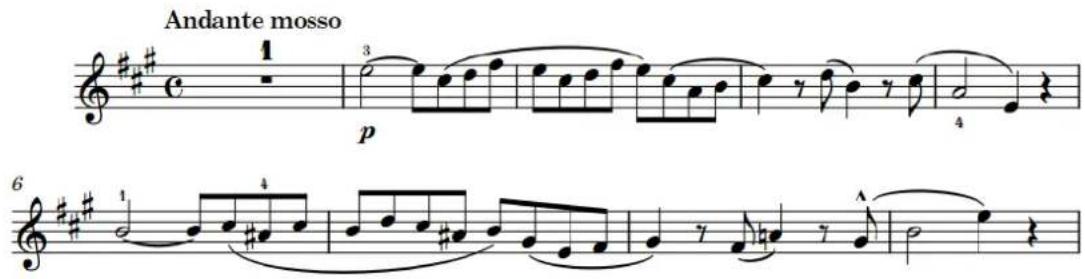
Partie de violon avec premier système en retrait
Dans Dorico SE, les retraits de systèmes s'ajustent automatiquement pour laisser de la place aux étiquettes de portée. Par exemple, si un système contient une étiquette de portée qui est beaucoup plus longue que le retrait de système minimal, Dorico SE accroît le retrait sur ce système afin que l'étiquette de portée reste lisible, qu'elle ne soit pas coupée à gauche et qu'elle n'empiète pas sur les portées.
Vous pouvez modifier le retrait minimal des systèmes comportant des étiquettes de portée ainsi que le retrait du premier système indépendamment dans chaque disposition. Vous pouvez également ajuster le retrait au début et à la fin de systèmes individuels, indépendamment des paramètres configurés pour la disposition.
LIENS ASSOCIÉS
Modifier le retrait minimal pour les systèmes comportant des étiquettes de portée à la page 854 Modifier la justification horizontale des derniers systèmes à la page 367
Modifier le retrait du premier système
Par défaut dans Dorico SE, le premier système de chaque bloc est en retrait dans les dispositions de parties. Vous pouvez modifier le retrait du premier système dans chaque dispositions indépendamment.
PROCÉDER AINSI
- Appuyez sur Ctrl/Cmd-Maj-L pour ouvrir les Options des dispositions.
- Dans la liste Dispositions, sélectionnez les dispositions dans lesquelles vous souhaitez modifier le retrait du premier système.
Par défaut, c'est la disposition ouverte dans la zone de musique qui est sélectionnée quand vous ouvrez la boîte de dialogue. Vous pouvez sélectionner d'autres dispositions en utilisant les options de sélection de la barre d'action, en faisant des Maj-clics sur les dispositions adjacentes ou en faisant des Ctrl/Cmd -clics sur des dispositions individuelles. - Cliquez sur Portées et systèmes dans la liste de pages.
- Dans la section Étiquettes de portée, modifiez la valeur de Retrait du premier système du bloc de.
- Cliquez sur Appliquer, puis sur Fermer.
RÉSULTAT
Le retrait du premier système est modifié dans tous les blocs des dispositions sélectionnées.
Divisi
On parle de divisi quand les lignes de plusieurs instrumentistes qui jouent normalement les mêmes notes se « divisent », en général provisoirement, avant de recommencer à jouer ensemble en « tutti ». Dans les passages de divisi, il est possible de noter toutes les lignes sur une même portée ou sur plusieurs portées.
Le divisi est une technique communément utilisée pour l'écriture des cordes sur les partitions d'orchestre, la section des cordes comprenant généralement un grand nombre d'instrumentistes par rapport au nombre de portées. Par exemple, les grands orchestres comprennent souvent douze premiers violons qui jouent tous la même partie la plupart du temps. Le fait de diviser ces musiciens en plusieurs parties permet aux compositeurs d'écrire de la musique en contrepoint plus complexe.
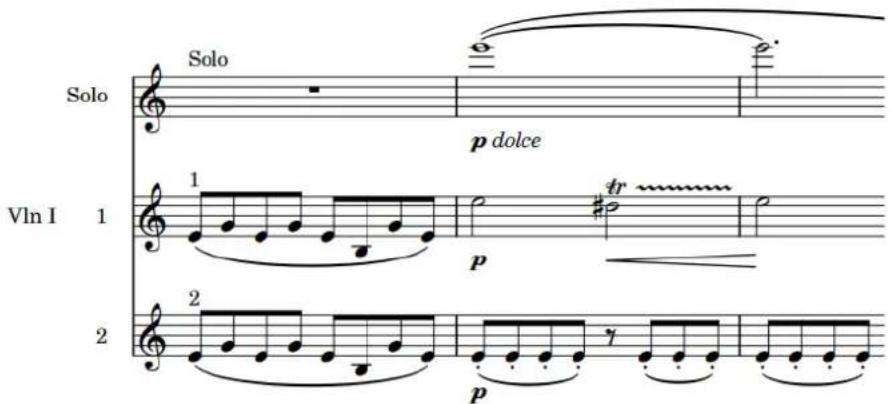
Exemple de divisi dans une partie de violon I, avec division en deux sections et une ligne de solo
Quand la division est relativement simple, il est possible d'écrire toutes les parties sur une même portée et d'indiquer dans une étiquette combien d'instrumentistes comprend la section pour chaque ligne si nécessaire. Quand les parties ont des rythmes différent par moment, vous pouvez les répartir dans des voix séparées sur la même portée.
Cependant, lorsqu'une section est divisée en plusieurs parties qui sont trop différentes pour être clairement écrites sur une seule portée, il est nécessaire de les diviser en plusieurs portées. Dans Dorico SE, les divisi vous permettent non seulement de diviser des sections en un nombre quelconque de parties avec un nombre quelconque de portées, mais aussi d'inclure des lignes de solo et des portées de groupe selon vos besoins.
Vous ne pouvez pas saisir ou modifier de divisi dans Dorico SE. Toutefois, les divisi sont affichées lorsque vous importez ou ouvrez un projet qui en contient.
LIENS ASSOCIÉS
Portées supplémentaires à la page 860
Saisir des notes dans plusieurs voix à la page 184
Tablatures
Les tablatures sont un système de notation exclusivement utilisé pour les instruments à frettes. Sur les tablatures, les notes sont représentées par des numéros de frettes placés sur des lignes qui correspondent aux cordes de l'instrument. Les tablatures étant couramment utilisées pour la guitare, leurs portées comportent généralement six lignes.
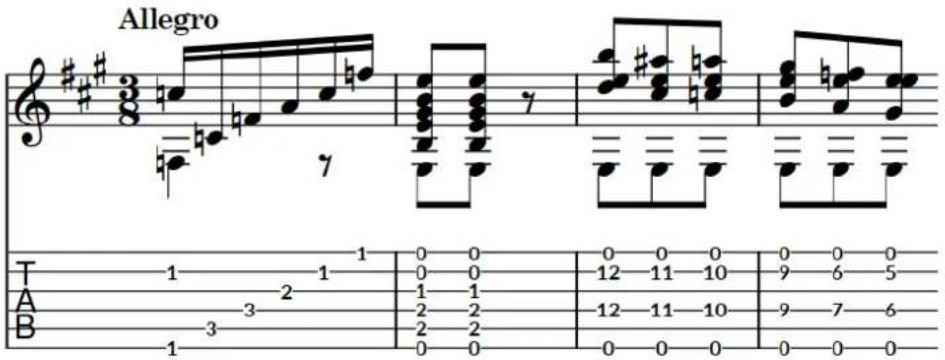
Extrait de partition de guitare comportant une portée de notation et une portée de tablature
Dans Dorico SE, les notes des instruments à frettes (guitare, basse, etc.) peuvent être inscrites sur une portée de notation classique, sur une portée de tablature ou sur les deux à la fois. Les notes et les notations des deux portées sont liées et les modifications apportées à l'une, y compris la saisie des notes, sont automatiquement répercutées sur l'autre.
Sur les tablatures, les liaisons de prolongation sont automatiquement notées sous la forme de parenthèses horizontales englobant le second accord/note et tous les accords/notes qui suivent dans la chaîne de liaison.
Les notes non comprises dans l'intervalle de l'instrument ou impossibles à calculer sont représentées par des points d'interrogation roses au-dessus des tablatures. C'est par exemple le cas des notes qui vont au-delà du sillet de tête sur la corde la plus grave ou des harmoniques naturels pour lesquels il n'existe pas de nœud adéquat. Quand deux notes sont placées sur la même corde à la même position rythmique, elles sont inscrites en vert l'une à côté de l'autre.
Note ne pouvant pas être calculée sur une tablature
Le nombre de cordes de la portée de tablature et l'accordage de ces cordes sont automatiquement déterminés en fonction de l'instrument sélectionné. Dorico SE intègre des accordages par défaut pour chaque type d'instrument. Vous pouvez personnaliser ces accordages à partir de la boîte de dialogue Éditer les cordes et les accordages.
LIENS ASSOCIÉS
Accordage des instruments à frettes à la page 119
Boîte de dialogue Éditer les cordes et l'accordage à la page 131
Saisir des notes sur une tablature à la page 192
Harmoniques à la page 694
Bends de guitare à la page 728
Liaisons de prolongation à la page 890
Trilles à la page 706
Représentation du rythme sur les tablatures
Quand des portées de notation sont utilisées en même temps que des portées de tablatures, on ne note habituellement le rythme que sur la portée de notation. En revanche, quand seules des portées de tablatures sont utilisées, il est nécessaire d'inscrire les indications rythmiques sur ces portées.
Voici les éléments qui sont utilisés pour représenter le rythme quand seules des portées de tablatures sont utilisées :
• Chiffrages de mesure
• Hampes, crochets de hampes et barres de ligature
- Points de prolongation
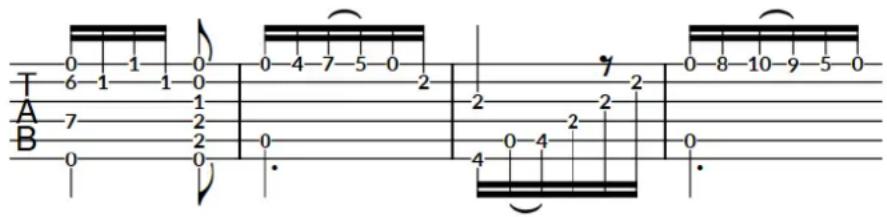
Représentation du rythme sur les tablatures
À NOTER
Les hampes, les crochets des hampes et les ligatures sont toujours orientés vers le haut sur les tablatures quand il n'y a qu'une seule voix, ce qui veut dire qu'ils peuvent entrer en contact avec les bends de guitare.
LIENS ASSOCIÉS
Saisir des notes sur une tablature à la page 192
Masquer/Afficher les portées de notation et de tablature
Vous pouvez masquer/afficher indépendamment pour chaque disposition et pour chaque instrument à frette différentes combinaisons de portées de notation et de portées de tablature. Il est par exemple possible d'afficher uniquement des portées de notation dans la disposition du conducteur et à la fois des portées de notation et de tablature dans la disposition d'une partie de guitare.
PROCÉDER AINSI
- Appuyez sur Ctrl/Cmd-Maj-L pour ouvrir les Options des dispositions.
-
Dans la liste Dispositions, sélectionnez les dispositions dans lesquelles vous souhaitez masquer/afficher les tablatures.
Par défaut, c'est la disposition ouverte dans la zone de musique qui est sélectionnée quand vous ouvrez la boîte de dialogue. Vous pouvez sélectionner d'autres dispositions en utilisant les options de sélection de la barre d'action, en faisant des Maj-clics sur les dispositions adjacentes ou en faisant des Ctrl/Cmd -clics sur des dispositions individuelles. -
Cliquez sur Instrumentistes dans la liste de pages.
-
Dans la section Instruments à frettes, sélectionnez l'une des options suivantes pour chacun des instruments à frettes de votre projet :
-
Notation
-
Tablatures
• Notation et tablatures
• Tablatures (sans rythme) -
Cliquez sur Appliquer, puis sur Fermer.
RÉSULTAT
- Avec l'option Notation, seules les portées de notation sont affichées, les tablatures étant masquées.
- Avec l'option Tablatures, seules les portées de tablature sont affichées. Elles comportent alors des indications rythmiques.
- Avec l'option Notation et tablatures, les portées de notation et de tablature sont affichées avec les indications rythmiques.
- Avec l'option Tablatures (sans rythme), les portées de tablature sont affichées sans les indications rythmiques.
EXEMPLE
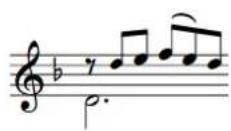
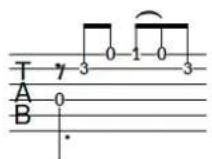
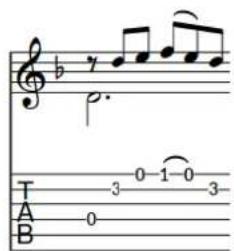
Notation
Tablatures Notation et tablatures Tablatures (sans
rythme)
Attribuer des notes à des cordes différentes sur les tablatures
Il est possible de changer manuellement la corde à laquelle une note individuelle est attribuée sur une portée de tablature. Ainsi, si vous avez créé une note sur la portée de notation, vous pouvez l'attribuer à une autre corde que celle définie par défaut.
À NOTER
Vous ne pouvez pas attribuer de notes à une corde qui ne permet pas de la jouer. C'est par exemple le cas si la note est plus basse que la hauteur de la corde à vide.
PROCÉDER AINSI
- Sur les tablatures, sélectionnez les numéros de frettes des notes que vous souhaitez faire jouer sur une autre corde que celle par défaut.
À NOTER
Vous devez sélectionner des numéros de frettes sur la portée de tablature, et non des notes sur la portée de notation.
-
Changez la corde attribuée par défaut en procédant de l'une des manières suivantes :
-
Pour déplacer les notes d'une corde vers le haut, appuyez sur N.
- Pour déplacer les notes d'une corde vers le bas, appuyez sur M.
- Dans le panneau Propriétés, sélectionnez une corde dans le menu Corde du groupe Notes et silences.
RÉSULTAT
Les notes sélectionnées sont attribuées à une autre corde. Quand vous utilisez les raccourcis clavier, la corde des notes sélectionnées change proportionnellement et quand vous sélectionnez une corde dans le menu Corde, toutes les notes sélectionnées sont attribuées à la corde sélectionnée.
À NOTER
- Si à l'issue de cette opération deux notes sont attribuées à la même corde et se trouvent à la même position rythmique, elles sont inscrites en vert l'une à côté de l'autre.
- Quand vous désactivez la propriété, les notes sélectionnées retrouvent leur corde par défaut.
EXEMPLE
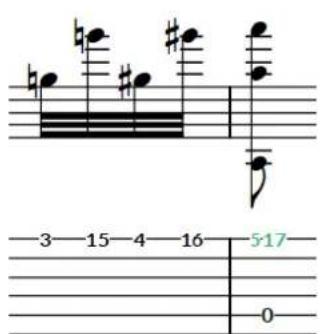
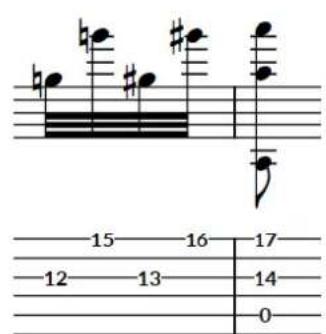
Attribution de corde par défaut Notes après que les cordes ont été réattribuées pour réduire la distance entre les frettes
LIENS ASSOCIÉS
Saisir des notes sur une tablature à la page 192
Transformer des notes en notes mortes
Vous pouvez transformer des notes individuelles d'instruments à frettes en notes mortes. Les notes mortes sont représentées par des têtes de notes en forme de croix sur les portées de notation et par la lettre X sur les portées de tablature.
PROCÉDER AINSI
-
Sélectionnez les notes d'instrument à frettes que vous souhaitez transformer en notes mortes.
-
Dans le panneau Propriétés, activez Note morte dans le groupe Notes et silences.
RÉSULTAT
Les notes sélectionnées sont transformées en notes mortes.
À NOTER
Pour le moment, cette transformation n'affecte pas le son des notes en lecture, mais cela devrait être le cas dans de futures versions du logiciel.
EXEMPLE
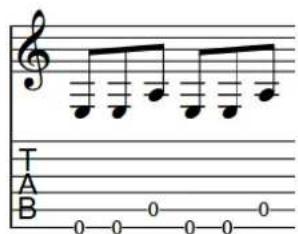
Notes normales Notes mortes
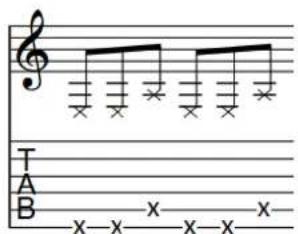
LIENS ASSOCIÉS
Saisir des notes sur une tablature à la page 192
Têtes de notes entre parenthèses ou entre crochets à la page 688
Hampes
Les hampes sont des lignes verticales qui partent des têtes de notes de la durée d'une blanche et plus courtes. Comme le type de tête de note, elles permettent d'indiquer clairement la durée de chaque note.
Par exemple, les têtes de notes des noires et des croches sont des ovales noirs accompagnés de hampes, mais les hampes des croches comportent en plus des crochets. Les doubles croches comportent deux crochets, les triples croches trois et ainsi de suite. La longueur des hampes est déterminée par défaut dans Dorico SE, ce qui signifie qu'elle est automatiquement ajustée en fonction du nombre de crochets des notes.
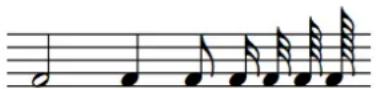
Notes comportant des hampes, de la blanche à gauche à la quintuple croche à droite
Les hampes des notes et des accords peuvent être orientées vers le haut ou vers le bas, selon les conventions de gravure et le contexte de la partition. Par exemple, dans les partitions de chorale à doubles portées, les hampes des lignes soprano et ténor sont orientées vers le haut et les hampes des lignes alto et grave sont orientées vers le bas.
LIENS ASSOCIÉS
Longueur des hampes à la page 876
Unissons altérés à la page 521
Direction des hampes
Dans Dorico SE, la direction des hampes des notes et accords est déterminée suivant les conventions appliquées en gravure de musique.
Les hampes sont orientées de façon automatique mais vous pouvez changer manuellement leurs directions pour des notes ou accords individuels, ou pour une voix tout entière. Les règles qui s'appliquent dépendent :
- Du nombre de voix actives sur la portée.
- De l'appartenance des notes à des accords ou à des ligatures.
- Du placement des notes d'un même accord ou d'une même ligature sur une ou sur deux portées.
Notes uniques dans des voix uniques
Sur une portée à cinq lignes ne comportant qu'une seule voix active, la direction de hampe par défaut d'une note unique est déterminée par sa position sur la portée.
- Quand la note est placée au-dessus de la ligne centrale, sa hampe pointe vers le bas.
- Quand la note est placée en dessous de la ligne centrale, sa hampe pointe vers le haut.
- Quand la note se trouve sur la ligne centrale de la portée, la direction de sa hampe est déterminée en fonction de la direction de hampe des notes, ligatures ou accords adjacents. Si leurs hampes sont orientées dans le même sens, la hampe de la note suit cette orientation. Si les hampes des notes, ligatures ou accords adjacents sont orientées dans
l'autre sens, ou en l'absence de notes, ligatures ou accords adjacents, la hampe de la note suit l'orientation par défaut.
La direction de hampe par défaut dépend du type de l'instrument. Par défaut, les hampes des notes placées sur les lignes centrales des portées sont orientées vers le bas sur les portées d'instrument et vers le haut sur les portées de chant, afin de ne pas empiéter sur les paroles.
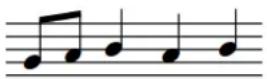
Les hampes des notes qui se trouvent sur la ligne centrale sont orientées vers le haut parce que la hampe de la quatrième note est orientée vers le haut
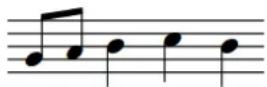
Les hampes des notes qui se trouvent sur la ligne centrale sont orientées vers le bas parce que la hampe de la quatrième note est orientée vers le bas
Par défaut, les notes créées sont saisies dans une voix à hampes montantes et Dorico SE traite ces notes comme appartenant à une seule voix sur la portée jusqu'à ce que d'autres voix soient créées.
Notes uniques dans plusieurs voix
Quand la portée comporte plusieurs voix et que toutes les voix contiennent des notes, la direction des hampes des notes est déterminée par la direction des hampes dans leur voix. Les hampes des notes des voix à hampes montantes sont orientées vers le haut et les hampes des notes des voix à hampes descendantes sont orientées vers le bas. Les hampes suivent cette direction même quand les notes sont placées à des endroits de la portée où leurs hampes devraient pointer dans l'autre direction.
À NOTER
L'ordre dans lequel les notes apparaissent entre différentes voix à hampes montantes et différentes voix à hampe descendante dépend de leur hauteur. Vous pouvez également changer l'index de colonne de voix pour des notes individuelles.
Quand il n'y a des notes que dans une voix pour au moins une mesure entière, Dorico SE change automatiquement la direction des hampes et celles-ci sont orientées dans la direction par défaut en fonction de leur hauteur. Par exemple, si une portée contient une seule voix à hampes montantes et une seule voix à hampes descendantes mais que seule la voix à hampes descendantes contient des notes ou des silences, il se peut que les hampes des notes de la voix à hampes descendantes soient orientées vers le haut, selon la position des notes sur la portée. Cependant, quand des silences explicites ou implicites sont affichés dans des voix vides, les hampes des notes suivent la direction de hampe de la voix correspondante.
Notes dans une voix à hampes montantes affichée en bleu.
Notes dans une voix à hampes descendantes affichée en violet. Les hampes pointent vers le haut bien que les notes appartiennent à une voix à hampes descendantes parce qu'il n'y a pas d'autres voix.
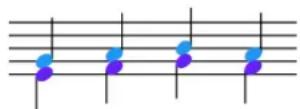
Quand une mesure contient à la fois des notes de voix à hampes montantes et à hampes descendantes, la direction des hampes est automatiquement modifiée.
Accords dans des voix uniques
La direction de hampe d'un accord appartenant à une voix unique est déterminée par l'équilibre des notes situées au-dessus ou en dessous de la ligne centrale de la portée.
- Si la note la plus éloignée de la ligne centrale se trouve au-dessus de cette ligne, la hampe de l'accord pointe vers le bas.
- Si la note la plus éloignée de la ligne centrale se trouve en dessous de cette ligne, la hampe de l'accord pointe vers le haut.
- Quand les notes de l'accord sont réparties à parts égales de part et d'autre de la ligne centrale de la portée, la direction de la hampe est déterminée par l'orientation de la hampe des notes, ligatures ou accords adjacents. Si leurs hampes sont orientées dans le même sens, la hampe de l'accord suit cette orientation. Si les hampes des notes, ligatures ou accords adjacents sont orientées dans l'autre sens, les hampes des accords équilibrés suivent la direction de hampe par défaut.
La direction de hampe par défaut dépend du type de l'instrument. Par défaut, les hampes des notes placées sur les lignes centrales des portées sont orientées vers le bas sur les portées d'instrument et vers le haut sur les portées de chant, afin de ne pas empiéter sur les paroles.
Ligatures dans des voix uniques
La direction des hampes dans les ligatures est déterminée par l'équilibre entre les notes de la ligature se trouvant au-dessus et en dessous de la ligne centrale de la portée.
- Si la majorité des notes de la ligature se trouvent au-dessus de la ligne centrale, leurs hampes sont orientées vers le bas.
- Si la majorité des notes de la ligature se trouvent en dessous de la ligne centrale, leurs hampes sont orientées vers le haut.
- Si la ligature compte autant de notes des deux côtés de la ligne centrale de la portée, la direction de ses hampes est déterminée par celle des hampes des notes, ligatures ou accords adjacents. Si leurs hampes sont orientées dans le même sens, les hampes de la ligature suivent cette orientation. Si les hampes des notes, ligatures ou accords adjacents sont orientées dans l'autre sens, les hampes des ligatures équilibrées suivent la direction de hampe par défaut.
La direction de hampe par défaut dépend du type de l'instrument. Par défaut, les hampes des notes placées sur les lignes centrales des portées sont orientées vers le bas sur les portées d'instrument et vers le haut sur les portées de chant, afin de ne pas empiéter sur les paroles.
LIENS ASSOCIÉS
Index de colonne de voix à la page 954
Silences implicites dans les contextes à plusieurs voix à la page 830
Positions des notes dans les contextes à voix multiples à la page 951
Changer la direction de hampe par défaut des voix à la page 875
Supprimer des changements de direction de hampe à la page 876
Unissons altérés à la page 521
Changer la direction des hampes des notes
Vous pouvez changer manuellement la direction de la hampe de n'importe quelle note.
PROCÉDER AINSI
- Sélectionnez les notes dont vous souhaitez changer la direction des hampes.
-
Changez la direction des hampes en procédant de l'une des manières suivantes :
-
Sélectionnez Édition > Hampe > Forcer la hampe vers le haut.
- Sélectionnez Édition > Hampe > Forcer la hampe vers le bas.
CONSEIL
Vous pouvez également sélectionner ces options dans le menu contextuel.
RÉSULTAT
La direction des hampes des notes sélectionnées est modifiée. La hampe des notes sélectionnées s'oriente dans la direction définie et reste ainsi même si vous déplacez ensuite ces notes à des hauteurs qui nécessiteraient normalement un changement de direction.
À NOTER
Cela ne change pas la voix à laquelle les notes appartiennent.
EXEMPLE
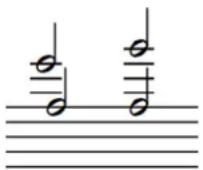
Hampes orientées dans la même direction mais appartenant à des voix différentes
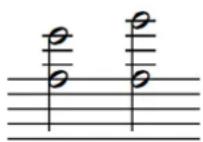
Hampes orientées dans la même direction et appartenant à la même voix
LIENS ASSOCIÉS
Faire changer de voix à des notes à la page 343
Changer la direction de hampe par défaut des voix
Vous pouvez changer la direction de hampe par défaut des voix après les avoir créées, y compris les voix de slashes.
À NOTER
La direction de hampe implicite de la voix est alors modifiée, mais pas forcément la direction de hampe de toutes les notes dans les contextes à une seule voix. Dans Dorico SE, la direction des hampes est automatiquement modifiée quand seule une voix contient des notes.
PROCÉDER AINSI
- Sélectionnez une note ou un accord dans la voix dont vous souhaitez modifier la direction de hampe.
-
Modifiez la direction de hampe par défaut pour la voix sélectionnée en procédant de l'une des manières suivantes :
-
Sélectionnez Édition > Voix > Hampes vers le bas par défaut.
- Sélectionnez Édition > Voix > Hampes vers le haut par défaut.
CONSEIL
Vous pouvez également sélectionner ces options dans le menu contextuel.
LIENS ASSOCIÉS
Direction des hampes à la page 872
Supprimer des changements de direction de hampe
Vous pouvez supprimer les changements de direction des hampes et les réinitialiser à la direction par défaut.
PROCÉDER AINSI
- Sélectionnez les notes dont vous souhaitez supprimer les changements de direction de hampe.
- Sélectionnez Édition > Hampe > Supprimer la hampe forcée. Vous pouvez également sélectionner cette option dans le menu contextuel.
RÉSULTAT
Tous les changements de direction de hampe sont supprimés des notes sélectionnées. Les hampes des notes sélectionnées retrouvent leurs directions par défaut.
À NOTER
Vous pouvez également orienter les hampes dans le sens opposé. Toutefois, les hampes que vous avez orientées manuellement ne changent pas automatiquement de sens quand vous modifiez par la suite la hauteur de leurs notes.
LIENS ASSOCIÉS
Changer la direction des hampes des notes à la page 874
Longueur des hampes
Dans Dorico SE, la longueur des hampes est déterminée par défaut en fonction des conventions établies concernant l'apparence des hampes pour les notes placées à différentes positions sur la portée.
Indications de tempo
Les indications de tempo permettent d'indiquer la vitesse à laquelle la musique doit être jouée. Elles sont souvent représentées à la fois par une indication textuelle et par une indication métronomique. On les appelle également « changements de tempo », « marques de tempo » ou « marquages du tempo ».
Les indications de tempo peuvent prendre la forme d'indications textuelles, d'indications métronomiques ou d'une combinaison des deux à la fois.
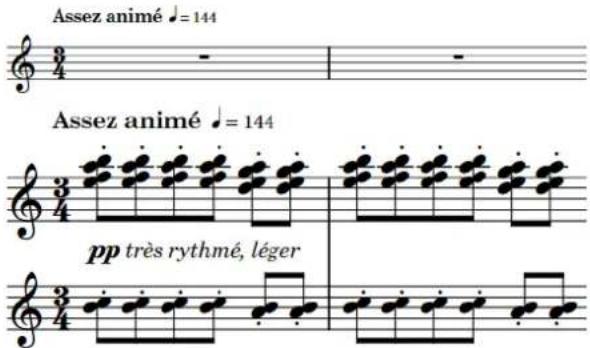
Indication de tempo contenant une indication textuelle en français et une indication métronomique
Les indications textuelles sont généralement en italien (par exemple largo ou allegretto) mais l'utilisation d'autres langues telles que l'anglais, le français ou l'allemand est aujourd'hui couramment admise. La plupart du temps elles n'indiquent que la vitesse de la musique mais elles peuvent également servir à suggérer un caractère. Par exemple, grave signifie lent, mais aussi solennel et triste, tandis que vivo veut dire rapide, mais aussi enjoué et dynamique.
Elles indiquent la vitesse de la musique en battements par minute ou « bpm ». Il peut s'agir d'une valeur fixe en bpm ou d'une fourchette de valeurs possibles ou acceptables.
Les changements de tempo progressifs indiquent une modification du tempo sur une période définie. Ils peuvent se présenter de différentes manières, par exemple avec ou sans ligne de continuation ou sous la forme de mots dont les syllabes sont réparties sur toute la durée du changement.
Les indications de tempo sont inscrites en caractères gras dans une police assez grande, ce qui les rend clairement reconnaissables sur la page. Elles ne sont généralement pas inscrites en italiques.
Dans Dorico SE, les indications de tempo sont considérées comme des objets de système. Par conséquent, elles sont affichées en fonction des paramètres de visibilité et de positionnement des objets de système configurés pour chaque disposition. Vous pouvez modifier ces paramètres à partir de la page Portées et systèmes, dans Configuration > Options des dispositions.
Par défaut, les indications de tempo que vous créez définissent le tempo pour la lecture et l'enregistrement MIDI, mais vous pouvez changer de mode de tempo si, par exemple, vous souhaitez utiliser un seul tempo fixe pour l'enregistrement MIDI. Les changements de tempo progressifs affectent également le tempo en lecture et vous pouvez modifier le tempo final à la fin de ces changements progressifs pour arriver à une valeur de bpm spécifique. Quand vous ne créez pas d'indications de tempo dans votre projet, le tempo utilisé par défaut est 120 bpm.
LIENS ASSOCIÉS
Indications métronomiques à la page 884
Changements de tempo progressifs à la page 886
Composantes des indications de tempo à la page 882
Piste Temps à la page 432
Méthodes de saisie des indications de tempo à la page 232
Positionnement des indications de tempo à la page 879
Objets de système à la page 863
Changer la position des objets de système à la page 864
Changer de mode de tempo à la page 449
Types d'indications de tempo
Dans Dorico SE, les indications de tempo sont classées par types d'après leur fonction et leur effet sur la musique.
Les changements de tempo suivants sont disponibles dans le panneau Tempo en mode Écriture, mais vous pouvez également saisir tous les types de changements de tempo à l'aide du popover des tempos.
Changement de tempo absolu
Indique un changement défini dans le tempo. Il est souvent accompagné d'une indication métronomique.
Changement de tempo progressif
Indique un changement de tempo sur une période temporelle définie, par exemple rallentando (ralentissement) ou accelerando (accélération).
Changement de tempo relatif
Indique un changement de tempo relatif au précédent tempo, par exemple mosso (mouvement).
Les changements de tempo relatifs comprennent souvent des modificateurs qui caractérisent le changement, par exemple poco meno mosso (un peu moins de mouvement), et ne sont pas définis par une indication métronomique. Vous pouvez cependant définir un changement relatif d'indication métronomique sous forme de pourcentage de la précédente indication métronomique.
Réinitialiser le tempo
Permet de réinitialiser le tempo au précédent tempo, par exemple A tempo, ou à un tempo précédemment défini, par exemple Tempo primo (retour au premier tempo du morceau).
Équation de tempo
Indique un changement dans l'unité de temps sur laquelle sont basées les indications métronomiques. Par exemple, si le chiffrage de mesure passe de 3/4 à 6/8, une équation de tempo de ♪=♩ indique que la même valeur de l'indication métronomique qui s'appliquait à l'unité de temps de noire en 3/4, s'applique à présent à l'unité de temps de noire pointée en 6/8.
LIENS ASSOCIÉS
Indications métronomiques à la page 884
Changements de tempo progressifs à la page 886
Méthodes de saisie des indications de tempo à la page 232
Panneau Tempo à la page 235
Popover des tempos à la page 232
Positionnement des indications de tempo
Les indications de tempo sont placées au-dessus de la portée aux mêmes positions que les autres objets de système car elles s'appliquent généralement à toutes les portées. Elles sont placées au-dessus de notations telles que les liaisons d'expression, les liaisons de prolongation et les lignes d'octave, et elles sont souvent alignées sur les repères pour des raisons de lisibilité.
Les indications de tempo doivent être alignées soit sur un chiffrage de mesure, soit sur la tête de note ou le silence qui se trouve à la position rythmique à laquelle elles s'appliquent. Par exemple, s'il y a une tête de note comportant une altération à la position rythmique d'une indication de tempo, les conventions veulent que l'indication de tempo soit alignée sur l'altération.
S'il y a une marque de reprise à mi-système et qu'elle n'est pas traitée comme une barre de mesure, les indications de tempo sont alignées sur la marque de reprise.
Quand une indication de tempo comprend à la fois du texte et une indication métronomique, le texte apparaît en premier et il est suivi de l'indication métronomique. Quand l'espace horizontal est restreint, l'indication métronomique peut être positionnée en dessous du texte de l'indication de tempo.
Vous pouvez placer les indications de tempo sur de nouvelles positions rythmiques en mode Écriture. Elles sont automatiquement positionnées pour éviter le contact avec d'autres éléments.
Les indications de tempo sont considérées comme des objets de système dans Dorico SE. Vous pouvez donc les afficher au-dessus du premier crochet des familles d'instruments sélectionnées. Vous pouvez changer les familles d'instruments au-dessus desquelles figurent des objets de système indépendamment dans chaque disposition, si vous souhaitez par exemple que les indications de tempo soient placées à plusieurs positions verticales au sein de chaque système dans le conducteur uniquement.
LIENS ASSOCIÉS
Objets de système à la page 863
Changer la position des objets de système à la page 864
Déplacer rythmiquement des indications de tempo
Une fois créées, les indications de tempo peuvent être placées sur de nouvelles positions rythmiques.
PROCÉDER AINSI
- En mode Écriture, sélectionnez les indications de tempo que vous souhaitez déplacer.
À NOTER
Quand vous utilisez la souris, vous ne pouvez déplacer qu'une seule indication de tempo à la fois.
-
Déplacez le indications de tempo sur des positions de la grille rythmique configurée en procédant de l'une des manières suivantes :
-
Appuyez sur Alt/Opt-Flèche droite pour les déplacer vers la droite.
- Appuyez sur Alt/Opt-Flèche gauche pour les déplacer vers la gauche.
- Cliquez sur l'indication de tempo et faites-la glisser vers la droite/gauche.
RÉSULTAT
Les indications de tempo sélectionnées sont déplacées sur les positions rythmiques voulues.
À NOTER
Il ne peut y avoir qu'une seul indication de tempo sur chaque position rythmique. Si une indication de tempo de votre sélection passe sur une autre indication de tempo pendant son déplacement, cette dernière est supprimée.
Vous pouvez annuler cette action, mais les indications de tempo supprimées à cause de déplacements ne peuvent être restaurées que si le déplacement a été effectué à l'aide du clavier.
LIENS ASSOCIÉS
Allonger/Raccourcir des changements de tempo progressifs à la page 887
Modifier le texte de tempo
Vous pouvez modifier le texte d'indications de tempo individuelles une fois qu'elles ont été créées.
PROCÉDER AINSI
- Sélectionnez les indications de tempo dont vous souhaitez modifier le texte de tempo.
- Dans le panneau Propriétés, saisissez le texte de tempo souhaité dans le champ Texte qui se trouve dans le groupe Tempo.
- Appuyez sur Entrée.
RÉSULTAT
Le texte de tempo des indications de tempo sélectionnées est modifié.
CONSEIL
Vous pouvez également modifier le texte de tempo en ouvrant le popover des tempos et en modifiant l'entrée.
LIENS ASSOCIÉS
Popover des tempos à la page 232
Modifier des éléments existants à la page 332
Composantes des indications de tempo à la page 882
Afficher le texte de tempo dans une forme abrégée
Vous pouvez utiliser un texte personnalisé abrégé pour des indications de tempo individuelles dans certaines dispositions, par exemple si une indication est trop longue et dépasse les bordures de la page dans des dispositions de parties.
PROCÉDER AINSI
- Dans la zone de musique, ouvrez la disposition dans laquelle vous souhaitez afficher le texte de tempo sous forme abrégée.
- Sélectionnez les indications de tempo que vous souhaitez afficher sous forme abrégée.
- Dans le panneau Propriétés, activez l'option Abréviation dans le groupe Tempo.
- Saisissez le texte souhaité dans le champ de valeur.
- Activez l'option Abréger dans le groupe Tempo.
- Cochez la case correspondante.
RÉSULTAT
Les indications de tempo sélectionnées sont inscrites dans une forme abrégée. Cela n'aura pas d'incidence sur l'apparence de la même indication de tempo dans les dispositions dans lesquelles le texte de tempo est affiché dans sa forme complète car les propriétés dans Dorico SE sont spécifiques aux dispositions.
Les indications de tempo sont affichées dans une forme abrégée quand l'option Abréviation est activée et l'option Abréger désactivée, ou quand les options Abréviation et Abréger sont toutes les deux activées et la case correspondante cochée. Vous pouvez ainsi alterner entre la forme abrégée et la forme complète dans les différentes dispositions sans supprimer votre texte abrégé du champ de valeur Abréviation.
Masquer/Afficher les indications de tempo
Vous pouvez masquer ou afficher les différents composants dans des indications de tempo individuelles sans modifier la vitesse de lecture. Ceci affecte leur apparence dans toutes les dispositions.
PROCÉDER AINSI
- Sélectionnez les indications de tempo que vous souhaitez masquer ou les pancartes des indications de tempo que vous souhaitez afficher.
-
Dans le panneau Propriétés, activez/désactivez les propriétés suivantes dans le groupe Tempo :
-
Texte affiché
- Indication métronomique affichée
RÉSULTAT
Quand au moins une des propriétés est activée, les indications de tempo sélectionnées sont affichées. Les composantes affichées dépendent des propriétés activées.
Quand aucune des propriétés n'est activée, les indications de tempo sélectionnées sont masquées. Des pancartes sont affichées à leurs positions car elles déterminent toujours la vitesse de lecture.
LIENS ASSOCIÉS
Changer le type et modifier l'apparence des changements de tempo absolus à la page 883
Pancartes à la page 338
Supprimer des indications de tempo
Vous pouvez supprimer les indications de tempo, ce qui réinitialise le tempo de lecture à l'indication de tempo précédente ou au tempo par défaut, s'il n'existe aucune indication de tempo précédente.
PROCÉDER AINSI
- En mode Écriture, sélectionnez les indications de tempo ou les pancartes des indications de tempo que vous souhaitez supprimer.
- Appuyez sur Retour arrière ou Supprimer.
RÉSULTAT
Les indications de tempo sélectionnées sont supprimées et ne figurent plus dans la zone de musique ou sur la piste Time en mode Lecture. Le tempo en lecture est aligné sur l'indication de tempo précédente ou sur le tempo par défaut (120 bpm) si aucune indication de tempo n'avait été créée auparavant.
Quand vous supprimez une indication de tempo qui se trouvait sur la ligne d'un changement de tempo progressif, cette ligne se prolonge automatiquement sur toute sa longueur ou jusqu'à la prochaine indication de tempo (s'il y en a une).
Composantes des indications de tempo
Les indications de tempo peuvent comprendre des mots, des indications métronomiques, des parenthèses et des indications approximatives. Elles peuvent associer différentes composantes dans différentes combinaisons, selon vos préférences ou selon les besoins du projet.
Les propriétés qui correspondent aux différentes composantes peuvent être activées dans le groupe Tempo du panneau Propriétés. Vous pouvez activez une ou plusieurs des propriétés suivantes pour les indications de tempo en les associant comme bon vous semble dans des changements de tempo absolus individuels :
Texte affiché
Les indications de tempo comprennent des mots quand la propriété est activée.
Indication métronomique affichée
Les indications de tempos comprennent des indications métronomiques quand la propriété est activée.
Entre parenthèses
Les indications métronomiques sont affichées entre parenthèses quand la propriété est activée. C'est également le cas pour les indications métronomiques approximatives.
Est approximatif
Les indications métronomiques sont approximatives quand la propriété est activée et absolues quand elle est désactivée.
Permet de choisir comment les indications métronomiques approximatives se présentent (par exemple e. ou environ).
À NOTER
Cette propriété s'applique spécifiquement aux indications de tempo approximatives et n'est disponible que quand la propriété Est approximatif est activée.
Afficher signe égal
Un signe égal est affiché quand la propriété est activée et la case correspondante cochée. Aucun signe égal n'est affiché quand la case est décochée.
À NOTER
Cette propriété s'applique spécifiquement aux indications de tempo approximatives et n'est disponible que quand la propriété Est approximatif est activée.
Composantes des changements de tempo progressifs
Les composantes suivantes ne peuvent être utilisées que pour les changements de tempo progressifs (rallentando, par exemple) :
Poco a poco
Les mots Poco a poco sont affichés immédiatement après le texte du changement de tempo progressif quand la case située à côté de la propriété est cochée.
Changer le type et modifier l'apparence des changements de tempo absolus
Vous pouvez changer les composantes dont sont constitués des changements de tempo absolus individuels et modifier leur apparence.
PROCÉDER AINSI
- Sélectionnez les indications de tempo absolu dont vous souhaitez changer les composantes.
-
Dans le panneau Propriétés, activez les propriétés de votre choix dans le groupe Tempo :
-
Texte affiché
• Indication métronomique affichée - Entre parenthèses
• Est approximatif - Apparence approximative (uniquement disponible quand l'option Est approximatif a été activée)
- Afficher signe égal (uniquement disponible quand l'option Est approximatif a été activée)
RÉSULTAT
Les indications de tempo sélectionnées incluent les composantes correspondantes.
À NOTER
Quand aucune de ces propriétés n'est activée, aucune indication de tempo n'est affichée sur la partition. Cependant, une pancarte indique la position de l'indication de tempo.
Ajouter la mention poco a poco sur des changements de tempo progressifs
Vous pouvez ajouter la mention poco a poco juste après des changements de tempo progressifs individuels.
À NOTER
Vous pouvez également saisir poco a poco directement dans le popover de tempo. Cependant, l'entrée est alors traitée comme une indication de tempo plutôt que comme un changement de tempo progressif, et les propriétés ne sont donc pas les mêmes.
PROCÉDER AINSI
- Sélectionnez les changements de tempo progressifs auxquels vous souhaitez ajouter la mention poco a poco.
- Dans le panneau Propriétés, activez l'option Poco a poco dans le groupe Tempo.
RÉSULTAT
La mention Poco a poco est affichée immédiatement après le texte des changements de tempo progressifs sélectionnés.
Quand vous désactivez l'option Poco a poco (petit à petit), les mots poco a poco sont supprimés des changements de tempo progressifs sélectionnés.
EXEMPLE
Rallentando avec la mention poco a poco
Indications métronomiques
Les indications de tempo comprennent souvent une indication métronomique. Elles indiquent la vitesse de la musique en battements par minute ou « bpm ». Par exemple, une valeur de 60 bpm équivaut à un battement par seconde. Plus il y a de battements par minute, plus la musique est rapide.
$$ \text { ♩ } = 1 7 6 - 1 8 4 $$
Indication métronomique affichée sous forme d'intervalle
Les indications métronomiques peuvent être précises (par exemple ♩ = 176) ou représenter un intervalle acceptable (par exemple ♩ = 152-176). Elles peuvent également être affichées entre parenthèses si elles ne sont indiquées qu'à titre de recommandation.
Par défaut, les indications métronomiques sont exprimées en nombres entiers, sans décimales. Quand vous saisissez une indication métronomique avec une décimale, elle est arrondie au nombre entier le plus proche. Les indications métronomiques que vous créez sur la piste Temps en mode Lecture sont représentées par des pancartes par défaut.
L'unité de temps utilisée pour les indications métronomiques correspond généralement à la métrique. Par exemple, cette unité est souvent une noire dans une mesure en 4/4 et une noire pointée dans une mesure en 6/8.
Dans Dorico SE, les indications métronomiques peuvent être représentées par une valeur seule ou par une fourchette de valeurs. Selon le type et l'apparence des indications métronomiques, la valeur en bpm peut indiquer un tempo fixe ou un tempo approximatif.
LIENS ASSOCIÉS
Méthodes de saisie des indications de tempo à la page 232
Piste Temps à la page 432
Changer le type et modifier l'apparence des changements de tempo absolus à la page 883
Modifier la valeur de l'indication métronomique
Vous pouvez modifier la valeur de l'indication métronomique dans des indications de tempo absolu individuelles après les avoir créées, et notamment changer leur unité de temps.
À NOTER
Cette procédure ne s'applique pas aux changements de tempo progressifs ni aux indications de tempo réinitialisé ou relatif.
PROCÉDER AINSI
-
Sélectionnez les indications de tempo absolu dont vous souhaitez modifier les valeurs d'indication métronomique.
-
Dans le panneau Propriétés, changez la valeur de la propriété Tempo (bpm) dans le groupe Tempo.
- Appuyez sur Entrée.
- Sélectionnez la durée de la note appropriée et le point de prolongation, le cas échéant, pour Unité de temps.
RÉSULTAT
La valeur de l'indication métronomique et l'unité de temps sont modifiées pour les indications de tempo absolu sélectionnées. Le tempo en lecture s'en trouve affecté, même si aucune composante d'indication métronomique n'était affichée pour ces indications de tempo.
À NOTER
- Par défaut, toutes les décimales que vous saisissez sont masquées et la valeur affichée dans l'indication métronomique est arrondie au nombre entier le plus proche. Néanmoins, c'est toujours la valeur exacte des indications métronomiques qui est rendue en lecture.
- Vous pouvez également modifier l'indication métronomique en ouvrant le popover des tempos et en modifiant l'entrée.
LIENS ASSOCIÉS
Popover des tempos à la page 232
Modifier des éléments existants à la page 332
Afficher la valeur de l'indication métronomique sous forme d'intervalle
Vous pouvez afficher la valeur de l'indication métronomique sous forme d'intervalle pour des indications de tempo absolu individuelles. Cela permet par exemple d'indiquer que toutes les vitesses comprises dans l'intervalle défini conviennent pour le morceau.
À NOTER
Cette procédure ne s'applique pas aux changements de tempo progressifs ni aux indications de tempo réinitialisé ou relatif.
PROCÉDER AINSI
- Sélectionnez les indications de tempo absolu dont vous souhaitez indiquer les valeurs d'indication métronomique sous forme d'intervalle.
- Dans le panneau Propriétés, activez l'option Plage de tempo (bpm) dans le groupe Tempo.
- Modifiez la valeur dans le champ de valeur.
RÉSULTAT
L'intervalle de tempo exprimé en battements par minute est modifié pour les indications de tempo sélectionnées. Par défaut, les intervalles des indications métronomiques utilisent un séparateur en tiret.
À NOTER
Selon les valeurs définies pour chaque propriété, le Tempo (bpm) et la Plage de tempo (bpm) peuvent tous deux représenter le tempo minimal ou maximal de l'intervalle, car Dorico SE arrange automatiquement les intervalles des indications métronomiques en commençant par la valeur la plus basse. Cependant, l'indication métronomique utilisée en lecture est toujours la valeur de Tempo (bpm), que ce soit la valeur la plus élevée ou la plus basse de l'intervalle.
Modifier la valeur des indications de tempo relatif
Vous pouvez modifier le tempo dans des indications de tempo relatif individuelles, lesquelles représentent un pourcentage de la précédente indication de tempo.
PROCÉDER AINSI
- Sélectionnez les indications de tempo relatif dont vous souhaitez modifier la valeur.
- Dans le panneau Propriétés, modifiez la valeur de la propriété % relatif dans le groupe Tempo.
- Appuyez sur Entrée.
RÉSULTAT
Le tempo est modifié au niveau de l'indication de tempo relatif. Par exemple, si le tempo précédent était de 100 bpm et que vous définissez une valeur de 90 pour une indication de tempo relatif, le nouveau tempo sera de 90 % de 100 bpm, c'est-à-dire 90 bpm.
Modifier le tempo final de changements de tempo progressifs
Vous pouvez déterminer dans quelle mesure les changements de tempo progressifs affectent le tempo en lecture en définissant un pourcentage du tempo au début du changement de tempo progressif.
PROCÉDER AINSI
- Sélectionnez les changements de tempo progressifs dont vous souhaitez modifier le tempo final.
- Dans le panneau Propriétés, modifiez la valeur de la propriété % du tempo final dans le groupe Tempo.
- Appuyez sur Entrée.
RÉSULTAT
Le tempo final des changements de tempo progressifs sélectionnés est modifié.
Par exemple, si vous définissez une valeur de 20 pour un changement de tempo progressif qui commence à 100 bpm, le tempo final équivaudra à 20 % de 100 bpm, c'est-à-dire 20 bpm. Si vous configurez la valeur sur 120 pour un changement de tempo progressif commençant à 100 bpm, le tempo final équivaudra à 120 % de 100 bpm, soit 120 bpm.
Changements de tempo progressifs
Les changements de tempo progressifs indiquent un changement de tempo qui se produit sur une période temporelle définie. Un rallentando indique par exemple qu'il faut ralentir et un accelerando qu'il faut accélérer.
rallentando......
Rallentando avec une ligne en tirets
Les changements de tempo progressifs sont considérés comme un type d'indication de tempo dans Dorico SE, ce qui veut dire que vous pouvez les saisir en procédant de la même manière que pour les indications de tempo.
Les indications métronomiques des changements de tempo progressifs étant différentes au début et à la fin du changement, vous pouvez modifier le tempo à la fin de changements de tempo progressifs individuels.
Dans Dorico SE, vous pouvez afficher les changements de tempo progressifs dans différents styles, et par exemple les accompagner de lignes de continuation ou utiliser des syllabes réparties sur toute leur durée. Vous pouvez également afficher les changements de tempo progressifs avec différents styles de lignes (en pointillés ou en tirets, par exemple).
LIENS ASSOCIÉS
Méthodes de saisie des indications de tempo à la page 232
Modifier le style de ligne des changements de tempo progressifs à la page 888
Modifier le tempo final de changements de tempo progressifs à la page 886
Allonger/Raccourcir des changements de tempo progressifs
Vous pouvez allonger/raccourcir rythmiquement des changements de tempo progressifs après leur création.
PROCÉDER AINSI
- En mode Écriture, sélectionnez les changements de tempo progressifs que vous souhaitez allonger/raccourcir.
À NOTER
Quand vous utilisez la souris, vous ne pouvez allonger/raccourcir qu'un seul changement de tempo progressif à la fois.
-
Allongez/raccourcissez les changements de tempo progressifs en procédant de l'une des manières suivantes :
-
Pour les allonger d'une division de la grille rythmique configurée, appuyez sur Maj-Alt/Opt-Flèche droite.
- Pour les raccourcir d'une division de la grille rythmique configurée, appuyez sur Maj-Alt/Opt-Flèche gauche.
À NOTER
Les raccourcis clavier permettent d'allonger ou de raccourcir des éléments en ne déplaçant que leurs fins.
- Cliquez sur la poignée circulaire située au début ou à la fin et faites-la glisser vers la droite/gauche.
RÉSULTAT
Les changements de tempo progressifs sélectionnés sont allongés ou raccourcis en fonction des divisions de la grille rythmique configurée.
Changer le style des changements de tempo progressifs
Vous pouvez changer le style de changements de tempo progressifs individuels. Les changements de tempo progressifs peuvent être représentés sous la forme de texte sans ligne de continuation, de texte accompagné d'une ligne de continuation ou de syllabes réparties sur toute la longueur du changement progressif.
PROCÉDER AINSI
- Sélectionnez les changements de tempo progressifs dont vous souhaitez changer le style.
- Dans le panneau Propriétés, activez l'option Style graduel dans le groupe Tempo.
- Sélectionnez l'une des options suivantes dans le menu :
- rit.
- rit...
- rit-e-nu-to
RÉSULTAT
Le style des changements de tempo progressifs sélectionnés est changé.
À NOTER
Seuls les changements de tempo progressifs dont le texte complet est valide (par exemple, ritenuto ou accelerando) peuvent être représentés par des syllabes séparées. Tous les changements de tempo progressifs que vous créez à l'aide du panneau ou que vous sélectionnez parmi les entrées suggérées du popover ont automatiquement un texte valide. Vous pouvez également modifier le texte de changements de tempo progressifs préexistants.
EXEMPLE
rallentando
rit.: Texte uniquement rit... : Texte avec une ligne de continuation
rallentando......
ral . len . tan . do .
rit-e-nu-to : Syllabes réparties sur la durée du changement de tempo progressif
LIENS ASSOCIÉS
Méthodes de saisie des indications de tempo à la page 232
Modifier le texte de tempo à la page 880
Modifier le style de ligne des changements de tempo progressifs
Vous pouvez changer le style de ligne de changements de tempo progressifs individuels comportant une ligne de continuation.
À NOTER
L'apparence des changements de tempo progressifs dont le style est uniquement textuel n'est pas affectée.
PROCÉDER AINSI
- Sélectionnez les changements de tempo progressifs dont vous souhaitez modifier le style de ligne.
- Dans le panneau Propriétés, activez l'option Style de ligne dans le groupe Tempo.
-
Sélectionnez l'une des options suivantes dans le menu :
-
Continue
- Pointillés
- En tirets
RÉSULTAT
Le style de ligne des changements de tempo progressifs sélectionnés est modifié.
Équations de tempo
Les équations de tempo indiquent un changement dans l'unité de temps sur laquelle sont basées les indications métronomiques. Elles sont souvent utilisées pour maintenir une pulsation constante sur plusieurs métriques différentes.
Par exemple, si le chiffrage de mesure passe de 6/8 à 3/4, une équation de tempo de ♪=♩ indique que la même valeur de l'indication métronomique qui s'appliquait à l'unité de temps de noire pointée en 6/8, s'applique à présent à l'unité de temps de noire pointée en 3/4.
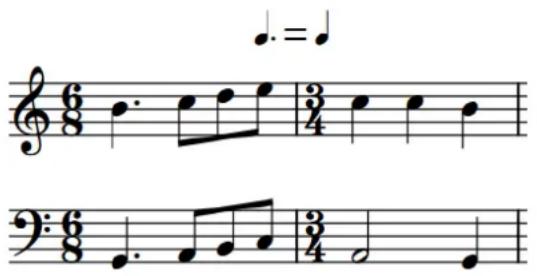
Méthodes de saisie des indications de tempo à la page 232
Liaisons de prolongation
Une liaison de prolongation est une ligne incurvée qui joint deux notes de même hauteur. Dans Dorico SE, quand des notes dépassent la durée maximale d'une mesure conformément au chiffrage de mesure, elles sont automatiquement liées dans des chaînes de liaison de prolongation, qui sont des suites de notes adjacentes jointes par des liaisons.
Chaque suite de liaisons de prolongation, qu'elle joigne deux ou dix notes, représente une seule note dont la durée équivaut à celle de toutes les notes liées. Le musicien joue ces notes comme une seule note, sans frapper à nouveau, souffler à nouveau ou donner un autre coup d'archet à aucun moment pendant la durée rythmique de la chaîne de liaison.

Chaîne de liaison s'étendant sur plusieurs mesures dans la portée de piano du bas
Sur les tablatures, les liaisons de prolongation sont automatiquement représentées par des parenthèses autour des notes/accords se trouvant dans les mesures suivantes. Quand le rythme est affiché sur les portées de tablature, les liaisons de prolongation faisant partie d'une même mesure sont indiquées par des hampes plutôt que par des têtes de notes entre parenthèses.
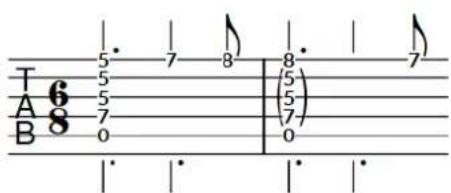
Phrase sur une portée de tablature comportant plusieurs liaisons de prolongation internes aux mesures et un accord lié entre deux mesures
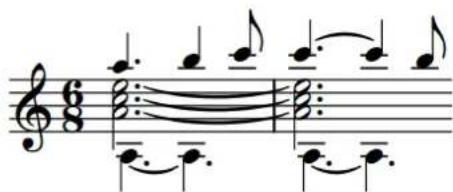
La même phrase sur une portée de notation
Dans Dorico SE, la plupart des liaisons de prolongation sont créées automatiquement. Les rythmes sont notés en fonction du groupement de temps qui prévaut, lequel est normalement défini par le chiffrage de mesure. Par conséquent, les notes qui ne peuvent pas être notées sous la forme d'une seule valeur sont automatiquement inscrites sous la forme de chaînes de liaison de prolongation. Par exemple, si vous créez une ronde pointée au début d'une mesure en 4/4, elle sera automatiquement notée sous la forme d'une ronde liée à une blanche dans la mesure suivante. Quand le chiffrage de mesure change, les chaînes de liaison de prolongation s'adaptent automatiquement à la nouvelle métrique.
À NOTER
- En mode Écriture, vous pouvez uniquement sélectionner des chaînes de liaison de prolongation tout entières car Dorico SE considère chaque chaîne de liaison de prolongation comme une seule note. Quand vous apportez une modification quelle qu'elle soit à une chaîne de liaison de prolongation en mode Écriture (par exemple en en modifiant la hauteur), toutes les notes de la chaîne sont modifiées, mais seule la première liaison de la chaîne est modifiée quand vous changez le style de liaison pour utiliser des tirets, par exemple. Cependant, vous pouvez quand même saisir des notations (des nuances, par
exemple) au milieu des chaînes de liaison de prolongation en activant le caret et en le plaçant à la position rythmique souhaitée dans la chaîne.
- Quand vous liez des notes ensemble, il se peut qu'elles soient groupées ou multipliées au sein d'une chaîne de liaison de prolongation, selon le contexte musical, le chiffrage de mesure et la position de début de la note dans la mesure.
- Les articulations ne peuvent être indiquées qu'une seule fois dans chaque chaîne de liaison de prolongation, soit au début, soit à la fin, selon le type de l'articulation. Par exemple, les marques de staccato sont placées à la fin, tandis que les accents figurent au début. Vous pouvez modifier la position des articulations par rapport aux chaînes de liaison de prolongation pour des chaînes de liaison de prolongation individuelles.
LIENS ASSOCIÉS
Groupement des notes et des silences à la page 565
Groupement en ligature en fonction de la métrique à la page 550
Saisir des notes à la page 176
Forcer la durée des notes ou des silences à la page 181
Insérer des liaisons de prolongation à la page 197
Scinder des chaînes de liaison de prolongation à la page 897
Chiffrages de mesure à la page 902
Méthodes de saisie des chiffrages de mesure à la page 226
Notes à la page 679
Positions des articulations à la page 526
Modifier le placement des articulations dans les chaînes de liaison de prolongation à la page 527
Têtes de notes entre parenthèses ou entre crochets à la page 688
Tablatures à la page 867
Caret à la page 171
Déplacer manuellement le caret à la page 175
Conventions générales de placement des liaisons de prolongation
Les liaisons de prolongation joignent deux têtes de notes. Leurs extrémités sont donc positionnées à proximité des têtes de notes qu'elles joignent.
Les liaisons de prolongation sont des lignes courbées qui sont généralement orientées en fonction de la direction des hampes. Quand les hampes sont orientées vers le haut, les courbes des liaisons de prolongation sont orientées vers le bas, et vice versa.
À NOTER
Quand il y a plusieurs voix sur la portée, les courbes de toutes les liaisons de prolongation des voix à hampes montantes sont orientées vers le haut et les courbes de toutes les liaisons de prolongation des voix à hampes descendantes sont orientées vers le bas.
Le placement des extrémités des liaisons de prolongation par rapport aux têtes de notes est déterminé en fonction de deux règles. La première, c'est que les extrémités des liaisons de prolongation doivent être placées à l'extérieur des têtes de notes, c'est-à-dire au-dessus ou en dessous, et dans l'idéal au niveau du centre des têtes de notes horizontalement. La seconde, c'est que les extrémités des liaisons de prolongation doivent être placées entre les têtes de notes, dans l'idéal au niveau du centre des têtes de notes verticalement.
Liaison de prolongation à l'extérieur des têtes de notes
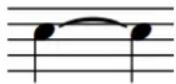
Liaison de prolongation entre des têtes de notes
Conformément à ces deux règles, Dorico SE positionne automatiquement les extrémités des liaisons de prolongation aussi près que possible des notes qu'elles joignent en faisant toutefois en sorte qu'elles ne touchent pas d'autres notations.
Le placement vertical des liaisons de prolongation est aussi ajusté automatiquement dans Dorico SE de sorte que ni les extrémités des liaisons, ni l'apex des courbes ne commence ou se termine sur une ligne de la portée. SI c'était le cas, les liaisons de prolongation pourraient sembler déformées, ce qui rendrait la lecture difficile.
Pour éviter cela, Dorico SE modifie légèrement la position verticale des liaisons de prolongation et apporte de petites modifications à la courbure des liaisons. Ces changements sont limités mais le placement des liaisons de prolongation est légèrement différent en fonction de la position des notes par rapport aux lignes de la portée.
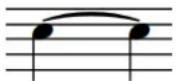
Liaison de prolongation à l'extérieur des têtes de notes
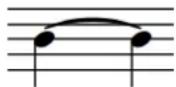
Quand la liaison est transposée d'une note vers le bas, sa courbe est plus prononcée de manière à éviter que son apex coïncide avec une ligne de la portée.
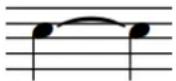
Liaison de prolongation entre des têtes de notes, les extrémités étant positionnées légèrement au-dessus du centre vertical des têtes de notes de manière à éviter que les extrémités ou l'apex soient trop proches d'une ligne de la portée.
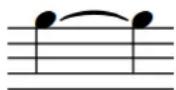
Une fois les notes transposées vers le haut, les extrémités de la liaison de prolongation sont positionnées verticalement au centre des têtes de notes car elles ne peuvent pas coïncider avec des lignes de la portée.
Si possible, il est préférable d'éviter que les changements de clef soient positionnés au milieu de chaînes de liaison de prolongation. Quand vous changez de clef, la position de la note liée sur la portée est également modifiée, ce qui peut amener le musicien à interpréter la liaison de prolongation comme une liaison d'expression et à jouer deux notes différentes.
Les liaisons de prolongation peuvent sembler déformées quand elles sont très courtes, ce qui les rend difficilement lisibles.
À NOTER
Il est important de bien différencier les liaisons d'expression des liaisons de prolongation, qui leur ressemblent beaucoup mais relient des notes de même hauteur afin d'indiquer qu'elles doivent être jouées comme une seule note. Les liaisons de prolongation relèvent donc de la notation rythmique, tandis que les liaisons d'expression sont considérées comme des articulations.
LIENS ASSOCIÉS
Liaisons de prolongation et liaisons d'expression à la page 893
Insérer des liaisons de prolongation à la page 197
Conventions générales de placement des clefs à la page 591
Liaisons de prolongation et liaisons d'expression
Les liaisons de prolongation et les liaisons d'expression se ressemblent en apparence mais elles ont des significations différentes.
Les liaisons de prolongation indiquent qu'une note ne doit pas être rejouée. Elles servent à joindre des notes de même hauteur. Par exemple, les liaisons de prolongation peuvent être utilisées pour prolonger des notes à travers plusieurs mesures. Bien que plusieurs notes puissent être liées au sein d'une chaîne de liaison, chaque liaison de la chaîne ne peut joindre que deux têtes de notes sur la portée.
Les liaisons de prolongation peuvent être utilisées conjointement à une articulation, mais une articulation sur des notes liées affecte uniquement l'attaque au début de la chaîne de liaison et le relâchement à la fin de la chaîne de liaison.

Deux longues notes jointes par une liaison de prolongation
Les liaisons d'expression indiquent une articulation, par exemple d'archet ou de souffle, et joignent normalement des notes de hauteurs différentes. Les liaisons d'expression peuvent joindre deux têtes de notes entre lesquelles se trouvent d'autres notes différentes. Elles indiquent souvent la configuration des phrasés.
Les liaisons d'expression peuvent également être utilisées conjointement à une articulation. Contrairement aux articulations dans les liaisons de prolongation, les articulations au sein de liaisons d'expression peuvent affecter le son dans tout le phrasé. Pour un instrument à cordes, par exemple, les articulations de staccato sur des notes de même hauteur répétées au sein d'une liaison d'expression indiquent que les notes doivent être jouées d'un même mouvement d'archet, mais en arrêtant l'archet entre chaque note.

Phrasé dont les notes sont jointes par des liaisons d'expression
Liaisons de prolongation non standard
Généralement, les liaisons de prolongation joignent deux notes de même hauteur placées sur la même portée. Cependant, les liaisons de prolongation peuvent également traverser des sauts de système et des sauts de cadres, des changements de clef ou des changements de chiffrage de mesure. Les liaisons de prolongation de ces types sont toutes positionnées automatiquement dans Dorico SE.
Les liaisons de prolongation peuvent également joindre des notes non adjacentes, des notes de différentes voix ou des notes de différentes portées. Dans Dorico SE, vous devez créer manuellement les liaisons de prolongation de ces types.
Liaisons de prolongation à travers des sauts de systèmes et de pages
Les extrémités des liaisons de prolongation qui traversent des sauts de systèmes sont positionnées automatiquement dans Dorico SE.
Leur position verticale reste la même car les deux extrémités sont centrées sur les têtes de notes auxquelles elles sont reliées. Elles continuent également de se comporter de la même manière et quand vous sélectionnez une note dans une chaîne de liaison qui traverse un saut de système ou de cadre en mode Écriture, toutes les notes de la chaîne de liaison sont sélectionnées.
Il se peut que l'espacement horizontal de la moitié des liaisons de prolongation qui figure à gauche des notes situées au début des nouveaux systèmes/cadres ne soit pas suffisant pour former une courbe idéale.
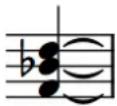
Début d'une chaîne de liaison avant un saut de système
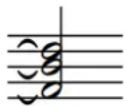
Fin de la même chaîne de liaison après le saut de système
Notes liées comportant des altérations à travers des sauts de systèmes et de pages
Les extrémités des liaisons de prolongation traversant des sauts de systèmes et des sauts de pages pour les notes qui comportent des altérations sont aussi positionnées automatiquement.
Les notes liées dans Dorico SE étant traitées comme une seule note dont la durée est adaptée au chiffrage de mesure, les altérations de précaution ne sont pas affichées par défaut au début des nouveaux systèmes/cadres. Quand vous choisissez d'afficher les altérations à côté des notes dans les parties des chaînes de liaison de prolongation situées au début des nouveaux systèmes/cadres, la position de ces notes est modifiée afin de laisser de la place pour les altérations.
Cependant, il se peut que cette position déterminée automatiquement ne laisse pas suffisamment de place pour que la partie de la liaison de prolongation située à gauche des notes forme une courbe idéale.
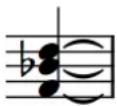
Début d'une chaîne de liaison avant un saut de système
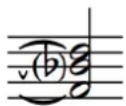
Fin de la même chaîne de liaison avec une altération de précaution affichée entre parenthèses
Liaisons de prolongation à travers des changements de chiffrage de mesure
Les liaisons de prolongation sont positionnées de façon automatique entre les notes qui traversent un changement de chiffrage de mesure. Quand les liaisons de prolongation traversant un changement de chiffrage de mesure joignent des notes placées au milieu d'une portée, le haut ou le bas des changements de chiffrage de mesure est partiellement masqué par les liaisons de prolongation. Cependant, les liaisons de prolongation étant courbées, il est peu probable que le chiffrage de mesure soit entièrement masqué.
Liaisons de prolongation à travers des changements de clef
Les liaisons de prolongation sont positionnées de façon automatique entre les notes qui traversent un changement de clef. Les liaisons de prolongation qui traversent des changements de clef ne sont pas horizontales car une note identique est positionnée à des hauteurs différentes dans les deux clefs.
La représentation des liaisons de prolongation inter-clefs peut paraître trompeuse sur le plan visuel et musical car ces liaisons ressemblent alors beaucoup à des liaisons d'expression. Par conséquent il est souvent préférable de déplacer le changement de clef avant ou après la note liée.
Liaisons de prolongation entre des notes non adjacentes
Vous pouvez créer des liaisons de prolongation entre des notes de même hauteur qui ne sont pas directement placées à côté les unes des autres. Ces liaisons peuvent servir à lier plusieurs notes situées avant un accord, par exemple.
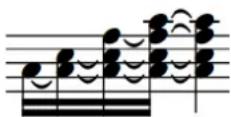
Notes précédant un accord notées comme une série d'accords liés
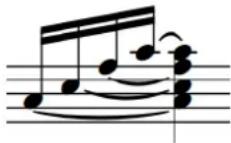
Notes précédant un accord notées comme des notes non adjacentes liées
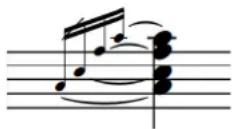
Plusieurs notes d'agrément précédant un accord dont les notes non adjacentes sont liées par des liaisons de prolongation
Liaisons de prolongation entre différentes voix
Vous pouvez créer des liaisons de prolongation entre des notes de même hauteur appartenant à des voix différentes.
Liaisons de prolongation entre des notes de portées différentes
Vous pouvez créer des liaisons de prolongation entre des notes de même hauteur placées sur des portées différentes.
Liaisons 'laissez vibrer'
Les liaisons 'laissez vibrer' sont des liaisons courtes qui indiquent qu'il faut laisser sonner une note et ne pas l'interrompre. Elles s'étendent d'une courte distance vers la droite de la note à laquelle elles s'appliquent, mais ne vont pas jusqu'à une autre note.
Vous pouvez créer des liaisons 'laissez vibrer' sur n'importe quelle note.
LIENS ASSOCIÉS
Masquer/Afficher les liaisons 'laissez vibrer' à la page 896
Masquer/Afficher les altérations ou les mettre entre crochets/parenthèses à la page 519
Espacement des notes à la page 389
Créer des liaisons de prolongation entre des notes qui ne sont pas adjacentes
Vous pouvez créer manuellement des liaisons de prolongation entre des notes de même hauteur qui ne sont pas rythmiquement adjacentes. Il est également possible de créer des liaisons de
prolongation entre des notes de même hauteur appartenant à des voix et à des portées différentes.
Il arrive par exemple qu'une mélodie soit inscrite sur plusieurs voix car elle comporte des notes de passage, ou qu'il soit nécessaire de lier deux notes appartenant à des voix différentes. De même, il arrive qu'il faille tenir plusieurs notes situées avant un accord. Le cas échéant, il est souvent préférable de réduire le nombre de notes liées.
PROCÉDER AINSI
- En mode Écriture, sélectionnez les deux notes que vous souhaitez lier ensemble.
À NOTER
La seconde note doit être de la même hauteur que la première. Quand la seconde note est d'une hauteur différente de la première, aucune liaison de prolongation n'est créée.
- Appuyez sur T.
RÉSULTAT
Une liaison de prolongation est créée entre les deux notes sélectionnées.
EXEMPLE
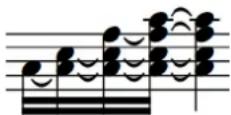
Accord étalé dont toutes les notes adjacentes sont liées
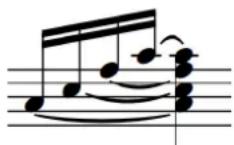
Accord étalé dont les notes non adjacentes sont liées
LIENS ASSOCIÉS
Insérer des liaisons de prolongation à la page 197
Masquer/Afficher les liaisons 'laissez vibrer'
Vous pouvez créer des liaisons 'laissez vibrer' sur n'importe quelle note.
PROCÉDER AINSI
- Sélectionnez les notes sur lesquelles vous souhaitez créer une liaison 'laissez vibrer'.
- Dans le panneau Propriétés, activez ou désactivez l'option Liaison 'laissez vibrer' dans le groupe Notes et silences.
RÉSULTAT
Les liaisons 'laissez vibrer' sont créées sur les notes sélectionnées quand la propriété est activée, et supprimées quand la propriété est désactivée. Les liaisons 'laissez vibrer' sont positionnées automatiquement.
CONSEIL
Vous pouvez assigner un raccourci clavier pour Toggle Laissez Vibrer Tie à la page Raccourcis clavier dans les Préférences.
Supprimer des liaisons de prolongation
Vous pouvez supprimer des liaisons de prolongation sans supprimer les notes qu'elles joignent.
À NOTER
Quand vous supprimez des liaisons de prolongation de chaînes de liaison, toutes les liaisons de la chaîne sont supprimées. Si vous souhaitez ne supprimer que certaines liaisons comprises dans une chaîne de liaison, vous pouvez scinder cette chaîne.
PROCÉDER AINSI
- En mode Écriture, sélectionnez les chaînes de liaison de prolongation dont vous souhaitez supprimer toutes les liaisons.
- Appuyez sur U.
RÉSULTAT
Toutes les liaisons de prolongation des chaînes de liaison sélectionnées sont supprimées. Les notes qui faisaient auparavant partie de la chaîne de liaison restent à leurs positions rythmiques.
LIENS ASSOCIÉS
Modifier la durée des notes à la page 180
Scinder des chaînes de liaison de prolongation
Vous pouvez scinder des chaînes de liaison de prolongation à des endroits précis, par exemple pour modifier la hauteur à un certain stade de la chaîne de liaison ou pour supprimer des liaisons de prolongation individuelles d'une chaîne de liaison. Aucune autre liaison n'est alors supprimée de la chaîne de liaison.
PROCÉDER AINSI
- En mode Écriture, sélectionnez la chaîne de liaison que vous souhaitez scinder.
- Appuyez sur Maj-N pour commencer la saisie de notes.
-
Placez le caret à l'endroit où vous souhaitez scinder la chaîne de liaison.
-
Appuyez sur Flèche droite / Flèche gauche pour déplacer le caret vers la droite/gauche sur des positions de la grille rythmique configurée.
-
Appuyez sur Espace pour faire avancer le caret de la valeur de la note sélectionnée sur la position rythmique suivante.
-
Appuyez sur U pour scinder la chaîne de liaison.
- Facultatif : Si vous souhaitez scinder une même chaîne de liaison en plusieurs endroits, déplacez le caret sur la position rythmique à laquelle vous souhaitez scinder à nouveau la chaîne de liaison.
- Appuyez sur Échap ou sur Entrée pour arrêter la saisie de notes.
RÉSULTAT
La chaîne de liaison est scindée au niveau de la position du caret.
LIENS ASSOCIÉS
Déplacer manuellement le caret à la page 175
Styles de liaisons de prolongation
Il existe différents styles de liaisons de prolongation qui ont chacun des significations différentes dans Dorico SE.
Continue
Il s'agit du style par défaut des liaisons de prolongation. Les liaisons de prolongation se présentent sous la forme de lignes continues et effilées vers leurs extrémités.

Tirets
Les liaisons de prolongation se présentent sous la forme de lignes en tirets effilées vers leurs extrémités. Elles peuvent indiquer des liaisons de prolongation facultatives ou suggérées, par exemple, dans les partitions de chant, quand certains couplets comportent plus de syllabes que les autres et nécessitent donc plus de notes.

Pointillés
Les liaisons de prolongation se présentent sous la forme de lignes en pointillés. Les points sont placés à intervalles réguliers et font la même taille sur toute la longueur de la liaison. Ce type de liaison peut également indiquer que la liaison de prolongation est facultative ou suggérée.

Début à moitié en tirets
La première moitié de la liaison de prolongation est en tirets et la seconde est continue. Ce type de liaison indique que la liaison n'avait pas été entièrement inscrite dans l'original à partir duquel la partition a été créée.

Fin à moitié en tirets
La liaison de prolongation commence par une ligne continue et se termine en tirets. Ce type de liaison indique que la liaison n'avait pas été entièrement inscrite dans l'original à partir duquel la partition a été créée.

Édition
La liaison de prolongation se présente sous la forme d'une ligne noire continue mais elle est coupée en son milieu par un court trait vertical. On utilise ce type de liaison de prolongation pour indiquer que la liaison a été ajoutée par l'éditeur et qu'elle n'était pas présente dans l'original.
Changer le style des liaisons de prolongation
Vous pouvez changer le style de liaisons de prolongation individuelles. Par défaut, toutes les liaisons de prolongation sont représentées par des courbes continues.
À NOTER
Vous ne pouvez sélectionner que des chaînes de liaison de prolongation entières en mode Écriture. Les modifications apportées aux chaînes de liaison de prolongation en mode Écriture s'appliquent uniquement à la première liaison de prolongation de la chaîne.
PROCÉDER AINSI
- Sélectionnez les liaisons de prolongation dont vous souhaitez changer le style.
À NOTER
Vous ne pouvez sélectionner que des chaînes de liaison de prolongation entières et les modifications qui y sont apportées s'appliquent uniquement à la première liaison de prolongation de la chaîne.
- Dans le panneau Propriétés, activez l'option Style dans le groupe Liaisons de prolongation.
-
Sélectionnez l'une des options suivantes dans le menu :
-
Continue
- En tirets
- Pointillés
- Début à moitié en tirets
• Fin à moitié en tirets - Édition
RÉSULTAT
Le style des liaisons de prolongation sélectionnées est changé.
Modifier la taille des tirets/points dans les liaisons de prolongation
Vous pouvez modifier la taille des tirets ou pointillés dans les liaisons de prolongation en tirets ou pointillés individuelles.
À NOTER
Cette procédure ne s'applique qu'aux liaisons de prolongation en tirets et en pointillés.
PROCÉDER AINSI
- Sélectionnez les liaisons de prolongation en tirets ou pointillés dont vous souhaitez modifier la taille des tirets ou points.
À NOTER
Vous ne pouvez sélectionner que des chaînes de liaison de prolongation entières et les modifications qui y sont apportées s'appliquent uniquement à la première liaison de prolongation de la chaîne.
- Dans le panneau Propriétés, activez l'option Tiret/point dans le groupe Liaisons de prolongation.
3. Modifiez la valeur dans le champ de valeur.
RÉSULTAT
Quand vous augmentez la valeur, les tirets ou points s'agrandissent et quand vous la diminuez ils se réduisent.
Direction de la courbure des liaisons de prolongation
L'orientation de la courbure d'une liaison de prolongation est déterminée par la direction de hampes des notes/accords situés aux extrémités de cette liaison, par le nombre de notes que contiennent les accords situés aux extrémités et par le nombre de voix que comprend la portée.
Notes uniques liées dans les contextes à une seule voix
Quand il n'y a qu'une seule voix active et qu'une liaison de prolongation joint deux notes uniques, l'orientation de la courbure de la liaison est déterminée par la direction de hampe des notes jointes par la liaison.
- Quand la direction des hampes est la même, la courbe de la liaison est orientée dans le sens opposé des hampes et la liaison est positionnée du côté des têtes de notes.
- Quand les hampes sont orientées dans des directions différentes, la liaison est courbée vers le haut par défaut.
Accords liés dans les contextes à une seule voix
Quand une liaison de prolongation joint deux accords, son orientation est déterminée en fonction du nombre de notes liées que contiennent les accords.
- Quand les notes sont en nombre pair, la moitié des liaisons est courbée vers le côté des têtes de notes tandis que l'autre est courbée vers le côté des hampes.
- Quand les notes sont en nombre impair, la majorité des liaisons sont courbées vers le côté des têtes de notes.
Notes liées dans les contextes à voix multiples
Les liaisons de prolongation sont positionnées du côté hampe et courbées comme suit :
- Dans les voix à hampes montantes, les liaisons sont courbées vers le haut.
- Dans les voix à hampes descendantes, les liaisons sont courbées vers le bas.
- Pour les notes qui se chevauchent ou s'imbriquent dans plusieurs voix, les règles qui régissent les accords liés dans les contextes à une seule voix s'appliquent. Toutes les notes de toutes les voix sont traitées comme si elles appartenaient à une seule voix.
Changer la direction de la courbure des liaisons de prolongation
Vous pouvez changer la direction de la courbure de liaisons de prolongation individuelles, y compris pour des liaisons de prolongation individuelles comprises dans des chaînes de liaison.
PROCÉDER AINSI
- Sélectionnez les liaisons de prolongation dont vous souhaitez changer la direction de la courbure.
À NOTER
Vous ne pouvez sélectionner que des chaînes de liaison de prolongation entières et les modifications qui y sont apportées s'appliquent uniquement à la première liaison de prolongation de la chaîne.
- Dans le panneau Propriétés, activez l'option Direction dans le groupe Liaisons de prolongation.
- Sélectionnez l'une des options suivantes :
- Haut

- Bas

RÉSULTAT
La direction de la courbure des liaisons de prolongation sélectionnées est modifiée.
Chiffrages de mesure
Les chiffrages de mesure indiquent la métrique de la musique et s'appliquent à toutes les mesures à partir de l'endroit où ils sont inscrits et jusqu'au prochain chiffrage de mesure. La métrique détermine la pulsation rythmique de la musique et la division des données musicales en temps et en mesures.
Un chiffrage de mesure est constitué de deux parties : le numérateur en haut et le dénominateur en bas. Il s'agit des mêmes termes que ceux utilisés pour les fractions en mathématiques, les chiffrages de mesure se présentant de la même manière.
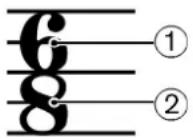
1 Numérateur
Indique le nombre de temps que contient chaque mesure pour le chiffrage de mesure. La durée de ces temps est définie par le dénominateur.
2 Dénominateur
Indique la durée des temps pour le chiffrage de mesure. Le dénominateur est doublé chaque fois que la durée du temps est divisée par deux : 1 correspond à une ronde, 2 à une blanche, 4 à une noire et ainsi de suite.
Par exemple, en 4/4, les mesures comprennent quatre temps et chacun de ces temps dure une noire. En 4/2, les mesures contiennent chacune quatre blanches et en 4/8, quatre croches. En 3/4 comme en 6/8, les mesures contiennent six croches, mais il est entendu qu'en 3/4 les mesures contiennent trois temps d'une noire, tandis qu'en 6/8 elles contiennent deux temps d'une noire pointée.
Les mesures sont des groupes rythmiques dont les divisions sont déterminées par le chiffrage de mesure. Elles facilitent grandement la lecture de la musique. Par ailleurs, le chiffrage de mesure détermine comment les notes sont groupées dans les ligatures.
Par défaut, les chiffrages de mesure s'appliquent à toutes les portées. Cependant, dans certaines situations, par exemple dans la musique polymétrique, certaines parties ont un chiffrage de mesure qui leur est propre, indépendamment du reste de l'ensemble. Dorico SE vous permet de créer des chiffrages de mesure qui s'appliquent à toutes les portées ou uniquement à des portées individuelles.
Les chiffrages de mesure s'appliquent jusqu'au changement de chiffrage de mesure suivant ou jusqu'à la fin du bloc.
À NOTER
- La longueur des temps est fixée pour toutes les portées du projet, quel que soit le chiffrage de mesure. Par exemple, si une portée utilise un chiffrage de mesure en 2/4 et une autre un chiffrage de mesure en 6/8, la durée d'une noire selon le chiffrage de mesure en 2/4 équivaudra à celle d'une noire dans le chiffrage de mesure en 6/8, ce qui veut dire que leurs barres de mesures ne seront pas alignées.
- Dorico SE n'ajoute pas automatiquement de temps pour remplir les mesures quand vous créez un chiffrage de mesure, à moins que le mode Insérer ait été activé.
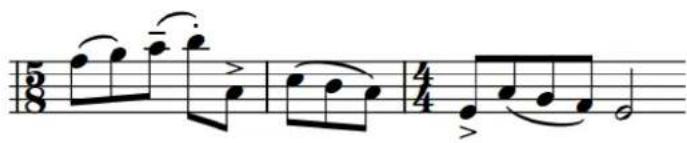
Chiffrage de mesure en 5/8 inséré avant un chiffrage de mesure en 4/4 sans que le mode Insérer ait été activé. Il n'y a que trois croches dans la seconde mesure en 5/8.
LIENS ASSOCIÉS
Styles de chiffrages de mesure à la page 909
Méthodes de saisie des chiffrages de mesure à la page 226
Groupement en ligature en fonction de la métrique à la page 550
panneau Chiffrages de mesure (métrique) à la page 228
Créer des groupements de temps adaptés à des métriques à la page 565
Mesures à la page 529
Conventions générales des chiffrages de mesure
Au fil du temps, des conventions se sont peu à peu établies en ce qui concerne l'interprétation du placement et de l'apparence des chiffrages de mesure. Dorico SE suit automatiquement ces conventions.
Conventions de présentation
Les chiffrages de mesure doivent occuper toute la hauteur de la portée. S'ils étaient plus petits, on risquerait de ne pas les remarquer. La taille des chiffrages de mesure sur les portées de moins de cinq lignes doit être la même que sur les portées à cinq lignes.
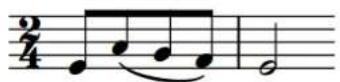
Chiffrage de mesure sur une portée à cinq lignes
Chiffrage de mesure sur une portée à une seule ligne
Les chiffrages de mesure sont inscrits dans une police unique de grande épaisseur qui permet de bien les faire ressortir par rapport aux lignes de la portée et de les reconnaître immédiatement.
Pour certains types de partitions, en particulier celles de la musique de film, on utilise généralement de grands chiffrages de mesure qui couvrent plusieurs portées.
Conventions de placement
Les chiffrages de mesure doivent figurer au début d'un morceau et au début des mouvements, si le morceau en comporte, même si la musique se poursuit sans interruption. Ils doivent être placés après les clefs et les armures.
Si vous souhaitez insérer des changements de chiffrage de mesure pendant une pièce ou un mouvement, il vous faut les insérer immédiatement après une barre de mesure afin d'éviter que la durée de la mesure précédente ne corresponde plus à son chiffrage.
LIENS ASSOCIÉS
Méthodes de saisie des chiffrages de mesure à la page 226
Saisir des notes en mode Insérer à la page 188
Grands chiffrages de mesure à la page 907
Modifier la taille et la position des chiffrages de mesure à la page 909
Types de chiffrages de mesure
Il existe différents types de chiffrages de mesure qui correspondent à des métriques diverses et complexes.
À NOTER
Dorico SE utilise les définitions de métriques courantes en anglais américain. Ces définitions, qui déterminent par exemple quels chiffrages de mesure sont simples ou composés, peuvent être différentes de celles des autres langues.
Simple
Dans les chiffrages de mesure simples, chaque temps est divisé par deux en groupes de notes égaux. Les chiffrages de mesure simples peuvent être de simples doubles, tels que 2/4, de simples triples, tels que 3/4, ou de simples quadruples, tels que 4/4.
Composé
Dans les chiffrages de mesure composés, chaque temps est divisé par trois en groupes égaux de notes pointées, par exemple 6/8, qui contient deux temps d'une noire pointée, ou 9/4, qui contient trois temps d'une blanche pointée.
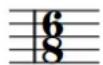
Irrégulier
Les chiffrages de mesure irréguliers, tels que 5/4 ou 7/8, ne peuvent pas être subdivisés en groupes de temps égaux. Comme le numérateur est impair, les mesures doivent être divisées en groupes de temps inégaux. Par exemple, une mesure en 5/4 contient généralement un temps d'une blanche et un temps d'une blanche pointée.
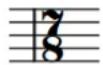
À numérateur multiple
Les chiffrages de mesure à numérateur multiple indiquent comment les mesures sont subdivisées en groupes de temps. Vous pouvez indiquer des numérateurs de groupes de temps pour n'importe quel type de chiffrage de mesure. Par exemple, au lieu de 7/8, vous pourriez utiliser un chiffrage de mesure à numérateur multiple de 2+3+2/8.
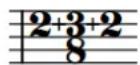
Alterné
Un chiffrage de mesure en alternance indique qu'au moins deux chiffrages différents s'alternent suivant l'ordre indiqué. Par exemple, pour une phrase de douze croches qui doit être indiquée clairement par les chiffres 3+3+2+2+2, un chiffrage de mesure en alternance exprimé par 6/8+3/4 peut faciliter la lecture des deux métriques.

Interchangeable
Un chiffrage de mesure interchangeable indique au début du morceau les différents chiffrages de mesure qu'il est possible d'utiliser pendant le morceau, par exemple 3/4-
2/4. Contrairement aux chiffrages de mesure en alternance, les chiffrages de mesure interchangeables ne s'alternent pas de façon régulière et chacune des mesures du morceau peut être jouée suivant n'importe lequel des chiffrages proposés sans qu'il soit nécessaire de préciser à chaque fois quel est ce chiffrage.
À NOTER
Vous devez saisir manuellement les chiffrages de mesure appropriés là où vous le souhaitez, car contrairement aux chiffrages de mesure en alternance, ils ne s'alternent pas de façon régulière. Tous les chiffrages de mesure que vous saisissez et qui sont indiqués dans le chiffrage de mesure interchangeable sont automatiquement masqués.
Ils peuvent utiliser des séparateurs de différents styles dans Dorico SE et il est possible de les modifier dans des chiffrages de mesure individuels.
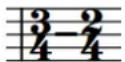
Agrégé
Un chiffrage de mesure agrégé permet d'afficher deux ou plusieurs métriques au sein de la même mesure, par exemple 2/4+3/8+5/4. Dorico SE affiche automatiquement des barres de mesures en tirets aux positions des divisions des différentes métriques, mais il est possible de ne pas afficher ces barres de mesures en tirets quand des chiffrages de mesure agrégés sont créés à l'aide du popover.

Ouvert
Le temps non mesuré ne définit aucune restriction de métrique, de barre de ligature ou de temps. Il est possible de créer n'importe quel nombre de notes et de les grouper librement avec des barres de ligature. Dans Dorico SE, le temps non mesuré peut être représenté par un X ou par un N, voire n'être indiqué par aucun signe.
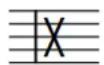
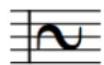
Non-puissance de deux
Un chiffrage de mesure en non-puissance de deux est un chiffrage tel que 5/6, qui indique cinq notes sextuplettes durant le temps d'une ronde. On trouve des exemples de ce chiffrage de mesure dans la musique d'Adès.
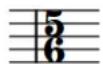
Certains compositeurs comme Pierre Boulez ont utilisé des chiffrages de mesure fractionnels. Dorico SE ne prend pas encore en charge les mesures de ce type.
LIENS ASSOCIÉS
Styles de chiffrages de mesure à la page 909
Grands chiffrages de mesure à la page 907
Méthodes de saisie des chiffrages de mesure à la page 226
Popover des chiffrages de mesure à la page 226
Anacrouses
Les anacrouses permettent de placer des notes avant le début de la première mesure complète et la partition. Souvent, les anacrouses ne contiennent que quelques temps qui ont principalement pour but d'introduire le morceau.
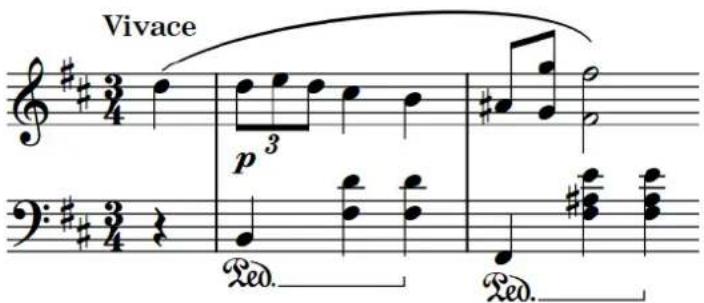
Anacrouse d'une seule noire au début de la Mazurka Op. 30, n° 2 de Chopin
Dans les morceaux qui commencent par une anacrouse, les chiffrages de mesure sont positionnés au début du système comme d'habitude. Cependant, la première mesure complète conformément au chiffrage de mesure commence après la première barre de mesure et non avant. Par conséquent, les anacrouses ne sont pas comptées dans la numérotation des mesures. Celle-ci commence à la première mesure complète du bloc.
Comme les anacrouses sont liées au nombre de notes/silences, dans Dorico SE, elles sont associées aux chiffrages de mesure et vous devez donc les créer en même temps que les chiffrages de mesure. Néanmoins, vous pouvez masquer les chiffrages de mesure que vous ne souhaitez pas voir sur la partition.
LIENS ASSOCIÉS
Méthodes de saisie des chiffrages de mesure à la page 226
Masquer/Afficher les chiffrages de mesure à la page 914
Définir des mesures partielles en tant qu'anacrouses ou mesures irrégulières
Vous pouvez définir si les mesures irrégulières explicites au début de chiffrages de mesure sont définies comme des anacrouses. Ceci affecte la manière dont les notes dans les mesures sont regroupées en ligatures.
Les notes dans les mesures irrégulières définies comme des anacrouses sont groupées vers l'arrière à partir de la fin de la mesure, tandis que les notes dans les mesures irrégulières non définies comme anacrouses sont regroupées vers l'avant à partir du début de la mesure.
À NOTER
Vous devez saisir des mesures irrégulières explicites et des anacrouses au sein d'un chiffrage de mesure, en saisissant, par exemple, 4/4,1.5 dans le popover de chiffrage de mesure pour insérer un chiffrage de mesure de 4/4 avec une anacrouse contenant 1,5 temps d'une noire ou trois croches.
PROCÉDER AINSI
-
Sélectionnez les chiffrages de mesure ou les pancartes de chiffrage de mesure commençant par une mesure irrégulière explicite dont vous souhaitez modifier la définition de l'anacrouse.
-
Dans le panneau Propriétés, activez ou désactivez l'option Grouper la première mesure en tant qu'anacrouse dans le groupe Chiffrages de mesure.
3. Cochez/Décochez la case correspondante.
RÉSULTAT
Les mesures irrégulières au début des chiffrages de mesure sélectionnés sont définies comme anacrouses lorsque l'option Grouper la première mesure en tant qu'anacrouse est cochée. Elles sont définies comme mesures irrégulières normales lorsque la case correspondante n'est pas cochée.
Lorsque la propriété est désactivée, Dorico SE utilise une méthode heuristique interne pour les définir automatiquement comme anacrouses ou comme barres irrégulières normales.
EXEMPLE
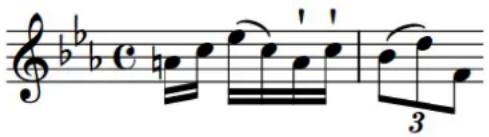
Mesure irrégulière définie comme anacrouse dans le temps courant
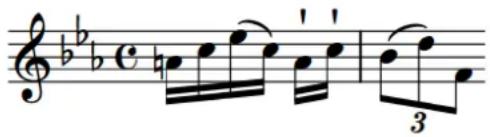
Mesure irrégulière définie comme mesure irrégulière normale et non comme une anacrouse
Grands chiffrages de mesure
Les grands chiffrages de mesure utilisent une police beaucoup plus grande que celle des chiffrages normaux par rapport à la taille de la portée. Ces grands chiffrages de mesure sont particulièrement utiles dans les partitions d'orchestre car la taille des portées est réduite dans ces partitions et les chiffrages de mesure standard sont donc difficilement lisibles pour le chef d'orchestre.
Les grands chiffrages de mesure sont également fréquemment utilisés dans les partitions de films, les chefs d'orchestre n'ayant que très rarement le temps de préparer les partitions avant les sessions d'enregistrement. Les grands chiffrages de mesure permettent aux changements de métrique d'être plus lisibles sur la page, en particulier lorsque la musique contient de nombreux changements de métrique.
Dans Dorico SE, vous pouvez afficher de grands chiffrages de mesure aux positions suivantes :
- Une fois par ensemble de portées groupées par un crochet
- Au-dessus de la portée et aux positions des objets de système
Chiffrages de mesure affichés une fois par ensemble de portées groupées par un crochet
Au lieu d'afficher un chiffrage de mesure sur chaque portée de la même hauteur que la portée, vous pouvez afficher un seul grand chiffrage de mesure sur chaque ensemble de portées groupées par un crochet. Lorsqu'ils sont affichés une fois par crochet, la taille des chiffrages de mesure est mise à l'échelle en fonction du nombre de portées que comprend le groupe. Les chiffrages de mesure les plus grands sont affichés sur les ensembles de portées groupées par un crochet qui contiennent au moins quatre portées. Lorsqu'ils sont affichés sur des portées uniques, ils dépassent légèrement au-dessus et en dessous de la portée, ce qui est courant pour les parties des sessions d'enregistrement de musique de film.
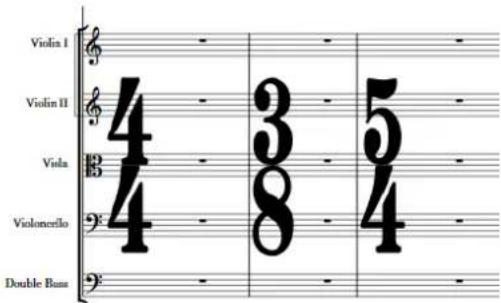
Chiffrages de mesure de style Étroite, sérif indiqués une fois par ensemble de portées groupées par un crochet
Les grands chiffrages de mesure affichés sur les ensembles de portées groupées par un crochet occupent un espace horizontal, qui peut être important lorsqu'ils sont particulièrement grands et qu'ils utilisent l'apparence de chiffrage de mesure standard. Par conséquent, il est recommandé d'utiliser l'une des apparences étroites dans les dispositions où de grands chiffrages de mesure sont utilisés sur les ensembles de portées groupées par un crochet.
Chiffrages de mesure affichés aux positions des objets de système
De la même manière que pour afficher les chiffrages de mesure une fois par ensemble de protées groupées par un crochet, vous pouvez également les afficher uniquement aux positions des objets de système et au-dessus de la portée. Leurs positions dans chaque système sont donc contrôlées par les mêmes options qui contrôlent les positions des autres objets de système, telles que les repères et les indications de tempo.

Chiffrages de mesure avec présentation Normale affichés aux positions des objets de système
Les chiffrages de mesure affichés aux positions des objets de système n'occupent pas d'espace horizontal, l'utilisation d'un style de police avec une apparence étroite est donc moins primordiale. La distance horizontale entre les notes de part et d'autre des chiffrages de mesure est également réduite. En raison de sa faible incidence sur l'espacement des notes, ce positionnement des chiffrages de mesure s'est répandu dans la musique d'art contemporain depuis le 20ème siècle.
Lorsque vous utilisez le style de dénominateur de note pour les chiffrages de mesure affichés aux positions des objets de système, la note est affichée à droite du numérateur plutôt qu'en dessous.
Par défaut, les chiffrages de mesure aux positions des objets de système sont deux fois plus grands que les chiffrages de mesure normaux et contraignent les autres éléments situés à la même position à apparaître à droite.
LIENS ASSOCIÉS
Modifier l'apparence des chiffrages de mesure à la page 915
Objets de système à la page 863
Changer la position des objets de système à la page 864
Masquer les numéros de mesures au niveau des chiffrages de mesure affichés aux positions des objets de système à la page 545
Modifier la taille et la position des chiffrages de mesure
Vous pouvez modifier la taille de chiffrages de mesure indépendamment dans chaque disposition, y compris leur position verticale. Par exemple, il est possible d'afficher de grands chiffrages de mesure centrés sur chaque ensemble de portées groupées par un crochet dans les dispositions de conducteur, et des chiffrages de mesure de taille standard sur chaque portée dans les dispositions de parties.
PROCÉDER AINSI
-
Appuyez sur Ctrl/Cmd-Maj-L pour ouvrir les Options des dispositions.
-
Dans la liste Dispositions, sélectionnez les dispositions dans lesquelles vous souhaitez modifier la taille des chiffrages de mesure.
Par défaut, c'est la disposition ouverte dans la zone de musique qui est sélectionnée quand vous ouvrez la boîte de dialogue. Vous pouvez sélectionner d'autres dispositions en utilisant les options de sélection de la barre d'action, en faisant des Maj -clics sur les dispositions adjacentes ou en faisant des Ctrl/Cmd -clics sur des dispositions individuelles.
-
Cliquez sur Chiffrages de mesure dans la liste de pages.
-
Sélectionnez l'une des options de Position et taille des chiffrages de mesure :
• Afficher sur chaque portée
• Afficher une fois par crochet
- Afficher aux positions des objets de système
- Cliquez sur Appliquer, puis sur Fermer.
RÉSULTAT
La taille et la position des chiffrages de mesure dans les dispositions sélectionnées sont modifiées.
L'affichage de grands chiffrages de mesure au-dessus de la portée aux positions des objets de système signifie qu'ils n'occupent pas d'espace rythmique ou horizontal, tandis qu'avec les autres options les chiffrages de mesure occupent l'espace horizontal.
LIENS ASSOCIÉS
Grands chiffrages de mesure à la page 907
Positions des chiffrages de mesure à la page 912
Masquer les numéros de mesures au niveau des chiffrages de mesure affichés aux positions des objets de système à la page 545
Styles de chiffrages de mesure
Dorico SE vous permet d'afficher les chiffrages de mesure dans différents styles. Par exemple, vous pouvez afficher les dénominateurs sous forme de chiffres ou de valeurs de notes.
Le numérateur est toujours représenté par un ou plusieurs chiffres et il peut indiquer soit le nombre total de temps que contient la mesure, soit les subdivisions de la durée totale de la mesure.

Numérateur dans un chiffrage de mesure en 7/8 représenté par un seul chiffre
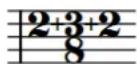
Numérateur dans un chiffrage de mesure en 7/8 indiquant les subdivisions
Le dénominateur peut être représenté par un chiffre, par une note indiquant la durée équivalente ou ne pas être indiqué du tout.
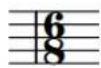
Dénominateur exprimé sous forme de chiffre

Dénominateur exprimé sous forme de tête de note (longueur de temps)
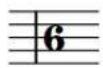
Aucun dénominateur
Quand il est représenté par une tête de note, le dénominateur peut indiquer soit la longueur de chaque temps de la mesure, soit la durée de note pour la mesure. Quand il est représenté par la longueur de temps, le numérateur peut également être modifié. Dans cet exemple, le numérateur 6 du chiffrage de mesure en 6/8 devient un 2 afin de correspondre aux deux temps d'une noire pointée qui constituent la mesure en 6/8.
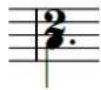
Dénominateur sous forme de tête de note indiquant la longueur de temps d'un chiffrage de mesure en 6/8
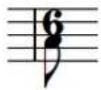
Dénominateur indiquant la durée de note d'un chiffrage de mesure en 6/8
LIENS ASSOCIÉS
Modifier l'apparence des chiffrages de mesure à la page 915
Changer le style du séparateur dans les chiffrages de mesure interchangeables à la page 911
Changer le style des métriques en temps non mesuré dans les chiffrages de mesure à la page 911
Changer le style de numérateur des chiffrages de mesure
Vous pouvez faire en sorte que les numérateurs de chiffrages de mesure individuels indiquent soit le nombre total de temps de chaque mesure, soit la sous-division de temps de chaque mesure.
PROCÉDER AINSI
- Sélectionnez les chiffrages de mesure dont vous souhaitez changer le style de numérateur.
- Dans le panneau Propriétés, activez l'option Style de numérateur dans le groupe Chiffrages de mesure.
-
Sélectionnez l'une des options suivantes :
-
Chiffre
• Groupe de temps
RÉSULTAT
Le style de numérateur des chiffrages de mesure sélectionnés est modifié.
LIENS ASSOCIÉS
Styles de chiffrages de mesure à la page 909
Changer le style du dénominateur dans des chiffrages de mesure
Vous pouvez changer le style du dénominateur dans des chiffrages de mesure individuels, et par exemple l'afficher sous forme de note et non de chiffre.
PROCÉDER AINSI
- Sélectionnez les chiffrages de mesure dont vous souhaitez changer le style de dénominateur.
- Dans le panneau Propriétés, activez l'option Style de dénominateur dans le groupe Chiffrages de mesure.
-
Sélectionnez l'une des options suivantes :
-
Chiffre
Note - Aucun
RÉSULTAT
Le style de dénominateur des chiffrages de mesure sélectionnés est modifié.
Changer le style des métriques en temps non mesuré dans les chiffrages de mesure
Vous pouvez changer le style de métriques à temps non mesuré individuelles.
PROCÉDER AINSI
- Sélectionnez les métriques à temps non mesuré dont vous souhaitez changer le style.
À NOTER
Dans le panneau Propriétés, l'option Temps non mesuré est automatiquement activée dans le groupe Chiffrages de mesure pour les métriques à temps non mesuré.
- Dans le panneau Propriétés, sélectionnez l'une des options suivantes pour le Temps non mesuré dans le groupe Chiffrages de mesure :
- Pas de symbole

• X

• Symbole de Penderecki

RÉSULTAT
Le style de la métrique à temps non mesuré sélectionnée est modifié.
Changer le style du séparateur dans les chiffrages de mesure interchangeables
Vous pouvez modifier le séparateur qui figure dans des chiffrages de mesure interchangeables individuels.
PROCÉDER AINSI
- Sélectionnez les chiffrages de mesure interchangeables dont vous souhaitez modifier le séparateur.
À NOTER
Dans le panneau Propriétés, l'option Séparateur du groupe Chiffrages de mesure est automatiquement activée pour les chiffrages de mesure interchangeables.
-
Sélectionnez l'une des options suivantes dans le menu Séparateur :
-
Parenthèses
Crochets - Signe égal
- Barre oblique
- Espace
- Trait d'union


RÉSULTAT
Le style du séparateur des chiffrages de mesure interchangeables sélectionnés est modifié.
À NOTER
Bien qu'ils ressemblent aux chiffrages de mesure interchangeables, les chiffrages de mesure agrégés fonctionnent différemment. Ils sont séparés par un signe + alors que les chiffrages de mesure interchangeables peuvent utiliser six séparateurs différents mais pas le signe +.
Par conséquent, bien qu'il soit possible d'activer l'option Séparateur et de sélectionner une option parmi celles proposées pour les chiffrages de mesure agrégés, la propriété affecte uniquement l'apparence du séparateur des chiffrages de mesure interchangeables.
LIENS ASSOCIÉS
Styles de chiffrages de mesure à la page 909
Positions des chiffrages de mesure
Les chiffrages de mesure standard sont positionnés sur les portées avec la ligne centrale de la portée, ou uniquement avec la ligne de portée pour les portées à une seule ligne, passant en leur centre. Les grands chiffrages de mesure peuvent être positionnés au centre ou en haut des ensembles de portées groupées par un crochet, ou au-dessus des portées aux positions des objets de système.
Vous pouvez déplacer les chiffrages de mesure sur de nouvelles positions rythmiques en mode Écriture. Ils se déplacent en fonction de la résolution de la grille rythmique et sont automatiquement positionnés pour éviter les collisions.
Vous pouvez également modifier la position des chiffrages de mesure dans chaque disposition indépendamment, par exemple si vous souhaitez afficher les chiffrages de mesure au-dessus de la portée et aux positions des objets de système dans certaines dispositions, mais seulement une fois par crochet dans d'autres dispositions.
LIENS ASSOCIÉS
Objets de système à la page 863
Changer la position des objets de système à la page 864
Modifier la taille et la position des chiffrages de mesure à la page 909
Déplacer rythmiquement des chiffrages de mesure
Une fois créés, les chiffrages de mesure peuvent être placés sur de nouvelles positions rythmiques.
À NOTER
- Il n'est possible de déplacer rythmiquement des chiffrages de mesure qu'en utilisant le clavier.
- Les chiffrages de mesure ne peuvent être déplacés que le long des portées. Pour déplacer un chiffrage de mesure d'une portée à une autre, il vous faut le supprimer et en créer un nouveau sur l'autre portée.
PROCÉDER AINSI
- En mode Écriture, sélectionnez les chiffrages de mesure que vous souhaitez déplacer.
- Déplacez les chiffrages de mesure sur des positions de la grille rythmique configurée en procédant de l'une des manières suivantes :
- Appuyez sur Alt/Opt-Flèche droite pour les déplacer vers la droite.
- Appuyez sur Alt/Opt-Flèche gauche pour les déplacer vers la gauche.
RÉSULTAT
Le chiffrage de mesure prend effet à partir de sa nouvelle position rythmique et s'applique jusqu'au chiffrage de mesure suivant ou jusqu'à la fin du bloc. Les barres de mesures sont automatiquement mises à jour de part et d'autre du chiffrage de mesure jusqu'au chiffrage de mesure existant précédent et suivant, ou jusqu'au début et jusqu'à la fin du bloc.
À NOTER
Il ne peut y avoir qu'un seul chiffrage de mesure sur une position rythmique, sauf dans le cas des chiffrages de mesure qui ne s'appliquent qu'à des portées uniques. Si un chiffrage de mesure est déplacé à la position rythmique exacte d'un autre chiffrage de mesure pendant sont déplacement, le chiffrage de mesure existant est supprimé.
Vous pouvez annuler cette action, ce qui restaure tout chiffrage de mesure supprimé lors du déplacement d'un autre chiffrage de mesure.
Masquer/Afficher les chiffrages de mesure
Vous pouvez masquer/afficher les chiffrages de mesure sans pour autant les supprimer du projet. Ceci les masque ou les affiche dans toutes les dispositions, et non seulement dans la disposition actuellement ouverte dans la zone de musique.
PROCÉDER AINSI
- Sélectionnez les chiffrages de mesure que vous souhaitez masquer ou les pancartes des chiffrages de mesure que vous souhaitez afficher.
- Dans le panneau Propriétés, activez ou désactivez l'option Masquer le chiffrage de mesure dans le groupe Chiffrages de mesure.
RÉSULTAT
Les chiffrages de mesure sélectionnés sont masqués dans toutes les dispositions quand l'option Masquer le chiffrage de mesure est activée et ils sont affichés quand elle est désactivée.
Des pancartes indiquent les positions auxquelles se trouve chaque chiffrage de mesure masqué. Par défaut, ces pancartes ne figurent pas sur les impressions de la partition.
À NOTER
- Quand ils sont masqués, les chiffrages de mesure n'occupent pas d'espace horizontal. L'espacement des notes est donc affecté quand vous masquez ou affichez les chiffrages de mesure.
- Vous pouvez masquer ou afficher les pancartes des chiffrages de mesure en sélectionnant Affichage > Pancartes > Chiffrages de mesure. Les pancartes de chiffrage de mesure sont affichées quand l'option Chiffrages de mesure est cochée dans le menu et elles sont masquées lorsque l'option n'est pas cochée.
Pour faire en sorte que les pancartes des chiffrages de mesure apparaissent sur les impressions, activez les Options de visualisation dans la section Annotations du panneau Options d'impression qui se trouve à droite de la fenêtre en mode Impression.
- Vous pouvez assigner un raccourci clavier pour Masquer/Afficher l'élément à la page Raccourcis clavier dans les Préférences. Ce raccourci s'appliquera aux symboles d'accords, aux techniques de jeu et aux chiffrages de mesure.
LIENS ASSOCIÉS
Espacement des notes à la page 389
Pancartes à la page 338
Supprimer des chiffrages de mesure
Vous pouvez supprimer des chiffrages de mesure sans que cela n'affecte la position rythmique des notes les unes par rapport aux autres.
PROCÉDER AINSI
-
En mode Écriture, sélectionnez l'un des éléments suivants :
-
Les chiffrages de mesure que vous souhaitez supprimer.
-
Les pancartes des chiffrages de mesure masqués que vous souhaitez supprimer.
-
Appuyez sur Retour arrière ou Supprimer.
RÉSULTAT
Les chiffrages de mesure sont supprimés de la partition. Les mesures qui se trouvaient auparavant après leurs positions sont réorganisées en fonction du chiffrage de mesure précédent sur la partition, ce jusqu'au chiffrage de mesure suivant ou jusqu'à la fin du bloc.
Quand vous supprimez le seul chiffrage de mesure d'un bloc, la partition utilise une métrique à temps non mesuré, mais continue de respecter les mêmes valeurs rythmiques.
LIENS ASSOCIÉS
Types de chiffrages de mesure à la page 904
Modifier l'apparence des chiffrages de mesure
Vous pouvez modifier l'apparence des chiffrages de mesure indépendamment dans chaque disposition, ainsi que le style de police utilisé, lorsque vous voulez, par exemple, utiliser une police simple pour les chiffrages de mesure dans les dispositions de conducteur et la police de chiffrage de mesure standard dans les dispositions de parties.
PROCÉDER AINSI
- Appuyez sur Ctrl/Cmd-Maj-L pour ouvrir les Options des dispositions.
- Dans la liste Dispositions, sélectionnez les dispositions dans lesquelles vous souhaitez modifier l'apparence des chiffrages de mesure.
Par défaut, c'est la disposition ouverte dans la zone de musique qui est sélectionnée quand vous ouvrez la boîte de dialogue. Vous pouvez sélectionner d'autres dispositions en utilisant les options de sélection de la barre d'action, en faisant des Maj-clics sur les dispositions adjacentes ou en faisant des Ctrl/Cmd-clics sur des dispositions individuelles. - Cliquez sur Chiffrages de mesure dans la liste de pages.
-
Sélectionnez l'une des options de Présentation des chiffrages de mesure :
-
Normale
- Étroite, sérif
- Étroite, sans sérif
-
Police simple
-
Cliquez sur Appliquer, puis sur Fermer.
RÉSULTAT
L'apparence des chiffrages de mesure dans les dispositions sélectionnées est modifiée. Si vous sélectionnez Police simple, les chiffrages de mesure utilisent un style de police différent de celui utilisé pour les autres options.
LIENS ASSOCIÉS
Styles de chiffrages de mesure à la page 909
Trémolos
Les trémolos sont d'épaisses lignes inclinées qui traversent des hampes individuelles ou sont positionnés entre plusieurs hampes. Ils indiquent une répétition d'une note ou de deux notes en alternance.
En utilisant des traits de trémolo à la place de têtes de notes, vous pourrez économiser de l'espace horizontalement et rendre plus lisibles certains passages rapides.
Le nombre de traits de trémolo indique combien de fois les notes sont répétées et à quelle vitesse. Dans les trémolos mesurés, par exemple, un trait de trémolo sur la hampe d'une noire indique qu'il faut jouer deux croches, et trois traits de trémolo sur la hampe d'une noire correspondent à huit triples croches.
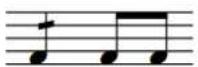
Noire avec un trémolo d'une note à un trait et notes auxquelles équivaut ce trémolo
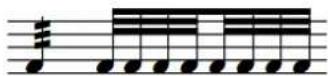
Noire avec un trémolo d'une note à trois traits et sa notation équivalente
Il existe différents types de trémolos :
Trémolos d'une note
Une note individuelle est répétée.
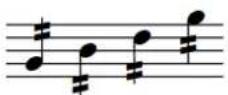
Plusieurs notes, généralement deux, sont alternées, comme pour un trille. Cependant, les trilles indiquent généralement une alternance rapide entre deux notes adjacentes, par exemple un Sol et un La, tandis que les trémolos multi-notes peuvent faire s'alterner n'importe quelles notes. La seule limite est l'écart possible avec l'instrument.
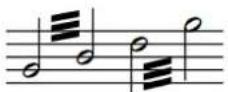
Trémolos de N-olet
Plusieurs notes des N-olets sont répétées à la suite.
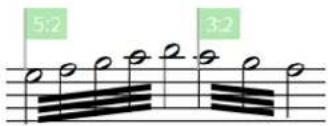
Selon le contexte musical, les trémolos peuvent être soit mesurés, soit non mesurés. Visuellement, il n'y a pas de différence entre les trémolos mesurés et les trémolos non mesurés. Les compositeurs/arrangeurs doivent donc indiquer comment ils souhaitent que les trémolos soient joués en le précisant dans les informations liminaires ou en ajoutant des instructions textuelles dans la partition.
Trémolos mesurés
Le nombre de traits de trémolo correspond à un rythme précis respectant le tempo et la métrique en vigueur.
Trémolos non mesurés
Il n'y a aucun lien entre le nombre de traits et le rythme. Les trémolos non mesurés sont simplement joués aussi rapidement que possible, quel que soit le tempo.
Les trémolos non mesurés sont souvent représentés par au moins trois traits de trémolo et ils peuvent également être accompagnés de l'indication « trem. ».
LIENS ASSOCIÉS
Méthodes de saisie des reprises et des trémolos à la page 307
Trémolos dans les chaînes de liaison de prolongation
Par défaut, toutes les notes des chaînes de liaison de prolongation sont affichées avec des traits de trémolo quand des trémolos d'une note sont ajoutés aux chaînes. Quand vous supprimez des traits de trémolo de notes liées, ils sont supprimés de toutes les notes de la chaîne.
Dans Dorico SE, les trémolos sont considérés comme étant mesurés par défaut, ce qui signifie que le nombre de traits de trémolo affichés est automatiquement ajusté comme il se doit sur les notes qui se suivent dans les chaînes de liaison de prolongation. Par exemple, quand une croche comportant deux traits de trémolo est liée à une noire, la noire possède trois traits de trémolo. En effet, les traits de trémolo fonctionnant comme les barres de ligature, deux traits de trémolo et un crochet de hampe de croche équivalent à trois traits de trémolo.
Conventions générales de placement des trémolos
Les trémolos d'une note sont positionnés sur les hampes des notes, tandis que les trémolos multi-notes sont positionnés entre les hampes de deux ou plusieurs notes. Quand des trémolos traversent trois ou davantage de notes, les traits de trémolo sont positionnés entre toutes les notes.
Pour les traits des trémolos puissent être suffisamment espacés et qu'on discerne bien le nombre de traits, ils sont légèrement plus fins que les barres de ligature.
Les traits de trémolo ne doivent pas toucher des lignes supplémentaires ni des crochets de hampes. Dorico SE positionne automatiquement les traits de trémolo de manière à éviter ces contacts.
Les traits de trémolo qui se trouvent sur la portée sont positionnés de manière à être éloignés des têtes de notes d'au moins un interligne de la portée, et placés à des positions valides par rapport aux lignes et interlignes. De ce fait, il arrive que les traits de trémolo ne soient pas toujours déplacés quand vous changez la hauteur des notes.
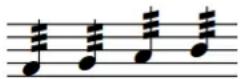
Les positions des traits de trémolo sur les deux premières notes et les deux dernières notes sont les mêmes, bien que les hauteurs de toutes les notes soient différentes.
Dans Dorico SE, l'inclinaison des traits de trémolo d'une note est toujours la même, quelle que soit la direction de la phrase. L'inclinaison des traits des trémolos multi-notes est déterminée par la hauteur des hampes auxquelles ces trémolos s'appliquent.
Changer la vitesse des trémolos
Vous pouvez changer la vitesse des trémolos après les avoir créés en modifiant le nombre de traits.
PROCÉDER AINSI
- En mode Écriture, sélectionnez les notes comportant des trémolos dont vous souhaitez modifier la vitesse.
Les boutons indiquant le nombre de traits de trémolo correspondant à votre sélection sont affichés en surbrillance dans la section Trémolos du panneau Répéter les structures.
À NOTER
Sélectionnez séparément les trémolos d'une note et les trémolos multi-notes.
- Cliquez sur le bouton indiquant le nombre de traits de trémolo souhaité dans la section Trémolos du panneau Répéter les structures.
Par exemple, cliquez sur Trémolo d'une note en deux traits pour créer des trémolos d'une note comportant deux traits ou sur Trémolo multi-notes en trois traits pour créer des trémolos multi-notes comportant trois traits.


Trémolo d'une note en deux traits Trémolo multi-notes en trois traits
RÉSULTAT
Le nombre de traits de trémolo est modifié sur les notes sélectionnées, ce qui modifie la vitesse des trémolos.
Supprimer des trémolos
Vous pouvez supprimer séparément des trémolos d'une note et des trémolos multi-notes sans que cela n'affecte les notes auxquelles ils s'appliquent.
PROCÉDER AINSI
- En mode Écriture, sélectionnez les notes dont vous souhaitez supprimer les traits de trémolo.
- Cliquez sur les boutons correspondant aux types de trémolos sélectionnés dans la section Trémolos du panneau Répéter les structures :
• Supprimer le trémolo d'une note

• Supprimer le trémolo multi-notes

RÉSULTAT
Les traits de trémolo des types correspondants sont supprimés.
EXEMPLE
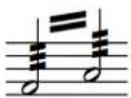
Notes comportant des trémolos d'une note et un trémolo multi-notes
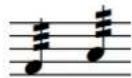
Le trémolo multi-notes a été supprimé mais les trémolos d'une note sont toujours là
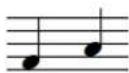
Le trémolo multi-notes et les trémolos d'une note ont été supprimés
Positions rythmiques des notes comportant des trémolos
Vous pouvez déplacer des notes comportant des trémolos d'une note et des trémolos multi-notes sur de nouvelles positions rythmiques en procédant de la même manière qu'avec des notes normales. Cependant, si vous déplacez des trémolos multi-notes au-delà de barres de mesures, les traits de trémolo seront automatiquement supprimés.
À NOTER
Vous pouvez annuler le déplacement des trémolos si vous le faites immédiatement. Tout trait de trémolo multi-notes ayant été supprimé par le déplacement est alors restauré.
Vous pouvez déplacer les trémolos d'une note sur de nouvelles positions rythmiques et au-delà de barres de mesures sans que cela n'affecte leurs traits de trémolo. Les notes sont automatiquement redésignées en tant que chaînes de liaison de prolongation si leurs nouvelles positions rythmiques et leur nouveau chiffrage de mesure le nécessitent, tout comme pour les notes normales.
À NOTER
Si les chaînes de liaison de prolongation comportant des trémolos d'une note contiennent des notes de différentes durées, le nombre de traits de trémolo est différent sur chaque note de la chaîne de liaison.
LIENS ASSOCIÉS
Déplacer rythmiquement des notes à la page 686
N-olets
Les N-olets indiquent qu'un temps est divisé en un nombre de sous-divisions qui ne correspond pas à la métrique configurée. Ils peuvent servir à utiliser plus ou moins de notes dans un temps que celui-ci n'en comporte normalement d'après le schéma de sous-division normal.
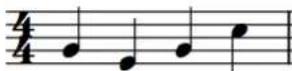
Mesure en 4/4 avec la sous-division standard de quatre noires
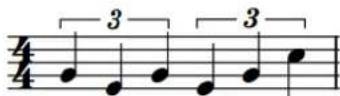
Mesure en 4/4 avec une sous-division de six noires en triolets réparties sur la durée de quatre noires normales
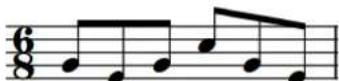
Mesure en 6/8 avec la sous-division standard de six croches
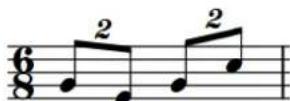
Mesure en 6/8 avec une sous-division de quatre croches en duolets réparties sur la durée de six croches normales
Comme ces sous-divisions ne sont pas standard et que les notes de N-olets utilisent la même notation rythmique que les notes normales, il est important d'indiquer clairement que la durée rythmique des N-olets est différente.
Dans les exemples, les noires du triolet sont regroupées sous un crochet surmonté du chiffre 3. Les croches du duolet ne nécessitent pas de crochet car elles sont de toute façon jointes par une barre de ligature, laquelle est surmontée du chiffre 2.
Dans Dorico SE, les N-olets peuvent être représentés par un crochet uniquement, par un crochet et un chiffre/rapport ou par un crochet, un chiffre/rapport et une note correspondant à la valeur de note du N-olet.
LIENS ASSOCIÉS
Créer des N-olets à la page 200
Crochets de N-olets à la page 926
Chiffres/Rapports des N-olets à la page 928
Conventions de placement générales des N-olets
Les crochets de N-olets et les chiffres/rapports des N-olets sont généralement placés du côté de la hampe des notes. Quand des N-olets sont affichés avec une barre de N-olet, un crochet de N-olet n'est pas toujours nécessaire mais il peut être affiché en plus du chiffre/rapport du N-olet.
Conformément à la convention, sur une portée de chant, les crochets et les chiffres/rapports de N-olets sont toujours placés au-dessus de la portée, et non entre les notes et les paroles.
Les crochets de N-olets doivent être aussi proches que possible des notes, sans pour autant toucher d'autres notations telles que les liaisons d'expression ou les articulations. Les liaisons d'expression sont généralement placées à l'intérieur des crochets de N-olet si elles sont plus courtes que ces crochets. Quand une liaison d'expression est plus longue qu'un crochet de N-olet, elle peut être placée en dehors de ce crochet.
La position horizontale des crochets de N-olets doit permettre de voir immédiatement quelles notes sont incluses. Les crochets ne doivent pas s'étendre trop loin car on pourrait avoir l'impression que les notes qui suivent en font partie.
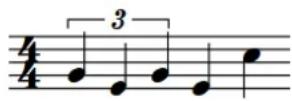
Les noires comprises dans le triolet sont clairement indiquées.
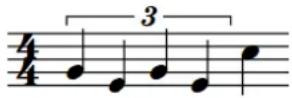
Avec un crochet de N-olet trop long, la durée du triolet est moins claire.
N-olets imbriqués
Les N-olets imbriqués sont des N-olets compris dans des N-olets plus grands qui sont souvent utilisés pour créer des rythmes complexes. Dans Dorico SE, le nombre de niveaux que vous pouvez avoir dans les N-olets imbriqués n'est pas limité.
EXEMPLE
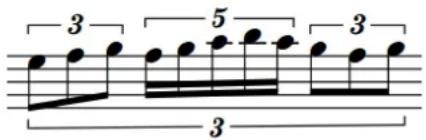
N-olets imbriqués
Créer des N-olets imbriqués
Vous pouvez créer des N-olets imbriqués sur de nouvelles portées vides ou sélectionner un N-olet sur une portée et y imbriquer un autre N-olet.
PROCÉDER AINSI
- En mode Écriture, commencez à saisir des notes.
- Appuyez sur ! (Windows) ou = (macOS) pour ouvrir le popover des N-olets.
- Facultatif : Si vous créez des N-olets imbriqués sur une portée vide, saisissez le rapport du N-olet externe dans le popover. Par exemple, saisissez 3:2.
- Facultatif : Appuyez sur Entrée pour fermer le popover et créer le N-olet externe.
À NOTER
Vous pouvez passer les étapes 3 et 4 si vous créez des N-olets imbriqués dans des N-olets déjà présents.
- Appuyez sur ! (Windows) ou = (macOS) pour ouvrir à nouveau le popover des N-olets.
- Saisissez le rapport du N-olet interne dans le popover. Par exemple, saisissez 5:4.
- Appuyez sur Entrée pour fermer le popover et créer le N-olet interne.
- Saisissez ou jouez les notes souhaitées.
- Pour arrêter la saisie de N-olets imbriqués, procédez de l'une des manières suivantes :
- Appuyez une fois sur § (Windows) ou - (macOS) pour mettre fin au N-olet interne et continuer avec un N-olet externe.
- Appuyez deux fois sur § (Windows) ou - (macOS) pour mettre fin aux deux N-olets et recommencer à saisir des notes normales.
- Appuyez sur Échap pour mettre fin à la saisie de notes.
- Déplacez le caret à l'aide des touches fléchées pour revenir à la saisie de notes normales.
RÉSULTAT
Les notes que vous saisissez ou jouez sont saisies en tant que N-olets imbriqués à partir de la position du caret.
Si les multiples du N-olet interne sont tels qu'il s'insère parfaitement dans un N-olet externe, vous pouvez continuer à saisir des notes de N-olet imbriqué jusqu'à ce que vous mettiez manuellement fin à la saisie de N-olets.
Si les multiples du N-olet interne sont tels qu'il ne s'insère pas parfaitement dans le N-olet externe, le N-olet interne s'arrêtera automatiquement quand le dernier N-olet pouvant s'insérer dans le N-olet externe aura été créé. Après quoi, le N-olet externe continuera jusqu'à ce que vous arrêtiez manuellement la saisie de N-olets.
À NOTER
Vous pouvez également saisir des triolets imbriqués en cliquant sur N-olets dans la boîte à outils. Notes quand le caret se trouve sur un N-olet. Néanmoins, en procédant de cette manière, vous ne pouvez créer qu'un triolet imbriqué à la fois.
Convertir des notes existantes en N-olets
Vous pouvez convertir n'importe quelle note existante en N-olets, par exemple si vous avez besoin d'insérer des notes supplémentaires dans une durée existante.
PROCÉDER AINSI
- En mode Écriture, sélectionnez les notes que vous souhaitez convertir en N-olets.
- Appuyez sur ! (Windows) ou = (macOS) pour ouvrir le popover des N-olets.
Un rapport suggéré en fonction de votre sélection est automatiquement inséré dans le popover. - Facultatif : Modifiez le rapport dans le popover. Par exemple, entrez 3:2 pour saisir des triolets.
- Appuyez sur Entrée pour fermer le popover.
RÉSULTAT
Les notes sélectionnées sont converties en N-olets en fonction du rapport dans le popover. Par exemple, si vous sélectionnez cinq croches et que vous entrez 5:4 dans le popover, les croches sélectionnées deviennent des croches quintuplées.
Si les notes sélectionnées s'insèrent dans un seul N-olet du rapport spécifié, un seul N-olet est créé. Si les notes sélectionnées ne s'insèrent pas dans un seul N-olet, autant de N-olets que nécessaire sont créés automatiquement.
LIENS ASSOCIÉS
Popover des N-olets à la page 201
Convertir les N-olets en notes normales
Vous pouvez convertir n'importe quelle note de N-olet existante en note normale, par exemple, si vous voulez transformer une croche de N-olet en croche standard.
PROCÉDER AINSI
- En mode Écriture, ne sélectionnez que les crochets, les chiffres/rapports ou les pancartes des N-olets que vous souhaitez convertir en notes normales.
À NOTER
Vous ne devez sélectionner aucune des têtes de notes dans les N-olets.
- Facultatif : Si vous voulez conserver toutes les notes dans les N-olets sélectionnés, appuyez sur I pour activer le mode Insérer.
- Appuyez sur Retour arrière ou Supprimer.
RÉSULTAT
La mise à l'échelle de toutes les notes des N-olets sélectionnés n'est pas annulée et les notes apparaissent comme des notes normales avec la même durée notée ; par exemple, une noire de N-olets devient une noire standard.
Lorsque le mode Insérer est activé, toutes les notes dans les N-olets sont conservées et les notes existantes suivantes sont poussées vers des positions rythmiques ultérieures pour insérer les durées rythmiques supplémentaires requises. Lorsque le mode Insérer est désactivé, les N-olets les plus anciens sélectionnés s'étendent et écrasent les notes et les N-olets suivants.
LIENS ASSOCIÉS
Masquer/Afficher les pancartes à la page 339
Chiffres/Rapports des N-olets à la page 928
Crochets de N-olets à la page 926
Autoriser/Interdire le prolongement des N-olets à travers les barres de mesures
Vous pouvez autoriser le prolongement des N-olets à travers les barres de mesures. Pour les partitions de la Renaissance, par exemple, il peut être utile que les N-olets traversent des barres de mesures en tic sans que ces barres n'affectent la notation. Par défaut, Dorico SE scinde automatiquement les N-olets au niveau des barres de mesures afin de représenter clairement les durées des mesures et les divisions des N-olets.
PROCÉDER AINSI
- Sélectionnez les crochets ou les chiffres/rapports des N-olets pour lesquels vous souhaitez autoriser/interdire le prolongement à travers les barres de mesures.
- Dans le panneau Propriétés, activez/désactivez l'option À travers la barre de mesure dans le groupe N-olets.
RÉSULTAT
Les N-olets sélectionnés traversent les barres de mesures quand l'option À travers la barre de mesure est activée, et automatiquement scindés aux barres de mesures quand elle est désactivée.
EXEMPLE
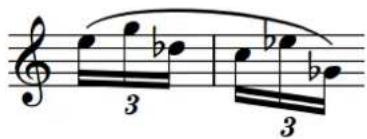
Sextolet de doubles croches représenté par deux triolets répartis entre deux mesures
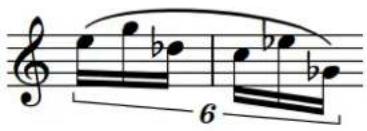
Le même sextolet se prolongeant à travers la barre de mesure et utilisant une seule barre de ligature
À LA FIN DE CETTE ÉTAPE
Il est possible de regrouper les notes des N-olets sélectionnés sous une seule barre de ligature.
LIENS ASSOCIÉS
Barres de mesures à la page 534
Grouper manuellement des notes dans une ligature à la page 552
Crochets de N-olets à la page 926
Chiffres/Rapports des N-olets à la page 928
Déplacer rythmiquement des N-olets
Une fois créés, les N-olets peuvent être déplacés sur différentes positions rythmiques sans que leurs crochets et leurs chiffres/rapports soient forcément déplacés avec eux. Quand vous déplacez des notes en dehors d'un N-olet, elles redeviennent des notes normales.
PROCÉDER AINSI
- En mode Écriture, sélectionnez les N-olets que vous souhaitez déplacer.
À NOTER
Vous devez également sélectionner leur chiffres/rapports, leurs crochets ou leurs pancartes si vous souhaitez que les notes restent intégrées aux N-olets. Quand vous sélectionnez les notes sans le chiffre/rapport ou sans le crochet du N-olet, elles redeviennent des notes normales de la valeur rythmique correspondante si vous les déplacez en dehors du N-olet.
-
Déplacez les N-olets sélectionnés sur des positions de la grille rythmique configurée en procédant de l'une des manières suivantes :
-
Appuyez sur Alt/Opt-Flèche droite pour les déplacer vers la droite.
- Appuyez sur Alt/Opt-Flèche gauche pour les déplacer vers la gauche.
À NOTER
Vous ne pouvez pas déplacer rythmiquement les N-olets en utilisant la souris.
RÉSULTAT
Les N-olets sélectionnés sont placés sur les positions rythmiques voulues.
Si le chiffre/rapport ou le crochet du N-olet est inclus dans la sélection, c'est tout le N-olet qui est déplacé le long de la portée. S'il traverse une barre de mesure, le N-olet est automatiquement adapté en conséquence.
À NOTER
- Quand l'option Accords n'est pas activée et que certaines des notes sélectionnées touchent d'autres notes sur la même voix, sur la même portée et à la même position rythmique, les notes préexistantes sont remplacées par les notes sélectionnées.
Vous pouvez annuler le déplacement des notes si vous le faites immédiatement après. Toute note supprimée sera alors restaurée. - Les N-olets ne sont pas automatiquement ajustés au milieu des mesures, où la convention veut qu'ils soient scindés et indiquent la division de temps. Vous devez créer manuellement deux N-olets pour afficher la division de temps au milieu des mesures.
EXEMPLE
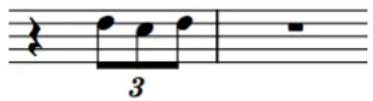
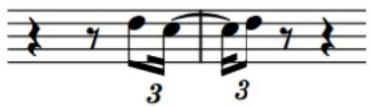
Supprimer des N-olets
Vous pouvez supprimer des N-olets avec toutes les notes qu'ils contiennent, mais il est également possible de supprimer les crochets de N-olets et leurs chiffres/rapports sans supprimer les notes correspondantes.
PROCÉDER AINSI
- En mode Écriture, sélectionnez les N-olets que vous souhaitez supprimer.
CONSEIL
Pour supprimer tout un N-olet et les notes qu'il comprend, sélectionnez toutes les têtes de notes et le crochet ou le chiffre/rapport correspondant.
- Appuyez sur Retour arrière ou Supprimer.
RÉSULTAT
Les N-olets sélectionnés sont supprimés.
- Si vous ne sélectionnez que les notes, celles-ci seront supprimées mais pas le N-olet.
- Si vous ne sélectionnez que le crochet ou le chiffre/rapport du N-olet, celui-ci sera supprimé et les notes qu'il comprenait auparavant seront conservées avec la même durée notée. Par exemple, si vous supprimez le crochet d'un triolet de noires, les trois notes résultantes seront des noires.
À NOTER
Les notes qui se trouvaient juste après le N-olet sont modifiées. Cependant, quand le mode Insérer est activé, les notes qui suivent sont décalées sur des positions rythmiques ultérieures afin de remplir les durées rythmiques supplémentaires requises.
LIENS ASSOCIÉS
Convertir les N-olets en notes normales à la page 923
Barres des N-olets
Les barres de N-olets joignent les notes au sein des N-olets, comme le font les barres de ligature avec les notes normales. Les modifications pouvant être apportées aux barres de N-olets sont les mêmes que pour les autres barres.
LIENS ASSOCIÉS
Ligatures à la page 550
N-olets au sein des ligatures à la page 562
Grouper manuellement des notes dans une ligature à la page 552
Dégrouper les notes d'une ligature à la page 553
Scinder des groupes de ligature à la page 551
Changer la direction des ligatures partielles à la page 553
Modifier l'inclinaison des barres de ligature à la page 555
Crochets de N-olets
Les crochets de N-olets représentent la durée des N-olets qui ne sont pas joints par des barres, tels que les triolets de noires, en regroupant les notes sous un crochet.
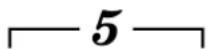
Crochet de N-olet avec chiffre de N-olet
À NOTER
Vous pouvez utiliser les propriétés du groupe N-olets dans le panneau Propriétés pour modifier des crochets de N-olets individuels. Cependant, le groupe N-olets n'apparaît que quand vous sélectionnez des chiffres/rapports de N-olets ou des crochets. Il ne s'affiche pas quand vous sélectionnez uniquement les notes regroupées sous le N-olet ou si vous sélectionnez à la fois les notes et le chiffre/rapport de N-olet ou son crochet.
LIENS ASSOCIÉS
Lignes à la page 772
Masquer/Afficher les crochets de N-olets
Vous pouvez masquer/afficher les crochets de N-olets indépendamment de leurs chiffres/rapports.
PROCÉDER AINSI
- Sélectionnez les crochets de N-olets que vous souhaitez masquer ou les pancartes des N-olets dont vous souhaitez afficher les crochets.
- Dans le panneau Propriétés, activez l'option Crochet dans le groupe N-olets.
- Sélectionnez l'une des options suivantes :
- Masqué

• Affiché

RÉSULTAT
Les crochets des N-olets sélectionnés sont masqués/affichés. Des pancartes indiquent les emplacements des N-olets masqués, c'est-à-dire des N-olets dont les chiffres/rapports ou les crochets ne sont pas affichés.
À LA FIN DE CETTE ÉTAPE
Si vous souhaitez masquer entièrement les indications de N-olets, il vous faudra peut-être également masquer les chiffres/rapports des N-olets.
LIENS ASSOCIÉS
Pancartes à la page 338
Masquer/Afficher les chiffres/rapports des N-olets à la page 929
Modifier le placement des crochets de N-olets par rapport à la portée
Vous pouvez afficher des crochets ou des chiffres/rapports de N-olets individuels au-dessus/en dessous de la portée ou entre les portées.
PROCÉDER AINSI
- Sélectionnez les crochets de N-olets et les chiffres et rapports de N-olets dont vous souhaitez modifier le placement par rapport à la portée.
- Dans le panneau Propriétés, activez Placement dans le groupe N-olets.
- Sélectionnez l'une des options suivantes :
- Au-dessus

- En dessous

- Inter-portées au-dessus

- Inter-portées en dessous

RÉSULTAT
Le placement des crochets de N-olets sélectionnés est modifié.
CONSEIL
- Quand vous désactivez le Placement, les N-olets sélectionnés retrouvent leur placement par défaut.
- Vous pouvez également appuyer sur F pour faire passer les N-olets sélectionnés d'un placement au-dessus/en dessous de la portée à un placement inter-portées au-dessus/en dessous, et vice versa.
Modifier la position rythmique de fin des crochets de N-olets
Vous pouvez modifier la position rythmique de fin des crochets de N-olets par rapport à des notes individuelles.
PROCÉDER AINSI
- Sélectionnez les crochets de N-olets dont vous souhaitez modifier les positions de fin.
- Dans le panneau Propriétés, activez Position de fin dans le groupe N-olets.
- Sélectionnez l'une des options suivantes :
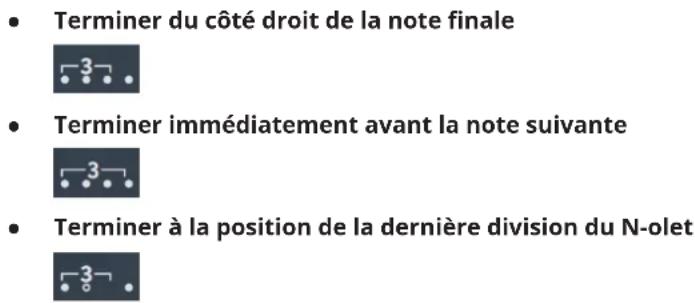
RÉSULTAT
La position de fin des crochets de N-olets sélectionnés est modifiée.
Quand vous désactivez la propriété, les N-olets sélectionnés sont reconfigurés sur les paramètres par défaut.
Imposer le placement horizontal des crochets de N-olets individuels
Vous pouvez modifier l'angle de crochets de N-olets individuels pour qu'ils soient horizontaux.
PROCÉDER AINSI
- Sélectionnez les crochets de N-olets dont vous souhaitez modifier l'angle.
- Dans le panneau Propriétés, activez Toujours horizontale dans le groupe N-olets.
RÉSULTAT
Les crochets de N-olets sélectionnés sont horizontaux quand la propriété est activée.
Chiffres/Rapports des N-olets
Les chiffres et les rapports des N-olet se ressemblent beaucoup : ils indiquent tous deux le nombre de notes de valeur égale que comprend un N-olet (par exemple 3 pour un triolet). Cependant, les rapports des N-olets indiquent en plus à combien de notes normales correspond la durée du N-olet (par exemple 3:2 pour les triolets).
Qui plus est, les rapports de N-olets comprennent parfois une note qui correspond à la durée des notes comprises dans le N-olet.
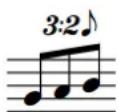
Triolet sur lequel sont indiqués le rapport et la valeur de note
Les chiffres/rapports des N-olets aident les musiciens à reconnaître rapidement le type d'un N-olet et comment ils doivent jouer le nombre de notes indiqué conformément au tempo et à la métrique.
À NOTER
Vous pouvez utiliser les propriétés du groupe N-olets dans le panneau Propriétés pour modifier des chiffres/rapports de N-olets individuels. Notez que le groupe N-olets n'apparaît que quand vous sélectionnez des chiffres/rapports de N-olets ou des crochets. Il ne s'affiche pas quand vous sélectionnez uniquement les notes regroupées sous le N-olet ou si vous sélectionnez à la fois les notes et le chiffre/rapport de N-olet ou son crochet.
Masquer/Afficher les chiffres/rapports des N-olets
Il est possible de masquer/afficher les chiffres/rapports de N-olets individuels. Quand les chiffres/rapports des N-olets sont affichés, vous pouvez choisir le type de chaque N-olet individuellement.
PROCÉDER AINSI
- Sélectionnez les crochets de N-olets dont vous souhaitez masquer/modifier les chiffres/rapports ou sélectionnez les pancartes des N-olets dont vous souhaitez afficher les chiffres/rapports.
- Dans le panneau Propriétés, activez la propriété Chiffre dans le groupe N-olets.
- Sélectionnez l'une des options suivantes :
- Aucun

- Chiffre

- Rapport

- Rapport + note

RÉSULTAT
Le chiffre/rapport affiché sur les N-olets sélectionnés est modifié. Quand vous sélectionnez Aucun, les chiffres/rapports des N-olets sélectionnés sont masqués. Des pancartes indiquent les emplacements des N-olets masqués, c'est-à-dire des N-olets dont les chiffres/rapports ou les crochets ne sont pas affichés.
Quand vous désactivez l'option Chiffre, les N-olets sélectionnés sont reconfigurés sur les paramètres par défaut.
À LA FIN DE CETTE ÉTAPE
Si vous souhaitez masquer entièrement les indications de N-olets, il vous faudra peut-être également masquer les crochets des N-olets.
LIENS ASSOCIÉS
Masquer/Afficher les crochets de N-olets à la page 926
Modifier le placement des chiffres/rapports des N-olets
Vous pouvez modifier le placement horizontal des chiffres et rapports des N-olets dans des crochets de N-olets individuels.
PROCÉDER AINSI
- Sélectionnez les crochets des N-olets dans lesquels vous souhaitez modifier la position des chiffres ou des rapports.
- Dans le panneau Propriétés, activez Centre dans le groupe N-olets.
- Sélectionnez l'une des options suivantes :
- Visuel
- Rythmique
RÉSULTAT
- Visuel : Permet de positionner les chiffres/rapports de N-olets au centre visuel de la barre de N-olet ou du crochet de N-olet.
- Rythmique : Permet de positionner les chiffres/rapports de N-olets au centre rythmique de la barre de N-olet ou du crochet de N-olet. Il se peut qu'ils ne soient pas centrés graphiquement.
LIENS ASSOCIÉS
Crochets de N-olets à la page 926
Percussion non chromatique
Le terme « percussions non chromatiques » désigne tous les instruments de percussions que ne sont pas accordés sur une hauteur particulière. Il peut s'agir d'instruments tels que la grosse caisse, le guiro, les maracas, les cymbales et les shakers, par exemple.
Dorico SE intègre de nombreuses options pour la notation des percussions non chromatiques, et permet notamment de regrouper les données musicales de plusieurs instruments au sein de kits de percussions qui peuvent se présenter de différentes façons selon les dispositions. Vous pouvez également configurer des kits de percussions en tant que batteries, ce qui modifie l'orientation par défaut des hampes des notes.
Les différents types de présentation des kits de percussions dans Dorico SE sont spécifiques aux dispositions, ce qui veut dire que vous pouvez utiliser des présentations différentes selon les dispositions. Par exemple, vous pouvez afficher un kit de percussions sur une portée à cinq lignes dans la disposition du conducteur mais utiliser des lignes propres aux instruments dans la disposition de partie des percussions.
Il est également possible de personnaliser ou de créer des têtes de notes spécifiques à une technique de jeu pour les percussions non chromatiques. Vous pouvez ainsi indiquer comment les notes doivent être jouées en utilisant différentes têtes de notes pour les différentes techniques de jeu pour chaque instrument des kits de percussions.
LIENS ASSOCIÉS
Kits de percussions et batteries à la page 932
Types de présentation des kits de percussions à la page 937
Étiquettes de portée pour les kits de percussions à la page 857
Définir des kits de percussions en tant que batteries à la page 127
Saisir des notes dans les kits de percussions à la page 189
Techniques de jeu des instruments de percussions non chromatiques à la page 939
Mettre des têtes de notes entre crochets/parenthèses à la page 690
Kits de percussions et instruments de percussions individuels
Les kits de percussions vous permettent de présenter de différentes manières les instruments de percussions non chromatiques utilisés par chaque instrumentiste. Quand les instruments de percussions ne sont pas regroupés au sein d'un kit, ils sont chacun affichés sur une seule ligne qui, par défaut, correspond uniquement à l'instrument actuellement joué.
La batterie est un type de kit de percussions couramment utilisé. Une batterie est constituée de plusieurs instruments différents qui sont fixés sur un même châssis. Les notes de la batterie sont généralement inscrites sur une portée normale à cinq lignes. À chaque instrument correspond une position sur la portée et parfois un type de tête de note spécifique. Dans Dorico SE, il existe aussi un kit de percussions configuré par défaut pour le bongo. Ce kit regroupe les deux tambours de l'instrument et ses notes sont généralement inscrites sur une grille à deux lignes dont celle du haut correspond au tambour le plus petit et celle du bas au plus gros.
Il est souvent plus pratique d'afficher séparément les instruments de percussions individuels quand un instrumentiste ne joue que d'un ou de deux instruments de percussions. Néanmoins, quand les instruments de percussions sont regroupés au sein d'un kit, il est plus facile d'adapter leur présentation en fonction des besoins, et vous pouvez utiliser des présentations différentes
dans chacune des dispositions indépendamment. Les kits offrent également plus de possibilités pour la configuration des étiquettes des instruments.
Quand les changements d'instruments sont activés à la page Instrumentistes, dans Configuration > Options des dispositions, Dorico SE passe automatique d'un instrument à l'autre, comme pour les instruments chromatiques.
À NOTER
Les instruments des kits sont colorés en vert sur les cartes des instrumentistes dans le panneau Instrumentistes en mode Configuration, tandis que les instruments de percussions individuels ne faisant pas partie de kits sont colorés en bleu clair, comme les autres instruments.
Kits de percussions et batteries
Un kit de percussions est un ensemble d'instruments de percussions non chromatiques qui sont joués par un seul instrumentiste. Les batteries sont un type de kit de percussions particulier qui est souvent utilisé dans la pop et le rock.
À NOTER
Dans la présente documentation, le terme « kit de percussions » couvre à la fois les kits de percussions et les batteries.
Dans Dorico SE, il est possible de présenter les kits de percussions de différentes manières, et notamment sur une grille ou sur une portée à cinq lignes. Si vous souhaitez qu'un kit de percussions fonctionne comme les instruments d'une batterie, vous pouvez le configurer en tant que batterie.
Pour pouvoir créer des kits de percussions vous devez être en mode Configuration. Vous pouvez associer dans des kits des instruments de percussions non chromatiques déjà créés et attribuer des kits vides à des instrumentistes, afin d'y ajouter ensuite des instruments de percussions non chromatiques. Vous pouvez également importer des kits que vous aviez exportés et enregistrés antérieurement.
Il est possible de transférer un instrument de percussion d'un instrumentiste à un autre sans que cela n'affecte les données musicales déjà créées pour cet instrument.
À NOTER
Si l'instrument que vous souhaitez transférer fait partie d'un kit de percussions, il vous faut d'abord le retirer du kit pour pouvoir le transférer à un autre instrumentiste.
Il est possible de changer des instruments de percussions individuels en procédant comme pour n'importe quel autre instrument. En revanche, vous ne pouvez remplacer un instrument de percussion non chromatique que par un autre instrument de percussion non chromatique, et il n'est possible de changer les instruments de percussions d'un kit qu'à partir de la boîte de dialogue Édition du kit de percussions.
LIENS ASSOCIÉS
Configuration de la saisie des notes pour les kits de percussions à la page 190
Types de présentation des kits de percussions à la page 937
Étiquettes de portée pour les kits de percussions à la page 857
Boîte de dialogue Édition du kit de percussions à la page 124
Combiner des instruments de percussion individuels dans un kit à la page 121
Définir des kits de percussions en tant que batteries à la page 127
Ajouter des instruments à des kits de percussions à la page 126
Retirer des instruments individuels de kits de percussions à la page 131
Déplacer des instruments à la page 123
Saisir des notes dans les kits de percussions à la page 189
Exporter des kits de percussions
Il est possible d'exporter des kits de percussions sous forme de fichiers de bibliothèque. Vous pouvez ainsi réutiliser des kits sans avoir à les recréer en partant de zéro.
PROCÉDER AINSI
- Dans le panneau Instrumentistes en mode Configuration, agrandissez la carte de l'instrumentiste dont vous souhaitez exporter le kit de percussions.
- Cliquez sur la flèche qui apparaît dans l'étiquette de l'instrument de kit quand vous la survolez et sélectionnez Éditer le kit de percussions pour ouvrir la boîte de dialogue Édition du kit de percussions.
- Pour ouvrir l'Explorateur de fichiers/Finder macOS, cliquez sur Exporter kit en bas de la boîte de dialogue.
- Dans l'Explorateur de fichiers/Finder macOS, définissez un nom et un emplacement pour le fichier de bibliothèque.
- Cliquez sur Enregistrer.
RÉSULTAT
Le kit est exporté et enregistré sous forme de fichier de bibliothèque.
CONSEIL
Vous pourrez par la suite importer ce fichier de bibliothèque dans d'autres projets afin de réutiliser le kit de percussions.
Importer des kits de percussions
Vous pouvez importer des fichiers de bibliothèque contenant des kits de percussions afin de pouvoir réutiliser des kits sans avoir à les créer en partant de zéro.
CONDITION PRÉALABLE
Vous avez créé un nouvel instrumentiste solo dans le panneau Instrumentistes en Mode Configuration.
PROCÉDER AINSI
- En mode Configuration, ouvrez le sélecteur d'instruments pour votre instrumentiste solo vide en procédant de l'une des manières suivantes :
- Sélectionnez l'instrumentiste vide et appuyez sur Maj-I.
- Cliquez sur le symbole plus dans la carte de l'instrumentiste vide.
- Faites un clic droit sur l'instrumentiste vide et sélectionnez Ajouter un instrument à l'instrumentiste dans le menu contextuel.

- Pour ouvrir l'Explorateur de fichiers/Finder macOS, cliquez sur Importer kit dans le sélecteur d'instruments.
- Dans la boîte de dialogue de l'Explorateur de fichiers/Finder macOS, sélectionnez le fichier de bibliothèque du kit de percussions que vous souhaitez importer.
- Cliquez sur Ouvrir.
RÉSULTAT
Le fichier de bibliothèque sélectionné est importé en tant que kit de percussions. Il est assigné à l'instrumentiste de la carte à partir de laquelle vous avez ouvert le sélecteur d'instruments.
Changer les techniques de jeu des notes sur les portées de kits de percussions
Quand les notes de portées de kits de percussions utilisent des têtes de notes spécifiques à une technique de jeu, vous pouvez modifier ces techniques de jeu après avoir créé les notes en faisant défiler les têtes de notes disponibles pour les techniques de jeu.
À NOTER
Cette procédure s'applique uniquement aux têtes de notes spécifiques à des techniques de jeu.
CONDITION PRÉALABLE
Au moins deux têtes de notes spécifiques à la technique de jeu définie dans la boîte de dialogue Techniques de jeu des instruments de percussion ont été créées pour les instruments du kit de percussions dont vous souhaitez changer les techniques de jeu.
PROCÉDER AINSI
- En mode Écriture, sélectionnez les notes dont vous souhaitez modifier la tête de note spécifique à une technique de jeu.
À NOTER
La technique de jeu actuelle est indiquée au-dessus de la grille rythmique quand vous sélectionnez une seule note. Elle n'est pas indiquée si vous sélectionnez plusieurs notes.
-
Pour faire défiler les techniques de jeu disponibles pour les instruments sélectionnés, procédez de l'une des manières suivantes :
-
Appuyez sur Maj-Alt/Opt-Flèche montante pour défiler vers le haut.
- Appuyez sur Maj-Alt/Opt-Flèche descendante pour défiler vers le vers le bas.
RÉSULTAT
Les techniques de jeu des notes sélectionnées sont modifiées. Il se peut que l'apparence et/ou la position de leurs têtes de notes soient modifiées.
LIENS ASSOCIÉS
Boîte de dialogue Techniques de jeu des instruments de percussion à la page 940
Saisir des notes dans les kits de percussions à la page 189
Définir le son en lecture des combinaisons associant des articulations et des trémolos d'une seule note à la page 490
Techniques de jeu à la page 761
Mettre des têtes de notes entre crochets/parenthèses à la page 690
Déplacer des notes sur un instrument différent dans un kit de percussions
Vous pouvez transférer des notes d'un instrument à un autre au sein d'un même kit de percussions, sauf dans les dispositions qui utilisent le type de présentation de kit « Instruments sur une ligne ».
Dans les dispositions qui utilisent ce type de présentation de kit, vous pouvez transférer les notes sur d'autres portées afin de créer des ligatures inter-portées.
PROCÉDER AINSI
- En mode Écriture, sélectionnez les notes que vous souhaitez déplacer sur un autre instrument du kit de percussions.
- Déplacez les notes sur un autre instrument en procédant de l'une des manières suivantes :
- Appuyez sur Alt/Opt-Flèche montante pour les placer sur l'instrument situé au-dessus.
- Appuyez sur Alt/Opt-Flèche descendante pour les placer sur l'instrument situé en dessous.
RÉSULTAT
Les notes sont placées sur un autre instrument du kit.
À LA FIN DE CETTE ÉTAPE
Vous pouvez modifier la position de chaque instrument dans le kit.
LIENS ASSOCIÉS
Boîte de dialogue Édition du kit de percussions à la page 124
Changer la position des instruments dans les kits de percussions à la page 130
Types de présentation des kits de percussions à la page 937
Changer le type de présentation des kits de percussions à la page 938
Créer une ligature inter-portées à la page 557
Notations sur des notes de kits de percussions
Vous pouvez ajouter des notations sur des notes et utiliser différents rythmes dans des kits de percussions en procédant de la même manière qu'avec des notes normales. Néanmoins, ces notations ne fonctionnent pas toujours de la même manière.
Articulations
Vous pouvez ajouter des articulations sur des instruments de percussions dans tous les types de présentations de kits en procédant de la même manière que pour les autres instruments.
Cependant, dans les présentations en grille et en portée à cinq lignes, les articulations que vous ajoutez s'appliquent à tous les instruments de la même voix dont les notes se trouvent à la position rythmique concernée. Par exemple, si une note de caisse claire et une note de tom se trouvent à la même position rythmique et que vous ajoutez un accent sur ces notes, l'accent sera ajouté aux deux instruments parce qu'ils appartiennent tous les deux à la même voix à hampes descendantes par défaut.
Pour voir à quelles notes exactement les accents s'appliquent, vous devez passer au type de présentation sur des lignes propres aux instruments.
N-olets
Quand vous travaillez dans les types de présentation de kit en grille et en portée à cinq lignes, les N-olets s'appliquent à tous les instruments d'une même voix.
Vous pouvez passer au type de présentation sur des lignes propres aux instruments pour créer des rythmes croisés sur chaque instrument séparément. Quand vous repassez en type de présentation de kit en grille ou en portée à cinq lignes, Dorico SE tente de résoudre les conflits rythmiques.
- Conflits de N-olets : L'un des N-olets est transféré sur une voix supplémentaire pendant la durée du conflit.
- Notes en N-olet et notes non N-olet commençant à la même position rythmique sur deux instruments différents : La note non N-olet est affichée comme si elle faisait partie du N-olet. En effet, si le début de la note non N-olet se trouve à la même position que le début du N-olet, le résultat sonore est le même que dans la notation d'origine.
- Notes en N-olet et notes non N-olet ne commençant pas à la même position rythmique sur deux instruments différents, ou notes non N-olet d'un instrument commençant après le début du N-olet de l'autre instrument : Les notes non N-olet sont transférées sur une voix supplémentaire pendant la durée du conflit.
À NOTER
Quand vous supprimez un N-olet dans les types de présentation de kit en grille et en portée à cinq lignes, il est supprimé pour tous les instruments dont les notes appartiennent à la même voix partagée.
Techniques de jeu
Pendant la saisie de notes, il est possible de créer des techniques de jeu, par exemple + pour la charleston fermée et o pour la charleston ouverte, et de les ajouter par la suite sur des notes préexistantes en procédant de la même manière que pour les autres instruments. Vous pouvez utiliser le popover des techniques de jeu ou cliquer sur les techniques de jeu de votre choix dans le panneau Techniques de jeu en mode Écriture.
Les techniques de jeu ne sont ajoutées qu'à l'instrument auquel correspond la note que vous avez sélectionnée, même si la voix contient d'autres instruments.
Doigtés de percussions
Dorico SE n'offre pas encore de fonction spéciale pour les doigtés de percussions. Cependant, vous pouvez utiliser les paroles pour indiquer des doigtés de percussions, ce quel que soit le type de présentation de kit :
- Types de présentation en grille/portée à cinq lignes : Sélectionnez une note dans l'instrument pour lequel vous souhaitez afficher les doigtés.
- Type de présentation sur des lignes propres aux instruments : Saisissez des paroles directement dans les instruments pour lesquels vous souhaitez indiquer des doigtés.
LIENS ASSOCIÉS
Saisir des articulations à la page 216
Créer des N-olets à la page 200
Modifier la hauteur de notes individuelles à la page 205
Méthodes de création des techniques de jeu, des lignes de pédales, des indicateurs de corde et des schémas de pédales de harpe à la page 282
Saisir des paroles à la page 299
Nuances dans les kits de percussions
À la différence d'autres éléments, les nuances ne sont pas partagées entre les types de présentation en grille/portée à cinq lignes et le type de présentation sur des lignes propres aux instruments. Les nuances créées pour des instruments dans le type de présentation sur des lignes propres aux instruments n'apparaissent pas dans les présentations en grille/portée à cinq lignes.
En effet, il serait trop compliqué d'indiquer dans les présentations en grille/portée à cinq lignes les nombreuses nuances différentes qui peuvent être créées à une même position rythmique dans la présentation sur des lignes propres aux instruments. Les nuances que vous créez dans les types de présentations en grille/portée à cinq lignes sont donc indépendantes de celles du type de présentation sur des lignes propres aux instruments.
LIENS ASSOCIÉS
Méthodes de saisie des nuances à la page 246
Types de présentation des kits de percussions
Vous pouvez afficher les kits de percussions dans trois types de présentations différents qui ne doivent pas forcément être les mêmes dans les différentes dispositions du projet.
À NOTER
Les nuances ne sont pas partagées entre les types de présentation en grille/portée à cinq lignes et le type de présentation sur des lignes propres aux instruments. Les nuances créées pour des instruments dans le type de présentation sur des lignes propres aux instruments n'apparaissent pas dans les présentations en grille/portée à cinq lignes.
Vous pouvez éditer l'apparence ou la structure de chaque type de présentation indépendamment à partir de la boîte de dialogue Édition du kit de percussions. Par exemple, si vous modifiez l'ordre des instruments dans la présentation en portée à cinq lignes, cet ordre ne sera pas modifié dans la présentation en grille pour le même kit de percussions.
Portée à cinq lignes
Les instruments du kit sont répartis sur une portée à cinq lignes. Vous pouvez déterminer à quelles lignes et à quels interlignes de la portée correspondent les différents instruments. Une étiquette de portée unique contenant le nom du kit est affichée.
Les chiffres qui figurent en bas à gauche de la zone d'édition dans la boîte de dialogue Édition du kit de percussions correspondent aux positions sur la portée. Par exemple, la position 0 correspond à la ligne centrale de la portée à cinq lignes, la position 1 à l'interligne situé immédiatement au-dessus de la ligne centrale, la position -2 à la ligne située en dessous de la ligne centrale, et ainsi de suite.
Les lignes noires en gras correspondent aux cinq lignes de la portée, tandis que les lignes grises situées au-dessus et en dessous de la portée indiquent les positions nominales des lignes de la portée. Chaque instrument figure à la position qui lui correspond sur la portée.
Percussion

Présentation en portée à cinq lignes
Grille
Les instruments du kit sont répartis sur une grille dont chaque ligne correspond à un instrument différent. Vous pouvez personnaliser les espacements entre ces lignes. Des
étiquettes de portée sont affichées pour chaque instrument dans une police plus petite que celle des étiquettes de portée normales.
Les chiffres qui figurent en bas à droite de la zone d'édition dans la boîte de dialogue Édition du kit de percussions correspondent au nombre d'espaces qui séparent les lignes des instruments. Par défaut, tous les instruments de la grille sont séparés de deux espaces.
L'ordre dans lequel les instruments sont affichés correspond à l'ordre dans lequel ils apparaissent dans la partition.
Chaque instrument de la grille est accompagné d'une étiquette de portée par défaut. Celle-ci est alignée verticalement sur la ligne correspondante mais vous pouvez grouper des instruments adjacents et n'afficher qu'une étiquette pour le groupe.
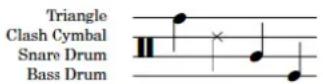
Présentation en grille
Lignes propres aux instruments
À chaque instrument du kit correspond une ligne. Des étiquettes de portée de taille normale sont affichées pour chaque instrument.
La zone d'édition de la boîte de dialogue Édition du kit de percussions contient la liste de tous les instruments, classés dans l'ordre dans lequel ils apparaissent sur la partition.
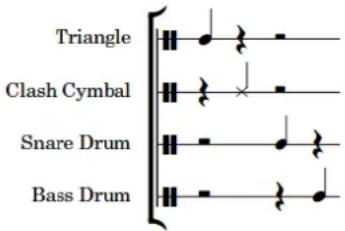
Présentation sur des lignes propres aux instruments
Quand un même instrumentiste utilise plusieurs instruments, ceux-ci sont espacés verticalement en fonction de l'espacement idéal défini à la page Espacement vertical, dans Configuration > Options des dispositions.
LIENS ASSOCIÉS
Kits de percussions et batteries à la page 932
Boîte de dialogue Édition du kit de percussions à la page 124
Étiquettes de portée pour les kits de percussions à la page 857
Créer des exceptions pour l'apparence des têtes de notes spécifiques aux techniques de jeu à la page 943
Boîte de dialogue Remplacer les têtes de notes de percussions à la page 941
Changer le type de présentation des kits de percussions
Vous pouvez changer le type de présentation des kits de percussions indépendamment dans chaque disposition et indépendamment pour chacun des kits. Il est par exemple possible d'utiliser une portée à cinq lignes dans la disposition du conducteur mais une grille dans la disposition de partie des percussions, et une même disposition de conducteur peut contenir deux kits de percussions utilisant des types de présentation différents.
PROCÉDER AINSI
-
Appuyez sur Ctrl/Cmd-Maj-L pour ouvrir les Options des dispositions.
-
Dans la liste Dispositions, sélectionnez les dispositions dans lesquelles vous souhaitez changer de type de présentation des kits de percussions.
Par défaut, c'est la disposition ouverte dans la zone de musique qui est sélectionnée quand vous ouvrez la boîte de dialogue. Vous pouvez sélectionner d'autres dispositions en utilisant les options de sélection de la barre d'action, en faisant des Maj -clics sur les dispositions adjacentes ou en faisant des Ctrl/Cmd -clics sur des dispositions individuelles.
-
Cliquez sur Instrumentistes dans la liste de pages.
-
Dans la section Percussion, sélectionnez l'une des options suivantes pour chacun des kits de percussions de votre projet :
-
Portée à 5 lignes
-
Grille
• Lignes propres aux instruments -
Cliquez sur Appliquer, puis sur Fermer.
RÉSULTAT
Le type de présentation est changé pour les kits de percussions sélectionnés dans les dispositions sélectionnées.
LIENS ASSOCIÉS
Types de présentation des kits de percussions à la page 937
Techniques de jeu des instruments de percussions non chromatiques
Vous pouvez utiliser des techniques de jeu normales pour les notes des kits de percussions, mais il est également possible d'indiquer différentes techniques de jeu pour les instruments de percussions et kits de percussions non chromatiques en configurant l'apparence et la position des têtes de notes.
Il existe plusieurs moyens d'indiquer les techniques de jeu pour les instruments de percussions non chromatiques :
- En utilisant des têtes de notes spécifiques aux techniques de jeu
- En positionnant les notes dans les interlignes qui se trouve juste au-dessus ou en dessous de la ligne sur laquelle les notes sont normalement inscrites
- En ajoutant des articulations ou des trémolos d'une note
- En ajoutant des techniques de jeu comme avec des instruments chromatiques
Vous pouvez par exemple ajouter des techniques ouverte et fermée pour les charlestons en vous servant du popover des techniques de jeu ou en cliquant sur les techniques de jeu de votre choix dans le panneau Techniques de jeu.
Vous pouvez éditer l'ensemble de têtes de notes spécifiques aux techniques de jeu qui a été défini pour chaque instrument de percussion dans la boîte de dialogue Techniques de jeu des instruments de percussion.
LIENS ASSOCIÉS
Boîte de dialogue Édition du kit de percussions à la page 124
Définir le son en lecture des combinaisons associant des articulations et des trémolos d'une seule note à la page 490
Exporter des kits de percussions à la page 933
Importer des kits de percussions à la page 933
Méthodes de création des techniques de jeu, des lignes de pédales, des indicateurs de corde et des schémas de pédales de harpe à la page 282
Boîte de dialogue Techniques de jeu des instruments de percussion
La boîte de dialogue Techniques de jeu des instruments de percussion vous permet d'éditer l'ensemble des têtes de notes spécifiques des techniques de jeu définies pour chaque instrument de percussion.
Il existe plusieurs moyens d'ouvrir la boîte de dialogue Techniques de jeu des instruments de percussion en mode Configuration :
- Pour un instrument de percussion individuel : Dans le panneau Instrumentistes, agrandissez la carte de l'instrumentiste qui utilise cet instrument, cliquez sur la flèche qui se trouve dans l'étiquette de l'instrument et sélectionnez Éditer les techniques de jeu des percussions dans le menu.
- Pour les instruments de percussion qui font partie des kits de percussion : Dans le panneau Instrumentistes, cliquez sur la flèche qui se trouve dans l'étiquette de l'instrument du kit et sélectionnez Éditer le kit de percussions pour ouvrir la boîte de dialogue Éditer le kit de percussions, sélectionnez l'instrument dont vous voulez modifier les techniques de jeu dans la zone d'édition principale et cliquez sur Éditer les techniques de jeu des percussions.
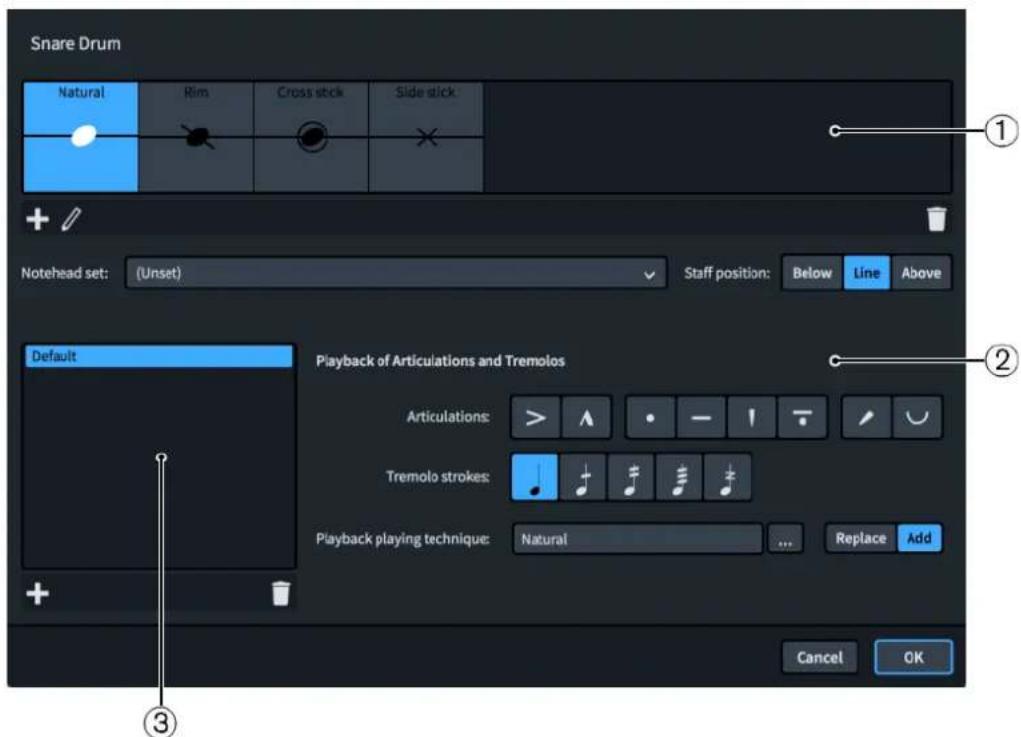
Boîte de dialogue Techniques de jeu des instruments de percussion
1 Liste des têtes de notes spécifiques des techniques de jeu
Cette liste contient les principales têtes de notes spécifiques des techniques de jeu définies pour l'instrument de percussion sélectionné. L'ensemble de têtes de notes et la position sur la portée qui correspondent à la technique de jeu sont indiqués.
Vous pouvez ajouter de nouvelles têtes de notes spécifiques à la technique de jeu pour les instruments de percussions non chromatiques. Normalement, les instruments de percussions intègrent au moins la technique de jeu Naturelle, laquelle est généralement représentée par l'ensemble de têtes de notes par défaut.
2 Lecture des articulations et des trémolos
Cette section vous permet de définir comment les combinaisons d'articulations et de traits de trémolo affectent la lecture des techniques de jeu ou introduisent des exceptions.
Par exemple, vous pouvez définir une technique de jeu entièrement différente pour une tête de note spécifique d'une technique de jeu quand un accent est ajouté sur cette tête de note.
3 Liste des exceptions d'articulations et de trémolos
Cette liste contient toutes les exceptions d'articulations et de trémolos que vous définissez.
EXEMPLE
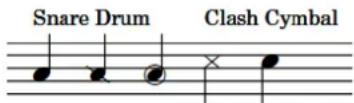
Trois différentes têtes de notes de caisse claire spécifiques à des techniques de jeu suivies de deux têtes de notes de cymbales de fanfare spécifiques à des techniques de jeu
Tous ces paramètres sont enregistrés dans l'instrument de percussion au sein de votre projet et vous pouvez les exporter d'un projet pour les importer dans un autre.
À NOTER
Les exceptions des articulations et trémolos ne sont pas encore prises en compte lors de la lecture, mais cela devrait être le cas dans de futures versions du logiciel.
LIENS ASSOCIÉS
Définir le son en lecture des combinaisons associant des articulations et des trémolos d'une seule note à la page 490
Exporter des kits de percussions à la page 933
Importer des kits de percussions à la page 933
Boîte de dialogue Remplacer les têtes de notes de percussions
La boîte de dialogue Remplacer les têtes de notes de percussions contient la liste des têtes de notes spécifiques des techniques de jeu définies pour l'instrument sélectionné dans la boîte de dialogue Techniques de jeu des instruments de percussion, indique quel type de tête de note est assigné à chaque technique et vous permet de remplacer ces têtes de notes pour les présentations en kit de portée à cinq lignes uniquement.
Par exemple, une même tête de note peut indiquer différentes techniques de jeu pour différents instruments. Lorsque ces instruments sont présentés sur la même portée à cinq lignes, cela peut être source de confusion. Vous pouvez alors utiliser la boîte de dialogue Remplacer les têtes de notes de percussions pour supprimer l'ambigüité des notes d'un instrument par rapport à celles d'un autre dans les présentations du kit de portée à cinq lignes uniquement.
- Vous pouvez ouvrir la boîte de dialogue Remplacer les têtes de notes de percussions en sélectionnant un instrument dans la boîte de dialogue Édition du kit de percussions et en cliquant sur Éditer les têtes de notes.
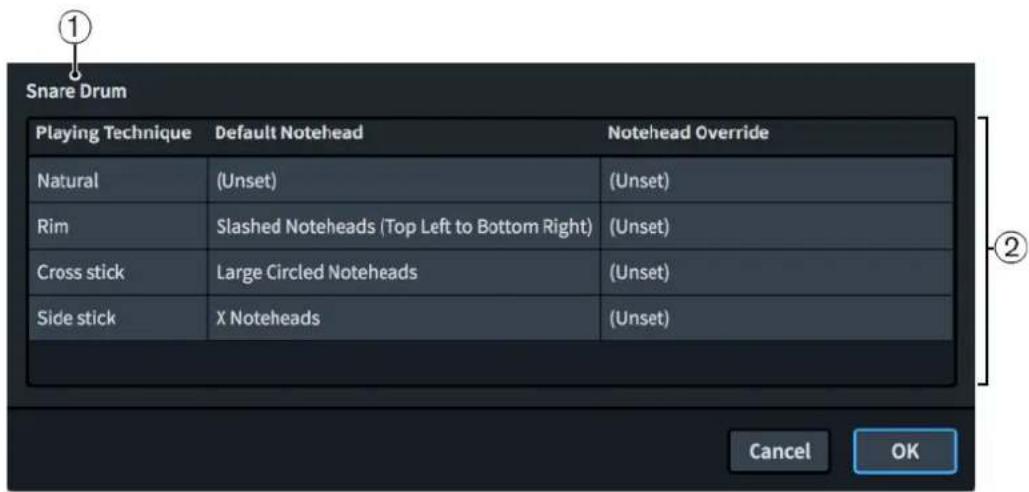
Boîte de dialogue Remplacer les têtes de notes de percussions pour une caisse claire
La boîte de dialogue Remplacer les têtes de notes de percussions comprend les éléments suivants :
1 Nom de l'instrument
Affiche le nom de l'instrument de percussion dont les têtes de notes sont listées dans la boîte de dialogue.
2 Tableau Techniques de jeu
Contient les têtes de notes pour l'instrument de percussion sélectionné, disposées dans les colonnes suivantes :
- Technique de jeu : Indique la technique de jeu associée à la tête de note dans la ligne correspondante du tableau.
- Tête de note par défaut : Indique la tête de note utilisée par défaut pour la technique de jeu dans la ligne correspondante du tableau.
- Remplacement tête de note : Indique le remplacement de la tête de note utilisée dans les présentations de la portée à cinq lignes pour la technique de jeu, dans la rangée correspondante du tableau. Vous pouvez modifier le remplacement de la tête de note en cliquant dessus et en sélectionnant une autre tête de note dans le menu.
LIENS ASSOCIÉS
Types de présentation des kits de percussions à la page 937
Créer de nouvelles têtes de notes spécifiques à des techniques de jeu pour les instruments de percussions non chromatiques
Vous pouvez définir de nouvelles têtes de notes spécifiques à des techniques de jeu pour des instruments de percussions non chromatiques individuels. Elles seront enregistrées pour ce type d'instrument de percussion dans votre projet. Vous pouvez également exporter de votre projet des têtes de notes spécifiques à des techniques de jeu pour les importer dans un autre projet.
PROCÉDER AINSI
- En mode Configuration, ouvrez la boîte de dialogue Techniques de jeu des instruments de percussion en procédant de l'une des manières suivantes :
- Pour un instrument de percussion individuel : Dans le panneau Instrumentistes, agrandissez la carte de l'instrumentiste qui utilise cet instrument, cliquez sur la flèche qui se trouve dans l'étiquette de l'instrument et sélectionnez Éditer les techniques de jeu des percussions dans le menu.
- Pour les instruments de percussion qui font partie des kits de percussion : Dans le panneau Instrumentistes, cliquez sur la flèche qui se trouve dans l'étiquette de l'instrument du kit et sélectionnez Éditer le kit de percussions pour ouvrir la boîte de dialogue Éditer le kit de percussions, sélectionnez l'instrument dont vous voulez modifier les techniques de jeu dans la zone d'édition principale et cliquez sur Éditer les techniques de jeu des percussions.
- Cliquez sur Ajouter une technique de jeu.

-
Sélectionnez la technique de jeu que vous souhaitez créer dans la boîte de dialogue qui s'ouvre.
-
Cliquez sur OK pour ajouter la technique de jeu sélectionnée à la liste des têtes de notes spécifiques des techniques de jeu.
-
Sélectionnez la tête de note que vous souhaitez utiliser pour la technique de jeu dans le menu Ensemble de têtes de notes.
À NOTER
Laissez le champ Ensemble de têtes de notes configuré sur (Non défini) pour utiliser l'ensemble de têtes de notes par défaut.
-
Sélectionnez l'une des options de Position par rapport à la portée :
-
En dessous
• Ligne - Au-dessus
RÉSULTAT
Une nouvelle tête de note spécifique à la technique de jeu est ajoutée à l'instrument de percussion non chromatique sélectionné.
LIENS ASSOCIÉS
Méthodes de création des techniques de jeu, des lignes de pédales, des indicateurs de corde et des schémas de pédales de harpe à la page 282
Définir le son en lecture des combinaisons associant des articulations et des trémolos d'une seule note à la page 490
Créer des exceptions pour l'apparence des têtes de notes spécifiques aux techniques de jeu
Il est parfois nécessaire de créer des exceptions pour l'apparence de têtes de notes spécifiques des techniques de jeu afin d'éviter toute ambiguïté concernant les notes de deux instruments quand elles se trouvent à la même position sur la portée dans les présentations de kit sous forme de portée à cinq lignes.
PROCÉDER AINSI
- Dans le panneau Instrumentistes en Mode Configuration, agrandissez la carte de l'instrumentiste qui utilise le kit pour lequel vous souhaitez créer des exceptions de têtes de notes spécifiques aux techniques de jeu.
- Cliquez sur la flèche qui apparaît dans l'étiquette de l'instrument de kit quand vous la survolez et sélectionnez Éditer le kit de percussions pour ouvrir la boîte de dialogue Édition du kit de percussions.
-
Sélectionnez l'instrument pour lequel vous souhaitez créer des exceptions de têtes de notes dans la zone d'édition principale de la boîte de dialogue.
-
Cliquez sur Éditer les têtes de notes pour ouvrir la boîte de dialogue Remplacer les têtes de notes de percussions.
- Cliquez sur la technique de jeu souhaitée dans la colonne Remplacement tête de note et sélectionnez un nouveau type de tête de note dans le menu afin de créer une exception pour la tête de note.
- Cliquez sur OK pour enregistrer vos modifications et fermer la boîte de dialogue.
RÉSULTAT
La tête de note spécifique à la technique de jeu est remplacée pour l'instrument sélectionné dans les présentations de kit sur des portées à cinq lignes.
À NOTER
L'apparence des têtes de notes spécifiques aux techniques de jeu dans les types de présentation de kit en grille et sur des lignes propres aux instruments n'est pas affectée.
LIENS ASSOCIÉS
Boîte de dialogue Remplacer les têtes de notes de percussions à la page 941
Légendes de percussions
Les légendes de percussions indiquent quels instruments de percussions sont utilisés dans le type de présentation en portée à cinq lignes. Ces légendes peuvent contenir tous les instruments représentés sur la portée ou uniquement les instruments joués dans un intervalle temporel défini, afin de rappeler aux instrumentistes quels instruments ils doivent jouer aux différents endroits de la partition.
Par défaut, légendes de percussions figurent au-dessus de la portée. Il est possible de modifier le placement et l'apparence de légendes de percussions individuelles en utilisant les propriétés du groupe Légendes des percussions dans le panneau Propriétés.
Les légendes de percussions se présentent sous la forme de pancartes quand il n'y a pas d'instruments joués à leur position et dans les dispositions utilisant le type de présentation en grille. Les légendes de percussions ne sont pas affichées du tout dans les dispositions qui utilisent le type de présentation sur des lignes propres aux instruments.
CONSEIL
Vous pouvez masquer/afficher les pancartes des légendes de percussions en sélectionnant Affichage > Pancartes > Légendes de percussions. Les pancartes des légendes de percussions sont affichées quand l'option Légendes de percussions est cochée dans le menu, et elles sont masquées quand l'option n'est pas cochée.
LIENS ASSOCIÉS
Étiquettes de portée pour les kits de percussions à la page 857
Créer des légendes de percussions dans les présentations de kits en portée à cinq lignes
Vous pouvez créer des légendes de percussions contenant les instruments du kit à des positions rythmiques spécifiques. Les légendes de percussions peuvent contenir tous les instruments du kit ou uniquement les instruments joués dans des intervalles définis.
À NOTER
Les légendes de percussions ne sont visibles que pour les kits qui utilisent le type de présentation en portée à cinq lignes.
PROCÉDER AINSI
-
En mode Écriture, sélectionnez l'un des éléments suivants :
-
Un élément sur la portée à la position rythmique où vous souhaitez ajouter une légende de percussions pour tous les instruments.
-
L'intervalle de notes ou d'éléments pour lequel vous souhaitez afficher une légende de percussions indiquant les instruments joués.
-
Pour ajouter une légende de percussions, procédez de l'une des manières suivantes :
-
Sélectionnez Édition > Percussion > Légende pour tous les instruments.
- Sélectionnez Édition > Percussion > Légende pour les instruments joués.
CONSEIL
Vous pouvez également sélectionner ces options dans le menu contextuel.
RÉSULTAT
Une légende de percussion est ajoutée au kit. Elle figure au-dessus de la portée dans les dispositions où le kit utilise la présentation en portée à cinq lignes. Elle contient soit tous les instruments, soit uniquement ceux auxquels correspondent des notes dans l'intervalle sélectionné. Les instruments y sont affichés dans l'ordre dans lequel ils apparaissent sur la portée à cinq lignes, du haut vers le bas.
Modifier l'intervalle couvert par la légende des instruments de percussion joués
Vous pouvez modifier l'intervalle rythmique couvert par la légende des instruments de percussion joués, afin d'y ajouter ou d'en supprimer des instruments. En effet, cette légende ne contient normalement que les instruments joués aux positions rythmiques couvertes par l'intervalle.
PROCÉDER AINSI
- En mode Écriture, sélectionnez la légende d'instrument de percussion joué dont vous souhaitez modifier l'intervalle.
- Pour modifier l'intervalle en fonction des divisions de la grille rythmique configurée, procédez de l'une des manières suivantes :
- Pour déplacer l'intervalle entier vers la droite, appuyez sur Alt/Opt-Flèche droite.
- Pour déplacer l'intervalle entier vers la gauche, appuyez sur Alt/Opt-Flèche gauche.
- Pour allonger l'intervalle, appuyez sur Maj-Alt/Opt-Flèche droite.
- Pour raccourcir l'intervalle, appuyez sur Maj-Alt/Opt-Flèche gauche.
À NOTER
Les raccourcis clavier permettent d'allonger ou de raccourcir des éléments en ne déplaçant que leurs fins.
- Cliquez sur la poignée circulaire située au début ou à la fin et faites-la glisser vers la droite/gauche.
RÉSULTAT
L'intervalle rythmique couvert par la légende d'instrument de percussion joué qui a été sélectionnée est modifié en fonction des divisions de la grille rythmique configurée.
La légende de percussions est automatiquement actualisée et indique les instruments joués dans l'intervalle couvert.
Changer le type des légendes de percussions
Dans les légendes de percussions, vous pouvez choisir d'afficher tous les instruments ou uniquement les ceux qui sont joués dans les présentations en portée à cinq lignes.
PROCÉDER AINSI
-
Sélectionnez les légendes de percussions dont vous souhaitez changer le type.
-
Dans le panneau Propriétés, activez l'option Type de légende dans le groupe Légendes des percussions.
À NOTER
La propriété est déjà activée pour les légendes des instruments de percussion joués.
- Sélectionnez l'une des options suivantes :
• Légende
- Instruments joués
RÉSULTAT
Le type des légendes sélectionnées est modifié.
Afficher des noms d'instruments abrégés dans les légendes de percussions
Les légendes de percussions contiennent par défaut les noms des instruments dans leur forme complète, mais vous pouvez aussi choisir d'utiliser des noms abrégés afin de gagner de la place.
PROCÉDER AINSI
- Sélectionnez les légendes de percussions dans lesquelles vous souhaitez modifier la longueur des noms d'instruments.
- Dans le panneau Propriétés, activez l'option Utiliser des noms abrégés dans le groupe Légendes des percussions.
RÉSULTAT
Des noms d'instruments abrégés sont affichés dans les légendes de percussions sélectionnées.
Quand vous désactivez l'option Utiliser des noms abrégés, les légendes de percussions sélectionnées affichent à nouveau les noms d'instruments dans leur forme complète.
LIENS ASSOCIÉS
Étiquettes de portée pour les kits de percussions à la page 857
Voix dans les kits de percussions
Dorico SE regroupe automatiquement les données musicales dans un nombre de voix réduit quand plusieurs instruments de percussions sont présentés sur une portée à cinq lignes ou sur une grille, même si leurs rythmes sont différents. Par défaut, les données sont regroupées dans une voix à hampes montantes et dans une voix à hampes descendantes.
Il est possible de créer une exception à cette option pour des kits de percussions individuels et pour des notes individuelles au sein de kits de percussions.
Les notes qui appartiennent à la même voix ne peuvent pas être notées avec des durées différentes et sont groupées par défaut par des liaisons de prolongation.
Quand l'un des instruments d'un kit de percussions utilise un rythme en N-olet, d'autres instruments peuvent partager sa voix à condition que leur notation soit compatible, c'est-à-dire qu'ils doivent utiliser la même structure de N-olet ou ne comporter qu'une seule note qui correspond au début du N-olet. Dans ce cas, cette note unique ne faisant pas partie du N-olet est notée dans la même durée que la première note du N-olet.
Quand les données musicales des différents instruments appartenant à une même voix sont incompatibles, Dorico SE crée dynamiquement une autre voix et transfère les données incompatibles dans cette voix. Quand les données redeviennent compatibles, elles sont à nouveau notées dans la voix partagée.
LIENS ASSOCIÉS
Notations sur des notes de kits de percussions à la page 935
Définir des kits de percussions en tant que batteries à la page 127
Ajouter des voix de slashes aux kits de percussions à la page 957
Changer la voix de notes individuelles dans des kits de percussions
Vous pouvez choisir une autre voix que celle par défaut pour des notes individuelles dans les kits de percussions, y compris dans les batteries.
PROCÉDER AINSI
- Sélectionnez les notes dont vous souhaitez changer la voix.
- Sélectionnez Édition > Percussion > Changer de voix > [Voix].
Par exemple, pour faire passer les notes dans la seconde voix à hampes descendantes, sélectionnez Édition > Percussion > Changer de voix > Voix à hampes descendantes 2. Vous pouvez également sélectionner cette option dans le menu contextuel.
RÉSULTAT
Les notes sélectionnées ont changé de voix, quelle que soit la voix par défaut de leur instrument et les voix que vous avez configurées pour les batteries.
CONSEIL
Vous pouvez réinitialiser la voix de notes individuelles en les sélectionnant puis en sélectionnant Édition > Percussion > Changer de voix > Réinitialiser la voix de destination des notes. Vous pouvez également sélectionner cette option dans le menu contextuel.
Définir la direction de hampe et la voix des instruments des kits de percussions
Vous pouvez définir la direction de hampe pour chacun des instruments au sein de kits de percussions individuels. Vous pouvez également choisir la voix à laquelle ils appartiennent, ce qui vous permet de déterminer quels instruments doivent partager des voix dans les kits de percussions.
PROCÉDER AINSI
- Dans le panneau Instrumentistes en Mode Configuration, agrandissez la carte de l'instrumentiste qui utilise le kit pour lequel vous souhaitez définir les directions de hampe et les voix des instruments.
- Cliquez sur la flèche qui apparaît dans l'étiquette de l'instrument de kit quand vous la survolez et sélectionnez Éditer le kit de percussions pour ouvrir la boîte de dialogue Édition du kit de percussions.
- Dans la boîte de dialogue, sélectionnez un instrument dont vous souhaitez définir la direction de hampe et la voix.
- Sélectionnez l'une des directions de hampe suivantes dans Direction des hampes et voix :
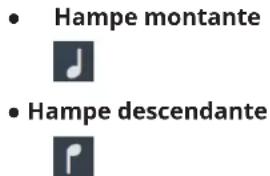
- Définissez une voix en changeant la valeur de Direction des hampes et voix.
À NOTER
Vous n'avez pas besoin de changer le numéro des voix si vous alternez entre des voix à hampes montantes et descendantes, car le numéro correspond à celui de la voix pour les différentes directions de hampe.
- Cliquez sur Appliquer, puis sur Fermer.
RÉSULTAT
La direction de hampe et la voix par défaut de l'instrument sélectionné sont modifiées.
Percussions non chromatiques en Mode Lecture
Les instruments de percussions non chromatiques ne sont pas gérés de la même manière que les instruments chromatiques en Mode Lecture. Au lieu d'être affichées dans la vue piano roll habituelle, le début de chaque note de chaque instrument de percussion est affiché dans l'éditeur rythmique.
Vous pouvez agrandir chaque instrument du kit du côté gauche de l'en-tête de piste afin d'assigner cet instrument particulier à un autre terminal de lecture. Il est par exemple possible d'assigner des instruments à un autre canal sur le même instrument VST ou périphérique de sortie MIDI, voire sur un autre périphérique.
À NOTER
Le terminal doit utiliser une Percussion Map appropriée.
Vous pouvez déplacer les notes en Mode Lecture en les faisant glisser sur les positions rythmiques souhaitées. Cependant, comme pour les autres instruments, vous ne pouvez pas
déplacer les notes d'un instrument de percussion sur un autre, même s'ils font partie du même kit de percussions.
À NOTER
Vous ne pouvez pas modifier la durée des notes de percussions non chromatiques en Mode Lecture. Ils devraient être pris en charge dans de futures versions du logiciel.
LIENS ASSOCIÉS
Percussion Maps à la page 484
Éditeur rythmique à la page 404
Saisir des notes dans l'affichage des événements à la page 404
Déplacer des notes dans l'affichage des événements à la page 405
Percussions non chromatiques importées à partir de fichiers MIDI
Lors de l'importation de fichiers MIDI, il est possible de faire en sorte que Dorico SE interprète comme des données de batterie les données des pistes utilisant le canal 10. Il suffit d'activer l'option Interpréter le canal 10 en tant que percussions General MIDI dans la boîte de dialogue Options d'importation MIDI.
À NOTER
La boîte de dialogue Options d'importation MIDI s'ouvre automatiquement quand vous ouvrez les fichiers MIDI dans Dorico SE.
C'est la seule situation dans laquelle Dorico SE interprète les données de fichiers MIDI en tant que percussions.
Percussions non chromatiques importées à partir de fichiers MusicXML
Les données musicales des percussions non chromatiques peuvent être exprimées de diverses manières dans le format MusicXML. Toutes les applications de notation n'emploient pas exactement les mêmes méthodes pour exporter et encoder les données. Par conséquent, l'importation de données MusicXML dans Dorico SE peut donner des résultats très variables.
Dorico SE identifie explicitement chacun des instruments du kit, puis combine ces instruments de façon dynamique sur des portées à cinq lignes. Dans d'autres applications de notation et dans le format MusicXML, les données musicales des percussions non chromatiques ne sont pas représentées de la même manière. Par exemple, les lignes de batterie sont parfois représentées par des notes chromatiques sur une portée à cinq lignes, des annotations indiquant à quels instruments correspondent les différentes positions de la portée.
En raison de ces conceptions différentes, l'interprétation des informations lors de la conversion du format MusicXML dans Dorico SE n'est pas toujours évidente. Dorico SE emploie donc une méthode heuristique pour améliorer la qualité des résultats.
Généralement, les instruments des batteries dans les fichiers MusicXML exportés de Sibelius et de Finale s'important assez bien dans Dorico SE.
L'importation fonctionne généralement mieux quand le voicing des instruments est cohérent (caisse claire systématiquement notée dans une voix à hampes descendantes, par exemple). Quand le voicing change d'une mesure à une autre, il arrive que certaines notes ne soient pas correctement interprétées, voire qu'elles ne soient pas importées du tout.
Pour les autres types de percussions notés sur des portées à cinq lignes, les résultats sont plus variables. Généralement, Finale intègre des informations sur l'assignation des différents
instruments de percussion aux positions de la portée, mais ce n'est pas le cas de Sibelius. Par conséquent, il peut arriver que Dorico SE ne sélectionne pas les bons instruments. Cela étant, vous pouvez toujours réassigner les instruments à partir de la boîte de dialogue Éditer le kit de percussions.
LIENS ASSOCIÉS
Boîte de dialogue Édition du kit de percussions à la page 124
Changer des instruments dans des kits de percussions à la page 127
Ajouter des instruments à des kits de percussions à la page 126
Dorico SE prend en charge le système Universal Indian Drum Notation mis au point par Keda Music Ltd.
Le système Universal Indian Drum Notation a été avant tout élaboré pour le tabla, mais il peut également être utilisé pour d'autres instruments indiens à deux tambours, tels que le nagara, le dohol, le dholak, le mirithangan et le pakhâwaj.
Une clef de tambours indiens est automatiquement créée sur la portée quand vous ajoutez des instruments de tabla à un instrumentiste.
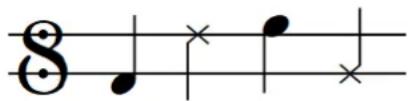
Pour créer des clefs de tambours indiens, cliquez sur Clef de tambours indiens dans la section Clefs non communes du panneau Clefs.
LIENS ASSOCIÉS
Ajouter des instruments à des instrumentistes à la page 120
Méthodes d'insertion des clefs et des lignes d'octave à la page 259
Voix
Pour de nombreux instruments, tels que la flûte ou le trombone, chaque portée contient généralement une seule ligne musicale appartenant à une seule voix, qui se lit de gauche à droite le long de la portée. Quand plusieurs lignes indépendantes doivent être affichées sur une seule portée, chaque ligne peut être une voix distincte.
Les plus souvent, on affiche plusieurs voix sur une seule portée pour les parties de chant, car il est ainsi possible d'inscrire les lignes soprano et alto sur une même portée et les lignes ténor et basse sur une autre, par exemple. En affichant chaque ligne vocale dans une voix, vous pourrez distinguer plus facilement les différentes lignes et la portée gagnera en lisibilité car les différentes mélodies ressortiront mieux.
Dans Dorico SE, vous pouvez créer autant de voix que vous le souhaitez sur une portée. Chaque voix a une couleur qui lui est propre. Pour voir ces couleurs, il vous faut afficher les couleurs des voix. Il est ainsi plus facile de déterminer à quelles voix appartiennent les notes quand plusieurs lignes musicales se superposent dans un projet.
Les voix dans Dorico SE sont divisées en voix à hampes montantes et voix à hampes descendantes. Les hampes des notes des voix à hampes montantes sont orientées vers le haut, tandis que les hampes des notes des voix à hampes descendantes sont orientées vers le bas. Cependant, dans les mesures où seule une voix contient des notes, les hampes sont automatiquement orientées dans les directions qu'elles auraient s'il y avait uniquement une voix sur la portée. Par défaut, la première voix de la portée est une voix à hampes montantes.
Conformément à la plupart des conventions de notation, les silences sont affichés dans les mesures pour toutes les voix qui comportent des notes dans la mesure. Si deux ou plusieurs voix comportent un silence de la même durée rythmique à la même position rythmique, ces silences sont réunis : au lieu de deux silences identiques, il n'y en a qu'un d'affiché.
LIENS ASSOCIÉS
Saisir des notes dans plusieurs voix à la page 184
Désactiver/Activer la coloration des voix à la page 952
Ajouter des notes au-dessus ou en dessous des notes existantes à la page 203
Direction des hampes à la page 872
Silences implicites dans les contextes à plusieurs voix à la page 830
Déplacer des silences dans le sens vertical à la page 835
Positions des notes dans les contextes à voix multiples
Les notes des différentes voix sont généralement placées directement au-dessus les unes des autres et à la même position horizontale, de sorte qu'il apparaisse plus clairement quand les notes doivent être jouées ensemble. Cependant, l'alignement horizontal des notes peut être différent dans les contextes à voix multiples.
Quand une portée comporte trois ou plusieurs voix, certaines notes doivent être positionnées légèrement de côté dans une autre colonne de voix, afin qu'il soit plus facile de distinguer les notes des différentes voix.
Les notes de différentes voix qui s'imbriquent peuvent être positionnées de deux manières :
- Tête de note à tête de note : les têtes de notes se chevauchent légèrement. Cet ordre de voix prend souvent moins d'espace horizontalement que quand les notes sont positionnées hampe à hampe, les notes pouvant se superposer.
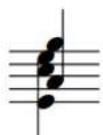
- Hampe à hampe : les têtes de notes ne peuvent pas se chevaucher. Dans cet ordre de voix les notes des différentes voix sont séparées.
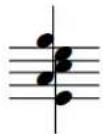
Par défaut, Dorico SE positionne les notes de sorte que leurs têtes se superposent partiellement, de manière à limiter l'espace horizontal qu'elles occupent tout en permettant une lecture claire du rythme.
De plus, l'ordre et la position des notes de différentes voix sont automatiquement ajustés de telle sorte que chaque position rythmique utilise un espace horizontal minimal tout en restant claire et lisible. Les colonnes de certaines voix changent automatiquement quand vous ajoutez des voix car Dorico SE affiche de préférence à gauche de la position rythmique les voix dont l'intervalle de hauteurs est le plus important et à droite celles dont l'intervalle de hauteurs est le plus faible, le résultat étant plus homogène, en particulier quand il y a plusieurs altérations.
Une voix Deux voix alignées
verticalement
verticalement
Trois voix toutes
alignées
verticalement
Quatre voix avec
des colonnes de
deux voix
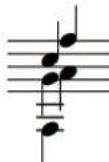
Cinq voix avec des colonnes de deux voix
LIENS ASSOCIÉS
Slashes dans des contextes à voix multiples à la page 819
Direction des hampes à la page 872
Silences implicites dans les contextes à plusieurs voix à la page 830
Désactiver/Activer la coloration des voix
Vous pouvez faire en sorte que les notes des différentes voix soient affichées dans des couleurs différentes afin de bien voir à quelles voix appartiennent quelles notes. Quand la coloration des voix est désactivée, toutes les notes sont affichées en noir par défaut.
Les couleurs des voix sont déterminées de façon aléatoire, elles ne correspondent pas à des voix spécifiques. Les couleurs des voix sont considérées comme des annotations et n'apparaissent donc pas sur les impressions par défaut.
PROCÉDER AINSI
- Sélectionnez Affichage > Couleurs des notes et silences > Couleurs des voix.
RÉSULTAT
La coloration des voix est activée quand l'option Couleurs des voix est cochée dans le menu et désactivée quand elle n'est pas cochée.
CONSEIL
Quand une note est sélectionnée, vous pouvez également savoir à quelle voix elle appartient en consultant la barre d'état.
EXEMPLE
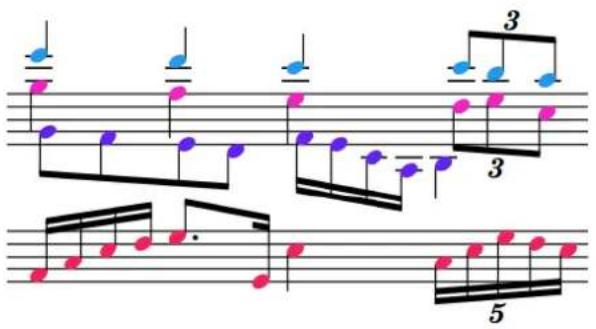
À LA FIN DE CETTE ÉTAPE
Si les couleurs des voix vous permettent de déterminer que certaines notes ne sont pas placées dans les bonnes voix, vous pouvez les transférer sur la voix souhaitée.
LIENS ASSOCIÉS
Faire changer de voix à des notes à la page 343
Intervertir les contenus de voix à la page 344
Direction des hampes à la page 872
Annotations à la page 514
Barre d'état à la page 50
Voix inutilisées
Une voix inutilisée est une voix qui ne contient aucune note dans le projet. Les voix inutilisées sont automatiquement supprimées quand vous fermez un projet, mais vous ne pouvez pas supprimer manuellement les voix qui ont été créées. Vous pouvez créer autant de voix que vous le souhaitez sur une portée.
À NOTER
Il ne suffit pas de supprimer toutes les notes d'une voix pour supprimer cette voix.
Si vous souhaitez par la suite saisir des notes dans une voix qui a été automatiquement supprimée à la fermeture du projet, vous pouvez créer une nouvelle voix à n'importe quelle position rythmique.
LIENS ASSOCIÉS
Saisir des notes dans plusieurs voix à la page 184
Interverter l'ordre des voix
Dorico SE positionne automatiquement les notes de sorte que leurs têtes se superposent partiellement, de manière à limiter l'espace horizontal qu'elles occupent tout en permettant une
lecture claire du rythme. Vous pouvez intervertir manuellement l'ordre dans lequel des voix opposées sont positionnées horizontalement.
PROCÉDER AINSI
- Sélectionnez les notes dont vous souhaitez changer l'ordre.
- Sélectionnez Édition > Voix > Interverter l'ordre des voix. Vous pouvez également sélectionner cette option dans le menu contextuel.
RÉSULTAT
L'ordre des voix des notes sélectionnées est modifié.
À NOTER
Si vous intervertissez à nouveau le contenu de ces notes, elles risquent d'être placées sur des positions inattendues car leur ordre de voix ne sera pas inversé.
EXEMPLE

Notes imbriquées appartenant à des voix opposées et positionnées tête de note à tête de note.

Notes imbriquées appartenant à des voix opposées et positionnées hampe à hampe.
LIENS ASSOCIÉS
Direction des hampes à la page 872
Silences implicites dans les contextes à plusieurs voix à la page 830
Index de colonne de voix
L'index de colonne de voix est utilisé pour déterminer les positions des notes quand plusieurs colonnes sont nécessaires. Par exemple, c'est le cas quand des notes de plusieurs voix ne peuvent pas être placées directement les unes au-dessus des autres dans le sens vertical et qu'elles doivent se superposer partiellement.
La propriété Index de colonne de voix du groupe Notes et silences, dans le panneau Propriétés, est automatiquement activée quand vous intervertissez l'ordre des voix manuellement.
À NOTER
Cette propriété est uniquement disponible en mode Gravure dans Dorico Pro.
Notes croisées sur des portées comportant déjà des notes appartenant à d'autres voix
Quand vous créez des ligatures inter-portées en croisant les notes d'une portée avec des notes préexistantes sur une autre portée, la direction des hampes des notes préexistantes peut
changer. La direction des hampes est déterminée par la façon dont sont traitées plusieurs voix à la même position rythmique dans Dorico SE.
Par exemple, si une partie de piano contient des notes appartenant à des voix à hampes montantes sur les deux portées, la direction de hampe des notes des deux voix peut changer si des notes de la portée du haut sont transférées sur la portée du bas. Dans ce cas, les notes des deux portées ne sont pas combinées, mais traitées comme deux voix à hampes montantes distinctes dans un contexte à voix multiples.
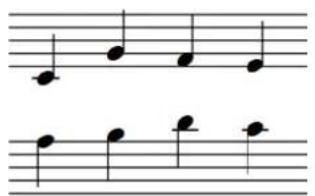
Deux portées de piano comportant chacune des notes dans une seule voix à hampes montantes.
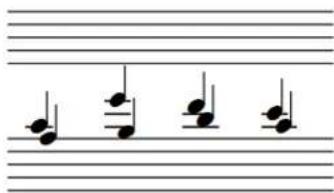
Quand les notes de la portée supérieure arrivent au niveau de notes de la portée inférieure, les hampes des notes qui étaient déjà présentes sur la portée inférieure sont orientées vers le haut.
Vous pouvez changer la direction des hampes des notes qui se trouvaient à l'origine sur la portée inférieure en procédant de l'une des manières suivantes :
- Sélectionnez les notes qui se trouvaient déjà sur la portée inférieure et transférez-les dans une autre voix, par exemple une voix à hampes descendantes.
- Sélectionnez les notes qui se trouvaient déjà sur la portée inférieure et changez la direction de leur hampe.
Vous pouvez également déplacer définitivement les notes de la portée supérieure sur la portée inférieure.
LIENS ASSOCIÉS
Déplacer des notes sur d'autres portées à la page 342
Faire changer de voix à des notes à la page 343
Créer une ligature inter-portées à la page 557
Changer la direction des hampes des notes à la page 874
Direction des hampes à la page 872
Voix de slashes
Les voix de slashes vous permettent de noter des rythmes spécifiques pour les slashes rythmiques. Elles se comportent de la même manière que les voix normales car vous devez entrer les notes et les rythmes manuellement, mais toutes les notes des voix de slashes sont positionnées par défaut sur la ligne centrale de la portée, quelle que soit la hauteur des notes que vous insérez.
Si vous modifiez ultérieurement le chiffrage de mesure, par exemple de 3/4 à 6/8, Dorico SE ne change que le groupement de notes pour l'adapter à la métrique comme pour les autres notes. Cela n'affecte pas la présentation du rythme en voix de slashes comme pour les régions de slashes.
À NOTER
- Comme vous pouvez changer les notes des voix de slashes en voix normales et vice versa, les hauteurs de note que vous saisissez sont conservées.
- Les notes en voix de slashes ne sont pas lues.
Vous pouvez activer plusieurs voix de slashes en même temps. Pour adapter toutes les voix de slashes dans des contextes à voix multiples, Dorico SE change automatiquement la position de leur portée. Toutefois, vous pouvez également changer manuellement la position sur la portée des slashes rythmiques.
Vous pouvez utiliser des régions de slashes et des voix de slashes dans le même projet et aux mêmes positions rythmiques, par exemple, vous pouvez saisir une région de slashes dans laquelle vous ne voulez pas spécifier le rythme, puis saisir des notes dans une voix de slashes pour une seule mesure où vous voulez spécifier un rythme exact.
LIENS ASSOCIÉS
Slashes rythmiques à la page 818
Régions de slashes à la page 818
Slashes dans des contextes à voix multiples à la page 819
Faire changer de voix à des notes à la page 343
Modifier la position des slashes rythmiques sur la portée à la page 821
Changer le type de voix de slashes
Vous pouvez changer le type de voix des voix de slashes, par exemple si vous voulez passer d'une voix de slashes avec hampes à une voix de slashes sans hampe. Vous pouvez également changer le type en notes normales, ce qui restaure les hauteurs d'origine que vous avez entrées, et changer les notes normales en slashes rythmiques.
À NOTER
Toutes les notes de la même voix sont affectées. Si vous voulez seulement changer le type de voix de slashes de certaines notes, vous devez modifier la voix de ces notes.
PROCÉDER AINSI
- Sélectionnez une note dans la voix dont vous souhaitez modifier le type de slash.
- Choisissez Éditer > Voix > Slashes rythmiques > [Type de voix].
Par exemple, pour changer une voix normale entière en une voix de slashes sans hampe, sélectionnez Éditer > Voix > Slashes rythmiques > Slashes sans hampes.
CONSEIL
Vous pouvez également sélectionner ces options dans le menu contextuel.
RÉSULTAT
Le type de voix de slashes de toutes les notes de la même voix et du même bloc que la note sélectionnée est modifié.
Si vous changez les notes normales en voix de slashes, elles sont toutes automatiquement positionnées sur une seule ligne de portée. Par défaut dans les contextes à une seule voix, il s'agit de la ligne centrale de la portée.
Si vous changez les slashes rythmiques en notes normales, leur hauteur d'origine est restaurée, ce qui signifie que la position de leur portée reflète leur hauteur.
LIENS ASSOCIÉS
Faire changer de voix à des notes à la page 343
Ajouter des voix de slashes aux kits de percussions
Vous pouvez ajouter des voix de slashes aux percussions, par exemple pour afficher le rythme voulu pour un passage sans spécifier les instruments qui seront joués. Vous pouvez ajouter plusieurs voix de slashes au même kit, y compris des voix de slashes avec et sans hampes.
À NOTER
Les slashes rythmiques dans les kits de percussions apparaissent uniquement si une présentation de portée à cinq lignes est utilisée. Ils n'apparaissent pas dans les grilles ou dans les présentations d'instruments avec une ligne propre.
PROCÉDER AINSI
- Dans le panneau Instrumentistes en mode Configuration, agrandissez la carte de l'instrumentiste qui utilise le kit de percussion auquel vous souhaitez ajouter des voix de slashes.
- Cliquez sur la flèche qui apparaît dans l'étiquette de l'instrument de kit quand vous la survolez et sélectionnez Éditer le kit de percussions pour ouvrir la boîte de dialogue Édition du kit de percussions.
- Dans la barre d'action sous l'éditeur de portée à cinq lignes, cliquez sur le bouton correspondant au type de voix de slashes que vous souhaitez ajouter.
- Slashes avec hampes

- Slashes sans hampes

- Facultatif : Répétez l'étape 3 autant de fois que nécessaire pour ajouter le nombre de voix de slashes souhaité.
RÉSULTAT
Les voix de slashes sont ajoutées au kit. Elles sont positionnées par défaut sur la ligne centrale de la portée.
Dans la saisie de notes, vous pouvez déplacer le caret vers les voix de slashes comme si vous le déplaciez vers d'autres instruments dans le kit, et saisir des notes dans les voix de slashes comme si vous saisissiez des notes dans des instruments du kit de percussions.
À LA FIN DE CETTE ÉTAPE
Vous pouvez changer la position de la portée des voix de slashes que vous avez ajoutées au kit.
LIENS ASSOCIÉS
Types de présentation des kits de percussions à la page 937
Voix dans les kits de percussions à la page 947
Boîte de dialogue Édition du kit de percussions à la page 124
Saisir des notes dans les kits de percussions à la page 189
Changer la position des instruments dans les kits de percussions à la page 130
Glossaire
A
accord
Ensemble d'au moins deux notes de la même durée qui commencent à la même position et partagent la même hampe.
action
Mécanisme à l'intérieur des pianos qui permet aux marteaux de frapper les cordes avec différentes forces, selon la force avec laquelle le pianiste appuie sur la touche correspondante. Il permet aux pianos d'utiliser une gamme dynamique plus large, d'où leur nom complet « pianoforte ».
altération de précaution
Retraitemment d'une altération antérieure permettant d'éliminer les risques d'erreur de compréhension, par exemple lorsqu'une note liée avec une altération se poursuit sur une autre page.
anacrouse
Une ou plusieurs notes jouées avant la première mesure complète d'un morceau. Les anacrouses ne contiennent souvent que un ou deux temps qui ont pour but principal d'introduire la pièce.
articulation
(1) En notation musicale, symboles indiquant la façon dont une note doit être jouée, c'est-à-dire généralement son début (attaque), son relâchement ou sa durée. (2) Dans les bibliothèques de sons, terme qui désigne les techniques de jeu en général.
attache
Position rythmique à laquelle un élément se trouve ou s'applique dans la musique.
B
barre de vibrato
Levier mécanique fixé sur un instrument à frettes électrique, en général une guitare électrique, qui permet de créer un effet vibrato ou de modifier la hauteur du son (comme un bend).
batterie
Type de kit de percussions particulier qui est souvent utilisé dans la pop et le rock. Les voix sont souvent organisées différemment de celles des kits de percussions. Dans cette documentation, la batterie est considérée comme un « kit de percussions » comme un autre.
bécarre d'annulation
Un bécarre placé sur la portée immédiatement avant un changement d'armure ou une note individuelle. Indique que l'altération précédente ne s'applique plus et peut être immédiatement suivi d'une nouvelle altération. L'insertion d'un bécarre d'annulation avant des altérations simples suivant des altérations doubles est aussi connu sous le nom d'« annulation archaïque ». Un bécarre d'annulation placé avant un changement d'armure est appelé « traditionnel » lorsqu'il est placé après la barre de mesure et « Russe » lorsqu'il est placé avant la barre de mesure.
bloc
Une étendue autonome de musique pouvant s'étendre sur n'importe quelle durée, telle qu'un mouvement dans une symphonie, une chanson dans un album, un numéro dans un musical ou un bref exercice dans une feuille de travail de théorie musicale. Un bloc peut contenir les mêmes instrumentistes que d'autres blocs du projet ou des instrumentistes distincts uniquement pour ce bloc. Voir également instrumentiste.
C
cadre
Rectangle contenant des éléments musicaux, textuels ou graphiques sur une page.
calibrer
Fixation de la disposition des pages de musique, tel que définir un nombre fixe de systèmes par page ou le nombre de mesures par système.
canal
En MIDI, le canal détermine le son et le périphérique qui seront utilisés pour interpréter une note, un message de contrôleur ou d'autres données. Dans Dorico SE, les notes d'une seule portée peuvent être lues sur des canaux différents, selon les techniques de jeu spécifiques du patch assigné à ces canaux. Voir également MIDI, patch.
caret
Ligne verticale affichée pendant la saisie des notes, s'étendant au-dessus et en dessous de la portée et indiquant la position à laquelle les éléments sont insérés. Dans Dorico SE, le caret, le curseur et le pointeur sont liés, mais ont des fonctions différentes. Voir également grille rythmique, saisie de notes.
changement de niveau de pédale
Une modification de l'amplitude d'enfoncement d'une pédale forte du piano, entre 1 (enfoncé à fond) et 0 (non enfoncé). Elle est notée comme une modification de la hauteur d'une ligne de pédale.
colonne
Une ligne verticale représentant la même position horizontale dans toutes les portées du système. Utilisé pour déterminer la position des notes et des accords afin d'espacer la musique avec précision. Plusieurs colonnes peuvent être utilisées pour la même position rythmique pour comprendre plusieurs voix. Les notes ou accords de certaines voix sont alors décalés dans le sens horizontal par rapport à ceux des autres voix.
condenser
Procédé qui permet d'afficher les données musicales de plusieurs instrumentistes sur un nombre réduit de portées. En général, on regroupe plusieurs instruments de même type sur une même portée (les flûtes 1 et 2 ou les cors 1 à 4, par exemple). Ce procédé est le plus souvent utilisé pour les grandes partitions d'orchestre car il permet d'afficher un moins grand nombre de portées sur chaque page, et donc d'utiliser des portées plus grandes, qui sont plus lisibles pour le chef d'orchestre. Voir également divisi, croisement de hauteurs.
conducteur
Partition regroupant toute l'œuvre destinée à être jouée par tous les instrumentistes. Elle suit généralement un ordre précis qui varie en fonction de l'ensemble pour lequel l'œuvre a été composée. Dans un conducteur pour orchestre, les portées commencent généralement par l'instrument à vent le plus haut, en haut de page (la flûte piccolo, par exemple), et se terminent par l'instrument à corde le plus bas, en bas de page (la contrebasse, par exemple). Les cuivres, les claviers, les voix et les percussions se trouvent entre les deux.
crochet
Courte ligne qui s'étend à partir d'une autre ligne, le plus souvent à angle droit, et qui indique la fin d'une ligne. Dans Dorico SE, les crochets peuvent être utilisés à l'extrémité des lignes de pédale, des lignes d'octave, des fins de reprises et des crochets de N-olets.
croisement de hauteurs
Configuration possible sur les portées qui contiennent plusieurs voix ou parties, telles que les portées condensées, sur lesquelles les notes des voix à hampes descendantes sont plus hautes que les notes des voix à hampes montantes. Voir également condenser.
curseur
Ligne verticale clignotante qui apparaît lors de la saisie ou de l'édition de texte. Voir également caret.
D
demi-mesure
Position rythmique qui divise les mesures en deux sections égales lorsque les chiffrages de mesure dominantes peuvent être divisées en quatre temps égaux. Dans Dorico SE, les réglages spécifiques de regroupement des ligatures et des notes s'appliquent aux mesures avec une demi mesure. Les chiffrages de mesure qui ont une demi mesure incluent 4/4 et 12/8.
DEO
Abréviation de Division égale de l'octave, qui est une unité fréquemment utilisée pour définir une gamme microtonale ou un système tonal. La musique européenne occidentale traditionnelle utilise 12 DEO, c'est-à-dire que chaque octave est divisée en 12 demi-tons égaux. La musique qui utilise des quarts de tons égaux comprend 24 DEO.
désigner
Appellation d'une note d'une certaine hauteur par son nom accompagné d'une altération. Par exemple, dans le système de hauteur conventionnel de 12 DEO, la note MIDI 61 peut être désignée par les notes Do#, Réb et Si#. La même hauteur est normalement désignée d'une certaine manière dans une tonalité donnée, par exemple, la note MIDI 61 est normalement désignée Do# en Ré majeur, mais elle est désignée Réb en Lab majeur. Voir également DEO, MIDI.
dimension de la trame
Taille d'une portée à cinq lignes complète, de la ligne la plus basse à la ligne la plus haute. Le terme provient des graveurs de trames, les rastra, utilisés autrefois pour dessiner des portées à cinq lignes sur du papier vierge. Le rastrum étant objet fixe, les gens se sont habitués à leur taille définie et Dorico SE perpétue cette tradition en offrant aux utilisateurs une sélection de tailles de trame pour les portées.
disposition
Présentation sur une page de la musique destinée à être jouée par un ou plusieurs instrumentistes pour un ou plusieurs blocs, par exemple, un conducteur qui contient tous les instrumentistes ou une partie instrumentale qui contient seulement un instrumentiste. Voir également bloc, instrumentiste.
divisi
Mot italien signifiant « diviser » ou « divisé », le divisi est la séparation des lignes de plusieurs instrumentistes. Il est généralement utilisé pour une section (par exemple Violon I) divisée sur deux portées pendant un passage. Les passages de divisi peuvent être notés sur plusieurs voix d'une même portée ou sur plusieurs portées. Voir également tutti, condenser.
E
éclater
Processus d'attribution de musique à plus d'instruments que ceux pour lesquels elle a été écrite à l'origine. Éclater de la musique est souvent une étape clé dans un arrangement ou une orchestration, comme lorsqu'un morceau de piano est arrangé pour un quatuor à cordes. Voir également réduire.
élément
Terme générique désignant une note, un silence, un accord, un symbole ou tout autre objet pouvant être sélectionné et apparaissant sur la partition dans Dorico SE. Voir également fragment, segment.
ensemble
Sous-ensemble prédéfini d'instrumentistes utilisant des instruments souvent associés : quatuor à corde, quintette à vent, quintette de cuivres, ensemble à cordes et couple de bois.
enveloppe
Modification du son sur la durée se découpant en plusieurs étapes, telles que attaque, entretien et chute. Dans les lignes de nuances en mode Lecture, les enveloppes sont représentées par plusieurs points séparés dont chacun permet de contrôler un paramètre différent de l'enveloppe. Voir également point constant, point linéaire, ligne de valeur.
équivalence enharmonique
Désignation alternative d'une note qui utilise un degré de gamme et une altération différents, mais qui produit la même hauteur sonore, comme Sol# et Lab.
espace
Unité de mesure en gravure musicale basée sur la distance entre le centre de deux lignes de portée adjacentes. Pratiquement tous les éléments de notation sont mis à l'échelle proportionnellement à la taille d'un espace, par exemple, une tête de note fait normalement un espace de hauteur.
espacement
Action de déterminer la distance horizontale entre des colonnes successives afin de formater la musique. L'espacement horizontal dans Dorico SE tient compte de la forme graphique et de la taille des notes et d'autres éléments, tels que les points rythmiques et les altérations, ainsi que des valeurs d'espacement des notes établies. Les systèmes complets sont automatiquement justifiés horizontalement.
évitement de collision
Ajustements automatiques effectués par Dorico SE, pour s'assurer que plusieurs éléments à la même position ne se chevauchent pas et que tous restent clairement lisibles. Comprend le changement de la forme des éléments, tels que les liaisons, et le changement de la position verticale et/ou horizontale des éléments, tels que les altérations sur un accord.
extrémité
Combinaison unique d'entrées et de sorties qui, ensemble, permettent de jouer les sons corrects pour chaque instrument.
F
Famille
Instruments de même type qui sont souvent regroupés entre des crochets sur une partition, par exemple les bois, les cuivres, les percussions et les cordes.
flèche d'affichage
Petites flèches qui figurent sur toutes les bordures de la fenêtre principale de Dorico SE. Elles permettent de masquer ou d'afficher indépendamment la barre d'outils et les différents panneaux.
formatage des systèmes
Distribution des mesures dans les systèmes et des systèmes dans les cadres. Lorsque vous copiez le formatage d'une partie entre les dispositions, Dorico SE considère les positions des sauts de systèmes, des sauts de cadres et des changements d'espacement des notes comme des éléments de formatage du système.
formater
Action consistant à déterminer le nombre de mesures comprises dans un système, le nombre de systèmes sur une page et les distances entre les portées et les systèmes.
fragment
Partie d'un élément de notation. Par exemple, les fragments d'une note comprennent la tête de note, les points de prolongation, les altérations, le bout de la hampe et la ligature. En mode Écriture, la sélection d'une partie d'un élément sélectionne également tous ses fragments, de sorte que toute modification que vous apportez affecte l'élément entier. Voir également élément, segment.
G
gamme mineure
Séquence de notes contenant les hauteurs d'une tonalité mineure. Il existe trois types de gammes mineures : naturelle, harmonique et mélodique. Les gammes mineures naturelles suivent le modèle d'intervalle du mode Éolien, qui sur un clavier comprend toutes les notes
blanches de La à La. Les gammes mineures harmoniques suivent également ce modèle d'intervalle, mais le septième degré de la gamme est diésé, par exemple, Sol# en La mineur harmonique. Les gammes mineures mélodiques suivent des schémas d'intervalles différents lorsqu'elles montent ou descendent : lorsqu'elles montent, les sixième et septième degrés sont diésés, mais lorsqu'elles descendent, ces derniers sont tous deux naturels. Voir également tonalité mineure.
grille rythmique
Unité de durée rythmique dont la valeur affecte certains aspects de la saisie et de l'édition, tels que la distance de déplacement des éléments. Sa valeur actuelle est indiquée par la valeur de note dans la barre d'état, et par des marques sur la règle indiquant les divisions et subdivisions des temps au-dessus de la portée sur laquelle le caret est actif. Voir également caret.
groupe
Sous-ensemble d'instrumentistes au sein de l'ensemble principal, par exemple un chœur dans un orchestre, ou un groupe distinct, tel qu'un groupe de cuivres hors-scène ou un second orchestre. Les différents groupes d'instrumentistes sont désignés par des appellations distinctes dans le conducteur et ils sont regroupés et numérotés dans l'ordre des instruments. Voir également instrumentiste.
H
hampe scindée
Présentation des unissons altérés permettant de placer chaque altération directement à côté de la tête de note à laquelle elle s'applique.
hauteur de référence
Toutes les notes sont écrites telles qu'elles sonnent. Les conducteurs utilisent souvent la hauteur de référence afin que les harmonies et les thèmes sont plus faciles à identifier. Voir également hauteur transposée, transposition d'instruments.
hauteur transposée
En hauteur transposée, les hauteurs notées sont les hauteurs jouées par l'instrument, et non les hauteurs sonores souhaitées. Les parties instrumentales sont toujours en hauteur transposée, ce qui permet aux joueurs de jouer simplement les notes écrites, ce qui est particulièrement important pour les instruments transpositeurs. Voir également hauteur de référence, transposition d'instruments.
I
indication de changement des cordes
Ligne inclinée qui indique la direction du mouvement quand les instruments à cordes doivent changer la position de leurs doigts sur la touche pour jouer une note plus haute ou plus basse avec le même doigt que la note précédente.
instrument
Tout ce qui nécessite au moins une portée pour représenter les sons ou la musique qu'il produit. Les instruments les plus communs incluent le violon, la flûte, le tuba et la grosse caisse. Sont également considérés comme des instruments la voix humaine, un ordinateur déclenchant des échantillons ou un enregistrement sur bande.
instrument à frettes
Type d'instrument doté la plupart du temps de plusieurs cordes et d'un manche marqué de frettes, et dont on joue en bloquant les cordes au niveau des frettes avec les doigts (généralement ceux de la main gauche) et en pinçant les cordes correspondantes avec l'autre main (généralement la droite). La guitare, l'ukulélé et le banjo sont des instruments à frettes courants.
instrumentiste
Musicien jouant d'un ou de plusieurs instruments. Les instrumentistes peuvent appartenir à deux catégories : les instrumentistes de section ou les instrumentistes solo. Ils sont assignés à
des blocs et à des dispositions. Voir également instrumentiste solo, instrumentiste de section, bloc, disposition.
instrumentiste de section
Groupe de musiciens jouant tous du même instrument et lisant la même disposition de partie, par exemple, Violon I. Les instrumentistes de section doivent tous jouer du même instrument, mais il est possible de diviser le groupe. Voir également instrumentiste.
instrumentiste solo
Musicien individuel pouvant jouer d'un ou de plusieurs instruments, par exemple, la flûte et le piccolo. Voir également instrumentiste.
instrument VST
Abréviation de « Instrument Virtual Studio Technology », c'est un plug-in numérique qui convertit les données MIDI en sortie audio. Il peut imiter une pièce de matériel de studio existante ou peut être une création entièrement nouvelle.
ips
Unité de mesure, abréviation de « frames per second », qui désigne le nombre d'images vidéo affichées par seconde.
J
jeton
Code utilisé dans une chaîne textuelle et destiné à être automatiquement remplacé par un élément d'information provenant d'ailleurs dans le projet, par exemple le titre du bloc actuel, le nom de l'instrumentiste ou le numéro de la page.
justification
Alignement horizontal ou vertical de la musique par rapport aux bordures du cadre. Voir également cadre, justification horizontale, justification verticale.
justification horizontale
Alignement du contenu musical par rapport aux bordures gauche et droite du cadre. Pour que toutes les portées fassent la même largeur, les espaces qui restent une fois que les notes ont été espacées sont répartis à intervalles réguliers entre toutes les colonnes du système. Il arrive parfois que le dernier système d'un flux ne soit pas parfaitement positionné, c'est-à-dire qu'il peut se terminer à mi-chemin du cadre, par exemple. Voir également cadre, justification.
Dispersion des portées et des systèmes sur toute la hauteur des cadres avec une distribution de l'espace aussi uniforme que possible. Si la musique dans le cadre nécessite moins d'espace vertical que disponible, l'espace restant est réparti à parts égales entre les systèmes, puis entre les portées des systèmes. Voir également cadre, justification.
L
lecture complète
Une seule lecture, du début à la fin de la pièce. La musique qui contient plusieurs fins possibles, comme la musique avec des fins de reprises ou des codas, nécessite plusieurs lectures complètes.
ligne de valeur
Représentation visuelle de la valeur sur la durée dans des pistes ou des lignes en mode Lecture. Des lignes de valeur entièrement horizontales indiquent une valeur constante, tandis que des lignes de valeur inclinées indiquent une modification progressive de la valeur sur une durée donnée et généralement entre deux points. Voir également point constant, point linéaire.
M
marge intérieure
Distance minimale ou écart entre deux éléments, comme le texte et son entourage. Les valeurs de marge intérieure peuvent être indépendantes d'autres valeurs de réglage, telles que la hauteur ou la largeur minimale.
menu contextuel
Un menu auquel vous pouvez accéder en cliquant avec le bouton droit de la souris ou en double-cliquant sur un pavé tactile. Les options varient selon l'emplacement du pointeur de la souris lorsque vous y accédez, mais il contient le plus souvent des options qui se trouvent également dans le menu Édition.
mesure
Intervalle musical comprenant un nombre précis de temps, déterminé par la signature rythmique et délimité par des barres de mesure.
MIDI
Abréviation de Musical Instrument Digital Interface, une norme de connexion et de communication entre les instruments de musique électroniques, ordinateurs et instruments virtuels. Dans Dorico SE, les données MIDI peuvent être transmises sur 16 canaux et elles sont reçues ou interprétées par un instrument précis, ou par un patch de cet instrument. Voir également canal, patch.
mode Configuration
Mode de Dorico SE dans lequel vous pouvez configurer les éléments fondamentaux du projet : instruments, instrumentistes, blocs, dispositions et vidéos. Il est également possible de déterminer comment ils interagissent entre eux, par exemple en changeant les instrumentistes assignés aux différentes dispositions. Voir également modes.
Mode Écriture
Mode de Dorico SE dans lequel vous pouvez saisir et éditer votre musique, et notamment modifier la position rythmique des éléments, changer la hauteur des notes et supprimer des notes ou des éléments. Voir également modes.
Mode Gravure
Mode de Dorico Pro qui permet de déplacer et de modifier tous les éléments du projet, sans les supprimer, de les déplacer rythmiquement ou de modifier la hauteur des notes. Il permet également de configurer le formatage des pages de chaque disposition du projet en vue de les imprimer ou de les exporter. Voir également modes.
mode Impression
Mode de Dorico SE permettant d'imprimer et d'exporter les dispositions d'un projet. Voir également modes.
Mode Insérer
Mode permettant de changer la manière dont les notes sont insérées. Quand le mode Insérer est activé, les nouvelles notes repoussent toutes les notations qui se trouvent après le caret de la durée insérée, au lieu d'écraser les notes qui étaient déjà présentes. De même, quand la durée des notes est réduite en mode Insérer, les notes sont rapprochées sans qu'aucun silence ne soit créé entre elles. Ceci vaut quand vous saisissez des notes, mais aussi quand vous en copiez/collez ou quand vous insérez des chiffrages de mesure.
Mode Lecture
Mode de Dorico SE dans lequel vous pouvez modifier la sonorité de la musique quand elle est lue, et notamment changer de modèle de lecture, assigner des instruments VST, créer des automatisations, régler le mixage et configurer le temps que durent les notes en lecture sans que cela affecte leur durée notée. Voir également modes.
modes
Espaces de travail sélectionnables de la fenêtre de projet. Ils correspondent aux différentes phases de la création d'une partition.
MusicXML
Format de fichier ouvert et non propriétaire permettant l'échange et l'archivage des données de partitions. Il peut être utilisé pour échanger des partitions entre différents programmes de musique.
N
nœud
Position sur une corde qui correspond à une division régulière de la longueur de cette corde (le quart de sa longueur, par exemple). Quand vous touchez la corde au niveau d'un nœud sans la bloquer, vous obtenez un partiel harmonique. Voir également partiel, série harmonique.
N-olet
Rythme exécuté à une fraction de sa durée écrite normale. Par exemple, un triolet est constitué de trois notes d'une valeur définie qui sont jouées sur la durée de deux notes de cette valeur.
note d'agrément
Petite note, souvent utilisée pour embellir la musique, qui n'est pas comptée dans le nombre de temps de la mesure. Leur durée doit être soustraite à celle de la note rythmique précédente ou suivante. Dans la pratique courante, une note d'agrément dont la hampe est barrée est une acciaccatura. Elle doit être jouée aussi rapidement que possible, soit immédiatement avant, soit sur la position rythmique de la note ou de l'accord qui la suit. Une note d'agrément dont la hampe n'est pas barrée est une appogiature. Elle fait la moitié de la durée de la note ou de l'accord qui la suit.
note morte
Note étouffée sur un instrument à frettes pour obtenir un son plus percussif que chromatique. On la produit généralement en laissant la main reposer sur la corde. Dans Dorico SE, seules les notes d'instruments à frettes tels que la guitare ou le banjo peuvent être des notes mortes.
0
objet de système
Élément qui s'applique à toutes les portées du système, mais qu'il n'est pas nécessaire d'indiquer sur chaque portée, comme les marques de tempo et les repères. Dans Dorico SE, vous pouvez afficher les objets de système en plusieurs positions de chaque système en les plaçant au-dessus de plusieurs familles d'instruments.
options des dispositions
Options qui affectent la configuration d'une disposition individuelle, par exemple la taille de la page et de la portée. Ces options peuvent être définies dans chaque disposition indépendamment dans la boîte de dialogue Options des dispositions. Voir également disposition.
P
panneau
Larges palettes d'outils situées de part et d'autre et en bas de la fenêtre du programme. Les panneaux sont disponibles dans tous les modes, mais leur contenu change en fonction du mode sélectionné.
paroles
Tout texte destiné à être chanté ou parlé par un chanteur seul ou par un groupe de chanteurs. Un texte peut être un mot entier ou une syllabe individuelle dans un mot qui en compte plusieurs. Les mots ou syllabes sont inscrits aux positions rythmiques où ils doivent commencer. Généralement, les paroles se trouvent sous la portée, mais il arrive également qu'elles soient situées au-dessus, comme c'est par exemple le cas quand la partition est courte.
partie
Musique devant être jouée par les instruments d'un ou plusieurs instrumentistes et présentée individuellement plutôt qu'au sein du conducteur. Les interprètes qui n'ont pas besoin de voir toute la musique de l'ensemble peuvent jouer ces parties et donc ne lire que les parties qui les concernent. Voir également conducteur.
partiel
Un partiel est une hauteur ou une fréquence définie dans la série harmonique. Sa hauteur change en fonction de la hauteur de la fondamentale mais il est toujours supérieur à celle-ci d'un intervalle défini, qui est déterminé par sa position dans la série harmonique. Par exemple, le deuxième partiel est supérieur d'une octave à la fondamentale, le troisième partiel d'une octave plus une quinte et le quatrième de deux octaves. Voir également série harmonique.
partition
Voir conducteur, partie, projet.
patch
Terme anciennement utilisé pour désigner un son discret sur un appareil MIDI ou un instrument virtuel. Voir également canal, MIDI.
pavé tactile
Tout appareil plat doté d'un capteur tactile qui fonctionne comme une alternative à la souris d'ordinateur traditionnelle. Généralement intégré dans les ordinateurs portables mais peut aussi être un appareil séparé connecté sans fil ou via un câble.
piste tempo
Informations relatives au temps incluses dans les données MIDI, qui affectent le tempo, les décalages SMPTE, les chiffrages de mesure, les timecodes et les marqueurs, et qui peuvent être importés indépendamment du reste des données dans les fichiers MIDI.
placement par rapport à la portée
Position verticale des éléments par rapport aux portées musicales, c'est-à-dire au-dessus ou en dessous.
plug-in
Programme logiciel qui peut fonctionner au sein d'un autre logiciel. Dorico SE prend en charge les plug-ins d'instruments VST, d'effets VST et de script écrits en Lua.
poignée
Élément sélectionnable qui marque la fin des lignes, angles de cadres et autres éléments positionnables, tels que les reprises de ligne de pédale et les points de contrôle de liaisons. En mode Écriture, les poignées sont circulaires et marquent les positions rythmiques.
point constant
Changement de valeur sur une piste ou une ligne en mode Lecture qui indique une valeur fixe jusqu'au point suivant sur la piste ou la ligne. Voir également point linéaire, ligne de valeur.
point d'orgue
Une notation indiquant que toutes les notes à cette position sont tenues plus longtemps que leur longueur notée. Apparaissant communément sous forme de ligne arrondie au dessus d'un point, mais peut également être représenté par un circonflexe ou une forme rectangulaire.
pointeur
Symbole sur l'écran de l'ordinateur qui suit les mouvements effectués par l'utilisateur avec une souris ou sur un pavé tactile. Il s'agit le plus souvent d'une flèche pointant vers le coin supérieur gauche de l'écran.
point linéaire
Point correspondant à une valeur au sein d'une courbe d'évolution progressive des valeurs sur une piste ou une ligne en mode Lecture. Voir également point constant, ligne de valeur.
polymètre
Musique contenant plusieurs métriques simultanées, par exemple, un instrument de l'ensemble joue en 6/8 et un autre en 7/4.
popover
Un champ de valeur temporaire qui est ouvert à l'aide d'un raccourci clavier et vous permet de d'insérer des éléments à l'aide d'entrées de texte. Vous pouvez ouvrir des popovers en mode Écriture lors de la saisie de notes ou lorsque des éléments sont sélectionnés dans la zone de musique. Il existe des popovers dédiés pour différents types d'éléments.
préambule
Notations généralement entrées avant la première note ou le premier silence sur chaque système de musique. Le préambule comprend habituellement les clefs, les armures et les chiffrages de mesure. Dans Dorico SE, le préambule est entré automatiquement et vous ne pouvez donc pas sélectionner les éléments qui y sont inclus.
projet
Un fichier Dorico SE qui peut contenir plusieurs blocs et dispositions. Voir également bloc et disposition.
propriétés
Caractéristiques des éléments individuels et des fragments d'éléments de votre projet que vous pouvez modifier à partir du panneau Propriétés. De nombreuses propriétés sont spécifiques aux dispositions, ce qui signifie que la modification des propriétés d'un élément dans une disposition n'affecte pas le même élément dans les autres dispositions.
Q
quantification
En musique numérique, ajustement de la position et de la durée des notes afin de les aligner avec le temps défini le plus proche. Ce processus élimine les variations de rythme et de durée mineures produites naturellement par les interprètes en direct. Peut être utile lors de l'importation ou de l'exportation de données MIDI, car la musique quantifiée produit une notation plus nette.
R
raccourci clavier
Un ensemble de touches qui exécutent une tâche définie lorsqu'elles sont pressées ensemble.
réduire
Processus consistant à utiliser la musique de plusieurs instruments et à l'assigner à moins d'instruments, comme la réduction à un clavier d'un morceau de chorale. Un morceau de musique qui a été réduit est appelé « réduction ». Voir également éclater.
S
saisie d'accords
Méthode de saisie de notes avec laquelle les notes sont superposées afin de créer des accords au lieu d'être insérées les unes après les autres. Les notes sont saisies à la position du caret qui n'avance pas automatiquement. Voir également caret, saisie de notes.
saisie de notes
Méthode standard permettant d'ajouter des notes aux portées les unes à la suite des autres quand le caret est actif. Le caret avance automatiquement jusqu'à la position rythmique suivante après chaque note saisie. Lors de la saisie de notes, il est également possible de saisir d'autres éléments à la position du caret. Voir également caret, saisie d'accords, Mode Insérer.
saut de page
Passage forcé à une autre page de musique à partir d'une position rythmique particulière, généralement une barre de mesure. Souvent utilisé pour assurer un changement de page pratique dans une partie. Dans Dorico SE, les sauts de pages peuvent être réalisés à l'aide de sauts de cadres, qui sont indiqués par des pancartes.
saut de système
Passage forcé à un autre système de musique à partir d'une position rythmique particulière, généralement une barre de mesure. Indiqué par des pancartes dans Dorico SE.
segment
Partie d'un élément de notation fonctionnant de façon autonome en mode Gravure. Les segments ne sont pas forcément associés à des positions (les crochets de fin individuels d'une fin de reprise, par exemple) et certains d'entre eux n'apparaissent que quand un élément est scindé par un saut de système ou de cadre (les lignes de glissando, par exemple). Voir également élément, fragment.
série harmonique
Ensemble naturel de fréquences qui sont toutes liées à une seule hauteur, qu'on appelle la « fondamentale ». Quand une hauteur fondamentale est jouée, la note produite contient de nombreuses autres notes qui appartiennent toutes à la série harmonique. Ces notes supplémentaires sont appelées « partiels ». Il est possible de faire ressortir le son des différents partiels en jouant des harmoniques. Les partiels sont répartis selon un schéma régulier d'intervalles au sein de la série harmonique et ces intervalles diminuent à mesure qu'on monte dans la série harmonique. Par exemple, l'intervalle entre le premier et le deuxième partiel est d'une octave, tandis que l'intervalle entre le septième et le huitième partiel n'est que d'environ une seconde majeure. Tout en haut de la série harmonique, la plupart des partiels ne sont que des microtons. Voir également partiel.
silence de remplissage
Un silence qui remplit l'espace rythmique supplémentaire avant ou après les répliques qui commencent ou se terminent à mi-chemin de mesures. Ceci montre clairement comment le rythme de la réplique s'insère en fonction du chiffrage de mesure actuel et comment interpréter cette réplique par rapport aux notes écrites pour l'instrumentiste.
silence explicite
Un silence qui a été délibérément saisi lors de la saisie de silences ou importé à partir d'un fichier MusicXML. Les silences explicites ne peuvent pas être supprimés entre les notes d'une voix donnée. Voir également silence implicite.
silence implicite
Un silence qui s'affiche automatiquement autour des notes que vous insérez. Sa durée notée s'ajuste automatiquement en fonction du chiffrage de mesure et de sa position sur la mesure. Les silences implicites peuvent être supprimés entre les notes d'une voix donnée. Ils sont alors masqués. Voir également silence explicite.
silence multimesure
Fusion de plusieurs mesures vides adjacentes au sein d'une unité plus petite, généralement représentée par une seule mesure au-dessus de laquelle est indiqué le nombre total de mesures de silence. Un silence multimesure est normalement représenté par un bâton de mesure, c'est à dire une épaisse ligne horizontale délimitée de part et d'autre par des lignes verticales. Dans certaines partitions anciennes, un silence multimesure pouvant durer jusqu'à neuf mesures est représenté par une association de bâtons de pause et de pauses.
SMuFL
Abréviation pour « Standard Music Font Layout », il s'agit d'une spécification de police qui dresse une liste de tous les symboles requis pour la notation de musique sur une disposition standard. Dorico SE nécessite des polices compatibles SmuFL pour certaines zones du programme, telles que les clefs et glyphes de nuance, pour être en mesure de localiser le bon symbole. Bravura, Petaluma et November 2.0 sont des exemples de polices compatibles SMuFL.
soufflet
Notation de nuance sous forme de deux lignes inclinées se rejoignant en leur extrémité gauche ou droite et indiquant une augmentation ou une réduction progressive de l'intensité sonore (c'est-à-dire un crescendo ou un diminuendo).
SVG
SVG est l'abréviation de Scalable Vector Graphics, une méthode d'affichage et de modification des graphiques basée sur XML. Grâce à la façon dont elle est codée, elle vous permet de modifier les graphiques de manière très flexible par rapport à d'autres formats.
T
tête de lecture
Ligne verticale qui se déplace le long de la musique pendant la lecture et l'enregistrement, indiquant la position rythmique actuelle.
tonalité mineure
Armures basées sur une gamme mineure, ayant des schémas d'intervalles différents des gammes majeures. Voir également gamme mineure.
trait
Ligne courte qui coupe en deux les liaisons et les liaisons de prolongation éditoriales.
transport
Englobe toutes les options relatives à la lecture et à l'enregistrement.
transposition d'instruments
La différence d'intervalle entre la hauteur de l'instrument et la hauteur du son qui en résulte, souvent incluse dans le nom de l'instrument. Par exemple, lorsqu'une clarinette en Sib joue un Do, la hauteur produite est un Sib. Voir également hauteur de référence, hauteur transposée.
tutti
Italien pour « tous », tutti indique qu'un passage de musique doit être joué par tous les instrumentistes qui lisent cette partie ou cette portée. Il est le plus souvent utilisé pour indiquer la fin d'un passage de divisi, ou pour clarifier quand une portée peut indiquer des solos et des passages de tutti à différents moments. Voir également divisi.
V
verrouiller la durée
Fonction permettant de modifier la hauteur des notes sans en changer la valeur.
voix
Dans Dorico SE, série de notes, d'accords, de silences et d'autres éléments de notation qui constituent une ligne musicale unique, normalement jouée par le même instrument. Assigner des notes et des éléments à différentes voix permet de présenter le plus clairement possible plusieurs lignes de musique sur la même portée, comme dans la musique vocale où la ligne soprano utilise une voix ascendante et la ligne alto utilise une voix descendante. Dorico SE permet d'insérer autant de voix que nécessaire sur une seule portée. Leur disposition et leur espacement sont déterminés de façon automatique.
vue défilée
Option d'affichage qui montre la musique disposée au sein d'un seul système très large.
vue page
Option d'affichage qui affiche la musique disposée sur une page avec une largeur et une hauteur fixes, telle qu'elle apparaît lorsqu'elle est imprimée. Voir également vue défilée.
Z
zone d'aperçu avant impression
En mode Impression, partie principale de la fenêtre où est affiché un aperçu de la partition telle qu'elle sera imprimée ou exportée sous forme d'image. Voir également mode Impression.
zone de musique
Partie principale de la fenêtre dans laquelle vous pouvez saisir et éditer des données musicales en mode Configuration et en mode Écriture.
Index
A
abrégé
étiquettes de portée 852, 853
texte de tempo 880
accelerando. Voir changements de tempo progressifs.
Voir également trilles
accents. Voir articulations
acciaccaturas. Voir notes d'agrément
accolades 567
afficher 571
crochets secondaires 570, 571
espacement des portées 359, 360, 391
masquer 571
pancartes 338
accordage
boîte de dialogue 131
cordes 133
exporter 134
guitare 99, 119, 131
hauteurs à vide 133
importer 134
instruments à frettes 99, 119, 131
schémas d'accords 585-587
systèmes. Voir systèmes tonals
accords
altérations 520
auditionner 331
caret 30, 171, 175, 199
dense 520
directions des hampes 874
doigtés 630
empilement des altérations 520
évitement de collision 520
liaisons de prolongation 900
piste. Voir piste accords
roulé. Voir signes d'arpèges
saisir 30, 160, 187, 199
sélection du registre 178
signes d'arpèges 720
têtes de notes entre crochets/parenthèses 688,
690,692
accords denses 520
empilement des altérations 520
accords roulés. Voir signes d'arpèges
action
Expression Maps 474
activer 174
caret 174
changements d'instruments 118
ciseaux 160
clic pendant la lecture 444
enregistrement automatique 93
forcer la durée 160
indications de pédales de harpe partielles 748
lecture des symboles d'accords 437, 439
activer (Suite)
lecture indépendante des voix 446
lier les liaisons 332
mode Insérer 160
Mode Insérer 188
notes pointées 160
périphériques MIDI 215
saisie à la souris 160, 179
saisie d'accords 160, 199
saisie de N-olets 160
saisie de notes 174, 176
saisie de notes d'agrément 160
saisie de silences 160
verrouiller la durée 160
adagio. Voir indications de tempo
affichage des événements 402
lignes d'automatisation. Voir lignes
d'automatisation
lignes de nuances. Voir lignes de nuances
lignes de vélocité. Voir lignes de vélocité
lignes des techniques de jeu 430
piste accords 437
piste marqueurs 439
piste temps 432
piste vidéo 440
pistes d'instruments 411
saisir des notes 404
zoom 409
affichage du statut 50
afficher. Voir masquer
ajouter. Voir saisir
ajuster au papier 512
alignment
chiffres des lignes d'octave 599
étiquettes de portée 146
lignes de pédales 751
noms des instruments 146
nuances 603, 604, 618, 619
nuances progressives 605
ornements 704
paroles 663, 673
signes d'arpèges 720
silences 828
symboles d'accords 579
techniques de jeu 769
texte 321
trilles 705
voix 951, 954
aller à. Voir navigation
altérations 518
accords 520
afficher 518, 519, 697, 710
annulation 522, 523
apparence 519
armures 518, 653, 659
changer 194
crénage 521
crochets 697
crochets/parenthèses 519
de précaution 523
divisions d'octave 660
équivalences enharmoniques 206
espacement 521
évitement de collision 520
harmoniques 697
indications de pédales de harpe. Voir indications
de pédales de harpe
jetons 384
liaisons de prolongation à travers des sauts 519, 894
masquer 518, 519, 697, 710
microtonales 522
ordre d'empilement 520
ornements 703, 714
ornements de jazz 273
pancartes 338
panneau 162, 225
parenthèses 519, 523, 697
pré-bends de guitare 733
quarts de tons 522
redésigner 206
règles de durée. Voir règles de durée des
altérations
saisie MIDI 195
saisir 194
supprimer 518
symboles d'accords 254, 574, 581
systèmes tonals 661
titres 384
transpositeurs 208
trilles 709, 710, 712, 714
unissons altérés. Voir unissons altérés
altérations de précaution 523
afficher 519, 697
chaînes de liaison de prolongation 519, 697
masquer 519, 697
parenthèses 523
alterner
notes sur d'autres instruments de percussion 935
onglets 56
anacrouses 904, 906
convertir des mesures en 906
saisir 226, 230, 231
supprimer des temps 240, 529, 530
angles
barres 555, 563
glissés de doigtés 630
indications de changement de corde 633
ligatures en soufflet 563
lignes 296, 772, 778
lignes de glissando 723
trémolos 917
annotations 345, 514
commentaires 345
couleurs des notes/silences 687, 831, 952
couleurs des voix 952
lignes 774
pancartes 338
surbrillances 577, 579, 810, 813, 818, 819
annulation
altérations 522, 523
altérations doubles 522
annuler la mise à l'échelle des N-olets 923
apparence
barres obliques des notes d'agrément 644
chiffrages de mesure 915
flèches 772, 783
liaisons d'expression 846, 848
lignes 772, 782, 783
paramètres par défaut 107
réinitialiser 333
têtes de notes 680, 683, 684
appogiatures. Voir notes d'agrément
archet. Voir techniques de jeu
arco. Voir techniques de jeu
armures 653
altérations 518, 653
atonales 654
aucune 655
barres de mesures 656
changements 653, 656
changer 332
clefs 656
de précaution 660
déplacer 657
divisions d'octave 660
équivalence enharmonique 659
filtre 329
gammes 654
instruments sans 655, 659
instruments transpositeurs 143, 659
majeures 654
masquer 99, 655
mineures 654
non mesurés 654
pancartes 338, 655
panneau 223, 225
personnalisé 661
placement 656
plusieurs 656
polytonalité 224, 225
popover 222, 224
position 224, 656
armures (Suite)
saisir 29, 222–225
supprimer 655
systèmes tonals 660, 661
transpositeurs 208, 658
types 222, 654
armures atonales 654
arranger 340, 341
changer des instruments 122
coller 342
condenser. Voir condenser
copier 341, 342
filtres 329, 330
intervertir des portées 343
réduire 377. Voir également condenser
voix 343, 344
arrangeur 104, 384
arrêter. Voir commencer
arrière-plans 59
effacer 635
arrière-plans effacés
indicateurs de corde 635
lignes de portées 625
numéros de mesures 539
articulations 524
changer 525
chevauchement 527
copier 525
durée 524, 528
évitement de collision 527
extrémités des liaisons d'expression 839
hampes 526
inverser 527
jazz. Voir articulations de jazz
kits 935
lecture 446, 490, 528, 770
liaisons d'expression 526
liaisons de prolongation 527, 528, 890
N-olets 216
notes 526
ordre 526
panneau 162
raccourcis clavier 217
saisir 216, 217
supprimer 525
têtes de notes spécifiques aux techniques de jeu 490
trémolos 490
types 524
articulations de jazz 734, 735
apparence 736, 737
bend 734
changer 736
déplacer 736
durée 736
lecture 734
longueur 736
ornements. Voir ornements de jazz
panneau 279
popover 272, 279
blocs à des dispositions 110, 142
Expression Maps à des terminaisons 473
instrumentistes à des blocs 110, 139
instrumentistes à des dispositions 110, 141
instruments à des terminaisons 472
Percussion Maps à des terminaisons 473
raccourcis clavier 65
raccourcis MIDI 66
voix à des terminaisons 472
attaque
articulations 524
lecture 473
nuances 602
aucun symbole d'accord 254
audio
avertissement 50
boîte de dialogue 90
configuration périphérique 60
console de mixage 454
exporter 90
reprises 450
sorties de la console de mixage 467
taille mémoire tampon 213, 214
vidéos 157
volume 157, 454
auditionner
accords 331
notes 210, 331
périphériques MIDI 210
augmentés 203
altérations 523
intervalles 203, 271, 523, 711
symboles d'accords 253, 574
trilles 271, 711
auriculaire 627
popover 221
saisir 221
autoriser. Voir activer. Voir également activer
avance rapide 443
avancer
caret 175
popover des paroles 302
popover des symboles d'accords 255
avertissements
différentes versions de Dorico 72
moteur audio 50
polices manquantes 73
saisie MIDI 50
supprimer des instrumentistes 96, 114
avis
commentaires. Voir commentaires
B
balalaïkas. Voir instruments à frettes
bandes sonores
audio 157
volume 157
banjo. Voir instruments à frettes
baroque
appogiatures 642
ornements 273, 703
trilles 714, 716
barré 761
ajouter 587
masquer 764
saisir 283, 287, 288
schémas d'accords 584, 588
barre d'état 20, 50
outils de sélection 51
types de vues 51
barre d'outils 17, 42
masquer 42
options de transport 42, 43
options des espaces de travail 42
barres de ligature centrées 556
créer 556
supprimer 557
barres de ligature principales 561
barres de ligature secondaires 561
changer 561
lignes 561
réinitialiser 562
barres de mesures 534
armures 656
césures 269
chiffrages de mesure 537
copier 139
courte 534
couvrant plusieurs portées 536, 537
déplacer 535
double 534
en tirets 534
épaisseur 534
finals 534
groupement de portées 536, 569
instruments utilisant des systèmes de portées 536
jointures. Voir jointures des barres de mesures
jointures personnalisées. Voir jointures des barres de mesures
N-olets 923
notes d'agrément 644
nuances 605, 606
pancartes 338, 535
panneau 241, 245
points d'orgue 652
popover 239, 240, 244
portées 536, 537
reprise 534, 809
saisir 239–241, 244, 245, 531
supprimer 535
taille de l'échelle 534
tic 534
triple 240
types 240, 534
uniques 534
barres de mesures de début de reprise 240, 534
saisir 244
barres de mesures de fin de reprise 240, 534
lectures 809
saisir 244
barres de mesures de système
accolades 567
crochets 567
crochets secondaires 570, 571
sous-crochets 570, 571
sous-sous-crochets 572
barres de mesures finales 240, 534
barres de mesures uniques 534
barres de reprise 534
enregistrement MIDI 212
exporter 450
lecture 450
lectures 809
chiffrages de mesure 911
hampes. Voir traits de trémolo
notes. Voir traits de trémolo
notes d'agrément 642, 645
régions. Voir régions de slashes
sans hampes 956
têtes de notes 680
trémolos. Voir traits de trémolo
voix. Voir voix de slashes
basses
altérés 258
basses altérées 254, 258, 574
saisir 254, 258
bâtons de mesure 833
afficher 834
largeur 833
masquer 834
batteries 124, 931, 932
caret 189
définir des kits en tant que 127
direction de hampe 127
exporter 933
filtrer les instruments 124
importer 933
nommer 124
paramétrage 124, 190
saisie de notes 190
saisir des notes 189
voix 127, 947
bécarres
afficher 519, 697
masquer 519, 697
parenthèses 519, 697
saisir 194
bémols. Voir altérations
bends
guitare. Voir bends de guitare
jazz. Voir articulations de jazz. Voir également
ornements de jazz
bends de guitare 647, 728, 731
altérations 733
direction 333, 731
dives 732
intervalles 728
lignes des holds 731
points d'orgue 728, 731
popover 272, 280, 281
pré-bends 728
relâchements 728
saisir 270, 272, 280–282
suites 728
tablature 868
bibliothèques
accordages des instruments à frettes 134
percussion 484
son 398, 401, 458, 474, 484
bibliothèques d'échantillons. Voir bibliothèques de sons
bibliothèques de sons 458, 484
changer 464
charger des sons 400, 458, 464
lecture 473, 484
Percussion Maps 488
sons manquants 464
trilles 714
blanches 162
équations de tempo 889
blocs 34, 110, 137
afficher 142
ajouter 26, 138
ajouter aux dispositions 142
ajouter des instrumentistes 139
aller à 336
audio 90
cartes 103
copier 139
dispositions 110
dupliquer 139
durée 385
en-têtes. Voir en-têtes de blocs
étiquettes de changement d'instrument 856
étiquettes de portée 853
exporter 76
fichiers MusicXML 79
importer 74, 75, 78, 81
instrumentistes 110, 139
jetons 384, 385
justification 367
lecture 472
masquer 142
navigation 336
noms 151, 152
numéros 385
numéros de page 366, 385, 386
pages maîtresses 363
panneau 103
plusieurs sur les pages 362
règles de durée des altérations 522
retirer de dispositions 142
retirer des instrumentistes 139
rogner 239, 530
scinder 345
blocs (Suite)
sélectionner 325
supprimer 140
supprimer les mesures vides 530
systèmes 367
tacets 375, 376
taille de portée 368
timecodes 103
titres 151, 152, 366
vidéos 103, 152, 155
voix 472
boîte à outils Lecture 396
boîte à outils Notations 165
boîte à outils Notes 160
ciseaux 897
boîte de dialogue Aller à la mesure 337
boîte de dialogue Aller à la page 336
boîte de dialogue Choisir un schéma d'accord 586
boîte de dialogue Combinaisons de techniques 480
boîte de dialogue Commentaire 347
boîte de dialogue Configuration des terminaisons 467
boîte de dialogue Détecter le tempo 305
Boîte de dialogue Détecter le tempo
marqueurs importants 796
boîte de dialogue Éditer le schéma d'accord 588
Boîte de dialogue Éditer les noms des instruments 146
boîte de dialogue Édition du kit de percussions 124
boîte de dialogue Enregistrer la configuration des terminaisons 470
Boîte de dialogue Exporter audio 90
Boîte de dialogue Exporter la piste Tempo 89
Boîte de dialogue Exporter les blocs 76
Boîte de dialogue Exporter MIDI 85
Boîte de dialogue Exporter MusicXML 79
boîte de dialogue Expression Maps 474
Boîte de dialogue Importer la piste Tempo 87
boîte de dialogue Infos du projet 104
titres des blocs 151
boîte de dialogue Noms des fichiers exportés 505
Boîte de dialogue Options d'importation des blocs 75
Boîte de dialogue Options d'importation MIDI 82
Boîte de dialogue Options de quantification MIDI 83
boîte de dialogue Options des dispositions 107
boîte de dialogue Percussion Maps 485
boîte de dialogue Périphériques d'entrée MIDI 215
boîte de dialogue Polices manquantes 73
boîte de dialogue Polices musicales 381
Boîte de dialogue Préférences 60
boîte de dialogue Propager le formatage de partie 378
Boîte de dialogue Propriétés vidéo 153
boîte de dialogue Récupérer les projets enregistrés
automatiquement 92
Boîte de dialogue Remplacer les têtes de notes de
percussions 941
boîte de dialogue Taille de portée personnalisée 370
Boîte de dialogue Techniques de jeu des instruments
de percussion 940
boîte de dialogue Transposition 208
Boîte de dialogue Transposition 208
boîtes à outils 18, 49
Lecture 395, 396
Notations 159, 165
Notes 159, 160
bordures 389, 514
exporter 502
impression 499
indications de pédales de harpe 745
texte 389
bpm 884
changer 436, 884
bruits de touches. Voir techniques de jeu
bulles
commentaires. Voir commentaires
C
cadres 353, 389
en tirets 354
en-têtes 366
en-têtes de blocs 354, 365, 366
jetons 383
marge intérieure 355
musique 366
portées 360, 367
sauts 355, 372
systèmes 360, 367, 371
texte 383
cadres de musique
justification verticale 391
marge intérieure 366
marges 366
cadres de texte
en-têtes 366
en-têtes de blocs 366
identifier 382
caisses claires
roulements. Voir trémolos
calibrer 371
copier dans d'autres dispositions 378, 380
mesures par système 371
systèmes par cadre 371
canaux 454
changer 472
commandes 454, 456
configuration 467
console de mixage 454, 456
Expression Maps 467, 473
instruments 472
lecture 467
métrique 454
MIDI 454
Percussion Maps 467, 473
plug-ins 467
terminaisons 467
tranches 456
canaux d'effets 456
console de mixage 454
canaux FX 456
caractères de remplacement 383
caret 171
déplacer 169, 175, 921
désactiver 174
caret (Suite)
étendre 175, 187
grille rythmique 169, 170
indication de voix 171, 184, 608
kits de percussions 189
Mode Insérer 171, 188
notes d'agrément 171, 198
plusieurs portées 175, 187
saisir et éditer 167
tablature 171
types 171
verrouiller la durée 171
voix de slashes 171
carré
têtes de notes entre crochets/parenthèses 688
carrées
crochets d'altérations 697
têtes de notes 683
têtes de notes entre crochets/parenthèses 690
carte des raccourcis clavier interactifs 63
cartes
blocs 103
dispositions 100
flèches d'affichage 49
instrumentistes 96
timecodes 103
cartes d'instrumentistes 96
flèches d'affichage 49
cartes de disposition 100
flèches d'affichage 49
numéros 100. Voir également numéros de
disposition
ouvrir 100
cases. Voir bordures. Voir également cadres
catégories
modèles 70, 569
CC64
lignes de pédales 82, 215
centimètres
unité de mesure 60
cercle
entourages des numéros de mesures 539
harmoniques 698, 700
indicateurs de corde 635
têtes de notes 680
césures 647, 649
apparence 332
déplacer 651
placement 650
plusieurs à la même position 650
position 269, 650
saisir 265, 267–269
supprimer 340
types 332, 649
chaînes
liaisons de prolongation 890
chaînes de cadres de musique
propager le formatage de parties 378, 380
chaînes de liaison de prolongation 890
articulations 527, 890
clefs 591
liaisons d'expression 837, 838
lignes de glissando 726
chaînes de liaison de prolongation (Suite)
scinder 897
sélectionner 890
supprimer 897
tablature 890
têtes de notes entre crochets/parenthèses 691
trémolos 917
changements d'instruments 118
autoriser 118
étiquettes. Voir étiquettes de changement
d'instrument
interdire 118
saisir 120, 176
changements de niveau de pédale 750
supprimer 751
changements de niveau pour les lignes de pédales 750
changements de page
première page à gauche 362
changements de tempo. Voir indications de tempo
changements de tempo absolus 878
composantes 882
changements de tempo progressifs 714, 878, 886
composantes 882
éditer 432
formater 887, 888
lignes de continuation 886, 888
longueur 887
mode Lecture 432
piste temps 432
popover 232
saisir 232, 235, 236, 238, 434
style 887
tempo final 886
tracer 432
changements de tempo relatifs 878
valeurs 886
charger
fichiers vidéo 155
instruments MIDI 400
instruments VST 400
modèles de lecture 464
sons 400, 464
chevauchement
altérations 520
articulations 527
liaisons d'expression 848
liaisons de prolongation 891
notes 180
régions de slashes 819
chiffrages de mesure 902
à numérateur multiple 904
afficher 914
agrégé 904
alterné 904
au-dessus de la portée 908
barres de mesures 537
changer 332, 531
clic 210
composés 904
dénominateurs 911
déplacer 913
chiffrages de mesure (Suite)
enregistrement MIDI 210
filtre 329
grandes 907
groupement de notes 37, 550, 565
groupement de silences 550, 565
groupement par des barres de ligature 37, 550, 565
groupes de temps 37, 910
groupes en crochet 907
hauteur 903
interchangeables 904
irréguliers 904
liaisons de prolongation 890, 894
masquer 914
Mode Insérer 531
non mesurés 904, 911
non-puissance de deux 904
numérateurs 910
numéros de mesures 545
objets de système 908
pancartes 338, 914
panneau 228
parenthèses 226, 230, 911
personnalisé 904
placement 903
plusieurs positions 863, 864
police 903
polymètre 230, 231
popover 226
position 230, 231, 909, 912
position verticale 907, 909
positions verticales 863, 864
saisir 29, 226, 230, 231, 531
séparateurs 911
simples 904
styles 909, 911
styles de polices 915
supprimer 914
taille 909
têtes de notes 911
types 226, 904
chiffrages de mesure à numérateur multiple 904
chiffrages de mesure agrégés 226, 904
barres de mesures en tirets 226, 904
saisir 226
chiffrages de mesure composés 904
saisir 226
chiffrages de mesure en alternance 904
chiffrages de mesure en non-puissance de deux 904
chiffrages de mesure interchangeables 904
indication pour les mesures individuelles 904
saisir 226
chiffrages de mesure simples 904
Chiffres arabes
numéros de page 739
chiffres des N-olets 928, 929
apparence 929
masquer 929
position horizontale 930
chiffres romains
jetons 385
numéros de blocs 385
Chiffres romains
numéros de page 739
chorale
numéros de couplets 677
paroles 662
techniques de jeu 286
ciseaux 160
activer 160
barres obliques 822
liaisons de prolongation 897
claquements de langue. Voir techniques de jeu
Classique
ornements 273
trilles 714, 716
claviers
carte des raccourcis clavier 63
dispositions 66
saisir des notes 171
Clef d'ut. Voir clefs
clef d'ut 3e. Voir clefs
clef d'ut 4e. Voir clefs
clef de fa. Voir clefs
Clef de fa. Voir clefs
clef de sol. Voir clefs
Clef de sol. Voir clefs
clefs 590
afficher 594
armures 656
chaînes de liaison de prolongation 591
déplacer 591, 592
filtre 329
instruments transpositeurs 99, 593, 594
liaisons de prolongation 895
masquer 261, 262, 594
notes d'agrément 592
pancartes 338, 594
panneau 262
placement 591
popover 260, 261
position 591, 592
saisir 259-262
supprimer 592
types 260
clic 457
activer 444
console de mixage 454
désactiver 444
enregistrement MIDI 210
lecture 432, 444
précompte 210
son 432
coda 805
espacement 807, 864
espacement à mi-système 805, 807
plusieurs 806
retrait 807, 864
saisir 314, 315
sections 805
codec 153
codes 383
temps 797
coins
ligatures 561
repères de rognage 514
coins dans les ligatures 561
col legno. Voir techniques de jeu
coller. Voir copier
colonnes
altérations 520
lignes 776
voix 951, 954
combinaisons
techniques de jeu en lecture 480, 483, 490
trémolos 490
combinaisons de techniques
créer 483
commencer 174
enregistrement MIDI 210
espaces de travail 53
Hub 68
instrumentistes 45
lecture 444
saisie de notes 174, 176
valeurs de timecode 798
zone 45
commentaires 345
afficher 351
ajouter 347, 350
auteurs 345, 351
boîte de dialogue 347
changer 350
exporter 348, 351, 502, 514
impression 499, 514
initiales 345, 351
instruments 348
liste 348
masquer 351
numéros de mesures 347, 348
panneau 348
répondre 350
supprimer 340, 348
composantes 505
articulations 526
indications de tempo 882
lignes 774
schémas d'accords 584
symboles d'accords 252, 574
composantes des symboles d'accords 574
popover 252
saisir 252
types 574
compositeur 104
jetons de texte 383
pages maîtresses par défaut 640
compte utilisateur
commentaires 351
con sordino. Voir techniques de jeu
condenser 377, 866
étiquettes de portée 858
styles de paragraphes 858
conducteur. Voir condenser. Voir également
dispositions
configurations
terminaisons 467, 469, 470
console de mixage 454
afficher 456
bandes sonores 157
fenêtre 40
lire des pistes en solo 447
masquer 456
masquer les sorties audio 467
ports 454
réinitialiser 449
rendre des pistes muettes 447
statuts muet 448, 454
statuts solo 448, 454
tranches de canal 456
vidéos 157
volume 449
consolidation 533
étiquettes de portée 858
instrumentistes 135
mesures 533
portées. Voir condenser
reprises de mesures 834
silences 830, 833, 834
contenu
informations liminaires 640
mesures 531
table 640
contextes à une seule voix 951
articulations 526
direction de hampe 642, 872
direction de la courbure des liaisons de
prolongation 900
notes d'agrément 642
pré-bends de guitare 731
contextes à voix multiples 951
alignement des notes 951
articulations 526
barres obliques 819, 821
direction de hampe 642, 643, 873, 954
index de colonne de voix 954
liaisons d'expression 838
liaisons de prolongation 900
notes 954
notes d'agrément 642, 643, 838
nuances 333, 608
ornements 333, 704
points d'orgue 649, 652
pré-bends de guitare 731
saisir des notes 184
silences 828, 830
continue
indications de tempo 888
liaisons d'expression 846
liaisons de prolongation 898
contrepoint 196
silences d'une mesure 196
voix 184, 951
Control Changes
Expression Maps 474
contrôleurs
automatisation 424
Expression Maps 473
MIDI. Voir contrôleurs MIDI
contrôleurs MIDI 424, 621
automatisation 424, 426
lignes de pédales 760
nuances 621
conventions
armures 653, 656
césures 650
chiffrages de mesure 903
doigtés 622
indications de pédales de harpe 746
indications de tempo 879
liaisons de prolongation 891
lignes de glissando 723
lignes de pédales 751
marques de respiration 650
N-olets 920
notes d'agrément 642
nuances 603
ornements 704
paroles 663
pauses 649
points d'orgue 649
repères 787
signes d'arpèges 720
silences 828
techniques de jeu 762
trémolos 917
trilles 704
voix 951
convertir
dispositions en fichiers graphiques 502
N-olets en notes normales 923
notes en N-olets 922
PDF 502
copier 340-342
articulations 525
automatisation 428
barres de mesures 139
blocs 139
formatage de parties 380
formatage des pages 378
instrumentistes 113
liaisons d'expression 332
modèles de schémas d'accords 585
notes 525
nuances 332, 418, 607
paroles 668
propriétés 380
copyright 104, 384
cordes
accordage 99, 119
ajouter 131
bends. Voir bends de guitare
changer 686, 869
doigté 686
harmoniques 694
indicateurs. Voir indicateurs de corde
instruments à frettes 99, 119, 131
modifier la hauteur 131
cordes (Suite)
notes impossibles 687, 869
numéros. Voir indicateurs de corde
réinitialiser 869
schémas d'accords 584, 588
supprimer 131
cordes à vide 694
harmoniques 694
hauteurs 131, 133
schémas d'accords 584, 588
corps
changer 782
lignes 772, 774, 782
cors
armures 99
clefs 99
doigtés 632
indications de branche 632
couleurs
fenêtres 59
graphiques 506
intervalle de notes 687
monochrome 506
régions de slashes 819
régions de symboles d'accords 579
reprises de mesures 813
schémas d'accords 586, 588
silences 831
tablature 687, 867, 869
texte 321
thème clair 59
thème sombre 59
voix 951, 952
couleurs des notes et des silences 687, 831
exporter 502, 514
impression 499, 514
notes impossibles 687, 867
silences 831
tablature 867
voix 952
couleurs des voix
exporter 514
impression 514
couper
chaînes de liaison de prolongation 897
régions de slashes 822
coupure
chaînes de liaison de prolongation 897
silences multimesures 833
courte
hampettes 563
créer. Voir saisir
crénage 521
crescendo. Voir nuances progressives
croches 162
équations de tempo 889
lecture swing 234, 451
ligatures 550
crochet
crochets/parenthèses d'altérations 519
crochets 338, 567
afficher 571
barres de mesures 536
crochets (Suite)
chiffrages de mesure 907, 909
dispositions 568
doigtés 628
espacement des portées 359, 391
grouper 135, 568
groupes d'instrumentistes 135, 536
hampes 872
lignes de pédales 750, 756, 757
masquer 571
modèles 70
modèles de projets 70
N-olets 926
notes 872
pancartes 338
secondaire 570, 571
signes d'arpèges 717
sous-crochets 570, 571
sous-sous-crochets 572
techniques de jeu 766, 767
têtes de notes. Voir têtes de notes entre crochets/
parenthèses
types d'ensembles 70, 569
crochets de N-olets 926
afficher 926
crochets 926
horizontaux 928
masquer 926
poignées 926
position 920
position de fin 928
crochets ou parenthèses de notes. Voir têtes de notes
entre crochets/parenthèses
crochets secondaires 570
accolades 571
afficher 571
masquer 571
sous-crochets 571. Voir également sous-crochets
sous-sous-crochets 572
Cubase
données Expression Map 474
étiquettes de portée 852
noms des instruments 852
cuivres
doigtés 622, 632
indications de branche de cor 632
techniques de jeu 286
curseur
caret 171
doigtés 218
paroles 302, 669
symboles d'accords 255
texte 383
D
da capo
al coda 805
al fine 805
al segno 805
saisir 314, 315
dal segno 805
date et heure
annotations 514
commentaires 345
exporter 502
impression 499
jetons 386
de secours
modèles de lecture 461
décalages
colonnes de voix 953, 954
numéros de frettes 587, 588
réinitialiser 334
timecodes 153, 798
vidéos 153
décimales
indications métronomiques 236, 238, 884
décorations. Voir ornements
decrescendo. Voir nuances progressives
dédicaces 104, 640
jetons de texte 383
définir la taille de la trame. Voir taille de portée
degrés de gamme
numéros de Nashville 253
symboles d'accords 252
têtes de notes 683
dégroupement
nuances 619
techniques de jeu 770
délier
liaisons d'expression 845
nuances 621
demi-mesure
groupement par des barres de ligature 565
dénominateurs
chiffrages de mesure 902
styles 909, 911
DEO 660
déplacer
armures 657
articulations de jazz 736
barres de mesures 535
caret 175, 200
chiffrages de mesure 913
clefs 591, 592
curseur 218, 255, 302
données MIDI 429
en-têtes de blocs 365
indicateurs de corde 638, 639
indications de tempo 435, 879
instrumentistes 137
liaisons d'expression 840, 842
lignes 776, 777, 779
lignes d'octave 598
lignes de pédales 752
marqueurs 794, 795
marqueurs de reprise 807
mesures 372
N-olets 924, 930
naviguer. Voir navigation
notes 205, 389, 405, 686. Voir également
espacement des notes
déplacer (Suite)
notes d'agrément 686
notes sur d'autres instruments 935
notes sur d'autres portées 342, 557
nuances 419, 604, 616
numéros de mesures 542, 543
onglets 57
ornements 704, 705
pages 337
paroles 673
pauses 651
points d'automatisation 429
régions de slashes 823
repères 788
reprises de mesures 812
schémas de pédales de harpe 746
sélection. Voir navigation
signes d'arpèges 720
silences 389, 835
silences d'une mesure 835
slashes rythmiques 821
symboles d'accords 578, 580
techniques de jeu 762
tête de lecture 337, 443
texte des lignes 785, 786
trémolos 919
vue 336, 337
désactiver
caret 174
Mode Insérer 188
pistes en solo 454
pistes muettes 454
saisie à la souris 179
saisie d'accords 199
saisie de notes 176
statuts muet 448
statuts solo 448
désélectionner. Voir sélectionner
désignation des altérations 195
changer 206
désignation des notes 206
désignation enharmonique
altérations 195, 206
armures 659
MIDI 81, 210
modes 581
notes 195, 206
redésigner 206
symboles d'accords 581
désigner
altérations 195, 206
notes 195, 206
dessiner
nuances 416
destination
exporter des fichiers 504
instruments 601
notes 630
développer 324, 441
caret 175, 187
menus 49
notes 180
options 49
développer (Suite)
pistes 441
sélections 324, 325
diagonale
empilement des altérations 520
didacticiels 68
dièses. Voir altérations
dimension de la trame 368
dimensions
format de papier 511
taille de page 511
diminuendo. Voir nuances progressives
diminués. Voir augmentés
direction
bends de guitare 333
courbure des liaisons 891, 900
courbure des liaisons d'expression 836, 845, 846
hampes 872, 874–876
indications de changement de corde 633, 686
ligatures en soufflet 563
ligatures partielles 553
lignes 784
lignes de glissando 686
nuances progressives 611
orientation du papier 511
pré-bends de guitare 731
signes d'arpèges 717, 718
slashes rythmiques 820
soufflets 611
transpositeurs 208
direction de hampe 872
accords 874
barres de ligature centrées 556
batteries 127
changer 343, 820, 874, 875
contextes à une seule voix 872, 875
contextes à voix multiples 873
courbure des liaisons 891
courbure des liaisons d'expression 836
filtres 329
kits de percussions 124, 127, 191, 947, 948
ligatures 874
ligne centrale 872
notes d'agrément 642, 643, 645
notes sur la ligne centrale de la portée 872
notes transférées sur d'autres portées 557, 954
placement des barres de ligature 553, 559
placement par rapport à la portée 554
pré-bends de guitare 731
réinitialiser 554, 876
slashes rythmiques 820, 875
voix 343, 872, 875, 951
direction de la courbure
bends de guitare 333
liaisons d'expression 836, 838, 845, 846
liaisons de prolongation 891, 900
notes d'agrément 838
pré-bends de guitare 731
dispositions 38, 100, 110, 140, 377
accolades 70, 568, 569, 571. Voir également
groupement de portées
ajouter des blocs 142
ajouter des instrumentistes 141
ajuster au papier 512
altérations 206
alterner 53
blocs 110, 142, 362, 363
calibrer 371
cartes. Voir cartes de disposition
changements de page 372
chiffrages de mesure 907, 909, 915
clavier 63, 66
clefs 593, 594
comparer 56
condenser 377
conducteurs 140
copier des propriétés 380
copier le formatage 378, 380
créer 26, 141
crochets 70, 568, 569, 571. Voir également
groupement de portées
désignation enharmonique 206
divisi 866
en-têtes 366
en-têtes de blocs 354, 364, 366
espacement des notes 389
espacement des portées 359, 360, 391
espacement des systèmes 359, 391
étiquettes de changement d'instrument 856
étiquettes de portée 384, 853
exemplaires 499
exporter 502, 508
exporter des données audio 90
exporter des données MIDI 84
fichiers graphiques 502, 513
fichiers MusicXML 79
formatage des systèmes 378
formater 353, 378, 380
grands chiffrages de mesure 907, 909
hauteur de référence 143
impression 499, 508, 512
indications de pédales de harpe 744
informations liminaires 640
instrumentistes 110, 141
jetons 384
justification 360, 367, 391
justification des systèmes 367
justification verticale 360
marges 357, 366
marqueurs 792, 793
masquer des portées 361
nommer 150. Voir également noms des
dispositions
noms des fichiers 505
numéros. Voir numéros de disposition
numéros de mesures 538, 540, 541
numéros de page 739
objets de système 863, 864
onglets 44, 54
ordre 144
ordre instrumental 135
ordre orchestral 114
orientation 357, 511, 512
ouvrir 23, 44, 53
ouvrir plusieurs 54, 56
pages maîtresses. Voir pages maîtresses
panneau Dispositions 100
panneau en mode Configuration 100, 140
panneau en mode Impression 495
paramètres 107
parties 140, 378
partitions personnalisées 140
plusieurs fenêtres 24, 57
portées vides 361
présentation des kits de percussions 938
propager des dispositions 380
propager des parties 378
renuméroter 144
répliques. Voir répliques
restaurer 145
retirer des blocs 142
retirer des instrumentistes 141
retraits 864, 865
sauts de cadres 372
sauts de systèmes 373
sélectionner 42
séparateurs de systèmes 861
silences multimesures 540, 834
suites de pages 499, 508
supprimer 145
symboles d'accords 576
tacets 375-377
taille de l'échelle 512
taille de page 511
taille de portée 358
tailles de papier 511
timecodes 793, 798, 799
transpositeurs 119, 140, 143
trier 144
types de vues 51
dispositions de conducteur. Voir dispositions
dispositions de parties. Voir dispositions
dispositions de partition personnalisées. Voir
dispositions
dispositions impaires
impression 499, 509
livrets 509
dispositions non transposées 143
distance
accolades 570
crochets 570, 572
hampes 559
numéros de mesures 543
retraits de systèmes 865
têtes de notes 559
distribution
mesures par système 371
portées par cadre 360
systèmes par cadre 371
dives 732
divisi 377, 866
condenser. Voir condenser
espacement des portées 360
étiquettes de portée 853
lecture 446, 472
masquer les étiquettes des portée 853
divisi (Suite)
masquer les portées vides 361
portées 361
division égale de l'octave 660
divisions d'octave 660
DEO 660
systèmes tonals 661
transpositeurs 208
doigt d'arrêt. Voir doigté de la main gauche
doigté 622
afficher 626
apparence 627
changer 624
cordes 686
crochets 628
cuivres à pistons 632
de précaution 627
glissés. Voir glissés de doigtés
Importation MusicXML 634
indications de branche de cor 632
indications de changement de corde 633
instruments à frettes 627
inverser 625
masquer 626
parenthèses 218, 220, 627
placement 622, 625, 628, 629
placement par rapport à la portée 625
poignées 623
popover 218, 220
position 622
saisir 218, 220
schémas d'accords 583
séparateurs 632
signes d'arpèges 630
styles de polices 627
substitution 623
supprimer 626
sur la portée 625
types 220, 632
doigté de la main droite 627
crochets 628
placement 623
popover 221
saisir 218
signes d'arpèges 630
doigté de la main gauche 627
glissés 630, 631
placement 623
popover 221
position 629
saisir 218, 221
taille 627
doigté de précaution 627
doigté de substitution 623
poignées 623
position 623
doigtés 936
doigtés de percussions 936
doits. Voir articulations de jazz
données
Expression Maps 474
dossiers
chemin d'exportation 504
sauvegardes 94
double
altérations 206, 208, 522
barres de mesures 240, 244, 534
notes pointées 183
rondes 162
doubler les instruments 111
afficher des portées 58
ajouter 120
changements d'instruments 118
étiquettes 856
saisir des notes 176
doubles croches 162
lecture swing 234, 451
dpi 513
drops. Voir articulations de jazz
modèles de lecture 464
notes 341, 342
Percussion Maps 488
durée 767
altérations 522
indicateurs de corde 765
liaisons d'expression 849
lignes. Voir lignes de durée
lignes de pédales 760
lignes horizontales 780
mesures 37, 531
notée 491
signes d'arpèges 722
silences 180
techniques de jeu 283, 287, 288, 765, 767, 769
verrouiller 207
durée en lecture 491
changer 492
durée notée 491
exceptions 492
outil 396
durée notée 491, 492
durée en lecture 491
outil 396
requantification 212
durées des notes 162, 491, 492
afficher 162
changer 180
équations de tempo 233
forcer 181
masquer 162
durées des notes (Suite)
quantification 83
sélectionner 180
E
échantillons de trilles 714, 715
éclater 175, 187
saisie de notes 175, 187
éditer 167, 332
éléments 164, 332
méthodes 323
notes 160
outils 323
saisie à la souris 168, 169
saisir et éditer 167
texte de paroles 669, 670
zone 124, 937
éditeur de texte 321, 322
commentaires 347
Mode Écriture 321
paroles 670
éditeur Piano Roll 403
affichage des événements. Voir affichage des
événements
déplacer des notes 405
durées en lecture et durées notées 491
lecture indépendante des voix 403
longueur des notes 406
modifier les durées des notes 492
notes liées 849
pistes 410
pistes d'instruments 411
saisir des notes 404
sélection de notes 396
supprimer des notes 408
transposer des notes 407
zoom 409
éditeur rythmique 404, 948
affichage des événements. Voir affichage des
événements
déplacer des notes 405
pistes 410
saisir des notes 404
sélection de notes 396
supprimer des notes 408
zoom409
éditeurs
Piano Roll 403
rythmique 404
texte 321
édition
liaisons d'expression 846
liaisons de prolongation 898
notes 688, 690
égalisation 456
éléments 167, 323
changer 332
copier 341
derrière d'autres éléments 323
désélectionner 330
éditer 163
éléments (Suite)
réinitialiser 333, 334
sélectionner 167, 323–325, 330, 334
emplacements
dossier de sauvegardes 94
en tic
marques de respiration 649
en tirets
articulations de jazz 737
barres de mesures 226, 904. Voir également
chiffrages de mesure agrégés
indications de tempo 888
liaisons d'expression 846
liaisons de prolongation 898, 899
lignes 296, 772
lignes d'octave 596
lignes des holds de bends de guitare 731
lignes des indicateurs de corde 635, 636
en-têtes
blocs 354
en-têtes de blocs 366
masquer 366
piste accords 437
pistes d'instruments 411
en-têtes de blocs 104, 354
afficher 364
cadres 354
déplacer 365
marges 365
masquer 364
numéros de page 366, 740
pages maîtresses 363
par défaut 354
titres 366
titres des blocs 366
en-têtes de blocs par défaut 354
enregistrement
enregistrement rétrospectif 212, 457
hauteur de saisie 179
MIDI 210, 213, 449, 457
tempo 449
enregistrement automatique 92
désactiver 93
intervalle 93
supprimer des projets 92
enregistrement MIDI 210
arrêter 210
boîte de dialogue 83
chiffrages de mesure 210
commencer 210
configuration 213
contrôleurs de pédale forte 215
enregistrement rétrospectif 212
fenêtre de transport 457
hauteur 179
hauteur de saisie 179
latence 214
lignes de pédales 215
mode tempo 449
optimisation 213
périphériques 215. Voir également périphériques
MIDI
quantification 83, 210
enregistrement MIDI (Suite)
reprises 212
requantification 212
taille mémoire tampon audio 213, 214
enregistrement rétrospectif 212, 457
enregistrer 68, 92
audio 84, 90
commentaires 351
configurations des terminaisons 469, 470
emplacement de dossier 94
enregistrement automatique. Voir enregistrement
automatique
Expression Maps 484
fichiers graphiques 502, 504
fichiers MIDI 84
fichiers MusicXML 79
kits de percussions 933
modèles de lecture 466
modèles de schémas d'accords 587
noms d'instruments par défaut 146
notes jouées 212
options de disposition par défaut 107
Percussion Maps 489
sauvegardes 94
terminaisons 470
ensembles 96, 115
ajouter 99, 115, 136
groupement de portées 70, 569
groupes 135, 136
modèles 70
ensembles de pages maîtresses
en-têtes de blocs. Voir en-têtes de blocs
ensembles de têtes de notes 679, 680, 683
apparences 680, 683
degré de gamme 683
en fonction de la hauteur 683
types 679
entourages
numéros de mesures 539
repères 787
texte 389
enveloppes
nuances 413, 419
épaisseur
barres obliques des notes d'agrément 644
crochets 570
indications de changement de corde 633
liaisons de prolongation 899
équations
indications de tempo 235, 889
équations de tempo 889
panneau 235
popover 233
saisir 233, 235
espacement 368
altérations 521
césures 269
colonnes de voix 953, 954
condenser 377
frettes 131
espacement (Suite)
kits de percussions 131
ligatures inter-portées 559
notes 389, 390
notes d'agrément 389
nuances progressives 616
options des dispositions 107
paroles 390, 672, 673
portées 359, 367, 391
repères 787
répliques 389
signes d'arpèges 720
systèmes 367
tacets 377
vue défilée 51
espacement des notes 205, 389, 390, 405, 491, 686
changer 389
copier dans d'autres dispositions 380
notes d'agrément 642
options des dispositions 107, 390
pancartes 338
par défaut 389
paroles 390, 663
vue défilée 51
espacement des portées 391
changer 359, 391
condenser 377
divisi 360
justification 360, 391
options des dispositions 107
paramètres par défaut 359, 391
repères 787
vue défilée 391, 394
espacement des systèmes 359, 391
changer 359
justification 360, 391
paramètres par défaut 359, 391
espacement optique
ligatures inter-portées 559
espacement vertical
kits de percussions 131
portées. Voir espacement des portées
portées d'ossia 861
systèmes. Voir espacement des systèmes
tacets 377
têtes de notes entre crochets/parenthèses 690, 692
espacements à mi-système
codas 805, 807
espaces
codas 807, 864
en-têtes de blocs 365
glissés de doigtés 630
lignes de pédales 754, 755
notes. Voir espacement des notes
portées 359, 391, 805
portées d'ossia 359, 391
quantification 83
retraits de systèmes 864
systèmes 805
tacets 377
vue défilée 394
espaces de travail 33
options 42
paramétrage 53
préférences 60
raccourcis clavier 15, 65
espressivo. Voir nuances
étendre. Voir développer
étiquettes
changements d'instruments 118
portées. Voir étiquettes de portée
étiquettes d'instrument
kits de percussions 128
étiquettes d'instrumentistes
étiquettes de portée 858
étiquettes de changement
instruments 118
étiquettes de changement d'instrument 116, 856
afficher 856
masquer 856
étiquettes de portée 851
afficher 853
alignment 146
Cubase 852
étiquettes de changement d'instrument 856
grouper 858
Importation MusicXML 852
instruments transpositeurs 851, 854–856
jetons 384
longueur 853
masquer 853
modèles de projets 70
modifier le retrait du premier système 865
noms des instruments 145, 146, 150, 384, 852
numérotation 117, 852
paramètres par défaut 70
portées condensées 858
retraits 854, 864
vue défilée 51
étiquettes de répliques
placement par rapport à la portée 333
étouffer. Voir techniques de jeu
événements
automatisation 424, 426
changements de tempo 432, 434
marqueurs 439, 440
notes 404
évitement de collision
articulations 527
liaisons d'expression 841, 848
liaisons de prolongation 891
vue défilée 394
examiner
commentaires 345
exceptions
durée des notes 492
en-têtes de blocs 354
modèles de lecture 458, 459, 461, 464, 469, 470
exceptions (Suite)
supprimer 492
terminaisons 469
exceptions de page maîtresse 382
exclure 110
blocs de dispositions 110, 142
instrumentistes 139
instrumentistes dans des dispositions 110, 141
instrumentistes des blocs 110
lecture 448
exemplaires
accordages des instruments à frettes 134
annotations 514
audio 90
blocs 76
bordures 514
chemin d'accès 504
commentaires 348, 351, 514
couleurs des notes 514
couleurs des voix 514
date 514
dispositions 502
Expression Maps 484
fichiers MP3 90
fichiers MusicXML 79, 804
fichiers WAV 90
filigranes 514
format de sortie 502
hampes 90
images en couleur 506
images en monochrome 506
kits de percussions 933
MIDI 84, 85
modèles de lecture 466
noms des fichiers 505
organisations 508
pancartes 514
PDF 502
Percussion Maps 489
pistes tempo 88, 89
PNG 502
raccourcis clavier 61
repères de rognage 514
reprises 450
suites de pages 501, 508
SVG 502
temps 514
TIFF 502
Expression Maps 473
boîte de dialogue 474, 480
créer 481
exporter 484
filtres 474
format de fichier 473, 484
importer 483
masquer les techniques de jeu 764
MIDI 621
techniques de jeu 764, 770
techniques de jeu en lecture 474, 480, 483
terminaisons 467, 469, 470, 473
faire défiler la vue. Voir vue défilée
faire glisser 51, 337. Voir également tracer
falls. Voir articulations de jazz
familles
instruments 99, 461, 761
polices 73
fenêtre de projet 40
clair 59
mode Configuration 95
mode Écriture 159
mode Impression 494
mode Lecture 395
ouvrir plusieurs 57
scinder 56
sombre 59
thème 59
fenêtres
console de mixage 454, 456
déplacer des onglets 57
espaces de travail 53
flottant 41
Instruments VST 398
lecture 57
onglets 56
ouvrir 24, 57
plusieurs 54, 56, 57
projet 40
scinder 56
transport 457
vidéo 156
fenêtres flottantes 41
fermer des onglets 55
fichiers 74
différentes versions de Dorico 72
exporter 74, 502, 504
importer 74
ouvrir 71
polices manquantes 73
vidéos 155
fichiers graphiques 502, 513
couleurs 506
exporter 502, 504
formats 513
monochrome 506
noms des fichiers 505
polices 507
résolution de l'image 513
fichiers HTML
commentaires 351
fichiers MIDI 81
boîte de dialogue 82, 85
contrôleurs de pédale forte 215
fichiers MIDI (Suite)
exceptions de lecture 492
exporter 84
importer 81, 82, 949
lignes de pédales 215
ouvrir 71
percussion non chromatique 949
quantification 81, 83
reprises 450
requantification 212
fichiers MP3
exporter 90
fichiers PDF 513
couleur 506
exporter 502
numéros de disposition 144
polices 507
raccourcis clavier 61
fichiers PNG 513
couleur 506
exporter 502
numéros de disposition 144
résolution 513
fichiers SVG 513
couleur 506
exporter 502
numéros de disposition 144
polices 507
fichiers TIFF 513
couleur 506
exporter 502
numéros de disposition 144
résolution 513
fichiers WAV
exporter 90
filigranes 514
exporter 502
impression 499
films. Voir vidéos
filtres 329
désélectionner 330
direction de hampe 329
ensembles 99
Expression Maps 474
hauteur 329
indications de pédales de harpe 329
indications de tempo 329
instruments 99
notes 329
nuances 329, 607
paroles 329, 663, 664
percussion 124
Percussion Maps 485
sélectionner 330
tambours 124
voix 329
fine
d.c. al 805
saisir 314, 315
sections 805
fins
lectures 801
reprise 311, 312
supplémentaires 311, 313
enregistrement MIDI 212
exporter 450
fichiers MusicXML 804
fins supplémentaires 311, 313
lecture 450
lectures 801
longueur 802
nombre de fois jouées 801
notes facultatives. Voir têtes de notes entre
crochets/parenthèses
numéros de mesures 549
panneau 310, 312, 313
plusieurs positions 803, 863, 864
poignées 802
popover 308, 311
position 803
positions verticales 863
saisir 308, 310–313
segments 801, 803
segments finals 804
supprimer 340
types 308
fixer
durées des notes 181, 197
mesures par système 371
systèmes par page 371
flèches 772
d'affichage 49
extrémités 783
signes d'arpèges 717
têtes de notes 681
flèches d'affichage 49
boîte de dialogue Expression Maps 474
panneau Propriétés 50
pistes 411
flips. Voir ornements de jazz
fonctionnalités
raccourcis clavier 64
supprimer des raccourcis clavier 66
fondamentale
harmoniques 694
hauteurs des cordes 131
fondamentales
symboles d'accords 253, 258, 574, 576
force
articulations 524
nuances 602
forcer la durée 160, 181
activer 160
saisir des notes avec 181
saisir des silences avec 181
formatage de parties 378, 380
formatage des systèmes 378
formatage des pages 355
calibrer 371
divisi 866
en-têtes de blocs 354, 355
espacement des portées 359, 391
espacement des systèmes 359
fixer 371
mesures par système 371
pages de gauche 362
pages maîtresses 354
plusieurs blocs 362
portées vides 361
systèmes 371
tacets 376
taille de page 357
taille de portée 368
titres 354
formatage des systèmes 378
copier dans d'autres dispositions 380
formater 353
cadres 378
dispositions 378, 380
extrémités 783
formatage des pages 371
indications de tempo 887, 888
informations liminaires 640
liaisons d'expression 847, 848
liaisons de prolongation 899
lignes 782, 783
lignes de glissando 724
lignes de pédales 756, 757
marqueurs 794
N-olets 923, 929
noms des fichiers 505
nuances 613
nuances progressives 613
numéros de mesures 538, 542
pages 355, 378, 380, 640
pages maîtresses 354
schémas d'accords 587
signes d'arpèges 718, 719
soufflets 613
soufflets avec niente 609
systèmes 378
tacets 375, 376
têtes de notes 684
texte 321, 322, 382
unissons altérés 522
formats. Voir formats de fichiers
formats de fichiers 513
audio 90
Expression Maps 473, 484
fichiers graphiques 513
MIDI 81
modèles de lecture 458
MusicXML 78
Percussion Maps 489
sauvegardes 94
systèmes tonals 661
vidéos 153
forme
crochets de N-olets 926–928
entourages des numéros de mesures 539
forme (Suite)
ligatures 556, 561, 563
schémas d'accords 583, 585–588
têtes de notes 680, 683
formules 505
forte. Voir nuances
forum
accéder 68
fréquence
enregistrement automatique 93
harmoniques 694
nombre de régions de slashes 825
nombres de reprises de mesures 815
numéros de mesures 538
timecodes 799
trilles 707
fréquences
cadres 158
fréquences d'image 158
boîte de dialogue 153
changer 153, 158
fenêtre de transport 457, 458
numéro de départ 584, 587, 588
position 131
schémas d'accords. Voir schémas d'accords
supprimer 131, 588
fusion
instrumentistes 74, 75, 78, 81
lignes de pédales 755
fusionner. Voir consolidation
G
gammes 660
armures 653, 654
degrés 574, 683
DEÕ 660
divisions d'octave 660
majeures 654
mineures 654
General MIDI 82
glissando chromatique 723
lecture 726
glissés
doigtés. Voir glissés de doigtés
hauteur. Voir lignes de glissando. Voir également
tensions de hauteur
glissés de doigtés 630
afficher 631
masquer 631
poignées 630
glyphes
altérations 206
lignes de pédales 756
glyphes (Suite)
polices 381
trilles 703, 704
glyphes de nuance 602
grandes
chiffrages de mesure. Voir grands chiffrages de
mesure
sélections 325
têtes de notes 682
grands chiffrages de mesure 907, 909
numéros de mesures 545
graphiques
fichiers. Voir fichiers graphiques
gratter
doigté 630
grille rythmique 50, 169
changer 170
raccourcis clavier 61, 65
résolution 50, 170
sélectionner la musique 329
grilles
espaces 131
groupes d'instruments 128
kits de percussions 937, 938
nommer des groupes 128
portées 857, 937
rythmiques 169, 170
groupement de notes 36, 565
anacrouses 906
changer 181
chiffrages de mesure 37
hémiole 181
liaisons de prolongation 197
métrique 550, 565
saisie de notes 36, 37
silences 36
groupement de portées
changer 568
jointures des barres de mesures 536
paramètres par défaut 70, 568, 569
types d'ensembles 568, 569
groupement de silences. Voir groupement de notes
groupes
accolades 567
barres. Voir ligatures
crochets 567
espacement des portées 359, 391
étiquettes de portée 858
groupement de portées 70, 569
instrumentistes. Voir groupes d'instrumentistes
instruments. Voir groupes d'instruments
modèles 70
notes. Voir groupement de notes
nuances 618, 619
onglets 56, 57
portées 536
reprises de mesures 816, 817
silences. Voir groupement de notes
techniques de jeu 766–769
groupes d'exclusion
Expression Maps 474
groupes d'exclusion mutuelle
Expression Maps 474
groupes d'instrumentistes 96, 135
ajouter des instrumentistes 136
créer 135
déplacer des instrumentistes 137
groupement par crochets 536
nommer 136
retirer des instrumentistes 137
supprimer 136
groupes d'instruments 128, 135
kits de percussions 128
nommer 128
supprimer 129
groupes de temps 36, 550, 565
chiffrages de mesure 909, 910
définir 226, 565
liaisons de prolongation 890
numérateurs 909
gruppettos 703
intervalles 703
jazz. Voir ornements de jazz
pages. Voir sauts de cadres
guitare
bends. Voir bends de guitare
changer la corde des notes 869
cordes 133
doigtés 627
glissés 630
gratter 630
harmoniques 694, 696, 698
hauteurs à vide 133
indicateurs de corde. Voir indicateurs de corde
notes impossibles 687
notes mortes 870
saisie de notes 192
schémas d'accords. Voir schémas d'accords
symboles d'accords. Voir symboles d'accords
tablature. Voir tablature
guitare basse. Voir instruments à frettes
guitare classique. Voir instruments à frettes
H
HALion Sonic SE
lecture indépendante des voix 446
modèle de lecture 458, 459
terminaisons 472
HALion Symphonic Orchestra
lecture indépendante des voix 446
modèle de lecture 458, 459
terminaisons 472
hampes 550, 872
articulations 527
audio 90
crochets 872
direction. Voir direction de hampe
extrémités des liaisons d'expression 839
hampes scindées 521, 522
hampettes. Voir hampettes
ligatures 553
longueur 645, 876
notes d'agrément 645
placement des barres de ligature 559
hampes (Suite)
placement des N-olets 920
slashes rythmiques 820, 824, 956
supprimer des changements de direction 876
supprimer des trémolos 918
tablature 868
trémolos 916, 919
unissons altérés 521
voix 872, 875
hampes scindées 521
apparence 522
hampettes 563
harmoniques 694
afficher 695
altérations 697
apparence 698, 700, 701
artificiel 694
hauteur 696
lecture 694-696
masquer 695
naturel 694
partiels 696
points d'interrogation 695
saisir 695
styles 698, 701
tablature 695, 698
têtes de notes 684
harmoniques artificiels 694
afficher 695
altérations 697
changer 701
hauteur 696
lecture 694–696
masquer 695
partiels 696
styles 698, 701
harmoniques naturels 694
afficher 695
apparence 698, 700
masquer 695
harmoniques pincés 698
afficher 701
hauteur
altérations 194, 518
armures 653
articulations de jazz 734
bends. Voir tensions de hauteur
changer 133, 205, 207, 208
changer la corde 869
chiffrages de mesure 903
clefs 261, 262, 590
cordes 131, 133, 587, 588
cordes à vide 131, 133
cordes d'instruments à frettes 133
cordes de guitare 133
de référence 143
filtres 329
harmoniques 694–696
intervalles 687
lignes 781
lignes d'octave 263, 264, 596
microtonales 522, 660
notes 207
hauteur (Suite)
partiels 694, 696
pistes 441
popover d'ajout d'intervalles 203
portées 359, 360, 391
saisie 179
saisie de notes 178, 194
schémas d'accords 587, 588
systèmes 359, 360, 391
têtes de notes 679, 683
transposée 143
trilles 711, 713, 714, 716
hauteur bloquée 694
harmoniques 698
hauteur de référence 143
affichage du statut 50
clefs 593, 594
dispositions 140, 143
étiquettes de portée 851, 854
hauteur de saisie 179
transpositions d'instruments 854
visualiser 143
hauteur de saisie
changer 179
hauteur perçue 143, 694
dispositions 143
harmoniques 698
hauteur de saisie 179
hauteur touchée 694
harmoniques 698
hauteur transposée 143
affichage du statut 50
afficher 143
clefs 593, 594
dispositions 143
dispositions de parties 140, 143
étiquettes de portée 851, 854
hauteur de saisie 179
saisie de notes 179
symboles d'accords 143, 581
transpositions d'instruments 854
visualiser 143
hauteurs d'instruments. Voir transpositions
d'instruments
hauteurs des cordes
changer 133
instruments à frettes 133
hémiole
forcer les durées des notes 181
heure et date
annotations 514
exporter 502
impression 499
jetons 386
Hub 68
ouvrir des projets 71, 72
humaniser
nuances 413
I
illustrations
exporter 502
images
exporter 502
vidéos 152
images en monochrome 506
imbriquées
liaisons d'expression 841, 842
N-olets 921
importer
accordages des instruments à frettes 134
blocs 74, 75
données Cubase 474
Expression Maps 474, 483
fichiers MIDI 81, 82, 949
fichiers MusicXML 78, 804, 949
kits de percussions 933
modèles de lecture 466
Percussion Maps 489
percussion non chromatique 949
pistes tempo 86, 87
impression 494, 499
annotations 514
aperçu 47
bordures 514
commentaires 514
couleurs des notes 514
couleurs des voix 514
date 514
dispositions 499
étendues 508
exemplaires 499
filigranes 514
intervalles 499, 501
livrets 509
options 497
options macOS 502
organisations 508
orientation 511
pancartes 514
paysage 508, 511
portrait 508, 511
raccourcis clavier 61
recto-verso 499, 510
repères de rognage 514
taille de l'échelle 499
tailles de papier 511
tailles des pages 511, 512
temps 514
types de tâches 508
impression recto-verso 499, 510
livrets 509
imprimantes 507
sélectionner 499
inclinaison des barres de ligature 554
changer 555
notes d'agrément 646
inclinaisons
barres 554, 646
crochets de ligne de pédale 757
inclure. Voir exclure
index de colonne de voix 951, 954
intervertir l'ordre 953
index de couverture
changer 776
lignes 776
indicateurs
moteur audio 50
saisie MIDI 50
indicateurs de corde 635
déplacer 638, 639
durée 765, 766
hors de la portée 293, 294, 635
lignes 293, 294, 636, 766
panneau 286, 294
placement 638
popover 283, 285, 293
position 638
position horizontale 639
saisir 283, 285, 293–295
supprimer 637
sur la portée 295, 635, 637
indication d'expression. Voir modificateurs de nuances
indications
branches de cor 632
caret 608
doigtés 220, 632
doigtés des cordes 633, 686
intervalles de trille 709, 714
pouces 220
répétition. Voir repères
tempo. Voir indications de tempo
trilles 703, 704, 706, 707
voix 608
indications de changement de corde 633
angles 633
direction 633, 686
épaisseur 633
indications de pédales de harpe 742
afficher 744
apparence 742, 743
bordures 745
calculer 293
déplacer 746
filtre 329
lecture 742
lignes de glissando 726, 742
masquer 744, 745
noms de notes 743
notes impossibles 687
pancartes 742, 744, 745
partiel. Voir indications de pédales de harpe
partielles
popover 285
schémas. Voir schémas de pédales de harpe
indications de pédales de harpe partielles 747
afficher 748
masquer 748
indications de tempo 432, 877, 886
abrégé 880
afficher 881
alignment 879
apparence 883
changements de tempo absolus 235, 878
changements de tempo progressifs 235, 878, 886
indications de tempo (Suite)
changements de tempo relatifs 235, 878, 886
changer 332, 880, 883, 884
chercher 305, 796
composantes 882, 883
décimales 236, 238, 884
déplacer 435, 879
équations. Voir équations de tempo
filtres 329
formater 887, 888
indications métronomiques. Voir indications
métronomiques
lecture 450, 877, 881, 885, 886
lignes de continuation 877, 886–888
longueur 887
masquer 881
nombres entiers 236, 238
pancartes 338, 881, 883, 884
panneau 235
parenthèses 882, 883
placement 879
plusieurs positions 863, 864, 879
poco a poco 883
poignées 887
popover 232
position 879
positions verticales 863
rendre muet pendant la lecture 448
reprises 450
saisir 232, 235, 236, 238
sélectionner 324
style 887
supprimer 881
tempo réinitialisé 235, 878
texte 332, 880
types 232, 235, 878
unités de temps 332, 884
indications métronomiques 877, 884
afficher 881
apparence 882, 883
changer 332, 436, 884
composantes 882, 883
décimales 236, 238, 884
équations 235, 889
intervalle 885
lecture 457, 885
masquer 881
parenthèses 882
plusieurs positions 863
popover 232
positions verticales 863
saisir 232, 236, 238
sélectionner 324
unités de temps 332, 884
valeurs 332, 436, 884
informations. Voir informations du projet
informations du projet 104
jetons 151, 384
jetons de texte 104
pages maîtresses 640
informations liminaires 640
informations du projet 640
liste des instrumentistes 383
initiales
commentaires 345, 351
inserts 456
instances
ajouter 400
plug-ins 398
instructions concernant la prestation 640
instrumentistes 34, 110, 111
afficher 139, 141
ajouter 25, 115, 120, 136
ajouter à des blocs 139
blocs 110, 139
cartes 96
clefs 593, 594
condenser 377
copier 113
déplacer entre des groupes 137
déplacer les instruments entre 123
dispositions 110, 141, 150
dispositions de parties. Voir dispositions
divisi 866
dupliquer 113
ensembles 96, 115
étiquettes de changement d'instrument 856
étiquettes de portée 852
exporter des données audio 90
exporter des données MIDI 84
fusion 74, 75, 78, 81
groupes. Voir groupes d'instrumentistes
importer 74, 75
instrumentistes de section 96, 111, 112
instrumentistes solo 96, 111, 112
kits de percussions 121
noms des instrumentistes 149
numérotation des instruments 117
ordre des instruments 123
panneau 95, 96
portées d'ossia 861
portées supplémentaires 860
portées vides 361
position dans la partition 114
rendre muet 448
retirer des parties 139
supprimer 114, 123, 136
supprimer de groupes 137
symboles d'accords 256, 575
taille de portée 368
instrumentistes de section 111
ajouter 112
divisi 866
étiquettes de portée 851
portées d'ossia 861
portées vides 361
instrumentistes solo 111
ajouter 25, 112
étiquettes de portée 851
portées d'ossia 861
portées supplémentaires 860
portées vides 361
taille de portée 368
instruments 35, 116
à frettes 119
à impulsion 617
accordage 99, 119
afficher 139, 141
afficher des portées 58
ajouter 99, 115, 120
ajouter à des blocs 139
ajouter à des kits de percussions 126
ajouter à des parties 141
armures 654, 655, 659
assigner à des terminaisons 472
changements. Voir changements d'instruments
changer des instruments existants 122, 127
charger 400
clefs 593
combiner 121
commentaires 345, 348
cordes 119
crochets 70, 568, 569
déplacer 123
déplacer entre instrumentistes 123
dispositions de parties. Voir dispositions
divisi 866
doigtés des cordes pincées 627
doigtés pour les frettes 627
doubler 58, 120
enregistrement MIDI 210
ensembles 115
étiquettes de portée 146, 852, 856
Expression Maps 467
groupement de portées 70, 569
groupes. Voir groupes d'instruments
instrumentistes 111
intervalles 687
lecture 446, 458, 459, 461, 464, 467, 472, 473, 484
lecture swing 452
légendes de percussions 944, 945
lire en solo 448
masquer 139, 141
MIDI 399, 400
mode Lecture 411
modèles 70
noms. Voir noms des instruments
notes soutenues 617
nuances 413, 617. Voir également lignes de
nuances
numérotation 117
numérotation automatique 117
ordre 114, 123, 135
ordre dans les kits de percussions 130
outils d'arrangement 340
panneau Instrumentistes 96
percussion 484, 937
Percussion Maps 467
pistes. Voir pistes d'instruments
instruments (Suite)
portées 58, 937
portées vides 361
rechercher 99
rendre muet 448
retirer de parties 139, 141
retirer des kits 131
saisir des notes 176
supprimer 114, 123
symboles d'accords 256, 575
taille de portée 368
terminaisons 467, 472
transpositeurs 119, 143. Voir également
transpositions d'instruments
vélocité 421. Voir également lignes de vélocité
VST 398, 400
instruments à cordes 116, 119
changements de doigté 633
doigté de substitution 623
indiquer la corde 686
techniques de jeu. Voir techniques de jeu
instruments à cordes pincées
accordage 119
cordes 686
doigté d'arpège 630
doigtés 218, 627
glissés 630, 631
indicateurs de corde. Voir indicateurs de corde
popover 221
tablature. Voir tablature
instruments à frettes 119
accordage 119, 131
ajouter 99, 120
cordes 133, 686
doigté d'arpège 630
doigtés 218, 627
exporter des accordages 134
frettes 131
glissés 630, 631
harmoniques 694–696, 698
harmoniques pincés 701
hauteurs à vide 133
importer des accordages 134
indicateurs de corde. Voir indicateurs de corde
popover 221
schémas d'accords 583, 584
tablature. Voir tablature
instruments à impulsion 617
vélocité 421. Voir également lignes de vélocité
instruments à notes soutenues 617
instruments à vent
techniques de jeu 286
instruments MIDI
charger 400
Instruments MIDI 399
instances 399
numérotation 399
instruments multi-portée 860
liaisons inter-portées 840
ligatures inter-portées 557
masquer des portées 361, 391
instruments non assignés
charger des sons 464
instruments source 601
instruments transpositeurs 119, 143, 594, 851
armures 143, 654, 656, 659
clefs 99, 593, 594
dispositions 143
étiquettes de portée 851, 854-856
hauteur de référence 143
hauteur transposée 143
symboles d'accords 581
transpositions d'instruments 854-856
instruments utilisant des systèmes de portées accolades 567
barres de ligature centrées 556
barres de mesures 536
crochets 70, 569
enregistrement MIDI 210
groupement de portées 70, 569
justification verticale 391
lecture swing 452
liaisons inter-portées 840
ligatures inter-portées 557
masquer des portées 361, 391
nuances 603
portées 536
silences multimesures 833
instruments VST
charger 400
modèles de lecture 458
Instruments VST 398
éditer 398
instances 398
lecture 467, 473, 484
liste blanche des plug-ins VST 2 401
modèles de lecture 459
noms 467
numérotation 398
Percussion Maps 473
ports 467
terminaisons 467
intensité
N-olets imbriqués 921
nuances 332
intercalation
altérations 520
interface 40
interface utilisateur 17, 40
barre d'état 20
barre d'outils 17
boîtes à outils 18
fenêtres 40
options de transport 43
panneaux 19
zone de musique 18
intervalles
bends de guitare 728
copier des notes 342
couleurs 687
divisions d'octave 660
enregistrement automatique 93
harmoniques 694–696, 698, 701
indications métronomiques 884, 885
instruments 116
instruments à frettes 131
intervalles (Suite)
intervertir 343
légendes de percussions 945
lignes 298, 719, 780
notes 687
numéros de mesures 540
ornements 703
pages 499, 501
popover d'ajout d'intervalles 203
pré-bends de guitare 728
sélectionner 325
signes d'arpèges 275, 276, 720
symboles d'accords 253, 574
transpositeurs 203, 208
trilles 271, 709–711, 714
intervalles de trille 709, 710, 714
afficher 710
altérations 712
apparence 712, 713
changer 711
indications 709
masquer 710
microtonales 710
notes auxiliaires 712
position 714
Style Hollywood 712
intervertir
notes 343
ordre des notes 953
portées 343
voix 344
inverser 333, 846
articulations 527
doigtés 625
hampes des notes d'agrément 643
liaisons d'expression 836, 838, 846
liaisons de prolongation 900
ligatures 553, 554
lignes 784
N-olets 927
ips 158
irréguliers
chiffrages de mesure 904
mesures en tant qu'anacrouses 906
italique
nuances 602
paroles 672
texte 321
J
jazz
articulations. Voir articulations de jazz
glyphes 381
groupement de portées 70, 569
modèles de groupe 70
police musicale 381
jetons 382, 383
altérations 384
blocs 151, 384, 385
chiffres romains 385
date 386
en-têtes de blocs 354
jetons (Suite)
étiquettes de portée 384
informations du projet 104, 151, 384
noms des fichiers. Voir composantes
numéros de blocs 354
numéros de page 386
pages maîtresses 640
saisir 383
SMuFL 384
symboles musicaux 384
temps 386
titres 151
jointures
barres 557
barres de mesures 536, 569
hampes 557
lignes de pédales 755
portées avec barres de mesures 537
jointures des barres de mesures 536, 569
justification
portées 360, 367, 391
systèmes 360, 367, 391
vertical 360, 391
kits. Voir kits de percussions
kits de batterie. Voir kits de percussions
kits de percussions 931, 932
ajouter des instruments 126
changer des instruments 127
créer 121, 126
déplacer des notes 935
direction de hampe 124, 191, 947, 948
doigtés 936
espacement 131
étiquettes de portée 124, 857, 937
exporter 933
filtrer les instruments 124
grilles 128, 129, 131, 937
groupes 128, 129
importer 933
instruments individuels et kits 931
légendes 944
lignes propres aux instruments 937
nommer 124, 128
notations 935
nuances 937
ordre des instruments 130
paramétrage 124, 190
placement de la légende par rapport à la portée 333
portée à cinq lignes 859, 937
portées 124, 931, 937, 938
retirer des instruments 131
kits de percussions (Suite)
saisie de notes 190, 191, 404
saisir des notes 189
slashes rythmiques 957
taille des espaces 131
techniques de jeu 934
types de présentation 124, 931, 937, 938
voix 947
zone d'édition 124, 937
L
langues
raccourcis clavier 63, 66
largeur
accolades 570
altérations 521
barres de mesures 534
bâtons de mesure 833
crochets 570, 572
durées des notes 389, 491. Voir également
espacement des notes
séparateurs de systèmes 862
soufflets 606
systèmes 367
têtes de notes 682
largo. Voir indications de tempo
latence
enregistrement MIDI 210, 213
modifier la valeur 214
lecture 444, 770
accords 331
durées des notes 491
enregistrement de notes 212
équations de tempo 889
exceptions 492
exclure des éléments 448
exporter des données audio 90
Expression Maps 473, 474
fader 454
harmoniques 694–696
liaisons d'expression 217, 446, 849
ligne 442
lignes de glissando 726, 742
lignes de pédales 760
lire en solo 447, 448
masquer des notes 821
métronome 457
modèle de lecture silence 458, 459
modèles. Voir modèles de lecture
modifier les bibliothèques de sons 464
paramètres par défaut 464
patches 467
pauses 647
plusieurs fenêtres 57
portées d'ossia 861
préférences 60
régions de slashes 821
réinitialiser le volume 449
rendre muet 447, 448
reprises 450, 808, 809
reprises de mesures 811
retour 443
sélections 444
signes d'arpèges 721, 722
swing 451, 452, 454
symboles d'accords 437, 439
taille mémoire tampon audio 213, 214
techniques de jeu 446, 483, 770
tempo 432, 457, 884–886
tempo fixe 449
tempo par défaut 877, 881
tempo suivi 449
temps écoulé 457, 458
terminaisons 467, 469, 470, 472, 473
tête de lecture. Voir tête de lecture
timecode 457, 458
tranches de canal 456
transport 457, 458
trémolos 446, 490
trilles 714, 715
vélocité 421
vélocité de note 421
voix 446, 472
volume 449, 454
lecture carrée. Voir lecture swing
lecture indépendante de voix
techniques de jeu 287, 288
lecture indépendante des voix 446
changement de terminaisons 472
éditeur Piano Roll 403
saisir des notes 404
lecture swing 451
activer 234, 452
désactiver 454
popover 234
rapports 451
triolets 451
lectures 801
changer 809
enregistrement MIDI 212
nombre total 801
notes facultatives. Voir têtes de notes entre
crochets/parenthèses
numéros de mesures 549
reprises 808, 809
légendes de percussions 944
ajouter 945
changer 946
légendes de percussions (Suite)
instruments joués 945
intervalles 944, 945
longueur 945, 946
noms des instruments 946
pancartes 338, 944
placement par rapport à la portée 333
poignées 945
types 944, 946
léger swing. Voir lecture swing
lento. Voir indications de tempo
levés
articulations de jazz. Voir articulations de jazz
lignes de pédales. Voir reprises de pédale
liaisons 'laissez vibrer' 895, 896
Liaisons d'élision d'Asie de l'Est 678
afficher 678
masquer 678
liaisons d'expression 836, 893
dans des liaisons d'expression 841, 842
délier 332, 845
déplacer 842
durée 849
édition 846
élision d'Asie de l'Est 678
en tirets 846
évitement de collision 841, 848
filtre 329
formater 847, 848
imbriquées 840
inter-portées 840
inter-voix 840
inverser 836, 838, 846
lecture 217, 446, 849
liaisons d'expression imbriquées 841, 842
liaisons d'expression plates 848
liaisons de prolongation 837, 838, 840
liaisons de prolongation et liaisons d'expression
893
lier 332, 844
lignes de portées 839
longueur 843
notes d'agrément 642, 837, 838
panneau 162
placement 836, 838, 846
pointillés 846
position 836, 839
rendre muet 448
saisir 217, 840-842
sauts de cadres 849
sauts de systèmes 849
sélectionner 324
signes d'arpèges. Voir signes d'arpèges courbés
styles 846, 847
supprimer 340
terminaisons 839
liaisons d'expression imbriquées
terminaisons 840
liaisons d'expression plates 848
liaisons de prolongation 36, 890, 893
à moitié en tirets 898
accords 900
altérations 894
altérations de précaution 519, 697
apparence 898
bends de guitare 731
chaînes. Voir chaînes de liaison de prolongation
chaînes de liaison de prolongation. Voir chaînes de
liaison de prolongation
changements de chiffrage de mesure 894
changements de clef 895
chiffrages de mesure 890
clefs 591
continue 898
coupure 897
direction de la courbure 900
édition 898
en tirets 898, 899
évitement de collision 891
forcer 181
formater 899
groupement de notes 181
inter-portées 895
inter-voix 895
inverser 900
laissez vibrer 895, 896
liaisons d'expression 837, 838, 840
liaisons d'expression et liaisons de prolongation 893
lignes de portées 891
notes non adjacentes 895
parenthèses 691
placement 891
pointillés 898, 899
position 838, 891
saisir 160, 197, 895
sauts de cadres 894
sauts de systèmes 894
scinder 181, 897
style 898, 899
supprimer 897
tablature 890
têtes de notes entre crochets/parenthèses 691
trémolos 917
types non standard 893
voix 891, 900
liaisons de prolongation inter-portées 895
liaisons de prolongation inter-voix 895
liaisons inter-portées 840
déplacer 840, 842
longueur 840, 843
saisir 840
liaisons inter-voix 840
déplacer 840, 842
longueur 840, 843
saisir 840
liaisons l.v.. Voir liaisons 'laissez vibrer'
liaisons lv. Voir liaisons 'laissez vibrer'
lier
des Percussion Maps à un VST ou MIDI 473
groupes de nuances 618
lier (Suite)
liaisons d'expression 332, 844, 845
noms des blocs 151
nuances 332, 619–621
titres des blocs 151
ligatures 36, 550, 552, 563, 565
anacrouses 906
barres de ligature centrées 556
barres de ligature principales 561
barres de ligature secondaires 561, 562
chiffrages de mesure 550, 565
coins 561
créer 552
définir 565
dégrouper 553
demi-mesure 565
direction 553, 555
direction de hampe 553, 559
directions des hampes 874
en soufflet 563
espacement 559
espacement optique inter-portées 559
grouper 550, 552, 565. Voir également groupes de
temps
hampettes. Voir hampettes
inclinaisons 554, 555, 646
inter-portées 557, 559
intervalles de notes importants 646
inverser 553, 554
liaisons de prolongation 197
métrique 565
N-olets 562
notes 552
notes d'agrément 645, 646
partiel 553
placement par rapport à la portée 553, 554
plusieurs portées 559
poignées 555
réinitialiser 552, 554, 557
scinder 551
tablature 868
ligatures en soufflet 563
direction 563
ligatures inter-portées 557
espacement 559
placement 559
ligatures partielles 553
ligne centrale
direction de hampe 872
ligne de base
texte 321
ligne de valeur
automatisation 424, 427
nuances 413, 417
tempo 432
lignes 723, 766, 772, 774
annotations 774
apparence 772, 782
articulations de jazz 734, 737
attaches 296, 297, 772
automatisation 424, 426
barres. Voir ligatures
barres de ligature secondaires 561
lignes (Suite)
barres de mesures 534
barres obliques des notes d'agrément 644
bends de guitare. Voir bends de guitare
changer 782, 783
colonnes 776
composantes 774
crochets de N-olets. Voir crochets de N-olets
déplacer 776, 777, 779
doigtés 633
durée 780, 781
extension de paroles 674
extrémités 772, 783
fins de reprises. Voir fins de reprises
glissando. Voir lignes de glissando
horizontaux 772, 775
inclinées 296, 772, 778
indicateurs de corde 293, 294, 636
indications de changement de corde 633
indications de pédales de harpe 742, 747
indications de tempo 432, 888
inter-portées 298
inverser 784
joindre des notes. Voir barres
lecture. Voir tête de lecture
liaisons de prolongation 898, 899
lignes d'octave. Voir lignes d'octave
longueur 780-782
masquer 767
notes. Voir hampes. Voir également ligatures
notes d'agrément 777
nuances 413, 416
ondulé 707, 717
ordre 776
paroles 662, 674
pédale. Voir lignes de pédales
placement 776-778
placement par rapport à la portée 777, 778
points d'orgue. Voir lignes des holds. Voir
également bends de guitare
portées 859
position 775
position de fin 782
position horizontale 776
position verticale 775, 777
saisir 296–298
sauts de systèmes 774
séparateurs de systèmes. Voir séparateurs de
systèmes
signes d'arpèges. Voir signes d'arpèges
tablature 867
taille 780
techniques de jeu. Voir lignes des techniques de
jeu
texte 389, 774, 784–786
tracer 434
trilles 707, 708
types 772, 775
types d'attaches 775
vélocité 421, 423
vertical 775
verticales 772
lignes attachées à des barres de mesures. Voir lignes
lignes attachées à des positions rythmiques. Voir lignes
lignes attachées à des têtes de notes. Voir lignes
lignes d'attache 37
césures 269
nuances 617
techniques de jeu 767
texte 382
lignes d'automatisation 424
afficher 426
copier des points 428
déplacer des points 429
éditer 429
masquer 426
nuances. Voir lignes de nuances
points constants 427
points linéaires 427
saisir des données 426
supprimer des points 430
tempo 432, 434
vélocité. Voir lignes de vélocité
lignes d'extension
paroles 302, 666, 674
trilles 706-708
lignes d'extension de paroles 666, 674
poignées 674
saisir 299, 302
lignes d'octave 596
alignment 599
déplacer 598
filtre 329
longueur 597
panneau 264
placement par rapport à la portée 333
poignées 597
popover 260, 263
position 598, 599
saisir 259–261, 263, 264
sélectionner 324
supprimer 600
types 260, 596
lignes de continuation 766, 772
durée 767
indications de tempo 886–888
liaisons d'expression à travers des sauts 849
lignes de pédales 749, 756, 757
nuances 602, 611
nuances progressives 613
saisir 283, 287, 288
soufflets 606, 613
techniques de jeu 766–769
lignes de durée 766, 772
afficher 636, 767
indicateurs de corde 293, 294, 635, 636
masquer 636, 767
poignées 767
saisir 283, 287, 288
techniques de jeu 767, 768
lignes de glissando 723, 772
afficher 725
bends de guitare. Voir bends de guitare
chaînes de liaison de prolongation 726
changer 332
lignes de glissando (Suite)
direction 686
filtre 329
formater 724
indications de pédales de harpe 726, 742
lecture 726, 742
masquer 725
panneau 278
placement 723
popover 272, 277
position 723
saisir 270, 272, 277, 278, 724
styles 724
styles de ligne 724
supprimer 340
texte 725
types 272
lignes de nuances 246, 413, 602
afficher 415
copier des points 418
créer des points 416
déplacer des points 419
éditer 419
masquer 415
points constants 417
points linéaires 417
supprimer des points 421
lignes de paroles 301, 662, 665
changer 665, 675, 676
copier 668
numéros 674, 675
placement 672
position 672
supprimer 667
lignes de pédales 749
alignment 751
apparence 756-759
changer 332
crochets 756, 757
déplacer 752
durée 760
enregistrement MIDI 215
filtre 329
formater 756, 757
fusion 755
import MIDI 82
importation MIDI 215
Importation MusicXML 760
indications de pédales de harpe. Voir indications
de pédales de harpe
lecture 760
levés 750
lignes de continuation 749, 756, 757
longueur 753, 755
niveaux. Voir changements de niveau de pédale
notes d'agrément 753
ordre 751
pancartes 338
panneau 286, 291
parenthèses 757
percussion 761
placement par rapport à la portée 751
popover 285, 289
lignes de pédales (Suite)
position 751, 753
relâchements 756
rendre muet pendant la lecture 448
reprises. Voir reprises de pédale
saisir 282, 285, 289, 291
scinder 754
signes de début 756, 758
supprimer 340
supprimer les reprises 751
texte 758, 759
types 285, 749
lignes de portées
effacer 625, 635
indicateurs de corde 635
liaisons d'expression 839
liaisons de prolongation 891
tablature 131, 867
lignes de techniques de jeu 766, 768
afficher 767, 769
apparence 767
changer 770
durée 765, 767
masquer 767
paramètres par défaut 766
lignes de transition 766, 772
afficher 769
automatisation 427
durée 767
nuances 417
saisir 283, 287, 288
techniques de jeu 768
lignes de trille 707, 708
afficher 708
longueur 709
masquer 708
vitesse 707, 708
lignes de vélocité 413, 421, 423
afficher 422
changer la vélocité 423
masquer 422
réinitialiser la vélocité 424
lignes de volta. Voir fins de reprises
lignes des holds 728, 731
lignes des ligatures
nombre 561
lignes des techniques de jeu 430
afficher 432
masquer 432
lignes droites
articulations de jazz 737
bends de guitare 728
lignes de glissando 723
lignes en triangle 296, 772
afficher 767, 782
masquer 767
saisir 297
lignes horizontales. Voir lignes. Voir également lignes
de glissando
lignes ondulées 723, 772
afficher 767, 782
articulations de jazz 737
lignes de glissando 723, 724

- Table des matières
- Nouvelles fonctionnalités
- Introduction
- Premiers pas
- Concepts de Dorico
- Interface utilisateur
- Gestion des projets et des fichiers
- Mode Configuration
- Mode Écriture
- Disposition et formatage
- Mode Lecture
- Mode Impression
- Référence des notations
- Introduction
- Altérations
- Articulations
- Mesures
- Barres de mesures
- Numéros de mesures
- Ligatures
- Groupement des notes et des silences
- Crochets et accolades
- Symboles d'accords
- Schémas d'accords
- Clefs
- Lignes d'octave
- Répliques
- Nuances
- Doigtés
- Indicateurs de corde
- Informations liminaires
- Notes d'agrément
- Points d'orgue et marques de pause
- Armures
- Paroles
- Notes
- Harmoniques
- Ornements
- Signes d'arpèges
- Lignes de glissando
- Bends de guitare
- Articulations de jazz
- Numéros de pages
- Indications de pédales de harpe
- Lignes de pédales
- Techniques de jeu
- Lignes
- Repères
- Marqueurs
- Timecodes
- Fins de reprises
- Marqueurs de reprise
- Reprises de mesure
- Slashes rythmiques
- Silences
- Liaisons
- Étiquettes de portée
- Portées
- Divisi
- Tablatures
- Hampes
- Indications de tempo
- Liaisons de prolongation
- Chiffrages de mesure
- Trémolos
- N-olets
- Percussion non chromatique
- Voix
- Glossaire
- Index
- Nouvelles fonctionnalités
- Nouvelles fonctions de la version 3.1.0
- Points forts
- Ligne de nuances
- Têtes de notes entre parenthèses ou entre crochets
- Lignes
- Autres nouvelles fonctions
- Voix indiquée dans la barre d'état
- Exportation XML
- Symboles d'accords locaux
- Paramètres de groupement en crochets propres aux différentes dispositions
- Lecture des harmoniques
- Suites de bends de guitare
- Options de position des timecodes
- Et enfin...
- Noms des fichiers enregistrés automatiquement
- Éviter les doubles/triples altérations en cas de transposition
- Copier des automatisations
- Noms des instruments dans la boîte de dialogue Configuration des terminaisons
- Altérations entre crochets
- Barre de mesure courte (haut)
- Nouvelles fonctions de la version 3.0.10
- Saisie sur les tablatures
- Filtre d'indications de pédales de harpe
- Nouvelles fonctions de la version 3.0.0
- Saisie sur plusieurs portées
- Commentaires
- Modèles de lecture
- Schémas d'accords
- Doigtés des guitares et des autres instruments à frettes
- Indicateurs de corde
- Harmoniques
- Bends de guitare
- Indications de pédales de harpe
- Lignes de continuation des techniques de jeu
- Tablatures
- Boîte de dialogue Infos du projet
- Configurations de terminaisons personnalisées
- Numéros de mesures à plusieurs positions
- Régions de symboles d'accords
- Clefs en fonction de la transposition des dispositions
- Signes d'arpèges courbés
- Lecture des glissandos
- Témoin d'activité MIDI
- Boîte de dialogue Polices manquantes
- Lecture swing à la double croche
- Introduction
- Documentation et systèmes d'exploitation
- Conventions
- Éléments typographiques
- Condition préalable
- Procéder ainsi
- Important
- Note
- Conseil
- Exemple
- Résultat
- À la fin de cette étape
- Liens associés
- Conventions typographiques
- Raccourcis clavier
- Raccourcis clavier dans Dorico SE
- Comment nous contacter
- Premiers pas
- Se repérer dans le programme
- Ouvrir un modèle
- Visite guidée de l'interface utilisateur
- Barre d'outils
- Zone de musique
- Boîtes à outils
- Panneaux
- Barre d'état
- Fonctions des modes
- Mode Configuration
- Mode Écriture
- Mode Lecture
- Mode Impression
- Masquer ou afficher les panneaux
- Travailler avec les onglets et les fenêtres
- Ouvrir un nouvel onglet
- Ouvrir une nouvelle fenêtre
- Commencer un nouveau projet
- À NOTER
- Ajouter un instrumentiste solo
- Créer un bloc
- Créer une disposition
- Écrire de la musique
- Saisir vos premières notes
- Piano
- Définir le chiffrage de mesure
- Créer une armure
- D
- Saisir votre premier accord
- Concepts de Dorico
- Philosophie de conception et concepts de haut niveau
- Les projets dans Dorico
- Les modes dans Dorico
- Configuration
- Écriture
- Lecture
- Impression
- Les blocs dans Dorico
- Les instrumentistes dans Dorico
- Les instruments dans Dorico
- Popovers
- Notes et silences dans Dorico
- La position rythmique
- Les dispositions dans Dorico
- Les pages maîtresses dans Dorico
- Interface utilisateur
- Fenêtres
- Fenêtre de projet
- Barre d'onglets
- Zone de démarrage de projet/Zone de musique/Affichage des événements/Zone d'aperçu avant impression
- Panneau
- Boîte à outils
- Barre d'état
- Fenêtres flottantes
- Afficher Console de mixage
- Afficher la barre de transport
- Afficher la vidéo
- Modes
- Options des espaces de travail
- Afficher la vidéo
- Afficher la console
- Mini transport
- Activer le projet
- Options des espaces de travail
- Sélecteur de disposition
- Afficher les onglets
- Masquer/Restaurer les panneaux
- Mini transport
- Affichage temps
- Mode tempo fixe
- Revenir au début du bloc
- Enregistrement
- Clic
- Activer le projet
- Barre d'onglets
- Onglets
- Nouvel onglet
- Zone de démarrage de projet
- Ajouter un instrumentiste de section
- Ajouter un ensemble
- Zone d'aperçu avant impression
- Modes et panneaux correspondants
- Flèches d'affichage
- Sélecteur de grille rythmique
- Statut
- Flèche d'affichage
- Outils de sélection
- Sélecteur de type de vue
- Options d'organisation des pages
- Options de zoom
- Témoin d'activité MIDI/Avertissement concernant la connexion du moteur audio
- Outils de sélection
- Outil Sélectionner
- Outil Main
- Types de vues
- Vue Défilée
- Vue Page
- Organisation des pages dans la vue page
- Horizontale
- Verticale
- Pages uniques horizontales
- Pages uniques verticales
- Options de zoom
- Zoom personnalisé
- Configurer le zoom
- Zoom arrière
- Zoom avant
- Configuration des espaces de travail
- Alterner entre les dispositions
- Ouvrir de nouveaux onglets
- Fermer les onglets
- Passer d'un onglet à l'autre
- Changer l'ordre de onglets
- Afficher plusieurs onglets dans la même fenêtre de projet
- Déplacer des onglets dans un autre groupe d'onglets
- Déplacer des onglets dans d'autres fenêtres
- Ouvrir plusieurs fenêtres de projet
- Passer en mode plein écran
- Alterner entre les vues défilée et page
- Changer le thème de couleurs de la fenêtre
- Changer l'unité de mesure préférée
- Boîte de dialogue Préférences
- Liste de pages
- Titres des sections
- Section
- Page des raccourcis clavier dans la boîte de dialogue Préférences
- Champ Rechercher
- Eléments de menu et fonctions
- Section Raccourcis clavier
- Carte des raccourcis clavier interactifs dans Dorico SE
- Rechercher les raccourcis clavier assignés à des fonctions
- Assigner des raccourcis clavier
- Assigner des raccourcis MIDI
- Changer de type de clavier
- Supprimer des raccourcis clavier
- Réinitialiser les raccourcis clavier
- Gestion des projets et des fichiers
- Hub
- Projets récents
- Catégories de modèle de projet
- Nouveau projet vide
- Liste
- Ouvrir un autre
- Nouveau à partir du modèle (modèle de projet sélectionné)
- Forum utilisateur
- Téléchargements
- Mettre à niveau
- Nouveautés
- Vidéos didacticielles
- Autres vidéos
- Commencer de nouveaux projets
- Commencer de nouveaux projets à partir de modèles de projets
- Catégories de modèle de projet
- Orchestral
- Groupe
- Jazz
- Musique de chambre
- Chorale et voix
- Solo
- Ouvrir des projets ou des fichiers
- Ouvrir des projets récents à partir du Hub
- Projets de différentes versions de Dorico
- Menu des polices disponibles
- Importer et exporter des fichiers
- Importer des blocs
- Boîte de dialogue Options d'importation des blocs
- Gestion des instrumentistes
- Importer les blocs
- Exporter des blocs
- Boîte de dialogue Exporter les blocs
- Exporter chaque bloc sélectionné dans un fichier séparé
- Sélectionner les blocs à exporter
- Exporter les dispositions dans des fichiers séparés
- Sélectionner les dispositions à exporter
- Options de sélection
- Créer un dossier pour les fichiers exportés
- Champ Exporter vers
- Sélectionner un dossier
- Importer des fichiers MusicXML
- Exporter des fichiers MusicXML
- Boîte de dialogue Exporter MusicXML
- Options de format de fichier
- Importer MIDI
- Boîte de dialogue Options d'importation MIDI
- Instrument handling
- Keyboard handling
- Gestion des instrumentistes
- Boîte de dialogue Options de quantification MIDI
- Unité de quantification
- Détecter les N-olets
- Unité de quantification pour les N-olets
- Remplir les espaces
- Exporter des données MIDI
- Boîte de dialogue Exporter MIDI
- Sélectionner les blocs à exporter
- Options de sélection
- Créer un dossier pour les fichiers exportés
- Champ Exporter vers
- Sélectionner un dossier
- Importer des pistes de tempo
- Boîte de dialogue Importer la piste Tempo
- Importer dans le bloc
- Importer et remplacer
- Exporter des pistes de tempo
- Boîte de dialogue Exporter la piste Tempo
- Exporter un fichier audio
- Boîte de dialogue Exporter audio
- Exporter chaque bloc sélectionné dans un fichier séparé
- Sélectionner les blocs à exporter
- Exporter les instrumentistes dans des fichiers séparés
- Sélectionner les instrumentistes à exporter
- Options de sélection
- Enregistrement automatique
- Enregistrement automatique quand plusieurs projets sont ouverts
- Suppression des fichiers d'enregistrement automatique
- Récupérer un projet enregistré automatiquement
- Modifier la fréquence d'enregistrement automatique
- Désactiver l'enregistrement automatique
- Sauvegardes de projet
- Modifier le nombre de sauvegardes par projet
- Changer d'emplacement de sauvegarde
- Fenêtre de projet en mode Configuration
- Instrumentistes
- Dispositions
- Blocs
- panneau Instrumentistes
- Flèche d'affichage
- Type d'instrumentiste
- Nom de l'instrumentiste
- Icône d'ajout d'instruments
- Étiquettes d'instrument
- Ajouter un groupe
- Supprimer l'instrumentiste
- Sélecteur d'instruments
- Colonne des familles d'instruments
- Colonne des instruments
- Colonne des types d'instrument
- Créer un kit vide
- Importer kit
- Ajouter/Ajouter l'ensemble à la partition
- Type de disposition
- Nom de la disposition
- Taille de page et orientation
- Espacement
- Numéro de disposition
- Ajouter une disposition de conducteur
- Ajouter une disposition de partie instrumentale
- Ajouter une disposition de partition personnalisée
- Trier les dispositions
- Options des dispositions
- Supprimer la disposition
- panneau Blocs
- Nom du bloc
- Icône de bobine de film
- Timecode du bloc
- Numéro de bloc
- Ajouter un bloc
- Supprimer le bloc
- Liste Blocs
- Champs Informations
- Menu Copier les infos à partir de
- Copier
- Boîte de dialogue Options des dispositions
- Liste des dispositions
- Barre d'action
- Type de disposition
- Enregistrer comme configuration par défaut/Supprimer les configurations par défaut enregistrées
- Revenir à la configuration d'usine/Revenir aux configurations par défaut enregistrées
- Apporter des modifications spécifiques aux dispositions dans les options des dispositions
- Instrumentistes, dispositions et blocs
- Instrumentistes
- Ajouter des instrumentistes solo et de section
- Dupliquer des instrumentistes
- Changer l'ordre orchestral des instrumentistes
- Supprimer des instrumentistes
- Ensembles
- Ajouter des ensembles
- Instruments
- Numérotation des instruments
- Changements d'instruments
- Autoriser/Interdire les changements d'instruments
- Cliquez sur Appliquer, puis sur Fermer.
- Instruments transpositeurs
- Accordage des instruments à frettes
- Ajouter des instruments à des instrumentistes
- Ajouter des kits de percussions vides à des instrumentistes
- Combiner des instruments de percussion individuels dans un kit
- Changer des instruments
- Déplacer des instruments
- Supprimer des instruments
- Boîte de dialogue Édition du kit de percussions
- Nom
- Nom abrégé
- Batterie
- Types de présentation
- Éditeur
- Commandes
- Barre d'action
- Exporter kit
- Ajouter des instruments à des kits de percussions
- Changer des instruments dans des kits de percussions
- Définir des kits de percussions en tant que batteries
- Créer des groupes d'instruments dans des kits de percussions utilisant la présentation en grille
- Cliquez sur Ajouter.
- Renommer des groupes dans des kits de percussions utilisant la présentation en grille
- Supprimer des groupes au sein de kits de percussions utilisant la présentation en grille
- Changer la position des instruments dans les kits de percussions
- Modifier la taille des espaces entre les lignes dans les grilles de percussion
- Retirer des instruments individuels de kits de percussions
- Boîte de dialogue Éditer les cordes et l'accordage
- Instrument
- Éditeur de cordes
- Commandes
- Tout sélectionner
- Importer un accordage
- Exporter l'accordage
- Modifier la hauteur des cordes à vide sur des instruments à frettes
- Importer des accordages d'instruments à frettes
- Exporter les accordages d'instruments à frettes
- Groupes d'instrumentistes
- Ajouter des groupes d'instrumentistes
- Renommer des groupes d'instrumentistes
- Supprimer des groupes d'instrumentistes
- Ajouter des instrumentistes à des groupes
- Déplacer des instrumentistes d'un groupe à l'autre
- Retirer des instrumentistes de groupes
- Blocs
- Ajouter des blocs
- Dupliquer des blocs
- Changer l'assignation des instrumentistes aux blocs
- Supprimer des blocs
- Dispositions
- Conducteur
- Partie
- Partition personnalisée
- Créer des dispositions
- Changer les instrumentistes assignés à des dispositions
- Changer les blocs assignés aux dispositions
- Dispositions transpositrices ou non transpositrices
- Hauteur de référence et hauteur transposée
- Renuméroter les dispositions
- Supprimer des dispositions
- Restaurer les dispositions par défaut
- Noms de l'instrumentiste, de la disposition et de l'instrument
- Nom de l'instrumentiste
- Nom de la disposition
- Nom des instruments
- Boîte de dialogue Éditer les noms des instruments
- Édition de l'instrument
- Édition
- Section Nom complet
- Options de l'éditeur de texte du nom complet
- Zone d'édition de texte du nom complet
- Section Nom abrégé
- Options de l'éditeur de texte du nom abrégé
- Zone d'édition de texte du nom abrégé
- Affichage de la transposition
- Enregistrer comme configuration par défaut pour l'instrument
- Revenir à la configuration par défaut
- Modifier les noms des instrumentistes
- Modifier les noms des dispositions
- Modifier les noms des instruments
- Noms et titres des blocs
- Renommer des blocs
- Modifier les titres des blocs
- Vidéos
- Formats vidéo pris en charge
- Boîte de dialogue Propriétés vidéo
- Fichier vidéo
- Fréquence d'image vidéo
- Fréquence d'image du projet
- Utiliser la fréquence d'image vidéo
- Position d'attache des blocs
- Décalage de début de la vidéo
- Début du timecode
- Ajouter des vidéos
- Modifier la position de début des vidéos
- Masquer/Afficher la fenêtre Vidéo
- Modifier la taille de la fenêtre Vidéo
- Supprimer des vidéos
- Modifier le volume sonore de la vidéo
- Fréquences d'image
- Modifier la fréquence d'image du projet
- Fenêtre de projet en mode Écriture
- Boîte à outils Notes
- Panneau Notes
- Panneau Notations
- Boîte à outils Notations
- Panneau Propriétés
- Boîte à outils Notes
- Notes pointées
- Silences
- Accords
- N-olets
- Notes d'agrément
- Insérer
- Verrouiller la durée
- Forcer la durée
- Liaison de prolongation
- Ciseaux
- Sélectionner
- Panneau Notes
- Panneau Propriétés (mode Écriture)
- Modifier les propriétés de notes et éléments individuels
- Boîte à outils Notations
- Clefs
- Armures, Systèmes tonals et Altérations
- Chiffrages de mesure (métrique)
- Tempo
- Nuances
- Ornements
- Structures de reprise
- Mesures et barres de mesures
- Points d'orgue et pauses
- Techniques de jeu
- Répliques
- Vidéo
- Repères
- Texte
- Paroles
- Symboles d'accords
- Doigté
- Panneau Notations
- Saisir et éditer
- Saisir
- Édition
- Paramètres de saisie à la souris
- Modifier les paramètres de saisie à la souris
- Grille rythmique
- Modifier la résolution de la grille rythmique
- Saisie de notes
- Caret
- Plusieurs portées
- Voix
- Voix de slashes
- Kits de percussions
- Étendre le caret à plusieurs portées
- Déplacer manuellement le caret
- Saisir des notes
- Sélection du registre pendant la saisie de notes
- Sélection du registre pendant la saisie des accords
- Modifier les paramètres de hauteur de saisie
- Activer/Désactiver la saisie à la souris
- Sélectionner des durées de note ou de silence
- Modifier la durée des notes
- Forcer la durée des notes ou des silences
- Saisir des notes avec des points de prolongation
- Saisir des notes dans plusieurs voix
- Saisir des notes dans des voix de slashes
- Créer des notes et des notations sur plusieurs portées
- Saisir des notes en mode Insérer
- Saisir des notes dans les kits de percussions
- Appuyez sur Échap ou sur Entrée pour arrêter la saisie de notes.
- Configuration de la saisie des notes pour les kits de percussions
- Utiliser une Percussion Map
- Utiliser la position sur la portée
- Sélection des notes par défaut pendant la saisie de notes pour les kits de percussions
- Saisir des notes sur une tablature
- Créer des altérations
- Sélection des altérations pendant la saisie MIDI
- Insérer des silences
- Créer des silences d'une mesure dans des voix spécifiques
- Insérer des liaisons de prolongation
- Saisir des notes d'agrément
- Saisir des accords
- Créer des N-olets
- Popover des N-olets
- Type de N-olet Entrée du popover
- Ajouter des notes au-dessus ou en dessous des notes existantes
- Popover d'ajout d'intervalles
- Exemple d'action Entrée du popover
- Modifier la hauteur de notes individuelles
- Redésigner des notes
- Transposer des notes existantes avec le popover Ajouter des intervalles
- Transposer des notes sans modifier leur rythme
- Transposer des sélections
- Boîte de dialogue Transposition
- Options de transposition
- Calculer l'intervalle
- Enregistrement MIDI
- Saisir des notes à l'aide de l'enregistrement MIDI
- Récupération des notes jouées que vous n'avez pas enregistrées
- Reprises avec l'enregistrement MIDI
- Requantification de notes
- Optimisation pour l'enregistrement MIDI
- Modifier de la valeur de compensation de latence MIDI
- Modifier la mémoire tampon du périphérique audio
- Modifier les paramètres du contrôleur de pédale forte pour l'enregistrement ou l'importation MIDI
- Désactiver les périphériques d'entrée MIDI
- Raccourcis clavier pour la saisie d'articulations
- Insérer des liaisons d'expression
- Créer des doigtés
- Popover des doigtés
- Claviers et instruments à cordes
- Type de doigté Exemple d'entrée du popover
- Méthodes de saisie des armures
- Popover des armures
- Type d'armure Entrée du popover
- Panneau Armures, Systèmes tonals et Altérations
- Utilisé dans ce bloc
- Armures
- Majeur/Mineur
- Plus de dièses/Moins de bémols
- Moins de dièses/Plus de bémols
- Insérer une armure
- Altérations
- Insérer des armures à l'aide du popover
- Insérer des armures à l'aide du panneau
- Méthodes de saisie des chiffrages de mesure
- Popover des chiffrages de mesure
- Type de chiffrage de mesure Entrée du popover
- panneau Chiffrages de mesure (métrique)
- Commun
- Créer un chiffrage de mesure
- Menu des types de chiffrage de mesure
- Espaces de chiffrage de mesure
- Anacrouse de
- Bouton de saisie du chiffrage de mesure
- Insérer des chiffrages de mesure à l'aide du popover
- Insérer des chiffrages de mesure à l'aide du panneau
- Méthodes de saisie des indications de tempo
- Popover des tempos
- Panneau Tempo
- Taper le tempo
- Changement de tempo progressif
- Changement de tempo relatif
- Réinitialiser le tempo
- Équation de tempo
- Insérer des indications de tempo à l'aide du popover
- Insérer des indications de tempo à l'aide du panneau
- Méthodes de saisie des mesures et des barres de mesure
- Popover des mesures et des barres de mesures
- Mesures
- Panneau Mesures et barres de mesures
- Insérer des mesures
- Insérer un silence d'une mesure
- Créer une barre de mesure
- Insérer des barres de mesures ou des temps à l'aide du popover
- Insérer des mesures à l'aide du panneau
- Insérer des mesures ou des temps à l'aide de la piste système
- Insérer des barres de mesures à l'aide du popover
- Créer des barres de mesures à partir du panneau
- Méthodes de saisie des nuances
- Popover des nuances
- Saisir des modificateurs dans le popover des nuances
- Panneau Nuances
- Nuances immédiates
- Force/intensité d'attaque
- Nuances combinées
- Insérer des nuances à l'aide du popover
- Insérer des nuances à l'aide du panneau
- Méthodes de saisie des symboles d'accords
- Popover des symboles d'accords
- Symbole d'accord modal Entrée du popover
- Ton wholetone
- Navigation pendant la saisie de symboles d'accords
- Naviguer à l'aide du clavier d'un ordinateur
- Navigation du popover
- Raccourci clavier
- Maj-Espace
- Naviguer à l'aide d'un clavier MIDI
- Saisir des symboles d'accords
- Saisie des symboles de polyaccord
- Indiquer la note fondamentale de symboles d'accords
- Indiquer des basses altérées dans des symboles d'accords
- Créer des régions de symboles d'accords
- Méthodes d'insertion des clefs et des lignes d'octave
- Popover des clefs et des lignes d'octave
- Lignes d'octave
- Panneau Clefs
- Clefs communes
- Insérer des clefs à l'aide du popover
- Insérer des clefs à l'aide du panneau
- Créer des lignes d'octave à l'aide du popover
- Créer des lignes d'octave à l'aide du panneau
- Méthodes de saisie des points d'orgue et des marques de pause
- Popover des points d'orgue et des pauses
- Type de point d'orgue et de pause Entrée du popover
- Panneau Points d'orgue et pauses
- Insérer des points d'orgue et des marques de pause à l'aide du popover
- Insérer des points d'orgue et des marques de pause à l'aide du panneau
- Positionnement correct pour la saisie des césures
- Méthodes de saisie des ornements, des signes d'arpèges, des lignes de glissando, des bends de guitare et des articulations de jazz
- Popover des ornements
- Intervalles de trille
- Ornements de jazz
- Signes d'arpèges
- Lignes de glissando
- Articulations de jazz
- Panneau Ornements
- Baroque et classique
- Arpège
- Glissando
- Guitare
- Insérer des ornements à l'aide du popover
- Insérer des ornements à l'aide du panneau
- Insérer des signes d'arpèges à l'aide du popover
- Insérer des signes d'arpèges depuis le panneau
- Insérer des lignes de glissando à l'aide du popover
- Insérer des lignes de glissando à l'aide du panneau
- Insérer des articulations de jazz à l'aide du popover
- Insérer des articulations de jazz à l'aide du panneau
- Créer des bends de guitare à l'aide du popover
- Créer des bends de guitare à l'aide du panneau
- Créer des pré-bends de guitare
- Méthodes de création des techniques de jeu, des lignes de pédales, des indicateurs de corde et des schémas de pédales de harpe
- Popover des techniques de jeu
- Panneau Techniques de jeu
- Vents
- Cuivres
- Percussion non chromatique
- Percussion chromatique
- Clavier
- Chorale
- Cordes
- Insérer des techniques de jeu à l'aide du popover
- Insérer des techniques de jeu à l'aide du panneau
- Insérer des lignes de pédales et des reprises de pédale à l'aide du popover
- Ajouter des reprises de pédale sur des lignes de pédale à partir du popover
- Insérer des lignes de pédales et des reprises de pédale à partir du panneau
- Ajouter des reprises de pédale sur des lignes de pédale à partir du panneau
- Insérer des schémas de pédales de harpe
- Calcul des schémas de pédales de harpe d'après les notes de la partition
- Créer des indicateurs de corde en dehors de la portée à l'aide du popover
- Créer des indicateurs de corde en dehors de la portée à l'aide du panneau
- Créer des indicateurs de corde sur la portée
- Méthodes de saisie des lignes
- Panneau Lignes
- Créer des lignes horizontales
- Créer des lignes verticales
- Saisir des paroles
- Popover des paroles
- Lignes de paroles
- when
- Now
- Lignes de paroles au-dessus de la portée
- Lignes de refrain
- c Ooh,
- Traductions de lignes de paroles
- 1\* quand
- Navigation pendant la saisie des paroles
- Insérer des repères
- Insérer des marqueurs ou des timecodes
- Section Marqueurs du panneau Vidéo
- Timecode
- Imp.
- Boîte de dialogue Ajouter un marqueur
- Intervalle valide
- Boîte de dialogue Détecter le tempo
- Bloc
- Unité de temps
- Plage de tempo
- Unités de tempo
- Tempos détectés
- Marqueurs
- Tempo sélectionné
- Appliquer
- Méthodes de saisie des reprises et des trémolos
- Popover des reprises
- Fins de reprises
- Marqueurs de reprise
- Trémolos d'une note
- Type de trémolo Entrée du popover
- Régions de slashes
- Région de slashes Entrée du popover
- Reprises de mesure
- Type de reprise de mesure Entrée du popover
- Panneau Structures de reprise
- Sauts de reprise
- Sections de reprise
- Trémolos
- Slashes rythmiques
- Reprises de mesures
- Insérer des fins de reprises à l'aide du popover
- Ajouter des fins de reprises supplémentaires à l'aide du popover
- Insérer des fins de reprises à l'aide du panneau
- Ajouter des fins de reprises supplémentaires à l'aide du panneau
- Insérer des marqueurs de reprise à l'aide du popover
- Appuyez sur Entrée pour fermer le popover.
- Insérer des marqueurs de reprise à l'aide du panneau
- Insérer des trémolos à l'aide du popover
- Insérer des trémolos à l'aide du panneau
- Insérer des régions de slashes
- Créer des reprises de mesure
- Saisir du texte
- Options de l'éditeur de texte en mode Écriture
- Style de caractères
- Style de paragraphe
- Police
- Style de police
- Taille de la police
- Étirement de la police
- Décalage par rapport à la ligne de base
- Espacement des lettres
- Espacement des mots
- Alignment
- Type de ligne
- Type de script
- Couleur de premier plan
- Couleur d'arrière-plan
- Éditer du texte
- Éditer et sélectionner
- Sélectionner et désélectionner des notes et des éléments individuellement
- Sélectionner plusieurs éléments de même type
- Sélectionner plusieurs éléments à l'aide d'un rectangle de sélection
- Grandes sélections
- Tout sélectionner dans une zone spécifique
- Tout sélectionner dans le bloc entier
- Tout sélectionner dans une seule portée
- Tout sélectionner dans plusieurs portées adjacentes
- Sélectionner d'autres éléments du type actuellement sélectionné
- Tout sélectionner dans le système dans une suite de temps ou de mesures
- Piste système
- Supprimer
- Bouton de sélection système
- Ajouter
- Masquer/Afficher la piste système
- Sélectionner des mesures avec la piste système
- Sélectionner des temps avec la piste système
- Filtres
- Notes
- Tempos
- Paramétrer les filtres pour la sélection/désélection
- Jouer ou ne pas jouer les notes lors de la saisie de notes ou de la sélection
- Jouer les notes ensemble ou individuellement pour les accords lors de la saisie ou sélection de notes
- Désactiver la liaison automatique des nuances et des liaisons pour le collage
- Modifier des éléments existants
- Modifier le placement des éléments par rapport à la portée
- Réinitialiser l'apparence des éléments
- Réinitialiser la position des éléments
- Navigation
- Accéder à d'autres éléments dans la zone de musique
- Se placer sur un bloc
- Se placer sur des pages
- Se placer sur une mesure
- Faire glisser des pages dans la zone de musique
- Agrandir ou réduire l'affichage de la zone de musique
- Pancartes
- Masquer/Afficher les pancartes
- Outils d'arrangement
- Supprimer des notes et des éléments
- Copier et coller des éléments
- Copier et coller des éléments sur plusieurs portées
- Copier et coller des éléments pour remplir un intervalle sélectionné
- Déplacer des notes sur d'autres portées
- Intervertir le contenu de portées
- Faire changer de voix à des notes
- Interverterir les contenus de voix
- Scinder des blocs
- Créer des commentaires
- Boîte de dialogue Commentaire
- Panneau Commentaires
- Contenu du commentaire
- Date à laquelle le commentaire a été créé dans le projet
- Instrument concerné par le commentaire
- Mesures concernées par le commentaire
- Créer un commentaire
- Éditer le commentaire
- Répondre au commentaire
- Exporter des commentaires
- Supprimer le commentaire
- Répondre à des commentaires
- Modifier des commentaires
- Changer le nom de l'auteur des commentaires
- Masquer/Afficher les commentaires
- Disposition et formatage
- Mode Gravure
- Cadres
- Pages maîtresses
- En-têtes des blocs
- Menuetto
- Formater les pages
- Taille des portées
- Espacement des portées
- Calibrage
- Sauts de systèmes et de cadres
- Marges des pages
- Marges des cadres de musique
- Modifier les marges des pages
- Modifier la taille des pages et leur orientation
- - Paysage
- Modifier la taille par défaut des portées
- Modifier l'espacement des portées et systèmes par défaut
- Modifier la justification verticale des portées et systèmes
- Masquer/Afficher les portées vides
- Commencer les dispositions sur les pages de gauche
- Autoriser/Interdire plusieurs blocs sur la même page
- Modifier lorsque la Première page maîtresse est utilisée
- Masquer/Afficher les en-têtes de blocs
- Modifier les marges situées au-dessus ou en dessous des en-têtes de blocs
- Masquer/Afficher des informations dans les en-têtes figurant au-dessus des en-têtes de blocs
- Modifier les marges par défaut des cadres de musique
- Modifier la justification horizontale des derniers systèmes
- Modifier la taille de portées individuelles
- Boîte de dialogue Taille de portée personnalisée
- Taille de portée par défaut
- Dimension de la trame
- Facteur d'échelle
- Nouvelle taille de portée
- Fixer le nombre de mesures par système
- Fixer le nombre de systèmes par cadre
- Sauts de cadres
- Insérer des sauts de cadres
- Masquer/Afficher les pancartes de saut de cadre
- Supprimer des sauts de cadres
- Sauts de systèmes
- Insérer des sauts de système
- Masquer/Afficher les pancartes de saut de système
- Supprimer des sauts de système
- Tacets
- Andante
- Masquer/Afficher les tacets
- Modifier le texte des tacets
- Modifier les marges au-dessus ou en dessous des tacets
- Condenser
- Propagation de formatage de partie
- Boîte de dialogue Propager le formatage de partie
- Liste Copier le formatage de
- Liste Propager le formatage à
- Options de sélection
- Inclure les options des dispositions
- Inclure le formatage des systèmes
- Copier le formatage de partie dans d'autres dispositions
- Copier des paramètres de propriétés dans d'autres dispositions
- Boîte de dialogue Polices musicales
- Actualiser les polices du texte quand la police musicale est modifiée
- Utiliser les options de gravure recommandées de la police
- Objets de texte et cadres de texte
- Jetons de texte
- Jetons généraux
- Description Jeton
- Fonction des jetons spécifiques à des blocs Jeton
- Jetons de numéros de pages
- Fonction des jetons de numéros de pages Jeton
- Jetons d'heure et de date indiquant quand le projet a été enregistré pour la dernière fois
- Description de l'heure et de Exemple d'heure et de date Jeton la date
- Ajouter des bordures à des objets de texte
- Text
- Espacement des notes
- Modifier l'espacement des notes par défaut
- Page Espacement des notes dans les Options des dispositions
- Espacement par défaut des noires
- Espace minimum des notes courtes
- Taux d'espacement personnalisé
- Mettre à l'échelle l'espacement des notes d'agrément de
- Mettre à l'échelle l'espacement des répliques de
- Laisser de la place pour les paroles
- Ne justifier le dernier système du bloc que quand il est à plus de [n] % plein
- Utiliser l'espacement optique pour les barres de ligature entre des portées
- Options d'espacement vertical propres aux dispositions
- Espacements idéaux
- Espacements minimaux
- Masquer les portées vides
- Modifier l'espacement des portées en vue défilée
- Fenêtre de projet en mode Lecture
- Boîte à outils Lecture
- Affichage des événements
- Panneau Instruments VST et MIDI
- Boîte à outils Lecture
- Durées jouées
- Durées notées
- Crayon
- Ligne
- Crayon percussion
- Gomme
- Panneau Instruments VST et MIDI
- Instruments VST
- Activer l'instrument
- Éditer l'instrument
- Configuration des terminaisons
- Menu Instruments VST
- Instruments MIDI
- Configuration des terminaisons
- Menu Instruments MIDI
- Charger manuellement des instruments VST/MIDI
- Liste blanche des instruments VST
- Affichage des événements
- Menu Bloc
- En-têtes des pistes
- Règle
- Tête de lecture
- Pistes
- Éditeur rythmique
- Éditeur Piano Roll
- Éditeur Piano Roll
- Éditeur rythmique
- Saisir des notes dans l'affichage des événements
- Déplacer des notes dans l'affichage des événements
- Allonger ou raccourcir des notes dans l'éditeur Piano Roll
- Transposer des notes dans l'éditeur Piano Roll
- Supprimer des notes de l'affichage des événements
- Faire un zoom avant/arrière sur des pistes dans l'affichage des événements
- Pistes
- Pistes d'instruments
- Piste Temps
- Piste Accords
- Piste Marqueurs
- Piste Vidéo
- Réglage de hauteur de la piste
- Flèche d'affichage de la piste/Bande de couleur
- Nom de la piste
- En-tête de la piste
- Éditeur Piano Roll/Éditeur rythmique
- Activer la lecture indépendante des voix
- Menu Voix
- Appliquer pour ce bloc/Appliquer pour tous les blocs
- Menu de l'instance de plug-in
- Éditer l'instrument
- Menu Port
- Menu Canal
- Afficher la ligne des nuances
- Afficher l'éditeur de vélocité des notes MIDI
- Afficher la ligne des automatisations
- Afficher la ligne des techniques de jeu
- Lignes de nuances
- Réglage de hauteur de la ligne
- Afficher la ligne des nuances
- En-tête de la ligne
- Lignes de référence
- Événement de nuance
- Texte de nuance
- Point de nuance sélectionné
- Région d'événements de nuances
- Nuance combinée/de force
- Afficher les lignes de nuances
- Créer des points de nuances
- Convertir des points de nuances constants/linéaires
- Copier et coller des points de nuances
- Déplacer des points de nuances
- Supprimer des points de nuances
- Lignes de vélocité
- Afficher l'éditeur de vélocité des notes MIDI
- Champ de valeur Vélocité
- Vélocités dont la valeur a été modifiée
- Note et vélocité sélectionnées
- Vélocités aux valeurs par défaut
- Afficher les lignes de vélocité
- Modifier la vélocité des notes
- Supprimer les modifications apportées à la vélocité d'une note
- Lignes d'automatisation
- En-tête de la ligne
- Afficher la ligne des automatisations
- Menu Contrôleur MIDI
- Champ de valeur Automatisation
- Région d'événements d'automatisation
- Événement d'automatisation progressif
- Point d'automatisation
- Point d'automatisation sélectionné
- Afficher les lignes d'automatisation
- Créer des données d'automatisation
- Convertir des points d'automatisation constants/linéaires
- Copier et coller des points d'automatisation
- Déplacer des points d'automatisation
- Supprimer des points d'automatisation
- Lignes des techniques de jeu
- Afficher la ligne des techniques de jeu
- Régions de techniques de jeu
- Afficher les lignes des techniques de jeu
- Flèche d'affichage de la piste
- Indication de tempo fixe
- Changement de tempo absolu
- Texte de l'indication de tempo
- Changement de tempo progressif
- Changement de tempo sélectionné
- Menu de l'instance de plug-in
- Menu Port
- Menu Canal
- Tempo
- Créer des changements de tempo sur la piste Temps
- Déplacer des changements de tempo sur la piste Temps
- Modifier le tempo sur la piste Temps
- Supprimer des changements de tempo sur la piste Temps
- Accords
- Activer la lecture des accords
- Menu Port
- Menu Canal
- Activer la lecture des symboles d'accords
- Créer des marqueurs sur la piste Marqueurs
- En-tête de la piste
- Nom du fichier vidéo
- Zone de vidéo
- Développer ou réduire les pistes
- Changer la hauteur des pistes
- Masquer/Afficher les pistes
- Tête de lecture
- Déplacer la tête de lecture
- Masquer/Afficher la tête de lecture
- Écouter la partition en lecture
- Activer la lecture indépendante des voix
- Rendre des pistes muettes ou les lire en solo
- Rendre les instruments muets ou les lire en solo
- Désactiver des statuts d'instrument muet ou solo
- Rendre muets ou lire en solo des notes ou éléments individuels
- Réinitialiser les réglages des faders de volume
- Changer de mode de tempo
- Reprises en lecture
- Lecture swing
- Rapports de swing et sensations rythmiques
- Swing 2:1 à la double croche (fixe)
- Swing 2:1 à la croche (fixe)
- Swing 3:1 à la double croche (fixe)
- Swing 3:1 à la croche (fixe)
- Swing marqué à la double croche
- Swing marqué à la croche
- Léger swing à la double croche
- Léger swing à la croche
- Swing moyen à la double croche
- Swing moyen à la croche
- Carré (pas de swing)
- Activer la lecture swing
- Supprimer des changements de sensation rythmique
- Console de mixage
- Boutons des types de canaux
- Commandes des canaux
- Désactiver tous les statuts muet ou Désactiver tous les statuts solo
- Zoom
- Canaux VST
- Muet ou Solo
- Panoramique
- Fader
- Vumètre
- Canaux MIDI
- Panoramique MIDI
- Fader MIDI
- Canal Clic
- Canal Vidéo
- Canal FX Send
- Canal de sortie
- Tranches de canal de la console de mixage
- Inserts
- Égaliseur
- Sends
- Ouvrir/Fermer la fenêtre de la Console de mixage
- Fenêtre Transport
- Affichage des mesures et des temps
- Affichage temps
- Revenir au début du bloc
- Retour
- Avance rapide
- Stop
- Lire à partir de la position de la tête de lecture
- Lire à partir de la sélection
- Enregistrement
- Enregistrement rétrospectif
- Clic
- Mode tempo fixe
- Changer les indications affichées sur le transport
- Boîte de dialogue Appliquer le modèle de lecture
- Colonne Nom
- Colonne D'usine
- Barre d'action
- Appliquer et fermer
- Boîte de dialogue Édition du modèle de lecture
- Données du modèle de lecture
- Entrées
- Exceptions de familles
- Exceptions d'instruments
- Appliquer ou réinitialiser les modèles de lecture
- Créer des modèles de lecture personnalisés
- Importer des modèles de lecture
- Exporter des modèles de lecture
- Terminaisons
- Boîte de dialogue Configuration des terminaisons
- Nombre de ports MIDI
- Nombre de canaux MIDI
- Définir
- Tableau de configuration des terminaisons
- Nombre de sorties audio à afficher sur la table de mixage
- Enregistrer la configuration des terminaisons
- Boîte de dialogue Enregistrer la configuration des terminaisons
- Enregistrer des configurations de terminaisons personnalisées
- Assigner des instruments ou des voix à des terminaisons
- Assigner des Expression Maps ou des Percussion Maps à des terminaisons
- Expression Maps
- Boîte de dialogue Expression Maps
- Liste des Expression Maps
- Champ Rechercher
- N'afficher que les Expression Maps utilisées dans le projet
- Section Données de l'Expression Map
- Section Techniques et actions
- Liste Techniques
- Commandes des techniques
- Sous-section Actions
- Tableau Actions
- Section Groupes d'exclusion mutuelle
- Revenir à la bibliothèque par défaut
- Importer une bibliothèque
- Exporter la bibliothèque
- Importer une Expression Map Cubase
- Boîte de dialogue Combinaisons de techniques de jeu
- Liste Techniques
- Nom
- Créer des Expression Maps
- Créer des combinaisons de techniques de jeu en lecture
- Importer des Expression Maps
- Exporter des Expression Maps
- Percussion Maps
- Boîte de dialogue Percussion Maps
- Liste des Percussion Maps
- N'afficher que les Percussion Maps utilisées dans le projet
- Section Données de la Percussion Map
- Section Map de notes de kit de batterie
- Tableau Map de notes de kit de batterie
- Sous-section Éditer la note du kit de batterie
- Revenir à la bibliothèque par défaut
- Importer une bibliothèque
- Exporter la bibliothèque
- Créer des Percussion Maps
- Importer des Percussion Maps
- Exporter des Percussion Maps
- Définir le son en lecture des combinaisons associant des articulations et des trémolos d'une seule note
- Durée en lecture et durée notée
- Durée jouée
- Durée notée
- Modifier la durée en lecture des notes
- Réinitialiser les exceptions de lecture
- Fenêtre de projet en mode Impression
- Panneau Dispositions
- Panneau Options d'impression
- Boîtes de dialogue système (macOS uniquement)
- Options d'affichage
- Longueur de disposition
- Panneau Options d'impression
- Destination
- Type de tâche
- Mise en page
- Impression recto-verso
- Annotations
- Bouton Imprimer
- Imprimer des dispositions
- Cliquez sur Imprimer.
- Imprimer ou exporter une suite de pages
- Cliquez sur Imprimer ou Exporter ou Imprimer et exporter.
- Configurer les options d'impression (macOS uniquement)
- Exporter des dispositions sous forme de fichiers graphiques
- Spécifier un chemin d'exportation des fichiers graphiques
- Boîte de dialogue Noms des fichiers exportés
- Noms de fichier pour
- Aperçu
- Formule de nom de fichier
- Revenir à la configuration par défaut
- Copier pour tous
- Composantes du nom de fichier
- Séparateur par défaut
- Traitement des images en monochrome et en couleur
- Incorporer des polices dans les fichiers PDF et SVG
- Fichiers PDF
- Fichiers SVG
- Imprimantes
- Organisation des pages pour l'impression ou l'exportation
- Normale
- Étendues
- poses
- Livret
- Toutes les pages
- Suite de pages
- Impression de livret
- Un côté uniquement
- Les deux côtés manuellement
- Les deux côtés automatiquement
- Inverser l'image (Portrait)
- Inverser l'image (Paysage)
- Tailles de page et formats de papier
- Orientation du papier
- Format de papier et orientation du papier
- Format de papier
- Imprimer la page finale impaire sur
- Ajuster au papier
- Échelle personnalisée
- Formats des fichiers graphiques
- PNG
- SVG
- TIFF
- Résolution de l'image
- Repères de rognage
- Bordure
- Date et heure
- Filigrane
- Options d'affichage
- Référence des notations
- Supprimer des altérations
- Masquer/Afficher les altérations ou les mettre entre crochets/parenthèses
- Empilement des altérations
- Règles d'empilement des altérations pour les accords denses
- Crénage des colonnes d'altérations
- Unissons altérés
- Modifier l'apparence des unissons altérés
- Altérations microtonales
- Règles de durée des altérations
- Pratique courante
- Annulation des altérations doubles
- Règle de durée des altérations dans la pratique courante
- Articulations
- Articulations de force
- Articulations de durée
- Articulations d'accentuation
- Copier des articulations
- Modifier les articulations
- Supprimer des articulations
- Positions des articulations
- Ordre des articulations
- Ordre des articulations par rapport aux liaisons
- Modifier le placement des articulations dans les chaînes de liaison de prolongation
- Modifier le placement des articulations de manière individuelle
- Rendu des articulations en lecture
- Supprimer des mesures ou des temps
- Supprimer des mesures ou des temps sur la piste système
- Supprimer les mesures vides à la fin des blocs
- Supprimer le contenu des mesures
- Modifier la longueur des mesures
- Scinder des mesures
- Scinder des mesures en saisissant de nouveaux chiffrages de mesure
- Scinder des mesures en créant de nouvelles barres de mesures
- Fusionner des mesures
- Barres de mesures
- Normale (une ligne)
- Double
- Finale
- Début de reprise
- Fin de reprise
- Fin/Début de reprise
- Supprimer des barres de mesures
- Barres de mesures sur des groupes de portées
- Barres de mesures sur des groupes de portées par défaut
- Barres de mesures pour les instruments utilisant des systèmes de portées
- Groupes de barres de mesures personnalisés
- Barres de mesures reliant toutes les portées en cas de changement de chiffrage de mesure
- Numéros de mesures
- Masquer/Afficher les numéros de mesures
- Masquer/Afficher l'entourage des numéros de mesures
- - Circulaire
- Masquer/Afficher les suites de numéros de mesures sur des silences multimesures
- Masquer/Afficher les numéros de mesures guides
- Modifier le style de paragraphe des numéros de mesures utilisé dans les dispositions
- Position des numéros de mesures
- Modifier la position horizontale des numéros de mesures
- Afficher des numéros de mesures au-dessus de certaines portées
- Changer la distance entre les numéros de mesures et la portée ou d'autres objets
- Modifier le placement des numéros de mesures par rapport au système
- Masquer les numéros de mesures au niveau des chiffrages de mesure affichés aux positions des objets de système
- Changements de numéros de mesures
- Principale
- Subordonnée
- Ne pas inclure
- Continuer principale
- Ajouter des changements de numéros de mesures
- Supprimer des changements de numéros de mesures
- Numéros de mesures subordonnés
- Ajouter des numéros de mesures subordonnés
- Reprendre la séquence de numéros de mesures principale
- Numéros de mesures et reprises
- (12)
- Ligatures
- Groupes de ligatures
- Groupement en ligature en fonction de la métrique
- Scinder des groupes de ligature
- Réinitialiser le groupement en ligature
- Grouper manuellement des notes dans une ligature
- Dégrouper les notes d'une ligature
- Changer la direction des ligatures partielles
- Placement des barres de ligature par rapport à la portée
- Modifier le placement des barres de ligature par rapport à la portée
- Supprimer des modifications de placement de barres de ligature
- Inclinaison des barres de ligature
- Modifier l'inclinaison des barres de ligature
- Barres de ligature centrées
- Créer des barres de ligature centrées
- Supprimer des barres de ligature centrées
- Créer une ligature inter-portées
- Espacement optique dans les ligatures inter-portées
- Passer à l'espacement optique pour les ligatures inter-portées
- Placement des ligatures inter-portées en cas de portées multiples
- Coins dans les ligatures
- Barres de ligature secondaires
- Changer le nombre de barres dans des ligatures secondaires
- Réinitialiser les modifications du nombre de lignes au sein des ligatures secondaires
- N-olets au sein des ligatures
- Hampettes
- Ligatures en soufflet
- Groupement des notes et des silences
- Créer des groupements de temps adaptés à des métriques
- Crochets et accolades
- Crochets
- Accolades
- Modifier le groupement des crochets en fonction du type d'ensemble
- Crochets en fonction du type d'ensemble
- Pas de crochets
- Petit ensemble
- Ensemble de vents
- Big band
- Brass band anglais
- Crochets secondaires
- Masquer/Afficher les crochets secondaires
- Afficher les crochets secondaires sous forme de sous-crochets ou d'accolades
- Sous-sous-crochets
- Composantes des accords
- Fondamentale
- Qualité
- Intervalle
- Basse altérée
- Transposer des symboles d'accords
- Masquer/Afficher les symboles d'accords
- Masquer/Afficher les symboles d'accords dans les dispositions
- Masquer/afficher la fondamentale et la qualité dans les symboles d'accords
- Déplacer des régions de symboles d'accords
- Allonger/Raccourcir les régions de symboles d'accords
- Activer/Désactiver la surbrillance des régions de symboles d'accords
- Positions des symboles d'accords
- Alignement des symboles d'accords par rapport aux notes et aux accords
- Alignement des symboles d'accords dans les systèmes
- Déplacer rythmiquement des symboles d'accords
- Redésigner des symboles d'accords
- Afficher les symboles d'accords sous forme de modes
- Réinitialiser la désignation enharmonique des symboles d'accords
- Symboles d'accords importés à partir de fichiers MusicXML
- Composantes des schémas d'accords
- Corde non jouée
- Corde à vide
- Points
- Barré
- Numéro de la frette de départ
- Sillet de tête
- Masquer/Afficher des schémas d'accords
- Modifier le modèle de schéma d'accord
- Boîte de dialogue Choisir un schéma d'accord
- Schémas d'accords disponibles
- Créer de nouveaux modèles de schémas d'accords
- Cliquez sur Enregistrer puis sur Fermer.
- Boîte de dialogue Éditer le schéma d'accord
- Accordage
- L'accord peut être déplacé le long du manche
- Notes n'appartenant pas au schéma d'accord
- Hauteur de la corde à vide
- Hauteur de la corde actuelle
- Statut de la corde
- Éditeur de modèle de schéma d'accord
- Barre d'action
- Enregistrer
- Conventions générales de placement des clefs
- Déplacer rythmiquement des clefs
- Supprimer des clefs
- Placer les clefs après les notes d'agrément
- Définir des clefs différentes pour la hauteur de référence et la hauteur transposée
- Masquer/Afficher les clefs en fonction de la transposition de la disposition
- Clefs de transposition
- Allonger/Raccourcir des lignes d'octave
- Positions des lignes d'octave
- Déplacer rythmiquement des lignes d'octave
- Modifier l'alignement de chiffres de lignes d'octave par rapport aux notes
- Modifier la position de chiffres de lignes d'octave par rapport aux altérations
- Supprimer des lignes d'octave
- Types de nuances
- Nuances progressives et soufflets
- Positions des nuances
- Modifier la position horizontale de nuances par rapport au temps
- Modifier l'alignement de nuances immédiates par rapport aux têtes de notes
- Déplacer rythmiquement des nuances
- Conventions de placement générales des soufflets par rapport aux barres de mesures
- Autoriser/Interdire le prolongement des soufflets au-delà des barres de mesures
- Afficher des nuances entre parenthèses
- Copier des nuances
- Supprimer des nuances
- Nuances spécifiques à des voix
- Soufflets de niente
- Changer l'apparence de soufflets de niente individuels
- Modificateurs de nuances
- Ajouter des modificateurs à des nuances
- Masquer des nuances immédiates
- Allonger/Raccourcir des nuances progressives et des groupes de nuances
- Modifier l'apparence des nuances progressives
- Afficher/Masquer les extrémités évasées sur les soufflets
- Ajouter la mention poco a poco à des nuances progressives
- Centrer les modificateurs dans les soufflets
- Espacement des nuances progressives
- Nuances progressives commençant/se terminant pendant des notes
- Nuances progressives tronquées par des nuances immédiates
- Instruments à impulsion et instruments à notes soutenues
- Instruments à notes soutenues
- Instruments à impulsion
- Groupes de nuances
- Grouper des nuances
- Dégrouper des nuances et les désolidariser d'un groupe
- Nuances liées
- Lier des nuances
- Délier des nuances
- Expression Maps VST pour les types de volume
- Doigtés
- Conventions générales de placement des doigtés
- Placement des doigtés de la main droite
- Placement des doigtés de la main gauche
- Changer des doigtés normaux en doigtés de substitution
- Changer la position rythmique des doigtés de substitution
- Modifier des doigtés
- Modifier le placement des doigtés par rapport à la portée
- Afficher les doigtés sur la portée
- Masquer/Afficher les doigtés
- Supprimer des doigtés
- Doigtés de précaution
- Doigtés des instruments à frettes
- Doigté de la main droite
- Doigté de la main gauche
- Masquer/Afficher les crochets pour les doigtés de la main droite
- Modifier le placement des doigtés de la main gauche
- Ajouter des doigtés à des signes d'arpèges
- Glissés de doigtés
- Masquer/Afficher les glissés de doigtés
- Doigtés pour les cuivres à pistons
- Afficher les indications de branche de cor
- Masquer/Afficher les indications de changement de doigté sur les cordes
- Changer la direction d'indications de changement de doigté sur les cordes
- Doigtés importés à partir de fichiers MusicXML
- Indicateurs de corde en dehors de la portée
- Indicateurs de corde sur la portée
- Allonger/Raccourcir des indicateurs de corde
- Supprimer des indicateurs de corde
- Positions des indicateurs de corde
- Déplacer rythmiquement des indicateurs de corde
- Changer la position des indicateurs de corde par rapport aux têtes de notes
- Informations liminaires
- Informations du projet utilisées dans les pages maîtresses par défaut
- Conventions générales de placement des notes d'agrément
- Liaisons par rapport aux notes d'agrément
- Placement des notes d'agrément dans des contextes à voix multiples
- Changer la position des notes d'agrément par rapport aux barres de mesures
- Taille des notes d'agrément
- Barres obliques des notes d'agrément
- Changer le type des notes d'agrément
- Hampes des notes d'agrément
- Barres des notes d'agrément ligaturées
- Points d'orgue et marques de pause
- Types de points d'orgue et de marques de pause
- Points d'orgue
- Marques de respiration
- Césures
- Types de points d'orgue
- Point d'orgue
- Description
- Point d'orgue Description
- Types de marques de respiration
- Types de césures
- Césure Césure épaisse Césure courte Césure courbée
- Position des points d'orgue et des marques de pause
- Points d'orgue et marques de pause multiples sur une même position rythmique
- Modifier des points d'orgue sur des portées individuelles
- Déplacer rythmiquement des points d'orgue et des marques de pause
- Changer le nombre de points d'orgue par portée
- Positionner des points d'orgue sur des barres de mesures
- Organisation des armures
- Clef Organisation des dièses Organisation des bémols
- Types d'armures
- Armures majeures/mineures
- Armure ouverte
- Pas de tonalité
- Supprimer des armures
- Armures multiples simultanées
- Positions des armures
- Déplacer rythmiquement des armures
- Transposer des armures en même temps que des sélections
- Armures enharmoniques
- Effet des armures sur les instruments transpositeurs
- Instruments pour lesquels l'armure n'est pas affichée
- Armures de précaution
- Systèmes tonals
- Division égale de l'octave (DEO)
- Systèmes tonals personnalisés
- Conventions générales de placement des paroles
- great strength
- Filtres de paroles
- Toutes les paroles
- Ligne 1
- Ligne 2
- Ligne 3
- Ligne 4
- Ligne 5
- Au-dessus de la portée
- Sous la portée
- Refrain
- Traductions
- Sélectionner des paroles à l'aide des filtres
- Types de paroles
- Changer le type de paroles individuelles
- Types des syllabes dans les paroles
- Mot entier
- Début
- Milieu
- Fin
- Changer le type de syllabes de mots déjà présents
- Supprimer des lignes de paroles
- Supprimer des mots individuellement
- Copier/Coller des paroles
- Modifier le texte des paroles
- Modifier des paroles
- Boîte de dialogue Éditer les paroles
- Éditeur de texte
- Commandes de zoom
- Nombre actuel de paroles
- Bouton OK
- Afficher les paroles en italique
- Position des paroles
- Position des syllabes
- Placement des lignes de paroles
- Déplacer rythmiquement des paroles
- Modifier l'alignement des mots par rapport aux notes
- Traits d'union et lignes d'extension des paroles
- Numéros des lignes de paroles
- Changer le numéro et le type des lignes de paroles
- Changer le numéro de lignes des paroles individuelles
- Modifier le placement des lignes de paroles par rapport à la portée
- Modifier le placement de paroles individuelles par rapport à la portée
- Numéros de couplets
- Masquer/Afficher les numéros de couplets sur des paroles individuelles
- Liaisons d'élision d'Asie de l'Est
- Masquer/Afficher les liaisons d'élision d'Asie de l'Est
- Ensembles de têtes de notes
- Apparences des ensembles de têtes de notes
- Apparence de l'ensemble de têtes de notes Nom de l'ensemble de têtes de notes
- Têtes de notes en forme de croix
- Têtes de notes triangulaires
- Têtes de notes rondes et carrées
- Apparences des ensembles de têtes de notes en fonction de la hauteur
- Têtes de notes en fonction du degré de la gamme
- Têtes de notes en fonction de la hauteur
- Modifier l'aspect de têtes de notes individuelles
- Modifier la taille des notes
- Déplacer rythmiquement des notes
- Indiquer la corde pour des notes individuelles
- Désactiver/Activer la coloration des notes impossibles
- Parenthèses de têtes de notes
- Crochets de têtes de notes
- Mettre des têtes de notes entre crochets/parenthèses
- Utiliser des crochets/parenthèses sur une ou toutes les têtes de notes de chaînes de liaison de prolongation
- Scinder des crochets/parenthèses d'accords
- Harmoniques naturels
- Harmoniques artificiels
- Transformer des notes en harmoniques
- Changer le partiel d'un harmonique
- Masquer/Afficher ou mettre entre parenthèses les altérations des harmoniques
- Apparences/Styles des harmoniques
- Cercle au-dessus
- Tête de note en losange
- Tête de note en losange blanc
- Normal
- Pincé
- Tête de note unique (résonante)
- Tête de note unique (bloquée)
- Modifier l'apparence des harmoniques naturels
- Changer le style des harmoniques artificiels
- Modifier les intervalles des ornements
- Position des ornements
- Déplacer rythmiquement des ornements
- Modifier la position de début des trilles
- Trilles
- Masquer/Afficher les indications de trille
- Changer la vitesse des trilles
- Masquer/Afficher les changements de vitesse dans les lignes d'extension de trille
- Masquer/Afficher les lignes d'extension des trilles
- Allonger/Raccourcir rythmiquement des trilles
- Trilles et altérations
- Intervalles de trille microtonals
- Masquer/Afficher les altérations d'intervalle de trille
- Modifier les intervalles de trilles existants
- Modifier l'intervalle en cours de trille
- Apparence de l'intervalle de trille
- Altération
- Style Hollywood
- Note auxiliaire
- Modifier l'apparence des intervalles de trille
- Changer le positionnement des indications d'intervalles de trilles
- Trilles en lecture
- Échantillons de trilles contre trilles générés
- Changer la vitesse de lecture des trilles
- Changer la hauteur de début des trilles
- Types de signes d'arpèges
- Arpège montant
- Arpège descendant
- Changer de type des signes d'arpèges
- Modi er l'apparence de l'extrémité des signes d'arpèges
- Longueur des signes d'arpèges
- Conventions générales de placement des signes d'arpèges
- Déplacer rythmiquement des signes d'arpèges
- Placer des signes d'arpèges avant/après des notes d'agrément
- Modifier la lecture des arpèges par rapport au temps
- Modifier la durée de lecture des arpèges
- Conventions générales de placement des lignes de glissando
- Lignes de glissando à travers des mesures vides
- Changer le style des lignes de glissando
- Modifier le texte des lignes de glissando
- Afficher ou non le texte sur les lignes de glissando
- Lignes de glissando en lecture
- Retarder le début des glissandos en lecture
- Holds de bends de guitare
- Releases
- Pré-bends de guitare
- Intervalles des bends
- Masquer/Afficher les lignes des holds de bends de guitare
- Changer la direction des pré-bends de guitare
- Transformer des bends de guitare en dive-and-return
- Masquer/Afficher les altérations sur les pré-bends de guitare
- Plop
- Scoop/Lift
- Doit
- Fall
- Positions des articulations de jazz
- Changer le type ou la longueur d'articulations de jazz
- Modifier le style de ligne des articulations de jazz smooth
- Supprimer des articulations de jazz
- Numéros de pages
- Changer le style de chiffre des numéros de page
- Masquer/Afficher les numéros de page
- Schéma
- Noms de notes
- Modifier l'apparence des schémas de pédales de harpe
- Masquer/Afficher les indications de pédales de harpe dans les dispositions
- Masquer des schémas de pédales de harpe individuels
- Masquer/Afficher les bordures des schémas de pédales de harpe
- Positions des schémas de pédales de harpe
- Déplacer rythmiquement des schémas de pédales de harpe
- Indications de pédales de harpe partielles
- Autoriser/Interdire les indications de pédales de harpe partielles
- d.
- Lignes de pédales
- Pédale forte
- Pédale sostenuto
- Pédale una corda
- Supprimer des reprises de pédale et des changements de niveau de pédale
- Supprimer des reprises et des changements de niveau de pédale
- Positionnement des lignes de pédales
- Déplacer rythmiquement des lignes de pédales
- Changer le positionnement des lignes de pédales par rapport aux notes d'agrément
- Allonger/Raccourcir des lignes de pédales
- Scinder des lignes de pédales
- Faire fusionner des lignes de pédales
- Signes de début, crochets et lignes de continuation des lignes de pédales
- Modifier l'apparence du signe de début sur les lignes de pédales
- Changer le type de crochets au début ou à la fin des lignes de pédale
- Changer le type des lignes de continuation de pédale
- Mettre entre parenthèses les signes de continuation des lignes de pédales
- Signes de lignes de pédales sous forme de texte
- Lignes de pédales commençant par du texte au lieu d'un symbole
- Signe/Texte de continuation
- Lignes de pédale una corda
- Modifier le texte qui figure au début des lignes de pédales
- Appuyez sur Entrée.
- Modifier le texte de continuation des lignes de pédales
- Modifier le texte de restauration des lignes de pédale una corda
- Lignes de pédale en lecture
- Lignes de pédale importées à partir de fichiers MusicXML
- Positionnement des techniques de jeu
- Déplacer rythmiquement des techniques de jeu
- Ajouter du texte à des techniques de jeu
- Masquer/Afficher les techniques de jeu
- Allonger/Raccourcir des techniques de jeu
- Ligne de durée
- Ligne de transition
- Durée des techniques de jeu
- Masquer/Afficher les lignes de durée des techniques de jeu
- Groupes de techniques de jeu
- Grouper des techniques de jeu
- Dégrouper des techniques de jeu et retirer des techniques de jeu de groupes
- Techniques de jeu en lecture
- Lignes horizontales
- • Attache à des têtes de notes
- • Attache à des barres de mesures
- - Attache à des positions rythmiques
- Lignes verticales
- Composantes des lignes
- Extrémité de fin de continuation
- Extrémité de continuation
- Extrémité de fin
- Positionnement des lignes
- Lignes horizontales attachées à des têtes de notes
- Lignes horizontales attachées à des barres de mesures
- Lignes horizontales attachées à des positions rythmiques
- Placer les lignes verticales à droite ou à gauche des notes
- Changer l'ordre horizontal des lignes verticales
- Placer les lignes verticales avant les notes d'agrément
- Modifier le placement des lignes horizontales
- Modifier la position des lignes horizontales placées sur la portée
- Déplacer rythmiquement des lignes horizontales
- Longueur des lignes
- Allonger/Raccourcir des lignes horizontales
- Allonger/Raccourcir des lignes verticales
- Modifier la position de fin des lignes horizontales
- Changer le style du corps des lignes
- Changer les extrémités des lignes
- Changer la direction des lignes
- Ajouter du texte à des lignes
- Changer la position du texte par rapport aux lignes horizontales
- Changer la position du texte par rapport aux lignes verticales
- Conventions générales de placement des repères
- Positionnement des repères
- Déplacer rythmiquement des repères
- Supprimer des repères
- Changer l'ordre des repères
- Changer le type de séquence des repères
- Ajouter des préfixes/suffixes à des repères
- Masquer/Afficher les marqueurs
- Changer la position verticale des marqueurs
- Modifier le texte de marqueurs
- Changer le timecode des marqueurs
- Déplacer des marqueurs rythmiquement
- Définir les marqueurs comme importants
- Timecodes
- Timecodes non-drop frame
- Timecodes drop frame
- Modifier la valeur initiale du timecode
- Changer la position verticale des timecodes
- Changer la fréquence du timecode
- Modifier le nombre total de lectures dans les fins de reprises
- Allonger/Raccourcir des segments dans des fins de reprises
- Positionnement des fins de reprises
- Déplacer rythmiquement des fins de reprises
- Modifier l'apparence de segments de fin de reprise finals individuels
- Fins de reprises dans les fichiers MusicXML
- D.C. al Coda
- D.S. al Fine
- Modifier l'index pour les marqueurs de reprise
- D.S. § al ⊕
- D.S. §§ al ⊕ 2
- Modifier le texte des marqueurs de reprise
- Positionnement des marqueurs de reprise
- Déplacer rythmiquement les marqueurs de reprise
- Modifier le placement des marqueurs de reprise par rapport à la portée
- Inclure ou exclure les reprises dans la lecture après les sauts de reprise
- Changer le nombre de lectures aux barres de reprise
- Modifier la longueur du phrasé répété dans les zones de reprise de mesures
- Déplacer des régions de reprise de mesure
- Allonger/Raccourcir les régions de reprise de mesure
- Masquer/Afficher les mises en surbrillance des régions de reprise de mesure
- Nombre de reprises de mesures
- Modification du nombre de début des reprises de mesures
- Modifiez la valeur dans le champ de valeur.
- Modifier la fréquence du nombre de reprises de mesures
- Modifier l'apparence du nombre de reprises de mesure
- Grouper les reprises de mesures
- Modifier le regroupement des reprises de mesures
- Désactiver/Activer la surbrillance des régions de slashes
- Slashes dans des contextes à voix multiples
- Modi cation de la direction de la voix des régions de slashes
- Modifier la position des slashes rythmiques sur la portée
- Masquer/Afficher des notes à côté des régions de slashes
- Masquer/Afficher les silences de remplissage avant ou après les régions de slashes
- Diviser des régions de slashes
- Déplacer des régions de slashes
- Allonger/Raccourcir les régions de slashes
- Masquer/Afficher les hampes dans les régions de slashes
- Nombres dans les régions de slashes
- Modification du nombre de début des régions de slashes
- Modifier la fréquence du nombre de régions de slashes
- Modifier l'apparence du nombre de la région de slashes
- Modifier le placement par rapport à la portée des nombres dans les régions de slashes
- Conventions de placement générales des silences
- Silences implicites et explicites
- Silences implicites dans les contextes à plusieurs voix
- Transformer des silences explicites en silences implicites
- Désactiver/Activer la coloration des silences
- Supprimer des silences
- Masquer/Afficher les silences d'une mesure dans les mesures vides
- Silences multimesures
- Masquer/Afficher les silences multimesures
- Déplacer des silences dans le sens vertical
- Liaisons
- Conventions générales de placement des liaisons d'expression
- Direction des liaisons
- Liaisons d'expression côté hampe entre des notes non ligaturées
- Position des liaisons d'expression par rapport aux chaînes de liaison de prolongation
- Modifier la position des liaisons d'expression par rapport aux chaînes de liaison de prolongation
- Positionnement des liaisons d'expression par rapport aux notes d'agrément
- Position des liaisons d'expression par rapport aux lignes de la portée
- Position des extrémités des liaisons d'expression par rapport aux autres éléments
- Extrémités des liaisons d'expression par rapport aux têtes de notes et aux hampes
- Extrémités des liaisons d'expression par rapport aux articulations
- Extrémités des liaisons d'expression par rapport aux liaisons de prolongation et aux autres liaisons d'expression
- Liaisons d'expression inter-portées et inter-voix
- Créer des liaisons d'expression inter-portées et inter-voix
- Liaisons d'expression imbriquées
- Créer des liaisons d'expression imbriquées pendant la saisie de notes
- Ajouter des liaisons d'expression imbriquées sur des notes existantes
- Déplacer rythmiquement des liaisons d'expression
- Allonger/Raccourcir des liaisons d'expression
- Liaisons d'expression liées
- Lier des liaisons d'expression
- Délier des liaisons d'expression
- Direction de la courbure des liaisons d'expression
- Haut
- Bas
- Haut/Bas
- Bas/Haut
- Changer la direction de la courbure des liaisons d'expression
- Styles des liaisons d'expression
- Continue
- Tirets
- Pointillés
- Début à moitié en tirets
- Fin à moitié en tirets
- Changer le style des liaisons d'expression
- Transformer des liaisons d'expression individuelles en liaisons d'expression plates
- Évitement de collision pour les liaisons d'expression
- Liaisons d'expression à travers des sauts de systèmes et de cadres
- Les liaisons d'expression en lecture
- Étiquettes de portée
- Étiquettes de portée importées à partir de fichiers MusicXML
- Noms des instruments dans les étiquettes de portée
- Masquer/Afficher des étiquettes de portée
- Modifier le retrait minimal pour les systèmes comportant des étiquettes de portée
- Transpositions des instruments dans les étiquettes de portée
- Masquer/Afficher les transpositions d'instruments dans les étiquettes de portée
- Modifier la position des transpositions d'instruments dans les étiquettes de portée complètes
- Masquer/Afficher les étiquettes de changement d'instrument au début des blocs
- Étiquettes de portée pour les kits de percussions
- Étiquettes des portées condensées
- Portées
- Options des portées propres aux dispositions
- Portées supplémentaires
- Portées d'ossia
- Séparateurs de systèmes
- Afficher les séparateurs de systèmes
- Modifier la longueur des séparateurs de systèmes
- Objets de système
- Changer la position des objets de système
- Retraits des systèmes
- Modifier le retrait du premier système
- Divisi
- Représentation du rythme sur les tablatures
- Masquer/Afficher les portées de notation et de tablature
- Notation
- Tablatures Notation et tablatures Tablatures (sans
- Attribuer des notes à des cordes différentes sur les tablatures
- Transformer des notes en notes mortes
- Hampes
- Direction des hampes
- Notes uniques dans des voix uniques
- Notes uniques dans plusieurs voix
- Accords dans des voix uniques
- Ligatures dans des voix uniques
- Changer la direction des hampes des notes
- Changer la direction de hampe par défaut des voix
- Supprimer des changements de direction de hampe
- Longueur des hampes
- Indications de tempo
- Types d'indications de tempo
- Changement de tempo absolu
- Positionnement des indications de tempo
- Déplacer rythmiquement des indications de tempo
- Modifier le texte de tempo
- Afficher le texte de tempo dans une forme abrégée
- Masquer/Afficher les indications de tempo
- Supprimer des indications de tempo
- Composantes des indications de tempo
- Texte affiché
- Indication métronomique affichée
- Entre parenthèses
- Est approximatif
- Afficher signe égal
- Composantes des changements de tempo progressifs
- Poco a poco
- Changer le type et modifier l'apparence des changements de tempo absolus
- Ajouter la mention poco a poco sur des changements de tempo progressifs
- Indications métronomiques
- Modifier la valeur de l'indication métronomique
- Afficher la valeur de l'indication métronomique sous forme d'intervalle
- Modifier la valeur des indications de tempo relatif
- Modifier le tempo final de changements de tempo progressifs
- Changements de tempo progressifs
- rallentando......
- Allonger/Raccourcir des changements de tempo progressifs
- Changer le style des changements de tempo progressifs
- rallentando
- ral . len . tan . do .
- Modifier le style de ligne des changements de tempo progressifs
- Équations de tempo
- Liaisons de prolongation
- Conventions générales de placement des liaisons de prolongation
- Liaisons de prolongation et liaisons d'expression
- Liaisons de prolongation non standard
- Liaisons de prolongation à travers des sauts de systèmes et de pages
- Notes liées comportant des altérations à travers des sauts de systèmes et de pages
- Liaisons de prolongation à travers des changements de chiffrage de mesure
- Liaisons de prolongation à travers des changements de clef
- Liaisons de prolongation entre des notes non adjacentes
- Liaisons de prolongation entre différentes voix
- Liaisons de prolongation entre des notes de portées différentes
- Liaisons 'laissez vibrer'
- Créer des liaisons de prolongation entre des notes qui ne sont pas adjacentes
- Masquer/Afficher les liaisons 'laissez vibrer'
- Supprimer des liaisons de prolongation
- Scinder des chaînes de liaison de prolongation
- Styles de liaisons de prolongation
- Changer le style des liaisons de prolongation
- Modifier la taille des tirets/points dans les liaisons de prolongation
- Direction de la courbure des liaisons de prolongation
- Notes uniques liées dans les contextes à une seule voix
- Accords liés dans les contextes à une seule voix
- Notes liées dans les contextes à voix multiples
- Changer la direction de la courbure des liaisons de prolongation
- Chiffrages de mesure
- Numérateur
- Dénominateur
- Conventions générales des chiffrages de mesure
- Conventions de présentation
- Conventions de placement
- Types de chiffrages de mesure
- Simple
- Composé
- Irrégulier
- À numérateur multiple
- Alterné
- Interchangeable
- Agrégé
- Ouvert
- Non-puissance de deux
- Anacrouses
- Définir des mesures partielles en tant qu'anacrouses ou mesures irrégulières
- Cochez/Décochez la case correspondante.
- Grands chiffrages de mesure
- Chiffrages de mesure affichés une fois par ensemble de portées groupées par un crochet
- Chiffrages de mesure affichés aux positions des objets de système
- Modifier la taille et la position des chiffrages de mesure
- Styles de chiffrages de mesure
- Changer le style de numérateur des chiffrages de mesure
- Changer le style du dénominateur dans des chiffrages de mesure
- Changer le style des métriques en temps non mesuré dans les chiffrages de mesure
- Changer le style du séparateur dans les chiffrages de mesure interchangeables
- Positions des chiffrages de mesure
- Déplacer rythmiquement des chiffrages de mesure
- Masquer/Afficher les chiffrages de mesure
- Supprimer des chiffrages de mesure
- Modifier l'apparence des chiffrages de mesure
- Trémolos de N-olet
- Trémolos mesurés
- Trémolos non mesurés
- Trémolos dans les chaînes de liaison de prolongation
- Conventions générales de placement des trémolos
- Changer la vitesse des trémolos
- Supprimer des trémolos
- Positions rythmiques des notes comportant des trémolos
- Conventions de placement générales des N-olets
- N-olets imbriqués
- Créer des N-olets imbriqués
- Convertir des notes existantes en N-olets
- Convertir les N-olets en notes normales
- Autoriser/Interdire le prolongement des N-olets à travers les barres de mesures
- Déplacer rythmiquement des N-olets
- Supprimer des N-olets
- Barres des N-olets
- Crochets de N-olets
- Masquer/Afficher les crochets de N-olets
- Modifier le placement des crochets de N-olets par rapport à la portée
- Modifier la position rythmique de fin des crochets de N-olets
- Imposer le placement horizontal des crochets de N-olets individuels
- Chiffres/Rapports des N-olets
- Masquer/Afficher les chiffres/rapports des N-olets
- Modifier le placement des chiffres/rapports des N-olets
- Kits de percussions et instruments de percussions individuels
- Kits de percussions et batteries
- Exporter des kits de percussions
- Importer des kits de percussions
- Changer les techniques de jeu des notes sur les portées de kits de percussions
- Déplacer des notes sur un instrument différent dans un kit de percussions
- Notations sur des notes de kits de percussions
- Doigtés de percussions
- Nuances dans les kits de percussions
- Types de présentation des kits de percussions
- Portée à cinq lignes
- Grille
- Lignes propres aux instruments
- Changer le type de présentation des kits de percussions
- Techniques de jeu des instruments de percussions non chromatiques
- Boîte de dialogue Techniques de jeu des instruments de percussion
- Liste des têtes de notes spécifiques des techniques de jeu
- Lecture des articulations et des trémolos
- Liste des exceptions d'articulations et de trémolos
- Boîte de dialogue Remplacer les têtes de notes de percussions
- Nom de l'instrument
- Tableau Techniques de jeu
- Créer de nouvelles têtes de notes spécifiques à des techniques de jeu pour les instruments de percussions non chromatiques
- Créer des exceptions pour l'apparence des têtes de notes spécifiques aux techniques de jeu
- Légendes de percussions
- Créer des légendes de percussions dans les présentations de kits en portée à cinq lignes
- Modifier l'intervalle couvert par la légende des instruments de percussion joués
- Changer le type des légendes de percussions
- Afficher des noms d'instruments abrégés dans les légendes de percussions
- Voix dans les kits de percussions
- Changer la voix de notes individuelles dans des kits de percussions
- Définir la direction de hampe et la voix des instruments des kits de percussions
- Percussions non chromatiques en Mode Lecture
- Percussions non chromatiques importées à partir de fichiers MIDI
- Percussions non chromatiques importées à partir de fichiers MusicXML
- Positions des notes dans les contextes à voix multiples
- Désactiver/Activer la coloration des voix
- Voix inutilisées
- Interverter l'ordre des voix
- Index de colonne de voix
- Notes croisées sur des portées comportant déjà des notes appartenant à d'autres voix
- Changer le type de voix de slashes
- Ajouter des voix de slashes aux kits de percussions
- Glossaire
- A
- accord
- action
- altération de précaution
- anacrouse
- articulation
- attache
- B
- barre de vibrato
- batterie
- bécarre d'annulation
- C
- cadre
- calibrer
- canal
- changement de niveau de pédale
- colonne
- crochet
- croisement de hauteurs
- curseur
- demi-mesure
- DEO
- désigner
- disposition
- E
- éclater
- élément
- ensemble
- enveloppe
- équivalence enharmonique
- espace
- espacement
- évitement de collision
- extrémité
- F
- Famille
- flèche d'affichage
- formatage des systèmes
- formater
- fragment
- G
- gamme mineure
- H
- hampe scindée
- hauteur de référence
- hauteur transposée
- I
- indication de changement des cordes
- instrument
- instrument à frettes
- instrumentiste
- instrumentiste de section
- instrumentiste solo
- instrument VST
- ips
- J
- jeton
- justification
- justification horizontale
- L
- lecture complète
- ligne de valeur
- M
- marge intérieure
- menu contextuel
- mesure
- MIDI
- Mode Insérer
- modes
- MusicXML
- N
- nœud
- N-olet
- note d'agrément
- note morte
- 0
- objet de système
- P
- panneau
- partiel
- partition
- patch
- pavé tactile
- piste tempo
- placement par rapport à la portée
- plug-in
- poignée
- point constant
- pointeur
- point linéaire
- polymètre
- popover
- préambule
- projet
- propriétés
- Q
- quantification
- R
- réduire
- S
- saisie d'accords
- saut de page
- saut de système
- segment
- série harmonique
- silence de remplissage
- silence explicite
- silence implicite
- silence multimesure
- SMuFL
- soufflet
- T
- tonalité mineure
- trait
- transport
- transposition d'instruments
- tutti
- V
- Z
- Index
Marque : STEINBERG
Modèle : Dorico SE 3
Catégorie : Logiciel de musique