Dorico 1 - Logiciel audio STEINBERG - Notice d'utilisation et mode d'emploi gratuit
Retrouvez gratuitement la notice de l'appareil Dorico 1 STEINBERG au format PDF.


| Intitulé | Description |
|---|---|
| Type de logiciel | Logiciel de notation musicale |
| Compatibilité | Windows et macOS |
| Formats de fichiers supportés | MusicXML, MIDI, WAV, MP3, etc. |
| Fonctionnalités principales | Notation musicale avancée, édition de partitions, playback audio, intégration avec VST |
| Utilisation | Création et édition de partitions pour divers instruments, composition musicale, arrangement |
| Maintenance | Vérification des mises à jour régulières via le site officiel |
| Sécurité | Protection des données utilisateur, sauvegarde des projets |
| Support technique | Documentation en ligne, forums d'utilisateurs, assistance par e-mail |
| Informations d'achat | Disponible en version d'essai et version complète, options de licence individuelle et éducation |
FOIRE AUX QUESTIONS - Dorico 1 STEINBERG
Questions des utilisateurs sur Dorico 1 STEINBERG
0 question sur cet appareil. Repondez a celles que vous connaissez ou posez la votre.
Poser une nouvelle question sur cet appareil
Téléchargez la notice de votre Logiciel audio au format PDF gratuitement ! Retrouvez votre notice Dorico 1 - STEINBERG et reprennez votre appareil électronique en main. Sur cette page sont publiés tous les documents nécessaires à l'utilisation de votre appareil Dorico 1 de la marque STEINBERG.
MODE D'EMPLOI Dorico 1 STEINBERG
Traduction : Gael Vigouroux
Ce document PDF a été amélioré pour être plus facile d'accès aux personnes malvoyantes. En raison du grand nombre d'images qu'il contient et de leur complexité, veuillez notes qu'il n'a pas été possible d'intégrer de descriptions textuelles des images.
Les informations containues dans ce document sont sujettes à modification sans préavis et n'engageant aucunement la responsabilité de Steinberg Media Technologies GmbH. Le logiciel décrit dans ce document fait l'objet d'un Accord de Licence et ne peut être copié sur un autre support sauf si cela est autorisé spécifiquement par l'Accord de Licence. Aucune partie de cette publication ne peut être copiee, reproduite ni même transmise ou enregistrree, sans la permission ecrite prealable de Steinberg Media Technologies GmbH. Les détenteurs enregistrres de la licence du produit décrit ci-apres sont autorisés à imprimer une copie du present document pour leur usage personnel.
Tous les noms de produits et de sociétés sont des marques déposées™ ou © de leurs propriétaires respectifs. Pour de plus amples informations, rendez-vous sur le site www.steinberg.net/trademarks.
© Steinberg Media Technologies GmbH, 2017.
Tous droits réservés.
Table des Matieres
4 Introduction
4 Documentation et systèmes d'exploitation
5 Conventions
9 Comment nous contacter
10 Premiers pas
10 Se repérer dans le programme
17 Commencer un nouveau projet
21 Ecrire de la musique
26 Concepts de Dorico
26 Philosophie de conception
27 Concepts musicaux fondamentaux
31 Interface utilisateur
31 Hub
34 Les fenêtres
45 Configurer votre espace de travail
54 Mode Configuration
54 Fenetre de Projet en mode Configuration
61 Instrumentistes
65 Ensembles
66 Instruments
68 Groupes
70 Movements
72 Dispositions
78 Mode Écriture
78 Fenêtre de projet en mode Écriture
84 Saisir des notes
116 Mode Gravure
116 La fenêtre de projet en mode Gravure
122 Pages maitresses
132 Cadres
141 Les propriétés en mode Gravure
153 Mode Impression
153 Fenêtre de projet en mode Impression
156 Imprimer des dispositions
159 Exporter des dispositions sous forme defichiers graphiques
162 Imprimer/Exporterer plusieurs dispositions
162 Organisation des pages des dispositions pour l'impression/exportation
164 Gestion de laaille des pages et des feuilles
165 Annotations
167 Index
Introduction
Merci d'avoir achete Dorico.
Nous sommes très heures que vous ayezcision la nouvelle application de creation de partitions de Steinberg, et espérons que son utilisation vous apportera satisfaction pendant longtemps.
Dorico marque le début d'une nouvelle génération dans le monde de la création de partitions sur ordinateur. Il vous permet de conceivevoir de belles partitions, que vous soyez compositeur, arranger,graveur musical,éditeur,instrumentiste,enseignant ou étudiant.Dorico est le logiciel le plus evolué à l'heure actuelle pour l'impression de partitions et pour leur exportation au format numérique.
Comme tous les produits de Steinberg, Dorico a ete concu de A a Z par une equipe de musiciens qui sont conscients de vos besoins et qui ont la volontede conceiveur un outil à la fois rapide a maitriser et simple d'emploi, qui vous permette de parvenir a un résultat optimal. Dorico integre Youre formaon de travailler et prend en charge l'importation et l'exportation de fichiers dans de nombreux formats differents.
Dans Dorico, la musique est abordée du point de vue du musicien et le programme permet de configurer plus en détaill les éléments de la musique et de la prestationusicale que les autres applications de création de partitions. Sa conception innovante offre un degré de flexibilité sans precedent, qu'il s'agisse de creator ou de modifier une partition, sa disposition, son rythme et bien d'autres éléments encore.
Musicalement-vous,
L'équipe de Steinberg Dorico
Documentation et systèmes d'exploitation
Cette documentation a ete ablie pour les systèmes d'exploitation Windows et Mac OS.
Les fonctionnalités et les paramètres spécifiques à l'un ou l'autre de ces systèmes sont clairément mis en évidence. Dans tous les autres cas, les descriptions et procédures de la documentation valent pour Windows comme pour Mac OS.
Remarques :
Les captures d'écran ont été prises sous Windows.
- Certaines fonctions du menu Fichier sous Windows se trouvent dans le menu du nom du programme sous Mac OS.
Conventions
Nous avons utilisé des éléments typographiques et des repères pour structurer les informations continues dans cette documentation.
Éléments typographiques
Les éléments typographiques et leurs significations sont indiqués ci-dessous.
CONDITION PREALABLE
Une opération doit être effectuee ou une condition doit etre remplie avant qu'une procedure puisse etre demarrée.
PROCEDARINSI
Liste des étapes à suivre pour obtaining le résultat escompté.
IMPORTANT
Informations sur des problèmes qui pouraient affecter le système ou le matériel connecté, ou engendrer un risque de perte de données.
A NOTER
Informations à prendre en considération.
EXAMPLE
Exemple illustrant la procEDURE.
RÉSULTAT
Résultat auquelaboutit la procédure.
À LA FIN DE CETTE ÉTAPE
Informations sur les opérations ou les tâches que vous pouvez accomplir après avoir mené la procédure à bien.
LIENS ASSOCIÉS
List des rubriques connexes que vous pouvez couver dans cette documentation.
Conventions typographiques
Les éléments de l'interface utilisateur sont mis en évidence dans la documentation.
Les noms des menus, options, fonctions, boîtes de dialogue, fenêtres, etc. sont inscrits en caractères gras.
EXAMPLE
Pour acceder aux options de notation en mode Écriture, Sélectionnez Écriture > Options de notation.
Une suite de mots en gras séparés par des signes supérieur correspond à une suite de différents menus à ouvrir.
EXAMPLE
Sélectionnez Gravure > Options de gravure.
Le nom des fichiers et leur emplacement sont inscrit en police Courier.
Raccourcis clavier
De nombreux raccourcis clavier par défaut utiliser des touches de modification dont certaines changent en fonction du système d'exploitation utilisé.
Par exemple, le raccouci clavier par défaut de la fonction Annuler est Ctrl-Z sous Windows et Cmd-Z sous Mac OS. Lorsque des raccouci clavier employant des touches de modification sont mentionnés dans ce manuel, ils sont d'abord indiqués avec la touche de modification de Windows, selon la formule suivante :
- touche de modification Windows/touche de modification Mac OS - touche
EXAMPLE
Ctrl/Cmd-Z signifie: appuyez sur Ctrl sous Windows ou Cmd sous Mac OS, puis appuyez sur Z.
Raccourcis clavier dans Dorico
Les raccourcis clavier par défaut de Dorico changent en fonction du type de clavier utilisé.
Quand vous survvalez un outil ou une fonction avec la souris, le raccourci clavier qui permet de l'activer ou de le désactiver est indiqué entre crochets.
Yououpouzeegalementprocederde l'une des manieres suivantes:
Ouvrez la fenêtre Raccourcis clavier de Dorico, elle offre un aperçu de tous les racccourcis clavier affectés.
- Recherche un raccourci clavier ou une fonction spécifique dans la boîte de dialogue Préférences. Dans cette boîte de dialogue, vous pouvez également affecter de nouveaux raccourcis clavier ou modifier les raccourcis clavier par défaut.
LIENS ASSOCIÉS
Fenêtre Raccourcis clavier de Dorico à la page 6
Rechercher les raccourcis clavier affectés à des fonctions à la page 7
Fenêtre Raccourcis clavier de Dorico
La fenêtre Raccourcis clavier de Dorico contient un clavier d'ordinateur virtuel. Celui-ci change en fonction du type de clavier selectionné dans la boîte de dialogue Préférences. Les touches qui ont été affectées à des raccourcis clavier y sont affichées en surbrillance. Sous ce clavier virtuel, vous trouvrez une liste de tous les raccourcis clavier.
Pour acceder à la fenêtre Raccourcis clavier de Dorico, précédez de l'une des manières suivantes:
- Sélectionnez Aide > Raccourcis clavier.
- Sélectionnez Édition > Préférences, et dans la boîte de dialogue Préférences, à la section Raccourcis clavier, cliquez sur Imprimer un récapitulatif.
La fenêtre Raccourcis clavier de Dorico s'ouvre dans un navigateur Web. Vous ave le besoin entre les possibilités suivantes :
- Pour visualiser les raccourcis clavier affectés, Sélectionnez un contexte. Le contexte d'un raccourci clavier est le mode dans lequel il peut être utilisé. Les raccourcis clavier qui ont un contexte global fonctionné dans tous les modes.
- Pour afficher en surbrillance les touches qui, combinées à une touche de modification, permettent d'actionner un raccourci clavier, appuyez sur cette touche de modification sur le clavier de votre ordinateur, par exemple Maj. Vous pouvez appuyer sur plus d'une touche de modification à la fois. Le clavier d'ordinateur virtuel affiche les touches en surbrillance et la fonction à laquelle elles sont affectées est indiquée sur celles-ci.
A NOTER
Vou puez également utiliser la souris pour selectionner une touche de modification sur le clavier d'ordinateur virtuel.
- Pour rechercher un raccourci clavier en particulier, saisissez un ou plusieurs mots dans la zone de recherche.
- Pour avoir un aperçu de tous les raccourcis clavier affectés, parcourez la liste de raccourcis clavier qui figure sous le clavier virtuel. Les raccourcis clavier sont regroupés par contextes.
Rechercher les raccourcis clavier affectés à des fonctions
Voussoupiezearcherlesraccourcisclavieraffectesadesfonctionsouadesoptionsdemenu dansDorico.
A NOTER
Voussoupiezegalementresearcherdes fonctionsdans la fenetreRaccourcisclavier de Dorico.
PROCEDARINSI
- Sélectionnez Édition > Préférences.
- Dans la section Raccourcis clavier, saisissez le nom d'une fonction dans le champ de Recherche.
Les entrées qui sont affichées en dessous sont filtrées en fonction des mots que vous saississez.
3. Développez une entrée et Sélectionnéz la fonction dont vous souhaitez afficher le raccourci clavier.
RÉSULTAT
Quand un raccourci clavier est affecté à cette fonction, il est indiqué dans le champ Raccourcis clavier assignés.
LIENS ASSOCIÉS
Fenêtre Raccourcis clavier de Dorico à la page 6
Changer de type de clavier
Il est possible de changer de type de clavier dans Dorico. Vous pouze ainsi utiliser les raccourcis clavier prédéfinis pour votre langue.
PROCEDERAINSI
- Sélectionnez Édition > Préférences.
- Dans la section Raccourcis clavier, selectionnez un autre type de clavier dans le menu contextuel Langue du clavier.
- Cliquesur Appliquer.
RÉSULTAT
Vou puez immediatement utilise les raccourcis clavier configures pour votre langue.
Afferter des raccourcis clavier
Vous pouvez affecter des raccourcis clavier aux fonctions de Dorico auxquelles aucun raccourci clavier n'est affecté. Vous pouvez également modifier les raccourcis clavier deja affectés.
PROCEDERAINSI
- Sélectionnez Édition > Préférences.
- Dans la section Raccourcis clavier, recherche le nom d'une fonction et seLECTIONnezla.
- Facultatif: appuyez sur Supprimer le raccourci clavier si la fonction est déjà affectée à un raccourci clavier.
A NOTER
Si vous assignez un nouveau raccourci clavier sans supprimer celui qui correspondait déjà à la fonction, vous pourrez utiliser l'un ou l'autre de ces raccourcis.
- Cliquez dans la zone de saisie Nouveau raccourci clavier.
- Sur le clavier de votre ordinateur, appuyez sur le raccourci clavier que vous souhaitez affecter.
- Cliquez sur Ajouter un raccourci clavier.
Le raccourci clavier est indiquedans le champ Raccourcis clavier assignés.
- Cliquesur Appliquer.
RÉSULTAT
Yououpouvezimmédiatementutiliserleraccourciclavieraffecté.
LIENS ASSOCIÉS
Rechercher les raccourcis clavier affectés à des fonctions à la page 7
Réinitialiser les raccourcis clavier à la page 9
Supprimer des raccourcis clavier
Vou puez supprimer un raccourci clavier affecte a une fonction.
PROCEDARINSI
- Sélectionnez Édition > Préférences.
- Dans la section Raccourcis clavier, recherche le nom d'une fonction et seLECTIONnezla.
- Cliques sur Supprimer le raccourci clavier.
- CliquesurAppliquer.
RÉSULTAT
Le raccourci clavier est désaffecté de la fonction selectionnée.
LIENS ASSOCIÉS
Rechercher les raccourcis clavier affectés à des fonctions à la page 7
Réinitialiser les raccourcis clavier à la page 9
Réinitialiser les raccourcis clavier
Yououpouze réinitialiser tousleraccourcisclavierpardéfaut.
PROCEDERAINSI
- Sélectionnez Édition > Préférences.
- Dans la section Raccourcis clavier, cliquez sur Reinitialiser les raccourcis clvier.
- Cliquez sur OK.
RÉSULTAT
Tous les raccourcis clavier personnalisés sont replacés par les raccourcis clavier par défaut.
Comment nous contacter
Dans le menu Aide, plusieurs options vous permettent d'acceder à des informations supplémentaires.
Ce menu contient des liens vers diverses pages du site Web de Steinberg. Quand vous scélectionnez une option dans ce menu, votre navigateur Web s'ouvre automatiquement à la page correspondante. Ces pages vous permettent d'acceder à une assistance technique, à des informations sur la compatibilité, à des réponses aux questions liéquement posées, à des informations sur les mises à jour et les autres produits de Steinberg, etc. Pour y acceder, vous doivent avoir un navigateur installé sur votre ordinateur et disposer d'une connexion Internet.
Premiers pas
Ce chapitre va vous aider à découvert Dorico.
Quand vous démarrez Dorico pour la première fois, nous vous recommendons d'ouvrir l'un des modèles afin de vous faire une idée de l'interface utilisateur et des fonctions qu'intègre Dorico avant de creator vos propres projets. Si vous le souhaitez, vous pouvez sauter cette partie et explorer le programme par vous-même.
Les sections suivantes vous fourniront des informations sur les sujets correspondants :
- Présentation des espaces de travail les plus importantes
- Configurer un nouveau projet
- Écrire de la musique et ajouter des éléments de notation dans une partition
- Configurer la mise en page et le format des pages
- Lire le résultat
- Impression et exportation
Se repérer dans le programme
Les sections suivantes vous seront l'interface utilisé et vous montré comment Dorico est structure.
Ouvrir un modele
Avant de commencerer votre projet, nous vous recommendons de vous familiariser avec l'interface utilisateur de Dorico. Pour ce faire, vous pouvez ouvrir l'un des modeles fournis avec le programme.
CONDITION PREALABLE
You've already demarré Dorico. Le Hub est ouvert.
PROCEDERAINSI
- Dans le Hub, Sélectionnez l'un des modèles de groupes, par exemple les modèles Chorale et voix.

- Sélectionnéz l'un des modèles de la liste.
C
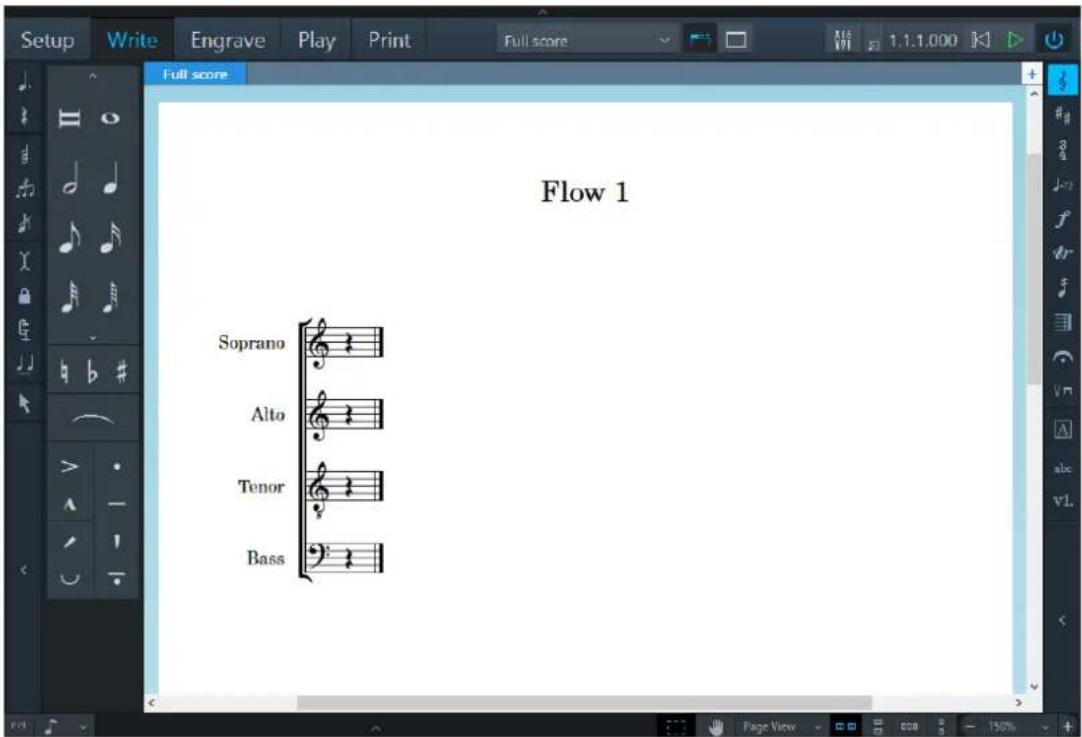
La fenêtre de projet contient les zones suivantes :
Barredoutils
La barre d'outils se trouve en haut de la fenêtre de projet.

Du côté gauche de la barre d'outils, les modes sont affichés. En activant un mode, vous modifiez l'espace de travail et les panneaux disponibles. Le mode actif est affiché en surbrillance dans une couleur différente. Au milieu de la barre d'outils, les options des dispositions vous permettent de passer d'une disposition à l'autre dans votre projet et d'afficher/masquer les panneaux et onclets. Du côté croit de la barre d'outils, des boutons vous donnent accès à une Console de mixage et aux principales commandes de transport, notamment celles qui permettent de lancer la lecture et l'enregistrement.
Zone de musique
La zone de musique occupe la plus grande partie de la fenêtre de projet dans les modes Configuration, Écriture et Gravure. Cette zone vous permet de configurer, de saisir et d'éditer votre musique, ainsi que de définir son format. En mode Lecture, cette zone devient l'affichage d'évenements, et chaque note y est représentée par un événement. En mode Impression, cette zone devient la zone d'aperçu avant impression. Elle affiche un aperçu des pages telles qu'elles seront imprimées ou exportées sous forme d'images.
Full score
Flow 1
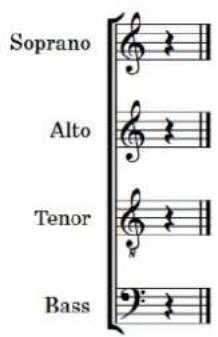
La zone de musique contient les partitions ou les parties instrumentales que vous creez. En haut de la zone de musique, vous pouze activer plusieurs dispositions dans des onglets et alterner entre elles. Dans Dorico, les dispositions vous permettent d'afficher votre musique dans différentes presentations. Si vous partition complete contient différentes parties instrumentales, par exemple une partie violon et une partie basson, vous pouze alterner entre la disposition de la partition Complete et les dispositions des différentes parties. Pour economiser l'espace à l'écran ou pour vous concentrer sur une disposition en particulier, vous pouze masquer les onglets.
Boîtes à outils
En mode Écriture, des colonnes supplémentaires apparaissent de part et d'autre de la fenêtre de projet. Ce sont les boîtes à outils.

Boîte à outils notes en mode Écriture

Boite à outils notations en mode Écriture
La boîte à outils notes à gauche vous permet d'activer ou de désactiver les divers outils de saisie de notes. La boîte à outils notations à droite contient les outils qui vous permettent de créé et d'éditer d'autres notations, telles que des clefs, des armures, des mesures, etc.
Panneaux
Dorico offre des panneaux qui regroupent les diverses fonctions dans tous les modes. Quand vous ouvre le modele, un panneau est affiché à gauche de la zone de musique. C'est le panneau notes en mode Écriture.

Panneau notes en mode Écriture
Le panneau notes contient toutes les durées, les alterations, les liaisons et les articulations les plus couramment utilisées pour la saisie de notes.
Barred'etat
En bas de la fenêtre de projet, une barre d'etat vous permet de selectionner différentes vues et organisations de page dans la zone de musique.

LIENS ASSOCIÉS
Fonctions des modes à la page 14 Interface utiliser à la page 31
Fonctions des modes
Les modes correspondent aux différentes phases de la création d'une partition.
Quand vous activez un mode, vous modifiez l'espace de travail et affichez les panneaux correspondants.
Mode Configuration
En mode Configuration, vous pouvez creer des instrumentistes et des groupes d'instrumentistes, et leur assigner des instruments. Vous pouvez définir différentes dispositions pour votre projet, puis les imprimer ou les exporter independamment. Par exemple, vous pouvez imprimer ou exporter une disposition pour la partition complète et autres dispositions pour chacune des parties instrumentales.
Mode Écriture
En mode Écriture, vous pouvez saisir de la musique. Les boîtes à outils et panneaux disponibles vous permettent de saisir les notes et éléments de notation les plus courants.
Mode Gravure
En mode Gravure, vous pouvez ajuster plus précisé les éléments que vous avez saisis en mode Écriture, et configurer la mise en page des pages de votre projet.
Mode Lecture
En mode Lecture, vous pouvez assigner des instruments et effets virtuels aux instruments et aux techniques de jeu. Ce mode permet d'apporter des modifications à la lecture des notes individuelles pour rendre la prestation plus réaliste.
Mode Impression
En mode Impression, vous pouvez imprimer vos dispositions ou les exporter sous forme de fichiers graphiques.
Masquer/restaurer des panneaux
Vouss pouvez masquer et afficher un ou plusieurs panneaux, ain d'agrandir la partir affichee de la zone de musique, par exemple.
PROCEDARINSI
- Procedez de l'une des manières suivantes:
Pour afficher/masquer le panneau gauche, cliquez sur sa flèche d'affichage ou sélectionnez Fenêtre > Afficher le panneau gauche.
Pour afficher/masquer le panneau droit, cliquez sur sa flèche d'affichage ou sélectionnez Fenêtre > Afficher le panneau droit.
Pour afficher/masquer le panneau bas, cliquez sur sa flèche d'affichage ou sélectionné Fenêtre > Afficher le panneau bas.
Pour afficher/masquer tous les panneaux à la fois, cliquez sur Masquer/ Restaurer les panneaux ou selectionnez Fenetre > Masquer/Restaurer les panneaux.
RÉSULTAT
Quand vous masquez tous les panneaux actifs, le bouton change d'apparence et indique quels panneaux sont masqués. Par exemple, le bouton suivant indique que tous les panneaux étaient actifs et sont désormais masqués :
Travailler avec les onglets et les fenêtres
Dorico yous permit d'adapter your espace de travail a sua rope facon de travailler.
Dorico you permit d'ouvrir plusieurs ontlets pour pouvoir afficher plusieurs dispositions au sein d'un même projet et dans la meme fenetre. Vous pouze également ouvrir un meme projet dans plusieurs fenetes.
LIENS ASSOCIÉS
Configurer votre espace de travail à la page 45
Ouvrir un nouvel onglet
Voussousvez ouvrir un nouvel ongel pour afficher une vue ou une disposition différente dans la même fenetre de projet.
Chaque onglet peut contenir une disposition séparée ou une vue supplémentaire d'une disposition déjà ouverte dans un autre onglet ou dans une autre fenêtre. Quand vous ouvrez un nouvel onglet, vous étés invite à selectionner la disposition que vous souhaitez afficher dans cet onglet.
Les onglets se trouvent en haut de la zone de musique, en dessous de la barre d'outils. Si vous ne voirz pas les onglets, cliquez sur Afficher les onglets dans la barre d'outils.
PROCEDERAINSI
-
Pour ouvrir un nouvel onglet,procédez de l'une des manières suivantes:
-
Appuyez sur Ctrl/Cmd-T.
- À droite des ontlets, cliquez sur Nouvel Onglet +
RÉSULTAT
Plusieurs icônes figurent en haut du nouvel ongel qui s'ouvre et en bas vous pouvez voir une liste de dispositions.

À LA FIN DE CETTE ÉTAPE
Voussouspoucezcliqueur surl'une desiconesouselectionnerune disposition danslaiste enbas.
VosypocezegalementcliqueurSlectionnerune disposition dansla barredoutilset
choisir une disposition dans le menucontextuel.Ladisposition queyouchoisissez s'ouvre
dans l'ongletactif.
Ouvrir une nouvelle fenêtre
Vous pouvez ouvrir une autre fenetre pour un même projet.
Vos pouvez ainsi afficher et éditer plusieurs dispositions à la fois. Il est également possible d'ouvrir plusieurs fenêtres de projet afin d'afficher un même projet dans différents modes.
PROCEDERAINSI
-
Procedez de l'une des manières suivantes:
-
Appuyez sur Ctrl/Cmd-Maj-T.
- Sélectionnez Fenêtre > Nouvelle fenêtre.
RÉSULTAT
Un double de la fenêtre s'ouvre. Il contient les mêmes onglets et les mêmes options d'affichage que la fenêtre d'origine.
LIENS ASSOCIÉS
Ouvrir plusieurs fenêtres de projet à la page 49
Commencer un nouveau projet
Maintenant que vous connaissiez mieux l'interface utiliser de Dorico, vous pouvez commencer à saisir de la musique. Dans cette section, nous allons voir comment configurer un nouveau projet.
CONDITION PREALABLE
A NOTER
Les éléments saisis et les images utilisées pour illustrer les étapes de ce chapitre ne sont que des exemples. Vous n'avez pasforcément besoin de saisir exactement les mêmes éléments pour arriver au résultat décrit.
Fermez le modele sans l'enregistrer. Le Hub se rouvre.
PROCEDERAINSI
-
Procedez de l'une des manières suivantes:
-
Sélectionnez Nouveau projet vide.
- Appuyez sur Ctrl/Cmd-N
RÉSULTAT
Une nouvelle fenêtre de projet s'ouvre.
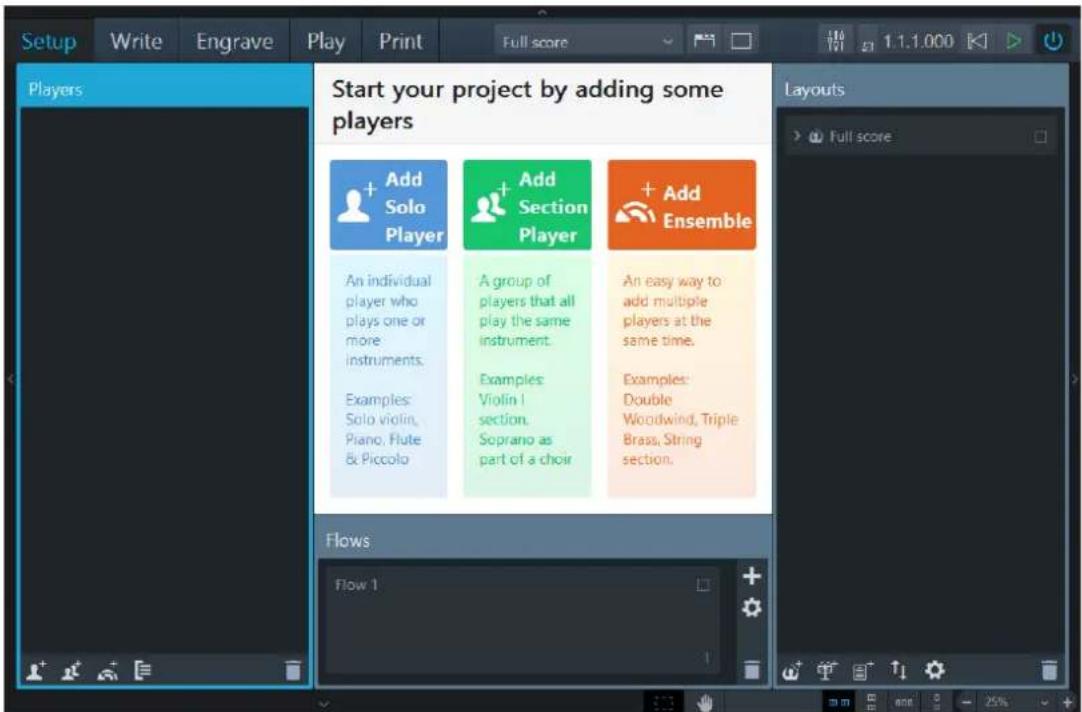
Quand vous commencez un nouveau projet sans selectionner de modele de projet particulier, c'est le mode Configuration qui est activé. Ce mode vous permet de définir des instrumentistes et d'assigner des instruments ds le depart. La zone située au milieu, la zone de demarrage de projet, qui devendra la zone de musique quand vous aurez ajoute un instrumentiste, vous permit de commencer Your projet avec differents types d'instrumentistes. A droite, le panneau Dispositions contient une entree Partition complete. Cette entree est disponible dans tous les nouveaux projets. En bas de la fenetre, le panneau Mouvements youspermet de definir des parties distinctes de musique au sein de voire projet.
À LA FIN DE CETTE ÉTAPE
Pour commencerer votre projet, ajoutez un instrumentiste individuel ou un instrumentiste de section, puis assignez un instrument. Vous âtes libre d'assigner n'importe quel type d'instrument. Dans ce chapitre, seul un pianiste est ajoute pour l'exemple.
LIENS ASSOCIÉS
Les fenêtres à la page 34
Mouvements à la page 29
Ajouter un instrumentiste solo
Dans cette section, nous allons voir comment ajouter un instrumentiste et assigner un instrument.
CONDITION PREALABLE
Vous avez commencé un nouveau projet. Vous etes en mode Configuration.

Add Solo Player
Un instrumentiste sans instrument est ajoute dans le panneau Instrumentistes.
- Dans le menu contextual, selectionnez un instrument.
A NOTER
Pour cet exemple, selectionnez le pianiste.
CONSEIL
- Vous pouvez utiliser le champ de recherche du menu contextuel et commencer à saisir le nom de l'instrument. La liste fournisse automatiquement les noms à mesure que vous tapez.
- Vous pouvez également ouvrir le menu contextuel en cliquant sur le symbole plus situé à droite de l'instrumentiste sans instrument que vous avez ajouté. Vous pouvez également faire un clic droit sur l'instrumentiste et seLECTIONner Ajouter un instrument à l'instrumentiste.
3. Cliquez sur Ajouter.
RÉSULTAT
Vouavesajoutevotrecpreimierinstrumentiste.Lesporteesdepiano necessaires,avec les clefs correspondantes,sontcrieeesdanslazonedemusique.
À LA FIN DE CETTE ÉTAPE
Enregistrez notre projet.
A NOTER
Vous pouvez enregistrer votre projet à tout moment.
Si vous le souhaitez, vous pouvez modifier le titre du projet ou ajouter d'autres instrumentistes.
Dans les sections qui suivent, nous allons voir comment creer des mouvements et des dispositions. Si vous souhaitez commencer à composer, vous pouvez sauter ces sections.
LIENS ASSOCIÉS
Écrire de la musique à la page 21
Ajouter des instrumentistes solo à la page 61
Créer un mouvement
Les mouvements correspondant aux différentes parties distinctes de la musique dans le projet, par exemple les mouvements en musique classique ou les morceaux. Cette section décrit comment creer un mouvement.
CONDITION PREALABLE
Vouavesajouteau moins un instrumentiste.VousetesenmodeConfiguration.
Chaque projet contient au moins un mouvement et, par défaut, chaque disposition inclut la musique de tous les mouvements d'un projet. Voici ce qui se passé quand vous creez un mouvement dans Dorico :
PROCEDARINSI
- Dans le panneau Mouvements, cliquez sur Ajouter un mouvement.
RÉSULTAT
Tous les instrumentistes créés sont assignés au nouveau mouvement. Le nouveau mouvement est automatiquement ajouté à toutes les dispositions de partition complète et de partie existantes.
À LA FIN DE CETTE ÉTAPE
Renommez le mouvement au besoin. Dans le panneau Instrumentistes, vous pouze si vous le souhaitez découvert les cases des instrumentistes à exclure du mouvement. Dans le panneau Dispositions, vous pouze si vous le souhaitez découvert les cases des dispositions à exclure du mouvement.
LIENS ASSOCIÉS
Renommer des mouvements à la page 71
Créer des mouvements à la page 71
Créer une disposition à la page 20
Créer une disposition
Les dispositions déterminent comment se présente la musique d'un ou plusieurs instrumentistes, pour un ou plusieurs mouvements, notamment la configuration de la taille des pages, des marges, de la taille des portées, etc. Dans cette section, nous allons voir comment créé une disposition.
CONDITION PREALABLE
Vouavesajoutéau moins un instrumentisteetun mouvement.Vousetesen mode Configuration.
Plusieurs dispositions sont souvent utilisées dans les ensembles joués par plusieurs instrumentistes, chacun d'entre eux ayant besoin d'une disposition pour sa partie instrumentale.Dorico create automatiquement une disposition de partition complète qui contient tous les instrumentistes et tous les mouvements,ainsi que des dispositions de parties qui contiennent chacune un instrumentiste et tous les mouvements.Si vous nevez utiliser une autre combinaison d'instrumentistes et de mouvements,par exemple une partie contenant la musique de deux instrumentistes,vous pouvez creator vos propres dispositions en procedant comme suit :
PROCEDARINSI
- Dans le panneau Dispositions, cliquez sur Ajouter une disposition de partie instrumentale
RÉSULTAT
Une partie vide est créé dans le panneau Dispositions.
À LA FIN DE CETTE ÉTAPE
Double-cliquez sur la partie vide pour lui attribuer un nom. Vous pouze également seLECTIONner les mouvements que vous souhaitez assigner à la disposition dans le panneau Dispositions. Dans le panneau Instrumentistes, cochez les cases qui correspondent aux instrumentistes que vous souhaitez assigner à la disposition.
LIENS ASSOCIÉS
Créer des dispositions à la page 73
Écrire de la musique
Une fois que vous avez configuré votre projet, vous pouvez commencer à écrire de la musique.
En mode Écriture, vous pouvez saisir des notes et d'autres notations dans votre partition.
CONSEIL
La plupart des tâches qu'il est possible d'effectuer dans Dorico peuvent être réalisées à partir du clavier de l'ordinateur. Il n'est pas nécessaire d'utiliser la souris ou le pavé tactile. Vous utiliserez Dorico avec davantage d'efficacité en apprenant à maîtriser les raccourcis clavier. Le moyen le plus rapide de saisir de la musique est d'utiliser un clavier MIDI. Si vous ne possédez pas de clavier MIDI, vous pouvez utiliser le clavier de votre ordinateur. Si vous le souhaitez, vous pouvez bien sur continuer d'utiliser la souris ou le pavé tactile.
Dans les sections suivantes, nous allons voir comment saisir des notes et des éléments de notation.
Saisir vos premières notes
Dans cette section, nous allons voir comment saisir des notes. Vous pouvez commencer à saisir des notes sans nécessairement avoir défini de mesure ou d'armure au préalable.
CONDITION PREALABLE
- Vous avez configuré votre clavier MIDI.
A NOTER
Si vous n'avez pas configuré de clavier MIDI, vous pouvez saisir des notes à partir du clavier de votre ordinateur.
- Vous avez ajoute un pianiste en mode Configuration.
- Le mode Écriture est activé.
PROCEDERAINSI
- Sélectionnez le silence qui a été automatiquement inséré à côté de la cléf quand vous avez ajoute un instrumentiste solo.
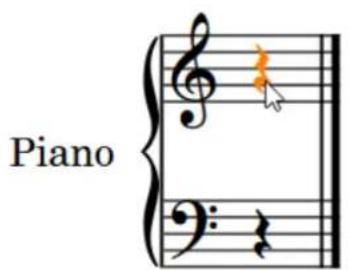
-
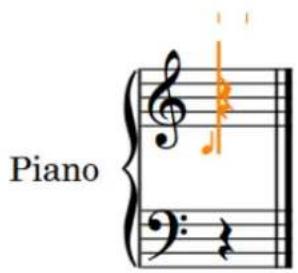
Procedez de l'une des manieres suivantes:
-
Appuyez sur Maj-N ou sur Entrée pour activer la saisie de notes.
Double-cliquez sur le silence.
Le caret apparait.
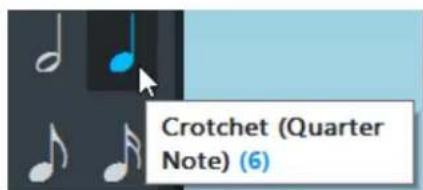
- Sélectionnez l'une des durées proposées dans le panneau notes.
A NOTER
Par défaut, Dorico sélectionne une noire pour vous.
- Commencez à jour des notes sur le clavier MIDI ou appuyez sur les touches A, B, C, D, E, F, G sur le clavier de votre ordinateur afin de saisir les notes La, Si, Do, Ré, Mi, Fa, Sol.
Si vous souhaitez augmenter ou diminuier la hauteur des notes saisies dans Dorico, vous pouvez monter d'une octave en appuyant sur le raccourci clavier correspondant.
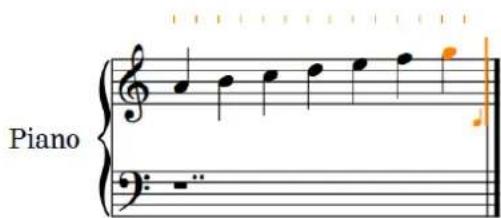
RÉSULTAT
Voici un exemple de notes saisies :
LIENS ASSOCIÉS
Raccourcis clavier dans Dorico à la page 6
Définir la mesure
Cette section vous montre comment définir la mesure au début de la portée. Vous pouvez définir la mesure avant ou après avoir ecrit une melodie.
CONDITION PREALABLE
Appuyez sur Échap pour désactiver le caret.
PROCEDERAINSI
-
Sélectionnez la première note de la portée.
-
Appuyez sur Maj-M.
Un petit menu contextual s'ouvre sur la portée. -
Saisissez une mesure courante, par exemple 3/4.
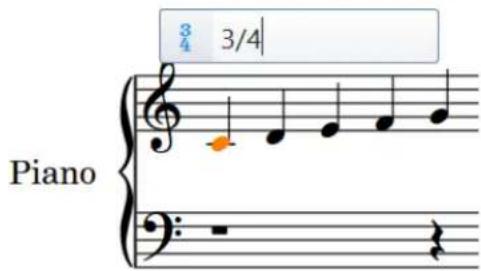
- Appuyez sur Entre.
RÉSULTAT
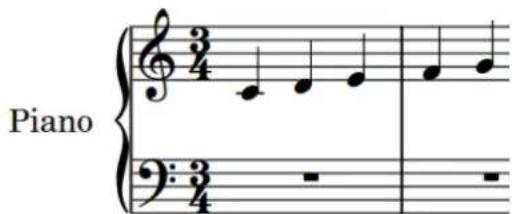
La mesure est automatiquement insérée à gauche de la note, et les barres de mesure requises sont automatiquement insérées aux positions déquates. Si vous souhaitez insérer une armure, passez à la section suivante.
Créer une armure
Vou puez creer une armure à n'importe qu'elle position rhytmique sur la portee. Dans cette section, nous allons voir comment creer une armure.
Quand vous commencez un nouveau projet, par default, aucune armure n'est affichee. Selon le type de musique que vous comptez écrire, l'armure peut correspondre à un Do major ou à une tonalité ouverte, sans centre tonal spécifique. Quel que soit le cas de figure, vous pouvez changer de tonalité où vous le souhaitez sur la portée. Pour changer l'armure en début de portée et définir, par exemple, une armure en Ré major, procédez ainsi :
PROCEDERAINSI
- Sélectionnez la première note de la portée.
- Appuyez sur Maj-K.
Un petit menu contextuel s'ouvre sur la portée.
- Saisissez une armure. Si vous souhaitez saisir une armure en Ré majeur, saisissez un D majuscule.
Pour une armure en Ré mineur, saisissez un d minuscule.
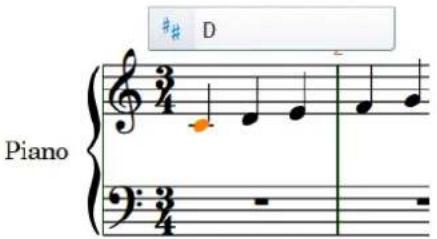
- Appuyez sur Entrée.
RÉSULTAT
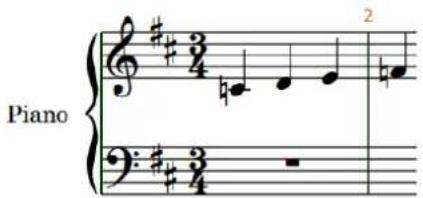
L'armure est insérée entre la clef et la mesure. Dorico ajoute automatiquement les alterations nécessaires.
Saisir votre premier accord
Cette section décrit comment saisir un accord à partir du clavier d'un ordinateur en utilisant le mode accord. Si vous préférez utiliser un clavier MIDI, vous pouze saisir votre accord à partir de ce clavier, sans avoir à recourir au mode accord. Dorico place automatiquement pour vous les notes déquates.
CONDITION PREALABLE
Selectionnez la dernière note ou le dernier silence sur la portée, puis appuyez sur Entrée. Le caret s'affiche.
PROCEDARINSI
1.Procedez de l'une des manieres suivantes:
- Appuyez sur Q.
Dans la boite a outils notes, activez Accords
Un signe plus apparait en haut du caret :
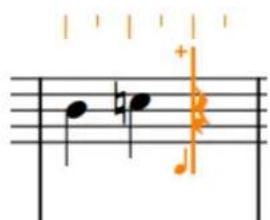
-
Facultatif : selectionnez l'une des durées proposées dans le panneau notes.
-
Saisissez les différentes notes de l'accord en appuyant sur les touches allant de A à G, l'une après l'autre. Par exemple, pour un accord de Do majeur, appuyez sur C, E et G. Par défaut, Dorico ajoute chaque nouvelle note dans l'octave supérieure à celle de la note précédente. Vous pouvez changer d'octave en appuyant sur le raccourci clavier correspondant.
L'exemple suivant montre un résultat possible :

-
Appuyez sur Espace pour placer le caret sur la position de la note suivante et saisissez l'accord suivant. Dorico est pré à receivevoir des accords tant que vous ne désactivez pas la saisie d'accords.
-
Facultatif : pour désactiver la saisie d'accords, appuyez sur Q ou désactivez Accords.
LIENS ASSOCIÉS
Raccourcis clavier dans Dorico à la page 6
Concepts de Dorico
Les sections suivantes décrivent la philosophie adoptée pour reconvoir Dorico, ainsi que les concepts sur lesquels est basé le logiciel.
Nous vous recommendons de vous familiariser avec ces concepts car ils sont utilisés dans toute la documentation.
Philosophie de conception
Si vous connaissiez d'autres applications de partitions et que vous aimeriez en savoir plus sur la conception des programmes de creation de partitions, la discussion suivante pourra vous interesser. Dans le cas contraire, vous pouvez simplement l'ignorer.
Dorico a ete concu de facon innovante et il est base sur des concepts musicaux platot qu'informatiques, ce qui offre de nombreux avantages.
Concepts de niveau supérieur
Dans la plupart des applications de partitions à dominante graphique, le niveau de concept le plus élevé est la portée ou la définition d'instrument qui englobe une ou plusieurs portées. Quand vous configUREZ votre partition complète, vous commencerz par creator le bon nombre de portées et il vous faut immédiatement prendre des décisions concernant la disposition. Vous doivent déterminer à l'avance si deux flûtes doivent partager la même portée ou avoir chacune la leur, ou encore, s'il doit y avoir deux trompettes ou trois. Bon nombre de ces décisions ont des incidences importantes sur les processus de saisie, d'édition et de création des différentes parties instrumentales.
Chaque système d'une partition doit généralement contenir le même nombre de portées, même si certaines sont masquées pour des systèmes particuliers. De ce fait, l'utilisateur doit:gérer les conventions communes en elles-mêmes, par exemple le fait que plusieurs instrumentistes jouent ou non d'un même instrument et utilisent les mêmes portées. Cette approche demande plus de temps et donne souvent lieu à des erreurs.
Dorico est davantage adapté à la façon dont la musique est jouée dans la réalité, et il permet de creer des partitions qui sont une expression non figée des choix pratiques devant être faits pour une œuvre musicale, au lieu d'assujettir la prestationusicale au processus de création de la partition.
Le concept le plus élevé dans Dorico est le groupe de personnes qui jouent la partition, c'est-à-dire les musiciens. Une partition peut être créé pour un ou plusieurs groupes, par exemple un double chêur ou un orchestre en plus d'un ensemble de musique de chambre hors scene, etc. Chaque groupe comprend un ou plusieurs instrumentistes qui correspondant à des personnes qui jouent d'un ou de plusieurs instruments. Les instrumentistes peuvent être des personnes jouant de plus d'un instrument (ex.: un
hautboîste jouant également du cor angeais) ou des groupes dans lesquels chaque musicien ne joue que d'un instrument (ex.: huit pujtres de violons).
La musique jouée par le groupe dans votre partition apparait à un ou plusieurs mouvements. Un mouvement est une unité musicale indépendante. Il peut s'agir d'un morceau tout entier, d'un mouvement au sein d'une sonate ou d'une symphonie, d'une chanson dans un spectacle de music-hall, voire d'un court exercice de games. Les instrumentistes n'ont pas toujours de musique à jour dans tous les mouvements. Par exemple, il peut arriver que tous les instrumentistes de la section cuivre n'aient rien à jour pendant un mouvement lent dans une symphonie classique, ou que certains instrumentistes restent silencieux pendant certaines scènes dans la partition d'une musique de film. Cela ne pose pas de problème car vous pouvez combiner les instrumentistes comme vous le souhaitez au sein des mouvements.
Dorico offre plusieurs avantages. Le principal est qu'il permet de creer différentes dispositions de partition qui utilise le même contenu musical. Par exemple, vous pouze creator une partition de chef d'orchestre pour un maximum d'instruments et concentrer leurs parties sur un nombre réduit de portées, une partition complète dont les parties de chaque instrumentiste se trouvent sur des portées distinctes ou une partie instrumentale ne contenant que la musique d'un instrumentiste particulier.
Ce qui désigne Dorico d'autres applications de création de partitions, c'est que le contenu musical existe indépendamment de la disposition de la partition dans laquelle il est affché.
Concepts musicaux fondamentaux
Pour pouvoir travailler efficacement avec Dorico, il est important de comprendre le modele conceptuel du programme.
Ce modele a etecu pour suive au plus pres les considérations pratiques liées à l'ecriture de la musique et la façon dont elle est jouee par les musiciens.
Projets
Un projet est un document individuel que vous créez dans Dorico.
Un projet peut conténir de nombreuses parties de musique distinctes, qui peuvent être très courtes comme très longues, avoir été composées pour n'importe qu'elle combinaison d'instruments et appartenir à des dispositions différentes.
Modes
Les modes correspondant aux différentes phases de la création d'une partition.
Voici les modes disponibles dans la fenêtre de projet :
Configuration
Ce mode vous permet de configurer les instrumentistes et les instruments du projet. Vous pouze creer et gerer les mouvements, et configurer les dispositions.
Écriture
Ce mode vous permet d'écrire votre partition. Vous pouvez creer des notes et des silences, des armures, des mesures et des notations idiomatiques.
Gravure
Ce mode vous donne accès à des commandes qui vous permettent de manipuler et de modifier précisément chacun des éléments du projet. Il permet également de:gérer les pages,les pages maitresses,les dispositions et les formats.
Lecture
Ce mode vous permet de configurer votre projet pour la lecture. Vous pouvez assigner des instruments VST, régler le mixage, appliquer des automatisations et optimiser les données des notes.
Impression
Ce mode vous permet de définir différentes tâches d'impression, par exemple l'impression de partitions complètes de chef d'orchestre, de partitions d'étude, de parties individuelles, etc. Pour chaque tâche d'impression, vous pouvez configurer des options concernant la taille des pages et l'impression recto verso. Vous pouvez égalementCHOISIR d'exporter votre travail dans des fichiers de différents types, par exemple des fichiers PNG.
Instruments
Dans Dorico, un instrument correspond à un seul instrument de musique, par exemple un piano, une flûte ou un violon.
Dorico intègre une base d'informations sur les propriétés de chaque instrument. Ces informations comprehènnt la tessiture, des techniques de jeu communes ou peu communes, les conventions de notation, les propriétés de transposition, l'accordage, la clef, le nombre de portées, le type de portée, etc. Vous pouvez éoperator et développer ces propriétés selon vos besoins.
A NOTER
Des instruments proches, par exemple les guitares accordées de différentes façon, les cors utilisant différentes transpositions, ou les instruments à cordes, ont parfois des propriétés en commun. Vous pouvez donc éoperator les données pour de nombreux instruments à la fois.
LIENS ASSOCIÉS
Instruments à la page 66
Instrumentistes
Dans Dorico, un instrumentiste peut correspondre à un musicien seul ou à plusieurs musiciens.
Dans le détail, voici ce à quoi peut correspondre un instrumentiste :
- Un instrumentiste solo, c'est-à-dire un seul musicien qui peut jouer d'un ou de plusieurs instruments, par exemple un clarinettiste qui joue également du saxophone alto, ou un percussionniste qui joue de la grossse caisse, des cymbales crash et du triangle.
- Un instrumentiste de section, c'est-à-dire plusieurs musiciens qui jouent tous du même instrument, par exemple huit pupitres de violons ou la section soprano d'un chêur mixte.
A NOTER
Les instrumentistes de section ne peuvent pas jourer de plusieurs instruments, mais ils peuvent jourer en divisi. En d'autres termes, ils peuvent etre divisés en différentes sous-units, ce qui est souvent le cas pour les cordes.
Groupes
Un groupe est constitué de plusieurs musiciens qui doivent être considérés comme un ensemble, par exemple un chêur, un orchestre ou un ensemble de musique de chambre.
Un projet ne contient souvent qu'un groupe intégrant tous les instrumentistes définis, mais pour bien organiser la musique dans une œuvre de plus grande ampleur, vous pouvez définir autant de groupes que vous le souhaitez. Il peut également être nécessaire d'affector des instrumentistes à ces groupes afin, entre autres, de configurer correctement les crochets et les étiquettes de leurs portées dans la partition du chef d'orchestre.
EXAMPLE
Une œuvre pour un double chœur et un orgue peut conténir les deux chœurs dans des groupes séparés. Chaque chœur possède ainsi sa propre étiquette en plus des étiquettes des différents instrumentistes de la section (soprano, alto, ténor, bassé) dans le chœur.
Dans une œuvre complexe, telle que «A Symphony of Three Orchestras» d'Elliott Carter, chaque orchestre peut être définir comme un groupe séparé.
Mouvements
Les mouvements sont des parties distinctes de la partition qui sont entièrement indépendantes du point de vue musical.
Un mouvement peut par exemple être un morceau tout entier, un mouvement au sein d'une sonate ou d'une symphonie, une chanson dans un spectacle de music-hall, ou un court exercice de gamas ou de lecture de seulement quelques mesures. Un projet peutContainir un ou plusieurs mouvements.
Un mouvement peut conténir de la musique pour n'importe qu'elle combinaison d'instrumentistes. Par exemple, dans une symphonie de la période classique, il n'est pas rare que les cuivres soient en tacet dans le second mouvement, plus lent, et que ce mouvement ne contienne pas du tout d'instrumentistes jouant des cuivres. Pour la musique d'un film, par exemple, tous les instrumentistes ne jouent pas sur toutes les scènes. Les mouvements ne contiennent alors que les instrumentistes qui ont quelles chose a jouer à un moment donné.
A NOTER
Si vous affectez correctement les instrumentistes à des mouvements, Dorico peut, par exemple, générer automatiquement des feuilles de tacet pour les différentes parties instrumentales.
Dispositions
Les dispositions déterminent comment se présente la musique d'un ou plusieurs instrumentistes, pour un ou plusieurs mouvements, notamment la configuration de la taille des pages, des marges, de la taille des portées, etc.
Les dispositions associant des données musicales qui sont représentées par des mouvements suivant des règles de mise en page et de gravure. Des dispositions peuvent s'appliquer à un ou plusieurs instrumentistes compris dans un ou plusieurs mouvements. Vous pouvez utiliser les dispositions pour creer des partitions pagingées, qui pourrait être imprimées ou exportées dans divers formats.
Un projet créé pour un ensemble de plusieurs instrumentistes contient généralement plusieurs dispositions. Par exemple, une œuvre de trois mouvements pour un quatuor à cordes contient quatre instrumentistes solo - deux violons, un alto et un violoncelle - et trois mouvements. Un tel projet nécessitera de creator cinq dispositions :
- Quatre dispositions contenant chacune la musique des trois mouvements pour un instrumentiste solo, c'est-à-dire les parties instrumentales individuelles
- Une disposition contenant la musique des trois mouvements et des quatre instrumentistes, c'est-à-dire la partition complète
Chaque disposition permet de contrôle independament pratiquement tous les aspects de la représentation visuelle de la musique, y compris la taille des pages, les espacements des notes et les formats de systèmes spécifique.
Chaque disposition peut également posseder des propriétés de mise en page spécifique, par exemple la taille de page, les marges, les en-têtes et les pieds de pages. Ces propriétés peuvent être définies pour des pages maitresses, et ensuite appliquées à volonté aux pages de gauche et de droite, ou à des pages spécifique au sein d'une disposition, par exemple à la première et à la dernière. Les cadres des mouvements déterminent où la musique apparait sur chaque page. Un ou plusieurs mouvements sont affectés à chaque cadre de mouvement, de la même manière que des enchâinements sont affectés aux cadres de texte dans une application de publication assistée par ordinateur. Dorico utilise également des cadres de texte pour l'affichage des blocs de texte, par exemple pour les informations préliminaires, les commentaires importants, les blocs de paroles, etc..
A NOTER
Les fonctions de disposition des pages de Dorico vous permettent d'utiliser plusieurs cadres de mouvement et plusieurs cadres de texte sur une même page. Vous pouze ainsi combiner la musique de plusieurs mouvements sur la même page.
Interface utilisateur
L'interface utiliseur de Dorico a ete conue pour etre aussi claire que possible tout en you.
dontant facilement acces a tous les outils importants.
Vou puez exploreur l'interface sans apporter de modifications dommageables a vaure projet. Vou pouze tous annuler les editions ou fermer Your projet sans I'enregistrer.
Hub
Quand vous démarrez Dorico, le Hub s'ouvre. Le Hub vous tient informé des dernières nouvelles et vous aide à organiser vos projets. Il comprend une section Nouveautés et une section Projets.
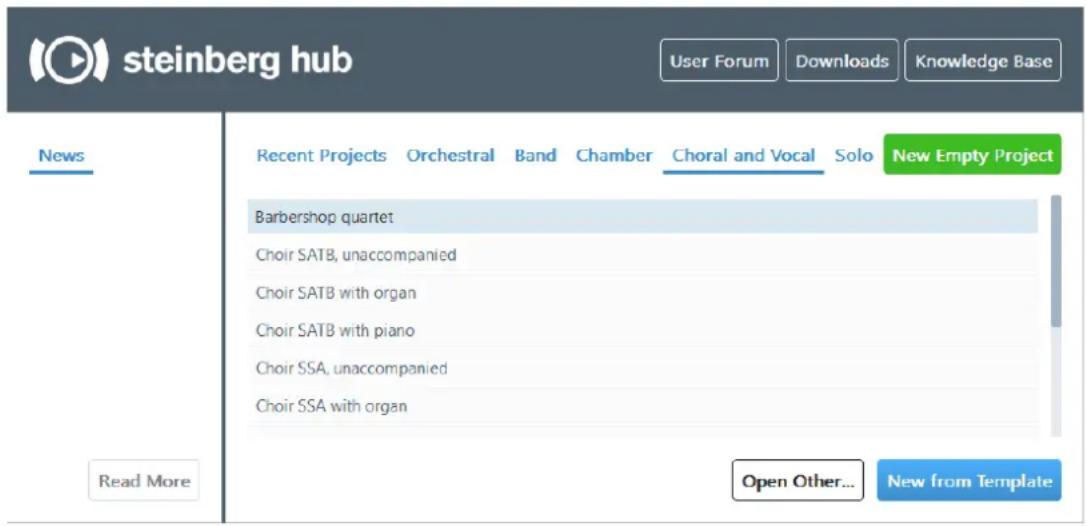
Nouveautés
Informations d'actualité envoyées par Steinberg.
En savoir plus
Lien vers une page du site Web de Steinberg compteant des informations plus détaillées sur les nouveaux et les thèmes de didactériels que vous sélectionnez.
Forum utilisateur
Lien vers le forum utilisateur du site Web de Steinberg.
Télécharges
Lien vers la page de téléchargement du site Web de Steinberg.
Base de connaissances
Lien vers le Base de connaissances du site Web de Steinberg.
Projets récents
Liste des projets sur lesquels vous avez travaillé en dernier. Vous pouvez faire défiler la liste à l'aide des touches Flèche montante/Flèche descendante ou de la souris.
Orchestral, Groupe, Musique de chambre, Chorale et voix, Solo
Permettent deCHOISIR entre differentes catégories de modeles de projets.
Nouveau projet vide
Permet de commencer un nouveau projet.
Ouvrir un autre
Permet d'ouvoir un autre fichier de projet enregistré dans votre système de fichiers.
Ouvrir le projet sélectionné
Permet d'ouvoir le fichier sélectionné dans la liste de Projets récents. Vous pouvez également double-cliquer sur le nom du fichier ou le sélectionner puis appuyer sur Entrée.
Modèle de projets uniquement : Nouveau à partir du modele
Permet de creator un projet à partir du modele de projet selectionné dans la liste d'une catégorie de modeles de projets.
Commencer de nouveaux projets
Dans Dorico, il existe plusieurs moyens deCOMMencer de nouveaux projets.
PROCEDARINSI
-
Procedez de l'une des manières suivantes:
-
Dans le Hub, Sélectionnéz Nouveau projet vide.
- Appuyez sur Ctrl/Cmd-N.
A NOTER
Cette option est également disponible dans la fenêtre de projet.
- Sélectionnez Fichier > Nouveau.
A NOTER
Cette option est également disponible dans la fenêtre de projet.
RÉSULTAT
Une nouvelle fenêtre de projet s'ouvre.
Commencer de nouveaux projets à partir de modèles de projets
Dorico intègre plusieurs modèles de projets à partir desquels vous pourrez commercier de nouveaux projets.
PROCEDARINSI
- Dans le Hub, Sélectionnez une catégorie de modele de projet :
Orchestral
Groupe
Musique de chambre
Chorale et voix
Solo
- Dans la liste de modèles de projets de la catégorie sélectionnée, Sélectionnez un modele de projet.
- Cliquez sur Nouveau à partir du modele.
RÉSULTAT
Le mode de projet s'ouvre dans une nouvelle fenêtre de projet.
A NOTER
Vous pouvez également également selectionner Fichier > Nouveau à partir du modele. Sélectionnez ensuite un modele de projet dans la liste de catégories de modèles de projets.
Sélectionner des projets récents
Yououpuvez ouvrlesprojets sur lesquelsyouavez travaillé récemment.
PROCEDERAINSI
-
Procedez de l'une des manières suivantes:
-
Dans la liste de Projets récents, Sélectionnez un nom de fichier et appuyez sur les touches Flèche montante et Flèche descendante pour faire défiler la liste de noms de fichiers. Pour ouvrir un fichier, appuyez sur Entrée.
- Dans la liste de Projets récents, double-cliquez sur le nom d'un fichier de projet.
- Dans la liste de Projets récents, Sélectionné le nom d'un fichier de projet et cliquez sur Ouvrir le projet sélectionné.
- Cliquez sur Fichier > Ouvrir fichier recent et selectionnez le nom d'un des fichiers de projets.
A NOTER
Cette option est également disponible dans la fenêtre de projet.
Ouvrir d'autres fichiers
Vou puevez ouvrir d'autres projets Dorico qui ne figurent pas dans la liste de Projets récents, et également importer des fichiers MusicXML ou MIDI.
PROCEDARINSI
- Cliquez sur Ouvrir un autre.
A NOTER
Vou puez égarlement égarlement sélectionner Fichier > Ouvrir.
- Dans la boîte de dialogue qui s'ouvre, recherche le fichier que vous souhaitez ouvrir.
CONSEIL
Pour ouvrir plusieurs fichiers à la fois, appuyez sur Ctrl/Cmd et Sélectionnez les fichiers, ou appuyez sur Maj et Sélectionnez une suite de fichiers.
- Cliquez sur Ouvrir.
RÉSULTAT
Quand vous importez un fjichier MusicXML ou MIDI, Dorico create un nouveau fjichier de projet à partir des données MusicXML ou MIDI. Vous pouvez enregistrer ce fjichier en tant que projet Dorico par défaut.
Les fenêtres
Dorico comprehend une fenêtre de projet et des fenêtres flottantes.
Fenêtre de projet
Vou puez ouvrir plusieurs fenêtres de projet pour un même projet ou pour différents projets. La fenêtre de projet se répartit en plusieurs zones.
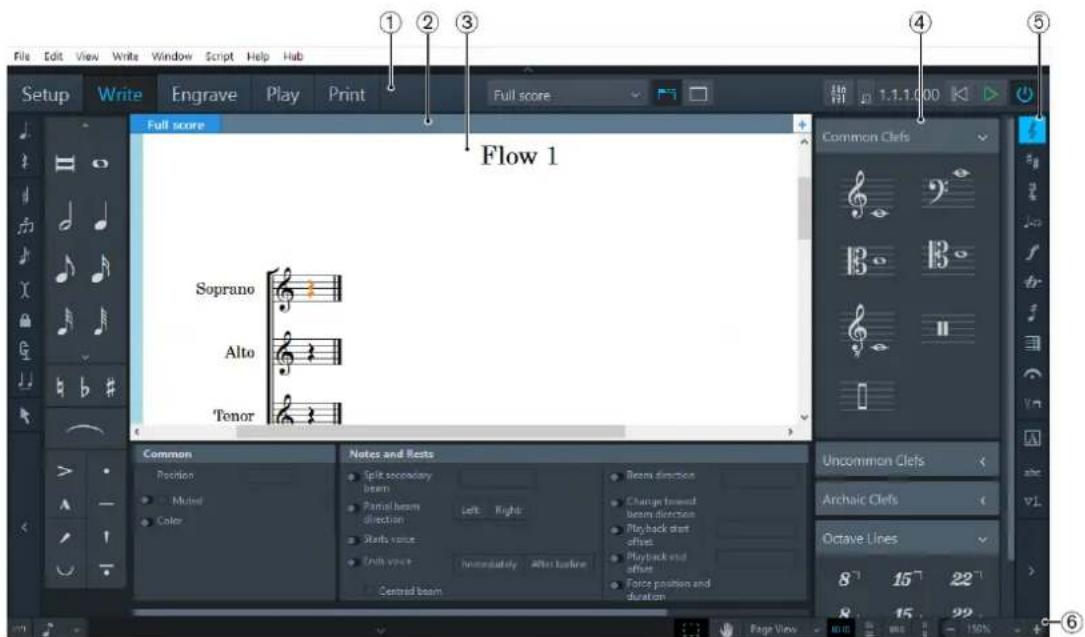
Fenêtre de projet
1. Barredoutils
Permet d'acceder aux modes, aux options des espaces de travail, à la Console de mixage et aux options de transport basiques.
2.Barred'onglets
Permet d'afficher les onglets qui sont ouverts en mode Configuration, Écriture et Gravure. Quand vous divisez la zone de musique et ouvre plusieurs onglets, des groupes d'onglets s'affichent.
- Zone de démarriage de projet/zone de musique/affichage d'événements/zone d'aperçu avant impression
Quand vous configrez un nouveau projet vide, cette zone en mode Configuration, Écriture et Gravure contient la zone de démarrage de projet, laquelle vous permet d'ajouter vos premiers instrumentistes. Une fois que vous avez ajouté un instrumentiste ou un ensemble, cette zone devient la zone de musique. Elle contient la partition ou les parties de la partition que vous configrez, écrivez et éditez, ou dont vous définissez le format. En mode Lecture, cette zone contient un affichage d'évenements qui montre le résultat des modifications de la lecture de la partition à l'aide d'instruments VST. En mode Impression, la zone d'aperçu avant impression contient un aperçu de votre projet tel qu'il sera imprimé sur papier ou exporté dans un fichier au format graphique.
4. Panneau
Les panneaux contiennent les notes et notations dont vous avez besoin pour creer et éditer votre musique.
5. Boîte à outils
Mode Écriture uniquement : Permet d'acceder aux divers éléments de notation que vous pouvez utiliser dans votre partition.
6.Barred'etat
Permet deCHOISIR une autre vue et une autre organisation de pages pour la zone de musique.
Fenêtres flottantes
Dorico you permit d'ouvr des fenêtres flottantes, telles que celles de la Console de mixage et de Transport. Celles-ci peuvent etre masquées et affichées quel que soit le mode selectionné dans la fenêtre principale. Voici les options qui permettent d'ouvr des fenêtres flottantes :
Afficher Console de mixage

Permet d'ouvrir la fenetre de la Console de mixage.
Afficher la barre de transport

Permet d'ouvrir la fenêtre de Transport.
LIENS ASSOCIÉS
Ouvrir plusieurs fenêtres de projet à la page 49
Barredoutils
La barre d'outils vous permet d'acceder aux différentes options des modes et des espaces de travail, ainsi qu'aux options de Console de mixage et aux options de transport.
La barre d'outils est toujours disponible, quel que soit le mode ou l'utilisé. Si vous souhaitez masquer la barre d'outils pour une raison ou pour une autre, cliquez sur la flèche d'affichage qui se trouve en haut de cette barre.
La barre d'outils comprend les éléments suivants :

1. Modes
Espaces de travail de la fenêtre de projet. Ils correspondent aux différentes phases de la création d'une partition.
- Options des espaces de travail
Options permettant de sélectionner d'autres dispositions et de modifier l'environnement de travail.
3. Bouton Afficher Console de mixage

Permet d'ouvrir ou de fermer la fenetre de Console de mixage.
- Options de transport basiques
Permettent d'acceder rapidement aux principales fonctions de transport.
LIENS ASSOCIÉS
Options des espaces de travail à la page 37
Options de transport basiques à la page 37
Options des espaces de travail
Les options des espaces de travail situées au milieu de la barre d'outils permettent de seLECTIONner différentes dispositions et de modifier l'environnement de travail.
Sélectionner une disposition

Permet de passer d'une disposition à l'autre.
Afficher les onglets

Permet d'afficher et de masquer la barre d'onglets au-dessus de la zone de musique.
Masquer/Restaurer les panneaux

Permet d'afficher/masquer tous les panneaux ouverts.
Options de transport basiques
Les options de transport situées à droite de la barre d'outils sont les principales fonctions de transport de Dorico.
Afficher la barre de transport

Permet d'ouvrir la fenêtre Transport.
Affichage temporel
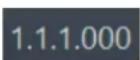
Permet d'afficher la position de la tête de lecture dans la partition. L'affichage temporel indique les unités dans l'ordre suivant : mesures, temps, doubles croches, 120e d'une double croche.
Revenir au début

Permet de placer la tete de lecture au début de votre partition.
Lecture

Permet de démarrer/stopper la lecture.
Activier le projet

Indiquequelprojetestactivepourlalecture.
Barred'onglets
La barre d'onglets de Dorico vous permet d'afficher différentes dispositions dans une même fenêtre de projet.
Chaque onglet peut contenir une disposition séparée ou une vue supplémentaire d'une disposition déjà ouverte dans un autre onglet ou dans une autre fenêtre. Chaque ongletporte le nom de la disposition selectionnée.
Les onglets sont alignés dans la barre d'onglets en haut de la zone de musique, juste sous la barre d'outils. Si les onglets ne sont pas visibles, cliquez sur Afficher les onglets dans la barre d'outils. Quand l'option Afficher les onglets est activée, les onglets restent affichés en permanence, même si seul l'un d'entre eux est ouvert.
Zone de démarrage de projet
En mode Configuration, Écriture et Gravure, la zone de démarrage de projet s'affiche au milieu de la fenêtre de projet quand vous configuez un nouveau projet vide.
La zone de démarrage de projet contient des cartes qui vous permettent d'ajouter vos premiers instrumentistes. Pour ajouter des instrumentistes, cliquez sur l'une des cartes :
Ajouter un instrumentiste solo
Permet d'ajouter un instrumentiste individuel auquel vous pouvez assigner un ou plusieurs instruments.
Ajouter un instrumentiste de section
Permet d'ajouter un instrumentiste qui correspond à plusieurs instrumentistes jouant tous du même instrument.
Ajouter un ensemble
Permet d'ajouter plusieurs instrumentistes qui jouent d'instruments différents. Les ensembles que vous pouvez ajouter correspondant aux groupes de musiciens habituels.
Zone de musique
En mode Configuration, Écriture et Gravure, la zone de musique contient la partition à éditer.
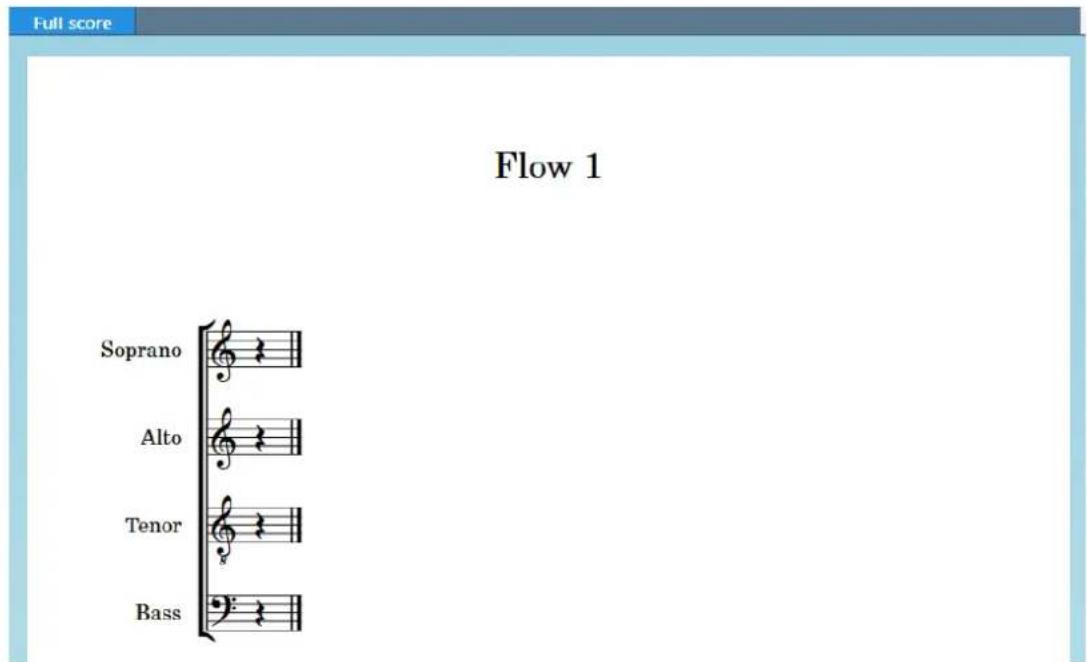
Zone de musique contenant une partie de partition
La zone de musique peut être affichée dans plusieurs vues. La barre d'onglets de la zone de musique vous permet d'ouvrir plusieurs dispositions de votre projet et d'alterner entre ces dispositions. Les barres de défilament situées à droite et en bas de la zone de musique vous permettent de faire défilier la disposition.
Zone d'aperçu avant impression
La zone d'aperçu avant impression en mode Impressionoffre un aperçu non modifiable de la partition telle qu'elle sera imprimée ou exportée sous forme d'image.
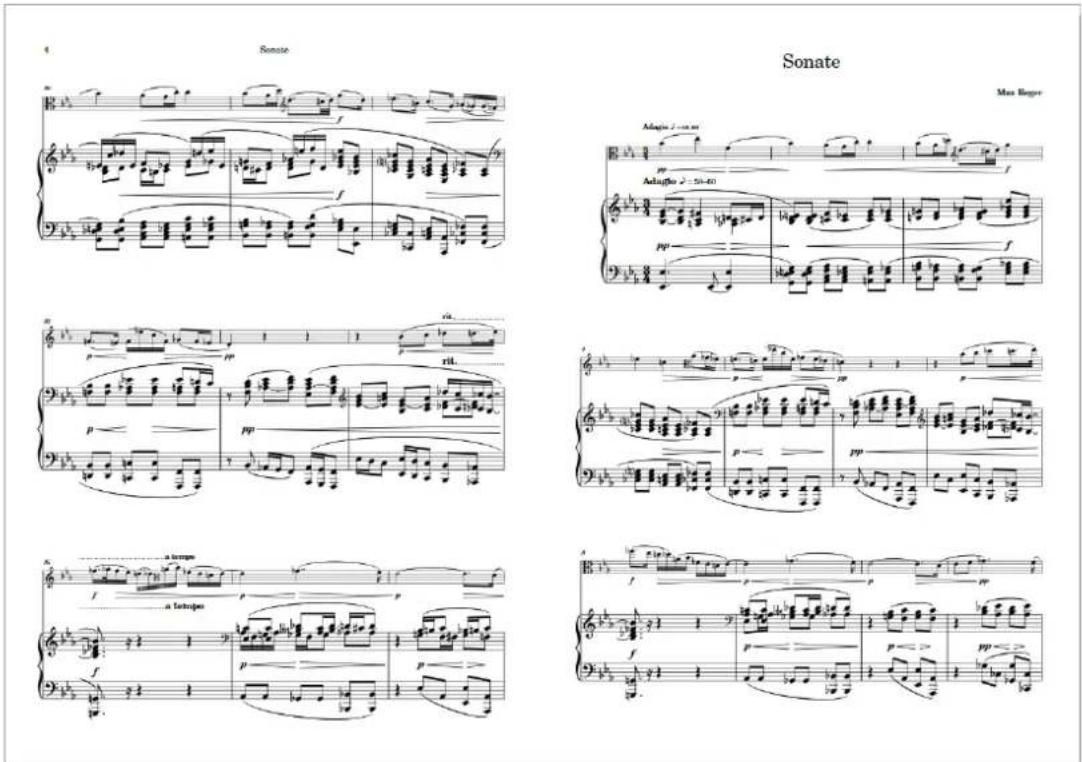
Partition affichée sous forme de livre dans la zone d'aperçu avant impression
Dans la zone d'aperçu avant impression, vous pouvez faire défilier les pages affichées, mais vous ne pouvez pas modifier vos dispositions. Si vous souhaitez apporter des modifications, vous doivent passer en mode Configuration, Écriture ou Gravure.
Quand vous scélectionnez plusieurs dispositions en vue de les imprimer dans le cadre de la même tâche d'impression, la zone d'aperçu avant impression affiche uniquement la première disposition. Pour vérifier l'organisation de pages de chaque disposition dans l'aperçu avant impression, il vous faut afficher individuellement chaque disposition avant de commencer l'impression.
LIENS ASSOCIÉS
Fenetre de projet en mode Impression à la page 153
Panneaux
Les panneaux de la fenêtre de projet contiennent les notes, notations et fonctions dont vous avez besoin pour configurer, écrire et éoperator votre musique, et définir son format d'affichage.
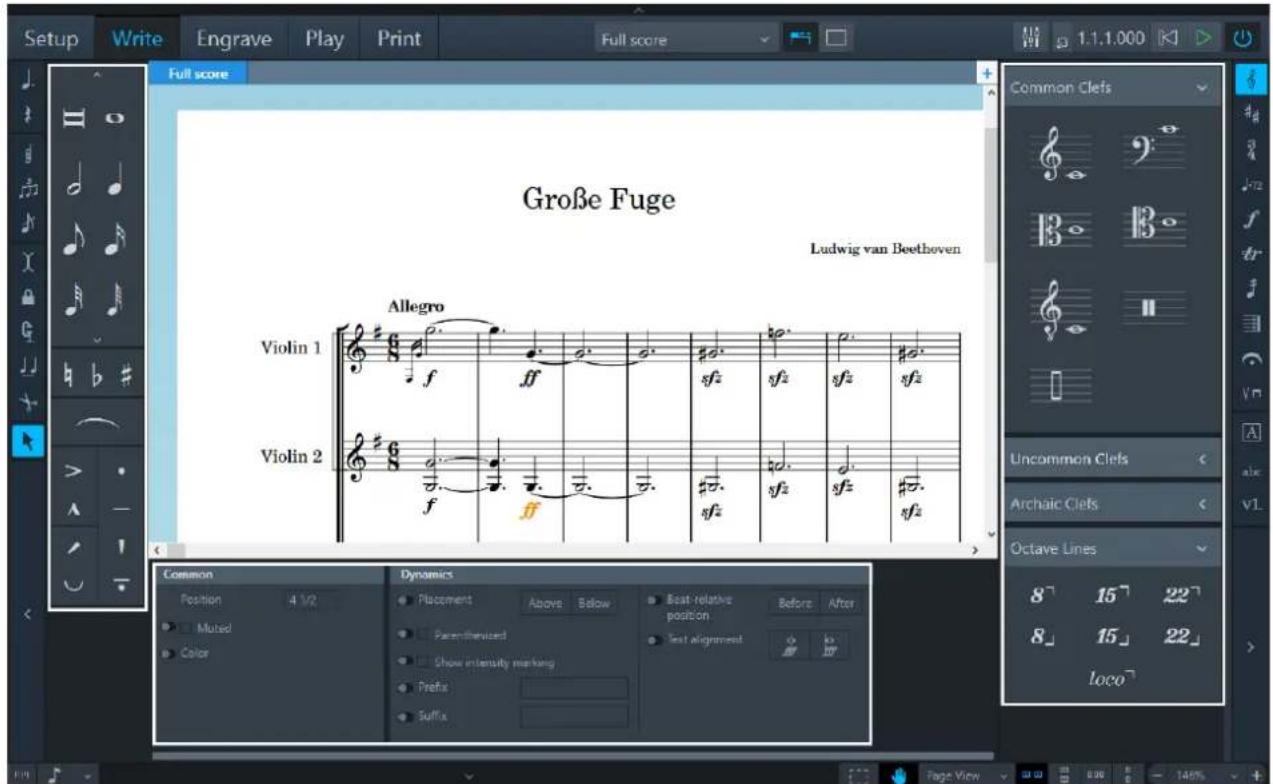
Panneau notes [à gauche], panneau notations [à droite] et panneau des propriétés (en bas) en mode Écriture.
Chaque mode de Dorico possede ses propres panneaux.
Modes et panneaux correspondants
| Mode Panneau | gauche Panneau droit | Panneau bas | |
| Configuration Instrumentistes Dispositions | Mouvements | ||
| Écriture Notes | Notations Propriétés | ||
| Gravure Format | Pages Propriétés | ||
| Lecture Pistes | Instruments VST | n/d | |
| Impression | Dispositions | Options d'impression | n/d |
Certsains panneaux s'affichent par défaut. Vous pouvez masquer et afficher chaque panneau individuellement ou tous les panneaux à la fois. Pour une description complète de chaque panneau, veuillez vous référer à la documentation des différents modes.
LIENS ASSOCIÉS
Modes à la page 27
Masquer des panneaux à la page 50
Masquer des panneaux individuels à la page 50
Boîtes à outils
Les boîtes à outils sont disponibles en mode Écriture. Elles contiennent des outils qui vous permettent de saisir et modifier des notes et des éléments de notation, et de déterminer quels éléments de notation afficher dans le panneau notations.
LIENS ASSOCIÉS
Boite a outils notes à la page 79
Boite à outils notations à la page 82
Barred'etat
La barre d'etat située en bas de la fenêtre de projet vous permet de désirir une autre vue et une autre organisation de pages dans la zone de musique.
A NOTER
La barre d'etat est uniquement disponible en mode Configuration, Écriture et Gravure. Les options disponibles ne sont pas les mêmes dans tous les modes.

Barred etan mode Ecriture et en mode Configuration
- Sélecteur de Résolution de la grille rythmique
Permet de changer la résolution de grille rythmique utilisé pour l'insertion de notes et de notations en mode Écriture.
- Flèché d'affichage
Permet d'afficher/masquer le panneau bas en mode Configuration, Écriture et Gravure.
- Outils de selection
Permettent d'alterner entre l'Outil Sélectionner et l'Outil Main en mode Écriture et en mode Gravure.
- Selecteur de type de vue
Permet de selectionner l'un des types de vues de la zone de musique en mode Configuration et Ecriture.
- Options d'organisation des pages
Permettent deCHOISIR DIFFERENTES ORGANISATIONS horizontales et verticales de pages individuelles ou de paires de pages, ce qu'on appelle etendues.
- Options de zoom
Permettent de modifier le facteur de zoom de la zone de musique et de son contenu.
LIENS ASSOCIÉS
La grille rythmique à la page 88
Les types de vues à la page 44
Outils de selection à la page 43
Organisations des pages dans la vue Page à la page 44
Options de zoom à la page 45
Outils de sélection
Dorico you permit deCHOISIR un outil de selection que you pouvez utiliser pour selectionner ou deplacer des elements dans la zone de musique.
En appuyant sur Maj avec l'outil de selection choisi, vous pouvez instantanément passer à l'autre outil.
Voici les outils que vous pouvez utiliser :
Outil Sélectionner
Permet de sélectionner plusieurs notes et notations en les entourant d'un rectangle de sélection que vous tracez en faisant glisser le pointeur.
Outil Main
Permet de déplacer la vue en cliquant dans la zone de musique et en déplaçant le pointeur.
LIENS ASSOCIÉS
Selectionner plusieurs notes et notations à la page 43
Déplacer la vue à la page 43
Selectionner plusieurs notes et notations
Yououpouvezselectionnerdesnotesetndesnotationsenutilisantl'OutilSelectionner.
PROCEDARINSI
- Dans la barre d'etat, activez Outil Sélectionner
- Dans la zone de musique, cliquez à l'endroit où vous souhaitez que la sélection commence et maintenez le bouton de la souris enforcé.
- Faites glisser le pointeur jusqu'à la position où vous souhaitez que la seLECTION se termine.
Le rectangle vous permet de voir quelles notes et notations seront sélectionnées. - Relâchéz le bouton de la souris.
RÉSULTAT
Toutes les notes et notations que vous avez marquées sont sélectionnées.
Déplacer la vue
Vou puez deplacer la vue dans la zone de musique en mode Ecriture et en mode Gravure.
PROCEDERAINSI
- Dans la barre d'etat, activez l'Outil Main.
- Cliquez n'importe ou dans la vue et maintenez le bouton de la souris enforcé.
Quand vous déplacez le pointeur de la souris, il prend la forme d'une main.
- Déplacez la vue.
Les types de vues
Dorico you permit d'afficher vos dispositions de différentes manieres.
Dorico enregistre le type de vue que vous avez choisi pour chaque disposition, de sorte que vous n'vez à le définir que la première fois. Vous pouvez changer les types de vues par défaut pour les nouveaux projets dans les préférences.
Voici les types de vues disponibles :
Vue Defilée
Permet d'afficher votre musique dans un seul système continu. Tous les instruments inclus dans la disposition et le mouvement actifs sont également affichés.
Ce type de vue est particulièrement utile pendant la saisie de la musique parce qu'il vous permet de vous concentrer sur le contenu musical de votre projet.
A NOTER
L'espacement des notes dans la vue défilée n'est pas justifié, ce qui signifie qu'il n'est ni étendu, ni contracté en fonction de la largeur de la page ou du cadre musical. Cependant, les modifications apportées à l'espacement des notes dans la vue défilée s'appliquent également à la vue page.
Vue Page
Permet d'afficher votre disposition paginge exactement comme elle se désentera quand vous l'imprimerez ou l'exporterez.
Ce type de vue vous sera utile si vous souhaitez utiliser une vue étendue ou voir des pages uniques. Les étendues vous permettent de configurer des changements de page, car le musique n'a à tourner la page qu'à la fin de la page de droite d'une paire de pages. Il est interéssant d'afficher des pages uniques si la disposition est destinée à être imprimée sous la forme d'une série de pages uniques. Cela peut s'avérer nécessaire si vous utilisez, par exemple, une partition en accordéon ou de concertina, car la distinction entre la page de gauche et la de droite n'a alors pas d'importance.
LIENS ASSOCIÉS
Preférences à la page 51
Changer le type de vue de la zone de musique à la page 50
Organisations des pages dans la vue Page à la page 44
Organisations des pages dans la vue Page
Vou puez modifier l'organisation des pages dans la zone de musique.
Horizontale

Permet d'afficher les pages par paires, comme dans un livre ouvert.
Verticale

Permet d'afficher les pages par paires, mais cette fois dans le sens vertical.
Pages uniques horizontales

Permet d'afficher les pages individuellement de gauche à droite.
Pages uniques verticales

Permet d'afficher les pages individuellement de haut en bas.
Options de zoom
Vou puez modifier laaille des notes et des notations affichees dans la zone de musique.
Zoom arrrière
Permet de réduire la taille des notes et des notations dans la zone de musique.
Configurer le zoom
Permet de sélectionner l'un des facteurs d'échelle de zoom disponibles. Vous pouvez définir un facteur de zoom permanent dans les préférences.
Zoom avant
Permet d'accroître la taille des notes et des notations affichées dans la zone de musique.
LIENS ASSOCIÉS
Preférences à la page 51
Configurer votre espace de travail
Dorico yous permit d'adapter voire espace de travail a sua rope facon de travailler.
Dorico you permit d'ouvrir plusieurs onglets pour pouvoir afficher plusieurs dispositions au sein d'un même projet et dans la meme fenetre. Vous pouvez également ouvrir un meme projet dans plusieurs fenetes.
Ouvrir différentes vues ou dispositions à l'aide des onglets
Voussupportezutiliserlesonglets pourafficherdifferentesvuesoudispositionsdansunemevenetredeprojet.
Chaque onglet peut contenir une disposition séparée ou une vue supplémentaire d'une disposition déjà ouverte dans un autre onglet ou dans une autre fenêtre. Quand vous ouvrez un nouvel onglet, vous étés invite à selectionner la disposition que vous souhaitez afficher dans cet onglet.
Les onglets se trouvent en haut de la zone de musique, en dessous de la barre d'outils. Si vous ne voirz pas les onglets, cliquez sur Afficher les onglets dans la barre d'outils.
PROCEDERAINSI
-
Procedez de l'une des manières suivantes:
-
Appuyez sur Ctrl/Cmd-T.
- À droite des ontlets, cliquez sur Nouvel Onglet +
- Sélectionnez Fenêtre > Nouvel Onglet.
Un nouvel ongel s'ouvre. Vous pouvez voir plusieurs icones dans sa partie supérieure et une liste de dispositions dans sa partie inférieure.
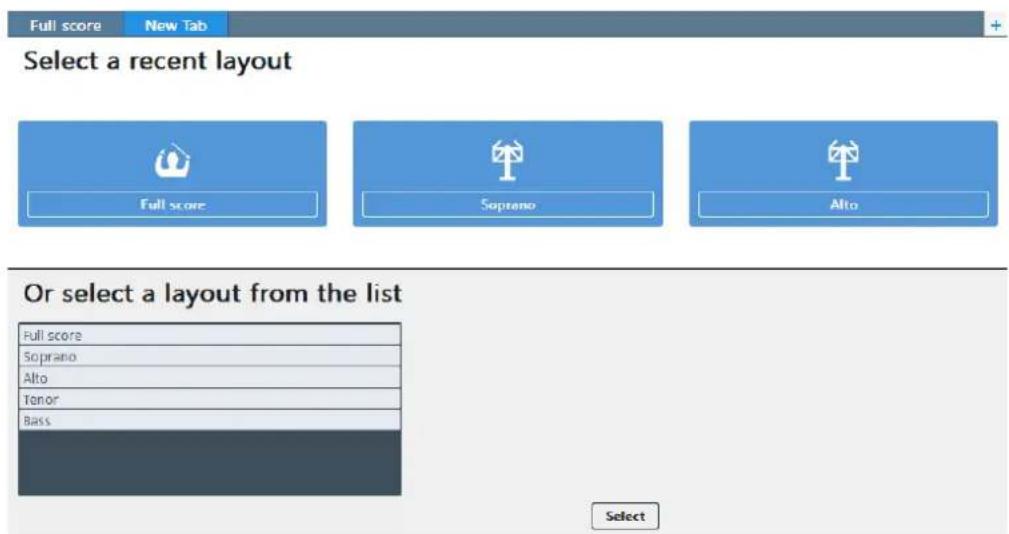
-
Procedez de l'une des manieres suivantes:
-
Cliquez sur l'une des icônes.
- Sélectionnez une disposition dans la liste en bas.
- Cliquez sur Sélectionner une disposition dans la barre d'outils et choisissez une des dispositions dans le menu contextualuel.
RÉSULTAT
La disposition que vous avez choisis s'ouvre dans l'onglet actif.
Créer des groupes d'onglets
Vouss pouvez creer des groupes d'onglets divisés dans le sens vertical ou dans le sens horizontal. Il est ainsi possible d'afficher différentes dispositions côte à côte ou les unea audessus des autres.
Vou pouve égarlement utiliser cette fonction pour afficher une disposition individuelle dans une vue différente.
PROCEDARINSI
- Sélectionnez l'onglet de la disposition que vous souhaitez déplacer dans un nouveau groupe d'onglets.
Pour creer un groupe d'onglets divisé dans le sens vertical à partir du groupe d'onglets d'origine, dans lequel les dispositions sont affichées côte à cote, seLECTIONnez Fenetre > Division verticale.
Pour creer un groupe d'onglets divisé dans le sens horizontal à partir du groupe d'onglets d'origine, dans lequel les dispositions sont affichées l'une au-dessus de l'autre, selectionnee Fenetre > Division horizontal.
RÉSULTAT
L'onglet sélectionné est déplaced dans le nouveau groupe d'onglets.
LIENS ASSOCIÉS
Déplacer des onglets dans un autre groupe d'onglets à la page 48
Fermer des onglets individuels
Vou puevez fermer des onglets individuels correspondant à des dispositions dont vous n'avoz plus besoin.
PROCEDARINSI
-
Pour fermer des onglets individuels, procédez de l'une des manières suivantes :
-
Sélectionnez l'onglet de la disposition que vous souhaitez fermer et appuyez sur Ctrl/Cmd-W.
- Survolez l'onglet avec la souris et cliquez sur l'icone x.
- Faites un clic droit sur l'onglet et Sélectionnez Fermer l'onglet dans le menu contextualuel.
A NOTER
Le dernier onglet d'une fenêtre ne peut pas être fermé. Quand un seul onglet est ouvert et que vous ne souhaitez plus voir les onglets, désactivez Afficher les onglets dans la barre d'outils principale. L'onglet n'est plus affché, mais la disposition correspondante reste affichée.
Fermer plusieurs onglets
Yououpouzefermer tous lesonglets à l'excectionde celui qui est selectionné.
PROCEDARINSI
- Faites un cli c roit sur un onglet.
- Dans le menu contextuel, selectionnez Fermer les autres ontlets.
RÉSULTAT
Les onglets et les dispositions correspondantes sont fermés.
Changer d'onglet
Voussoupiezalternentrelesdiffereentsongletspourafficherdifferentesdispositionsdans lazone de musique.
PROCEDARINSI
-
Pour changer d'onglet, procédez de l'une des manières suivantes :
-
Cliques sur l'onglet que vous souhaitez selectionner.
- Appuyez sur Ctrl/Cmd-Tabulation pour alterner entre tous les onglets ouverts l'un après l'autre. Appuyez sur Ctrl/Cmd-Maj-Tabulation pour alterner entre tous les onglets ouverts dans l'ordre inverse.
- Sélectionnez Fenêtre > Onglet suivant/Onglet précédent.
Changer l'ordre de onglets
Vouspouvezchangergl'ordredesongletsdansla barred'ongletst.
PROCEDARINSI
- Cliquez sur un onglet et faites-le glisser à un autre endroit.
Les autres onglets se déplacent afin d'indiquer où l'onglet déplace sera positionné.
- Relâchez le bouton de la souris.
Déplacer des onglets dans un autre groupe d'onglets
Voupsouspedencerlesongletsdansdautresgroupes d'onglets.
A NOTER
Pour pouvoir déplacer des onglets dans d'autres groupes d'onglets, vous devez avoir ouvert au moins deux onglets.
PROCEDARINSI
- Choisissez l'onglet que vous souhaitez déplacer.
- Faites-le glisser dans un espace vide a cote du groupe d'onglets souhaite et relachez le bouton de la souris.
Déplacer des onglets dans d'autres fenêtres
Vou puez déplacer des onglets dans une autre fenêtre ouverte du même projet pour afficher les dispositions correspondantes dans une nouvelle fenêtre.
A NOTER
- Les dispositions doivent faire partie du même projet. Quand vous tentez de déplacer un oranglet dans la fenêtre d'un autre projet, une nouvelle fenêtre est créé pour le projet auquel la disposition apparait.
- Pour pouvoir déplacer des onglets dans d'autres fenêtres, vous doivent avoir ouvert au moins deux onglets.
PROCEDERAINSI
- Procedez de l'une des manières suivantes:
Pour creer une nouvelle fenetre pour le meme projet a partir de l'onglet insere, faites glisser cet ongel vers la gauche ou la droite en dehors de la barre d'onglets, puis relachez le bouton de la souris.
Pour insérer l'onglet dans la barre d'onglets d'une autre fenêtre du même projet, faites-le glisser sur la barre d'onglets.
- Sélectionnez un onglet et faites un clic droit dessus, puis sélectionnez Déplacer l'onglet sur une nouvelle fenêtre dans le menu contextual.
- Sélectionnez un onglet et cliquez sur Fenêtre > Déplacer l'onglet sur une nouvelle fenêtre.
Ouvrir plusieurs fenêtres de projet
You pouvez ouvrir plusieurs fenêtres de projet pour un même projet.
Vos pouvez ainsi afficher et éditer plusieurs dispositions à la fois. Il est également possible d'ouvrir plusieurs fenêtres de projet afin d'afficher un même projet dans différents modes.
Les fenêtres d'un projet sont entièrement indépendantes, et vous pouvez par exemple afficher une fenêtre en mode Écriture et une autre en mode Gravure. Pendant la lecture, toutes les fenêtres qui appartiennent à un même projet affichent la ligne de lecture et défilent en la suivant.
PROCEDERAINSI
-
Procedez de l'une des manières suivantes :
-
Appuyez sur Ctrl/Cmd-Maj-T.
- Sélectionnez Fenêtre > Nouvelle fenêtre.
RÉSULTAT
Un double de la fenêtre s'ouvre. Il contient les mêmes onglets et les mêmes options d'affichage que la fenêtre d'origine.
Passer en mode plein écran
Pour faire en sorte que l'une des fenêtres du projet occupe tout l'écran, et ainsi optimiser l'affichage de votre musique, vous pouvez masquer des éléments du bureau de votre système d'exploitation tels que la barre des tâches sous Windows ou le menu de système et le dock sous Mac OS.
PROCEDERAINSI
- Sélectionnez Vue > Plein écran.
À LA FIN DE CETTE ÉTAPE
Pour revenir à la vue par défaut, Sélectionnez à nouveau Vue > Plein écran.
Masquer des panneaux
Pour agrandir l'affichage de vos dispositions à l'écran, vous pouze masquer tous les panneaux de la fenêtre principale.
PROCEDARINSI
-
Procedez de l'une des manières suivantes:
-
Dans la barre d'outils, cliquez sur Masquer/Restaurer les panneaux
- Sélectionnez Fenêtre > Masquer/Restaurer les panneaux.
RÉSULTAT
Quand vous masquez tous les panneaux actifs, le bouton change d'apparence et indique quels panneaux sont masqués. Par exemple, le bouton suivant indique que tous les panneaux étaient actifs et sont désormais masqués :
Masquer des panneaux individuels
Pour很好地 voir vos dispositions à l'écran, vous pouvez masquer des panneaux individuels de la fenêtre principale.
A NOTER
Cette configuration s'applique de la même manière à tous les modes.
PROCEDERAINSI
- Procedez de l'une des manières suivantes:
Pour masquer le panneau de gauche, cliquez sur sa flèche d'affichage ou sélectionné Zenêtre > Afficher le panneau gauche.
Pour masquer le panneau droit, cliquez sur sa flèche d'affichage ou sélectionnez Fenêtre > Afficher le panneau droit.
Pour masquer le panneau bas, cliquez sur sa flèche d'affichage ou sélectionnez Fenêtre > Afficher le panneau bas.
Changer le type de vue de la zone de musique
You pouvez alterner entre plusieurs types de vues pour la zone de musique.
PROCEDARINSI
- Dans la barre d'etat, cliquez sur le selecteur de vue.
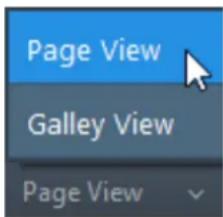
-
Choisissez un type de vue dans la liste.
-
Yue Défilée
Vue Page -
Si vous seLECTIONnez la Vue Page, vous pourrez modifier l'organisation des pages à l'aide des commandes d'organisation des pages :
Horizontal
Vertical
Pages uniques horizontales 000
Pages uniques verticales
LIENS ASSOCIÉS
Les types de vues à la page 44
Organisations des pages dans la vue Page à la page 44
Preférences
Dans la boîte de dialogue Préférences, vous pouvez configurer des paramètres permanents pour votre espace de travail et définiir des raccourcis clavier.
Pour ouvrir la boite de dialogue Préférences, appuyez sur Ctrl/Cmd-, (virgule) ou selectionnez Édition > Préférences. Sous OS X, cliquez sur Dorico > Préférences.
Général
Thème
Permet d'utiliser un autre thème de couleurs dans le programme.
À la fermetre de la dernière fenêtre
Permet de définir ce qui se passé quand vous fermez la dernière fenêtre du projet.
Langue
Permet de selectionné la langue utilisé pour le texte de l'interface utilisateur.
Type de vue par défaut
Permet de selectionner le type de vue des nouveaux projets.
Zoom par défaut
Permet de déterminer le facteur d'échelle de zoom utilisé quand un projet est créé.
Comportement par défaut du cliquer-deplacer
Permet de selectionner l'outil de selection utilisé par défaut dans les projets.
Nouvelles fenêtres agrandies
Quand vous activez cette option et ouvre une nouvelle fenetre, celle-ci occupe tout l'écran. Les fenêtres déjà ouvertes ne sont pas affectées.
Afficher le chemin d'accès complet des fichiers récents
Quand vous activez cette option, les chemins d'accès des fichiers récemment utilisés sont affichés avec leurs noms dans le Hub et dans le menu Fichier.
Saisie de notes à la souris
Si vous activez cette option, l'outil Sélectionner de la boîte à outils notes s'active quand vous ouvrez un projet enregistré ou nouveau. Vous pouvez ainsi utiliser la souris pour saisir des notes. Pour désactiver provisoirement cette option, désactivez l'outil Sélectionner.
Unité de mesure préférente
Permet d'alterner plus facilement entre les unités et points utilisés en interne par Dorico et vos unités préférentes. Par exemple, la zone d'information à droite de l'Espacement dans la section Mise en page de la boîte de dialogue Options des dispositions indique les valeurs dans l'unité que vous avez sélectionnée pour déterminer la taille des portées.
Ouvrir les fenêtres des plug-ins VST à l'ouverture des projets
Si vous activez cette option, le plug-in VST que vous avez sélectionné pour votre projet s'ouvre automatiquement dans une fenêtre séparée quand vous ouvrez votre projet.
Lire les notes pendant leur saisie et leur selection
Quand vous activez cette option, les notes sont lues dans les situations suivantes :
- Sélection de notes
Saisie denotes - Parcours des sélections à l'aide des touches fléchées
- Clic sur les têtes de notes individuelles ou les hampes des accords
Suspendre le périphérique audio en arrêté-plan
Cette option permet d'utiliser d'autres applications pour dire la musique via votre interface audio, même quand Dorico est en cours d'exécution. Si vous activez cette option, l'interface audio que vous utilisez est suspendue quand Dorico n'est plus en fenêtre active, afin de permettre à d'autres applications de l'utiliser.
A NOTER
Veillez à ce que les autres applications audio qui accedent à l'interface audio soient configurées pour libérer le pilote audio.
Configuration de l'interface audio
Permet d'ouvrir la boîte de dialogue Configuration du périhérique.
Raccourcis clavier
La plupart des principaux menus de Dorico indiquent que des raccourcis clavier sont assignés à certaines options. Il existe en plus de nombreuses autres fonctions de Dorico que vous pouvez executer à l'aide de raccourcis clavier.
Dans la section Raccourcis clavier de la boîte de dialogue Préférences, vous pouvez personnaliser les raccourcis clavier existants selon vos besoin, et également ajouter des raccourcis pour de nombreuses options et fonctions de menu qui n'en ont pas encore.
Rechnerer
Permet de rechercher des options et fonctions de menu afin d'afficher, de modifier ou d'ajouter des raccourcis clavier.
Raccourcis clavier assignés
Indique si l'option ou la fonction de menu sélectionné possède un raccourci clavier.
Langue du clavier
Permet de selectionner la langue du clavier.
Nouveau raccourci clavier
Permet de saisir un nouveau raccourci clavier en appuyant sur les touches correspondantes sur le clavier de l'ordinateur.
Supprimer le raccourci clavier
Permet de supprimer le raccourci clavier qui était assigné à l'option ou à la fonction de menu sélectionnée.
Ajouter un raccourci clavier
Permet d'activer un raccourci clavier qui a eté saisi pour une fonction.
Réinitialiser les raccourcis clavier
Permet de revenir aux raccourcis clavier par défaut de Dorico.
Imprimer un récapitulatif
Permet d'ouvrir l'outil Raccourcis clavier de Dorico, dans lequel vous pouvez voir tous les raccourcis clavier disponibles pour la disposition de votre clavier.
LIENS ASSOCIÉS
Les types de vues à la page 44
Options de zoom à la page 45
Outils de selection à la page 43
Options des dispositions à la page 75
Raccourcis clavier à la page 6
Mode Configuration
En mode Configuration, vous pouvezCHOISIR les instrumentistes et les instruments pourvoire projet. Vous pouvez egressement creer et gerer des mouvements ou configurer desdispositions.
Fenêtre de Projet en mode Configuration
La fenêtre de projet en mode Configuration contient la barre d'outils par défaut, la zone de musique et la barre d'etat. Elle offre des panneaux contenant tous les outils et fonctions nécessaires pour creer des instrumentistes et assigner des instruments, ainsi que pour configurer les dispositions et les mouvements de votre partition.
Il existe plusieurs moyens d'ouvrir le mode Configuration :
- Sélectionnez Configuration dans la barre d'outils.
- Sélectionnéz Fenêtre > Configuration.
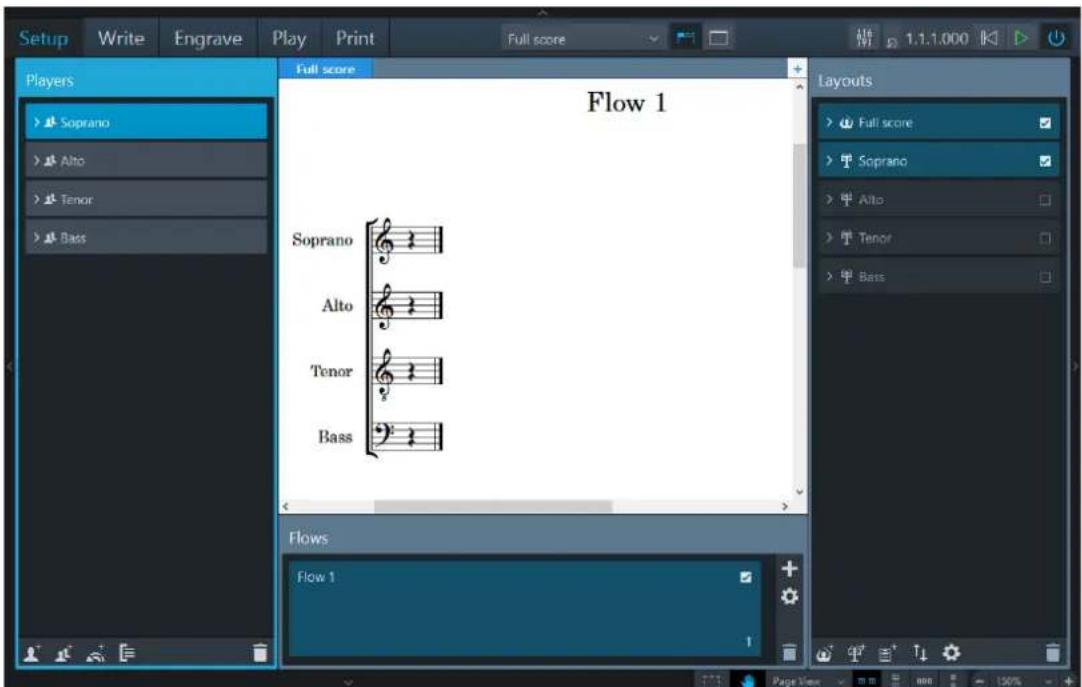
Panneaux en mode Configuration
Voici les panneaux disponibles :
1. Instrumentistes
Contient les instrumentistes, les instruments et les groupes de votre projet.
2. Dispositions
Contient les dispositions créées pour les instrumentistes.
3. Movements
Contient les mouvements creés pour le projet.
Quand vous sélectionnez ou editez des éléments d'un panneau, ce panneau et l'objet选拔né s'affichent en surbrillance dans une couleur différente. Dans chaque panneau, vous pouvez activer/désactiver les différents instrumentistes, dispositions ou mouvements afin de déterminer facilement :
- Quels instrumentistes vont être intégrés au mouvement
IMPORTANT
Quand vous excluez un instrumentiste d'un mouvement, les notes que vous avez saisies pour cet instrumentiste dans ce mouvement sont supprimées.
- Quels instrumentistes afficher ou imprimer dans une partie instrumentale ou dans une disposition de partition complète
- Quels mouvements afficher ou imprimer dans des parties instrumentales ou dans des dispositions de partition complete
Pour vérifier que tous les instrumentistes et mouvements que vous avez sélectionnés sont bien affichés dans une disposition, sélectionnez cette disposition dans le/selecteur de dispositions.
Panneau Instrumentistes
Le panneau Instrumentistes contient les instrumentistes, les instruments et les groupes de leur projet.
Si le panneau Instrumentistes n'est pas visible, procedez de l'une des manieres suivantes :
- Cliquez sur le bouton d'affichage situé sur la cordure gauche de la fenêtre principale.
- Sélectionnez Fenêtre > Afficher le panneau gauche.
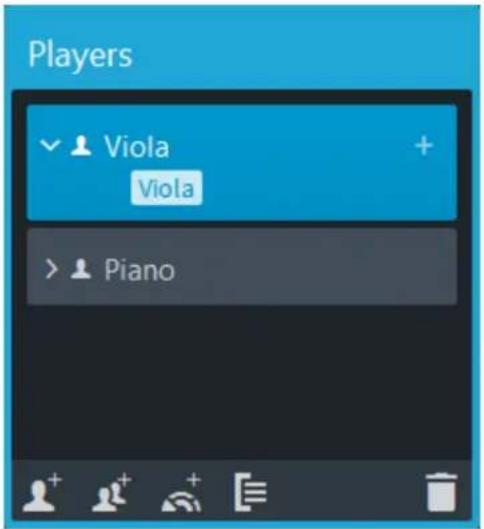
Panneau Instrumentistes en mode Configuration
Le panneau Instrumentistes affiche tous les groupes, instrumentistes et ensembles de votre projet sous forme de cartes. Chaque carte d'instrumentiste contient les éléments suivants :
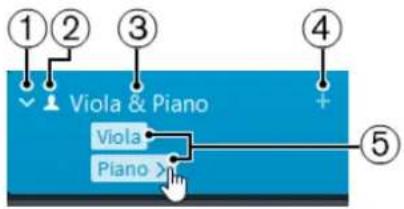
- Flèché d'affichage
Permet d'agrandir/ réduire la carte d'instrumentiste.
- Type d'instrumentiste
Indique si l'instrumentiste est un instrumentiste solo ou un instrumentiste de section
- Nom de l'instrumentiste
Indique le nom de l'instrumentiste. Dorico ajoute automatiquement le nom de l'instrument assigné au nom de l'instrumentiste. Au besoin, vous pouvez renomer l'instrumentiste.
- Icône d'ajout d'instruments
Permet d'ouvrir un menu contextuel dans lequel vous pouvez selectionner un instrument pour l'instrumentiste.
- Listed instruments
Quand la carte de l'instrumentiste est agrandie, cette liste affiche tous les instruments qui sont assignés à l'instrumentiste. Quand vous survalez le nom d'un instrument avec la souris, la flèche qui apparait vous permet d'ouvrir un menu contextual offrant d'autres options.
En bas du panneau Instrumentistes, voici les options que vous pouvez trouver :
Ajouter un instrumentiste solo
#
Permet d'ajouter un instrumentiste individuel dans votre projet.
A NOTER
Pour chaque instrumentiste solo que vous ajoutez, Dorico ajoute automatiquement une disposition de partie instrumentale dans le panneau Dispositions.
Ajouter un instrumentiste de section
山
Permet d'ajouter dans votre projet un instrumentiste qui correspond à plusieurs instrumentistes jouant tous du même instrument.
A NOTER
Pour chaque instrumentiste de section que vous ajoutez, Dorico ajoute automatiquement une disposition de partie instrumentale dans le panneau Dispositions.
Ajouter un ensemble

Permet d'ajouter dans votre projet des groupes d'instrumentistes qui correspondent à des ensembles courants d'instruments de musique.
A NOTER
Quand vous ajoutez un ensemble, Dorico ajoute automatiquement des dispositions de partie instrumentale pour chacun des instrumentistes de l'ensemble dans le panneau Dispositions.
Ajouter un groupe

Permet d'ajouter dans le projet un groupe auquel vous pouvez assigner tous types d'instrumentistes.
Supprimer l'instrumentiste

Permet de supprimer du panneau Instrumentistes les instrumentistes ou groupes sélectionnés.
L'ordre dans lequel les instrumentistes sont classés est l'ordre par défaut dans lequel ils apparaissent dans la disposition. Vous pouvez modifier l'ordre des instrumentistes pour chaque disposition dans les options des dispositions. Dans la boîte de dialogue Options des dispositions, Sélectionnez la catégorie Instrumentistes, puis dans la section Ordre d'instrumentistes personnelisé, activez Utiliser l'ordre d'instrumentistes personnelisé et modifiez l'ordre des instrumentistes dans la liste.
LIENS ASSOCIÉS
Instrumentistes à la page 61
Panneau Dispositions à la page 57
Options des dispositions à la page 75
Panneau Dispositions
Le panneau Dispositions contient la liste de toutes les dispositions de la partition complète et des parties instrumentales.
Si le panneau Dispositions n'est pas visible, procedez de l'une des manieres suivantes :
- Cliquez sur le bouton d'affichage situé sur la cordure droite de la fenêtre principale.
- Sélectionnez Fenêtre > Afficher le panneau droit.
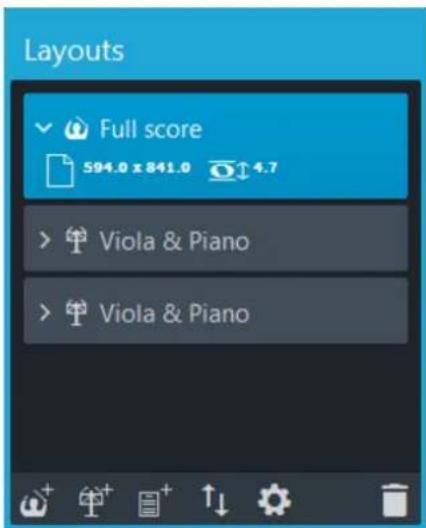
Le panneau Dispositions affiche sous forme de cartes la disposition de partition complète par défaut et toutes les dispositions que vous avez créé pour votre projet. Chaque carte de disposition contient les éléments suivants :

- Flèché d'affichage
Permet d'agrandir/ réduire la carte de disposition.
- Type de disposition
Indique si la disposition est une disposition de partition complète, une disposition de partie instrumentale ou une disposition de partition personnalisée.
- Nom de la disposition
Indique le nom de la disposition. Dorico create automatiquement des noms par défaut d'après les noms des instruments assignés aux instrumentistes et le type de la disposition créé. Par exemple, si vous assignez une flûte à un instrumentiste, la disposition de partie instrumentale prendra automatiquement le même nom. Si vous ajoutez une disposition de partie instrumentale vide, le nom de la disposition sera Partie vide ou un numéro croissant si vous ajoutez plusieurs dispositions de partie vides.
- Espacement
Indique en valeur de en points l'espacement qui sépare deux lignes de portée.
A NOTER
Vou puez modifier cet espacement dans les options des dispositions.
- Taille de page et orientation
Indique la largeur et la hauteur des pages de la disposition, ainsi que leur orientation (portrait ou paysage).
En bas du panneau Dispositions, voici les options disponibles :
Ajouter une disposition de partition complète

Permet d'ajouter une disposition de partition complète au projet. Par défaut, tous les instrumentistes et tous les mouvements sont automatiquement inclus dans la disposition.
Ajouter une disposition de partie instrumentale

Permet d'ajouter une disposition de partie instrumentale vide dans le projet.
Vous pouvez ensuite ajouter un ou plusieurs instrumentistes à la disposition. Par défaut, une disposition de partie contient tous les mouvements qui ont été créés dans votre projet.
Ajouter une disposition de partition personalisée

Permet d'ajouter une disposition de partition personnalisée ne contenant au départaucun instrumentiste,niaucun mouvement.
Trier les dispositions

Permet de trier toutes les dispositions affichées dans le panneau Dispositions en fonction de leur type dans l'ordre suivant : dispositions de partition complète, dispositions de partie instrumentale, dispositions de partition personalisée.
Options des dispositions

Permet d'ouvrir la boîte de dialogue Options des dispositions pour la ou les dispositions sélectionnées.
Supprimer la disposition

Permet de supprimer les dispositions selectionnées du panneau Dispositions.
LIENS ASSOCIÉS
Dispositions à la page 72
Options des dispositions à la page 75
Panneau Movements
Le panneau Mouvements affiche tous les mouvements qui ont ete crees dans voote projet.
Si le panneau Mouvements n'est pas visible, procedez de l'une des manieres suivantes :
- Cliques sur le bouton d'affichage situé en bas de la fenêtre principale.
- Sélectionnez Fenêtre > Afficher le panneau bas.
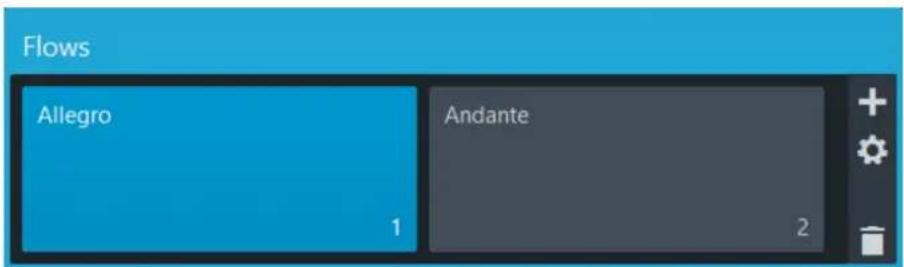
Le panneau Mouvements affiche le mouvement par défaut et tous les mouvements que vous avez créé dans votre projet sous forme de cartes. Chaque carte de mouvement indique les informations suivantes :
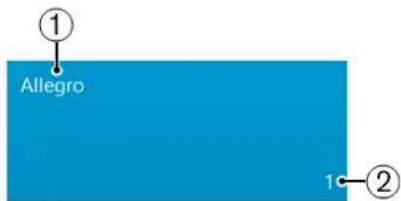
1. Nom du mouvement
Indique le nom du mouvement. Quand vous creez plusieurs mouvements sans les renommer, les noms des nouveaux mouvements sont arrivapagnés de numeros croissants. Ces nombres correspondent à la position du mouvement dans la disposition.
2. Numéro de mouvement
Indique le numéro du mouvement. Chaque nouveau mouvement que vous creez porte un numéro plus élevé. Ces numéro correspondant à la position du mouvement dans la disposition.
Voici les options que vous pouvez partager à droite du panneau Mouvement :
Ajouter un mouvement
Permet d'ajouter un nouveau mouvement au projet. Par défaut, un nouveau mouvement est automatiquement ajouté dans toutes les dispositions, et tous les instrumentistes sont ajoutés à ce nouveau mouvement.
Options de notation
Permet d'ouvrir la boîte de dialogue Options de notation, laquelle contient plusieurs options qui vous permettent d'apporter des modifications au processus de notation de la musique pour chaque mouvement.
Supprimer le mouvement
Permet de supprimer un ou plusieurs mouvements sélectionnés.
LIENS ASSOCIÉS
Mouvements à la page 70
Options de notation à la page 106
Instrumentistes
Avant de commencer à écrire de la musique, vous devez définir des instrumentistes qui joueront d'un ou de plusieurs instruments.
L'instrumentiste peut être un instrumentiste solo, qui correspond à une seule personne capable de jourer d'un ou de plusieurs instruments. Un clarinettiste, par exemple, peut également jourer du saxophone alto. Un instrumentiste peut également jourer au sein d'une section d'instruments, c'est-à-dire un groupe de personnes qui jouent toutes du même instrument. Il peut par exemple s'agit d'une section violon ou de la section soprano d'un chêur.
Dorico utilise ces informations sur les instrumentistes et leurs instruments pour vous aider à creer plusrapidement une partition adaptée,par exemple en facilitant la gestion des multi-instrumentistes,le divisi,et en condensant la musique de plusieurs instrumentistes sur les mêmes portées.
Voici ce qui se passé quand vous ajoutez un instrumentiste dans Dorico :
- Une disposition de partie instrumentale est créé.
- L'instrumentiste est ajusté aux dispositions de partition complète déjà créées. En l'absence de dispositions de partition complète, une nouvelle disposition de partition complète est créé.
L'instrumentiste est inclus dans tous les mouvements existants.
Ajouter des instrumentistes solo
CONDITION PREALABLE
Le panneau Instrumentistes doit être ouvert.
PROCEDARINSI
-
Procedez de l'une des manières suivantes:
-
Si vous avez commencé un nouveau projet,clinquez sur Ajouter un instrumentiste solo dans la zone de demarrage de projet.
- Dans le panneau Instrumentistes en bas, cliquez sur Ajouter un instrumentiste solo
Un instrumentiste sans instrument est ajoute dans le panneau Instrumentistes.
-
Dans le menu contextuel qui apparaît, Sélectionnez un instrument :
-
Dans le champ de recherche, saisissez les premières lettres de l'instrument dont jouera l'instrumentiste, puis selectionnez cet instrument dans la liste filtrée et cliquez sur Ajouter.
- Faites défilier la liste contextuelle, Sélectionnez un instrument et cliquez sur Ajouter.
- Servez-vous des touches Tabulation/Maj-Tabulation et des touches fléchées du clavier de votre ordinateur pour faire défiler la liste contextuelle. Pour sélectionner un instrument, appuyez sur Entrée.
CONSEIL
Si le menu contextual n'est pas disponible, cliquez sur le symbole plus situé à droite de l'instrumentiste sans instrument que vous avez ajouté. Vous pouvez également faire un clic droit sur l'instrumentiste et selectionner Ajouter un instrument à l'instrumentiste.
RÉSULTAT
L'instrumentiste solo est automatiquement nommé d'après l'instrument sélectionné.
LIENS ASSOCIÉS
Renommer des instrumentistes à la page 63
Zone de démarrage de projet à la page 38
Ajouter des instrumentistes de section
CONDITION PREALABLE
Le panneau Instrumentistes doit être ouvert.
PROCEDERAINSI
-
Procedez de l'une des manieres suivantes:
-
Si vous avez commencé un nouveau projet,clinquez sur Ajouter un instrumentiste de section dans la zone de demarrage de projet.

Add Section Player
- Dans le panneau Instrumentistes en bas, cliquez sur Ajouter un instrumentiste de section
Un instrumentiste sans instrument est ajoute dans le panneau Instrumentistes.
-
Dans le menu contextuel qui apparait, selectionnez un instrument :
-
Dans le champ de recherche, saisissez les premières lettres de l'instrument dont jouera l'instrumentiste, puis selectionnez cet instrument dans la liste filtrée et cliquez sur Ajouter.
- Faites défilier la liste contextuelle, Sélectionnez un instrument et cliquez sur Ajouter.
- Servez-vous des touches Tabulation/Maj-Tabulation et des touches fléchées du clavier de votre ordinateur pour faire défiler la liste contextuelle. Pour sélectionner un instrument, appuyez sur Entrée.
CONSEIL
Si le menu contextual n'est pas disponible, cliquez sur le symbole plus situé à droite de l'instrumentiste sans instrument que vous avez ajouté. Vous pouvez également faire un clic droit sur l'instrumentiste et selectionner Ajouter un instrument à l'instrumentiste.
RÉSULTAT
L'instrumentiste de section est automatiquement nommé d'après l'instrument sélectionné.
LIENS ASSOCIÉS
Denommer des instrumentistes à la page 63
Zone de démarrage de projet à la page 38
Dupliquer des instrumentistes
Voussoupiez dupliquer un instrumentiste.Un autre instrumentiste de meme type est alors ajouté.
PROCEDERAINSI
- Faites un clic droit sur l'instrumentiste.
- Dans le menu contextual, Sélectionnez Dupliquer l'instrumentiste.
RÉSULTAT
Un nouvel instrumentiste jouant du même instrument est ajusté. Des numérios différents sont assignés à l'instrumentiste d'origine et au nouvel instrumentiste afin de vous permettre de les désignerer.
LIENS ASSOCIÉS
Renommer des instrumentistes à la page 63
Renommer des instrumentistes
Vous pouvez changer le nom d'un instrumentiste ou revenir à son nom par défaut.
PROCEDERAINSI
- Double-cliquez sur le nom de l'instrumentiste.
Vou puez également faire un click droit sur le nom de l'instrumentiste et seLECTIONner Renommer dans le menu contextual.
Saisissez le nouveau nom et appuyez sur Entrée.
Pour réutiliser le nom par défaut, cliquez sur Réinitialiser par défaut C.
Trier les instrumentistes
Yououpouvez trier les instrumentistes selectionnés dans le panneau Instrumentistes.
PROCEDERAINSI
- Cliquez sur une carte d'instrumentiste et maintenez le bouton de la souris enforcé.
- Faites glisser la carte d'instrumentiste à un autre endroit du panneau.
- Relâchéz le bouton de la souris pour insérer l'instrumentiste à l'endroit choisi.
Supprimer des instrumentistes
Vouspouvez supprimeresinstrumentistes.
PROCEDARINSI
- Sélectionnéz l'instrumentiste que vous souhaitez supprimer.
- Cliquez sur Supprimer l'instrumentiste.
Vou puez également faire un cli c droit sur l'instrumentiste et selectionner Supprimer l'instrumentiste dans le menu contextuel.
- Dans le message d'advertisement qui s'ouvre, cliquez sur l'une des options suivantes :
Supprimer uniquement l'instrumentiste
Permet de supprimer l'instrumentiste et la musique que vous avez créé pour les instruments de cet instrumentiste.
Supprimer l'instrumentiste et les dispositions de parties
Permet de supprimer l'instrumentiste, la musique et toutes les dispositions de partie auxquelles l'instrumentiste est assigné.
A NOTER
La disposition de partie ne peut pas etre supprimée si elle contient des instrumentistes en plus de celui qui doit etre supprimé.
Exclure des instrumentistes de dispositions de partition complète
Par défaut, tous les instrumentistes que vous ajoutez sont ajoutés aux dispositions de partition complète existantes. Vous pouze exclure les instrumentistes que vous ne souhaitez pas afficher dans une disposition de partition complète.
PROCEDERAINSI
- Sélectionnez la disposition de partition complète dans le panneau Dispositions.
- Dans le panneau Instrumentistes, decochez la case de la carte de l'instrumentiste que vous souhaitez exclore.
RÉSULTAT
L'instrumentiste est exclu de la disposition.
Inclure des instrumentistes dans des dispositions de partie instrumentale
Vou pouve inclure un ou plusieurs instrumentistes dans les dispositions de partie instrumentale existantes.
PROCEDERAINSI
- Sélectionnéz la disposition de partie instrumentale dans le panneau Dispositions.
- Dans le panneau Instrumentistes, cochez la case de la carte de l'instrumentiste que vous souhaitez inclure.
RÉSULTAT
Le nom de l'instrumentiste inclus est ajouté au nom de la disposition.
Exclure des instrumentistes de mouvements
Quand vous creez un nouveau mouvement, tous les instrumentistes sont automatiquement ajoutés à ce mouvement. Vous pouze exclure des instrumentistes du mouvement.
IMPORTANT
Quand vous excluez un instrumentiste d'un mouvement, les notes que vous avez saisies pour cet instrumentiste dans ce mouvement sont supprimées.
PROCEDERAINSI
- Dans le panneau Mouvements, selectionnez le mouvement.
- Dans le panneau Instrumentistes, decochez la case de la carte de l'instrumentiste que vous souhaitez exclore.
RÉSULTAT
L'instrumentiste est exclu du mouvement.
Ensembles
Quand vous creez un ensemble dans Dorico, plusieurs instrumentistes à la fois sont ajoutés dans le projet.
Dorico intègre plusieurs ensembles prédéfinis que vous pouze utiliser. Les ensembles vous permettent de construire rapidement une instrumentation. Les ensembles prédéfinis que vous pouze créé avec Dorico reconnent les groupes habituels, par exemple un ensemble de bois par deux comprend deux flûtes, deux hautbois, deux clarinettes et deux bassons.
Ajouter des ensembles
CONDITION PREALABLE
Le panneau Instrumentistes doit être ouvert.
PROCEDERAINSI
-
Procedez de l'une des manieres suivantes:
-
Si vous avez commencé un nouveau projet, cliquez sur Ajouter un ensemble dans la zone de démarrage de projet.

-
Dans le panneau Instrumentistes en bas, cliquez sur Ajouter un ensemble
-
Dans le menu contextuel qui apparaît, Sélectionnez un ensemble :
-
Dans le champ de recherche, saisissez les premières lettres de l'ensemble, puis selectionnez-le dans la liste filtrée et cliquez sur Ajouter un ensemble à la partition.
- Parcourez la liste contextuelle, Sélectionnez un ensemble et cliquez sur Ajouter un ensemble à la partition.
Utilisez les touches Tabulation/Maj-Tabulation et les touches fléchées du clavier de votre ordinateur pour parcourir la liste contextuelle. Pour selectionner un ensemble, appuyez sur Entrée.
RÉSULTAT
Les instrumentistes de l'ensemble sont ajoutés dans le panneau Instrumentistes, soit en tant qu'instrumentistes solo, soit en tant qu'instrumentistes de section.
LIENS ASSOCIÉS
Denommer des instrumentistes à la page 63
Zone de démarrage de projet à la page 38
Instruments
Vou puevez afferer des instruments à des instrumentistes solo comme à des instrumentistes de section ou à des ensembles.
Dans la réalité, les instruments sont joués par des personnes, ce dont tient compte Dorico. Avant de pouvoir affecter des instruments, vous doivent creer des instrumentistes ou des ensembles, lesquels peuvent ensuite être affectés à des groupes au besoin. Si vous créez des ensembles, il n'est pas nécessaire de creer d'instruments, car ceux-ci sont déjà inclus par défaut quand vous sélectionnez le type de l'ensemble. Cependant, vous pouvez ajouter d'autres instruments à des ensembles.
Il est always possible de modifier les caractéristiques de départ et d'ajouter ou de supprimer des instruments.
Ajouter des instruments
You pouvez ajouter des instruments à des instrumentistes solo ou de section.
CONDITION PREALABLE
You've ajoute un instrumentiste solo ou de section.
PROCEDERAINSI
-
Dans le panneau Instrumentistes, procedede l'une des manieres suivantes:
-
Sélectionnéz l'instrumentiste solo ou de section et appuyez sur Maj-I.
- Cliquez sur le symbole plus sitié à droite de l'instrumentiste sans instrument que vous avez ajouté.
-
Faites un clic droit sur l'instrumentiste et seLECTIONnez Ajouter un instrument à l'instrumentiste
-
Dans le menu contextuel qui apparait, selectionnez un instrument :
-
Dans le champ de recherche, saisissez les premières lettres de l'instrument dont jouera l'instrumentiste, puis selectionnez cet instrument dans la liste filtrée et cliquez sur Ajouter.
- Faites défilier la liste contextuelle, Sélectionnez un instrument et cliquez sur Ajouter.
- Servez-vous des touches Tabulation/Maj-Tabulation et des touches fléchées du clavier de votre ordinateur pour faire défiler la liste contextuelle. Pour sélectionner un instrument, appuyez sur Entrée.
RÉSULTAT
L'instrument sélectionné est ajouté à l'instrumentiste. Si vous avez sélectionné plusieurs instrumentistes, l'instrument est uniquement ajouté au premier instrumentiste du panneau Instrumentistes.
Ajouter plusieurs instruments
Vou puez ajouter plusieurs instruments à des instrumentistes solo.
CONDITION PREALABLE
Vouavesajouteuninstrumentiste solo auquel un instrument avaitdejateassignedouvasezajouteunensemblecomprenantplusieursinstrumentistes solo.
PROCEDARINSI
-
Dans le panneau Instrumentistes, procedede l'une des manieres suivantes:
-
Sélectionnez l'instrumentiste et appuyez sur Maj-l.
- Cliquez sur le symbole plus sitié à droite de l'instrumentiste sans instrument que vous avez ajouté.
-
Faites un clic droit sur l'instrumentiste et seLECTIONnez Ajouter un instrument à l'instrumentiste
-
Dans le menu contextuel qui apparaît, Sélectionnez un instrument :
-
Dans le champ de recherche, saisissez les premières lettres de l'instrument dont jouera l'instrumentiste, puis selectionnez cet instrument dans la liste filtrée et cliquez sur Ajouter.
- Faites défilier la liste contextuelle, Sélectionnez un instrument et cliquez sur Ajouter.
- Servez-vous des touches Tabulation/Maj-Tabulation et des touches fléchées du clavier de votre ordinateur pour faire défiler la liste contextuelle. Pour sélectionner un instrument, appuyez sur Entrée.
RÉSULTAT
L'instrumentselectionné estajoute à l'instrumentiste.
Supprimer des instruments
Voupsouperez supprimerdesinstrumentsd'instrumentistes.
IMPORTANT
Quand vous supprimez un instrument d'un instrumentiste, la musique que vous avez ecrite pour cet instrument est également supprimée.
PROCEDERAINSI
- Ouvrez la carte de l'instrumentiste en cliquant sur la flèche d'affichage située à gauche du nom de l'instrumentiste.
- Survalez le nom de l'instrument avec la souris et cliquez sur la flèche d'affichage située à droite du nom de l'instrument.
- Dans le menu contextuel, selectionnez Supprimer l'instrument.
- Cliques sur OK.
RÉSULTAT
L'instrument est supprimé de l'instrumentiste.
Groupes
Un groupe est un ensemble d'instrumentistes.
Dans la plupart des partitions, il n'y a qu'un seul groupe, par exemple un choeur ou un orchestre. Certaines oeuvres au contraire ont ete composées pour plusieurs groupes.
Par exemple, « War Requiem» de Britten a été composé pour trois groupes distincts, et « Belshazzar's Feast» de Walton compte deux ensembles de cuivres hors-scène. Il est donc nécessaire de pouvoir assigner des instrumentistes à ces groupes, par exemple pour définir les crochets de leurs portées et nommer ces portées sur la partition du chef d'orchestre.
Ajouter des groupes
Voussouspoucezorganiserlesinstitumentistesdansdesgroupes.
CONDITION PREALABLE
Le panneau Instrumentistes doit être ouvert.
PROCEDERAINSI
- Facultatif : sélectionnez les instrumentistes que vous souhaitez inclure dans le groupe.
- Dans le panneau Instrumentistes en bas, cliquez sur Ajouter un groupe
RÉSULTAT
Quand vous sélectionnez un ou plusieurs instrumentistes, ils sont ajoutés au groupe. Si aucun instrumentiste n'est sélectionné, un groupe vide est ajouté dans le panneau Instrumentistes.
LIENS ASSOCIÉS
Ajouter des instrumentistes ou des ensembles à des groupes à la page 69
Renommer des groupes
Vous pouvez changer le nom d'un groupe.
PROCEDERAINSI
- Dans le panneau Instrumentistes, double-cliquez sur le nom du groupe.
- Saisissez le nouveau nom.
- Appuyez sur Entreie.
Supprimer des groupes
Vous pouvez supprimer des groupes d'instrumentistes.
A NOTER
Quand vous supprimez un groupe, vous pouvez conserver les instrumentistes que vous avez ajoutés à ce groupe.
PROCEDERAINSI
- Dans le panneau Instrumentistes, selectionez le groupe que vous souhaitez supprimer.
-
Procedez de l'une des manières suivantes:
-
Cliquez sur Supprimer
-
Appuyez sur Supprimer.
-
Procedez de l'une des manieres suivantes:
Pour conserve r les instrumentistes, clique sur Conserver les instrumentistes.
Pour supprimer le groupe et ses instrumentistes, cliquez sur Supprimer les instrumentistes.
Ajouter des instrumentistes ou des ensembles à des groupes
Vou puez ajouter des instrumentistes ou des ensembles nouveaux ou existants à des groupes.
CONDITION PREALABLE
You've created au moins un instrumentiste, un ensemble ou un groupe.
PROCEDER AINSI
-
Dans le panneau Instrumentistes, procedede l'une des manieres suivantes :
-
Sélectionnez un instrumentiste ou un ensemble et cliquez sur Ajouter un groupe.
-
Sélectionnez un groupe et cliquez sur Ajouter un instrumentiste solo, Ajouter un instrumentiste de section, ou Ajouter un ensemble.
RÉSULTAT
Quand vous cliquez sur Ajouter un groupe, un nouveau groupe est ajouté pour l'instrumentiste sélectionné. Quand vous cliquez sur Ajouter un instrumentiste solo, Ajouter un instrumentiste de section ou Ajouter un ensemble, un nouvel instrumentiste ou un nouvel ensemble est ajouté au groupe sélectionné.
LIENS ASSOCIÉS
Ajouter des groupes à la page 68
Ajouter des instrumentistes solo à la page 61
Ajouter des instrumentistes de section à la page 62
Déplacer des instrumentistes entre des groupes
Yououpouvezdéplaceresinstrumentistesd'ungroupeàunautre.
PROCEDARINSI
- Dans le panneau Instrumentistes, Sélectionnez le ou les instrumentistes que vous souhaitez déplacer dans un autre groupe.
- Cliquez sur les instrumentistes selectionnés et faites-les glisser dans le groupe, puis relâchéze le bouton de la souris à l'endroit où vous souhaitez ajouter les instrumentistes.
RÉSULTAT
Les instrumentistes sont déplacés dans le groupe.
Supprimer des instrumentistes de groupes
You pouvez supprimer des instrumentistes de groupes.
PROCEDARINSI
- Dans le panneau Instrumentistes, Sélectionnez les instrumentistes que vous souhaitez supprimer d'un groupe.
- Cliquez sur les instrumentistes selectionnés et faites-les glisser en dehors du groupe, puis relâchéz le bouton de la souris.
Mouvements
Les mouvements correspondant aux différentes parties distinctes de la musique dans le projet, par exemple les mouvements en musique classique ou les morceaux.
Chaque projet contient au moins un mouvement et, par défaut, chaque disposition inclut la musique de tous les mouvements d'un projet. Voici ce qui se passse quand vous créez un mouvement dans Dorico :
- Toute la musique que vous écrivez pour le nouveau mouvement est automatiquement intégrée à la partition complète existante et aux dispositions de partie instrumentale.
Voupez excure n'importe quel mouvement dans n'importe quelle disposition en désactivant la carte de mouvement correspondante.
- Tous les instrumentistes sont ajoutés au nouveau mouvement. Vous pouvez exclure des instrumentistes du mouvement en désactivant la carte d'instrumentiste correspondante.
IMPORTANT
Quand vous excluez un instrumentiste d'un mouvement, les notes que vous avez saisiesAAParavant pour cet instrumentiste dans ce mouvement sont supprimées.
LIENS ASSOCIÉS
Mouvements à la page 29
Panneau Mouvements à la page 59
Créer des mouvements
Si vous projet nécessite plus d'un mouvement, vous pouvez creer un autre mouvement.
PROCEDARINSI
Dans le panneau Mouvements, cliquez sur Ajouter un mouvement
RÉSULTAT
Tous les instrumentistes créés sont assignés au nouveau mouvement. Le nouveau mouvement est automatiquement ajouté à toutes les dispositions de partition complète et de partie existantes.
Renommer des mouvements
Vous pouvez changer le nom d'un mouvement.
Quand vous ajoutez un mouvement dans un projet, son nom par défaut est Mouvement plus un numéro croissant. Vous pouvez renomer le mouvement.
PROCEDARINSI
- Procedez de l'une des manières suivantes:
Double-cliquez sur le nom du mouvement.
- Faites un cli c droit sur le nom du mouvement et selectionnez Renommer dans le menu contextual.
-
Saisissez le nouveau nom
-
Appuyez sur Entrée.
Supprimer des mouvements
Vos pouvez supprimer les mouvements dont vous n'avez plus besoin.
IMPORTANT
Quand vous supprimez des mouvements, toute la musique de tous les instruments de tous les instrumentistes de ces mouvements est également supprimée.
PROCEDERAINSI
-
Dans le panneau Mouvements, selectionnez un ou plusieurs mouvements.
-
Procedez de l'une des manières suivantes:
-
Cliquez sur Supprimer le mouvement
- Appuyez sur Supprimer.
- Faites un cli croit sur le mouvement et selectionnez Supprimer le mouvement.
Exclure des mouvements de dispositions
Par défaut, tous les mouvements que vous créez sont ajustés aux dispositions de partition complète ou aux dispositions de partie instrumentale existantes. Vous pouvez exclure les mouvements que vous ne souhaitez pas afficher dans une disposition.
PROCEDARINSI
- Dans le panneau Dispositions, selectionnez une disposition.
- Dans le panneau Mouvements, decochez la case de la carte du mouvement que vous souhaitez exclore.
RÉSULTAT
Le mouvement est exclu de la disposition.
Modifier les options de notation pour des mouvements
Vous pouvez modifier les options de notation pour un ou plusieurs mouvements.
PROCEDERAINSI
- Facultatif : dans le panneau Mouvements, selectionnez un ou tous les mouvements.
- Cliquez sur Options de notation
-
Facultatif : dans la boîte de dialogue Options de notation, vous pouvez modifier la sélection des mouvements si nécessaire. Procedez de l'une des manières suivantes :
-
Sélectionnez un ou plusieurs mouvements dans la liste de Mouvements.
-
Cliquez sur Tout sélectionner.
-
Dans le menu contextual Le SeLECTIONNZ une categorie, selectionnez une categorie.
- Dans la zone à droite, apportez les modifications souhaitées.
- Cliquez sur Appliquer.
Dispositions
Les dispositions déterminent comment se présente la musique dans un mouvement.
Dorico offre trois types de dispositions :
- Partition complète
Une disposition de partition compte comprehend par défaut tous les instrumentistes et tous les mouvements de votre projet. Vous pouze supprimer les instrumentistes et les mouvements dont vous n'avez pas besoin.
Partie instrumentale
Une disposition de partie instrumentale est automatiquement créé quand vous ajoutez un instrumentiste dans votre projet. Vous pouze ajouter d'autres instrumentistes à la disposition de partie instrumentale. Vous pouze également créé des dispositions de partie instrumentale vides et leur ajouter des instrumentistes. Par défaut, une disposition de partie instrumentale contient tous les mouvements. Vous pouze exclure les mouvements dont vous n'avez pas besoin.
- Partition personnalisée
Une disposition de partition personnalisée ne contient au départaucun instrumentiste, ni aucun mouvement. Vous pouvez creer votre partition manuellement et ajouter, par exemple, une disposition contenant uniquement un mouvement, et non tous les mouvements.
LIENS ASSOCIÉS
Exclure des mouvements de dispositions à la page 72
Exclure des instrumentistes de dispositions de partition complete à la page 64
Créer des dispositions
Vouss pouvez creer plusieurs dispositions pour les partitions complètes et pour les parties instrumentales. Il est également possible de creer plusieurs dispositions de partition personalisées.
PROCEDERAINSI
En bas du panneau Dispositions, selectionnez l'un des types de dispositions suivants :
- Ajouter une disposition de partition complète
- Ajouter une disposition de partie instrumentale
- Ajouter une disposition de partition personnalisée
RÉSULTAT
La disposition est ajoutée à la liste de dispositions dans le panneau Dispositions.
À LA FIN DE CETTE ÉTAPE
You pouez assigner des instrumentistes et des mouvements a votre diposition.
Renommer des dispositions
Il est possible de renomer une disposition.
Quand vous ajoutez une disposition de partie instrumentale dans un projet, son nom par défaut est Partie vide. Les noms par défaut des dispositions de partition complète et de partition personnalisée sont Partition complète et Partition personnalisée. Quand vous ajoutez plusieurs dispositions, un numéro croissant est ajoute aux noms par défaut.
PROCEDERAINSI
- Procedez de l'une des manières suivantes:
Double-cliquez sur le nom de la disposition.
- Faites un clic droit sur le nom de la disposition et seLECTIONnez Renommer dans le menu contextual.
- Saisissez le nouveau nom
- Appuyez sur Entrée.
Alterner entre les dispositions
Si vous avez creé plusieurs dispositions, vous pouze passer de l'une à l'autre dans tous les modes.
A NOTER
Vou ne pouvez alterner qu'entre les dispositions auxquelles des instrumentistes ont ete assignes.
PROCEDERAINSI
- Au milieu de la barre d'outils, dans les commandes d'espace de travail, cliquez sur Sélectionner une disposition et sélectionnez l'une des dispositions disponibles.
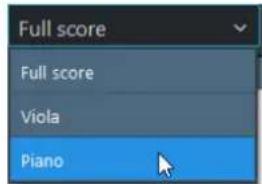
RÉSULTAT
La disposition selectionnée s'ouvre dans la zone de musique.
Trier les dispositions
Yououpouz trier lesdispositionsselectionnées dansle panneau Dispositions.
PROCEDERAINSI
- Cliquez sur une carte de disposition et maintenez le bouton de la souris enforcé.
- Faites glisser la carte de disposition à un autre endroit du panneau.
- Relâchéz le bouton de la souris.
RÉSULTAT
La disposition est insérée à la position selectionnée.
Supprimer des dispositions
Voussupprimerdesdispositionsdelaistede dispositionsdu panneauDispositions.
PROCEDERAINSI
-
Sélectionnez la disposition que vous souhaitez supprimer.
-
Procedez de l'une des manieres suivantes:
-
Cliques sur Supprimer la disposition
-
Appuyez sur Supprimer.
-
Faites un clic droit sur la disposition et selectionnez Supprimer la disposition.
Options des dispositions
La boîte de dialogue Options des dispositions contient plusieurs options qui vous permettent d'apporter des modifications à l'organisation de la notation sur les pages de chaque disposition.
Voussouspoucezmodifierlesproprietésphysiquesdela disposition,notammentla taille des pages,des portees ou des marges,et les propriétés de la notation,par exemple l'espacementdes notesoulesétiquettesdesportées.
A NOTER
- Pour apporter des modifications globales qui affectent toutes les dispositions de votre projet, vous pouze également configurer les options de gravure.
- Pour enregistrer toutes les options de disposition que vous avez configurées en tant que paramètres par défaut pour les nouveaux projets, en activez Enregistrer par défaut pour et Sélectionné un type de disposition.
Pour ouvrir la boîte de dialogue Options des dispositions, procédez de l'une des manières suivantes :
- Cliques sur Options des dispositions en du panneau.
- Pour configurer les options des dispositions d'une partition complète, Sélectionnez Configuration > Options de toutes les dispositions de partition. Vous pouvez également Sélectionner la disposition de la partition complète dans le panneau Dispositions. Faites un clic droit et Sélectionnez Options des dispositions dans le menu contextuel.
- Pour configurer les options des dispositions pour toutes les parties, Sélectionnez Configuration > Options de toutes les dispositions de partie. Vous pouze également faire un Ctrl/Cmd-click sur toutes les parties dans le panneau Dispositions, puis faire un click droit et Sélectionner Options des dispositions dans le menu contextuel.
- Pour configurer les options des dispositions pour une seule partie, en mode Configuration, Sélectionnez la partie dans le panneau Dispositions, Faites un click droit et Sélectionnez Options des dispositions dans le menu contextual.
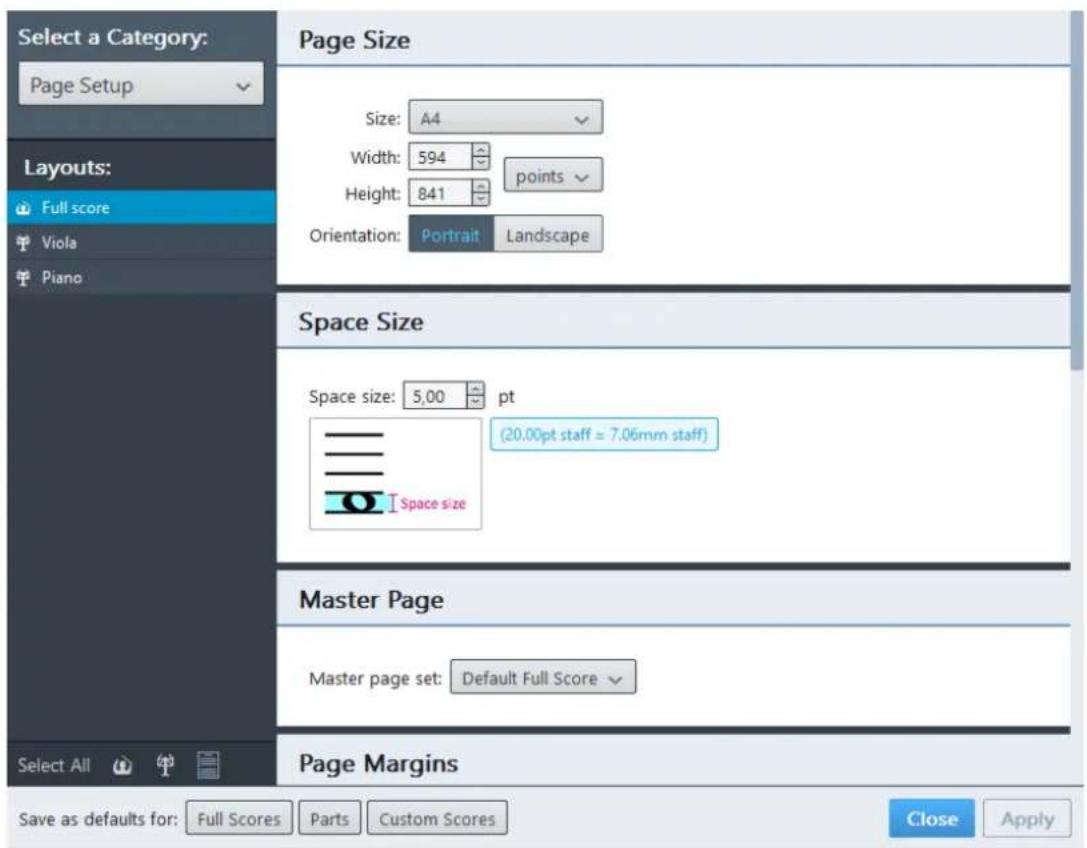
Options des dispositions
La boîte de dialogue Options des dispositions comporte un menu contextuel qui vous permet de seLECTIONner une catégorie. Chaque catégorie comprend des sous-catégories dont les options sont affichées dans la zone à droite. La liste de toutes les dispositions disponibles dans le projet est affichée dans la section Dispositions située sous les catégories qui peuvent être seLECTIONnées.
Si vous n'avez pas sélectionné la disposition à laquelle vous allez apporter des modifications, la liste Dispositions et d'autres options qui figurent en bas de la liste Dispositions vous permettent de sélectionner une ou plusieurs dispositions, des groupes de dispositions ou toutes les dispositions. Pour sélectionner des dispositions, vous pouvez également utiliser les touches du clavier de votre ordinateur :
- Pour sélectionner des dispositions individuelles, faites un Ctrl/Cmd-click sur les dispositions dans la liste.
- Pour sélectionner toutes les dispositions, faites un Maj-clic sur la première et la dernière disposition dans la liste.
LIENS ASSOCIÉS
Options de gravure à la page 141
Mise en page
La catégorie Mise en page des options des dispositions vous permet de configurer les propriétés de base des pages, celles qui déterminent l'organisation de la notation sur les pages.
Numeros de mesures
La catégorie Numérodes mesures des options des dispositions vous permet de configurer l'affichage et la position des numérodes mesures dans chaque disposition.
Espacement des notes
La catégorie Espacement des notes des options des dispositions vous permet de configurer les options qui déterminent l'alignement des notes sur les portées.
CONSEIL
La justification d'un système final dans un mouvement, exprimée en pourcentage, est activée par défaut. Pour désactiver cette justification, désactivez Ne justifier le dernier système du mouvement que quand il est à plus de.
Instrumentistes
La catégorie Instrumentistes des options des dispositions vous permet de configurer les options qui déterminent l'affichage de la musique pour les différents instrumentistes.
Espacement vertical
La catégorie Espacement vertical des options des dispositions vous permet de configurer les distances entre les portées et les systèmes.
Mode Écriture
Le mode Écriture vous permet de creer votre musique. Vous pouvez saisir des notes et insérer des notations dans votre partition.
Fenêtre de projet en mode Écriture
La fenêtre de projet en mode Écriture contient la barre d'outils par défaut, la zone de musique et la barre d'etat. Elle contient également des boîtes à outils et des panneaux dans lesquels vous pouvez trouver les outils et fonctions nécessaires pour écrire votre musique.
Il existe plusieurs moyens d'ouvrir le mode Écriture :
- Sélectionné Écriture dans la barre d'outils.
- Sélectionnez Fenêtre > Écriture.
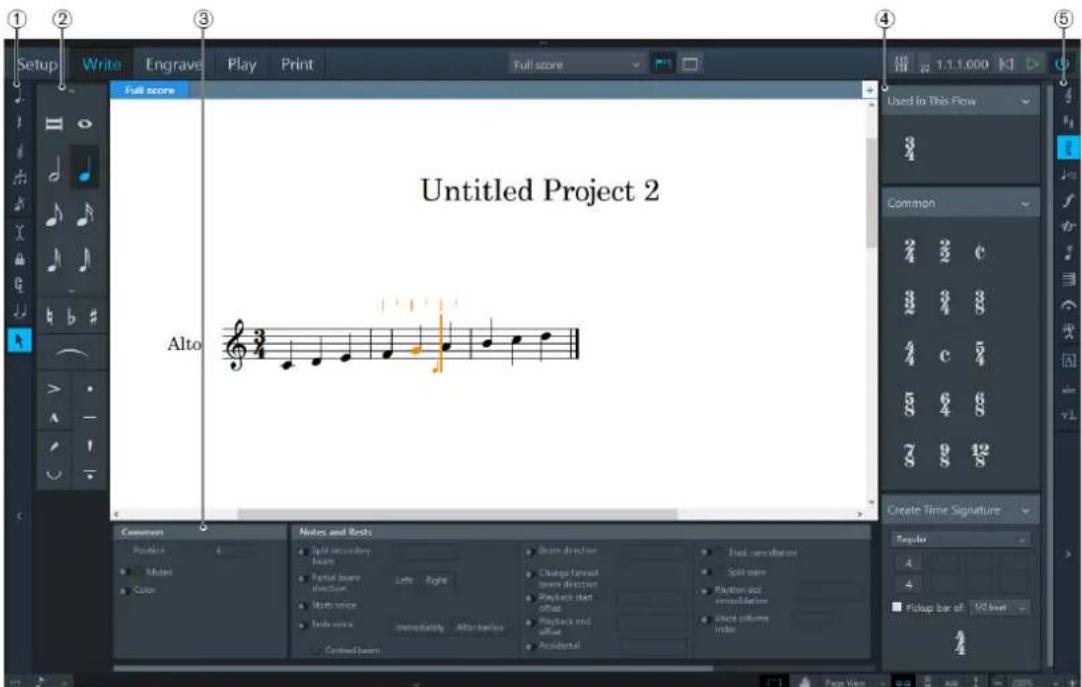
Boites à outils et panneaux en mode Écriture
Voici les panneaux et boîtes à outils disponibles :
- Boîte à outils notes
Contient tous les outils qui permettent de modifier la saisie des notes.
- Panneau notes
Contient les types de notes, les alterations, les liaisons et les articulations les plus couramment utilisés pendant la saisie des notes.
- Panneau des propriétés
Contient certaines propriétés qui permettent d'apporter des modifications particulières aux notations.
- Panneau notations
Contient tous les éléments de notation que vous pouvez utiliser dans votre partition.
- Boîte à outils notations
Permet de sélectionner les outils qui déterminent quels éléments de notation sont affichés dans le panneau notations.
Boîte à outils notes
Les outils de la boite à outils notes vous permettent de modifier la saisie des notes.
Notes pointées
Permet d'ajouter des points de prolongation à des notes ou à des accords et de les en supprimer.
Silences
Permet de saisir des silences de la durée sélectionnée dans le panneau notes.
Accords
Permet d'ajouter plusieurs notes à la même position rythmique pour créé un accord. Cette fonction empêche le caret d'avancer automatiquement après la saisie d'une note.
N-olets
Permet d'insérer un crochet de triol et le numero correspondant à la position rhytmique définie. Si les notes sont liées par une barre de ligature, les crochets ne sont pas utilisés. Pour utiliser un autre n-olet, appuyez sur le raccourci clavier correspondant sur le clavier de votre ordinateur.
Notes d'agrément
Permet de saisir des notes d'agrement à la position rythmique actuelle.
Insérer
Permet d'insérer des éléments au lieu de les replacer.
Verrouiller sur la durée

Permet d'utiliser la durée de la musique existante pour les notes saisies à l'aide du clavier MIDI ou du clavier de votre ordinateur. Cet outil vous permet de conserver la durée des notes quand vous changez leur hauteur.
Forcer la durée

Permet de tous jours creer des éléments de la durée définie dans le panneau notes. Par exemple, vous pouvez activer Forcer la durée pour saisir obligatoirement une noire pointée sur le second temps d'une mesure en 4/4 , alors que Dorico aurait par default divisé la note et lié les deux nouvelles notes avec une liaison de prolongation.
IMPORTANT
Tout changement de mesure ou autre édition dans votre musique peut donner des résultats inattendus.
Quand vous activez Forcer la durée pendant la saisie, vous pouze eliminer les restrictions que Dorico applique à la notation en selectionnant le passage de musique affecté et en selectionnant Édition > Réinitialiser l'apparce.
Liaison de prolongation

Permet de lier la note qui sera saisie à la note précédente de la même hauteur. Pendant l'edition des notes, vous pouvez utiliser cet outil pour relier des notes entre des voix différentes ou pour lier des notes d'agrement à des notes rhythmiques.
Pour activer/désactiver la Liaison de prolongation, appuyez sur T.
Selectionner

Permet d'activer/désactiver la saisie à la souris
LIENS ASSOCIÉS
Activer des points de prolongation à la page 93
Silences à la page 90
Saisir des accords à la page 90
Ajouter des n-olets à la page 94
Saisir des notes d'agrement à la page 95
Activer/Désactiver la saisie à la souris à la page 86
Panneau notes
Le panneau notes contient les durées de notes, les alterations, les liaisons et les articulations nécessaires pour la saisie des notes.
Pour afficher/masquer le panneau notes, cliquez sur la flèche d'affichage > quée sous la boîte à outils notes.

La partie supérieure du panneau notes contient les durées de notes que vous pouze saisir. Toutes les durées de notes disponibles ne sont pas visibles par défaut. Pour afficher toutes les durées de notes, cliquez sur Afficher/Masquer toutes les notes en haut ou en bas de la liste de durées de notes.
Dans la partie située au milieu du panneau notes, vous pouvez activer des alterations et des liaisons.
Dans la partie située en bas du panneau notes, vous pouvez activer des articulations.
Panneau des propriétés
Le panneau des propriétés en mode Écriture contient certaines propriétés qui vous permettent de modifier des notes et des notations pendant la saisie.
A NOTER
Si vous avez besoin de modifier des parties de notations, par exemple, la liaison d'une note liée, passez en mode Gravure.
Pour afficher/masquer le panneau des propriétés, cliquez sur la flèche d'affichage situee sous la boîte à outils notes.
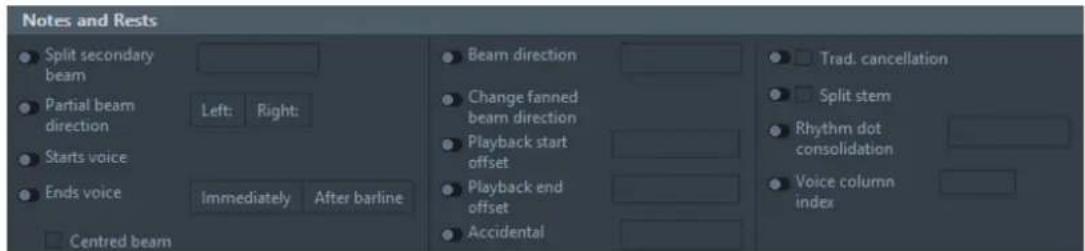
Section Notes et silences du panneau des propriétés en mode Écriture
LIENS ASSOCIÉS
Modifier les propriétés des éléments individuels en mode Écriture à la page 108
Panneau notations
Le panneau notations contient les éléments de notation que vous pouze utiliser dans votre musique.
Les notations proposées dans le panneau notations changent selon l'outil que vous seLECTIONnnez dans la boîte à outils notations.
Pour afficher/masquer le panneau notations, cliquez sur la flèche d'affichage située en dessous de la boîte à outils notations.
Boîte à outils notations
Les outils de la boite à outils notations vous permettent de déterminer quels éléments de notation sont affichés dans le panneau notations.
Clefs

Permet d'ouvrir des sections du panneau notations dans lesquelles vous pouvez selectionner différentes clefs et lignes d'octaves.
Armures, Systemes d'accordage et Alterations

Permet d'ouvrir des sections du panneau notations dans lesquelles vous pouvez définir et selectionner des armures, ou selectionner des systèmes d'accordage et plusieurs types d'alterations.
Mesures

Permet d'ouvoir des sections du panneau notations dans lesquelles vous pouvez définir et selectionner différentes mesures.
Tempo

Permet d'ouvoir des sections du panneau notations dans lesquelles vous pouvez définir et selectionner différents tempos et changements de tempo.
Nuances

Permet d'ouvrir des sections du panneau notations dans lesquelles vous pouvez définir et selectionner différentes nuances.
Ornements

Permet d'ouvrir des sections du panneau notations dans lesquelles vous pouvez selectionner différents ornements et lignes de glissando.
Trémolos

Permet d'ouvrir une section du panneau notations à partir de laquelle vous pouvez sélectionner et supprimer différents trémolos d'une note et multi-notes.
Mesures et barres de mesures

Permet d'ouvrir des sections du panneau notations à partir desquelles vous pouvez insérer des mesures et creer des barres de mesures.
Silences

Permet d'ouvrir des sections du panneau notations à partir desquelles vous pouvez insérer différents types de points d'orgue, de marques de respiration et de césures.
Techniques de jeu

Permet d'ouvrir des sections du panneau notations à partir desquelles vous pouvez insérer des techniques de jeu pour différents groupes d'instruments.
Repetes

Permet d'insérer un repère au niveau de la note seLECTIONnée.
Texte

Permet d'ouvrir un menu contextual à partir duquel vous pouvez insérer du texte à la position rhythmique sélectionnée.
Paroles

Permet d'ouvrir un menu contextual au-dessus de la note sélectionnerée sur la portée. Ce menu contextual vous permet de saisir des paroles.
LIENS ASSOCIÉS
Paroles à la page 99
Saisir des notes
Il existe plusieurs moyens de saisir des notes.
Pour saisir des notes, vous pouvez utiliser les différentes méthodes décrites et alterner entre elles à tout moment :
Clavier MIDI
- Clavier d'ordinateur
Souris ou pavé tactile
CONSEIL
Le moyen le plus rapide de saisir des notes est d'utiliser un clavier MIDI.
Les procédures qui sont décrites dans ce chapitre concernnent la saisie active de notes. Les informations relatives à l'édition de notes ou aux options qui influencent la saisie de notes sont fournies dans la reférence des notations. Dans certains cas, cependant, il est question des processus d'édition dans ce chapitre.
Introduction à la saisie et à l'edition
Dans Dorico, il convient de faire la distinction entre les processus de saisie et d'edition de la musique.
Quand you想念 le caret, c'est que you pouvez saisir de nouveaux éléments. Si you ne想念 pas le caret, c'est que you estes en mode d'edition.
Vous pouvez alterner entre saisie et edition.
Nous vous recommendons de prendre un moment pour bien comprendre la distinction entre le fonctionnement de Dorico quand le caret est affché et quand il ne l'est pas. Quand il n'est pas activé, toutes les fonctions d'edition affectent les éléments que vous avez sélectionnés dans la zone de musique.
Faire la distinction entre saisie et edition de la musique
Les outils des boîtes à outils et des panneaux fonctionnent différemment selon que vous saississez ou éditez des notes.
Pour la saisie de notes, le caret doit etre activé.
Quand le caret est activé et que vous scélectionnez des outils ou des éléments dans la boîte à outils notes ou dans le panneau notes, la note ou l'accord sur le point d'être saisi est affecté : vous définissez la durée, le point de prolongation, les alterations et les articulations. Vous définissez ensuite la hauteur enclistant sur la note dans la partition, en appuyant sur la dette qui correspond à la note sur le clavier de votre ordinateur, ou en jouant la note ou l'accord sur votre clavier MIDI.
Si aucune note ouaucun accord n'a etéselectionné dans la zone de musique et que vous selectionnez une durée dans le panneau notes, soit en appuyant sur le raccourci clavier correspondant, soit en cliquant dessus avec le pointeur, c'est la saisie à la souris qui est activée. Quand vous déplacez le pointeur de la souris sur la partition, une note ombree s'affiche. Elle indique où la note va etre saisie si vous cliquez.
Pour que l'edition des notes soit possible, il faut qu'un ou plusieurs éléments soient sélectionnés dans la zone de musique. Quand un ou plusieurs accords ou notes sont
sélectionnés dans la zone de musique, la boîte à outils notes et le panneau notes affectent les notes ou accords sélectionnés : si vous sélectionné une autre durée dans le panneau notes, soit en appuyant sur le raccourci clavier correspondant, soit en cliquant dessus avec le pointeur, les durées des notes et des accords sélectionnés s'alignent toutes sur la durée choisisie.
LIENS ASSOCIÉS
Le caret à la page 87
Positionner de nouveaux éléments
La position de saisie des nouveaux éléments change selon que vous saississez ou editez de la musique.
Quand vous saisissez de la musique et que le caret est activé, Dorico cree la note ou la notation à la position rythmique du caret.
Quand vous editedz de la musique et qu'un ou plusieurs accords ou notes sont selectionnés dans la zone de musique, Dorico create un nouvel element à la position du premier element selectionné dans la zone de musique. Si vous n'avez rien selectionné, le nouvel element est charge dans le pointeur de la souris. L'element est alors créé à l'endroit où vous cliquez.
EXAMPLE Ajouter une mesure devant une note sélectionnée
Si vous souhaitez ajouter une mesure en 3/4 devant une note particulière, vous avez plusieurs possibilités : vous pouvez selectionner la note, appuyer sur Maj-M, saisir 3/4 et appuyer sur Entrée. Si aucune note n'est selectionnée, selectionnez Mesure dans la boîte à outils notations. Ensuite, selectionnez 3/4 dans la section Commun, placez le pointeur de la souris à l'endetroit où vous souhaitez insérer la mesure, puis cliquez.
Selectionner/Désélectionner des notes ou des notations
Vou puezéditer votre musique en scélectionnant ou sans scélectionner de notes ou dé notations dans les boîtes à outils ou dans les panneaux.
Quand vous sélectionnez des notes ou notations dans les boîtes à outils, elles sont insérées à la position rythmique sélectionnée dans la zone de musique. Vous pouvez également cliquer sur des notations dans le panneau notations et les positionner sur une portée.
Pour selectionner des notes ou des notations dans la zone de musique, vous pouvez proceeder de l'une des manieres suivantes:
- Cliquez sur une note ou une notation.
- Tracez un rectangle de sélection englobant plusieurs notes ou notations.
Pour déselectionner des éléments, cliquez n'importe où en dehors des portées dans la zone de musique ou appuyez sur Ctrl/Cmd-D.
LIENS ASSOCIÉS Sélectionner plusieurs notes et notations à la page 43
Commencer à saisir des notes
Dorico offre plusieurs méthodes pour commencer à saisir des notes.
A NOTER
Vou dece definir la durée, les alterations et les articulations avant de definir la hauteur. Cela vaut pour tous les méthodes de saisie.
Voussouspoucezutilisern'importetlaquelle desmethodessuivantes pourcommenceràsaisirdesnotes:
- Double-cliquez sur la portée à la position rythmique à laquelle vous souhaitez commencer à saisir des notes.
- Sélectionnez sur la portée une note, un accord, un silence ou un autre élément à la position rhythmique à laquelle vous souhaitez commencer à saisir des notes, puis appuyez sur Maj-N ou sur Entrée.
- Si vous n'avez rien sélectionné ou si le caret est déjà visible, sélectionnez une durée de note dans le panneau notes, ou appuyez sur le raccourci clavier correspondant. La durée可以选择 est chargée dans le pointeur de la souris. Cliquez à la position rhythmique et à la hauteur souhaitées sur la portée pour insérer une note de cette durée.
LIENS ASSOCIÉS
Le caret à la page 87
Raccourcis clavier dans Dorico à la page 6
Activer/Désactiver la saisie à la souris
You pouvez activer/désactiver la saisie à la souris.
PROCEDERAINSI
- Dans la boîte à outils notes, procédez de l'une des manières suivantes :
Pour activer la saisie à la souris, désactivez Sélectionner
Pour désactiver la saisie à la souris, activez Sélectionner
Activer/Désactiver la saisie à la souris pour tous les projets
Vous peuvent activer/désactiver la saisie à la souris pour tous les projets. Les paramètres par défaut sont modifiés. Vous pouvez toujours activer/désactiver la saisie à la souris pour une session particulière.
PROCEDARINSI
- Cliquez sur Édition > Préférences.
- Dans la boîte de dialogue Préférences, Sélectionnez la section Général.
- Activez/Désactivez Saisie de notes à la souris.
- Cliquez sur Appliquer.
Le caret
Le caret indique la position rhytmique à laquelle les notes, accords ou éléments de notation sont très saisis.
Un caret est une marque couramment utilisée pour la révision de textes écrites. Il indique la position à laquelle celui qu'elle chose doit être inséré ou ajoute, par exemple une dette ou un mot manquant. Il s'agit d'un mot latin qui signifie « il manque celui qu'elle chose ici » ou « celui qu'elle est absent » . Il vient du verbe « carere», qui signifie « manquer ». En informatique, le caret montre l'endetroit où celui qu'elle sera inséré. Il est possible que vous connaissiez le caret sous le nom de point d'insertion ou cursesur.
Dans Dorico, le caret est la ligne verticale qui dépasse au-dessus et en dessous de la portée. Quand vous saisissez des notes, le caret avance automatiquement à la position rythmique suivante. Quand vous saisissez des accords, le caret ne se déplace pas de lui-même et vous devez le placer à la position rythmique suivante.
Le caret change d'apparence quand vous utilisez l'une des fonctions suivantes :
Insérer
Un V et un V inversé apparaissant aux extrémités supérieure et inférieure du caret.
Accords
Un symbole plus apparait en haut a gauche du caret.
Verrouiller sur la durée
Le caret prend la forme d'une ligne en tirets.
Notes d'agrément
Le caret est plus court que le caret par défaut.
Voix
Un symbole plus apparait en bas à gauche du caret, ainsi que le nombre de la voix que vous allez saisir et l'orientation de la hampe des notes.
Le caret, quand il est activé, vous permet d'écrite de la musique. Quand il est désactivé, vous pouvez éoperator votre musique.
Il existe plusieurs moyens d'activer le caret :
- Sélectionnez une note ou un silence et appuyez sur Maj-N ou sur Entrée.
- Double-cliquez sur la portée à la position rythmique à laquelle vous souhaitez commencer à saisir des notes.
Il existe plusieurs moyens de désactiver le caret :
Appuyez sur Echap.
- Double-cliquez n'importe ou en dehors des portées dans la zone de musique.
Déplacer manuellement le caret
Quand you saisissez des accords, le caret ne se déplace pas automatique. Il vous faut donc le déplacer manuellement.
Il existe plusieurs moyens de déplacer le caret :
- Servez-vous des touches Flèche gauche et Flèche droite pour placer le caret à la position rythmique suivante ou précédente. En maintainant la touche Ctrl/Cmd enforcée tout en utilisant les touches fléchéées, vous pouvez déplacer le caret à la mesure suivante ou précédente.
- Servez-vous des touches Flèche montante et Flèche descendante pour placer le caret sur la portée supérieure ou inférieure. En maintainant la touche Ctrl/Cmd enforcée tout en utilisant les touches fléchéées, vous pouvez placer le caret sur la portée la plus haute ou la plus BASSE du système.
LIENS ASSOCIÉS
Saisir des accords à la page 90
La grille rythmique
La grille rythmique affiche les divisions et sous-divisions rythmiques de la mesure dans laquelle lecaret se trouve.
Grille rhythmique à la croche
La grille rythmique est affichée au-dessus de la portée sur laquelle le caret se trouve. Les longues lignes correspondant aux divisions de temps et les courtes aux sous-divisions du temps.
La grille rhytmique vous indique les informations suivantes :
La position exacte de saisie quand vous utilisez le caret ou la souris
La distance de déplacement du caret
La valeur de modification de la durée de la note ou de la seLECTION de notes
LIENS ASSOCIÉS
Le caret à la page 87
Déplacer manuellement le caret à la page 88
Modifier la résolution de la grille rythmique
You pouvez modifier la résolution de la grille rhytmique.
Par défaut la grille utilise une résolution à la croche.
PROCEDARINSI
- Procedez de l'une des manières suivantes:
Pour réduire la résolution de la grille, Sélectionnez Écriture > Grille Rhythmique > Diminuer la résolution de la grille ou appuyez sur le raccourci clavier correspondant.
Pour augmenter la résolution de la grille, selectionnez Écriture > Grille Rythmique > Augmenter la résolution de la grille ou appuyez sur le raccourci clavier correspondant.
Yououpouzeegalementprocederde l'une des manieres suivantes:
- Sélectionné une résolution de grille dans le sélecteur Résolution de la grille rythmique de la barre d'objet.
- Sélectionnez Écriture > Grille Rythmique, puis sélectionnez l'une des divisions de temps disponibles.
LIENS ASSOCIÉS
Barred'etat a la page 42
Saisir des notes
Quand vous saisissez des notes, vous devez définir la durée avant de définir la hauteur. Vous pouvez également, si vous le souhaitez, ajouter des alterations et des articulations avant de définir la hauteur.
PROCEDERAINSI
- Choisissez une méthode pour commencer à saisir des notes.
- Sélectionnez une durée dans le panneau notes.
- Si nécessaire, activez un point de prolongation.
- Si nécessaire, ajoutez une alteration.
- Si nécessaire, ajoutez une articulation.
- Procedez de l'une des manieres suivantes:
Saisissez la note à l'aide du clavier MIDI.
Sur le clavier de votre ordinateur, appuyez sur l'un des raccourcis clavier des différentes hauteurs : A, B, C, D, E, F, G.
- Cliquez à la position rythmique et à la hauteur souhaitées sur la portée pour insérer les notes.
LIENS ASSOCIÉS
Commencer à saisir des notes à la page 86
Selectionner des durées à la page 92
Silences à la page 90
Activer des points de prolongation à la page 93
Créer des alterations à la page 94
Créer des articulations à la page 94
Saisir des notes pour des instrumentistes jouant de plusieurs instruments
La saisie de notes pour les instrumentistes qui jouent de plusieurs instruments suit les mêmes règles que la saisie de notes par défaut. Pour voir les notes que vous saississez pour les différents instruments, vous pouze commencer à saisir des notes dans la vue défilée.
CONDITION PREALABLE
Vouavesajouteun instrumentiste solo qui joued'au moins deux instruments.
PROCEDARINSI
- Dans le selector de vue de la barre d'etat, selectionnez Vue Défilée.
- Saisissez vos notes pour tous les instruments l'un après l'autre.
LIENS ASSOCIÉS
Les types de vues à la page 44
Saisir des accords
A NOTER
Quand you raisissez des accord, you devez faire avancer le caret manuellement.
PROCEDARINSI
-
Pour activer la saisie d'accords, procédez de l'une des manières suivantes :
-
Appuyez sur Q.
Dans la boîte à outils notes, activez Accords -
Saisissez les notes de l'accord.
- Faites avancer le caret à la position de note suivante.
- Facultatif : pour désactiver la saisie d'accords, appuyez sur Q ou désactivez Accords.
LIENS ASSOCIÉS
Déplacer manuellement le caret à la page 88
Silences
Dorico offre plusieurs moyens de saisir des silences.
Vous avez le choix entre les options suivantes :
- Pendant la saisie des notes, vous pouvez appuyer sur Espace ou sur Flèche droite. Ces raccourcis clavier déplacent le caret, et tous les espaces entre les notes sont automatiquement replis par des silences. Vous pouvez selectionner une autre durée dans le panneau notes.
-
Quand vous activez Silences dans la boîte à outils notes ou appuyez sur, (virgule), ce sont des silences et non des notes qui sont saisis dans la partition. Dorico créé automatiquement les silences adéquats en fonction de la mesure que vous avez sélectionnée.
-
Quand vous activez Silences et Forcer la durée dans la boîte à outils notes, ou quand vous appuyez sur, (virgule) et 0, seuls des silences de la durée que vous avez sélectionnée dans le panneau notes sont saisis dans la partition.
Saisir des silences avec l'outil Silences
Voussouspevezne saisir que des silences en activant l'outil Silences.
PROCEDERAINSI
- Dans la boîte à outils notes, activez Silences .
- Facultatif : dans le panneau notes, selectionnez une durée.
- Saisissez un silence en procédant de l'une des manières suivantes :
Jouez une note sur le clavier MIDI.
- Appuyez sur une touche de A à G sur le clavier de votre ordinateur.
RÉSULTAT
Un silence de la durée sélectionnée est ajusté dans la partition. Quand vous ajoutez plus d'un silence, Dorico combine automatiquement les silences pour en faire un silence plus long et adapté aux notes saisies.
Saisir des silences d'une durée définie
Vouss pouvez faire en sorte que Dorico saisisse obligatoirement des silences d'une durée définie.
PROCEDARINSI
-
Procedez de l'une des manieres suivantes:
-
Dans la boîte à outils notes, activez Silences et Forcer la durée
-
Appuyez sur, [virgule] et 0.
-
Dans le panneau notes, selectionnez la durée.
- Appuyez sur n'importe qu'elle touche de votre clavier MIDI ou du clavier de votre ordinateur.
RÉSULTAT
Un silence de la durée seLECTIONnée est créé dans votre partition.
Les voix
Vous pouvez creer plusieurs voix dans Dorico.
Par défaut, chaque portée d'un instrument n'utilise qu'une seule voix, mais vous pouvez creer davantage de voix si nécessaire.
Chaque voix possède une direction nominale de hampe qui détermine la direction des hampes des notes quand plusieurs voix sont générées sur une même portée. La voix qui est créé par défaut pour chaque portée de chaque instrument est une voix à hampe montante. Quand vous commencez une nouvelle voix, vous pouvez désir si sa direction nominale de hampe doit être montante ou descendante.
Une fois que vous avez créé une voix quelque part sur une portée, vous pouvez saisir des notes dans cette voix à n'importe quel autre endroit de la même portée.
Créer de nouvelles voix
Vous pouvez creer plusieurs voix dans notre partie.
CONDITION PREALABLE
- Placez le caret à la position rythmique où vous souhaitez commencer à créé une voix.
- Appuyez sur Maj-V.
Un symbole plus et une note dont la hampe est orientée dans une direction particulière apparaisent sur le caret. Si vous avez déjà créé deux voix, un numéro apparait en plus sur le caret pour indiquer celle voix vous allez creator ensuite.
- Facultatif: appuyez à nouveau sur Maj-V pour changer la direction des hampes de la voix.
- Saisissez des notes pour la voix.
Réutiliser des voix existantes
Vou pousse réutiliser les voix existantes pour modifier ou saisir des notes.
CONDITION PREALABLE
- Placez le caret à la position rythmique où vous souhaitez commencer la saisie dans une voix existante.
- Appuyez sur V pour alterner entre les voix existantes. Le caret affiche une note à hampe montante ou descendante ainsi qu'un numero si vous avez créé plusieurs voix.
- Saisissez les notes de la voix.
IMPORTANT
Les notes qui étaient déjà prsentes sur la voix sont replacées.
Sélectionner des durées
Vou puez selectionner des durées à partir du panneau notes ou à l'aide de l'un des raccourcis clavier assignés.
CONDITION PREALABLE
Si vous souhaitez voir d'autres durées, cliquez sur Afficher/Masquer toutes les notes
en haut ou en bas de la liste des notes.

PROCEDERAINSI
-
Procedez de l'une des manières suivantes:
-
Activez l'une des durées proposées dans le panneau notes.
- Appuyez sur l'un des raccourcis clavier correspondants.
LIENS ASSOCIÉS
Panneau notes à la page 80
Raccourcis clavier dans Dorico à la page 6
Changer la durée de la note sélectionnee
Yououpouvezraccourcirouallongerla durée de la note sélectionnée.
PROCEDERAINSI
- Sélectionnez une ou plusieurs notes.
- Activez une autre durée dans le panneau notes ou appuyez sur le raccourci clavier correspondant.
A NOTER
Voussoupiezegalementappuyer surles touchesMaj-Alt-Flche gauche/Flche droite pourraccourcirouallongerlesnotesde la durée déterminée par la résolution de la grille rhytmique.Siyoussoushaitezmodifierla résolutiondela grille,vouspouvez procederde l'une desmanieres suivantes:
- Sélectionnez une résolution de grille dans le sélecteur Résolution de la grille rythmique de la barre d'etat.
- Sélectionnez Écriture >Grille Rythmique et scélectionnez une résolution de grille.
Activer des points de prolongation
L'util Notes pointées vous permet d'ajouter des points de prolongation aux notes.
PROCEDERAINSI
-
Procedez de l'une des manières suivantes:
-
Appuyez sur. [point].
- Dans la boîte à outils notes, activez Notes pointées
A NOTER
L'outil reste activé tant que vous ne le désactive pas et tant que vous ne seLECTIONnez pas une autre durée de note.
- Facultatif: appuyez sur Alt-. [point] pour augmenter le nombre de points saisis.
Créer des alterations
Vou puez ajouter des alterations basiques à des notes individuelles pendant la saisie des notes.
PROCEDARINSI
- Pour ajouter une altiereation, procedez de l'une des manieres suivantes :
Dans le panneau notes, cliquez sur Becarre Bemol ou Diese
- En mode Écriture, sur le clavier de votre ordinateur, appuyez sur le raccoucri clavier correspondant.
- Saisissez une note.
LIENS ASSOCIÉS
Raccourcis clavier dans Dorico à la page 6
Créer des articulations
Voussoupiezajouteresarticulationsa desnotesouadesaccordspendantla saisisdes notes.
PROCEDERAINSI
- Pour ajouter une articulation, précédez de l'une des manières suivantes :
Sur le clavier, appuyez sur un raccourci clavier correspondant à une durée.
- Dans le panneau notes, activez l'un des boutons d'articulation.
IMPORTANT
Voussouspoucezajouteràlafoisunearticulationdudréeet unearticulationdeforce àunmeme note ouàunmeme accord.Siyoussajoutezune secondearticulation du même typeaune note ouàun accord,la nouvellearticulationremplacera la precedente.
- Saisissez une note.
Ajouter des n-oles
A NOTER
Pour ajouter un triolet, vous pouvez également cliquer sur N-ootlets
PROCEDARINSI
- Activez la fonction n-olesn en appuyant sur le raccourci clavier correspondant sur le clavier de votre ordinateur.
- Définissez le rapport du n-olet, par exemple 4:6.
A NOTER
Pour creer un triollet, vous pouvez saisir soit 3:2, soit 3.
- Appuyez sur Entrée.
- Saisissez des notes.
- Facultatif : désactivez la saisie de n-olets en appuyant sur le raccourci clavier correspondant sur le clavier de votre ordinateur.
LIENS ASSOCIÉS
Raccourcis clavier dans Dorico à la page 6
Saisir des notes d'agrément
L'util Notes d'agrement vous permet de saisir des notes d'agrement au lieu de notes normales. Vous pouvez saisir des notes d'agrement avec et sans barre oblique.
PROCEDARINSI
- Procedez de l'une des manieres suivantes:
Dans la boîte à outils notes, activez Notes d'agréement
- Appuyez sur le raccourci clavier correspondant.
-
Dans le panneau notes, selectionnez une durée.
-
Facultatif : appuyez sur le raccourci clavier correspondant dans votre langue pour alterner entre les notes d'agrement avec et sans barre oblique.
A NOTER
Le type de note d'agrement que vous saississez est indiquedans l'icone de I'outil. Vous pouvez changer le type des notes d'agrement une fois la saisie terminée.
- Saisissez la note d'agrément.
- Désactive l'outil Notes d'agrément pour continuer la saisie des notes.
LIENS ASSOCIÉS
Changer de type de note d'agrement à la page 95
Raccourcis clavier dans Dorico à la page 6
Changer de type de note d'agrément
Quand vous saississez des notes d'agrement, celles-ci sont par default inscrites avec des barres obliques. Si vous n'vez pas changé de type de note d'agrement pendant la saisie, vous pourrez en changer une fois la saisie terminée.
PROCEDERAINSI
- Sélectionnez la note d'agrément.
-
Ouvrez le panneau des propriétés.
-
Dans la section Notes d'agrement du panneau des propriétés, procédez de l'une des manières suivantes :
-
Activez Sans barre oblique pour que la note d'agrément ne comporte plus de barre oblique.
- Activez Avec barre oblique pour que la note d'agrement comporte une barre oblique.
Ajouter des mesures
Quand vous ajoutez des mesures dans votre projet, Dorico create automatiquement des barres de mesures aux emplacements adequats.
PROCEDARINSI
- Sélectionnez la première note ou le premier silence sur la portée.
-
Procedez de l'une des manieres suivantes:
-
Appuyez sur Maj-M.
Un petit menu contextuel apparait sur la portee.
Saisissez une mesure courante, par exemple 3/4, et appuyez sur Entrée.
- Dans la boîte à outils notations, Sélectionnéz Mesures
Dans le panneau notations, Sélectionnez l'une des mesures disponibles dans la section Commun ou créez une mesure personalisée dans la section Créer une mesure.
LIENS ASSOCIÉS
Créer des mesures personalisées à la page 96
Ajouter des mesures avec anacrouse
You pouvez définir une anacrouse en combinaison avec des mesures.
PROCEDARINSI
- Sélectionnez la première note ou le premier silence sur la portée.
- Appuyez sur Maj-M.
- Dans le menu contextual, saisissez une mesure, appuyez sur, et saisissez le nombre de notes que vous souhaitez créé dans l'anacrouse, par exemple 3/4, 1.
RÉSULTAT
Quand vous commencez à saisir des notes, une barre de mesure est automatiquement inseree après l'anacrouse. Toutes les notes qui suivent respectent la mesure definite.
LIENS ASSOCIÉS
Créer des mesures personalisées à la page 96
Créer des mesures personalisées
Yououpouvezcrierdesmesurespersonnalises.
PROCEDERAINSI
- Dans la boîte à outils notations, Sélectionnez Mesures.
- Dans le panneau notations, ouvre la section Creer une mesure.
- Dans le menu contextuel en haut, Sélectionnez le type de la mesure que vous souhaitez créé.
- Dans les rangiées du haut et du bas des zones de saisie situées sous la mesure sélectionnée, qui proposent une mesure en 4/4 , vous pouvez désirier plusieurs options :
Pour creer une mesure classique, saisissez le numerateur dans la premiere zone de saisie en haut et le dénominateur dans la première zone de saisie en bas.
Pour creer des mesures interchangeables, agregees ou alternées, commencez par saisir le numérateur et le dénominateur dans les zones de saisie les plus a gauche en haut et en bas, puis continuez la saisie en progressant vers la droite.
A NOTER
Vous pouvez utiliser les touches Tabulation/Maj-Tabulation pour reculer et avancer dans les zones de saisie.
L'affichage de la mesure situé en bas de la section indique ce qui sera saisi dans la partition.
- Facultatif: activez Anacrouse de et selectionnez l'anacrouse que vous souhaitez utiliser dans le menu contextuel.
- Cliques sur la mesure affichée.
- Facultatif: si vous n'avez pas selectionné de note ou d'accord, vous pouvez déplacer le pointeur de la souris à l'endetroit où vous souhaitez insérer la mesure, puis cliquer.
RÉSULTAT
La mesure est insérée. Toutes les notes qui suivent respectent la mesure définie.
LIENS ASSOCIÉS
Créer des mesures personalisées à l'aide du menu contextuel à la page 97
Créer des mesures personalisées à l'aide du menu contextualuel
Dans le menu contextuel situé en haut de la portée, vous pouze créé différentes mesures personalisées en utilisant différentes combinaisons de touches sur le clavier de votre ordinateur.
Toutes les mesures personalisées que vous créez la section Créer une mesure du panneau, notes peuvent également être créées à l'aide du menu contextual (Maj-M) et des touches du clavier de votre ordinateur. Procedez comme indiqué dans les exemples suivants :
A NOTER
Par défaut les mesures sont saisies comme suit : numérateur, barre oblique, dénominateur, par exemple : 3/8.
Mesures avec des temps regroupés
Saisissez les numérateurs souhaités, des symboles plus, puis une barre oblique et le dénominateur, sans espaces. Quand vous inscrivez les numérateurs entre crochets, ceux-ci sont additionnels et affichés sous la forme d'un numéro.
EXAMPLE
Mesures avec des temps regroupés
2 + 2 + 2 + 3 / 8 correspond à la mesure suivante :
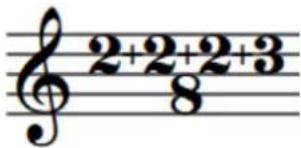
Mesures avec des temps regroupés qui ont ete additionnes
[2 + 2 + 2 + 3] / 8 correspond à la mesure suivante :
Mesures alternées
Saisissez une mesure, ajoutez un espace vide, un symbole plus, un espace vide, et enfin une mesure alternée.
EXAMPLE
3 / 8 + 2 / 8 corresponda la mesure suivante:
Saisissez une mesure, un espace vide, puis une autre mesure entre parenthèses.
EXAMPLE
3/8 [2/8] correspond à la mesure suivante :
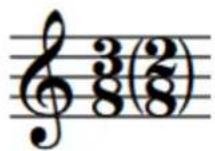
Mesures agregées
Saisissez une mesure, un espace vide, une barre verticale, un espace vide, puis une autre mesure. La mesure affichée est visuellement identique à la mesure alternée, mais elle produit des mesures de la longueur des deux mesures additionnelles. Les mesures sont subdivisées par une barre de mesure en tirets à l'endroit où la première mesure devrait se terminer.
EXAMPLE
3/8 | 2/8 correspond à la mesure suivante :
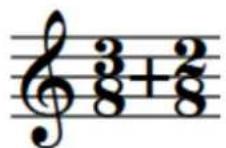
Les mesures sont subdivisées comme suit :
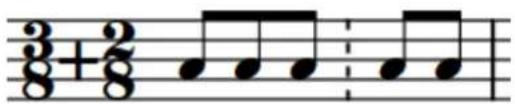
Paroles
Dorico vous permet de saisir plusieurs lignes de paroles, de paroles de refrain et de traduction.
Vous pouvez saisir des paroles au-dessus ou en dessous des portées. À l'aide d'un menu contextuel et de plusieurs raccourcis clavier, vous pouvez saisir des paroles ligne par ligne et syllabe par syllabe.
Toutes les paroles sont automatiquement alignées horizontally sur les notes auxquelles elles correspondant. Quand il y a plusieurs lignes de paroles, elles sont automatiquement alignées verticalement.
Voussouspoucezchoisirdes lignesentieresouune selectiondeparoles pour enfaire des lignes derefrain.Vousoupocezegalement saisirdirectementlerefraina l'aide du menucontextuel. Dansletemukontextuel,lerefrainestmarquede lalettre «r»Surlapartition,lerefain estinscritenitaliques sansnumeroledigne.Quandlerefrain suitplusieurs lignesde parolessurunemeportee,ilestcentredverticalamentparrapportaux lignesdeparoles.
Voussouspoucezchoisirdes lignesexistantes,une selectiondeparolesou une ligne de refrain et leur attribuer le statut de traduction.Vouspoucezegalementsaisirdirectement une traductionaI'aide du menucontextuel.Dansle menucontextuel,la traduction est representee par un numero de ligne ou par un «r»accompagne d'un asterisque [ ] .Sur la partition,la traductionestinscrite en italiques.Quandilyaplusieurs lignesde paroles,il est possibledeplacer une ligne de traduction souschacune d'entreelles.
Si vous doivent rectifier la position des paroles ou souhaitez activer/désactiver les numérodes lignes, le panneau des propriétés et les options de gravure de Dorico contiennent plusieurs options qui permettent de modifier soit les syllabes sélectionnées, soit des lignes entières de paroles, soit l'alignement global des lignes de paroles.
LIENS ASSOCIÉS
Section Paroles à la page 113
Raccourcis clavier pour la saisie de paroles
Dorico offre plusieurs raccourcis clavier qui vous aident a saisisr plus facilement des paroles.
Voici les raccourcis clavier disponibles par défaut :
Raccourcis clavier pour les paroles
| Fonction Raccourcis clavier | |
| Ajouter des paroles. | Maj-L |
| À NOTER | |
| Cette option n'est disponible que quand vous scélectionnez une note, un silence ou une syllabe. | |
| Finir le mot et passer à la note ou à l'accord suivant. | Espace |
| Finir la syllabe et passer à la note ou à l'accord suivant. | - (trait d'union) |
| Permet d'ajouter une ligne d'extension indiquant qu'un mot est chanté sur plusieurs notes. | Appuyez sur Espace le nombre de fois nécessaire. |
| Permet d'ajouter plusieurs traits d'union indiquant qu'une syllabe est chantée sur plusieurs notes. | Appuyez sur - (trait d'union) le nombre de fois nécessaire. |
| Permet d'accroître/réduire le numéro de la ligne. | Flché descendante/Flché montante |
| Permet d'alterner entre ligne de parole/refrain et ligne de traduction. | Alt-Flché descendante/Alt-Flché montante |
| À NOTER | |
| Un astérisque (*) figure dans le menu contextual du la ligne de traduction. | |
| Permet d'avancer ou de recycler syllabe par syllabe dans les lignes de paroles. | Alt-Flché droite/Alt-Flché gauche |
| Permet d'ajouter des espaces dans un mot ou dans une syllabe. | Maj-Alt-Espace |
| Permet d'ajouter une élosion _ (trait de soulignement) | |
| Permet d'insérer un trait d'union à l'intérieur d'un mot ou d'une syllabe | Alt-- (trait d'union) |
Créer des paroles
Vou pouve ajouter plusieurs lignes de paroles pour une seule portée.
PROCEDERAINSI
-
Sélectionnez la note ou l'accord où niveau duquel vous souhaitez commencer à écrire des paroles.
-
Procedez de l'une des manieres suivantes:
-
Appuyez sur Maj-L.
- Cliquez sur Paroles v1
Un menu contextuel vous indique alors le numéro de la ligne pour laquelle vous saississez des paroles.
- Facultatif: appuyez sur Flèche descendante/Flèche montante pour définir le numéro de la ligne.
- Saisissez les paroles.
À LA FIN DE CETTE ÉTAPE
Reproduisez ces étapes pour ajouter d'autres lignes de paroles.
Ajouter des lignes de refrain
You pouvez ajouter une ligne de refrain.
A NOTER
Les raccourcis clavier qui permettent par défaut d'ajouter des paroles fonctionnent.
PROCEDERAINSI
- Sélectionnez la syllabe de la ligne de paroles ou la note/l'accord au niveau duquel vous souhaitezCOMMencer à saisir le refrain.
- Appuyez sur Maj-L.
- Dans le menu contextuel qui apparait, appuyez sur Flèche montante. Le menu contextuel affiche maintainant un «r» à la place du numéro de ligne.
- Saisissez re refrain.
A NOTER
You pouze egalement proceder de l'une des manieres suivantes :
- Saisissez une ligne de paroles et Sélectionnez un mot ou une syllabe. Faites ensuite un clic droit sur la ligne de paroles, puis Sélectionnez Paroles > Ligne > Refrain dans le menu contextual.
- Maintenez le bouton gauche de la souris enforcé et tracez un rectangle de sélection englobant toute la ligne de refrain pour la Sélectionner, puis dans la section Paroles du panneau des propriétés, activez Refrain.
RÉSULTAT
Une ligne de refrain s'inscrit en italiques. Si vous avez ajouté des nombres de lignes à l'aide des options de gravure, le nombre de ligne est supprimé.
LIENS ASSOCIÉS
Section Paroles à la page 113
Ajouter des traductions
Vou puez ajouter des traductions à des lignes de paroles et de refrain.
A NOTER
Les raccourcis clavier qui permettent par défaut d'ajouter des paroles fonctionnent.
PROCEDERAINSI
- Sélectionnez la syllabe de la ligne de paroles ou la note/l'accord au niveau duquel vous souhaitezCOMMencer àajouter des traductions.
- Appuyez sur Maj-L.
- Appuyez sur Alt-Flche descendante/Flche montante pour alterner entre ligne de paroles et ligne de traduction.
A NOTER
La ligne de traduction est arrivagnée d'un astérisque [] .
- Saisissez la traduction.
A NOTER
Yououpouzeegalementprocederde l'une des manieres suivantes:
- Créez une ligne de paroles ou une ligne de refrain et Sélectionnez une syllabe. Faites ensuite un clic droit sur la ligne, et Sélectionnez Paroles > Traductions > Ligne
Traduction/Traduction du refrain dans le menu contextual. - Créée une ligne de paroles ou une ligne de refrain et Sélectionnez une syllabe ou une ligne entière. Dans la section Paroles du panneau des propriétés, activez ensuite Est une traduction.
RÉSULTAT
La ligne de traduction ajoutée est inscrite en italiques. Si vous avez configuré des numérios de lignes dans les options de gravure, le numéro de la ligne est supprimé.
LIENS ASSOCIÉS
Section Paroles à la page 113
Changer les numérores de lignes des paroles
Voussoupiezchangelesnumerosde lignesentieresdeparoles.La position des lignes de parolesestalorsmodifiée.
A NOTER
Pour connaître le numéro de la ligne sur laquelle vous travailliez, sélectionnez une syllabe dans la ligne de paroles et cochez l'option Numéro de ligne dans le panneau des propriétés. Vous pouvez également activer les numéro des lignes dans les options de gravure.
PROCEDARINSI
- Sélectionnez une syllabe dans une ligne de paroles.
- Faites un clic croit et selectionnez Paroles > Ligne > Ligne
dans le menu contextuel.
A NOTER
Vou puez également maintir enfoncé le bouton gauche de la souris et tracer un rectangle de selection englobant la ligne toute entière, puis dans la section Paroles du panneau des propriétés, selectionner un numéro dans le champ Numéro de ligne.
RÉSULTAT
Le numero de la ligne de paroles change. La ligne de paroles est déplaced à la position selectionnée dans l'ensemble de lignes.
LIENS ASSOCIÉS
Section Paroles à la page 113
Changer les numéros de lignes des syllabes
Yououpouzchangerlesnumerosde lignesdesyllabeselectionnées.
A NOTER
Pour savoir surquel numero de ligne vous travailliez, selectionnez une syllabe dans la ligne de paroles et cochez l'option Numéro de ligne dans le panneau des propriétés. Vous pouvez également activer les nombres de lignes dans les options de gravure.
PROCEDERAINSI
- Sélectionnez une syllabe dans une ligne de paroles.
- Dans la section Paroles du panneau des propriétés, Sélectionnez un nombre dans le champ Numéro de ligne.
RÉSULTAT
La syllabe est déplacée dans la ligne de paroles sélectionnée. Si la ligne de paroles contenait déjà une syllabe, celle-ci est remplaçée.
LIENS ASSOCIÉS
Section Paroles à la page 113
Déplacer des lignes de paroles sur d'autres lignes
Yououpouvezdéplacerdes lignesentièresdeparolessurd'autres lignes.
A NOTER
Pour savoir surquel numero de ligne vous travailliez, selectionnez une syllabe dans la ligne de paroles et cochez l'option Numéro de ligne dans le panneau des propriétés. Vous pouvez également activer les nombres de lignes dans les options de gravure.
PROCEDARINSI
- Sélectionnez une syllabe dans une ligne de paroles.
- Faites un clic droit sur la ligne et seLECTIONnez Paroles > Ligne > Ligne
dans le menu contextuel.
A NOTER
Vou puez également maintir enfoncé le bouton gauche de la souris et tracer un rectangle de seLECTION englobant la ligne toute entière puis, dans la section Paroles du panneau des propriétés, selectionner un numero dans le champ Numéro de ligne.
RÉSULTAT
La ligne de paroles est déplaced sur la ligne selectionnelle. Si cette ligne contenait déjà une ligne de paroles, les lignes sont interverties.
LIENS ASSOCIÉS
Section Paroles à la page 113
Déplacer des syllabes sur des lignes différentes
Yououpouvezdéplaceresyllabesselectionnéessurd'autres lignesdeparoles.
A NOTER
Pour connaître le numéro de la ligne sur laquelle vous travailliez, sélectionnez une syllabe dans la ligne de paroles et cochez l'options Numéro de ligne dans le panneau des propriétés. Vous pouvez également activer les numéro des lignes dans les options de gravure.
PROCEDERAINSI
- Sélectionnez une syllabe dans une ligne de paroles.
- Dans la section Paroles du panneau des propriétés, Sélectionnez un nombre dans le champ Numéro de ligne.
RÉSULTAT
La syllabe est déplacée dans la ligne de paroles sélectionnée. Si la ligne de paroles contenait déjà une syllabe, celle-ci est remplaçée.
LIENS ASSOCIÉS
Section Paroles à la page 113
Placer des paroles au-dessus ou en dessous des portées
Vou pouvez placer une ou plusieurs lignes de paroles, lignes de refrain et lignes de traduction au-dessus ou en dessous des portées.
PROCEDERAINSI
- Sélectionnez une syllabe dans une ligne de paroles.
- Faites un clic droit et seLECTIONnez Paroles > Placement > Au-dessus/En dessous dans le menu contextual.
A NOTER
Vouss pouvez également marquer une ou plusieurs lignes entières, et dans la section Paroles du panneau des propriétés, pour l'option Placement de la ligne, activez Audressus ou En dessous.
LIENS ASSOCIÉS
Section Paroles à la page 113
Placer des syllabes au-dessus ou en dessous des portées
Vou puez placer des syllabes selectionnées dans les paroles au-dessus ou en dessous des portées.
PROCEDER AINSI
- Sélectionnez une ou plusieurs syllabes dans une ligne de paroles.
- Dans la section Paroles du panneau des propriétés, pour l'option Placement de la ligne, activez Au-dessus ou En dessous.
LIENS ASSOCIÉS
Section Paroles à la page 113
Aligner des syllabes dans des paroles
Si des syllabes se touchent sur une ligne de paroles, vous pouvez modifier leur alignement.
PROCEDARINSI
- Dans une ligne de paroles, Sélectionnéz la ou les syllabes que vous souhaitez aligner par rapport au reste du texte.
- Dans la section Paroles du panneau des propriétés, activez Alignment du texte des paroles.
- Dans le menu contextual, Sélectionné z'une des options d'alignement.
LIENS ASSOCIÉS
Section Paroles à la page 113
Propriétés en mode Écriture
En mode Écriture, vous pouvez éoperator des notes et des notations, et modifier le processus de notation pour chaque mouvement.
Si vous souhaitez editor des éléments individuellement, vous pouvez utiliser le panneau des propriétés. Il vous permet d'apporter directement des modifications à l'élement sélectionné dans la partition. Pour apporter des modifications à la façon dont Dorico inscrit votre musique en général, vous pouze vous servir des options de notation. Il est possible de configurer les options de notation pour tous les mouvements ou pour chaque mouvement indépendamment.
LIENS ASSOCIÉS
Options du panneau des propriétés à la page 108
Options de notation à la page 106
Mouvements à la page 70
Options de notation
La boîte de dialogue Options de notation contient plusieurs options qui vous permettent de modifier le processus de notation de la musique pour chaque mouvement.
Voici les éléments affectés par vos modifications :
- Les groupes de notes et de silences, par exemple la gestion des rythmes syncopés ou de rythmes différents utilisant différentes mesures
- Les voix, notamment le partage de têtes de notes entre plusieurs voix ou l'ordre dans lequel les voix sont imbriquées
- Les alterations, par exemple la gestion des alterations de précaution
- La transposition, notamment la gestion des armures pour les instruments transpositeurs
CONSEIL
Si vous souhaitez apporter directement des modifications à des notes et à des notations, vous pouvez vous servir des options du panneau des propriétés.
Pour ouvrir la boîte de dialogue Options de notation, procédez de l'une des manières suivantes :
- Sélectionnez Écriture > Options de notation.
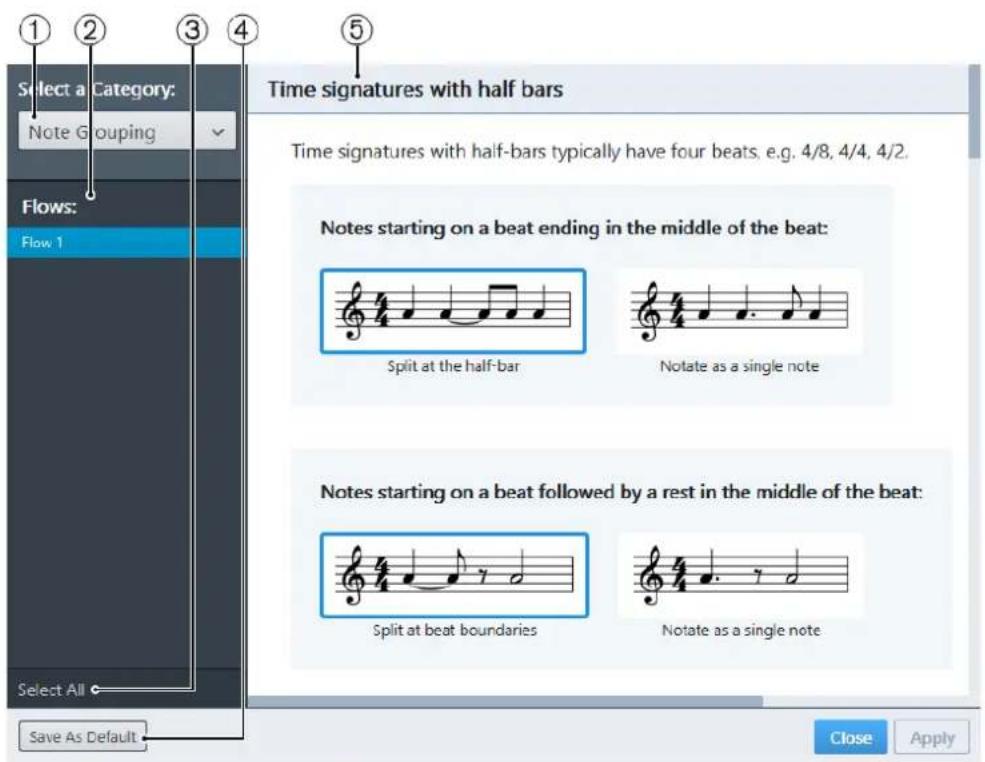
Boite de dialogue Options de notation
La boîte de dialogue Options de notation contient les éléments suivants :
1. Sélectionnez une catégorie
Permet de selectionner une catégorie dont les options et les sous-catégories sont affichées dans la zone de droite.
2. Movements
Liste de tous les mouvements qui sont disponibles dans votre projet. Vous pouvez selectionner un, plusieurs ou tous les mouvements. Pour selectionner plusieurs mouvements dans la liste, vous pouvez procesder de l'une des manieres suivantes :
- Pour sélectionnez des mouvements individuellement, faites un Ctrl/Cmd-click sur les mouvements souhaités dans la liste.
- Pour selectionner tous les mouvements, faites un Maj-clic sur le premier et le dernier mouvement de la liste.
3. Tout sélectionner
Permet de selectionner tous les mouvements de la liste de Mouvements.
4. Enregistrer par défaut
Permet d'enregistrer toutes les options telles que vous les avez configurées dans les options de notation pour en faire une configuration par défaut pour les nouveaux projets.
5.
Permet d'afficher des options subordonnées dans une catégorie. L'option selectionnée est affichée en surbrillance. Pour activer une autre option, cliquez dessus.
LIENS ASSOCIÉS
Options du panneau des propriétés à la page 108
Mouvements à la page 70
Modifier les options de notation
Vou pouvez modifier les options de notation pour un ou plusieurs mouvements.
PROCEDERAINSI
- En mode Écriture, Sélectionnez Écriture > Options de notation.
- Dans la boîte de dialogue Options de notation, dans la liste de Mouvements, Sélectionnez un, plusieurs ou tous les mouvements.
- Dans le menu contextual Le SeLECTIONNZ une catégorie, selectionnez une catégorie.
- Dans la zone à droite, procédez à vos modifications.
- Cliquez sur Appliquer.
Options du panneau des propriétés
Le panneau des propriétés en mode Écriture contient des options qui vous permettent d'editor des notes et des notations.
Les options qui sont proposées dans le panneau des propriétés changent en fonction de l'objet que vous sélectionné dans votre partition. Quand vous sélectionné une note ou une notation et ouvré le panneau des propriétés, celui-ci affiche les sections et les options qui permettent d'editor l'objet sélectionné. Quand vous sélectionné plusieurs types d' éléments de notation différents, seules les sections qu'ils ont en commun s'affichent.
Par exemple, si vous sélectionnez une note, le programme affiche au moins les sections Commun et Notes et silences. Si vous sélectionnez une note liée compteant une articulation, les sections Commun, Notes et silences, Liaisons de prolongation et Articulations seront affichées. Vous disposez ainsi de toutes les options qui peuvent être configurées pour cette note.
Modifier les propriétés des éléments individuels en mode Écriture
Yououpouzmodielflesproprietedesnotesetndesignations.
A NOTER
Il est uniquement possible de modifier une note ou une notation complète. Pour apporter des modifications aux différentes parties des notes ou notations, passez en mode Gravure, par exemple, si vous souhaitez modifier la longueur de la hampe d'une note. Pour modifier globalement les notes et notations pour tout le projet, vous doivent configurer les options de notation, voir Écriture > Options de notation.
PROCEDERAINSI
- Sélectionnez un élément de note ou de notation dans la partition.
- Ouvrez le panneau des propriétés.
- Dans le panneau des propriétés, configurez les paramètres souhaités.
RÉSULTAT
L'élément de note ou notation complét est modifié. Les modifications sont immédiatement répercutées dans la zone de musique.
LIENS ASSOCIÉS
Panneau des propriétés à la page 81
Section Commun
La section Commun du panneau des propriétés est disponible pour tous les éléments de la zone de musique.
A NOTER
Quand you selectionnez differents types d'elements à la fois dans la zone de musique, seule la section Commun est disponible pour l'edition.
Position
Indique la position rythmique de l'élément sélectionné en nombre de noires par rapport au début du mouvement.
Muet
En activant cette option, vous pouvez rendre muet l'accord ou la note seLECTIONné pendant la lecture. Vous pouvez également rendre muette n'importe qu'elle autre notation audible pendant la lecture, par exemple une nuance.
Couleur
Quand vous activez cette option, vous pouvez modifier la couleur de l'objet sélectionné. Cliquez sur la case à droite. Dans la boîte de dialogue Sélectionner une couleur qui apparait, sélectionnez l'une des couleurs de base proposées, choisissez une couleur sur l'écran ou définissez une couleur personnalisée.
Dans la section Articulations du panneau des propriétés, vous pouvez éoperator la position et la visibilité des articulations.
A NOTER
Pour éoperator une articulation, vous doivent désigné la note à laquelle s'applique cette articulation.
Placement
Permet de modifier le placement de l'articulation par rapport à la note sélectionnée. Vous pouvez désirer de placer l'articulation du côté de la tête de note ou du côté de la hampe.
Masquee
Permet de masquer l'articulation de la note selectionnée. Quand une articulation est masquée, elle est prise en compte pour la lecture, même si elle n'apparait pas dans la partition. Vous pouvez afficher une pancarte à la place en selectionnant Vue > Pancartes.
Pos. ds chaine de liaisons
Permet de déterminer si l'articulation d'une note liée doit être placée au niveau de la première ou de la dernière note de la chaîne de liaisons.
Section Nuances
Dans la section Nuances du panneau des propriétés, vous pouvez éditer la position des nuances sélectionnées et en modifier le style.
Options communes à toutes les nuances
Placement
Quand cette option est activée, vous pouvez placer la nuance seLECTIONnée au-dessus ou en dessous de la portée.
Entre parenthèses
Permet d'ajouter des parenthèses à la nuance sélectionnée.
Prefixe
Permet d'ajouter un préfixe personnelisé à la nuance sélectionnée ou d'editor ce préfixe. Par exemple, vous pouvez ajouter sempre avant fortissimo [ff].
Suffixe
Permet d'ajouter un suffixe personnelisé à la nuance scélectionnée ou d'editor ce suffixe. Par exemple, vous pouvez ajouter appuyé après fortissimo [ff].
Afficher les marques d'intensité
Cette option n'est disponible que pour les nuances immediates et combinées, et pour les marques de force/d'intensité d'attaque :
Dorico you permit de saisir une nuance personalisée dans votre partition, par exemple sempre ou appuyé, si vous la combiniez avec une autre nuance utilisée comme intensificateur. Quand vous activez/désactive cette option, l'intensificateur est affché/masqué.
Position par rapport au temps
Cette option n'est disponible que pour les nuances immediates et combinées, et pour les marques de force/d'intensité d'attaque :
Normalement, le centre optique d'une nuance est aligné sur la position rythmique de la note ou de l'accord. En activant cette option, vous pourrez positionner la nuance à la fin du temps et avant cette position rythmique. Si une nuance est précédée d'un crescendo ou d'un diminuendo, et qu'il n'y a ni note, ni accord à la position rythmique à laquelle la nuance progressive se termine, la nuance est automatiquement positionnée à la fin du dernier temps qui est affecté par la nuance progressive. Dans ce cas vous pouvez déplacer la nuance à la position rythmique suivante.
Voici les options disponibles :
Avant
Permet de positionner la nuance à la fin du dernier temps.
- Avec
Permet de positionner la nuance à la position rythmique qui suit le dernier temps.
Alignement du texte
Cette option n'est disponible que pour les nuances immediates et combinées, et pour les marques de force/d'intensité d'attaque :
Quand vous activez cette option, vous pouvez aligner une nuance sur la note à laquelle elle est assignée. Vous avez le besoin entre les options suivantes :
Aligner le centre optique avec la tete de note
Les centres de la nuance et de la tete de note sont alignés.
- Alignment gauche avec la tete de note
La nuance commence au début de la tête de note.
Options des nuances progressives
Type
Permet deCHOIsir entre les types de nuances progressives Cresc. ou dim. et Messa di voce. Avec le type Cresc. ou dim., le menu contextual Style gradual qui s'active vous permet deCHOIsir entre differents soufflets de crescendo/ diminuendo et du texte.
Stylegraduel
Cette option n'est disponible que quand vous activez le type de nuance progressive Cresc. ou dim.:
Permet deCHOISIR entre des soufflets, de courtes instructions textuelles et des instructions textuelles avec tirets.
Style de ligne du soufflet
Cette option n'est disponible que quand vous Sélectionnez Soufflet dans le menu contextuel Style gradué, ou le type de nuance progressive Messa di voce :
Permet de configurer les lignes des soufflets. Vous avez lechioix entre les options suivantes :
- Continue

Les lignes du soufflet sont continues.
Tirets

Les lignes du soufflet sont en tirets.
- Pointillés

Les lignes du soufflet sont en pointillés.
Niente
Permet d'ajouter un niente à un crescendo, un diminuendo ou un messa di vous.
Style niente
Cette option n'est disponible que quand vous scélectionnez Soufflet dans le menu contextualuel Style gradual, ou activez le type de nuance progressive Messa di voce :
Quand vous activez cette option, vous pouvez selectionner l'un des styles suivants pour le niente selectionné :
- Cercle sur soufflet

Permet d'entourer d'un petit cercle la fin du diminuendo ou le début du crescendo.
- Texte
Permet d'ajouter un « n » à la fin du diminuendo ou au début du crescendo.
Poco a poco [petit à petit]
Permet d'ajouter un peu a peu a un crescendo, a un diminuendo ou a un messa di voce.
Abréviation
Cette option n'est disponible que quand vous Sélectionnéz un style de texte de crescendo/diminuendo dans le menu contextualuel Style graduel :
Quand vous activez cette option, le texte du crescendo/diminuendo selectionné est abrégé.
Cette option n'est disponible que quand vous activez le type de nuance progressive Messa di voce :
Le point d'inflexion d'un messa di voce est l'endetroit ou le premier soufflet se terminé et où le second commence. Le point d'inflexion est automatiquement déterminé quand le messa di voce est créé d'après le rythme des notes dans l'intervalle de la nuance.
Quand vous activez cette option, vous pouvez ajuster la position rythmique du point d'inflexion. La valeur du champ de gauche indique la position rythmique primaire en fractions de noires. La valeur du champ de droite vous permet de définir une position rythmique secondaire dans une suite de notes d'agréement à la position rythmique primaire.
Style de diminuendo
Cette option n'est disponible que quand vous selectionnez cresc./dim. pour un diminuendo dans le menu contextuel Style gradual :
Quand vous activez cette option, vous pouvez selectionner le texte que vous souhaitez afficher pour un diminuendo et ainsi utiliser indifféremment les termes «diminuendo » et «decrescendo».
A NOTER
Vou puez définir l'apparce par défaut du texte d'un diminuendo dans les options de gravure en selectionnant Gravure > Options de gravure > Nuances > Apparce de la réduction progressive des nuances.
Interaction des barres de mesure
Quand vous activez cette option, vous pouvez configurer un soufflet pour qu'il s'arrête avant une barre de mesure ou se prolonge au-delà de cette barre.
Style de la ligne de continuation
Cette option n'est disponible que quand vous sélectionnez cresc.... dans le menu contextuel Style graduel :
Quand vous activez cette option, vous pouvez déterminer si la ligne qui indique la durée du changement de nuance doit être affichée en tirets ou en pointillés.
Options de force/intensité d'attaque
Stylerfz/sfz
Quand vous activez cette option, vous pouvezCHOISIR d'afficher un « z » à la fin des marques de force/intensité d'attaque.
Options des nuances combinées
Séparateur affché
Quand vous activez cette option, vous pouvez insérer un séparateur entre les nuances combinées.
Séparateur
Quand vous activez cette option, vous pouvez selectionner un type de séparateur dans le menu contextuel.
Section Paroles
Dans la section Paroles du panneau des propriétés, vous pouze apporter des modifications aux syllabes sélectionnées ou à toutes les lignes des paroles.
Type de syllabe
Permet de changer le type des syllabes sélectionnées.
Placement de la ligne
Permet de déplacer les syllabes sélectionnées au-dessus ou en dessous de la portée.
Numéro de ligne
Permet de changer le numero de ligne des syllabes selectionnées.
Refrain
Quand vous activez cette option, vous pouvez selectionner des syllabes et les définir en tant que paroles de refrain. Elles sont alors centredes verticalement par rapport aux precedentes lignes des paroles. Les paroles des refrains sont inscrites en italiques.
Est une traduction
Quand vous activez cette option, vous pouvez configurer des lignes de paroles en tant que traductions de paroles d'une chanson. Les traductions sont inscrites en italiques.
Alignement du texte des paroles
Quand vous activez cette option, vous pouvez aligner horizontally le syllabes sélectionnées par rapport aux têtes de notes. Par défaut, les syllabes sont centrées en dessous des notes.
LIENS ASSOCIÉS
Placer des paroles au-dessus ou en dessous des portées à la page 105
Changer les numeros de lignes des paroles à la page 103
Déplacer des lignes de paroles sur d'autres lignes à la page 104
Ajouter des lignes de refrain à la page 101
Ajouter des traductions à la page 102
Aligner des syllabes dans des paroles à la page 105
Section Repères
Dans la section Repères du panneau des propriétés, vous pouze changer le type des repères sélectionnés et le numéro ou la dette par lequel ils doivent commencer.
Type de séquence
Quand vous activez cette option, vous pouvez déterminer si le repère sélectionné doit être inscrit sous forme de lettuce, de numéro ou s'il doit indiquer le numéro de la mesure actuelle.
Index
Quand vous sélectionnez Numéros ou Lettres pour le Type de série et activez cette option, vous pouvez accroître ou décroître le numéro ou la dette par lequel le repère sélectionné doit commencer.
Section Trilles
Dans la section Trilles du panneau des propriétés, vous pouvez modifier le placement et l'apparance des trilles et des lignes de trilles sélectionnés.
Placement
Quand vous activez cette option, vous pouvez déplacer le trille au-dessus ou en dessous d'une portée.
Vitesse de départ
Quand vous activez cette option, vous pouvez définir la vitesse à laquelle le trille commence. La ligne de trille change automatiquement de forme en fonction des paramètres que vous configurez.
Vitesse de fin
Quand vous activez cette option, vous pouvez définir la vitesse à laquelle le trille se termine. La ligne de trille change automatiquement de forme en fonction des paramètres que vous configurez.
Ligne de trille
Quand vous activez cette option, vous pouvez déterminer si le trille doit composer une ligne de trille.
Position de départ
Quand vous activez cette option, vous pouvez déterminer si le trille doit commencer à la tête de la note ou à l'alteration de la note.
Position de l'espace supplémentaire
Quand vous activez cette option, vous pouvez configurer un espacement de position au début ou à la fin de la ligne de trille.
Intervalle
Quand vous activez cette option, vous pouvez désirir le nombre de demi-tons entre les deux notes d'un trille.
Position des alterations
Quand vous activez cette option et que vous utilisez une altration en tant qu'intervalle de trille, vous pouvezCHOISIR de placer l'alteration au-dessus, en dessous ou dans l'alignement du trille.
Dans les liaisons d'expression, les N-oles et les lignes d'octave
Quand vous activez cette option, le trille sélectionné est positionné dans les liaisons d'expression, les n-oles et les lignes d'octave.
Mode Gravure
Le mode Gravure vous permet de déplacez et de modifier chacun des éléments de votre projet. Vous pouvez configurer le format des pages de votre projet en vue de les imprimer ou de les exporter.
La fenêtre de projet en mode Gravure
La fenêtre de projet en mode Gravure affiche la barre d'outils par défaut, la zone de musique et la barre d'etat. Les panneaux qu'elle contient offrent tous les outils et toutes les fonctions nécessaires pour configurer le format des pages, des systèmes et des propriétés des notations individuelles de votre partition.
Il existe plusieurs moyens d'ouvrir le mode Gravure :
- Sélectionnéz Gravure dans la barre d'outils.
- Sélectionnéz Fenêtre > Gravure
Les panneaux se trouvent à gauche, à droite et en bas de la fenêtre de projet et vous pouvez les masquer.
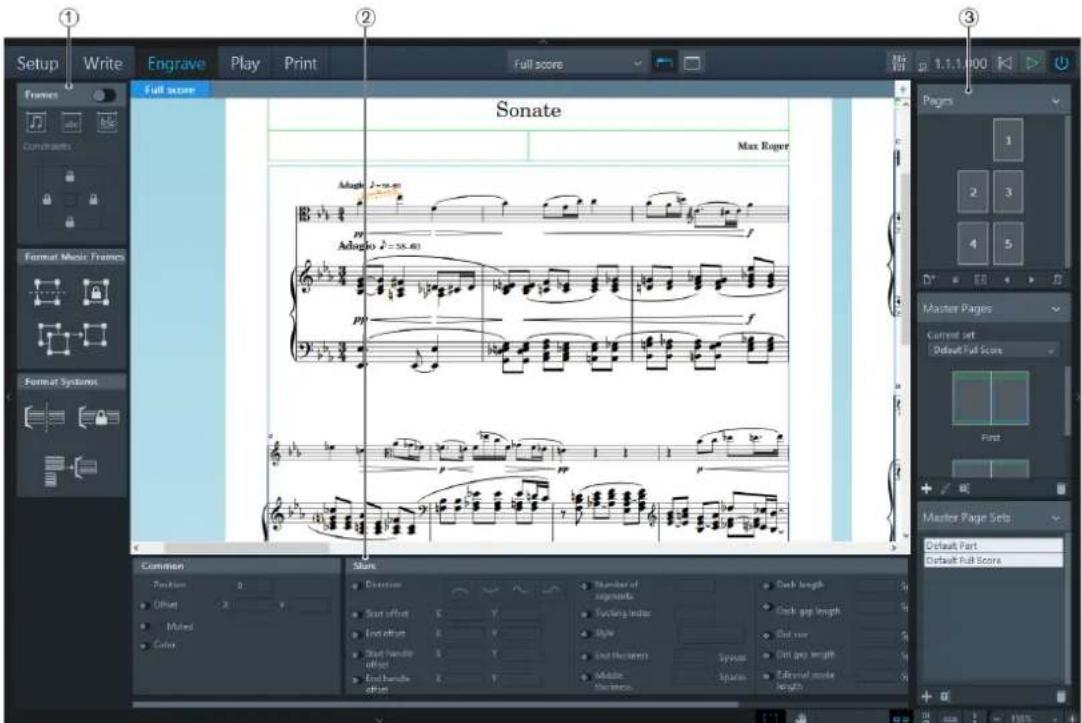
Panneaux du mode Gravure
Voici les panneaux disponibles :
1. Format
Permet d'insérer et d'aligner différent types de cadres sur les pages. Vous pouvez également apporter des modifications au format d'un système sur une page.
2. Propriétés
Contient certaines propriétés qui vous permettent d'apporter des modifications spécifiques aux différentes parties des notes et des notations.
3. Pages
Permet de configurer le format de la notation sur les pages. Les méthodes sont les mêmes que celles habituèlement utilisées dans les programmes de publication assistée par ordinateur.
LIENS ASSOCIÉS
Les fenêtres à la page 34
Panneau de format
Le panneau de format en mode Gravure vous permet d'insérer différents types de cadres dans les pages et de configurer leur alignement sur la page. Vous pouze également apporter des modifications au format d'un système sur une page.
Pour afficher/masquer le panneau de format, ou cliquez sur la flèche d'affichage sùtue à gauche de la zone de musique.
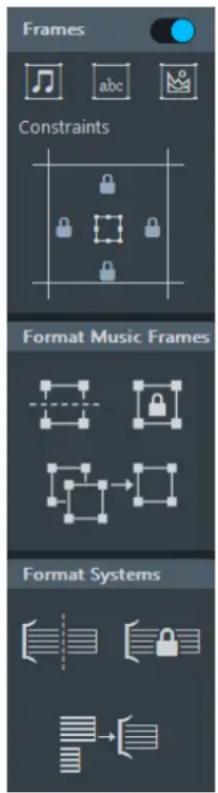
Le panneau de format est réparti en plusieurs sections :
Cadres
La section Cadres vous permet de creer des cadres sur une page et de définir les contraintes entre les cadres et les mages de la page. Pour apporter des modifications, activez cette section.
Insérer un cadre musical
Permet d'insérer un cadre dans lequel vous pouvez afficher les dispositions de votrechoix.
A NOTER
Pour définiir quelles parties sont visibles dans le cadre par défaut, vous devez éditer les pages maitresses de l'ensemble de pages maitresses utilisé.
Insérer un cadre textuel
Permet d'insérer un cadre dans lequel vous pouze saisir du texte dont le format peut être configuré en fonction des besoin.
Insérer un cadre graphique
Permet d'insérer un cadre qui peutContainir une image ou une illustration.
Contraintes
Permettent deCHOISIR les cots du cadre qui doivent etre verrouillés sur la marge de la page.
LIENS ASSOCIÉS
Cadres à la page 132
Pages maitresses à la page 122
Contraintes à la page 136
Panneau des propriétés
Le panneau des propriétés du mode Gravure contient certaines propriétés qui vous permettent d'apporter des modifications spécifiques à des parties individuelles de notes ou de notations.
Pour afficher/masquer le panneau des propriétés, cliquez sur la flèche d'affichage, située sous la zone de musique.
Le panneau des propriétés contient plusieurs sections. Quand vous sélectionnez une note ou une notation, ou seulement une partie de note ou de notation, et que vous ouvrez le panneau des propriétés, celui-ci affiche les sections et les options correspondantes dont vous pouvez avoir besoin pour éoperator l'objet选拔tionné.
EXAMPLE
Quand vous seLECTIONnez une note ou un silence, c'est la section Notes et silences qui apparait dans le panneau des propriétés.

LIENS ASSOCIÉS
Options du panneau des propriétés à la page 143
Modifier les propriétés d'éléments individuels en mode Gravure à la page 143
Panneau des pages
Le panneau des pages en mode Gravure contient plusieurs sections qui vous permettent de configurer le format des pages de votre partition. Les méthodes sont les mêmes que celles habituèlement utilisées dans les programmes de publication assistée par ordinateur.
Pour afficher/masquer le panneau des pages, cliquez sur la flèche d'affichage é quée à gauche de la zone de musique.
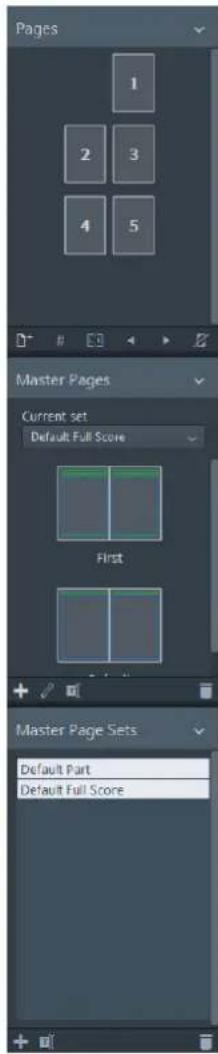
Panneau des pages en mode Gravure
Le panneau des pages se répartit en plusieurs sections :
Pages
Affichage des pages
Montre les pages de votre disposition avec leurs numérores de page. Les pages sélectionnées sont entourées d'un cadre en surbrillance. Quand des marques figurent dans les coins supérieur gauche et inférieur droit des pages, c'est que ces pages comportent des exceptions. Quand des cadres figurent en haut ou à gauche des cadres de la page, c'est que des changements de page maitresse ont été appliqués.
Insérer des pages

Permet d'insérer avant ou après les pages existantes d'une disposition des pages basées sur la page maitresse sélectionnée.
Insérer un changement de numero de page

Permet de changer les nombres des pages de leur disposition.
Insérer un changement de page maitresse

Permet d'assigner une page maitresse différente à la page seLECTIONnée.
Intervertir avec la page precedente

Permet de déplacer la page sélectionnée à l'emplacement de la page précédente.
Intervertir avec la page suivante

Permet de déplacer la page sélectionnée à l'emplacement de la page suivante.
Supprimer les exceptions

Permet de supprimer toutes les exceptions de la page selectionnée.
Pages maitresses
Affichage des pages maitresses
Montre les paires de pages maitresses qui sont utilisées dans votre disposition. La page maitresse sélectionnée est entourée d'un cadre en surbrillance. Quand vous sélectionnez une page dans la section Pages, la paire de pages maitresses utilisé pour cette page est affichée en surbrillance dans l'affichage des pages maitresses.
Ensemble actuel
Montre l'ensemble de pages maitresses actuellement utilisé et vous permet de seLECTIONner un autre ensemble de pages maitresses.
Nouvelle page maitresse

Permet d'ajouter une nouvelle page maitresse à un ensemble de pages maitresses.
Éditer la page maitresse

Permet d'ouvrir l'éditeur de pages maitresses pour modifier les formats des pages maitresses. Pour fermer l'éditeur de pages maitresses, cliquez sur Fermer l'éditeur de page maitresse.
Renommer la page maitresse

Permet de renomer la page maitresse selectionnée.
Supprimer la page maitresse

Permet de supprimer la page maitresse selectionnée.
Ensembles de pages maitresses
Listed ensembles de pages maitresses
List des ensembles de pages maitresses disponibles.
Nouvel ensemble de pages maitresses

Permet de créé un nouvel ensemble de pages maitresses basé sur l'ensemble de pages maitresses sélectionné dans la liste. Le nouvel ensemble de pages maitresses est automatiquement ajoute au menu contextual Ensemble actuel de la section Pages maitresses.
Renommer l'ensemble de pages maitresses

Permet de renomer l'ensemble de pages maitresses selectionné.
Supprimer l'ensemble de pages maitresses

Permet de supprimer de la liste l'ensemble de pages maitresses selectionné.
Pages maitresses
Les pages maitresses de Dorico permettent d'appliquer le même format à différentes pages appartenant à différentes dispositions.
A NOTER
La taille des pages et leurs marges, leur orientation et la taille des portées pour les dispositions de partitions complètes et les dispositions de parties peuvent être définies dans les options des dispositions.
Toutes les pages de vos dispositions de partitions et de parties suivent le format des pages maitresses. Chaque fois que vous creez ou modifiez quelque chose dans les pages maitresses, les pages qui utilisent ces pages maitresses sont automatiquement modifiées en conséquence. Par exemple, si vous insérez un nouveau cadre dans une page maitresse, ce cadre apparaître sur toutes les pages qui utilisent cette page maitresse.
Dans Dorico, les pages maitresses sont constituées de paires de pages. Chaque paire de pages comprend une page maitresse de gauche et une autre de droite. Ainsi, quand une page de votre partition se trouve du côte gauche, c'est le format de la page de gauche de la paire de pages qui est utilisé.
Dorico intègre des pages maitresses par défaut qui comportent des paires de pages pour la première page (Première) et pour les suivantes (Par défaut). Vous pouvez ainsi utiliser un format différent sur la première page et sur les suivantes. Les paires de pages sont comprises dans des ensembles de pages maitresses pour les dispositions de partition complète et de parties. Les ensembles de pages maitresses sont automatiquement appliqués à toutes les partitions que vous crééz.
Si vous souhaitez modifier les ensembles de pages maitresses ou le format des pages maitresses, vous pouvez creer de nouvelles pages maitresses ou de nouveaux ensembles de pages maitresses, modifier les pages maitresses par défaut dans les ensembles de pages maitresses à l'aide de l'éditeur de pages maitresses, ou creer des exceptions pour des pages maitresses individuelles.
LIENS ASSOCIÉS
Ensembles de pages maitresses à la page 122
Editeur de pages maitresses à la page 126
Options des dispositions à la page 75
Ensembles de pages maitresses
Dans Dorico, les pages maitresses sont comprises dans des ensembles de pages maitresses.
Voici les ensembles de pages maitresses disponibles pour chaque nouveau projet :
- Partition complète par défaut Ensemble de pages maitresses utilisé pour les dispositions de partitions complètes
Partie par défaut Ensemble de pages maitresses utilisé pour les dispositions de parties
Chacun de ces ensembles par défaut comprend des pages maitresses prédéfinies pour la première paire de pages (Première) et pour les paires de pages suivantes (Par défaut). Les ensembles par défaut sont automatiquement appliqués quand vous créez votre partition,
de sorte que vous n'avez pas à créé ou personneliser vous-même les ensembles. Si vous nevez modifier les ensembles, vous pouze soit créé des ensembles de pages maitrresses personalisés à partir des ensembles par défaut ou modifier les ensembles par défaut en fonction de vos besoins.
LIENS ASSOCIÉS
Créer des ensembles de pages maitresses à la page 123
Créer des ensembles de pages maitresses
Vou puez creer des ensembles de pages maitresses personalisés à partir des ensembles intégrés dans Dorico.
PROCEDERAINSI
- Dans la section Ensembles de pages maitresses du panneau des pages, selectionnez l'un des ensembles de pages maitresses par défaut.
- Sélectionnez Nouvel ensemble de pages maitresses.
RÉSULTAT
L'ensemble de pages maitresses est créé et ajouté en bas de la liste des ensembles de pages maitresses.
Renommer des ensembles de pages maitresses
Yououpouzmodielflesnomdesensemblesdepagesmaitresses.
PROCEDERAINSI
- Dans la section Ensembles de pages maitresses du panneau des pages, double-cliquez sur l'ensemble de pages maitresses que vous souhaitez renomer.
A NOTER
Vous pouvez également sélectionner l'ensemble de pages maitresses et cliquer sur Renommer l'ensemble de pages maitresses
- Saisissez un nom.
- Appuyez sur Entrée.
Supprimer des ensembles de pages maitresses
Voussupprimerles ensemblesde pagesmaitressesdontvouns'avezplusbesoin.
PROCEDERAINSI
- Dans la section Ensembles de pages maitresses du panneau des pages, selectionnez l'ensemble de pages maitresses que vous souhaitez supprimer.
- Cliquez sur Supprimer l'ensemble de pages maitresses
Selectionner des ensembles de pages maitresses
Vou puez selectionner un ensemble de pages maitresses pour votre partition.
PROCEDERAINSI
- Dans la section Pages maitresses du panneau des pages, Sélectionnez un ensemble de pages maitresses dans le menu contextuel Ensemble actuel.
Les types de pages maitresses
Quand vous ajoutez une nouvelle page maitresse à un ensemble de pages maitresses, vous doivent définir le type de cette page maitresse.
Voici les types de pages maitresses que vous pouvez ajouter :
Première
Permet de creer une paire de pages pour la première page de musique d'une disposition.
A NOTER
Si vous ne creez pas de Première paire de pages, la première page de votre disposition adoptera les paramètres de la paire de pages Par défaut.
Par défaut
Permet de creer une paire de pages par défaut qui sera utilisée pour les pages gauche et droite qui suivant la première page de la disposition. Tous les ensembles de pages maîtresse doivent contir un page maitresse Par défaut.
Personnalisée
Permet de creer une paire de pages personalisée qui est ajoutee à la suite de la page maitresse Par defaut dans l'ensemble de pages maitresses. Vous pouvez par exemple vous en servir pour configurer un format différent pour les dernières pages.
A NOTER
En insérant une page dans une disposition en utilisant une page maitresse personnalisée, vous créez une exception. Par conséquent, si vous insérez une page au milieu ou à la fin des pages de votre disposition en utilisant une page maitresse personnalisée, puis supprimez l'exception, cette page adoptera automatiquement les paramètres de la page maitresse Par défaut.
LIENS ASSOCIÉS
Ajouter des pages maitresses à la page 125
Exceptions de pages maitresses à la page 126
Ajouter des pages maitresses
Yououpouvezajouterdespagesmaitrressesaunensembledepagesmaitrresses.
PROCEDERAINSI
- Dans la section Pages maitresses du panneau des pages, selectionnez un ensemble de pages maitresses dans le menu contextual Ensemble actuel.
- Cliquez sur Nouvelle page maitresse
- Dans la boîte de dialogue Nouvelle page maitresse, saisissez un nom dans le champ Nom.
- Dans le menu contextual D'après, Sélectionnez la page maitresse sur laquelle vous souhaitez vous baser.
A NOTER
Quand vous sélectionné (Aucun), c'est toujours une page maitresse sans aucun format (à part les marges) qui est créé.
- Sélectionnez le type de la page maitresse que vous souhaitez créé.
LIENS ASSOCIÉS
Selectionner des ensembles de pages maitresses à la page 124
Renommer les pages maitresses
You pouvez changer le nom des pages maitresses.
PROCEDERAINSI
- Dans la section Pages maitresses du panneau des pages, selectionnez un ensemble de pages maitresses dans le menu contextual Ensemble actuel.
-
Dans l'affichage des pages maitresses, cliquez sur la paire de pages maitresses que vous souhaitez renomer.
-
Cliquez sur Renommer la page maitresse .

- Dans la boîte de dialogue Renommer la page maitresse, dans le champ Nom, saisissez le nom souhaïte.
- Cliquez sur OK.
Supprimer des pages maitresses
Vou puez supprimer des pages maitresses d'un ensemble de pages maitresses.
A NOTER
Les pages maitresses de type Par défaut ne peuvent pas'être supprimées. Tous les ensembles de pages maitresses doivent contérer au moins une page maitresse Par défaut.
PROCEDERAINSI
-
Dans la section Pages maitresses du panneau des pages, selectionnez un ensemble de pages maitresses dans le menu contextual Ensemble actuel.
-
Dans l'affichage de page maitresse, cliquez sur la paire de pages maitresses que vous souhaitez supprimer.
- Cliquez sur Supprimer la page maitresse
Éditeur de pages maitresses
L'éditeur de pages maitresses vous permet de visualiser et de configurer le format des pages maitresses.
Pour ouvrir l'éditeur de pages maitresses, procedez de l'une des manières suivantes :
- Dans la section Pages maitresses du panneau des pages, double-cliquez sur l'imagin d'une paire de pages.
- Dans la section Pages maitresses du panneau des pages, sélectionnez l'image d'une paire de pages et cliquez sur Editor la page maitresse
Voici les opérations que vous pouvez réaliser dans l'éditeur de pages maitresses :
- Insérer et ajuster des cadres musicaux, des cadres textuels et des cadres graphiques par rapport à d'autres cadres et aux marges de la page.
- Assigner des cadres à des chaînes de cadres.
- Définir l'ordre dans lequel les cadres affichent les notations.
- Assigner des mouvements et des instrumentistes à des cadres.
Personnaliser des pages maitresses
Voussouvezpersonnaliserlespagesmaitressesenfonctionvosbesoins.
A NOTER
Si vous souhaitez modifier la taille et les marges des pages, leur orientation, et la taille des portées pour les dispositions de partitions complètes et de parties, vous doivent configurer ces paramètres dans les options des dispositions.
PROCEDERAINSI
- Dans la section Pages maitresses du panneau des pages, dans l'affichage des pages maitresses, double-cliquez sur une paire de pages maitresses.
- Dans l'éditeur de pages maitresses qui s'ouvre, configurez les paramétres à votre convenance.
- Cliquez sur Fermer l'éditeur de page maitresse.
LIENS ASSOCIÉS
Editeur de pages maitresses à la page 126
Créer des exceptions de pages maitresses à la page 127
Options des dispositions à la page 75
Exceptions de pages maitresses
Toutes les pages d'un projet adoptent le format des pages maitresses configurées dans les ensembles de pages maitresses appropriés. Dans certains cas, il est également possible de
modifier le format de pages individuelles sans que cela affecte les pages maitresses ou les ensembles de pages maitresses auxquels appartiennent ces pages.
Dans Dorico, vous pouze creer une exception pour le format d'une page individuelle. Il peut par exemple s'avérer utile d'utiliser une exception de format pour l'une des raisons suivantes :
Pour modifier la taille d'un cadre musical sur une page en particulier
Pour insérer une page vierge
Pour modifier la numérotation des pages
Pour inclure des commentaires dans des notes de bas de page
Pour inclure de courts extraits de musique indiquant comment un passage a eté reproduit dans une autre source
Quand une exception est créé pour des pages, celles-ci ne sont pas modifiées quand vous modifiez les pages maitresses. Dans la section Pages du panneau des propriétés, une marque figure dans le coin supérieur gauche ou inférieur droit de toutes les pages qui font l'objet d'exception.
Pour revenir à l'assignation d'origine des pages maitresses, vous devez supprimer les exceptions que vous avez configurées.
A NOTER
Si vous avez insere une page au milieu ou à la fin de votre disposition en utilisant une page maitresse personnalisée et que vous supprimez l'exception, la page maitresse Par défaut de l'ensemble de pages maitresses est automatiquement assignée à cette page.
LIENS ASSOCIÉS
Créer des exceptions de pages maitresses à la page 127
Créer des exceptions de pages maitresses
Vouss pouvez creer une exception dans un ensemble de pages maitresses pour des pages individuelles de votre disposition.
PROCEDARAINSI
- Procedez de l'une des manières suivantes:
Pour modifier les cadres, dans le panneau de format, activez la section Cadres.
A NOTER
Si les options Filtrer par mouvement et Filtrer par instrumentistes ne peuvent pas etre modifiées, c'est que vousdezuez editor la page maitresse correspondante.
Pour insérer, intervenir et supprimer des pages, ou pour modifier les numeros des pages, servez-vous des options de la section Pages.
RÉSULTAT
Quand une exception est créé pour une page maitresse, une marque apparait dans le coin supérieur gauche ou inférieur droit de l'icone de la page dans la section Pages.
LIENS ASSOCIÉS
Exceptions de pages maitresses à la page 126
Cadres à la page 132
Supprimer des exceptions de pages maitresses
Vou puez supprimer toutes les exceptions que vous avez configureres pour une page ou pour toutes les pages de votre disposition.
PROCEDARINSI
-
Dans la section Pages du panneau des pages, précédez de l'une des manières suivantes:
-
Sélectionnez une page.
- Faites un Ctrl/Cmd-clic sur plusieurs pages.
A NOTER
Si aucune page n'est selectionnée, toutes les exceptions de toutes les pages sont supprimées.
- Procedez de l'une des manieres suivantes:
Pour supprimer des exceptions de pages maitresses pour une page ou pour plusieurs, faites un clic droit dans la section Pages, puis selectionnez Supprimer les exceptions de pages dans le menu contextual.
Yououpouvezegalementselectionnerlespagessouhaiteesetcliqueur sur
Supprimer les exceptions
Pour supprimer les exceptions de pages maitresses de toutes les pages, faites un clic droit dans la section Pages, puis selectionnez Supprimer toutes les exceptions de pages dans le menu contextual.
RÉSULTAT
Les exceptions et les marques sont supprimées. Les pages vierges qui sont considérées comme des exceptions sont entièrement supprimées.
LIENS ASSOCIÉS
Exceptions de pages maitresses à la page 126
Insérer des pages
Vou pouve insérer des pages vierges ou des pages qui utilisent une page maitresse différente dans votre diposition.
PROCEDARINSI
-
Dans la section Pages du panneau des pages, procédez de l'une des manières suivantes:
-
Faites un cli ct droit et selectionnee Inserer des pages dans le menu contextuel.
-
Sélectionnez une page et cliquez sur Insérer des pages
-
Dans la boîte de dialogue Insérer des pages, dans le champ Nombre de pages à insérer, saisissez un nombre.
-
Sélectionnez l'emplacement où vous souhaitez insérer des pages.
-
Dans le menu contextual Utiliser la page maitresse, selectionnez la page maitresse que vous souhaitez assigner aux pages.
- Cliquez sur OK.
Changements de numéros de pages
La boîte de dialogue Changement de numéro de page vous permet d'insérer des pages sans numérotation ou compteant une numérotation différente.
Par exemple, vous pouvez modifier le type de numéro des pages ou indiquer que les pages d'introduction ne doivent pas porter de numéro.
Pour ouvrir la boîte de dialogue Changement de numéro de page, Sélectionnez une page dans le panneau des propriétés de la section Pages et cliquez sur Insérer un changement de numéro de page.
De la page
Permet de sélectionner la page dont le numéro va être modifié. Le numéro indique sa position dans la disposition. L'option Affiché vous montre le numéro que porte actuellement la page selectionnée.
Numéro de la première page
Permet de saisir le numero par lequel commencerca la page selectionnee.
Type de séquence
Permet de sélectionner le type de numéro que doivent porter la page选拔ionnée et les pages suivantes.
Visibilité
Permet de définir si un numero de page doit etre affiché ou masqué.
Type de numero subordonné
Permet d'ajouter un numéro subordonné au número de page, et d'en définir le type.
Numéro subordonné
Permet de saisir le numero par lequel les numeros subordonnés commenceront.
LIENS ASSOCIÉS
Modifier les nombres de pages à la page 129
Modifier les numérodes pages
Yououpouzmodifierlesnumerosdespagesdvoretedisposition.
Certaines situations nécessitent d'employer des paramètres différents, telles que les pages liminaires sans numérotation ou utilisant une numérotation différente.
PROCEDARINSI
- Dans la section Pages du panneau des pages, Sélectionnez une page.
-
Procedez de l'une des manieres suivantes:
-
Faites un clic droit et Sélectionnez Insérer un changement de numéro de page dans le menu contextual.
-
Cliquez sur Insérer un changement de numéro de page
-
Dans la boîte de dialogue Changement de numéro de page, dans le champ De la page, saisissez le numéro de la page à partir de laquelle vous souhaitez que les modifications commencent.
- Dans le champ Numéro de la première page, saisissez le numéro que doit porter la page sélectionnée.
- Si nécessaire, configurez les autres options afin d'apporter d'autres modifications.
- Cliques sur OK.
RÉSULTAT
Les nombres de la page selectionné et de toutes les pages suivantes sont modifiés.
LIENS ASSOCIÉS
Changements de numérios de pages à la page 129
Assigner des pages maitresses à des pages
Vou puez assigner une page maitresse differente à chaque page de votre disposition.
L'ensemble de pages maitresses selectionné détermine les pages maitresses qui sont utilisées pour chacune des pages de la disposition. Cependant, vous pouvez modifier cette assignation de page maitresse pour une ou plusieurs pages.
PROCEDERAINSI
- Dans la section Pages du panneau des pages, Sélectionnez la page dont vous souhaitez modifier l'assignation de page maitresse.
- Cliquez sur Inserer un changement de page maitresse.
- Facultatif : modifiez la page de départ pour le changement de page maitresse en utilisant l'option De la page.
- Dans le menu contextuel Utiliser la page maitresse, selectionnez la page maitresse que vous souhaitez assigner.
- Pour l'Etendue, selectionnez l'une des options suivantes :
Page actuelle uniquement
Quand vous activez cette option, le changement de page maitresse ne s'applique qu'à la page selectionnée.
- A partir de cette page
Quand vous activez cette option, le changement de page maitresse s'applique à la page seLECTIONnée et aux pages suivantes.
- Cliques sur OK.
Supprimer des changements de pages maitresses
Yououpuvez supprimer les changements de pages maitresses d'une ou de plusieurs pages.
PROCEDERAINSI
-
Dans la section Pages du panneau des pages, précédez de l'une des manières suivantes:
-
Sélectionnez une page.
- Faites un Ctrl/Cmd-clic sur plusieurs pages.
A NOTER
Si aucune page n'est selectionnée, tous les changements de pages maitresses pour toutes les pages seront supprimés.
- Procedez de l'une des manieres suivantes:
Pour supprimer des changements de pages maitresses pour une ou plusieurs pages, faites un click droit dans la section Pages, puis selectionnez Supprimer les changements de pages maitresses dans le menu contextual.
Pour supprimer les changements de pages maitresses pour toutes les pages, faites un cli c droit dans la section Pages, puis selectionnez Supprimer tous les changements de pages maitresses dans le menu contextual.
Intervertir des pages
Yououpuvezremplacerdespagesquicomportentdesexceptionspardespageadjacentes.
PROCEDERAINSI
- Dans la section Panneaux du panneau des pages, selectionnez une page qui comporte une exception.
A NOTER
Une marquee figure dans le coin supérieur gauche des pages qui comportent des exceptions.
-
Procedez de l'une des manieres suivantes:
-
Faites un cli c droit et selectionnez Intervertir avec la page precedente ou Intervertir avec la page suivante dans le menu contextuel.
- Cliquez sur Intervertir avec la page précédente ou sur Intervertir avec la page suivante
RÉSULTAT
La page selectionnee prend la place de la page precedente ou suivant dans la suite de pages de la disposition.
LIENS ASSOCIÉS
Exceptions de pages maitresses à la page 126
Cadres
Les cadres vous permettent de positionner la musique, ainsi que le texte et les images qui l'accompagent, où vous le souhaitez dans les limites des marges d'une page.
Les cadres sont des zones rectangulaires qui peuvent et de placees à l'intérieur des marges de la page définies pour la disposition. En mode Gravure, vous pouze afficher et ajuster les cadres en fonction de vos besoins. Pour chaque projet que vous créez, Dorico propose les cadres suivants :
- Les cadres musicaux de la première page et des suivantes qui contiennent la musique de la disposition sélectionnée.
- Des cadres textuels qui vous permettent de saisir du texte.
- Des cadres graphiques qui vous permettent de charger des images ou des illustrations de formats divers.
Pour chaque cadre, vous pouvez définir des contraintes qui déterminent les rapportés entre les côts du cadre et les marges correspondantes sur la page.
LIENS ASSOCIÉS
Mouvements à la page 29
Dispositions à la page 30
Contraintes à la page 136
Insérer des cadres dans des pages
PROCEDARINSI
- Dans le panneau de format, activez la section Cadres.
- Sélectionnez l'une des options proposées :
Insérer un cadre musical
Insérer un cadre textuel
Insérer un cadre graphique
- Dans la page où vous souhaitez insérer un cadre, appuyez sur le bouton gauche de la souris, maintenez-le enforcé et tracez un cadre.
- Relâchéz le bouton de la souris.
RÉSULTAT
Le cadre s'affiche sur la page.
À LA FIN DE CETTE ÉTAPE
Voussoupiezredimensionnerlecadreoudefinir ses contraintes.Unefoisqueyouvasinsereuncadremusical,youspouzechoisisrquellespartiedevoitrpartitionafficherdanscecadre.Siyouvasinsereuncadtextuel,youspouze saisridu texte.Siyouvasinsereuncadregraphique,youspouzchargederunfichiergraphique.
LIENS ASSOCIÉS
Contraintes à la page 136
Cadres musicaux à la page 133
Cadres textuels à la page 135
Cadres graphiques à la page 135
Seleuteurs de cadres musicaux à la page 138
Cadres musicaux
Les cadres musicaux affichent la musique de la disposition selectionnée et vous permettent de modifier la position et l'ordre des notations sur une page. Dorico utilise des cadres musicaux de page maitresse et des cadres musicaux de disposition.
Cadres musicaux de page maitresse
Toutes les notes et tous les éléments de notation que vous saississez sont automatiquement placés dans des cadres musicaux de page maitresse. Ils sont disponibles par défaut dans les pages maitresses des ensembles de pages maitresses fournis avec Dorico. Vous ne pouvez creator et éoperator les cadres musicaux de page maitresse que dans l'éditeur de pages maitresses. Ils sont configurés pour être automatiquement produits sur toutes les pages de votre disposition.
CONSEIL
Voussouspouceutiliserdescadresmusicauxdepagemaitressediffereents pourlesdifferents instrumentistes.Pourcefaire,vousdevezcrierplusieurscadresmusicauxdepage maitresseidentiques danslaPremierepagemaitresseet dansla pagemaitressePar defaultpourlespagesgaucheetdroite.Dansle'exemplésuivant,deuxcadresmusicaux de page maitresse sontaffiches surlespagesgaucheetdroitede laPremierepairede pages maitresses:
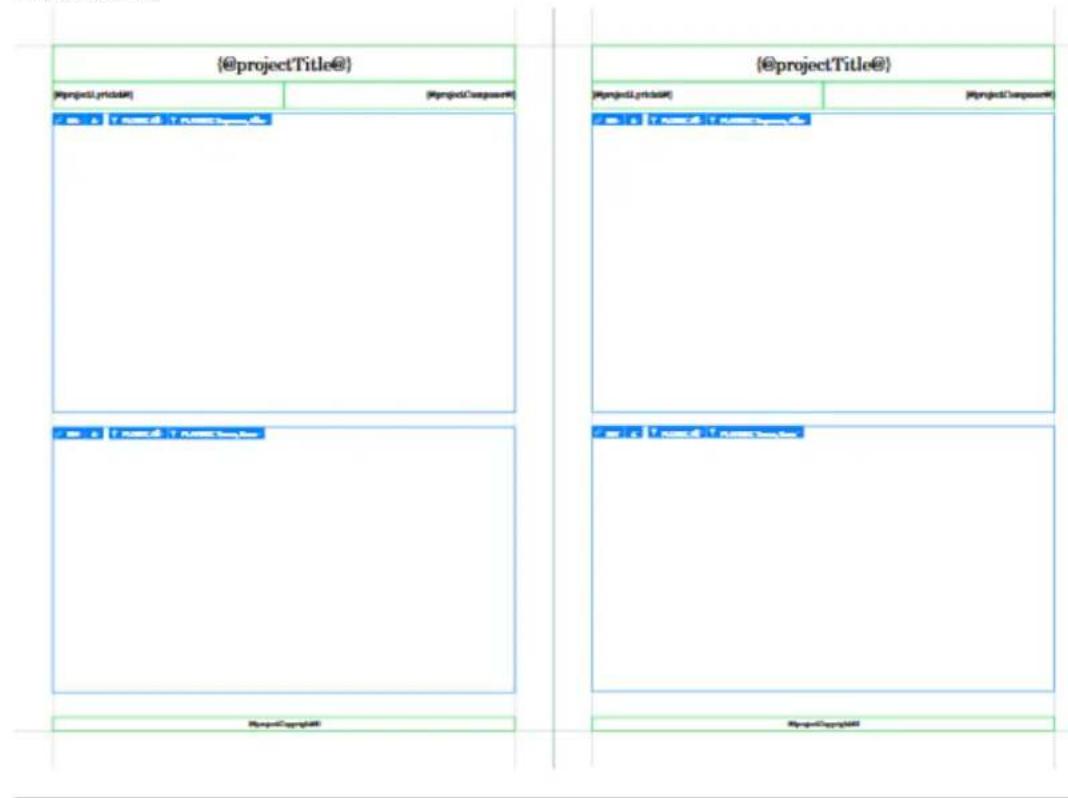
Cadres musicaux de disposition
Vous ne pouvez creer et editor des cadres musicaux de disposition que dans des pages individuelles de votre disposition. Vous pouvez inserer des cadres musicaux de disposition de toutes tailles à n'importe quel endroit d'une page et les relier à d'autres cadres musicaux de disposition en les assignant à une même chaîne de cadres de disposition.
CONSEIL
Les cadres musicaux de disposition peuvent par exemple vous permettre d'insérer de courts extraits de musique d'un autre mouvement dans des notes de bas de page.
IMPORTANT
Les cadres musicaux de disposition sont considérés comme des exceptions aux pages maitresses. Si vous supprimez toutes les exceptions des pages d'une disposition, tous vos cadres musicaux de disposition seront également supprimés.
Reconnaitre les cadres musicaux de page maitresse et les cadres musicaux de disposition
Pour désigner les cadres musicaux de page maitresse des cadres musicaux de disposition, prétez attention aux détails suivants :
- Dans les pages de votre disposition, les cadres musicaux de page maitresse ne vous permettent jamais de modifier l'assignation pour des mouvements ou instrumentistes individuels. Cesselecteurs de cadres musicaux sont grisés et ne peuvent être éditiones que dans l'éditeur de pages maitresses.
- Quand vous insérez un cadre musical de disposition dans une page, son sélecteur de Châne de cadres affiche par défaut une châne de cadres qui commence par la dette « D ». Les cadres musicaux de page maitresse affichent par défaut une châne de cadres qui commence par la dette « M ».
LIENS ASSOCIÉS
Chaines de cadres à la page 134
Pages maitresses à la page 122
Exceptions de pages maitresses à la page 126
Éditeur de pages maitresses à la page 126
Châines de cadres
Une chaîne de cadres est un ensemble de cadres musicaux qui permettent d'afficher les notations dans un ordre prédéfini.
Des chaînes de cadres sont automatiquement créées quand vous creez un cadre musical sur une page. comme chaque projet de Dorico intègre au moins un cadre musical, vous pouvez toujours éditer au moins une chaîne de cadres. Voici les types de chaînes de cadres qu'il est possible de creator et d'éditer :
Chaines de cadres de page maitresse
Les chaînes de cadres de page maitresse ne peuvent être créées et entièrementéditées que dans les pages maitresses. Dès lors que vous creez un cadre musical dans une
page maitresse, vous creez automatiquement une chaîne de cadres. Les cadres sont automatiquement recrées et assignés pour chaque page suivante dans la chaîne de cadres.
A NOTER
Pour que la partition se poursuive automatiquement sur les pages suivantes, le cadre musical doit être créé au moins sur la Première page maitresse et sur la page maitresse Par défaut.
Châines de cadres de disposition
Les chaînes de cadres de disposition peuvent uniquement être créées et éditionées pour les cadres musicaux de disposition de pages individuelles. Quand vous créez un cadre musical de disposition sur une page de votre disposition, ce cadre est uniquement affché sur cette page, mais il commence une nouvelle chaîne de cadres. Si vous souhaitez que le cadre musical se poursuive sur les pages suivantes, vous doivent creer ce cadre musical sur toutes les pages de votre partition et assigner tous ces cadres à la chaîne de cadres de disposition du cadre musical de disposition initial.
LIENS ASSOCIÉS
Cadres musicaux à la page 133
Pages maitresses à la page 122
Dispositions à la page 30
Cadres textuels
Les cadres textuels vous permettent d'ajouter du texte.
Cadre textuel
Pour saisir du texte, double-cliquez dans le cadre textuel.
LIENS ASSOCIÉS
Insérer des cadres dans des pages à la page 132
Cadres graphiques
Les cadres graphiques vous permettent de charger des images ou des illustrations de formats divers dans votre partition.
Vous pouvez charger des fichiers graphiques des formats suivants :
.jpg.jpeg
.png
.svg
Cadres graphiques
Pour charger une image, double-cliquez dans le cadre graphique.
LIENS ASSOCIÉS
Charger des images dans des cadres graphiques à la page 136
Charger des images dans des cadres graphiques
Voussoupiezcharge dansvotrecurrentdesimgeesenregistreesurvoireordinateurou sur un serveur.
PROCEDERAINSI
- Double-cliquez dans le cadre graphique.
- Dans la boîte de dialogue qui s'ouvre, recherche le fichier que vous souhaitez charger.
- Cliques sur Ouvrir.
RÉSULTAT
L'imagé est chargée dans le cadre.
LIENS ASSOCIÉS
Cadres graphiques a la page 135
Contraintes
Dans Dorico, les contraintes déterminent les rapportés entre les quatre côtes d'un cadre et les marges correspondantes de la page.
Par exemple, un cadre musical qui prend toute la hauteur et toute la largeur d'une page est soumis à des contraintes de tous les côtes : tous les côtes ont un déport de zéro, ce qui peut dire que les cordures des cadres touchent les marges de la page. Quand vous modifiez la taille de la page ou la zone déliminée par les marges de la page, les cordures des cadres restent collées aux marges de la page, mais le cadre s'agrandit ou se réduit, car les contraintes verrrouillent le cadre sur les marges de la page.
A NOTER
Laaille de la page et ses marges se définissant dans les options des dispositions.
En supprimant une contrainte pour l'un des côtes d'un cadre, ce qui revient à désolidariser ce côté de la marge de la page, vous pouvez définir une largeur ou une hauteur fixe, et faire ainsi en sorte que le côté ne s'ajuste pas quand la taille de la page est modifiée.
EXAMPLE
Si vous avez créé un cadre pour un en-tête, peut-être voudrez-vous que les côtes gauche et croit soient verrouillés sur les marges gauche et droite de la page. Peut-être souhaiterez-vous également verrouiller le côte supérieur du cadre sur la marge supérieur, tout en conservant une hauteur fixe pour l'en-tête. Dans ce cas, vous pouvez supprimer le verrouillage sur la marge inférieure et définir une hauteur fixe en déplaçant le côté du cadre ou en saississant une valeur dans l'un des champs du panneau des propriétés.
Dans la section Cadres du panneau de format, vous pouvez définir les contraintes de tous les types de cadres disponibles dans Dorico. Tous les nouveaux cadres possèdent par défaut des contraintes qui sont actives pour tous leurs côtsés. Vous pouvez déverrouiller deux côtsés d'un cadre pour définir une largeur ou une hauteur fixe. Par exemple, si vous supprimez le verrouillage sur la marge supérieure, vous pouvez également supprimer le verrouillage sur la marge de gauche ou de droite.
LIENS ASSOCIÉS
Définir des contraintes à la page 137
Options des dispositions à la page 75
Définir des contraintes
Yououpouvezchoisirlescotesdescadresauxquelsdescontraintesvontetre appliquées.
PROCEDERAINSI
-
Dans le panneau de format, activez la section Cadres.
-
Dans la zone de musique, Sélectionnez le cadre dont vous souhaitez éditer les contraintes.
-
Dans la section Cadres, sous Contraintes, cliquez sur le verrou qui correspond au (:é du cadre que vous souhaitez modifier.
-
Procedez de l'une des manières suivantes:
-
Placez le côté déverrouillé à la position voulue.
- dans le panneau des propriétés de la section Cadres, saisissez une valeur fixe de Hauteur ou de Largeur.
LIENS ASSOCIÉS
Contraintes à la page 136
Suits de cadres
Les sauts de cadres vous permettent d'insérer des changements de page pour les instrumentistes à des endroits particuliers de la partition.
Les sauts de cadres sont insérés dans les cadres musicaux. Quand vous insérez un saut de cadre à un endroit particulier de la partition, les notations qui suivent le saut sont déplacées dans le cadre musical suivant dans la chaîne de cadres.
InsérER des sauts de cadres
Vou puez inserer des sauts de cadres et ainsi placer des changements de pages à des endroits particuliers de la partition.
PROCEDERAINSI
- Sélectionnez la note ou l'élement de notation au niveau duquel vous souhaitez insérer un saut de cadre.
A NOTER
Si vous sélectionné une clef, par exemple, la clef est placée à la fin de la ligne et les notes sont déplacées dans le cadre musical suivant.
-
Procedez de l'une des manieres suivantes:
-
Appuyez sur Ctrl/Cmd-Alt-F.
- Sélectionnez Édition > Sauts > Créer un saut de cadre.
RÉSULTAT
Toutes les notations qui se trouvent après le saut de cadre sont déplacées dans le cadre musical suivant.
Sélecteurs de cadres musicaux
Quand vous activez l'option Cadres dans le panneau de format, les selecteurs qui apparaissent dans les cadres musicaux vous permettent de modifier l'affichage des notations.
Chaque cadre musical contient les selecteurs suivants :
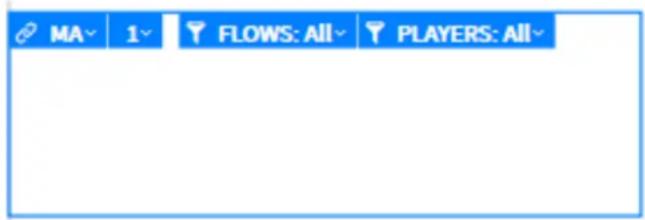
A NOTER
Les selecteurs Filtrer par mouvement et Filtrer par instrumentistes des cadres musicaux de page maitresse ne peuvent etre edits que sur les pages maitresses.
1. Chaine de cadres
Permet de selectionner la chaine de cadres que doit suivre le cadre musical. Les cadres qui commencent par un « M » sont des cadres musicaux de page maitresse ; les cadres qui commencent par un « D » sont des cadres musicaux de disposition.
2. Ordre des cadres
Quand au moins deux cadres musicaux suivent la même chaine de cadres sur la même page, vous pouvez utiliser cette option pour définir l'ordre dans lequel la musique est inscrite dans les cadres.
3. Filtrer par mouvement
Si vous projet comporte plusieurs mouvements, vous pouvez désir quel mouvement afficher dans ce cadre.
4. Filtrer par instrumentistes
Si vous projet comporte plusieurs instruments, vous pouvez désir quel instrumentiste afficher dans ce cadre.
Quand vous cliquez sur le cadre, des poignées apparaissent dans les coins et au milieu de chaque côté du cadre. Vous pouvez vous servir de ces poignées pour étirrer le cadre dans plusieurs directions et ainsi le redimensionner. Des nombres apparaissent à côté de la poignée que vous déplacez. Ils correspondant aux valeurs horizontale et verticale du cadre.
Si vous définissez des contraintes pour le cadre, vous pourrez également vous servir des options situées dans la section Cadre du panneau des propriétés pour définir la valeur du cadre.
LIENS ASSOCIÉS
Assigner des cadres musicaux à des chaînes de cadres. à la page 139
Changer l'ordre des cadres dans les pages à la page 140
Assigner des mouvements à des chaînes de cadres à la page 140
Assigner des instrumentistes à des chaînes de cadres à la page 141
Cadres musicaux à la page 133
Chaines de cadres à la page 134
Contraintes à la page 136
Assigner des cadres musicaux à des chaînes de cadres.
Vous pouvez assigner un nouveau cadre musical à une châne de cadres existante ou modifier l'assignation d'un cadre musical à une châne de cadres en utilisant le sélecteur Châne de cadres.
CONDITION PREALABLE
Quand vous assignez un cadre musical à une châne de cadres de disposition, vous doivent activer la section Cadres dans le panneau de format.
A NOTER
Les nouveaux cadres musicaux créés sur une page démarrent toujours une nouvelle chaine de cadres, quel que soit leur type.
PROCEDERAINSI
- Dans le cadre musical de disposition ou dans le cadre musical de page maitresse, ouvrez Chaine de cadres et selectionnez la chaine de cadres que vous souhaitez utiliser.
- Fermez le selecteur.
RÉSULTAT
La chaîne de cadres est assignée au cadre. Tous les paramètres de la chaîne de cadres sont appliqués au cadre.
LIENS ASSOCIÉS
Cadres musicaux à la page 133
Seleuteurs de cadres musicaux à la page 138
Chaines de cadres à la page 134
Dissocier les cadres musicaux des chaînes de cadres
Vou puez dissocier des cadres musicaux de chaînes de cadres.
PROCEDARINSI
- Dans le cadre musical de disposition ou dans le cadre musical de page maitresse, ouvrez Chaine de cadres et cliquez sur Delier.
- Fermez le selecteur.
Changer l'ordre des cadres dans les pages
Quand une page contient au moins deux cadres musicaux de même type, vous pouvez désirer le cadre dans lequel les notes seront saisies en premier.
PROCEDERAINSI
- Sélectionnéz l'un des cadres musicaux.
- Dans ce cadre, ouvre Ordre des cadres et selectionnez le nombre ordinal de ce cadre.
- Fermez le selecteur.
RÉSULTAT
Le cadre prend le nombre du cadre qui étaitAAParavant assigné au nombre ordinal selectionné.
LIENS ASSOCIÉS
Seleuteurs de cadres musicaux à la page 138
Assigner des mouvements à des chaînes de cadres
Yououpouzeafficherlesdiffereentsmouvementsdifferente chainesdecadres.
A NOTER
Vou ne pouvez assigner des mouvements qu'aux cadres musicaux de page maitresse.
PROCEDERAINSI
- Dans la section Pages maitresses du panneau des pages, double-cliquez sur une paire de pages maitresses pour ouvrir l'éditeur de pages maitresses.
- Dans le cadre musical de la page maitresse, ouvre Mouvements et FLOWS: All-Selectionnez le mouvement que vous souhaitez afficher dans le cadre musical.
- Fermez le selecteur et l'éditeur de pages maitresses.
RÉSULTAT
Le cadre musical affiche le mouvement sélectionné.
LIENS ASSOCIÉS
Cadres musicaux à la page 133
Sélecteurs de cadres musicaux à la page 138
Chaines de cadres à la page 134
Assigner des instrumentistes à des chaînes de cadres
Vou puez afficher des instrumentistes différents dans différentes chaînes de cadres.
A NOTER
Vou ne pouvez assigner des instrumentistes qu'a des chaines de cadres de page maitresse.
PROCEDERAINSI
- Dans la section Pages maitresses du panneau des pages, double-cliquez sur une paire de pages maitresses pour ouvrir l'éditeur de pages maitresses.
- Dans le cadre musical de page maitresse, ouvre le menu Filtrer par instrumentistes et selectionnez le ou les instrumentistes que vous souhaitez afficher dans le cadre musical.
- Fermez le selecteur et l'éditeur de pages maitresses.
LIENS ASSOCIÉS
Cadres musicaux à la page 133
Seleuteurs de cadres musicaux à la page 138
Chaines de cadres à la page 134
Les propriétés en mode Gravure
En mode Gravure, vous pouvez éditer les notes et les notations ou des parties de ces éléments, soit individuellement, soit de façon globale.
Si vous souhaitezéditer des notes ou des notations individuellement, vous pouze utiliser le panneau des propriétés. Il vous permet d'apporter directement des modifications à l'élement sélectionné dans la partition. Pour apporter des modifications globales, servez-vous des options de gravure.
LIENS ASSOCIÉS
Options du panneau des propriétés à la page 143
Options de gravure à la page 141
Options de gravure
La boîte de dialogue Options de gravure contient plusieurs options qui vous permettent d'apporter des modifications à la presentation graphique de la musique.
Les modifications que vous apportez peuvent affecter, par exemple, les propriétés des éléments de notation suivantes :
- Épaisseur des lignes
- Distances
- Positions
A NOTER
Vou puez enregistrer toutes les options configuerées dans les options de gravure en tant que valeurs par défaut pour les nouveaux projets en activant l'option Enregistrer par défaut.
CONSEIL
Si vous souhaitez apporter des modifications à des notes, à des notations ou à certains de leurs éléments, vous pouvez utiliser les options du panneau des propriétés.
Pour ouvrir la boîte de dialogue Options de gravure, précédez de l'une des manières suivantes :
- Sélectionnez Gravure > Options de gravure.
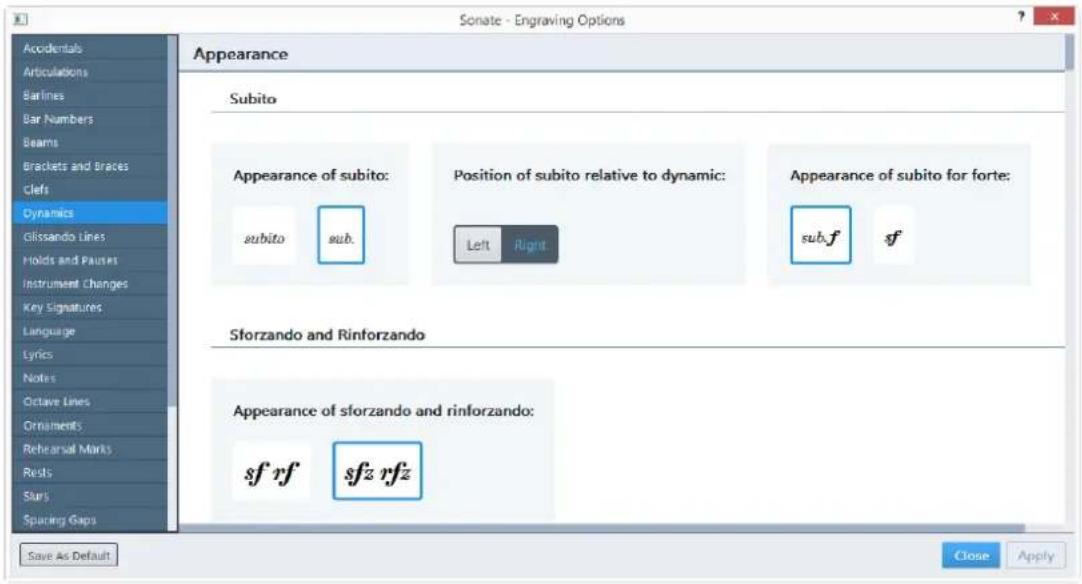
Boite de dialogue Options de gravure
La boîte de dialogue Options de gravure se répartit entre une liste des catégories de notations et une zone contenant toutes les options disponibles pour la catégorie sélectionnée. Dans cette zone, toutes les options sont réparties en sous-catégories.
Apporter des modifications à tout le projet en mode Gravure
Voussupporterdesmodificationsauxnotationsdetoutleprojentvouservantdesoptionsdegravure.
A NOTER
Si vous apportez des modifications et fermez la boîte de dialogue sans cliquer sur Appliquer, vous serez invite à enregistrer ou à annuler vos modifications.
PROCEDERAINSI
- Sélectionnéz Gravure > Options de gravure.
- Sélectionnez une catégorie dans la liste de notations.
- Configurez les paramétres à votre convenance.
4. Cliquez sur Appliquer.
RÉSULTAT
Les modifications sont immédiatement répercutées dans la zone de musique.
Options du panneau des propriétés
Le panneau des propriétés en mode Gravure contient des options qui vous permettent d'editor individuellement des notes, des notations et des parties de ces éléments.
Toutes les options que contient le panneau des propriétés en mode Écriture sont également disponibles dans le panneau des propriétés du mode Gravure. Cependant, le mode Gravure contient des options en plus qui vous permettent d'editor avec plus de précision les notes, les notations et des parties de ces éléments.
Les options qui sont proposées dans le panneau des propriétés changent en fonction de l'élement que vous sélectionnez dans votre partition. Ainsi, quand vous sélectionnez une note, une notation ou une partie de note ou de notation, et que vous ouvrez le panneau des propriétés, celui-ci contient les sections et options qui permettent d'editor l'élement sélectionné. Quand vous sélectionnez plusieurs types d'éléments de notation différents, seules les sections qu'ils ont en commun s'affichent.
Par exemple, si vous selectionnez une note, vous verrez au moins la section Commun et la section Notes et silences. Si vous selectionnez une note liée avec une articulation, les sections Commun, Notes et silences, Liaisons de prolongation et Articulations seront affichées. Vous disposez ainsi de toutes les options dont vous pouvez avoir besoin pour modifier cette note.
Modifier les propriétés d' éléments individuels en mode Gravure
Vou puez afficher et modifier les propriétés des notes et des notations, ou simplement de parties de ces éléments.
A NOTER
Pour modifier des notes et des notations de façon globale pour tout le projet, vous doivent utiliser la boîte de dialogue Options de gravure.
PROCEDARINSI
- Sélectionnez une note, une notation ou des parties de ces éléments dans la partition.
- Ouvrez le panneau des propriétés.
- Configurez les paramétres souhaités.
RÉSULTAT
Les modifications sont immédiatement répercutées dans la zone de musique.
LIENS ASSOCIÉS
Options de gravure à la page 141
Panneau des propriétés à la page 118
Section Commun
La section Commun du panneau des propriétés est disponible pour tous les éléments de la zone de musique.
A NOTER
Quand you selectionnez differents types d'elements à la fois dans la zone de musique, seule la section Commun est disponible pour l'edition.
Position
Indique la position rythmique de l'élément sélectionné en nombre de noires par rapport au début du mouvement.
Décalage
Quand vous activez cette option, vous pouvez déplacer l'objet seLECTIONné dans le sens horizontal ou vertical par fractions d'espaces. Ces fractions d'espace sont déterminées par la valeur que vous saississez ou seLECTIONnez dans les champs X et Y. La valeur X correspond au déplacement de l'objet dans le sens horizontal, la valeur Y à son déplacement dans le sens vertical.
Muet
En activant cette option, vous pouvez rendre muet l'accord ou la note seLECTIONné pendant la lecture. Vous pouvez également rendre muette n'importe qu'elle autre notation audible pendant la lecture, par exemple une nuance.
Couleur
Quand vous activez cette option, vous pouvez modifier la couleur de l'objet sélectionné. Cliquez sur la case à droite. Dans la boîte de dialogue Sélectionner une couleur qui apparait, sélectionnez l'une des couleurs de base proposées, choisissez une couleur sur l'écran ou définissez une couleur personnalisée.
Dans la section Articulations du panneau des propriétés, vous pouvez éoperator la position et la visibilité des articulations.
A NOTER
Pour éoperator une articulation, vous doivent désignéner la note à laquelle s'applique cette articulation.
Placement
Permet de modifier le placement de l'articulation par rapport à la note sélectionnée. Vous pouvez désir de placer l'articulation du (:oté de la tête de note ou du (:oté de la hampe.
Masquée
Permet de masquer l'articulation de la note selectionnée. Quand une articulation est masquée, elle est prise en compte pour la lecture, même si elle n'apparait pas dans la partition. Vous pouvez afficher une pancarte à la place en sélectionnant Vue > Pancartes.
Pos. ds chaine de liaisons
Permet de déterminer si l'articulation d'une note liée doit être placée au niveau de la première ou de la dernière note de la chaine de liaisons.
Décalage Y
Permet de déplacer l'articulation dans le sens vertical en fonction de la valeur que vous saississez ou seLECTIONnez dans le champ Espaces.
Section Nuances
Dans la section Nuances du panneau des propriétés, vous pouvez éditer la position des nuances sélectionnées et en modifier le style.
Options communes à toutes les nuances
Décalage de début
Quand vous activez cette option, vous pouvez déplacer la nuance sélectionnée dans le sens horizontal ou vertical par fractions d'espaces. Ces fractions d'espaces sont déterminées par les valeurs que vous saississez ou sélectionnez dans les champs X et Y. La valeur X correspond au déplacement de la nuance dans le sens horizontal, la valeur Y à son déplacement dans le sens vertical. Quand vous déplacez une nuance immédiate, c'est le le symbole tout entier qui est déplaced. Quand vous déplacez une nuance progressive, seul son début est déplaced.
Placement
Quand cette option est activée, vous pouvez placer la nuance selectionnée au-dessus ou en dessous de la portée.
Entre parenthèses
Permet d'ajouter des parenthèses à la nuance sélectionnée.
Prefixe
Permet d'ajouter un préfixe personnelisé à la nuance scélectionnée ou d'éoperator ce préfixe. Par exemple, vous pouvez ajouter sempre avant fortissimo [ff].
Suffixe
Permet d'ajouter un suffixe personnalisé à la nuance sélectionnée ou d'editor ce suffixe. Par exemple, vous pouvez ajouter appuyé après fortissimo [ff].
Afficher les marques d'intensité
Cette option n'est disponible que pour les nuances immédiates et combinées, et pour les marques de force/d'intensité d'attaque :
Dorico you permit de saisir une nuance personalisée dans votre partition, par exemple sempre ou appuyé, si vous la combiniez avec une autre nuance utilisée comme intensificateur. Quand vous activez/désactivez cette option, l'intensificateur est affché/masqué.
Position par rapport au temps
Cette option n'est disponible que pour les nuances immediates et combinées, et pour les marques de force/d'intensité d'attaque :
Normalement, le centre optique d'une nuance est aligné sur la position rythmique de la note ou de l'accord. En activant cette option, vous pourrez positionner la nuance à la fin du temps et avant cette position rythmique. Si une nuance est précédée d'un crescendo ou d'un diminuendo, et qu'il n'y a ni note, ni accord à la position rythmique à laquelle la nuance progressive se termine, la nuance est automatiquement positionnée à la fin du dernier temps qui est affecté par la nuance progressive. Dans ce cas vous pouvez déplacer la nuance à la position rythmique suivante.
Voici les options disponibles :
Avant
Permet de positionner la nuance à la fin du dernier temps.
- Avec
Permet de positionner la nuance à la position rythmique qui suit le dernier temps.
Alignement du texte
Cette option n'est disponible que pour les nuances immédiates et combinées, et pour les marques de force/d'intensité d'attaque :
Quand vous activez cette option, vous pouvez aligner une nuance sur la note à laquelle elle est assignée. Vous avez le choix entre les options suivantes :
- Aligner le centre optique avec la tête de note

Les centres de la nuance et de la tete de note sont alignés.
- Alignment gauche avec la tête de note

La nuance commence au début de la tête de note.
Options des nuances progressives
Décalage de fin
Quand vous activez cette option, vous pouvez déplacer la fin de la nuance sélectionnée dans le sens horizontal ou vertical par fractions d'espaces. Ces fractions d'espaces sont déterminées par les valeurs que vous saississez ou sélectionnez dans les champs X et Y. La valeur X correspond au déplacement de la nuance dans le sens horizontal, la valeur Y à son déplacement dans le sens vertical.
Type
Permet deCHOISIR entre les types de nuances progressives Cresc. ou dim.et Messa di voce.AVEC le type Cresc. ou dim.,le menu contextualStyle gradual qui s'active vous permet deCHOISIR entre differents soufflets de crescendo/ diminuendo et du texte.
Stylegraduel
Cette option n'est disponible que quand vous activez le type de nuance progressive Cresc. ou dim.:
Permet de désirsir entre des soufflets, de courtes instructions textuelles et des instructions textuelles avec tirets.
Style de ligne du soufflet
Cette option n'est disponible que quand vous sélectionnez Soufflet dans le menu contextuel Style graduel, ou le type de nuance progressive Messa di voce :
Permet de configurer les lignes des soufflets. Vous avez le besoin entre les options suivantes :
- Continue

Les lignes du soufflet sont continues.
Tirets

Les lignes du soufflet sont en tirets.
- Pointillés

Les lignes du soufflet sont en pointillés.
Niente
Permet d'ajouter un niente à un crescendo, un diminuendo ou un messa di voce.
Style niente
Cette option n'est disponible que quand vous sélectionnez Soufflet dans le menu contextualuel Style gradual, ou activez le type de nuance progressive Messa di voce :
Quand vous activez cette option, vous pouvez selectionner l'un des styles suivants pour le niente selectionné :
Cercle sur soufflet

Permet d'entourer d'un petit cercle la fin du diminuendo ou le début du crescendo.
- Texte

Permet d'ajouter un « n » à la fin du diminuendo ou au début du crescendo.
Poco a poco [petit à petit]
Permet d'ajouter un peu a peu a un crescendo, a un diminuendo ou a un messa di voce.
Abréviation
Cette option n'est disponible que quand vous Sélectionnez un style de texte de crescendo/diminuendo dans le menu contextualuel Style gradual :
Quand vous activez cette option, le texte du crescendo/diminuendo selectionné est abrégé.
Soufflet en continuité
Cette option est uniquement disponible pour les soufflets adjacents qui sont orientés dans la même direction et interrompus par une nuance immediate :
Quand vous activez cette option, les soufflets sont regroupés pour former un seul soufflet.
Cette option n'est disponible que quand vous activez le type de nuance progressive Messa di voce :
Le point d'inflexion d'un messa di因为你 est l'endetroit où le premier soufflet se termine et où le second commence. Le point d'inflexion est automatiquement déterminé quand le messa di因为你 est créé d'après le rythme des notes dans l'intervalle de la nuance.
Quand vous activez cette option, vous pouvez ajuster la position rythmique du point d'inflexion. La valeur du champ de gauche indique la position rythmique primaire en fractions de noires. La valeur du champ de croite vous permet de définir une position rythmique secondaire dans une suite de notes d'agrement à la position rythmique primaire.
Aperture de soufflet d'ouverture
Cette option n'est disponible que quand vous Sélectionnez Soufflet dans le menu contextuel Style graduel, ou le type de nuance progressive Messa di voce :
Quand vous activez cette option, vous pouvez modifier l'espacement entre les lignes du côte ouvert du soufflet. Quand vous selectionnez le type de nuance Messa di voce, l'espacement entre les lignes à la position de l'inflexion est modifie. Dans le champ Espaces, vous pouvez saisir ou selectionner la taille de l'espacement.
A NOTER
Si vous modifiez l'option Aperture de soufflet de fermeture et que son espacement dépasse la valeur Espaces de l'option Aperture de soufflet d'ouverture, l'aperture du (:oté ouvert est automatiquement ajustée de manière à plusieurs être supérieure à l'aperture du (:oté fermé. Ainsi, les deux lignes du soufflet ne sont jamais entierement parallètes.
Aperture de soufflet de fermeture
Cette option n'est disponible que quand vous scélectionnez Soufflet dans le menu contextuel Style graduel, ou le type de nuance progressive Messa di voce :
Quand vous activez cette option, vous pouvez modifier l'espacement entre les lignes du côte fermé du soufflet. Quand vous sélectionnez le type de nuance Messa di voce, l'espacement entre les lignes à la position de l'inflexion est modifié. Dans le champ Espaces, vous pouvez saisir ou selectionner la taille de l'espacement.
A NOTER
Si vous modifiez l'option Aperture de soufflet de fermeture et que son espacement dépasse la valeur Espaces de l'option Aperture de soufflet d'ouverture, l'aperture du (:oté ouvert est automatiquement ajustée de manière à tous jours être supérieure à l'aperture du (:oté fermé. Ainsi, les deux lignes du soufflet ne sont jamais entierement parallètes.
Épaisseur du soufflet
Cette option n'est disponible que quand vous selectionnez le style progressif de Soufflet ou si vous selectionné le type de nuance progressive Messa di voce :
Quand vous activez cette option, vous pouvez modifier l'épaisseur des lignes du coufflet dans le champ Espaces.
Style de diminuendo
Cette option n'est disponible que quand vous selectionnez cresc./dim. pour un diminuendo dans le menu contextuel Style gradual :
Quand vous activez cette option, vous pouvez selectionner le texte que vous souhaitez afficher pour un diminuendo et ainsi utiliser indifféremment les termes «diminuendo » et «decrescendo».
A NOTER
Vous pouvez définir l'apparance par défaut du texte d'un diminuendo dans les options de gravure en selectionnant Gravure > Options de gravure > Nuances > Apparance de la réduction progressive des nuances.
Interaction des barres de mesure
Quand vous activez cette option, vous pouvez configurer un soufflet pour qu'il s'arrête avant une barre de mesure ou se prolonge au-delà de cette barre.
Style de la ligne de continuation
Cette option n'est disponible que quand vous sélectionnez cresc.... dans le menu contextuel Style graduel :
Quand vous activez cette option, vous pouvez déterminer si la ligne qui indique la durée du changement de nuance doit être affichée en tirets ou en pointillés.
Taille de point de la ligne de continuation
Cette option n'est disponible que quand vous sélectionnez cresc.... dans le menu contextualuel Style gradual et activez Pointillés pour le Style de la ligne de continuation :
Quand vous activez cette option, vous pouvez modifier la taille des points qui sont utilisés pour la ligne de continuation dans le champ Espaces.
Espacement de point de la ligne de continuation
Cette option n'est disponible que quand vous sélectionnez cresc.... dans le menu contextualuel Style gradual et activez Pointillés pour le Style de la ligne de continuation :
Quand vous activez cette option, vous pouvez modifier l'espacement entre les points de la ligne de continuation dans le champ Espaces.
Options de force/intensité d'attaque
Stylerfz/sfz
Quand vous activez cette option, vous pouvezCHOISIR d'afficher un «z» à la fin des marques de force/intensité d'attaque.
Options des nuances combinées
Séparateur affché
Quand vous activez cette option, vous pouvez insérer un séparateur entre les nuances combinées.
Séparateur
Quand vous activez cette option, vous pouvez selectionner un type de séparateur dans le menu contextuel.
Section Paroles
Dans la section Paroles du panneau des propriétés, vous pouze apporter des modifications aux syllabes sélectionnées ou à toutes les lignes des paroles.
Type de syllabe
Permet de changer le type des syllabes sélectionnées.
Placement de la ligne
Permet de déplacer les syllabes sélectionnées au-dessus ou en dessous de la portée.
Numéro de ligne
Permet de changer le numero de ligne des syllabes selectionnées.
Refrain
Quand vous activez cette option, vous pouvez selectionner des syllabes et les définir en tant que paroles de refrain. Elles sont alors centredes verticalement par rapport aux precedentes lignes des paroles. Les paroles des refrains sont inscrites en italiques.
Est une traduction
Quand vous activez cette option, vous pouvez configurer des lignes de paroles en tant que traductions de paroles d'une chanson. Les traductions sont inscrites en italiques.
Alignement du texte des paroles
Quand vous activez cette option, vous pouvez aligner horizontally le syllabes selectionnées par rapport aux têtes de notes. Par défaut, les syllabes sont centrées en dessous des notes.
LIENS ASSOCIÉS
Changer les numeros de lignes des paroles à la page 103
Changer les numérodes lignes des syllabes à la page 103
Aligner des syllabes dans des paroles à la page 105
Section Repères
Dans la section Repères du panneau des propriétés, vous pouze changer le type des repères sélectionnés et le numéro ou la dette par lequel ils doivent commencer.
Type de séquence
Quand vous activez cette option, vous pouvez déterminer si le repère sélectionné doit être inscrit sous forme de dette, de numéro ou s'il doit indiquer le numéro de la mesure actuelle.
Index
Quand vous sélectionnez Numéros ou Lettres pour le Type de séquence et activez cette option, vous pouvez accroître ou décroître le numéro ou la dette par lequel le repère sélectionné doit commencer.
Section Trilles
Dans la section Trilles du panneau des propriétés, vous pouvez modifier le placement et l'apparance des trilles et des lignes de trilles sélectionnés.
Placement
Quand vous activez cette option, vous pouvez déplacer le trille au-dessus ou en dessous d'une portée.
Vitesse de départ
Quand vous activez cette option, vous pouvez définir la vitesse à laquelle le trille commence. La ligne de trille change automatiquement de forme en fonction des paramètres que vous configurez.
Vitesse de fin
Quand vous activez cette option, vous pouvez définir la vitesse à laquelle le trille se termine. La ligne de trille change automatiquement de forme en fonction des paramétres que vous configurez.
Ligne de trille
Quand vous activez cette option, vous pouvez déterminer si le trille doit composer une ligne de trille.
Position de départ
Quand vous activez cette option, vous pouvez déterminer si le trille doit commencer à la tête de la note ou à l'alteration de la note.
Position de l'espace supplémentaire
Quand vous activez cette option, vous pouvez configurer un espacement de position au début ou à la fin de la ligne de trille.
Intervalle
Quand vous activez cette option, vous pouvez désirir le nombre de demi-tons entre les deux notes d'un trille.
Position des alterations
Quand vous activez cette option et que vous utilisez une altration en tant qu'intervalle de trille, vous pouvezCHOISIR de placer l'alteration au-dessus, en dessous ou dans l'alignement du trille.
Décalage de début
Quand vous activez cette option, vous pouvez déplacer le début du trille sélectionné dans le sens horizontal ou vertical par fractions d'espaces. Ces fractions d'espaces sont déterminées par les valeurs que vous saississez ou sélectionnez dans les champs X et Y. La valeur X permet d'éloigner horizontally le trille de son point de départ et la valeur Y de déplacer le trille dans le sens vertical.
Décalage de fin X
Quand vous activez cette option, vous pouvez déplacer la fin de la ligne de trille sélectionnée de la valeur que vous saississez ou seLECTIONnez dans le champ X.
Dans les liaisons d'expression, les N-olets et les lignes d'octave
Quand vous activez cette option, le trille sélectionné est positionné dans les liaisons d'expression, les n-oles et les lignes d'octave.
Mode Impression
Le mode Impression vous permet d'imprimer vos dispositions ou de les exporter dans des fichiers graphiques.
Fenêtre de projet en mode Impression
La fenêtre de projet en mode Impression contient la barre d'outils par défaut et la zone d'aperçu avant impression, ainsi que les panneaux et sections qui contiennent tous les outils et fonctions nécessaires pour préparer l'impression ou l'exportation des dispositions.
Il existe plusieurs moyens d'acceder au mode Impression :
- Sélectionnéz Imprimer dans la barre d'outils.
- Sélectionnez Fenêtre > Imprimer
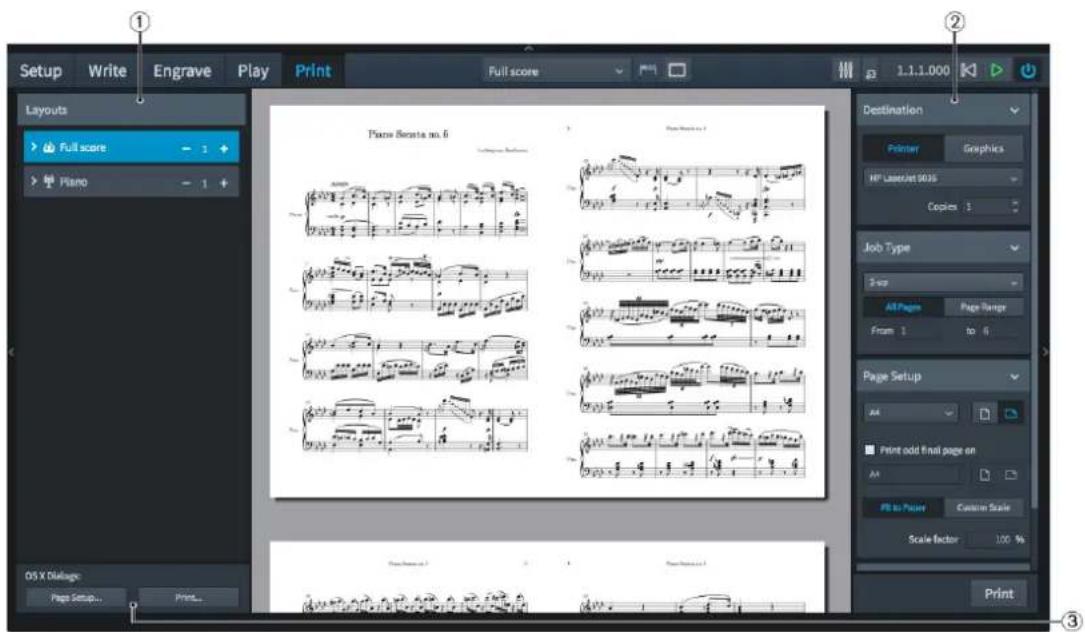
Panneaux et sections en mode Impression
Voici les panneaux et sections disponible :
- Panneau Dispositions
Contient la liste de toutes les dispositions de votre projet et permet de seLECTIONner celles qui seront imprimées ou exportées.
- Panneau des options d'impression
Contient les options d'impression ou d'exportation de vos dispositions.
3.OS X/macOS : Section Boite de dialogue OS X
Contient des options d'impression spécifiques à Mac OS.
LIENS ASSOCIÉS
Barre d'outils à la page 36
Zone d'aperçu avant impression à la page 40
Panneau Dispositions
En mode Impression, le panneau Dispositions regroupe dans une liste toutes les dispositions de votre projet. Il vous permet de désirir ce que vous allez imprimer ou exporter.
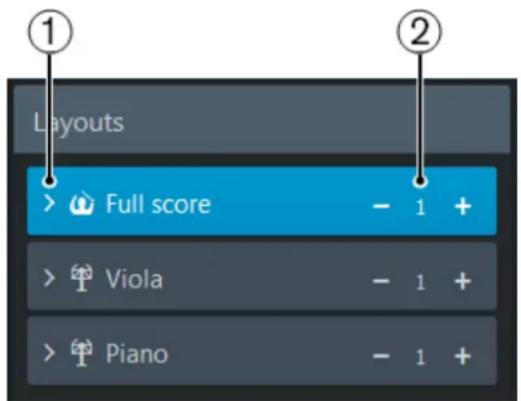
- Permet d'agrandir les différentes dispositions pour déterminer leur taille de page et le nombre de pages qu'elles contiennent. Vous pouvez ainsi configurer le type de tâche à effectuer pour chaque disposition.
CONSEIL
Pour une disposition de deux pages, il sera sans doute préférible d'imprimer en 2 poses, tandis que pour une disposition de cinq pages, une impression étalgée, avec la dernière page sur une feuille de taille différente, conviendra我喜欢. Pour une disposition de 12 pages, l'impression en livre est plus indiquée.
- Indique le nombre d'exemplaires qui vont etre imprimés.
Les dispositions selectionnées sont imprimées ou exportées quand vous cliquez sur Imprimer ou Exporter.
A NOTER
Si vous avez selectionné plusieurs dispositions, dont certaines doivent etre imprimées et d'autres exportees, le bouton porte l'indication Imprimer et exporter.
Panneau des options d'impression
Le panneau des options d'impression contient les options d'impression et d'exportation de vos dispositions.
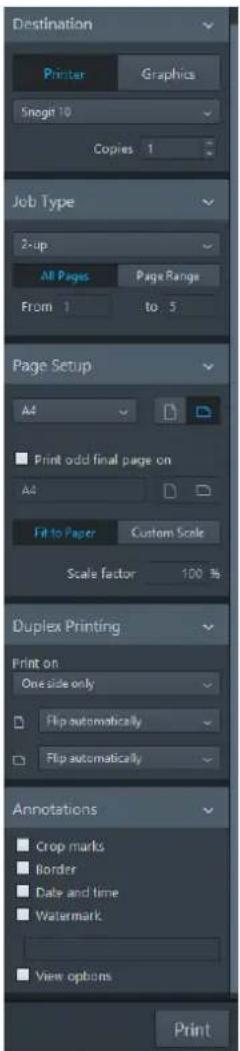
Toutes les options que vous configurez dans le panneau des options d'impression s'enregistrrent avec votre projet. Ces options sont réparties entre cinq sections :
Destination
Permet de selectionner une imprimante physique pour l'impression, ou l'emplacement dans lequel sera exporté le fichier graphique. Si vous imprimez votre travail, vous pouvezCHOISIR le nombre d'exemplaires à imprimer. Si vous choisissez d'exporter un fichier graphique, vous pouvez définir le format et le repertoire du fichier enregistré.
Selon la destination que vous choisissez, le bouton situé en bas du panneau porte l'indication Imprimer ou Exporter.
A NOTER
Si vous avez selectionné plusieurs dispositions, dont certaines doivent etre imprimées et d'autres exportées, le bouton porte l'indication Imprimer et exporter.
Type de tâche
Permet de configurer la suite de pages à imprimer ou à exporter, ainsi que l'organisation de ces pages.
Mise en page
Permet de définir la taille des feuilles et leur orientation. Vous pouvez définir le facteur d'échelle de l'image à imprimer ou à exporter.
Impression recto verso
Permet deCHOISIR entre impression uniquement recto et impression recto verso.
Cette option n'est disponible que quand vous selectionnez Imprimante dans la
section Destination.
Annotations
Permet d'activer des options dont se servent de nombreuses maisons d'édition et imprimeries, par exemple les repères de rognages ou la cordure qui entoure l'image imprimée.
Imprimer des dispositions
PROCEDERAINSI
- Dans le panneau Dispositions, selectionnez les dispositions que vous souhaitez imprimer.
- Dans la section Destination du panneau des options d'impression, Sélectionnez Imprimante.
- Configurez les autres options d'impression à votre convenance.
- Cliquez sur Imprimer.
LIENS ASSOCIÉS
Imprimer/Exporter plusieurs dispositions à la page 162
Sélectionner une imprimante
Pour chaque disposition, vous pouvez selectionner l'imprimante la mieux adaptee au résultat que vous recherchez.
Dorico utilise l'imprimante par défaut configurée pour le système d'exploitation, à moins que vous n'en définissiez une autre. Le cas échéant, les paramètres des sections suivantes peuvent changer :
- Dans la section Mise en page, la liste des tailles de feuilles disponibles ne contient que les tailles de feuilles prises en charge par l'imprimante selectionné.
- Dans la section Impression recto verso, l'option d'impression recto verso automatique n'est disponible que si l'imprimante可以选择 prend en charge cette fonctionnalité.
PROCEDERAINSI
- Dans la section Destination, Sélectionnez une imprimante dans le menu contextuel.
RÉSULTAT
Le menu contextual de l'imprimante dans la section Destination n'indique le nom d'une imprimante que si toutes les dispositions selectionnées ont ete configurees pour etre imprimees sur la meme imprimante. Quand you selectionnez une nouvelle imprimante, toutes les dispositions selectionnées sont configurees pour etre imprimees sur cette imprimante.
LIENS ASSOCIÉS
Imprimer/Exporter plusieurs dispositions à la page 162
Définir le nombre d'exemploaires à imprimer
Pour chaque disposition, vous pouvez définir le nombre d'exemplaires devant être imprimés.
PROCEDER AINSI
- Dans le panneau Dispositions, selectionnez une disposition.
-
Pour modifier le nombre d'exemploaires, procedede l'une des manieres suivantes:
-
Cliquez sur + ou - dans la disposition selectionnée.
- Dans la section Destination du panneau des options d'impression, saisissez le nombre d'exemplaires souhaité dans le champ Copies.
RÉSULTAT
Si vous avez selectionné plusieurs dispositions, le champ Copies ne contient un nombre que si toutes les dispositions selectionnées sont configurées pour imprimer le même nombre d'exemplaires. Quand vous saississez un nouveau nombre d'exemplaires dans le champ Copies, le nombre d'exemplaires défini pour les différentes dispositions selectionnées est ignoré.
Impression recto versus
Dorico prend en charge l'impression recto versuso, c'est-à-dire l'impression des deux cotes de la page.
Si vous imprimante prend en charge l'impression recto verso automatique, Dorico vous permet d'utiliser cette fonctionnalité. Si vous imprimante ne peut imprimer que d'un côté de la feuille à la fois, vous pouze quand même utiliser la fonction d'impression recto verso.
Imprimer sur
Un côte uniquement
Permet d'imprimer d'un seul cotoé de la feuille.
Les deux cotoés manuellement
Permet d'imprimer des deux côts de la feuille. Sélectionnez cette option si vous imprimante ne prend pas en charge la fonctionnalité d'impression recto verso automatique. Quand toutes les pages recto auront été envoyées à l'imprimante,
un message vous informera que vous pouze returner la liasse de feuilles imprimées et la remettre dans l'imprimante. Cliquez alors sur OK pour imprimer les pages verso.
Les deux cotoés automatiquement
Permet d'imprimer automatiquement des deux côtes de la feuille. Cette option n'est disponible que si vous imprimante prend en charge ce type d'impression.
Inverser l'imag imprimée
Les menus contextuels situés en bas permettent de déterminer comment l'image imprimée doit être inversée pour l'impression de l'autre côté de la feuille.
Inverser l'image cote verso pour l'alimentation papier portrait
Déterminé comment l'image doit être inversée pour l'impression au format portrait.
Inverser automatique: l'imprimante utilise ses parametes par défaut pour imprimer du (:oté verso. Si vous constaze que l'imprimante n'inverse pas du bon (:oté, Sélectionnez l'une des autres options pour résoudre le problème.
Inverser cote long : l'imprimante inverse les pages dans le sens de la longueur.
Inverser cote court : l'imprimante inverse les pages dans le sens de la largeur.
Inverser l'image cote verso pour l'alimentation papier paysage
Déterminé comment l'image doit être inversée pour l'impression au format paysage.
Inverser automatique: l'imprimante utilise ses parametes par défaut pour imprimer du (:oté verso. Si vous constatze que l'imprimante n'inverse pas du bon (:oté, Sélectionnez l'une des autres options pour résoudre le problème.
Inverser cote long : l'imprimante inverse les pages dans le sens de la longueur.
Inverser cote court : l'imprimante inverse les pages dans le sens de la largeur.
LIENS ASSOCIÉS
Configuration de l'impression recto verso à la page 158
Configuration de l'impression recto verso
PROCEDARINSI
- Dans la section Impression recto verso, Sélectionnez l'une des options du menu contextualu Imprimer sur.
- Facultatif : indiquez dans les menus contextuels situés en bas comment l'image imprimée doit être inversée pour l'impression du (:oté verso de la feuille.
LIENS ASSOCIÉS
Impression recto verso à la page 157
Définir les options d'impression spécifiques à Mac OS (OS X uniquely)/(macOS uniquely)
Dorico yous permit d'acceder aux options d'impression standard de voitre système d'exploitation.
A NOTER
Quand vous utilisez les options d'impression standard de votre système d'exploitation, les parametes du panneau des options d'impression sont imporres. Les parametes d'impression spécifiques à Mac OS ne sont pas enregistrés dans le projet. Ils doivent être configurés à chaque impression, tandis que les options d'impression de Dorico sont toujours enregistrées dans le projet.
PROCEDERAINSI
- Dans le panneau Dispositions, dans la section Boîtes de dialogue OS X, cliquez sur Mise en page.
- Dans la boîte de dialogue qui s'ouvre, définisseez la taille des feuilles.
- Dans la section Boite de dialogue OS X, cliquez sur Imprimer.
- Dans la boîte de dialogue qui s'ouvre, configurez les options d'impression.
Exporter des dispositions sous forme de fichiers graphiques
PROCEDARINSI
- Dans le panneau Dispositions, Sélectionnez les dispositions que vous souhaitez exporter.
- Dans la section Destination du panneau des options d'impression, selectionnez Graphiques.
- Configurez les options d'exportation à votre convenance.
- Cliques sur Exporter.
LIENS ASSOCIÉS
Définir le format des fichiers graphiques exportés à la page 159
Définir le format des fichiers graphiques exportés
Vou pouvez exporter vos dispositions dans différents formats de fichiers graphiques.
CONDITION PREALABLE
Dans la section Destination, vous avez seLECTIONné Graphiques.
PROCEDARINSI
- Dans le menu contextual Format de fichier, selectionnez un format de fichier.
- Définissez un mode de couleur.
Mono : l'image exportée est en noir et blanc.
Couleur : l'image exportée est en couleurs.
A NOTER
Si vous exportez un fjichier graphique à une résolution de 72ppp, il est recommendé de seLECTIONner Couleur. Si vous selectionnéz Mono, les lignes des portées risquent de disparaitre.
- Facultatif et uniquement pour les fichiers PNG et TIFF : dans le menu contextual Résolution, sélectionné une valeur ppp.
A NOTER
Une résolution de 72 ppp convient pour l'affichage à l'écran, si vous souhaitez intégrer l'image dans un courriel ou une page Web. Quand vous sélectionnez 300 ou 600 ppp, une image de haute résolution est enregistrée. Vous pouvez l'inclure en tant qu'illustration dans un document de traitement de texte ou de publication assistée par ordinateur.
LIENS ASSOCIÉS
Traitement des images monochromes et en couleurs à la page 160
Incorporation des polices dans les fichiers PDF et SVG à la page 160
Traitement des images monochromes et en couleurs
La plupart des partitions sont monochromes, ce qui veut dire dire qu'elles ne nécessitant que de l'encre noir et sont normalement imprimées sur du papier blanc ou de couleur claire. Certains livres éducatifs utilisent parfois des couleurs pourmettre en evidence des notations particulières, par exemple les clefs, ou pour colorer les notes en fonction de leur hauteur. Si vous exportez des fichiers graphiques que vous imprimez avec votre imprimante, vous pouze laisser l'option Couleur sélectionnée dans la section Destination.
En revanche, si vous exportez des fichiers graphiques au format PDF pour les imprimer directement sur une imageuse de plaques ou pour proceder à des tâches de production dans un programme de mise en page, Sélectionnez Mono, à moins que votre disposition contienne des éléments colorés. Quand vous sélectionnez Mono, Dorico utilise un autre espace de couleur pour le fjichier PDF génééré, afin que l'image imprimée n'utilise que de l'encre noir. Quand vous choisissez Couleur, les éléments en noir dans votre disposition sont exportés en noir foncé, c'est-à-dire que le noir est obtenu en combinant plusieurs encres colorées. Cela peut donner lieu à des problèmes lors de la production, quand les couleurs sont séparées avant la phase d'impression.
Dorico définit les couleurs à partir du modele de couleurs RGB, et non à partir du modele CMYK, qui est utilisé par les imageuse de plaques et les autres machines d'impression professionnelles. Si vos dispositions contiennent des objets colorés et qu'elles doivent être imprimées dans une imprimerie professionnelle, il vous faudra Traitser les fichiers graphiques exportés à partir de Dorico dans une autre application graphique afin de convertir les couleurs de RGB à CMYK.
Incorporation des polices dans les fichiers PDF et SVG
La façon dont les polices sont traitées dans les fichiers PDF et SVG (Scalable Vector Graphics) dépend principalement des polices que vous utilisez dans le projet.
Fichiers PDF
Les polices de la partition et du texte qui sont intégrées dans Dorico, ainsi que leurs sous-ensembles, sont incorporeées dans les fichiers PDF pendant l'exportation. Si vous ouvrez les fichiers PDF sur un autre ordinateur, elles seprésenteront de la même manière, même si elles ne sont pas installées sur cet ordinateur. Si vous utilisez d'autres polices, assurez-vous qu'elles permettent l'incorporation.
Fichiers SVG
Les fichiers SVG n'incorporent pas directement les polices : certains caractères, comme les têtes de notes, les articulations et les alterations, sont convertis en contours, et ne dépendent donc pas de la police de laquelle ils proviennent. D'autres caractères de police, tels que la mesure et les chiffres des N-olets, ne sont encodés qu'en référence à la police de laquelle ils proviennent. C'est également le cas du texte normal, par exemple celui des étiquettes des portées, des indications de tempo et des nuances. Par consequènt, le fichier SVG ne s'affiche pas correctement s'il est ouvert dans un navigateur Web sur un ordinateur sur lequel les polices ne sont pas installées. L'apparance du fichier SVG dépend du navigateur ou du logiciel de rendu utilisé, ainsi que des polices installées sur l'ordinateur.
Pour que le fichier SVG s'affiche correctement quand il est intégré dans une page Web, vous pouze l'ouvrir dans un programme d'illustration et convertir tous les caractères de la police en traces de contour, puis réexporter le fichier SVG et incorporer ce fichier. Vous pouze également utiliser les polices Web afin d'être sur que le serveur Web les prendra en charge.
Les données graphiques SVG exportées à partir de Dorico sont conformes à la norme SVG Tiny 1.1, qui définit un sous-ensemble de fonctions de la norme SVG complete.
Pour en savoir plus sur l'utilisation des polices Web dans les fichiers SVG, reportez-vous à la Base de connaissances Steinberg : https://www.steinberg.net/en/support/knowledgebase_new.html
Définir un emplacement d'exportation
Voussoupiezchoisir dansqueldossierlesfichiersgraphiquesexportesserontenregistrés et adjoindredesinformationstachucundesfischiers.
Par défaut, Dorico exporte les fichiers graphiques dans le même dossier que votre dossier de projet. Si vous n'avez pas encore enregistré libre projet, les fichiers graphiques sont enregistrés dans le dossier utilisé par défaut de toute système d'exploitation. Vous pouvez enregistrer les fichiers graphiques exportés dans un autre dossier.
PROCEDARINSI
- Dans la section Destination, à côté du champ Dossier de destination, cliquez sur Sélectionner un dossier.
- Dans la boîte de dialogue, Sélectionnez un réseau et cliquez sur Ouvrir.
Le nouvel emplacement est insere dans le champ Dossier de destination.
- Si vous le souhaitez, vous pouvez inclure la date et l'heure de l'exportation dans les noms des fichiers en activant l'options Date incluse dans le nom de fichier.
A NOTER
La date et l'heure sont incluses au format ISO 8602, par exemple 2016-05-01-143723.
RÉSULTAT
Les fichiers exportés sont enregistrés comme suit :
Exemple:MonProjet Soprano 2016-05-01-143723.pdf
Imprimer/Exporter plusieurs dispositions
Vou puevez imprimer ou exporter plusieurs dispositions à la fois.
PROCEDARINSI
- Dans le panneau Dispositions, selectionnez les dispositions que vous souhaitez imprimer ou exporter.
Pour selectionner une suite de dispositions, appuyez sur Maj, puis selectionnez la première et la derniere de ces dispositions.
- Pour sélectionner des dispositions individuelles, appuyez sur Ctrl/Cmd et sélectionnez ces dispositions.
- Cliques sur Imprimer/Exporter/Imprimer et exporter.
LIENS ASSOCIÉS
Selectionner une imprimante à la page 156
Organisation des pages des dispositions pour l'impression/ exportation
Dorico offre plusieurs organisations de pages que vous pouvez utiliser pour imprimer/ exporter vos dispositions.
Type de tâche
Dans la section Type de tâche, vous pouvez définir comment les dispositions doivent être imprimées/exportées. Le menu contextual Type de tâche propose les types de tâches suivants :
Normal
Permet d'imprimer une page par feuille.
Étendues
Permet d'imprimer deux pages côte à côte sur chaque feuille de papier, avec les pages impaires du côte droit et les pages paires du côte gauche.
2 poses
Permet d'imprimer deux pages côte à côte sur chaque feuille de papier. La première page de la suite est imprimée du côte gauche de la première feuille de papier.
Livret
Permet d'imprimer deux pages en vis-à-vis sur chaque feuille de papier. Quand la feuille est pliee, les pages sont disposes comme celles d'un livre.
A NOTER
Les livrets ne peuvent être imprimés qu'à partir de la suite complète de pages. Il n'est pas possible de définir de suites de pages.
A NOTER
- Selon le type de tâche sélectionné, Dorico configure l'orientation pour vous. La modification de l'orientation est immédiatement répercutée dans la zone de musique. Si vous préférez orienter vous-même les pages, vous pouvez le faire dans la section Mise en page.
- Tous les types de tâches permettent l'impression soit uniquement en recto, soit en recto verso.
CONSEIL
Généralement, les impressions en livret, étendues et 2 poses utilisent le format paysage. Quand on imprime une page sur chaque feuille, on utilise généralement le format portrait, à moins que la disposition elle-même utilise le format paysage.
Suites de pages
Dans la section Type de tâche, vous pouvez définir une suite de pages à imprimer/exporter. Vous avez le besoin entre les options suivantes :
Toutes les pages
Permet d'imprimer/exporter toutes les pages des dispositions selectionnées.
Suite de pages
Permet de définir une suite de pages à imprimer.
Imprimer/Exporter une suite de pages
Yououpouvezdéfinir une suite de pages pour l'impression/exportation.
Par défaut, Dorico imprime/exporte toutes les pages des dispositions sélectionnées. Cependant, vous pouvez également définir une suite de pages.
A NOTER
Les livrets ne peuvent être imprimés qu'à partir de la suite complète de pages. Il n'est pas possible de définir de suites de pages.
PROCEDERAINSI
- Dans la section Type de tâche, Sélectionnez Suite de pages.
- Définissez par quelles pages la suite doit commencer et se terminer dans les champs De et à.
- Cliques sur Imprimer/Exporter/Imprimer et exporter.
Gestion de la taille des pages et des feuilles
Dorico gère différemment la taille des pages et la taille des feuilles.
Pour chaque disposition de votre projet, vous pouvez définir une taille de page, c'est-à-dire les dimensions de la disposition, dans les options des dispositions. Pour imprimer votre disposition, vous doivent désigné le taille des feuilles qu'utilise votre imprimante.
Normalement, la taille de page de la disposition et la taille des feuilles sur lesquelles elle va etre imprimée doit corresponde. Cependant, si vous configrez une disposition dont la taille de feuille n'est pas prise en charge par votre imprimante (par exemple, 10''× 13'' , qui est l'une des tailles de page standard pour les parties instrumentales), il vous faudra peutetre imprimer la disposition sur des feuilles d'une autre taille. Vous pouvez configurer la taille de feuille en fonction de vos besoin dans la section Mise en page. Cette configuration n'a aucun effet sur la taille de page de votre disposition, la presentation de votre partition ne sera donc pas modifiée.
Si vous ne sélectionnez pas de taille de feuille particulière, Dorico scélectionne automatiquement la taille de feuille d'après les paramètres régionaux de votre ordinateur. Par exemple, si ces paramètres sont ceux d'un pays européen, une norme ISO internationale [ex : A4] sera utilisé. S'ils sont ceux d'un pays d'Amérique du Nord, l'une des normes classiques (ex : Lettre US) sera utilisé.
Quand la taille de page définie pour votre disposition est supérieure à celle des normes habituelles, Dorico sélectionne automatiquement la taille de feuille supérieure, à condition que votre imprimante la prenne en charge. Par exemple, si la taille de page de la disposition est plus grande que le format A4/Lettre US, c'est le format A3/Tabloid qui est utilisé.
Quand vous imprimez sur une taille de feuille différente de la taille de page de la disposition, Dorico redimensionne automatiquement l'image en fonction du format des feuilles. Vous pouvez également définir un facteur d'échelle personnelisé dans la section Mise en page.
LIENS ASSOCIÉS
Mise en page à la page 164
Mise en page
Pour chaque disposition à imprimer ou exporter, vous pouvez définir des tailles de feuilles et des paramètres d'orientation différents.
Dans la section Mise en page, vous avez le besoin entre les options suivantes :
Taille de feuille
Permet de sélectionn l'une des tailles de feuilles disponibles. Vous pouvez également déterminer si l'impression/exportation se fera au format Portrait ou Paysage
Imprimer la page finale impaire sur
Pour les tâches de types Étendues et 2 poses uniquement : quand cette option est activée vous pouvez selectionner une taille de feuille ou une orientation différente pour la page finale impaire.
A NOTER
Cette option vous sera utile si votre disposition comprend un nombre impair de pages et que vousCHOISSEZ d'imprimer sur des feuilles A3 au format paysage. Les quatre premières pages tiendront sur deux feuilles A3, mais la cinquieme n'occupera que le cote gauche de la troisieme feuille. Cette option vous permet d'imprimer la page finale impaire sur une feuille A4 au format portrait.
Ajuster au papier
Permet de dimensionner la disposition en fonction du format de feuille utilisé.
Échelle personalisée
Permet de configurer l'échelle de la disposition. Dans le champ Facteur d'échelle, saisissez le pourcentage souhaité.
Annotations
Quand you imprimez/exportez des dispositions en vue de les publier, vous pouze inclure des annotations courament utilisées. Les maisons d'edition et les imprimieries se basent sur ces indications pour identifier et enregistrer correctement les images imprimées, ou pour intégrer le fichier graphique exporté dans une application de publication assistée par ordinateur.
Vou puez également faire en sorte que Dorico imprime ou exporte toutes les options d'affichage que vous avez activées dans votre projet.
A NOTER
Les repères de rognages et la cordure ne peuvent être imprimés que si la taille de page est plus petite que la taille des feuilles.
La section Annotations vous donne accès aux options suivantes :
Repetes de rognages
Permet d'ajouter de courtes lignes verticales et horizontales aux quatre coins de la page.
Bordure
Permet d'ajouter un cadre autour des cordures de la page.
Date et heures
Permet d'ajouter la date et l'heure d'impression en bas de chaque page.
Filigrane
Permet d'ajouter un grand texte en filigrane en travers et au milieu de chaque page. Vous pouvez ainsi indiquer que cette version de la partition est en projet, à
l'essay ou à l'examen. Dans le champ Texte en filigrane en bas de cette section, vous pouvez saisir le texte qui doit figurer sur chaque page.
Options d'affichage
Permet d'utiliser toutes les options d'affichage actives, par exemple les pancartes et les couleurs des notes, pour l'impression ou l'exportation graphique.
Index
A
accords
déplacer le caret 88
saisie 90
alterations
ajouter 94
anacrouse
commencer une partition par une 96, 96, 96
aperçu avant impression 40
articulations
ajouter 94
B
barredetat42
types de vues 44
barredoutils 36
options des espaces de travail 37
boîtes à outils 42
notations 82
notes 79
bordures
ajout aux dispositions 165
C
cadres 132
définir des contraintes 137
insérer dans des pages 132
pour du texte 135
pour la musique 133
pour les images 136
cadres musicaux
assigner à des chaînes de cadres 139
selecteurs 138
caret
activer 87
déplacer manuellement 88
déplacer sur la grille rythmique 88
désactiver 87
types 87
chaines de cadres
assigner des instrumentistes 141
assigner des mouvements 140
Dans les pages maitresses 134
pour les pages d'une disposition 134
selectionner pour les cadres musicaux 139
chaines de cadres de disposition 134
chaînes de cadres de page maitresse 134
contraintes
définir 137
D
date et heures
ajout aux dispositions 165
disposition
passe à une autre 74
dispositions 30
afficher plusieurs dans la fenetre de projet 38
ajouter des pages d'un autre format 128
ajouter des pages vierges 128
changer74
changer le nom de 73
creer 73
echelonner 164
en mode Configuration 57, 72
en mode Impression 154
exclure des mouvements 72
exportation dans des fichiers graphiques 159
exporter plusieurs 162
impression 156
imprimer plusieurs 162
organiser les pages pour l'exportation 162
organiser les pages pour l'impression 162
renommer 73
selectionner 37
selectionner les types de taches 162
selectionner une suite de pages 162
supprimer 74
tries 74
types de vues 44
durées
selectionner 92
E
editeur de pages maitresses 126
ensembles 65
ajouter 65
ajouteradesgroupes69
ensembles de pages maitresses 122
creer 123
renommer 123
selectionner 124
supprimer 123
espace de travail
modifier 37
modifier les préférences 51
espacesdetravail27
exceptions de pages maitresses 126 supprimer 128
exporter
ajout debordures 165
ajout de date et heures 165
ajout de filigranes 165
ajout de repères de rognages 165
définir l'emplacement 161
définir le format de fichier 159
définir une suite de pages 163
images en couleurs 160
images monochromes 160
organiser les pages des dispositions 162
F
Fenetre de la console de mixage 34
fenetre de projet 34
Mode Configuration 54
Mode Écriture 78
Mode Gravure 116
Mode Impression 153
ouvrir plusieurs 49
Fenetre de transport 34
fichiers
ouvrir 34
fichiers MIDI
importer 34
filigranes
ajout aux dispositions 165
G
grille rythmique
modifier la résolution 88
groupes 29, 68
ajouter 68
ajouterdesensembles69
ajouter des instrumentistes 69
assigner des instrumentistes 69
changer le nom de 69
déplacer des instrumentistes dans un autre groupe 70
renommer 69
supprimer 69
supprimer des instrumentistes 70
1
images en couleurs 160
images monochromes 160
impression recto verso 157
imprimante
définir le nombre d'exemplaires 157
selectionner pour la disposition 156
imprimer
ajout debordures 165
ajout de date et heures 165
ajout defiligranes 165
ajout de repères de rognages 165
définir une suite de pages 163
impression recto verso 157
organiser les pages des dispositions 162
instrumentistes 28, 61
ajouteràdesgroupes69
ajouter des instrumentistes de section 62
ajouter des instrumentistes individuels 61
ajouter des instrumentistes solo 61
assigner à des chaînes de cadres 141
assigner à des groupes 69
changer le nom de 63
copier 63
déplacer entre des groupes 70
dupliquer 63
exclure d'une partition complete 64
exclure des mouvements 65
inclure dans des parties instrumentales 64
renommer 63
supprimer 64
supprimer de groupes 70
trier 63
instrumentistes de section
ajouter 62
instrumentistes individuels
ajouter 61
instrumentistes solo
ajouter 61
instruments 28, 66
ajouter 66
ajouter plusieurs 67
supprimer 68
L
lignede refrain
ajouter a des paroles 101
M
mesure
personaliser 96
mesures
ajouter 96
Mode Configuration
ouvrir 54
Mode Écriture
ouvrir 78
Mode Gravure
ouvrir 116
Mode Impression
ouvrir 153
mode plein écran
activer 49
modeles 33
modetes de projets 33
modes 27
mouvements 29, 70
assigner à des chaînes de cadres 140
creer 71
exclure des dispositions 72
exclure des instrumentistes 65
modifier le nom de 71
modifier les options de notation 72
renommer 71
supprimer 71
MusicXML
importer 34
N
n-ollets
ajouter 94
notation
parametes de zoom 45
notations
éditer des parties individuelles 143
éditer des propriétés individuelles 143
ajouter des articulations 94
ajouterdespointsdeprolongation93
alterations 80
articulations 80
changer la durée 93
creer 84
éditer des parties individuelles 143
éditer des propriétés individuelles 143
méthodes de saisie 86
modifier 79
positionner à l'aide de la grille rythmique 88
saisie 84
saisir 89
saisir des notes d'agrement 95
selectionner 85
types 80
notes d'agrément
changer le type 95
saisir 95
numeros de pages
modifierlestyledes129
supprimer 129
0
onglets
afficher 37
afficher differentes dispositions 45
afficher differentes vues 45
alterner 47
creer des groupes 46
déplacer dans d'autres fenêtres 48
déplacer dans d'autres groupes d'onglets 48
fermer 47
fermer tous 47
masquer 37
ordre dans la barre d'onglets 48
répartir dans des groupes 46
options
disposition 75
gravure 141
notation 106
options de gravure 141
options de notation 106
modifier pour des mouvements 72
options des dispositions 75
ordres des cadres
modifier 140
orientation
modifier 164
util de selection 43
déplacer la vue 43
outils de selection
selectionner plusieurs notes et notations 43
P
pages
assigner des pages maitresses 130
insérer des cadres 132
intervertir 131
organisation dans la zone de musique 44
pages maitresses 122
ajouter 125
annuler les changements 131
assigner à des pages 130
edition 126
edition dans l'éditeur de pages maitresses 126
ensembles 122
exception 126
renommer 125
supprimer 125
supprimer les changements 131
types 124
panneaux 41
afficher 37
dispositions en mode Configuration 57
dispositions en mode Impression 154
format 117
instrumentistes 55
masquer 37, 50
masquer des panneaux individuels 50
mouvements 59
notations 82
notes 80
options d'impression 155
pages 119
propriétés en mode Écriture 81
propriétés en mode Gravure 118
parametes de notation
des notes et notations selectionnées 108
globaux 142
parametes de notation globaux 142
parametes pour tout le projet 142
paroles
ajouter 101
ajouter des lignes de refrain 101
ajouter des traductions 102
aligner des syllabes 105
changer le numero de ligne 103
déplacer des lignes sur d'autres lignes 104
placer 105
placer des syllabes 105
raccourcis clavier 99
parties instrumentale
inclure des instrumentistes 64
partition complete
exclure des instrumentistes d'une disposition 64
point d'insertion 87
points de prolongation
ajouter a des notes 93
portées
placer des paroles 105
placer des syllabes de paroles 105
préférences 51
projets 27
afficher en mode plein écran 49
commencer 32
modeles 33
ouvrir des projets récents 33
ouvrir plusieurs fenêtres 49
Steinberg Hub 31
propriétés
des parties individuelles de notes et de notations 143
R
raccourcis clavier
définir 51
reprises de rognages
ajout aux dispositions 165
S
suits de cadres
insérer 138
selecteurs
dans les cadres musicaux 138
silences
définir une durée 91
saisir avec l'outil Silences 91
Steinberg Hub 31
suites de pages
exportation 163
impression 163
selectionner 162
syllabes
changer le numero de ligne 103
placer sur des lignes différentes 104
T
taillles des feuilles 164
déterminer 164
tailles des pages 164
traductions
ajouter a des paroles 102
types de tâches
selectionner 162
V
valeurs de note
selectionner 92
voix
réutiliser des voix existantes 92
saisir 92
vue page
organisations des pages 44
Z
zone d'aperçu avant impression 40
zone de démarrage de projet 38
zone de musique 39
parametes de zoom 45
sLECTIONNER une autre vue 50
