Iconica Ensembles - Logiciel audio STEINBERG - Notice d'utilisation et mode d'emploi gratuit
Retrouvez gratuitement la notice de l'appareil Iconica Ensembles STEINBERG au format PDF.


| Type de produit | Logiciel audio (bibliothèque VST Sound pour HALion) |
| Marque | Steinberg |
| Modèle | Iconica Ensembles |
| Catégorie | Logiciel audio |
| Format | VST, AAX, AU (nécessite HALion Sonic SE, HALion Sonic ou HALion 6) |
| Contenu | Ensembles d'orchestre symphonique : cordes, bois, cuivres, percussions, scènes cinématiques |
| Lieu d'enregistrement | Funkhaus Berlin, Allemagne |
| Fonctions principales | Page Main avec Cell Rack (jusqu'à 16 articulations), page Mixer avec positions de micro (Close, Tree, AB, ORTF, Surround), Adaptive True Legato, Tuning Scale, polyphonie configurable, routage de sortie |
| Gestion des articulations | Jusqu'à 16 articulations par programme, keyswitches, MIDI CC, modes Fade/Switch/Layer, Round Robin |
| Polyphonie | Configurable par articulation, limitée par Max Voices dans les options |
| Adaptive True Legato | Transitions légato réalistes adaptées à la vitesse de jeu |
| Positions de microphone | Close, Tree, AB, ORTF, Surround (selon l'instrument) |
| Mélangeur | Page Mixer avec faders, panoramique, mute, solo, routage de sortie individuel |
| Compatibilité | Windows 7+ (64-bit), macOS 10.12+ |
| Activation | Via Steinberg eLicenser ou Soft-eLicenser |
| Mise à jour | Via Steinberg Download Assistant |
| Documentation | Notice PDF incluse, aide en ligne Steinberg Helpcenter |
| Langues | Anglais, allemand, français, etc. |
| Entretien | Mises à jour logicielles régulières, pas de nettoyage physique |
| Sécurité | Protection par licence, pas de risques physiques |
| Pièces détachées | Non applicable (logiciel) |
| Garantie | Conformément à la législation locale, support Steinberg |
FOIRE AUX QUESTIONS - Iconica Ensembles STEINBERG
Questions des utilisateurs sur Iconica Ensembles STEINBERG
0 question sur cet appareil. Repondez a celles que vous connaissez ou posez la votre.
Poser une nouvelle question sur cet appareil
Téléchargez la notice de votre Logiciel audio au format PDF gratuitement ! Retrouvez votre notice Iconica Ensembles - STEINBERG et reprennez votre appareil électronique en main. Sur cette page sont publiés tous les documents nécessaires à l'utilisation de votre appareil Iconica Ensembles de la marque STEINBERG.
MODE D'EMPLOI Iconica Ensembles STEINBERG
Ce document PDF a été amélioré pour être plus facile d'accès aux personnes malvoyantes. En raison du grand nombre d'images qu'il contient et de leur complexité, veuillez noter qu'il n'a pas été possible d'intégrer de descriptions textuelles des images.
Les informations contenues dans ce document sont sujettes à modification sans préavis et n'engagent aucunement la responsabilité de Steinberg Media Technologies GmbH. Le logiciel décrit dans ce document fait l'objet d'un Accord de Licence et ne peut être copié sur un autre support sauf si cela est autorisé spécifiquement par l'Accord de Licence. Aucune partie de cette publication ne peut être copiée, reproduite ni même transmise ou enregistrée, sans la permission écrite préalable de Steinberg Media Technologies GmbH. Les détenteurs enregistrés de la licence du produit décrit ci-après sont autorisés à imprimer une copie du présent document pour leur usage personnel.
Tous les noms de produits et de sociétés sont des marques déposées ^™ ou ^® de leurs propriétaires respectifs. Pour de plus amples informations, rendez-vous sur le site www.steinberg.net/trademarks.
© Steinberg Media Technologies GmbH, 2018.
Tous droits réservés.
- Bienvenue sur Iconica 4
- Installation, activation et enregistrement 5
- Prise en main 6
- Interface générale 8
- Fonctions et IU 10
5.1 Page Main 11
5.1.1 Contrôles centraux .... 12
5.1.2 Polyphony 13
5.1.3 Cell Rack 14
5.1.4 Tuning Scale 17
5.1.5 Paramètres d'articulation 18
5.2 Page Mixer 22
5.2.1 Positions du microphone 22
5.2.2 Mixer Channels 23
5.2.3 Routage en sortie 24
1 Bienvenue sur Iconica
La palette sonore de l'orchestre symphonique est un atout non négligeable qui a fait ses preuves dans une myriade de genres et de styles par l'intermédiaire du répertoire classique.
Iconica est une solution complète et simple d'utilisation pour créer des oeuvres symphoniques de grande qualité ou arranger vos productions. Depuis les grands arrangements cinématiques jusqu'aux instruments en solo, en passant par les formations de chambre, Iconica est l'épine dorsale de tout environnement de production.
Enregistré dans l'une des salles les plus fascinantes d'Allemagne, le Funkhaus Berlin, Iconica offre deux volumes qui se complètent à merveille.
Iconica Sections & Players procure à vos productions les instruments individuels et les sections instrumentales d'un orchestre symphonique. Les cinq sections de cordes (violons I, violons II, alto, violoncelles et basses) sont complétées par un chœur de bois soliste complet dont chaque instrument est échantillonné individuellement, et par des cuivres en solo et en formation, dont chaque instrument et section est également échantillonné individuellement. Un large panel de percussions d'orchestre vient compléter cette solution orchestrale tout-en-un.
Tous les instruments et sections ont été enregistrés avec de nombreux styles et articulations. Le script avancé et l'IU intuitive en font une solution accessible munie d'outils puissants pour une performance optimale.
Iconica Ensembles rassemble les instruments et les sections d'orchestre en un ensemble unique à la jouabilité sans pareil. Les cordes intégrales, aiguës et graves, tout comme les ensembles de bois allient flexibilité et simplicité d'exécution, idéale à l'approche d'une échéance. Tout comme les bois, les ensembles de cuivres intégraux et graves mettent l'accent sur l'homogénéité et les ruptures d'amplitudes pour offrir une expérience de jeu transparente. Les scènes cinématiques spéciales exploitent les instruments individuels de Iconica Sections & Players pour créer des ensembles atmosphériques et des styles éblouissants, sans pareils pour stimuler l'inspiration. L'ensemble Percussion Essentials, les timbales standards et les percussions mélodiques complémentent idéalement une bibliothèque déjà parfaite en soi.
Iconica exploite la puissance de HALion 6. C'est un véritable instrument virtuel adapté à tous les styles ou genres, offrant la qualité sonore, la variété de contenu et la flexibilité requises pour les arrangements symphoniques !
Devenez chef d'orchestre du bout des doigts !
Votre équipe Steinberg
2 Installation, activation et enregistrement
Pour obtenir les procédures d'installation détaillées, consultez le Steinberg Helpcenter, à l'adresse
- Le processus d'activation de licence est décrit en détail sur le site Internet de Steinberg web site.
- Le processus d'enregistrement de licence avec le gestionnaire Library Manager est décrit sur la page https://steinberg.help/ dans la section « VST ».
3 Prise en main
Iconica fonctionne avec la version gratuite de HALion Sonic SE, mais également avec HALion Sonic et la version complète de HALion, qui offrent les capacités intégrales de l'échantillonneur HALion Sampler.
Si vous choisissez de charger le plug-in dans votre hôte, les étapes dépendent du logiciel que vous utilisez.
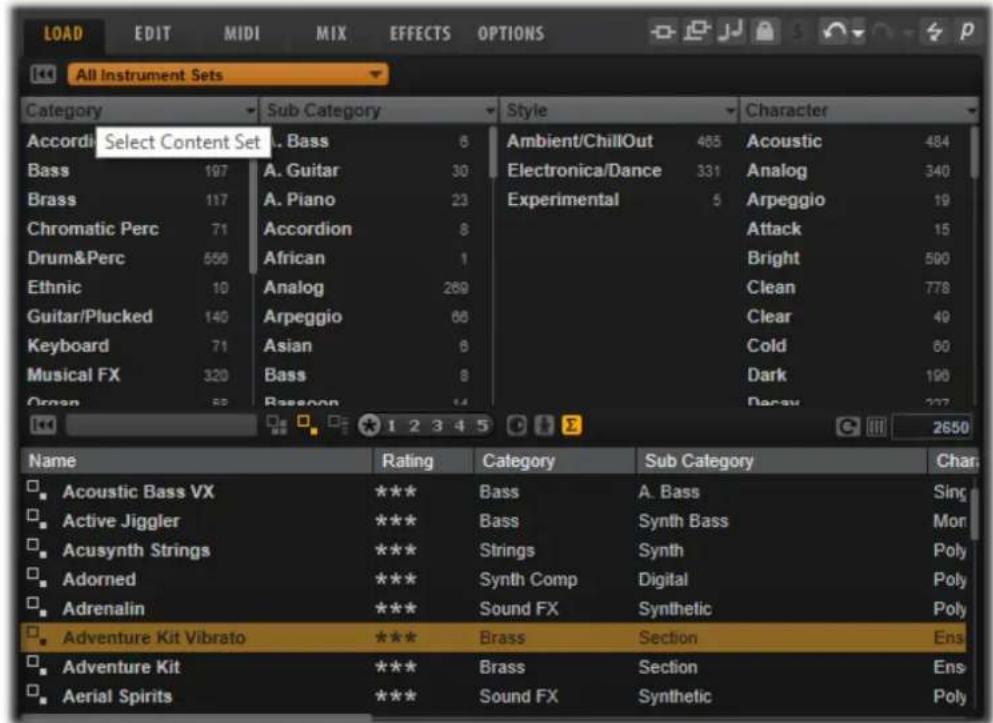
Quand la licence est activée, Iconica apparaît dans les Instrument Sets de l'onglet Load.
Cherche de préréglages Iconica
text_image
All Instrument Sets Category Sub Category Style Character Accordi Select Content Set A. Bass 6 Ambient/ChillOut 465 Acoustic 484 Bass 197 A. Guitar 30 Electronica/Dance 331 Analog 340 Brass 117 A. Piano 23 Experimental 5 Arpeggio 19 Chromatic Perc 71 Accordion 8 Attack 15 Drum&Perc 656 African 1 Bright 590 Ethnic 10 Analog 289 Clean 778 Guitar/Plucked 140 Arpeggio 66 Clear 49 Keyboard 71 Asian 6 Cold 60 Musical FX 320 Bass 8 Dark 190 Ornan 52 Reasonon 14 Daray 227 Name Rating人類 Category Sub Category Char. □ Acoustic Bass VX *** Bass A. Bass Sing □ Active Jiggler *** Bass Synth Bass Mon □ Acusynth Strings *** Strings Synth Poly □ Adorned *** Synth Comp Digital Poly □ Adrenalin *** Sound FX Synthetic Poly □ Adventure Kit Vibrato *** Brass Section Ens □ Adventure Kit *** Brass Section Ens □ Aerial Spirits *** Sound FX Synthetic PolyCliquez sur « All Instrument Sets » ou sur le nom du set sélectionné et cliquez sur Iconica.
Ensuite, sélectionnez dans la liste le préréglage recherché. Double-cliquer sur un préréglage permet de le charger dans le slot de programme sélectionné.
Category et Sub Category permettent d'affiner la recherche pour retrouver plus facilement les instruments.
Accès à la page Macro
Pour ouvrir une page Macro et accéder à l'ensemble des configurations, sélectionnez le slot souhaité à gauche de la fenêtre et cliquez sur l'onglet Edit.
Cette action ouvre la page Macro du programme sélectionné. Pour basculer entre les pages Macro, cliquez sur le slot du programme concerné.
Charger plusieurs instruments dans une instance
Si vous souhaitez ouvrir plusieurs instruments dans une seule instance HALion pour les jouer simultanément ou via différents canaux MIDI, chargez les programmes dans des slots indépendants et sélectionnez l'onglet MIDI.
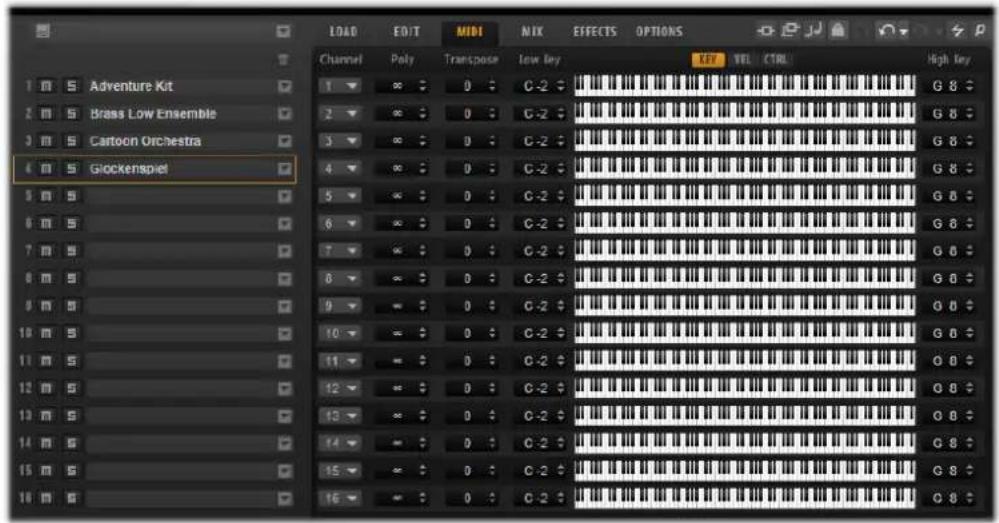
Cet onglet permet d'assigner un canal MIDI à un slot ou un même canal MIDI à tous les slots pour créer un empilement.
Vous pouvez également changer la transposition et la plage de touches pour assigner les instruments à différentes portions de votre clavier.
Importation de keyswitches dans une Expression Map Cubase
Si vous utilisez Cubase, vous pouvez importer en un clic les keyswitches du programme actif dans une Expression Map.
Pour ce faire, assurez-vous de sélectionner la piste de l'instance HALion dans Cubase, puis accédez à l'onglet Expression Map dans l'inspecteur de Cubase et sélectionnez « Import Key Switches ».
Tous les keyswitches seront importés dans une nouvelle Expression Map prête à l'emploi. Vous pouvez désormais passer d'une articulation à l'autre dans l'éditeur Key.
Pour plus d'informations, veuillez consulter les manuels de HALion et Cubase.
4 Interface générale
text_image
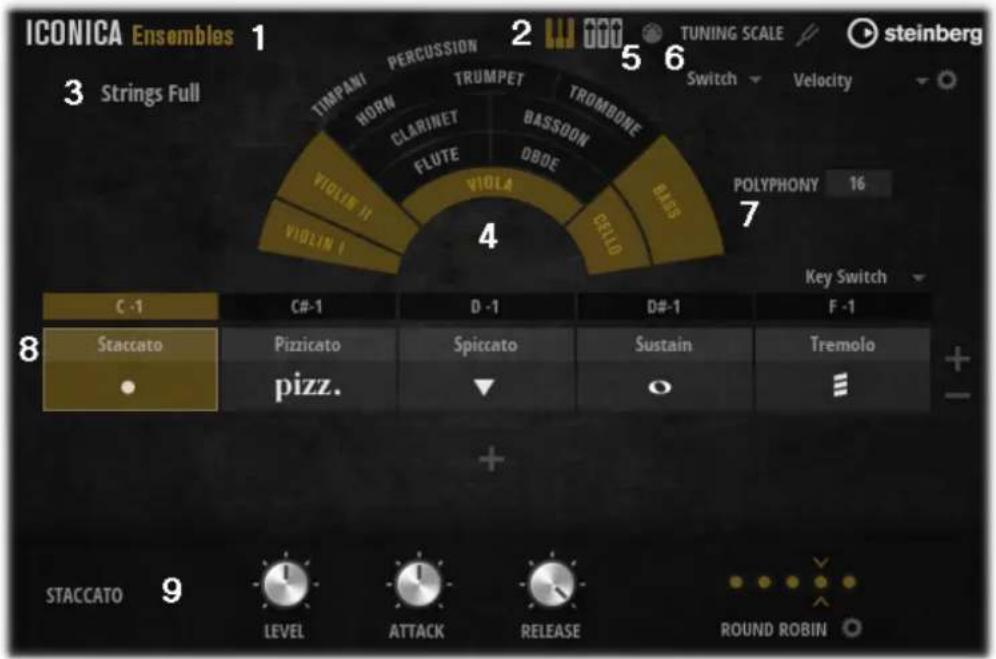
ICONICA Ensembles 1 3 Strings Full TIRPANI PERCUSSION 2 L5 6 TUNING SCALE HORN TRUMPET TROMBONE CLARINET BASSOON FLUTE DBOE BASS VIOLI 14 POLYPHONY 16 VIOLI 1 VIOVIN 7 C-1 C#-1 D-1 D#-1 F-1 Staccato Pizzicato Spiccato Sustain Tremolo pizz. o = + STACCATO LEVEL ATTACK RELEASE ROUND ROBIN ○Iconica est une bibliothèque VST Sound qui peut être utilisée par plusieurs plug-ins avec le moteur HALion.
Lorsqu'un programme est chargé, la page Macro est divisée en plusieurs sections :
1. Library Name
Cette section indique si le programme courant appartient à Iconica Sections & Players ou à Iconica Ensembles.
2. Page Buttons
Ces boutons permettent de sélectionner la page Main 112 ou la page Mixer. La capture d'écran ci-dessus présente la page Main.
3. d'instrument
Cette zone affiche son nom.
4. Schéma de l'orchestre
la partie centrale affiche une représentation de l'ensemble de l'orchestre. Les sections ou les instruments joués de l'ensemble chargé apparaissent en surbrillance, les autres instruments ou sections sont grisés. La zone de contrôle en haut à droite permet de déterminer comment contrôler les couches de vélocité et de dynamique de l'instrument.
5. MIDI Follow
Quand MIDI Follow est activé, la zone de l'éditeur suit l'articulation jouée si un slot est sélectionné en MIDI (via keyswitch, MIDI CC ou un autre moyen). Si plusieurs cellules sont activées de la sorte, la première est sélectionnée.
6. Tuning Scale
Les commandes Tuning Scale ^17 permettent de définir la gamme utilisée par l'instrument.
7. Polyphony
Le paramètre Polyphony ^13 détermine le nombre de notes qui peuvent être jouées simultanément. L'instrument joue un nombre de voix par note limité par le paramètre Max Voices, défini sur la page Options.
8. Cell Rack
Les articulations sont chargées dans le Cell Rack ^14 , qui peut contenir jusqu'à 16 articulations.
9. Paramètres d'articulation
La zone Articulation Parameters 18 offre un accès simple aux paramètres de l'articulation sélectionnée.
5 Fonctions et IU
La section Features and UI décrit la page Macro de Iconica et toutes les fonctions exploitables par l'utilisateur.
Elle offre une description des fonctions de chaque instrument/articulation. Si une fonction ou un élément de l'IU n'est pas accessible, cela signifie qu'il ou elle n'est pas disponible pour l'instrument ou l'articulation concerné.
5.1 Page Main
text_image
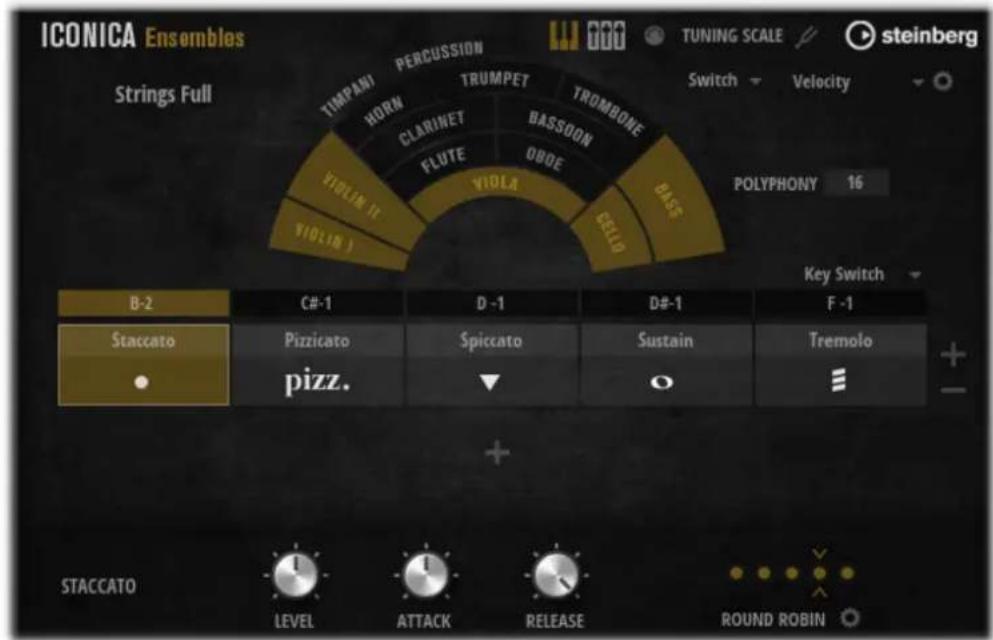
ICONICA Ensembles TIPMANY PERCUSSION HORN TRUMPET TROMBONE CLARINET BASSOON FLUTE OBOE BIOLA VIOLENI VIOLIBI SCELLO BASS POLYPHONY 16 Key Switch B-2 C#-1 D-1 D#-1 F-1 Staccato Pizzicato Spiccato Sustain Tremolo pizz. + - STACCATO LEVEL ATTACK RELEASE ROUND ROBINLa page Main permet de charger les articulations, de définir leur comportement selon votre jeu, de choisir comment passer d'une articulation à l'autre (si plusieurs sont chargées) et de définir leurs options.
Toutes les propriétés de jeu de Iconica sont définies ici. Vous pouvez afficher la page Main à tout moment en cliquant sur le bouton Main Page, situé en haut au centre.
Iconica offre le système Adaptive True Legato, qui utilise des transitions légato enregistrées pour relier les lignes de manière réaliste. Le légato réagit à la vitesse de jeu : sur une partie lente, les transitions légato sont lues intégralement. Quand le jeu est rapide, les transitions sont raccourcies pour une meilleure vélocité. L'Adaptive True Legato vise à délivrer des connexions fluides entre les lignes tout en préservant les séparations entre les notes. Il ne recourt pas au portamento ou à des glissés du même ordre entre les notes.
5.1.1 Contrôles centraux
text_image
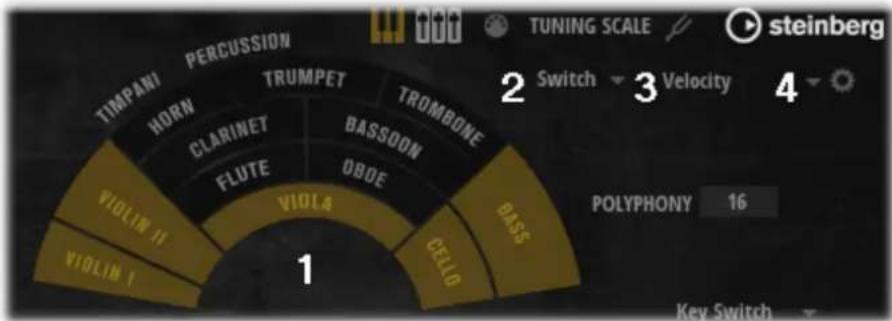
TIMPANI PERCUSSION HORN TRUMPET TROMBONE 2 Switch 3 Velocity 4 CLARINET BASSOON FLUTE DBOE VIOLI 11 VIOLI 1 BIOLI 4 CELLO BASS POLYPHONY 16 1 Key SwitchLes contrôles centraux se trouvent dans la partie supérieure de la page Main, près de l'icône Instrument.
Ils permettent de déterminer comment Iconica passer d'une couche de vélocité à l'autre. Ces paramètres s'appliquent à l'articulation sélectionnée pour l'instrument.
À noter qu'il ne s'aqit pas nécessairement de l'articulation active (jouée) !
- L'articulation sélectionnée se distingue par un encadrement blanc dans le Cell Rack 14.
- L'articulation active apparaît en surbrillance.
1. Schéma de l'orchestre
la partie centrale affiche une représentation de l'ensemble de l'orchestre. Les sections ou les instruments joués de l'ensemble chargé apparaissent en surbrillance, les autres instruments ou sections sont grisés.
2. Sélecteur Fade/Switch
Le sélecteur Fade/Switch au-dessus de la couche de vélocité enregistrée permet de choisir l'un des deux modes de déplacement entre les couches de vélocité pour chaque articulation :
- Fade effectue un fondu enchaîné entre les couches disponibles, pour une transition régulière entre les couches et les timbres.
- Switch bascule entre les couches disponibles, ce qui permet d'éviter les problèmes de phase, mais engendre parfois des changements de timbre abrupts entre les couches.
Vous pouvez choisir le mode qui convient le mieux à votre situation. Le mode Switch correspond plus aux percussions, tandis que les autres sections fonctionnent généralement mieux en mode Fade.
3. Sélecteur de mode de contrôle
Le Sélecteur de mode de contrôle à droite de la vue Schéma de l'orchestre permet de déterminer comment l'articulation répond aux variations de dynamique. Les options les plus courantes sont Velocity (qui réagit à la vélocité des touches) et Modulation (qui réagit au MIDI CC 1). L'option choisie s'applique au mode Switch ou Fade, en fonction de celui qui est sélectionné.
Vous pouvez choisir le mode qui convient le mieux à votre situation. On préférera généralement le mode Fade pour les articulations « longues » comme le Sustain et le mode Switch pour les articulations « courtes » comme le Staccato. Toutefois, ces assignations restent libres.
4. Courbe de contrôle
La courbe de contrôle définit à l'aide d'une courbe personnalisable comment sont interprétées les valeurs entrantes du contrôleur choisi avec le sélecteur de mode de
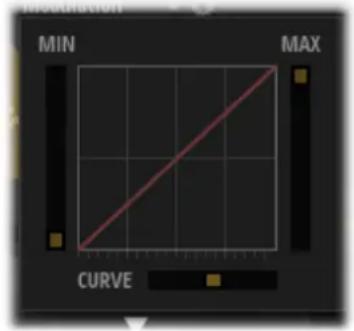
contrôle. Par défaut, il s'agit d'une ligne droite, afin que chaque valeur d'entrée corresponde à la même valeur que celle de l'articulation. Pour ouvrir la boîte de dialogue de la courbe de contrôle, cliquez sur l'icône de courbe de contrôle (engrenage).
text_image
MIN MAX CURVELes curseurs Min et Max définissent respectivement la valeur minimum et maximum. De cette manière, l'instrument exploite une plage de valeurs définie, par exemple, pour ne jamais dépasser une certaine vélocité.
Le curseur Curve (courbe) ajuste la forme de la courbe.
Cliquer sur un paramètre en maintenant les touches Ctrl/Cmd restaure les valeurs par défaut.
5.1.2 Polyphony
Polyphony détermine le nombre de notes qui peuvent être jouées simultanément.
L'instrument joue un nombre de voix par note limité par le paramètre Max Voices, défini sur la page Options.
Chaque échantillon équivaut à une voie, c'est pourquoi le nombre de positions de micro, couches de vélocité, etc. influe sur la polyphonie et peut requérir d'augmenter la valeur du paramètre Max Voices.
Par défaut, toutes les articulations du programme sont définies sur une polyphonie qui permet d'exploiter les positions de micro initiales et de jouer l'instrument de manière conventionnelle. Si vous activez plus de positions et/ou si vous avez des parties très chargées, il peut s'avérer nécessaire d'augmenter ce paramètre et/ou Max Voices.
5.1.3 Cell Rack
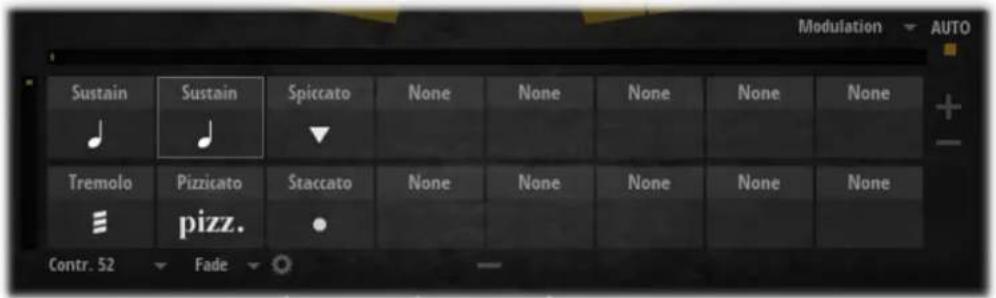
Le Cell Rack contient jusqu'à 16 articulations sur une grille X/Y. Il offre plusieurs possibilités pour se déplacer entre les articulations chargées.
Il affiche l'articulation active et l'articulation sélectionnée :
- L'articulation sélectionnée se distingue par un encadrement blanc.
- L'articulation active apparaît en surbrillance.
Chargement des articulations
Pour charger une articulation, cliquez sur la partie supérieure d'une cellule d'articulation. Le calque d'articulation présente toutes les articulations disponibles. Pour charger une articulation dans une cellule, cliquez sur son nom.
Le fait de cliquer sur la partie inférieure d'une cellule permet de la sélectionner sans ouvrir le calque d'articulation.
Il est possible de charger une même articulation dans plusieurs cellules.
Ajout et suppression de cellules d'articulation
Chaque clic sur le bouton + situé à droite du Cell Rack ajoute une cellule, et ce, jusqu'à huit. Le bouton - permet de supprimer les cellules jusqu'à ce qu'il n'en reste plus qu'une. Une cellule reste toujours visible, mais il n'est pas nécessaire de la charger.
Des cellules peuvent rester vides.
Ajout ou suppression de la seconde rangée d'articulations
Le bouton + situé sous le Cell Rack ajoute une seconde rangée de cellules. Le nombre de cellules de cette rangée correspond au nombre de cellules de la rangée principale. Le bouton + devient un bouton - quand la seconde rangée est visible.
Ce bouton permet de supprimer la seconde rangée. Dans ce cas également, il est possible de laisser des cellules vides. Si la seconde rangée n'est pas visible, le bouton affiche un +.
Contrôle des cellules d'articulation
Les options de l'IU dépendent du nombre de cellules d'articulation affichées et de la présence ou non de la seconde rangée d'articulations.
Parcourir la première rangée d'articulation
Quand au moins deux cellules sont visibles, l'IU affiche les éléments pour naviguer entre elles.

text_image
C 0 C# 0 D 0 D# 0 E 0 F 0 Key SwitchKey Switch : (par défaut). Chaque cellule est assignée à un keyswitch, par défaut en ordre chromatique croissant à partir de C0. N'importe quelle note peut être choisie. Pour ce faire, double-cliquez sur son nom et saisissez une valeur ou cliquez sur le nom de note et faites glisser vers le haut/bas. Une cellule peut être assignée un seul keyswitch, mais un même keyswitch peut être assigné à plusieurs cellules pour empiler les articulations. Le fait d'appuyer sur le keyswitch sélectionné activera la cellule, qui s'illuminera.

text_image
Modulation AUTO 24 48 62 78 94MIDI CC : (n'importe quel contrôleur peut être sélectionné dans la liste). Chaque cellule est assignée à une plage de valeurs sur le contrôleur choisi.
Bouton Auto
Auto permet de diviser équitablement la plage du contrôleur selon le nombre de cellules. Une barre au-dessus des cellules indique l'entrée du contrôleur et la valeur courante. Quand la valeur correspond à la plage d'une cellule, la cellule s'active et s'illumine.
Si Auto est désactivé, un champ de texte apparaît en haut à droite de chaque cellule pour définir un seuil individuel. Ainsi, il est possible de faire réagir la première cellule aux valeurs 0-20, la seconde aux valeurs 21-110 et la troisième aux valeurs 111-127.
Play All : Toutes les cellules sont jouées ensemble. Avec ce mode, aucune ligne de keyswitch/CC n'est affichée.
Parcourir la seconde rangée d'articulations
Si la seconde rangée d'articulations est visible, l'IU affiche les éléments pour naviguer entre elles.
text_image
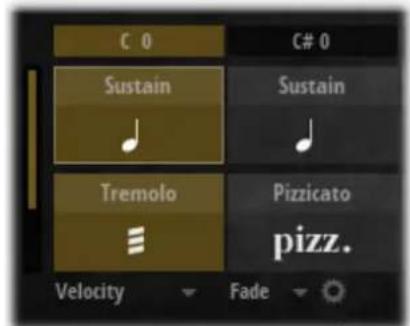
C 0 Sustain Sustain Tremolo Pizzicato pizz. Velocity FadeLe menu déroulant liste tous les contrôleurs qui peuvent être utilisés pour passer d'une rangée à l'autre. La barre à droite des rangées indique l'entrée du contrôleur et affiche la valeur courante.
Il existe trois modes pour changer de rangée : Fade, Switch et Layer (respectivement fondu, changement et couche). Les modes Fade et Switch autorisent les cellules vides, ce qui permet par exemple de réaliser un fondu en sortie, ou en entrée vers une articulation à l'aide d'un contrôleur.
Mode Fade
Ce mode opère un fondu enchaîné entre la cellule du haut et celle du bas à l'aide du contrôleur assigné.
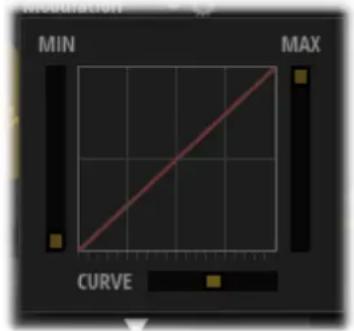
Le bouton en forme d'engrenage ajuste la courbe de contrôle. Il permet de créer une courbe personnalisée pour définir comment sont interprétées les valeurs entrantes du contrôleur. Par défaut, il s'agit d'une ligne droite, afin que chaque valeur d'entrée corresponde à la même valeur que celle de l'articulation.
text_image
MODURATION MIN MAX CURVELes curseurs Min et Max définissent respectivement la valeur minimum et maximum. De cette manière, l'instrument exploite une plage de valeurs définie, par exemple, pour ne jamais dépasser une certaine vélocité.
Le curseur Curve (courbe) ajuste la forme de la courbe.
Cliquer sur un paramètre en maintenant les touches Ctrl/Cmd restaure les valeurs par défaut.
Mode Switch
Ce mode permet de basculer entre la cellule supérieure et inférieure à l'aide du contrôleur affecté.
Le champ Threshold (seuil) définit la limite haute de déclenchement de la cellule supérieure. Les valeurs qui dépassent ce seuil déclencheront la cellule inférieure.
Mode Layer
Ce mode superpose les articulations chargées et lit simultanément les deux couches verticales.
MIDI Follow
Situé à côté de Tuning Scale 17, le bouton MIDI Follow permet d'afficher en temps réel l'articulation jouée dans l'IU.
Quand MIDI Follow est activé, la zone de l'éditeur suit l'articulation jouée si un slot est sélectionné en MIDI (via keyswitch, MIDI CC ou un autre moyen). Si plusieurs cellules sont activées de la sorte, la première est sélectionnée.

5.1.4 Tuning Scale
La fonction Tuning Scale vous permet d'accorder Iconica selon différentes gammes. Par défaut, tous les programmes sont définis sur Equal Temperament (tempérament égal). Il peut s'avérer opportun d'exploiter une autre gamme, que ce soit pour des raisons artistiques ou pour se conformer à différents modes, par exemple, pour écrire ou accompagner des oeuvres historiques.
Cliquer sur Tuning Scale ouvre un menu contextuel :
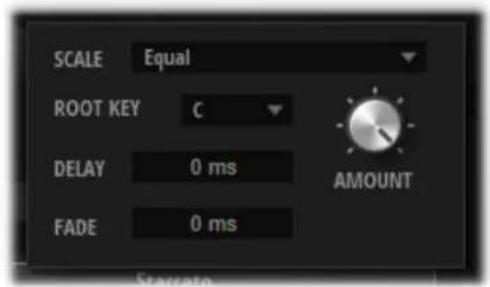
Ce menu déroulant permet de sélectionner la gamme utilisée.
2. Root Key
Le paramètre Root Key détermine la note à partir de laquelle l'accordage est calculé pour la note de base. Il est très important de définir correctement la Root Key en fonction de la tonalité.
3. Delay
Le Delay (retard) en ms détermine le temps après lequel la gamme est appliquée. Vous pouvez l'exploiter pour les raisons artistiques, par exemple, pour conserver une attaque avec un tempérament égal avant de basculer sur la gamme de votre choix.
4. Fade
Le Fade (fondu) en ms définit la durée du fondu d'entrée de la gamme, après prise en compte du Delay.
5. Amount
Le potentiomètre Amount détermine l'intensité de la gamme. Plus la valeur est élevée, plus les notes se rapprochent de la gamme.
5.1.5 Paramètres d'articulation
La section des paramètres d'articulation située en bas de la page Macro affiche les paramètres réglables de l'articulation sélectionnée.
À noter qu'il ne s'agit pas nécessairement de l'articulation active (jouée) !
- L'articulation sélectionnée se distingue par un encadrement blanc.
- L'articulation active apparaît en surbrillance.
Les paramètres disponibles sont différents selon les articulations. La section suivante liste tous les paramètres possibles par sections. Si un paramètre n'apparaît pas quand une articulation est sélectionnée, c'est qu'il n'est pas disponible pour cette articulation. Seuls les paramètres valides pour l'articulation sélectionnée apparaissent.
Paramètres généraux
Level
Level (niveau) définit le volume de l'articulation. Par défaut, les articulations sont équilibrées les unes par rapport aux autres. Ce paramètre est disponible pour toutes les articulations.
Paramètres Attack/Release
Attack
Le paramètre Attack détermine la durée de l'attaque. Les valeurs faibles décalent légèrement le début de l'échantillon, ce qui engendre une lecture plus concise aux dépens des caractéristiques d'attaque.
Avec les articulations legato, le paramètre Attack influence l'attaque de la première note d'une séquence. Les autres notes connectées ne sont pas affectées. Avec les instruments de percussions, l'attaque peut uniquement être augmentée.
Release
Le potentiomètre Release contrôle la durée de relâchement. L'activation de True Release affecte l'échantillon de relâchement. Si True Release est désactivé ou si aucun échantillon de relâchement dédié n'est disponible, le potentiomètre contrôle la durée du fondu de sortie de l'échantillon.
True Release
Ce paramètre permet de basculer entre les trois modes disponibles pour les échantillons True Release. Les articulations légato offrent les trois options. Pour les autres articulations munies de l'option True Release, une case à cocher permet d'activer/désactiver l'utilisation des échantillons True Release.
Quand True Release est activé, il est uniquement possible de diminuer la queue de relâchement, car la queue de relâchement naturelle est la durée de relâchement maximum.
- Legato+Release
Les échantillons True Release seront toujours joués, qu'il s'agisse de notes uniques ou de notes comprises dans une séquence de légato connectée.
- Legato
Tant que les notes légato connectées sont jouées, les échantillons True Release sont lus. Le relâchement de la dernière note d'une séquence légato peut être ajusté librement (il est également possible de le rallonger).
- Off
Les échantillons True Release sont désactivés.
Touche Stop
Les notes audibles des instruments munis de la touche Stop sont toujours jouées jusqu'à leur fin. La touche Stop permet d'arrêter toutes les notes audibles. Sans sollicitation de cette touche, les échantillons sont lus intégralement.
Paramètres de légato
Legato Level
Ce paramètre définit le volume des transitions légato.
Paramètres Round Robin
Les sonorités de note courte sont généralement composées de plusieurs enregistrements de la même note à différentes vélocités, qui sont jouées l'une après l'autre lorsque l'on appuie plusieurs fois sur la même touche. Ces échantillons, appelés Round Robins, permettent d'éviter l'effet de « mitrailleuse » qui survient lorsqu'un même échantillon est joué plusieurs fois à un intervalle court.
Sélecteur RR
text_image
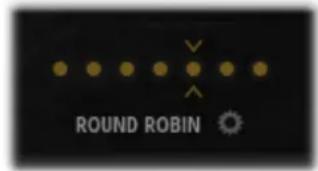
ROUND ROBINLe sélecteur RR affiche un point par RR disponible. Chaque RR peut être activé ou désactivé en cliquant sur un point.
Une parenthèse au-dessus et au-dessous du RR actif indique le RR déclenché à la lecture.
Le bouton en forme d'engrenage ouvre le panneau des paramètres Round Robin.
Panneau des paramètres Round Robin
text_image
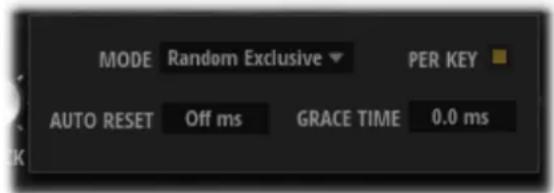
MODE Random Exclusive PER KEY AUTO RESET Off ms GRACE TIME 0.0 msMode
Mode détermine la séquence de lecture des RR. Quatre modes sont disponibles.
Sélectionnez Cycle Up pour parcourir les couches de bas en haut.
Sélectionnez Cycle Down pour parcourir les couches de haut en bas.
Sélectionnez Random pour alterner les couches aléatoirement avec chaque note jouée.
Sélectionnez Random Exclusive pour alterner les couches aléatoirement, mais sans répétitions.
Per Key
Activez ce paramètre pour appliquer l'alternance pour chaque touche MIDI séparément. Si ce paramètre est désactivé, l'alternance est appliquée globalement sur l'ensemble du clavier de sorte que toute touche jouée fait avancer la séquence d'alternance.
Auto Reset
Ce paramètre permet de réinitialiser automatiquement l'alternance de couche après un temps défini.
Grace Time
Ce paramètre définit la durée minimum entre deux pas. Par exemple, cela permet de jouer des accords, sans quoi chaque note d'un accord serait jouée avec une couche différente.
5.2 Page Mixer
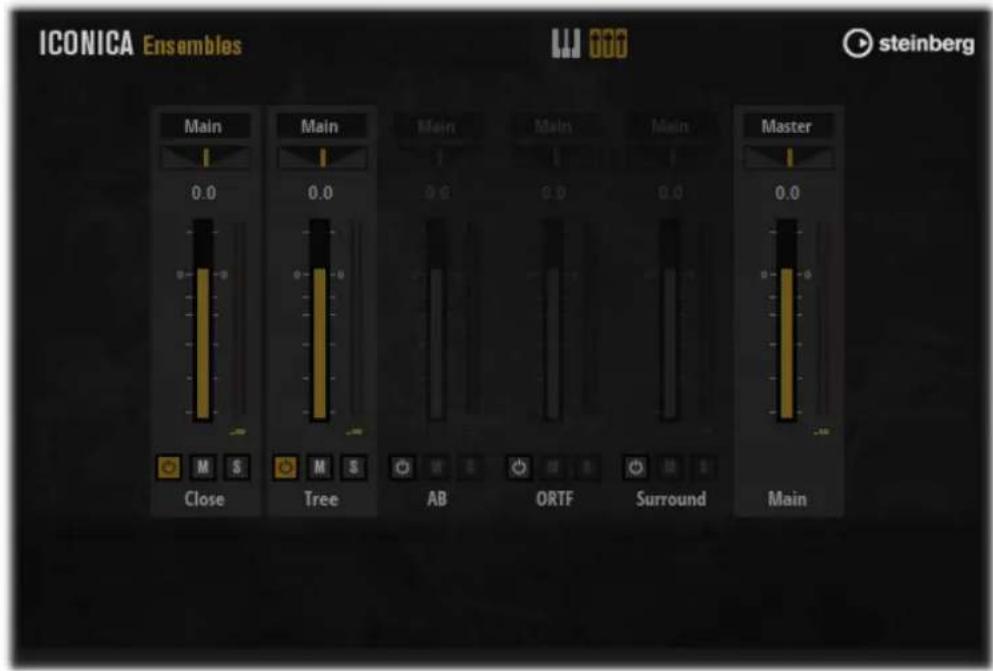
Cette page donne accès à toutes les positions de microphone disponibles pour l'instrument sélectionné. Elle permet d'assigner des sorties aux positions, de contrôler leurs volumes et de charger leurs statuts.
Toutes les propriétés audio de Iconica sont définies et réglées ici. Vous pouvez ouvrir la page Mixer à tout moment en cliquant sur le bouton Mixer Page situé en haut au centre.
5.2.1 Positions du microphone
Tous les programmes sont munis de plusieurs positions de microphone offrant diverses sonorités.
Vous pouvez mélanger librement ces positions pour composer un son particulier.
Les positions restent cohérentes pour tous les instruments, le cas échéant, afin qu'ils soient tous enregistrés dans la bonne position.
Les positions suivantes sont disponibles en fonction de l'instrument/de la section :
Close
Il s'agit d'une position peu traitée et proche de l'instrument, idéale pour ajouter de la définition.Tree
La position Tree est une position standard d'ambiance moyenne qui fonctionne bien dans la majorité des cas.
AB
La position AB permet d'améliorer le son et procure une base plus ample.
ORTF
La position ORTF a beaucoup de présence et est recommandée pour ajouter de la définition.
Surround
Cette position, qui n'est pas dédiée aux applications surround, est idéale pour ajouter de l'ambiance.
La console offre un canal distinct pour chaque position de microphone.
Par défaut, toutes les positions sont routées vers un canal Main supplémentaire (voir Routage en sortie) ^24
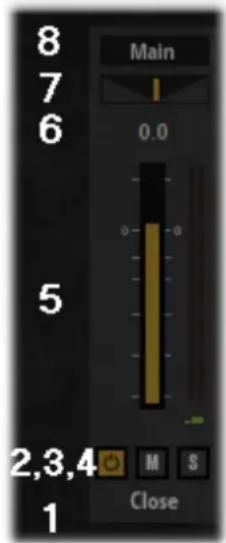
Chaque canal de microphone offre plusieurs commandes :
text_image
8 7 6 Main 0.0 0 0 5 2,3,4 1 M S Close1. Position Name
Ce champ affiche le nom de la position du micro.
2. Commutateur On/Off
Permet de basculer entre les positions on et off. Quand une position est désactivée, ses échantillons sont vidés de la mémoire.
3. Mute
Ce commutateur coupe l'audio de la position de micro concernée.
4. Solo
Joue la position du micro en solo.
5. Fader et vumètre de canal
Le fader ajuste le volume de la position de micro. Un vumètre à droite du fader indique le niveau du signal quand l'audio est lu.
6. dB
Le champ dB indique le volume en décibels.
7. Panorama
Ce curseur permet de régler le panorama stéréo de gauche à droite.
8. Routing
Le champ Routing ^2 détermine le routage de l'audio.
5.2.3 Routage en sortie
Ce sélecteur permet d'assigner toute position de micro à la sortie de n'importe quel plug-in.
Par défaut, toutes les positions de micro sont routées vers le canal principal situé à droite de la console, puis l'audio est envoyé vers la sortie Master (première sortie stéréo du plugin).
Vous pouvez modifier cette configuration pour toute sortie de plug-in en cliquant sur le sélecteur de routage de sortie et en sélectionnant la sortie souhaitée.
