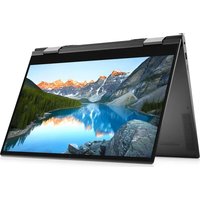
Inspiron 7506 - Ordinateur portable DELL - Notice d'utilisation et mode d'emploi gratuit
Retrouvez gratuitement la notice de l'appareil Inspiron 7506 DELL au format PDF.


| Caractéristiques techniques | Processeur Intel Core i7 de 11e génération, 16 Go de RAM, 512 Go SSD |
|---|---|
| Écran | Écran tactile de 15,6 pouces, résolution Full HD (1920 x 1080) |
| Carte graphique | Intel Iris Xe Graphics |
| Système d'exploitation | Windows 10 préinstallé, mise à niveau vers Windows 11 disponible |
| Connectivité | Wi-Fi 6, Bluetooth 5.1, ports USB-C et USB-A, HDMI |
| Autonomie de la batterie | Jusqu'à 10 heures d'utilisation |
| Poids | Environ 1,65 kg |
| Maintenance | Accès facile aux composants internes pour mise à niveau de la RAM et du stockage |
| Sécurité | Lecteur d'empreintes digitales, caméra avec obturateur de confidentialité |
| Informations générales | Idéal pour les professionnels et les étudiants, design convertible 2-en-1 |
FOIRE AUX QUESTIONS - Inspiron 7506 DELL
Questions des utilisateurs sur Inspiron 7506 DELL
0 question sur cet appareil. Repondez a celles que vous connaissez ou posez la votre.
Poser une nouvelle question sur cet appareil
Téléchargez la notice de votre Ordinateur portable au format PDF gratuitement ! Retrouvez votre notice Inspiron 7506 - DELL et reprennez votre appareil électronique en main. Sur cette page sont publiés tous les documents nécessaires à l'utilisation de votre appareil Inspiron 7506 de la marque DELL.
MODE D'EMPLOI Inspiron 7506 DELL
Remarques, précautions et averissements
i REMARQUE : Une REMARQUE indique des informations importantes qui peuvent vous aider a mieux utiliser votre produit.
PRECAUTION: ATTENTION you avertit d'un risque de dommage matériel ou de perte de données et you indique comment éviter le problème.
A VERTISSEMENT : un AVERTISSEMENT signale un risque d'endommagement du matériel, de blessure corporelle, voire de décès.
Table des matieres
Chapitre 1: Intervention à l'intérieur de votre ordinateur. 6
Avant d'intervenir à l'intérieur de votre ordinateur. 6
Consignes de sécurité. 6
Protection contre les décharges electrostatiques. 7
Kit ESD d'intervention sur site. 7
Transport des composants sensibles. 8
Aprés une intervention à l'intérieur de votre ordinateur 8
Chapitre 2: Retrait et installation de composants. 10
Principaux composants de I'ordinateur Inspiron 7506 2-en-1 noir. 11
Cache de fond. 13
Retrait du cache de fond. 13
Installation du cache de fond. 15
Batterie. 17
Précautions relatives à la batterie au lithium-ion. 17
Retrait de la batterie 18
Installation de la batterie 19
Pile bouton. 19
Retrait de la pile bouton. 19
Installation de la pile bouton 20
Haut-parleurs 21
Retrait des haut-parleurs 21
Installation des haut-parleurs 22
Dissipateur de chaleur. 24
Retrait du dissipateur de chaleur, pour les ordinateurs équipés d'une carte graphique séparée 24
Installation du dissipateur de chaleur, pour les ordinateurs équipés d'une carte graphique séparée. 24
Retrait du dissipateur de chaleur pour les ordinateurs équipés d'une carte graphique intégrée. 25
Installation du dissipateur de chaleur pour les ordinateurs équipés d'une carte graphique intégrée. 26
Port de l'adaptateur d'alimentation 27
Retrait du port de l'adaptateur secteur 27
Installation du port de I'adaptateur secteur 28
Pavé tactile. 29
Retrait du pavé tactile. 29
Installation du pavé tactile. 30
Cable du rangement du stylet 31
Retrait du cable du rangement du stylet. 31
Installation du cable du rangement du stylet 32
Disque SSD. 33
Retrait du disque SSD M.2 2230 33
Installation du disque SSD M.2 2230 34
Retrait du disque SSD M.2 2280 37
Installation du disque SSD M.2 2280. 37
Ventilateur. 39
Retrait du ventilateur 39
Installation du ventilateur. 40
Carte d'E/S. 40
Retrait de la carte d'E/S. 40
Installation de la carte d'E/S. 41
Carte du bouton d'alimentation 43
Retrait de la carte du bouton d'alimentation 43
Installation de la carte du bouton d'alimentation 43
Carte fille du lecteur d'empreintes digitales 44
Retrait de la carte fille du lecteur d'empreintes digitales. 44
Installation de la carte fille du lecteur d'emploi digitales 45
Assemblage d'écran. 46
Retrait de I'assemblage d'écran. 46
Installation de I'assemblage d'écran. 48
Carte système 50
Retrait de la carte système. 50
Installation de la carte système 54
Ensemble de repose-mains et de clavier 58
Retrait de I'assemblage du repose-poignets et du clavier. 58
Installation de I'assemblage du repose-poignets et du clavier. 59
Chapitre 3: Pilotes et télécharges. 60
Chapitre 4: Configuration du système. 61
Acces au programme de configuration BIOS. 61
Touches de navigation. 61
Sequence de démarriage 62
Menu d'amorçage ponctuel. 62
Options de configuration du système 62
Mot de passée système et de configuration. 72
Attribution d'un mot de passse syste ou de configuration. 72
Suppression ou modification d'un mot de passse système ou de configuration existant. 72
Effacement des parametes CMOS. 73
Effacement des mots de passé système et de configuration du BIOS. 73
Mise à jour du BIOS. 73
Mise à jour du BIOS dans Windows. 73
Mise à jour du BIOS à l'aide d'une clé USB dans Windows. 74
Mise à jour du BIOS depuis le menu de démarriage ponctuel F12. 74
Chapitre 5: Dépannage. 76
Manipulation des batteries lithium-ion gonflées. 76
Identifiez le numero de série ou le code de service express de votre ordinateur Dell. 77
Voyants de diagnostic du système. 77
Récupération du système d'exploitation 78
Options de support de sauvegarde et de récupération 78
Cycle de marche/arrêt Wi-Fi. 78
Dégagement d'electricité résiduelle. 79
Intervention à l'intérieur de votre ordinateur
Avant d'intervenir à l'intérieur de votre ordinateur
A propos de cette tâche
i REMARQUE:En fonction de la configuration que you've commandee,les images presentees dans ce document peuvent etre differentes de your ordinateur.
Étapes
- Enregistrez et fermez tous les fichiers et quitterez tous les programmes ouverts.
- Arretez l'ordinateur. Cliquez sur Demarrer > Marche/Arret > Arreter.
i REMARQUE : Si vous utilisez un autre système d'exploitation, consultez la documentation correspondante pour connaître les instructions relatives à l'arrêt de l'ordinateur.
- Déconnectez l'ordinateur et tous les péripériques qui y sont reliés de leur prise électrique.
- Deconnectez de votre ordinateur tous les appareils et périphériques réseau qui y sont raccordés (clavier, souris et écran).
PRECAUTION: Pour retirer un cable reseau, deconnectez-le d'ordar de l'ordinateur, puis du periphérique reseau.
- Retirez toute carte multimédia et tout disque optique de votre ordinateur, le cas échéant.
Consignes de sécurité
Suivez les consignes de sécurité ci-dessous pour protégéyerVote ordinateur des dégats potentiels et pour assurervotsecurite personnelle.Sauf indication contraire, chaque procedure mentionnee dans ce document suppos que vous avez lu les consignes de sécurité fournies avec voire ordinateur.
AVERTISSEMENT: Avant d'intervenir à l'intérieur de votre ordinateur, lisez les informations de sécurité fournies avec toute ordinateur. Vous trouvez d'autres bonnes pratiques en matière de sécurité à la page d'accueil du site Regulatory Compliance (Conformité aux normes), à l'adresse www.dell.com/regulatory_compliance.
AVERTISSEMENT: Déconnectez toutes les sources d'alimentation avant d'ouvrir le capot ou les panneaux de l'ordinateur. À la fin de l'intervention à l'intérieur de votre ordinateur, remettez en place l'ensemble des capots, panneaux et vis avant de brancher l'ordinateur sur une prise électrique.
PRECAUTION : Pour éviter d'endommager l'ordinateur, assurez-vous que la surface de travail est plane, propre et sèche.
PRECAUTION: Pour éviter d'endommager les composants et les cartes, tenez-les par les bords en évitant de toucher les broches et les éléments de contact.
PRECAUTION: N'effectuez que les opérations de dépannage et réparations autorisées ou formulées par l'équipe d'assistance technique Dell. Les dommages causés par une personne non autorisée par Dell ne sont pas couverts par votre garantie. Consultez les consignes de sécurité fournies avec le produit ou à l'adresse www.dell.com/regulatory_compliance.
PRECAUTION: Avant de toucher quoi que ce soit à l'intérieur de l'ordinateur, raccordez-vous à la terre en touchant une surface métallique non peinte, par exemple la partie métallique à l'arrière de l'ordinateur. Pendant votre intervention, touchez régulièrement une surface métallique non peinte de l'ordinateur pour dissiper toute électricité statique qui pourrait endommager les composants internes.

PRECAUTION : Lorsque vous débranchez un cable, tirez sur le connecteur ou sur la languette de retrait, mais jamais sur le cable lui-même. Certains cables sont équipés de connecteurs à languettes de verrouillage ou à vis moletées que vous doivent libérer avant de débrancher le cable. Lorsque vous débranchez des cables, gardez-les alignés pour éviter de tordre les broches des connecteurs. Lorsque vous branchez les cables, vérifie que les ports et les connecteurs sont correctement orientés et alignés.

PRECAUTION: Appuyez pour ejecter toute carte insérée dans le lecteur de carte mémoire.

PRECAUTION : Soyez prudent lors de la manipulation des batteries lithium-ion des ordinateurs portables. Les batteries gonflées ne doivent pas être utilisées. Elles doivent être remplacées et mises au rebut de façon adaptée.

REMARQUE : La couleur de votre ordinateur et de certains composants peut différer de celle de l'ordinateur et des composants illustrés dans ce document.
Protection contre les décharges electrostatiques
Les décharges electrostatiques sont un problème majeur lors de la manipulation des composants, sur tout les composants sensibles comme les cartes d'extension, les processeurs, les barrettes de mémoire et les cartes mères. De très faibles charges peuvent endommager les circuits de manière insidieuse en entrainant des problèmes par intermittence, voir en écourant la durée de vie du produit. Alors que l'industrie met les besoin plus faibles en énergie et la densité plus élevée en avant, la protection ESD est une préoccupation croissant.
Suite à la plus grande densité de semi-conducteurs dans les produits Dell les plus récents, ils sont dorenant plus sensibles aux décharges électrostatiques que tout autre précédent produit Dell. Pour cette raison, certaines méthodes de manipulation de pieces approuvées précédemment ne sont plus applicables.
Deux types de dommages liés aux décharges électrostatiques sont reconnus : les défaillances catastrophiques et les pannes intermittentes.
- Catastrophiques - Les défaillances catastrophiques représentent environ 20% des pannes liées aux décharges electrostatiques. les dommages entrainent une perte instantanée et totale des fonctionnalités de l'appareil. Par exemple lorsqu'une barrette DIMM recoit un choc electrostatique et générale immédiatement les symptômes « No POST/No Video » (Aucun POST, Aucune video) et émet un signal sonore pour notification d'une mémoire manquante ou non fonctionnelle.
- Intermittentes Les pannes intermittentes représentent environ 80% des pannes liées aux décharges electrostatiques. Le taux élevé de pannes intermittentes signifie que la plupart du temps lorsqu'il survient, le dommage n'est pas immédiatement identifiable. la barrette DIMM reçoit un choc electrostatique, mais le tracage est à peine affailli et aucun symptôme de dégats n'est émis. Le tracage affailli peut prendre plusieurs semaines ou mois pour fondre et peutpendant ce laps de temps dégrader l'intégrité de la mémoire, causer des erreurs de mémoire intermittentes, etc.
Le type de dommage le plus difficile a reconnaître et a dépanner est l'éché discretent (aussi appelé latent ou blessé).
Procedez comme suit pour éviter tout dommage causé par les décharges electrostatiques :
- Utiliser un bracelet antistatique filaire correctement relié à la terre. L'utilisation de bracelets antistatiques sans fil n'est plus autorisé ; ils n'offrent pas une protection ajustée. Toucher le chassin avant de manipulier les pieces ne garantit pas une protection ajustée contre les décharges electrostatiques sur les pieces représentant une sensibilité accrue aux dommages electrostatiques.
- Manipuler l'ensemble des composants sensibles à l'électricité statique dans une zone protégée. Si possible, utilisez un tapis de sol et un revêtement pour plan de travail antistatiques.
Lorsque you sortez un composant sensble aux decharges electrostatiques de son carton d'emballage, ne retirez pas le composant de son emballage antistatique tant que you n'tes pas pret a installer le composant. Avant d'oter l'emballage antistatique, veillez a decharger toute I'electricite statique de voire corps.
Avant de transporter un composant sensible a I'electricite statique, place-le dans un contenant ou un emballage antistatique.
Kit ESD d'intervention sur site
Le kit d'intervention sur site non surveilé est le kit d'intervention le plus souvent utilisé. Chaque kit d'intervention sur site comprend trois composants principaux : tapis antistatique, bracelet antistatique, et fil de liaison.
Composants d'un kit d'intervention sur site ESD
Les composants d'un kit d'intervention sur site ESD sont :
Tapis antistatique - le tapis antistatique dissipe les décharges et des pieces peuvent être placées dessus pendant les opérations d'intervention. Lorsque vous utilisez un tapis antistatique, votre bracelet doit être bien fixe et le fil de liaison doit être relié au tapis et à du métal nu sur le système sur lequel vous intervenez. Une fois correctement déployées, vous pouvez restirer les pieces de service du sac de protection contre les décharges electrostatiques et les placer directement sur le tapis. Les éléments sensibles à l'électricité statique sont en sécurité dans vos mains, sur le tapis antistatique, à l'intérieur du système ou à l'intérieur d'un sac.
- Bracelet antistatique et fil de liaison - Le bracelet antistatique et le fil de liaison peuvent être soit directement connectés entre votre poignet et du métal nu sur le matériel si le tapis électrostatique n'est pas nécessaire, soit être connectés au tapis antistatique pour protégé le matériel qui est temporairément place sur le tapis. La connexion physique du bracelet antistatique et du fil de liaison entre votre peau, le tapis ESD, et le matériel est appelée liaison. N'utilise que des kits d'intervention sur site avec un bracelet antistatique, un tapis, et un fil de liaison. N'utilise jamais debracelets antistatiques sans fil. N'oubliez pas que les fils internes d'un bracelet antistatique sont sujets à des dommages liés à l'usure normale et doivent être vérifiés régulierement avec un testeur de bracelet antistatique afin d'éviter les dommages accidentels du matériel liés à l'électricité statique. Il est recommandé de tester le bracelet et le fil de liaison au moins une fois par semaine.
- Testeur de bracelet antistatique - Les fils à l'intérieur d'un bracelet antistatique sont susceptibles d'être endommages avec le temps. Si vous utilisez un kit non surveilé, il est préférible de tester le bracelet avant chaque intervention et au minimum une fois parSEAme. Pour ce faire, le testeur de bracelet constitue I'outil ideal. Si you n'vez pas de testeur de bracelet, contactez your bureau regional pour savoir s'il peut vous en fournir un. Pour effectuer le test, raccordez le fil de liaison du bracelet au testeur fixe a votre poignet et appuyez sur le bouton. Une LED verte s'allume si le test est reussi ; une LED rouge s'allume et une alarme sonore est emise en cas d'éché du test.
- Éléments isolants - Il est essentiel de tener les apparciels sensibles à l'électricité statique, telis que les boitiers en plastique des dissipateurs de chaleur, à l'ecart des pieces internes qui sont des isolants et souvent hautement charges.
- Environnement de travail - Avant de déployer le Kit ESD d'intervention sur site, évalué la situation chez le client. Le déploiement du kit ne s'effectue pas de la même manière dans un environnement de serveurs que sur un portable ou un ordinateur de bureau. Les serveurs sont généralement installés dans un rack, au sein d'un centre de données, tandis que les ordinateurs de bureau et les portables se trouvent habituallément sur un bureau ou sur un support. Recherche un espace de travail ouvert, plat, non encombre et suffisamment vaste pour déployer le kit ESD, avec de l'espace supplémentaire pour accueiller le type de système qui est en cours de réparation. L'espace de travail doit être exempt d'isolants susceptibles de provoquer des dommages ESD. Sur la zone de travail, avant toute manipulation physique des composants matériels, les isolants tels que les gobelets en styromousse et autres plastiques doivent impératifement être élognées des pieces sensibles d'au moins 30 centimètres (12 pouces)
- Emballage antistatique - Tous les dispositifs sensibles aux décharges electrostatiques doivent être envoyés et réceptionnés dans un emballage antistatique. Les sacs antistatiques métallisés sont recommendés. Toutefois, vous nevez toujours renvoyer la piece endommagée à l'aide du même sac et emballage antistatique que celui dans lequel se trouvait la nouvelle piece. Le sac antistatique doit être relié et fermé à l'aide de ruban adhésié et tous les matériaux d'emballage en mousse se trouvant dans la boîte d'origine dans laquelle la nouvelle piece se trouvait, doivent être utilisés. Les apparilés sensibles aux décharges electrostatiques doivent être retirés de leur emballage uniquement sur une surface de travail antistatique. Les pieces ne doivent jamais être placées au-dessus du sac antistatique, car seul l'intérieur de ce dernier est protégé. Placez toujours les pieces dans votre main, sur le tapis antistatique, dans le système ou dans un sac antistatique.
- Transport de composants sensibles - Avant de transporter des composants sensibles aux décharges électrostatiques, comme des pieces de rechange ou des pieces devant être returnées à Dell, il est impératif de placer ces pieces dans des sacs antistatiques pour garantir un transport en toute sécurité.
Résumé: protection contre les décharges electrostatiques
ll est recommande que tous les techniciens de maintenance sur site utilisen un bracelet de mise a la terre antistatique filaire traditionnel et un tapis antistatique a tout moment lors de l'intervention sur des produits Dell. En outre, il est essentiel que les techniciens conservent les pieces sensibles separement de toutes les pieces isolantes pendant l'intervention et qu'ilis utilisen des sacs antistatiques pour le transport des composants sensibles.
Transport des composants sensibles
Afin de garantir le transport sécurisé des composants sensibles à l'électricité statique (remplacement ou retard de pieces, par exemple), il est essentiel d'insérer ces derniers dans des sachets antistatiques.
Après une intervention à l'intérieur de votre ordinateur
À propos de cette tâche

PRECAUTION : Laisser des vis mal installées à l'intérieur de votre ordinateur peut l'endommager gravement.
Étapes
- Remettez en place toutes les vis et assurez-vous qu'elles sont toutes bien fixées à l'intérieur de l'ordinaireur.
- Branche les dispositifs externes, les peripheriques et les cables que vous avez retirés avant d'intervenir sur votre ordinateur.
- Remettez en place les cartes mémoire, les disques et tout autre composant que vous avez retired avant d'intervenir sur voite ordinateur.
- Branchez l'ordinateur et tous les peripériques connectés à leurs prises électriques respectives.
- AllumezVote ordinateur.
Retrait et installation de composants
i REMARQUE : En fonction de la configuration que vous avez commandee, les images presentees dans ce document peuvent etre differentes de votre ordinateur.
Outils recommends
Les procédures dans ce document peuvent nécessiter les outils suivants :
- Tournevis cruciforme n° 0
Tournevis cruciforme n°1 - Pointe en plastique
Listedesvis
i REMARQUE : Lors du retrait des vis d'un composant, il est recommendé de noter leur type, leur nombre, puis de les placer dans une boite de stockage. Cela permet de vous assurer que le nombre et le type corrects de vis spécifiques sont réutilisés lors de la remise en place du composant.
i REMARQUE : Certains ordinateurs sont dotés de surfaces magnétiques. Assurez-vous que les vis n'y restent pas collées lors de la remise en place du composant.
i REMARQUE : La couleur des vis peut varier en fonction de la configuration commande.
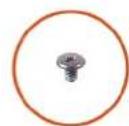
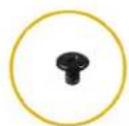
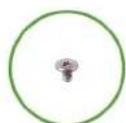
Tableau 1. Listedes vis
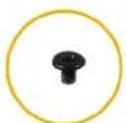
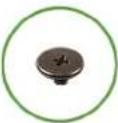
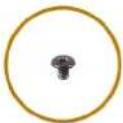
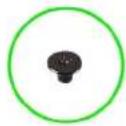
| Composant Fixée(s) àType de vis Quantité Image de vis | |||
| Cache de fond Assemblage du repose-poignets et du clavier | M2x4 6 | ||
| Batterie Assemblage du repose-poignets et du clavier | M2x3 2 | ||
| Support de la carte sans fil | Carte sans fil et assemblage du repose-poignets et du clavier | M2x3 1 | |
| Disque SSD (2230) Assemblage du repose-poignets et du clavier | M2x3 1 | ||
| Dispositif de refroidissement du disque SSD (2230) | Assemblage du repose-poignets et du clavier | M2x3 1 | |
| Dispositif de refroidissement du disque SSD (2280) | Assemblage du repose-poignets et du clavier | M2x3 2 | |
| Support du disque SSD AAssemblage du repose-poignets et du clavier | M1,6x2,5 1 | ||
Tableau 1. Listedes vis (suite)
| Composant Fixée(s) à | Type de vis Quantité Image | de vis | ||
| Support du pavé tactile A | Assemblage du repose-poignets et du clavier | M2x2 3 | ||
| Pavé tactile Assemblage | du repose-poignets et du clavier | M2x2 2 | ||
| Câble de rangement du stylet | Assemblage du repose-poignets et du clavier | M1,6x2,5 1 | ||
| Carte d'E/S Assemblage | du repose-poignets et du clavier | M2x3 2 | ||
| Ventilateur Assemblage d | du repose-poignets et du clavier | M2x2 2 | ||
| Charnières de l'écran Assemblage | du repose-poignets et du clavier | M2x3,5 4 | ||
| Charnières de l'écran Assemblage | du repose-poignets et du clavier | M2,5x5 2 | ||
| Port de l'adaptateur d'alimentation | Assemblage du repose-poignets et du clavier | M2x3 1 | ||
| Support du bouton d'alimentation | Assemblage du repose-poignets et du clavier | M1,6x2,5 2 | ||
| Support USB-C Carte système et assemblage repose-poignets et clavier | M2x3 2 | |||
| Carte système Assemblage | du repose-poignets et du clavier | M2x2 2 | ||
Principaux composants de l'ordinateur Inspiron 7506 2-en-1 noir
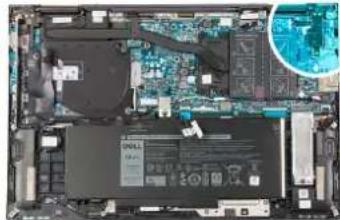
L'imague suivante illustre les principaux composants de l'ordinateur Inspiron 7506 2-en-1 noir.
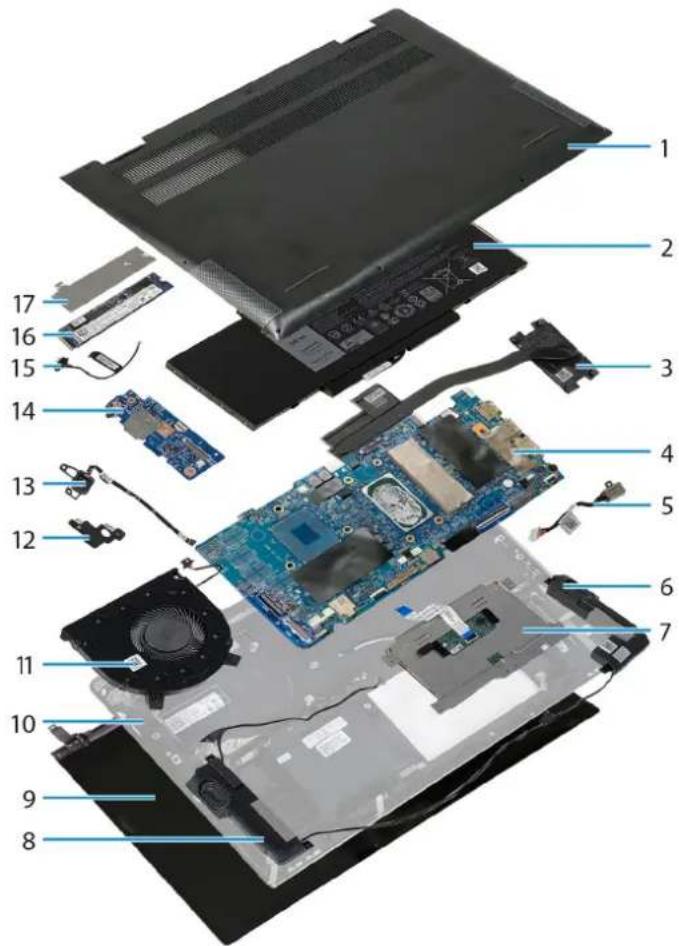
- Cache de fond
- Batterie
- Dissipateur de chaleur
- Carte système
- Port de l'adaptateur d'alimentation
- Haut-parleur droit
- Pavé tactile
- Haut-parleur gauche
- Assemblage d'écran
- Assemblage du repose-poignets et du clavier
- Ventilateur
- Bouton d'alimentation avec support de lecteur d'emploi digitales
- Bouton d'alimentation avec lecteur d'empreintes digitales
- Carte d'E/S
- Câble de rangement du stylet
- Disque SSD
17.Dispositif derefroidissement du disque SSD

REMARQUE : Dell fournit la liste des composants et leurs numéroes de referencia pour la configuration système d'origine achetée. Ces pièces sont disponibles en fonction des garanties achétées par le client. Contactez vous agent commercial Dell pour connaître les options d'achat.
Cache de fond
Retrait du cache de fond
Prérequis
- Suivez la procedure décrite dans Avant d'intervenir à l'intérieur de votre ordinateur.
A propos de cette tâche
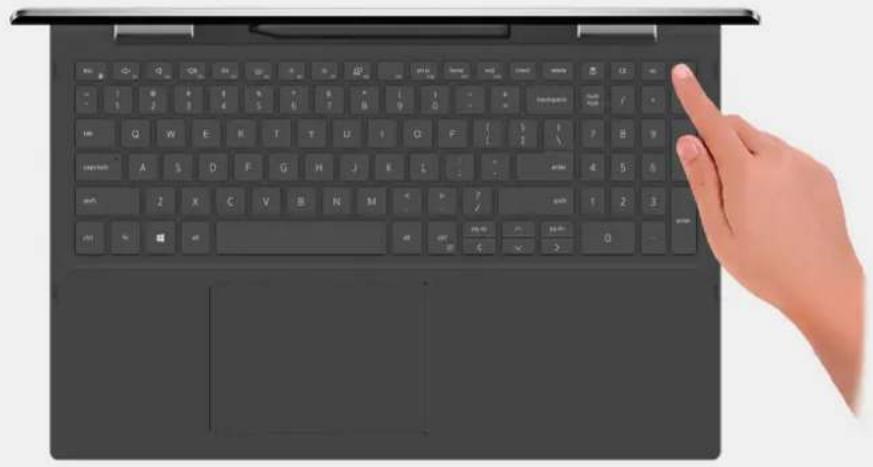
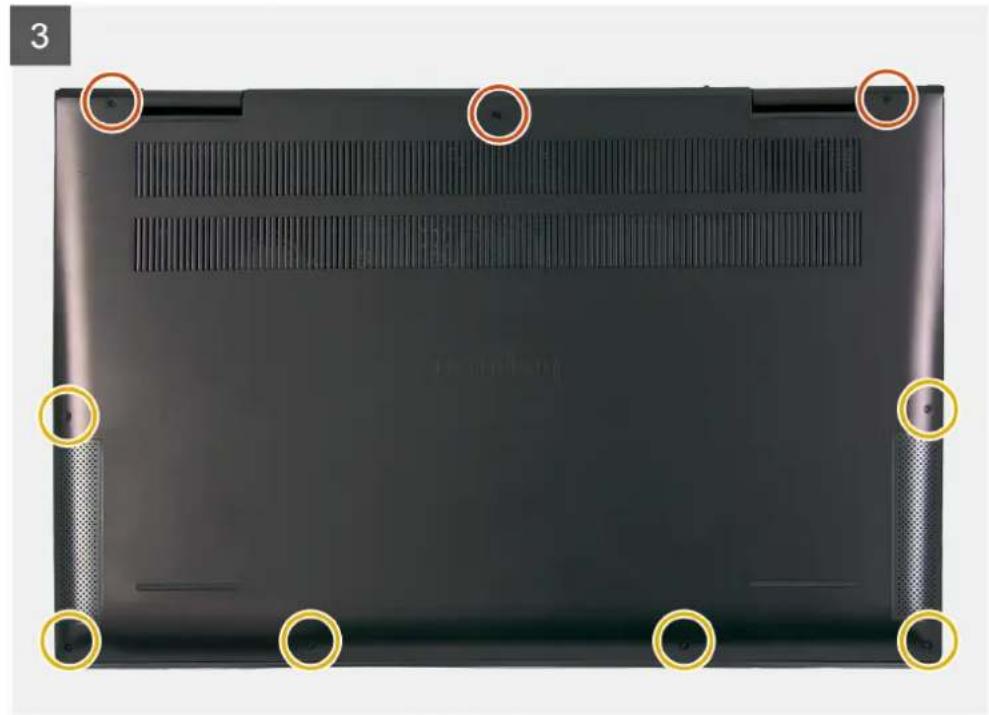
Les images suivantes indiquent l'emplacement du cache de fond et fournissent une representation visuelle de la procEDURE de retrait.
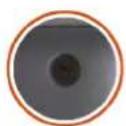
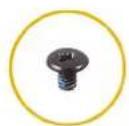
6x M2x4
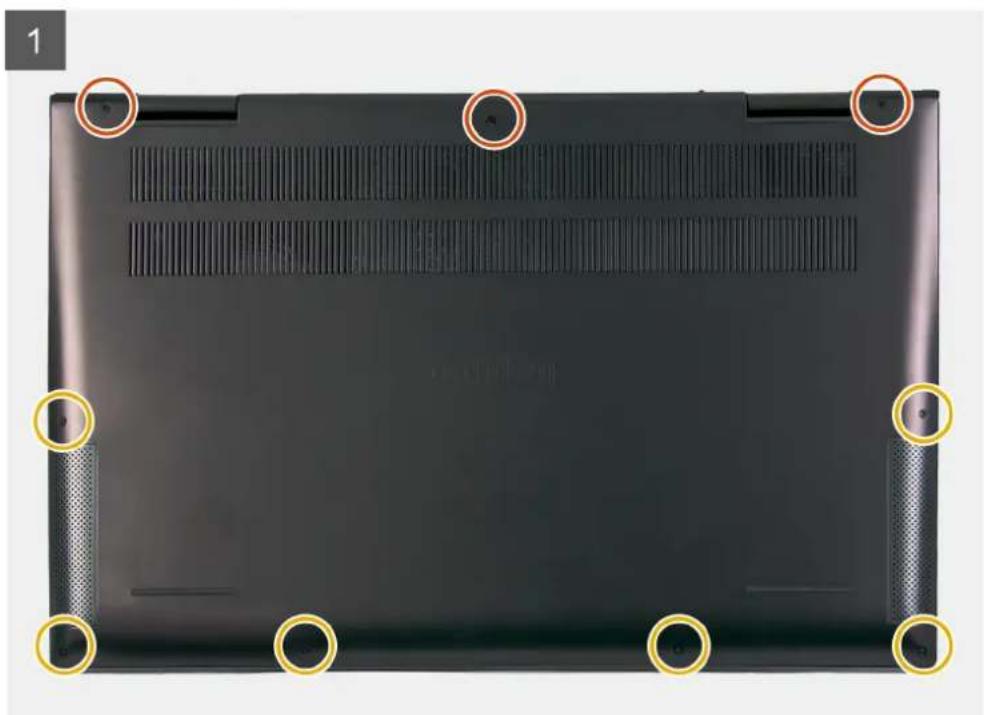
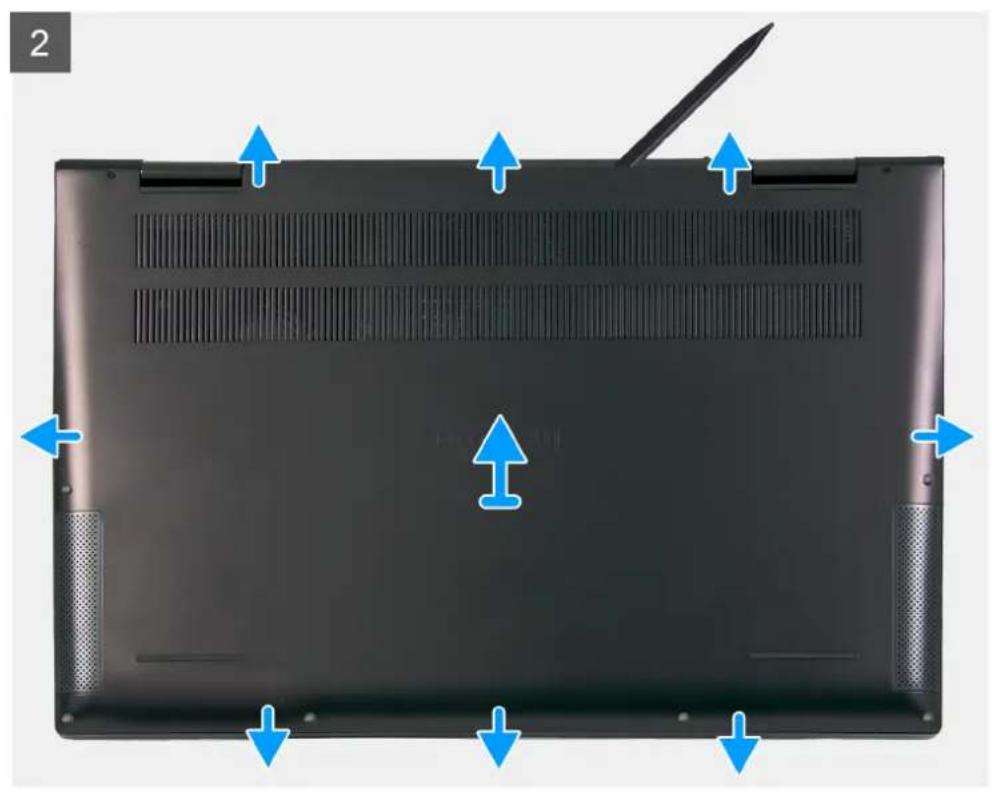
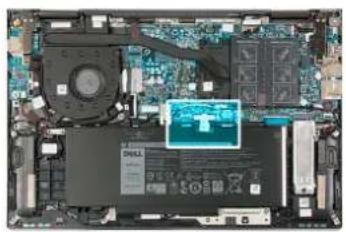

4
Étapes
- Retirez les six vis (M2x4) qui fixent le cache de fond à l'assemblage du repose-poignets et du clavier.
- Desserrez les trois vis imperdables qui fixent le cache de fond à l'assemblage repose-poignets et clavier.
i REMARQUE : Lorsque you desserrez les trois vis imperdables, le cache de fond se soulee en laissant un espace entre le cache de fond et l'assemblage du repose-poignets et du clavier.
- En commençant par le coin supérieur droit, utilisez une pointe en plastique pour faire levier sur le cache de fond pour le dégager de l'assemblage du repose-poignets et du clavier.
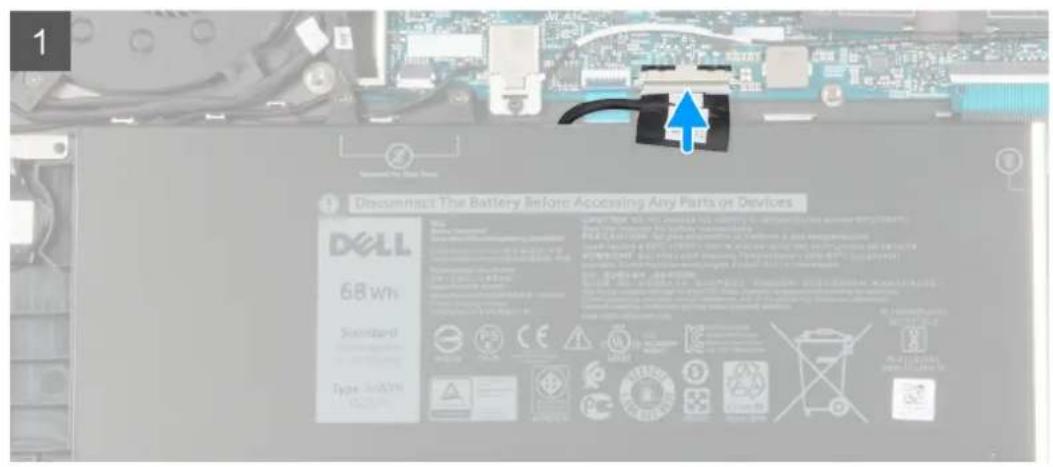
i REMARQUE : L'etape suivante est applicable uniquement si vous poulez retarder davantage de composants de votre ordinateur. - Déconnectez de la carte système le cable de la batterie.
- Mettez hors tension l'ordinateur en maintainant le bouton d'alimentation enforcé pendant 15 secondes pour evacuer l'électricité résiduelle.
Installation du cache de fond
Prérequis
Si you remplacez un composant, retirez le composant existant avant d'executer la procedure d'installation.
A propos de cette tâche
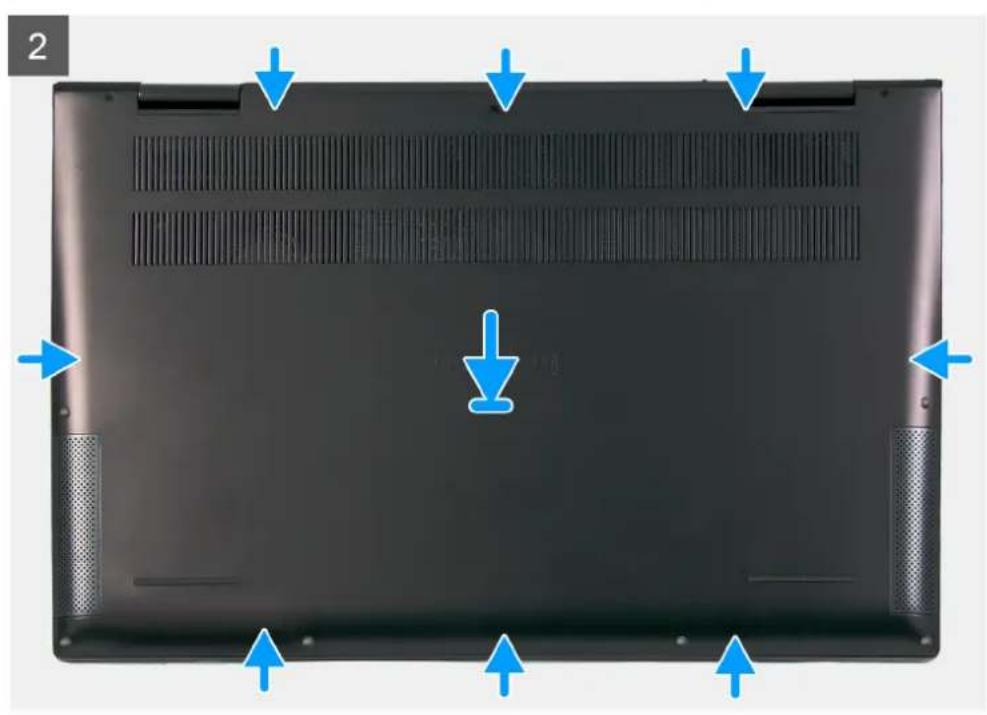
Les images suivantes indiquent l'emplacement du cache de fond et fournissent une representation visuelle de la procedure d'installation.
6x
M2x4
Étapes
- Connectez le cable de la batterie à la carte système.
- Alignez les trous de vis du cache de fond avec ceux de l'assemblage du repose-poignets et du clavier, puis enclenchez le cache de fond.
- Remettez en place les six vis (M2x4) qui fixent le cache de fond à l'assemblage du repose-poignets et du clavier.
- Serrez les trois vis imperdables qui fixent le cache de fond à l'assemblage de repose-poignets et de clavier.
Étapes suivantes
- Suivez la procEDURE décrite dans la section ÀpRES une intervention à l'intérieur de l'ordinateur.
Batterie
Précautions relatives à la batterie au lithium-ion

PRECAUTION:
- Soyez prudent lors de la manipulation des batteries lithium-ion.
-
Déchargez complètement la batterie avant de la retiree. Débranchez l'adaptateur secteur du système et faites fonctionner l'ordinateur uniquement sur batterie : la batterie est complètement déchargee lorsque l'ordinateur ne s'allume plus quand vous appuyez sur le bouton d'alimentation.
La batterie ne doit pas etre ecrasée, abimee, transpercee avec des objets etrangers ou laissee tober.
N'exposez pas la batterie a des températures elevées. Ne désassemblez pas les modules de batterie et les cellules.
N'appuyez pas sur la batterie. -
Ne pliez pas la batterie.
N'tilisez pas d'outils, quels qu'ils soient, pour faire levier sur la batterie. - Pendant la maintenance de ce produit, assurez-vous qu'aucune vis n'est perdue ou mal place, afin d'eviter toute perforation ou tout dommage accidentel de la batterie et d'autres composants du système.
Si la batterie reste coingee dans voire ordinateur a la suite d'un gonflement, n'essayez pas de la liberer. En effet, perforer, plier ou ecraser une batterie Lithium-ion peut etre dangereux.Dans ce cas, contactez le support technique Dell pour obtenir de I'aide.Rendez-vous sur www.dell.com/contactdell. - Achetez systématique des batteries sur www.dell.com ou de revendeurs ou partenaires Dell agréés.
- Les batteries gonflées ne doivent pas être utilisées. Elles doivent être remplacées et mises au rebut de façon adaptée. Pour obtenir des instructions sur la manipulation et le remplacement des batteries lithium-ion gonflées, consultez la section Manipulation des batteries lithium-ion gonflées.
Retrait de la batterie
Prérequis
- Suivez la procedure décrite dans Avant d'intervenir à l'intérieur de votre ordinateur.
- Retirez le cache de fond.
A propos de cette tâche
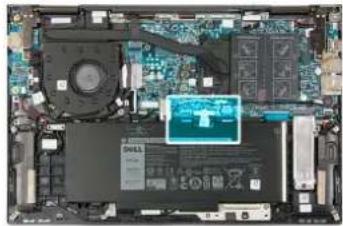
L'imague suivante indique l'emplacement de la batterie et fournit une representation visuelle de la procEDURE de retrait.
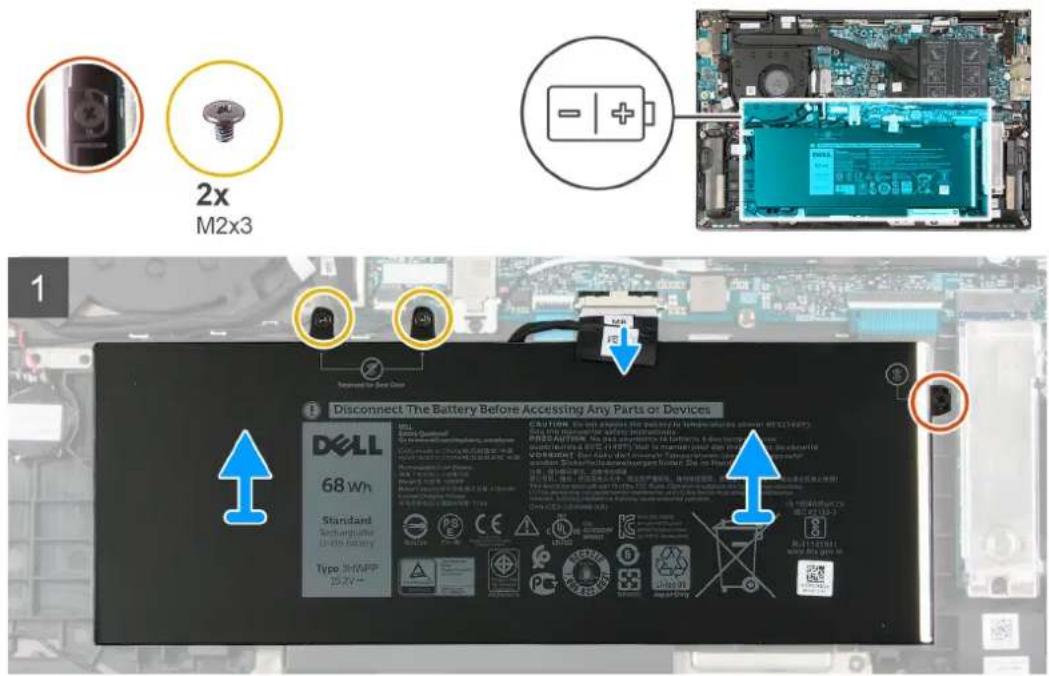
Étapes
- Retirez les deux vis (M2x3) qui fixent la batterie à l'assemblage du repose-poignets et du clavier.
- Devissez la vis imperdable qui fixe la batterie à l'assemblage du repose-poignets et du clavier.
- Deconnectez le cable de la batterie de la carte système (applicable uniquement s'il n'a pas ete débranché precedemment).
- Soulevez la batterie et retirez-la de l'assemblage du repose-poignets et du clavier.
Installation de la batterie
Prérequis
Si you remplacez un composant, retirez le composant existant avant d'executer la procedure d'installation.
A propos de cette tache
L'imague suivante indique l'emplacement de la batterie et fournit une representation visuelle de la procedure d'installation.
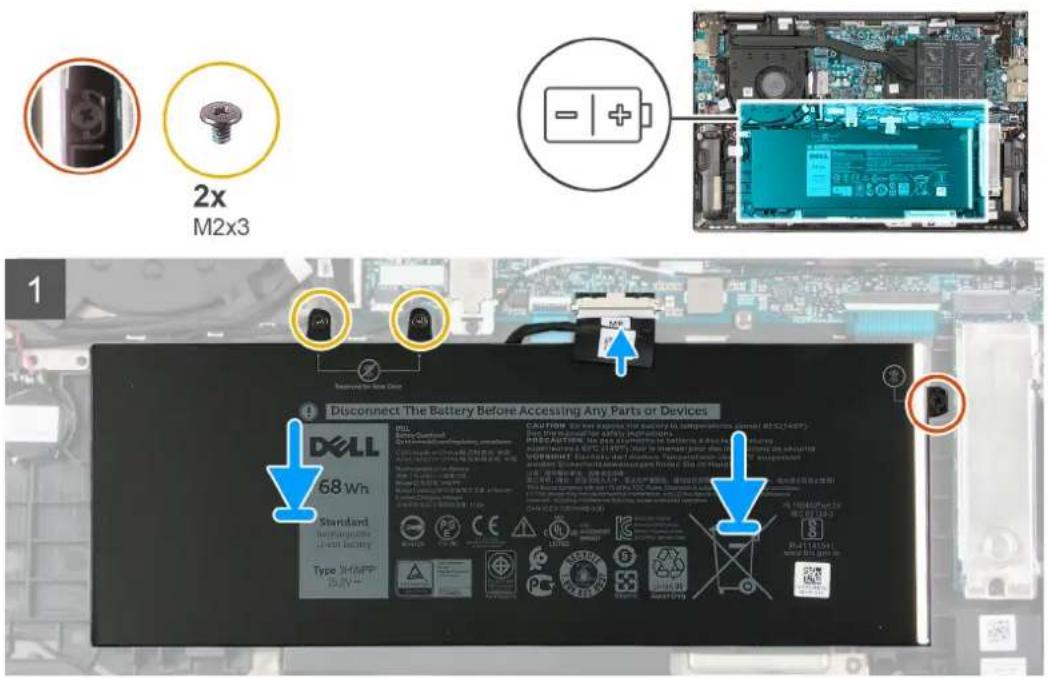
Étapes
- A l'aide des embouts d'alignement, place la batterie sur I'assemblage du repose-poignets et du clavier.
- Remettez en place les deux vis (M2x3) qui fixent la batterie à l'assemblage du reponse-poignets et du clavier.
- Vissez les vis imperdables qui fixent la batterie à l'assemblage du repose-poignets et du clavier.
- Connectez le cable de la batterie à la carte système.
Étapes suivantes
- Installlez le cache de fond.
- Suivez la procedure decrite dans la section Aprese une intervention a l'intérieur de I'ordinateur.
Pile bouton
Retrait de la pile bouton
Prérequis
- Suivez la procedure décrite dans Avant d'intervenir à l'intérieur de votre ordinateur.
i REMARGUE:Le retrait du cable de la carte d'E/S a le meme effet que le retrait de la pile bouton.Cette opération reinitialise les parametes par defaut du programme de configuration du BIOS.Avant de retirer la pile bouton, il est recommande de noter les parametes du BIOS.
- Retirez le cache de fond.
À propos de cette tâche
L'imague suivante indique l'emplacement de la pile bouton et fournit une representation visuelle de la procEDURE de retrait.
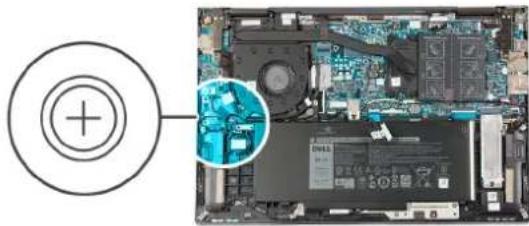
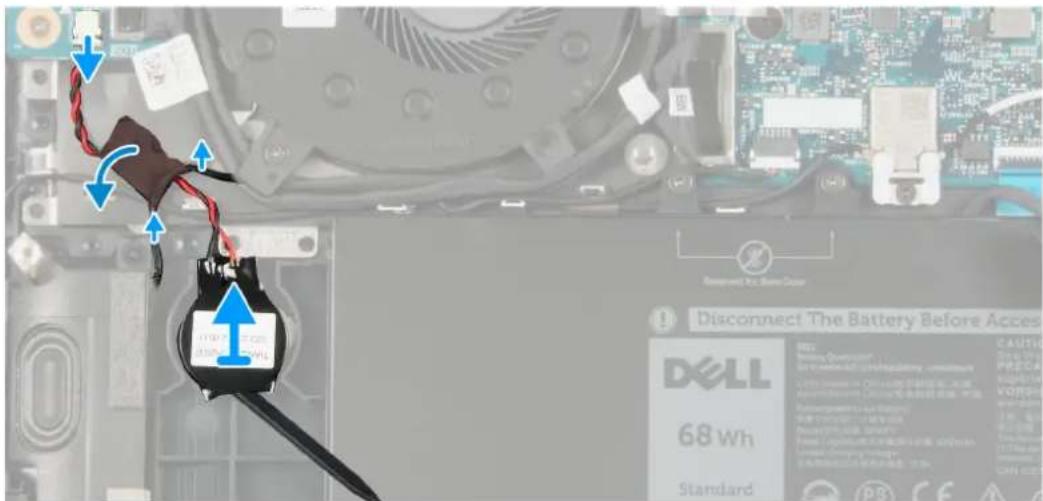
Étapes
- Deconnectez la pile bouton de la carte d'E/S.
- Decollez le ruban adhesif qui fixe le cable des haut-parleurs et le cable de la pile bouton à l'assemblage du repose-poignets et du clayier.
- Soulevez le cable des haut-parleurs et utilisez une pointe en plastique pour enlever la pile bouton de l'assemblage du repose-poignets et du clavier.
Installation de la pile bouton
Prérequis
Si you remplacez un composant, retirez le composant existant avant d'executer la procedure d'installation.
À propos de cette tâche
L'image suivante indique l'emplacement de la pile bouton et fournit une representation visuelle de la procEDURE d'installation.
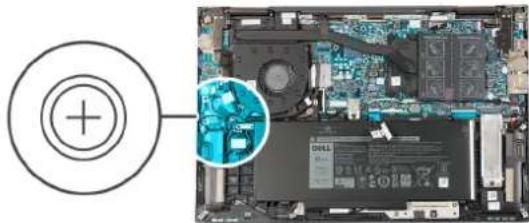
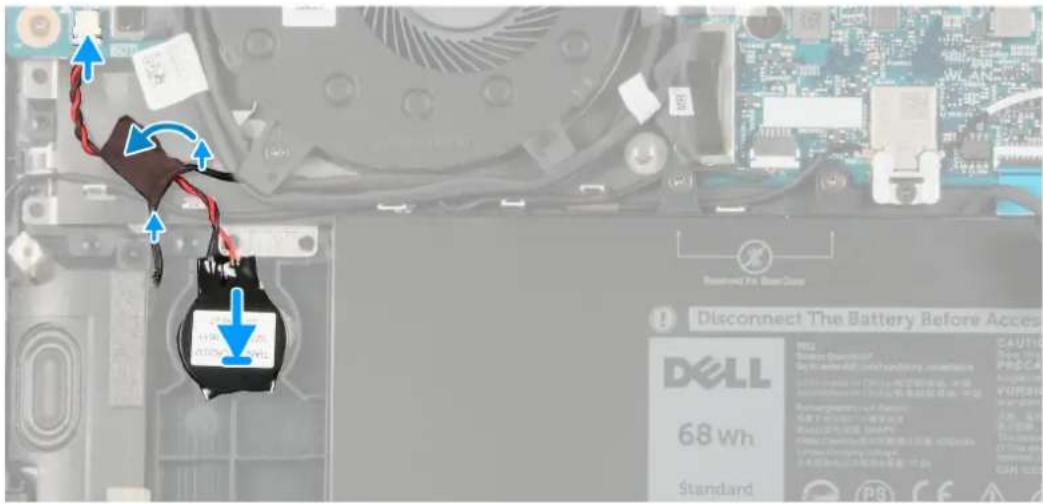
Étapes
- Collez la pile bouton sur le logement situé sur l'assemblage repose-poignets et clavier.
- Connectez le cable de la pile bouton à la carte d'E/S.
- Placez le cable des haut-parleurs et collez le ruban adhesif qui fixe le cable des haut-parleurs et le cable de la pile bouton à l'assemblage du repose-poignets et du clavier.
Étapes suivantes
1.Installez le cache de fond.
2. Suivez la procEDURE décrite dans la section ÀpRES une intervention à l'intérieur de l'ordinateur.
Haut-parleurs
Retrait des haut-parleurs
Prérequis
- Suivez la procedure décrite dans Avant d'intervenir à l'intérieur de votre ordinateur.
- Retirez le cache de fond.
- Retirez la batterie.
A propos de cette tâche
La figure suivante indique l'emplacement des haut-parleurs et fournit une representation visuelle de la procedure de retrait.
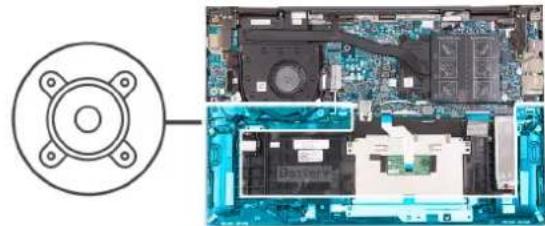
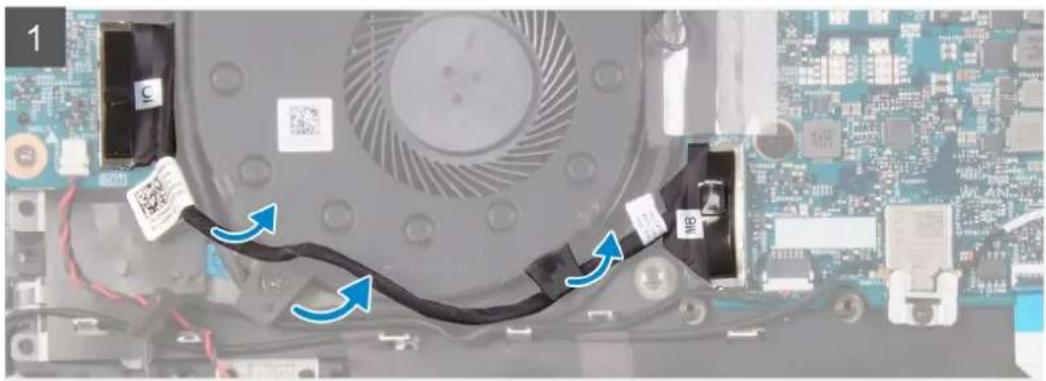
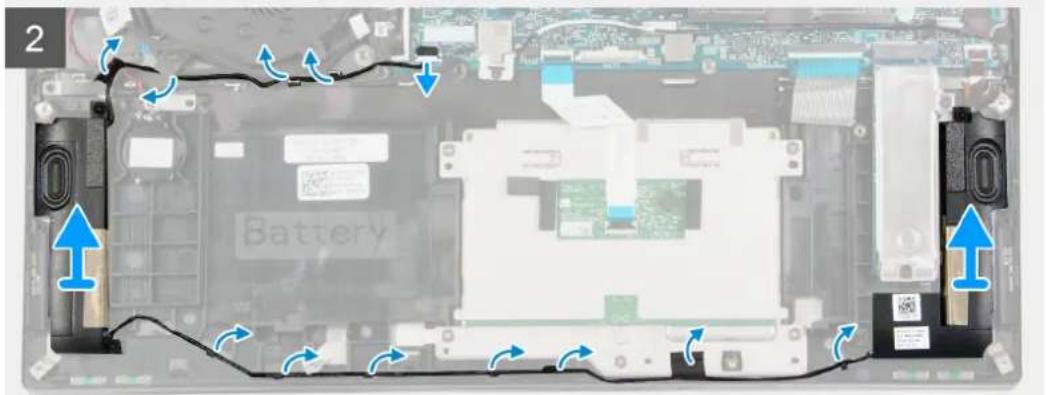
Étapes
- Retirez le cable de la carte d'E/S des guides d'acheminement situés sur le ventilateur.
- Déconnectez de la carte système le cable des haut-parleurs.
- Decollez le ruban adhesif qui fixe le cable des haut-parleurs à l'assemblage du repose-poignets et du clavier.
- Retirez le cable des haut-parleurs des guides d'acheminement situés sur l'assemblage du repose-poignets et du clavier.
- Soulevez les haut-parleurs avec leur cable pour les retarder de l'assemblage du repose-poignets et du clavier.
Installation des haut-parleurs
Prérequis
Si vous remplacez un composant, retirez le composant existant avant d'executer la procEDURE d'installation.
A propos de cette tâche
La figure suivante indique l'emplacement des haut-parleurs et fournit une representation visuelle de la procEDURE d'installation.
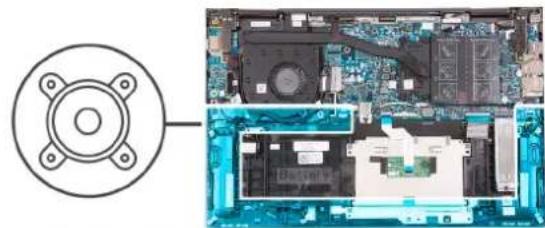
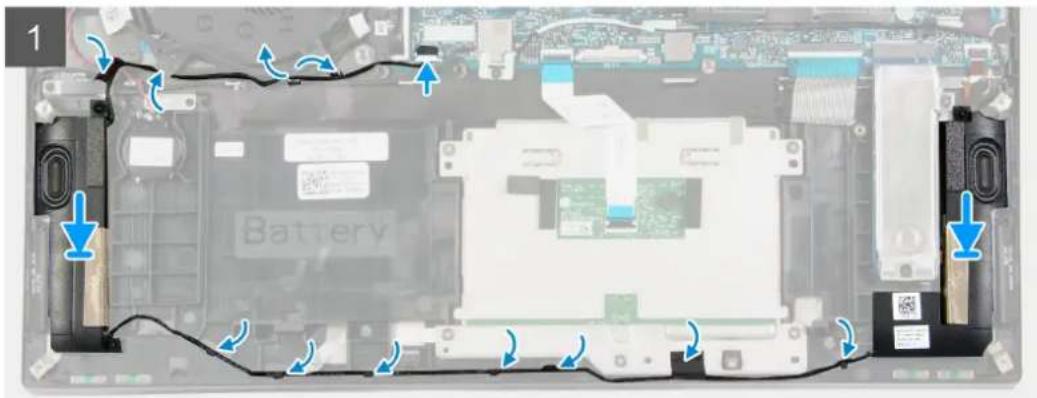
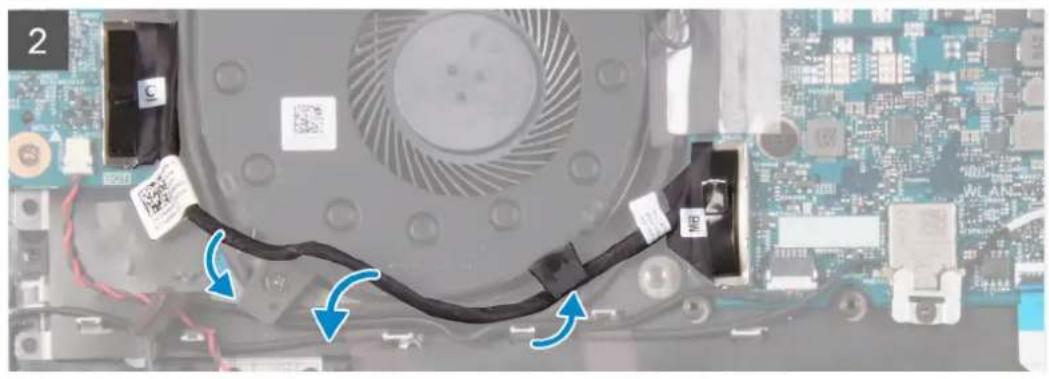
Étapes
- A l'aide des detrompeurs et des passc-cables en caoutchouc, place les haut-parleurs dans les logements de l'assemblage du repose-poignets et du clavier.
- Faites passer le cable des haut-parleurs par les guides de routage situés sur l'assemblage repose-poignets et clavier.
- Collez le ruban adhesif qui fixe les haut-parleurs à l'assemblage du repose-poignets et du clavier.
- Connectez le cable des haut-parleurs à la carte système.
- Acheminez le cable de la carte d'E/S dans les guides d'acheminement situés sur le ventilateur.
Étapes suivantes
1.Installez la batterie.
2. Installez le cache de fond.
3. Suivez la procedure decrite dans la section Aprese une intervention a l'intérieur de I'ordinateur.
Dissipateur de chaleur
Retrait du dissipateur de chaleur, pour les ordinateurs équipés d'une carte graphique séparée
Prérequis
- Suivez la procEDURE décrite dans la section Avant d'intervenir à l'intérieur de votre ordinateur.
PRECAUTION: Pour assurer un refroidissement maximal du processeur, ne touche pas les zones de transfert de chaleur du dissipateur de chaleur. LaGRAisse sur les doigts peut réduire lescapacités de transfert de chaleur de la graisse thermoconductible.
i REMARQue : Le dissipateur de chaleur se met a chauffer au cours d'un fonctionnement normal. Laissez-le refroidir avant de le manipuler.
- Retirez le cache de fond.
À propos de cette tâche
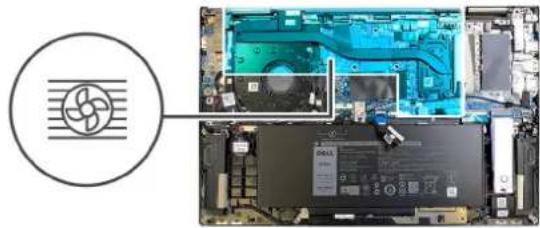
L'image suivante indique l'emplacement du dissipateur de chaleur et fournit une representation visuelle de la procEDURE de retrait.
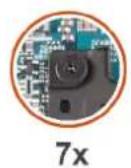
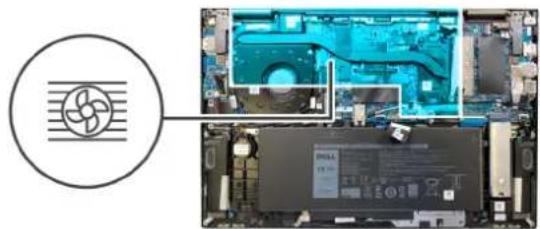
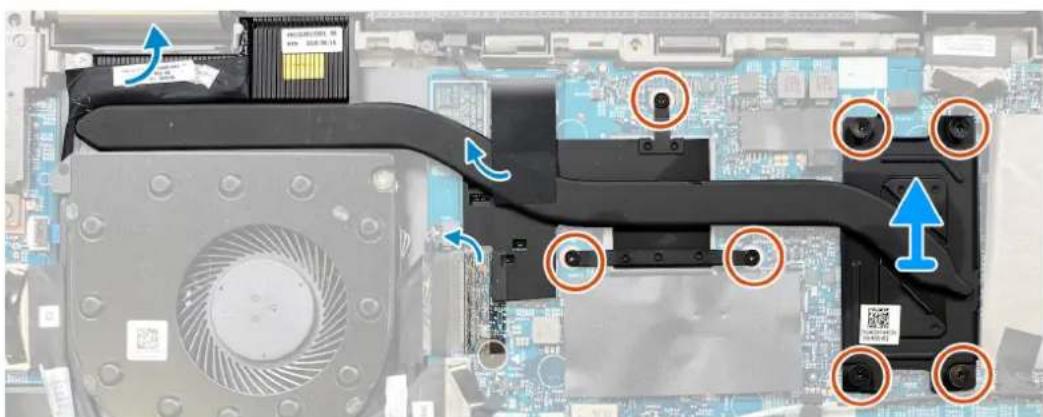
Étapes
- Decollez le ruban adhesif qui fixe le cable de I'ecran tactile au dissipateur de chaleur.
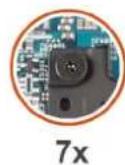
- Dans l'ordre sequeniel inverse (indique sur le dissipateur de chaleur), desserrez les sept vis imperdables qui fixent le dissipateur de chaleur à la carte système.
- Soulevez le dissipateur de chaleur et retirez-le de la carte système.
Installation du dissipateur de chaleur, pour les ordinateurs équipés d'une carte graphique séparée
Prérequis
Si you remplacez un composant, retirez le composant existant avant d'executer la procedure d'installation.

PRECAUTION : Un alignment incorrect du dissipateur de chaleur risque d'endommager la carte système et le processeur.

REMARQUE : Si vous remplacez la carte système ou le dissipateur de chaleur, utilisez le tampon ou la pâte thermique fournis dans le kit pour garantir la conductivité thermique.
À propos de cette tâche
L'image suivante indique l'emplacement du dissipateur de chaleur et fournit une representation visuelle de la procEDURE d'installation.

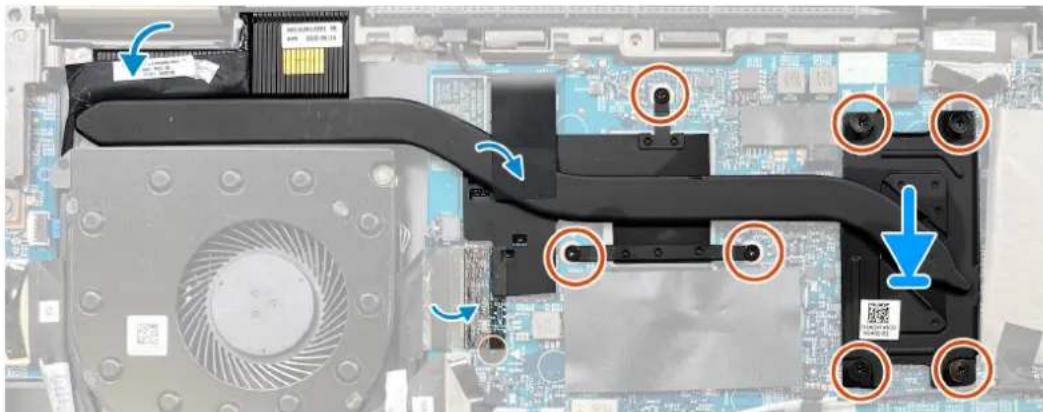
Étapes
- Alignez les trous de vis du dissipateur de chaleur avec ceux de la carte système.
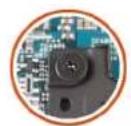
- Dans l'ordre sequentiel indiqué sur le dissipateur de chaleur, serrez les sept vis imperdables qui fixent le dissipateur à la carte système
- Collez le ruban adhesif qui fixe le cable de I'ecran tactile au dissipateur de chaleur.
Étapes suivantes
1.Installez le cache de fond.
2. Suivez la procEDURE décrite dans la section Àprouse une intervention à l'intérieur de votre ordinateur.
Retrait du dissipateur de chaleur pour les ordinateurs équipés d'une carte graphique intégrée
Prérequis
- Suivez la procEDURE décrite dans la section Avant d'intervenir à l'intérieur de votre ordinateur.
PRECAUTION: Pour assurer un refroidissement maximal du processeur, ne touche pas les zones de transfert de chaleur du dissipateur de chaleur. LaGRAisse sur les doigts peut réduire lescapacités de transfert de chaleur de la graisse thermoconductible.
i REMARQue : Le dissipateur de chaleur se met a chauffer au cours d'un fonctionnement normal. Laissez-le refroidir avant de le manipuler.
- Retirez le cache de fond.
À propos de cette tâche
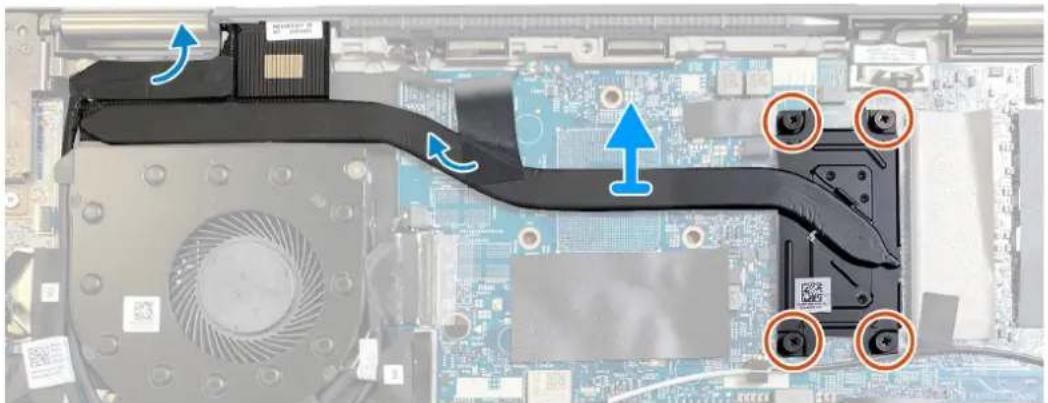
L'imague suivant indique l'emplacement du dissipateur de chaleur et fournit une representation visuelle de la procEDURE de retrait.
4x
Étapes
- Decollez le ruban adhesif qui fixe le cable de l'écran tactile au dissipateur de chaleur.
- Dans l'ordre sequentiel inverse (indique sur le dissipateur de chaleur), desserrez les quatre vis imperdables qui fixent le dissipateur à la carte système.
- Soulevez le dissipateur de chaleur et retirez-le de la carte système.
Installation du dissipateur de chaleur pour les ordinateurs équipés d'une carte graphique intégrée
Prérequis
Si vous remplacez un composant, retirez le composant existant avant d'executer la procEDURE d'installation.

PRECAUTION : Un alignment incorrect du dissipateur de chaleur risque d'endommager la carte système et le processeur.

REMARQUe : Si vous remplacez la carte système ou le dissipateur de chaleur, utilisez le tampon ou la pate thermique fournis dans le kit pour garantir la conductivité thermique.
À propos de cette tâche
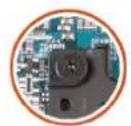
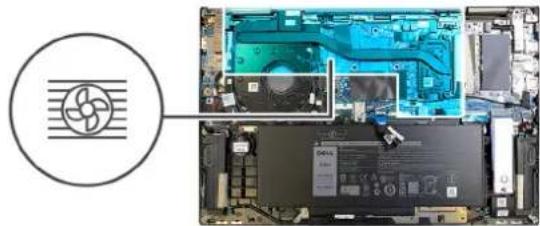
L'imague suivante indique l'emplacement du dissipateur de chaleur et fournit une representation visuelle de la procEDURE d'installation.
4x
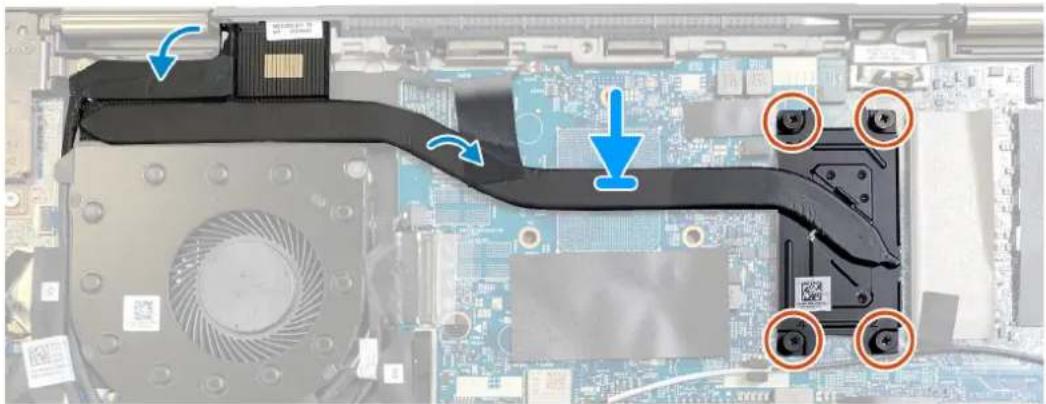
Étapes
- Alignez les trous de vis du dissipateur de chaleur avec ceux de la carte système.
- Dans l'ordre sequeniel indiqué sur le dissipateur de chaleur, serrez les quatre vis captives qui fixent le dissipateur à la carte système.
- Collez le ruban adhésif qui fixe le cable de l'écran tactile au dissipateur de chaleur.
Étapes suivantes
1.Installez le cache de fond.
2. Suivez la procEDURE décrite dans la section Àprouse une intervention à l'intérieur de votre ordinateur.
Port de l'adaptateur d'alimentation
Retrait du port de l'adaptateur secteur
Prérequis
- Suivez la procedure décrite dans Avant d'intervenir à l'intérieur de votre ordinateur.
- Retirez le cache de fond.
À propos de cette tâche
La figure suivante indique l'emplacement du port de I'adaptateur secteur et fournit une representation visuelle de la procedure de retrait.
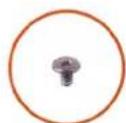
2x
M2x3.5
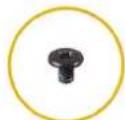
1x
M2.5x5
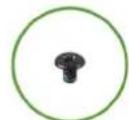
1x
M2x3
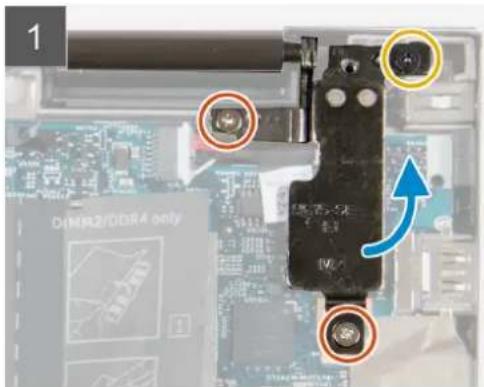
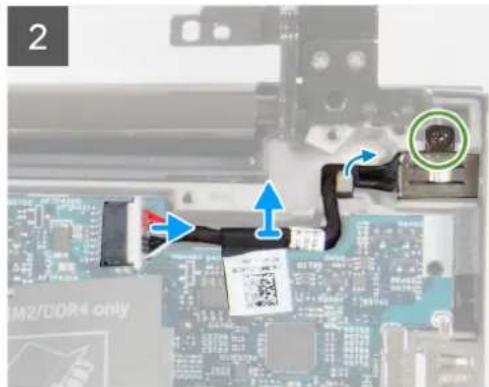
Étapes
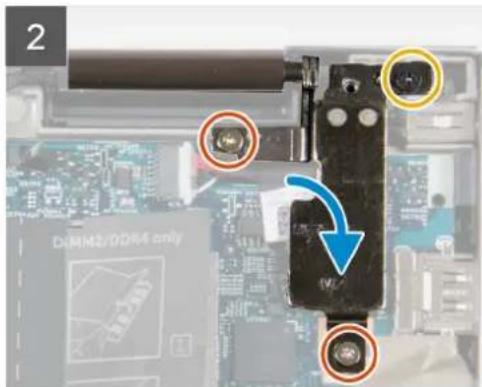
- Retirez les deux vis (M2x3,5) qui fixent la charnière droite de l'écran à la carte système et à l'assemblage du repose-poignets et du clavier.
- Retirez la vis (M2,5x5) qui fixe la charniere droite de l'écran à la carte système et à l'assemblage du repose-poignets et du clavier.
- Ouvrez la charnière droite de l'écran selon un angle de 90 degrès.
- Déconnectez de la carte système le cable du port de l'adaptateur secteur.
- Retirez la vis (M2x3) qui fixe le port de l'adaptateur secteur à l'assemblage du repose-poignets et du clavier.
- Retirez le cable du port de l'adaptateur d'alimentation du guide d'acheminement situé sur l'assemblage du repose-poignets et du clavier.
- Soulevez le port de l'adaptateur d'alimentation et son cable pour les retirer de l'assemblage du reponse-poignets et du clavier.
Installation du port de l'adaptateur secteur
Prérequis
Si you remplacez un composant, retirez le composant existant avant d'executer la procedure d'installation.
A propos de cette tâche
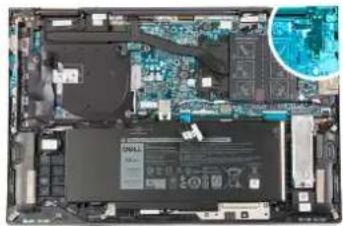
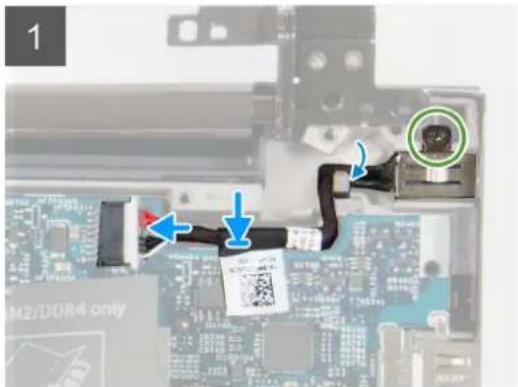
La figure suivantie indique I'emplacement du port de I'adaptateur secteur et fournit une representation visuelle de la procedure d'installation.
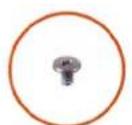
2x
M2x3.5
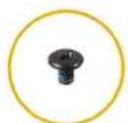
1x
M2.5x5
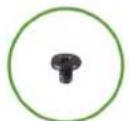
1x
M2x3
Étapes
- Placez le port de l'adaptateur secteur, ainsi que son cable, dans son logement situé sur l'assemblage du repose-poignets et du clavier.
- Faites passer le cable du port de l'adaptateur d'alimentation par le guide d'acheminement situé sur l'assemblage du repose-poignets et du clavier.
- Remettez en place la vis (M2x3) qui fixe le port de l'adaptateur d'alimentation à l'assemblage repose-poignets et clavier.
- Connectez le cable du port de l'adaptateur secteur à la carte système.
- Fermez la charniere d'écran droite.
- Remettez en place les deux vis (M2x3,5) qui fixent la charnière droite de l'écran à la carte système et à l'assemblage du repose-poignets et du clavier.
- Remettez en place la vis (M2,5x5) qui fixe la charnière droite de l'écran à la carte système et à l'assemblage du repose-poignets et du clavier.
Étapes suivantes
1.Installez le cache de fond.
2. Suivez la procEDURE décrite dans la section Àpres une intervention à l'intérieur de l'ordinateur.
Pavé tactile
Retrait du pavé tactile
Prérequis
- Suivez la procedure décrite dans Avant d'intervenir à l'intérieur de votes ordinateur.
- Retirez le cache de fond.
- Retirez la batterie.
À propos de cette tâche
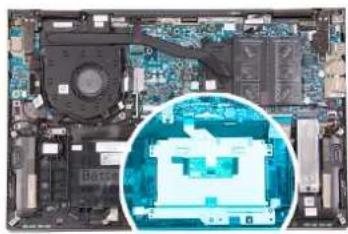
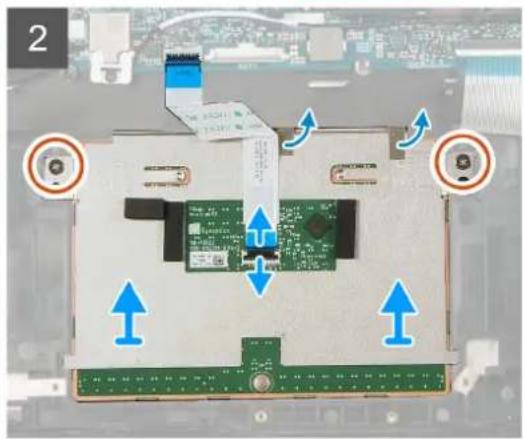
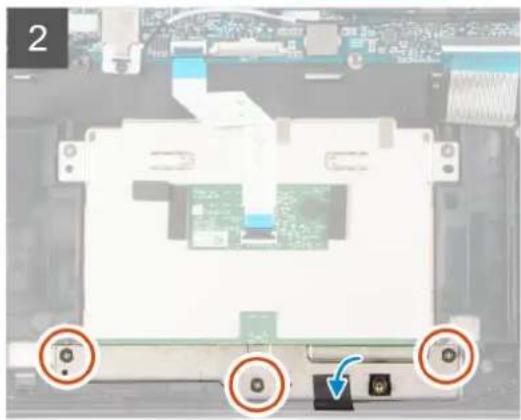
La figure suivante indique l'emplacement du pavé tactile et fournit une représentation visuelle de la procédure de retrait.
5x
M2x2
Étapes
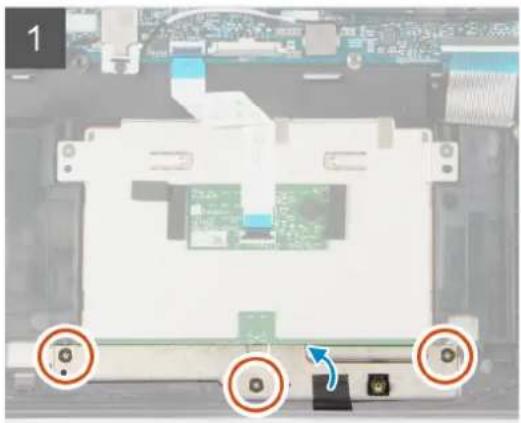
- Retirez les trois vis (M2x2) qui fixent le support du pavé tactile à l'assemblage du repose-poignets et du clavier.
- Decollez le ruban adhesif qui fixe le cable des haut-parleurs au support du pavé tactile.
- Ouyrez le loquet et debranchez le cable du pavé tactile de ce dernier.
- Decollez le ruban qui fixe le pavé tactile à l'assemblage du repose-poignets et du clavier.
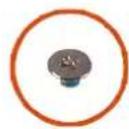
- Retirez les deux vis (M2x2) qui fixent le pavé tactile à l'assemblage du repose-poignets et du clavier.
- Faites glisser le pavé tactile en le soulevant pour le dégager de l'assemblage du repose-poignets et du clavier.
Installation du pavé tactile
Prérequis
Si you remplacez un composant, retirez le composant existant avant d'executer la procedure d'installation.
À propos de cette tâche
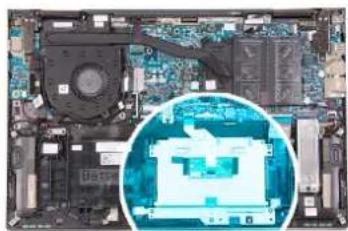
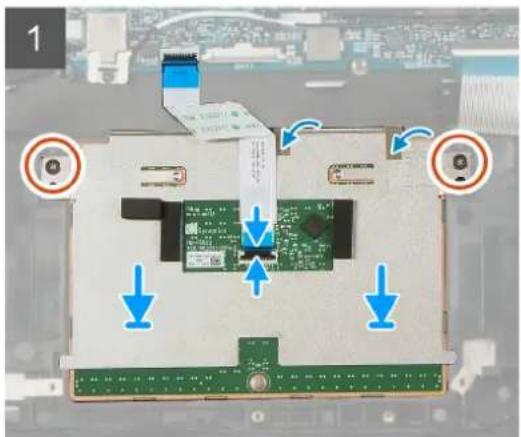
La figure suivante indique l'emplacement du pavé tactile et fournit une représentation visuelle de la procédure d'installation.
5x
M2x2
Étapes
- Faites glisser le pavé tactile dans le logement situé sur l'assemblage du repose-poignets et du clavier.
- Remettez en place les deux vis (M2x2) qui fixent le pavé tactile à l'assemblage du repose-poignets et du clavier.
- Collez le ruban adhésif qui fixe le pavé tactile à l'assemblage du repose-poignets et du clavier.
- Faites glisser le cable du pavé tactile dans le connecteur du pavé tactile, puis fermez le loquet pour fixer le cable.
- Placez le support du pavé tactile dans son logement situé sur l'assemblage du repose-poignets et du clavier.
- Remettez en place les trois vis (M2x2) qui fixent le support du pavé tactile à l'assemblage du repose-poignets et du clavier.
- Collez le ruban adhesif qui fixe le cable des haut-parleurs au support du pavé tactile.
Étapes suivantes
1.Installez la batterie.
2. Installez le cache de fond.
3. Suivez la procedure decrite dans la section Apre s une intervention a l'intérieur de I'ordinateur.
Câble du rangement du stylet
Retrait du cable du rangement du stylet
Prérequis
- Suivez la procedure décrite dans Avant d'intervenir à l'intérieur de votre ordinateur.
- Retirez le cache de fond.
À propos de cette tâche
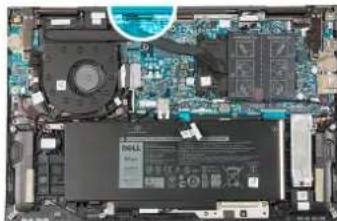
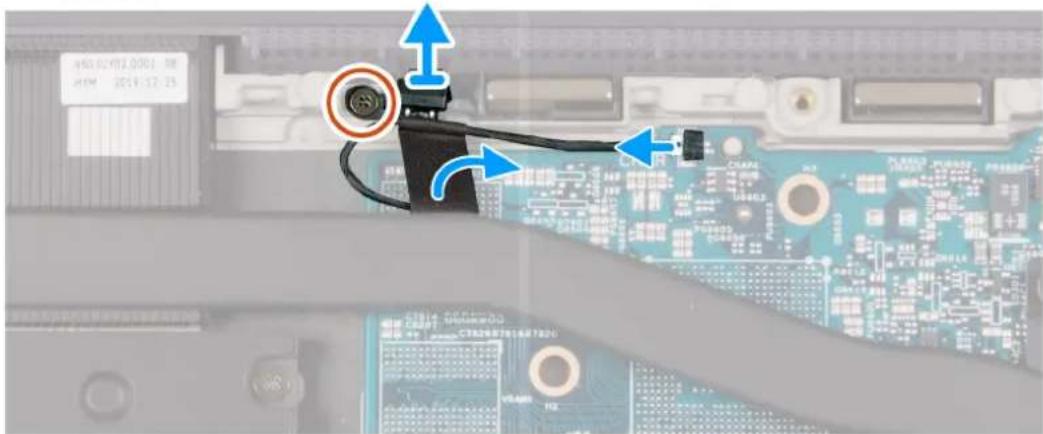
La figure suivante indique l'emplacement du cable du rangement du stylet et fournit une representation visuelle de la procEDURE de retrait.
1xM1.6x2.5
Étapes
- Debranche le cable du rangement du stylet de la carte système.
- Decollez le ruban adhesif qui fixe le cable du rangement du stylet à la carte système.
- Retirez la vis (M1,6x2,5) qui fixe le cable du rangement du stylet à l'assemblage du repose-poignets et du clavier.
- Soulevez le cable du rangement du stylet pour le retirer de l'assemblage du repose-poignets et du clavier.
Installation du cable du rangement du stylet
Prérequis
Si you remplacez un composant, retirez le composant existant avant d'executer la procedure d'installation.
À propos de cette tâche
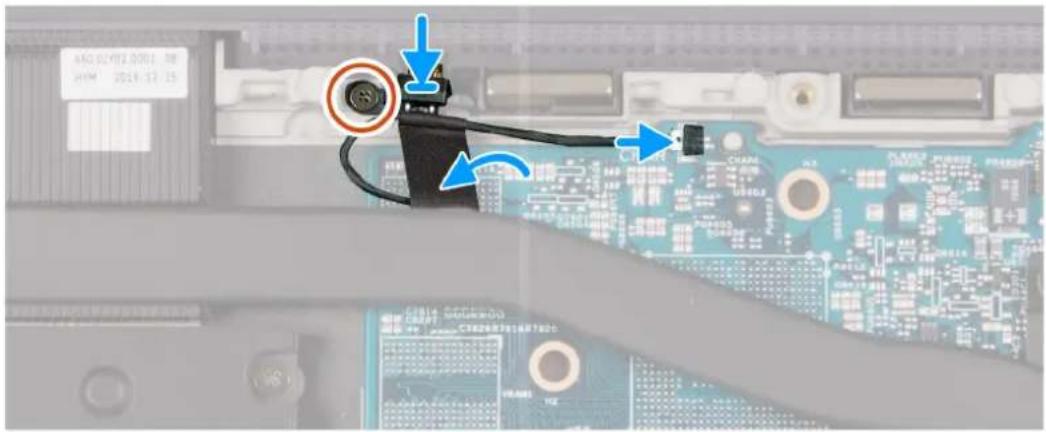
La figure suivanté indique l'emplacement du cable du rangement du stylet et fournit une représentation visuelle de la procEDURE d'installation.
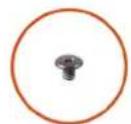
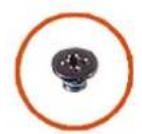
1x
M1.6x2.5
Étapes
- Alignez le trou de vis du cable du rangement du stylet avec celui de l'assemblage du repose-poignets et du clavier.
- Remettez en place la vis (M1,6x2,5) qui fixe le cable du rangement du stylet à l'assemblage du repose-poignets et du clavier.
- Collez le ruban adhesif pour fixer le cable du rangement du stylet à la carte système.
- Connectez le cable du rangement du stylet à la carte système.
Étapes suivantes
- Installes le cache de fond.
- Suivez la procEDURE décrite dans la section ÀpRES une intervention à l'intérieur de l'ordinateur.
Disque SSD
Retrait du disque SSD M.2 2230
Prérequis
- Suivez la procedure décrite dans Avant d'intervenir à l'intérieur de votre ordinateur.
- Retirez le cache de fond.
À propos de cette tâche
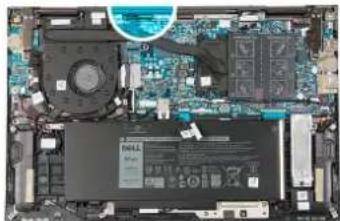
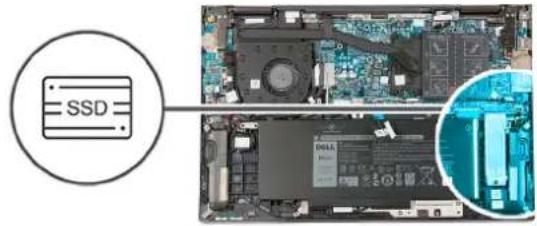
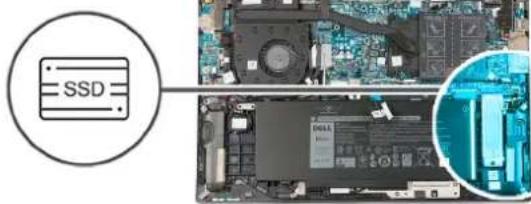
L'image suivante indique l'emplacement du disque SSD M.2 2230 et fournit une representation visuelle de la procEDURE de retrait.
2x
M2x3

Étapes
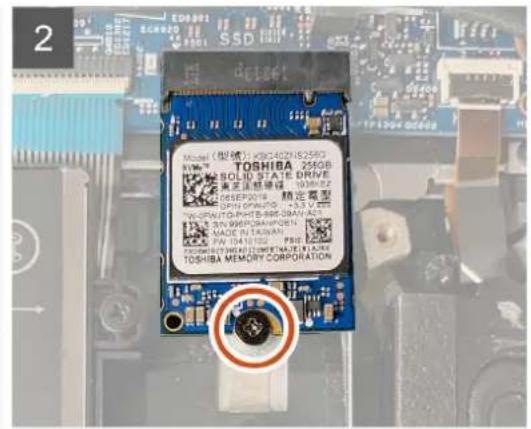
- Retirez la vis (M2x3) qui fixe le dispositif de refroidissement du disque SSD à l'assemblage du repose-poignets et du clavier.
- Soulevez le dispositif de refroidissement du disque SSD et retirez-le de l'assemblage du repose-poignets et du clavier.
- Retirez la vis (M2 x 3) qui fixe le disque SSD à son support.
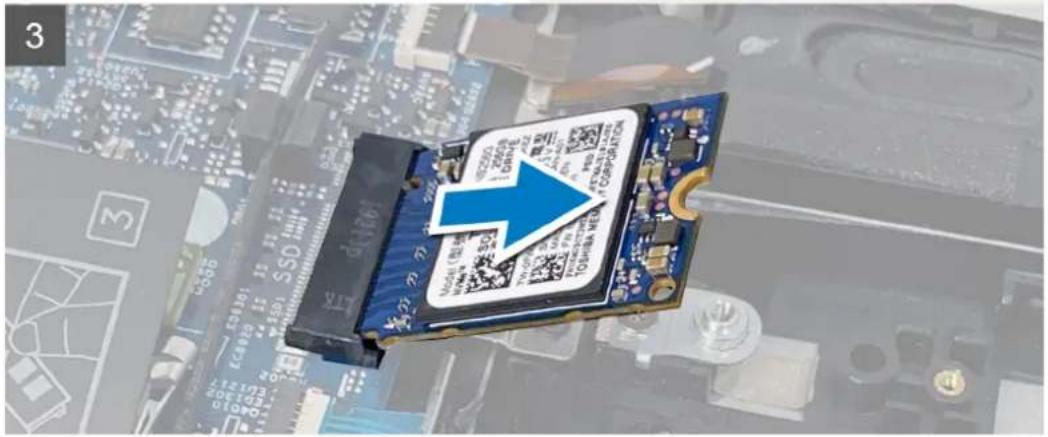
- Faites glisser le disque SSD pour le retarder de son logement.
Installation du disque SSD M.2 2230
Prérequis
Si you remplacez un composant, retirez le composant existant avant d'executer la procedure d'installation.
A propos de cette tâche
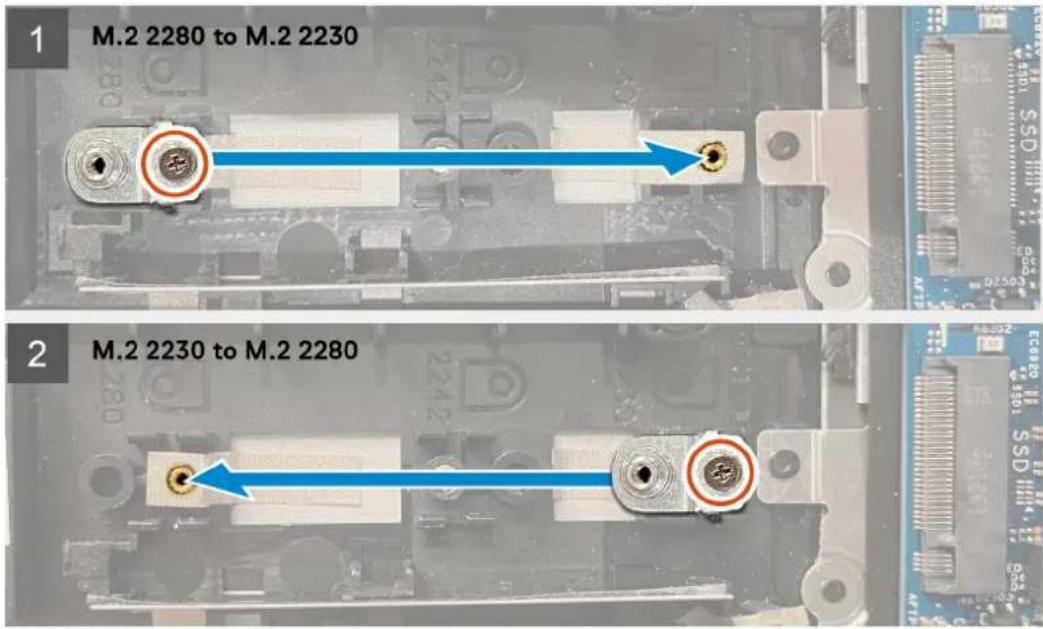
Cet ordinateur prend en charge deux formats de disque SSD.
M.2 2230
M.2 2 280
Si vous remplacez le disque SSD M.2 2230 par un disque SSD M.2 2280, les images suivantes indiquent ou installer le support du disque SSD en fonction de son format.
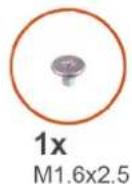
1x
M1.6x2.5
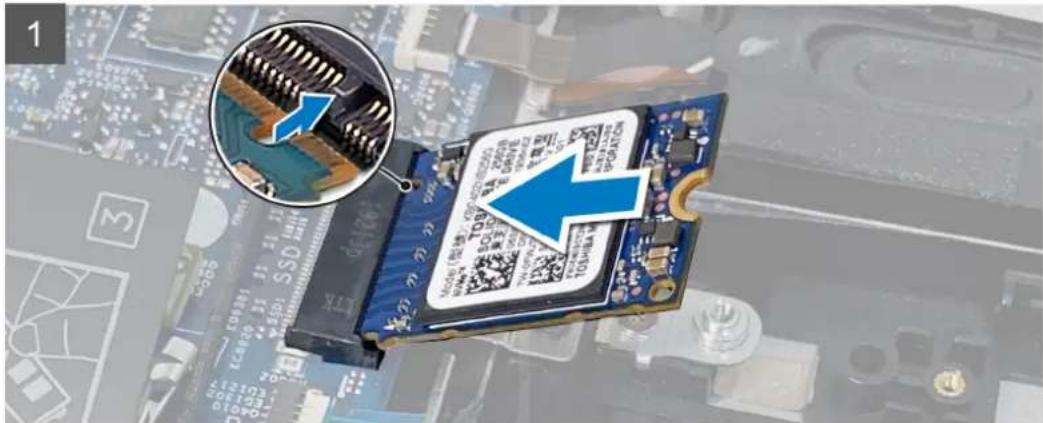
L'image suivante indique l'emplacement du disque SSD M.2 2230 et fournit une representation visuelle de la procedure d'installation.
2x
M2x3
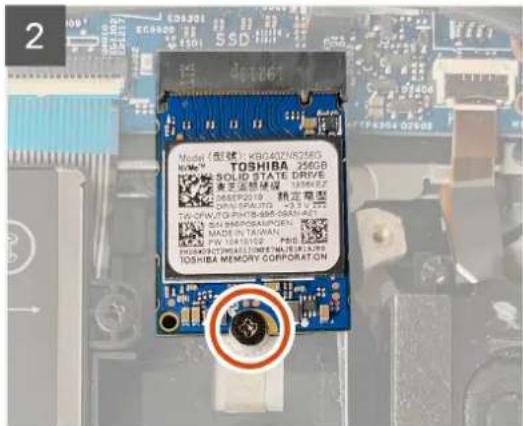
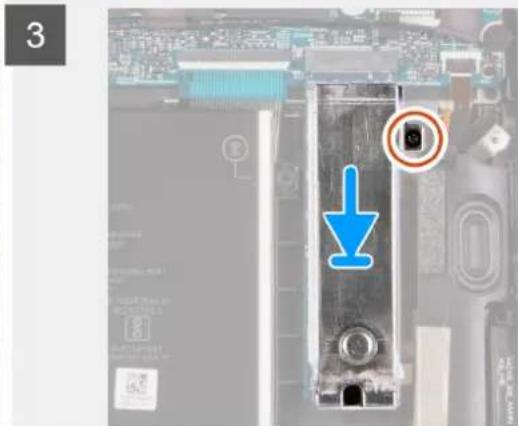

REMARQUE: Effectuez les étapes 1 à 3 si vous remplacez le disque SSD M.2 2230 par un disque SSD M.2 2280.
Étapes
- Retirez la vis (M1,6x2,5) qui fixe le support du disque SSD à l'assemblage du repose-poignets et du clavier.
- Replacez le support du disque SSD sur l'autre cote du logement du disque SSD.
- Alignez le trou de vis du support du disque SSD avec celui de l'assemblage du repose-poignets et du clavier.
- Remettez en place la vis (M1,6x2,5) qui fixe le support du disque SSD à l'assemblage du repose-poignets et du clavier.
- Insérez fermement et en l'inclinant le disque SSD dans son logement.
- Remettez en place la vis (M2 x 3) qui fixe le disque SSD à son support.
- Alignez le trou de vis du dispositif de refroidissement du disque SSD avec celui de l'assemblage du reponse-poignets et du clavier.
- Remettez en place la vis (M2x3) qui fixe le dispositif de refroidissement du disque SSD à l'assemblage du repose-poignets et du clavier.
Étapes suivantes
1.Installez le cache de fond.
2. Suivez la procedure decrite dans la section Aprese une intervention a l'intérieur de I'ordinateur.
Retrait du disque SSD M.2 2280
Prérequis
- Suivez la procedure décrite dans Avant d'intervenir à l'intérieur de votes ordinateur.
- Retirez le cache de fond.
A propos de cette tâche
L'image suivante indique l'emplacement du disque SSD M.2 2280 et fournit une representation visuelle de la procEDURE de retrait.
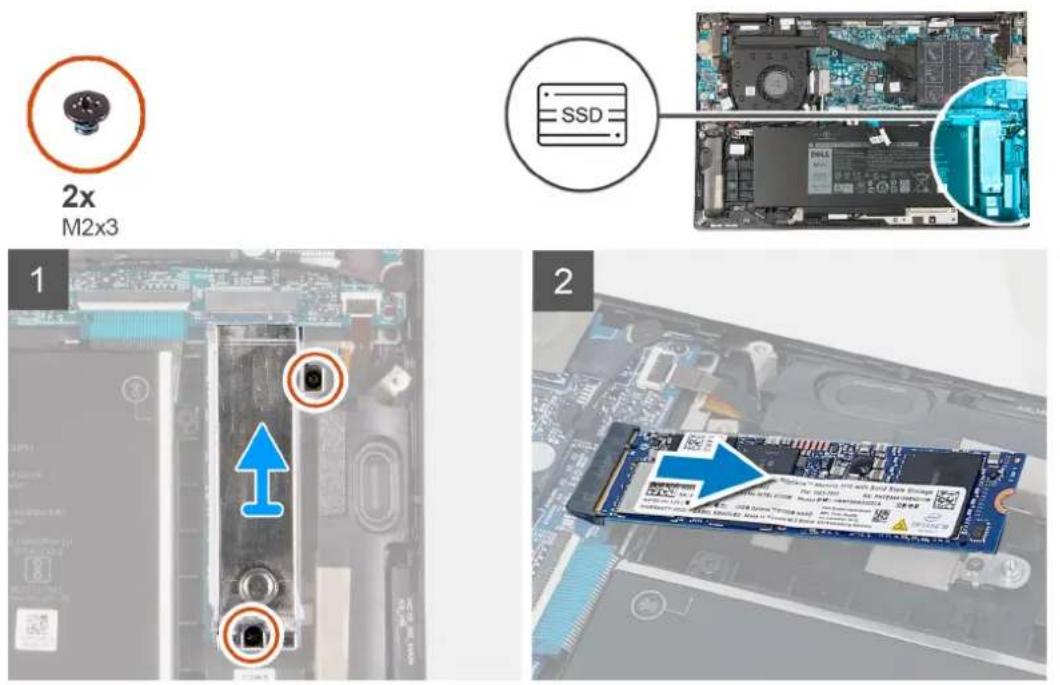
Étapes
- Retirez les deux vis (M2x3) qui fixent le dispositif de refroidissement du disque SSD à l'assemblage du repose-poignets et du clavier.
- Soulevez le dispositif de refroidissement du disque SSD pour le sortir du disque SSD.
- Faites glisser le disque SSD pour le retarder de son logement.
Installation du disque SSD M.2 2280
Prérequis
Si you remplacez un composant, retirez le composant existant avant d'executer la procedure d'installation.
À propos de cette tâche
Cet ordinateur prend en charge deux formats de disque SSD.
M.2 2230
M.2 2 280
Si you remplacez le disque SSD M.2 2280 par un disque SSD M.2 2230, les images suivantes indiquent ou installer le support de vis du disque SSD en fonction de son format.
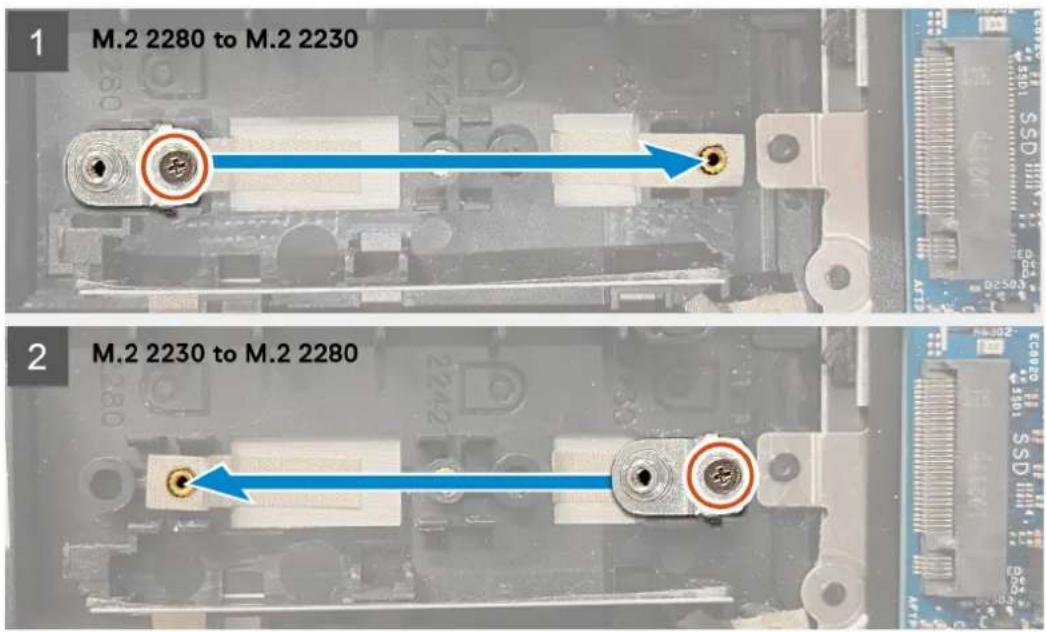
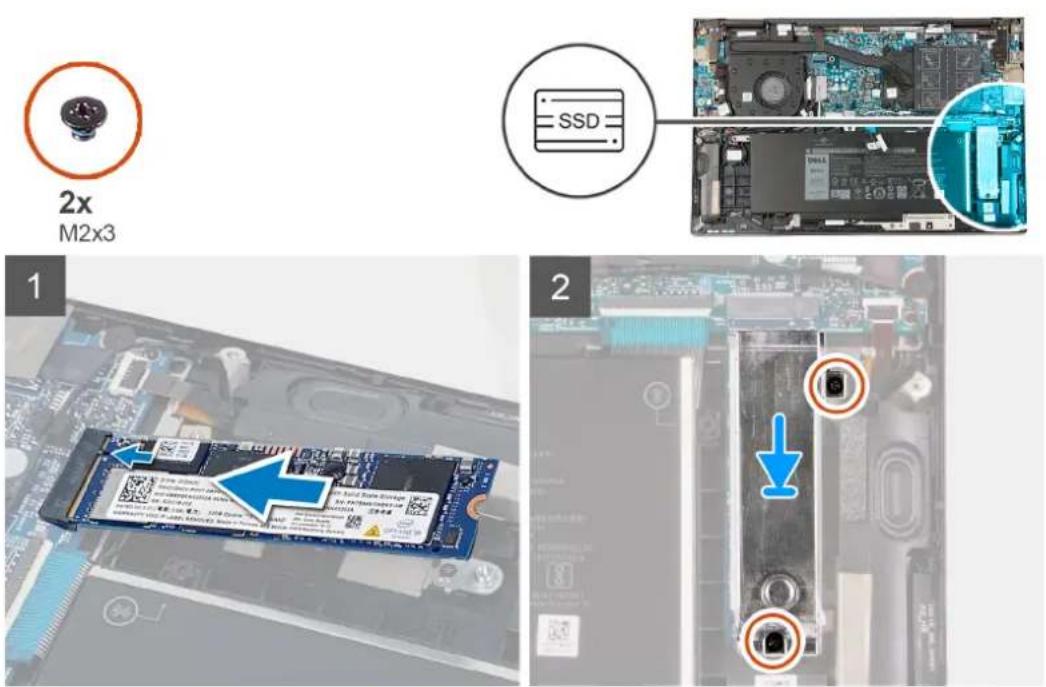
L'image suivante indique l'emplacement du disque SSD M.2 2280 et fournit une representation visuelle de la procedure d'installation.
1 REMARQUE : Effectuez les etapes 1 a 3 si vous remplacez le disque SSD M.2 2280 par un disque SSD M.2 2230.
Étapes
- Retirez la vis (M1,6x2,5) qui fixe le support du disque SSD à l'assemblage du repose-poignets et du clavier.
- Replacez le support du disque SSD sur I'autre cote du logement du disque SSD.
-
Alignez le trou de vis du support du disque SSD avec celui de l'assemblage du repose-poignets et du clavier.
-
Remettez en place la vis (M1,6x2,5) qui fixe le support du disque SSD à l'assemblage du repose-poignets et du clavier.
- Alignez l'encôche du disque SSD avec la languette située sur le logement du disque SSD.
- Insérez fermement et en l'inclinant le disque SSD dans son logement.
- Alignez le trou de vis du dispositif de refroidissement du disque SSD avec celui de l'assemblage du repose-poignets et du clavier.
- Remettez en place les deux vis (M2x3) qui fixent le dispositif de refroidissement du disque SSD à l'assemblage du repose-poignets et du clavier.
Étapes suivantes
1.Installez le cache de fond.
2. Suivez la procEDURE décrite dans la section ÀpRES une intervention à l'intérieur de l'ordinateur.
Ventilateur
Retrait du ventilateur
Prérequis
- Suivez la procedure décrite dans Avant d'intervenir à l'intérieur de votre ordinateur.
- Retirez le cache de fond.
A propos de cette tâche
L'imague suivante indique l'emplacement du ventilateur et fournit une representation visuelle de la procEDURE de retrait.
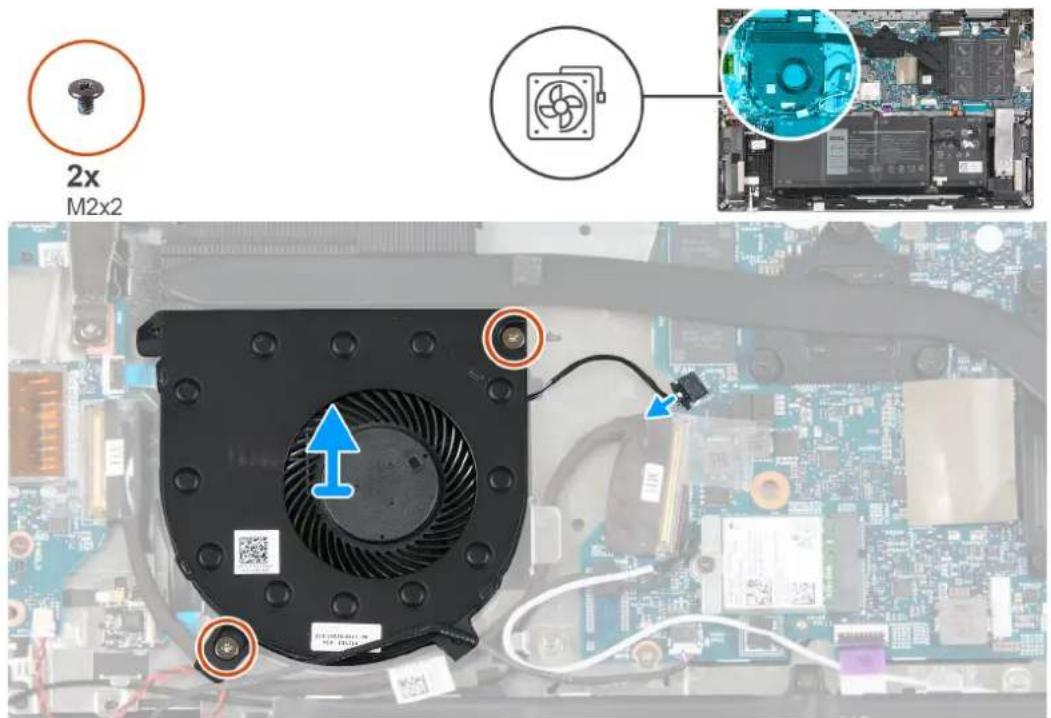
Étapes
- Deconnectez de la carte système le cable du ventilateur.
- Retirez les deux vis (M2x2) qui fixent le ventilateur à l'assemblage du reponse-poignets et du clavier.
- Soulevez le ventilateur et retirez-le de l'assemblage du repose-poignets et du clavier.
Installation du ventilateur
Prérequis
Si you remplacez un composant, retirez le composant existant avant d'executer la procedure d'installation.
A propos de cette tache
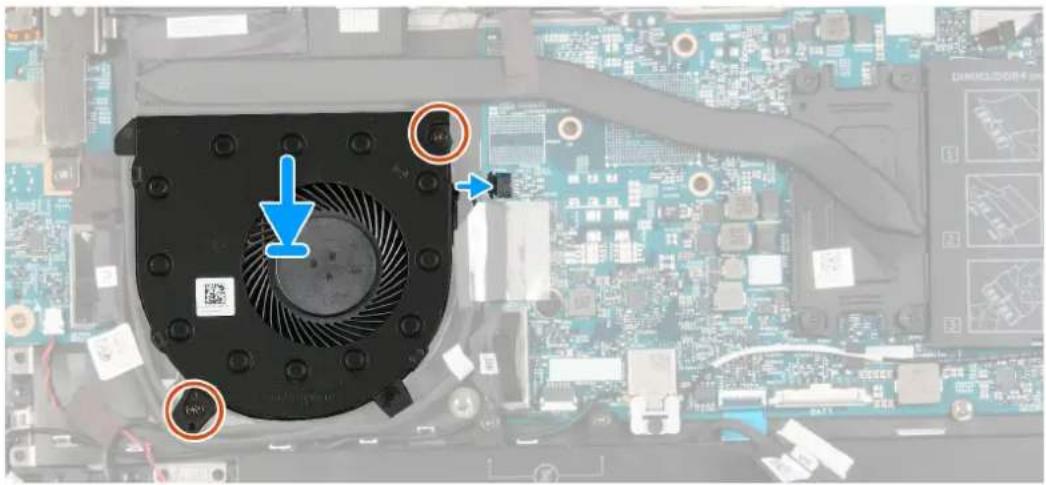
L'imagu suivante indique l'emplacement du ventilateur et fournit une representation visuelle de la procedure d'installation.
2x
M2x2
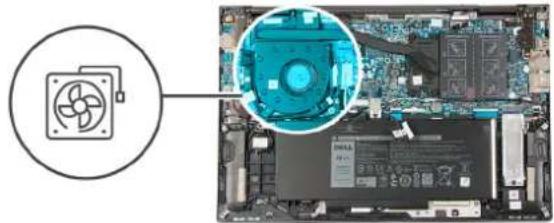
Étapes
- À l'aide des embouts d'alignement, placez le ventilateur sur l'assemblage du repose-poignets et du clavier.
- Remettez en place les deux vis (M2x2) qui fixent le ventilateur du système à l'assemblage du repose-poignets et du clavier.
- Connectez le cable du ventilateur à la carte système.
Étapes suivantes
1.Installez le cache de fond.
2. Suivez la procedure décrite dans la section ÀpRES une intervention à l'intérieur de l'ordinateur.
Carte d'E/S
Retrait de la carte d'E/S
Prérequis
- Suivez la procedure décrite dans Avant d'intervenir à l'intérieur de votre ordinateur.
- Retirez le cache de fond.
- Retirez le ventilateur.
A propos de cette tâche
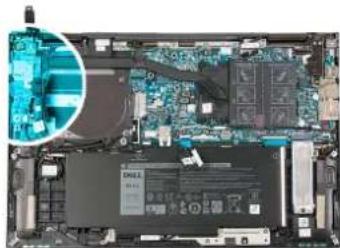
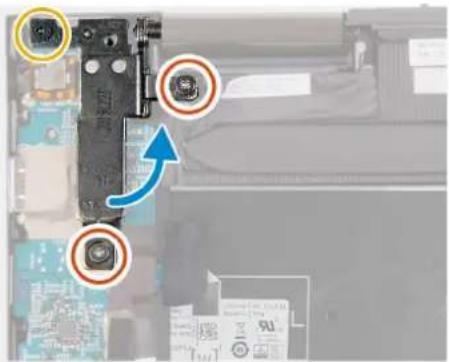
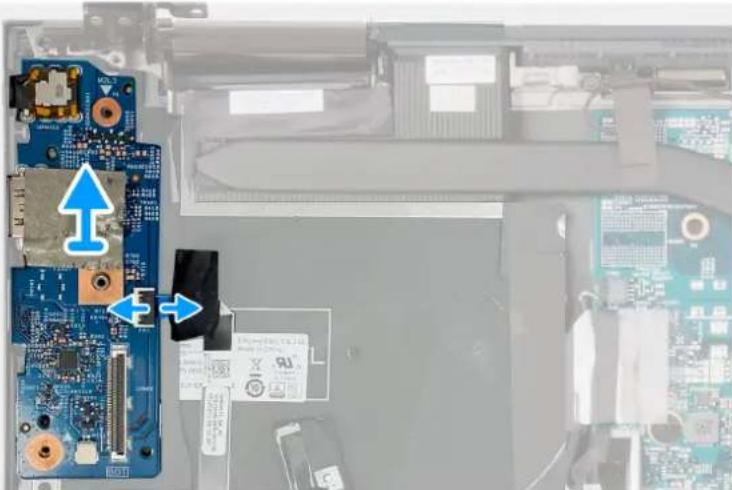
La figure suivant e indique l'emplacement de la carte d'E/S et fournit une representation visuelle de la procedure de retrait.
2x
M2x3.5
1x
M2.5x5
2x
M2x3
1
2

3
Étapes
- Retirez les deux vis (M2x3,5) qui fixent la charniere d'ecran gauche à la carte d'E/S et à l'assemblage du repose-poignets et du clavier.
- Retirez la vis (M2,5x5) qui fixe la charniere d'écran gauche à l'assemblage du repose-poignets et du clavier.
- Ouvrez la charnière gauche de l'écran à un angle de 90 degrés.
4.À l'aide de la languette de retrait, débranchez le cable de la carte d'E/S de celle-ci. - Deconnectez le cable de la pile bouton de la carte d'E/S.
- Decollez le ruban adhesif qui fixe le cable du lecteur d'emploi des digitales à la carte d'E/S.
- Retirez les deux vis (M2x3) qui fixent la carte d'E/S à l'assemblage du repose-poignets et du clavier.
- Ouvrez le loquet et déconnectez le cable du lecteur d'emploi des digits de la carte d'E/S.
- Faites glisser et souveze la carte d'E/S pour la retirer de l'assemblage du repose-poignets et du clavier.
Installation de la carte d'E/S
Prérequis
Si you remplacez un composant, retirez le composant existant avant d'executer la procEDURE d'installation.
A propos de cette tâche
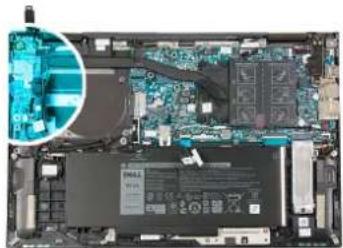
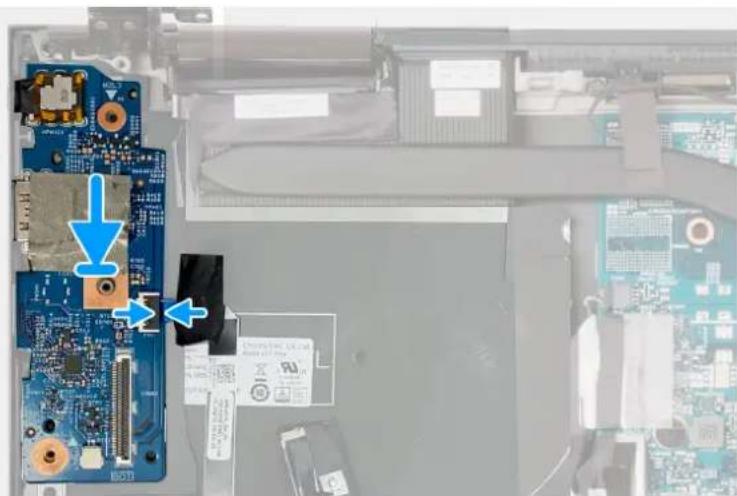
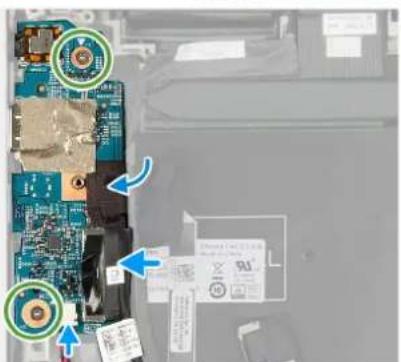
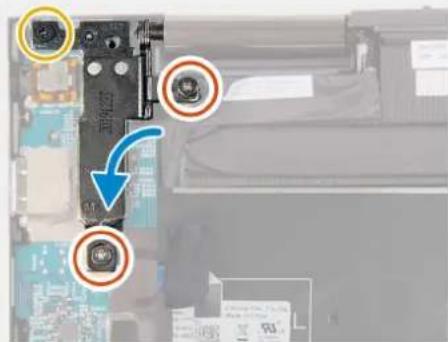
L'image suivante indique l'emplacement de la carte d'E/S et fournit une representation visuelle de la procEDURE d'installation.
2x
M2x3.5
1x
M2.5x5
2x
M2x3
1
2
3
Étapes
- Faites glisser la carte d'E/S dans les fentes situées sur l'assemblage du repose-poignets et du clavier.
- Alignez le trou de vis de la carte d'E/S avec celui de l'assemblage du repose-poignets et du clavier.
- Remettez en place les deux vis (M2x3) qui fixent la carte d'E/S à l'assemblage du repose-poignets et du clavier.
- Insérez le cable du lecteur d'emploi des digits dans le connecteur situé sur la carte d'E/S, puis fermez le loquet pour fixer le cable.
- Connectez le cable de la carte d'E/S à la carte d'E/S.
- Connectez le cable de la pile bouton à la carte d'E/S.
- Collez le ruban adhésif qui fixe le cable du lecteur d'empreintes digitales à la carte d'E/S.
- Fermez la charnière gauche de l'écran.
- Remettez en place les deux vis (M2x3,5) qui fixent la charnière d'écran gauche à la carte d'E/S et à l'assemblage du repose-poignets et du clavier.
- Remettez en place la vis (M2,5x5) qui fixe la charniere d'ecran gauche à l'assemblage du repose-poignets et du clavier.
Étapes suivantes
1.Installez le ventilateur.
2. Installez le cache de fond.
- Suivez la procEDURE decrite dans la section Aprese une intervention a l'intérieur de I'ordinateur.
Carte du bouton d'alimentation
Retrait de la carte du bouton d'alimentation
Préquis
- Suivez la procedure décrite dans Avant d'intervenir à l'intérieur de votre ordinateur.
- Retirez le cache de fond.
- Retirez le ventilateur.
- Retirez la carte d'E/S.
A propos de cette tâche
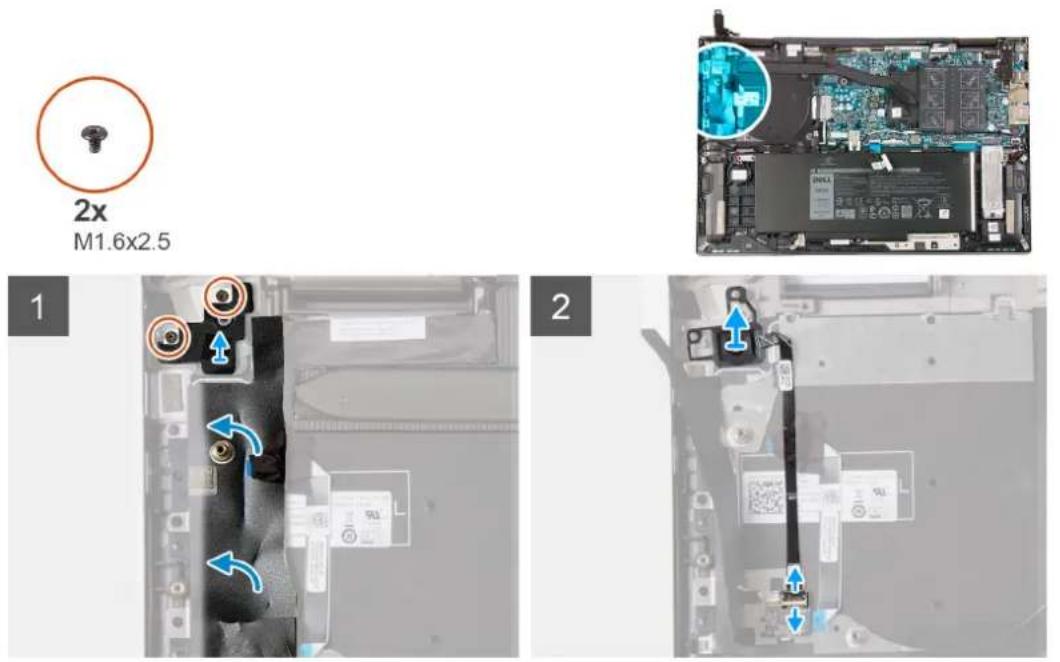
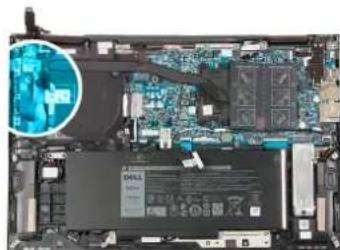
L'imag suivante indique l'emplacement du bouton d'alimentation avec lecteur d'empreintes digitales et fournit une representation visuelle de la procedure de retrait.
Étapes
- Retirez les deux vis (M1,6x2,5) qui fixent le support du bouton d'alimentation à l'assemblage du repose-poignets et du clavier.
- Soulevez le support du bouton d'alimentation pour le dégager de l'assemblage du repose-poignets et du clavier.
- Soulevez le volet pour acceder à la carte du lecteur d'empreintes digitales.
- Ouvrez le loquet et déconnectez le cable de la carte du bouton d'alimentation de la carte du lecteur d'empreintes digitales.
- Soulevez la carte du bouton d'alimentation et son cable pour la retirer de l'assemblage du repose-poignets et du clavier.
Installation de la carte du bouton d'alimentation
Prérequis
Si you remplacez un composant, retirez le composant existant avant d'executer la procedure d'installation.
À propos de cette tâche
L'imag suivante indique l'emplacement de la carte du bouton d'alimentation et fournit une representation visuelle de la procedure d'saliation.
2x
M1.6x2.5
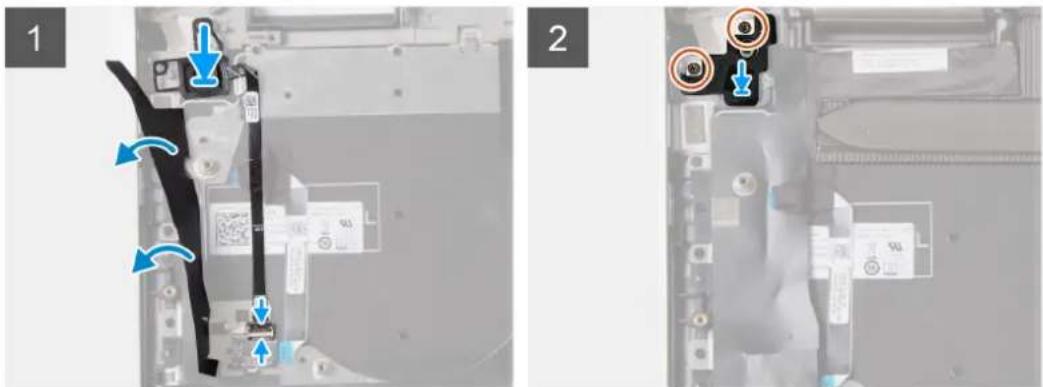
Étapes
- Soulevez le volet pour acceder à la carte du lecteur d'emploi digitales.
- Alignez et placez la carte du bouton d'alimentation, avec son cable, sur l'assemblage du repose-poignets et du clavier.
- Insérez le cable de la carte du bouton d'alimentation dans son connecteur situé sur la carte du lecteur d'empreintes digitales puis fermez le loquet pour fixer le cable.
- Alignez les trous de vis du support de la carte du bouton d'alimentation avec ceux de l'assemblage du repose-poignets et du clavier.
- Remettez en place les deux vis (M1,6x2,5) qui fixent le support de la carte du bouton d'alimentation à l'assemblage du reponse-poignets et du clavier.
Étapes suivantes
1.Installez la carte d'E/S.
2.Installez le ventilateur.
3.Installez le cache de fond.
4. Suivez la procEDURE décrite dans la sectionAprs une intervention a l'intérieur de I'ordinateur.
Carte fille du lecteur d'empreintes digitales
Retrait de la carte fille du lecteur d'empreintes digitales
Prérequis
- Suivez la procEDURE décrite dans Avant d'intervenir à l'intérieur de votre ordinateur.
- Retirez le cache de fond.
- Retirez le ventilateur.
- Retirez la carte d'E/S.
À propos de cette tâche
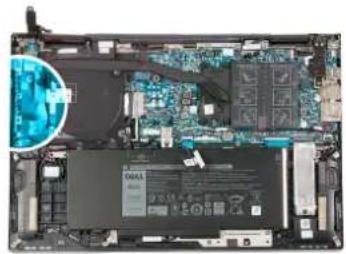
La figure suivanté indique l'emplacement de la carte fille du lecteur d'empreintes digitales et fournit une représentation visuelle de la procédure de retrait.
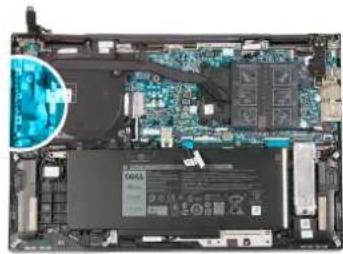
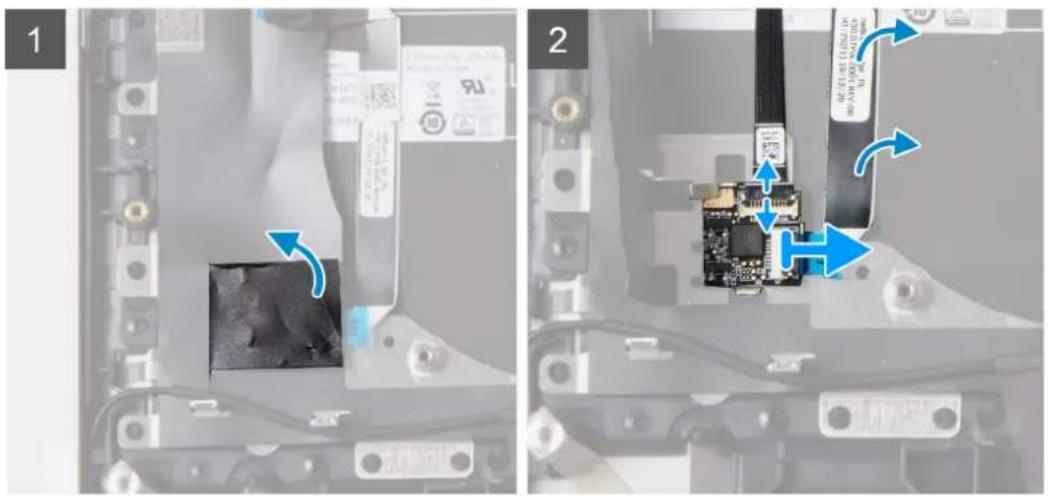
Étapes
- Soulevez le volet pour acceder à la carte du lecteur d'empreintes digitales.
- Ouvrez le loquet et déconnectez le cable de la carte du bouton d'alimentation de la carte du lecteur d'empreintes digitales.
- Decollez le cable de la carte du lecteur d'empreintes digitales de l'assemblage du repose-poignets et du clavier.
- Soulevez la carte fille du lecteur d'empreintes digitales et son cable pour les retirer de l'assemblage du repose-poignets et du clavier.
Installation de la carte fille du lecteur d'empreintes digitales
Prérequis
Si you remplacez un composant, retirez le composant existant avant d'executer la procedure d'installation.
A propos de cette tâche
La figure suivanté indique l'emplacement de la carte fille du lecteur d'empreintes digitales et fournit une représentation visuelle de la procédure d'installation.
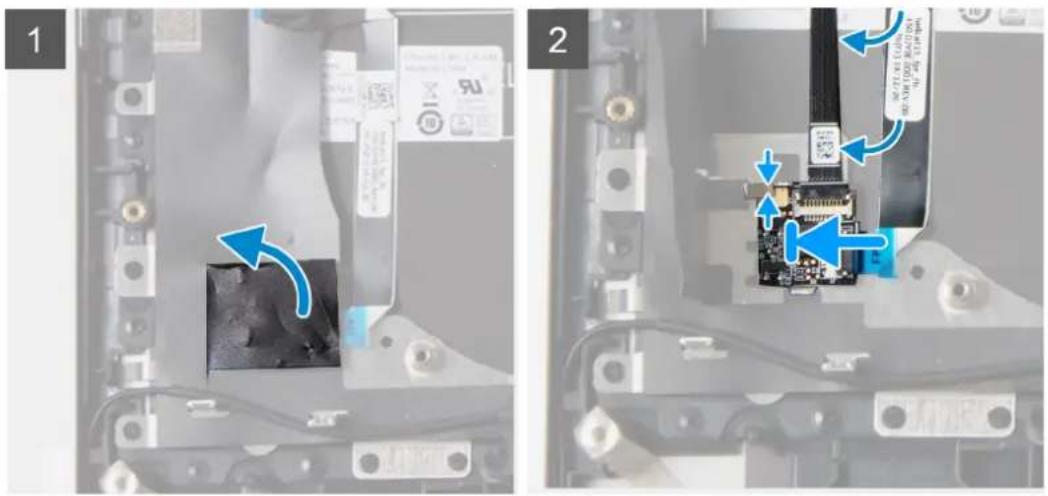
Étapes
- Soulevez le volet pour acceder au logement de la carte fille du lecteur d'empreintes digitales.
- Collez le cable de la carte du lecteur d'empreintes digitales sur l'assemblage du repose-poignets et du clavier.
- Alignez et place la carte du lecteur d'empreintes digitales, avec son cable, sur le logement de l'assemblage du repose-poignets et du clavier.
- Inserez le cable de la carte du bouton d'alimentation dans son connecteur situé sur la carte du lecteur d'empreintes digitales puis fermez le loquet pour fixer le cable.
Étapes suivantes
- Installez la carte d'E/S.
2.Installez le ventilateur. - Installez le cache de fond.
- Suivez la procEDURE décrite dans la section Àpres une intervention à l'intérieur de l'ordinateur.
Assemblage d'écran
Retrait de l'assemblage d'écran
Prérequis
- Suivez la procedure décrite dans Avant d'intervenir à l'intérieur de votre ordinateur.
- Retirez le cache de fond.
À propos de cette tâche
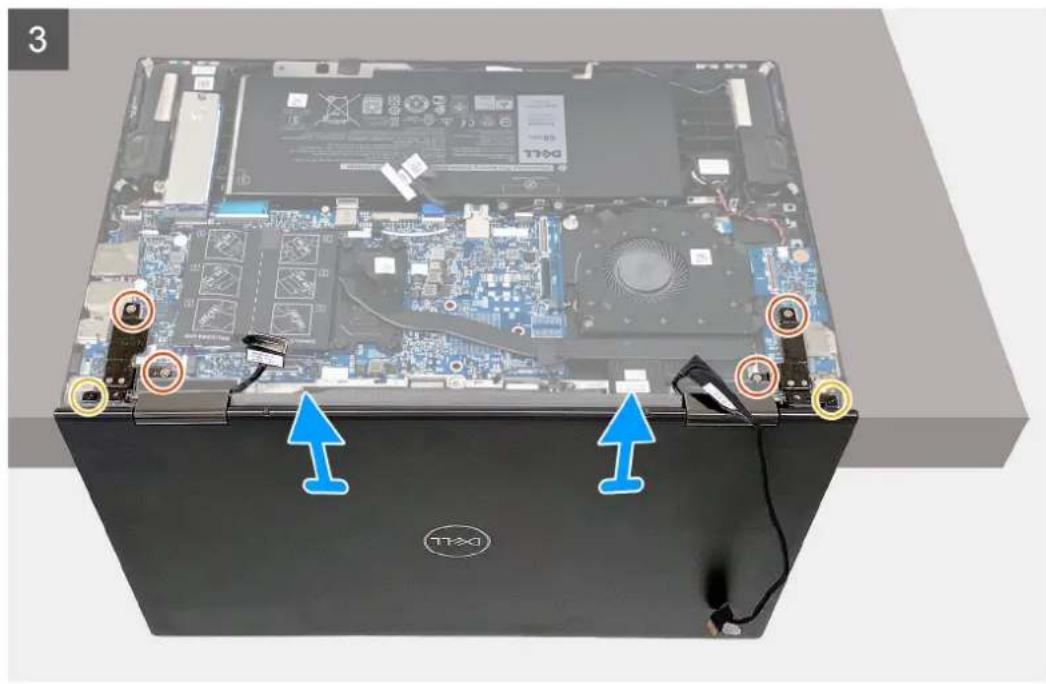
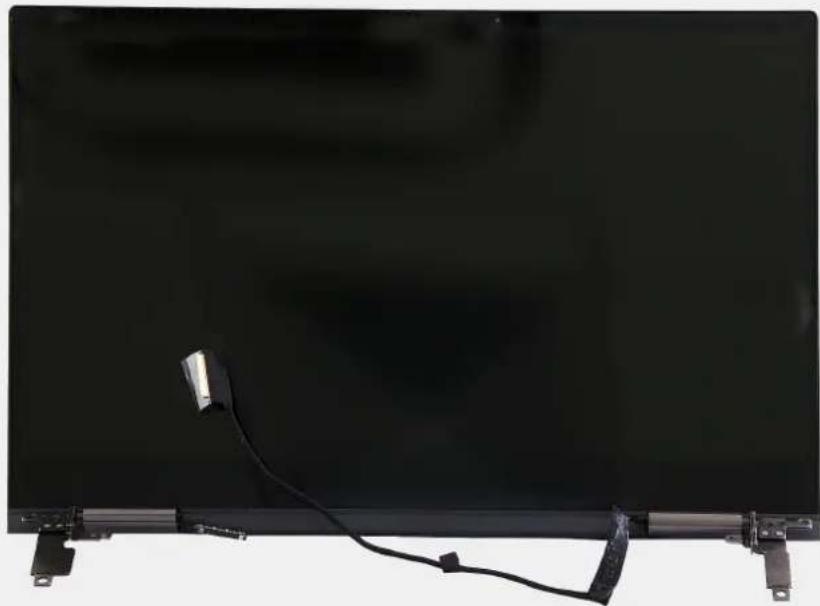
La figure suivant e indique l'emplacement de I'assemblage d'ecran et fournit une representation visuelle de la procedure de retrait.
4x
M2x3.5
2x
M2.5x5
Étapes
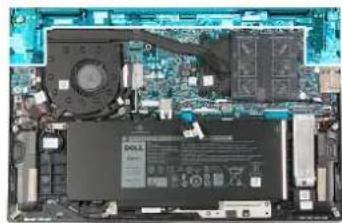
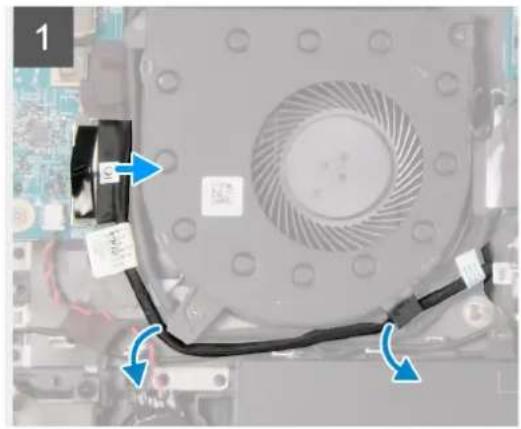
- À l'aide de la languette de retrait, débranchez le cable de la carte d'E/S de celle-ci.
- Retirez le cable de la carte d'E/S des guides d'acheminement situés sur le ventilateur.
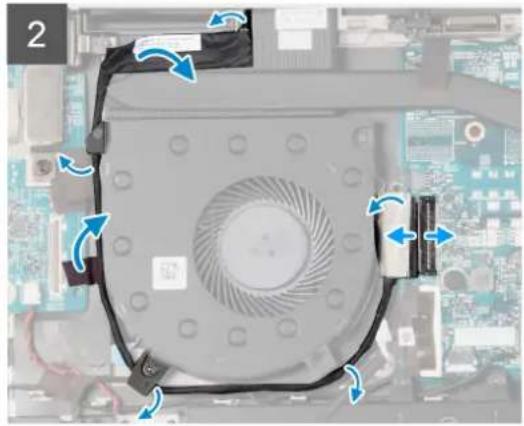
- Ouvrez le loquet et déconnectez de la carte système le cable de l'écran tactile.
- Decollez le ruban adhésif qui fixe le cable de l'écran tactile au dissipateur de chaleur.
- Retirez le cable de l'écran tactile des guides d'acheminement situés sur le ventilateur et l'assemblage du reponse-poignets et du clavier.
- Ouvrez l'écran à un angle de 90 degrés et placez l'ordinateur au bord d'une table.
- Retirez les quatre vis (M2x3,5) qui fixent les charnieres d'écran à l'assemblage du repose-poignets et du clavier.
- Retirez les deux vis (M2,5x5) qui fixent les charnières de l'écran à l'assemblage du repose-poignets et du clavier.
- Soulevez l'assemblage d'écran pour le dégager de l'assemblage du repose-poignets et du clavier.
Installation de l'assemblage d'écran
Prérequis
Si you remplacez un composant, retirez le composant existant avant d'executer la procedure d'installation.
À propos de cette tâche
La figure suivante indique l'emplacement de l'assemblage d'écran et fournit une représentation visuelle de la procédure d'installation.
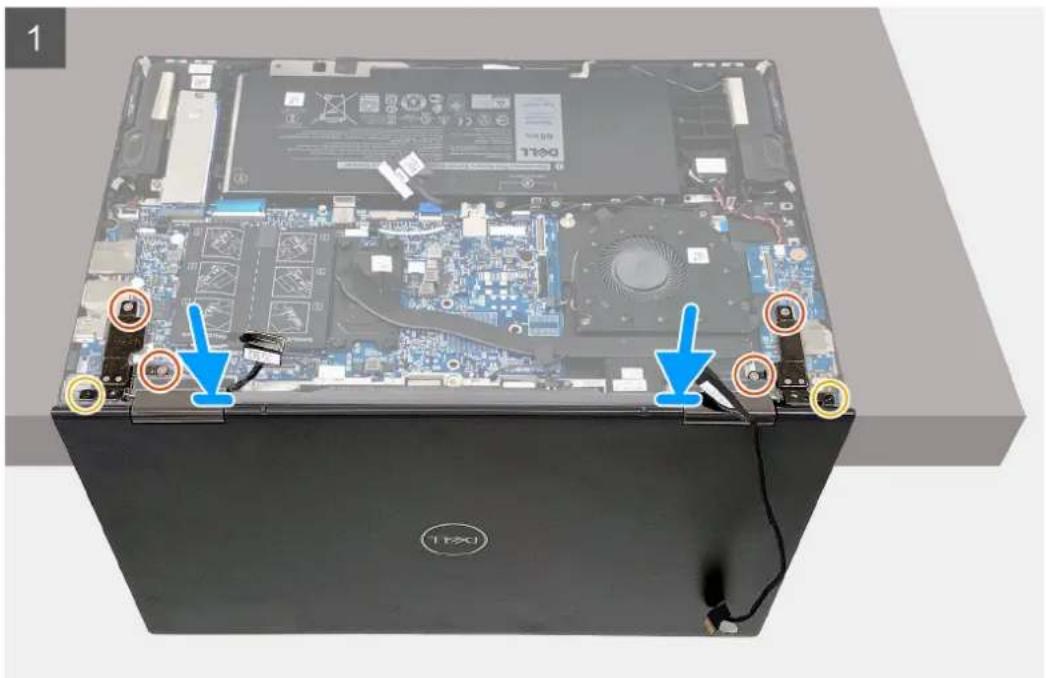
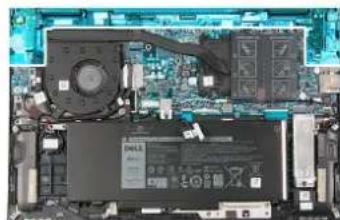
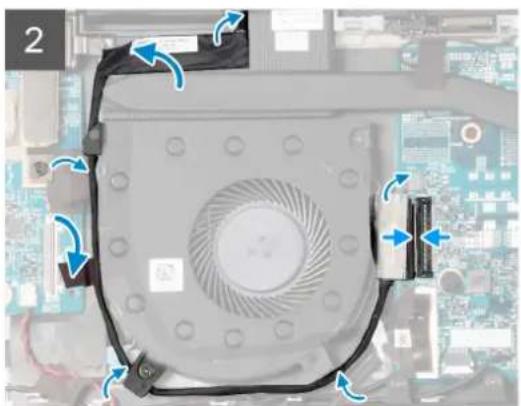
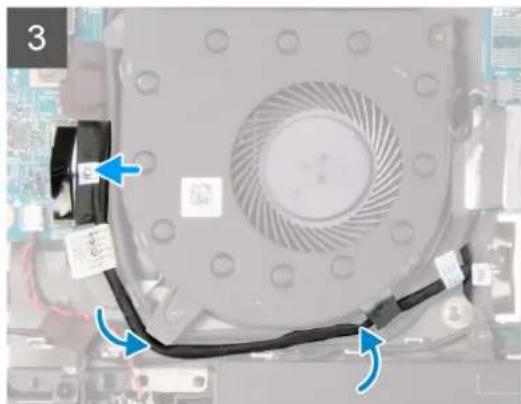
Étapes
- Ouvrez les charnières à 90^ et placez l'assemblage d'écran sur l'assemblage du repose-poignets et du clavier.
- Remettez en place les quatre vis (M2x3,5) qui fixent les charnières de l'écran à l'assemblage du repose-poignets et du clavier.
- Remettez en place les deux vis (M2.5x5) qui fixent les charnières de l'écran à l'assemblage du repose-poignets et du clavier.
-
Rabattez I'ecran, puis returnez I'ordinateur.
-
Achemine z le cable de l'ecran dans les guides d'acheminement situés sur le ventilateur et l'assemblage du repose-poignets et du clavier.
- Collez le ruban adhesif qui fixe le cable de l'écran tactile à l'assemblage du repose-poignets et du clavier.
- Faites glisser le cable de I'ecran tactile dans le connecteur situé sur la carte système, puis fermez le loquet pour fixer le cable.
- Collez le ruban adhesif qui fixe le cable de l'écran tactile au dissipateur de chaleur.
- Acheminez le cable de la carte d'E/S dans les guides d'acheminement situés sur le ventilateur.
- Connectez le cable de la carte d'E/S à son connecteur.
Étapes suivantes
1.Installez le cache de fond.
2. Suivez la procEDURE décrite dans la sectionAprs une intervention a l'intérieur de I'ordinateur.
Carte système
Retrait de la carte système
Prérequis
- Suivez la procedure decrite dans la section Avant d'intervenir à l'intérieur de votre ordinateur.
- Retirez le cache de fond.
- Retirez la batterie.
- Retirez la pile bouton.
- Retirez le disque SSD M.2 2230 ou le disque SSD M.2 2280, selon le cas.
- Retirez le ventilateur.
- Retirez le dissipateur de chaleur, pour les ordinateurs équipés d'une carte graphique séparée, ou le dissipateur de chaleur, pour les ordinateurs équipés d'une carte graphique intégrée, le cas échéant.
A propos de cette tâche
L'imaguesuivante montreles connecteurs delacarte système.
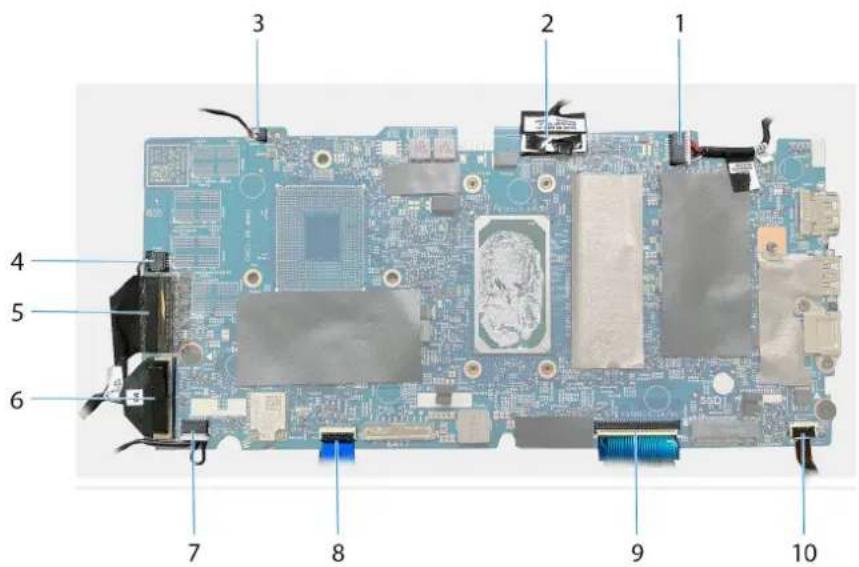
Figure 1. Connecteurs de la carte système
- Cable du port de l'adaptateur secteur 2. Cable d'écran
- Cable de rangement du stylet 4. cable du ventilateur
- Câble de l'écran tactile 6. cable de la carte d'E/S
- Câble de haut-parleur 8. Câble du pavé tactile
- Câble du clavier 10. Câble de rétroéclairage du clavier
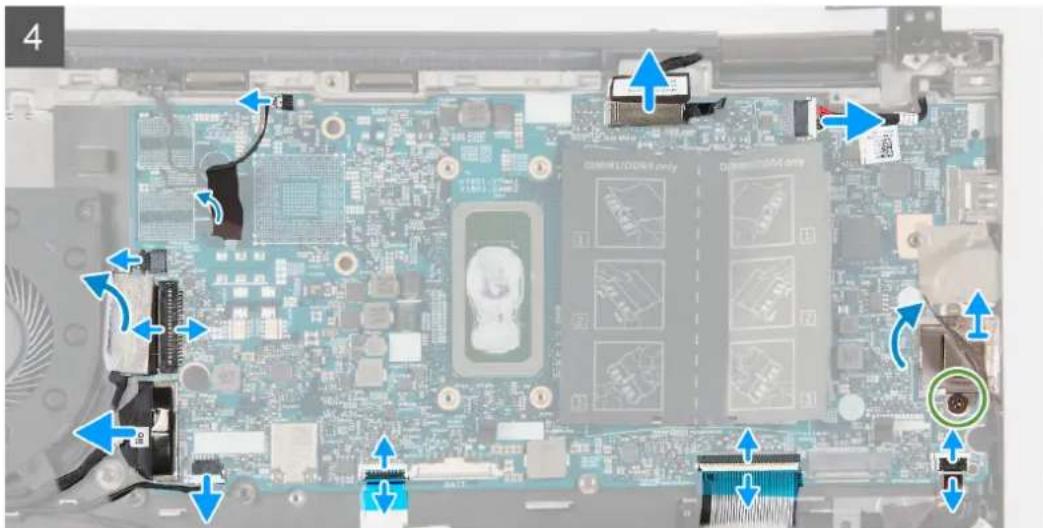
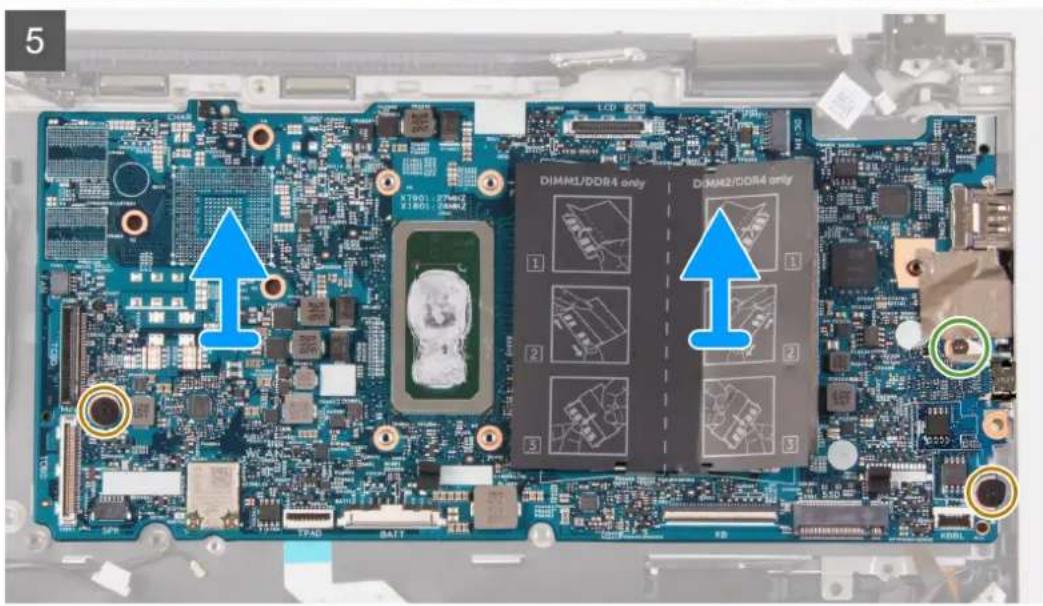
La figure suivante indique l'emplacement de la carte système et fournit une représentation visuelle de la procédure de retrait.
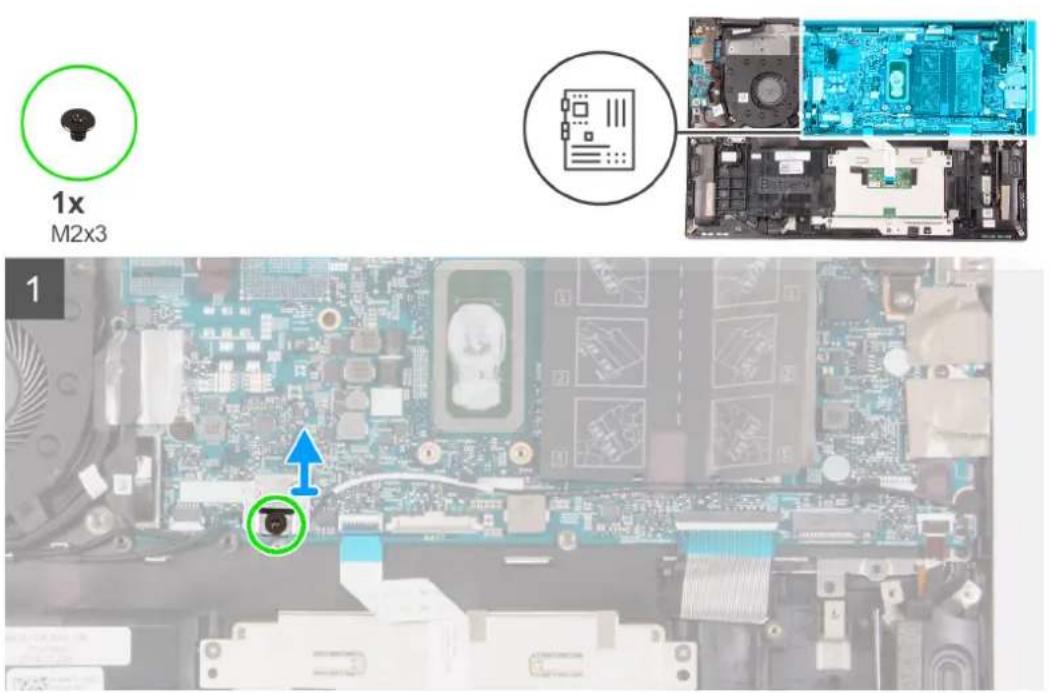
2x
M2x3.5
1x
M2.5x5
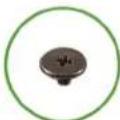
2x
M2x3
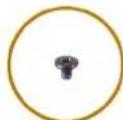
2x
M2x2
Étapes
- Retirez la vis (M2x3) qui fixe le support de la carte sans fil à cette dernière et à l'assemblage du repose-poignets et du clavier.
- Retirez son support de la carte sans fil.
- Deconnectez de la carte sans fil les cables des antennes.
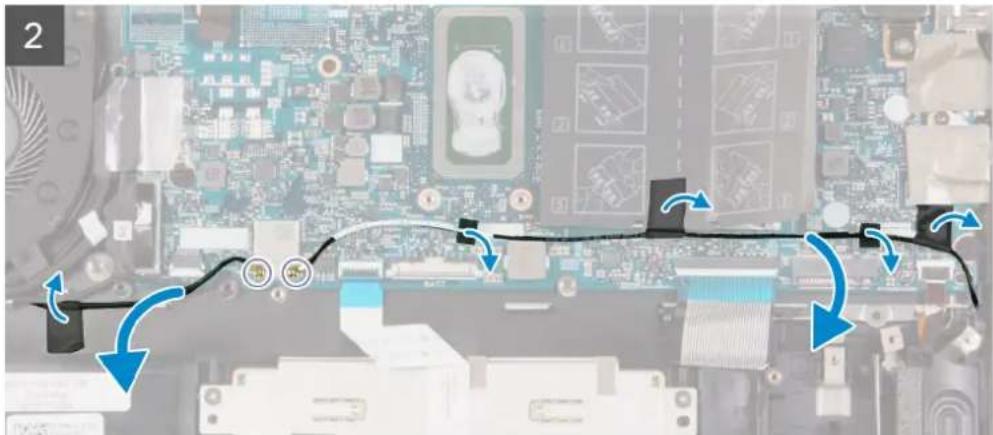
- Decollez le ruban adhesif qui fixe les cables d'antenne à la carte système et souvevez les cables d'antenne de la carte système et de l'assemblage du repose-poignets et du clavier.
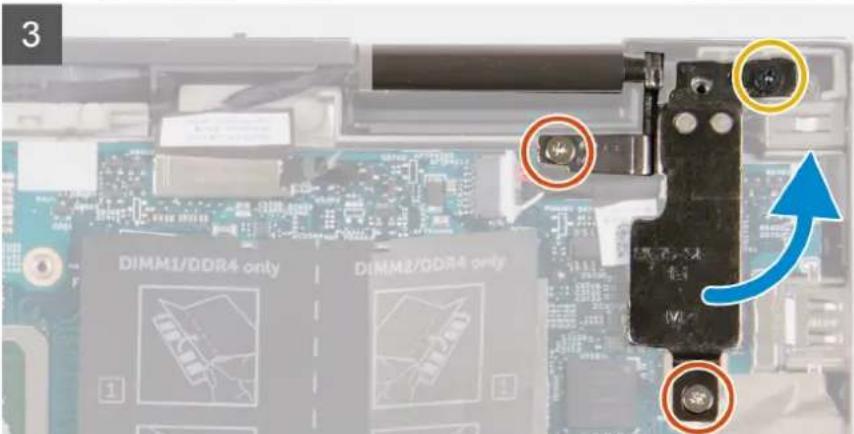
- Retirez les deux vis (M2x3,5) qui fixent la charnière droite de l'écran à la carte système et à l'assemblage du repose-poignets et du clavier.
- Retirez la vis (M2,5x5) qui fixe la charniere droite de l'écran à la carte système et à l'assemblage du repose-poignets et du clavier.
- Ouvrez la charnière selon un angle de 90 degrees.
- Decollez le ruban adhesif qui fixe le cable du rangement du stylet à la carte système.
- Debranche le cable du rangement du stylet de la carte système.
- Deconnectez de la carte système le cable du ventilateur.
- Decollez le ruban adhesif qui fixe le cable de l'écran tactile à l'assemblage du repose-poignets et du clavier.
- Ouvrez le loquet et déconnectez de la carte système le cable de l'écran tactile.
- Debranchez le cable d'E/S de la carte système à l'aide de la languette de retrait.
- Deconnectez de la carte système le cable des haut-parleurs.
-
Ouvrez le loquet et déconnectez de la carte système le cable du pavé tactile.
-
Ouvrez le loquet et déconnectez le cable du clavier de la carte système.
- Ouvrez le loquet et déconnectez de la carte système le cable de rétroéclairage du clavier.
- Soulevez le volet pour acceder au port USB-C.
- Retirez les deux vis (M2x3) qui fixent le support du port USB-C à la carte système et à l'assemblage du reponse-poignets et du clavier.
- Déconnectez de la carte système le cable du port de l'adaptateur secteur.
- Debranchez le cable d'écran de la carte système à l'aide de la languette de retrait.
- Retirez les deux vis (M2x2) qui fixent la carte système à l'assemblage du repose-poignets et du clavier.
Installation de la carte système
Prérequis
Si you remplacez un composant, retirez le composant existant avant d'executer la procedure d'installation.
A propos de cette tâche
L'imaguesuivante montrellesconnecteurs delacarte système.
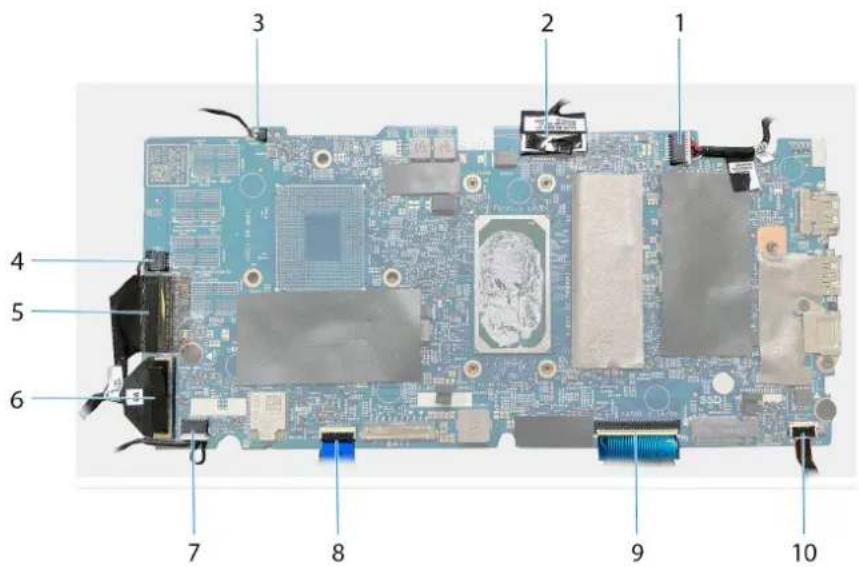
Figure 2. Connecteurs de la carte système
- Cable du port de I'adaptateur secteur 2. Cable d'écran
- Cable de rangement du stylet 4. cable du ventilateur
- Cable de l'écran tactile 6. cable de la carte d'E/S
- Câble de haut-parleur 8. Câble du pavé tactile
- Cable du clavier 10. Cable de retroéclairage du clavier
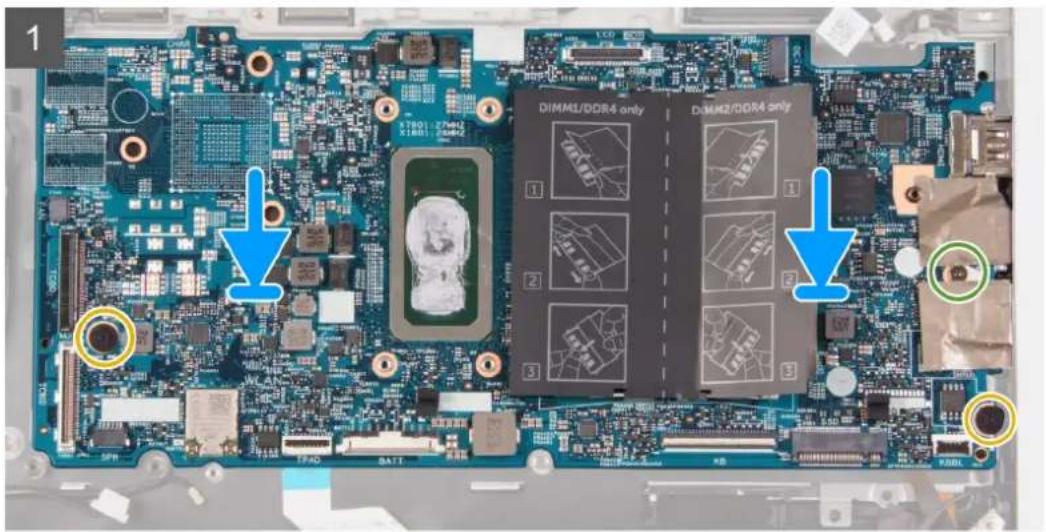
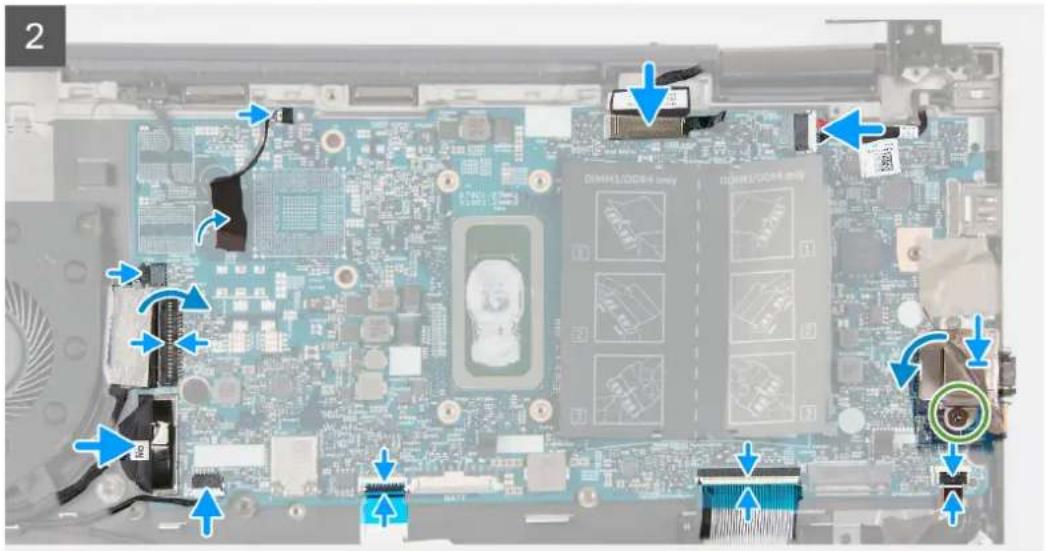
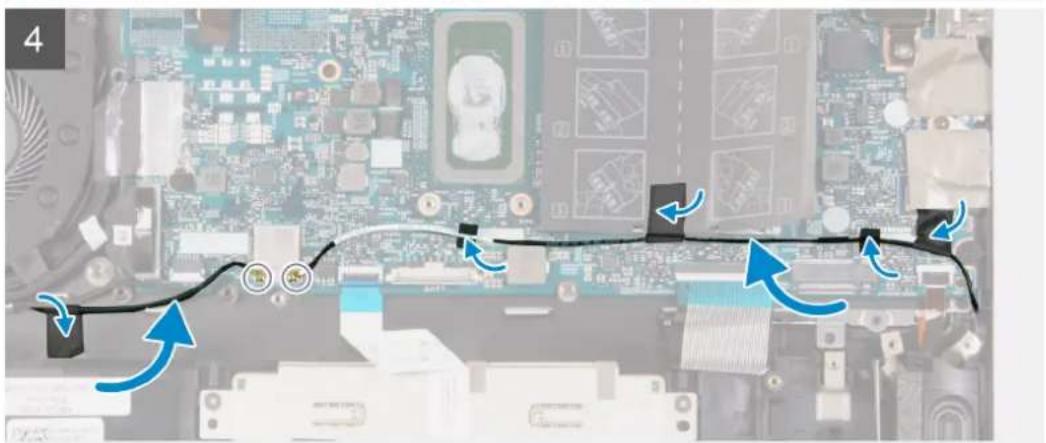
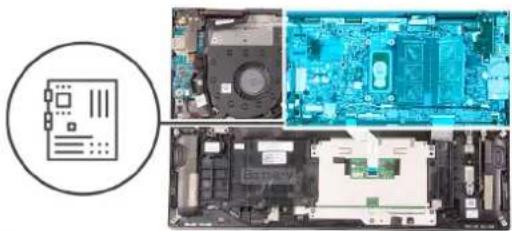
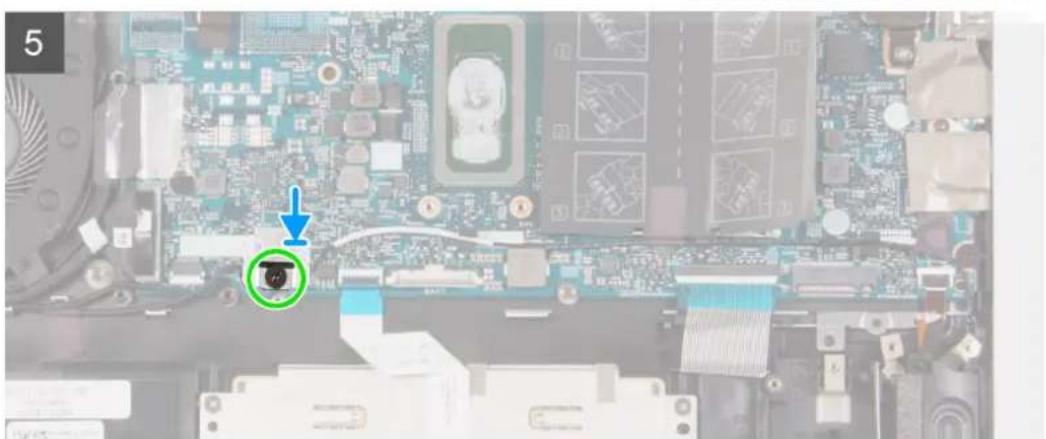
La figure suivant e indique l'emplacement de la carte syste et fournit une representation visuelle de la procedure d'installation.
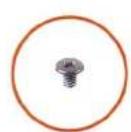
2x
M2x3.5
1x
M2.5x5
2x
M2x3
2x
M2x2
1x
M2x3

Étapes
- Alignez et placez la carte système sur l'assemblage du repose-poignets et du clavier.
- Remettez en place les deux vis (M2x2) qui fixent la carte système à l'assemblage du repose-poignets et du clavier.
-
Branchez le cable d'écran sur le connecteur situé sur la carte système.
-
Branchez le cable de l'adaptateur d'alimentation sur le connecteur situé sur la carte système.
- Soulevez le volet pour acceder au port USB-C.
- Alignez les trous de vis situés sur le support du port USB-C avec ceux de la carte système et de l'assemblage du repose-poignets et du clavier.
- Remettez en place les deux vis (M2x3) qui fixent le support du port USB-C à la carte système et à l'assemblage du repose-poignets et du clavier.
- Branchez le cable de retroeclairage du clavier sur la carte système, puis fermez le loquet pour fixer le cable.
- Connectez le cable du clavier à la carte système et fermez le loquet pour fixer le cable.
- Connectez le cable du pavé tactile à la carte système, puis fermez le loquet pour fixer le cable.
- Connectez le cable des haut-parleurs à la carte système.
- Connectez le cable d'E/S à la carte système.
- Connectez le cable de l'écran tactile à la carte système, puis fermez le loquet pour fixer le cable.
- Collez le ruban adhesif qui fixe le cable de l'écran tactile à l'assemblage du repose-poignets et du clavier.
- Connectez le cable du ventilateur au connecteur de la carte système.
- Branchez le cable du rangement du stylet sur le connecteur situé sur la carte système.
- Collez le ruban adhésif qui fixe le cable de rangement du stylet à la carte système.
- Fermez la charnière de l'écran.
- Remettez en place les deux vis (M2x3,5) qui fixent la charnière droite de l'écran à la carte système et à l'assemblage du reposepoignets et du clavier.
- Remettez en place la vis (M2,5x5) qui fixe la charnière droite de l'écran à la carte système et à l'assemblage du repose-poignets et du clavier.
- Collez le ruban adhesif qui fixe les cables d'antenna à la carte système et acheminez les cables d'antenna sur la carte système et l'assemblage du repose-poignets et du clavier.
- Connectez les cables d'antenne à la carte sans fil sur la carte système.
Le tableau suivant décrit les couleurs des cables des antennes correspondant à la carte sans fil prise en charge par votre ordinateur.
Tableau 2. Code couleur des cables des antennes
| Connecteurs sur la carte sans fil | Couleur des câbles de l'antenne | Marquage sérigraphie | |
| Principal Blanc PRINCIPAL | △ (triangle blanc) | ||
| Auxiliaire Noir AUXILIAIRE | ▲ (triangle noir) | ||
- Alignez le trou de vis du support de la carte sans fil avec celui de la carte sans fil et de l'assemblage repose-poignets et clavier.
- Remettez en place la vis (M2x3) qui fixe le support de la carte sans fil à cette dernière et à l'assemblage du repose-poignets et du clavier.
Étapes suivantes
- Installez le dissipateur de chaleur, pour les ordinateurs équipés d'une carte graphique séparée, ou le dissipateur de chaleur, pour les ordinateurs équipés d'une carte graphique intégrée, le cas échéant.
2.Installez le ventilateur. - Installez le disque SSD M.2 2230 ou le disque SSD M.2 2280, selon le cas.
4.Installez la pile bouton.
5.Installez la batterie. - Installes le cache de fond.
- Suivez la procedure décrite dans la section Àpres une intervention à l'intérieur de votre ordinateur.
Ensemble de repose-mains et de clavier
Retrait de l'assemblage du repose-poignets et du clavier
Prérequis
- Suivez la procEDURE décrite dans la section Avant d'intervenir à l'intérieur de votre ordinateur.
- Retirez le cache de fond.
- Retirez la batterie.
- Retirez la pile bouton.
- Retirez le disque SSD M.2 2230 ou le disque SSD M.2 2280, selon le cas.
- Retirez le ventilateur.
- Retirez la carte d'E/S.
- Retirez les haut-parleurs.
- Retirez le dissipateur de chaleur, pour les ordinateurs équipés d'une carte graphique séparée, ou le dissipateur de chaleur, pour les ordinateurs équipés d'une carte graphique intégrée, le cas échéant.
- Retirez le pavé tactile.
- Retirez le port de l'adaptateur secteur.
- Retirez la carte du bouton d'alimentation.
- Retirez la carte fille du lecteur d'empreintes digitales.
- Retirez l'assemblage d'écran.
- Retirez le cable du rangement du stylet.
- Retirez la carte système.

REMARQUÉ : La carte système peut être retiree en même temps que le dissipateur de chaleur.
A propos de cette tâche
L'imag suivante indique l'emplacement de I'assemblage du repose-poignets et du clavier, et fournit une representation visuelle de la procEDURE de retrait.

Étapes
Après avoir effectué les étapes préliminaires, il reste l'assemblage du repose-poignets et du clavier.
Installation de l'assemblage du repose-poignets et du clavier
Prérequis
Si you remplacez un composant, retirez le composant existant avant d'executer la procedure d'installation.
A propos de cette tâche
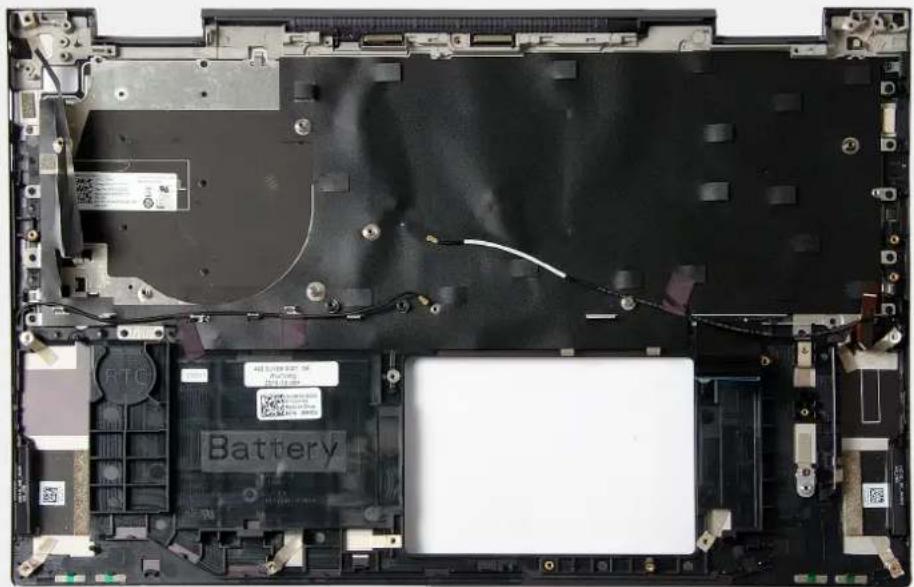
L'image suivante indique l'emplacement de l'assemblage du repose-poignets et du clavier, et fournit une representation visuelle de la procEDURE d'installation.
Étapes
Placez l'assemblage du repose-poignets et du clavier sur une surface plane et propre.
Étapes suivantes
- Installez la carte système.
- Installé le cable du rangement du stylet.
3.Installez l'assemblage d'ecran.
4.Installez la carte fille du lecteur d'empreintes digitales - Installez la carte du bouton d'alimentation.
- Installes le pavé tactile.
- Installez le port de l'adaptateur secteur.
8.Installez le ventilateur. - Installez le dissipateur de chaleur, pour les ordinateurs équipés d'une carte graphique séparée, ou le dissipateur de chaleur, pour les ordinateurs équipés d'une carte graphique intégrée, le cas échéant.
- Installez les haut-parleurs.
11.Installez la carte d'E/S. - Installé le disque SSD M.2 2230 ou le disque SSD M.2 2280, selon le cas.
- Installez la pile bouton.
- Installez la batterie.
- Installez le cache de fond.
- Suivez la procEDURE décrite dans la section ÀpRES une intervention à l'intérieur de votre ordinateur.
Pilotes et téléchargesments
Pour dépanner, télécharger ou installer des pilotes, il est recommendé de dire l'article de la base de connaissances Dell 000123347 intitulé « Forum aux questions Pilotes et téléchargesements »
Configuration du système

PRECAUTION : Sauf si vous étés un utiliseur expert, ne modifie pas les paramétres du programme de configuration du BIOS. Certaines modifications peuvent empêcher l'ordinateur de fonctionner correctement.

REMARQUE : Selon cette ordinateur et les apparciels installés, les éléments répertoriés dans la presente section n'apparaître pas forcément.

REMARQUE : Avant d'utiliser le programme de configuration du BIOS, notez les informations qui y sont affichées afin de pouvoir vous y reporter ultérieurement.
Utilisez le programme de configuration du BIOS pour les fins suivantes :
Obtenir des informations sur le matériel installé sur toute ordinateur, par exemple la quantité de RAM et la taille du disque dur.
- Modifier les informations de configuration du système.
- Définir ou modifier une option selectionnable par l'utilisateur, par exemple le mot de passer utiliser, le type de disque dur installé, l'activation ou la désactivation de péripériques de base.
Accès au programme de configuration BIOS
A propos de cette tâche
Allumez ou redémarrez votre ordinateur, puis appuyez immédiatement sur la touche F2.
Touches de navigation

REMARQUE : Pour la plupart des options de Configuration du système, les modifications que vous apportez sont enregistrées mais ne sont appliquées qu'au redémarrage de l'ordinateur.
Tableau 3. Touches de navigation
| Touches Navigation | |
| Flèche du haut Permet de revenir au champ précédent. | |
| Flèche du bas Permet de passer au champ suivant. | |
| Entrée Sélectionne une valeur dans le champ en surbrillance (si applicable)ou permet de suivre le lien affché dans le champ. | |
| Barre d'espacement Permet d'étendre ou de réduire la liste déroulante, le cas échéant. | |
| Onglet Passe au champ suivant. | ① REMARQUÉ : Seulément pour le navigateur graphique standard. |
| Échap Permet de revenir à la page précédente jusqu'à ce que l'écran | principal s'affiche. Si vous appuyez sur « Échap » dans l'écran principal, un message vous invitant à enregistrer les modifications non enregistrées et à redémarrer le système s'affiche alors. |
Sequence de démarrage
La sequence de demarrage permet d'ignorer l'ordre des peripériques de demarrage défini par la configuration du système et de démarrer directement depuis un péphérique donné (lecteur optique ou disque dur, par exemple). Pendant l'auto test de demarrage (POST), lorsque le logo Dell s'affiche, vous pouvez :
- Acceder à la configuration du système en appuyant sur la touche F2
- Afficher le menu de démarrage à affichage unique en appuyant sur la touche F12
Ce menu contient les périhériques à partir desquels vous pouvez démarrer, y compris l'option de diagnostic. Les options du menu de démarrage sont les suivantes :
- Disque amovable (si disponible)
-Unité STXXXX (si disponible)
i REMARGUE:XXX correspond au numero de disque SATA.
- Lecteur optique (si disponible)
- Disque dur SATA (si disponible)
Diagnostics
L'écran de séquence de démarrage affiche également l'option d'accès à l'écran Configuration du système.
Menu d'amorçage ponctuel
Pour entrer dans le Menu d'amorcage ponctuel, allumez voire ordinateur, puis appuyez immediatement sur la touche F2.
i REMARQUE: Il est recommandé d'eteindre l'ordinateur s'il est sous tension.
Ce menu contient les périhériques à partir desquels vous pouvez démarrer, y compris l'option de diagnostic. Les options du menu de démarrage sont les suivantes :
- Disque amovible (si disponible)
-Unité STXXXX (si disponible)
① REMARGUE: XXX correspond au nombre de disque SATA.
- Lecteur optique (si disponible)
- Disque dur SATA (si disponible)
Diagnostics
L'écran de séquence de démarrage affiche également l'option d'accès à l'écran System Setup (Configuration du système).
Options de configuration du système

REMARQUE : SelonVote ordinateur et les peripériques installés,les éléments repertoriés dans la presente section n'apparaîtrepasforcément tels quels dans voitre configuration.
Tableau 4. Options de configuration du système : menu Informations système
Présentation générale
Inspiron 7506 2-en-1
Version du BIOS Affiche le nombre de version du BIOS.
Nombre de série Affiche le nombre de série de l'ordinateur.
Numero d'inventaire Affiche le numero d'inventaire de I'ordinateur.
Date de fabrication Affiche la date de fabrication de l'ordinateur.
Date de propriété Affiche la date de propriété de l'ordinateur.
Code de service express Affiche le code de service express de l'ordinateur.
Étiquette de propriété Affiche l'étiquette de propriété de l'ordinateur.
Mise à jour de firmware signée Indique si la mise à jour de firmware signée est activée.
Tableau 4. Options de configuration du système : menu Informations système (suite)
| Présentation générale | |
| Par défaut : activités | |
| Batterie Affiche les informations sur l'état de la batterie. | |
| Principal Affiche la batterie principale. | |
| Niveau de la batterie Affiche le niveau de la batterie. | |
| État de la batterie Affiche l'état de la batterie. | |
| Intégrité Affiche l'intégrité de la batterie. | |
| Adaptateur CA Indique si l'adaptateur CA est connecté. Affiche le type de l'adaptateur CA, le cas échéant. | |
| PROCESSEUR | |
| Type de processeur Affiche le type du processeur. | |
| Vitesse d'horloge maximale Affiche la vitesse d'horloge maximale du processeur. | |
| Vitesse d'horloge minimale Affiche la vitesse d'horloge minimale du processeur. | |
| Vitesse d'horloge actuelle Affiche la vitesse d'horloge actuelle du processeur. | |
| Nombre de coûurs Affiche le nombre de coûurs du processeur. | |
| ID du processeur Affiche le code d'identification du processeur. | |
| Mémoire cache de niveau 2 du processeur Affiche la taillie du cache L2 du processeur. | |
| Mémoire cache de niveau 3 du processeur Affiche la taillie du cache L3 du processeur. | |
| Version du microcode Affiche la version du microcode. | |
| Compatible Intel Hyper-Threading Indique si le processeur est compatible avec la technologie Hyper-Threading (HT). | |
| Technologie 64 bits Indique si la technologie 64 bits est utilisée. | |
| MÉMOIRE | |
| Mémoire installée Affiche la quantité totale de mémoire installée. | |
| Mémoire disponible | Affiche la quantité totale de mémoire disponible. |
| Vitesse de la mémoire | Affiche la vitesse de la mémoire. |
| Mode canal de la mémoire | Affiche le mode monocanal ou bicanal. |
| Technologie de mémoire | Affiche la technologie utilisée pour la mémoire. |
| PÉRIPHÉRIQUES | |
| Type de panneau | Affiche le type de Panneau de l'ordinateur. |
| Contrôleur videéo | Affiche les informations de la carte graphique intégrée de l'ordinateur. |
| Mémoire videéo | Affiche les informations de mémoire video de l'ordinateur. |
| Appareil Wi-Fi | Affiche le périphérique Wi-Fi installé sur l'ordinateur. |
| Résolution native | Affiche la résolution native de l'ordinateur. |
| Version du BIOS video | Affiche la version du BIOS video de l'ordinateur. |
| Contrôleur audio | Affiche les informations sur le contrôleur audio de l'ordinateur. |
| Appareil Bluetooth | Indique si un appleil Bluetooth est installé sur l'ordinateur. |
| dGPU Video Controller | Affiche le contrôleur graphique séparé. |
Tableau 5. Options de configuration du système : menu Configuration du démarrage
| Configuration du démarriage |
| Séquence de démarriage |
Tableau 5. Options de configuration du système : menu Configuration du démarrage (suite)
| Configuration du démarrage |
| Mode de démarrage: UEFI uniquement Affiche le mode de démarrage de cet ordinateur. |
| Séquence de démarrage Permet d'activer ou de désactiver le gestionnaire d'amorçage Windows et le disque dur UEFI. |
| Par défaut, le gestionnaire d'amorçage Windows est sélectionné |
| L'options Disque dur UEFI est sélectionnée par défaut |
| Secure Boot |
| Activer Secure Boot Active Secure Boot à l'aide du logiciel de démarrage validé uniquement. |
| Par défaut: désactivé |
| Mode Secure Boot Sélectionné le mode de fonctionnement de Secure Boot. Permet de basculer entre le mode Déployé et le mode Audit. |
| Par défaut: mode déployé |
| Gestion experte des clés |
| Activer le mode personnelé Permet de modifier les clés de sécurité PK, KEK, db et dbx des bases de données. |
| Gestion des clés en mode personnelé Permet de Sélectionner une base de données de clés. |
Tableau 6. Options de configuration du système : menu Périphériques intégrés
| Integrated Devices (Péripétriques intégrés) | |
| Date/Heure | |
| Date Indique la date de l'ordinateur au format MM/JJ/AAAA. Les changements de date prènnant effet immédiatement. | |
| Temps Indique l'hour de l'ordinateur au format HH/MM/SS sur 24 heures. Vous pouvez basculer entre 12 heures et 24 heures. Les changements d'heure prènnant effet immédiatement. | |
| Caméra | |
| Activer la webcam Permet d'activer ou de désactiver la webcam. | |
| L'options d'activation de la webcam est sélectionnée par défaut. | |
| Audio | |
| Enable Audio (Activer le son) Active ou désactive tout contrôleur audio intégré. | |
| Par défaut : activé | |
| Enable Microphone (activer le microphone) Active ou désactive le microphone. | |
| L'options d'activation du microphone est sélectionnée par défaut. | |
| Enable Internal Speaker (Activer le haut-parleur interne) | Active ou désactive le haut-parleur interne. |
| L'options d'activation du haut-parleur interne est sélectionnée par défaut. | |
| USB/Thunderbolt Configuration (configuration USB/ Thunderbolt) | |
| Enable External USB Ports (activer les ports USB externes) | Active ou désactive tous les ports USB externes dans un environnement de système d'exploitation. |
| L'options d'activation des ports USB externes est sélectionnée par défaut. | |
| Activer la prise en charge du démarrage USB | Active ou désactive l'amorçage à partir de péripériques de stockage de masse USB (disque dur extern, lecteur optique et lecteur USB). |
| L'options d'activation de la prise en charge de l'amorçage USB est sélectionnée par défaut. | |
Tableau 6. Options de configuration du système : menu Périphériques intégrés (suite)
| Integrated Devices (Péripériques intégrés) | |
| Activer la prise en charge du démarrage Thunderbolt | Active ou désactive la prise en charge de l'amorce Thunderbolt. Par défaut : désactivé |
| Activer les modules de prédémarriage Thunderbolt (et PCIe derrière TBT) | Permet d'activer ou de désactiver l'activation ou la désactivation des péripériques PCIe à l'aide d'un adaptateur Thunderbolt lors du pré-amorcage. Par défaut : désactivé |
Tableau 7. Options de configuration du système : menu Stockage
| Stockage |
| Opération SATA/NVMe |
| Opération SATA/NVMe Configure le mode d'exploitation du contrôleur d'appareil de stockage intégré. |
| Par défaut : RAID activé. L'apparéil de stockage est configuré pour prendre en charge les fonctions RAID. Lorsque cette option est activée, tous les apparciels NVMe et SATA sont mappés sous VMD Controller. Le pilote Windows RST (Intel Rapid Restore Technology) ou le pilote Linux kernel VMD doit être chargé afin de démarrer le système d'exploitation. |
| Interface de stockage |
| Activation des ports Active ou désactive les disques intégrés. |
| Par défaut : activé |
| Création de rapport SMART |
| Activer la création de rapport SMART Permet d'activer ou de désactiver SMART (Technologie d'auto-supervision, d'analyse et de création de rapport). |
| Par défaut : désactivé |
| Informations sur les disques Affiche les informations des divers disques intégrés. |
Tableau 8. Options de configuration du système : menu Affichage
| Affichage | |
| Luminosité de l'affichage | |
| Luminosite lors du fonctionnement sur batterie | Définit la luminosité de l'écran lorsque l'ordinateur fonctionne sur batterie. Par défaut : 50 |
| Luminosite lors du fonctionnement sur secteur | Définit la luminosité de l'écran lorsque l'ordinateur fonctionne sur l'alimentation secteur. Par défaut : 100 |
| Écran tactile | |
| Écran tactile Cette option permet d'activer ou de désactiver l'écran tactile. Par défaut : activé | |
| Logo plein écran Au démarrage, un logo en plein écran est affché si votre image est adaptée à la résolution de l'écran. Par défaut : désactivé | |
Tableau 9. Options de configuration du système : menu Connexion
| Connexion |
| Activer les appareils sans fil |
| WLAN Active ou désactive les appareils WLAN internes. |
Tableau 9. Options de configuration du système : menu Connexion (suite)
| Connexion | |
| L'option WLAN est SéLECTIONNée par défaut. | |
| Bluetooth Active ou désactive les appareils Bluetooth internes. | |
| L'option Bluetooth est SéLECTIONNée par défaut. | |
| Activier la pile réseau UEFI | Active ou désactive les protocôles de mise en réseau UEFI, s'ils sont installés et disponibles. |
| Par défaut : activé | |
Tableau 10. Options de configuration du système : menu Alimentation
| Alimentation | |
| Configuration de la batterie | Permet à l'ordinateur de fonctionner sur batterie pendant les heures d'utilisation de l'alimentation. Utilisez les options ci-dessous pour empêcher l'utilisation de l'alimentation secteur entre certaines périodes de chaque jour. |
| Par défaut : adaptative. Les paramètres de la batterie sont optimisés de manière évolutione en fonction de votre série d'utilisation typique de la batterie. | |
| Configuration avancée | |
| Activer la configuration avancée du niveau de charge de la batterie | Permet d'activer la configuration avancée du niveau de charge de la batterie depuis le début de la journée à une période de travail spécifique. Permet de réduire l'état de fonctionnement de la batterie, tout enPNANTENANT EN CHARGE L'UTILISATION INTENSIVE DE LA Batterie au cours de la journée. |
| Par défaut : désactivé | |
| Gestion thermique | Active le refroidissement des ventilateurs et la gestion de la chaleur du processeur pour régler les performances, le bruit et la température du système. |
| Par défaut : optimisé. Paramètre standard pour la gestion du ventilateur et du dissipateur de chaleur du processeur. Ce paramètre est un équilibre des performances, du bruit et de la température. | |
| Prise en charge de l'éveil par USB | |
| Éveil système lors de la connexion à une station d'accueil Dell USB-C | Active la sortie de veille de l'ordinateur lorsqu'une station d'accueil USB-C Dell est connectée. |
| Par défaut : activé | |
| Bloquer la mise en voille | Empêche l'ordinateur de passer en mode veille (S3) dans le système d'exploitation. |
| Par défaut : désactivé | |
| ① REMARQUÉ : Si l'options est activée, l'ordinateur ne va pas semettre en voille, Intel Rapid Start sera désactivé automatiquement, et l'options d'alimentation du système d'exploitation sera vide si elle a été définie sur Mise en voille. | |
| Interrupteur du capot | |
| Activer l'interrupteur du capot Active ou désactive l'interrupteur du capot. | |
| Par défaut : activé | |
| Sous tension Capot ouvert Permet demettre l'ordinateur sous tension lorsqu'il est étéeint, à l'ouverture du couvercle. | |
| Par défaut : activé | |
| Technologie Intel Speed Shift | Active ou désactive la prise en charge de la technologie Intel Speed Shift. L'activation de cette option permet au système d'exploitation de selectionner automatiquement les performances du processeur appropriées. |
| Par défaut : activé | |
Tableau 11. Options de configuration du système : menu Sécurité
| Sécurité | |
| Technologie Intel Platform Trust | |
| Intel Platform Trust Technology On Active ou désective la fonction Intel Platform Trust Technology (PPT) dans le système d'exploitation. Par défaut : activé | |
| Dérivation PPI pour les commandes d'effacement | Active ou désective l'interface PPI (Physical Presence Interface) du module TPM (Trusted Platform Model). Si ce paramètre est activé, le système d'exploitation ignore les invites de l'interface PPI (Physical Presence Interface) du BIOS lors de l'envoi de la commande d'effacement. Par défaut : désectivé |
| Effacer Permet à l'ordinateur d'effacer les informations sur le propriétaire du module PTT, puis de rétabir le PTT à son état par défaut. Par défaut : désectivé | |
| Réduction des risques de sécurité SMM | Active ou désective les protections de réduction des risques de sécurité SMM UEFI supplémentaires. Par défaut : désectivé |
| ① REMARQUÉ : Cette fonction peut entraîner une perte de fonctionnalité ou des problèmes de compatibilité avec certains outils hériétés et applications. | |
| Suppression des données au prochain démarrage | Lorsque ce mode est activé, le BIOS programme un cycle de nettoyage des données pour tous les produits de stockage qui sont connectés à la carte système lors du prochain redémarrage. Par défaut : désectivé |
| Absolute Active, désective ou désective en permanence l'interface du module BIOS du service de module Absolute Persistence (en option) depuis le logiciel Absolute. Par défaut : activé | |
| Sécurité du chemin de démarrage UEFI | Déterminé si le système invite ou non l'utilisateur à saisir le mot de passer administrateur (si défini) lors du démarrage d'un périhérique avec chemin de démarrage UEFI à partir du menu de démarrage F12. Par défaut : Toujours, à l'exception du disque dur interne. |
Tableau 12. Options de configuration du système : menu Mots de passer
| Mots de passer | |
| Mot de passer administrateur | Permet de définir, modifier ou supprimer le mot de passer d'administrateur (admin). Le mot de passer admin active plusieurs fonctions de sécurité. |
| Mot de passer système | Permet de définir, de modifier ou de supprimer le mot de passer système. |
| Configuration du mot de passer | |
| Lettres majuscules Applique la condition suivante : le mot de passer doit containir au moins une dette majorucule. Par défaut : désactivé | |
| Lettres minuscules Applique la condition suivante : le mot de passer doit containir au moins une dette minoruscule. Par défaut : désactivé | |
| Chiffres Applique la condition suivante : le mot de passer doit containir au moins un chiffre. Par défaut : désactivé | |
Tableau 12. Options de configuration du système : menu Mots de passer (suite)
| Mots de passer | |
| Caractères spéciaux Applique la condition suivant : le mot de passer doit containir au moins un caractère spécifique.Par défaut : désactivé | |
| Nombre minimal de caractères Permet de contrôler le nombre minimal de caractères autorisés pour le mot de passer.Par défaut : 04 | |
| Ignorer le mot de passer | Permet d'ignorer les invites de mot de passer système (amorcage) et de mots de passage de disque dur interne lors d'un redémarrage du système.Par défaut : désactivé |
| Password Changes (Modifications de mot de passer) | |
| Autoriser les changements de mot de passer non admin | Permet d'autoriser l'utiliser à modifier le mot de passer système et du disque dur sans nécessiter de mot de passer administrateur.Par défaut : activé |
| Verrouillage de la configuration par l'administrateur | |
| Activer le verrouillage de la configuration par l'administrateur | Permet d'autoriser ou non les utilisateurs à entrer dans le programme de configuration du BIOS lorsqu'un mot de passer administrateur est défin.i.Par défaut : désactivé |
| Verrouillage du mot de passer maître | |
| Activer le verrouillage du mot de passer maître Active ou désactive la prise en charge du mot de passer principal.Par défaut : désactivé①REMARQUE : Les mots de passer du disque dur doivent être effacés pour que le paramètre puisse être modifié. | |
Tableau 13. Options de configuration du système : menu Restauration de mise à jour
| Restauration de mise à jour | |
| Mises à jour des capsules UEFI | Cette option permet d'activer ou de désactiver les péripériques WLAN/Bluetooth internes.L'options WLAN est sélectionnée par défaut.L'options Bluetooth est sélectionnée par défaut. |
| Activier les mises à jour des capsules UEFI | Permet d'activer ou de désactiver les mises à jour du BIOS au moyen des packages de mises à jour des capsules UEFI.Par défaut : activé |
| Restauration du BIOS à partir du disque dur | Permet à l'ordinateur de récapérer d'une mauvaise image du BIOS, tant que la portion du bloc d'amorgage est intacte et qu'elle fonctionne.Par défaut : activé |
| ① REMARGUE : La récapération du BIOS est unconçue pour corriger le bloc du BIOS principal et ne peut pas fonctionner si le bloc d'amorgage est endommagé. De plus, cette option ne fonctionne pas en cas de corruption EC, de corruption ME ou de problème lié au matériel. L'image de récapération doit exister sur une partition non cryptée sur le disque. | |
| Mise à niveau du BIOS vers une version antérieure | |
Tableau 13. Options de configuration du système : menu Restauration de mise à jour (suite)
| Restauration de mise à jour | |
| Autoriser la mise à niveau vers une version antérieure du BIOS | Contrôle la possibilité de flasher le firmware du système vers ses versions précédentes. Par défaut : activé |
| Récupération du système d'exploitation SupportAssist | Cette option permet d'activer ou de désactiver le flux de démarrage pour l'outil SupportAssist de récepération dans le cas de certaines erreurs système. Par défaut : activé |
| BIOSConnect | Permet d'activer ou de désactiver la restauration du système d'exploitation du service Cloud si le système d'exploitation principal ne parvient pas à démarrer avec le nombre de défaillances égal ou supérieur à la valeur du seuil de restauration automatique du système d'exploitation Dell et que le service local ne parvient pas à démarrer ou n'est pas installé. Par défaut : activé |
| Seuil de restauration automatique du système d'exploitation Dell | Permet de contrôle le flux d'amorçage automatique pour la console SupportAssist System Resolution, ainsi que pour l'outil de récepération du système d'exploitation Dell. Par défaut : 2. |
Tableau 14. Options de configuration du système : menu Gestion des systèmes
| Gestion des systèmes | |
| Numéro de série Affiche le numéro de série de l'ordinateur. | |
| Numéro d'inventaire | Crée un numéro d'inventaire pour le système qui peut être utilisé par un administrateur informatique pour identifier de manière unique un système spécifique. Une fois défini dans le BIOS, le numéro d'inventaire ne peut pas être modifié. |
| Comportement sur secteur | |
| Éveil sur secteur Active ou désactive les vérifications de base lorsque l'appareil est branché sur une alimentation secteur. Les vérifications complènent la détéction de l'options de restauration de l'alimentation. Le système demarrera si l'options Éveil sur secteur est activée, et le système sera mis hors tension si la fonction Éveil sur secteur est désactivée. Par défaut : désactivé | |
| Heure du démarrage automatique | Contrôle la mise sous tension automatique du système pour les jours et heures définis. Par défaut : désactivé |
Tableau 15. Options de configuration du système : menu Clavier
| Clavier | |
| Activer le verrouillage numérique | n Verr Num à l'amorçage de l'ordinateur. |
| Activer VerrNum Active ou désactive la fonction | Par défaut : activé |
| Options de verrouillage des touches de fonction | Active ou désactive le mode de verrouillage des touches Fn. |
| Mode de verrouillage Contrôle le fonctionnement | Par défaut : activé |
| Luminosité du clavier Permet de modifier les | nt des touches de fonction F1-F12. |
| Par défaut : mode de verrouillage secondaire | |
| paramètres d'éclairage du clavier. | |
Tableau 15. Options de configuration du système : menu Clavier (suite)
| Clavier | |
| Délai d'expiration du rétroéclairage du clavier en CA | Par défaut : lumineuxPermet de définir la valeur du délatei d'expiration pour le rétroéclairage du clavier lorsque l'adaptateur CA est branché sur le système. |
| Délai d'expiration du rétroéclairage du clavier sur batterie | Par défaut : 1 minutePermet de définir la valeur du délatei d'expiration pour le rétroéclairage du clavier lorsque le système fonctionne uniquement sur l'alimentation de la batterie. |
| Par défaut : 1 minute | |
Tableau 16. Options de configuration du système : menu Comportement préalable au démarrage
| Comportement préalable au démarrage | |
| Avertissements de l'adaptateur | |
| Activer les avertissements de l'adaptateur Permet d'activer ou de désactiver l'affichage des messages d'advertissement de l'ordinateur lorsque des adaptateurs avec une capacité de puissance trop faible sont dédictés. Par défaut: activé | |
| Avertissements et erreurs | Permet de sélectionner une action en cas d'advertissement ou d'erreur lors de l'amorçage. Par défaut: Prompt on Warnings and Errors Arrête, envoie une invite et attend l'intervention de l'utilisateur en cas d'advertissements ou si des erreurs sont dédictées. |
| ① REMARQUÉ: En cas d'erreur estimée critique pour le fonctionnement du matériel de l'ordinateur, celui-ci est toujours arrêté. | |
| Avertissements USB-C | Permet de spécifique le nombre maximal de caractères autorisés pour le mot de passer admin. Par défaut: 32 |
| Activer les messages d'advertissement de la station d'accueil | Active ou désactive les messages d'advertissement de la station d'accueil. Par défaut: activé |
| Démarrage rapide Configure la vitesse du processus d'amorçage UEFI. | |
| Par défaut: Thorough (Complete). Réalisée une initialisation complète des matériels et configurations lors de l'amorçage. | |
| Prolonger le délai de POST du BIOS | Configure le temps de chargement du POST (Power-On Self-Test) du BIOS. Par défaut: 0 seconde |
Tableau 17. Options de configuration du système : menu Virtualisation
| Virtualisation | |
| Technologie de virtualisation Intel | |
| Activer la technologie de virtualisation Intel Permet à l'ordinateur d'exécuter un écran de machine virtuelle (VMM). | |
| Par défaut : activé | |
| VT for Direct I/O | |
| Activer la technologie de virtualisation Intel pour les E/S directes | Permet à l'ordinateur d'activer Virtualization Technology for Direct I/O (VT-d). VT-d est une méthode Intel qui assure la virtualisation pour les E/S de mappage de mémoire. |
| Par défaut : activé | |
Tableau 18. Options de configuration du système : menu Performances
Performances
| Prise en charge multicœur | |
| Cœurs actifs Modifie le nombre de coeurs de processeur disponibles pour le système d'exploitation.La valeur par défaut est définie sur le nombre maximal de coeurs.Par défaut : tous les coeurs | |
| Intel SpeedStep | |
| Activer la technologie Intel SpeedStep Active ou désactive la technologie Intel SpeedStep pour ajuster dynamiquement la tension du processeur et la fréquence de cœur, diminuant ainsi la consommation électrique moyen et la production de chaleur.Par défaut : activé | |
| Contrôle des états C | |
| Activer le contrôle des états C Active ou désactive la capacité du processeur à basculer en mode d'économie d'énergie.Par défaut : activé | |
| Activer les états C adaptatifs pour carte graphique séparée | Permet de détecter de manière dynamique l'utilisation élevé des cartes graphiques séparées et d'ajuster les paramètres du système pour optimier les performances pendant cette période.Par défaut : activé |
| Intel Turbo Boost Technology | |
| Activer la technologie Intel Turbo Boost Active ou désactive le mode Intel TurboBoost du processeur. Lorsque ce mode est activé, le pilote Intel Turbo Boost augmente les performances du processeur ou du processeur graphique.Par défaut : activé | |
| Technologie Intel Hyper-Threading | |
| Activer la technologie Intel Hyper-Threading | Active ou désactive le mode Intel Hyper-Threading du processeur. Si cette option est activée, Intel Hyper-Threading améliore l'efficacité des ressources du processeur lorsque plusieurs threads s'exécutent sur chaque cœur.Par défaut : activé |
Tableau 19. Options de configuration du système : menu Journaux système
| Journaux système | |
| Journal des événements du BIOS | |
| Effacer le content du journal des événementsBIOS | Sélectionnez l'options permettant de conserver ou d'effacer les événements liés auBIOS. |
| Par défaut : conserver | |
| Journal des événements thermiques | |
| Effacer le content du journal des événementsthermiques | Sélectionnez l'options permettant de conserver ou d'effacer les événementsthermiques. |
| Par défaut : conserver | |
| Journal des événements d'alimentation | |
| Effacer le content du journal des événementsd'alimentation | Sélectionnez l'options permitted de conserver ou d'effacer les événements liés àl'alimentation. |
| Par défaut : conserver | |
Mot de passer système et de configuration
Tableau 20. Mot de passée système et de configuration
| Type de mot de passer Description | |
| Mot de passer système Mot de passer que vous doivent saïrir pour ouvir une session sur le système. | |
| Mot de passer de configuration Mot de passer que vous doivent saïrir pour acceder aux paramètres du BIOS de l'ordinateur et les changer. |
Vou puez defir un mot de passse syste et un mot de passse de configuration pour proteger l'ordinateur.
PRECAUTION: Les fonctionnalités de mot de passage fournissent un niveau de sécurité de base pour les données de l'ordinateur.
PRECAUTION: N'importe quel utiliseur peut acceder aux données de l'ordinateur s'il n'est pas verrouille et s'il est laissé sans surveillance.
i REMARQUE : La fonctionnalité de mot de passse système et de configuration est désactivée.
Attribution d'un mot de passerse systeme ou de configuration
Prérequis
Vou puez attribuer un nouveau Mot de passage syste ou admin quiement lorsque le statut est en Non defini.
A propos de cette tâche
Pour entrer dans la configuration du système, appuyez sur F12 immédiatement après la mise sous tension ou un redémarrage.
Étapes
- Dans l'écran BIOS du système ou Configuration du système, Sélectionnez Sécurité et appuyez sur Entrée. L'écran Sécurité s'affiche.
-
Sélectionnez Mot de passée système/admin et créez un mot de passage dans le champ Entrer le nouveau mot de passage. Suívez les instructions pour définir le mot de passée système:
-
Un mot de passer ne peut contenir jusqu'à 32 caractères.
• Au moins un caractère spécifique ! " # $ % & ' ( ) * +, -, / ; < = > ? @ [ \ ]^ _ { } | |
Chiffres de 0 à 9. - Lettres majuscules de A à Z.
-
Lettres minuscules de a à z.
-
Saisissez le mot de salle système que vous avez saisi précédément dans le champ Confirmer le nouveau mot de salle et cliquez sur OK.
- Appuyez sur Échap et enregistrez les modifications lorsque vous y étés invite.
- Appuyez sur Y pour les enregistrer. L'ordinateur redemarre.
Suppression ou modification d'un mot de passé système ou de configuration existant
Prérequis
Vérifiez que l'etat du mot de passage est déverrouillé (dans la configuration du système) avant de supprimer ou modifier le mot de passage du système et/ou le mot de passage de configuration existant. Vous ne pouvez pas supprimer ou modifier un mot de passage système ou configuration existant si l'etat du mot de passage est verrouillé.
A propos de cette tâche
Pour entr dans la configuration du système, appuyez sur F12 immédiatement après la mise sous tension ou un redémarrage.
Étapes
- Dans l'écran BIOS du système ou Configuration du système, Sélectionnez Sécurité du système et appuyez sur Entrée. L'écran Sécurité du système s'affiche.
- Dans l'écran Sécurité du système, vérifie que l'État du mot de passage est Déverrouille.
- Sélectionnez Mot de passer du système, mettez à jour ou supprimez le mot de passer du système existant et appuyez sur Entrée ou la touche Tab.
- Sélectionnez Mot de passer de configuration, mettez à jour ou supprimez le mot de passer de configuration existant et appuyez sur Entrée ou la touche Tab.
i REMARGUE: Si vous modifiez le mot de passage du systeme et/ou de configuration, un message vous invite a resserais le nouveau mot de passage. Si vous supprimez le mot de passage système et/ou de configuration, confirmez la suppression quand vous y étés invité.
- Appuyez sur Échap. Un message vous invitera à enregistrer les modifications.
- Appuyez sur Y pour les enregistrer et quitter la configuration du système. L'ordinateur redémarre.
Effacement des paramètres CMOS
À propos de cette tâche
PRECAUTION: Effacer les parametes CMOS réinitialise les paramètres du BIOS de votre ordinateur.
Étapes
- Éteignez l'ordinateur.
- Retirez le cache de fond.

REMARQUE : La batterie doit etre deconnectee de la carte syste. Ropertez-vous a l'etape 4 de la section Retrait du cache defond
- Maintenez le bouton d'alimentation enforcé pendant 15 secondes pour drainer l'électricité résiduelle.
- Avant la mise sous tension de votre ordinateur, suivez les étapes de la section Installation du cache de fond.
- AllumezVote ordinateur.
Effacement des mots de passé système et de configuration du BIOS
A propos de cette tâche
Pour effacer les mots de passer du systeme ou du BIOS, contactez le support technique Dell comme indiqué sur le site www.dell.com/contactdell.

REMARQUE : Pour en savoir plus sur la réinitialisation des mots de passer Windows ou d'application, consultez la documentation fournie avec votre système Windows ou votre application.
Mise à jour du BIOS
Mise à jour du BIOS dans Windows
Étapes
-
Rendez-vous sur www.dell.com/support.
-
Cliquez sur Support produits. Dans le champ Rechercher dans le support, saisissez le numero de série de votre ordinateur et cliquez sur Rechercher.
i REMARQUE : Si vous ne connaissiez pas le numero de série, utilisez la fonctionnalite de SupportAssist pour identifier automatiquement votre ordinateur. Vous pouvez également utiliser l'ID de produit ou recherche manuellement le modele de votre ordinateur.
3. Cliquez sur Pilotes et téléchargesments. Developpez Rechercher des pilotes.
4. Sélectionnéz le système d'exploitation installé sur votre ordinateur.
5. Dans la liste déroulante Catégorie, selectionnez BIOS.
6. Selectionne la version BIOS la plus recente et cliquez sur Telecharger pour telecharger le fichier BIOS de votre ordinateur.
7. Une fois le téléchargement terminé, accedez au dossier dans lequel vous avez enregistré le fichier de mise à jour du BIOS.
8. Double-cliquez sur I'icone du fichier de mise a jour du BIOS et laissiez-vous guider par les instructions affichees a l'écran. Pour plus d'informations, voir l'article 000124211 de la base de connaissances, a l'adresse www.dell.com/support.
Mise à jour du BIOS à l'aide d'une clé USB dans Windows
Étapes
- Suivez la procEDURE de l'etape 1 à l'etape 6 de la section « Mise à jour du BIOS dans Windows » pour télécharger la dernière version du filchier d'installation du BIOS.
- Creez une cle USB de demarrage. Pour plus d'informations, voir l'article 000145519 de la base de connaissances, à l'adresse www.dell.com/support.
- Copiez le fichier d'installation du BIOS sur la clé USB de démarrage.
- Connectez la clé USB de démarrage à l'ordinateur qui nécessite une mise à jour du BIOS.
- Redémarrez l'ordinateur et appuyez sur la touche F12.
- Sélectionnez la clé USB à partir du menu Démarage unique.
- Saisissez le nom du fichier d'installation du BIOS, puis appuyez sur Entrée. L'utilitaire de mise à jour du BIOS s'affiche.
- Suivez les instructions qui s'affichent à l'écran pour terminer la mise à jour du BIOS.
Mise à jour du BIOS depuis le menu de démarrage ponctuel F12.
Mise à jour du BIOS de votre ordinateur avec le fichier update.exe du BIOS copé sur une clé USB FAT32 et démarrage à partir du menu de démarrage pontuel F12.
À propos de cette tâche
Mise à jour du BIOS
Vou posses executer le fichier de mise a jour du BIOS a partir de Windows avec une cle USB amorcable ou depuis le menu de demarrage pontuel F12 de l'ordinateur.
La plupart des ordinateurs Dell construits après 2012 disposant de cette fonctionnalite ; vous pouvez le confirmer en demarrant toute ordinateur depuis le menu d'amorcage F12 et en vérifier si l'option MISE À JOUR FLASH DU BIOS fait partie des options d'amorcage de la commande. Si l'option est répertoriée, alors le BIOS prend en charge cette option de mise à jour.

REMARQUE : Seuls les ordinateurs disposant de l'option Mise à jour flash du BIOS dans le menu de démarrage ponctuel F12 peuvent utiliser cette fonction.
Mise à jour à partir du menu de démarrage ponctuel
Pourmettrea jourleBIOSa partir du menu de demarrage pontuel F12,voidevezdisposer des elements suivants:
- Une clé USB utilisant le système de fichiers FAT32 (il est inutile que la clé soit de démarrage).
Le fichier executable du BIOS que vous avez telecharge a partir du site Web de support Dell et copie à la racine de la clé USB. - Un adaptateur secteur branché sur l'ordinateur.
-Une batterie d'ordinateur fonctionnelle pour flasher le BIOS
Effectuez les etapes suivantes pour executer la mise a jour du BIOS a partir du menu F12 :

PRECAUTION: Ne mettez pas l'ordinateur hors tension pendant la procEDURE de mise à jour du BIOS. L'ordinateur ne démarre pas si vous le mettez hors tension.
Étapes
- Lorsque l'ordinateur est hors tension, inserez la clé USB sur laquelle vous avez copie le fichier de flashage dans un port USB de l'ordinateur.
-
Mettez l'ordinateur sous tension et appuyez sur la touche F12 pour acceder au menu d'amorcage, selectionnez l'options Mise à jour du BIOS à l'aide de la souris ou des touches fléchéées, puis appuyez sur Enter. L'écran de mise à jour du BIOS s'affiche.
-
Cliquez sur Flasher à partir d'un fichier.
- Sélectionnez l'appareil USB externe.
- Sélectionnéz le fichier et double-cliquez sur le fichier cible du flashage, puis cliquez sur Envoyer.
- Cliquez sur Mise à jour du BIOS. L'ordinateur redémarre pour flasher le BIOS.
- L'ordinateur redémarrera une fois la mise à jour du BIOS terminée.
Manipulation des batteries lithium-ion gonflées
Comme la plupart des ordinateurs portables, les ordinateurs portables Dell utilise des batteries lithium-ion. La batterie lithium-ion-polymère est un type de batterie lithium-ion. Les batteries lithium-ion polymères ont gagné en popularité ces dernières années et elles sont devenues chose courante dans l'industrielectronique en raison de la préférence des clients pour un format plat (en particulier avec les nouveaux ordinateurs portables ultra-fins) et une batterie longue durée. La technologie de la batterie lithium-ion-polymère va de pair avec la possibilité que les cellules de la batterie gonflent.
Une batterie gonflee peut avoir un impact sur les performances de I'ordinateur portable. Afin de prevenir d'eventuels dommages au boitier ou aux composants internes du periphérique pouvant amener au dysfonctionnement de I'appareil, cessez d'utiliser I'ordinateur portable et dechargeze-le en debranchant I'adaptateur secteur et en laissant la batterie se vider.
Les batteries gonflées ne doivent pas être utilisées. Elles doivent être remplacées et mises au rebut de la manière qui convient. Nous vous recommendons de contacter le support produits de Dell pour discoverir les options de remplacement d'une batterie gonflée selon les modalités de la garantie applicable ou du contrat de service, y compris les options de remplacement par un technicien de service agréé par Dell.
Les consignes de manipulation et de remplacement des batteries lithium-ion sont les suivantes :
Soyez prudent lors de la manipulation des batteries lithium-ion.
- Déchargez la batterie avant de la retireur du système. Pour décharger la batterie, débranchez l'adaptateur secteur du système et utilisez le système uniquement sur batterie. Lorsque le système ne s'allume plus quand vous appuyez sur le bouton d'alimentation, la batterie est complètement déchargee.
La batterie ne doit pas etre ecrasée, abimee, transperlee avec des objets étrangers ou laissee tomber.
N'exposez pas la batterie a des températures elevées. Ne désassemblez pas les modules de batterie et les cellules.
N'appuyez pas sur la batterie.
- Ne pliez pas la batterie.
N'tutilsez pas d'outil, quels qu'ilssoient, pour faire levier sur la batterie.
Si une batterie reste coince dans un periphérique à la suite d'un gonflement, n'essayez pas de la libérer. En effet, perforer, plier ou écraser une batterie peut être dangereux.
- Ne tentez pas de remonter une pile endommagée ou gonfée dans un ordinateur portable.
- Les batteries gonflées couvertes par la garantie doivent être returnées à Dell dans un conteneur d'expédition approuve (fourni par Dell). cela doit être conforme aux réglementsions en matière de transport. Les batteries gonflée qui ne sont pas couvertes par la garantie doivent être mises au rebut dans un centre de recyclage approuve. Contactez le support produit Dell à l'adresse https://www.dell.com/support afin d'obtenir de l'aide et des informations supplémentaires.
Lutilisation dune baterie dune autre markue ou qui n'est pas compatible avec Dell peut accroitre le risque dincendie ou dexplosion. Remplacez la batterie unquement par une batterie compatible achetee aupres de Dell, conque pour fonctionner avec voite ordinateur Dell. Nutilisez pas de batterie provenant d'un autre ordinateur. Achetez always des batteries authentiques sur https://www.dell.com ou directement apres de Dell.
Les batteries lithium-ion peuvent gonfler pour diverses raisons comme l'age, le nombre de cycles de charge ou l'exposition à des températures élevées. Pour plus d'informations sur la façon d'améliorer les performances et la durée de vie de la batterie de votre ordinateur portable et d'éviter que le problème ne se reproduise, reportez-vous à Batterie de votre ordinateur portable Dell - Questions féquentes.
À propos de cette tâche
Les diagnostics SupportAssist (egalement appelés diagnostics ePSA) permettent de vérifier entierement le matériel. Les diagnostics SupportAssist sont intégrés au BIOS et sont exécutés par le BIOS en interne. Les diagnostics SupportAssist intégrés offrent un ensemble d'options pour des dispositifs ou des groupes de dispositifs particuliers. Cela permet d'effectuer les opérations suivantes :
-
Exécuter des tests automatiquement ou dans un mode interactif
Régier les tests -
Afficher ou enregistrer les résultats des tests
- Exécuter des testsapprofondis en appliquant des options de tests supplémentaires pour obtenir des informations complémentaires sur un ou plusieurs dispositifs défaillants.
- Afficher des messages d'etat qui indiquent si l'execution des tests a abouti.
- Afficher des messages d'erreur qui indiquent les évventuels problèmes rencontrés lors du test.

REMARQUE : Ceraits tests executes pour des dispositifs specifiques neccessitent une intervention de l'utiliser. Veillez a rester devant I'ordinateur durant I'execution des tests de diagnostic.
Pour plus d'informations, consultez la page SupportAssist Pre-Boot System Performance Check.
Identifiez le numéro de série ou le code de service express de votre ordinateur Dell
Votr ordinateur Dell dispose d'un numero de series ou d'un code de service express comme identifiant unique. Pour afficher les rssources de support pertinentes pour your ordinateur Dell, nos you recommendons de saisir le numero de series ou le code de service express sur www.dell.com/support.
Pour plus d'informations sur le numero de série de votre ordinateur, reportez-vous à la section Localiser le numero de série de votre ordinateur portable Dell.
Voyants de diagnostic du système
Voyant d'etat de la batterie
Indique I'etat de la batterie et de l'alimentation.
Blanc fixe : l'adaptateur secteur est branché et la batterie a plus de 5 % de charge.
Orange : l'ordinateur fonctionne sur batterie et la batterie a moins de 5 % de charge.
Éteint
L'adaptateur secteur est branché et la batterie est complètement chargée.
L'ordinateur fonctionne sur batterie et la batterie est chargée a plus de 5% .
L'ordinateur est en etat de veille, de veille prolongee ou hors tension.
Le voyant d'etat de la batterie clignote en orange et émet des codes sonores indiquant des défaillances.
Par exemple, le voyant d'etat de la batterie clignote en rouge deux fois, suivi d'une pause, puis clignote en bleu trois fois, suivi d'une pause. Ce schéma « 2,3 » continue jusqu'à l'extinction de l'ordinateur et indique qu'aucune mémoire ou RAM n'est détectée.
Le tableau suivant indique les différents codes des voyageants d'etat de la batterie et de l'alimentation ainsi que les problèmes associés à ces codes.
Tableau 21. Codes LED
| Codes lumineux des diagnostics | Description du problème |
| 2,1 Défaillance de processeur | |
| 2,2 Carte système: défaillance BIOS ou ROM (Read-Only Memory) | |
| 2,3 Aucune barrette de mémoire/RAM (Random-Access Memory) détectée | |
| 2,4 Défaillance de la mémoire/RAM (Random-Access Memory) | |
| 2,5 Mémoire non valide installée | |
| 2,6 Erreur de la carte système ou du chipset | |
| 2,7 Défaillance de l'écran | |
| 3,1 Défaillance de la pilebouton. |
Tableau 21. Codes LED (suite)
| Codes lumineux des diagnostics | Description du problème |
3,2 Défaillance de carte PCI, carte video ou puce
3,3 Image de récapération non trouvée
3,4 Image de récapération trouvée mais non valide
Voyant d'etat de la webcam : indique si la webcam est en cours d'utilisation.
- Blanc fixe : l'appareil photo est en cours d'utilisation.
- Éteint: l'appareil photo n'est pas en cours d'utilisation.
Voyant d'etat Verr Maj : indique si le verrouillage des majuscules est activé ou désactivé.
- Blanc fixe: le verrouillage des majuscules est activé.
-Éteint: le verrouillage des majuscules est désacté.
Récupération du système d'exploitation
Lorsque l'ordinateur ne parvient pas à démarrer sur le système d'exploitation même après plusieurs tentatives, il lance automatiquement l'ouil de récapération du système d'exploitation Dell SupportAssist OS Recovery.
Dell SupportAssist OS Recovery est un outil autonome qui est preinstallé sur tous les ordinateurs Dell dotés du système d'exploitation Windows. Il se compose d'outils pour diagnostique et résoudre les problèmes qui peuvent se produire avant que vous ordinateur démarre à partir du système d'exploitation. Il vous permet de diagnostique les problèmes matériels, réparer votre ordinateur, sauvégarder vos fichiers, ou restaurer votre ordinateur à son état d'origine.
Vou puez e aeglement te tlecharg a partir du site Web de support Dell pour depanner et corriger voe ordinateur s'il ne parvient pas demarrer a partir du syste d'exploitation principal a cause de defaillances logicielles ou materielles.
Pour plus d'informations sur l'outil Dell SupportAssist OS Recovery, consultez le guide d'utilisation Outils de facilité de maintenance sur www.dell.com/serviceabilitytools. Cliqueur SupportAssist puis sur SupportAssist restauration du systeme d'exploitation.
Options de support de sauvégarde et de récupération
ll t i w. Dell propose plusieurs options de restauration du systeme d'exploitation Windows sur suaive PC Dell. Pour plus d'informations, voir la section Options de restauration et supports de sauvegarde Dell pour Windows.
Cycle de marche/arrêt Wi-Fi
À propos de cette tâche
Si voire ordinateur ne parvient pas a acceder a Internet en raison de problemes de connectivite Wi-Fi, une procedure de cycle de marche/arrêt Wi-Fi peut etre effectue. La procedure suivant fournit les instructions sur la façon de realiser un cycle de marche/arrêt Wi-Fi:
i REMARQUE: Certains fournisseurs de services Internet (IPS) fournissent un apparéil combiné modem-routeur.
Étapes
- Eteignez l'ordinateur.
- Mettez le modern hors tension.
- Mettez le routeur sans fil hors tension.
- Patientez 30 secondes.
- Mettez le routeur sans fil sous tension.
- Mettez le modem sous tension.
- Allumez yours ordinateur.
Dégagement d'électricité résiduelle
A propos de cette tâche
L'electricité résiduelle est l'électricité statique résiduelle qui reste sur l'ordinateur même une fois qu'il a été mis hors tension et que la batterie a été déconnectée de la carte système. La procédure suivante indique les instructions à suivre pour éliminer l'électricité statique résiduelle :
Étapes
- Éteignez l'ordinateur.
- Retirez le cache de fond.

REMARQUE : La batterie doit etre deconnectee de la carte syste. Ropertez-vous a l'etape 4 de la section Retrait du cache defond.
- Maintenez le bouton d'alimentation enforcé pendant 15 secondes pour drainer l'électricité résiduelle.
- Installéz le cache de fond.
- AllumezVote ordinateur.
Obtenir de l'aide et contacter Dell
Ressources d'aide en libre-service
Voupez obtenir des informations et de laide sur les produits et services Dell en utilisant ces ressources en libre-service :
Tableau 22. Ressources d'aide en libre-service
| Ressources d'aide en libre-service Emplacement de la ressource | |
| Informations sur les produits et services Dell www.dell.com | |
| Application My Dell | |
| Conseils | |
| Contactez le support Dans la recherche Windows, saisissez Contact | Support, puis appuyez sur Entrée. |
| Aide en ligne concernant le système d'exploitation www.dell.com/support/windows | |
| Accéder aux principales solutions et principaux diagnostics, pilotes et téléchargesements, et en savoir plus sur votre ordinateur par le bias de videos, manuels et documents. | Votre ordinateur Dell dispose d'un numéro de série ou d'un code de service express comme identifient unique. Pour afficher les ressources de support pertinentes pour votre ordinateur Dell, saisissez le numéro de série ou le code de service express sur www.dell.com/support.Pour plus d'informations sur le numéro de série de votre ordinateur, reportez-vous à la section Localiser le numéro de série de votre ordinateur. |
| Articles de la base de connaissances Dell pourTRAitter différents problèmes liés à l'ordinaire. | 1. Rendez-vous sur www.dell.com/support.2. Dans la barre de menus située en haut de la page Support, Sélectionnez Support > Base de connaissances.3. Dans le champ Recherche de la page Base de connaissances, entrez le mot-clé, le sujeu ou le numéro de modele, puis cliquez ou appuyez sur l'icône de recherche pour afficher les articles associés. |
Contacter Dell
Pour contacter Dell pour des questions commerciales, de support technique ou de service client, consultez le site www.dell.com/contactdell.
i REMARQUE : Les disponibilités variant selon le pays ou la région et selon le produit, certains services peuvent etre indisponibles dans leur pays ou région.
REMARQUE: Si vous ne disposez pas d'une connexion Internet, les informations de contact figurent sur la preuve d'achat, le bordereau d'expedition, la facture ou le catalogue des produits Dell.