MODE D'EMPLOI ProLite LH5575UHS IIYAMA
Merci d'avoir choisi le moniteur LCD iiyama. Ce petit manuel contient toutes les informations nécessaires à l'utilisation du moniteur. Prière de le lire attentivement avant d'allumer le moniteur. Conserver ce manuel pour toute référence ultérieure.
FRANÇAIS
Ce moniteur LCD est conforme aux spécifi cations des directives CE/UE 2014/53/UE, aux directives RED, directives ErP 2009/125/CE et directives RoHS 2011/65/UE.
La sensibilité électromagnétique a été choisie à un niveau permettant une utilisation correcte en milieu résidentiel, bureaux et locaux d'industrie légère et d'entreprises de petite taille, à l'intérieur aussi bien qu'à l'extérieur des immeubles. Tout lieu d'utilisation devra se caractériser par sa connexion à un système public d'alimentation électrique basse tension.
Déclaration d'exposition aux radiations:
Cet équipement est conforme aux limites d'exposition aux radiations CE établies pour un environnement non contrôlé. Cet équipement doit être installé et utilisé avec une distance minimale de 20 cm entre le radiateur et le corps.
La plage de fréquence de fonctionnement et la puissance de sortie maximale (EIRP) sont indiquées ci-dessous:
PL3275
| Fonction Fréquence Puissance de sortie maximale (EIRP) |
| Wi-Fi | 2412-2472 MHz 18.91 | dBm |
| 5150-5250 MHz 18.92 | dBm |
| 5250-5350 MHz 19.85 | dBm |
| 5470-5725 MHz 19.91 | dBm |
| 5725-5850 MHz 13.93 | dBm |
◆ Prise en charge des canaux des bandes 2.4 GHz et 5 GHz.
◆ Transmission à bande passante de 20 MHz, 40 MHz et 80 MHz.
◆ Compatible avec la norme IEEE 802.11a, offrant un débit de données sans fil allant jusqu'à 54 Mbps.
◆ Compatible avec la norme IEEE 802.11b, offrant un débit de données sans fil allant jusqu'à 11 Mbps.
◆ Compatible avec la norme IEEE 802.11g, offrant un débit de données sans fil allant jusqu'à 54 Mbps.
◆ Compatible avec la norme IEEE 802.11n, offrant un débit de données sans fil allant jusqu'à 300 Mbps.
◆ Compatible avec la norme IEEE 802.11ac, offrant un débit de données sans fil allant jusqu'à 866,7 Mbps.
PL4375U
| Fonction Fréquence Puissance de sortie maximale (EIRP) |
| Wi-Fi | 2412-2472 MHz 19,851 dBm |
| 5180-5240 MHz 22,109 dBm |
| 5260-5320 MHz 22,163 dBm |
| 5500-5700 MHz 22,281 dBm |
| 5745-5825 MHz 13,118 dBm |
PL5075U & PL5575U & PL6575U & PL7575U & PL8675U
| Fonction Fréquence Puissance de sortie maximale (EIRP) |
| Wi-Fi | 2412-2472 MHz 19,19 | dBm |
| 5180-5240 MHz 20,75 | dBm |
| 5260-5320 MHz 20,75 | dBm |
| 5500-5700 MHz 20,66 | dBm |
| 5745-5825 MHz 11,64 | dBm |
◆ Prise en charge des canaux des bandes 2.4 GHz et 5 GHz.
◆ Transmission à bande passante de 20 MHz, 40 MHz et 80 MHz.
◆ Compatible avec la norme IEEE 802.11a, offrant un débit de données sans fil allant jusqu'à 54 Mbps.
◆ Compatible avec la norme IEEE 802.11b, offrant un débit de données sans fil allant jusqu'à 11 Mbps.
◆ Compatible avec la norme IEEE 802.11g, offrant un débit de données sans fil allant jusqu'à 54 Mbps.
◆ Compatible avec la norme IEEE 802.11n, offrant un débit de données sans fil allant jusqu'à 300 Mbps.
◆ Compatible avec la norme IEEE 802.11ac, offrant un débit de données sans fil allant jusqu'à 866,7 Mbps.
◆ Compatible avec la norme IEEE 802.11ax, offrant un débit de données sans fil allant jusqu'à 1201 Mbps.
Nous recommandons le recyclage des produits usagés. Contacter votre revendeur ou le support iiyama. Des informations sur le recyclages sont disponibles sur le site Internet : https://iiyama.com.
- Nous nous réservons le droit de modifier les caractéristiques de nos produits sans préavis.
■ Toutes les marques de fabrique utilisées dans ce mode d'emploi appartiennent à leurs propriétaires respectifs.
■ Numéro d'enregistrement Eprel LH3275HS-B1AG : 1975417 LH4375UHS-B1AG : 1859802
LH5075UHS-B1AG : 1886828 LH5575UHS-B1AG : 1868585 LH6575UHS-B1AG : 1875476
LH7575UHS-B1AG : 1886880 LH8675UHS-B1AG : 1881890
TABLE DES MATIERES
POUR VOTRE SECURITE....1
CONSIGNES DE SECURITE....1
REMARQUES SUR LES ECRANS A CRISTAUX LIQUIDES (LCD)..3
SERVICE CLIENT....5
ENTRETIEN 5
AVANT D'UTILISER LE MONITEUR....6
FONCTIONS....6
VÉRIFICATION DU CONTENU DE L'EMBALLAGE....7
DEBALLAGE 7
COMMANDES ET CONNECTEURS 8
INSTALLATION 13
FONCTIONS DE LA TÉLÉCOMMANDE....16
PRÉPARATION DE LA TÉLÉCOMMANDE....17
IDENTIFICATION(ID) DE TÉLÉCOMMANDE....18
OPERATION BASIC 19
CONNEXION DE VOTRE MONITEUR : ProLite LH3275HS .....21
CONNEXION DE VOTRE MONITEUR : ProLite LH4375UHS /
ProLite LH5075UHS / ProLite LH5575UHS / ProLite LH6575UHS..22
CONNEXION DE VOTRE MONITEUR :
ProLite LH7575UHS / ProLite LH8675UHS ......23
MISE EN ROUTE DE L'ORDINATEUR....26
UTILISATION DU MONITEUR....27
MENU DES PARAMÈTRES DE RÉGLAGE....28
SYSTÈME VEILLE....50
DEPANNAGE 51
INFORMATIONS DE RECYCLAGE....52
ANNEXE....53
CARACTÉRISTIQUES TECHNIQUES : ProLite LH3275HS-B1AG ....53
CARACTÉRISTIQUES TECHNIQUES : ProLite LH4375UHS-B1AG..54
CARACTÉRISTIQUES TECHNIQUES : ProLite LH5075UHS-B1AG..55
CARACTÉRISTIQUES TECHNIQUES : ProLite LH5575UHS-B1AG..56
CARACTÉRISTIQUES TECHNIQUES : ProLite LH6575UHS-B1AG..57
CARACTÉRISTIQUES TECHNIQUES : ProLite LH7575UHS-B1AG..58
CARACTÉRISTIQUES TECHNIQUES : ProLite LH8675UHS-B1AG..59
En cas de phénomène anormal tel que de la fumée, des bruits étranges ou de la vapeur, débranchez le moniteur et contactez immédiatement votre revendeur ou le service technique iiyama.
Tout autre utilisation peut être dangereuse et peut engendrer un incendie ou un choc électrique.
NE JAMAIS OUVRIR LE BOITIER
Ce moniteur contient des circuits haute-tension. La dépose du boîtier peut vous exposer à des risques d'incendie ou de chocs électriques.
NE PAS INTRODUIRE D'OBJETS DANS LE MONITEUR
N'insérez pas d'objets solides ou liquides tel que de l'eau à l'intérieur du moniteur. En cas d'accident, débranchez votre moniteur immédiatement et contactez votre revendeur ou le service technique iiyama. L'utilisation du moniteur avec un objet logé à l'intérieur peut engendrer un incendie, un choc électrique ou des dommages.
INSTALLER LE MONITEUR SUR UNE SURFACE PLANE ET STABLE
Le moniteur peut blesser quelqu'un s'il tombe ou s'il est lancé.
NE PAS UTILISER SON MONITEUR PRES DE L'EAU
N'utilisez pas le moniteur à proximité d'un point d'eau pour éviter les éclaboussures, ou si de l'eau a été répandue dessus cela peut engendrer un incendie ou un choc électrique.
UTILISER LA TENSION SECTEUR SPECIFIEE
Assurez-vous que le moniteur fonctionne à la tension d'alimentation secteur spécifiée. L'utilisation d'une tension incorrecte occasionnera un malfonctionnement et peut engendrer un incendie ou un choc électrique.
PROTECTION DES CABLES
Ne pas tirer ou plier les câbles d'alimentation et de signal. Ne pas poser le moniteur ou tout autre objet volumineux sur ces câbles. Des câbles endommagés peuvent engendrer un incendie ou un choc électrique.
CONDITIONS CLIMATIQUES DEFAVORABLES
Il est conseillé de ne pas utiliser le moniteur pendant un orage violent en raison des coupures répétées de courant pouvant entraîner des malfonctions. Il est également conseillé de ne pas toucher à la prise électrique dans ces conditions car elles peuvent engendrer des chocs électriques.
ATTENTION
INSTALLATION
Pour prévenir les risques d'incendie, de chocs électriques ou de dommages, installez votre moniteur à l'abri de variations brutales de températures et évitez les endroits humides, poussièreux ou enfumés. Vous devrez également éviter d'exposer votre moniteur directement au soleil ou tout autre source lumineuse.
NE PAS PLACER LE MONITEUR DANS UNE POSITION DANGEREUSE
Le moniteur peut basculer et causer des blessures s'il n'est pas convenablement installé. Vous devez également vous assurez de ne pas placer d'objets lourds sur le moniteur, et qu'aucun câble ne soient accessibles à des enfants qui pourraient les tirer et se blesser avec.
MAINTENIR UNE BONNE VENTILATION
Le moniteur est équipé de fentes de ventilation. Veuillez à ne pas couvrir les fentes ou placer un objet trop proche afin d'éviter tout risque d'incendie. Pour assurer une circulation d'air suffisante, installer le moniteur à 10 cm environ du mur. L'utilisation du moniteur lorsque celui-ci est posé sur sa partie avant, arrière ou retourné ou bien sur un tapis ou un matériau mou peut également entraîner des dommages.
DECONNECTEZ LES CABLES LORSQUE VOUS DEPLACEZ LE MONITEUR
Avant de déplacer le moniteur, désactivez le commutateur de mise sous tension, débranchez le moniteur et assurez-vous que le câble vidéo est déconnecté. Si vous ne le déconnectez pas, cela peut engendrer un incendie et un choc électrique.
DEBRANCHEZ LE MONITEUR
Afin d'éviter les accidents, nous vous recommandons de débrancher votre moniteur s'il n'est pas utilisé pendant une longue période.
TOUJOURS DEBRANCHER LE MONITEUR EN TIRANT SUR LA PRISE
Débrancher le câble d'alimentation ou le câble de signal en tirant sur la prise. Ne jamais tirer le câble par le cordon car cela peut engendrer un incendie ou un choc électrique.
NE TOUCHEZ PAS LA PRISE AVEC DES MAINS HUMIDES
Si vous tirez ou insérez la prise avec des mains humides, vous risquez un choc électrique.
LORS DE L'INSTALLATION DU MONITEUR SUR VOTRE ORDINATEUR
Assurez-vous que l'ordinateur soit suffisamment robuste pour supporter le poids car cela pourrait engendrer des dommages à votre ordinateur.
AUTRES
RECOMMANDATIONS D'USAGE
Pour prévenir toute fatigue visuelle, n'utilisez pas le moniteur à contre-jour ou dans une pièce sombre. Pour un confort et une vision optimum, positionnez l'moniteur juste au dessous du niveau des yeux et à une distance de 40 à 60 cm (16 à 24 pouces). En cas d'utilisation prolongée du moniteur, il est recommandé de respecter une pause de 10 minutes par heure car la lecture continue de l'écran peut entraîner une fatigue de l'oeil.
REMARQUES SUR LES ECRANS A CRISTAUX LIQUIDES (LCD)
■ Les symptômes suivants n'indique pas qu'il y a un problème, c'est normal:
NOTEZ
- Quand vous allumez le LCD pour la première fois, l'image peut être mal cadrée à l'écran suivant le type d'ordinateur que vous utilisez. Dans ce cas ajuster l'image correctement.
- La luminosité peut être légèrement inégale selon la configuration de bureau utilisée.
- En raison de la nature de l'écran LCD, une image rémanente de la précédente vue peut subsister après un nouvel affichage, si la même image a été affichée pendant des heures. Dans ce cas, l'écran est rétabli lentement en changeant d'image ou en éteignant l'écran pendant des heures.
■ Les écrans large format n'ont pas été conçus pour une utilisation en extérieur.
■ Les écrans large format n'ont pas été conçus pour une utilisation en position horizontale.
■ Si vous utilisez un câble plus long que le câble fourni, la qualité d'image n'est pas garantie.
CONSEILS D'UTILISATION
Nombre maximal d'heures d'utilisation du produit sans interruption, conformément aux directives d'installation, dans un environnement propre et à température contrôlée : 24 / 7
L'moniteur est compatible pour une utilisation à plat, avec en mode Paysage ou Portrait.
PERSISTANCE D'IMAGE / IMAGE FIGÉE
Il faut être conscient que tous les écrans LCD peuvent être affectés par un effet de rémanence ou autrement appelé : « persistance d'image ». Une image résiduelle apparait sur l'écran lorsque les images statiques sont affichées pendant longtemps. La persistance de l'image n'est pas permanente, mais il faut essayer d'éviter un affichage pendant une longue durée.
Pour éviter les persistances d'image, éteignez le moniteur jusqu'à la disparition de la dernière image affichée. Si une image était affichée depuis plus d'une heure, il est probable qu'il y ait une image « fantôme » ; vous devez alors éteindre le moniteur pendant une heure pour faire disparaître l'image résiduelle.
Pour tous les produits LFD, iiyama recommande d'afficher les images en mouvement et utiliser un économiseur d'écran se déplaçant à intervalles réguliers chaque fois que l'écran est en veille. Vous pouvez également éteindre le moniteur lorsqu'il ne sert pas pour une prévention.
Il y a également d'autres possibilités pour réduire le risque de persistance de l'image comme la fonction de FAN-(si disponible), rétro-éclairage faible et les paramètres de faible luminosité.
POUR UNE UTILISATION PROLONGÉE COMME MONITEUR PUBLIC
■ Image figée sur l'écran LCD
Quand une image statique est affichée pendant une longue durée, les traces de charge électriques peuvent rester près des électrodes à l'intérieur du LCD et de ce fait, une persistance d'image (fantôme) peut apparaître.
La persistance d'image n'est pas une caractéristique permanente.
■ Recommendations
Pour éviter une image figée et promouvoir l'allongement de l'espérance de vie de votre écran, nous recommandons ce qui suit :
- Évitez les images statiques affichées pendant de longues périodes - changer les images statiques en boucle continue.
- Éteignez le moniteur lorsqu'il ne sert pas avec la télécommande ou en utilisant le mode veille / fonction de gestion.
- Veuillez vérifier les paramètres du menu du moniteur pour la fonctionnalité "Décalage des pixels" et activez-la lorsqu'elle est disponible. Cela réduira l'effet de brûlure d'image.
- Lorsque le moniteur est installé dans un environnement de température ambiante élevée ou dans un emplacement fermé, utilisez le ventilateur, un économiseur d'écran et les fonctions de faible luminosité.
- Une ventilation convenable est requise pour toute installation de moniteur – un système de climatisation automatique pourrait être requis dans certains cas.
- Nous recommandons fortement l'utilisation d'un refroidissement actif avec des ventilateurs pour des durées de fonctionnement longues ou des environnements de températures ambiantes élevées.
SERVICE CLIENT
NOTEZ
■ Si vous devez retourner votre matériel et que vous ne possédez plus votre emballage d'origine, merci de contacter votre revendeur ou le service après vente d'iiyama pour conseil ou pour remplacer l'emballage.
ENTRETIEN
AVERTIS- SEMENT
Si vous renversez n'importe quel objet solide ou liquide tel que de l'eau à l'intérieur du moniteur, débranchez immédiatement le câble d'alimentation et contactez votre revendeur ou le service technique iiyama.
ATTENTION
■ Pour des raisons de sécurité, éteindre et débrancher le moniteur avant de le nettoyer.
NOTEZ
■ Ne pas gratter ou frotter l'écran à l'aide d'un objet dur afin de ne pas endommager le panneau LCD.
■ L'utilisation des solvants suivants est à proscrire pour ne pas endommager le boîtier et l'écran LCD:
Diluant Essence Nettoyants brasifs
Nettoyants en atomiseur Cire Solvants acides ou alcalins
■ Le contact du boîtier avec un produit en caoutchouc ou en plastique pendant longtemps peut dégrader ou écailler sa peinture.
BOITIER
Eliminer les tâches à l'aide d'un chiffon légèrement humide et d'un détergent doux, puis essuyer le boîtier à l'aide d'un chiffon sec et propre.
ECRAN
Un nettoyage périodique est recommandé avec un chiffon sec et doux.
LCD
N'utilisez pas de papier tissé car cela endommagera l'écran LCD.
AVANT D'UTILISER LE MONITEUR
FONCTIONS
Résolutions prises en charge jusqu'à 1920 × 1080 : ProLite LH3275HS
Résolutions prises en charge jusqu'à 3840 × 2160 : ProLite LH4375UHS / ProLite LH5075UHS / ProLite LH5575UHS / ProLite LH6575UHS / ProLite LH7575UHS / ProLite LH8675UHS
Contraste élevé 1200:1 (Typique) / Luminosité 500cd/m² (Typique) : ProLite LH3275HS / ProLite LH4375UHS / ProLite LH5575UHS / ProLite LH6575UHS / ProLite LH7575UHS
Contraste élevé 5000:1 (Typique) / Luminosité 500cd/m² (Typique) : ProLite LH5075UHS
Contraste élevé 1400:1 (Typique) / Luminosité 500cd/m² (Typique) : ProLite LH8675UHS
Lissage numérique des caractères
◆ Haut-parleurs stéréo
2 haut-parleurs stéréo 10 W
Système de Veille
Conforme au standard de montage VESA (200mm × 200mm) : ProLite LH3275HS / ProLite LH4375UHS
Conforme au standard de montage VESA (400mm × 400mm) : ProLite LH5075UHS / ProLite LH5575UHS / ProLite LH6575UHS
Conforme au standard de montage VESA (600mm × 400mm) : ProLite LH7575UHS / ProLite LH8675UHS
VÉRIFICATION DU CONTENU DE L'EMBALLAGE
Les accessoires suivants sont inclus dans votre emballage. Vérifiez qu'ils sont inclus avec le moniteur. En cas d'élément absent ou endommagé, veuillez contacter votre revendeur local iiyama ou le bureau régional iiyama.
■ Câble d'alimentation (2pcs)*
■ Câble de HDMI
■ Câble de RS-232C
■ Télécommande
■ Batterie sec (2pcs)
■ Clip de câble (2pcs)
■ Cache de l'interrupteur CA
■ Vis (1pcs, pour Cache de l'interrupteur CA) (M3*6mm)
■ Autocollants pour trous de vis,
1 feuille (Autocollants: 10pcs : ProLite LH3275HS / ProLite LH4375UHS / ProLite LH5075UHS / ProLite LH5575UHS / ProLite LH6575UHS
Autocollants: 25pcs : ProLite LH7575UHS / ProLite LH8675UHS)
■ Label Energie EU
■ Guide de sécurité
■ Guide de démarrage rapide
ATTENTION
* Toutes les garanties sont annulées en cas de problèmes ou de dommages causés par un câble d'alimentation non fourni par iiyama.
Un câble d'alimentation supérieur ou égal à la Norme H05VVF,3G, 0,75mm² doit être utilisé.
DEBALLAGE
ATTENTION
Il faut au moins deux personnes pour déplacer le moniteur. Sinon, il risque de tomber et de vous blesser sérieusement.
COMMANDES ET CONNECTEURS

| 1 | Power Indicator | Off Fonctionnement normal |
| Red | Allumée : Mode veilleClignotant :Intervalles de 3 secondes :Signal Standby ModeIntervalles de 5 secondes :Mode veille du réseauIntervalles de 7 secondes :Lorsque la programmation est validée. |
| Off Mise hors tension |
| 2 | Remote Sensor Capteur de réception |
| Couleur des État DescriptionLED |
| Lumières éteintes | L'alimentation principale du moniteur est coupée. |
| Red | Clignotement rapide (trois secondes allumées, trois secondes éteintes) | Le moniteur est en mode d'attente de signal, il attend les signaux d'entrée tout en économisant de l'énergie. |
| Red | Clignotement lent (cinq secondes d'allumage, cinq secondes d'extinction) | Le moniteur est en mode d'attente réseau, il reste connecté pour une réponse rapide tout en économisant de l'énergie. |
| Lumières éteintes Le moniteur est activé. | |
| Red | Clignotement lent (sept secondes d'allumage, sept secondes d'extinction) | Le clignotement de la lumière rouge indique l'activation d'opérations programmées. |
| Red Solide | | Le moniteur est en mode veille et consomme un minimum d'énergie jusqu'à ce qu'il soit activé. |
NOTEZ
Si les modes d'attente se chevauchent, la couleur du voyant reflète l'ordre de priorité: Mode Veille du Signal — Mode veille du réseau Mode veille
■ ProLite LH3275HS

| 3 | AC IN AC-INLET | | Connecteur d'alimentation secteur(→ Courant alternative) (→(AC-IN) |
| 4 | AC SWITCH1(ON) / (OFF) | MAIN POWER Interrupteur secteur | |
| 5 | LAN RJ45 Connecteur de RJ45 | |
| 6 | AUDIO OUT ø 3,5mm Mini Jack Prise Casque | |
| 7 | DisplayPort IN DisplayPort | Connecteur de DisplayPort |
| 8 | DisplayPort OUT DisplayPort Connecteur de DisplayPort | |
| 9 | HDMI1 IN HDMI Connecteur de HDMI | |
| 10 | HDMI2 IN | HDMI(Support HDMI ARC:ProLite LH3275HS)* | Connecteur de HDMI |
| 11 | RS232C OUT ø 2,5mm Sub-mini Jack Connecteur de RS232C | |
| 12 | RS232C IN | ø 2,5mm Sub-mini Jack | Connecteur de RS232C |
| 13 | USB | USB2.0 (5V, 500mA) | Connecteur USB |
| 14 | USB | USB2.0 (5V, 500mA) | Connecteur USB |
| 15 | MICRO SD | | Slot pour Micro SD |
| 16 | IR OUT | ø 3,5mm Mini Jack Connecteur de IR |
| 17 | IR IN | ø 3,5mm Mini Jack Connecteur de IR |
| 18 | HDMI3 IN | HDMI(Support HDMI ARC:ProLite LH4375UHS /ProLite LH5075UHS /ProLite LH5575UHS /ProLite LH6575UHS /ProLite LH7575UHS /ProLite LH8675UHS)* | Connecteur de HDMI |
| 19 | Poignées |
| 20 | Nervure de renforcement |
| 21 | Haut-parleurs |
| 22 | Option Slot(SDM-S: ProLite LH4375UHS,SDM-L: ProLite LH5075UHS / ProLite LH5575UHS / ProLite LH6575UHS /ProLite LH7575UHS / ProLite LH8675UHS) |
| 23 | Trou clé pour verrouillage de sécurité |
| 24 | Bouton d'alimentation ⏻ |
* La fonction HDMI ARC n'est disponible que lorsque vous activez la fonction HDMI avec un fil. L'appareil connecté (par exemple, la barre de son) doit avoir/supporter le HDMI ARC.
INSTALLATION
ATTENTION
■ Suivez les instructions du manuel pour le type de montage que vous avez sélectionné. Confiez toute réparation au personnel qualifié.
■ Déplacement de l'moniteur nécessite au moins deux personnes.
■ Avant d'installer, assurez-vous que le mur est assez solide pour supporter le poids de l'moniteur et les accessoires de montage.
- Ce produit ne peut pas être utilisé avec l'écran orienté vers le bass/vers le haut.
[MONTAGE MURAL]
ATTENTION
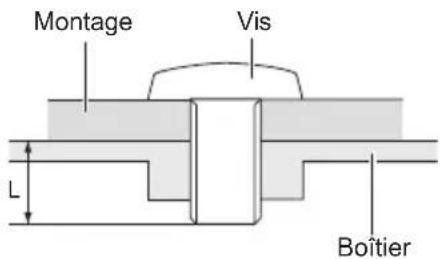
Quand vous faites du montage mural, tenant compte de l'épaisseur de la base de montage, serrer les vis M4/M6/M8* (4 pièces) avec une longueur de 12/16 mm* pour serrer le moniteur. Si vous utilisez une vis de taille supérieure, un choc ou un dommage électrique peut se produire car il peut toucher certaines pièces électriques à l'intérieur du moniteur.
* M4(L=12mm): ProLite LH3275HS
M6(L=12mm): ProLite LH4375UHS / ProLite LH5075UHS / ProLite LH5575UHS
M8(L=16mm): ProLite LH6575UHS / ProLite LH7575UHS / ProLite LH8675UHS
[ROTATION DE L' IMAGE]
Il a été conçu pour être utilisé dans les deux modes d'affichage "Paysage" et "Portrait".
Disponible
![IIYAMA ProLite LH5575UHS - [ROTATION DE L' IMAGE] - 1](/content/2026/04/671333/images/8858b25325e55fa07a2cd920ed52550742c55a2daf12f8fa9ed82fb85e5d1014.jpg)
flowchart
graph TD
    A["Portrait"] -->|Voyant d'alimentation| B["A"]
    B -->|Voyant d'alimentation| C["Paysage"]
Pas disponible

[PLACEMENT DES AUTOCOLLANTS]
Si vous pensez que les trous de vis sont trop visibles en mode portrait, veuillez utiliser les autocollants pour les couvrir.
■ ProLite LH3275HS
Trous de vis : 4
:4
■ ProLite LH4375UHS
Trous de vis : 5
:5
■ ProLite LH5075UHS
Trous de vis : 7
:7
■ ProLite LH5575UHS
Trous de vis : 7
:7
![IIYAMA ProLite LH5575UHS - [PLACEMENT DES AUTOCOLLANTS] - 1](/content/2026/04/671333/images/9f739132b9f0262123905592bc470175241708ee4eec4a23005757762ec74843.jpg)
natural_image
Pure vertical line diagram without any text, numbers, or symbols
![IIYAMA ProLite LH5575UHS - [PLACEMENT DES AUTOCOLLANTS] - 2](/content/2026/04/671333/images/82c61b0152e57b6389954bdcace2e8a1e5f315a54b8a33e44107456855dae6c1.jpg)
| 1 | ↓ | Allume et éteint le écran. |
| 2 | [PLAY] | Contrôler la lecture de fichiers multimédias.► : Jouer ■: Arreter 11: Pause◄◄ : Retour rapide ►►Avance rapide |
| 3 | SOURCE | Sélectionne la source. Appuyez surl ou l pour sélectionner à partir du HDMI1, HDMI2, HDMI3*, DisplayPort, SDM*, Navigateur, CMS, Gestionnaire Fichiers, Lecteur média, Lecteur PDF ou Personnalisé. Appuyez sur le bouton [OK] pour confirmer et sortir. |
| 4 | HOME Ouvre | le menu OSD. |
| 5 | LIST | Retour au menu précédent. Seul navigateur, entrées Lecteur média et Lecteur PDF. |
| 6 | | Navigation dans les sous-menus et les réglages.+: Bouton « En haut »+: Bouton « En bas »-: Bouton « A gauche »-: Bouton « A droite »Entrée Lecteur média:-: Fichier précédent-: Fichier suivantEntrée Lecteur PDF:-: Page précédente-: Page suivante |
| OK | Confirmer votre sélection ou enregistrer les modifications. |
| 7 | ADJUST Non d | disponible pour ce modèle. |
| 8 | MUTE | Active ou désactive la fonction de sourdine lorsque le menu n'est pas affiché. |
| 9 | COLOR | Non disponible pour ce modèle. |
| 10 | NUMBER/ ID SET/ENTER | Saisir le texte pour le paramètre réseau ou le paramètre ID. |
| 11 | ID Mode | ID: Pour entrer en mode ID NORMAL : Pour quitter le mode ID. |
| 12 | FORMAT Changez le format de l'image. |
| 13 | BACK | Retourner au menu précédent ou fermer le menu OSD. |
| 14 | INFO | Fournit les informations sur la source de signal et la résolution. Appuyer sur le bouton pendant 6 secondes pour déverrouiller la télécommande. |
| 15 | OPTIONS | Afficher la barre d'édition. Seul navigateur, entrées Lecteur média et Lecteur PDF. |
| 16 | VOLUME - / + | VOLUME-: Baisser le volume.VOLUME+: Augmenter le volume. |
* Non disponible pour le ProLite LH3275HS
PRÉPARATION DE LA TÉLÉCOMMANDE
Pour utiliser la télécommande, insérez deux piles sèches.
ATTENTION
■ Ne pas utilisez d'autres piles que celles spécifiés dans ce manuel pour la télécommande.
■ Ne pas insérer une pile veille et neuve ensemble dans la télécommande.
■ Assurez-vous du bon positionnement des piles "+" et "-" comme indiquer dans le boîtier.
■ Retirez immédiatement les piles usées pour éviter tout écoulement du liquide dans le compartiment piles.
■ La détérioration des piles ou l'électrolyte provenant de ces piles peut causer des tâches, feu ou blessure.
① Appuyez et faites glisser le capot des piles pour l'ouvrir.
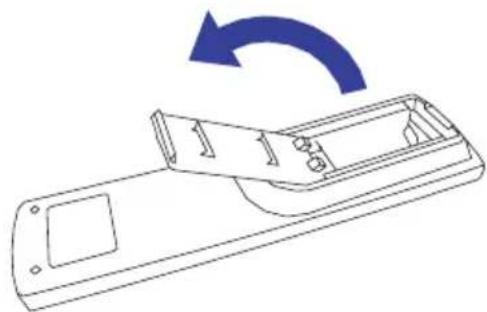
② Alignez et insérez deux piles AAA en suivant les indications PLUS et MINUS (comme indiqué sur la télécommande).

③ Replacez le couvercle des piles.

■ Reportez-vous aux instructions ci-dessus pour retirer les piles.
■ Remplacez les piles avec des nouvelles quand la télécommande ne fonctionne pas proche du moniteur. Utilisez des piles sèches AAA. Risque d'explosion si la batterie est remplacée par un type incorrect.
■ Utilisez la télécommande en la pointant sur le Sensor du moniteur.
■ D'autres télécommandes du marché ne fonctionneront pas avec ce moniteur. Utilisez uniquement la télécommande fournie.
■ Les piles usagées doivent être déposées selon la réglementation de collectes et de gestion en vigueur.
■ Les piles ne doivent pas être mises en exposition là où il peut y avoir une forte chaleur tel que le soleil, le feu ou autre.
■ Retirez les piles si vous n'avez pas l'intention d'utiliser la télécommande pendant une longue période.
IDENTIFICATION(ID) DE TÉLÉCOMMANDE
Vous pouvez définir l'ID de votre télécommande lorsque vous souhaitez utiliser cette télécommande sur des moniteurs spécifiques.
Mode ID (Pour entrer en mode ID) : Gardez pressé le boutton ID jusqu'à ce que le voyant rouge clignote deux fois.
Mode normal (Pour quitter le mode ID) : Gardez appuyé le bouton Normal jusqu'à ce que le voyant vert clignote deux fois.
■ Programmation de l'ID
Pour assigner une ID à la télécommande :
- Entrez en mode ID
- Gardez le boutton ID SET appuyé jusqu'à ce que le boutton rouge soit allumé.
- En utilisant le clavier numérique, entrez l'ID souhaité (01 - 255)
- Appuyez sur le bouton ENTER pour confirmer l'ID
- Le voyant rouge va clignoter deux fois lorsque l'ID sera confirmé
NOTEZ
- Sans appuis sur un boutton durant 10 secondes entrainera une sortie du mode ID.
- Si vous appuez par erreur une aure touche que numérique, attendez 1 seconde après que la LED rouge s'éteigne et se rallume à nouveau, alors appuyez sur le nombre correct.
- Pour annuler ou arrêter une programmation ID, appuyez sur le boutton ID SET.
- Il est nécessaire de programmer le nombre ID pour chaque moniteur avant de sélectionner son identification.
■ Utiliser le mode ID
- Entrez en mode ID.
- Entrez l'ID du moniteur que vous souhaitez contrôler par boutton numérique.
- Appuyez sur le bouton INPUT
OPERATION BASIC
■ Mise en marche du moniteur
Le moniteur est allumé (ON) et le voyant d'alimentation devient transparent quand vous appuyez sur bouton d'allumage sur le moniteur ou sur la télécommande. Le moniteur est éteint (OFF) lorsque vous appuyez sur le bouton « Power » du moniteur ou avec la télécommande.
Appuyez une nouvelle fois sur « ON » pour rallumer le moniteur.
NOTEZ
Même quand vous utilisez le mode veille à distance ou en éteignant le bouton d'allumage, le moniteur ne consommera qu'un minimum d'électricité. Il est recommandé de débrancher le câble d'alimentation de la prise murale quand le moniteur n'est pas utilisé, durant la nuit, pour éviter une consommation d'énergie inutile.
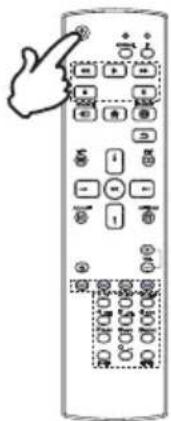
La page Menu s'affiche sur le écran quand vous appuyez sur la touché HOME sur la télécommande. La page Menu disparaît en appuyant sur la touche BACK de la télécommande.

■ Déplacement du Curseur verticalement
Sélectionnez le réglage en appuyant sur la touché ▲/▼ sur la télécommande quand la page « MENU » est affichée sur le écran.

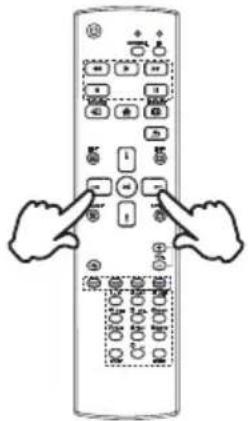
■ Déplacement du Curseur horizontalement
Sélectionnez les réglages ou faites cet ajustement en appuyant sur la touché — / — sur la télécommande quand la page « MENU » est affichée sur le écran.
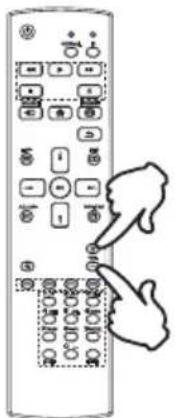
■ Ajustement du son/volume
Appuyez sur la touché + / - sur la télécommande ajustez le volume du son quand la page Menu ne s'affiche pas sur le écran.
■ Sélection du signal vidéo d'Entrée
Ceci est active quand vous appuyez successivement sur la touche « SOURCE »(Signal d'Entrée) sur la télécommande.

① Assurez-vous que l'ordinateur et le moniteur sont éteints.
② Connectez l'ordinateur au moniteur avec le câble de signal.
③ Connectez l'ordinateur avec le câble RS-232C du moniteur.
④ Connectez d'abord le câble d'alimentation au moniteur puis sur la prise électrique.
⑤ Allumez votre moniteur (Interrupteur secteur et Commutateur d'alimentation) et votre ordinateur.
NOTEZ
■ Assurez-vous que l'installation du bâtiment dispose d'un disjoncteur de 120/240V, 20A (maximum).
■ Le câble de signal utilisé pour la connexion de l'ordinateur et du moniteur peut varier en fonction du type d'ordinateur utilisé. Une connexion incorrecte peut endommager sérieusement le moniteur et l'ordinateur. Le câble fourni avec le moniteur est un connecteur au standard. Si un câble spécial est requis, veuillez contacter votre revendeur local iiyama ou le bureau régional iiyama.
■ S'assurer que les connecteurs du câble de signal sont correctement serrés.
■ Le matériel connectable de Type A doit être connecté à la Prise de Terre.
■ La prise doit être installée à proximité de l'équipement avec une accessibilité facile.
■ Une utilisation excessive du son via le casque/ou autres écouteurs peut entraîner des dégâts voire la perte de l'ouïe.
[Exemple de connexion]
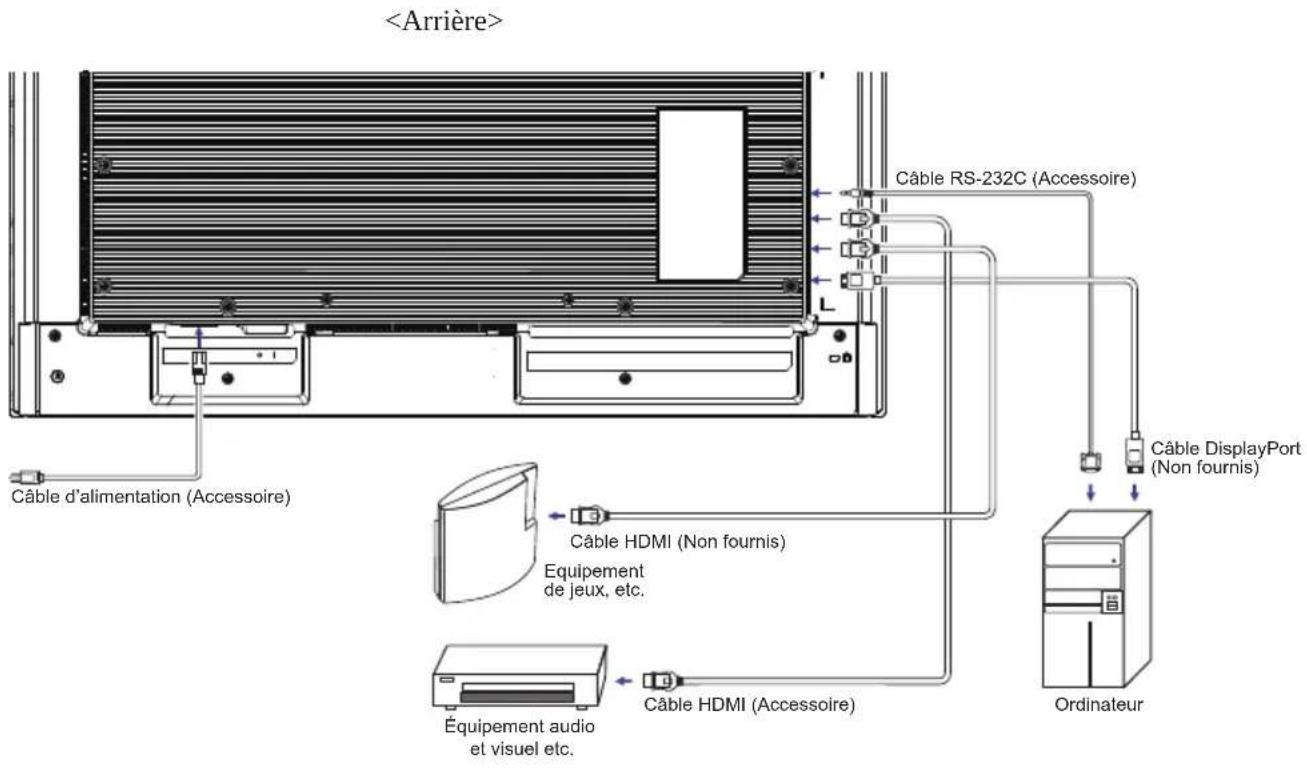
CONNEXION DE VOTRE MONITEUR : ProLite LH4375UHS / ProLite LH5075UHS / ProLite LH5575UHS / ProLite LH6575UHS
① Assurez-vous que l'ordinateur et le moniteur sont éteints.
② Connectez l'ordinateur au moniteur avec le câble de signal.
③ Connectez l'ordinateur avec le câble RS-232C du moniteur.
④ Connectez d'abord le câble d'alimentation au moniteur puis sur la prise électrique.
⑤ Allumez votre moniteur (Interrupteur secteur et Commutateur d'alimentation) et votre ordinateur.
NOTEZ
■ Assurez-vous que l'installation du bâtiment dispose d'un disjoncteur de 120/240V, 20A (maximum).
■ Le câble de signal utilisé pour la connexion de l'ordinateur et du moniteur peut varier en fonction du type d'ordinateur utilisé. Une connexion incorrecte peut endommager sérieusement le moniteur et l'ordinateur. Le câble fourni avec le moniteur est un connecteur au standard. Si un câble spécial est requis, veuillez contacter votre revendeur local iiyama ou le bureau régional iiyama.
■ S'assurer que les connecteurs du câble de signal sont correctement serrés.
■ Le matériel connectable de Type A doit être connecté à la Prise de Terre.
■ La prise doit être installée à proximité de l'équipement avec une accessibilité facile.
■ Une utilisation excessive du son via le casque/ou autres écouteurs peut entraîner des dégâts voire la perte de l'ouïe.
[Exemple de connexion]
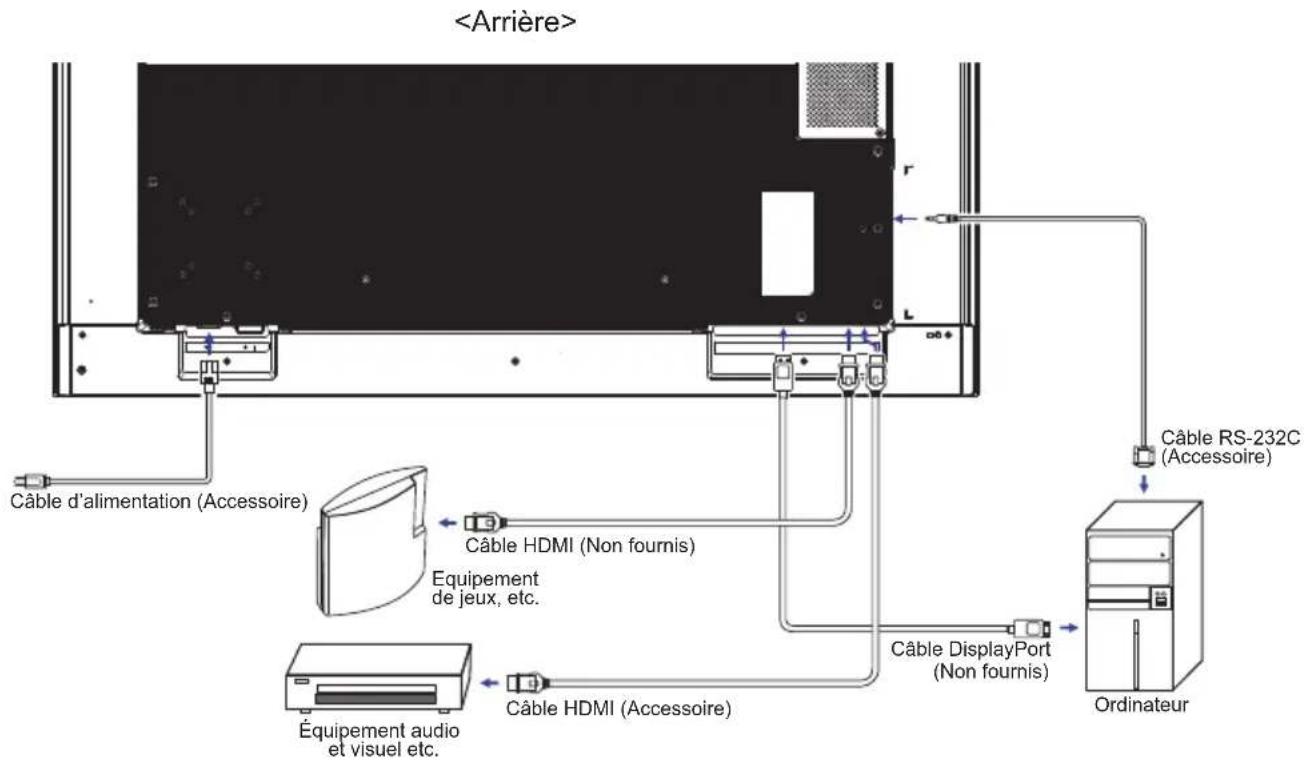
CONNEXION DE VOTRE MONITEUR : ProLite LH7575UHS / ProLite LH8675UHS
① Assurez-vous que l'ordinateur et le moniteur sont éteints.
② Connectez l'ordinateur au moniteur avec le câble de signal.
③ Connectez l'ordinateur avec le câble RS-232C du moniteur.
④ Connectez d'abord le câble d'alimentation au moniteur puis sur la prise électrique.
⑤ Allumez votre moniteur (Interrupteur secteur et Commutateur d'alimentation) et votre ordinateur.
NOTEZ
■ Assurez-vous que l'installation du bâtiment dispose d'un disjoncteur de 120/240V, 20A (maximum).
■ Le câble de signal utilisé pour la connexion de l'ordinateur et du moniteur peut varier en fonction du type d'ordinateur utilisé. Une connexion incorrecte peut endommager sérieusement le moniteur et l'ordinateur. Le câble fourni avec le moniteur est un connecteur au standard. Si un câble spécial est requis, veuillez contacter votre revendeur local iiyama ou le bureau régional iiyama.
■ S'assurer que les connecteurs du câble de signal sont correctement serrés.
■ Le matériel connectable de Type A doit être connecté à la Prise de Terre.
■ La prise doit être installée à proximité de l'équipement avec une accessibilité facile.
■ Une utilisation excessive du son via le casque/ou autres écouteurs peut entraîner des dégâts voire la perte de l'ouïe.
[Exemple de connexion]
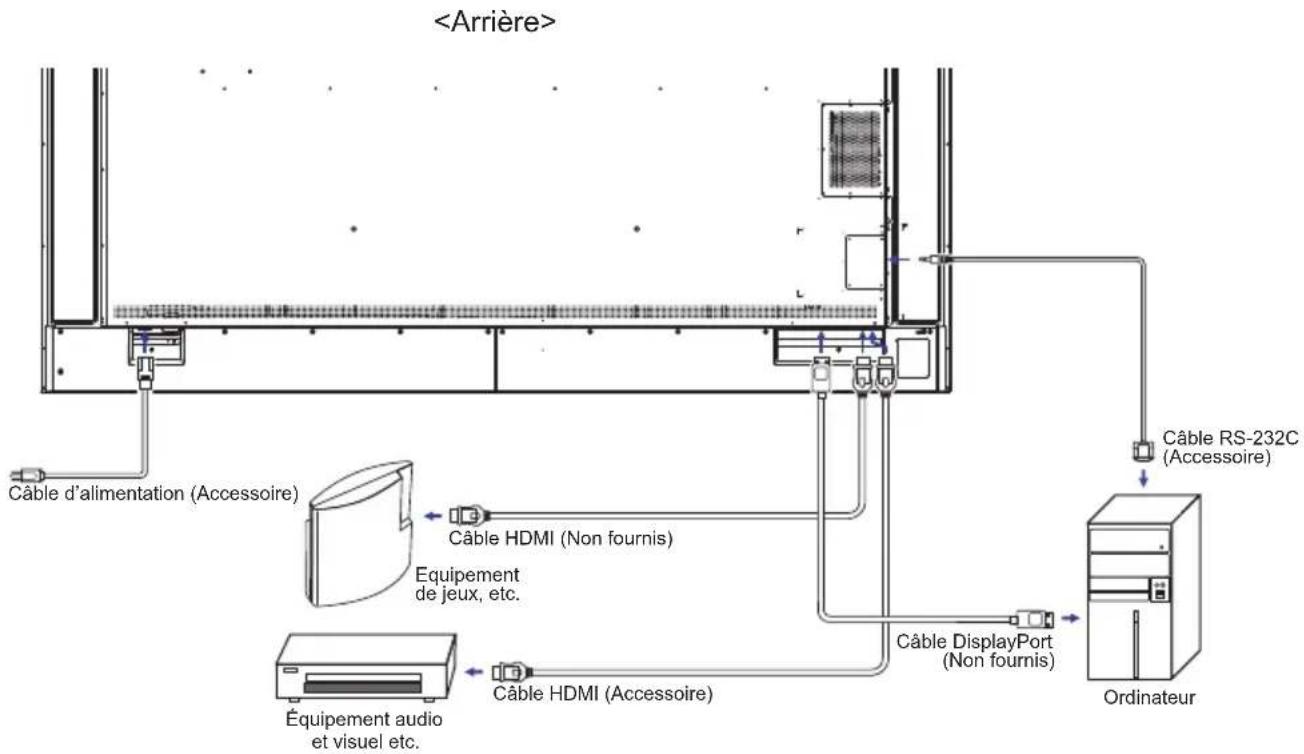
flowchart
graph TD
    A["<Arrière>"] --> B["Câble d'alimentation (Accessoire)"]
    B --> C["Câble HDMI (Non fournis)"]
    C --> D["Câble DisplayPort (Non fournis)"]
    D --> E["Câble RS-232C (Accessoire)"]
    E --> F["Ordinateur"]
    G["Équipement audio et visuel etc."] --> H["Câble HDMI (Accessoire)"]
    H --> I["Câble d'alimentation (Accessoire)"]
    I --> J["Câble d'alimentation (Accessoire)"]
    K["Equipement de jeux, etc."] --> L["Câble HDMI (Non fournis)"]
    L --> M["Câble d'alimentation (Accessoire)"]
[ Exemple de connexion avec le périphérique ]
ATTENTION
Eteindre en appuyant sur l'interrupteur et débranchez le moniteur et les périphériques avant connexion pour éviter tout choc électrique ou dommage.
NOTEZ
■ Référez-vous sur le manuel utilisateur du périphérique en même temps.
■ Assurez-vous d'avoir les câbles nécessaire comme requis.
■ ProLite LH3275HS
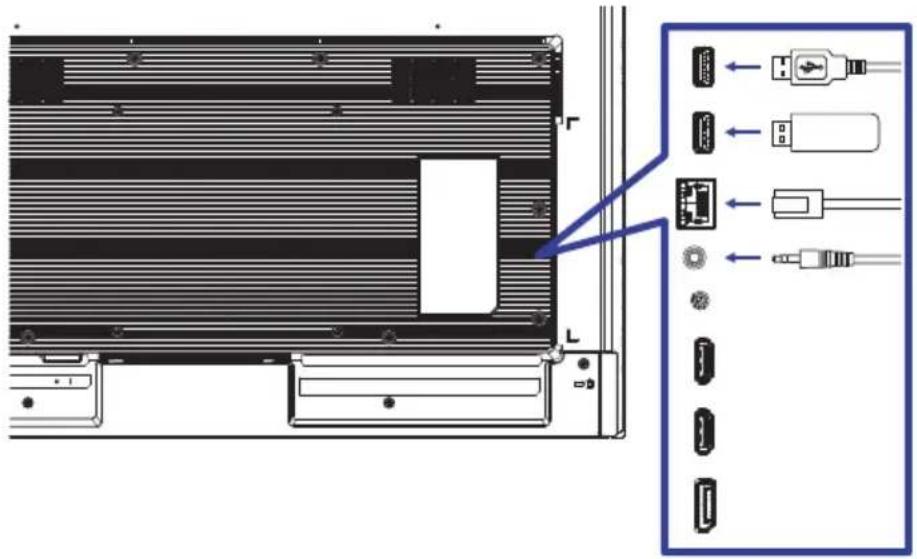
[ Concernant le Daisy-Chaining ] * Non disponible pour le ProLite LH3275HS
■ Connexion de contrôle du moniteur
RS-232C

flowchart
graph TD
    PC["PC"] -->|[RS-232C]| A["Switch"]
    A -->|[RS-232C IN]| B["Monitor1 MONITOR2"]
    B -->|[RS-232C OUT] | C["Switch"]
    C -->|[RS-232C IN]| D["Monitor1 MONITOR2"]
■ Connexion de la vidéo numérique
DisplayPort

[ Pour la configuration du réseau ]
- Allumer le routeur et le commutateur sur sa configuration DHCP.
- Brancher le routeur à moniteur avec un câble Ethernet.
- Appuyez sur le bouton HOME et le numéro 1668 sur la télécommande, puis sélectionnez Réglages.
- Sélectionner "Réseau et Internet", puis appuyez sur OK.
- Sélectionner "Ethernet", puis appuyez sur OK.
- Suiver les instructions à l'écran pour installer le réseau.
NOTEZ Connexion avec un câble Ethernet blindé CAT-5 pour se conformer à la directive CEM.
![IIYAMA ProLite LH5575UHS - [ Pour la configuration du réseau ] - 1](/content/2026/04/671333/images/a6f49c82999b6a53963b7d4d0e8fbefbe5dec4f938a75c76a667ef68ef6ff3ca.jpg)
flowchart
graph TD
    PC["PC"] -->|[RJ-45]| Router["Router"]
    Router -->|INTERNET| Internet["Internet"]
    Router -->|INTERNET| Monitor["Monitor"]
MISE EN ROUTE DE L'ORDINATEUR
■ Fréquences du signal
Passez aux fréquences souhaités détails à la page 63 "FRÉQUENCES DE SYNCHRONISATION".
UTILISATION DU MONITEUR
Le LCD iiyama est réglé à l'usine avec une fréquence de synchronisation figurant à la page 63 afin de donner la meilleure image. Vous pouvez également ajuster la position de l'image comme vous le souhaitez en suivant le mode opératoire ci-dessous.
① Appuyez la touche HOME sur la télécommande pour afficher les réglages à l'écran. Des pages additionnelles au Menu peuvent être visualisées en utilisant les touches 1/1/ → sur la télécommande.
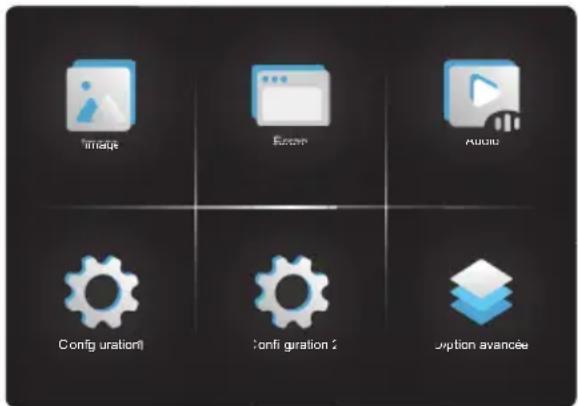
② Sélectionnez l'ajustement que vous voulez faire dans le menu. Appuyez sur la touche OK sur la télécommande et accédez a la page du menu. Ensuite, utilisez les touches 1/1 sur la télécommande pour sélectionner l'option de réglage souhaitée.
③ Utilisez ensuite les touches ← / → sur la télécommande pour effectuer les ajustements ou réglages appropriés.
④ Appuyez la touche ←BACK sur la télécommande pour quitter le menu, et les réglages que vous venez de faire seront automatiquement enregistrés.
Par exemple, pour corriger la Netteté, sélectionnez l'élément Configuration "Image" du Menu.
Appuyez la touche OK à nouveau. Puis, sélectionnez Netteté en utilisant les touches ▲ / ▼ sur la télécommande.
Utilisez ensuite les touches → sur la télécommande pour corriger la Netteté. La Netteté de l'image entière doit changer pendant que vous effectuez l'opération.

Appuyez la touche BACK sur la télécommande pour finir et les modifications sont enregistrées en mémoire.
NOTEZ
■ Vous pouvez également utiliser la touche BACK sur la télécommande ou la MENU sur le moniteur pour retourner au Menu précédent et fermer la fenêtre OSD.
■ Les données de réglage sont automatiquement enregistrées en mémoire lorsque la fenêtre OSD disparaît. Évitez d'éteindre le écran pendant l'utilisation du Menu.
■ Tous les ajustements n'ont qu'un seul réglage qui s'applique sur toutes les fréquences de signal.
ImagePicture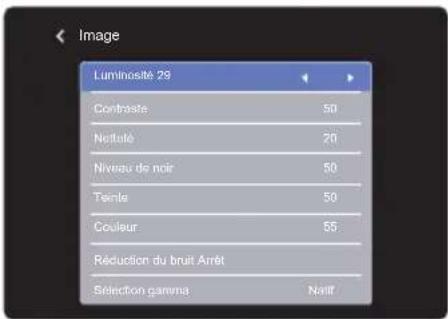 |
| Ajustement | Problème / Option | Touche correspondante |
| Luminosité*1Brightness | Trop sombre | |
| Trop clair | |
| Contraste*2Contrast | Trop terne | |
| Trop intense | |
| Netteté*2Sharpness | Trop doux | |
| Trop agressif | |
| Niveau de noir*2Black level | Le noir est trop sombre | |
| Le noir est trop lumineux | |
| Teinte*2Tint | Violâtre | |
| Verdâtre | |
| Couleur*2Color | Trop pale | |
| Trop coloré | |
| Réduction du bruit*2Noise reduction | Arrêt | La Réduction du bruit est arrêt. |
| Bas | Faible possibilité de réduire les parasites électriques causés par différents périphériques. |
| Moyen | Bruit électronique de l'image causé par différents lecteurs multimédia est réduit au dessus du volume Bas. |
| Fort | Bruit électronique de l'image causé par différents lecteurs multimédia est réduit au dessus du volume Moyenne. |
| Sélection gamma*2Gamma selection | Vous pouvez paramétrer le Gamma.Nativa / 2.2 / 2.4 / Sgamma / D-image |
| Température couleursColor temperature | 3000°K | 9300°K |
| 4000°K | 10000°K |
| 5000°K | Nativa | Température de couleur |
| 6500°K | Utilisateur 1 | Personnalisé 1 |
| 7500°K | Utilisateur 2 | Personnalisé 2 |
Image Picture

| Ajustement Probleme / Option Touche correspondante |
| Contrôle couleurs*3Color control | | Définir la couleur de l'utilisateur. |
| Utilisateur 1 | R |
| G |
| B |
| Utilisateur 2 | 2000K-10000K |
| Réinitial. ImagePicture reset | | Annuler | Retourne au Menu. |
| Ok | Le réglage de l'image est restauré vers le réglage d'usine, par défaut. |
*1 Ajustez la luminosité quand vous utilisez le moniteur dans une pièce sombre et que vous sentez que l'écran est trop lumineux.
Le réglage de la luminosité est désactivé lorsque la sauvegarde de la luminosité de la dalle est activée.
*² Non disponible pour le Lecteur média, Navigateur, CMS, Lecteur de PDF et Personnalisé Entrées.
*3 Il ne peut être choisi que lorsque le température de couleurs est défini sur "Utilisateur1/Utilisateur2".
ÉcranScreen  |
| Ajustement Probleme / Option |
| Mode zoom*1Zoom mode | Plein | Agrandissement horizontal de l'image pour un affichage plein écran lorsque la source de l'image est de 4:3 (définition standard). Quand la source de l'image est en 16:9 (Haute Définition), elle sera affichée en 16:9. |
| 4:3 | Affichage des images au format 4:3. |
| Réel | Affichage de l'écran point par point. |
| 21:9 Affichage des images au format 21:9. |
| Personnalisé Personnaliser l'écran de zoom. |
| Zoom perso.*2Custom zoom | Zoom | Zoomer simultanément la taille horizontale et verticale de l'image. |
| H Zoom | Zoomer la taille horizontale de l'image. |
| V Zoom | Zoomer la taille verticale de l'image. |
| Position H.*3 | Valeurs Zoom / Zoom H. |
| Position V.*3 | Valeurs Zoom / Zoom V. |
| Réinitial écranScreen reset | Annuler | Retourne au Menu. |
| Ok | Le réglage de l'écran est restauré vers le réglage d'usine, par défaut. |
*1 Non disponible pour le Lecteur média, Navigateur, CMS, Lecteur de PDF et Personnalisé Entrées.
*2 Il ne peut être choisi que lorsque le mode de zoom est défini sur "Personnalisé".
*3 Lorsque la valeur du Zoom, du Zoom H et du Zoom V est "0", la position H et la position V ne peuvent pas être réglées.
| AudioAudio |   |
| Ajustement Probleme | Option | Touche correspondante |
| BalanceBalance | Augmentation du volume du haut-parleur gauche. Augmentation du volume du haut-parleur droit. |
| AigusTreble | Trop faibleTrop fort |
| GravesBass | Trop faibleTrop fort |
| VolumeVolume | Trop faibleTrop fort |
| Sortie audio (s.lig)Audio out (line out) | Régler le volume de sortie audio.Trop faibleTrop fort |
| Volume maximumMaximum volume | Régler le volume au maximum. |
| Volume minimumMinimum volume | Régler le volume au minimum. |
| MuetMute | Arrêt | Retourne le volume sonore au niveau précédent. |
| Marche | Désactive le son temporairement. |
| Réinitial AudioAudio reset | Annuler | Retourne au Menu. |
| Ok | Le réglage de l'audio est restauré vers le réglage d'usine, par défaut. |
| Synchronisation sortie audioAudio out sync | Arrêt | Le volume du haut-parleur est différent du volume de la sortie audio (sortie ligne). |
| Marche | Le volume du haut-parleur est cohérent avec le volume de la sortie audio (sortie ligne). |
| Paramétrage haut-parleurSpeaker Setting | Arrêt | Désactivez le haut-parleur intégré. |
| Marche | Activez le haut-parleur intégré. |
Configuration1Configuration 1 |
| Ajustement Probleme / Option |
| Lanceur AndroidAndroid launcher | Activez le lanceur Android dans les paramètres pour accéder à la fonctionnalité. |
| Etat AllumerSwitch on state | Forcer allumer | Le moniteur s'allume lorsque le cordon d'alimentation est connecté à une prise murale. |
| Eteindre | Le moniteur reste éteint lorsque le cordon d'alimentation est connecté à une prise murale. |
| Dernier état | Le moniteur revient à l'état d'alimentation précédent (marche / arrêt / veille) lors du retrait et du remplacement du cordon d'alimentation. |
| Sauvegarde de panelPanel saving | Luminosité | Arrêt | Le réglage du rétroéclairage est désactivé. |
| Marche | La luminosité de l'image sera réduite à 40 % du maximum. |
| Changement de pixe | Pour que le moniteur déplace légèrement la position des pixels dans quatre directions (haut, bas, gauche ou droite). |
| Auto | Déplacer la position de l'image automatiquement. |
| Arrêt | La Changement de pixe est arrêt. |
| Marche | Déplacer la position de l'image à intervalles définis. 10-900 secondes |
| Routage RS232RS232 routing | Sélectionner le port de contrôle réseau.RS232 / LAN RS232 |
| Source démar.* ^1 Boot on source | Der. Entrée | Lors de l'allumage, les paramètres présents lors de la dernière extinction sont rappelés.Arrêt / Activer |
| Entrée | Sélectionner la source d'entrée lors du démarrage.HDMI1 / HDMI2 / HDMI3* ^2 / DisplayPort / SDM* ^2,3 / Navigateur / CMS / Gestionnaire Fichiers / Lecteur média / Lecteur PDF / Personnalisé |
| Liste lec. | Sélectionner l'index de la liste de lecture pour le Mediaplayer, le Navigateur et le lecteur PDF. |
| WOLWOL | Arrêt | Désactivez la fonction de réveil sur LAN. |
| Marche | Activez la fonction de réveil sur LAN. |
| Réinitial configConfiguration1 reset | Annuler | Retourne au Menu. |
| Ok | Le réglage de l'configuration1 est restauré vers le réglage d'usine, par défaut. |
| Préréglage usineFactory reset | Annuler | Retourne au Menu. |
| Ok | Les données préréglées à l'usine sont restaurées. |
*1 Pas de fonction de basculement, le système conservera la source même si celle-ci ne reçoit aucun signal.
*2 Non disponible pour le ProLite LH3275HS
*3 Il peut être utilisé uniquement lorsque SDM-S/SDM-L est installé.
32 UTILISATION DU MONITEUR
| Configuration2Configuration 2 | 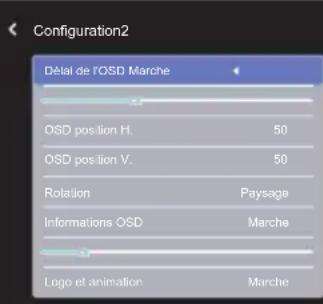 |
| Ajustement Probleme / Option Touche correspondante |
| Délai de l'OSD OSD timeout | Vous pouvez régler la durée d'affichage de l'OSD entre 5 et 120 secondes. Arrêt / 5 - 120 secondes |
| OSD position H. OSD H Position | OSD trop à gauche OSD trop à droite |
| OSD position V. OSD V Position | OSD trop haut OSD trop haut |
| Rotation System Rotation | Paysage | Affichage de l'OSD en mode paysage. |
| Portrait | Affichage de l'OSD en mode Portrait. |
| Informations OSD Information OSD | Définir la période pendant laquelle l'information OSD est affichée dans le coin supérieur droit de l'écran. Arrêt / 1 - 60 secondes |
| Logo et animation Logo and animation | Arrêt | Le logo iiyama et l'animation ne s'affichent pas lorsque le moniteur est allumé. |
| Marche | Le logo iiyama et l'animation est affiché lorsque le moniteur est allumé. |
| Utilisateur*1 | L'option de logo personnalisé dans Android est définie, il n'y aura le logo personnalisé que lorsque le moniteur est allumé. |
| Parametres logo*1 Logo setting | Sélectionner le logo de démarrage. |
| Parametres animation*1 Animation setting | Sélectionner le animation de démarrage. |
| Ident. du moniteur Monitor ID | Identifiez le moniteur. 1 - 255 |
| ID Groupe*2 Group ID | Définissez le groupe sur le moniteur. 1 - 254 |
| Infos moniteur Monitor information | Affiche des informations à propos de votre moniteur comme le modèle, le numéro de série, le temps de fonctionnement et la version du logiciel. |
| Version DP*2.3 DP version | Définissez la version du DisplayPort. 1.1 / 1.2SST / 1.2MST |
Configuration2Configuration 2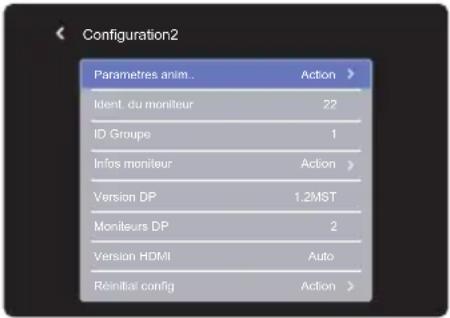 |
| Ajustement Probleme / Option |
| Moniteurs DP*2,3DP Monitors | Configurer plusieurs moniteurs avec DisplayPort.2 / >2 |
| Version HDMI*4HDMI version | Définissez la version du HDMI.2.0 / 1.4 / Auto |
| Réinitial configConfiguration2 reset | Annuler | Retourne au Menu. |
| Ok | Le réglage de l'configuration2 est restauré vers le réglage d'usine, par défaut. |
*1 Le paramètre Logo et le paramètre Animation ne sont disponibles que lorsque vous sélectionnez "Utilisateur" de la fonction Logo et animation.
*2 Non disponible pour le ProLite LH3275HS
*3 Accessible seulement si l'entrée DisplayPort a été selectionné.
*4 Accessible seulement si l'entrée HDMI a été selectionné.
| Option avancée Advanced option |
| Ajustement Probleme / Option Touche correspondante |
| Image sans signal No signal image | Personnalisez l'image pour l'écran sans signal. Image / Office metting guide / Title / Room / Date & Time / Duration (30 mins / 1h / 1.5h / 2h / 2.5h / 3h / off) / Text color (White / Black) / Show current time |
| Support motorisé *1 Motorized stand | Lorsque vous utilisez un support motorisé, vous pouvez régler et personnaliser la hauteur. |
| Vers le haut | Soulevez le support motorisé. |
| Vers le bas | Abaissez le support motorisé. |
| Slot 1 / Slot 2 | Stockez votre hauteur préférée dans Slot 1 ou Slot 2. |
| Contrôle infrarouge IR control | Sélectionner le mode de fonctionnement de la télécommande lorsque plusieurs moniteurs sont connectés via une connexion RS232C. |
| Ouvrir*2 | Déverrouiller la télécommande. |
| Verrouiller tout | Verrouiller toutes les télécommandes. |
| Verr. Tout sauf vol | Tout verrouiller sauf le volume de la télécommande. |
| Verr. Tout sauf alim | Tout verrouiller sauf l'alimentation de la télécommande. |
| Tout verr sauf ALIM & VOL | Tout verrouiller sauf le volume et l'alimentation de la télécommande. |
| Primaire*3 | Régler le moniteur comme moniteur principal pour les opérations de contrôle distant. |
| Secondaire*3 | Régler le moniteur comme moniteur secondaire. Ce dernier ne peut pas être commandé par la télécommande et recevra uniquement le signal de contrôle du moniteur principal via la connexion RS232C. |
| LED alim. Power LED light | Arrêt | La Voyant d'alimentation est éteinte. |
| Marche | La Voyant d'alimentation est allumée. |
| Empilage *3,4 Tiling | Moniteurs H | Sélectionnez le nombre de moniteurs utilisés en mode horizontal. |
| Moniteurs V | Sélectionnez le nombre de moniteurs utilisés en mode vertical. |
| Position | Réglez la position de la matrice d'affichage.*5 |
| Compensation cadre Haut | Le moniteur ajuste l'image pour compenser la largeur des bords du moniteur afin d'afficher correctement l'image. |
| Compensation cadre Bas |
| Compensation cadre Gauche |
| Compensation cadre Droite |
| Option avancée Advanced option |
|
| Ajustement | | Problème / Option |
| Empilage *3,4 Tiling | | Compensation cadre Activée | Arrêt | Compensation de trame. Activer est désactivé. |
| Marche | Activer la compensation de trame. |
| Activer | Arrêt La Activé est arrêt. |
| Marche | Le moniteur va appliquer les réglages en "Moniteurs H", "Moniteurs V", "Position" et "Compensation cadre". |
| Délai d'allumage | Régler le temps d'allumage (en secondes) permet une mise sous tension sur séquentiel pour chaque moniteur par leur numéro ID lorsque plusieurs moniteurs sont connectés. Arrêt / Auto / Marche(2 - 255) secondes |
*1 Désactivé s'il n'est pas connecté à un Support motorisé.
*2 Pour déverrouiller, appuyer sur le bouton INFO de la télécommande et le maintenir enfoncé pendant 6 secondes.
*3 Non disponible pour le ProLite LH3275HS
*4 Avec cette fonction, vous pouvez créer une matrice d'un grand écran (mur vidéo) qui se compose d'un maximum de 150 moniteurs (jusqu'à 10 écrans à la vertical et 15 écrans à l'horizontal). Cependant, la qualité de l'image peut être dégradée, la vitesse d'affichage peut être ralentie ou des parasites peuvent se produire et les images peuvent ne pas s'afficher correctement. Il est recommandé de configurer la matrice d'écran sur un maximum de 5 x 5 configurations d'écran (25 moniteurs).
*5 Matrice d'écran
Exemple: 2 x 2 matrice écran (4 moniteurs)
moniteurs en H = 2 moniteurs
moniteurs en V = 2 moniteurs

Exemple: 5 x 5 matrice écran (25 moniteurs)
moniteurs en H = 5 moniteurs
moniteurs en V = 5 moniteurs
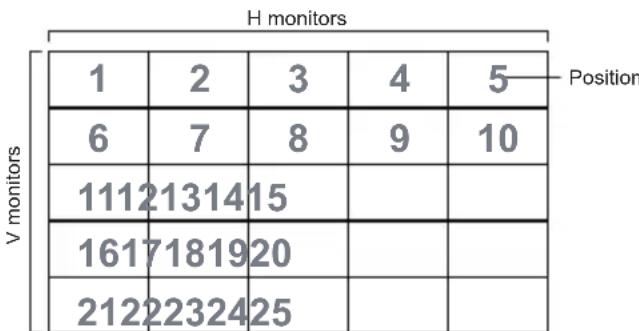
heatmap
H monitors
| Position | 1 | 2 | 3 | 4 | 5 |
| :--- | :--- | :--- | :--- | :--- | :--- |
| V monitors | 6 | 7 | 8 | 9 | 10 |
| | 111 | 131 | 15 | | |
| | 161 | 718 | 19 | 20 | |
| | 212 | 223 | 24 | 25 | |
Option avancée Advanced option  |
| Ajustement Probleme / Option |
| Programmateur arrêt Off Timer | Définir quand éteindre le moniteur. (en heures) Arrêt / 1 - 24 heures |
| Calendrier Schedule | Liste de programmes | Jusqu'à sept événements peuvent être définis. |
| Temps de début*6 | Définir l'heure de début. |
| Temps de fin*6 | Définir l'heure de fin. |
| Entrée | Sélectionner une source d'entrée à afficher automatiquement lors du prochain démarrage. HDMI1 / HDMI2 / HDMI3*5 / DisplayPort / SDM*3,7 / Navigateur / CMS / Gestionnaire Fichiers*8 / Lecteur média / Lecteur PDF / Personnalisé |
| Liste lec. | Choisissez votre Liste de lecture pour le lecteur de médias, de pdf et navigateur. |
| Jours de la semaine | Régler le jour de la semaine. DIM / LUN / MAR / MER / JEU / VEN / SAM |
| Chaque sem. | Définir si l'événement est répété chaque semaine. Arrêt / Marche |
| Activer*9 | Activer / désactiver un événement. |
| HDMI with One Wire HDMI with One Wire | Arrêt | La HDMI with One Wire est arrêt. |
| Marche | Contrôlez tous les appareils connectés via un câble HDMI avec une télécommande. |
| HDMI avec mise hors tension à un seul fil HDMI with One Wire Power Off | Arrêt | La HDMI with One Wire Power Off est arrêt. |
| Marche | Utilisez le bouton d'alimentation de l'appareil connecté avec le câble HDMI pour passer en mode veille. |
| Détection auto du signal *10 Auto signal detection | Arrêt | Désactivez la Détection auto du signal. |
| Tout *11 | Détecte automatiquement toutes les sources s'il n'y a pas de signal sur l'entrée par défaut et sélectionne automatiquement le signal disponible. |
| Failover | Détecte automatiquement les sources avec un ordre défini par l'utilisateur s'il n'y a pas de signal sur l'entrée par défaut et sélectionne automatiquement le signal disponible. |
*6 L'heure de début dans le calendrier doit être inférieure à l'heure de fin.
*7 Il peut être utilisé uniquement lorsque SDM-S/SDM-L est installé.
*8 Les fichiers photo ou vidéo dans le dossier iiyama_play à l'intérieur du lecteur flash USB peuvent être lus automatiquement à l'aide du paramètre Planification.
L'ordre de lecture est alphabétique, 0 \~ 9 ,aA\~ zZ, sans tenir compte des majuscules.
*9 Les ajustements pour "Activer" ne doivent être effectués qu'après que l'heure de début, l'heure de fin, l'entrée et la semaine aient été réglées correctement.
*10 L'écran détecte et sélectionne automatiquement le signal de la source disponible.
*11 Ordre de détection: HDMI1 → HDMI2 → HDMI3 → DP → SDM → Navigateur → CMS → Gestionnaire Fichiers - Lecteur média Lecteur PDF Personnalisé
Option avancée Advanced option 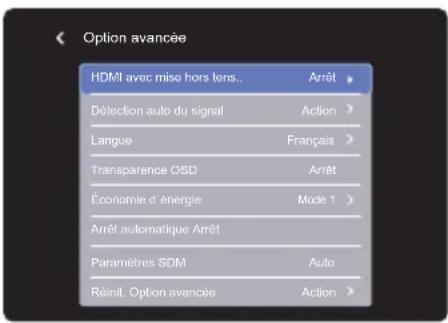 |
| Ajustement Prob | ème / Option Touche correspondante |
| Langue Language | English | Anglais | Deutsch | Allemand |
| Français | Français | Italiano | Italien |
| Español | Espagnole | Русский | Russe |
| Polski | Polonais | | NéerlandaisNederla |
| Dansk | Danois | Svenska | Suédois |
| Suomi Norsk bokm | Fähnois | | Norvégien |
| TchéqueČesky | |
| Transparence OSD OSD Transparency | Le fond d'OSD est rendu transparent. Arrêt / 5 - 100 |
| Économie d'énergie Power Saving | Mode1 : WOL désactivé, réveil de l'entrée source désactivé, rétroéclairage désactivé. Mode2 : WOL désactivé, réveil de l'entrée source activé, rétroéclairage désactivé. Mode3 : WOL activé, réveil de l'entrée source désactivé, rétroéclairage désactivé. Mode4 : WOL activé, réveil de l'entrée source activé, rétroéclairage désactivé. |
| Arrêt automatique Auto power off | Réglage de l'heure d'arrêt de cet moniteur après une période de non activité. 60 - 240 minsNOTEZ Si vous appuyez sur le bouton de cette opération pendant le temps imparti, le temps d'arrêt sera remis à zéro. L'affichage s'efface quand le temps imparti est dépassé et ne sera pas opérationnel à nouveau. |
| Paramètres SDM*12 SDM settings | Auto | Lors de la mise sous tension de l'écran et de la commutation de la source d'entrée vers SDM, l'alimentation SDM est automatiquement activée. |
| Toujours arrêté | SDM est désactivé.NOTEZVous devez l'activer manuellement et lorsque l'écran est éteint, SDM est désactivé. |
| Réinit. Option avancée Advanced option reset | Annuler | Retourne au Menu. |
| Ok | Le réglage des options avancées sera restauré à l'exception de "Date et heure" dans le menu d'options avancées pour les données préréglées en usine. |
*12 Entrée SDM seulement.
APPLICATION
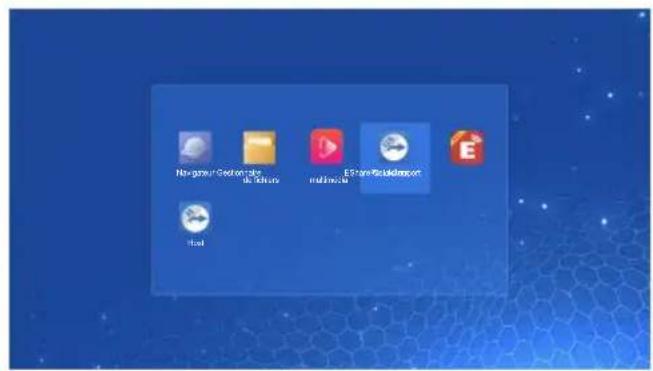
Appuyez sur le bouton HOME et le numéro 1668 sur la télécommande.

| Réseau et InternetNetwork & internet |
| Ajustement Probîème / Option |
| Wi-FiWi-Fi | Régler la fonction WiFi en mode Marche / Arrêt et associez-la à un périphérique Wi-Fi. |
| Liste Wi-Fi | Afficher une liste des réseaux Wi-Fi. |
| Ajouter un réseau | Nom de réseau |
| Sécurité |
| Options avancées |
| Préférences Wi-Fi | Activation automatique du Wi-Fi |
| Envoyer une notification si des réseaux publics se trouvent à proximitéé |
| Paramètres avancé |
| Réseaux enregistrés | Enregistrer les paramètres Wi-Fi sur ce moniteur. |
| Ethernet Ethernet | Connectez vous au réseau filaire.Marche / Arrêt |
| IP address | Attribuer Adresse IP pour cet moniteur. |
| Netmask | Attribuer Netmask pour cet moniteur. |
| Gateway | Attribuer Passerelle pour cet moniteur. |
| DNS1 | Attribuer l'adresse du serveur DNS. |
| DNS2 |
| Ethernet IP mode | Static |
| DHCP |
| Point d'accès Hotspot | Point d'accès Wi-Fi | Régler la fonction Point d'accès.Désactiver / Activer (Nom du point d'accès / Sécurité / Mot de passe du point d'accès / Bande du point d'accès / Désactiver le point d'accès automatiquement) |
| Applis et notificationsApps & Notification | Applis et notificationsInfo sur les apolisEt application : notifiéeApplications par défaut0045Gestionnaire d'automisationsCommander l'écran des applications à une documente |
| Ajustement | | Problème / Option |
| Infos sur les applis App info | | Affichez les informations sur les applications. |
| Applications par défautDefault apps | | Appli sur l'écran d'accueil | Définir les applications par défaut. |
| Navigateur |
| Ouverture des liens |
| Gestionnaire d'autorisationsPremission manager | | Autorisations des application | Définir les autorisations d'applications. |
| Écran
Display | ← Écran
Taille de police
(Par jérôme) |
| Ajustement | | Problème / Option |
| Taille de la police
Font size | | Petite | Définissez la taille de la police. |
| Par défaut |
| Grande |
| Très grande |
| Ecran affichangedynamiqueSignage display |
| Ajustement | Problème / Option |
| Réglages générauxGeneral settings | Nom d'affichage de signalisation | Définissez le nom du moniteur. |
| Capture d'écran | Désactiver / Activer(Intervalle, Heure de début, Heure de fin, Répéter, Sauver, Purge captures d'écran, Envoyer des captures d'écran par e-mail) |
| Paramètres du serveurServer settings | Notifica e -mail | Désactiver / Activer(SMTP, Courriel du gestionnaire, Test) |
| FTP | Désactiver / Activer(Compte, Mot de passe, Chemin de stockage, Port) |
| ADB sur le réseau | Access network connection with port 5555. |
| Paramètres de sourceSource settings | Modifier le lecteur multimédia | Editez la playlist du Media Player et le réglage des effets. |
| Modifier le lecteur du navigateur | Définir la liste des navigateurs et les paramètres des effets. |
| Modifier le lecteur PDF | Editez la playlist du lecteur PDF et le réglage des effets. |
| Chemin de stockage | Définir le lecteur média, le lecteur PDF et l'emplacement de stockage du navigateur. |
| Application personnalisée | Editez l'application personnalisée. |
| Nom de la source personnalisé | Personnaliser les noms de chaque source de signal. |
| Application réseauNetwork application | Procuration | Définissez le serveur proxy.Désactiver / Activer(Nom d'hôte proxy: adresse IP du serveur proxy, Port proxy: numéro de port du serveur proxy, Taper: type de serveur proxy)Authentification / Nom d'utilisateur / Mot de passe |
| Outils système*1System tools | Effacer le stockage | Effacez toutes les données dans les dossiers d'affichage. Tout / Mémoire de stockage interne / Mémoire de stockage USB / Carte SD |
| Réinitialiser | Effacer toutes les données | Les données préréglées à l'usine sont restaurées. |
| Cloner et importer | Cloner | Copier les paramètres OSD, la liste de lecture et les fichiers multimédias*2. |
| Importer | Importez du un dossier de signalisation sous USB/SD. Stockage interne |
| SD card / USB external storage Lock | Désactiver | Carte SD / Stockage externe USB déverouillés. |
| Activer | Carte SD / Stockage externe USB verouillés. |
| Mises à jour systèmeSystem updates | OTA | Firmware update. |
| Mise à jour locale |
*1 Le ProLite LH3275HS ne prend pas en charge la carte SD.
*2 Les fichiers multimédias sont les contenus multimédias qui sont copiés sur cet appareil lors de la création de listes de lecture dans les sources du navigateur, du lecteur multimédia et du lecteur PDF.
| SécuritéSecurity | + SénérateAguls d'administration de l'appareilAucière application activeSources IncentivesAbove Installation of apps from all sources |
| Ajustement | Problème / Option |
| Applications d'administration de l'appareilDevice admin apps | Afficher les informations de stockage des informationsd'identification. |
| Sources inconnuesUnknown sources | Désactiver / Activer l'installation des applicationsprovenant de sources inconnues. |
■ Informations rapides
Appuyez sur le bouton Info et sur le numéro 77 de la télécommande.
| SystèmeSystem | ← Système→ Langue et entrée directs→ Date et heure à l'année 30 heures nomale de la Chère |
| Ajustement | | Problème / Option |
| Langue et entréeLanguage & Input | | Langues | Régler le language du menu, du clavier et la méthode d'entrée.Langue: English / Deutsch / Français / Italiano / Español / Русский / Polski / Nederlands / Česky / Dansk / Svenska / Suomi / Norsk bokmål |
| Clavier à l'écran |
| Clavier physique |
| Date et heureDate & time | | Utiliser la date et l'heure fournies le réseau | Régler la fonction Date et heure.Utiliser le format 24-heures, Date et Heure automatiques, Format de date, Fuseau horaire. |
| Ntp server |
| A propos de l'appareilAbout device | A propos de l'appareilInformations légalesModèleUH0759.145-81/6GVersion d'AndroidNuméro de buildD've#ED,am#e#.###abug ## 8036 #2006 ##1.51 meg jongue 20205162 160835 w##45ayBuild versionS00186 |
| Ajustement | | Problème / Option |
| Informations légalesLegal information | | Licences tierces | Informations principales dans A propos: Juridiques / Modèle / Version Android / Numéro de construction / Version de constructionRecherchez automatiquement la mise à jour .zip à partir d'une carte USB ou SD. Lorsque vous sélectionnez le fichier .zip mis à jour, le moniteur redémarre et la mise à jour démarre. |
| Licences système WebView |
| ModèleModel | | Modèle |
| Numéro de série |
| Version du matériel |
| Version d'AndroidAndroid version | | Version d'Android |
| Mise à jour de sécurité Android |
| Version du noyau |
| Numéro de build |
| Numéro de buildBuild number | | |
| Version de constructionBuild version |
Affichez les informations réseau, moniteur, etc.
* La mise à jour Android n'est pas disponible sur ce modèle.
- Réglages : Allez sur les réglages de l'application
- Applications : Affichez toutes les applications. (Navigateur/Gestionnaire Fichiers/CMS/Lecteur média/ ESharePro)
- Réseau : Définir Ethernet.
- Stockage : Affichez les informations de stockage Android actuelles.
NOTEZ
■ Système de fichiers pris en charge: FAT32
■ Format de fichier pris en charge:
• Musique: MP3, M4A, AAC, LPCM
- Vidéo: 3G2, 3GP, AVI, F4V, FLV, MP4, M2TS, M2V, M4V, MKV, MOV, MPEG, MTS, OGM, PMP, TP, TS, VOB, WEBM
• Photo: JPG, JPEG, BMP, PNG, GIF
[Lecteur média]
· Lire le fichier : Sélectionner le fichier à lire
- Ordre de lecture : Définir l'ordre de lecture des fichiers
- Mode de lecture : Définir le mode de lecture
- Style d'image : Définir la taille de l'image
- Créer une liste : Créer une nouvelle liste de lecture
· Jouer à la liste : modifier la liste de lecture
● Lire le fichier
- Sélectionnez "Lire le fichier" sur la page.
- Sélectionner le fichier et appuyer sur le bouton OK.
Plusieurs fichiers peuvent être sélectionnés.
- Appuyer sur le bouton "Ouvrir" pour lire.
■ Raccourci Média
•▶ Play: Pour lire le fichier média.
• II Pause: Pour mettre en pause le fichier média.
- Fast forward: Pour sauter en avant de 10 secondes.
- Rewind: Pour sauter en arrière de 10 secondes.
- Stop: Pour arrêter la lecture du fichier et revenir au menu.
■ Touche flèche
• : Fichier précédent
: Fichier suivant
- Ordre de lecture
Sélectionnez "Ordre de lecture" sur la page.
- Séquence: Lire les fichiers en séquences.
- Inverser: Lire les fichiers en sens inverse.
- Aléatoire: Tous les fichiers de la liste sont lus de manière aléatoire.
- Cycle: Tous les fichiers de la liste sont lus de manière répétée.
- Mode de lecture
Sélectionnez "Mode de lecture" sur la page.
- Auto: Durée de la lecture automatique. 5s / 15s / 30s / 60s
- Manuel: Lire le fichier manuellement.
Style d'image
Sélectionnez "Style d'image" sur la page.
- Échelle: Afficher l'image dans son rapport d'aspect d'origine.
- Plein: Agrandir l'image en plein écran
- Créer une liste
- Sélectionnez "Créer une liste" sur la page.
- Sélectionner "Ajouter fichier".
- Sélectionner le fichier et l'ajouter à la liste.
■ Barre d'édition
- Déplacer vers le haut: Déplacer les fichiers en haut de la liste.
- Descendre: Déplacer les fichiers vers le bas de la liste.
• Effacer: Supprimer les fichiers.
- Supprimer tout: Supprimez les fichiers de playlist.
- Retour: Retour.
■ Télécommande

Option key: Affichez la barre d'édition

OK key: Sélectionnez / désélectionnez le fichier
- Jouer à la liste
- Sélectionnez "Jouer à la liste" sur la page.
- Appuyer sur le bouton Option de la télécommande pour ouvrir la barre d'édition.
- Ajouter le fichier ou modifier le fichier.
■ Barre d'édition
- Déplacer vers le haut: Déplacer les fichiers en haut de la liste.
- Descendre: Déplacer les fichiers vers le bas de la liste.
• Effacer: Supprimer les fichiers.
- Supprimer tout: Supprimez les fichiers de playlist.
- Retour: Retour.
■ Télécommande

Option key: Affichez la barre d'édition

OK key: Sélectionnez / désélectionnez le fichier
[Navigateur]
- Nouvel onglet
- Sélectionnez "Nouvel onglet" sur la page.
- Entrer l'URL et appuyer sur OK pour accéder.
- Créer une liste
- Sélectionnez "Créer une liste" sur la page.
- Entrer l'URL et ajouter à la liste.
- Jouer à la liste
- Sélectionnez l'URL sur la page.
- Appuyer sur le bouton Option de la télécommande pour ouvrir la barre d'édition.
- Modifier l'URL.
■ Barre d'édition
• Effacer: Supprimer une URL.
- Supprimer tout: Delete all URL record.
- Retour: Retour.
■ Télécommande

Option key: Affichez la barre d'édition
•▶ Play key: Ouvrir la page web

OK key: Sélectionnez / désélectionnez
[Lecteur PDF]
- Lire le fichier
- Sélectionnez "Lire le fichier" sur la page.
- Sélectionner le fichier et appuyer sur le bouton OK.
Plusieurs fichiers peuvent être sélectionnés.
- Appuyer sur le bouton "Ouvrir" pour lire.
■ Raccourci Média
•▶ Play: Pour lire le fichier PDF.
• II Pause: Pour mettre en pause le fichier PDF.
- Stop: Retour.
■ Touche flèche
• : Page précédente
: Page suivante
- Ordre de lecture
Sélectionnez "Ordre de lecture" sur la page.
- Séquence: Lire les fichiers en séquences.
- Inverser: Lire les fichiers en sens inverse.
- Aléatoire: Tous les fichiers de la liste sont lus de manière aléatoire.
- Cycle: Tous les fichiers de la liste sont lus de manière répétée.
- Mode de lecture
Sélectionnez "Mode de lecture" sur la page.
- Auto: Durée de la lecture automatique. 5s / 15s / 30s / 60s
- Manuel: Lire le fichier manuellement.
- Créer une liste
- Sélectionnez "Créer une liste" sur la page.
- Sélectionner "Ajouter fichier".
- Sélectionner le fichier et l'ajouter à la liste.
■ Barre d'édition
- Déplacer vers le haut: Déplacer les fichiers en haut de la liste.
- Descendre: Déplacer les fichiers vers le bas de la liste.
• Effacer: Supprimer les fichiers.
- Supprimer tout: Supprimez les fichiers de playlist.
- Retour: Retour.
■ Télécommande
• Option key: Affichez la barre d'édition
• OK OK key: Sélectionnez / désélectionnez le fichier
- Jouer à la liste
- Sélectionnez "Jouer à la liste" sur la page.
- Appuyer sur le bouton Option de la télécommande pour ouvrir la barre d'édition.
- Ajouter le fichier ou modifier le fichier.
■ Barre d'édition
- Déplacer vers le haut: Déplacer les fichiers en haut de la liste.
- Descendre: Déplacer les fichiers vers le bas de la liste.
• Effacer: Supprimer les fichiers.
- Supprimer tout: Supprimez les fichiers de playlist.
- Retour: Retour.
■ Télécommande

Option key: Affichez la barre d'édition

OK key: Sélectionnez / désélectionnez le fichier
[Gestionnaire Fichiers]
Parcourez les fichiers stockés dans le stockage interne, USB et la carte SD.
[EShare Pro]
EShare est une application d'interaction multi-écran qui rend l'expérience utilisateur naturelle et agréable pour les divertissements à domicile, les présentations professionnelles et les formations pédagogiques.
[QuickSupport]
L'application mobile TeamViewer QuickSupport vous permet de recevoir rapidement une assistance à distance sur votre smartphone ou votre tablette.
[Host]
L'application TeamViewer Host pour Android permet de contrôler à distance des appareils Android sans surveillance. Une connexion est possible même si l'appareil n'est pas utilisé activement.
SYSTÈME VEILLE
Ce produit dispose de la fonction veille. Lorsqu'il est activé, il permet de réduire automatiquement la consommation d'énergie du moniteur lorsque l'ordinateur ne fonctionne pas de manière active. Il existe un mode veille disponible comme décrit ci-dessous. La fonction veille, y compris les réglages des minuteurs, est configurée par le système d'exploitation. Consultez le manuel de votre système d'exploitation pour des informations sur cette configuration.
■ Mode veille
Quand le signal vidéo de l'ordinateur sont inactifs, le moniteur entre en mode veille, ce qui réduit la consommation électrique à moins de 0,5W*. L'écran devient noir, et le voyant d'alimentation devient rouge. À partir du mode veille, l'image réapparaît après quelques secondes soit en touchant de nouveau le clavier ou la souris.

flowchart
graph TD
    A["MODE NORMAL"] --> B["Voyant d'alimentation"]
    C["MODE VEILLE"] --> B
    B --> D["Arrêté"]
    B --> E["Rouge"]
    D --> F["CONSOMMATION D'ÉLECTRICITE 0 5W 100%"]
    E --> F
* Lorsque les périphériques USB ne sont pas connectés.
DEPANNAGE
En cas de dysfonctionnement du moniteur, procéder dans l'ordre aux contrôles suivants.
- Effectuer les réglages décrits à la section UTILISATION DU MONITEUR en fonction du problème rencontré. Si le moniteur n'affiche pas d'image, allez à l'étape 2.
- Se reporter aux tableaux suivants si l'on ne trouve pas la fonction de réglage correspondante à la section UTILISATION DU MONITEUR ou si le problème persiste.
- Si vous recontrez un problème qui n'est pas décrit dans les tableaux ou qui ne peut pas être corrigé en utilisant les tableaux, cessez d'utiliser le moniteur et contactez votre revendeur ou le service technique iiyama pour plus d'assistance.
Problème Contrôle
①L'image n'apparaît pas.
(Le voyant d'alimentationne s'allume pas)
(Le voyant d'alimentation est vert)
(Le voyant d'alimentation est rouge)
□ Le câble d'alimentation est-il correctement branché ?
□ L'interrupteur marche-arrêt est-il sur ON ?
□ Vérifier à l'aide d'un autre appareil que la prise secteur fonctionne.
□ Si l'économiseur d'écran est activé, toucher la souris ou l'écran.
□ Augmenter le Contraste et/ou la Luminosite.
□ L'ordinateur est-il allumé ?
□ Le câble de signal est-il correctement ranché ?
□ Les paramètres des signaux de l'ordinateur sont-ils dans la plage de valeurs du moniteur ?
□ Si le moniteur est en mode veille, toucher la souris ou l'écran.
□ L'ordinateur est-il allumé ?
□ Le câble de signal est-il correctement ranché ?
□ Les paramètres des signaux de l'ordinateur sont-ils dans la plage de valeurs du moniteur ?
② L'écran n'est pas synchronisé.
③ L'écran n'est pas centré.
④ L'écran est trop lumineux ou trop sombre.
⑤ L'écran tremble.
⑥ Pas de son.
□ Le câble de signal est-il correctement branché ?
□ Les paramètres des signaux de l'ordinateur sont-ils dans la plage de valeurs du moniteur ?
□ Les paramètres des signaux de l'ordinateur sont-ils dans la plage de valeurs du moniteur ?
□ Le niveau de sortie vidéo de l'ordinateur est-il dans la plage de valeurs du moniteur ?
□ La tension d'alimentation est-elle dans la plage de valeurs du moniteur ?
□ Les paramètres des signaux de l'ordinateur sont-ils dans la plage de valeurs du moniteur ?
□ L'équipement audio (Ordinateur etc.) est en marche.
□ Le câble audio est connecté correctement.
□ Augmentez le volume.
□ Le Muet est OFF.
□ Le niveau de sortie de l'équipement audio est dans les spécifications du moniteur.
⑦ Le son est trop fort ou trop faible.
⑧ L'audition d'un bruit parasite.
□ Le niveau de sortie de l'équipement audio est dans les spécifications du moniteur.
□ Le câble audio est connecté correctement.
Pour une meilleure protection de l'environnement svp ne disposez pas votre moniteur.
Veuillez visiter notre site Web : https://iiyama.com pour la réutilisation de moniteur.
ANNEXE
Design et specifications techniques peuvent être sujets à modifications, sans préavis.
CARACTÉRISTIQUES TECHNIQUES : ProLite LH3275HS-B1AG
| Catégorie de taille 32" | |
| Panneau LCD | La technologie des panneaux | IPS (In-Plane-Switching) |
| Taille Diagonale: 31,5" (80cm) |
| Taille du point 0,1212 | 5 mm H × 0,36375 mm V |
| Luminosité | 500cd/m2 (Typique), 300cd/m2 (Par défaut / Économie d'énergie) |
| Rapport de contraste | 1200 : 1 (Typique) |
| Angle de vue Horizontal: 89 degrés, Vertical: 89 degrés (Typique) |
| Temps de réponse 8ms (Typique: Gris au Gris) |
| Couleurs affichées Environ 16,7M |
| Fréquence de synchronisation Horizontale: 28,0-160,0 kHz, Verticale: 23-85 Hz |
| Résolution Native 1920 × 1080, 2,1 Mégapixel |
| Résolution Maximum Supportée | HDMI: 1920 × 1080 60HzDisplayPort: 1920 × 1080 60Hz |
| Connecteur d'entrée HDMI × 2, DisplayPort |
| LAN RJ45 | |
| Port Série RS-232C In Prise sous-mini 2,5mm |
| Signal vidéo en entrée HDMI, DisplayPort |
| Connecteur USB | USB2.0(DC5V, 500mA) (USB Media Player) × 2 |
| Prise Casque Prise mini 3,5 mm (stéréo) |
| Haut-parleurs | Interne: 10W×2 (haut-parleurs stéréo) |
| Taille d'écran maximale | 698,40 mm L × 392,85 mm H / 27,5" L × 15,5" H |
| Alimentation | 100-240 VAC, 50-60 Hz, 1,0A |
| Puissance absorbée* | 46W typique, Mode veille: 0,5W maximum, Mode éteint: 0,3W maximum |
| Dimensions / Poids net | 725,5 × 422,0 × 54,0mm / 28,6 × 16,6 × 2,1" (L×H×P)5,2kg / 11,5lbs |
| Conditions de fonctionnement | Utilisation: Température Humidité 0 à 40°C / 32 à 104°F Humidité 20 à 80% (sans condensation)Stockage: Temperatur -20 à 60°C / 4 à 140°F Humidité 10 à 90% (sans condensation) |
| Homologation | CE, UKCA, EAC, TÜV-Bauart |
NOTEZ
* Lorsque les périphériques USB ne sont pas connectés.
CARACTÉRISTIQUES TECHNIQUES : ProLite LH4375UHS-B1AG
| Catégorie de taille 43" | |
| Panneau LCD | La technologie des panneaux | IPS (In-Plane-Switching) |
| Taille Diagonale: 42,5" (108cm) |
| Taille du point 0,2451 mm H × 0,2451 mm V |
| Luminosité | 500cd/m2 (Typique), 300cd/m2 (Par défaut / Économie d'énergie) |
| Rapport de contraste | 1200 : 1 (Typique) |
| Angle de vue Horizontal: 89 degrés, Vertical: 89 degrés (Typique) |
| Temps de réponse 8ms (Typique: Gris au Gris) |
| Couleurs affichées Environ 1,07 G |
| Fréquence de synchronisation Horizontale: 28,0-160,0 kHz, Verticale: 23-85 Hz |
| Résolution Native 3840 × 2160, 8,3 Mégapixel |
| Résolution Maximum Supportée | HDMI: 3840 × 2160 60HzDisplayPort: 3840 × 2160 60Hz |
| Connecteur d'entrée HDMI × 3, DisplayPort |
| LAN RJ45 | |
| Port Série RS-232C In/Out Prise sous-mini 2,5mm |
| Signal vidéo en entrée HDMI, DisplayPort |
| Connecteur de IR IR In/Out | |
| Connecteur USB | USB2.0(DC5V, 500mA)(USB Media Player) × 2 |
| Slot carte micro SD Micro SD | |
| Connecteur Sortie | DisplayPort |
| Prise Casque | Prise mini 3,5 mm (stéréo) |
| Haut-parleurs | Interne: 10W×2 (haut-parleurs stéréo) |
| Taille d'écran maximale | 941,18 mm L × 529,42 mm H / 37,1" L × 20,8" H |
| Alimentation | 100-240 VAC, 50-60 Hz, 2,0 A |
| Puissance absorbée* | 104W typique, Mode veille: 0,5W maximum, Mode éteint: 0,3W maximum |
| Dimensions / Poids net | 968,0 × 557,5 × 54,0mm / 38,1 × 22,0 × 2,1 " (L×H×P) 8,9kg / 19,6lbs |
| Conditions de fonctionnement | Utilisation : Température Humidité 0 à 40°C / 32 à 104°F 20 à 80% (sans condensation) Stockage : Temperatur Humidité -20 à 60°C / 4 à 140°F 10 à 90% (sans condensation) |
| Homologation | CE, UKCA, EAC, TÜV-Bauart |
NOTEZ * Lorsque les périphériques USB ne sont pas connectés.
CARACTÉRISTIQUES TECHNIQUES : ProLite LH5075UHS-B1AG
| Catégorie de taille 50" | |
| Panneau LCD | La technologie des panneaux | VA |
| Taille Diagonale: 49,5" (125,7cm) |
| Taille du point 0,2853 | 75 mm H × 0,285375 mm V |
| Luminosité | 500cd/m2 (Typique), 300cd/m2 (Par défaut / Économie d'énergie) |
| Rapport de contraste | 5000 : 1 (Typique) |
| Angle de vue Horizontal: 89 degrés, Vertical: 89 degrés (Typique) |
| Temps de réponse 9,5ms (Typique: Gris au Gris) |
| Couleurs affichées Environ 1,07 G |
| Fréquence de synchronisation Horizontale: 28,0-160,0 kHz, Verticale: 23-85 Hz |
| Résolution Native 3840 × 2160, 8,3 Mégapixel |
| Résolution Maximum Supportée | HDMI: 3840 × 2160 60HzDisplayPort: 3840 × 2160 60Hz |
| Connecteur d'entrée HDMI × 3, DisplayPort |
| LAN RJ45 | |
| Port Série RS-232C In/Out Prise sous-mini 2,5mm |
| Signal vidéo en entrée HDMI, DisplayPort |
| Connecteur de IR IR In/Out | |
| Connecteur USB | USB2.0(DC5V, 500mA) (USB Media Player) × 2 |
| Slot carte micro SD Micro SD | |
| Connecteur Sortie | DisplayPort |
| Prise Casque | Prise mini 3,5 mm (stéréo) |
| Haut-parleurs | Interne: 10W×2 (haut-parleurs stéréo) |
| Taille d'écran maximale | 1095,84 mm L × 616,41 mm H / 43,1" L × 24,3" H |
| Alimentation | 100-240 VAC, 50-60 Hz, 2,3 A |
| Puissance absorbée* | 112W typique, Mode veille: 0,5W maximum, Mode éteint: 0,3W maximum |
| Dimensions / Poids net | 1122,5 × 643,5 × 55,0mm / 44,2 × 25,3 × 2,2" (L×H×P)11,8kg / 26,0lbs |
| Conditions de fonctionnement | Utilisation : Température Humidité 0 à 40°C / 32 à 104°F 20 à 80% (sans condensation)Stockage : Temperatur Humidité -20 à 60°C / 4 à 140°F 10 à 90% (sans condensation) |
| Homologation | CE, UKCA, EAC, TÜV-Bauart |
NOTEZ
* Lorsque les périphériques USB ne sont pas connectés.
CARACTÉRISTIQUES TECHNIQUES : ProLite LH5575UHS-B1AG
| Catégorie de taille 55" | |
| Panneau LCD | La technologie des panneaux | IPS (In-Plane-Switching) |
| Taille Diagonale: 54,6" (139cm) |
| Taille du point 0,315 mm H × 0,315 mm V |
| Luminosité | 500cd/m2 (Typique), 300cd/m2 (Par défaut / Économie d'énergie) |
| Rapport de contraste | 1200 : 1 (Typique) |
| Angle de vue Horizontal: 89 degrés, Vertical: 89 degrés (Typique) |
| Temps de réponse 8ms (Typique: Gris au Gris) |
| Couleurs affichées Environ 1,07 G |
| Fréquence de synchronisation Horizontale: 28,0-160,0 kHz, Verticale: 23-85 Hz |
| Résolution Native 3840 × 2160, 8,3 Mégapixel |
| Résolution Maximum Supportée | HDMI: 3840 × 2160 60HzDisplayPort: 3840 × 2160 60Hz |
| Connecteur d'entrée HDMI × 3, DisplayPort |
| LAN RJ45 | |
| Port Série RS-232C In/Out Prise sous-mini 2,5mm |
| Signal vidéo en entrée HDMI, DisplayPort |
| Connecteur de IR IR In/Out | |
| Connecteur USB | USB2.0(DC5V, 500mA)(USB Media Player) × 2 |
| Slot carte micro SD Micro SD | |
| Connecteur Sortie | DisplayPort |
| Prise Casque | Prise mini 3,5 mm (stéréo) |
| Haut-parleurs | Interne: 10W×2 (haut-parleurs stéréo) |
| Taille d'écran maximale | 1209,6 mm L × 680,4 mm H / 47,6" L × 26,8" H |
| Alimentation | 100-240 VAC, 50-60 Hz, 2,4 A |
| Puissance absorbée* | 127W typique, Mode veille: 0,5W maximum, Mode éteint: 0,3W maximum |
| Dimensions / Poids net | 1237,5 × 710,0 × 55,0mm / 48,7 × 28,0 × 2,2" (L×H×P)15,2kg / 33,5lbs |
| Conditions de fonctionnement | Utilisation : Température Humidité 0 à 40°C / 32 à 104°F 20 à 80% (sans condensation)Stockage : Temperatur Humidité -20 à 60°C / 4 à 140°F 10 à 90% (sans condensation) |
| Homologation | CE, UKCA, EAC, TÜV-Bauart |
NOTEZ * Lorsque les périphériques USB ne sont pas connectés.
CARACTÉRISTIQUES TECHNIQUES : ProLite LH6575UHS-B1AG
| Catégorie de taille 65" | |
| Panneau LCD | La technologie des panneaux | IPS (In-Plane-Switching) |
| Taille Diagonale: 64,5" (164cm) |
| Taille du point 0,372 mm H × 0,372 mm V |
| Luminosité | 500cd/m2 (Typique), 310cd/m2 (Par défaut / Économie d'énergie) |
| Rapport de contraste | 1200 : 1 (Typique) |
| Angle de vue Horizontal: 89 degrés, Vertical: 89 degrés (Typique) |
| Temps de réponse 8ms (Typique: Gris au Gris) |
| Couleurs affichées Environ 1,07 G |
| Fréquence de synchronisation Horizontale: 28,0-160,0 kHz, Verticale: 23-85 Hz |
| Résolution Native 3840 × 2160, 8,3 Mégapixel |
| Résolution Maximum Supportée | HDMI: 3840 × 2160 60HzDisplayPort: 3840 × 2160 60Hz |
| Connecteur d'entrée HDMI × 3, DisplayPort |
| LAN RJ45 | |
| Port Série RS-232C In/Out Prise sous-mini 2,5mm |
| Signal vidéo en entrée HDMI, DisplayPort |
| Connecteur de IR IR In/Out | |
| Connecteur USB | USB2.0(DC5V, 500mA) (USB Media Player) × 2 |
| Slot carte micro SD Micro SD | |
| Connecteur Sortie | DisplayPort |
| Prise Casque | Prise mini 3,5 mm (stéréo) |
| Haut-parleurs | Interne: 10W×2 (haut-parleurs stéréo) |
| Taille d'écran maximale | 1428,48 mm L × 803,52 mm H / 56,2" L × 31,6" H |
| Alimentation | 100-240 VAC, 50-60 Hz, 3,0 A |
| Puissance absorbée* | 176W typique, Mode veille: 0,5W maximum, Mode éteint: 0,3W maximum |
| Dimensions / Poids net | 1456,5 × 832,5 × 56,0mm / 57,3 × 32,8 × 2,2" (L×H×P) 21,2kg / 46,7lbs |
| Conditions de fonctionnement | Utilisation : Température Humidité 0 à 40°C / 32 à 104°F 20 à 80% (sans condensation) Stockage : Temperatur Humidité -20 à 60°C / 4 à 140°F 10 à 90% (sans condensation) |
| Homologation | CE, UKCA, EAC, TÜV-Bauart |
NOTEZ
* Lorsque les périphériques USB ne sont pas connectés.
CARACTÉRISTIQUES TECHNIQUES : ProLite LH7575UHS-B1AG
| Catégorie de taille 75" | |
| Panneau LCD | La technologie des panneaux | IPS (In-Plane-Switching) |
| Taille Diagonale: 74,5" (189cm) |
| Taille du point 0,4296 | mm H × 0,4296 mm V |
| Luminosité | 500cd/m2 (Typique), 305cd/m2 (Par défaut / Économie d'énergie) |
| Rapport de contraste | 1200 : 1 (Typique) |
| Angle de vue Horizontal: 89 degrés, Vertical: 89 degrés (Typique) |
| Temps de réponse 8ms (Typique: Gris au Gris) |
| Couleurs affichées Environ 1,07 G |
| Fréquence de synchronisation Horizontale: 28,0-160,0 kHz, Verticale: 23-85 Hz |
| Résolution Native 3840 × 2160, 8,3 Mégapixel |
| Résolution Maximum Supportée | HDMI: 3840 × 2160 60HzDisplayPort: 3840 × 2160 60Hz |
| Connecteur d'entrée HDMI × 3, DisplayPort |
| LAN RJ45 | |
| Port Série RS-232C In/Out Prise sous-mini 2,5mm |
| Signal vidéo en entrée HDMI, DisplayPort |
| Connecteur de IR IR In/Out | |
| Connecteur USB | USB2.0(DC5V, 500mA)(USB Media Player) × 2 |
| Slot carte micro SD Micro SD | |
| Connecteur Sortie | DisplayPort |
| Prise Casque | Prise mini 3,5 mm (stéréo) |
| Haut-parleurs | Interne: 10W×2 (haut-parleurs stéréo) |
| Taille d'écran maximale | 1649,664 mm L × 927,936 mm H / 64,9" L × 36,5" H |
| Alimentation | 100-240 VAC, 50-60 Hz, 3,5 A |
| Puissance absorbée* | 189W typique, Mode veille: 0,5W maximum, Mode éteint: 0,3W maximum |
| Dimensions / Poids net | 1679,5 × 958,5 × 55,0mm / 66,1 × 37,7 × 2,2 " (L×H×P) 29,5kg / 65,0lbs |
| Conditions de fonctionnement | Utilisation : Température Humidité 0 à 40°C / 32 à 104°F 20 à 80% (sans condensation) Stockage : Temperatur Humidité -20 à 60°C / 4 à 140°F 10 à 90% (sans condensation) |
| Homologation | CE, UKCA, EAC, TÜV-Bauart |
NOTEZ * Lorsque les périphériques USB ne sont pas connectés.
CARACTÉRISTIQUES TECHNIQUES : ProLite LH8675UHS-B1AG
| Catégorie de taille 86" | |
| Panneau LCD | La technologie des panneaux | IPS (In-Plane-Switching) |
| Taille Diagonale: 85,6" (217cm) |
| Taille du point 0,4935 mm H × 0,4935 mm V |
| Luminosité | 500cd/m2 (Typique), 285cd/m2 (Par défaut / Économie d'énergie) |
| Rapport de contraste | 1400 : 1 (Typique) |
| Angle de vue Horizontal: 89 degrés, Vertical: 89 degrés (Typique) |
| Temps de réponse 8ms (Typique: Gris au Gris) |
| Couleurs affichées Environ 1,07 G |
| Fréquence de synchronisation Horizontale: 28,0-160,0 kHz, Verticale: 23-85 Hz |
| Résolution Native 3840 × 2160, 8,3 Mégapixel |
| Résolution Maximum Supportée | HDMI: 3840 × 2160 60HzDisplayPort: 3840 × 2160 60Hz |
| Connecteur d'entrée HDMI × 3, DisplayPort |
| LAN RJ45 | |
| Port Série RS-232C In/Out Prise sous-mini 2,5mm |
| Signal vidéo en entrée HDMI, DisplayPort |
| Connecteur de IR IR In/Out | |
| Connecteur USB | USB2.0(DC5V, 500mA) (USB Media Player) × 2 |
| Slot carte micro SD Micro SD | |
| Connecteur Sortie | DisplayPort |
| Prise Casque | Prise mini 3,5 mm (stéréo) |
| Haut-parleurs | Interne: 10W×2 (haut-parleurs stéréo) |
| Taille d'écran maximale | 1895,04 mm L × 1065,96 mm H / 74,6" L × 42,0" H |
| Alimentation | 100-240 VAC, 50-60 Hz, 5,0 A |
| Puissance absorbée* | 228W typique, Mode veille: 0,5W maximum, Mode éteint: 0,3W maximum |
| Dimensions / Poids net | 1927,0 × 1098,5 × 57,0mm / 75,9 × 43,3 × 2,2" (L×H×P) 50,0kg / 110,2lbs |
| Conditions de fonctionnement | Utilisation : Température Humidité 0 à 40°C / 32 à 104°F 20 à 80% (sans condensation) Stockage : Temperatur Humidité -20 à 60°C / 4 à 140°F 10 à 90% (sans condensation) |
| Homologation | CE, UKCA, EAC, TÜV-Bauart |
NOTEZ
* Lorsque les périphériques USB ne sont pas connectés.
DIMENSIONS : ProLite LH3275HS

DIMENSIONS : ProLite LH4375UHS

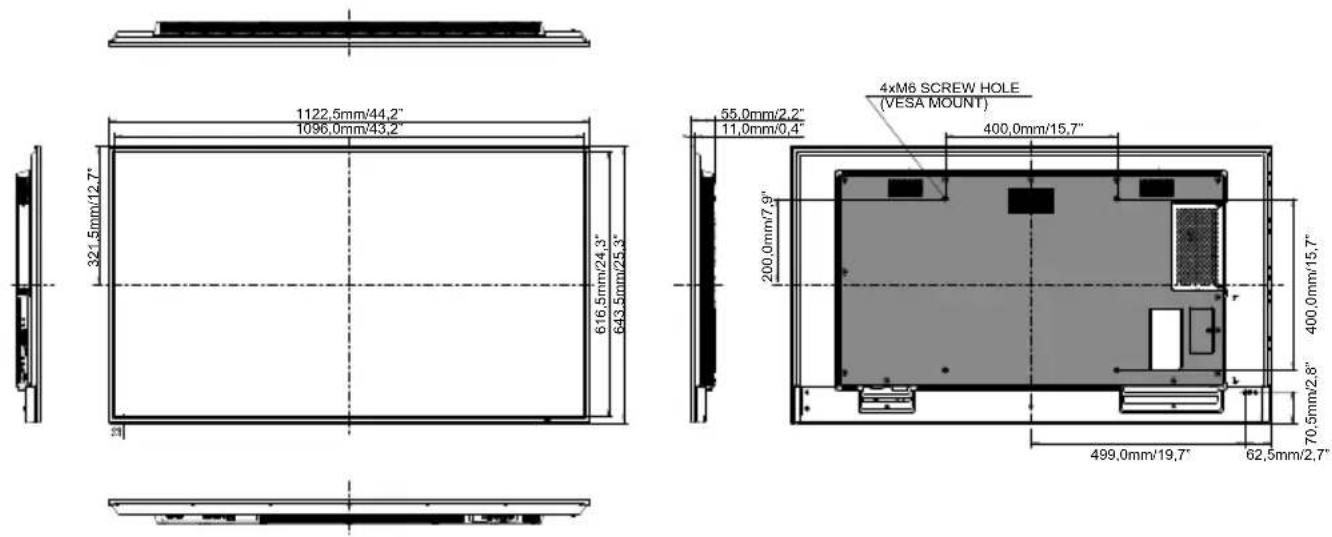
DIMENSIONS : ProLite LH5575UHS
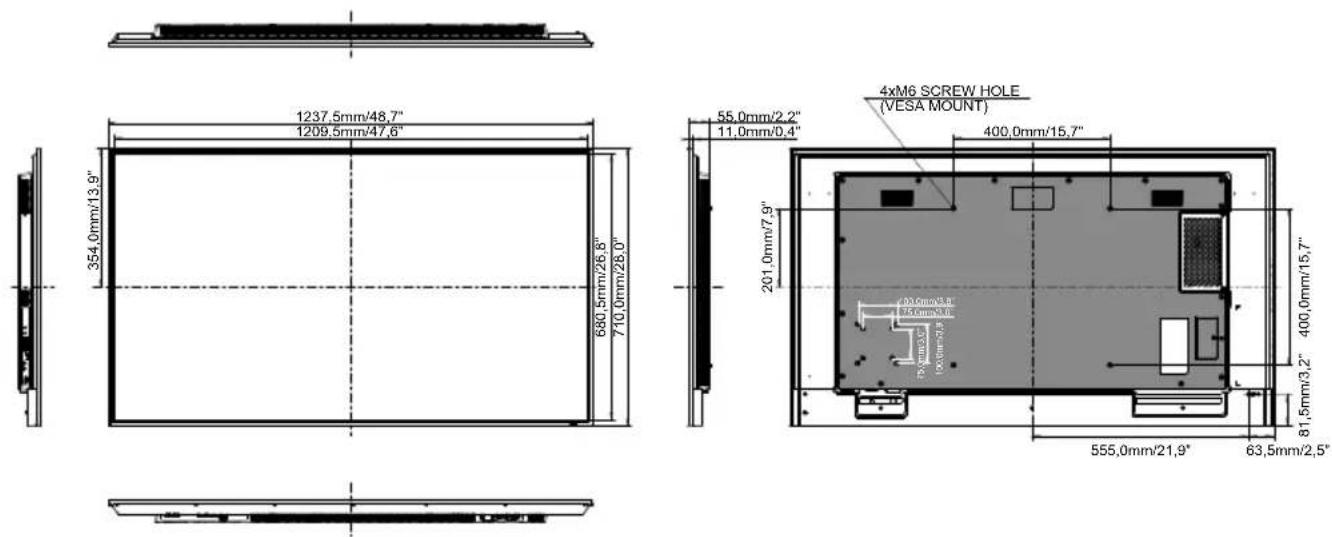
DIMENSIONS : ProLite LH6575UHS
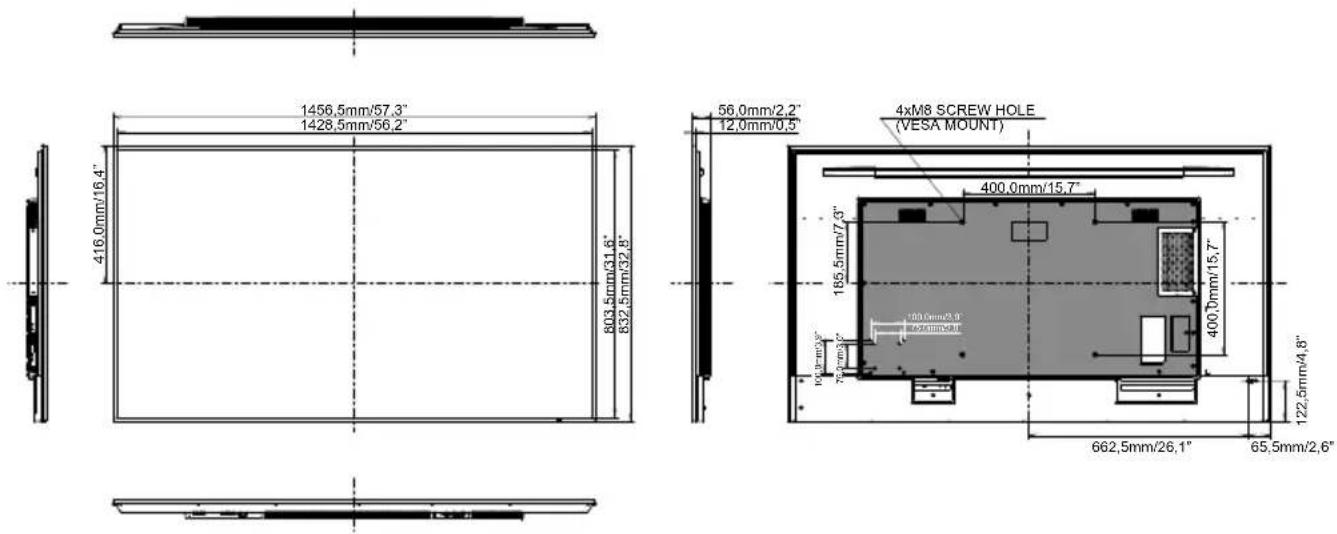
DIMENSIONS : ProLite LH7575UHS

DIMENSIONS : ProLite LH8675UHS

FRÉQUENCES DE SYNCHRONISATION
*1 Signifie la possibilité de synchronisation.
*2 Non disponible pour le ProLite LH3275HS