Selfie Cable - Accessoire pour smartphone Ultron - Notice d'utilisation et mode d'emploi gratuit
Retrouvez gratuitement la notice de l'appareil Selfie Cable Ultron au format PDF.

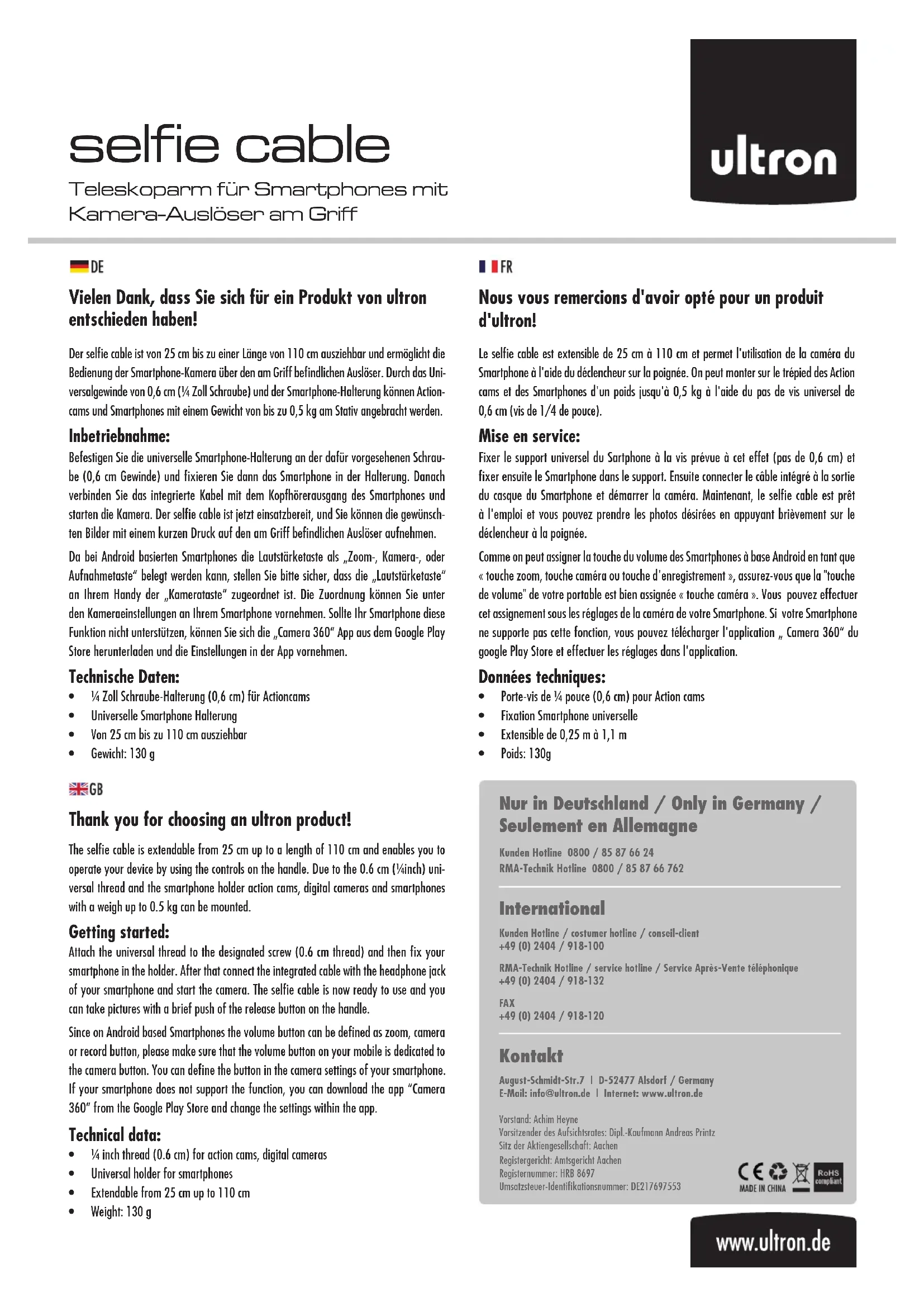
| Marque | Ultron |
| Modèle | Selfie Cable |
| Catégorie | Accessoire pour smartphone |
| Type de produit | Câble selfie télescopique avec poignée et déclencheur |
| Longueur minimale | 25 cm |
| Longueur maximale | 110 cm |
| Poids | 130 g |
| Charge maximale supportée | 0,5 kg |
| Type de fixation | Support universel pour smartphone |
| Pas de vis | 1/4 de pouce (0,6 cm) pour action cams et trépied |
| Connexion | Câble intégré vers prise casque smartphone |
| Déclencheur | Bouton sur la poignée |
| Compatibilité | Smartphones avec prise casque (ou adaptateur) |
| Système d'exploitation | Android, iOS (via application tierce) |
| Fonction principale | Prendre des photos à distance, selfies, vidéos |
| Alimentation | Non requise (passif) |
| Matériaux | Plastique, métal |
| Entretien et nettoyage | Nettoyer avec un chiffon doux et sec |
| Consignes de sécurité | Ne pas dépasser la charge maximale de 0,5 kg ; utiliser sur une surface stable |
| Réparabilité | Non réparable par l'utilisateur |
| Pièces détachées | Aucune pièce détachée disponible |
| Service après-vente | Allemagne : 0800/85 87 66 24 ; International : +49 2404 918-100 |
| Contenu du colis | 1 câble selfie Ultron, notice d'utilisation |
FOIRE AUX QUESTIONS - Selfie Cable Ultron
Questions des utilisateurs sur Selfie Cable Ultron
0 question sur cet appareil. Repondez a celles que vous connaissez ou posez la votre.
Poser une nouvelle question sur cet appareil
Téléchargez la notice de votre Accessoire pour smartphone au format PDF gratuitement ! Retrouvez votre notice Selfie Cable - Ultron et reprennez votre appareil électronique en main. Sur cette page sont publiés tous les documents nécessaires à l'utilisation de votre appareil Selfie Cable de la marque Ultron.
MODE D'EMPLOI Selfie Cable Ultron
Nous vous remercions d'avoir opté pour un produit d'ultron!
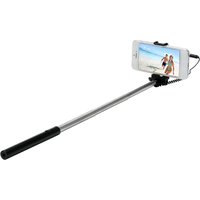
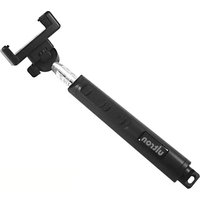
Le selfie cable est extensible de 25 cm à 110 cm et permet l'utilisation de la caméra du Smartphone à l'aide du déclencheur sur la poignée. On peut monter sur le trépied des Action cams et des Smartphones d'un poids jusqu'à 0,5 kg à l'aide du pas de vis universel de 0,6 cm (vis de 1/4 de pouce).
Mise en service:
Fixer le support universel du Sartphone à la vis prévue à cet effet (pas de 0,6 cm) et fixer ensuite le Smartphone dans le support. Ensuite connecter le câble intégré à la sortie du casque du Smartphone et démarrer la caméra. Maintenant, le selfie cable est prêt à l'emploi et vous pouvez prendre les photos désirées en appuyant brièvement sur le déclencheur à la poignée.
Comme on peut assigner la touche du volume des Smartphones à base Android en tant que « touche zoom, touche caméra ou touche d'enregistrement », assurez-vous que la "touche de volume" de votre portable est bien assignée « touche caméra ». Vous pouvez effectuer cet assignement sous les réglages de la caméra de votre Smartphone. Si votre Smartphone ne supporte pas cette fonction, vous pouvez télécharger l'application „ Camera 360" du google Play Store et effectuer les réglages dans l'application.
Données techniques:
- Porte-vis de 14 pouce (0,6 cm) pour Action cams
• Fixation Smartphone universelle
• Extensible de 0,25 m à 1,1 m - Poids: 130g
Nur in Deutschland / Only in Germany / Seulement en Allemagne
Kunden Hotline 0800 / 85 87 66 24
RMA-Technik Hotline 0800 / 85 87 66 762
International
Kunden Hotline / costumer hotline / conseil-client +49 (0) 2404 / 918-100
RMA-Technik Hotline / service hotline / Service Après-Vente téléphonique +49 (0) 2404 / 918-132
FAX +49 (0) 2404 / 918-120
Kontakt


Marque : Ultron
Modèle : Selfie Cable
Catégorie : Accessoire pour smartphone