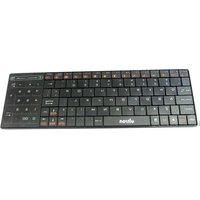
UMT-BT - Clavier Ultron - Notice d'utilisation et mode d'emploi gratuit
Retrouvez gratuitement la notice de l'appareil UMT-BT Ultron au format PDF.

| Type de produit | Clavier Bluetooth avec pavé tactile |
| Marque | Ultron |
| Modèle | UMT-BT |
| Connectivité | Bluetooth |
| Alimentation | 2 piles AAA (non incluses) |
| Compatibilité systèmes | Windows, Android, iOS |
| Fonctions touches spéciales | FN+F1 (iOS), FN+F2 (Android), FN+F3 (Windows) |
| Pavé tactile | Mode pavé numérique ou souris tactile |
| Dimensions (approx.) | 40 x 15 x 2 cm |
| Poids (approx.) | 500 g |
| Couleur | Noir (Fashion Black) |
| Matériau | Plastique |
| Entretien | Nettoyer avec un chiffon doux et sec |
| Sécurité | Ne pas exposer à l'humidité ou à des températures extrêmes |
| Pièces détachées | Piles AAA standard |
| Réparabilité | Remplacer les piles par l'utilisateur |
| Contenu de l'emballage | Clavier, notice d'utilisation |
| Portée Bluetooth | Jusqu’à 10 mètres |
| Garantie | 2 ans (selon législation) |
| Service après-vente | Hotline : +49 (0) 2404 / 918-100 |
FOIRE AUX QUESTIONS - UMT-BT Ultron
Questions des utilisateurs sur UMT-BT Ultron
0 question sur cet appareil. Repondez a celles que vous connaissez ou posez la votre.
Poser une nouvelle question sur cet appareil
Téléchargez la notice de votre Clavier au format PDF gratuitement ! Retrouvez votre notice UMT-BT - Ultron et reprennez votre appareil électronique en main. Sur cette page sont publiés tous les documents nécessaires à l'utilisation de votre appareil UMT-BT de la marque Ultron.
MODE D'EMPLOI UMT-BT Ultron
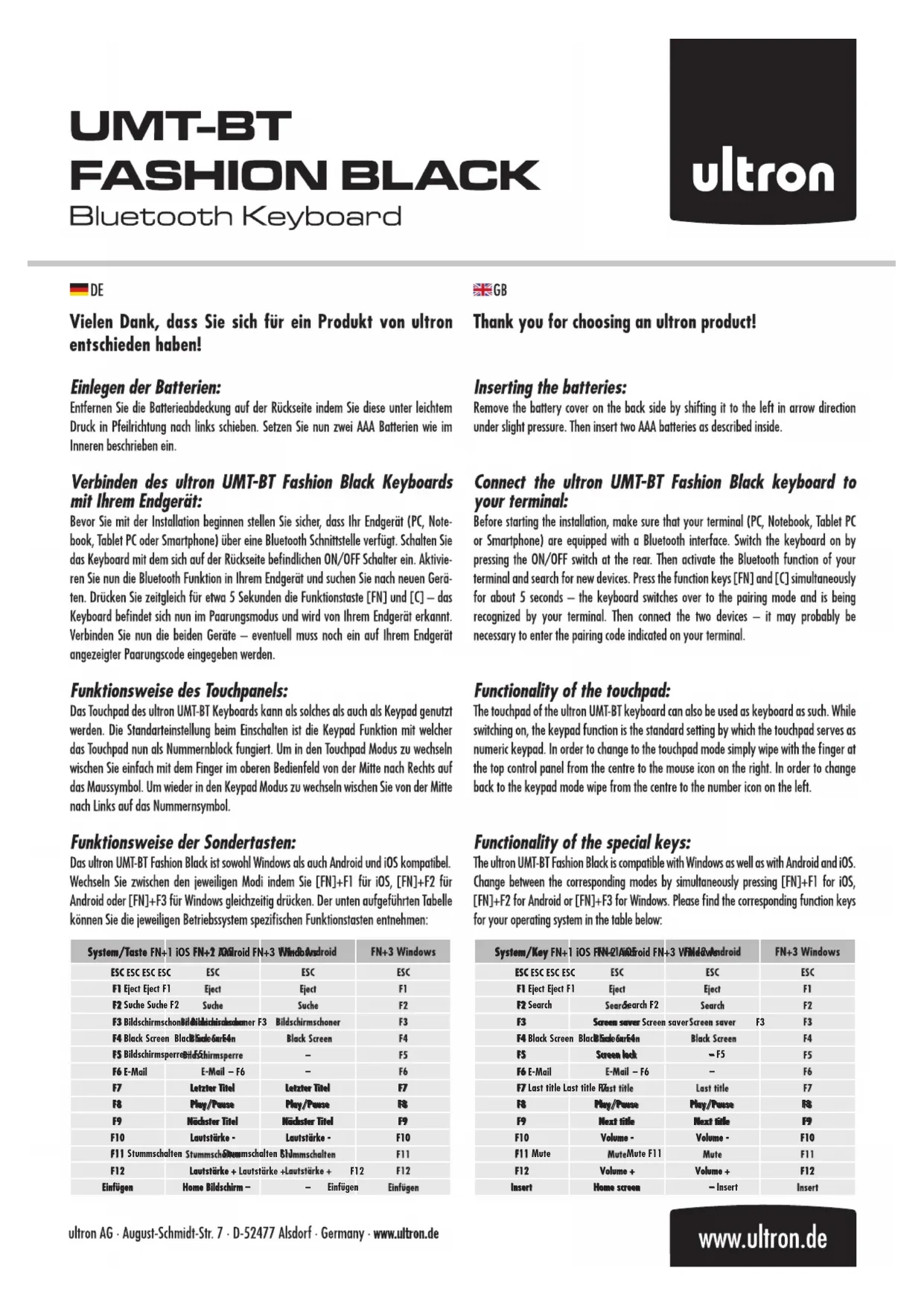
Nous vous remercions d'avoir opté pour un produit d'ultron!
Insérer les batteries:
Enlever le couvercle de batterie au dos en le poussant vers la gauche dans le sens de la flèche et en pressant légèrement. Insérer ensuite deux batteries AAA comme décrit à l'intérieur.
Connector le clavier ultron UMT-BT Fashion Black à votre terminal:
Avant de commencer l'installation, assurez-vous que votre terminal (PC, Notebook, Tablet PC ou Smartphone) est équipé d'une interface Bluetooth. Allumer le clavier à l'aide de la touche ON/OFF (Allumer/Eteindre) au dos. Activer ensuite la fonction Bluetooth sur votre terminal et chercher des nouveaux appareils. Appuyer simultanément sur les touches de fonction [FN] et [C] pendant environ 5 secondes — le clavier est sous appariement et est reconnu par votre terminal. Ensuite connecter les deux appareils — éventuellement il faut entrer le code d'appariement qui est affiché sur votre terminal.
Fonctionnement du panneau tactile:
Le panneau tactile du clavier ultron UMT-BT peut être utilisé en tant que tel et aussi comme clavier digital. En allumant l'appareil, le réglage par défaut est la fonction du clavier digital par laquelle le panneau tactile fonctionne comme pavé numérique. Pour passer en mode panneau tactile, passer simplement le doigt sur le tableau de commande du centre vers la droite sur le symbole de la souris. Pour revenir en mode clavier digital, passer du centre vers la gauche sur le symbole des chiffres.
Fonctionnement des touches particulières:
L'ultron UMT-BT Fashion Black est compatible avec Windows ainsi qu'Android et iOS.
Passer aux modes correspondants en appuyant simultanément sur [FN]+F1 pour iOS, [FN]+F2 pour Android ou [FN]+F3 pour Windows. Vous trouverez les touches de fonction spécifiques pour votre système d'exploitation sur le tableau ci-dessous:
| Système/Touche FN+1 iOS/MN+20 Android FN+3 WiIdAndroid | FN+3 Windows | ||
| ESC ESC ESC ESC ESC | ESC | ESC | ESC |
| F1 Ejecter Ejecter F1 Ejecter | Ejecter | F1 | |
| F2 Rechercher Rechercher | Rechercher | F2 | |
| F3 Ecran de veille Ecramdeveille3 | Ecran de veille | F3 | |
| F4 Ecran noir Ecran noir/noir noir | Ecran noir | F4 | |
| F5 Verrouillage d'étéillage de l'écran | - | F5 | |
| F6 Courriel - F6 | - | F6 | |
| F7 Dernier titre | Dernier titre | F7 | |
| F8 Lecture/Pause | Lecture/Pause | F8 | |
| F9 Titre suivant | Titre suivant | F9 | |
| F10 Volume - VolumeVolume - F10 | Volume - | F10 | |
| F11 Muet MuetMuet F11 | Muet | F11 | |
| F12 Volume + VolumeVolume + | Volume + F12 | F12 | |
| Insérer Page d'accueil de l'écran | - | Insérer | |
Nur in Deutschland / Only in Germany / Seulement en Allemagne
Kunden Hotline 0800 / 85 87 66 24
RMA-Technik Hotline 0800 / 85 87 66 762
International
Kunden Hotline / costumer hotline / conseil-client
+49 (0) 2404 / 918-100
RMA-Technik Hotline / service hotline / Service Après-Vente téléphonique
+49 (0) 2404 / 918-132
FAX
+49 (0) 2404 / 918-120
Kontakt
August-Schmidt-Str.7 | D-52477 Alsdorf / Germany


- Nous vous remercions d'avoir opté pour un produit d'ultron!
- Insérer les batteries:
- Connector le clavier ultron UMT-BT Fashion Black à votre terminal:
- Fonctionnement du panneau tactile:
- Fonctionnement des touches particulières:
- Nur in Deutschland / Only in Germany / Seulement en Allemagne
- International
- Kontakt
Marque : Ultron
Modèle : UMT-BT
Catégorie : Clavier