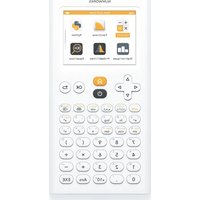
Python - Calculatrice Numworks - Notice d'utilisation et mode d'emploi gratuit
Retrouvez gratuitement la notice de l'appareil Python Numworks au format PDF.
| Caractéristiques Techniques | Écran couleur de 3,5 pouces, résolution 320 x 240 pixels, interface utilisateur intuitive. |
|---|---|
| Langage de Programmation | Supporte Python pour le développement de scripts et d'applications mathématiques. |
| Fonctionnalités Mathématiques | Calculs algébriques, calculs de dérivées et d'intégrales, graphes de fonctions. |
| Connectivité | Port USB-C pour la recharge et la connexion à un ordinateur. |
| Autonomie | Jusqu'à 20 heures d'utilisation continue sur une seule charge. |
| Poids | Environ 200 grammes, léger et portable. |
| Utilisation | Idéale pour les étudiants en mathématiques, physique et ingénierie. |
| Maintenance | Nettoyage régulier de l'écran avec un chiffon doux, mise à jour du logiciel via USB. |
| Sécurité | Utiliser uniquement avec des chargeurs compatibles, éviter l'exposition à l'humidité. |
| Informations Générales | Garantie de 2 ans, assistance technique disponible en ligne. |
FOIRE AUX QUESTIONS - Python Numworks
Questions des utilisateurs sur Python Numworks
0 question sur cet appareil. Repondez a celles que vous connaissez ou posez la votre.
Poser une nouvelle question sur cet appareil
Téléchargez la notice de votre Calculatrice au format PDF gratuitement ! Retrouvez votre notice Python - Numworks et reprennez votre appareil électronique en main. Sur cette page sont publiés tous les documents nécessaires à l'utilisation de votre appareil Python de la marque Numworks.
MODE D'EMPLOI Python Numworks
Manuel d’utilisation
1.1 Savoir utiliser l’écran de calcul . . . . . . . . . . . . . . . . . . . . . . . 6
1.1.1 Eectuer un calcul . . . . . . . . . . . . . . . . . . . . . . . . . 6
1.1.2 Récupérer le résultat du calcul immédiatement précédent . . . . 6
1.1.3 Récupérer un résultat quelconque dans l’historique de calcul . . 6
1.1.4 Récupérer l’expression d’un calcul déjà eectué dans l’historique
des calculs . . . . . . . . . . . . . . . . . . . . . . . . . . . . . . 7
1.1.5 Eacer une ligne de l’historique ou la totalité de l’historique . . . 7
1.2 Acher des résultats additionnels sur un calcul . . . . . . . . . . . . . 7
1.3 Eectuer des calculs avec des nombres complexes . . . . . . . . . . . . 8
1.3.1 Choisir la forme complexe des résultats . . . . . . . . . . . . . . 8
1.3.2 Calcul d’une expression contenant des nombres complexes . . . 8
1.3.3 Module, argument, partie réelle, partie imaginaire, conjugué . . 8
1.4 Eectuer des calculs matriciels . . . . . . . . . . . . . . . . . . . . . . 8
1.4.1 Entrer une matrice à l’aide du clavier . . . . . . . . . . . . . . . 8
1.4.2 Eectuer des calculs avec des matrices . . . . . . . . . . . . . . 9
1.4.3 Inverse, déterminant, transposée, trace, taille . . . . . . . . . . . 9
1.5 Eectuer des calculs avec des unités . . . . . . . . . . . . . . . . . . . . 10
1.5.1 Entrer un calcul qui contient des unités . . . . . . . . . . . . . . 10
1.5.2 Eectuer des conversions d’unités . . . . . . . . . . . . . . . . . 10
2.1.1 Comment tracer le graphe d’une fonction . . . . . . . . . . . . . 11
2.1.2 Acher le tableau de valeurs . . . . . . . . . . . . . . . . . . . . 11
2.2 Savoir utiliser l’onglet Fonctions . . . . . . . . . . . . . . . . . . . . . . 12
2.2.1 Ajouter une fonction à la liste de fonctions . . . . . . . . . . . . 12
2.2.2 Modier l’expression d’une fonction . . . . . . . . . . . . . . . . 12
2.2.3 Modier l’intervalle de tracé de la fonction . . . . . . . . . . . . 12
1TABLE DES MATIÈRES 2
2.2.4 Courbes polaires et paramétriques . . . . . . . . . . . . . . . . . 13
2.2.5 Activer ou désactiver une fonction de la liste . . . . . . . . . . . 13
2.2.6 Supprimer l’expression d’une fonction . . . . . . . . . . . . . . . 13
2.2.7 Supprimer une fonction de la liste de fonctions . . . . . . . . . . 13
2.2.8 Renommer une fonction . . . . . . . . . . . . . . . . . . . . . . 14
2.3 Savoir utiliser l’onglet Graphique . . . . . . . . . . . . . . . . . . . . . . 14
2.3.1 Déplacer le curseur dans la fenêtre de graphe . . . . . . . . . . . 14
2.3.2 Réglage de la fenêtre d’achage . . . . . . . . . . . . . . . . . . 14
2.3.3 Placer le curseur sur un point d’abscisse donnée . . . . . . . . . 15
2.3.4 Acher la valeur du nombre dérivé . . . . . . . . . . . . . . . . 15
2.4.1 Modier l’intervalle dans le tableau de valeurs . . . . . . . . . . 17
2.4.2 Entrer manuellement des valeurs de x dans le tableau . . . . . . 18
2.4.3 Supprimer toutes les valeurs du tableau . . . . . . . . . . . . . . 18
2.4.4 Acher la colonne des valeurs de la fonction dérivée . . . . . . 18
3.1.1 La liste des scripts . . . . . . . . . . . . . . . . . . . . . . . . . . 19
3.1.2 Ajouter et supprimer un script de la liste . . . . . . . . . . . . . 19
3.1.5 Désactiver l’importation automatique dans la console . . . . . . 20
3.2 Console d’exécution . . . . . . . . . . . . . . . . . . . . . . . . . . . . . 20
3.4 La touche var et la touche Toolbox . . . . . . . . . . . . . . . . . . . . . 28
4 Application Statistiques 29
4.1 Prise en main rapide . . . . . . . . . . . . . . . . . . . . . . . . . . . . 29
4.1.1 Comment entrer vos données dans le tableau . . . . . . . . . . . 29
4.1.2 Tracer un histogramme à partir de vos données . . . . . . . . . . 30
4.1.3 Tracer une boîte à moustaches à partir de vos données . . . . . . 30
4.1.4 Acher les calculs statistiques . . . . . . . . . . . . . . . . . . . 30
4.2 Savoir utiliser l’onglet Données . . . . . . . . . . . . . . . . . . . . . . . 30
4.2.1 Supprimer une valeur du tableau de données . . . . . . . . . . . 30
4.2.2 Eacer une colonne du tableau . . . . . . . . . . . . . . . . . . 30
4.2.3 Générer une liste à partir d’une formule . . . . . . . . . . . . . . 31
4.3 Savoir utiliser l’onglet Histogramme . . . . . . . . . . . . . . . . . . . . 31
4.3.1 Déplacer la sélection dans l’histogramme . . . . . . . . . . . . . 31
4.3.2 Régler les paramètres de l’histogramme . . . . . . . . . . . . . . 31
4.4 Savoir utiliser l’onglet Boîte . . . . . . . . . . . . . . . . . . . . . . . . . 32
4.5 Savoir utiliser l’onglet Stats . . . . . . . . . . . . . . . . . . . . . . . . . 32
5 Application Probabilités 33
5.1 Première étape : choix de la loi de probabilité . . . . . . . . . . . . . . . 33
5.2 Deuxième étape : choix des paramètres de la loi . . . . . . . . . . . . . 34
5.3 Troisième étape : calcul des probabilités . . . . . . . . . . . . . . . . . 35
5.3.1 Calculer une probabilité . . . . . . . . . . . . . . . . . . . . . . 35
5.3.2 Modier les bornes . . . . . . . . . . . . . . . . . . . . . . . . . 35
5.3.3 Calculer l’inverse d’une probabilité . . . . . . . . . . . . . . . . 35
6 Application Équations 36
6.1 Résoudre une équation . . . . . . . . . . . . . . . . . . . . . . . . . . . 36
6.1.1 Entrer une équation . . . . . . . . . . . . . . . . . . . . . . . . . 36
6.1.2 Solutions de l’équation . . . . . . . . . . . . . . . . . . . . . . . 36
6.2 Résoudre un système d’équations . . . . . . . . . . . . . . . . . . . . . 37
6.2.1 Entrer un système d’équations . . . . . . . . . . . . . . . . . . . 37
6.2.2 Solutions du système . . . . . . . . . . . . . . . . . . . . . . . . 37
7.1.1 Comment tracer une suite . . . . . . . . . . . . . . . . . . . . . 38
7.1.2 Acher le tableau de valeurs . . . . . . . . . . . . . . . . . . . . 39
7.2 Savoir utiliser l’onglet Suites . . . . . . . . . . . . . . . . . . . . . . . . 39
7.2.1 Ajouter une suite à la liste de suites . . . . . . . . . . . . . . . . 39
7.2.2 Activer ou désactiver une suite de la liste . . . . . . . . . . . . . 39TABLE DES MATIÈRES 4
7.2.3 Supprimer l’expression d’une suite . . . . . . . . . . . . . . . . . 40
7.2.4 Supprimer une suite de la liste de suites . . . . . . . . . . . . . . 40
7.2.5 Modier le type de la suite . . . . . . . . . . . . . . . . . . . . . 40
7.2.6 Entrer l’expression d’une suite dénie par récurrence . . . . . . 40
7.2.7 Modier l’indice du premier terme . . . . . . . . . . . . . . . . . 41
7.3 Savoir utiliser l’onglet Graphique . . . . . . . . . . . . . . . . . . . . . . 41
7.3.1 Déplacer le curseur dans la fenêtre de graphe . . . . . . . . . . . 41
7.3.2 Réglage de la fenêtre d’achage . . . . . . . . . . . . . . . . . . 41
7.3.3 Placer le curseur sur un point particulier . . . . . . . . . . . . . 42
7.3.4 Eectuer le calcul de la somme des termes d’une suite . . . . . . 42
7.4 Savoir utiliser l’onglet Tableau . . . . . . . . . . . . . . . . . . . . . . . 43
7.4.1 Modier l’intervalle dans le tableau de valeurs . . . . . . . . . . 43
7.4.2 Entrer manuellement des valeurs de n dans le tableau . . . . . . 43
7.4.3 Supprimer toutes les valeurs du tableau . . . . . . . . . . . . . . 44
8.1.1 Comment entrer vos données dans le tableau . . . . . . . . . . . 45
8.1.2 Calculer les coecients de la droite de régression linéaire asso‐
ciée à vos données . . . . . . . . . . . . . . . . . . . . . . . . . 45
8.1.3 Acher les calculs statistiques . . . . . . . . . . . . . . . . . . . 45
8.2 Savoir utiliser l’onglet Données . . . . . . . . . . . . . . . . . . . . . . . 46
8.2.1 Supprimer une valeur du tableau de données . . . . . . . . . . . 46
8.2.2 Eacer une colonne du tableau . . . . . . . . . . . . . . . . . . 46
8.2.3 Générer une liste à partir d’une formule . . . . . . . . . . . . . . 46
8.2.4 Modier le modèle de régression . . . . . . . . . . . . . . . . . . 47
8.3 Savoir utiliser l’onglet Graphique . . . . . . . . . . . . . . . . . . . . . . 47
8.3.1 Déplacer le curseur dans l’onglet Graphique . . . . . . . . . . . . 47
8.3.2 Prédire une valeur de X ou de Y . . . . . . . . . . . . . . . . . . 47
8.3.3 Modier le modèle de régression . . . . . . . . . . . . . . . . . . 48
8.3.4 Réglage de la fenêtre d’achage . . . . . . . . . . . . . . . . . . 48
9.1 Unité d’angle . . . . . . . . . . . . . . . . . . . . . . . . . . . . . . . . . 50
9.2 Format résultat . . . . . . . . . . . . . . . . . . . . . . . . . . . . . . . 50
9.3 Format écriture . . . . . . . . . . . . . . . . . . . . . . . . . . . . . . . 51
9.4 Forme complexe . . . . . . . . . . . . . . . . . . . . . . . . . . . . . . . 51TABLE DES MATIÈRES 5
9.5 Luminosité . . . . . . . . . . . . . . . . . . . . . . . . . . . . . . . . . 51
9.8.2 Que se passe‐t‐il lorsque vous activez le mode examen? . . . . . 52
10 Utilisation des Variables 53
10.1 Les variables numériques . . . . . . . . . . . . . . . . . . . . . . . . . . 53
10.2 Les variables matricielles . . . . . . . . . . . . . . . . . . . . . . . . . . 53
10.3 Les fonctions . . . . . . . . . . . . . . . . . . . . . . . . . . . . . . . . 54
11.3 Dénombrement . . . . . . . . . . . . . . . . . . . . . . . . . . . . . . . 56
11.4 Probabilités . . . . . . . . . . . . . . . . . . . . . . . . . . . . . . . . . 57
11.5 Arithmétique . . . . . . . . . . . . . . . . . . . . . . . . . . . . . . . . 57
11.8 Aléatoire et approximation . . . . . . . . . . . . . . . . . . . . . . . . . 58
11.9 Trigonométrie hyperbolique . . . . . . . . . . . . . . . . . . . . . . . . 59
11.10Intervalle uctuation . . . . . . . . . . . . . . . . . . . . . . . . . . . . 59Chapitre 1 Application Calculs
1.1 Savoir utiliser l’écran de calcul
1.1.1 Eectuer un calcul
1. Lorsque vous arrivez dans l’application Calculs, le curseur est situé dans la barre
d’édition au bas de l’écran. Entrez votre calcul dans cette barre d’édition.
2. Appuyez sur la touche X. Le calcul est eectué.
Lorsqu’un calcul est eectué il s’ache au bas de l’historique de calculs. Dans la ligne de l’historique correspondant à ce calcul, vous observerez en haut à gauche le calcul que vous avez entré et en bas à droite le résultat. Le résultat exact est donné en noir alors que le résultat numérique approché apparait en gris. Les calculs contenant des nombres décimaux donnent également des résultats exacts. Sélectionnez le résultat décimal pour faire apparaitre le résultat exact. Pour plus de lisibilité, le résultat des calculs faisant intervenir un nombre décimal est toujours donné sous forme décimale : 0.1 + 0.3 donnera 0.4 tandis que
1.1.2 Récupérer le résultat du calcul immédiatement précédent
Vous pouvez utiliser le résultat exact du calcul que vous venez d’eectuer dans l’expres‐ sion d’un nouveau calcul. Pour cela, appuyez sur la touche a. L’expression ans s’af‐ che alors dans la ligne d’édition et correspond au résultat du calcul précédent. Vous pouvez eectuer des opérations mathématiques sur ce résultat.
1.1.3 Récupérer un résultat quelconque dans l’historique de calcul
Pour copier un résultat antérieur dans la barre d’édition de calcul, utilisez les èches directionnelles pour sélectionner le résultat que vous souhaitez récupérer (exact ou ap‐
6CHAPITRE 1. APPLICATION CALCULS 7
proché), puis appuyez sur la touche O. Le résultat est alors aché dans la barre d’édi‐ tion au bas de l’écran.
1.1.4 Récupérer l’expression d’un calcul déjà eectué dans l’historique des cal‐
culs Vous pouvez copier l’expression d’un calcul déjà eectué dans la barre d’édition de cal‐ cul dans le but de le modier ou de l’eectuer de nouveau. Pour cela, sélectionnez l’expression de ce calcul en utilisant les èches directionnelles. Appuyez ensuite sur la touche O, l’expression du calcul se retrouve ainsi dans la barre d’édition au bas de l’écran.
1.1.5 Eacer une ligne de l’historique ou la totalité de l’historique
Pour eacer une ligne de l’historique, sélectionnez, à l’aide des èches directionnelles, un élément de cette liste puis appuyez sur la touche d. Pour eacer la totalité de l’historique, sélectionnez un élément de cette liste à l’aide des èches directionnelles puis utilisez la fonctionnalité clear (touche S puis d).
1.2 Acher des résultats additionnels sur un calcul
Il est possible de remonter dans l’historique pour faire apparaître des informations sup‐ plémentaires sur le résultat de certains calculs. Lorsque vous remontez sur un calcul, si un menu constitué de trois points apparaît sur le côté droit du calcul, c’est que des résultats additionnels sont disponibles. Sélectionnez les trois points et appuyez sur O pour faire apparaître les résultats additionnels. — Lorsque le résultat est un entier, la calculatrice donne les résultats additionnels suivants : forme hexadécimale, forme binaire et décomposition en facteurs pre‐ miers lorsque c’est pertinent. — Lorsque le résultat est une fraction, la calculatrice donne les résultats addition‐ nels suivants : fraction mixte et division euclidienne du numérateur par le déno‐ minateur. — Lorsque le résultat ou l’entrée est sous la forme sin(x) ou cos(x), la calculatrice donne les résultats additionnels suivants : angle, valeur du cosinus et du sinus ainsi qu’une représentation du cercle trigonométrique. — Lorsque le résultat est un nombre complexe, la calculatrice donne les résultats additionnels suivants : module, argument, partie réelle, partie imaginaire ainsi qu’une représentation dans le plan complexe.CHAPITRE 1. APPLICATION CALCULS 8
1.3 Eectuer des calculs avec des nombres complexes
1.3.1 Choisir la forme complexe des résultats
Vos résultats peuvent être achés sous forme algébrique ou sous forme exponentielle. Eectuez ce réglage dans l’application Paramètres. Si vous souhaitez paramétrer la cal‐ culatrice pour que les résultats soient donnés sous forme réelle, choisissez la forme réelle des résultats. Sous forme algébrique, le calcul de
−1 mènera au résultat i. Sous forme exponentielle, le calcul de
−1 mènera au résultat : e 1.570796∗i
Sous forme réelle, le calcul de
−1 mènera au résultat : unreal. Dans l’achage des résultats sous forme exponentielle, l’angle dans l’expo‐ nentielle est toujours donné en radians, même si la calculatrice est réglée en mode degrés.
1.3.2 Calcul d’une expression contenant des nombres complexes
Vous pouvez eectuer des calculs avec des nombres complexes tout comme avec des nombres réels. Vos nombres complexes peuvent être entrés sous forme algébrique ou exponentielle. Par exemple : si vous entrez i + e
, la calculatrice vous donnera le résultat 2i si vous êtes en mode algébrique et 2e
si vous êtes en mode exponentielle.
1.3.3 Module, argument, partie réelle, partie imaginaire, conjugué
Vous pouvez calculer ces grandeurs en utilisant les raccourcis disponibles dans la sec‐ tion Nombres complexes du menu Toolbox auquel vous avez accès lorque vous appuyez sur la touche T. Vous pouvez aussi entrer manuellement les commandes servant à calculer ces gran‐ deurs. Dans la liste suivante se trouvent les syntaxes des commandes correspondantes : — Module : abs(z) — Argument : arg(z) — Partie réelle : re(z) — Partie imaginaire : im(z) — Conjugué : conj(z)
1.4 Eectuer des calculs matriciels
1.4.1 Entrer une matrice à l’aide du clavier
Pour entrer une matrice dans la barre d’achage au bas de l’écran, utilisez les crochets [et ], accessibles en appuyant sur S puis e ou l.CHAPITRE 1. APPLICATION CALCULS 9 Par exemple, tapez [[1,0][0,1]] pour entrer la matrice identité de taille 2 :
Lorsque vous appuyez sur O, vous pouvez observer votre matrice qui s’ache avec la bonne mise en forme dans l’historique de calculs. Il est intéressant de stocker les matrices dans des variables matricielles. Pour cela, en‐ trez votre matrice puis utilisez la fonction sto → (en appuyant sur S puis sur p). Entrez ensuite le nom de la variable matricielle que vous désirez, puis appuyez sur X. Par exemple pour stocker la matrice identité de taille 2 dans la variable M1, écrivez [[1,0][0,1]] → M1 et appuyez sur X. Pour faire une majuscule appuyez sur S puis sur A puis sur la touche comportant la lettre voulue.
1.4.2 Eectuer des calculs avec des matrices
Vous pouvez eectuer des calculs entre plusieurs matrices : — Addition de deux matrices : M1+M2 — Soustraction de deux matrices : M1-M2 — Multiplication de deux matrices (produit matriciel) : M1*M2 — Division de deux matrices (multiplication par l’inverse) : M1/M2 (correspond à M1 ∗ M 2
Vous pouvez aussi eectuer des calculs entre un nombre et une matrice : — Multiplication d’une matrice par un scalaire : 4*M1 — Puissance d’une matrice : M1^5
1.4.3 Inverse, déterminant, transposée, trace, taille
Vous pouvez calculer ces grandeurs en utilisant les raccourcis disponibles dans la sec‐ tion Matrices du menu Toolbox auquel vous avez accès lorque vous appuyez sur la touche T. Vous pouvez aussi entrer manuellement les commandes servant à calculer ces gran‐ deurs. Dans la liste suivante se trouvent les syntaxes des commandes correspondantes : — Inverse : inverse(M) — Déterminant : det(M) — Transposée : transpose(M) — Trace : trace(M) — Taille : dim(M)CHAPITRE 1. APPLICATION CALCULS 10
1.5 Eectuer des calculs avec des unités
1.5.1 Entrer un calcul qui contient des unités
Vous pouvez eectuer un calcul sur une expression en utilisant des unités. Toutes les unités sont préxées par le caractère _ et les symboles utilisés pour les unités sont ceux du Système International. Par exemple, pour additionner 30 centimètres et 1 mètre, le calcul à taper est 30_cm+1_m. La calculatrice donne alors le résultat avec l’unité la plus adaptée. La liste des unités utilisables est disponible dans la section Unités du menu Boîte à outils accessible via la touche T.
1.5.2 Eectuer des conversions d’unités
Pour demander une conversion d’unités, utilisez la èche du clavier accessible via S puis p. Par exemple, pour convertir 185 minutes en heures, taper : 185_min→_h.Chapitre 2 Application Fonctions
2.1 Prise en main rapide
2.1.1 Comment tracer le graphe d’une fonction
1. Lorsque vous arrivez dans l’application Fonctions, placez la sélection sur la case
à droite du nom de la fonction que vous voulez tracer.
2. Entrez ensuite l’expression de la fonction que vous souhaitez tracer avec les touches
du clavier. La barre d’édition de la fonction s’ache au bas de l’écran. Pour uti‐ liser la variable x au sein de l’expression de la fonction, appuyez sur la touche
3. Validez en appuyant sur la touche O.
4. Sélectionnez ensuite le bouton Tracer le graphique au bas de l’écran ou bien l’on‐
glet Graphique en haut de l’écran.
5. Validez en appuyant sur la touche O.
Vous vous situez maintenant dans l’onglet Graphique et votre graphe est tracé. Vous pouvez déplacer le curseur sur la courbe à l’aide des èches directionnelles et lire les coordonnées des points au bas de l’écran. Pour ouvrir le menu d’options de la courbe sur laquelle se situe le curseur, appuyez sur la touche O.
2.1.2 Acher le tableau de valeurs
Le tableau de valeurs de la fonction se trouve dans l’onglet Tableau. Il y a deux manières d’y accéder. — Première option : depuis l’onglet Fonctions
1. Si vous vous situez dans l’onglet Fonctions, placez la sélection sur le bouton
Acher les valeurs au bas de l’écran.
11CHAPITRE 2. APPLICATION FONCTIONS 12
2. Validez en appuyant sur la touche O.
Le tableau de valeurs s’ache alors. — Deuxième option : depuis n’importe quel onglet
1. Sélectionnez l’onglet Tableau en haut de l’écran.
2. Validez en appuyant sur la touche O.
Le tableau de valeurs s’ache alors.
2.2 Savoir utiliser l’onglet Fonctions
2.2.1 Ajouter une fonction à la liste de fonctions
Vous pouvez ajouter plusieurs fonctions dans la liste de fonctions.
1. Sélectionnez la case Ajouter une fonction qui se trouve au bas de la liste des fonc‐
2. Validez en appuyant sur la touche O.
Une nouvelle fonction apparaît dans la liste. Vous pouvez directement entrer son ex‐ pression avec le clavier. Vous pouvez aussi créer une fonction depuis l’application Calculs. Voir le chapitre Variables.
2.2.2 Modier l’expression d’une fonction
Vous pouvez modier l’expression d’une fonction de la liste de fonctions en la mettant en surbrillance et en appuyant sur la touche O. La barre d’édition de la fonction s’ache alors au bas de l’écran. Pour les fonctions composées, utilisez le nom d’une fonction existante dans l’expression de la fonction. Voici un exemple d’expression que vous pouvez écrire : cos(f (x)).
2.2.3 Modier l’intervalle de tracé de la fonction
Vous pouvez modier le domaine de tracé de la fonction pour réduire son domaine de dénition.
1. Sélectionnez le nom de la fonction dans la liste de fonctions.
2. Validez en appuyant sur la touche O pour ouvrir le menu d’options de cette fonc‐
3. Sélectionnez l’option Domaine de tracé et appuyez sur la touche O.
4. Entrez les valeurs souhaitées et sélectionnez Valider.CHAPITRE 2. APPLICATION FONCTIONS 13
2.2.4 Courbes polaires et paramétriques
1. Pour modier le type de la courbe, sélectionnez le nom de la fonction en question
dans la liste de fonctions.
2. Validez en appuyant sur la touche O pour ouvrir le menu d’options de cette fonc‐
3. Sélectionnez l’option Type de courbe et appuyez sur la touche O.
4. Choisissez alors Cartésien, Polaire ou Paramétrique.
L’expression d’une fonction de type polaire doit faire intervenir le symbole θ, il est pos‐ sible de l’insérer en appuyant sur la touche x,n,t. L’expression d’une fonction de type paramétrique doit être sous la forme d’une matrice colonne de taille 2, le premier coecient est l’expression de x(t) tandis que le deuxième est celle de y(t).
2.2.5 Activer ou désactiver une fonction de la liste
Une fonction désactivée apparaît en gris dans la liste de fonctions. Vous pouvez modier son expression mais son graphe et sa colonne de valeurs n’apparaîtront pas dans les onglets Graphique et Tableau.
1. Pour désactiver une fonction, sélectionnez le nom de cette fonction dans la liste
2. Validez en appuyant sur la touche O pour ouvrir le menu d’options de cette fonc‐
3. Sélectionnez l’option Activer/Désactiver et appuyez sur la touche O pour faire
basculer l’état de la fonction.
4. Revenez à la liste de fonctions en appuyant sur la touche B.
Procédez de la même manière si vous souhaitez passer l’état d’une fonction de Désactivé à Activé.
2.2.6 Supprimer l’expression d’une fonction
1. Sélectionnez l’expression de la fonction à supprimer.
2. Appuyez sur la touche d.
L’expression de la fonction a été supprimée. Vous pouvez entrer une nouvelle expression
2.2.7 Supprimer une fonction de la liste de fonctions
Vous pouvez supprimer dénitivement une fonction de la liste de fonctions. Cependant, la première fonction de la liste ne peut pas être supprimée.CHAPITRE 2. APPLICATION FONCTIONS 14
1. Sélectionnez le nom de la fonction à supprimer dans la liste de fonctions.
2. Validez en appuyant sur la touche O pour ouvrir le menu d’options de cette fonc‐
3. Sélectionnez l’option Supprimer la fonction et validez.
La fonction disparaît de la liste de fonctions. Vous pouvez aussi supprimer une fonction de la liste en sélectionnant le nom de la fonction à supprimer et en appuyant sur la touche d.
2.2.8 Renommer une fonction
Vous pouvez modier le nom d’une fonction.
1. Sélectionnez le nom de cette fonction dans la liste de fonctions.
2. Validez en appuyant sur la touche O pour ouvrir le menu d’options de cette fonc‐
3. Sélectionnez l’option Renommer et appuyez sur la touche O.
4. Ecrivez le nouveau nom de votre fonction en veillant à ne pas dépasser 7 carac‐
2.3 Savoir utiliser l’onglet Graphique
2.3.1 Déplacer le curseur dans la fenêtre de graphe
Vous pouvez déplacer le curseur à l’aide des quatre èches directionnelles : — L / R : déplacez le curseur sur la courbe vers la droite ou vers la gauche. — U / D : déplacez le curseur sur une courbe au‐dessus ou au‐dessous de la courbe sur laquelle vous êtes.
2.3.2 Réglage de la fenêtre d’achage
Pour accéder aux réglages de la fenêtre d’achage, sélectionnez l’une des options si‐ tuées sous l’onglet Graphique et appuyez sur la touche O. Vous avez le choix entre trois options : Axes, Zoom et Initialisation. Lorsque vous êtes dans la fenêtre d’achage de graphique, vous pouvez ap‐ puyer sur les touches + et - pour zoomer/dézoomer. Axes Dans Axes, vous pouvez entrer les valeurs de Xmin et de Xmax qui dénissent la largeur de votre fenêtre d’achage.CHAPITRE 2. APPLICATION FONCTIONS 15 Si Yauto est activé, la hauteur de votre fenêtre d’achage sera automatique‐ ment calculée pour acher tous les points de la courbe situés entre Xmin et Xmax. Sinon, entrez manuellement vos valeurs de Ymin et Ymax. Validez en sélectionnant le bouton Valider et en appuyant sur la touche O. Zoom Choisissez Zoom pour avoir accès à un réglage interactif de la fenêtre d’achage : — L / U / R / D : déplacement de la fenêtre d’achage — + / - : zoom / dézoom Initialisation Le menu Initialisation vous propose 4 fenêtres d’achage prédénies : — Trigonométrique : fenêtre adaptée à la représentation des diérentes fonctions trigonométriques — Abscisses entières : fenêtre dans laquelle les abscisses sont entières — Orthonormé : fenêtre achant un repère orthonormé — Réglages de base : réinitialisation de la fenêtre d’achage
2.3.3 Placer le curseur sur un point d’abscisse donnée
1. Lorsque le curseur est sur la courbe de la fonction dont vous cherchez un point
particulier, appuyez sur la touche O.
2. Le menu d’options de la courbe s’ouvre, sélectionnez
3. Entrez l’abscisse du point sur lequel vous souhaitez placer le curseur.
4. Sélectionnez le bouton Valider et appuyez sur la touche O.
Le curseur est maintenant sur le point que vous avez demandé. Vous pouvez aussi taper directement la valeur de l’abscisse au clavier lorsque le curseur est sur la courbe pour amener le curseur sur le point voulu.
2.3.4 Acher la valeur du nombre dérivé
Vous pouvez acher la valeur du nombre dérivé dans le bandeau au bas de l’écran.
1. Lorsque le curseur est situé sur une courbe quelconque, appuyez sur la touche
2. Le menu d’options de la courbe s’ouvre. Sélectionnez Nombre dérivé puis appuyez
O pour faire basculer l’interrupteur sur l’état actif.
3. Appuyer sur la touche B pour revenir à la fenêtre d’achage du graphique. La
valeur du nombre dérivé apparaît dans le bandeau au bas de l’écran.CHAPITRE 2. APPLICATION FONCTIONS 16 Procédez de la même manière si vous souhaitez désactiver l’achage du nombre dérivé.
2.3.5 Le menu Calculer
Le menu Calculer vous permet d’identier des points d’intersection, des minima et des maxima, des zéros, de calculer des intégrales et de tracer des tangentes avec leur équa‐ tion.
1. Lorsque le curseur est situé sur une courbe donnée, appuyez sur la touche O.
2. Le menu d’options de la courbe s’ouvre. Sélectionnez Calculer puis appuyez O.
Vous accédez ainsi au menu Calculer. Antécédent Le curseur se place sur l’antécédent cherché. S’il y a plusieurs antécédents, utilisez les èches du clavier pour sauter d’antécédent en antécédent. Attention, l’antécédent doit être situé dans la fenêtre pour être trouvé. Intersection Le curseur se place automatiquement sur un point d’intersection de la courbe avec une autre courbe. Pour sauter de point d’intersection en point d’intersection à l’intérieur de la fenêtre, utilisez les èches directionnelles. Maximum / Minimum Le curseur se place automatiquement sur un maximum / minimum local de la fonc‐ tion. Pour sauter de maximum / minimum en maximum / minimum à l’intérieur de la fenêtre, utilisez les èches directionnelles. Zéros Le curseur se place automatiquement sur un point d’annulation de la fonction. Pour sauter de zéro en zéro à l’intérieur de la fenêtre, utilisez les èches directionnelles. Tangente Vous observez la tangente à la courbe en un point. Son équation est donné dans le bandeau au bas de l’écran. Vous pouvez utiliser les èches directionnelles pour tra‐ cer d’autres tangentes ou taper directement au clavier la valeur de l’abscisse à laquelle placer la tangente.CHAPITRE 2. APPLICATION FONCTIONS 17 Intégrale
1. Au bas de la fenêtre d’achage, il vous est demandé de sélectionner la première
borne. Pour ce faire positionnez le curseur sur le premier terme grâce aux touches L et R. Validez ensuite avec la touche O. Vous pouvez aussi directement entrer au clavier la valeur de x.
2. Sélectionnez maintenant la deuxième borne de la même manière. Validez en ap‐
puyant sur la touche O. Vous pouvez revenir à l’étape précédente en appuyant sur la touche B. Il vous est alors de nouveau demandé de sélectionner la première borne.
3. La valeur de l’intégrale que vous souhaitiez calculer est indiquée dans le bandeau
d’achage au bas de l’écran. Pour calculer une nouvelle intégrale, pressez B. Pour sortir du mode Intégrale, pressez O.
2.4 Savoir utiliser l’onglet Tableau
2.4.1 Modier l’intervalle dans le tableau de valeurs
Vous pouvez remplir automatiquement le tableau de valeurs avec des valeurs de x conte‐ nues dans un intervalle de votre choix. Pour cela vous avez deux manières de procéder. — Première option
1. Sélectionnez Régler l’intervalle sous l’onglet Tableau et validez en appuyant
2. Vous arrivez dans la fenêtre des réglages de l’intervalle des valeurs de x. Entrez
les valeurs de X début et X n avec les touches numériques du clavier puis la valeur du pas entre chaque valeur de x.
3. Sélectionnez le bouton Valider et appuyez sur O. Le nouveau tableau de va‐
leurs s’ache alors à l’écran et respecte l’intervalle que vous venez de rensei‐ gner. — Deuxième option
1. Placez la sélection sur la case x, en haut de la première colonne du tableau, et
appuyez sur la touche O.
2. Le menu d’options de la colonne x s’ouvre. Sélectionnez Régler l’intervalle et
appuyez sur la touche O.
3. Vous arrivez dans la fenêtre des réglages de l’intervalle des valeurs de x. Entrez
les valeurs de X début et X n avec les touches numériques du clavier puis la valeur du pas entre chaque valeur de x.
4. Sélectionnez le bouton Valider et appuyez sur O. Le nouveau tableau de va‐
leurs s’ache alors à l’écran et respecte l’intervalle que vous venez de rensei‐ gner.CHAPITRE 2. APPLICATION FONCTIONS 18
2.4.2 Entrer manuellement des valeurs de x dans le tableau
Lorsque vous placez la sélection sur une case de la première colonne du tableau (Colonne x), vous pouvez entrer manuellement une valeur de x de votre choix à l’aide des touches numériques du clavier. Une fois votre valeur entrée dans la case, validez en appuyant sur la touche O. Vous pouvez eacer une ligne du tableau en vous positionnant dessus et en appuyant sur la touche d.
2.4.3 Supprimer toutes les valeurs du tableau
1. Placez la sélection sur la case x, en haut de la première colonne du tableau, et
appuyez sur la touche O.
2. Le menu d’options de la colonne x s’ouvre. Sélectionnez Eacer les valeurs et
appuyez sur la touche O.
3. Un tableau de valeurs vide s’ache à l’écran. Vous pouvez maintenant entrer des
valeurs dans la colonne x manuellement ou automatiquement.
2.4.4 Acher la colonne des valeurs de la fonction dérivée
Vous avez la possibilité de faire apparaître la colonne de la fonction dérivée d’une fonc‐ tion présente dans le tableau.
1. Placez la sélection sur le nom de la fonction concernée et appuyez sur O.
2. Sélectionnez Colonne de la fonction dérivée et appuyez sur la touche O. Vous
venez d’activer l’achage de la colonne de la fonction dérivée.
3. Appuyez sur la touche B pour revenir au tableau. La colonne de la fonction dé‐
rivée apparaît à côté de la fonction que vous avez sélectionnée. Pour masquer la colonne de la fonction dérivée, procédez de la même manière ou bien sélectionnez le nom de la fonction dérivée et appuyez sur O pour ouvrir les options de cette colonne et ne plus l’acher.Chapitre 3 Application Python La version de Python disponible sur votre calculatrice NumWorks est MicroPython 1.11, compatible Python 3.4. Une section de notre site est consacrée à la prise en main de Python et à son utilisation (avec des ches d’activités).
3.1.1 La liste des scripts
Lorsque vous arrivez dans l’application, vous tombez sur la liste des scripts enregistrés. Lorsque vous utilisez l’application pour la première fois, trois scripts sont dénis à titre d’exemple : factorial.py, mandelbrot.py et polynomial.py.
3.1.2 Ajouter et supprimer un script de la liste
Vous pouvez ajouter jusqu’à 8 scripts dans la liste des scripts.
1. Sélectionnez la case Ajouter un script qui se trouve au bas de la liste des fonctions.
2. Validez en appuyant sur la touche O.
Une nouveau script apparaît dans la liste. Vous pouvez à ce moment là entrer un nom pour ce script. Pour supprimer un script, placez la sélection sur l’icône de réglages à côté du nom de ce script et appuyez sur O. Choisissez Supprimer le script dans la liste et appuyez sur O pour conrmer la suppression.
3.1.3 Renommer un script
Pour modier le nom d’un script, placez la sélection sur l’icône de réglages à côté du nom de ce script et appuyez sur O. Choisissez Renommer le script dans la liste et ap‐
19CHAPITRE 3. APPLICATION PYTHON 20
puyez sur O pour valider. Il ne vous reste plus qu’à changer le nom du script.
3.1.4 Editer un script
Pour écrire dans un script, il vous sut de placer la sélection sur le nom de ce script et d’appuyer sur O. L’éditeur s’ouvre et vous pouvez écrire vos algorithmes à l’intérieur. Pour vous aider dans l’écriture, appuyez sur la touche T. Un menu s’ouvre alors et pré‐ sente certains raccourcis pour faciliter l’édition. Le menu Boucles et Tests propose des blocs pré‐remplis pour les boucles for et while, les tests if et une série de conditions. Le menu Catalogue liste les fonctions présentes dans Python et en donne une courte description. Vous pouvez aussi utiliser la touche V pour faire apparaître la liste des fonctions dénies dans vos scripts ainsi que les variables globales. Si vous souhaitez copier‐coller une partie d’un texte, sélectionnez les caractères à copier en maintenant la touche S appuyée et en utilisant L ou R. Puis appuyez sur S et ensuite V pour copier la sélection. Appuyez sur S puis T pour la coller.
3.1.5 Désactiver l’importation automatique dans la console
L’importation automatique est automatiquement activée pour vos scripts. C’est à dire que la commande from nom_du_script import * est systématiquement entrée à l’ou‐ verture de la console interactive de façon à ce que vous puissiez utiliser les fonctions que vous avez dénies dans les scripts à l’intérieur de la console. Pour désactiver l’importation automatique d’un script, placez la sélection sur l’icône de réglages à côté du nom de ce script et appuyez sur O. Choisissez Importation auto dans la liste et appuyez sur O pour basculer l’interrupteur. L’interrupteur devient gris et le script ne sera plus activé automatiquement.
3.2 Console d’exécution
Au bas de la liste des scripts se trouve un bouton Console d’exécution qui permet d’ac‐ céder à la console interactive de Python. Le triple chevron >>> vous invite à entrer une commande. Vous avez la possibilité d’utiliser les raccourcis de la touche T prévue pour faciliter la saisie de texte. Vous trouverez aussi dans le menu de la touche V la liste des fonctions que vous avez dénies dans vos scripts. Pour interrompre l’exécution d’un script, appuyez sur la touche B du clavier. Si le script est coincé dans une boucle innie, appuyez longuement sur B et répétez l’opération jusqu’à l’interruption du script. Pour plus d’informations, consultez la rubrique de notre site dédiée à la prise en main de Python.CHAPITRE 3. APPLICATION PYTHON 21
Les modules présents dans cette version de Python sont les modules math, cmath, random, turtle et kandinsky.
3.3.1 Le module math
Voici la description exhaustive du module math. Vous pouvez avoir cette liste sur votre calculatrice en appuyant sur T et en allant dans Modules puis dans math. e Constante e=2.718281828459045 pi Constante pi=3.141592653589793 sqrt(x) Fonction racine carrée, taper sqrt(x) pour
pow(x,y) Fonction puissance, entrer pow(x,y) calcule x
exp(x) Fonction exponentielle, taper exp(x) pour e
expm1(x) Fonction exponentielle moins 1, taper expm1(x) pour e
− 1. log(x) Fonction logarithme népérien : attention, ici log(x) calcule donc ln(x). log2(x) Fonction logarithme en base 2, entrer log2(x) calcule ln(x) ln(2)
ceil(x) Plafond, entrer ceil(x). copysign(x,y) Copie le signe de y sur x : par exemple copysign(3,-1)=-3. fabs(x) Fonction valeur absolue, fabs(x) donne | x |. floor(x) Partie entière, entrer floor(x) calcule ⌊x⌋. fmod(a,b) Fonction modulo, entrer fmod(a,b) renvoie a modulo b. frexp(a,b) Mantisse et exposant : par exemple, frexp(10) retourne (0.625,4) car 10 = 0.625 × 2
ldexp(x,i) Inverse de frexp(a,b), c’est à dire x × 2
modf(x) Partie fractionnaire et partie entière, par exemple modf(5.1)=(0.1,5.0). isfinite(x) Test si la valeur passée est nie. isinf(x) Test si la valeur passée est innie.CHAPITRE 3. APPLICATION PYTHON 23 isnan(x) Test si la valeur passée est NaN. trunc(x) Troncature entière, par exemple trunc(6.7)=6. radians(x) Conversion de degrés en radians, par exemple radians(180) donne 3.141592653589793. degrees(x) Conversion de radians en degrés, par exemple degrees(pi) donne 180. erf(x) Fonction d’erreur, erf(x) =
dt. erfc(x) Fonction d’erreur complémentaire, erfc(x) = 1 − erf (x). gamma(x) Fonction gamma. lgamma(x) Logarithme de la fonction gamma, lgamma(x) = ln(gamma(x)).
3.3.2 Le module cmath
Voici la description exhaustive du module cmath. Vous pouvez avoir cette liste sur votre calculatrice en appuyant sur T et en allant dans Modules puis dans cmath. e Constante e=2.718281828459045. pi Constante pi=3.141592653589793. phase(z) Argument d’un nombre en radians, par exemple phase(1j)=1.570796326794897. polar(z) Conversion d’un nombre complexe en coordonnées polaire : polar(1j) ren‐ voie (1.0, 1.570796326794897). rect(z) Conversion d’un nombre complexe en coordonnées algébriques : rect(1,pi/4) renvoie 0.70710+0.70710j. exp(x) Fonction exponentielle donnant un résultat avec partie imaginaire, par exemple exp(i*pi/4) donne 0.70710+0.70710j. log(x) Fonction logarithme népérien donnant un résultat avec partie imaginaire, par exemple log(1j) donne 1.570796326794897j.CHAPITRE 3. APPLICATION PYTHON 24 sqrt(x) Fonction racine carrée donnant un résultat avec partie imaginaire. cos(x) Fonction cosinus donnant un résultat avec partie imaginaire. sin(x) Fonction sinus donnant un résultat avec partie imaginaire.
3.3.3 Le module matplotlib.pyplot
Voici la description exhaustive du module matplotlib.pyplot. Vous pouvez avoir cette liste sur votre calculatrice en appuyant sur T et en allant dans Modules puis dans matplotlib.pyplot. arrow(x,y,dx,dy) Trace une èche du point (x,y) au point (x+dx,y+dy). axis((xmin,xmax,ymin,ymax)) Règle la fenêtre d’achage à (xmin,xmax,ymin,ymax). L’instruction axis() renvoie la liste des valeurs des extrémités des axes. Par ailleurs, axis("off") ou axis(False) masque les axes tandis que axis("on") ou axis(True) les ache. Pour réinitialiser les axes avec le réglage automatique, il est possible d’utili‐ ser l’instruction axis("auto"). bar(x,height,bin_width,bottom) Trace un diagramme en barres à partir des va‐ leurs contenues dans la liste x et des eectifs contenus dans la liste height. Les deux derniers arguments sont facultatifs. L’argument bin_width permet de régler la largeur des barres dont la valeur est 0.8 par défaut. L’argument bottom est la liste des ordonnées de départ des barres, réglée à 0 par défaut. grid() Ache le quadrillage s’il était masqué ou masque le quadrillage s’il était a‐ ché. Les instructions grid(True) et grid(False) permettent respectivement d’acher ou de masquer le quadrillage. hist(x,bins) Trace un histogramme à partir des valeurs contenues dans la liste x. Le deuxième argument est facultatif. Si le deuxième argument est un nombre entier, il permet de régler le nombre de rectangles qui constituent l’histogramme. Ce nombre est de 10 par défaut. Si le deuxième argument est une liste, il permet de choisir les classes de l’histogramme. Par exemple si bin est [0,1,3,5], les classes seront : [0,1[, [1,3[ et [3,5]. plot(x,y) Trace la liste y en fonction de la liste x. Les points (x,y) sont reliés par des segments. Si une seule liste y est fournie, elle est tracée en fonction de [0,1,2,3...].CHAPITRE 3. APPLICATION PYTHON 25 scatter(x,y) Trace le nuage des points de coordonnées (x,y). Les arguments de la fonction peuvent être des nombres ou des listes de même longueur. show() Ache la gure. text(x,y,"text") Ache le texte placé en argument aux coordonnées (x,y).
3.3.4 Le module turtle
Voici la description exhaustive du module turtle. Vous pouvez avoir cette liste sur votre calculatrice en appuyant sur T et en allant dans Modules puis dans turtle. forward(x) Avance de x pixels. backward(x) Recule de x pixels. right(a) Pivote de a degrés vers la droite. left(a) Pivote de a degrés vers la gauche. goto(x,y) Va au point de coordonnés (x,y). setheading(a) Met une orientation de a degrés. circle(r) Trace un cercle de rayon r pixels. speed(x) Dénit la vitesse du tracé (x est compris entre 0 et 10). position() Renvoie la position (x,y) actuelle de la tortue. heading() Renvoie l’orientation a actuelle de la tortue. pendown() Abaisse le crayon. penup() Relève le crayon. pensize(x) Taille du tracé en pixels.CHAPITRE 3. APPLICATION PYTHON 26 isdown() Renvoie True si le crayon est abaissé. reset() Réinitialise le dessin. showturtle() Ache la tortue. hideturtle() Masque la tortue. color('c') ou color(r,g,b) Modie la couleur du tracé. blue Couleur bleue. red Couleur rouge. green Couleur verte. yellow Couleur jaune. brown Couleur marron. black Couleur noire. white Couleur blanche. pink Couleur rose. orange Couleur orange. purple Couleur violette. grey Couleur grise.
3.3.5 Le module random
Voici la description exhaustive du module random. Vous pouvez avoir cette liste sur votre calculatrice en appuyant sur T et en allant dans Modules puis dans random.CHAPITRE 3. APPLICATION PYTHON 27 getrandbits(k) Génère un nombre aléatoire sur k bits. seed(x) Initialise le générateur aléatoire. randrange(start,stop) Nombre aléatoire dans la liste range(start,stop). randint(a,b) Génère un entier aléatoire dans [a,b]. choice(list) Nombre aléatoire dans la liste spéciée en argument. random() Génère un nombre aléatoire décimal dans [0,1[. uniform(a,b) Génère un nombre aléatoire dans [a,b].
3.3.6 Le module kandinsky
Voici la description exhaustive du module kandinsky. Vous pouvez avoir cette liste sur votre calculatrice en appuyant sur T et en allant dans Modules puis dans kandinsky. color(r,g,b) Génère la valeur de la couleur r,g,b. Vous pouvez aussi simplement utiliser un tuple pour dénir une couleur : (r,g,b). get_pixel(x,y) Renvoie la couleur du pixel aux coordonnées x,y sous forme de tuple (r,g,b). set_pixel(x,y,color) Allume le pixel x,y de la couleur color. draw_string(text,x,y,[color1],[color2]) Ache le texte text aux coordonnées x,y. Les arguments color1 (couleur du texte) et color2 (couleur de l’arrière plan du texte) sont optionnels. fill_rect(x,y,width,height,color) Remplit un rectangle de largeur width et de hauteur height avec la couleur color au point de coordonnées x et y.
Voici la description du module ion. Vous pouvez avoir cette liste sur votre calculatrice en appuyant sur T et en allant dans Modules puis dans ion.CHAPITRE 3. APPLICATION PYTHON 28 keydown(k) Renvoie True si la touche k placée en argument est appuyée et False si‐ non. Les autres éléments de ce menu indiquent la syntaxe utilisée pour désigner les touches du clavier.
3.3.8 Le module time
Voici la description du module time. Vous pouvez avoir cette liste sur votre calculatrice en appuyant sur T et en allant dans Modules puis dans time. monotonic() Renvoie la valeur de l’horloge au moment où la fonction est appelée. sleep(t) Suspend l’exécution pendant ‘t secondes.
3.4 La touche var et la touche Toolbox
Le menu de la touche V recense l’ensemble des fonctions dénies dans vos scripts (ne contenant pas d’erreur) ainsi que les variables globales.
3.4.2 La touche Toolbox
Le menu de la touche T contient quatre sections permettant une édition plus rapide de vos scripts. Boucles et tests Contient des instructions à trous pour les boucles for et while ainsi que les tests if. Modules Contient les fonctions disponibles dans les modules math, cmath, random et kandinsky. Catalogue Contient les fonctions utilisables dans Python, notamment celles des mo‐ dules mais aussi des fonctions comme print()et input(). Une recherche alphabétique avec les lettres du clavier est possible. Fonctions Contient les instructions pour dénir une fonction : def fonction(argument): et return.Chapitre 4 Application Statistiques
4.1 Prise en main rapide
4.1.1 Comment entrer vos données dans le tableau
Lorsque vous arrivez dans l’application Statistiques, vous devez entrer vos données dans un tableau à deux colonnes. Vous pouvez ajouter jusqu’à 3 tableaux de données. — Dans la première colonne (Valeurs), renseignez les valeurs de votre série statis‐ tique à une variable. — Dans la seconde colonne (Eectifs), renseignez les eectifs associés à chaque va‐ leur de votre série, c’est‐à‐dire le nombre d’occurrences de chaque valeur. Lorsque vous renseignez la première colonne, la seconde colonne est auto‐ matiquement remplie avec la valeur 1. Cela signie que chacune des valeurs de votre série statistique apparaît une seule fois dans la série. Modiez les valeurs des eectifs dans la seconde colonne si les valeurs de votre série statistique apparaissent plus d’une fois. Par exemple : Considérons la série statistique suivante : 1, 1, 1, 2, 3, 3, 4, 5, 5. Pour entrer cette série statistique dans le tableau de l’application Statistiques, procédez comme suit. Valeurs V1 Eectifs N1
Vous pouvez aussi entrer des fréquences dans la colonne Eectifs.
29CHAPITRE 4. APPLICATION STATISTIQUES 30
4.1.2 Tracer un histogramme à partir de vos données
Une fois que vous avez entré vos données dans le tableau de l’onglet Données, vous pouvez les représenter sous la forme d’un histogramme.
1. Sélectionnez l’onglet Histogramme en haut de l’écran.
2. Validez en appuyant sur la touche O.
Vous visualisez alors l’histogramme qui représente vos données.
4.1.3 Tracer une boîte à moustaches à partir de vos données
Une fois que vous avez entré vos données dans le tableau de l’onglet Données, vous pouvez les représenter sous la forme d’une boîte à moustaches.
1. Sélectionnez l’onglet Boîte en haut de l’écran.
2. Validez en appuyant sur la touche O.
Vous visualisez alors la boîte à moustaches qui représente vos données.
4.1.4 Acher les calculs statistiques
Une fois que vous avez entré vos données dans le tableau de l’onglet Données, vous pouvez accéder aux calculs statistiques eectués à partir de votre série de valeurs : moyenne, écart‐type, médiane, etc.
1. Sélectionnez l’onglet Stats en haut de l’écran.
2. Validez en appuyant sur la touche O.
Vous visualisez alors le tableau des calculs statistiques.
4.2 Savoir utiliser l’onglet Données
4.2.1 Supprimer une valeur du tableau de données
Vous pouvez supprimer une ligne du tableau de valeurs en plaçant la sélection sur une case de cette ligne puis en appuyant sur la touche d. Vous pouvez changer le contenu d’une cellule en la sélectionnant et en en‐ trant une nouvelle valeur avec les touches numériques du clavier.
4.2.2 Eacer une colonne du tableau
Vous pouvez supprimer toutes les valeurs d’une des colonnes du tableau.CHAPITRE 4. APPLICATION STATISTIQUES 31
1. Sélectionnez le nom de la colonne à supprimer. Validez en appuyant sur O.
2. Le menu d’options de la colonne s’ouvre. Sélectionnez Eacer la colonne et vali‐
dez avec la touche O. Eacer la colonne Valeurs eace aussi la colonne Eectifs. Eacer la colonne Eectifs remplit cette colonne avec la valeur 1.
4.2.3 Générer une liste à partir d’une formule
Vous pouvez générer une colonne du tableau de données en utilisant une formule fai‐ sant intervenir une autre colonne.
1. Sélectionnez le nom de la colonne à générer. Validez en appuyant sur O.
2. Le menu d’options de la colonne s’ouvre. Sélectionnez Remplir avec une formule
et validez avec la touche O.
3. Tapez votre formule en utilisant le nom d’une autre colonne. Si vous souhaitez
par exemple que la colonne V2 soit remplie avec les valeurs de V1 divisées par 2, écrivez V1/2 dans le champ de texte au bas de l’écran. Puis appuyez sur OK. Pour entrer une majuscule, appuyez sur shi puis sur alpha puis sur la lettre à faire apparaître.
4.3 Savoir utiliser l’onglet Histogramme
4.3.1 Déplacer la sélection dans l’histogramme
Lorsque vous êtes dans l’onglet Histogramme, vous pouvez lire les eectifs et les fré‐ quences dans le bandeau au bas de l’écran pour chaque rectangle. Sont aussi achés les intervalles des classes représentées par les rectangles. Pour déplacer la sélection sur un autre rectangle de l’histogramme, utilisez les touches L et R. Pour changer de série de données, utilisez les touches U et D.
4.3.2 Régler les paramètres de l’histogramme
Vous pouvez modier la largeur des rectangles de l’histogramme (amplitude des classes) et la valeur du début de la série de données.
1. Appuyez sur la touche O.
2. Le menu de réglages de l’histogramme s’ouvre alors. Entrez les valeurs de la lar‐
geur de rectangles et de début de la série que vous souhaitez. Validez en sélec‐ tionnant le bouton Valider et en appuyant sur la touche O.CHAPITRE 4. APPLICATION STATISTIQUES 32
4.4 Savoir utiliser l’onglet Boîte
Lorsque vous êtes dans l’onglet Boîte, vous pouvez lire les valeurs caractéristiques de la boîte à moustaches : — Minimum — Premier quartile — Médiane — Troisième quartile — Maximum Pour vous déplacer sur la boîte à moustaches, utilisez les touches L et R. Pour changer de série de données, utilisez les touches U et D.
4.5 Savoir utiliser l’onglet Stats
L’onglet Stats présente un certain nombre de calculs eectués à partir des données en‐ trées dans l’onglet Données
— Eectif total — Minimum — Maximum — Etendue — Moyenne — Ecart‐type — Variance — Premier quartile — Troisième quartile — Médiane — Ecart interquartile — Somme — Somme des carrésChapitre 5 Application Probabilités L’application Probabilités vous permet de calculer des probabilités à partir d’une loi de probabilité continue ou discrète. Elle est structurée en 3 étapes :
1. Choix de la loi de probabilité : sélectionnez la densité de probabilité à partir de
laquelle vous souhaitez réaliser vos calculs de probabilités, la loi normale par exemple.
2. Choix des paramètres de la loi : entrez les valeurs des paramètres de la fonction
densité de probabilité, écart type et moyenne par exemple.
3. Calcul des probabilités : dénissez vos bornes et calculez la probabilité corres‐
pondante ou eectuez l’opération inverse en entrant une valeur de probabilité pour calculer la valeur de la borne correspondante. Lorsque vous avez réalisé un choix et que vous êtes passé à l’étape suivante, vous avez la possibilité de revenir à l’étape précédente en appuyant sur la touche B.
5.1 Première étape : choix de la loi de probabilité
Sélectionnez la loi de probabilité que vous désirez grâce aux èches directionnelles. Puis validez en appuyant sur la touche O pour accéder à l’étape suivante. Vous avez le choix entre 5 lois continues et 3 lois discrètes. Lois continues : — Loi uniforme — Loi exponentielle — Loi normale — Loi du Chi2 — Loi de Student — Loi de Fisher Lois discrètes : — Loi binomiale
33CHAPITRE 5. APPLICATION PROBABILITÉS 34
— Loi géométrique — Loi de Poisson
5.2 Deuxième étape : choix des paramètres de la loi
Entrez la valeur du ou des paramètres avec les touches numériques du clavier puis sé‐ lectionnez le bouton Valider et appuyez sur la touche O pour accéder à l’étape suivante. Au bas de l’écran vous sont indiqués les paramètres que vous devez rensei‐ gner. Les paramètres demandés pour chaque loi vous sont rappelés ci‐dessous. Binomiale (n, p) : nombre de répétitions et probabilité de succès (entier naturel, réel dans [0, 1]) Uniforme (a, b) : bornes de l’intervalle (réel, réel) Exponentielle λ : paramètre réel strictement positif Normale (µ, σ) : moyenne et écart‐type (réel, réel strictement positif) Chi2 k : degrés de liberté entier non nul Student k : degrés de liberté réal strictement positif Géométrique p : probabilité de succès réel dans ]0, 1] Poisson λ : paramètre réel strictement positif Fisher (d1, d2) : degrés de liberté du numérateur et du dénominateur (réel strictement positif, réel strictement positif)CHAPITRE 5. APPLICATION PROBABILITÉS 35
5.3 Troisième étape : calcul des probabilités
5.3.1 Calculer une probabilité
1. Sélectionnez la borne pour laquelle vous souhaitez entrer votre valeur.
2. Utilisez les touches du clavier numérique pour entrer la valeur.
3. Validez en appuyant sur la touche O.
Vous pouvez maintenant lire le résultat du calcul de probabilité.
5.3.2 Modier les bornes
Vous pouvez modier le type de bornes pour vos calculs de probabilités :
X = a La dernière option concerne uniquement les lois discrètes. Pour cela, suivez les indications suivantes.
1. Sélectionnez l’icône Type de bornes en haut à gauche de l’écran puis appuyez sur
2. Un menu déroulant s’ouvre. Choisissez le type de bornes que vous désirez puis
validez en appuyant sur la touche O. Vous avez modié le type de bornes pour le calcul de vos probabilités.
5.3.3 Calculer l’inverse d’une probabilité
Vous pouvez calculer la valeur de a dans l’expression P (a≤X) = p à partir d’une valeur de probabilité
1. Sélectionnez le champ dans lequel est contenue la valeur de la probabilité.
2. Utilisez les touches du clavier numérique pour entrer votre valeur.
3. Validez en appuyant sur la touche O.
La calculatrice vous ache alors la valeur de a.Chapitre 6 Application Équations L’application Équations vous permet de résoudre des équations et des systèmes d’équa‐ tions linéaires. Les solutions sont données de manière exacte ou approchée selon la forme de l’équation.
6.1 Résoudre une équation
6.1.1 Entrer une équation
Lorsque vous arrivez dans l’application, appuyez sur O pour ajouter une équation. Un pop‐up s’ouvre pour vous suggérer des modèles d’équations que vous pourrez ensuite modier. Si vous ne souhaitez pas utiliser de modèle, choisissez Vide. Vous devez entrer votre équation dans le champ de texte au bas de l’écran. Vous pouvez utiliser n’importe quelle lettre minuscule comme inconnue : appuyez sur A puis sur une lettre pour la faire apparaître ou bien appuyez simplement sur la touche x pour faire apparaître la lettre x. Validez en appuyant sur O une fois que vous avez entré votre équation. Pour faire apparaître le signe =, appuyez sur S puis sur n. Si vous validez sans écrire de signe = dans votre équation, il sera automatiquement ajouté.
6.1.2 Solutions de l’équation
Pour obtenir les solutions de l’équation, sélectionnez le bouton Résoudre l’équation au bas de l’écran et appuyez sur O. Cas du trinôme du second degré Dans le cas où l’équation entrée est un trinôme du second degré, les solutions x0 et x1 sont automatiquement données de manière exacte.
36CHAPITRE 6. APPLICATION ÉQUATIONS 37
Le tableau des solutions ache aussi la valeur du discriminant. Cas général Généralement, les solutions sont calculées de manière numérique et leur valeur est souvent approchée. Lorsque vous appuyez sur le bouton Résoudre l’équation, l’application vous demande alors de dénir un intervalle dans lequel chercher la solution. Fixez les valeurs de Xmin et Xmax et appuyez sur le bouton Résoudre l’équation. Dans le cas où il y a de trop nombreuses solutions, la calculatrice n’ache que les dix premières.
6.2 Résoudre un système d’équations
6.2.1 Entrer un système d’équations
Pour entrer un système d’équations, il sut de procéder comme précédemment. Lorsque vous ajoutez une deuxième équation, l’application ache les deux équations comme étant un système. Vous pouvez de nouveau utiliser n’importe quelle lettre minuscule comme inconnue. Il est possible d’ajouter jusqu’à 6 équations.
6.2.2 Solutions du système
L’application permet de résoudre les systèmes linéaires à coecients réels ou com‐ plexes. Pour obtenir les solutions, sélectionnez le bouton Résoudre le système au bas de l’écran et appuyez sur O. L’application donne les solutions sous forme exacte. Elle indique aussi s’il y a une in‐ nité de solutions ou s’il n’y a pas de solution.Chapitre 7 Application Suites
7.1 Prise en main rapide
7.1.1 Comment tracer une suite
1. Lorsque vous arrivez dans l’application Suites, placez la sélection sur la case Ajou‐
ter une suite. Validez en appuyant sur O.
2. Choisissez le type d’expression que vous voulez entrer : expression explicite de
la suite (en fonction de n), suite récurrente d’ordre 1 (expression en fonction du terme précédent) ou suite récurrente d’ordre 2 (expression en fonction des deux termes précédents).
3. Entrez ensuite l’expression de la suite que vous souhaitez tracer avec les touches
du clavier. La barre d’édition de la suite s’ache au bas de l’écran. Pour utiliser la variable n au sein de l’expression de la fonction, appuyez sur la touche x. Pour utiliser une formule de récurrence, utilisez les raccourcis du menu Toolbox en appuyant sur la touche T. Vous devez indiquer dans ce cas la valeur des premiers termes de la suite.
4. Validez en appuyant sur la touche O.
5. Sélectionnez ensuite le bouton
Tracer le graphique au bas de l’écran ou bien l’on‐ glet Graphique en haut de l’écran.
6. Validez en appuyant sur la touche O.
Vous vous situez maintenant dans l’onglet Graphique et votre suite est tracée. Vous pou‐ vez déplacer le curseur sur l’écran à l’aide des èches directionnelles et lire les coordon‐ nées des points au bas de l’écran. Pour ouvrir le menu d’options de la suite sur laquelle se situe le curseur, appuyez sur la touche O.
38CHAPITRE 7. APPLICATION SUITES 39
7.1.2 Acher le tableau de valeurs
Le tableau de valeurs de la suite se trouve dans l’onglet Tableau. Il y a deux manières d’y accéder. — Première option : depuis l’onglet Suites
1. Si vous vous situez dans l’onglet Suites, placez la sélection sur le bouton A‐
cher les valeurs au bas de l’écran.
2. Validez en appuyant sur la touche O.
Le tableau de valeurs s’ache alors. — Deuxième option : depuis n’importe quel onglet
1. Sélectionnez l’onglet Tableau en haut de l’écran.
2. Validez en appuyant sur la touche O.
Le tableau de valeurs s’ache alors.
7.2 Savoir utiliser l’onglet Suites
7.2.1 Ajouter une suite à la liste de suites
Vous pouvez ajouter jusqu’à 3 suites dans la liste de suites.
1. Sélectionnez la case Ajouter une suite qui se trouve au bas de la liste des suites.
2. Validez en appuyant sur la touche O.
Choisissez ensuite le type de suite que vous voulez ajouter pour la voir apparaître dans la liste des suites.
7.2.2 Activer ou désactiver une suite de la liste
Une suite désactivée apparaît en gris dans la liste de suites. Vous pouvez modier son expression mais son graphe et sa colonne de valeurs n’apparaitront pas dans les onglets Graphique et Tableau.
1. Pour désactiver une suite, sélectionnez le nom de la suite dans la liste de suites.
2. Validez en appuyant sur la touche O pour ouvrir le menu d’options de cette suite.
3. Sélectionnez l’option Activer / Désactiver et appuyez sur la touche O pour faire
basculer l’état de la suite.
4. Revenez à la liste de suites en appuyant sur la touche B.
Procédez de la même manière si vous souhaitez passer l’état d’une suite de Désactivé à Activé.CHAPITRE 7. APPLICATION SUITES 40
7.2.3 Supprimer l’expression d’une suite
1. Sélectionnez l’expression de la suite à supprimer.
2. Appuyez sur la touche d.
L’expression de la suite a été supprimée. Vous pouvez entrer une nouvelle expression
7.2.4 Supprimer une suite de la liste de suites
Vous pouvez supprimer dénitivement une suite de la liste de suites.
1. Sélectionnez le nom de la suite à supprimer dans la liste de suites.
2. Validez en appuyant sur la touche O pour ouvrir le menu d’options de cette suite.
3. Sélectionnez l’option Supprimer la suite et validez.
La suite disparaît de la liste de suites. Vous pouvez aussi supprimer une suite de la liste en sélectionnant le nom de la suite à supprimer et en appuyant sur la touche d.
7.2.5 Modier le type de la suite
Vous pouvez modier le type d’expression que vous voulez donner à la suite : expres‐ sion explicite de la suite (en fonction de n), suite récurrente d’ordre 1 (expression en fonction du terme précédent) ou suite récurrente d’ordre 2 (expression en fonction des deux termes précédents).
1. Sélectionnez le nom de la suite que vous voulez modier dans la liste de suites.
2. Validez en appuyant sur la touche O pour ouvrir le menu d’options de cette suite.
3. Sélectionnez l’option Type de suite et validez.
4. Choisissez le type d’expression que vous voulez donner à la suite puis validez.
Le type de la suite a été modié. Si vous avez choisi de dénir la suite avec une expres‐ sion de récurrence, vous devrez renseigner le ou les premiers termes. Lorsque vous modiez le type d’une suite, l’expression précedemment ren‐ seignée pour cette suite est eacée.
7.2.6 Entrer l’expression d’une suite dénie par récurrence
Vous pouvez entrer l’expression d’une suite dénie par récurrence, par exemple u n+2
. Il vous est possible d’utiliser les deux termes précédents dans l’expression de la suite (u n+1 et u
Pour cela, vous pouvez appuyer sur la touche T lors de l’édition de l’expression et sélec‐ tionner le terme dont vous avez besoin. Vous pouvez aussi entrer directement le terme que vous désirez : tapez u(n+1) pour u n+1 et u(n) pour u
Lorsque vous utilisez une suite dénie par récurrence vous devez dénir les premiers termes de la suite. Renseignez les termes demandés dans la liste de suites au dessous de l’expression de votre suite dénie par récurrence.
7.2.7 Modier l’indice du premier terme
1. Sélectionnez le nom de la suite concernée dans la liste de suites.
2. Validez en appuyant sur la touche O pour ouvrir le menu d’options de cette suite.
3. Sélectionnez la ligne Indice premier terme et modiez la valeur en tapant le
4. Appuyez sur O puis sur B pour revenir à l’onglet Suites.
7.3 Savoir utiliser l’onglet Graphique
7.3.1 Déplacer le curseur dans la fenêtre de graphe
Vous pouvez déplacer le curseur à l’aide des èches directionnelles : — L / R : déplacez le curseur de point en point vers la droite ou vers la gauche. — U / D : déplacez le curseur sur le graphique au dessus ou au dessous de celui sur lequel vous êtes.
7.3.2 Réglage de la fenêtre d’achage
Pour accéder aux réglages de la fenêtre d’achage, sélectionnez l’une des options si‐ tuées sous l’onglet Graphique et appuyez sur la touche O. Vous avez le choix entre trois options : Axes, Zoom et Initialisation. Lorsque vous êtes dans la fenêtre d’achage de graphique, vous pouvez ap‐ puyer sur les touches + et - pour zoomer/dézoomer. Axes Dans Axes, vous pouvez entrer les valeurs de Xmin et de Xmax qui dénissent la largeur de votre fenêtre d’achage. Si Yauto est activé, la hauteur de votre fenêtre d’achage sera automatique‐ ment calculée pour acher tous les points de la courbe situés entre Xmin et Xmax. Sinon, entrez manuellement vos valeurs de Ymin et Ymax._CHAPITRE 7. APPLICATION SUITES 42 Validez en sélectionnant le bouton Valider et en appuyant sur la touche O. Zoom Choisissez Zoom pour avoir accès à un réglage interactif de la fenêtre d’achage : — L / U / R / D : déplacement de la fenêtre d’achage — + / - : zoom / dézoom Initialisation Le menu Initialisation vous propose 4 fenêtres d’achage prédénies : — Trigonométrique : fenêtre adaptée à la représentation des diérentes fonctions trigonométriques — Abscisses entières : fenêtre dans laquelle les abscisses sont entières — Orthonormé : fenêtre achant un repère orthonormé — Réglages de base : réinitialisation de la fenêtre d’achage
7.3.3 Placer le curseur sur un point particulier
1. Lorsque le curseur est sur le graphique de la suite dont vous cherchez un point
particulier, appuyez sur la touche O.
2. Le menu d’options de la suite s’ouvre, sélectionnez Aller à et validez.
3. Entrer l’abscisse du point sur lequel vous souhaitez placer le curseur.
4. Sélectionnez le bouton Valider et appuyez sur la touche O.
Le curseur est maintenant sur le point que vous avez demandé. Vous pouvez aussi taper directement la valeur de n au clavier lorsque le curseur est sur un point pour amener le curseur sur le point voulu.
7.3.4 Eectuer le calcul de la somme des termes d’une suite
1. Lorsque le curseur est sur le graphique de la suite dont vous voulez calculer la
somme des termes, appuyez sur la touche O.
2. Le menu d’options de la suite s’ouvre, sélectionnez Somme des termes et validez.
3. Au bas de la fenêtre d’achage, il vous est demandé de sélectionner le premier
terme. Pour ce faire positionnez le curseur sur le premier terme grâce aux touches L et R. Validez ensuite avec la touche OK. Vous pouvez aussi directement entrer la valeur de l’indice n du premier terme par l’intermédiaire du clavier numérique.
4. Sélectionnez maintenant le dernier terme de la même manière. Validez en ap‐
puyant sur la touche O. Vous pouvez revenir à l’étape précédente en appuyant sur la touche B. Il vous est alors de nouveau demandé de sélectionner le pre‐ mier terme.CHAPITRE 7. APPLICATION SUITES 43
5. La valeur de la somme que vous souhaitiez calculer est indiquée dans le bandeau
d’achage au bas de l’écran. Pour calculer une nouvelle somme, pressez B. Pour sortir du mode Somme des termes, pressez O.
7.4 Savoir utiliser l’onglet Tableau
7.4.1 Modier l’intervalle dans le tableau de valeurs
Vous pouvez remplir automatiquement le tableau de valeurs avec des valeurs de n conte‐ nues dans un intervalle de votre choix. Pour cela vous avez deux manières de procéder. — Première option
1. Sélectionnez Régler l’intervalle sous l’onglet Tableau et validez en appuyant
2. Vous arrivez dans la fenêtre des réglages de l’intervalle des valeurs de n. En‐
trez les valeurs de n dbut et n fin avec les touches numériques du clavier puis la valeur du pas entre chaque valeur de n.
3. Sélectionnez le bouton Valider et appuyez sur O. Le nouveau tableau de va‐
leurs s’ache alors à l’écran et respecte l’intervalle que vous venez de rensei‐ gner. — Deuxième option
1. Placez la sélection sur la case n, en haut de la première colonne du tableau, et
appuyez sur la touche O.
2. Le menu d’options de la colonne n s’ouvre. Sélectionnez Régler l’intervalle et
appuyez sur la touche O.
3. Vous arrivez dans la fenêtre des réglages de l’intervalle des valeurs de n. En‐
trez les valeurs de n dbut et n fin avec les touches numériques du clavier puis la valeur du pas entre chaque valeur de n.
4. Sélectionnez le bouton Valider et appuyez sur O. Le nouveau tableau de va‐
leurs s’ache alors à l’écran et respecte l’intervalle que vous venez de rensei‐ gner.
7.4.2 Entrer manuellement des valeurs de n dans le tableau
Lorsque vous placez la sélection sur une case de la première colonne du tableau (Colonne n), vous pouvez entrer manuellement une valeur de n de votre choix à l’aide des touches numériques du clavier. Une fois votre valeur entrée dans la case, validez en appuyant sur la touche O. Vous pouvez eacer une ligne du tableau en vous positionnant dessus et en appuyant sur la touche d.CHAPITRE 7. APPLICATION SUITES 44
7.4.3 Supprimer toutes les valeurs du tableau
1. Placez la sélection sur la case n, en haut de la première colonne du tableau, et
appuyez sur la touche O.
2. Le menu d’options de la colonne n s’ouvre. Sélectionnez Eacer les valeurs et
appuyez sur la touche O.
3. Un tableau de valeurs vide s’ache à l’écran. Vous pouvez maintenant entrer des
valeurs dans la colonne n manuellement ou automatiquement.Chapitre 8 Application Régressions
8.1 Prise en main rapide
8.1.1 Comment entrer vos données dans le tableau
Lorsque vous arrivez dans l’application Régressions, vous devez entrer vos données dans un tableau à deux colonnes. Vous pouvez ajouter jusqu’à 3 tableaux de données. — Dans la première colonne (X1), renseignez les valeurs de la première variable de votre série. — Dans la seconde colonne (Y1), renseignez les valeurs de la seconde variable de votre série.
8.1.2 Calculer les coecients de la droite de régression linéaire associée à vos
données Une fois que vous avez entré vos données dans le tableau de l’onglet Données, vous pouvez chercher les coecients de la droite de la régression linéaire associée à vos deux variables.
1. Sélectionnez l’onglet
Graphique en haut de l’écran.
2. Validez en appuyant sur la touche O.
Vous visualisez alors les points qui représentent vos données ainsi que la droite de ré‐ gression d’équation y = ax + b. Les coecients a et b sont indiqués dans le bandeau au bas de l’écran.
8.1.3 Acher les calculs statistiques
Une fois que vous avez entré vos données dans le tableau de l’onglet Données, vous pouvez accéder aux calculs statistiques eectués à partir de votre série de valeurs : moyenne, écart‐type, médiane, covariance, coecient de corrélation, …
45CHAPITRE 8. APPLICATION RÉGRESSIONS 46
1. Sélectionnez l’onglet Stats en haut de l’écran.
2. Validez en appuyant sur la touche O.
Vous visualisez alors le tableau des calculs statistiques.
8.2 Savoir utiliser l’onglet Données
8.2.1 Supprimer une valeur du tableau de données
Vous pouvez supprimer une ligne du tableau de valeurs en plaçant la sélection sur une case de cette ligne puis en appuyant sur la touche d. Vous pouvez changer le contenu d’une cellule en la sélectionnant et en en‐ trant une nouvelle valeur avec les touches numériques du clavier.
8.2.2 Eacer une colonne du tableau
Vous pouvez supprimer toutes les valeurs d’une des colonnes du tableau.
1. Sélectionnez le nom de la colonne à supprimer. Validez en appuyant sur O.
2. Le menu d’options de la colonne s’ouvre. Sélectionnez Eacer la colonne et vali‐
dez avec la touche O. Eacer la colonne X
eace aussi la colonne Y
remplit cette colonne avec la valeur 0.
8.2.3 Générer une liste à partir d’une formule
Vous pouvez générer une colonne du tableau de données en utilisant une formule fai‐ sant intervenir une autre colonne.
1. Sélectionnez le nom de la colonne à générer. Validez en appuyant sur O.
2. Le menu d’options de la colonne s’ouvre. Sélectionnez Remplir avec une formule
et validez avec la touche O.
3. Tapez votre formule en utilisant le nom d’une autre colonne. Si vous souhaitez
par exemple que la colonne X2 soit remplie avec les valeurs de X1 divisées par 2, écrivez X1/2 dans le champ de texte au bas de l’écran. Puis appuyez sur OK. Pour entrer une majuscule, appuyez sur shi puis sur alpha puis sur la lettre à faire apparaître.CHAPITRE 8. APPLICATION RÉGRESSIONS 47
8.2.4 Modier le modèle de régression
Vous pouvez modier le modèle de régression à utiliser. Les modèles de régression dis‐ ponibles sont les suivants : — Linéaire — Quadratique — Cubique — Quartique — Logarithmique — Exponentielle — Puissance — Trigonométrique — Logistique
1. Sélectionnez le nom de la colonne pour laquelle vous souhaitez modier le mo‐
dèle. Validez en appuyant sur O.
2. Le menu d’options de la colonne s’ouvre. Sélectionnez Régression et validez avec
3. Choisissez le modèle souhaité dans la liste qui s’ache et appuyez sur O pour
8.3 Savoir utiliser l’onglet Graphique
8.3.1 Déplacer le curseur dans l’onglet Graphique
Vous pouvez déplacer le curseur à l’aide des èches directionnelles : — L / R : déplacez le curseur sur la droite de régression vers la droite ou vers la gauche ou bien changez de point de données. — U / D : faites basculer le curseur des points de données à la droite de régression ou changez de série de données.
8.3.2 Prédire une valeur de X ou de Y
Vous pouvez chercher un point précis sur la droite de régression connaissant son abs‐ cisse ou son ordonnée : c’est‐à‐dire que vous pouvez prédire une valeur de X connais‐ sant Y et une valeur de Y connaissant X.
1. Placez le curseur sur la droite de régression et appuyez sur la touche O.
2. Le menu de la droite de régression s’ouvre alors. Choisissez Prédiction sachant
X si vous connaissez la veleur de Y et Prédiction sachant Y si vous connaissez la valeur de X. Validez en appuyant sur la touche O.
3. Entrez votre valeur grâce aux touches numériques du clavier puis sélectionnez le
bouton Valider et appuyez sur la touche O.CHAPITRE 8. APPLICATION RÉGRESSIONS 48 Le curseur s’est déplacé jusqu’au point désiré. Vous pouvez lire les coordonnées de ce point au bas de l’écran.
8.3.3 Modier le modèle de régression
Vous pouvez modier le modèle de régression à utiliser. Les modèles de régression dis‐ ponibles sont les suivants : — Linéaire — Quadratique — Cubique — Quartique — Logarithmique — Exponentielle — Puissance — Trigonométrique — Logistique
1. Placer le curseur sur la courbe dont vous souhaitez modier le modèle et appuyez
2. Le menu d’options de la courbe s’ouvre. Sélectionnez Régression et validez avec
3. Choisissez le modèle souhaité dans la liste qui s’ache et appuyez sur O pour
8.3.4 Réglage de la fenêtre d’achage
Pour accéder aux réglages de la fenêtre d’achage, sélectionnez l’une des options si‐ tuées sous l’onglet Graphique et appuyez sur la touche O. Vous avez le choix entre trois options : Axes, Zoom et Initialisation. Lorsque vous êtes dans la fenêtre d’achage de graphique, vous pouvez ap‐ puyer sur les touches + et - pour zoomer/dézoomer. Axes Dans Axes, vous pouvez entrer les valeurs de Xmin et de Xmax qui dénissent la largeur de votre fenêtre d’achage. Si Yauto est activé, la hauteur de votre fenêtre d’achage sera automatiquement calcu‐ lée pour acher tous les points de la courbe situés entre Xmin et Xmax. Sinon, entrez manuellement vos valeurs de Ymin et Ymax. Validez en sélectionnant le bouton Valider et en appuyant sur la touche O.CHAPITRE 8. APPLICATION RÉGRESSIONS 49 Zoom Choisissez Zoom pour avoir accès à un réglage interactif de la fenêtre d’achage : — L / U / R / D : déplacement de la fenêtre d’achage — + / - : zoom / dézoom Initialisation Le menu Initialisation vous propose 4 fenêtres d’achage prédénies : — Abscisses entières : fenêtre dans laquelle les abscisses sont entières — Orthonormé : fenêtre achant un repère orthonormé — Réglages de base : réinitialisation de la fenêtre d’achage
8.4 Savoir utiliser l’onglet Stats
L’onglet Stats présente un certain nombre de calculs eectués à partir des données en‐ trées dans l’onglet Données : — Moyenne des x
— Somme des carrés des x
et somme des carrés des y
— Nombre de points de données — Covariance — Somme des x
— Coecients a et b de la droite de régression (ou du modèle choisi) — Coecient de corrélation r — Coecient de détermination r 2Chapitre 9 Application Paramètres L’application Paramètres vous permet d’eectuer les réglages nécessaires au bon fonc‐ tionnement de la calculatrice.
Si vous choisissez Degrés, tous les arguments des fonctions trigonométriques seront considérés comme étant en degrés et les fonctions trigonométriques inverses donne‐ ront des résultats exprimés en degrés. De même si vous choisissez Radians, tous les arguments des fonctions trigonométriques seront considérés comme étant en radians et les fonctions trigonométriques inverses donneront des résultats exprimés en radians. Si vous choisissez Grades, tous les arguments des fonctions trigonométriques seront considérés comme étant en grades et les fonctions trigonométriques inverses donne‐ ront des résultats exprimés en grades. L’unité des angles est achée dans le bandeau en haut de l’écran sous la forme deg, rad ou gon.
Si vous choisissez Décimal, les valeurs numériques seront achées selon des préré‐ glages de la calculatrice de façon à être les plus adaptées possibles à chaque applica‐ tion. Si vous choisissez Scientique, les valeurs numériques seront achées en écriture scien‐ tique. Un indicateur sci apparaît alors dans le bandeau en haut de l’écran pour indi‐ quer que vos résultats sont achés en notation scientique. Si vous choisissez Ingénieur, les valeurs numériques seront achées en écriture ingé‐ nieur. Un indicateur ing apparaît alors dans le bandeau en haut de l’écran pour indiquer
50CHAPITRE 9. APPLICATION PARAMÈTRES 51
que vos résultats sont achés en notation ingénieur. Vous pouvez choisir le nombre de chires à acher pour les résultats en modiant directement la valeur de la section Chires signicatifs. Le nombre maximal de chires pouvant être achés est de 14.
Vous pouvez choisir le mode d’édition des expressions mathématiques : en ligne ou en deux dimensions (écriture naturelle).
Si vous choisissez Réel, les résultats complexes ne seront pas achés. Si vous choisissez a + ib, les résultats complexes seront achés en notation algébrique. Si vous choisissez re
, les résultats complexes seront achés en notation exponen‐ tielle. Dans ce cas, l’argument de l’exponentielle sera toujours donné en radians, même si l’unité d’angles est réglée sur Degrés.
Vous pouvez choisir le niveau de luminosité de l’écran en utilisant les èches direction‐ nelles.
Pour changer la taille de la police utilisée dans l’application Python (éditeur et console).
Pour changer la langue de la calculatrice. Vous avez le choix entre Anglais, Français, Espagnol, Allemand et Portugais.
Placez la sélection sur Mode examen dans l’application Paramètres puis appuyez sur
O.CHAPITRE 9. APPLICATION PARAMÈTRES 52
Un bouton Activer le mode examen apparaît. Appuyez sur O pour activer le mode exa‐ men. Un message apparaît pour vous indiquer que l’activation du mode examen conduit à la suppression des données. Choisissez Valider et appuyez sur O. Vous êtes désormais en mode examen.
9.8.2 Que se passe‐t‐il lorsque vous activez le mode examen?
Activer le mode examen supprime toutes les données enregistrées : historique de calcul, variables, liste des fonctions, séries statistiques, scripts Python, … Lorsque le mode examen est actif, un symbole apparaît dans le bandeau jaune en haut de l’écran pour vous l’indiquer et la LED sur la tranche avant de la calculatrice clignote en rouge.
9.8.3 Comment désactiver le mode examen?
Vous ne pouvez sortir du mode examen qu’en connectant la machine à un ordinateur par l’intermédiaire d’un câble USB. Dès que vous branchez la machine, un message ap‐ parait pour vous demander si vous voulez sortir du mode examen. Choisissez Valider et appuyez sur O. Vous n’êtes plus en mode examen : le symbole Mode examen disparait de l’écran et la LED s’arrête de clignoter en rouge.
Cet écran vous donne accès au numéro de version du logiciel qui équipe votre calcula‐ trice ainsi qu’au numéro de série de votre appareil.Chapitre 10 Utilisation des Variables Vous pouvez enregistrer des nombres, des matrices ou des fonctions dans des variables pour les réutiliser dans des calculs futurs. L’ensemble des variables est contenu dans le menu qui apparaît lorsque vous appuyez sur la touche V de la calculatrice. Vous pouvez choisir librement le nom que vous désirez pour une variable en utilisant les caractères suivants : a..z, A..Z, 0..9 et _. Les noms de variables ne peuvent pas com‐ mencer par un chire et contenir plus de 7 caractères. Pour faire une majuscule appuyez sur S puis sur A puis sur la touche comportant la lettre voulue.
10.1 Les variables numériques
Les variables numériques disponibles dans la calculatrice sont stockées dans la section Expressions du menu de la touche V. Pour stocker un nombre dans une variable, tapez le nombre à stocker puis insérez la èche sto (en appuyant sur S puis sur p) suivie du nom de variable voulu. Par exemple pour stocker 5 dans a tapez : 5→a. Appuyez ensuite sur X pour valider.
10.2 Les variables matricielles
Les variables matricielles disponibles dans la calculatrice sont stockées dans la section Expressions du menu de la touche V. Pour stocker une matrice dans une variable, tapez la matrice à stocker puis insérez la èche sto (en appuyant sur S puis sur p) suivie du nom de la variable voulu. Par exemple pour stocker
dans m1 tapez : [[1,0][0,1]]→m1. Appuyez ensuite sur X pour valider.
Les fonctions disponibles dans la calculatrice sont stockées dans la section Fonctions du menu de la touche V. Pour stocker une fonction dans une variable, tapez l’expression de la fonction à stocker puis insérez la èche sto (en appuyant sur S puis sur p) suivie de la variable voulue. Par exemple pour stocker f(x) = 2x + 3 tapez : 2x+3→f(x). Appuyez ensuite sur X pour valider.
Lorsque vous éditez du texte, vous pouvez à tout moment appuyer sur la touche V de la calculatrice pour ouvrir le menu Variables. Ce menu vous permet d’accéder aux diérentes variables stockées en mémoire. Appuyez sur O sur la variable voulue pour l’insérer dans votre calcul. Appuyez sur d pour supprimer la variable sélectionnée.Chapitre 11 Touche Toolbox A tout moment lorsque vous éditez un calcul ou une expression, vous pouvez appuyer sur la touche T. Un catalogue de fonctions s’ouvre alors pour vous permettre de réa‐ liser des calculs plus particuliers. Le catalogue Toolbox est divisé en plusieurs sous‐sections thématiques : Calculs, Nombres complexes, Probabilités, … Choisissez le calcul que vous souhaitez eectuer et appuyez sur O. Complétez l’espace entre les parenthèses avec les valeurs que vous désirez pour chaque fonction. Les trois premières commandes du catalogue Toolbox sont : Valeur absolue, Racine n‐ ième et Logarithme base a. abs(x) Calcule la valeur absolue de l’argument que vous spéciez entre les paren‐ thèses. abs(-4.5) donne la valeur de
root(x,n) Calcule la racine n‐ième d’un nombre. Vous devez spécier n et le nombre duquel vous calculez la racine. root(x,n) donne la valeur de
x. Vous pouvez donner
une valeur non entière à n. log(x,a) Calcule le logarithme en base a d’un nombre. Vous devez spécier a et le nombre duquel vous calculez le logarithme. log(x,a) donne la valeur de log
diff(f(x),x,a) Calcule le nombre dérivé d’une fonction en un point. diff(f(x),x,a) donne la valeur de f
(a). Par exemple, pour calculer le nombre dérivé de la fonction carré en 5 : diff(x^2,x,5).
55CHAPITRE 11. TOUCHE TOOLBOX 56
int(f(x),x,a,b) Calcule l’intégrale d’une fonction entre deux bornes. int(f(x),x,a,b) donne la valeur de
f(x) dx. Par exemple, pour calculer l’intégrale de la fonction carré entre 0 et 5 : int(x^2,x,0,5). sum(f(n),n,nmin,nmax) Calcule les sommes de termes exprimés en fonction de n. sum(f(n),n,nmin,nmax) donne la valeur de
max n=n min f(n). product(f(n),n,nmin,nmax) Calcule les produits de termes exprimés en fonction de n. product(f(n),n,nmin,nmax) donne la valeur de
abs(x) Calcule le module d’un nombre complexe. abs(2+3i)donne la valeur de | 2 + 3i |. arg(z) Calcule l’argument d’un nombre complexe. arg(2+3i) donne la valeur de arg(2+ 3i) en radians. re(z) Calcule la partie réelle d’un nombre complexe. Par exemple, re(2+3i) renvoie
im(z) Calcule la partie imaginaire d’un nombre complexe. Par exemple, im(2+3i) renvoie 3. conj(z) Calcule le conjugué d’un nombre complexe. conj(2+3i) donne la valeur du conjugué de 2 + 3i, soit 2 − 3i.
binomial(n,k) Calcule le nombre de combinaisons de k éléments choisis parmi n. binomial(n,k) donne la valeur de
permute(n,k) Calcule le nombre d’arrangements de
éléments choisis parmi
permute(n,k) donne la valeur de A
normcdf(a,µ,^2) Calcule P (X < a) où X suit une loi normale N (µ, σ
normcdf2(a,b,µ,^2) Calcule P (a < X < b ) où X suit une loi normale N (µ, σ
invnorm(a,µ,^2) Calcule m où P (X < m) = a et X suit une loi normale N (µ, σ
normpdf(x,µ,^2) Fonction densité pour la loi normale N(µ, σ
gcd(p,q) Calcule le PGCD de deux nombres entiers. Par exemple, gcd(55,11) renvoie
lcm(p,q) Calcule le PPCM de deux nombres entiers. Par exemple, lcm(13,2) renvoie
factor(n) Calcule la décomposition en facteurs premiers de n. Par exemple, factor(24)renvoie
× 3. rem(p,q) Calcule le reste de la division euclienne de p par q. Par exemple, rem(50,45) donne le reste de la division de 50 par 45 soit 5. quo(p,q) Calcule le quotient de la division euclienne de p par q. Par exemple, quo(80,39) donne le quotient de la division de 80 par 39 soit 2.CHAPITRE 11. TOUCHE TOOLBOX 58
det(M) Calcule le déterminant de la matrice M. Par exemple, det([[1,2][3,4]]) ren‐ voie −2. transpose(M) Calcule la transposée de M. Par exemple, transpose([[1,2][3,4]]) renvoie
Cette section établit la liste de toutes les unités utilisables. Toutes les unités sont pré‐ xées par le symbole _.
11.8 Aléatoire et approximation
random() Génère un nombre aléatoire compris entre 0 et 1. randint(a,b) Génère un nombre entier aléatoire compris entre a et b. floor(x) Calcule la partie entière d’un nombre. Par exemple, floor(5.8) donne 5. frac(x) Calcule la partie fractionnaire d’un nombre. Par exemple, frac(5.8) donne
ceil(x) Calcule la partie entière par excès d’un nombre. Par exemple, ceil(5.8) donne 6.CHAPITRE 11. TOUCHE TOOLBOX 59 round(x,n) Arrondit un nombre à n chires après la virgule. Par exemple round(8.6576,2) donne 8.66.
11.9 Trigonométrie hyperbolique
cosh(x) Cosinus hyperbolique. sinh(x) Sinus hyperbolique. tanh(x) Tangente hyperbolique. acosh(x) Cosinus hyperbolique réciproque. asinh(x) Sinus hyperbolique réciproque. atanh(x) Tangente hyperbolique réciproque. cosh(x) Cosinus hyperbolique. sinh(x) Sinus hyperbolique.
11.10 Intervalle uctuation
prediction95(p,n) Calcule l’intervalle de uctuation au seuil de 95% tel qu’introduit dans le cours de terminale. prediction95(p,n) donne donc
prediction(p,n) Calcule l’intervalle de uctuation au seuil de 95% avec la simplica‐ tion introduite dans le cours de seconde. prediction(p,n) donne donc
confidence(f,n) Calcule l’intervalle de conance au niveau de conance de 95% tel que vu en terminale. confidence(f,n) donne donc
Notice Facile