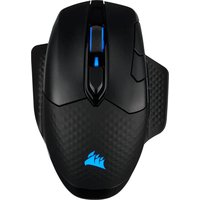
Dark Core RGB PRO SE - Souris CORSAIR - Notice d'utilisation et mode d'emploi gratuit
Retrouvez gratuitement la notice de l'appareil Dark Core RGB PRO SE CORSAIR au format PDF.

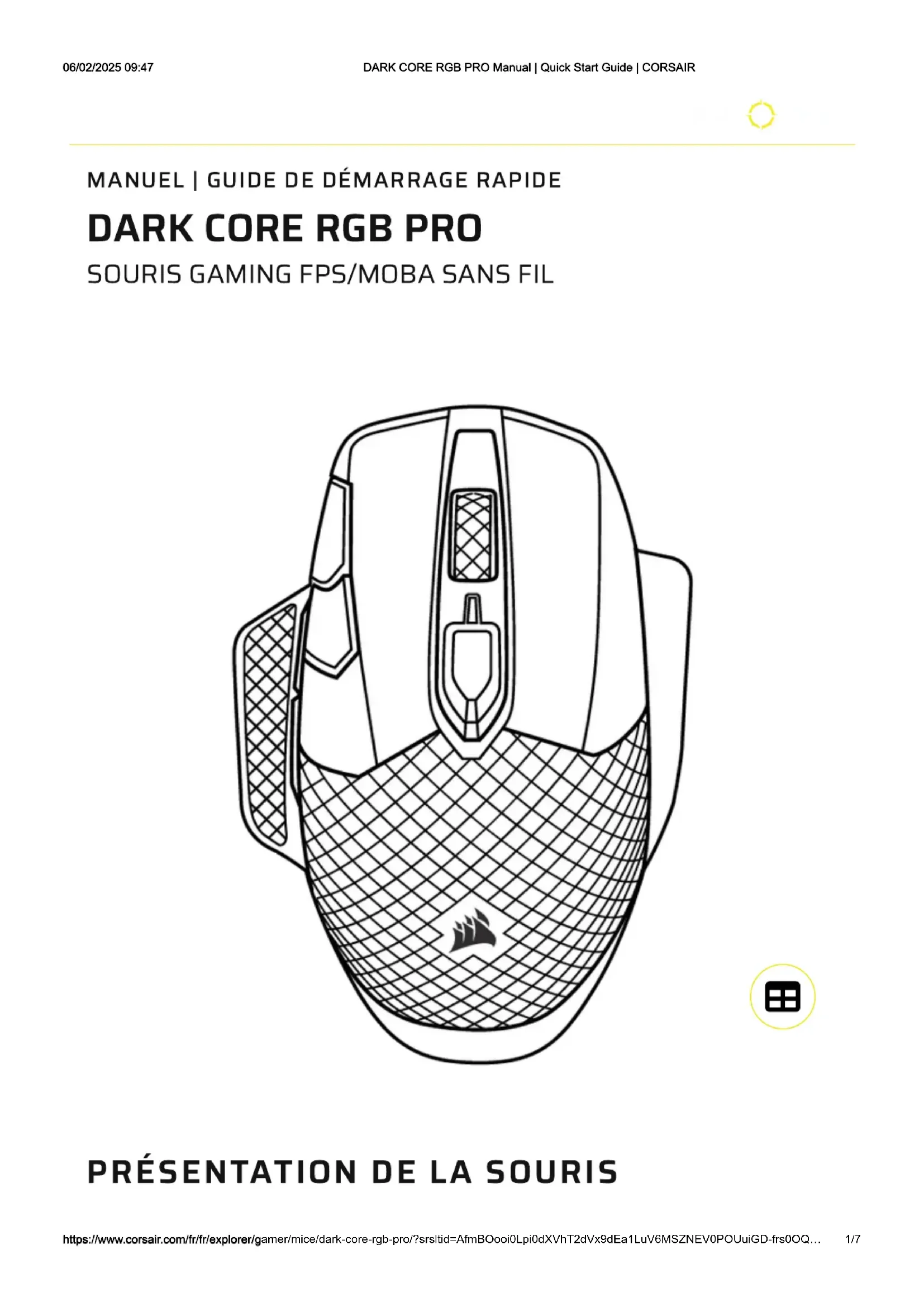
| Type de produit | Souris gaming sans fil |
| Marque | Corsair |
| Modèle | Dark Core RGB PRO SE |
| Connectivité | 2,4 GHz sans fil (sous 1 ms) et Bluetooth 4.0+ |
| Capteur | Capteur optique haute précision |
| Résolution | 3 niveaux de DPI réglables via logiciel iCUE |
| Alimentation | Batterie rechargeable lithium-polymère |
| Charge | Via câble USB (chargeur 0,75 W min. à 3 W max.) |
| Indicateur batterie | LED d'état : vert clignotant (charge), rouge (faible/critique), ambre (moyen), vert (élevé/chargé) |
| Indicateur connexion | LED : blanc (2,4 GHz connecté), bleu (BT connecté), clignotant rapide (appairage en cours) |
| Profils embarqués | 3 profils (rouge, vert, bleu) réglables via iCUE |
| Logiciel | iCUE (téléchargement sur corsair.com) |
| Récepteur | Récepteur USB sans fil (appairage via iCUE) |
| Boutons | Bouton cycle profil, bouton d'alimentation/mode, molette et boutons latéraux |
| Entretien | Nettoyer avec un chiffon doux et sec. Ne pas utiliser de liquides. |
| Sécurité | Utiliser uniquement un chargeur USB conforme (0,75-3 W). Éviter l'exposition à l'eau. |
| Informations légales | © 2024 Corsair Memory, Inc. Tous droits réservés. |
FOIRE AUX QUESTIONS - Dark Core RGB PRO SE CORSAIR
Questions des utilisateurs sur Dark Core RGB PRO SE CORSAIR
0 question sur cet appareil. Repondez a celles que vous connaissez ou posez la votre.
Poser une nouvelle question sur cet appareil
Téléchargez la notice de votre Souris au format PDF gratuitement ! Retrouvez votre notice Dark Core RGB PRO SE - CORSAIR et reprennez votre appareil électronique en main. Sur cette page sont publiés tous les documents nécessaires à l'utilisation de votre appareil Dark Core RGB PRO SE de la marque CORSAIR.
MODE D'EMPLOI Dark Core RGB PRO SE CORSAIR
IMPORTANT : La souris DARK CORE RGB PRO doit être complètement chargée avant sa première utilisation.
Branchez la souris sur un port USB 2.0 ou 3.0 disponible de votre ordinateur avec le câble USB de chargement/données.
Le voyant à LED d'état de la batterie/connexion sans fil de la souris commence à clignoter lentement en vert pour signaler le chargement de la batterie. Une fois le chargement terminé, il s'allume en vert fixe.
Cette connexion sans fil ultrarapide inférieure à 1ms est conçue pour offrir d'exceptionnelles performances de qualité gaming.
- Enclenchez le bouton d'alimentation/de mode sans fil sur la position "2,4GHz" pour allumer la souris.
- Branchez le récepteur sans fil USB à un port USB 2.0 ou 3.0 disponible situé sur la façade de votre PC ou sur un port passe-câble USB à proximité (par ex. les tapis de souris CORSAIR MM800 et MM1000).
- Le voyant à LED de la batterie/connexion sans fil reste allumé en blanc une fois la connexion établie.
- Téléchargez le logiciel iCUE sur www.corsair.com/downloads.
- Exécutez le programme d'installation et suivez les instructions d'installation.
Si une reconnexion est nécessaire, lancez l'appariement du récepteur sans fil USB via les paramètres du logiciel iCUE.

CONFIGURATION DU BLUETOOTH SANS FIL
Le mode sans fil Bluetooth est idéal pour les applications de bureau et de productivité et les tâches informatiques quotidiennes.
- Lancez l'appariement Bluetooth sur votre appareil compatible avec le mode B 4.0 ou version supérieure.
- Maintenez le bouton CYCLE PROFIL enfoncé.
- Enclenchez le bouton d'alimentation/de mode sans fil sur la position « BT » pour allumer la souris.
- Suivez les instructions pour connecter correctement votre appareil.
- Le voyant à LED de la batterie/connexion sans fil reste allumé en bleu une fois la connexion établie.


Bluetooth®
VOYANT À LED D'ÉTAT DE LA BATTERIE/CONNEXION SANS FIL ET DE DPI/PROFIL
| ÉTAT DE LA BATTERIE | VOYANT À LED D'ÉTAT DE LA BATTERIE/CONNEXION SANS FIL |
| BATTERIE EN CHARGE | VERT CLIGNOTANT RAPIDE |
| NIVEAU DE BATTERIE CRITIQUE - RECHARGE NÉCESSAIRE | ROUGE CLIGNOTANT RAPIDE |
| NIVEAU DE BATTERIE FAIBLE - RECHARGE BIENTÔT NÉCESSAIRE | ROUGE CLIGNOTANT LENT |
| NIVEAU DE BATTERIE MOYEN | AMBRE CLIGNOTANT LENT |
| NIVEAU DE BATTERIE ÉLEVÉ | VERT CLIGNOTANT LENT |
| BATTERIE CHARGÉE | VERT |
| STATUT SANS FIL | VOYANT À LED D'ÉTAT DE LA BATTERIE/CONNEXION SANS FIL | ||
| MODE SANS FIL 2,4GHz - APPARIEMENT EN COURS | BLANC CLIGNOTANT RAPIDE | ||
| MODE SANS FIL 2,4GHz - APPARIÉ | BLANC | ||
| MODE SANS FIL 2,4GHz - ÉCHEC DE L'APPARIEMENT | BLANC CLIGNOTANT LENT  | ||
| MODE SANS FIL BT - APPARIEMENT EN COURS | BLEU CLIGNOTANT RAPIDE | ||
| MODE SANS FIL BT - APPARIÉ | BLEU | ||
| MODE SANS FIL BT - ÉCHEC DE L'APPARIEMENT | BLEU CLIGNOTANT LENT | ||
| STATUT NIVEAU DPI | VOYANT À LED D'ÉTAT DU PROFIL/DPI | ||
| LED #1 | LED #2 | LED #3 | |
| NIVEAU #1 | CYAN | ÉTEINT | ÉTEINT |
| NIVEAU #2 | CYAN | CYAN | ÉTEINT |
| NIVEAU #3 | CYAN | CYAN | CYAN |
| STATUT DE PROFIL EMBARQUÉ | VOYANT À LED D'ÉTAT DU PROFIL/DPI | ||
| LED #1 | LED #2 | LED #3 | |
| PROFIL #1 | ROUGE | ÉTEINT | ÉTEINT |
| PROFIL #2 | ÉTEINT | VERT | ÉTEINT |
| PROFILE #3 | ÉTEINT | ÉTEINT | BLEU |
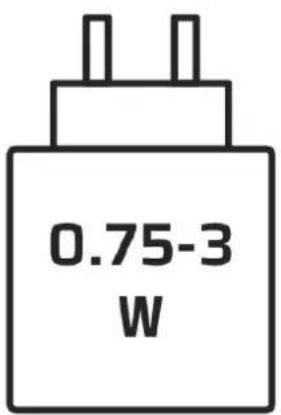
La puissance fournie par le chargeur doit se situer entre minimum 0.75 W comme r'ouvrant par l'équipement radio et maximum 3 W pour obtenir la vitesse de chargement maximale.
COPYRIGHT/INFORMATIONS JURIDIQUES
© 2024 CORSAIR MEMORY, Inc. Tous droits réservés. CORSAIR et le logo des voiles sont des marques déposées de CORSAIR aux États-Unis et/ou dans d'autres pays. Toutes les autres marques commerciales sont la propriété de leurs détenteurs respectifs. Le produit peut varier légèrement de celui présenté sur les images.

Saisissez votre adresse électronique
S'INSCRIRE


SHOP
New Products
Special Offers
Corsair.com Exclusives
Where to buy

Marque : CORSAIR
Modèle : Dark Core RGB PRO SE
Catégorie : Souris