WFRAP433ACD - Point d'accès StarTech.com - Notice d'utilisation et mode d'emploi gratuit
Retrouvez gratuitement la notice de l'appareil WFRAP433ACD StarTech.com au format PDF.


| Marque | StarTech.com |
| Modèle | WFRAP433ACD |
| Type de produit | Point d'accès / routeur / répéteur sans fil |
| Norme sans fil | Wi-Fi AC750 (IEEE 802.11ac) |
| Bandes de fréquence | Bi-bande : 2,4 GHz et 5 GHz |
| Débit maximal | Jusqu'à 750 Mbps (300 Mbps 2,4 GHz + 433 Mbps 5 GHz) |
| Ports | 1 x port LAN, 1 x port WAN/LAN (RJ45) |
| Boutons | WPS, Reset, commutateur de mode (AP/Repeater / Router) |
| Indicateurs LED | Alimentation (vert), LAN (vert), WAN/LAN (vert), WiFi/WPS (vert) |
| Alimentation | Prise murale intégrée avec fiches interchangeables (Amérique du Nord, EU, UK) |
| Consommation électrique | Non spécifiée, typique pour un point d'accès (environ 5-10 W) |
| Dimensions (L x H x P) | Environ 80 x 80 x 40 mm (sans fiche) |
| Poids | Environ 150 g |
| Modes de fonctionnement | Point d'accès, routeur, répéteur |
| Sécurité sans fil | WEP 64/128 bits, WPA, WPA2, WPA/WPA2 mixte |
| Configuration | Interface web (192.168.10.1 ou ap.setup), WPS, assistant intégré |
| Contenu de l'emballage | Point d'accès, 3 fiches murales (NA/EU/UK), câble réseau, guide de l'utilisateur |
| Certifications | FCC Part 15 Classe B, IC RSS-102, ID FCC : NZ3WS-WN566A2, IC : 11232A-WFRAP433 |
| Distance d'exposition minimale | 0,5 cm entre le radiateur et le corps |
| Entretien et nettoyage | Débrancher avant nettoyage, utiliser un chiffon sec |
| Réinitialisation | Bouton Reset enfoncé 10 secondes ou via interface web |
| Garantie | 2 ans |
| Assistance technique | Support à vie, www.startech.com/fr/support-produit |
FOIRE AUX QUESTIONS - WFRAP433ACD StarTech.com
Questions des utilisateurs sur WFRAP433ACD StarTech.com
0 question sur cet appareil. Repondez a celles que vous connaissez ou posez la votre.
Poser une nouvelle question sur cet appareil
Téléchargez la notice de votre Point d'accès au format PDF gratuitement ! Retrouvez votre notice WFRAP433ACD - StarTech.com et reprennez votre appareil électronique en main. Sur cette page sont publiés tous les documents nécessaires à l'utilisation de votre appareil WFRAP433ACD de la marque StarTech.com.
MODE D'EMPLOI WFRAP433ACD StarTech.com
Point d'accès / routeur / répéteur sans fil AC bi-bande pour installation murale AC750
WFRAP433ACD
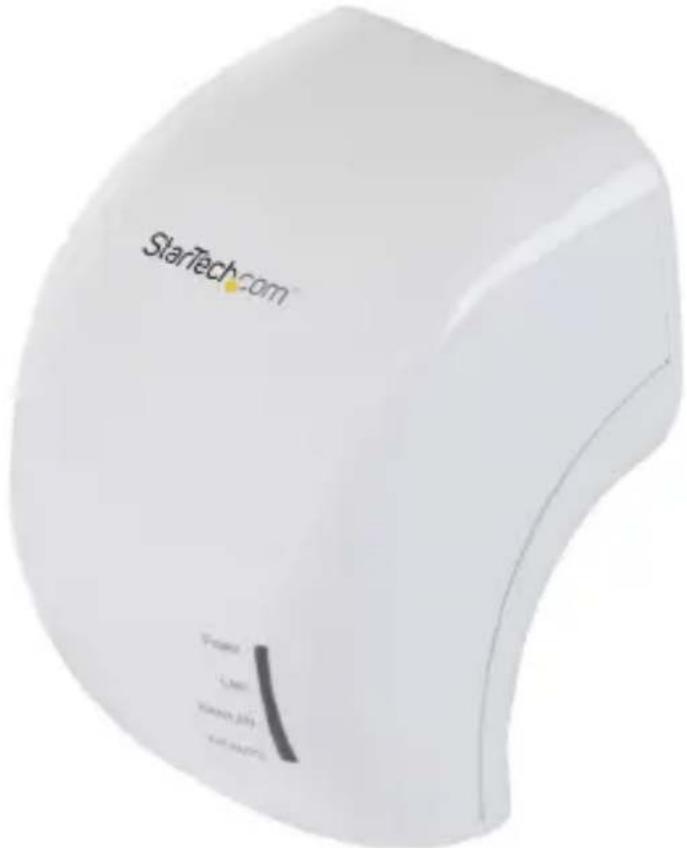
* Le produit réel peut être différent de celui des photos
FR: Guide de l'utilisateur - fr.startech.com
Pour obtenir les dernières informations, les spécifications techniques et l'assistance technique concernant ce produit, consultez www.startech.com/WFRAP433ACD.
Déclaration de conformité de la FCC (Commission fédérale des communications)
Ce matériel a été testé est jugé conforme aux limites d'un appareil numérique de classe B, en vertu de la partie 15 du règlement de la FCC. Ces limites visent à offrir une protection raisonnable contre les interférences nuisibles des installations résidentielles. Cet équipement génère, utilise et peut émettre de l'énergie radio électrique et, en cas d'installation et d'utilisation non conformes aux instructions, peut causer des interférences nuisibles avec les communications radio. Il n'est toutefois pas garanti qu'une installation particulière ne cause pas d'interférence. Si cet équipement est la cause d'interférences nuisibles avec la réception de signaux de radio ou de télévision, ce qui peut être établi en l'allumant et en l'éteignant, l'utilisateur est encouragé à essayer de remédier à ces interférences en prenant une ou plusieurs des mesures suivantes :
- Réorienter ou déplacer l'antenne réceptrice.
- Augmenter la séparation entre l'équipement et le récepteur.
- Brancher l'équipement à une prise d'un circuit différente de celle à laquelle le récepteur est connecté.
- Demander de l'assistance à un vendeur ou un technicien radio/TV expérimenté.
Cet appareil est conforme à la partie 15 du règlement de la FCC. Son fonctionnement est assujetti aux deux conditions suivantes : 1) cet appareil ne peut causer d'interférences nuisibles et 2) il doit accepter toute interférence reçue, notamment celle pouvant entraîner un dysfonctionnement.
Tout changement ou modification non expressément approuvé par StarTech.com pourrait faire perdre à l'utilisateur son droit à utiliser cet équipement.
Déclaration d'exposition aux radiations IC
Cet équipement est conforme à la limite d'exposition au rayonnement IC RSS-102 établie pour un environnement non contrôlé. Cet équipement doit être installé et utilisé avec une distance minimale de 0,5 cm entre le radiateur et votre corps.
Déclaration d'exposition à la radiation
Cet équipement respecte les limites d'exposition aux rayonnements IC définies pour un environnement non contrôlé. Cet équipement doit être installé et mis en marche à une distance minimale de 0,5 cm qui sépare l'élément rayonnant de votre corps.
L'émetteur ne doit ni être utilisé avec une autre antenne ou un autre émetteur ni se trouver à leur proximité.
ID FCC : NZ3WS-WN566A2
IC:11232A-WFRAP433
La fonction de sélection du code de pays est désactivée pour les produits mis en marché aux Etats-Unis ou au Canada.
Le dispositif, destiné à fonctionner dans la bande 5150-5250 MHz ne doit être utilisé qu'à l'intérieur pour réduire le risque de brouillage préjudiciable aux systèmes satellites mobiles du même canal.
Utilisation des marques de commerce, marques déposées et autres noms et symboles protégés
Il peut arriver que ce manuel fasse référence à des marques de commerce, à des marques de commerce déposées et à d'autres noms ou symboles protégés de sociétés sans lien avec StarTech.com. Dans ce cas, ces références ne constituent que des exemples et ne correspondent en aucun cas à l'approbation d'un produit ou d'un service par StarTech.com, ni à la promotion du ou des produits au moyen du manuel de la société tierce en question. Indépendamment de toute mention directe dans le texte de ce document, StarTech.com reconnaît par la présente que toutes les marques de commerces, marques déposées, marques de service et autres noms ou symboles protégés mentionnés dans ce manuel et les documents associés sont la propriété de leurs détenteurs respectifs.
Contenu
Introduction....1
Contenu de l'emballage....1
Configuration du système....1
Schéma du produit ....2
Vue avant 2
Vue de dessous....2
Vue arrière....3
À propos des indicateurs à LED ....4
Insérer l'une des prises murales....5
Prolonger le signal sans fil existant....5
Configurer le mode répéteur du WiFi sur le WFRAP433ACD....5
Utiliser le câble réseau pour configurer le mode répéteur du WiFi....5
Configurer le mode répéteur du WiFi sans fil....6
Créer un point d'accès sans fil....7
Utiliser l'appareil en tant que routeur sans fil ....8
Gestion du WFRAP433ACD....9
Modifier les paramètres sans fil de base....9
Modifier le mot de passe du WFRAP433ACD....9
Faire une copie de sécurité et restaurer les paramètres du WFRAP433ACD ...... 10
Connector des ordinateurs à l'appareil 10
Ajouter un ordinateur sans fil au WFRAP433ACD 10
Utiliser le WFRAP433ACD pour ajouter un ordinateur sans fil.... 11
Ajouter un ordinateur câblé au WFRAP433ACD 11
Réinitialiser aux paramètres d'usine par défaut ....11
Assistance technique....12
Informations de garantie....12
Introduction
Vous pouvez utiliser le WFRAP433ACD pour créer facilement un réseau sans fil depuis votre connexion filaire ou augmenter la distance et la performance de votre réseau Wi-Fi® partout dans votre résidence ou votre bureau. Il suffit de brancher le WFRAP433ACD à une prise murale pour configurer ou améliorer votre environnement sans fil grâce à l'un des trois modes de fonctionnement sélectionnables : point d'accès, routeur ou répéteur.
Contenu de l'emballage
• 1 point d'accès sans fil AC avec fiche murale
- 3 fiches murales interchangeables (Amérique du Nord/EU/UK)
- 1 câble réseau
Configuration du système
- Prise électrique CA disponible
La configuration du système est susceptible de changer. Pour connaître les configurations les plus récentes, consultez www.startech.com/WFRAP433ACD.
Schéma du produit Vue avant
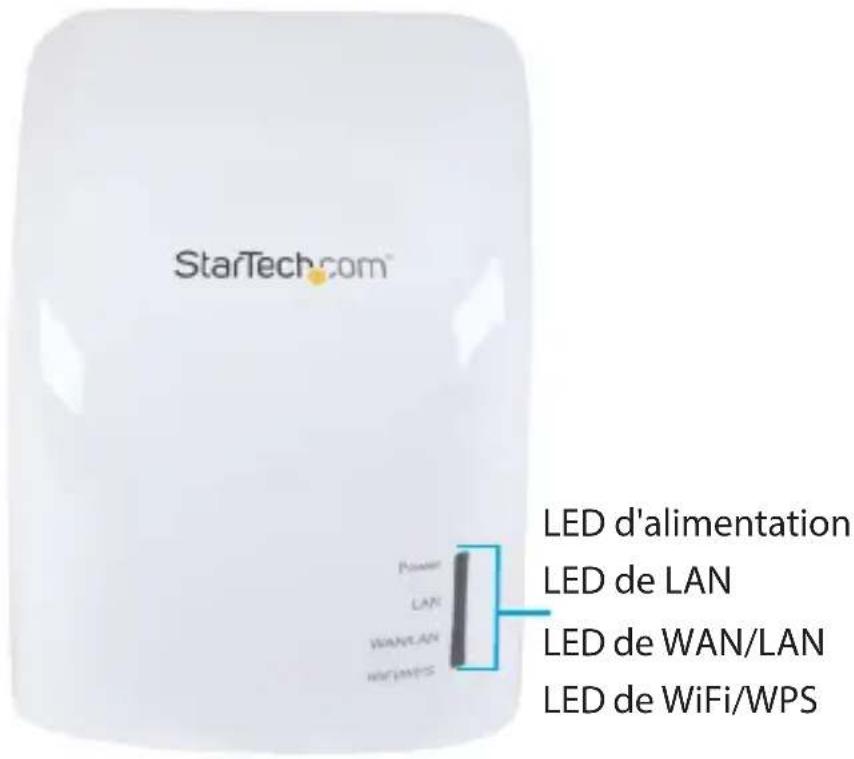
text_image
StarTech.com LED d'alimentation LED de LAN LED de WAN/LAN LED de WiFi/WPSVue de dessous
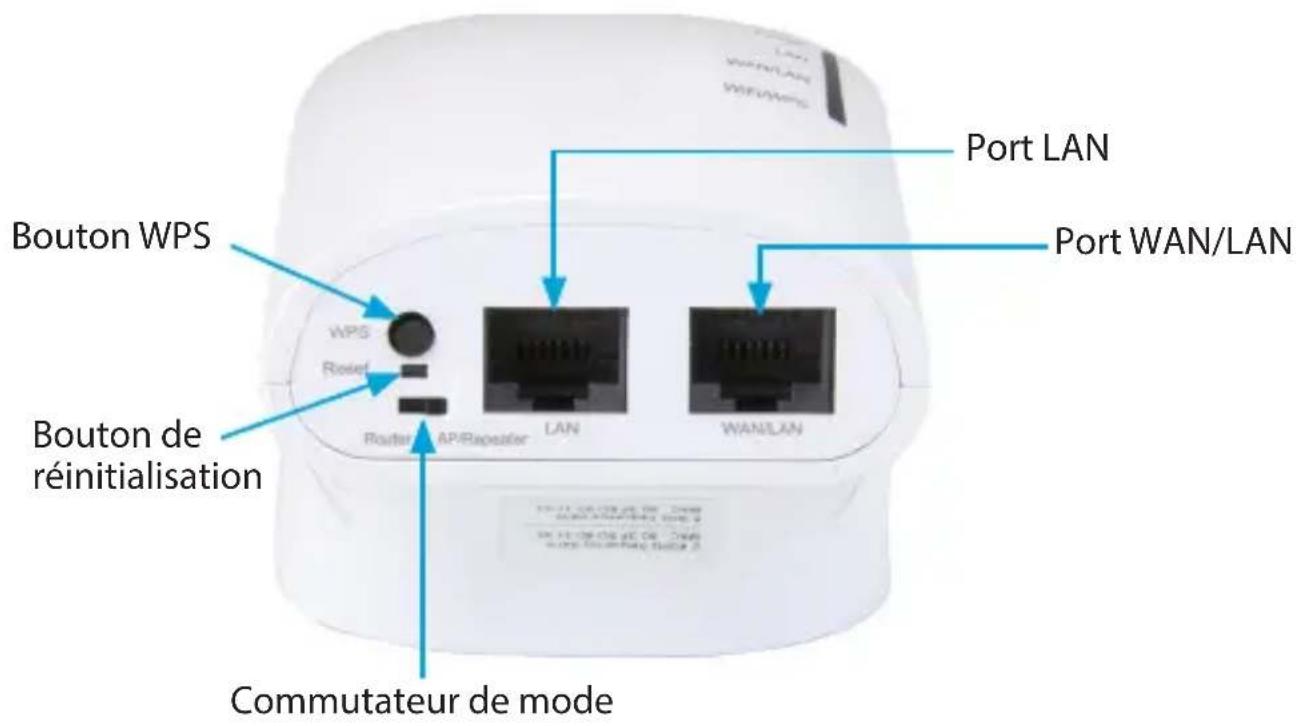
text_image
Port LAN Port WAN/LAN Bouton WPS WPS Reset Router API/Rapaster LAN WAN/LAN Bouton de réinitialisation Commutateur de modeVue arrière
text_image
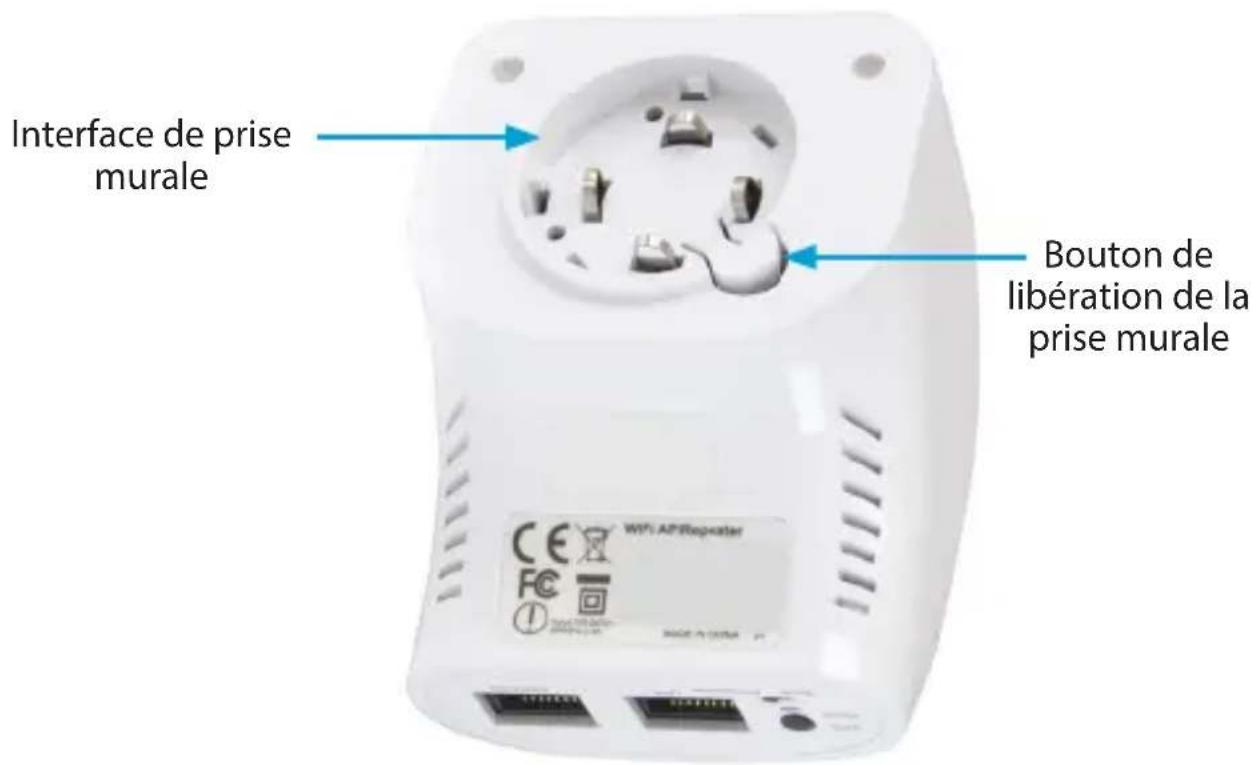
Interface de prise murale Bouton de libération de la prise muraleÀ propos des indicateurs à LED
Le WFRAP433ACD compte quatre indicateurs à LED qui se trouvent à l'avant de l'appareil. Consultez le tableau ci-dessous pour plus d'informations sur ce que représentent les indicateurs à LED.
| LED Comportement de la LED | Signification | |
| Alimentation (vert) | Allumée Le périphérique est alimenté. | |
| Non allumée Le périphérique ne reçoit pas d'alimentation. | ||
| LAN (vert) | Allumée Le port LAN est connecté. | |
| Clignotante Des données sont transférées depuis ou vers un périphérique réseau. | ||
| Non allumée Le port LAN est déconnecté. | ||
| WAN/LAN (vert) | Allumée Le port WAN/LAN est connecté. | |
| Clignotante Des données sont transférées depuis ou vers un périphérique réseau. | ||
| Non allumée Le port WAN/LAN est déconnecté. | ||
| WiFi/WPS (vert) | Allumée Le port WiFi/WPS est connecté. | |
| Clignote rapidement | Des données sont transférées depuis ou vers un périphérique réseau. | |
| Clignote lentement | Le WiFi/WPS est en cours de connexion. | |
| Non allumée Le port WiFi/WPS est déconnecté. | ||
Insérer l'une des prises murales
- Sélectionnez la prise murale appropriée pour votre région.
- Prenez la prise murale par les lames et enfoncez-la dans l'interface de prise murale du WFRAP433ACD.
- Tournez la prise murale dans le sens des aiguilles d'une montre jusqu'à ce que vous entendiez un clic.
Pour retirer une prise murale du WFRAP433ACD, appuyez sur le bouton de libération de la prise murale, tournez la prise murale dans le sens inverse des aiguilles d'une montre et débranchez-la de l'interface de prise murale.
Prolonger le signal sans fil existant
Lorsque vous utilisez le WFRAP433ACD en mode répéteur, le signal sans fil existant est copié et renforcé pour prolonger la couverture du signal. Le WFRAP433ACD fonctionne très bien dans les grandes maisons, les bureaux, les entrepôts ou d'autres espaces où le signal sans fil existant est faible.
Vous pouvez configurer le WFRAP433ACD pour prolonger le signal sans fil existant de trois manières : sur le WFRAP433ACD lui-même, en utilisant le câble réseau compris, ou sans fil.
Configurer le mode répéteur du WiFi sur le WFRAP433ACD
- Consultez la documentation fournie avec votre routeur sans fil pour vous assurer qu'il est compatible avec WPS.
- Sur le WFRAP433ACD, déplacez le commutateur de mode sur AP/Repeater (Point d'accès/répéteur).
- Insérez la prise murale pour votre région et branchez le WFRAP433ACD dans une prise murale CA.
- Maintenez appuyé le bouton WPS sur le WFRAP433ACD pendant dix secondes. L'indicateur à LED de WiFi/WPS commencera à clignoter.
- Pendant que la LED de WiFi/WPS clignote, appuyez sur le bouton WPS pendant cinq secondes sur votre routeur sans fil.
Le WFRAP433ACD se connectera maintenant à votre routeur sans fil et copiera la clé sans fil. Vous pouvez accéder au WFRAP433ACD en utilisant la clé sans fil et le SSID de votre routeur sans fil.
Utiliser le câble réseau pour configurer le mode répéteur du WiFi
- Sur le WFRAP433ACD, déplacez le commutateur de mode sur AP/Repeater (Point d'accès/répéteur).
- Insérez la prise murale pour votre région et branchez le WFRAP433ACD dans une prise murale CA.
-
Connectez le câble réseau au port LAN sur le WFRAP433ACD et le port de votre ordinateur.
-
Sur votre ordinateur, ouvrez un navigateur Web et saisissez http://192.168.10.1 ou http://ap.setup dans la barre d'adresse. Le WFRAP433ACD donne une adresse IP automatique à votre ordinateur sur le même sous-réseau que le périphérique.
Remarque : Si le texte que vous avez saisi dans la barre d'adresse n'ouvre pas l'écran de connexion, vous pouvez essayer de résoudre le problème en réinitialisant le WFRAP433ACD aux paramètres d'usine par défaut. Pour plus d'informations, consultez la section Réinitialiser aux paramètres d'usine par défaut.
- Sur l'écran de connexion, saisissez le nom d'utilisateur et le mot de passe du WFRAP433ACD et cliquez sur Envoyer.
Remarque : Le nom d'utilisateur et le mot de passe par défaut sont admin.
- Dans la section Assistant de l'écran, cliquez sur Répéteur.
- Dans la liste des réseaux sans fil, cliquez sur le bouton Sélectionner à côté du réseau sans fil auquel vous voulez connecter le WFRAP433ACD.
- Saisissez la clé de réseau de votre routeur sans fil et cliquez sur Appliquer.
Quand le WFRAP433ACD aura fini de recharger, il sera disponible sous le SSID et la clé sans fil de votre routeur sans fil.
Configurer le mode répéteur du WiFi sans fil
- Sur le WFRAP433ACD, déplacez le commutateur de mode sur AP/Repeater (Point d'accès/répéteur).
- Insérez la prise murale pour votre région et branchez le WFRAP433ACD dans une prise murale CA.
- Cliquez sur l'icône de réseau du bureau de votre ordinateur.
- Sous Sans fil CA ou Sans fil-N (2,4 G), cliquez sur Connecter et attendez que le WFRAP433ACD se connecte.
- Sur votre ordinateur, ouvrez un navigateur Web et saisissez http://192.168.10.1 ou http://ap.setup dans la barre d'adresse. Le WFRAP433ACD donne une adresse IP automatique à votre ordinateur sur le même sous-réseau que le périphérique.
Remarque : Si le texte que vous avez saisi dans la barre d'adresse n'ouvre pas l'écran de connexion, vous pouvez essayer de résoudre le problème en réinitialisant le WFRAP433ACD aux paramètres d'usine par défaut. Pour plus d'informations, consultez la section Réinitialiser aux réglages d'usine par défaut.
- Sur l'écran de connexion, saisissez le nom d'utilisateur et le mot de passe du WFRAP433ACD et cliquez sur Envoyer.
Remarque : Le nom d'utilisateur et le mot de passe par défaut sont admin.
- Dans la section Assistant de l'écran, cliquez sur Répéteur.
- Dans la liste des réseaux sans fil, cliquez sur le bouton Sélectionner à côté du réseau sans fil auquel vous voulez connecter le WFRAP433ACD.
- Saisissez la clé de réseau de votre routeur sans fil et cliquez sur Appliquer.
Quand le WFRAP433ACD aura fini de recharger, il sera disponible sous le SSID et la clé sans fil de votre routeur sans fil.
Créer un point d'accès sans fil
Pour utiliser le WFRAP433ACD en tant que point d'accès sans fil, vous devez le connecter à un réseau câblé. Le WFRAP433ACD diffuse alors le signal Internet câblé en tant que signal sans fil auquel plusieurs périphériques peuvent accéder. Cela fonctionne mieux dans les endroits où seul un réseau câblé est disponible. Vous pouvez également utiliser le WFRAP433ACD pour transformer un routeur câblé en routeur sans fil.
- Sur le WFRAP433ACD, déplacez le commutateur de mode sur AP/Repeater (Point d'accès/répéteur).
- Insérez la prise murale pour votre région et branchez le WFRAP433ACD dans une prise murale CA.
- Connectez le câble réseau à votre point d'accès câblé et au port LAN du WFRAP433ACD.
- Cliquez sur l'icône de réseau du bureau de votre ordinateur.
- Sous Sans fil CA ou Sans fil-N (2,4 G), cliquez sur Connecter et attendez que le WFRAP433ACD se connecte.
- Sur votre ordinateur, ouvrez un navigateur Web et saisissez http://192.168.10.1 ou http://ap.setup dans la barre d'adresse. Le WFRAP433ACD donne une adresse IP automatique à votre ordinateur sur le même sous-réseau que le périphérique.
Remarque : Si le texte que vous avez saisi dans la barre d'adresse n'ouvre pas l'écran de connexion, vous pouvez essayer de résoudre le problème en réinitialisant le WFRAP433ACD aux paramètres d'usine par défaut. Pour plus d'informations, consultez la section Réinitialiser aux réglages d'usine par défaut.
- Sur l'écran de connexion, saisissez le nom d'utilisateur et le mot de passe du WFRAP433ACD et cliquez sur Envoyer.
Remarque : Le nom d'utilisateur et le mot de passe par défaut sont admin.
-
Dans la section Assistant de l'écran, cliquez sur AP.
-
Dans l'écran Mode AP sans fil, sélectionnez un type de sécurité dans la liste déroulante Type de sécurité.
Remarque : Le WFRAP433ACD est compatible avec les méthodes de cryptage WEP 64/128 bits, WPA, WPA2 et WPA/WPA2.
- Dans le champ Clé de sécurité, saisissez le mot de passe du WFRAP433ACD et cliquez sur Appliquer.
Quand le WFRAP433ACD aura fini de recharger, il sera disponible sous le SSID et la clé sans fil de votre routeur sans fil.
Utiliser l'appareil en tant que routeur sans fil
Vous pouvez connecter le WFRAP433ACD à un DSL ou à un modem câblé et l'utiliser comme routeur sans fil normal. Utiliser le WFRAP433ACD en tant que routeur sans fil fonctionne mieux dans les situations ou plus d'un utilisateur doit accéder à Internet.
- Sur le WFRAP433ACD, déplacez le commutateur de mode sur Router (Routeur).
-
Insérez la prise murale pour votre région et branchez le WFRAP433ACD dans une prise murale CA.
-
Connectez le câble réseau au modem DSL et au port WAN sur le WFRAP433ACD.
-
Sur votre ordinateur, ouvrez un navigateur Web et saisissez http://192.168.10.1 ou http://ap.setup dans la barre d'adresse. Le WFRAP433ACD donne une adresse IP automatique à votre ordinateur sur le même sous-réseau que le périphérique.
Remarque : Si le texte que vous avez saisi dans la barre d'adresse n'ouvre pas l'écran de connexion, vous pouvez essayer de résoudre le problème en réinitialisant le WFRAP433ACD aux paramètres d'usine par défaut. Pour plus d'informations, consultez la section Réinitialiser aux paramètres d'usine par défaut.
- Sur l'écran de connexion, saisissez le nom d'utilisateur et le mot de passe du WFRAP433ACD et cliquez sur Envoyer.
Remarque : Le nom d'utilisateur et le mot de passe par défaut sont admin.
-
Dans la section Assistant de l'écran, cliquez sur Routeur.
-
Sur l'écran Mode sans fil du routeur, sélectionnez le type de connexion WAN.
-
En fonction du type de connexion WAN que vous avez sélectionnée, faites l'une des actions suivantes :
-
Si vous sélectionnez IP statique, remplissez les champs Adresse IP, Masque de sous-réseau, Passerelle par défaut et DNS.
- Si vous sélectionnez IP dynamique, le WFRAP433ACD obtient automatiquement l'adresse IP et vous n'avez pas besoin de spécifier de configurations.
-
Si vous sélectionnez PPPoE, remplissez les champs Nom d'utilisateur et Mot de passe. Contactez votre fournisseur d'accès à Internet pour plus d'informations.
-
Réglez le paramètre sans fil en renommant le SSID.
-
Dans la liste déroulante Mode de sécurité, sélectionnez un type de sécurité.
-
Dans le champ Clé de sécurité, saisissez le mot de passe du WFRAP433ACD et cliquez sur Appliquer.
Le WFRAP433ACD est prêt à l'utilisation quand il finit de recharger.
Gestion du WFRAP433ACD
Vous pouvez utiliser l'interface Web pour modifier les réglages du WFRAP433ACD. Pour accéder à l'interface Web, effectuez ce qui suit :
- Insérez la prise murale pour votre région et branchez le WFRAP433ACD dans une prise murale CA.
- Sur votre ordinateur, ouvrez un navigateur Web et saisissez http://192.168.10.1 ou http://ap.setup dans la barre d'adresse.
Remarque : Si le texte que vous avez saisi dans la barre d'adresse n'ouvre pas l'écran de connexion, vous pouvez essayer de résoudre le problème en réinitialisant le WFRAP433ACD aux paramètres d'usine par défaut. Pour plus d'informations, consultez la section Réinitialiser aux paramètres d'usine par défaut.
- Sur l'écran de connexion, saisissez le nom d'utilisateur et le mot de passe du WFRAP433ACD et cliquez sur Envoyer.
Remarque : Le nom d'utilisateur et le mot de passe par défaut sont admin.
Modifier les paramètres sans fil de base
- Connectez-vous à l'interface Web.
- Dans la section WiFi de l'écran, cliquez sur Paramètres de base.
- Faites l'une ou l'autre des actions suivantes :
• Activez ou désactivez le signal sans fil.
- Dans le champ SSID, saisissez le SSID sans fil du WFRAP433ACD.
- Dans le champ Canal, insérez le numéro de canal. Il est recommandé de régler le canal sur Auto.
- Dans la liste déroulante Type de sécurité, sélectionnez un type de sécurité.
Remarque : Le WFRAP433ACD est compatible avec les méthodes de cryptage WEP 64/128 bits, WPA, WPA2 et WPA/WPA2.
- Cliquez sur Appliquer.
Modifier le mot de passe du WFRAP433ACD
Le WFRAP433ACD comprend un mode de passe par défaut, mais pour des raisons de sécurité, vous devriez choisir un nouveau mot de passe dont vous vous souviendrez et que les autres ne devineront pas. Modifier le mot de passe est particulièrement important si vous utilisez le WFRAP433ACD en tant que routeur sans fil.
-
Connectez-vous à l'interface Web.
-
Dans la section Gestion de l'écran, cliquez sur Mot de passe.
-
Sur l'écran Modifier votre mot de passe, saisissez le nom d'utilisateur du WFRAP433ACD.
- Dans les champs Nouveau mot de passe et Confirmer le mot de passe, saisissez le nouveau mot de passe pour WFRAP433ACD.
- Cliquez sur Appliquer.
Faire une copie de sécurité et restaurer les paramètres du WFRAP433ACD
Vous pouvez utiliser l'interface Web pour créer des copies de sécurité et restaurer des versions précédentes des paramètres du WFRAP433ACD.
- Connectez-vous à l'interface Web.
- Dans la section Gestion de l'écran, cliquez sur Enregistrer/recharger les paramètres.
-
Faites l'une des actions suivantes :
-
Pour créer une copie de sécurité de vos paramètres, cliquez sur Enregistrer et suivez les instructions à l'écran pour sélectionner l'emplacement et le nom de la copie de sécurité.
- Pour charger une copie que vous avez enregistrée précédemment, cliquez sur Charger et suivez les instructions à l'écran pour sélectionner le fichier à restaurer.
- Pour restaurer les réglages d'usine par défaut, cliquez sur Charger les paramètres par défaut.
Avertissement ! Tous les paramètres actuels seront écrasés si vous restaurez les réglages d'usine par défaut.
Connecter des ordinateurs à l'appareil
Vous pouvez ajouter un ordinateur câblé et un ordinateur sans fil au WFRAP433ACD. Il y a deux méthodes pour ajouter un ordinateur sans fil au périphérique : vous pouvez utiliser l'ordinateur sans fil que vous voulez ajouter ou utiliser le WFRAP433ACD lui-même.
Ajouter un ordinateur sans fil au WFRAP433ACD
Ces étapes s'appliquent pour les ordinateurs avec le système d'exploitation Windows.
- Connectez-vous à l'ordinateur sans fil que vous voulez ajouter.
- Insérez la prise murale pour votre région et branchez le WFRAP433ACD dans une prise murale CA.
- Cliquez sur l'icône de réseau dans la zone de notification de la barre des tâches de votre ordinateur.
- Sélectionner le réseau sans fil dans la liste et cliquez sur Connecter.
- Si nécessaire, saisissez la clé de sécurité du réseau et le mot de passe.
Utiliser le WFRAP433ACD pour ajouter un ordinateur sans fil
- Connectez-vous à l'ordinateur sans fil que vous voulez ajouter.
- Insérez la prise murale pour votre région et branchez le WFRAP433ACD dans une prise murale CA.
- Maintenez appuyé le bouton WPS sur le WFRAP433ACD pendant cinq secondes. L'indicateur à LED de WiFi/WPS commencera à clignoter et continuera à clignoter pendant environ deux minutes.
- Pendant que la LED de WiFi/WPS clignote, appuyez sur le bouton de connexion (WPS) sur l'appareil que vous souhaitez ajouter.
L'ordinateur sans fil se connecte au WFRAP433ACD et applique automatiquement tous les paramètres du WFRAP433ACD.
Ajouter un ordinateur câblé au WFRAP433ACD
- Insérez la prise murale pour votre région et branchez le WFRAP433ACD dans une prise murale CA.
- Connectez le câble réseau à l'ordinateur que vous voulez ajouter et au port LAN sur le WFRAP433ACD.
Réinitialiser aux paramètres d'usine par défaut
Avertissement ! Tous les paramètres actuels seront écrasés si vous restaurez les réglages d'usine par défaut du WFRAP433ACD.
- Faites l'une des actions suivantes pour restaurer les réglages d'usine par défaut du WFRAP433ACD :
- Pour restaurer les réglages d'usine par défaut du WFRAP433ACD, utilisez un petit objet pointu (comme l'extrémité d'un trombone) pour maintenir appuyé pendant 10 secondes le bouton Reset (Réinitialisation) situé au bas de l'appareil.
- Connectez-vous à l'interface Web. Dans la section Gestion de l'écran, cliquez sur Enregistrer/recharger les paramètres. Cliquez sur Charger les paramètres par défaut.
Remarque : L'adresse IP par défaut pour le WFRAP433ACD est http://192.168.10.1.
L'assistance technique à vie fait partie intégrale de l'engagement de StarTech.com à fournir les meilleures solutions de l'industrie. Pour tout besoin d'aide avec votre produit, visitez www.startech.com/fr/support-produit et accédez à notre sélection complète d'outils en ligne, de documentation et de téléchargements.
Pour découvrir les pilotes/logiciels les plus récents, consultez www.startech.com/fr/telechargements.
Informations de garantie
Ce produit bénéficie d'une garantie de deux ans.
StarTech.com garantit ses produits contre tout défaut de matériel et de fabrication pour les périodes indiquées, suivant la date d'achat initiale. Pendant cette période, les produits peuvent être renvoyés pour être réparés ou remplacés par des produits équivalents à notre discrétion. Cette garantie couvre uniquement les coûts des pièces et de la main-d'œuvre. StarTech.com ne garantit pas ses produits contre les défauts ou les dommages causés par une mauvaise utilisation, un emploi abusif, une altération ou l'usure normale.
Limitation de responsabilité
En aucun cas, la responsabilité de StarTech.com Ltd. et StarTech.com USA LLP (ou de leurs cadres, directeurs, employés ou agents) ne pourra être engagée en cas de dommages (qu'ils soient directs ou indirects, spéciaux, punitifs, accessoires, consécutifs ou autre), perte de profits, pertes commerciales ou autre perte pécuniaire découlant ou liés à l'utilisation du produit excédant le prix actuel payé pour le produit. Certains États n'autorisent pas l'exclusion ou la limitation des dommages accessoires ou consécutifs. Si de telles lois sont en vigueur, les limitations ou les exclusions contenues aux présentes peuvent ne pas vous concerner.
Le difficile-à-trouver à portée de main. Chez StarTech.com, ceci n'est pas une devise, mais bien une promesse.
StarTech.com est votre guichet unique pour toutes les pièces de connectique qu'il vous faut. Des technologies les plus récentes aux plus anciennes – en passant par toute la connectique qui relie les anciens et les nouveaux produits – nous pouvons vous aider à trouver la connectique dont vous avez besoin.
Nous vous aidons à trouver les pièces facilement, et nous les livrons rapidement où vous le désirez. Consultez l'un de nos conseillers techniques ou visitez notre site Web. Vous serez branché sur les produits qu'il vous faut en un rien de temps.
Visitez www.startech.com pour obtenir les détails complets de tous les produits StarTech. com et pour avoir accès à des ressources exclusives et des outils qui vous feront gagner du temps.
StarTech.com est un fabricant homologué ISO 9001 de pièces de connectique et de technologie. Créée en 1985, StarTech.com est présente aux États-Unis, au Canada, au Royaume-Uni et à Taiwan, et dessert le marché mondial.