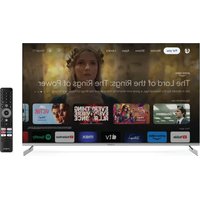
SRT 50UF8733 - Téléviseur STRONG - Notice d'utilisation et mode d'emploi gratuit
Retrouvez gratuitement la notice de l'appareil SRT 50UF8733 STRONG au format PDF.


| Type de produit | Téléviseur LED Smart TV |
| Marque | Strong |
| Modèle | SRT 50UF8733 |
| Taille de l'écran | 50 pouces (127 cm) |
| Dimensions (avec support) | 1111.2 x 246 x 692 mm |
| Poids net | 10 kg |
| Alimentation | 100-240 V AC, 50/60 Hz |
| Consommation en veille | ≤ 0.5 W |
| Résolution d'écran | 4K Ultra HD (3840 x 2160 pixels) |
| Smart TV | Android TV / Google TV |
| Tuner | DVB-T2/T, DVB-C, DVB-S2/S |
| Connectivité | Wi-Fi intégré, Ethernet LAN |
| Entrées HDMI | 3 x HDMI (dont 1 avec eARC/ARC) |
| Ports USB | 2 x USB 2.0 |
| Autres connecteurs | 1 x AV IN (3.5 mm), 1 x S/PDIF optique, 1 x CI |
| Audio | 2 x 10 W, Dolby Audio |
| Fonctions principales | Guide électronique des programmes (EPG), contrôle parental, multimédia USB, Netflix, YouTube, Prime Video |
| Entretien et nettoyage | Nettoyer l'écran avec un chiffon doux et sec après avoir éteint et débranché le téléviseur. Éviter les sprays pour vitres. |
| Sécurité | Fixation solide au mur/sol recommandée. Ne pas exposer à la pluie ou à l'humidité. Utiliser uniquement les accessoires spécifiés. |
| Pièces détachées et réparabilité | Contacter le service support STRONG via www.strong-eu.com ou support_fr@strong-eu.com. Pas de pièces détachées fournies avec le produit. |
| Informations générales | Notice disponible en téléchargement PDF. Garantie : se référer au revendeur. Fabriqué sous licence Dolby Laboratories. |
FOIRE AUX QUESTIONS - SRT 50UF8733 STRONG
Questions des utilisateurs sur SRT 50UF8733 STRONG
0 question sur cet appareil. Repondez a celles que vous connaissez ou posez la votre.
Poser une nouvelle question sur cet appareil
Téléchargez la notice de votre Téléviseur au format PDF gratuitement ! Retrouvez votre notice SRT 50UF8733 - STRONG et reprennez votre appareil électronique en main. Sur cette page sont publiés tous les documents nécessaires à l'utilisation de votre appareil SRT 50UF8733 de la marque STRONG.
MODE D'EMPLOI SRT 50UF8733 STRONG
Instructions d'installation
SERVICE CENTER
Ce produit contient un ou plusieurs programmes protégés par les lois internationales et américaines sur les droits d'auteur des oeuvres non publiées. Elles sont confidentielles et la propriété de Dolby Laboratories. Leur reproduction ou divulgation, en tout ou en partie, ou la production d'uvres dérivées sans la permission expresse de Dolby Laboratories est interdite. Droit d'auteur 2003-2009 par Dolby Laboratories. Tous droits réservés.
CE PRODUIT EST VENDU AVEC UNE LICENCE LIMITÉE ET EST AUTORISÉ À ÊTRE UTILISÉ UNIQUEMENT EN CONNEXION AVEC UN CONTENU HEVC QUI RÉPOND À CHACUNE DES TROIS QUALIFICATIONS SUIVANTES: (1) CONTENU HEVC UNIQUEMENT POUR UN USAGE PERSONNEL; (2) CONTENU HEVC NON OFFERT À LA VENTE; (3) CONTENU HEVC CRÉÉ PAR LE PROPRIÉTAIRE DU PRODUIT. CE PRODUIT NE PEUT PAS ÊTRE UTILISÉ EN CONNEXION AVEC UN CONTENU ENCODÉ HEVC CRÉÉ PAR UN TIERS, QUE L'UTILISATEUR A COMMANDÉ OU ACHETÉ À UN TIERS, À MOINS QUE L'UTILISATEUR SOIT SÉPARÉMENT AUTORISÉ À UTILISER LE PRODUIT AVEC CE CONTENU PAR UN VENDEUR AGRÉÉ DE CE CONTENU. VOTRE UTILISATION DE CE PRODUIT EN RELATION AVEC LE CONTENU ENCODÉ HEVC EST CONSIDÉRÉE COMME ACCEPTATION DE L'AUTORISATION D'UTILISATION LIMITÉE COMME INDIQUÉ CI-DESSUS.
"Si vous souhaitez accéder à des informations techniques complémentaires, ces dernières sont disponibles via support_fr@strong-eu.com »
DECLARATION UE DE CONFORMITE SIMPLIFIEE
Par la présente, STRONG déclare que les appareils SRT 50UF8733, SRT 55UF8733, SRT 65UF8733 sont conformes à la directive 2014/53 / UE.
Le texte intégral de la déclaration de conformité UE est disponible via l'adresse Internet suivante : https://eu.strong-eu.com/downloads/
Sous réserve de modifications. En conséquence de la recherche continue et des spécifications techniques de développement, la conception et l'apparence du produit peuvent changer. Fabriqué sous licence de Dolby Laboratories. Dolby, Dolby Audio et le symbole du double D sont des marques commerciales de Dolby Laboratories Licensing Corporation. Les termes HDMI, HDMI High-Definition Multimedia Interface, et le logo HDMI sont des marques ou des marques déposées de HDMI Licensing Administrator, Inc. Wi-Fi est une marque déposée de Wi-Fi Alliance®. Netflix est une marque déposée de Netflix, Inc. YouTubeTM est une marque de Google Inc. Tous les noms de produits sont des marques ou des marques déposées de leurs propriétaires respectifs.
© STRONG 2024. Tous droits réservés.
TABLE DES MATIÈRES
Afin d'obtenir les meilleures performances en toute sécurité, s'il vous plaît lisez attentivement ce manuel. S'il vous plaît conservez ce manuel pour référence future.
1.0 INSTRUCTION 4
1.1 CONSIGNES SÉCURITÉ 4
1.2 STOCKAGE 4
1.3 ACCESSOIRES 4
1.4 INSTALLATION ÉQUIPEMENT 5
2.0 INSTALLATION 5
2.1 CODE PIN PAR DÉFAUT PIN 5
2.2 FAÇADE AVANT 5
2.3 PANNEAU ARRIÈRE 6
2.4 TÉLÉCOMMANDES 7
2.5 INSTALLATION DES PILES DE LA TÉLÉCOMMANDE 8
2.6 UTILISATION DE TÉLÉCOMMANDE 8
3.0 1ÈRE INSTALLATION 9
3.1 INSTALLATION CHAINES VIA CÂBLE. 12
3.2 INSTALLATION DES CHAINES TNT 14
3.3 INSTALLATION CHAINES SATELLITE 15
4.0 ÉCRAN D'ACCUEIL 18
4.1 ENTRÉES 18
4.2 RÉSEAU & INTERNET 19
5.0 UTILISATION DE LA TV EN DIRECT (LIVE TV). 21
5.1 INSTALLATION CHAÎNES 21
5.2 REGARDER LES CHAÎNES TV 21
5.3 GUIDE ELECTRONIQUE DES PROGRAMMES (EPG) 22
5.4 MENU TV 22
6.0 SMART TV, SES POSSIBILITÉS 23
7.0 PARAMÈTRES 24
7.1 PARAMÈTRES MENU PRINCIPAL 24
7.2 MENU DU SYSTÈME 24
8.0 MULTIMÉDIA 25
8.1 RAPPEL QUANT À L'UTILISATION D'UN PÉRIPHÉRIQUE USB 25
8.2 LECTEUR MULTIMÉDIA 25
8.2.1 LECTURE VIDÉOS 26
8.2.2 PHOTOS 27
8.2.3 LIRE DE LA MUSIQUE 28
8.2.4 NAVIGATION ET DOCUMENTS TEXTE 28
9.0 PROBLÈMES ET SOLUTIONS 29
10.0 SPECIFICATIONS 31
1.0 INSTRUCTION
1.1 CONSIGNES SÉCURITÉ
Lisez toutes les instructions avant de mettre en marche l'appareil. Conservez bien ces instructions pour une éventuelle utilisation ultérieure.
Utilisez uniquement des fixations et accessoires spécifiés ou fournis par le fabricant (tels que l'adaptateur d'alimentation, pilles, etc.).
S'il vous plaît référez-vous aux informations de données électriques et de sécurité situées sur l'enceinte arrière extérieure avant d'installer ou de faire fonctionner l'appareil.
■ Afin de réduire le risque d'incendie ou de choc électrique, ne pas exposer cet appareil à la pluie ou à l'humidité.
La ventilation ne doit pas être entravée en couvrant les orifices de ventilation avec des objets tels que journaux, nappes, rideaux, etc.
L'appareil ne doit pas être exposé à des éclaboussures et aucun objet rempli de liquides, comme des vases, doit être placé sur l'appareil.
■ Lesigné indique un risque de choc électrique. Les fils externes doivent être installés par un opérateur professionnel ou des câbles avec connecteurs doivent être utilisés.
■ Pour éviter les blessures, cet appareil doit être solidement fixé au sol/mur conformément aux instructions d'installation.
Il peut y avoir un danger d'explosion si les piles sont remplacées de façon incorrecte. Remplacez, le piles seulement avec le même type ou équivalent.
■ Les piles de doivent pas être exposées à une chaleur excessive comme le soleil, un feu ou toutes autres sources de chaleur.
■ Une puissance sonore excessive des écouteurs ou du casque peut provoquer une perte auditive.
- Écouter de la musique à un niveau sonore élevé pendant des périodes prolongées peut endommager l'ouïe.
■ Afin de réduire le risque d'endommager votre audition, il convient de baisser le volume à un niveau confortable de sécurité, et de réduire le temps d'écoute à des niveaux élevés.
La prise secteur ou un appareil coupleur est utilisé comme dispositif de déconnexion, il doit rester facilement accessible. Lorsqu'ils ne sont pas utilisés et s'ils sont déplacés, Merci de prendre soin de l'ensemble de cordon d'alimentation, par exemple, attacher le cordon d'alimentation avec un par exemple un fil d'attache métallique plastifié. Il doit être exempt de bords tranchants et autres qui peuvent causer une abrasion de l'ensemble du cordon d'alimentation. Lors de la remise en service de l'appareil, Merci de bien vous assurer que le cordon d'alimentation n'est pas endommagé. L'absence d'une indication lumineuse sur l'appareil ne signifie pas qu'il est totalement déconnecté du secteur. Pour déconnecter complètement l'appareil, la prise secteur doit être débranchée.
■ Lorsque tous les voyants de signalisation ou similaires sont éteints l'appareil est complètement déconnecté du secteur.
■ Une attention particulière devrait être apportée sur les aspects environnementaux pour le recyclage des piles.
■ Aucune source de flamme nue, telle que des bougies allumées, ne doivent être placées sur l'appareil.
Pour éviter tout risque d'incendie, gardez toujours les bougies ou autres flammes nues à l'écart de ce produit à tout moment.
■ Un port USB fournit une alimentation maximum de 500 mA.
Un équipement portant ce symbole est un appareil de classe II ou doté d'une double isolation électrique. Il a été conçu de manière que sa mise à la terre pour la sécurité électrique n'est pas nécessaire.
Environnement Opérationnel
■ Ne pas installer cet équipement dans un espace confiné comme une bibliothèque ou une unité similaire.
■ Tenir hors de portée de la lumière directe du soleil
■ Utiliser dans un endroit propre, sec et non poussiéreux.
■ Ne fixez de bougies près des ouvertures d'aération afin d'éviter l'entrée de matières étrangères inflammables dans le TV.
Directives DEEE
WEEE IMG
Ce sigle représentant la norme pour le recyclage des Déchets d'Equipement Electrique et Electronique indique que ce produit ne doit pas être traité comme les autres déchets ménagers sur le territoire de l'union Européenne. Pour éviter toute atteinte à l'environnement ou à la santé humaine par la mise a rebut incontrôlée des déchets, Merci de recycler cet équipement de façon responsable afin de promouvoir la réutilisation durable des ressources matérielles. Merci d'utiliser votre système de reprise et de collecte officiel et l'égal ou contactez votre revendeur. Ils peuvent assurer la prise en charge pour un recyclage aux normes DEEE.
1.2 STOCKAGE
Votre appareil a été soigneusement vérifié et emballé avant expédition. Lors du déballage, assurez-vous que toutes les pièces sont incluses et maintenir l'emballage hors de portée des enfants. Nous vous recommandons de conserver le carton au cours de la période de garantie, pour garder votre appareil parfaitement protégé en cas de réparation sous garantie.
1.3 ACCESSOIRES
1x Instructions d'installation
1x télécommande
2x piles AAA
1.4 INSTALLATION ÉQUIPEMENT
Fig. 1
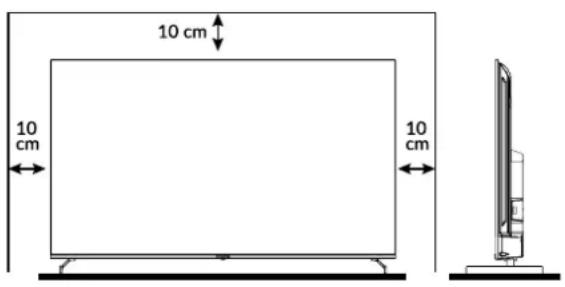
Installer l'écran sur une surface horizontale solide comme une table ou un bureau. Pour la ventilation, laissez un espace d'au moins 10 cm autour de l'appareil. Pour éviter toute situation dangereuse ou pouvant provoquer une panne, merci ne pas placer d'objets sur le dessus de l'appareil. Cet appareil peut être utilisé dans les climats tropicaux et/ou modérées.
NOTE : Nettoyez l'écran avec un chiffon doux et sec après avoir éteint et débranché le téléviseur et évitez les sprays pour vitres et autres produits de nettoyage ménagers.
Cette notice fournit les instructions complètes pour installer et utiliser cet appareil. Les différents symboles ont la signification suivante :
AVERTISSEMENT Indique une information particulièrement importante
NOTE Indique toutes autres informations importantes ou pratiques.
MENU Représente une touche de la télécommande.
Déplacer vers Fait référence à une rubrique du menu affiché à l'écran
2.0 INSTALLATION
2.1 CODE PIN PAR DÉFAUT PIN
Le code PIN est défini par l'utilisateur lors de la première installation décrite au chapitre 3 (étape 5). Il sera possible de créer nouveau code, mais il sera nécessaire de réinitialiser le système en effectuant un retour aux réglages d'usine. Notez qu'un retour aux réglages usines effacera toutes les données utilisateur.
2.2 FAÇADE AVANT
Fig. 2
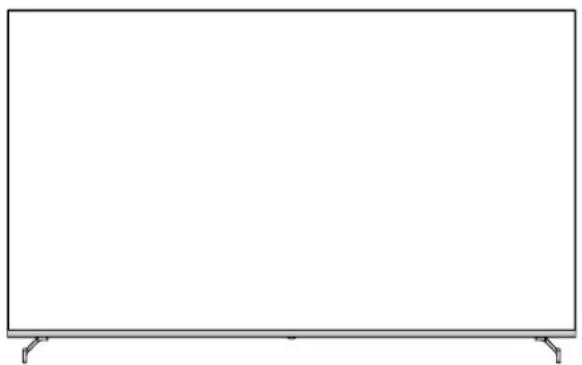
NOTE : Les schémas sont seulement des représentations
- Indicateur de marche/Récepteur infra-rouge télécommande
- Haut-parleur
2.3 PANNEAU ARRIÈRE
NOTE : Les schémas sont seulement des représentations.
SRT 50UF8733 & SRT 55UF8733
Fig. 3a

- LAN Connexion à votre routeur internet pour accès à internet/apps.
- HDMI 3 Connexion via câble HDMI, lecteur DVD, Blu-ray, console de jeux.
- HDMI 2 Connexion via câble HDMI, lecteur DVD, Blu-ray, console de jeux.
- HDMI 1 (ARC) Connexion via câble HDMI, lecteur DVD, Blu-ray, console de jeux, ou alors à un
amplificateur Audio numérique supportant l'ARC (Audio Return Channel).
- ANTENNA IN 1 Connexion via câble coaxial à l'antenne TNT DVB-T/T2 ou au service câblé
- ANT 2/ SAT IN Connexion à la tête LNB de la parabole via câble coaxial pour recevoir le signal
satellite. Connexion à la tête LNB de la parabole via câble coaxial pour recevoir le signal satellite.
- USB 2.0 2x Port USB 2.0
- CI Permet d'insérer et d'utiliser un module d'accès conditionné. (CAM).
- Mini AV IN Connexion à un appareil photo ou une caméra via câble AV 3.5m.
- S/PDIF (optical) Utilisez un câble optique pour connecter votre TV à un amplificateur numérique
compatible ou à un Home Cinéma.
- AUDIO NUMÉRIQUE OUT (optique)
Utilisez un câble optique pour connecter votre téléviseur à un amplificateur numérique compatible ou un ensemble Home cinéma.
SRT 65UF8733
Fig 3b
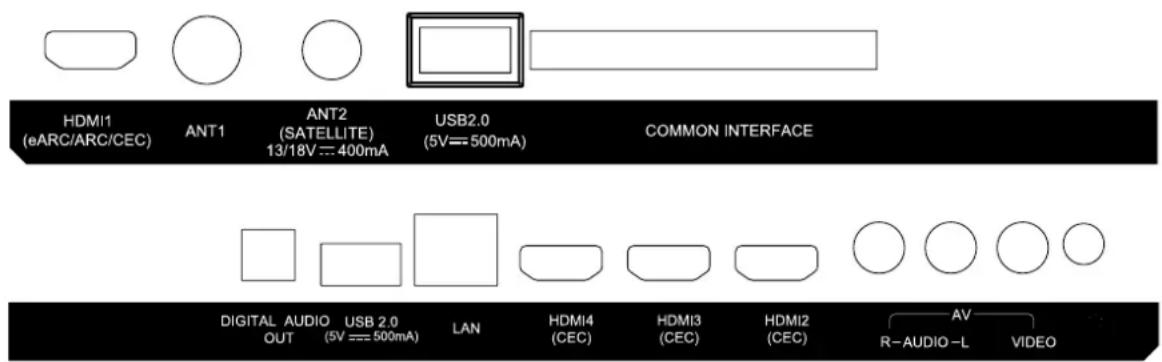
- HDMI 1 (ARC)
- ANTENNA IN 1
- ANT 2/ SAT IN
- USB 2.0
- Cl
- AUDIO NUMÉRIQUE OUT (optique)
- HEADPHONES
- USB 2.0
- LAN
- HDMI 2
- HDMI 3
- HDMI 4
- AV IN
Connexion via câble HDMI, lecteur DVD, Blu-ray, console de jeux, ou alors à un amplificateur Audio numérique supportant l'ARC (Audio Return Channel).
Connexion via câble coaxial à l'antenne TNT DVB-T/T2 ou au service câblé
Connexion à la tête LNB de la parabole via câble coaxial pour recevoir le signal satellite.
Connexion à la tête LNB de la parabole via câble coaxial pour recevoir le signal satellite. Port USB 2.0
Permet d'insérer et d'utiliser un module d'accès conditionné. (CAM).
Utilisez un câble optique pour connecter votre téléviseur à un amplificateur numérique compatible ou un ensemble Home cinéma.
Sortie casque ou écouteur. Les haut-parleurs sont désactivés lorsque des écouteurs sont branchés et « casque » sélectionné.
Port USB 2.0
Connexion à votre routeur internet pour accès à internet/apps.
Connexion via câble HDMI, lecteur DVD, Blu-ray, console de jeux.
Connexion via câble HDMI, lecteur DVD, Blu-ray, console de jeux.
Connexion via câble HDMI, lecteur DVD, Blu-ray, console de jeux
Connexion à un appareil photo ou une caméra via câble AV 3.5m.
NOTE : Si le TV s'éteint lorsque vous branchez un câble à un des connecteurs, il faut juste le remettre en marche.
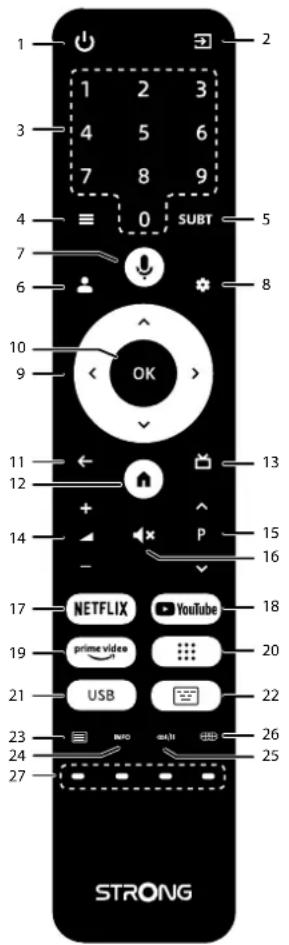
2.4 TÉLÉCOMMANDES
Fig. 4
-
⏻ Mise en marche ou veille.
-
➞ Sélection de l'entrée source.
-
0 \~ 9 Permet d'accéder à une chaîne directement en entrant son N°.
4.≡Appuyez sur cette touche pour accéder aux options du menu en mode TV.
-
SUBT Active ou désactive les sous-titres en mode DTV.
-
Appuyez sur pour choisir un compte
-
Appuyez pour activer la fonction contrôle vocal.***
-
Accès aux réglages TV
-
▲▼◀▶ Permet de naviguer dans le menu.
-
OK Confirme la sélection
-
← Retour à la dernière chaine regardée ou retour au menu précédent.
-
Accès à la fonction Home desktop.
-
☐ Affiche les info EPG info lorsque vous regardez la TV.
-
VOL +/- Réglage du volume audio.
-
🔒 Touche silence
-
P +/- Accès à la chaîne suivante ou précédente
-
NETFLIX Permet d'accéder immédiatement à NETFLIX*
-
YouTube Permet d'accéder immédiatement à YouTube
-
prime video Permet d'accéder immédiatement à prime video**.
-
Appuyez sur pour afficher la liste des applications.
-
USB Entrer dans le menu the multimédia.
-
Affiche le clavier en mode LiveTV
-
Appuyez sur cette touche pour accéder au télétexte.
-
INFO Appuyez sur cette touche pour afficher les informations sur la chaîne en mode LiveTV.
-
ⓞ Sélection de la piste Audio
- Appuyez sur cette touche pour modifier les paramètres de l'écran
- TOUCHES COLORÉES Permet d'exécuter une fonction indiquée à l'écran en Vous pouvez utiliser la télécommande de votre choix ou les deux simultanément pour contrôler votre téléviseur.
* La commande vocale et certaines autres fonctions ne peuvent fonctionner que lorsque cette télécommande est associée à votre téléviseur.
**Abonnement non inclus. Netflix est disponible dans certains pays. L'accès Netflix nécessite de créer un compte. Internet haut débit requis. Voir www.netflix.com/TermsOfUse pour plus de détails.
** Abonnement non inclus. Prime est disponible dans certains pays. L'accès Prime nécessite de créer un compte. Internet haut débit requis. Voir www.primevideo.com pour plus de détails.
2.5 INSTALLATION DES PILES DE LA TÉLÉCOMMANDE
Fig. 5
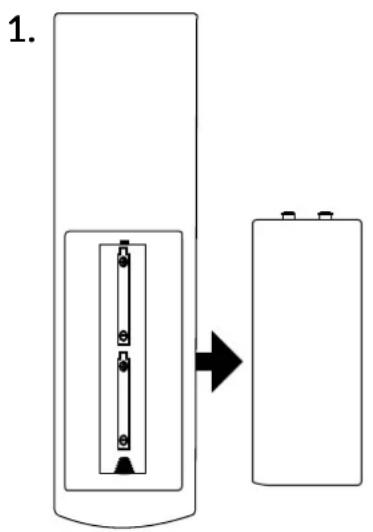
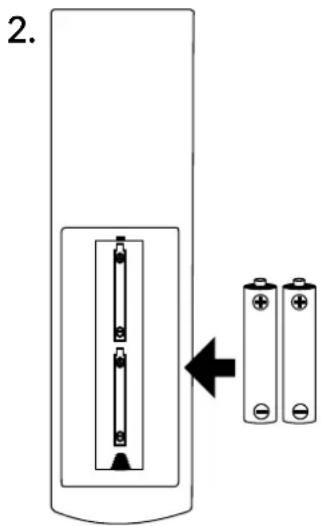
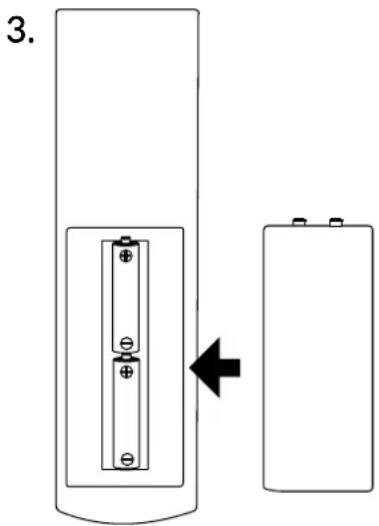
Retirez le couvercle du compartiment à piles de la télécommande et placez 2 piles AAA à l'intérieur du compartiment. Veillez à respecter la polarité indiquée à l'intérieur du compartiment.
NOTE : Les schémas sont seulement des représentations pour référence, les accessoires réels peuvent différés.
1 Appuyez sur l'onglet et tirez vers le haut.
2 Installer 2 piles AA ou AAA dans le compartiment en respectant bien les polarités.
3 Refermer en glissant le couvercle horizontalement.
Précautions pour l'utilisation des piles
Une utilisation non conforme des piles pour entrainer des fuites de liquides dangereux. Merci de suivre scrupuleusement les instructions suivantes :
- Merci de respecter la polarité des piles pour éviter un court-circuit.
- Lorsque la tension des piles est insuffisante et affectent l'utilisation, vous devez les remplacer. Retirez les piles de la télécommande si vous ne comptez pas l'utiliser pendant une longue période.
- Ne pas utiliser différents types de piles (par exemple une pile manganèse et une pile alcaline ensemble)
- Ne pas jeter les piles au feu, ne pas les charger et ne pas les ouvrir.
- Merci de jeter les piles en respectant les réglementations de protection de l'environnement.
2.6 UTILISATION DE TÉLÉCOMMANDE
Diriger télécommande vers le capteur Infra Rouge du TV. Les éléments qui se trouveraient entre la télécommande et le capteur de télécommande peuvent empêcher un fonctionnement normal.
■ Ne pas provoquer de vibration violente à la télécommande, ne pas éclabousser ou verser du liquide sur la télécommande, ne pas mettre la télécommande dans un endroit humide.
■ Ne pas placer la télécommande sous la lumière directe qui provoquerait une déformation de l'unité par la chaleur.
■ Lorsque le capteur de la télécommande est en plein soleil ou subissant un éclairage fort, la télécommande ne fonctionne pas, dans ce cas, merci de modifier l'éclairage ou la position du TV ou de faire fonctionner la télécommande plus près du capteur de la télécommande.
*pour confirmer vos choix utilisez le touche OK ou la touche flèche droite.
3.0 1 ^ÈRE INSTALLATION
Une fois que toutes les connexions ont été effectuées correctement, allumez votre téléviseur. Veuillez suivre la procédure d'installation initiale (FTI) sur votre écran et terminer l'installation. Cela prendra quelques minutes.
Étape 1
Sélectionnez la langue et le lieu de votre choix sur la page d'accueil, puis appuyez sur OK pour passer à l'étape suivante.
Welcome
English
Afrikaans
Bahasa Melayu
Català
Čeština
Dansk
...
Select
your country
Armenia
Argentina
Australia
Autria
Azerbaijan
Bahrain
...
Étape 2
Sélection du type d'installation.
Il existe deux modes d'installation différents, l'un complet et l'autre basique, en fonction de vos besoins.
Avec la télévision de base, vous bénéficiez de : La télévision en direct et les appareils externes (p. ex. HDMI)
Vous pouvez facilement transférer le réseau Wi-Fi et le compte Google de votre téléphone Android vers votre téléviseur.
Sélectionnez votre réseau Wi-Fi pour vous connecter à Internet. Il est également possible de connecter un câble Ethernet à l'entrée située à l'arrière.
Etape 4
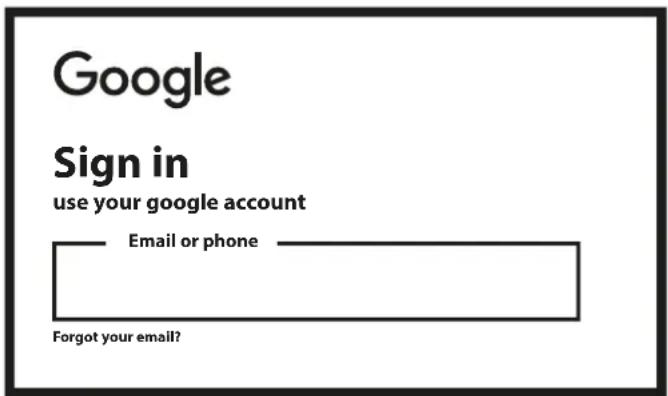
Après l'installation de l'internet, il est temps de créer un compte.
Appairage de la télécommande.
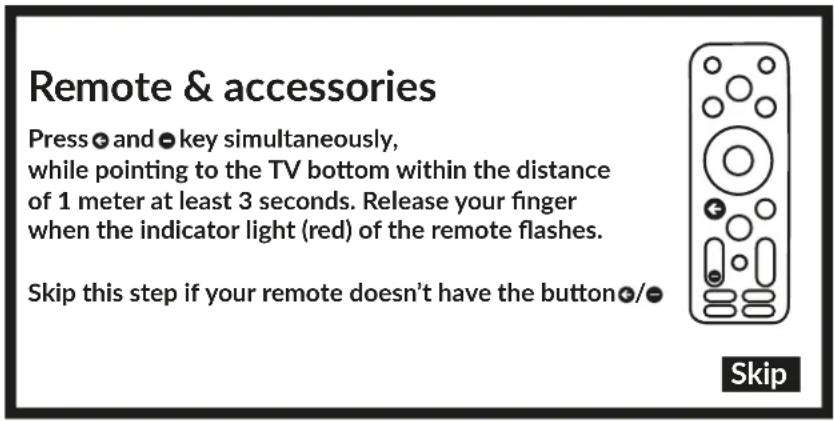
Boutons à appuyer simultanément.
Etape 6
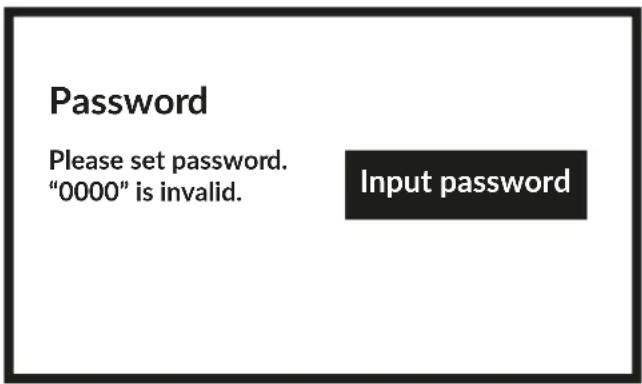
Réglage mot de passe
Pour installer des chaînes TNT ou satellite ou par câble, veuillez sélectionner Antenne, Câble ou Satellite et choisir le type de chaînes souhaité Numérique, Analogique.
3.1 INSTALLATION CHAINES VIA CÂBLE.
Tuner Mode
Sélectionnez le mode de tuner Cable et appuyez OK pour continuer.
Select the operator
Sélectionnez un opérateur dans la liste, ou sélectionnez Autre si vous n'avez pas d'opérateur prédéfini ou s'il est différent de ceux de la liste. Une fois que vous avez terminé, appuyez sur OK pour continuer.
NOTE : Tous les pays n'ont pas d'opérateurs prédéfinis. Si le pays que vous avez sélectionné n'en a pas, cette étape sera ignorée.
Channel scan
Assurez-vous que le câble d'antenne est connecté. Ensuite lancez la recherche des chaînes. Vous pouvez choisir entre chaînes numériques et analogiques, uniquement chaînes analogiques ou uniquement chaînes numériques. Si vous sautez cette étape, la recherche des chaînes peut être effectuée ultérieurement en accédant au menu TV. Appuyez sur OK pour sélectionner
Cable Scan Configure
Dans le menu Mode de recherche, vous pouvez choisir d'effectuer une recherche complete en sélectionnant Complet, tandis qu'en sélectionnant Avancé, vous pouvez effectuer une recherche en utilisant les données de fréquence et d'ID de réseau fournies par votre opérateur. Utilisez le bouton OK pour régler la valeur et le bouton ▶ pour lancer la recherche des chaînes.
Scanning
Ensuite la recherche des chaines démarre, patientez quelques instants.
3.2 INSTALLATION DES CHAINES TNT
Tuner Mode
Sélectionnez le mode de tuner Antenne et appuyez sur OK pour continuer.
Scan direction
Sélectionnez la méthode préférée de classement des chaines.
La Classement automatique des chaînes est la méthode par défaut. La Classement chaînes TV payantes. Utilisez-la Classement automatique des chaînes lorsque la Classement TV payante ne peut pas installer de chaînes. Appuyez sur OK pour continuer.
Channel scan
La première étape consiste à connecter le câble de l'antenne TNT. Ensuite, vous devez lancer la recherche des chaînes. Vous pouvez choisir entre chaînes numériques et analogiques, uniquement les chaînes analogiques ou uniquement les chaînes numériques. Si vous sautez cette étape, la recherche des chaînes peut être effectuée ultérieurement en accédant au menu TV. Appuyez sur OK pour sélectionner.
Scanning
Ensuite la recherche des chaines démarre, patientez quelques instants.
3.3 INSTALLATION CHAINES SATELLITE
Tuner Mode
Sélectionnez le mode de tuner Satellite et appuyez sur OK pour continuer.
Appuyez sur OK pour installer les chaines satellites.
Antenna type
Next
More
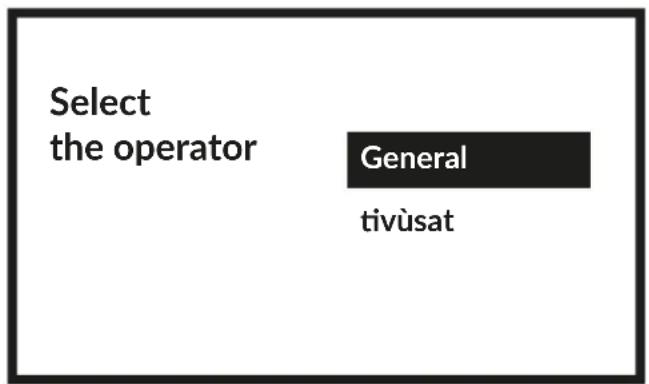
En sélectionnant Suivant vous accédez à la page Sélectionner l'opérateur, tandis qu'en sélectionnant Plus vous accédez à la page Type d'antenne satellite s'il est nécessaire de régler le DiSEqC ou l'Unicable en fonction de votre installation de réception.
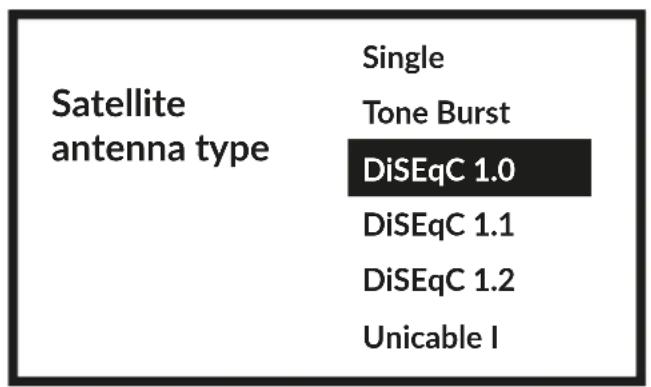
Pour accéder à la liste LNB allez sur General appuyez sur OK.
Avec ▲▼, vous pouvez sélectionner le satellite (ou les satellites) vers lequel (lesquels) votre parabole est orientée. Appuyez sur OK pour accéder au sous-menu qui vous permet d'activer ou de désactiver le satellite sélectionné et de régler ses différents paramètres. Après avoir effectué tous les réglages, sélectionnez NEXT pour continuer..
NOTE : pour configurer les paramètres DiSEqC ou Unicable, il est nécessaire de sélectionner Plus dans les étapes précédentes.
Channel scan
Connectez d'abord le câble provenant de la parabole à l'entrée signal satellite à l'arrière du TV. Ensuite lancez la recherche des chaînes. Si vous sautez cette étape, la recherche des chaînes peut être effectuée ultérieurement en accédant au menu TV. Appuyez sur OK pour sélectionner.
Scanning
À l'étape suivante, la recherche de chaînes est lancée et prend quelques minutes.
Félicitations ! Vous avez terminé avec succès la première installation de votre téléviseur.
L'écran d'accueil est l'écran principal de ce téléviseur.
L'écran d'accueil est l'écran principal de ce modèle de téléviseur.
Installation de base de l'écran d'accueil, avec la possibilité d'accéder ultérieurement à votre compte et à l'internet.
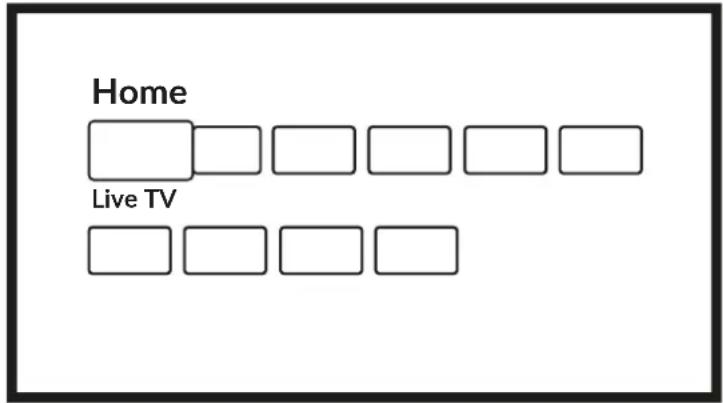
HOME SCREEN installation complète :
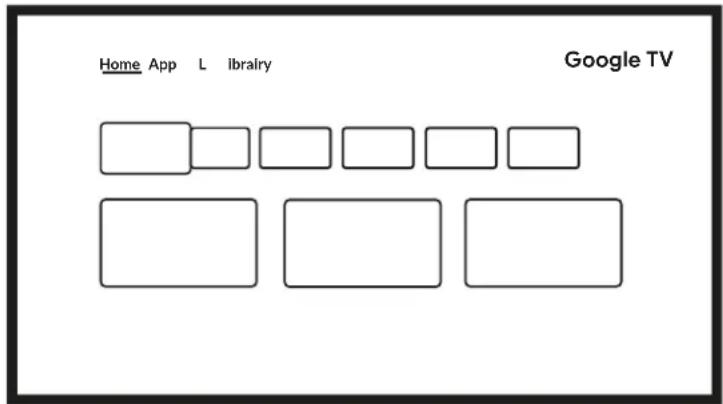
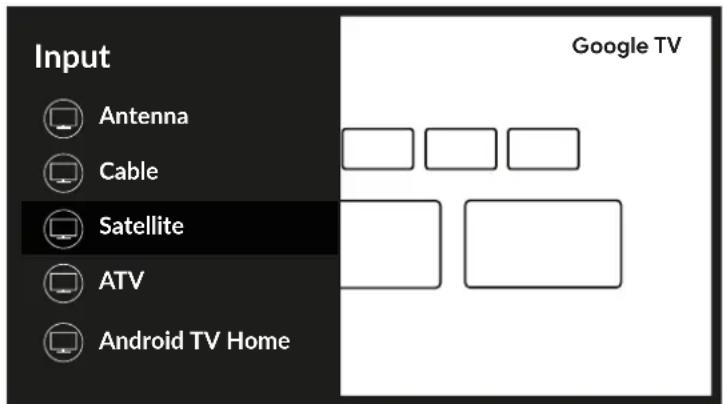
Le téléviseur dispose de nombreuses entrées ou sources possibles : ATV, Antenne, Câble ou Satellite pour l'aperçu des chaînes TV installées en direct ou HDMI 1, HDMI 2, HDMI 3 et AV pour sélectionner la connexion à partir d'appareils externes.
Pour accéder à cette option, sélectionnez Entrées sur l'écran d'accueil ou appuyez sur la touche INPUT de la télécommande. Sélectionnez les sources d'entrée des appareils connectés au téléviseur via les différentes entrées ou ports.
4.2 RÉSEAU & INTERNET
La connexion à Internet permet d'installer et d'utiliser des applications Internet (ex: Youtube, Netflix, etc.) et de profiter d'autres avantages de la Smart TV. Pour connecter un réseau et Internet aller dans le menu Paramètres Réseau et Internet via l'icone d'accès rapide sur l'écran d'accueil.
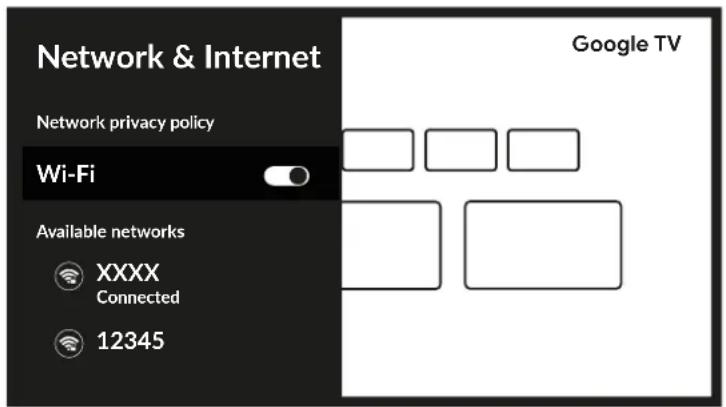
Votre téléviseur peut être connecté à votre réseau local de deux manières:
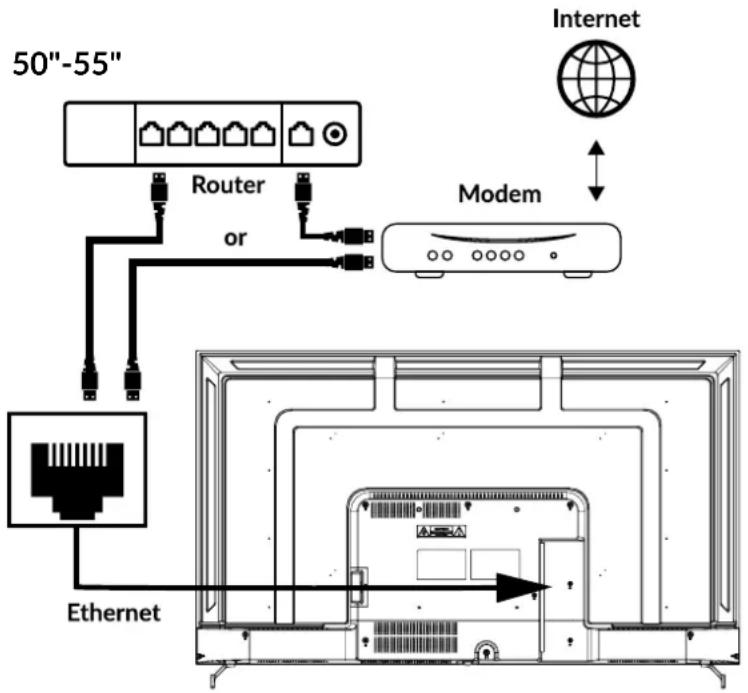
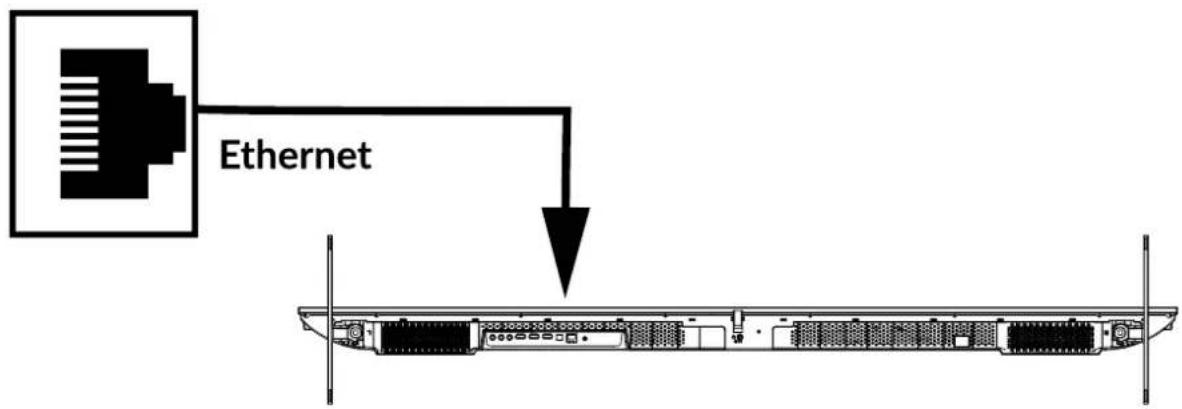
Par câble Ethernet, en utilisant le connecteur RJ-45 (LAN) sur le panneau arrière.
■ Sans fil, en utilisant la Wi-Fi intégrée
NOTE: Pour accéder à Internet, vous devez vous abonner à un service Internet haut débit auprès d'un fournisseur d'accès Internet.
NOTE: Les instructions ci-dessous ne sont que les moyens habituels de connecter votre téléviseur à un réseau filaire ou sans fil. La méthode de connexion peut différer en fonction de la configuration réelle de votre réseau. Si vous avez des questions sur votre réseau domestique, veuillez vous adresser à votre fournisseur d'accès Internet
Connexion à un reseau filaire
Fig. 6a
65"
- Vous devez avoir:
■ Un cable ethernet assez long pour atteindre votre TV.
■ Un routeur, modem avec un port RJ45 disponible
■ Une connexion Internet Haut debit
-
Connectez votre câble Ethernet au routeur / modem et au port Ethernet à l'arrière du téléviseur.
-
Allez dans le menu Ethernet du menu RÉSEAU ET INTERNET pour configurer la connexion si requis.
Connexion à un reseau sans fil
Fig. 6b
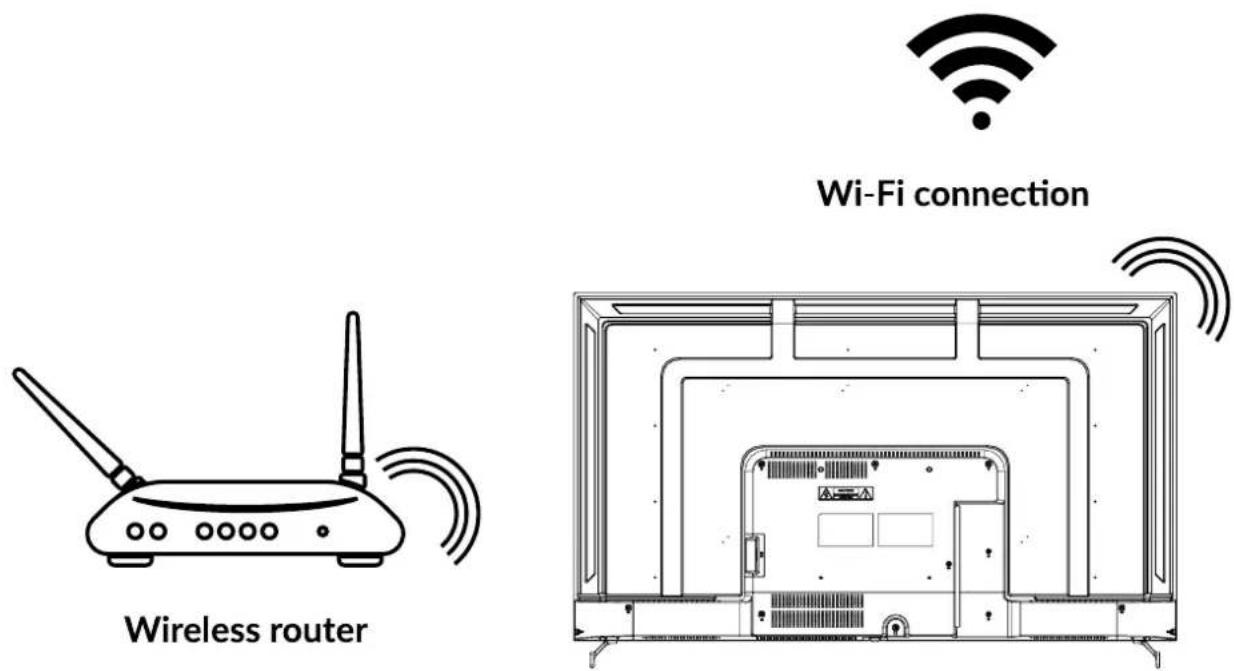
■ Un routeur émettant un signal Wi-Fi 2.4GHz ou 5GHz
■ Une connexion Internet haut débit
-
Sélectionnez votre réseau Wi-Fi dans la liste Réseaux disponibles et saisissez le mot de passe pour la connexion.
-
Utilisez les autres options du menu pour configurer la connexion si requis.
Veuillez vous reporter au chapitre 6 pour en savoir plus sur les fonctionnalités intelligentes de votre téléviseur.
5.0 UTILISATION DE LA TV EN DIRECT (LIVE TV).
Sélectionnez l'application Live TV sur l'écran d'accueil ou TV ou chaînes dans le menu d'entrée pour regarder les chaînes de télévision en direct. Appuyez sur OK pour démarrer cette application. Cette application vous donne accès à la télévision en direct pour regarder et profiter de vos programmes TV et radio préférés à partir de sources TV (Antenne TNT, Câble ou plusieurs Satellites) de votre choix.
Dans le cas où vous avez sauté l'installation DTV lors de la première installation et entrez dans l'application pour la première fois, l'application recommandera d'effectuer la recherche et l'installation des chaînes.
NOTE: Veuillez noter qu'il n'y aura aucune chaîne, si aucune chaîne n'a été scannée et installée au préalable.
5.1 INSTALLATION CHAÎNES
Si les chaînes n'ont pas été syntonisées lors de la première installation, il est toujours possible de le faire plus tard, en accédant à l'application LIVE TV disponible sur l'écran d'accueil.
Tout d'abord, vous devez sélectionner la source correcte des chaînes que vous avez l'intention d'installer en appuyant sur le bouton et en sélectionnant une source.
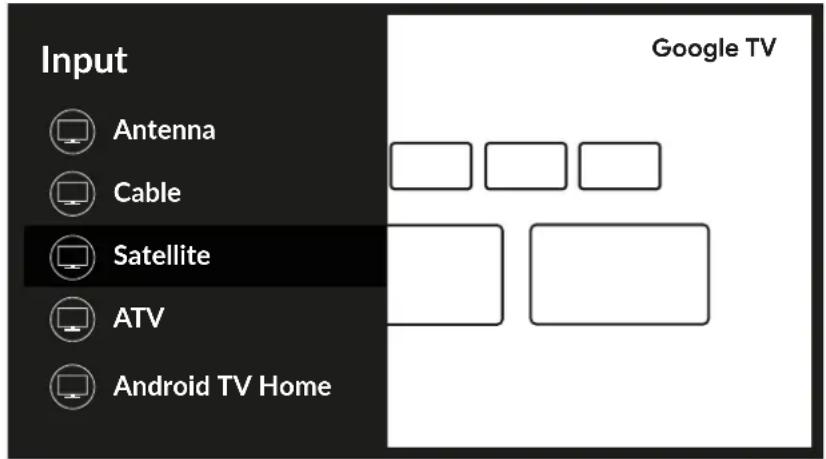
Une fois la source réglée, appuyez sur le bouton ≡ puis sur le bouton ▲ pour accéder au chapitre Chaines. Sélectionnez Chaines et suivez les instructions pour l'installation des chaines.
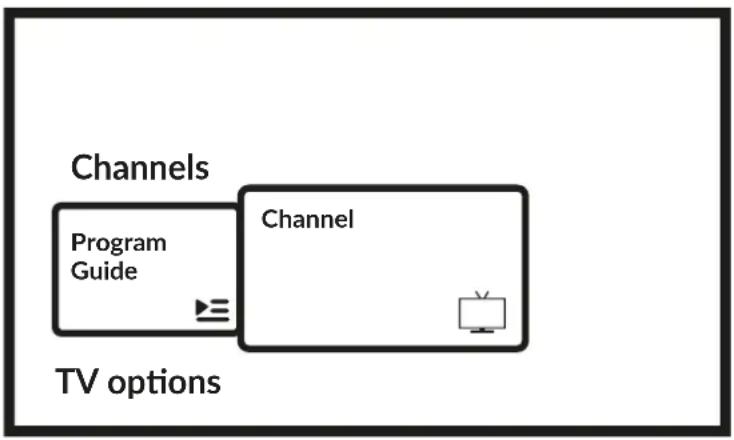
Une fois l'installation terminée, vous pouvez utiliser le téléviseur pour regarder les programmes TV installés.
Quelques fonctionnalités utiles pour un visionnage confortable.
Changer de chaîne
Les méthodes suivantes sont possibles pour changer de chaîne:
■ Par accès direct à l'aide des touches 0 \~ 9.
■ Via les touches ▲▼ ou P + / P-.
■ Via la liste des chaînes en utilisant les boutons OK et ▲▼. Utilisez les boutons P+/P- ou ◀▶ dans la liste pour vous déplacer dans la liste Page précédente ou suivante.
Bannière d'information
Pendant que vous regardez la télévision, vous pouvez appuyer sur la touche INFO pour obtenir des informations sur le programme et l'événement en cours *.
* Les informations sur l'événement sont affichées lorsqu'elles sont disponibles. La disponibilité dépend de l'émission.
5.3 GUIDE ELECTRONIQUE DES PROGRAMMES (EPG)
EPG signifie Digital Electronic Program Guide. Il est fourni par les fournisseurs de programmes et offre des informations sur les programmes diffusés. Vous pouvez y accéder en mode numérique en appuyant sur 📄 sur la télécommande ou via les options TV avec le bouton ✝+ ▲ dans le chapitre Chaînes. Sélectionnez l'icône Program Guide pour entrer dans EPG.
Utilisez ▲▼ pour sélectionner le canal et ◀▶ pour voir les informations détaillées du programme.
Appuyez sur ← pour arrêter et revenir aux modes de visualisation.
Appuyer sur les boutons COULEUR pour effectuer les actions requises :
ROUGE passer à la journée précédente
VERT passer à la journée suivante
JAUNÉ Affiche les détails
BLEU Type Filtre
NOTE: La ligne verticale de la barre de temps indique l'heure actuelle. Le programme sélectionné a une barre de progression de différentes couleurs, ce qui montre combien de temps s'est écoulé depuis le début du programme.
5.4 MENU TV
Vous pouvez utiliser le menu de l'application Live TV pour modifier la visualisation des chaînes et définir d'autres options.
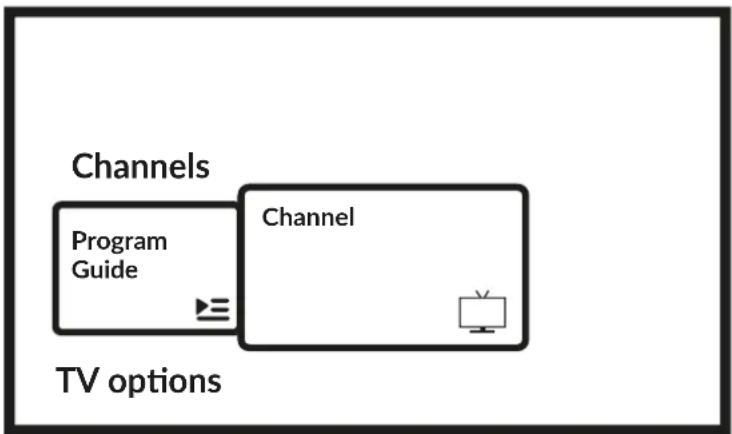
Il comporte 2 niveaux Chaines et Options TV (par défaut). Ce menu est organisé sous forme de lignes d'icônes. Pour afficher le menu options TV, appuyez sur le bouton ⚙, pour afficher le menu chaines, appuyez sur les boutons ⚣ et ▲.
1 ^er niveau d'options TV
Ce niveau s'appelle Canaux et donne accès à certaines informations et paramètres de diffusion.
Il contient les éléments suivants : Guide des programmes, chaîne et Gestion des chaînes.
Guide des programmes donne accès à EPG. Veuillez consulter le chapitre 5.3 pour plus d'informations sur son utilisation.
Gestion des canaux donne accès à une série d'options qui permettent de modifier la liste des canaux. Il permet par exemple de supprimer, de sauter ou de repositionner une ou plusieurs chaînes contenues dans la liste.
flowchart
graph LR
    A["Program Guide"] --> B["Channel"]
    C["TV options"] --> D["TV icon"]
2ème niveau d'options TV
Les options TV contiennent les éléments suivants : Entrée, Image, Ecran, Son, Alimentation, Contrôle parental, Carte CI, Options avancées et Réglages.
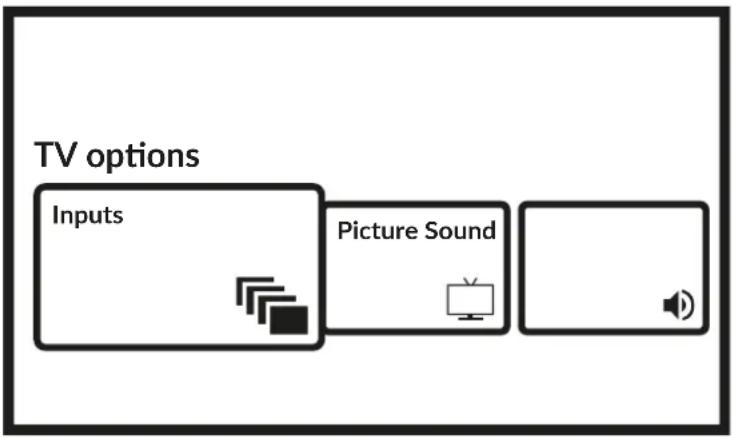
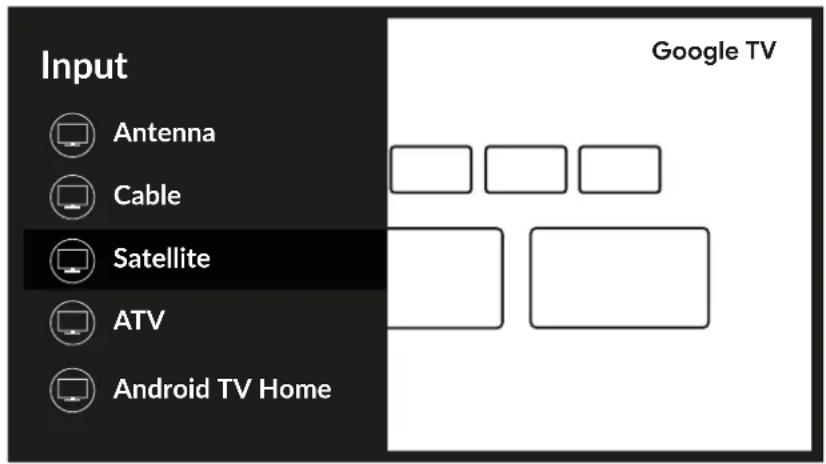
Entrées permet de sélectionner la source à afficher. Les sources disponibles sont :
■ Antenne : permet de recevoir les chaines TNT
■ Câble : permet de recevoir les chaines d'un opérateur câble.
■ Satellite : permet de recevoir les chaines à partir d'un signal satellite.
■ ATV : permet de recevoir les chaînes à partir du signal analogique terrestre.
■ AV : pour afficher le signal audio/vidéo de l'entrée AV.
■ HDMI 1 : pour afficher le signal provenant de l'entrée HDMI 1.
■ HDMI 2 : pour afficher le signal provenant de l'entrée HDMI 2.
■ HDMI 3 : pour visualiser le signal provenant de l'entrée HDMI 3.
■ Accueil Android TV : pour revenir à l'écran d'accueil Android.
Pictures permet de modifier les paramètres relatifs à l'écran. Il est également possible de régler les différents modes d'image, afin d'adapter les paramètres de l'écran au programme affiché. Les paramètres disponibles sont : Utilisateur Standard, Vif, Sport, Cinéma, Jeux, Economie d'énergie.
Écran permet de modifier les réglages relatifs à l'écran dans tous ses paramètres.
Son Permet de modifier tous les paramètres du son.
Alimentation Permet de modifier tous les paramètres liés à la gestion de l'appareil, tels que la minuterie de mise en veille ou la mise hors tension automatique en cas d'absence de signal.
Le Contrôle parental permet de bloquer ou de restreindre des programmes si des enfants utilisent le téléviseur. Vous pouvez également modifier le code PIN du téléviseur.
Options avancées vous permet de gérer, entre autres, la langue audio, les sous-titres, HbbTV et d'autres paramètres et informations système.
Paramètres Il s'agit du même menu que celui accessible depuis l'écran d'accueil et qui vous permet d'afficher ou de modifier les paramètres du réseau, les comptes, les préférences des appareils et de connecter d'autres appareils, y compris la télécommande, via Bluetooth (pour plus d'informations, voir le chapitre 7).
6.0 SMART TV, SES POSSIBILITÉS
Ce TV est un Smart TV (TV intelligent) Cela signifie qu'en plus de regarder la télévision en direct, il offre des fonctionnalités supplémentaires, qui vous permettent de l'utiliser de manière plus flexible et plus large, pour sélectionner d'autres sources de contenu vidéo, comme YouTube, Netflix, etc., pour installer diverses applications pour étendre les fonctionnalités de votre téléviseur.
NOTE: l'utilisation de la fonctionnalité Smart TV de votre téléviseur nécessite une connexion à Internet et, dans la plupart des cas, l'utilisation d'un compte Google. Veuillez-vous reporter au Chapitre 3 et au Chapitre 7 pour savoir comment configurer la connexion Internet et accéder au compte Google.
L'utilisation d'un compte Google vous donne accès aux applications et aux jeux, aux films et aux musiques de Google Play Store. Ici, vous pouvez rechercher, sélectionner et installer applications ou des jeux utiles, des applications pour le contenu IPTV, pour regarder du contenu vidéo et musical en streaming, un autre lecteur pour le multimédia, recevoir des informations météorologiques et autres.
Très souvent, l'application nécessite l'enregistrement et l'utilisation d'un compte unique pour accéder à leurs services. Veuillez noter que tous les services ne sont pas gratuits et nécessitent des frais d'abonnement. Veuillez garder ces informations privées.
7.0 PARAMÈTRES
Accédez à tous les paramètres principaux de votre téléviseur à partir du menu Réglages via l'icône en haut à droite de l'écran d'accueil ou en appuyant sur la touche de la télécommande.
7.1 PARAMÈTRES MENU PRINCIPAL
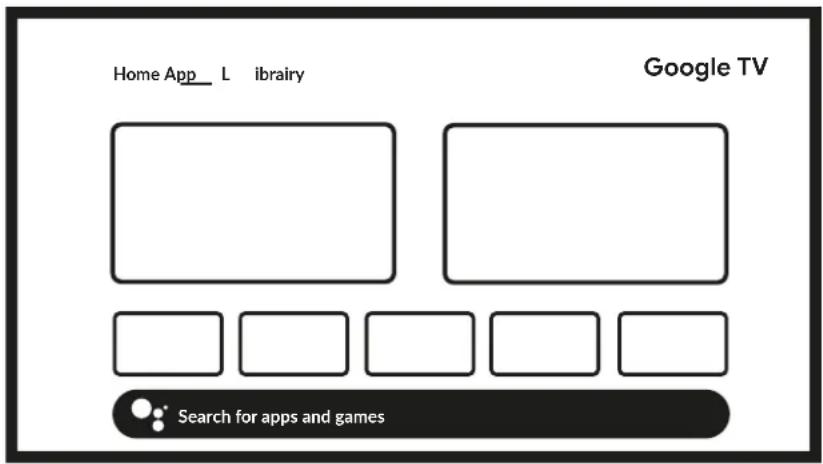
Ce premier menu donne accès aux réglages les plus courants, pour accéder au menu complet sélectionnez et confirmez avec OK.
Dans ce menu, il est possible d'ajouter, de modifier et de gérer votre compte (Comptes et connexion), de gérer la connexion réseau (Réseau et internet), les applications (Apps), de rechercher des chaînes ou de renommer les entrées dans (Canaux et entrées) ou d'accéder aux réglages du son et de l'image dans (Affichage et son) et d'autres fonctions importantes nécessaires à une utilisation optimale du téléviseur.
Pour les connexions Réseau & Internet, veuillez-vous référer au Chapitre 4.2.
Il est possible d'associer des appareils externes tels que des haut-parleurs audios, des écouteurs ou une télécommande au TV en utilisant la technologie Bluetooth. La sélection de l'option Télécommande et accessoires lance la fonction de recherche des appareils à jumeler. Avant de lancer cette fonction, assurez-vous que l'appareil que vous souhaitez connecter est également en mode de recherche.
7.2 MENU DU SYSTÈME
Pour accéder à toutes les options de contrôle de l'appareil, telles que Date et heure, Langue, etc., veuillez sélectionner le menu Système.
Contenus des sous menu :
Accessibilité Pour gérer les sous-titres ou la description audio.
A propos Fournit des informations sur le modèle et le nom de votre appareil, d'autres informations utiles et également donne accès à l'outil de redémarrage ou de mise à jour du système
Date & Heure Permet de régler la date et l'heure locales, le format de ces informations, sélectionner le fuseau horaire local.
Langue Permet de régler la langue du menu.
Clavier Permet de régler les paramètres du clavier qui s'affiche à l'écran.
Stockage informations sur les périphérique de stockage internes et connectés
Mode ambiant Personnalisez l'apparence de votre économiseur d'écran.
Pouvoir et énergie Contient divers paramètres permettant d'optimiser la consommation d'énergie.
Cast Pour connecter votre appareil à d'autres appareils Android connectés à votre réseau Wi-Fi et leur permettre de contrôler la diffusion de médias sur votre appareil.
Son système Pour activer ou désactiver les sons du système.
Mode détail Pour activer ou désactiver le mode boutique qui affiche des messages promotionnels.
Redémarrer Permet de "rebooter" le TV.
8.0 MULTIMÉDIA
8.1 RAPPEL QUANT À L'UTILISATION D'UN PÉRIPHÉRIQUE USB
- Certains périphériques de stockage USB peuvent ne pas être compatibles pour fonctionner correctement avec ce téléviseur.
- Sauvegardez toutes les données du périphérique de stockage USB au cas où des données seraient perdues en raison d'un incident inattendu. STRONG n'assume aucune responsabilité pour les pertes résultant d'une mauvaise utilisation ou d'un dysfonctionnement. La sauvegarde des données est la responsabilité de l'utilisateur.
- Pour les fichiers de grande taille, la vitesse de chargement peut être légèrement plus longue.
- La vitesse de reconnaissance d'un périphérique de stockage USB dépend de chaque périphérique.
- Lors de la connexion ou de la déconnexion du périphérique de stockage USB, assurez-vous que le téléviseur n'est pas en mode USB, sinon le périphérique de stockage USB ou les fichiers qui y sont stockés pourraient être endommagés.
- Veuillez utiliser uniquement un périphérique de stockage USB formaté en système de fichiers FAT16, FAT32, NTFS (lecture uniquement) fourni avec le système d'exploitation Windows. Dans le cas d'un périphérique de stockage formaté comme un programme utilitaire différent qui n'est pas pris en charge par Windows, il peut ne pas être reconnu.
- Lorsque vous utilisez un disque dur USB qui n'est pas alimenté indépendamment, assurez-vous que sa puissance ne dépasse pas 500 mA. Sinon, le système TV passera en mode veille et vous devrez retirer le disque dur USB et redémarrer le système TV.
- Un message "Fichier non pris en charge" s'affiche si le format de fichier n'est pas pris en charge ou si le fichier est corrompu.
- Le traitement des images FHD nécessite plus de temps, ce qui n'est pas causé par le téléviseur. Veuillez être patient.
- Ce téléviseur peut ne pas prendre en charge certains fichiers multimédias modifiés et mis à niveau à mesure que le changement du format d'encodage ou d'autres aspects techniques progressent.
8.2 LECTEUR MULTIMÉDIA
Permet de lire des fichiers multimédias tels que des vidéos, des films, de la musique et des photos à partir d'un périphérique de stockage USB externe, il est recommandé d'utiliser le lecteur multimédia intégré. Pour y accéder, il suffit de sélectionner l'icône Lecteur multimédia disponible dans la liste des applications favorites de l'écran d'accueil. Vous pouvez également y accéder directement en appuyant sur la touche USB de la télécommande.
Avec Smart Player, vous pouvez reproduire des fichiers vidéo, audio ou image de formats pris en charge à partir de vos périphériques de stockage USB sur votre écran de télévision.
NOTE: Si, pour une raison quelconque, vous n'aimez pas utiliser l'application de Smart Player intégrée, vous pouvez accéder à Google Play Store et installer l'un des lecteurs multimédias disponibles (par exemple, MX Player, VLC Player, etc.).
NOTE: La prise en charge (ou non) des fichiers multimédias dépend non seulement de votre téléviseur, mais aussi de l'application qui sera utilisée pour la lecture. Différentes applications multimédias peuvent contenir des capacités intégrées pour prendre en charge divers formats et types de fichiers multimédias.
Connectez un périphérique de stockage USB au port USB, exécutez le Smart Player et sélectionnez les types de média sur la page de sélection multimédia: Vidéo, Image ou Musique. Dans appareil, vous pouvez sélectionner le périphérique contenant les fichiers à lire.
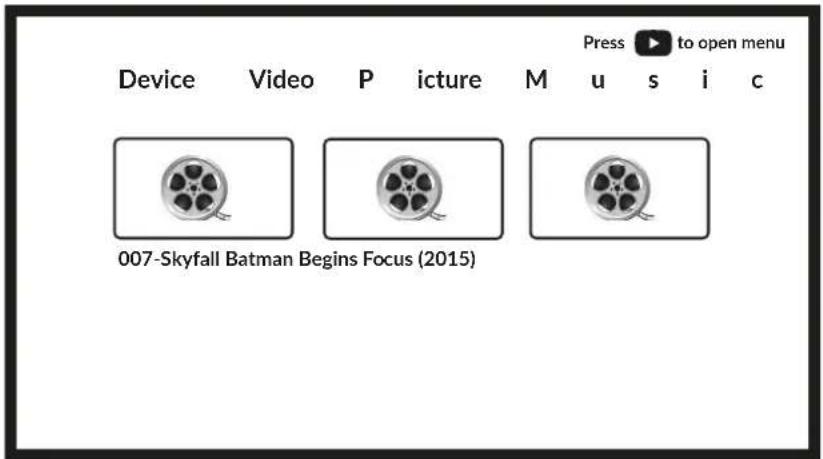
Votre téléviseur recueillera tous les fichiers pris en charge du type de média sélectionné et les affichera dans une liste.
Utilisez ▲▼ et ◀▶ pour sélectionner le fichier.
Appuyer sur OK pour la lecture.
Pendant la lecture, vous pouvez utiliser les boutons multimédias de votre télécommande ou utiliser les commandes à l'écran, disponibles dans le menu par la touche ▲.
NOTE: En choisissant l'un des types de média, par exemple Vidéo, les dossiers afficheront uniquement les fichiers multimédias compatibles et aucun autre type de fichier.
Le TV mémorise les fichiers ouverts précédemment pour la lecture et les affiche sur la ligne Liste de lecture.
8.2.1 LECTURE VIDÉOS
Sélectionnez l'icône Vidéo sur la page de sélection du type multimédia et sélectionnez le fichier que vous souhaitez lire.
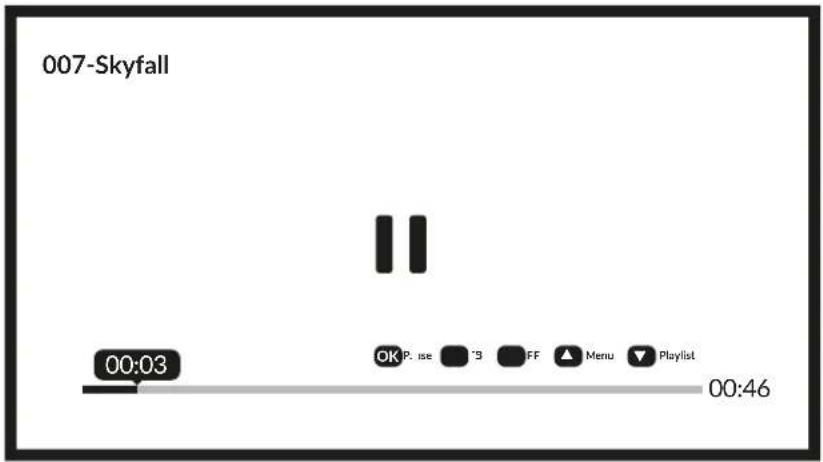
Clés utiles supplémentaires :
OK pour lire ou interrompre la lecture.
pour revenir en arrière/avancer dans le fichier.
▲ permet d'accéder au menu.
▼ permet d'afficher les autres fichiers vidéo présents dans le dossier.
Bouton INFO pour obtenir plus d'informations sur le fichier.
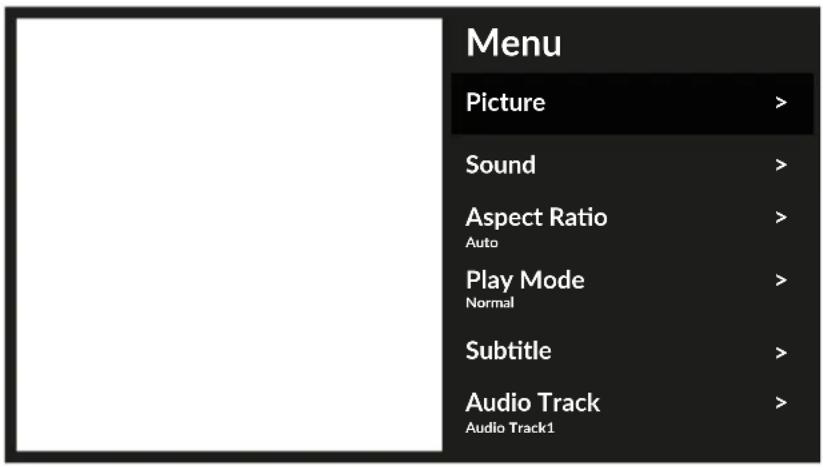
Options disponibles :
Image Accès à tous les paramètres de l'écran.
SON Accès à tous les paramètres audios.
Format image Permet d'adapter le format vidéo à l'écran.
Mode lecture Paramètres de lecture des fichiers vidéo.
Sous-titre Permet d'afficher les sous-titres (si disponibles)
Piste Audio Permet de sélectionner la piste audio (si disponibles)
8.2.2 PHOTOS
Sélectionnez l'icône Photo et sélectionnez le fichier à partir duquel la lecture du diaporama commencera.
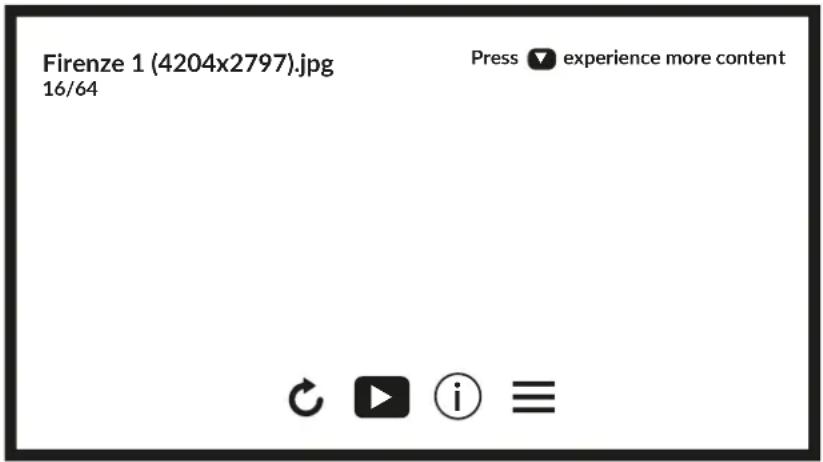
Pour accéder au contrôle de la lecture pendant la lecture, appuyez sur le bouton OK pour afficher le menu ou sur le bouton ▼ pour afficher plus de contenu.
Options disponibles :
Rotation Rotation de l'image
Lecture/Pause Lecture ou pause du diaporama.
Information Affiche les informations du fichier.
Menu permet de lire une musique avec le diaporama.
8.2.3 LIRE DE LA MUSIQUE
Sélectionnez Musique dans la sélection de type multimédia et choisissez le fichier à lire.
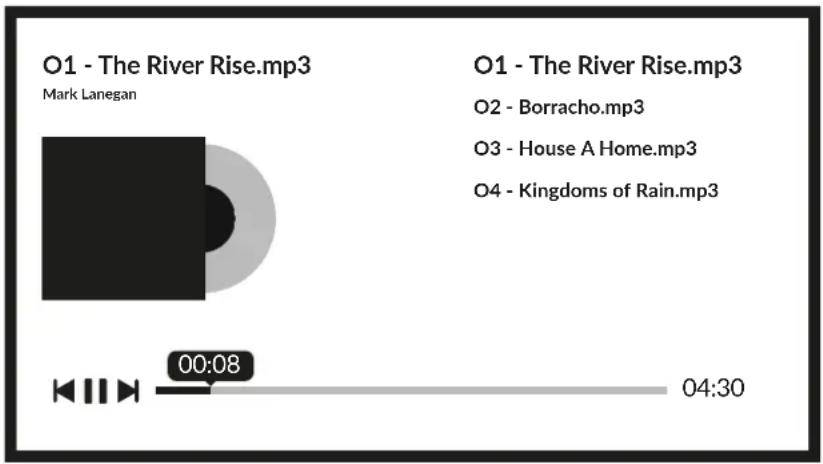
Pour contrôler la lecture, utilisez les touches à l'écran ou les touches multimédia de la télécommande.
NOTE: Un fichier mp3 surdimensionné peut causer une certaine distorsion sonore pendant la lecture.
8.2.4 NAVIGATION ET DOCUMENTS TEXTE
Sélectionnez Appareil dans la sélection du type de multimédia et choisissez le dossier à saisir ou le fichier à lire.
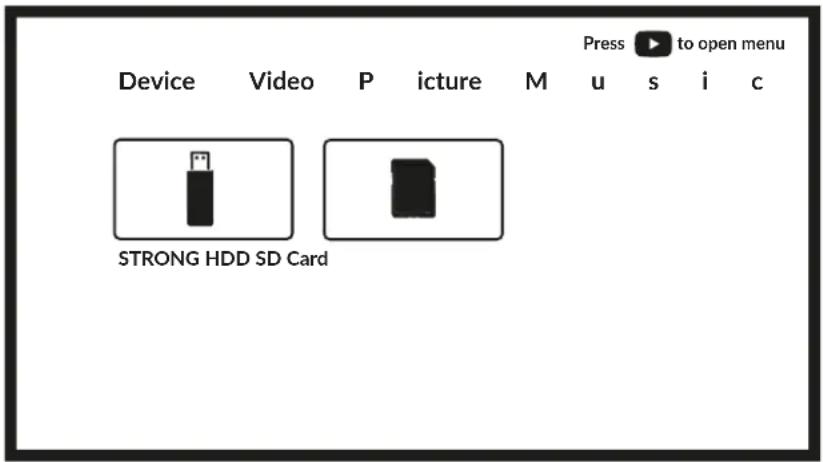
■ Ce menu affiche uniquement les fichiers Smart Player pris en charge.
Les fichiers avec d'autres extensions de fichiers peuvent ne pas être affichés, même s'ils sont enregistrés sur le même périphérique de stockage USB.
9.0 PROBLÈMES ET SOLUTIONS
Avant d'appeler un technicien, lisez attentivement les informations suivantes concernant les possibles causes et solutions au problème que vous rencontrez. Si le TV ne fonctionne pas correctement après vérification, s'il vous plaît contactez votre revendeur STRONG Sinon, vous pouvez contacter notre service support via notre site www.strong-eu.com.
NOTE: Si le problème persiste après ces solutions, s'il vous plaît contactez votre revendeur ou contacter notre service support via notre site www.strong-eu.com.
| Problème Possible cause et solution | |
| Pas d'image et pas de son 1. Vérifiez si le fusible ou le disjoncteur fonctionne.2. Branchez un autre appareil électrique sur la prise pour vous assurer qu'il fonctionne (test croisé)3. La fiche d'alimentation est en mauvais contact avec la sortie4. Vérifiez la source du signal. | |
| Pas de couleur 1. Changer le système de couleur2. Réglez la saturation.3. Essayez une autre chaine. Un programme Noir-blanc peut être reçu. | |
| La télécommande ne fonctionne plus 1. Changez les piles.2. Les piles ne sont pas installées correctement.3. L'alimentation principale n'est pas connectée | |
| Pas d'image mais du son 1. Réglez la luminosité et le contraste.2. Une erreur de diffusion peut arriver. | |
| Pas de son mais une image 1. Appuyez sur la touche d'augmentation du volume pour augmenter le volume.2. Le volume est réglé sur silence, appuyez sur pour rétablir le son.4. Changer le mode audio.5. Une erreur de diffusion peut arriver | |
| Distorsion aléatoire de l'image Elles sont généralement causées par des interférences locales, tels que les voitures, lampes lumière du jour et des sèche-cheveux. Ajustez l'antenne pour réduire les interférences. | |
| Points neigeux, blocages et interférences | Si l'antenne est située dans une zone où le signal est faible, l'image peut être affectée par des points neigeux, des blocages ou des coupures. Lorsque le signal est très faible, il peut être nécessaire d'installer une antenne spéciale pour améliorer la réception1. Ajustez la position et l'orientation de votre antenne2. Vérifiez la connexion de l'antenne3. Faire un réglage affiner de la chaine4. Essayez une autre chaine Une erreur de diffusion peut arriver |
| Echo de signal Les échos de signal sont causés par le signal de télévision qui suit deux trajets.L'un est la voie directe, l'autre est réfléchie par de grands immeubles, des collines, ou d'autres objets. Modification de la direction ou la position de l'antenne peut améliorer la réception. | |
| Interférence de Radio fréquence Cette interférence produit ondulations mobiles ou des stries diagonales, et dans certains cas, la perte de contraste de l'image. Trouvez et retirez la source d'interférences radio. | |
| L'image se bloque ou « pixelise » lors de la lecture vidéo et plus souvent avec des contenus HD. | La vitesse de lecture ou d'écriture de votre périphérique USB est peut-être trop faible. Assurez-vous d'utiliser un périphérique de stockage USB avec une vitesse et un espace suffisant. Les clés USB peuvent ne pas supporter une vitesse suffisante. |
| Pas de signal ou signal faible, réception intermittente. | a) Les connexions des câbles sont peut-être desserrées ; De l'humidité s'est introduite dans les câbles ou les connecteurs, Il y a à présent de fortes pluies ou une tempête.b) Vérifiez les connexions des câbles, LNB et tout autre appareil branché entre la tête LNB et le récepteur. Attendez que la pluie ou la tempête se calme. Demandez conseil à un professionnel.c) L'antenne parabolique n'est pas pointée correctement vers le bon satellite. Réglez l'antenne ou demandez conseil à un professionnel.d) L'antenne parabolique est trop petite, des arbres ou des bâtiments se situent sur le passage du signal. Changez ou réorientez la parabole.e) Le signal est trop puissant, la parabole est surdimensionnée. Branchez un atténuateur de signaux à l'entrée LNB. Demandez conseil à un professionnel. |
| Image de mauvaise qualité / blocage en cas de fortes pluies. | Les fortes pluies atténuent les signaux satellite, en-dessous d'un certain niveau de signal des blocages se produiront. Assurez-vous que votre installation est aux normes afin de minimiser les effets de la pluie. En cas de doute, demandez conseil à un professionnel. |
| Le TV se coupe lors du branchement d'un câble à l'un des connecteurs. | Redémarrez le TV |
10.0 SPECIFICATIONS
Audio
Sorties Audio : 50"/55"/65": 2 x 10 W
Vidéo
Gamme de fréquence : DVB-T/T2 :174 MHz-230 MHz ; 470 MHz-860 MHz
DVB-C:113-858 MHz
DVB-S/S2:950 MHz-2150 MHz
Système : DTV : DVB-T/T2, DVB-S/S2, DVB-C
ATV : PAL/SECAM (BG/DK/1)
AV : PAL, NTSC, SECAM
Connecteurs 50"/55"/65"
1x ANT IN
1x SAT IN
1x Cl
3x HDMI (65" 4x)
2x USB
1x LAN (RJ-45)
1x S/PDIF (optical)
1x AV IN 3,5 mm
1x HEADPHONES (65")
Données Générales
Tension d'opération : 100 \~ 240 V AC 50/60 Hz
Consommation : 50": max. / typ. TBD
55": max. / typ. TBD
65": max. / typ. TBD
Consommation en veille : ≤ 0.5 W
Température opérationnelle : +5 °C \~ +35 °C
Température de stockage : -15 °C \~ +45 °C
Humidité opérationnelle : 20% \~ 80% RH, non-condensée
Humidité de stockage : 10% \~ 90% RH, non-condensée
Dimensions (WxDxH) mm (avec support): 50": 1111.2 x 246 x 692
55": 1226 x 274 x 767
65": 1446.2 x 278 x 888.8
Poids Net :
50": 10 kg
55": 13 kg
65": 19.1 kg
Protection des données:
Sachez que STRONG, ses partenaires fabricants, les fournisseurs d'applications et les fournisseurs de services peuvent collecter et utiliser des données techniques et des informations connexes, notamment des informations techniques sur cet appareil, le logiciel système et d'application et les périphériques. STRONG, ses partenaires fabricants les fournisseurs d'applications et les fournisseurs de services peuvent utiliser ces informations pour améliorer leurs produits ou pour vous fournir des services ou des technologies, dans la mesure où ils ne vous identifient pas personnellement.
De plus, gardez à l'esprit que certains services fournis - déjà présents dans l'appareil ou que vous installez - peuvent demander une inscription pour laquelle vous devez fournir des données personnelles.
De plus, sachez que certains services qui ne sont pas préinstallés mais peuvent être installés peuvent collecter des données personnelles même sans fournir d'avertissement supplémentaire et que STRONG ne peut être tenu pour responsable d'une éventuelle violation de la protection des données par des services non préinstallés.
- SERVICE CENTER
- DECLARATION UE DE CONFORMITE SIMPLIFIEE
- TABLE DES MATIÈRES
- INSTRUCTION 4
- INSTALLATION 5
- 1ÈRE INSTALLATION 9
- ÉCRAN D'ACCUEIL 18
- UTILISATION DE LA TV EN DIRECT (LIVE TV). 21
- INSTRUCTION
- CONSIGNES SÉCURITÉ
- Environnement Opérationnel
- Directives DEEE
- WEEE IMG
- STOCKAGE
- ACCESSOIRES
- INSTALLATION ÉQUIPEMENT
- INSTALLATION
- CODE PIN PAR DÉFAUT PIN
- FAÇADE AVANT
- PANNEAU ARRIÈRE
- TÉLÉCOMMANDES
- INSTALLATION DES PILES DE LA TÉLÉCOMMANDE
- Précautions pour l'utilisation des piles
- UTILISATION DE TÉLÉCOMMANDE
- 1 ÈRE INSTALLATION
- Étape 1
- Welcome
- English
- Select
- your country
- Armenia
- Étape 2
- Etape 4
- Etape 6
- INSTALLATION CHAINES VIA CÂBLE.
- Tuner Mode
- Select the operator
- Channel scan
- Cable Scan Configure
- Scanning
- INSTALLATION DES CHAINES TNT
- Scan direction
- INSTALLATION CHAINES SATELLITE
- Antenna type
- RÉSEAU & INTERNET
- Connexion à un reseau filaire
- Connexion à un reseau sans fil
- UTILISATION DE LA TV EN DIRECT (LIVE TV).
- INSTALLATION CHAÎNES
- Changer de chaîne
- Bannière d'information
- GUIDE ELECTRONIQUE DES PROGRAMMES (EPG)
- MENU TV
- er niveau d'options TV
- 2ème niveau d'options TV
- SMART TV, SES POSSIBILITÉS
- PARAMÈTRES
- PARAMÈTRES MENU PRINCIPAL
- MENU DU SYSTÈME
- MULTIMÉDIA
- RAPPEL QUANT À L'UTILISATION D'UN PÉRIPHÉRIQUE USB
- LECTEUR MULTIMÉDIA
- LECTURE VIDÉOS
- PHOTOS
- LIRE DE LA MUSIQUE
- NAVIGATION ET DOCUMENTS TEXTE
- PROBLÈMES ET SOLUTIONS
- SPECIFICATIONS
- Audio
- Vidéo
- Connecteurs 50"/55"/65"
- Données Générales
- Protection des données:
Marque : STRONG
Modèle : SRT 50UF8733
Catégorie : Téléviseur