CS87T - Caméra de surveillance ELRO - Notice d'utilisation et mode d'emploi gratuit
Retrouvez gratuitement la notice de l'appareil CS87T ELRO au format PDF.


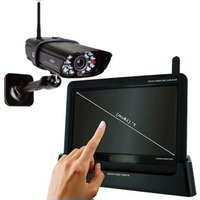
| Type de produit | Caméra de surveillance |
| Marque | Elro |
| Modèle | CS87T |
| Catégorie | Caméra sans fil intérieure |
| Fréquence de fonctionnement | 2,4 GHz |
| Alimentation | Adaptateur secteur (non inclus, 5V DC) |
| Portée sans fil | Jusqu'à 30 mètres en intérieur |
| Résolution | 640 x 480 pixels (VGA) |
| Angle de vision | 55° |
| Vision nocturne | Oui, avec LED infrarouges |
| Détection de mouvement | Oui, notification sur demande |
| Audio | Microphone intégré (écoute unidirectionnelle) |
| Stockage | Sur carte microSD (non incluse) jusqu'à 32 Go |
| Dimensions (approx.) | 9 x 6 x 6 cm |
| Poids (approx.) | 120 g |
| Température de fonctionnement | 0 °C à 40 °C |
| Entretien et nettoyage | Nettoyer l'extérieur avec un chiffon doux et sec. Débrancher avant nettoyage. Ne pas utiliser de produits agressifs. |
| Sécurité | Ne pas exposer à l'humidité, aux chocs ou aux températures extrêmes. Tenir hors de portée des enfants. Réparation par un spécialiste uniquement. |
| Pièces détachées et réparabilité | Les pièces détachées ne sont pas disponibles au détail. L'ouverture et la réparation doivent être effectuées par un magasin spécialisé sous peine d'annulation de la garantie. |
| Informations générales | Conforme aux directives européennes (CE). Normes : EN 301 489, EN 60950, EN 300 328. Ne pas jeter avec les déchets ménagers. Recycler en déchetterie. |
FOIRE AUX QUESTIONS - CS87T ELRO
Questions des utilisateurs sur CS87T ELRO
0 question sur cet appareil. Repondez a celles que vous connaissez ou posez la votre.
Poser une nouvelle question sur cet appareil
Téléchargez la notice de votre Caméra de surveillance au format PDF gratuitement ! Retrouvez votre notice CS87T - ELRO et reprennez votre appareil électronique en main. Sur cette page sont publiés tous les documents nécessaires à l'utilisation de votre appareil CS87T de la marque ELRO.
MODE D'EMPLOI CS87T ELRO
- Verifier que toutes les c-instructions d'utilisation
- Ne pas créer de surtension sur les prises électriques ou les ralionnes, cela peut être cause de feu ou
d'électrocution
- Contacter un expert en cas de doute sur le mode d'utilisation, de sécurité ou la connexion des appareils.
- Placer hors de portée des enfants.
- Ne pas disposer dans un endroit humide, très froid ou très chaud, cela pourrait endommager le tableau
de circuits électroniques.
- Eviter de faire tomber ou de cogner les appareils ; cela pourrait endommager le tableau de circuits
électroniques
- Ne jamais remplacer sol-même des fils électriques endommages! Si les fils électriques sont endommagés, les retires du réseau et les apporter dans un magnasie spécialisé.
- Endommages, les retireil du réseau et les apporter dans un magazine française. - La réparation et l'ouverture des différents éléments ne peuvent être effectuées que par un p
- La réparation et l'ouverture des performances éléments ne peuvent être effectées que par un magasin spécialisé.
- Les systèmes sans fil sont sujets aux interférences des téléphones sans fil, des micro-ondes, et autres
appareils sans fil utilisant la fréquence 2.4GHz. Placer le système AU MOINS à 3 mètres de ces
appareils au cours de l'installation et au moment de l'utiliser.
2.3基金产品说明
Maintenance
Les appareils sont en libre utilisation, ne jamais les ouvrir. La garantie n'est plus valide si les appareils sont auvants. No petteuve pas l'autélieux des appareils avec un chiffon deux et ses ou une brasse. Aurant
sont couverts. Ne nettoyer que l'extenieur des appareils avec un chiffon douc et sec ou une brosse. Avant de nettoyer, débrancher les appareils
de Netloy
Ne pas utiliser d'agents nettoyant à l'acide carboxylique ni d'essence, d'alcool ou autre produit
A de ce type. Ces produits attaquent la surface des appareils. Par ailleurs, les vapeurs sont
dangereuses pour la santé et explosives. Ne pas utiliser d'ustensile à bout tranchant, de
tournevis, de brosse métallique ou autre élément semblable pour le nettoyage.
Q8
Comment émitter de produit (deuts à équipements électriques et électroniques) (Applicable dans les pays de l'Union Européen et aux
autres pays européens disposant de systèmes de collecte sélective)
Ce s'ymboler le produit ou la documentabilité qu'iné non peut être diminué en fin de vie avec les autres déchets ménagers. L'élimination
incontrôlée des déchets pouvant porter préjudice à l'environnement ou à la société humaine, acquée la préparer des autres taxes de débitants et le commandes de
Santo tramaire, Verinoz le séparer des autres types de dérivants et le recycler de façon responsable. Vous favoriserez ainsi la réutilisation durable des ressources matérielles.
Les particuliers sont invités à contacter le distributeur leur ayant vendu le produit ou à se emprises survêt de lieu mais pour neus et si emmeri la pouvant par déhousages les en
Tenségrès en l'agric de les manne pour各自 où et commient, il peuttreit se décemblait de ce produit afin qu'il soit recyclé en respectant l'environnement. Les entreprises sont invitées à
contacter leurs fournisseurs et à consulter les conditions de leur contrat de vente. Ce produit ne doit pas être minimisé avec les autres déchets commerciaux.
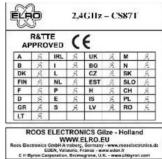
Déclarons que le produit
Description Sstème de camér
Référence produit CS871 Marsque de commercialisation ELPO
Marque de commercialisation - ELRO
Est certifié conforme aux exigences définies dans la Directive du Conseil d'approximation
des Etats Membres suivante :
Compatibilité Electro magnétique (2004/108/CE)
L'évaluation de conformité du produit par rapport aux exigences de Compatibilité Electro Magnétique a été effectuée sur la
base des normes suivantes :
EN 301 489-1: V1.8.1: 2008
EN 301 489-17: V2.1.1: 2009
Los oxigeores Electricas curetto ont été vérifiées par rapport a la norme suivantes
Les exigences électriques sûrette ont été vermiées par 1: EN 60950-1: 2006 + A11: 2009 + A1: 2010 + A12: 2011
Les exigences radio ont été
EN 300 328: V1.7.1: 2006