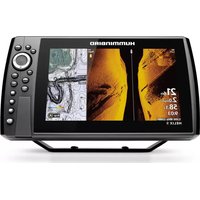
HELIX 9 MSI+ GPS G4N - Détecteur de poissons HUMMINBIRD - Notice d'utilisation et mode d'emploi gratuit
Retrouvez gratuitement la notice de l'appareil HELIX 9 MSI+ GPS G4N HUMMINBIRD au format PDF.


| Type de produit | Détecteur de poissons |
| Marque | Humminbird |
| Modèle | HELIX 9 MSI+ GPS G4N |
| Taille de l'écran | 9 pouces (diagonale) |
| Résolution d'écran | 800 x 480 pixels |
| Technologie sonar | CHIRP, Mega Down Imaging+, Mega Side Imaging+ |
| Fréquences sonar 2D | 83/200 kHz (DualBeam), CHIRP |
| Fréquences Down Imaging+ | 455 kHz, 800 kHz, MEGA+ (CHIRP) |
| Fréquences Side Imaging+ | 455 kHz, 800 kHz, MEGA+ (CHIRP) |
| Profondeur max (sonar 2D) | Jusqu'à 1500 ft (457 m) |
| Profondeur max (DI+ MEGA+) | Jusqu'à 200 ft (61 m) |
| Profondeur max (SI+ MEGA+) | Jusqu'à 400 ft (122 m) de chaque côté |
| GPS intégré | Oui, récepteur GPS interne |
| Cartographie | Humminbird Basemap, compatible LakeMaster, CoastMaster |
| Stockage externe | Fente pour carte microSD/SD |
| Connectivité | Ethernet (optionnel), Bluetooth (jumelage téléphone) |
| Alimentation | 12 V CC (10-20 V) |
| Consommation électrique | 2 A (typique) |
| Dimensions (approx.) | 29,2 x 14 x 5,1 cm |
| Poids (approx.) | 1,2 kg |
| Fonctions principales | Sonar CHIRP, Mega DI+/SI+, GPS, AutoChart Live, mode pêche sur glace, alarmes, navigation, MOB, jumelage téléphone |
| Entretien et nettoyage | Garder le couvercle de la fente carte fermé, ne pas naviguer à plus de 30 km/h avec le couvercle de l'unité, nettoyer avec un chiffon doux. |
| Sécurité | Ne pas utiliser comme instrument de navigation principal, maintenir une distance de 20 cm pour la conformité RF, réparation par personnel autorisé uniquement. |
| Pièces détachées et réparabilité | Réparation par centre agréé Humminbird, pièces disponibles via le support technique (1-800-633-1468 ou humminbird.com). |
FOIRE AUX QUESTIONS - HELIX 9 MSI+ GPS G4N HUMMINBIRD
Questions des utilisateurs sur HELIX 9 MSI+ GPS G4N HUMMINBIRD
0 question sur cet appareil. Repondez a celles que vous connaissez ou posez la votre.
Poser une nouvelle question sur cet appareil
Téléchargez la notice de votre Détecteur de poissons au format PDF gratuitement ! Retrouvez votre notice HELIX 9 MSI+ GPS G4N - HUMMINBIRD et reprennez votre appareil électronique en main. Sur cette page sont publiés tous les documents nécessaires à l'utilisation de votre appareil HELIX 9 MSI+ GPS G4N de la marque HUMMINBIRD.
MODE D'EMPLOI HELIX 9 MSI+ GPS G4N HUMMINBIRD
Merci d'avoir choisi Humminbird, le chef de file dans le secteur des systèmes électroniques marins. Humminbird a bâti sa réputation en créant et en fabriquant des équipements marins de haute qualité et très fiables. Votre appareil Humminbird a été conçu pour pouvoir être utilisé sans problèmes, quelles que soient les conditions, même dans les milieux marins les plus hostiles. Nous vous invitons à lire attentivement ce guide et d'utilisation afin de profiter pleinement de toutes les fonctions et applications de votre produit Humminbird.
Contactez le support technique Humminbird au 1-800-633-1468 ou rendez-vous sur notre site Web, humminbird.com.
AVERTISSEMENT ! Cet appareil ne devrait en aucun cas être utilisé comme instrument de navigation afin de prévenir les collisions, l'échouage, les dommages au bateau ou les blessures aux passagers. Lorsque le bateau est en mouvement, la profondeur de l'eau peut varier trop rapidement pour vous laisser le temps de réagir. Avancez toujours très lentement si vous soupçonnez la présence de bas-fonds ou d'obstacles submergés.
AVERTISSEMENT ! La carte électronique de votre appareil Humminbird est une aide à la navigation, conçue pour faciliter l'utilisation des cartes marines officielles autorisées, et non pour remplacer celles-ci. Seuls les cartes marines et les avis officiels destinés aux marins contiennent toutes les informations réelles nécessaires pour une navigation sécuritaire, et la responsabilité incombe au capitaine de les utiliser avec prudence.
AVERTISSEMENT ! Humminbird réfute toute responsabilité en cas de perte de fichiers de données (points de cheminement, routes, itinéraires, groupes, enregistrements, etc.) pouvant être causée par des dommages directs et indirects au niveau du logiciel ou des composants physiques de l'appareil. N'oubliez pas de périodiquement réaliser des copies de sécurité des fichiers de votre tête de commande. Les fichiers de données doivent également être enregistrés sur votre ordinateur avant de rétablir les paramètres par défaut de l'appareil ou de mettre à jour le logiciel. Référez vous aux sections suivantes de votre manuel Humminbird : Gérer les vues d'article et de cliché et Gérer les données de navigation : Importer/Exporter de données de navigation.
AVERTISSEMENT ! La réparation et le démontage de cet appareil électronique doivent être effectués uniquement par un personnel d'entretien autorisé. Toute modification du numéro de série ou réparation par un personnel non autorisé entraînera l'annulation de la garantie.
AVERTISSEMENT ! Ne laissez pas le couvercle de la fente pour carte microSD ou SD de la tête de commande ouvert. Le couvercle doit toujours être rabattu pour prévenir les dommages à l'appareil causés par l'eau.
AVERTISSEMENT ! Ne naviguez pas à grande vitesse avec le couvercle de l'unité en place sur la tête de commande. Retirez le couvercle de l'unité avant de naviguer à plus de 30 km/h [20 mph].
AVERTISSEMENT ! L'utilisateur doit maintenir une distance de 20 cm de l'appareil RF afin d'assurer la conformité avec les recommandations relatives à l'exposition aux radiofréquences.
REMARQUE : Certaines fonctions traitées dans ce manuel demandent un achat à part alors que d'autres ne sont offertes que pour les modèles internationaux. Tous les efforts ont été déployés pour identifier clairement ces fonctions. Lisez bien le guide afin de comprendre toutes les capacités de votre modèle.
REMARQUE : Même si les illustrations de ce manuel ne représentent pas exactement votre appareil, celui-ci fonctionne de la même façon.
REMARQUE : Pour l'achat d'accessoires ou de tout autre équipement en vue de configurer votre tête de commande, allez à humminbird.com ou contactez le support technique Humminbird au 1-800-633-1468.
REMARQUE : Les procédures et les fonctionnalités décrites dans ce manuel sont susceptibles d'être modifiées à tout moment sans préavis. Ce manuel a été rédigé en anglais et a été traduit dans d'autres langues. Humminbird n'est pas responsable de la traduction inexacte ou des légères anomalies susceptibles d'être rencontrées dans les différents documents.
REMARQUE : Les caractéristiques et spécifications peuvent être modifiées sans préavis.
REMARQUE : Humminbird vérifie la portée en profondeur maximale spécifiée dans des conditions d'eau salée. Le rendement en profondeur peut toutefois varier en fonction de la façon dont le transducteur a été installé, du type d'eau, des couches thermiques ainsi que de la composition et de l'inclinaison du fond sous-marin.
DIRECTIVE ROHS : Les produits conçus pour servir d'installation fixe ou faire partie d'un système dans un bateau peuvent être considérés comme hors du champ d'application de la Directive 2002/95/CE du Parlement européen et du Conseil du 27 janvier 2003 relative à la limitation de l'utilisation de certaines substances dangereuses dans les équipements électriques et électroniques.
À L'ATTENTION DE NOS CLIENTS INTERNATIONAUX : Les produits vendus aux États-Unis ne sont pas destinés à être utilisés sur le marché international. Les appareils internationaux Humminbird offrent des fonctionnalités internationales ; ils sont conçus conformément aux réglementations régionales et nationales en vigueur. Les langues, cartes, fuseaux horaires, unités de mesure et garantie illustrent les fonctions qui sont personnalisées pour les appareils internationaux Humminbird achetés auprès des distributeurs internationaux agréés.
Pour obtenir la liste des distributeurs internationaux autorisés, veuillez visiter notre site Web à l'adresse humminbird.com, ou contactez notre support technique au [334] 687-6613.
TABLE DES MATIÈRES
Avertissements 2
Introduction 7
Consultation des guides Humminbird sur votre appareil mobile ou PC 10
Pour commencer 11
Tête de commande HELIX 20
Mise à jour logicielle 27
Survol du Système de menus 28
Ouverture du menu X-Press 28
Ouverture du menu principal 28
Sélectionnez un menu....29
Modifier un réglage de menu 29
Conseils d'utilisation du système de menus. 30
Changer de mode utilisateur (pêcheur à la ligne ou personnalisé)....31
Fermer le système de menus....31
Vues 32
Afficher une vue....3 2
Afichage de vos vues préférées....3 3
Enregistrer une vue dans une touche RACCOURCI DE VUE . . . 3 3
Affichage des lectures Numériques .... 3 5
Vues mixtes 38
Configuration du sonar 39
Afficher une vue sonar à l'écran 52
Présentation des vues de sonar 54
Personnaliser les vues de Sonar 55
Réglage des réglages d'affichage du sonar....60
Réglage des réglages pendant la pêche 64
Comparer les faisceaux de sonar [vue de sonar divisée]. . . . . 69
Examiner l'historique du sonar 70
Zoom avant/zoom arrière 71
Navigation dans les vues de sonar 75
Afficher une vue d'imagerie verticale 78
Survol d'imagerie verticale 80
Personnaliser les vues d'imagerie verticale 81
Réglage des réglages pendant la pêche 84
Examiner l'historique d'imagerie verticale et zoom avant/zoom arrière....89
Navigation dans les vues d'imagerie verticale ..... 9 1
Afficher une vue d'imagerie latérale 93
Présentation du mode imagerie latérale....9 5
Personnaliser les vues d'imagerie latérale ..... 9 7
Réglage des réglages pendant la pêche .... 100
Examiner l'historique d'imagerie latérale et zoom avant/zoom arrière....108
Navigation dans les vues d'imagerie latérale....1 1 0
Aperçu de la pêche sur la glace 112
Comprende la vue pêche sur la glace....1 1 3
Réglage des paramètres pendant la pêche .....1 1 5
Déplacement du curseur de profundeur ....1 1 8
Zoom avant/arrière sur l'affichage clignotant circulaire . . . . 1 1 9
Utilisation de l'affichage Zoom du sonar en mode Pêche Ice....121
Chargeur des leurres lumineux 123
Gérer les vues d'article et de cliché 124
Aperçu cartographique 133
Afficher une vue cartographique à l'écran.... 1 3 3
Sélectionner une source cartographique ....1 3 5
Personnaliser l'affichage aérien 141
Personnaliser l'affichage cartographique instruments ..... 1 4 2
Personnaliser l'affichage cartographique....143
Afficher les superpositions de cartes....147
Afficher les courbes de niveau et la gam des profondeurs avec Humminbird LakeMaster ..... 149
Afficher les courbes de niveau et la gam des profondeurs avec Humminbird CoastMaster ..... 151
Changer l'orientation cartographique et le mode de déplacement....153
Survol de fontions de navigation 155
Survol des alarmes de navigation....157
Navigation en mode Homme à la mer [MOB]....158
Points de cheminement 160
Routes 169
Itinéraires 174
Recherche 177
Gérer les données de navigation 179
Gérer les points de cheminement....182
Gérer les routes....186
Gérer les itinéraires....193
Gérer les groupes....195
Rechercher et organiser 199
Importer/exporter de données de navigation. 201
Supprimer toutes les données de navigation et les remettre à l'état initial....201
Présentation d'AutoChart Live 202
Planifier votre carte 202
Préparer la tête de commande pour la cartographie ..... 2 0 3
Enregistrer votre carte personnalisée ..... 206
Arrêter l'enregistrement 207
Corriger les données 207
Utiliser AutoChart Live en mode Pêche Ice 208
Ouvrez le menu AutoChart Live 209
Afficher la carte AutoChart Live....209
Personnaliser les paramètres d'affichage de la carte AutoChart Live....211
Personnaliser les paramètres d'affichage de la Dureté du Fond .... 216
Personnaliser les paramètres d'affichage de la Végétation....220
Configuration d'un réseau NMEA 2000 224
Comprende la vue de l'instrument NMEA 2000 ..... 2 2 9
Gérer la tête de commande 231
Entretien 237
Dépannage 238
Spécifications 241
Déclarations 350
Pour communiquer avec Humminbird 352
INTRODUCTION
Les directives contenues dans ce manuel décrivent le fonctionnement de la tête de commande HELIX. Passez le tableau suivant en revue pour comprendre les fonctions qui s'appliquent à votre tête de commande.
Série HELIX G2/G2N
| Modèle | Sonar 2D | Down Imaging (imagerie verticale) | Side Imaging (imagerie latérale) | CHIRP | Ethernet (optional) | GPS (cartes spécialisées et navigation) |
| HELIX GPS G2 | √ | |||||
| HELIX SONAR G2 | √ | GPS externe, traceur de route [non inclus] | ||||
| HELIX DI G2 | √ | √ | GPS externe, traceur de route [non inclus] | |||
| HELIX CHIRP DI G2 | √ | √ | √ | GPS externe, traceur de route [non inclus] | ||
| HELIX CHIRP GPS G2/G2N | √ | √ | modèles G2N uniquement | √ | ||
| HELIX CHIRP DI GPS G2/G2N | √ | √ | √ | modèles G2N uniquement | √ | |
| HELIX CHIRP SI GPS G2/G2N | √ | √ | √ | √ | modèles G2N uniquement | √ |
| HELIX CHIRP MEGA SI GPS G2N MEGA MEGA | √ | √ | √ | |||
| HELIX CHIRP MEGA DI GPS G2N MEGA √ | √ | √ | √ | |||
| ICE HELIX CHIRP G2 | √ | √ | GPS externe, traceur de route [non inclus] | |||
| ICE HELIX CHIRP GPS G2/G2N | √ | √ | modèles G2N en mode Open Water uniquement | √ |
Série HELIX G3/G3N
| Modèle | Sonar 2D | Down Imaging (imagerie verticale) | Side Imaging (imagerie latérale) | CHIRP | Ethernet (optional) | GPS (cartes spécialisées et navigation) |
| HELIX CHIRP GPS G3/G3N | modèles G3N uniquement | |||||
| HELIX CHIRP DI GPS G3 | ||||||
| HELIX CHIRP MEGA DI GPS G3/G3N | MEGA | modèles G3N uniquement | ||||
| HELIX CHIRP MEGA SI GPS G3/G3N | MEGA MEGA | modèles G3N uniquement | ||||
| HELIX CHIRP MEGA DI+ GPS G3N MEGA+ | ||||||
| HELIX CHIRP MEGA SI+ GPS G3N MEGA+ MEGA+ | ||||||
| ICE HELIX CHIRP G3 | GPS externe, traceur de route [non inclus] | |||||
| ICE HELIX CHIRP GPS G3/G3N | modèles G3N en mode Open Water uniquement |
Série HELIX G4/G4N
| Modèle | Sonar 2D | Down Imaging (imagerie verticale) | Side Imaging (imagerie latérale) | CHIRP | Ethernet (optional) | GPS (cartes spécialisées et navigation) |
| HELIX CHIRP GPS G4/G4N | modèles G4N uniquement | |||||
| HELIX CHIRP SI GPS G4 | ||||||
| HELIX CHIRP MEGA DI GPS G4/G4N | MEGA | modèles G4N uniquement | ||||
| HELIX CHIRP MEGA SI GPS G4/G4N | MEGA MEGA | modèles G4N uniquement | ||||
| HELIX CHIRP MEGA DI+ GPS G4N MEGA+ | ||||||
| HELIX CHIRP MEGA SI+ GPS G4N MEGA+ MEGA+ | ||||||
| ICE HELIX CHIRP GPS G4 | ||||||
| ICE HELIX CHIRP MEGA SI+ GPS G4N | MEGA+ MEGA+ | En mode Open Water uniquement |
Guide d'utilisation résumé : Pour obtenir un aperçu des fonctions, consultez le Guide d'utilisation [ou Guide de démarrage rapide] résumé fourni avec votre produit.
Accessoires : Certaines fonctions présentées dans ce manuel nécessitent un achat séparé. Plusieurs fonctions nécessitent un achat séparé, notamment : radar, système d'identification automatique, boussole/capteur de cap, commutateur Ethernet, liaison i-Pilot, etc. Pour voir la plus récente liste des accessoires compatibles avec votre tête de commande, visitez humminbird.com. Pour installer chaque accessoire, utilisez la notice d'installation fournie avec l'appareil ou téléchargez le guide disponible sur notre site à l'adresse humminbird.com.
Modèles Ethernet : Sur notre site à l'adresse humminbird.com, vous pouvez acheter des câbles et des commutateurs Ethernet, ainsi que télécharger le manuel d'installation et d'utilisation de réseaux Ethernet.
Enregistrer et mettre à jour votre appareil : Nous vous invitons à visiter régulièrement notre site Web sur humminbird.com, où vous pourrez enregistrer votre produit [s], actualiser les logiciels des têtes de commande et des accessoires, ainsi qu'acheter de l'équipement supplémentaire. N'hésitez pas à consulter les informations supplémentaires sur ce sujet, disponibles dans ce manuel à l'intérieur de la section Mise à jour logicielle.
CONSULTATION DES GUIDES HUMMINBIRD SUR VOTRE APPAREIL MOBILE OU PC
Les guides Humminbird pour votre tête de commande et ses accessoires peuvent être téléchargés sur un appareil mobile ou PC. Si vous préférez utiliser une copie papier pour référence, ce manuel peut être imprimé.
Téléchargement du guide sur votre appareil mobile
- Téléchargez gratuitement l'application Adobe Acrobat Reader sur votre appareil mobile.
- Rendez-vous sur notre site Web humminbird.com et cliquez sur Assistance > Guides des produits.
- Sélectionnez le PDF correspondant au modèle de votre tête de commande ou accessoire et sauvegardez-le sur votre appareil.
- Ouvrez l'application Adobe Acrobat Reader.
- Ouvrez le guide Humminbird.
Téléchargement du guide sur votre PC
- Téléchargez gratuitement le logiciel Adobe Acrobat Reader sur votre ordinateur à partir de http://get.adobe.com/reader/, puis installez-le sur votre ordinateur.
- Rendez-vous sur notre site Web humminbird.com et cliquez sur Assistance > Guides des produits.
- Sélectionnez le PDF correspondant au modèle de votre tête de commande ou accessoire et sauvegardez-le sur votre appareil.
- Ouvrez Adobe Acrobat Reader.
- Ouvrez le guide Humminbird.
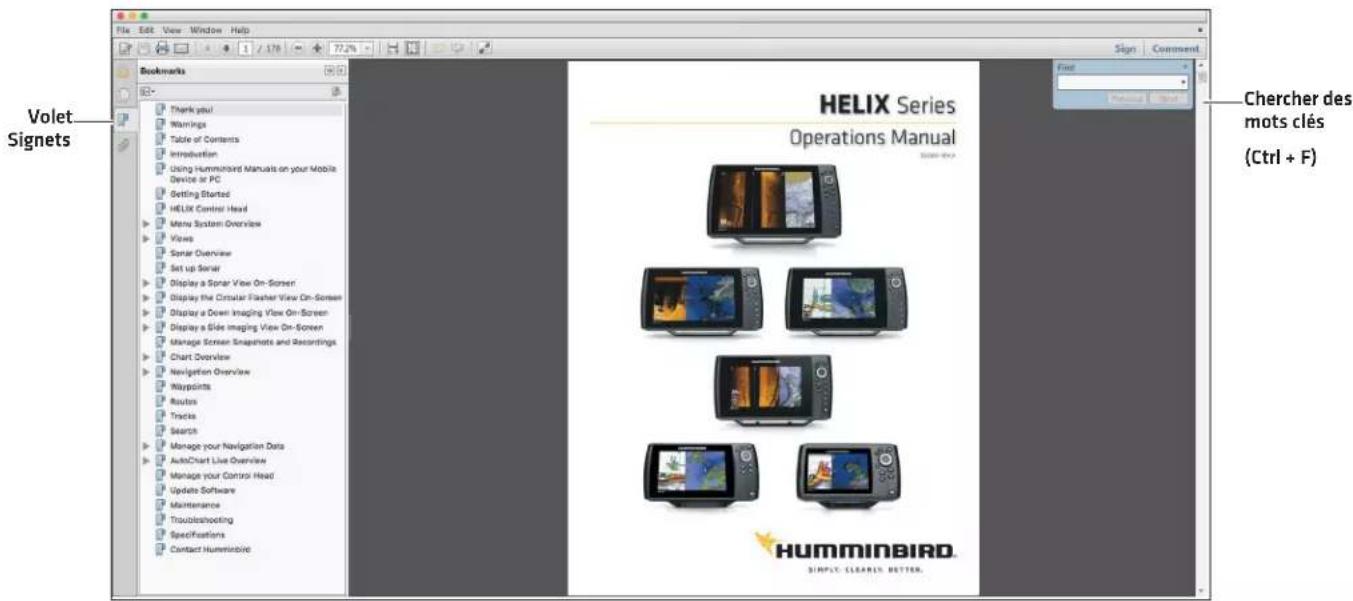
Aller directement à une section : cliquez sur un nom de section dans le volet Signets. Les signets peuvent être développés et réduits en cliquant sur les symboles plus [+] ou moins [-].
Chercher des mots ou des expressions : Enfoncez les touches Ctrl F de votre clavier d'ordinateur. Tapez un ou plusieurs mots dans la zone de texte.
Imprimer : Si vous préférez utiliser une copie papier pour référence, ce manuel peut être imprimé.
Utilisation du manuel
POUR COMMENCER
Cette section décrit comment débuter l'utilisation de votre tête de commande. Certains des paramètres de cette section sont une seule fois mis en place, et d'autres paramètres [comme la vérification de la réception GPS] que vous allez utiliser chaque fois que vous allez sur l'eau.
Mise en marche
Suivez les instructions ci-dessous pour mettre sous tension la tête de commande Humminbird.
- Appuyez sur la touche ⏻ MISE EN MARCHE.
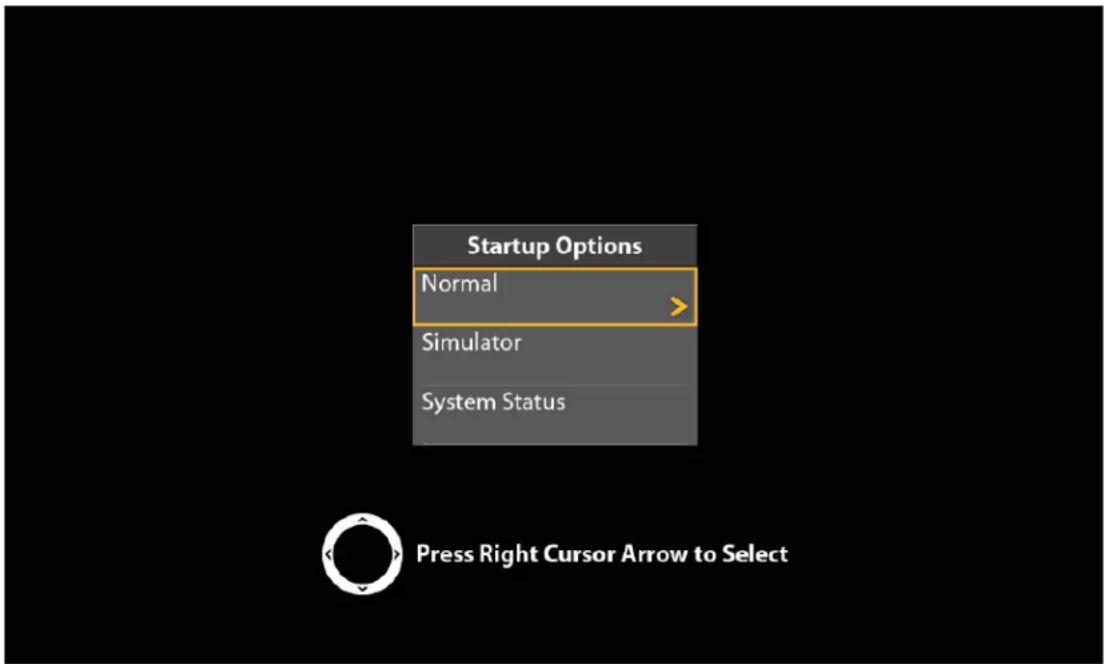
- Pendant que l'écran titre s'affiche, appuyez sur la touche MENU.
Écran titre


Appuyez sur la touche MENU
- Sélectionnez Normal. Appuyez sur la touche curseur DROITE.
| Normal | Le mode Normal doit être activé lors des utilisations sur l'eau. Lorsqu'un transducteur actif est connecté à la tête de commande, le mode Normal est automatiquement sélectionné et la tête de commande peut être utilisée sur l'eau. |
| Simulateur | Le mode Simulateur peut être utilisé pour apprendre à utiliser la tête de commande. Le mode Simulateur permet d'enregistrer des réglages de menu et des données de navigation (pour plus de détails, voir Aperçu cartographique et Survol des fonctions de navigation). |
| État du système | L'option État du système permet d'afficher diverses informations utiles, comme la version du logiciel, la réception GPS et les connexions d'accessoires. Pour plus de détails, reportez-vous à Vérification des connexions d'accessoires et Vérification de la réception GPS. |

REMARQUE : Si vous attendez trop longtemps pour sélectionner une option de démarrage, le système utilisera le mode déjà en surbrillance. Si votre tête de commande entre en mode Démo, n'oubliez pas que ce mode ne permet pas d'enregistrer de nouveaux réglages de menu [Consultez la section Gérer la tête de commande].
Activation du mode Normal pour une utilisation sur l'eau
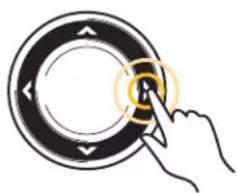
Appuyez sur la touche directionnelle DROITE
Réglage rapide
Lors de la première mise en marche de l'appareil [après l'installation ou la restitution des réglages par défaut], la boîte de dialogue Réglage rapide apparaît à l'écran.
Régler la tête de commande
- Utilisez la commande directionnelle du curseur pour modifier les réglages.
- Fermer : Appuyez sur la touche QUITTER.
Menu de configuration rapide

| Langue | Le choix de langues dépend du modèle de votre système Humminbird.⚠ AVERTISSEMENT ! N'activez PAS le mode Asiatique (Asian) si vous n'avez pas besoin des langues asiatiques. Contactez le support technique pour des informations importantes avant de sélectionner le mode Asiatique. |
| Profondeur maximale | Permet de régler la profondeur maximale du plan d'eau. Lorsque le réglage Profondeur maximale est réglé sur Auto, la tête de commande prend des lectures du fond au besoin [dans la mesure de ses capacités]. Lorsque le réglage Profondeur maximale est réglé pour se conformer à votre profondeur maximale, la tête de commande ne s'intéresse pas aux données de sonar sous cette profondeur, ce qui permet d'afficher plus de détails à l'écran.Les unités d'imagerie latérale se règlent par défaut sur la portée d'imagerie latérale si cette portée est plus profonde que la valeur du réglage Profondeur maximale. Pour plus de détails à ce sujet, voir la section Imagerie latérale. |
| Type d'eau | Le réglage Type d'eau affecte la précision des mesures de profondeur en eau très profonde et permet de configurer la tête de commande pour une utilisation en eau douce ou en eau salée.En eau salée, vous pouvez aussi choisir le réglage d'eau peu profonde ou profonde. Si la profondeur est supérieure à 330 pieds (100 m), sélectionnez Salée (profonde). |
| Transducteur connecté | La tête de commande sélectionne automatiquement le transducteur fourni avec la tête de commande. Si votre modèle est compatible avec un transducteur complémentaire connecté à la tête de commande, sélectionnez le transducteur dans le système pour activer les faisceaux de ce transducteur et ajouter les vues correspondantes à la configuration de la tête de commande. |

REMARQUE : Si vous désirez changer la valeur des réglages Profondeur maximale, Type d'eau et Transducteur connecté après la configuration initiale de l'appareil, reportez-vous à la section Configuration du sonar.
Vérification des connexions d'accessoires
Si vous avez connecté un dispositif vendu séparément de la tête de commande, tel le système d'identification automatique, la boussole/capteur de cap, entre autres, servez-vous des directives propres à ceux-ci pour confirmer que ces dispositifs sont détectés par et communiquent avec la tête de commande. Vous pouvez également vérifier la connexion des accessoires Ethernet à partir de cette vue.
- Appuyez et maintenez enfoncée la touche VUE.
- Cliquez sur Système > Test des accessoires.
Assurez-vous que tous les accessoires sont affichés sous Connectés. Si vous avez une roulette de température/vitesse, cette roulette doit tourner pour qu'elle puisse être détectée.
Déconnecté : Si le système détecte qu'un accessoire est déconnecté, vérifiez si le câble et l'alimentation électrique sont solidement connectés et sous tension. Vérifiez si l'accessoire est correctement installé, à l'aide du guide d'installation fourni avec l'accessoire.
Pour la procédure de modification du réseau NMEA 2000, reportez-vous à la section Configuration d'un réseau NMEA 2000.
Confirmation de détection d'accessoires [HELIX 9 CHIRP SI GPS G2N]
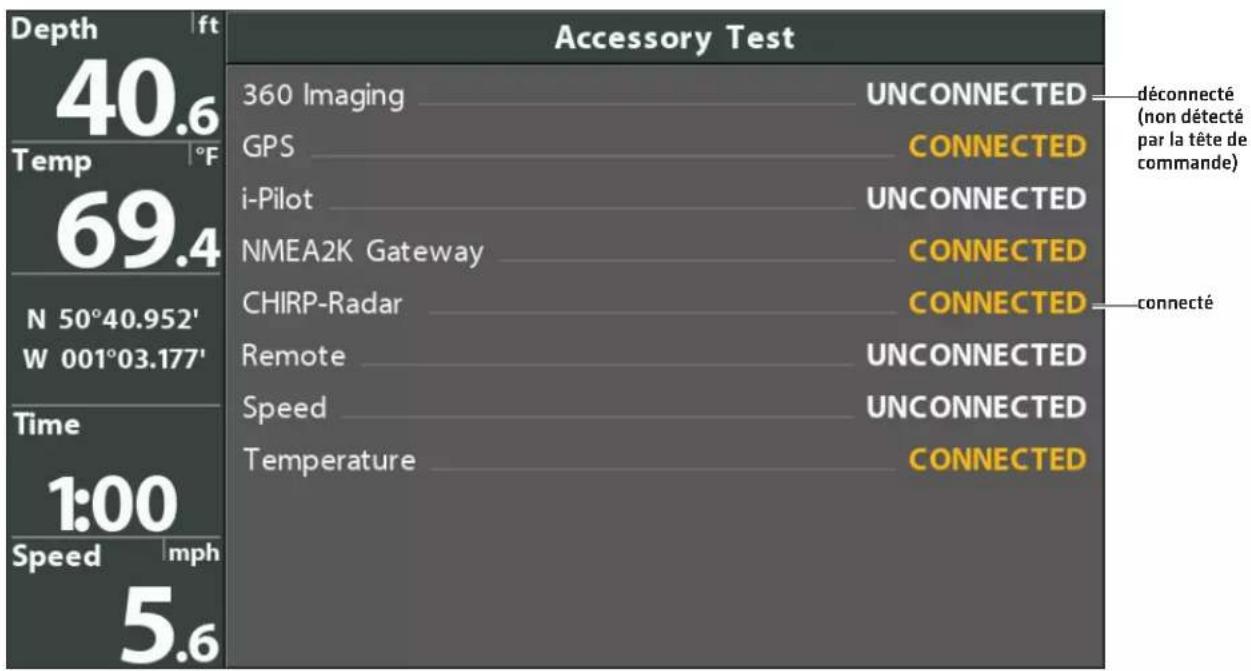

REMARQUE : Les menus pour les accessoires installés sont généralement inclus dans l'onglet Accessoires dans le menu principal. Consultez votre guide de l'accessoire pour plus de détails. Pour la plus récente liste des accessoires compatibles avec votre tête de commande, consultez humminbird.com.
Vérification de réception GPS
Si votre tête de commande est munie d'un GPS interne ou si elle est connectée à un récepteur GPS externe, suivez les directives de la présente section pour confirmer la réception GPS de l'appareil.
- Appuyez et maintenez enfoncée la touche VUE.
- Sélectionnez Système > Affichage Diagnostic GPS.
Assurez-vous que le réglage Type de position sélectionné est Améliorée ou 3D.
Assurez-vous que les valeurs de latitude/longitude sont affichées.
Vérification de la réception GPS
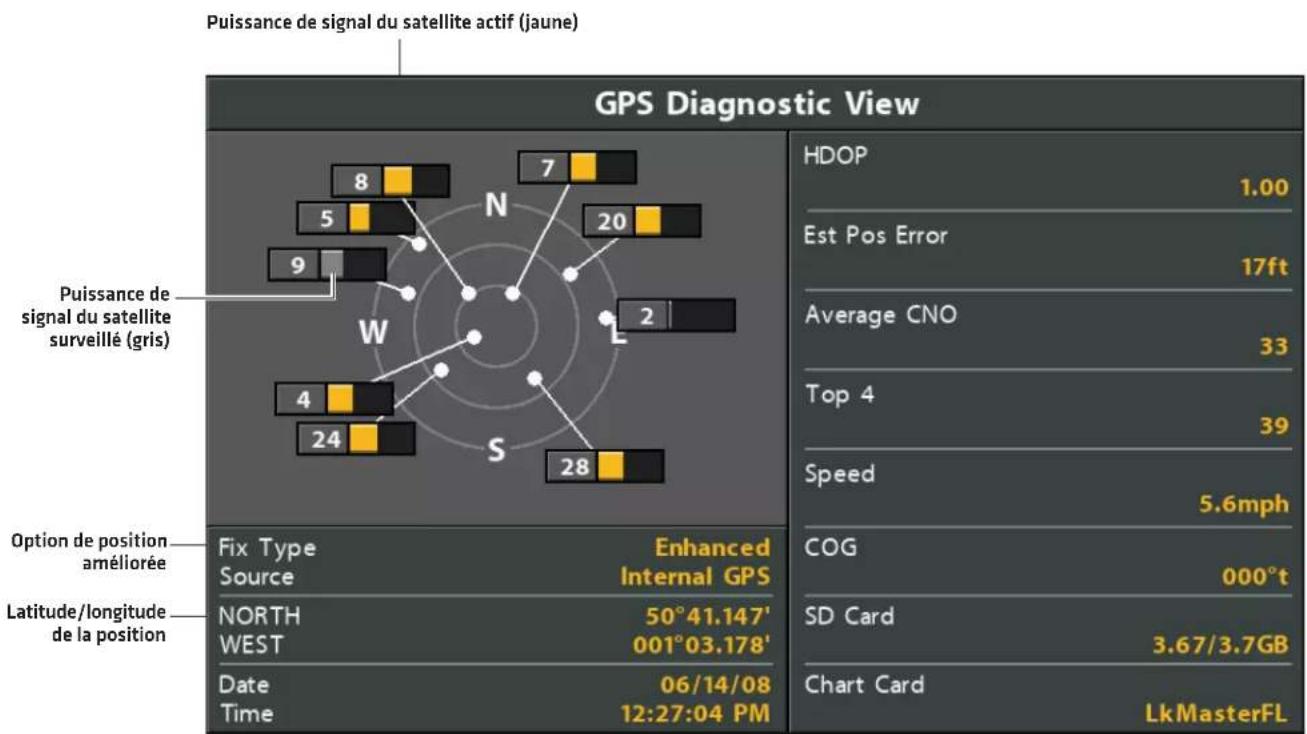
Réception GPS : La carte du ciel affiche le numéro du satellite et une barre de puissance du signal.
Type de position GPS : Aucune position, Position 2D, Position 3D ou Améliorée. Une position améliorée est enrichie d'informations provenant des systèmes SAGE, EGNOS ou MSAS.
La diminution de précision horizontale [HDOP] : est un réglage du système de positionnement global qui dépend de la configuration actuelle des satellites. La touche HDOP permet de calculer l'erreur de position estimée.

REMARQUE : Pour modifier manuellement votre source GPS, changez la fréquence de sortie ou allumez GLONASS et reportez-vous à Gérez votre tête de commande, reportez-vous à Gestion de la tête de commande.
Configurer les alarmes
Lorsqu'une alarme se déclenche, une alerte sonne ou s'affiche à l'écran de la tête de commande pour signaler que la limite ou le seuil établi a été dépassé.
Activation des alarmes et réglages
- Menu principal : Appuyez deux fois sur la touche MENU.
OU
Pour ouvrez le menu principal depuis une vue de système, appuyez une seule fois sur la touche MENU.
- Cliquez sur l'onglet Alarmes.
- Sélectionnez un menu d'alarme. Appuyez sur la touche directionnelle GAUCHE ou DROITE pour régler le réglage ou le seuil.
| Alarme de profondeur | L’alarme de profondeur se déclenche lorsque la profondeur est égale ou inférieure à celle réglée au menu. Transducteur requis. |
| Alarme de détection de poisson | L’alarme est déclenchée lorsqu’un poisson est détecté selon les réglages du menu. Pour de plus amples renseignements, consultez la section Réglages de l’affichage sonar. |
| Alarme de batterie faible | Cette alarme se déclenche lorsque la tension de la batterie est égale ou inférieure à la valeur du réglage dans le menu. La batterie doit être connectée à la tête de commande. Réglez l’alarme de façon à ce qu’elle vous alerte lorsque la pile sera faible et qu’elle soit suffisamment élevée pour démarrer le moteur et alimenter les appareils électriques essentiels.Pour plus d’informations, reportez-vous au guide d’installation de votre tête de commande. |
| Alarme de température | Cette alarme se déclenche lorsque la température d’eau détectée par la tête de commande atteint le seuil défini par la valeur du réglage. Mesure de température provenant du capteur de température intégré dans le transducteur ou d’une roulette de température est requis. |
| Alarme hors cap | Le réglage d’alarme hors cap détermine à quelle distance le bateau doit s’écarter de son cap durant la navigation pour que cette alarme se déclenche. GPS requis Pour plus de détails, voir la section Survol des fonctions de navigation. |
| Alarme d’arrivée | Le réglage d’alarme d’arrivée détermine à quelle distance le bateau doit être près du point de destination pour que cette alarme se déclenche. GPS requis Des renseignements supplémentaires sont disponibles dans la section Survol des fonctions de navigation. |
| Alarme de dérive | Le réglage d’alarme de dérive détermine sur quelle distance le bateau doit s’écarter de sa position d’ancrage pour que cette alarme se déclenche. GPS requis. Des renseignements supplémentaires sont disponibles dans la section Survol des fonctions de navigation. |

REMARQUE : Puisque le choix d'alarmes disponibles dépend des équipements connectés, il est possible que votre tête de commande offre plus ou moins d'options que celles indiquées ici. Si des accessoires sont installés, consultez les informations sur les alarmes dans le guide d'utilisation de chaque accessoire.
- Fermer : Appuyez deux fois sur la touche QUITTER.
Quitter une alarme
Les instructions suivantes permettent de désactiver une alarme s'étant déclenchée durant l'utilisation de la tête de commande.

- Appuyez sur n'importe quelle touche de la tête de commande.
Changer d'unités de mesure
Les instructions de cette section indiquent comment changer le format des unités de mesure.
HELIX G3/G3N et modèles antérieurs HELIX G4N
- Menu principal : Appuyer deux fois sur la touche MENU.
- Cliquez sur l'onglet Configuration.
- Cliquez sur Unités de profondeur, Unités de distance, etc. puis sélectionnez les réglages d'unités de votre choix.
- Fermer : Appuyez sur la touche QUITTER.

REMARQUE : Ce menu permet également de changer les formats d'heure et de date, la langue d'affichage et les réglages de compensation de l'installation. Pour de plus amples informations, reportez-vous à Gestion de votre tête de commande.
- Menu principal : Appuyer deux fois sur la touche MENU.
- Cliquez sur l'onglet Sources de données.
- Sélectionnez les Unités et appuyez sur la touche de curseur DROITE pour ouvrir le menu Unités.
- Sélectionnez les réglages d'unités de votre choix, et appuyez sur les touches de curseur DROITE ou GAUCHE pour ajuster le réglage.
- Fermer : Appuyez sur la touche QUITTER.
Réinitialiser le compteur journalier
Le compteur journalier fournit l'information suivante : une minuterie du temps écoulé, la distance parcourue depuis la dernière remise à zéro et la vitesse moyenne. Pour afficher le compteur journalier comme une lecture numérique, reportez-vous à Vues : Affichage des lectures numériques.
HELIX G3/G3N et modèles antérieurs HELIX G4N
- Menu principal : Appuyer deux fois sur la touche MENU.
- Cliquez sur l'onglet Configuration.
- Sélectionnez Compteur Journalier.
- Appuyez sur la touche de curseur DROITE.
-
Suivez les invites à l'écran.
-
Menu principal : Appuyer deux fois sur la touche MENU.
- Cliquez sur l'onglet Sources de données.
- Sélectionnez Compteur Journalier.
- Appuyez sur la touche de curseur DROITE.
- Suivez les invites à l'écran.
Activer/désactiver le son
Les instructions de cette section indiquent comment choisir les sons pouvant être produits par votre tête de commande.
- Menu principal : Appuyer deux fois sur la touche MENU.
- Cliquez sur l'onglet Configuration.
- Cliquez sur Contrôle des sons.
- Cliquez sur Tous les sons ou sur Alarmes seulement.
Pour qu'une alarme puisse produire une alerte audio, l'option Contrôle des sons doit être réglée sur Tous les sons ou Alarmes seulement.
Changer la tonalité d'alarme : Cliquez sur l'onglet Alarmes > Tonalité d'alarme.
Changer de mode utilisateur
Le Mode utilisateur détermine combien d'options de menu sont affichées dans le système de menus. Sélectionnez le mode Pêcheur à la ligne si vous désirez seulement voir les options utilisés le plus fréquemment. Sélectionnez Personnalisé pour voir toutes les options de menu disponibles dans le système de menus.
Lorsque des instructions de ce manuel sont accompagnées de la mention Menu principal [mode utilisateur personnalisé], le mode utilisateur personnalisé doit être activé dans les réglages du système de menus pour que le menu sélectionné soit disponible. Si un menu n'est pas affiché dans le système, activez le mode utilisateur personnalisé. Pour plus de détails, reportez-vous à Survol du système de menus.
- Menu principal : Appuyer deux fois sur la touche MENU.
- Cliquez sur l'onglet Configuration.
- Cliquez sur Mode utilisateur.
- Choisissez Pêcheur à la ligne ou Personnalisé.
Configuration du sonar
Si vous avez installé un transducteur complémentaire ou si vous désirez modifier vos réglages de sonar ou activer / désactiver le mode de pêche sur glace, reportez-vous à Configuration du sonar.
Configuration des préférences de cartographie
Si vous avez installé une carte microSD ou SD de cartographie, reportez-vous à Survol des fonctions de cartographie pour savoir comment configurer cette source cartographique.
Jumelage d'un téléphone avec la tête de commande (Série HELIX G2N/G3N uniquement)
Si vous disposez d'une tête de commande HELIX G2N, HELIX G3N ou HELIX G4N, vous pouvez la jumeler avec un téléphone en utilisant la technologie de communication sans fil Bluetooth.
Jumelage d'un téléphone avec la tête de commande
HELIX G2N et G3N HELIX G4N
- Menu principal : Sur la tête de commande HELIX, appuyez deux fois sur la touche MENU.
- Ouvrez le menu Téléphone Bluetooth : Sélectionnez l'onglet Accessoires.
Cliquez sur Téléphone Bluetooth. Appuyez sur la touche curseur de DROITE. - Cliquez sur Bluetooth.
- Sélectionnez Activer.
- Cliquez sur Connecter un nouveau téléphone. Appuyez sur la touche curseur de DROITE.
Il faudra quelques instants pour que cette option apparaisse dans le menu. - Suivez les instructions à l'écran pour lancer le processus de jumelage.
Si le téléphone n'est pas détecté, cliquez sur Rechercher un téléphone. Appuyez sur la touche curseur de DROITE. - Lorsque le nom du téléphone apparaît dans le menu, cliquez ce nom. Appuyez sur la touche curseur de DROITE.
- Vérifiez votre téléphone. Lorsque vous y êtes invité, sélectionnez la commande de jumelage sur votre téléphone.
-
Dans le menu Paramètres de votre téléphone, activez la fonction Afficher les notifications.
-
Menu principal : Sur la tête de commande HELIX, appuyez deux fois sur la touche MENU.
- Ouvrez le menu Téléphone Bluetooth : Sélectionnez l'onglet Accessoires.
Cliquez sur Bluetooth du téléphone. Appuyez sur la touche curseur de DROITE. - Cliquez sur Connecter un téléphone. Appuyez sur la touche curseur de DROITE
- Suivez les instructions à l'écran pour lancer le processus de jumelage.
- Lorsque vous y êtes invité, sélectionnez la commande de jumelage sur votre téléphone.
- Dans le menu Paramètres de votre téléphone, activez la fonction Afficher les notifications.
Changer le format des alertes Bluetooth du téléphone
En suivant les instructions, choisissez un format d'alerte sur la tête de commande ou désactivez les alertes.
- Sur la tête de commande HELIX, ouvrez le menu Téléphone Bluetooth.

REMARQUE : Dans le menu Paramètres de votre téléphone, confirmez que la fonction Bluetooth et le paramètre Afficher les notifications sont activés.
- Cliquez sur Alertes par SMS ou Alertes par appel téléphonique.
Appuyez sur les touches de curseur DROITE ou GAUCHE pour sélectionner un format d'alerte. Si vous désirez désactiver les notifications, cliquez sur Désactiver.
- Cliquez sur Sons. Sélectionnez Activer ou Désactiver.
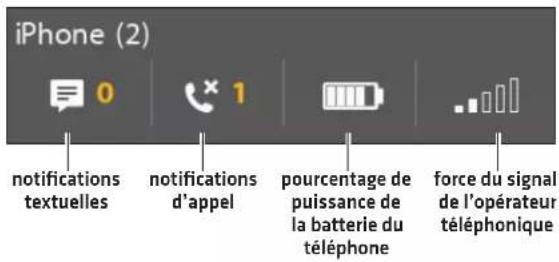
Examiner les notifications par téléphone Bluetooth
Utilisez le menu X-Press de Vues pour examiner les notifications.
- Appuyez et maintenez enfoncée la touche VUE.
Examen des informations sur le téléphone Bluetooth
Régler le rétroéclairage
- Appuyez sur la touche MISE EN MARCHE.
- Sélectionnez Éclairage.
- Réglez le réglage Rétroéclairage entre Faible et 10 (puissance maximale).
Activation du mode de veille
Pour économiser l'énergie lorsque la tête de commande est hors service, activez le mode de veille.
- Appuyez sur la touche MISE EN MARCHE.
- Sélectionnez Veille.
- Appuyez sur la touche de curseur DROITE.
- Pour éteindre : appuyez sur la touche MARCHE/ARRÊT.
Arrêt
Exécutez les opérations suivantes pour éteindre votre tête de commande. Votre tête de commande doit toujours être éteinte avec la touche de mise en marche/arrêt.
Si vous naviguez actuellement, vous devez enregistrer l'itinéraire en cours avant la mise hors tension.
Sauvegarder l'itinéraire en cours
- Menu X-Press Cartographie : en ayant un affichage cartographique à l'écran, appuyez une fois sur la touche MENU.
- Sélectionnez Sauvegarder l'itinéraire en cours.
- Appuyez sur la touche de curseur DROITE.
Arrêt de la tête de commande
- Enfoncez plusieurs secondes la touche MISE EN MARCHE/ARRÊT.
HELIX 5 SONAR G2, HELIX 5 DI G2, ICE HELIX 5 CHIRP G2
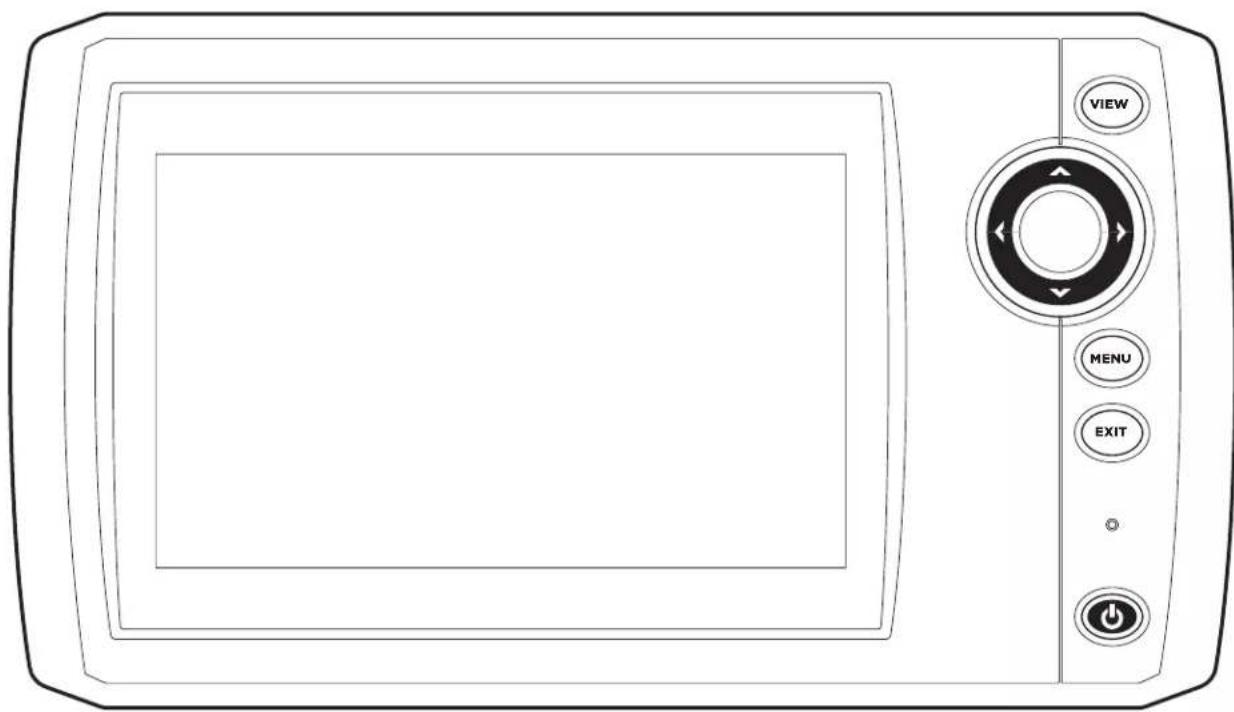
Série HELIX 7 G2/G2N, G3/G3N et G4 modèles (avec GPS interne), ICE HELIX 7 CHIRP GPS G3/G3N et G4
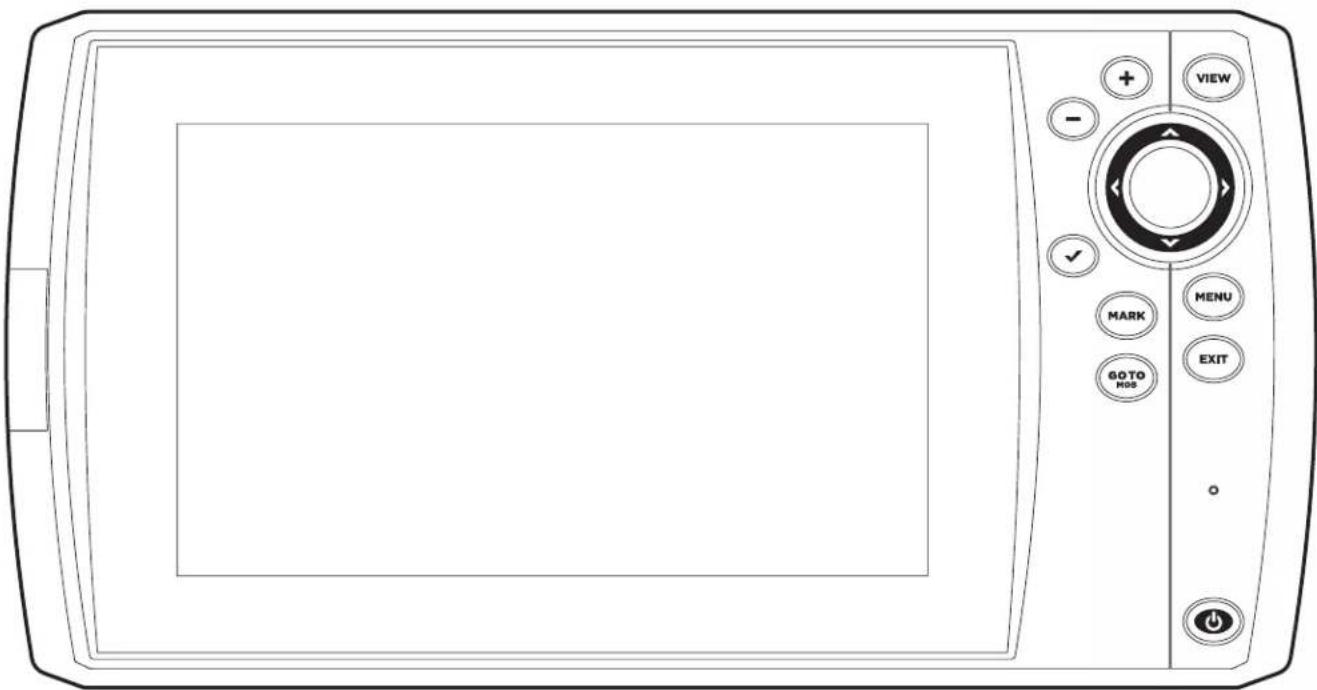
Touches de la tête de commande
Les touches disponibles varient en fonction du modèle de votre tête de commande. Votre tête de commande peut ne pas comporter toutes les touches illustrées dans cette section.

TOUCHES AGRANDIR (+)/ RÉDUIRE (-)

Appuyez sur les touches de ZOOM pour changer d'échelle d'affichage. Si vous désirez une vue plus rapprochée, appuyez sur la touche AGRANDIR (+). Si vous désirez un champ de vision plus vaste, appuyez sur la touche RÉDUIRE (-). Vous pouvez également agrandir la sélection du curseur. Vous pouvez également appuyer sur ces touches pour régler la sensibilité dans le vues sonar (Sonar, DI, SI).

TOUCHE VUE
Vous pouvez enfoncer plusieurs secondes la touche VUE si vous désirez ouvrir le menu Vues rapides ou appuyer plusieurs fois sur cette touche jusqu'à ce que l'écran affiche la vue que vous désirez utiliser. La touche QUITTER permet de retourner à la vue précédente. Pour plus de détails, reportez-vous à la section Vues.

TOUCHE VÉRIFICATION/INFO
Sur le ve cartographique, appuyez sur la touche VÉRIFICATION/INFO et le système affichera les informations relatives à la position du curseur ou sur les objets situés à proximité. Si le curseur n'est pas actif, le sous-menu d'informations de cartographie s'affichera. Pour de plus amples informations, reportez-vous à la section Survol des fonctions de navigation.
Dans Affichages sonar, appuyez une fois sur cette touche pour passer d'une fréquence à l'autre (si disponible). Reportez-vous à chacune des sections sur le sonar pour plus d'informations (Sonar, DI, SI).

COMMANDE DIRECTIONNELLE DU CURSEUR
[GAUCHE, DROITE, HAUT et BAS]
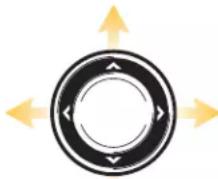
Appuyez sur les flèches de la commande directionnelle du curseur pour circuler dans le système de menus, pour choisir les menus et pour activer/désactiver des réglages de menu. Pour plus de détails, reportez-vous à Survol du système de menus.

En outre, vous pouvez appuyer sur n'importe flèche de la commande directionnelle du curseur pour déplacer le curseur sur l'écran.
Si vous désirez déplacer le curseur en diagonale, appuyez entre deux flèches.

TOUCHE MARQUER
Appuyez sur la touche MARQUER pour sauvegarder la position du bateau comme point de cheminement. Si le curseur est actif, appuyez la touche MARQUER deux fois pour sauvegarder la position du curseur comme point de cheminement. Pour plus de détails, reportez-vous à la section Survol des fonctions de navigation.
Si une carte microSD ou SD est installée, appuyez et maintenez enfoncée cette touche pour sauvegarder un instantané d'écran. Pour plus de détails, reportez-vous à la section Gérer les vues d'article et de cliché.

TOUCHE MENU
Pour ouvrir le menu X-Press d'affichage et de commande à l'écran, appuyez une fois sur la touche MENU. Appuyez deux fois sur la touche MENU pour ouvrir le menu principal. Pour plus de détails, reportez-vous à Survol du système de menus.

TOUCHE ATTEINDRE/ HOMME À LA MER (MOB)
Avec uncurseur actif, appuyez deux fois sur la touche ATTEINDRE pour créer un point de cheminement et commencer la navigation vers celui-ci. Si le curseur n'est pas affiché, appuyez sur la touche ATTEINDRE et choisissez parmi les données de navigation sauvé.
Pour débuter une navigation de type Homme à la mer, enfoncez la touche ATTEINDRE sans la relâcher. Pour plus de détails, reportez-vous à Survol des fonctions de navigation et à Navigation de type Homme à la mer.

TOUCHE QUITTER
Appuyez sur la touche QUITTER pour quitter un menu, fermer une boîte de dialogue, désactiver une alarme ou quitter le mode Curseur.
Vous pouvez également appuyer sur la touche QUITTER pour faire défiler la rotation des vues en ordre inverse. Reportez-vous à la section Vues pour plus d'informations.

TOUCHE RACCOURCI DE VUE
Appuyez et maintenez une touche RACCOURCI DE VUE pour sauvegarder un raccourci conduisant à la vue actuellement à l'écran. Vous pouvez enregistrer une vue pour chaque touche RACCOURCI DE VUE. Reportez-vous à la section Vues pour plus d'informations.

TOUCHE MARCHE/ARRÊT
Appuyezsur la touche MARCHE/ARRÊT lorsque vous désirez mettre en marche la tête de commande. Pour l'éteindre, appuyez et tenez la touche marche/arrêt.
Lorsque le système est allumé, appuyez sur la touche MARCHE/ARRÊT. La fonction de rétroéclairage peut être ajustée à partir de ce menu. Vous pouvez également allumer/éteindre le sonar, ainsi que changer la couleur de fond d'écran, et activer le mode de veille.
Fente de carte SD ou microSD
Il est possible que votre tête de commande puisse recevoir une carte SD ou microSD (vendue séparément). Utilisez-la pour actualiser le logiciel, pour ajouter des diagrammes détaillés dans votre tête de commande, pour importer/exporter des données de navigation, ainsi que pour conserver des enregistrements de sonar et des captures d'écran. Les instructions présentées dans cette section vous permettront d'installer cette carte.
Ajouter des cartes : voir Aperçu cartographique.
Importer/exporter les données de navigation : Reportez-vous à la section Gestion des données de navigation.
Enregistrements de sonar et captures d'écran : Voir Gérer les vues d'article et de cliché.
Actualisations du logiciel : Pour plus de détails, reportez-vous à Mise à jour du logiciel.

MISE EN GARDE ! Avant de mettre à jour ou de réinitialiser le logiciel de la tête de commande, exportez les données de navigation (voir Actualiser le logiciel).
Insertion d'une carte SD
Suivez ces étapes si votre tête de commande est compatible avec les cartes SD.
- Retirez le couvercle de la fente de carte SD.
- Orientez la carte SD afin que l'étiquette soit tournée vers la gauche.
- Insérez la carte dans la fente jusqu'à ce que vous entendiez un déclic.
- Replacez le couvercle de la fente afin qu'il soit solidement maintenu.
- Retrait : Poussez la carte dans la fente, puis relâchez-la. La carte sera éjectée. Retirez doucement la carte de la fente.

REMARQUE : Ne laissez pas le couvercle du logement de carte SD ouvert. Le couvercle doit toujours être rabattu pour prévenir les dommages à l'appareil causés par l'eau.
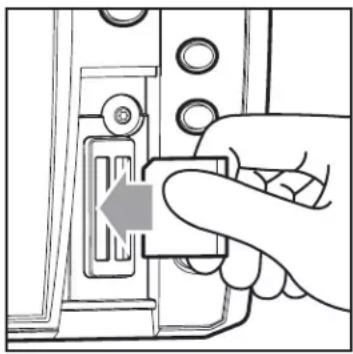
Insérez la carte SD en orientant l'étiquette vers la gauche
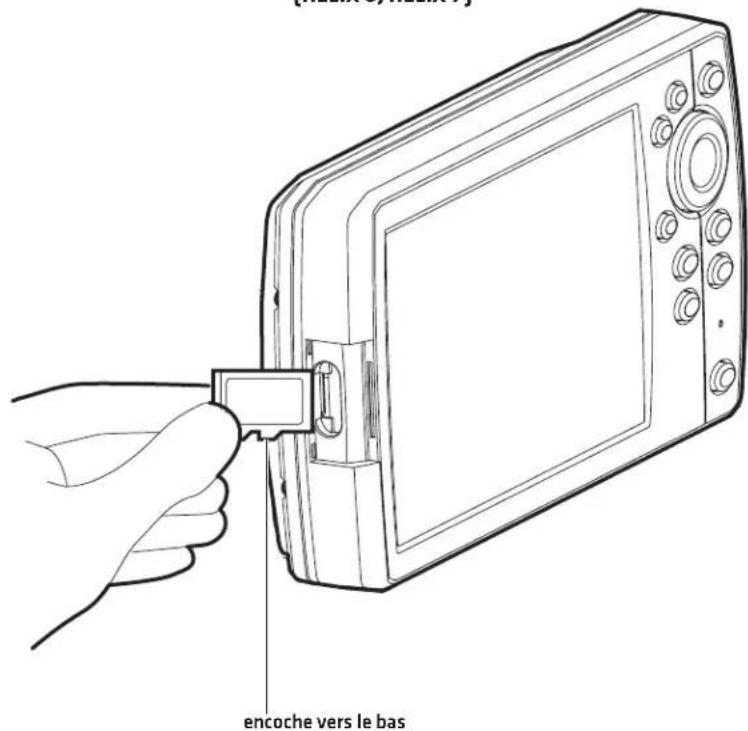
Insertiond'unecartemicroSD
Suivez ces étapes si votre tête de commande est compatible avec les cartes microSD.
- Retirez le couvercle de la fente de carte microSD.
- Fente pour carte latérale : Placez la carte microSD pour que l'étiquette soit face à la tête de commande et les encoches de la carte vers le bas.
Fente pour carte avant : Placez la carte microSD pour que l'étiquette soit tournée vers la gauche et que les encoches de la carte soient orientées vers le haut. - Insérez la carte dans la fente jusqu'à ce que vous entendiez un déclic.
- Replacez le couvercle de la fente afin qu'il soit solidement maintenu.
- Retrait : Poussez la carte dans la fente, puis relâchez-la. La carte sera éjectée. Retirez doucement la carte de la fente.

REMARQUE : Ne laissez pas le couvercle du logement de carte microSD ouvert. Le couvercle doit toujours être rabattu pour prévenir les dommages à l'appareil causés par l'eau.
Retirer le couvercle de la fente de la carte microSD (HELIX 5, HELIX 7)
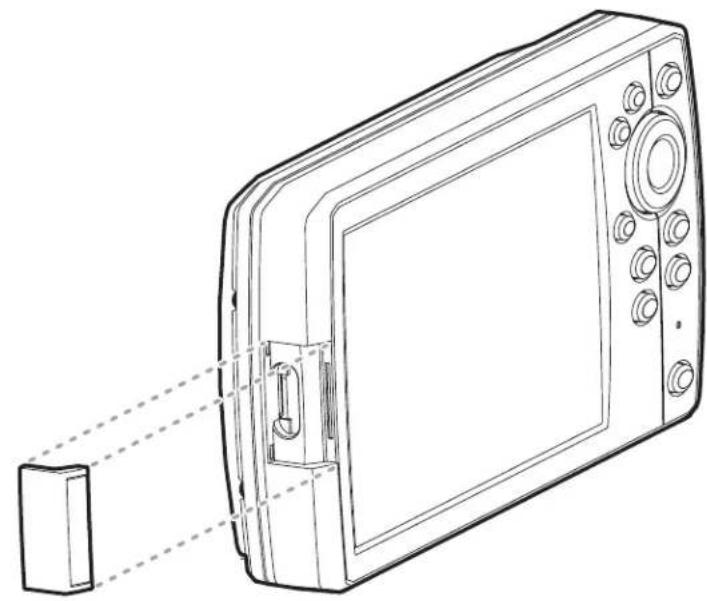
Installer une carte microSD [affichage agrandi]
[HELIX 5, HELIX 7]
MISE à JOUR DU LOGICIEL
Enregistrez votre produit sur humminbird.com afin de recevoir les plus récentes nouvelles et mises à jour logicielles d'Humminbird pour votre appareil Humminbird. Vous pouvez également télécharger HumminbirdPC, ce qui vous permet de gérer vos points de cheminement, routes et itinéraires sur votre ordinateur personnel.
Si votre tête de commande ne dispose pas d'une fente pour carte microSD ou SD, vous pouvez mettre à jour le logiciel de la tête de commande à l'aide de HumminbirdPC. Visitez humminbird.com pour plus de détails.

REMARQUE : il est important de faire régulièrement des copies de sauvegarde des fichiers de données de la tête de commande [points de cheminement, routes, itinéraires, groupes, enregistrements, etc.]. Les fichiers de données doivent également être sauvegardés sur votre ordinateur avant de restaurer les réglages par défaut de l'appareil ou de mettre à jour son logiciel. Consultez la section Gestion des données de navigation : Importer/Exporter de données de navigation et Gérer les vues d'article et de cliché pour plus d'informations. Vous pouvez également contacter le support technique d'Humminbird si vous avez des questions.
Matériel requis : ordinateur personnel avec accès Internet, et une carte microSD ou SD formatée. Consultez La tête de commande HELIX pour plus de détails sur la compatibilité.
Enregistrer les produits Humminbird
Enregistrez votre équipement Humminbird afin de recevoir les plus récentes nouvelles d'Humminbird, y compris des informations relatives à la compatibilité des accessoires et aux mises à jour logicielles.
- Allez sur notre site Web humminbird.com. Sélectionnez Soutien > Enregistrer votre produit.
- Suivez les invites à l'écran pour créer un nouveau compte et enregistrer vos produits.
Mettre à jour le logiciel de la tête de commande
Utilisez les instructions suivantes pour télécharger les mises à jour logicielles de votre compte sur humminbird.com.
- Installez une carte microSD ou SD formatée dans la fente de votre ordinateur.
- Pour télécharger : cliquez sur Support > Mises à jour de logiciels. Les mises à jour logicielles disponibles sont répertoriées dans Téléchargements sous chaque produit enregistré.
- Dans Téléchargements, cliquez sur le nom du fichier.
- Lisez les directives de la boîte de dialogue et sélectionnez Télécharger.
-
Suivez les invites à l'écran pour sauvegarder le fichier du logiciel sur la carte microSD ou SD.
-
Installez la carte microSD ou SD avec le fichier logiciel mis à jour dans la fente SD de votre tête de commande.
-
Mise en marche : la tête de commande reconnaît le nouveau logiciel et exécute une série d'invites pour confirmer l'installation du logiciel.
SURVOL DU SYSTÈME DE MENUS
Les options du système de menus dépendent du mode de fonctionnement, de la vue à l'écran et des accessoires connectés.
Ouverture d'un menu X-Press
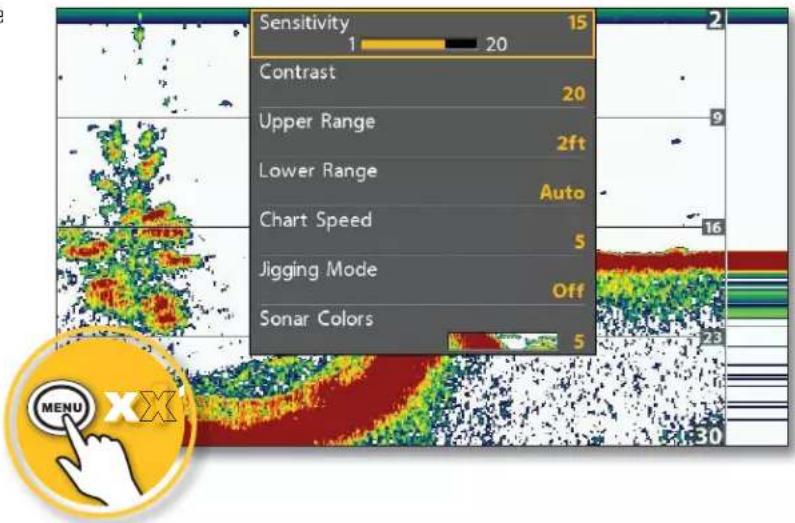
Le menu X-Press affiche les menus reliés à la vue actuelle et au mode d'utilisation actif [p. ex. navigation]. Sur cette illustration, le menu X-Press sonar est affiché car la vue Sonar est affichée à l'écran.
Ouverture du menu X-Press
- Appuyez plusieurs fois sur la touche VUE jusqu'à ce qu'une vue préféré apparaisse à l'écran.
- Appuyez une fois sur la touche MENU.
Ouverture du menu X-Press sonar
Ouverture du menu principal
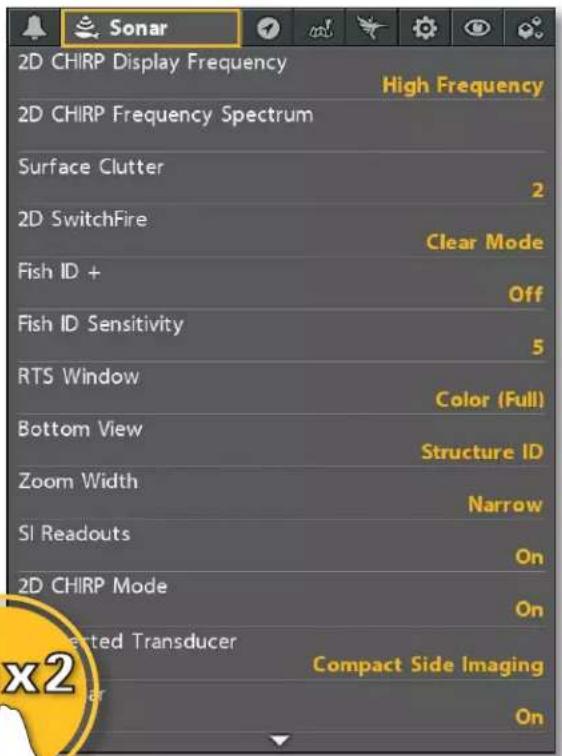
Le menu principal comporte quatre sections avec onglets [Alarmes, Sonar, Navigation, Cartes, Cartes de Humminbird, Configuration, Vues et Accessoires]. Le choix d'onglets et de menus dépend du modèle de votre appareil et des accessoires connectés.
Ouverture du menu principal
- Appuyer deux fois sur la touche MENU.
Ouverture du menu principal
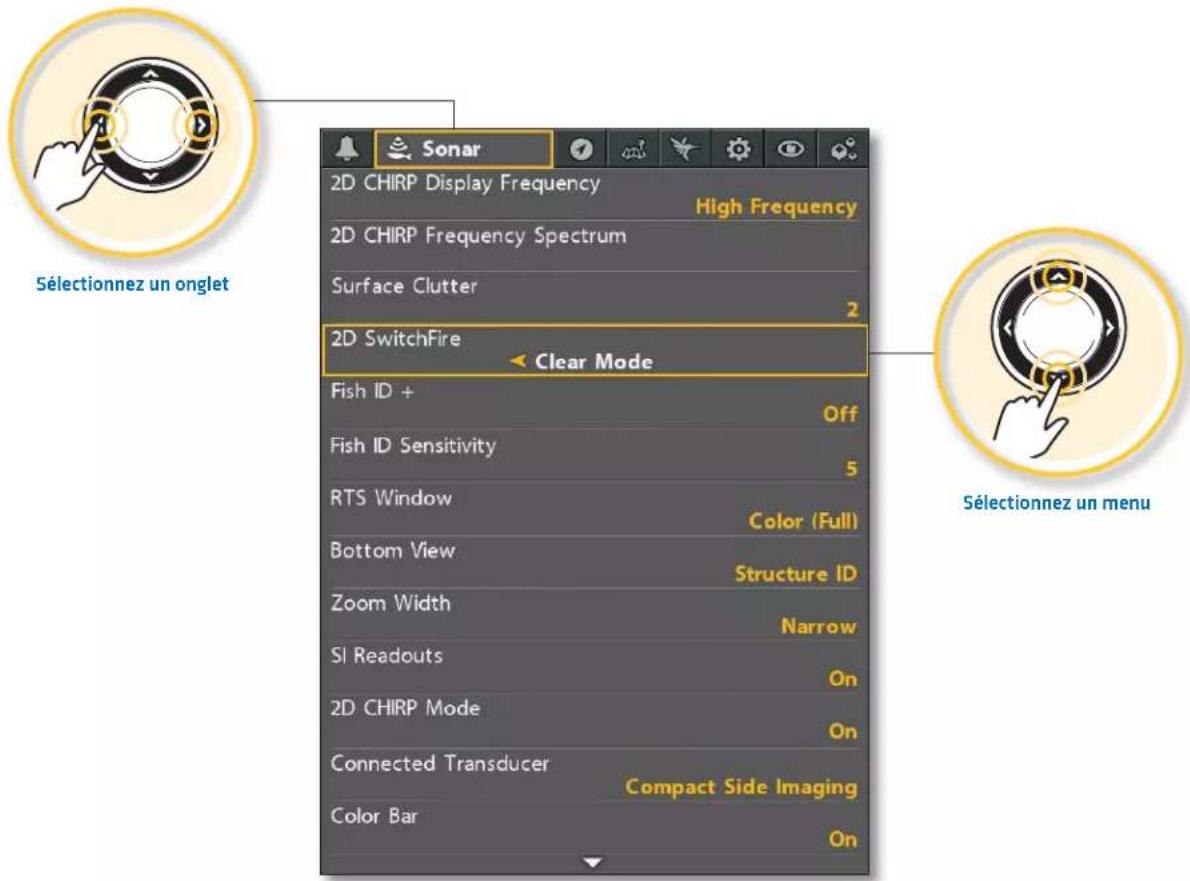
Sélectionnez un menu
Avec la commande directionnelle, choisissez un menu dans le menu principal ou dans le menu X-Press.
Sélectionnez un onglet (menu principal)
Sélectionnez un menu
-
Appuyez sur les touches de curseur DROITE ou GAUCHE.
-
Appuyez sur les touches de curseur HAUT ou BAS.
Modifier un réglage de menu
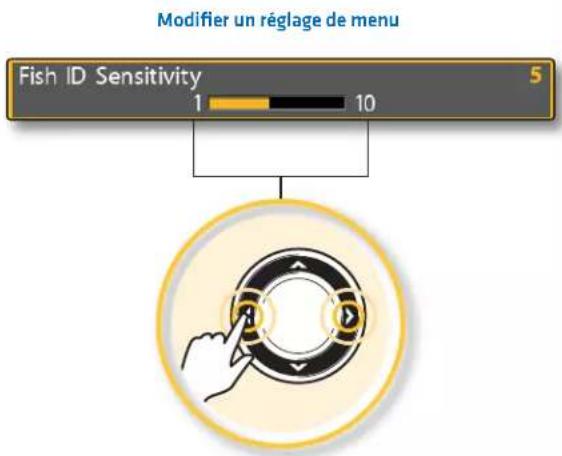
Utilisez la commande directionnelle du curseur pour modifier les paramètres de menu ou de lancer une action. Lorsque vous modifiez un réglage de menu, l'écran est immédiatement mis à jour.
Réglage d'un réglage de menu
- Appuyez sur les touches de curseur DROITE ou GAUCHE.
Débuter une action/ouvrir un sous-menu
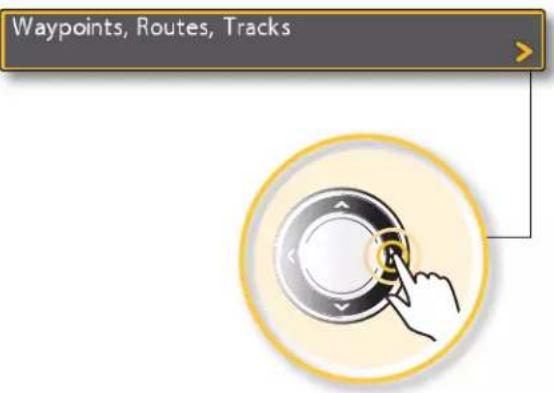
Débuter une action ou ouvrir un sous-menu
- Lorsqu'une flèche à droite apparaît sur un menu, la flèche à DROITE de la commande directionnelle permet de débuter l'action ou d'ouvrir le sous-menu.
Conseils d'utilisation du système de menus
Les conseils suivants vous aideront à circuler rapidement dans le système de menus.
Sauter jusqu'au bas de l'onglet

Sauter jusqu'au haut de l'onglet
Changer de mode utilisateur (pêcheur à la ligne ou personnalisé)
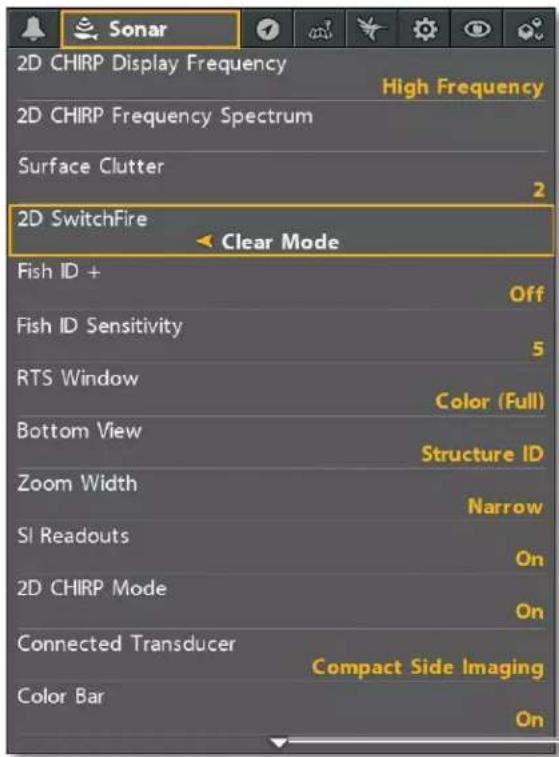
Le mode utilisateur détermine combien d'options de menu sont affichées dans le système de menus. Sélectionnez le mode Pêcheur à la ligne si vous désirez seulement voir les menus utilisés le plus fréquemment. Sélectionnez Personnalisé pour voir tous les menus disponibles dans le système de menus.
Menu principal [mode utilisateur personnalisé] : Lorsque des instructions de ce manuel sont accompagnées de la mention Menu principal [mode utilisateur personnalisé], le mode utilisateur personnalisé doit être activé dans les réglages du système de menus pour que le menu sélectionné soit disponible. Si un menu n'est pas affiché dans le système, activez le mode utilisateur personnalisé.
Changer de mode utilisateur
- Menu principal : Appuyer deux fois sur la touche MENU.
- Cliquez sur l'onglet Configuration.
- Cliquez sur Mode utilisateur.
- Choisissez Pêcheur à la ligne ou Personnalisé.
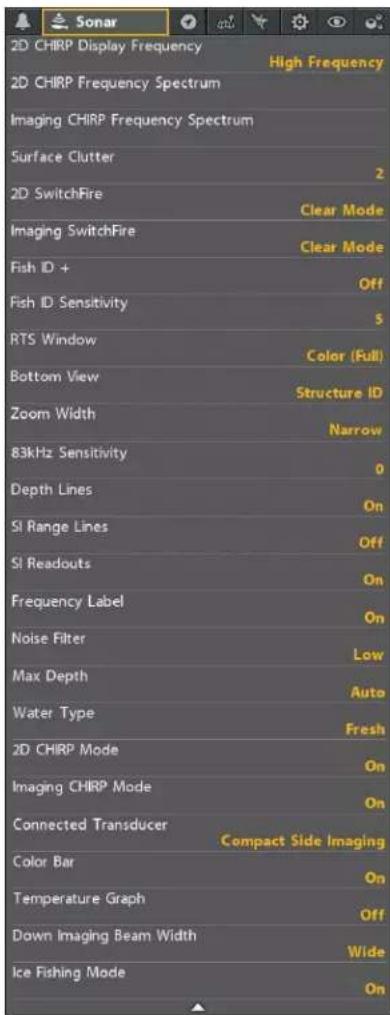
Menu principal : Onglet Sonar
(mode utilisateur normal)
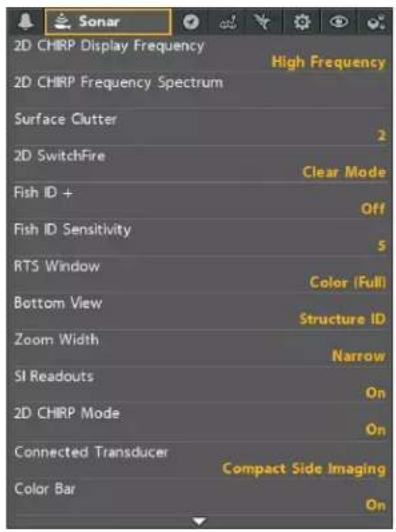
Menu principal avancé : Onglet Sonar
(mode utilisateur avancé)
Fermer le système de menus
Utilisez la touche QUITTER pour retourner au système de menus ou fermez complètement le système de menus.

Retour : Appuyez sur la touche QUITTER lorsque vous désirez fermer le menu ouvert et retourner au niveau précédemment ouvert dans le système de menus.
Fermer : Appuyez plusieurs fois sur la touche QUITTER jusqu'à ce que le système de menus se ferme.
VUES
Les appareils HELIX ont plusieurs options d'affichage des données à l'écran et les données peuvent être affichées de plusieurs façons. Il existe également plusieurs manière d'afficher rapidement une vue à l'écran. Si vous désirez voir la liste des vues disponibles sur votre tête de commande, reportez-vous à Afficher vos vues préférées.
Afficher une vue
Les vues disponibles sont déterminées par le modèle de votre tête de commande, par le transducteur installé et par les accessoires connectés.
Afficher une vue à partir du menu X-Press de vues
- Appuyez et maintenez enfoncée la touche VUE.
- Sélectionnez une catégorie de vues. Appuyez sur la touche directionnelle DROITE.
- Sélectionnez une vue. Appuyez sur la touche directionnelle DROITE.
Sélection d'une une vue à afficher à l'écran
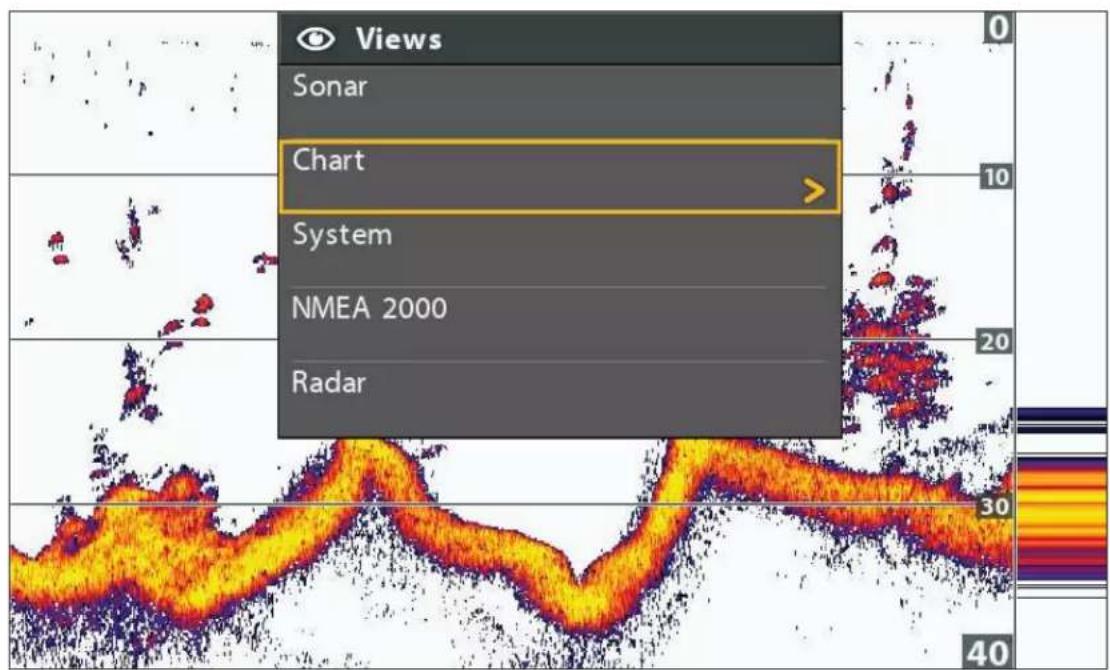

Enfoncez sans relâcher pour ouvrir le menu X-Press de vues
OU OU

Avant : Appuyez pour avancer à la vue suivante

Arrière : Appuyez pour aller à la vue précédente

Appuyez pour afficher une vue enregistrée
Afficher la vue précédente/suivante
Vue suivante : Appuyez de façon répétée sur la touche VUE jusqu'à ce que la vue que vous désirez utiliser soit visible à l'écran.
Vue précédente : Appuyez de façon répétée sur la touche QUITTER jusqu'à ce que la vue que vous désirez utiliser soit visible à l'écran.
Afficher une vue enregistrée
- Appuyez sur une touche RACCOURCI DE VUE.
Vous pouvez enregistrer une vue pour chaque touche RACCOURCI DE VUE. Pour de plus amples informations, reportez-vous à Enregistrer une vue dans une touche RACCOURCI DE VUE.
Affichage de vos vues préférées
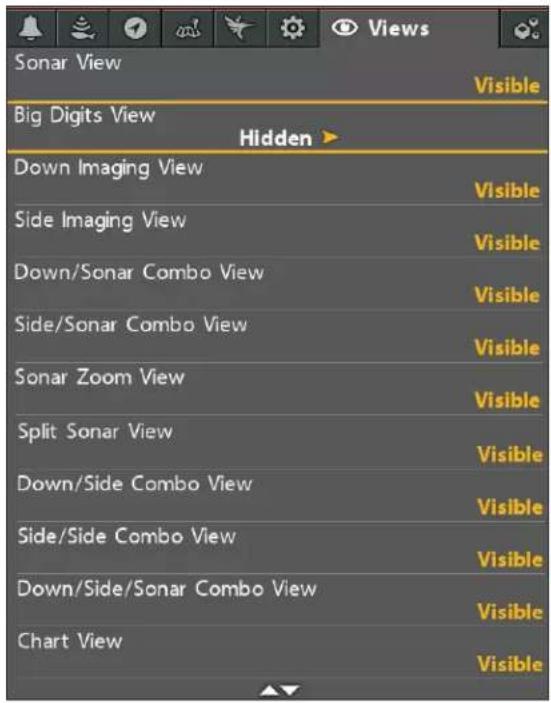
Vous pouvez afficher ou masquer n'importe quelle vue afin que chaque fois que vous appuyez sur la touche VUE, seules vos vues préférées s'affichent. Vous pouvez également cliquer sur l'onglet Vues et vous verrez la liste des vues disponibles sur votre tête de commande. Les vues disponibles sont déterminées par le modèle de votre tête de commande, par le transducteur installé et par les accessoires connectés.
Afficher/masquer
une
vue
- Menu principal : Appuyer deux fois sur la touche MENU.
- Sélectionnez l'onglet Vues.
- Sélectionnez la vue de votre choix.
- Sélectionnez Masquée ou Visible.
Masquer les vues de sonar
Si vous utilisez uniquement les fonctions de navigation/GPS de votre tête de commande, exécutez les opérations suivantes pour masquer toutes les vues de sonar de la rotation de vues. Ce réglage a aussi pour fonction de désactiver le sonar.
- Appuyez sur la touche MISE EN MARCHE.
- Sélectionnez Sonar.
- Sélectionnez Arrêt.

REMARQUE : Vous pouvez aussi allumer/éteindre le sonar avec Menu principal > Onglet Configuration > Sonar.
Menu principal : Onglet Menu des vues
Enregistrer une vue dans une touche RACCOURCI DE VUE (HELIX 8, 9, 10, 12 uniquement)
Vous pouvez également avoir un accès rapide à vos vues préférées en les enregistrant dans les touches RACCOURCI DE VUE. Vous pouvez programmer les touches RACCOURCI DE VUE de façon à ce qu'elles affichent immédiatement une vue enregistrée. Vous pouvez enregistrer 1 vue sur chaque touche.

Lorsque l'écran affiche une vue que vous désirez enregistrer, enfoncez pendant plusieurs secondes une des touches RACCOURCI DE VUE. Lorsque la vue est sauvegardée, la tête de commande émet un bip.
Affichage des lectures numériques
Les données de lecture numérique peuvent être superposées ou affichées dans des encadrés sur les vues. Vous pouvez également choisir les lectures numériques que vous désire. Le format et les lectures de votre choix sont appliqués à toutes les vues.
Accessoires : Le choix de lectures numériques disponibles dépend de l'équipement installé, de sorte que si vous connectez des accessoires, des lectures supplémentaires deviennent disponibles.
Format : Sur l'onglet Configuration, vous pouvez changer le format des lecture numériques. Consultez la section Gérer la tête de commande : Modifier les formats de lecture numérique.
Sélectionner le type des lecture numériques
Les instructions de cette section permettent de choisir que les lectures numériques soient affichées dans des encadrés ou en superposition. Vous pouvez également choisir de masquer complètement les lectures numériques.
- Menu principal : Appuyer deux fois sur la touche MENU. Cliquez sur l'onglet Configuration.
- Sélectionnez Lectures numériques.
- Sélectionnez l'une des options suivantes :
| Encadrés | Les lectures numériques sont affichées dans des encadrés sur la vue. Voir l’illustration Lectures numériques dans encadrés. Vous pouvez personnaliser les lectures numériques sont affichés [reportez-vous à Personaliser les lectures numériques]. |
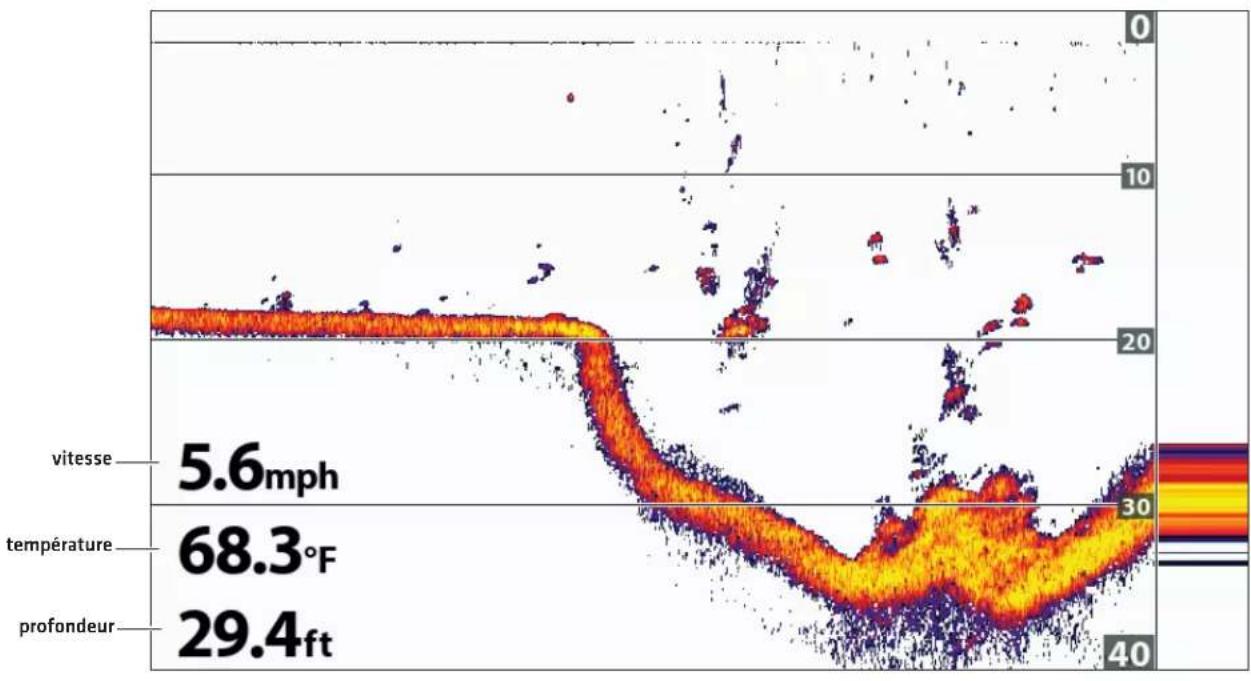
| Superposées | Les lectures numériques sont superposées sur la vue. Voir l’illustration Lectures numériques superposées. Les lectures numériques sont fixes et ne peuvent pas être modifiés. |
| Masquées | Les lectures numériques sont complètement masquées. Si vous désirez masquer seulement certaines lectures numériques, reportez-vous à Personaliser les lectures numériques. |
Afficher/masquer les lectures numériques sur la vue d'imagerie latérale (Modèles d'imagerie latérale uniquement)
Si vous avez choisi l'affichage des lectures numériques dans des encadrés pour toutes les vues, vous pouvez choisir de masquer les encadrés de lectures numériques sur la vue d'imagerie latérale uniquement.
- Menu principal : Appuyer deux fois sur la touche MENU. Sélectionnez l'onglet Sonar.
- Sélectionnez Lectures d'imagerie latérale.
- Sélectionnez Oui [affichées] ou Non [masquées].
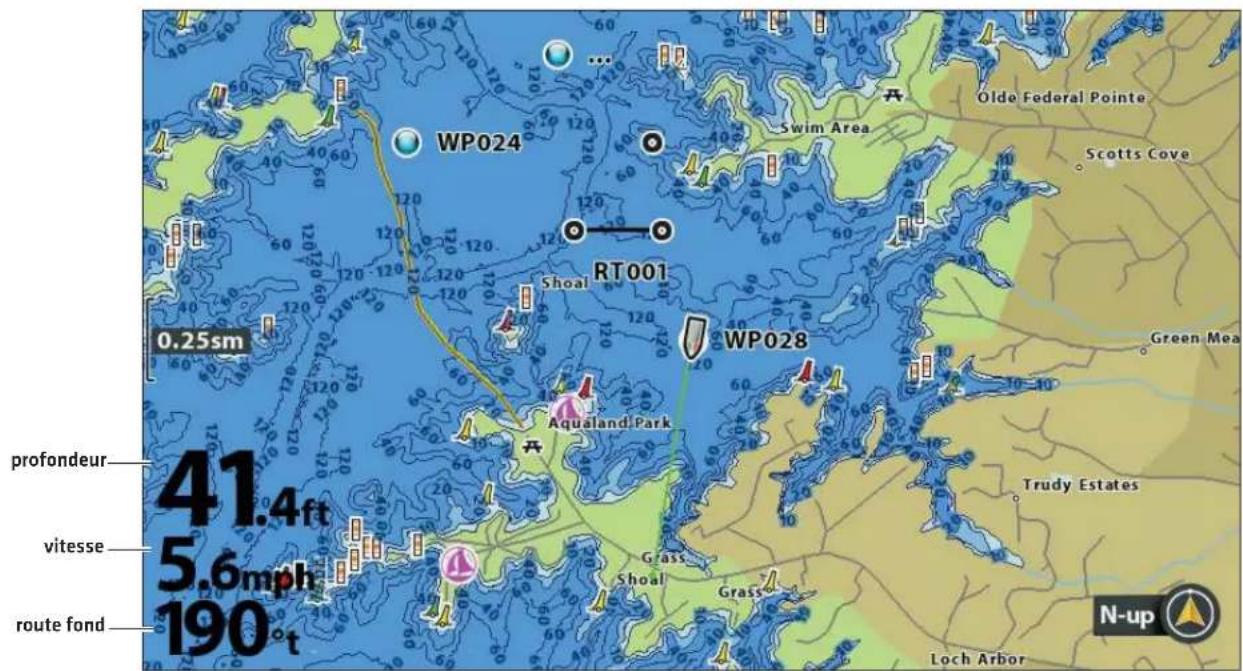
Lectures numériques superposées (vue de sonar)
heatmap
| | Value | |----------|-----------| | vitesse | 5.6 mph | | température | 68.3 °F | | profondeur | 29.4 ft |Lectures numériques superposées [affichage cartographique [source de la carte : Humminbird Basemap]]
Personnaliser les lectures numériques
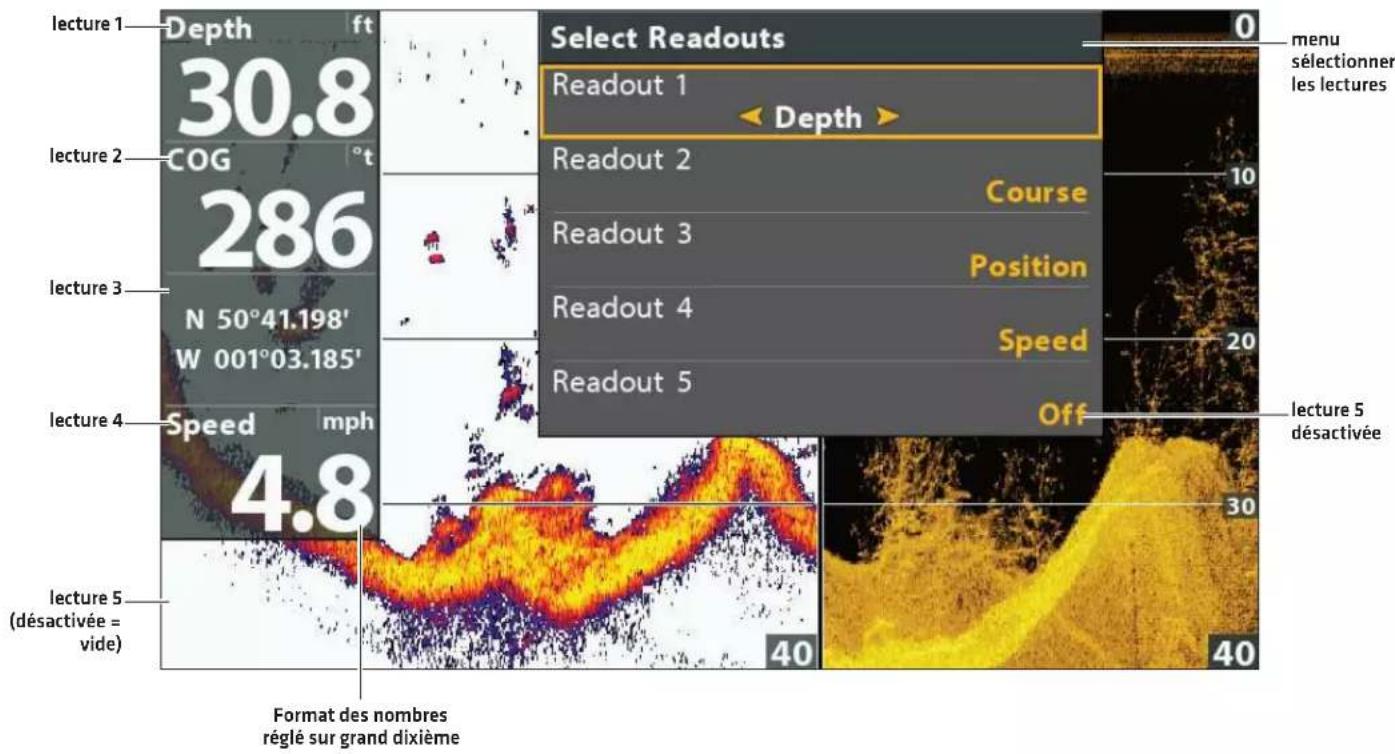
Si vous avez choisi l'affichage des lectures numériques dans des encadrés, vous pouvez aussi choisir quelles données seront affichées dans chaque encadré. Le menu Sélectionner les lectures ou Modifier des encadrés de données permet de configurer vos lectures numériques standard. Pour configurer les lectures numériques affichées durant la navigation, utilisez le menu Sélectionner les lectures de navigation ou Modifier des encadrés de données de navigation.
HELIX G3/G3N et modèles antérieurs HELIX G4N
- Menu principal [mode utilisateur personnalisé] : Appuyer deux fois sur la touche MENU. Cliquez sur l'onglet Configuration.
- Cliquez sur Sélectionner les lectures ou sur Sélectionner les lectures de navigation. Appuyez sur la touche directionnelle DROITE.
- Sélectionnez une fenêtre de lecture [Lecture 1, 2, 3, etc.].
- Sélectionnez une lecture numérique.
Masquer : Pour masquer une fenêtre de lecture numérique, sélectionnez Désactivée.
- Menu principal [mode utilisateur personnalisé] : Appuyer deux fois sur la touche MENU. Cliquez sur l'onglet Configuration.
- Cliquez sur Modifier des encadrés de données ou Modifier des encadrés de données de navigation. Appuyez sur la touche directionnelle DROITE.
- Sélectionnez un encadré de donnée [Encadré de donnée 1, 2, 3, etc.].
- Sélectionnez une lecture numérique.
Masquer : Pour masquer un encadré de donnée, sélectionnez masquer encadré de donnée.
Lectures numériques dans encadrés (vue mixte bas/sonar)
Comprendre les lectures numériques
Le tableau suivant affiche les lectures numériques qui sont disponibles dans le menu Sélectionner les lectures ou le menu Sélectionner les lectures de Navigation. Les lectures numériques disponibles sont déterminés par l'équipement installé.
| Intitulé Nom | Description | Lectures de Navigation | |
| Relèvement | Relèvement | Angle, mesuré en degrés, de la direction du bateau vers un point de cheminement par rapport au nord. | √ |
| COG | Route fond [route] | Angle, mesuré en degrés, de la direction réellement suivie par le bateau par rapport au nord. Lorsque la route par rapport au fond est identique au relèvement, le bateau fait route et arrivera à destination de la manière la plus efficace. | √ |
| Profondeur | Profondeur | La profondeur de l'eau qui sépare le transducteur ou le capteur numérique de profondeur du fond. Cette mesure prend en compte le réglage de compensation de la profondeur.Si l'indicateur de profondeur clignote, cela signifie que l'appareil a des difficultés à localiser le fond. Ceci se produit habituellement lorsque le transducteur est hors de l'eau, lorsque le bateau est en eau trop profonde, lorsqu'il se déplace trop rapidement, et caetera. | |
| DTG | Distance à parcourir [distance] | Distance entre la position du bateau et le point de cheminement ou de route suivant. | √ |
| ETA | Heure d'arrivée prévue | Heure d'arrivée prévue au prochain point de cheminement de la route. | √ |
| Position [#] GPS | Coordonnées de latitude et de longitude du bateau d'après l'emplacement du récepteur GPS installé. | √ | |
| Vitesse Vitesse | La vitesse mesure la progression du bateau sur une distance donnée d'après la vitesse calculée à l'aide des données GPS. | √ | |
| Temp [#] Température | Température de l'eau détectée par le capteur interne de température du transducteur ou par une sonde de température accessoire. | ||
| Heure Heure Courante. | |||
| Heure + Date | Heure + Date Heure et date courantes. | ||
| Minuterie Minuterie | Lecture numérique de minuterie réglée dans l'onglet Alarmes [consultez la section Gérer votre tête de commande : lancer la minuterie]. | ||
| Compteur Compteur | Temps écoulé et distance parcourue depuis la dernière réinitialisation du compteur et vitesse moyenne durant la période minutée. Pour réinitialiser le compteur, consultez la section Pour commencer : réinitialiser le compteur. | √ | |
| TTG Temps restant | Temps estimé requis pour atteindre le prochain point de cheminement de l'itinéraire. Le TTG est calculé à l'aide de la vitesse sur le fond [SOG] et de la distance à parcourir [DTG]. | √ | |
| VLT | Tension | Alimentation de la tête de commande. | |
| XTE | Écart de route | La distance en ligne droite séparant le bateau de le route. Le XTE mesure l'écart de cap. | √ |
Vues mixtes
Les vues mixtes affichent simultanément plusieurs vues. Pour modifier des paramètres, sélectionner des menus ou actions, ou encore changer la taille d'un affichage, vous devez sélectionner un panneau actif dans le menu X-Press. Le choix de vues mixtes disponibles varie en fonction de votre modèle Humminbird.
Sélection d'un volet actif de la vue combinée Down / Sonar
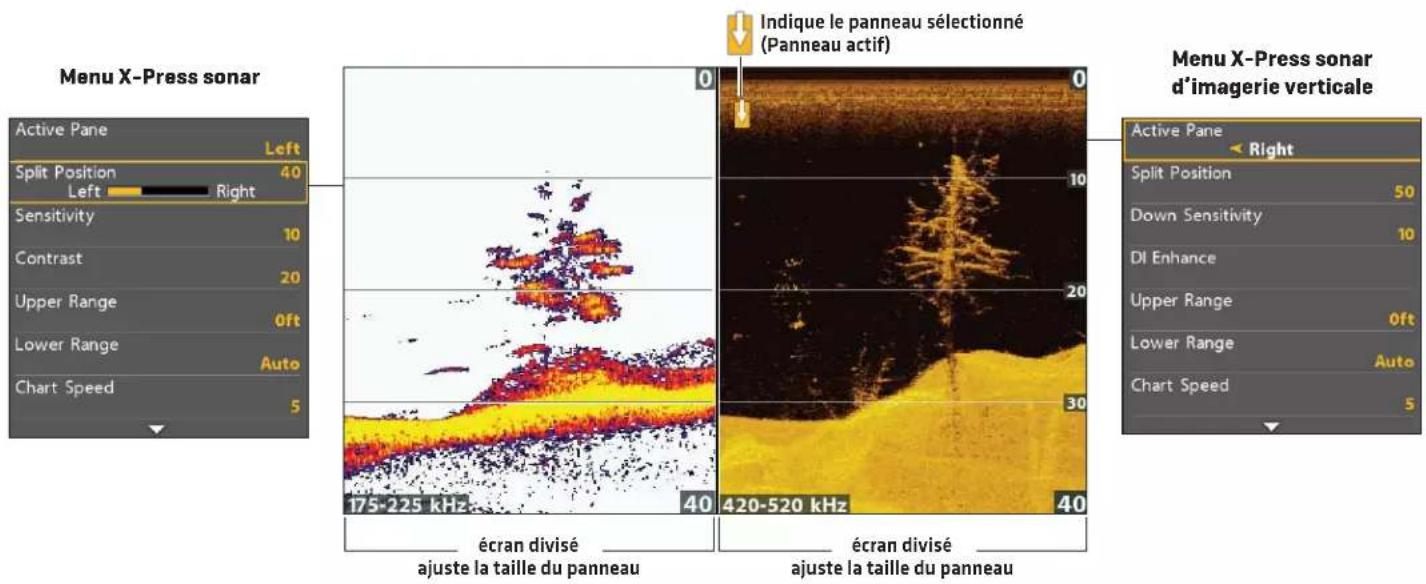
Sélection d'un panneau actif
Pour modifier les paramètres d'un affichage combiné ou utiliser le curseur sur un écran, vous devez sélectionner l'affichage individuel comme panneau actif.
- Menu X-Press : Alors qu'une vue mixte est affichée à l'écran, appuyez une fois sur la touche MENU.
- Sélectionnez Panneau Actif.
- Sélectionnez un panneau.
Menu X-Press : Le menu X-Press est activé avec les menus disponibles pour le côté actif de la vue.
Curseur : Appuyez sur n'importe quelle flèche de la commande directionnelle et le curseur apparaîtra sur le côté actif de la vue.
Réglage de la taille du panneau d'affichage
L'option Écran divisé vous permet de régler la taille du panneau sélectionné en affichage combiné.
- Menu X-Press : Alors qu'une vue mixte est affichée à l'écran, appuyez une fois sur la touche MENU.
- Sélectionnez Écran divisé.
- Appuyez sur la touche directionnelle GAUCHE ou DROITE pour régler la taille de la fenêtre.
CONFIGURATION DU SONAR
Les vues de sonar disponibles sur la tête de commande sont déterminés par le transducteur raccordé et par la source du transducteur sélectionné.
La plupart des réglages de cette section ont été configurés lors de la première mise en marche de l'appareil, avec le menu de configuration rapide. Les instructions de cette section permettent de modifier la valeur de ces réglages, de configurer un transducteur complémentaire et de raffiner les informations affichées à l'écran.
Configurer un transducteur complémentaire (optionnel)
La tête de commande sélectionne automatiquement le transducteur fourni avec la tête de commande. Si votre modèle est compatible avec un transducteur complémentaire connecté à la tête de commande, sélectionnez le transducteur dans le système pour activer les faisceaux de ce transducteur et ajouter les vues correspondantes à la configuration de la tête de commande. Voir Pour commencer : Configuration rapide pour plus d'informations.

REMARQUE : Pour plus d'informations sur les transducteurs complémentaires, téléchargez le guide de Transducer Compatibility et le guide de ressources du transducteur sur notre site Web humminbird.com.
- Menu principal : Appuyer deux fois sur la touche MENU. Sélectionnez l'onglet Sonar.
- Sélectionnez Transducteur connecté.
- Sélectionnez le transducteur connecté à l'appareil.
Pour restaurer le réglage par défaut, appuyez et maintenez enfoncée la touche curseur de GAUCHE pour sélectionner le premier transducteur répertorié.
Pour ajuster le compensation de profondeur, consultez la section Gérer la tête de commande.
Régler le filtre de bruit (optionnel)
Si des interférences apparaissent sur les vues du sonar provenant de sources comme le moteur du bateau, la turbulence ou autres dispositifs de sonar, utilisez l'option Filtre de bruit permet pour limiter les interférences.
- Menu principal [mode utilisateur personnalisé] : Appuyer deux fois sur la touche MENU. Sélectionnez l'onglet Sonar.
- Sélectionnez Filtre de bruit.
- Sélectionnez un réglage de filtrage, ou Bas (Low) correspond au filtre le plus léger et Haut 3 (High 3) au filtre qui élimine le plus d'interférences.
Désactivé : Élimine complètement le filtrage.
Des valeurs plus élevées sont utiles lorsque le moteur de pêche à la traîne produit beaucoup de bruit. Dans certaines situations d'eau profonde, les valeurs plus élevées peuvent empêcher l'appareil de trouver le fond.
Changer la profondeur maximale (optionnel)
Le réglage de profondeur maximale a été configuré lors de la première utilisation avec le menu de configuration rapide [voir Pour commencer : Configuration rapide]. Les instructions de cette section permettent de changer la valeur du réglage de profondeur maximale.
- Menu principal [mode utilisateur personnalisé] : Appuyer deux fois sur la touche MENU. Sélectionnez l'onglet Sonar.
- Sélectionnez Profondeur maximale.
- Sélectionnez l'une des options suivantes :
Auto : La tête de commande prend des lectures du fond au besoin [dans la mesure de ses capacités].
Selon la profondeur maximale : La tête de commande ne s'intéresse pas aux données de sonar sous cette profondeur, ce qui permet d'afficher plus de détails à l'écran.

REMARQUE : Les appareils avec imagerie latérale se règlent par défaut sur la portée d'imagerie latérale si cette portée est plus profonde que la valeur du réglage Profondeur maximale. Pour plus de détails à ce sujet, voir la section Imagerie latérale.
Sélectionner la source de profondeur numérique
Selon la profondeur, la tête de commande choisira automatiquement les faisceaux coniques 2D ou les faisceaux d'imagerie verticale pour afficher la lecture numérique de profondeur. Si la profondeur est plus profond que 350 pi [107 m], ou si vous connectez un transducteur pour la pêche sous glace à la tête de commande, définissez la profondeur de source numérique Élément 2D.

REMARQUE : La sélection de la source de profondeur numérique est disponible sur les modèles suivants : DI, CHIRP DI, CHIRP MEGA DI, CHIRP MEGA DI+, CHIRP MEGA SI, et CHIRP MEGA SI+.
- Menu principal [mode utilisateur personnalisé] : Appuyer deux fois sur la touche MENU. Sélectionnez l'onglet Sonar.
- Sélectionnez Source de profondeur numérique.
- Sélectionnez Auto ou Élément 2D.
Auto: La tête de commande fera l'acquisition de la profondeur numérique au besoin.
Élément 2D : Sélectionnez Élément 2D si la profondeur est plus profond que 350 pieds (107 m). Imagerie verticale ne sont pas disponibles avec ce paramètre.
Activer la fonction MAX DI (CHIRP MEGA SI uniquement)
Max DI [activé] est généralement utilisé pour les eaux profondes pour fournir la force maximale pour le signal d'imagerie verticale. Max [désactivé] fournit généralement la meilleure résolution dans les eaux peu profondes.
- Menu principal [mode utilisateur personnalisé] : Appuyez deux fois sur la touche MENU. Sélectionnez l'onglet Sonar.
- Cliquez sur MAX DI.
- Sélectionnez Activer ou Désactiver.
Changer présélections de fréquence DI (CHIRP MEGA DI+, CHIRP MEGA SI+ uniquement)
Augmentation de la portée est généralement utilisé pour les eaux profondes pour fournir la force maximale pour le signal d'imagerie verticale. Augmentation de la détail fournit généralement la meilleure résolution dans les eaux peu profondes.
- Menu principal [mode utilisateur personnalisé] : Appuyez deux fois sur la touche MENU. Sélectionnez l'onglet Sonar.
- Sélectionnez DI Fréquence.
- Sélectionnez Augmentation de la détail [default] ou Augmentation de la portée.
Changer le type d'eau
Le type d'eau a été configuré lors de la première utilisation avec le menu de configuration rapide [consultez la section Pour commencer : réglage rapide]. Le réglage Type d'eau affecte la précision des mesures de profondeur en eau très profonde et permet de configurer la tête de commande pour une utilisation en eau douce ou en eau salée. Utilisez les directives suivantes pour modifier les paramètres du type d'eau.
- Menu principal [mode utilisateur personnalisé] : Appuyer deux fois sur la touche MENU. Sélectionnez l'onglet Sonar.
- Sélectionnez le type d'eau.
- Choisissez l'un des types d'eau suivants et les conditions de profondeur :
Eau douce
Eau salée (peu profond)
Eau salée [profonde] : Si la profondeur est supérieure à 330 pieds [100 m], sélectionnez Salée [profonde].
Changer l'orientation d'imagerie latérale (CHIRP MEGA SI, CHIRP MEGA SI+ uniquement)
Utilisez la fonction Orientation IL (imagerie latérale) pour changer l'affichage des faisceaux d'imagerie latérale sur la vue Imagerie latérale. Cette option de menu peut être utilisée sur les faisceaux de bâbord et de tribord sont inversés durant l'installation, notamment si un transducteur est mal installé. Si vous désirez une assistance supplémentaire, contactez le support technique Humminbird.
- Menu principal [mode utilisateur personnalisé] : Appuyez deux fois sur la touche MENU. Sélectionnez l'onglet Sonar.
- Cliquez sur Orientation IL (imagerie latérale).
- Cliquez sur Normal ou Inverse.
Mettre en place la pêche sur la glace (modèles ICE HELIX CHIRP et HELIX 5 et 7 G2/G2N, 7 G3 et 7, 8, 9 et 10 G3N uniquement)
Si vous avez un modèle compatibles CHIRP et que vous voulez l'utiliser pour pêcher sur la glace, le mode Pêche en glace doit être activé. Pour plus d'informations, reportez-vous à la section Aperçu de la pêche sur la glace: Activation du mode pêche sous glace.
Désactiver sonar
Si vous utilisez uniquement les fonctions de navigation/GPS de votre tête de commande, exécutez les opérations suivantes pour masquer toutes les vues de sonar de la rotation de vues. Lorsque ce réglage est désactivé, l'appareil cesse de produire des impulsions, de sorte que le sonar est entièrement désactivé.
- Appuyez sur la touche MISE EN MARCHE.
- Sélectionnez Sonar.
- Sélectionnez Désactiver.

REMARQUE : Vous pouvez aussi allumer/éteindre le sonar avec Menu principal > Onglet Configuration > Sonar.
Activer/désactiver CHIRP (optionnel, modèles CHIRP uniquement)
Pour utiliser le sonar CHIRP, le mode CHIRP doit être désactivé. Les options de menu disponibles sont déterminées par le modèle de votre tête de commande et le transducteur installé.

REMARQUE : Humminbird a choisi les meilleurs paramètres pour votre appareil. Vous pouvez utiliser les paramètres inclus avec la tête de commande ou les personnaliser.
- Menu principal [mode utilisateur personnalisé] : Appuyez deux fois sur la touche MENU. Sélectionnez l'onglet Réglage.
- Cliquez sur Configuration CHIRP. Appuyez sur la touche curseur de DROITE.
Si le menu n'est pas affiché sous l'onglet Réglage, cliquez sur l'onglet Sonar. - Sélectionnez Mode 2D CHIRP.
- Sélectionnez Activer ou Désactiver. [État par défaut = Activé]
- Menu principal [mode utilisateur personnalisé] : Appuyez deux fois sur la touche MENU. Sélectionnez l'onglet Réglage.
- Cliquez sur Configuration CHIRP. Appuyez sur la touche curseur de DROITE.
- Cliquez sur Mode CHIRP IV (imagerie verticale) ou sur Mode Imagerie CHIRP.
- Sélectionnez Activer ou Désactiver. (État par défaut = Activé)
Activer/désactiver CHIRP Imagerie latérale
- Menu principal [mode utilisateur personnalisé] : Appuyez deux fois sur la touche MENU. Sélectionnez l'onglet Réglage.
- Cliquez sur Configuration CHIRP. Appuyez sur la touche curseur de DROITE.
- Cliquez sur Mode CHIRP IL [imagerie latérale] ou sur Mode Imagerie CHIRP.
- Sélectionnez Activer ou Désactiver. [État par défaut = Activé]
Sélectionner les fréquences pour le mode d'affichage 2D (facultatif)
Suivez les instructions de cette section pour sélectionner les fréquences devant être utilisées pour les vues 2D du sonar. Les options de menu disponibles sont déterminées par le modèle de votre tête de commande et le transducteur installé.

REMARQUE : Si vous désirez changer la fréquence de la vue 2D du sonar pendant que vous pêchez, appuyez sur la touche VÉRIFIER [voir la section Vue 2D du sonar : Réglage des paramètres pendant la pêche].
Affichage de la fréquence pour la vue 2D du sonar (HELIX 7 CHIRP GPS G2)
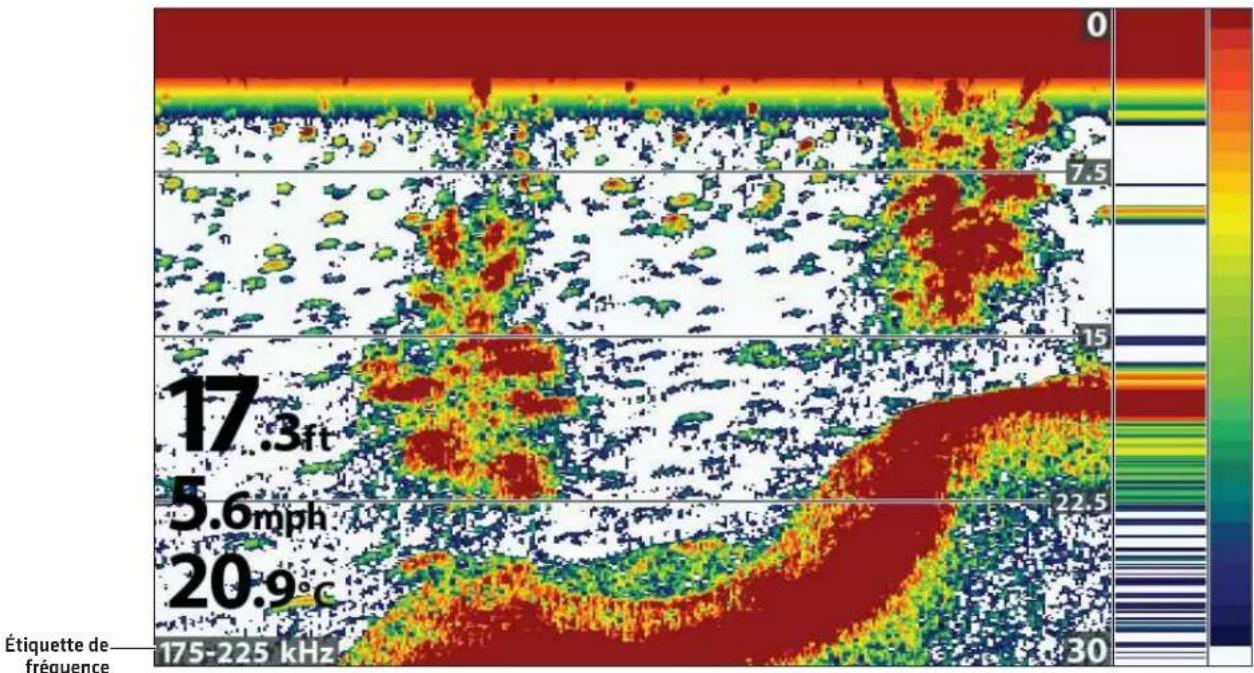
heatmap
| Temperature Range | Value (ft) | | ----------------- | ---------- | | 0 | 17.3 | | 5.6 | 5.6 | | 20.9 | 20.9 |Sélectionner les fréquences pour la vue 2D du sonar
- Menu principal : Appuyez deux fois sur la touche MENU. Sélectionnez l'onglet Sonar.
- Sélectionnez une fréquence d'affichage 2D.
Modèles Dual Beam CHIRP : Sélectionnez une fréquence d'affichage CHIRP 2D.
Modèles Dual Spectrum CHIRP : Sélectionnez Afficher le spectre.
- Sélectionnez une fréquence.
Pour plus de détails, voir les tableaux dans Comprendre les fréquences des transducteurs et reportez-vous au modèle de votre transducteur.
Choisir une fréquence pour la vue d'imagerie verticale (facultatif)
Les instructions de cette section expliquent comment sélectionner les fréquences devant être utilisées avec les vues d'imagerie verticale. Les options de menu disponibles sont déterminées par le modèle de votre tête de commande et le transducteur installé.

REMARQUE : Vous pouvez aussi changer la fréquence sur la vue d'imagerie verticale pendant que vous pêchez. Il suffit d'appuyer sur la touche VÉRIFIER [voir la section Imagerie verticale : Réglage des paramètres pendant la pêche].
Fréquence d'affichage pour la vue d'imagerie verticale [HELIX 9 CHIRP DI GPS G2N]
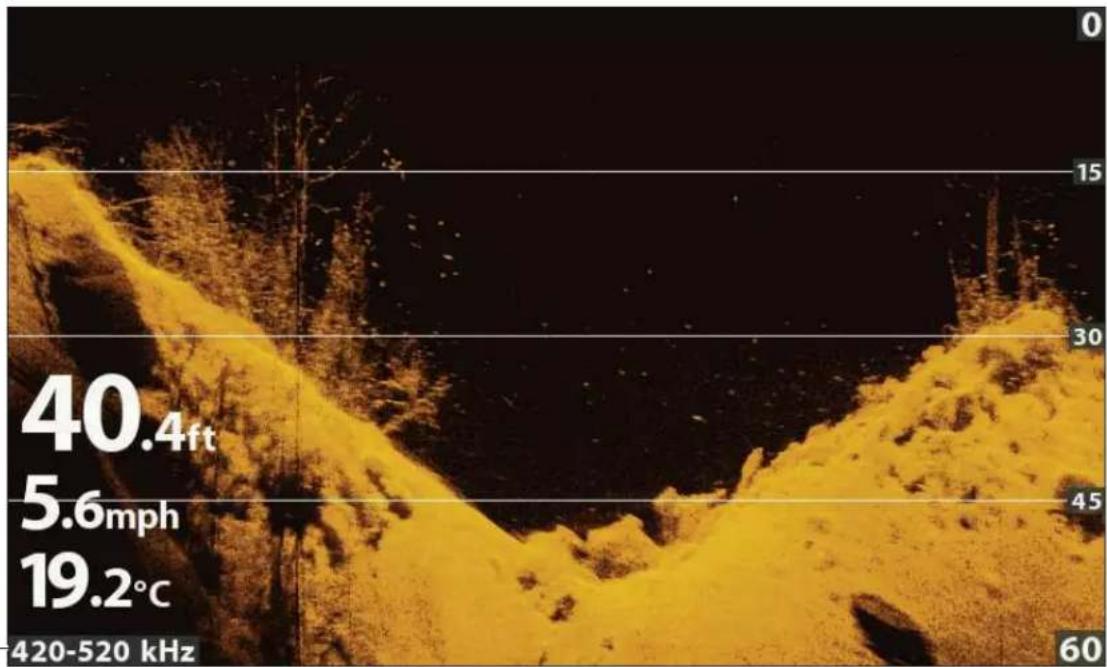
Étiquette de fréquence
Choisir une fréquence pour la vue d'imagerie verticale
- Menu principal : Appuyez deux fois sur la touche MENU. Sélectionnez l'onglet Sonar.
- Modèles avec imagerie verticale : Choisissez la fréquence d'affichage d'imagerie.
Modèles CHIRP IV (imagerie verticale), CHIRP MEGA IL (imagerie latérale) : Sélectionnez une fréquence d'affichage CHIRP IV.
- Sélectionnez une fréquence.
Pour plus de détails, voir les tableaux dans Comprendre les fréquences des transducteurs et reportez-vous au modèle de votre transducteur.
Configurer la largeur du faisceau d'imagerie verticale (facultatif, XNT 9 SI 180 T uniquement)
Si le transducteur XNT 9 SI 180 T (transducteur compact d'imagerie latérale) est installé, vous pouvez régler la largeur du faisceau [d'un côté à l'autre] utilisé pour la vue d'imagerie verticale. Si vous désirez voir uniquement les données provenant directement de l'eau sous l'embarcation, choisissez Étroit. La largeur moyenne fait apparaître plus d'informations, alors que la largeur maximale affiche le maximum d'informations disponibles en provenance du faisceau d'imagerie verticale. Pour plus de détails à ce sujet, voir la section Survol du mode Imagerie verticale.
- Menu principal [mode utilisateur personnalisé] : Appuyer deux fois sur la touche MENU. Sélectionnez l'onglet Sonar.
- Sélectionnez Largeur du faisceau d'imagerie verticale.
- Appuyez sur les touches directionnelles DROITE ou GAUCHE pour choisir une largeur.
Choisissez une fréquence pour la vue d'imagerie latérale (optionnel, uniquement CHIRP MEGA SI, MEGA SI+)
Suivez les instructions de cette section pour sélectionner les fréquences devant être utilisées avec les vues d'imagerie latérale.

REMARQUE : Vous pouvez aussi changer la fréquence sur la vue d'imagerie latérale pendant que vous pêchez. Il suffit d'appuyer sur la touche VÉRIFIER [voir la section Imagerie latérale : Réglage des paramètres pendant la pêche].
Fréquence d'affichage pour la vue d'imagerie latérale [CHIRP MEGA SI]
[HELIX 9 CHIRP SI GPS G2N]
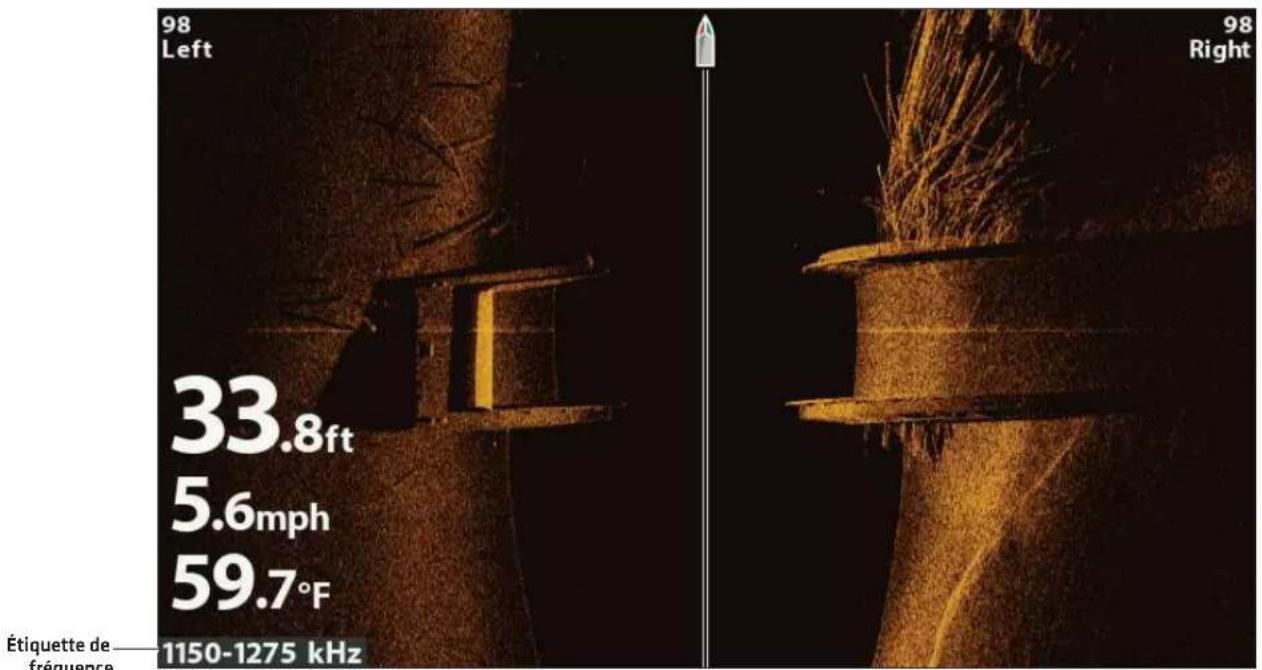
Choisir une fréquence pour la vue d'imagerie latérale
- Menu principal : Appuyez deux fois sur la touche MENU. Sélectionnez l'onglet Sonar.
- Sélectionnez une fréquence d'affichage CHIRP IL [imagerie latérale].
- Sélectionnez une fréquence.
Pour plus de détails, voir les tableaux dans Comprendre les fréquences des transducteurs et reportez-vous au modèle de votre transducteur.
Comprendre les fréquences des transducteurs
| Transducteurs Haut Large | ||||
| Modèles 2DXNT 9 HW TXNT 9 HWXP 9 HW TXP 9 HWXTM 9 HW TXPTH 9 HW TXPT 9 HW T | Modèles DIXNT 9 HW DI TModèles MEGA DIXNT 9 MDI TXNT 9 HW MDI 75 TXNM 9 HW MDI 75 T | Modèles MEGA DI+XM 9 HW MDI TXTM 9 HW MDI T | Modèles SIXNT 9 HW SI TModèles MEGA SIXNT 9 HW MSI 150 TXTM 9 HW MSI 150 T | Modèles MEGA SI+XM 9 HW MSI TXTM 9 HW MSI TXPTH 9 HW MSI T |
| Fréquence d'affichage 2D | ||||
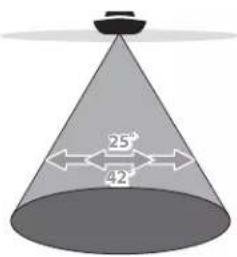 Angles de faisceau à Dual Spectrum Angles de faisceau à Dual Spectrum | Complet | Sélectionnez Complet (par défaut) pour utiliser la plage de fréquences complète. | ||
| Étroit | Sélectionnez Étroit pour augmenter les détails du fond et la séparation des cibles. | |||
| Large | Sélectionnez Large pour maximiser la couverture et afficher de grandes arches de poisson clairement définies. | |||
| Fréquence d'affichage DI | ||||
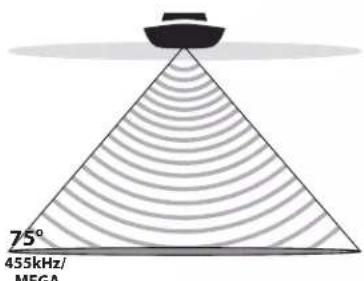 Angles de faisceau à DI et MEGA DI Angles de faisceau à DI et MEGA DI | MEGA(modèles MDI uniquement) | Sélectionnez MEGA pour avoir un maximum de résolution, de nettetéet de profundeur (jusqu'à 125 pieds).*Pour les modèles MEGA SI, la portée est de 75 pieds. | ||
| 455 kHz | Sélectionnez 455 kHz lorsque vous êtes en eau profonde et que vous désirez une bonne couverture globale (jusqu'à 400 pieds pour les modèles DI et MDI). | |||
| Fréquence d'affichage DI+ | ||||
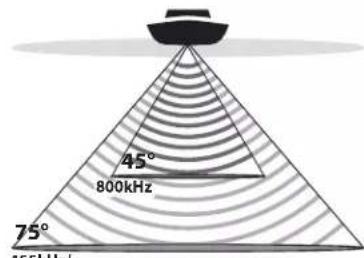 MEGA+Angles de faisceau à MEGA DI+ MEGA+Angles de faisceau à MEGA DI+ | MEGA+ | Sélectionnez MEGA pour avoir un maximum de résolution, de netteté et de profundeur (jusqu'à 200 pieds). | ||
| 800 kHz | Sélectionnez 800 kHz comme deuxième choix de fréquence pour avoir des retours nets (jusqu'à 125 pieds). | |||
| 455 kHz | Sélectionnez 455 kHz lorsque vous êtes en eau profonde et que vous désirez une bonne couverture globale (jusqu'à 400 pieds). | |||
| Fréquence d'affichage SI | ||||
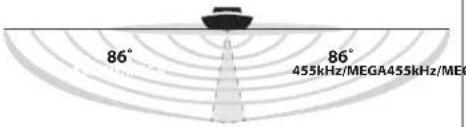 Angles de faisceau à SI et MEGA SI Angles de faisceau à SI et MEGA SI | MEGA{modèlesMSIuniquement} | Sélectionnez MEGA pour avoir un maximum de résolution, de netteté et de portée [jusqu'à 250 pieds d'un côté à l'autre]. | ||
| 455 kHz | Sélectionnez 455 kHz lorsque vous êtes en eau profonde et que vous désirez une bonne couverture globale [jusqu'à 250 pieds d'un côté à l'autre pour les modèles SI et jusqu'à 800 pieds d'un côté à l'autre pour les modèles MSI]. | |||
| Fréquence d'affichage SI+ | ||||
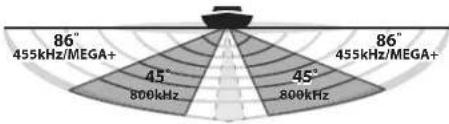 Angles de faisceau à MEGA SI+ Angles de faisceau à MEGA SI+ | MEGA+ | Sélectionnez MEGA pour avoir un maximum de résolution, de netteté et de portée [jusqu'à 400 pieds d'un côté à l'autre]. | ||
| 800 kHz | Sélectionnez 800 kHz comme deuxième choix de fréquence pour avoir des retours nets [jusqu'à 250 pieds d'un côté à l'autre]. | |||
| 455 kHz | Sélectionnez 455 kHz lorsque vous êtes en eau profonde et que vous désirez une bonne couverture globale [jusqu'à 800 pieds d'un côté à l'autre]. | |||
| Transducteurs 83/200 kHz | ||||
| Modèles 2DXNT 9 20 TXNT 9 20XP 9 20 TXP 9 20XTM 9 20 TXPTH 9 20 TXPT 9 20 TXAP 9 20 | Modèles DIXTM 9 WIDE DI 20 T | Modèles SIXNT 9 SI 180 TXTM 9 SI 180 TXHS 9 HDSI 180 TXTM 9 HDSI 180 TXPTH 9 HDSI 180 TXM 9 20 MSI TXTM 9 20 MSI TXPTH 9 20 MSI T | ||
| Fréquence d'affichage 2D | ||||
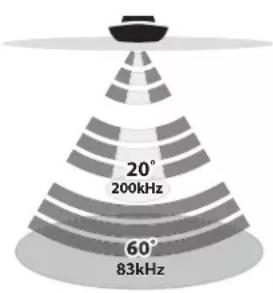 Angles de faisceau à DualBeam Angles de faisceau à DualBeam | Fréquencemoyenne(83 kHz) | Sélectionnez Fréquence moyenne lorsque vous êtes dans une zone profonde [plus de 800 pieds]. La position Fréquence moyenne peut être utilisée pour des retours en eau profonde à grande vitesse. Si la position Fréquence moyenne est sélectionnée, le faisceau à fréquence élevée produit des impulsions en arrière-plan mais il n'est pas affiché. | ||
| Fréquence élevée(200 kHz) | Choisissez Fréquence élevée lorsque vous désirez un maximum de détails dans une eau peu profonde [moins de 800 pieds]. Lorsque l'option Fréquence élevée est choisie, le faisceau à fréquence moyenne n'est pas disponible. | |||
| Fréquencemoyenne/élevée(83/200 kHz) | Sélectionnez Fréquence moyenne/élevée pour garantir que les deux faisceaux émettent des impulsions en continu, de sorte que l'historique du sonar ne soit pas interrompu en cas de fermeture de l'affichage du sonar.Les retours des deux faisceaux sont regroupés en commençant par les retours du faisceau large, en réduisant l'intensité de cette couche, puis en y superposant les retours du faisceau étroit. Les retours sonar du faisceau étroit se démarquent des retours plus du faisceau large. | |||
| Fréquence d'affichage DI | ||||
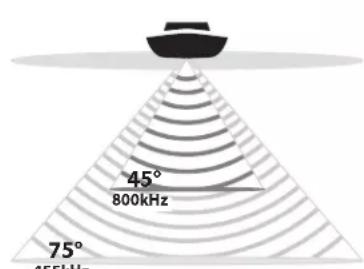 Angles de faisceau à DI Angles de faisceau à DI | 455 kHz(CHIRP) | Sélectionnez 455 kHz CHIRP pour une meilleure couverture du fond en eau profonde [jusqu'à 350 pieds]. | ||
| 800 kHz(CHIRP) | Sélectionnez 800 kHz lorsque vous êtes en eau peu profonde et que vous désirez une image la plus claire possible. | |||
| Fréquence d'affichage SI | ||||
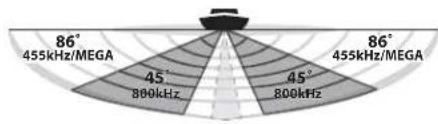 Angles de faisceau à SI Angles de faisceau à SI | MEGA(CHIRP) | Sélectionnez MEGA CHIRP pour obtenir la résolution, la netteté et gamme (jusqu'à 250 ft côte à côte). | ||
| 800 kHz(CHIRP) | Sélectionnez 800 kHz CHIRP comme deuxième choix de fréquence pour avoir des retours nets (jusqu'à 250 pieds d'un côté à l'autre). | |||
| 455 kHz(CHIRP) | Sélectionnez 455 kHz CHIRP lorsque vous êtes en eau profonde et que vous désirez une bonne couverture globale (jusqu'à 800 pieds d'un côté à l'autre). | |||
| Transducteurs 50/200 kHz | ||
| ModèlesXNT 9 DB 74 TXTH 9 DB 74 P | ||
| Fréquence d'affichage 2D | ||
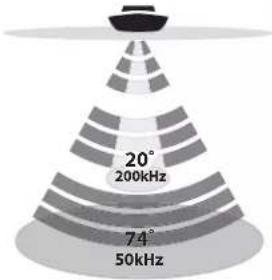 Angles de faisceau à 50/200 kHz Angles de faisceau à 50/200 kHz | 50 kHz (faible) | Sélectionnez 50 kHz pour une eau profonde [plus de 1500 pieds]. La fréquence 50 kHz peut être utilisée pour des retours en eau profonde à grande vitesse. Si la fréquence de 50 kHz est sélectionnée, le faisceau de 200 kHz produit des impulsions en arrière-plan mais il n'est pas affiché. |
| 200 kHz (élevée) | Sélectionnez 200 kHz pour une impulsion plus rapide en eaux peu profondes [moins de 800 pieds). | |
| Transducteurs 200/455 kHz | ||
| ModèlesXNT 9 DI TXTM 9 SI 25 T | ||
| Fréquence d'affichage 2D | ||
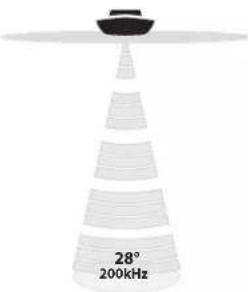 Angles de faisceau à DI Angles de faisceau à DI | Fréquence élevée [200 kHz] | Sélectionnez Fréquence élevée pour une meilleure couverture du fond en eaux profondes (jusqu'à 600 pieds). |
| Fréquence élevée [455 kHz] | Choisissez Fréquence élevée [455 kHz] lorsque vous êtes dans une zone peu profonde (jusqu'à 350 pieds). | |
| Fréquence d'affichage DI | ||
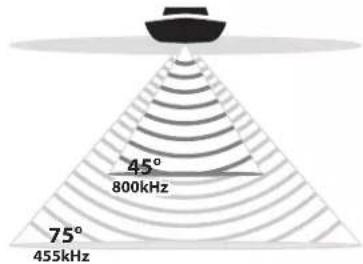 Angles de faisceau à DI Angles de faisceau à DI | 455 kHz | Sélectionnez 455 kHz pour une meilleure couverture du fond en eau profonde (jusqu'à 350 pieds). |
| 800 kHz | Sélectionnez 800 kHz lorsque vous êtes en eau peu profonde et que vous désirez une image la plus claire possible. | |
Régler le spectre de fréquence CHIRP (optionnel, modèles CHIRP uniquement)
Votre tête de commande a été configurée avec les meilleurs réglages pour une grande variété de conditions de pêche et nous recommandons d'utiliser le spectre de fréquences CHIRP de début et de fin par défaut inclus dans votre appareil. Toutefois, vous pouvez régler le spectre de fréquences CHIRP pour limiter les interférences sur l'écran ou préciser les valeurs de réglage selon vos préférences. Les options de menu disponibles sont déterminées par le modèle de votre tête de commande et le transducteur installé.
Exigences minimales : Le mode CHIRP doit être activé. Les menus sont également déterminés par la fréquence d'affichage choisie pour chaque vue.

AVERTISSEMENT ! Si un transducteur auxiliaire est installé, assurez-vous qu'il est configuré sur la tête de commande. Pour plus de détails, voir Configurer un transducteur auxiliaire. Si vous désirez des informations sur les transducteurs auxiliaires, allez sur humminbird.com.
Régler le spectre de fréquences CHIRP 2D
- Menu principal [mode utilisateur personnalisé] : Appuyez deux fois sur la touche MENU. Sélectionnez l'onglet Réglage.
- Cliquez sur Configuration CHIRP. Appuyez sur la touche curseur de DROITE.
Si le menu n'est pas affiché sous l'onglet Réglage, cliquez sur l'onglet Sonar. - Sélectionnez Spectre de fréquences CHIRP 2D. Appuyez sur la touche curseur de DROITE.
- Cliquez sur un menu de fréquences.
- Appuyez sur la touche curseur de DROITE ou de GAUCHE pour choisir un paramètre.
- Répétez : Répétez les étapes 4 et 5 pour régler les fréquences de début et de fin de chaque faisceau.
- Pour fermer : appuyez sur la touche QUITTER.
Régler le spectre de fréquences CHIRP IV (imagerie verticale)
- Menu principal [mode utilisateur personnalisé] : Appuyez deux fois sur la touche MENU. Sélectionnez l'onglet Réglage.
- Cliquez sur Configuration CHIRP. Appuyez sur la touche curseur de DROITE.
Si le menu n'est pas affiché sous l'onglet Réglage, cliquez sur l'onglet Sonar. - Sélectionnez Spectre de fréquences CHIRP IV ou Spectre de fréquences CHIRP d'imagerie. Appuyez sur la touche curseur de DROITE.
- Cliquez sur un menu de fréquences.
- Appuyez sur la touche curseur de DROITE ou de GAUCHE pour choisir un paramètre.
- Répétez : Répétez les étapes 4 et 5 pour régler les fréquences de début et de fin de chaque faisceau.
- Fermez le sous-menu : appuyez sur la touche QUITTER.
Régler le spectre de fréquences CHIRP IL (imagerie latérale)
- Menu principal [mode utilisateur personnalisé] : Appuyez deux fois sur la touche MENU. Sélectionnez l'onglet Réglage.
- Cliquez sur Configuration CHIRP. Appuyez sur la touche curseur de DROITE.
Si le menu n'est pas affiché sous l'onglet Réglage, cliquez sur l'onglet Sonar. - Sélectionnez Spectre de fréquences CHIRP IL. Appuyez sur la touche curseur de DROITE.
- Cliquez sur un menu de fréquences.
- Appuyez sur la touche curseur de DROITE ou de GAUCHE pour choisir un paramètre.
- Répétez : Répétez les étapes 4 et 5 pour régler les fréquences de début et de fin de chaque faisceau.
- Fermez le sous-menu : appuyez sur la touche QUITTER.
Réinitialiser les paramètres de configuration CHIRP
Utilisez les directives suivantes pour réinitialiser tous les paramètres de menus CHIRP aux réglages d'usine par défaut.
- Menu principal [mode utilisateur personnalisé] : Appuyez deux fois sur la touche MENU. Sélectionnez l'onglet Réglage.
- Cliquez sur Configuration CHIRP. Appuyez sur la touche curseur de DROITE.
- Sélectionnez Réinitialiser la configuration CHIRP locale. Appuyez sur la touche curseur de DROITE.
AFFICHER UNE VUE SONAR à L'ÉCRAN
L'appareil offre une grande variété de vues permettant d'afficher des données de sonar. Vous pouvez personnaliser la vue en affichant/masquant des informations (voir Personnaliser la vue de sonar) et vous pouvez ajuster les réglages de sonar de façon à préciser les informations affichées à l'écran (voir Réglage des réglages d'affichage du sonar et Réglage des réglages durant la pêche). Vos modifications sont appliquées à toutes les vues de sonar traditionnel [2D].
Afficher une vue de sonar
- Appuyez et maintenez enfoncée la touche VUE.
- Sélectionnez Sonar > Vue de sonar, Vue zoom de sonar, Vue divisée de sonar, etc.
Vue de sonar
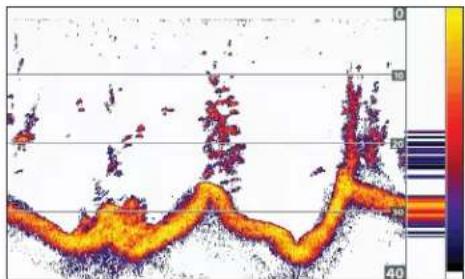
heatmap
| X | Y | Value | |----|----|-------| | 0 | 0 | 0 | | 1 | 1 | 5 | | 2 | 2 | 10 | | 3 | 3 | 15 | | 4 | 4 | 20 | | 5 | 5 | 25 | | 6 | 6 | 30 | | 7 | 7 | 35 | | 8 | 8 | 40 | | 9 | 9 | 35 | | 10 | 10 | 30 | | 11 | 11 | 25 | | 12 | 12 | 20 | | 13 | 13 | 15 | | 14 | 14 | 10 | | 15 | 15 | 5 | | 16 | 16 | 0 | | 17 | 17 | -5 | | 18 | 18 | -10 | | 19 | 19 | -15 | | 20 | 20 | -20 | | 21 | 21 | -25 | | 22 | 22 | -30 | | 23 | 23 | -35 | | 24 | 24 | -40 | | 25 | 25 | -35 | | 26 | 26 | -30 | | 27 | 27 | -25 | | 28 | 28 | -20 | | 29 | 29 | -15 | | 30 | 30 | -10 | | 31 | 31 | -5 | | 32 | 32 | 0 | | 33 | 33 | -5 | | 34 | 34 | -10 | | 35 | 35 | -15 | | 36 | 36 | -20 | | 37 | 37 | -25 | | 38 | 38 | -30 | | 39 | 39 | -35 | | 40 | 40 | -40 | | 41 | 41 | -35 | | 42 | 42 | -30 | | 43 | 43 | -25 | | 44 | 44 | -20 | | 45 | 45 | -15 | | 46 | 46 | -10 | | 47 | 47 | -5 | | 48 | 48 | 0 | | 49 | 49 | -5 | | 50 | 50 | -10 | | 51 | 51 | -15 | | 52 | 52 | -20 | | 53 | 53 | -25 | | 54 | 54 | -30 | | 55 | 55 | -35 | | 56 | 56 | -40 | | 57 | 57 | -35 | | 58 | 58 | -30 | | 59 | 59 | -25 | | 60 | 60 | -20 | | 61 | 61 | -15 | | 62 | 62 | -10 | | 63 | 63 | -5 | | 64 | 64 | 0 | | 65 | 65 | -5 | | 66 | 66 | -10 | | 67 | 67 | -15 | | 68 | 68 | -20 | | 69 | 69 | -25 | | 70 | 70 | -30 | | 71 | 71 | -35 | | 72 | 72 | -40 | | 73 | 73 | -35 | | 74 | 74 | -30 | | 75 | 75 | -25 | | 76 | 76 | -20 | | 77 | 77 | -15 | | 78 | 78 | -10 | | 79 | 79 | -5 | | 80 | 80 | 0 | | 81 | 81 | -5 | | 82 | 82 | -10 | | 83 | 83 | -15 | | 84 | 84 | -20 | | 85 | 85 | -25 | | 86 | 86 | -30 | | 87 | 87 | -35 | | 88 | 88 | -40 | | 89 | 89 | -35 | | 90 | 90 | -30 | | 91 | 91 | -25 | | 92 | 92 | -20 | | 93 | 93 | -15 | | 94 | 94 | -10 | | 95 | 95 | -5 | | 96 | 96 | 0 | | Note: The color scale ranges from blue (low) to red (high). Values are estimated based on the chart's visual and annotated data. The color legend is not explicitly labeled in the image. The chart contains a legend for the color values. The x-axis labels are 'Year' and 'Month'.Vue zoom de sonar
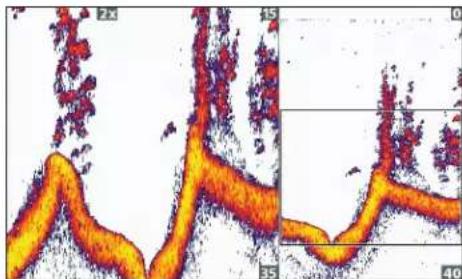
Pour de plus amples informations, voir Examiner l'historique du sonar et Zoom avant/zoom arrière.
Vue de sonar divisée
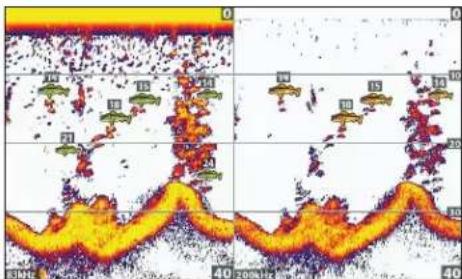
Pour de plus amples informations, voir Comparer des faisceaux sonar.
Vue en grands chiffres
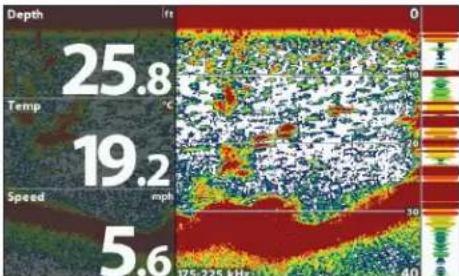
heatmap
| Depth (ft) | Temp (°C) | Speed (mph) | Value | |---|---|---|---| | 25.8 | | | | | 19.2 | | | | | 5.6 | | | |Vue pêche sur la glace
(ICE HELIX CHIRP)
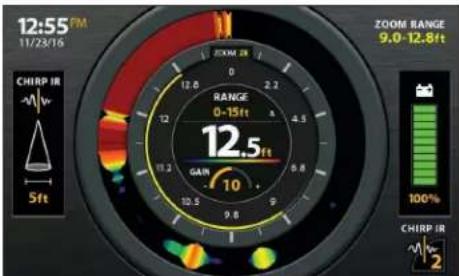
Pour en savoir plus, reportez-vous à Afficher la vue pêche sur la glace à l'écran.

REMARQUE : Les vues disponibles sont déterminées par votre modèle de tête de commande et le transducteur installé. Si vous désirez une liste complète des vues disponibles sur votre tête de commande, appuyez deux fois sur la touche MENU, puis cliquez sur l'onglet Vues. Reportez-vous à chaque section reliée du manuel [Vues, Imagerie verticale, Imagerie latérale, Survol des fonctions de navigation, etc.] pour de plus amples informations.
Afficher une vue mixte de sonar
- Appuyez et maintenez enfoncée la touche VUE.
- Pour ouvrir une vue mixte de sonar, sélectionnez Sonar.
Pour ouvrir une vue mixte de carte [sonar et carte ensemble], sélectionnez Carte.
- Sélectionnez une vue à afficher à l'écran.
Sonar > Vue mixte imagerie verticale/sonar
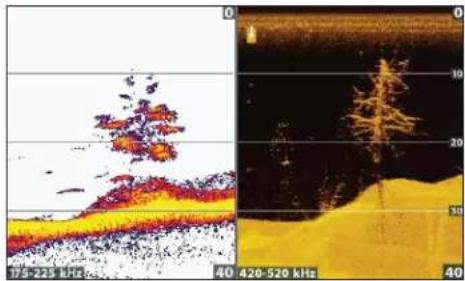
Pour de plus amples informations, voir la section Imagerie verticale.
Sonar > Vue mixte imagerie latérale/sonar
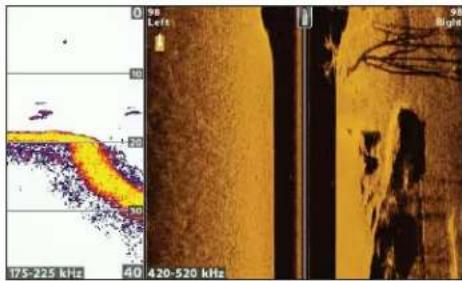
Pour de plus amples informations, voir la section Imagerie latérale.
Carte > Vue mixte carte/sonar
(source de la carte : Contour XD)
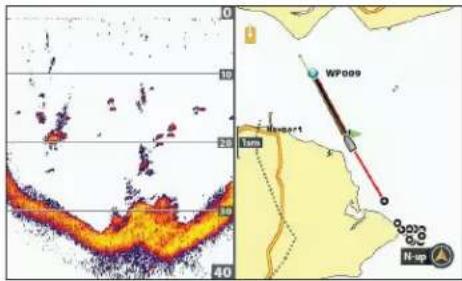
Pour de plus amples informations, voir Survol des fonctions de navigation.

REMARQUE : Les vues disponibles sont déterminées par votre modèle de tête de commande et le transducteur installé. Si vous désirez une liste complète des vues disponibles sur votre tête de commande, appuyez deux fois sur la touche MENU, puis cliquez sur l'onglet Vues. Reportez-vous à chaque section reliée du manuel [Vues, Imagerie verticale, Imagerie latérale, Survol des fonctions de navigation, etc.] pour de plus amples informations.
PRÉSENTATION DES VUES DE SONAR
Lorsque l'embarcation se déplace, l'appareil représente graphiquement les changements de profondeur sur l'affichage pour créer un profil du contour du fond. Les vues de sonar affichent l'intensité des retours sonar de différentes couleurs.
Les retours intenses résultent souvent de fonds durs ou rocheux [sédiments compactés, rocs, arbres tombés], et les retours plus faibles de fonds meubles [sable, boue], de la végétation et de petits poissons.
Les couleurs utilisées pour représenter les retours d'intensité élevée, moyenne à faible sont déterminées par la palette choisie dans le menu Couleurs du sonar [voir Personnaliser les vues de sonar].
La tête de commande affiche l'intensité des retours en fonction des réglages du menu Couleurs de sonar et Vue du fond. Vous pouvez afficher la fenêtre RTS [Sonar en temps réel], activer/désactiver les symboles des poissons [Identification des poissons +], modifier le mode SwitchFire, régler la sensibilité, etc.
Vue de sonar : Palette de couleurs du sonar 1
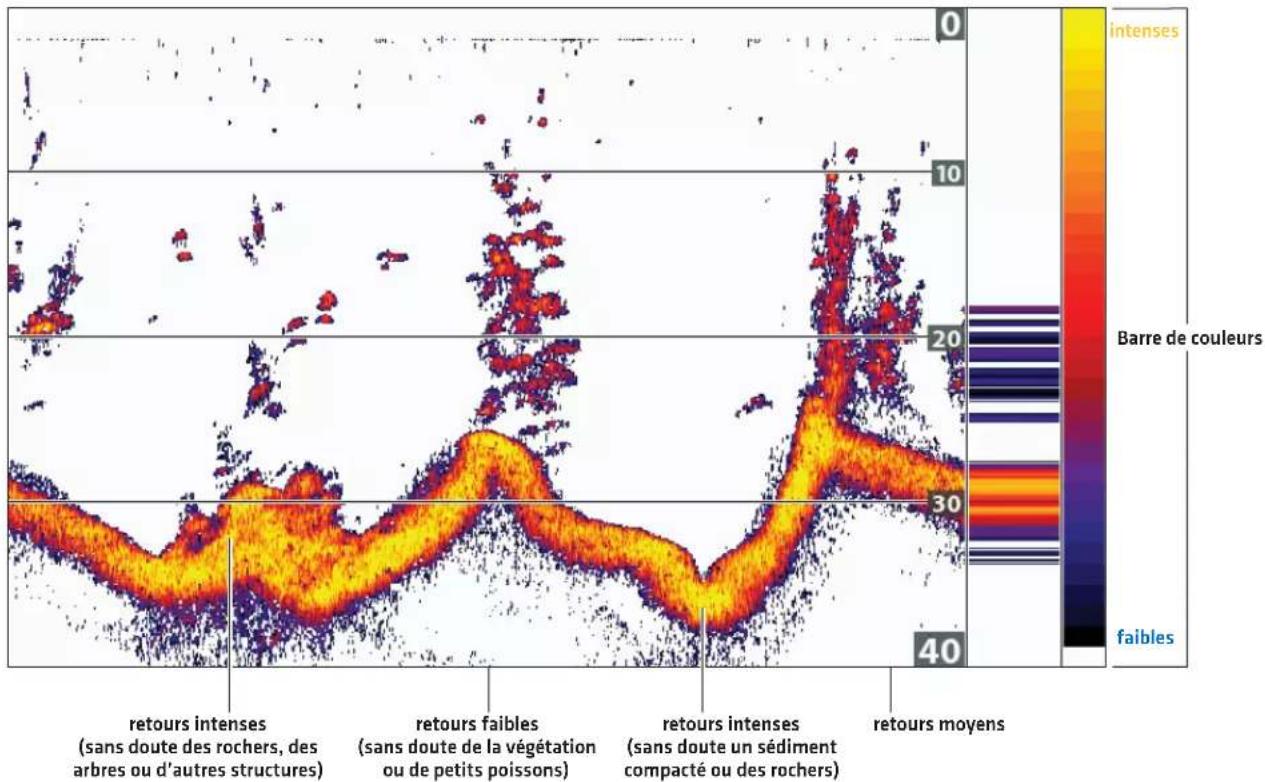
heatmap
| Region | Intensity Level | |--------|-----------------| | retours intenses (sans doute des rochers, des arbres ou d'autres structures) | ~10 | | retours faibles (sans doute de la végétation ou de petits poissons) | ~20 | | retours intenses (sans doute un sédiment compacté ou des rochers) | ~30 | | retours moyens | ~40 |
Historique du sonar - L'historique des retours défile sur la vue.
PERSONNALISER LES VUES DE SONAR
Vous pouvez personnaliser les vues de sonar en affichant/masquant les informations de votre choix [p. ex. courbes de température, lignes de profondeur, barres de couleur et fenêtre de sonar en temps réel. Vous pouvez également changer de palette de couleurs.
Personnaliser la vue de sonar
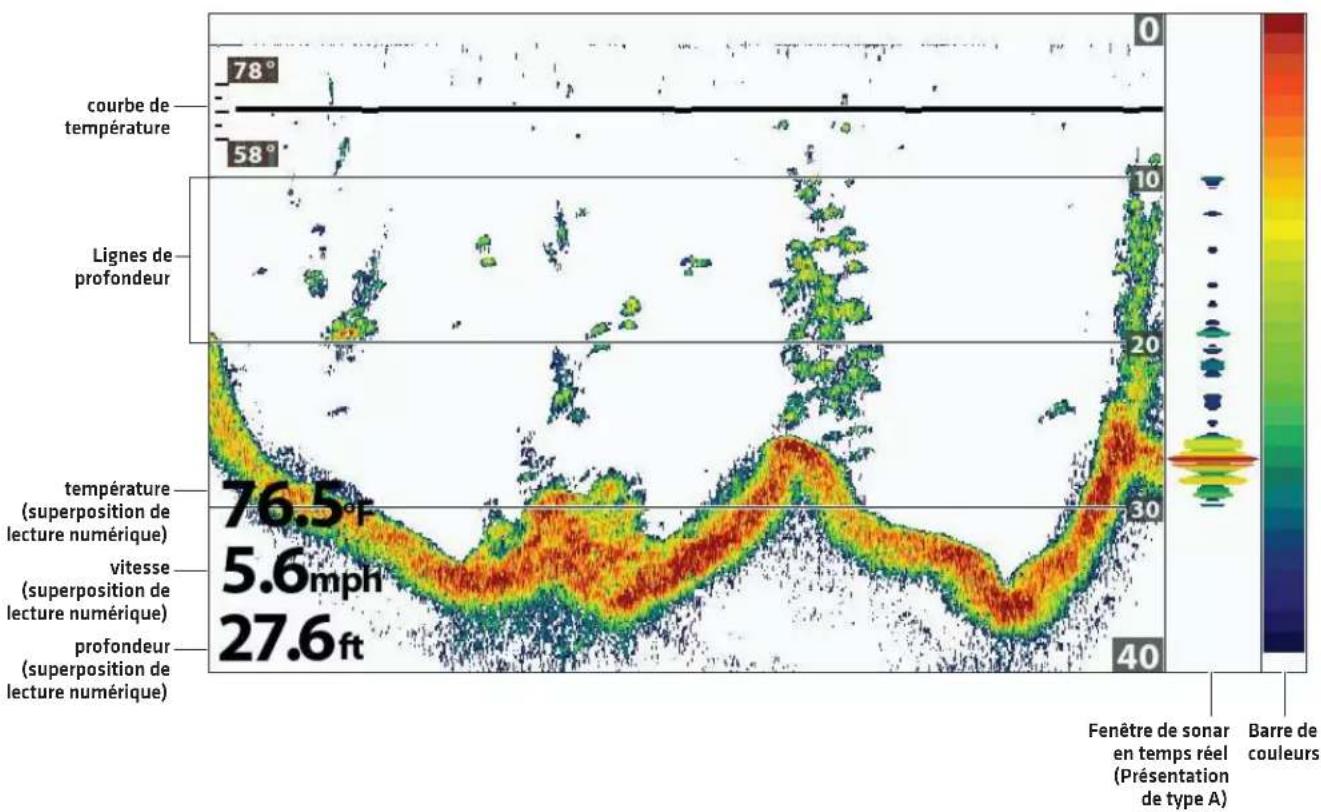
heatmap
| Region | Temperature (°F) | Superposition (mph) | |--------|------------------|---------------------| | courbe de température | 78 | 0 | | Lignes de profondeur | 58 | 10 | | température (superposition de lecture numérique) | 76.5 | 30 | | vitesse (superposition de lecture numérique) | 5.6 | 40 | | profondeur (superposition de lecture numérique) | 27.6 | 40 |Afficher/Masquer l'étiquette de fréquence
L'étiquette de fréquence affiche les fréquences actuellement sélectionnées. Reportez-vous à la section Configuration du sonar.
- Menu principal : Appuyer deux fois sur la touche MENU. Sélectionnez l'onglet Sonar.
- Sélectionnez l'étiquette de fréquence.
- Sélectionnez Activer [affichées] ou Désactiver [masquées].
Vue de sonar [2D] affichage avec l'étiquette de fréquence activé (HELIX 9 CHIRP SI GPS G2N)
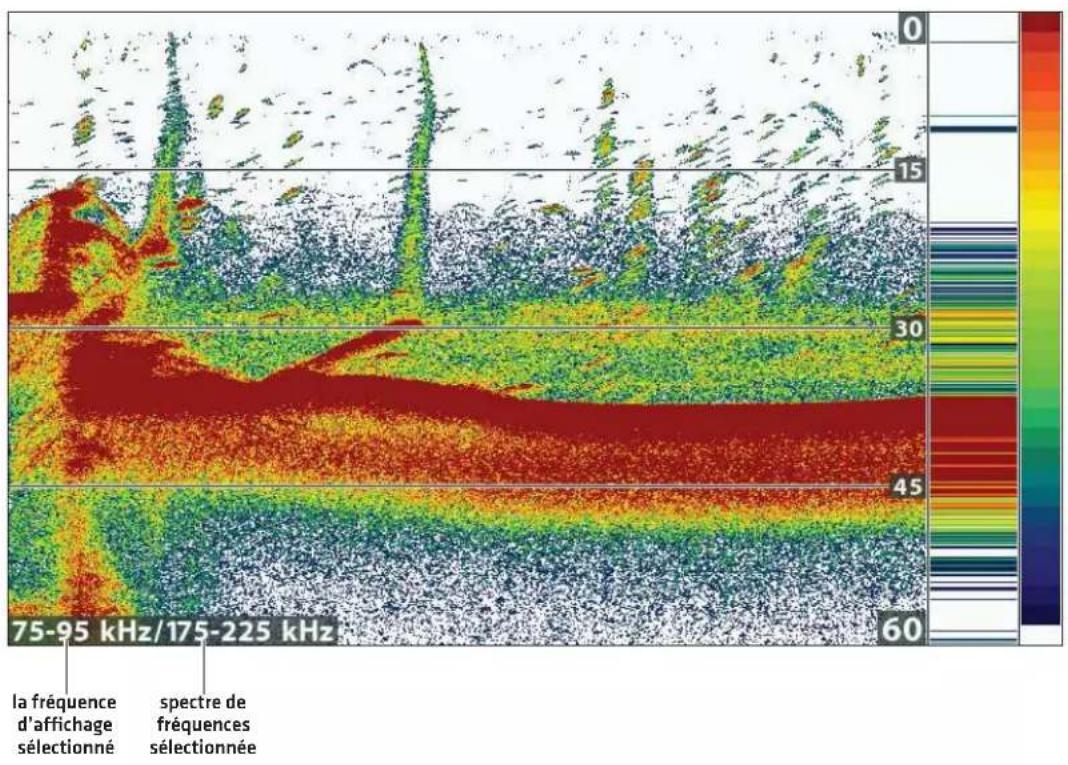
heatmap
| Frequency (kHz) | Value | |---|---| | 0 | Red | | 15 | Yellow | | 30 | Green | | 45 | Orange | | 60 | Grey | The chart displays a color scale ranging from red (high) to blue (low), corresponding to the frequency axis. Below it is Chinese text labels: 'la fréquence d'affichage sélectionné' and 'spectre de fréquences sélectionnée'. The top horizontal band at 75-95 kHz/175-225 kHz is highlighted.Personnaliser la fenêtre de sonar en temps réel
La fenêtre de sonar en temps réel indique la profondeur et l'intensité des retours de sonar. Elle est mise à jour au rythme le plus rapide possible selon la profondeur et montre seulement les retours de la structure du fond et les poissons qui sont à l'intérieur du faisceau du transducteur. Lorsque vous passez en revue l'historique du sonar à l'aide du curseur, l'historique du sonar est arrêté, mais la fenêtre de sonar en temps réel continue d'afficher les retours de sonar en temps réel. Voir Examiner l'historique du sonar et Zoom avant/zoom arrière.
- Menu principal : Appuyer deux fois sur la touche MENU. Sélectionnez l'onglet Sonar.
- Sélectionnez la fenêtre de sonar en temps réel [fenêtre RTS].
- Choisissez le type de fenêtre de sonar en temps réel que vous désirez afficher.
| Mono Les retours de sonar s'affichent en noir. | |
| Couleur [pleine] | Les retours de sonar s'affichent en couleur, et ils remplissent la largeur de la fenêtre RTS. |
| Couleur [Présentation de type A] | Les retours de sonar s'affichent en couleur. La taille des lignes affichées correspond à l'intensité des retours de sonar provenant des faisceaux de transducteur. |
| Désactivé La fenêtre | de retour de sonar est masquée. |
Afficher/masquer des données sur les vues de sonar
Les réglages de cette section sont partagés avec la vue d'imagerie verticale, de sorte que leur activation/désactivation affecte le contenu des vues de sonar et des vues d'imagerie verticale.
- Menu principal [mode utilisateur personnalisé] : Appuyer deux fois sur la touche MENU. Sélectionnez l'onglet Sonar.
- Sélectionnez un menu et choisissez Activé [affiché] ou Désactivé [masqué].
| Lignes de profondeur | L’option Lignes de profondeur affiche des marques incrémentales entre l’échelle de profondeur supérieure et l’échelle de profondeur inférieure. Pour plus de détails, voir Réglage des réglages d’affichage de Sonar. |
| Barre de couleurs | La barre de couleurs affiche la palette sélectionnée sur les vues de sonar [voir Changer les couleurs des vues] des retours faibles aux retours intenses. |
| Courbe de température | La courbe de température affiche les variations de température durant l’historique récent du sonar. Pour utiliser cette fonction, il est nécessaire de recevoir des données de température en provenance du transducteur installé ou d’un accessoire de température/vitesse. |

REMARQUE : Les lectures numériques peuvent être affichées en superposition ou dans des encadrés de données (voir Vues : Affichage des lectures numériques).
Changer les couleurs des vues
Le menu Couleurs des vues de sonar permet de changer les couleurs utilisées pour afficher les retours de sonar sur les vues.
Vue de sonar avec couleurs de sonar
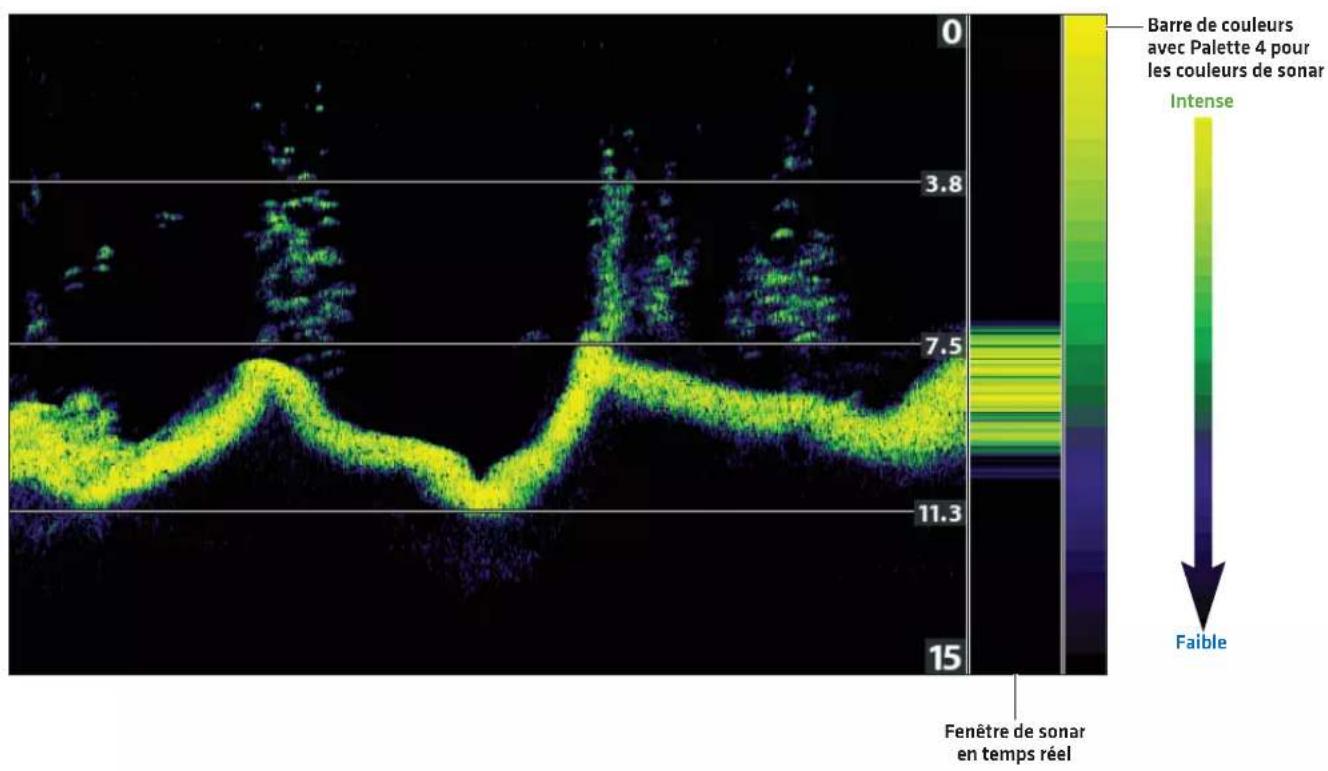
heatmap
| Time (minutes) | Barre de couleurs avec Palette 4 pour les couleurs de sonar | Intense | | -------------- | -------------------------------------------------------- | ------- | | 0 | 0 | 0 | | 3.8 | 0 | 0 | | 7.5 | 0 | 0 | | 11.3 | 0 | 0 | | 15 | 0 | 0 |Changer la palette de couleurs du sonar
- Menu X-Press sonar : Alors qu'une vue de sonar est affichée à l'écran, appuyez une fois sur la touche MENU.
- Sélectionnez Couleurs de sonar.
- Sélectionnez une palette.

REMARQUE : Des instructions indiquant comment afficher/masquer la barre de couleurs sont disponibles sous la rubrique Afficher/masquer des données sur les vues de sonar.
Réglage du contraste
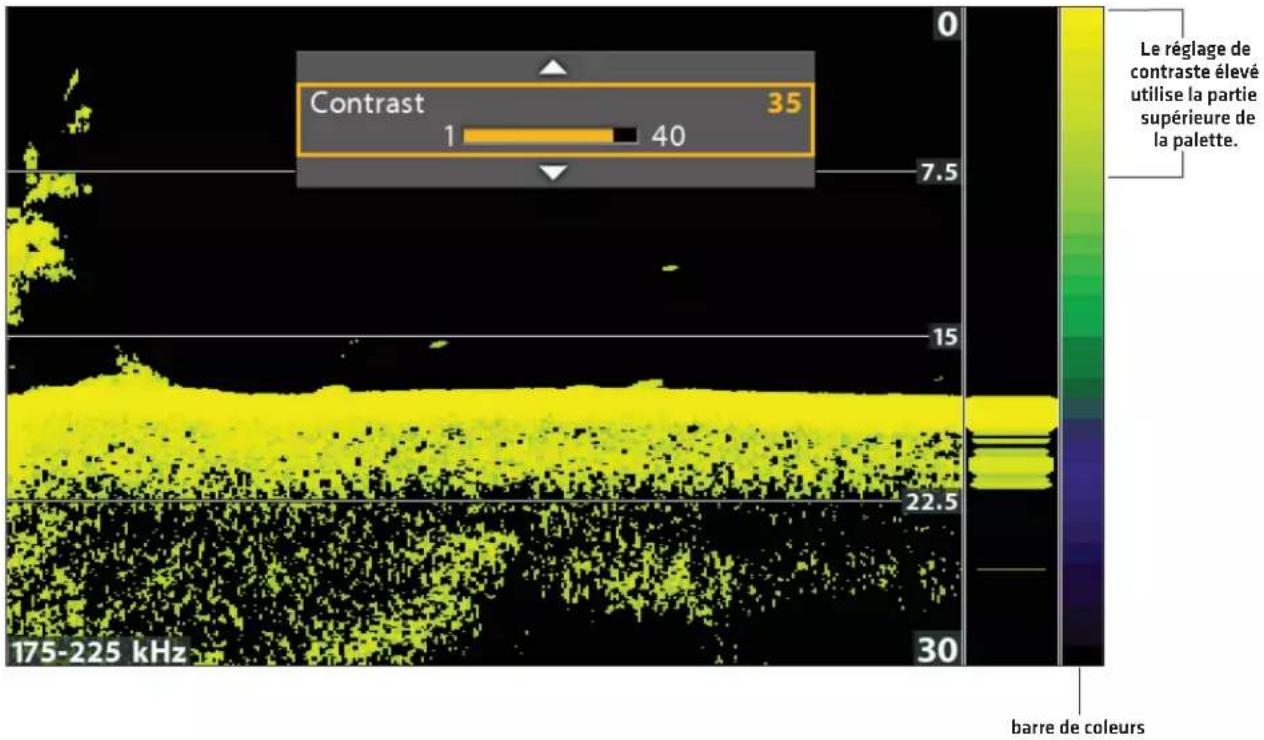
heatmap
| Contrast | Value | | -------- | ----- | | 1 | 40 | | 35 | 35 |Sélectionner une gamme de la palette (Contraste)
L'option contraste vous permet de choisir une gamme de la palette de couleurs du sonar pour afficher les retours sonar. Pour voir la palette actuelle, affichez la barre de couleurs sur l'Affichage sonar.

REMARQUE : Pour afficher ou masquer la barre de couleurs, consultez la section Afficher/Masquer les données sur l'Affichage sonar.
Lorsque le contraste est réglé sur 20 [par défaut], toute la palette de couleurs du sonar [représentée par la barre de couleurs] est utilisée pour afficher les retours sonar faibles et intenses. En augmentant le contraste, la gamme supérieure de la barre de couleurs est utilisée pour afficher tous les retours sonar [qu'ils soient faibles ou intenses]. En diminuant le contraste, la gamme inférieure de la barre de couleurs est utilisée pour afficher tous les retours sonar [qu'ils soient faibles ou intenses].
- Menu X-Press sonar : Alors qu'une vue de sonar est affichée à l'écran, appuyez une fois sur la touche MENU.
- Sélectionnez Contraste.
- Appuyez sur les touches curseur DROITE ou GAUCHE pour déplacer la sélection plus haut ou plus bas sur la barre de couleurs.
RÉGLAGE DES RÉGLAGES D'AFFICHAGE DU SONAR
Les instructions de cette section permet de configurer l'affichage des retours de sonar sur les vues de sonar, afin que vous puissiez cibler ce qui est affiché à l'écran. Les réglages de cette section sont optionnels. Vous pouvez utiliser les réglages par défaut d'affichage des vues de sonar ou les personnaliser selon votre préférence.
Filtrer les interférences de surface
Filtrez les interférences de surface lorsque vous désirez réduire les parasites apparaissant dans le haut des vues, causés par les algues et les bulles d'air. Plus la valeur est faible, moins les interférences de surface sont affichées. Une valeur élevée laisse une plus grande proportion des interférences de surface.

REMARQUE : Vous pouvez également régler le filtre de parasites (voir Configuration du sonar : Régler le filtre de parasites).
- Menu principal : Appuyer deux fois sur la touche MENU. Sélectionnez l'onglet Sonar.
- Sélectionnez l'interférence de surface.
- Appuyez sur la touche directionnelle GAUCHE ou DROITE pour régler le réglage.
Changement du mode SwitchFire 2D
SwitchFire gère la présentation des retours de sonar dans les vues de sonar.
- Menu principal : Appuyer deux fois sur la touche MENU. Sélectionnez l'onglet Sonar.
- Sélectionnez SwitchFire 2D.
- Sélectionnez Mode effacer ou Mode max.
SwitchFire 2D: Mode Effacer SwitchFire 2D : Mode Max
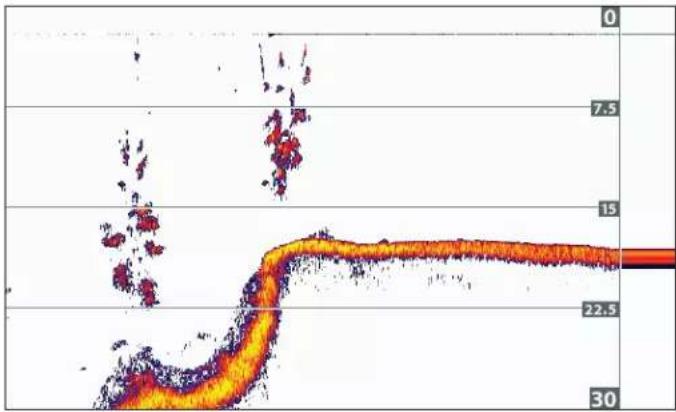
line
| x | y | | ---- | ----- | | 0 | 0 | | 7.5 | 7.5 | | 15 | 15 | | 22.5 | 22.5 | | 30 | 30 |Choisissez le mode Effacer pour montrer moins d'interférences et des tailles de poissons plus précises. Lorsque le mode Effacer est sélectionné, les interférences sont filtrées et les retours de sonar sont interprétés pour fournir plus de détails sur les objets détectés dans le faisceau du transducteur, quel que soit leur emplacement. Autrement dit, la présence d'un grand arc à l'écran indique qu'un gros poisson a été détecté.
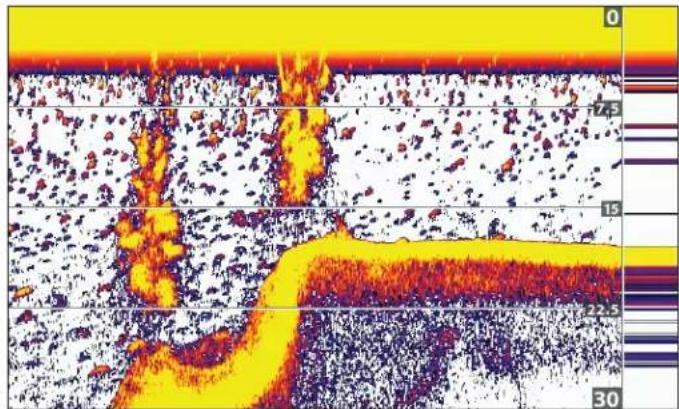
Choisissez le mode Max pour n'afficher que les retours sonar bruts sur l'écran. Lorsque le mode Max est sélectionné, les informations maximum disponibles du sonar dans le faisceau du transducteur s'affichent en révélant davantage d'arcs de poisson et un meilleur suivi de l'hameçon à l'écran.
Activation/Arrêt de l'option d'identification des poissons +
La fonction d'identification des poissons + [Fish ID+] utilise des algorithmes de traitement avancés du signal afin d'interpréter les retours de sonar et d'afficher un symbole de poisson sur les vues de sonar lorsque des conditions très ciblées sont remplies. En outre, lorsque la fonction Fish ID+ est activée, vous pouvez régler la sensibilité de détection et recevoir des alertes si l'alarme de poisson est activée.
Fonction Fish ID+ activée
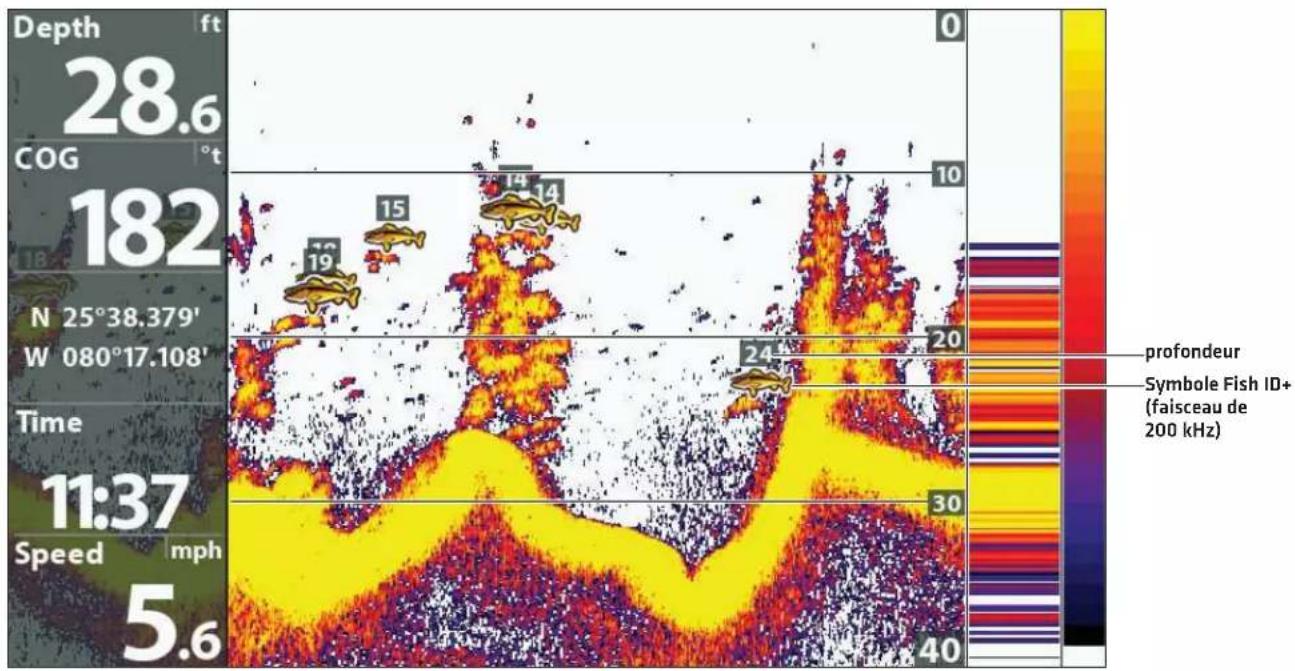
heatmap
| Depth | COG (°t) | Time | Speed (mph) | |-------|----------|------|-------------| | 28.6 | 182 | 11:37| 5.6 | | 19 | | | | | 15 | | | | | 14 | | | | | 24 | | | | | 30 | | | | | | | | | | | | | | | | | | | | | | | | | | | | | | | | | | | | | | | | | | | | | | | | | | | | | | | | | | | | / | | | | | / | | | | | / | | | | | / | | | | | / | | | | | / | | | | | / | | | | | / | | | | | / | | | | | / / | | | | | / / | | | | | / / | | | | | / / | | | | | / / | | | | | / / | | | | | / / | | | | | / / | | | | | N | 25°38.379' | | | | W | 080°17.108' | | | | Profondeur - Symbole Fish ID+ (faisceau de 200 kHz) - Color Scale: Profondeur - Symbole Fish ID+ (faisceau de 200 kHz) - Color Scale: Profondeur - Symbole Fish ID+ (faisceau de 200 kHz) - Color Scale: Profondeur - Symbole Fish ID+ (faisceau de 200 kHz) - Color Scale: Profondeur - Symbole Fish ID+ (faisceau de 200 kHz) - Color Scale : Profondeur - Symbole Fish ID+ (faisceau de 200 kHz) - Color Scale : Profondeur - Symbole Fish ID+ (faisceau de 200 kHz) - Color Scale : Profondeur - Symbole Fish ID+ (faisceau de 200 kHz) - Color Scale : Profondeur - Symbole Fish ID+ (faisceau de 200 kHz) - Color Scale: Profondeur - Symbole Fish ID+ (faisceau de 200 kHz) - Color Scale: Profondeur - Symbole Fish ID+ (faisceau de 200 kHz) - Color Scale: Profondeur - Symbole Fish ID+ (faisceau de 200 kHz) - Color Scale:- Profondeur - Symbole Fish ID+ (faisceau de 200 kHz) - Color Scale: Profondeur - Symbole Fish ID+ (faisceau de 200 kHz) - Color Scale: Profondeur - Symbole Fish ID+ (faisceau de 200 kHz) - Color Scale: Profondeur - Symbole Fish ID+ (faisceau de 200 kHz) - Color Scale:Activer/désactiver l'identification des poissions (Fish ID+)
Lorsque la fonction Fish ID+ est activée, les poissons détectés sont représentés par un symbole sur les vues de sonar. La couleur des symboles de poisson indique la position du faisceau de sonar et la profondeur du poisson est indiquée au-dessus de chaque symbole.
Lorsque l'option d'identification des poissons est désactivée, la tête de commande affiche uniquement les retours de sonar bruts.
- Menu principal : Appuyer deux fois sur la touche MENU. Sélectionnez l'onglet Sonar.
- Sélectionnez Fish ID+.
- Sélectionnez Activer ou Désactiver.
| Activer | Les poissons détectés sont représentés par un symbole sur la vue de sonar.Symboles de poisson oranges = cibles détectées dans le faisceau étroit de 200 kHz et à double spectre.Symboles de poisson vert = cibles détectées dans le faisceau large de 83 kHz ou 455 kHz [DI, CHIRP DI uniquement]. |
| Désactivér | La vue de sonar affiche simplement les retours de sonar bruts. Lorsqu’un poisson est détecté, les retours apparaissent à l’écran sous forme d’arcs pour indiquer les cibles potentielles. |
Réglage de la sensibilité de la fonction Fish ID
Utilisez la sensibilité d'identification afin de régler le seuil utilisé pour détecter un poisson à l'aide de la fonction Fish ID+. Si vous désirez que les symboles de poisson soient affichés uniquement pour les gros poissons, choisissez une valeur basse. Si vous désirez voir les petits poissons ou les poissons appâts, choisissez une valeur élevée. Pour que ce menu soit disponible, la fonction Fish ID+ doit être activée.
- Activez la fonction Fish ID+.
- Menu principal : Appuyer deux fois sur la touche MENU. Sélectionnez l'onglet Sonar.
- Sélectionnez un niveau de sensibilité.
- Appuyez sur la touche directionnelle GAUCHE ou DROITE pour régler le réglage.
1 = sensibilité basse [grands poissons uniquement]
10 = sensibilité élevée (tous les poissons, petits et grands)
Activer l'alarme d'identification de poisson
Si vous désirez que l'écran affiche une alerte lorsque l'appareil détecte un poisson, activez l'alarme. Pour que cette alarme soit disponible, la fonction Fish ID+ doit être activée.
- Activez la fonction Fish ID+.
- Menu principal : Appuyer deux fois sur la touche MENU. Cliquez sur l'onglet Alarmes.
- Sélectionnez Alarme d'identification de poisson.
- Sélectionnez une des icônes suivantes :
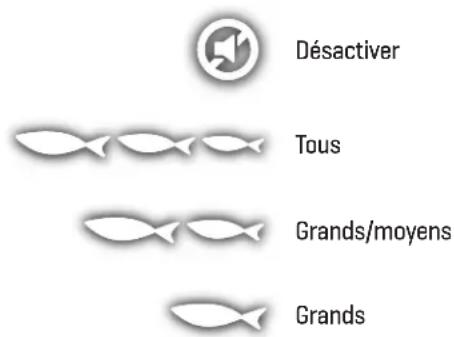
Réglage de la vue du fond
Le menu Vue du fond permet de sélectionner la méthode d'affichage du profil et de la structure du fond. La vue du fond est également affectée par la palette de couleurs sélectionnée dans le menu Couleurs de sonar [voir Personaliser les vues de sonar : Changer les couleurs des vues].
Vue du fond avec affichage de trait blanc
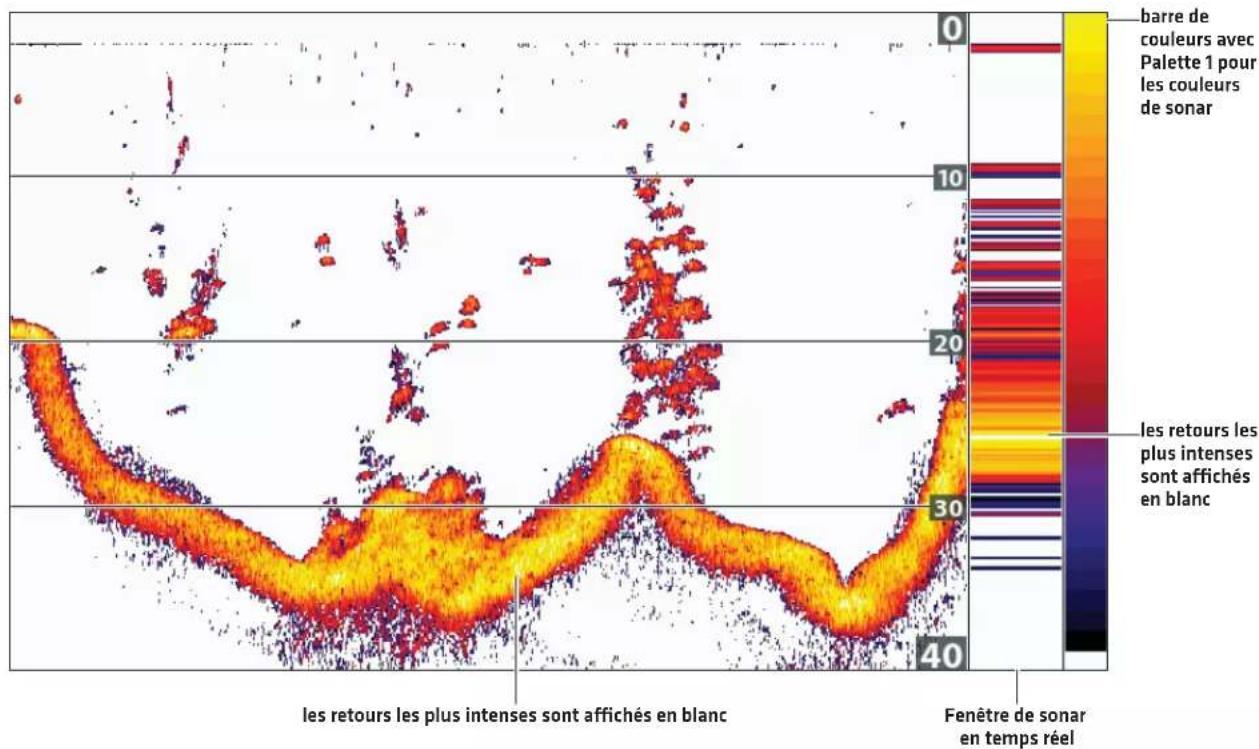
heatmap
| Fenêtre de sonar en temps réel | les retours les plus intenses sont affichés en blanc | laire de couleurs avec Palette 1 pour les couleurs de sonar | | ------------------------------ | -------------------------------------------------- | -------------------------------------------------------- | | 0 | 0 | 0 | | 10 | 10 | 10 | | 20 | 20 | 20 | | 30 | 30 | 30 | | 40 | 40 | 40 |Changer les réglages d'affichage du fond
- Menu principal : Appuyer deux fois sur la touche MENU. Sélectionnez l'onglet Sonar.
- Sélectionnez Vue du fond.
- Sélectionnez l'un des modes suivants :
| Identification de structure | Si la Palette de couleurs du sonar est modifiée, la fonction Identification de structure affichera les retours intenses tels que spécifiés sur la palette sélectionnée dans le menu Couleurs de sonar. |
| Trait blanc | Le trait blanc met en évidence les retours de sonar les plus intenses en blanc. L’avantage de cette fonction est qu’elle définit clairement le fond à l’écran. |
Le menu X-Press fournit des options de menu pour régler la sensibilité et la portée lorsque vous pêchez. Vous pouvez aussi contrôler la vitesse de défilement de l'historique du sonar à l'écran. Les menus permettent d'afficher à peu près les retours de sonar tirés des faisceaux du transducteur lorsque vous réglez chaque réglage. Aussi, vous pouvez utiliser des raccourcis touches dans cette vue.
Réglage des réglages à partir du menu X-Press sonar [HELIX 7 CHIRP SI GPS G2]
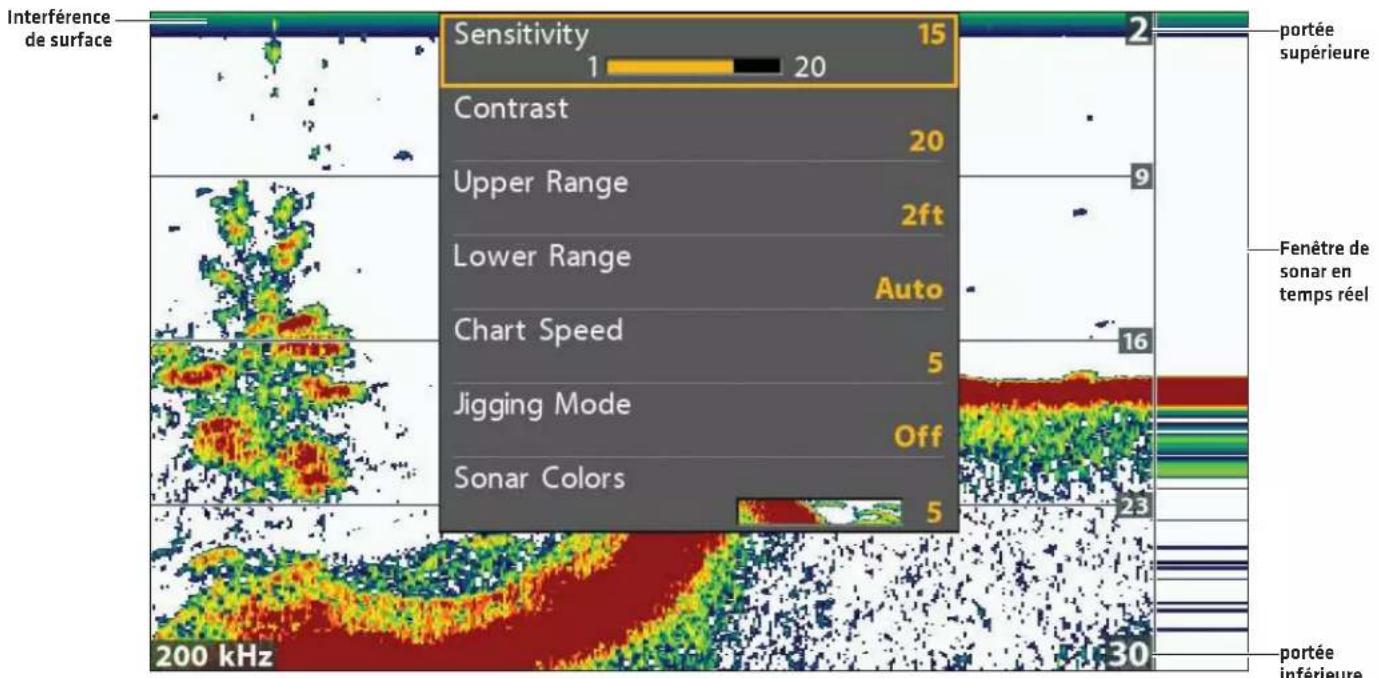
vitesse de défilement
Réglage de la sensibilité
La sensibilité contrôle les détails présentés à l'écran. Si vous désirez éliminer les interférences typiques des eaux troubles ou boueuses, essayez de diminuer la sensibilité. Lorsque vous pêchez en eau très claire ou très profonde, une augmentation de la sensibilité permet d'afficher les retours plus faibles.
Réglage de la sensibilité en Utilisant le Menu X-Press
Les instructions suivantes permettent de régler la sensibilité.
- Menu X-Press sonar : Alors qu'une vue de sonar est affichée à l'écran, appuyez une fois sur la touche MENU.
- Sélectionnez un niveau de sensibilité.
- Appuyez sur la touche directionnelle GAUCHE ou DROITE pour augmenter ou réduire le réglage de sensibilité.
Réglage de la sensibilité à l'aide des touches de ZOOM
Si votre tête de commande en est munie, vous pouvez utiliser ces touches pour régler la sensibilité.
- Affichez l'écran sonar et appuyez sur les touches +ZOOM ou -ZOOM.
Réglage de la sensibilité à l'aide des touches +/- ZOOM
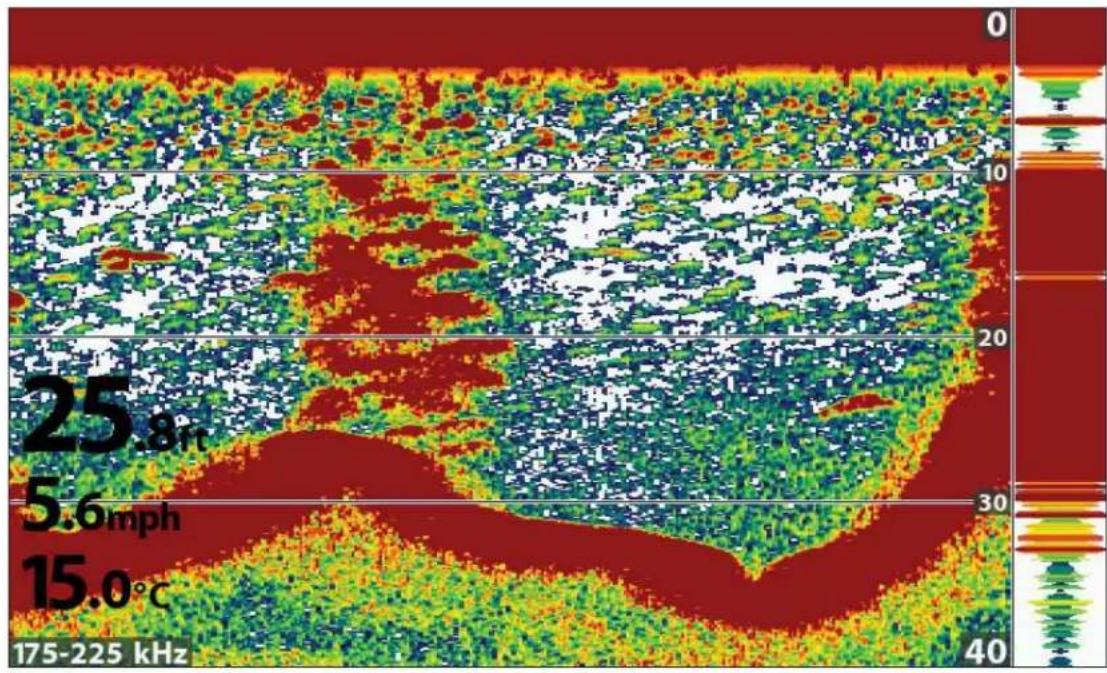
heatmap
| Temperature (mV) | Value | | ---------------- | ----- | | 25.8π | 25.8π | | 5.6mph | 5.6mph | | 15.0°C | 15.0°C | | 175-225 kHz | 175-225 kHz |

Réduction de la sensibilitéHausse de la sensibilité
Réglage de sensibilité des faisceaux
Il est possible que votre modèle de tête de commande permette de régler la sensibilité des fréquences individuelles. Les fréquences disponibles sont déterminées par votre modèle de tête de commande et le transducteur installé. Les instructions suivantes permettent de régler un faisceau individuel.
- Menu principal [mode utilisateur personnalisé] : Appuyer deux fois sur la touche MENU. Sélectionnez l'onglet Sonar.
- Sélectionnez 83 kHz ou 455 kHz.
Modèles CHIRP : Sélectionnez Sensibilité moyenne de compensation ou [455 kHz] Sensibilité haute de compensation [DI, CHIRP DI modèles uniquement].
- Appuyez sur la touche directionnelle GAUCHE ou DROITE pour augmenter ou réduire le réglage de sensibilité.
Par exemple, dans l'illustration ci-dessous, la sensibilité du faisceau de 83 kHz dans la vue de sonar divisée peut être ajustée sans affecter la sensibilité des retours de sonar de 200 kHz. Pour de plus amples informations sur cette vue, voir Comparer des faisceaux sonar.
Augmentation de la sensibilité du faisceau de 83 kHz dans la vue de sonar divisée (83 kHz/200 kHz)
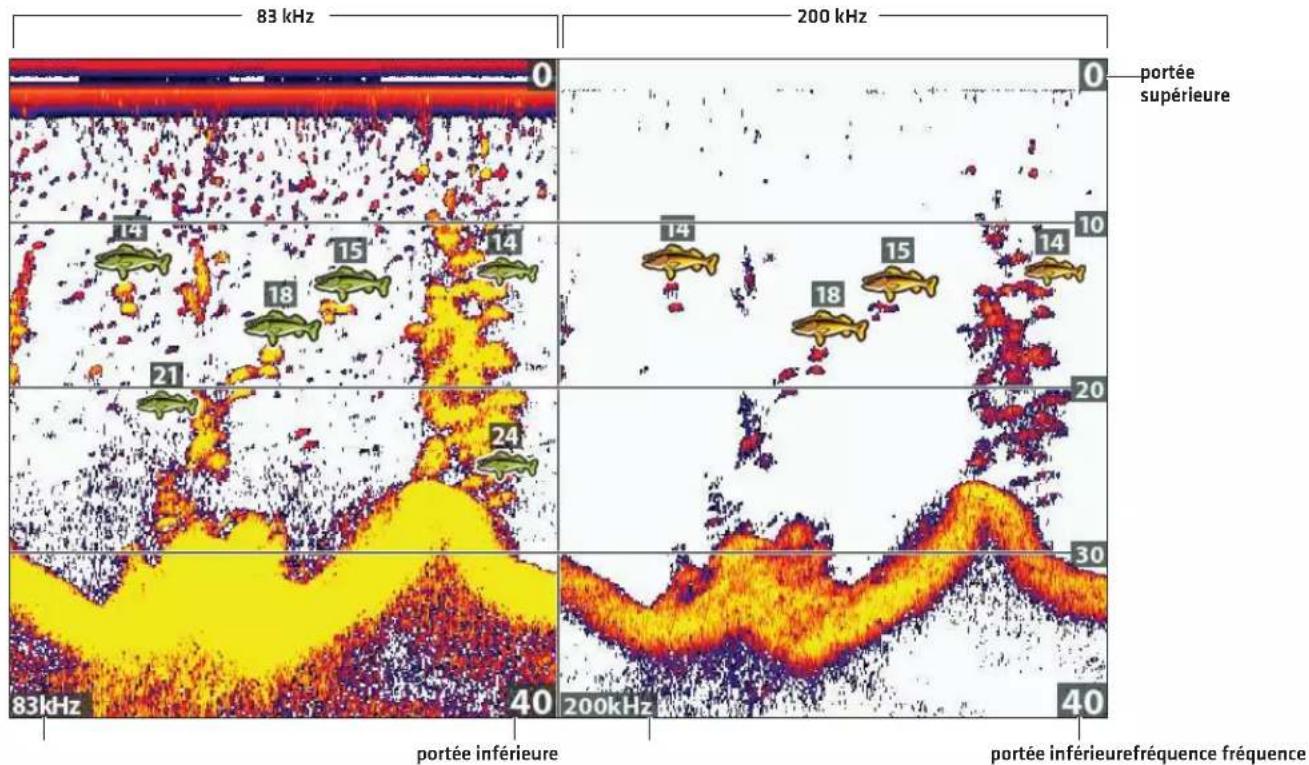
Sélectionner une gamme de la palette (Contraste)
L'option contraste vous permet de choisir une gamme de la palette de couleurs du sonar pour afficher les retours sonar. Pour voir la palette actuelle, affichez la barre de couleurs sur l'Affichage sonar. Pour plus de détails, consultez la section Affichage sonar : Modifier les couleurs d'affichage et Afficher/masquer les données sur l'Affichage sonar.
Lorsque le contraste est réglé sur 20 [par défaut], toute la palette de couleurs du sonar [représentée par la barre de couleurs] est utilisée pour afficher les retours sonar faibles et intenses. En augmentant le contraste, la gamme supérieure de la barre de couleurs est utilisée pour afficher tous les retours sonar [qu'ils soient faibles ou intenses]. En diminuant le contraste, la gamme inférieure de la barre de couleurs est utilisée pour afficher tous les retours sonar [qu'ils soient faibles ou intenses].
- Menu X-Press sonar : Lorsqu'un Affichage sonar figure à l'écran, appuyez une fois sur la touche MENU.
- Sélectionnez Contraste.
- Appuyez sur les touches curseur DROITE ou GAUCHE pour déplacer la sélection plus haut ou plus bas sur la barre de couleurs.
Réglage de la portée supérieure/inférieure
La portée supérieure et la portée inférieure contrôlent la colonne d'eau affichée dans la vue. À titre d'exemple, si vous êtes intéressé à la zone située entre 6 m et 15 m (20 pi et 50 pi) de profondeur, vous devriez régler la portée supérieure à 6 m (20 pi) et la portée inférieure à 15 m (50 pi). La vue ne présentera pas les retours de sonar en dehors des limites données, et de plus amples détails à l'intérieur des valeurs choisies sont affichés.
- Menu X-Press sonar (mode utilisateur personnalisé) : Alors qu'une vue de sonar est affichée à l'écran, appuyez une fois sur la touche MENU.
- Sélectionnez la portée supérieure. Appuyez sur la touche directionnelle GAUCHE ou DROITE pour régler le réglage.
- Sélectionnez la portée inférieure. Sélectionnez Auto ou choisissez une profondeur spécifique [réglage manuel].
Auto : La portée inférieure est réglée par la tête de commande de façon à suivre automatiquement le fond.
Manuel : La tête de commande se limite à la profondeur de votre choix.

REMARQUE : Il doit y avoir une différence d'au moins 10 pieds entre la valeur supérieure et la valeur inférieure.
Changer la vitesse de défilement
La vitesse de défilement détermine la vitesse à laquelle l'historique du sonar défile sur l'écran et la quantité de détails qui s'affichent. Une vitesse plus grande est généralement préférée par les pêcheurs à la ligne, de sorte que l'historique du sonar défile rapidement à l'écran. Si vous désirez ralentir le défilement de l'historique du sonar, choisissez une valeur plus basse. Quelle que soit la vitesse de défilement choisie, la fenêtre de sonar en temps réel est mise à jour à la vitesse maximale possible pour les conditions de profondeur.
- Menu X-Press sonar : Alors qu'une vue de sonar est affichée à l'écran, appuyez une fois sur la touche MENU.
- Sélectionnez Vitesse de défilement.
- Appuyez sur la touche directionnelle GAUCHE ou DROITE pour régler le réglage.
Si vous avez un appareil CHIRP SI, un CHIRP MEGA SI, ou un CHIRP MEGA SI+ et un transducteur Dual Beam SI, vous pouvez utiliser le mode dandinette pour affiner les retours de sonar affichés dans la vue de sonar.

REMARQUE : Cette fonctionnalité est uniquement disponible lorsqu'un transducteur SI à double faisceau est connecté. Le mode Jigging n'est pas nécessaire avec High Wide Dual Spectre CHIRP transducteurs.
- Menu X-Press sonar : Alors qu'une vue de sonar est affichée à l'écran, appuyez une fois sur la touche MENU.
- Sélectionnez mode dandinette.
- Sélectionnez Activer ou Désactiver.
| Activer | Activez le mode Dandinette si vous avez sélectionné Moyenne ou Moyenne/Haute fréquence dans le menu Fréquence d'affichage CHIRP 2D (avec le mode CHIRP 2D activé), ou si vous avez sélectionné 83 kHz ou 83/200 kHz dans le menu Fréquence d'affichage 2D (avec le mode CHIRP 2D désactivé). Lorsque le mode dandinette est activé, les retours de sonar sont affinés sur la vue et la vitesse de défilement diminue pour afficher plus de détails. |
| Désactivér | Désactivez le mode Dandinette si vous avez sélectionné Basse fréquence dans le menu Fréquence d'affichage CHIRP 2D (avec le mode CHIRP 2D activé), ou si vous avez sélectionné 200 kHz dans le menu Fréquence d'affichage 2D (avec le mode CHIRP 2D désactivé). Désactivez le mode dandinette si vous désirez afficher l'historique du sonar à la vitesse de défilement sélectionnée et voir des retours de sonar plus bruts. |
Changer la palette de couleurs du sonar
Le menu X-Press sonar permet de rapidement changer la palette de couleurs d'affichage pendant que vous pêchez. Voir Personnaliser les vues de sonar : Changer les couleurs des vues.
- Menu X-Press sonar : Alors qu'une vue de sonar est affichée à l'écran, appuyez une fois sur la touche MENU.
- Sélectionnez Couleurs de sonar.
- Sélectionnez une palette.

REMARQUE : Des instructions indiquant comment afficher/masquer la barre de couleurs sont disponibles sous la rubrique Personnaliser les vues de sonar.
Changer de fréquence
Si le transducteur comprend plusieurs fréquences de faisceau inférieur, utilisez la touche VÉRIFIER/INFO pour modifier rapidement la fréquence utilisée dans l'Affichage sonar 2D. Pour de plus amples informations, reportez-vous à Survol du sonar et Configuration du sonar.
- Lorsqu'un affichage sonar figure à l'écran, appuyez une fois sur la touche VÉRIFIER/INFO.
Utilisation de la touche VÉRIFIER pour passer d'une fréquence à une autre
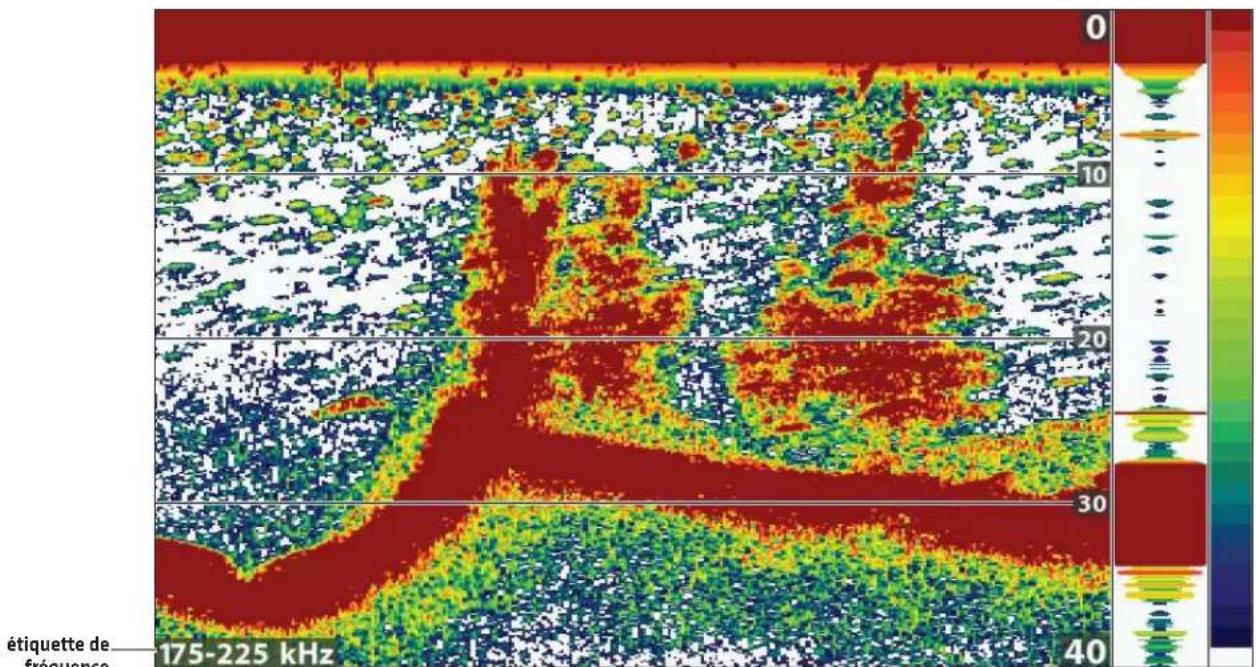
Changer de fréquence
La vue de sonar divisée affiche sur des volets séparés les retours de sonar provenant de chaque fréquence de faisceau vertical. Vous pouvez utiliser cette vue pour comparer les retours des faisceaux en les regardant côte à côte. Les faisceaux sont déterminés par votre modèle d'appareil Humminbird et par le transducteur installé.
Fréquences : Utilisez cette vue pour comparer les faisceaux de 83 KHz et de 200 kHz. Si vous avez un appareil DI ou CHIRP DI, cette vue compare les faisceaux de 455 kHz et de 200 kHz. Aussi, lorsque le mode CHIRP activé, vous pouvez comparer les faisceaux sonar.
Identification de poisson [Fish ID+]: Vous pouvez également activer la fonction Fish ID+ sur la vue de sonar divisée pour voir la position des poissons sur chaque faisceau de transducteur [voir Réglage des réglages d'affichage du sonar : Activation/Arrêt de l'option d'identification des poissons +].
Afficher la vue de sonar divisée
- Appuyez et maintenez enfoncée la touche VUE.
- Sélectionnez Sonar > Vue de sonar divisée.
Examen séparé des faisceaux dans la vue de sonar divisée (83 kHz/200 kHz)
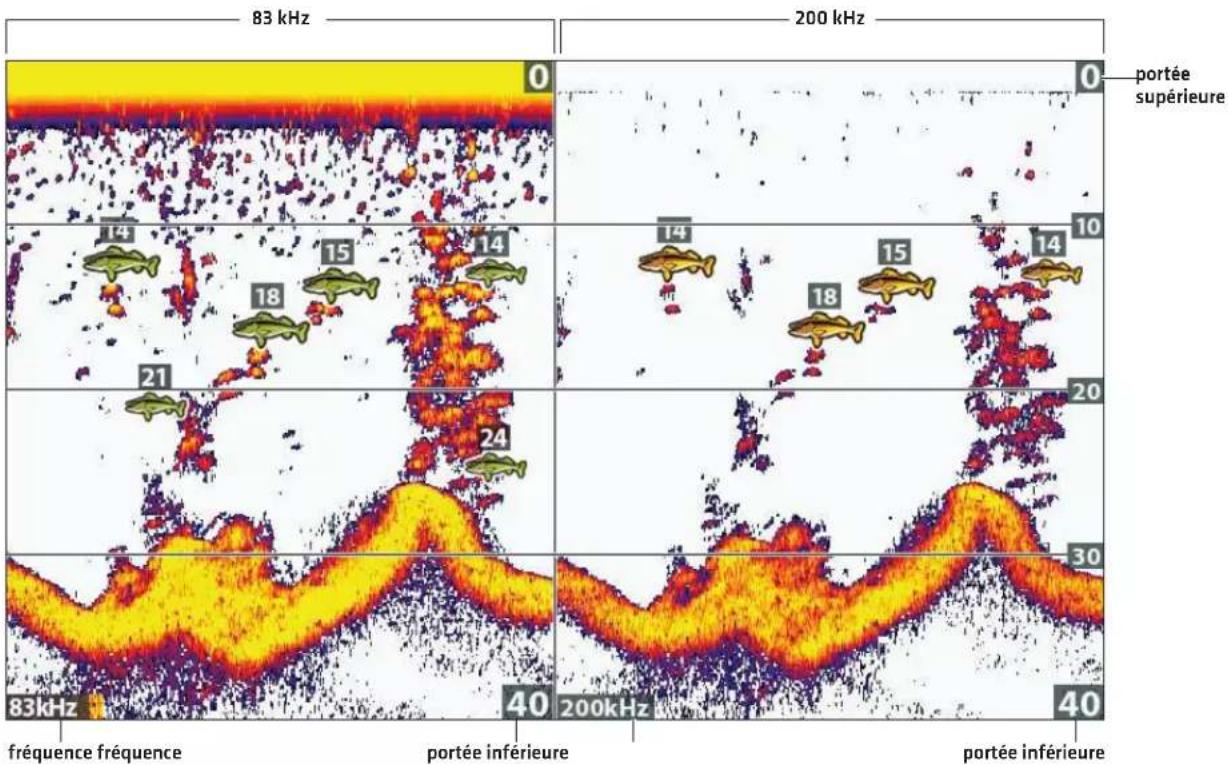
EXAMINER L'HISTORIQUE DU SONAR
Si vous appuyez sur n'importe quelle flèche de la commande directionnelle, le défilement de l'historique du sonar s'arrête et le curseur apparaît à l'écran. Si vous déplacez le curseur sur un retour de sonar, la vue affiche les lectures numériques correspondant à la position du curseur. La fenêtre de sonar en temps réel continue à s'actualiser le plus rapidement possible compte tenu des conditions de profondeur [voir Personaliser les vues de sonar].
Arrêter le défilement de l'historique du sonar
- Appuyez sur une flèche de la commande directionnelle.
- Déplacez le curseur sur un retour de sonar.

REMARQUE : Si vous désirez marquer un point de cheminement ou débuter une navigation jusqu'à la position du curseur, reportez-vous à Navigation dans les vues de sonar.
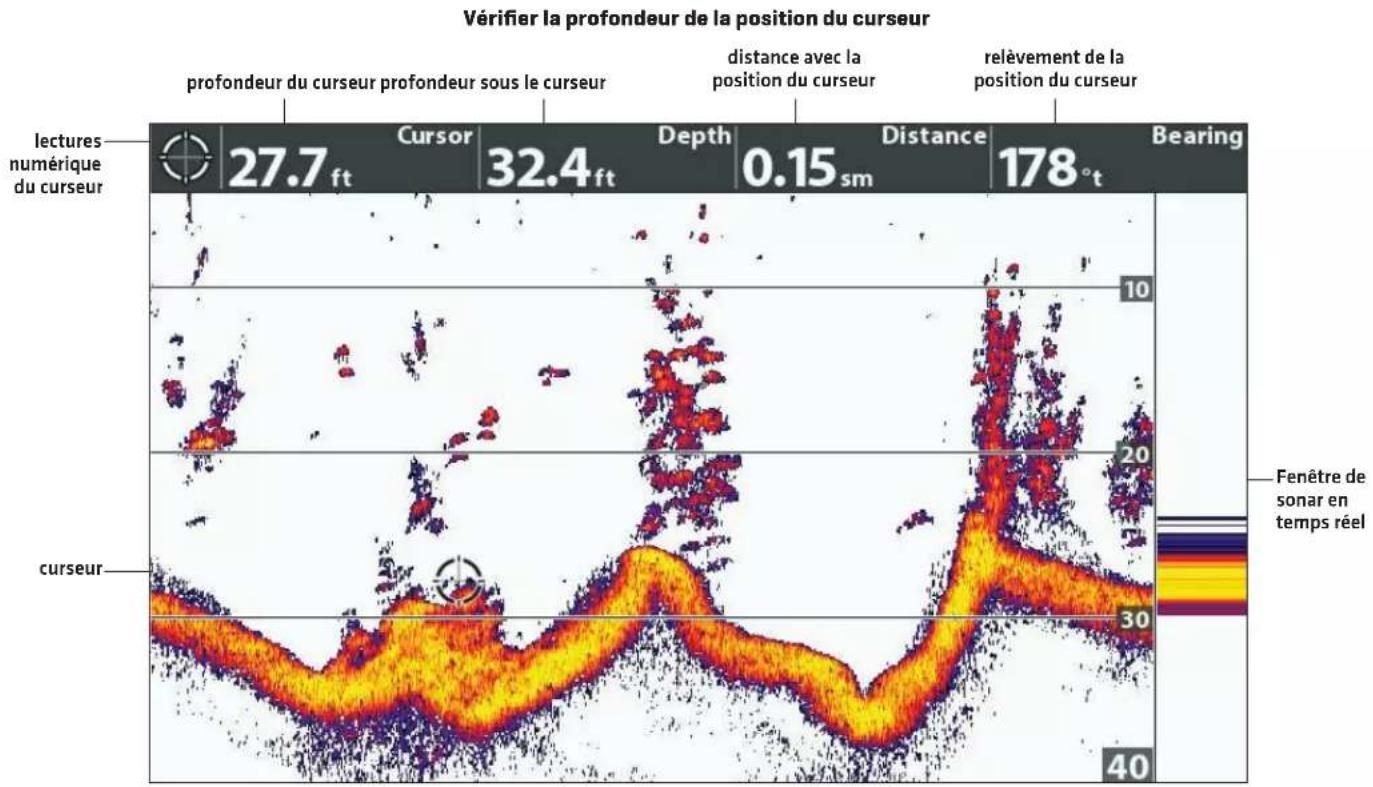
heatmap
| locrues numérique du curseur | Cursor (ft) | Cursor (ft) | Depth (ft) | | ---------------------------- | ----------- | ----------- | ---------- | | (Top) | 27.7 | 32.4 | 0.15 | | (Bottom) | | | | | (Top Right) | | | 178° | | (Bottom Right) | | | 178° |
Utilisez la vue zoomée de sonar lorsque vous désirez voir une vue agrandie du fond et des structures. Par exemple, s'il y a des poissons près du fond et des structures (arbre, végétation, etc.), la vue zoomée de sonar aide à mieux distinguer les retour de sonar rapprochés.
Afficher la vue zoomée de sonar
- Appuyez et maintenez enfoncée la touche VUE.
- Sélectionnez Sonar > Vue zoom de sonar.
Zoom avant et zoom arrière grâce aux touches ZOOM
Si votre tête de commande est munie de touches +/- ZOOM, suivez les directives de la présente section pour les utiliser.
Agrandissement de structures de fond (zoom avant/zoom arrière)
- Affichage de la vue zoomée de sonar.
- Zoom avant : Appuyez sur la touche + ZOOM.
Zoom arrière : Appuyez sur la touche - ZOOM.
Agrandir la position du curseur (zoom avant/zoom arrière)
- Affichage de la vue zoomée de sonar.
- Utilisez la commande directionnelle pour déplacer le curseur vers une position donnée de l'écran.
- Zoom avant : Appuyez sur la touche + ZOOM.
Zoom arrière : Appuyez sur la touche - ZOOM. - Fermer : Appuyez sur la touche QUITTER.
Agrandir les retours de sonar dans la vue zoomée de sonar [fond verrouillé]
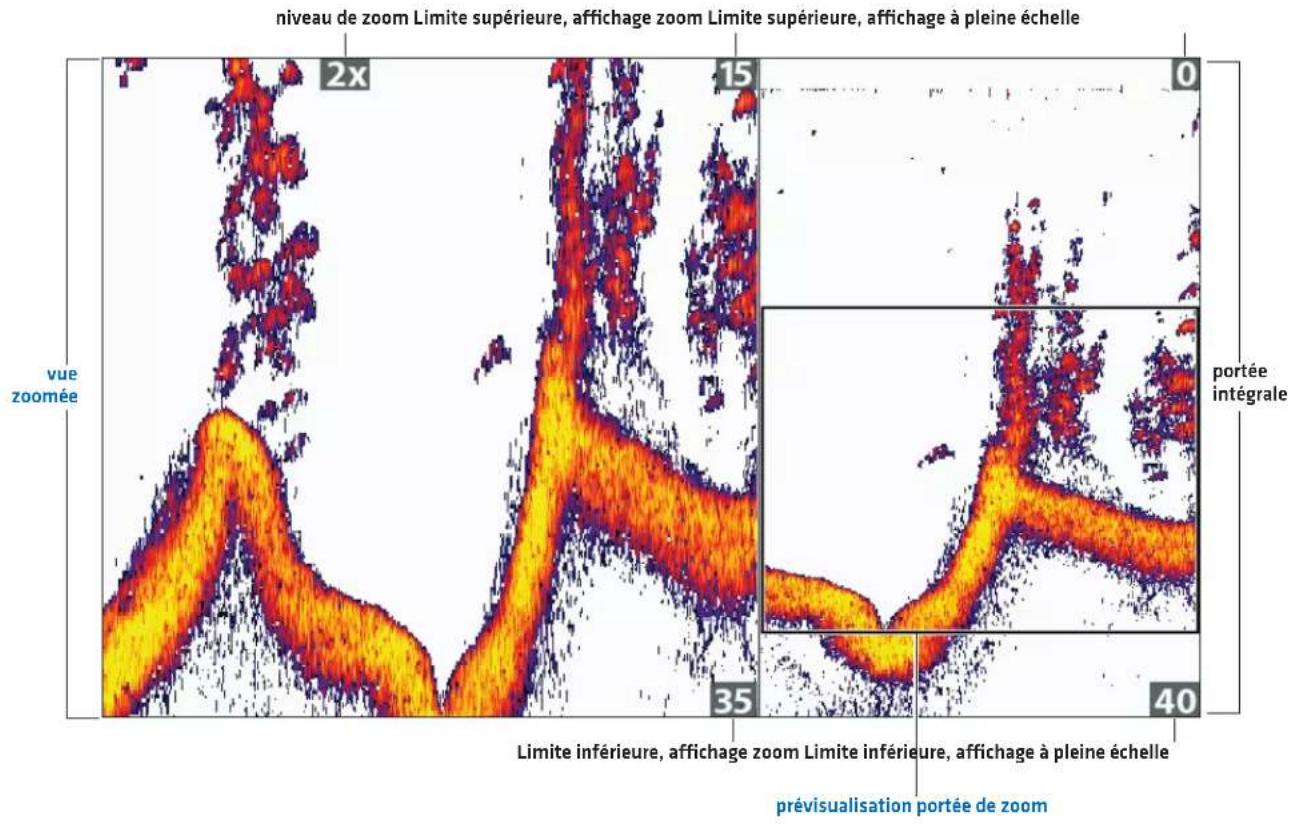


Zoom arrière Zoom avant Zoom avant
OU
Zoom avant et zoom arrière grâce au menu X-Press
Si votre tête de commande n'est pas équipée de touches ZOOM, vous utiliserez le menu Niveau de zoom pour régler le zoom.
Agrandissement de structures de fond (zoom avant/zoom arrière)
- Affichage de la vue zoomée de sonar.
- Appuyez une fois sur la touche MENU.
- Sélectionnez Niveau de zoom.
- Appuyez sur la touche directionnelle GAUCHE ou DROITE pour régler le réglage.
Agrandir la position du curseur (zoom avant/zoom arrière)
- Affichage de la vue zoomée de sonar.
- Utilisez la commande directionnelle pour déplacer le curseur vers une position donnée de l'écran.
- Appuyez une fois sur la touche MENU.
- Sélectionnez Niveau de zoom.
- Appuyez sur la touche directionnelle GAUCHE ou DROITE pour régler le réglage.
- Fermer : Appuyez sur la touche QUITTER.
Réglage des paramètres d'affichage zoomée du sonar
Activer/désactiver le verrouillage du fond
Utilisez les réglages Verrouiller le fond et Portée du fond pour surveiller principalement le fond et déterminer l'affichage de colonne d'eau sur la vue zoomée de sonar. La fonction Verrouillage sur le fond permet d'afficher continuellement le fond à un point constant de l'écran, peu importe les changements dans la profondeur. Cette fonction « écrase » le profil du fond, mais elle s'avère efficace pour montrer les poissons se tenant au fond ou près du fond.
- Menu X-Press sonar : Alors qu'une vue zoomée de sonar est affichée à l'écran, appuyez une fois sur la touche MENU.
- Sélectionnez Verrouillage du fond. Appuyez sur la touche directionnelle DROITE pour activer la fonction.
- Appuyez sur la touche directionnelle HAUT. Sélectionnez la portée du fond.
- Appuyez sur la touche directionnelle GAUCHE ou DROITE pour régler la portée. La portée est mesurée du fond vers le haut.
Valeur basse : utile pour voir les structures basse sur le fond et les détails du fond.
Valeur élevée : utile pour voir les grandes structures dans une eau profonde.

REMARQUE Si l'écran affiche une bande ondulée suivant les variations de profondeur, il est probable que la valeur de portée du fond soit supérieure à la profondeur réelle du plan d'eau. Dans ce cas, réduisez la valeur de portée du fond.
Changer la largeur de la vue zoomée
Les instructions de cette section permettent de changer la largeur d'une vue zoomée de sonar.
- Menu principal : Appuyer deux fois sur la touche MENU. Sélectionnez l'onglet Sonar.
- Sélectionnez Largeur de zoom.
- Appuyez sur la touche directionnelle GAUCHE ou DROITE pour régler le réglage.
Définir la portée du fond et la largeur de zoom (verrouillage de fond activé)
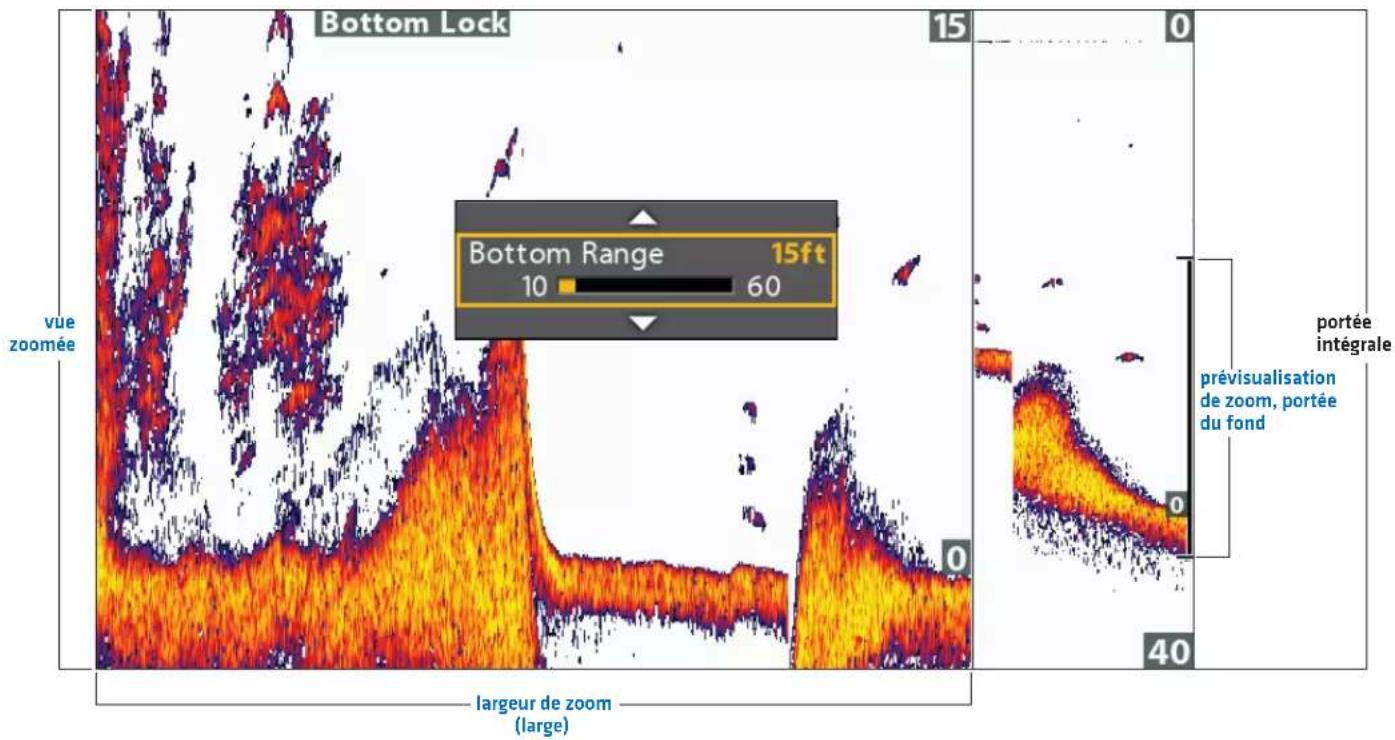
NAVIGATION DANS LES VUES DE SONAR
Pour marquer des points de cheminement et lancer la navigation, la tête de commande doit avoir une position GPS tirée d'un récepteur GPS connecté ou interne. Des renseignements supplémentaires sont disponibles dans la section Pour commencer.
Marquer un point de cheminement
Vous pouvez marquer un point de cheminement à la position de l'embarcation ou à la position du curseur. Les points de cheminement sont enregistrés dans la boîte de dialogue Gestion des points de cheminement (voir Gestion des données de navigation).
Marquer un point de cheminement à la position de l'embarcation
- Appuyez sur la touche MARQUER.
Marquer un point de cheminement à la position du curseur
- Utilisez la commande directionnelle pour déplacer le curseur vers une position donnée de l'écran.
- Appuyez deux fois sur la touche MARQUER.
Marquer un point de cheminement à la position du curseur
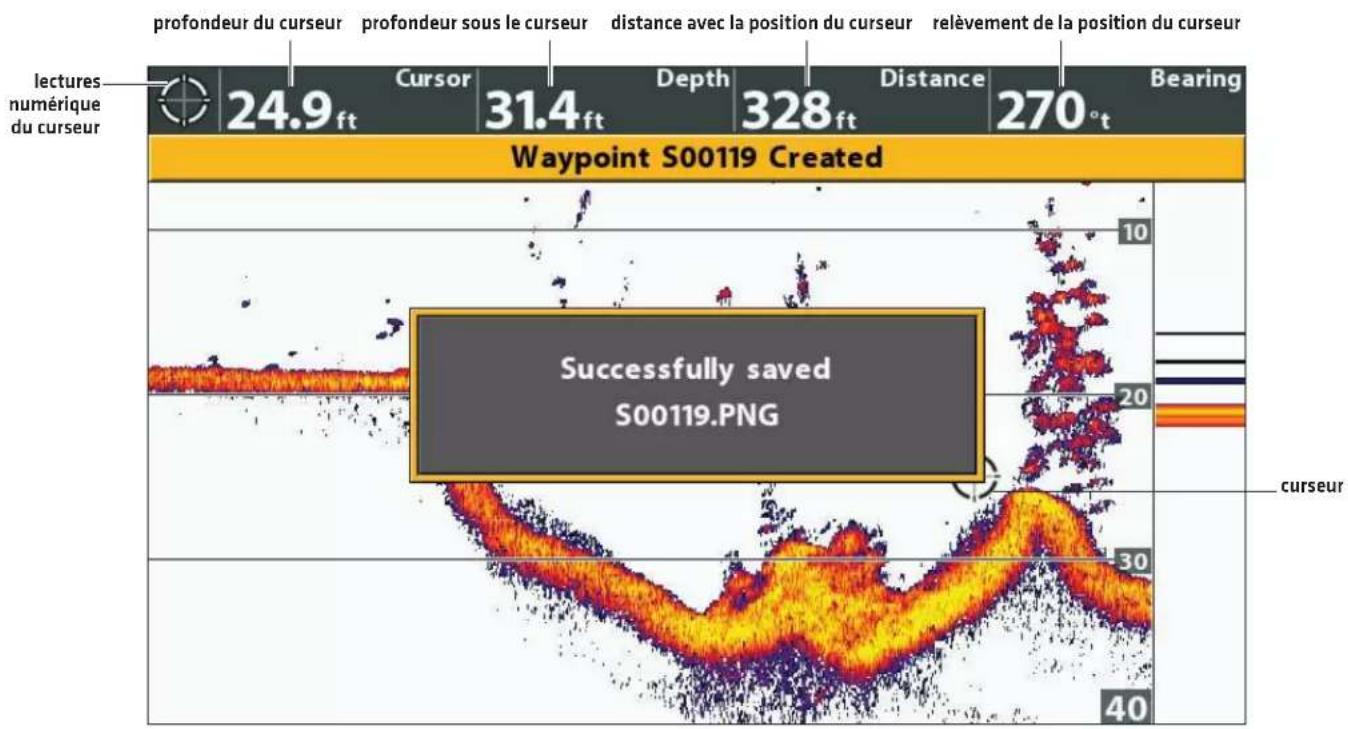


Appuyez deux fois pour
marquer un point
de cheminement
Naviguer jusqu'à une position
Servez-vous des instructions présentées dans cette section pour lancer la navigation jusqu'à une position de la vue. Reportez-vous à Survol des fonctions de navigation pour plus de renseignements sur ces fonctions.
Naviguer jusqu'à la position du curseur
- Utilisez la commande directionnelle pour déplacer le curseur vers une position donnée de l'écran.
- Appuyez deux fois sur la touche ATTEINDRE.
Lorsque vous appuyez sur la touche ATTEINDRE, un point de cheminement est marqué à l'emplacement du curseur.
Naviguer jusqu'à une position enregistrée
Si vous appuyez sur la touche ATTEINDRE, vous pouvez choisir de débuter une navigation avec l'aide d'une liste de points de cheminement et d'itinéraires enregistrés.
- Appuyez sur la touche ATTEINDRE.
- Sélectionnez Données de navigation. Appuyez sur la touche de curseur DROITE.
- Utilisez la commande directionnelle pour sélectionner un point de cheminement ou un itinéraire enregistré.
- Appuyez sur la touche directionnelle DROITE pour commencer la navigation.
Annuler une navigation
- Appuyez une fois sur la touche MENU.
- Sélectionnez Annuler la navigation. Appuyez sur la touche directionnelle DROITE.
Débuter une navigation jusqu'à la position du curseur
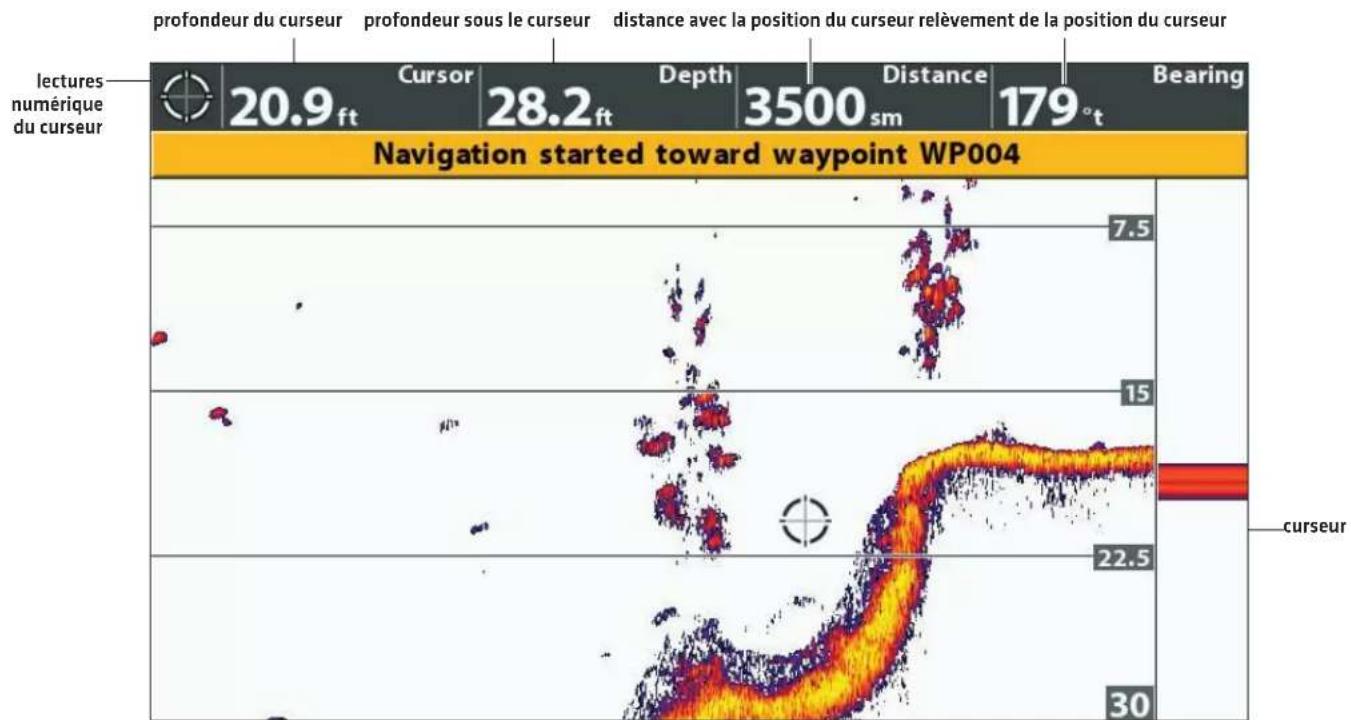
heatmap
| Measurement Type | Value | | ---------------- | ----- | | Profondeur du curseur | 20.9 ft | | Profondeur sous le curseur | 28.2 ft | | distance avec la position du curseur relèvement de la position du curseur | 3500 sm | | Distance | 179° t | | Bearing | 7.5 | | Cursor | 15 | | Depth | 22.5 | | Navigation started toward waypoint WP004 | 30 | | lectures numérique du curseur | - |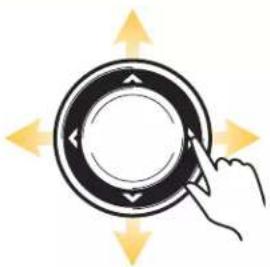

Appuyez deux fois pour lancer la navigation
AFFICHER UNE VUE D'IMAGERIE VERTICALE
(MODÈLES D'IMAGERIE VERTICALE ET D'IMAGERIE LATÉRALE UNIQUEMENT)
Plusieurs vues sont disponibles pour afficher les données d'imagerie verticale [Down Imaging]. Vous pouvez personnaliser la vue en affichant/masquant des informations [voir Personaliser la vue d'imagerie verticale] et vous pouvez ajuster les réglages de sonar de façon à préciser les informations affichées à l'écran [voir Réglage des réglages pendant la pêche]. Vos modifications sont appliquées à toutes les vues d'imagerie verticale.
Afficher une vue d'imagerie verticale
- Appuyez et maintenez enfoncée la touche VUE.
- Sélectionnez Sonar > Vue d'imagerie verticale.
Vue d'imagerie verticale
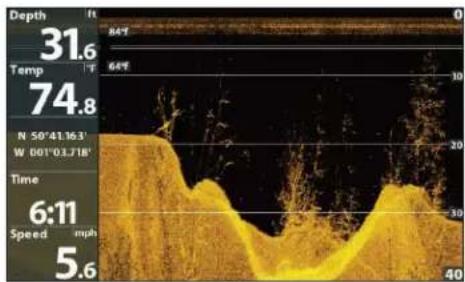
Afficher une vue mixte d'imagerie verticale
- Appuyez et maintenez enfoncée la touche VUE.
- Pour ouvrir une vue mixte d'imagerie verticale, vous devez sélectionner Sonar.
Pour ouvrir une vue mixte de carte [imagerie verticale et carte ensemble], sélectionnez Carte. - Sélectionnez une vue à afficher à l'écran. Appuyez sur la touche directionnelle DROITE.
Sonar > Vue mixte imagerie verticale/sonar
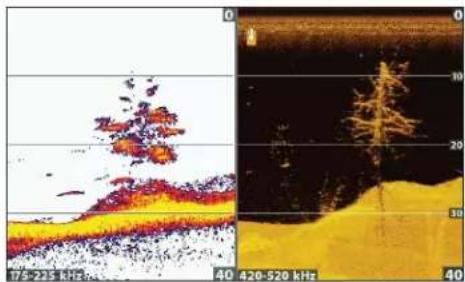
Pour de plus amples informations, voir la section Sonar.
Sonar > Vue mixte imagerie verticale/latérale
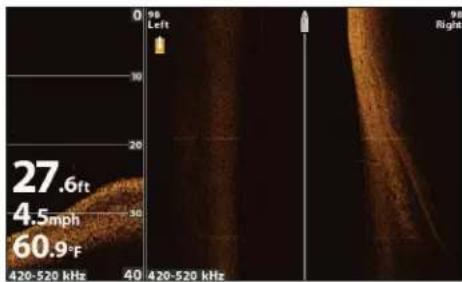
Pour de plus amples informations, voir la section Imagerie latérale.
Sonar > Vue mixte imagerie verticale/latérale/sonar
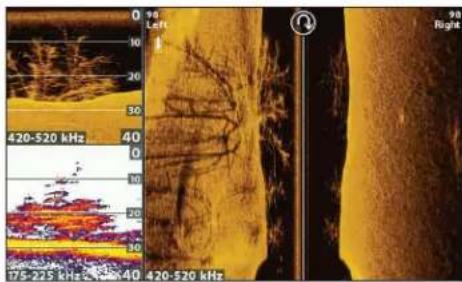
Pour de plus amples informations, voir les sections Sonar et Imagerie latérale.
Carte > Vue mixte carte/imagerie verticale
(source de la carte : Contour XD)
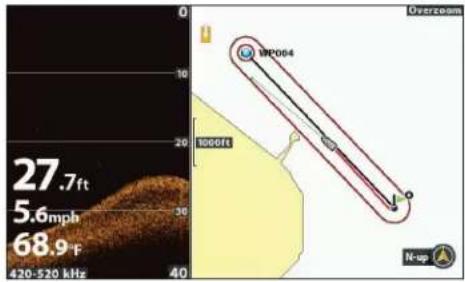
Pour de plus amples informations, voir Survol des fonctions de navigation.
Carte > Vue mixte carte/sonar/verticale
(source de la carte : Contour XD)
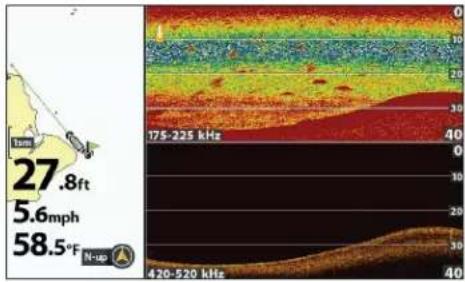
Pour de plus amples informations, voir la section Sonar et Navigation.

REMARQUE Les vues disponibles sont déterminées par votre modèle de tête de commande et le transducteur installé. Si vous désirez une liste complète des vues disponibles sur votre tête de commande, appuyez deux fois sur la touche MENU, puis cliquez sur l'onglet Vues. Reportez-vous à chaque section reliée du manuel [Vues, Sonar, Imagerie latérale, Survol des fonctions de navigation, etc.] pour de plus amples informations.
SURVOL D'IMAGERIE VERTICALE
Les images affichées dans la vue d'imagerie verticale sont produites avec le sonar. Chaque fois que l'appareil émet un signal sonore, une bande de données représentant les échos reçus par le transducteur est affichée à l'écran pour former les images que vous voyez. Comme pour le sonar 2D, l'historique du sonar défile à gauche de l'écran.
Le faisceau d'imagerie verticale « illumine » le profil du fond, les structures et les poissons. Les faisceaux sont larges d'un côté à l'autre, mais très minces de l'avant vers l'arrière.
Vue d'imagerie verticale [HELIX 9 CHIRP DI GPS G2N]
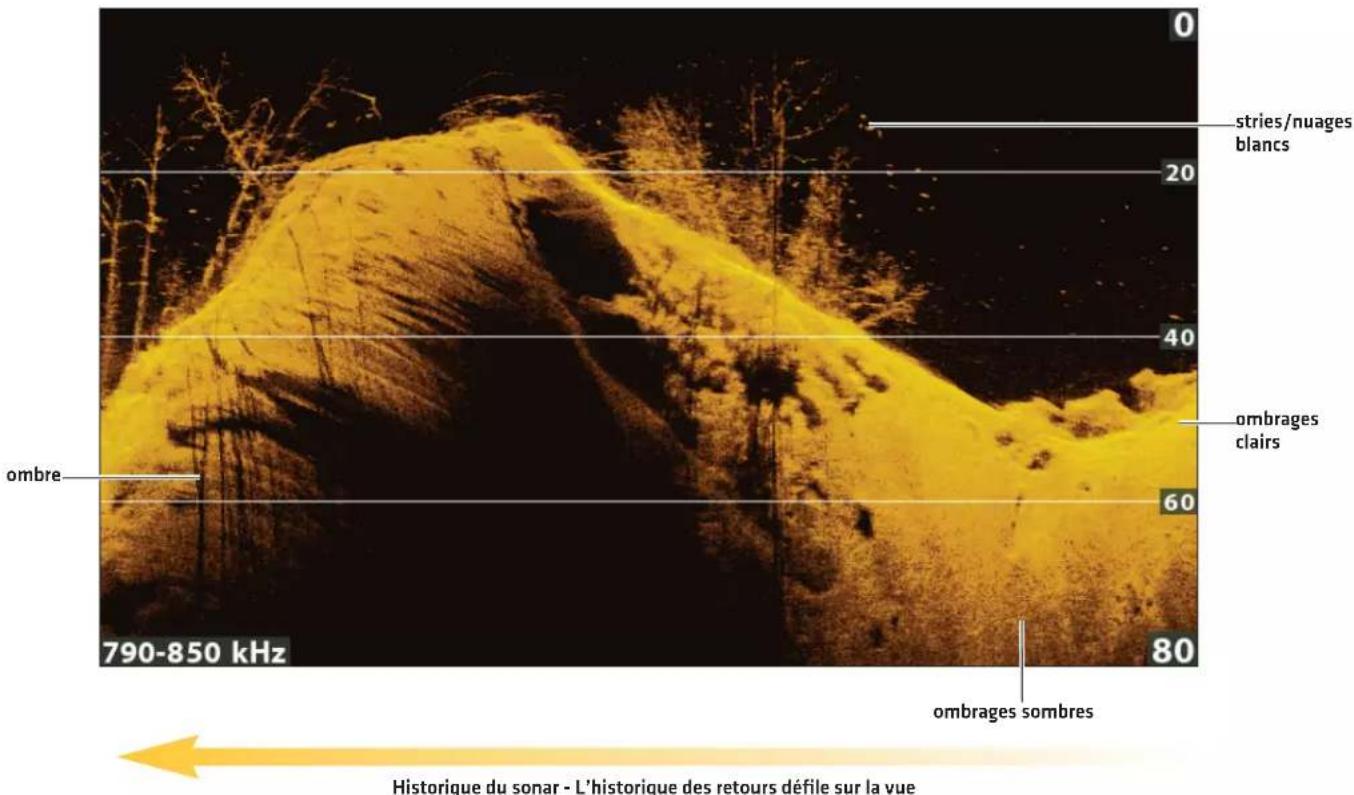
Utilisez les zones lumineuses et sombres de l'affichage pour évaluer comme indiqué ci-dessous les objets se trouvant sous votre bateau :
Les ombres foncées représentent les fonds mous (boue, sable) ou un terrain en pente descendante.
Les ombres pâles représentent un terrain plus dense (bois, roc) ou un terrain en pente ascendante. Un fond très dur pourrait apparaître en blanc à l'écran.
Les stries ou les nuages blancs sur l'affichage peuvent représenter des poissons.
Les ombres ne sont pas causées par la lumière mais plutôt par l'absence d'un retour du sonar. Les objets au fond peuvent projeter une ombre sonar sur l'affichage. Plus l'ombre est longue et plus l'objet est haut. Les poissons peuvent aussi projeter des ombres. Vous pouvez utiliser les ombres pour interpréter les endroits où les poissons ou objets se situent par rapport au fond.
PERSONNALISER LES VUES D'IMAGERIE VERTICALE
Vous pouvez personnaliser les vues d'imagerie verticale en affichant/masquant les informations de votre choix, notamment les lignes de profondeur, la courbe de température et les lectures numériques. Vous pouvez également changer de palette de couleurs.
Personnaliser la vue d'imagerie verticale
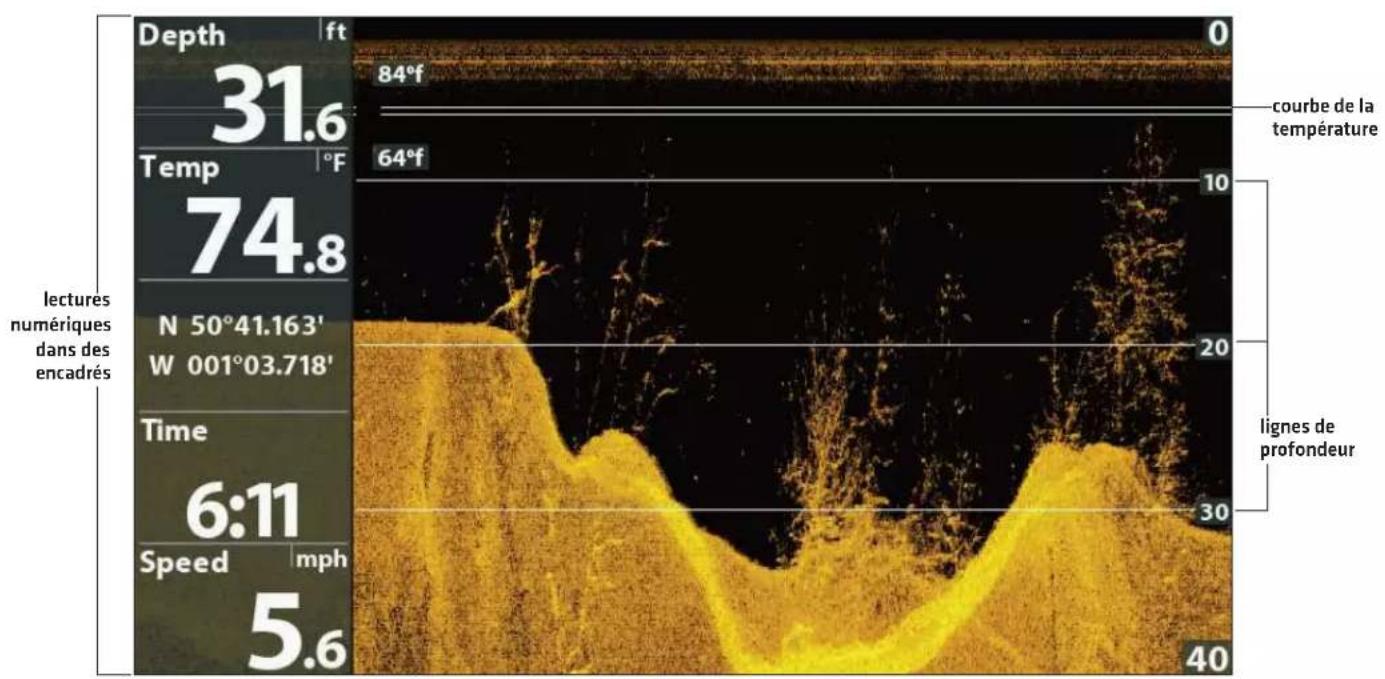

REMARQUE : Les données de lecture numérique peuvent être superposées ou affichées dans les zones de données [voir Vues : Affichage des lectures numériques].
Afficher/masquer les lignes de profondeur
Les lignes de profondeur affichent des marques incrémentales entre l'échelle de profondeur supérieure et l'échelle de profondeur inférieure. Pour plus de détails, reportez-vous à Réglage des réglages pendant la pêche. Le menu Lignes de profondeur est partagé avec la vue de sonar, de sorte que l'activation/désactivation de cette fonction affecte les vues de sonar et les vues d'imagerie verticale.
- Menu principal [mode utilisateur personnalisé] : Appuyer deux fois sur la touche MENU. Sélectionnez l'onglet Sonar.
- Sélectionnez Lignes de profondeur.
- Sélectionnez Activer [affichées] ou Désactiver [masquées].
Afficher/masquer la courbe de température
La courbe de température affiche les variations de température durant l'historique récent du sonar. Pour utiliser cette fonction, il est nécessaire de recevoir des données de température en provenance du transducteur installé ou d'un accessoire de température/vitesse. Le menu Courbe de température est partagé avec la vue de sonar, de sorte que l'activation/désactivation de cette fonction affecte les vues de sonar et les vues d'imagerie verticale.
- Menu principal : Appuyer deux fois sur la touche MENU. Sélectionnez l'onglet Sonar.
- Sélectionnez Courbe de température.
- Sélectionnez Activer [affichées] ou Désactiver [masquées].
Changer les couleurs des vues
Le menu Couleurs d'imagerie verticale permet de changer les couleurs utilisées pour afficher les retours de sonar sur les vues.
Vue d'imagerie verticale avec palette 10 sélectionnée (couleurs d'imagerie verticale)
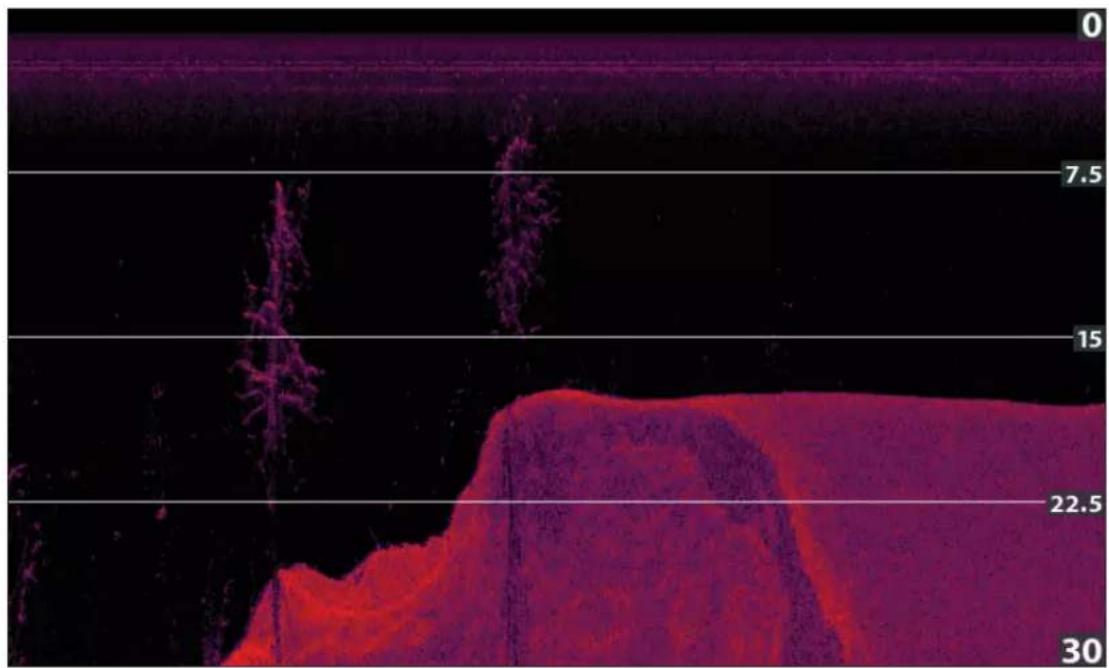
Changer la palette de couleurs d'imagerie verticale
- Menu X-Press d'imagerie verticale : Alors qu'une vue d'imagerie verticale est affichée à l'écran, appuyez une fois sur la touche MENU.
- Sélectionnez couleurs d'imagerie verticale.
- Sélectionnez une palette.
Afficher/Masquer l'étiquette de fréquence
L'étiquette de fréquence affiche les fréquences actuellement sélectionnées Reportez-vous à la section Configuration du sonar.
- Menu principal : Appuyer deux fois sur la touche MENU. Sélectionnez l'onglet Sonar.
- Sélectionnez l'étiquette de fréquence.
- Sélectionnez Activer [affichées] ou Désactiver [masquées].
Vue d'imagerie verticale avec l'étiquette de fréquence activé
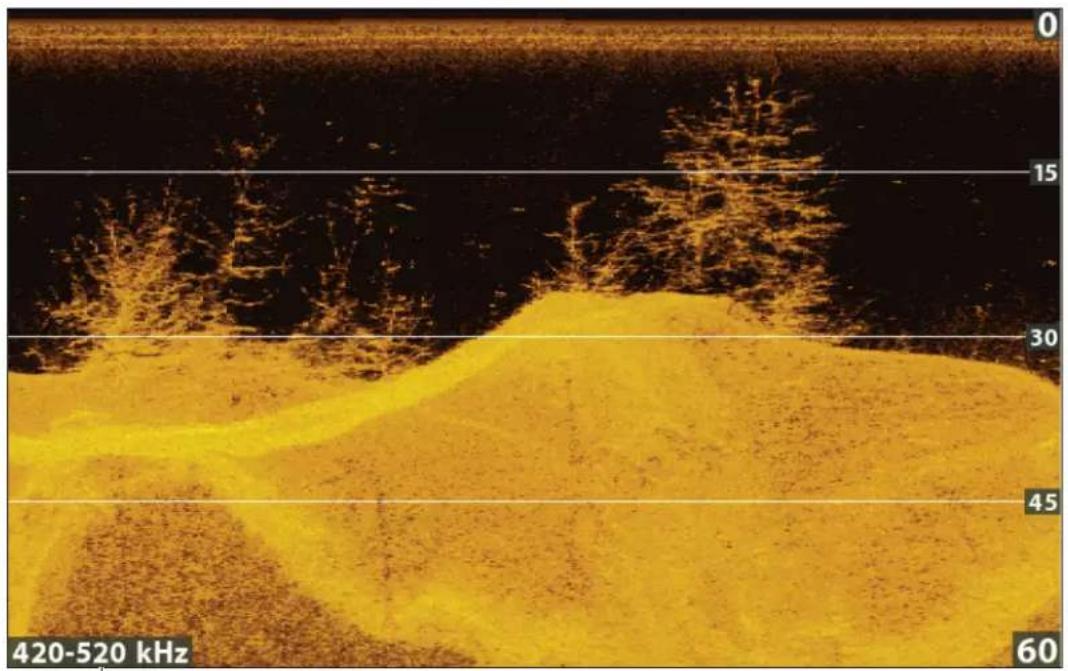
la fréquence d'affichage sélectionné
RéGLAGE DES RÉGLAGES PENDANT LA PÊCHE
(MENU X-PRESS D'IMAGERIE VERTICALE)
Le menu X-Press fournit des options de menu permettant de régler la sensibilité et la portée lorsque vous pêchez. Vous pouvez aussi contrôler la vitesse de défilement de l'historique du sonar à l'écran. Les menus permettent d'afficher à peu près les retours de sonar tirés des faisceaux du transducteur lorsque vous réglez chaque réglage. Aussi, vous pouvez utiliser des raccourcis touches dans cette vue.
Réglage des réglages à partir du menu X-Press d'imagerie verticale
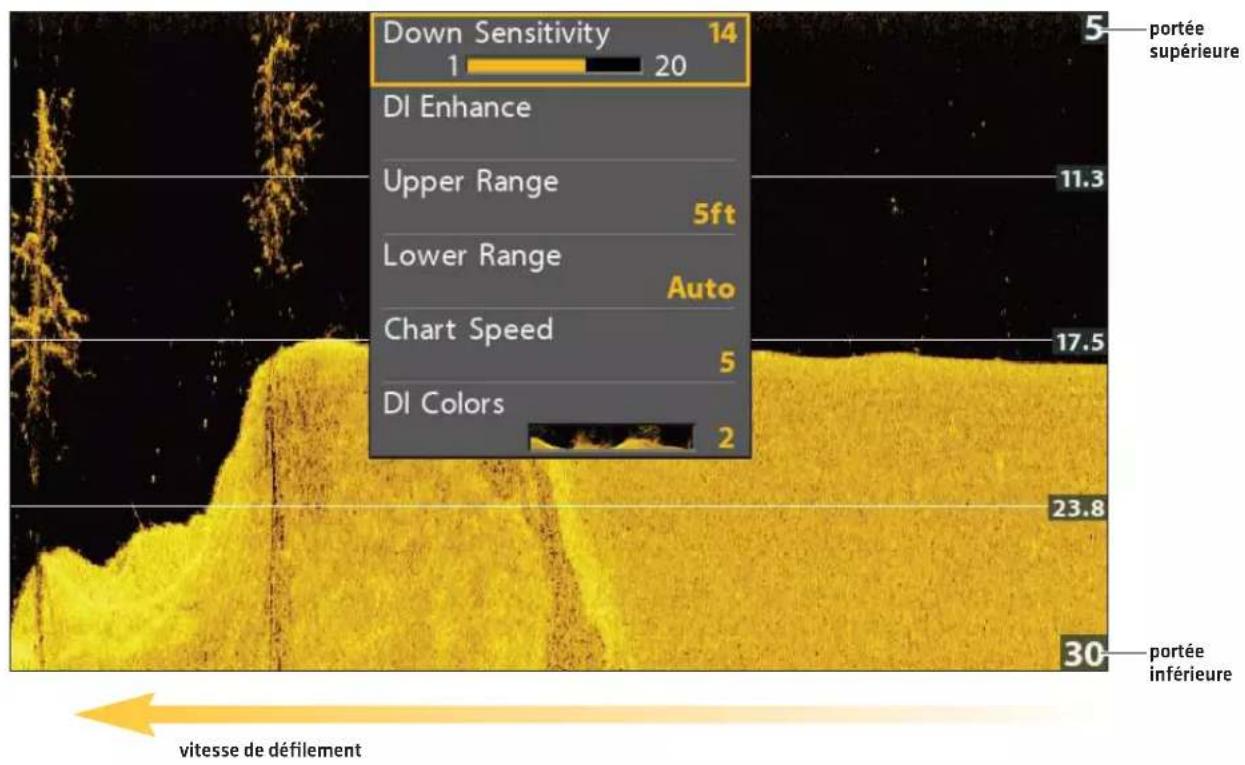
Réglage de la sensibilité
La sensibilité contrôle les détails présentés à l'écran. Vous pouvez régler la sensibilité à partir du menu X-Press ou à partir du menu Améliorer l'imagerie verticale (voir Améliorer la vue d'imagerie verticale). La sensibilité peut aussi être réglée à l'aide des touches +/- ZOOM.
Si vous désirez éliminer les interférences typiques des eaux troubles ou boueuses, essayez de diminuer la sensibilité. Lorsque vous pêchez en eau très claire ou très profonde, une augmentation de la sensibilité permet d'afficher les retours plus faibles.
Réglage de la sensibilité depuis le menu X-Press
- Menu X-Press d'imagerie verticale : Alors qu'une vue d'imagerie verticale est affichée à l'écran, appuyez une fois sur la touche MENU.
- Sélectionnez Sensibilité verticale.
- Appuyez sur la touche directionnelle GAUCHE ou DROITE pour augmenter ou réduire le réglage de sensibilité.
Réglage de la sensibilité à l'aide des touches de ZOOM
Si votre tête de commande en est munie, vous pouvez utiliser ces touches pour régler la sensibilité.
- Affichez l'écran sonar et appuyez sur les touches +ZOOM ou -ZOOM.
Réglage de la sensibilité à l'aide des touches +/- ZOOM
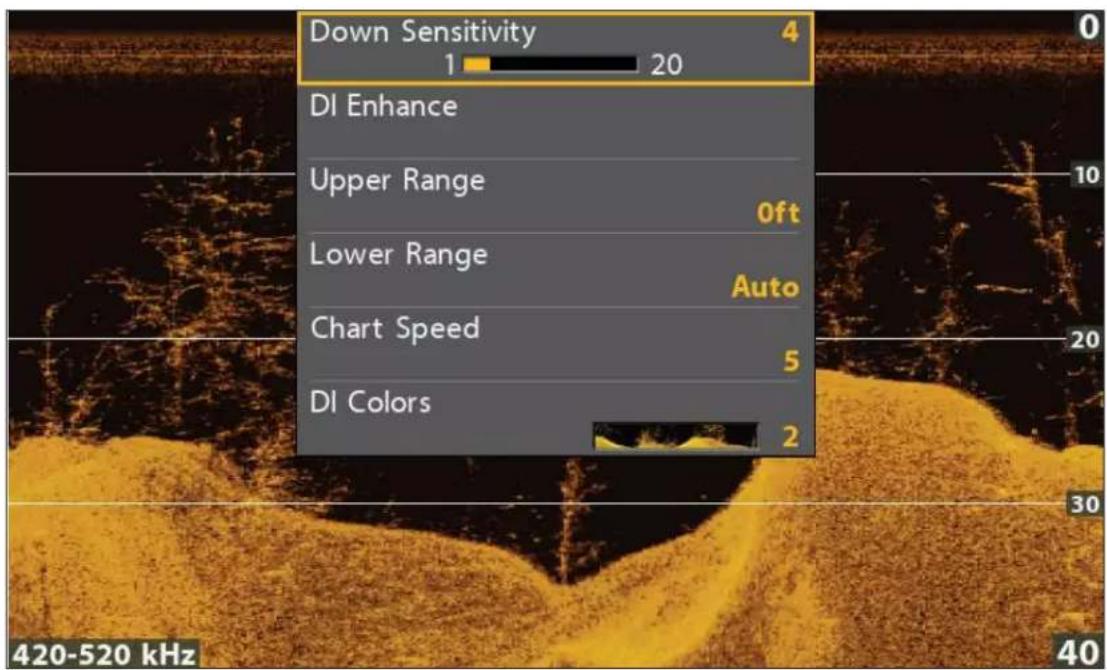


Réduction de la sensibilitéHausse de la sensibilité
Améliorer la vue d'imagerie verticale
Le menu Améliorer l'imagerie verticale permet de régler la sensibilité, le contraste et la netteté de la vue d'imagerie verticale. Lorsque vous modifiez un réglage, le changement est immédiatement répercuté sur la vue.
Améliorer la vue d'imagerie verticale
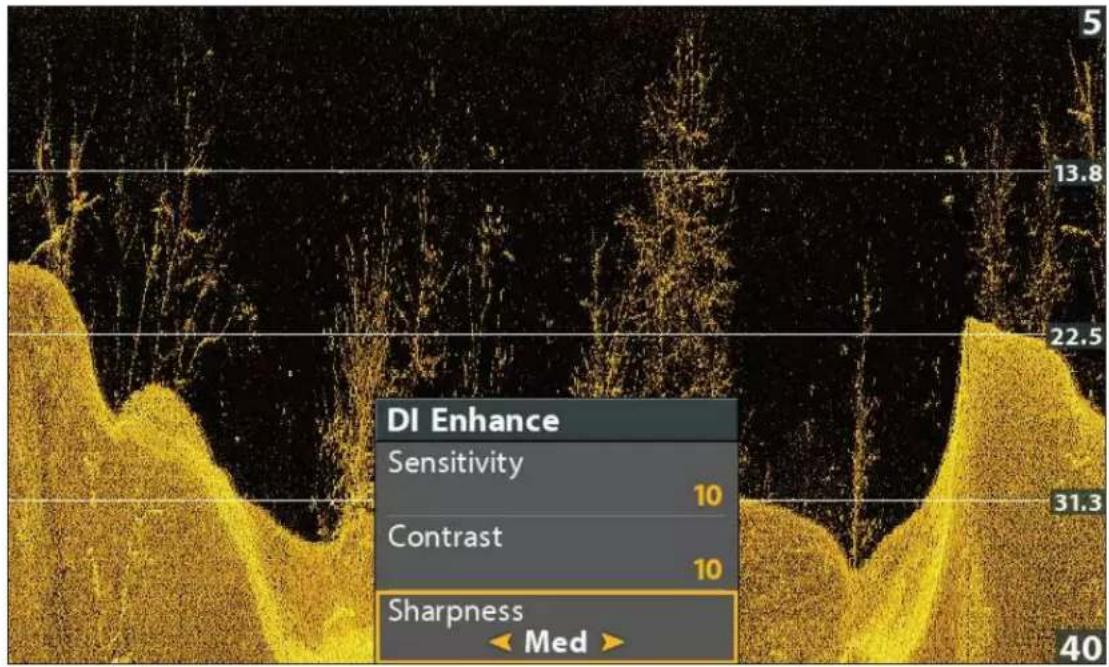
Améliorer la vue d'imagerie verticale
- Menu X-Press d'imagerie verticale : Alors qu'une vue d'imagerie verticale est affichée à l'écran, appuyez une fois sur la touche MENU.
- Sélectionnez Améliorer l'imagerie verticale. Appuyez sur la touche directionnelle DROITE.
- Utilisez la commande directionnelle pour sélectionner chaque menu et régler les réglages.
| Sensibilité | La sensibilité contrôle les détails présentés à l’écran. Diminuez la sensibilité pour supprimer de l’écran les interférences que l’on retrouve parfois dans l’eau boueuse ou trouble. Lorsque vous pêchez en eau très claire ou très profonde, une augmentation de la sensibilité permet d’afficher les retours plus faibles qui pourraient être intéressants. Ce réglage peut aussi être réglé à partir du menu X-Press d’imagerie verticale [Sensibilité d’imagerie verticale]. |
| Contraste | Ajustez le contraste pour accentuer les parties claires et foncées des données d’imagerie verticale et obtenir une meilleure définition. Pour intensifier les retours intenses, augmentez le contraste. Pour intensifier les retours faibles, diminuez le contraste. |
| Précision | Activez la précision et sélectionnez un niveau de filtrage pour accentuer les angles des données d’imagerie verticale. |
Réglage de la portée supérieure/inférieure
La portée supérieure et la portée inférieure contrôlent la colonne d'eau affichée dans la vue. À titre d'exemple, si vous êtes intéressé à la zone située entre 6 m et 15 m (20 pi et 50 pi) de profondeur, vous devriez régler la portée supérieure à 6 m (20 pi) et la portée inférieure à 15 m (50 pi). L'affichage ne présentera pas des retours de sonar en dehors des limites données, et de plus amples détails de la limite sélectionnée seront affichés.
- Menu X-Press d'imagerie verticale [mode utilisateur personnalisé] : Alors qu'une vue d'imagerie verticale est affichée à l'écran, appuyez une fois sur la touche MENU.
- Sélectionnez la portée supérieure. Appuyez sur la touche directionnelle GAUCHE ou DROITE pour régler le réglage.
- Sélectionnez la portée inférieure. Sélectionnez Auto ou choisissez une profondeur spécifique (réglage manuel).
Auto : La portée inférieure est réglée par la tête de commande de façon à suivre automatiquement le fond.
Manuel : La tête de commande se limite à la profondeur de votre choix.

REMARQUE : Il doit y avoir une différence d'au moins 10 pieds entre la valeur supérieure et la valeur inférieure.
Changer la vitesse de défilement
La vitesse de défilement détermine la vitesse à laquelle l'historique du sonar défile sur l'écran et la quantité de détails qui s'affichent.
- Menu X-Press d'imagerie verticale : Alors qu'une vue d'imagerie verticale est affichée à l'écran, appuyez une fois sur la touche MENU.
- Sélectionnez Vitesse de défilement.
- Appuyez sur la touche directionnelle GAUCHE ou DROITE pour régler le réglage.
Changer les couleurs d'imagerie verticale
Le menu X-Press d'imagerie verticale permet de rapidement changer la palette de couleurs d'affichage pendant que vous pêchez. Pour de plus amples informations, voir Personnaliser les vues d'imagerie verticale : Changer les couleurs des vues.
- Menu X-Press d'imagerie verticale : Alors qu'une vue d'imagerie verticale est affichée à l'écran, appuyez une fois sur la touche MENU.
- Sélectionnez couleurs d'imagerie verticale.
- Sélectionnez une palette.
Modification du mode d'imagerie SwitchFire
Imagerie SwitchFire gère la présentation des retours de sonar dans les vues de d'imagerie latérale et verticale.
- Menu principal : Appuyer deux fois sur la touche MENU. Sélectionnez l'onglet Sonar.
- Sélectionnez Imagerie SwitchFire.
- Sélectionnez Mode effacer ou Mode max.
Mode Effacer : les interférences sont filtrées et les retours de sonar sont interprétés pour fournir plus de détails sur les objets détectés dans le faisceau du transducteur, quel que soit leur emplacement.
Mode Max : les informations maximum disponibles du sonar dans le faisceau du transducteur.
Changer de fréquence
Si le transducteur comprend plusieurs fréquences pour l'imagerie verticale, utilisez la touche VÉRIFIER/INFO pour modifier rapidement la fréquence utilisée dans l'Affichage d'imagerie verticale. Pour de plus amples informations, reportez-vous à Survol du sonar et Configuration du sonar.
- Lorsqu'un affichage d'imagerie verticale figure à l'écran, appuyez sur la touche VÉRIFIER/INFO.
Utilisation de la touche VÉRIFIER pour passer d'une fréquence à une autre (HELIX 9 CHIRP DI GPS G2N)
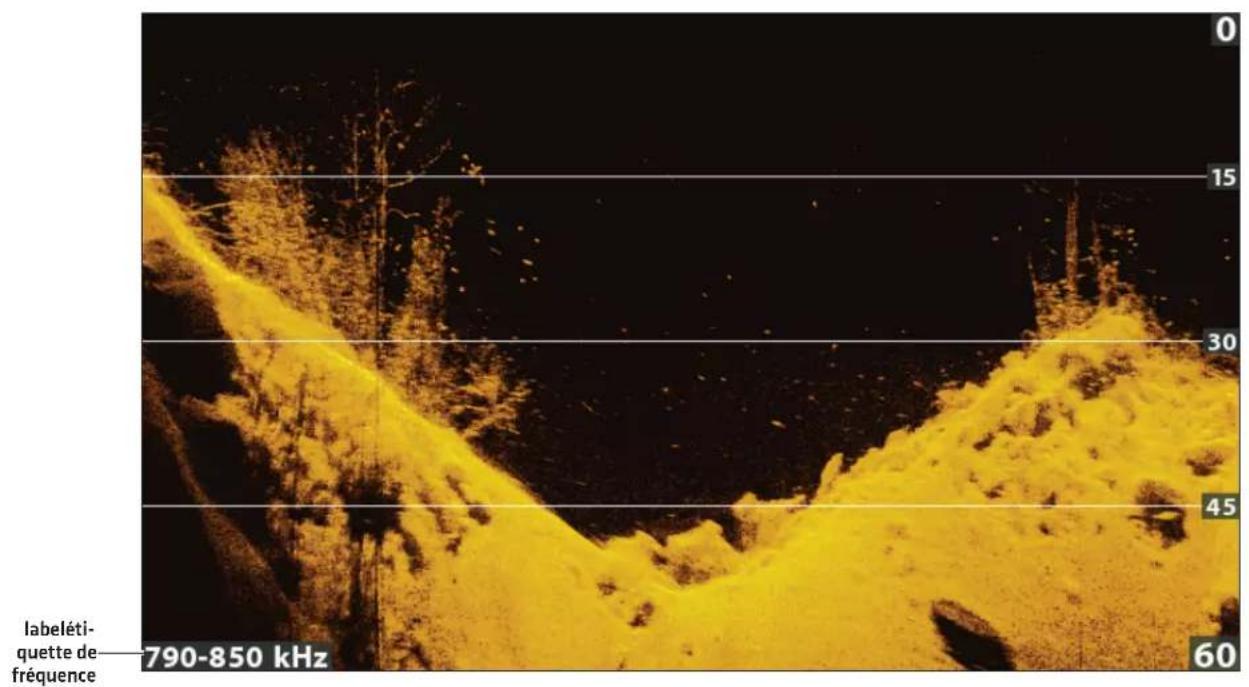

Changer de fréquence
EXAMINER L'HISTORIQUE D'IMAGERIE VERTICALE ET ZOOM AVANT/ZOOM ARRIÈRE
Outre la possibilité de régler les réglages du sonar pendant que vous pêchez, vous pouvez arrêter le défilement de l'historique du sonar, agrandir les retours de sonar et examiner les informations de position.
Figer la vue d'imagerie verticale
Si vous appuyez sur n'importe quelle flèche de la commande directionnelle, le défilement de l'historique du sonar s'arrête et le curseur apparaît à l'écran. Si vous déplacez le curseur sur un retour de sonar, la vue affiche les lectures numériques correspondant à la position du curseur.
- Appuyez sur une flèche de la commande directionnelle.
- Déplacez le curseur sur un retour de sonar.
- Vérifiez la position du curseur et les informations de profondeur dans les lectures numériques.

REMARQUE : Si vous désirez marquer un point de cheminement ou débuter une navigation jusqu'à la position du curseur, reportez-vous à Navigation dans les vues d'imagerie verticale.
Zoom avant et zoom arrière grâce au menu X-Press
Si votre tête de commande n'est pas munie de touches ZOOM, vous utiliserez le menu X-Press pour agrandir la région sélectionnée de l'écran.
- Utilisez la commande directionnelle pour déplacer le curseur vers une position donnée de l'écran.
- Appuyez une fois sur la touche MENU.
- Sélectionnez DI Zoom.
- Appuyez sur la touche directionnelle GAUCHE ou DROITE pour régler le réglage.
- Fermer : Appuyez sur la touche QUITTER.
Zoom avant et zoom arrière grâce aux touches ZOOM
Si votre tête de commande est munie des touches +/-ZOOM, suivez les directives de la présence section pour agrandir la région de l'écran sélectionnée.
- Utilisez la commande directionnelle pour déplacer le curseur vers une position donnée de l'écran.
- Zoom avant : Appuyez sur la touche + ZOOM.
Zoom arrière : Appuyez sur la touche - ZOOM. - Fermer : Appuyez sur la touche QUITTER.
Zoom dans l'historique d'imagerie verticale
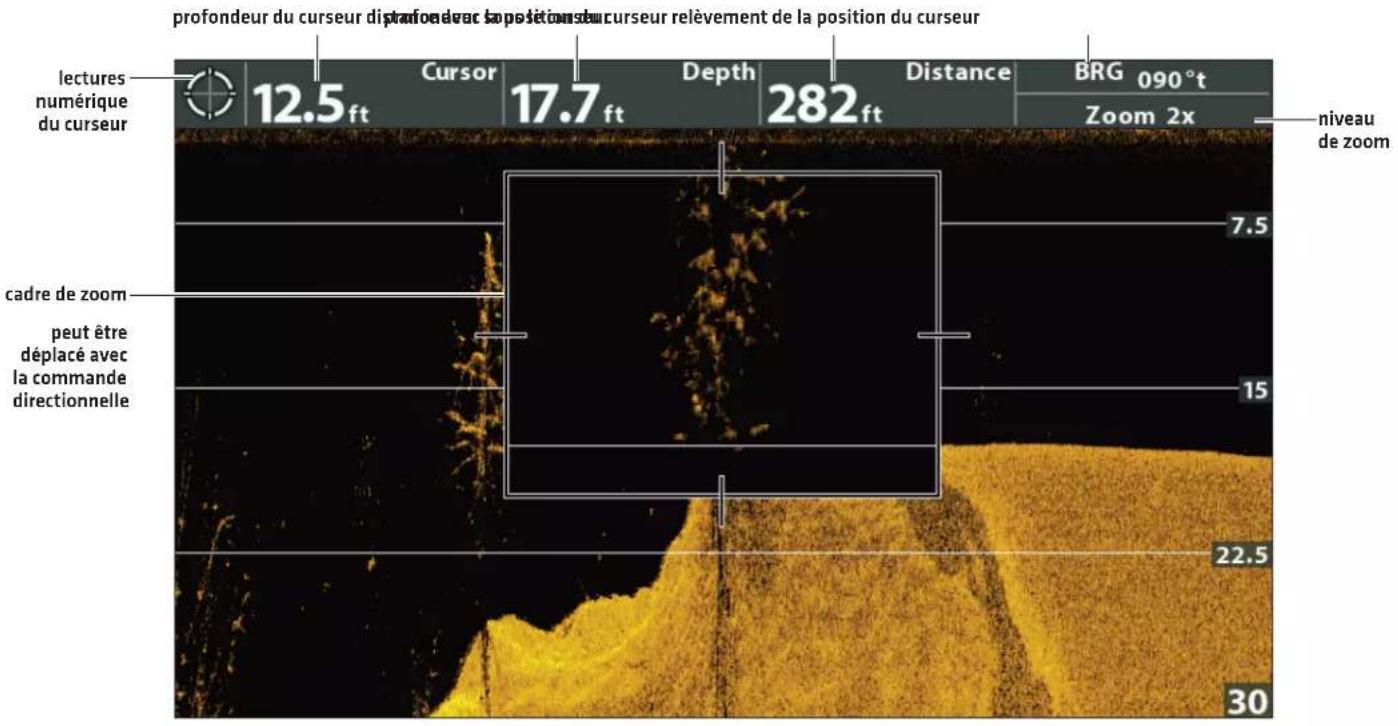

Zoom avant Zoom arrière

NAVIGATION DANS LES VUES D'IMAGERIE VERTICALE
Pour marquer des points de cheminement et lancer la navigation, la tête de commande doit avoir une position GPS tirée d'un récepteur GPS connecté ou interne. Des renseignements supplémentaires sont disponibles dans la section Pour commencer.
Marquer un point de cheminement
Vous pouvez marquer un point de cheminement à la position de l'embarcation ou à la position du curseur. Les points de cheminement sont enregistrés dans la boîte de dialogue Gestion des points de cheminement (voir Gestion des données de navigation).
Marquer un point de cheminement à la position de l'embarcation
- Appuyez sur la touche MARQUER.
Marquer un point de cheminement à la position du curseur
- Utilisez la commande directionnelle pour déplacer le curseur vers une position donnée de l'écran.
- Appuyez deux fois sur la touche MARQUER.
Marquer un point de cheminement à la position du curseur
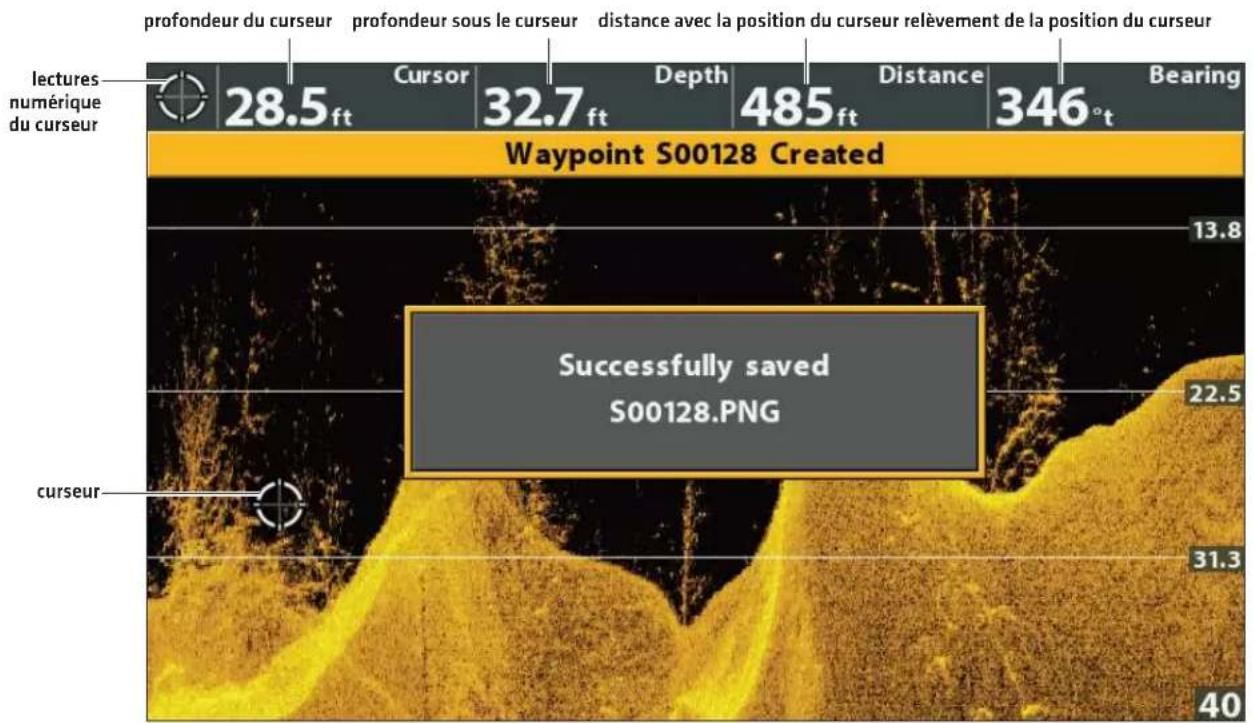


Appuyez deux fois pour marquer un point de cheminement
Naviguer jusqu'à une position
Servez-vous des instructions présentées dans cette section pour lancer la navigation jusqu'à une position de la vue. Reportez-vous à Survol des fonctions de navigation pour plus de renseignements sur ces fonctions.
Naviguer jusqu'à la position du curseur
- Utilisez la commande directionnelle pour déplacer le curseur vers une position donnée de l'écran.
- Appuyez deux fois sur la touche ATTEINDRE.
Lorsque vous appuyez sur la touche ATTEINDRE, un point de cheminement est marqué à l'emplacement du curseur.
Naviguer jusqu'à une position enregistrée
Si vous appuyez sur la touche ATTEINDRE, vous pouvez choisir de débuter une navigation avec l'aide d'une liste de points de cheminement et d'itinéraires enregistrés.
- Appuyez sur la touche ATTEINDRE.
- Sélectionnez Données de navigation. Appuyez sur la touche de curseur DROITE.
- Utilisez la commande directionnelle pour sélectionner un point de cheminement ou un itinéraire enregistré.
- Appuyez sur la touche directionnelle DROITE pour commencer la navigation.
Annuler une navigation
- Appuyez une fois sur la touche MENU.
- Sélectionnez Annuler la navigation. Appuyez sur la touche directionnelle DROITE.
AFFICHER UNE VUE D'IMAGERIE LATÉRALE (CHIRP SI, CHIRP MEGA SI, CHIRP MEGA SI+ UNIQUEMENT)
Plusieurs vues sont disponibles pour afficher les données d'imagerie latérale [Side Imaging]. Vous pouvez personnaliser la vue en affichant/masquant des informations [voir Personnaliser la vue d'imagerie latérale] et vous pouvez ajuster les réglages de sonar de façon à maximiser la quantité d'informations affichées à l'écran [voir Réglage des réglages pendant la pêche]. Vos modifications sont appliquées à toutes les vues d'imagerie latérale.
Afficher une vue d'imagerie latérale
- Appuyez et maintenez enfoncée la touche VUE.
- Sélectionnez Sonar > Vue d'imagerie latérale.
Affichage d'imagerie latérale
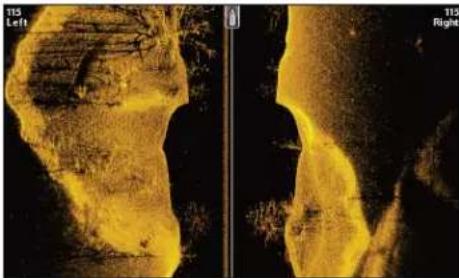
Afficher une vue mixte d'imagerie latérale
- Appuyez et maintenez enfoncée la touche VUE.
- Pour ouvrir une vue mixte d'imagerie latérale, vous devez sélectionner Sonar.
Pour ouvrir une vue mixte de carte [imagerie latérale et carte ensemble], sélectionnez Carte. - Sélectionnez une vue à afficher à l'écran. Appuyez sur la touche directionnelle DROITE.
Sonar > Vue mixte d'imagerie latérale/latérale
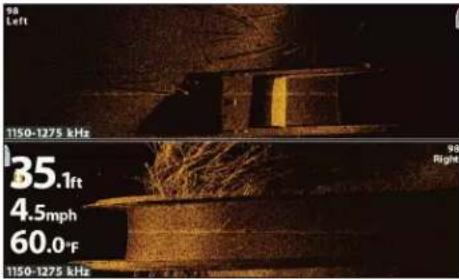
Pour de plus amples informations, voir Réglage des réglages pendant la pêche : Afficher les faisceaux.
Sonar > Vue mixte d'imagerie latérale/sonar
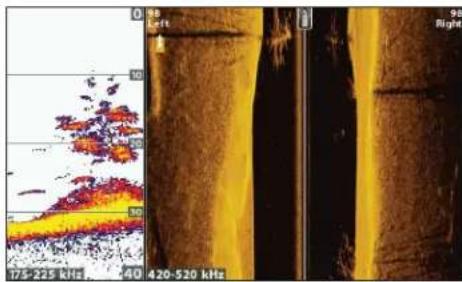
Pour de plus amples informations, voir la section Sonar.
Sonar > Vue mixte imagerie verticale/sonar
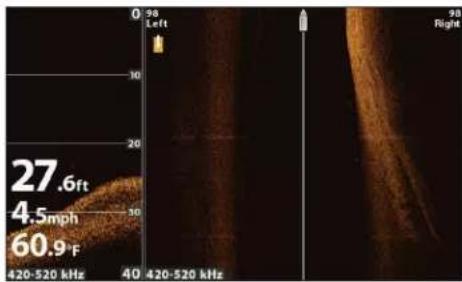
Pour de plus amples informations, voir la section Imagerie latérale.
Sonar > Vue mixte imagerie verticale/latérale/sonar
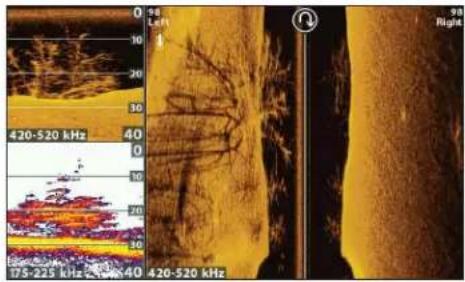
Pour de plus amples informations, voir les sections Sonar et Imagerie verticale.
Carte > Vue mixte carte/imagerie latérale
[source de la carte : Contour XD]
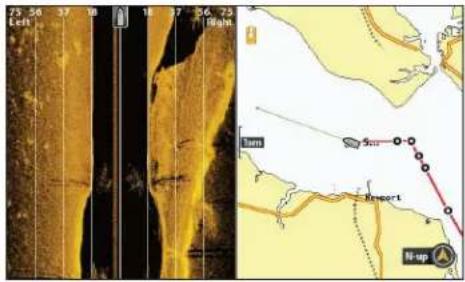
Pour de plus amples informations, voir Survol des fonctions de navigation.
Sonar > Vue mixte carte/sonar/ latérale
[source de la carte : Contour XD]
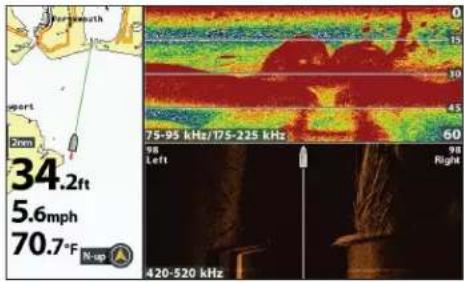
Pour de plus amples informations, voir les sections Sonar et Navigation.

REMARQUE Les vues disponibles sont déterminées par votre modèle de tête de commande et le transducteur installé. Si vous désirez une liste complète des vues disponibles sur votre tête de commande, appuyez deux fois sur la touche MENU, puis cliquez sur l'onglet Vues. Reportez-vous à chaque section reliée du manuel [Vues, Sonar, Imagerie latérale, Survol des fonctions de navigation, etc.] pour de plus amples informations.
PRÉSENTATION DU MODE IMAGERIE LATÉRALE
Les faisceaux d'imagerie latérale « éclairent » le profil du fond, les structures et les poissons. La couverture du faisceau latéral est très mince de l'avant vers l'arrière, mais très large du haut vers le bas. La composition du fond détermine l'intensité du retour sonar. Les pentes ascendants faisant face au transducteur reflètent mieux les signaux sonar que les pentes descendantes lui faisant dos.
Conseils pour obtenir les meilleurs résultats d'imagerie latérale
• Vitesse du bateau : pêche à la traîne
- Navigation en ligne droite
- Temps de giration minimum et turbulence d'ondes
![Affichage d'imagerie latérale [CHIRP MEGA SI] [HELIX 9 CHIRP SI GPS G2N] icône de bateau colonne d'eau 80 Left 80 Right Les retours du sonar d'imagerie latérale s'affichent en premier en haut de l'écran, et les données historiques défilent sur l'écran au fur et à mesure que l'appareil reçoit de nouveaux renseignements. 45.1ft 3.0mph 77.2°F 1150-1275 kHz ombrages clairs ombrages sombres ombresstries blanches](/content/2026/04/667222/images/5daa6be04b56bfb3677dc12364d56aed9849b5624150f1d8d5738f47d743131b.jpg)
Utilisez les zones lumineuses et sombres de l'affichage pour évaluer comme indiqué ci-dessous les objets figurant sur l'affichage :
Ombres : Plus l'ombre est longue et plus l'objet est haut. Les poissons peuvent également projeter des ombres et la distance les séparant du fond peut être estimée à l'aide de cette ombre.
Les ombrages clairs représentent un terrain plus dense (sans doute un sédiment compacté, un arbre ou des rochers) ou un terrain ascendant.
La colonne d'eau indique à tout instant la profondeur relative de l'eau à l'aplomb du bateau. Les variations dans la largeur de la colonne d'eau montrent les variations dans la distance séparant le bateau du fond, lorsque celui-ci est en mouvement. Reportez-vous à l'illustration Interprétation de l'affichage Imagerie latérale.
Les stries ou les nuages blancs sur l'affichage peuvent représenter des poissons.
Les ombrages sombres représentent des retours faibles [sans doute du sable ou de la boue] ou un terrain descendant.
Pour visualiser le fonctionnement du mode Imagerie latérale, une illustration d'une vue d'imagerie latérale peut être pliée au milieu puis pliée encore, au point le plus bas de la colonne d'eau. La zone élevée révèle la colonne d'eau, avec sa profondeur relative à l'aplomb du bateau. Sur la vue d'imagerie latérale, les variations dans la largeur de la colonne d'eau montrent les variations dans la distance séparant le bateau du fond, lorsque celui-ci est en mouvement.
Affichage d'imagerie latérale
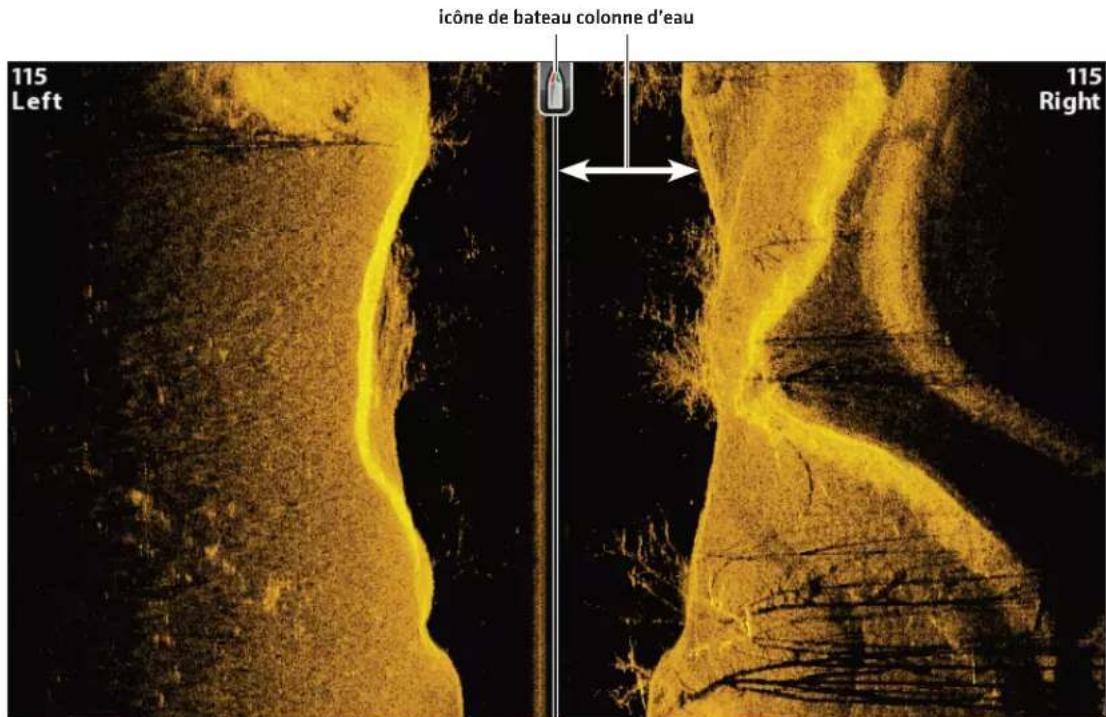
Interprétation de l'affichage Imagerie latérale
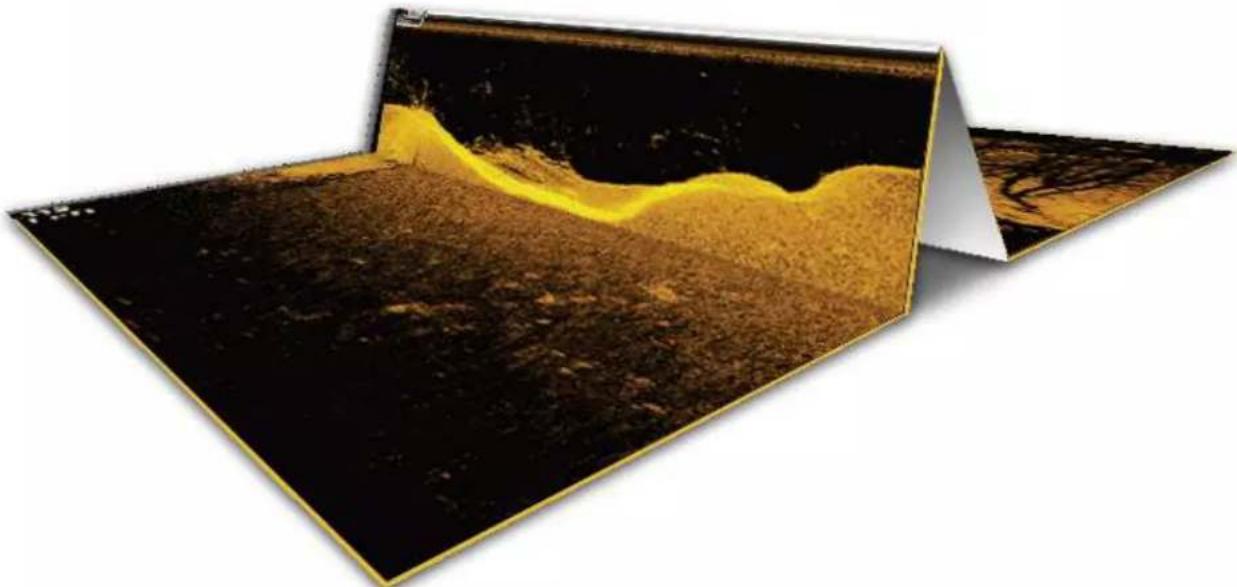

REMARQUE : Rendez-vous également sur humminbird.com pour visionner des tutoriels et des vidéos d'imagerie latérale.
PERSONNALISER LES VUES D'IMAGERIE LATÉRALE
Les réglages décrits dans la présente section sont facultatifs. Vous pouvez utiliser les réglages par défaut de la vue ou les personnaliser selon votre préférence.
Affichage des lectures numériques et des lignes de portée d'imagerie latérale
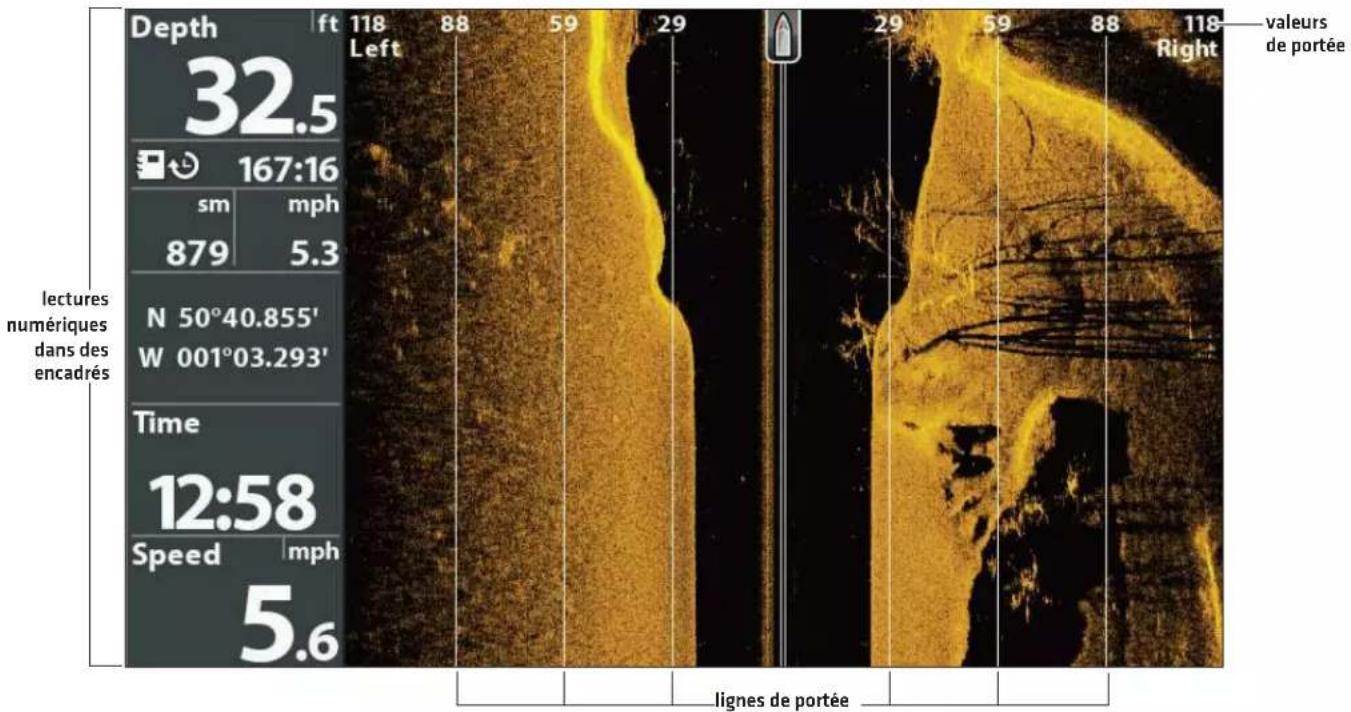
Afficher/masquer les lignes de portée d'imagerie latérale
Les lignes de portée divisent chaque faisceau d'imagerie latérale en sections égales sur la vue d'imagerie latérale. Les lignes de portée aident à estimer la position des objets. Vous pouvez afficher ou masquer les lignes de portée sur la vue.

REMARQUE : Les valeurs de portée sont des estimations et ne doivent pas être utilisées pour mesurer. Si les lignes de portée et le mode contour sont activés, les lignes de portée d'imagerie latérale demeurent affichées mais les valeurs de portée ne sont pas disponibles.
- Menu principal : Appuyer deux fois sur la touche MENU. Sélectionnez l'onglet Sonar.
- Sélectionnez l'option Lignes de portée d'imagerie latérale.
- Sélectionnez Activer [affichées] ou Désactiver [masquées].
Afficher/masquer les lectures numériques sur la vue d'imagerie latérale
Si vous avez choisi l'affichage des lectures numériques dans des encadrés pour toutes les vues, vous pouvez choisir de masquer les encadrés de lectures numériques sur la vue d'imagerie latérale uniquement. Pour de plus amples informations, voir Vues : Afficher les lectures numériques.
- Menu principal : Appuyer deux fois sur la touche MENU. Sélectionnez l'onglet Sonar.
- Sélectionnez Lectures d'imagerie latérale
- Sélectionnez Activer [affichées] ou Désactiver [masquées].
Changer les couleurs d'affichage
Le menu Couleurs d'imagerie latérale permet de changer les couleurs utilisées pour afficher les retours de sonar sur les vues.
- Menu X-Press d'imagerie latérale : Alors qu'une vue d'imagerie latérale est affichée à l'écran, appuyez une fois sur la touche MENU.
- Sélectionnez Couleurs d'imagerie latérale.
- Sélectionnez une palette.
Affichage avec la palette 1 de couleurs d'imagerie latérale
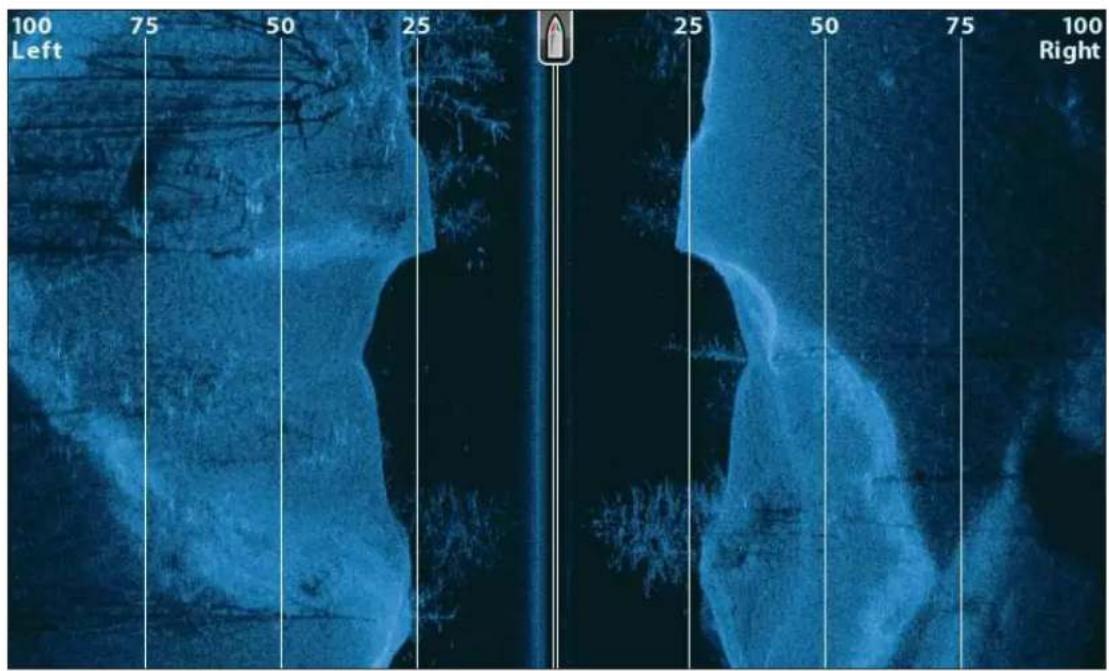
Afficher/Masquer l'étiquette de fréquence
L'étiquette de fréquence affiche les fréquences actuellement sélectionnées Reportez-vous à la section Configuration du sonar.
- Menu principal : Appuyer deux fois sur la touche MENU. Sélectionnez l'onglet Sonar.
- Sélectionnez l'étiquette de fréquence.
- Sélectionnez Activer [affichées] ou Désactiver [masquées].
Vue d'imagerie latérale avec l'étiquette de fréquence activé
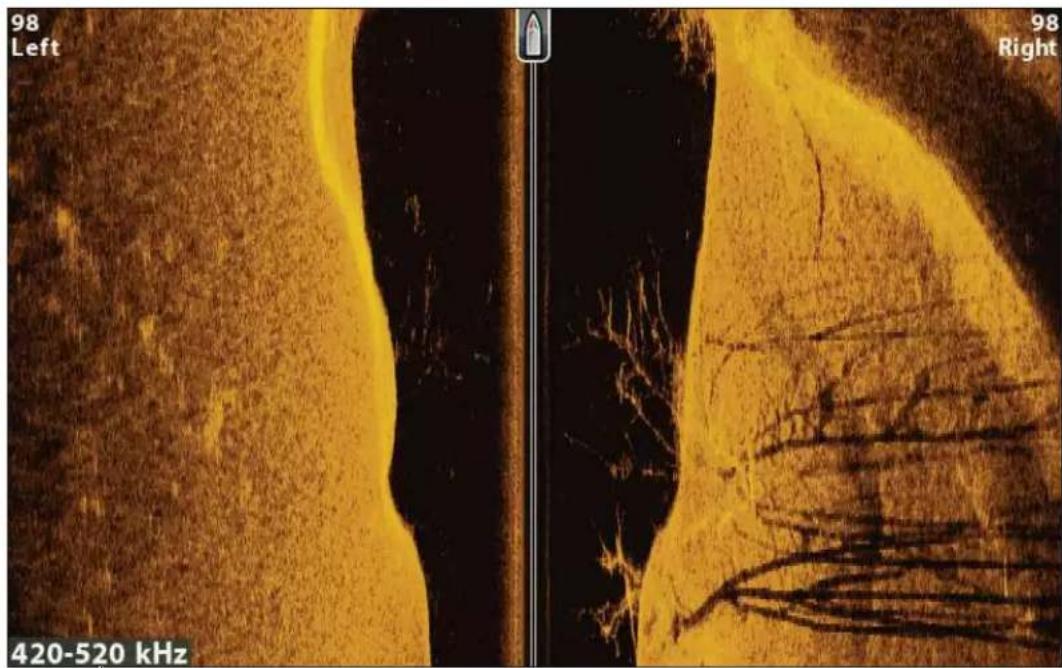
la fréquence d'affichage sélectionné
RÉGLAGE DES RÉGLAGES PENDANT LA PÊCHE
(MENU X-PRESS D'IMAGERIE LATÉRALE)
Le menu X-Press fournit des options de menu permettant de régler la sensibilité et la portée lorsque vous pêchez. Vous pouvez aussi contrôler la vitesse de défilement de l'historique du sonar à l'écran. Les options de menu vous permettent d'afficher à peu près les retours de sonar tirés des faisceaux du transducteur lorsque vous réglez chaque réglage. Aussi, vous pouvez utiliser des raccourcis touches dans cette vue.
Réglage de la sensibilité
La sensibilité contrôle les détails présentés à l'écran. Vous pouvez régler la sensibilité à partir du menu X-Press ou à partir du menu Améliorer l'imagerie latérale (voir Améliorer la vue d'imagerie latérale). La sensibilité peut aussi être réglée à l'aide des touches +/- ZOOM.
Si vous désirez éliminer les interférences typiques des eaux troubles ou boueuses, essayez de diminuer la sensibilité. Lorsque vous pêchez en eau très claire ou très profonde, une augmentation de la sensibilité permet d'afficher les retours plus faibles.
Réglage de la sensibilité depuis le menu X-Press
- Menu X-Press d'imagerie latérale : Alors qu'une vue d'imagerie latérale est affichée à l'écran, appuyez une fois sur la touche MENU.
- Sélectionnez Sensibilité d'imagerie latérale.
- Appuyez sur la touche directionnelle GAUCHE ou DROITE pour augmenter ou réduire le réglage de sensibilité.
Réglage de la sensibilité à l'aide des touches de ZOOM
Si votre tête de commande en est munie, vous pouvez utiliser ces touches pour régler la sensibilité.
- Affichez l'écran sonar et appuyez sur les touches +ZOOM ou -ZOOM.
Réglage de la sensibilité à l'aide des touches +/- ZOOM
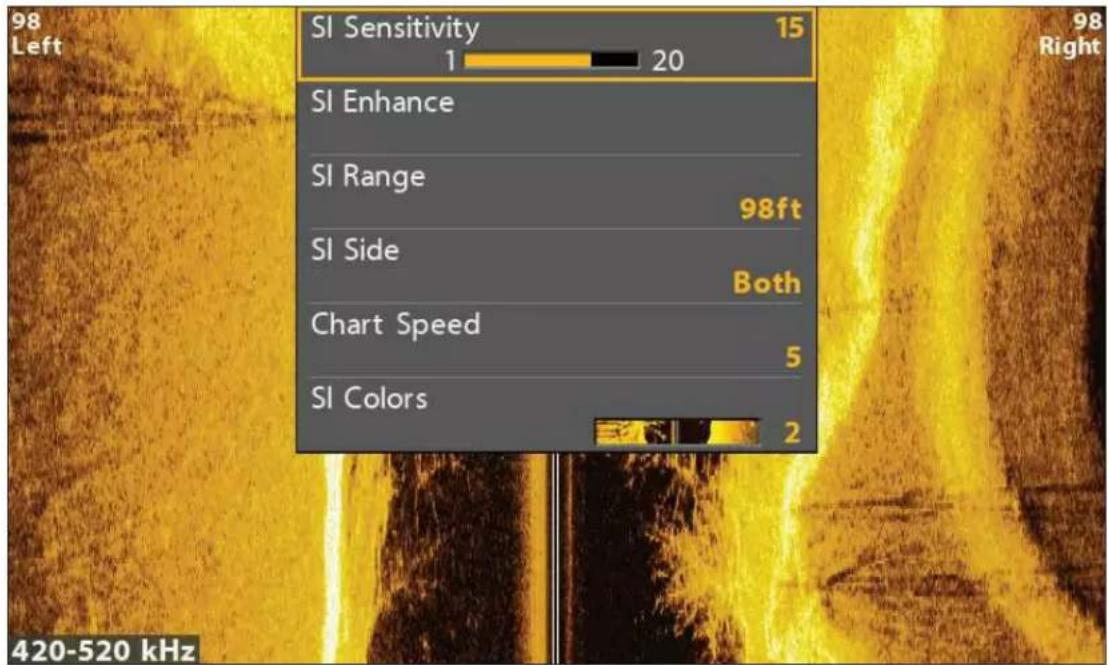


Réduction de la sensibilitéHausse de la sensibilité
Améliorer la vue d'imagerie latérale
Le menu Améliorer l'imagerie latérale permet de régler la sensibilité, le contraste et la netteté de la vue d'imagerie latérale. Lorsque vous modifiez un réglage, le changement est immédiatement répercuté sur la vue, ce qui permet d'affiner les réglages. Ce menu permet aussi d'activer/désactiver le mode contour, afin que la colonne d'eau soit affichée ou masquée sur la vue.
Amélioration de la vue d'imagerie latérale
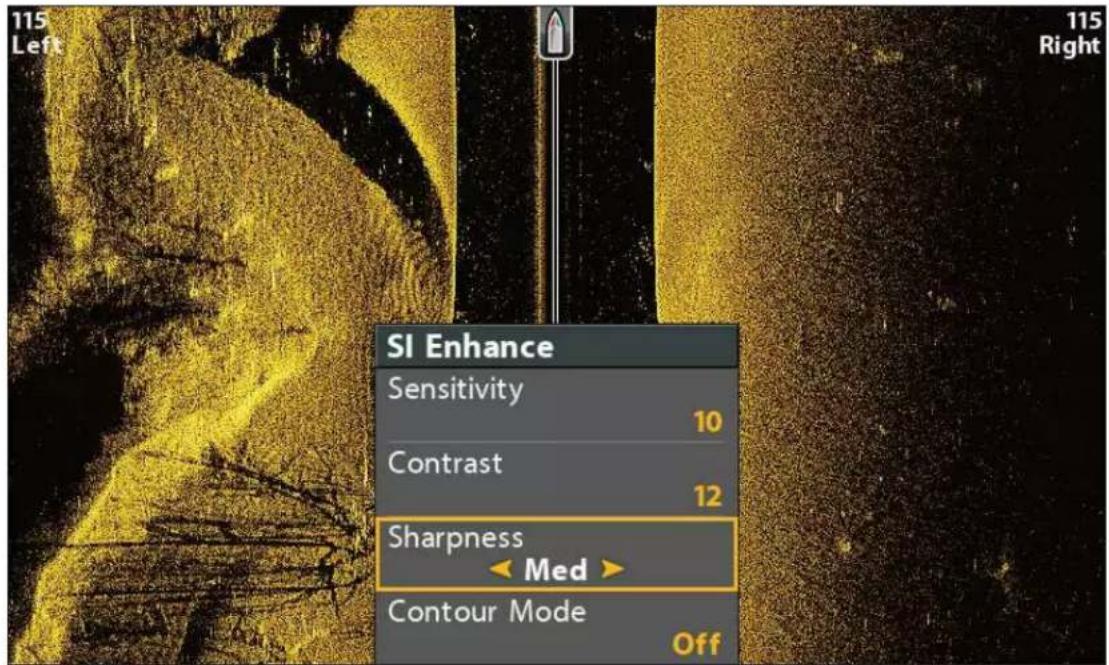
Améliorer la vue d'imagerie latérale
- Menu X-Press d'imagerie latérale : Alors qu'une vue d'imagerie latérale est affichée à l'écran, appuyez une fois sur la touche MENU.
- Sélectionnez Améliorer l'imagerie latérale. Appuyez sur la touche directionnelle DROITE.
- Utilisez la commande directionnelle pour sélectionner chaque menu et régler les réglages.
| Sensibilité | La sensibilité contrôle les détails présentés à l’écran. Si vous désirez éliminer les interférences typiques des eaux troubles ou boueuses, essayez de diminuer la sensibilité. Lorsque vous pêchez en eau très claire ou très profonde, une augmentation de la sensibilité permet d’afficher les retours plus faibles qui pourraient être intéressants. Ce réglage peut aussi être réglé à partir du menu X-Press d’imagerie latérale (Sensibilité d’imagerie latérale). |
| Contraste | Ajustez le réglage du contraste pour accentuer les parties claires et foncées des données d’imagerie latérale, de façon à avoir une meilleure définition. Pour intensifier les forts retours sonar, augmenter le contraste. Pour intensifier les faibles retours sonar, diminuer le contraste. |
| Précision | Activez la précision et sélectionnez un niveau de filtrage pour accentuer les angles des données d’imagerie latérale. |
| Mode Contour | Le mode Contour contrôle comment la colonne d’eau est présentée dans les Vues Imagerie latérale. Lorsque le mode Contour est désactivé, la colonne d’eau s’affiche à l’écran. L’emplacement d’une cible à l’écran est basé sur la portée oblique par rapport à la cible.Lorsque le mode Contour est activé, le fond est tracé sur un point constant de l’écran, peu importe les variations de profondeur. Les faisceaux d’imagerie latérale sont séparés par une ligne verticale. La colonne d’eau disparaît de l’écran, ce qui permet d’afficher les cibles et leurs distances horizontales linéaires. L’emplacement d’une cible peut être plus facile à interpréter si la colonne d’eau est masquée. |
Mode Contour désactivé Mode Contour activé
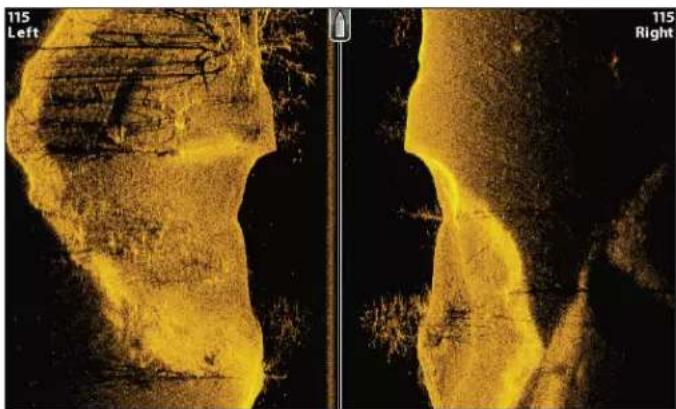
La colonne d'eau est visible sur la vue d'imagerie latérale.
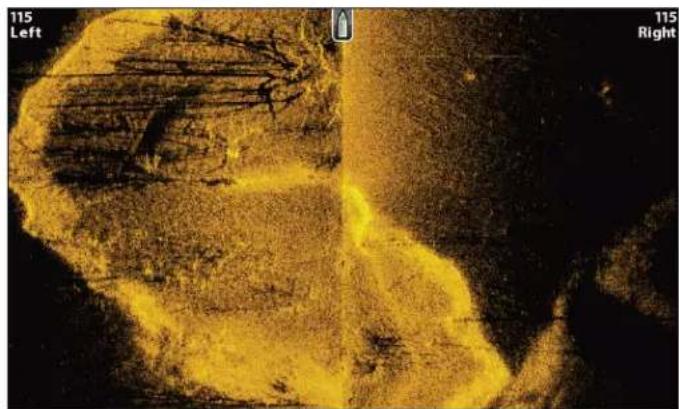
La colonne d'eau est absente sur la vue d'imagerie latérale.
Réglage de la portée d'imagerie latérale
La portée d'imagerie latérale établit la portée la plus profonde qui figurera dans les vues d'imagerie latérale. Choisissez un chiffre de portée plus bas pour vous concentrer sur une distance plus courte de colonne d'eau et voir plus de détails à l'écran. Choisissez un chiffre de portée plus élevé pour voir plus loin dans l'eau et avoir un aperçu des détails à l'écran.
- Menu X-Press d'imagerie latérale : Alors qu'une vue d'imagerie latérale est affichée à l'écran, appuyez une fois sur la touche MENU.
- Sélectionnez Portée d'imagerie latérale.
Auto : La portée est réglée par la tête de commande de façon à suivre automatiquement le fond.
Manuel : La tête de commande se limite à la profondeur de votre choix.
Les unités d'imagerie latérale se règlent par défaut sur la portée d'imagerie latérale si cette portée est plus profonde que la valeur du réglage Profondeur maximale. Pour plus de détails à ce sujet, voir la section Configuration du Sonar.
Afficher les faisceaux
La fonction Côté de l'imagerie latérale permet de régler quel faisceau de transducteur parmi les faisceaux latéraux sera utilisé pour afficher les retours à l'écran.
Vue d'imagerie latérale avec le faisceau gauche affiché
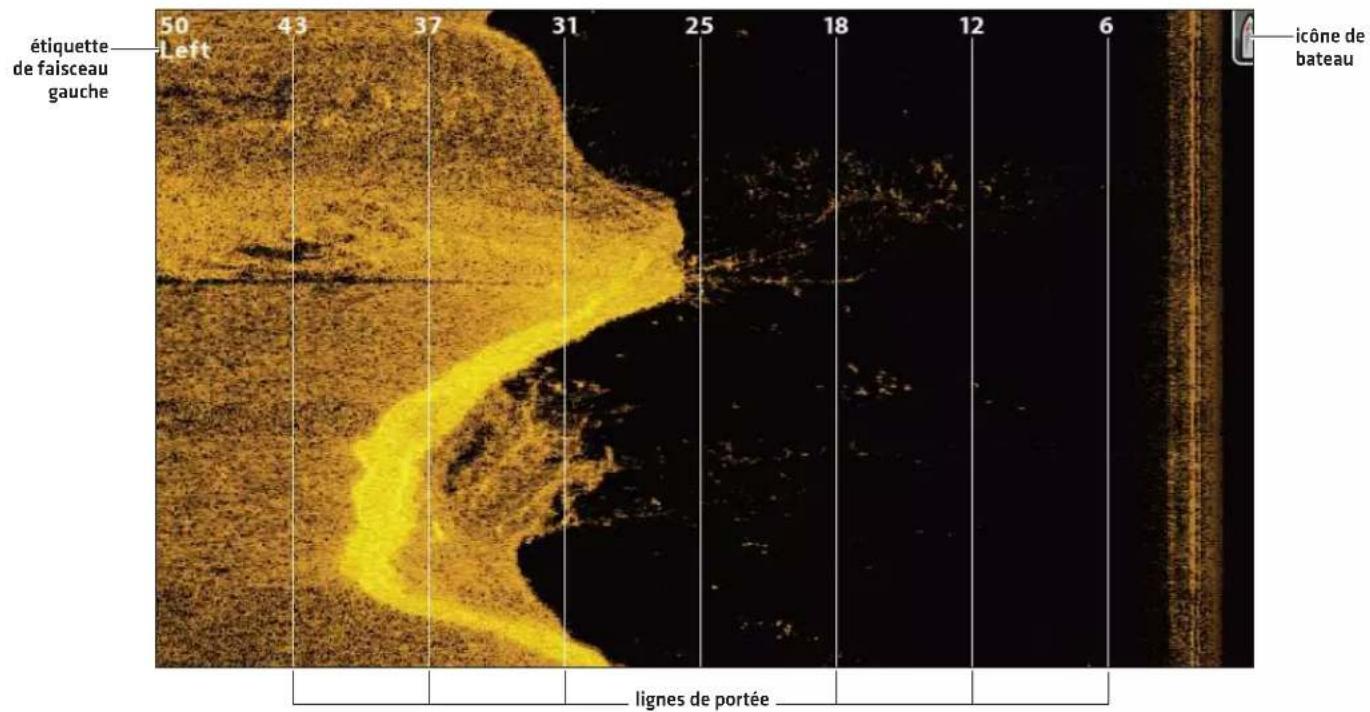
Sélectionner les faisceaux devant être affichés sur la vue
- Menu X-Press d'imagerie latérale : Alors qu'une vue d'imagerie latérale est affichée à l'écran, appuyez une fois sur la touche MENU.
- Sélectionnez Côté d'imagerie latérale.
- Sélectionnez un faisceau ou les deux faisceaux.
Sélectionner les faisceaux devant être affichés sur la vue mixte d'imagerie latérale/latérale
Utilisez la vue mixte d'imagerie latérale/latérale pour se concentrer de chaque côté ou d'un côté.
- Appuyez et maintenez enfoncée la touche VUE.
- Sélectionnez Sonar > Vue mixte d'imagerie latérale/latérale.
- Appuyez sur la touche directionnelle DROITE.
- Menu X-Press: Appuyez une fois sur la touche MENU.
- Sélectionnez Panneau Actif.
- Sélectionnez supérieur ou inférieur
- Sélectionnez Côté d'imagerie latérale.
- Sélectionnez un faisceau ou les deux faisceaux.
Sélection des deux poutres pour le panneau actif supérieur Vue mixte d'imagerie latérale/latérale [CHIRP MEGA SI]
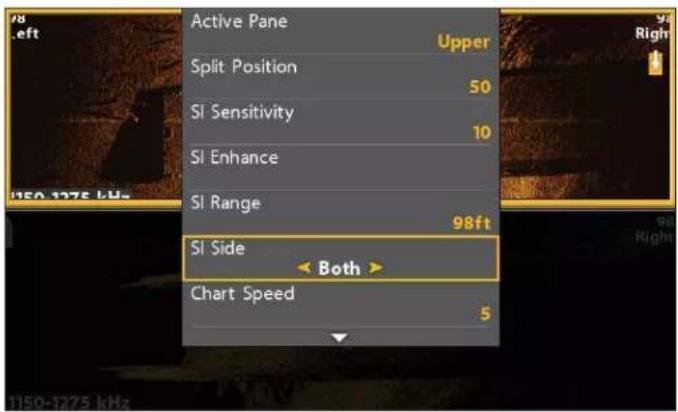
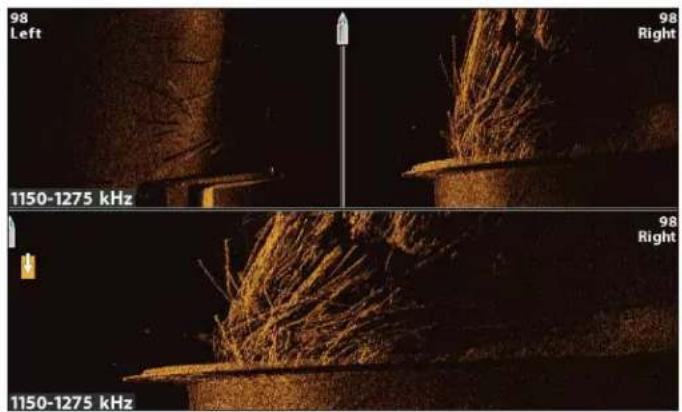
Changer la vitesse de défilement
La vitesse de défilement détermine la vitesse à laquelle l'historique du sonar défile sur l'écran et la quantité de détails qui s'affichent.
- Menu X-Press d'imagerie latérale : Alors qu'une vue d'imagerie latérale est affichée à l'écran, appuyez une fois sur la touche MENU.
- Sélectionnez Vitesse de défilement.
- Appuyez sur la touche directionnelle GAUCHE ou DROITE pour régler le réglage.
Changer les couleurs de vue
Le menu X-Press d'imagerie latérale permet de rapidement changer la palette de couleurs d'affichage pendant que vous pêchez. Pour de plus amples informations, voir Personnaliser les vues d'imagerie latérale : Changer les couleurs des vues.
- Menu X-Press d'imagerie latérale : Alors qu'une vue d'imagerie latérale est affichée à l'écran, appuyez une fois sur la touche MENU.
- Sélectionnez Couleurs d'imagerie latérale.
- Sélectionnez une palette.
Changer de fréquence (Modèles CHIRP MEGA SI, CHIRP MEGA SI+ uniquement)
Si le transducteur comprend plusieurs fréquences pour l'imagerie latérale, utilisez la touche VÉRIFIER/INFO pour modifier rapidement la fréquence utilisée dans l'affichage d'imagerie latérale. Pour de plus amples informations, reportez-vous à Survol du sonar et Configuration du sonar.
- Lorsqu'un affichage d'imagerie verticale figure à l'écran, appuyez sur la touche VÉRIFIER/INFO.
Utilisation de la touche VÉRIFIER pour passer d'une fréquence à une autre [CHIRP MEGA SI]
[HELIX 9 CHIRP SI GPS G2N]
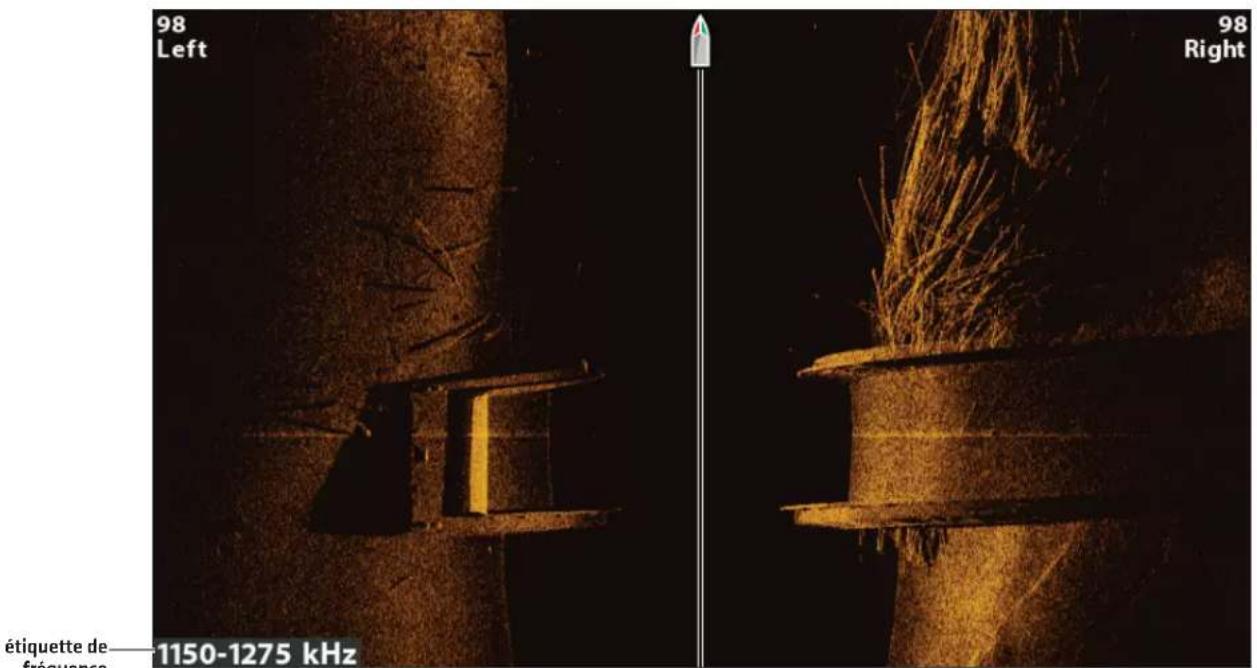

Changer de fréquence
EXAMINER L'HISTORIQUE D'IMAGERIE LATÉRALE ET ZOOM AVANT/ZOOM ARRIÈRE
Outre la possibilité de régler les réglages du sonar pendant que vous pêchez, vous pouvez arrêter le défilement de l'historique du sonar, agrandir les retours de sonar et examiner les informations de position.
Figer la vue d'imagerie latérale
Si vous appuyez sur n'importe quelle flèche de la commande directionnelle, le défilement de l'historique du sonar s'arrête et le curseur apparaît à l'écran. Si vous déplacez le curseur sur un retour de sonar, la vue affiche les lectures numériques correspondant à la position du curseur.
- Appuyez sur une flèche de la commande directionnelle.
- Déplacez le curseur sur un retour de sonar.
- Vérifiez la position du curseur et les informations de profondeur dans les lectures numériques.

REMARQUE : Si vous désirez marquer un point de cheminement ou débuter une navigation jusqu'à la position du curseur, reportez-vous à Navigation dans les vues d'imagerie latérale.
Zoom avant/zoom arrière
Si vous désirez voir quelque chose de plus près, utilisez les touches ZOOM afin d'agrandir la partie sélectionnée de la vue.
- Utilisez la commande directionnelle pour déplacer le curseur vers une position donnée de l'écran.
- Zoom avant : Appuyez sur la touche + ZOOM.
Zoom arrière : Appuyez sur la touche - ZOOM. - Fermer : Appuyez sur la touche QUITTER.
Zoom avant/zoom arrière
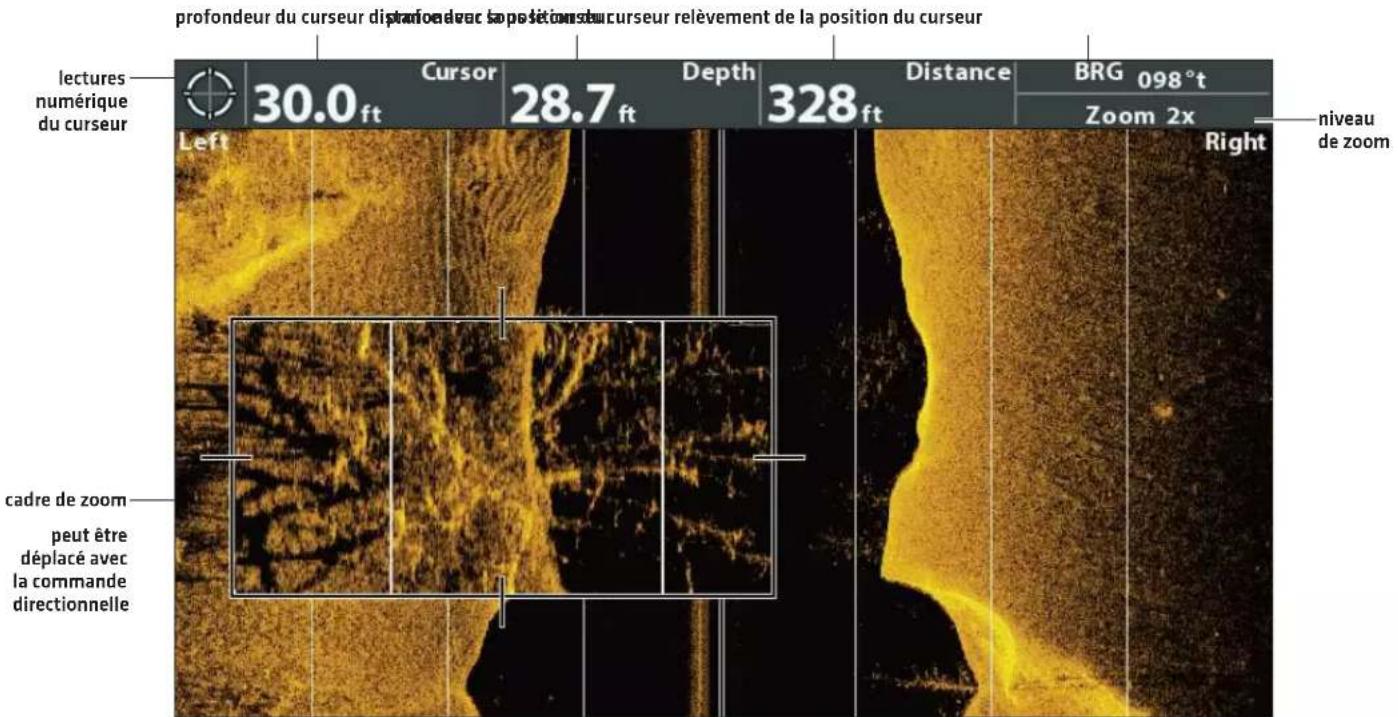

Zoom avant Zoom arrière

NAVIGATION DANS LES VUES D'IMAGERIE LATÉRALE
Pour marquer des points de cheminement et lancer la navigation, la tête de commande doit avoir une position GPS tirée d'un récepteur GPS connecté ou interne. Des renseignements supplémentaires sont disponibles dans la section Pour commencer.
Activer/désactiver d'imagerie latérale
La fonction navigation d'imagerie latérale contrôle comment l'icône de bateau s'affiche dans les vues d'imagerie latérale. Pour de plus amples informations, reportez-vous à Naviguer jusqu'à une position. Si la fonction navigation d'imagerie latérale est activé, l'icône de bateau indique dans quel sens doit tourner le bateau pour atteindre le prochain point de cheminement pendant la navigation.
Si la fonction navigation d'imagerie latérale est désactivé, l'icône de bateau demeure fixe pendant la navigation, même si vous pouvez toujours marquer des points de cheminement et lancer la navigation à partir d'une vue d'imagerie latérale.
- Menu principal : Appuyer deux fois sur la touche MENU. Sélectionnez l'onglet Navigation.
- Sélectionnez d'imagerie latérale.
- Sélectionnez Activer ou Désactiver.
Marquer un point de cheminement
Vous pouvez marquer un point de cheminement à la position de l'embarcation ou à la position du curseur. Les points de cheminement sont enregistrés dans la boîte de dialogue Gestion des points de cheminement [voir Gestion des données de navigation].
Marquer un point de cheminement à la position de l'embarcation
- Appuyez sur la touche MARQUER.
Marquer un point de cheminement à la position du curseur
- Utilisez la commande directionnelle pour déplacer le curseur vers une position donnée de l'écran.
- Appuyez deux fois sur la touche MARQUER.
Naviguer jusqu'à une position
Servez-vous des instructions présentées dans cette section pour lancer la navigation jusqu'à une position de la vue. Reportez-vous à Survol des fonctions de navigation pour plus de renseignements sur ces fonctions.
Naviguer jusqu'à la position du curseur
- Utilisez la commande directionnelle pour déplacer le curseur vers une position donnée de l'écran.
- Appuyez deux fois sur la touche ATTEINDRE.
Lorsque vous appuyez sur la touche ATTEINDRE, un point de cheminement est marqué à l'emplacement du curseur.
Naviguer jusqu'à une position enregistrée
Si vous appuyez sur la touche ATTEINDRE, vous pouvez choisir de débuter une navigation avec l'aide d'une liste de points de cheminement et d'itinéraires enregistrés.
- Appuyez sur la touche ATTEINDRE.
- Sélectionnez Données de navigation. Appuyez sur la touche de curseur DROITE.
- Utilisez la commande directionnelle pour sélectionner un point de cheminement ou un itinéraire enregistré.
- Appuyez sur la touche directionnelle DROITE pour commencer la navigation.
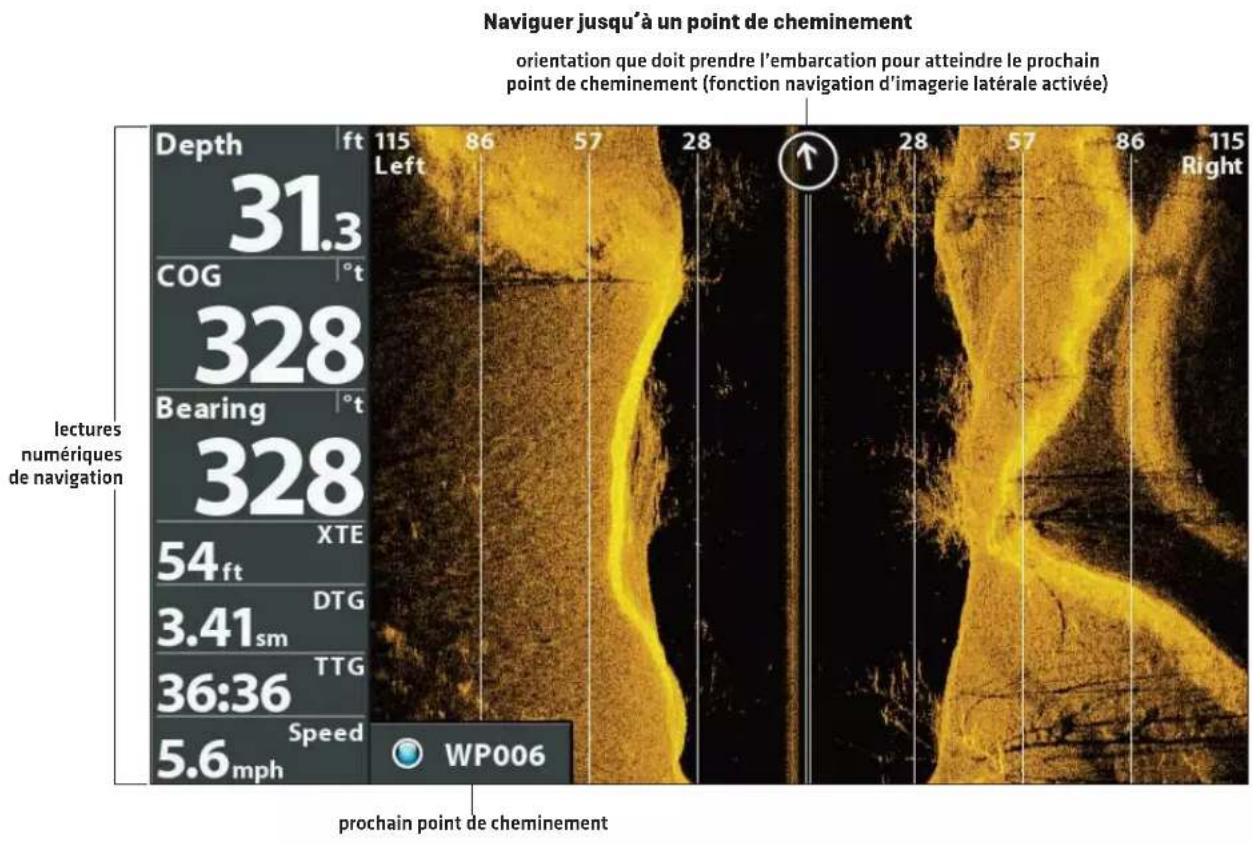

Appuyez deux fois pour lancer la navigation
Annuler une navigation
- Appuyez une fois sur la touche MENU.
- Sélectionnez Annuler la navigation. Appuyez sur la touche directionnelle DROITE.
APERÇU DE LA PÊCHE SUR LA GLACE
Le mode Ice Fishing est disponible sur les modèles ICE HELIX et sur tout modèle HELIX 5, 7, 8, 9 ou 10 avec la dernière mise à jour logicielle. Si vous avez un modèle compatibles et que vous voulez l'utiliser pour pêcher sur la glace, le mode Pêche en glace doit être activé. Pour activer le mode Pêche en glace, consultez les instructions ci-dessous.
Activation du mode pêche sous glace
Si vous avez un modèle ICE HELIX CHIRP, passez à Afficher la vue pêche sur la glace.
- Préparation : Confirmez que le logiciel de votre tête de commande est à jour. Voir Mise à jour du logiciel.
- Menu principal : enfoncez la touche MENU deux fois. Sélectionnez l'onglet Sonar.
- Sélectionnez Mode pêche sous glace.
- Appuyez sur la touche de curseur DROITE.
La tête de commande redémarrera automatiquement.
Pour revenir au mode Open Water, répétez l'étape 2 et sélectionnez Open Water.
AFFICHER LA VUE PÊCHE SUR LA GLACE
La vue pêche sur la glace offre deux options de consultation des données sonar en format clignotant traditionnel. La affichage est disponible sur les modèles compatibles avec mode Pêche en glace activé.
Afficher la vue pêche sur la glace
- Appuyez sur la touche VUE et la tenir enfoncée.
- Sélectionnez Sonar > Vue pêche sur la glace.
Vue pêche sur la glace avec CHIRP IR activé (modèles CHIRP seulement)
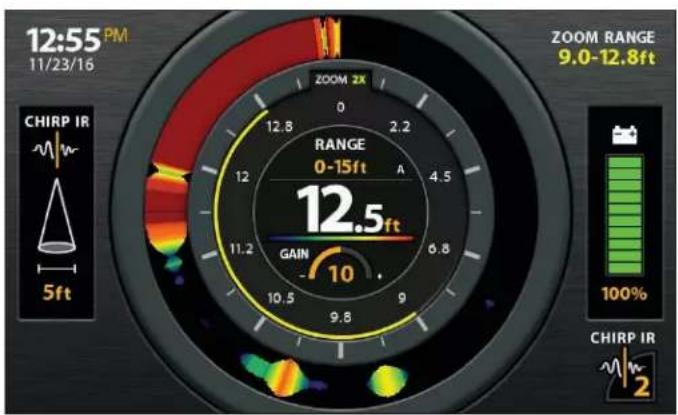
Vue pêche sur la glace
(modèles HELIX sans CHIRP)
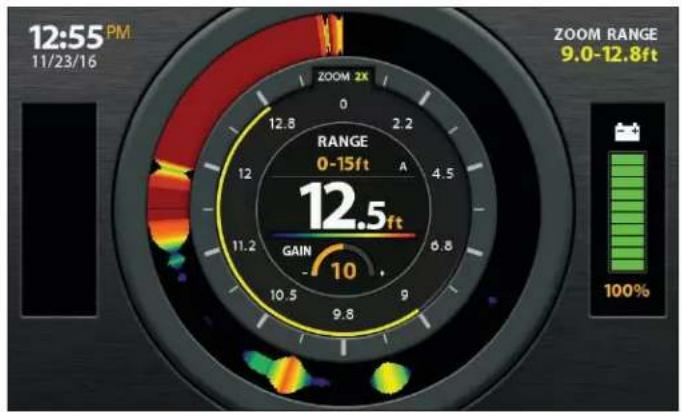
gauge
| Metric | Value | | -------------- | --------- | | RANGE 0-15ft | 12.5ft | | GAIN | 10 |Sélection de la source de profondeur numérique (DI, CHIRP DI seulement)
Si vous connectez un transducteur pour la pêche sous glace à la tête de commande HELIX DI G2, HELIX CHIRP DI G2, ou HELIX CHIRP DI GPS G2/G2N, réglez la source de profondeur numérique sur Élément 2D. Voir Configuration du sonar pour en savoir plus.
- Menu principal [mode utilisateur personnalisé] : appuyez deux fois sur la touche MENU. Sélectionnez l'onglet Sonar.
- Sélectionnez Source de profondeur numérique.
- Sélectionnez Élément 2D.
COMPRENDRE LA VUE PÊCHE SUR LA GLACE
Vous pouvez utiliser la vue pêche sur la glace avec le mode pêche sous glace activé ou non. L'affichage est optimisé pour offrir les renseignements requis pour ce type de pêche, dont la profondeur, le pourcentage d'autonomie de la pile connectée et des paramètres de menu connexes.
Les retours intenses résultent souvent de fonds durs ou rocheux [sédiments compactés, rocs, arbres tombés], et les retours plus faibles de fonds meubles [sable, boue], de la végétation et de petits poissons.
Les couleurs utilisées pour représenter les retours d'intensité élevée, moyenne à faible sont déterminées par la palette choisie dans le menu Couleurs du sonar[reportez-vous à Réglage des paramètres pendant la pêche : Changer la palette de couleurs du sonar].
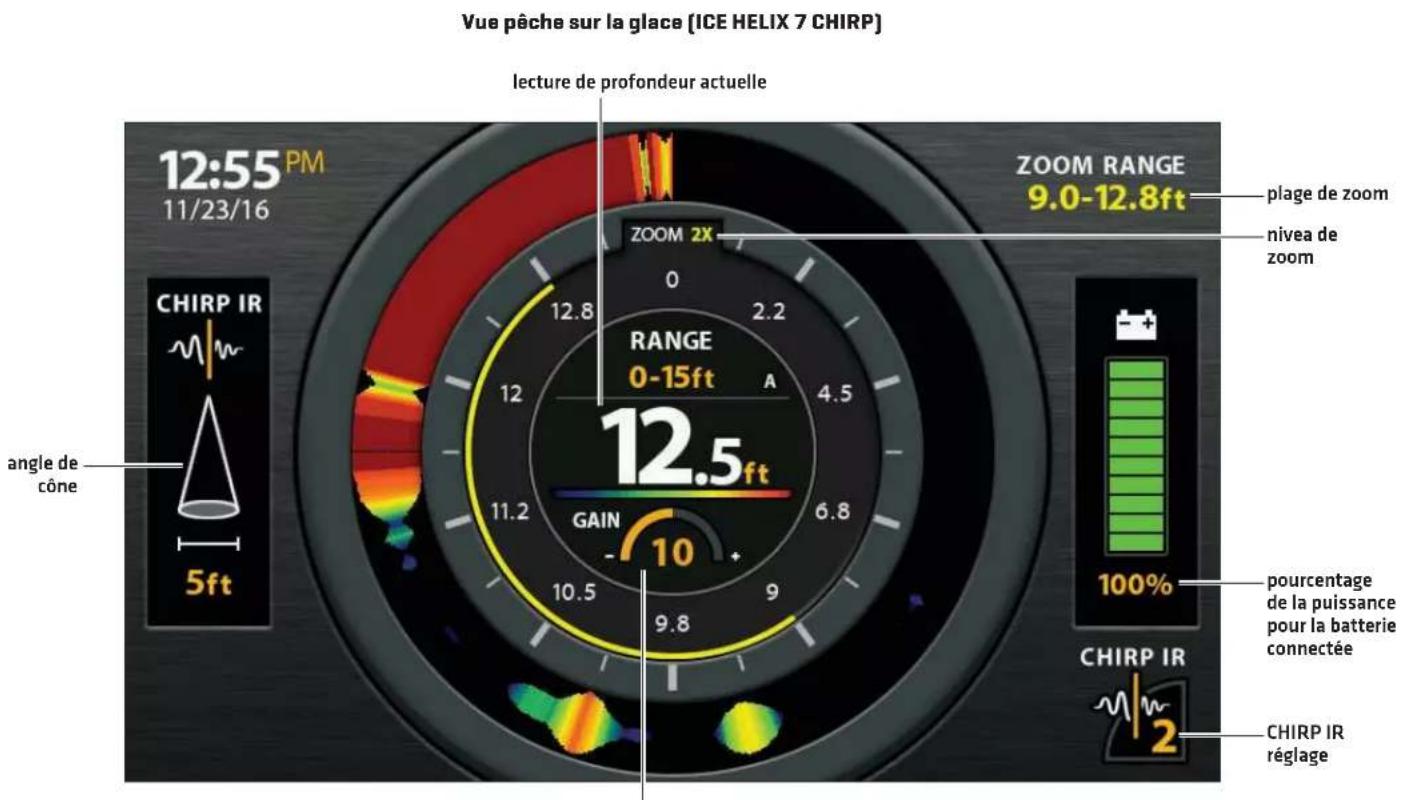
other
| Metric | Value | |--------|-------| | ZOOM RANGE | 9.0-12.8ft | | RANGE 0-15ft | 12.5ft | | GAIN | 10 | | CHIRP IR | 2 | | pourcentage de la puissance pour la batterie connectée | 100% | | CHIRP IR réglage | 2 |Les paramètres de menu associés s'affichent au centre de la vue pêche sur glace et incluent l'indicateur de plage de profondeur actuelle et de plage inférieure (Auto [A] ou Manual [M]), la palette de couleurs sonar et le gain.
RÉGLAGE DES PARAMÈTRES PENDANT LA PÊCHE
Le menu X-Press fournit des options de menu pour régler la sensibilité et la portée lorsque vous pêchez. Les menus permettent d'afficher à peu près les retours de sonar tirés des faisceaux du transducteur lorsque vous réglez chaque réglage. Aussi, vous pouvez utiliser des raccourcis touches dans cette vues.
Réglage des paramètres à partir du menu X-Press [ICE HELIX 7 CHIRP]
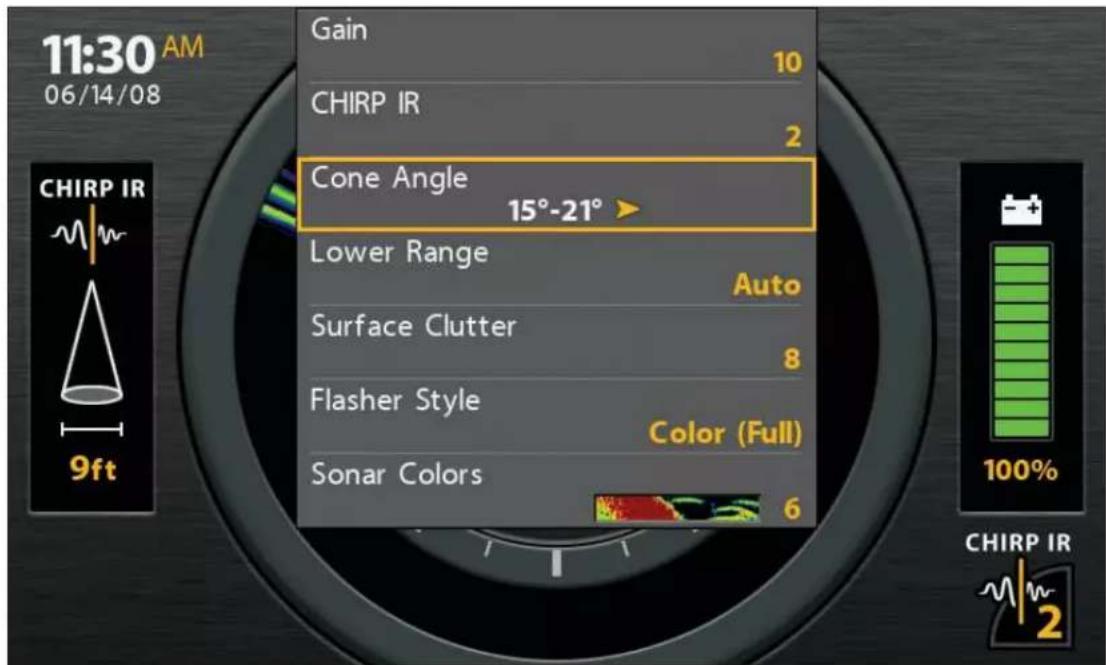
Réglage de le Gain (Sensibilité)
La Gain [or Sensitivity, depending on your control head model] contrôle les détails présentés à l'écran. Si vous désirez éliminer les interférences typiques des eaux troubles ou boueuses, essayez de diminuer la sensibilité. Lorsque vous pêchez en eau très claire ou très profonde, une augmentation de la sensibilité permet d'afficher les retours plus faibles.
Réglage de la Gain en utilisant le Menu X-Press
Les instructions suivantes permettent de régler le gain.
- Menu X-Press de la vue pêche sur la glace : avec la vue pêche sur la glace à l'écran, appuyez une fois sur la touche MENU.
- Sélectionnez un niveau de Gain.
- Appuyez sur la touche directionnelle GAUCHE ou DROITE pour augmenter ou réduire le réglage de gain.

RACCOURCI TOUCHE : En mode Sonar, appuyez sur la touche + ZOOM pour augmenter le gain et sur la touche -ZOOM pour diminuer le gain (modèles avec GPS uniquement).
Ajuster pour les interférences (modèles CHIRP uniquement)
Si vous pêchez à proximité d'autres flashers ou transducteurs ICE, utilisez CHIRP IR [Rejet Interférence] pour réduire les interférences ou le bruit sur l'écran du sonar.
Réglez le rejet d'interférence CHIRP (CHIRP IR) à l'aide du menu X-Press
1 Menu X-Press de la vue pêche sur la glace : Avec la vue pêche sur la glace affiché à l'écran, appuyez une fois sur la touche MENU.
2. Sélectionnez CHIRP IR.
3. Appuyez sur les touches de curseur DROITE ou GAUCHE pour régler le paramètre.

RACCOURCI TOUCHE : Avec la vue clignotant circulaire affichée à l'écran, appuyez sur la touche VERIFIER / INFO pour régler le paramètre [modèles avec GPS uniquement].
Définir l'angle du cône (modèles CHIRP uniquement)
Utilisez les instructions suivantes pour régler l'angle du faisceau du sonar. CHIRP IR doit être désactivé pour régler l'angle du cône.
- Menu X-Press de la vue pêche sur la glace: Avec la vue pêche sur la glace affiché à l'écran, appuyez une fois sur la touche MENU.
- Sélectionnez Angle de cône.
- Appuyez sur les touches de curseur DROITE ou GAUCHE pour régler le paramètre.
| 15° Sélectionnez 15° | pour un faisceau dirigé vers le bas. |
| 21° Sélectionnez 21° | pour un faisceau large et une zone de couverture plus large. |
| 15°-21° | Sélectionnez 15° -21° pour utiliser toute la plage de fréquence de votre transducteur. |
Réglage de la portée supérieure/inférieure
La portée supérieure et la portée inférieure contrôlent la colonne d'eau affichée dans la vue. À titre d'exemple, si vous êtes intéressé à la zone située entre 6 m et 15 m (20 pi et 50 pi) de profondeur, vous devriez régler la portée supérieure à 6 m (20 pi) et la portée inférieure à 15 m (50 pi). La vue ne présentera pas les retours de sonar en dehors des limites données, et de plus amples détails à l'intérieur des valeurs choisies sont affichés.
- Menu X-Press de la vue pêche sur la glace : avec la vue pêche sur la glace à l'écran, appuyez une fois sur la touche MENU.
- Sélectionnez la portée supérieure. Appuyez sur la touche directionnelle GAUCHE ou DROITE pour régler le réglage.
- Sélectionnez la portée inférieure. Sélectionnez Auto ou choisissez une profondeur spécifique [réglage manuel].
Auto : La portée inférieure est réglée par la tête de commande de façon à suivre automatiquement le fond.
Manuel : La tête de commande se limite à la profondeur de votre choix.

REMARQUE : Il doit y avoir une différence d'au moins 10 pieds entre la valeur supérieure et la valeur inférieure.
Changer le style de la fenêtre Flasher
La fenêtre Flasher affiche la profondeur et l'intensité des retours sonar. Vous pouvez modifier le style d'affichage des retours du sonar en suivant les instructions ci-dessous. Vous pouvez également modifier les couleurs de sonar utilisées pour les retours sonar. Pour plus de détails, voir Modifier la palette Couleurs du sonar.
- Menu X-Press de la vue pêche sur la glace : Avec la vue pêche sur la glace affiché à l'écran, appuyez une fois sur la touche MENU.
- Sélectionnez le style Flasher.
- Sélectionnez le type de style Flasher à afficher.
| Couleur [Full] | Les retours sonar sont affichés en couleur et remplissent la largeur de la fenêtre Flasher. |
| Couleur [A-Scope] | Les retours du sonar sont affichés en couleur. La taille des lignes affichées correspond à l'intensité des retours du sonar du [des] faisceau[x] du transducteur. |
La vue pêche sur la glace réglé sur Couleur [A-Scope]
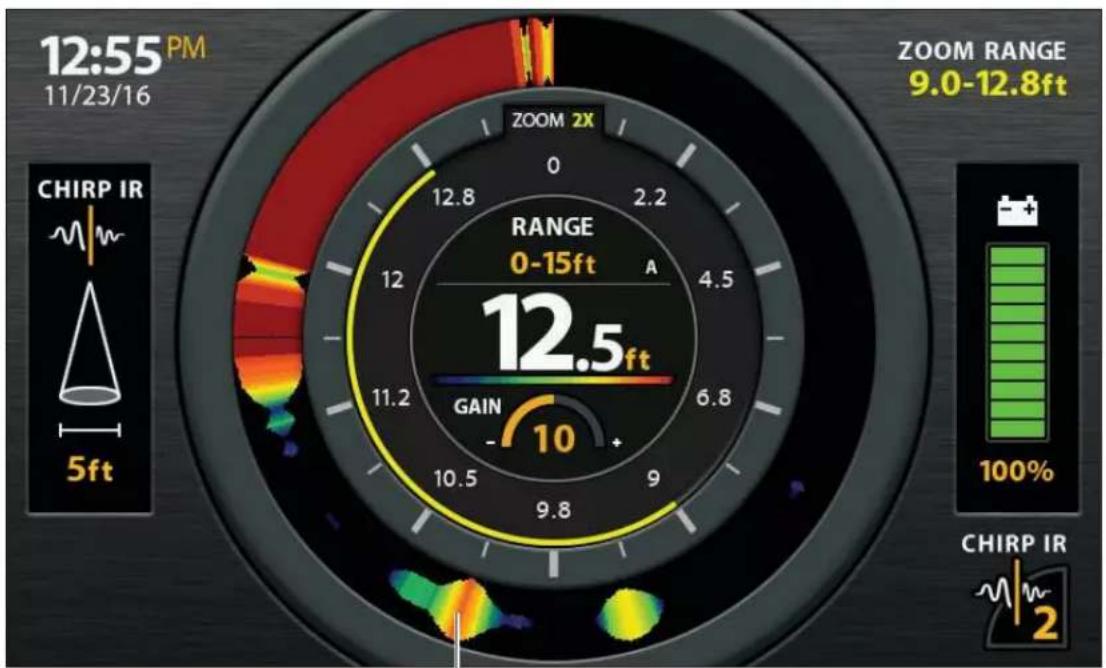
gauge
| Metric | Value | | -------------- | --------- | | RANGE 0-15ft | 12.5ft | | GAIN | -10 | | CHIRP IR | 2 |La taille des retours du sonar correspond à l'intensité des retours du sonar du (des) faisceau (x) du transducteur.
Sélectionner une gamme de la palette (Contraste)
Le contraste vous permet de choisir une gamme de la palette de couleurs pour afficher les retours sonar. Reportez-vous à Changer la palette de couleurs du sonar pour plus de détails.
Lorsque le contraste est réglé sur 20 (réglage par défaut), toute la palette est utilisée pour afficher les retours sonar faibles et intenses. Lorsque vous augmentez le contraste, moins de couleurs dans la palette sélectionnée sont utilisées pour afficher les retours du sonar [qu'ils soient faibles ou forts].
- Menu principal [Mode utilisateur personnalisé] : Appuyez deux fois sur la touche MENU. Sélectionnez l'onglet Sonar.
- Sélectionnez Contraste.
- Appuyez sur les touches de curseur DROITE ou GAUCHE pour augmenter ou diminuer le contraste.
Changer la palette de couleurs du sonar
Le menu X-Press vous permet de rapidement changer la palette d'affichage pendant que vous pêchez. Le menu Palette de couleurs vous donne un aperçu de la palette, et la gamme de retours sonar faibles et intenses est affichée de la gauche vers la droite.
- Menu X-Press de la vue pêche sur la glace : avec la vue pêche sur la glace à l'écran, appuyez une fois sur la touche MENU.
- Sélectionnez Couleurs de sonar.
- Sélectionnez une palette.
Changer de fréquence (raccourci touche pour les modèles avec GPS uniquement)
Si le transducteur comprend plusieurs fréquences de faisceau inférieur, utilisez la touche VÉRIFIER/INFO pour modifier rapidement la fréquence utilisée dans la vue pêche sur la glace. Pour de plus amples informations, reportez-vous à Configuration du sonar.
- Appuyez sur la touche VÉRIFIER/INFO.
Changer le type de batterie
Votre tête de commande sélectionnera automatiquement le type de batterie inclus avec votre tête de commande ICE HELIX. Si vous avez acheté une batterie séparément, sélectionnez le type de batterie connectée dans le système afin que votre lecture de niveau de batterie soit précise.
- Menu principal : appuyez deux fois sur la touche MENU. Sélectionnez l'onglet Réglage.
- Sélectionnez Type de batterie.
- Appuyez sur les touches de curseur DROITE ou GAUCHE pour changer de type de batterie.
| 12V Lead Acid Type de batterie par défaut pour les modèles ICE HELIX 5. | |
| 11.1V Lithium NMC Type de batterie par défaut pour les modèles ICE HELIX 7. | |
| 14.8V Lithium NMC Type de batterie par défaut pour les modèles ICE HELIX 8, 9 et 10. | |
| 12V Lithium LFP Pas un type de batterie par défaut. |
DéPLACEMENT DU CURSEUR DE PROFONDEUR
Utilisez le curseur de profondeur pour identifier la profondeur sur l'écran la vue pêche sur la glace.

REMARQUE : le mode pêche sous glace doit être activé pour utiliser cette fonction [voir Aperçu de la pêche sur la glace: Activation du mode pêche sous glace].
- Activer : appuyez sur la touche curseur BAS pour que la ligne du curseur mauve apparaisse sur le cadran.
- Ajuster le curseur : appuyez sur les touches curseur VERS LE HAUT ou VERS LE BAS.
- QUITTER : appuyez sur la touche QUITTER.
La vue pêche sur la glace avec curseur de profondeur
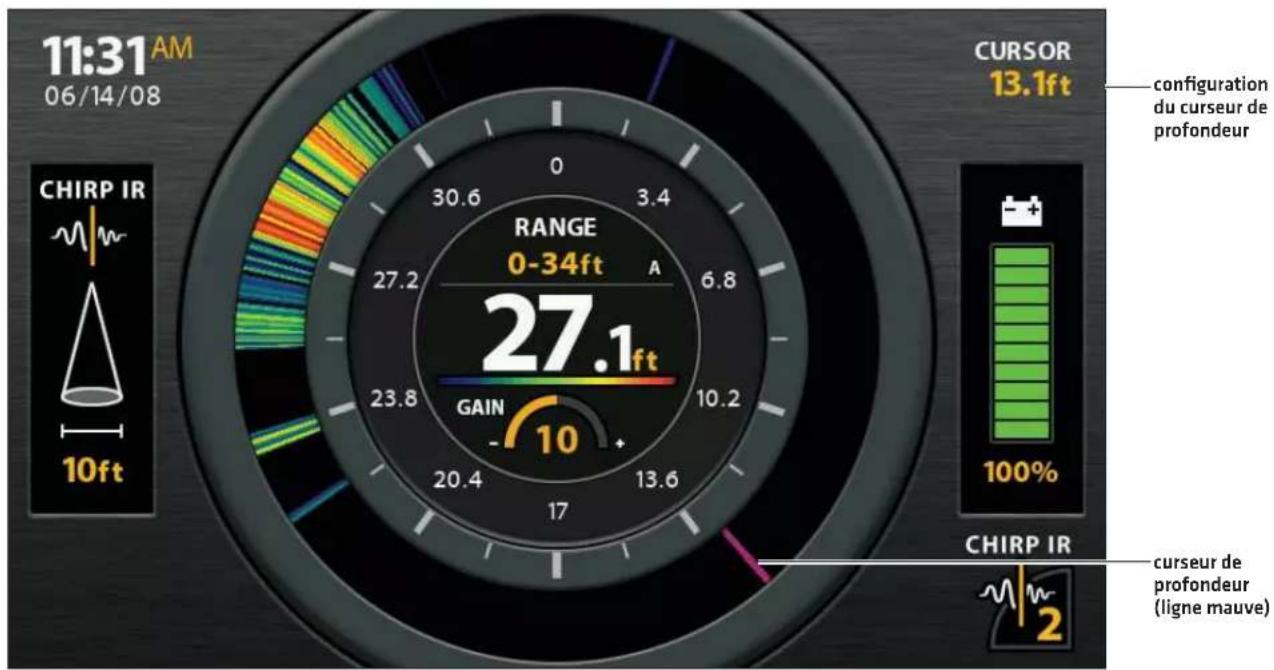

La fonction Zoom affiche une vue agrandie 2x de la zone choisie sur la vue pêche sur la glace.

REMARQUE : le mode pêche sous glace doit être activé pour utiliser cette fonction [voir Aperçu de la pêche sur la glace: Activation du mode pêche sous glace].
Zoom avant/arrière grâce aux touches ZOOM (modèles avec GPS uniquement)
- Activer : appuyez sur la touche + ZOOM.
- Régler la plage du zoom : appuyez sur les touches curseur DROITE ou GAUCHE pour déplacer les lignes de zoom blanches sur le cadran clignotant.
- Fermer le zoom : appuyez sur la touche - ZOOM.
ZOOM avant/arrière depuis le menu X-Press de la vue pêche sur la glace
Si votre tête de commande n'est pas équipée de touches ZOOM, vous utiliserez le menu Niveau de zoom.
- Menu X-Press de la vue pêche sur la glace : avec la vue pêche sur la glace à l'écran, appuyez une fois sur la touche MENU.
- Sélectionnez Niveau de zoom.
- Sélectionnez 2X.
- Régler la plage du zoom : appuyez sur les touches curseur DROITE ou GAUCHE pour déplacer les lignes de zoom blanches sur le cadran clignotant.
- Fermer le zoom : appuyez sur la touche MENU. Sélectionnez Niveau de zoom > 1X.
Agrandissement des retours de sonar sur la vue pêche sur la glace
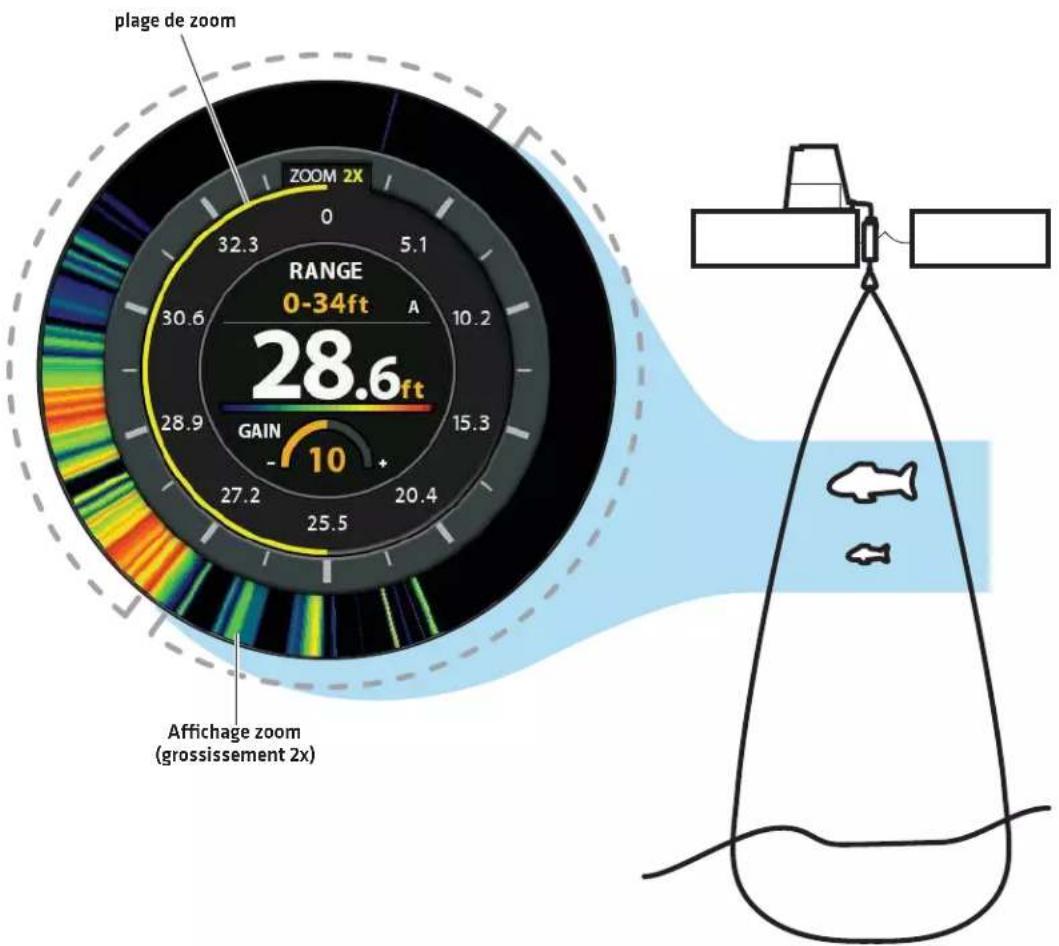
other
| Metric | Value | |--------|-------| | RANGE | 0-34ft | | GAIN | 10 | | Affichage zoom (grossissement 2x) | 2 | | ZOOM 2X | 28.6 ft |
Agrandir (modèles avec GPS uniquement)
Déplacer la plage de zoom
UTILISATION DE L'AFFICHAGE ZOOM DU SONAR EN MODE PÊCHE ICE
La vue zoom du sonar fournit des moyens supplémentaires pour afficher les données sonar pour la pêche sur glace. Pour activer le mode Pêche sous la glace, voir Aperçu de la pêche sur la glace: Activation du mode pêche sous glace.
Afficher la vue zoom du sonar
- Appuyez et maintenez la touche VIEW.
- Sélectionnez Sonar> Affichage zoom du sonar.
Pour effecteur un zoom avant ou arrière dans la vue zoomée de sonar aux touches ZOOM ou au menu X-Press, voir Afficher une vue sonar à l'écran : Zoom avant/zoom arrière.
La vue zoom du sonar (ICE HELIX 7 CHIRP)
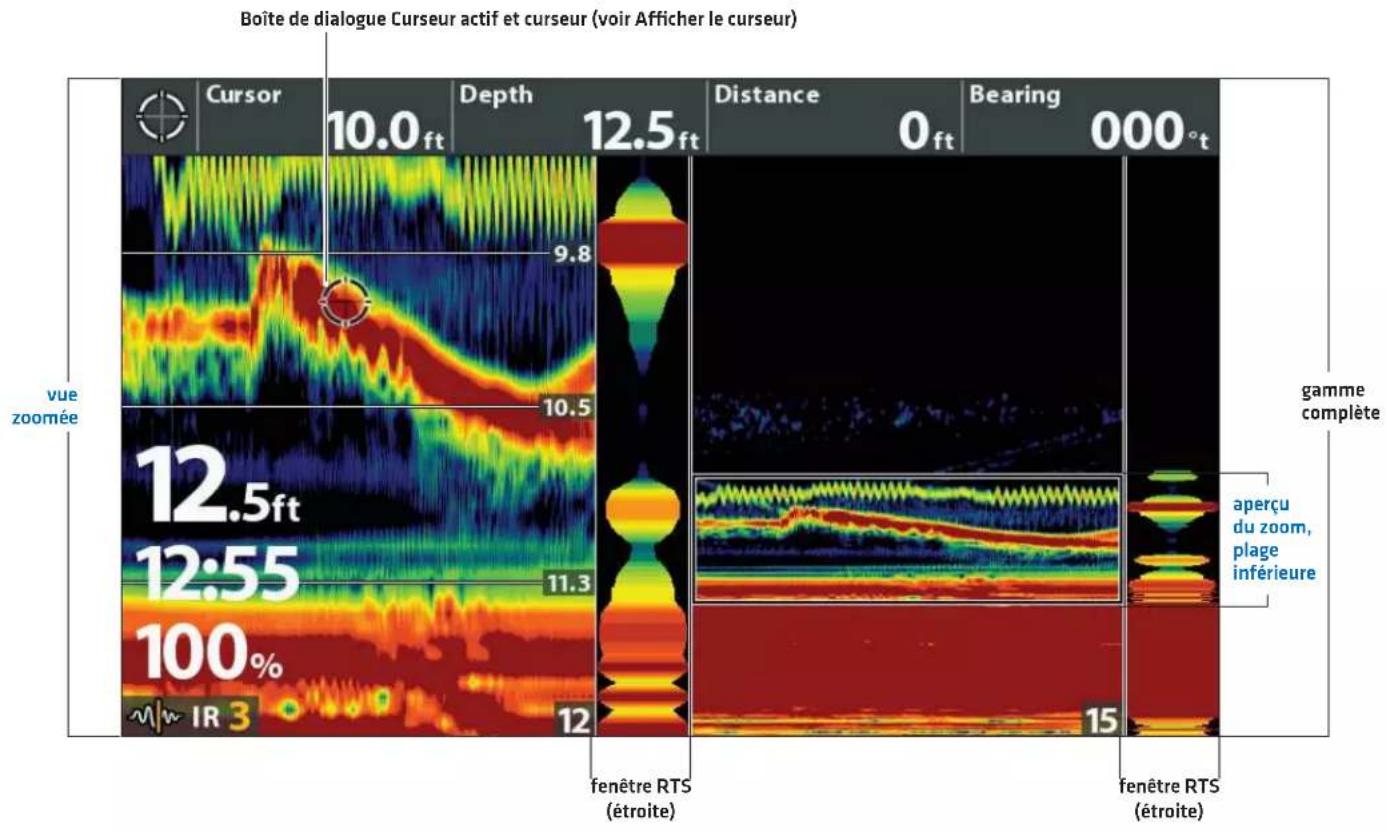

Faites défiler vers le haut et vers le bas la colonne d'eau

Agrandir (modèles avec GPS uniquement)

Dézoomer (modèles avec GPS uniquement)
Afficher le curseur
Pour déplacer le curseur dans l'affichage zoom du sonar, vous devez activer le curseur dans le menu X-Press.
- Menu X-Press du Sonar : Avec la vue Zoom du sonar affichée à l'écran, appuyez une fois sur la touche MENU.
- Sélectionnez Afficher le curseur.
- Appuyez sur la touche curseur DROITE.
Ajuster la fenêtre Zoom RTS
La fenêtre RTS trace la profondeur et l'intensité d'un retour sonar. Il se met à jour le plus rapidement possible pour les conditions de profondeur et ne montre que les retours du fond, de la structure et du poisson qui se trouvent dans le faisceau du transducteur. Pour personnaliser l'affichage de la fenêtre RTS, voir Personaliser la vue Sonar: Personaliser la fenêtre RTS.
En mode Zoom du sonar, vous pouvez ajuster la largeur de la fenêtre Zoom RTS. Voir ci-dessous.
- Menu X-Press du Sonar : Avec la vue Zoom du sonar affichée à l'écran, appuyez une fois sur la touche MENU.
- Sélectionnez Couleurs du sonar.
- Sélectionnez une palette.
Définition de la largeur de la fenêtre RTS
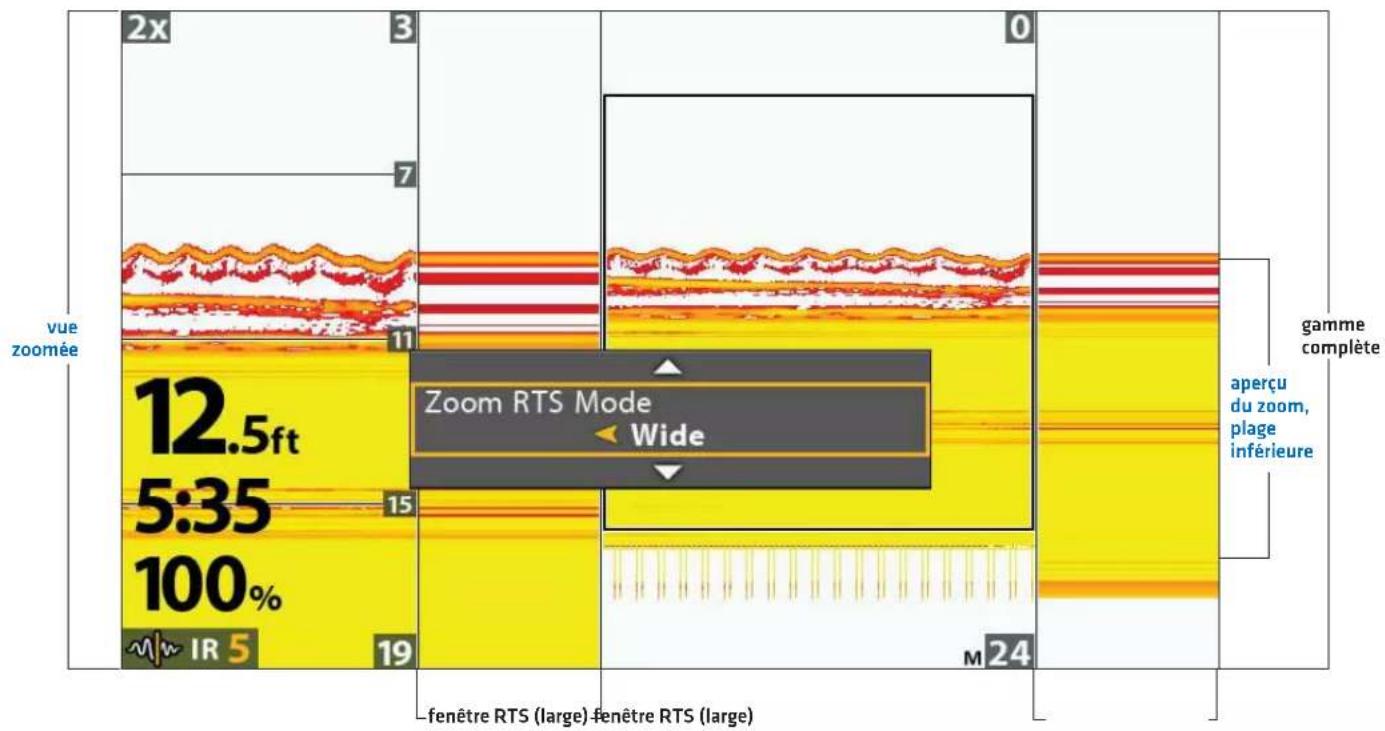
Afficher/masquer les lectures numériques
Utilisez la fonction élimination de brouille pour masquer les lectures numériques dans une vue Sonar lorsque votre tête de commande est en mode pêche sur la glace.
- Menu X-Press du Sonar: Avec une vue sonar affichée à l'écran, appuyez une fois sur la touche MENU.
- Sélectionnez Élimination de brouille.
- Appuyez sur la touche curseur DROITE.
- Appuyez sur la touche QUITTER.
Votre tête de commande peut être utilisée pour recharger des leurres lumineux.

REMARQUE : le mode pêche sous glace doit être activé pour utiliser cette fonction (voir Aperçu de la pêche sur la glace: Activation du mode pêche sous glace).
Utilisation de Charge de Jig
Utilisez le menu Power X-Press pour activer le chargeur de leurre. Votre écran deviendra blanc à pleine luminosité pendant 10 secondes. Tenez le leurre lumineuse devant l'écran pendant ce temps pour le charger.
- Menu Power X-Press: appuyez une fois sur la touche MISE EN MARCHE.
- Sélectionnez Charge de Jig.
- Appuyez sur la touche curseur GAUCHE pour prolonger la durée de 10 secondes. Appuyez sur la touche curseur DROITE pour quitter l'écran plus tôt.
GÉRER LES VUES D'ARTICLE ET DE CLICHÉ
La vue d'article et de cliché affiche les captures d'écran et les clichés sauvegardés sur la carte microSD ou SD installée (vendue séparément). Utilisez cet affichage pour examiner les détails des fichiers d'enregistrements [articles] et de clichés, lancez l'enregistrement et réglez les paramètres d'enregistrement.

REMARQUE : Cette fonction est également utile pour trouver la solution aux problèmes liés au sonar. Si vous communiquez avec le support technique Humminbird pour obtenir de l'aide pour le dépannage du sonar, il vous sera peut-être demandé d'effectuer l'une des tâches de cette section. Reportez-vous à la section Envoyer les fichiers par courriel au support technique pour plus de détails.
Afficher la vue d'article et cliché
Pour visualiser les instantanés d'écran sauvegardés depuis la carte microSD ou SD installée, ouvrez la Vue d'article et cliché. Si le point de cheminement de l'instantané d'écran est activé lors de la capture de l'instantané, vous pouvez afficher le fichier sauvegardé depuis l'Affichage cartographique.
- Appuyez et maintenez enfoncée la touche VUE.
- Sélectionnez Système > Vue d'article et de cliché
Vue d'article et de cliché
Activer la vue d'article et de cliché
Pour activer l'instantané d'écran et l'enregistrement, une carte microSD ou SD doit être installée dans la tête de commande. Reportez-vous à la section Tête de commande HELIX pour de plus amples informations. Si le point de cheminement de l'instantané d'écran est activé, un point de cheminement sera également sauvegardé à l'emplacement du bateau ou du curseur lors de la capture de l'instantané. Le point de cheminement sauvegardé a le même nom de fichier que l'instantané d'écran.

MISE EN GARDE ! Sur la carte microSD ou SD, vous verrez qu'un fichier DAT [ou .TXT] est créé pour chaque capture d'écran .PNG. Ne supprimez pas les fichiers de données car ils sont nécessaires pour afficher les captures d'écran de la tête de commande.
Activer la vue d'article et de cliché
- Insérez une carte microSD ou SD dans le logement prévu à cet effet sur la tête de commande. Reportez-vous à la section Tête de commande HELIX pour plus de détails sur la compatibilité.
Activer le marquage d'un point de cheminement pour chaque instantané d'écran
Si le point de cheminement de l'instantané d'écran est activé, un point de cheminement sera également sauvegardé à l'emplacement du bateau ou du curseur lors de la capture de l'instantané. Le point de cheminement sauvegardé a le même nom de fichier que l'instantané d'écran.
- Menu principal : appuyez deux fois sur la touche MENU. Sélectionnez l'onglet Accessoires.
- Sélectionnez Point de cheminement des instantanés d'écran.
- Sélectionnez Activer.