
Tapo P135 KIT - Maison intelligente TP-LINK - Notice d'utilisation et mode d'emploi gratuit
Retrouvez gratuitement la notice de l'appareil Tapo P135 KIT TP-LINK au format PDF.
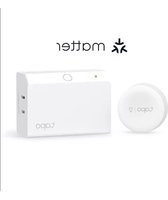


| Type de produit | Prise intelligente |
| Marque | TP-Link |
| Modèle | Tapo P135 KIT |
| Catégorie | Maison intelligente |
| Protocole | Wi-Fi 2,4 GHz, Matter |
| Dimensions (approx.) | 5,0 × 5,0 × 6,5 cm |
| Poids (approx.) | 110 g |
| Alimentation | 100-240 V AC, 50/60 Hz, 16 A max |
| Puissance max | 3680 W |
| Fonctions principales | Contrôle à distance, programmation, suivi de consommation énergétique, compatibilité Matter |
| Entretien et nettoyage | Nettoyer avec un chiffon sec et doux. Ne pas utiliser de produits liquides ou abrasifs. |
| Sécurité | Protection contre les surcharges, matériau ignifuge |
| Pièces détachées et réparabilité | Pas de pièces détachées disponibles. Appareil non réparable par l'utilisateur. |
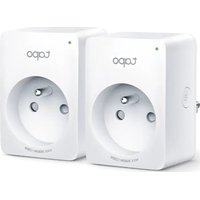
| Informations générales | Kit contenant 2 prises intelligentes Tapo P135. Compatible avec Amazon Alexa, Google Home, Apple Home et SmartThings via Matter. |
FOIRE AUX QUESTIONS - Tapo P135 KIT TP-LINK
Questions des utilisateurs sur Tapo P135 KIT TP-LINK
0 question sur cet appareil. Repondez a celles que vous connaissez ou posez la votre.
Poser une nouvelle question sur cet appareil
Téléchargez la notice de votre Maison intelligente au format PDF gratuitement ! Retrouvez votre notice Tapo P135 KIT - TP-LINK et reprennez votre appareil électronique en main. Sur cette page sont publiés tous les documents nécessaires à l'utilisation de votre appareil Tapo P135 KIT de la marque TP-LINK.
MODE D'EMPLOI Tapo P135 KIT TP-LINK
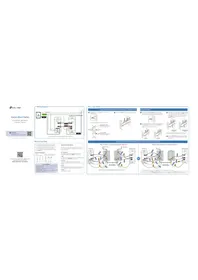
Français FAQ sur Matter
Visitez
https://www.tp-link.com/support/faq/3520/
Scanner le QR code
- Vidéos de configuration
Configuration de Matter pour
Amazon Alexa Apple Home Google
Home et SmartThings
Dépannage et aide
Vous pouvez configurer votre appareil compatible TP-Link Matter avec n'importe quelle application compatible Matter, pas seulement TP-Link Tapo. Le développement de Matter est en cours, les progrès variant d'une plate-forme à l'autre. Les performances et les bogues de l'appareil peuvent survenir sans rapport avec l'appareil lui-même. TP-Link, ainsi que d'autres membres de CSA, s'engage à améliorer l'expérience utilisateur et la qualité du service.
Avant de commencer
- Assurez-vous d'avoir un contrôleur Matter. Un contrôleur (comme Apple TV et HomePod) est nécessaire pour connecter et gérer les appareils Matter sur votre réseau domestique. - Vérifiez la connexion Wi-Fi. Connectez votre téléphone au même réseau Wi-Fi que votre contrôleur Matter. Choisissez le réseau 2,4 GHz si les réseaux 2,4 GHz et 5 GHz sont séparés. - Redémarrez. Essayez d'éteindre, puis de rallumer votre appareil, votre contrôleur ou votre téléphone.
• Réinitialisez votre appareil.
- Pour la plupart des appareils : appuyez sur le bouton "Réinitialiser" et maintenez-le enfoncé pendant 10 secondes. - Pour les ampoules intelligentes : éteignez et rallumez celles-ci cinq fois, avec une pause d'une seconde entre chaque action. • Mode de configuration d'accès à Matter : Ce mode se désactive 15 minutes après la mise sous tension de l'appareil. Pour revenir à la configuration, éteignez simplement votre appareil, puis rallumez-le.
Notre équipe d'experts du support technique est prête à vous aider. N'hésitez pas à nous contacter pour toute question.

Contactez-nous sur
www.tp-link.com/support/
pour l'assistance technique, les FAQ et plus encore.
Besoin d'aide ?
Notre équipe de support technique est prête à vous


Marque : TP-LINK
Modèle : Tapo P135 KIT
Catégorie : Maison intelligente