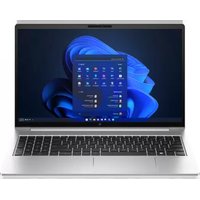
MODE D'EMPLOI EliteBook 655 G10 HP
Manuel de l'utilisateur
RESUME
Ce guide fournit des informations sur les composants, la connexion réseau, la gestion de l'alimentation, la sécurité, la sauvegarde et bien plus encore.
AMD est une marque commerciale d'Advanced Micro Devices, Inc. Bluetooth est une marque détenue par son propriétaire et utilisée sous licence par HP Inc.
Les termes HDMI, HDMI High-Definition Multimedia Interface et le logo HDMI sont des marques commerciales ou des marques commerciales déposées de HDMI Licensing Administrator, Inc. Intel, Celeron, Pentium et Thunderbolt sont des marques commerciales d'Intel Corporation ou de ses filiales aux États-Unis et/ou dans d'autres pays. Lync, Microsoft, Office 365, Skype et Windows sont des marques commerciales déposées ou des marques commerciales de Microsoft Corporation aux États-Unis et/ou dans d'autres pays. NVIDIA et le logo NVIDIA sont des marques commerciales et/ou des marques commerciale déposées de NVIDIA Corporation aux États-Unis et dans d'autres pays. USB Type-C ® et USB-C ® sont des marques commerciales déposées d'USB Implementers Forum. DisplayPort ™ et le logo DisplayPort ™ sont des marques commerciales et sont la propriété de Video Electronics Standards Association (VESA) ® aux États-Unis et dans d'autres pays.
Miracast ® est une marque commerciale déposée de Wi-Fi Alliance.
Les informations contenues dans ce document peuvent être modifiées sans préavis. Les garanties relatives aux produits et aux services HP sont décrites dans les textes de garantie limitée expresse qui les accompagnent. Aucun élément du présent document ne peut être interprété comme constituant une garantie supplémentaire. HP ne saurait être tenu pour responsable des erreurs ou omissions de nature technique ou rédactionnelle qui pourraient subsister dans le présent document.
Pour les brevets DTS, reportez-vous à la section http://patents.dts.com. Fabriqué sous licence de DTS Licensing Limited. DTS, le symbole, l'ensemble DTS et le symbole sont des marques commerciales déposées et DTS Sound est une marque déposée de DTS, Inc. © DTS, Inc. Tous droits
réservés dts.
Sound
Première édition : mars 2023
Numéro de référence du document :
N34681-051
Ce manuel de l'utilisateur décrit des fonctions communes à la plupart des modèles. Certaines fonctions peuvent ne pas être disponibles sur votre ordinateur.
Toutes les éditions ou versions de Windows ne proposent pas l'intégralité de ces fonctionnalités. Les systèmes peuvent nécessiter la mise à niveau et/ou l'achat distinct de matériel, pilotes, logiciels, ou la mise à jour du BIOS pour profiter pleinement des fonctionnalités de Windows. Windows est mis à jour automatiquement et est toujours activé. Internet haut débit et compte Microsoft requis. Des frais d'accès à internet sont susceptibles de s'appliquer et au fil du temps, des exigences supplémentaires peuvent s'appliquer aux mises à jour. Reportez-vous au site http://www.windows.com. Si votre produit est livré avec Windows en mode S : Windows en mode S fonctionne exclusivement avec les applications du Microsoft Store dans Windows. Dans certains cas, les paramétrages, caractéristiques et applications par défaut ne peuvent pas être modifiés. Certains accessoires et certaines applications compatibles avec Windows peuvent ne pas fonctionner (y compris certains antivirus, créateurs PDF, utilitaires de pilotes et applications d'accessibilité), et les performances peuvent varier, même si vous quittez le mode S. Si vous passez en mode Windows, vous ne pouvez pas revenir en mode S. Pour en savoir plus, consultez Windows.com/SmodeFAQ.
Pour avoir accès à la dernière version des manuels de l'utilisateur, rendez-vous sur http://www.hp.com/support, et suivez les Instructions pour rechercher votre produit. Puis, sélectionnez Manuels.
Conditions d'utilisation des logiciels
En installant, copiant, téléchargeant ou utilisant tout logiciel préinstallé sur cet ordinateur, vous reconnaissez être lié par les termes du contrat de licence utilisateur final (CLUF) de HP. Si vous êtes en désaccord avec les termes de ce contrat, votre seul recours consiste à retourner le produit non utilisé dans sa totalité (matériel et logiciels) sous 14 jours pour un remboursement intégral conformément à la politique en matière de remboursement de votre vendeur.
Pour obtenir plus d'informations ou pour demander un remboursement intégral du prix de l'ordinateur, prenez contact avec votre vendeur.
Notice d'avertissement relative à la sécurité
Éviter tout risque de blessure liée à la chaleur ou de surchauffe de l'ordinateur en suivant les conseils indiqués.
AVERTISSEMENT! Pour éviter tout risque de blessure associée à la chaleur ou de surchauffe de l'ordinateur, ne placez pas ce dernier sur vos genoux et n'obstruez pas ses ouvertures d'aération. Utilisez toujours l'ordinateur sur une surface plane et rigide. La ventilation ne doit pas être entravée par des éléments rigides, tels qu'une imprimante, ni par des éléments souples, tels que des coussins, du tissu ou un tapis épais. Par ailleurs, ne mettez pas en contact l'adaptateur secteur avec la peau ou des éléments souples, tels que des coussins, du tissu ou un tapis, pendant le fonctionnement de l'appareil. L'ordinateur et l'adaptateur secteur sont conformes aux limites de température de surface accessibles à l'utilisateur, définies par les normes de sécurité applicables.
Paramètre de configuration du processeur (certains produits)
Informations importantes sur les configurations de processeurs.

IMPORTANT : Certains d'ordinateurs sont configurés avec un processeur Intel® Pentium® de séries N35xx/N37xx ou Celeron® de séries N28xx/N29xx/N30xx/N31xx et un système d'exploitation de Windows®. Sur ces modèles, ne modifiez pas le paramètre de configuration du processeur dans msconfig.exe en passant de 4 ou 2 processeurs à 1 processeur. En effet, cette modification empêchera votre ordinateur de redémarrer. Vous devrez alors effectuer une réinitialisation des données d'usine pour rétablir les paramètres d'origine.
À propos de ce manuel
Ce guide fournit des informations de base pour l'utilisation et la mise à niveau de ce produit.
AVERTISSEMENT! Indique une situation dangereuse pouvant entraîner des blessures graves ou la mort.
ATTENTION : Signale une situation dangereuse qui, si elle n'est pas évitée, peut entraîner des blessures légères ou modérées.
IMPORTANT : Signale des informations considérées comme importantes mais n'impliquant aucun danger (par exemple, des messages liés à des dommages matériels). Des avertissements signalent à l'utilisateur que tout non-respect scrupuleux d'une procédure peut entraîner une perte de données ou une détérioration du matériel ou des logiciels. Contient également des informations essentielles pour expliquer un concept ou pour accomplir une tâche.
REMARQUE : Contient des informations supplémentaires qui soulignent ou complètent les points importants du texte principal.
CONSEIL : Fournit des conseils utiles pour accomplir une tâche.
Sommaire
1 Mise en route....1
Recherche d'informations....1
2 Composants 4
Localisation du matériel....4
Localisation des logiciels....4
Côté droit 4
Côté gauche 7
Écran 8
Mode faible éclairage bleu (certains produits uniquement) 8
Zone du clavier 10
Pavé tactile....10
Paramètres du pavé tactile....10
Régler les paramètres du pavé tactile....10
Activation du pavé tactile....10
Composants du pavé tactile....10
Voyants....11
Boutons, haut-parleurs et lecteur d'empreintes digitales 12
Touches spéciales 14
Touches d'action 16
Touches d'activation (certains produits uniquement)....18
Partie inférieure ....19
Partie arrière 19
Étiquettes....20
Utilisation d'une carte SIM (certains produits uniquement)....21
Détermination de la taille de la carte SIM correcte pour votre ordinateur ....21
Insertion d'une carte SIM dans une fente externe....21
3 Connexions réseau 23
Connexion à un réseau sans fil....23
Utilisation des commandes des périphériques sans fil....23
Bouton des périphériques sans fil....23
Commandes du système d'exploitation....23
Connexion à un réseau local sans fil....24
Utilisation du module HP Mobile Broadband (certains produits uniquement)....24
Localisation des paramètres d'opérateur mobile....25
Connexion avec le module mobile à large bande HP 25
Utilisation du eSIM (certains produits uniquement)....25
Utilisation du GPS (certains produits uniquement)....26
Utilisation de périphériques sans fil Bluetooth (certains produits uniquement)....26
Connexion de périphériques Bluetooth....26
Utilisation de NFC pour partager des informations (certains produits uniquement)....27
Connexion à un réseau filaire 27
Connexion à un réseau local (LAN) (certains produits uniquement)....27
Utilisation de HP LAN-Wireless Protection (certains produits uniquement)....28
Utilisation de HP MAC Address Pass Through (certains produits uniquement)....29
4 Navigation dans l'écran 30
Utilisation des mouvements de l'écran tactile et du pavé tactile....30
Pression....30
Pincement à deux doigts pour zoomer 31
Glissement à deux doigts (pavé tactile et du pavé tactile de précision)....31
Pression à deux doigts (pavé tactile et pavé tactile de précision)....31
Pression à trois doigts (pavé tactile et pavé tactile de précision)....31
Pression à quatre doigts (pavé tactile et pavé tactile de précision)....32
Balayage à trois doigts (pavé tactile et pavé tactile de précision)....32
Balayage à quatre doigts (pavé tactile de précision)....32
Glissement à un doigt (écran tactile)....33
Utilisation d'un clavier ou d'une souris en option....33
Utilisation du clavier à l'écran (certains produits uniquement)....33
5 Fonctionnalités de divertissement....35
Utilisation de la caméra (certains produits uniquement)....35
Utilisation des fonctions audio 35
Connexion de haut-parleurs....35
Connexion de casque....36
Connexion d'écouteurs....36
Utilisation des paramètres de son....36
Affichage ou modification des paramètres de son....36
Utilisation du panneau de configuration audio pour afficher et configurer les paramètres audio.....36
Utilisation de la vidéo....37
Connexion d'un périphérique DisplayPort à l'aide d'un câble USB Type-C (certains produits uniquement)....37
Connexion d'un périphérique Thunderbolt à l'aide d'un câble USB Type-C (certains produits uniquement)....38
Connexion de périphériques vidéo à l'aide d'un câble HDMI (certains produits uniquement)....39
Connexion d'un téléviseur ou moniteur haute définition à l'aide d'un HDMI....39
Configuration d'un périphérique audio HDMI....40
Activation de la fonction Audio HDMI....40
Désactivation de la fonction Audio HDMI 40
Détection et connexion des périphériques d'affichage par câble à l'aide du transport multiflux....41
Connexion de périphériques d'affichage à des ordinateurs dotés de cartes graphiques AMD ou NVIDIA (avec un concentrateur en option)....41
Connexion de périphériques d'affichage à des ordinateurs dotés de cartes graphiques Intel (avec un concentrateur en option)....41
Connexion de périphériques d'affichage à des ordinateurs dotés de cartes graphiques Intel (avec un concentrateur intégré)....42
Détection et connexion des écrans sans fil compatibles Miracast (certains produits uniquement).... 42
Utilisation du transfert de données....42
Connexion de périphériques sur un port USB Type-C (certains produits uniquement)....43
6 Gestion de l'alimentation 44
Utilisation des modes Veille et Veille prolongée....44
Activation et sortie du mode Veille 44
Activation et sortie du mode Veille prolongée (certains produits uniquement)....45
Arrêt (ou mise hors tension) de l'ordinateur 46
Utilisation de l'icône Alimentation....46
Fonctionnement sur batterie....46
Utilisation de HP Fast Charge (certains produits uniquement)....47
Affichage de la charge de la batterie....47
Recherche d'informations sur la batterie dans HP Support Assistant (certains produits uniquement)......47
Économie d'énergie de la batterie 47
Identification des niveaux bas de batterie 48
Résolution d'un niveau bas de batterie....48
Résolution d'un niveau bas de batterie lorsqu'une source d'alimentation externe est disponible .....48
Résolution d'un niveau bas de batterie lorsqu'aucune source d'alimentation n'est disponible....48
Résolution d'un niveau bas de batterie lorsque l'ordinateur ne peut pas quitter le mode Veille prolongée....48
Batterie scellée en usine 49
Fonctionnement sur l'alimentation externe 49
7 Sécurité....51
Protection de l'ordinateur 51
Utilisation de mots de passe....52
Définition de mots de passe dans Windows....52
Configuration de mots de passe dans Computer Setup....53
Gestion d'un mot de passe administrateur BIOS 53
Configuration d'un nouveau mot de passe administrateur BIOS....53
Modification d'un mot de passe administrateur BIOS....54
Suppression d'un mot de passe administrateur BIOS....55
Saisie d'un mot de passe administrateur BIOS....55
Utiliser les options de sécurité DriveLock....55
Sélectionner DriveLock automatique (certains produits uniquement)....56
Activer DriveLock automatique 56
Désactiver DriveLock automatique....57
Saisie d'un mot de passe DriveLock automatique....57
Sélectionner la protection DriveLock manuelle....58
Définition d'un mot de passe principal DriveLock....58
Activer DriveLock et définir un mot de passe utilisateur DriveLock....59
Désactivation de DriveLock....59
Saisie d'un mot de passe DriveLock 60
Modification d'un mot de passe DriveLock....60
Windows Hello (certains produits uniquement)....61
Utilisation d'un logiciel antivirus 61
Utilisation d'un logiciel de pare-feu....62
Installation de mises à jour logicielles....62
Utilisation de HP Client Security (certains produits uniquement)....62
Utilisation de l'application HP TechPulse (certains produits uniquement)....63
Utilisation d'un câble antivol en option (certains produits uniquement)....63
Utilisation d'un lecteur d'empreintes digitales (certains produits uniquement)....63
8 Maintenance....64
Amélioration des performances....64
Exécuter le défragmenteur de disque....64
Exécuter l'utilitaire de nettoyage du disque....64
Utilisation de HP 3D DriveGuard (certains produits uniquement)....64
Identification de l'état de HP 3D DriveGuard 65
Mise à jour des programmes et des pilotes....65
Nettoyage de votre ordinateur....65
Activation de HP Easy Clean (certains produits uniquement)....65
Retrait de la poussière et des débris de votre ordinateur 66
Nettoyage de votre ordinateur à l'aide d'un désinfectant....67
Entretien du placage de bois (certains produits uniquement)....68
Déplacement avec votre ordinateur ou transport 68
9 Sauvegarde, restauration et récupération....70
Sauvegarde des informations et création de supports de récupération....70
Utilisation des outils Windows pour la sauvegarde....70
Utilisation de l'outil HP Cloud Recovery Download Tool pour créer un support de récupération....70
Restauration et récupération de votre système....71
Création d'un point de restauration système....71
Méthodes de restauration et de récupération....71
Récupération à partir de supports de récupération HP 71
Modification de l'ordre d'amorçage de l'ordinateur 72
Utilisation de HP Sure Recover (certains produits uniquement)....72
10 Computer Setup (BIOS), TPM et HP Sure Start....73
Utilisation de Computer Setup 73
Navigation et sélection dans Computer Setup....73
Restauration des paramètres d'usine dans Computer Setup....74
Mise à jour du BIOS....74
Identification de la version du BIOS....74
Préparation d'une mise à jour du BIOS....75
Téléchargement d'une mise à jour du BIOS....75
Installation d'une mise à jour du BIOS....75
Modifier l'ordre d'amorçage à l'aide de l'invite f9....76
Paramètres du BIOS TPM (certains produits uniquement)....76
Utilisation de HP Sure Start (certains produits uniquement)....76
11 Utilisation de HP PC Hardware Diagnostics 78
Utilisation de HP PC Hardware Diagnostics Windows (certains produits uniquement)....78
Utilisation d'un code d'identification de défaillance matérielle HP PC Hardware Diagnostics Windows....78
Accès à HP PC Hardware Diagnostics Windows....78
Accès à HP PC Hardware Diagnostics Windows dans HP Support Assistant....78
Accès à HP PC Hardware Diagnostics Windows depuis le menu Démarrer (certains produits uniquement)....79
Téléchargement de HP PC Hardware Diagnostics Windows....79
Téléchargement de la dernière version de HP PC Hardware Diagnostics Windows depuis HP....79
Téléchargement de HP PC Hardware Diagnostics Windows à partir de Microsoft Store....79
Téléchargement de HP Hardware Diagnostics Windows par nom de produit ou numéro (certains produits uniquement)....80
Installation de HP PC Hardware Diagnostics Windows....80
Utilisation de HP PC Hardware Diagnostics UEFI....80
Utilisation d'un code d'identification de défaillance matérielle HP PC Hardware Diagnostics UEFI....80
Démarrage de HP PC Hardware Diagnostics UEFI....81
Démarrage de HP PC Hardware Diagnostics UEFI via le logiciel HP Hotkey Support (certains produits uniquement)....81
Téléchargement de HP PC Hardware Diagnostics UEFI sur une clé USB....81
Téléchargement de la dernière version de HP PC Hardware Diagnostics UEFI....82
Téléchargement de HP PC Hardware Diagnostics UEFI par nom de produit ou le numéro (certains produits uniquement)....82
Utilisation des paramètres de Remote HP PC Hardware Diagnostics UEFI (certains produits uniquement).... 82
Téléchargement de Remote HP PC Hardware Diagnostics UEFI.... 82
Téléchargement de la dernière version de Remote HP PC Hardware Diagnostics UEFI.... 82
Téléchargement de Remote HP PC Hardware Diagnostics UEFI par le nom de produit ou le numéro.... 82
Personnalisation des paramètres de Remote HP PC Hardware Diagnostics UEFI.... 83
12 Caractéristiques techniques....84
Tension d'entrée....84
Environnement d'exploitation....85
13 Décharge électrostatique....87
14 Accessibilité....88
HP et accessibilité....88
Recherche des outils technologiques dont vous avez besoin....88
L'engagement HP....88
International Association of Accessibility Professionals (IAAP)....89
Recherche de la meilleure technologie d'assistance....89
Évaluation de vos besoins....89
Accessibilité pour les produits HP....89
Normes et législation....90
Normes....90
Mandat 376 - EN 301 549....90
Recommandations d'accessibilité aux contenus Web (WCAG)....90
Législation et réglementations....91
Liens et ressources utiles sur l'accessibilité....91
Organismes....91
Établissements pédagogiques....92
Autres ressources sur le handicap 92
Liens HP 92
Contact du support 92
Index 94
Mise en route1
Cet ordinateur est un outil puissant, qui a été conçu pour vous offrir une expérience de travail et de divertissement hors du commun. Lisez ce chapitre et découvrez les meilleures pratiques à adopter après l'installation de votre ordinateur, ainsi que l'emplacement de ressources HP supplémentaires.
Pour profiter au maximum de cet achat judicieux, HP recommande de suivre la procédure suivante une fois l'ordinateur installé et enregistré :

CONSEIL : Pour revenir rapidement à l'écran d'accueil de l'ordinateur à partir d'une application ouverte ou du bureau de Windows, appuyez sur la touche Windows de votre clavier. Appuyez de nouveau sur la touche Windows pour revenir à l'écran précédent.
- Vous connecter à Internet : configurez votre réseau filaire ou sans fil pour pouvoir vous connecter à Internet. Pour plus d'informations, reportez-vous à la section Connexions réseau à la page 23.
- Mettre à jour votre logiciel antivirus : protégez votre ordinateur contre les dégâts causés par les virus. Le logiciel est préinstallé sur l'ordinateur. Pour plus d'informations, reportez-vous à la section Utilisation d'un logiciel antivirus à la page 61.
- Vous familiariser avec votre ordinateur : découvrez les fonctions de votre ordinateur. Pour plus d'informations, reportez-vous aux chapitres Composants à la page 4 et Navigation dans l'écran à la page 30.
- Rechercher les logiciels installés : affichez la liste des logiciels préinstallés sur l'ordinateur :
Cliquez sur le bouton Démarrer, puis sélectionnez Toutes les applications.
- ou -
Faites un clic droit sur le bouton Démarrer, puis sélectionnez Applications et fonctionnalités.
- Sauvegardez le contenu de votre disque dur : en créant des disques de restauration ou une clé USB de restauration pour sauvegarder votre disque dur. Reportez-vous à la section Sauvegarde, restauration et récupération à la page 70.
Accéder à l'application HP Support Assistant : pour une assistance en ligne rapide, ouvrez l'application HP Support Assistant (certains produits uniquement). HP Support Assistant optimise les performances de l'ordinateur et résout les problèmes à l'aide des dernières mises à jour logicielles, des outils de diagnostics et de l'assistance guidée. Sélectionnez l'icône Rechercher dans la barre des tâches, tapez support dans la zone de recherche, puis sélectionnez HP Support Assistant.
Pour accéder aux ressources permettant d'obtenir des détails sur le produit, des informations explicatives et bien plus encore, consultez ce tableau.
Tableau 1-1 Informations supplémentaires
| Ressource Contenu |
| Instructions d'installation | •Présentation de l'installation et des fonctions de l'ordinateur |
Tableau 1-1 Informations supplémentaires (suite)
| Ressource Contenu |
| Support HPPour une assistance HP, allez surhttps://www.hp.com/support, puis suivez les instructions pour rechercher votre produit.- ou -Sélectionnez l'icône Rechercher dans la barre des tâches, tapez support dans la zone de recherche, puis sélectionnez HP Support Assistant.- ou -Sélectionnez l'icône en forme de point d'interrogation (certains produits uniquement) dans la barre des tâches. | ●Discussion en ligne avec un technicien HP●Numéros de téléphone du support●Pièces de rechange vidéos (certains produits uniquement)●Manuels de maintenance et d'entretien●Adresses des centres de service HP |
| Sécurité et ergonomie du poste de travailPour accéder à ce manuel :■ Sélectionnez l'icône Rechercher dans la barre des tâches, tapez HP Documentation dans la zone de recherche, puis sélectionnez HP Documentation.- ou -■ Ouvrez la pagehttp://www.hp.com/ergo.IMPORTANT: Vous devez être connecté à Internet pour accéder à la dernière version du manuel de l'utilisateur. | ●Disposition correcte du poste de travail●Conseils sur les positions et habitudes de travail à adopter pour améliorer le confort et réduire les risques de blessures●Informations sur la sécurité électrique et mécanique |
| Informations sur les réglementations, la sécurité et les conditions d'utilisationPour accéder à ce document :■ Sélectionnez l'icône Rechercher dans la barre des tâches, tapez HP Documentation dans la zone de recherche, puis sélectionnez HP Documentation. | ●Avis de réglementation importants, notamment des informations sur l'Interdiction des substances dangereuses (RoHS) et la mise au rebut des batteries, au besoin. |
| Garantie limitée#Pour accéder à ce document :■ Sélectionnez l'icône Rechercher dans la barre des tâches, tapez HP Documentation dans la zone de recherche, puis sélectionnez HP Documentation.- ou -■ Ouvrez la pagehttp://www.hp.com/go/orderdocuments.IMPORTANT: Vous devez être connecté à Internet pour accéder à la dernière version du manuel de l'utilisateur. | ●Informations de garantie spécifiques à cet ordinateur |
Ressource Contenu
*Vous trouverez la garantie limitée HP avec les manuels de l'utilisateur de votre ordinateur et/ou sur le CD ou DVD fourni avec le produit. Dans certains pays ou certaines régions, HP peut fournir une version imprimée de la garantie avec le produit. Pour certains pays ou certaines régions où la version imprimée de la garantie n'est pas fournie, vous pouvez demander une copie à l'adresse http://www.hp.com/go/orderdocuments. Pour les produits achetés en Asie-Pacifique, vous pouvez écrire à HP à l'adresse suivante : POD, PO Box 161, Kitchener Road Post Office, Singapore 912006. Veuillez inclure le nom de votre produit, votre nom, votre numéro de téléphone et votre adresse postale.
Composants2
Votre ordinateur comporte des composants de premier choix. Cette section fournit des informations détaillées sur vos éléments, leur emplacement et leur fonctionnement.
Localisation du matériel
Suivez les instructions suivantes pour connaître le matériel installé sur votre ordinateur.
- Sélectionnez l'icône Rechercher dans la barre des tâches, tapez gestionnaire de périphériques dans la zone de recherche, puis sélectionnez l'application Gestionnaire de périphériques.
La liste de tous les périphériques installés sur votre ordinateur s'affiche.
Pour trouver des informations concernant les composants matériels et le numéro de version du BIOS du système, appuyez sur fn+échap (certains produits uniquement).
Localisation des logiciels
Suivez les instructions ci-dessous pour afficher la liste des logiciels installés sur votre ordinateur :
■ Faites un clic droit sur le bouton Démarrer, puis sélectionnez Applications et fonctionnalités.
Côté droit
Utilisez l'illustration et le tableau pour identifier les composants sur le côté droit de l'ordinateur.

REMARQUE : Reportez-vous à l'illustration qui ressemble le plus à votre ordinateur.
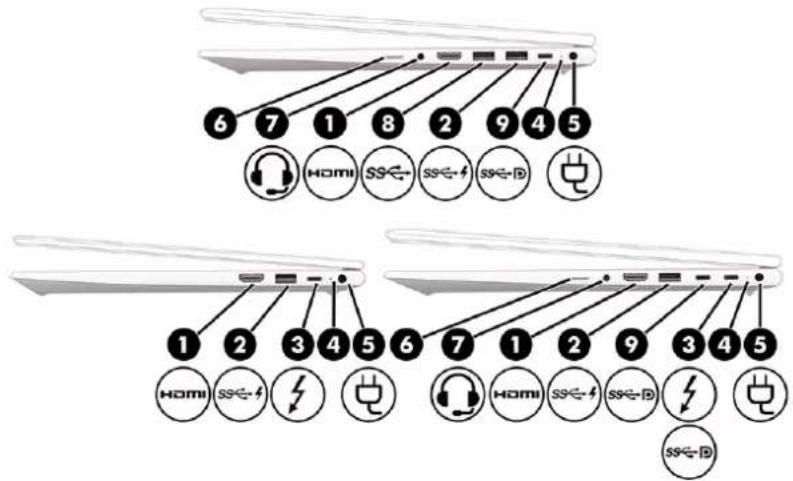
Tableau 2-1 Composants du côté droit et leurs descriptions
| Élément Description |
| (1) | Port HDMI* | Permet de connecter un périphérique audio ou vidéo en option, par exemple un téléviseur haute définition, un composant audio ou numérique compatible ou un périphérique HDMI (High-Definition Multimedia Interface) haute vitesse. |
| HOMI |
| (2) | Port USB SuperSpeed 5 Gbit/s avec HP | Permet de connecter un périphérique USB, de fournir un transfert de données à grande vitesse et de charger les petits périphériques (comme un smartphone), même lorsque l'ordinateur est hors tension. |
| ss←-4 Veille et Charge | REMARQUE: Utilisez un câble de chargement standard USB Type-A ou un adaptateur de câble (vendu séparément) lorsque vous chargez un petit périphérique externe. |
| (3) | Port de connecteur d'alimentation USB Type-C*, port SuperSpeed 10 Gbit/s et port ThunderboltTM avec HP Veille et Charge | Permet de connecter un adaptateur secteur qui comporte un connecteur USB Type-C, fournissant une alimentation à l'ordinateur et, si nécessaire, chargeant la batterie de l'ordinateur.- et -Permet de connecter un périphérique USB, de fournir un transfert de données à grande vitesse et de charger les petits périphériques (comme un smartphone), même lorsque l'ordinateur est hors tension. |
| REMARQUE: Utilisez un câble de chargement USB Type-C standard ou un adaptateur de câble (vendu séparément) lorsque vous chargez un petit périphérique externe.- et -Permet de connecter un périphérique d'affichage muni d'un connecteur USB Type-C, fournissant une sortie DisplayPort. |
| REMARQUE: Votre ordinateur peut éventuellement prendre en charge une station d'accueil Thunderbolt. |
| ss←-D | Port de connecteur d'alimentation USB Type-C, port SuperSpeed 10 Gbit/s et connecteur DisplayPortTM | Permet de connecter un adaptateur secteur qui comporte un connecteur USB Type-C, fournissant une alimentation à l'ordinateur et, si nécessaire, chargeant la batterie de l'ordinateur.- et -Connecte un périphérique USB, fournit un transfert de données à grande vitesse et (pour certains produits) charge les petits appareils (tels qu'un smartphone) lorsque l'ordinateur est sous tension ou en mode Veille. |
| REMARQUE: Utilisez un câble de chargement USB Type-C standard ou un adaptateur de câble (vendu séparément) lorsque vous chargez un petit périphérique externe.- et -Permet de connecter un périphérique d'affichage muni d'un connecteur USB Type-C, fournissant une sortie DisplayPort. |
Tableau 2-1 Composants du côté droit et leurs descriptions (suite)
| Élément Description |
| (4) Voyant de la batterie Lorsque l'alimentation secteur est connectée : |
| • Blanc : la charge de la batterie est supérieure à 90 %. |
| • Orange : la charge de la batterie est entre 0 et 90 %. |
| • Éteint : la batterie ne se charge pas. |
| Lorsque l'alimentation secteur est débranchée (la batterie ne se recharge pas) : |
| • Orange clignotant : la batterie a atteint un niveau de charge faible. Lorsque la charge de la batterie a atteint un niveau critique, son voyant commence à clignoter rapidement. |
| • Éteint : la batterie ne se charge pas. |
| (5) Conneqteur d'alimentation Permet de connecter un adaptateur secteur. |
| (6) Conneqteur de carte SIM (certains produits uniquement) | Prend en charge une carte de module d'identification de l'abonné (SIM) sans fil. |
| Pour les étapes d'installation de la carte SIM, reportez-vous à la sectionUtilisation d'une carte SIM (certains produits uniquement) à la page 21. |
| (7) Prise combinée de sortie audio (casque)/d'entrée audio (microphone) (certains produits uniquement) | Permet de connecter des haut-parleurs stéréo avec alimentation, un casque, des écouteurs ou un câble audio de télévision en option. Permet également de connecter un micro-casque en option. Cette prise ne prend pas en charge les microphones autonomes en option.AVERTISSEMENT! Pour prévenir tout risque auditif, réglez le volume avant d'utiliser un casque, des écouteurs ou un micro-casque. Pour plus d'informations sur la sécurité, reportez-vous au manuel Informations sur les réglementations, la sécurité et les conditions d'utilisation.Pour accéder à ce manuel : |
| ■ Sélectionnez l'icône Rechercher dans la barre des tâches, tapez HP Documentation dans la zone de recherche, puis sélectionnez HP Documentation.REMARQUE: La connexion d'un périphérique sur la prise entraîne la désactivation des haut-parleurs de l'ordinateur. |
| (8) Port USB SuperSpeed 5 Gbit/s Connecte un périphérique USB, fournit un transfert de données à grande vitesse et (pour certains produits) charge les petits appareils (tels qu'un smartphone) lorsque l'ordinateur est sous tension ou en mode Veille.REMARQUE: Utilisez un câble de chargement standard USB Type-A ou un adaptateur de câble (vendu séparément) lorsque vous chargez un petit périphérique externe. |
Tableau 2-1 Composants du côté droit et leurs descriptions (suite)
| Élément Description |
| (9) Port de connecteur d'alimentation USB Type-ss←→D C, port SuperSpeed 10 Gbit/s et connecteur DisplayPort | Permet de connecter un adaptateur secteur qui comporte un connecteur USB Type-C, fournissant une alimentation à l'ordinateur et, si nécessaire, chargeant la batterie de l'ordinateur.- et -Connecte un périphérique USB, fournit un transfert de données à grande vitesse et (pour certains produits) charge les petits appareils (tels qu'un smartphone) lorsque l'ordinateur est sous tension ou en mode Veille.REMARQUE : Utilisez un câble de chargement USB Type-C standard ou un adaptateur de câble (vendu séparément) lorsque vous chargez un petit périphérique externe.- et -Permet de connecter un périphérique d'affichage muni d'un connecteur USB Type-C, fournissant une sortie DisplayPort. |
Côté gauche
Utilisez l'illustration et le tableau pour identifier les composants sur le côté gauche de l'ordinateur.

REMARQUE : Reportez-vous à l'illustration qui ressemble le plus à votre ordinateur.
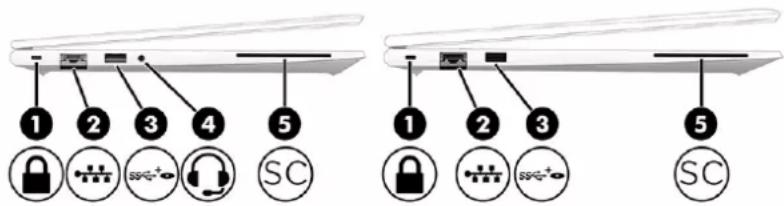
Tableau 2-2 Composants du côté gauche et leurs descriptions
| Élément Description |
| (1) | Emplacement pour câble antivol | Permet de fixer à l'ordinateur un câble antivol en option.REMARQUE: Le câble antivol a un caractère dissuasif, mais ne constitue pas une garantie contre une utilisation malveillante ou le vol du produit. |
| (2) Prise RJ-45 (réseau) avec voyants Permet de connecter un câble réseau. |
| • Vert (gauche) : le réseau est connecté.• Orange (droite) : il y a de l'activité sur le réseau. |
Tableau 2-2 Composants du côté gauche et leurs descriptions (suite)
| Élément Description |
(3) Port | perSpeed 5 Gbps Connecte et alimente un périphérique USB, fournit un transfert de données à grande vitesse et (pour certains produits) charge les petits appareils (tels qu'un smartphone) lorsque l'ordinateur est sous tension ou en mode Veille.REMARQUE : Utilisez un câble de chargement standard USB Type-A ou un adaptateur de câble (vendu séparément) lorsque vous chargez un petit périphérique externe. |
(4) Prise | née de sortie audio (casque)/d'entrée audio (microphone) (certains produits uniquement) | Permet de connecter des haut-parleurs stéréo avec alimentation, un casque, des écouteurs ou un câble audio de télévision en option. Permet également de connecter un micro-casque en option. Cette prise ne prend pas en charge les microphones autonomes en option.AVERTISSEMENT ! Pour prévenir tout risque auditif, réglez le volume avant d'utiliser un casque, des écouteurs ou un micro-casque. Pour plus d'informations sur la sécurité, reportez-vous au manuel Informations sur les réglementations, la sécurité et les conditions d'utilisation.Pour accéder à ce manuel :Sélectionnez l'icône Rechercher dans la barre des tâches, tapez HP Documentation dans la zone de recherche, puis sélectionnez HP Documentation.REMARQUE : La connexion d'un périphérique sur la prise entraîne la désactivation des haut-parleurs de l'ordinateur. |
(5) Lecteur de carte à puce (certains produits | uniquement) | Prend en charge les cartes à puce en option. |
Écran
Utilisez l'illustration et le tableau pour identifier les composants de l'écran.
Mode faible éclairage bleu (certains produits uniquement)
L'écran de votre ordinateur est expédié de l'usine en mode faible éclairage bleu afin d'améliorer la sécurité et le confort de vos yeux. En outre, le mode éclairage bleu permet de régler automatiquement les émissions de lumière bleue lorsque vous utilisez l'ordinateur pendant la nuit ou pour la lecture.

AVERTISSEMENT ! Pour réduire les risques de blessures graves, lisez le manuel Sécurité et ergonomie du poste de travail Il décrit la configuration du poste de travail, les positions conseillées, ainsi que les conditions de sécurité et de travail appropriées pour les utilisateurs d'ordinateurs. Le manuel Sécurité et ergonomie du poste de travail fournit également des consignes de sécurité électriques et mécaniques importantes. Le manuel Sécurité et ergonomie du poste de travail est également disponible en ligne à l'adresse http://www.hp.com/ergo.

REMARQUE : Reportez-vous à l'illustration qui ressemble le plus à votre ordinateur.
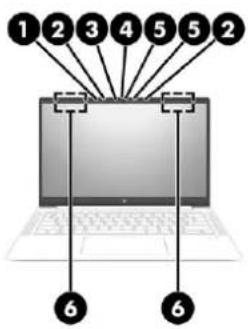
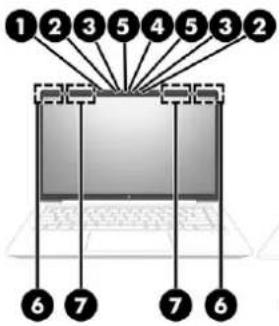
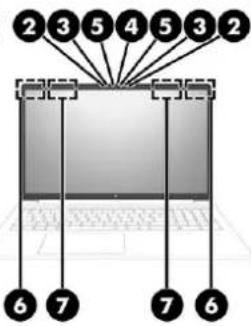
Tableau 2-3 Composants d'affichage et leurs descriptions
| Élément Description |
| (1) Capteur de lumière ambiante (certains produits uniquement) | Règle la luminosité de l’écran selon la lumière ambiante. |
| (2) Microphones internes Permettent d’enregistrer le son. |
| (3) Voyant(s) de caméra Allumé : une ou plusieurs caméras sont en cours d’utilisation. |
| (4) Couvercle de confidentialité de la caméra (certains produits uniquement) | Par défaut, l’objectif de la caméra est découvert, mais vous pouvez faire glisser le couvercle de confidentialité de la caméra pour bloquer la vue de la caméra. Pour utiliser la caméra, faites glisser le couvercle de confidentialité de la caméra dans la direction opposée pour révéler l’objectif.REMARQUE: Si vous avez à la fois des caméras orientées vers l’avant et vers l’arrière, quand un objectif de caméra est révélé et prêt à l’emploi, l’autre est caché. |
| (5) | Caméra(s) (certains produits uniquement) | Vous permet d’avoir des conversations vidéo, d’enregistrer des vidéos et des images fixes. Pour utiliser votre caméra, reportez-vous à la sectionUtilisation de la caméra (certains produits uniquement) à la page 35. Certaines caméras vous permettent également de vous connecter à Windows à l’aide d’une reconnaissance faciale plutôt qu’avec un mot de passe. Pour plus d’informations, reportez-vous à la sectionWindows Hello (certains produits uniquement) à la page 61.REMARQUE: Les fonctionnalités de la caméra peuvent varier en fonction des éléments matériels et logiciels de la caméra installés sur votre produit. |
| (6) | Antennes WLAN* (certains produits uniquement) | Émettent et reçoivent des signaux sans fil pour communiquer avec des réseaux locaux sans fil (WLANs). |
| (7) Antennes WWAN ou LPWAN* (certains produits uniquement) | Émettent et reçoivent des signaux sans fil pour communiquer avec des réseaux à large bande sans fil (WWAN) et des réseaux à large bande à faible puissance (LPWAN). |
*Ces antennes ne sont pas visibles depuis l'extérieur de l'ordinateur. Pour optimiser les transmissions, évitez d'obstruer les zones situées immédiatement autour des antennes.
Pour connaître les avis de réglementation relatifs aux fonctions sans fil, reportez-vous à la section du manuelInformations sur les réglementations, la sécurité et les conditions d'utilisation relative à votre pays ou région.
Pour accéder à ce manuel :
- Sélectionnez l'icône Rechercher dans la barre des tâches, tapez HP Documentation dans la zone de recherche, puis sélectionnez HP Documentation.
Zone du clavier
Les claviers peuvent varier selon la langue.

REMARQUE : La zone du clavier, y compris les touches de fonction et la touche d'alimentation (certains produits uniquement), est désactivée dans les modes Socle, Tente et Tablette. Pour activer le clavier, y compris la touche d'alimentation, passez dans le mode Clapet.
Pavé tactile
Les paramètres et les composants du pavé tactile sont décrits ici.
Paramètres du pavé tactile
Vous découvrirez comment régler les paramètres et les composants du pavé tactile ici.
Régler les paramètres du pavé tactile
Suivez les étapes suivantes pour régler les paramètres et les mouvements du pavé tactile.
- Sélectionnez l'icône Rechercher dans la barre des tâches, tapez paramètres pavé tactile dans la zone de recherche, puis sélectionnez entrée.
- Choisissez un réglage.
Activation du pavé tactile
Procédez comme suit pour activer le pavé tactile.
- Sélectionnez l'icône Rechercher dans la barre des tâches, tapez paramètres pavé tactile dans la zone de recherche, puis sélectionnez entrée.
- À l'aide d'une souris externe, cliquez sur le bouton Pavé tactile.
Si vous n'utilisez pas une souris externe, appuyez sur la touche de tabulation plusieurs fois jusqu'à ce que le pointeur repose sur le bouton du Pavé tactile. Appuyez ensuite sur la barre d'espace pour sélectionner le bouton.
Composants du pavé tactile
Utilisez l'illustration et le tableau pour identifier les composants du pavé tactile.

Tableau 2-4 Composants du pavé tactile et leurs descriptions
| Élément Description |
| (1) Zone du pavé tactile Lit les mouvements de vos doigts pour déplacer le pointeurou activer des éléments à l’écran.REMARQUE : Pour plus d’informations, reportez-vous à la sectionUtilisation des mouvements de l’écran tactile et du pavé tactile à la page 30. |
| (2) Zone de contrôle gauche Zone texturée qui vous permet d’effectuer des mouvements supplémentaires. |
| (3) Zone de contrôle droite Zone texturée qui vous permet d’effectuer des mouvements supplémentaires. |
Voyants
Utilisez l'illustration et le tableau pour identifier les voyants de l'ordinateur.

REMARQUE : Reportez-vous à l'illustration qui ressemble le plus à votre ordinateur.
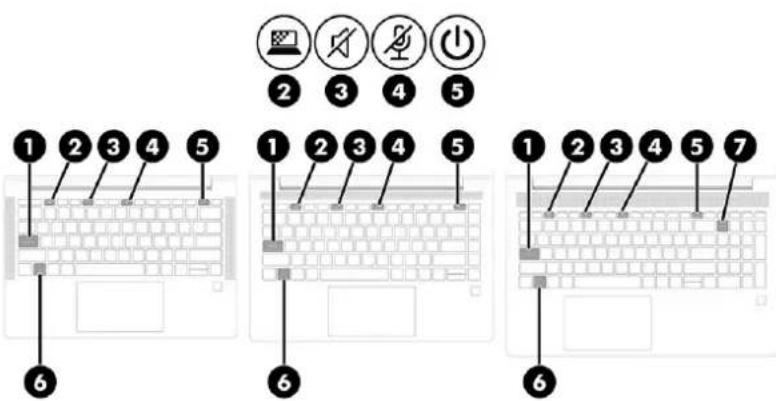
Tableau 2-5 Voyants et leurs descriptions
| Élément Description |
| (1) Voyant verr maj Allumé : le verr mai est activé et tous les caractères apparaissent en majuscules. |
(2) Voyc  | identialité (certains produits uniquement) | Allumé : l'écran de confidentialité est activé ; celui-ci empêche tout visionnage latéral. |
(3)  | Voyant muet | Allumé : le son de l'ordinateur est désactivé. Éteint : le son de l'ordinateur est activé. |
(4)  | Voyant de désactivation du microphone | Allumé : le microphone est désactivé. Éteint : le microphone est activé. |
(5)  | Voyant d'alimentation | Allumé : l'ordinateur est sous tension. Clignotement (certains produits uniquement) : l'ordinateur est en veille, un mode qui offre des économies d'énergie. L'ordinateur coupe l'alimentation vers l'écran et d'autres composants non nécessaires. Éteint : selon le modèle de votre ordinateur, l'ordinateur est ételnt, en Veille prolongée ou en Veille. La veille prolongée est l'état d'économie d'énergie qui offre les plus grandes économies d'énergie possibles. |
| (6) | Voyant verr fn | Allumé : la touche fn est verrouillée. Pour plus d'informations, reportez-vous à la section Touches d'activation (certains produits uniquement) à la page 18. |
| (7) Voyant verr num Allumé : La fonction verr num est activée. |
Boutons, haut-parleurs et lecteur d'empreintes digitales
Les lecteurs d'empreintes digitales peuvent être situés sur le pavé tactile, sur un panneau latéral de l'ordinateur ou sur le cache supérieur situé sous le clavier.

REMARQUE : Reportez-vous à l'illustration qui ressemble le plus à votre ordinateur.

IMPORTANT : Pour vérifier que votre ordinateur prend en charge une authentification par lecteur d'empreintes digitales, sélectionnez l'icône Rechercher dans la barre des tâches, tapez options de connexion dans la zone de recherche, puis sélectionnez l'application Options de connexion. Si la
Reconnaissance d'empreintes digitales n'est pas répertoriée comme une option, alors votre ordinateur portable n'est pas équipé d'un lecteur d'empreintes digitales.
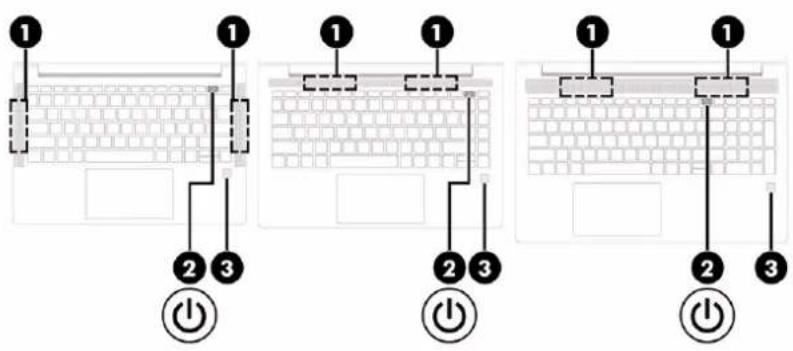
Tableau 2-6 Boutons, haut-parleurs, lecteur d'empreintes digitales et leurs descriptions
| Élément Description |
| (1) Haut-parleurs Émettent le son. |
| (2) | Bouton d'alimentation | Lorsque l'ordinateur est hors tension, appuyez brièvement sur cet interrupteur pour le mettre sous tension.Lorsque l'ordinateur est sous tension, appuyez brièvement sur cet interrupteur pour activer le mode Veille.Lorsque l'ordinateur est en Veille, appuyez brièvement sur cet interrupteur pour quitter ce mode (certains produits uniquement).Lorsque l'ordinateur est en Veille prolongée, appuyez brièvement sur cet interrupteur pour quitter ce mode.IMPORTANT: Les informations non enregistrées seront perdues si vous appuyez sur l'interrupteur d'alimentation et le maintenez enfoncé.Si l'ordinateur cesse de répondre et que vous ne parvenez pas à l'éteindre à l'aide des procédures d'arrêt, appuyez sur l'interrupteur d'alimentation pendant au moins 4 secondes pour le mettre hors tension.Pour en savoir plus sur vos paramètres d'alimentation, utilisez l'icône Alimentation.Faltes un clic droit sur l'icône Alimentationpuls sélectionnez Options d'alimentation et de veille. |
Tableau 2-6 Boutons, haut-parleurs, lecteur d'empreintes digitales et leurs descriptions (suite)
| Élément Description |
| (3) Lecteur d'empreintes digitales (certains produits uniquement) | Permet de se connecter à Windows à l'aide d'une empreinte digitale plutôt qu'avec un mot de passe.▪ Faites glisser votre doigt vers le bas sur le lecteur d'empreintes digitales. Reportez-vous au siteWindows Hello (certains produits uniquement) à la page 61pour plus de détails.IMPORTANT: Pour éviter les problèmes de connexion d'empreintes digitales, assurez-vous que lorsque vous enregistrez votre empreinte digitale, tous les côtés autour de votre doigt sont enregistrés par le lecteur d'empreintes digitales. |
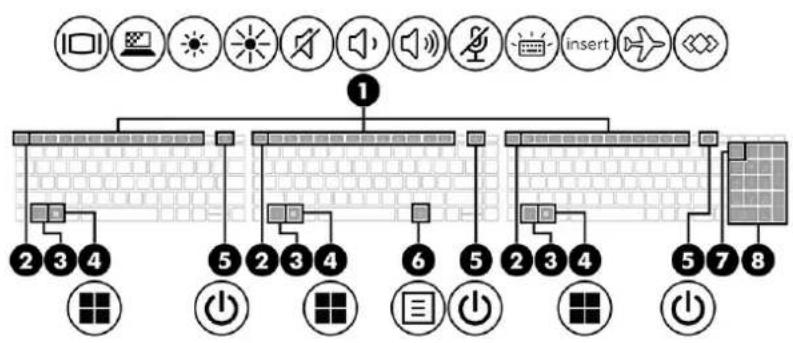
Touches spéciales
Utilisez l'illustration et le tableau pour identifier les touches spéciales.

REMARQUE : Reportez-vous à l'illustration qui ressemble le plus à votre ordinateur.
flowchart
graph TD
    A["Device 1"] --> B["Server 1"]
    A --> C["Server 2"]
    A --> D["Server 3"]
    A --> E["Server 4"]
    A --> F["Server 5"]
    A --> G["Server 6"]
    A --> H["Server 7"]
    A --> I["Server 8"]
    B --> J["Power Grid"]
    C --> K["Power Grid"]
    D --> L["Power Grid"]
    E --> M["Power Grid"]
    F --> N["Power Grid"]
    G --> O["Power Grid"]
    H --> P["Power Grid"]
    I --> Q["Power Grid"]
Tableau 2-7 Touches spéciales et leurs descriptions
| Élément Description |
| (1) Touches d'action Permettent d'exécuter des fonctions système fréquemment utilisées. |
| Reportez-vous à la sectionTouches d'action à la page 16. |
| (2) | Touche échap | En appuyant simultanément sur cette touche et sur la touche fn, vous affichez les informations système. |
| (3) | Touche fn | Associée à une autre touche, elle permet d'exécuter des fonctions système fréquemment utilisées. Ces touches de combinaisons sont appeléesdes touches d'activation |
| Reportez-vous à la sectionTouches d'activation (certains produits uniquement) à la page 18. |
| (4) Touche Windows Ouvre le menu Démarrer. | REMARQUE: Appuyez à nouveau sur la touche Windows pour fermer le menu Démarrer. |
Tableau 2-7 Touches spéciales et leurs descriptions (suite)
| Élément Description |
| (5) |  Bouton d'alimentation Bouton d'alimentation | Lorsque l'ordinateur est hors tension, appuyez brièvement sur cet interrupteur pour le mettre sous tension.Lorsque l'ordinateur est sous tension, appuyez brièvement sur cet interrupteur pour activer le mode Veille.Lorsque l'ordinateur est en Veille, appuyez brièvement sur cet interrupteur pour quitter ce mode (certains produits uniquement).Lorsque l'ordinateur est en Veille prolongée, appuyez brièvement sur cet interrupteur pour quitter ce mode.IMPORTANT: Les informations non enregistrées seront perdues si vous appuyez sur l'interrupteur d'alimentation et le maintenez enfoncé.Si l'ordinateur cesse de répondre et que vous ne parvenez pas à l'éteindre à l'aide des procédures d'arrêt, appuyez sur l'interrupteur d'alimentation pendant au moins 4 secondes pour le mettre hors tension.Pour en savoir plus sur vos paramètres d'alimentation, utilisez l'icône Alimentation.Faites un clic droit sur l'icône Alimentationpuis, en fonction de votre produit, sélectionnez les Paramètres d'alimentation et de veille ou les Options d'alimentation. |
| (6) | | Touche des applications Windows Permet d'afficher les options relatives à un objet sélectionné. |
| (7) | Touche verr num | Permet d'activer et de désactiver le pavé numérique interne lorsqu'elle est associée à la touche fn.- ou -Permet d'activer et de désactiver le pavé numérique interne.- ou -Bascule entre les fonctions de navigation et les fonctions numériques sur le pavé numérique intégré. |
| (8) Pavé numérique intégré Un clavier distinct à droite du clavier alphabétique. Le pavé numérique intégré peut être utilisé comme un pavé numérique externe lorsque verr num est activé.REMARQUE:Lorsque la fonction du pavé numérique est active à l'arrêt de l'ordinateur, elle est rétablie au redémarrage de ce dernier. |
Touches d'action
Les touches d'action exécutent des fonctions spécifiques et varient selon l'ordinateur. Pour déterminer quelles touches se trouvent sur votre ordinateur, observez les icônes de votre clavier et associez-les aux descriptions de ce tableau.
Pour utiliser une touche d'action, maintenez enfoncée cette touche.

REMARQUE : Sur certains produits, vous devrez appuyer sur la touche fn en combinaison avec la touche d'action.
Tableau 2-8 Touches d'action et leurs descriptions
| Icône Description |
 | Permet d'empêcher la visualisation de tiers par angle de côté. Si cela est nécessaire, diminuez ou augmentez la luminosité pour les environnements bien éclairés ou plus sombres. Appuyez à nouveau sur la touche pour désactiver l'écran de confidentialité.REMARQUE: Cette fonction est disponible uniquement pour certains produits. Si la fonction n'est pas disponible sur votre ordinateur, un message s'affiche lorsque vous appuyez sur cette touche.REMARQUE: Pour activer rapidement le paramètre de confidentialité le plus avancé, appuyez sur les touches fn+p.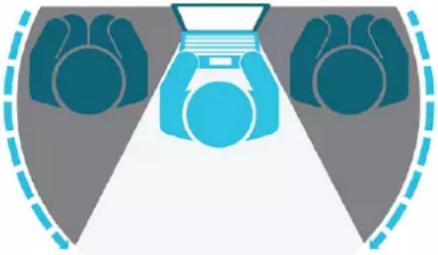 |
 | Diminue progressivement la luminosité de l'écran lorsque vous appuyez sur cette touche. |
 | Augmente progressivement la luminosité de l'écran lorsque vous appuyez sur cette touche. |
 | Active ou désactive la fonction de rétroéclairage du clavier. Sur certains produits, vous pouvez régler la luminosité du rétroéclairage du clavier. Appuyez sur la touche plusieurs fois pour ajuster la luminosité de haut (au démarrage de l'ordinateur) vers faible, ou OFF (désactivé). Une fois le paramètre de rétro-éclairage du clavier réglé, le rétro-éclairage reviendra à votre paramètre précédent chaque fois que vous allumez l'ordinateur. Le rétroéclairage du clavier s'éteint après 30 secondes d'inactivité. Pour activer le rétroéclairage du clavier, appuyez sur n'importe quelle touche ou appuyez sur le pavé tactile (certains produits uniquement). Pour prolonger la durée de vie de la batterie, désactivez cette fonction. |
 | Lit la piste précédente d'un CD audio ou le chapitre précédent d'un DVD ou disque Blu-ray (BD). |
 | Commence, interrompt ou reprend la lecture d'un DVD, d'un CD audio ou d'un disque Blu-ray (BD). |
 | Lit la piste suivante d'un CD audio ou le chapitre suivant d'un DVD ou d'un disque Blu-ray (BD). |
Tableau 2-8 Touches d'action et leurs descriptions (suite)
| Icône Description |
 | Permet d'arrêter la lecture audio ou vidéo d'un CD, d'un DVD ou d'un BD. |
 | Réduit progressivement le volume des haut-parleurs lorsque vous maintenez la touche enfoncée. |
 | Augmente progressivement le volume des haut-parleurs lorsque vous maintenez la touche enfoncée. |
 | Coupe le microphone. |
 | Ouvre la page Web « Comment obtenir de l'aide de Windows ». |
 | Coupe ou restaure le son des haut-parleurs. |
 | Active ou désactive la fonction sans fil.REMARQUE: Un réseau sans fil doit être configuré pour permettre une connexion sans fil. |
 | Active ou désactive le pavé tactile. |
 | Permet d'activer ou de désactiver le pavé tactile et son voyant. |
| [0ZA4] | Bascule l'image à l'écran entre les périphériques d'affichage connectés au système. Par exemple, lorsqu'un moniteur est connecté à l'ordinateur, le fait d'appuyer plusieurs fois sur la touche permet de faire basculer l'image à l'écran de l'écran de l'ordinateur à l'écran du moniteur et d'afficher simultanément l'image sur les deux écrans. |
 | Active le mode Veille, ce qui permet d'enregistrer vos informations dans la mémoire système. L'écran et les autres composants du système s'arrêtent pour économiser l'énergie. Pour quitter le mode Veille, appuyez brièvement sur l'interrupteur d'alimentation.IMPORTANT: Pour éviter toute perte de données, enregistrez votre travail avant d'activer le mode Veille. |
 | Fournit un accès rapide à votre calendrier Skype pour les professionnels.REMARQUE: Cette fonction requiert Skype® pour les professionnels ou Lync® 2013 s'exécutant sur les serveurs Microsoft® Exchange ou Office 365®. |
 | Active ou désactive la fonction de partage de l'écran.REMARQUE: Cette fonction requiert Skype pour les professionnels ou Lync 2013 s'exécutant sur les serveurs Office 365 ou Microsoft Exchange. |
Tableau 2-8 Touches d'action et leurs descriptions (suite)
| Icône Description |
| Répond à un appel.Commence un appel au cours d'une conversation entre 2 personnes.Passe un appel en attente.REMARQUE: Cette fonction requiert Skype pour les professionnels ou Lync 2013 s'exécutant sur les serveurs Office 365 ou Microsoft Exchange. |
| Met fin à un appel.Refuse les appels entrants.Met fin au partage d'écran.REMARQUE: Cette fonction requiert Skype pour les professionnels ou Lync 2013 s'exécutant sur les serveurs Office 365 ou Microsoft Exchange. |
| Exécute les tâches fréquemment utilisées. Certaines tâches peuvent ne pas être disponibles sur tous les produits.Ouverture d'une application, d'un fichier ou d'un site WebEntre le texte fréquemment utilisé dans un presse-papiers permanentPossibilité de modifier les profils systèmePossibilité de modifier les propriétés du systèmeExécute les séquences de touches définies par l'utilisateur |

REMARQUE : La fonction de chaque touche d'action est activée en usine. Sur certains produits uniquement, vous pouvez désactiver cette fonction en maintenant appuyées la touche fn et la touche gauche maj. Le voyant verr fn s'allume. Après avoir désactivé la fonction de la touche d'action, vous pouvez continuer à utiliser chaque fonction en appuyant sur la touche fn en combinaison avec la touche d'action appropriée.
Touches d'activation (certains produits uniquement)
Une touche d'activation est une combinaison associant la touche fn et une autre touche. Utilisez le tableau pour identifier les touches d'activation.
Pour utiliser une touche d'activation :
■ Appuyez sur la touche fn, puis appuyez sur une des touches répertoriées dans le tableau suivant.
Tableau 2-9 Touches d'activation et leurs descriptions
| Touche Description |
| C Active le verrouillage du défilement |
| E Active la fonction d'insertion |
| R Interrompt l'opération |
| S Envoie une requête de programmation |
| W Suspend l'opération |
Partie inférieure
Utilisez l'illustration et le tableau pour identifier les composants de la partie inférieure.
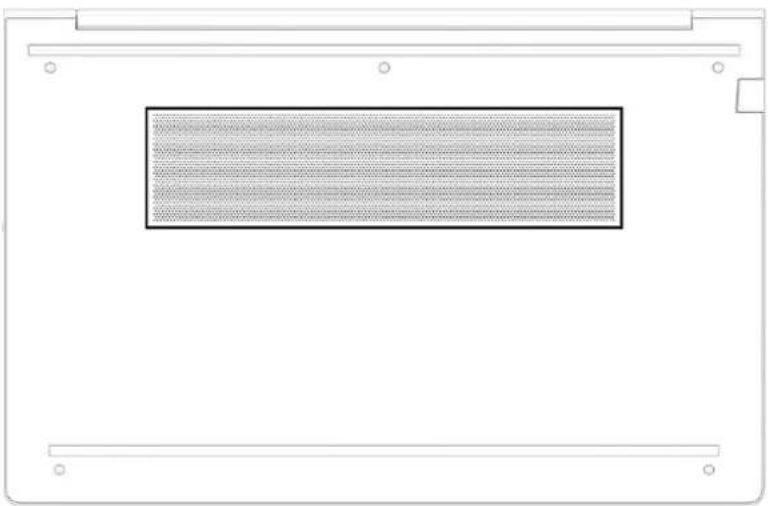
Tableau 2-10 Composant de la partie inférieure et sa description
| Élément Description |
| Ouverture d'aération Permet de faire circuler l'air pour refroidir les composants internes.REMARQUE:Le ventilateur de l'ordinateur démarre automatiquement pour refroidir les composants internes et éviter une surchauffe. Il est normal que le ventilateur interne s'arrête et redémarre durant une opération de routine. |
Partie arrière
Utilisez l'illustration et le tableau pour identifier les composants de la partie arrière.

Tableau 2-11 Composant de la partie arrière et description
| Élément Description |
| Ouverture d'aération Permet de faire circuler l'air pour refroidir les composants internes.REMARQUE : Le ventilateur de l'ordinateur démarre automatiquement pour refroidir les composants internes et éviter une surchauffe. Il est normal que le ventilateur interne s'arrête et redémarre durant une opération de routine. |
Étiquettes
Les étiquettes apposées sur l'ordinateur fournissent des informations qui peuvent être utiles en cas de résolution de problèmes liés au système ou de déplacement à l'étranger avec l'ordinateur. Les étiquettes peuvent être sous forme papier ou imprimées sur le produit.

IMPORTANT : Vérifiez les emplacements suivants pour les étiquettes décrites dans cette section : sous l'ordinateur, à l'intérieur du compartiment de batterie, sous le cache de service ou à l'arrière de l'écran, ou sous la béquille d'une tablette.
- Étiquette de service : fournit des informations importantes pour identifier votre ordinateur. Si vous contactez l'assistance technique, vous serez peut-être invité à indiquer le numéro de série, le numéro de produit ou le numéro de modèle. Trouvez ces informations avant de contacter l'assistance.
Votre étiquette de service est semblable à l'un des exemples illustrés ci-dessous. Reportez-vous à l'illustration qui ressemble le plus à l'étiquette de service de votre ordinateur.

SN# 5CD94320B5
ProdID 0GASKKU4#ABA-
Tableau 2-12 Composants de l'étiquette de service
| Composant |
| (1) Numéro de série |
| (2) ID produit |
| (3) Nom du produit HP |

HP Product Name
ProdID XXXXXXX
SN#XXXXXXXXXX
Warranty 1y1y0y


Tableau 2-13 Composants de l'étiquette de service
| Composant |
| (1) Nom du produit HP |
| (2) ID produit |
| (3) Numéro de série |
| (4) Période de garantie |
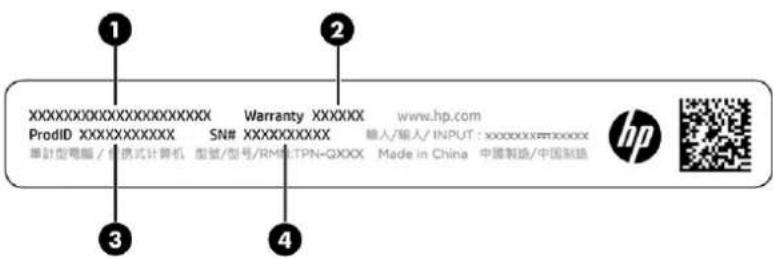
Tableau 2-14 Composants de l'étiquette de service
| Composant |
| (1) Nom du produit HP |
| (2) Période de garantie |
| (3) ID produit |
| (4) Numéro de série |
- Étiquettes de conformité : fournissent des informations sur les réglementations applicables à l'ordinateur.
- Étiquettes de certification des périphériques sans fil : fournissent des informations sur les périphériques sans fil en option, ainsi que les certificats d'homologation de certains pays ou certaines régions dans lesquels/lesquelles l'utilisation des périphériques a été agréée.
Utilisation d'une carte SIM (certains produits uniquement)
Utilisez ces instructions pour insérer une carte SIM.
IMPORTANT : Vous risquez d'endommager la carte SIM si vous insérez la carte de taille incorrecte ou l'insérez elle et le bac de carte SIM dans le mauvais sens. La carte peut également être coincée dans l'emplacement. N'utilisez pas d'adaptateurs de carte SIM. Pour ne pas endommager la carte SIM ou les connecteurs, évitez de forcer lors de l'insertion ou du retrait d'une carte SIM.
Détermination de la taille de la carte SIM correcte pour votre ordinateur
Avant d'acheter une carte SIM, suivez ces instructions pour déterminer la dimension de la carte SIM adéquate pour votre ordinateur.
- Accédez à la page http://www.hp.com/support, puis recherchez votre ordinateur en saisissant le nom ou le numéro du produit.
- Sélectionnez Informations sur le produit.
- Reportez-vous à l'une des options répertoriées pour déterminer la carte à acheter.
Insertion d'une carte SIM dans une fente externe
Pour insérer une carte SIM dans une fente externe, procédez comme suit.
-
Mettez l'ordinateur hors tension à l'aide de la commande Arrêter.
-
Insérez la carte SIM dans le connecteur de carte SIM, puis enfoncez-la jusqu'à ce qu'elle s'enclenche.

REMARQUE : Votre carte SIM ou la fente de carte SIM de votre ordinateur peut différer de l'illustration présentée dans cette section.

REMARQUE : Votre fente de carte SIM peut être dotée d'une icône pour indiquer de quelle manière insérer la carte dans l'ordinateur.
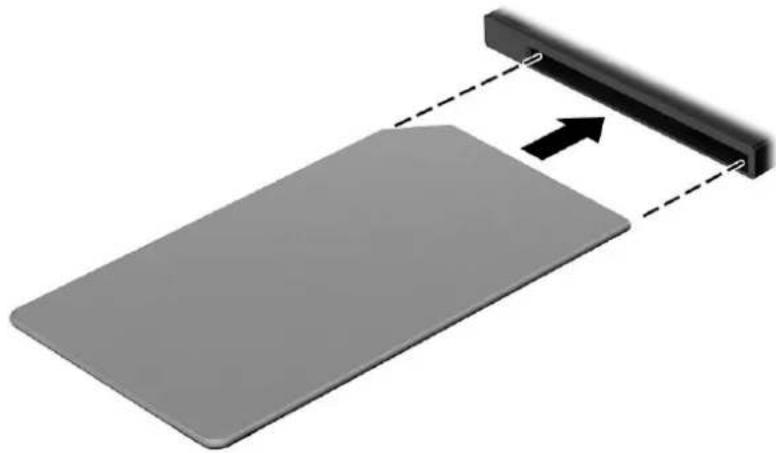
Pour retirer la carte SIM, appuyez légèrement sur la carte pour désenclencher le verrouillage SIM, puis retirez-la de sa fente.
Connexions réseau3
Votre ordinateur peut voyager avec vous, partout où vous allez. Mais même à la maison, vous pouvez découvrir le monde et accéder à des informations depuis des millions de sites Web. Il vous suffit pour cela de votre ordinateur et d'une connexion réseau filaire ou sans fil. Ce chapitre vous aide à vous connecter au monde.
Connexion à un réseau sans fil
Votre ordinateur peut être équipé d'un ou de plusieurs périphériques sans fil.
- Périphérique WLAN : connecte l'ordinateur aux réseaux locaux sans fil, communément appelés réseaux Wi-Fi, réseaux LAN sans fil ou réseaux WLAN. Ces connexions ont généralement lieu dans des entreprises, à votre domicile et dans des lieux publics tels que les aéroports, les restaurants, les cafés, les hôtels et les universités. Dans un WLAN, le périphérique sans fil intégré à votre ordinateur communique avec un routeur sans fil ou un point d'accès sans fil.
- Module HP Mobile Broadband (certains produits uniquement) : un périphérique de réseau à large bande sans fil (WWAN) vous permettant de vous connecter sans fil sur une zone bien plus large. Les opérateurs de réseau mobile installent des stations de base (semblables aux tours pour téléphones portables) dans des zones géographiques étendues, assurant ainsi une couverture sur des départements, des régions et même des pays entiers.
- Périphérique Bluetooth® : crée un réseau personnel qui permet de se connecter à d'autres périphériques Bluetooth tels que des ordinateurs, des téléphones, des imprimantes, des écouteurs, des haut-parleurs et des appareils photos. Dans un réseau personnel, chaque périphérique communique directement avec les autres périphériques. Ceux-ci doivent se trouver à une distance relativement proche les uns des autres, généralement à moins de 10 m (environ 33 pieds).
Utilisation des commandes des périphériques sans fil
Vous pouvez utiliser l'un des éléments suivants ou les deux pour contrôler les périphériques sans fil de votre ordinateur :
- Bouton des périphériques sans fil (également appelé touche du mode avion ou touche des périphériques sans fil)
- Commandes du système d'exploitation
Bouton des périphériques sans fil
L'ordinateur peut être équipé d'un bouton des périphériques sans fil, d'un ou plusieurs périphériques sans fil et d'un ou deux voyants de périphériques sans fil. Tous les périphériques sans fil de votre ordinateur sont activés en usine.
Le voyant des périphériques sans fil indique l'état de l'alimentation générale de vos périphériques et non pas l'état de chaque périphérique.
Commandes du système d'exploitation
Le Centre Réseau et partage vous permet de configurer une connexion ou un réseau, de vous connecter à un réseau, de gérer les réseaux sans fil et de diagnostiquer et résoudre les problèmes liés au réseau.
Selon le modèle de votre ordinateur, utilisez l'une des méthodes suivantes pour accéder aux commandes du système d'exploitation :
- Sélectionnez l'icône Rechercher dans la barre de tâches, saisissez panneau de configuration dans la zone de recherche, puis sélectionnez Panneau de configuration.
Dans la barre des tâches, faites un clic droit sur l'icône d'état du réseau, puis sélectionnez Paramètres Internet et Réseau.
Connexion à un réseau local sans fil
Avant de pouvoir vous connecter à un réseau WLAN à l'aide de cette procédure, vous devez d'abord configurer l'accès à Internet.

REMARQUE : Lorsque vous configurez l'accès à Internet à votre domicile, vous devez créer un compte auprès d'un fournisseur d'accès Internet (FAI). Contactez un FAI local pour vous abonner à un service d'accès à Internet et acheter un modem. Le FAI vous aidera à configurer le modem, installer un câble réseau pour connecter votre routeur sans fil au modem et tester le service Internet.
- Assurez-vous que le périphérique WLAN est actif.
- Dans la barre des tâches, sélectionnez l'icône d'état du réseau, puis sélectionnez l'icône de flèche droite près du bouton Wi-Fi pour voir les réseaux disponibles.
S'il s'agit d'un réseau WLAN sécurisé, vous êtes invité à saisir un code de sécurité. Entrez le code, puis sélectionnez Suivant pour terminer la connexion.

REMARQUE : Si aucun réseau WLAN ne figure dans la liste, vous êtes peut-être hors de portée d'un routeur sans fil ou d'un point d'accès.

REMARQUE : Selon le modèle de votre ordinateur, si vous ne voyez pas le réseau WLAN auquel vous souhaitez vous connecter, suivez l'une des méthodes ci-après :
- Dans la barre des tâches, faites un clic droit sur l'icône d'état du réseau, puis sélectionnez Paramètres Internet et Réseau.
- Sélectionnez Wi-Fi, puis sélectionnez Afficher les réseaux disponibles.
Une liste d'options s'affiche, vous permettant de rechercher manuellement un réseau et de vous y connecter ou bien de créer une nouvelle connexion réseau.
- Connectez-vous à l'un des réseaux disponibles.
Une fois la connexion établie, appuyez sur l'icône d'état du réseau à l'extrémité droite de la barre de tâches pour vérifier le nom et l'état de la connexion.

REMARQUE : La plage de fonctionnement (distance parcourue par les signaux sans fil) dépend de l'implémentation WLAN, du fabricant du routeur et des interférences produites par d'autres appareils électroniques ou d'autres barrières structurelles telles que murs et sols.
Utilisation du module HP Mobile Broadband (certains produits uniquement)
Le module mobile à large bande HP de votre ordinateur comprend une assistance intégrée pour les services mobiles à large bande. Votre nouvel ordinateur, utilisé avec un réseau d'opérateur mobile, vous permet de vous connecter à Internet, d'envoyer des courriers électroniques ou de vous connecter à votre réseau d'entreprise en toute liberté, sans avoir besoin de bornes d'accès Wi-Fi.
Vous devrez peut-être utiliser le numéro IMEI et/ou MEID, ou les deux, du module HP Mobile Broadband pour activer le service mobile à large bande. Le numéro peut être imprimé sur une étiquette apposée sous l'ordinateur, à l'intérieur du compartiment de batterie ou à l'arrière de l'écran.
Localisation des paramètres d'opérateur mobile
Localisation des paramètres d'opérateur mobile :
- Dans la barre des tâches, cliquez avec le bouton droit sur l'icône État Réseau.
- Sélectionnez Paramètres Internet et réseau.
- Dans la section Réseau & Internet, sélectionnez Cellulaire, puis sous Plus de paramètres cellulaires, sélectionnez Paramètres d'opérateur mobile.
Certains opérateurs de réseau mobile nécessitent l'utilisation d'une carte SIM. Une carte SIM contient des informations de base sur son propriétaire, telles que son numéro d'identification personnelle (code PIN), ainsi que des informations sur le réseau. Certains ordinateurs incluent une carte SIM préinstallée. Si la carte SIM n'est pas préinstallée, elle peut être fournie avec les documents du module HP Mobile Broadband accompagnant votre ordinateur ou être disponible séparément auprès de votre opérateur de réseau mobile.
Connexion avec le module mobile à large bande HP
Pour se connecter avec le module mobile à large bande HP :
-
Dans la barre des tâches, sélectionnez l'icône du réseau pour ouvrir le menu des paramètres rapides.
-
Sélectionnez la flèche près de l'icône des barres de signal pour vous connecter.
Pour en savoir plus sur le module HP Mobile Broadband et sur l'activation du service auprès de l'opérateur de réseau mobile de votre choix, consultez les informations relatives au module fournies avec votre ordinateur.
Utilisation du eSIM (certains produits uniquement)
Votre ordinateur peut être équipé d'un eSIM. Un eSIM est une version programmable de la carte SIM communément utilisée que vous pouvez utiliser pour télécharger différents profils sur certains supports.
Un eSIM vous permet de vous connecter à Internet par le biais d'une connexion de données cellulaires. Avec un eSIM, vous n'avez pas besoin d'obtenir une carte SIM de votre opérateur de téléphonie mobile et vous pouvez basculer rapidement entre les opérateurs mobiles et les plans de données. Par exemple, vous pouvez disposer d'un plan de données cellulaire pour le travail et d'un autre plan avec un autre opérateur itinérant pour une utilisation personnelle. Si vous voyagez, vous pouvez vous connecter à plus d'endroits en recherchant des opérateurs itinérants avec des plans dans cette zone.
Vous pouvez utiliser les eSIMs en appliquant les méthodes suivantes :
Intégrer la puce eSIM (eUICC). L'ordinateur portable fonctionne alors comme une double carte SIM, une comme eUICC et la deuxième comme standard micro ou nano SIM Card sur un plateau de carte SIM. Un seul mode peut être activé en même temps ;
- Placez une carte eSIM physique amovible sur le plateau de carte SIM, de la même manière qu'une carte micro ou nano SIM standard. Dans ce cas, la carte eSIM n'est pas limitée à un seul support (eSIM physique vierge).
Vous devez ajouter un profil eSIM pour vous connecter à Internet à l'aide de données cellulaires. Pour ajouter un profil, gérer les profils de la carte SIM et savoir comment utiliser un eSIM, rendez-vous sur https://www.support.microsoft.com, puis tapez Utilisez un eSIM dans la barre de recherche.
Utilisation du GPS (certains produits uniquement)
Votre ordinateur peut être équipé d'un système de positionnement global (ou GPS). Les satellites GPS donnent des informations relatives à la position, à la vitesse et à la direction aux systèmes GPS.
Pour activer le GPS, assurez-vous que la localisation est activée dans les paramètres de confidentialité Windows.
- Sélectionnez l'icône Rechercher dans la barre des tâches, saisissez localisation dans la zone de recherche, puis sélectionnez Paramètres de confidentialité de localisation. Assurez-vous que les services de localisation sont activés.
- Activez les paramètres de localisation s'ils ne sont pas déjà activés.
Utilisation de périphériques sans fil Bluetooth (certains produits uniquement)
Un périphérique Bluetooth permet d'établir des communications sans fil de faible portée, pouvant remplacer les connexions câblées physiques traditionnellement utilisées pour relier des périphériques électroniques.
• Ordinateurs (de bureau, portable)
• Téléphones (portable, sans fil, smartphone)
- Périphériques d'imagerie (imprimante, appareil photo)
•Périphériques audio (casque, haut-parleurs)
Souris
- Clavier externe
Connexion de périphériques Bluetooth
Avant de pouvoir utiliser un périphérique Bluetooth, vous devez établir une connexion Bluetooth.
- Sélectionnez l'icône Rechercher dans la barre des tâches, saisissez bluetooth dans la zone de recherche, puis sélectionnez Paramètres Bluetooth et autres périphériques.
- Activez le Bluetooth, s'il n'est pas déjà sous tension.
- Sélectionnez Ajouter un périphérique, puis dans la boîte de dialogue Ajouter un périphérique sélectionnez Bluetooth.
- Sélectionnez votre appareil dans la liste, puis suivez les instructions à l'écran.

REMARQUE : Si l'appareil nécessite une vérification, un code de couplage s'affiche. Sur l'appareil que vous ajoutez, suivez les instructions à l'écran pour vérifier que le code de votre appareil correspond à celui du code de couplage. Pour plus d'informations, reportez-vous à la documentation fournie avec l'appareil.

REMARQUE : Si votre appareil n'apparaît pas dans la liste, vérifiez que le Bluetooth est allumé sur cet appareil. Certains appareils peuvent présenter des exigences supplémentaires ; reportez-vous à la documentation fournie avec l'appareil.
Votre ordinateur prend en charge la communication de champ proche (NFC) ; celle-ci vous permet de partager sans fil des informations entre deux appareils compatibles NFC. Les informations sont transférées de la zone de saisie (antenne) d'un appareil à un autre. Grâce à la technologie et aux applications NFC-enabled prises en charge, vous pouvez partager des sites Web, transférer des informations de contact, effectuer des virements et actionner des imprimantes prenant en charge la technologie NFC.

REMARQUE : Pour localiser la zone d'activation sur votre ordinateur, reportez-vous à Composants à la page 4.
- Confirmez l'activation de la fonction NFC.
a. Sélectionnez l'icône Rechercher dans la barre des tâches, saisissez sans fil dans la zone de recherche, puis sélectionnez Activer ou désactiver les périphériques sans fil.
b. Confirmez que le choix de NFC est sur Activé.
- Appuyez sur la zone d'activation NFC avec un appareil compatible NFC. Il se peut qu'un son soit émis lorsque les périphériques se connectent.

REMARQUE : Pour connaître l'emplacement de l'antenne de l'autre périphérique NFC, reportez-vous aux instructions du périphérique.
- Suivez les instructions à l'écran pour continuer.
Connexion à un réseau filaire
Certains produits peuvent permettre une connexion à un réseau local (LAN), qui utilise un câble réseau. Le câble est vendu séparément.

AVERTISSEMENT! Pour éviter les risques de décharge électrique, d'incendie ou de détérioration du matériel, ne branchez pas de câble téléphonique sur une prise RJ-45 (réseau).
Connexion à un réseau local (LAN) (certains produits uniquement)
Utilisez une connexion LAN pour connecter directement l'ordinateur à un routeur installé à votre domicile (plutôt que de travailler sans fil) ou pour le connecter à un réseau existant de votre entreprise.
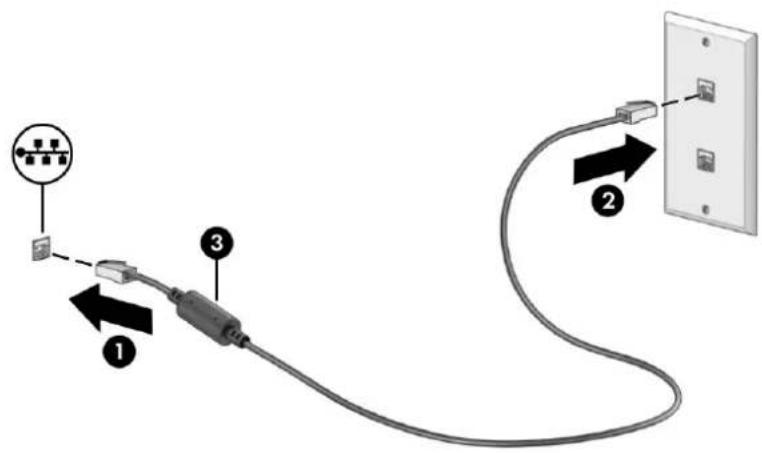
Pour connecter le câble réseau, procédez comme suit :

REMARQUE : Une fonction appelée HP LAN-Wireless Protection peut être activée sur votre ordinateur. Elle ferme votre connexion sans fil (Wi-Fi) ou WWAN lorsque vous vous connectez directement à un réseau LAN. Pour plus d'informations sur la fonction HP LAN-Wireless Protection, reportez-vous à la section Utilisation de HP LAN-Wireless Protection (certains produits uniquement) à la page 28.
Si l'ordinateur n'est pas équipé d'un port RJ-45, vous avez besoin d'un câble réseau et d'une prise réseau, ou d'un périphérique d'amarrage en option, ou bien d'un dispositif d'extension pour vous connecter à un réseau LAN.
-
Branchez le câble réseau sur la prise réseau (1) de l'ordinateur ou du périphérique d'amarrage en option ou du port d'extension.
-
Branchez l'autre extrémité du câble réseau sur une prise réseau murale (2) ou un routeur.

REMARQUE : Si le câble réseau inclut un circuit de suppression des parasites (3) qui élimine les interférences produites par des appareils de télévision ou de radio, orientez l'extrémité du câble contenant ce circuit vers l'ordinateur.
Utilisation de HP LAN-Wireless Protection (certains produits uniquement)
Dans un environnement LAN, vous pouvez configurer la fonction HP LAN-Wireless Protection de manière à protéger votre réseau LAN contre tout accès sans fil non autorisé. Lorsque la fonction HP LAN-Wireless Protection est activée, la connexion WLAN (Wi-Fi) ou WWAN est éteinte lorsque l'ordinateur est connecté directement à un réseau LAN.
Pour mettre en marche et personnaliser le HP LAN-Wireless Protection :
- Démarrez Computer Setup (BIOS).
• Ordinateurs ou tablettes avec clavier :
■ Mettez sous tension ou redémarrez l'ordinateur et avant que le logo HP n'apparaisse, appuyez sur la touche f10 pour accéder à Computer Setup.
• Tablettes sans clavier :
Allumez ou redémarrez la tablette, puis appuyez brièvement sur le bouton de réduction du volume jusqu'à ce que le menu de démarrage s'affiche. Appuyez sur la touche f10 pour accéder à Computer Setup.
-
Sélectionnez Avancé, puis sélectionnez Options de périphérique intégrées.
-
Cochez la case Commutation de LAN/WLAN automatique, Commutation de LAN/WWAN automatique ou les deux pour éteindre les connexions WLAN, les connexions WWAN ou les deux lorsque vous êtes connecté à un réseau LAN.
-
Pour quitter Computer Setup, sélectionnez Principal, sélectionnez Enregistrer les modifications et quitter, puis sélectionnez Oui.

REMARQUE : Si vous utilisez les touches de direction pour mettre en surbrillance votre choix, vous devez appuyer ensuite sur entrée.
Vos modifications prennent effet au redémarrage de l'ordinateur.
Utilisation de HP MAC Address Pass Through (certains produits uniquement)
MAC Address Pass Through offre un moyen personnalisable d'identification de votre ordinateur et de ses communications sur les réseaux. Cette adresse MAC système fournit une identification unique, même lorsque votre ordinateur est connecté via un adaptateur réseau. Cette adresse est activée par défaut.
Pour personnaliser le passe-système adresse MAC :
- Démarrez Computer Setup (BIOS).
- Ordinateurs ou tablettes avec clavier :
- Mettez sous tension ou redémarrez l'ordinateur et lorsque le logo HP apparaît, appuyez sur la touche f10 pour accéder à Computer Setup.
• Tablettes sans clavier :
Allumez ou redémarrez la tablette, puis appuyez brièvement sur le bouton de réduction du volume jusqu'à ce que le menu de démarrage s'affiche. Appuyez sur la touche f10 pour accéder à Computer Setup.
- Sélectionnez Avancé, puis MAC Address Pass Through.
- Dans la case à droite de Adresse MAC en fonction de l'hôte, sélectionnez soit Adresse système pour activer MAC Address Pass Through, soit Adresse personnalisée pour personnaliser l'adresse.
- Si vous avez sélectionné Personnalisé, sélectionnez ADRESSE MAC, saisissez votre adresse MAC système personnalisée, puis appuyez sur la touche entrée pour enregistrer l'adresse.
- Effectuez l'une des tâches suivantes :
Si l'ordinateur est équipé d'un LAN intégré et que vous souhaitez utiliser l'adresse MAC intégrée comme l'adresse MAC du système, sélectionnez Réutiliser l'adresse LAN intégrée.
- Sélectionnez Principal, sélectionnez Enregistrer les modifications et quitter, puis appuyez sur Oui.

REMARQUE : Si vous utilisez les touches de direction pour mettre en surbrillance votre choix, vous devez appuyer ensuite sur entrée.
Vos modifications prennent effet au redémarrage de l'ordinateur.
Navigation dans l'écran4
Selon votre modèle d'ordinateur, les différentes méthodes suivantes permettent de naviguer dans l'écran d'ordinateur.
- Utilisez les mouvements tactiles directement sur l'écran de l'ordinateur.
- Utilisez ces mouvements tactiles sur le pavé tactile.
- Utilisez un clavier et une souris en option (vendus séparément).
• Utilisez un clavier à l'écran.
- Utilisez un dispositif de pointage.
Utilisation des mouvements de l'écran tactile et du pavé tactile
Le pavé tactile vous permet de naviguer sur l'écran de l'ordinateur et de contrôler le pointeur en toute simplicité à l'aide de mouvements tactiles. Vous pouvez aussi utiliser les boutons gauche et droit du pavé tactile comme vous le feriez avec les boutons d'une souris externe.
Pour naviguer sur un écran tactile (certains produits seulement), touchez l'écran et utilisez les mouvements décrits dans ce chapitre. Pour personnaliser les mouvements et regarder les vidéos de leur fonctionnement, sélectionnez l'icône Rechercher dans la barre des tâches, tapez panneau de configuration dans la zone de recherche, sélectionnez Panneau de configuration, puis sélectionnez Matériel et son. Sous Périphériques et imprimantes, sélectionnez Souris.
Certains produits comportent un pavé tactile de précision, qui fournit une fonctionnalité de mouvement amélioré. Pour déterminer si vous possédez un pavé tactile de précision et pour trouver des informations supplémentaires, suivez ces étapes, en fonction de votre ordinateur :
- Sélectionnez Démarrer, sélectionnez Paramètres, sélectionnez Bluetooth et périphériques, puis sélectionnez Pavé tactile.

REMARQUE : Sauf indication contraire, les mouvements tactiles peuvent être utilisés sur votre pavé tactile et sur un écran tactile.
Pression
Placez le pointeur sur un élément à l'écran, puis tapez sur la zone du pavé tactile à l'aide d'un doigt ou touchez l'écran pour le sélectionner. Tapez deux fois sur un élément pour l'ouvrir.
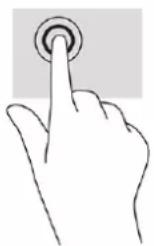
Pincement à deux doigts pour zoomer
La fonction de pincement à deux doigts pour zoomer vous permet de faire un zoom avant ou arrière sur des images ou du texte.
- Pour faire un zoom arrière, placez deux doigts légèrement écartés sur le pavé tactile ou sur l'écran et rapprochez-les.
- Pour faire un zoom avant, placez deux doigts sur la zone du pavé tactile ou l'écran et éloignez-les l'un de l'autre.
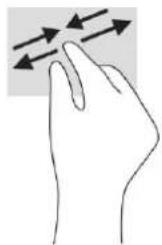
Glissement à deux doigts (pavé tactile et du pavé tactile de précision)
Placez deux doigts légèrement écartés sur la zone du pavé tactile, puis déplacez-les horizontalement ou verticalement pour monter, descendre ou vous déplacer latéralement sur une page ou une image.
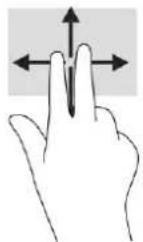
Pression à deux doigts (pavé tactile et pavé tactile de précision)
Faites pression avec deux doigts sur la zone du pavé tactile pour ouvrir le menu des options de l'objet sélectionné.

REMARQUE : La pression à deux doigts est identique au clic droit avec une souris.
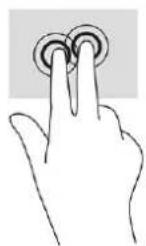
Pression à trois doigts (pavé tactile et pavé tactile de précision)
Par défaut, la pression à trois doigts ouvre une boîte de recherche. Effectuez une pression à l'aide de trois doigts sur la zone du pavé tactile pour effectuer le mouvement en question.
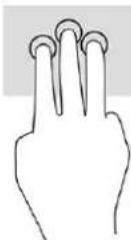
Pour modifier la fonction de ce mouvement sur un pavé tactile de précision, sélectionnez Démarrer, sélectionnez Paramètres, sélectionnez Bluetooth et périphériques, puis Pavé tactile. Sous Mouvements à trois doigts, dans la zone Pressions, sélectionnez un paramètre de mouvement.
Pression à quatre doigts (pavé tactile et pavé tactile de précision)
Par défaut, la pression à quatre doigts ouvre le Centre de notifications. Effectuez une pression à l'aide de quatre doigts sur la zone du pavé tactile pour effectuer le mouvement en question.
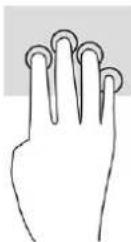
Pour modifier la fonction de ce mouvement sur un pavé tactile de précision, sélectionnez Démarrer, sélectionnez Paramètres, sélectionnez Bluetooth et périphériques, puis Pavé tactile. Sous Mouvements à quatre doigts, dans la zone Pressions, sélectionnez un paramètre de mouvement.
Balayage à trois doigts (pavé tactile et pavé tactile de précision)
Par défaut, le balayage à trois doigts permet de basculer entre les applications ouvertes et le bureau.
- Faites glisser trois doigts à l'opposé de vous pour afficher toutes les fenêtres ouvertes.
- Faites glisser trois doigts vers vous pour afficher le bureau.
- Faites glisser trois doigts à gauche ou à droite pour basculer entre les fenêtres ouvertes.
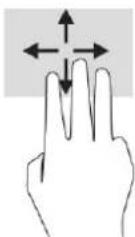
Pour modifier la fonction de ce mouvement sur un pavé tactile de précision, sélectionnez Démarrer, sélectionnez Paramètres, sélectionnez Bluetooth et périphériques, puis Pavé tactile. Sous Mouvements à trois doigts, dans la zone Balayages, sélectionnez un paramètre de mouvement.
Balayage à quatre doigts (pavé tactile de précision)
Par défaut, le balayage à quatre doigts permet de basculer entre les bureaux ouverts.
- Faites glisser quatre doigts à l'opposé de vous pour afficher toutes les fenêtres ouvertes.
- Faites glisser trois doiats vers vous pour afficher le bureau.
- Faites glisser quatre doiqts à gauche ou à droite pour basculer entre les bureaux.
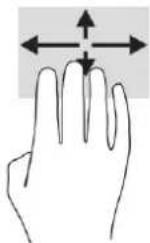
Pour modifier la fonction de ce mouvement, sélectionnez Démarrer, Paramètres, Bluetooth et périphériques, puis Pavé tactile. Sous Mouvements à quatre doigts, dans la zone Balayages, sélectionnez un paramètre de mouvement.
Glissement à un doigt (écran tactile)
Utilisez le défilement à un doigt pour afficher en mode Panoramique ou faire défiler des listes et des pages, ou pour déplacer un objet.
• Pour faire défiler l'écran, faites glisser légèrement un doigt sur l'écran dans la direction souhaitée
- Pour déplacer un objet, appuyez et maintenez votre doigt sur un objet et puis faites glisser votre doigt pour déplacer l'objet.
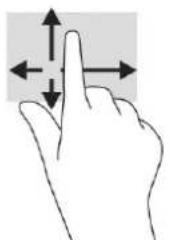
Utilisation d'un clavier ou d'une souris en option
Un clavier ou une souris en option vous permet de saisir des caractères, de sélectionner des éléments, d'effectuer un défilement et d'exécuter les mêmes fonctions qu'à l'aide des mouvements tactiles. Le clavier vous permet également d'utiliser des touches d'action et des touches d'activation pour réaliser des fonctions spécifiques.
Utilisation du clavier à l'écran (certains produits uniquement)
Ces instructions vous permettent d'apprendre à utiliser le clavier à l'écran.
Vous pouvez afficher le clavier à lécran de plusieurs manières :
- Sélectionnez l'icône Rechercher dans la barre de tâches, saisissez clavier à l'écran dans la zone de recherche, puis sélectionnez Clavier à l'écran.
-ou-
- Appuyez sur la touche Windows +ctrl+o.

REMARQUE : Des suggestions de mots peuvent s'afficher au-dessus du clavier à l'écran. Appuyez sur un mot pour le sélectionner.

REMARQUE : Les touches d'action et touches d'activation ne s'affichent pas et ne fonctionnent pas sur le clavier à l'écran.
Fonctionnalités de divertissement5
Utilisez votre ordinateur HP pour le travail ou pour le plaisir, pour rencontrer d'autres personnes via la caméra, pour mélanger du son et de la vidéo ou pour connecter des périphériques externes tels qu'un projecteur, un moniteur, un téléviseur ou des haut-parleurs.
Reportez-vous à la section Composants à la page 4 pour localiser les fonctions audio, vidéo et caméra sur votre ordinateur.
Utilisation de la caméra (certains produits uniquement)
Votre ordinateur est équipé d'une ou plusieurs caméras vous permettant de vous connecter avec d'autres personnes pour le travail ou le loisirs. La plupart des caméras vous permettent d'avoir des conversations vidéo, d'enregistrer des vidéos et des images fixes. Les caméras peuvent être orientées vers l'avant ou l'arrière.
Pour connaître la ou les caméras de votre produit, reportez-vous à la section Composants à la page 4. Pour utiliser votre caméra, sélectionnez l'icône Rechercher dans la barre des tâches, tapez caméra dans la zone de recherche, puis sélectionnez Caméra. Certaines caméras comporte également la HD (haute définition), des applications de jeux ou des logiciels de reconnaissance faciale comme Windows Hello. Reportez-vous à la section Sécurité à la page 51 pour plus d'informations sur l'utilisation de Windows Hello.
Vous pouvez améliorer la confidentialité de votre ordinateur en recouvrant l'objectif avec le couvercle de confidentialité de la caméra. Par défaut, l'objectif de la caméra est découvert, mais vous pouvez faire glisser le couvercle de confidentialité de la caméra pour bloquer la vue de la caméra. Pour utiliser la caméra, faites glisser le couvercle de confidentialité de la caméra dans la direction opposée pour révéler l'objectif.
Utilisation des fonctions audio
Vous pouvez télécharger et écouter de la musique, écouter du contenu audio depuis Internet (y compris des programmes radio), enregistrer du son, ou encore mélanger du son et de la vidéo pour créer des animations multimédias. Vous pouvez également lire des CD audio sur l'ordinateur (certains produits uniquement) ou brancher une unité optique externe pour lire des CD.
Pour améliorer votre plaisir d'écoute, branchez un casque ou des haut-parleurs.
Connexion de haut-parleurs
Vous pouvez connecter des haut-parleurs filaires à un port USB ou à la prise de sortie audio (casque)/prise d'entrée audio (microphone) de votre ordinateur ou à un périphérique d'amarrage.
Pour connecter des haut-parleurs sans fil à votre ordinateur, suivez les instructions fournies par le constructeur. Pour connecter des haut-parleurs haute définition, reportez-vous à la section Configuration d'un périphérique audio HDMI à la page 40. Avant de connecter les haut-parleurs, réduisez le volume.
Connexion de casque
Vous pouvez connecter des écouteurs filaires à la prise d'entrée (microphone)/de sortie (casque) audio de votre ordinateur.
AVERTISSEMENT! Pour prévenir tout risque auditif, diminuez le volume avant de mettre un casque ou des écouteurs. Pour plus d'informations sur la sécurité, reportez-vous au manuelInformations sur les réglementations, la sécurité et les conditions d'utilisation
Pour accéder à ce manuel :
- Sélectionnez l'icône Rechercher dans la barre des tâches, tapez HP Documentation dans la zone de recherche, puis sélectionnez HP Documentation.
Pour connecter un casque sans fil à votre ordinateur, suivez les instructions fournies par le constructeur.
Connexion d'écouteurs
Vous pouvez connecter des écouteurs à la prise combinée entrée (casque)/sortie (microphone) audio de votre ordinateur.
Un microphone autonome peut être branché sur un port USB. Reportez-vous aux instructions du fabricant.
AVERTISSEMENT! Pour prévenir tout risque auditif, diminuez le volume avant de mettre un casque ou des écouteurs. Pour plus d'informations sur la sécurité, reportez-vous au manuel/Informations sur les réglementations, la sécurité et les conditions d'utilisation
Pour accéder à ce manuel :
- Sélectionnez l'icône Rechercher dans la barre des tâches, tapez HP Documentation dans la zone de recherche, puis sélectionnez HP Documentation.
Les écouteurs correspondent à l'association d'un casque et d'un microphone. Vous pouvez connecter des écouteurs filaires à la prise combinée de sortie (casque)/d'entrée (microphone) audio de votre ordinateur.
Pour connecter des écouteurs sans fil à votre ordinateur, suivez les instructions fournies par le constructeur.
Utilisation des paramètres de son
Utilisez les paramètres de son pour régler le volume du système, modifier les sons du système ou gérer les périphériques audio.
Affichage ou modification des paramètres de son
Utilisez ces instructions pour afficher ou modifier les paramètres de son.
- Sélectionnez l'icône Rechercher dans la barre des tâches, tapez panneau de configuration dans la zone de recherche, sélectionnez Panneau de configuration, sélectionnez Matériel et son, puis sélectionnez Son.
Utilisation du panneau de configuration audio pour afficher et configurer les paramètres audio
Vous pouvez afficher ou modifier les paramètres audio à l'aide du panneau de configuration audio.
Votre ordinateur peut être équipé d'un système audio amélioré par Bang & Olufsen, DTS, Beats audio ou tout autre fournisseur. Par conséquent, votre ordinateur peut inclure des fonctions audio avancées pouvant être contrôlées via un panneau de configuration audio spécifique à votre système audio.
Utilisez le panneau de configuration audio pour afficher et configurer les paramètres audio.
- Sélectionnez l'icône Rechercher dans la barre des tâches, tapez panneau de configuration dans la zone de recherche, sélectionnez Panneau de configuration, sélectionnez Matériel et audio, sélectionnez Son, puis sélectionnez le panneau de configuration audio de votre système.
Utilisation de la vidéo
Votre ordinateur est un appareil doté de puissantes fonctions vidéo ; il vous permet de regarder des flux vidéo sur vos sites Web préférés et de télécharger de la vidéo et des films pour un visionnage ultérieur, sans connexion réseau.
Pour plus de divertissement, vous pouvez connecter un moniteur externe, un projecteur ou un téléviseur à l'un des ports vidéo de l'ordinateur.

IMPORTANT : Vérifiez que le périphérique externe est connecté au bon port de l'ordinateur, à l'aide du câble adéquat. Suivez les instructions du fabricant du périphérique.
Pour plus d'informations sur l'utilisation de vos fonctions vidéo, reportez-vous à HP Support Assistant.
Connexion d'un périphérique DisplayPort à l'aide d'un câble USB Type-C (certains produits uniquement)
Connector un périphérique DisplayPort à l'aide d'un câble USB Type-C.

REMARQUE : Pour connecter un périphérique DisplayPort USB Type-C à votre ordinateur, vous avez besoin d'un câble USB Type-C (vendu séparément).
Pour avoir une sortie d'affichage vidéo ou haute résolution sur un périphérique DisplayPort externe, connectez le périphérique DisplayPort en suivant les instructions suivantes :
- Connectez l'une des extrémités du câble USB Type-C au port USB SuperSpeed et au connecteur DisplayPort de l'ordinateur.
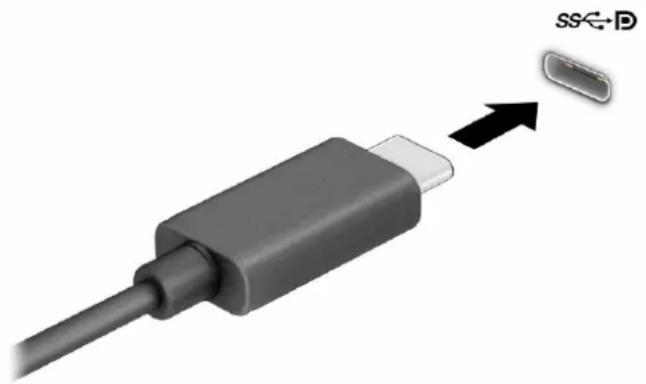
- Connectez l'autre extrémité du câble au périphérique DisplayPort externe.
-
Appuyez sur la touche f1 pour faire défiler les quatre états d'affichage :
-
Écran de l'ordinateur uniquement : affiche l'image de l'écran uniquement sur l'ordinateur.
- Dupliquer : affiche l'image de l'écran simultanément sur l'ordinateur et sur le périphérique externe.
- Étendre : affiche l'image étendue à la fois sur l'ordinateur et sur le périphérique externe.
- Deuxième écran uniquement : affiche l'image de l'écran uniquement sur le périphérique externe.
Chaque fois que vous appuyez sur la touche f1, l'état de l'affichage change.

REMARQUE : Pour obtenir de meilleurs résultats, augmentez la résolution de l'écran du périphérique externe, notamment si vous choisissez le mode Étendre, comme suit. Sélectionnez le bouton Démarrer, sélectionnez Paramètres, sélectionnez Système, puis sélectionnez Affichage. Sous Mise à l'échelle et disposition, sélectionnez la résolution appropriée, puis sélectionnez Conserver les modifications.
Connexion d'un périphérique Thunderbolt à l'aide d'un câble USB Type-C (certains produits uniquement)
Pour afficher une sortie d'affichage vidéo ou haute résolution sur un périphérique Thunderbolt externe, procédez comme suit.

REMARQUE : Pour connecter un périphérique USB Type-C Thunderbolt™ à votre ordinateur, vous avez besoin d'un câble USB Type-C (vendu séparément).
Connectez le périphérique Thunderbolt en suivant les instructions suivantes :
- Connectez l'une des extrémités du câble USB Type-C au port USB Type-C Thunderbolt de l'ordinateur.
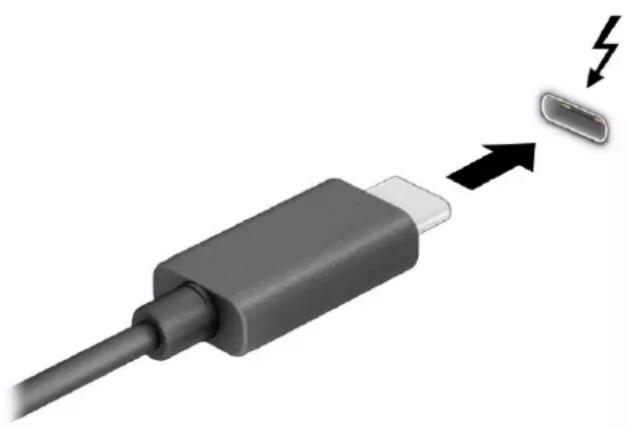
-
Connectez l'autre extrémité du câble au périphérique Thunderbolt externe.
-
Appuyez sur la touche f1 pour faire défiler les quatre états d'affichage :
-
Écran de l'ordinateur uniquement : affiche l'image de l'écran uniquement sur l'ordinateur.
- Dupliquer : affiche l'image de l'écran simultanément sur l'ordinateur et sur le périphérique externe.
- Étendre : affiche l'image étendue à la fois sur l'ordinateur et sur le périphérique externe.
- Deuxième écran uniquement : affiche l'image de l'écran uniquement sur le périphérique externe.
Chaque fois que vous appuyez sur la touche f1, l'état de l'affichage change.

REMARQUE : Pour obtenir de meilleurs résultats, augmentez la résolution de l'écran du périphérique externe, notamment si vous choisissez le mode Étendre, comme suit. Sélectionnez le bouton Démarrer, sélectionnez Paramètres, sélectionnez Système, puis sélectionnez Affichage. Sous Mise à l'échelle et disposition, sélectionnez la résolution appropriée, puis sélectionnez Conserver les modifications.
Connexion de périphériques vidéo à l'aide d'un câble HDMI (certains produits uniquement)
Le HDMI est la seule interface vidéo qui prend en charge la vidéo et le son en haute définition.
Connexion d'un téléviseur ou moniteur haute définition à l'aide d'un HDMI
Pour afficher l'image de l'écran de l'ordinateur sur un téléviseur ou un moniteur haute définition, connectez le périphérique haute définition en suivant les instructions.

REMARQUE : Pour connecter un périphérique HDMI à votre ordinateur, vous avez besoin d'un câble HDMI (vendu séparément).
- Connectez l'une des extrémités du câble HDMI au connecteur HDMI de l'ordinateur.

REMARQUE : La forme du port HDMI peut varier selon le produit.
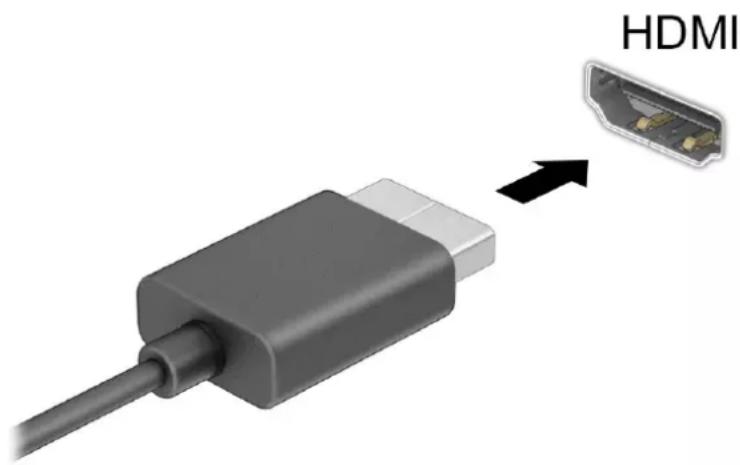
- Connectez l'autre extrémité du câble au téléviseur ou moniteur haute définition.
-
Appuyez sur la touche f1 pour faire défiler les quatre états d'affichage :
-
Écran de l'ordinateur uniquement : affiche l'image de l'écran uniquement sur l'ordinateur.
- Dupliquer : affiche l'image de l'écran à la fois sur l'ordinateur et sur le périphérique externe.
- Étendre : affiche l'image étendue à la fois sur l'ordinateur et sur le périphérique externe.
- Deuxième écran uniquement : affiche l'image de l'écran uniquement sur le périphérique externe.
Chaque fois que vous appuyez sur la touche f1, l'état de l'affichage change.

REMARQUE : Pour obtenir de meilleurs résultats, augmentez la résolution de l'écran du périphérique externe, notamment si vous choisissez le mode Étendre, comme suit. Sélectionnez le bouton Démarrer, sélectionnez Paramètres, sélectionnez Système, puis sélectionnez Affichage. Sous Mise à l'échelle et disposition, sélectionnez la résolution appropriée, puis sélectionnez Conserver les modifications.
Configuration d'un périphérique audio HDMI
Utilisez les instructions ci-dessous pour configurer les fonctions audio HDMI.
Activation de la fonction Audio HDMI
Une fois que vous avez connecté un téléviseur HDMI à l'ordinateur, vous pouvez ensuite activer les fonctions audio du périphérique HDMI.
Selon la configuration de votre ordinateur, vous suivrez l'une de ces procédures.
- Cliquez avec le bouton droit sur l'icône Haut-parleurs dans la zone de notification, à l'extrémité droite de la barre des tâches, puis sélectionnez Paramètres de son.
- Sélectionnez Plus de paramètres de son.
- Dans l'onglet Playback, sélectionnez Audio numérique (HDMI).
- Sélectionnez Par défaut, puis sélectionnez OK.
Désactivation de la fonction Audio HDMI
Suivez les instructions suivantes pour réacheminer le son vers les haut-parleurs de l'ordinateur.
Selon la configuration de votre ordinateur, vous suivrez l'une de ces procédures.
- Cliquez avec le bouton droit sur l'icône Haut-parleurs dans la zone de notification, à l'extrémité droite de la barre des tâches, puis sélectionnez Paramètres de son.
- Sélectionnez Plus de paramètres de son.
- Dans l'onglet Lecture, sélectionnez Haut-parleurs.
- Sélectionnez Par défaut, puis sélectionnez OK.
Détection et connexion des périphériques d'affichage par câble à l'aide du transport multiflux
Multiflux Transport (MST) vous permet de connecter plusieurs périphérique d'affichage par câbles à votre ordinateur grâce au port VGA ou aux connecteurs DisplayPort sur votre ordinateur, ainsi qu'au port VGA ou aux connecteurs DisplayPort d'un concentrateur ou d'une station d'accueil externe.
Plusieurs modes de connexion sont possibles, en fonction du type de contrôleur graphique installé sur votre ordinateur et de la présence ou non d'un concentrateur intégré sur votre ordinateur. Ouvrez le Gestionnaire de périphériques pour connaître le matériel installé sur votre ordinateur.
Connexion de périphériques d'affichage à des ordinateurs dotés de cartes graphiques AMD ou NVIDIA (avec un concentrateur en option)
Pour configurer plusieurs périphériques d'affichage, procédez comme suit.

REMARQUE : Avec un contrôleur de cartes graphiques AMD * et un concentrateur en option, vous pouvez connecter jusqu'à six périphériques d'affichage externes.

REMARQUE : Avec un contrôleur de cartes graphiques NVIDIA * et un concentrateur en option, vous pouvez connecter jusqu'à quatre périphériques d'affichage externes.
- Connectez un concentrateur externe (vendu séparément) au connecteur DisplayPort (DP) sur votre ordinateur, à l'aide d'un câble DP-DP (vendu séparément). Assurez-vous que l'adaptateur secteur du concentrateur est connecté à l'alimentation secteur.
- Connectez vos périphériques d'affichage externe aux port VGA ou aux connecteurs DisplayPort du concentrateur.
- Pour voir tous les périphériques d'affichage connectés, sélectionnez l'icône Rechercher dans la barre des tâches, tapez gestionnaire de périphériques dans la zone de recherche, puis sélectionnez l'application Gestionnaire de périphériques. Si vous ne voyez pas l'ensemble de vos écrans connectés, assurez-vous que chaque périphérique est connecté au bon port du concentrateur.

REMARQUE : Parmi les différentes options d'affichage, on peut citer Dupliquer, qui reproduit l'écran de votre ordinateur sur tous les périphériques d'affichage activés, ou Étendre, qui prolonge l'écran de votre ordinateur sur tous les périphériques d'affichage activés.
Connexion de périphériques d'affichage à des ordinateurs dotés de cartes graphiques Intel (avec un concentrateur en option)
Pour configurer plusieurs périphériques d'affichage, procédez comme suit.

REMARQUE : Avec un contrôleur de cartes graphiques Intel et un concentrateur en option, vous pouvez connecter jusqu'à trois périphériques d'affichage.
- Connectez un concentrateur externe (vendu séparément) au connecteur DisplayPort sur votre ordinateur, à l'aide d'un câble DP-DP (vendu séparément). Assurez-vous que l'adaptateur secteur du concentrateur est connecté à l'alimentation secteur.
- Connectez vos périphériques d'affichage externe aux port VGA ou aux connecteurs DisplayPort du concentrateur.
- Lorsque Windows détecte un moniteur connecté au concentrateur DisplayPort, la boîte de dialogue DisplayPort Topology Notification s'affiche. Cliquez sur les options appropriées pour configurer vos
affichages. Les différentes options d'affichage sont : Dupliquer, ce qui reproduit l'écran de votre ordinateur sur tous les écrans activés, ou Étendre, qui étend l'image sur tous les écrans activés.

REMARQUE : Si cette boîte de dialogue ne s'affiche pas, assurez-vous que chaque périphérique d'affichage externe est connecté au port approprié du concentrateur. Cliquez sur le bouton Démarrer, sélectionnez Paramètres, puis Système et Affichage. Sous Affichage, sélectionnez la résolution appropriée, puis sélectionnez Conserver les modifications.
Connexion de périphériques d'affichage à des ordinateurs dotés de cartes graphiques Intel (avec un concentrateur intégré)
Pour configurer plusieurs périphériques d'affichage, procédez comme suit.
Avec votre concentrateur interne et un contrôleur de cartes graphiques Intel, vous pouvez connecter jusqu'à trois périphériques d'affichage dans les configurations suivantes :
- Deux moniteurs DisplayPort 1920 × 1200 connectés à l'ordinateur et un moniteur VGA 1920 × 1200 connecté à une station d'accueil en option
-
Un moniteur DisplayPort 2560 × 1600 connecté à l'ordinateur et un moniteur VGA 1920 × 1200 connecté à une station d'accueil en option
-
Connectez vos périphériques d'affichage externe au port VGA ou aux connecteurs DisplayPort sur l'unité centrale de l'ordinateur ou sur la station d'accueil.
- Lorsque Windows détecte un moniteur connecté au concentrateur DisplayPort, la boîte de dialogue DisplayPort Topology Notification s'affiche. Cliquez sur les options appropriées pour configurer vos affichages. Les différentes options d'affichage sont : Dupliquer, ce qui reproduit l'écran de votre ordinateur sur tous les écrans activés, ou Étendre, qui étend l'image sur tous les écrans activés.

REMARQUE : Si cette boîte de dialogue ne s'affiche pas, assurez-vous que chaque périphérique d'affichage externe est connecté au port approprié du concentrateur. Cliquez sur le bouton Démarrer, sélectionnez Paramètres, puis Système et Affichage. Sous Affichage, sélectionnez la résolution appropriée, puis sélectionnez Conserver les modifications.
Détection et connexion des écrans sans fil compatibles Miracast (certains produits uniquement)
Pour détecter et connecter des écrans sans fil compatibles Miracast sans quitter vos applications actuelles, suivez les étapes détaillées ci-dessous.

REMARQUE : Pour connaître le type d'écran dont vous disposez (compatible avec Miracast ou Intel WiDi), reportez-vous à la documentation fournie avec votre téléviseur ou écran secondaire.
Pour détecter et connecter des écrans sans fil compatibles Miracast sans quitter vos applications actuelles, suivez les étapes détaillées ci-dessous.
- Sélectionnez l'icône Rechercher dans la barre des tâches, tapez projet dans la zone de recherche, puis sélectionnez Se connecter à un écran sans fil. Sélectionnez Connecter, puis suivez les instructions à l'écran.
Utilisation du transfert de données
Votre ordinateur est un appareil de divertissement puissant qui vous permet de transférer des photos, des vidéos et films depuis vos appareils USB vers votre ordinateur.
Pour plus de divertissement, utilisez l'un des ports USB Type-C de l'ordinateur pour connecter un périphérique USB, par exemple un téléphone portable, un appareil photo, un traqueur d'activités ou une montre intelligente, et transférez les fichiers vers votre ordinateur.

IMPORTANT : Vérifiez que le périphérique externe est connecté au bon port de l'ordinateur, à l'aide du câble adéquat. Suivez les instructions du fabricant du périphérique.
Pour plus d'informations sur l'utilisation de vos fonctions USB Type-C, reportez-vous à HP Support Assistant.
Connexion de périphériques sur un port USB Type-C (certains produits uniquement)
Pour connecter des périphériques à un port USB Type-C, procédez comme suit.

REMARQUE : Pour connecter un périphérique USB Type-C à votre ordinateur, vous avez besoin d'un câble USB Type-C (vendu séparément).
- Connectez l'une des extrémités du câble USB Type-C au connecteur USB Type-C de l'ordinateur.
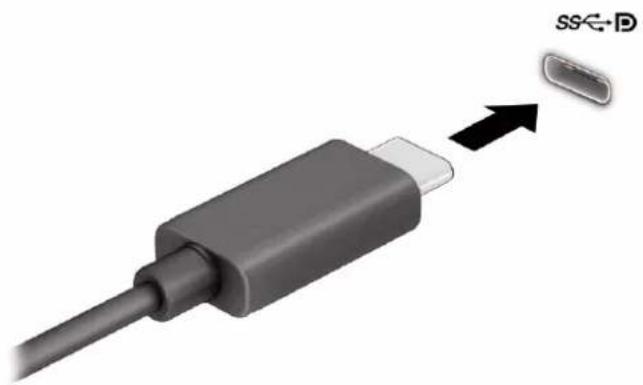
- Connectez l'autre extrémité du câble au périphérique externe.
Gestion de l'alimentation6
Votre ordinateur peut fonctionner sur batterie ou sur l'alimentation secteur externe. Lorsque l'ordinateur fonctionne sur batterie et qu'aucune source d'alimentation externe n'est disponible pour charger la batterie, il est important de contrôler et économiser la charge de la batterie.
Cependant, certaines fonctions de gestion de l'alimentation décrites dans ce manuel peuvent ne pas être disponibles sur votre ordinateur.
Utilisation des modes Veille et Veille prolongée
Windows comporte deux états d'économie d'énergie : Veille et Veille prolongée.
- Veille : le mode Veille est automatiquement activé après une période d'inactivité. Votre travail est disponible dans la mémoire, ce qui vous permet de reprendre votre travail rapidement. Vous pouvez également activer le mode Veille manuellement. Selon le modèle de votre ordinateur, l'état de veille peut également prendre en charge le mode Veille moderne. Ce mode maintient certaines opérations internes en fonctionnement et permet à votre ordinateur de recevoir des notifications Web, telles que des e-mails, en mode Veille. Pour plus d'informations, reportez-vous à la section Activation et sortie du mode Veille à la page 44.
- Veille prolongée : le mode veille prolongée est activé automatiquement lorsque la batterie atteint un niveau critique ou l'ordinateur a été en mode veille pendant une période de temps prolongée. En mode Veille prolongée, votre travail est enregistré dans un fichier de mise en veille prolongée et l'ordinateur se met hors tension. Vous pouvez également activer le mode Veille prolongée manuellement. Pour plus d'informations, reportez-vous à la section Activation et sortie du mode Veille prolongée (certains produits uniquement) à la page 45.
IMPORTANT: Plusieurs problèmes de vulnérabilité bien connus existent lorsqu'un ordinateur est en mode Veille. Pour empêcher un utilisateur non autorisé d'accéder aux données de votre ordinateur, même les données cryptées, HP recommande de toujours activer le mode Veille prolongée au lieu du mode Veille à chaque fois que l'ordinateur n'est pas physiquement en votre possession. Cette pratique est particulièrement importante lorsque vous voyagez avec votre ordinateur.
IMPORTANT: Pour éviter tout risque d'altération audio ou vidéo, de perte de fonctionnalité de lecture audio ou vidéo ou de perte de données, n'activez pas le mode Veille pendant la lecture ou la gravure d'un disque ou d'une carte multimédia externe.
Activation et sortie du mode Veille
Vous pouvez activer le mode Veille de plusieurs manières.
- Sélectionnez Paramètres, sélectionnez l'icône Alimentation, puis sélectionnez Veille.
- Fermez le dispositif (certains produits uniquement).
- Appuyez sur la touche d'activation du mode Veille (certains produits uniquement); par exemple, fn+f1 ou fn+f12.
- Appuyez brièvement sur le bouton d'alimentation (certains produits uniquement).
Vous pouvez quitter le mode Veille de l'une des manières suivantes :
- Appuyez brièvement sur l'interrupteur d'alimentation.
- Si l'ordinateur est fermé, relevez l'écran (certains produits uniquement).
- Appuyez sur une touche du clavier (certains produits uniquement).
- Appuyez sur le pavé tactile (certains produits uniquement).
Lorsque l'ordinateur quitte le mode Veille, votre travail réapparaît à l'écran.

IMPORTANT : Si vous avez défini un mot de passe pour sortir du mode Veille, vous devez entrer votre mot de passe Windows avant que votre travail ne s'affiche à l'écran.
Activation et sortie du mode Veille prolongée (certains produits uniquement)
Vous pouvez configurer le mode Veille prolongée activé par l'utilisateur et modifier d'autres paramètres d'alimentation et délais d'attente dans les options d'alimentation.
- Sélectionnez l'icône Rechercher dans la barre des tâches, tapez alimentation dans la zone de recherche, puis sélectionnez Choisir un mode d'alimentation.
- Dans le volet gauche, sélectionnez Choisir l'action des boutons d'alimentation (la formulation peut varier selon le produit).
-
En fonction de votre produit, vous pouvez activer le mode Veille prolongée pour l'alimentation de la batterie ou une alimentation externe en suivant l'une des procédures suivantes :
-
Bouton d'alimentation : sous Paramètres du bouton d'alimentation et de mise en veille et du capot (la formulation peut varier selon le produit), sélectionnez Lorsque j'appuie sur le bouton d'alimentation, puis Mettre en veille prolongée.
- Bouton de veille (certains produits uniquement) : sous Paramètres du bouton d'alimentation et de mise en veille et du capot (la formulation peut varier selon le produit), sélectionnez Lorsque j'appuie sur le bouton de mise en veille, puis Mettre en veille prolongée.
- Couvercle (certains produits uniquement) : sous Paramètres du bouton d'alimentation et de mise en veille et du capot (la formulation peut varier selon le produit), sélectionnez Lorsque je referme le capot, puis Mettre en veille prolongée.
- Menu d'alimentation : sélectionnez Modifier des paramètres actuellement non disponibles et sous Paramètres d'arrêt, cochez la case Mettre en veille prolongée.
Le menu d'alimentation est accessible en sélectionnant le bouton Démarrer.
4. Sélectionnez Enregistrer les modifications.
Pour activer la mise en veille prolongée, utilisez la méthode que vous avez activé à l'étape 3.
Pour quitter le mode Veille prolongée, appuyez brièvement sur l'interrupteur d'alimentation.

IMPORTANT : Si vous avez défini un mot de passe pour sortir du mode Veille prolongée, vous devez entrer votre mot de passe Windows avant que votre travail ne s'affiche à l'écran.
Arrêt (ou mise hors tension) de l'ordinateur
La commande d'arrêt ferme tous les programmes ouverts, y compris le système d'exploitation, puis éteint l'écran et l'ordinateur. Éteignez l'ordinateur lorsqu'il est inutilisé et débranché de toute source d'alimentation externe pendant une période prolongée.

IMPORTANT : Les données non enregistrées sont perdues lors de l'arrêt de l'ordinateur. Veillez à bien enregistrer votre travail avant d'arrêter l'ordinateur.
La procédure recommandée est d'utiliser la commande d'arrêt de Windows.

REMARQUE : Si l'ordinateur est en mode Veille ou Veille prolongée, vous devez d'abord quitter ce mode en appuyant brièvement sur l'interrupteur d'alimentation.
- Enregistrez votre travail et fermez tous les logiciels ouverts.
- Sélectionnez Paramètres, sélectionnez l'icône Alimentation, puis sélectionnez Arrêter.
Si vous ne parvenez pas à arrêter l'ordinateur et que vous ne pouvez pas utiliser les procédures d'arrêt précédentes, essayez les procédures d'urgence ci-après dans l'ordre indiqué :
- Appuyez sur ctrl+alt+suppr, sélectionnez l'icône Alimentation, puis sélectionnez Arrêter.
- Appuyez sur le bouton marche/arrêt pendant au moins 4 secondes.
- Si votre ordinateur est équipé d'une batterie remplaçable par l'utilisateur (certains produits uniquement), débranchez l'ordinateur de toute source d'alimentation externe, puis retirez la batterie.
Utilisation de l'icône Alimentation
L'icône Alimentation est située sur la barre des tâches Windows. L'icône Alimentation vous permet d'accéder rapidement aux paramètres d'alimentation et d'afficher la charge de la batterie.
- Pour afficher le pourcentage de charge restante de la batterie, placez le pointeur de la souris sur l'icône Alimentation
- Pour afficher les paramètres d'alimentation, faites un clic droit sur l'icône Alimentation puis sélectionnez Paramètres d'alimentation et de veille.
Différentes icônes d'alimentation indiquent si l'ordinateur fonctionne sur batterie ou sur une alimentation externe. Le fait de placer le pointeur sur l'icône affiche un message si la batterie atteint un niveau bas ou critique.
Fonctionnement sur batterie
Lorsque l'ordinateur est équipé d'une batterie chargée et qu'il n'est pas connecté à une source d'alimentation externe, l'ordinateur fonctionne sur batterie. Lorsque l'ordinateur est éteint et débranché de la source d'alimentation externe, la batterie se décharge lentement. L'ordinateur affiche un message si la batterie atteint un niveau bas ou critique.
AVERTISSEMENT! Pour réduire les risques de sécurité potentiels, n'utilisez que la batterie fournie avec l'ordinateur, une batterie de remplacement fournie par HP ou une batterie compatible achetée auprès de HP.
La durée de vie d'une batterie d'ordinateur varie en fonction des paramètres de gestion de l'alimentation, des logiciels exécutés sur l'ordinateur, de la luminosité de l'affichage, des périphériques externes connectés à l'ordinateur, ainsi que d'autres facteurs.
REMARQUE : Certains ordinateurs peuvent changer de contrôleurs graphiques pour conserver la charge de la batterie.
Utilisation de HP Fast Charge (certains produits uniquement)
La fonction HP Fast Charge vous permet de charger rapidement la batterie de votre ordinateur. La durée de charge pourrait varier de ±10 %. Lorsque la charge de la batterie restante est comprise entre 0 et 50 %, la batterie se charge à 50 % de la capacité maximale en moins de 30 à 45 minutes, selon le modèle de votre ordinateur.
Pour utiliser la fonction HP Fast Charge, éteignez votre ordinateur, puis connectez l'adaptateur secteur à votre ordinateur et à une source d'alimentation externe.
Affichage de la charge de la batterie
Lorsque vous utilisez votre ordinateur fonctionnant sur la batterie uniquement, vérifiez périodiquement la charge de la batterie.
Pour afficher le pourcentage de charge restante de la batterie, placez le pointeur de la souris sur l'icône
Alimentation
Procédez comme suit pour accéder aux informations sur la batterie.
- Sélectionnez l'icône Rechercher dans la barre des tâches, tapez support dans la zone de recherche, puis sélectionnez l'application HP Support Assistant.
- ou -
Sélectionnez l'icône en forme de point d'interrogation (certains produits uniquement) dans la barre des tâches.
- Sélectionnez Réparations et Diagnostics, sélectionnez Contrôler votre batterie, puis sélectionnez Lancer. Si l'outil Contrôle de la batterie HP indique que votre batterie doit être remplacée, contactez le support.
HP Support Assistant fournit les informations et les outils suivants sur la batterie :
- Contrôle de la batterie HP
- Informations sur les types, spécifications, cycles de vie et capacités des batteries
Économie d'énergie de la batterie
Pour conserver l'alimentation par batterie et optimiser sa durée de vie, suivez les étapes suivantes.
• Réduisez la luminosité de l'écran.
- Désactivez les périphériques sans fil lorsque vous ne les utilisez pas.
- Déconnectez les périphériques externes non utilisés qui ne sont pas branchés sur une source d'alimentation externe, tel qu'un disque dur externe connecté à un port USB.
- Arrêtez, désactivez ou supprimez les cartes multimédia externes que vous n'utilisez pas.
- Avant de vous absenter, activez le mode Veille ou arrêtez l'ordinateur.
Identification des niveaux bas de batterie
Lorsqu'une batterie, qui est l'unique source d'alimentation de l'ordinateur, atteint un niveau de charge bas ou critique, vous risquez d'obtenir les résultats suivants.
• Le voyant de la batterie (certains produits uniquement) indique un niveau de charge bas ou critique.
- ou -
L'icône Alimentation signale un niveau de batterie bas ou critique.

REMARQUE : Pour obtenir plus d'informations sur l'icône Alimentation, reportez-vous à la section Utilisation de l'icône Alimentation à la page 46.
L'ordinateur prend les mesures suivantes dans le cas d'un niveau critique de charge :
Si le mode Veille prolongée est désactivé et que l'ordinateur est sous tension ou en mode Veille, l'ordinateur reste brièvement en mode Veille avant de s'arrêter. Les données non enregistrées sont alors perdues.
- Si le mode Veille prolongée est activé et que l'ordinateur est sous tension ou en mode Veille, le mode Veille prolongée est activé.
Résolution d'un niveau bas de batterie
Vous pouvez rapidement résoudre des problèmes de niveau bas de batterie.
Résolution d'un niveau bas de batterie lorsqu'une source d'alimentation externe est disponible
Connectez l'un des éléments suivants à l'ordinateur et à l'alimentation externe :
• Adaptateur secteur
- Périphérique d'amarrage ou dispositif d'extension en option
- Adaptateur d'alimentation en option acheté comme accessoire auprès de HP
Résolution d'un niveau bas de batterie lorsqu'aucune source d'alimentation n'est disponible
Enregistrez votre travail et arrêtez l'ordinateur.
Résolution d'un niveau bas de batterie lorsque l'ordinateur ne peut pas quitter le mode Veille prolongée
Lorsque le niveau de la batterie est faible et que vous ne pouvez pas mettre l'ordinateur hors veille prolongée, branchez l'adaptateur secteur.
- Connectez l'adaptateur secteur à l'ordinateur et à l'alimentation externe.
- Quittez le mode Veille prolongée en appuyant sur l'interrupteur d'alimentation.
Batterie scellée en usine
Pour contrôler l'état de la batterie ou si la batterie ne tient plus la charge, exécutez l'outil Contrôle de la batterie HP situé dans l'application HP Support Assistant (certains produits uniquement).
- Sélectionnez l'icône Rechercher dans la barre des tâches, tapez support dans la zone de recherche, puis sélectionnez l'application HP Support Assistant.
-ou-
Sélectionnez l'icône en forme de point d'interrogation (certains produits uniquement) dans la barre des tâches.
- Sélectionnez Réparations et Diagnostics, sélectionnez Contrôler votre batterie, puis sélectionnez Lancer. Si l'outil Contrôle de la batterie HP indique que votre batterie doit être remplacée, contactez le support.
La ou les batteries de ce produit ne peuvent pas être facilement remplacées par les utilisateurs. Le retrait ou le remplacement de la batterie pourrait affecter votre droit à la garantie. Si une batterie ne tient plus la charge, contactez l'assistance.
Fonctionnement sur l'alimentation externe
Pour obtenir plus d'informations sur le branchement à une source d'alimentation externe, reportez-vous au poster Instructions d'installation fourni avec l'ordinateur. L'ordinateur n'utilise pas la batterie lorsque l'ordinateur est connecté à une source d'alimentation externe à l'aide d'un adaptateur secteur approuvé ou d'un périphérique d'amarrage ou dispositif d'extension en option.
AVERTISSEMENT! Pour réduire les risques, n'utilisez que l'adaptateur secteur fourni avec l'ordinateur, un adaptateur secteur de remplacement fourni par HP ou un adaptateur secteur acheté en tant qu'accessoire auprès de HP.
AVERTISSEMENT ! Ne chargez pas la batterie de l'ordinateur à bord d'un avion.
Connectez l'ordinateur à une alimentation externe dans l'une des conditions suivantes :
- Lors du chargement ou du calibrage d'une batterie
- Lors de l'installation ou de la mise à jour du logiciel système
• Lors de la mise à jour du système BIOS
- Lors de la gravure d'informations sur un disque (certains produits uniquement)
- Lors de l'exécution du défragmenteur de disque sur des ordinateurs équipés de disques durs internes
- Lors de l'exécution d'une sauvegarde ou d'une restauration
Lorsque vous connectez l'ordinateur à l'alimentation externe :
- La batterie commence à se charger.
• L'icône Alimentation change d'aspect.
Lorsque vous débranchez l'ordinateur de la source d'alimentation externe :
• L'ordinateur bascule sur l'alimentation par batterie.
• L'icône Alimentation change d'aspect.
Sécurité7
La sécurité de l'ordinateur est indispensable pour protéger la confidentialité, l'intégrité et la disponibilité de vos données. Les solutions de sécurité standard fournies par le système d'exploitation Windows, les applications HP, l'utilitaire Computer Setup (BIOS) et d'autres logiciels tiers peuvent vous aider à protéger votre ordinateur contre un large éventail de risques, notamment les virus, les vers et d'autres types de codes malveillants.

REMARQUE : Certaines fonctions de sécurité répertoriées dans ce chapitre peuvent ne pas être disponibles sur votre ordinateur.
Protection de l'ordinateur
Les fonctions de sécurité standard, fournies par le système d'exploitation Windows et par l'utilitaire Computer Setup (BIOS, qui s'exécute sous n'importe quel système d'exploitation), permettent de protéger vos données et paramètres personnels contre de nombreux risques.

REMARQUE : Les solutions de sécurité ont un caractère dissuasif. Cependant, elles ne constituent pas une garantie contre l'utilisation malveillante ou le vol du produit.

REMARQUE : Avant d'envoyer votre ordinateur pour réparation, sauvegardez et supprimez vos fichiers confidentiels, puis supprimez tous les réglages de mots de passe.

REMARQUE : Certaines fonctions répertoriées dans ce chapitre peuvent ne pas être disponibles sur votre ordinateur.

REMARQUE : Votre ordinateur prend en charge Computrace, un service de sécurité en ligne en charge du suivi et de la récupération du matériel informatique disponible dans certaines régions. En cas de vol de l'ordinateur, Computrace peut le repérer si l'utilisateur non autorisé accède à Internet. Vous pouvez acheter le logiciel et vous abonner au service afin d'utiliser Computrace. Pour plus d'informations sur la commande du logiciel Computrace, visitez le site http://www.hp.com.
Tableau 7-1 Solutions de sécurité
| Risque pour l'ordinateur Fonction de sécurité |
| Utilisation non autorisée de l'ordinateur | Logiciel HP Client Security, associé à un mot de passe, une carte Smart Card, une carte sans contact, des empreintes enregistrées ou d'autres informations d'authentificationMot de passe de mise sous tension BIOS |
| Accès non autorisé à Computer Setup (BIOS) Mot de passe administrateur BIOS dans Computer Setup* |
| Accès non autorisé au contenu d'un disque dur Mot de passe DriveLock (certains produits uniquement) dans Computer Setup* |
| Démarrage non autorisé à partir d'une unité optique externe (certains produits uniquement), d'un disque dur externe en option (certains produits uniquement) ou d'une carte réseau interne | Fonction d'options d'amorçage dans Computer Setup* |
| Accès non autorisé à un compte utilisateur Windows Mot de passe utilisateur Windows |
Tableau 7-1 Solutions de sécurité (suite)
| Risque pour l'ordinateur Fonction de sécurité |
| Accès non autorisé aux données Windows BitLocker |
| Retrait non autorisé de l'ordinateur Emplacement pour câble antivol (utilisé avec un câble antivolen option sur certains produits uniquement) |
| *Computer Setup est un utilitaire embarqué dans la mémoire ROM et peut être utilisé même lorsque le système d'exploitation nefonctionne pas ou refuse de se charger. Pour naviguer et effectuer des sélections dans Computer Setup, vous pouvez utiliserun périphérique de pointage (pavé tactile, bouton de pointage ou souris USB) ou le clavier.REMARQUE: Sur les tablettes non équipées de clavier, vous pouvez utiliser l'écran tactile. |
Utilisation de mots de passe
Un mot de passe est un ensemble de caractères que vous choisissez pour sécuriser les informations contenues dans votre ordinateur. Vous pouvez définir plusieurs types de mots de passe, en fonction de la manière dont vous souhaitez contrôler l'accès à vos informations. Les mots de passe peuvent être définis dans Windows ou dans Computer Setup qui est préinstallé sur l'ordinateur.
- Les mots de passe administrateur, de mise sous tension BIOS et DriveLock sont définis dans Computer Setup et sont gérés par le BIOS système.
- Les mots de passe Windows sont définis uniquement dans le système d'exploitation Windows.
- Si vous oubliez à la fois le mot de passe utilisateur et le mot de passe principal DriveLock définis dans Computer Setup, le disque dur qui est protégé par ces mots de passe est définitivement verrouillé et ne peut plus être utilisé.
Vous pouvez utiliser le même mot de passe pour une fonction Computer Setup et une fonction de sécurité Windows.
Utilisez les conseils suivants pour la création et l'enregistrement des mots de passe :
- Lorsque vous créez des mots de passe, suivez les instructions définies par le programme.
- N'utilisez pas le même mot de passe pour différentes applications ou sites web, et ne réutilisez pas votre mot de passe Windows pour tout autre application ou site web.
- Utilisez le Gestionnaire de mots de passe de HP Client Security pour enregistrer tous vos noms d'utilisateur et mots de passe pour tous vos sites Web et applications. Vous pouvez y accéder de manière sécurisée ultérieurement si vous les oubliez.
- Ne les stockez pas dans un fichier sur l'ordinateur.
Les tableaux suivants répertorient les mots de passe Windows et administrateur BIOS couramment utilisés, et décrivent leurs fonctions.
Définition de mots de passe dans Windows
Les mots de passe Windows peuvent vous aider à protéger votre ordinateur contre tout accès non autorisé.
Tableau 7-2 Types de mots de passe Windows et leurs fonctions
| Mot de passe Fonction |
| Mot de passe administrateur* Sécurise l'accès à un compte de niveau administrateurWindows.REMARQUE : Définir le mot de passe d'administrateurWindows ne définit pas le mot de passe d'administrateur du BIOS. |
| Mot de passe utilisateur* Protège l'accès à un compte utilisateur Windows. |
| *Pour en savoir plus sur la définition d'un mot de passe d'administrateur Windows ou d'un mot de passe d'utilisateur Windows, sélectionnez l'icône Rechercher dans la barre des tâches, saisissez support dans la zone de recherche, puis sélectionnez l'application HP Support Assistant. |
Configuration de mots de passe dans Computer Setup
Les mots de passe Computer Setup fournissent des couches supplémentaires de sécurité pour votre ordinateur.
Tableau 7-3 Types de mots de passe de configuration de l'ordinateur et leurs fonctions
| Mot de passe Fonction |
| Mot de passe administrateur BIOS* Sécurise l'accès à Computer Setup. |
| REMARQUE: Si des fonctions ont été activées pour empêcher la suppression du mot de passe administrateur BIOS, vous ne serez peut-être pas en mesure de le supprimer tant que ces fonctions n'auront pas été désactivées. |
| Mot de passe de mise sous tension | Vous devez l'entrer chaque fois que vous mettez sous tension ou redémarrez l'ordinateur.Si vous oubliez votre mot de passe de mise sous tension, vous ne pouvez pas mettre sous tension ou redémarrer l'ordinateur. |
| Mot de passe principal DriveLock* Sécurise l'accès au disque dur interne protégé par DriveLock; est défini sous Mots de passe DriveLock pendant le processus d'activation. Ce mot de passe permet également de supprimer la protection DriveLock. |
| Mot de passe utilisateur DriveLock* Sécurise l'accès au disque dur interne protégé par DriveLock; est défini sous Mots de passe DriveLock pendant le processus d'activation. |
| *Pour plus d'informations sur chacun de ces mots de passe, reportez-vous aux sections ci-dessous. |
Gestion d'un mot de passe administrateur BIOS
Pour définir, modifier ou supprimer ce mot de passe, procédez comme suit.
Configuration d'un nouveau mot de passe administrateur BIOS
Un mot de passe administrateur BIOS vous aide à empêcher tout accès non autorisé à Computer Setup. Utilisez ces instructions pour définir un nouveau mot de passe administrateur BIOS.
- Démarrez Computer Setup.
• Ordinateurs ou tablettes avec clavier :
- Mettez sous tension ou redémarrez l'ordinateur et lorsque le logo HP apparaît, appuyez sur la touche f10 pour accéder à Computer Setup.
- Tablettes sans clavier :
- Mettez la tablette hors tension. Appuyez simultanément sur l'interrupteur d'alimentation et sur le bouton de réduction du volume jusqu'à ce que le menu Démarrer s'affiche, puis appuyez sur f10 pour accéder à Computer Setup.
-
Sélectionnez Sécurité, sélectionnez Créer un mot de passe administrateur BIOS ou Définir un mot de passe administrateur BIOS (certains produits uniquement), puis appuyez sur la touche entrée.
-
À l'invite du système, entrez un mot de passe.
-
À l'invite du système, entrez de nouveau le nouveau mot de passe pour le confirmer.
-
Pour quitter Computer Setup, sélectionnez Principal, sélectionnez Enregistrer les modifications et quitter, puis sélectionnez Oui.

REMARQUE : Si vous utilisez les touches de direction pour mettre en surbrillance votre choix, vous devez appuyer ensuite sur entrée.
Vos préférences prennent effet au redémarrage de l'ordinateur.
Modification d'un mot de passe administrateur BIOS
Utilisez ces instructions pour modifier un mot de passe administrateur BIOS.
- Démarrez Computer Setup.
• Ordinateurs ou tablettes avec clavier :
- Mettez sous tension ou redémarrez l'ordinateur et lorsque le logo HP apparaît, appuyez sur la touche f10 pour accéder à Computer Setup.
• Tablettes sans clavier :
- Mettez la tablette hors tension. Appuyez simultanément sur l'interrupteur d'alimentation et sur le bouton de réduction du volume jusqu'à ce que le menu Démarrer s'affiche, puis appuyez sur f10 pour accéder à Computer Setup.
-
Saisissez votre mot de passe actuel pour l'administrateur BIOS.
-
Sélectionnez Sécurité, sélectionnez Modification du mot de passe administrateur BIOS ou Modification du mot de passe (certains produits uniquement), puis appuyez sur la touche entrée.
-
À l'invite du système, entrez le mot de passe actuel.
-
À l'invite du système, entrez votre nouveau mot de passe.
-
À l'invite du système, entrez de nouveau le nouveau mot de passe pour le confirmer.
-
Pour quitter Computer Setup, sélectionnez Principal, sélectionnez Enregistrer les modifications et quitter, puis sélectionnez Oui.

REMARQUE : Si vous utilisez les touches de direction pour mettre en surbrillance votre choix, vous devez appuyer ensuite sur entrée.
Vos préférences prennent effet au redémarrage de l'ordinateur.
Suppression d'un mot de passe administrateur BIOS
Utilisez ces instructions pour supprimer un mot de passe administrateur BIOS.
- Démarrez Computer Setup.
• Ordinateurs ou tablettes avec clavier :
- Mettez sous tension ou redémarrez l'ordinateur et lorsque le logo HP apparaît, appuyez sur la touche f10 pour accéder à Computer Setup.
• Tablettes sans clavier :
- Mettez la tablette hors tension. Appuyez simultanément sur l'interrupteur d'alimentation et sur le bouton de réduction du volume jusqu'à ce que le menu Démarrer s'affiche, puis appuyez sur f10 pour accéder à Computer Setup.
-
Saisissez votre mot de passe actuel pour l'administrateur BIOS.
-
Sélectionnez Sécurité, sélectionnez Modification du mot de passe administrateur BIOS ou Modification du mot de passe (certains produits uniquement), puis appuyez sur la touche entrée.
-
À l'invite du système, entrez le mot de passe actuel.
-
Lorsque vous êtes invité à entrer le nouveau mot de passe, laissez le champ vide, puis appuyez sur la touche entrée.
-
Lorsque vous êtes invité à entrer de nouveau le mot de passe, laissez le champ vide, puis appuyez sur la touche entrée.
-
Pour quitter Computer Setup, sélectionnez Principal, sélectionnez Enregistrer les modifications et quitter, puis sélectionnez Oui.

REMARQUE : Si vous utilisez les touches de direction pour mettre en surbrillance votre choix, vous devez appuyer ensuite sur entrée.
Vos préférences prennent effet au redémarrage de l'ordinateur.
Saisie d'un mot de passe administrateur BIOS
À l'invite Mot de passe d'administrateur BIOS, entrez votre mot de passe (à l'aide des mêmes touches que celles utilisées pour définir le mot de passe) et appuyez sur la touche entrée. Après deux tentatives infructueuses pour entrer le mot de passe administrateur BIOS, vous devrez redémarrer l'ordinateur pour pouvoir essayer à nouveau.
Utiliser les options de sécurité DriveLock
La protection DriveLock permet d'empêcher tout accès non autorisé au contenu d'un disque dur.
Elle peut être uniquement appliquée aux disques durs internes de l'ordinateur. Une fois la protection DriveLock appliquée à une unité, vous devez entrer le mot de passe approprié pour y accéder. L'unité doit être insérée dans l'ordinateur ou un réplicateur de port avancé pour son déverrouillage.
Les options de sécurité DriveLock présentent les caractéristiques suivantes :
- DriveLock automatique: reportez-vous à Sélectionner DriveLock automatique (certains produits uniquement) à la page 56.
- Définir le mot de passe principal DriveLock: reportez-vous à Sélectionner la protection DriveLock manuelle à la page 58.
- Activer DriveLock: reportez-vous à Activer DriveLock et définir un mot de passe utilisateur DriveLock à la page 59.
Sélectionner DriveLock automatique (certains produits uniquement)
Vous devez définir un mot de passe administrateur BIOS pour pouvoir activer la fonction DriveLock automatique.
Une fois la protection DriveLock automatique activée, un mot de passe utilisateur DriveLock aléatoire et un mot de passe principal DriveLock provenant du mot de passe administrateur BIOS sont créés. Lorsque l'ordinateur est sous tension, le mot de passe utilisateur aléatoire déverrouille automatiquement l'unité. En cas de déplacement de l'unité sur un autre ordinateur, vous devez saisir le mot de passe administrateur BIOS de l'ordinateur d'origine lorsque vous êtes invité à saisir le mot de passe DriveLock pour déverrouiller l'unité.
Activer DriveLock automatique
Pour activer DriveLock automatique, procédez comme suit.
- Démarrez Computer Setup.
• Ordinateurs ou tablettes avec clavier :
a. Éteignez l'ordinateur.
b. Appuyez sur l'interrupteur d'alimentation et lorsque le logo HP apparaît, appuyez sur la touche f10 pour accéder à Computer Setup.
- Tablettes sans clavier :
a. Mettez la tablette hors tension.
b. Appuyez simultanément sur l'interrupteur d'alimentation et sur le bouton de réduction du volume jusqu'à ce que le menu Démarrer s'affiche, puis appuyez sur f10 pour accéder à Computer Setup.
-
Lorsque l'on vous invite à saisir le mot de passe administrateur BIOS, entrez votre mot de passe administrateur BIOS, puis appuyez sur la touche entrée.
-
Sélectionnez Sécurité, sélectionnez Utilitaires de disque dur, sélectionnez DriveLock/DriveLock automatique, puis appuyez sur la touche entrée.
-
Utilisez la touche entrée, ou faites à clic gauche avec la souris ou appuyez sur l'écran tactile pour sélectionner la case à cocher DriveLock automatique.
-
Pour quitter Computer Setup, sélectionnez Principal, sélectionnez Enregistrer les modifications et quitter, puis sélectionnez Oui.

REMARQUE : Si vous utilisez les touches de direction pour mettre en surbrillance votre choix, vous devez appuyer ensuite sur entrée.
Désactiver DriveLock automatique
Pour désactiver DriveLock automatique, procédez comme suit.
- Démarrez Computer Setup.
- Ordinateurs ou tablettes avec clavier :
a. Éteignez l'ordinateur.
b. Appuyez sur l'interrupteur d'alimentation et lorsque le logo HP apparaît, appuyez sur la touche f10 pour accéder à Computer Setup.
- Tablettes sans clavier :
a. Mettez la tablette hors tension.
b. Appuyez simultanément sur l'interrupteur d'alimentation et sur le bouton de réduction du volume jusqu'à ce que le menu Démarrer s'affiche, puis appuyez sur f10 pour accéder à Computer Setup.
-
Lorsque l'on vous invite à saisir le mot de passe administrateur BIOS, entrez votre mot de passe administrateur BIOS, puis appuyez sur la touche entrée.
-
Sélectionnez Sécurité, sélectionnez Utilitaires de disque dur, sélectionnez DriveLock/DriveLock automatique, puis appuyez sur la touche entrée.
-
Sélectionnez un disque dur interne et puis appuyez sur la touche entrée.
-
Utilisez la touche entrée, ou faites à clic gauche avec la souris ou appuyez sur l'écran tactile pour décocher la case à cocher DriveLock automatique.
-
Pour quitter Computer Setup, sélectionnez Principal, sélectionnez Enregistrer les modifications et quitter, puis sélectionnez Oui.

REMARQUE : Si vous utilisez les touches de direction pour mettre en surbrillance votre choix, vous devez appuyer ensuite sur entrée.
Saisie d'un mot de passe DriveLock automatique
Une fois la protection DriveLock automatique activée et si l'unité reste raccordée avec l'ordinateur d'origine, vous ne serez pas invité à saisir un mot de passe DriveLock pour déverrouiller l'unité.
Cependant, si vous déplacez l'unité sur un autre ordinateur ou si la carte mère est remplacée sur l'ordinateur d'origine, vous serez invité à fournir le mot de passe DriveLock. Si cela se produit, lorsque l'on vous invite à saisir votre Mot de passe DriveLock, entrez le mot de passe administrateur BIOS (à l'aide du même type de touches que celles utilisées pour définir le mot de passe) et appuyez sur la touche entrée pour déverrouiller l'unité.
Après trois tentatives infructueuses de saisie du mot de passe, vous devez arrêter l'ordinateur et réessayer.
Sélectionner la protection DriveLock manuelle
Pour appliquer manuellement la protection DriveLock à un disque dur interne, vous devez définir un mot de passe principal et DriveLock doit être activé dans Computer Setup.

IMPORTANT : Pour empêcher qu'un disque dur protégé par la protection DriveLock ne devienne définitivement inutilisable, enregistrez les mots de passe principal et utilisateur DriveLock en lieu sûr, à l'écart de l'ordinateur. Si vous oubliez les deux mots de passe DriveLock, le disque dur sera définitivement verrouillé et inutilisable.
Prenez note des considérations suivantes lors de l'utilisation de la protection DriveLock :
- Une fois la protection DriveLock appliquée à un disque dur, vous pouvez accéder au disque dur uniquement en saisissant le mot de passe utilisateur DriveLock ou le mot de passe principal.
- Le propriétaire du mot de passe utilisateur DriveLock devra être l'utilisateur quotidien du disque dur protégé. Le propriétaire du mot de passe principal DriveLock peut être un administrateur système ou l'utilisateur au quotidien.
- Le mot de passe utilisateur DriveLock et le mot de passe principal DriveLock peuvent être identiques.
Définition d'un mot de passe principal DriveLock
Pour définir un mot de passe principal DriveLock, procédez comme suit.
- Démarrez Computer Setup.
• Ordinateurs ou tablettes avec clavier :
a. Éteignez l'ordinateur.
b. Appuyez sur l'interrupteur d'alimentation et lorsque le logo HP apparaît, appuyez sur la touche f10 pour accéder à Computer Setup.
• Tablettes sans clavier :
a. Mettez la tablette hors tension.
b. Appuyez simultanément sur l'interrupteur d'alimentation et sur le bouton de réduction du volume jusqu'à ce que le menu Démarrer s'affiche, puis appuyez sur f10 pour accéder à Computer Setup.
- Sélectionnez Sécurité, sélectionnez Utilitaires de disque dur, sélectionnez DriveLock/DriveLock automatique, puis appuyez sur la touche entrée.
- Sélectionnez le disque dur que vous souhaitez protéger, puis appuyez sur la touche entrée.
- Sélectionnez Définir le mot de passe principal DriveLock, puis appuyez sur entrée.
- Lisez attentivement le message d'alerte.
- Suivez les instructions à l'écran pour définir un mot de passe principal DriveLock.

REMARQUE : Vous pouvez activer DriveLock et définir un mot de passe utilisateur DriveLock avant de quitter Computer Setup. Pour plus d'informations, reportez-vous à la section Activer DriveLock et définir un mot de passe utilisateur DriveLock à la page 59.
- Pour quitter Computer Setup, sélectionnez Principal, sélectionnez Enregistrer les modifications et quitter, puis sélectionnez Oui.

REMARQUE : Si vous utilisez les touches de direction pour mettre en surbrillance votre choix, vous devez appuyer ensuite sur entrée.
Activer DriveLock et définir un mot de passe utilisateur DriveLock
Pour activer DriveLock et définir un mot de passe utilisateur DriveLock, procédez comme suit.
- Démarrez Computer Setup.
- Ordinateurs ou tablettes avec clavier :
a. Éteignez l'ordinateur.
b. Appuyez sur l'interrupteur d'alimentation et lorsque le logo HP apparaît, appuyez sur la touche f10 pour accéder à Computer Setup.
- Tablettes sans clavier :
a. Mettez la tablette hors tension.
b. Appuyez simultanément sur l'interrupteur d'alimentation et sur le bouton de réduction du volume jusqu'à ce que le menu Démarrer s'affiche, puis appuyez sur f10 pour accéder à Computer Setup.
-
Sélectionnez Sécurité, sélectionnez Utilitaires de disque dur, sélectionnez DriveLock/DriveLock automatique, puis appuyez sur la touche entrée.
-
Sélectionnez le disque dur que vous souhaitez protéger, puis appuyez sur la touche entrée.
-
Sélectionnez Activer DriveLock, puis appuyez sur la touche entrée.
-
Lisez attentivement le message d'alerte.
-
Suivez les instructions à l'écran pour définir un mot de passe utilisateur DriveLock et activer DriveLock.
-
Pour quitter Computer Setup, sélectionnez Principal, sélectionnez Enregistrer les modifications et quitter, puis sélectionnez Oui.

REMARQUE : Si vous utilisez les touches de direction pour mettre en surbrillance votre choix, vous devez appuyer ensuite sur entrée.
Désactivation de DriveLock
Pour désactiver Automatic DriveLock (DriveLock automatique), procédez comme suit.
- Démarrez Computer Setup.
- Ordinateurs ou tablettes avec clavier :
a. Éteignez l'ordinateur.
b. Appuyez sur l'interrupteur d'alimentation et lorsque le logo HP apparaît, appuyez sur la touche f10 pour accéder à Computer Setup.
- Tablettes sans clavier :
a. Mettez la tablette hors tension.
b. Appuyez simultanément sur l'interrupteur d'alimentation et sur le bouton de réduction du volume jusqu'à ce que le menu Démarrer s'affiche, puis appuyez sur f10 pour accéder à Computer Setup.
- Sélectionnez Sécurité, sélectionnez Utilitaires de disque dur, sélectionnez DriveLock/DriveLock automatique, puis appuyez sur la touche entrée.
- Sélectionnez le disque dur que vous souhaitez gérer, puis appuyez sur la touche entrée.
- Sélectionnez Désactiver DriveLock, puis appuyez sur la touche entrée.
- Suivez les instructions à l'écran pour désactiver DriveLock.
- Pour quitter Computer Setup, sélectionnez Principal, sélectionnez Enregistrer les modifications et quitter, puis sélectionnez Oui.

REMARQUE : Si vous utilisez les touches de direction pour mettre en surbrillance votre choix, vous devez appuyer ensuite sur entrée.
Saisie d'un mot de passe DriveLock
Vérifiez que le disque dur est inséré dans l'ordinateur (et non dans un dispositif d'accueil ou un compartiment MultiBay externe en option).
À l'invite DriveLock Password (Mot de passe DriveLock), entrez votre mot de passe utilisateur DriveLock ou votre mot de passe principal DriveLock (à l'aide du même type de touches que celles utilisées pour définir le mot de passe) et appuyez sur la touche entrée.
Après trois tentatives infructueuses de saisie du mot de passe, vous devez arrêter l'ordinateur et réessayer.
Modification d'un mot de passe DriveLock
Pour modifier un mot de passe DriveLock dans Computer Setup, procédez comme suit.
- Éteignez l'ordinateur.
- Appuyez sur le bouton marche/arrêt.
- À l'invite du Mot de passe DriveLock, saisissez le mot de passe d'utilisateur ou mot de passe principal DriveLock actuel que vous êtes en train de modifier, appuyez sur entrée, puis tapez ou appuyez sur f10 pour accéder à Computer Setup.
- Sélectionnez Sécurité, sélectionnez Utilitaires de disque dur, sélectionnez DriveLock/DriveLock automatique, puis appuyez sur la touche entrée.
- Sélectionnez le disque dur que vous souhaitez gérer, puis appuyez sur la touche entrée.
- Effectuez la sélection du mot de passe DriveLock que vous souhaitez modifier et suivez les instructions à l'écran pour saisir des mots de passe.

REMARQUE : L'option Modifier le mot de passe principal DriveLock n'est disponible que si le mot de passe principal DriveLock a été fourni lors de l'invite à la saisie du mot de passe DriveLock à l'étape 3.
- Pour quitter Computer Setup, sélectionnez Principal, sélectionnez Enregistrer les modifications et quitter, puis sélectionnez Oui.

REMARQUE : Si vous utilisez les touches de direction pour mettre en surbrillance votre choix, vous devez appuyer ensuite sur entrée.
Windows Hello (certains produits uniquement)
Sur les produits équipés d'un lecteur d'empreintes digitales ou d'une caméra infrarouge, Windows Hello vous permet d'enregistrer vos empreintes digitales, votre empreinte faciale et de mettre en place un code PIN. Après l'inscription, vous pouvez utiliser votre lecteur d'empreintes digitales, empreinte faciale ou code PIN pour vous connecter à Windows.
Pour configurer Windows Hello :
- Appuyez sur le bouton Démarrer, sélectionnez Paramètres, sélectionnez Comptes, puis sélectionnez Options de connexion.
- Si vous ne définissez aucun mot de passe, vous devez en ajouter un avant de pouvoir utiliser d'autres options de connexion. Sélectionnez Mot de passe, puis sélectionnez Ajouter.
- Dans Reconnaissance faciale (Windows Hello) ou Reconnaissance des empreintes digitales (Windows Hello), sélectionnez Configuration.
- Sélectionnez Mise en route, puis suivez les instructions à l'écran pour inscrire votre empreinte digitale ou empreinte faciale et configurer un code PIN.

IMPORTANT : Pour éviter les problèmes de connexion d'empreintes digitales, assurez-vous que lorsque vous enregistrez votre empreinte digitale, tous les côtés autour de votre doigt sont enregistrés par le lecteur d'empreintes digitales.

REMARQUE : Le code PIN n'a pas de limite de longueur. Le paramètre par défaut concerne uniquement les chiffres. Pour inclure des caractères alphabétiques ou spéciaux, cochez la case Inclure des lettres et des symboles.
Utilisation d'un logiciel antivirus
Lorsque vous utilisez l'ordinateur pour accéder à la messagerie électronique, au réseau ou à Internet, vous l'exposez à de possibles virus informatiques. Les virus informatiques peuvent désactiver le système d'exploitation, les applications ou les utilitaires, ou les empêcher de fonctionner normalement.
Les logiciels antivirus peuvent détecter la plupart des virus, les détruire et, dans la plupart des cas, réparer les dommages causés. Les logiciels antivirus doivent être mis à jour régulièrement afin de fournir une protection permanente contre les nouveaux virus détectés.
Windows Defender est préinstallé sur votre ordinateur. HP recommande vivement de continuer d'utiliser un logiciel antivirus pour protéger complètement votre ordinateur.
Pour plus d'informations sur les virus informatiques, accédez à HP Support Assistant.
Utilisation d'un logiciel de pare-feu
Les pare-feu visent à empêcher tout accès non autorisé à un système ou à un réseau. Il peut s'agir d'un programme logiciel que vous installez sur votre ordinateur, votre réseau ou les deux, ou d'une solution à la fois matérielle et logicielle.
Deux types de pare-feu peuvent être envisagés :
- Pare-feu au niveau de l'hôte : logiciel qui protège uniquement l'ordinateur sur lequel il est installé.
- Pare-feu au niveau du réseau : installé entre le modem DSL ou le modem câble et le réseau domestique afin de protéger tous les ordinateurs présents sur le réseau.
Lorsqu'un pare-feu est installé sur un système, toutes les données échangées au niveau du système sont contrôlées et comparées à un ensemble de critères de sécurité définis par l'utilisateur. Toutes les données ne répondant pas à ces critères sont bloquées.
Il est possible qu'un pare-feu soit déjà installé sur l'ordinateur ou l'équipement réseau. Dans le cas contraire, il existe des solutions logicielles.

REMARQUE : Dans certains cas, un pare-feu peut bloquer l'accès aux jeux sur Internet, interférer avec le partage d'imprimantes ou de fichiers sur un réseau ou bloquer des pièces jointes de courrier électronique autorisées. Pour résoudre temporairement le problème, désactivez le pare-feu, effectuez la tâche que vous souhaitez exécuter, puis réactivez le pare-feu. Pour résoudre définitivement le problème, reconfigurez le pare-feu.
Installation de mises à jour logicielles
Les logiciels HP, Windows et tiers installés sur votre ordinateur doivent être régulièrement mis à jour pour corriger les problèmes de sécurité et améliorer les performances.
Pour afficher ou modifier les paramètres :

IMPORTANT : Microsoft envoie des alertes concernant les mises à jour Windows, pouvant inclure des mises à jour de sécurité. Pour protéger l'ordinateur des failles de sécurité et des virus, installez toutes les mises à jour dès que vous recevez une alerte de Microsoft.
Vous pouvez installer ces mises à jour de façon automatique.
- Sélectionnez le bouton Démarrer, sélectionnez Paramètres, puis Mise à jour Windows.
- Suivez les instructions à l'écran.
- Pour planifier une heure d'installation de mises à jour, sélectionnez Options avancées, puis suivez les instructions à l'écran.
Utilisation de HP Client Security (certains produits uniquement)
Le logiciel HP Client Security est préinstallé sur votre ordinateur. Ce logiciel est accessible via l'icône de HP Client Security à l'extrémité droite de la barre des tâches ou via le Panneau de configuration Windows. Il contient des fonctions de sécurité conçues pour empêcher tout accès non autorisé à l'ordinateur, aux réseaux et aux données critiques.
Pour plus d'informations, reportez-vous à la section Aide du logiciel HP Client Security.
Utilisation de l'application HP TechPulse (certains produits uniquement)
HP TechPulse est une solution informatique basée sur le cloud qui permet aux entreprises de sécuriser et de gérer de manière efficace les actifs de leur entreprise.
HP TechPulse permet de protéger les appareils contre les programmes malveillants et d'autres attaques, de surveiller leur intégrité et vous permet de passer moins de temps à régler les problèmes liés à la sécurité et aux appareils. Vous pouvez rapidement télécharger et installer le logiciel, bien plus économique que les solutions internes traditionnelles. Pour plus d'informations, reportez-vous à la section https://www.hpdaas.com/.
Utilisation d'un câble antivol en option (certains produits uniquement)
Un dispositif antivol a un caractère dissuasif, mais ne constitue pas une garantie contre une utilisation malveillante ou le vol de l'ordinateur. Pour connecter un câble antivol à votre ordinateur, suivez les instructions fournies par le constructeur.
Utilisation d'un lecteur d'empreintes digitales (certains produits uniquement)
Des lecteurs d'empreintes digitales sont disponibles sur certains produits. Pour utiliser le lecteur d'empreintes digitales, vous devez inscrire vos empreintes digitales dans le module Credential Manager de HP Client Security. Pour plus d'informations, reportez-vous à la section Aide du logiciel HP Client Security.
Après l'inscription de vos empreintes digitales dans Credential Manager, vous pouvez utiliser le Gestionnaire de mots de passe de HP Client Security pour enregistrer et renseigner vos noms d'utilisateur et mots de passe dans les sites Web et applications compatibles.
Le lecteur d'empreintes digitales est un petit détecteur métallique situé dans un des emplacements suivants de votre ordinateur :
- Près de la base du pavé tactile
- Sur le côté droit du clavier
- En haut à droite de l'écran
- Sur le côté gauche de l'écran
- À l'arrière de l'écran
Selon votre produit, le lecteur peut être orienté horizontalement ou verticalement.
Maintenance8
Procéder à une maintenance régulière permet d'assurer le bon fonctionnement de votre ordinateur. Ce chapitre explique comment utiliser des outils tels que le défragmenteur de disque et le nettoyage de disque. Il fournit également des instructions pour mettre à jour des logiciels et pilotes, pour nettoyer l'ordinateur et des conseils pour emporter celui-ci en voyage (ou l'expédier).
En procédant régulièrement à des tâches de maintenance (à l'aide d'outils tels que le défragmenteur de disque et le nettoyage de disque), vous pouvez améliorer les performances de votre ordinateur.
Exécuter le défragmenteur de disque
HP recommande de défragmenter votre disque dur au moins une fois par mois avec le défragmenteur de disque.

REMARQUE : Il n'est pas nécessaire d'exécuter le défragmenteur de disque dur sur les disques durs électroniques.
Pour exécuter le défragmenteur de disque :
- Connectez l'ordinateur à une alimentation secteur.
- Sélectionnez l'icône Rechercher dans la barre des tâches, saisissez défragmenter dans la zone de recherche, puis sélectionnez Défragmenter et optimiser les disques.
- Suivez les instructions à l'écran.
Pour des informations supplémentaires, consultez l'aide du défragmenteur de disque.
Exécuter l'utilitaire de nettoyage du disque
Utilisez le nettoyage de disque pour rechercher sur le disque dur les fichiers non nécessaires que vous pouvez supprimer en toute sécurité pour libérer de l'espace sur le disque. L'ordinateur fonctionne ainsi plus efficacement.
Exécuter l'utilitaire de nettoyage du disque :
- Sélectionnez l'icône Rechercher dans la barre des tâches, tapez disque dans la zone de recherche, puis sélectionnez Nettoyage de disque.
- Suivez les instructions à l'écran.
Utilisation de HP 3D DriveGuard (certains produits uniquement)
HP 3D DriveGuard protège un disque dur en parquant l'unité et en interrompant les requêtes de données dans certaines circonstances.
- Vous faites tomber votre ordinateur.
- Vous déplacez l'ordinateur avec l'écran fermé lorsque le système fonctionne sur batterie.
Un court instant après l'un de ces événements, HP 3D DriveGuard remet le disque dur en fonctionnement normal.

REMARQUE : Seuls les disques durs internes sont protégés par HP 3D DriveGuard. HP 3D DriveGuard ne protège pas les disque durs installés dans un dispositif d'accueil en option ou connectés à un port USB.

REMARQUE : En raison de l'absence de pièces mobiles dans les disques durs électroniques (SSD), HP 3D DriveGuard est inutile pour ce type de disque.
Identification de l'état de HP 3D DriveGuard
Le voyant du disque dur sur l'ordinateur change de couleur pour indiquer que l'unité est parquée dans le compartiment du disque dur principal ou dans le compartiment du disque dur secondaire (certains produits uniquement), ou que les deux sont parqués.
Mise à jour des programmes et des pilotes
HP recommande de mettre à jour régulièrement vos programmes et pilotes. Les mises à jour peuvent permettre de résoudre des problèmes et fournir de nouvelles fonctions et options. Par exemple, des éléments graphiques anciens peuvent s'avérer incompatibles avec les tout derniers logiciels de jeu. Sans les derniers pilotes, vous ne serez pas en mesure de tirer le meilleur parti de votre équipement.
Accédez à la page http://www.hp.com/support pour télécharger les dernières versions des logiciels et pilotes HP. Vous pouvez également vous inscrire pour recevoir des notifications automatiques de mise à jour dès qu'elles sont disponibles.
Pour mettre à jour vos programmes et pilotes, suivez les étapes ci-dessous.
- Sélectionnez l'icône Rechercher dans la barre des tâches, tapez support dans la zone de recherche, puis sélectionnez HP Support Assistant.
- ou -
Sélectionnez l'icône en forme de point d'interrogation (certains produits uniquement) dans la barre des tâches.
-
Sous Mon ordinateur portable, sélectionnez Mises à jour.
-
Suivez les instructions à l'écran.
Nettoyage de votre ordinateur
Le nettoyage régulier de votre ordinateur élimine les saletés et les débris afin que votre appareil continue de fonctionner au mieux. Utilisez les informations suivantes pour nettoyer en toute sécurité les surfaces externes de votre ordinateur.
Activation de HP Easy Clean (certains produits uniquement)
HP Easy Clean vous aide à éviter les entrées accidentelles lorsque vous nettoyez les surfaces de l'ordinateur. Ce logiciel désactive les périphériques tels que le clavier, l'écran tactile et le pavé tactile pour une durée prédéfinie afin de pouvoir nettoyer toutes les surfaces de l'ordinateur.
- Démarrez HP Easy Clean de l'une des façons suivantes :
- Cliquez le bouton Démarrer, puis sélectionnez HP Easy Clean.
- ou -
- Cliquez sur l'icône HP Easy Clean dans la barre des tâches.
-ou-
- Cliquez sur le bouton Démarrer, puis sélectionnez la vignette HP Easy Clean.
- Maintenant que vos périphériques sont désactivés pour une courte période, reportez-vous à la section Retrait de la poussière et des débris de votre ordinateur à la page 66 pour connaître les étapes recommandées pour nettoyer les surfaces externes hautement tactiles de votre ordinateur. Une fois que vous avez enlevé la poussière et les débris, vous pouvez également nettoyer les surfaces à l'aide d'un désinfectant. Reportez-vous à la section Nettoyage de votre ordinateur à l'aide d'un désinfectant à la page 67 pour obtenir des instructions pour prévenir la propagation de bactéries et de virus nuisibles.
Retrait de la poussière et des débris de votre ordinateur
Voici les étapes recommandées pour nettoyer la saleté et les débris de votre ordinateur.
Pour les ordinateurs dotés d'un placage de bois, reportez-vous à la section Entretien du placage de bois (certains produits uniquement) à la page 68.
-
Portez des gants jetables en latex (ou gants en nitrile, si vous êtes sensible au latex) lors du nettoyage des surfaces.
-
Mettez le périphérique hors tension et débranchez le cordon d'alimentation et les autres périphériques externes connectés. Enlevez toutes les batteries installées des éléments tels que des claviers sans fil.
ATTENTION: Pour éviter tout risque de choc électrique ou de détérioration des composants, ne nettoyez jamais un produit lorsqu'il est sous tension ou branché.
- Humidifiez une lingette microfibre avec de l'eau. Le chiffon doit être humide, mais non mouillé.
IMPORTANT: Pour éviter d'endommager la surface, évitez tout chiffon, serviette et serviette en papier abrasifs.
- Essuyez délicatement l'extérieur du produit à l'aide du chiffon humide.
IMPORTANT : Gardez tous liquides à l'écart du produit. Évitez les infiltrations d'humidité par quelque ouverture que ce soit. Si du liquide se met à l'intérieur de votre produit HP, cela peut entraîner des dommages au produit. Ne vaporisez pas de liquide directement sur le produit. N'utilisez pas d'aérosols, de solvants, d'abrasifs ni de nettoyants contenant du peroxyde d'hydrogène ou de l'eau de Javel qui pourraient endommager la surface.
-
Commencez par l'écran (le cas échéant). Essuyez délicatement dans une direction, puis déplacez-vous de la partie supérieure de l'écran vers le bas. Finissez avec les câbles flexibles, comme le cordon d'alimentation, le câble du clavier et les câbles USB.
-
Veillez à ce que les surfaces aient complètement séché à l'air avant de mettre l'appareil sous tension après le nettoyage.
-
Jetez les gants après chaque nettoyage. Nettoyez vos mains immédiatement après avoir retiré les gants.
Reportez-vous à la section Nettoyage de votre ordinateur à l'aide d'un désinfectant à la page 67 pour connaître les étapes recommandées pour nettoyer les surfaces externes ultra-tactiles de votre ordinateur afin de prévenir la propagation de bactéries et de virus nuisibles.
Nettoyage de votre ordinateur à l'aide d'un désinfectant
L'Organisation mondiale de la santé (OMS) recommande de nettoyer les surfaces, suivies d'une désinfection, comme bonne pratique pour prévenir la propagation de maladies respiratoires virales et de bactéries nuisibles.
Après avoir nettoyé les surfaces externes de votre ordinateur en procédant selon les étapes de Retrait de la poussière et des débris de votre ordinateur à la page 66, Entretien du placage de bois (certains produits uniquement) à la page 68, ou les deux, vous pouvez également choisir de nettoyer les surfaces à l'aide d'un désinfectant. Un désinfectant conforme aux directives de nettoyage de HP est une solution alcoolique contenant de l'alcool isopropylique à 70 % et 30 % d'eau. Cette solution est également connue sous le nom de propanol et est vendue dans la plupart des magasins.
Procédez comme suit pour désinfecter les surfaces externes hautement tactile sur votre ordinateur :
- Portez des gants jetables en latex (ou gants en nitrile, si vous êtes sensible au latex) lors du nettoyage des surfaces.
- Mettez le périphérique hors tension et débranchez le cordon d'alimentation et les autres périphériques externes connectés. Enlevez toutes les batteries installées des éléments tels que des claviers sans fil.
ATTENTION : Pour éviter tout risque de choc électrique ou de détérioration des composants, ne nettoyez jamais un produit lorsqu'il est sous tension ou branché.
- Humidifiez une lingette en microfibre avec un mélange d'alcool isopropylique à 70 % et 30 % d'eau. Le chiffon doit être humide, mais non mouillé.
ATTENTION : N'utilisez aucun des produits chimiques suivants ou des solutions qui les contiennent, y compris les nettoyants de surface par pulvérisation : javellisant, peroxydes (y compris le peroxyde d'hydrogène), acétone, ammoniaque, alcool éthylique, chlorure de méthylène ou toute autre substance à base de pétrole, telle que l'essence, le diluant pour peinture, le benzène ou le toluène.
IMPORTANT: Pour éviter d'endommager la surface, évitez tout chiffon, serviette et serviette en papier abrasifs.
- Essuyez délicatement l'extérieur du produit à l'aide du chiffon humide.
IMPORTANT : Gardez tous liquides à l'écart du produit. Évitez les infiltrations d'humidité par quelque ouverture que ce soit. Si du liquide se met à l'intérieur de votre produit HP, cela peut entraîner des dommages au produit. Ne vaporisez pas de liquide directement sur le produit. N'utilisez pas d'aérosols, de solvants, d'abrasifs ni de nettoyants contenant du peroxyde d'hydrogène ou de l'eau de Javel qui pourraient endommager la surface.
-
Commencez par l'écran (le cas échéant). Essuyez délicatement dans une direction, puis déplacez-vous de la partie supérieure de l'écran vers le bas. Finissez avec les câbles flexibles, comme le cordon d'alimentation, le câble du clavier et les câbles USB.
-
Veillez à ce que les surfaces aient complètement séché à l'air avant de mettre l'appareil sous tension après le nettoyage.
-
Jetez les gants après chaque nettoyage. Nettoyez vos mains immédiatement après avoir retiré les gants.
Entretien du placage de bois (certains produits uniquement)
Votre produit peut être doté d'un placage de bois de haute qualité. Comme pour tous les produits en bois naturel, un entretien approprié est important afin d'assurer les meilleurs résultats tout au long de la vie du produit. En raison de la nature du bois naturel, vous pouvez observer des variations uniques dans le motif de grain ou des variations subtiles de la couleur, considérées comme tout à fait normales.
- Nettoyez le bois avec un chiffon sec et antistatique en microfibre ou une chamoisine.
- Évitez les produits de nettoyage contenant des substances telles que l'ammoniac, le chlore de méthylène, l'acétone, la térébenthine ou d'autres solvants à base de pétrole.
- N'exposez pas le bois au soleil ou à l'humidité pendant une période prolongée.
- Si le bois devient humide, séchez-le en tapotant avec un chiffon absorbant non pelucheux.
- Évitez tout contact avec une substance susceptible de teindre ou décolorer le bois.
- Évitez tout contact avec des objets pointus ou des surfaces rugueuses susceptibles de rayer le bois.
Reportez-vous à la section Retrait de la poussière et des débris de votre ordinateur à la page 66 pour connaître les étapes recommandées pour nettoyer les surfaces externes ultra-tactiles de votre ordinateur. Une fois que vous avez enlevé la poussière et les débris, vous pouvez également nettoyer les surfaces à l'aide d'un désinfectant. Reportez-vous à la section Nettoyage de votre ordinateur à l'aide d'un désinfectant à la page 67 pour les directives de désinfection afin de prévenir la propagation de bactéries et de virus nuisibles.
Déplacement avec votre ordinateur ou transport
Si vous devez vous déplacer avec votre ordinateur ou le transporter, suivez les conseils ci-dessous pour protéger votre équipement.
- Préparez votre ordinateur avant de le déplacer ou de le transporter :
—Sauvegardez vos données sur une unité externe.
- Retirez tous les disques et toutes les cartes multimédia externes, telles que les cartes mémoire.
–Désactivez et déconnectez tous les périphériques externes.
—Arrêtez l'ordinateur.
- Prenez une copie de sauvegarde de vos données. Conservez la copie de sauvegarde à l'écart de l'ordinateur.
- Lorsque vous voyagez en avion, prenez l'ordinateur avec vos bagages à main. Ne l'enregistrez pas avec vos bagages en soute.

IMPORTANT : Évitez d'exposer l'unité à des champs magnétiques. Les portiques de détection et les bâtons de sécurité utilisés dans les aéroports sont des dispositifs de sécurité qui génèrent des champs magnétiques. Les tapis roulants et dispositifs de sécurité aéroportuaires similaires qui contrôlent les bagages utilisent généralement des rayons X et non des champs magnétiques, ce qui ne représente aucun risque pour les unités.
- Si vous envisagez d'utiliser votre ordinateur en vol, écoutez les annonces indiquant à quel moment vous êtes autorisés à le faire. L'utilisation en vol de l'ordinateur est à la discrétion de la compagnie aérienne.
Si vous devez expédier l'ordinateur ou une unité par la poste, empaquetez-les dans un emballage à bulles d'air ou un autre emballage protecteur et apposez l'inscription « FRAGILE ».
- L'utilisation de périphériques sans fil peut être limitée dans certains environnements. Ces restrictions peuvent s'appliquer à bord des avions, dans les hôpitaux, dans les lieux à proximité d'explosifs et dans les environnements dangereux. Si vous ne connaissez pas la politique relative à l'utilisation d'un périphérique sans fil particulier sur votre ordinateur, demandez l'autorisation de l'utiliser avant de le mettre sous tension.
- Si vous vous déplacez à l'étranger, appliquez les recommandations suivantes :
- Vérifiez les réglementations douanières relatives aux ordinateurs pour tous les pays/régions où vous vous rendez.
- Vérifiez les spécifications des cordons d'alimentation et des adaptateurs dans les pays/régions où vous prévoyez d'utiliser votre ordinateur. En effet, les spécifications de tension, de fréquence et de prise varient selon les pays/régions.
AVERTISSEMENT! Afin de réduire le risque de choc électrique, d'incendie ou de détérioration du matériel, n'essayez pas d'alimenter l'ordinateur au moyen d'un kit de conversion de tension destiné aux équipements ménagers.
Sauvegarde, restauration et récupération9
Vous pouvez utiliser les outils Windows ou le logiciel HP pour sauvegarder vos données, créer un point de restauration, réinitialiser votre ordinateur, créer un support de restauration ou restaurer votre ordinateur à son état d'usine. L'exécution de ces procédures standard permet de remettre votre ordinateur en état de marche plus rapidement.
IMPORTANT : Si vous utilisez des procédures de restauration sur une tablette, la batterie de la tablette doit disposer d'au moins 70 % d'alimentation restante avant de lancer le processus de restauration.
IMPORTANT : Pour une tablette avec clavier détachable, connectez la tablette à la station clavier avant de lancer le processus de récupération.
Ces méthodes de création de supports de récupération et de sauvegardes sont disponibles sur certains produits uniquement.
Utilisation des outils Windows pour la sauvegarde
HP vous recommande de sauvegarder vos informations immédiatement après la configuration initiale. Vous pouvez le faire à l'aide de la fonction de sauvegarde Windows localement avec une unité USB externe ou en utilisant des outils en ligne.
REMARQUE : Si le stockage de votre ordinateur est inférieur ou égal à 32 Go, la restauration du système Microsoft® est désactivée par défaut.
Vous pouvez utiliser l'outil HP Cloud Recovery Download Tool pour créer un support de récupération HP sur une unité flash USB amorçable.
Pour plus d'informations :
Rendez-vous sur http://www.hp.com, recherchez HP Cloud Recovery, puis sélectionnez le résultat correspondant au type d'ordinateur dont vous disposez.
REMARQUE : Si vous ne parvenez pas à créer le support de récupération, contactez le support pour obtenir des disques de récupération. Ouvrez la page http://www.hp.com/support, sélectionnez votre pays ou région puis suivez les instructions à l'écran.
IMPORTANT : HP vous recommande de suivre la Méthodes de restauration et de récupération à la page 71 pour restaurer votre ordinateur avant d'obtenir et d'utiliser les disques de restauration HP. L'utilisation d'une sauvegarde récente peut remettre votre ordinateur en état de marche plus rapidement qu'à l'aide des disques de restauration HP. Une fois le système restauré, la réinstallation de tous les logiciels du système d'exploitation libérés car votre achat initial peut être un processus long.
Restauration et récupération de votre système
Vous disposez de plusieurs outils qui permettent de restaurer votre système à l'intérieur et à l'extérieur de Windows si le bureau ne peut pas se charger.
HP vous recommande de tenter de restaurer votre système à l'aide de la section Méthodes de restauration et de récupération à la page 71.
Création d'un point de restauration système
La restauration du système est disponible sous Windows. Le logiciel de restauration du système peut automatiquement ou manuellement créer des points de restauration ou des instantanés des fichiers système et des paramètres sur l'ordinateur à un moment donné.
Lorsque vous utilisez la restauration du système, elle retourne votre ordinateur à son état au moment où vous avez effectué le point de restauration. Vous ne devez pas affecter vos fichiers personnels et vos documents.
Méthodes de restauration et de récupération
Une fois que vous avez exécuté la première méthode, testez pour voir si le problème existe encore avant de passer à la méthode suivante, qui peut maintenant être inutile.
- Exécutez la restauration du système Microsoft.
- Exécutez Réinitialiser ce PC.

REMARQUE : Les options Tout supprimer, puis Nettoyer entièrement le disque peuvent nécessiter plusieurs heures pour s'effectuer et ne laissent aucune information sur votre ordinateur. C'est le moyen le plus sûr pour réinitialiser votre ordinateur avant de le recycler.
- Récupération à partir de supports de récupération HP. Pour plus d'informations, reportez-vous à la section Récupération à partir de supports de récupération HP à la page 71.
Pour plus d'informations sur les deux premières méthodes, reportez-vous à l'application Obtenir de l'aide :
- Cliquez sur le bouton Démarrer, sélectionnez Toutes les applications, puis l'application Obtenir de l'aide, et enfin saisissez la tâche que vous souhaitez exécuter.

REMARQUE : Vous devez être connecté à Internet pour accéder à l'application Obtenir de l'aide.
Récupération à partir de supports de récupération HP
Vous pouvez utiliser le support de récupération HP pour restaurer le système d'exploitation et les pilotes installés en usine. Sur certains produits, vous pouvez créer un support de récupération sur un lecteur flash USB amorçable, en utilisant l'outil HP Cloud Recovery Download Tool.
Pour plus de détails, reportez-vous à Utilisation de l'outil HP Cloud Recovery Download Tool pour créer un support de récupération à la page 70.

REMARQUE : Si vous ne parvenez pas à créer le support de récupération, contactez le support pour obtenir des disques de récupération. Ouvrez la page http://www.hp.com/support, sélectionnez votre pays ou région puis suivez les instructions à l'écran.
Pour restaurer votre système :
Insérez le support de récupération HP, puis redémarrez l'ordinateur.

REMARQUE : HP vous recommande de suivre la Méthodes de restauration et de récupération à la page 71 pour restaurer votre ordinateur avant d'obtenir et d'utiliser les disques de restauration HP. L'utilisation d'une sauvegarde récente peut remettre votre ordinateur en état de marche plus rapidement qu'à l'aide des disques de restauration HP. Une fois le système restauré, la réinstallation de tous les logiciels du système d'exploitation libérés car votre achat initial peut être un processus long.
Modification de l'ordre d'amorçage de l'ordinateur
Si votre ordinateur ne redémarre pas dans HP Recovery Manager, vous pouvez modifier l'ordre d'amorçage de l'ordinateur, à savoir l'ordre des périphériques répertoriés dans le BIOS suivi par l'ordinateur au moment du démarrage. Vous pouvez modifier la sélection pour une unité optique ou une clé USB, en fonction de l'emplacement de votre support de récupération HP.

IMPORTANT : Pour les tablettes avec clavier détachable, connectez la tablette à la station clavier avant de procéder aux étapes suivantes.
Pour modifier l'ordre d'amorçage :
- Insérez le support de récupération HP.
- Accédez au menu Démarrer du système.
- Pour les ordinateurs ou les tablettes avec claviers connectés, démarrez ou redémarrez l'ordinateur ou la tablette, appuyez rapidement sur la touche échap, puis appuyez sur la touche f9 pour afficher les options d'amorçage.
- Pour les tablettes sans clavier, allumez ou redémarrez la tablette, puis appuyez brièvement sur le bouton d'augmentation du volume, enfin appuyez sur la touche f9.
-ou-
Allumez ou redémarrez la tablette, puis appuyez brièvement sur le bouton de réduction du volume, enfin appuyez sur la touche f9.
- Sélectionnez le lecteur optique ou la clé USB à partir duquel vous souhaitez démarrer et suivez les instructions à l'écran.
Utilisation de HP Sure Recover (certains produits uniquement)
Certains modèles d'ordinateurs sont configurés avec HP Sure Recover, une solution de restauration du système d'exploitation (SE) du PC intégrée au matériel et aux microprogrammes. HP Sure Recover peut restaurer entièrement l'image du système d'exploitation HP sans aucun logiciel de restauration installé.
À l'aide de HP Sure Recover, un administrateur ou un utilisateur peut restaurer le système et installer :
- La dernière version du système d'exploitation
- Les pilotes de périphériques spécifiques à la plateforme
- Les applications logicielles, dans le cas d'une image personnalisée
Pour accéder à la documentation la plus récente de HP Sure Recover, ouvrez la page http://www.hp.com/support. Suivez les instructions à l'écran pour trouver votre produit et trouver votre documentation.
10 Computer Setup (BIOS), TPM et HP Sure Start
HP fournit plusieurs outils qui vous aideront à configurer et à protéger votre ordinateur.
Utilisation de Computer Setup
L'utilitaire Computer Setup, à savoir le BIOS (Basic Input/Output System), contrôle la communication entre tous les périphériques d'entrée et de sortie du système (par exemple, les disques durs, écrans, claviers, souris et imprimantes). Computer Setup inclut des paramètres pour les types de périphériques installés, la séquence de démarrage de l'ordinateur, ainsi que la quantité de la mémoire système et de la mémoire étendue.

REMARQUE : Procédez avec la plus grande prudence lorsque vous apportez des modifications dans Computer Setup. Toute erreur pourrait empêcher l'ordinateur de fonctionner correctement.
Pour démarrer Computer Setup, mettez sous tension ou redémarrez l'ordinateur et lorsque le logo HP apparaît, appuyez sur la touche f10 pour accéder à Computer Setup.
Navigation et sélection dans Computer Setup
Vous pouvez naviguer et sélectionner dans Computer Setup à l'aide d'une ou de plusieurs méthodes.
- Pour sélectionner un menu ou un élément de menu, utilisez la touche de tabulation et les touches de direction, puis appuyez sur la touche entrée, ou utilisez un périphérique de pointage pour sélectionner l'élément.
- Pour effectuer un défilement vers le haut ou vers le bas, cliquez sur la flèche vers le haut ou vers le bas située dans l'angle supérieur droit de l'écran, ou utilisez la touche de direction vers le haut ou vers le bas sur le clavier.
- Pour fermer les boîtes de dialogue ouvertes et revenir à l'écran principal de Computer Setup, appuyez sur la touche échap, puis suivez les instructions à l'écran.
Pour quitter Computer Setup, suivez l'une des méthodes ci-dessous :
- Pour quitter les menus de Computer Setup sans enregistrer vos modifications, sélectionnez Principal, sélectionnez Ignorer les modifications et quitter, puis sélectionnez Oui.

REMARQUE : Si vous utilisez les touches de direction pour mettre en surbrillance votre choix, vous devez appuyer ensuite sur entrée.
- Pour quitter les menus de Computer Setup, sélectionnez Principal, sélectionnez Enregistrer les modifications et quitter, puis sélectionnez Oui.

REMARQUE : Si vous utilisez les touches de direction pour mettre en surbrillance votre choix, vous devez appuyer ensuite sur entrée.
Vos préférences prennent effet au redémarrage de l'ordinateur.
Restauration des paramètres d'usine dans Computer Setup
Pour restaurer tous les paramètres de Computer Setup sur les valeurs définies en usine, procédez comme suit.

REMARQUE : La restauration des valeurs par défaut ne modifie pas le mode du disque dur.
- Démarrez Computer Setup. Reportez-vous à la section Utilisation de Computer Setup à la page 73.
- Sélectionnez Principal, sélectionnez Appliquer les paramètres d'usine par défaut et quitter, puis cliquez sur Oui.

REMARQUE : Si vous utilisez les touches de direction pour mettre en surbrillance votre choix, vous devez appuyer ensuite sur entrée.

REMARQUE : Sur certains produits, les sélections sont susceptibles d'afficher Restaurer les valeurs par défaut au lieu de Appliquer les paramètres d'usine par défaut et quitter.
Vos préférences prennent effet au redémarrage de l'ordinateur.

REMARQUE : La restauration des paramètres d'usine n'affecte pas les paramètres relatifs aux mots de passe et à la sécurité.
Mise à jour du BIOS
Des mises à jour du BIOS peuvent être disponibles sur le site Web HP. La plupart des mises à jour du BIOS proposées sur le site Web HP se présentent sous la forme de fichiers compressés appelés SoftPaqs.
Certaines mises à jour intègrent un fichier appelé Readme.txt qui contient des informations sur l'installation du fichier et la résolution des problèmes qui y sont liés.
Identification de la version du BIOS
Pour déterminer si Computer Setup (BIOS) a besoin d'une mise à jour, vérifiez d'abord la version du BIOS sur votre ordinateur.
Si vous êtes déjà sous Windows, vous pouvez accéder à des informations sur la version du BIOS (également appelée Date de la ROM et BIOS système) en appuyant sur fn+échap (certains produits uniquement). Vous pouvez également utiliser Computer Setup.
- Démarrez Computer Setup. Reportez-vous à la section Utilisation de Computer Setup à la page 73.
- Sélectionnez Principal, puis sélectionnez Informations système.
- Pour quitter les menus de Computer Setup sans enregistrer vos modifications, sélectionnez Principal, sélectionnez Ignorer les modifications et quitter, puis sélectionnez Oui.

REMARQUE : Si vous utilisez les touches de direction pour mettre en surbrillance votre choix, vous devez appuyer ensuite sur entrée.
Pour vérifier les versions du BIOS, reportez-vous à la section Préparation d'une mise à jour du BIOS à la page 75.
Préparation d'une mise à jour du BIOS
Veillez à suivre toutes les conditions préalables avant de télécharger et d'installer une mise à jour du BIOS.

IMPORTANT : Pour éviter d'endommager l'ordinateur ou de faire échouer l'installation, téléchargez et installez une mise à jour du BIOS uniquement lorsque l'ordinateur est connecté à une source d'alimentation externe fiable via un adaptateur secteur. N'effectuez aucun téléchargement ni aucune installation de mise à jour du BIOS lorsque l'ordinateur fonctionne sur batterie, est installé dans un périphérique d'amarrage en option ou connecté à une source d'alimentation en option. Au cours du téléchargement et de l'installation, suivez les instructions ci-dessous:
Ne déconnectez pas l'alimentation de l'ordinateur en débranchant le cordon d'alimentation de la prise secteur.
N'arrêtez pas l'ordinateur et n'activez pas le mode veille.
Abstenez-vous d'insérer, de retirer, de connecter ou de déconnecter un périphérique, un câble ou un cordon.
Téléchargement d'une mise à jour du BIOS
Une fois que vous avez examiné les conditions préalables, vous pouvez vérifier et télécharger les mises à jour du BIOS.
- Sélectionnez l'icône Rechercher dans la barre des tâches, tapez support dans la zone de recherche, puis sélectionnez l'application HP Support Assistant.
-ou-
Sélectionnez l'icône en forme de point d'interrogation (certains produits uniquement) dans la barre des tâches.
- Sélectionnez Mises à jour, puis sélectionnez Vérifier la présence de mises à jour et messages.
- Suivez les instructions à l'écran.
- Dans la zone de téléchargement, procédez comme suit :
a. Identifiez la mise à jour du BIOS la plus récente et comparez-la à la version du BIOS actuellement installée sur l'ordinateur. Notez la date, le nom ou un autre identifiant. Ces informations vous seront utiles pour rechercher la mise à jour une fois qu'elle aura été téléchargée sur le disque dur.
b. Suivez les instructions à l'écran pour télécharger les éléments sélectionnés sur le disque dur.
Notez le chemin d'accès à l'emplacement où sera téléchargée la mise à jour du BIOS sur le disque dur. Vous devrez accéder à cet emplacement lorsque vous serez prêt à installer la mise à jour.

REMARQUE : Si vous connectez votre ordinateur à un réseau, consultez l'administrateur réseau avant d'installer des mises à jour logicielles, en particulier celles du BIOS système.
Installation d'une mise à jour du BIOS
Les procédures d'installation du BIOS varient. Une fois le téléchargement terminé, suivez les instructions à l'écran. Si aucune instruction ne s'affiche, procédez comme suit.
- Sélectionnez l'icône Rechercher dans la barre des tâches, tapez fichier dans la zone de recherche, puis sélectionnez Explorateur de fichiers.
- Sélectionnez votre disque dur. Il s'agit généralement de Disque local (C:).
- À l'aide du chemin d'accès noté précédemment, ouvrez le dossier du disque dur qui contient la mise à jour.
- Double-cliquez sur le fichier dont l'extension est .exe (par exemple, nomfichier.exe).
L'installation du BIOS commence.
- Terminez l'installation en suivant les instructions à l'écran.

REMARQUE : Lorsqu'un message apparaît à l'écran pour indiquer que l'installation s'est correctement déroulée, vous pouvez supprimer le fichier téléchargé du disque dur.
Modifier l'ordre d'amorçage à l'aide de l'invite f9
Pour choisir dynamiquement un périphérique d'amorçage pour la séquence de démarrage actuelle, procédez comme suit.
- Accéder au menu Options du périphérique d'amorçage :
- Mettez sous tension ou redémarrez l'ordinateur et lorsque le logo HP apparaît, appuyez sur f9 pour accéder au menu Options du périphérique d'amorçage.
- Sélectionnez un périphérique d'amorçage, appuyez sur entrée, puis suivez les instructions à l'écran.
Paramètres du BIOS TPM (certains produits uniquement)
TPM offre une sécurité supplémentaire à votre ordinateur. Vous pouvez modifier les paramètres TPM dans Computer Setup (BIOS).

IMPORTANT : Avant d'activer la fonctionnalité TPM (Trusted Platform Module) sur ce système, vous devez vous assurer que l'usage que vous prévoyez de TPM soit conforme aux lois et réglementations applicables, et toutes approbations ou licences doivent être obtenues, le cas échéant. Pour tout problème de conformité résultant de votre exécution ou utilisation de TPM à l'encontre des exigences mentionnées précédemment, vous en supporterez l'unique et totale responsabilité. HP ne pourra être tenu responsable de tout passif s'y rapportant.

REMARQUE : Si vous modifiez les paramètres TPM sur Masqué, TPM n'est pas visible dans le système d'exploitation.
Pour accéder aux paramètres TPM dans Computer Setup :
- Démarrez Computer Setup. Reportez-vous à la section Utilisation de Computer Setup à la page 73.
- Sélectionnez Sécurité, ensuite Sécurité TPM intégrée, puis suivez les instructions à l'écran.
Utilisation de HP Sure Start (certains produits uniquement)
Certains modèles d'ordinateur sont dotés de HP Sure Start, une technologie qui surveille le BIOS de l'ordinateur contre les attaques ou les corruptions. Si le BIOS est corrompu ou attaqué, HP Sure Start restaure automatiquement celui-ci à son état précédent, sans intervention de l'utilisateur.
HP Sure Start est configuré et déjà activé de sorte que la plupart des utilisateurs puissent se servir de sa configuration par défaut. Les utilisateurs avancés peuvent personnaliser la configuration par défaut.
Pour accéder à la documentation la plus récente de HP Sure Start, ouvrez la page http://www.hp.com/support. Sélectionnez Recherche de votre produit, puis suivez les instructions à l'écran.
Utilisation de HP PC Hardware Diagnostics11
Vous pouvez utiliser l'utilitaire HP PC Hardware Diagnostics pour déterminer si le matériel de votre ordinateur fonctionne correctement. Les trois versions sont HP PC Hardware Diagnostics Windows, HP PC Hardware Diagnostics UEFI (Unified Extensible Firmware Interface) et (pour certains produits uniquement) une fonction microprogramme appelée Remote HP PC Hardware Diagnostics UEFI.
Utilisation de HP PC Hardware Diagnostics Windows (certains produits uniquement)
HP PC Hardware Diagnostics Windows est un utilitaire basé sur Windows qui vous permet d'exécuter des tests de diagnostic afin de déterminer si le matériel de l'ordinateur fonctionne correctement. L'outil s'exécute dans le système d'exploitation Windows pour de pouvoir effectuer un diagnostic des pannes matérielles.
Si HP PC Hardware Diagnostics Windows n'est pas installé sur votre ordinateur, vous devez le télécharger et l'installer. Pour télécharger HP PC Hardware Diagnostics Windows, reportez-vous à la section Téléchargement de HP PC Hardware Diagnostics Windows à la page 79.
Utilisation d'un code d'identification de défaillance matérielle HP PC Hardware Diagnostics Windows
Lorsque HP PC Hardware Diagnostics Windows détecte une défaillance nécessitant un remplacement du matériel, un code d'identification de défaillance à 24 chiffres est généré pour certains tests de composants. Pour les tests interactifs, tels que le clavier, la souris ou la palette audio et vidéo, vous devez suivre les étapes de résolution des problèmes avant de pouvoir recevoir un code d'identification de la défaillance.
Plusieurs options s'offrent à vous après la réception d'un code d'identification de défaillance :
- Cliquez sur Suivant pour ouvrir la page du service d'automatisation des événements (EAS), dans laquelle vous pouvez enregistrer la question.
- Scannez le code QR avec votre appareil mobile, ce qui vous permet d'aller sur la page EAS, dans laquelle vous pouvez enregistrer la question.
- Cliquez sur la case près du code d'identification de la défaillance à 24 chiffres pour copier votre code de défaillance et l'envoyer à l'assistance technique.
Accès à HP PC Hardware Diagnostics Windows
Après avoir installé HP PC Hardware Diagnostics Windows, vous pouvez y accéder depuis HP Support Assistant ou le menu Démarrer.
Accès à HP PC Hardware Diagnostics Windows dans HP Support Assistant
Après avoir installé HP PC Hardware Diagnostics Windows, suivez ces étapes pour y accéder depuis HP Support Assistant :
-
Effectuez l'une des tâches suivantes :
-
Sélectionnez l'icône Rechercher dans la barre des tâches, tapez support dans la zone de recherche, puis sélectionnez l'application HP Support Assistant.
-
Cliquez sur l'icône en forme de point d'interrogation dans la barre des tâches.
-
Sélectionnez Réparations et Diagnostics.
- Sélectionnez Exécuter les diagnostics matériels, puis sélectionnez Lancer.
- Lorsque l'outil s'ouvre, sélectionnez le type de test de diagnostic que vous souhaitez exécuter, puis suivez les instructions à l'écran.

REMARQUE : Pour interrompre un test de diagnostic, sélectionnez Annuler.
Accès à HP PC Hardware Diagnostics Windows depuis le menu Démarrer (certains produits uniquement)
Après avoir installé HP PC Hardware Diagnostics Windows, suivez ces étapes pour y accéder depuis le menu Démarrer :
- Cliquez sur le bouton Démarrer, puis sélectionnez Toutes les applications.
- Sélectionnez HP PC Hardware Diagnostics Windows.
- Lorsque l'outil s'ouvre, sélectionnez le type de test de diagnostic que vous souhaitez exécuter, puis suivez les instructions à l'écran.

REMARQUE : Pour interrompre un test de diagnostic, sélectionnez Annuler.
Téléchargement de HP PC Hardware Diagnostics Windows
Les instructions de téléchargement de HP PC Hardware Diagnostics Windows sont uniquement fournies en anglais. Vous devez utiliser un ordinateur Windows pour télécharger cet outil, car seuls des fichiers .exe sont fournis.
Téléchargement de la dernière version de HP PC Hardware Diagnostics Windows depuis HP
Pour télécharger HP PC Hardware Diagnostics Windows depuis HP, procédez comme suit :
- Ouvrez la page http://www.hp.com/go/techcenter/pcdiags. La page d'accueil de HP PC Diagnostics s'affiche.
- Sélectionnez Télécharger HP Diagnostics Windows, puis sélectionnez la version spécifique des diagnostics Windows à télécharger sur votre ordinateur ou une clé USB.
L'outil est téléchargé dans l'emplacement sélectionné.
Téléchargement de HP PC Hardware Diagnostics Windows à partir de Microsoft Store
Vous pouvez télécharger HP PC Hardware Diagnostics Windows depuis le Microsoft Store :
- Sélectionnez l'application Microsoft Store sur votre bureau ou sélectionnez l'icône Rechercher dans la barre des tâches, puis tapez Microsoft Store dans la zone de recherche.
-
Saisissez HP PC Hardware Diagnostics Windows dans la zone de recherche de Microsoft Store.
-
Suivez les instructions qui s'affichent à l'écran.
L'outil est téléchargé dans l'emplacement sélectionné.
Téléchargement de HP Hardware Diagnostics Windows par nom de produit ou numéro (certains produits uniquement)
Vous pouvez télécharger HP PC Hardware Diagnostics Windows par le nom de produit ou le numéro.

REMARQUE : Pour certains produits, il peut être nécessaire de télécharger le logiciel sur une clé USB en utilisant le nom du produit ou le numéro.
- Ouvrez la page http://www.hp.com/support.
- Sélectionnez Logiciels et pilotes, puis votre type de produit, et saisissez le nom du produit ou le numéro dans la zone de recherche qui s'affiche.
- Dans la section Diagnostics, sélectionnez l'option Télécharger, puis suivez les instructions à l'écran pour sélectionner la version spécifique des diagnostics Windows à télécharger pour votre ordinateur ou votre clé USB.
L'outil est téléchargé dans l'emplacement sélectionné.
Installation de HP PC Hardware Diagnostics Windows
Pour installer HP PC Hardware Diagnostics Windows, naviguez vers le dossier de votre ordinateur ou de la clé USB dans lequel le fichier .exe a été téléchargé, double-cliquez sur le fichier .exe, puis suivez les instructions à l'écran.
Utilisation de HP PC Hardware Diagnostics UEFI
HP PC Hardware Diagnostics UEFI vous permet d'exécuter des tests de diagnostic afin de déterminer si le matériel de l'ordinateur fonctionne correctement. L'outil s'exécute en dehors du système d'exploitation pour isoler les pannes matérielles des problèmes qui peuvent être causés par le système d'exploitation ou d'autres composants logiciels.

REMARQUE : Pour certains produits, vous devez utiliser un ordinateur Windows et une clé USB pour télécharger et créer l'environnement de prise en charge de l'interface UEFI HP car seuls des fichiers .exe sont fournis. Pour en savoir plus, consultez la section Téléchargement de HP PC Hardware Diagnostics UEFI sur une clé USB à la page 81.
Si votre ordinateur ne démarre pas dans Windows, vous pouvez utiliser HP PC Hardware Diagnostics UEFI pour effectuer un diagnostic des pannes matérielles.
Utilisation d'un code d'identification de défaillance matérielle HP PC Hardware Diagnostics UEFI
Lorsque HP PC Hardware Diagnostics UEFI détecte une défaillance nécessitant un remplacement du matériel, un code d'identification de défaillance à 24 chiffres est généré.
Si vous souhaitez obtenir de l'aide pour résoudre le problème, effectuez l'une des tâches suivantes :
- Sélectionnez Contacter HP, acceptez la clause de confidentialité de HP, puis utilisez un appareil mobile pour numériser le code d'identification de défaillance qui apparaît sur l'écran suivant. Le Support technique HP - la page Centre de Service s'affiche, avec votre numéro de produit et le code d'identification de la défaillance automatiquement renseignés. Suivez les instructions à l'écran.
- Contactez le support et fournissez le code d'identification de la défaillance.
Démarrage de HP PC Hardware Diagnostics UEFI
Pour démarrer HP PC Hardware Diagnostics UEFI, procédez comme suit.
- Allumez ou redémarrez l'ordinateur, et appuyez rapidement sur la touche échap.
- Appuyez sur la touche f2.
Le BIOS recherche les outils de diagnostic à trois emplacements dans l'ordre suivant :
a. Clé USB connectée

REMARQUE : Pour télécharger l'outil HP PC Hardware Diagnostics UEFI sur une clé USB, reportez-vous à la section Téléchargement de la dernière version de HP PC Hardware Diagnostics UEFI à la page 82.
b. Disque dur
c. BIOS
- Lorsque l'outil de diagnostic s'ouvre, sélectionnez le type de test de diagnostic que vous souhaitez exécuter, puis suivez les instructions à l'écran.
Démarrage de HP PC Hardware Diagnostics UEFI via le logiciel HP Hotkey Support (certains produits uniquement)
Pour démarrer HP PC Hardware Diagnostics UEFI via le logiciel HP Hotkey Support, procédez comme suit.
- Dans le menu Démarrer, ouvrez l'application des informations sur le système HP ou saisissez Fn+Échap.
- Sur l'écran des informations sur le système HP, sélectionnez Exécuter les diagnostics système, sélectionnez Oui pour exécuter l'application, puis sélectionnez Redémarrer.

IMPORTANT : Pour éviter toute perte de données, enregistrez votre travail dans toutes les applications ouvertes avant de redémarrer votre ordinateur.

REMARQUE : Une fois le redémarrage terminé, l'ordinateur démarre sur l'application de HP PC Hardware Diagnostics UEFI. Procédez aux tests de résolution des problèmes.
Téléchargement de HP PC Hardware Diagnostics UEFI sur une clé USB
Le téléchargement de HP PC Hardware Diagnostics UEFI sur une clé USB peut être utile dans certains cas.
HP PC Hardware Diagnostics UEFI n'est pas inclus dans l'image de préinstallation.
- HP PC Hardware Diagnostics UEFI n'est pas inclus dans la partition HP Tool.
• Le disque dur est endommagé.

REMARQUE : Les instructions de téléchargement de HP PC Hardware Diagnostics UEFI sont uniquement fournies en anglais, et vous devez utiliser un ordinateur Windows pour télécharger et créer l'environnement de prise en charge de l'interface HP UEFI car seuls des fichiers .exe sont fournis.
Téléchargement de la dernière version de HP PC Hardware Diagnostics UEFI
Pour télécharger la dernière version de HP PC Hardware Diagnostics UEFI sur une clé USB, suivez cette procédure :
- Ouvrez la page http://www.hp.com/go/techcenter/pcdiags. La page d'accueil de HP PC Diagnostics s'affiche.
- Sélectionnez Télécharger HP Diagnostics UEFI, puis sélectionnez Exécuter.
Téléchargement de HP PC Hardware Diagnostics UEFI par nom de produit ou le numéro (certains produits uniquement)
Vous pouvez télécharger HP PC Hardware Diagnostics UEFI par le nom de produit ou le numéro (certains produits uniquement) sur une clé USB.

REMARQUE : Pour certains produits, il peut être nécessaire de télécharger le logiciel sur une clé USB en utilisant le nom du produit ou le numéro.
- Ouvrez la page http://www.hp.com/support.
- Saisissez le nom du produit ou le numéro, sélectionnez votre ordinateur, puis sélectionnez votre système d'exploitation.
- Dans la section Diagnostics, suivez les instructions à l'écran pour sélectionner et télécharger la version spécifique des diagnostics UEFI pour votre ordinateur.
Utilisation des paramètres de Remote HP PC Hardware Diagnostics UEFI (certains produits uniquement)
Remote HP PC Hardware Diagnostics UEFI est une fonctionnalité de microprogramme (BIOS) qui téléchargé HP PC Hardware Diagnostics UEFI sur votre ordinateur. Elle peut ensuite exécuter les diagnostics sur votre ordinateur, puis charge les résultats sur un serveur préconfiguré.
Pour plus d'informations sur Remote HP PC Hardware Diagnostics UEFI, rendez-vous sur http://www.hp.com/go/techcenter/pcdiags, puis sélectionnez Pour en savoir plus.
Téléchargement de Remote HP PC Hardware Diagnostics UEFI
HP Remote PC Hardware Diagnostics UEFI est également disponible sous forme de SoftPaq qui peut être téléchargé sur un serveur.
Téléchargement de la dernière version de Remote HP PC Hardware Diagnostics UEFI
Vous pouvez télécharger la dernière version de HP PC Hardware Diagnostics UEFI sur une clé USB.
- Ouvrez la page http://www.hp.com/go/techcenter/pcdiags. La page d'accueil de HP PC Diagnostics s'affiche.
- Sélectionnez Télécharger diagnostics à distance, puis sélectionnez Exécuter.
Téléchargement de Remote HP PC Hardware Diagnostics UEFI par le nom de produit ou le numéro
Vous pouvez télécharger HP Remote PC Hardware Diagnostics UEFI par le nom de produit ou le numéro.

REMARQUE : Pour certains produits, il peut être nécessaire de télécharger le logiciel en utilisant le nom du produit ou le numéro.
- Ouvrez la page http://www.hp.com/support.
- Sélectionnez Logiciels et pilotes, puis votre type de produit, saisissez le nom du produit ou son numéro dans la zone de recherche qui s'affiche, sélectionnez votre ordinateur puis votre système d'exploitation.
- Dans la section Diagnostics, suivez les instructions à l'écran pour sélectionner et télécharger la version Interface UEFI à distance pour votre produit.
Personnalisation des paramètres de Remote HP PC Hardware Diagnostics UEFI
Grâce au paramétrage de Remote HP PC Hardware Diagnostics dans Computer Setup (BIOS), vous pouvez effectuer les personnalisations suivantes.
- Programmez l'exécution de diagnostics sans surveillance. Vous pouvez également démarrer les diagnostics immédiatement en mode interactif en sélectionnant Exécuter Remote HP PC Hardware Diagnostics.
- Définissez l'emplacement de téléchargement des outils de diagnostic. Cette fonction permet d'accéder aux outils sur le site Web HP ou sur un serveur préconfiguré pour cette utilisation. Votre ordinateur ne nécessite pas de stockage local traditionnel (tel qu'une unité de disque ou une unité flash USB) pour exécuter des diagnostics à distance.
- Définissez un emplacement pour stocker les résultats des tests. Vous pouvez également définir le nom d'utilisateur et le mot de passe utilisés pour les chargements.
- Affichez les informations d'état concernant les diagnostics précédemment exécutés.
Pour personnaliser Remote HP PC Hardware Diagnostics UEFI, procédez comme suit :
- Mettez sous tension ou redémarrez l'ordinateur et lorsque le logo HP apparaît, appuyez sur la touche f10 pour accéder à Computer Setup.
- Sélectionnez Advanced (Avancés), puis sélectionnez Settings (Paramètres).
- Faites votre sélection en termes de personnalisation.
- Sélectionnez Exit (Quitter), puis sélectionnez Save Changes and Exit (Enregistrer les modifications et quitter) pour enregistrer vos paramètres.
Vos modifications prennent effet au redémarrage de l'ordinateur.
Caractéristiques techniques12
Lorsque vous voyagez avec votre ordinateur ou le stockez, les caractéristiques nominales d'alimentation et les caractéristiques de fonctionnement fournissent des informations utiles.
Tension d'entrée
Les informations relatives à l'alimentation contenues dans cette section peuvent s'avérer utiles si vous voyagez à l'étranger avec votre ordinateur.
L'ordinateur utilise une alimentation continue, qui peut être fournie par une source d'alimentation en courant alternatif ou continu. La source d'alimentation en courant alternatif doit être comprise entre 100-240 V, 50-60 Hz. Bien que l'ordinateur puisse fonctionner sur une source d'alimentation en courant continu autonome, il est vivement recommandé d'utiliser uniquement un adaptateur secteur ou une source d'alimentation en courant continu fournis ou agréés par HP pour alimenter l'ordinateur.
L'ordinateur peut fonctionner sur une alimentation en courant continu correspondant à une ou plusieurs des caractéristiques suivantes. la tension et l'intensité de votre ordinateur sont indiquées sur l'étiquette de conformité.
Tableau 12-1 Caractéristiques de l'alimentation secteur
| Courant d'entrée Valeur nominale |
| Tension et intensité de fonctionnement 5 V CC @ 3 A / 9 V CC @ 3 A / 12 V CC @ 2,5 A / 15 V CC @ 2 A - 30 W USB-C a | 5 V CC @ 2 A / 12 V CC @ 3 A / 15 V CC @ 3 A - 45 W USB-C |
| 5 V CC @ 3 A / 9 V CC @ 3 A / 12 V CC @ 3,75 A / 15 V CC @ 3 A - 45 W USB-C |
| 5 V CC @ 3 A / 9 V CC @ 3 A / 10 V CC @ 3,75 A / 12 V CC @ 3,75 A / 15 V CC @ 3 A / 20 V CC @ 2,25 A - 45 W USB-C |
| 5 V CC @ 3 A / 9 V CC @ 3 A / 12 V CC @ 5 A / 15 V CC @ 4,33 A / 20 V CC @ 3,25 A - 65 W USB-C |
| 5 V CC @ 3 A / 9 V CC @ 3 A / 10 V CC @ 5 A / 12 V CC @ 5 A / 15 V CC @ 4,33 A / 20 V CC @ 3,25 A - 65 W USB-C |
| 5 V CC @ 3 A / 9 V CC @ 3 A / 10 V CC @ 5 A / 12 V CC @ 5 A / 15 V CC @ 5 A / 20 V CC @ 4,5 A - 90 W USB-C |
| 5 V CC @ 3 A / 9 V CC @ 3 A / 12 V CC @ 5 A / 15 V CC @ 5 A / 20 V CC @ 5 A / Port USB-A 5 V CC @ 2 A - 100 W USB-C + 10 W USB-A |
| 19,5 V CC @ 2,31 A - 45 W |
| 19,5 V CC @ 3,33 A - 65 W |
| 19,5 V CC @ 4,62 A - 90 W |
| 19,5 V CC @ 6,15 A - 120 W |
| 19,5 V CC @ 6,9 A - 135 W |
| 19,5 V CC @ 7,70 A - 150 W |
| 19,5 V CC @ 10,3 A - 200 W |
| 19,5 V CC @ 11,8 A - 230 W |
| 19,5 V CC @ 16,92 A - 330 W |
| 20 V CC @ 14 A - 280 W |

REMARQUE : Ce produit est conçu pour des systèmes électriques en Norvège ayant une tension phase à phase ne dépassant pas 240 Vrms.
Environnement d'exploitation
Utilisez les spécifications d'utilisation pour obtenir des informations utiles lorsque vous voyagez avec votre ordinateur ou le stockez.
Tableau 12-2 Caractéristiques de l'environnement d'exploitation
| Facteur Système métrique Système américain |
| Température |
| En fonctionnement (écriture sur disque optique) | 5 à 35 °C 41 à 95 °F |
Tableau 12-2 Caractéristiques de l'environnement d'exploitation (suite)
| Facteur Système métrique Système américain |
| Hors fonctionnement -20 à 60 °C -4 à 140 °F |
| Humidité relative (sans condensation) |
| En fonctionnement 10 % à 90 % 10 % à 90 % |
| Hors fonctionnement 5 % à 95 % 5 % à 95 % |
| Altitude maximale (sans pressurisation) |
| En fonctionnement -15 à 3 048 m -50 à 10 000 pieds |
| Hors fonctionnement -15 à 12 192 m -50 à 40 000 pieds |
Décharge électrostatique13
L'électricité statique est une décharge d'électricité qui se produit lorsque deux objets entrent en contact. Par exemple, vous pouvez recevoir une décharge lorsque vous êtes sur un tapis et que vous touchez la poignée métallique d'une porte.
Une décharge d'électricité statique transmise par un doigt ou d'autres conducteurs électrostatiques risque de détériorer les composants électroniques.

IMPORTANT : Afin d'éviter tout risque de détérioration de l'ordinateur, d'une unité ou toute perte d'informations, respectez les précautions suivantes :
Si les instructions d'installation ou de retrait vous indiquent de débrancher l'ordinateur, faites-le après vous être assuré qu'il est correctement relié à la terre.
- Conservez les composants dans leur emballage de protection contre l'électricité statique jusqu'à ce que vous soyez prêt à les installer.
- Évitez de toucher les broches, les conducteurs et les circuits. Manipulez le moins possible les composants électroniques.
- Utilisez des outils non magnétiques.
- Avant de manipuler des composants, déchargez l'électricité statique en touchant une surface métallique non peinte.
- Si vous retirez un composant, placez-le dans un emballage de protection contre l'électricité statique.
Accessibilité14
L'objectif de HP consiste à concevoir, fabriquer et commercialiser des produits, des services et des informations que tout le monde peut utiliser partout, sur une base autonome ou avec des périphériques ou applications de technologie d'assistance (AT) de tierce partie appropriés.
HP et accessibilité
HP attache de l'importance à favoriser la diversité, l'inclusion et l'équilibre vie professionnelle/vie personnelle au sein de la société, et cela se reflète dans tout ce que HP entreprend. HP s'efforce de créer un environnement inclusif axé sur la connexion des personnes à la puissance de la technologie dans le monde entier.
Recherche des outils technologiques dont vous avez besoin
La technologie peut libérer votre potentiel humain. La technologie d'assistance fait disparaître les barrières et vous aide à développer votre autonomie chez vous, au travail et au sein de la communauté. La technologie d'assistance vous aide à augmenter, à entretenir et à améliorer les possibilités fonctionnelles électroniques et informatiques.
Pour plus d'informations, voir Recherche de la meilleure technologie d'assistance à la page 89.
L'engagement HP
HP s'engage à fournir des produits et services, accessibles aux personnes handicapées. Cet engagement prend en charge les objectifs de diversité de l'entreprise et permet de garantir que les avantages de la technologie soient disponibles pour tous.
L'objectif d'accessibilité HP est de concevoir, fabriquer et commercialiser des produits et services pouvant être utilisés par tout le monde, y compris les personnes handicapées, de manière autonome ou avec les périphériques fonctionnels appropriés.
Pour atteindre ce but, cette Politique d'accessibilité établit sept objectifs principaux qui guident les actions d'HP. Tous les responsables et employés HP doivent soutenir ces objectifs ainsi que leur mise en œuvre conformément à leur rôles et responsabilités :
- Renforcer la sensibilisation aux problèmes d'accessibilité au sein de HP et fournir aux employés la formation nécessaire pour concevoir, fabriquer, commercialiser et livrer des produits et services accessibles.
- Développer les recommandations d'accessibilité relatives aux produits et laisser aux groupes de développement des produits la responsabilité de la mise en œuvre de ces recommandations lorsque cela est possible sur le plan concurrentiel, technique et économique.
- Impliquer des personnes handicapées dans le développement des recommandations d'accessibilité et dans la conception et les phases d'essais des produits et services.
- Documenter les fonctions d'accessibilité et mettre à la disposition du public les informations sur les produits HP et nos services sous une forme accessible.
-
Tisser des relations avec les principaux fournisseurs de solutions et de technologies d'assistance.
-
Prendre en charge la recherche et développement en interne et en externe afin d'améliorer la technologie d'assistance pertinente pour les produits et services HP.
- Soutenir et contribuer aux normes du secteur et aux recommandations d'accessibilité.
L'IAAP est une association non-lucrative axée sur la promotion des professions liées à l'accessibilité, par le biais de la mise en réseau, la formation et la certification. L'objectif est d'aider les professionnels de l'accessibilité à développer et à faire progresser leurs carrières et de permettre aux entreprises de mieux intégrer les principes d'accessibilité dans leurs produits et leur infrastructure.
En tant que membre fondateur, HP a rejoint d'autres entreprises pour faire progresser le domaine de l'accessibilité. Cet engagement soutient l'objectif d'accessibilité d'HP, en matière de conception, de fabrication et de commercialisation de produits et de services, qui peuvent être utilisés efficacement par les personnes handicapées.
L'IAAP renforce la profession en mettant en relation à l'échelle mondiale des individus, des étudiants et des entreprises afin de partager leurs expériences. Si vous souhaitez en savoir plus, rendez-vous sur http://www.accessibilityassociation.org pour rejoindre la communauté en ligne, vous inscrire à nos lettres d'information et en savoir plus sur les options d'adhésion.
Recherche de la meilleure technologie d'assistance
Nous devons tous être en mesure de communiquer, de nous exprimer et de nous connecter au monde grâce à la technologie, que nous soyons des personnes handicapées ou que nous rencontrions des restrictions liées à l'âge. HP s'engage à renforcer la sensibilisation en matière d'accessibilité au sein de HP et avec nos clients et partenaires.
Qu'il s'agisse de polices de grande taille faciles à lire, de reconnaissance vocale qui vous permet de reposer vos mains, ou de toute autre technologie d'assistance qui vous aide dans votre situation spécifique, un large éventail de technologies d'assistance facilite l'utilisation des produits HP. Comment choisir ?
Évaluation de vos besoins
La technologie peut libérer votre potentiel. La technologie d'assistance fait disparaître les barrières et vous aide à développer votre autonomie chez vous, au travail et au sein de la communauté. La technologie d'assistance (AT) permet d'augmenter, d'entretenir et d'améliorer les possibilités de fonctionnement électronique et informatique.
Vous pouvez choisir parmi de nombreux produits dotés de la technologie d'assistance. Votre évaluation AT doit vous permettre d'évaluer plusieurs produits, de répondre à vos questions et de faciliter votre sélection de la meilleure solution pour votre situation personnelle. Vous découvrirez que les professionnels qualifiés aux évaluations AT sont issus de nombreux domaines, y compris ceux qui sont agréés ou certifiés en physiothérapie, ergothérapie, en orthophonie, et dans d'autres domaines d'expertise. D'autres, bien qu'ils ne soient pas certifiés ni agréés, peuvent également vous fournir des informations sur l'évaluation. Il vous faudra vous renseigner sur leur expérience individuelle, sur leur expertise ainsi que leurs frais afin de déterminer s'ils sont adaptés à vos besoins.
Accessibilité pour les produits HP
Ces liens fournissent des informations sur les fonctions d'accessibilité et sur la technologie d'assistance, si applicable et disponible dans votre pays ou région, qui sont incorporées dans les différents produits HP. Ces ressources vous permettent de sélectionner les fonctions spécifiques de la technologie d'assistance et les produits les plus appropriés à votre situation.
HP Aging & Accessibility : Rendez-vous sur http://www.hp.com, entrez Accessibility (Accessibility) dans la zone de recherche. Sélectionnez Office of Aging and Accessibility (Office du vieillissement et de l'accessibilité).
Ordinateurs HP : Pour les produits Windows, rendez-vous sur http://www.hp.com/support, tapez Windows Accessibility Options (Options d'accessibilité Windows) dans la zone de recherche Search our knowledge (Rechercher dans notre bibliothèque de connaissances). Sélectionnez le système d'exploitation approprié dans les résultats.
- Boutique HP, périphériques pour les produits HP : Rendez-vous sur http://store.hp.com, sélectionnez Shop (Boutique), puis sélectionnez Monitors (Moniteurs) ou Accessories (Accessoires).
Si vous avez besoin d'une assistance supplémentaire concernant les fonctions d'accessibilité sur votre produit HP, reportez-vous à la section Contact du support à la page 92.
Liens supplémentaires vers des partenaires et fournisseurs externes pour obtenir une assistance supplémentaire :
- Informations sur l'accessibilité de Microsoft (Windows et Microsoft Office)
- Informations sur l'accessibilité des produits Google (Android, Chrome, applications Google)
Normes et législation
Les pays à travers le monde édictent des réglementations afin d'améliorer l'accès aux produits et aux services pour les personnes handicapées. Ces réglementations sont historiquement applicables aux produits et services de télécommunications, aux ordinateurs et aux imprimantes disposant de certaines fonctions de communication et de lecture vidéo, à la documentation de l'utilisateur associée et à l'assistance à la clientèle.
Normes
La Commission d'accès aux États-Unis a créé la section 508 des normes fédérales d'acquisition (FAR) pour traiter l'accès aux technologies de l'information et des communications (TIC) pour les personnes ayant des déficiencies physiques, sensorielles ou cognitives.
Les normes contiennent des critères techniques spécifiques à différents types de technologies, ainsi que des exigences de performance axées sur les capacités fonctionnelles des produits couverts. Des critères spécifiques concernent les applications logicielles et les systèmes d'exploitation, les informations et les applications basées sur le Web, les ordinateurs, les produits de télécommunications, la vidéo et les multimédias et les produits fermés autonomes.
Mandat 376 - EN 301 549
L'Union européenne a créé la norme EN 301 549 dans le cadre du mandat 376 comme boîte à outils en ligne pour l'achat public de produits TIC. La norme spécifie les exigences d'accessibilité applicables aux produits et services TIC, ainsi qu'une description des procédures d'essais et une méthodologie d'évaluation de chaque exigence.
Recommandations d'accessibilité aux contenus Web (WCAG)
Les recommandations d'accessibilité aux contenus Web (WCAG) issues de l'Initiative d'accessibilité au Web (WAI) de W3C aident les concepteurs et les développeurs Web à créer des sites qui répondent de manière plus adaptée aux besoins des personnes handicapées ou souffrant de restrictions liées à l'âge.
Les recommandations WCAG permettent de faire progresser l'accessibilité dans l'ensemble des contenus Web (texte, images, audio et vidéo) et des applications Web. Les recommandations WCAG
peuvent être testées avec précision, elles sont faciles à comprendre et à utiliser et laissent aux développeurs Web la flexibilité nécessaire à l'innovation. La version WCAG 2.0 a également a été agréée sous la référence ISO/IEC 40500:2012.
Les recommandations WCAG traitent spécifiquement des obstacles empêchant un accès au Web, rencontrés par les personnes souffrant de handicaps visuels, auditifs, physiques, cognitifs et neurologiques et par les utilisateurs Web plus âgés ayant des besoins d'accessibilité. WCAG 2.0 précise les caractéristiques du contenu accessible :
- Perceptible (par exemple, en proposant des alternatives de textes pour les images, des légendes pour les éléments audio, une adaptabilité de la présentation et un contraste de couleur)
- Utilisable (en proposant un accès par clavier, un contraste de couleur, une temporisation à la saisie, l'absence de préhension et la navigabilité)
- Compréhensible (en proposant une lisibilité, une prévisibilité et une assistance à la saisie)
- Robuste (par exemple, en proposant une compatibilité avec les technologies d'assistance)
Législation et réglementations
L'accessibilité de l'informatique et des informations a acquis une importance croissante en matière de législation. Ces liens fournissent des informations sur les principales normes, réglementations et législations.
- États-Unis
•Canada
•Europe
• Australie
Liens et ressources utiles sur l'accessibilité
Ces organismes, institutions et ressources peuvent être de bonnes sources d'informations sur les handicaps et les restrictions relatives à l'âge.

REMARQUE : Cette liste n'est pas exhaustive. Ces organismes sont indiqués uniquement à titre informatif uniquement. HP décline toute responsabilité concernant les informations ou contacts que vous rencontrez sur Internet. La liste de cette page ne constitue en rien une approbation de HP.
Organismes
Ces organismes font partie des nombreux à fournir des informations sur les handicaps et les restrictions relatives à l'âge.
Établissements pédagogiques
De nombreux établissements d'enseignement, y compris ces exemples, fournissent des informations sur les handicaps et les restrictions relatives à l'âge.
Autres ressources sur le handicap
De nombreuses ressources, y compris ces exemples, fournissent des informations sur les handicaps et les restrictions relatives à l'âge.
- ADA (Americans with Disabilities Act) Technical Assistance Program
- Réseau Professionnel & Handicap mondial de l'OIT
- EnableMart
- Forum européen des personnes handicapées
• Job Accommodation Network
- Microsoft Enable
Liens HP
Ces liens spécifiques à HP fournissent des informations relatives aux handicaps et aux restrictions relatives à l'âge.
Manuel HP Sécurité et ergonomie du poste de travail
Ventes du secteur public HP
HP offre une assistance et un support technique avec les options d'accessibilité pour les clients souffrant d'un handicap.

REMARQUE : L'assistance est disponible en anglais uniquement.
- Pour les clients qui sont sourds ou malentendants et qui ont des questions sur l'assistance technique ou l'accessibilité des produits HP :
- Veuillez utiliser TRS/VRS/WebCapTel pour appeler le (877) 656-7058 du lundi au vendredi, de 6h00 à 21h00, Heure des Rocheuses.
- Pour les clients qui souffrent d'autres handicaps ou de restrictions liées à l'âge et qui ont des questions sur l'assistance technique ou l'accessibilité des produits HP :
—Appelez le (888) 259-5707 du lundi au vendredi, de 6h00 à 21h00, Heure des Rocheuses.
Index
A
accessibilité 89
Accessibilité 88, 91, 92
activation des modes Veille et Veille prolongée 44
alimentation
batterie 46
externe 49
alimentation externe,
utilisation 49
alimentation par batterie 46
antennes LPWAN, identification 9
antennes sans fil, identification 9
arrêt, touche d'action 17
Article 508 des normes d'accessibilité 90
assistance clientèle,
accessibilité 92
AT (technologie d'assistance)
objectif 88
recherche 89
audio 35
casque 36
écouteurs 36
haut-parleurs 35
HDMI 40
paramètres sonores 36
réglage du volume 17
audio HDMI, configuration 40
B
balayage à quatre doigts,
mouvement du pavé tactile 32
balayage à trois doigts sur le pavé
tactile 32
batterie
décharge 47
économie d'énergie 47
niveaux bas de batterie 48
recherche d'informations 47
résolution d'un niveau bas de batterie 48
scellée en usine 49
batterie scellée en usine 49
BIOS
identification de la version 74
mise à jour 74
téléchargement d'une mise à
jour 75
bouton d'alimentation,
bouton des périphériques sans
fil 23
boutons
alimentation 13, 15
C
câble antivol 63
caméra 9
identification 9
utilisation 35
carte SD, insertion 21
Carte SIM, taille correcte 21
casque, connexion 36
charge de la batterie 47
clavier et souris en option
utilisation 33
Code IMEI 24
Code MEID 24
commandes sans fil
bouton 23
système d'exploitation 23
composants
écran 8
zone du clavier 10
composants de l'écran 8
composants du côté droit 4
composants du côté gauche 7
Computer Setup
démarrage 73
mot de passe administrateur
BIOS 53-55
navigation et sélection 73
paramètres d'usine,
restauration 74
connecteur d'alimentation 5, 6
identification 5-7
identification de l'USB Type-
C 5
connecteur d'alimentation USB
Type-C et port Thunderbolt
avec HP Veille et Charge, identification 5
connecteur de carte à puce,
identification 8
connecteur de carte SIM,
identification 6
Connexion à un réseau local sans
fil 24
connexion à un réseau local sans
fil d'entreprise 24
connexion à un réseau local sans
fil public 24
couvercle de confidentialité de la caméra
utilisation 35
couvercle de confidentialité de la caméra, identification 9
D
Décharge électrostatique 87
déplacement avec
l'ordinateur 20, 68
désactivation du microphone,
identification de la touche 17
DriveLock
activation 59
désactivation 59
description 58
DriveLock automatique
activation 56
désactivation 57
sélection 56
E
écouteurs, connexion 36
éléments
côté droit 4
côté gauche 7
écran 8
partie arrière 19
partie inférieure 19
emplacement pour câble antivol, identification 7
emplacements
câble antivol 7
carte à puce 8
carte SIM 6
empreintes digitales,
enregistrement 61
entretien de votre ordinateur 65
environnement d'exploitation 85
eSIM 25
états d'affichage 39
étiquette Bluetooth 20
étiquette de certification sans
fil 20
étiquette WLAN 20
étiquettes
Bluetooth 20
certification sans fil 20
conformité 20
numéro de série 20
service 20
WLAN 20
étiquettes de service,
emplacement 20
évaluation des besoins
d'accessibilité 89
G
gestion de l'alimentation 44
glissement à deux doigts,
mouvement du pavé tactile 31
glissement à un doigt, mouvement
de l'écran tactile 33
GPS 26
H
haut-parleurs
connexion 35
haut-parleurs, identification 13
HDMI, identification du port 5
HP 3D DriveGuard 64
HP Client Security 62
HP Fast Charge 47
HP LAN-Wireless Protection 28
HP PC Hardware Diagnostics UEFI
Code d'identification de
défaillance 80
démarrage 81
logiciel HP Hotkey Support 81
téléchargement 81
utilisation 80
HP PC Hardware Diagnostics
Windows
accès 78, 79
Code d'identification de défaillance 78
installation 80
téléchargement 79
utilisation 78
HP Sure Recover 72
HP TechPulse 63
|
icône Alimentation, utilisation 46
informations de conformité
étiquette de conformité 20
étiquettes de certification sans
fil 20
informations sur la batterie,
recherche 47
lecteur d'empreintes digitales 63
lecteur d'empreintes digitales, identification 14
logiciel antivirus 61
Logiciel de nettoyage du disque 64
logiciel Défragmenteur de
disque 64
logiciel installé, emplacement 4
logiciels
antivirus 61
Défragmenteur de disque 64
Nettoyage de disque 64
pare-feu 62
M
maintenance
Défragmenteur de disque 64
mise à jour des programmes et
pilotes 65
Nettoyage de disque 64
matériel, emplacement 4
méthodes de restauration et de
restauration 71
microphones internes,
identification 9
Miracast 42
mise à jour des programmes et
pilotes 65
mise hors tension de
l'ordinateur 46
mises à jour logicielles,
installation 62
Mobile à large bande activation 24, 25
Code IMEI 24
Code MEID 24
mode faible lumière bleue 8
modes Veille et Veille prolongée, activation 44
module HP Mobile Broadband activation 24, 25
Code IMEI 24
Code MEID 24
mot de passe administrateur 52
mot de passe DriveLock
configuration 58
modification 60
saisie 60
mot de passe DriveLock
automatique
saisie 57
Mot de passe principal DriveLock modification 60
mot de passe utilisateur 52
mots de passe
administrateur 52
administrateur BIOS 53-55
utilisateur 52
mouvement 32
mouvements de l'écran tactile et
du pavé tactile
pincement à deux doigts pour
zoomer 31
pression 30
mouvements du pavé tactile
balayage à quatre doigts 32
balayage à trois doigts 32
glissement à deux doigts 31
pression à deux doigts 31
pression à quatre doigts 32
pression à trois doigts 31
mouvements du pavé tactile de
précision
balayage à quatre doigts 32
balayage à trois doigts 32
glissement à deux doigts 31
pression à deux doigts 31
pression à quatre doigts 32
pression à trois doigts 31
mouvements sur l'écran tactile
glissement à un doigt 33
N
nettoyage de votre ordinateur 65
désinfection 67
enlèvement de la poussière et des débris 66
entretien du placage de
bois 68
HP Easy Clean 65
NFC 27
niveau bas de batterie 48
niveau critique de batterie 48
nom et numéro du produit,
ordinateur 20
normes et législation,
accessibilité 90
numéro de série, ordinateur 20
O
Options de sécurité DriveLock 55
ordre d'amorçage
Modifier à l'aide de l'invite
f9 76
ordre d'amorçage,
modification 72
Outils de Windows, utilisation 70
ouvertures d'aération,
identification 19
P
paramètres d'alimentation, utilisation 46
paramètres d'opérateur mobile localisation 25
paramètres de Remote HP PC
Hardware Diagnostics UEFI
personnalisation 83
utilisation 82
paramètres de son, utilisation 36
paramètres de TPM 76
pare-feu, logiciel 62
pavé numérique
intégré 15
pavé numérique intégré,
identification 15
pavé tactile
paramètres 10
utilisation 30
pavé tactile de précision
utilisation 30
périphérique Bluetooth 26
Périphérique Bluetooth 23
périphérique WLAN 20
périphériques haute définition,
connexion 39, 42
point de restauration système,
création 70
Politique d'assistance HP 88
port de connecteur d'alimentation
USB Type-C, identification 5, 7
port HDMI
connexion 39
Port HDMI
connexion 39
port SuperSpeed et connecteur
DisplayPort, connexion USB
Type-C 37
port USB SuperSpeed 5 Gbit/s
avec HP Veille et Charge,
identification 5
connecteur d'alimentation USB
Type-C 5, 7
connecteur d'alimentation USB
Type-C et port Thunderbolt
avec HP Veille et Charge 5
HDMI 5, 39
port SuperSpeed USB Type-C et DisplayPort 37
port USB SuperSpeed
5 Gbit/s 6,8
Port USB SuperSpeed 5 Gbit/s
avec HP Veille et Charge 5
port USB Type-C SuperSpeed
10 Gbit/s 5,7
USB Type-C 43
USB Type-C DisplayPort 5, 7
USB Type-C Thunderbolt 38
pression à deux doigts,
mouvement du pavé tactile 31
pression à quatre doigts,
mouvement du pavé tactile 32
pression à trois doigts,
mouvement du pavé tactile 31
pression, mouvement de l'écran tactile et du pavé tactile 30
prise combinée de sortie audio (casque)/entrée audio (microphone), identification 6, 8
prise réseau, identification 7
prise RJ-45 (réseau), identification 7
prises
réseau 7
RJ-45 (réseau) 7
sortie audio (casque)/prise
d'entrée audio (microphone),
prise combinée 6, 8
R
récupération 70
Clé USB 71
disques 71
support 71
réseau local sans fil (WLAN)
connexion 24
connexion à un réseau local
sans fil d'entreprise 24
connexion à un réseau local
sans fil public 24
plage de fonctionnement 24
ressources HP 1
ressources, accessibilité 91
restauration 70, 71
restauration du système 71
rétroéclairage du clavier
touche d'action 16
S
sauvegarde, création 70
sauvegardes 70
shutdown 46
son
Voiraudio
support de récupération 70
création avec l'outil HP Cloud Recovery Download Tool 70
création et utilisation des outils
Windows 70
support de récupération HP
récupération 71
Sure Start
utilisation 76
système bloqué 46
T
technologie d'assistance (AT)
objectif 88
recherche 89
tension d'entrée 84
Thunderbolt, connexion USB Type-C 38
touche d'action de basculement
de l'image à l'écran 17
touche d'action de l'écran de confidentialité, identification 16
touche d'action de la piste suivante 16
touche d'action de lecture 16
touche d'action de pause 16
touche d'action des périphériques sans fil 17
touche d'action du volume
mue 17
touche d'aide 17
touche des applications Windows, identification 15
Touche des périphériques sans
fil 23
touche du mode Avion 23
touche du pavé tactile 17
touche échap, identification 14
basculement de l'image à
l'écran 17
écran de confidentialité 16
identification 16
lecture 16
luminosité de l'écran 16
muet 17
pause 16
pavé tactile 17
périphériques sans fil 17
rétroéclairage du clavier 16
suivant 16
utilisation 16
volume des haut-parleurs 17
touches d'action de luminosité de l'écran 16
touches d'action du volume des
haut-parleurs 17
touches d'activation
insertion 18
interruption 18
microphone muet 17
pause 18
requête de programmation 18
utilisation 18
verrouillage du défilement 18
touches spéciales, utilisation 14
transfère des données 42
transfert de données 42
transport de l'ordinateur 68
U
utilisation de mots de passe 52
utilisation du clavier et d'une
souris en option 33
utilisation du pavé tactile 30
utilitaire de configuration
navigation et sélection 73
paramètres d'usine,
restauration 74
V
Veille
activation 44
sortie 44
Veille prolongée
activation 45
activation suite à un niveau
critique de batterie 48
sortie 45
verr fn, identification du
voyant 12
vidéo 37
écrans sans fil 42
périphérique DisplayPort 37
périphérique du port
Thunderbolt 38
port HDMI 39
Port HDMI 39
USB Type-C 37, 38
volume
muet 17
réglage 17
voyant de désactivation du
microphone, identification 12
voyant de la batterie 6
voyant de la caméra,
identification 9
voyant des périphériques sans
fil 23
voyant muet, identification 12
voyant verr maj, identification 12
voyants
adaptateur secteur et batterie 6
alimentation 12
batterie 6
caméra 9
microphone muet 12
RJ-45 (réseau) 7
verr fn 12
verr maj 12
voyants d'alimentation 12
voyants RJ-45 (réseau), identification 7
voyants, muet 12
W
Windows
point de restauration
système 70
sauvegarde 70
support de récupération 70
Windows Hello utilisation 6
WWAN, périphérique 23-25
Z
zone de contrôle 11
zone de contrôle droite,
identification 11
zone de contrôle gauche,
identification 11
zone du pavé tactile,
identification 11
zoom/pincement à deux doigts, mouvement de l'écran tactile et du pavé tactile 31