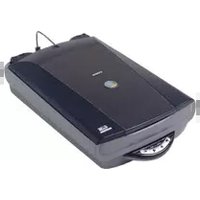
CanoScan 5200 F - Scanner CANON - Notice d'utilisation et mode d'emploi gratuit
Retrouvez gratuitement la notice de l'appareil CanoScan 5200 F CANON au format PDF.


| Type de produit | Scanner à plat |
| Marque | Canon |
| Modèle | CanoScan 5200 F |
| Élément de numérisation | CCD couleur 6 lignes |
| Source de lumière | Lampe fluorescente à cathode froide |
| Résolution optique | 2400 x 4800 ppp |
| Profondeur de bit (couleur) | Entrée 16 bits, sortie 16 ou 8 bits par couleur (RVB) |
| Vitesse de numérisation (document couleur à 2400 ppp) | 8,25 ms/ligne |
| Interface | USB 2.0 Hi-Speed, compatible USB 1.1 |
| Taille maximale du document | A4/Lettre : 216 x 297 mm |
| Type de film pris en charge | Pellicule 35 mm (négatif/positif) jusqu'à 6 cadres, diapositive 35 mm jusqu'à 4 cadres |
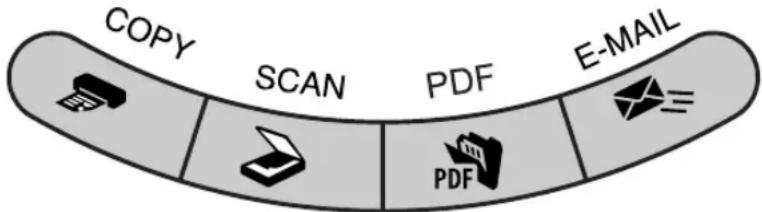
| Touches de fonction | 4 touches : COPY, SCAN, PDF, E-MAIL |
| Dimensions (L x P x H) | 285 x 512 x 112 mm |
| Poids | Environ 4,1 kg |
| Alimentation | Adaptateur secteur 100-240 V AC, consommation max 13,5 W (veille 4 W) |
| Conditions de fonctionnement | Température 10°C à 35°C, humidité 10 à 90 % HR (20 à 80 % HR pour film) |
| Logiciels fournis | ScanGear CS, CanoScan Toolbox, ArcSoft PhotoStudio, ScanSoft OmniPage SE, Adobe Acrobat Reader |
| Guide fourni | Guide de démarrage rapide (imprimé), Guide de numérisation (HTML), Guides utilisateur logiciels (PDF) |
| Entretien et nettoyage | Utiliser une brosse soufflante pour éliminer les poussières du film, de la vitre et de la source de lumière. Ne pas toucher les surfaces optiques avec les doigts. |
| Sécurité | Respecter les lois sur la numérisation de documents protégés. Utiliser uniquement le câble USB et l'adaptateur secteur fournis. |
| Pièces détachées et réparabilité | Kit d'accessoires CanoScan 5200F (CSAK-5200F) disponible pour remplacer la feuille de protection et les guides de film. |
| Informations générales | Partenaire ENERGY STAR. Garantie et maintenance assurées pendant 5 ans après arrêt de production. |
FOIRE AUX QUESTIONS - CanoScan 5200 F CANON
Important : Ne branchez le scanner qu'après avoir installé les pilotes.
- Vérifiez que le scanner est bien déverrouillé et sous tension.
- Utilisez uniquement le câble USB fourni.
- Branchez directement le scanner sur un port USB de l'ordinateur (évitez les hubs).
- Débranchez puis rebranchez l'adaptateur secteur et le câble USB.
- Sous Windows, consultez le Gestionnaire de périphériques pour vérifier la présence du scanner dans 'Périphériques d'image'.
- COPY : appuyez pour numériser et imprimer directement (imprimante requise).
- SCAN : numérise et ouvre l'image dans PhotoStudio.
- PDF : numérise et enregistre en PDF, visible dans Acrobat Reader. Permet la numérisation multipage.
- E-MAIL : numérise et joint l'image à un nouveau message électronique (programme de messagerie compatible requis).
Questions des utilisateurs sur CanoScan 5200 F CANON
0 question sur cet appareil. Repondez a celles que vous connaissez ou posez la votre.
Poser une nouvelle question sur cet appareil
Téléchargez la notice de votre Scanner au format PDF gratuitement ! Retrouvez votre notice CanoScan 5200 F - CANON et reprennez votre appareil électronique en main. Sur cette page sont publiés tous les documents nécessaires à l'utilisation de votre appareil CanoScan 5200 F de la marque CANON.
MODE D'EMPLOI CanoScan 5200 F CANON
Guide de démarrage rapide
Fraguís
Assurez-vous que les logiciels sont installés avant de connecter le scanner à l'ordinateur.
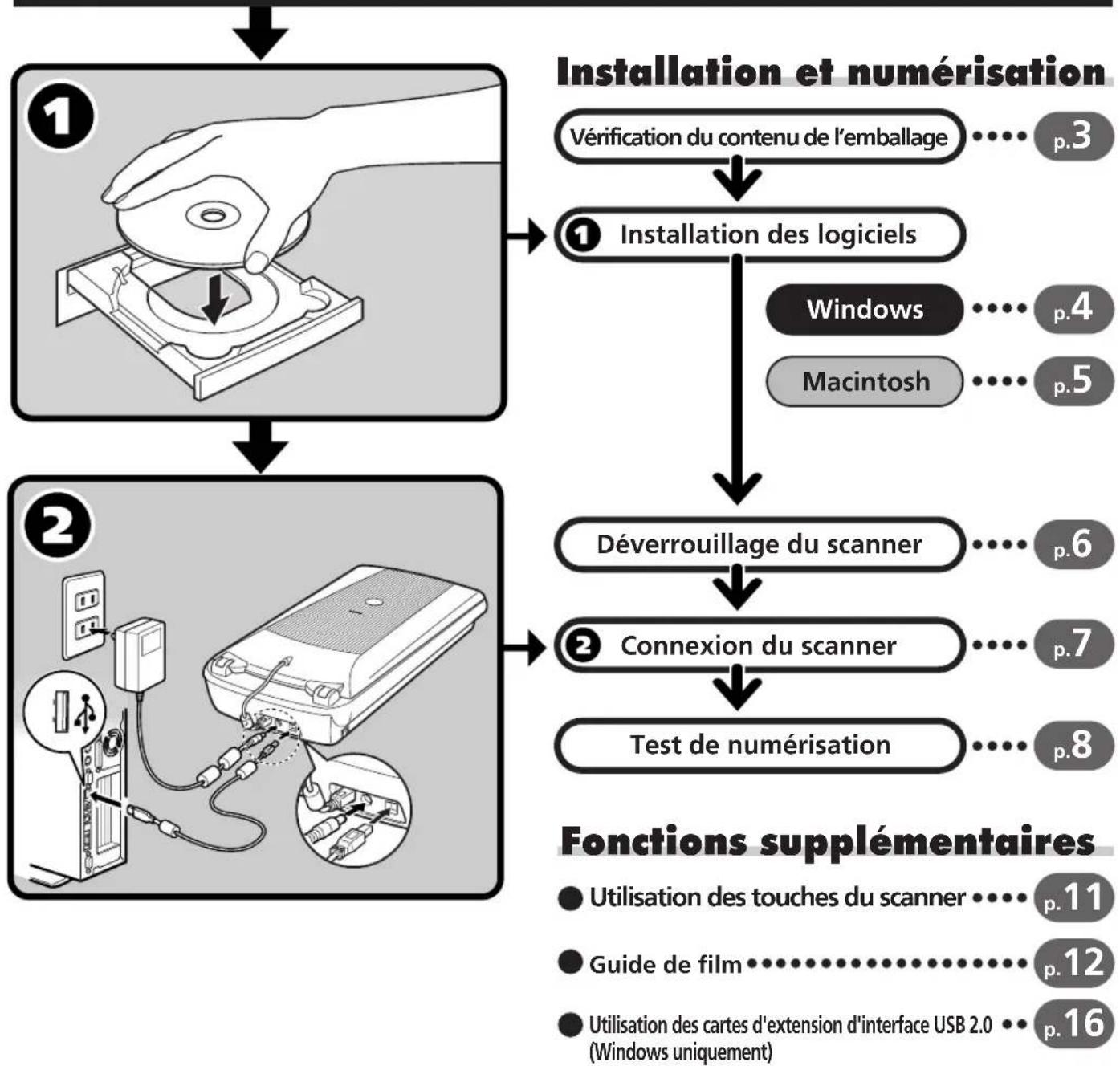
flowchart
graph TD
    A["1: Handheld device"] --> B["2: Computer with connected test"]
    B --> C["Installation des logiciels"]
    C --> D["Vérification du contenu de l'emballage p.3"]
    C --> E["Windows p.4"]
    C --> F["Macintosh p.5"]
    C --> G["Déverrouillage du scanner p.6"]
    G --> H["Connexion du scanner p.7"]
    H --> I["Test de numérisation p.8"]
Lisez ce guide avant d'utiliser le scanner. Une fois la lecture terminée, rangez le guide dans un endroit sûr afin de vous y référer ultérieurement.
Présentation des guides
Ouverture de l'emballage


Guide de démarrage rapide (le présent guide)
Ce guide vous indique la marche à suivre, de l'ouverture de l'emballage à l'utilisation du scanner.
LISEZ-LE EN PRIORITE !


Guide de numérisation (au format HTML)
Consultez cet ouvrage après avoir installé le scanner conformément aux procédures décrites dans le Guide de démarrage rapide. Il explique comment utiliser le scanner et les logiciels associés, et comment résoudre les éventuels problèmes. Vous pouvez installer ce guide sur votre disque dur avec les logiciels. Le cas échéant, l'icône du Guide de numérisation s'affiche sur le bureau. Cliquez deux fois sur cette icône pour visualiser le guide dans un navigateur tel qu'Internet Explorer.

Guides de l'utilisateur des logiciels (au format PDF)
- ArcSoft PhotoStudio
- ScanSoft OmniPage SE
Sur le CD-ROM de l'utilitaire d'installation de CanoScan, choisissez l'option de visualisation des guides électroniques. Pour pouvoir visualiser ces manuels, vous devez installer Adobe Acrobat Reader sur votre ordinateur.
La prise doit être installée à proximité de l'appareil et être facilement accessible.
Pour assurer la conformité de votre scanner à la directive sur la compatibilité électromagnétique, utilisez le câble blindé à tores magnétiques fourni avec le scanner.
Attention
Lorsque vous utilisez ce produit, prenez en compte les implications légales suivantes :
- La numérisation de certains documents, tels que des billets de banque, des titres d'Etat et des certificats officiels, est susceptible d'être interdite par la loi et peut entraîner des poursuites judiciaires, civiles ou pénales.
- Si l'élément à numériser est légalement protégé par des droits d'auteur ou autres, vous pouvez être tenu d'obtenir l'autorisation du détenteur de ces droits avant de procéder à la numérisation.
En cas de doute, renseignez-vous au préalable auprès d'un conseiller juridique.
- CanoScan et ScanGear sont des marques commerciales de Canon Inc.
- Adobe ^® , Acrobat ^® et Photoshop ^® sont des marques commerciales d'Adobe Systems Incorporated.
- Microsoft et Windows sont des marques commerciales de Microsoft Corporation, déposées aux Etats-Unis et dans d'autres pays.
- Macintosh, Power Macintosh et Mac OS sont des marques commerciales d'Apple Computer, Inc., déposées aux Etats-Unis et dans d'autres pays.
- ScanSoft et OmniPage sont des marques commerciales de ScanSoft, Inc.
- Les autres noms et produits non mentionnés ci-dessus peuvent être des marques commerciales, déposées ou non, par leurs détenteurs respectifs.
Les captures d'écran de Windows XP figurant dans ce guide illustrent des explications communes à tous les systèmes d'exploitation.
Vérification du contenu de l'emballage
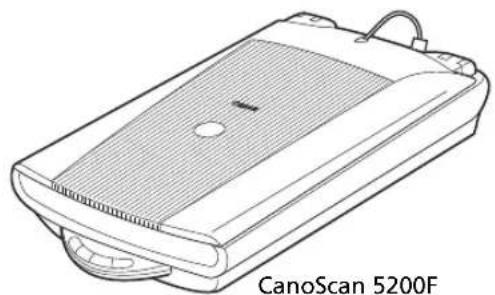
Scanner et accessoires
Guides de film (pour pellicules de film et diapositives)
Documentation et logiciels
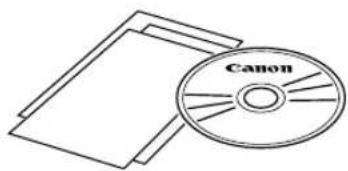
- Guide de démarrage rapide (le présent guide)
• Documentation supplémentaire - CD-ROM de l'Utilitaire d'installation CanoScan
- Les chiffres figurant entre parenthèses ci-dessous indiquent la taille des versions Windows et Macintosh du logiciel, respectivement.
- L'espace disque requis pour installer tous les logiciels est d'environ 200 Mo / 160 Mo (sous Windows/sur Macintosh). De l'espace disque supplémentaire est nécessaire pour exécuter les logiciels.
ScanGear CS (25 Mo / 10 Mo) : Pilote du scanner
Permet de numériser et de charger des images à partir du scanner.
CanoScan Toolbox (15 Mo / 10 Mo) : Programme Utilitaire de Numérisation
Permet de numériser et de copier (d'imprimer) des images, de les joindre à des messages électroniques, de les enregistrer facilement ainsi que de redéfinir les touches du scanner.
ArcSoft PhotoStudio (35 Mo / 20 Mo) : Programme d'édition d'images
Permet de charger les images à partir du scanner en vue de les retoucher, de leur appliquer des effets spéciaux et de leur apporter des améliorations.
ScanSoft OmniPage SE (90 Mo / 80 Mo) : Programme de reconnaissance optique des caractères (OCR)
Permet de convertir les caractères numérisés d'un livre, d'un magazine ou d'un journal au format texte en vue de les modifier ou de les transmettre numériquement.
Adobe Acrobat Reader (25 Mo / 30 Mo) : Programme de visualisation de fichiers PDF
Guides électroniques relatifs aux logiciels ci-dessus (aux formats HTML (10 Mo) et PDF)
Installation des logiciels


- Sous Windows XP/2000, vous devez ouvrir une session en tant qu'administrateur pour pouvoir installer ou désinstaller des logiciels.
- Si vous utilisez un ordinateur qui n'est pas équipé d'origine de l'interface USB 2.0, consultez la P. 16.
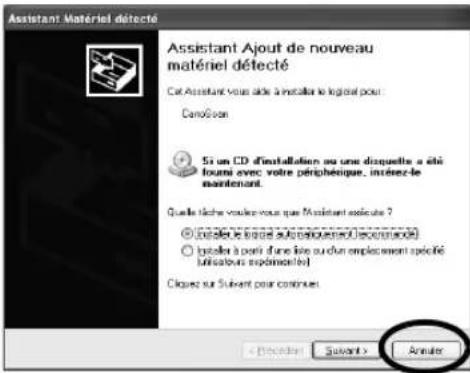
1 Mettez l'ordinateur sous tension.
Si l'Assistant Ajout de nouveau matériel détecté ou l'Assistant de nouveau matériel s'affiche, cliquez sur [Annuler].
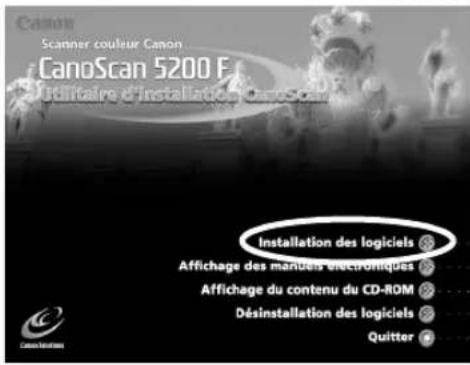
2 Placez le CD-ROM de l'Utilitaire d'installation CanoScan dans le lecteur.
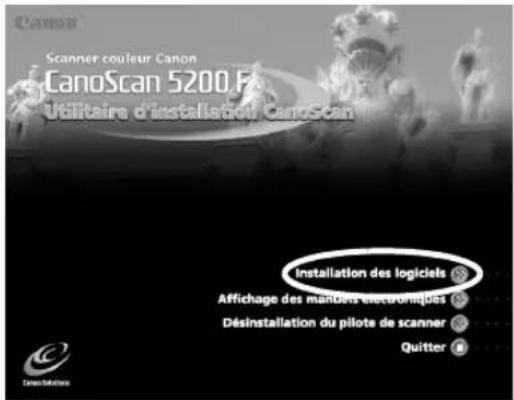
Une fois la langue voulue sélectionnée, le menu principal de l'utilitaire d'installation de CanoScan s'affiche.
3 Cliquez sur [Installation des logiciels].
Lisez la LICENCE D'UTILISATEUR DE LOGICIEL. Cliquez sur [Oui] pour en accepter les termes.
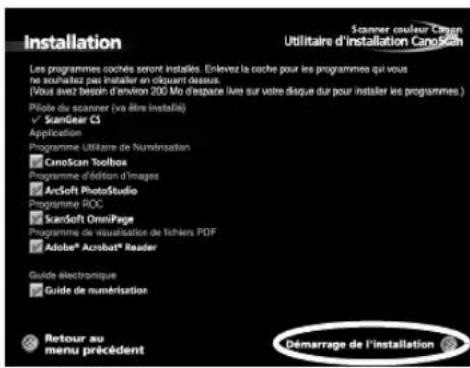
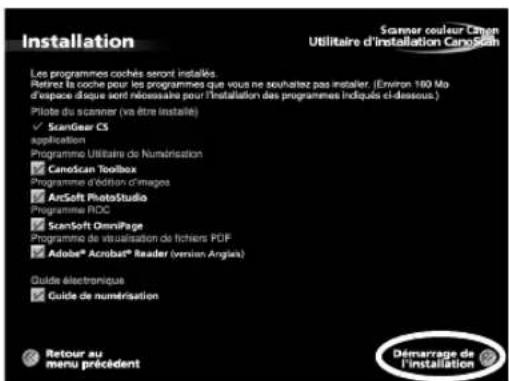
La fenêtre [Installation] s'affiche.
4 Cliquez sur [Démarrage de l'installation].
Les cinq logiciels et le Guide de numérisation (au format HTML) vont être installés.
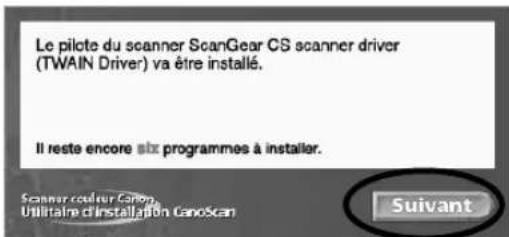
5 La procédure d'installation est lancée.
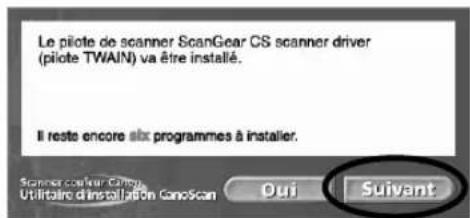
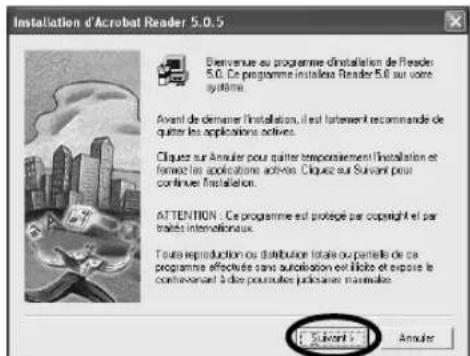
Cliquez sur le bouton [Oui] ou [Suivant] lorsque vous y êtes invité afin de poursuivre l'installation.

- Dans certains cas, le système d'exploitation doit être redémarré. Suivez les messages qui s'affichent à l'écran pour redémarrer le système et reprendre l'installation.
6 Quand l'installation est terminée, cliquez sur [Oui]. L'ordinateur redémarre.
7 Une fois l'ordinateur redémarré, retirez le CD-ROM du lecteur et gardez-le en lieu sûr.

Suite P. 6.
![L'installation a réussi. Pour utiliser votre nouveau logiciel, vous devez redémarrer votre ordinateur. Cliquez sur [Oui] pour redémarrer.](/content/2026/04/666859/images/97f3c92b70b11e636b233d048150cc1f649105848ed5f81f4fc925773a24134c.jpg)
Installation des logiciels
Macintosh
1 Mettez l'ordinateur sous tension.
Pour installer le logiciel, connectez-vous avec le premier administrateur créé. Vous ne pouvez pas installer le logiciel si vous vous connectez à l'aide d'un compte d'administrateur ajouté.
2 Placez le CD-ROM de l'Utilitaire d'installation CanoScan dans le lecteur.
3 Cliquez deux fois sur l'icône du CD-ROM.
4 Cliquez deux fois sur l'icône [SetUp] (Installation).
Une fois la langue voulue sélectionnée, le menu principal de l'utilitaire d'installation de CanoScan s'affiche.
5 Cliquez sur [Installation des logiciels].
Lisez la LICENCE D'UTILISATEUR DE LOGICIEL. Cliquez sur [Oui] pour en accepter les termes.
La fenêtre [Installation] s'affiche.
6 Cliquez sur [Démarrage de l'installation].
Les cinq logiciels et le Guide de numérisation (au format HTML) vont être installés.
7 La procédure d'installation est lancée.
Cliquez sur les boutons [Oui], [Suivant] et [Installer] lorsque vous y êtes invité afin de poursuivre l'installation.
Si une boîte de dialogue de vérification apparaît, saisissez le nom et le mot de passe d'administrateur.
8 Quand l'installation est terminée, cliquez sur [Oui].
L'ordinateur redémarre.
9 Après le redémarrage, éjectez le CD-ROM en faisant glisser son icône dans la corbeille, puis rangez-le dans un endroit sûr.
![L'installation a réussi. Pour utiliser votre nouveau logiciel, vous devez redémarrer votre ordinateur. Cliquez sur [Oui] pour redémarrer. Scaner couleur Cliquez Utilitaire d'Installation CanoScan Oui](/content/2026/04/666859/images/93ac1464eadef39eaaf37a6924bd7ffa1fdde8447a052a5644f0ac920751adb0.jpg)

Déverrouillage du scanner

- Déverrouillez le scanner avant de le connecter à l'ordinateur. Si vous le laissez verrouillé, un mauvais fonctionnement ou un problème risque de se produire.
- N'inclinez pas le scanner de plus de 90 degrés à partir de l'horizontale quand vous libérez le verrouillage.
- Lorsque vous verrouillez le scanner, ne soulevez pas l'arrière et n'inclinez pas l'avant (emplacement des touches du scanner) vers le bas. Vous risquez de ne plus pouvoir verrouiller l'appareil.
1 Retirez les bandes du scanner.
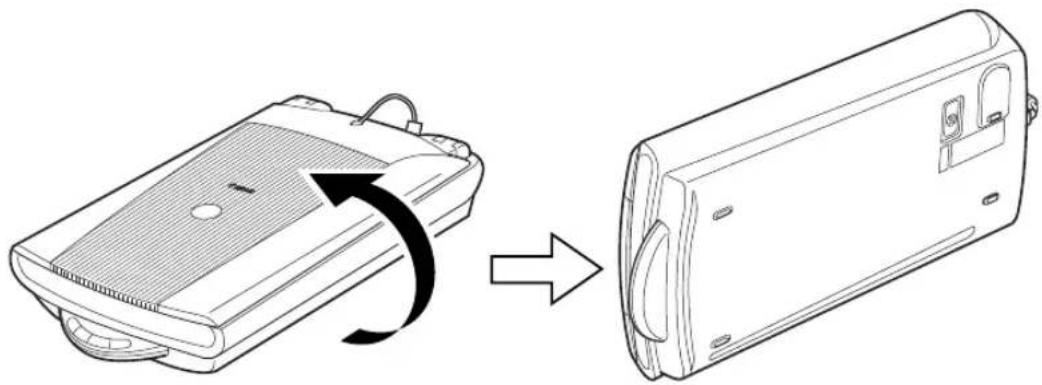
2 Retournez délicatement le scanner.
3 Faites glisser le bouton de verrouillage jusqu'au repère de déverrouillage (♀)
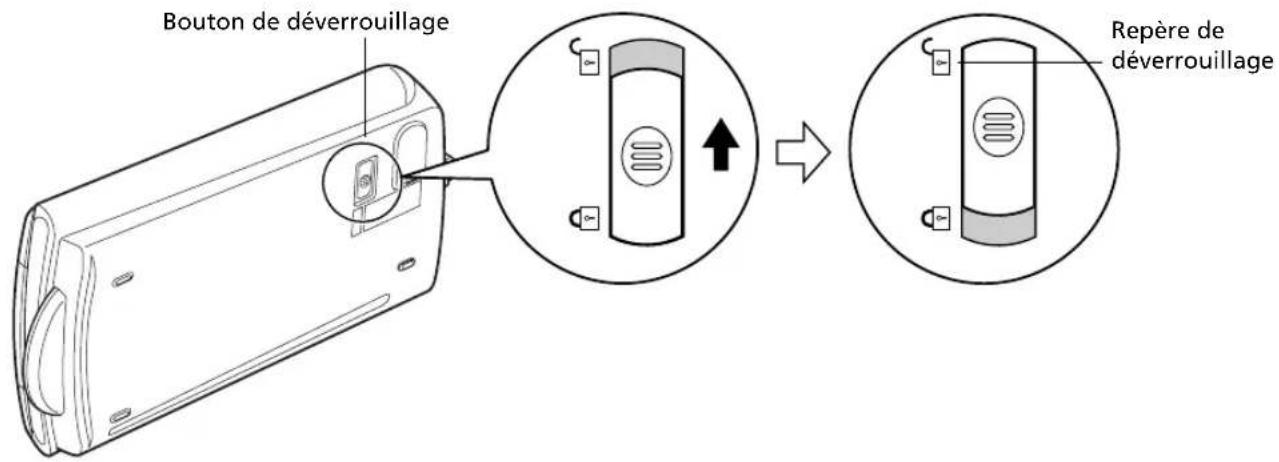
4 Replacez le scanner à l'horizontale.

- Lorsque vous déplacez ou transportez le scanner, verrouillez-le toujours en faisant glisser le bouton jusqu'au repère de verrouillage (
Connexion du scanner

- Assurez-vous que le module de numérisation est déverrouillé. (P. 6)
1 Raccordez le câble FAU au connecteur FAU situé au dos du scanner (①).
2 Connectez le scanner à l'ordinateur à l'aide du câble d'interface USB fourni (②).
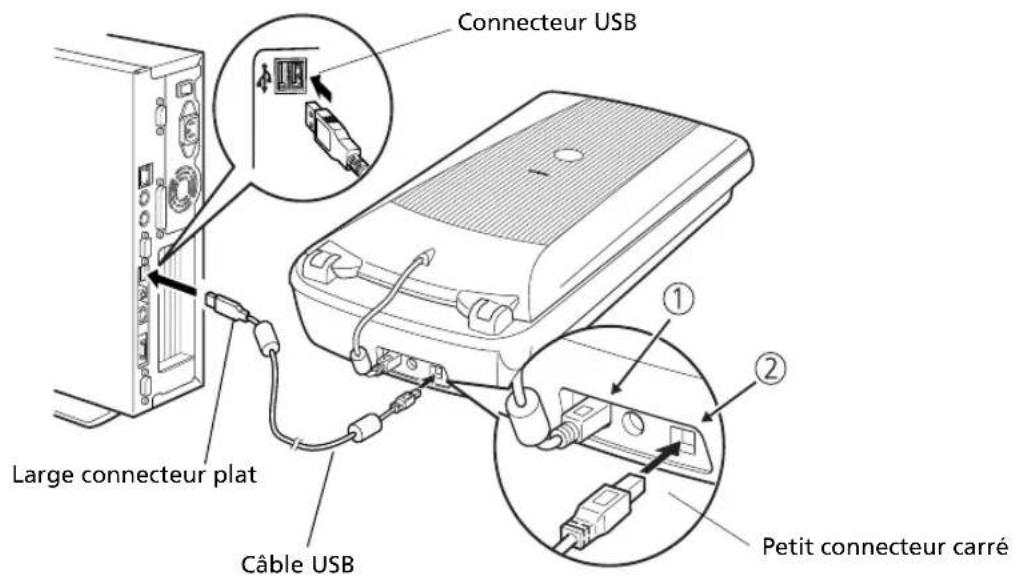
3 Raccordez l'adaptateur secteur fourni au scanner.
4 Appuyez sur (1) pour mettre l'appareil sous tension.
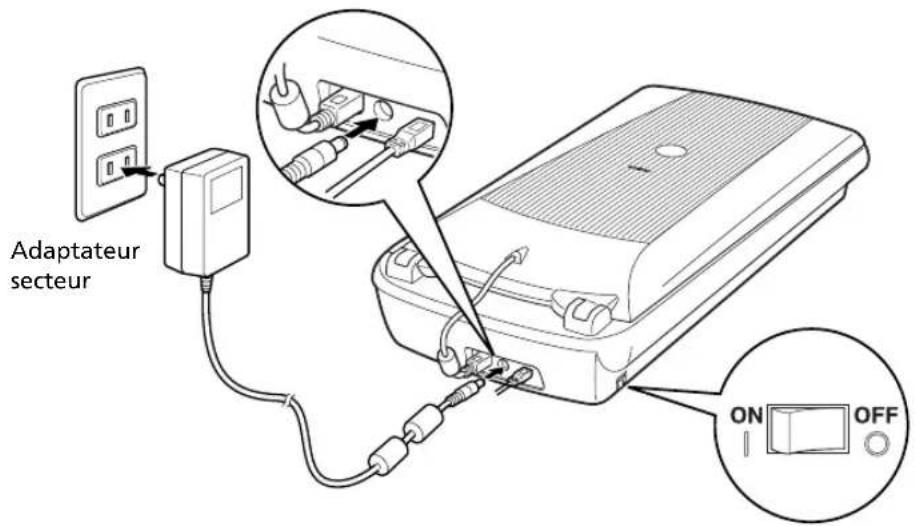

- Utilisez exclusivement le câble d'interface USB et l'adaptateur secteur fournis avec le scanner sinon l'appareil risque de mal fonctionner.
- Ne vous inquiétez pas si le message "Périphérique USB à haut débit connecté à un concentrateur USB à débit réduit" s'affiche quand le scanner est connecté au port USB 1.1 sous Windows XP. Vous pouvez utiliser le scanner dans ces conditions sans problème.
Test de numérisation
Vous trouverez ci-après une description détaillée de la numérisation à l'aide d'ArcSoft PhotoStudio.

• Assurez-vous que le scanner est sous tension.
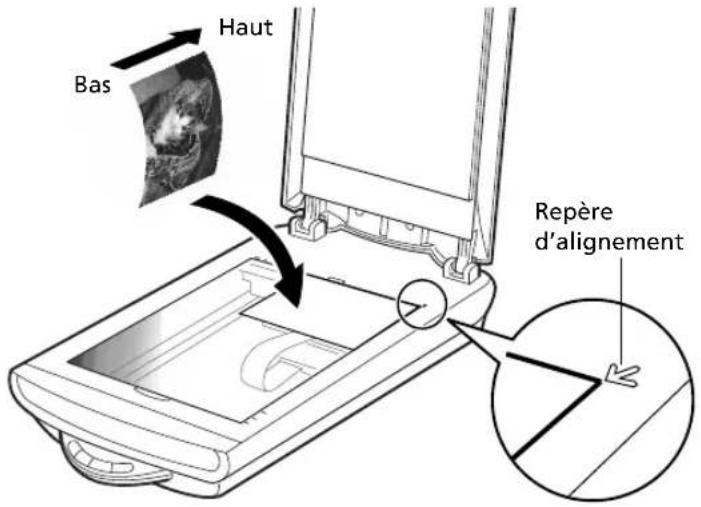
1 Placez une photo ou une image sur la vitre du scanner en alignant son bord supérieur sur le repère d'alignement, puis fermez le couvercle.
Windows
2 Choisissez [démarrer], [Programmes] ou [Tous les programmes], [ArcSoft PhotoStudio 5.5] et [PhotoStudio 5.5].
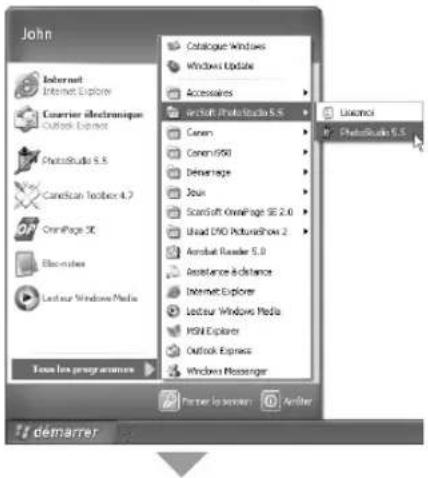
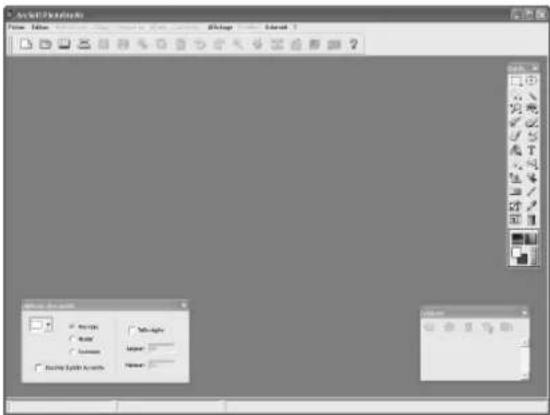
PhotoStudio démarre.
Macintosh
2 Cliquez deux fois sur le dossier [Applications], sur le dossier [PhotoStudio], et de l'icône [PhotoStudio].
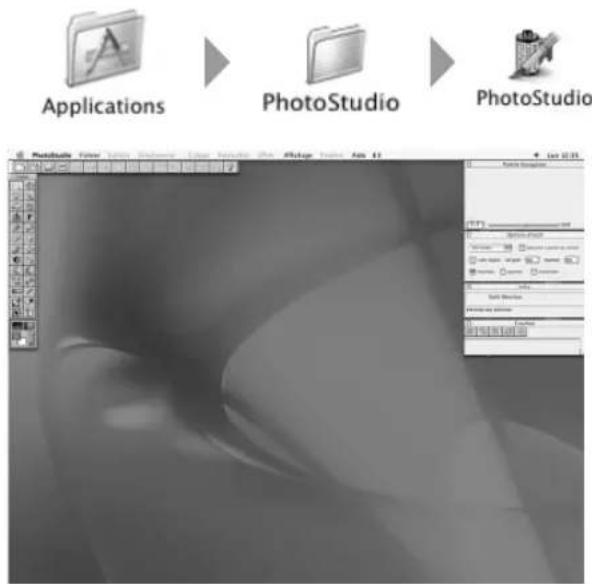
PhotoStudio démarre.
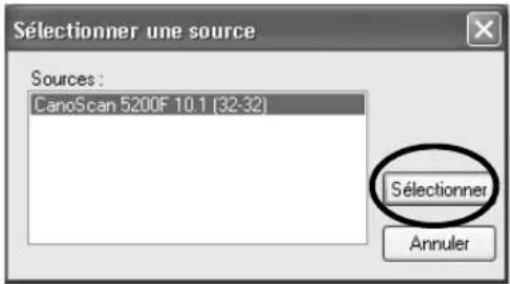
3 Choisissez [Fichier], puis [Sélectionner une source]. Sélectionnez le modèle de votre scanner et cliquez ensuite sur [Sélectionner] pour Windows ou ensuite sur [OK] pour Macintosh.

- Une fois que vous avez défini ce paramètre une première fois, vous ne devez plus recommencer pour le même appareil.
- Vous ne devez réinitialiser ce paramètre que si vous sélectionnez un autre scanner ou appareil photo numérique.
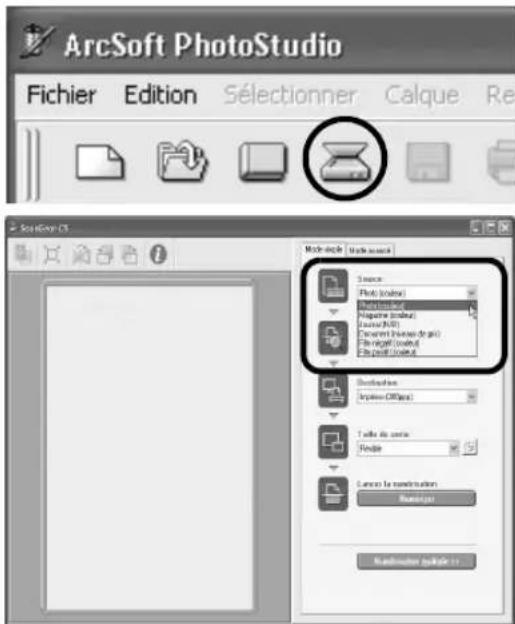
4 Cliquez sur l'icône Acquisition ou choisissez [Acquérir] dans le menu [Fichier].
ScanGear CS est lancé.
5 Choisissez [Source].
Vous avez le choix entre les options suivantes.
Photo (couleur)/Magazine (couleur)/Journal (N/B)/Document (niveaux de gris).
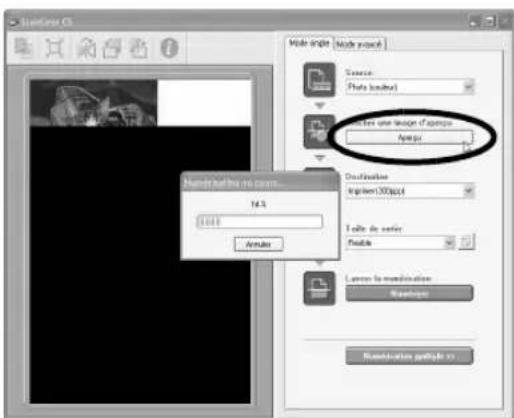
6 Cliquez sur [Aperçu].
Après le calibrage, la prénumérisation est lancée et un aperçu de l'image s'affiche progressivement.
L'image est détourée automatiquement selon la taille de l'original.
Si vous souhaitez effectuer un détourage supplémentaire, tracez un rectangle de sélection à l'aide de la souris.

- N'ouvrez pas le couvercle du scanner en cours de numérisation.
7 Choisissez [Destination].
Vous avez le choix entre [Imprimer (300 ppp)] et [Affichage de l'image (150 ppp)].
Lorsque vous choisissez [Imprimer (300 ppp)], la résolution de sortie est de 300 ppp. Lorsque vous choisissez [Affichage de l'image (150 ppp)], la résolution est de 150 ppp.
[Imprimer (300 ppp)] est choisi dans cet exemple.

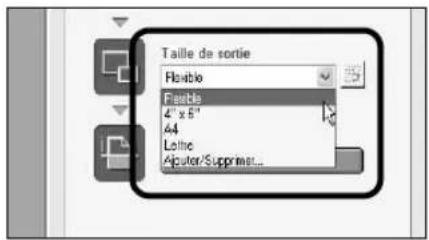
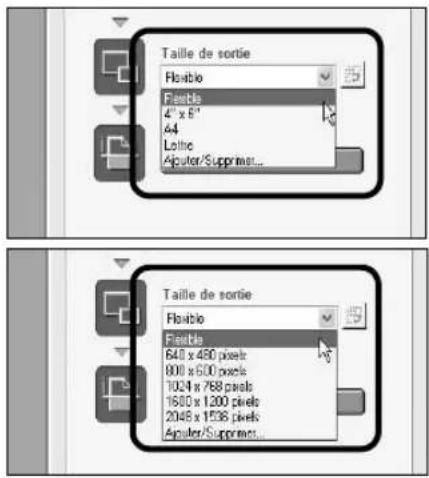
8 Choisissez [Taille de sortie].
Vous avez le choix entre les options suivantes.
- Si vous choisissez [Imprimer (300 ppp)] à l'étape 7 : Flexible / 4"x6" / A4 / Lettre / Ajouter/Supprimer
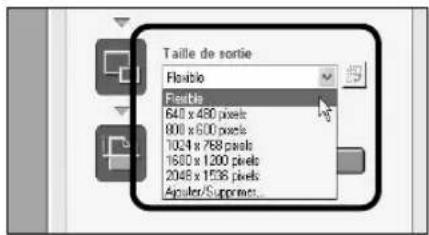
- Si vous choisissez [Affichage de l'image (150 ppp)] à l'étape 7 :
Flexible / 640 x 480 / 800 x 600 / 1024 x 768 / 1600 x 1200 / 2048 x 1536 / Ajouter/Supprimer
Avec l'option [Flexible], la zone de numérisation délimitée par la ligne pointillée (cadre de détourage) est numérisée à la même échelle que l'original. Vous pouvez modifier le cadre de détourage.
Outre [Flexible], vous pouvez sélectionner les options 4" x 6", A4, Lettre et Ajouter/Supprimer. Agrandissez ou réduisez le cadre de détourage pour l'adapter à la taille du papier d'impression.
Si vous sélectionnez [Affichage de l'image (150 ppp)] à l'étape 7, vous pouvez choisir une taille en pixels qui correspond à celle utilisée par les moniteurs et les appareils photo numériques.
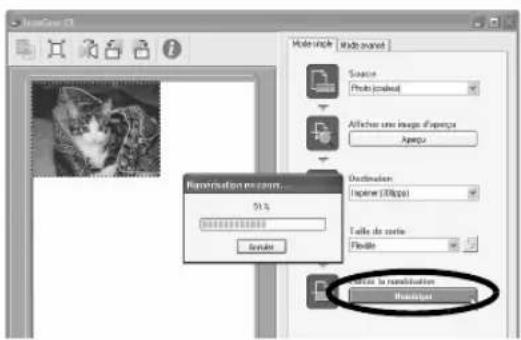
9 Cliquez sur [Numériser].
La numérisation finale est lancée.
10Cliquez sur la case de fermeture (Windows) ou
(Macintosh) dans la fenêtre de ScanGear CS pour la fermer.
L'image numérisée s'affiche dans la fenêtre de PhotoStudio.
11 Enregistrez l'image numérisée.
Choisissez l'option [Enregistrer Sous] dans le menu [Fichier]. Sélectionnez un dossier de stockage pour le fichier image, saisissez un nom de fichier, choisissez un type de fichier (format JPEG recommandé) et cliquez sur [Enregistrer].
12 Cliquez sur la case de fermeture (Windows) ou
(Macintosh) dans la fenêtre de PhotoStudio pour la fermer.
- Si le scanner ne fonctionne pas comme décrit ci-dessus, consultez la section "Dépannage" du Guide de numérisation (manuel au format HTML).
- Pour plus d'informations sur les logiciels fournis avec le scanner, consultez le Guide de numérisation ou le Guide de l'utilisateur (au format PDF) de ces logiciels. Ils figurent sur le CD-ROM de l'Utilitaire d'installation de CanoScan.
Utilisation des touches du scanner
La face avant du scanner est dotée de quatre touches pratiques vous permettant, d'une simple pression, de numériser un document et de réaliser des tâches associées. Placez un document sur le scanner avant d'appuyer sur une touche.

- L'utilisation de ces touches requiert l'installation de ScanGear CS, CanoScan Toolbox, ArcSoft PhotoStudio et Acrobat Reader à partir du CD-ROM de l'Utilitaire d'installation CanoScan.
flowchart
graph LR
    A["COPY"] --> B["SCAN"]
    B --> C["PDF"]
    C --> D["E-MAIL"]
Touche COPY
Pour imprimer l'image numérisée :
1 Appuyez sur la touche [COPY].
Le document est numérisé.
L'image numérisée est imprimée.
- Cette fonction nécessite l'installation préalable du pilote (gestionnaire) de l'imprimante, ainsi que la connexion de l'imprimante.
![CANON CanoScan 5200 F - Appuyez sur la touche [COPY]. - 1](/content/2026/04/666859/images/56b4b589c1dc4f1b4c17c6bffc2a15baa986982bea57d40583d89290ea17901a.jpg)
Touche PD F
Pour enregistrer l'image numérisée dans un fichier PDF :
1 Appuyez sur la touche [PDF].
Le document est numérisé.
Plusieurs éléments peuvent être numérisés en continu.
L'image numérisée est enregistrée en tant que document PDF et apparaît dans Adobe Acrobat Reader.
Un document PDF (Portable Document Format) est un format de fichier qui peut être affiché et imprimé avec une application telle que Adobe Acrobat Reader/ Adobe Reader. Vous pouvez aisément créer des fichiers PDF pour vos images à l'aide de la touche PDF du scanner ou de CanoScan Toolbox. Vous pouvez aussi créer des fichiers PDF de plusieurs pages, voire même des fichiers PDF indexables.
![CANON CanoScan 5200 F - Appuyez sur la touche [PDF]. - 1](/content/2026/04/666859/images/45974712d9ebe2d31cdd8bcf3d251e1d712c0f44d2bbd929fb254b69b1be623d.jpg)
Touche SCAN
Pour ouvrir l'image numérisée dans la fenêtre de PhotoStudio :
1 Appuyez sur la touche [SCAN].
Le document est numérisé.
L'image numérisée s'affiche dans la fenêtre de PhotoStudio.
![CANON CanoScan 5200 F - Appuyez sur la touche [SCAN]. - 1](/content/2026/04/666859/images/a35f67e239bb3ef11a66370f1d6190e0df74816b1a89e2c15c3626d00783e9c2.jpg)
Touche E-MAIL
Pour joindre l'image numérisée à un nouveau message électronique :
1 Appuyez sur la touche [E-MAIL].
2 La boîte de dialogue [Programme de messagerie] s'affiche. Sélectionnez un logiciel dans la liste et cliquez sur [OK].
Cette étape est nécessaire uniquement lors de la première numérisation.
Le programme de messagerie est exécuté.
L'image numérisée est jointe à un nouveau message.
Le document est numérisé.

- Si vous cliquez sur le bouton [Annuler] pendant une opération de numérisation, vous pouvez modifier les paramètres par défaut de la numérisation. Pour modifier des paramètres, consultez le Guide de numérisation (au format HTML).
- Pour utiliser la touche E-MAIL, vous devez avoir installé et activé un des programmes de messagerie suivants.
Pour Windows : Microsoft Outlook Express, Microsoft Outlook, Eudora ou Netscape Messenger. (Certains programmes de messagerie sont nécessaires pour activer la fonction MAPI.)
Pour Macintosh :Mail (Mac OS X 10.2 ou ultérieur), Eudora ou MS Entourage*.
Guide de film
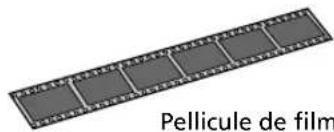
Vous pouvez numériser des films (pellicules de film ou diapositives) de 35 mm avec ce scanner.

Positionnement du film
Suivez les procédures ci-dessous pour insérer le film dans le guide de film.

- Assurez-vous que le câble FAU est raccordé au connecteur FAU situé au dos du scanner.
1 Retirez la feuille de protection du couvercle du scanner.
Glissez la feuille de protection vers le haut pour la retirer.
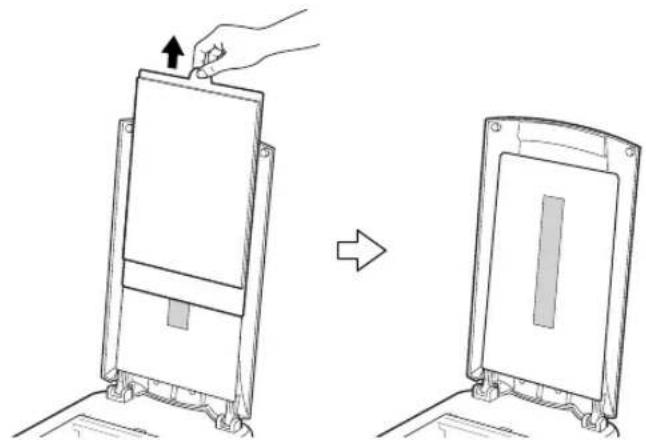
Une fois la numérisation terminée, replacez la feuille de protection en l'alignant sur les rainures du couvercle du scanner et en la faisant glisser vers le bas.

- Rangez la feuille de protection en lieu sûr afin de ne pas risquer de la plier ou de la déchirer.
- Replacez toujours la feuille de protection lorsque vous ne numérisez plus de film, afin d'éviter de rayer la source de lumière.
2 Insérez le film dans le guide de film.

- Saisissez le film par les bords en évitant de déposer de la saleté sur sa surface ou de la marquer de vos empreintes.
- A l'aide d'une brosse soufflante, éliminez les poussières du film, de la vitre du scanner ou de la source de lumière.
- N'obstruez pas la fente de calibrage du guide de film lorsque vous numérisez un film. Si la fente de calibrage est obstruée, les couleurs ne seront pas correctement numérisées.
Pellicule de film
① Ouvrez le porte-film. Placez le film, face vers le bas, en inversant l'ordre des cadres. Pour fermer le porte-film, tordez-le délicatement vers l'intérieur en l'enfonçant vers le bas de façon à ce que les ergots situés sur ses bords extérieurs pénètrent dans les fentes du guide de film. Si le porte-film ne se ferme pas correctement, repositionnez le film de façon à l'éloigner des fentes du guide de film, puis essayez à nouveau.
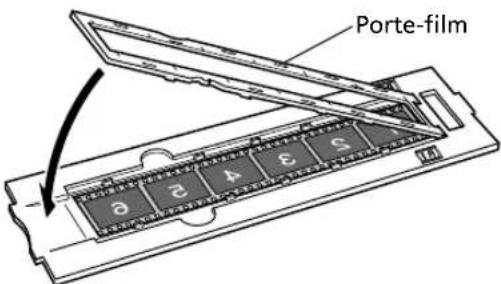
② Alignez l'ergot du guide de film sur le symbole FILM de la vitre du scanner.
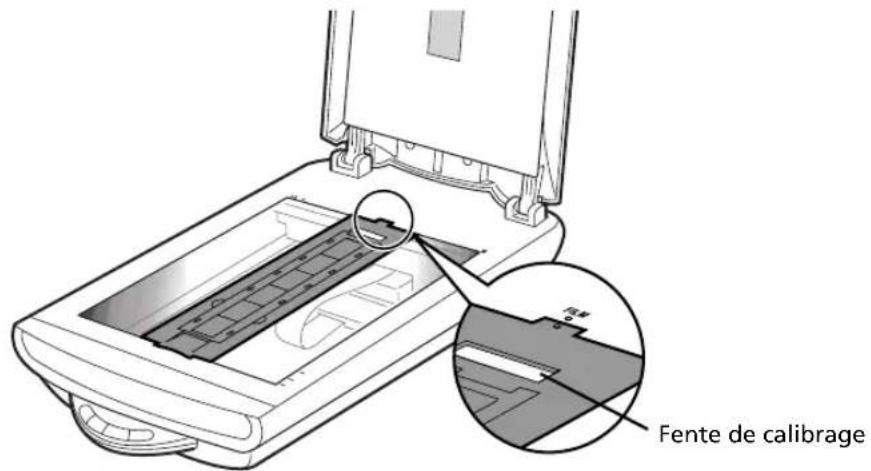

- Placez un morceau de papier noir sur toute ouverture pour éviter toute pénétration de lumière si vous insérez une pellicule de film de 5 cadres ou moins ou si le bord d'une image numérisée semble blanchi.
Diapositives
① Alignez l'ergot du guide de film sur le symbole FILM de la vitre du scanner.
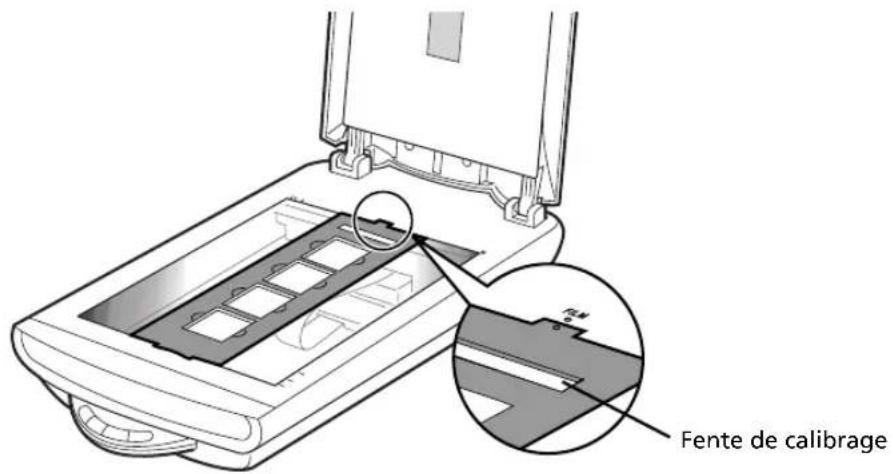
② Placez une ou plusieurs diapositives, face vers le bas, dans le guide de film, comme illustré sur le schéma de droite.
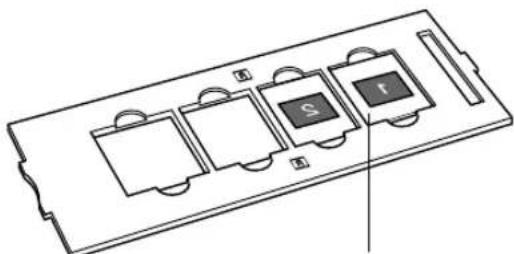
Placez le film face vers le bas (vu correctement depuis le dessous)
3 Refermez le couvercle du scanner.

- Vous pouvez acheter le Kit des accessoires pour CanoScan 5200F (CSAK-5200F) si vous perdez ou abîmez la feuille de protection ou les guides de film.
Numérisation d'un film
Vous trouverez ci-après une description détaillée de la numérisation du film à l'aide d'ArcSoft PhotoStudio.
1 Appuyez sur le bouton de mise sous tension, situé sur le côté gauche du scanner, pour le déplacer sur la position (I).
2 Démarrez ArcSoft PhotoStudio.
Pour plus d'informations sur les procédures, consultez l'étape 2 de la page 8.
3 Démarrez ScanGear CS.
Pour plus d'informations sur les procédures, consultez l'étape 4 de la page 9.
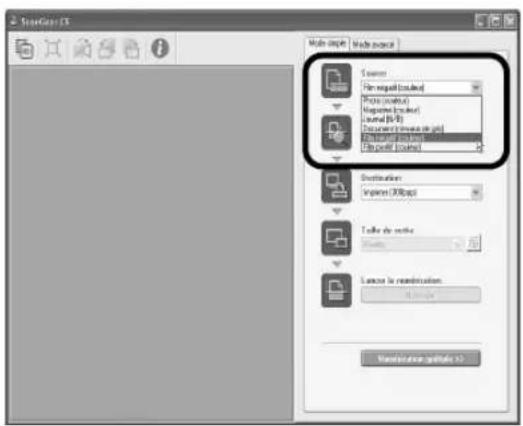
4 Choisissez [Source].
Vous avez le choix entre les types de film suivants. Film négatif (couleur) / Film positif (couleur)
5 Cliquez sur [Aperçu].
ScanGear CS affiche la (les) image(s) d'aperçu.
6 Cochez le numéro de chaque cadre à numériser.
Par défaut, seul le premier cadre est coché. Vous pouvez numériser plusieurs cadres à la fois en cochant le numéro de chaque cadre à inclure dans la numérisation.
7 Choisissez [Destination].
Vous avez le choix entre [Imprimer (300 ppp)] et [Affichage de l'image (150 ppp)].
Lorsque vous choisissez [Imprimer (300 ppp)], la résolution de sortie est de 300 ppp. Lorsque vous choisissez [Affichage de l'image (150 ppp)], la résolution est de 150 ppp.
[Imprimer (300 ppp)] est choisi dans cet exemple.
8 Choisissez [Taille de sortie].
Vous avez le choix entre les options suivantes.
- Si vous choisissez [Imprimer (300 ppp)] à l'étape 7 : Flexible / 4"x6" / A4 / Lettre / Ajouter/Supprimer
- Si vous choisissez [Affichage de l'image (150 ppp)] à l'étape 7 :
Flexible / 640 x 480 / 800 x 600 / 1024 x 768 / 1600 x 1200 / 2048 x 1536 / Ajouter/Supprimer
[Flexible] est choisi dans cet exemple.
L'option Flexible numérise à une taille agrandie, équivalente au format 4" x 6".
Si vous choisissez une option différente de [Flexible] dans la catégorie [Affichage de l'image (150 ppp)], vous pouvez choisir la taille de sortie en pixels.
Vous pouvez numériser un film aux dimensions correctes à partir de l'affichage de l'ordinateur (zone d'écran) et d'appareils photo numériques.
![CANON CanoScan 5200 F - Choisissez [Taille de sortie]. - 2](/content/2026/04/666859/images/da2a1fc9d5ae5e8e059e33abf56096b2c25eb64db968468d71e8585464e697cc.jpg)
9 Cliquez sur [Numériser].
La numérisation finale est lancée.
Quand la numérisation est terminée, cliquez sur la case de fermeture ScanGear CS (Windows) ou (Macintosh)
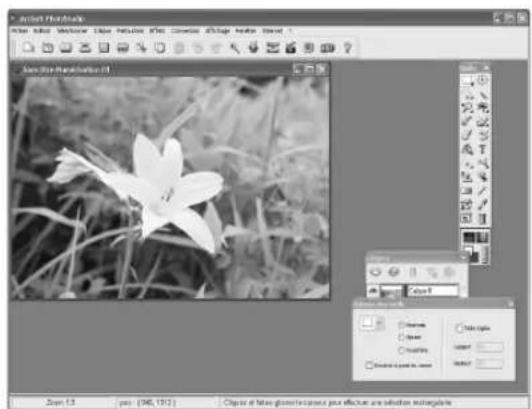
L'image numérisée s'affiche dans ArcSoft PhotoStudio.
![Macromedia Source [Innappell source] Affiliation une長期 d'apprin Apres Macromedia en cours... N° ourez pas le couvrés. En 2016/03/04 Acres Dot de la redistribution : 1/1 céré(s) Autres informations Macromedia package >1](/content/2026/04/666859/images/62ce24ac80b3c4ecc1a596788e947d5135e5bbac2aa9ae2552a95ad7dab7ab6f.jpg)
10 Enregistrez l'image numérisée.
Choisissez l'option [Enregistrer Sous] dans le menu [Fichier]. Sélectionnez un dossier de stockage pour le fichier image, saisissez un nom de fichier, choisissez un type de fichier (format JPEG recommandé) et cliquez sur [Enregistrer].
11 Cliquez sur la case de fermeture (Windows) ou (Macintosh) dans la fenêtre de PhotoStudio pour la fermer.

- Si le scanner ne fonctionne pas comme décrit ci-dessus, consultez la section "Dépannage" du Guide de numérisation (manuel au format HTML).
- Pour plus d'informations sur les logiciels fournis avec le scanner, consultez le Guide de numérisation ou le Guide de l'utilisateur (au format PDF) de ces logiciels. Ils figurent sur le CD-ROM de l'Utilitaire d'installation de CanoScan.
Utilisation des cartes d'extension d'interface USB 2.0 (Windows uniquement)
Pour basculer vers USB 2.0
Si votre ordinateur est équipé de l'interface USB 1.1, vous pouvez basculer vers l'environnement USB 2.0 pour numériser plus rapidement. Pour cela, vous devez acheter et installer une carte d'extension USB 2.0 disponible sur le marché. Veuillez noter qu'un ordinateur Macintosh avec carte d'extension d'interface USB 2.0 Hi-Speed n'est pas pris en charge.
Concentrateurs/cartes d'extension USB compatibles
Utilisez un des concentrateurs (hubs)/cartes d'extension USB ci-dessous dont la compatibilité a été vérifiée par Canon.
Cartes d'extension
- Adaptec USB2connect 5100 : Bus PCI
- Adaptec USB2connect 3100LP : Bus PCI
- Adaptec USB2connect 2000LP : Bus PCI
- Adaptec DuoConnect : Bus PCI
Concentrateurs
Pour connaître les procédures d'installation, lisez les instructions qui accompagnent le concentrateur/carte d'extension USB.
Vérification de la version USB
Suivez la procédure ci-dessous pour vérifier si votre ordinateur est équipé d'une interface USB version 1.1 ou 2.0.
1 Démarrez ScanGear CS.
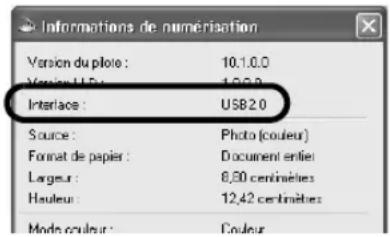
2 Cliquez sur l'icône d'information dans la partie supérieure de la fenêtre de ScanGear CS.
3 Lisez le contenu de la catégorie Interface dans la fenêtre affichée. USB 1.1 apparaît sous la forme "USB 1.1" tandis que USB 2.0 est renseigné par "USB 2.0.".
4 Cliquez sur la case de fermeture pour fermer la fenêtre.
Dépannage de l'interface USB2.0 Hi-Speed
Si le scanner ne fonctionne pas correctement avec l'interface USB2.0 Hi-Speed, remédiez à cette situation en procédant de la manière suivante.
1 Vérifiez si vous utilisez bien le câble USB fourni avec le scanner.
2 Raccordez le scanner directement à un port USB de l'ordinateur et non à un concentrateur USB.
3 Si le scanner n'est pas reconnu par l'ordinateur après l'installation de ScanGear CS alors que vous utilisez le pilote Microsoft USB 2.0 :
- Débranchez l'adaptateur secteur et rebranchez-le.
- Débranchez le câble USB et rebranchez-le.
4 Les procédures ci-dessous vous aident à vérifier que votre ordinateur reconnaît correctement la carte d'extension USB et le scanner.
- Ouvrez le [Gestionnaire de périphériques] de Windows et vérifiez que le nom de votre scanner apparaît bien dans la catégorie [Périphérique d'image].
- Vérifiez que [Adaptec AUA-xxxx], [NEC PCI to USB Enhanced Host Controller] ou [Intel PCI to USB Enhanced Host Controller] apparaissent sous la catégorie [Contrôleurs de bus USB].
- Vérifiez que la carte d'extension USB est correctement installée dans l'ordinateur et que le scanner est raccordé à son port.
- Si vous utilisez plus de deux périphériques raccordés à l'interface USB2.0 Hi-Speed, essayez de débrancher les périphériques autres que le scanner.
Spécifications
| CanoScan 5200F | ||
| Type du scanner Scanner à plat | ||
| Elément de numérisation CCD couleur 6 lignes | ||
| Source de lumière Lampe fluorescente à cathode froide | ||
| Résolution optique 2400 x 4800 ppp | ||
| Plage de résolution 25 - 9600 ppp (ScanGear CS) | ||
| Profondeur de bit de numérisation | Couleur Entrée 16 | bits/Sortie 16 bits ou 8 bits par couleur (RVB) |
| Niveaux de gris | Entrée 16 bits / Sortie 16 bits ou sortie 8 bits *1 | |
| Vitesse de numérisation*2 (photo ou document) | Couleur 7,125 ms/ligne (1200 ppp), 8,25 ms/ligne (2400 ppp) | |
| Niveaux de gris, N/B | 7,125 ms/ligne (1200 ppp), 8,25 ms/ligne (2400 ppp) | |
| Vitesse de numérisation*2 (film) | Couleur, Niveaux de gris, N/B | 8,25 - 123,75 ms/ligne |
| Vitesse de prénomérisation*3 | Environ 5 sec. | |
| Interface | USB 2.0 Hi-Speed *4, USB (équivalente USB 1.1) | |
| Taille maximum du document A4/Lettre : 216 x 297 mm | ||
| Type de film/nombre de cadres | Pellicule de 35 mm (négatif/positif)/6 cadres | |
| Diapositive de 35 mm (négatif/positif)/4 cadres | ||
| Touches du scanner 4 touches : COPY, SCAN, PDF, E-MAIL | ||
| Plage de fonctionnement | Température | 10°C à 35°C (50°F à 95°F) |
| Humidité | 10 à 90 % HR, 20 à 80 % HR pour la numérisation d'un film (sans formation de condensation) | |
| Alimentation électrique | Adaptateur secteur (100/120/230/240V) *5 | |
| Consommation | En fonctionnement : 13,5 watts maximum, Veille : 4 watts Bouton de mise sous tension éteint : 1,7 watt (avec l'adaptateur secteur fourni) | |
| Encombrement maximum 285 x 512 x 112 mm | ||
| Poids Environ 4,1 kg | ||
*1 Sortie 16 bits prise en charge uniquement pour la numérisation de film.
*2 Mode USB 2.0 Hi-Speed sur PC Windows. Temps de transfert vers l'ordinateur non compris
*3 Temps de calibrage non compris
*4 Notez qu'un ordinateur Macintosh avec carte d'extension d'interface USB 2.0 Hi-Speed n'est pas pris en charge.
*5 Le type d'adaptateur secteur dépend du lieu d'achat du scanner.
- Les spécifications peuvent faire l'objet de modifications sans préavis.

- Avant d'effectuer la mise à niveau de Windows 98/Me/2000 vers Windows XP, désinstallez ScanGear CS et CanoScan Toolbox via le menu de désinstallation des logiciels du CD-ROM de l'Utilitaire d'installation CanoScan. Si vous effectuez la mise à niveau vers Windows XP sans désinstaller ces logiciels, le scanner risque de présenter des mauvais fonctionnements. Une fois la mise à niveau vers Windows XP terminée, réinstallez ScanGear CS et CanoScan Toolbox comme décrit aux étapes de la page 4. Pour plus d'informations, lisez la section "Dépannage" du Guide de numérisation (au format HTML).
Informations système
Ce formulaire permet d'enregistrer l'environnement d'exploitation de votre scanner.
Si un problème se produit avec le scanner, vous aurez besoin de ces informations lorsque vous contacterez notre service d'aide aux utilisateurs. Veuillez prendre note de ces informations et les conserver en lieu sûr.
- Ces informations sont également requises pour toute réparation sous garantie. Assurez-vous de prendre note de ces informations et de les conserver avec soin.
- La maintenance de cet appareil est assurée pendant cinq ans après l'arrêt de sa production.
Date d'achat :
| Téléphone du fournisseur : |
| Adresse du fournisseur : |
| Modèle du scanner : CanoScan 5200F |
| Numéro de série (à l'arrière de l'appareil) : |
- Informations relatives à l'ordinateur utilisé
| Fabricant : Modèle : | |
| CPU : Fréquence d'horloge : MHz | |
| Mémoire (RAM) : Mo |
| Espace disponible : MoDisque dur : Mo | |||
| Nom du SE : Windows XP Me □ 2000 | 98□ □ | ||
| Macintosh □OS X v10.1 | □OS X v10.2 □OS X v10.3 | ||
| Type de moniteur : | Taille du moniteur : pouces | ||
| Imprimante : | Fabricant : | ||
| Type d'imprimante : | Résolutions de l'imprimante : | ||
| Programme anti-virus installé : | |||
| Programme de compression installé : | |||
| Cartes embarquées : | |||
| Périphériques connectés : | |||
| Réseau connecté : |

En tant que partenaire ENERGY STAR, Canon Inc. certifie que ce modèle répond aux directives ENERGY STAR en matière de consommation électrique.
Le programme International ENERGY STAR pour l'équipement bureautique est un programme destiné à promouvoir les économies d'énergie pour les ordinateurs et autres équipements bureautiques. Ce programme soutient le développement et la diffusion de produits équipés de fonctions réduisant la consommation électrique de manière efficace. Ce programme est ouvert à tous les acteurs professionnels désireux d'y participer. Les produits concernés sont les équipements de bureau tels que les ordinateurs, les affichages, les imprimantes, les télécopieurs, les copieurs, les scanners et les systèmes multifonctions. Leurs normes et logos sont les mêmes pour tous les pays.