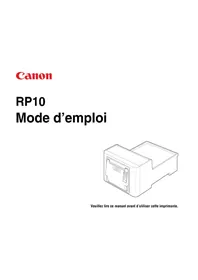
imageFORMULA RP10 - Scanner CANON - Notice d'utilisation et mode d'emploi gratuit
Retrouvez gratuitement la notice de l'appareil imageFORMULA RP10 CANON au format PDF.


| Type de produit | Imprimante thermique de reçus |
| Marque | Canon |
| Modèle | imageFORMULA RP10 |
| Dimensions (H x L x P) | 135 mm x 170 mm x 280 mm |
| Poids | 1850 g |
| Alimentation | AC 100-240 V, 50/60 Hz |
| Consommation électrique (impression) | 55 W max. |
| Consommation électrique (veille) | 0,7 W |
| Méthode d'impression | Thermique pointillée par ligne |
| Vitesse d'impression | Jusqu'à 150 mm/s |
| Largeur d'impression maximale | Environ 72 mm |
| Largeur de papier | 80+0 -1 mm |
| Diamètre extérieur du rouleau | Jusqu'à 83 mm |
| Interface | USB 2.0 Full Speed |
| Fonctions principales | Alimentation automatique du bord d'attaque, détection de marque, découpe automatique, détection de tension et température de la tête thermique |
| Entretien et nettoyage | Nettoyer la tête thermique, le rouleau de la platine, le capteur de papier et le capteur d'initialisation de lame mobile avec un chiffon doux ou un ventilateur |
| Sécurité | Ne pas utiliser à proximité de substances inflammables, ne pas démonter, débrancher avant nettoyage, éviter les chocs |
| Pièces détachées et réparabilité | Option : Plaque supérieure (code 3107C001) pour installer un scanner de chèques CR-50/80 |
| Informations générales | Compagnon ENERGY STAR®, compatible Windows 7/8.1/10 (32/64 bits), serveurs Windows 2008 R2/2012 R2/2016/2019 |
FOIRE AUX QUESTIONS - imageFORMULA RP10 CANON
Questions des utilisateurs sur imageFORMULA RP10 CANON
0 question sur cet appareil. Repondez a celles que vous connaissez ou posez la votre.
Poser une nouvelle question sur cet appareil
Téléchargez la notice de votre Scanner au format PDF gratuitement ! Retrouvez votre notice imageFORMULA RP10 - CANON et reprennez votre appareil électronique en main. Sur cette page sont publiés tous les documents nécessaires à l'utilisation de votre appareil imageFORMULA RP10 de la marque CANON.
MODE D'EMPLOI imageFORMULA RP10 CANON
Veuillez lire ce manuel avant d'utiliser cette imprimante.
ENERGY STAR® Programme pour les équipements de bureau

Ce programme est destiné aux États-Unis et au Canada. En tant que partenaire ENERGY STAR ^® , Canon Electronics Inc. déclare cette machine conforme aux directives du programme ENERGY STAR ^® en matière d'efficacité énergétique.
L'ENERGY STAR® Programme pour les équipements de bureau est un programme international qui est destiné à promouvoir les économies d'énergie dans le cadre de l'utilisation des ordinateurs et autres équipements de bureau.
Le programme soutient le développement et la diffusion des produits disposant de fonctionnalités destinées à réduire efficacement la consommation d'énergie. Il s'agit d'un programme ouvert à tous les constructeurs commerciaux qui peuvent adhérer volontairement. Les produits visés sont les équipements de bureau tels que les ordinateurs, les écrans, les imprimantes, les télécopieurs, les copieurs et les scanners. Les normes et logos utilisés sont les mêmes dans tous les pays participant au programme.
Ce modèle n'offre pas d'options de paramétrage pour la gestion de l'alimentation.
Union européenne (et Agence européenne pour l'environnement) uniquement.

Ce symbole indique que ce produit ne doit pas être jeté avec les ordures ménagères, conformément à la directive DEEE (Déchets des équipements électriques ou électroniques) (2002/96/EC) et à la réglementation de votre pays. Ce produit doit être déposé dans un lieu de ramassage prévu à cet effet, par exemple, un site de
collecte officiel des équipements électriques et électroniques (EEE), en vue de leur recyclage, ou un point d'échange de produits autorisés, accessible lorsque vous faites l'acquisition d'un nouveau produit du même type que l'ancien. Le non-respect de ces
recommandations d'élimination peut avoir des effets négatifs sur l'environnement et la santé publique car ces produits EEE contiennent généralement des substances qui peuvent être dangereuses. En outre, la mise au rebut adéquate de ce produit favorisera une meilleure utilisation des ressources naturelles. Pour obtenir plus d'informations sur les points de collecte des équipements à recycler, contactez votre mairie, le service de collecte des déchets, le système DEEE agréé ou le service de collecte des ordures ménagères. Pour plus d'informations sur le retour et le recyclage des produits EEE, consultez le site www.canon-europe.com.
(Agence européenne pour l'environnement : Norvège, Islande et Liechtenstein)
NOMS DES MODELES
Les noms suivants seront fournis dans le règlement de sécurité de chaque zone de vente de cette imprimante thermique de reçus. RP10: Modèle 6830010
Avertissement concernant la reproduction
Cet appareil est prévu pour une utilisation dans le respect des dispositions légales, conformément à toutes les réglementations en vigueur, y compris mais s'en s'y limiter, aux réglementations relatives à la contrefaçon, aux droits d'auteur et à la sécurité nationale. Toute personne reconnue comme ayant reproduit l'un des supports énumérés ci-après (qu'il s'agisse ou non d'une reproduction intentionnelle) dans le but frauduleux de les faire passer pour des originaux s'expose à des poursuites judiciaires.
- Papier-monnaie ou billets de banque (nationaux et étrangers)
- Timbres-postes, timbres fiscaux ou autres timbres similaires
- Certificats d'actions, certificats d'obligations, billets à ordre, chèques ou autres certificats de valeur
- Passeports, permis ou autres certificats ou documents émis par des agences ou des représentants du gouvernement
Cette liste n'est pas exhaustive.
Canon ne saurait être tenu responsable de toute utilisation inappropriée de cette imprimante par un individu.
Veuillez noter que certains droits de propriété intellectuelle sont protégés par des droits d'auteur et que les articles faisant l'objet d'une telle protection ne peuvent être reproduits sans l'autorisation expresse du détenteur du droit d'auteur, à l'exception de certaines utilisations personnelles ou dans le cadre familial.
Marques commerciales
- Canon et le logo Canon sont des marques commerciales déposées de Canon Inc. aux États-Unis et peuvent être aussi des marques commerciales ou des marques déposées dans d'autres pays.
- Microsoft, Windows, Windows 7, Windows 8.1 et Windows 10 sont des marques commerciales déposées ou des marques commerciales de Microsoft Corporation aux États-Unis et dans d'autres pays.
- Capture(s) d'écran des produits Microsoft réimprimées avec l'autorisation de Microsoft Corporation.
- Adobe, Acrobat et Adobe Reader sont des marques commerciales déposées ou commerciales d'Adobe Systems Incorporated aux États-Unis et dans d'autres pays.
- D'autres noms de produit et d'entreprise ci-inclus sont ou peuvent être des marques commerciales de leurs propriétaires respectifs.
Copyright
Copyright 2017 by CANON ELECTRONICS INC. Tous droits réservés.
Aucune partie de cette publication ne peut être reproduite ou transmise, sous quelque forme ou de quelque manière que ce soit, électronique, mécanique, par photocopie, par enregistrement, à l'aide d'un système de stockage des informations ou d'un système documentaire sans l'autorisation écrite préalable de CANON ELECTRONICS INC.
Dégagement de responsabilité
Les informations inclues dans ce manuel sont soumises à des modifications sans préavis.
CANON ELECTRONICS INC. N'ASSUME AUCUNE RESPONSABILITE DE QUELQUE SORTE QUE CE SOIT CONCERNANT CE MATERIEL, EXPLICITE OU IMPLICITE, A L'EXCEPTION DE CE QUI INDIQUE CI-APRES, Y COMPRIS MAIS NON LIMITE A, TOUTE GARANTIE DE COMMERCIALISATION, VALEUR MARCHANDE, FITNESS A TITRE PARTICULIER OU SANS DEROGATION. CANON ELECTRONICS INC. NE PEUT ETRE TENU RESPONSABLE POUR TOUT DOMMAGE, DIRECT, INDIRECT OU LATERAL DE QUELQUE NATURE QUE CE SOIT OU POUR TOUTE PERTE OU DEPENSES SUITE A L'UTILISATION DE CE MATERIEL.
INTRODUCTION
Merci d'avoir acheté une imprimante thermique de reçus Canon RP10.
La RP10 est une imprimante thermique de reçus compacte grande vitesse qui prend en charge l'impression à grande vitesse (150 mm/sec).
L'imprimante est équipée d'une fonction d'alimentation automatique du bord d'attaque grâce à la détection automatique de marque et de découpe automatique. De même, l'imprimante s'adapte automatiquement aux changements environnementaux afin d'assurer une qualité d'impression stable grâce à la fonction de détection de la tension et de la température de la tête d'impression thermique.
Vous pouvez éjecter les reçus, actionner les boutons et charger du papier provenant de l'avant uniquement. L'imprimante ne nécessite pas beaucoup d'espace et peut être installée même dans un espace restreint.
Manuels pour la RP10
Les manuels répertoriés ci-dessous sont fournis avec l'imprimante. Veuillez les lire attentivement avant d'utiliser l'imprimante.
Guide de configuration (fourni avec l'imprimante)
Il contient la procédure de mise en route avec la RP10. Pour plus de détails sur la RP10, consultez le mode d'emploi (manuel électronique) ci-dessous.
Mode d'emploi (manuel électronique) : Ce manuel
Il contient des explications sur ce qu'il faut faire pour exploiter la RP10, de l'introduction de la RP10 aux opérations de base, la maintenance, le dépannage, etc.
Le mode d'emploi est fourni sous la forme d'un PDF sur le CD-ROM*. Vous aurez besoin d'Acrobat Reader pour visualiser le manuel. (Vous pouvez télécharger Adobe Reader gratuitement du site Web d'Adobe.)
* Peut ne pas être fourni selon votre pays d'achat.
Symboles utilisés dans ce manuel
Les symboles suivants sont utilisés dans ce manuel pour expliquer les procédures, les restrictions, les précautions de manipulation à prendre et les consignes de sécurité à respecter.
AVERTISSEMENT
Indique un avertissement relatif à des opérations qui peuvent provoquer la mort ou blesser quelqu'un, si elles ne sont pas exécutées correctement. Pour utiliser l'appareil en toute sécurité, respectez toujours ces avertissements.
ATTENTION
Indique une mise en garde relative à des opérations qui peuvent blesser quelqu'un ou provoquer des dommages matériels, si elles ne sont pas exécutées correctement. Pour utiliser l'appareil en toute sécurité, respectez toujours ces mises en garde.
IMPORTANT
Indique des conditions requises et des restrictions d'exploitation. Assurez-vous de lire attentivement ces consignes pour utiliser correctement l'appareil et éviter de l'endommager.
INDICATION
Clarifie une opération ou fournit des explications supplémentaires au sujet d'une procédure. La lecture de ces remarques est fortement recommandée.
Table des matières
INTRODUCTION....4
Manuels pour la RP10.... 4
Symboles utilisés dans ce manuel 4
Consignes de sécurité importantes.... 6
Manipulation.... 6
Lieu d'installation.... 7
Alimentation électrique.... 8
Déplacement de l'imprimante.... 8
Introduction à la RP10....9
Emballage : Contenu de la boîte.... 9
Papier recommandé....9
Noms des pièces.... 10
Dimensions extérieures.... 11
DEL d'état 11
Préparation de l'imprimante.... 12
Installation du logiciel 12
Conditions de fonctionnement.... 12
Installation.... 12
Connexion de l'imprimante à un ordinateur 13
Connexions USB.... 13
Connexion du cordon d'alimentation.... 13
Mise hors et sous tension de l'appareil 13
Mise sous tension 13
Mise hors tension.... 14
Chargement du papier 14
Mesures de précaution relatives au papier 14
Chargement du papier 15
Impression de test.... 16
Réglages de l'imprimante.... 17
Réglage de la configuration de la RP10.... 17
Réglages du pilote d'imprimante.... 18
Précautions lors de l'impression ....21
Maintenance 22
Nettoyage quotidien 22
Unité principale.... 22
Tête thermique 23
Capteur d'initialisation de lame mobile.... 23
Capteur de papier.... 23
Rouleau de la platine.... 24
À propos des bourrages papier 25
Retrait du papier coincé à l'intérieur de l'imprimante ..... 25
Retrait du papier coincé dans la section de découpe automatique 25
Précautions lors du stockage et la non-utilisation de l'imprimante
pendant une période prolongée 25
Diagnostic des pannes....26
Si l'imprimante n'est pas reconnue 26
Problème d'alimentation.... 26
Problème d'impression.... 26
Problème d'installation de logiciel 27
Annexe....28
À propos du papier préimprimé 28
À propos de la marque pour la détection de position.... 28
À propos de la zone de détection de marque.... 28
Spécifications 29
Spécifications de l'imprimante.... 29
Spécifications du papier 29
Option.... 30
Consignes de sécurité importantes
Manipulation
AVERTISSEMENT
N'installez jamais et n'actionnez jamais l'imprimante à proximité de substances inflammables, comme de l'alcool, du diluant pour peinture, du benzène, ou tout autre type de solution volatile.
■ Veillez à ne jamais endommager ni modifier le cordon d'alimentation et ne placez jamais des objets lourds sur le cordon d'alimentation.
■ Assurez-vous toujours que vos mains sont sèches lorsque vous manipulez la fiche ou le cordon d'alimentation. Ne saisissez jamais le cordon d'alimentation avec les mains mouillées.
■ Ne branchez jamais l'imprimante sur une barre multiprise.
N'enroulez pas, ni enveloppez ou attachez le cordon d'alimentation autour de lui-même ou un autre objet. Branchez solidement la fiche d'alimentation sur la prise de courant.
■ Utilisez uniquement le cordon d'alimentation fourni avec l'imprimante.
■ Ne tentez pas de démonter ou modifier l'imprimante.
■ Avant de nettoyer l'appareil, mettez-le hors tension et débranchez le cordon d'alimentation de la prise de courant.
■ Pour netloyer l'extérieur de l'imprimante, utilisez un chiffon bien essoré, légèrement humecté d'eau. N'utilisez jamais de solution volatile, comme de l'alcool, du benzène ou du diluant pour peinture.
Si vous entendez des bruits étranges, détectez de la chaleur ou de la fumée anormales, sentez des vibrations, ou sentez des odeurs bizarres autour de l'imprimante, mettez immédiatement l'appareil hors tension et débranchez le cordon d'alimentation de la prise de courant. Contactez votre revendeur local agréé Canon ou un représentant du service pour effectuer la réparation de l'imprimante.
■ Manipulez l'imprimante avec précaution. Évitez les chocs et les vibrations à l'imprimante, provoqués par une manipulation imprudente. Si vous pensez que l'imprimante a été endommagée accidentellement, mettez immédiatement l'appareil hors tension et débranchez le cordon d'alimentation de la prise de courant. Contactez votre revendeur local agréé Canon ou un représentant du service pour effectuer la réparation de l'imprimante.
■ Avant de déplacer l'appareil, mettez-le hors tension et débranchez le cordon d'alimentation de la prise de courant.
ATTENTION
■ Pour éviter d'endommager l'imprimante, ne placez jamais l'imprimante sur une surface instable ou soumise à des vibrations. L'imprimante peut basculer ou tomber, et provoquer des blessures.
■ Tenez les liquides à l'écart de l'imprimante, ce qui inclut les boissons et tout autre type de liquide, les trombones, les agrafes, les colliers ou autres objets en métal. Si vous renversez du liquide sur l'imprimante ou y laissez tomber un objet en métal, mettez l'appareil hors tension immédiatement et débranchez le cordon d'alimentation de la prise de courant. Contactez votre revendeur local agréé Canon ou un représentant du service pour effectuer la réparation de l'imprimante.
■ Notez que lorsque vous utilisez l'imprimante dans un environnement où la température est faible et l'humidité est élevée, de la condensation pourrait se former à l'intérieur de l'imprimante en raison de la vapeur émise par le papier pendant l'impression. Imprimer alors qu'il y a encore de la condensation à l'intérieur de l'imprimante pourrait endommager la tête d'impression thermique. En cas de formation de condensation, mettez immédiatement l'imprimante hors tension et laissez l'imprimante sécher complètement avant d'imprimer.
■ Assurez-vous qu'aucune substance étrangère ne pénètre dans le porte-papier. Dans le cas contraire, cela pourrait entraîner des dysfonctionnements et une mauvaise opération.
■ N'installez jamais l'imprimante dans des endroits poussiéreux. Cela risquerait de provoquer une électrocution ou un incendie.
■ Ne placez pas d'objets autres que le lecteur de chèques CR-150/CR-120 sur l'imprimante, car ces objets pourraient basculer ou tomber et provoquer des blessures.
■ Lorsque vous retirez le cordon d'alimentation, saisissez-le par la fiche d'alimentation.
N'essayez jamais de débrancher le cordon d'alimentation de la prise de courant en tirant sur le cordon d'alimentation. Cela risquerait d'endommager ou d'exposer le câblage interne du cordon et de provoquer un incendie ou une électrocution.
■ Maintenez la zone autour de la prise de courant sans obstacles afin de pouvoir débrancher le cordon d'alimentation facilement à tout moment.
■ Ne renversez jamais de l'eau ou des solutions volatiles (alcool, benzène, diluant pour peinture) sur l'imprimante. Cela risquerait de provoquer une électrocution ou un incendie.
■ Si vous prévoyez de ne pas utiliser l'imprimante pendant une période prolongée, débranchez le cordon d'alimentation de la prise de courant.
Lieu d'installation
Pour le fonctionnement, la maintenance et l'aération, assurez-vous qu'il y a suffisamment d'espace autour de l'imprimante, comme indiqué sur l'illustration ci-dessous.

Évitez de placer l'imprimante dans les endroits suivants. Cela risquerait de provoquer un dysfonctionnement ou une blessure.
- Endroits exposés à la lumière directe du soleil Si l'installation dans ces endroits est inévitable, veillez à disposer d'un rideau ou objet similaire pour mettre l'imprimante à l'ombre.
- Endroits exposés à la poussière et à des vapeurs
- Endroits irréguliers, instables ou soumis à des vibrations
- Endroits exposés à des gaz corrosifs ou des vents salés
Lorsque vous installez le lecteur de chèques CR-150/CR-120 sur l'imprimante, assurez-vous que les sections de sortie du papier du chargeur de documents du CR-150/CR-120 et de la RP10 sont orientés dans le même sens, comme indiqué ci-dessous.

Alimentation électrique
- Branchez l'imprimante uniquement sur une prise de courant avec la tension et l'alimentation électrique requises (soit 120 V, 60 Hz ou 220-240 V, 50/60 Hz selon votre région).
- Assurez-vous que l'imprimante est branchée sur une prise de courant indépendante. Ne branchez pas l'imprimante sur une prise partagée avec un autre appareil. Si vous devez utiliser une rallonge, assurez-vous que ses caractéristiques correspondent aux exigences de courant de l'imprimante.
- Si vous avez des questions sur l'alimentation électrique, contactez votre revendeur local agréé Canon ou un représentant du service pour de plus amples informations.
- Ne posez jamais d'objets sur le cordon d'alimentation et ne marchez pas dessus.
- Ne tordez pas le cordon d'alimentation ou ne l'enroulez pas autour d'un objet, tel qu'un pied de table.
- Ne tirez pas sur le cordon d'alimentation. Lorsque vous retirez le cordon d'alimentation, saisissez-le par la fiche d'alimentation.
- Maintenez la zone autour de la prise de courant sans obstacle.
Déplacement de l'imprimante
Lorsque vous déplacez la RP10, maintenez-la fermement avec les deux mains et transportez-la avec précaution. L'imprimante pèse environ 1850 g.

Lors du déplacement de l'imprimante, veillez à retirer tous les câbles. Si les câbles ne sont pas retirés avant de déplacer l'imprimante, vous risquez d'endommager la fiche ou le connecteur en les forçant.
Introduction à la RP10
Emballage : Contenu de la boîte
Assurez-vous que tout le contenu indiqué ci-dessous se trouve dans la boîte. Vérifiez chaque élément que vous retirez de la boîte. Si un élément vous manque, contactez le revendeur local agréé Canon.


Cordon d'alimentation ^1

Carte de garantie*2

Câble USB

Disque ^3
*1 Le cordon d'alimentation varie selon le pays d'achat.
*2 Uniquement pour les États-Unis et le Canada.
*3 Peut ne pas être fourni selon votre pays d'achat.
Papier recommandé
Vous pouvez obtenir les informations d'achat sur les accessoires auprès de votre revendeur local agréé.
| Type Nom Fabricant | ||
| Haute sensibilité TF50KS-E45 Nippon Paper Group | ||
| Papier standard | TF60KS-E Nippon Paper Group | |
| PD150R Oji Paper Group | ||
| Stockage durée intermédiaire | TP60KS-F1 Nippon Paper Group | |
| P220VBB-1 | Mitsubishi Paper Mills Limited | |
| Stockage longue durée | TP50KJ-R Nippon Paper Group | |
| PD160R Oji Paper Group | ||
| HA220AA AFP235 | Mitsubishi Paper Mills Limited | |
IMPORTANT
Le papier thermique se décolore en raison d'une réaction chimique. Lors de la manipulation, faites attention aux points suivants :
- Ne le stockez pas dans un endroit à température et humidité élevées.
- Ne le stockez pas pendant des périodes prolongées dans des endroits exposés à la lumière directe du soleil.
• N'utilisez pas de colle type solvant pour le collage. - Ne le laissez pas en contact avec la feuille plastique contenant l'agent plastifiant pendant une période prolongée.
- Ne le collez à du papier pour photocopie diazoté.
- Ne mouillez pas et ne rayez pas le papier.
Noms des pièces
Vue avant
Tête thermique
Elle s'applique les impressions au papier.
Capteur de papier
Ce capteur détecte l'état du papier.

Rouleau de la platine
Pour charger le papier.
Étiquette d'avertissement
Indique un avertissement à suivre lors de l'utilisation de l'imprimante.

Section de sortie du papier

Couvercle du bac papier
Levier d'ouverture du couvercle du bac papier
Pour ouvrir le couvercle du bac papier.
DEL d'état
Affiche l'état de l'imprimante.
Bouton d'alimentation
Pour charger le papier.
Bouton coupe-papier
Pour couper le papier.
Vue arrière

Connecteur d'alimentation
Pour brancher le cordon d'alimentation fourni.
Bouton de mise en marche/arrêt Port de connecteur USB
Pour le raccordement à un PC.
Dimensions extérieures

DEL d'état
La DEL d'état sur l'avant de l'imprimante indique l'état de l'imprimante.
Les couleurs et les motifs du témoin indiquent les états suivants.
Prêt : Allumé en vert
Pas de papier : Clignotement rouge
Erreur de RAM : Clignotement rouge et vert en alternance
Autres erreurs : Allumé en rouge
Pendant le téléchargement : Clignotement vert
Préparation de l'imprimante
Installation du logiciel
Le logiciel nécessaire pour l'utilisation de la RP10 est disponible sur le site Web.
Pour obtenir les informations les plus récentes sur la prise en charge du logiciel, consultez la page Produits du site Web Canon.
Une fois le logiciel installé, les pilotes suivants sont installés.
Pilote d'imprimante
Pilote pour l'impression avec caractéristiques d'impression pour Windows.
Pilote OPOS
Pilote pour la commande de la RP10 à l'aide d'un logiciel OPOS compatible.

INDICATION
Pour spécifier des pilotes à utiliser, configurez le réglage dans le menu de configuration de la RP10.
(Voir « Réglage de la configuration de la RP10 » à la p. 17.)
Conditions de fonctionnement
Installez le logiciel sur un ordinateur qui satisfait aux conditions suivantes.
Systèmes d'exploitation :
- Microsoft Windows 7 (32/64 bits) SP1 ou ultérieur
• Microsoft Windows 8.1 (32/64 bits)
• Microsoft Windows 10 (32/64 bits)
• Microsoft Windows Server 2008 R2
• Microsoft Windows Server 2012 R2
• Microsoft Windows Server 2016
• Microsoft Windows Server 2019
Spécifications :
- Unité centrale : Intel Core2 Duo 1,6 GHz ou plus rapide
• Mémoire : 4 Go ou plus - Interface USB 2.0
Installation
Suivez les étapes ci-dessous pour installer le logiciel.
1 Mettez votre ordinateur sous tension et ouvrez une session dans Windows.
IMPORTANT
Veillez à ouvrir une session en tant qu'administrateur.
INDICATION
Si un programme antivirus ou un programme résident dans le système est en cours d'exécution, fermez-le au préalable.
2 Téléchargez le logiciel à utiliser du site Web de Canon.
3 Double-cliquez sur « Setup.exe » du logiciel téléchargé. L'écran d'installation apparaît.

4 Suivez les instructions à l'écran pour installer le pilote.
Une fois l'installation terminée, « RP10 Configuration » est ajouté au menu Démarrer.
Connexion de l'imprimante à un ordinateur
Connexions USB
Connectez l'imprimante et l'ordinateur avec le câble USB fourni ou un câble Hi-Speed USB 2.0.
Fiche type A Fiche type B

Connexion du cordon d'alimentation
Branchez le cordon d'alimentation.
Assurez-vous d'utiliser uniquement le cordon d'alimentation fourni avec l'imprimante.

Mise hors et sous tension de l'appareil
Mise sous tension
Pour mettre l'imprimante sous tension, appuyez sur le bouton de mise en marche/arrêt.

Lorsque vous mettez l'appareil sous tension, la DEL d'état s'allume en vert.
IMPORTANT
Si l'appareil ne peut pas être mis sous tension, ou si la DEL d'état clignote ou est allumée en rouge, même lorsque le papier est correctement chargé, cela indique un problème avec l'imprimante. Mettez l'appareil hors tension, contactez votre revendeur local agréé Canon ou un représentant du service pour effectuer la réparation de l'imprimante.
AVERTISSEMENT
Si vous entendez des bruits étranges, détectez de la chaleur ou de la fumée anormale, sentez des vibrations, ou sentez des odeurs bizarres autour de l'imprimante, mettez immédiatement l'appareil hors tension et débranchez le cordon d'alimentation de la prise de courant.
Contactez votre revendeur local agréé Canon ou un représentant du service pour effectuer la réparation de l'imprimante.
Mise hors tension
Maintenez le bouton de mise en marche/arrêt enfoncé pour mettre l'appareil hors tension.

Pour votre sécurité, débranchez la fiche d'alimentation de la prise de courant si vous n'utilisez pas l'imprimante pendant une période prolongée.

INDICATION
L'imprimante s'éteint automatiquement après 4 heures d'inactivité sans impression.
Chargement du papier
Mesures de précaution relatives au papier
- Utilisez un rouleau de papier d'un diamètre intérieur de 15 ou plus (sans noyau) et d'un diamètre extérieur de 83 ou moins.
- Selon l'environnement d'utilisation ou les conditions du papier, même en utilisant le papier recommandé, une certaine adhérence (un phénomène où le papier colle à la tête d'impression thermique lors de l'impression) peut se produire. Cela risque de rendre un texte illisible ou provoquer des tirages ratés ou encore entraîner une erreur d'alimentation du papier.
Une adhérence est susceptible de se produire lorsque le pouvoir couvrant est élevé (lignes horizontales, des marques de logo, etc.), dans un environnement à faible température, lors de l'impression à faible vitesse, etc.
Avant d'imprimer, vérifiez le fonctionnement en utilisant le papier que vous utilisez pour l'impression réelle, à des niveaux réels de température et d'humidité, et dans des conditions de fonctionnement réelles.
- Le papier thermique n'aime pas les environnements où la température ou l'humidité sont élevées. En particulier, quand la température atteint 60 °C ou supérieure, une décoloration risque de commencer. Prenez des précautions supplémentaires lors du stockage.
Si la température augmente alors que le papier est coincé dans la section de sortie du papier, les composants du papier peuvent commencer à fondre et provoquer l'adhérence du papier à la tête d'impression thermique.
- Lors de l'utilisation de papier perforé, perforez-le du côté sensible à la chaleur. Notez, cependant, que les bavures ou déchets de papier générés lors de perforation peuvent réduire la qualité d'impression ou causer un dysfonctionnement de l'imprimante. Prenez des précautions supplémentaires.
- Ne tirez pas le papier et ne couvrez pas la section de sortie du papier pendant le fonctionnement.
- Utilisez le type de rouleau de papier dont le côté sensible à la chaleur est à l'extérieur du rouleau.
- Utilisez du papier qui n'est pas déformé ou desserré, comme indiqué ci-dessous.

Normal Papier déformé (tassé)

Papier déformé (bourré) Papier desserré
Chargement du papier
1 Appuyez sur le bouton de mise en marche/arrêt pour mettre sous tension l'appareil.
2 Enfoncez le levier d'ouverture du couvercle du bac papier pour ouvrir le couvercle du bac papier.
IMPORTANT
Veillez à ne pas forcer le couvercle du bac papier. Cela pourrait entraîner des dysfonctionnements.

3 Chargez du papier dans le bon sens dans l'imprimante.

4 Tirez légèrement le bord du papier et puis fermez le couvercle du bac papier tout en tirant le papier vers l'avant afin que le papier ne se desserre pas.

La DEL d'état s'allume en vert, et l'imprimante est prête à imprimer.
IMPORTANT
• Assurez-vous de fermer le couvercle du bac papier complètement en appuyant sur la saillie au centre. Si vous appuyez sur le bord du couvercle du bac papier, il sera dans un état de semi-verrouillage et pourrait ne pas être en mesure de procéder à l'alimentation en papier.
- Chargez le papier de sorte que, lorsque vous fermez le couvercle du bac papier, le papier ne soit pas pressé contre la section de sortie du papier ou de travers. Dans le cas contraire, l'alimentation en papier risque de s'effectuer en oblique et des bourrages papier risquent de se produire.
Papier pressé contre la section de sortie Papier chargé de travers

5 Appuyez sur le bouton coupe-papier.
Si le papier est coupé correctement, le papier sera chargé correctement.
Impression de test
1 Maintenez le bouton de mise en marche/arrêt enfoncé pour mettre l'appareil hors tension.
2 Appuyez sur le bouton de mise en marche/arrêt tout en appuyant sur le bouton d'alimentation pour mettre l'appareil sous tension.
L'impression de test démarre. L'impression de test est effectuée à plusieurs reprises jusqu'à ce que vous l'arrêtiez.
3 Appuyez sur le bouton d'alimentation pour arrêter l'impression de test.
INDICATION
L'impression de test s'arrête si une erreur d'imprimante telle que « Paper End » ou « Paper Cover Open » etc. se produit. Une fois l'erreur effacée, l'impression de test reprend.
![F/M : 63253 Root : ser 1.00 (12/01/01) Main : ser 1.00 (17/01/01) Jinoh / Outer / SRAM / FROM / GB-ROM I/F : 85-2222 /USB / Board : 900bps Flow : OR/OR Porty : NME Stopoff : Bt Dutolum : Bt Buff : Rubyto VH : CSh / Mmp: 4th PES : Oth / MES : Oh " #F#F (== - 012345739: ->?HADECFOH JMLMAD PAKSTUNWY(###) : abdefgh jmlmupstuwvxt [1] #$1(-1)"[1] #$2 (-1)"##6 #$1A0" ##A0 "* A#F (== - 012345739: ->?HADECFOH JMLMAD abdf+1" ##A0 abdf+1" ##A0 abdf+1" ##A0 要被阿雷委体说道赛果提请加库声器位的线磁碰 可能网络如果用安地或按钮来图板可以使该设备多被 但因彩射移动员其他键将更允许选通道并培育类似一些](/content/2026/04/666834/images/6646cff22e8bae28558bad6c8b6967a5d18a88c0a4e29f8f33638ebf0b61e769.jpg)
a. Impression motif à carreaux 50 % (2 lignes)
b. Impression motif à carreaux 25 % (3 lignes)
c. Impression de l'état des réglages internes
Les états des réglages d'interface et avancés sont imprimés.
d. Jeu de caractères japonais (12 x 24)
(un jeu complet)
e. Jeu de caractères standard (12 x 24)
(un jeu complet)
f. Jeu de caractères internationaux (12 x 24) (un jeu complet)
g. Jeu de caractères japonais (08 x 16)
(un jeu complet)
h. Jeu de caractères standard (08 x 16)
(un jeu complet)
i. Jeu de caractères internationaux (08 x 16) (14 lignes)
j. Kanji (24 x 24) (15 lignes)
k. Flux 100 points, découpe partielle
I. Flux 160 points, découpe complète
Réglages de l'imprimante
Réglage de la configuration de la RP10
Pour utiliser l'imprimante, vous devez spécifier le port COM, le pilote et les papiers que vous souhaitez utiliser avec la configuration de la RP10.
1 Cliquez sur le bouton Démarrer, puis cliquez sur [Tous les programmes].

IMPORTANT
- Veillez à ouvrir une session en tant qu'administrateur.
- La procédure dans Windows 8.1/10 est différente de celle décrite dans ce manuel. Reportez-vous à « Centre d'aide et de support » de Windows 8.1/10 pour sélectionner [Exécuter].
2 Cliquez sur [CANON RP10] et [RP10 Configuration]. La configuration de la RP10 commence.

[Port COM]
Sélectionnez le port COM que vous souhaitez utiliser.
[Type de papier]
Sélectionnez le type de papier que vous souhaitez utiliser.
[Utiliser le pilote OPOS]
Vérifiez ce réglage si vous souhaitez utiliser le pilote OPOS. Si la case est cochée, vous ne pouvez pas imprimer depuis le pilote de l'imprimante.
[Activer la journalisation]
Vérifiez ce réglage si vous souhaitez utiliser le journal du pilote OPOS.
Le journal sera sauvegardé à l'emplacement suivant. C:\ProgramData\Canon Electronics\POS Printer\log ^1
3 Cliquez sur [OK] pour fermer la configuration de la RP10.
Réglages du pilote d'imprimante
Vous pouvez configurer les réglages d'impression à l'aide du pilote d'imprimante.
1 Cliquez sur le bouton Démarrer, puis cliquez sur [Panneau de configuration].

2 Cliquez sur [Afficher les périphériques et imprimantes] sous [Matériel et audio].

IMPORTANT
La procédure dans Windows 8.1/10 est différente de celle décrite dans ce manuel.
3 Faites un clic droit sur l'icône [Canon RP10] et sélectionnez [Préférences].
4 Cliquez sur [Options avancées] sur l'écran [Préférences Canon RP10]. L'écran de configuration du pilote d'imprimante apparaît.

Sortie/Papier
Spécifiez la taille du papier et le nombre d'exemplaires.
Options de document
Spécifiez les demi-teintes.
Paramètres d'impression
[Qualité]
Sélectionnez le papier que vous souhaitez utiliser. Seul le papier recommandé est affiché.
[Énergie standard]
Spécifiez la densité d'impression dans une plage de 0 à 127. Des valeurs faibles se traduiront par des impressions plus claires, tandis que des valeurs plus élevées se traduiront par des impressions plus sombres.
![CANON imageFORMULA RP10 - [Énergie standard] - 1](/content/2026/04/666834/images/9db8886c3c033e8357910fe53d15b571294c3cb028b88a7c3233d37e8e93d231.jpg)
INDICATION
La valeur par défaut pour [Énergie standard] diffère en fonction du réglage [Qualité]. Si le réglage [Qualité] est modifié puis modifié à nouveau sur son réglage d'origine, [Énergie standard] reviendra à sa valeur par défaut.
[Paramètres d'économie de papier]
Lorsque vous sélectionnez [Pages entières], la page suivante est imprimée à la suite sans laisser de marge en bas de chaque page. Lorsque vous sélectionnez [Dernière page seulement], le document suivant est imprimé à la suite sans laisser de marges en bas sur le bord de fuite du document. Lorsque vous sélectionnez [Aucun], l'impression s'effectue en utilisant la longueur de papier spécifiée.
[Mode d'impression]
Lorsque vous sélectionnez [Impression d'image collective à grande vitesse], toutes les données d'impression sont chargées dans la mémoire de l'imprimante avant le début de l'impression. Bien que le transfert de données avant le début de l'impression peut prendre un certain temps, l'impression n'est pas affectée par des problèmes de communication avec cette méthode.
Lorsque vous sélectionnez [Impression de Bitimage], l'impression s'effectue au fur et à mesure que chaque ligne de données est reçue. Bien qu'il n'y ait pas de période d'attente avant le début de l'impression, l'impression peut être affectée par des problèmes de communication avec cette méthode.
![CANON imageFORMULA RP10 - [Mode d'impression] - 1](/content/2026/04/666834/images/9d591d4ed98e1713ced092430b184acbab8697bb4059d35baad35c92c260c543.jpg)
INDICATION
Pour des petits volumes de données, [Impression de Bitimage] permet une impression plus rapide. [Impression d'image collective à grande vitesse] permet une meilleure qualité d'impression.
Paramètres d'alimentation papier
[Début du document]
Spécifiez le volume d'alimentation en papier au début d'un document dans une plage de 0 à 255.
Unité : point par ligne (1 mm = 8 points par ligne)
[Début de la page]
Spécifiez le volume d'alimentation en papier au début d'une page à imprimer dans une plage de 0 à 255.
Unité : point par ligne (1 mm = 8 points par ligne)
[Fin de la page]
Spécifiez le volume d'alimentation en papier à la fin d'une page à imprimer dans une plage de 0 à 255.
Unité : point par ligne (1 mm = 8 points par ligne)
[Fin du document]
Spécifiez le volume d'alimentation en papier à la fin d'un document dans une plage de 0 à 255.
Unité : point par ligne (1 mm = 8 points par ligne)
Paramètres de découpe du papier
[Coupe de papier]
Spécifiez si vous souhaitez couper le papier pour chaque page imprimée ou après l'impression d'un document (toutes les pages). Lorsque vous sélectionnez [Aucun], le papier n'est pas coupé.
[Méthode de coupe]
Lorsque vous sélectionnez [Coupe partielle], le papier est coupé à l'exception de son centre.
Lorsque vous sélectionnez [Coupe complète], le papier est coupé complètement.
[Avancer de quelques lignes avant de couper le papier]
Spécifiez le volume d'alimentation en papier avant la découpe du papier dans une plage de 0 à 255.
Unité : point par ligne (1 mm = 8 points par ligne)
[Avancer de quelques lignes après avoir coupé le papier]
Spécifiez le volume d'alimentation en papier après la découpe du papier dans une plage de 0 à 255.
Unité : point par ligne (1 mm = 8 points par ligne)
Paramètres de détection de la marque
[Détection de marque]
Spécifiez comment détecter le marquage si vous utilisez du papier avec marque.
Lorsque vous sélectionnez [Chaque page], la détection de marque est effectuée pour chaque page, et puis le papier est chargé à la position marquée.
Lorsque vous sélectionnez [Chaque document], la détection de marque est effectuée pour chaque document, et puis le papier est chargé à la position marquée.
![CANON imageFORMULA RP10 - [Détection de marque] - 1](/content/2026/04/666834/images/2df4e296dc1f16b09fcc9bb8d6d629f0d36edea813aad66cf68ff7bc8c378fd4.jpg)
INDICATION
Lorsque vous sélectionnez un autre réglage que [Aucun], [Avancer de quelques lignes avant de couper le papier] est désactivé.
[Quantité d'alimentation de papier après la marque de détection]
Spécifiez le volume d'alimentation de bord d'attaque après la détection de marque dans une plage de 13 à 63.
Unité : point par ligne (1 mm = 8 points par ligne)
Précautions lors de l'impression
- Ne touchez pas et ne tirez pas le papier pendant l'impression. L'impression pourrait ne pas être exécutée correctement, ou des bourrages papier pourraient se produire à l'intérieur de l'imprimante.
- Ne couvrez pas la section de sortie du papier pendant l'impression. Cela pourrait provoquer des bourrages papier.
- Ne soumettez pas l'appareil à des chocs internes pendant l'impression. Cela pourrait provoquer des tirages ratés.
- Lorsque vous utilisez l'imprimante dans un endroit soumis à des vibrations, le papier est desserré suite aux vibrations, du texte pourrait se chevaucher lors du tirage. Vérifiez l'emplacement d'installation avec précaution lorsque vous utilisez l'imprimante.
- N'effectuez pas d'impression sans avoir chargé du papier et avoir fermé le couvercle du bac papier. Cela risquerait d'entraîner l'usure du rouleau en caoutchouc, des dommages à la tête d'impression thermique, etc.
- N'endommagez pas et ne salissez pas la partie en caoutchouc, le roulement de l'arbre, l'engrenage de la platine, etc. du rouleau de la platine. Cela pourrait entraîner des dysfonctionnements. Veillez à ce que ni huile ni graisse ni substances étrangères n'adhèrent à la partie en caoutchouc.
- Les surfaces supérieures et latérales des pièces métalliques peuvent se décolorer, etc. Cependant, cela n'affecte pas le fonctionnement de l'imprimante.
- Si vous touchez la tête d'impression thermique avec des mains graisseuses, cela pourrait raccourcir sa durée de vie. Si de l'huile, de la graisse ou des substances étrangères adhèrent à la tête d'impression thermique, nettoyez-la immédiatement. (Consultez « Tête thermique » dans « Nettoyage quotidien » à la p. 23.)
- Lors de l'ouverture ou la fermeture du couvercle du bac papier, ne tenez pas le rouleau de la platine. Vous risqueriez de déformer le rouleau de la platine.
- Lorsque vous utilisez de nouveaux rouleaux de papier autocopiant fabriqué pour les imprimantes de reçus sur lesquels un adhésif est utilisé pour empêcher l'éclatement du rouleau, la qualité d'impression sur la surface adhésive risque de ne pas être précise.
Maintenance
Ce chapitre décrit comment nettoyer et entretenir l'imprimante.
Nettoyage quotidien
Pour garantir une impression de haute qualité, nettoyez régulièrement votre RP10 suivant la procédure décrite ci-dessous.
À propos de la fréquence de nettoyage
Il est recommandé de nettoyer l'imprimante à intervalles réguliers. Cependant, si des déchets de papier, des substances étrangères, des poussières de papier, etc. adhèrent à l'imprimante, nettoyez-la immédiatement.

ATTENTION
•Avant de nettoyer l'imprimante, mettez-la hors tension ainsi que l'ordinateur et débranchez le cordon d'alimentation de la prise de courant. Dans le cas contraire, cela pourrait provoquer une électrocution.
- Ne nettoyez jamais l'imprimante avec un type de solvant organique, tel que de l'alcool, du benzène ou du diluant pour peinture. Ceci risquerait de provoquer un incendie ou une électrocution ou d'endommager la finition de l'imprimante.
- Ne touchez pas la lame fixée à la partie supérieure de la section de sortie du papier ou les surfaces latérales des pièces métalliques. Vous risqueriez de vous couper les doigts ou vous blesser.
• Lors de l'ouverture ou la fermeture du couvercle du bac papier, ne tenez pas le rouleau de la platine. Vous risqueriez de déformer le rouleau de la platine.
- Ne touchez pas les lames de découpe (lames fixes/mobiles) à mains nues. Veillez également à ne pas presser d'objets durs comme un tournevis contre celles-ci. Cela pourrait affecter les caractéristiques de découpage du papier.

Unité principale
Essuyez l'imprimante avec un chiffon imbibé d'eau et bien essoré, puis essuyez à nouveau avec un chiffon propre et sec.

Lorsque vous utilisez l'imprimante avec des déchets de papier, des substances étrangères ou de la graisse adhérant à la tête d'impression thermique, le fonctionnement de la tête d'impression thermique ou le rouleau de la platine risque d'être détérioré. Si ces substances adhérent à la tête d'impression thermique, suivez les étapes ci-dessous pour les nettoyer.

ATTENTION
Ne touchez pas la surface de la tête d'impression thermique à mains nues et ne pressez pas d'objets durs contre elle. Cela pourrait entraîner des dysfonctionnements.
1 Enfoncez le levier d'ouverture du couvercle du bac papier pour ouvrir le couvercle du bac papier.
2 Essuyez légèrement la partie produisant de la chaleur de la surface la tête d'impression thermique avec un chiffon imbibé d'eau et bien essoré.


IMPORTANT
- N'utilisez pas de matériaux tels que du papier sablé qui risqueraient d'endommager la partie produisant de la chaleur.
- Ne forcez pas la tête d'impression thermique.
3 Laissez la tête d'impression thermique sécher complètement et puis fermez le couvercle du bac papier.
Capteur d'initialisation de lame mobile
Si les poussières de papier, etc. générées pendant la découpe de papier adhèrent au capteur d'initialisation de lame mobile, le capteur pourrait ne pas être reconnu. Si ces substances adhèrent au capteur d'initialisation de lame mobile, suivez les étapes ci-dessous pour les nettoyer.
1 Enfoncez le levier d'ouverture du couvercle du bac papier pour ouvrir le couvercle du bac papier.
2 Enlevez les substances adhérentes en les soufflant avec un ventilateur, etc.


Fermez le couvercle du bac papier.
Capteur de papier
Si les poussières de papier, etc. générées pendant la découpe du papier adhèrent au capteur de papier, le capteur pourrait ne pas être reconnu. Si ces substances adhèrent au capteur de papier, suivez les étapes ci-dessous pour les nettoyer.
1 Enfoncez le levier d'ouverture du couvercle du bac papier pour ouvrir le couvercle du bac papier.
2 Retirez le papier.

3 Enlevez les substances adhérentes en les soufflant avec un ventilateur, etc. ou en les essuyant légèrement avec un coton-tige, etc.
4 Chargez le papier.
5 Fermez le couvercle du bac papier.
6 Effectuez une impression de test pour vérifier que l'imprimante fonctionne correctement.
Rouleau de la platine
Si des substances étrangères telles que des déchets de papier adhèrent au rouleau de la platine, des problèmes d'alimentation en papier et de qualité d'impression pourraient se produire. Si ces substances adhèrent au rouleau de la platine, suivez les étapes ci-dessous pour les nettoyer.
IMPORTANT
• N'essuyez pas la graisse jaune appliquée à l'engrenage de la platine.
Cela pourrait réduire sa durée de vie.
• N'utilisez pas de solvants, etc.
1 Enfoncez le levier d'ouverture du couvercle du bac papier pour ouvrir le couvercle du bac papier.
2 Essuyez légèrement la surface de la platine avec un chiffon doux et sec pour enlever les taches.

3 Fermez le couvercle du bac papier.
4 Effectuez une impression de test pour vérifier que l'imprimante fonctionne correctement.
À propos des bourrages papier Précaut
En cas de bourrage papier, suivez les étapes ci-dessous pour retirer le papier.
Imprimer alors que le papier est coincé à l'intérieur de l'imprimante peut entraîner des dysfonctionnements.
Retrait du papier coincé à l'intérieur de l'imprimante
1 Mettez l'imprimante hors tension.
2 Enfoncez le levier d'ouverture du couvercle du bac papier pour ouvrir le couvercle du bac papier.
3 Poussez la partie froissée du papier de sorte qu'elle se trouve hors de la section de sortie du papier et fermez le couvercle du bac papier.
4 Mettez l'imprimante sous tension.
Si la DEL d'état s'allume en rouge, il peut y avoir un problème avec le coupe-papier.
5 Appuyez sur le bouton coupe-papier pour couper la partie froissée.
Retrait du papier coincé dans la section de découpe automatique
1 Enfoncez le levier d'ouverture du couvercle du bac papier pour ouvrir le couvercle du bac papier.
Vous pouvez libérer les lames mobiles et fixes en séparant l'ensemble de lames mobiles de l'imprimante.
2 Retirez le papier.
lors du stockage et la non-utilisation de l'imprimante pendant une période prolongée
- Si vous n'utilisez pas l'imprimante pendant une période prolongée (conservée à température ambiante pendant plus de six mois), stockez l'imprimante avec une feuille de papier insérée entre la tête d'impression thermique et le rouleau de la platine. Si la partie en caoutchouc du rouleau de la platine et la tête d'impression thermique restent en contact direct pendant une période prolongée, la partie en caoutchouc pourrait se déformer et avoir des effets néfastes sur la qualité d'impression.
- Ne rangez pas l'imprimante dans un endroit où l'humidité est élevée, ou exposé à des changement de température constants. Si la condensation se forme à l'intérieur de l'imprimante, cela pourrait provoquer des dysfonctionnements.
- Ne rangez pas l'imprimante dans un endroit poussiéreux. Utiliser une imprimante couverte de poussières peut entraîner un dysfonctionnement.
- Si vous n'effectuez pas d'impression pendant une période prolongée, mettez l'imprimante hors tension. Si la tête d'impression thermique reste sous tension pendant une période prolongée, la partie produisant de la chaleur pourrait déclencher une corrosion électrolytique.
Diagnostic des pannes
Si l'imprimante n'est pas reconnue
Les causes et solutions suivantes décrivent pourquoi votre ordinateur pourrait ne pas reconnaître l'imprimante.
Cause Le pilote d'imprimante n'est pas installé.
Solution Installez le pilote d'imprimante avant de raccorder l'imprimante à l'ordinateur. (Voir p. 17)
Cause L'imprimante n'est connectée à aucun ordinateur.
Solution Connectez correctement l'imprimante à l'ordinateur. (Voir p. 13)
Cause L'interface USB fournie en standard avec votre ordinateur n'est pas compatible avec l'imprimante.
Solution Les interfaces USB fournies de manière standard dans les PC ne sont pas toutes garanties. Pour des informations plus détaillées, contactez votre revendeur local agréé Canon.
Cause Le câble USB n'est pas compatible avec l'imprimante.
Solution Utilisez le câble USB fourni avec l'imprimante.
Cause Le concentrateur USB n'est pas compatible avec l'imprimante.
Solution Retirez le concentrateur USB pour utiliser l'imprimante.
Problème d'alimentation
Cause Le papier n'est pas chargé. Un bourrage papier s'est produit.
Solution – Vérifiez que le papier est correctement chargé dans l'imprimante.
– Vérifiez que le couvercle du bac papier est bien fermé.
- En cas d'erreur d'impression, effacez l'erreur.
- Si le rouleau de la platine est sale, nettoyez-le.
Problème d'impression
Cause La mise sous tension ne peut pas être effectuée. Le courant est coupé.
Solution Vérifiez que le cordon d'alimentation est correctement branché.
Cause L'imprimante n'imprime pas.
Solution – Vérifiez que le cordon d'alimentation est correctement branché.
- Vérifiez que le papier est correctement chargé dans l'imprimante.
– Vérifiez que le couvercle du bac papier est bien fermé. - En cas d'erreur d'impression, effacez l'erreur.
- Si le rouleau de la platine est sale, nettoyez-le.
Cause L'imprimante imprime trop sombre ou trop clair.
Solution – Vérifiez que le papier spécifié est utilisé.
- Vérifiez que le papier est correctement chargé dans l'imprimante.
– Vérifiez que le couvercle du bac papier est bien fermé.
- Si le rouleau de la platine est sale, nettoyez-le.
Cause L'imprimante imprime lentement.
Solution – Si un document contient plusieurs zones noires,
l'imprimante peut imprimer plus lentement. Il ne s'agit
pas d'un signe de dysfonctionnement.
- Si la température ambiante est trop faible, l'imprimante peut imprimer plus lentement. Il ne s'agit pas d'un signe de dysfonctionnement.
Cause Le papier est éraflé
Solution Le mécanisme de l'imprimante est conçu pour charger le porte-papier avec un rouleau de papier. Selon la sensibilité/les caractéristiques du papier que vous utilisez, il peut y avoir des éraflures sur le papier, en raison des nervures à l'intérieur du porte-papier ou du ressort d'amortisseur du couvercle du bac papier. Si ces éraflures vous dérangent sur le côté imprimé, il est recommandé d'utiliser du type de papier avec un arbre d'alimentation.

Problème d'installation de logiciel
Cause Le message « Argument non valide » est apparu pendant l'installation du logiciel et l'utilisateur a cliqué sur [OK] pour continuer l'installation, mais l'icône de l'imprimante n'avait pas encore été enregistrée et l'impression n'est pas possible.
Solution Avec Windows 7, si le réglage du type de démarrage pour le spouleur d'impression est défini sur [Manuel] (par défaut), une installation correcte peut ne pas être possible. Suivez la procédure suivante pour vérifier le réglage du spouleur d'impression, démarrez le service et puis réinstallez le logiciel après l'avoir désinstallé.
- Cliquez sur le bouton Démarrer, puis cliquez sur [Panneau de configuration].
- Cliquez sur [Système et sécurité] - [Outils d'administration] dans le panneau de configuration.
- Double-cliquez sur [Service] sur l'écran [Outils d'administration].
- Double-cliquez sur [Spouleur d'impression] sur l'écran [Outils d'administration].
- Si [Type de démarrage] est défini sur [Manuel] dans l'écran [Propriétés de Spouleur d'impression], réglez-le sur [Automatique] puis cliquez sur le bouton [Démarrer] sous [État du service] pour changer le statut sur « Démarré ».

- Cliquez sur le bouton [OK] pour fermer l'écran [Propriétés de Spouleur d'impression].
Annexe
À propos du papier préimprimé
Lorsque vous préimprimez du papier avec une marque pour la détection de position ou un logo, notez les précautions suivantes
À propos de la marque pour la détection de position
Imprimez la marque pour la détection de position sur le côté sensible à la chaleur du papier, comme indiqué sur l'illustration ci-dessous. La taille de la marque doit être de 5 ± 0,5 mm de hauteur × 10 mm de largeur ou plus.

La marque doit être noire, avec une densité de réflexion de 7 % ou moins et une valeur PCS égale ou supérieure à 0,9.
Lors de l'impression de la marque, utilisez de l'encre à l'huile.
Assurez-vous que la marque a une densité d'encre uniforme.
En outre, il est recommandé d'imprimer la marque par superposition afin d'obtenir une valeur PCS plus élevée.
À propos de la zone de détection de marque
N'imprimez rien d'autre que la marque pour la détection de position dans la zone de détection de marque (10 mm de largeur à partir du bord droit du papier). Si vous n'avez pas d'autre choix, sélectionnez le type d'encre de sorte que la densité de réflexion soit de 80 % ou plus dans la plage de la longueur d'onde d'opération d'un interrupteur photoélectrique (700 à 1000 nm).
Mises en garde à propos du papier préimprimé
Le papier thermique a des caractéristiques différentes du papier d'imprimerie général ou du papier autocopiant. Lors de l'impression sur papier thermique, notez les précautions suivantes.
Méthode d'impression
L'encre sèche plus lentement sur le papier thermique Utilisez la méthode d'impression UV.
À propos de l'encre
- Sélectionnez le type d'encre qui n'a aucun effet néfaste sur l'imprimante thermique, tel que des résidus d'encre qui adhèrent à l'imprimante, l'usure et l'adhérence de la tête d'impression thermique.
- Sélectionnez le type d'encre qui contient 50 ppm ou moins d'ions de Na et K respectivement, et 100 ppm d'ions de Cl. Encre recommandée : Type T&K TOKA RNC
- L'intensité de la surface de la couche thermique est plus faible que celle du papier d'imprimerie général. Prenez des précautions supplémentaires pour la couverture d'encre totale (TAC). Assurez-vous que valeurs TAC de cette encre sont d'environ 6,0 pour le papier thermique général et sont comparables à celles du papier autocopiant pour le papier thermique de stockage longue durée. Cependant, l'encre sèchera plus lentement si les valeurs TAC sont abaissées par un réducteur. Maintenez la quantité ajoutée de réducteur à 5 % ou moins.
- N'utilisez pas trop d'encre. Cela risquerait de provoquer des mauvaises performances de coloriage ou d'adhérence lorsque vous imprimez depuis l'imprimante.
-
Utilisez des matériaux à encre qui résistent à la chaleur et n'ont aucun effet de réduction de chaleur. Utilisez également une encre similaire pour le côté non sensible à la chaleur.
-
Après l'impression, vérifiez que l'encre adhère fermement au papier. De plus, l'encre UV est généralement sensible à l'émulsification. Prenez des précautions supplémentaires lors de la manipulation de la solution de mouillage.
- Assurez-vous que l'encre ne transperce pas par l'arrière du papier et il n'y a pas de blocage d'encre.
- Assurez-vous que l'encre ne se détache pas à cause d'eau, alcool, etc.
À propos de la solution de mouillage
Le papier thermique a tendance à repousser l'eau. Prenez des précautions supplémentaires lors de la manipulation de la solution de mouillage.
L'alcool isopropylique (IPA) contenu dans la solution de mouillage est susceptible de déclencher une nébulisation des couleurs s'il y en a en trop grande quantité. Utilisez 5 % ou moins pour du papier thermique général et 10 % ou moins pour du papier thermique de stockage longue durée.
Autres
- Lorsque vous utilisez fréquemment une lampe UV, prenez des précautions supplémentaires contre le rétrécissement du papier en raison de la chaleur (dans le sens d'alimentation/sous-alimentation (largeur de papier)) ou contre la nébulisation des couleurs.
- La surface du papier est glissante. Exercez une force de pression légèrement plus forte sur le rouleau d'entraînement.
- Si vous souhaitez une valeur PCS plus élevée pour la marque pour la détection de position, effectuez une surimpression.
- Selon le type de papier préimprimé, une adhérence etc. pourrait se produire. Veillez à évaluer ces phénomènes à l'aide de l'imprimante que vous utilisez en réalité.
Spécifications
Spécifications de l'imprimante
Méthode d'impression Impression thermique pointillée par ligne
Sens d'impression Unidirectionnel avec alimentation par friction
Densité de point 8 points/mm
Intervalle 0,125 mm
d'alimentation en
papier
Méthode de découpe Découpe complète / Découpe partielle
Largeur d'impression Environ 72 mm max.
Vitesse d'impression Jusqu'à 150 mm/sec.
Interface USB 2.0 Full speed (12 Mbps)
Température de De 0 à 40 °C
fonctionnement De 7,5 à 32,5 °C (Assurance de la qualité d'impression)
Humidité de De 30 à 85 % HR (sans condensation)
fonctionnement
Température de stockage De -30 à 50 °C
Humidité de stockage De 10 à 90 % HR (sans condensation)
Dimensions 135 mm (H) x 170 mm (L) x 280 mm (P)
Poids 1850 g
Alimentation CA 100-240V, 50/60Hz
Consommation électrique Impression : Maximum 55 W Mode hibernation* : 0,7 W
* Cette imprimante passera automatiquement en mode de veille après un certain temps passé sans opération.
Hors tension : 0,4 W
Spécifications du papier
Type Papier thermique en rouleau
Largeur 80+0, -1 mm
Diamètre extérieur Jusqu'à φ83 mm
Diamètre intérieur φ8 mm ou plus
Épaisseur 60 à 100 µm
Option
Plaque supérieure (Code produit : 3107C001)
Il s'agit d'un accessoire utilisé pour installer un scanner de chèques CR-50/80 sur l'imprimante.
Marquages de sécurité sur la machine
[Français] Commutateur (Marche)
[Français] Commutateur (Arrêt)
Hors tension (pas de courant de veille)
[Français] Commutateur (Veille) Sous/hors tension (courant de veille activé)
n (courant de veille activé)
[Français] Commutateur (Appuyer pour mettre en marche/Appuyer pour arrêter)
Sous/hors tension (pas de courant de veille)
[Français] Danger de chaleur
[Italiano] Pericolo: temperature elevate
[Français] Équipement de classe II
Indique qu'il s'agit d'un équipement de classe II
[Français] Symbole CC Indique qu'il s'agit de courant continu
[Français] Polarité CC Indique la polarité de la fiche d'alimentation
[Français] Précaution électrostatique Évitez de soumettre cette machine à de l'élétricité statique