F43D8000Q - Téléviseur DEXP - Notice d'utilisation et mode d'emploi gratuit
Retrouvez gratuitement la notice de l'appareil F43D8000Q DEXP au format PDF.

| Type de produit | Téléviseur LED |
| Marque | DEXP |
| Modèle | F43D8000Q |
| Taille de l'écran | 43 pouces (108 cm) |
| Résolution | 1920 x 1080 (Full HD) |
| Type de dalle | DLED |
| Luminosité | 260 cd/m² |
| Contraste | 1200:1 |
| Temps de réponse | 8 ms |
| Angles de vision | 178° / 178° |
| Système d'exploitation | Android 4.4.4 |
| Processeur | ARM Cortex A7 Dual Core 1,3 GHz |
| RAM | 1 Go DDR3 |
| Mémoire interne | 8 Go (extensible via USB) |
| Connectivité Wi-Fi | Oui, 802.11 b/g/n |
| Ethernet | Oui, RJ-45 10/100 Mbps |
| Tuner TV | DVB-T2/T/C, ATV |
| Entrées HDMI | 3 (HDMI 1.4, ARC sur un port) |
| Entrées USB | 2 (USB 2.0) |
| Sortie audio | Coaxiale numérique |
| Puissance audio | 2 x 10 W |
| Fonctions spéciales | PVR, TimeShift, Smart TV, Wi-Di |
| Norme VESA | 200 x 100 mm |
| Alimentation | 170-242 V, 50/60 Hz |
| Consommation max | 70 W (veille 0,5 W) |
| Dimensions (avec pied) | 968 x 208 x 615 mm |
| Couleur | Graphite |
| Accessoires inclus | Télécommande, piles AAA (2), pieds, vis, manuel, carte de garantie |
FOIRE AUX QUESTIONS - F43D8000Q DEXP
Questions des utilisateurs sur F43D8000Q DEXP
0 question sur cet appareil. Repondez a celles que vous connaissez ou posez la votre.
Poser une nouvelle question sur cet appareil
Téléchargez la notice de votre Téléviseur au format PDF gratuitement ! Retrouvez votre notice F43D8000Q - DEXP et reprennez votre appareil électronique en main. Sur cette page sont publiés tous les documents nécessaires à l'utilisation de votre appareil F43D8000Q de la marque DEXP.
MODE D'EMPLOI F43D8000Q DEXP
DEXP
РУКОВОДСТВО ПОЛЬЗОВАТЕЛЯ
natural_image
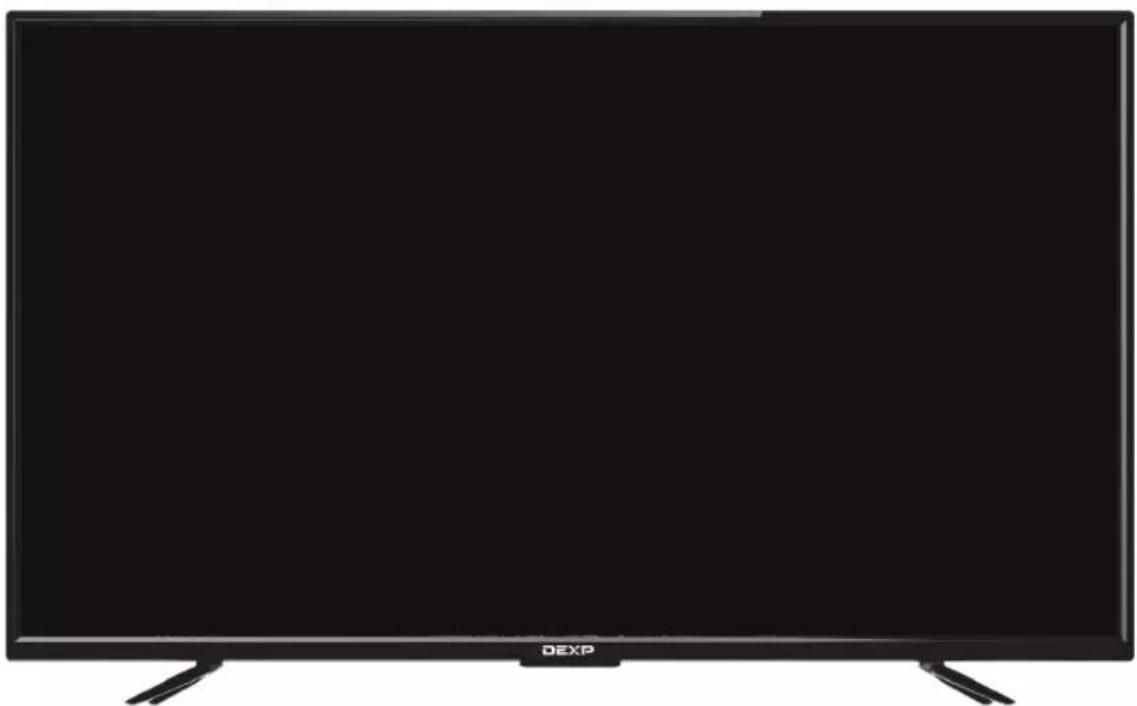
Front view of a black DEXP television displaying its blank screen (no text or symbols on screen)Жидкокристаллический телевизор
со светодиодной подсветкой
H32D8000Q
H32D8100Q
H39D8000Q
F43D8000Q
Меры безопасности и меры предосторожности 2
Комплектация....6
Передняя панель телевизора 7
Кнопки управления 7
Задняя сторона телевизора 8
Назначение разъемов 8
Пульт дистанционного управления 9
Подготовка к работе 10
Порядок установки телевизора 10
Установка элементов питания ДУ 10
Подключение антенны 10
Подключение внешних устройств 11
Основные операции ....13
Присоединение подставки 13
Стартовая настройка 13
Настройка телевизора с помощью меню ....15
Меню Канал 15
Меню Изображение 17
Меню Звук 18
Меню Время 19
Меню Параметры 20
Подключение к компьютеру 22
Подключение CI модуля 23
Использование SMART TB 24
Запись (PVR) и отложенный просмотр (TimeShift) 38
Телетекст 39
Устранение неисправностей 40
Информация 42
Технические характеристики 43
Приложение к руководству 44
УВАЖАЕМЫЙ ПОКУПАТЕЛЬ!
Благодарим Вас за выбор продукции, выпускаемой под торговой маркой «DEXP». Мы рады предложить Вам изделия, разработанные и изготовленные в соответствии с высокими требованиями к качеству, функциональности и дизайну. Перед началом эксплуатации прибора внимательно прочитайте данное руководство, в котором содержится важная информация, касающаяся Вашей безопасности, а также рекомендации по правильному использованию прибора и уходу за ним. Позаботьтесь о сохранности настоящего Руководства, используйте его в качестве справочного материала при дальнейшем использовании прибора.
ПРЕДУПРЕЖДЕНИЕ!
Во избежание возникновения возгорания или поражения электрическим током не используйте телевизор под дождем и не подвергайте иному воздействию влаги. Исключайте попадание капель и брызг на телевизор, а также не устанавливайте сосуды с жидкостями, например вазы, на телевизор.
ПРЕДУПРЕЖДЕНИЕ!
Телевизор находится под высоким напряжением!
Во избежание поражения электрическим током не пытайтесь разобрать телевизор или устранить неисправность самостоятельно. Обращайтесь за помощью в авторизованные сервисные центры.

Этот значок указывает на то, что теле-
визор находится под высоким напряжением и возможно поражение электрическим током.

Этот значок указывает на важные ин-
струкции по использованию устройства, отраженные в руководстве по эксплуатации.
Электричество может выполнять множество полезных функций, но оно также может причинять вред и повреждать имущество при неправильном использовании. При разработке и производстве данного телевизора безопасность эксплуатации была приоритетом, однако неправильная эксплуатация может привести к поражению электрическим током и возгоранию. Чтобы предотвратить возможную опасность, пожалуйста, используйте данное руководство при установке, эксплуатации и чистке телевизора. Для вашей безопасности и продления срока службы телевизора, пожалуйста, внимательно прочитайте данное руководство перед использованием телевизора.

natural_image
Cartoon illustration of a smiling computer monitor holding an open book labeled 'OPTIONAL BANK' (no text on screen or background)Внимательно изучите данное руководство по эксплуатации. Перед началом эксплуатации телевизора все положения данного руководства должны быть прочитаны и поняты.
Данное руководство нужно сохранить, чтобы обращаться к нему в дальнейшем.
Обращайте особое внимание на предупреждения, размещенные на корпусе телевизора и в данном руководстве.
Следуйте всем указаниям, приведенным в данном руководстве.
Не используйте приспособления и аксессуары, не рекомендованные производителем. Использование несоответствующих приспособлений и аксессуаров может послужить причиной несчастного случая.
При подключении телевизора для соблюдения мер безопасности не используйте розетки устаревшего типа (без заземления). Подсоединение производите с использованием полярной вилки или вилки с заземляющими контактами к заземленным розеткам.
Телевизор должен быть подсоединен к источнику переменного тока 110-242 В, 50/60 Гц. Ни в коем случае не подсоединяйте телевизор к источнику постоянного тока или любому другому источнику питания, характеристики которого отличаются от указанных. Если вы не планируете использовать телевизор длительный период или если приближается гроза, то выньте кабель питания из розетки и отсоедините штекер антенны от телевизора.
natural_image
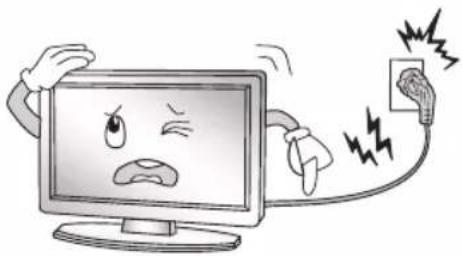
Cartoon illustration of a computer monitor with an angry face and electrical plug, showing electrical connections (no text or symbols)Не допускайте перегибания и зажима кабеля питания, особенно в местах выхода кабеля из телевизора и соединения кабеля с вилкой.
Вилка питания телевизора используется как размыкающее устройство, поэтому розетка, к которой подключен кабель питания, должна быть легкодоступна.
Избегайте превышения нагрузки на розетку электропитания и удлинители. Перегрузка может послужить причиной возгорания или поражения электрическим током.
Никогда не вставляйте посторонние предметы в вентиляционные отверстия и открытые части телевизора. При эксплуатации телевизора используется высокое напряжение. Попадание посторонних предметов внутрь телевизора может послужить причиной поражения электрическим током и привести к повреждению деталей телевизора. По той же причине избегайте попадания воды или другой жидкости на телевизор.
По вопросам технического обслуживания и ремонта обращайтесь только в сервисные центры. Обслуживание требуется тогда, когда телевизор поврежден каким-либо образом (поврежден кабель питания или вилка, на телевизор пролита жидкость или внутрь попал посторонний предмет), если телевизор попал под дождь или находился во влажных условиях, работает не так, как указано в данном руководстве, телевизор падал или имеются повреждения на его корпусе.
Никогда не трогайте элементы управления и настройки, которые не описаны в данном руководстве. Неправильное использование элементов управления, не описанных в данном руководстве, может привести к повреждению телевизора, для устранения которого потребуется обращение в сервисный центр.

natural_image
Black triangular warning symbol with exclamation mark (no text or numbers)Ремонт должен производиться только в авторизованных сервисных центрах. Открытие задней крышки или попытки пользователя выполнить ремонт самостоятельно могут привести к серьезным травмам или даже вызвать поражение электрическим током, а также могут послужить причиной возникновения пожара.

natural_image
Cartoon illustration of a smiling computer monitor and a worker pointing at a box (no text or symbols)В том случае, когда телевизор нуждается в замене узлов или деталей, убедитесь в том, что будут использоваться запчасти, рекомендованные изготовителем, или такие запчасти, которые имеют аналогичные технические характеристики и рабочие условия, что и оригинальные узлы. Использование несоответствующих узлов и деталей может привести к возникновению пожара, поражению электрическим током или другим последствиям.
После завершения работ по обслуживанию или ремонту, потребуйте от персонала сервисного центра проверки работоспособности телевизора для того, чтобы убедиться в том, что телевизор работает правильно.
При монтаже телевизора на стене убедитесь в том, что строго соблюдаются инструкции изготовителя. Используйте только те крепежные приспособления, которые рекомендованы изготовителем.
Телевизор генерирует, использует и излучает энергию радиочастот. В случае взаимодействия с другим оборудованием могут возникать помехи. Источник возникновения помех можно определить, отключив то или иное оборудование от сети питания. Для устранения помех следует предпринять следующие меры:
- переместить антенну;
- увеличить расстояние между телевизором и другим оборудованием;
- подключить телевизор и другое оборудование к розеткам разных цепей питания;
- обратиться за помощью к квалифицированному техническому специалисту.
Не размещайте телевизор на неустойчивой тележке, подставке, треноге или на шатком столе. Размещение телевизора на неустойчивых подставках может привести к падению телевизора, что может вызвать травму или повреждение телевизора.

natural_image
Symbolic icon of a person climbing a ladder inside a circle (no text or symbols)Используйте только тележку, подставку, треногу, кронштейн или стол, которые рекомендованы изготовителем или продаются вместе с телевизором. Когда используется тележка, будьте аккуратны при перемещении тележки совместно с телевизором, чтобы избежать травм вследствие его опрокидывания. Неожиданные остановки, чрезмерные усилия и неровности поверхности пола могут привести к падению телевизора с тележки.
natural_image
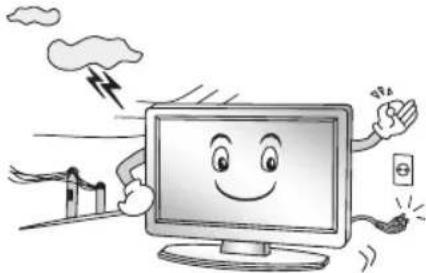
Cartoon illustration of a smiling computer monitor with hands and lightning, emitting smoke (no text or symbols)Для дополнительной защиты данного телевизора при грозовой погоде или когда не планируется его использование в течение длительного времени, отключите телевизор от розетки питания и отсоедините антенный кабель. Это предотвратит повреждение телевизора от молнии или из-за перепадов напряжения.
natural_image
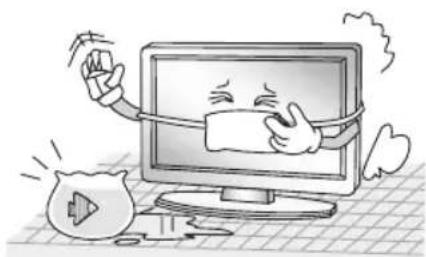
Cartoon illustration of a computer monitor with hands holding a document and a money bag, symbolizing online shopping or digital finance (no text present)Не используйте телевизор вблизи воды, например, рядом с раковиной, мойкой или стиральной машиной, во влажном подвале, вблизи бассейна и т. д. Не включайте телевизор сразу же после транспортировки в условиях низкой температуры, так как это приведет к образованию конденсата, что может вызвать пожар, поражение электрическим током или другие последствия.
Не размещайте на телевизоре тяжелые посторонние предметы и сосуды с жидкостями. Не устанавливайте на телевизор источники открытого огня, например, горящие свечи, так как это может привести к выходу телевизора из строя или к его возгоранию.
natural_image
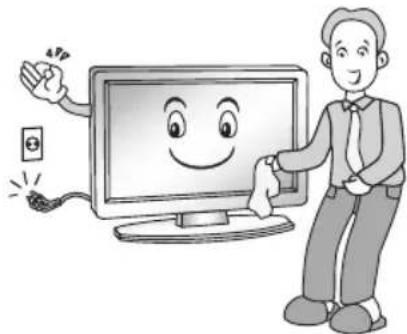
Illustration of a smiling computer monitor with a smiling face and electrical plug, accompanied by a person standing beside it (no text or symbols present)Перед очисткой телевизора выньте кабель питания из розетки. Нельзя чистить телевизор жидкими или аэрозольными чистящими средствами. Для очистки используйте чистую сухую ткань.
natural_image
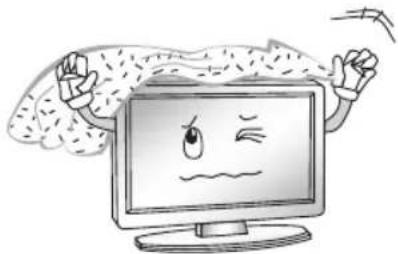
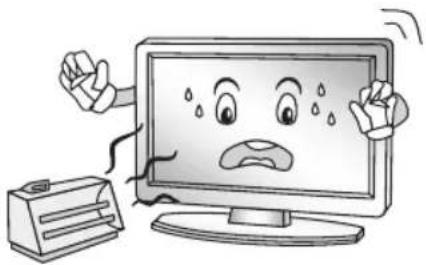
Cartoon illustration of a computer monitor with a sad face and raised arms, surrounded by abstract brain-like shapes (no text or symbols)Не закрывайте вентиляционные отверстия. Устанавливайте телевизор в соответствии с инструкциями изготовителя. Вентиляционные и другие отверстия в корпусе предназначены для вентиляции. Не закрывайте вентиляционные и другие отверстия, так как недостаточная вентиляция может вызвать перегрев и сокращение срока службы телевизора. Для обеспечения достаточной вентиляции необходимо свободное пространство не менее 5 см от телевизора. Не размещайте телевизор на кровати, диване, ковре или другой аналогичной мягкой поверхности, так как при этом могут быть заблокированы вентиляционные отверстия. Данный телевизор не предусматривает установку внутри закрытого пространства, поэтому не размещайте телевизор в закрытом месте, таком, как шкаф для книг или стеллаж, если не обеспечена нормальная вентиляция. Выполняйте инструкции изготовителя, приведенные ниже.
natural_image
Cartoon illustration of a computer monitor with a sad face and Chinese characters, accompanied by a distressed air conditioner (no text or symbols present)Не устанавливайте телевизор вблизи источников тепла, таких как батареи центрального отопления, тепловые радиаторы, обогреватели, печи или другие устройства (включая усилители), генерирующие тепло.
Использование видео игр или других внешних источников сигнала, генерирующих неподвижное изображение в течение 10 минут и более, может оставить неустранимые последствия в виде следов этого изображения на экране телевизора. Аналогичные последствия могут вызвать логотипы сети/программ, номера телефонов. Повреждение экрана в результате продолжительного отображения неподвижного изображения не подлежит гарантийному обслуживанию.
Старайтесь не касаться пальцами экрана, не прижимайте пальцы к экрану на долгое время, т.к. это может привести к временным искажениям изображения.
Основа жидкокристаллической панели, используемой в телевизоре, сделана из стекла. Поэтому она может разбиться при падении телевизора или ударе его другим предметом. Будьте аккуратны, не пораньтесь осколками стекла, если ЖК-панель разбилась.
Жидкокристаллическая панель — это высокотехнологическое изделие, дающее изображение высокого качества. Иногда могут появиться несколько неактивных пикселей на экране телевизора в форме фиксированных точек синего, зеленого, красного или черного цвета. Имейте в виду, что это не оказывает влияния на работоспособность телевизора. Если телевизор холодный на ощупь, при включении экран может немного мерцать. Это не говорит о каких-либо неполадках.
Рабочая температура: от +10°C до +40°C
Рабочая влажность: 20-80%
ПРИМЕЧАНИЕ:
Рисунки и иллюстрации в этом руководстве пользователя размещены только в ознакомительных целях и могут отличаться от фактического вида устройства. Дизайн продукта и технические характеристики могут быть изменены производителем без уведомления.
ПЕРЕВОЗКА ТЕЛЕВИЗОРА
Для безопасной и удобной транспортировки телевизора сохраните оригинальную упаковку. Правила перевозки телевизора отражены на упаковке товара.
ПЕРЕМЕЩЕНИЕ ТЕЛЕВИЗОРА
• перед перемещением телевизора отсоедините от него все кабели;
- для переноски телевизора больших размеров требуются два или три человека;
- при переноске телевизора вручную не прикладывайте усилия к ЖК-панели и рамке экрана;
- при перевозке берегите телевизор от ударов и сильной вибрации;
• если необходимо доставить телевизор в ремонтную мастерскую или перевезти в другое место, упакуйте его в картонную коробку и упаковочный материал, в которых он поставлялся изначально.
ТРАНСПОРТИРОВАНИЕ И ХРАНЕНИЕ
Упакованные телевизоры допускается транспортировать всеми видами транспорта в условиях, соответствующих группе 5 ГОСТ 15150–69 при температуре окружающего воздуха от +50 до -40°C и относительной влажности воздуха от 75 до 100 %.
Хранение телевизоров должно осуществляться в условиях группы 1 по ГОСТ 15150–69 при температуре окружающего воздуха от +5 до +40°C и отсутствии в воздухе кислотных, щелочных и других агрессивных примесей.
Время выдержки телевизора при комнатной температуре до включения питания после транспортирования или хранения при пониженной температуре окружающей среды должно быть не менее 5 часов.
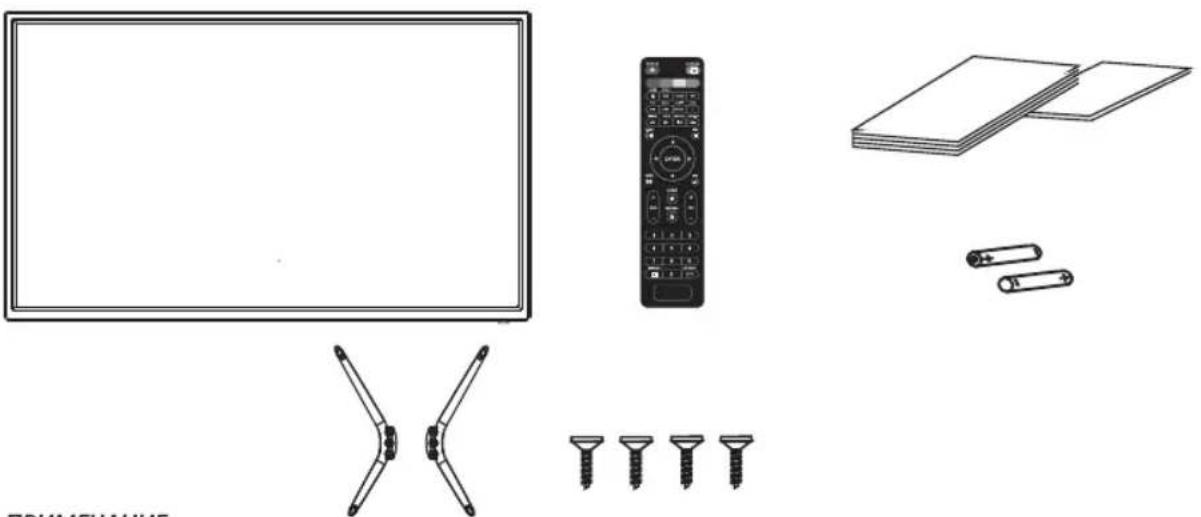
КОМПЛЕКТ ПОСТАВКИ
Жидкокристаллический телевизор - 1 шт.
Руководство по эксплуатации - 1 шт.
Гарантийный талон - 1 шт.
Пульт дистанционного управления (ПДУ) - 1 шт.
Элементы питания AAA - 2 шт.
Ножка подставки - 2 шт.
Саморезы - 4 шт.
Индивидуальная упаковочная тара - 1 шт.
natural_image
Illustration of a TV set with a remote, battery pack, screwdriver, and accessories (no text or symbols)ПРИМЕЧАНИЕ:
Для безопасной и удобной транспортировки телевизора сохраните оригинальную упаковку.
КНОПКИ УПРАВЛЕНИЯ
На передней панели расположен инфракрасный датчик пульта дистанционного управления, индикатор дежурного режима.
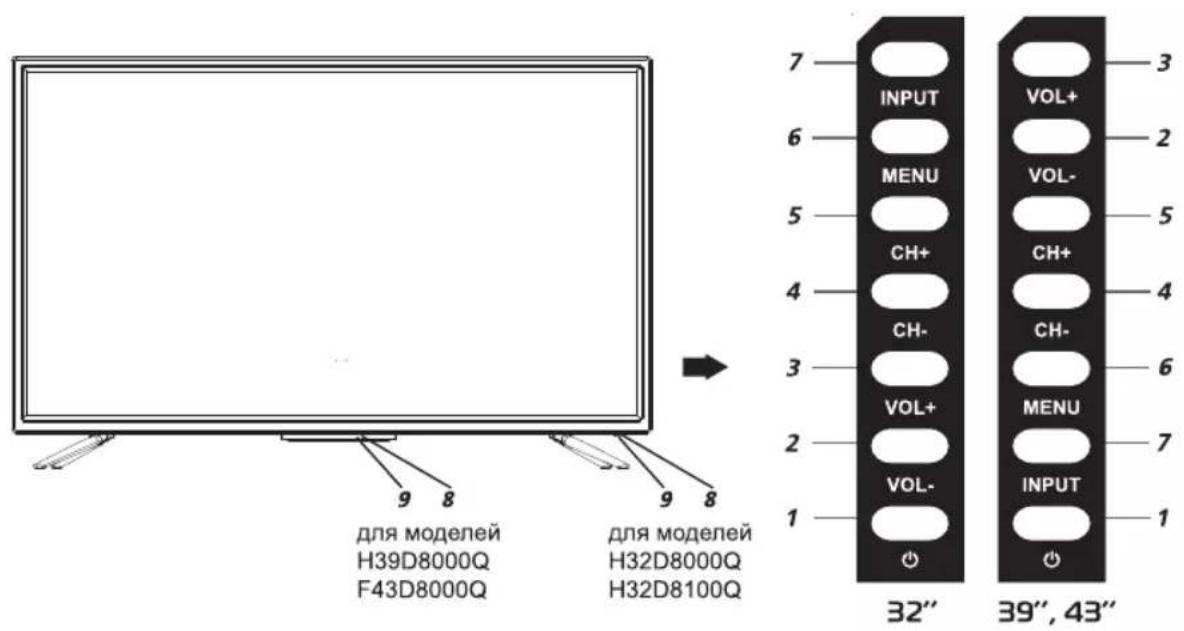
text_image
7 INPUT VOL+ 6 MENU VOL- 5 CH+ 4 CH- 3 VOL+ 2 VOL- 1 INPUT 32" 39", 43"1 Кнопка ⏻ (POWER)
Включение /выключения дежурного режима
телевизора
2 Кнопка регулировки громкости VOL-
Кнопка используется для регулировки
уровня громкости и для изменения
настроек в меню
3 Кнопка регулировки громкости VOL+
Кнопка используется для регулировки уровня громкости и для изменения настроек в меню
4 Кнопка переключения каналов СН-
Кнопка используется для переключения
программ или выбора позиций в меню
5 Кнопка переключения каналов СН+
Кнопка используется для переключения
программ или выбора позиций в меню
6 Кнопка MENU Кнопка вызова экранного меню. Открывает меню, либо переключает различные меню
7 Кнопка INPUT Кнопка переключения между различными источниками сигнала с опциями: прием телевизионных передач (TV), просмотр материала с видеокамер, видеопроигрывателей, видеомагнитофонов и DVD-проигрывателей, выход на USB плеер.
8 Индикатор питания Красный цвет индикатора - телевизор в дежурном режиме (режиме ожидания). В рабочем режиме - свечение зеленого цвета или отсутствует.
9 Окно приемника ДУ Инфракрасный датчик пульта дистанцион- ного управления
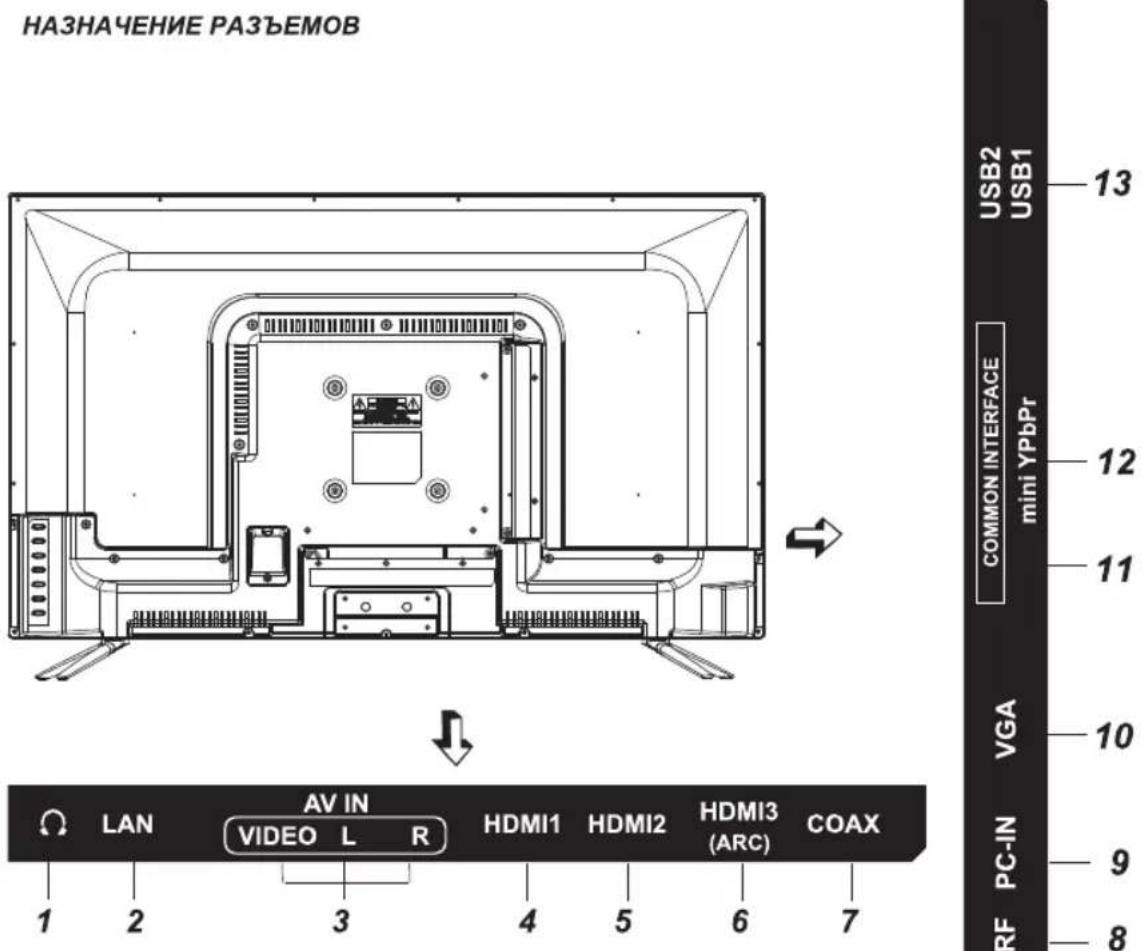

text_image
USB2 USB1 COMMON INTERFACE mini YPbPr 13 12 11 VGA RF PC-IN 10 9 81 Ω
Разъем для подключения наушников.
2 LAN
Разъем локальной сети LAN RJ-45. Для подключения сети используйте кабель LAN со штекером RJ-45.
3 AV IN (VIDEO/L/R)
Входной разъем телевизора для подключения левого/правого аудио каналов различных внешних источников при подключенном композитном внешнем сигнале
4 HDMI 1
Вход для HDMI, интерфейс для подачи сигнала высокой четкости
5 HDMI 2
Вход для HDMI, интерфейс для подачи сигнала высокой четкости
6 HDMI 3 (ARC)
Вход для HDMI, возможность подключения внешней аудиосистемы по обратному звуковому каналу (ARC).
7 COAX
Коаксиальный цифровой выход звука
8 RF
Антенный вход (75 Ом)
9 PC-IN
Разъем для подключения к звуковой карте компьютера
10 VGA
Разъем для подключения к аналоговому выходу D-Sub 15 компьютера
11 COMMON INTERFACE
Слот для подключения Cl-модуля
12 mini YPbPr
Входной разъем телевизора для подключения компонентного внешнего сигнала. Подключение осуществляется с помощью переходника (кабель-адаптер YPbPr), в комплект поставки не входит
13 USB1/USB2
Разъем для подключения устройств с USB-соединителем (работает в режиме Медиа)
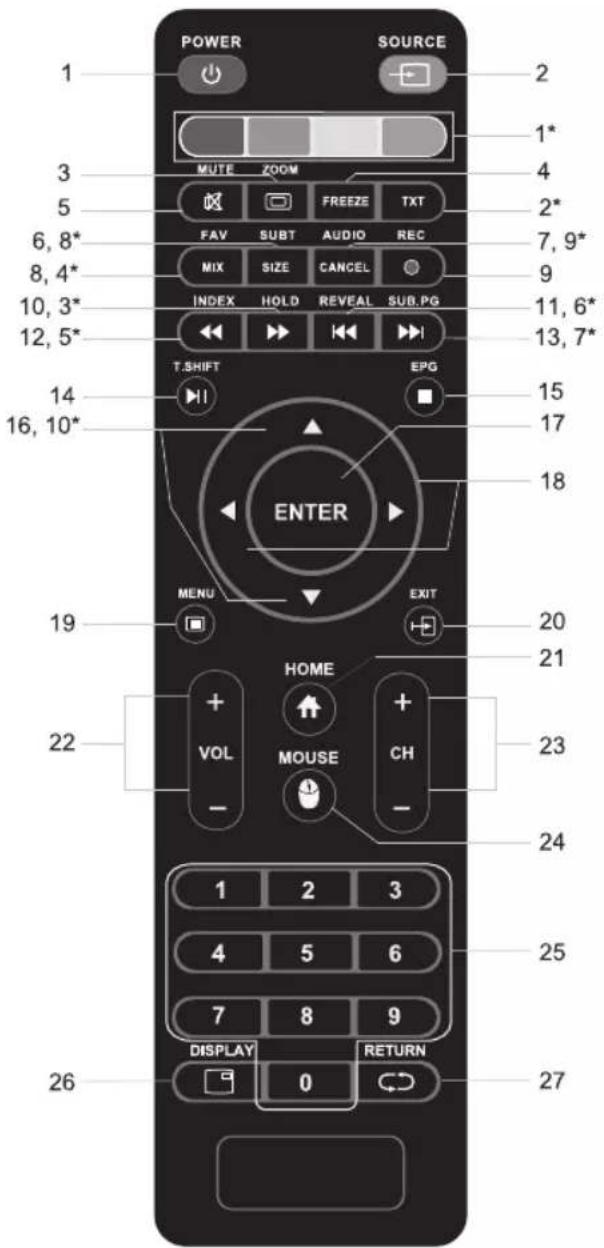
text_image
POWER SOURCE 1 3 MUTE ZOOM 2 4 5 FREEZE TXT 6, 8* FAV SUBT AUDIO REC 7, 9* 8, 4* MIX SIZE CANCEL 9 10, 3* INDEX HOLD REVEAL SUB.PG 11, 6* 12, 5* 13, 7* 14 T.SHIFT EPG 15 16, 10* ENTER 17 18 MENU EXIT 20 21 22 HOME + VOL MOUSE + CH - 23 24 1 2 3 4 5 6 7 8 9 DISPLAY RETURN 25 26 0Примечание: в некоторых модификациях ПДУ кнопку ENTER заменяет кнопка OK, а кнопку SOURCE заменяет кнопка INPUT.
Управление в режиме телетекста
1* - цветные кнопки для быстрого доступа к информации телетекста
2* - включение / выключение телетекста
3* - удержание или возобновление чередования страниц
4* - при первом нажатии - режим телетекста; при повторном нажатии - режим телетекста с режимом изображения; при третьем нажатии - выключение режима телетекста
5* - прямой выбор главной страницы телетекста
Управление в режиме АТВ / ЦТВ
1 - кнопка включения/выключения дежурного режима телевизора
2 - выбор источника сигнала
3 - выбор размера изображения; выбор соотношения сторон экрана
4 - стоп-кадр
5 - отключение звука, повторное нажатие - включение звука
6 - включение/выключение субтитров в режиме ЦТВ
7 - переключение режимов стереофонического
звучания
8 - вызов списка любимых каналов (при наличии)
9 - запись в режиме ЦТВ
10 - кнопка включения ускоренного воспроиз-
ведения вперед в режиме Медиа USB
11 - кнопка воспроизведения предыдущего файла в режиме Медиа USB
12 - кнопка включения ускоренного воспроиз-
ведения назад в режиме Медиа USB
13 - кнопка воспроизведения последующего файла в режиме Медиа USB
14 - воспроизведение/пауза в режиме Медиа USB / таймшифт (отложенный просмотр) для ЦТВ
15 - телегид в режиме ЦТВ; клавиша остановки воспроизведения (STOP) в режиме Медиа USB.
16 - кнопки навигации, перемещение в режиме отображения системного меню вверх/вниз; перемещение по списку любимых каналов вперед/назад (при их наличии)
17 - ввод/подтверждение выбранной операции
18 - кнопки навигации, перемещение в режиме отображения системного меню влево/вправо
19 - вызов экранного меню
20 - выход из меню настроек / остановка воспроиз-
ведения в режиме Медиа USB
21 - переход на главную страницу SMART режима (рабочий стол)
22 - регулировка уровня громкости
23 - переключение каналов в порядке возраста-
ния/убывания
24 - включение/выключение цифрового указателя мышки для навигации в SMART режиме.
25 - цифровые кнопки выбора канала
26 - вывод на экран информации о канале
27 - возврат на предыдущий канал
6* - вывод скрытой информации
7* - выбор подстраниц
8* - при первом нажатии - увеличение верхней части страницы в два раза. При повторном нажатии - увеличение нижней части страницы в два раза. При третьем нажатии - возвращение к обычному размеру страницы
9* - отмена режима телетекста
10* - перелистывание страниц вверх/вниз
ПОРЯДОК УСТАНОВКИ ТЕЛЕВИЗОРА
Установите телевизор на ровную устойчивую поверхность вдали от прямых солнечных лучей. Посторонний свет ухудшает восприятие изображения и вызывает необходимость установки большей контрастности и яркости свечения экрана.
Расстояние наилучшего восприятия составляет 5-7 размеров диагоналей экрана от зрителя до телевизора.
Центр изображения должен находиться на высоте 0,7-1,2 м от уровня пола.
text_image
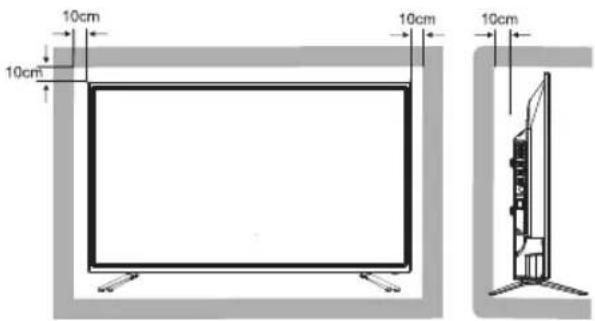
10cm 10cm 10cm 10cmВокруг телевизора должно быть достаточно свободного пространства, более 10 см с каждой стороны, для циркуляции охлаждающего воздуха.
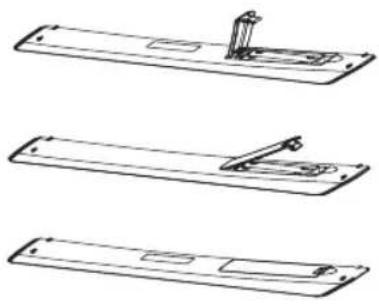
УСТАНОВКА ЭЛЕМЕНТОВ ПИТАНИЯ ПУЛЬТОВ ДУ
Откройте крышку отсека элементов питания на ПДУ.
Вставьте элементы питания типа AAA, поставляемые с телевизором, соблюдая полярность в соответствии с обозначением на дне отсека.
Закройте крышку отсека элементов питания.
natural_image
Three technical line drawings of a rectangular electronic component with mounting holes and a handle (no text or symbols)Внимание!
- Не роняйте пульт дистанционного управления и старайтесь уберечь его от влаги.
- Своевременно заменяйте элементы питания в ПДУ. Не используйте одновременно старые и новые элементы. Использование аккумуляторных батарей не рекомендуется.
- Убедитесь, что угол отклонения пульта от воображаемого перпендикуляра к датчику инфракрасных лучей на передней панели не превышает 20 градусов и расстояние до телевизора не превышает 5 метров.
ПОДКЛЮЧЕНИЕ АНТЕННЫ
Вставьте штекер антенного кабеля в гнездо антенны, расположенное на задней стенке телевизора.

RF
Кабель с ТВ сигналом
Для обеспечения качественного приема телевизионного сигнала рекомендуется использовать коллективную антенну.
Для лучшего приема эфирного вещания используйте коаксиальный радиочастотный кабель с волновым сопротивлением 75 Ом (в комплект поставки не входит).
Внимание!
При использовании наружной индивидуальной антенны необходимо установить громоотвод.
Антенный кабель не должен быть перемотан со шнуром питания!
ПОДКЛЮЧЕНИЕ ВНЕШНИХ УСТРОЙСТВ
Для подключения внешнего устройства через низкочастотный вход:
Внимание!
Прежде чем подключить какое - либо внешнее устройство к телевизору, отключите оба устройства от сети.
Соедините выходы внешнего устройства с аудио/видео входами телевизора специальным кабелем (не входит в комплект поставки телевизора).
Нажмите кнопку SOURCE на ПДУ или INPUT на панели телевизора для вызова на экран меню «Источник». Нажмите кнопку ▼▲ на ПДУ или кнопку CH-/CH+ на телевизоре для выбора нового источника из списка.
Для подтверждения нажмите кнопку ENTER на ПДУ. Для возврата в режим просмотра телевизионных станций повторно нажмите на кнопку SOURCE на ПДУ или INPUT на передней панели, выберите ЦТВ/АТВ, подтвердите свой выбор кнопкой ENTER на ПДУ.
Перед подключением ознакомьтесь с руководством по эксплуатации подсоединяемого оборудования. Для воспроизведения сигнала от внешнего устройства, правильно выберите соответствующие аудио, видео входы.
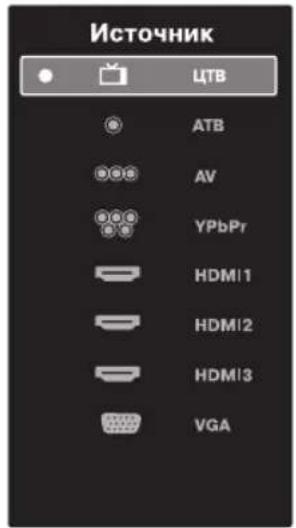
text_image
Источник ЦТВ ATB AV YPbPr HDMI1 HDMI2 HDMI3 VGAПодключение наушников, USB-устройств
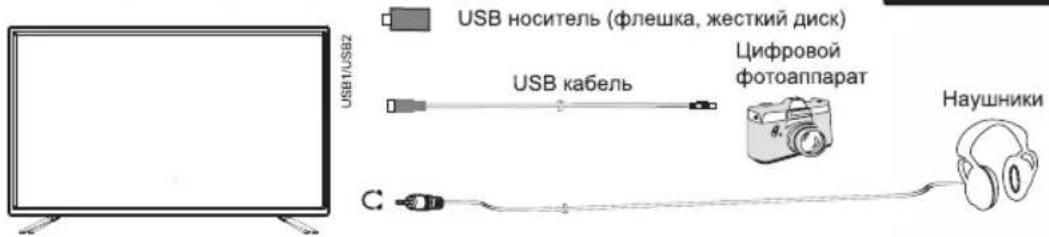
text_image
USB HOSITEL (флешка, жесткий диск) USB кабель Цифровой фотоаппарат C НаушникиРазъем для подключения USB-устройства телевизора становится активным только в режиме USB.
- Подключите цифровой фотоаппарат к телевизору, используя USB кабель.
-
Подключите наушники к разъему ⚠ . Громкость наушников регулируется также, как и громкость динамиков телевизора.
-
Подключите ваш USB диск непосредственно к разъему USB1/USB2.
Подключение усилителя НЧ

text_image
COAX COAX УсилительТолько для ЦТВ или HDMI источника сигнала. Подключите коаксиальный вход внешней аудиосистемы к соответствующему выходу телевизора. Коаксиальный выход телевизора обеспечит вам наиболее качественную передачу звука на внешнюю аудиосистему без искажений.
Подключение компьютера
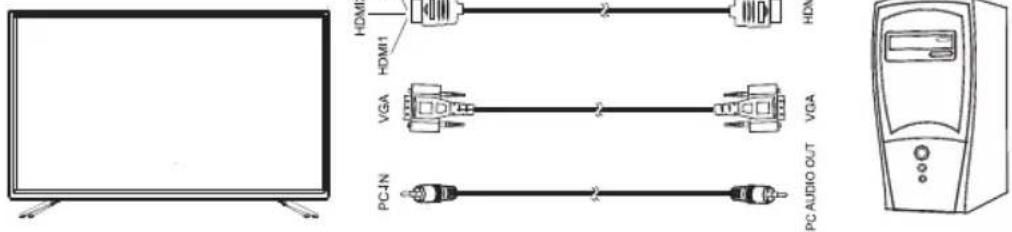
text_image
HDM HDMI VGA PC-IN HD VGA PC AUDIO OUTПодключение видеокамеры
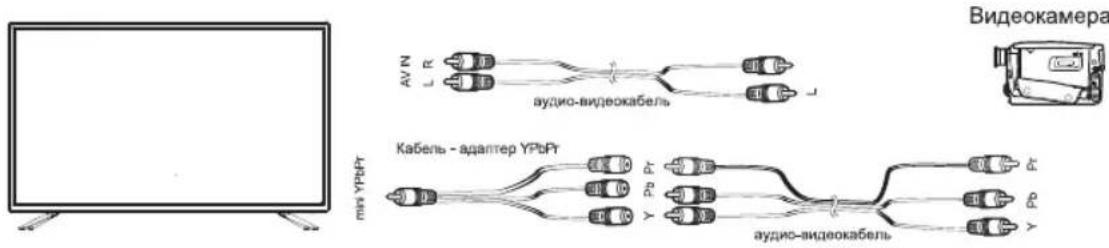
text_image
Видеокамера AV N R аудио-видеокабель Кабель - адаптер YРБРт аудио-видеокабельПодключите видеокамеру к телевизору, используя кабель-адаптер YPbPr (для видео) и аудио кабель 2xRCA «тюльпан» (кабель-адаптер mini YPbPr 3,5mm - YPbPr и аудио 2xRCA «тюльпан» кабель в комплект поставки не входят).
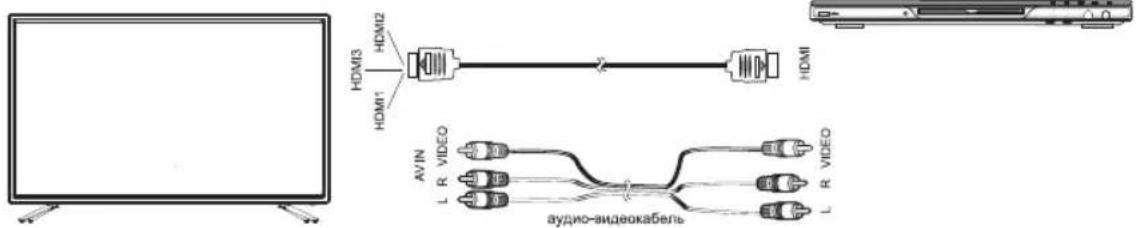
Подключение DVD-проигрывателя
text_image
HDMI3 HDMI2 HDMI1 HDMI AVIN L R VIDEO L R VIDEO audio-видеокабельИспользуйте один из вариантов:
-
Подключите DVD-проигрыватель к телевизору, используя кабель HDMI.
-
Подключая внешнее устройство ко входу AV IN телевизора, используйте аудио-ви-деокабель AV (в комплект поставки не входит).
Ваш телевизор имеет HDMI 1.4 версию и поддерживает функцию ARC по HDMI порту.
Audio Return Channel (ARC реверсивный звуковой канал) - технология, с помощью которой можно передавать сжатый объёмный звук через любое промежуточное устройство, к примеру, ресивер домашнего кинотеатра, без использования отдельного оптического аудио кабеля. Иными словами, тот же HDMI канал, что использовался для передачи сигнала с ресивера на ТВ, может работать и в обратную сторону.
Оптический или электрический цифровой S/PDIF-кабель в данной ситуации уже не нужен.

flowchart
graph LR
    A["TB с поддержкой ARC"] -->|HDMI| B["AV ресивер с поддержкой ARC"]
    B --> C["Cхема работы ARC"]
    C -->|Устройства с HDMI выходом| D["Output"]
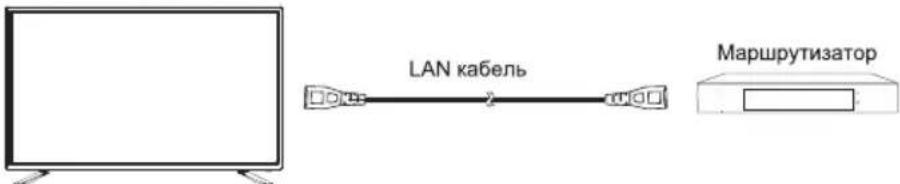
Подключение LAN кабеля
text_image
LAN кабель МаршрутизаторПодключите LAN кабель со штекером RJ-45 к разъему LAN на задней стороне телевизора. Это необходимо для работы SMART режима ТВ в режиме проводной интернет-сети.
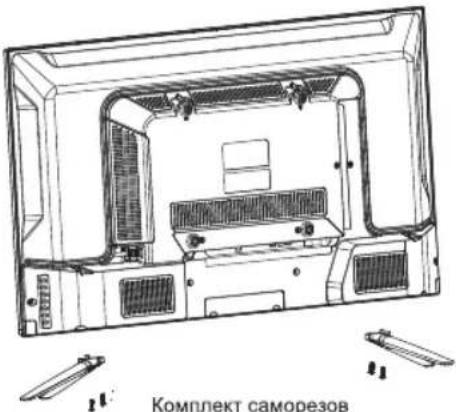
ПРИСОЕДИНЕНИЕ ПОДСТАВКИ
Распакуйте торговую коробку и достаньте корпус телевизора и подставку. Удалите защитную пленку с поверхности корпуса телевизора и подставки. Зафиксируйте подставку с помощью саморезов из комплекта поставки.
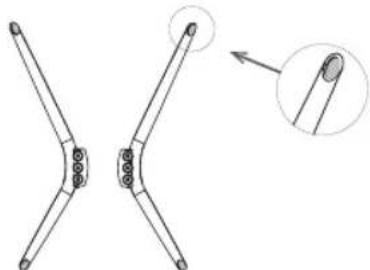
После фиксации подставки (боковых ножек) к корпусу телевизора необходимо установить уплотнительные резинки из комплекта аксессуаров в соответствующие отверстия на нижней части подставок.
text_image
Комплект саморезовКомплект саморезов для крепления подставок
natural_image
Technical line drawing of two mechanical components with a magnified inset showing a detail (no text or symbols)4 уплотнительные резинки (опционально)
ВНИМАНИЕ!
Соединение производите аккуратно во избежании возможных механических повреждений. Помните, что механические повреждения телевизора не являются гарантийным случаем.
КРЕПЛЕНИЕ К СТЕНЕ
При монтаже телевизора на стене (потолке) убедитесь в том, что строго соблюдаются инструкции изготовителя крепления. Не закрепляйте телевизор на непрочных или ненадежных стенах (потолке). Используйте крепежные приспособления рекомендованные изготовителем. Телевизор не должен висеть на сетевом кабеле и соединительных сигнальных кабелях или пережимать их. Размер крепежных винтов M6x10 мм (4 шт.). 32"- VESA 100x100мм; 39", 43"- VESA 200x100мм. Крепежное приспособление, крепежные винты не входят в комплект поставки.
ПОДКЛЮЧЕНИЕ ТЕЛЕВИЗОРА
Телевизор работает от сети переменного тока 50/60 Гц напряжением 110...242 В.
Не подключайте телевизор к источнику постоянного тока, а также к сети переменного тока через стабилизатор напряжения.
Высокое качество изображения телевизора достигается при использовании наружной антенны и не всегда может быть достигнуто применением комнатной антенны.
При использовании коаксиального кабеля (75 Ом) для МВ/ДМВ антенны, подсоединяйте штекер непосредственно в гнездо RF, без использования каких-либо согласующих устройств.
Вставьте антенный штекер в антенное гнездо на задней панели телевизора.
Вставьте вилку кабеля электропитания в электрическую розетку.
Телевизор находится в дежурном режиме. Индикатор дежурного режима на передней панели телевизора светится красным цветом.
УПРАВЛЕНИЕ ТЕЛЕВИЗОРОМ
- Переведите телевизор в рабочий режим нажатием кнопки ⏻ (POWER) на ПДУ или на передней панели телевизора. При этом индикатор дежурного режима погаснет или будет светиться зеленым цветом.
- Настройте телевизор на телевизионные каналы, как описано в пункте меню КАНАЛ.
- Для перевода телевизора в дежурный режим нажмите кнопку ⏻ (POWER) на ПДУ или на передней панели телевизора.
- Для полного отключения телевизора выньте кабель электропитания из розетки электропитания.
СТАРТОВАЯ НАСТРОЙКА
При первом включении телевизор попросит вас пройти стартовую настройку основных функций. Используйте навигационные клавиши [◀/▶/▲/▼] для выбора соответствующих параметров и [ENTER] для подтверждения.
ВЫБОР ТЕЛЕВИЗИОННОГО КАНАЛА
Последовательное переключение каналов Для перехода к последующему/предыдущему каналу нажмите кнопки CH-/CH+ на телеви- зоре или на ПДУ.
Непосредственное переключение каналов Для переключения каналов от 1 до 9 необходимо нажать соответствующую цифровую кнопку на ПДУ.
Для переключения каналов от 10 до 256 (в режиме АТВ) и от 10 до 1000 (в режиме ЦТВ) на- жмите последовательно соответствующие цифровые кнопки на ПДУ.
ВЫБОР ИСТОЧНИКА СИГНАЛА
Нажатием кнопки SOURCE на ПДУ или INPUT на телевизоре, вызовите меню для выбора источника сигнала.
Кнопками навигации ▲▼ выберите один из входов телевизора для подключения внешнего устройства, кнопкой ENTER на ПДУ подтвердите выбор.
Для возврата в режим просмотра телевизионных станций повторно нажмите на кнопку SOURCE на ПДУ или INPUT на телевизоре, выберите ATB и подтвердите выбор кнопкой ENTER на ПДУ.
РЕГУЛИРОВКА ГРОМКОСТИ
Для увеличения/уменьшения громкости нажмите кнопки VOL+/VOL- на телевизоре или на ПДУ.
Внимание!
Используя наушники для прослушивания, Вы рискуете причинить вред Вашим органам слуха. Даже если Вы привыкли к прослушиванию на большой громкости и это будет казаться нормальным для Вас, Вы все еще будете рисковать получить повреждение органов слуха. Уменьшайте громкость звука Вашего изделия до разумного уровня, чтобы избежать повреждения органов слуха. Если Вы слышите звон в ушах, уменьшите громкость звука или отключите его на время.
ВРЕМЕННОЕ ОТКЛЮЧЕНИЕ ЗВУКА
Нажмите кнопку

(MUTE) на ПДУ
для временного отключения звука.
Нажмите кнопку

(MUTE) на ПДУ
вновь для включения звука.
ВЫБОР ФОРМАТА ЭКРАНА
Последовательным нажатием на кнопку ZOOM на ПДУ выберите один из предустановленных форматов экрана (16 : 9, Панорама, Масштаб 1, Масштаб 2, Авто, 4 : 3).
При выбранном источнике сигнала PC выбор форматов изображения возможен 4 : 3.
ФУНКЦИЯ «ВОЗВРАТ»
С помощью кнопки

на ПДУ можно пере-
ключить телевизор на просматриваемый перед этим канал.
ФУНКЦИЯ «ЛЮБИМЫЙ КАНАЛ»
С помощью кнопки FAV на ПДУ можно вызвать на экран список любимых каналов (при наличии).
ИНФОРМАЦИЯ О КАНАЛЕ
В режиме нормального просмотра программ нажатием кнопки DISPLAY на ПДУ на экран выводится справочная информация о канале (номер канала, имя канала, источник сигнала).
«СТОП-КАДР»
Первое нажатие кнопки FREEZE на ПДУ останавливает изображение на экране телевизора (режим СТОП-КАДРА). Второе нажатие на кнопку FREEZE отменяет остановку изображения.
Внимание!
Не оставляйте неподвижное изображение на экране на время более 15 минут во избежание неустранимых последствий в виде следов этого изображения на экране телевизора. Переведите телевизор в дежурный режим работы, если Вам необходимо сделать длительную паузу при просмотре или игре.
Кроме того, остаточное изображение по краям экрана может появиться при просмотре изображения в формате 4:3 в течение длительного периода времени. Повреждение экрана в данных случаях не подлежат гарантийному обслуживанию.
СТЕРЕОВЕЩАНИЕ NICAM
Кнопка AUDIO на ПДУ переключает режимы стереофонического звучания NICAM на каналах эфирного и кабельного телевидения, при трансляции программ со стереозвуком.
НАСТРОЙКА КАНАЛОВ
Нажмите на кнопку [MENU] для входа в главное меню.
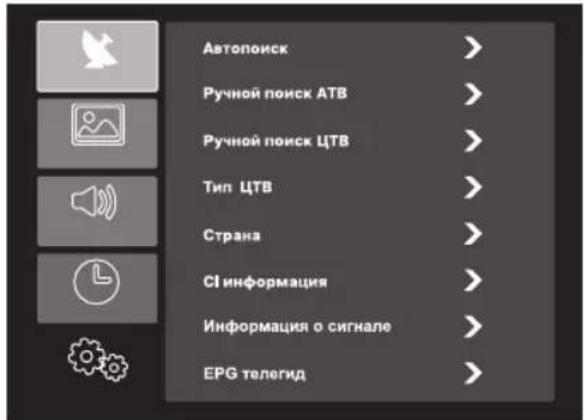
text_image
Автопоиск Ручной поиск АТВ Ручной поиск ЦТВ Тип ЦТВ Страна СІ информация Информация о сигнале EPG телегидЗатем нажмите на кнопку [▶] для входа в меню настройки каналов.
При помощи кнопок [▲/▼] выберите необходимый параметр. Нажмите кнопку [ENTER] для подтверждения выбора. Нажимайте кнопки [▲/▼/ENTER] для настройки выбранного параметра. Нажмите на кнопку [MENU] для возврата к предыдущему меню.
Пункты меню «НАСТРОЙКА КАНАЛОВ»
• Автопоиск
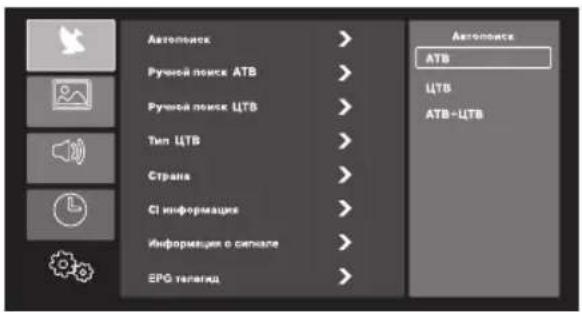
text_image
Автопонск Ручей поиск ATB Ручей поиск ЦТВ Тип ЦТВ Страна СІ информации Информация о сигнале ЕРО телегид Автопонск ATB ЦТВ АТВ-ЦТВВ данном разделе меню Вы можете произ- вести автоматический поиск каналов: АТВ (аналоговое телевидение), ЦТВ (цифровое телевидение) и АТВ+ЦТВ (цифровое и ана- логовое телевидение)
При выборе режима АТВ телевизор произ- ведет поиск только аналоговых каналов.
При выборе режима ЦТВ телевизор про- изведет поиск только цифровых каналов. Перед началом поиска необходимо вы- брать будет ли включена функция LCN. При включении данной функции все найденные каналы будут упорядочены согласно поряд- ковым номерам передаваемым вещателем и после настройки на каналы будет недо- ступна функция упорядочивания каналов вручную. Если Вы желаете выстроить най- денные каналы в необходимом Вам поряд- ке, то перед поиском отключите функцию LCN.
При выборе режима ЦТВ+АТВ телевизор произведет поиск как цифровых, так и аналоговых каналов. Перед началом поиска необходимо выбрать будет ли включена функция LCN. В процессе поиска на экране будет отображаться количество найденных цифровых, аналоговых каналов, радиостанций и данных.
• Ручной поиск АТВ
В данном разделе меню Вы можете произ- вести ручной поиск аналоговых каналов.
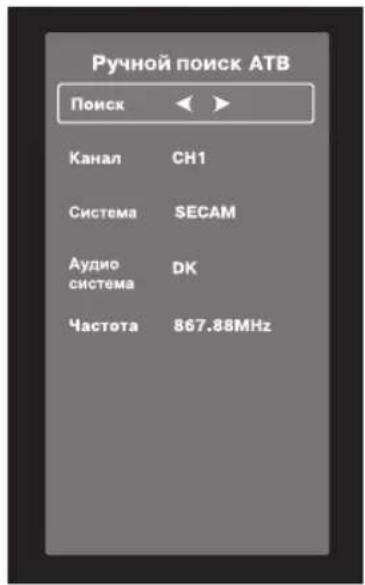
text_image
Ручной поиск ATB Поиск Канал CH1 Система SECAM Аудио система DK Частота 867.88MHzВыберите номер сохраняемого канала, систему цветности, звуковую систему и произведите поиск канала по частоте.
• Ручной поиск ЦТВ
В данном разделе меню Вы можете произ- вести ручной поиск цифровых каналов.
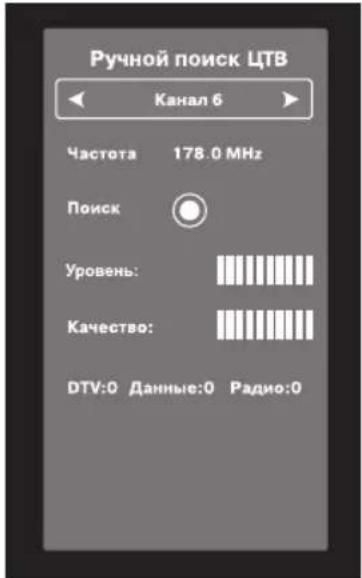
text_image
Ручной поиск ЦТВ Канал 6 Частота 178.0 MHz Поиск Уровень: Качество: DTV:0 Данные:0 Радио:0Выберите номер канала и нажмите поиск. В результате поиска на экране отобразится количество найденных каналов, а также сила и качество принимаемого сигнала.
При выборе в качестве типа DTV DVB-C (кабельное телевидение) так же необходимо будет настроить модуляцию и скорость передачи данных.
• Тип ЦТВ
В данном разделе выберите тип цифрового телевидения. DVB-T – цифровое телевидение в формате DVB-T/DVB-T2. DVB-C – кабельное телевидение (для приема необходимо использовать карту условного доступа CI).
- Страна
Выберите страну.
• Cl информация
В этом разделе содержится информация о карте условного доступа Cl. Данная функция доступна при наличии Cl карты в режиме DVB-C.
• Информация о ЦТВ
В этом разделе содержится подробная информация о принимаемом сигнале. Данная функция доступна только в режиме цифрового вещания.
• Телегид EPG
text_image
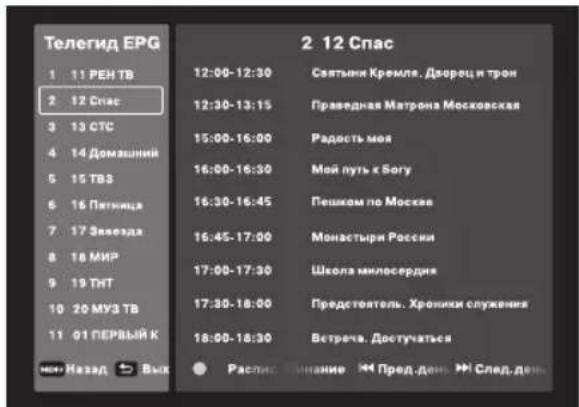
Телегид ЕРГ 1 11 РЕН ТВ 2 12 Спас 3 13 СТС 4 14 Домашний 5 15 ТВЗ 6 16 Пятица 7 17 Завозда 8 18 МИР 9 19 ТНТ 10 20 МУЗ ТВ 11 01 ПЕРЫЙ К 2 12 Спас 12:00-12:30 Саятыки Кремла, Дворец и троян 12:30-13:15 Праведная Матрона Московская 15:00-16:00 Радость моя 16:00-16:30 Мой путь к Богу 16:30-16:45 Пешком по Москве 16:45-17:00 Монастыри России 17:00-17:30 Школа милосердия 17:30-18:00 Представитель. Хроники служения 18:00-18:30 Ветречь. Достучаться «» Назад ▶ Вых Раслик: Умнание «» Пред-день. » След-деньПри выборе данного раздела на экране отобразится электронный телегид EPG. Он дает информацию о текущих и последующих передачах, транслируемых на канале (при условии, что данная информация передается в сигнале). Также он позволяет записать напоминание о переключении телевизора на нужную программу в определенное время и день. Для выбора даты воспользуйтесь кнопками [««/»», для установки напоминания цветной кнопкой синего цвета, для просмотра и редактирования списка напоминаний цветной кнопкой желтого цвета.
Данная функция доступна только в режиме цифрового вещания.
• Редактор программ
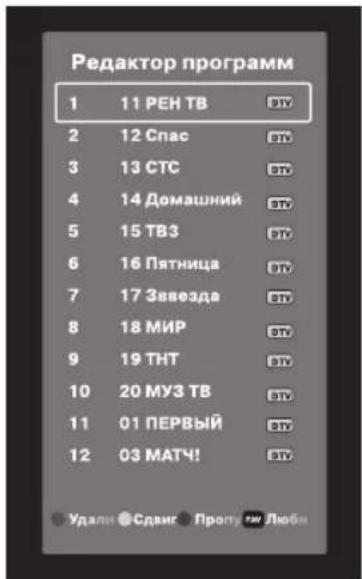
В данном разделе Вы можете отредактировать список сохраненных каналов.
text_image
Редактор программ 1 11 РЕН ТВ 2 12 Спас 3 13 СТС 4 14 Домашний 5 15 ТВЗ 6 16 Пятница 7 17 Зввезда 8 18 МИР 9 19 ТНТ 10 20 МУЗ ТВ 11 01 ПЕРВЫЙ 12 03 МАТЧ! Удани Сдвиг Пропу тв ЛюбнИспользуйте цветные кнопки для редактирования списка каналов.
С помощью кнопок [▲/▼] выделите канал, который Вы хотите удалить, переместить или пропустить. Нажмите на кнопку красного цвета для удаления канала, кнопку синего цвета для пропуска канала. Для перемещения выбранного канала на нужную позицию нажмите на кнопку желтого цвета и затем с помощью кнопок [▲/▼] переместите канал в нужное Вам место и снова нажмите на кнопку желтого цвета.
Перемещение цифровых каналов доступно, если при поиске каналов функция LCN была выключена.
Для добавления канала в список любимых нажмите на кнопку [FAV]. Для последующего доступа к списку любимых каналов во время просмотра ТВ нажмите на кнопку [FAV].
В режиме аналогового вещания доступна функция переименования канала - кнопка зеленого цвета.
НАСТРОЙКА ИЗОБРАЖЕНИЯ
Нажмите на кнопку [MENU] для входа в главное меню. С помощью кнопок [▲/▼] выберите данный пункт меню, затем нажмите на кнопку [▶] для входа в меню.
text_image
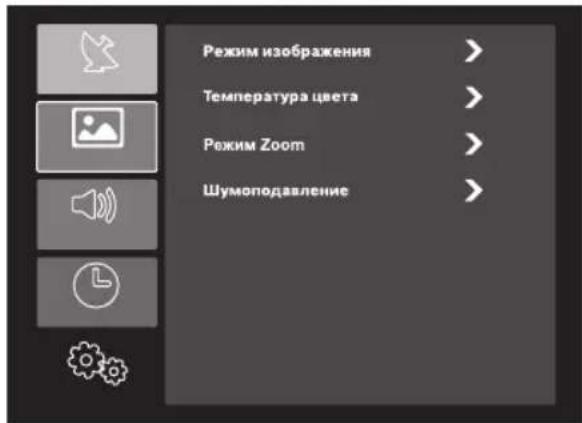
Режим изображения > Температура цвета > Режим Zoom > Шумоподавление >При помощи кнопок [▲/▼] выберите необходимый параметр. Нажмите кнопку [ENTER] для подтверждения выбора. Нажимайте кнопки [▲/▼/ENTER] для настройки выбранного параметра. Нажмите на кнопку [MENU] для возврата к предыдущему меню.
Пункты меню «НАСТРОЙКА ИЗОБРАЖЕНИЯ»
- Режим изображения
В данном разделе Вы можете выбрать один из фикрисованных режимов изображения. В режиме «Пользовательский» возможно вручную настроить параметры: контрастность, яркость, резкость, насыщенность и уровень подсветки.
• Температура цвета
В данном разделе Вы можете настроить цветовую температуру изображения. Выбор осуществляется из следующих режимов: нейтральная, холодная, теплая.
- Режим Zoom
В данном разделе Вы можете выбрать соотношение сторон изображения. Выбор осуществляется из следующих форматов: 16:9, 4:3, Автоматический, Zoom1, Zoom2.
• Шумоподавление
В данном режиме Вы можете активировать систему снижения шумов на изображении. Выбор осуществляется из следующих режимов: выключено, слабое, среднее, сильное.
- Режим изображения ПК
Данный пункт меню появляется только при подключении компьютера к ТВ и выборе в качестве источника сигнала VGA. В данном разделе Вы можете настроить параметры выводимого с компьютера изображения вручную или произвести автоматическую настройку.
НАСТРОЙКА ЗВУКА
Нажмите на кнопку [MENU] для входа в главное меню. С помощью кнопок [▲/▼] выберите данный пункт меню, затем нажмите на кнопку [▶] для входа в меню.
text_image
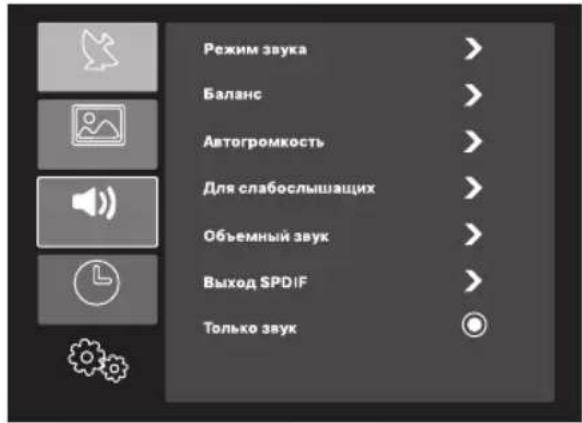
Режим звука Баланс Автогромкость Для слабослушащих Объемный звук Выход SPDIF Только звукПри помощи кнопок [▲/▼] выберите необходимый параметр. Нажмите кнопку [ENTER] для подтверждения выбора. Нажимайте кнопки [▲/▼/ENTER] для настройки выбранного параметра. Нажмите на кнопку [MENU] для возврата к предыдущему меню.
Пункты меню «НАСТРОЙКА ЗВУКА»
- Режим звука
В данном разделе Вы можете выбрать один из фикрисованных режимов звучания. В режиме «Пользовательский» возможно вручную настроить тембр звука.
• Баланс
Настройка баланса звучания левого и правого динамика.
• Автогромкость
Автоматическая регулировка уровня громкости.
• Для слабослышащих
В данном разделе Вы можете активировать режим для слабослышащих. Он позволяет отображать на экране субтитры. Данная функция должна поддерживаться вещателем и доступна только для цифрового телевидения.
- Объемный звук
В данном разделе Вы можете активировать режим объемного звучания.
- Выход SPDIF
Настройка формата цифрового аудиовыхода.
• Только звук
Данный режим позволяет оставить включенным только звук, отключив при этом изображение на экране. Для возврата к обычному режиму просмотра необходимо нажать любую кнопку ПДУ.
ВРЕМЯ
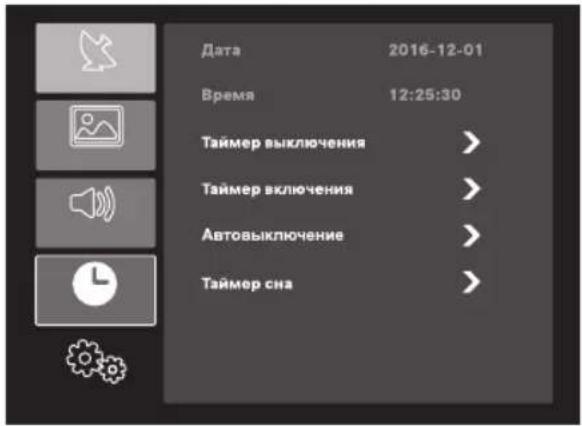
Нажмите на кнопку [MENU] для входа в главное меню. С помощью кнопок [▲/▼] выберите данный пункт меню, затем нажмите на кнопку [▶] для входа в меню.
text_image
Дата 2016-12-01 Время 12:25:30 Таймер выключения > Таймер включения > Автовыключение > Таймер сна >При помощи кнопок [▲/▼] выберите необходимый параметр. Нажмите кнопку [ENTER] для подтверждения выбора. Нажимайте кнопки [▲/▼/ENTER] для настройки выбранного параметра. Нажмите на кнопку [MENU] для возврата к предыдущему меню.
Пункты меню «ВРЕМЯ»
• Дата и Время
В данных разделах отображается текущая дата и время. Настройку даты и времени можно произвести в режиме Smart TV, нажав кнопку [HOME], зайдите в раздел Настройки/Система и выберите раздел Время и Дата. Проверяйте правильность текущего времени и даты перед использованием функции таймеров, а также установкой напоминания на переключение каналов.
• Таймер выключения
В данном разделе Вы можете активировать таймер выключения. Установите нужное время, по наступлению которого телевизор из рабочего режима перейдет в режим ожидания. Перед установкой таймера проверьте правильность текущего времени установленного в телевизоре.
• Таймер включения
В данном разделе Вы можете активировать таймер включения. Установите нужное время, по наступлению которого телевизор из режима ожидания перейдет в рабочий режим. Перед установкой таймера проверьте правильность текущего времени установленного в телевизоре.
• Автовыключение
В данном разделе Вы можете активировать таймер автовыключения. Установите время через которое телевизор из рабочего режима перейдет в режим ожидания при отсутствии команд.
• Таймер сна
В данном разделе Вы можете активировать таймер сна. Установите время через которое телевизор из рабочего режима пере-йдет в режим ожидания.
НАСТРОЙКИ
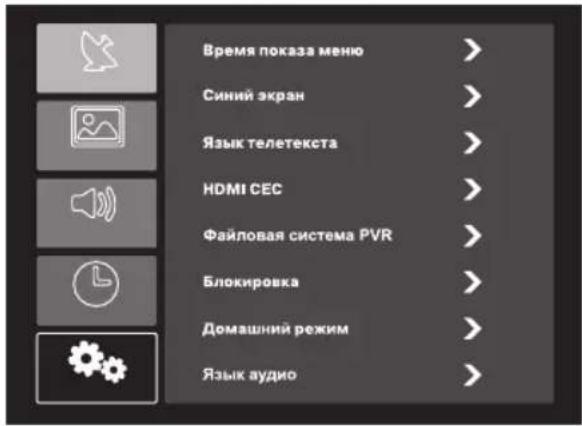
Нажмите на кнопку [MENU] для входа в главное меню. С помощью кнопок [▲/▼] выберите данный пункт меню, затем нажмите на кнопку [▶] для входа в меню.
text_image
Время показа меню > Синий экран > Язык телетекста > HDMI CEC > Файловая система PVR > Блокировка > Домашний режим > Язык аудио >При помощи кнопок [▲/▼] выберите необходимый параметр. Нажмите кнопку [ENTER] для подтверждения выбора. Нажимайте кнопки [▲/▼/ENTER] для настройки выбранного параметра. Нажмите на кнопку [MENU] для возврата к предыдущему меню.
Пункты меню «НАСТРОЙКИ»
• Время показа меню
В данном разделе Вы можете настроить время отображения меню на экране в случае отсутствия команд с ПДУ. В случае выбора пункта Всегда, меню будет отображаться до тех пор пока выход из него не будет осуществлен последовательным нажатием кнопки [MENU] или [EXIT].
• Синий экран
При включении данной опции, в случае отсутствия сигнала, телевизор отобразит синий экран.
- Язык телетекста
В данном разделе Вы можете выбрать язык отображения телетекста.
• HDMI CEC
В данном разделе можно настроить функции управления устройствами, подключенными по HDMI.
• PVR файловая система
В данном разделе осуществляется управление подключенным к телевизору USB носителем для последующей записи ТВ программ.
Вы можете выбрать один из подключенных USB носителей, отформатировать его (все данные с носителя будут удалены), а также протестировать его скорость. В разделе Записи можно просмотреть сделанные ранее записи, а так же удалить ненужные.
Примечание:
Для записи программ с ТВ эфира USB- носитель должен быть отформатирован в файловой системе FAT/FAT32. Запись ТВ программ возможна только в режиме DTV (цифровое телевидение).
• Блокировка
В данном разделе Вы можете установить запрет на просмотр определенных каналов и телепередач. Для входа в раздел необходимо ввести пароль (по умолчанию 0000), а затем включить меню блокировок. В меню Вы можете задать новый пароль, выбрать каналы, для просмотра которых будет необходимо ввести пароль, а также установить возрастное ограничение на просмотр телепередач (данный режим доступен только для цифрового телевидения и программ, поддерживающих данную функцию).
• Домашний режим
Выбор режима работы подсветки телевизора.
- Язык аудио
В данном разделе Вы можете выбрать язык аудио сопровождения телепередач для слабовидящих. Данная функция доступна только для цифрового телевидения и должна поддерживаться вещателем.
- Язык субтитров
В данном разделе Вы можете выбрать язык субтитров. Данная функция доступна только для цифрового телевидения и должна поддерживаться вещателем.
• Сбросить настройки
Выберите данный пункт для возврата к за- водским настройкам. Полный сброс всех настроек и удаление найденных каналов можно сделать, зайдя в режим Smart TV в раздел Настройки.
ПОДКЛЮЧЕНИЕ К КОМПЬЮТЕРУ
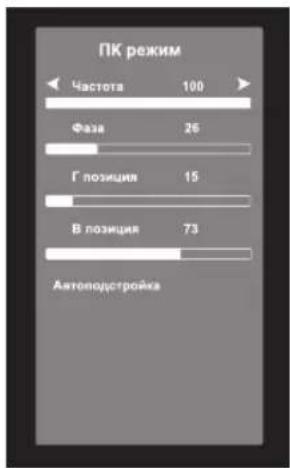
Подключите VGA кабель к выходу видеокарты компьютера и соедините его с VGA входом ТВ. Войдите в меню ИЗОБРАЖЕНИЕ, выберите строку ПК режим.
Нажмите на ПДУ кнопку ▶.
text_image
ПК режим Частота 100 Фаза 26 Г позиция 15 В позиция 73 АвтоподстройкаИспользуйте кнопки ▲▼ на ПДУ или СН+/СН- на телевизоре для выбора пунктов меню настроек.
Нажмите кнопку ▶ на ПДУ или VOL+ на телевизоре для входа в подменю.
Используйте кнопки ◀▶ на ПДУ или VOL+/VOL- на телевизоре для изменения значений параметра.
Частота
Произведите регулировку для получения устойчивого изображения в режиме VGA / PC.
Фаза
Отрегулируйте фазу изображения в режиме VGA / PC.
Г позиция
Отрегулируйте смещение изображения по горизонтали в режиме VGA / PC.
В позиция
Отрегулируйте смещение изображения по вертикали в режиме VGA / PC.
Автоподстройка
Настройка в автоматическом режиме параметров изображения: центровки, строчной и кадровой разверток.
Для выхода из меню нажмите кнопку MENU или EXIT на ПДУ или MENU на телевизоре.
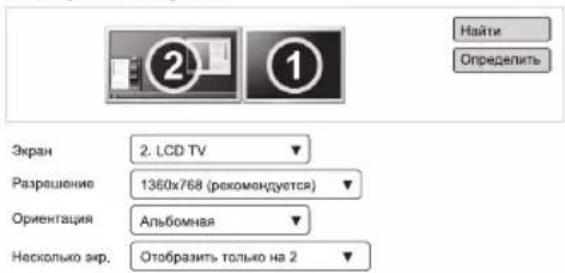
НАСТРОЙКА СИГНАЛА VGA / PC С ПОМОЩЬЮ КОМПЬЮТЕРА.
Воспользуемся операционной системы Windows 7 RUS и настроим разрешение экрана.
- Кликните правой клавишей мышки по рабочему столу операционной системы. В появившемся окне выберите «Разрешение экрана». Подтвердите вход кликом левой клавишей мышки.
- Компьютер автоматически найдет монитор (телевизор) под вторым номером. Если этого не произойдет, нажмите клавиши «Найти» и «Определить» в меню настройки экранов.
- Во вкладке Экран выберите ваш телевизор (второй монитор), чтобы редактировать именно его параметры.
- Установите поддерживаемое разрешение с помощью ползунка для второго монитора.
- При желании вы можете отобразить рабочий стол (вывести изображение) только на внешний монитор или же дублировать изображение на экране ноутбука и монитора.
- Нажмите последовательно клавиши [Применить] и [ОК] для выхода.
Настройки экранов
text_image
Экран 2. LCD TV Разрешение 1360x768 (рекомандуется) Ориентация Альбомная Несколько экр. Отобразить только на 2ПОДКЛЮЧЕНИЕ КАРТЫ УСЛОВНОГО ДОСТУПА СІ
Подсоедините САМ-модуль с картой условного доступа к разъему CI (Common Inter.) для подключения модуля условного доступа. В разделе меню КАНАЛ активируется функция CI информация.
В разделе меню Тип DTV выберите режим DVB-C. Произведите поиск каналов в ручном или автоматическом режиме.
Примечание:
САМ - модуль с картой условного доступа СІ можно приобрести у местного поставщи- ка услуг цифрового кабельного вещания, а также получить у него информацию об ис- пользовании карты СІ. При возникновении затруднений при работе с картой СІ - обра- щайтесь в службу сервиса.
Установка модуля условного доступа ВНИМАНИЕ!
Выключите телевизор прежде, чем устанавливать модуль в слот общего интерфейса.
- Для приема кодированных цифровых станций в слот Cl телевизора должны быть установлены модуль общего интерфейса (модуль Cl) и смарт-карта.
- Модуль CI и смарт-карта не входят в комплект поставки.
- Обычно их можно приобрести у дилеров.
Установка модуля Cl в слот Cl
Осторожно вставьте модуль CI в слот CI стороной с контактами вперед. Логотип на модуле CI должен быть направлен наружу с задней стороны телевизора. Не прилагайте чрезмерных усилий. Убедитесь, что при установке модуль не сгибается.
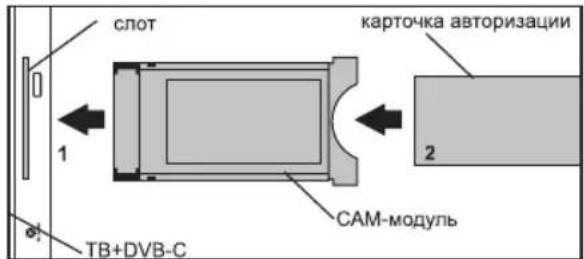
text_image
слот 1 TB+DVB-C карточка авторизации 2 CAM-модульУстановка смарт-карты в модуль CI
Вставьте до упора карту в модуль Cl таким образом, чтобы схема с позолоченными контактами была обращена к стороне модуля Cl с логотипом поставщика. Обратите внимание на направление стрелки, напечатанной на карте.
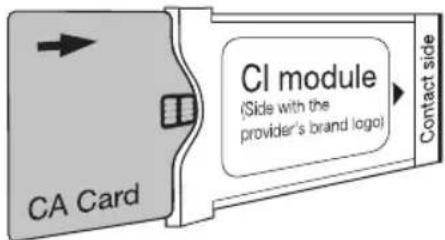
text_image
CA Card CI module (Side with the provider's brand logo) Contact sideТехнические характеристики
| Основные характеристики | Процессор | ARM Cortex A7 Dual Core 1.3 Ghz |
| Операционная система | Android 4.4.4 | |
| Оперативная память | 1 Gb DDR3 | |
| Встроенная память | 8 Gb* (расширяется внешними USB носителями) | |
| Подключения | Встроенный WiFi | 802.11 b/g/н до 300 Мбит/с |
| Ethernet | LAN RJ-45 10/100 Мбит/с | |
| USB | USB 2.0 x 2шт. |
Для входа в режим SMART воспользуйтесь одним из нижеследующих способов:
1) В режиме источника сигнала ATV (ATB) или DTV (ЦТВ) нажмите на клавишу [EXIT]. Откроется диалоговое окно с предложением выйти из ТВ режима. Нажмите [Enter] для подтверждения.
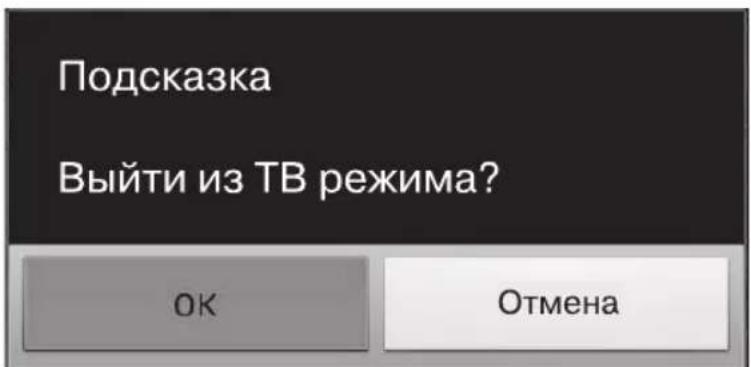
text_image
Подсказка Выйти из ТВ режима? ОК Отмена2) Нажмите клавишу [HOME] на пульте управления для прямого перехода на Главную страницу SMART TB (рабочий стол).
3) Для возврата в режим ATB или ЦТВ телевидения нажмите клавишу [SOURCE].

DEXP
DIGITAL EXPERIENCE
ОСНОВЫ РАБОТЫ
Для выбора раздела в Главном меню используйте кнопки навигации пульта ДУ < > , затем нажмите ок для перехода в раздел.
Чтобы вновь вернуться в Главное меню из любого открытого раздела, нажмите клавишу HOME.
Так же можно воспользоваться клавишей BACK для того чтобы вернуться к предыдущему экрану.
iTV – для доступа к телевизионным каналам
text_image
56.15 UKA VIDEO ITV CINEMA DC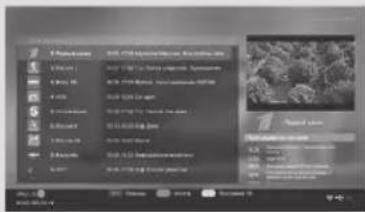
text_image
1. 3D rendering 2. 3D view 3. 3D size 4. 3D resolution 5. 3D color 6. 3D contrast 7. 3D noise 8. 3D effect 9. 3D saturation 10. 3D saturation 11. 3D saturation 12. 3D saturation 13. 3D saturation 14. 3D saturation 15. 3D saturation 16. 3D saturation 17. 3D saturation 18. 3D saturation 19. 3D saturation 20. 3D saturation 21. 3D saturation 22. 3D saturation 23. 3D saturation 24. 3D saturation 25. 3D saturation 26. 3D saturation 27. 3D saturation 28. 3D saturation 29. 3D saturation 30. 3D saturation 31. 3D saturation 32. 3D saturation 33. 3D saturation 34. 3D saturation 35. 3D saturation 36. 3D saturation 37. 3D saturation 38. 3D saturation 39. 3D saturation 40. 3D saturation 41. 3D saturation 42. 3D saturation 43. 3D saturation 44. 3D saturation 45. 3D saturation 46. 3D saturation 47. 3D saturation 48. 3D saturation 49. 3D saturation 50. 3D saturation 51. 3D saturation 52. 3D saturation 53. 3D saturation 54. 3D saturation 55. 3D saturation 56. 3D saturation 57. 3D saturation 58. 3D saturation 59. 3D saturation 60. 3D saturation 61. 3D saturation 62. 3D saturation 63. 3D saturation 64. 3D saturation 65. 3D saturation 66. 3D saturation 67. 3D saturation 68. 3D saturation 69. 3D saturation 70. 3D saturation 71. 3D saturation 72. 3D saturation 73. 3D saturation 74. 3D saturation 75. 3D saturation 76. 3D saturation 77. 3D saturation 78. 3D saturation 79. 3D saturation 80. 3D saturation 81. 3D saturation 82. 3D saturation 83. 3D saturation 84. 3D saturation 85. 3D saturation 86. 3D saturation 87. 3D saturation 88. 3D saturation 89. 3D saturation 90. 3D saturation 91. 3D saturation 92. 3D saturation 93. 3D saturation 94. 3D saturation 95. 3D saturation 96. 3D saturation 97. 3D saturation 98. 3D saturation 99. 3D saturationОСНОВНЫЕ РАЗДЕЛЫ
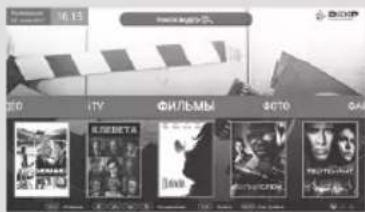
ФИЛЬМЫ И ВИДЕО – для доступа к файлам различных видеосервисов
text_image
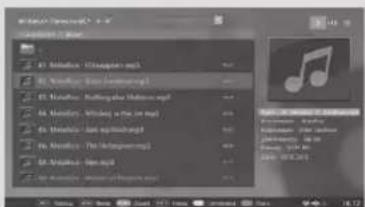
16:15 ФИЛЬМЫ ФИЛЬМЫ ФИЛЬМЫМУЗЫКА – для
доступа к музыкальным композициям
text_image
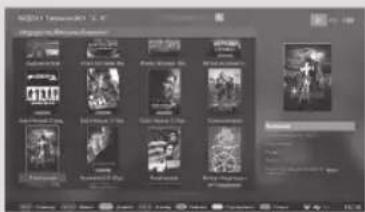
16:11 МУЗЫКА ВИДЕО ИТ ФИЛФОТО – для доступа к Вашим цифровым фотоальбомам
text_image
Screenshot of a media player interface displaying multiple video thumbnails with titles and names.ПРИЛОЖЕНИЯ – для доступа к различным приложениям
text_image
Track: 1000000000 Track: 1000000000 Track: 1000000000 Track: 1000000000 Track: 1000000000 Track: 1000000000 Track: 1000000000 Track: 1000000000 Track 15.2.26 Track 15.2.27 Track 15.2.28 Track 15.2.29 Track 15.2.30 Track 15.2.31 Track 15.2.32 Track 15.2.33 Track 15.2.34 Track 15.2.35 Track 15.2.36 Track 15.2.37 Track 15.2.38 Track 15.2.39 Track 15.2.40 Track 15.2.41 Track 15.2.42 Track 15.2.43 Track 15.2.44 Track 15.2.45 Track 15.2.46 Track 15.2.47 Track 15.2.48 Track 15.2.49 Track 15.2.50 Track 15.2.51 Track 15.2.52 Track 15.2.53 Track 15.2.54 Track 15.2.55 Track 15.2.56 Track 15.2.57 Track 15.2.58 Track 15.2.59 Track 15.2.60 Track 15.2.61 Track 15.2.62 Track 15.2.63 Track 15.2.64 Track 15.2.65 Track 15.2.66 Track 15.2.67 Track 15.2.68 Track 15.2.69 Track 15.2.70 Track 15.2.71 Track 15.2.72 Track 15.2.73 Track 15.2.74 Track 15.2.75 Track 15.2.76 Track 15.2.77 Track 15.2.78 Track 15.2.79 Track 15.2.80 Track 15.2.81 Track 15.2.82 Track 15.2.83 Track 15.2.84 Track 15.2.85 Track 15.2.86 Track 15.2.87 Track 15.2.88 Track 15.2.89 Track 15.2.90 Track 15.2.91 Track 15.2.92 Track 15.2.93 Track 15.2.94 Track 15.2.95 Track 15.2.96 Track 15.2.97 Track 15.2.98 Track 15.2.99 Track 15.30 Track 15.31 Track 15.32 Track 15.33 Track 15.34 Track 15.35 Track 15.36 Track 15.37 Track 15.38 Track 15.39 Track 15.40 Track 15.41 Track 15.42 Track 15.43 Track 15.44 Track 15.45 Track 15.46 Track 15.47 Track 15.48 Track 15.49 Track 15.50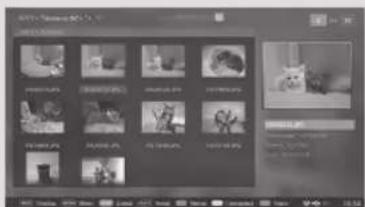
text_image
Screenshot of a media editing interface showing multiple video thumbnails with Chinese labels and status bar at bottom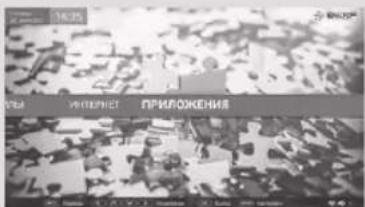
text_image
14.35 ПИТЕЛЬНЫЕ ПРИЛОЖЕНИЯУстройство обновляется автоматически при подключении к Интернету
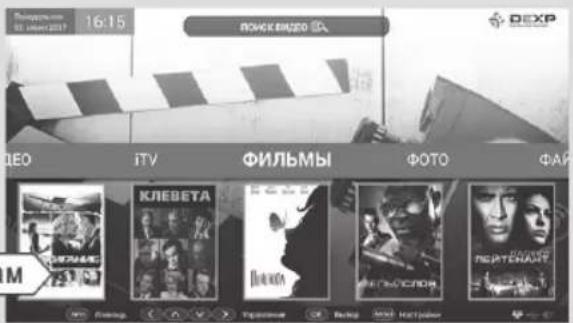
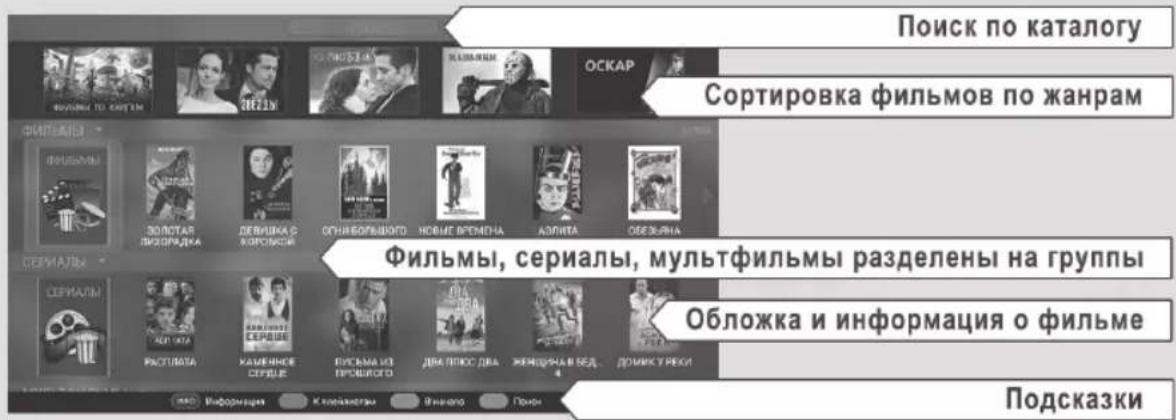
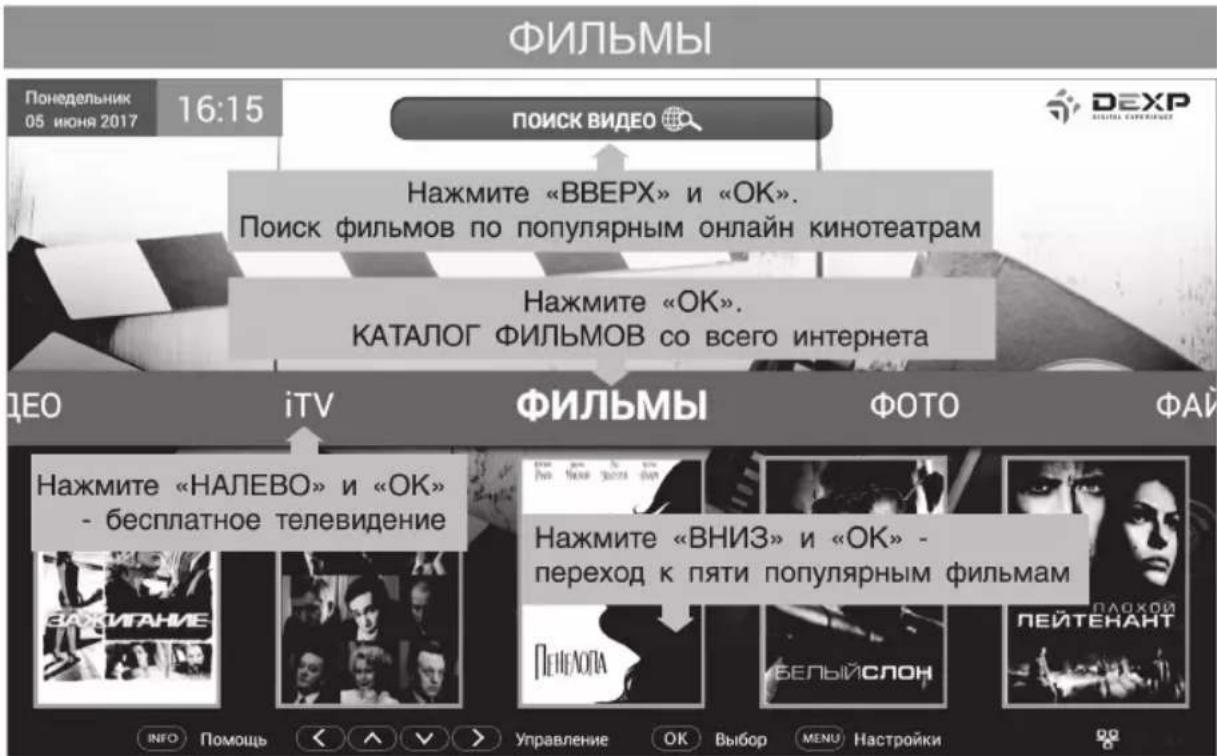
ФИЛЬМЫ
Доступ к фильмам, сериалам, мультфильмам, ТВ шоу.
Быстрый доступ к пяти новейшим фильмам
text_image
16:15 ПОНСКИДО ДЕО iTV ФИЛЬМЫ ФОТО ФАЙ КЛЕВЕТА ПИЛОКА ПИРОТЕНАЯТЕРПоиск по каталогу
text_image
Поиск по каталогу Сортировка фильмов по жанрам Фильмы, сериалы, мультфильмы разделены на группы Обложка и информация о фильме ПодсказкиВИДЖЕТ ПОИСКА
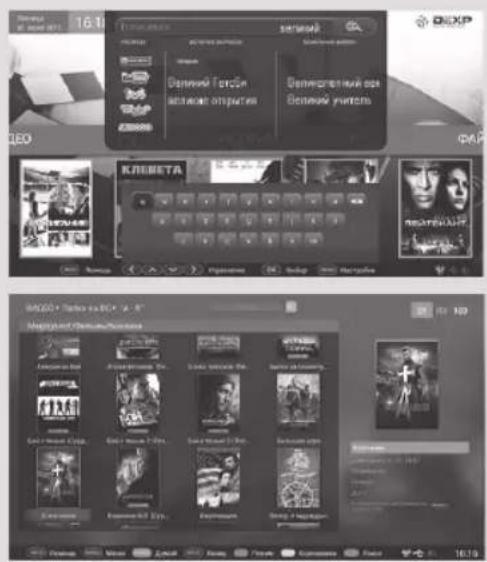
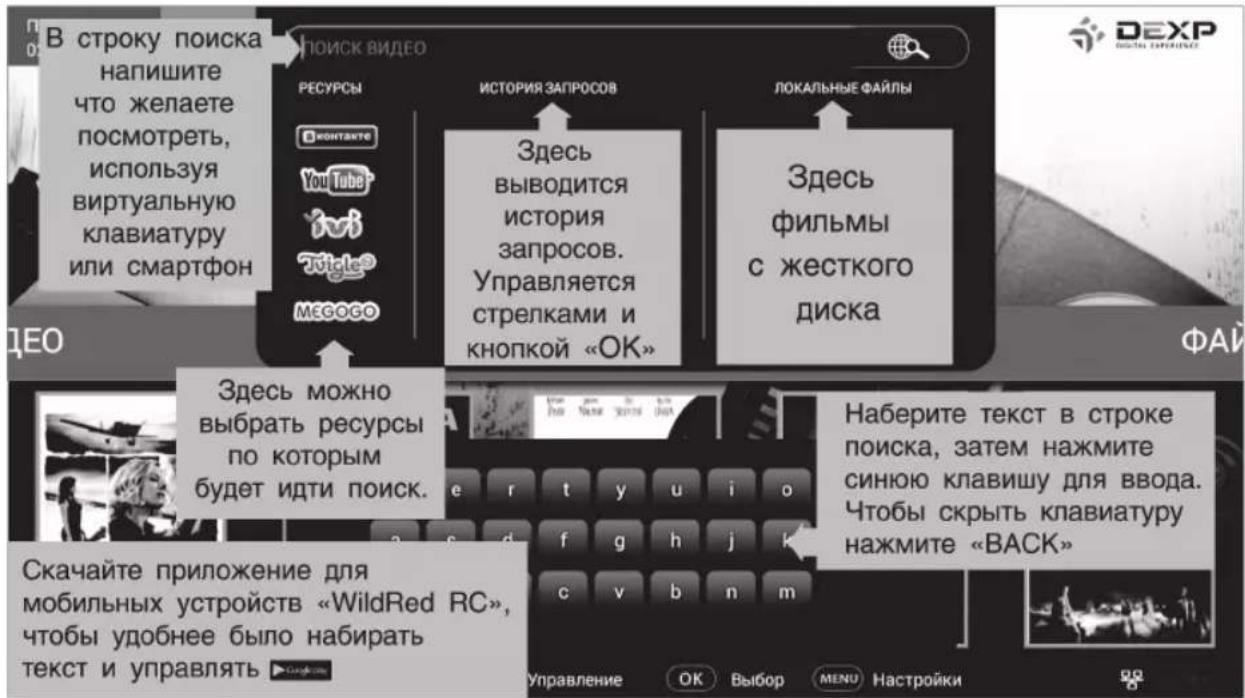
Позволяет искать фото, музыку и видео как локально так и в сети Интернет
Чтобы перейти в режим поиска из разделов ФИЛЬМЫ или ВИДЕО необходимо нажать ⚠️ и OK на пульте ДУ. Введите новый запрос или выберите предыдущий из «Истории запросов», нажмите 📄.
Происходит поиск контента по выбранным ресурсам. Подходящие видеозаписи будут отображаться в колонке «Локальные файлы».
text_image
Screenshot of a video game interface showing multiple video thumbnails and menu options, including 'КLEМЕТА' and 'КРЕДАРСТЯ'.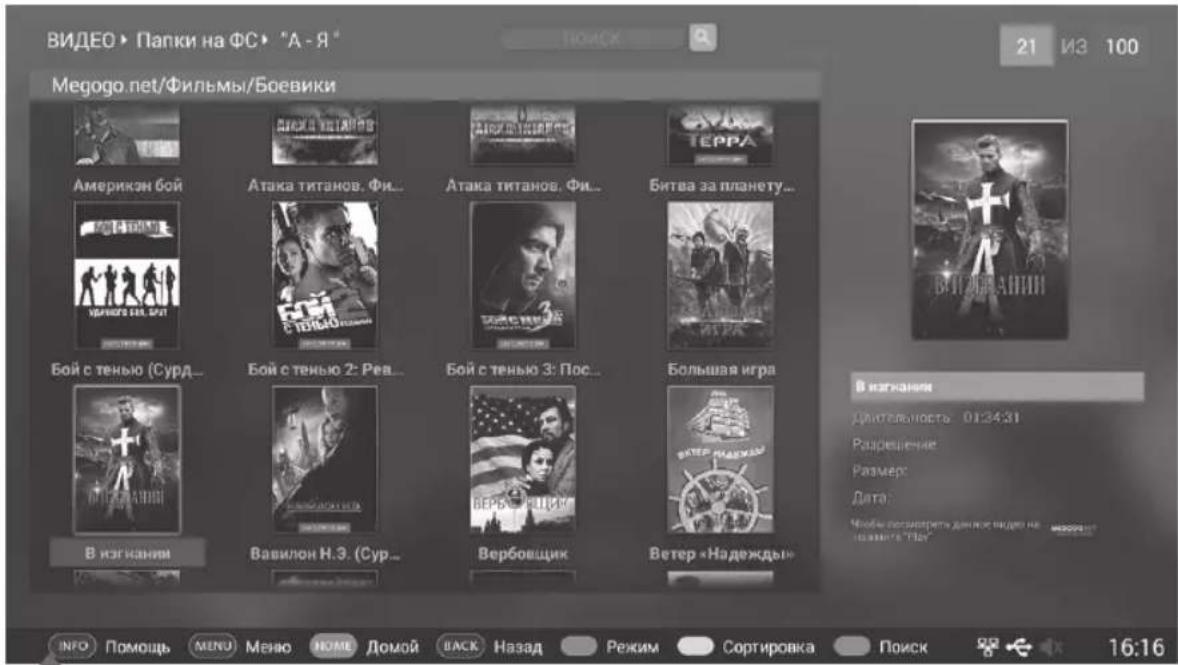
text_image
ВИДЕО► Папки на ФС► "А-Я" Мегого.net/Фильмы/Боевики 21 ИЗ 100 Америкэн бой Атака титанов. Фи... Атака титанов. Фи... Битва за планету... Бой с тенью (Сурд... Бой с тенью 2: Рев... Бой с тенью 3: Пос... Большая игра В изгнании Вавилон Н.З. (Сур... Вербовщик Ветер «Надежды» В изгнании Диротельность 01:34:31 Разрешение Размер: Дата: Чисья посветрета длипос видео на настоте "Пс" INFO Помощь MENU Меню HOME Домой BACK Назад Режим Сортировка Поиск 16:16
В нижней части любого экрана расположена легенда, на которой находятся подсказки по наиболее актуальным функциям раздела и клавишам пульта, которые отвечают за эти функции.


text_image
INFO Помощь MENU Меню HOME Домой BACK Назад Режим Сортировка Поиск 16:16Внимание!
Выбор размера (формата) изображения не поддерживается на некоторых кинофильмах.
Некоторые он-лайн фильмы могут воспроизводится с замедлением из-за медленной работы интернета, поэтому для решения данной проблемы нужно выбрать в меню более низкое качество изображения.
Для остановки воспроизведения музыки в режиме ТВ нужно нажать кнопку □ пульта ДУ
Производитель не несет ответственности за сторонние приложения.
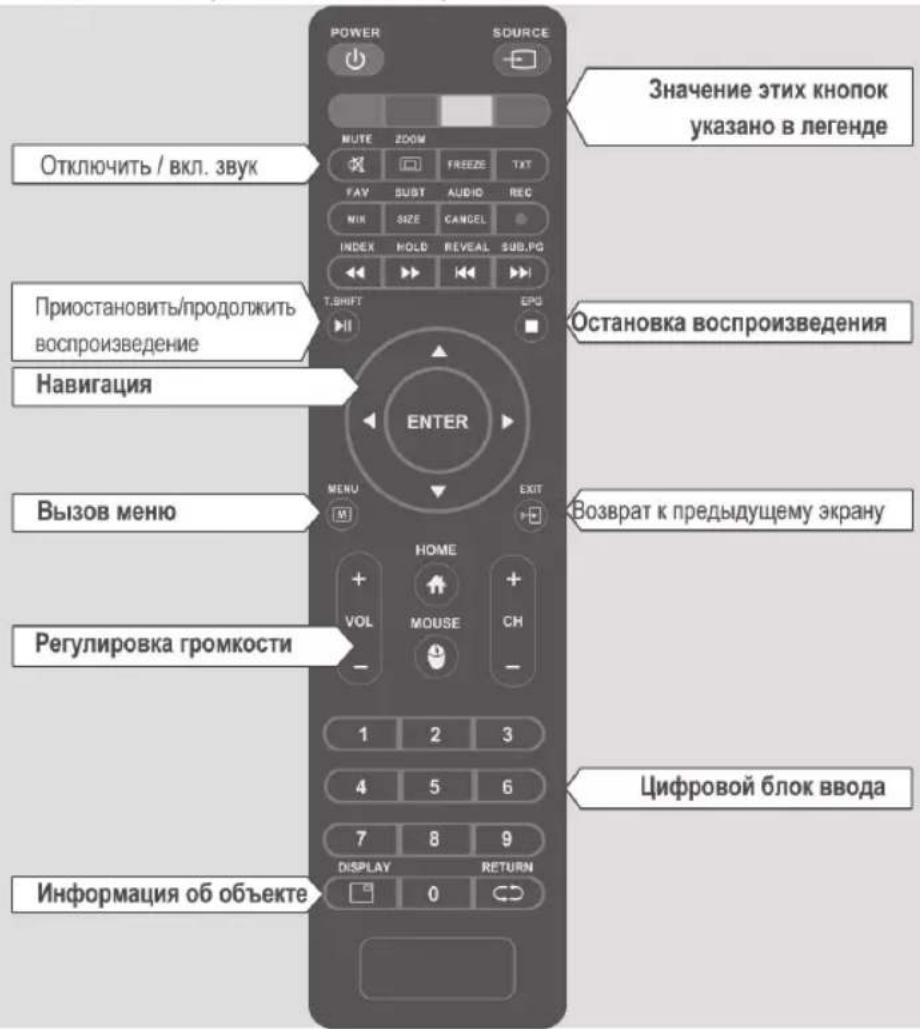
ФУНКЦИИ ПУЛЬТА ДУ
Кнопки пульта дистанционного управления обладают различными функциями в зависимости от используемого приложения.
Ниже приведены общие для всех экранов.
text_image
Отключить / вкл. звук Приостановить/продолжить воспроизведение Навигация Вызов меню Регулировка громкости Информация об объекте SOURCE MUTE ZOOM FREEZE TXT FAY SUBT AUDIO REC MIN SIZE CANCEL INDEX HOLD REVEAL SUB.PQ T.SHIFT EPG ENTER MENU EXIT VOL MOUSE CH 1 2 3 4 5 6 7 8 9 DISPLAY RETURN 0 Значение этих кнопок указано в легенде Остановка воспроизведения Возврат к предыдущему экрану Цифровой блок вводаПодключение внешних клавиатуры и мыши.
Управление функциями Смарт ТВ возможны с внешних клавиатуры или мыши (не входят в комплект), подключаются к любому из разъемов USB.
Все соединения производите только после отключения основного питания телевизора от сети.
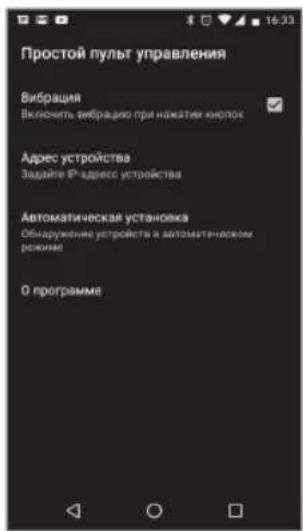
WildRed Remote Control
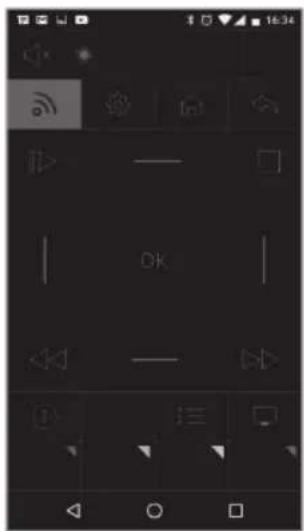
Приложение WildRed RC позволяет управлять Вашим телевизором прямо с экрана смартфона.
Для работы приложения необходимо, чтобы мобильное устройство и ТВ находились в одной локальной сети. Для этого достаточно чтобы Ваш смартфон был подключен к той же сети WiFi что и ТВ.
Вы можете указать адрес ТВ вручную.
Узнать сетевой адрес Вашего устройства можно в настройках.

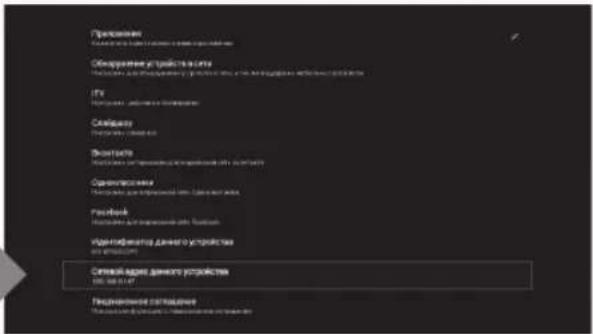
text_image
Предметки Однанов в Валане, в Тел. 10.0.2017 Обозначение устройства в сети Предметки и обозначения в Фонду, в Тел. 10.0.2017 СР Коммерчески, в Тел. 10.0.2017 Средметки Предметки - Средметки Бюджеты Коммерчески от чрезерв few hundred hundred hundred hundred hundred hundred hundred hundred hundred hundred hundred hundred hundred hundred hundred hundred hundred hundred hundred hundred hundred hundred hundred hundred hundred hundred hundred hundred hundred hundred hundred hundred hundred hundred hundred hundred hundred hundred hundred hundred hundred hundred hundred hundred hundred hundred hundred hundred hundred hundred hundred hundred hundred hundred hundred hundred hundred hundred hundred hundred hundred hundred hundred hundred hundred hundred hundred hundred hundred hundred hundred hundred hundred hundred hundred hundred hundred hundred hundred hundred hundred hundred hundred hundred hundred hundred hundred hundred hundred hundred hundred hundred hundred hundred hundred hundred hundred hundred hundred hundred一百 Средметки Предметки - Средметки Бюджеты Коммерчески от чрезерв few hundred hundred hundred hundred hundred hundred hundred hundred hundred hundred hundred hundred一百 Однанов в сети Предметки и обозначения в Фонду, в Тел. 10.0.2017 Российск Российск и обозначения в Фонду, в Тел. 10.0.2017 Идентификация данного устройства В Тел. 10.0.2017 Семейной архит данного устройства В Тел. 10.0.2017 Предметки и оцезахов по Октябрьском районамТак же вы можете воспользоваться автоматической установкой, которая найдет и покажет все ТВ, совместимые с приложением!
text_image
Screenshot of a mobile app interface with control buttons and playback controls
text_image
Ведате наст > с а привет ↓ и ц у к е н г ш щ з х ф ы в а п р о л д ж э ↑ я ч см и т ь б ю 7123 ⚡️ Ⓧ️ Русский . √
text_image
Простой пульт управления Вибрация Включить вибрацию при нажетия инспок Адрес устройства Задайте IP-адрес устройства Автоматическая установка Обнаружение устройства в автоматическом режиме О программеИщите WildRed RC

Google play

Available on the App Store
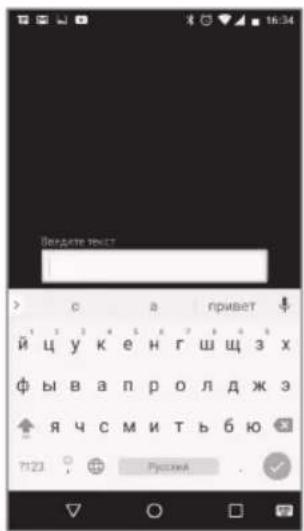
Стандартная клавиатура сделает ввод текста простым как никогда.
text_image
ФИЛЬМЫ Понедельник 05 июня 2017 16:15 ПОИСК ВИДЕО Нажмите «ВВЕРХ» и «ОК». Поиск фильмов по популярным онлайн кинотеатрам Нажмите «ОК». КАТАЛОГ ФИЛЬМОВ со всего интернета ДЕО iTV ФИЛЬМЫ ФОТО ФАЙ Нажмите «НАЛЕВО» и «ОК»- - бесплатное телевидение Нажмите «ВНИЗ» и «ОК» - переход к пяти популярным фильмам INFO Помощь < ^ > Управление OK Выбор MENU Настройки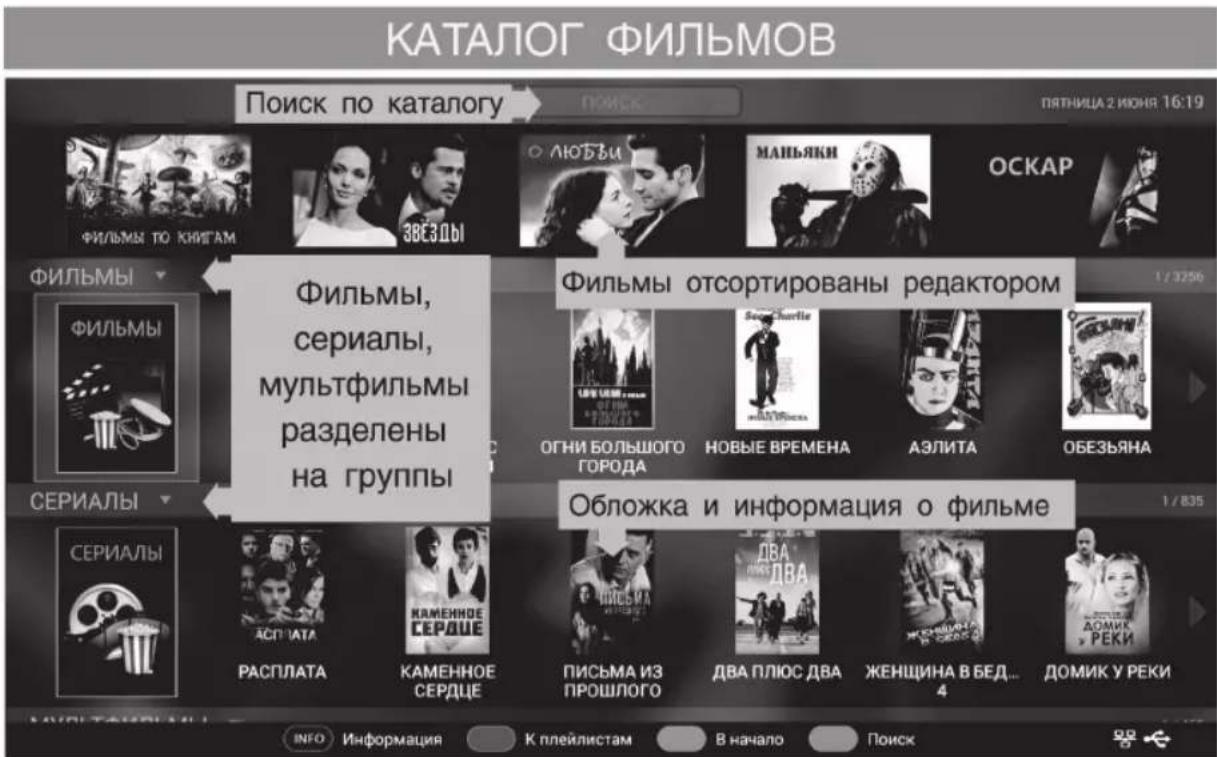
text_image
КАТАЛОГ ФИЛЬМОВ Поиск по каталогу ПЯТНИЦА 2 ИОНЯ 16:19 ФИЛЬМЫ ФИЛЬМЫ ФИЛЬМЫ ФИЛЬМЫ ФИЛЬМЫ ФИЛЬМЫ ФИЛЬМЫ ФИЛЬМЫ ФИЛЬМЫ ФИЛЬМЫ ФИЛЬМЫ ФИЛЬМЫ ФИЛЬМЫ ФИЛЬМЫ ФИЛЬМЫ ФИЛЬМЫ ФИЛЬМЫ ФИЬМЫ ФИЬМЫ ФИЬМЫ ФИЬМЫ ФИЬМЫ ФИЬМЫ ФИЬМЫ ФИЬМЫ ФИЬМЫ ФИЬМЫ ФИЬМЫ ФИЬМЫ ФИЬМЫ ФИЬМЫ ФИЬМЫ ФИЬМЫ ФИЬМЫ СЕРИАЛЫ ФИЛЬМЫ ФИЛЬМЫ ФИЛЬМЫ ФИЛЬМЫ ФИЛЬМЫ ФИЛЬМЫ ФИЛЬМЫ ФИЛЬМЫ ФИЛЬМЫ ФИЛЬМЫ ФИЛЬМЫ ФИЛЬМЫ ФИЛЬМЫ ФИЛЬМЫ ФИЛЬМЫ ФИЛЬМЫ ФИНЬ МОШКОГО ГОРОДА НОВЫЕ ВРЕМЕНА АЗЕЛИТА ОБЕЗЬЯНА ОБЛОЖКА И ИНФОРМАЦЯ О ФИЛЬМЕПОИСК ВИДЕО
text_image
В строку поиска напишите что желаете посмотреть, используя виртуальную клавиатуру или смартфон ПОИСК ВИДЕО РЕСУРСЫ КОНТАТЕ YouTube Tight MEGOGO ИСТОРИЯ ЗАПРОСОВ Здесь выводится история запросов. Управляется стрелками и кнопкой «ОК» ЛОКАЛЬНЫЕ ФАЙЛЫ Здесь фильмы с жесткого диска ДЕО ФАЙ Здесь можно выбрать ресурсы по которым будет идти поиск. Наберите текст в строке поиска, затем нажмите синюю клавишу для ввода. Чтобы скрыть клавиатуру нажмите «ВАСК» Скачайте приложение для мобильных устройств «WildRed RC», чтобы удобнее было набирать текст и управлять ▶ Google.com Управление OK Выбор MENU НастройкиТЕЛЕВИДЕНИЕ
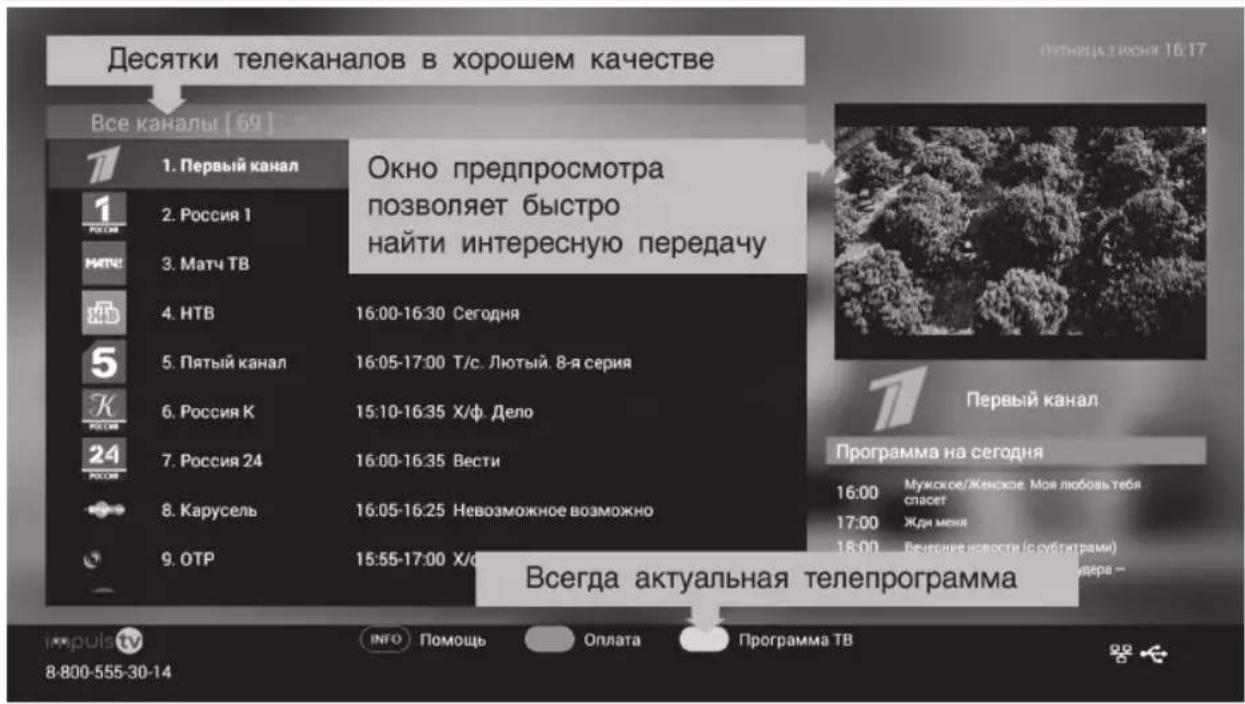
text_image
Десятки телеканалов в хорошем качестве Все каналы [69] 1. Первый канал 2. Россия 1 3. Матч ТВ 4. НТВ 5. Пятый канал 6. Россия К 7. Россия 24 8. Карусель 9. ОТР Окно предпросмотра позволяет быстро найти интересную передачу 16:00-16:30 Сегодня 16:05-17:00 Т/с. Лютый. 8-я серия 15:10-16:35 Х/ф. Дело 16:00-16:35 Вести 16:05-16:25 Невозможное возможно 15:55-17:00 Х/ф. Приема на сегодня 16:00 Мужское/Женское. Моя любовь тебя спасет 17:00 Жди меня 18:00 Вечерние новости (с сублирами) на двере — Всегда актуальная телепрограммаΦΟΤΟ
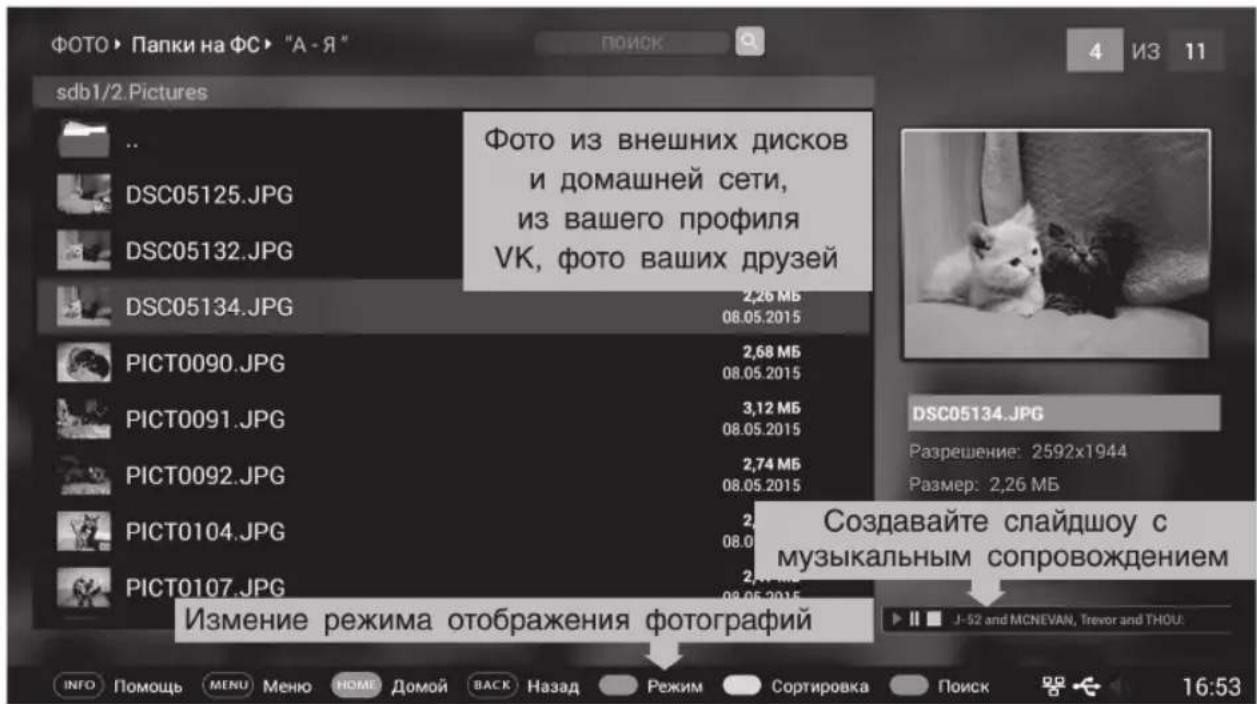
text_image
ФОТО» Папки на ФС» "А - Я" пoinск 4 Из 11 sdb1/2.Pictures .. DSC05125.JPG DSC05132.JPG DSC05134.JPG 2,26 MB 08.05.2015 Фото из внешних дисков и домашней сети, из вашего профиля VK, фото ваших друзей PICT0090.JPG 2,68 MB 08.05.2015 PICT0091.JPG 3,12 MB 08.05.2015 PICT0092.JPG 2,74 MB 08.05.2015 PICT0104.JPG 2,74 MB 08.05.2015 PICT0107.JPG Измение режима отображения фотографий ИЗДАВАЙТЕ СЛАЙДШОУ С МУЗЫКАЛЬНЫМ СОПРОВОЖДЕНИЕМ J-52 and MCNEVAN, Trevor and THOU: INFO Помощь MENU Меню HOME Домой BACK Назад Режим Сортировка Поиск 16:53МУЗЫКА
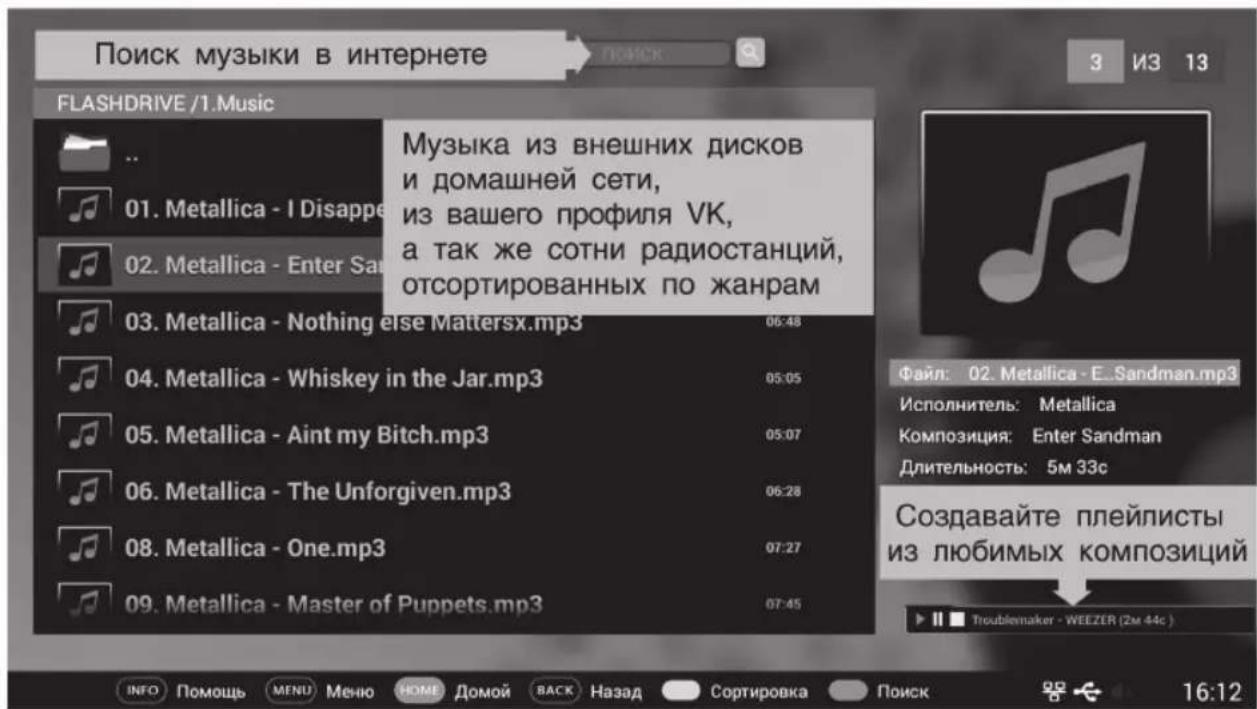
text_image
Поиск музыки в интернете FLASHDRIVE /1.Music 01. Metallica - I Disappe 02. Metallica - Enter Sa 03. Metallica - Nothing else Mattersx.mp3 04. Metallica - Whiskey in the Jar.mp3 05. Metallica - Aint my Bitch.mp3 06. Metallica - The Unforgiven.mp3 08. Metallica - One.mp3 09. Metallica - Master of Puppets.mp3 Музыка из внешних дисков и домашней сети, из вашего профиля VK, а так же сотни радиостанций, отсортированных по жанрам Файл: 02. Metallica - E...Sandman.mp3 Исполнитель: Metallica Композиция: Enter Sandman Длительность: 5м 33с Создавайте плейлисты из любимых композиций Troublemaker - WEEZER (2м 44с) INFO Помощь MENU Меню HOME Домой BACK Назад Сортировка Поиск 16:12НАСТРОЙКА СЕТИ
Находясь в рабочем столе нажмите [▶] для перехода на вкладку «Приложения». В этой вкладке, используя клавиши [◀/▶] выберите пиктограмму «Настройки» и нажмите [ENTER] для подтверждения выбора.
Перед вами появится меню настроек телевизора.
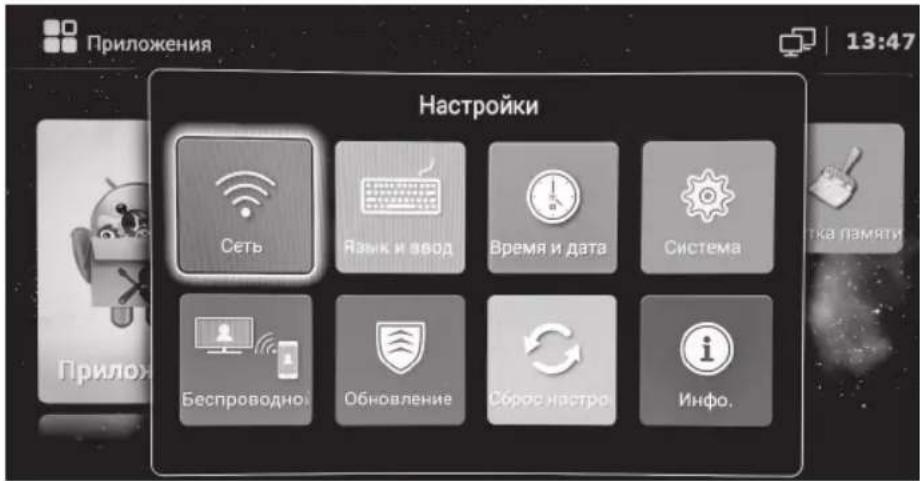
text_image
Приложения 13:47 Настройки Сеть Язык и звод Время и дата Система Беспроводной Обновление Сброс настро Инфо.Меню настроек телевизора состоит из следующих пунктов.
Используйте навигационные клавиши [◀/▶/▲/▼] для выбора соответствующих параметров и [ENTER] подтверждения выбора нового значения или для смены положения ползунка Вкл/Выкл.
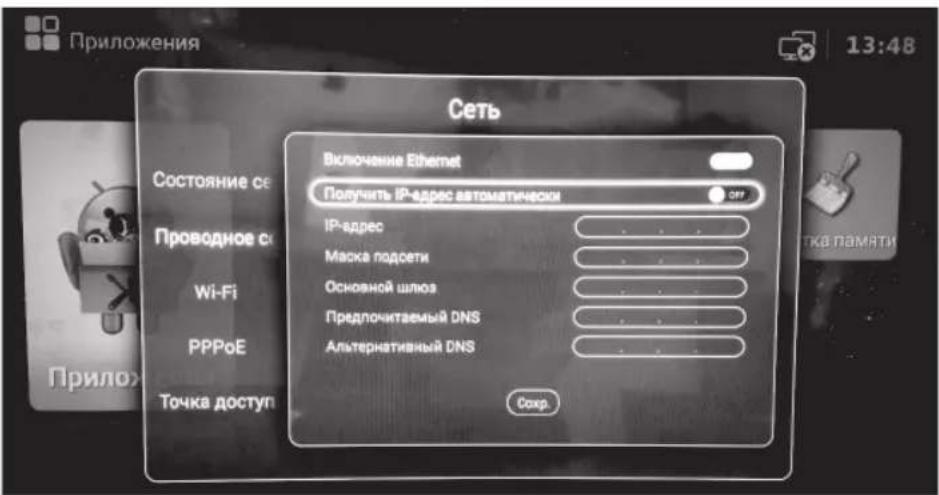
1) Сеть - настройка сетевых подключений, которое включает в себя:
- состояние сети. Отображение информации о текущем сетевом статусе, включая IP-адрес, маску, шлюз и другие параметры.
• проводное соединение. Включение/выключение проводного соединения, выбор автоматических или ручных адресных настроек.
• Wi-Fi беспроводное соединение. Включение/выключение, выбор беспроводной сети. Обратите внимание, что запрещено включать беспроводную и проводную сеть одновременно, это может вызвать сбой в работе некоторых приложений. - PPPoE. Настройка PPPoE соединения: имя, пароль пользователя, автонабор номера.
- Точка доступа. Раздача беспроводной сети на другие устройства.
text_image
Сеть Включение Ethernet Получить IP-адрес автоматически IP-адрес Маска подсети Основной шлюз Предпочтаемый DNS Альтернативный DNS Точка доступ Сохр.2) Язык и ввод - выбор языка основного меню и ввода с клавиатуры.
3) Время и дата. Вы можете выбрать автоматическое определение времени и даты по синхронизации с сервером или же задать эти параметры вручную.
4) Система. Различные настройки системы, которые включают в себя разрешение на установку приложений из неизвестных источников в виде АРК файлов.
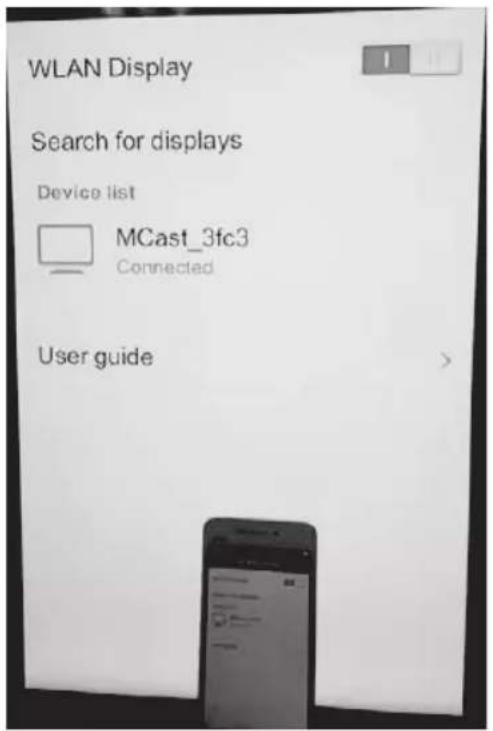
5) Беспроводной дисплей (Wi-Di). Вы можете продублировать изображение с экрана телефона на экран телевизора по беспроводной сети без использования HDMI/MHL кабелей.
Используйте следующую методику для осуществления такого соединения.
- Убедитесь, что телефон и телевизор находятся и определены в одной и той же беспроводной сети.
- Включите функцию беспроводного дисплея на телевизоре в настройке «Беспроводной дисплей».
• Включите Wi-DI (беспроводной дисплей) в настройках вашего телефона.
В случае успешного соединения, на экране телевизора будет отображаться тот же контент, что и на экране телефона.
Если вы будете воспроизводить видеоролики, то они могут проигрываться прерывисто на экране телевизора из-за ограничения пропускной способности вашей Wi-Fi сети.
text_image
WLAN Display Search for displays Device list MCast_3fc3 Connected User guide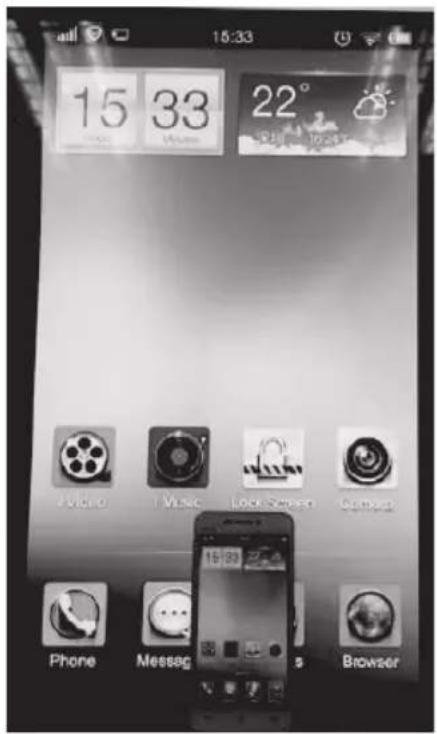
text_image
15 33 22° Video Music Lock Screen Sound Phone Message Browser6) Обновление системы. В случае наличия прошивки на сервере компании-производителя вы сможете обновить программное обеспечение телевизора.
7) Сброс настроек. Сброс всех настроек телевизора к заводским значениям.
8) Информация. Информация о технических характеристиках устройства.
Медиа центр (встроенный USB плеер)
Данный ЖК-телевизор оборудован USB-портом, который позволяет воспроизводить файлы с flash-памяти внешних совместимых устройств, таких как внешний жесткий диск, цифровая фотокамера и т.д. Вы можете просматривать изображения в формате JPEG, слушать музыку в формате MP3, смотреть видеофильмы и видеоролики в низком и высоком разрешении HD и FullHD (1080P). Вставьте ваше устройство в USB порт телевизора.
Вход в USB плеер.
- Стрелками [◀/▶/▲/▼] выберите файл для воспроизведения и нажмите [ENTER].
- Во время воспроизведения, нажмите 🚪️, чтобы поставить воспроизведение на паузу.
- Нажмите [EPG] для остановки (STOP ■) воспроизведения файла.
- Нажмите [Exit] для выхода из воспроизведения или перехода в старшее меню.
Клавиши управления USB мультимедиа плеером
Воспроизведение/Пауза [▶ II]. Запуск воспроизведения/просмотра файла. Если вы перематывайте файл, нажмите клавишу воспроизведения для восстановления стандартной скорости.
Пауза[II]. Остановка воспроизведения файла, постановка на паузу.
Перемотка назад (◀). Быстрая перемотка видеофайлов назад во время их воспроизведения (исключая режим предпросмотра).
Перемотка вперед (▶). Быстрая перемотка видеофайлов вперед во время их воспроизведения (исключая режим предпросмотра).
Предыдущий файл (««). Переход на предыдущий файл в папке
Следующий файл (▶). Переход на следующий файл в папке
ENTER. Подтверждение выбора или действия.
Также во время воспроизведения файла нажмите [DISPLAY] для вызова информации.
Для вызова панели управления нажмите [ENTER] во время воспроизведения файла.
Нажмите клавишу [EXIT] для скрытия панели управления.
ZOOM. Изменение соотношения сторон воспроизводимого видеофайла.
STOP (■). Нажмите на клавишу [EPG] для остановки воспроизведения файла.
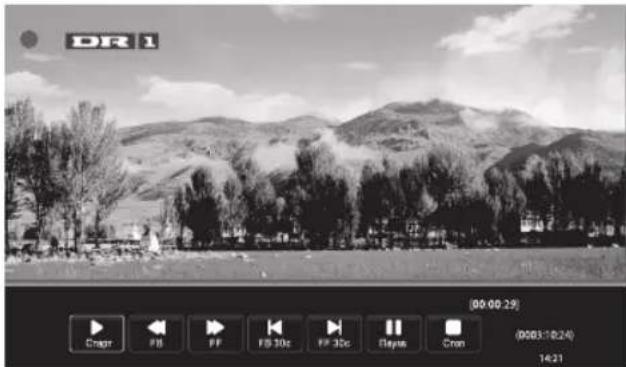
Панель управления
Во время воспроизведения файла вы можете в любое время вызвать панель управления, нажав на клавишу [ENTER]. Скрыть панель управления можно клавишей [EXIT].
Используйте навигационные стрелки [◀/▶/▲/▼] для перемещения внутри панели управления и [ENTER] для подтверждения выбора элементов.
| Поддержка видеоформатов в USB плее | |||
| Расширение | Кодек | Разрешение | Скорость потока (макс.) мбит/с |
| AVI | DivX, DivX HT, DivX (HEVC) -опционально;Xvid; MPEG-4 SP/ASP;H.263/H.264/H.265 (HEVC) | 1920x1080@30fps | 40 |
| MPG | MPEG1, MPEG2 | 1920x1080@30fps | 40 |
| TS | MPEG2; H.264; AVS, AVS+ | 1920x1080@30fps | 40 |
| MKV | DivX, DivX HT, DivX (HEVC) -опционально;Xvid; MPEG-4 SP/ASP;H.263/H.264/H.265 (HEVC) | 1920x1080@30fps | 40 |
| MOV | MPEG-4 SP/ASP;H.263/H.264MPEG1, MPEG2 | 1920x1080@30fps | 40 |
| DAT | MPEG-1 | 352x288 | - |
| MP4 | DivX, DivX HT, DivX (HEVC) -опционально;Xvid; MPEG-4 SP/ASP;H.263/H.264/H.265 (HEVC) | 1920x1080@30fps | 40 |
| VOB | DVD Video (MPEG2) | 720x576 | - |
| RMVB | RV8, RV9, RV10, RA8-LBR | 1280x720 (RV40);720x576 (RV30) | - |
| WMV | VC-1 (WMV9) | 480P | - |
| FLV | H.264 | 480P | - |
| 3GP | MPEG4 part 2, H.263, | 480P | - |
Примечание:
- Если вы используете устройство со спецификацией USB 1.1, то видеофильм может воспроизводиться с перерывами, прерывисто. Используйте USB носители, поддерживающие стандарт USB 2.0
- Нельзя говорить о полной поддержке всех вышеуказанных видеоформатов в виду различных способов их кодирования.
- Иногда скорость чтения файлов с USB-носителей может падать, это бывает, например, при попытке воспроизведения файла большого размера. Падение скорости чтения файла не является неисправностью телевизора.
Поддержка аудиоформатов в USB плее ре
| Кодек | Bitrate | Sampling rate |
| AC3 | любое | любое |
| DTS | любое | любое |
| Dolby Digital 5.1 | любое | любое |
| Dolby Digital+ | любое | любое |
| ADPCM, LPCM | любое | любое |
| MPEG1,2 | любое | любое |
| AAC, HE-AAC | любое | любое |
| MP3 | 320кбит/с | 48 кГц |
| WMA (7,8,9) | любое | любое |
| WAV | любое | любое |
| FLAC | любое | любое |
| OGG | любое | любое |
| RM (Real Audio 8) | любое | любое |
Поддержка форматов фотоизображений в USB плее
| Расширение | Макс. разрешение (пикс.) |
| JPG | 8192x8192 |
| JPEG progressive | 1024x768 |
| BMP | 3000x3000 |
| PNG | 3000x3000 |
Поддержка текстовых форматов в USB плее ре
| Текст | Кодировка | Макс.размер файла |
| TXT | ANSI/Unicode Gb/UTF-8 | 1 Мб |
Обратите внимание!
1) USB-интерфейс поддерживает большинство USB-носителей, таких как «フレшки», жесткие диски, цифровые фотокамеры и.т.д. Если при обнаружении устройства возникла ошибка, то, возможно, это устройство не поддерживается программным обеспечением телевизора и это не означает, что телевизор неисправлен.
2) USB-порт выдает напряжение 5B и максимальный ток до 500mA. Если вы хотите подключить к телевизору USB жесткий диск большого объема, то он должен иметь внешнее питание.
3) USB-интерфейс стабильно работает с флешками USB2.0 емкостью до 32Гб, а также с внешними жесткими дисками емкостью до 1Тб (не более 16 разделов на диске).
4) Ограничения на размер папок/файлов диска:
- количество вложенных друг друга папок не может быть больше 30;
- количество файлов на диске/в папке не может быть больше 5000.
Запись DTV сигнала на USB (PVR)
Вставьте USB-устройство в USB разъем телевизора.
Используйте USB носители, отформатированные в FAT32 файловую систему. NTFS файловая система не поддерживается.
Функция PVR (personal video recording: видеорекордер) работает только для записи цифровых ЦТВ каналов. Когда вы используйте функцию записи PVR, телевизор автоматически создаст PVR папку на вашем USB устройстве. Все записи (ЦТВ каналов) будут сохранены в эту папку.
Быстрая запись телепрограмм.
Нажмите [REC] клавишу, чтобы начать прямую запись ЦТВ телеканала. Если вы захотите остановить запись, нажмите [REC ■]. ТВ автоматически сохранит *.PVR файл на вашем USB устройстве. Этот файл вы сможете воспроизвести через встроенный USB видеоплеер.
Внимание!
Не переключайте телеканала или источник сигнала во время записи ЦТВ программы!
Сначала остановите PVR запись, дождитесь ее финализации, затем переключите ТВ на другой
канал или источник сигнала.
text_image
DR 1 [00:00:29] Cropt FB PF FB 30c PF 30c Elays Cron (0003:10:24) 14:21Отложенный просмотр DTV (Timeshift)
Функция TimeShift, если она активирована, резервирует часть USB дискового пространства и производит непрерывную фоновую запись выбранного канала. TimeShift позволяет сделать паузу в просмотре, например, когда вас отвлек телефонный звонок, либо просто отмотать запись назад на ускоренной перемотке и продолжить просмотр с пропущенного места. Можно несколько раз повторно посмотреть интересный момент, например, футбольного матча - и также не пропустить следующее за ним развитие событий. Можно (в случае наличии места на USB диске) просто писать любимый канал круглосуточно и затем просматривать на перемотке сразу несколько пропущенных дней.
Перед использованием внешнего носителя под отложенный просмотр необходимо убедиться, что этот носитель имеет свободный объем памяти не менее 512M6 и поддерживает скорость записи не менее 5Mбит/с. Не используйте медленные USB флешки для выполнения тложенного просмотра! Если устройство не удовлетворяет этим требованиям, то в процессе записи возможна потеря данных и другие подобные проблемы. USB носители должны иметь только FAT32 файловую систему.
Примечание: отложенный просмотр возможен только с внешними USB носителями (флешки, жесткие диски). Запись на NAS устройства (компьютеры, медиаплееры) невозможна.
Находясь в режиме просмотра цифровых телепрограмм ЦТВ, нажмите клавишу [T.SHIFT].
На экране отобразится меню отложенного просмотра и телевизор сразу начнет скрытно записывать сигнал ЦТВ канала в буфер записи на USB носитель. На экране же будет виден только стоп-кадр изображения.
По возвращении к телевизору нажмите на клавишу [T.SHIFT]. Программа будет воспроизводиться с точно того места, где вы остановили ее.
Если вы хотите остановить и выйти из режима отложенного просмотра, то нажмите на клавишу [EPG ■].
ТЕЛЕТЕКСТ
Телетекст - это бесплатная служба многих ТВ-станций, которая дает возможность получить дополнительную текстовую или графическую информацию при помощи обычного телевизионного сигнала. К ней относятся: новости, программы передач, курсы валют, спорт, погода, кино, театральные афиши, предложения туристических компаний, различная справочная и развлекательная информация с обновлением в режиме реального времени.
Ваш телевизор имеет встроенный декодер телетекста, позволяющий просматривать эту информацию.
Телетекст выводится на экран страницами. Страницы могут иметь номера от 100 до 999. Содержание телетекста приводится на странице 100, которая называется индексной.
text_image
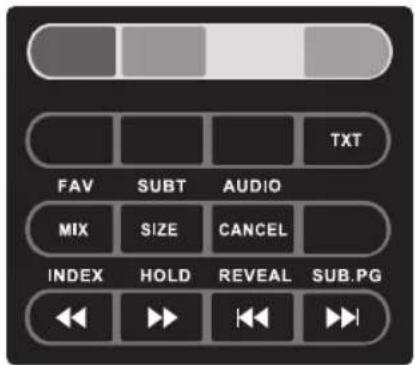
FAV SUBT AUDIO MIX SIZE CANCEL INDEX HOLD REVEAL SUB.PGВключение/выключение телетекста
Нажмите TXT на ПДУ. При этом телевизионное изображение исчезнет и появится страница, которую Вы смотрели последней. Чтобы вернуться в режим просмотра телевизионных программ нажмите повторно кнопку TXT на ПДУ.
Цветные кнопки
При приеме телетекста в нижней части страницы расположены 4 цветных заголовка: красный, зеленый, желтый и голубой. Доступ к информации по одному из них может быть получен непосредственно при нажатии соответствующей цветной кнопки на ПДУ.
Режим MIX
При первом нажатии на кнопку MIX - режим телетекста; при повторном нажатии - режим телетекста с режимом изображения; при третьем нажатии - выключение режима телетекста.
Оглавление
Кнопка INDEX вызова главной страницы, обычно под номером 100, на которой расположено оглавление.
Удержание страницы
Под одним номером страницы могут содержаться несколько подстраниц, которые показываются по очереди с интервалом, предусмотренным телестанцией. Номера подстраниц показываются ниже страницы.
Пример: 3/6 - на экране третья страница из шести страниц. Если Вы хотите посмотреть одну из подстраниц подольше, нажмите кнопку HOLD. Подстраницы начнут снова меняться, если Вы нажмете кнопку HOLD повторно.
Непосредственный вызов одной из под- страниц
После нажатия кнопки SUB.PG в нижнем краю экрана появится, например P101/... Кнопками 0...9 задайте номер подстраницы, которую Вы хотите вызвать. Нужная подстраница будет найдена и показана. Чтобы ее покинуть повторно нажмите SUB.PG.
Отображение скрытой информации
Чтобы показать скрытый ответ, например, решение загадок, викторин, нажмите кнопку
REVEAL
Нажмите повторно, чтобы вновь спрятать скрытые слова.
Выбор страниц
Цифровыми кнопками введите номер интересующей страницы. Используйте цветные кнопки для выбора страниц или тематических разделов, которые индицируются в строке статуса соответствующими цветами.
Изменение размеров страницы
Последовательное нажатие на кнопку SIZE вызывает увеличение высоты букв в два раза вначале на верхней половине экрана, затем на нижней половине. Новое нажатие кнопки SIZE возвращает страницу телетекста к нормальному виду (без увеличения размеров букв).
Выключение телетекста
Нажмите CANCEL на ПДУ для выхода из режима телетекста.
При возникновении неисправностей в работе телевизора попробуйте выключить его и включить снова. Для устранения неисправностей можно также воспользоваться приведенной ниже таблицей. Если неисправность не исчезает, обратитесь за помощью к техническим специалистам.
| Симптом | Возможная причина | Способ устранения |
| Шум и снег на изображении | Поврежден антенный кабель или штекер.Неправильная настройка на канал.Не верно выбран тип антенного кабеля.Антенна установлена неправильно.Слабый сигнал. | Проверьте исправность антенного кабеля и штекера.Перенастройте телевизор на канал.Проверьте тип антенного кабеля (VHF/UHF).Настройте направление и расположение антенны.Попробуйте использовать антенный усилитель. |
| Изображение лучше, но зашумлено | Неправильно установлена телевизионная система. | Войдите в меню «Настройка» и переустановите систему звука. |
| Нет звука и изображения | Не подключен или неисправен сетевой шнур. | Проверьте сетевой шнур.Проверьте, что телевизор не находится в дежурном режиме.Проверьте, что сетевой выключатель включен. |
| Полосы на изображении | Помехи от автомобильного электрооборудования, ламп дневного света, электродвигателей и т.д. | Не используйте оборудование создающее помехи рядом с телевизором. Подберите положение антенны и кабеля, чтобы уменьшить помехи приему телевизионных программ. |
| Повторы на изображении | Отражение телевизионных сигналов от зданий и рельефа местности.Неправильный выбор антенны. | Используйте остронаправленную внешнюю антенну. Используйте точную настройку на канал.Отрегулируйте положение наружной антенны. |
| Нет цвета | Установлена слишком малая насыщенность цвета.Неверно установлена система цвета. | Установите необходимую насыщенность цвета в меню «Изображение».Установите систему цвета в меню «Настройка». |
| Нет звука | Установлен слишком низкий уровень громкости.Звук отключен.Система звука выбрана неправильно. | Отрегулируйте уровень громкости.Включите звук кнопкой «MUTE» на ПДУ.Измените систему звука в меню «Настройка». |
| Нет компьютерного изображения мигает красный индикатор | Сигнальный кабель не подключен или неисправен. | Проверьте сигнальный кабель, переподключите его или замените в случае неисправности. |
| Нет управления от пульта ДУ или дальность действия мала | Приемник ДУ закрыто внешними предметами.Разрядились элементы питания ПДУ. | Уберите предметы закрывающие приемник ДУ.Замените элементы питания в ПДУ. |
| Плохое качество компьютерного изображения | Неверные настройки.Установлено неоптимальное разрешение. | Используйте функцию автоформата.Установите оптимальное разрешение. |
| Компьютерное изображение не на весь экран или смещено | 1. Неверные настройки.2. Установлено неоптимальное разрешение. | 1. Используйте функцию автоформата.2. Настройте сдвиг по горизонтали и вертикали.3. Используйте (клавиша ZOOM) формат экрана 1:1(Точное сканирование) |
| Выключение сопровождается шумом | Переходный процесс в электрических цепях | Это нормально |
| Телевизор работает неправильно или не работает | Нормальное функционирование нарушено внешним воздействием: молнией, разрядом статического электричества и т.д. | Выключите телевизор сетевым выключателем и вновь включите через 1 — 2 минуты. |
Предостережение: Не допускайте, чтобы изображение на экране не менялось в течение длительного промежутка времени, используйте процедуру защиты экрана. Неподвижное высококонтрастное изображение может оставить «тень» на экране. Обычно, при отключении, тень постепенно исчезает, но в дальнейшем может снова появиться. Подобная неисправность не является гарантийным случаем.
ТЕХНИЧЕСКОЕ ОБСЛУЖИВАНИЕ
Могут быть предотвращены неисправности, появляющиеся на ранних этапах. Тщательная и регулярная чистка может продлить время исправной работы вашего телевизора. Не забудьте выключить питание и отсоедините кабель питания перед началом чистки.
ЧИСТКА ЭКРАНА
-
Есть отличный способ удалить на некоторое время пыль с экрана. Смочите мягкую ткань в смеси теплой воды и небольшого количества смягчителя ткани или средства для мытья посуды. о тожмите ткань до почти сухого состояния и используйте ее для чистки экрана.
-
Убедитесь, что избыток воды не попадает на экран, дайте ему высохнуть на воздухе до включения телевизора.
ЧИСТКА КОРПУСА
Чтобы удалить грязь или пыль, протрите корпус мягкой, сухой, безворсовой тканью. Не используйте влажную ткань.
ДЛИТЕЛЬНОЕ ОТСУТСТВИЕ
Если вы планируете не использовать телевизор в течение длительного времени (например, во время отпуска), желательно отключить кабель питания для защиты от возможного воздействия молнии или скачков напряжения.
Жидкокристаллический телевизор — это высокотехнологическое изделие. Экран телевизора содержит несколько миллионов тонкопленочных транзисторов, что обеспечивает идеальное и живое изображение. Иногда на экране телевизора могут появиться несколько неактивных пикселей в форме фиксированных точек синего, зеленого, красного, черного или белого цвета. Имейте в виду, что это не оказывает влияния на работоспособность телевизора и не является дефектом.
Все LCD панели соответствуют классу || по ISO 13406-2
Стандартом ISO 13406-2 определены 4 класса качества LCD в зависимости от количества дефектных пикселей. Большинство жидкокристаллических телевизоров и дисплеев ведущих мировых производителей соответствуют допуску класса II.
Классификация жидкокристаллических дисплеев в зависимости от числа дефектных элементов изображения приведена в таблице 1.
Стандарт ISO 13406-2 различает 4 типа дефектных пикселей
Тип 1 – постоянно горящие пиксели (белые);
Тип 2 – постоянно негорящие пиксели (чёрные);
Тип 3 — пиксели с другими дефектами, включая дефекты сабпикселов и ячеек RGB, составляющих пиксель. Это означает постоянно горящие красные, зеленые и синие пиксели;
Тип 4 - (группа дефектных пикселей) – несколько дефектных пикселей в квадрате 5x5 пикселей.
Таблица 1. Допустимое число дефектных пикселей на миллион пикселей
| Класс | ТИП -1 | ТИП- 2 | ТИП- 3 | Число кластеров, содержащих | Число кластеров, содержащих более 1 дефекта типа 3 |
| II | 2 | 2 | 5 | 0 | 2 |
БЕЗОПАСНАЯ УТИЛИЗАЦИЯ

Ваше устройство спроектировано и изготовлено из высококачественных материалов и компонентов, которые можно утилизировать и использовать повторно.
Если товар имеет символ с зачеркнутым мусорным ящиком на колесах, это означает, что товар соответствует Европейской директиве 2012/19/EU.
Ознакомьтесь с местной системой раздельного сбора электрических и электронных товаров. Соблюдайте местные правила.
Утилизируйте старые устройства отдельно от бытовых отходов. Правильная утилизация вашего товара позволит предотвратить возможные отрицательные последствия для окружающей среды и здоровья людей.

Класс защиты 2.

Товар сертифицирован.
СЕРТИФИКАЦИЯ
Сертификат соответствия требования ТР ТС 004/2011 «О безопасности низковольтного борудования», ТР ТС 020/2011 «Электромагнитная совместимость технических средств» №ТС RU С-RU.AЖ 26.В.04217, срок действия с 18.09.2018 по 17.09.2019 включительно, выдан ООО «Гамма-Тест» ТУ 26.40.20-002-02898057-2017
АДРЕС ИЗГОТОВИТЕЛЯ
ООО «Квант», 124460, г. Москва, г. Зеленоград, Проезд №4801, дом 7, стр.5.
| Модель | H32D8000QH32D8100Q | H39D8000Q | F43D8000Q |
| Размер экрана по диагонали | 31,5" (80 см) | 39" (99 см) | 43" (108 см) |
| Тип панели | DLED HD-ready | DLED HD-ready | DLED FullHD |
| Разрешение | 1366 x 768 | 1366 x 768 | 1920 x 1080 |
| Яркость | 260 кд/м2 | 260 кд/м2 | 260 кд/м2 |
| Контрастность | 1400:1 | 3000:1 | 1200:1 |
| Время отклика матрицы | 8 мс | 8 мс | 8 мс |
| Углы обзора по горизонтали/вертикали | 178/178 град. | 178/178 град. | 178/178 град. |
| ТВ-тюнер | |||
| Типы принимаемых ТВ сигналов | DVB-T2/DVB-T/DVB-C/ATV | DVB-T2/DVB-T/DVB-C/ATV | DVB-T2/DVB-T/DVB-C/ATV |
| Диапазон принимаемых сигналов ATB | 48,25-863,25МГц | 48,25-863,25МГц | 48,25-863,25МГц |
| Диапазон принимаемых сигналов DVB-T2 | 6-12 каналы/174-230 МГц; | 6-12 каналы/174-230 МГц; | 6-12 каналы/174-230 МГц; |
| Диапазон принимаемых сигналов DVB-C | 54-858 МГц | 54-858 МГц | 54-858 МГц |
| Системы цветности ТВ | PAL/SECAM | PAL/SECAM | PAL/SECAM |
| Система звука ТВ | BG/DK/I/L/NICAM/A2 | BG/DK/I/L/NICAM/A2 | BG/DK/I/L/NICAM/A2 |
| Количество запоминаемых каналов | 256(ATB), 1000(ЦТВ) | 256(ATB), 1000(ЦТВ) | 256(ATB), 1000(ЦТВ) |
| PVR (запись ЦТВ каналов) | да | да | да |
| TimeShift (отложенный просмотр ЦТВ) | да | да | да |
| Мощность звука | 2 x 10 Вт | 2 x 10 Вт | 2 x 10 Вт |
| Русифицированный телетекст | да (1000 страниц) | да (1000 страниц) | да (1000 страниц) |
| Часы | да | да | да |
| Таймер включения/выключения | да/да | да/да | да/да |
| Коммутация | |||
| HDMI вход | 3 (CEC, ARC) | 3 (CEC, ARC) | 3 (CEC, ARC) |
| Версия HDMI | 1.4a, HDCP 1.3 | 1.4a, HDCP 1.3 | 1.4a, HDCP 1.3 |
| Цифровой аудио выход | коаксиальный | коаксиальный | коаксиальный |
| USB | 2 | 2 | 2 |
| Общие | |||
| Электропитание | ~110-242В, 50/60Гц | ~110-242В, 50/60Гц | ~170-242В, 50/60Гц |
| Потребляемая мощность в режиме | не более 40 Вт / 0,5 Вт | не более 57 Вт / 0,5 Вт | не более 70 Вт / 0,5 Вт |
| Толщина рамки верх (мм) | 12 | 12 | 12 |
| Толщина рамки лев./прав. (мм) | 12 | 12 | 12 |
| Толщина рамки низ (мм) | 22 | 22 | 22 |
| Габариты ТВ без подставки (мм) | 735 x 74 x 433 | 885 x 66 x 509 | 968 x 67 x 568 |
| Габариты ТВ с подставкой (мм) | 735 x 208 x 469 | 885 x 208 x 556 | 968 x 208 x 615 |
| Крепление на стену (мм) VESA | 100 x 100 | 200 x 100 | 200 x 100 |
| Цвет | черный (H32D8000Q) | черный | графитовый |
| графитовый (H32D8100Q) | |||
Назначение оборудования
Телевизор – это электронное устройство для приёма и отображения изображения и звука, передаваемых по беспроводным каналам или по кабелю (в том числе телевизионных программ или сигналов от устройств воспроизведения видеосигнала — например, DVD/Blu-ray-proигрывателей, игровых приставок и т.д.).
Общие рекомендации
- Способы сборки и установки подставки устройства, подключения его к другим устройствам, правила и условия безопасной эксплуатации, технические характеристики и параметры подробно описаны в руководстве пользователя.
- Хранение и транспортировка устройства должны производиться в оригинальной упаковке. Оберегайте устройство от воздействия пыли, грязи, ударов, влаги, огня, прямых солнечных лучшей и прочих воздействий внешней среды.
- Реализация устройства должна производиться в соответствии с действующим законодательством РФ.
- При обнаружении любых сбоев в работе, рекомендуется немедленно отключить устройство и обратиться в авторизованный сервисный центр (ссылку на их актуальный список можно найти на последней странице гарантийного талона).
- После окончания срока службы изделия его нельзя выбрасывать вместе с обычным бытовым мусором. Вместо этого оно подлежит сдаче на утилизацию в соответствующий пункт приема электрического
и электронного оборудования для последующей переработки и утилизации в соответствии с федеральным или местным законодательством.
Обеспечивая правильную утилизацию данного продукта, вы помогаете сберечь природные ресурсы и предотвращаете ущерб для окружающей среды и здоровья людей, который возможен
в случае ненадлежащего обращения. Более подробную информацию
о пунктах приема и утилизации данного продукта можно получить
в местных муниципальных органах или на предприятии по вывозу бытового мусора.
Месяц и год изготовления устройства указаны на стикере, находящемся на задней панели.
www.dexp.club