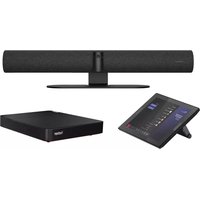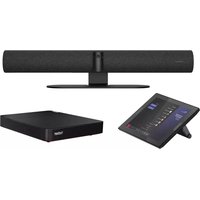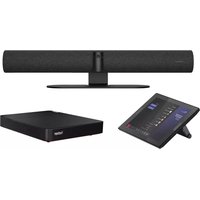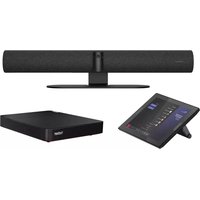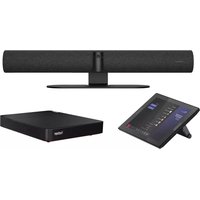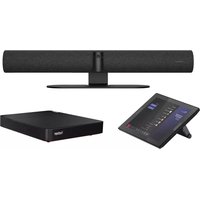
8601-144 - Système de vidéo conférence JABRA - Notice d'utilisation et mode d'emploi gratuit
Retrouvez gratuitement la notice de l'appareil 8601-144 JABRA au format PDF.

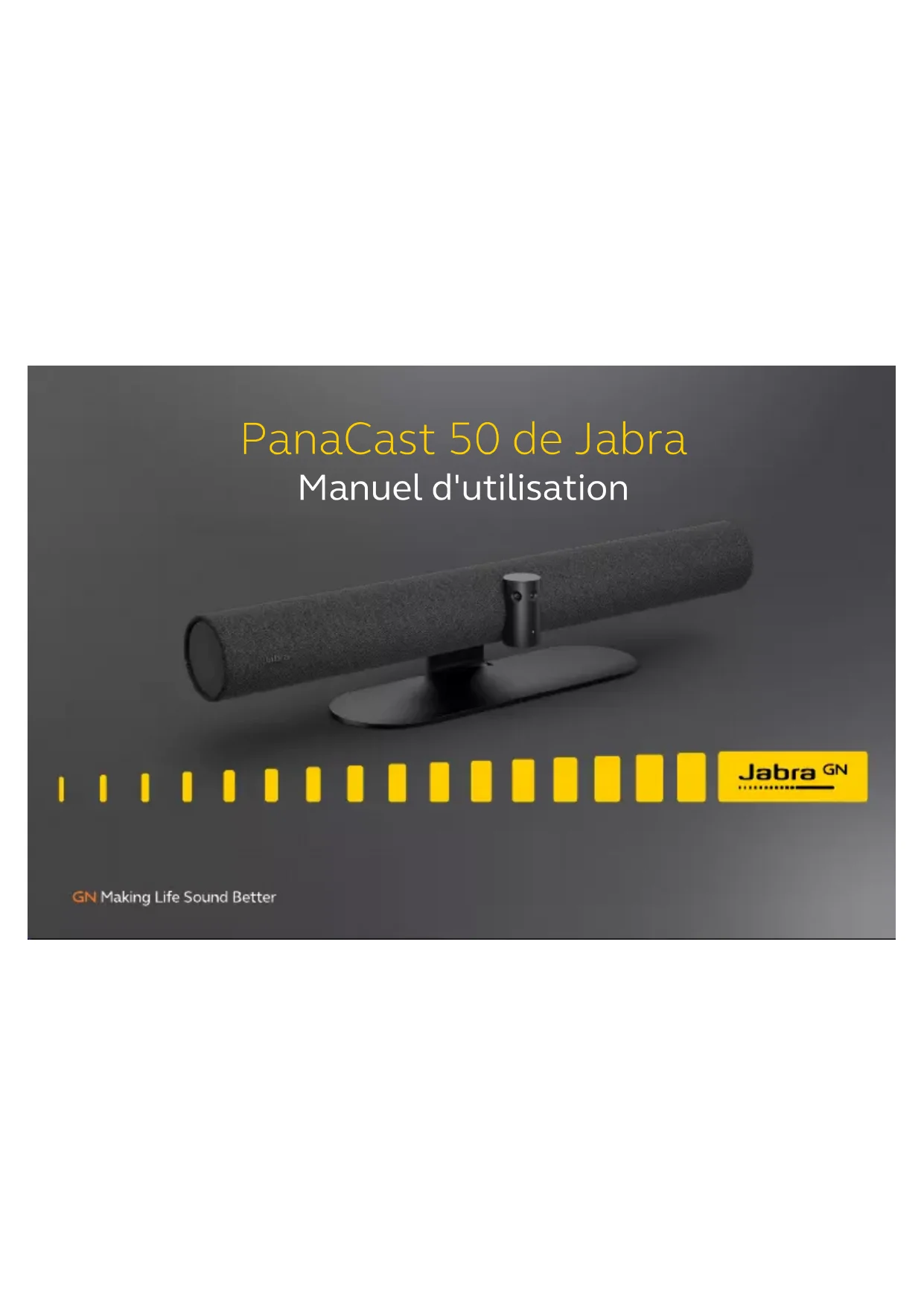
| Type de produit | Système de vidéoconférence tout-en-un |
| Marque et modèle | Jabra PanaCast 50 (8601-144) |
| Caméras | 3 caméras 13 mégapixels avec assemblage d'images en temps réel |
| Résolution vidéo | 4K panoramique à 180° |
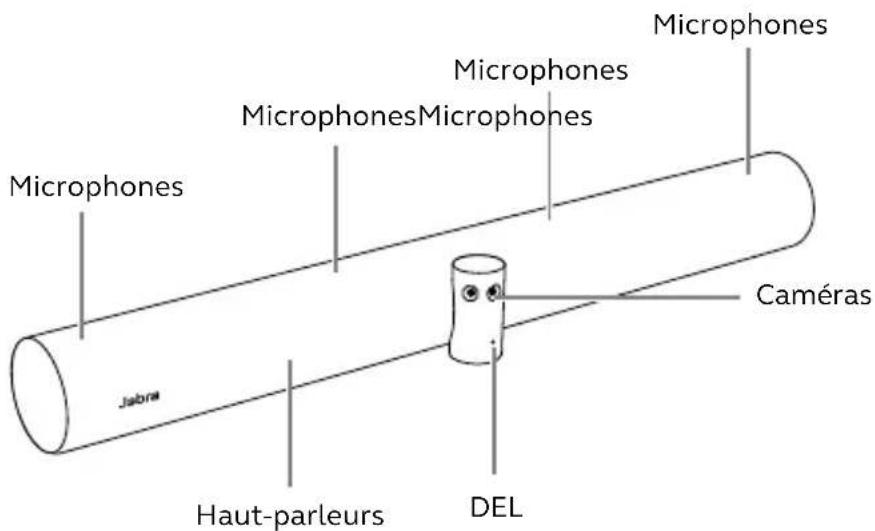
| Microphones | 8 microphones intégrés |
| Haut-parleurs | Haut-parleurs intégrés |
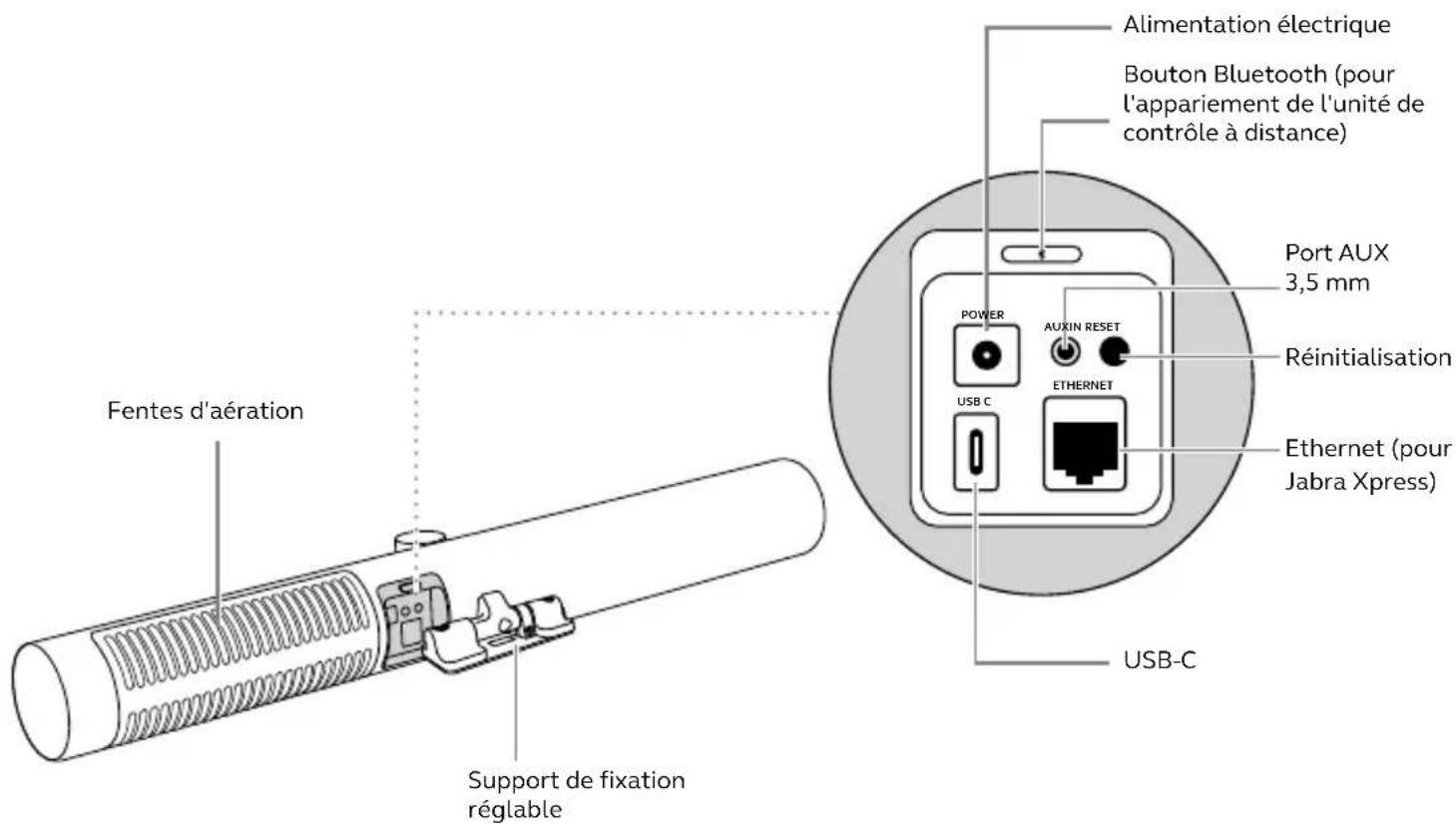
| Connectivité | USB-C, Ethernet (Jabra Xpress), Bluetooth (pour télécommande), prise AUX 3,5 mm |
| Alimentation | Adaptateur secteur 21 V (inclus) |
| Dimensions (approx.) | 850 mm (L) x 80 mm (H) x 80 mm (P) |
| Poids (approx.) | 2,5 kg |
| Fonctions principales | Zoom intelligent, Virtual Director, PeopleCount, partage de tableau blanc, contrôle à distance via Jabra Direct/Xpress |
| Compatibilité | Microsoft Teams, Zoom, autres applications de visioconférence |
| Entretien et nettoyage | Nettoyer avec un chiffon légèrement humidifié d'une solution savonneuse douce |
| Sécurité | Usage intérieur uniquement, éviter exposition à la lumière directe du soleil et températures hors 0-30 °C |
| Pièces détachées et réparabilité | Accessoires optionnels (télécommande, supports) disponibles sur jabra.com/accessories |
| Informations générales | Fabriqué en Malaisie, modèle VSM020, certification Bluetooth, déclaration de conformité sur www.jabra.com/doc |
FOIRE AUX QUESTIONS - 8601-144 JABRA
Questions des utilisateurs sur 8601-144 JABRA
0 question sur cet appareil. Repondez a celles que vous connaissez ou posez la votre.
Poser une nouvelle question sur cet appareil
Téléchargez la notice de votre Système de vidéo conférence au format PDF gratuitement ! Retrouvez votre notice 8601-144 - JABRA et reprennez votre appareil électronique en main. Sur cette page sont publiés tous les documents nécessaires à l'utilisation de votre appareil 8601-144 de la marque JABRA.
MODE D'EMPLOI 8601-144 JABRA
Manuel d'utilisation
© 2021 GN Audio A/S. Tous droits réservés. Jabra® est une marque commerciale de GN Audio A/S. La marque et le logo Bluetooth® sont la propriété de Bluetooth SIG, Inc. et toute utilisation de telles marques par GN Audio A/S est sous licence.
Fabriqué en Malaisie
MODÈLE : VSM020


Bluetooth®
Déclaration de conformité disponible sur www.jabra.com/doc
- Bienvenue....5
- Aperçu....6
2.1 Présentation de la PanaCast 50 de Jabra
2.2 Accessoires fournis
2.3 Accessoires optionnels
2.4 Dimensions
- Voyants lumineux......11
- Installation de la salle......12
- Options de fixation.... 13
5.1 Support mural
5.2 Support pour écran
5.3 Support de table
5.4 Hauteur d'installation
- Câblage....17
6.1 Câblage du système de salle
6.2 Câblage des appareils personnels (BYOD)
- Logiciel....19
7.1 Systèmes d'exploitation
7.2 Jabra Direct (Windows ou macOS)
7.3 Jabra Xpress (Windows ou macOS)
7.4 Jabra Sound+ (iOS ou Android)
7.5 Microsoft Teams et Teams Rooms
7.6 Zoom et Zoom Rooms
7.7 Autres applications de visioconférence compatibles
- Configuration des appareils à distance ....25
8.1 Assistant de démarrage rapide dans Jabra Direct
- Fonctionnalités de visioconférence....28
9.1 Contrôleur de caméra dans Jabra Direct et Jabra Sound+
9.2 Zoom intelligent
9.3 Virtual Director
9.4 Réglages de la capacité d'accueil limite
9.5 Enregistrer les préréglages Panoramique/Orientation/Zoom
9.6 Réglages de la qualité de l'image
9.7 Scintillement de l'image
9.8 Champ de vision
9.9 Assemblage d'images
9.10 Mise à jour du firmware
10.Tableau blanc 35
10.1 Positionner le tableau blanc
10.2 Configurer la vue du tableau blanc
10.3 Partager le tableau blanc dans le flux vidéo principal
10.4 Partager le tableau blanc dans un flux vidéo séparé avec Microsoft Teams Rooms
10.5 Partager une vue séparée du tableau blanc dans Zoom Rooms
11. Unité de contrôle à distance (accessoire en option)......41
11.1 Comment appairer l'unité de contrôle à distance
11.2 Comment utiliser l'unité de contrôle à distance
12. Assistance....43
12.1 FAQ et caractéristiques techniques
12.2 Entretien de votre appareil Jabra
12.3 Comment effectuer une réinitialisation des paramètres d'usine
1. Bienvenue
Merci d'avoir acheté la PanaCast 50 de Jabra. Nous espérons que celle-ci vous donnera entière satisfaction.
Fonctions Jabra PanaCast 50
- Réunions inclusives. Avec ses 3 caméras 13 mégapixels et son assemblage d'images en temps réel breveté, cette solution vidéo panoramique 4K vous offre une couverture à 180° de la salle de réunion pour une vision encore plus naturelle.
- Technologie vidéo intelligente. La fonction Intelligent Zoom inclut automatiquement tous les participants de la réunion. Le mode HDR intense vous assure une expérience vidéo d'une grande clarté, quelle que soit la luminosité.
- Collaboration instantanée. La technologie prêt à l'emploi optimise les déploiements vidéo et audio de votre salle de réunion pour une collaboration plus simple et plus rapide.
- Compatibilité optimale. Fonctionne avec les principales solutions de conférence vidéo et audio. Certifiée Microsoft Teams Rooms, Zoom et Zoom Rooms.
2. Aperçu
2.1 Présentation de la PanaCast 50 de Jabra
PARTIE AVANT
PARTIE ARRIÈRE
2.2 Accessoires fournis
Les accessoires peuvent être achetés sur jabra.com/accessories.
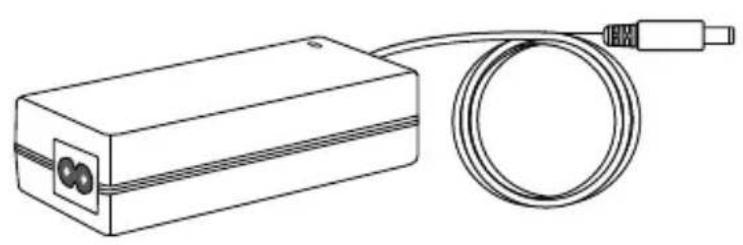
Support muralAdaptateur secteur (21
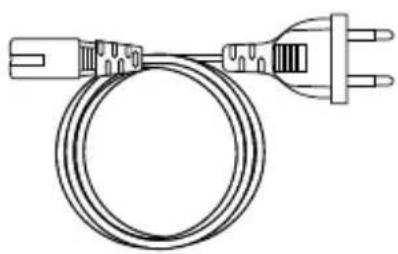
Câble d'alimentation (1 m)
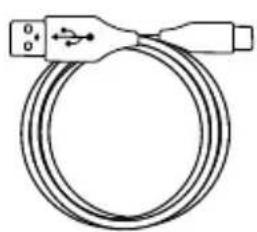
Matériel non fourni :
- Vis à cloison sèche et ancrages
- Vis à maçonnerie
2.3 Accessoires optionnels
Les accessoires peuvent être achetés sur jabra.com/accessories.
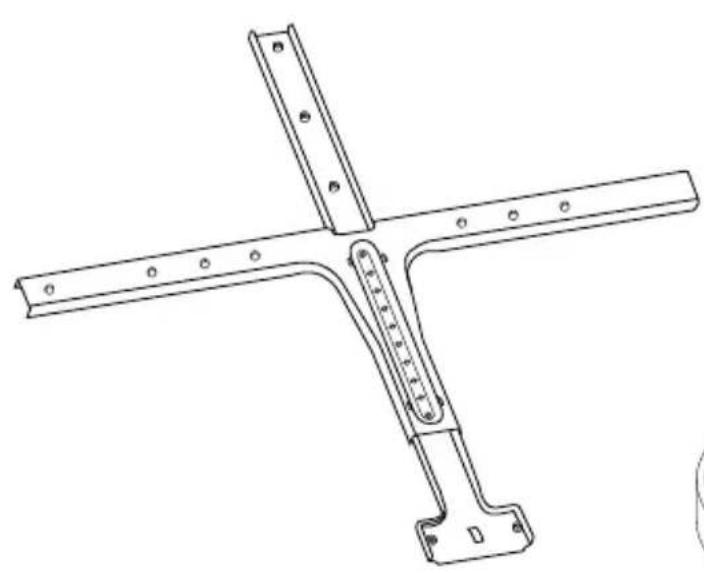
Unité de contrôle à distance
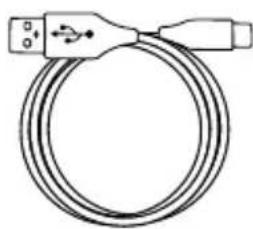
Hors tension ou absence de flux vidéo
Démarrage
(DEL éteinte)
Connexion établie
○ (clignote en blanc)
○ (pendant 3 secondes)
Appel ou flux vidéo/multimédia

Appel, micro désactivé

Notification de capacité de salle
(clignote en rouge)
Appariement de l'unité de contrôle à distance
(clignote en vert et en bleu)
Mise à jour du micrologiciel
(clignote en rose)
4. Installation de la salle
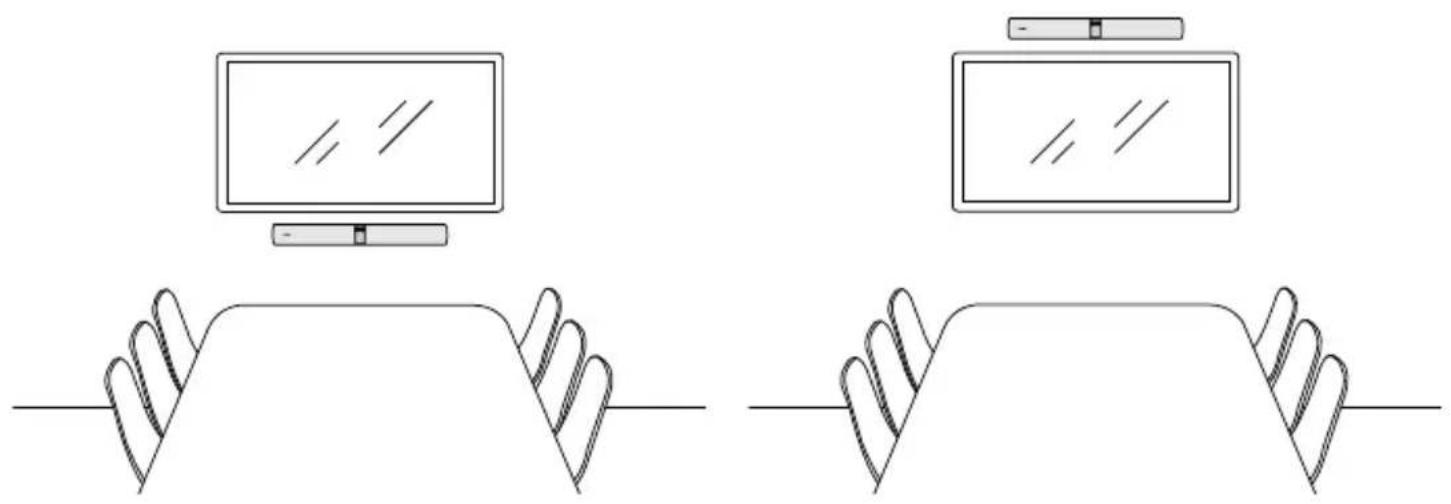
La PanaCast 50 de Jabra est conçue pour les salles de réunion de 4,5 mètres x 6 mètres. Elle peut être montée à l'aide du support mural (Wall Mount) fourni, ou d'un support pour écran (Screen Mount) ou d'un support de table (Table Mount) en option. Si vous utilisez un tableau blanc dans la salle de réunion, placez-le de préférence sur le mur adjacent pour obtenir une vision optimale.
Consultez le guide d'installation PDF ici : jabra.com/help/panacast50/getstarted
Exemples de scénarios d'installation typiques :
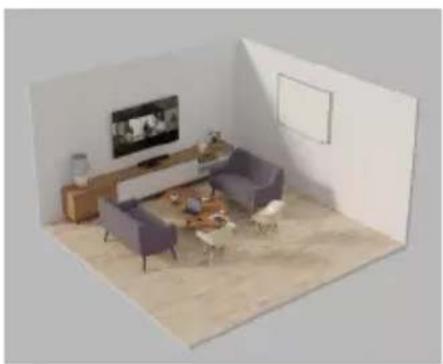
Pour en savoir plus sur l'installation du support mural, reportez-vous à la vidéo ou au PDF suivant : jabra.com/help/panacast50/getstarted
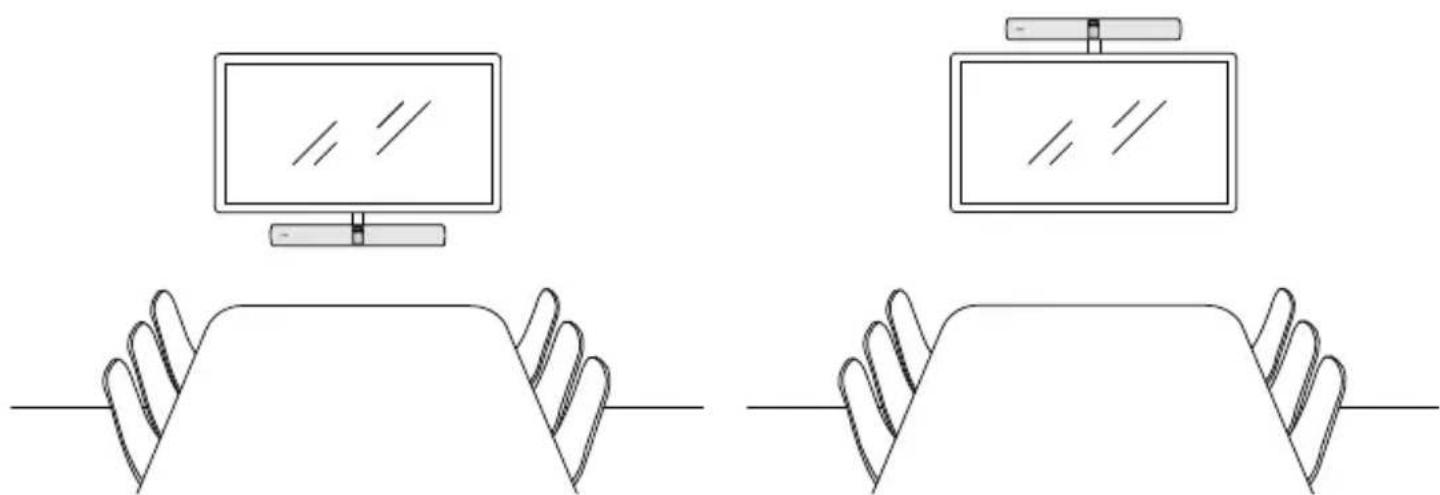
5.2 Support pour écran
Le support pour écran est conçu pour les écrans allant jusqu'à 220 cm et les fixations VESA allant jusqu'à 600 mm.
Pour en savoir plus sur l'installation du support pour écran, reportez-vous à la vidéo ou au PDF suivant : jabra.com/help/panacast50/getstarted
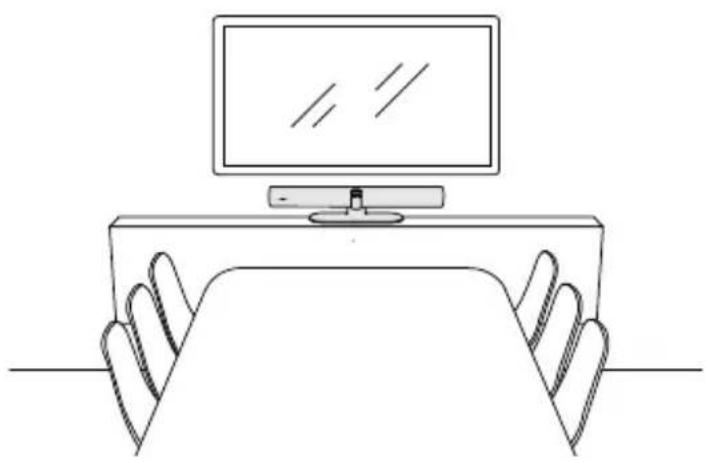
Pour en savoir plus sur l'installation du support de table, reportez-vous à la vidéo ou au PDF suivant : jabra.com/help/panacast50/getstarted
5.4 Hauteur d'installation
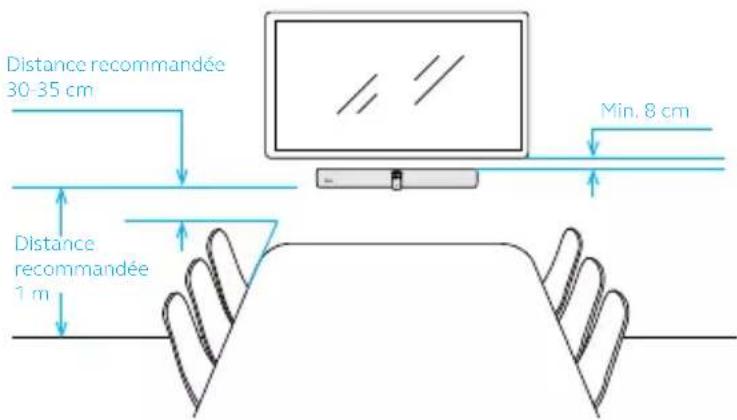
Nous vous recommandons d'installer la PanaCast 50 de Jabra au niveau des yeux des personnes présentes dans la salle de réunion.
Si vous installez la PanaCast 50 au support mural ou le support pour écran, positionnez la caméra à 8 cm de la partie inférieure de l'écran et de préférence à 30-35 cm du dessus de la table ou à 1 mètre du sol. Si vous n'avez pas la possibilité d'atteindre cette hauteur, installez la PanaCast 50 de Jabra au-dessus de l'écran.
Ne placez pas la caméra face à la lumière directe du soleil car cela risque d'affecter le préréglage de l'équilibre des blancs et ainsi détériorer l'image.
6. Câblage
La Jabra PanaCast 50 offre une grande souplesse d'utilisation. Vous pouvez la faire fonctionner avec les systèmes Microsoft Teams Room et Zoom Room ou des appareils personnels (BYOD). Nous vous déconseillons d'utiliser des câbles d'extension USB.
6.1 Câblage du système de salle
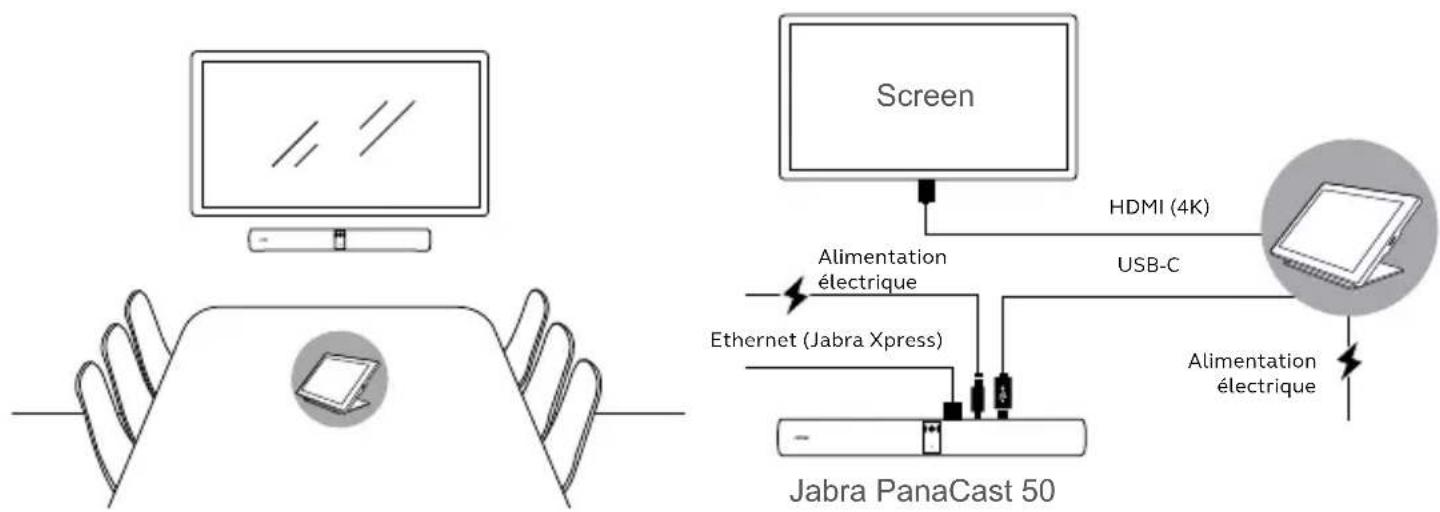
flowchart
graph TD
    A["Screen"] --> B["HDMI (4K)"]
    B --> C["USB-C"]
    C --> D["Alimentation électrique"]
    D --> E["Alimentation électrique"]
    E --> F["Jabra PanaCast 50"]
    G["Ethernet (Jabra Xpress)"] --> H["+"]
    I["Computer monitor"] --> J["+"]
6.2 Câblage des appareils personnels (BYOD)
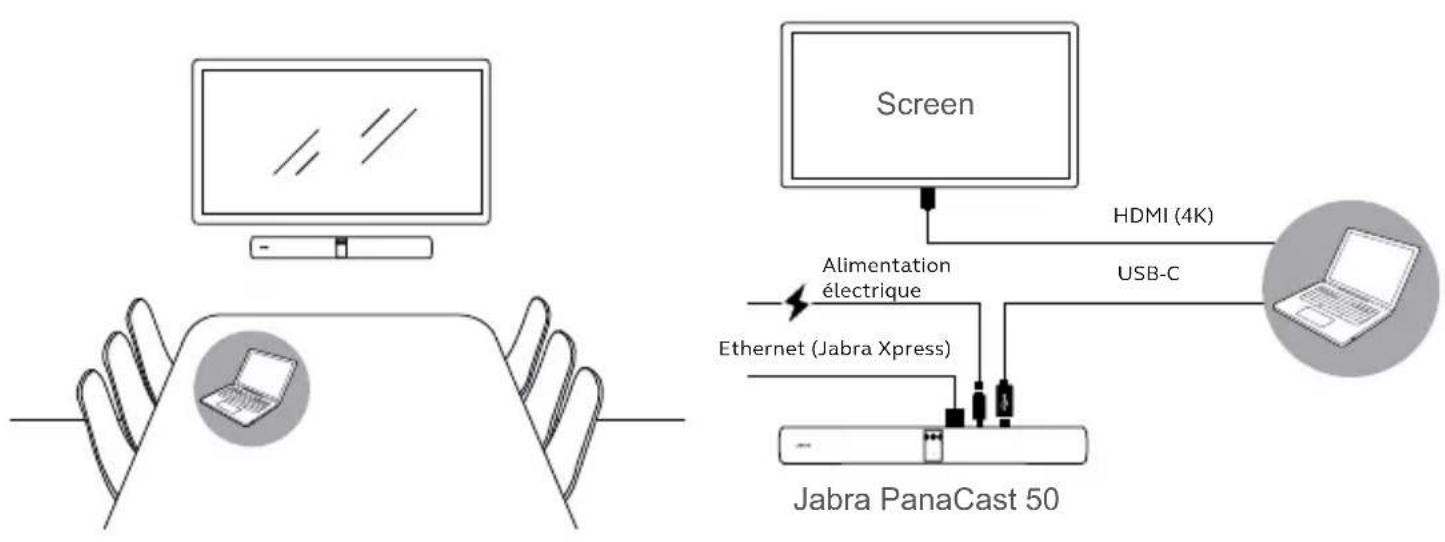
flowchart
graph TD
    A["Screen"] -->|HDMI (4K)| B["Laptop"]
    B -->|USB-C| C["Jabra PanaCast 50"]
    C --> D["Alimentation électrique"]
    C --> E["Ethernet (Jabra Xpress)"]
7. Logiciel
7.1 Systèmes d'exploitation
La PanaCast 50 de Jabra prend en charge Windows 10 ou supérieur, et macOS 10.15 ou supérieur. Elle ne nécessite aucun pilote complémentaire.
7.2 Jabra Direct (Windows ou macOS)
Jabra Direct est une application bureautique gratuite spécialement conçue pour gérer et exploiter toutes les fonctionnalités de vos appareils Jabra. Jabra Direct intègre un contrôleur de caméra que vous pouvez utiliser pour commander à distance la PanaCast 50 de Jabra (pour en savoir plus, reportez-vous à la section 9.1).
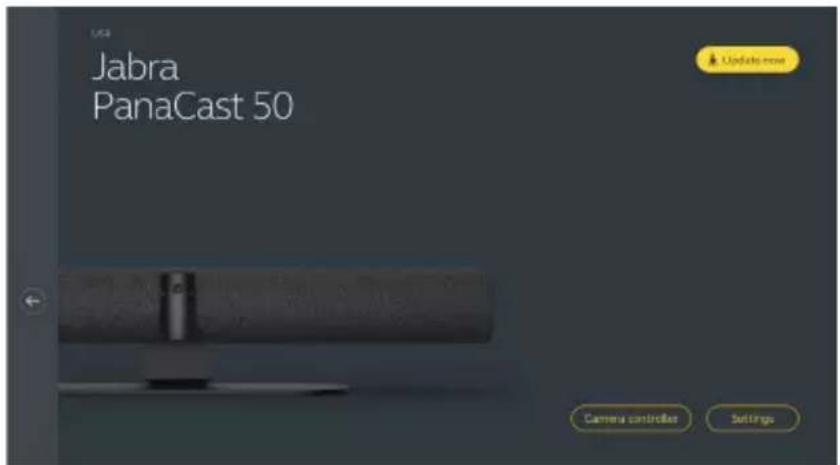
Téléchargez gratuitement la dernière version sur jabra.com/direct
7.3 Jabra Xpress (Windows ou macOS)
Jabra Xpress est une application bureautique gratuite conçue pour déployer en masse et gérer tous les appareils Jabra de l'entreprise. Jabra Xpress vous permet de garantir une utilisation sécurisée de vos salles et vous offre une analyse détaillée de l'utilisation des appareils.
Rendez-vous sur jabra.com/xpress pour télécharger Jabra Xpress
7.4 Jabra Sound+ (iOS ou Android)
Jabra Sound+ est une appli gratuite compatible iOS et Android que vous pouvez utiliser pour contrôler à distance la PanaCast 50 de Jabra.
Microsoft Teams et Microsoft Teams Rooms détectent et configurent automatiquement la PanaCast 50 de Jabra comme appareil vidéo et audio par défaut.
Pour configurer manuellement la PanaCast 50 comme appareil vidéo et audio par défaut dans Microsoft Teams ou Teams Rooms, suivez ces étapes.
- Lancez Microsoft Teams ou Microsoft Teams Rooms.
- Cliquez sur l'icône Profil de votre compte en haut à droite de Microsoft Teams.
- Sélectionnez Réglages (Settings) pour ouvrir le menu des réglages.
- Sélectionnez l'onglet Appareils dans la liste des menus.
- Dans Caméra et Appareils audio, sélectionnez PanaCast 50 de Jabra.
Pour obtenir une assistance complémentaire, reportez-vous au centre d'aide Microsoft Teams.
7.6 Zoom et Zoom Rooms
Zoom et Zoom Rooms détectent et configurent automatiquement la PanaCast 50 de Jabra comme appareil vidéo et audio par défaut.
Pour configurer manuellement la PanaCast 50 comme appareil vidéo et audio par défaut dans Zoom ou Zoom Rooms, suivez ces étapes.
- Lancez Zoom ou Zoom Rooms.
- Cliquez sur l'icône en forme de roue, située en haut à droite de Zoom, pour ouvrir le menu des réglages.
- Dans les onglets Vidéo et Audio, sélectionnez PanaCast 50 de Jabra comme caméra et haut-parleur.
Pour obtenir une assistance complémentaire, reportez-vous au centre d'aide Zoom.
7.7 Autres applications de visioconférence compatibles
Si vous utilisez la PanaCast 50 de Jabra avec une autre application de visioconférence compatible, configurez votre caméra manuellement comme appareil vidéo et audio par défaut dans les paramètres vidéo/audio de l'application.
8. Configuration des appareils à distance
Avec Jabra Xpress et une connexion Ethernet, vous pouvez gérer à distance votre PanaCast 50 de Jabra sans devoir utiliser Jabra Direct ou vous connecter à un ordinateur. De cette manière, la PanaCast 50 appliquera automatiquement les réglages définis et bénéficiera en permanence de la version la plus récente du firmware sélectionné.
8.1 Assistant de démarrage rapide dans Jabra Direct
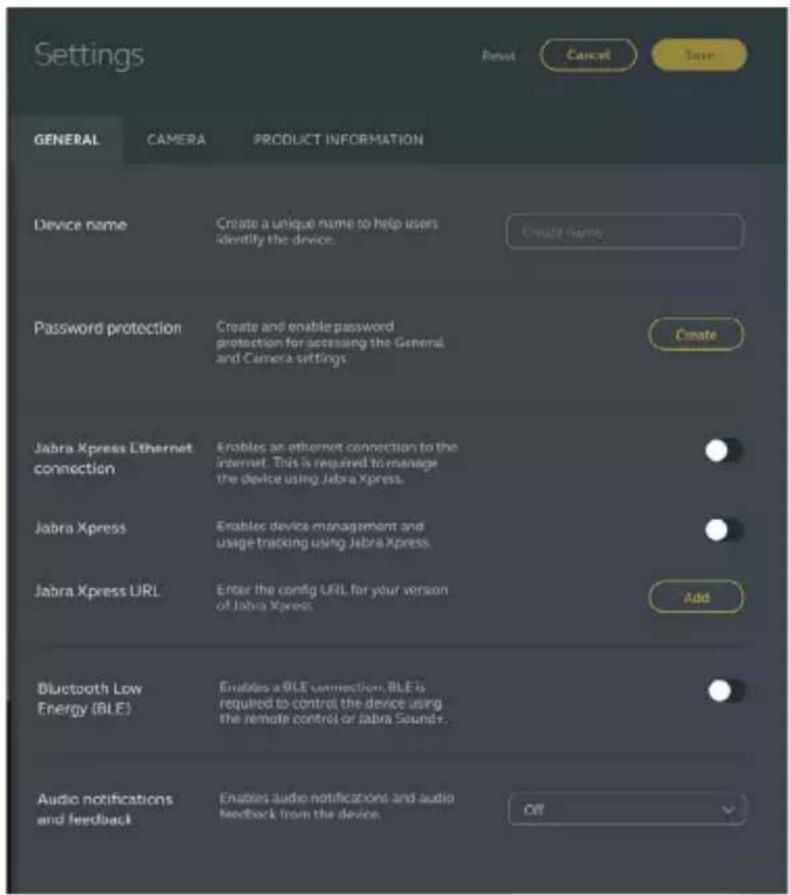
Un assistant de démarrage rapide démarre automatiquement lorsque vous connectez pour la première fois la PanaCast 50 de Jabra à un ordinateur sur lequel est installé Jabra Direct. Cet assistant configurera la PanaCast 50 pour que vous puissiez la gérer à distance par le biais de Jabra Xpress. Il vous guidera également tout au long du processus de nommage de votre appareil, permettant ainsi de gérer Xpress via une connexion Ethernet et d'activer un lien avec une URL de pack Xpress valide. Enfin, une couche de protection supplémentaire vous permet de créer un mot de passe pour sécuriser les réglages de la PanaCast 50.

Les réglages de l'assistant de démarrage rapide sont modifiables à tout moment via Jabra Direct.
- Lancez Jabra Direct, puis assurez-vous que la PanaCast 50 de Jabra est bien sélectionnée.
- Sélectionnez Réglages (Settings) pour ouvrir le menu des réglages.
- Modifiez les réglages relatifs à la gestion à distance de Jabra Xpress.
- Appuyez sur Enregistrer (Save) pour appliquer les modifications à la PanaCast 50 de Jabra. La PanaCast 50 redémarrera et les modifications prendront effet.
9. Fonctionnalités de visioconférence
9.1 Contrôleur de caméra dans Jabra Direct et Jabra Sound+
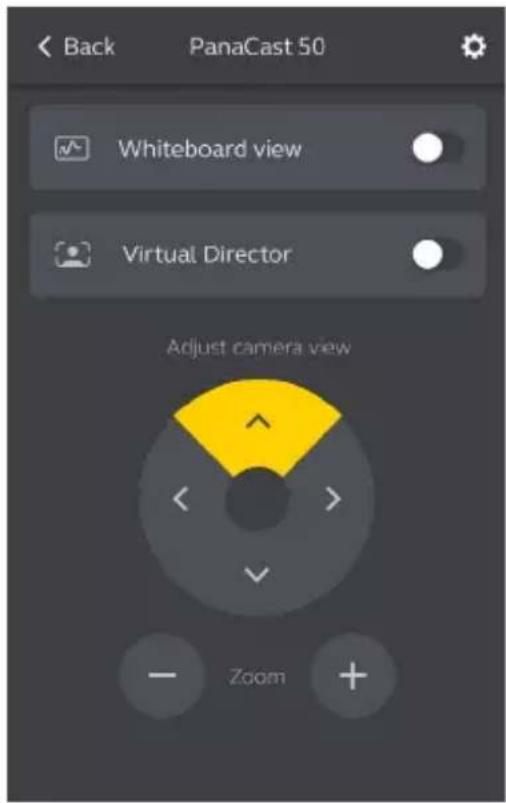
Le contrôleur de caméra est un outil de Jabra Direct et Jabra Sound+ qui vous permet de contrôler à distance la PanaCast 50 de Jabra par le biais de votre ordinateur, téléphone intelligent ou tablette.
Avec le contrôleur de caméra, vous pouvez :
- Utiliser les modes de zoom automatiques (Virtual Director ou Intelligent Zoom).
- Configurer et partager l'affichage d'un tableau blanc.
- Régler la vue de la caméra à l'aide de la fonction Panoramique/Orientation/Zoom (Pan, Tilt, Zoom).
- Régler la qualité de l'image (luminosité, saturation, etc.).
- Sélectionner et personnaliser les préréglages en fonction de vos besoins spécifiques.
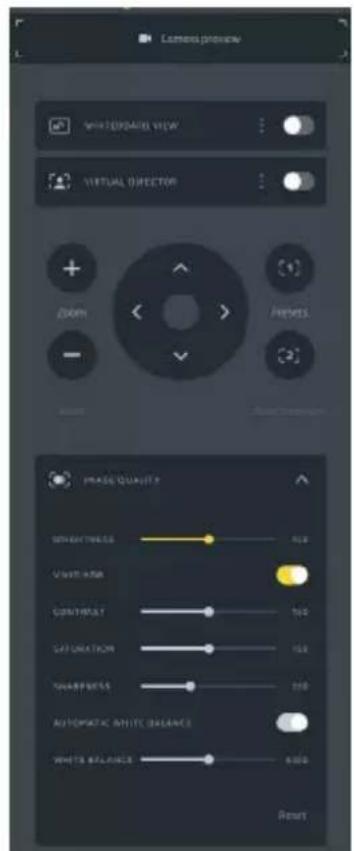
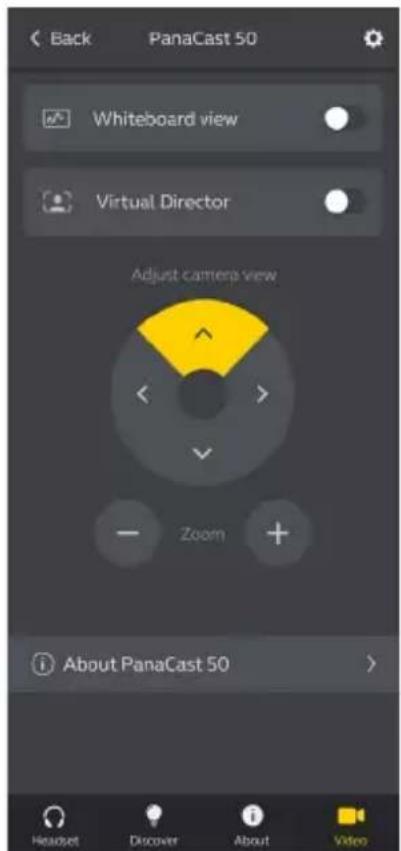
Contrôle de la caméra depuis Jabra Direct Contrôle de la caméra depuis Jabra Sound+
9.2 Zoom intelligent
Intelligent Zoom est un mode de zoom automatique qui permet d'inclure toutes les personnes visibles à une distance maximale de 4,5 mètres.
Vous pouvez accéder à cette fonction à l'aide du contrôleur de caméra de Jabra Direct/Jabra Sound+ ou de la télécommande. Il n'est possible d'activer qu'un seul mode Intelligent Zoom à la fois.
Le mode de zoom automatique activé par défaut est Intelligent Zoom.
Virtual Director est un mode de zoom automatique qui permet de se focaliser sur l'intervenant afin de le maintenir en permanence dans le champ de vision.
Vous pouvez accéder à cette fonction à l'aide du contrôleur de caméra de Jabra Direct/Jabra Sound+. Il n'est possible d'activer qu'un seul mode Intelligent Zoom à la fois.
Le mode de zoom automatique activé par défaut est Intelligent Zoom. Toutefois, vous pouvez le modifier pour activer Virtual Director.
9.4 Réglages de la capacité d'accueil limite
Jabra Direct vous permet de fixer une capacité d'accueil limite pour vos salles de réunion. La PanaCast 50 de Jabra détecte automatiquement lorsque la capacité limite d'une salle est atteinte à l'aide de la technologie PeopleCount, et peut alerter en temps réel les participants lorsque cette limite est atteinte. Le suivi et la gestion des données anonymes de PeopleCount peuvent s'effectuer par le biais de Jabra Xpress.
La technologie PeopleCount détecte la tête et le corps des personnes bien éclairées lorsque celles-ci sont situées de 1 à 4 mètres de la caméra, ce avec un taux d'exactitude d'environ 75 %.
Les notifications de capacité d'accueil limite sont désactivées par défaut. Vous pouvez configurer ce réglage via Jabra Direct, puis suivre et gérer les données via Jabra Xpress.
9.5 Enregistrer les préréglages Panoramique/Orientation/Zoom
Les préréglages Panoramique/Orientation/Zoom vous permettent de régler et d'enregistrer la vue de la caméra à l'aide du contrôleur de caméra de Jabra Direct/Jabra Sound+ ou de la télécommande. Les préréglages enregistrés n'effacent pas les réglages par défaut de la fonction Panoramique/Orientation/Zoom. Vous pouvez sélectionner des préréglages enregistrés lorsque vous démarrez une nouvelle réunion.
Vous pouvez verrouiller les autorisations de modification des préréglages à l'aide de Jabra Direct.
9.6 Réglages de la qualité de l'image
Vous pouvez ajuster la luminosité, le contraste, la saturation, la netteté et l'équilibre des blancs à l'aide du contrôleur de caméra depuis Jabra Direct.
Par ailleurs, vous pouvez activer le mode HDR intense et l'équilibre automatique des blancs. L'activation du HDR intense ne vous permet pas d'ajuster manuellement le contraste, la saturation et la netteté. De même, l'activation de l'équilibre automatique des blancs ne vous permet pas d'ajuster manuellement l'équilibre des blancs.
9.7 Scintillement de l'image
Un scintillement de l'image peut apparaître à l'écran si vous n'avez pas réglé la PanaCast 50 de Jabra selon le standard de votre pays. Pour éviter ce genre de situation, sélectionnez le mode Auto (50 Hz/60 Hz) pour les pays utilisant le format NTSC, ou 50 Hz pour les pays utilisant le format PAL.
Par défaut, le scintillement de l'image est réglé sur Auto. Vous pouvez modifier ce réglage par le biais de Jabra Direct.
9.8 Champ de vision
Vous pouvez modifier l'angle optique de la caméra pour élargir ou rétrécir le champ de vision de la salle de réunion.
Par défaut, le champ de vision est réglé sur 180°. Vous pouvez ajuster ce réglage par le biais de Jabra Direct.
9.9 Assemblage d'images
L'assemblage d'images vous permet de relier les zones de chevauchement de l'image pour obtenir une vision à 180°. Cette technologie fonctionne de manière optimale pour une distance comprise entre 60 centimètres et 5 mètres.
La PanaCast 50 de Jabra dispose de deux méthodes d'assemblage vidéo : combinée ou hybride.
9.10 Mise à jour du firmware
Les mises à jour de firmware améliorent les performances ou ajoutent de nouvelles fonctionnalités aux appareils Jabra. La mise à jour du firmware de la PanaCast 50 s'effectue par le biais de Jabra Direct.
Si une nouvelle mise à jour du firmware est disponible, vous recevrez une notification lorsque la PanaCast 50 de Jabra est connectée à un ordinateur équipé de Jabra Direct.
10. Tableau blanc
Le champ de vision à 180° de la PanaCast 50 de Jabra vous permet de partager en temps réel le contenu du tableau blanc, quel que soit son positionnement par rapport à la caméra. Grâce à son logiciel intelligent, la caméra corrige automatiquement la perspective pour optimiser la visibilité du tableau. L'image est améliorée en temps réel avec une réduction de la brillance et des ombres et une accentuation des couleurs et des contrastes des marqueurs. Un second flux vidéo vous permet d'afficher simultanément le tableau blanc et les personnes présentes dans la salle.
Idéalement, votre tableau blanc devrait mesurer entre 1,5 et 2,7 mètres. Toutefois, vous pouvez utiliser un tableau blanc d'une largeur comprise entre 1 à 3 mètres.
10.1 Positionner le tableau blanc
Le tableau blanc devrait être placé entre 1,5 mètre et 3,6 mètres de la PanaCast 50 de Jabra, la distance idéale étant de 3 mètres.
Il est important de noter que la PanaCast 50 intègre 3 lentilles distinctes disposées horizontalement. Le tableau blanc DOIT être placé entièrement dans le champ de vision de l'une de ces trois lentilles.
Nous vous recommandons d'utiliser un tableau blanc standard plutôt qu'un tableau en verre ou à réflexion élevée. Pour obtenir la meilleure clarté possible, écrivez sur le tableau blanc avec des marqueurs noirs ou foncés.
10.2 Configurer la vue du tableau blanc
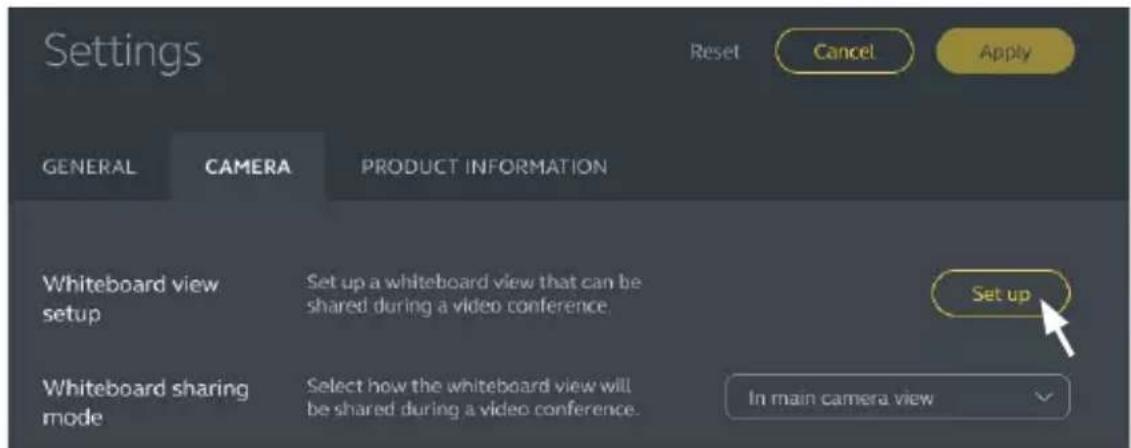
Avant de faire un partage de tableau blanc dans une visioconférence, vous devez le configurer à l'aide de Jabra Direct.
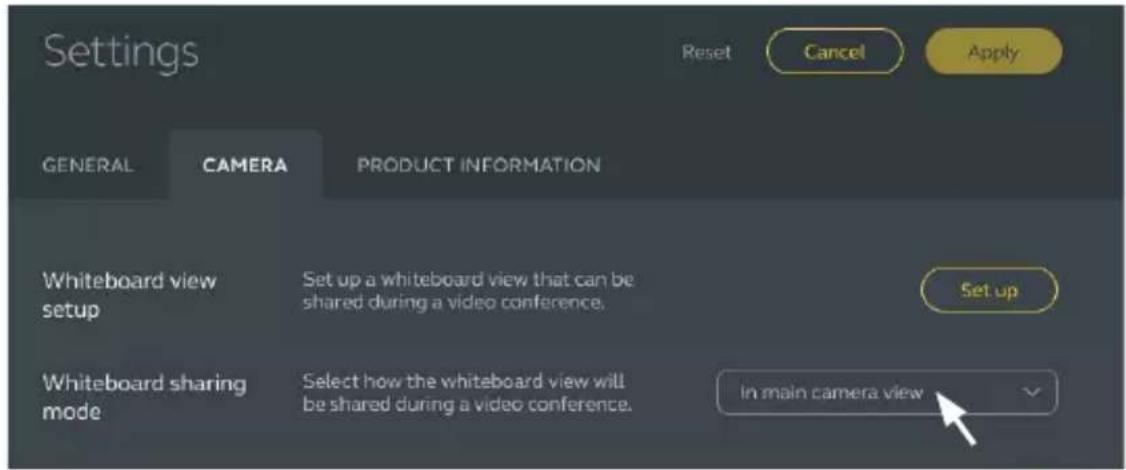
Pour ce faire, allez à Configurer la vue du tableau blanc (Whiteboard view setup) dans les réglages Caméra (Camera) de Jabra Direct, puis cliquez sur Configuration (Set up). Jabra Direct vous guidera tout au long de votre processus de configuration.
10.3 Partager le tableau blanc dans le flux vidéo principal
Si le mode de partage du tableau blanc (Whiteboard sharing mode) de Jabra Direct est réglé sur Flux vidéo principal (Main camera view), vous pouvez basculer entre la vue de la réunion et la vue du tableau blanc en activant/désactivant la vue du tableau blanc à l'aide du contrôleur de caméra dans Jabra Direct ou Jabra Sound+ ou de la télécommande.
Le mode de partage du tableau blanc de Jabra Direct est réglé par défaut sur Flux vidéo principal (Main camera view). Vous pouvez modifier ce réglage par le biais de Jabra Direct.
10.4 Partager le tableau blanc dans un flux vidéo séparé avec Microsoft Teams Rooms
Avec Microsoft Teams Rooms, vous pouvez partager le contenu du tableau blanc de manière séparée, ce qui ouvrira un flux vidéo séparé du tableau blanc.
- Lancez Jabra Direct sur un autre ordinateur (pas l'unité Microsoft Teams Rooms) et vérifiez que la Jabra PanaCast 50 est bien sélectionnée.
- Sélectionnez Settings (Réglages) pour ouvrir le menu des réglages.
- Sélectionnez l'onglet Camera (Caméra).
- Réglez le mode Whiteboard sharing (Partage du tableau blanc) sur In separate content camera view (Flux vidéo séparé).
- Sélectionnez Whiteboard view setup (Configurer la vue du tableau blanc) pour délimiter la vue du tableau blanc.
- Lancez Microsoft Teams Rooms sur l'unité Microsoft Teams Rooms.
- Sélectionnez Settings (Réglages) pour ouvrir le menu des réglages.
- Dans Camera Defaults (Réglages par défaut de la caméra), sélectionnez Jabra PanaCast 50 comme caméra de contenu et assurez-vous que l'option Améliorations du contenu (Content enhancements) est bien sélectionnée.
10.5 Partager une vue séparée du tableau blanc dans Zoom Rooms
Dans Zoom Rooms, vous pouvez partager le contenu du tableau blanc de manière séparée, ce qui ouvrira un flux vidéo séparé du tableau blanc.
- Lancez Jabra Direct, puis assurez-vous que la PanaCast 50 de Jabra a bien été sélectionnée.
- Sélectionnez Réglages (Settings) pour ouvrir le menu des réglages.
- Sélectionnez l'onglet Caméra (Camera).
- Réglez le mode de tableau blanc (Whiteboard sharing mode) sur Flux vidéo séparé (In separate content camera view).
- Lancez Zoom Rooms.
- Cliquez sur l'icône Profil de votre compte en haut à droite de Zoom.
- Sélectionnez Réglages (Settings) pour ouvrir le menu des réglages.
- Dans l'onglet Vidéo (Video), sélectionnez Caméra de contenu PanaCast 50 de Jabra (Jabra PanaCast 50 Content Camera) comme caméra de contenu.
11. Unité de contrôle à distance (accessoire en option)
11.1 Comment appairer l'unité de contrôle à distance
- Appuyez pendant 5 secondes sur le bouton Bluetooth situé à l'arrière de la PanaCast 50 de Jabra jusqu'à ce que la DEL de la caméra clignote en bleu et vert. Une notification par DEL indique que la PanaCast 50 est en mode d'appariement.
- Appuyez pendant 5 secondes sur le bouton de désactivation du microphone de l'unité de contrôle à distance jusqu'à ce que vous entendiez une notification audio dans la PanaCast 50 de Jabra. Cette notification audio indique que l'unité de contrôle à distance et la PanaCast 50 de Jabra ont bien été appariées.
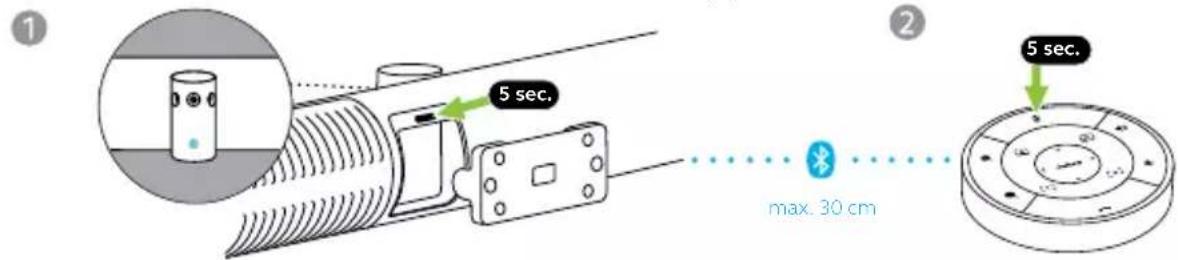
Pour effectuer l'appariement, vous devez placer l'unité de contrôle à distance à moins de 30 centimètres de la PanaCast 50 de Jabra.
11.2 Comment utiliser l'unité de contrôle à distance
L'unité de contrôle à distance affiche une portée sans fil maximale de 10 mètres.
flowchart
graph TD
    A["Camera Icon"] --> B["Audio Icon"]
    C["Audio Signal Icon"] --> D["Audio Icon"]
    E["Signal Icon"] --> F["Audio Icon"]
    G["Phone Icon"] --> H["Audio Icon"]
    I["Jabra"] --> J["Central Node"]
    style A fill:#f9f,stroke:#333
    style C fill:#f9f,stroke:#333
    style E fill:#f9f,stroke:#333
    style G fill:#f9f,stroke:#333
    style I fill:#f9f,stroke:#333

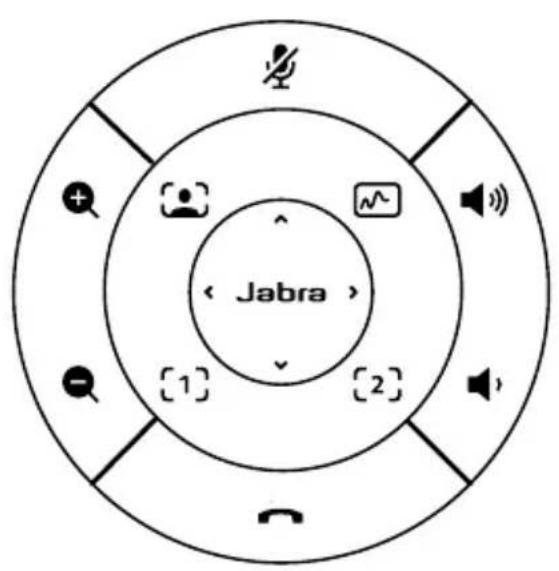
Activer/désactiver le microphone Apparier avec la PanaCast 50 (maintenir)

Fin d'appel

Activer/désactiver le tableau blanc

Zoom arrière

Sélectionner Préréglage 1 Enregistrer Préréglage 1 (maintenir)

Volume +

Sélectionner Préréglage 2 Enregistrer Préréglage 2 (maintenir)

Volume -

Ajuster la vue de la caméra
12. Assistance
12.1 FAQ et caractéristiques techniques
Consultez la FAQ, les certifications et les spécifications techniques sur jabra.com/help/panacast50.
12.2 Entretien de votre appareil Jabra
- La PanaCast de Jabra est conçue pour un usage intérieur uniquement.
- Évitez de l'exposer à la lumière directe du soleil et à des températures supérieures à 30 °C ou inférieures à 0 °C.
- N'exposez pas la caméra, le hub et les câbles à la pluie ou à d'autres liquides.
- Ne placez pas la caméra près des fentes d'aération d'un moniteur ou d'une télévision afin d'éviter tout risque de surchauffe ou de dysfonctionnement de la caméra.
- Nettoyez la surface de l'appareil avec un tissu légèrement humidifié avec une solution savonneuse douce.
12.3 Comment effectuer une réinitialisation des paramètres d'usine
La réinitialisation restaurera les paramètres d'usine de la Jabra PanaCast 50.
- Appuyez sur le bouton de réinitialisation situé à l'arrière de la Jabra PanaCast 50 pendant 5 secondes jusqu'à ce que la LED clignote en rose et que vous entendiez une notification audio.
- La Jabra PanaCast 50 redémarrera et lira une autre notification audio lorsqu'elle sera prête à être utilisée. Le redémarrage prend environ 1 minute.