PL2530i - Vidéoprojecteur ACER - Notice d'utilisation et mode d'emploi gratuit
Retrouvez gratuitement la notice de l'appareil PL2530i ACER au format PDF.

| Type de produit | Vidéoprojecteur |
| Marque | Acer |
| Modèle | PL2530i |
| Résolution native | XGA (1024x768), WXGA (1280x800) ou 1080p (1920x1080) selon variante |
| Résolution maximale | Jusqu'à 4K (3840x2160) pour modèle 1080p |
| Objectif | Zoom manuel et mise au point manuelle |
| Taille d'image (diagonale) | 30" à 300" (76,2 cm à 762 cm) |
| Distance de projection | 0,74 m à 11,8 m selon variante |
| Rapport de zoom | 1,1x ou 1,3x selon variante |
| Correction trapèze | Verticale numérique (-40° à +40°), automatique |
| Dimensions (avec pieds) | 286 x 216 x 115,5 mm |
| Poids | 2,9 kg ± 0,5 kg |
| Alimentation électrique | Entrée AC 100-240 V, 50-60 Hz ; Sortie DC 19,5 V, 9,23 A |
| Consommation électrique | 230 W |
| Haut-parleur intégré | 15 W |
| Ports d'entrée/sortie | 2x HDMI, 1x VGA, 1x RS232, 1x USB-A (5V sortie), 1x USB-A (Wi-Fi), entrée audio 3,5 mm, sortie audio 3,5 mm |
| Fonctions 3D | Prise en charge 3D DLP-Link (HDMI/VGA), formats SBS, haut/bas, cadre séquentiel |
| Installation | Avant, arrière, plafond avant, plafond arrière ; rotation 360° sur axe vertical ; mode portrait |
| Nettoyage | Extérieur : chiffon humide doux. Objectif : air comprimé et chiffon spécial, sans détergents abrasifs |
| Entretien et réparabilité | Ne pas ouvrir ni réparer soi-même ; contacter un technicien qualifié. Utiliser uniquement des pièces Acer approuvées. |
| Sécurité | Ne pas regarder le faisceau, assurer une ventilation libre (30 cm autour), débrancher avant nettoyage, utiliser une prise avec mise à la terre |
FOIRE AUX QUESTIONS - PL2530i ACER
Questions des utilisateurs sur PL2530i ACER
0 question sur cet appareil. Repondez a celles que vous connaissez ou posez la votre.
Poser une nouvelle question sur cet appareil
Téléchargez la notice de votre Vidéoprojecteur au format PDF gratuitement ! Retrouvez votre notice PL2530i - ACER et reprennez votre appareil électronique en main. Sur cette page sont publiés tous les documents nécessaires à l'utilisation de votre appareil PL2530i de la marque ACER.
MODE D'EMPLOI PL2530i ACER
Guide de l'utilisateur
Tous droits réservés.
Guide de l'utilisateur du Projecteur Acer
Diffusion initiale:07/2022
Des modifications peuvent être apportées de temps à autre aux informations containues dans cette publication. Ces modifications seront ajoutées aux nouvelles éditions de ce manuel. Cette entreprise ne fait aucune affirmation ni ne fournit aucune garantie, expresses ou implicite, relative aux informations containues dans les générantes et décline en particulier les garanties implicites de valeur marchande ou d'adéquation à une'utilisation particulière.
Enregistrez le numero de série, la date d'achat, et le numero du modele dans l'espace prevu ci-dessous. Le numero de série et le numero de modele sont imprimés sur I'etiquette collée sur le chassin. Toutes les correspondances concernant votre apparéil doivent inclure le numero de série, le numero de modele et les informations d'achat.
Toute reproduction, transmission, transcription ou mise en mémoire de ce manuel ou partie sur un support quelconque, parquelqueprocédé quece soit,notamment,electronique,mécanique,photocopie,enregistrement, ou autre, sont interdites sans l'autorisation écrite préalable d'Acer Incorporated.
Numéro du modele:
No. de série :
Date d'achat :
Lieud'achat:
Acer et le logo Acer sont des marques commerciales déposées par Acer Incorporated. Les noms de produits ou marques commerciales d'autres sociétés sont utilisés ici à des fins d'identification uniquement et appartiennent à leurs propriétaires respectifs.
HDMI™, le logo HDMI et High-Definition Multimedia Interface sont des marques commerciales ou des marques déposées de HDMI Licensing Administrator, Inc.

Informations concernant votre sécurité et votre comport
Lisez ces consignes attentivement. Conserve ce document pour des reférences ultérieures. Respectez tous les avertissements et instructions indiqués sur le produit.
Eteindre le produit avant tout nettoyage
Débranche ce produit de la prise murale avant tout nettoyage. Ne pas utiliser de nettoyants liquides ou en aérosol. Utilisez un chiffon humide pour le nettoyage.
Mise en garde concernant la prise lors de la déconnexion de l'appareil
Observe les consignes suivantes lorsque vous connectez et déconnectez l'alimentation à une alimentation externe :
- Installes le bloc d'alimentation avant de connecter le cordon d'alimentation sur la prise d'alimentation secteur.
- Debranchez le cordon d'alimentation avant de déconnecter le bloc d'alimentation du projecteur.
- Si le système utilise plusieurs sources d'alimentation, coupez l'alimentation du système en débranchant tous les cordons d'alimentation des sources d'alimentation.
Mise en garde concernant l'accessibilité
Assurez-vous que la prise d'alimentation dans laquelle vous branchez le cordon d'alimentation est facilement accessible et se situe au plus pres possible de l'équipment. Si vous devez couper complètement l'alimentation de l'équipment, assurez-vous de débrancher le cordon d'alimentation de la prise murale.

Avertissement !
-
Ne pas utiliser ce produit après de l'eau.
-
Ne pas placer ce produit sur un chariot, un support ou une table instable. Si le produit tombe, il risque d'être endommagé sérieusement.
- Les fentes et les ouvertures sont conçues à des fins de ventilation ; pour assurer un fonctionnement fiable du produit et pour le protégger des surchauffes. Ces ouvertures ne doivent pas été obstruées ou couvertes. Les ouvertures ne doivent jamais être obstruées en plaçant le produit sur un lit, un divan, un tapis ou d'autres surfaces similaires.
- Ce produit ne doit jamais être place à proximé ou sur un radiateur ou une bouche de chauffage ou encastré dans une installation si une ventilation adaptée n'est pas disponible.
Nintroduisez jamais d'objets de quelque sorte que ce soit dans ce produit à travers les fentes du boitier car ils pourraient toucher des endroits soumis à des tensions dangereuses ou provoquer des courts-circuits qui pouraient causeur un incendie ou une électrocution. Ne jamais renverser de liquide d'aucune sorte sur ou dans le produit.
Pour eviter d'endommager les composants internes et prévenir une eventuelle fuite de la batterie, ne pas placer le produit sur une surface vibrante. - Ne jamais utiliser ce produit en faisant du sport, de l'exercice ou dans un environnement vibrant, ce qui pourrait provoquer un éventuel court-circuit ou endommager les périhériques à base de ventilateur.
Utilisation de l'énergie électrique
- Ce produit doit être utilisé avec le type d'alimentation indiqué sur l'étiquette apposée. Si vous n'êtes pas sur du type d'alimentation disponible, consultez votre revendeur ou votre compagnie d'électricité locale.
- Ne laissez rien reposer sur le cordon d'alimentation. Ne pas placer ce produit dans un endroit où son cordon se trouve dans un passage fréquenté.
Si you utilisez une rallonge avec ce produit, assurez-vous que l'intensite nominale totale des équipements branches sur la rallonge ne depasse pas l'intensite nominale de la rallonge. Assurez-vous également que l'intensite totale de tous les produits branchés sur la prise murale ne depasse pas le calibre du fusible. - Ne pas surcharger une prise d'alimentation, une barrette de connexion d'alimentation ou une prise de courant en connectant trop d'appareils. La charge globale du système ne doit pas dépasser 80% de la valeur nominale du circuit terminal. Si vous utilisez des multiprises, la charge ne doit pas dépasser 80% de la valeur nominale d'entree de la multiprise.
L'adaptateur secteur de ce produit est equiped d'une fiche a trois fils avec mise a la terre. Cette fiche ne s'insere que dans une prise murale equipee d'une mise a la terre. Assurez-vous que la prise murale est correctement mise a la terre avant d'inserer la fiche de l'adaptateur secteur. Ne pas inserer la fiche dans une prise murale sans terre. Consultez voirelectricien pour les details.

Avertissement! La broche de mise à la terre est un système de sécurité. Utiliser une prise murale qui n'est pas correctement mise à la terre risque de provoquer une électrocution et/ou des blessures.
Remarque : La broche de mise à la terre fournit également une bonne capacité de protection contre le bruit produit par des apparéils électriques environnants qui interférènt avec les performances de ce produit.
Utilisez uniquement le cordon d'alimentation fournir pour ce produit. Si vous nevez changer le cordon d'alimentation, assurez-vous que le nouveau cordon d'alimentation est conforme aux exigences ci-dessous : type amovible, repertorié UL/ certifié CSA,approvouve VDE ou équivalent,longueur de 4,5 mètres (15 pieds) au maximum.
Dépannage du produit
Ne pas tenter de réparer ce produit par vous-même. Ouvrir ou-retirer les couvercles peut vous exposer à de dangereuses tensions ou d'autres dangers. Rétérez-vous à du personnel de réparation qualifié pour toute réparation.
Débranche ce produit de la prise murale et contactez un personnel de dépannage qualifié dans les conditions suivantes :
Lorsque le cordon d'alimentation est endommagé, coupé ou effilché
Si un liquide a ete renversedans le produit
Si le produit a ete exposé à la pluie ou à l'eau
Si le produit est tombé ou si le boîtier a été endommagé
Si le produit laisse apparaître une modification notable de ses performances,ILA indique une necessities de depannage
- Si le produit ne fonctionne pas correctement après avoir suivi les instructions d'utilisation
Remarque: Reglez seulement les contrôle qui sont couverts par les instructions de fonctionnement car un mauvais réglage des autres commandes peut cause des dommages et requérir un travail important de la part du technicien qualifié afin de remettre en état normal le produit.
Avertissement! Pour des raisons de sécurité, ne pas utiliser de pieces non conformes lorsqu'elles ajoutez ou changez des composants. Consultez cette revendeur pour connaître les options d'achat.
Votre equipement aisi que ses accessoires puente contir de pitees pioc. Gardez-les hor de portee des yeunes enants
Consignes de sécurité complémentaires
- Ne regardez pas dans l'objet du projecteur lorsque la lampe est allumée. La clarté de la lumière risque de vous abîmer les yeux.
- Allumez d'abord le projecteur et ensuite les sources de signaux.
-
Ne pas placer le produit dans des environnementés suivants :
-
Un espace mal aere ou espace clos. Un espace libre de 50cm au minimum entre les murs et le projecteur avec une circulation de l'air libre est requis.
- Des endroits où la température risque de doivent trop importante, par exemple à l'intérieur d'un vehicule avec toutes les vitres fermées.
- Des endroits où une force humidité, la poussière ou la fumée de cigarette peuvent déterminer les composants optiques en réduisant leur durée de vie et en noircissant l'image.
- Des endroits à proximé d'une alarme-incendie.
- Des endroits avec une température ambiente supérieure à 40°C / 104°F .
-
Des endroits dont les altitudes sont supérieures à 10000 pieds.
-
Débranche immédiatement l'appareil si vous constatéz un dysfonctionnement avec votre projecteur. Arrêtez d'utiliser l'appareil si une fumée, un bruit ou un odeur anormal provient de votre projecteur. Cela risque de provoquer un incendie ou une électrocution. Dans de tels cas, débranchez immédiatement votre appareil et contactez votre revendeur.
- Ne pas continuer à utiliser le produit en cas de panne ou chute. Dans de tels cas, contactez votre revendeur pour une inspection.
- Ne pas exposer l'objet du projeteur à la lumière du soleil. Cela risque de provoquer un incendie.
Lorsque you eteignez le projecteur, assurez-vous que le projecteur termine son cycle de refroidissement avant de couper l'alimentation. - Ne pas couper brusquement l'alimentation principale trop souvent et ne pas débrancher le projecteur lors du fonctionnement. Le moyen le plus sur est de patienter jusqu'à ce que le ventilateur s'arrête avant de couper l'alimentation principale.
- Ne pas toucher la grille de sortie d'air et le panneau inférieur qui peuvent être brûlants.
- Ne pas regarder directement dans la grille de sortie d'air lorsque le projecteur est en fonctionnement. Cela risque de vous bleisser les yeux.
Ouvrez toujours l'obturateur ou retirez le couvre-objectif lorsque le projecteur est en fonctionnement. - N'obstruer l'objet du projecteur avecaucun object lorsquelprojecteur est en cours de fonctionnement ; dans le cas contraire, cela risque de provoquer une surchauffe et une déformation de I'objectif ou meme un incendie.
- Ne pas tenter de démonter ce projecteur. La présence de haute tensions dangereuse à l'intérieur de l'appareil risque de provoquer des blessures. Adressez-vous uniquement à un technicien professionnel de dépannage qualifié pour tout dépannage.
-
Ne pas installer le projecteur verticalément. Le projecteur peut tomber, ce qui provoquera des blessures ou des dommages.
-
Capacité de projection 360°
Les images peuvent etre projetees sur une plaque complete de 360° le long de l'axe vertical, y compris une reproduction sur un plafond ou un sol.
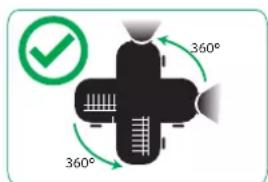
Projection en orientation portrait
N'utilisez pas le projecteur s'il penche a gauche ou a droite. Cela peut entrainer un dysfonctionnement, cependant, l'installation en orientation portrait est possible.
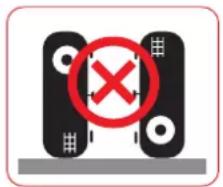
Remarque :
Veuillez ne pas installer le projecteur en orientation verticale au sol ou sur une table de maniere autonome. L'orifice d'arrivee peut etre obstrue,entrainant la surchauffe du projecteur et un risque d'incendie ou de dysfonctionnement.
Lorsque you utilisez le projecteur dans un espace clos, laissez au moins 30 cm d'espace autour des évents d'entree/sortie.
Mise en garde concernant I'Ecoute
Pour protégerVote ouie,respectezles consignesci-dessous.
Augmentez le volume graduallement jusqu'à ce que vous puissiez entendre clairement etcomfortablement.
- Ne pas augmenter le niveau du volume une fois que vos oreilles se sont adaptées au volume courant.
- Ne pas écouter une musique à un niveau de volume importantpendant une longue durée.
- Ne pas augmenter le volume pour masquer le bruit environnant.
- Diminuez le volume si vous n'entendez pas les personnes parler a coto de vous.
Consignes de mise au rebut

Ne pas jeter cet appeareil electronique dans les déchets pour vous en débarrasssez. Pour minimiser la pollution et assurer la miseure protection de l'environnement, veuillez recycler. Pour plus d'informations sur la reglementation DEEE (Déchets d'équipements électriques et électroniques), rendez-vous sur le site http://www.acer-group.com/public/Sustainability/sustainability01.htm
Ne regardez pas fixement le faisceau
Avis relatif au laser
IEC 60825-1:2014 : PRODUIT LASER DE CLASSE 1 - GROUPE DE RISQUES 2.
L'utilisation prévue du produit en tant que produit laser grand public est conforme à la norme EN 50689:2021.
PRODUIT LASER GRAND PUBLIC DE CLASSE 1
EN 50689:2021
Ne regardez pas fixement le faisceau, RG2
Comme toute source lumineuse, ne pas fixer le faisceau directement, RG2 IEC 62471-5:2015.
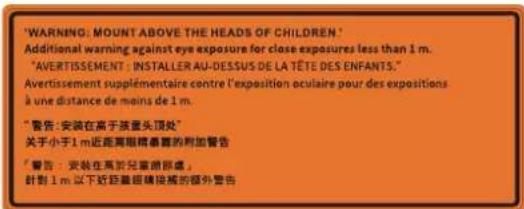

- Il est recommandé de surveiller les enfants et de ne jamais les laisser fixer le faisceau du projecteur, qu'elle que soit la distance à laquelle il se trouve.
- Il est recommandé d'être prudent lors de l'utilisation de la télécommande pour allumer le projecteur si vous vous trouvez devant l'objet de projection.
- Il est recommendé à l'utiliser de ne pas utiliser d'accessoires optiques, tels que des jumelles ou des téléscopes, à l'intérieur du faisceau.
Avertissement concernant la pile bouton de la télécommande
- N'ingérez pas la batterie, risque de brûlure chimique.
- Ce produit contient une pile bouton.
- Si la pile bouton pile est avalée, elle peut cause des graves brûlures internes en seulement 2 heures et peut entraîner la mort.
- Gardez toujours les piles neuves et usages hors de portée des enfants.
- Si le compartment de la pile ne se ferme pas correctement, arrêtez immidiatement d'utiliser le produit et gardez-le hors de portée des enfants.
- Si vous pensez que des piles ont ete avalees ou sont a l'intérieur d'une partie du corps, consultez immediatement un medecin.


WARNING
Commencer par le début
Avis d'Utilisation
A faire :
- Eteindre le produit avant tout nettoyage.
Utilisez un chiffon humidifie avec un detergent doux pour nettoyer le boitier du projecteur. - Débranche le cordon d'alimentation de la prise de courant CA si le produit ne va pas etre utilisé pendant une longue période.
A ne pas faire :
- Bloquer les fentes et les ouvertures sur l'unité qui servent à la ventilation.
Utiliser des nettoyants, des cires ou des solvants abrasifs pour nettoyer l'unité.
Utiliser dans les conditions suivantes :
- Dans des environnements extrémement chauds, froids ou humides.
- Dans des zones susceptibles de composer un excès de poussière et de saleté.
- A proximé de tout apparéil générant un champ magnétique puissant.
Sous la lumière directe du soleil.
Mises en garde
Observe tous les avertissements, les mises en garde et les consignes de maintenance recommendés dans ce guide de l'utiliser pour optimier la durée de vie de votre apparéil.
Avertissement!
- Ne regardez pas dans l'objet du projecteur lorsque la lampe est allumée. La clarté de la lumière risque de vous abîmer les yeux.
- Pour réduire les risques d'incendie ou d'électrocution, ne pas exposer le projecteur à la pluie ou à l'humidité.
-
Veuillez ne pas ouvrir et ne pas démonter le produit car cela pourrait provoquer une électrocution.
Lorsque you eteignez le projecteur, veuillez you assurer que le projecteur termine son cycle de refroidissement avant de couper l'alimentation. -
Allumez d'abord le projecteur et ensuite les sources de signaux.
- Ne pas utiliser le protège-objectif lorsque le projecteur est en cours de fonctionnement.
Nettoyage de I'objectif
- Avant de nettoyer l'objectif, veillez à éteindre le projecteur et débranchez le cordon d'alimentation pour permettre à l'appareil de refroidir pendant au moins 30 minutes.
Utilisez une bouteille d'air comprime pour enlever la poussiere.
Utilisez un chiffon special pour nettoyer l'objectif et essuyez delicatement. Ne touche pas I'objectif avec les doigts. - N'utilise pas de détergents alcalins ou acides ou de solvants volatils comme de l'alcool pour nettoyer l'objet. Si l'objet est endommagé lors du nettoyage, ceci n'est pas couvert par la garantie.
Avertissement! N'utilisez pas de spray contenant des gaz inflammables pour enlever la poussière ou la saleté de l'objectif. Cela peut provoquer un incendie dû à une surchauffe excessive à l'intérieur du projecteur.
Avertissement! Ne nettoyez jamais l'objet si le projecteur est en cours de préchauffage car vous risqueriez d'endommager le film present à la surface de l'objet.
Avertissement! Ne nettoyez ni ne cognez jamais l'objet avec un objet dur.
TABLE DES MATIÈRES
INTRODUCTION 10
Contenu du paquet 10
Accessoires standard 10
Accessoires en option 10
Description du produit 11
Connexions 12
Pavé 13
Télécommande 14
CONFIGURATION ET INSTALLATION 15
Installation du projecteur 15
Connector des sources au projecteur 18
Réglage de l'image projetée 20
Configuration de la télécommande 21
UTILISERLEPROJECTEUR 23
Mise sous / hors tension du projecteur 23
Selectionner une source d'entrée 24
Navigation dans le menu et fonctionnalités 25
Arborescence du menu OSD. 26
Afficher le menu des réglages image 30
Menu Affichage 3D 32
Afficher le menu ratio 32
Afficher le menu de zoom 36
Afficher le menu Trapèze 36
Menu audio muet 37
Menu Volume audio 37
Réglage du menu de projection 38
Réglage du menu de réglages puissance 38
Réglage du menu de Sécurité 38
Menu Reglages Parametres lien HDMI 39
Réglage du menu de mire 39
Réglage du menu des options 39
Capture d'écran par outil PC 39
Menu de configuration Reset OSD 41
Menu Info. 41
INFORMATIONS SUPPLEMENTaires 42
Résolutions compatibles 42
Taille d'image et distance de projection 45
Dimensions du projecteur et installation au plafond 49
Guide de dépannage 50
Voyant d'advertissement 51
Specifications 53
INTRODUCTION
Contenu du paquet
Déballez avec précaution et vérifie que vous avez les éléments suivants en plus des accessoires standard. Certains des éléments pour des accessoires en option peuvent ne pas'être disponibles en fonction du modele, de la Specification et de votre région d'achat. Consultez cette point de vente à ce sujet. Certains accessoires peuvent varier d'une région à l'autre.
La carte de garantie n'est fournie que dans certaines regions. Consultez your revendeur pour plus d'informations.
Accessoires standard

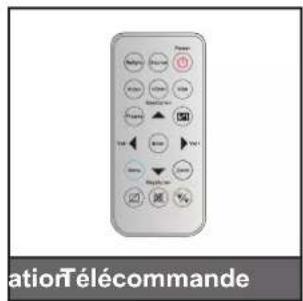
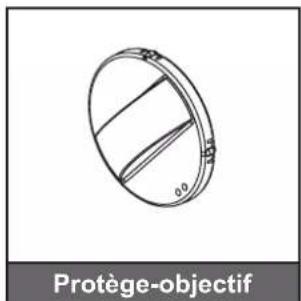
Accessoires en option
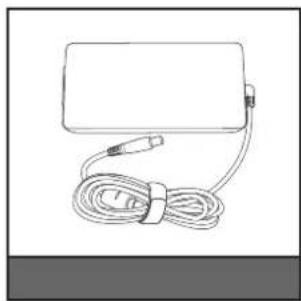


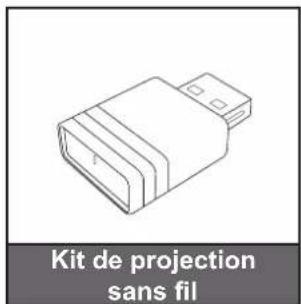


Remarque : Les accessoires en option dependent du modele, des specifications et de la région.
INTRODUCTION
Description du produit


Remarque:
- Ne bloquez pas les événits d'entrée/sortie du projeteur.
Lorsque you utilisez le projecteur dans un espace clos, laissez au moins 30 cm d'espace autour des évents d'entrée/sortie. - Les fonctions varient selon la définition du modele.
No. Élement No. Élement
- Bague de focus 7. Ventilation (sortie)
- Bague de zoom 8. ENTRÉE CC
- Récepteurs IR 9. Ventilation (entree)
- Pavé 10. Connexions d'entrée / sortie
- Pied de réglage inclinable 11. Port de verrouillage Kensington
6.Objectif
INTRODUCTION
Connexions

12 3 456789
10
No. Élement No. Élement
- Connecteur USB (pour dongle Wi-Fi) 6. Sortie 5V CC (service)
- Connecteur HDMI 17. Connecteur d'entrée audio
- Connecteur HDMI 28. Connecteur de sortie audio
- Connecteur Entree VGA 9.ENTREE CC
- Connecteur RS232 10. Port de verrouillage Kensington
Remarque :
- Les fonctions varient selon la définition du modele.
Le chargement des smartphones n'est pas pris en charge par le connecteur Sortie d'alimentation USB. - Le dongle wifi ne supporte pas les connexions à chaud
INTRODUCTION
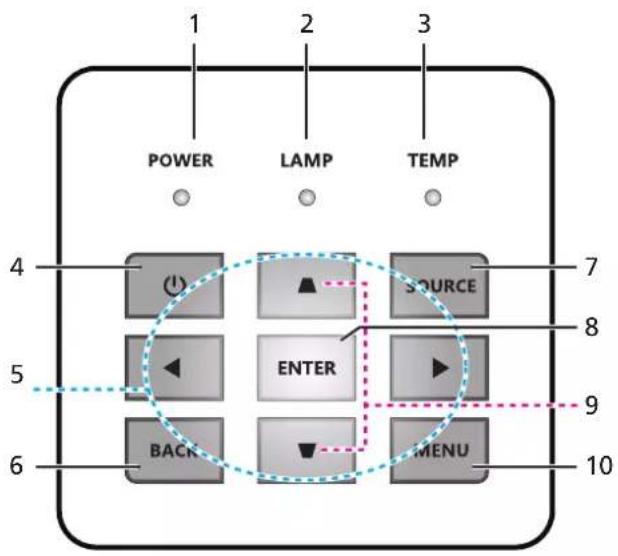
Pavé
No. Élement No. Élement
- DEL d'alimentation 6. Retour
- DEL de la lampe 7. Source
- DEL de la temperature 8. Entre
- Alimentation 9. Correction Trapèze
-
Quatre touches de selection directionnelles
-
Menu
INTRODUCTION

Télécommande


No. Élement No. Élement
- ReSync 12. Alimentation
- Source 13.HDMI
- Video 14.VGA
- Trapèze + 15. Aspect
- Figer 16. Haut/Bas/Gauche/Droite
- Entrer 17. Vol +
- Vol - 18. Zoom
- Menu 19. Mode de luminosité
- Trapéze - 20. Retour
- Masquer
- Silence
21.Mode
Remarque :
Certaines touches peuvent ne pas fonctionner pour les modèles qui ne prennt pas en charge ces fonctionnalités.
- Avant d'utiliser la télécommande la première fois, enlevez le ruban d'isolation transparent. Consultez la page 21 pour l'installation de la pile.

CONFIGURATION ET INSTALLATION
Installation du projecteur
Votre projecteur est concu pour etre instalé à un des quatre emplacements possibles.
La disposition de la piece et vos préférences personnelles détermineront l'emplacement d'installation que vous choisirez. Prenez en compte la taille et la position de votre écran, l'emplacement d'une prise de courant ajusté, ainsi que l'emplacement et la distance entre le projecteur et le reste de leur équipement.
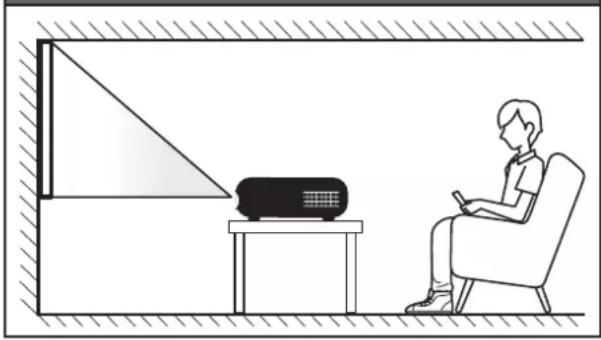
Avant du support de table Avant du :

bport de plafond
Arriere du support de table Arriere du

Upport de plafond
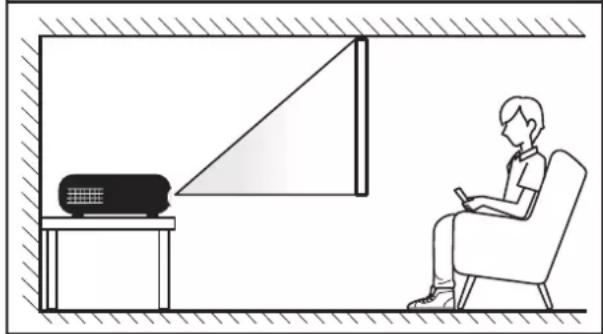
Le projecteur doit etre placé a plat sur une surface plane et a 90 degrs / a la perpendiculare de Iecran.
Pour déterminer l'emplacement du projecteur pour une taille d'écran donnée, consultez le tableau de distances à la page 45-48.
Pour déterminer la taille d'écran pour une distance donnée, consultez le tableau de distances aux pages 45-48.
Remarque: Plus le projeteur est éloigné de l'écran, plus l'image projetée est grande et le décalage vertical augmente proportionnellement.
IMPORTANT!
N'utilisez pas le projecteur dans une autre orientation que sur une table ou monte au plafond. Le projecteur doit et ne doit pas etre incline vers l'avant/vers l'arriere ou a gauche/a droite. Toute autre orientation annulera la garantie et peut reduire la durée de vie de la source lumineuse du projecteur ou du projecteur lui-même. Pour obtenir des conseils sur une installation non standard, veuillez contacter Acer.
CONFIGURATION ET INSTALLATION
Avis relatif à l'installation du projecteur
Remarque : La luminosité est réduite de 80% lorsque la projection est dirigée vers le bas.
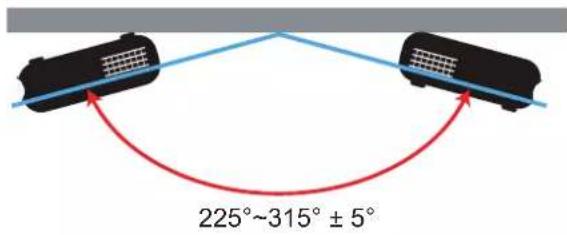

Mode portrait

- Laissez au moins 30 cm d'espace autour de l'orifice d'évacuation.

CONFIGURATION ET INSTALLATION
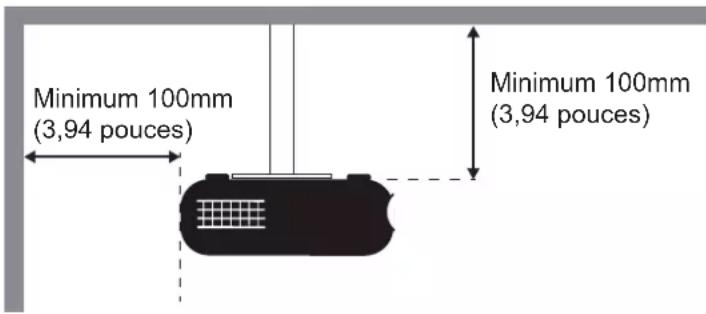
Assurez-vous que les orifices d'arrive ne recyclent pas l'air chaud provenant de l'orifice d'évacuation.
En cas d'utilisation du projecteur dans un espace clos, assurez-vous que la température de l'air environnant dans l'enceinte ne dépasse pas la température de fonctionnement lorsque le projecteur fonctionne et que les orifices d'admission et d'évacuation d'air ne sont pas obstrués.
Toutes les enceintes doivent reussir une évaluation thermique certifiée pour s'assurer que le projecteur ne recycle pas l'air évacué; car cela pourrait causeur l'arrêt de l'appareil même si la température de l'enceinte est dans la plage de température de fonctionnement acceptable.
CONFIGURATION ET INSTALLATION
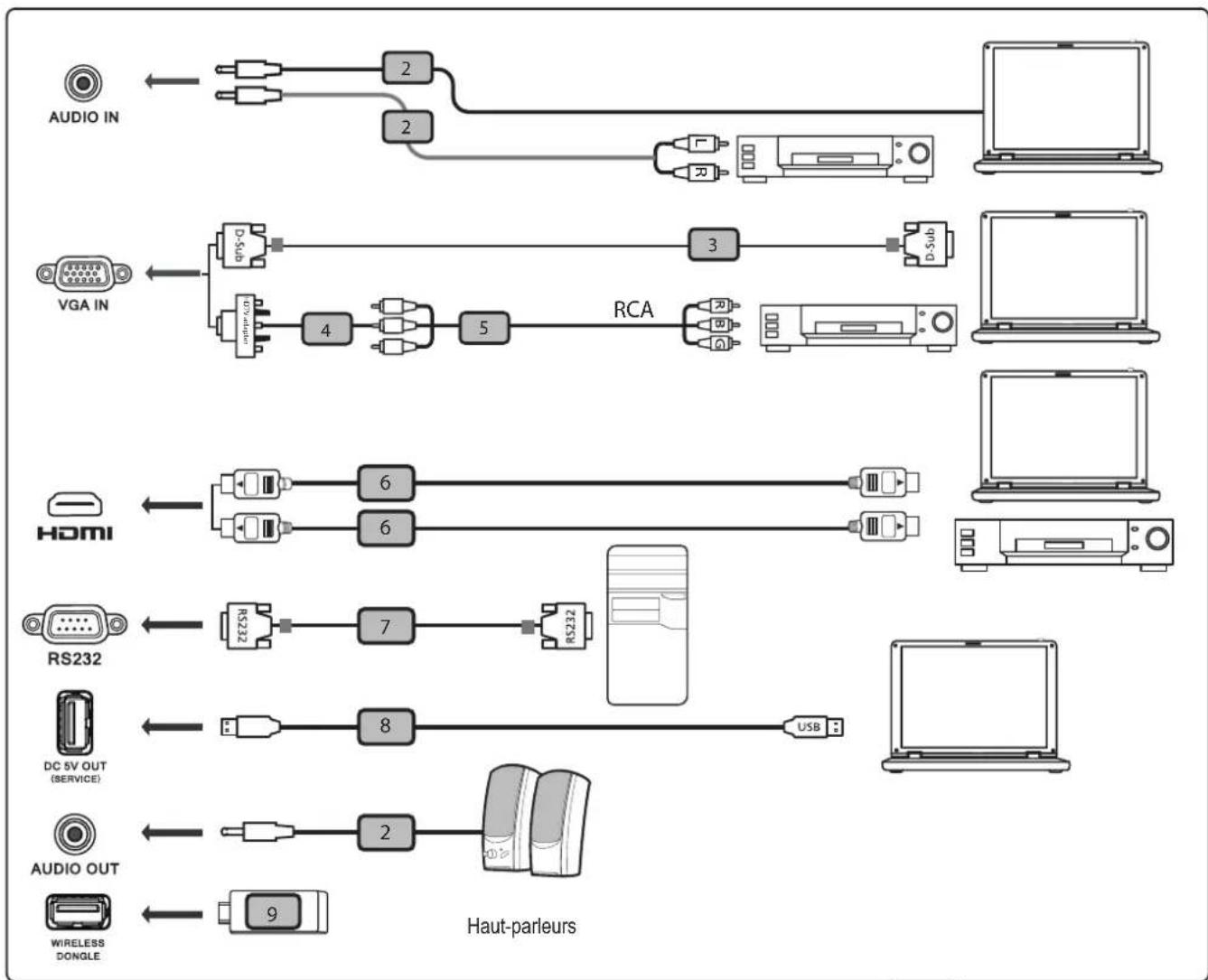
Connector des sources au projecteur

| No. | Élément | No. | Élément |
| 1. | Cordon d'alimentation | 6. | Câble HDMI |
| 2. | Câble Audio | 7. | Câble RS232 |
| 3. | Câble VGA | 8. | Câble USB |
| 4. | Adaptateur VGA vers composante/HDTV | 9. | Dongle sans fil |
| 5. | Câble composante 3 RCA |
CONFIGURATION ET INSTALLATION
Remarque :
Pour vous assurer que le projeteur fonctionne correctement avec votre ordinateur, assurez-vous que la fréquence du mode d'affichage est compatible avec le projeteur.
- Les fonctions varient selon la définition du modele.
Le cable USB requiert un prolongateur alimenté si la longueur est supérieure à 5 m.
Le connecteur de sortie 5 V CC USB prend en charge une alimentation 5 V en sortie pour le chargement d'un dongle HDMI.
CONFIGURATION ET INSTALLATION
Réglage de l'image projetée
Hauteur de l'image
Le projecteur est équipé d'un pied élévateur pour régler la hauteur de l'image.
- Repérez le pied régiable que vous souhaitez régler sous le projecteur.
- Faites tourner le pied régiable dans le sens des aiguilles d'une montre pour baiser le projecteur ou dans le sens contraire des aiguilles d'une montre pour le monter.
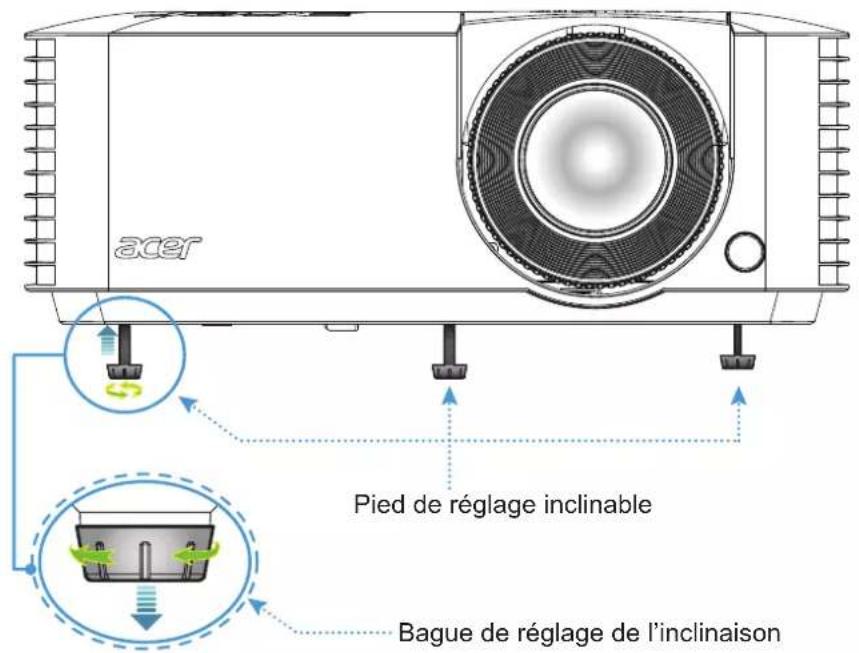
Zoom et mise au point
Pour ajuster la taile de l'imag, tournez la bague de zoom dans le sens hora ou antihoraire pour augmenter ou diminuier la taile de l'imag projetée.
Pour ajuster la mise au point, tournez la bague de mise au point dans le sens hora ou antihoraire jusqu'à ce que l'image soit nette et lisible.

Remarque: Assurez-vous que l'écran de projection se trouve à la bonne distance du projecteur Veuillez vous reférer à « Taille d'image et distance de projection » à la page 45 pour plus d'informations.
CONFIGURATION ET INSTALLATION
Configuration de la télécommande
Installation et remplacement de la pile
- Appuyez fermement et faire coulisser le couvercle des piles.

- Installez la nouvelle pile dans le logement. Retirez l'ancienne pile et installez la nouvelle (CR2025). Assurez-vous que le côte avec un "+" est orienté vers le haut.
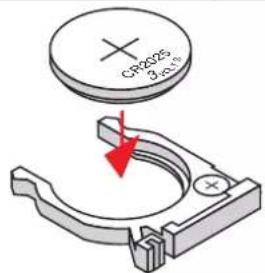
- Remettez le couvercle.

Remarque : Remplacez les piles uniquement par d'autres du même type ou d'un type équivalent.
MISE EN GARDE
Pour assurer un fonctionnement sur, veuillez respecter les précautions suivantes :
Utilizez une pile de type CR2025.
- Évitez tout contact avec l'eau ou un liquide.
N'exposez pas la télécommande à l'humidité ni à la chaleur.
- Ne laïsez pas tomber la télécommande.
Si la pile a fait dans la telecommande, essuyez soigneusement le boitier et installez la nouvelle pile.
- Il y a risque d'explosion si la pile est remplacede par un type incorrect.
- Éliminez les piles usagées selon les instructions.
CONFIGURATION ET INSTALLATION
Portee effective
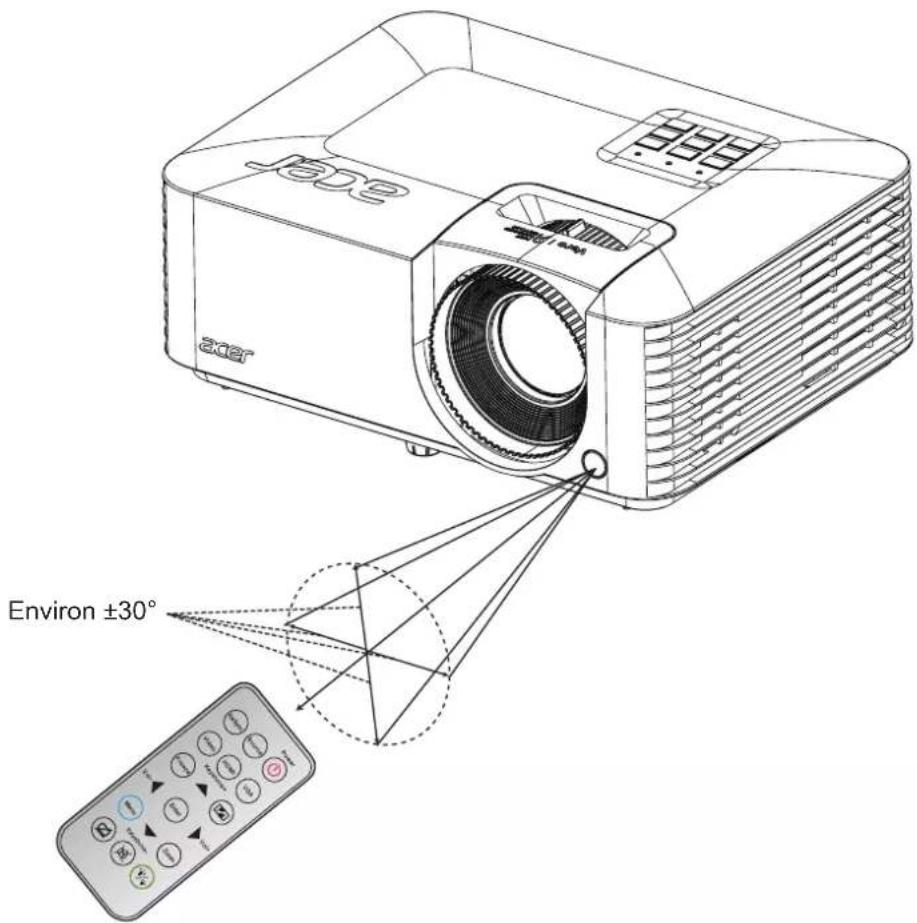
Le capteur de la télécommande infrarouge (IR) est situé sur l'avant du projecteur. Veillez à tener la télécommande à un angle de 30 degrès à la perpendiculaire du capteur de télécommande du projecteur pour un fonctionnement correct. La distance entre la télécommande et le capteur ne doit pas dépasser 6 mètres (16,4 pieds).
Assurez-vous de l'absence d'obstacles qui pouraient gérer le faisceau infrarouge entre la télécommande et le capteur IR sur le projecteur.
Assurez-vous que I'emetteur IR de la telecommande n'est pas ebloui directement par la luziere du soleil ou les lampes fluorescentes.
- Gardez la télécommande à l'ecart des lampes fluorescentes (plus de 2 m), sans quoi la télécommande pourrait mal fonctionner.
Si la telecommande se trouve a proximite de lampes fluorescentes de type inverseur, elle pourrait occasionnellement cesser de fonctionner.
Si la télécommande et le projecteur sont a très courte distance, la télécommande peut cesser de fonctionner.
Lorsque you pointez vers l'ecran, la distance effective est inférieure a 6 m de la telecommande a I'ecran, avec un reflet des faisceaux IR vers le projecteur. Cependant, la portee effective peut changer en fonction des ecrans.
UTILISER LE PROJECTEUR
Mise sous / hors tension du projecteur
Marche
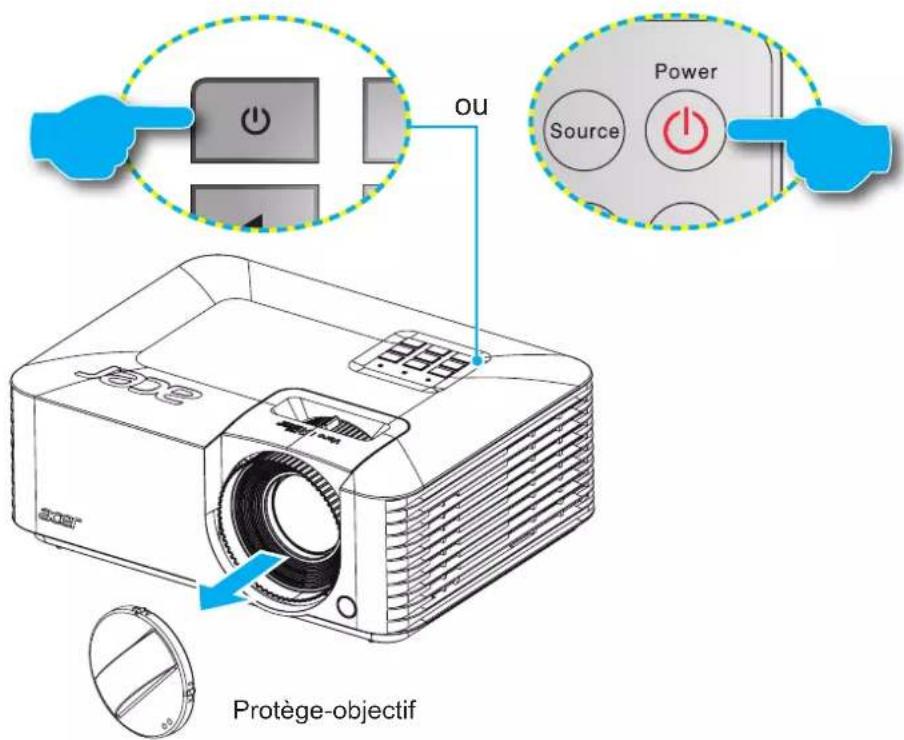
- Retirez le protège-objectif.
- Branchez le cordon d'alimentation et le cable de signal/source de façon ferme. Quand connecté le voyant d'alimentation deviendra rouge.
- Allumez le projecteur en appuyant sur le bouton du clavier du projecteur ou de la télécommande.
- Un écran de démarrage s'affiche pendant environ 10 secondes et la LED d'alimentation s'allume en bleu ou en vert.
Remarque: La première fois que vous allumez le projecteur, vous serez invite à selectionner votre langue préféérée, l'orientation de projection et d'autres paramétres.
Mise hors tension
- Eteignez le projecteur en appuyant sur le bouton du clavier du projecteur ou de la telecommande.
- Le message illustré ci-dessous s'affichera :
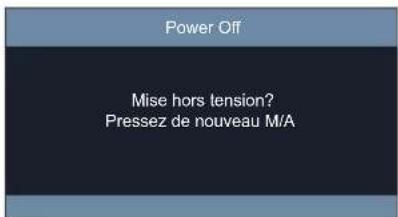
- Appuyez à nouveau sur le bouton pour confirmer, sinon le message disparaître après 10 secondes. Lorsque vous appuyez de nouveau sur le bouton Le système s'eteint.
- Lorsque l'indicateur d'alimentation devient rouge fixe, cela indique que le projecteur est entree en mode veille. Si vous souhaitez rallumer le projecteur, vous devrez attendre jusqu'a ce que le projecteur ait terminé le cycle de refroidissement et qu'il soit passé en mode Veille. Lorsque le projecteur est en mode veille, appuyez simplement sur le bouton la nouveau pour allumer le projecteur.
- Debranchez le cordon d'alimentation de la prise de courant et du projeteur.
Remarque : Il est deconseilé de mettre sous tension le projecteur immédiatement après une procédure de mise hors tension.
UTILISER LE PROJECTEUR
Sélectionner une source d'entrée
Mettez en marche la source connectee que vous souhaitez afficher à l'écran, telle qu'un ordinateur, un notebook, un lecteur video, etc. Le projecteur détectera automatiquement la source. Si plusieurs sources sont connectées, appuyez sur le bouton Source de la télécommande ou du clavier pour selectionner l'entrée de votre choix.

UTILISER LE PROJECTEUR
Navigation dans le menu et fonctionnalités
Le projecteur possède des menus d'affichage à l'écran qui vous permettent d'effectuer des réglages d'image et de modifier toute une gamme de paramètres. Le projecteur détectera automatiquement la source.
- Pour ouvrir le menu OSD, appuyez sur le bouton Menu de la télécommande ou du clavier.
- Lorsque l'OSD s'affiche, utilisez les touches pour selectionner un élément dans le menu principal. Lorsque vous effectuez une selection sur une page particulière, appuyez sur le bouton Entrer du clavier du projeteur ou de la télécommande pour ouvrir le sous-menu.
- Utilisez les touches ↓ pour selectionner l'objet désiré dans le sous-menu puis appuyez sur le bouton Entrer pour afficher d'autres paramètres. Réglez les paramètres à l'aide des touches ↓.
- Sélectionner l'objet suivant à régler dans le sous-menu et réglez comme déscrit ci-dessus.
- Appuyez sur le bouton Entrer pour confirmer et l'écran returne au menu principal.
- Pour quitter, appuyez à nouveau sur le bouton Menu. Le menu OSD disparaître et le projecteur enregistrtera automatiquement les nouveaux paramétres.

UTILISER LE PROJECTEUR
Arborescence du menu OSD
| Menu principal | Sous-menu Sous-sous-sous-sous-sous-sous-sous-sous-sous-sous-sous-sous-sous-sous-sous-sous-sous-sous-sous-sous-sous-sous-sous-sous-sous-sous-sous-sous-sous-sous-sous-sous-sous-sous-sous-sous-sous-sous-sous-sous-sous-sous-sous-sous-sous-sous-sous-sous-sous-sous-sous-sos | ||||
| Affiche Régliages image | Mode Affichage | Présentation | |||
| Lumineux | |||||
| HDR/HLG SIM. | |||||
| Cinéma | |||||
| Football | |||||
| Utilisateur | |||||
| Trois dimensions | |||||
| Luminosite -50 ~ 50 | |||||
| Contraste -50 ~ 50 | |||||
| Netteté 1 ~ 15 | |||||
| Couleur -50 ~ 50 | |||||
| Teinte -50 ~ 50 | |||||
| Gamma | Film | ||||
| Védo | |||||
| Graphique | |||||
| Standard(2.2) | |||||
| Param. coul | BrilliantColor™ 1 ~ 10 | ||||
| Temp. Couleur | Chaud | ||||
| Standard | |||||
| Froid | |||||
| Correspondance Couleurs | Couleur | Rouge [Val. par défaut] | |||
| Vert | |||||
| Bleu | |||||
| Cyan | |||||
| Jaune | |||||
| Magenta | |||||
| Blanc (*) | |||||
| Teinte / R(*) -50 ~ 50 | |||||
| Saturation / V(*) -50 ~ 50 | |||||
| Gain / B(*) -50 ~ 50 | |||||
| Réinitialiser | Annuler [Val. par défaut] | ||||
| Oui | |||||
| Quitter | |||||
| Space couleurs [Entrée non HDMI] | Auto [Val. par défaut] | ||||
| RVB | |||||
| YUV | |||||
| Space couleurs [Entrée HDMI] | Auto [Val. par défaut] | ||||
| RVB (0~255) | |||||
| RVB (16~235) | |||||
| YUV | |||||
UTILISER LE PROJECTEUR
| Menu principal | Sous-menu Sous-sus | Sous 2 Sous-sus | Sous-sus 4 Valeurs | ||
| Affiche | Régliages image | Mode de luminosité | DynamicBlack | ||
| Eco. | |||||
| Alimentation (Alimentation = 100%~40%) | |||||
| Signal | Automatique | Arrêt | |||
| Marche [défaut] | |||||
| Fréquence | -10 ~ 10 (dépend du signal) [Val. par défaut : 0] | ||||
| Phase | 0~31 (dépend du signal) [Val. par défaut : 0] | ||||
| Position H. | -5 ~ 5 (dépend du signal) [Val. par défaut : 0] | ||||
| Position V. | -5 ~ 5 (dépend du signal) [Val. par défaut : 0] | ||||
| Réinitialiser | |||||
| Trois dimensions | Mode 3D | Arrêt [Val. par défaut] | |||
| Marche | |||||
| Format 3D | Auto [Val. par défaut] | ||||
| SBS | |||||
| Haut et bas | |||||
| Cadre séquentiel | |||||
| Invers. Sync 3D Inverser | Marche | ||||
| Arrêt [Val. par défaut] | |||||
| Rapport d'aspect | 4:3 | ||||
| 16:9 | |||||
| Plein écran | |||||
| LBX | |||||
| Auto [Val. par défaut] | |||||
| Zoom -5~25 [Val. par défaut : 0] | |||||
| Faible décalage d'entrée | Arrêt [défaut] | ||||
| Marche | |||||
| Trapèze | Trapèze V -40~40 [Val. par défaut : 0] | ||||
| Trapèze auto | Arrêt | ||||
| Marche [Val. par défaut] | |||||
| Audio | Silence | Arrêt [Val. par défaut] | |||
| Marche | |||||
| Volume 0~10 [Val. par défaut : 5] | |||||
UTILISER LE PROJECTEUR
| Menu principal | Sous-menu Sous-sus | Sous-2 Sous-sus | Sous-sus 4 Valeurs | ||
| Réglages | Projection | Devant [Val. par défaut] | |||
| Arrière | |||||
| Emplacement de projection | Auto | ||||
| Bureau | |||||
| Plafond | |||||
| Régliages puissance | Mise sous tension auto | Démarrage auto | Arrêt [Val. par défaut] | ||
| Marche | |||||
| Mise sous tension HDMI | Arrêt [Val. par défaut] | ||||
| Marche | |||||
| Mise sous tension VGA | Arrêt [défaut] | ||||
| Marche | |||||
| Arrêt auto (min.) | 0~180 (incréments de 5 min) [Val. par défaut : 15] | ||||
| Sécurité | Sécurité | Arrêt [Val. par défaut] | |||
| Marche | |||||
| Sécurité Horloge | Mois 0 ~ 12 | ||||
| Jour 0 ~ 30 | |||||
| Heure 0 ~ 24 | |||||
| Changer le mot passée | [Val. par défaut : 1234] | ||||
| HDMI CEC | HDMI CEC | Arrêt [défaut] | |||
| Marche | |||||
| Télécommande Pass-through | Arrêt [défaut] | ||||
| Marche | |||||
| Motif de test | Green Grid | ||||
| Magenta Grid | |||||
| White Grid | |||||
| Blanc | |||||
| Arrêt [Val. par défaut] | |||||
| Options Langue | English [Val. par défaut] | ||||
| Deutsch | |||||
| Français | |||||
| Italiano | |||||
| Espanol | |||||
| Portuguès | |||||
| Polski | |||||
| Nederlands | |||||
| Svenska | |||||
| Norsk/Dansk | |||||
| Suomi | |||||
| 繁體中文 | |||||
| 简体中文 | |||||
| 日本語 |
UTILISER LE PROJECTEUR
| Menu principal | Sous-menu Sous-sous-sous-sous-sous-sous-sous-sous-sous-sous-sous-sous-sous-sous-sous-sous-sous-sous-sous-sous-sous-sous-sous-sous-sous-sous-sous-sous-sous-sous-sous-sous-sous-sous-sous-sous-sous-sous-sous-sous-sous-sous-sous-sous-sous-sous-sous-sous-sous-sous-sous-sos | ||||
| Réglages | Options | Langue | 한국어 | ||
| Pyongyang | |||||
| Magyar | |||||
| Čeština | |||||
| Ödör | |||||
| 이머 | |||||
| Türkçe | |||||
| Tiếng Viên | |||||
| Bahasa Indonesia | |||||
| УkraineNBsbka | |||||
| Source auto | Arrêt [Val. par défaut] | ||||
| Marche | |||||
| Haute Altitude | Arrêt [Val. par défaut] | ||||
| Marche | |||||
| Logo | Val. par défaut [Val. par défaut] | ||||
| Utilisateur | |||||
| Réinitialiser | Réinitialiser aux valeurs par défaut | Annuler [Val. par défaut] | |||
| Oui | |||||
| Info | N° série | ||||
| Source | |||||
| Résolution | |||||
| Taux derafraîchissement | |||||
| Mode Affichage | |||||
| Heure de Source Lumineuse | |||||
| Mode de luminosité | |||||
| Version du firmware | Système | ||||
| MCU | |||||
Remarque: Les fonctions varient selon la définition du modele.
UTILISER LE PROJECTEUR
Menu Affichage
Afficher le menu des réglages image
Remarque: Les fonctions varient selon la définition du modele.
Mode Affichage
Il existe de nombreux prépréglages usine optimisés pour toute une gamme de types d'images.
- Présentation : Ce mode convient à l'affichage devant le public avec une connexion PC.
Lumineux:Luminosité maximale depuis l'entrée PC.
HDR/HLG SIM.: Decode et affiche le contenu HDR (Plage dynamique elevée) et HLG (log-gamma hybride) pour les noirs les plus profonds, les blancs les plus lumineux et des couleurs cinématographiques vives.
Cinéma : Offre les mêtres couleurs pour regarder des films. - Football : Pour des performances de football
Utilisateur: Mémorise les paramètres de l'utilisateur.
Trois dimensions : Pour profiter de l'effet 3D, vous nevez avoir des lunettes 3D, assurez-vous que vous appeareil portable/PC dispose d'une carte graphique avec tampon quadruple à sortie 120Hz et un lecteur 3D instalé.
Luminosite
Règle la luminosité de l'image.
Contraste
Le contraste contrôle le degré de différence entre les zones les plus claires et les plussons de l'image.
Netteté
Règle la nettable de l'image.
Couleur
Règle une image videoe depuis le noir et blanc jusqu'à des couleurs pleinement saturees.
Remarque : Cet élément du menu est uniquement disponible si la source d'entrée n'est pas RGB.
Teinte
Règle la balance des couleurs du rouge et du vert.
Remarque : Cet etlement du menu est uniquement disponible si la source d'entree n'est pas RGB.
Gamma
Régléz le type de la courbe gamma. Àpres le démarriage initial et une fois le réglage précis terminé, suivez les étapes du Réglage du Gamma pour optimiser la sortie de votre image.
- Film : Pour le home cinema.
- Video : Pour la source video ou TV.
- Graphique: Pour la source PC/Photo.
Standard(2.2): Pour les réglages standard.
Remarque :
- Ces options ne sont disponibles que si la fonction Mode 3D est désactivée, le paramètre Couleur du Mur n'est pas reglé sur Tabl. noir et le paramètre Mode Affichage n'est pas reglé sur DICOM SIM., HDR SIM. ou HLG SIM..
En mode 3D, l'utilisateur ne peut selectionner que Trois dimensions pour le parametre Gamma.
Si le parametre Couleur du Mur est regle sur Tabl. noir, l'utilisateur ne peut selectionner que Tabl. noir pour le parametre Gamma.
UTILISER LE PROJECTEUR
Si le paramètre Mode Affichage est regle sur DICOM SIM., l'utilisateur ne peut selectionner que DICOM SIM. pour le parametre Gamma.
Si le paramètre Mode Affichage est regle sur HDR SIM. ou HLG SIM., l'utilisateur ne peut selectionner que HDR SIM. ou HLG SIM. pour le parametre Gamma.
Param.coul
Configurer les param. coul.
- BrilliantColor™: Ce paramètre régliable utilise un nouvel algorithm de traitement des couleurs et des améliorations pour permettre une luminosité plus importante en fournissant des couleurs vraies et dynamiques dans l'image.
Temp. Couleur : Sélectionner une température de couleur entre Chaud, Standard, ou Froid.
Correspondance Couleurs : Sélectionner les options suivantes :
Couleur: Ajustez le niveau de rouge, vert, noir, cyan, jaune, magenta et blanc de l'image.
- Teinte / R (rouge)*: Règle la balance des couleurs du rouge et du vert.
Remarque: *Si le paramètre Couleur est régé sur Blanc, vous pouvez ajuster le réglage de la couleur rouge.
- Saturation / G (vert)*: Règle une image videoe depuis le noir et blanc jusqu'à des couleurs pleinement saturees.
Remarque: *Si le paramètre Couleur est régé sur Blanc, vous pouvez ajuster le réglage de la couleur verte.
- Gain / B (bleu)*: Réglage de la luminosité de l'image.
Remarque: *Si le paramètre Couleur est régle sur Blanc, vous pouvez ajuster le réglage de la couleur bleue.
- Réinitialiser: Restaurez les paramètres par défaut de la correspondance Couleurs.
-
Quitter: Quitter le menu « Correspondance Couleurs ».
-
Espace couleurs (entree non HDMI uniquement): Sélectionnez un type de matrice couleur approprié entre les valeurs suivantes : Auto, RVB, ou YUV.
- Espace couleurs (entree HDMI uniquement) : selectionnez un type de matrice couleur approprié entre les valeurs suivantes : Auto, RVB (0~255), RVB (16~235), et YUV.
Signal
Ajustez les options de signal.
- Automatique: Configure automatiquement le signal (la fréquence et la suivi sont grisées). Si l'option Automatique est désactivée, la fréquence et la suivi s'affichent pour permettre le réglage et l'enregistrement du paramétrage.
- Fréquence : Changez la fréquence des données d'affichage pour qu'elle corresponde à la fréquence de la carte graphique de votre ordinateur. N'utilisez cette fonction que si l'image semble papilloter verticalément.
Phase : Synchronise la frquence du signal de l'affichage avec la carte graphique. Si I'image semble ne pas etre stable ou papillote,utiliser cette fonction pour la corriger.
Position H.: Regle le positionnement horizontal de l'image.
Position V.: Regle le positionnement vertical de l'image.
Remarque: Ce menu est uniquement disponible si la source d'entrée est RVB/Composante.
Mode de luminosité
Réglez les paramètres de mode de luminosité.
- DynamicBlack : Utilisez pour ajuster automatiquement la luminosité de l'image afin de procurer des performances de contraste optimes.
- Eco. : Choisissez « Eco. » pour réduire la source lumineuse du projecteur pour réduire la consommation électrique et prolonger la durée de vie de la source de lumière.
Alimentation : Choisissez le pourcentage de puissance pour le mode de luminosite.
Réinitialiser
Restaurez les paramètres par défaut des réglages couleur.
UTILISER LE PROJECTEUR
Menu Affichage 3D
Remarque :
- Ce projecteur 3D Ready dispose d'une solution 3D DLP-Link.
Veuillez you assurer que vos lunettes 3D sont destinées à la 3D DLP-Link avant de direyer video.
- Ce projeteur prend en charge la 3D à affichage séquentiel (tournament de page) via les ports HDMI/ VGA.
Pour activer le mode 3D, le débit de trames d'entrée doit être régée sur 60Hz uniquely, un débit de trames inférieur ou supérieur n'est pas pris en charge.
Pour obtenir les meilleures performances, une résolution de 1920x1080 est recommandee, veuillez noter que la résolution 4K (3840x2160) n'est pas prise en charge en mode 3D.
Mode 3D
Utilisez cette option pour désactiver la fonction 3D ou selectionnez la fonction 3D appropriée.
- Arrêt : Sélectionnéz « Arrét » pour désactiver le mode 3D.
Marche: Sélectionnéz « Marche » pour activer le mode 3D.
Remarque: Si les sources 2D et 3D arrivent au projecteur en même temps, si l'image fantôme apparait dans la source 2D, assurez-vous de désactiver manuellement la fonction 3D.
Format 3D
Utilisez cette option pour selectionner le contenu en format 3D approprié.
Auto : Lorsqu'un signal d'identification 3D est detecté, le format 3D est sélectionné automatiquement.
SBS: Affiche le signal 3D en format "Côte à côte".
Haut et bas : Affiche un signal 3D au format « Haut et bas »
- Cadre séquentiel : Affiche un signal 3D au format « Cadre séquentiel »
Invers. Sync 3D Inverter
Utilisez cette option pour activer/désactiver la fonction invers. sync 3D.
Afficher le menu ratio
Rapport d'aspect
Selectionner le ratio de l'image affichée entre les options suivantes :
4:3: Ce format est pour des sources d'entrée 4:3.
16:9: Ce format est pour des sources d'entrée 16:9, par exemple les HDTV et les DVD améliorés pour TV à grand écran.
LBX: Ce format est destiné aux sources non 16x9, boite à partir et si vous utilisez un objectif externe 16x9 pour afficher le format 2,35:1 en pleine résolution.
Remarque :
-
Les informations détaillées concernant le mode LBX :
-
Certains DVDs au format Boite à lettres ne sont pas compatibles avec les TVs 16x9. Dans cette situation, l'image aura l'air incorrecte si l'image est affichée en mode 16:9. Pour résoudre ce problème, veuillez essayer d'utiliser le mode 4:3 pour regarder cetteASF de DVD. Si le contenu n'est pas 4:3, il yaura des barres noires autour de l'imag dans l'affichage 16:9. Pour ce type de contenu, vous pouvez utiliser le mode LBX pour replir l'imag sur I'affichage 16:9.
Si vous utilisez un objectif anamorphique externe, ce mode LBX vous permet eteglement de regarder un contenu 2,35:1 (compronant les DVD anamorphiques et les films HDTV) dont la largeur anamorphique prise en charge est ameliorée pour l'affichage 16x9 dans une image 2,35:1 large. Dans ce cas, il n'y a pas de barres noires. La puissance et la résolution verticale de la source lumineuse sont complètement utilisées.
UTILISER LE PROJECTEUR
Tableau de redimensionnement XGA :
| Écran 16:9 480i/p 576i/p 1080i/p 720p PC | |||||
| 4x3 Mettre | à l'échelle 1024x768. | ||||
| 16x9 Mettre | à l'échelle à 1024x576. | ||||
| Natif Aucune | mise à l'échelle ne sera effectué. L'image est affichée avec la résolution basée sur la source d'entrée. | ||||
| Auto - Si la | source est en 4:3, le type d'écran est mis à l'échelle en 1024x768. | ||||
| - Si la source est en 16:9, le type d'écran est mis à l'échelle en 1024x576. | |||||
| - Si la source est en 15:9, le type d'écran est mis à l'échelle en 1024x614. | |||||
| - Si la source est en 16:10, le type d'écran est mis à l'échelle en 1024x640. | |||||
Règle de mappage automatique XGA :
| Auto | Résolution d'entrée Automatique/Mise à l'échelle | |||
| Résolution-H Résolution-V 1024 768 | ||||
| 4:3 | 640 | 480 1024 768 | ||
| 800 | 600 1024 768 | |||
| 1024 768 1024 768 | ||||
| 1600 | 1200 | 1024 768 | ||
| Portable large | 1280 720 1024 576 | |||
| 1280 768 1024 614 | ||||
| 1280 800 1024 640 | ||||
| SDTV | 720 | 576 1024 576 | ||
| 720 | 480 1024 576 | |||
| HDTV | 1280 720 1024 576 | |||
| 1920 | 1080 | 1024 576 | ||
UTILISER LE PROJECTEUR
Table de mise à l'échelle WXGA (type d'écran 16x10) :
Remarque :
- Type d'écran compatible 16:9 (1280x720), 16:10 (1280x800).
Lorsque le type d'écran est 16:9, le format 16x10 devient indisponible.
Lorsque le type d'écran est 16:10, le format 16x9 devient indisponible.
Si vous sélectionnez l'option automatique, alors le mode d'affichage est également changé automatiquement.
| Écran 16:10 480i/p 576i/p 1080i/p 720p PC | ||||
| 4x3 Mettre à l'échelle 1066x800. | ||||
| 16x10 Mettre à l'échelle 1280x800. | ||||
| LBX Mettre à l'échelle 1280x960, puis afficher l'image 1280x800 au centre. | ||||
| Natif Mappage au centre 1:1. Affichage 1:1 | 1280x800. | 1280x720 au centre. | Mappage au centre 1:1. | |
| Auto | - La source d'entrée est ajustée sur une zone d'affichage de 1280x800 et son format d'origine est respecté.- Si la source est en 4:3, le type d'écran est mis à l'échelle en 1066x800.- Si la source est en 16:9, le type d'écran est mis à l'échelle en 1280x720.- Si la source est en 15:9, le type d'écran est mis à l'échelle en 1280x768.- Si la source est en 16:10, le type d'écran est mis à l'échelle en 1280x800. | |||
Règle de mappage automatique WXGA (type d'écran 16x10) :
| Auto | Résolution d'entrée | Automatique/Mise à l'échelle | ||
| Résolution-H | Résolution-V | 1280 | 800 | |
| 4:3 | 640 | 480 | 1066 | 800 |
| 800 | 600 | 1066 | 800 | |
| 1024 | 768 | 1066 | 800 | |
| 1280 | 1024 | 1066 | 800 | |
| 1400 | 1050 | 1066 | 800 | |
| 1600 | 1200 | 1066 | 800 | |
| Portable large | 1280 | 720 | 1280 | 720 |
| 1280 | 768 | 1280 | 768 | |
| 1280 | 800 | 1280 | 800 | |
| SDTV | 720 | 576 | 1280 | 720 |
| 720 | 480 | 1280 | 720 | |
| HDTV | 1280 | 720 | 1280 | 720 |
| 1920 | 1080 | 1280 | 720 | |
UTILISER LE PROJECTEUR
Table de mise à l'échelle WXGA (type d'écran 16x9) :
| Écran 16:9 480i/p 576i/p 1080i/p 720p PC | ||||
| 4x3 Mettre à l'échelle 960x720. | ||||
| 16x9, Plein Mettre à l'échelle 1280x720. | ||||
| LBX Mettre à l'échelle 1280x960, puis afficher l'image 1280x720 au centre. | ||||
| Natif Mappage au centre 1:1. Affichage 1:1 | 1280x720. | 1280x720 au centre. | Mappage au centre 1:1. | |
| Auto - Si ce format est sélectionné, le type d'écran devient automatiquement 16:9 (1280x720). | ||||
| - Si la source est en 4:3, le type d'écran est mis à l'échelle en 960x720 | ||||
| - Si la source est en 16:9, le type d'écran est mis à l'échelle en 1280x720. | ||||
| - Si la source est en 15:9, le type d'écran est mis à l'échelle en 1200x720. | ||||
| - Si la source est en 16:10, le type d'écran est mis à l'échelle en 1152x720. | ||||
Règle de mappage automatique WXGA (type d'écran 16x9) :
| Auto | Résolution d'entrée Automatique/Mise à l'échelle | |||
| Résolution-H Résolution-V | 1280 | 720 | ||
| 4:3 | 640 | 480 | 960 | 720 |
| 800 | 600 | 960 | 720 | |
| 1024 | 768 | 960 | 720 | |
| 1280 | 1024 | 960 | 720 | |
| 1400 | 1050 | 960 | 720 | |
| 1600 | 1200 | 960 | 720 | |
| Portable large | 1280 | 720 | 1280 | 720 |
| 1280 | 768 | 1200 | 720 | |
| 1280 | 800 | 1152 | 720 | |
| SDTV | 720 | 576 | 1280 | 720 |
| 720 | 480 | 1280 | 720 | |
| HDTV | 1280 | 720 | 1280 | 720 |
| 1920 | 1080 | 1280 | 720 | |
Tableau de redimensionnement 1080p :
| Écran 16:9 480i/p 576i/p 1080i/p 720p PC | ||||
| 4x3 Étirer en 1440x1080. | ||||
| 16x9 | Mettre à l'échelle 1920x1080. | |||
| LBX Étirer en 1920x1440 puis afficher l'image 1920x1080 au centre. | ||||
| Natif - Map page au centre 1:1. - Aucune mise à l'échelle ne sera effectuee. L'imagé est affichée avec la résolution basée sur la source d'entrée. | ||||
| Auto - Si le format automatique est sélectionné, le type d'écran devient automatiquement 16:9 (1920x1080). - Si la source est en 4:3, le type d'écran est mis à l'échelle en 1440 x1080. - Si la source est en 16:9, le type d'écran est mis à l'échelle en 1920x1080. - Si la source est en 16:10, le type d'écran est mis à l'échelle en 1920x1200 et une zone de 1920x1080 est réduite pour l'affichage. | ||||
UTILISER LE PROJECTEUR
Règle de mappage automatique 1080p :
| Auto | Résolution d'entrée Automatique/Mise à l'échelle | |||
| Résolution-H Résolution-V 1920 1080 | ||||
| 4:3 | 640 480 1440 | 1080 | ||
| 800 600 1440 | 1080 | |||
| 1024 768 1440 | 1080 | |||
| 1280 1024 1440 | 1080 | |||
| 1400 1050 1440 | 1080 | |||
| 1600 1200 1440 | 1080 | |||
| Portable large | 1280 720 1920 | 1080 | ||
| 1280 768 1800 | 1080 | |||
| 1280 800 1728 | 1080 | |||
| SDTV | 720 576 1350 | 1080 | ||
| 720 480 1620 | 1080 | |||
| HDTV | 1280 720 1920 | 1080 | ||
| 1920 1080 1920 | 1080 | |||
Afficher le menu de zoom
Zoom
Utilisez pour réduire ou agrandir une image sur l'écran de projection.
Faible décalage d'entrée
Utilisez cette fonction pour que l'écran soit projeté de manière fluide et sans décalage. Prend uniquement en charge 1920*108060 / 120Hz
Afficher le menu Trapèze
Trapèze V
Réglez verticalement la distorsion de l'image et créez une image plus carrée. La distorsion verticale permet de corriger une image trapezoidale dans laquelle les bords supérieur et inférieur sont inclinés vers un des cots. Cela peut servir pour les applications sur axe vertical.
Trapèze auto
Corrigez le trapéze numérique pour adapter l'image projetée sur la zone sur laquelle vous projetez.
Remarque : La taille de l'imagé est légèrement réduite lors du réglage du trapeze horizontal et vertical.
UTILISER LE PROJECTEUR
Menu audio
Remarque: Les fonctions varient selon la définition du modele.
Menu audio muet
Silence
Utilisez cette option pour désactiver temporairement le son.
Marche: Choisissez « Marche » pour activer le mode muet.
- Arrêt: Choisissez « Arrêt » pour désactiver le mode muet.
Remarque : La fonction Muet affecte le volume du haut-parleur interne et du haut-parleur externe.
Menu Volume audio
Volume
Ajustez le niveau du volume.
UTILISER LE PROJECTEUR
Menu Configuration
Remarque: Les fonctions varient selon la définition du modele.
Réglage du menu de projection
Projection
Selectionnez la projection préféree entre devant et arriere.
Emplacement de projection
Sélectionnez l'emplacement de la projection entre Auto, Bureau et Plafond.
Réglage du menu de réglages puissance
Mise sous tension auto
Choisissez « Marche » pour activer le mode Allumage Direct. Le projecteur s'allumera automatiquement lorsqu'il est fourni de l'alimentation secteur, sans avoir à appuyer sur le bouton "Puissance" sur le pavé du projecteur ou de la télécommande.
Mise sous tension HDMI
Choisissez « Marche » pour activer le mode Alimentation HDMI. Le projecteur s'allumera automatiquement lorsqu'un signal est détecté, sans avoir à appuyer sur le bouton "Puisance" sur le pavé du projecteur ou de la télécommande.
Remarque: Supporté uniquement par HDMI 1 et HDMI 2.
Mise sous tension VGA
Choisissez « Marche » pour activer le mode Alimentation VGA. Le projecteur s'allumera automatiquement lorsqu'un signal est détecté, sans avoir à appuyer sur le bouton « Puissance » sur le pavé du projecteur ou de la télécommande.
Arretauto(min.)
Règ l'intervalle du décompte. Le compte à rebours débutera lorsqu'il n'y aaucun signal envoye au projecteur. Le projecteur s'eteindra automatiquement une fois le compte à rebours écoulé (en minutes).
Réglage du menu de Sécurité
Sécurité
Activez cette fonction pour demander un mot de passer avant d'utiliser le projecteur.
Marche : Choisissez « Marche » pour utiliser la vérification de sécurité lors de la mise sous tension du projecteur.
- Arrêt : Choisissez « Arrêt » pour pouvoir allumer le projecteur sans vérification du mot de passer.
Sécurité Horloge
Permet de selectionner la fonction de date (Mois/Jour/Heure) pour definir le nombre d'heures pendant lesquelles le projecteur peut etre utilise. Une fois que le temps s'est ecoulé, vous devrez a nouveau entreevre voire mot de passage.
Changer le mot passes
Utilisez pour définir ou modifier le mot de passer qui est demandé lorsque vous allumez le projecteur.
Remarque : La valeur par défaut du mot de passer est "1234" (première fois).
UTILISER LE PROJECTEUR
Menu Reglages Paramètres lien HDMI
Remarque : Lorsque vous connectez des apparciels compatibles HDMI CEC au projecteur avec des cables HDMI, vous pouvez les contrôleur sur le meme etat mise sous tension ou mise hors tension avec la fonction de controle de Lien HDMI du menu a Iecran du projecteur. Ceci vous permit d'ajouter un appeareil ou plusieurs a un groupe Mise sous tension ou Mise hors tension avec la fonction Lien HDMI. Dans une configuration typique, notre lecteur DVD peut etre relié au projecteur via un amplificateur ou système home cinema.

HDMI CEC
Le réglage par défaut est Arrêt. Sélectionnéz « Marche » pour activer la fonction HDMI CEC.
Télécommande Pass-through
Le réglage par défaut est Arrêt. Sélectionnez « Marche » pour activer la fonction Télecommande Pass-through.
Réglage du menu de mire
Motif de test
Selectionnez la mire parmi green grid, magenta grid, white grid, white, ou désactive cette fonction (off).
Réglage du menu des options
Langue
Choisissez le menu OSD multilingue.
Source auto
Choisissez cette option pour laisser le projecteur trouver automatiquement une source d'entrée disponible.
Haute Altitude
Lorsque « Marche » est sélectionné, les ventilateurs tournent plus vite. Cette fonctionnalité est utile dans les régions de haute altitude où l'air est rarefié.
Logo
Utiliser cette fonction pour régler l'écran de démarrage. Si des changements sont faits, le nouveau réglage ne prendra effet que la prochaine fois que le projecteur est allumé.
- Val. par défaut: L'écran de démarrage par défaut.
Utilisateur: Utilisez l'image stockée en tant qu'écran de démarrage.
Capture d'écran par outil PC
- Reglez "Logo" sur "Utilisateur"
Réglez "Logo" sur "Utilisateur" dans le menu des options Réglages.
- Acceder au mode de téléchargement
Maintenez les boutons "Alimentation" et "Menu" enforcés puis branchez le cordon d'alimentation.
Relâchez les boutons jusqu'à ce que les indicateurs LED Alimentation/Lampe/Température s'allument en rouge.
UTILISER LE PROJECTEUR
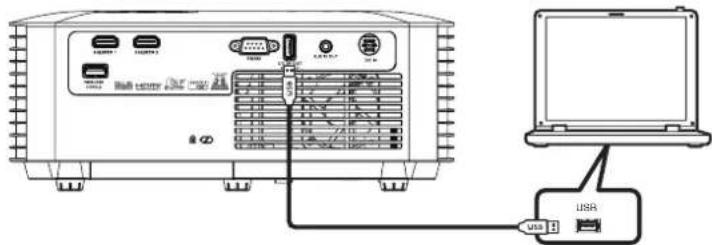
3. Raccorder le cable USB entre le PC et le projecteur
Recherche le port USB "SERVICE" et branche le cable USB.
4. Copier et cliquer Splash Downloader
Copiez le dossier Acer_SplashCDFDownloader depuis le CD (Guide de l'utilisateur) vers votre ordinateur, cliquez sur le programme Acer_SplashCDFDownloader.exe program, et suive les instructions qui s'affichent à l'écran. Si le message indique "Projecteur trouve", le projecteur a été connecté avec succès.
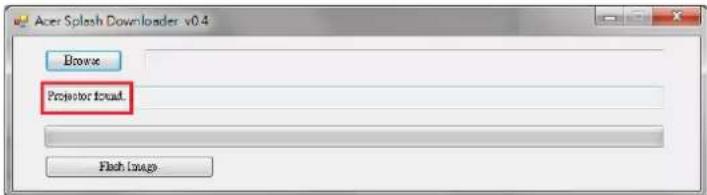
Remarque: En cas d'affichage du message "Erreur: Aucun projecteur trouve," le projecteur n'est pas connecté. Veuillez reessayer l'etape 2 et l'etape 3.
5. Sélectionner le fichier du logo
Cliquez sur le bouton "Parcourir" et selectionnez le fichier du logo. La résolution recommandaee du logo ne doit pas depasser la résolution du logo par defaut (Par exemple, la résolution du logo est 1920 x 1200). Le but est de conserver la qualite de l'imag. Dans le cas contraire, le logo peut etre flou.
Remarque: Prend en charge les formats de fichier «.bmp/.jpg/.png/.gif/.tiff »
6. Telecharger le logo sur le projecteur
Cliquez sur le bouton "Flash Image". Si le fichier a ete erit avec succes sur le projecteur, le message "Tetechargeement effectue" s'affiche a l'ecran.

7. Redemarrer le projecteur
Débranche le cordon d'alimentation du projecteur et rebranche-ile. Veuillez vous assurer que le logo a été correctement mis à niveau.
8. Systèmes d'exploitation compatibles
| Plateforme de système d'exploitation compatible | |
| Windows XP Non supporté | |
| Windows 7 (64 bits) Pris en charge | |
| Windows 10 (64 bits) Pris en charge | |
| Mac OS Non supporté | |
| Windows 11 Pris en charge | |
UTILISER LE PROJECTEUR
Menu de configuration Reset OSD
Réinitialiser aux valeurs par défaut
Restaurez les paramètres par défaut de tous les réglages sauf le paramètre réseau.
Menu Info
Remarque: Les fonctions varient selon la definition du modele.
Menu Info
Annichez les informations du projecteur comme indiqué ci-dessous :
· N° série
Source
- Résolution
Taux de RAFRAICHISSEMENT
Mode Affichage
Heure de Source Lumineuse
Mode deluminosité
- Version du firmware
INFORMATIONS SUPPLEMENTAIRES
Résolutions compatibles
Compatibilité numérique
| Signal Résolution | Taux de rafrachatissement (Hz) | Remarques pour Mac | |
| VGA 640 x 480 60/120 | (2) | Mac 60/72/85/ | |
| SVGA 800 x 600 60 | (2)/72/85/120(2) | Mac 60/72/85 | |
| XGA 1024 x 768 50/60 | (2)/70/75/85/120(2) | Mac 60/70/75/85 | |
| SDTV (480I) 720 x 480 60 | |||
| SDTV (480P) 720 x 480 60 | |||
| SDTV (576I) 720 x 576 50 | |||
| SDTV (576P) 720 x 576 50 | |||
| WSVGA (1024X600) 1024 x 600 60 | |||
| HDTV (720p) 1280 x 720 50 | (2)/60(2) | Mac 60 | |
| WXGA 1280 x 768 60/75/85 Mac 75 | |||
| WXGA 1280 x 800 60/120 | (2) | Mac 60 | |
| WXGA 1366 x 768 60 | |||
| WXGA+ 1440 x 900 60 | |||
| SXGA 1280 x 1024 60/75/85 Mac 60/75 | |||
| SXGA+ | 1400 x 1050 60 | ||
| UXGA | 1600 x 1200 60 | ||
| HDTV (1080I) | 1920 x 1080 50/60 | ||
| HDTV (1080p) | 1920 x 1080 | 24/30/50/60 | Mac 60 |
| WUXGA | 1920 x 1200(1) | 60 | Mac 60 |
| UHD (2160p) 3840 x 2160 24/25/30/50/60 | |||
| 4K2K (2160p) | 4096 x 2160 24/25/30/50/60 |
Remarque :
- Les fonctions varient selon la définition du modele. 4K 60Hz peut ne pas etre pris en charge en raison de la defini tion du modele.
(1)1920× 1200@60Hzne supporte que RB (Reduced Blanking).
(2) Synchro 3D pour projecteur True 3D (option).
INFORMATIONS SUPPLEMENTaires
Compatibilité analogue
| Signal Résolution | Taux de rafrachatissement (Hz) | Remarques pour Mac | |
| VGA 640 x 480 60/67/72/85/120 | (*)2 | Mac 60/72/85/ | |
| SVGA 800 x 600 56/60 | (*)2/72/85/120(*)2 | Mac 60/72/85 | |
| XGA 1024 x 768 60 | (*)2/70/75/85/120(*)2 | Mac 60/70/75/85 | |
| HDTV (720P) 1280 x 720 50/60 | (*)2 | Mac 60 | |
| WXGA 1280 x 768 60/75/85 Mac 60/75/85 | |||
| 1280 x 800 60/120 | (*)2 | Mac 60 | |
| 1366 x 768 60 | |||
| SXGA 1280 x 1024 60/75/85 Mac 60/75 | |||
| SXGA+ 1400 x 1050 60 | |||
| UXGA 1600 x 1200 60 | |||
| HDTV (1080p) 1920 x 1080 24/50/60 Mac 60 | |||
| WUXGA | 1920 x 1200(*)1 | 60 | Mac 60 |
| 720 x 400 70 | |||
| 832 x 624 75 | Mac 75 | ||
| 1152 x 870 | 75 | Mac 75 |
Remarque :
Les fonctions varient selon la definition du modele.
(1)1920× 1200@60Hzne supporte que RB (Reduced Blanking).
(2) Synchro 3D pour projecteur True 3D (option).
Compatibilité video
Formats video pris en charge :
| Formatsculo | |
| SDTV | 480i/p, 576i/p |
| HDTV | 720p(50/60Hz), 1080i(50/60Hz), 1080P(50/60Hz) |
| Signal Résolution | Taux de rafrachatissement (Hz) | Remarques |
| SDTV (480I) | 720 x 480 | 60 |
| SDTV (480P) | 720 x 480 | 60 |
| SDTV (576I) | 720 x 576 | 50 |
| SDTV (576P) | 720 x 576 | 50 |
| HDTV (720p) | 1280 x 720 | 50/60 |
| HDTV (1080I) | 1920 x 1080 | 50/60 |
| HDTV (1080p) 1920 x 1080 | 24/50/60 |
INFORMATIONS SUPPLEMENTaires
Compatibilité videoe True 3D
| Résolutions d'entrée | Entrée HDMI 3D(avec information3D InfoFrame) | Synchronisation d'entrée | ||
| 1280 x 720P à 50Hz Haut et bas | ||||
| 1280 x 720P à 60Hz Haut et bas | ||||
| 1280 x 720P à 50Hz Séquentiel | ||||
| 1280 x 720P à 60Hz Encapsulation de trame | ||||
| 1920 x 1080i à 50Hz Côte à côte (Moitié) | ||||
| 1920 x 1080i à 60Hz Côte à côte (Moitié) | ||||
| 1920 x 1080P à 24Hz Haut et bas | ||||
| 1920 x 1080P à 24Hz Encapsulation de trame | ||||
| Entrée HDMI 3D(sans information3D InfoFrame) | 1920 x 1080i à 50Hz | Côte à côte (Moitié) Mode SBS allumé | ||
| 1920 x 1080i à 60Hz | ||||
| 1280 x 720P à 50Hz | ||||
| 1280 x 720P à 60Hz | ||||
| 1920 x 1080i à 50Hz | Haut et bas Mode TAB allumé | |||
| 1920 x 1080i à 60Hz | ||||
| 1280 x 720P à 50Hz | ||||
| 1280 x 720P à 60Hz | ||||
| 480i HQFS (Le format 3D est Superposés) | ||||
Remarque :
-
Les fonctions varient selon la définition du modele.
Si I'entree 3D est 1080p a 24 Hz, le DMD doit dire avec un multiple entier en mode 3D.
1080i@25Hz et 720p@50Hz fonctionneront à 100Hz, les autres synchro 3D fonctionneront à 120Hz. -
1080P@24Hz fonctionnera à 144Hz.
INFORMATIONS SUPPLEMENTaires
Taille d'image et distance de projection
Série WXGA pour zoom 1,1x
Pour obtenir une taille d'image de 60", positionnez le projecteur à une distance entre 200 cm et 222 cm de l'écran.
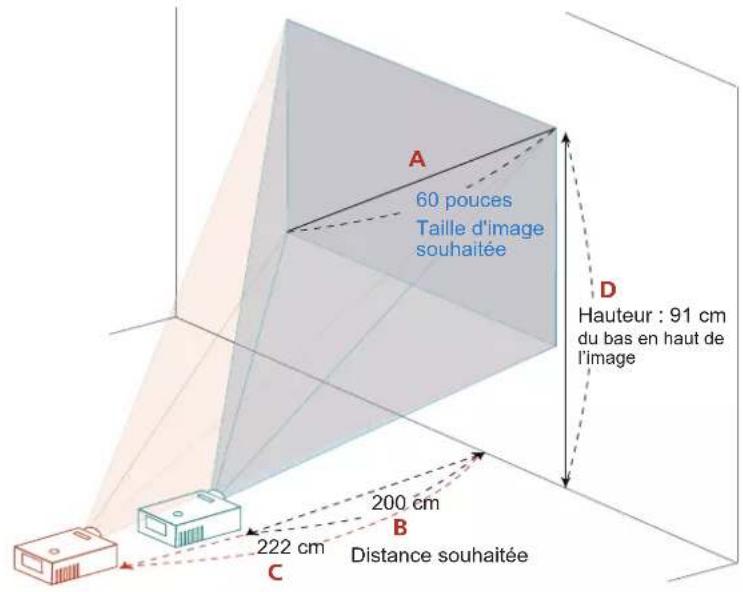
| Taille d'image souhaitatione Distance (cm) Haut (cm) | |||||
| Diagonal (pouce) | L (cm) H (cm) | Zoom max | Zoom min | Du bas en haut de l' image | |
| < A> | |||||
| 30 65 40 100 111 45 | |||||
| 40 86 54 133 148 61 | |||||
| 50 108 67 166 185 76 | |||||
| 60 129 81 200 222 91 | |||||
| 70 151 94 233 259 106 | |||||
| 80 172 108 266 296 121 | |||||
| 90 194 121 299 333 136 | |||||
| 100 215 135 333 370 151 | |||||
| 150 323 202 499 556 227 | |||||
| 180 388 242 599 667 272 | |||||
| 200 431 269 665 741 303 | |||||
| 250 538 337 831 926 378 | |||||
| 300 646 404 998 Sans objet 454 | |||||
Rapport de Zoom : 1,1x
INFORMATIONS SUPPLEMENTaires
Série XGA pour zoom 1,1x
Pour obtenir une taille d'image de 60", positionnez le projecteur à une distance entre 237 cm et 263 cm de l'écran.
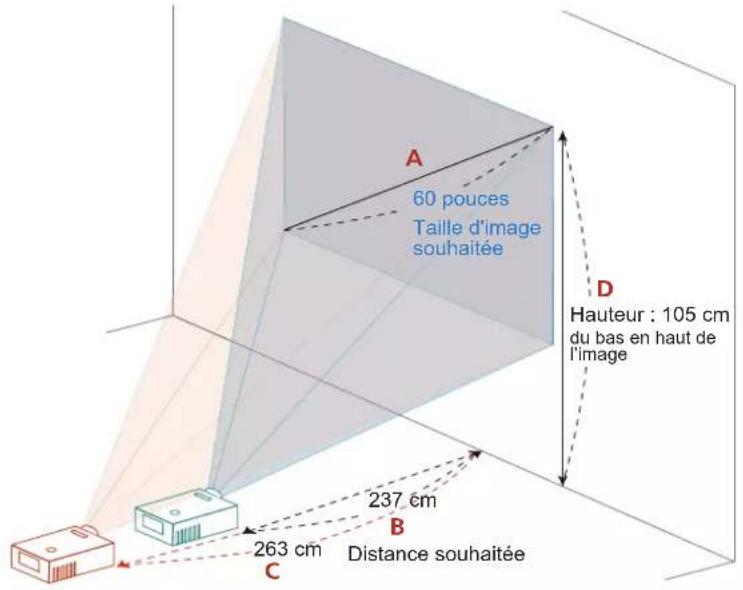
| Taille d'image souhaitée Distance (cm) Haut (cm) | |||||
| Diagonal (pouce) | L (cm) H (cm) | Zoom max | Zoom min | Du bas en haut de l'image | |
| < A> | |||||
| 30 61 46 118 132 53 | |||||
| 40 81 61 158 176 70 | |||||
| 50 102 76 197 219 88 | |||||
| 60 122 91 237 263 105 | |||||
| 70 142 107 276 307 123 | |||||
| 80 163 122 315 351 140 | |||||
| 90 183 137 355 395 158 | |||||
| 100 203 152 394 439 175 | |||||
| 150 305 229 591 658 263 | |||||
| 180 366 274 710 790 315 | |||||
| 200 406 305 788 878 351 | |||||
| 250 508 381 986 1097 438 | |||||
| 300 | 610 | 457 | 1183 | Sans objet | 526 |
Rapport de Zoom : 1,1x
INFORMATIONS SUPPLEMENTaires
Série 1080p pour un rapport de zoom de 1,3x
Pour obtenir une taille d'image de 60", positionnez le projecteur à une distance entre 149 cm et 195 cm de l'écran.

| Taille d'image souhaitatione Distance (cm) Haut (cm) | |||||
| Diagonal (pouce) | L (cm) H (cm) | Zoom max | Zoom min | Du bas en haut de l'image | |
| < A> | |||||
| 30 66 37 Sans objet 98 43 | |||||
| 40 89 50 99 130 58 | |||||
| 50 111 62 124 163 72 | |||||
| 60 133 75 149 195 87 | |||||
| 70 155 87 174 228 101 | |||||
| 80 177 100 198 260 116 | |||||
| 90 199 112 223 293 130 | |||||
| 100 221 125 248 325 144 | |||||
| 120 266 149 298 391 173 | |||||
| 150 332 187 372 488 217 | |||||
| 180 398 224 446 586 260 | |||||
| 200 443 249 496 651 289 | |||||
| 250 553 311 620 814 361 | |||||
| 300 664 374 744 | Sans objet | 433 | |||
Rapport de Zoom : 1,3x
INFORMATIONS SUPPLEMENTaires
Série 1080p pour un rapport de zoom de 1,1x
Pour obtaining a taille d'image de 60", positionnez le projecteur à une distance entre 197 cm et 215 cm de l'écran.

| Taille d'image souhaitatione Distance (cm) Haut (cm) | |||||
| Diagonal (pouce) | L (cm) H (cm) | Zoom max | Zoom min | Du bas en haut de l' image | |
| < A> | |||||
| 30 66 37 98 108 43 | |||||
| 40 89 50 131 143 58 | |||||
| 50 111 62 164 179 72 | |||||
| 60 133 75 197 215 87 | |||||
| 70 155 87 229 251 101 | |||||
| 80 177 100 262 287 116 | |||||
| 90 199 112 295 323 130 | |||||
| 100 221 125 328 359 144 | |||||
| 120 266 149 393 430 173 | |||||
| 150 332 187 491 538 217 | |||||
| 180 398 224 590 646 260 | |||||
| 200 443 249 655 717 289 | |||||
| 250 553 311 819 897 361 | |||||
| 300 664 374 983 Sans objet 433 | |||||
Rapport de Zoom : 1,1x
INFORMATIONS SUPPLEMENTaires
Dimensions du projecteur et installation au plafond
- Pour éviter d'endommager votre projecteur, veuillez utiliser le kit de fixation au plafond Acer.
-
Si vous souhaitez utiliser un autre dispositif de fixation au plafond, assurez-vous que les vis utilisées pour fixer le projecteur au support sont conformes aux specifications suivantes :
-
Type de vis: M4*9
- Longueur minimale de la vis : 9mm

Unité : mm
Remarque : Veuillez noter que tout dommage resultant d'une mauvaise installation annulera la garantie.

Avertissement :
Si you achetez une monture de plafond chez une autre societe, veuillez you assurer d'utiliser la.
taille de vis correcte. La taille de vis dependra de I'epaisseur de la plaque de montage.
Assurez-vous de garder au moins 10 cm d'ecart entre le plafond et le bas du projecteur.
- Eviter d'installer le projeteur pres d'une source chaude.
INFORMATIONS SUPPLEMENTaires
Guide de dépannage
Si vous avez des problemes avec le projecteur, referez-vous aux informations suivantes. Si des problemes persistent, contactez notre revendeur regional ou le centre de service.
Problèmes d'Image
? Aucune image n'apparait à l'écran
Assurez-vous que tous les cables et les connexions électriques sont connectés correctement et fermement selon les descriptions dans la section "Installation".
Assurez-vous que les broches des connecteurs ne sont pas tordues ou cassées.
Assurez-vous que la fonction "Muet" est bien désactivée.
? L'imagest flowe
Tournez la bague de mise au point dans le sens hora ou antihoraire jusqu'à ce que l'image soit nette et lisible. (Veuillez consulter la page 20).
Assurez-vous que l'écran de projection se trouve à la bonne distance du projecteur. (Veuillez consultier les pages 45-48).
? L'imagestétiéelorsd'affichaged'unDVD16:9
Lorsque you regardez un DVD anamorphotic ou un DVD 16:9, le projecteur affichera la(Meilleure) image au format 16:9 du cote projecteur.
- Si vous regardez un DVD au format LBX, veuillez changer le format pour LBX dans l'OSD du projecteur.
Si yous regardez un DVD au format 4:3, veuillez change le format pour 4:3 dans l'OSD du projecteur.
Veuillez configurer le format d'affichage pour un rapport d'aspect 16:9 (large) sur votre lecteur DVD.
? L'imagestrop petite ou trop grande
-
Tournez le levier de zoom dans le sens hora ou antihoraire pour augmenter ou diminuer la taille de l'image projetée. (Veuillez consulter la page 20).
Rapprochez ou éloignez le projecteur de l'écran. -
Appuyez sur « Menu » sur le panneau du projecteur, accededz à "Affichage → Rapport d'aspect". Essayez différents réglages.
? Les bords de l'imaget sont inclinés :
Si possible, repositionnez le projecteur de maniere a ce qu'il soit centred par rapport à l'écran et au-dessous de celui-ci.
? L'imagest inversée
- Sélectionnez "Réglages → Projection" dans l'OSD et réglez la direction de projection.
INFORMATIONS SUPPLEMENTaires
Autre problèmes
?
Le projeteur ne répond plus aux commandes
Si possible, eteignez le projecteur puis debranche z le cordon d'alimentation et attendez au moins 20 secondes avant de reconnectcer l'alimentation.
Problèmes liés à la télécommande
?
Si la télécommande ne fonctionne pas
Vérifiez que l'angle de fonctionnement de la télécommande est pointé à ±20° par rapport au récepteur IR du projeteur.
Assurez-vous qu'il n'y aucun obstacle entre la télécommande et le projecteur. Placez-vous à une distance de moins de 5 m (16,4 pieds) du projecteur.
Assurez-vous que les piles sont insérées correctement.
- Remplacer les piles quand elles sont mortes.
Voyant d'advertissement
Lorsque les voyants d'advertisement (voir ci-dessous) s'allument ou clignotent, le projecteur s'eteindra automatiquement :
Le voyant LED "Lampe" s'allume en rouge et le voyant "Alimentation" clignote en rouge.
Le voyant LED "Temp" s'allume en rouge et le voyageant "Alimentation" clignote en rouge. Ceci indique que le projecteur a surchauffe. Dans des conditions normales, le projecteur se rallumera une fois qu'il sera refroidi.
LevoyantLED"Tempclignote en rouge et levoyant"Alimentation"clignote en rouge.
Débranche le cordon d'alimentation du projecteur, attendez 30 secondes et réessayez. Si levoyant d'ajretissement s'allume ou clignote, contactez votre centre de service le plus proche pour de l'aide.
Message sur l'éclairage DEL
| Message | DEL d'alimentation | DEL de la température | DEL de la lampe | |
| (Rouge) (Vert) | ou (Bleu) (Rouge) (Rouge) | |||
| État de veille(cordon d'alimentation d'entrée) | Lumière fixe | |||
| Mise sous tension(préchauffage) | Clignotante( arrêt 0,5 sec / marche 0,5 sec) | |||
| Mise sous tension et allumagede la lampe | Lumière fixe | |||
| Mise hors tension(Refroidissement) | Clignotante( arrêt 0,5 sec / marche 0,5 sec)Retour à une lumière rougefixe lorsque les ventilateursurs'arrêtent. | |||
| Erreur (panne de lampe) Clignotante Lumière fixe | ||||
| Erreur (Défaut ventilateur) Clignotante Clignotante | ||||
| Erreur (surchaiffe) Clignotante | Lumière fixe | |||
INFORMATIONS SUPPLEMENTaires
- Mise hors tension :
Power Off
Mise hors tension?
Presse de nouveau M/A
- Avertissement température :
Avertissement
TEMPERATURE TROP IMPORTANTE
Veuillez:
- Vérifiez que les aérations ne soient pas obstruées.
- Verifiez que la températe extérieure est inférieure à 45°C
Si le problème persististe malgré les vérifications ci-dessus.
Merci de contater le Service Avres Vente.
INFORMATIONS SUPPLEMENTaires
Specifications
| Optique Description | |
| Résolution maximale Résolution jusqu'à 4K (modèle 1080P uniquement) | |
| Résolution native | • XGA 1024(H) x 768(V) • WXGA 1280(H) x 800(V) • 1080p 1920(H) x 1080(V) |
| Objectif Zoom manuel et mise au point manuelle | |
| Taille de l'image (diagonale) | • XGA : 30"~300" (76,2cm~762cm) • WXGA : 30"~300" (76,2cm~762cm) • 1080P : 30"~300" (76,2cm~762cm) |
| Distance de projection | • XGA : 1,18m~11,8m (3,6 pieds~38,7 pieds) • WXGA : 1,00m~9,98m (3,3 pieds~32,5 pieds) • 1080p : 0,74m~7,44m (2,3 pieds~24,2 pieds) • 1080p : 1,00m~9,83m (3,3 pieds~32,4 pieds) |
| Électrique Description | |
| Ports E/S | • HDMI 1 • HDMI 2 • RS232 • USB Type-A pour sortie CC 5V (service) • Sortie audio • ENTRÉE CC • USB Type A pour Wi-Fi • Entrée audio 3,5 mm • Entrée VGA |
| Résolution native | • XGA 1024(H) x 768(V) • WXGA 1280(H) x 800(V) • 1080p 1920(H) x 1080(V) |
| Reproduction des couleurs 1073,4 | millions de couleurs |
| Haut-parleur intégré 15W | |
| Adaptateur d'alimentation | Alimentation 230 W Entrée AC : 100~240V, 50-60Hz Sortie CC : 19,5V, 9,23A (max) Charge. |
| Courant d'entrée Entrée d'alimentation 230 W, 3,5 A. | |
| Caracteristiques mécaniques Description | |
| Orientation d'installation Avant, Arrière, Plafond - haut, Arrière - haut | |
| Dimensions | • 286 x 216 x 115,5mm (avec pieds) • 286 X 216 X 108,5mm (sans pieds) |
| Poids 2,9±0,5kg | |
| Conditions environnementales | Fonctionnement dans la plage 0 ~ 40° C, 0 à 80% d'humidité (sans condensation) |
Remarque :
Toutes les specifications sont soumises à modification sans préavis.
Les fonctions varient selon la definition du modele.
INFORMATIONS SUPPLEMENTaires
Avis concernant les Réglementations et la Sécurité
Avis FCC
Cet apparéil a été testé et reconnu conforme aux limites pour les apparèils numériques de Classe B, conformément à l'Article 15 des Règlements FCC. Ces limites garantissent une protection suffisante contre les interférences dangereuses liées à l'utilisation de l'équipement dans un environnement résidentiel. Cet apparéil générale, utilise et peut émettre de l'énergie féquence radio et, s'il n'est pas installé et utilisé en accord avec les instructions, peut provoquer des interférences dans les communications radio.
Cependant, il ne peut être garanti qu'aucune interférence ne se produit dans une installation particulière. Si cet apparéil provoque des interférences nèfastes pour la réception de la radio ou de la télévision, ce qui peut être déterminé en éteignant puis en rallumant l' apparéil, l'utilisateur est encouraged à tenter de corriger les interférences par une ou plusieurs des mesures suivantes :
- Réorienter ou déplacer l'antenne de réception.
-
Augmenter la distance entre l'appareil et le récepteur.
-
Connecter l'appareil sur un circuit différent de celui sur lequel le recepteur est branché.
- Consulter le revendeur ou un technician radio/television experimenté pour l'aide.
Avis : Câbles blindés
Toutes les connexions avec d'autres apparciels informatiques doivent etre effectuees a l'aide de cables blindeds pour rester conforme aux reglements FCC.
Avis : Périphériques
Seuls les périhériques (appareils d'entrée/sortie, ports, imprimantes, etc.) approuvés conformes aux limites de la Classe B peuvent être connectés à cet équipement. L'utilisation de périhériques non conforme peut provoquer des interférences pour la réception de la télévision ou de la radio.
Mise en garde
Les changements ou modifications non expressement approuvés par le fabricant peuvent invalider le droit de l'utilisateur, accordé par la Federal Communications Commission, à utiliser cet apparéil.
Conditions de Fonctionnement
Cet apparéil est conforme à l'article 15 des Règlements FCC. Son fonctionnement est sujet aux deux conditions suivantes : (1) cet apparéil ne doit pas provoquer d'interférences néfastes, et (2) cet apparéil doit accepter toutes les interférences reçues, y compris celles pouvant provoquer un fonctionnement indésirable.
Avis : Canadian users
Remarque à l'intention des utilisateurs canadiens
Cet appeareil numérique de la classe B est conforme à la norme NMB-003 du Canada.
Compatible avec la certification réglementaire russe/ukrainienne

Avis de réglementation sur les apparèils radio
Remarque : Les informations de reglementation ci-dessous concernnent uniquement les modèle s avec LAN sans-fil et/ou Bluetooth.
INFORMATIONS SUPPLEMENTaires
Général
Ce produit est conforme aux normes concernant la fréquence radio et la sécurité de tous les pays ou régions dans lesquels il a été approuvé pour l'utilisation sans-fil. En fonction des configurations, ce produit peut ou peut ne pas contirnir les périhériques fréquence radio sans-fil (par exemple LAN sans-fil et/ou modules Bluetooth).
Canada - Appareils de communication radio à basse consommation électrique sans licence (RSS-247)
a Informations generales
Son fonctionnement est sujet aux deux conditions suivantes :
- Cet apparéil ne doit pas provoquer d'interférences néfastes, et
- Cet appeareil doit accepter toutes les interférences, y compris celles pouvant provoquer un fonctionnement indésirable de l'appareil.
b Fonctionnement dans la bande 2,4 GHz
Pour éviter des interférences radio avec le service sous licence, cet appeareil doit être utilisé à l'intérieur et son installation à l'extérieur est soumise à un octroi de licence.
Listes des pays concernés
Cet appeareil doit etre utilise strictement en accord avec les reglements et les contraintes du pays dans lequel you l'utilise. Pour plus d'informations, veuillez contacter un bureau local dans le pays ou vous utilisez l'appareil.
Veuillez consulter http://ec.europa.eu/enterprise/rtte/implem.htm pour la derniere liste des pays.
Informations sur le recyclage pour les États-Unis d'Amérique
Acer encourage les propriétaires d'équipements de technologie de l'information (TI) à recycler leur équipement en fin de vie de manière responsable. Acer offre des programmes et des services pour aider les propriétaires d'équipements pendant ce processus.
Pour plus d'informations sur le recyclage des équipements informatiques, veuillez consulter le site : https://www.acer.com/ac/en/US/content/recycling


- INFORMATIONS CONCERNANT VOTRE SÉCURITÉ ET VOTRE COMPORT
- ETEINDRE LE PRODUIT AVANT TOUT NETTOYAGE
- MISE EN GARDE CONCERNANT LA PRISE LORS DE LA DÉCONNEXION DE L'APPAREIL
- MISE EN GARDE CONCERNANT L'ACCESSIBILITÉ
- AVERTISSEMENT
- UTILISATION DE L'ÉNERGIE ÉLECTRIQUE
- DÉPANNAGE DU PRODUIT
- CONSIGNES DE SÉCURITÉ COMPLÉMENTAIRES
- PROJECTION EN ORIENTATION PORTRAIT
- REMARQUE
- MISE EN GARDE CONCERNANT I'ECOUTE
- CONSIGNES DE MISE AU REBUT
- NE REGARDEZ PAS FIXEMENT LE FAISCEAU
- AVIS RELATIF AU LASER
- NE REGARDEZ PAS FIXEMENT LE FAISCEAU, RG2
- AVERTISSEMENT CONCERNANT LA PILE BOUTON DE LA TÉLÉCOMMANDE
- WARNING
- COMMENCER PAR LE DÉBUT
- AVIS D'UTILISATION
- A FAIRE
- A NE PAS FAIRE
- MISES EN GARDE
- NETTOYAGE DE I'OBJECTIF
- TABLE DES MATIÈRES
- INTRODUCTION 10
- CONFIGURATION ET INSTALLATION 15
- UTILISERLEPROJECTEUR 23
- INFORMATIONS SUPPLEMENTAIRES 42
- INTRODUCTION
- CONTENU DU PAQUET
- ACCESSOIRES STANDARD
- ACCESSOIRES EN OPTION
- DESCRIPTION DU PRODUIT
- NO. ÉLEMENT NO. ÉLEMENT
- CONNEXIONS
- CONFIGURATION ET INSTALLATION
- INSTALLATION DU PROJECTEUR
- IMPORTANT
- AVIS RELATIF À L'INSTALLATION DU PROJECTEUR
- RÉGLAGE DE L'IMAGE PROJETÉE
- HAUTEUR DE L'IMAGE
- ZOOM ET MISE AU POINT
- CONFIGURATION DE LA TÉLÉCOMMANDE
- INSTALLATION ET REMPLACEMENT DE LA PILE
- MISE EN GARDE
- PORTEE EFFECTIVE
- UTILISER LE PROJECTEUR
- MISE SOUS / HORS TENSION DU PROJECTEUR
- MARCHE
- MISE HORS TENSION
- SÉLECTIONNER UNE SOURCE D'ENTRÉE
- NAVIGATION DANS LE MENU ET FONCTIONNALITÉS
- MENU AFFICHAGE
- AFFICHER LE MENU DES RÉGLAGES IMAGE
- MODE AFFICHAGE
- LUMINOSITE
- CONTRASTE
- NETTETÉ
- COULEUR
- TEINTE
- GAMMA
- PARAM.COUL
- SIGNAL
- MODE DE LUMINOSITÉ
- RÉINITIALISER
- MENU AFFICHAGE 3D
- MODE 3D
- FORMAT 3D
- INVERS. SYNC 3D INVERTER
- AFFICHER LE MENU RATIO
- RAPPORT D'ASPECT
- AFFICHER LE MENU DE ZOOM
- ZOOM
- FAIBLE DÉCALAGE D'ENTRÉE
- AFFICHER LE MENU TRAPÈZE
- TRAPÈZE V
- TRAPÈZE AUTO
- MENU AUDIO
- MENU AUDIO MUET
- SILENCE
- MENU VOLUME AUDIO
- VOLUME
- MENU CONFIGURATION
- RÉGLAGE DU MENU DE PROJECTION
- RÉGLAGE DU MENU DE RÉGLAGES PUISSANCE
- RÉGLAGE DU MENU DE SÉCURITÉ
- MENU REGLAGES PARAMÈTRES LIEN HDMI
- HDMI CEC
- TÉLÉCOMMANDE PASS-THROUGH
- RÉGLAGE DU MENU DE MIRE
- MOTIF DE TEST
- RÉGLAGE DU MENU DES OPTIONS
- LANGUE
- SOURCE AUTO
- HAUTE ALTITUDE
- LOGO
- CAPTURE D'ÉCRAN PAR OUTIL PC
- RACCORDER LE CABLE USB ENTRE LE PC ET LE PROJECTEUR
- COPIER ET CLIQUER SPLASH DOWNLOADER
- SÉLECTIONNER LE FICHIER DU LOGO
- TELECHARGER LE LOGO SUR LE PROJECTEUR
- REDEMARRER LE PROJECTEUR
- SYSTÈMES D'EXPLOITATION COMPATIBLES
- MENU DE CONFIGURATION RESET OSD
- RÉINITIALISER AUX VALEURS PAR DÉFAUT
- MENU INFO
- INFORMATIONS SUPPLEMENTAIRES
- RÉSOLUTIONS COMPATIBLES
- COMPATIBILITÉ VIDEO
- TAILLE D'IMAGE ET DISTANCE DE PROJECTION
- SÉRIE WXGA POUR ZOOM 1,1X
- SÉRIE XGA POUR ZOOM 1,1X
- SÉRIE 1080P POUR UN RAPPORT DE ZOOM DE 1,3X
- SÉRIE 1080P POUR UN RAPPORT DE ZOOM DE 1,1X
- DIMENSIONS DU PROJECTEUR ET INSTALLATION AU PLAFOND
- GUIDE DE DÉPANNAGE
- PROBLÈMES D'IMAGE
- AUTRE PROBLÈMES
- PROBLÈMES LIÉS À LA TÉLÉCOMMANDE
- SI LA TÉLÉCOMMANDE NE FONCTIONNE PAS
- VOYANT D'ADVERTISSEMENT
- VEUILLEZ
- AVIS CONCERNANT LES RÉGLEMENTATIONS ET LA SÉCURITÉ
- AVIS FCC
- AVIS : CÂBLES BLINDÉS
- AVIS : PÉRIPHÉRIQUES
- CONDITIONS DE FONCTIONNEMENT
- AVIS : CANADIAN USERS
- REMARQUE À L'INTENTION DES UTILISATEURS CANADIENS
- COMPATIBLE AVEC LA CERTIFICATION RÉGLEMENTAIRE RUSSE/UKRAINIENNE
- AVIS DE RÉGLEMENTATION SUR LES APPARÈILS RADIO
- GÉNÉRAL
- CANADA - APPAREILS DE COMMUNICATION RADIO À BASSE CONSOMMATION ÉLECTRIQUE SANS LICENCE (RSS-247)
- LISTES DES PAYS CONCERNÉS
- INFORMATIONS SUR LE RECYCLAGE POUR LES ÉTATS-UNIS D'AMÉRIQUE
Marque : ACER
Modèle : PL2530i
Catégorie : Vidéoprojecteur