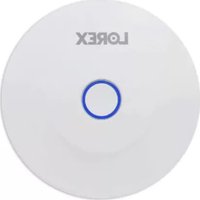
AY41TR - Capteur de sécurité Lorex - Notice d'utilisation et mode d'emploi gratuit
Retrouvez gratuitement la notice de l'appareil AY41TR Lorex au format PDF.

| Type de produit | Concentrateur de capteurs de sécurité |
| Marque | Lorex |
| Modèle | AY41TR |
| Alimentation | Bloc d'alimentation USB (5V DC) inclus |
| Connectivité | Wi-Fi (routeur 2.4 GHz) |
| Application mobile | Lorex Home (iOS et Android) |
| Modes de sécurité | Désarmé, Maison (périmètre), Absent (tous capteurs) |
| Indicateurs LED | Bleu fixe (désarmé), clignotant bleu (prêt réseau), clignotement rapide bleu (prêt jumelage), blanc fixe (mode Maison/Absent), blanc clignotant (essai réseau), blanc clignotement rapide (alarme déclenchée), alternance bleu/blanc (mise à jour firmware) |
| Haut-parleur intégré | Oui (pour alarme et notifications) |
| Bouton physique | Oui (pour jumelage et réinitialisation) |
| Port d'alimentation | 1 (micro-USB ou USB-C, selon version) |
| Réinitialisation | Bouton de réinitialisation accessible |
| Contenu de l'emballage | Concentrateur, support adhésif, bloc d'alimentation USB, guide de démarrage rapide |
| Installation | Surface plane intérieure, proche d'une prise électrique |
| Fonctions principales | Surveillance des capteurs, déclenchement d'alarme, notifications push, modes personnalisables |
| Sécurité | Mot de passe concentrateur et compte utilisateur requis |
| Entretien et nettoyage | Essuyer avec un chiffon sec et doux. Ne pas utiliser de produits liquides ou abrasifs. |
| Pieces détachées et réparabilité | Non réparable par l'utilisateur. Contacter Lorex pour assistance. |
FOIRE AUX QUESTIONS - AY41TR Lorex
Questions des utilisateurs sur AY41TR Lorex
0 question sur cet appareil. Repondez a celles que vous connaissez ou posez la votre.
Poser une nouvelle question sur cet appareil
Téléchargez la notice de votre Capteur de sécurité au format PDF gratuitement ! Retrouvez votre notice AY41TR - Lorex et reprennez votre appareil électronique en main. Sur cette page sont publiés tous les documents nécessaires à l'utilisation de votre appareil AY41TR de la marque Lorex.
MODE D'EMPLOI AY41TR Lorex
LOREX®
Concentrateur de Capteurs

Série AY41TR
Guide de Démarrage Rapide
lorex.com
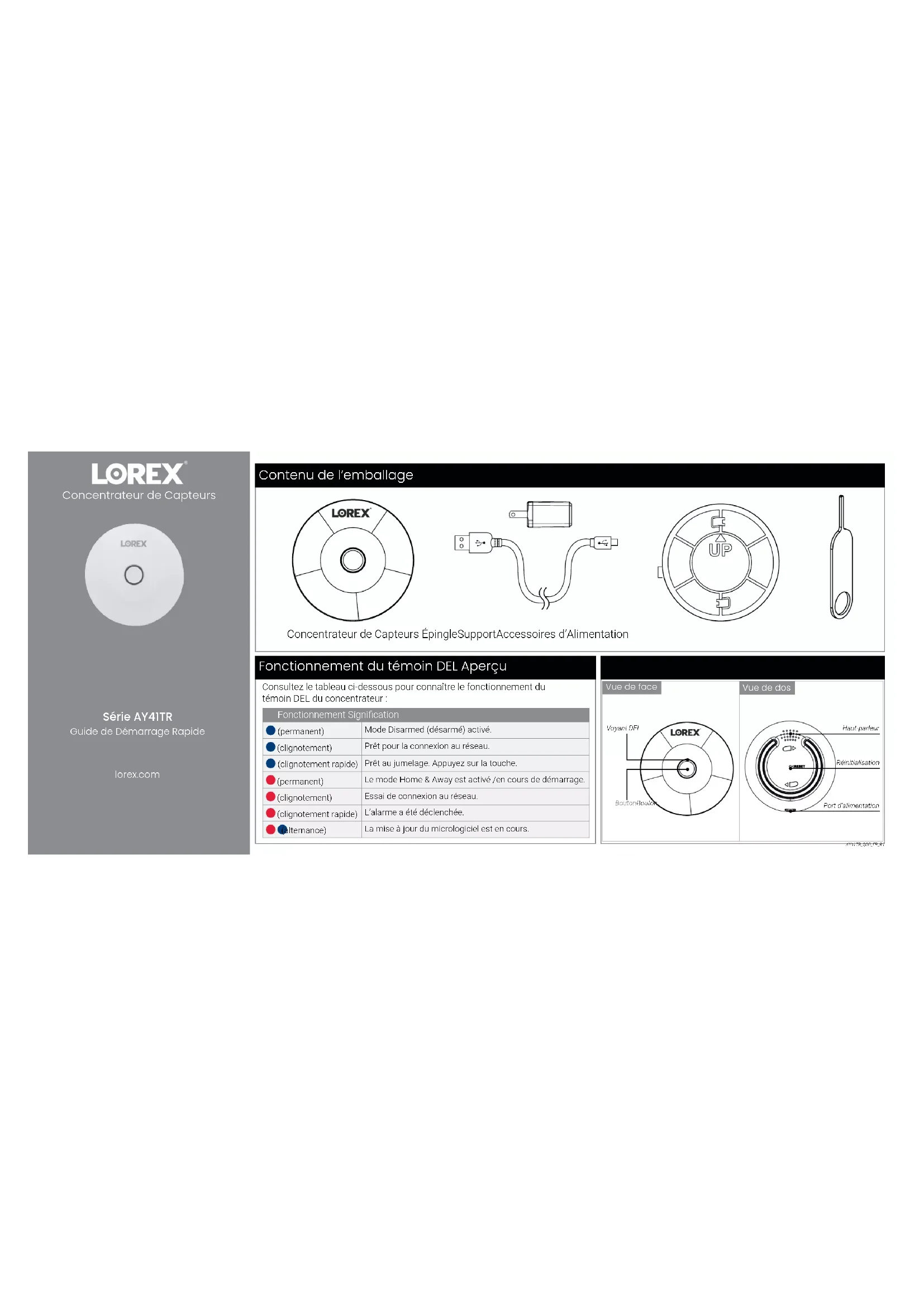
Contenu de l'emballage


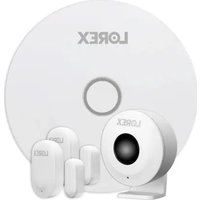
Concentrateur de Capteurs ÉpingleSupportAccessoires d'Alimentation
Fonctionnement du témoin DEL Aperçu
Consultez le tableau ci-dessous pour connaître le fonctionnement du témoin DEL du concentrateur :
Fonctionnement Signification
| (permanent) | Mode Disarmed (désarmé) activé. |
| (clignotement) | Prêt pour la connexion au réseau. |
| (clignotement rapide) | Prêt au jumelage. Appuyez sur la touche. |
| (permanent) | Le mode Home & Away est activé /en cours de démarrage. |
| (clignotement) | Essai de connexion au réseau. |
| (clignotement rapide) | L'alarme a été déclenchée. |
| (alternance) | La mise à jour du micrologiciel est en cours. |
Vue de face

Vue de dos

AY41TR_QSG_FR_R7
ÉTAPE 1: Connexion à l'application Lorex Home ÉTAPE 2: Installation
Pour jumeler votre concentrateur de capteurs à l'application Lorex Home :
- Si vous avez déjà l'application, ignorez cette étape. Balayez le code QR et installez l'application gratuite Lorex Home disponible dans l'App Store et sur Google Play.
- Appuyez sur l'icône Lorex Home pour ouvrir l'application.
- Si vous avez déjà un compte, ignorez cette étape. Appuyez sur Sign up, puis suivez les invites à l'écran pour créer un compte.


Enregistrez les détails de votre compte fournis ci-dessous :
Courriel :
Mot de passe du compte :
- Branchez le câble d'alimentation au bloc d'alimentation USB fourni et branchez-le à une prise électrique. Branchez l'autre extrémité du câble d'alimentation au votre concentrateur.
-
Une fois que le voyant DEL d'état de votre concentrateur clignote en bleu et que le signal sonore de démarrage se fait entendre, appuyez sur +.
-
Balayez le code QR au bas de votre concentrateur en utilisant la caméra de votre téléphone. REMARQUE : Si votre téléphone ne peut pas scanner le code QR, appuyez sur Manually enter Device ID.
- Créez un mot de passe sécurisé pour votre concentrateur. Enregistrez le mot de passe de votre concentrateur ci-dessous :
Mot de passe du concentrateur :
L'application Lorex Home vous guidera tout au long du processus de configuration, étape par étape.
Modes de Home, Away et Disarmed
Les paramètres du concentrateur de capteurs répertorient tous les appareils liés. Ici, vous pouvez toucher + pour ajouter un capteur ou régler le mode de sécurité.

Touchez l'icône pour choisir l'un des trois modes de sécurité :

Away Mode (Maison) : Seuls les capteurs du périmètre seront surveillés.

Away Mode (Absent) : Tous les capteurs seront surveillés et une alerte sera envoyée s'ils sont déclenchés.

Disarmed Mode (Désarmé) : Aucun capteur de votre maison ne sera surveillé et aucune alerte ne sera envoyée.
Vous pouvez spécifier quels capteurs seront armés ou désarmés selon le mode défini.
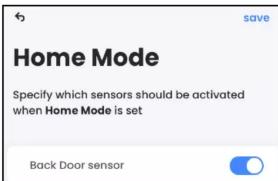
Pour des instructions complètes sur l'utilisation de l'application, consultez le manuel de l'application Lorex Home sur la page du produit à l'adresse lorex.com.
Conseils en matière de positionnement :
- Le concentrateur peut être installé à l'intérieur sur n'importe quelle surface plane.
- Il doit toujours être connecté au bloc d'alimentation.
- La position optimale est au centre des emplacements où les capteurs sont installés et à portée du routeur Wi-Fi.
Pour installer votre concentrateur de capteurs sur une surface :
- Choisissez un emplacement central pour le capteur du concentrateur à placer. REMARQUE : Installez le concentrateur à proximité d'une prise pour le bloc d'alimentation. Assurez-vous que le câble d'alimentation n'est pas tendu.
- Jumelez les capteurs pour vous assurer que la connexion au concentrateur est stable en fonction de leurs emplacements désignés.
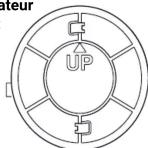
- Tournez le support fourni dans le sens des aiguilles d'une montre à l'arrière du concentrateur. Veillez à suivre l'orientation « UP ».
- Enlevez la pellicule de l'adhésif du support et collez le concentrateur sur la surface souhaitée.


AY41TR_QSG_FR_R7
- FONCTIONNEMENT DU TÉMOIN DEL APERÇU
- ÉTAPE 1: CONNEXION À L'APPLICATION LOREX HOME ÉTAPE 2: INSTALLATION
- POUR JUMELER VOTRE CONCENTRATEUR DE CAPTEURS À L'APPLICATION LOREX HOME
- COURRIEL
- MOT DE PASSE DU COMPTE
- MOT DE PASSE DU CONCENTRATEUR
- MODES DE HOME, AWAY ET DISARMED
- CONSEILS EN MATIÈRE DE POSITIONNEMENT
- POUR INSTALLER VOTRE CONCENTRATEUR DE CAPTEURS SUR UNE SURFACE
Marque : Lorex
Modèle : AY41TR
Catégorie : Capteur de sécurité