Starnaute II - Téléphone mobile ZTE - Notice d'utilisation et mode d'emploi gratuit
Retrouvez gratuitement la notice de l'appareil Starnaute II ZTE au format PDF.


| Type de produit | Téléphone mobile WCDMA/GSM (GPRS) bi-bande |
| Marque | ZTE |
| Modèle | Starnaute II |
| Système d'exploitation | Android |
| Écran | Écran tactile couleur |
| Appareil photo | Appareil photo numérique intégré |
| Enregistrement vidéo | Caméscope intégré |
| Radio FM | Oui |
| Bluetooth | Oui |
| Wi-Fi | Oui |
| GPS | Oui (réseau et GPS satellite) |
| Batterie | Lithium-ion rechargeable |
| Carte SIM | Oui |
| Carte mémoire | microSD |
| Connectivité | USB, prise casque |
| DAS (tête) | 0,43 W/kg |
| Normes | CE, RoHS |
| Garantie | Garantie constructeur ZTE |
| Alimentation | Chargeur secteur 110/220V |
FOIRE AUX QUESTIONS - Starnaute II ZTE
Questions des utilisateurs sur Starnaute II ZTE
0 question sur cet appareil. Repondez a celles que vous connaissez ou posez la votre.
Poser une nouvelle question sur cet appareil
Téléchargez la notice de votre Téléphone mobile au format PDF gratuitement ! Retrouvez votre notice Starnaute II - ZTE et reprennez votre appareil électronique en main. Sur cette page sont publiés tous les documents nécessaires à l'utilisation de votre appareil Starnaute II de la marque ZTE.
MODE D'EMPLOI Starnaute II ZTE
Smartphone Android™ by SFR STARNAUTE II Guide de l'utilisateur
MENTIONS LEGALES
Tous droits réservés
Votre Smartphone Android™ by SFR STARNAUTE II est fabriqué par ZTE CORPORATION.
Toute reproduction ou transmission d'une partie ou de la totalité duprésent manuel, sous quelque forme ouquelque moyen que ce soit, est interdite sans l'accord préalable écrit de ZTE CORPORATION.
Marques commerciales
Google, le logo Google, Google Maps, Gmail, Youtube, Android, le logo Android et Android Market sont des marques commerciales de Google, Inc. Toute utilisation de ces marques est soumise à l'autorisation de Google, Inc.
Facebook™ est une marque déposée de Facebook, Inc.
Twitter™ est une marque déposée de Twitter, Inc.
Le terme et le logo Bluetooth® sont la propriété de Bluetooth SIG. Toute utilisation de ces marques par ZTE Corporation est soumise à cette licence. Les autres marques commerciales et noms de marque sont la propriété de leurs détenteurs respectifs.
Avis
Les informations containues dans ce manuel sont susceptibles d'être modifiées sans préavis. Ce manuel a été consçu avec le plus grand soin pour garantir la précision de son contenu. Cependant, toutes les déclarations, informations et commandations qu'il contient ne constituent pas une garantie qu'elle qu'elle soit, ni expresses ni tacite.
Veuillez vous reporter au chapitre « Précautions d'usage de l'appareil » pour être sur d'utiliser votre téléphone portable correctement et en toute sécurité.
Vous pouvez retrouver l'intégralité de ce Guide de l'utilisateur sur le site suivant : http://assistance.sfr.fr/guides-utilisation-mobiles
Adresse de ZTE CORPORATION
No. 55, Hi-Tech Road South, Shenzhen, R.P. de Chine
Code postal: 518057
N° de version : V1.0
Date d'edition : 20 Mars 2012
Limin de Responsabilité
L'ensemble des contenus et des services accessibles par l'intérimédiaire de cet apparéil appartiennent à des tiers et sont protégés par les lois sur le droit d'auteur, les brevets, les marques et/ou d'autres lois sur la propriété intellectuelle. Ces contenus et services sont fournis uniquement pour votre usage personnel et non pour une utilisation commerciale. Vous ne pouvez pas utiliser ces derniers sans autorisation explicite du contrôle de contenus ou le fournisseur de services. Sans que cela ne limite ce qui précède, sauf autorisation expressée du contrôle de contenus ou du fournisseur de services concerné, il vous est interdit de modifier, copier, republier, transférer, diffuser, transmettre, traduire, vendre, exploiter ou distribuer d'une quelconque manière et sur quelques support que ce soit des contenus ou des services affichés par l'intérimédiaire de cet apparéil, ou d'en créé des dérivés.
LES CONTENUS ET SERVICES DE TIERS SONT FOURNIS "EN L'ÉTAT". DANS Toute LA MESURE PERMISE PAR LA LOI LOCALE, ZTE CORPORATION NE GARANTIT PAS LES CONTENUS OU LES SERVICES AINSI FOURNIS, EXPRESSEMENT OU IMPLICITEMENT, À QUELQUE FIN QUE CE SOIT. ZTE CORPORATION EXCLUT EXPRESSEMENT Toute GARANTIE IMPLICITE, Y COMPRIS,Sans que cela SOIT LIMITATIF, LES GARANTIES DE QUALITÉ MARCHANDE ET
D'ADÉQUATION À UN USAGE PARTICULIER. ZTE CORPORATION NE GARANTIT PAS L'EXACTITUDE, LA VALIDité, L'ACTUALITE, LA LÉGALITÉ OU L'EXHAUSTIVÉ DES CONTENUS OU DES SERVICES FOURNIS PAR L'INTERMÉDAIRE DE CET APPAREIL, ET ZTE CORPORATION NE SERA RESPONSABLE EN AUCUN CAS, Y COMPRIS EN CAS DE NÉGLIGENCE, QUE CE SOIT AU TITRE DE LA RESPONSABILITÉ CONTRACTUELLE OU DÉLICTUÉLLE, DES DOMMAGES DIRECTS, INDIRECTS, ACCESSOIRES, SPÉCIAUX OU CONSécUTIFS DES HONORAIRES D'AVOCAT, DES FRAIS OU DE TOUT AUTRE DOMMAGE DÉCOULANT DE L'UTILISATION DE TOUT CONTENU OU SERVICE PAR VOUS-MÊME OU PAR UN TIERS (OU DE TOUTE INFORMATION FIGURANT DANS LEDIT CONTENU OU SERVICE), MÊME SI ZTE CORPORATION A ÉTÉ INFORMÉ DE L'EVENTUALITÉ DE TELS DOMMAGES. DANS LA MESURE OU CERTAINS PAYS N'AUTORISENT PAS L'EXCLUSION DES GARANTIES IMPLICITES OU LA LIMITATION DES DROITS LÉGAUX DU CONSOMMATEUR, IL EST POSSIBLE QUE CES EXCLUSIONS ET LIMITATIONS NE VOUS SOIENT PAS APPLICABLES.
Les services de tiers peuvent être suspendus ou interrompus à tout moment, et ZTE CORPORATION ne garantit pas qu'un contenu ou un service restera disponible pendant une certaine période. Les contenus et les services sont transmis
par des tiers au moyen de réseaux et d'équipements de transmission qui échappent au contrôle de ZTE CORPORATION. Sans que cela ne limite le caractère général du présent avis, ZTE CORPORATION décline expressément toute responsabilité en cas d'interruption ou de suspension de tout contenu ou service fourni par l'intermédiaire de cet apparéil. ZTE CORPORATION n'est pas responsable du service client lié aux contenus et aux services. Toute question ou demande de service portant sur les contenus ou les services doit être adressée directement aux fournisseurs de contenus et de services concernés. Télécharger une pochette d'album vers le lecteur MP3 de l' apparéil peut induire une modification ou une ALTERATION de la pochette.
Télécharger unePOCHETED'album sans autorisation peut porteratteineauxdroitsd'auteur et/oua la propriete intellectuelledeI'artiste.ZTECORPORATIONne sauraitetre tenu responsable des infractions commises en matière dedroits d'auteur et de propriete intellectuelleresultant du téléchargement par l'utilisateur d'unePOCHETe vers le lecteur MP3.
Les utilisateurs doivent s'assurer que la licence de leur album les autorise à télécharger et donc potentiellement à modifier la pochette.
Avis aux utilisateurs
De nombreuses applications nécessitent une connexion permanente à Internet. Nous vous recommendons de souscrite à un(forfait adapté à votreutilisation afin d'éviter des facturations supplémentaires.
En cas de doute, veuilles contacter votre opérateur.
Utilisation en itinérance
Voici la liste des pays européens dans lesquels cet équipement peut être utilisé:
Autriche, Malte, Belgique, Pays-Bas, Chypre, Pologne, République Tchèque, Portugal, Danemark, Slovaquie, Estonia, Slovénie, Finlande, Espagne, France, Suède, Allemagne, Royaume-Uni, Grèce, Islande, Hongrie, Liechtenstein, Irlande, Norvège, Italie, Suisse, Lettonie, Bulgarie, Lituanie, Roumanie, Luxembourg, Turquie.
Table des matieres
Pourvoiresecurite 16
Consignes generales de sécurité 16
Exposition aux radiofréquences (RF) 17
Déclaration générale en matière d'énergie radioélectrique 17
Débit d'absorption spécifique (DAS) 18
Utilisation pres du corps. 19
Limitation de l'exposition aux champes de radiofréquences (RF) 19
Informations sur la reglementation. 20
Distraction 20
Conduite 20
Machine en fonctionnement 21
Manipulation du produit 21
Déclaration générale relative à l'utilisation et la manipulation 21
Enfants en bas age 22
Démagnetisation 22
Déchargeélectrostatique (ESD) 23
Antenne 23
Position d'utilisation normale 23
Airbags 23
Son à fort volume 24
Dégagement de chaleur 24
Sécurité en matière d'électricité 25
Accessoires 25
Connexion en voiture 25
Produits defectueux et endommages. 25
Volume sonore 25
Interférences 26
Instruction générale relative à l'interface 26
Stimulateurs cardiaques 26
Interférences en voiture 27
Zones et amorces de dynamitage 28
Mise en route 29
Présentation 29
Présentation des touches 30
Demarrage 31
Procedure d'insertion d'une carte SIM 31
Insertion et retrait d'une carte mémoire 31
Batterie 32
Allumage/Arrêt de votre téléphone 33
Mise en veille de votre téléphone 34
Sortie de veille de votre téléphone 34
familiarisation avec votre téléphone 35
Commandes tactiles 35
Ecran d'accueil 35
Utilisation du panneau de notification 38
Appels téléphoniques 39
Comment passer des appeals 39
Passer un appel depuis le composeur 39
Passer un appel depuis la liste de vos contacts .... 39
Passer un appel depuis l'histoire des appeals .... 40
Passer un appel depuis un message texte 40
Comment recevoir des appeals 40
Réponse à un appel 40
Refus d'un appel 41
Mise d'un appel en mode Muet 41
Mise en attente d'un appel 41
Activation/désactivation du haut-parleur 41
Metre fin à un appel 42
Réglage de vos paramètres d'appoint 42
Contacts 44
Importation et exportation de contacts 44
Importation des contacts à partir de la carte SIM ou exportation vers celle-ci 44
Importation des contacts à partir de la carte microSD
ou exportation vers celle-ci 45
Partage des informations de contacts 45
Creation d'un contact 46
Ajout d'un contact aux favors 46
Recherche d'un contact 46
Creation d'un groupe 47
Utilisation du clavier 47
Utilisation du clavier virtuel 48
Clavier Android 48
Messagerie 51
Boite de messages 51
Envoi d'un message 51
Réception d'un message 52
Fil de discussion 53
Paramètres 53
Email 54
Creation d'un compte de messagerie 54
Réception d'e-mails 55
Composition et envoi d'un e-mail 55
Réponse à un e-mail ou transfert d'un e-mail 56
Suppression d'un compte 56
Paramètres de messagerie électronique 57
Connexion à Internet 58
Ajout d'une connexion GPRS/EDGE/3G 58
Activation du Wi-Fi 59
Connexion à un réseau Wi-Fi 59
Verification de I'etat du réseau Wi-Fi 59
Utilisation du téléphone en tant que modem 60
Activation du téléphone en tant que modem 60
Désactivation de la fonction modem 61
Utilisation du téléphone en tant que point d'accès Wi-Fi 62
Activation du point d'accès Wi-Fi 62
Désactivation du point d'accès Wi-Fi 63
Navigation sur Internet 64
Options de navigation 64
Utilisation des favors 65
Modification d'un favori 65
5.Modifiez le nom ou l'emplacement, puis appuyez sur OK pour I'enregistrer 66
Suppression d'un favori 66
Modification des paramètres du navigateur 66
Bluetooth® 67
Utilisation optimale des fonctions multimédia .... 68
Prise de photos avec votre apparéil photo 68
Réglage des paramètres de l'appareil photo 68
Réglage des paramètres video 69
Ecoute de la radio FM 69
Lecture de votre musique 70
Définition d'une chanson comme sonnerie 72
Lecture des videos 72
Ouverture de votre galerie 72
Creation de mémos vocaux 73
Utilisation des applications GoogleTM 74
Gmail 74
Utilisation de Google Agenda 75
Utilisation de Google Talk. 75
Ouverture de Google Talk 76
Ajout d'un nouvel ami 76
Modification de votre état en ligne. 76
Lancement d'une discussion 76
Adresses 77
Latitude 78
Réglage des paramètres de votre téléphone .... 79
Réglage de l'heure et de la date 79
Modification des paramètres d'affichage 79
Paramètres de son. 80
Paramètres linguistiques 81
Services de réseau mobile 81
Activation des données en itinérance. 82
Désactivation des services de données 82
Changement de réseau. 82
Définition des noms des points d'accès 83
Paramètres de sécurité 83
Protection de votre téléphone à l'aide d'un schéma de déverrouillage de l'écran 84
Protection de votre téléphone par code PIN ou mot de passage 85
Désactivation de la sécurité de déverrouillage de l'écran 86
Protection de votre carte SIM par PIN 86
Configuration du stockage des identifiants 88
Gestion de la mémoire de votre apparéil 89
Confidentialité : Réinitialiser les paramètres par défaut 89
Gestion des applications 89
Installation d'une application 90
Gestion des autres paramètres 91
Paramètres de recherche 91
Interaction vocale 91
Accessibilité 91
Autres applications. 92
Horloge 92
Ajout d'une alarme 92
Docs To Go 92
Calculus 92
Boite à outils SIM 93
Garantie ZTE. 94
Eléments NON couverts par la garantie 95
Déclaration de conformité RoHS. 97
Mise au rebut de votre ancien apparéil............98
Pour votre sécurité
Consignes générales de sécurité
| N'utilisez pas le combiné lorsque vous conduisEZ. N'envoyez jamais de messages texte en conduisant. | N'utilisez pas le téléphone dans les stations essence. | ||
| Gardez le téléphone à au moins 1,5 cm du corps ou de l'oreille pendant son utilisation. | Ce téléphone peut émettre une lumière vivie ou clignotante. | ||
| Les petites pièces présente un risque d'étouffement. | Ne jetez pas le téléphone au feu. | ||
| Cet apparéil peut produit du son à un volume élevé. | Evitez tout contact avec tout objet magnétique. | ||
| Maintenez le téléphone à distance des stimulateurs cardiaques et de tout autre apparéil Médical personnel. | Evitez les températures extrêmes. | ||
| Eteignez le combiné dans les hôpitaux et les établissements Médicaux si le règlement le stipule. | Evitez tout contact avec des liquides. Gardez le téléphone au sec. | ||
| Eteignez votre téléphone dans les avions et les aéroports lorsque le règlement le stipule. | Ne tentez pas de démonter l'appareil. | ||
| Eteignez le téléphone lorsque vous vous trouvez à proximé de matériaux ou liquides explosifs. | Utilisez uniquement des accessoires approvés. | ||
| Ne dépendez pas de ce téléphone pour les communications d'urgence. | |||
Exposition aux radiofréquences (RF)
Déclaration générale en matière d'énergie radioélectrique
Votre téléphone contient un émetteur et un récepteur. Lorsqu'il est allumé, il recoit et émet de l'énergie radioélectrique. Lorsque vous utilisez ce téléphone pour communiquer, le système gérant votre appel contrôle la puissance d'émission de votre combiné.
Débit d'absorption spécifique (DAS)
Votre apparéil portable est un émetteur-récepteur d'ondes radio conçu de manière à ne pas dépasser les limites d'exposition aux ondes radio recommendées par les directives internationales. Ces directives ont été mises au point par un organisme scientifique indépendant, l'ICNIRP. Elles précisent notamment des marges de sécurité destinées à assurer la protection de toutes les personnes, quels que soient leur âge et leur condition physique.
Ces directives utilisent une unité de mesure appelée Débit d'absorption spécifique (DAS). La limite DAS pour les appareils portables est fixée à 2 W/kg. La valeur DAS la plus élevé pour cet apparéil lors des tests effectuels était de 0,43 W/kg* pour une position prise de la tête.
Dans la mesure où les apparciels portables offrent de nombreuses fonctions, ils peuvent être utilisés dans d'autres positions, notamment près du corps comme décrit dans ce guide de l'utilisateur**.
Le débit d'absorption spécifique étant évalué à l'aide de la puissance de transmission la plus élevé du téléphone, le débit réel de ce téléphone en fonctionnement est généralement inférieur à la mesure indiquée ci-dessus. Cela est dû aux changements automatiques du niveau de puissance du téléphone qui permettent de n'utiliser que la puissance minimale requise pour communiquer avec le réseau.
- Les tests sont réalisés conformément aux normes EN 50360, EN 62209-1, EN 62311, et EN 62209-2.
** Reportez-vous à la section consacrée à l'utilisation après du corps.
Utilisation pres du corps
Informations importantes sur la sécurité concernant l'exposition aux radiofréquences :
Pour respecter les directives en matière d'exposition aux radiofréquences, ce téléphone doit être porté à une distance minimale de 15 mm du corps.
Si vous ne respectez pas ces directives, vous prenez le risque de vous exposer à des radiofréquences supérieures aux limites appropriées.
Limitation de l'exposition aux champes de radiofréquences (RF)
L'Organisation Mondiale de la Santé (OMS) prodigue le conseil suivant à toute personne soucieuse de limiter son exposition aux champs de radiofréquences :
Mesures de précaution : au vu des connaissances scientifiques actuelles, il n'est pas nécessaire de prendre des mesures de précaution spécifique quant à l'utilisation des téléphones portables. Les personnes qui le souhaitent peuvent désirir de limiter leur propre exposition ou celle de leurs enfants en réduisant la durée des appeals ou en utilisant
des kits mains libres pour garder le téléphone portable loin du corps et de la tête.
De plus, il est fortement déconseilé de laisser le téléphone portable à proximité du ventre des femmes enceintes, ainsi que du bas ventre des enfants et adolescents.
De plus amples informations à ce sujet sont fournies par l'Organisation Mondiale de la Santé à la page suivante : http://www.who.int/peh-emf (WHO Fact sheet 193: June 2000).
Informations sur la réglementation
Les approbations et averissements qui suivent s'appliquent à des régions spécifiques, comme indiqué.
Vous trouvez les sections Déclaration de conformité RoHS et CE DOC à la fin de ce manuel.
Distraction
Conduite
La conduite nécessite une attention totale et permanente afin de réduire au maximum le risque d'accident. L'utilisation d'un téléphone au volant (meme avec un kit mains libres) peut occasionner une distraction et provoquer un accident. Vous devez respecter la législation et les réglementations locales en vigueur relatives aux restrictions d'utilisation des appareils sans fil au volant.
Machine en fonctionnement
L'utilisation d'une machine nécessite une attention totale et permanente afin de réduire au maximum le risque d'accident.
Manipulation du produit
Déclaration générale relative à l'utilisation et la manipulation
Vous étés seul responsable de la façon dont vous utilisez votre téléphone et des conséquences de cette utilisation.
Vous doivent toujours éteindre votre téléphone dans les lieux ou les téléphones sont interdits. L'utilisation de votre téléphone est soumise à des mesures de sécurité destinées à protéger les utilisateurs et leur environnement.
- Traitez toujours votre téléphone et ses accessoires avec soin et conservez-les dans un lieu propre et exempt de poussière.
- N'exposez ni vous telâphone ni ses accessoires à des flammes{nues ou des produits du tabac.
- N'exposez ni vous telâphone ni ses accessoires à des liquides ou à une humidité elevée.
- Ne laissez pas tomber, ne jetez pas et n'essayez pas de tordre votre téléphone ou ses accessoires.
- Ne nettoyez pas l'appareil ou ses accessoires au moyen
de produits chimiques corrosifs, de solvants de nettoyage ou d'aerosols.
- Ne peignez pas votre téléphone ou ses accessoires.
- N'essayez pas de démonter votre téléphone ou ses accessoires. Seul le personnel autorisé peut le faire.
- N'exposez ni vous téléphone ni ses accessoires à des températures extrêmes : minimum -5 et maximum +50 degrés Celsius.
- Reportez-vous aux réglementations locales en matière de mise au rebut des produits électroniques.
- Ne mettez pas votre téléphone dans la poche arrière de votre pantalon. Il pourrait être endommagé lorsque vous vous asseyez.
Enfants en bas âge
Ne laisseriez ni vous teléphone ni ses accessoires à la portée des enfants en bas âge qui pourrait jouer avec.
Ils poursraient se blesser ou blesser d'autres personnes, ou poursraient accidentellement endommager le téléphone.
Votre téléphone contient de petites pieces aux arrêtes vives qui peuvent provoquer des blessures ou se détacher et désenter un risque d'étouffement en cas d'ingestion.
Démagnetisation
Afin de prévenir tout risque de démagnetisation, évitez de
placer votre téléphone à proximé d'appareils électroniques ou de supports de stockage magnétique.
Décharge electrostatique (ESD)
Ne touchez pas les contacts métalliques de la carte SIM.
Antenne
Ne touchez pas l'antenne inutillement.
Position d'utilisation normale
Lorsque vous passez ou que vous receivez un appel, tenez votre téléphone après de l'oreille, en orientant le bas de celui-ci vers votre bouche.
Airbags
Ne placez pas un téléphone dans la zone située au dessus d'un airbag ni dans la zone de déploiement de ce dernier.
Placez votre téléphone à un endroit approprié avant de conduire votre vehicule.
Epilepsie/malaises
Le téléphone peut produit une lumière vivé ou clignotante
Troubles musculo-squelettiques (TMS)
Afin de minimiser le risque de TMS lorsque vous envoyezdes messages ou que vous jouez avec votre téléphone :
Ne tenez pas le téléphone trop fermement.
Appuyez doucement sur les touches.
Utilisez des fonctionnalités destinées à réduire l'utilisation des touches comme les modèles de message et la saisie prédictive de texte.
Faites régulièrement des pauses pour vous détendre.
Appels d'urgence
Ce téléphone, comme tout téléphone sans fil, utilise des signaux radio. La connexion n'est donc pas garantie dans toutes les situations. Par conséquent, vous ne devez jamais compter uniquement sur un téléphone sans fil pour contacter les services d'urgence.
Son à fort volume
Ce téléphone est capable de produit des sons à fort volume qui pourrait ALTERER votre audition. Baissez le volume avant d'utiliser des écouteurs, un casque stéreo Bluetooth ou tout autre péripérique audio.
Dégagement de chaleur
Votre téléphone peut chauffer pendant le chargement de la batterie ou au cours d'une utilisation normale.
Sécurité en matière d'électricité
Accessoires
N'utilisez que des accessoires approvés.
Ne connectezaucun prduit ou accessoire incompatible le.
Veillez à ne pas toucher ou court-circuiter les bornes de la batterie avec un objet métallique tel qu'unepiece ou un porteclés.
Connexion en voiture
Avant tout raccordement d'un téléphone au système électrique d'un vehicule, demandez l'avis d'un professionnel.
Produits défectueux et endommages
N'essayez pas de démonter votre téléphone ou ses accessoires.
La réparation du téléphone ou de ses accessoires doit être confiée à une personne qualifiée.
Si vous telèophone ou ses accessoires étaient plongés dans l'eau, percés ou soumis à plusieurs chutes importantes, ne les utiliser pas avant de les avoir fait vérifier par un centre de maintenance/agréé.

Volume sonore
Toute l'utilisation prolongée du téléphone portable avec un volume sonore très élevé
peut endommager votre audition. Baissez le volume avant d'utiliser des écouteurs ou tout autre périphérique audio.
Interférences
Instruction générale relative à l'interface
Des précautions doivent être observées lors de l'utilisation de votre téléphone à proximité d'appareils Médicaux comme des stimulateurs cardiaques et des protheses auditives.
Stimulateurs cardiaques
Les fabricants de stimulateurs cardiaques recommendant de maintainir une distance de 15 cm entre un téléphone portable et un stimulator cardiaque pour éviter toute interférence eventuelle. Pour ce faire, utilisez votre téléphone sur l'oreille à l'opposé de votre stimulator cardiaque. Veillez à ne pas le porter dans la poche de votre cheminise ou de votre veste.
Correction auditive
Lorsqu'elles utilisent un apparéil sans fil ou qu'elles se trouvent à proximité d'un tel dispositif, les personnes portant des protheses auditives ou des implants cochléaires peuvent observer des interférences sonores.
Le niveau des interférences dépendra du type de prothèse
auditive et de la distance avec la source des interférences. Le fait de s'en éloigner peut réduire les interférences. Vous pouvez également demander conseil aux fabricants de prothèses auditives.
Appareils médicaux
Consultez votre médecin et le fabricant de votre apparéil afin de déterminer si le fonctionnement de votre téléphone peut interférer avec celui de votre apparéil Médical.
Hôpitaux
Dans les hôpitaux, les cliniques ou les centres de soins, éteignez votre apparéil sans fil si le règlement le stipule. Ces consignes sont destinées à éviter toute interférence avec des équipements Médicaux sensibles.
En avion
Eteignez vous appeareil sans fil si les employés de l'aéroport ou le personnel navigant vous le demandent.
Pour toute information sur l'utilisation d'appareils sans fil à bord de l'avion, adressez-vous aux employés de la compétie aérienne. Si votre apparéil dispose d'un mode Avion, celui-ci doit être activé avant l'embarquement.
Interférences en voiture
Notez qu'en raison du risque d'interfERENCE avec d'autres équipements électroniques, certains constructeurs
automobiles interdisent l'utilisation de téléphones portables dans leurs vehicules à moins qu'un kit mains libres et une antennae externe ne soient inclus dans l'installation.
Stations-service et atmosphères explosives
Dans les lieux représentant une atmophère potentiellement explosive, respectez les indications vous invitant à eteindre vos apparreils sans fil tels que votre téléphone ou tout équipement radio.
Les zones potentiellement explosives comprennent les stations essence, les emplacements situés sous le pont des bateaux, les installations de transfert ou de stockage de carburant ou de produits chimiques, les zones où l'air contient des produits chimiques ou des particules telles que du grain, de la poussière ou des poudres de métaux.
Zones et amorces de dynamitage
Eteignez votre téléphone portable ou votre apparéil sans fil lorsque vous vous trouvez dans une zone de dynamitage ou quand il est indiquéd'éteindre les « émetteurs/récepteurs » ou les « apparéils électroniques » pour éviter toute interférence avec les opérations de dynamitage.
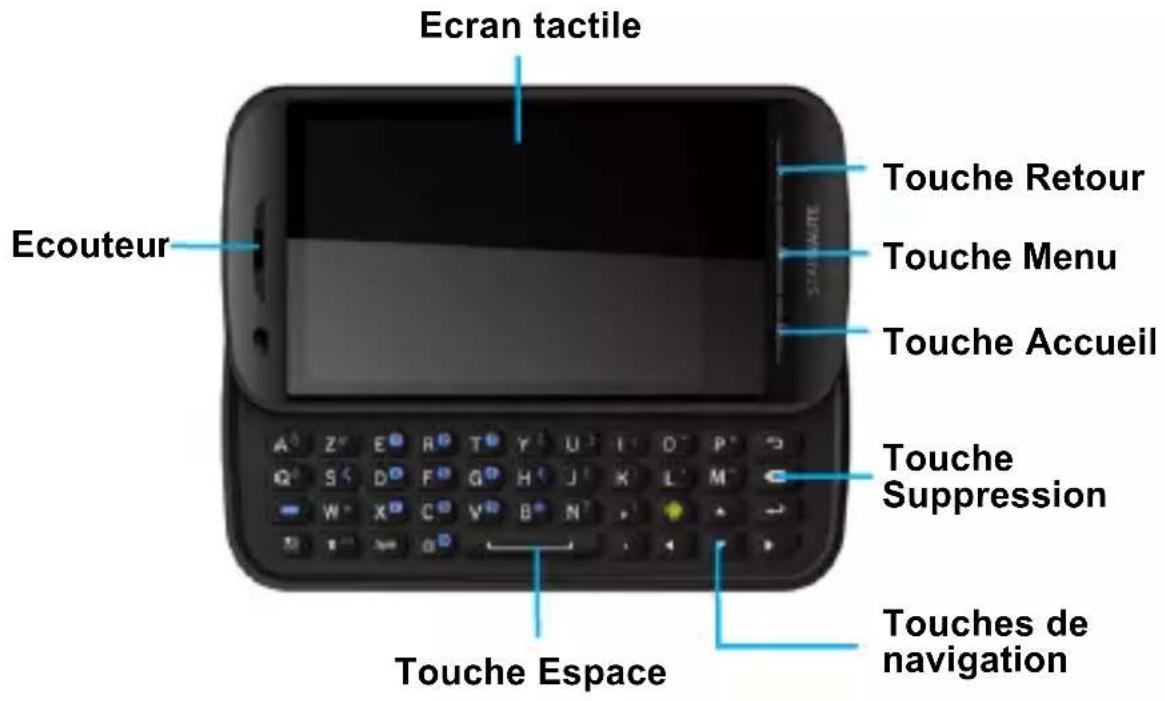
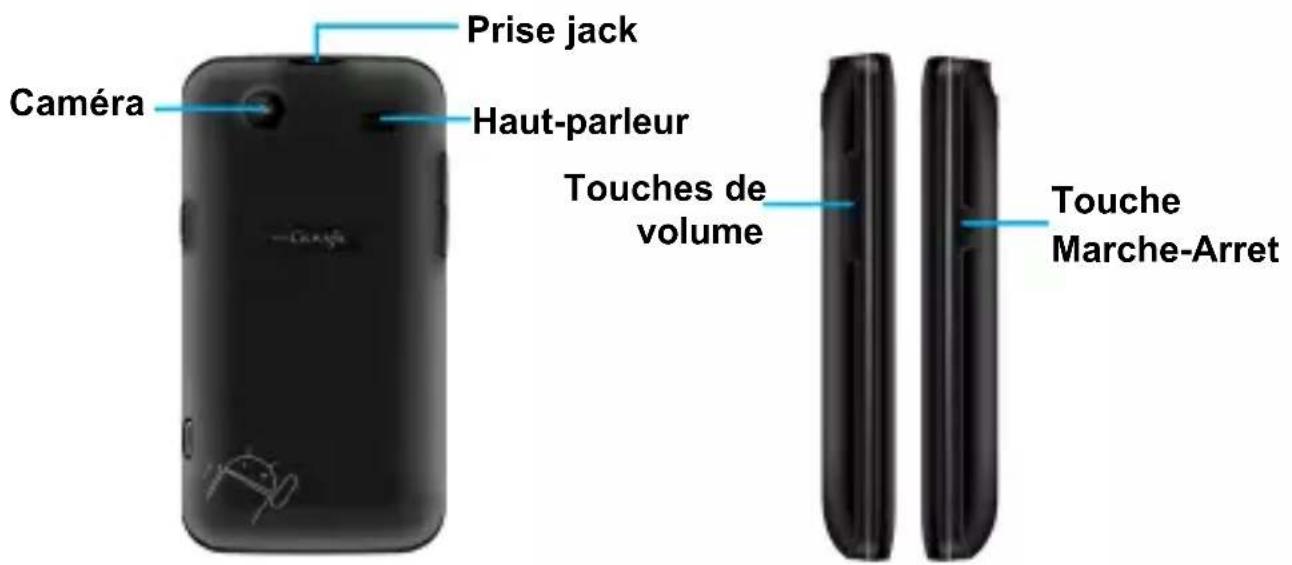
Mise en route Présentation
Présentation des touches
| Touches | Fonction |
| Touches Marche-Arrêt | Appuyez longuement pour activer ou désactiver les modes Silencieux ou Avion, ou pour éteindre le téléphone. Appuyez pour passer en mode Veille. Appuyez à nouveau pour pallumer votre téléphone. |
| Touches Accueil | Appuyez sur cette touche pour revenir à l'écran d'accueil depuis n'importe qu'elle application ou n'importe quel écran. Appuyez longuement pour afficher les applications récemment utilisées. |
| Touches Menu | Appuyez pour afficher les options de l'écran actuel. |
| Touches Retour | Appuyez sur cette touche pour revenir à l'écran précédent. |
| Touches de volume | Appuyez sur Volume + pour augmenter le volume. Appuyez sur Volume - pour baisser le volume. |
Démarrage
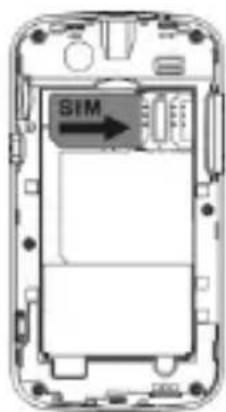
Procedure d'insertion d'une carte SIM
Insérez la carte SIM comme suit :
- Eteignez le téléphone et débranchez-le.
- Retirez le cache arrêté, puis la batterie.
- Tenez la carte SIM par l'angle biseauté, puis faites-la glisser dans le support de carte.
- Insérez la batterie.
- Remettez le cache arrêté en place.
Insertion et retrait d'une carte mémoire
Remarque: le retrait ou l'insertion d'une carte mémoire alors que le téléphone est allumé peut non seulement endommager le téléphone, mais également détruire les données enregistrées sur la carte.
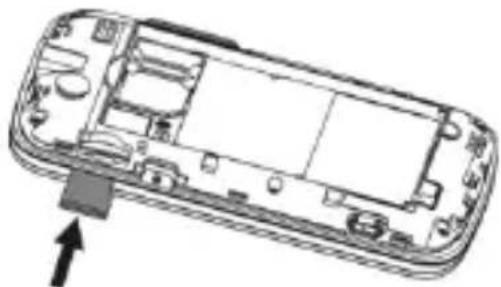
- Retirez le cache arrière et insérez la carte mémoire sur le côte du téléphone.
- Appuyez légèrement jusqu'à ce que la carte soit en place
et remettez le cache arrêté en place.
- Avant desteroler la carte, ouvrez le cache arriere et appuyez sur la carte afin de la déverrouiller.
Batterie
Vous pouvez utiliser la batterie au lithium-ion du téléphone portable dés son déballage. Une batterie neue offre un fonctionnement optimal après avoir été chargée/déchargeecomplètement trois fois.
Installation de la batterie
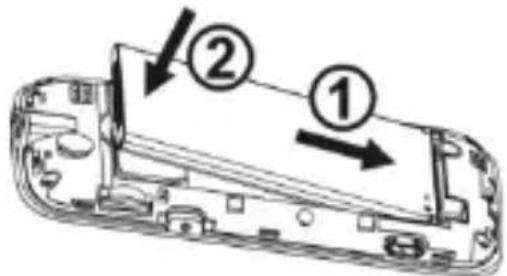
- Ouvrez le cache de la batterie à l'arrière du téléphone.
- Alignez les contacts de la batterie avec ceux du téléphone et appuyez légèrement sur la batterie jusqu'à ce qu'elle s'enclença.
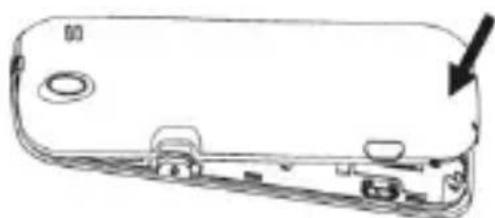
- Remettez le cache de la batterie en place et appuyez dessus jusqu'à ce que vous entendiez un cig.
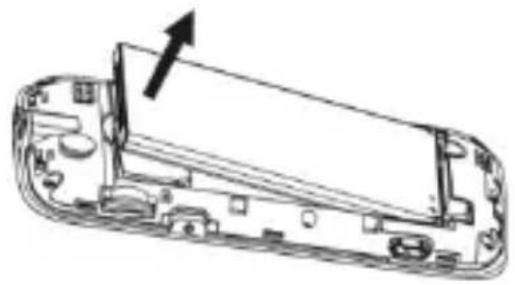
Retrait de la batterie
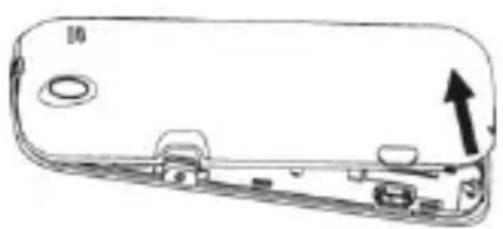
- Eteignez le téléphone.
- Ouvrez le cache de la batterie.
- Dégagez la batterie en la tirant vers le haut et retirez-la
du téléphone.
Chargement de la batterie
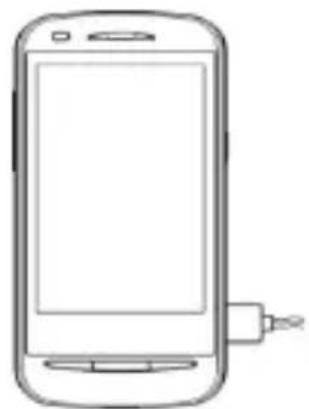
La batterie au lithium-ion livrée avec le téléphone est prête à l'emploi, mais elle n'est pas chargée. Suivez la procédure indiquée ci-dessous.
- Connectez le chargeur au téléphone et branchez-le dans une prise 110V/220V.
- Dans l'angle de l'écran, l'indicateur de batterie défile pour indiquer que celle-ci est en cours de chargement.
- Une fois la batterie entierement chargée, l'indicateur cette de defiler. Déconnectez le chargeur du mobile et débranchez-le.
Allumage/Arrêt de votre téléphone
Assurez-vous que votre carte SIM est présente dans l'appareil et que la batterie est chargée.
-
Appuyez longuement sur la touche Marche-Arrêt pour allumer le téléphone.
-
Pour éteindre le téléphone, appuyez longuement sur la touche Marche-Arrêt pour afficher les options du téléphone. Choisissez Eteindre, puis appuyez sur OK.
Mise en voille de votre téléphone
Le mode Veille met votre apparéil en état d'économie d'énergie, en éteignant l'écran pour économiser la batterie. Notre apparéil se met aussi en mode Veille automatiquement lorsqu'il demeure inutilisé pendant une période de temps prolongée, que vous pouvez définir dans Paramètres > Affichage > Mise en veille de l'écran.
Appuyez sur la touche Marche-Arrêt pour passer en mode Veille.
Sortie de veille de votre téléphone
1、Appuyez sur la touche Marche-Arrêt pour activer l'affichage de l'écran.
2、Faites glisser l'icone vers la droite.
REMARQUE: si vous avez défini un schéma de déverrouillage, un code PIN ou un mot de passer pour protégger votre téléphone (voir la section Réglage des paramètres de votre téléphone – Paramètres de sécurité), vous doivent dessiner le schéma ou entraîr le code PIN/mot de passer pour déverrouiller votre écran.
Familiarisation avec votre téléphone
Commandes tactiles
Vous pouvez utiliser des commandes au doigt pour contrôler votre téléphone. Les commandes de votre écran tactile changent de façon dynamique selon les tâches que vous réalisEZ.
1、Appuyez sur les boutons, icones ou applications pour selectionner des éléments ou ouvrir des applications.
2、Maintenez votre doigt sur un élément pour afficher les options disponibles.
3、Faites glisser votre doigt sur l'écran pour le faire défilér vers le haut, le bas, la droite ou la gauche.
4、Appuyez sur un élément, puis faites-le glisser pour le déplacer sur l'écran.
5、Pincez avec deux doigts ou appuyez deux fois sur l'écran pour faire un zoom avant/arrête sur une page Web ou une image.
REMARQUE : vous pouvez afficher l'écran de votre téléphone en mode Portrait ou Paysage en le tenant verticalément ou en le faisant tourner sur le côté.
Ecran d'accueil
Vous pouvezCHOISIR les elements composant votre écran d'accueil. Vous pouvez définir toute fond d'écran, ajouter
des raccourcis vers vos widgets ou applications ou les supprimer à votre guise.
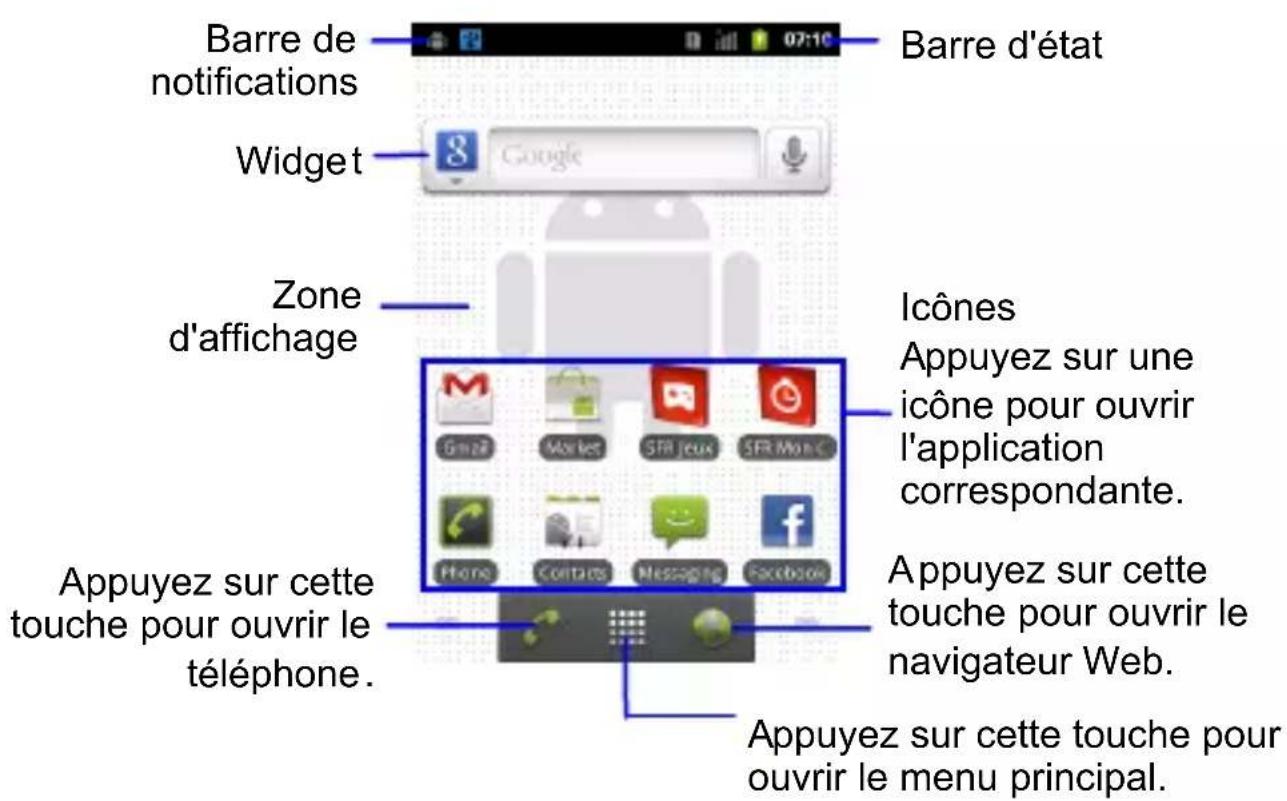
Ecran d'accueil étendu
L'écran d'accueil s'étend au-delà de la largeur de l'écran, ce qui vous fait bénéficier d'un espace beaucoup plus important. Faites glisser votre doigt vers la gauche ou vers la droite ou appuyez sur les points des coins inférieurs de l'écran pour afficher l'écran d'accueil étendu.
Choix de votre fond d'écran
1、Appuyez sur la touche Accueil pour revenir à l'écran
d'accueil.
2、Appuyez sur la touche Menu et selectionnez Fond d'écran.
3、Appuyez sur Galerie, Fonds d'écran animés ou Fonds d'écran, puis désisissez l'image ou l'animation à utiliser comme fond d'écran. Vous devrez peut-être Rogner les images provenant de la Galerie.
Appuyez sur Enregistrer ou sur Définir le fond d'écran.
Ajout d' éléments à votre écran d'accueil
1、Appuyez sur la touche Accueil pour revenir à l'écran d'accueil.
2、Faites glisser vers la gauche ou la droite pour atteindre une zone libre de l'écran d'accueil.
3、Appuyez sur la touche Menu et selectionnez Ajouter.
Vous pouvez également appuyer longuement sur une zone vide de l'écran d'accueil pour afficher le menu Ajouter à l'écran d'accueil.
4、 Sélectionnez une catégorie : raccourcis, widgets, dossiers ou fonds d'écran.
5、Choisissez l'élement à ajouter à l'écran d'accueil.
Suppression d' éléments de votre écran d'accueil
1、Appuyez sur la touche Accueil pour revenir à l'écran d'accueil.
2、Appuyez longuement sur l'élement à supprimer jusqu'à ce que l'icone apparaissse sur l'écran.
3、 Faites glisser l'élement vers et relâchéz-le une fois qu'il devient rouge.
Utilisation du panneau de notification
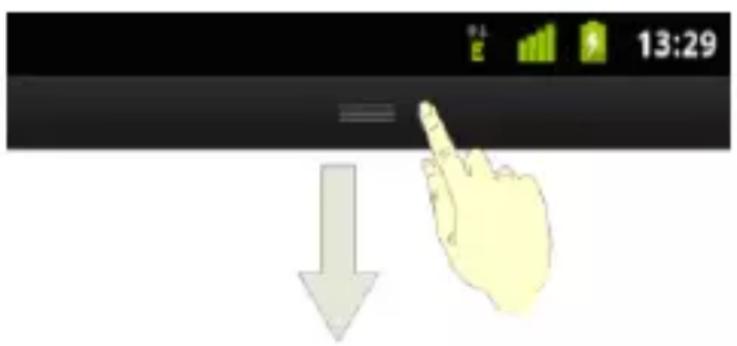
Faites glisser la barre d'etat vers le bas depuis le haut de l'écran pour ouvrir le panneau de notification à partir duquel vous pouvez afficher les événements de votre calendrier, vos nouveaux messages et vos paramètres en cours tels que le transfert d'appel ou l'état de l'appel actuel. Le panneau de notification vous permet également d'ouvrir vos nouveaux messages, vos rappels, etc.
CONSEIL : vous pouvez également ouvrir le panneau de notification en appuyant sur la touche Menu > Notifications depuis l'écran d'accueil.
Appels téléphoniques
Comment passer des appeals
Il existe plusieurs façon de passer un appel avec votre téléphone, toutes aussi simples les ones que les autres.
Passer un appel depuis le composeur
1、Appuyez sur la touche sucran d'accueil.
Composez le numero de téléphone à l'aide du clavier virtuel.
Appuyez sur
our effacer un chiffre.
Appuyez sur
CONSEIL : pour passer un appel international, appuyez longuement sur 0 pour entrer le signe « + »..
Passer un appel depuis la liste de vos contacts
1、Appuyez sur la touche Accueil > Contacts.
Faites glisser votre doigt pour faire défiller la liste des contacts et Sélectionnez le contact que vous poulez appeler.
Appuyez sur
Passer un appel depuis l'histoire des appels
1、Appuyez sur la touche Accueil > Appels.
Appuyez sur la touche à côté du numéro que vous souhaitez composer.
Passer un appel depuis un message texte
Si un message texte cont ent un numero de téléphone que vous pouze appeler, vous pouze passer l'appel tout en consultant le message texte.
1、Appuyez sur la touche Accueil > SMS/MMS.
Appuyez sur la conversat on, puis sur le message contenant le numéro de téléphone souhaité.
2、Appuyez sur le numero.
3、Appuyersur
Comment recevoir des appeals
Réponse à un appel
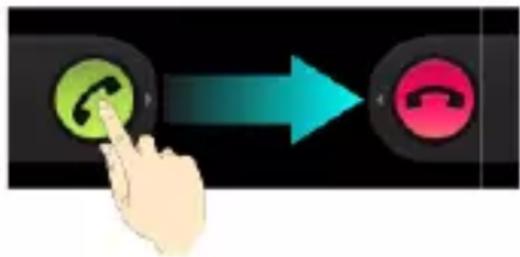
Faites glisser

versdroit pour répondre à l'appoint.
Refus d'un appel
Faites glisser veasgauchepourrefuserl'appeI.
Mise d'un appel en mode Muet
Pendant un appel, vous pouvez désactiver le microphone de sorte que votre interlocuteur ne puisse pas vous entendre mais qu'vous puissiez continuer à l'entendre :
Appuyez sur Silencieux pour désactiver votre microphone. L'icone du mode Silencieux estchééaifil'écran. Pour réactiver votre microphone, appuyez de nouveau sur Silencieux.
Mise en attente d'un appel
Pendant un appel, vous pouvezmettre ce dernier en attente en appuyant sur I'icone En attente. L'icone estfichee sur I'ecran.
Activation/désactivation du haut-parleur
Appuyez sur Haut-parleur pendant un appel pour activer le haut-parleur. L'icone apparaît dans la barre d'état.
Appuyez de nouveau sur Haut-parleur pour désactiver le haut-parleur.
Mettre fin à un appel
Appuyez sur pourmettre fin à un appel.
Réglage de vos paramètres d'expérience
Dans l'écran d'accueil, ouvre le menu des paramètres d'appoint en appuyant sur la touche Menu > Paramètres > Paramètres d'appoint.
Permet de limiter les appeals sortants à un groupe de nombres définisés. Pour régler ce paramètre, vous doivent connaître le code PIN2 de votre carte SIM.
Service de Permet d'indiquer un fournisseur de service de messagerie messagerie vocale.
Messagerie Permet d'indiquer un numero de messagerie vocale vocale.
Permet de transférer des appeals entrants vers un autre numero. Vous avez lechioix entre plusieurs
Transfert d'appl options de transfert d'appl : Toujours transférer, Transf. si ligne occupée, Transf. si sans reponse ou Transf. si injoignable.
Numéro de Permet de désir si les autres paramètres l'expérience personnes que vous appelez peuvent voir votre numéro.
| Appel en attente | Permet de voir les appels entrants pendant un appel en cours. | |
| Comptes | Permet de configurer des comptes de téléphonie par Internet (SIP). | |
| Passer un appel Internet | Permet deCHOISIR quand utiliser la fonction d'appeIe lnternet. | |
Contacts
Vous pouvez ajouter des contacts sur votre téléphone et les synchroniser avec les contacts de votre compte Google ou tout autre compte prénant en charge la synchronisation des contacts.
Pour afficher vos contacts, appuyez sur la touche Accueil > Contacts. Appuyez ensuite sur les onglets en haut de l'écran pour passer rapidement au composeur, à l'histoire des appeals, à vos contacts favoris ou à vos groupes de contacts.
Importation et exportation de contacts
Vous pouvez importer ou exporter des contacts à partir de/sur votre carte SIM ou microSD. Cela peut être utile pour le transfert de contacts entre différents appareils.
Importation des contacts à partir de la carte SIM ou exportation vers celle-ci
1、Appuyez sur la touche Menu > Plus > Importer/Exporter depuis l'écran Contacts.
2、Choisissez d'importer ou d'exporter des contacts.
Votre téléphone affiche automatiquement les contacts.
3、Appuyez sur les contacts que vous souhaitez importer ou exporter. Vous pouvez également appuyer simplement sur Sélectionner tout.
4、Appuyez sur OK.
Importation des contacts à partir de la carte microSD ou exportation vers celle-ci
1、Appuyez sur la touche Menu > Plus > Importer/Exporter depuis l'écran Contacts.
2、Choisissez d'importer ou d'exporter des contacts.
- Dans le cadre d'une exportation, le téléphone vous invite à indiquer le nom du fichier vCard. Appuyez sur OK pourisser le fichier sur la carte microSD.
- Dans le cadre d'une importation, des fichiers vCard doivent déjà être enregistrées sur votre carte microSD. Si vous disposez de plusieurs fichiers vCard, vous nevez sélectionner un fichier vCard et appuyer sur OK.
Partage des informations de contacts
- Appuyez sur la touche Menu > Plus > Importer/Exporter > Partager les contacts visibles depuis l'écran Contacts. Notre téléphone exporte toutes les informations des contacts de l'écran Contacts vers un fichier vCard-temporaire.
- Choisissez une méthode d'envoi du fichier vCard. Vous pouvez l'envoyer via Bluetooth sur un autre appareil ou en tant que piece jointe d'un e-mail.
Creation d'un contact
1、Appuyez sur Contacts depuis l'écran d'accueil
2、Appuyez sur la touche Menu > Nouveau contact
3. Appuyez sur Changer la catégorie du contact pourCHOISIR l'emplacement d'enregistrement du contact.
4. Entre le nom du contact, ses numérios de téléphone et autres informations.
Appuyez sur OK pour enregistrer le contact.
Ajout d'un contact aux favoris
- Dans l'écran Contacts, appuyez longuement sur le contact que vous souhaitez ajouter à vos Favoris.
- Appuyez sur Ajouter aux favoris dans le menu contextuel.
CONSEIL : vous pouvez également appuyer sur un contact, puis sur à côté du nom du contact pour l'ajouter aux Favoris.
Recherche d'un contact
Appuyez sur la touche Menu > Recherche
1、Saisissez le nom du contact que vous poulez rechercher.
La liste des contacts correspondants s'affiche.
Création d'un groupe
1、Appuyez sur la touche Menu > Plus > puis l'onglet Groupes depuis l'écran Contacts
2、Appuyez sur Ajouter groupe Entrez le nom du groupe, puis appuyez sur OK.
3、Appuyez sur le nouveau groupe, puis sur Ajouter membres pour ajouter des membres au groupe.
Cochez les cases en regard des contacts souhaités.
Appuyez ensuite sur OK.
Pour envoyer des messages aux membres du groupe, appuyez sur la touche Menu > Envoyer un SMS groupe et selectionnez les destinataires des messages dans la liste des membres du groupe.
Utilisation du clavier
Une fois la glissière ouverte, vous pouvez utiliser le clavier pour la saisie.
- Insérer un espace : appuyez sur la touche
- Supprimer : appuyez sur la touche 📁 pour supprimer la saisie avant le curseur.
- Activer le verrouillage des majuscules : appuyez sur la touche
- Ajouter un saut de ligne : appuyez sur la touche
Saisie de lettres et symboles commun :deux
symboles sont présents sur les touches. Avec la méthode abc/Abc/ABC, appuyez sur une touche pour saïrir le symbole situé sur la partie gauche de cette touche; appuyez sur la touche plus sur la touche souhaitée pour saïrir le symbole situé sur la partie droite de la touche; appuyez sur la touche deux fois puis appuyez sur la touche souhaitée pour saïrir en continu le symbole situé sur la partie droite de la touche. Avec la méthode abc/Abc/ABC intelligente, le téléphone anticippe le mot lorsque vous le saisissez, et vous n'avez qu'à saïrir les premières lettres du mot.
- Saisie de chiffres : avec la méthode 123, appuyez sur les touches numériques pour saisir les nombres correspondants.
- Saisie de symboles : pendant la saisie de texte, appuyez sur la touche pour afficher les listes de symboles, appuyez sur les touches Navigation pour sélectionner le symbole.
Utilisation du clavier virtuel
Clavier Android
Le clavier Android est un clavier identique à celui d'un ordinateur de bureau. Vous pouvez désirer d'utiliser l'orientation Paysage du clavier virtuel en tournant le téléphone à l'horizontal.
Pour utiliser le clavier en mode Paysage, cochez la case
Rotation auto écran dans Paramètres > Affichage. (Le clavier AZERTY en mode Paysage n'est pas pris en charge par toutes les applications.)
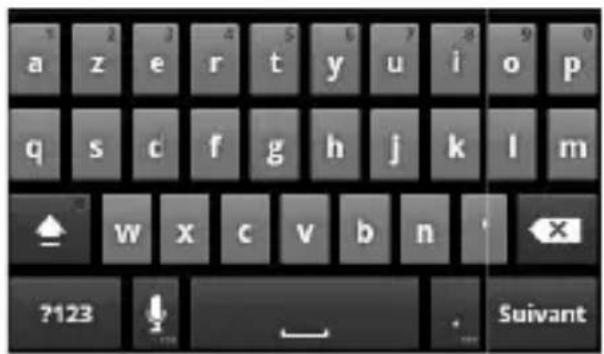
- Appuyez sur les touches alphabetiques pour entrer les lettres. Appuyez longuement sur les touches pour saïrir les chiffres ou caractères accentuels associés. Par exemple, pour entrer É, appuyez longuement sur E ; les lettres accentuees disponibles et le chiffre 3 apparaisent. Faites défilé et sélectionnez E.
Appuyez sur our utiliser les minuscules ou les majuscules. Cette to uche change pour indiquer la casse en cours : pour les minuscules, pour la première lecture en majuscule et pour toutes les lettres en majuscule.
Appuyez sur p our supprimer le texte saisi.
- Appuyez sur ① our sélectionner des chiffres et des symboles. Pour en afficher davantage, appuyez ensuite sur ALT. Les symboles le plus souvent utilisés s'affichent en haut du clavier. Faites glisser votre doigt vers la gauche ou la droite pour atteindre le symbole souhaité,
puis appuyez dessus pour l'entrée.
Appuyez sur p our insérer une emoticone.
Maintérez la touche enfonnée et faites glisser l'affichage pour d'oisir d'autres émoticons.
- Appuyez sur pour utiliser la fonction de saisie vocale en rése au de Google.
Messagerie
Vos services SMS (message texte) et MMS (message multimédia) sont regroupés dans un menu, accessible via la touche Accueil > SMS/MMS.
Boîte de messages
Au lieu de placer vos messages dans une boîte de réception ou une boîte d'envoi, votre téléphone organise tous vos messages (envoyés et reçus) dans une même boîte, en regroupant les messages échangés avec un même interlocuteur dans un fil de discussion sur l'écran SMS/MMS. Vous pouvez appuyer sur un fil de discussion pour afficher la conversation correspondante avec l'interlocuteur.
Les fils de discussion sont triés par ordre chronologique, la conversation la plus récente en haut.
Envoi d'un message
1、Appuyez sur la touche Accueil > SMS/MMS, Sélectionnez Nouveau message.
2、Saisissez le numéro de téléphone de votre choix dans Destinataire.
Vous pouvez aussi appuyer sur le bouton pour selectionner un numero dans les Contacts.
3、Saisissez du texte dans Saisissez votre message. Vous
pouvez appuyer sur la touche Menu pour sélectionner :
- Ajouter un objet : convertissez en message multimédia et ajoutez un objet pour le message.
- Pièce jointe : convertissez en message multimédia et ajoutez une pièce jointe au message. Vous pouvez envoyer des Images, Vidéos, Fichiers audio, etc.
- Insérer une émoticône : insérez une émoticône.
- Appuyez ensuite sur Envoyer pour envoyer le message.
REMARQUE: si vous ajoutez une piece jointe à un message texte, ce dernier sera converti automatiquement en MMS. De la même façon, si vous supprimez toutes les pieces jointes et l'objet d'un MMS, celui-ci sera automatiquement converti en message texte.
Réception d'un message
- En mode veille, vous receivez un rappel concernant les nouveaux messages dans la zone de notification. Faites défilier l'écran vers le bas pour ouvrir le panneau de notifications.
- Appuyez sur le message.
- Saisissez directement du texte pour répondre au message.
- Appuyez longuement sur le texte afin d'ouvrir le menu Options du message pour rappeler directement, appeler
le numéro contenu dans le message, supprimer le message, etc.
Fil de discussion
Les messages émanant d'un même contact ou numéro sont alignés en un seul fil de discussion, par ordre chronologique. Vous pouvez:gérer ces fils dans l'interface de messagerie. Appuyez sur un fil sur l'écran SMS/MMS, puis appuyez sur la touche Menu pour selectionner :
-
Appeler : appelez le numero de l'expéditeur.
-
Ajouter un objet : ajoutez un objet pour le message.
-
Pièce jointe : ouvrez un menu dans lequel vous pouvez sélectionner le type de fichier multimédia à joindre au message.
-Insérer une émoticône: insérer une émoticône
-
Supprimer le fil: supprimer le fil de discussion
-
Plus : vous pouvez supprimer un fil, supprimer tous les fils, etc. Si le numero de l'expéditeur n'est pas enregistré dans vos contacts, vous pouvez l'ajouter aux Contacts.
Paramètres
Dans SMS/MMS, appuyez sur la touche Menu, puis sur Paramètres pour définir les paramètres ajustats.
Appuyez sur la touche Accueil > E-mail. Vous pouvez acceder à l'écran d'accueil pour configurer votre comptede messagerielectronique et échanger des e-mails.
Creation d'un compte de messagerie
1、Lorsque vous ouvrez E-mail pour la première fois, saisissez votre adresse e-mail et votre mot de passé. Appuyez ensuite sur S uivant.
2、Sélectionnez le type de compte et appuyez sur Suivant.
3、Modifiez les paramètres du serveur entrant et du serveur-sortant. Appuyez ensuite sur Suivantou Suivant [Vérifier].
Si vous appuyez sur Suivant [Vérifier], votre téléphone se connexe à Internet et vérifie les paramètres avant de passera l'étape suivant te. Pour plus d'informations, veuillez contacter votre fournisseur de services mobiles et votre fournisseur de messag erie électronique.
REMARQUE: votre téléphone « conraith » les paramétres client de nombreux fouurnisseurs de messagerie électronique. Si le service de messagerie que vous utilisezest l'un de ces opérateurs, le téléphone configure automatiquement les paramétres entrants et sortants; une fois que vous avez entrez notre adresse e-mail et votre mot de passé.
4、Définissez la fréquence de contrôle des e-mails, les options de téléchargement, le nom du compte et autres paramètres. Appuyez sur OK lorsque vous avez terminé.
Votre téléphone affiche la boîte de réception du compte de messagerie et commence à télécharger les e-mails.
CONSEILS : pour ajouter des comptes e-mail, ouvrez E-mail afin d'acceder à l'écran Boîte de réception. Appuyez ensuite sur la touche Menu > Ajouter un compte.
Réception d'e-mails
Appuyez sur la touche Menu > Actualiser pour télécharger les e-mails récents. Pour télécharger des messages plus anciens, Sélectionnez Charger plus de messages en bas de la liste d'e-mails.
Composition et envoi d'un e-mail
Une fois que vous avez créé un compte e-mail, vous pouvez commencer à envoyer et recevoir des messages électroniques.
1、Appuyez sur la touche Menu > Composer sur l'écran Boîte de réception.
2、Si nécessaire, appuyez sur le champ A et saisissez l'adresse du destinataires.
A mesure que vous saississez l'adresse, les contacts correspondants enregistrrés sur le téléphone s'affichent.
Séparez chaque destinataire par une virgule.
CONSEILS : vous pouvez aussi appuyer sur la touche Menu > Ajouter Cc/CCi pour ajouter des destinataires.
3、Saisissez l'objet et le contenu de votre e-mail. Le cas échéant, modifiez la priorité de l'e-mail.
Appuyez sur la touche Menu > Ajouter une piece jointe pour joindre des fichiers à l'e-mail.
4、Appuyez sur Envoyer.
Réponse à un e-mail ou transfert d'une e-mail
1、Ouvrez l'e-mail auquel vous souhaitez répondre ou que vous souhaitez transférer depuis l'écran Boîte de réception.
2、Appuyez sur Répondre ou sur la touche Menu > Transférer pour répondre à l'e-mail ou le transférer.
Vous pouvez aussi appuyer sur Répondre à tous pour répondre à tous les destinataires de l'e-mail.
3、Saisissez le contenu et les destinataires de votre e-mail.
Appuyez sur Envoyer.
Suppression d'un compte
- Ouvrez l'application E-mail. Si vous disposez d'un seul compte, appuyez sur la touche Menu > Comptes pour
acceder à la liste des Comptes.
- Appuyez longuement sur le compte que vous souhaitez supprimer et selectionnez Supprimer le compte dans le menu contextuel.
- Appuyez sur OK pour confirmer. Tous les e-mails du compte seront supprimés.
Paramètres de messagerie électronique
Sur l'écran Comptes, appuyez sur le compte que vous pouze configurer et appuyez sur la touche Menu > Paramètres du compte. Vous obtenez alors les paramètres du compte de messagerie. Vous pouze également appuyer sur la touche Menu > Plus > Paramètres du système pour définir les paramètres de stockage, d'échange ou autres.
Connexion à Internet
Les fonctionnalités réseau exceptionnelles de votre téléphone vous permettent d'accéde facilement à Internet ou à votre réseau d'entreprise.
Vous pouvez utiliser les paramètres de connexion par défaut pour vous connecter à Internet via votre réseau mobile (GPRS/EDGE/3G) ou Wi-Fi.
La connexion GPRS/EDGE E/3G peut être activée et désactivée manuellement.
Ajout d'une connexion GPRS/EDGE/3G
Pour vous connecter via GPRS/EDGE/3G, vous doivent avoir obtenu un schéma de données de votre opérateur. De plus, si les paramètres GPRS/1:DGE/3G ne sont pas préconfigurés sur votre téléphone, contactez votre opérateur pour obtenir les informations nécessaire s.
1、Appuyez sur la touche Accueil > Paramétres > Sans fil et réseaux > Réséaux mobiles > Paramètres du réseau > Noms des points d'accès.
2、Appuyez sur la touche Menu > Nouvel APN.
Appuyez sur chaque élément pour entre les informations fournies par votre opérateur.
3、Appuyez sur la touche Menu > Enregistrer pour terminer.
CONSEIL: si vous voulēz définir les paramètres des nioms
des points d'accès par défaut, appuyez sur la touche Menu > Rétablir les paramètres par défaut.
Activation du Wi-Fi
La technologie Wi-Fi offre un accès sars fil à Internet sur des distances allant jusqu'à 100 mètres.
1、Appuyez sur la touche Accueil > Paramétres > Sans fil et réseaux.
2、Cochez la case Wi-Fi pour activerce dernier.
Connexion à un réseau Wi-Fi
1、Appuyez sur la touche Accueil > Paramétres > Sansfil et réseaux > Paramétres Wi-Fi.
Votre téléphone affiche les points d'accès Wi-Fi qu'il détece, en indiquant leur nom et leurs paramètres de sécurité.
2、Appuyez sur un point d'accès pour vous y connecter. Si des fonctions de sécurité sont appliquées, vous devrez entre un mot de passer.
Vérification de l'etat du réseau Wi-Fi
Vous pouvez vérifier l'etat du réseau Wi-Fi en examina nt son icône dans la barre d'etat.
Vous pouvez également appuyer sur le point d'accès auquel
est actuellement connecté le téléphone dans les Paramétres Wi-Fi. Vous pouvez alors vérifier l'état du réseau dans la fenêtre contextuelle.
Utilisation du téléphone en tant que modem
Vous pouvez acceder à Internet sur votre ordinateur via votre téléphone qui fait alors office de modem. Notez que votre opérateur peut vous facturer des frais supplémentaires pour cette fonction. Contactez votre opérateur pour obtenir plus d'informations.
Activation du téléphone en tant que modem CONSEILS :
Assurez-vous que le stockage USB est désactivé avant d'activer la fonction modem. Si le stockage USB est déjà activé, faites glisser la barre d'etat vers le bas et appuyez sur Désactiver la mémoire de stockage USB > Désactiver la mémoire de stockage USB.
- L'ordinateur accede alors à Internet via le réseau mobile du téléphone. C'est pourquoi vous devez configurer correctement la connexion GPRS/EDGE/3G avant d'essayer d'utiliser le téléphone en tant que modem.
1、Lorsque vous connectez pour la première fois votre téléphone à votre ordinateur à l'aide du cable USB fourni, une fenêtre contextuelle s'affiche et vous invite à installer
le pilote.
Cliquez deux fois sur le fichier exécutable (.exe) dans la fenêtre, puis suivez les instructions de l'invite pour terminer l'installation du pilote.
REMARQUES: si la fenêtre ne s'affiche pas
automatiquement pour quelques raison que ce soit, ouvrez manuelles le nouveau lecteur de CD-ROM sur votre
PC et recherche le fichier exécutable afin de l'exécuter.
Sur le téléphone, appuyez sur la touche Accueil > touche Menu > Paramètres > Sans fil et réseaux > Partage connexion/point accès mobile, puis cochez la case Via USB. Une nouvelle connexion réseau est créé sur votre ordinateur.
Accédez à Panneau de configuration > Réseau sur votre ordinateur pour activer la nouvelle connexion réseau.
Vous pouvez maintainant lancer le navigateur Internet sur votre ordinateur et surfer sur le Web.
Désactivation de la fonction modem
Appuyez sur la touche Accueil > touche Menu > Paramétres > Sans fil et réseaux > Partage connexion/ point accès mobile, puis décochez la case Via USB.
Vous pouvez aussi débrancher simplement le cable USB.
Utilisation du téléphone en tant que point d'accès Wi-Fi
Vous pouvez utiliser le téléphone en tant que routeur WLAN mobile fournissant une connexion Wi-Fi à un ou plusieurs ordinateurs ou à d'autres appareils. Cette fonction requiert une connexion de données sur un réseau mobile et peut impliquer des frais supplémentaires.
CONSEILS :
- L'ordinateur accede alors à Internet via le réseau mobile du téléphone. C'est pourquoi vous devez configurer correctement la connexion GPRS/EDGE/3G avant d'essayer d'utiliser le téléphone en tant que point d'accès Wi-Fi.
- Lorsque la fonction du point d'accès Wi-Fi mobile est activée, vous ne pouvez pas acceder à Internet via les applications de votre téléphone en utilisant sa connexion Wi-Fi.
Activation du point d'accès Wi-Fi
2、 Appuyez sur la touche Accueil > touche Menu > Paramétres > Sans fil et réseaux > Partage connexion/point accès mobile, puis cochez la case Point d'accès Wi-Fi.
3、Appuyez sur Paramétres du point d'accès > Configurer le point d'accès Wi-Fi.
4、Changez le nom du point d'accès et ses paramètres de sécurité si nécessaire.
Le point d'accès par défaut est définir en tant que point ouvert. Vous pouvez appuyer sur Ouvrir et selectionner WPA2 PSK pour définit un mot de passer. Le mot de passage doit composer au moins 8 caractères.
5、 Appuyez sur Enregistrer. Vous pouvez désormais couver le point d'accès d'autres appareils et vous y connecter.
Déactivation du point d'accès Wi-Fi
Appuyez sur la touche Accueil > touche Menu > Paramètres > Sans fil et réseaux > Partage connexion/point accès mobile, puis décochez la case Point d'accès Wi-Fi.
Navigation sur Internet
Vous pouvez utiliser Internet sur votre téléphone via un e connexion GPRS, EDGE, 3G ou Wi-Fi.
Appuyez sur la touche Accueil > Navigateur.
Il existe plusieurs moyens d'ouvrir des pages Web :
Appuyez sur la barre d'adresse pour saisir le site Web auquel vous souhaitez acceder. à ppuyez ensuite sur OK.
Appuyez sur en ard de gla barre d'adresse ou appuyez sur la touche Menu > Favoris. Sélectionnez un favori à ouvrir.
Appuyez sur en ard de gla barre d'adresse ou appuyez sur la touche Menu > Favoris. Sélectionnez un élément dans l'onglet Les + visités ou dans l'onglet Historique.
Options de navigation
Appuyez sur la touche Menu pour acceder aux options suivantes lorsque vous parcourez des pages Web.
Ouvrez une Nouvelle fenêtre de navigation.
Utilisez Fermer pour fermer l'application du navigateur.
- Accédez aux Favoris, aux sites Web les plus visités et à l'histoire de navigation.
- Basculez entre les Fenêtres de navigation.
Utilisez Actualiser pouractualiser la page Web en cours.
- Appuyez sur Plus pour passer à la page Web suivante, ajouter des favoris, rechercher et selectionner du texte, partager l'URL d'une page, consulter les informations d'une page, télécharger l'historique ou configurer les paramètres du navigateur.
Appuyez sur un lien d'URL dans une page Web pour l'ouvrir, l'ajouter aux favors, l'enregistrer, le partager ou le copier.
Utilisation des favoris
Pour définitir une page Web en tant que favori, ouvrez-la et appuyez sur ou sur la touche Menu > Favoris. Appuyez ensuite sur Ajouter ou Ajouter un favori. Donnez un nom au favori et appuyez sur OK.
CONSEIL : vous pouvez appuyer sur la touche Menu >liste/Miniatures pour modifier l'affichage des favorsis surl'écran de votre téléphone.
Modification d'un favori
- Ouvrez une fenêtre de navigation.
- Appuyez sur ou sur la touche Menu > Favoris.
- Sélectionnez un élément à modifier et appuyez dessus de façon continue jusqu'à ce que le menu de raccourcis s'affiche.
-
Sélectionnez l'option Modifier le favori.
-
Modifiez le nom ou l'emplacement, puis appuyez sur OK pour l'enregistrer
Suppression d'un favori
- Ouvrez une fenêtre de navigation.
- Appuyez sur ou sur la touche Menu > Favoris.
- Sélectionnez un élément à supprimer et appuyez dessus de manière prolongée jusqu'à ce que le menu de raccourcis s'affiche.
- Sélectionnez Supprimer le favorsi et appuyez sur OK pour confirmer.
Modification des paramètres du navigateur
Appuyez sur la touche Menu > Plus > Paramétres depuis une fenêtre de navigation pour modifier les paramétres du navigateur.
Bluetooth®
Bluetooth® est une technologie de communication sans fil à courte portée. Les téléph ones et autres apparéils équipés de la fonction Bluetooth peuvent échanger des informations via un réseau sans fil à une distance d'environ 10 metres. Les apparéils compatibles Bluetooth doivent être connectés pour que la communication scit établie.
- Appuyez sur la touc 1e Accueil > Parametes > Sans fil et reseaux, puis cochez la case en regard de Bluetooth pour activer Bluetooth.
Une fois le mode Blc etooth activé, l'icone dans la barre d'etat.

applit
-
Appuyez sur Paramétres Bluetooth > Recherche des appareils. Voitre téléphone affiche tous les appareils Bluetooth à portée et disponibles.
-
Appuyez sur l'apparéil que vous souhaitez coupler avec votre téléphone et, si nécessaire, entrez votre code PIN, puis appuyez sur OK.
Si un code PIN est requis, le même code PIN doit être saisi sur l'autre appareil. Reportez-vous à la documentation de l'autreurreillei Bluetooth pour plus d'informations sur le mode et le code PIN de couplage.
Cochez la case Identifiche si l'autre apparéil tente de se coupler avec votre téléphone.
Utilisation optimale des fonctions multimédia
Prise de photos avec votre apparéil photo
Votre téléphone est équipé d'un apparéil photo numérique.
Pour l'ouvrir, appuyez sur la touche Accueil >
Appareil photo.
Appuyez sur pour nepe une phob. Pour l'afficher, il suffit d'appuyer sur l'imag e située dans l'angle droit de I'ecran. Vous pouze également appuyer sur la touche Menu > Galerie pour afficher toutes vos photos.
Réglage des paramètres de l'appareil photo
Dans l'écran Appareil photo, appuyez sur pour définirle mode de mise au point, l'exposition, le format et la qualité des photos, l'effet de couleur, le numéro ISO, la suppression des bandes, la saturation, le contraste, la nettété et les paramètres de restauration de l'appareil.
Appuyez sur ① péglier la balancedes blancs.
Appuyez sur 1x pour faire un zoom avant ou arrête.
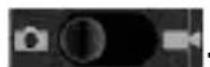
CONSEIL : pour passerrapidement de l'appareil photo au caméscope ou vice versa,utilisez l'icône de permutation
Utilisez la ba re

pour réglerla
luminosite.
Prise deVIDEOS avec voitré cameraOuvrez laamera en appuyant sur la touche Accueil > > Caméra. Appuyez ensuite sur pour mmencer à filmer, et sur pour arrêter. Sélectionnez l'irnage située dans l'angle droit de l'écran pour afficher la vente que vous wenez de filmer. Vous pouvez également appuyer sur la touche Menu > Galerie pour afficher toutes vos vidés.
Réglage des paramètres video
Depuis l'écran Caméscope, appuyez sur pourler rég l'effet de couleur, la qualité desVIDEOS, l'encodeur video/au dio, la durée de la video et les paramètres de restauration du caméscope.
Appuyez sur

modifier les parametes de la balance
des blancs.
Appuyez sur Haute/Basse/MMS/YouTube/ pour clarer la qualite de la video, l'enco deur video/audio et la durée de la video.
Gréce à la radio FM, vous pouze rechercher des stations radio, les écouter et les enregis rer sur votre téléphone. Lorsque vous receivez un appel alors que vous écoutez la radio, celle-ci s'éteint automatiquement pendant la durée de l'appoint.
Pour écouter la radio, connectez votre casque à votre téléphone. Appuyez sur la touche Aœueil > R audio FM.
Appuyez sur ou spour rechercher des canaux FM disponibles. Pour affiner la réception radio, appuyez sur la
touche Menu > Rechercheer. Sélectionnez / pour régler avec précision la fréquence de +/− 01 MHz.
Une fois la réception optimale obtenue, appuyez longuement sur un des emplacements vides pour enregistrer le canal.
IMPORTANT : la qualité de la réception radio dépend de la couverture de la station radiodans la zone où vous vous trouvez. Le casque cablefourni avec le Monte Carlo fait office d'antenna et doit donc toujours être connecté lors de l'écoute de la radio.
- Appuyez sur les boutons volumes pour ajuster le volume sonore.
- Appuyez sur la touché Menu > veille pour régler l'heure de mise en veille automatique.
Appuyez sur pou reteindre la radio.
Lecture de votre musique
L'option Lecteur multimédia vous permet de dire vos fichiers audio numériques depuis la carte mémoire de votre téléphone.
1、Appuyez sur la touche Accueil > Lecteur multimédia pour ouvrir le lecteur de musique.
2、Délectionnez Artistes/Albums/Chansons/Playlists pour rechercher les chansons que vous poulez écouter.
3、Appuyez sur un élément de la liste pour lancer la lecture.
4、Réglez le volume à l'aide des touches de volume.
Les playlists vous permettent d'organiser vos fichiers de musique :
1、Sélectionnez un fichier de musique que vous pouze ajouter à une nouvelle playlist.
2、Appuyez longuement sur un fichier jusqu'à ce qu'un menu de raccourcis s'affiche.
3、Appuyez sur Ajouter à la playlist.
4、Appuyez sur Nouvelle.
Saisissez le nom de la playlist et appuyez sur Enregistrer.
1、 Dans l'écran du lecteur de musique, appuyez sur Playlists pour toutes les afficher.
2、 Appuyez longuement sur la playlist que vous pouze lire ou modifier jusqu'à ce qu'un menu de raccourcis s'affiche.
3、Appuyez sur Lire, Supprimer ou Renommer.
Ajout d'une chanson è une playlist
1、Ouvrez le Lecteur Multimédia et recherchez une chanson sous Artistes, Albums, Chansons ou Playlists.
2、Appuyez longuement sur la chanson jusqu'à ce qu'un menu de raccourcis s'affiche.
3、 Sélectionnez Ajouter à la playlist.
4、 Sélectionnez une playlist.
Définition d'une chanson comme sonnerie
1、Recherche la chanson sous Artistes, Albums, Chansons ou Playlists.
2、Appuyez longuement sur la chanson jusqu'à ce qu'un menu de raccourcis s'affiche.
3、 Sélectionnez l'option Util. comme sonnerie.
Lecture desVIDEOS
Pour dire un fichier video, appuyez sur la touche Accueil > Vidéos. Ceci a pour effet d'ouvrir l'écran Vidés et d'afficher les fichiers video enregistrés sur votre carte mémoire. Appuyez sur une video pour lancer la lecture.
Ouverture de voire garerie
Le menu Galerie vous permet d'afficher vos photos et de
visionner vos videos. Vous pouvez aussi effectuer des tâches d'édition de base sur les photos, par exemple les utiliser comme fond décran ou icône d'un contact, et les partager avec vos amis.
Création de mémos vocabux
Le Magnétophone vous permet d'enregistrrer des mémos vocaux. Vous devez insérez une carternicroSD pour pouvoir l'utiliser.
1、App uyez sur la touche Accueil > Magnétophone.
2、 Appuyez sur pour commencer l'enregistrement.
3、App uyez sur pour arrêté l'enregistrement.
4、App uyez sur pour écouter l'enregistrement vocal.
5、App uyez sur OK pour sauvegarder l'enregistrement vocal ou sur Supprimer pour le su pprimer.
CONSELS : vous pouvez acceder à vos enregistrements en appuyant sur la touche Accueil > Lecteur Multimédia > Playlists > Mes enregistrements audio.
Utilisation des applications Google™
Lorsque vous vous connectez à votre compte Google, vous pouvez synchroniser Gmail, le calendrier et les contacts entre votre téléphone et Internet. Si vous ne disposez pas d'un compte, vous pouvez enisser un en toute simplicité.
1、Appuyez sur une application Google nécessitant un compte Google, telle que Market.
2、Lisez les instructions et selectionnez Suivant.
3、 Si vous avez un compte Google, appuyez sur Se connecter. Entrez votre nom d'utilisateur et votre mot de passer. Appuyez ensuite sur Se connecter. (Appuyez sur Créer si vous ne possédez pas encore de compte Google.)
Configurez l'option de sauvegarde et de restauration, puis appuyez sur Suivant > Terminer la configuration.
Gmail
Gmail est un service de messagerie electronique Internet configuré lorsqu vous vous connectez à votre compte Google. En fonction de vos paramètres de synchronisation, le compte Gmail sur votre téléphone est automatiquement synchronisé avec votre compte Gmail sur Internet.
Voici comment creator et envoyer un e-mail Gmail :
1、Ouvrez Gmail en appuyant sur la touche Accueil >Gmail.
2、Appuyez sur la touche Menu > Nouveau message.
3、Saisissez l'adresse e-mail de la personne à contacter dans le champ « A ». Si vous envoyez l'e-mail à plusieurs destinataires, séparez les adresses e-mail par une virgule. Vous pouvez ajouter autant de destinataires que vous le souhaitez.
4、Saisissez l'objet de l'e-mail et écrirevez votre message. Appuyez sur la touche /Menu > Envoyer.
Utilisation de Google Agenda
Appuyez sur la touche Accueil > > Agenda pour utiliser Google Agenda, l'application d'agenda de Google. L'ag enda vous permet de planifier des rendez-vous, des réuniers et autres événements. Vos rendez-vous apparaisent à l'écran se lon leur planification. Vous pouvez également synchroniser vos rendez-vous avec votre compte Google, ce qui vous permet de:gérer vos agenda en ligne sur votre ordinateur.
Utilisation de Google Talk
Google Talk est le programme de messagerie instantanée de Google qui vous permet de communiquer avec d'autres personnes utilisant également ce programme.
Ouverture de Google Talk
Appuyez sur la touche Appcueil >

Google Talk.
Ajout d'un nouvel ami
Vous pouvez uniquement ajouter des personnes possédant un compte Google.
1、 Dans votre liste d'amis, appuyez sur la touche Menu > Ajouter un ami.
2、Entrez le compte Gcogle de l'am qui que vous souhaitez ajouter.
Votre ami recevra une invitation de la part de Google.
Appuyez sur la touche Menu > Plus > Invités pour afficher l'invitation en attente.
Modification de votre état en ligne
1、Appuyez sur la barre d'etat Google Talk au-dessus de la liste damis.
2、 Appuyez sur pour modifier l'etat, puis saisissez votre message d'éta dans la zone de texte.
Lancement d'une discussion
1、Appuyez sur le nom d'un ami dans la liste d'amis.
2. Discutez avec vos amis en saisissant votre texte dans la zone de message
3、Appuyez sur Envoyer.
Adresses
Google Adresses vous aide à trouver toutes sortes d'établissements à proximité de l'endetroit où vous vous trouvez.
1、Appuyez sur la touche Accueil > Paramétres > Localisation et sécurité, puis cochez la case Utiliser satellites GPS ou la case Utiliser réseaux sans fil.
2. Appuyez sur la touche Accueil > Adresses. Patientez pendant que l'appareil vous localise. Notre emplacement, une fois trouvez, s'affiche en bas de l'écran.
3. Sélectionnez un type de lieu et les informations relatives aux lieux correspondants situés pres de l'endroit où vous vous trouvez s'afficheront.
Vous peuvent également utiliser la zone de recherche Recherche situee en haut de I'écran pour rechercher le lieu souhaité.
REMARQUE: appuyez sur la touche Menu > Ajouter une recherche pour ajouter un nouveau type de lieu.
Appuyez sur le résultat de votre choix et vérifie les informations associées. Vous pouze également afficher cet établissement sur Google Maps, découvert comment y acceder ou acceder à ses informations de contact.
Latitude
Le service Latitude de Gogle permet de partager vos informations de localisation avec les amiss que vous avez sélectionnés.
Appuyez sur la touche Accueil > LatITUDE pour activer les service Latitude.
A chaque fois que vous l'iez cez l'application Maps, votre emplacement est déterminé via le GPS ou le réseau de votre téléphone et votre état Latitude est mis à jour. Vous pouvez appuyer sur la touche Menu > Latitude dans la section Maps ou sur la touche Accueil > Latitude pour voir votre état ainsi que celui de vos amis sél ectionnés.
Dans Latitude, appuyez sur la touche M3nu pouractualiser l'etat de vos amis,les localiser sur une carte,ajouter de nouveaux amis,afficher/rnasquer d'anciens amis ou modifier les parametes de Latitude.
Vous pouvez également éspectiver le service Latitude en appuyant sur Déconnexion de latitude dans les paramétres de confidentialité de Latitude.
Réglage des paramètres de votre téléphone
Réglage de l'heure et de la date
- Appuyez sur la touche Accueil > Paramètres > Date et heures.
2、Décochez la case Automatique si vous préférez régler vous-même l'heure et la date.
3、Définissez la date, l'heure, le fuseau hora et le format de date ou d'heure.
Modification des paramètres d'affichage
En appuyant sur la touche Accueil > > Paramétres > Affichage, vous pouvez régler les paramétres d'affich ge comme vous le souhaitez :
- Luminosité : permet de régler la luminosité de l'écran.
- Rotation auto écran: permet de faire basculer l'affichage de l'écran lorsque vous faites pivoter le téléphone.
- Animation : permet deCHOISIR une animation de fenetre.
Mise en voille de l'écran : permet de définir le salarié de désactiva tion automatique de l'écran.
Paramètres de son
En appuyant sur la touche Accueil > Paramétres > Son, vous pouvez régler les paramétres de son tels que les sonneries et les alertes.
- Mode silencieux : cochez cette case pour désactiver tous lessons sauf leurs des applications multimédia et de l'alarme.
- Vibreur: permet de selectionner les conditions d'utilisation du mode Vibreur.
Volume : permet de égler les niveaux de volume de la sonnerie, des applications multimédia, de l'alarme et des notifications. - Sonne rie du téléphone : permet de sélectionner la sonnerie par défaut des appeals entrants.
- Sonne rie de notification : permet de selectionner la sonnerie par défaut des notifications.
- Tonali né touches aucible : cochez cette case pour que le téléphone émette des tonalités lorsque vous appuyez sur les touches de numération.
- Sélect ions audibles : cochez cette case pour que le téléphone émette des tonalités lorsque vous faites une sélection à l'écran.
-
Verrouillage de l'écran: cochez cette case pour que le téléphone émette des tonalités lorsque vous verrouilliez ou déverrouillez l'écran.
-
Reto ur haptique : cochez cette case pour que le téléphone vibre lorsque vous appuyez sur les touches programmables ou lors de certaines interactions avec l'interface utilisateur.
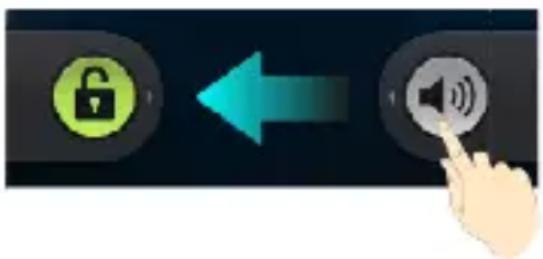
Pour passer rapidement en mode silencieux, appuyez sur la touche Volume - ou, si l'écran est verruillé, faites glisser vers la gauche.
Paramètres linguistiques
Vous pouvez changer la langue du système de votre téléphone en deux étapes simples.
1、Appuyez sur la touche Accueil > Paramètres > Langue et clavier> Sélectionner la langue.
2、 Sélectionnez une langue dans la liste.
Services de réseau mobile
Appuyez sur la touche Accueil > Paramètres > Sans fil et réséaux > Réseaux mobiles pour activer ou désactiver les services de données, autoriser les services de données lors de l'itinérance ou définir le nom des points
d'accès pour l'accès aux données.
Activation des données en itinérance
1、Appuyez sur la touche Accueil > touche Menu > Paramétres > Sans fil et réseaux > Réseaux mobiles.
2、 Cochez la case Itinérance des données.
IMPORTANT : l'itinérance des données peut entrainer des frais d'itinérance importants.
Déactivation des services de données
1、Appuyez sur la touche Accueil > touche Menu > Paramètres > Sans fil et réseaux > Réseaux mobiles.
Décochez la case Données activées.
Changement de réseau
1、Appuyez sur la touche Accueil > touche Menu > Paramétres > Sans fil et réseaux > Réseaux mobiles > Paramétres du réseau > Opérateur de réseau. Le téléphone recherche automatiquement les réseaux disponibles.
Appuyez sur un réseau pour l'enregistrer manuellement ou appuyez sur Sélection automatique.
Définition des noms des points d'accès
Vous pouvez utiliser les noms des points d'accès (APN) par défaut pour vous connecter à Internet. Si vous souhaitez ajouter un nouvel APN, veuillez contacter SFR pour obtenir des informations supplémentaires.
1、Appuyez sur la touche Accueil > touche Menu > Paramétres > Sans fil et réseaux > Réseaux mobiles > Paramétres du réseau > Noms des points d'accès.
2、Appuyez sur la touche Menu > Nouvel APN.
3、Procedez au réglage des paramètres requis. (Pour savoir comment ajouter une connexion GPRS/EDGE/3G, consultez la section Connexion à Internet de ce guide.)
Appuyez sur la touche Menu > Enregister.
Paramètres de sécurité
Voici comment protégger votre téléphone et votre carte SIM contre toute utilisation non autorisée.
Protection de votre téléphone à l'aide d'un schéma de déverrouillage de l'écran
Création de votre schéma de déverrouillage de l'écran
1、Appuyez sur la touche Accueil > Paramétres > Localisation et sécurité > Verrouillage de l'écran > Schéma.
2、Lisez les instructions et appuyez sur Suivant.
3、Observe l'exemple de schéma et appuyez sur Suivant.
4、 Dessinez votre propre schéma et appuyez sur Continuer.
5、Dessinez à nouveau le schéma et appuyez sur Confirmer.
6、Appuyez sur la touche Marche-Arrêt pour verrouiller l'écran.
CONSEILS : décochez la case Schéma visible si vous ne souhaitez pas que le schéma s'affiche lorsque vous le tracez à l'écran.
Déverrouillage de l'écran à l'aide de votre schéma
1、Appuyez sur la touche Marche-Arrêt pour réactivé l'écran.
2、 Dessinez le schéma que vous avez définir pour déverrouiller l'écran.
En cas d'erreur, vous téléphone vous invitera à essayer à nouveau.
Vous avez oublié votre schéma de déverrouillage de l'écran ?
Vous disposez de cinq tentatives pour déverrouiller votre téléphone. Si vous ne vous souvenez toujours pas du schéma de déverrouillage de l'écran, appuyez sur Schéma oublie ? et entrez le nom d'utilisteur et le mot de passée de votre compte Google pour réinitialiser le schéma de déverrouillage de l'écran.
IMPORTANT : vous doivent vous connecter à votre compte Google ou enccrérer un sur votre téléphone avant d'utiliser la méthode ci-dessus pour réinitialiser le schéma de verrouillage.
Protection de votre téléphone par code PIN ou mot de passer
Creation d'un code PIN ou d'un mot de passage
1、Appuyez sur la touche Accueil > Paramètres > Localisation et sécurité > Configurer le verro village de l'écran.
2、Appuyez sur Code PIN ou sur Mot de salle.
3、Entrez un code PIN numérique ou un mot de passe, puis appuyez sur Continuer.
4、Saisissez-le de nouveau, puis ap puyez sur OK pour
confimer.
Déverrouillage de l'écran à l'aide du code PIN ou du mot de passe
1、Appuyez sur la touche Marche-Arrêt pour réactiver votre téléphone.
2、Faites glisser l'icône ⑥ vers la droite.
3、SaisissezlecodePINoulemotdepasssequevoushavezdéfini.
4、Appuyez sur OK.
Déactivation de la sécurité de déverrouillage de l'écran
Si vous avez créé un schéma de déverrouillage, un code PIN ou un mot de passer, vous pouvez le désactiver.
- Appuyez sur la touch Accueil > Paramètre s > Localisation et sécurité > Modifier le verrouillage de l'écran.
- Tracez le schéma de déverrouillage ce l'écran ou entrez le code PIN/mot de passée que avez créé.
- Appuyez sur Aucune.
Protection de votre carte SIM par PIN
Chaque carte SIM est associée à un code PIN. Le code PIN d'origine est fourni par votre opérateur. Il est recommandé de verrouiller votre carte SIM le plus+tôt possible.
- Appuyez sur la tuche Accueil > mèrès > Localisation et sécurité > Configurer le verro village de la carte SIM.
2、Cochez la case Verrouiller la carte SIM.
3、Saisissez le code P'IN qui vous aété attribué et appuyez sur OK.
Modification du code PIN de votre carte SIM/RUIM
Vous pouvez modifier le code PIN qui vous a eté donné, de façon à enCHOISIR un plus facile à retenir et plus difficile à deviner.
- Appuyez sur la tuche Accueil > mèrès > Localisation et sécurité > Configurer le verro village de la carte SIM.
2、Verifiez que la case Verrouiller la carte SIM est codée.
3、Appuyez sur Modifier le code PIN SIM.
4、Saisissez l'ancien code PIN et apuyez sur OK.
5、Saisissez votre nouveau code PINet appuyez sur OK.
6、Saisissez une nouvelle fois votre nouveau code PIN et appuyez sur OK.
Restauration d'une carte SIM/RUIM verrouillée
Conservez tous vos mots de passer confidentiels en lieu sur, pour defutures utilisations. Si vous n'entrez pas le code PIN SIM/RUIM correct au bout du nombre de tentatives
autorisées définis, votre carte SIM sera verrouillée et vous ne pourrez plus acceder au réseau de téléphonie mobile.
Contactez votre opérateur pour obtenir le code PUK (PIN Unblocking Key) permettant de restaurer la carte SIM/R UIM.
Configuration du stockage des identifiants
Vous pouvez désir d'autoriser des applications à acceder à des certificates de sécurité et à autres identifiants.
Activation des identifiants sécurisés
1、Appuyez sur la touche Accueil > Paramètres > Localisation et sécurité.
2、Appuyez sur Définir le mot de passer et créez un not de passer pour le stockage des identifiants.
3、 Cochez la case Identifiants sécurisés.
CONSEIL : vous pouvez aussi installer des certificates chiffrés à partir de votre carte microSD en appuyant sur Installer depuis la carte SD.
Suppression des identifiants sécurisés
1、Appuyez sur la touche Accueil > Paramètres > Localisation et sécurité.
2、Appuyez sur Effacer le stockage pour supprimer les identifiants.
Gestion de la mémoire de votre apparéil
Appuyez sur la touche Accueil > Paramétres > Stockage.
Les informations relatives à l'espace de stockage du téléphone et de la carte microSD s'affichent.
- DésiNSTaller la carte SD : vous pouvez-retirer la carte en toute sécurité, sans ①teindre le téléphone.
- Effa cér carte SD : permet d'effacer toutes les données de la carte mémoire.
Confidentialité Réinitialiser les paramètres par défaut
Appuyez sur la touche Accueil > Paramétres > Confidentialité > Restaurer valeurs d'usine > Réinitialiser le téléphone > Tout effac er.
AVERTISSEMENT : toutes vos informations personnelles et les applications teléc hargées survoitre téléphone seront supprimées après la réinitialisation.
Gestion des applications
Appuyez sur la touche Accueil > Paramétres > Applications.
- Gérer les applications : permet de:gérer ou de désinstaller les applications.
Servic es en cours d'execution : pémet de vérifier les services en cours d'exécution et de les arrêters si besoin. - Utilisation du stockage : permet d'afficher l'espace de stockage utilisé par les applications.
- Utilisa tion de la batterie : permet de consulter les applications ayant utilise la batterie.
- Développement: permet de définir les options de développement d'applications.
Cochez la case Sources inconnues si vous souhaitez installer des applications à partir d'autres sources qu'Android Market. Notez que l'installation de telles applications risque d'endommager votre téléphone et vos données personnelles.
Installation d'une application
Vous pou ez installer une application à partir d'Android Market (touche Accueil >> Market) en selectionnant l'élement à télécharger, puis en appuyant sur Telecharger ou le champs prix.
Vous pouvez aussi installer une application non commerciale si vous avons autorisé son installation. Assurez-vous que vous sélectionnez une application développée pour votre type d'appareil et de procésseur.
Gestion des autres paramètres
Paramètres de recherche
Pour générer vos paramères de recherche et l'histoire de recherche, ouvrez l'application Recherche Google et appuyez sur la touche Menu > Paramètres de recherche.
- Recherche Google : permet de régier les paramétres de recherche Google.
- Sour cés : permet de sélectionner les sources à explorer sur le téléphone lors d'une recherche.
Vous pouvez également supprimer les raccourcis vers les suggestions de recherche récemment sélectionnées.
Interaction vocale
Vous peuvent définir les options de conversion de texte par synthèse vocale et de reconnaisance vocale en appuyant sur la touche Accueil > Paramétres > Saisie et sortie vocales
REMARQUE : vous devez télécharger des données vo cales pour utiliser la fonction de synthèse vocale. Il vous suffit pour cela d'appuyer sur Installer les données vocales dans les Paramétres de la synthèse vocale.
Accessibilité
Permet de configurer les options d'accessibilité des applications associées.
Autres applications
Horloge
Appuyez sur la touche Accueil > Horloge et appuyez sur l'icone Horloge pour configurer les horloges.
Lorsque l'horloge défile, elle passe en mode économiqueur d'écran après quelques minutes. Il vous suffit d'appuyer sur l'écran ou sur un bouton clu téléphone pour sortir du mode veille.
Pour returner à l'écran d'accueil, appuyez sur l'icone en base de l'écran ou sur la touche Accueil.

Ajout d'une alarme
- Appuyez sur la touche Menu.
- Appuyez sur ajouter alarmed.
Docs To Go
Il s'agit d'une suite d'applications très pratique pour l'ouverture de fichiers Word, Excel, Powé rpoint ou PDF.
Lisez les in structions qui s'affichent à l'écran pour obtenir des informations détaillées.
Calculatrice
Appuyez sur la touche A1:cueil >

Calculatrice.
CONSEIL : appuyez sur la touche Menu > Fonctions avancées pour utiliser des calculs scientifiques.
Boîte à outils S∥M
La Boîte à outils SIM nés'affiche à l'éran que si vous carte SIM proposé cette fonction. Pour utiliser les services de la carte SIM, commencez par insérer la carte dans le téléphone.
Appuyez sur la touche Accueil > Boite a outils SIM.
Garantie ZTE
Les produits ZTE bénéficient d'une garantie complète pour la période indiquée. La durée de garantie de certains produits ZTE peut varier en raison de leur conception, de leur fabrication ou de l'usage auquel ils sont destinés.
La garantie ZTE s'applique à partir de la date de l'achat effectué par le premier acquéreur et n'est cessible qu'entre utilisateurs finalaux.
La garantie ZTE s'entend sans préjudice de vos autres droits légaux et réglementaires en tant que consommateur.
Éléments NON couverts par la garantie
Cette garantie ne couvre que les défauts de pieces et de fabrication du produit. Cette garantie ne couvre pas:
1) Les entretiens périodiques et les réparations ou remplacements de pieces par suite d'usure normale.
2) Les frais de transport et les risques associés aux trajets de dépôt et de récapération du produit par le client final.
3) Toute adaptation du produit qui serait nécessaire à des fins de mise en conformité avec les normes techniques ou de sécurité applicables dans un pays autre que celui pour lequel le produit a été conscience et fabriqué à l'origine.
4) Les dépréciations ou défauts du produit résultat de:
a. Une mauvaise utilisation ou installation du produit (utilisation non conforme à l'usage auquel le produit est destiné, installation ou utilisation non conforme aux instructions de ZTE ou aux normes techniques ou de sécurité en vigueur dans le pays où il est utilisé, etc.).
b. Un entretien du produit non conforme aux instructions de ZTE ou une négligence dans l'entretien du produit.
c. Une mauvaise manipulation ou un mauvais traitement du produit (fausse manoeuvre, chute, chocs, etc.) ou un environnement inapproprié (mauvaise aération, vibrations, exposition à l'humidité, à une chaleur excessive, contacts
avec le sable ou avec toute autre substance, alimentation électrique inadéquate, etc.).
d. L'utilisation du produit avec un produit (matériel ou logiciel), accessoire ou périphérique non compatible ou défectueux.
e. Une adaptation du produit à des fins de mise en conformité avec les normes techniques ou de sécurité applicables dans un pays autre que celui pour lequel le produit a été conçu et fabriqué à l'origine.
f. Une modification ou réparation du produit effectué par un prestataire non/agréé par ZTE.
g. Cas de force majeure, sinistre (incendie, inondation, etc.), foudre, etc.
h. Les logiciels, et leurs mises à jour, autres que ceux fournis, développés ou autorisés par le Fournisseur.
i. Les Terminaux Mobiles dont l'étiquette d'identification (IMEI) serait endommagée, détruite, totalement ou partiellement enlevée et ceux dont l'étiquette ne correspondrait pas au terminal.
Déclaration de conformité RoHS
Pour réduire l'impact environnemental et faire preuve d'une plus grande responsabilité envers notre environnement, ce document constitue une déclaration formelle que le téléphone portable Smartphone Android™ by SFR STARNAUTE II fabriqué par ZTE CORPORATION est conforme à la directive 2002/95/EC du parlement européen (directive RoHS concernant la restriction des substances dangereuses) en rapport avec les substances suivantes :
1、Plomb (Pb)
2、Mercure (Hg)
3、Cadmium (Cd)
4、Chrome hexavalent (Cr (VI))
5、Polybromobiphényle (PBB)
6、Polybromodiphenylséthers (PBDE)
Le téléphone portable Smartphone Android™ by SFR STARNAUTE II II fabriqué par ZTE CORPORATION, est conforme à la directive européenne 2002/95/CE.
Mise au rebut de votre ancien apparéil
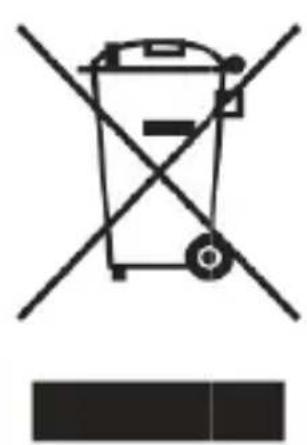
1、Lorscue le symbole représentant une poubelle barrée est apposé sur un produit, cela signifie que ce produit est confirme à la directive européenne 2002/96/CE.
2、Tous les produits électriques et électroniques doivent être mis au rebut suivant un autre circuit que le circuit de ramaissance des ordures classiques via les sites de collecte révus à cet effet par les autorités gouvernementales ou locales.
3、La mise au rebut suivant le circuit approprié de votre an cien apparéil permettra de prévenir d'eventuelles conséquences néfasces pour l'environnement et la santé humaine.
DECLARATION DE CONFORMITE CE C€0700①
Il est déclaré dans la présente que le produit mentionné suivant:
Type de produit: Téléphone mobile WCDMA/GSM (GPRS) bi-bande
N° de modulo: webphones Android™ by sfr STARNAUTE II
Est conforme aux principales exigences de protection de la directive sur les équipements radio et de télécommunications (directive CE 1999/5/CE) et de la directive de compatibilité electromagnétique (2004/108/CE).
La presente déclaration s'applique à tous les exemplaires fabriqués et identiques aux spécimens fournis pour test/évaluation.
Une évaluation de la conformité du produit aux exigences relatives à la directive sur les équipements radio et délécommunications (directive CE 1999/5/CE) a été réalisée par PHOENIX TESTLAB (Organisme notification n° 0700), sur la base des normes suivantes:
| Sécurité | EN 60950-1:2006 + A11:2009 + A1: 2010 + A12: 2011 EN 60950-1:2006 + A11:2009 + A1: 2010 |
| EMC | EN 301 489-1 V1.9.2; EN 301 489-3 V1.4.1; EN 301 489-7 V1.3.1; EN 301 489-17 V2.1.1; EN 301 489-24 V1.5.1; EN 300 440-1 V1.6.1; EN 300 440-2 V1.4.1 |
| Radio | EN 301 511 V9.0.2; EN 301 908-2 V5.2.1; |
| Santé | EN 50360:2001/AC: 2006; EN 62209-1:2006; EN 62209-2:2010; EN 50332-1:2000; EN 62311:2008; EN 62479:2010 |
Cette déclaration relève de la responsabilité du fabricant:
ZTE Corporation
Persome autorisée à signer pour la société:
Xu Feng Direc t reQualite de ZTE Corporation
Nom en caractères d'imprimerie et fonction dans la société
徐锋.
Signature valable en droit
- Smartphone Android™ by SFR STARNAUTE II Guide de l'utilisateur
- MENTIONS LEGALES
- Tous droits réservés
- Marques commerciales
- Avis
- Limin de Responsabilité
- Avis aux utilisateurs
- Utilisation en itinérance
- Table des matieres
- Mise en route 29
- Appels téléphoniques 39
- Contacts 44
- Messagerie 51
- Email 54
- Connexion à Internet 58
- Navigation sur Internet 64
- Bluetooth® 67
- Utilisation optimale des fonctions multimédia .... 68
- Utilisation des applications GoogleTM 74
- Réglage des paramètres de votre téléphone .... 79
- Autres applications. 92
- Garantie ZTE. 94
- Pour votre sécurité
- Exposition aux radiofréquences (RF)
- Déclaration générale en matière d'énergie radioélectrique
- Débit d'absorption spécifique (DAS)
- Utilisation pres du corps
- Limitation de l'exposition aux champes de radiofréquences (RF)
- Informations sur la réglementation
- Distraction
- Conduite
- Machine en fonctionnement
- Manipulation du produit
- Déclaration générale relative à l'utilisation et la manipulation
- Enfants en bas âge
- Démagnetisation
- Décharge electrostatique (ESD)
- Antenne
- Position d'utilisation normale
- Airbags
- Epilepsie/malaises
- Troubles musculo-squelettiques (TMS)
- Appels d'urgence
- Son à fort volume
- Dégagement de chaleur
- Sécurité en matière d'électricité
- Accessoires
- Connexion en voiture
- Produits défectueux et endommages
- Volume sonore
- Interférences
- Instruction générale relative à l'interface
- Stimulateurs cardiaques
- Correction auditive
- Appareils médicaux
- Hôpitaux
- En avion
- Interférences en voiture
- Stations-service et atmosphères explosives
- Zones et amorces de dynamitage
- Mise en route Présentation
- Démarrage
- Procedure d'insertion d'une carte SIM
- Insertion et retrait d'une carte mémoire
- Batterie
- Installation de la batterie
- Retrait de la batterie
- Chargement de la batterie
- Allumage/Arrêt de votre téléphone
- Mise en voille de votre téléphone
- Sortie de veille de votre téléphone
- Familiarisation avec votre téléphone
- Commandes tactiles
- Ecran d'accueil
- Ecran d'accueil étendu
- Choix de votre fond d'écran
- Ajout d' éléments à votre écran d'accueil
- Suppression d' éléments de votre écran d'accueil
- Utilisation du panneau de notification
- Appels téléphoniques
- Comment passer des appeals
- Passer un appel depuis le composeur
- Passer un appel depuis la liste de vos contacts
- Passer un appel depuis l'histoire des appels
- Passer un appel depuis un message texte
- Comment recevoir des appeals
- Réponse à un appel
- Refus d'un appel
- Mise d'un appel en mode Muet
- Mise en attente d'un appel
- Activation/désactivation du haut-parleur
- Mettre fin à un appel
- Réglage de vos paramètres d'expérience
- Contacts
- Importation et exportation de contacts
- Importation des contacts à partir de la carte SIM ou exportation vers celle-ci
- Importation des contacts à partir de la carte microSD ou exportation vers celle-ci
- Partage des informations de contacts
- Creation d'un contact
- Ajout d'un contact aux favoris
- Recherche d'un contact
- Création d'un groupe
- Utilisation du clavier
- Utilisation du clavier virtuel
- Clavier Android
- Messagerie
- Boîte de messages
- Envoi d'un message
- Réception d'un message
- Fil de discussion
- Paramètres
- Creation d'un compte de messagerie
- Réception d'e-mails
- Composition et envoi d'un e-mail
- Réponse à un e-mail ou transfert d'une e-mail
- Suppression d'un compte
- Paramètres de messagerie électronique
- Connexion à Internet
- Ajout d'une connexion GPRS/EDGE/3G
- Activation du Wi-Fi
- Connexion à un réseau Wi-Fi
- Vérification de l'etat du réseau Wi-Fi
- Utilisation du téléphone en tant que modem
- Activation du téléphone en tant que modem CONSEILS :
- Désactivation de la fonction modem
- Utilisation du téléphone en tant que point d'accès Wi-Fi
- CONSEILS :
- Activation du point d'accès Wi-Fi
- Déactivation du point d'accès Wi-Fi
- Navigation sur Internet
- Options de navigation
- Utilisation des favoris
- Modification d'un favori
- Suppression d'un favori
- Modification des paramètres du navigateur
- Bluetooth®
- Utilisation optimale des fonctions multimédia
- Prise de photos avec votre apparéil photo
- Réglage des paramètres de l'appareil photo
- Réglage des paramètres video
- Lecture de votre musique
- Ajout d'une chanson è une playlist
- Définition d'une chanson comme sonnerie
- Lecture desVIDEOS
- Ouverture de voire garerie
- Création de mémos vocabux
- Utilisation des applications Google™
- Gmail
- Utilisation de Google Agenda
- Utilisation de Google Talk
- Ouverture de Google Talk
- Ajout d'un nouvel ami
- Modification de votre état en ligne
- Lancement d'une discussion
- Adresses
- Latitude
- Réglage des paramètres de votre téléphone
- Réglage de l'heure et de la date
- Modification des paramètres d'affichage
- Paramètres de son
- Paramètres linguistiques
- Services de réseau mobile
- Activation des données en itinérance
- Déactivation des services de données
- Changement de réseau
- Définition des noms des points d'accès
- Paramètres de sécurité
- Protection de votre téléphone à l'aide d'un schéma de déverrouillage de l'écran
- Déverrouillage de l'écran à l'aide de votre schéma
- Vous avez oublié votre schéma de déverrouillage de l'écran ?
- Protection de votre téléphone par code PIN ou mot de passer
- Déverrouillage de l'écran à l'aide du code PIN ou du mot de passe
- Déactivation de la sécurité de déverrouillage de l'écran
- Protection de votre carte SIM par PIN
- Modification du code PIN de votre carte SIM/RUIM
- Restauration d'une carte SIM/RUIM verrouillée
- Configuration du stockage des identifiants
- Activation des identifiants sécurisés
- Suppression des identifiants sécurisés
- Gestion de la mémoire de votre apparéil
- Confidentialité Réinitialiser les paramètres par défaut
- Gestion des applications
- Installation d'une application
- Gestion des autres paramètres
- Paramètres de recherche
- Interaction vocale
- Accessibilité
- Autres applications
- Horloge
- Ajout d'une alarme
- Docs To Go
- Calculatrice
- Boîte à outils S∥M
- Garantie ZTE
- Éléments NON couverts par la garantie
- Déclaration de conformité RoHS
- Mise au rebut de votre ancien apparéil
- DECLARATION DE CONFORMITE CE C€0700①
Marque : ZTE
Modèle : Starnaute II
Catégorie : Téléphone mobile