MTV4.0 - Téléphone mobile ZTE - Notice d'utilisation et mode d'emploi gratuit
Retrouvez gratuitement la notice de l'appareil MTV4.0 ZTE au format PDF.


| Type de produit | Téléphone mobile 3G |
| Marque | ZTE |
| Modèle | MTV 4.0 |
| Dimensions (approx.) | Non spécifié dans la notice (estimation : environ 110 x 55 x 15 mm) |
| Poids (approx.) | Non spécifié dans la notice (estimation : environ 120 g avec batterie) |
| Alimentation | Batterie lithium-ion rechargeable, chargeur USB (5 V CC) |
| Écran | Écran tactile, résolution non spécifiée (estimation : 2,8 pouces, 240x320 pixels) |
| Réseaux supportés | GSM 900/1800/1900, UMTS 900/2100 |
| Capacité de la carte SIM | 1 carte (U)SIM |
| Mémoire interne | Non spécifiée (estimation : 128 Mo) |
| Mémoire extensible | Carte Micro SD jusqu'à 8 Go |
| Appareil photo | Appareil photo numérique intégré (résolution non spécifiée, probablement VGA ou 2 MP) |
| Connectivité | Bluetooth, USB 2.0 (via câble), prise casque 3,5 mm |
| Fonctions principales | Appels vocaux et vidéo, SMS/MMS, e-mail, messagerie instantanée (Windows Live Messenger), navigateur Web, lecteur audio/vidéo, radio FM, enregistreur vocal, appareil photo, gestionnaire de fichiers, calendrier, alarme, calculatrice, convertisseur, minuterie, SyncML |
| Logiciel de synchronisation | Disponible pour Windows XP/Vista et MacOS (téléchargement sur site SFR) |
| Entretien et nettoyage | Nettoyer avec un chiffon doux et sec ; ne pas utiliser de produits chimiques ; éviter l'humidité et les températures extrêmes |
| Sécurité | Verrouillage d'écran, codes PIN/PUK, numéros limités (FDN), interdiction d'appels, transfert d'appels |
| Pièces détachées et réparabilité | Batterie et carte (U)SIM amovibles ; ne pas tenter de démontage, confier à du personnel agréé |
| Informations générales | Téléphone conçu exclusivement pour SFR par ZTE ; manuel disponible en plusieurs langues ; conformité RoHS et CE |
FOIRE AUX QUESTIONS - MTV4.0 ZTE
Questions des utilisateurs sur MTV4.0 ZTE
0 question sur cet appareil. Repondez a celles que vous connaissez ou posez la votre.
Poser une nouvelle question sur cet appareil
Téléchargez la notice de votre Téléphone mobile au format PDF gratuitement ! Retrouvez votre notice MTV4.0 - ZTE et reprennez votre appareil électronique en main. Sur cette page sont publiés tous les documents nécessaires à l'utilisation de votre appareil MTV4.0 de la marque ZTE.
MODE D'EMPLOI MTV4.0 ZTE
Manuel d'utilisation
Avis
Tous droits réservés
Le MTV 4.0 est conçu exclusivement pour SFR par ZTE CORPORATION. Ce manuel ne peut être ni reproduit ni transmis, même partiellement, sous quelque forme que ce soit ou par quelque moyen que ce soit sans l'accord écrit préalable de ZTE CORPORATION.
Marques commerciales
ZTE et les logos ZTE sont des marques commerciales de ZTE CORPORATION.
Avis
Les informations contenues dans ce manuel peuvent être modifiées sans préavis. Ce manuel a été conçu avec le plus grand soin pour garantir la précision de son contenu. Cependant, toutes les déclarations, informations et recommandations qu'il contient ne constituent pas une garantie quelle qu'elle soit, ni expresse ni tacite. Veuillez lire attentivement les précautions en matière de sécurité pour avoir l'assurance d'utiliser votre téléphone mobile correctement et en toute sécurité. Pour plus d'informations, reportez-vous à la section « Consignes de sécurité importantes ».
N° de version : V1.0.1
Date d'édition : 20090914
N° de manuel : 079584500505
Table des matières
Pour votre sécurité .... 12
Informations relatives à la sécurité du produit.... 12
Exposition aux radiofréquences (RF).... 14
Déclaration générale sur l'énergie radioélectrique (RF)....14
Débit d'absorption spécifique (DAS)....14
Utilisation de l'appareil porté sur le corps 16
Limitation de l'exposition aux champs de radiofréquence (RF).....16
Informations réglementaires ....17
Inattention.... 18
Conduite 18
Utilisation de machines....18
Manipulation du produit.... 18
Consignes générales concernant la manipulation et l'utilisation du produit....18
Enfants en bas âge....20
Démagnétisation....20
Décharges électrostatiques (ESD)......21
Antenne 21
Manuel d'utilisation du MTV4.0
Airbags....21
Coupures de courant .... 21
Blessures dues aux mouvements répétitifs.... 21
Appels d'urgence 22
Niveau sonore élevé 22
Lumière vive....23
Chauffe du téléphone.... 23
Sécurité électrique 23
Accessoires.... 23
Produits défectueux et endommagés.... 24
Interférences....24
Déclaration générale sur les interférences.... 24
Stimulateurs cardiaques.... 24
Appareils auditifs.... 25
Appareils médicaux.... 25
Hôpitaux....26
Avions 26
Interférences dans les voitures 26
Environnements explosifs....27
Manuel d'utilisation du MTV4.0
Stations-service et atmosphères explosives....27
Détonateurs et zones de dynamitage ....27
Premiers pas ....28
Présentation 28
Fonction des touches 31
Démarrage 33
Insertion de la carte Micro SD ....33
Installation de la carte (U)SIM ....35
Installation de la batterie....38
Retrait de la batterie ....40
Chargement de la batterie ....41
Retrait de la carte (U)SIM....43
Retrait de la carte Micro SD....45
Accès au contenu de la carte Micro SD sur le téléphone .....47
Mode veille 48
Indicateurs et icônes 53
Logiciel de synchronisation MTV 4.0 avec un Ordinateur...... 55
Fonctionnement de base.... 56
Navigation au sein des menus 56
Manuel d'utilisation du MTV4.0
Multitâche 59
Pour passer un appel....61
Pour passer un appel vocal....61
Pour passer un appel vidéo 62
Pour passer un appel international 63
Pour appeler un numéro de poste.... 63
Pour appeler un numéro enregistré dans les contacts.... 64
Pour appeler un numéro précédemment composé.... 64
Pour appeler un numéro de composition abrégée 65
Pour répondre à un appel....67
Pour répondre à un appel vocal....67
Pour répondre à un appel vidéo....68
Réglage du volume....68
Pour rejeter un appel 68
Pour terminer un appel 68
Options en cours d'appel 68
Saisie de texte 70
À l'aide du clavier du téléphone 70
À l'aide de l'écran tactile....72
Manuel d'utilisation du MTV4.0
Verrouillage de l'écran.... 73
Déverrouillage de l'écran.... 75
Menus....76
Appels 76
Derniers appels....76
Tous contacts 77
Messagerie....77
Nouveau message....77
Boîte de réception du téléphone....79
Boîte d'envoi....80
Brouillons....80
Envoyés....80
Dossier utilisateur ....80
Boîte de réception de la carte (U)SIM....81
Paramètres....81
Info mémoire....83
E-mail 83
Nouvel E-mail 83
Boîte de réception....84
Manuel d'utilisation du MTV4.0
Boîte d'envoi 85
Brouillons 85
Envoyés 85
Dossier utilisateur 85
Paramètres 86
Info mémoire 86
Télécharger....87
Contacts....87
Tous contacts....87
Derniers appels....92
Applications 92
Messenger 93
Gestionnaire de fichiers 94
Téléphone 94
Carte Micro SD 101
Multimédia 102
Lecteur audio 102
Lecteur vidéo 104
Visualiseur photos.... 106
Manuel d'utilisation du MTV4.0
Enregistreur vocal....108
Radio FM....109
Appareil photo 110
Paramètres.... 113
Écran 113
Téléphone....114
Profils....115
Connexion 116
Appels....117
Sécurité ....118
Bluetooth 119
Outils 121
Alarme 121
Calendrier....122
Horloge mondiale....123
Calculatrice....123
Notes 124
Convertisseur ....124
Minuterie....125
Manuel d'utilisation du MTV4.0
SyncML 125
STK (boîte à outils de la carte SIM) 126
Navigateur 126
Page d'accueil.... 127
Saisir adresse 127
Signet.... 127
Historique.... 128
Page sauvegardée.... 128
Paramètres navigateur.... 128
Info version 129
Questions et réponses ...... 130
Glossaire....139
Déclaration de conformité RoHS.... 141
Déclaration de conformité CE 143
Pour votre sécurité
Informations relatives à la sécurité du produit
 | Lisez la section Informations sur la sécurité en cette page de ce manuel d'utilisation. |  | N'utilisez pas l'appareil lorsque vous faites le plein. |
 | N'utilisez pas de téléphone portable lorsque vous conduisez. |  | Cet appareil peut émettre une lumière vive ou clignotante. |
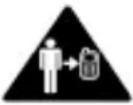 | En cas d'utilisation de l'appareil porté sur le corps, maintenez une distance de 15 mm entre le corps et l'appareil. |  | Ne jetez pas l'appareil au feu. |
Manuel d'utilisation du MTV4.0
 | Les petites pièces de l'appareil peuvent présenter un risque de suffocation. |  | Évitez tout contact avec des supports magnétiques. |
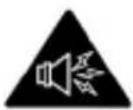 | Cet appareil peut émettre des sons d'une forte intensité. | 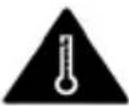 | Évitez les températures externes. |
 | Tenez cet appareil éloigné des stimulateurs cardiaques et autres appareils médicaux personnels. |  | Évitez tout contact avec des liquides. Cet appareil doit rester sec. |
 | Éteignez l'appareil lorsqu'exigé dans les hôpitaux et les établissements médicaux. |  | Ne tentez pas de désassembler l'appareil. |
Manuel d'utilisation du MTV4.0
 | Éteignez l'appareil lorsqu'exigé dans les avions et les aéroports. |  | Ne comptez pas sur cet appareil pour passer des appels d'urgence. |
 | Éteignez l'appareil dans les environnements explosifs. |  | N'utilisez que des accessoires homologués. |
Exposition aux radiofréquences (RF)
Déclaration générale sur l'énergie radioélectrique (RF)
Votre téléphone est équipé d'un émetteur et d'un récepteur agréés pour les réseaux GSM 900MHz/1800MHz/1900MHz et UMTS 900MHz/2100 MHz. Lorsque vous utilisez votre téléphone pour communiquer, le système chargé de traiter votre appel contrôle le niveau de puissance auquel votre téléphone émet.
Débit d'absorption spécifique (DAS)
Votre téléphone portable est un émetteur/récepteur radio. Il est conçu pour ne pas dépasser les limites d'exposition aux ondes radioélectriques
recommandées par les directives internationales. Ces directives ont été développées par l'organisme scientifique indépendant ICNIRP et renferment des marges conçues pour assurer la protection de toutes les personnes, quels que soient leur âge et leur état de santé.
Ces directives utilisent une unité de mesure connue sous le nom de débit d'absorption spécifique ou DAS. La limite SAR pour les téléphones mobiles est fixée à 2.0 W/kg et la valeur SAR la plus élevée mesurée pour cet appareil était de 0.542 W/Kg ^1 lors des tests effectués en position d'écoute et de 1.06W/Kg ^2 lors des tests effectués dans d'autres positions au corps.
La mesure du DAS s'effectuant au niveau de puissance d'émission le plus élevé, le DAS réel de l'appareil en fonctionnement est habituellement inférieure à celui indiqué ci-dessus. Cela est dû aux modifications automatiques du niveau de puissance de l'appareil, visant à garantir que celui-ci utilise la puissance minimale nécessaire pour communiquer avec le réseau.
^1 Les tests sont réalisés conformément à la norme IEC PT62209-1.
^2 Consultez la section suivante concernant l'utilisation de l'appareil porté sur le corps.
Utilisation de l'appareil porté sur le corps
Informations de sécurité importantes concernant l'exposition aux rayonnements à fréquence radioélectrique (RF) :
Afin de garantir le respect des directives en matière d'exposition RF, le téléphone doit être utilisé à une distance minimale de 15 mm par rapport au corps.
En cas de non-respect de ces instructions, le risque existe que l'exposition RF dépasse les limites correspondantes indiquées dans les directives.
Limitation de l'exposition aux champs de radiofréquence (RF)
Pour les personnes soucieuses de limiter leur exposition aux champs RF, l'Organisation mondiale de la santé (OMS) fournit les conseils suivants :
Mesures de précaution : les informations scientifiques actuelles n'indiquent en rien que l'utilisation des téléphones portables exige de prendre de quelconques précautions spéciales. Si des personnes s'inquiètent à ce sujet, elles peuvent éventuellement choisir de limiter leur exposition RF et celle de leurs enfants en limitant la longueur des
appels ou en utilisant des kits mains libres afin de tenir les téléphones portables éloignés de la tête et du corps. Cependant, il est fortement conseillé de ne pas laisser le mobile à proximité du ventre des femmes enceinte ainsi que du bas ventre des adolescents.
Vous trouverez de plus amples informations en la matière sur la page d'accueil de l'OMS : http://www.who.int/peh-emf WHO Fact sheet 193: June 2000.
Informations réglementaires
Les agréments et avis suivants s'appliquent à des régions spécifiques, tel qu'indiqué.
Vous trouverez les déclarations de conformité RoHS et CE à la fin de ce manuel.
Inattention
Conduite
Il est primordial de porter toute l'attention nécessaire à la conduite à tout moment afin de réduire les risques d'accident. L'utilisation d'un téléphone au volant (même avec un kit mains libres) peut être source de distraction et provoquer un accident. Vous devez respecter les lois et réglementations locales limitant l'usage d'appareils sans fil au volant.
Utilisation de machines
Il est primordial de porter toute l'attention nécessaire à l'utilisation de machines afin de réduire les risques d'accident.
Manipulation du produit
Consignes générales concernant la manipulation et l'utilisation du produit
Vous êtes seul responsable de la façon dont vous utilisez votre téléphone et des conséquences qui pourraient en découler.
Vous devez systématiquement éteindre votre téléphone chaque fois que l'utilisation d'un téléphone est interdite. L'utilisation de votre téléphone est soumise à des mesures de sécurité visant à protéger les utilisateurs et leur environnement.
- Manipulez votre téléphone et ses accessoires avec soin et conservez-les dans un endroit propre et non poussiéreux.
- N'exposez pas votre téléphone ou ses accessoires à des flammes nues ou à des produits tabacologiques allumés.
- N'exposez pas votre téléphone ou ses accessoires à des liquides ou à une humidité élevée.
- Ne faites pas tomber, ne jetez pas et n'essayez pas de plier votre téléphone ou ses accessoires.
- N'utilisez pas de produits chimiques agressifs, de solvants de nettoyage ou d'aérosols pour nettoyer l'appareil ou ses accessoires.
- Ne peignez pas votre téléphone ou ses accessoires.
- Ne tentez pas de désassembler votre téléphone ou ses accessoires. Seul du personnel agréé doit le faire.
-
N'exposez pas votre téléphone ou ses accessoires à des températures extrêmes inférieures à - [5] et supérieures + [40] degrés Celsius.
-
Veuillez vérifier les réglementations locales concernant la mise au rebut des produits électroniques.
- Ne rangez pas votre téléphone dans votre poche arrière au risque de le casser en vous asseyant.

A pleine puissance, l'écoute prolongée du baladeur peut endommager l'oreille de l'utilisateur.
Enfants en bas âge
Tenez votre téléphone et ses accessoires hors de portée des enfants en bas âge et ne les laissez pas jouer avec.
Ils pourraient se blesser ou blesser quelqu'un d'autre et endommager accidentellement votre téléphone.
Votre téléphone peut contenir de petites pièces aux bords tranchants susceptibles de provoquer des blessures ou de se détacher et de créer un risque de suffocation.
Démagnétisation
Pour prévenir tout risque de démagnétisation, ne laissez pas votre téléphone à proximité d'appareils électroniques ou de supports magnétiques de façon prolongée.
Décharges électrostatiques (ESD)
Ne touchez pas les connecteurs métalliques de la carte SIM de votre téléphone.
Antenne
Ne touchez pas l'antenne inutilement.
Airbags
Ne placez pas votre téléphone dans la zone située au-dessus d'un airbag ou dans sa zone de déploiement.
Rangez votre téléphone dans un endroit sûr avant de prendre le volant.
Coupures de courant
Votre téléphone peut émettre une lumière vive ou clignotante.
Blessures dues aux mouvements répétitifs
Pour minimiser les risques de lésions dues aux mouvements répétitifs (LMR) lorsque vous rédigez des textos ou que vous jouez sur votre téléphone :
- ne serrez pas le téléphone trop fermement ;
- appuyez délicatement sur les boutons ;
- utilisez les fonctions spéciales de votre téléphone conçues pour minimiser l'utilisation des boutons, notamment les modèles de message et la saisie de texte prédictive.
- ménagez-vous de nombreuses pauses pour vous étirer et vous relaxer.
Appels d'urgence
Ce téléphone, comme tout autre téléphone sans fil, fonctionne avec des signaux radio, ce qui ne permet pas de garantir une connexion dans toutes les conditions. Par conséquent, vous ne devez en aucun cas compter uniquement sur un téléphone sans fil pour passer des appels d'urgence.
Niveau sonore élevé
Ce téléphone peut émettre des sons d'une forte intensité susceptibles d'endommager votre ouïe. Baissez le volume avant d'utiliser le casque, l'écouteur stéréo Bluetooth ou tout autre appareil audio.
Lumière vive
Votre téléphone pouvant produire une lumière vive, il peut être utilisé comme une lampe torche. Cependant, ne le mettez pas trop près de vos yeux.
Chauffe du téléphone
Votre téléphone peut devenir chaud lorsque vous le chargez et que vous l'utilisez normalement.
Sécurité électrique
Accessoires
N'utilisez que des accessoires homologués.
Ne branchez pas des produits ou accessoires incompatibles sur votre téléphone.
Prenez soin de ne pas toucher les bornes de la batterie et de ne laisser aucun objet métallique tel que des pièces de monnaie ou des porte-clés entrer en contact avec les bornes de la batterie ou les court-circuiter.
Produits défectueux et endommagés
Ne tentez pas de désassembler le téléphone ou ses accessoires.
Seul du personnel qualifié doit assurer l'entretien ou la réparation du téléphone ou de ses accessoires.
Si votre téléphone ou ses accessoires ont été immergés dans de l'eau, percés ou soumis à une chute sévère, ne vous en servez pas tant qu'ils n'ont pas été contrôlés dans un centre de service agréé.
Interférences
Déclaration générale sur les interférences
Vous devez faire particulièrement attention lorsque vous utilisez le téléphone à proximité d'appareils médicaux personnels tels que des stimulateurs cardiaques et des appareils auditifs.
Stimulateurs cardiaques
Les fabricants de stimulateurs cardiaques (ou pacemakers) recommandent de maintenir une distance de 15 cm entre un téléphone portable et un stimulateur cardiaque afin d'éviter des interférences potentielles avec
le stimulateur. Pour respecter cette recommandation, placez votre téléphone contre l'oreille opposée à votre stimulateur cardiaque et ne le rangez pas dans votre poche poitrine.
Appareils auditifs
Les personnes qui portent des appareils auditifs ou autres implants cochléaires peuvent subir des interférences lorsqu'ils utilisent des appareils sans fil ou qu'ils sont à proximité.
Le niveau d'interférence dépend du type d'appareil auditif utilisé et de la distance qui le sépare de la source d'interférence. Augmenter la distance qui les sépare peut donc réduire les interférences. Vous pouvez également contacter le fabricant de votre appareil auditif pour discuter des alternatives à votre disposition.
Appareils médicaux
Veuillez contacter votre médecin et le fabricant de votre appareil pour déterminer si votre téléphone peut interférer avec votre appareil médical.
Hôpitaux
Éteignez votre appareil sans fil lorsque exigé dans les hôpitaux, les cliniques ou les établissements de santé. Ces exigences ont pour but de prévenir toute interférence éventuelle avec des équipements médicaux sensibles.
Avions
Éteignez votre appareil sans fil lorsque le personnel de l'aéroport ou de la compagnie aérienne vous le demande.
Demandez au personnel de la compagnie aérienne si l'utilisation des appareils sans fil est autorisée à bord de l'avion. Si votre appareil propose un « mode avion », vous devez l'activer avant d'embarquer.
Interférences dans les voitures
Veuillez noter qu'en raison d'interférences éventuelles avec les équipements électroniques, certains constructeurs automobiles interdisent l'utilisation de téléphones portables dans leurs véhicules, à moins qu'un kit mains libres avec antenne externe soit inclus dans l'installation.
Environnements explosifs
Stations-service et atmosphères explosives
Dans les endroits dont l'atmosphère est potentiellement explosive, respectez tous les panneaux vous demandant d'éteindre votre appareil sans fil, notamment votre téléphone ou tout autre équipement radio.
Entre autres zones présentant une atmosphère potentiellement explosive, citons les zones d'avitaillement, les ponts inférieurs des bateaux, les installations de transfert ou de stockage de carburant ou de produits chimiques et les zones dont l'air contient des produits chimiques ou des particules, notamment des grains, de la poussière ou des poudres métalliques.
Détonateurs et zones de dynamitage
Éteignez votre téléphone portable ou appareil sans fil lorsque vous vous trouvez dans une zone de dynamitage ou des zones dans lesquelles il est indiqué d'éteindre les « radios bidirectionnelles » ou les « appareils électroniques » pour prévenir toute interférence avec les opérations de dynamitage.
Premiers pas
Présentation
Merci d'avoir acheté téléphone portable UMTS/GSM MTV 4.0.
Votre téléphone portable MTV 4.0 est compatible avec les réseaux UMTS (Universal Mobile Telecommunication System), connus sous le nom de 3G, GSM (Global System for Mobile Communications) ou 2G et GPRS (General Packet Radio Service) ou 2,5G et assure un transfert transparent entre ces réseaux. Disposant de la technologie 3G, il vous permet de bénéficier instantanément d'une connectivité haut débit. De plus, son écran tactile et son clavier AZERTY facilitent sa manipulation et en font un outil de divertissement multimédia idéal.
Manuel d'utilisation du MTV4.0
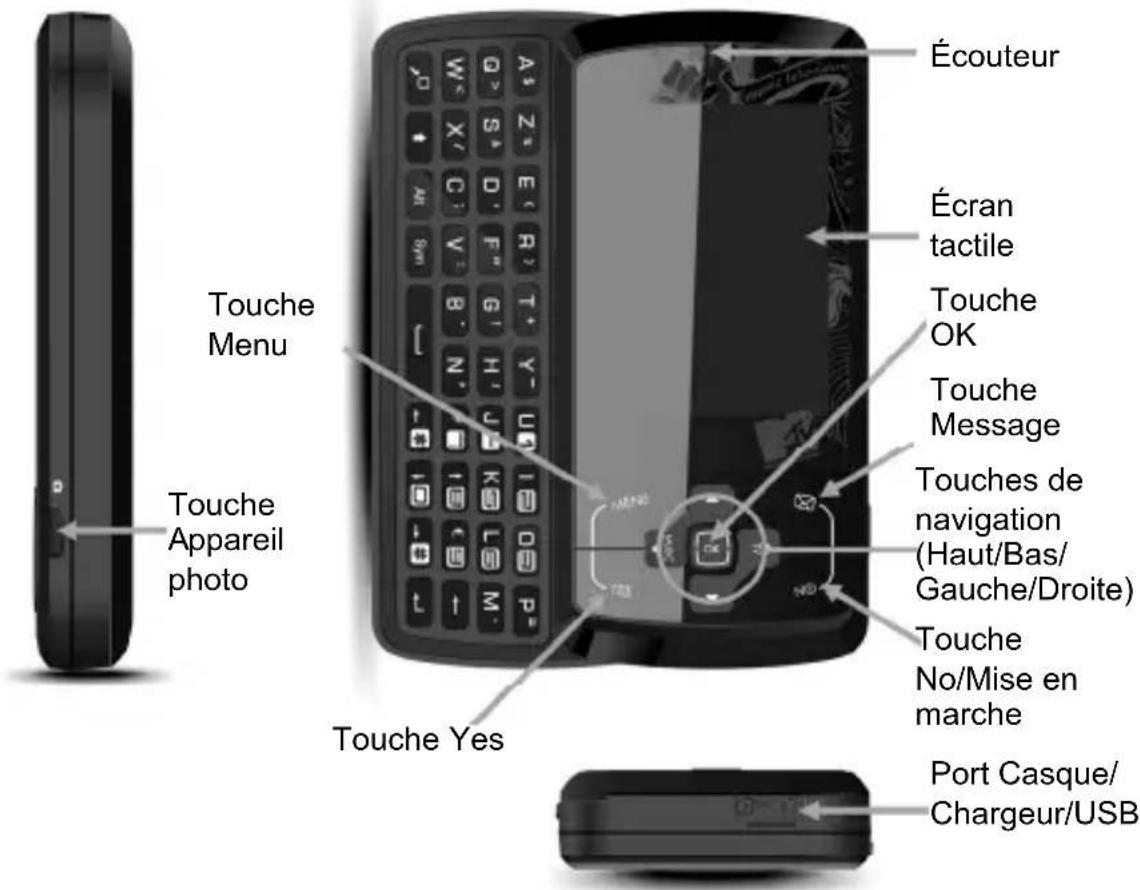
Manuel d'utilisation du MTV4.0
Fonction des touches
| Touche Menu• Touche de raccourci permettant d'accéder au menu principal.• Maintenez-la enfoncée pour afficher la liste des applications en cours. |
| Touche Message• Touche de raccourci permettant d'accéder aux fonctionsSMSen mode veille.• Maintenez-la enfoncée pour verrouiller l'écran. |
| Touche Yes• Appuyez sur cette touche pour passer des appels ou y répondre.• En mode veille: appuyez sur cette touche pour ouvrir l'interface de numérotation. |
| Touche No/Mise en marche• Appuyez sur cette touche pour terminer un appel.• Appuyez sur cette touche pour rejeter un appel entrant.• Maintenez-la enfoncée pour allumer/éteindre le téléphone.• Appuyez sur cette touche pour retourner en mode veille. |
Touches de navigation
Touche Haut
- Défilement vers le haut.
- Touche de raccourci permettant d'accéder au programme Messenger en mode veille.
Touche Bas
- Défilement vers le bas.
- Touche de raccourci vers Tous contacts en mode veille.
Touche Gauche
- Déplacement du curseur vers la gauche.
- Touche de raccourci permettant d'accéder au site Web Vodafone MTV Music.
Touche Droite
- Déplacement du curseur vers la droite.
- Touche de raccourci permettant d'accéder au site Web Vodafone Pass MTV.
Touche OK — Touche permettant de confirmer une sélection.
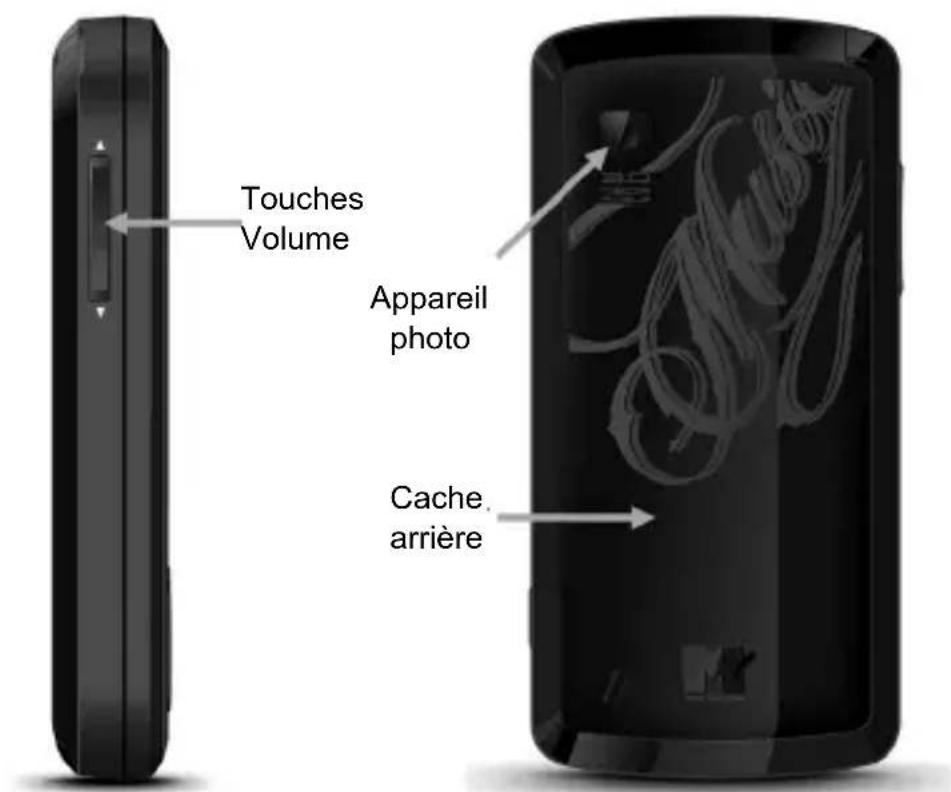
Touches Volume
- Utilisez ces touches pour régler le volume de l'écouteur lors d'un appel.
- Utilisez ces touches pour régler le volume sonore lors de la lecture d'un fichier audio ou vidéo.
- Utilisez ces touches pour couper la sonnerie.
Touche Appareil photo
- Utilisez cette touche pour prendre des photos et filmer des vidéos.
- Maintenez-la enfoncée pour activer l'appareil photo et prendre une photo lorsque le téléphone est en mode veille.
Démarrage
Insertion de la carte Micro SD
La carte Micro SD augmente la capacité de mémoire de votre téléphone. Vous pouvez ainsi enregistrer davantage de fichiers multimédia, mais également l'utiliser pour stocker tout autre type de fichier.
Remarques :
Votre téléphone peut prendre en charge une carte Micro SD d'une capacité pouvant atteindre 8 Go.
-
Éteignez le téléphone et retirez son cache arrière et sa batterie. Consultez la section Premiers pas - Démarrage - Installation de la carte (U)SIM.
-
Saisissez la carte Micro SD par ses bords et insérez-la délicatement dans l'emplacement Micro SD, bord découpé orienté tel que représenté dans l'illustration.
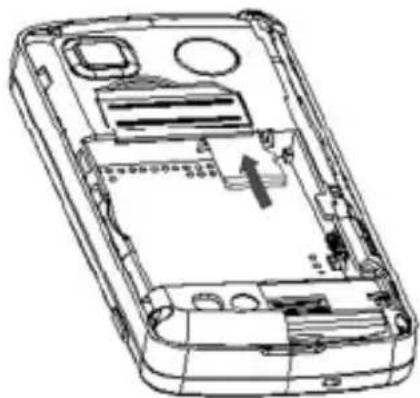
- Enfoncez la carte jusqu'à ce qu'elle s'enclenche.
Installation de la carte (U)SIM
Vous pouvez vous procurer une carte (U)SIM auprès d'un opérateur de téléphonie mobile lorsque vous vous abonnez.
-
Maintenez la touche No/Mise en marche enfoncée pour éteindre le téléphone.
-
Retirez le cache arrière du téléphone.
i Crochetez la partie inférieure du cache arrière avec un ongle, tel que représenté dans l'illustration suivante.
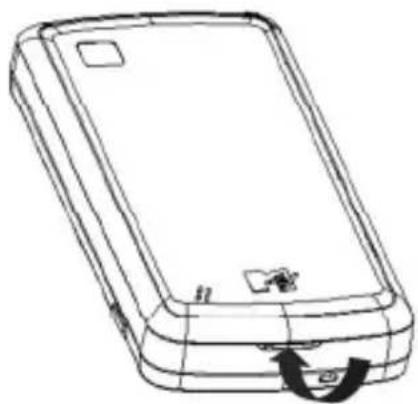
Manuel d'utilisation du MTV4.0
ii Soulevez le cache, du bas du téléphone vers le haut.
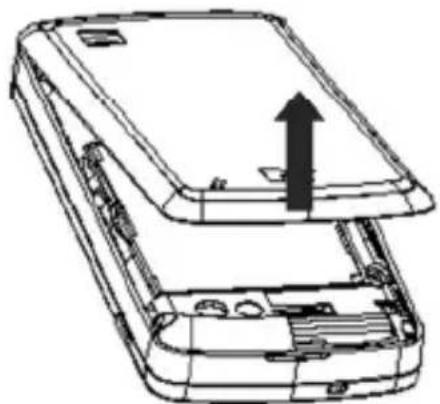
-
Retirez la batterie. Consultez la section Premiers pas - Démarrage - Retrait de la batterie.
-
Insérez la carte (U)SIM dans le logement correspondant, contacts métalliques orientés vers le téléphone, tel que représenté dans l'illustration suivante.
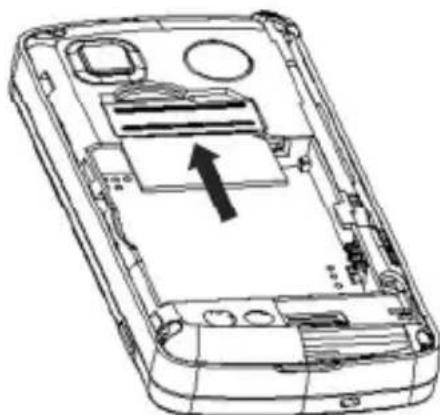
Une carte (U)SIM peut facilement s'endommager si ses contacts métalliques sont rayés. Par conséquent, faites particulièrement attention lorsque vous tenez la carte ou que vous l'insérez.
Débranchez le chargeur et tout autre accessoire du téléphone avant d'insérer ou de retirer la carte (U)SIM.
Lorsque vous insérez la carte (U)SIM, assurez-vous que ses contacts métalliques sont orientés vers le téléphone et que l'angle biseauté se trouve dans le coin supérieur droit comme le suggère la forme du logement pour carte.
Installation de la batterie
La batterie lithium-ion fournie peut être utilisée immédiatement, une fois déballée. Une batterie neuve offrira de meilleures performances après trois cycles de chargement/déchargement complets.
- Éteignez le téléphone et retirez son cache arrière. Consultez la section Premiers pas - Démarrage - Installation de la carte (U)SIM.
- Insérez la batterie en plaçant ses contacts contre les ressorts dorés.
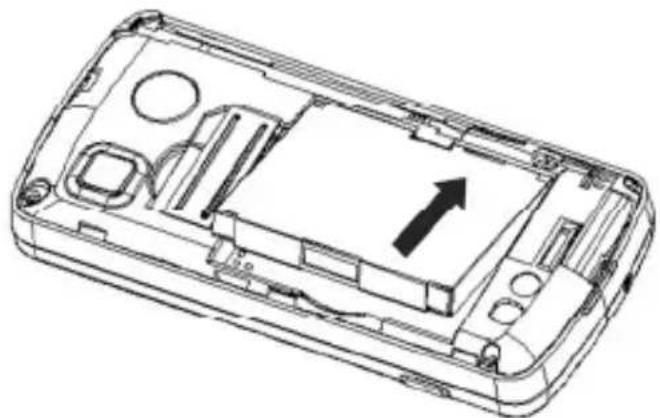
- Enfoncez la batterie jusqu'à ce qu'elle s'enclenche.
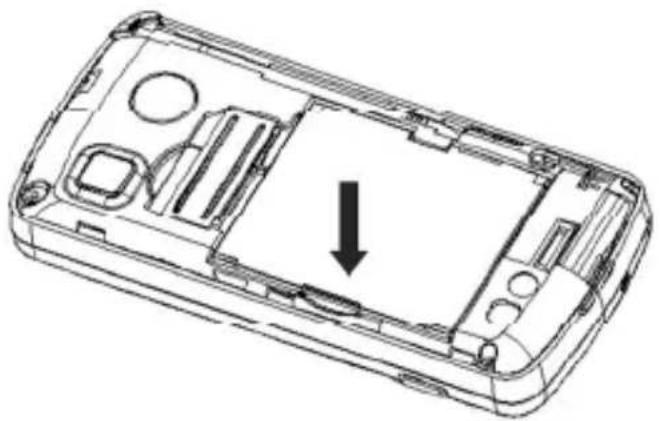
Le téléphone s'éteint automatiquement si la tension de la batterie est trop faible.
Si vous n'utilisez pas la batterie pendant une période prolongée, retirez-la du téléphone et rangez-la dans un endroit sec et frais.
Retrait de la batterie
- Assurez-vous que le téléphone est éteint.
- Crochetez le bord de la batterie avec un ongle, tel que représenté dans l'illustration.
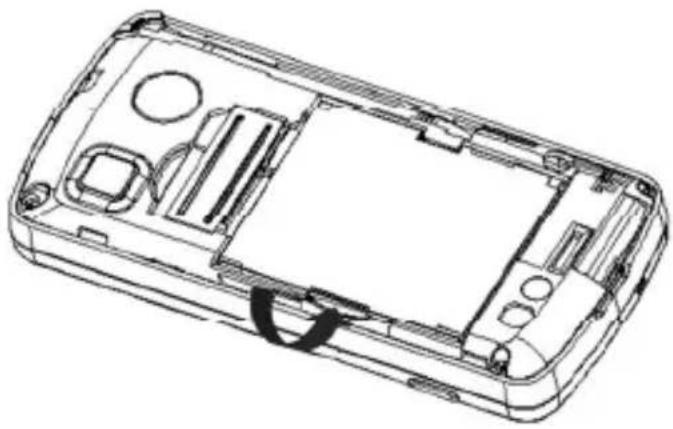
- Soulevez la batterie pour la retirer.
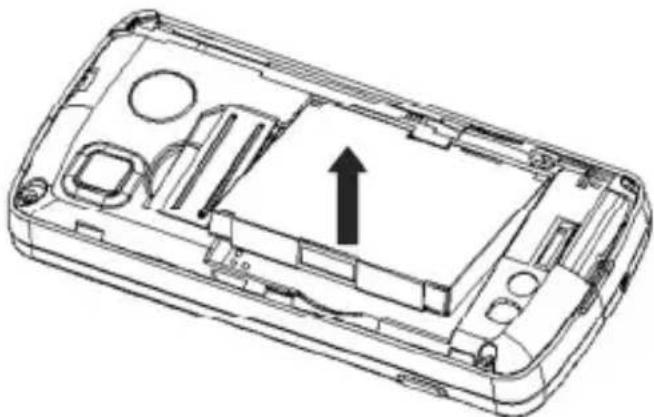
Chargement de la batterie
Votre téléphone est alimenté par une batterie rechargeable. Lorsque vous la déballez, la batterie n'est pas entièrement chargée, mais elle peut contenir suffisamment d'énergie pour vous permettre d'allumer votre téléphone. Veuillez vider complètement la batterie avant de la recharger pour la première fois.
Manuel d'utilisation du MTV4.0
- Retirez le cache du port USB, tel que représenté dans l'illustration suivante.
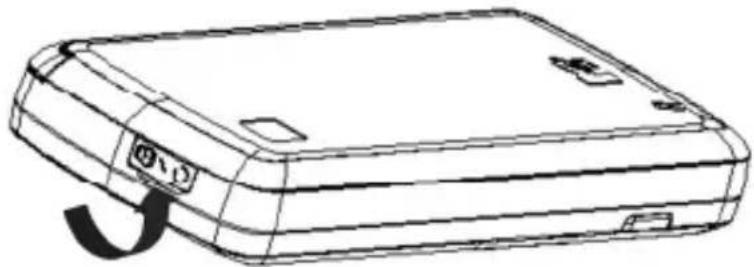
- Insérez l'adaptateur USB du chargeur dans le port USB du téléphone, comme indiqué dans l'illustration suivante.
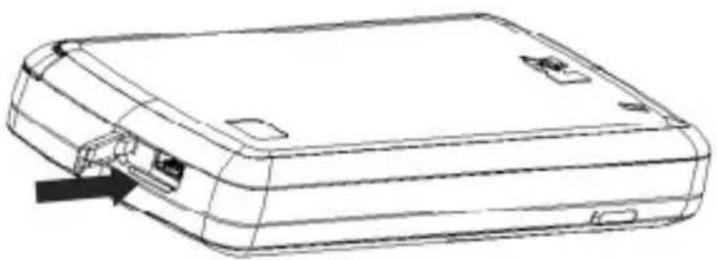
-
Branchez le chargeur dans une prise CA murale standard.
-
Débranchez le chargeur de la prise murale et du téléphone une fois le chargement terminé.

Attention :
La batterie ne peut être chargée que dans un environnement dont la température est comprise entre 0 et 45 °C.
Il faut compter 2\~3 heures pour charger entièrement la batterie.
Retrait de la carte (U)SIM
- Appuyez sur la touche Non/Mise en marche et maintenez-la enfoncée pour éteindre le téléphone.
- Retirez le cache arrière et la batterie du téléphone. Consultez les sections Premiers pas - Démarrage - Installation de la carte (U)SIM et Premiers pas - Démarrage - Retrait de la batterie.
Manuel d'utilisation du MTV4.0
- Retirez la carte (U)SIM de son logement en la poussant, comme indiqué dans l'illustration suivante.
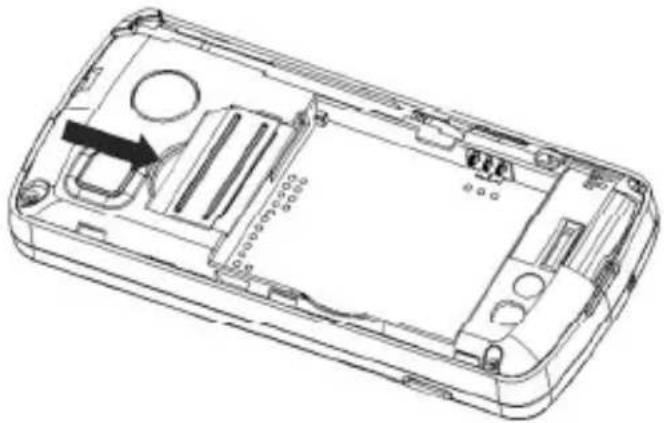
- Faites délicatement glisser la carte (U)SIM hors de son logement, tel que représenté dans l'illustration suivante.
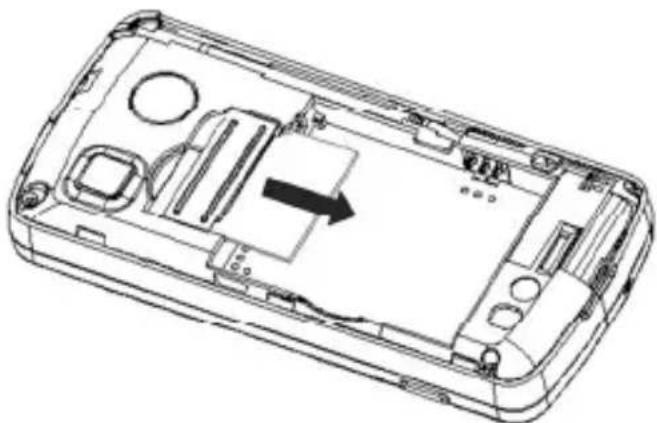
Retrait de la carte Micro SD
- Assurez-vous que le téléphone est éteint.
- Retirez son cache arrière et sa batterie.
Manuel d'utilisation du MTV4.0
- Enfoncez délicatement la carte pour l'éjecter de son emplacement, tel que représenté dans l'illustration suivante.
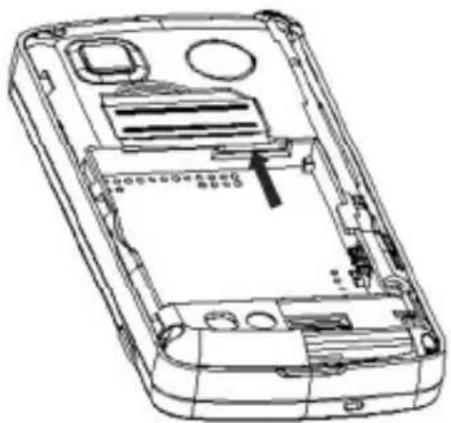
- Faites délicatement glisser la carte hors de son emplacement et retirez-la.
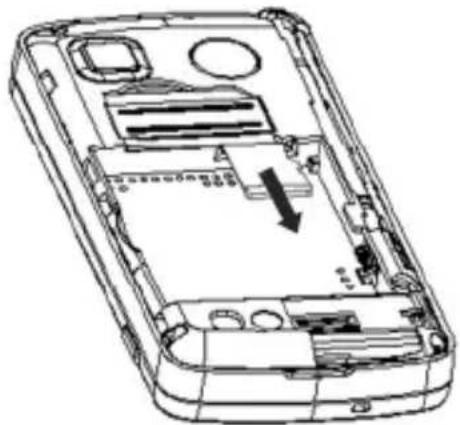
Accès au contenu de la carte Micro SD sur le téléphone
-
Lorsque le téléphone est en mode veille, appuyez sur la touche Menu pour ouvrir le menu principal.
-
Appuyez sur Gestionnaire de fichiers.
-
Dans l'interface Gestionnaire de fichiers, appuyez sur le menu déroulant de gauche et sélectionnez Carte Micro SD pour accéder au contenu de la carte Micro SD.
Mode veille
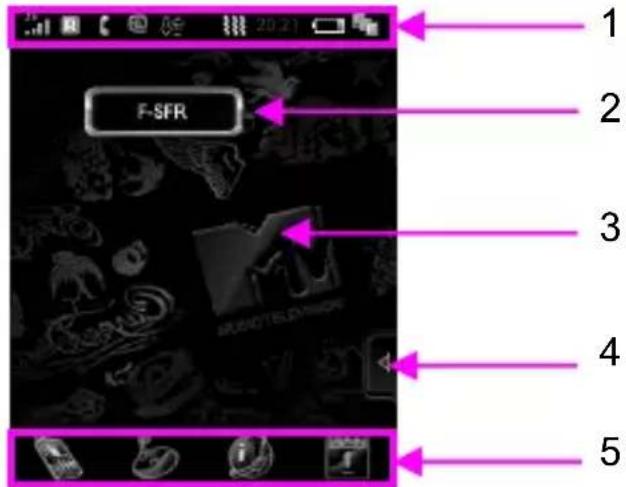
Une fois le téléphone démarré et prêt, si vous n'appuyez sur aucune touche ni sur l'écran, il passe en mode veille.
- Indicateurs et icônes. Consultez la section Premiers pas - Indicateurs et icônes.
- Nom du réseau ou logo de l'opérateur.
- Bureau avec fond d'écran personnalisable.
-
Onglet des widgets.
-
Démarrage rapide (Pavé de numérotation, Multimédia, Navigateur et Calendrier).
Manuel d'utilisation du MTV4.0
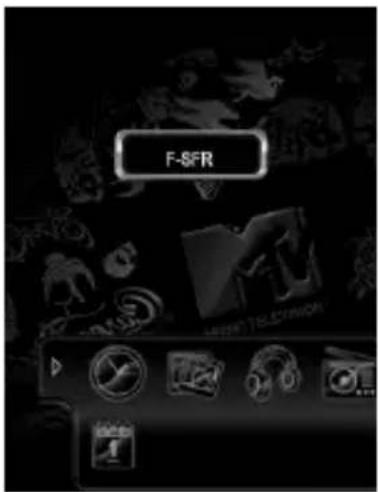
Appuyez sur l'icône pour ouvrir l'onglet des widgets. Par défaut, cet onglet contient 5 widgets.
 | Horloge et alarme |
 | Navigateur d’image |
Manuel d'utilisation du MTV4.0
 | Lecteur du musique |
 | Calendrier |
 | Radio FM |
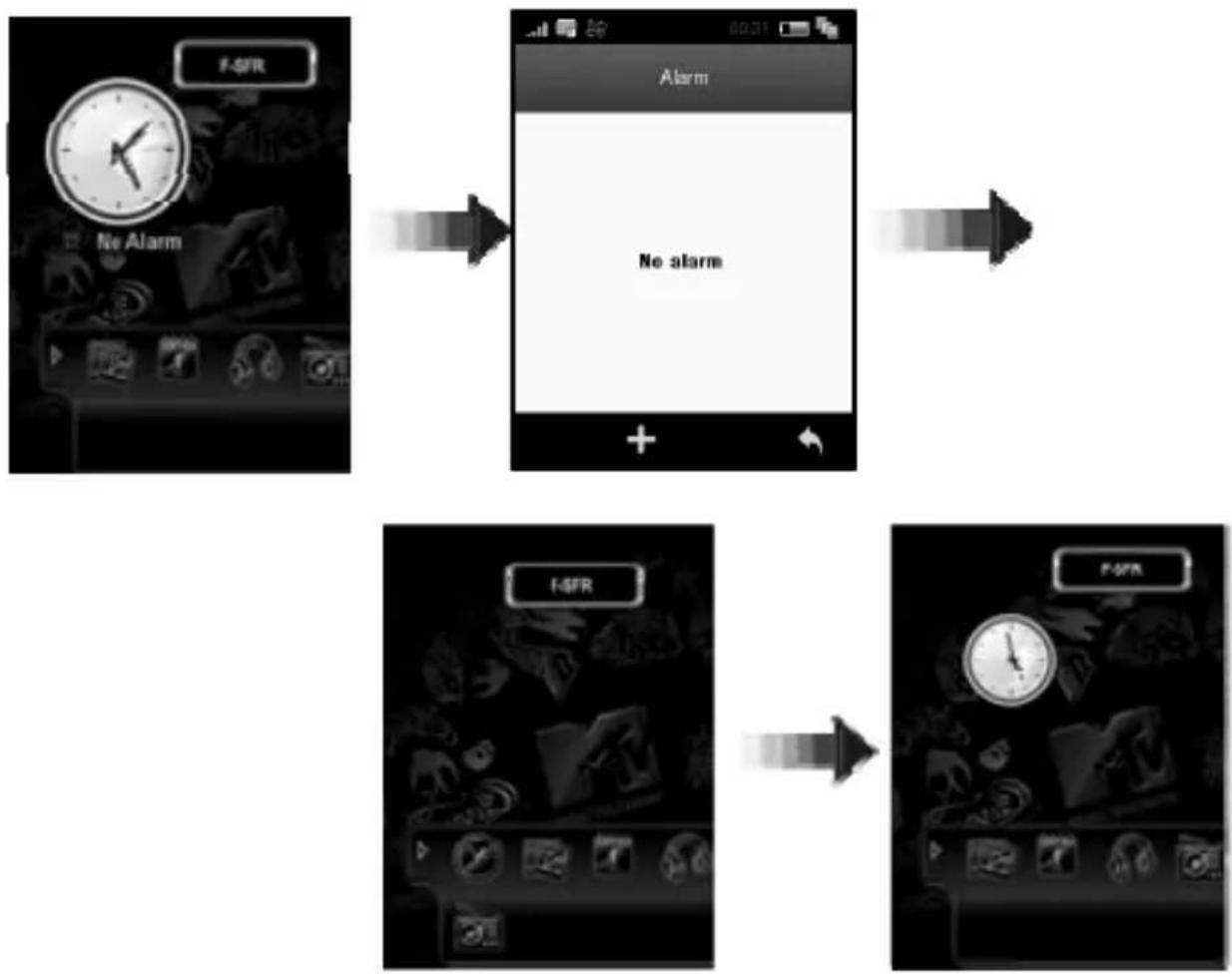
Vous pouvez déposer ces widgets sur le bureau ou les remettre dans leur onglet. Appuyez sur les widgets que vous avez déposés sur le bureau pour afficher des options supplémentaires.
À titre d'exemple, vous pouvez déposer le widget Horloge et alarme sur le bureau et appuyez dessus pour afficher l'alarme, comme représenté dans l'illustration suivante :
Manuel d'utilisation du MTV4.0
Indicateurs et icônes
 | Puissance du signal |
 | Transfert d'appel activé |
 | Transfert de données en cours |
 | Transfert de données disponible |
| [SIGNATURE] | Réseau 3G |
| [IMAGE] | Réseau EDGE |
| [IMAGE] | Réseau 2G |
 | Nouveau message vocal |
| [SIGNATURE] | Capacité restante de la batterie |
| [SIGNATURE] | Batterie faible |
| [SIGNATURE] | Mode avion |
Manuel d'utilisation du MTV4.0
 | Téléchargement en arrière-plan |
 | Mode silencieux |
 | Mode réunion |
 | Nouveau MMS |
 | Réglage de l'alarme |
 | Nouveau SMS |
 | Nouveau message Push |
 | Ecouteur inséré |
 | Nouvel e-mail |
 | Appel vidéo manqué |
| ### | Appel vocal manqué |
| ### | Boîte de réception de messages pleine |
Manuel d'utilisation du MTV4.0
 | Boîte de réception d'e-mails pleine |
 | Envoi d'un message en cours |
 | Envoi d'un E-mail en cours |
 | Vibreur |
 | AM |
 | PM |
 | Itinérance |
Logiciel de synchronisation MTV 4.0 avec un Ordinateur
Le logiciel de synchronisation du téléphone MTV 4.0 est disponible pour les ordinateurs MacOS et Windows XP/Vista sur la page assistance du site SFR : http://assistance.sfr.fr
Fonctionnement de base
Navigation au sein des menus
Vous pouvez accéder aux diverses fonctions du téléphone grâce aux menus et aux sous-menus. Pour naviguer au sein des menus, il vous suffit d'appuyer sur l'écran tactile ou d'utiliser les touches du téléphone.
- Lorsque le téléphone est en mode veille, appuyez sur la touche Menu pour ouvrir le menu principal.
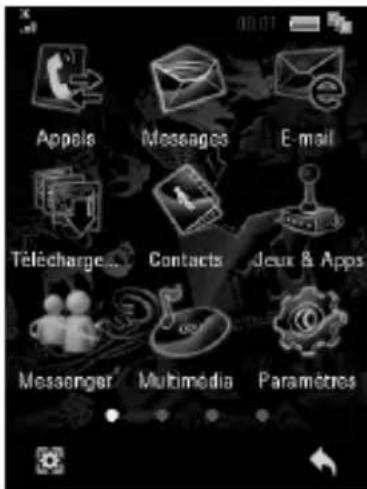
Le menu principal se divise en quatre écrans. Pour passer d'un écran à un autre, vous pouvez :
appuyez sur l'un des quatre points situés sous les icônes du menu ;
- faites glisser votre doigt vers la gauche ou la droite.
-
Appuyez sur une option ou sélectionnez-la au moyen des touches de navigation puis confirmez votre sélection en appuyant sur la touche OK pour démarrer l'application ou ouvrir le sous-menu correspondant.
-
Dans le sous-menu, appuyez sur l'écran tactile, faites glisser votre doigt vers la droite/la gauche ou vers le haut/le bas ou utilisez les touches de navigation pour sélectionner une option et appuyez sur la touche OK pour confirmer votre sélection.
Par exemple :
- Lorsque le téléphone est en mode veille, appuyez sur la touche Menu pour ouvrir le menu principal.
- Appuyez sur Paramètres.
- Appuyez sur Profils.
- Appuyez sur Extérieur pour changer de profil.
Vous pouvez également changer de profil en ne vous servant que du clavier :
- Lorsque le téléphone est en mode veille, appuyez sur la touche Menu pour ouvrir le menu principal.
- Utilisez les touches Haut/Bas et les touches Gauche/Droite pour sélectionner Paramètres.
- Appuyez sur la touche OK pour accéder au menu Paramètres.
- Appuyez sur la touche Droite pour ouvrir l'onglet Profils.
-
Appuyez sur la touche Bas pour sélectionner Extérieur.
-
Appuyez sur la touche OK pour activer le profil.
Remarques :
Dans ce manuel d'utilisation, les étapes requises pour ouvrir un menu ou une interface spécifique sont présentées sous une forme condensée, par exemple :
Paramètres > Profils > Extérieur.
Multitâche
Tout comme un ordinateur, votre MTV 4.0 peut traiter plusieurs applications simultanément.
Lorsque vous êtes dans une application, vous pouvez appuyer sur la touche Menu pour retourner au menu principal ou au dernier sous-menu auquel vous avez accédé. Vous pouvez alors sélectionner le menu de votre choix pour démarrer de nouvelles applications ou tout simplement retourner en mode veille. L'ancienne application continue de tourner en arrière-plan.
Pour rouvrir l'application ou passer d'une application à une autre, ouvrez la liste des applications en cours d'exécution (comme représenté ci-dessus) en appuyant sur et sélectionnez l'application requise en appuyant dessus. Appuyez sur pour annuler et retourner dans l'interface actuelle.
Pour passer un appel
Pour passer un appel vocal
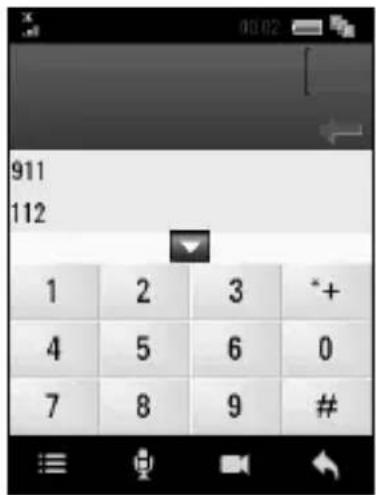
-
Lorsque le téléphone est en mode veille, appuyez sur la touche Yes ou appuyez sur l'icône pour ouvrir l'interface au-dessus.
-
Saisissez le numéro de téléphone en appuyant sur le clavier virtuel, sur le clavier du téléphone ou sur l'un des derniers numéros que vous avez composés, ces derniers étant affichés au-dessus du clavier.
Appuyez sur

pour supprimer les chiffres saisis.
Conseils :
Appuyez sur l'icône pour réduire le clavier virtuel et afficher davantage de numéros précédemment composés.
- Appuyez sur l'icône ou sur la touche Yes pour passer l'appel vocal ou appuyez sur pour annuler l'appel.
- Appuyez sur la touche No pour terminer l'appel.
Pour passer un appel vidéo
La personne que vous appelez et le réseau utilisé doivent prendre en charge les appels vidéo. Si le numéro appelé ne satisfait pas ces exigences, le téléphone abandonnera la numérotation.
- Lorsque le téléphone est en mode veille, appuyez sur la touche Yes.
- Saisissez le numéro de téléphone en appuyant sur le clavier virtuel, sur le clavier du téléphone ou sur l'un des derniers numéros que
vous avez composés, ces derniers étant affichés au-dessus du clavier. Appuyez sur pour supprimer les chiffres saisis.
- Appuyez sur pour passer l'appel vidéo ou sur pour l'annuler.
Pour passer un appel international
- Lorsque le téléphone est en mode veille, appuyez sur la touche Yes.
- Appuyez deux fois sur l'icône ou sur la touche * pour entrer le signe « + ».
- Saisissez l'indicatif du pays, l'indicatif régional et le numéro de téléphone au moyen du clavier virtuel ou du clavier du téléphone.
- Appuyez sur l'icône ou sur la touche Yes pour passer l'appel.
Pour appeler un numéro de poste
- Lorsque le téléphone est en mode veille, appuyez sur la touche Yes.
- Saisissez le numéro de téléphone au moyen du clavier virtuel ou du clavier du téléphone.
- Appuyez trois fois sur l'icône pour entrer la lettre « P ».
- Saisissez le numéro de poste.
- Appuyez sur la touche Yes ou sur l'icône
Pour appeler un numéro enregistré dans les contacts
- Appuyez sur l'icône sélectionner Contac
en mode veille ou sur la touche Menu et - Faites défiler la liste des contacts en faisant glisser votre doigt sur l'écran de haut en bas et inversement ou en utilisant les touches Haut/Bas.
- Appuyez sur le contact que vous voulez appeler et maintenez votre doigt enfoncé.
- Dans le menu contextuel qui s'affiche, sélectionnez Appel vocal pour passer un appel vocal au contact choisi ou Appel vidéo pour lui passer un appel vidéo.

Conseils :
Vous pouvez également sélectionner Envoyer SMS ou Envoyer MMS pour lui envoyer un SMS ou un MMS.
Pour appeler un numéro précédemment composé
-
Appuyez sur Appels dans le menu principal.
-
Appuyez sur Derniers appels pour afficher les derniers numéros que vous avez composés.
- Appuyez sur l'un de ces numéros.
- Appuyez sur pour passer un appel vocal au numéro sélectionné ou sur pour lui passer un appel vidéo.
Remarques :
Appuyez sur 📧 ou sur 📧 pour envoyer un SMS ou un MMS au numéro sélectionné.
Pour appeler un numéro de composition abrégée
Dans le clavier virtuel, appuyez sur une touche numérique (1\~9) et maintenez-la enfoncée pour appeler le numéro de composition abrégé correspondant.
Remarques :
La touche numérique 1 est réservée au numéro de la messagerie vocale.
Configuration de la composition abrégée
- Dans le menu principal, sélectionnez Contacts.
Manuel d'utilisation du MTV4.0
- Appuyez sur l'icône d'option abrégé.

et sélectionnez Paramètre num.
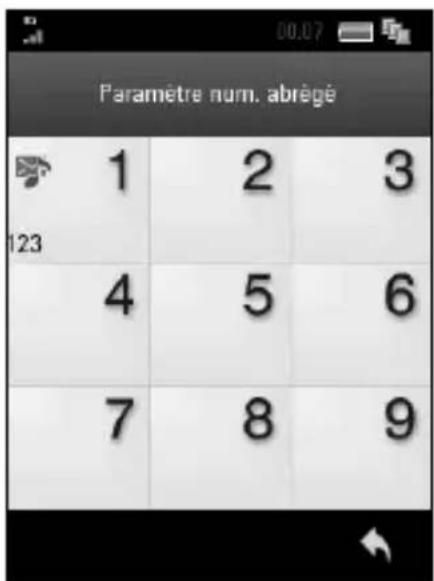
- Dans l'écran ci-dessus, sélectionnez un chiffre qui n'a pas été affecté en appuyant dessus ou en utilisant les touches de navigation et la touche OK.
-
Sélectionnez un contact et son numéro de téléphone en appuyant sur l'écran ou en utilisant les touches de navigation et la touche OK.
-
Une fois la configuration terminée, appuyez sur dans la liste des contacts.

pour retourner
Pour répondre à un appel
Pour répondre à un appel vocal
En cas d'appel vocal entrant, appuyez sur la touche Yes ou sur l'icône pour y répondre.
Conseils :
Vous pouvez appuyer sur Silence pour couper la sonnerie.
En connectant votre écouteur filaire, vous pouvez également utiliser le micro sur votre écouteur pour parler lorsque vous recevez un appel entrant. Il vous suffit d'appuyer sur le bouton situé sur l'écouteur pour répondre.

Attention :
Réglez le volume à un niveau modéré pour éviter d'endommager votre ouïe. Consultez la section Fonctionnement de base - Pour répondre à un appel - Réglage du volume.
Pour répondre à un appel vidéo
Appuyez sur la touche Yes ou sur l'icône

pour répondre à l'appel.
Réglage du volume
Lors d'un appel, appuyez sur les touches Volume (cf. section Premiers pas - Fonction des touches) pour régler le volume.
Pour rejeter un appel
Appuyez sur la touche No ou sur l'icône

pour rejeter l'appel. Vous
pouvez également appuyer sur SMS à l'appelant.

pour rejeter l'appel et envoyer un
Pour terminer un appel
Appuyez sur la touche No ou sur l'icône

pour terminer l'appel.
Options en cours d'appel
Appuyez sur pendant un appel pour afficher des options supplémentaires. Les options varient en fonction de la situation :
Manuel d'utilisation du MTV4.0
 | Désactivation son/Réact. son : ces options vous permettent de désactiver/d'activer votre micro. Lorsque le micro est désactivé, l'appelant ne peut pas vous entendre, mais vous pouvez l'entendre. |
 | Mise en attente/Actif : ces options vous permettent de mettre l'appel en attente ou de le reprendre. |
 | Enregistrer : cette option vous permet d'enregistrer la conversation en cours. Lors de l'enregistrement, appuyez sur pour le suspendre ou appuyez sur et sélectionnez pour arrêter l'enregistrement audio et le sauvegarder. |
 | Ecouteur Bluetooth : Sélectionner entre votre écouteur de Bluetooth et votre écouteur de portable. |
 | DTMF désact./DTMF act.: ces options vous permettent de désactiver ou d'activer l'envoi de la tonalité DTMF. |
Saisie de texte
Vous pouvez saisir du texte en utilisant le clavier virtuel ou le clavier du téléphone.
À l'aide du clavier du téléphone
Votre téléphone est équipé d'un clavier similaire aux claviers d'ordinateur standards. Pour y accéder et l'utiliser, faites glisser l'écran vers la droite.
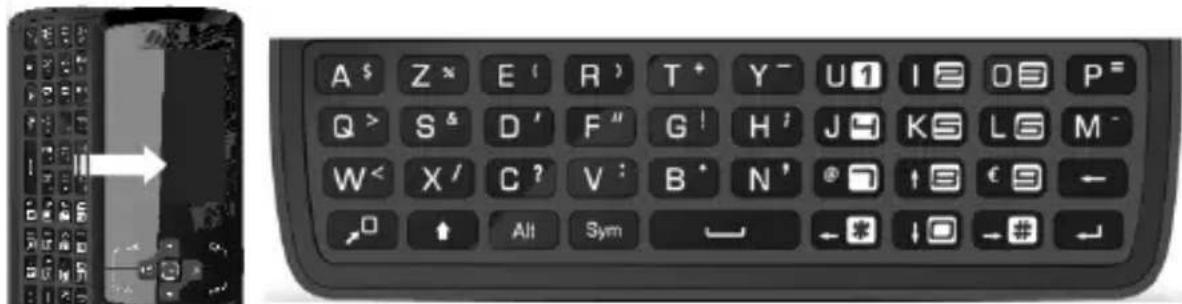
- Pour changer de langue de saisie, appuyez sur Alt et sélectionnez la langue de votre choix en appuyant sur les options ou sur les touches de navigation. Vous avez le choix entre l'anglais, le français et l'espagnol.
• Pour saisir des lettres, appuyez sur les touches alphabétiques avec
vos doigts ou pouces.
Remarques :
Dans certaines langues, si vous appuyez sur une touche spécifique, vous pouvez obtenir plusieurs caractères accentués (tels que á, ü, é, ê, etc.). Appuyez sur les touches de navigation et la touche OK pour sélectionner la touche requise.
- Pour changer de casse de saisie, appuyez deux fois sur 🏠 Vous pouvez choisir l'une des casses de saisie suivantes : mode majuscule, mode minuscule et mode majuscule initiale.
- Pour saisir une lettre majuscule, appuyez sur ↑ puis sur la touche alphabétique.
- Pour saisir un chiffre ou insérer un symbole (indiqué dans le coin supérieur droit de chaque touche), appuyez sur 📄 puis sur la touche correspondante.
- Appuyez deux fois de suite sur pour saisir des chiffres ou insérer des symboles. Appuyez une nouvelle fois pour revenir à la saisie normale.
- Appuyez sur Sym pour ouvrir la table des symboles. Appuyez sur un symbole pour l'insérer dans le texte.
Manuel d'utilisation du MTV4.0
- Pour déplacer le curseur, appuyez sur les touches de navigation ou sur les touches fléchées
- Appuyez sur ← pour supprimer le caractère qui précède le curseur.
- Appuyez sur ← pour commencer un nouveau paragraphe.
À l'aide de l'écran tactile
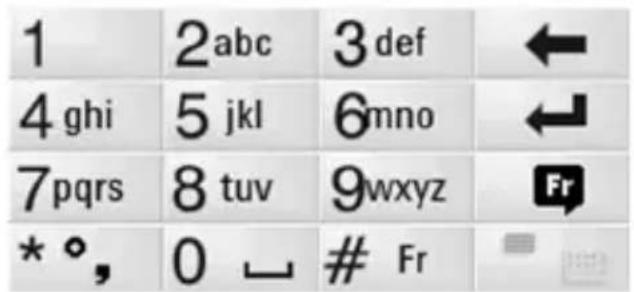
Votre téléphone intègre un petit clavier virtuel représenté ci-dessus qui vous permet de saisir du texte.
- Appuyez sur Fr pour changer de langue de saisie.
- Appuyez sur# Fr pour changer de mode de saisie. Vous avez le choix entre abc, ABC, 123 et Fr/En/Es (selon la langue de saisie sélectionnée).
- Appuyez sur*, pour insérer des espaces, des symboles et des 72
signes de ponctuation. Appuyez sur pour revenir au clavier d'origine.
Conseils :
Les symboles et les signes de ponctuation sont répartis sur trois pages. Appuyez sur Page 1, Page 2 et Page 3 pour naviguer entre ces pages.
L'icône indique que la table des symboles est verrouillée et que vous pouvez donc insérer des symboles, des signes de ponctuation et des espaces. Appuyez sur cette icône pour déverrouiller la table des symboles et revenir au clavier d'origine après avoir inséré un symbole, un signe de ponctuation ou un espace.
- Appuyez sur← pour supprimer le caractère qui précède le curseur. Maintenez votre doigt enfoncé sur l'icône pour supprimer tout le texte inséré avant le curseur.
- Appuyez sur← pour commencer un nouveau paragraphe.
Verrouillage de l'écran
Utilisez la fonction de verrouillage de l'écran pour éviter d'appuyer accidentellement sur les touches et les écrans.
Manuel d'utilisation du MTV4.0
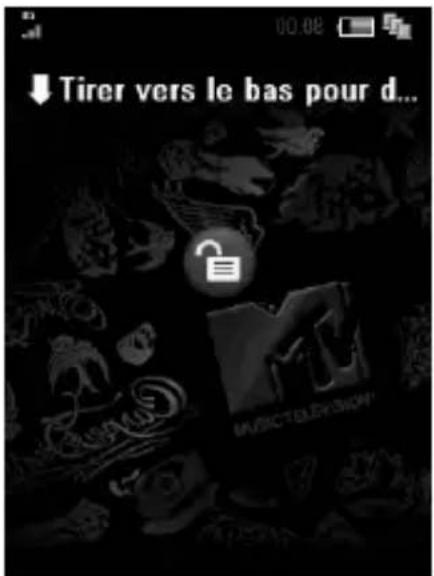
A partir de n'importe quel écran, appuyez sur la touche Message jusqu'à ce que l'écran suivant s'affiche.
Déverrouillage de l'écran
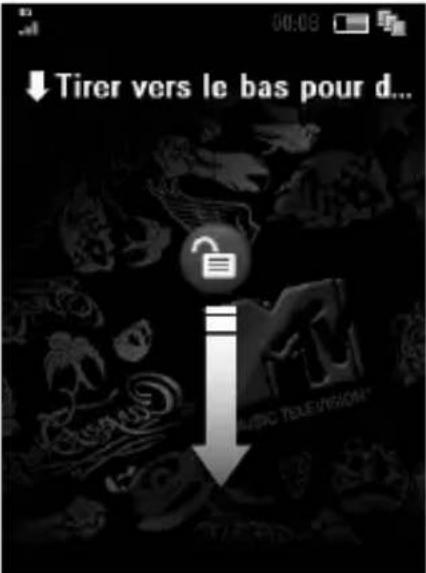
Faites glisser l'icône divers le bas pour déverrouiller l'écran, tel que représenté dans l'illustration suivante.
Menus
Appels
Derniers appels
En mode veille, appuyez sur la touche Menu et sélectionnez Appels > Derniers appels.
L'option Derniers appels vous permet d'afficher le journal de vos appels.
- Appuyez sur pour accéder aux options. Vous pouvez afficher la liste des appels composés ou la liste des appels reçus, effacer le journal des appels ou vérifier la durée de vos appels.
- Appuyez sur pour afficher la liste des appels en absence.
- Appuyez sur pour afficher le journal de vos appels.
- Appuyez sur un appel pour en afficher les détails. Vous pouvez également passer un appel vocal/vidéo ou envoyer un SMS/MMS au numéro en appuyant sur les icônes correspondantes. (Consultez la section Fonctionnement de base - Pour passer un appel - Pour appeler un numéro précédemment composé.)
Manuel d'utilisation du MTV4.0
 | Cette icône vous permet d'utiliser le numéro pour créer un nouveau contact ou actualiser un contact existant. |
 | Cette icône vous permet d'effacer le journal des appels. |
Tous contacts
Appuyez sur Tous contacts pour sélectionner Contacts. Consultez la section Menus - Contacts - Tous contacts.
Messagerie
Nouveau message
Vous pouvez créer un nouveau SMS ou MMS.
-
En mode veille, appuyez sur la touche Menu et sélectionnez Messages > Nouveau message.
-
Sélectionnez SMS ou MMS.
-
Appuyez sur pour sélectionner des destinataires dans la liste des contacts ou sur pour saisir directement les numéros des destinataires. Appuyez sur pour supprimer les destinataires. Si vous envoyez un MMS, vous pouvez également insérer le titre du message dans le champ Objet ou appuyer sur pour ouvrir le champ Cc. Vous pouvez sélectionner plusieurs destinataires auxquels envoyer le message.
Conseils :
Lors de la sélection des destinataires, vous pouvez appuyer sur pour sélectionner des destinataires parmi vos numéros préférés, ces derniers correspondant aux numéros que vous appelez le plus fréquemment avec votre téléphone.

-
Si vous envoyez un SMS, appuyez sur pour joindre un contact ou un fichier Vcalendar au message. Pour les MMS, appuyez sur Pièces jointes pour joindre des vidéos, des fichiers audio ou des photos au message.
-
Appuyez sur la zone dédiée au corps du texte et saisissez votre message. Consultez la section Fonctionnement de base - Saisie de
texte. Appuyez sur 📄 et sélectionnez Mes textes pour insérer des phrases prédéfinies.
Remarques :
A l'origine, la section Mes textes est vide. Appuyez sur + pour ajouter un nouvel enregistrement et pouvoir ainsi l'insérer ultérieurement.
- Une fois l'édition du message terminée, appuyez sur pour envoyer le message ou sur pour l'enregistrer et l'envoyer ultérieurement.
Boîte de réception du téléphone
La boîte de réception du téléphone contient tous les messages SMS et MMS que vous avez reçus. Dans ce dossier, vous pouvez consulter ou supprimer les messages que vous avez reçus ou les déplacer/copier dans d'autres dossiers. Vous pouvez également répondre aux messages, les transférer à d'autres destinataires ou appeler l'expéditeur.
Remarques :
Vous ne pouvez pas recevoir de nouveaux messages si la mémoire des messages est pleine.
Boîte d'envoi
Le dossier Boîte d'envoi contient tous les messages qui n'ont pas pu être envoyés lors de votre dernière tentative. Dans ce dossier, vous pouvez éditer, supprimer ou renvoyer les messages.
Brouillons
Le dossier Brouillons contient les brouillons et les messages non terminés. Dans ce dossier, vous pouvez éditer, supprimer ou envoyer vos messages.
Envoyés
Le dossier Envoyés contient les messages envoyés avec succès. Dans ce dossier, vous pouvez supprimer ou transférer les messages à d'autres destinataires.
Dossier utilisateur
Vous pouvez déplacer les messages que vous avez reçus de la boîte de réception du téléphone vers le Dossier utilisateur. Vous pouvez également créer de nouveaux dossiers dans le Dossier utilisateur.
Boîte de réception de la carte (U)SIM
Vous pouvez vérifier les SMS enregistrés sur votre carte (U)SIM.
Paramètres
Vous pouvez modifier les paramètres MMS/SMS.
Paramètres SMS
Numéro de centre SMS : votre opérateur prédéfinit le numéro de centre de service pour vous.
Durée avant expiration : indiquez le délai imparti au centre de messagerie pour tenter d'envoyer le message jusqu'à réception.
Rapport de remise : sélectionnez ACTIVÉ/DÉSACTIVÉ pour activer ou désactiver le rapport de remise de message.
Paramètres MMS
Paramètres de rétablissement : sélectionnez Immédiatement ou Délai pour récupérer les nouveaux MMS automatiquement ou manuellement.
Mode envoi : vous pouvez sélectionner Immédiatement ou Délai pour l'envoi immédiat ou différer l'envoi pour une période spécifiée.
Délai envoi différé : indiquez le délai d'envoi des MMS si vous avez sélectionné Délai dans Mode envoi. Le délai maximum est de 99 heures.
Durée des diapositives : indiquez le temps de lecture de chacune des pages des MMS.
Rapport de remise : sélectionnez ACTIVÉ/DÉSACTIVÉ pour activer ou désactiver le rapport de remise de message.
Durée avant expiration : indiquez le délai imparti au centre de messagerie pour tenter d'envoyer le message jusqu'à réception.
Recevoir message anonyme : vous pouvez choisir d'accepter ou de rejeter les messages anonymes.
Recevoir message PUSH : sélectionnez ACTIVÉ ou DÉSACTIVÉ pour accepter ou rejeter les messages PUSH.
Mode lien : sélectionnez la connexion utilisée pour envoyer et recevoir des MMS. Veuillez contacter votre opérateur pour obtenir des détails en la matière.
Info mémoire
Vous pouvez vérifier la quantité de mémoire utilisée par les SMS et les MMS sur votre téléphone, sur votre carte (U)SIM et dans les dossiers utilisateur.
Nouvel E-mail
-
Dans le menu principal, appuyez sur E-mail > Nouvel e-mail.
-
Spécifiez l'adresse e-mail du ou des destinataires. Vous pouvez appuyer sur pour sélectionner les destinataires dans la liste des contacts ou sur pour saisir des adresses e-mail au moyen du clavier virtuel ou du clavier du téléphone. Lorsque vous avez terminé, appuyez sur pour confirmer adresses entrées et retourner dans l'interface de composition d'e-mails.
-
Si nécessaire, appuyez sur pour les opérations suivantes :
✿ Sélectionner Cc ou Cci pour ajouter des destinataires.
✿ Sélectionner Ajouter signature pour ajouter votre signature à votre e-mail.
- Appuyez sur le champ Sujet pour préciser l'objet de votre e-mail. Appuyez sur √ pour retourner dans l'interface de composition d'e-mails.
- Appuyez sur le champ Texte pour saisir le contenu de votre e-mail.
- Appuyez sur Pièces jointes pour ajouter des pièces jointes. Appuyez sur + pour joindre des fichiers, des contacts ou un fichier Vcalendar à l'e-mail. Appuyez sur ✗ pour sélectionner les pièces jointes que vous voulez supprimer.
- Appuyez sur pour retourner dans l'interface de composition d'e-mails. Appuyez sur pour envoyer l'e-mail ou sur pour l'enregistrer dans le dossier Brouillons.
Boîte de réception
La boîte de réception peut synchroniser tous les e-mails que vous avez reçus. Dans ce dossier, vous pouvez consulter les e-mails que vous avez reçus, les supprimer, y répondre ou les transférer à d'autres destinataires, etc.
Boîte d'envoi
La boîte d'envoi contient tous les e-mails qui n'ont pas pu être envoyés lors de votre dernière tentative. Dans ce dossier, vous pouvez éditer, renvoyer ou supprimer vos e-mails.
Brouillons
Le dossier Brouillons contient les brouillons et les e-mails non terminés. Vous pouvez les éditer, les supprimer ou les envoyer.
Envoyés
Le dossier Envoyés contient les e-mails envoyés avec succès. Vous pouvez supprimer ces messages ou les transférer à d'autres destinataires.
Dossier utilisateur
Vous pouvez déplacer les e-mails que vous avez reçus de la boîte de réception vers le Dossier utilisateur et les sous-dossiers de ce dernier que vous avez créés.
Paramètres
Les paramètres vous permettent de gérer vos comptes de messagerie électronique et de configurer la fonction de réception automatique et les Push Mails.
- Gestionnaire de compte : configurez votre client de messagerie électronique en indiquant le nom de votre compte, votre adresse e-mail, votre nom d'utilisateur, votre mot de passe, etc. Vous pouvez appuyer sur + pour créer un nouveau compte ou sur > pour supprimer des comptes.
- Réception auto : indiquez la fréquence à laquelle votre téléphone récupère vos e-mails. Vous pouvez également sélectionner Jamais pour récupérer vos e-mails manuellement.
Info mémoire
Vous pouvez vérifier l'espace utilisé et l'espace disponible pour vos e-mails, le nombre de comptes de messagerie électronique dont vous disposez, etc.
Télécharger
Vérifiez l'avancée de vos téléchargements.
Contacts
Tous contacts
Vous pouvez stocker des contacts avec plusieurs numéros de téléphone et de télécopie, ainsi que des informations supplémentaires telles que des adresses.
Appuyez sur pour accéder aux options suivantes :
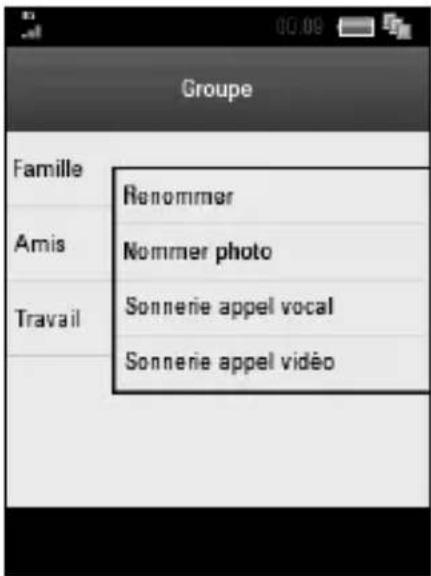
- Groupe : votre téléphone propose comme groupes par défaut Famille, Amis et Travail. Vous pouvez ajouter/supprimer/renommer des groupes ou sélectionner une photo/une sonnerie d'appel vocal/d'appel vidéo pour chaque groupe.
Pour ajouter un nouveau groupe, appuyez sur 📁. Indiquez le nom du groupe et sélectionnez la photo, la sonnerie d'appel vocal et la sonnerie d'appel vidéo du groupe. Appuyez sur √ pour enregistrer les paramètres et quitter cet écran.
Pour supprimer un groupe existant, appuyez sur Supprimer groupe.
et sélectionnez
Pour renommer un groupe ou sélectionner la photo, la sonnerie d'appel vocal ou la sonnerie d'appel vidéo d'un groupe, appuyez sur le nom du groupe et maintenez votre doigt enfoncé jusqu'à ce qu'un menu contextuel s'affiche, comme représenté dans l'illustration suivante. Sélectionnez l'option dont vous voulez modifier la configuration en appuyant dessus ou en utilisant les touches de navigation. Vous pouvez également modifier les
paramètres en appuyant sur


Conseils :
Vous pouvez changer l'ordre des groupes en appuyant sur 📄 et sélectionnant Commande perso. ou vérifier l'état de la mémoire en sélectionnant Info mémoire.
- Filtrer affichage : cette option vous permet de n'afficher que vos contacts téléphoniques ou (U)SIM.
- Copier contacts : cette option vous permet de copier des contacts du téléphone sur la carte (U)SIM ou inversement.
- Déplacer contacts : cette option vous permet de déplacer des contacts du téléphone sur la carte (U)SIM ou inversement.
- Supprimer contacts : cette options vous permet de supprimer des contacts. Cochez la case située côté droit de chaque contact que vous voulez supprimer et appuyez sur √ pour confirmer votre sélection.
- Paramètre num. abrégé : cette option vous permet d'ouvrir l'interface de configuration de la composition abrégée. Consultez la section Fonctionnement de base - Pour passer un appel - Pour appeler un numéro de composition abrégée - Configuration de la composition abrégée.
- Mémoire par défaut : cette option vous permet de sélectionner le téléphone ou la carte (U)SIM comme emplacement d'enregistrement par défaut des contacts.
- Numéro de service : cette option vous permet d'afficher des numéros de service. Vous ne pouvez pas éditer ces numéros.
Manuel d'utilisation du MTV4.0
- Propre numéro de téléphone : cette option vous permet d'afficher vos propres numéros.
- Info mémoire : cette option vous permet d'afficher l'espace utilisé, l'espace disponible et l'espace total pour les contacts sur votre téléphone et la carte (U)SIM.
Appuyez sur un contact pour afficher des informations détaillées le concernant. Appuyez sur le numéro et maintenez votre doigt enfoncé pour ouvrir un sous-menu.
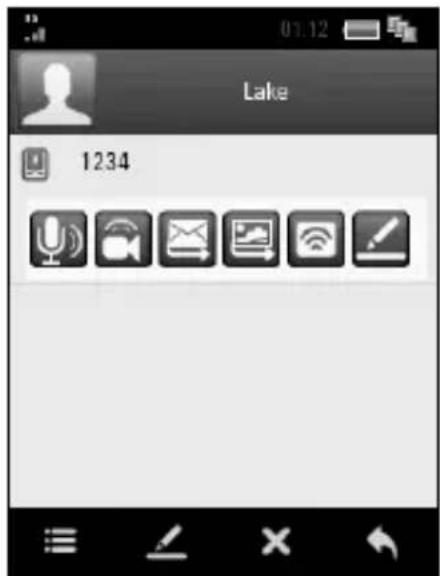
Vous pouvez effectuer les opérations suivantes par le sous-menu :
- Appuyez / pour passer un appel vocal/vidéo au numéro.
- Appuyez / pour envoyer un SMS/MMS.
- Appuyez pour configurer la composition abrégée de ce numéro.
- Appuyez pour l'éditer.
Vous pouvez également appuyer sur pour envoyer les informations inhérentes au contact sous la forme d'une carte business ou pour déplacer/copier le contact sur le téléphone/la carte (U)SIM.
Appuyez sur 📋 pour éditer les informations inhérentes au contact. Appuyez sur ✗ pour supprimer le contact.
Derniers appels
Appuyez sur Derniers appels pour afficher le journal des appels. Consultez la section Menus - Appels - Derniers appels.
Applications
Sélectionnez Applications dans le menu principal pour accéder aux applications que vous avez installées ou qui sont préinstallées sur votre
téléphone. Sélectionnez Autres jeux pour télécharger et installer des applications supplémentaires par liaison radio.
Appuyez pour afficher l'information de mémoire ou les paramètres de connexion.
Trois applications ont été préinstallées sur votre téléphone :
Pour démarrer une application, appuyez dessus ou sélectionnez-la au moyen des touches de navigation et appuyez sur la touche OK. Sélectionnez Exécuter dans l'écran qui s'affiche.
Messenger
Windows Live Messenger vous permet de discuter par messagerie instantanée avec vos amis. Avec cette version mobile du service, vous pouvez retrouver vos contacts et les fonctionnalités de la version PC :
- Envoi et réception de messages textes
-
Gestion de plusieurs conversations simultanées
-
Ajout d'emoticons
- Accès à la liste de vos contacts avec leurs disponibilités
- Changement de votre disponibilité et de votre pseudonyme
Note: Pour utiliser ce service, vous devez disposer d'une connexion data sur votre téléphone mobile.
Gestionnaire de fichiers
Sélectionnez Gestionnaire de fichiers dans le menu principal pour ouvrir l'interface Gestionnaire de fichiers.
Téléphone
Images
Vous pouvez gérer toutes les images fixes stockées sur votre téléphone (y compris les fonds d'écran, les images et les photos). Vous pouvez renommer, copier, déplacer, supprimer ou envoyer des fichiers d'image et des dossiers. Vous pouvez également créer de nouveaux dossiers pour stocker des images. Les fichiers d'image peuvent également être utilisées comme fond d'écran lorsque le bureau est inactif ou définies comme photos de contact.
Dans le dossier Images, appuyez sur + pour créer un nouveau dossier dans le dossier Images. Appuyez sur ✗ pour sélectionner des dossiers ou des fichiers et les supprimer. Appuyez sur ≡ pour afficher le menu suivant :
- Rechercher : cette option vous permet de rechercher un fichier en indiquant le nom du fichier comme mot clé et en définissant son emplacement.
- Renommer : cette option vous permet de renommer des fichiers et des dossiers.
- Envoyer par Bluetooth : cette option vous permet de sélectionner des dossiers ou des fichiers et de les envoyer par Bluetooth.
- Copier : cette option vous permet de sélectionner des fichiers dans le dossier Images et de les copier dans d'autres emplacements.
-
Déplacer : cette option vous permet de sélectionner des fichiers dans le dossier Images et de les déplacer vers d'autres emplacements.
-
Info dossier : cette option vous permet de vérifier la taille, la date de création et le nombre de contenus du dossier Images.
- Info mémoire : cette option vous permet de vérifier l'espace utilisé et l'espace total sur le téléphone et la carte Micro SD.
Sélectionnez Autres images pour télécharger des images en ligne par le navigateur.
Fond d'écran
Sélectionnez Fond d'écran dans le dossier Images et appuyez sur pour rechercher un fichier ou consulter les informations sur le dossier ou sur la mémoire.
Appuyez sur un fichier dans l'écran Fond d'écran pour l'ouvrir et le définir comme fond d'écran ou avatar.
Mes photos/Mes images
Appuyez sur un fichier dans le dossier Mes photos/Mes images pour l'ouvrir, le définir comme fond d'écran ou avatar, le supprimer, le renommer, l'envoyer par Bluetooth/e-mail/MMS, le copier ou le déplacer.
Ensuite, vous pouvez :
Appuyer pour l'envoyer par MMS /E-mail/ Bluetooth, le definer
comme fond d'écran, obtenir le cadre de réglages ou de visualiser l'image propriété.
✨ Appuyer pour afficher les fichiers par diaporama.
Audios
Le dossier Audios contient des sonneries, de la musique et des enregistrements audio. Vous pouvez les définir comme sonneries, les supprimer, les copier, les déplacer, les renommer et les envoyer.
Dans le dossier Audios, appuyez sur dans le dossier Audios. Appuyez sur
pour créer un nouveau dossier pour ouvrir le menu suivant :
- Rechercher : cette option vous permet de rechercher un fichier en indiquant le nom du fichier comme mot clé et en définissant son emplacement.
- Renommer : cette option vous permet de renommer des fichiers et des dossiers.
- Envoyer par Bluetooth : cette option vous permet de sélectionner des fichiers et de les envoyer par Bluetooth.
-
Copier : cette option vous permet de sélectionner des fichiers dans le dossier Audios et de les copier dans d'autres emplacements.
-
Déplacer : cette option vous permet de sélectionner des fichiers dans le dossier Audios et de les déplacer vers d'autres emplacements.
- Info dossier : cette option vous permet de vérifier la taille, la date de création et le nombre de contenus du dossier Audios.
- Info mémoire : cette option vous permet de vérifier l'espace utilisé et l'espace total sur le téléphone et la carte Micro SD.
Sélectionnez Autres sonneries ou Autre musique pour télécharger des fichiers audio en ligne via le navigateur.
Sonnerie
Sélectionnez Sonnerie dans le dossier Audios et.
Appuyez sur pour rechercher un fichier ou consulter les informations sur le dossier ou sur la mémoire.
Appuyez sur l'icône située côté droit de chaque fichier audio pour le lire.
Appuyez sur un fichier dans l'écran Sonnerie pour le lire ou le définir comme sonnerie d'appel vocal ou sonnerie d'appel vidéo.
Mes musiques/Mes enregistrements
- Appuyez sur un fichier dans le dossier Mes musiques ou Mes enreg. pour le lire, le définir comme sonnerie d'appel vocal ou sonnerie d'appel vidéo, le supprimer, le renommer, l'envoyer par Bluetooth/MMS/e-mail, le copier ou le déplacer.
- Appuyez sur pour créer un nouveau dossier dans Mes Musiques/ Mes enreg.
- Appuyez su ✗ pour sélectionner des fichiers ou des dossiers et les supprimer.
Vidéos
Le dossier Vidéos vous permet de lire des fichiers vidéo préenregistrés. Vous pouvez également les supprimer, les copier, les déplacer, les renommer et les envoyer.
Dans le dossier Vidéos et ses sous-dossiers, appuyez sur + pour créer un nouveau dossier. Appuyez sur pour ouvrir le menu suivant :
- Rechercher : cette option vous permet de rechercher un fichier en indiquant le nom du fichier comme mot clé et en définissant son emplacement.
- Renommer : cette option vous permet de renommer des fichiers et des dossiers.
- Envoyer par Bluetooth : cette option vous permet de sélectionner des fichiers et de les envoyer par Bluetooth.
- Copier : cette option vous permet de sélectionner des fichiers dans le dossier ouvert et de les copier dans d'autres emplacements.
- Déplacer : cette option vous permet de sélectionner des fichiers dans le dossier ouvert et de les déplacer vers d'autres emplacements.
- Info dossier : cette option vous permet de vérifier la taille, la date de création et le nombre de contenus du dossier ouvert.
- Info mémoire : cette option vous permet de vérifier l'espace utilisé et l'espace total sur le téléphone et la carte Micro SD.
Sélectionnez Autres vidéos pour télécharger des fichiers vidéo en ligne par le navigateur.
Appuyez sur un fichier dans le dossier Vidéos et ses sous-dossiers pour le lire, le supprimer, le renommer, l'envoyer par Bluetooth/e-mail/MMS, le copier ou le déplacer.
Mes vidéos/Mes enregistrements
Appuyez sur un fichier dans le dossier Mes vidéos ou Mes enregistrements pour le lire, le supprimer, le renommer, l'envoyer par Bluetooth/MMS /E-mail, le copier ou le déplacer.
- Appuyer sur pour créer un nouveau dossier dans Mes vidéos/Mes enregistrements.
- Appuyer sur ✗ pour sélectionner des fichiers ou des dossiers et les supprimer.
Autres
Le dossier Autres est utilisé pour enregistrer des fichiers téléchargés autres que des images, des fichiers audio et des fichiers vidéo. Vous pouvez également copier ou déplacer des fichiers de Images, Audios ou Vidéos à Autres.
Carte Micro SD
Dans l'interface Gestionnaire de fichiers, appuyez sur la flèche supérieure gauche ▼ et sélectionnez Carte Micro SD pour afficher les fichiers et dossiers hébergés sur votre carte Micro SD.
Multimédia
Sélectionnez Multimédia dans le menu principal pour accéder au menu Multimédia.

Avertissement :
Votre téléphone est équipé d'un appareil photo qui peut être utilisé pour prendre des photos et enregistrer de petits clips audiovidéo. Respectez le droit d'autrui et conformez-vous aux lois, réglementations et coutumes locales lorsque vous prenez et utilisez des photos ou des clips vidéo.
Lecteur audio
Démarrage du lecteur audio
- En mode veille, appuyez sur la touche Menu.
- Sélectionnez Multimédia > Lecteur audio pour démarrer le lecteur audio.
Ouverture d'un élément pour le lire
- Sélectionnez une vue en haut de l'interface en déplaçant les onglets vers la gauche et la droite et en appuyant sur l'onglet de votre choix.
Vous pouvez afficher toutes les pistes audio, les listes de lecture ou les pistes par dossier, album ou artiste.
- Recherchez la piste ou la liste de lecture requise dans la liste. Appuyez dessus pour la lire.
Remarques :
Vous pouvez appuyer sur pistes audio dans la liste.

et saisir un mot clé pour rechercher des
Options supplémentaires
- Dans la vue piste/liste de lecture/dossier/album/artiste, vous pouvez appuyer sur pour actualiser les listes.
- Dans la vue liste de lecture, appuyez sur + pour ajouter une nouvelle liste d'écoute.
- Lors de la lecture d'une piste audio, appuyez sur pour définir la piste en cours de lecture comme sonnerie d'appel vidéo/vocal ou sélectionnez Paramètres pour configurer le lecteur audio.
- Lors de la lecture d'une piste audio, appuyez sur la zone graphique pour suspendre ou poursuivre la lecture. Appuyez sur les touches Volume pour régler le volume du haut-parleur.
Lecteur vidéo
Démarrage du lecteur vidéo
- En mode veille, appuyez sur la touche Menu.
- Sélectionnez Multimédia > Lecteur vidéo pour démarrer le lecteur vidéo.
Remarques :
Lorsque vous démarrez le lecteur vidéo, l'affichage du téléphone bascule automatiquement du mode portrait au mode paysage. Tenez le téléphone horizontalement pour profiter des clips vidéo.
Ouverture d'un élément pour le lire
Sélectionnez le fichier que vous voulez lire. Appuyez sur Enregistrer puis sur Autre local pour sélectionner des clips vidéo sur votre téléphone ou votre carte Micro SD. Appuyez sur Flux média pour vous connecter à une URL de diffusion en flux. Vous pouvez également appuyer sur Lu récemment pour sélectionner un fichier ou une URL que vous avez récemment lu.
Remarques :
Appuyez sur pour trier les fichiers selon Tout, Par date de création ou Par dossier.
✨ Appuyez sur pour actualiser la liste.
Appuyez sur pour effacer la liste des fichiers récemment lus.
Appuyez sur pour configurer les paramètres du flux média. Veuillez contacter votre opérateur pour obtenir des détails en la matière.
Options supplémentaires
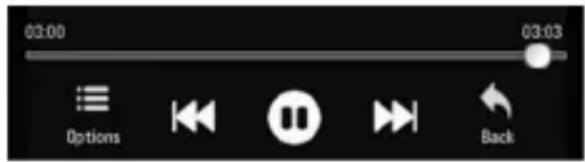
Lors de la lecture d'une vidéo, appuyez sur l'écran pour ouvrir le panneau de commande représenté ci-dessus.
Appuyez sur 📄 pour suspendre la lecture et sur 🔍 pour la poursuivre. Appuyez sur 🕜 ou sur ➡ pour lire la vidéo précédente/suivante dans la liste.
Appuyez et maintenir 🏠 ou ➞ pour rembobiner/avancer rapidement la vidéo.
Appuyez sur pour afficher des options supplémentaires. Vous pouvez ouvrir une autre vidéo, régler la luminosité, envoyer le clip par MMS/e-mail/ Bluetooth ou afficher les propriétés du fichier vidéo.
Appuyez sur pour retourner dans la vidéothèque.
Visualiseur photos
Démarrage du visualiseur photos
- En mode veille, appuyez sur la touche Menu.
- Sélectionnez Multimédia > Visualiseur photos pour démarrer le visualiseur photos.
Ouverture d'un élément pour le lire
Les fichiers d'image s'affichent sous la forme de miniatures après le démarrage du visualiseur photos. Appuyez sur Image pour afficher des images enregistrées sur votre téléphone et sur Autre pour afficher des images stockées sur votre carte Micro SD.
Dans la galerie des images, vous pouvez:
✨ Appuyer sur une image pour l'ouvrir.
✧ Appuyer sur pour rafraîchir le galerie.
Appuyer sur pour afficher toutes les images de la liste sous la forme d'un diaporama.
Appuyer sur pour trier les fichiers d'image par Tout, Par date de création ou Par dossier.
Options supplémentaires
Lorsque vous ouvrez une image, appuyez sur pour afficher des options supplémentaires.
- Ouvrir photothèque : cette option vous permet de retourner dans la liste d'images.
- Envoyer par MMS: envoyer l'image par MMS.
- Envoyer par E-mail: envoyer l'image par E-mail.
- Envoyer par Bluetooth: envoyer l'image par Bluetooth.
-
Définir comme fond d'écran : cette option vous permet de définir l'image ouverte comme fond d'écran.
-
Paramètres de cadrage : cette option vous permet d'ajouter un cadre autour de l'image ouverte.
- Intervalle de lecture : cette option vous permet de sélectionner l'intervalle entre chaque image lors d'un diaporama.
- Propriété de l'image : cette option vous permet d'afficher le nom, les dimensions, la taille, la date de création et les informations de copyright de l'image ouverte.
Enregistreur vocal
Démarrage de l'enregistreur vocal
- En mode veille, appuyez sur la touche Menu.
- Sélectionnez Multimédia > Enregistreur vocal pour démarrer l'enregistreur vocal.
Démarrage d'un enregistrement
- Appuyez sur pour lancer un enregistrement.
-
Appuyez sur 📄 pour suspendre l'enregistrement et sur 📄 pour continuer. Vous pouvez également appuyer sur 📄 pour effacer le contenu de l'enregistrement et le redémarrer.
-
Appuyez sur la barre l'enregistrement.
pour régler le volume de
Arrêt d'un enregistrement
Appuyez sur □ pour arrêter un enregistrement et sauvegarder le fichier audio dans le dossier Mes audios.
Ouverture d'un élément pour le lire
- Appuyez sur Mes audios, dossier dans lequel les enregistrements audio sont sauvegardés.
- Appuyez sur un enregistrement dans la liste pour le lire. Vous pouvez suspendre l'enregistrement, passer à l'enregistrement précédent ou suivant ou arrêter la lecture et retourner dans la liste.
Radio FM
La radio FM vous permet de rechercher des stations radio, de les écouter et de les enregistrer sur votre appareil. Veuillez noter que la qualité des émissions radio dépend de la couverture des stations radio dans la zone dans laquelle vous vous trouvez. Le casque fonctionnant comme une antenne, branchez-le systématiquement lorsque vous utilisez la radio. Si vous recevez un appel entrant alors que vous écoutez la radio, le téléphone désactive la radio.
Appuyez sur Multimédia > Radio FM dans le menu principal pour ouvrir la radio FM.
- Appuyez sur le bouton affiché sur l'écran pour lancer la recherche des stations radio.
- Appuyez sur + ou sur - pour régler la fréquence.
- Appuyez sur pour allumer le haut-parleur.
- Appuyez sur pour régler le volume.
- Appuyez sur ou sur pour sélectionner la station radio précédente ou suivante.
- Appuyez sur pour afficher toutes les stations enregistrées (il est possible d'enregistrer jusqu'à 20 stations).
- Appuyez sur pour enregistrer la station courante dans la liste des stations.
Appareil photo
Votre téléphone intègre un appareil photo numérique. Ce dernier vous permet de prendre des photos et de filmer de petits clips audiovidéo. Vous pouvez envoyer des photos et vidéos par MMS, e-mail ou Bluetooth. Les photos peuvent être définies comme fond d'écran.
Démarrage de l'appareil photo
Dans le menu principal, sélectionnez Multimédia > Appareil photo pour activer l'appareil photo.
Pour prendre des photos
- Braquez l'objectif de l'appareil photo sur l'objet de votre choix.
- Appuyez sur les touches Volume pour effectuer un zoom avant ou arrière.
- Appuyez sur la touche Appareil photo ou la touche OK pour prendre la photo.
Appuyez sur Envoyer pour envoyer la photo par MMS, e-mail ou Bluetooth.
Appuyez sur Paramètre pour définir la photo comme avatar ou fond d'écran.
Appuyez sur Supprimer pour supprimer la photo de la mémoire du téléphone.
Conseils :
Lorsque vous prenez des photos, vous pouvez appuyer sur 📷 et sélectionner 🔒 pour prendre des photos d'autres personnes. Les paramètres ont été spécifiquement optimisés pour prendre des portraits.
Pour filmer des vidéos
- Appuyez sur 📄 et sélectionnez pour passer en mode d'enregistrement vidéo.
- Appuyez sur la touche Appareil photo ou la touche OK pour lancer et arrêter l'enregistrement vidéo.
Appuyez Afficher pour afficher le fichier vidéo.
Appuyez Envoyer pour envoyer le fichier vidéo par MMS, E-mail ou Bluetooth.
Appuyez Supprimer pour supprimer le fichier vidéo dans la mémoire du téléphone.
Remarques :
Vous pouvez également sélectionner pour filmer des clips vidéo en vue de les envoyer par MMS ou pour filmer des clips vidéo afin de les envoyer par e-mail.
Options
Lorsque vous prenez des photos et que vous filmez des vidéos, vous pouvez appuyer sur le panneau de droite pour afficher des options. Vous pouvez appuyer sur Paramètres pour régler la luminosité, la balance des blancs et les effets ou sur Plus pour sélectionner Son d'obturateur, Emplacement, Taille et Qualité.
Paramètres
Écran
- Fond d'écran : cette option vous permet de changer de fond d'écran lorsque l'écran est en veille.
- Durée rétroéclairage : cette option vous permet de définir la durée de rétroéclairage.
- Luminosité : appuyez sur la barre au centre de l'écran pour régler la luminosité de l'écran.
-
Durée verrouillage des touches : cette option vous permet de régler la minuterie de verrouillage automatique des touches ou de sélectionner Verrouillage des touches interdit pour désactiver le verrouillage automatique des touches.
-
Luminosité du clavier: configurer la durée d'illumination du clavier.
- Accueil inactif : cette option vous permet de définir le message d'accueil qui s'affiche lorsque l'écran est en veille. Vous pouvez saisir jusqu'à 20 caractères.
- Accueil : cette option vous permet de définir le message d'accueil qui s'affiche au démarrage du téléphone.
Téléphone
- Langue : cette option vous permet de sélectionner la langue de l'interface utilisateur.
- Heure et date : cette option vous permet de régler l'heure et la date de votre téléphone. Vous pouvez sélectionner le format de l'heure et de la date.
- Sonnerie de rappel : cette option vous permet de sélectionner le type de sonnerie et la sonnerie des diverses notifications assurées par le téléphone.
-
Affichage menu principal : cette option vous permet de sélectionner certaines fonctions pour les placer dans le menu principal plutôt que dans des sous-menus.
-
Sonnerie d'appels manqués : cette option vous permet de définir l'intervalle de rappel des appels en absence. Vous pouvez sélectionner Pas de rappel si vous ne voulez pas que le téléphone vous rappelle que vous avez reçu des appels en absence.
- Mémoire par défaut : cette option vous permet de définir la mémoire par défaut.
- Rétablir paramètres par défaut : cette option vous permet de restaurer les paramètres d'usine d'origine du téléphone. Vous devez indiquer le code du téléphone. Par défaut, il s'agit du code 0000.
Profils
Votre téléphone vous propose plusieurs profils d'utilisateur prédéfinis. Vous pouvez choisir un profil en fonction de votre environnement. Les profils suivants sont pris en charge : Général, Réunion, Extérieur, Silencieux et Avion.

Avertissement :
L'activation du mode Avion désactive votre connexion réseau mobile. Vous ne pouvez plus passer d'appels ni vous connecter au Net.
Appuyez sur Editer en regard de chaque profil pour l'éditer. Vous pouvez personnaliser les sonneries et le volume pour chaque profil.
Connexion
- Paramètres de connexion : cette option vous permet de créer, d'éditer ou de supprimer les paramètres d'accès Internet. Contactez votre opérateur pour de plus amples informations.
- Paramètres de point d'accès : ce menu affiche la liste des points d'accès. Pour modifier ces paramètres, veuillez contacter votre opérateur. Vous pouvez ajouter un nouveau point d'accès en appuyant sur 📁.
- Connexion PC: vous pouvez brancher votre téléphone sur un PC par le câble de données USB ou l'adaptateur Bluetooth fourni.
- Paramètres réseau : cette option vous permet de configurer automatiquement le réseau utilisé par votre téléphone. Une fois allumé, le téléphone se connecte automatiquement au réseau désigné ou à un réseau itinérant si vous êtes hors de la zone de couverture de votre réseau habituel (auquel cas vous pouvez sélectionner manuellement le système de réseau local).
Mode préféré : vous pouvez choisir d'utiliser un réseau GSM ou UMTS ou sélectionner Automatique pour que votre téléphone recherche automatiquement le réseau. Par défaut, le paramètre Automatique est sélectionné.
Sélection préférée : appuyez sur cette option pour que votre téléphone recherche et répertorie tous les réseaux pour vous et que vous puissiez sélectionner le réseau de votre choix manuellement. Par défaut, le paramètre Automatique est sélectionné.
- Paramètres modem : cette option vous permet de configurer les paramètres du modem. Vous pouvez brancher le téléphone sur un PC au moyen d'un câble de données et utiliser le téléphone comme modem. Veuillez contacter votre opérateur pour obtenir des détails sur les paramètres.
Appels
- Passerelle vidéos : cette option vous permet de configurer les paramètres du visiophone, notamment le numéro de passerelle et le type UUS. Veuillez contacter votre opérateur pour obtenir des informations détaillées en la matière.
- Transfert d'appel : vous pouvez spécifier les conditions dans lesquelles les appels doivent être transférés vers votre boîte vocale ou tout autre numéro. Sélectionnez Annuler tous les transferts d'appel pour annuler tous les services de transfert.
- Appel en attente : activez ce service pour que votre téléphone vous notify tout appel entrant lorsque vous êtes en communication.
- Interdiction d'appel : cette option vous permet de limiter la composition ou la réception de certains appels. Pour activer ou annuler le service, vous devez indiquer le mot de passe réseau fourni par votre opérateur.
- Envoyer mon numéro : cette option vous permet d'envoyer ou de masquer votre numéro lorsque vous passez des appels. Par défaut, ce paramètre est configuré sur Automatique et cette fonction doit être prise en charge par le réseau.
Sécurité
- Activer codes de sécurité : vous pouvez activer et désactiver le code du téléphone et le code PIN. Quel que soit le code que vous activez, vous devrez le saisir au démarrage du téléphone.
- Changer codes de sécurité : vous pouvez changer le code PIN, le code PIN2 et le code du téléphone. Saisissez l'ancien code puis le nouveau code deux fois.
- Numéros répertoire limité : vous pouvez définir une liste de numéros que vous pouvez composer. Ces informations sont enregistrées sur la carte (U)SIM. Vous ne pouvez composer aucun numéro ne figurant pas dans la liste. Appuyez sur État et saisissez le code PIN2 pour activer/désactiver cette fonction. Appuyez sur Liste des numéros et saisissez le code PIN2 pour éditer la liste des numéros de composition fixe.
Bluetooth
Vous pouvez utiliser la technologie Bluetooth pour connecter votre téléphone à des casques sans fil, des kits mains libres et d'autres appareils compatibles. Vous pouvez également transférer des fichiers entre votre téléphone et d'autres appareils Bluetooth, notamment un autre téléphone ou un ordinateur portable. Il est possible que les applications ou les appareils ne soient pas tous pris en charge, Bluetooth étant un forum ouvert et les différents fabricants adoptant différentes normes et mesures d'implémentation.
- Démarrer Bluetooth/Bluetooth désactivé : cette option vous permet d'activer/de désactiver la fonction Bluetooth.
- Afficher/Masquer Bluetooth : cette option vous permet de configurer votre téléphone de sorte que d'autres appareils Bluetooth puissent le voir/ne puissent pas le voir.
- Chercher appareil : cette option vous permet de chercher des appareils Bluetooth et d'établir une connexion Bluetooth. Appuyez sur un appareil détecté par votre téléphone et appuyez sur Oui pour confirmer. Saisissez le mot de passe approprié pour établir la connexion.
- Mon appareil : cette option vous permet d'afficher la liste de tous les appareils avec lesquels vous avez établi une connexion Bluetooth. Appuyez sur un appareil pour récupérer des fichiers, autoriser l'appareil, le supprimer ou le renommer ou afficher les propriétés de l'appareil sélectionné.
- Attribut local : cette option vous permet d'afficher les propriétés Bluetooth de votre téléphone, notamment le nom de l'appareil, le type, le serveur, le catalogue FTP et l'adresse de l'appareil.
Outils
En mode veille, appuyez sur la touche Menu et sélectionnez Outils pour ouvrir l'interface du menu Outils.
Alarme
Vous pouvez ajouter, éditer et supprimer des paramètres d'alarme. Les alarmes peuvent être ponctuelles ou répétées.
Appuyez sur 📋 pour ajouter une alarme et configurer les nouveaux paramètres d'alarme. Appuyez sur 📋 pour couper la sonnerie de l'alarme. Appuyez sur 📋 pour enregistrer les paramètres.
Appuyez sur une alarme existante pour éditer ses paramètres.
Appuyez sur ✗ pour sélectionner des alarmes et les supprimer.
Calendrier
Lorsque vous ouvrez le calendrier, le curseur apparaît sur la date du jour dans un calendrier mensuel, conformément aux paramètres de votre téléphone. Appuyez sur < ou sur > pour afficher le calendrier du mois précédent ou suivant. Appuyez sur une date pour consulter le planning de cette journée. Un triangle rouge et un triangle vert apparaissent respectivement dans le coin supérieur gauche et le coin inférieur droit de toute date pour laquelle vous avez organisé un planning.
Pour ajouter un nouvel événement, appuyez sur + et sélectionnez le type d'événement (Rendez-vous, Mémo ou Anniversaire). Fournissez les informations requises concernant l'événement (objet, lieu, heure, etc.) et appuyez sur √ pour l'enregistrer.
Dans le calendrier, appuyez sur pour passer d'une vue mensuelle à une vue hebdomadaire ou d'une vue hebdomadaire à une vue mensuelle. Vous pouvez également supprimer des événements, configurer l'affichage du calendrier et vérifier les informations sur la mémoire.
Horloge mondiale
Cette fonction vous indique l'heure qu'il est dans des métropoles mondiales.
Appuyez sur Paramètre pour définir une nouvelle ville. Au total, quatre villes peuvent être définies.
Remarques :
L'heure indiquée dans le coin supérieur gauche de l'écran est l'heure locale. Si vous la modifiez, cela affectera l'heure réglée sur votre téléphone.
Appuyez sur pour afficher l'heure d'autres métropoles.
Calculatrice
Votre téléphone est équipé d'une calculatrice relativement simple vous permettant de faire des additions, des soustractions, des multiplications et des divisions.
Appuyez sur le clavier virtuel pour effectuer des opérations.
Notes
Vous pouvez utiliser l'application Notes pour enregistrer des mémos au format texte.
Appuyez sur pour créer un nouveau mémo. Saisissez le contenu du mémo au moyen du clavier virtuel ou du clavier du téléphone.
Appuyez sur √ pour enregistrer le mémo et quitter l'application. Vous pouvez également appuyer sur 🔒 pour supprimer le mémo ou l'envoyer par SMS/MMS/e-mail/Bluetooth.
Dans la liste des mémos, appuyez sur un mémo pour afficher son contenu ou l'éditer. Appuyez sur ✗ pour le supprimer. Appuyez sur pour sélectionner des mémos et les envoyer par Bluetooth ou afficher les informations sur la mémoire.
Convertisseur
Le convertisseur vous permet de convertir des devises et des unités de mesure.
Sélectionnez l'élément que vous voulez convertir (devise, longueur, superficie, poids ou température).
Minuterie
Vous pouvez mesurer des temps en partant de 59'59.99" et les enregistrer. Appuyez sur Démarrer pour démarrer le chronométrage. Appuyez sur Arrêter/Continuer pour suspendre ou poursuivre le chronométrage.
Appuyez sur Réinitialiser pour redémarrer le chronométrage.
Lors d'un chronométrage, appuyez sur pour revenir au sous-menu Outils. Vous pouvez exécuter d'autres tâches lorsque le chronomètre défile.
Lorsque vous réinitialisez ou suspendez le chronométrage, vous pouvez appuyer sur pour basculer sur le chronomètre. Consultez la section Menus - Outils - Chronomètre.
SyncML
SyncML vous permet de synchroniser vos contacts avec des serveurs distants désignés.
- Pour lancer une synchronisation, appuyez sur un compte puis sur

- Vous pouvez également ajouter de nouveaux comptes en appuyant sur ✝. Précisez le nom du compte, les comptes de renvoi, le mot de passe de renvoi, l'URL du serveur, le serveur proxy, le port, le mode de synchronisation, la version de SyncML et le port d'accès puis appuyez sur 📊 pour enregistrer ces paramètres.
STK (boîte à outils de la carte SIM)
Votre carte (U)SIM doit prendre en charge cette fonction pour que vous puissiez y accéder. Pour plus de détails, veuillez contacter votre opérateur.
Navigateur
Sélectionnez Navigateur dans le menu principal pour ouvrir l'interface Navigateur.
Pour bénéficier d'un accès Internet, peut-être devrez-vous ouvrir un compte auprès de votre opérateur. De plus, il est possible que les paramètres du navigateur soient définis/préaffectés par votre opérateur.
Page d'accueil
Appuyez sur Page d'accueil dans le navigateur pour ouvrir la page d'accueil définie sous Connecter > Paramètres de connexion.
Saisir adresse
Appuyez sur Saisir adresse pour saisir l'adresse de la page Web que vous voulez visiter. Vous pouvez également sélectionner l'une des précédentes adresses saisies pour y accéder directement.
Signet
Toutes les adresses de page Web peuvent être enregistrées en tant que signets sur votre téléphone. Cette fonction vous permet d'afficher et d'éditer ces signets et de vous connecter aux pages Web mises en signet.
Appuyez sur + pour ajouter un nouveau signet. Vous devez indiquer le titre et l'adresse du signet.
Appuyez sur ✗ pour supprimer des signets.
Appuyez sur l'icône en regard de chaque signet pour visiter la page Web correspondante.
Appuyez sur un signet pour afficher son titre et son adresse. Appuyez sur pour ouvrir la page Web. Appuyez sur pour envoyer le signet par SMS, MMS ou e-mail.
Historique
Cette fonction vous permet de consulter votre historique de navigation. Vous pouvez afficher les titres et les adresses des pages que vous avez visitées, mais également effacer l'historique, vous reconnecter aux pages ou ajouter des pages aux signets.
Page sauvegardée
Cette fonction vous permet d'afficher la liste des pages enregistrées en tant que fichiers hors ligne.
Lorsque vous surfez sur le Web, appuyez sur 📄 et sélectionnez Page sauvegardée pour enregistrer la page Web ouverte.
Paramètres navigateur
- Connexion : sélectionnez le paramètre de connexion utilisé par le navigateur.
- Paramètres avancés : modifiez les paramètres d'animation, d'image, de musique de fond, de script, d'autocomplétion, etc.
- Vider le cache : cette option vous permet de supprimer toutes les données contenues dans le cache.
- Effacer les cookies : cette option vous permet de supprimer tous les cookies.
- Vider la liste d'autocomplétion : cette option vous permet de supprimer tous les éléments de l'historique d'entrée.
- Certificat : cette option vous permet d'afficher les certificats fournis dans le navigateur, notamment le certificat racine, le certificat CA et le certificat de confiance.
Info version
Vous pouvez vérifier la version et les informations de copyright du navigateur.
Questions et réponses
Si vous rencontrez des problèmes lors de l'utilisation de votre téléphone ou que ses performances sont inégales, reportez-vous aux informations fournies dans le tableau ci-dessous. En cas de problème particulier que vous ne pouvez pas résoudre à l'aide des informations figurant dans le tableau, contactez le revendeur auprès duquel vous avez acheté votre téléphone.
| Problème Causes possibles Solution possible | ||
| Mauvaise réception | • Le signal réseau est trop faible à l'endroit où vous êtes (dans un sous-sol ou près d'un grand bâtiment, par exemple) car les transmissions sans fil ne peuvent pas l'atteindre efficacement. | Rendez-vous dans un endroit où vous pourrez capter le signal réseau correctement. |
Manuel d'utilisation du MTV4.0
| Problème Causes possibles Solution possible | ||
| • Le réseau est actuellement occupé (lors des heures de pointe par exemple, le trafic réseau peut être trop important pour prendre en charge des appels supplémentaires). | Évitez d'utiliser votre téléphone pendant ces périodes ou réessayez après une courte attente. | |
| • Vous êtes trop éloigné d'un point d'accès sans fil de votre opérateur. | Vous pouvez demander une carte des zones de service du réseau auprès de votre opérateur. | |
| Écho ou bruit | • Qualité médiocre de la ligne réseau côté opérateur. | Appuyez sur la touche No et recomposez le numéro. Peut-être bénéficierez-vous d'une ligne réseau ou téléphonique de meilleure qualité. |
Manuel d'utilisation du MTV4.0
| Problème Causes possibles Solution possible | ||
| • Qualité médiocre de la ligne de téléphone locale. | Appuyez sur la touche No et recomposez le numéro. Peut-être bénéficierez-vous d'une ligne réseau ou téléphonique de meilleure qualité. | |
| Impossible de sélectionner certaines fonctions | Votre opérateur ne prend pas en charge ces fonctions ou vous n'avez pas souscrit les services assurant ces fonctions. | Contactez votre opérateur. |
| Impossible de charger la batterie | • La batterie ou son chargeur est endommagé. | Contactez votre revendeur. |
Manuel d'utilisation du MTV4.0
| Problème Causes possibles Solution possible | ||
| • La température du téléphone est inférieure à 0 °C ou supérieure à 45 °C. | Chargez la batterie dans un environnement adapté pour éviter les températures extrêmes. | |
| • Mauvais contact entre la batterie et le chargeur. | Vérifiez tous les connecteurs afin de vous assurer que tous les branchements ont été correctement effectués. | |
Manuel d'utilisation du MTV4.0
| Problème Causes possibles Solution possible | ||
| Temps de veille réduit | • Le temps de veille dépend de la configuration système de votre opérateur. Le même téléphone utilisé avec les systèmes de différents opérateurs ne présente le même temps de veille. | Si vous vous trouvez dans une zone recevant un signal faible, éteignez temporairement votre téléphone. |
| • La batterie est morte. Les environnements très chauds réduisent la durée de vie de la batterie. | Utilisez une nouvelle batterie. | |
Manuel d'utilisation du MTV4.0
| Problème Causes possibles Solution possible | ||
| • Si vous ne pouvez pas vous connecter au réseau, le téléphone continuera d'émettre des signaux pour localiser un point d'accès sans fil. Ces tentatives consomment de l'énergie et réduisent en conséquence le temps de veille. | Cherchez un endroit duquel vous pourrez accéder au réseau ou éteignez temporairement votre téléphone. | |
| Impossible d'allumer votre téléphone | La batterie est épuisée. | Rechargez la batterie de votre téléphone. |
Manuel d'utilisation du MTV4.0
| Problème Causes possibles Solution possible | ||
| Erreur sur la carte (U)SIM | La carte (U)SIM ne fonctionne pas correctement ou est endommagée. | Ramenez la carte (U)SIM à votre opérateur pour qu'il la teste. |
| La carte (U)SIM n'est pas correctement insérée. | Insérez la carte (U)SIM de façon appropriée. | |
| Débris sur les contacts de la carte (U)SIM. | Utilisez un chiffon doux et sec pour nettoyer les contacts de la carte (U)SIM. | |
| Impossible de se connecteur au réseau. | Carte (U)SIM non valide. | Contactez votre opérateur. |
| Vous n'êtes pas dans la zone de service du réseau. | Vérifiez la zone de service auprès de votre opérateur. | |
Manuel d'utilisation du MTV4.0
| Problème Causes possibles Solution possible | ||
| • Signal de qualité médiocre. | Rendez-vous dans un espace ouvert ou, si vous vous trouvez dans un bâtiment, approchez-vous d'une fenêtre. | |
| Impossible de répondre aux appels entrants | Vous avez activé la fonction Interdiction d'appel. | Sélectionnez Paramètres > Appeler > Interdiction d'appel puis Annuler toutes les interdictions d'appel. |
| Impossible de passer des appels sortants | • Vous avez activé la fonction Interdiction d'appel. | Sélectionnez Paramètres > Appeler > Interdiction d'appel puis Annuler toutes les interdictions d'appel. |
Manuel d'utilisation du MTV4.0
| Problème Causes possibles Solution possible | ||
| • Vous avez activé la fonction Numéros répertoire limité. | Sélectionnez Paramètres > Sécurité > Numéros répertoire limité puis État pour désactiver cette fonction. | |
| Code PIN bloqué | Vous avez saisi un code PIN erroné trois fois de suite. | Contactez votre opérateur. Si ce dernier vous fournit le code PUK de la carte (U)SIM, utilisez-le pour déverrouiller la carte (U)SIM. |
| Impossible d'entrer des données dans le répertoire. | La mémoire du répertoire est déjà pleine. | Supprimez les données inutiles des contacts. |
Glossaire
2G — Système de communication sans fil de deuxième génération. Le système 2G prend en charge les services vocaux de faible qualité et les services de commutation de paquet bas débit. Le système 2G correspond au système GSM dans les pays européens et au système AMRC en Amérique.
3G — Système de communication sans fil de troisième génération. Ce système de communication sans fil de nouvelle génération offre des services de vidéostreaming en temps réel et de commutation de paquet haut débit. Le système 3G est également connu sous le nom d'UMTS (Universal Mobile Telephony System).
Point d'accès — Il s'agit d'un point par lequel passent les utilisateurs pour se connecter au réseau et utiliser ainsi les services réseau.
MMS (Multimedia Message Service) — Service de messages pour téléphones portables permettant d'envoyer des vidéos, des images, des fichiers audio et du texte d'un téléphone portable à un autre et, selon le fournisseur d'accès, à des adresses e-mail.
Itinérance — Utilisation de votre téléphone dans une zone autre que votre région (lorsque vous voyagez, par exemple).
(U)SIM — (Universal) Subscriber Identity Module. Votre module (U)SIM vous est fourni par votre fournisseur d'accès. Il comporte les données d'authentication et de qualité de service inhérentes au réseau, ainsi que des données spécifiques telles que les contacts et les SMS.
Appel vidéo — Service de communication service permettant aux utilisateurs de communiquer en utilisant le son et la vidéo au lieu du son uniquement. Les appels vidéo ne sont pris en charge que par les réseaux 3G.
Messagerie vocale/vidéo — Service de réponse qui répond automatiquement aux appels lorsque vous n'êtes pas disponible. Grâce à ce service, les personnes qui vous appellent peuvent vous laisser des messages vocaux ou vidéo.
Déclaration de conformité RoHS
Afin de minimiser l'impact sur l'environnement et d'agir avec plus de responsabilités vis-à-vis de notre planète, le présent document servira de déclaration formelle indiquant que le téléphone MTV 4.0 fabriqué par ZTE CORPORATION est en conformité avec la directive 2002/95/CE du Parlement européen RoHS (limitation de l'utilisation de substances dangereuses) en ce qui concerne les substances suivantes :
- Plomb (Pb)
- Mercure (Hg)
- Cadmium (Cd)
- Chrome hexavalent (Cr (VI))
- Polybromobiphényles (PBB)
- Polybromodiphényléthers (PBDE)
(La preuve de conformité est apportée par déclaration écrite de nos fournisseurs, assurant que tout niveau de contamination potentielle par éléments traces pour les substances mentionnées ci-dessus est inférieur au niveau maximum défini par la directive UE 2002/95/CE, ou que les produits en sont exempts du fait de leur application).
Le téléphone MTV 4.0 fabriqué par ZTE CORPORATION répond aux exigences de la directive UE 2002/95/CE.
Mise au rebut de votre ancien appareil
- Lorsque le symbole représentant une poubelle barrée est apposé sur un produit, cela signifie que ce produit est conforme à la directive européenne 2002/96/CE.
- Tous les produits électriques et électroniques doivent être mis au rebut suivant un autre circuit que le circuit de ramassage des ordures classiques via les sites de collecte prévus à cet effet par les autorités gouvernementales ou locales.
- .La mise au rebut suivant le circuit approprié de votre ancien appareil permettra de prévenir d'éventuelles conséquences néfastes pour l'environnement et la santé humaine.
Déclaration de conformité CE

déclarons, par la présente, que le produit suivant:
Type de produit: Téléphone mobile 3G
Numéro de Modèle: MTV 4.0
est conforme aux exigences de la directive des équipements terminaux radioélectriques et de la telecommunication (CE directive 1999/05/EC) ainsi que ses amendements concernants les exigences fondamentales.
Cette déclaration s'applique à tous les exemplaires fabriqués, identiques aux échantillons, soumis au test et à l'évaluation. Le certificat de conformité du produit référencé répondant aux exigences de la directive des équipements terminaux radioélectriques et de la télécommunication (CE directive 1999/05/CE) a été réalisé par American Telecommunications Certification Body conformément aux services de certification (organisme notifié No.0700) sur la base des normes suivantes :
Manuel d'utilisation du MTV4.0
| Santé : | EN 50360:2001/ EN 62209-1:2006/ EN 62311:2008/ IEC 62209-2:2008 |
| Sécurité : | EN 60950-1:2006EN 50332-2:2003 |
| CEM : EN | 301 489-1 V1.6.1/ -7 V1.3.1/ -17 V1.3.2/ -24 V1.4.1 |
| Radio : | EN 301 511 V9.0.2EN 300 328 V1.7.1EN 301908-1/ -2 V3.2.1 |
Cette déclaration est de la responsabilité du fabriquant:
ZTE Corporation
Signature de la personne autorisée:
XU FENG
Directeur qualité de ZTE
Nom en capitales & Fonction au sein de la Société
Faite à Shenzhen, le 20 août 2009
徐辉
Lieu & date
Signature du représentant légal
- Manuel d'utilisation
- Avis
- Tous droits réservés
- Marques commerciales
- Table des matières
- Pour votre sécurité .... 12
- Manuel d'utilisation du MTV4.0
- Premiers pas ....28
- Fonctionnement de base.... 56
- Menus....76
- Pour votre sécurité
- Informations relatives à la sécurité du produit
- Exposition aux radiofréquences (RF)
- Déclaration générale sur l'énergie radioélectrique (RF)
- Débit d'absorption spécifique (DAS)
- Utilisation de l'appareil porté sur le corps
- Limitation de l'exposition aux champs de radiofréquence (RF)
- Informations réglementaires
- Inattention
- Conduite
- Utilisation de machines
- Manipulation du produit
- Consignes générales concernant la manipulation et l'utilisation du produit
- Enfants en bas âge
- Démagnétisation
- Décharges électrostatiques (ESD)
- Antenne
- Airbags
- Coupures de courant
- Blessures dues aux mouvements répétitifs
- Appels d'urgence
- Niveau sonore élevé
- Lumière vive
- Chauffe du téléphone
- Sécurité électrique
- Accessoires
- Produits défectueux et endommagés
- Interférences
- Déclaration générale sur les interférences
- Stimulateurs cardiaques
- Appareils auditifs
- Appareils médicaux
- Hôpitaux
- Avions
- Interférences dans les voitures
- Environnements explosifs
- Stations-service et atmosphères explosives
- Détonateurs et zones de dynamitage
- Premiers pas
- Présentation
- Fonction des touches
- Touches de navigation
- Touche Haut
- Touche Bas
- Touche Gauche
- Touche Droite
- Touches Volume
- Touche Appareil photo
- Démarrage
- Insertion de la carte Micro SD
- Remarques :
- Installation de la carte (U)SIM
- Installation de la batterie
- Retrait de la batterie
- Chargement de la batterie
- Attention :
- Retrait de la carte (U)SIM
- Retrait de la carte Micro SD
- Accès au contenu de la carte Micro SD sur le téléphone
- Mode veille
- Logiciel de synchronisation MTV 4.0 avec un Ordinateur
- Fonctionnement de base
- Navigation au sein des menus
- Par exemple :
- Multitâche
- Pour passer un appel
- Pour passer un appel vocal
- Conseils :
- Pour passer un appel vidéo
- Pour passer un appel international
- Pour appeler un numéro de poste
- Pour appeler un numéro enregistré dans les contacts
- Pour appeler un numéro précédemment composé
- Pour appeler un numéro de composition abrégée
- Configuration de la composition abrégée
- Pour répondre à un appel
- Pour répondre à un appel vocal
- Pour répondre à un appel vidéo
- Réglage du volume
- Pour rejeter un appel
- Pour terminer un appel
- Options en cours d'appel
- Saisie de texte
- À l'aide du clavier du téléphone
- À l'aide de l'écran tactile
- Verrouillage de l'écran
- Déverrouillage de l'écran
- Menus
- Appels
- Derniers appels
- Tous contacts
- Messagerie
- Nouveau message
- Boîte de réception du téléphone
- Boîte d'envoi
- Brouillons
- Envoyés
- Dossier utilisateur
- Boîte de réception de la carte (U)SIM
- Paramètres
- Paramètres SMS
- Paramètres MMS
- Info mémoire
- Nouvel E-mail
- Boîte de réception
- Télécharger
- Contacts
- Applications
- Messenger
- Gestionnaire de fichiers
- Téléphone
- Images
- Fond d'écran
- Mes photos/Mes images
- Audios
- Sonnerie
- Mes musiques/Mes enregistrements
- Vidéos
- Mes vidéos/Mes enregistrements
- Autres
- Carte Micro SD
- Multimédia
- Avertissement :
- Lecteur audio
- Démarrage du lecteur audio
- Ouverture d'un élément pour le lire
- Options supplémentaires
- Lecteur vidéo
- Démarrage du lecteur vidéo
- Visualiseur photos
- Démarrage du visualiseur photos
- Dans la galerie des images, vous pouvez:
- Enregistreur vocal
- Démarrage de l'enregistreur vocal
- Démarrage d'un enregistrement
- Arrêt d'un enregistrement
- Radio FM
- Appareil photo
- Démarrage de l'appareil photo
- Pour prendre des photos
- Pour filmer des vidéos
- Options
- Écran
- Profils
- Connexion
- Sécurité
- Bluetooth
- Outils
- Alarme
- Calendrier
- Horloge mondiale
- Calculatrice
- Notes
- Convertisseur
- Minuterie
- SyncML
- STK (boîte à outils de la carte SIM)
- Navigateur
- Page d'accueil
- Saisir adresse
- Signet
- Historique
- Page sauvegardée
- Paramètres navigateur
- Info version
- Questions et réponses
- Glossaire
- Déclaration de conformité RoHS
- Mise au rebut de votre ancien appareil
- Déclaration de conformité CE
Marque : ZTE
Modèle : MTV4.0
Catégorie : Téléphone mobile