
Tactile messaging - Téléphone mobile ZTE - Notice d'utilisation et mode d'emploi gratuit
Retrouvez gratuitement la notice de l'appareil Tactile messaging ZTE au format PDF.


| Type de produit | Téléphone mobile |
| Marque | ZTE |
| Modèle | Tactile messaging |
| Dimensions (L × l × H) | 110 mm × 61 mm × 12,5 mm |
| Poids (avec batterie) | 106 g |
| Batterie | Lithium-ion 1 000 mAh |
| Autonomie en veille | GSM : 150 h, WCDMA : 200 h |
| Autonomie en conversation | GSM : 240 min, WCDMA : 240 min |
| Autonomie en conversation vidéo | 150 min |
| Écran | 61 mm (2,4 pouces), TFT 240 × 320 |
| Réseau | UMTS/GSM/GPRS/EDGE |
| Appareil photo | Oui, avec modes photo et vidéo |
| Bluetooth | Oui, profils OPP, FTP, HSP, HFP, A2DP, AVRCP, DUNP, PBAP |
| Stockage extensible | microSD jusqu'à 8 Go |
| Radio FM | Oui (nécessite des oreillettes branchées) |
| Valeur DAS (SAR) | 0,827 W/kg (tête) |
| Prises et connecteurs | USB, prise casque, fente microSD, fente SIM |
| Particularités | Écran tactile, clavier AZERTY, messagerie, email, calendrier, calculatrice, convertisseur, alarme, mémos vocaux |
| Entretien et nettoyage | Nettoyer avec un chiffon doux, éviter produits chimiques, garder au sec |
| Sécurité | Ne pas utiliser au volant, éviter exposition aux liquides, éteindre dans les avions/hôpitaux |
| Pièces détachées et réparabilité | Batterie amovible, carte SIM et microSD accessibles, réparation par technicien qualifié uniquement |
| Informations générales | Notice disponible en PDF, 104 pages, date d'édition 28 janvier 2011 |
FOIRE AUX QUESTIONS - Tactile messaging ZTE
Questions des utilisateurs sur Tactile messaging ZTE
0 question sur cet appareil. Repondez a celles que vous connaissez ou posez la votre.
Poser une nouvelle question sur cet appareil
Téléchargez la notice de votre Téléphone mobile au format PDF gratuitement ! Retrouvez votre notice Tactile messaging - ZTE et reprennez votre appareil électronique en main. Sur cette page sont publiés tous les documents nécessaires à l'utilisation de votre appareil Tactile messaging de la marque ZTE.
MODE D'EMPLOI Tactile messaging ZTE
Votre guide Orange Tactile messaging
MENTIONS LEGALES
Tous droits réservés
Votre Tactile Messaging est fabriqué par ZTE Corporation.
Toute reproduction ou transmission d'une partie ou de la totalité du présent manuel, sous quelque forme ou quelque moyen que ce soit, est interdite sans l'accord préalable écrit de ZTE Corporation.
Marques commerciales
Le terme et le logo Bluetooth ^® sont la propriété de Bluetooth SIG. Toute utilisation de ces marques par ZTE Corporation est soumise à cette licence. Les autres marques commerciales et noms de marque sont la propriété de leurs détenteurs respectifs.
Avis
Les informations contenues dans ce manuel sont susceptibles d'être modifiées sans préavis. Ce manuel a été conçu avec le plus grand soin pour garantir la précision de son contenu. Cependant, toutes les déclarations, informations et recommandations qu'il contient ne constituent pas une garantie quelle qu'elle soit, ni expresse ni tacite. Veuillez vous reporter au chapitre « Précautions d'usage de l'appareil » pour être sûr d'utiliser votre téléphone portable correctement et en toute sécurité.
Adresse du fabricant
ZTE Corporation
No 55, Hi-tech Road South, 518057, Shenzhen, R.P.Chine
Code postal 518057
Version du document
V1.0
Date d'édition : 28 janvier 2011
Guide n° : 079584502608
Limite de Responsabilité
L'ensemble des contenus et des services accessibles par l'intermédiaire de cet appareil appartiennent à des tiers et sont protégés par les lois sur le droit d'auteur, les brevets, les marques et/ou d'autres lois sur la propriété intellectuelle. Ces contenus et services sont fournis uniquement pour votre usage personnel et non pour une utilisation commerciale. Vous ne pouvez pas utiliser ces derniers sans autorisation explicite du propriétaire de contenus ou le fournisseur de services. Sans que cela ne limite ce qui précède, sauf autorisation expresse du propriétaire de contenus ou du fournisseur de services concerné, il vous est interdit de modifier, copier, republier, transférer, diffuser, transmettre, traduire, vendre, exploiter ou distribuer d'une quelconque manière et sur quelque support que ce soit des contenus ou des services affichés par l'intermédiaire de cet appareil, ou d'en créer des dérivés.
LES CONTENUS ET SERVICES DE TIERS SONT FOURNIS "EN L'ÉTAT". DANS TOUTE LA MESURE PERMISE PAR LA LOI LOCALE, ZTE CORPORATION NE GARANTIT PAS LES CONTENUS OU LES SERVICES AINSI FOURNIS, EXPRESSÉMENT OU IMPLICITEMENT, À QUELQUE FIN QUE CE SOIT. ZTE CORPORATION EXCLUT EXPRESSÉMENT TOUTE GARANTIE IMPLICITE, Y COMPRIS, SANS QUE CELA SOIT LIMITATIF, LES GARANTIES DE QUALITÉ MARCHANDE ET D'ADÉQUATION À UN USAGE PARTICULIER. ZTE CORPORATION NE GARANTIT PAS L'EXACTITUDE, LA VALIDITÉ, L'ACTUALITÉ, LA LÉGALITÉ OU L'EXHAUSTIVITÉ DES CONTENUS OU DES SERVICES FOURNIS PAR
L'INTERMÉDIAIRE DE CET APPAREIL, ET ZTE CORPORATION NE SERA RESPONSABLE EN AUCUN CAS, Y COMPRIS EN CAS DE NÉGLIGENCE, QUE CE SOIT AU TITRE DE LA RESPONSABILITÉ CONTRACTUELLE OU DÉLICTUELLE, DES DOMMAGES DIRECTS, INDIRECTS, ACCESSOIRES, SPÉCIAUX OU CONSÉCUTIFS DES HONORAIRES D'AVOCAT, DES FRAIS OU DE TOUT AUTRE DOMMAGE DÉCOULANT DE L'UTILISATION DE TOUT CONTENU OU SERVICE PAR VOUS-MÊME OU PAR UN TIERS (OU DE TOUTE INFORMATION FIGURANT DANS LEDIT CONTENU OU SERVICE), MÊME SI ZTE CORPORATION A ÉTÉ INFORMÉ DE L'ÉVENTUALITÉ DE TELS DOMMAGES. DANS LA MESURE OÙ CERTAINS PAYS N'AUTORISENT PAS L'EXCLUSION DES GARANTIES IMPLICITES OU LA LIMITATION DES DROITS LÉGAUX DU CONSOMMATEUR, IL EST POSSIBLE QUE CES EXCLUSIONS ET LIMITATIONS NE VOUS SOIENT PAS APPLICABLES.
Les services de tiers peuvent être suspendus ou interrompus à tout moment, et ZTE CORPORATION ne garantit pas qu'un contenu ou un service restera disponible pendant une certaine période. Les contenus et les services sont transmis par des tiers au moyen de réseaux et d'équipements de transmission qui échappent au contrôle de ZTE CORPORATION. Sans que cela ne limite le caractère général du présent avis, ZTE CORPORATION décline expressément toute responsabilité en cas d'interruption ou de suspension de tout contenu ou service fourni par l'intermédiaire de cet appareil. ZTE CORPORATION n'est pas responsable du service client lié aux contenus et aux services. Toute question ou demande de
service portant sur les contenus ou les services doit être adressée directement aux fournisseurs de contenus et de services concernés. Télécharger une pochette d'album vers le lecteur MP3 de l'appareil peut induire une modification ou une altération de la pochette.
Télécharger une pochette d'album sans autorisation peut porter atteinte aux droits d'auteur et/ou à la propriété intellectuelle de l'artiste. ZTE CORPORATION ne saurait être tenu responsable des infractions commises en matière de droits d'auteur et de propriété intellectuelle résultant du téléchargement par l'utilisateur d'une pochette vers le lecteur MP3.
Les utilisateurs doivent s'assurer que la licence de leur album les autorise à télécharger et donc potentiellement à modifier la pochette.
Avis aux utilisateurs
De nombreuses applications nécessitent une connexion permanente à Internet. Nous vous recommandons de souscrire à un forfait adapté à votre utilisation afin d'éviter des facturations supplémentaires. En cas de doute, veuillez contacter votre opérateur.
Table des matières
Précautions d'usage de l'appareil.... 14
Consignes générales de sécurité....14
Exposition aux ondes radio....16
Informations sur la certification DAS....16
Port près du corps 17
Limiter l'exposition aux champs de radiofréquences (RF) 17
Distraction 18
Conduite et sécurité routière 18
Machine en fonctionnement.... 18
Manipulation du produit 19
Consignes générales.... 19
Enfants 20
Démagnétisation 20
Décharge électrostatique 21
Antenne 21
Position d'utilisation normale....21
Airbags 21
Lumière vive & risque d'épilepsie/malaises 21
Troubles musculo-squelettiques....22
Appel d'urgence 22
Volume sonore....22
Dégagement de chaleur....23
Sécurité en matière d'électricité....23
Accessoires et batteries ....23
Entretien....25
Produits défectueux et endommagés....27
Interférences....27
Appareils électroniques ....27
Stimulateurs cardiaques ....28
Appareils médicaux....28
Hôpitaux....29
Avions 29
Véhicules....29
Autres lieux et installations ....30
Environnements explosifs....30
Stations essence et atmosphères explosives ....30
Zones et amorces de dynamitage....31
Bienvenue dans le Tactile messaging 32
Avantages 32
Faites connaissance avec votre téléphone 33
Caractéristiques....35
Premiers pas 36
Installation de la batterie .... 36
Retrait de la batterie .... 37
Chargement de la batterie 38
Insertion de la carte SIM 39
Insertion d'une carte microSD 41
Allumer/éteindre votre téléphone.... 42
Etalonnage de l'écran tactile 43
Réglage de l'heure et de la date 43
Démarrage depuis le mode veille 43
Comment développer l'écran de veille.... 44
Suppression d'icônes de raccourci....45
Utilisation des widgets....46
Symboles d'état : explication des icônes 48
Opération de base 51
Découverte des menus 51
Verrouillage de l'écran et du clavier....52
Verrouillage du téléphone....53
Déverrouillage du réseau....54
Utilisation de plusieurs applications....55
Utilisation du clavier pour saisir du texte 56
Personnalisation du téléphone 59
Paramètres de l'écran....59
Profil du téléphone....59
Paramètres généraux....60
Passer un appel 61
Appels vocaux 61
Appels vidéo 61
Passer un appel à un contact 61
Passer un appel depuis l'historique des appels....62
Passer un appel depuis un message....62
Numérotation abrégée 63
Réponse à un appel entrant....64
Options en cours d'appel....64
Historique des appels....65
Utilisation des services SIM....65
Paramètres d'appel.... 66
Messagerie....67
Composition de messages....67
Suppression de messages....68
Déplacement et copie de messages 69
Paramètres des messages texte (SMS) 70
Paramètres des messages image (MMS)....70
Paramètres de diffusion cellulaire 71
Des e-mails en toute simplicité .... 72
Configuration d'un compte e-mail 72
Composition et envoi d'un e-mail....73
Réception d'e-mails 73
Informations personnelles.... 75
Création d'un contact....75
Mise à jour d'un contact....75
Recherche d'un contact....76
Copie et déplacement de contacts....76
Création de groupes de contacts 77
Autres options de contact 77
Gestion de votre calendrier ....78
Affichage et modification d'événements....79
Envoi d'événements du calendrier....79
Paramètres du calendrier....79
Création de notes....80
Multimédia 81
Prise de photos ou réalisation de vidéos....81
Choix des paramètres de la caméra....82
Gestion de votre audiothèque ....82
Commandes du lecteur de musique 83
Utilisation de fichiers protégés....84
Utilisation de la vidéothèque....84
Commandes du lecteur vidéo ....85
Mémo vocal 86
Visualiseur d'images 86
Radio FM 87
Connexion à Internet.... 90
Nouveaux points d'accès réseau 90
Paramètres de connexion 90
Navigateur Web....91
Ouverture de pages Web 92
Sélection de canaux du lecteur RSS....93
Configuration de Bluetooth ^® 94
Communication par Bluetooth 95
Connexion à un ordinateur 96
Choix d'un réseau mobile 96
Autres fonctions 97
Widget Orange 97
Gestion des fichiers 97
Réglage d'alarmes 98
Heure dans le monde 98
Calculatrice....99
Convertisseur de devises et d'unités....99
Minuterie et chronomètre.... 100
Jeux, applications et téléchargements 100
Déclaration de conformité RoHS 101
Mise au rebut de votre ancien téléphone 102
Déclaration de conformité CE 103
Précautions d'usage de l'appareil
Consignes générales de sécurité
La lecture de ces consignes n'est pas très divertissante, mais elles ont été incluses au présent manuel pour votre sécurité, et celle de votre entourage. Certaines activités sont déconseillées avec votre téléphone, et vous serez peut-être surpris par certaines d'entre elles. Consultez donc attentivement ces choses à faire et à ne pas faire...
 | Ne pas utiliser le combiné lorsque vous êtes au volant. |  | Ne pas utiliser dans les stations service. |
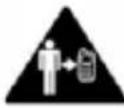 | Pour une utilisation proche du corps, conserver un espace de 1,5cm. |  | Cet appareil peut émettre une lumière vive ou clignotante. |
 | Les petites pièces présentent un risque d'étouffement. |  | Ne pas jeter au feu. |
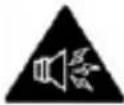 | Cet appareil peut produire du son à fort volume. |  | Eviter tout contact avec un support de stockage magnétique. |
 | Maintenir à distance des stimulateurs cardiaques et de tout autre matériel médical personnel. | 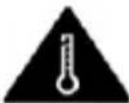 | Eviter les températures extrêmes. |
 | Eteindre le téléphone dans les hôpitaux et les établissements médicaux si le règlement le stipule. |  | Eviter tout contact avec les liquides, maintenir au sec. |
 | Eteindre le téléphone dans les avions et les aéroports si le règlement le stipule. |  | Ne pas tenter de démonter l'appareil. |
 | Eteindre le téléphone dans les environnements explosifs. | 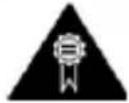 | Utiliser uniquement des accessoires et batteries approuvés. |
 | Ne pas dépendre de ce téléphone pour les communications d'urgence. | ||
Exposition aux ondes radio
Informations sur la certification DAS
CE MODELE EST CONFORME AUX DIRECTIVES INTERNATIONALES SUR L'EXPOSITION AUX ONDES RADIO.
Votre téléphone portable est un émetteur-récepteur d'ondes radio conçu de manière à ne pas dépasser les limites d'exposition aux ondes radio recommandées par les directives internationales. Ces directives ont été mises au point par un organisme scientifique indépendant, l'ICNIRP. Elles précisent notamment des marges de sécurité destinées à assurer la protection de toutes les personnes, quels que soient leur âge et leur condition physique.
Ces directives utilisent une unité de mesure appelée Débit d'Absorption Spécifique (DAS) ou SAR (Specific Absorption Rate). La limite DAS pour les appareils mobiles est fixée à 2W/kg. La valeur DAS la plus élevée pour cet appareil lors des tests effectués* était de 0,827 W/kg.
Les téléphones portables intégrant de nombreuses fonctions, peuvent être utilisés dans d'autres positions, comme sur le corps par exemple, tel que décrit dans ce manuel d'utilisation**.
Le Débit d'Absorption Spécifique étant évalué à l'aide de la puissance de transmission la plus élevée du téléphone, le débit réel de ce téléphone en
fonctionnement est généralement inférieur à la mesure indiquée ci-dessus. Cela est dû aux changements automatiques du niveau de puissance du téléphone de manière à n'utiliser que la puissance minimale requise pour atteindre le réseau.
* Les tests sont réalisés conformément à la norme IEC PT62209-1.
** Reportez-vous à la section consacrée à l'utilisation près du corps.
Port près du corps
Pour respecter les directives en matière d'exposition aux radiofréquences, ce téléphone doit être porté à une distance minimale de 1,5cm du corps.
Si vous ne respectez pas ces directives, vous prenez le risque de vous exposer à des radiofréquences supérieures aux limites appropriées.
Limiter l'exposition aux champs de radiofréquences (RF)
Les personnes concernées peuvent cependant choisir de limiter leur propre exposition ou celle de leurs enfants en réduisant la durée des appels ou en utilisant des kits mains-libres pour garder le téléphone portable loin du corps et de la tête.
De plus, il est fortement déconseillé de laisser le téléphone portable à proximité du ventre des femmes enceintes, ainsi que du bas ventre des enfants et adolescents.
De plus amples informations à ce sujet sont disponibles auprès de l'Organisation Mondiale de la Santé à la page suivante : http://www.who.int/peh-emf WHO Fact sheet 193: June 2000
Enfin, il est recommandé d'utiliser son téléphone portable dans de bonnes conditions de réception pour diminuer la quantité de rayonnements reçus. Vous pouvez en effet connaître de mauvaises conditions de réception dans les trains, voitures ou parkings souterrains par exemple. Avant d'utiliser votre téléphone portable, il est recommandé de vérifier les indications de bonne réception du réseau de l'opérateur (ex: affichage à l'écran de 3 ou 4 barrettes)
Distraction
Conduite et sécurité routière
La conduite nécessite une attention totale et permanente afin de réduire au maximum le risque d'accident. L'utilisation d'un téléphone portable (même avec un kit mains-libres) est source de distraction, ce qui peut conduire à un accident. Vous devez respecter la législation et les réglementations locales en vigueur, relatives aux restrictions d'utilisation des appareils sans fil au volant.
Machine en fonctionnement
L'utilisation d'une machine nécessite une attention totale et permanente afin de
réduire au maximum le risque d'accident.
Manipulation du produit
Consignes générales
- Vous êtes le seul responsable de la façon dont vous utilisez votre téléphone et des conséquences de cette utilisation.
- Vous devez toujours éteindre votre téléphone dans les lieux où les téléphones sont interdits. L'utilisation de votre téléphone est soumise à des mesures de sécurité destinées à protéger les utilisateurs et leur environnement.
- Traitez toujours votre téléphone et ses accessoires avec soin et conservez-les dans un lieu propre et exempt de poussière.
- N'exposez ni votre téléphone ni ses accessoires à des flammes nues ou des produits du tabac.
- Ne stockez ou ne transportez aucun liquide inflammable, gaz ou produit explosif dans le même compartiment que le téléphone, ses pièces détachées ou ses accessoires.
- N'exposez ni votre téléphone ni ses accessoires aux liquides ou à l'humidité.
-
Evitez de tordre, jeter ou laisser tomber votre téléphone ou ses accessoires.
-
Ne nettoyez ni l'appareil ni ses accessoires avec des produits chimiques corrosifs, des solvants de nettoyage ou des aérosols.
- Ne peignez pas votre téléphone ou ses accessoires.
- N'exposez ni votre téléphone ni ses accessoires à des températures extrêmes : minimum -5 et maximum +50 degrés Celsius.
- Reportez-vous aux réglementations locales en matière de mise au rebut des produits électroniques.
- Ne mettez pas votre téléphone dans la poche arrière de votre pantalon. Il pourrait être endommagé lorsque vous vous asseyez.
Enfants
Conservez le téléphone, ses pièces détachées et ses accessoires hors de portée des enfants en bas âge. Ce produit contient de petites pièces aux arêtes vives qui peuvent provoquer des blessures ou même se détacher et entraîner la suffocation en cas d'ingestion.
Démagnétisation
Afin de prévenir tout risque de démagnétisation, évitez de placer votre téléphone à proximité d'appareils électroniques ou de supports de stockage magnétique.
Décharge électrostatique
Ne touchez pas les contacts métalliques de la carte SIM.
Antenne
Les ondes radio sont envoyées et reçues via une antenne. L'antenne principale se trouve sur la partie basse du téléphone, près du microphone dans lequel vous parlez... Ne touchez pas l'antenne lorsque cela n'est pas nécessaire.
Position d'utilisation normale
Lorsque vous passez ou que vous recevez un appel, tenez votre téléphone près de l'oreille, en orientant le bas de celui-ci vers votre bouche.
Airbags
Ne placez pas un téléphone dans la zone située au dessus d'un airbag ni dans la zone de déploiement de ce dernier. Placez votre téléphone dans un endroit approprié avant de conduire votre véhicule.
Lumière vive & risque d'épilepsie/malaises
Ce téléphone peut être utilisé en guise de lampe torche. Il peut produire une lumière vive ou clignotante, ainsi il est recommandé de ne pas l'approcher trop près des yeux, notamment pour les personnes à tendance épileptique.
Troubles musculo-squelettiques
Afin de minimiser le risque de Troubles Musculo-Squelettiques (TMS) lorsque vous envoyez des messages ou que vous jouez avec votre téléphone :
- Ne tenez pas le téléphone trop fermement.
- Appuyez doucement sur les touches.
- Utilisez des fonctionnalités destinées à réduire l'utilisation des touches comme les modèles de messages et la saisie prédictive de texte.
- Faites régulièrement des pauses pour vous détendre.
Appel d'urgence
Ce téléphone, comme tout téléphone sans fil, utilise des ondes radio. La connexion n'est donc pas garantie dans toutes les situations. Par conséquent, vous ne devez jamais compter uniquement sur un téléphone portable pour vos communications essentielles comme les appels d'urgence.
Volume sonore

Toute utilisation prolongée du téléphone portable avec un volume sonore très élevé peut endommager votre audition. Baissez le volume avant d'utiliser des écouteurs ou tout autre périphérique audio.
Dégagement de chaleur
Votre téléphone peut devenir chaud pendant la charge ou au cours d'une utilisation normale.
Sécurité en matière d'électricité
Accessoires et batteries
- Si vous connectez le téléphone ou tout autre accessoire à un autre appareil, lisez les instructions de sécurité détaillées dans le guide de l'utilisateur correspondant.
- Ne connectez pas entre eux des appareils non compatibles. De même qu'avec tout autre appareil de radio transmission portable, nous vous recommandons de n'utiliser l'appareil que dans sa position de fonctionnement normale (écouteur plaqué contre l'oreille) pour garantir son fonctionnement optimal et la sécurité de l'utilisateur.
- L'utilisation de tout accessoire non autorisé pourrait endommager votre téléphone et se révéler dangereuse.
- N'utilisez jamais de chargeur ou de batterie endommagée.
-
N'utilisez la batterie que pour l'usage pour lequel elle a été conçue.
-
Si vous utilisez le téléphone à proximité d'une station de base réseau, il nécessite une puissance moindre pour fonctionner. Les temps de parole et d'attente sont fortement affectés par la puissance du signal du réseau cellulaire et les paramètres définis par l'opérateur réseau.
- La durée de chargement de la batterie dépend de la charge restante, du type de batterie et du chargeur utilisé. La batterie peut être rechargée des centaines de fois mais elle s'use au fil du temps. Lorsque le temps de fonctionnement constaté est nettement plus court que d'habitude, il est nécessaire de la remplacer. En changer devient nécessaire lorsque que le temps de fonctionnement constaté est nettement plus court que le temps de fonctionnement normal.
- Une batterie totalement chargée se décharge seule progressivement si elle n'est pas utilisée.
- N'utilisez que des batteries homologuées ZTE et ne rechargez votre batterie qu'au moyen d'un chargeur certifié ZTE. Débranchez le chargeur du secteur lorsque vous ne l'utilisez pas.
- Les températures extrêmes affectent la capacité de charge de votre batterie : le cas échéant, réchauffez ou refroidissez l'atmosphère si possible.
- Ne conservez pas la batterie dans un endroit trop chaud ou trop froid car ceci réduirait sa capacité de charge et sa durée de vie. Essayez de conserver la
batterie à la température ambiante. Un téléphone équipé d'une batterie trop chaude ou trop froide peut ne pas fonctionner provisoirement, même si la batterie est complètement chargée. Les batteries Li-ion sont particulièrement sensibles aux températures inférieures à 0°C (32°F) et supérieures à 60°C (140°F).
- Ne mettez pas la batterie en court-circuit. Un court-circuit accidentel peut survenir si un objet métallique comme une pièce de monnaie, un trombone ou une agrafe crée une connexion directe entre les bornes + et - de la batterie (bandes métalliques de la batterie). Veillez par exemple, à ne pas placer une batterie de rechange dans une poche ou un sac où elle pourrait entrer en contact avec des objets métalliques. La mise en court-circuit des bornes peut endommager la batterie ou l'objet à l'origine du court-circuit.
- Mettez les batteries usagées au rebut conformément aux réglementations locales en vigueur. Recyclez toujours les batteries. Ne les jetez pas au feu.
Entretien
- Conservez votre téléphone, ses pièces détachées et ses accessoires hors de portée des enfants en bas âge et des animaux domestiques. Ces derniers pourraient l'endommager par inadvertance ou avaler de petits composants.
-
Votre téléphone n'est pas étanche, veillez donc à le garder au sec. La pluie, l'humidité et les liquides contiennent des minéraux susceptibles d'endommager les circuits électroniques de ce dernier.
-
N'utilisez pas le téléphone les mains mouillées. Vous pourriez vous électrocuter ou endommager le téléphone.
- N'utilisez pas ou ne stockez pas le téléphone dans des endroits sales et poussièreux car ceux-ci pourrait endommager les pièces mobiles.
- Ne stockez pas le téléphone dans des zones à température élevée où cette dernière est supérieure à 60 °C (140 °F). Les températures élevées peuvent réduire la durée de vie des appareils électroniques, endommager les batteries et déformer ou même faire fondre certains plastiques.
- Ne stockez pas le téléphone dans des zones de basse température. Lorsque le téléphone atteint sa température de fonctionnement normale, de l'humidité peut se former à l'intérieur du téléphone et endommager ses circuits imprimés.
- Evitez de secouer, cogner ou faire tomber le téléphone. Une manipulation trop brusque peut endommager les circuits imprimés intégrés.
- Ne nettoyez pas le téléphone au moyen de produits chimiques corrosifs, de solvants de nettoyage ou de détergents concentrés. Nettoyez-le plutôt avec un chiffon doux.
- Ne peignez pas le téléphone. En effet, la peinture peut encrasser les pièces mobiles du téléphone et entraver leur bon fonctionnement.
- Ne placez pas le téléphone près d'un appareil chauffant (micro-ondes, cuisinière ou radiateur). Le téléphone risquerait d'exploser en cas de surchauffe.
Produits défectueux et endommagés
N'essayez pas de démonter votre téléphone ou ses accessoires. Seuls des techniciens qualifiés sont habilités à réparer votre téléphone.
Si votre téléphone ou ses accessoires étaient plongés dans l'eau, percés ou soumis à plusieurs chutes importantes, ne les utilisez pas avant de les avoir fait vérifier par un centre de maintenance agréé.
Interférences
Tous les téléphones portables peuvent être sujets à des interférences susceptibles d'affecter leurs performances.
Appareils électroniques
La plupart des appareils électroniques modernes sont protégés contre les signaux RF (radiofréquences). Il se peut toutefois que certains appareils électroniques ne soient pas protégés contre les signaux RF émis par votre téléphone portable. Consultez le fabricant pour rechercher une solution appropriée.
Stimulateurs cardiaques
Les fabricants de stimulateurs cardiaques recommandent de maintenir une distance de 15 cm (6 pouces) entre un téléphone portable et un stimulateur cardiaque pour éviter toute éventuelle interférence. Ces recommandations sont conformes aux résultats de recherche et aux recommandations indépendantes du Wireless Technology Research Centre. Il est fortement conseillé lors d'un appel, de positionner le téléphone sur le côté opposé à l'implant.
Si vous suspectez la moindre interférence, éteignez immédiatement votre téléphone.
Correction auditive
Lorsqu'elles utilisent un appareil sans fil ou qu'elles se trouvent à proximité d'un tel dispositif, les personnes portant des prothèses auditives ou des implants cochléaires peuvent observer des interférences sonores.
Le niveau des interférences dépendra du type de prothèse auditive et de la distance avec la source des interférences. Le fait de s'en éloigner peut réduire les interférences. Vous pouvez également contacter le fabricant de votre appareil de correction auditive pour rechercher une solution appropriée.
Appareils médicaux
Si vous utilisez un appareil médical, consultez le fabricant pour déterminer si
l'appareil est correctement protégé contre les interférences avec les téléphonesmobiles. Votre médecin peut également vous aider à obtenir ces informations.
Eteignez votre téléphone dans les hôpitaux et les unités de soin lorsque les consignes affichées vous invitent à le faire.
Hôpitaux
Dans les hôpitaux, les cliniques ou les centres de soins, éteignez votre appareil sans fil si le règlement le stipule. Ces consignes sont destinées à éviter toute interférence avec des équipements médicaux sensibles.
Avions
Consultez le personnel de la compagnie aérienne ou de l'aéroport pour connaître les règles en vigueur sur l'utilisation des téléphones portables en avion. Suivez les consignes et éteignez votre téléphone lorsque vous y êtes invité.
Véhicules
Il existe des risques d'interférences entre votre téléphone mobile et les équipements électroniques de votre véhicule. Certains fabricants automobiles interdisent l'utilisation d'appareils sans fil dans leurs véhicules à moins qu'un kit mains-libres et une antenne externe ne soient inclus dans l'installation. Renseignez-vous auprès de votre fabricant ou de son représentant.
Avant tout raccordement d'un téléphone au système électrique d'un véhicule, demandez l'avis d'un professionnel. Seuls des techniciens qualifiés sont habilités à assurer le Service Après-Vente (SAV) ou l'installation du téléphone dans un véhicule. Une installation ou un service défectueux peut se révéler dangereux et invalider la garantie applicable à l'appareil.
Autres lieux et installations
De manière générale, veillez à respecter les réglementations spécifiques en vigueur à l'endroit où vous vous trouvez et éteignez toujours votre téléphone lorsque des consignes vous invitent à le faire ou lorsque le téléphone est susceptible de provoquer des interférences ou de constituer une source de danger.
Environnements explosifs
Stations essence et atmosphères explosives
Dans les lieux présentant une atmosphère potentiellement explosive, respectez les indications vous invitant à éteindre vos appareils sans fil tels que votre téléphone ou tout équipement radio. Dans de tels endroits, les étincelles peuvent en effet provoquer une explosion ou un incendie pouvant entraîner des blessures corporelles, potentiellement mortelles.
Les zones potentiellement explosives comprennent les stations service, les garages professionnels, les emplacements situés sous le pont des bateaux, les installations de transfert ou de stockage de carburant ou de produits chimiques, les véhicules fonctionnant au gaz de pétrole liquéfié (comme le propane ou le butane), les zones où l'air contient des produits chimiques ou des particules telles que du grain, de la poussière ou des poudres de métaux.
Il est conseillé aux utilisateurs d'éteindre leur téléphone lorsqu'ils s'arrêtent à une station-service.
Zones et amorces de dynamitage
Eteignez votre téléphone mobile ou votre appareil sans fil lorsque vous vous trouvez dans une zone de dynamitage ou quand il est indiqué d'éteindre les « émetteurs/récepteurs » ou les « appareils électroniques » pour éviter toute interférence avec les opérations de dynamitage.
Bienvenue dans le Tactile messaging
Avantages
Utilisant la technologie 3G, le Tactile messaging fonctionne parfaitement avec les réseaux UMTS/GSM/GPRS/EDGE ; vous bénéficiez ainsi d'une connectivité haute vitesse et haut débit où que vous soyez.
Ce guide a pour but de vous aider à utiliser au mieux votre nouveau téléphone. Les images et les icônes figurant dans ce guide ne sont fournies qu'à titre d'illustration ; votre téléphone peut être légèrement différent.
Lorsque vous utilisez le Tactile messaging, assurez-vous de respecter les lois du pays dans lequel vous vous trouvez ainsi que la confidentialité et les droits d'autrui, notamment les droits d'auteur. Merci.
Faites connaissance avec votre téléphone
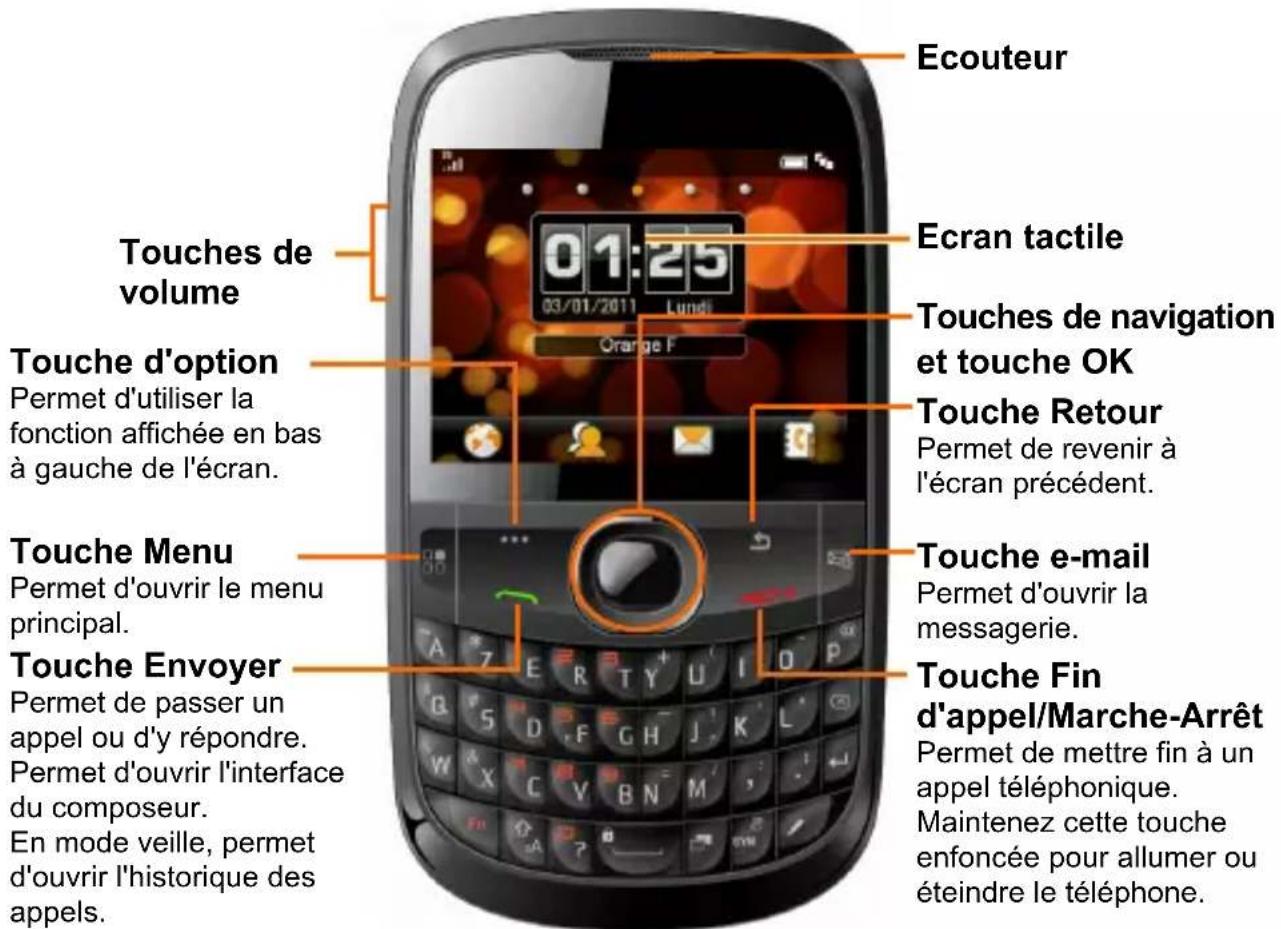
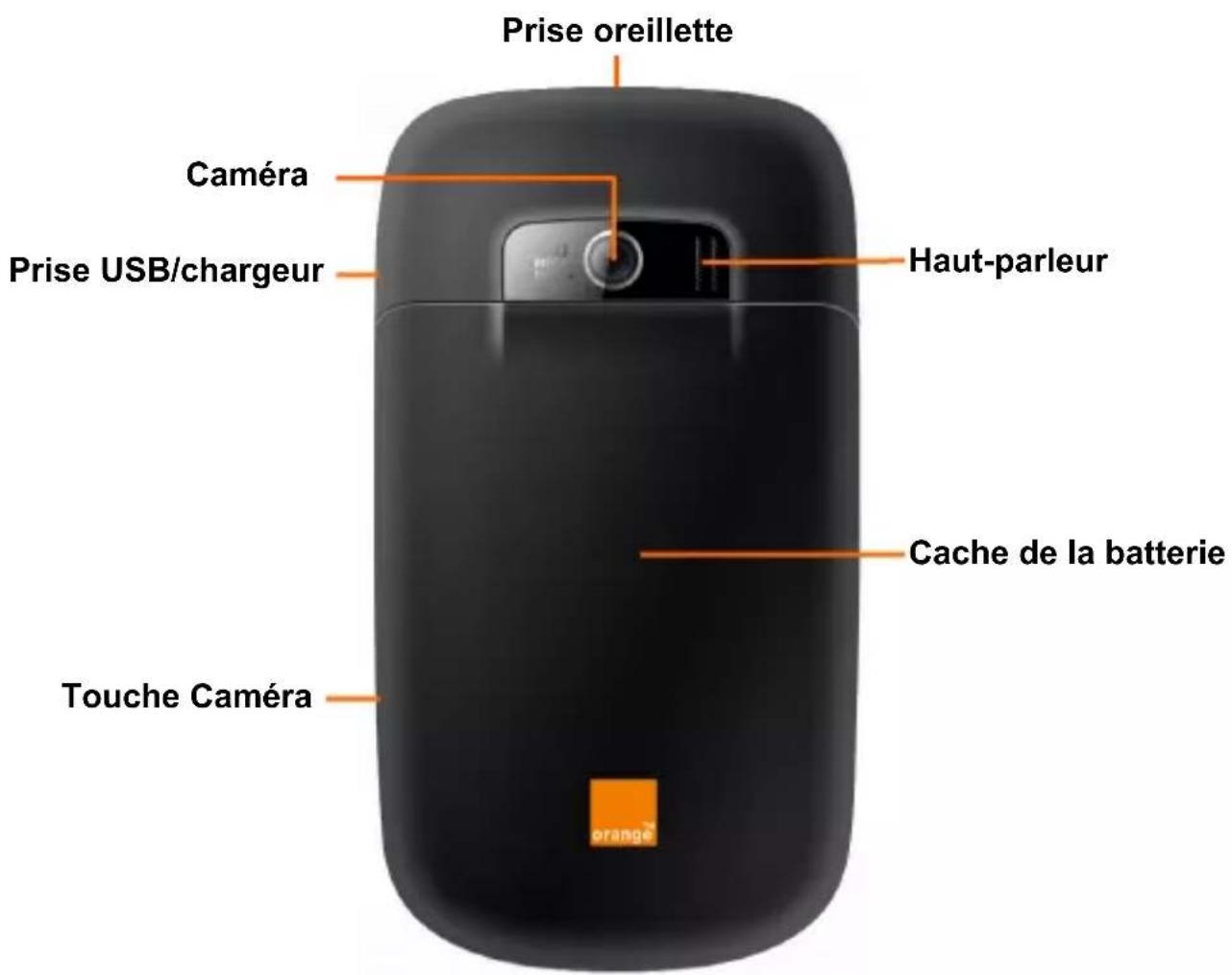
Caractéristiques
| Modèle | Tactile messaging |
| Dimensions (L × I × H) 110 mm × 61 | mm × 12,5 mm |
| Ecran 61 mm (2,4 po.), TFT 240 x 320 | |
| Poids 106 g (avec batterie) | |
| Batterie Lithium-ion 1 000 mAh | |
| Autonomie en veille continue GSM : | 150 heures, WCDMA : 200 heures |
| Autonomie en conversation continue | GSM : 240 minutes, WCDMA : 240 minutes |
| Autonomie en conversation vidéo continue | 150 minutes |
Les autonomies en veille et en conversation du téléphone sont basées sur des conditions d'utilisation idéales. L'état du réseau ou, par exemple, l'usage prolongé du rétroéclairage ou du navigateur, peut consommer plus de batterie et réduire ainsi l'autonomie en veille et en conversation.
Premiers pas
Installation de la batterie
- Retirez le cache de la batterie.
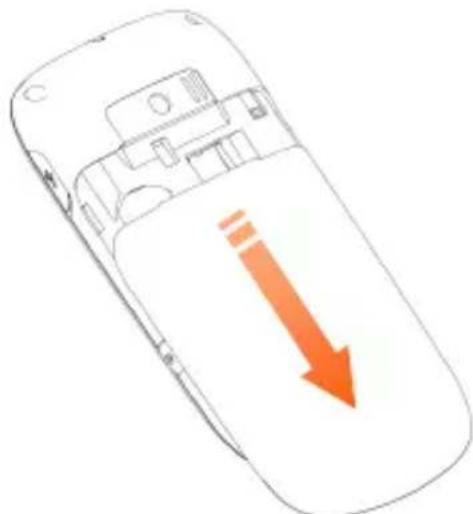
- Insérez la batterie en alignant les contacts dorés situés sur la batterie avec les contacts dorés situés dans le compartiment à batterie.
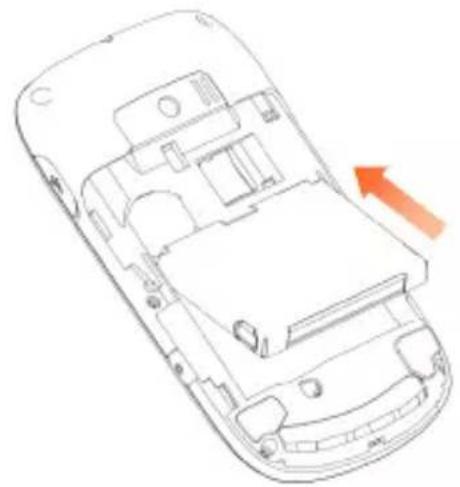
- Appuyez sur la batterie jusqu'à ce qu'elle s'enclenche.
- Remettez le cache arrière en place.
Retrait de la batterie
Eteignez votre téléphone avant de retirer la batterie.
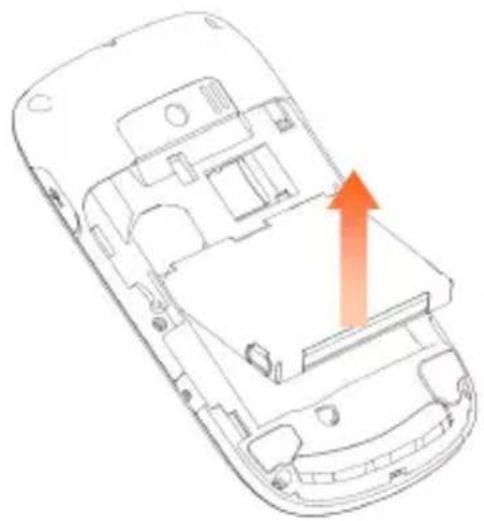
- Retirez le cache de la batterie.
- Dégagez la batterie en la tirant vers le haut et retirez-la du téléphone.
Chargement de la batterie
Suivez la procédure suivante pour charger la batterie.

ATTENTION
Ne chargez pas la batterie si la température est inférieure à 0°C ou supérieure à 45°C.
- Ouvrez le cache de la prise USB qui se trouve sur le côté du téléphone et branchez le chargeur USB en vous assurant qu'il est correctement inséré. Ne forcez pas.
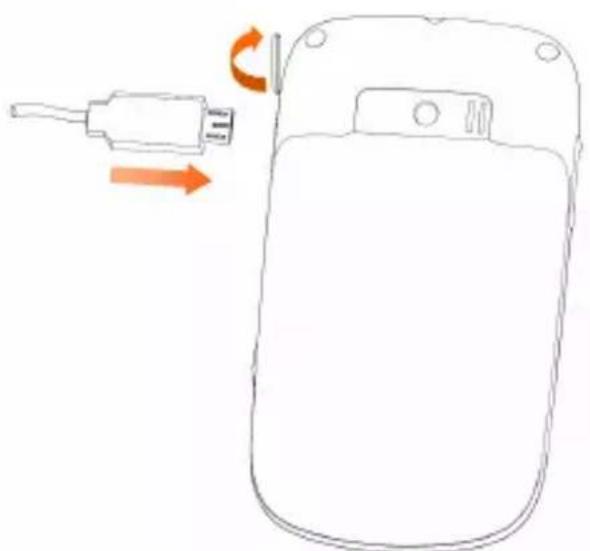
- Branchez le chargeur à une prise secteur, puis allumez-le.
- Une fois la charge terminée, débranchez le chargeur de la prise secteur et du téléphone.
Si vous n'utilisez pas la batterie pendant longtemps, retirez-la du téléphone et rangez-la dans un endroit frais et sec.
Insertion de la carte SIM
Assurez-vous que le téléphone est éteint et que le chargeur est débranché.
- Retirez le cache de la batterie.
- Si la batterie est déjà à l'intérieur, retirez-la.
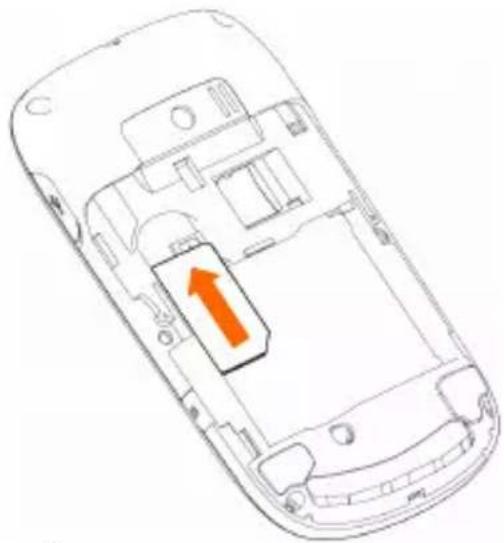
- Tenez la carte SIM en orientant la face biseautée comme illustré ci-dessous. Faites-la ensuite glisser dans son logement.
-
Remettez la batterie en place.
-
Remettez le cache arrière en place.

ATTENTION
Ne pliez pas, ne rayez pas et ne touchez pas sans raison la surface métallique de la carte SIM. Cela pourrait endommager les informations qui s'y trouvent.
Pour retirer la carte SIM, faites-la glisser en dehors de son logement.
Insertion d'une carte microSD
Votre téléphone est compatible avec les cartes microSD allant jusqu'à 8 Go. Cette mémoire supplémentaire vous permet de stocker des images, des photos et des fichiers audio et vidéo.
Le logo microSD Association. micro SD est une marque commerciale de la SD Card
- Retirez le cache de la batterie.
- Insérez avec précaution la carte microSD, contacts métalliques vers le bas, jusqu'à ce qu'elle soit bien en place. Comme vous pouvez le voir, seule une partie de la carte microSD doit être insérée dans le logement.

Pour retirer la carte, faites-la glisser en dehors de son logement.
Allumer/éteindre votre téléphone
- Insérez votre carte SIM et assurez-vous que la batterie est chargée.
- Maintenez la touche Marche-Arrêt enfoncée. Le téléphone s'allume et recherche automatiquement un réseau.
Si vous avez activé la protection par code PIN ou le verrouillage du téléphone, vous devez saisir votre code PIN ou le mot de passe du téléphone. (Voir « Opération de base - verrouillage du téléphone ».)
Pour éteindre le téléphone, maintenez la touche Marche-Arrêt enfoncée.
CONSEIL :
Dans ce guide, les étapes permettant d'effectuer une certaine tâche ou d'atteindre un certain menu sont indiquées sous forme condensée. Exemple : Paramètres > Téléphone > Heure/date > Format de la date > AA/MM/JJ.
Etalonnage de l'écran tactile
L'étalonnage de l'écran tactile est une étape importante car elle permet au téléphone de réagir correctement à vos commandes.
- Appuyez sur la touche Menu pour ouvrir le menu principal.
- Sélectionnez Paramètres > Ecran > Etalonnage de l'écran tactile.
- Suivez les instructions à l'écran.
Réglage de l'heure et de la date
Dans le menu principal, sélectionnez Paramètres > Téléphone > Heure/date.
Démarrage depuis le mode veille
Lorsque vous allumez votre téléphone, il se met automatiquement en mode veille.
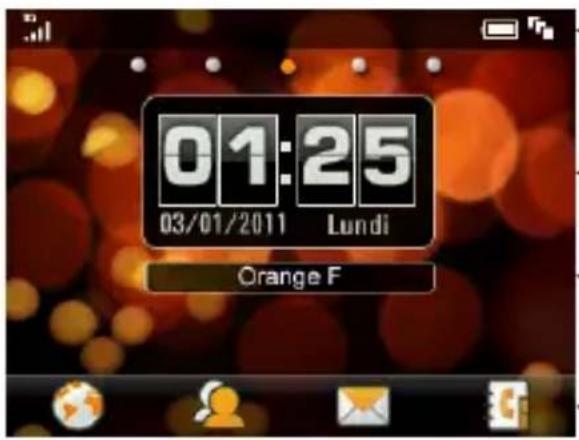
Les quatre raccourcis disponibles sont Navigateur, Orange Messenger, Messagerie et Contacts.
Pour revenir en mode veille, appuyez sur la touche Fin.
Comment développer l'écran de veille
Le mode veille comporte plusieurs écrans. Pour passer d'un écran à un autre, faites glisser votre doigt sur l'écran vers la droite ou vers la gauche ou appuyez sur les touches gauche/droite.
Appuyez sur 📄/ 🐎 sur chaque écran pour accéder à une fonction donnée. Vous pouvez :
- Ajouter sur l'écran des icônes de raccourcis d'application et en supprimer.
Ouvrir l'onglet des widgets pour utiliser les widgets prédéfinis. - Ajouter sur l'écran des raccourcis de contact et en supprimer. Vous pouvez appuyer sur le contact pour lui téléphoner ou lui envoyer un message ou un e-mail.
- Ajouter sur l'écran des raccourcis de fichiers image et vidéo et en supprimer. Vous pouvez appuyer sur l'image pour la définir comme papier peint ou l'envoyer par e-mail ou via Bluetooth. Appuyez sur le fichier vidéo pour le lire.
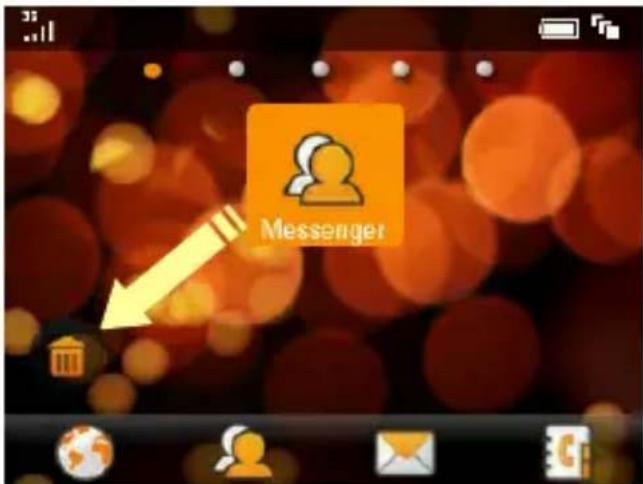
Suppression d'icônes de raccourci
Vous pouvez supprimer les icônes de raccourci d'une application, d'un contact ou d'un fichier image ou vidéo.
Pour ce faire, appuyez longuement sur l'icône jusqu'à ce que l'icône

apparaisse, puis faites-la glisser vers
Utilisation des widgets
Les widgets sont des petites applications. En mode veille, faites glisser votre doigt sur l'écran vers la droite ou appuyez sur la touche gauche pour afficher l'écran des widgets. Vous pouvez appuyer sur

pour ouvrir l'onglet des widgets.
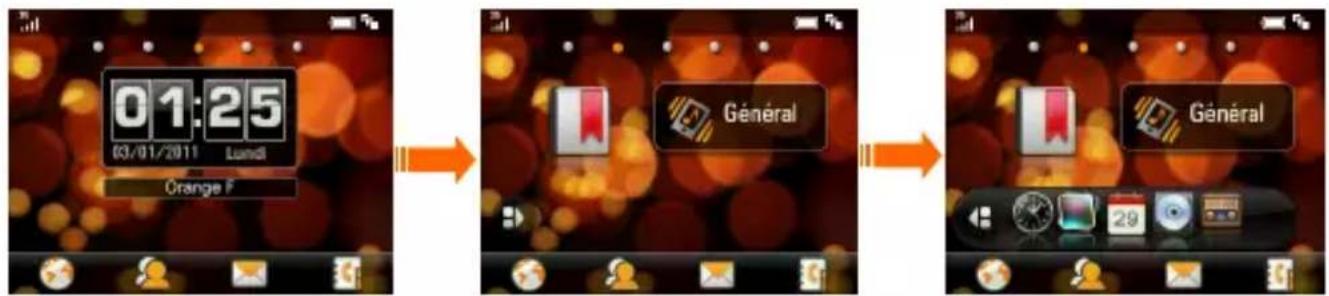
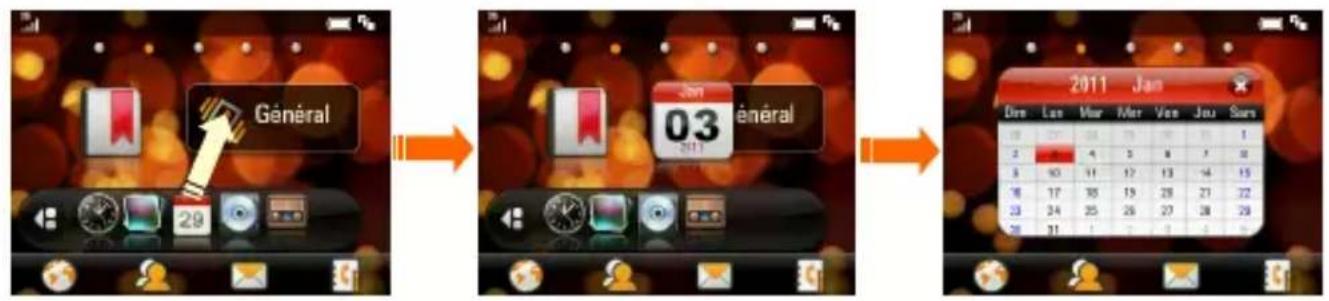
Vous pouvez faire glisser et déposer sur l'écran les widgets dont vous avez besoin ou les faire glisser vers l'onglet pour les y ramener. Appuyez sur les widgets que vous avez placés sur l'écran pour afficher davantage d'informations.
Symboles d'état : explication des icônes
 | Puissance du signal |
 | Charge restante de la batterie |
 | Réseau 2G |
 | Réseau EDGE |
 | Réseau 3G |
 | Itinérance |
 | Appel vocal manqué |
 | Appel vidéo manqué |
 | Transfert d'appel activé |
 | Transfert de données en cours |
 | Nouveau SMS |
 | Nouveau MMS |
 | Nouveau message WAP PUSH |
 | Nouvel e-mail |
 | Boîte de réception des messages saturée |
 | Téléchargement |
 | Mode réunion |
 | Mode silencieux |
 | Mode avion |
 | Mode vibration activé |
 | Bluetooth activé |
 | Casque Bluetooth connecté |
 | Réveil activé |
 | Oreillettes branchées |
 | Carte microSD insérée |
Opération de base
Découverte des menus
Vous pouvez accéder aux différentes fonctions du Tactile messaging via ses menus et sous-menus. Vous pouvez naviguer dans les menus en appuyant sur l'écran tactile ou à l'aide des touches.
-
Ouvrez le menu principal de l'une des façons suivantes :
-
Appuyez sur la touche Menu dans n'importe quel écran.
-
Appuyez sur la touche OK lorsque vous êtes en mode veille.
-
Le menu principal comporte plusieurs écrans. Pour passer d'un écran à un autre, faites glisser votre doigt sur l'écran vers la droite ou vers la gauche.
- Appuyez sur un élément ou sélectionnez-le à l'aide des touches de navigation, puis confirmez pour lancer une application ou entrez dans le sous-menu en appuyant sur la touche OK. Dans le sous-menu, vous pouvez continuer à appuyer sur l'écran ou à le faire défiler ou utiliser les touches de navigation pour sélectionner et OK pour confirmer.
- Appuyez sur Retour à l'écran ou sur la touche Retour pour revenir à l'écran précédent.
Verrouillage de l'écran et du clavier
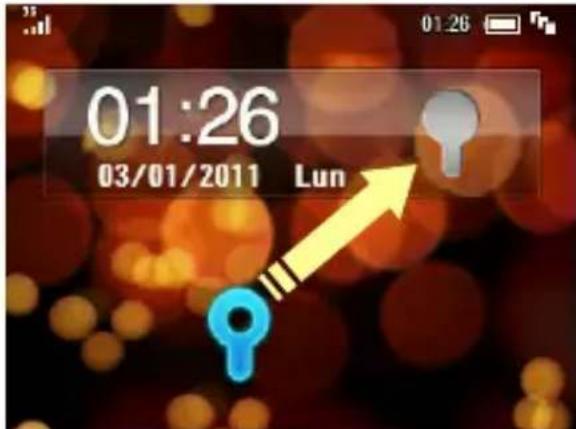
Le verrouillage de l'écran et du clavier permet d'éviter toute utilisation accidentelle. Sur n'importe quel écran, appuyez longuement sur pour verrouiller l'écran et le clavier. L'écran suivant apparaît :
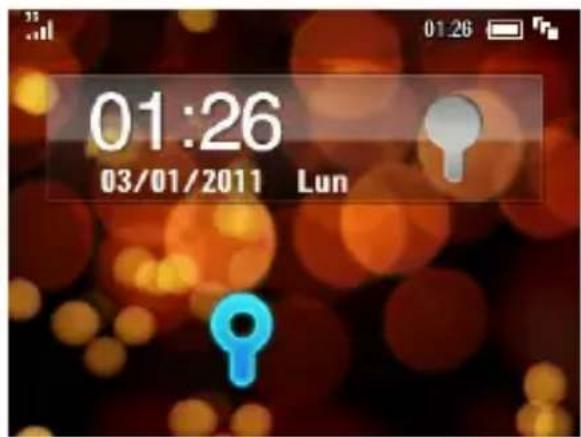
Vous pouvez aussi verrouiller automatiquement l'écran et le clavier. Sélectionnez Paramètres > Ecran > Délai de verrouillage des touches.
Pour déverrouiller, faites glisser vers
Verrouillage du téléphone
Pour protéger votre téléphone contre toute utilisation non autorisée, sélectionnez Paramètres > Sécurité pour :
▶ activer votre mot de passe et votre code PIN ;
▶ changer les codes de sécurité ;
utiliser les numéros de numérotation fixe pour limiter les appels sortants.
CONSEIL :
Notez votre mot de passe et votre code PIN et placez-les en lieu sûr, au cas où vous en ayez besoin. Le mot de passe par défaut de votre téléphone est 0000.
Les codes PIN et PIN2 vous sont fournis par votre opérateur et correspondent à votre carte SIM. Si vous activez le code PIN, vous devez le saisir à chaque fois que vous allumez le téléphone. Le code PIN2 est requis pour certains paramètres, tels que les numéros de numérotation fixe.
Les numéros de numérotation fixe sont enregistrés sur la carte SIM. Lorsque la numérotation fixe est activée, vous ne pouvez composer que les numéros figurant dans la liste d'appels.

AVERTISSEMENT :
Si vous saisissez trois fois de suite un code PIN erroné, la carte SIM est verrouillée. Pour obtenir le code PUK afin de la déverrouiller, contactez votre opérateur.
Déverrouillage du réseau
Pour déverrouiller le réseau :
- Sélectionner Paramètres > Sécurité > Déverrouiller le réseau, à partir du Menu principal
- Rentrer le code de déverouillage et appuyer sur OK

AVERTISSEMENT :
Si vous saisissez cinq fois de suite un code de déverrouillage erroné, votre téléphone sera bloqué. Pour le déverrouiller, contactez votre opérateur
CONSEIL :
Pour obtenir le code de déverrouillage et plus d'information concernant le déverrouillage du réseau, contactez votre opérateur Orange
Utilisation de plusieurs applications
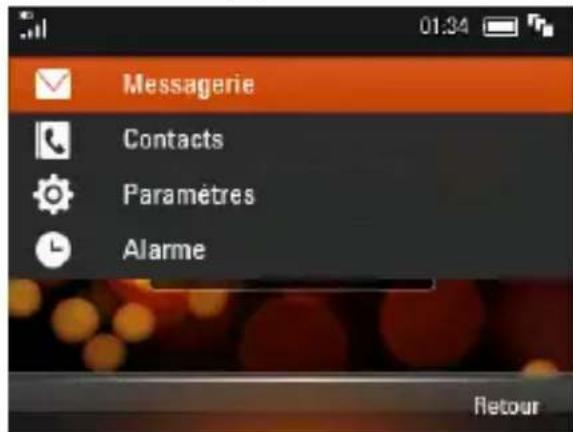
De même que sur un ordinateur, Tactile messaging peut gérer plusieurs applications en même temps.
Lorsque vous utilisez une application, appuyez sur la touche Menu pour revenir au menu principal. Vous pouvez ensuite accéder à n'importe quel menu vous permettant de lancer de nouvelles applications ou revenir en mode veille. La première application est toujours en cours d'exécution.
Pour rouvrir l'application ou pour passer d'une application à une autre, appuyez sur la barre d'indicateur ou sur pour ouvrir le gestionnaire des tâches (illustré ci-dessus) et sélectionner l'application de votre choix. Appuyez sur Retour ou sur la touche Retour pour annuler et revenir à l'interface en cours.
CONSEIL :
Le gestionnaire des tâches contient également des alertes indiquant notamment les nouveaux messages et les appels manqués.
Utilisation du clavier pour saisir du texte
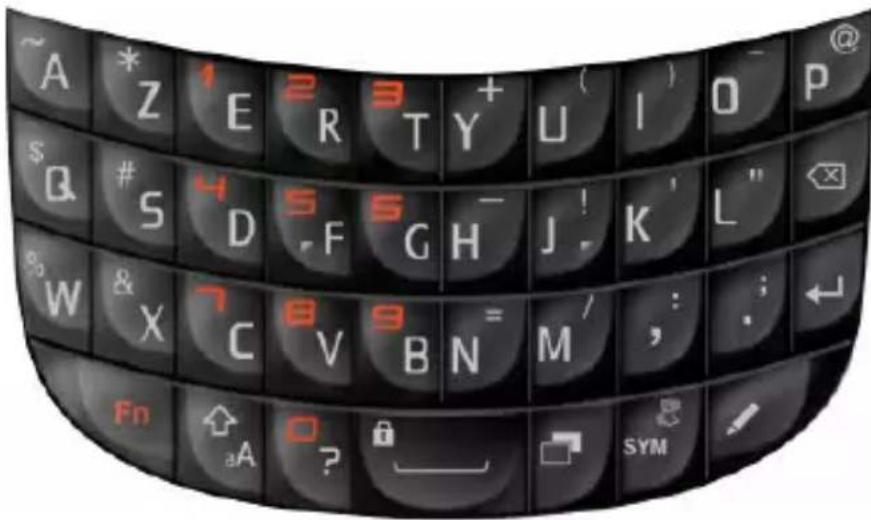
Votre téléphone est équipé d'un clavier AZERTY, version compacte d'un clavier d'ordinateur standard. Voici comment il fonctionne :
• Pour saisir des lettres minuscules, appuyez normalement sur les touches.
- Pour saisir une seule lettre majuscule, appuyez sur ^3A puis sur la touche correspondante.
- Pour saisir toutes les lettres en majuscules, appuyez deux fois sur ^aA puis saisissez votre texte. Pour revenir aux lettres minuscules, appuyez à nouveau sur ^aA .
- Pour saisir un chiffre ou un symbole (qui se trouve en haut à gauche ou à droite de la touche), appuyez sur Fn puis sur les touches correspondantes. Appuyez deux fois sur Fn pour ne saisir que des chiffres ou des symboles. Appuyez à nouveau sur la même touche pour revenir en mode normal.
- Appuyez sur pour changer de mode de saisie : saisie prédictive de texte, alphabétique et numérique.
- Pour accéder aux symboles, appuyez sur SYM. Pour saisir un symbole ou un émoticône, appuyez sur l'écran ou utilisez les touches de navigation et la touche OK.
- Pour déplacer le curseur, utilisez les touches de navigation.
- Pour supprimer le caractère précédant le curseur, appuyez sur Appuyez longuement sur pour supprimer tous les caractères précédant le curseur.
- Pour commencer une nouvelle ligne, appuyez sur
- Pour ajouter un espace, appuyez sur
CONSEIL :
Dans certaines langues, des options de caractères accentués, tels que á, ü et é, peuvent s'afficher lorsque vous appuyez sur certaines lettres. Pour saisir le caractère souhaité, appuyez sur l'écran ou utilisez les touches de navigation puis la touche OK.
Personnalisation du téléphone
Paramètres de l'écran
Sélectionnez Paramètres > Ecran. Vous pouvez alors définir le papier peint du mode veille et régler la luminosité de l'écran, la durée du rétroéclairage et la durée d'éclairage du clavier.
Sélectionnez Message de veille et saisissez le texte qui apparaîtra sur l'écran de veille, en dessous du widget de l'état du réseau.
Sélectionnez Message et saisissez le texte qui apparaîtra à chaque fois que vous allumerez votre téléphone.
Profil du téléphone
Les profils permettent de contrôler les sonneries et les volumes sonores.
Sélectionnez Paramètres > Profils. Les profils prédéfinis sont Général, Réunion, Extérieur, Silencieux et Avion. Appuyez sur Editer en regard de chaque profil pour définir notamment la sonnerie et le volume sonore.
CONSEIL :
En mode veille, appuyez longuement sur SYM pour activer ou désactiver le profil Réunion.

ATTENTION :
Lorsque vous activez le profil Avion, votre connexion au réseau mobile est désactivée ; vous ne pouvez donc pas téléphoner ni vous connecter à Internet.
Paramètres généraux
Sélectionnez Paramètres > Téléphone. Vous pouvez alors changer la langue du système, régler la date et l'heure, définir le menu principal, activer ou désactiver la vibration de l'écran tactile, modifier la mémoire par défaut pour les fichiers reçus et restaurer les paramètres par défaut du téléphone.
CONSEIL :
Pour restaurer les paramètres par défaut, vous devez saisir le mot de passe du téléphone. Le mot de passe par défaut est 0000.
Toutes vos informations personnelles et fichiers téléchargés seront supprimés lorsque le téléphone sera réinitialisé.
Passer un appel
Appels vocaux
- Composez le numéro de téléphone. (Pour effacer un chiffre, appuyez sur 📧.)
- Appuyez sur Appel vocal ou sur la touche Envoyer pour passer l'appel.
Appels vidéo
- Composez le numéro de téléphone.
- Sélectionnez Options > Appel visio pour passer l'appel.
CONSEIL :
La personne que vous appelez doit disposer d'un téléphone et d'un réseau compatibles avec les appels vidéo. Si ce n'est pas le cas, vous êtes invité à passer un appel vocal.
Passer un appel à un contact
- Dans le menu principal, sélectionnez Contacts.
-
Faites défiler la liste jusqu'à voir le contact souhaité.
-
Appuyez sur le contact que vous voulez appeler. Si le contact possède plusieurs numéros, appuyez sur le numéro à composer.
- Appuyez sur ou sur pour passer un appel vocal ou vidéo.
CONSEIL :
Vous pouvez également appuyer sur pour envoyer au contact un SMS ou un MMS.
Passer un appel depuis l'historique des appels
- Sélectionnez Historique des appels dans le menu principal ou appuyez sur la touche Envoyer en mode veille.
- Sélectionnez le numéro ou le contact que vous voulez appeler.
- Appuyez sur ou sur pour passer un appel vocal ou vidéo.
Passer un appel depuis un message
- Ouvrez le message.
- Appuyez sur Options et sélectionnez Appel vocal ou Appel visio.
CONSEIL :
Pour appeler un numéro se trouvant dans le texte d'un message que vous avez reçu, appuyez sur ce numéro et sélectionnez Appel vocal ou Appel visio.
Numérotation abrégée
En mode veille, appuyez longuement sur une touche entre 1 et 9 pour appeler le numéro abrégé correspondant.
La touche 1 est le numéro abrégé de votre boîte de messagerie vocale.
Définition d'un numéro abrégé
- Dans le menu principal, sélectionnez Contacts.
- Appuyez sur un contact.
- Sélectionnez son numéro de téléphone et appuyez sur en dessous du numéro.
- Choisissez un nombre entre 2 et 9.
Réponse à un appel entrant
Pour répondre à un appel, appuyez sur la touche Envoyer ou sur Accepter. Si vous ne voulez pas répondre, appuyez sur la touche Fin ou sur Rejeter.
CONSEIL :
Appuyez sur Silencieux pour arrêter la sonnerie.
Options en cours d'appel
Pendant que vous êtes au téléphone, vous pouvez notamment :
- désactiver ou activer le microphone ;
- activer ou désactiver le haut-parleur ;
- mettre un appel en attente ou le reprendre ;
- enregistrer l'appel en audio ou en vidéo ;
- désactiver ou activer l'envoi de sonneries DTMF.
- basculer le contenu audio entre le casque Bluetooth et l'écouteur du téléphone ;
Pour utiliser l'une de ces options, sélectionnez Options ou appuyez sur l'option à l'écran.
Historique des appels
Dans le menu principal, sélectionnez Historique des appels pour voir les appels manqués, les appels passés, les appels reçus ou l'ensemble de l'historique.
Appuyez sur Options pour effacer l'historique des appels ou voir des informations détaillées sur les appels.
Appuyez sur un appel pour afficher des informations telles que le numéro, le type, l'heure, la durée, la date et le nombre de fois que ce numéro a été composé.
Utilisation des services SIM
Pour utiliser les services de la carte SIM, votre carte SIM doit être insérée dans le téléphone.
Dans le menu principal, sélectionnez Outils > USIM. Le contenu des services dépend de l'opérateur.
Paramètres d'appel
Dans le menu principal, sélectionnez paramètres > appeler.
Vous avez alors le choix entre le transfert d'appel, l'appel en attente et l'appel bloqué. Sélectionnez le service de votre choix et choisissez Activer ou Désactiver. Vous pouvez également sélectionner Vérifier l'état pour savoir quels services sont activés ou désactivés.
L'option Envoyer mon numéro vous permet d'afficher ou de masquer votre numéro lorsque vous passez des appels. Vous pouvez aussi sélectionner l'option Automatique pour laisser le réseau décider d'afficher ou de masquer votre numéro. Cette fonction nécessite cependant la prise en charge par le réseau.
Vous pouvez également définir des paramètres pour les appels vidéo via l'option Passerelle vidéo. Veuillez contacter votre opérateur pour plus d'informations.
Messagerie
Dans le menu principal, sélectionnez Messagerie pour accéder à vos messages texte (SMS) et multimédia (MMS).
Vos messages sont conservés dans différents dossiers. Vous pouvez déplacer les messages texte de la mémoire du téléphone vers votre carte SIM ou enregistrer les messages importants dans le dossier utilisateur.
La boîte de réception SIM permet d'enregistrer les messages texte sur votre carte SIM alors que la zone de message C.B. permet d'enregistrer les messages SMS-CB (diffusion cellulaire).
Composition de messages
- Sélectionnez Messagerie > Nouveau message.
-
Appuyez sur le champ « A » pour saisir le numéro de la ou des personnes auxquelles vous voulez envoyer le message texte. Pour supprimer des destinataires, appuyez sur 📧.
-
Pour écrire votre message, appuyez dans la zone du contenu. Pour envoyer un MMS, appuyez sur Options.
Vous pouvez alors :
saisir l'objet du message ;
ajouter des destinataires en Cc ;
ajouter un contact ou un vCalendar (pour échanger vos informations de calendrier si vous êtes en mode SMS ou MMS) ;
- joindre des photos, des vidéos, de l'audio et même créer un diaporama. Vous pouvez aussi sélectionner ajouter des pièces jointes pour joindre des fichiers au message.
- Lorsque vous êtes satisfait de votre message, appuyez sur Envoyer. Si vous voulez le conserver pour y revenir ultérieurement, sélectionnez Enregistrer ; le message est alors conservé dans vos brouillons.
CONSEIL :
Vous pouvez appuyer sur 📋 et sélectionner Appels récents pour choisir parmi les personnes avec lesquelles vous avez été récemment en contact, ou sélectionner Contacts pour en ajouter d'autres.
Suppression de messages
- Ouvrez le dossier des messages.
-
Appuyez sur Supprimer et sélectionnez les messages à supprimer.
-
Appuyez sur OK.
- Appuyez à nouveau sur OK pour confirmer l'opération.
Déplacement et copie de messages
Vous pouvez déplacer des messages de la boîte de réception du téléphone vers le dossier utilisateur ou copier/déplacer des messages texte entre la boîte de réception du téléphone et la boîte de réception SIM. Voici comment...
- Ouvrez la boîte de réception du téléphone ou la boîte de réception SIM.
- Appuyez sur Options et sélectionnez :
• Copier vers carte SIM ;
- Déplacer vers la carte SIM ;
- Déplacer vers les dossiers utilisateur ;
• Copier sur le téléphone ;
- Déplacer sur le téléphone.
Vous pouvez aussi ouvrir le message et appuyer sur Options pour déplacer ou copier le message.
Paramètres des messages texte (SMS)
- Numéro du centre de SMS : pour envoyer et recevoir des messages texte, vous avez besoin du numéro du centre de SMS. Il est possible qu'Orange ait déjà défini le numéro sur votre téléphone. Si ce n'est pas le cas, veuillez contacter Orange.
- Période de validité : vous permet de choisir la durée pendant laquelle le centre de SMS doit essayer d'envoyer un message.
- Rapport de remise : active ou désactive le rapport vous indiquant qu'un message a bien été remis.
Paramètres des messages image (MMS)
- Paramètres de récupération (Home/itinérance) : indiquez comment vous souhaitez récupérer les messages image sur votre réseau local et lors de l'itinérance. Vous pouvez les récupérer automatiquement ou ultérieurement.
- Mode d'envoi : envoyez les messages automatiquement ou retardez l'envoi pendant une certaine période en sélectionnant Délai d'envoi.
- Heure de la diapositive : indiquez la durée d'affichage de chaque diapositive.
-
Rapport de remise : indiquez si vous souhaitez être averti de la remise d'un message.
-
Période de validité : indiquez la durée pendant laquelle vos messages peuvent être envoyés.
- Réception de message anonyme : indiquez si vous acceptez ou rejetez les messages anonymes.
- Réception de message PUSH : indiquez si vous acceptez ou rejetez les messages PUSH.
- Mode Lien : sélectionnez la connexion pour l'envoi et la réception de MMS. Veuillez contacter Orange pour plus d'informations.
- Mode Création MMS : indiquez si vous souhaitez créer un MMS avec ou sans restriction ou recevoir un avertissement lorsque vous ajoutez une pièce jointe limitée à un MMS.
Paramètres de diffusion cellulaire
- Paramètres de récupération : indiquez si vous souhaitez récupérer les messages de diffusion cellulaire.
- Récupérer la langue : sélectionnez la langue des messages de diffusion cellulaire récupérés.
- Paramètres du canal : définissez le canal de diffusion cellulaire.
Des e-mails en toute simplicité
Configuration d'un compte e-mail
- Dans le menu principal, sélectionnez E-mail.
- Si vous n'avez pas encore configuré de compte e-mail, sélectionnez Oui pour en ajouter un. Si vous voulez ajouter d'autres comptes e-mail, sélectionnez Nouveau compte.
- Dans la liste des comptes e-mail, sélectionnez le compte de votre choix.
- Saisissez le nom du compte, l'adresse e-mail, le mot de passe et le type de serveur en suivant les instructions à l'écran.
- Appuyez sur Enregistrer.
Si vous ne connaissez pas tous les paramètres requis, contactez votre opérateur.
CONSEIL :
Sélectionnez E-mail > Paramètres > Gestion du compte et appuyez sur un compte existant pour modifier ses paramètres. Vous pouvez aussi sélectionner Supprimer pour le supprimer.
Composition et envoi d'un e-mail
- Appuyez sur ▼ en haut à droite de l'écran et choisissez dans le menu déroulant le compte e-mail à utiliser.
- Appuyez sur Nouvel e-mail. Saisissez l'adresse e-mail des destinataires dans
le champ « A ». Vous pouvez aussi appuyer sur pour ajouter des adresses e-mail à partir de votre liste des contacts. - Vous pouvez ensuite sélectionner et insérer votre texte dans les champs Objet et Contenu.
- Appuyez dans le champ Pièces jointes pour joindre des fichiers à votre e-mail. Les options vous permettent d'ajouter des destinataires en Cc/Cci et d'ajouter une signature.
- Lorsque vous avez terminé, appuyez sur Envoyer. Si vous ne voulez pas envoyer tout de suite cet e-mail, vous pouvez l'enregistrer dans vos brouillons.
Réception d'e-mails
Sélectionnez E-mail > Paramètres > Réception automatique pour indiquer la fréquence d'arrivée des nouveaux e-mails sur votre téléphone.
Sélectionnez votre compte e-mail et ouvrez la boîte de réception ou la boîte
IMAP4 pour recevoir vos e-mails ou synchroniser la boîte aux lettres.
Lorsque vous configurez vos comptes, vous pouvez également indiquer si vous voulez que le téléphone télécharge l'intégralité des e-mails ou uniquement les en-têtes.
Informations personnelles
Création d'un contact
Dans le menu principal, sélectionnez Contacts. Vous pouvez ajouter de nouveaux contacts avec leur nom et leur numéro de téléphone sur la carte SIM ou ajouter des contacts avec plus d'informations sur votre téléphone (car sa mémoire est plus importante). Le téléphone peut conserver jusqu'à 500 enregistrements. La capacité de la carte SIM est variable.
- Un nouveau contact est enregistré sur le téléphone ou sur la carte SIM selon le paramètre de mémoire par défaut que vous définissez. Sélectionnez donc Options et définissez la mémoire par défaut.
- Appuyez sur Nouveau pour ajouter le contact.
- Appuyez sur Terminé pour enregistrer le contact.
Mise à jour d'un contact
- Sélectionnez le contact.
- Appuyez sur Editer et apportez les modifications nécessaires.
- Appuyez sur Terminé pour enregistrer.
CONSEIL :
Vous pouvez modifier un contact avant de composer un numéro. En mode veille, composez le numéro et appuyez sur Enregistrer > Mettre le numéro à jour.
Recherche d'un contact
- Dans la liste des contacts, sélectionnez Rechercher.
- Saisissez un nom. Les contacts correspondant à la recherche s'affichent.
Copie et déplacement de contacts
- Dans la liste des contacts, appuyez sur Options, puis sélectionnez Copier les contacts ou Déplacer des contacts.
- Choisissez l'emplacement où vous souhaitez les déplacer ou les copier.
- Cochez la case en regard des contacts à déplacer ou à copier et appuyez sur Terminé.
Vous pouvez aussi commencer par ouvrir un contact, puis appuyer sur Options. Choisissez ensuite de déplacer ou de copier le contact.
Création de groupes de contacts
Pour vous faciliter la gestion de vos contacts, trois groupes sont prédéfinis : Famille, Amis et Travail.
Pour créer un autre groupe, « restaurants » par exemple, appuyez sur Nouveau. Pour modifier le nom d'un groupe, ajouter une photo de groupe ou changer la sonnerie du groupe, appuyez sur Gérer et sélectionnez un groupe.
Autres options de contact
Les options de la liste des contacts vous permettent :
- de voir uniquement les contacts du téléphone, uniquement les contacts SIM ou tous les contacts ;
• de supprimer des contacts ;
• d'afficher le numéro de service et votre propre numéro de téléphone ;
• de définir des numéros abrégés ;
• d'envoyer des contacts via Bluetooth ; - d'afficher la quantité de mémoire disponible.
CONSEIL :
Ouvrez un contact et appuyez sur Options pour déplacer ou copier le contact, définir le groupe du contact ou envoyer des informations de contact par message, e-mail ou Bluetooth.
Gestion de votre calendrier
Dans le menu principal, sélectionnez Outils > Calendrier.
Pour ajouter de nouveaux événements :
- Appuyez sur la date de votre choix, puis sur Nouveau.
- Sélectionnez le type d'événement (Rendez-vous/Mémo/Anniversaire) et saisissez les détails.
- Appuyez sur Terminé pour enregistrer.
CONSEIL :
Appuyez sur ◀ ou sur ▶ pour passer d'un mois à un autre ou sélectionnez Rechercher pour accéder à un jour donné.
Affichage et modification d'événements
Pour afficher l'événement à venir, appuyez sur l'icône Calendrier sur l'écran de veille ou sélectionnez Outils > Calendrier dans le menu principal.
Les options vous permettent de passer de l'affichage hebdomadaire à l'affichage mensuel. Appuyez sur une date pour voir tous les événements de cette journée. Appuyez sur un événement pour en afficher les détails. Sélectionnez Editer pour le modifier ou Supprimer pour le supprimer.
Envoi d'événements du calendrier
Pour envoyer vos événements de calendrier par message, e-mail ou Bluetooth, ouvrez l'événement et appuyez sur Options pour choisir le mode d'envoi.
Paramètres du calendrier
Pour choisir le premier jour de chaque semaine ou définir une sonnerie pour vos alarmes d'événement, choisissez l'affichage mensuel ou l'affichage hebdomadaire, puis sélectionnez Options > Paramètres du calendrier.
Vous pouvez également sélectionner Infos sur la mémoire pour connaître l'espace disponible.
Création de notes
Dans le menu principal, sélectionnez Outils > Bloc-notes. Vous pouvez utiliser le bloc-notes pour enregistrer des mémos de texte.
Appuyez sur Ajouter pour créer et saisir un nouveau mémo.
Dans la liste des mémos, sélectionnez-en un pour afficher son contenu. Vous pouvez le modifier, le supprimer ou appuyer sur Options pour l'envoyer par SMS, MMS, e-mail ou Bluetooth.
Multimédia
Prise de photos ou réalisation de vidéos
Appuyez sur la touche Caméra et maintenez-la enfoncée ou sélectionnez Multimédia > App. photo pour afficher le menu App. photo.
Appuyez ensuite sur Mode pour passer d'un mode photo ou vidéo à un autre. Il existe cinq modes : photos normales, photos en portrait, vidéos normales, vidéos pour MMS et e-mail.
Pour faire un zoom avant ou arrière, utilisez les touches de volume ou les touches haut et bas. Pour prendre une photo ou commencer ou arrêter un enregistrement vidéo, appuyez sur la touche Caméra ou sur la touche OK.
Une fois la photo prise, vous pouvez la supprimer, l'utiliser comme papier peint ou avatar ou l'envoyer via MMS, e-mail ou Bluetooth. Si vous avez enregistré une vidéo, vous pouvez la regarder, la supprimer ou l'envoyer.
Pour voir vos photos ou vos vidéos, appuyez sur Album ou Vidéos.
Choix des paramètres de la caméra
Lorsque vous prenez des photos et enregistrez des vidéos, vous pouvez sélectionner Définir pour régler la luminosité, le contraste, la balance des blancs et les effets spéciaux.
Lorsque vous prenez des photos, appuyez sur Plus pour sélectionner le son de l'obturateur, l'emplacement, la taille, la qualité et l'option Nuit (pour les environnements faiblement éclairés).
Pour les vidéos, les options sont Enregistrer, Emplacement, Format, Qualité et Autre.
Gestion de votre audiothèque
Votre audiothèque contient les fichiers musique qui se trouvent sur la mémoire de votre téléphone et, si vous en avez une, sur votre carte microSD. L'audiothèque vous permet de classer ces fichiers par catégories.
Pour voir son contenu, saisissez tout ou Sélection/Album/Artiste/Dossier. Vous pouvez rechercher un fichier en appuyant sur Rechercher. Sélectionnez un fichier pour le lire.
En plus du classement automatique des fichiers par catégories dans les sélections d'album, d'artiste et de dossier, vous pouvez créer vos propres sélections.
Lorsque vous recevez ou téléchargez de nouveaux fichiers de musique, sélectionnez Options > Mettre à jour pour actualiser le contenu de l'audiothèque.
Une fois que vous avez terminé, sélectionnez Options > Quitter dans Ma musique pour quitter.
Commandes du lecteur de musique
- Pour lire ou mettre sur pause, appuyez sur ▶ / □ ou appuyez sur la touche OK.
- Pour passer à la piste précédente dans la sélection, appuyez sur 📁 ou sur la touche gauche. Pour revenir en arrière, appuyez longuement.
- Pour passer à la piste suivante dans la sélection, appuyez sur ▶▶▶ ou sur la touche droite. Pour avancer rapidement, appuyez longuement.
- Si vous appuyez sur Options, vous avez la possibilité d'ajouter la piste active à une sélection existante, de l'envoyer via Bluetooth, de la définir comme sonnerie, d'afficher des informations sur le fichier et d'accéder au magasin de musique.
- Sélectionnez Paramètres pour régler les options de lecture ou appuyez sur Retour pour revenir à la sélection.
- Vous pouvez aussi afficher la sélection et utiliser les touches de volume (ces noms parlent d'eux-mêmes et ne nécessitent pas d'explications).
Utilisation de fichiers protégés
Certains fichiers multimédia, à savoir des fichiers photo, audio et vidéo, disposent de licences qui empêchent leur distribution ou partage illégal.
Pour cela, votre téléphone prend en charge OMA DRM 1.0. Les fichiers protégés portent l'extension .dcf. Ainsi, même si vous pouvez télécharger et lire ou voir ce type de fichier, il est possible que vous ne puissiez pas le copier, le modifier ou le transférer.
Utilisation de la vidéothèque
La vidéothèque classe par catégories les fichiers vidéo qui se trouvent sur les signets du flux média, le téléphone et la carte microSD. Les options suivantes sont disponibles :
- Mettre à jour permet d'actualiser le contenu.
• Trier permet de modifier l'affichage des fichiers locaux. - Ajouter permet d'ajouter un nouveau flux média.
- Réseau permet de configurer les paramètres du flux média. (Votre opérateur dispose des informations nécessaires pour cette opération.)
- Effacer permet d'effacer la liste des fichiers récemment lus.
Commandes du lecteur vidéo
Lorsque vous regardez une vidéo, appuyez sur l'écran pour afficher le panneau de contrôle :
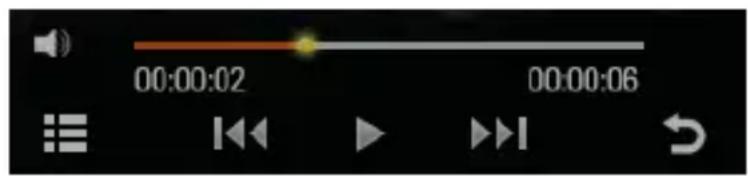
Pour lire ou mettre sur pause, appuyez sur 📌 / ▶ ou sur la touche OK.
Pour passer à la vidéo précédente ou suivante dans la liste, appuyez sur 🖱️ / 🖼️ ou sur la touche gauche ou droite.
Pour revenir en arrière ou pour avancer rapidement, appuyez longuement sur 🏠/ 🏠/ ou sur la touche gauche ou droite.
Appuyez sur pour afficher d'autres options. Vous pouvez régler la luminosité, afficher les détails de la vidéo ou envoyer un clip vidéo par MMS, e-mail ou Bluetooth.
Appuyez sur ➕ pour revenir à la vidéothèque.
Appuyez sur 📄 ou sur les touches de volume pour contrôler les niveaux sonores.
Mémo vocal
Avant de procéder à l'enregistrement, appuyez sur Paramètres afin d'indiquer la durée maximale des mémos vocaux, si vous souhaitez qu'une alerte vous prévienne lorsque cette durée est atteinte et l'emplacement où sont conservés ces enregistrements.
Vous êtes à présent prêt à enregistrer un mémo vocal.
-
Appuyez sur Démarrer pour commencer l'enregistrement.
-
Réglez à l'écran le volume de l'enregistrement à l'aide de ou des touches de volume.

-
Vous pouvez à tout moment sélectionner Pause ou Continuer.
-
Appuyez sur Terminé pour arrêter le mémo et l'enregistrer ou sur Annuler si vous ne voulez pas l'enregistrer.
Visualiseur d'images
Les fichiers image apparaissent sous forme de miniatures lorsque vous passez en mode Images. Appuyez sur Image pour afficher les images enregistrées dans votre dossier Photos (sauf les papiers peints de votre téléphone). Sélectionnez Autres pour afficher les images enregistrées dans le dossier Autres, les papiers peints de votre téléphone et les images stockées sur la carte microSD.
Sélectionnez une image pour l'afficher. Pour afficher l'image suivante ou précédente, faites glisser votre doigt sur l'écran vers la gauche ou vers la droite ou appuyez sur la touche gauche ou droite. Vous pouvez aussi appuyer sur Lire la diapositive pour afficher toutes les images d'un dossier sous forme de diaporama.
Appuyez sur Mettre à jour pour actualiser la bibliothèque d'images ou sur Mode d'affichage pour changer l'affichage des fichiers.
Ouvrez une image et sélectionnez Options pour :
- envoyer l'image ou la définir comme papier peint ;
- choisir un cadre pour l'image ;
• afficher les propriétés de l'image ; - définir la vitesse de défilement du diaporama.
CONSEIL :
En raison de restrictions de droits d'auteur, certaines options peuvent ne pas être disponibles pour certains fichiers image.
Radio FM
La radio FM vous permet de rechercher, de mémoriser et d'écouter des stations de radio. La qualité de la réception dépend de la puissance du signal.
Elle dépend aussi des oreillettes livrées avec votre téléphone car c'est là que se trouve l'antenne radio. Vous devez donc toujours les brancher lorsque vous utilisez la radio, même si vous écoutez la radio sur le haut-parleur du téléphone.
Pour accéder à la radio, sélectionnez Multimédia > Radio FM dans le menu principal :
- Appuyez sur Rechercher sur l'écran pour rechercher des stations de radio. Vous pouvez aussi utiliser 🏠/ 🏠 ou les touches gauche et droite pour régler la fréquence manuellement.
- Pour passer à la station de radio précédente ou suivante, utilisez / ou les touches haut et bas.
- Pour mémoriser une station que vous écoutez, appuyez sur Enregistrer.
- Pour afficher la liste de toutes les stations en mémoire, appuyez sur Liste ou sur la touche OK. Vous pouvez modifier et supprimer des stations dans la liste.
- Pour régler le volume, appuyez sur les touches de volume. Assurez-vous que le volume n'est pas trop fort lorsque vous utilisez des oreillettes.
- Pour passer du haut-parleur aux oreillettes, sélectionnez Options > Haut-parleur/Oreillette (les oreillettes doivent toujours être branchées pour assurer la réception).
- Appuyez sur Retour pour réduire l'écran de la radio FM ; vous pouvez alors
utiliser d'autres fonctions de votre téléphone, comme envoyer un message par exemple, tout en écoutant la radio.
- Sélectionnez Option > Quitter pour éteindre la radio.
CONSEIL :
Le son de la radio est automatiquement coupé lorsque vous recevez un appel.
Connexion à Internet
Nouveaux points d'accès réseau
Pour vous connecter à Internet, envoyer et recevoir des messages image et télécharger des fichiers, vous devrez peut-être définir certains paramètres s'ils ne sont pas prédéfinis sur votre téléphone. Ces « points d'accès réseau », y compris les éventuels noms d'utilisateur et mots de passe, sont disponibles auprès de votre opérateur.
Configuration d'un nouveau point d'accès réseau : dans le menu principal, sélectionnez Paramètres > Connecter > Paramètres. La liste des points d'accès s'affiche. Appuyez sur Ajouter pour en ajouter. Dans ce cas, saisissez les informations requises, puis appuyez sur Enregistrer pour enregistrer et quitter.
Paramètres de connexion
Dans le menu principal, sélectionnez Paramètres > Connecter > Paramètres de connexion. Appuyez sur Ajouter et saisissez les paramètres. Appuyez sur Enregistrer pour enregistrer et quitter.
Navigateur Web
Dans le menu principal, sélectionnez Navigateur. Pour que vous ayez accès à Internet, le navigateur doit être correctement configuré. S'il est préconfiguré, vous pouvez dès à présent naviguer sur Internet.
Si ce n'est pas le cas, appuyez sur 📄 > Paramètres navigateur. Dans Connexions, choisissez votre paramètre de connexion. Sélectionnez ensuite Paramètres avancés pour sélectionner et configurer les éléments suivants :
- Afficher l'image.
• Afficher l'animation. - Taille de police.
- Mode Navigateur.
- Fond musical.
- Mode Cache.
- Mode Cookie.
- Mode Remplissage automatique.
- Script.
Vous pouvez également effacer le cache, les cookies et la liste de remplissage automatique ou vérifier les certificats dans le navigateur.
Ouverture de pages Web
Dans le navigateur, vous pouvez ouvrir une page Web de l'une des façons suivantes :
- Sélectionnez le champ d'adresse Web. Saisissez une adresse ou sélectionnez une adresse précédente et appuyez sur OK.
- Mettez le champ de recherche en surbrillance à l'écran, saisissez votre recherche et appuyez sur OK.
- Appuyez sur 📋 et sélectionnez un enregistrement pour ouvrir une page Web que vous avez déjà visitée.
- Appuyez sur pour choisir un site Web en signet.
- Appuyez sur et sélectionnez un mémo de page Web.
- Sélectionner le signet d'un site Web directement sur l'écran.
Sélection de canaux du lecteur RSS
Le lecteur RSS est un excellent moyen de rester au courant de l'actualité et de consulter des blogs.
Dans le menu principal, sélectionnez Lecteur RSS. Notez que pour pouvoir l'utiliser, votre navigateur Web doit être configuré en conséquence. Une fois votre navigateur configuré, vous pouvez ajouter de nouveaux canaux RSS :
- Sélectionnez Lecteur RSS, puis Options > Nouveau canal.
- Saisissez le nom et l'adresse URL du canal RSS. Vous pouvez ensuite choisir de mettre à jour le canal de façon automatique.
- Appuyez sur Enregistrer.
Pour ajouter un canal RSS alors que vous utilisez le navigateur Web :
- Dans le navigateur Web de votre téléphone, ouvrez une page Web contenant un lien de canal RSS.
- Sélectionnez Options > Ajouter à RSS.
- Au besoin, modifiez le nom et l'adresse URL du canal RSS.
- Appuyez sur Enregistrer. Le canal enregistré se trouve alors dans le lecteur RSS.
Pour ajouter un nouveau dossier RSS :
-
Dans le menu principal, sélectionnez Lecteur RSS, puis Options > Nouveau dossier.
-
Saisissez le nom du dossier, puis appuyez sur Enregistrer.
Pour mettre à jour les canaux ou les dossiers RSS :
Sélectionnez Lecteur RSS, appuyez sur Mettre à jour, puis sélectionnez les canaux ou les dossiers à mettre à jour. Vous pouvez aussi ouvrir un canal et appuyer sur Mettre à jour.
Pour déplacer des canaux dans un dossier, sélectionnez Options > Déplacer et choisissez les canaux. Sélectionnez ensuite le dossier dans lequel vous souhaitez les déplacer.
Configuration de Bluetooth®
La technologie Bluetooth permet à des périphériques situés à environ 10 mètres les uns des autres de communiquer entre eux sans utiliser de câbles.
Vous pouvez connecter votre téléphone à un casque Bluetooth, transférer des fichiers avec d'autres périphériques Bluetooth, utiliser votre téléphone comme modem Bluetooth pour votre ordinateur ou rechercher des fichiers sur des périphériques distants.
Votre téléphone est compatible avec les profils Bluetooth suivants : OPP, FTP, HSP, HFP, A2DP, AVRCP, DUNP et PBAP.
Sélectionnez Bluetooth activé/désactivé.
Si vous voulez que les autres périphériques Bluetooth puissent détecter votre téléphone, activez la visibilité.
Pour changer le nom de votre téléphone tel qu'il apparaît sur les autres périphériques, sélectionnez Attribut local et modifier le nom du téléphone.
Communication par Bluetooth
La technologie Bluetooth et le paramètre de visibilité doivent être activés sur les deux périphériques. Dans le menu Bluetooth, sélectionnez Rechercher le périphérique.
La liste des périphériques Bluetooth à portée s'affiche. Choisissez le périphérique avec lequel vous voulez créer un appairage. Si vous y êtes invité, saisissez le même code Bluetooth sur les deux périphériques. (Pour cette opération, vous devrez peut-être consulter le guide de l'utilisateur.)
Le périphérique apparié apparaît désormais dans la liste Périphériques appariés. Dans la liste Périphériques appariés, appuyez sur un périphérique pour le supprimer, le renommer, obtenir plus d'informations, récupérer un fichier ou autoriser la connexion (ou l'annuler) sans confirmation.
Connexion à un ordinateur
Vous pouvez utiliser votre téléphone comme modem pour votre ordinateur et naviguer sur Internet.
Dans le menu principal, sélectionnez Paramètres > Connector > Connexion PC pour choisir le mode de connexion, à savoir par câble de données USB ou par adaptateur Bluetooth.
Si le modem n'est pas préconfiguré, sélectionnez Paramètres > Connecter >Paramètres modem .Vous pouvez contacter Orange pour connaître les paramètresappropriés.
Choix d'un réseau mobile
Dans le menu principal, sélectionnez Paramètres > Connecter > Paramètres réseau. Appuyez sur Sélection préférée pour afficher la liste de tous les réseaux disponibles parmi lesquels vous pouvez faire votre choix.
Autres fonctions
Widget Orange
Pour télécharger et utiliser des widgets, sélectionnez Orange Widgets dans le menu principal.
Pour plus d'informations et connaître les tarifs, veuillez contacter Orange.
Gestion des fichiers
Sélectionnez Gestionnaire de fichiers à partir du Menu principal pour organiser les fichiers dans les dossiers Photo, Audio, Vidéo, Autres et Carte micro SD.
Vous pouvez rechercher des fichiers, créer des dossiers et afficher des informations sur les dossiers ou la mémoire. Appuyez sur un fichier image, vidéo ou audio pour l'ouvrir, le supprimer, le renommer, l'envoyer, le copier ou le déplacer. Vous pouvez également définir des images comme papier peint ou comme avatar ou utiliser des fichiers audio comme sonnerie d'appel vocal ou vidéo.
CONSEIL :
En raison de restrictions de droits d'auteur, certaines options peuvent ne pas être disponibles pour certains fichiers.
Réglage d'alarmes
Sélectionnez Outils > Alarme. Appuyez sur Nouveau pour ajouter une alarme et définir ses paramètres. Vous pouvez notamment indiquer s'il s'agit d'une alarme qui ne se déclenchera qu'une seule fois ou d'une alarme qui se répète. Sélectionnez ensuite Enregistrer.
Appuyez sur une alarme pour modifier ses paramètres. Vous avez la possibilité d'appuyer sur Activé/Désactivé en regard de l'alarme. Si vous n'en avez plus l'utilité, sélectionnez-la et appuyez sur Supprimer.
Heure dans le monde
Pour connaître l'heure dans des villes du monde entier, sélectionnez Outils > Heure dans le monde. Vous pouvez afficher simultanément quatre heures différentes. Appuyez dans l'une des zones pour ajouter ou changer une ville. Appuyez sur Requête pour voir l'heure dans les plus grandes villes.
CONSEIL :
La ville et l'heure de la zone en haut à gauche correspondent à votre heure locale. Si vous les changez, le paramètre d'heure de votre téléphone sera modifié.
Calculatrice
Votre téléphone est équipé d'une calculatrice simple pour les additions, soustractions, multiplications et divisions. Sélectionnez Outils > Calculatrice. Pour l'utiliser, appuyez sur le clavier à l'écran ou utilisez le clavier AZERTY.
CONSEIL :
La précision de la calculatrice est limitée. Des erreurs d'arrondis peuvent se produire, en particulier dans le cas de divisions complexes.
Convertisseur de devises et d'unités
Sélectionnez Outils > Convertisseur. Pour convertir des devises, appuyez sur Devise, puis saisissez le taux de change et un nombre. La somme apparaît automatiquement dans la devise cible.
Pour convertir des unités, sélectionnez le type d'unité (Zone, Longueur, Poids ou Température). Appuyez sur le bouton de l'unité pour sélectionner une unité. Lorsque vous saisissez la quantité sous l'une des unités, la quantité apparaît automatiquement dans l'unité cible.
Minuterie et chronomètre
Sélectionnez Outils > Chronomètre. Appuyez sur Minuterie/Chronomètre pour passer de l'un à l'autre, puis appuyez sur Démarrer. Vous pouvez à tout moment mettre sur pause ou remettre à zéro. Vous pouvez également appuyer sur Affichage minimal pour mettre l'écran en arrière-plan et utiliser d'autres fonctions du téléphone.
CONSEIL :
Lorsque vous utilisez le chronomètre, appuyez sur Enregistrer pour mémoriser le temps. Vous pouvez conserver jusqu'à 20 enregistrements.
Jeux, applications et téléchargements
Sélectionnez Jeux et applications pour accéder aux applications que vous avez installées ou qui étaient préinstallées. Sélectionnez Plus de jeux pour télécharger d'autres applications ou Options pour afficher la quantité de mémoire utilisée ou pour définir les paramètres de connexion.
Pour lancer une application, sélectionnez Exécuter. Vous pouvez également supprimer une application (sauf si elle a été préinstallée), définir les paramètres de sécurité et afficher des informations détaillées.
CONSEIL :
Pour suivre la progression du téléchargement d'une application, sélectionnez Téléchargements dans le menu principal.
Déclaration de conformité RoHS
Pour réduire l'impact écologique et faire preuve d'une plus grande responsabilité envers l'environnement, ce document constitue une déclaration formelle que le Tactile messaging, fabriqué par ZTE CORPORATION est conforme à la directive 2002/95/EC du parlement européen (directive RoHS concernant la restriction des substances dangereuses) en rapport avec les substances suivantes :
- Plomb (Pb)
- Mercure (Hg)
- Cadmium (Cd)
- Chrome hexavalent (Cr (VI))
- Polybromobiphényle (PBB)
- Polybromodiphénylséthers (PBDE)
(La conformité est garantie par une déclaration écrite de nos fournisseurs qui certifient que tout niveau de contamination potentiel à l'état de trace des substances susmentionnées est inférieur au niveau maximal défini par la directive européenne 2002/95/EC ou nul du fait de son application.)
Le téléphone portable Tactile messaging fabriqué par ZTE CORPORATION est conforme à la directive européenne 2002/95/EC.
Mise au rebut de votre ancien téléphone
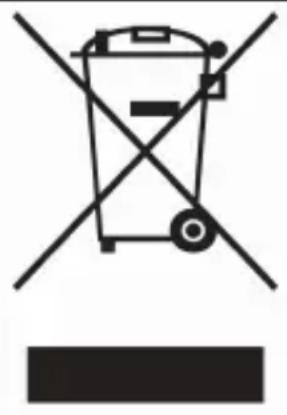
- Lorsque le symbole représentant une poubelle barrée est apposé sur un produit, cela signifie que ce produit est conforme à la directive européenne 2002/96/CE.
- Tous les produits électriques et électroniques doivent être mis au rebut suivant un autre circuit que le circuit de ramassage des ordures classiques dans des sites de collecte prévus à cet effet par les autorités gouvernementales ou locales.
- La mise au rebut suivant le circuit approprié de votre ancien appareil permettra de prévenir d'éventuelles conséquences néfastes pour l'environnement et la santé humaine.
Pour obtenir le guide du recyclage de ce produit selon la directive WEEE, envoyez un e-mail à l'adresse weee@zte.com.cn ou visitez le site Web suivant pour télécharger le document : http://ensupport.zte.com.cn.
Pensez à recycler : l'emballage en carton du téléphone peut également être recyclé.
Déclaration de conformité CE
C € 1588
Nous déclarons la présente que le produit indiqué ci-dessous :
Type de produit : téléphone portable numérique WCDMA/GSM (GPRS) bi-bandes.
N° de modèle : Tactile messaging
Est conforme aux principales exigences de protection de la directive sur les équipements radio et de télécommunications (directive CE 1999/5/CE) et la directive de compatibilité électromagnétique (2004/108/EC) et aux modifications apportées à celles ci.
La présente déclaration s'applique à tous les exemplaires fabriqués et identiques aux spécimens fournis pour test/évaluation.
Une évaluation de la conformité du produit aux exigences relatives à la directive basse tension (directive CE 2006/95/CE), la directive de compatibilité électromagnétique (directive CE 2004/108/CE) et la directive sur les équipements radio et de télécommunications (directive CE 1999/05/CE) a été réalisée par American TCB, Inc. GmbH (Organisme notifié n° 1588), sur la base des normes suivantes :
| Sécurité | EN 60950-1:2006/A11:2009 |
| EMC | EN 301 489-1 V1.8.1; EN 301 489-7 V1.3.1;EN 301 489-17 V1.3.2; EN 301 489-24 V1.4.1;EN 55013:2001+A2:2006; EN 55020:2007 |
| Radio | EN 301 511 V9.0.2; EN 301 908-1 V4.2.1; EN 301 908-2 V4.2.1;EN 300 328 V1.7.1 |
| Santé | EN 50360:2001; EN 62209-1:2006; IEC 62209-2:2010;EN 50332-1:2000; EN 50332-2:2003 |
Cette déclaration relève de la responsabilité du fabricant :
ZTE Corporation
Personne autorisée à signer pour la société :
Xu Feng
Directeur Qualité de ZTE Coi
Nom en caractères d'imprimerie et fonction dans la société
Shenzhen, 19 janvier 2011
Lieu et date
徐锋
Signature valuable
- Votre guide Orange Tactile messaging
- MENTIONS LEGALES
- Avis
- Limite de Responsabilité
- Avis aux utilisateurs
- Table des matières
- Précautions d'usage de l'appareil.... 14
- Messagerie....67
- Des e-mails en toute simplicité .... 72
- Informations personnelles.... 75
- Multimédia 81
- Connexion à Internet.... 90
- Précautions d'usage de l'appareil
- Consignes générales de sécurité
- Exposition aux ondes radio
- Informations sur la certification DAS
- Port près du corps
- Limiter l'exposition aux champs de radiofréquences (RF)
- Distraction
- Conduite et sécurité routière
- Machine en fonctionnement
- Manipulation du produit
- Consignes générales
- Enfants
- Démagnétisation
- Décharge électrostatique
- Antenne
- Position d'utilisation normale
- Airbags
- Lumière vive & risque d'épilepsie/malaises
- Troubles musculo-squelettiques
- Appel d'urgence
- Volume sonore
- Dégagement de chaleur
- Sécurité en matière d'électricité
- Accessoires et batteries
- Entretien
- Produits défectueux et endommagés
- Interférences
- Appareils électroniques
- Stimulateurs cardiaques
- Correction auditive
- Appareils médicaux
- Hôpitaux
- Avions
- Véhicules
- Autres lieux et installations
- Environnements explosifs
- Stations essence et atmosphères explosives
- Zones et amorces de dynamitage
- Bienvenue dans le Tactile messaging
- Avantages
- Faites connaissance avec votre téléphone
- Premiers pas
- Installation de la batterie
- Retrait de la batterie
- Chargement de la batterie
- ATTENTION
- Insertion de la carte SIM
- Insertion d'une carte microSD
- Allumer/éteindre votre téléphone
- CONSEIL :
- Etalonnage de l'écran tactile
- Réglage de l'heure et de la date
- Démarrage depuis le mode veille
- Comment développer l'écran de veille
- Suppression d'icônes de raccourci
- Utilisation des widgets
- Opération de base
- Découverte des menus
- Verrouillage de l'écran et du clavier
- Verrouillage du téléphone
- AVERTISSEMENT :
- Déverrouillage du réseau
- Utilisation de plusieurs applications
- Personnalisation du téléphone
- Paramètres de l'écran
- Profil du téléphone
- ATTENTION :
- Paramètres généraux
- Passer un appel
- Appels vocaux
- Appels vidéo
- Passer un appel à un contact
- Passer un appel depuis l'historique des appels
- Passer un appel depuis un message
- Numérotation abrégée
- Définition d'un numéro abrégé
- Réponse à un appel entrant
- Options en cours d'appel
- Historique des appels
- Utilisation des services SIM
- Paramètres d'appel
- Messagerie
- Composition de messages
- Suppression de messages
- Déplacement et copie de messages
- Paramètres des messages texte (SMS)
- Paramètres des messages image (MMS)
- Paramètres de diffusion cellulaire
- Des e-mails en toute simplicité
- Configuration d'un compte e-mail
- Composition et envoi d'un e-mail
- Réception d'e-mails
- Informations personnelles
- Création d'un contact
- Mise à jour d'un contact
- Recherche d'un contact
- Copie et déplacement de contacts
- Création de groupes de contacts
- Autres options de contact
- Gestion de votre calendrier
- Affichage et modification d'événements
- Envoi d'événements du calendrier
- Paramètres du calendrier
- Création de notes
- Multimédia
- Prise de photos ou réalisation de vidéos
- Choix des paramètres de la caméra
- Gestion de votre audiothèque
- Commandes du lecteur de musique
- Utilisation de fichiers protégés
- Utilisation de la vidéothèque
- Commandes du lecteur vidéo
- Mémo vocal
- Visualiseur d'images
- Radio FM
- Connexion à Internet
- Nouveaux points d'accès réseau
- Paramètres de connexion
- Navigateur Web
- Ouverture de pages Web
- Sélection de canaux du lecteur RSS
- Configuration de Bluetooth®
- Communication par Bluetooth
- Connexion à un ordinateur
- Choix d'un réseau mobile
- Autres fonctions
- Widget Orange
- Gestion des fichiers
- Réglage d'alarmes
- Heure dans le monde
- Calculatrice
- Convertisseur de devises et d'unités
- Minuterie et chronomètre
- Jeux, applications et téléchargements
- Déclaration de conformité RoHS
- Mise au rebut de votre ancien téléphone
- Déclaration de conformité CE
- C € 1588
Marque : ZTE
Modèle : Tactile messaging
Catégorie : Téléphone mobile