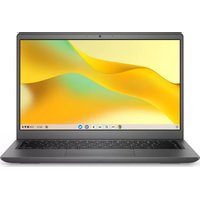
Latitude 3445 Chromebook - Ordinateur portable DELL - Notice d'utilisation et mode d'emploi gratuit
Retrouvez gratuitement la notice de l'appareil Latitude 3445 Chromebook DELL au format PDF.


| Caractéristiques techniques | Processeur Intel Celeron, écran 14 pouces HD, 4 Go de RAM, 32 Go de stockage eMMC, Chrome OS |
|---|---|
| Utilisation | Idéal pour la navigation web, le travail en ligne, le streaming et les applications Google |
| Maintenance et réparation | Accès facile aux composants internes, possibilité de mise à jour de la mémoire et du stockage |
| Sécurité | Fonctionnalités de sécurité intégrées de Chrome OS, mise à jour automatique, protection contre les malwares |
| Informations générales | Poids léger, autonomie de batterie de 10 heures, connectivité Wi-Fi et Bluetooth |
FOIRE AUX QUESTIONS - Latitude 3445 Chromebook DELL
Questions des utilisateurs sur Latitude 3445 Chromebook DELL
0 question sur cet appareil. Repondez a celles que vous connaissez ou posez la votre.
Poser une nouvelle question sur cet appareil
Téléchargez la notice de votre Ordinateur portable au format PDF gratuitement ! Retrouvez votre notice Latitude 3445 Chromebook - DELL et reprennez votre appareil électronique en main. Sur cette page sont publiés tous les documents nécessaires à l'utilisation de votre appareil Latitude 3445 Chromebook de la marque DELL.
MODE D'EMPLOI Latitude 3445 Chromebook DELL
Latitude 3445 Chromebook
Manuel du propriétaire
Remarques, précautions et avertissements

REMARQUE : Une REMARQUE indique des informations importantes qui peuvent vous aider à mieux utiliser votre produit.

PRÉCAUTION : ATTENTION vous avertit d'un risque de dommage matériel ou de perte de données et vous indique comment éviter le problème.

AVERTISSEMENT : Un AVERTISSEMENT signale un risque d'endommagement du matériel, de blessure corporelle, voire de décès.
Table des matières
Chapitre 1: Vues de l'ordinateur Latitude 3445 Chromebook....6
Droite....6
Gauche....6
Haut....8
Avant....9
Dessous....10
Numéro de série....10
Voyant d'état et de niveau de charge de la batterie....11
Chapitre 2: Configuration de votre Latitude 3445 Chromebook....12
Chapitre 3: Caractéristiques du modèle Latitude 3445 Chromebook....13
Dimensions et poids....13
Processeur....13
Chipset....14
Système d'exploitation....14
Mémoire....14
Ports externes....15
Logements internes....15
Module sans fil....15
Audio....16
Stockage....16
Lecteur de carte multimédia....17
Clavier....17
Touches spéciales de clavier....18
Webcam....18
Pavé tactile....19
Adaptateur secteur....19
Batterie....20
Écran....21
Lecteur d'empreintes digitales (en option)......22
Processeur graphique – intégré....22
Prise en charge d'affichage externe....22
Sécurité du matériel....22
Environnement de stockage et de fonctionnement....23
Stratégie de support technique Dell....23
Chapitre 4: Intervention à l'intérieur de votre ordinateur....24
Consignes de sécurité....24
Avant d'intervenir à l'intérieur de votre ordinateur.... 24
Instructions relatives à la sécurité....25
Protection contre les décharges électrostatiques.... 25
Service kit sur le terrain contre les décharges électrostatiques....26
Transport des composants sensibles....27
Après une intervention à l'intérieur de votre ordinateur....27
Outils recommandés....27
Liste des vis....27
Principaux composants de l'Latitude 3445 Chromebook....28
Chapitre 5: Retrait et installation de composants remplaçables par le client (CRU).... 31
Cache de fond....31
Retrait du cache de fond....31
Installation du cache de fond....35
Disque SSD....36
Retrait du disque SSD M.2 2230....36
Installation du disque SSD M.2 2230....37
Carte sans fil....39
Retrait de la carte sans fil....39
Installation de la carte sans fil....40
Ventilateur....41
Retrait du ventilateur....41
Installation du ventilateur....42
Chapitre 6: Retrait et installation des unités remplaçables sur site (FRU).... 43
Batterie....43
Précautions relatives à la batterie lithium-ion rechargeable....43
Retrait de la batterie....44
Installation de la batterie....44
Câble de la batterie....45
Retrait du câble de la batterie....45
Installation du câble de la batterie....47
Dissipateur de chaleur....48
Retrait du dissipateur de chaleur....48
Installation du dissipateur de chaleur....49
Assemblage d'écran....50
Retrait de l'assemblage d'écran....50
Installation de l'assemblage d'écran....52
Haut-parleurs....53
Retrait des haut-parleurs....53
Installation des haut-parleurs....54
Cadre d'écran....56
Retrait de la bordure d'écran....56
Installation de la bordure d'écran....59
Charnières de l'écran....62
Retrait des charnières d'écran....62
Installation des charnières d'écran....63
Panneau d'écran....64
Retrait du panneau d'écran....64
Installation du panneau d'écran....66
Carte système....67
Retrait de la carte système....67
Installation de la carte système....70
Module de webcam....72
Retrait du module de caméra....72
Installation du module de caméra....74
Câble d'écran....76
Retrait du câble de l'écran....76
Installation du câble d'écran....77
Assemblage du capot arrière de l'écran et des antennes....78
Retrait de l'assemblage du capot arrière de l'écran et des antennes.... 78
Installation de l'assemblage du capot arrière de l'écran et de l'antenne....79
Assemblage du repose-poignets et du clavier....80
Retrait de l'assemblage du repose-poignets et du clavier....80
Installation de l'assemblage du repose-poignets et du clavier....81
Chapitre 7: Logiciel....83
Système d'exploitation....83
Système d'exploitation....83
Chrome OS....83
Démarrage vérifié....84
Carte de partition de disque....85
Mode développeur et récupération....86
Micrologiciel personnalisé Coreboot et U-Boot....86
Système d'exploitation Chrome vs Chromium....86
Affichage des informations système....87
Chapitre 8: Dépannage....90
Manipulation des batteries lithium-ion rechargeables gonflées....90
Récupération du système d'exploitation....91
Cycle de marche/arrêt Wi-Fi....91
Élimination de l'électricité résiduelle (effectuer une réinitialisation matérielle)....91
Diagnostics avant démarrage de Chrome OS....92
Chapitre 9: Obtenir de l'aide et contacter Dell.... 94
Vues de l'ordinateur Latitude 3445 Chromebook
Droite
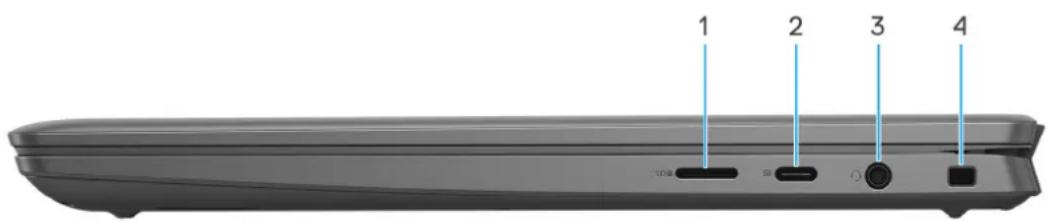
text_image
1 2 3 41. Logement de carte microSD
Permet de lire et d'écrire sur la carte microSD. L'ordinateur prend en charge les types de cartes suivants :
- Carte micro SD
- Carte micro SDHC (mSDHC)
- Carte micro SDXC
2. Port USB 3.2 Gen 1 (Type-C) avec Power Delivery/DisplayPort
Permet de connecter des appareils de stockage externe, des imprimantes et des écrans externes.
Prend en charge Power Delivery qui permet de fournir une alimentation dans les deux sens entre les périphériques. Fournit une sortie d'alimentation jusqu'à 15 W qui permet un chargement plus rapide.

REMARGUE : Un adaptateur USB-C pour DisplayPort (vendu séparément) est obligatoire pour connecter un appareil DisplayPort.
3. Prise jack audio universelle
Permet de connecter des écouteurs ou un casque (combiné écouteurs/microphone).
4. Logement pour câble de sécurité
Permet d'attacher un câble de sécurité pour empêcher les déplacements non autorisés de votre ordinateur.
Gauche
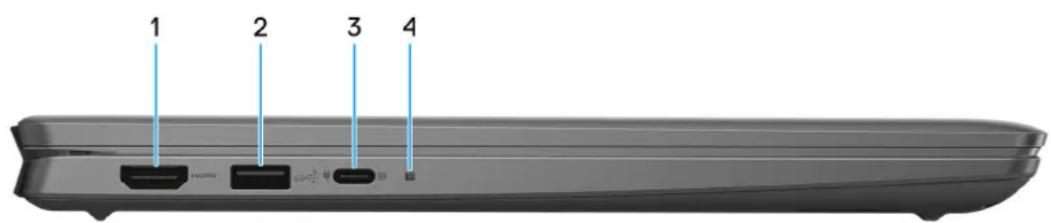
text_image
1 2 3 41. Port HDMI 2.0
Connectez un téléviseur, un écran externe ou un autre périphérique avec un port d'entrée HDMI. Fournit une sortie vidéo et audio.
2. Port USB 3.2 Gen 1 avec PowerShare
Connectez des appareils tels que des appareils de stockage externe et des imprimantes.
Bénéficiez de vitesses de transfert de données allant jusqu'à 5 Gbit/s. PowerShare permet de charger les appareils USB même lorsque l'ordinateur est éteint.
i REMARQUE : Si le niveau de charge de la batterie de l'ordinateur est inférieur à 10 %, vous devez connecter l'adaptateur secteur pour recharger votre ordinateur et les appareils USB connectés au port PowerShare.
i REMARQUE : Si un appareil USB est connecté au port PowerShare avant que l'ordinateur ne s'éteigne ou n'entre en veille prolongée, vous devez le déconnecter et le reconnecter pour activer le rechargement.
i REMARQUE : Certains appareils USB peuvent ne pas se charger lorsque l'ordinateur est éteint ou en état de veille. Dans ce cas, allumez l'ordinateur pour charger l'appareil.
3. Port USB 3.2 Gen 1 (Type-C) avec Power Delivery/DisplayPort
Permet de connecter des appareils de stockage externe, des imprimantes et des écrans externes.
Prend en charge Power Delivery qui permet de fournir une alimentation dans les deux sens entre les périphériques. Fournit une sortie d'alimentation jusqu'à 15 W qui permet un chargement plus rapide.
i REMARQUE : Un adaptateur USB-C pour DisplayPort (vendu séparément) est obligatoire pour connecter un appareil DisplayPort.
4. Voyant d'état de la batterie et de l'alimentation
Indique l'état de l'alimentation et de la batterie de l'ordinateur.
Mode CA :
- Complètement chargé : éteint
- Chargement : blanc
Mode CC :
•S0-S5 : éteint
●Batterie faible (S0/S3) : orange
●Batterie faible (S5) : éteint
- Erreur de batterie (S0-S5) : orange clignotant, 1 seconde allumé et 1 seconde éteint
i REMARQUE : Sur certains ordinateurs, le voyant d'état de la batterie et de l'alimentation est également utilisé pour les diagnostics. Pour plus d'informations, reportez-vous à la section Dépannage.
Haut

text_image
esc - 1 1 2 # 3 4 5 6 7 8 9 0 = → q w e r t y u i o p [ ] [ ] a s d f g h j k l : # ← z x c v b n m < > ? / ctrl alt at ctrl ( - > 3 1 21. Bouton d'alimentation
Appuyez sur ce bouton pour allumer l'ordinateur s'il est éteint, en veille ou en veille prolongée.
Lorsque l'ordinateur est allumé, appuyez sur le bouton d'alimentation pour le faire passer en mode veille ; appuyez sur le bouton d'alimentation et maintenez-le enfoncé pendant 10 secondes pour le forcer à s'éteindre.
2. Lecteur d'empreintes digitales (en option)
Appuyez avec votre doigt sur le lecteur d'empreintes digitales pour vous connecter à l'ordinateur. Le lecteur d'empreintes digitales permet à votre ordinateur de considérer vos empreintes digitales comme un mot de passe et de les reconnaître.

REMARQUE : Configurez le lecteur d'empreintes digitales pour enregistrer votre empreinte digitale et activer l'accès.
3. Pavé tactile
Pour déplacer le pointeur de la souris, faites glisser le doigt sur le pavé tactile. Tapez pour simuler un clic gauche et tapez avec deux doigts pour simuler un clic droit.
Avant
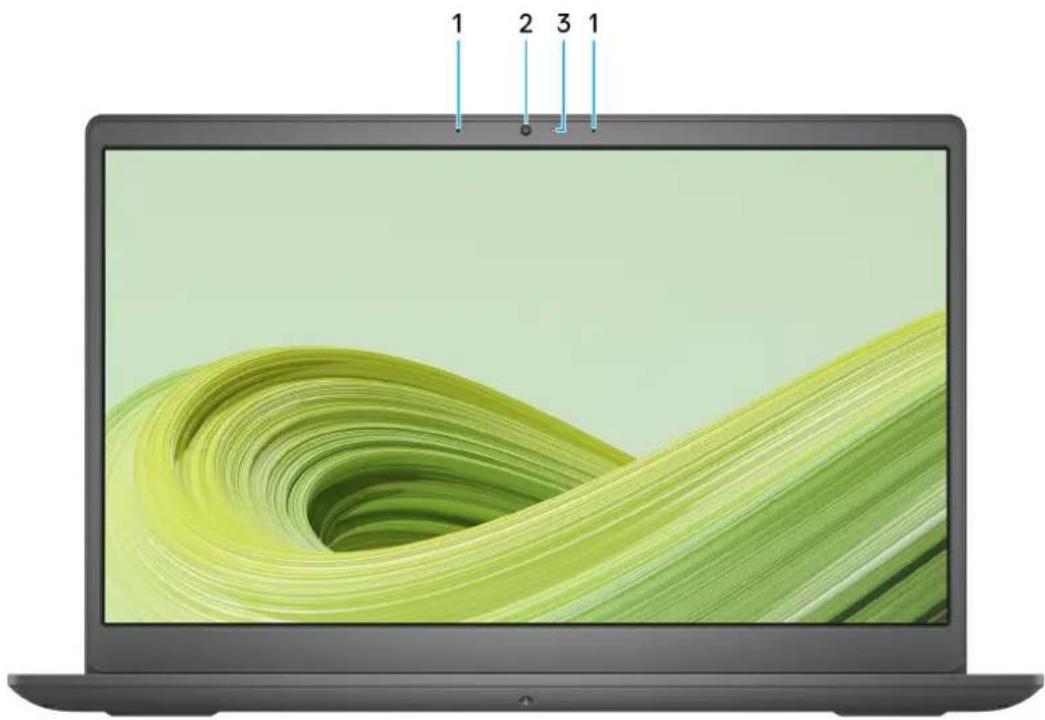
Permettent de capturer du son numérique pour des enregistrements audio, passer des appels vocaux, etc.
2. Caméra
Permet d'organiser des visioconférences, de prendre des photos et d'enregistrer des vidéos.
3. Voyant d'état de la webcam
S'allume lorsque la webcam est en cours d'utilisation.
Dessous
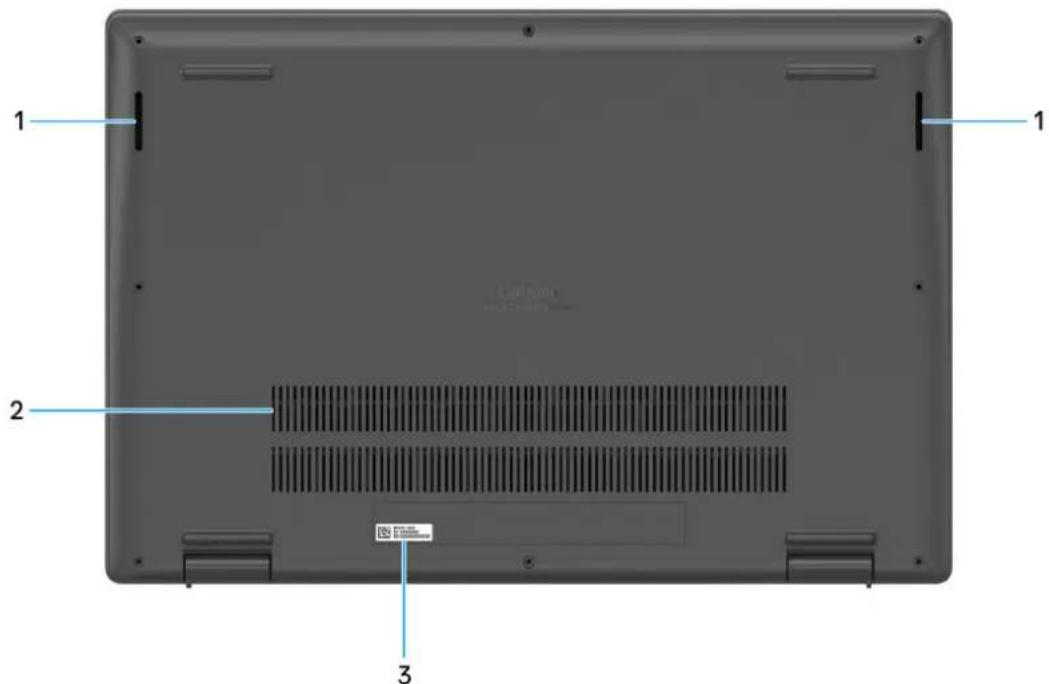
text_image
1 2 31. Haut-parleurs
Sortie audio disponible.
2. Entrées d'air
Les entrées d'air assurent la ventilation de votre ordinateur. Des entrées d'air obstruées peuvent provoquer une surchauffe et affecter les performances de votre ordinateur, voire causer des problèmes matériels. Protégez les entrées d'air des obstructions et nettoyez-les régulièrement afin d'éviter toute accumulation de poussière et de saleté. Pour plus d'informations concernant le nettoyage des entrées d'air, consultez les articles de la base de connaissances sur www.dell.com/support.
3. Étiquette du numéro de série
Le numéro de série est un identifiant alphanumérique unique qui permet aux techniciens de maintenance Dell d'identifier les composants matériels de votre ordinateur et d'accéder aux informations de garantie.
Numéro de série
Le numéro de série est un identifiant alphanumérique unique qui permet aux techniciens de maintenance Dell d'identifier les composants matériels de votre ordinateur et d'accéder aux informations de garantie.

Voyant d'état et de niveau de charge de la batterie
Le tableau suivant répertorie les comportements du voyant d'état et de niveau de charge de la batterie de votre ordinateur Latitude 3445 Chromebook.
Tableau 1. Comportement du voyant d'état et de niveau de charge de la batterie
| Source d'alimentation Comportement du voyant État d'alimentation du système | Niveau de charge de la batterie | |
| Adaptateur secteur Éteint S0 - S5 | Complètement chargé | |
| Adaptateur secteur Solid White S0 - S5 < Complètement chargé | ||
| Batterie Éteint S4, S5 < 10 % | ||
| Batterie Éteint S0 - S5 > 10 % | ||
| Batterie Orange fixe (590 +/-3 nm) S0 - S3 < 10 % |
- SO (Allumé) : le système est allumé.
- S4 (Veille prolongée) : le système consomme le moins d'énergie par rapport à tous les autres états de veille. Le système est presque à l'état Éteint, attendez-vous à une alimentation lente. Les données contextuelles sont écrites sur le disque dur.
•S5 (Éteint) : le système est à l'état d'arrêt.
Configuration de votre Latitude 3445 Chromebook
À propos de cette tâche
i REMARQUE : En fonction de la configuration que vous avez commandée, les images présentées dans ce document peuvent être différentes de votre ordinateur.
Étapes
- Branchez l'adaptateur secteur et appuyez sur le bouton d'alimentation.
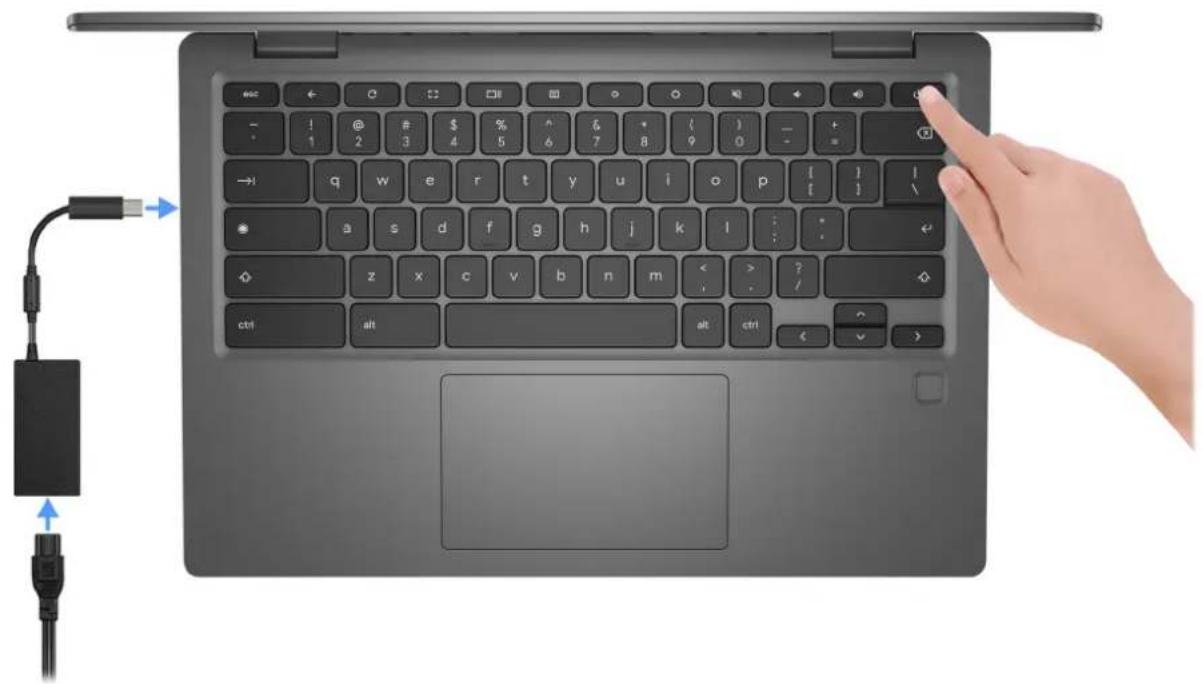
i REMARQUE : Pour préserver la batterie, celle-ci peut passer en mode d'économie d'énergie. Connectez l'adaptateur secteur et appuyez sur le bouton d'alimentation pour allumer l'ordinateur.
- Terminez la configuration du système d'exploitation de votre Chromebook.
Suivez les instructions qui s'affichent à l'écran pour terminer la configuration. Pour plus d'informations sur l'installation et la configuration des Chromebooks, rendez-vous sur la page d'aide de Chrome OS.
- Retrouvez et installez les applications requises par Dell sur le Chrome Web Store. Pour plus d'informations concernant l'installation et l'utilisation d'applications sur un Chromebook, consultez la base de connaissances (www.dell.com/support).
Caractéristiques du modèle Latitude 3445 Chromebook
Dimensions et poids
Le tableau suivant répertorie la hauteur, la largeur, la profondeur et le poids de votre ordinateur Latitude 3445 Chromebook.
Tableau 2. Dimensions et poids
| Description Valeurs | ||
| Hauteur : | ||
| Hauteur à l'avant | 18,62 mm (0,74 pouce) | |
| Hauteur arrière | 20,20 mm (0,80 pouce) | |
| Largeur | 323,67 mm (12,74 pouces) | |
| Profondeur | 220,26 mm (8,68 pouces) | |
| Poidsi| REMARQUE : Le poids de votre ordinateur dépend de la configuration commandée et de divers facteurs liés à la fabrication. | 1,53 g (3,37 lb) | |
Processeur
Le tableau suivant répertorie les détails des processeurs pris en charge par votre ordinateur Latitude 3445 Chromebook.
Tableau 3. Processeur
| Description Option 1 Option 2 Option 3 Option 4 | ||||
| Type de processeur | AMD Ryzen 5 7520C AMD Ryzen 3 7320C AMD Athlon Gold 7220C AMD Athlon Silver 7120C | |||
| Puissance du processeur | 15 W 15 W 15 W 15 W | |||
| Nombre de coeurs du processeur | 4 4 2 2 | |||
| Nombre de threads du processeur | 8 8 4 2 | |||
| Vitesse du processeur | Jusqu'à 4,30 GHz Jusqu'à 4,10 GHz Jusqu'à 3,70 GHz Jusqu'à 3,50 GHz | |||
| Mémoire cache de processeur | 6 Mo 6 Mo 5 Mo 3 Mo | |||
| Carte graphique intégrée | Carte graphique AMD Radeon 610M | Carte graphique AMD Radeon 610M | Carte graphique AMD Radeon 610M | Carte graphique AMD Radeon 610M |
Chipset
Le tableau suivant répertorie les détails du chipset pris en charge par votre ordinateur Latitude 3445 Chromebook.
Tableau 4. Chipset
| Description Valeurs | |
| Chipset | AMD Mendocino 15 W |
| Processeur | ●AMD Ryzen 5 7520C●AMD Ryzen 3 7320C●AMD Athlon Gold 7220C●AMD Athlon Silver 7120C |
| Largeur de bus DRAM | 64 bits |
| EPROM Flash | 16 Mo |
| bus PCIe | Jusqu'à Gen 4 |
Système d'exploitation
Votre ordinateur Latitude 3445 Chromebook prend en charge les systèmes d'exploitation suivants :
- ChromeOS R112 et versions ultérieures
Mémoire
Le tableau suivant répertorie les caractéristiques techniques de la mémoire de votre ordinateur Latitude 3445 Chromebook.
Tableau 5. Caractéristiques de la mémoire
| Description Valeurs | |
| Logements de mémoire | Intégré sur la carte systèmei REMARQUE : La mémoire ne peut pas être mise à niveau, car elle est intégrée à la carte système. |
| Type de mémoire | •LPDDR5 bicanale•LPDDR5x bicanale |
| Vitesse de la mémoire | 5 200 MT/s |
| Configuration mémoire maximale | 16 Go |
| Configuration mémoire minimale | 4 Go |
| Configurations de mémoire reconnues | •LPDDR5 de 4 Go à 5 200 MT/s•LPDDR5 de 8 Go à 5 200 MT/s•LPDDR5 de 16 Go à 5 200 MT/s•LPDDR5x de 4 Go à 5 200 MT/s•LPDDR5x de 8 Go à 5 200 MT/s•LPDDR5x de 16 Go à 5 200 MT/s |
Ports externes
Le tableau suivant répertorie les ports externes de votre ordinateur Latitude 3445 Chromebook.
Tableau 6. Ports externes
| Description Valeurs | |
| Ports USB | ●Deux ports USB 3.2 Gen 1 (Type-C) avec (mode alternatif Power Delivery et DisplayPort)i REMARQUE : Vous pouvez connecter une station d'accueil Dell à ce port. Pour plus d'informations, consultez l'article de la base de connaissances sur www.dell.com/support.●Un port USB 3.2 Gen 1 avec PowerShare |
| Port audio | Une prise jack audio universelle |
| Port vidéo/ports | Un port HDMI 2.0 |
| Lecteur de carte multimédia | Un logement de carte microSD |
| Port de l'adaptateur d'alimentation | Pris en charge sur port USB-C |
| Logement pour câble de sécurité | Un logement pour câble de sécurité (en coin) |
Logements internes
Le tableau suivant répertorie les logements internes de votre ordinateur Latitude 3445 Chromebook.
Tableau 7. Logements internes
| Description Valeurs | |
| M.2 | ●Un logement M.2 2230 pour carte combinée Wi-Fi et Bluetooth●Un logement de carte M.2 2230 pour disque SSD[0523] REMARQUE : Le logement M.2 2230 pour carte SSDn'est pas disponible pour les modèles expédiés avec une configuration Intel Pentium et eMMC.[82402] REMARQUE : Pour en savoir plus sur les caractéristiques des différents types de cartes M.2, consultez l'article de la base de connaissances à l'adresse www.dell.com/support. |
REMARQUE : Le logement M.2 2230 pour carte SSD n'est pas disponible pour les modèles expédiés avec une configuration Intel Pentium et eMMC.
REMARQUE : Pour en savoir plus sur les caractéristiques des différents types de cartes M.2, consultez l'article de la base de connaissances à l'adresse www.dell.com/support.
Module sans fil
Le tableau suivant répertorie les caractéristiques techniques du module WLAN (réseau local sans fil) pris en charge par l'ordinateur Latitude 3445 Chromebook.
Tableau 8. Caractéristiques du module sans fil
| Description Valeurs | |
| Numéro de modèle | MediaTek MT7921 |
| Taux de transfert | Jusqu'à 1 200 Mbit/s |
| Bandes de fréquence prises en charge | 2,4 GHz/5 GHz |
Tableau 8. Caractéristiques du module sans fil (suite)
| Description Valeurs | |
| Normes de la technologie sans fil | Wi-Fi 802.11a/b/gWi-Fi 4 (WiFi 802.11n)Wi-Fi 5 (WiFi 802.11ac)Wi-Fi 6 (WiFi 802.11ax) |
| Chiffrement | WEP 64 bits/128 bitsAES-CCMPTKIP |
| Carte sans fil Bluetooth | Bluetooth 5.3 |
| i REMARQUE : La version de la carte sans fil Bluetooth peut varier en fonction du système d'exploitation installé sur votre ordinateur. |
Audio
Le tableau suivant répertorie les caractéristiques audio de votre ordinateur Latitude 3445 Chromebook.
Tableau 9. Caractéristiques audio
| Description Valeurs | ||
| Contrôleur audio | ALC56821 | |
| Conversion stéréo | Non pris en charge | |
| Interface audio interne | Interface audio haute définition | |
| Interface audio externe | Une prise jack universelle pour casque | |
| Nombre de haut-parleurs | 2 | |
| Amplificateur de haut-parleur interne | Pris en charge | |
| Commandes de volume externes | Contrôles de raccourci clavier | |
| Sortie haut-parleurs: | ||
| Puissance moyenne des haut-parleurs | 2 W | |
| Puissance maximale des haut-parleurs | 2 W | |
| Sortie du caisson de graves | Non pris en charge | |
| Microphone | Microphones numériques dans l'assemblage de webcam | |
Stockage
Cette section répertorie les options de stockage sur votre ordinateur Latitude 3445 Chromebook.
Votre ordinateur Latitude 3445 Chromebook prend en charge l'une des configurations de stockage suivantes :
- Disque SSD M.2 2230
•eMMC intégré
Tableau 10. Caractéristiques du stockage
| Type de stockage Type d’interface Capacité | |
| Disque SSD M.2 2230 PCIe NVMe Gen 3 x2 256 Go | |
| eMMC intégré eMMC 5.1 Jusqu’à 128 Go |
Lecteur de carte multimédia
Le tableau suivant répertorie les cartes multimédias prises en charge par votre ordinateur Latitude 3445 Chromebook.
Tableau 11. Caractéristiques du lecteur de cartes multimédia
| Description Valeurs | |
| Type de carte multimédia | Logement de carte microSD |
| Cartes multimédias prises en charge | •Carte micro SD•Carte micro SDHC (mSDHC)•Carte micro SDXC |
| i REMARQUE : La capacité maximale prise en charge par le lecteur de carte mémoire varie en fonction de la norme de la carte mémoire installée sur l'ordinateur. | |
Clavier
Le tableau suivant répertorie les caractéristiques techniques du clavier de votre ordinateur Latitude 3445 Chromebook.
Tableau 12. Caractéristiques du clavier
| Description Valeurs | |
| Type de clavier | ●Clavier standard rétroéclairé●Clavier standard non rétroéclairé |
| Disposition du clavier | QWERTY |
| Nombre de touches | Clavier non rétroéclairé :●Anglais International et Anglais États-Unis : 74 touches●Anglais Royaume-Uni et Canada Bilingue (MUI) : 75 touchesClavier rétroéclairé :●Anglais International, Anglais États-Unis, Coréen et Thai : 74 touches●Anglais Royaume-Uni, Canada Bilingue (MUI), Belgique-Azerty, Français Européen, Allemand, Italien, Pays nordiques (MUI), Espagnol (Castillan) et Espagnol (Amérique latine) : 75 touches●Japonais : 78 touches |
| Taille du clavier | X = écartement de touche de 19 mmY = écartement de touche de 19 mm |
| Raccourcis clavier | Le clavier de l'appareil Chrome est conçu pour vous permettre d'accéder aux fonctions dont vous avez le plus besoin. |
Touches spéciales de clavier
Le clavier de l'appareil Chrome est conçu pour vous permettre d'accéder aux fonctions dont vous avez le plus besoin. Le tableau suivant présente les touches spéciales de la rangée supérieure du clavier.
Tableau 13. Touches spéciales de clavier
| Touches spéciales | |
 | Fermer la fenêtre contextuelle ou la boîte de dialogue |
 | Accéder à la page précédente dans l'historique du navigateur |
 | Rechargement de la page en cours |
 | Affichez le plein écran |
 | Activez le mode Maintenance pour afficher toutes les fenêtres. |
 | Prenez une capture d'écran |
 | Réduction de la luminosité de l'écran |
 | Augmentation de la luminosité de l'écran |
 | Mettez les haut-parleurs en sourdine |
 | Diminuez le volume des haut-parleurs |
 | Augmentez le volume des haut-parleurs |
 | Allumez votre Chromebook |
Webcam
Le tableau suivant répertorie les caractéristiques techniques de la webcam de votre ordinateur Latitude 3445 Chromebook.
Tableau 14. Caractéristiques de la webcam
| Description Valeurs | |
| Nombre de webcams | une |
Tableau 14. Caractéristiques de la webcam (suite)
| Description Valeurs | ||
| Type de webcam | ●Webcam HD RVB●Caméra FHD RVB | |
| Emplacement de la webcam | Caméra avant | |
| Type de capteur de la webcam | Technologie de capteur CMOS | |
| Résolution de la webcam : | ||
| Image fixe | ●Caméra HD RVB : 0,92 mégapixel●Caméra FHD RVB : 2,07 mégapixels | |
| Vidéo | ●Caméra RVB HD : 1 280 x 720 à 30 ips●Caméra RVB FHD : 1 920 x 1 080 à 30 ips | |
| Angle de vue diagonale : | ●Caméra RGB HD : 78,60 degrés●Caméra RVB FHD : 82 degrés | |
Pavé tactile
Le tableau suivant répertorie les caractéristiques techniques du pavé tactile de votre ordinateur Latitude 3445 Chromebook.
Tableau 15. Caractéristiques du pavé tactile
| Description Valeurs | ||
| Résolution du pavé tactile : | >300 ppp | |
| Dimensions du pavé tactile : | ||
| Horizontale | 115 mm (4,53 pouces) | |
| Verticale | 70 mm (2,76 pouces) | |
| Gestes du pavé tactile Pour plus d'informations sur les gestes du pavé tactile disponibles sur le Chromebook, reportez-vous àsupport.google.com/chromebook. | ||
Adaptateur secteur
Le tableau suivant répertorie les caractéristiques techniques de l'adaptateur secteur de votre ordinateur Latitude 3445 Chromebook.
Tableau 16. Caractéristiques de l'adaptateur secteur
| Description Valeurs | ||
| Type | Adaptateur de 65 W, USB-C | |
| Dimensions de l'adaptateur d'alimentation : | ||
| Hauteur | 28 mm (1,10 pouce) | |
| Largeur | 51 mm (2,01 pouces) | |
| Profondeur | 112 mm (4,41 pouces) | |
| Tension d'entrée | 100 à 240 V en CA | |
Tableau 16. Caractéristiques de l'adaptateur secteur (suite)
| Description Valeurs | ||
| Fréquence d'entrée | 50 à 60 Hz | |
| Courant d'entrée (maximal) | 1,70 A | |
| Courant de sortie (en continu) | ●20 V/3,25 A (continu)●15 V/3 A (continu)●9 V/3 A (continu)●5 V/3 A (continu) | |
| Tension de sortie nominale | ●20 VCC●15 VCC●9 VCC●5 VCC | |
| Plage de températures : | ||
| En fonctionnement | De 0 °C à 40 °C (de 32 °F à 104 °F) | |
| Stockage | De -40 °C à 70 °C (de -40 °F à 158 °F) | |
| △ PRÉCAUTION : Les plages de température de fonctionnement et de stockage peuvent différer d'un composant à l'autre. Le fonctionnement ou le stockage de l'appareil en dehors de ces plages pourrait avoir un impact sur les performances de composants spécifiques. | ||
Batterie
Le tableau suivant répertorie les caractéristiques techniques de la batterie de l'ordinateur Latitude 3445 Chromebook.
Tableau 17. Caractéristiques de la batterie
| Description Valeurs | ||
| Type de batterie | Batterie polymère de 54 Wh à 4 cellules | |
| Tension de la batterie | 15 VCC | |
| Poids de la batterie (maximum) | 0,24 kg (0,52 pouce) | |
| Dimensions de la batterie : | ||
| Hauteur | 5,75 mm (0,23 pouce) | |
| Largeur | 271,90 mm (10,70 pouces) | |
| Profondeur | 82 mm (3,23 pouces) | |
| Plage de températures : | ||
| En fonctionnement | 0 °C à 60 °C (32 °F à 140 °F) | |
| Stockage | De -20 °C à 60 °C (de -4 °F à 140 °F) | |
| Temps de fonctionnement de la batterie Variable selon les conditions de fonctionnement et peut être considérablement réduite en cas d'utilisation intensive. | ||
| Durée de chargement de la batterie (approximative) | •0 °C à 15 °C—4 heures (quand l’ordinateur est éteint)•16 °C à 45 °C—2 heures (quand l’ordinateur est éteint) | |
Tableau 17. Caractéristiques de la batterie (suite)
| Description Valeurs | |
| •46 °C à 50 °C—3 heures (quand l’ordinateur est éteint) | |
| Pile bouton | Non applicable |
| △ PRÉCAUTION : Les plages de température de fonctionnement et de stockage peuvent différer d’un composant à l’autre. Le fonctionnement ou le stockage de l’appareil en dehors de ces plages pourrait avoir un impact sur les performances de composants spécifiques.△ PRÉCAUTION : Dell vous recommande de charger régulièrement la batterie pour une consommation électrique optimale. Si la batterie est complètement déchargée, branchez l’adaptateur secteur et allumez puis redémarrez votre ordinateur afin de réduire la consommation électrique. | |
Écran
Le tableau suivant répertorie les caractéristiques techniques de l'écran de votre ordinateur Latitude 3445 Chromebook.
Tableau 18. Caractéristiques de l'écran
| Description Option un Option | deux Option trois | |||
| Type d'écran | 14 pouces, haute définition (HD+) | 14 pouces, Full HD (FHD+) 14 pouces | es, Full HD (FHD+) | |
| Options tactiles | Oui Oui Non | |||
| Technologie du panneau d'écran | Twisted Nematic (Tn) IPS Grand angle de vue (WVA) | |||
| Dimensions du panneau d'écran (zone active) : | ||||
| Hauteur | 309,39 mm 309,37 mm 3 097 mm | |||
| Largeur | 173,95 mm 174,02 mm 174,02 mm | |||
| Diagonale | 354,95 mm 354,95 mm 354,95 mm | |||
| Résolution native du panneau d'écran | 1 366 x 768 1 920 x 1 200 1 920 x 1 | 200 | ||
| Luminance (standard) | 220 cd/m2 220 cd/m2 250 cd/m2 | |||
| Mégapixels | 1,049 | 2,304 | 2,304 | |
| Gamme de couleurs | 45 % (NTSC) | 45 % (NTSC) | 72 % (NTSC) | |
| Pixels par pouce (PPP) | 112 | 157 157 | ||
| Taux de contraste (typique) | 400:1 | 700:1 | 700:1 | |
| Temps de réponse (max) | 35 ms | 35 ms | 35 ms | |
| Taux d'actualisation | 60 Hz | 60 Hz | 60 Hz | |
| Angle de vue horizontal | +/- 85 degrés | +/- 85 degrés | +/- 85 degrés | |
| Angle de vue vertical | +/- 85 degrés | +/- 85 degrés | +/- 85 degrés | |
| Pas de pixel | 0,2331 x 0,2331 mm | 0,161 mm x 0,161 mm | 0,161 mm x 0,161 mm | |
Tableau 18. Caractéristiques de l'écran (suite)
| Description Option un Option | deux Option trois | ||
| Consommation électrique (maximale) | 108,78 W 3,10 W 4,30 W | ||
| Finition antireflet et finition brillante | Antiéblouissement Antiéblouissement | Antiéblouissement |
Lecteur d'empreintes digitales (en option)
Le tableau suivant répertorie les caractéristiques techniques du lecteur d'empreintes digitales optionnel de votre ordinateur Latitude 3445 Chromebook.
Tableau 19. Caractéristiques du lecteur d'empreintes digitales
| Description Valeurs | |
| Technologie du capteur de lecteur d'empreintes digitales | Capacitif |
| Résolution du capteur de lecteur d'empreintes digitales | 508 ppp |
| Taille en pixels du capteur de lecteur d'empreintes digitales | 160 x 160 pixels |
Processeur graphique – intégré
Le tableau suivant répertorie les caractéristiques techniques du processeur graphique intégré pris en charge par votre ordinateur Latitude 3445 Chromebook.
Tableau 20. Processeur graphique – intégré
| Contrôleur Taille de mémoire Processeur | ||
| Carte graphique AMD Radeon 610M Mémoire | système partagée | ●AMD Ryzen 5 7520C●AMD Ryzen 3 7320C●AMD Athlon Gold 7220C●AMD Athlon Silver 7120C |
Prise en charge d'affichage externe
Le tableau suivant répertorie la prise en charge d'un affichage externe pour votre ordinateur Latitude 3445 Chromebook.
Tableau 21. Prise en charge d'affichage externe
| Carte graphique Écrans externes pris en | charge avec écran de l’ordinateur portable activé | Écrans externes pris en charge avec écran de l’ordinateur portable désactivé |
| Carte graphique AMD Radeon 610M 3 4 |
Sécurité du matériel
Le tableau suivant répertorie la sécurité du matériel de votre ordinateur Latitude 3445 Chromebook.
Tableau 22. Sécurité du matériel
| Sécurité du matériel |
| IC de sécurité du matériel (H1B3C) |
| Un logement antivol Wedge |
| Lecteur d'empreintes digitales (en option) |
| Déclaration de Non-Volatilité |
Environnement de stockage et de fonctionnement
Ce tableau répertorie les spécifications du stockage et du fonctionnement pour votre ordinateur Latitude 3445 Chromebook.
Niveau de contaminants atmosphériques : G1 selon la norme ISA-S71.04-1985
Tableau 23. Environnement de l'ordinateur
| Description En fonctionnement Stockage | ||
| Plage de températures | -29 °C à 63 °C (-20,20 °F à 145,40 °F) -51 °C à 71 °C (-59,80 °F à 159,80 °F) | |
| Humidité relative (maximale) | De 10 % à 90 % (sans condensation) De 5 % à 95 % (sans condensation) | |
| Vibrations (maximales)* | 0,20 GRMS 1,37 GRMS | |
| Choc (maximal) | 40 G† 30 G† | |
| Plage d'altitudes | -15,2 m à 3 048 m (-49,87 pieds à 10 000 pieds) | -15,2 m à 10 668 m (de -49,87 pieds à 35 000 pieds) |
| △ PRÉCAUTION : Les plages de température de fonctionnement et de stockage peuvent différer d'un composant à l'autre. Le fonctionnement ou le stockage de l'appareil en dehors de ces plages pourrait avoir un impact sur les performances de composants spécifiques. | ||
* Mesurées à l'aide d'un spectre de vibrations aléatoire simulant l'environnement utilisateur.
† Mesuré à l'aide d'une impulsion semi-sinusoidale de 2 ms.
Stratégie de support technique Dell
Pour plus d'informations sur la stratégie de support technique Dell, consultez l'article de la base de connaissances sur www.dell.com/support.
Intervention à l'intérieur de votre ordinateur
Consignes de sécurité
Suivez les consignes de sécurité ci-dessous pour protéger votre ordinateur des dégâts potentiels et pour assurer votre sécurité personnelle. Sauf indication contraire, chaque procédure mentionnée dans ce document suppose que vous avez lu les consignes de sécurité fournies avec votre ordinateur.
AVERTISSEMENT : Avant d'intervenir à l'intérieur de votre ordinateur, lisez les informations de sécurité fournies avec votre ordinateur. Vous trouverez d'autres bonnes pratiques en matière de sécurité à la page d'accueil du site Regulatory Compliance (Conformité aux normes), à l'adresse www.dell.com/regulatory_compliance.
AVERTISSEMENT : Déconnectez toutes les sources d'alimentation avant d'ouvrir le capot ou les panneaux de l'ordinateur. À la fin de l'intervention à l'intérieur de votre ordinateur, remettez en place l'ensemble des capots, panneaux et vis avant de brancher l'ordinateur sur une prise électrique.
PRÉCAUTION : Pour éviter d'endommager l'ordinateur, assurez-vous que la surface de travail est plane, propre et sèche.
PRÉCAUTION : Pour éviter d'endommager les composants et les cartes, tenez-les par les bords en évitant de toucher les broches et les éléments de contact.
PRÉCAUTION : N'effectuez que les opérations de dépannage et réparations autorisées ou formulées par l'équipe d'assistance technique Dell. Les dommages causés par une personne non autorisée par Dell ne sont pas couverts par votre garantie. Consultez les consignes de sécurité fournies avec le produit ou à l'adresse www.dell.com/regulatory_compliance.
PRÉCAUTION : Avant de toucher quoi que ce soit à l'intérieur de l'ordinateur, raccordez-vous à la terre en touchant une surface métallique non peinte, par exemple la partie métallique à l'arrière de l'ordinateur. Pendant votre intervention, touchez régulièrement une surface métallique non peinte de l'ordinateur pour dissiper toute électricité statique qui pourrait endommager les composants internes.
PRÉCAUTION : Lorsque vous débranchez un câble, tirez sur le connecteur ou sur la languette de retrait, mais jamais sur le câble lui-même. Certains câbles sont équipés de connecteurs à languettes de verrouillage ou à vis moletées que vous devez libérer avant de débrancher le câble. Lorsque vous débranchez des câbles, gardez-les alignés pour éviter de tordre les broches des connecteurs. Lorsque vous branchez les câbles, vérifiez que les ports et les connecteurs sont correctement orientés et alignés.
PRÉCAUTION : Appuyez pour éjecter toute carte insérée dans le lecteur de carte mémoire.
PRÉCAUTION : Soyez prudent lors de la manipulation des batteries lithium-ion rechargeables des ordinateurs portables. Les batteries gonflées ne doivent pas être utilisées. Elles doivent être remplacées et mises au rebut de façon adaptée.
i REMARQUE : La couleur de votre ordinateur et de certains composants peut différer de celle de l'ordinateur et des composants illustrés dans ce document.
Avant d'intervenir à l'intérieur de votre ordinateur
À propos de cette tâche
i REMARQUE : En fonction de la configuration que vous avez commandée, les images présentées dans ce document peuvent être différentes de votre ordinateur.
Étapes
- Enregistrez et fermez tous les fichiers et quittez tous les programmes ouverts.
- Arrêtez l'ordinateur. Pour le système d'exploitation Windows, cliquez sur Démarrer > ⏻ Alimentation > Arrêter.

REMARQUE : Si vous utilisez un autre système d'exploitation, consultez la documentation correspondante pour connaître les instructions relatives à l'arrêt de l'ordinateur.
- Déconnectez l'ordinateur et tous les périphériques qui y sont reliés de leur prise électrique.
- Déconnectez de votre ordinateur tous les appareils et périphériques réseau qui y sont raccordés (clavier, souris et écran).

PRÉCAUTION : Pour retirer un câble réseau, déconnectez-le d'abord de l'ordinateur, puis du périphérique réseau.
- Retirez toute carte multimédia et tout disque optique de votre ordinateur, le cas échéant.
Instructions relatives à la sécurité
Le chapitre Consignes de sécurité détaille les principales mesures à adopter avant d'exécuter une instruction de démontage.
Appliquez les consignes de sécurité ci-dessous avant toute procédure d'installation, de dépannage ou de réparation impliquant une opération de démontage/remontage :
- Mettez le système et tous les périphériques qui y sont connectés hors tension.
- Débranchez le système et l'ensemble des périphériques connectés à l'alimentation secteur.
-
Déconnectez tous les câbles réseau, téléphoniques et de télécommunication du système.
-
Utilisez un kit d'entretien sur le terrain contre les décharges électrostatiques pour travailler à l'intérieur de votre afin d'éviter les décharges électrostatiques.
- Après avoir déposé un composant du système, placez-le avec précaution sur un tapis antistatique.
- Portez des chaussures avec des semelles en caoutchouc non conductrices afin de réduire les risques d'électrocution.
Alimentation de secours
Les produits Dell avec alimentation de secours doivent être débranchés avant d'en ouvrir le boîtier. Les systèmes qui intègrent une alimentation de secours restent alimentés lorsqu'ils sont hors tension. L'alimentation interne permet de mettre le système sous tension (Wake on LAN) et de le basculer en mode veille à distance ; elle offre différentes fonctions de gestion avancée de l'alimentation.
Débranchez le système, appuyez sur le bouton d'alimentation et maintenez-le enfoncé pendant 15 secondes pour décharger l'électricité résiduelle dans la carte système.
Liaison
La liaison permet de connecter plusieurs conducteurs de terre à un même potentiel électrique. L'opération s'effectue à l'aide d'un kit de protection antistatique portable. Lorsque vous connectez un fil de liaison, vérifiez que celui-ci est en contact avec du matériel vierge (et non avec une surface peinte ou non métallique). Le bracelet antistatique doit être sécurisé et entièrement en contact avec votre peau. Retirez tous vos bijoux (montres, bracelets ou bagues) avant d'assurer votre liaison avec l'équipement.
Protection contre les décharges électrostatiques
Les décharges électrostatiques sont un problème majeur lors de la manipulation des composants, surtout les composants sensibles comme les cartes d'extension, les processeurs, les barrettes de mémoire et les cartes mères. De très faibles charges peuvent endommager les circuits de manière insidieuse en entraînant des problèmes par intermittence, voire en écourtant la durée de vie du produit. Alors que l'industrie met les besoins plus faibles en énergie et la densité plus élevée en avant, la protection ESD est une préoccupation croissante.
Suite à la plus grande densité de semi-conducteurs dans les produits Dell les plus récents, ils sont dorénavant plus sensibles aux décharges électrostatiques que tout autre précédent produit Dell. Pour cette raison, certaines méthodes de manipulation de pièces approuvées précédemment ne sont plus applicables.
Deux types de dommages liés aux décharges électrostatiques sont reconnus : les défaillances catastrophiques et les pannes intermittentes.
- Catastrophiques – Les défaillances catastrophiques représentent environ 20 % des pannes liées aux décharges électrostatiques. les dommages entraînent une perte instantanée et totale des fonctionnalités de l'appareil. Par exemple lorsqu'une barrette DIMM reçoit
un choc électrostatique et génère immédiatement les symptômes « No POST/No Video » (Aucun POST, Aucune vidéo) et émet un signal sonore pour notifier d'une mémoire manquante ou non fonctionnelle.
- Intermittentes Les pannes intermittentes représentent environ 80 % des pannes liées aux décharges électrostatiques. Le taux élevé de pannes intermittentes signifie que la plupart du temps lorsqu'il survient, le dommage n'est pas immédiatement identifiable. la barrette DIMM reçoit un choc électrostatique, mais le traçage est à peine affaibli et aucun symptôme de dégâts n'est émis. Le traçage affaibli peut prendre plusieurs semaines ou mois pour fondre et peut pendant ce laps de temps dégrader l'intégrité de la mémoire, causer des erreurs de mémoire intermittentes, etc.
Le type de dommage le plus difficile à reconnaître et à dépanner est l'échec intermittent (aussi appelé latent ou blessé).
Procédez comme suit pour éviter tout dommage causé par les décharges électrostatiques :
- Utiliser un bracelet antistatique filaire correctement relié à la terre. L'utilisation de bracelets antistatiques sans fil n'est plus autorisée ; ils n'offrent pas une protection adéquate. Toucher le châssis avant de manipuler les pièces ne garantit pas une protection adéquate contre les décharges électrostatiques sur les pièces présentant une sensibilité accrue aux dommages électrostatiques.
- Manipuler l'ensemble des composants sensibles à l'électricité statique dans une zone protégée. Si possible, utilisez un tapis de sol et un revêtement pour plan de travail antistatiques.
- Lorsque vous sortez un composant sensible aux décharges électrostatiques de son carton d'emballage, ne retirez pas le composant de son emballage antistatique tant que vous n'êtes pas prêt à installer le composant. Avant d'ôter l'emballage antistatique, veillez à décharger toute l'électricité statique de votre corps.
- Avant de transporter un composant sensible à l'électricité statique, placez-le dans un contenant ou un emballage antistatique.
Service kit sur le terrain contre les décharges électrostatiques
Un Service Kit sur le terrain non surveillé est le plus souvent utilisé. Chaque kit d'entretien comprend trois composants principaux : un tapis antistatique, une dragonne et un fil de connexion.
Composants d'un Service Kit sur le terrain contre les décharges électrostatiques
Les composants d'un Service Kit sur le terrain contre les décharges électrostatiques sont les suivants :
- Tapis antistatique : ce tapis dissipatif vous permet de poser vos pièces lors des procédures d'entretien. Lorsque vous utilisez un tapis antistatique, votre dragonne doit être bien ajustée et le fil de connexion doit être connecté au tapis et au métal nu du système sur lequel vous travaillez. Une fois déployées correctement, les pièces de rechange peuvent être retirées du sac ESD et placées directement sur le tapis. Les composants sensibles aux décharges électrostatiques sont protégés dans votre main, sur le tapis, dans le système ou à l'intérieur d'un sac.
- Bracelet antistatique et fil de liaison : ces deux éléments peuvent être directement connectés à votre poignet et à l'une des surfaces métalliques nues de l'équipement lorsque l'utilisation du tapis antistatique n'est pas requise. Dans le cas contraire, ils peuvent être connectés au tapis antistatique afin de protéger les composants qui sont temporairement placés sur ce dernier. La connexion physique du bracelet et du fil de connexion entre votre peau, le tapis ESD et le matériel est connue sous le nom de liaison. N'utilisez que des kits d'entretien sur site avec une dragonne, un tapis et un fil de connexion. N'utilisez jamais de bracelets sans fil. N'oubliez pas que les fils internes d'un bracelet antistatique sont sujets à des dommages liés à l'usure normale et doivent être vérifiés régulièrement avec un testeur de bracelet antistatique afin d'éviter les dommages accidentels du matériel liés à l'électricité statique. Il est recommandé de tester le bracelet et le fil de liaison au moins une fois par semaine.
- Testeur pour bracelet antistatique : les fils à l'intérieur du bracelet antistatique sont sujets à l'usure. Lorsque vous utilisez un kit non surveillé, il est recommandé de tester régulièrement le bracelet avant chaque demande d'intervention et, au minimum, une fois par semaine. Un testeur de bracelet est la meilleure méthode pour effectuer ce test. Si vous ne disposez pas de votre propre testeur de bracelet, adressez-vous à votre bureau régional pour savoir s'il en possède un. Pour effectuer le test, branchez le fil de liaison du bracelet antistatique sur le testeur lorsque vous le portez au poignet et appuyez sur le bouton. Une LED verte s'allume si le test est réussi ; une LED rouge s'allume et une alarme retentit si le test échoue.
- Éléments isolants : il est essentiel de tenir les périphériques sensibles aux décharges électrostatiques, tels que les boîtiers en plastique des dissipateurs de chaleur, à l'écart des pièces internes qui sont des isolants et souvent hautement chargés.
- Environnement de travail : évaluez les installations du client avant de déployer votre kit d'entretien sur le terrain. Par exemple, le déploiement du kit pour un environnement serveur est différent de celui d'un environnement de bureau ou portable. Les serveurs sont généralement installés dans un rack à l'intérieur d'un datacenter ; les ordinateurs de bureau ou portables sont généralement placés sur des bureaux ou des armoires. Prévoyez toujours un grand espace de travail plat et ouvert, sans encombrement et suffisamment grand pour déployer le kit ESD avec un espace supplémentaire pour accueillir le type de système à réparer. L'espace de travail doit également être exempt d'isolants susceptibles de provoquer un événement ESD. Sur la zone de travail, les isolants tels que le polystyrène expansé et autres plastiques doivent toujours être éloignés d'au moins 12 pouces ou 30 centimètres des pièces sensibles avant de manipuler physiquement tout composant de matériel.
- Emballage antistatique : tous les composants sensibles à l'électricité statique doivent être expédiés dans un emballage antistatique sécurisé. Les sacs métalliques blindés contre l'électricité statique sont préférables. Cependant, vous devez toujours retourner la pièce endommagée en utilisant le même sac ESD et l'emballage dans lequel la nouvelle pièce est arrivée. Le sac ESD doit être plié et fermé
avec du ruban adhésif et le même matériau d'emballage en mousse doit être utilisé dans la boîte d'origine dans laquelle la nouvelle pièce est arrivée. Les appareils sensibles aux décharges électrostatiques ne doivent être retirés de l'emballage que sur une surface de travail protégée contre les décharges électrostatiques, et les pièces ne doivent jamais être placées sur le dessus du sac ESD, car seul l'intérieur du sac est protégé. Placez toujours les pièces dans votre main, sur le tapis ESD, dans le système ou dans un sac antistatique.
- Transport des composants sensibles : pour transporter des composants sensibles aux décharges électrostatiques, tels que les pièces de rechange ou les pièces à retourner à Dell, il est essentiel de les insérer dans des sachets antistatiques pour assurer la sécurité du transport.
Résumé de la protection antistatique
Il est fortement conseillé d'utiliser la dragonne de mise à la terre ESD traditionnelle et le tapis antistatique de protection en tout temps lors de l'entretien des produits Dell. De plus, il est essentiel de séparer les pièces sensibles de toutes les pièces isolantes pendant l'entretien et d'utiliser des sacs antistatiques pour transporter les composants sensibles.
Transport des composants sensibles
Afin de garantir le transport sécurisé des composants sensibles à l'électricité statique (remplacement ou retour de pièces, par exemple), il est essentiel d'insérer ces derniers dans des sachets antistatiques.
Après une intervention à l'intérieur de votre ordinateur
À propos de cette tâche
i REMARQUE : Laisser des vis mal installées à l'intérieur de votre ordinateur peut l'endommager gravement.
Étapes
- Remettez en place toutes les vis et assurez-vous qu'elles sont toutes bien fixées à l'intérieur de l'ordinateur.
- Branchez les dispositifs externes, les périphériques et les câbles que vous avez retirés avant d'intervenir sur votre ordinateur.
- Remettez en place les cartes mémoire, les disques et tout autre composant que vous avez retiré avant d'intervenir sur votre ordinateur.
- Branchez l'ordinateur et tous les périphériques connectés à leurs prises électriques respectives.
- Allumez votre ordinateur.
Outils recommandés
Les procédures dans ce document peuvent nécessiter les outils suivants :
- Tournevis cruciforme n° 0
- Tournevis cruciforme n° 1
- Pointe en plastique
Liste des vis
i REMARQUE : Lors du retrait des vis d'un composant, il est recommandé de noter leur type, leur nombre, puis de les placer dans une boîte de stockage. Cela permet de vous assurer que le nombre et le type corrects de vis spécifiques sont réutilisés lors de la remise en place du composant.
i REMARQUE : Certains ordinateurs sont dotés de surfaces magnétiques. Assurez-vous que les vis n'y restent pas collées lors de la remise en place du composant.
i REMARQUE : La couleur des vis peut varier en fonction de la configuration commandée.
Tableau 24. Liste des vis
| Composant Type de vis Quantité | Image de vis | ||
| Cache de fond M2x2,9 (vis imperdable) | 5 |  | |
| Cache de fond M2x1,5 (vis imperdable) | 1 |  | |
| Cache de fond M2x2 (vis imperdable) | 2 |  | |
| Batterie M2x3 | 5 |  | |
| Protection thermique du disque SSD M.2 2230 | M2x3 | 1 |  |
| Support de la carte sans fil M2x3 | 1 |  | |
| Dissipateur de chaleur M2,5x3 4 |  | ||
| Ventilateur M2x3 | 2 |  | |
| Assemblage d'écran M2,5x3,8 | 6 |  | |
| Charnière d'écran gauche M2,5x3,8 | 3 |  | |
| Charnière d'écran droite M2,5x3,8 | 3 |  | |
| Panneau d'écran M2x2 | 2 |  | |
| Carte système M2x3 | 3 |  | |
| M2x1.7 | 1 |  | |
| M2x3,5 | 2 |  |
Principaux composants de l'Latitude 3445 Chromebook
L'image suivante représente les principaux composants de l'Latitude 3445 Chromebook.
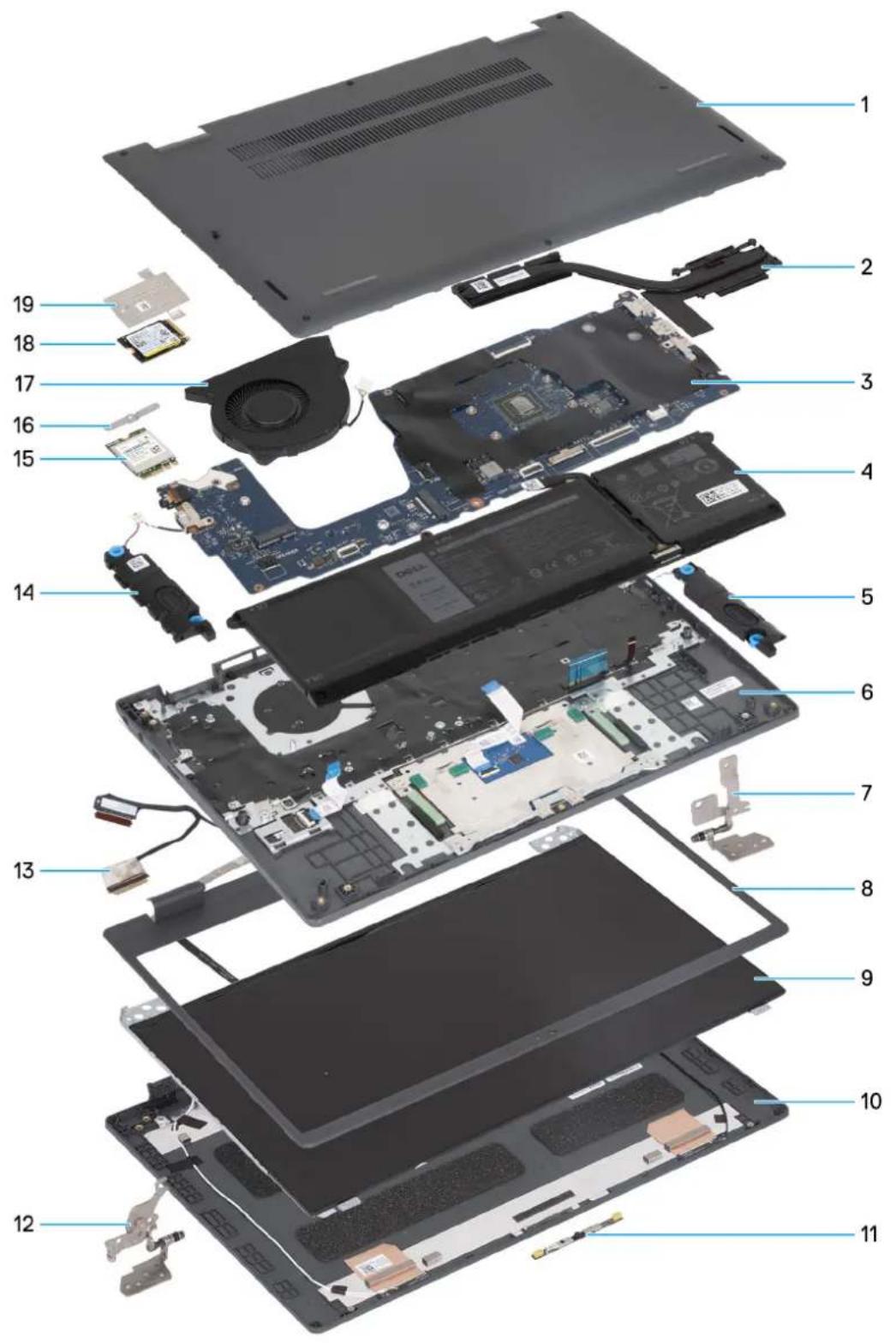
- Cache de fond 2. Dissipateur de chaleur
- Carte système 4. Batterie
- Haut-parleur gauche 6. Assemblage du repose-poignets et du clavier
- Charnière gauche 8. Bordure d'écran
- Panneau d'écran 10. Assemblage du capot arrière de l'écran et des antennes
-
Module de webcam 12. Charnière droite
-
Câble d'écran 14. Haut-parleur droit
- Carte sans fil 16. Support de la carte sans fil
- Ventilateur 18. Disque SSD M.2 2230
- Protection de disque SSD

REMARQUE : Dell fournit la liste des composants et leurs numéros de référence pour la configuration système d'origine achetée. Ces pièces sont disponibles en fonction des garanties achetées par le client. Contactez votre agent commercial Dell pour connaître les options d'achat.
Retrait et installation de composants remplaçables par le client (CRU)
Les composants remplaçables dans ce chapitre sont des composants remplaçables par le client (CRU).

PRÉCAUTION : Les clients ne peuvent remplacer que les composants remplaçables par l'utilisateur (CRU), en respectant les consignes de sécurité et les procédures de remplacement.

REMARQUE : En fonction de la configuration que vous avez commandée, les images présentées dans ce document peuvent être différentes de votre ordinateur.
Cache de fond
Retrait du cache de fond
Prérequis
- Suivez la procédure décrite dans la section Avant d'intervenir à l'intérieur de votre ordinateur.
À propos de cette tâche
Les images suivantes indiquent l'emplacement du cache de fond et fournissent une représentation visuelle de la procédure de retrait.
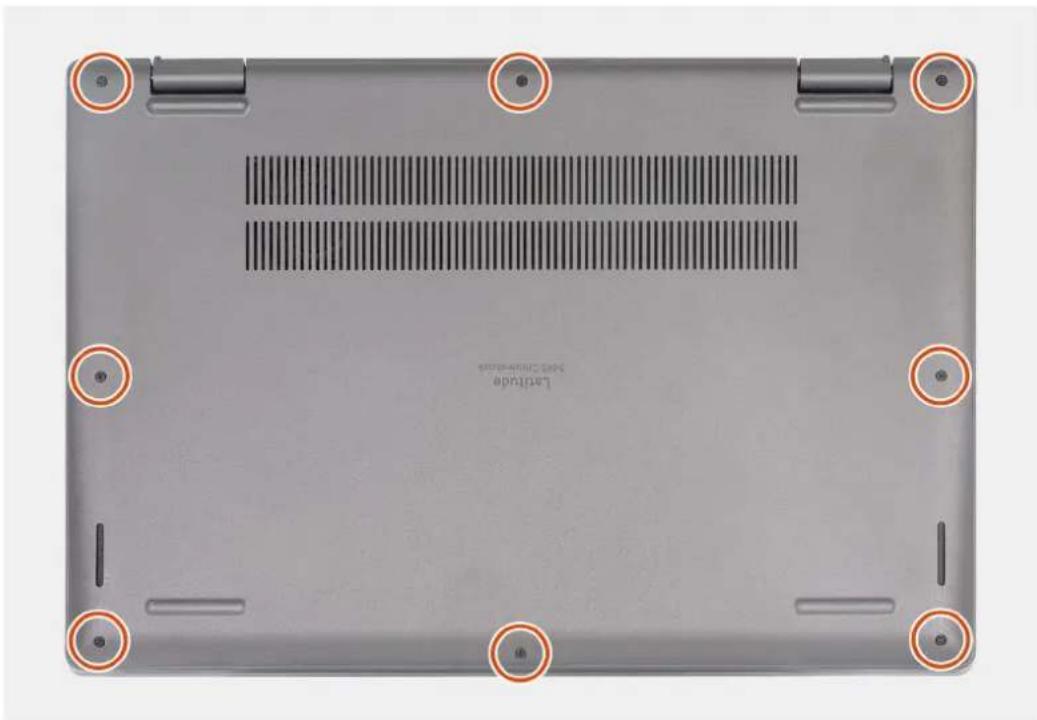
Figure 1. Retrait du cache de fond
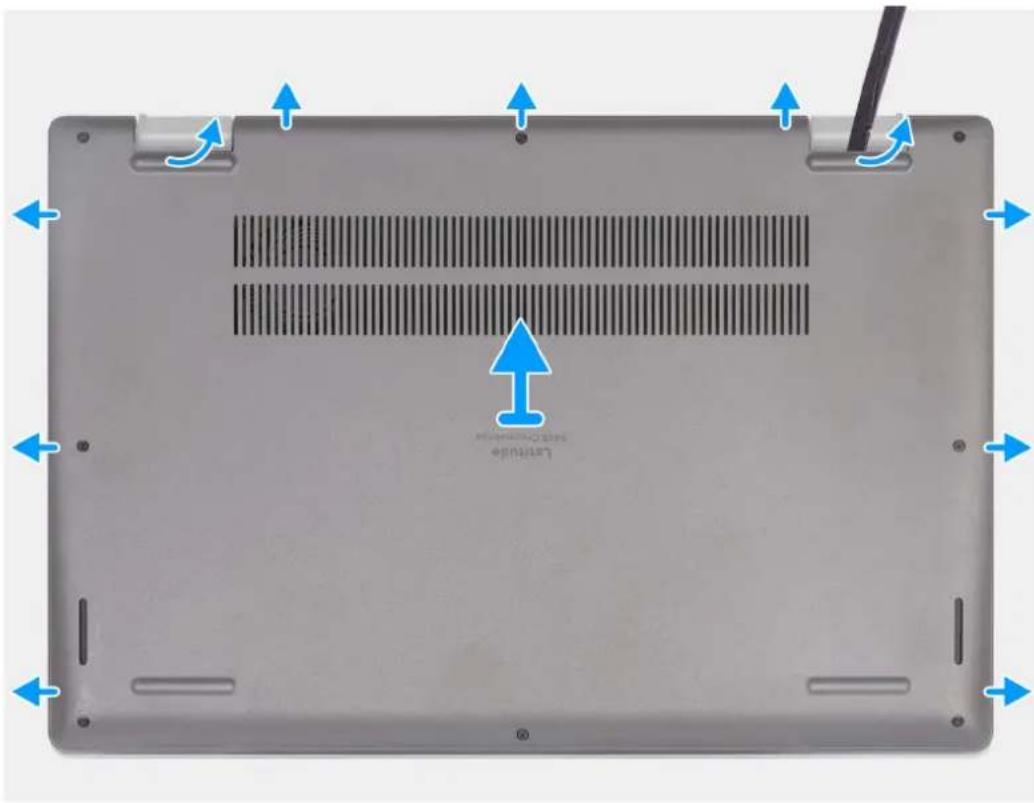
Figure 2. Retrait du cache de fond
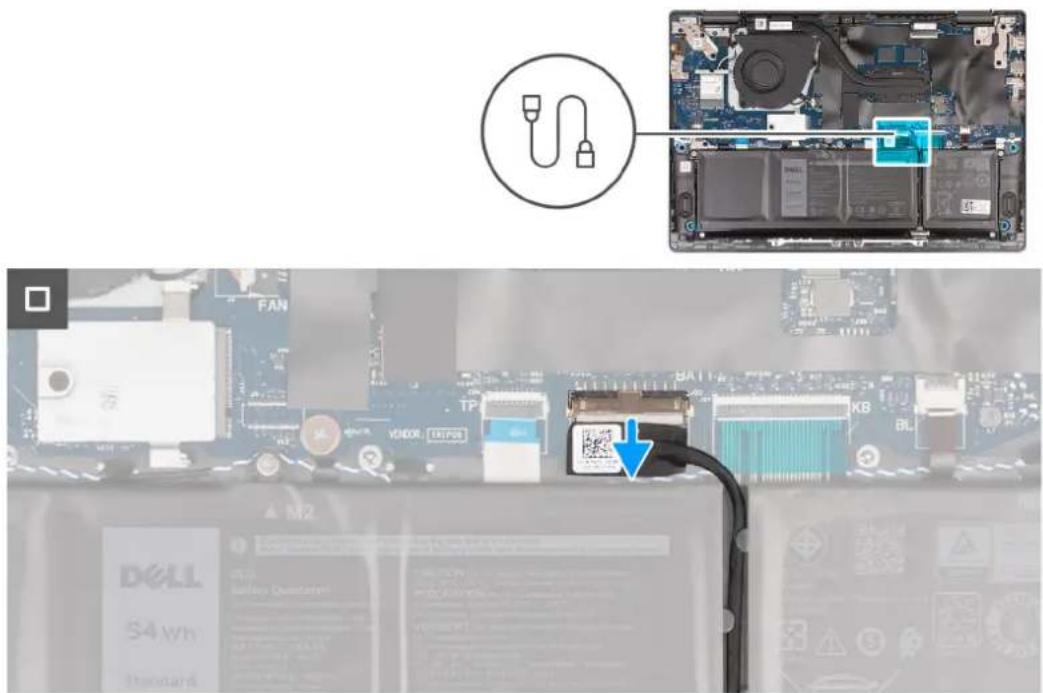
Figure 3. Retrait du cache de fond
Étapes
- Desserrez les huit vis imperdables qui fixent le cache de fond de l'ordinateur à l'assemblage de repose-poignets et de clavier.
- À l'aide d'une pointe en plastique, faites levier sur le cache de fond à partir des retraits en forme de U dans la partie supérieure, puis sur les côtés pour ouvrir le cache de fond.
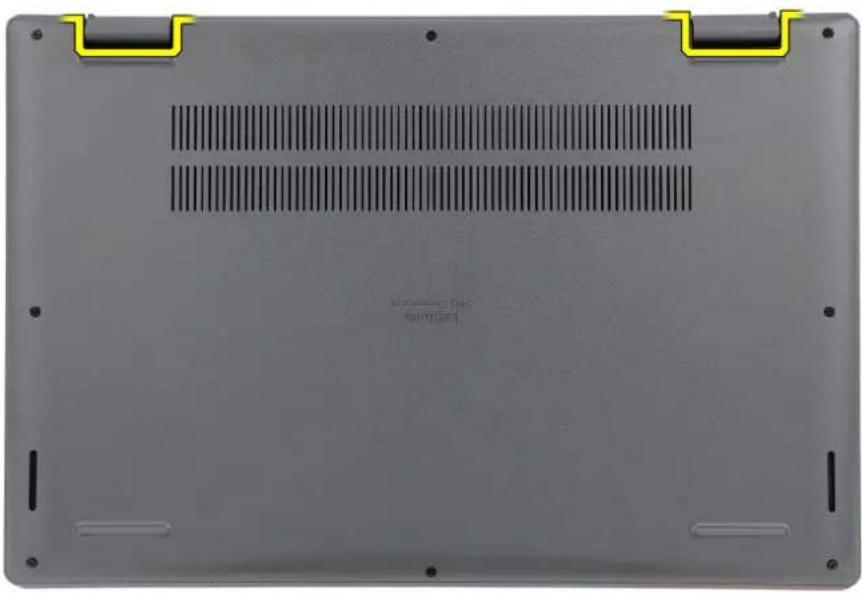
Figure 4. Retrait du cache de fond
Continuez en faisant levier sur le côté supérieur, puis sur les côtés gauche et droit du cache de fond pour le retirer de l'ordinateur.
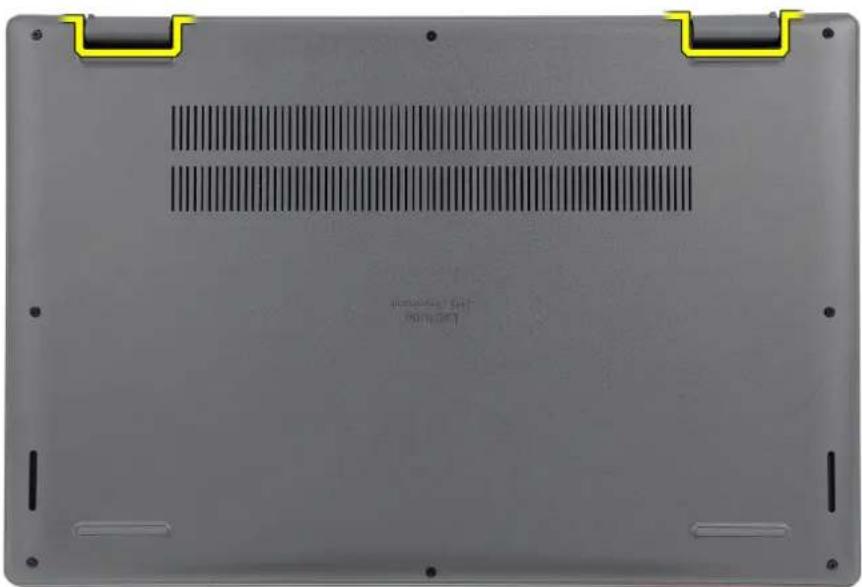
Figure 5. Retrait du cache de fond
- Soulevez le cache de fond et retirez-le de l'assemblage du repose-poignets et du clavier.
- Déconnectez de la carte système le câble de la batterie.
- Maintenez le bouton d'alimentation enfoncé pendant cinq secondes pour mettre l'ordinateur à la terre et drainer l'électricité résiduelle.
Installation du cache de fond
À propos de cette tâche
Les images suivantes indiquent l'emplacement du cache de fond et fournissent une représentation visuelle de la procédure d'installation.
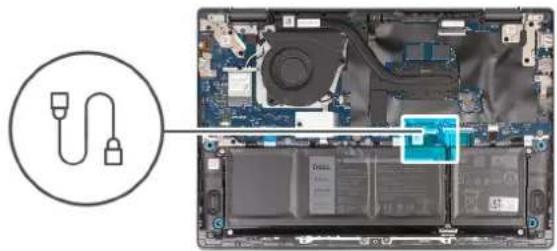
Figure 6. Installation du cache de fond
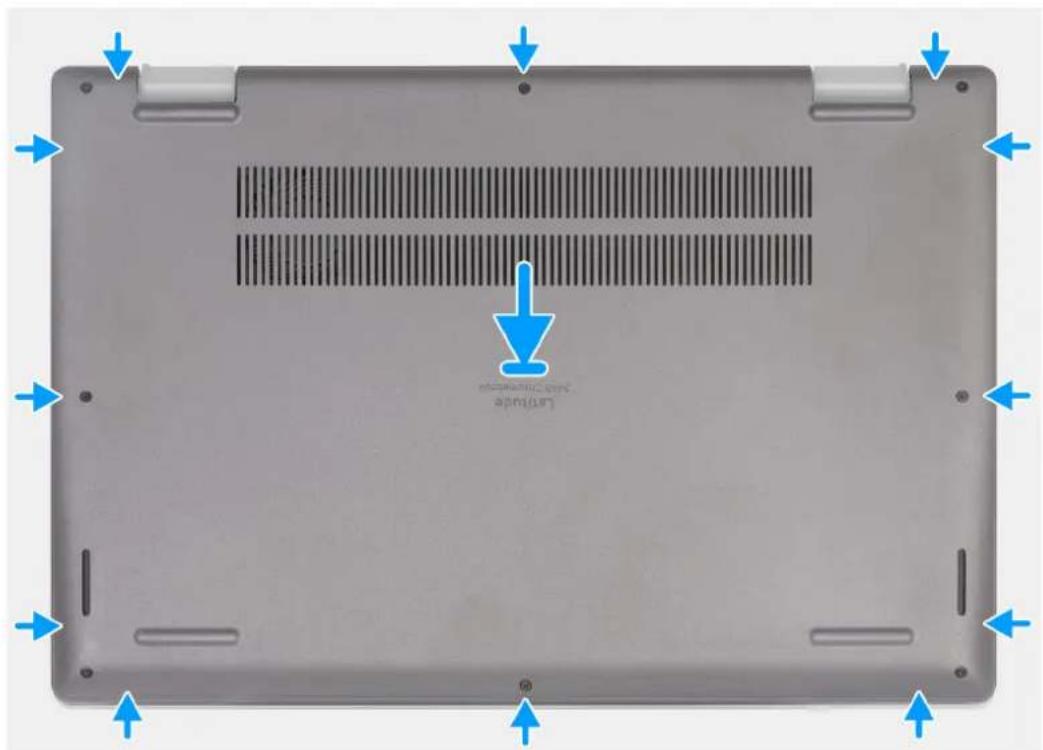
text_image
Lenalve LenalveFigure 7. Installation du cache de fond
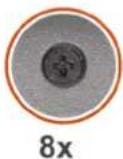
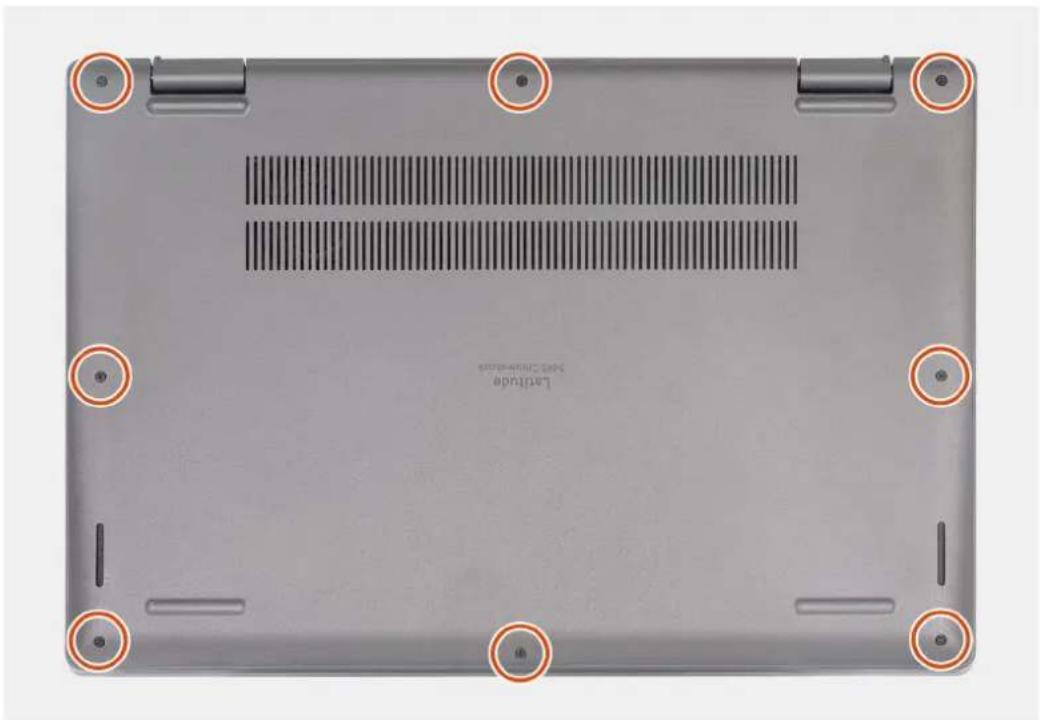
Figure 8. Installation du cache de fond
Étapes
- Connectez le câble de la batterie à la carte système.
- Placez le cache de fond sur le dessus de l'assemblage du repose-poignets et du clavier.
- Alignez les trous de vis du cache de fond avec ceux de l'assemblage du repose-poignets et du clavier. Mettez le cache de fond en place jusqu'à ce qu'il s'enclenche.
- Serrez les huit vis imperdables pour fixer le cache de fond à l'assemblage du repose-poignets et du clavier.
Étapes suivantes
- Suivez la procédure décrite dans la section après une intervention à l'intérieur de votre ordinateur.
Disque SSD
Retrait du disque SSD M.2 2230
Prérequis
- Suivez la procédure décrite dans la section Avant d'intervenir à l'intérieur de votre ordinateur.
i REMARQUE : Les disques SSD sont fragiles. Faites particulièrement attention lorsque vous manipulez le disque SSD.
i REMARQUE : Pour éviter toute perte de données, ne retirez pas le disque SSD pendant que l'ordinateur est en veille ou allumé.
- Retirez le cache de fond.
À propos de cette tâche
L'image suivante indique l'emplacement du disque SSD M.2 2230 et fournit une représentation visuelle de la procédure de retrait.
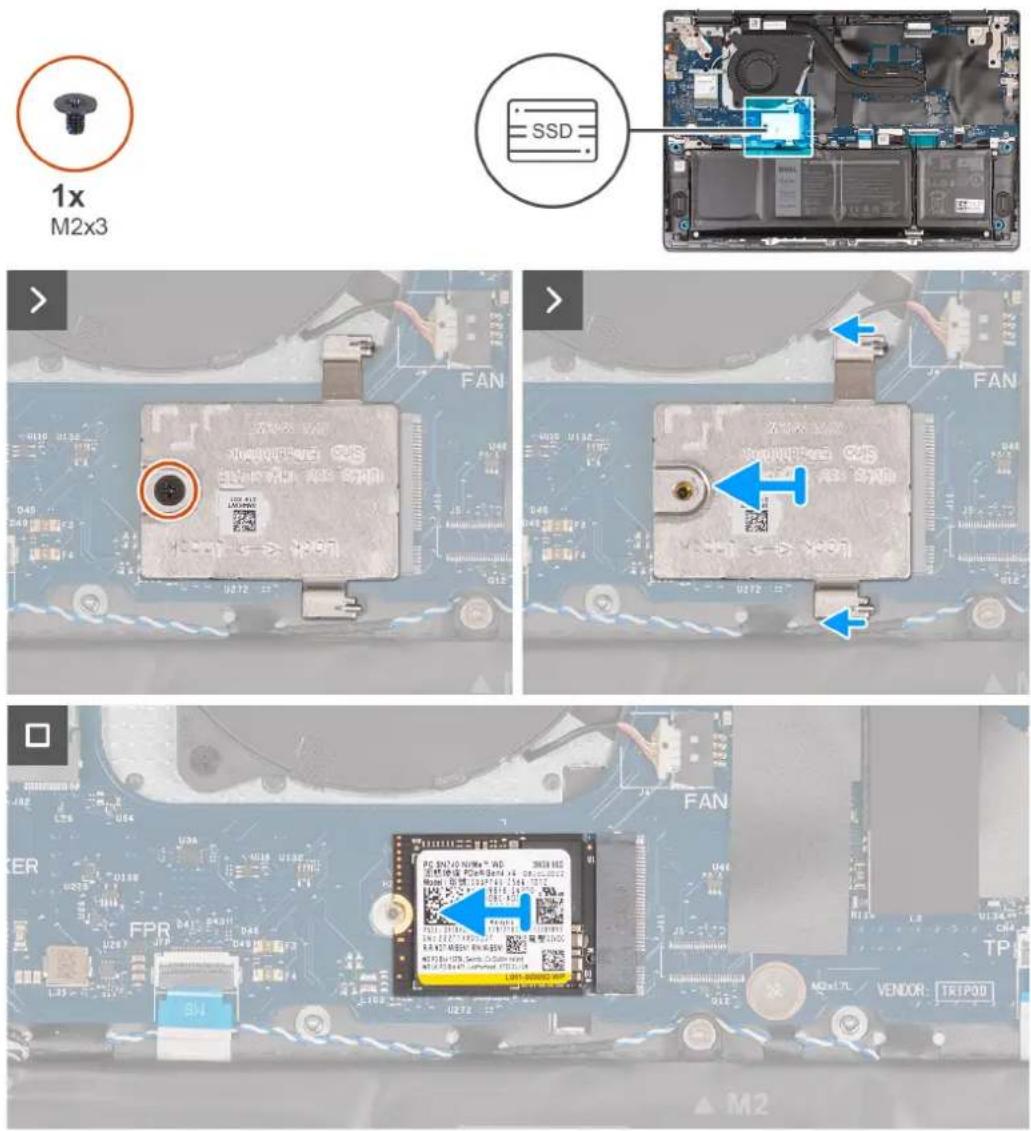
text_image
1x M2x3 SSD FAN FAN FAN FPR VENDOR: TRIP00 M2Figure 9. Retrait du disque SSD M.2 2230
Étapes
- Retirez la vis (M2x3) qui fixe la protection thermique du disque SSD à la carte système.
- Faites glisser la protection thermique du disque SSD et retirez-la de la carte système.
- Faites glisser et soulevez le disque SSD M.2 2230 pour le retirer du logement de disque SSD.
Installation du disque SSD M.2 2230
Prérequis
Si vous remplacez un composant, retirez le composant existant avant d'exécuter la procédure d'installation.
À propos de cette tâche

REMARQUE : Les disques SSD sont fragiles. Faites particulièrement attention lorsque vous manipulez le disque SSD.
Les images suivantes indiquent l'emplacement du disque SSD M.2 2230 et fournissent une représentation visuelle de la procédure d'installation.
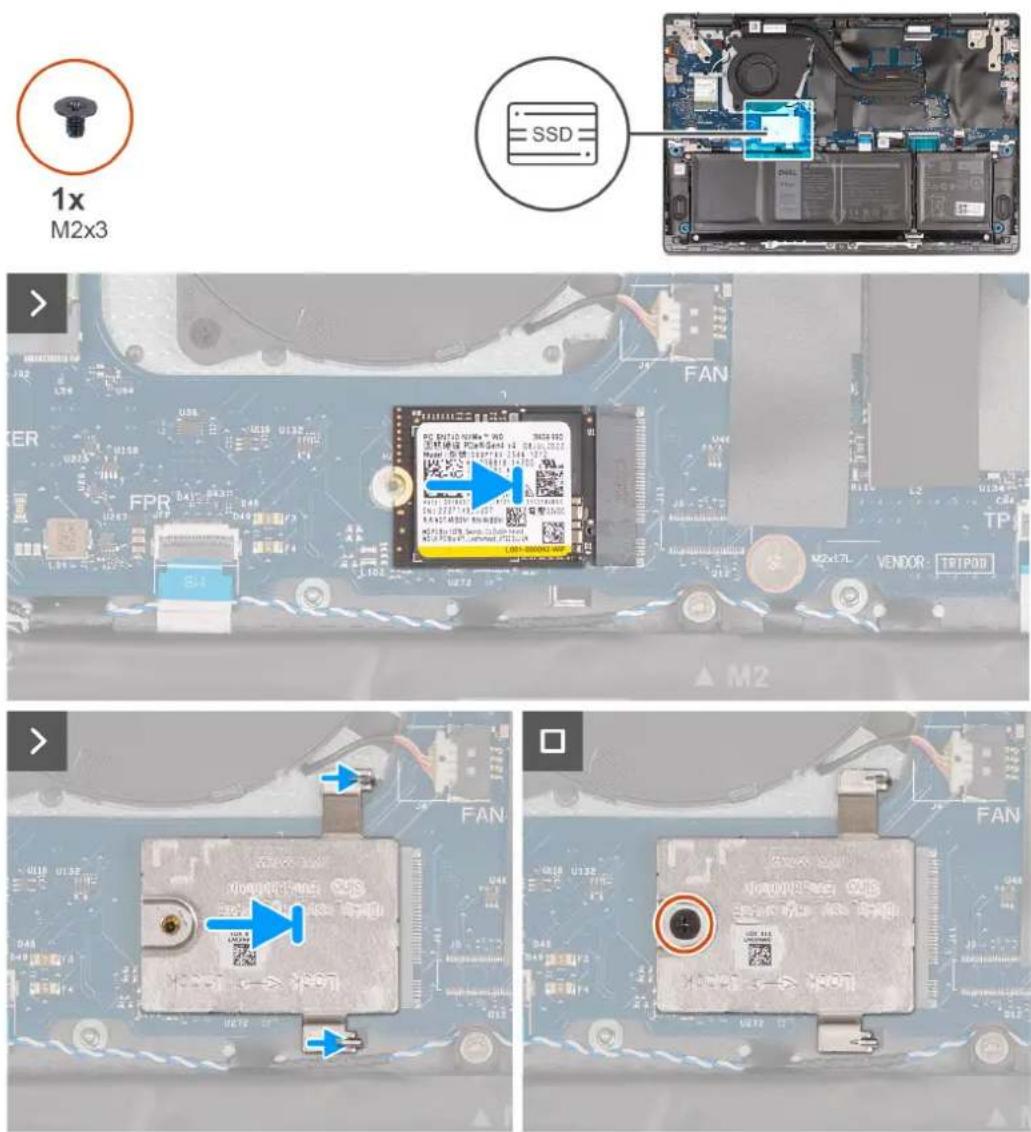
text_image
1x M2x3 SSD FAN M2x3L VENDOR TRIP00 FAN FANFigure 10. Installation du disque SSD M.2 2230
Étapes
- Alignez l'encoche du disque SSD M.2 2230 avec la languette du logement correspondant.
- Faites glisser le disque SSD M.2 2230 dans son emplacement sur la carte système.
- Alignez la languette de la protection thermique avec l'encoche située sur la carte système.
- Remettez en place la vis (M2x3) qui fixe la protection thermique du disque SSD au disque SSD.
Étapes suivantes
- Installez le cache de fond.
- Suivez la procédure décrite dans la section après une intervention à l'intérieur de votre ordinateur.
Carte sans fil
Retrait de la carte sans fil
Prérequis
- Suivez la procédure décrite dans la section Avant d'intervenir à l'intérieur de votre ordinateur.
- Retirez le cache de fond.
À propos de cette tâche
Les images suivantes indiquent l'emplacement de la carte sans fil et fournissent une représentation visuelle de la procédure de retrait.
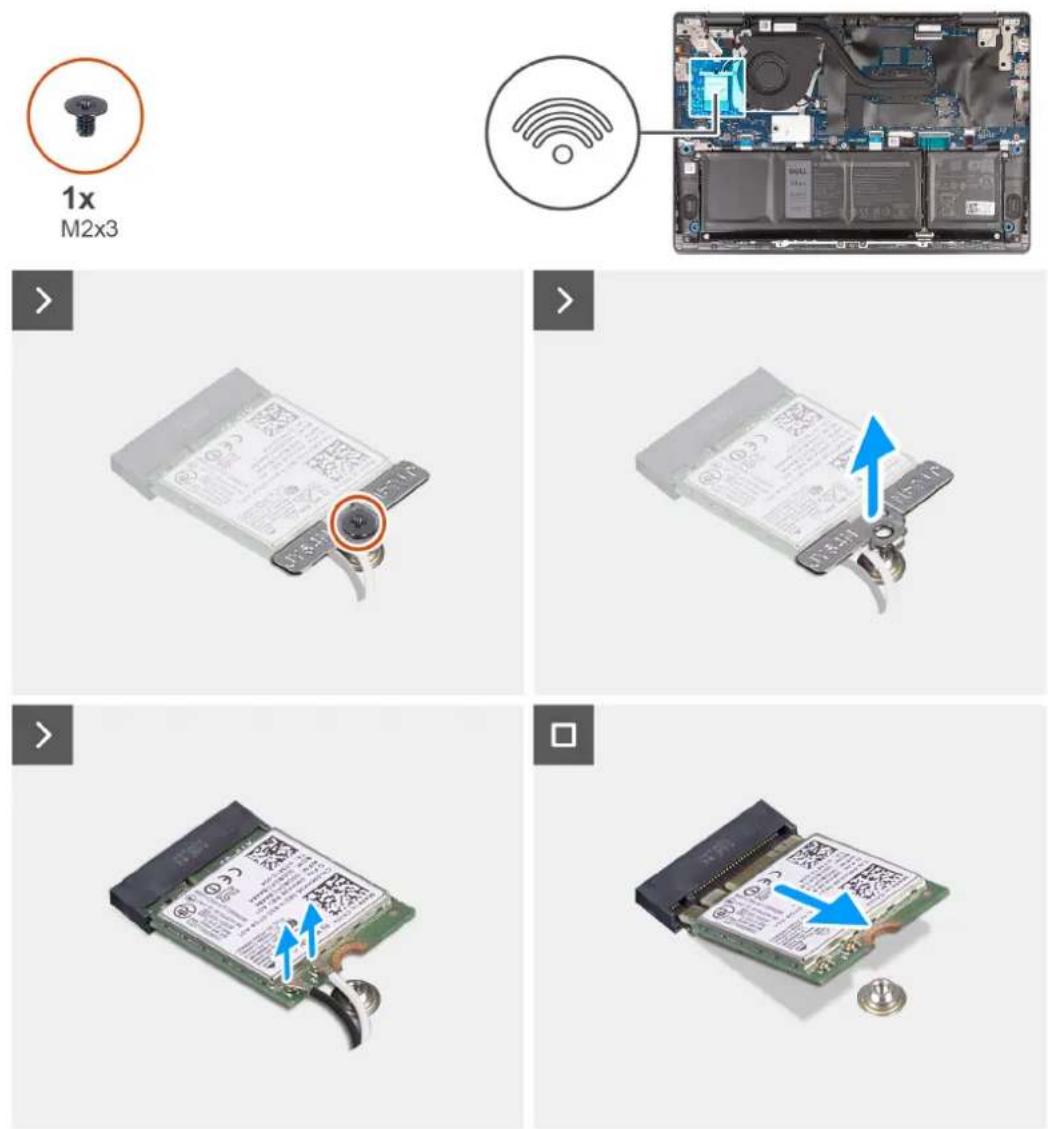
Figure 11. Retrait de la carte sans fil
Étapes
- Retirez la vis (M2x3) qui fixe le support de la carte sans fil à cette dernière et à la carte système.
- Soulevez le support de la carte sans fil pour le retirer de cette dernière.
- Déconnectez de la carte sans fil les câbles des antennes.
- Faites glisser et soulevez la carte sans fil de son logement.
Installation de la carte sans fil
Prérequis
Si vous remplacez un composant, retirez le composant existant avant d'exécuter la procédure d'installation.
À propos de cette tâche
Les images suivantes indiquent l'emplacement de la carte sans fil et fournissent une représentation visuelle de la procédure d'installation.
Figure 12. Installation de la carte sans fil
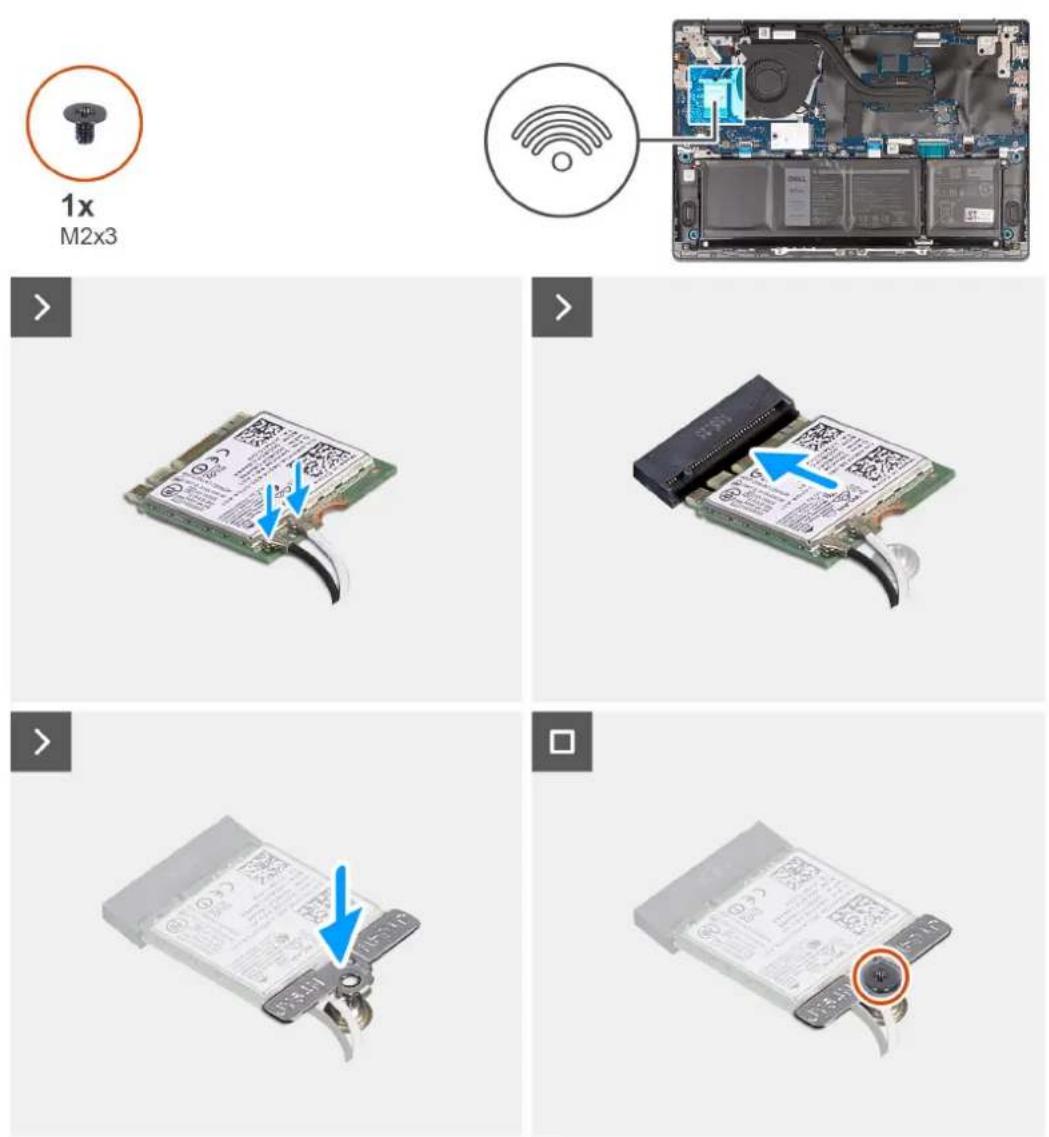
Étapes
- Connectez les câbles des antennes à la carte sans fil.
Tableau 25. Code couleur des câbles des antennes
| Connecteurs sur la carte sans fil | Couleur des câbles de l'antenne | Marquage sérigraphie | |
| Principal Blanc PRINCIPAL △ (triangle blanc) | |||
Tableau 25. Code couleur des câbles des antennes (suite)
| Connecteurs sur la carte sans fil | Couleur des câbles de l'antenne | Marquage sérigraphie | |
| Auxiliaire Noir AUX ▲ (triangle noir) | |||
- Alignez l'encoche de la carte sans fil avec la languette de son logement situé sur la carte système.
- Faites glisser la carte sans fil en l'inclinant dans son logement situé sur la carte système.
- Placez le support de la carte sans fil sur cette dernière.
- Remettez en place la vis (M2x3) qui fixe la carte sans fil et son support à la carte système.
Étapes suivantes
- Installez le cache de fond.
- Suivez la procédure décrite dans la section après une intervention à l'intérieur de votre ordinateur.
Ventilateur
Retrait du ventilateur
Prérequis
- Suivez la procédure décrite dans la section Avant d'intervenir à l'intérieur de votre ordinateur.
- Retirez le cache de fond.
À propos de cette tâche
Les images suivantes indiquent l'emplacement du ventilateur et fournissent une représentation visuelle de la procédure de retrait.
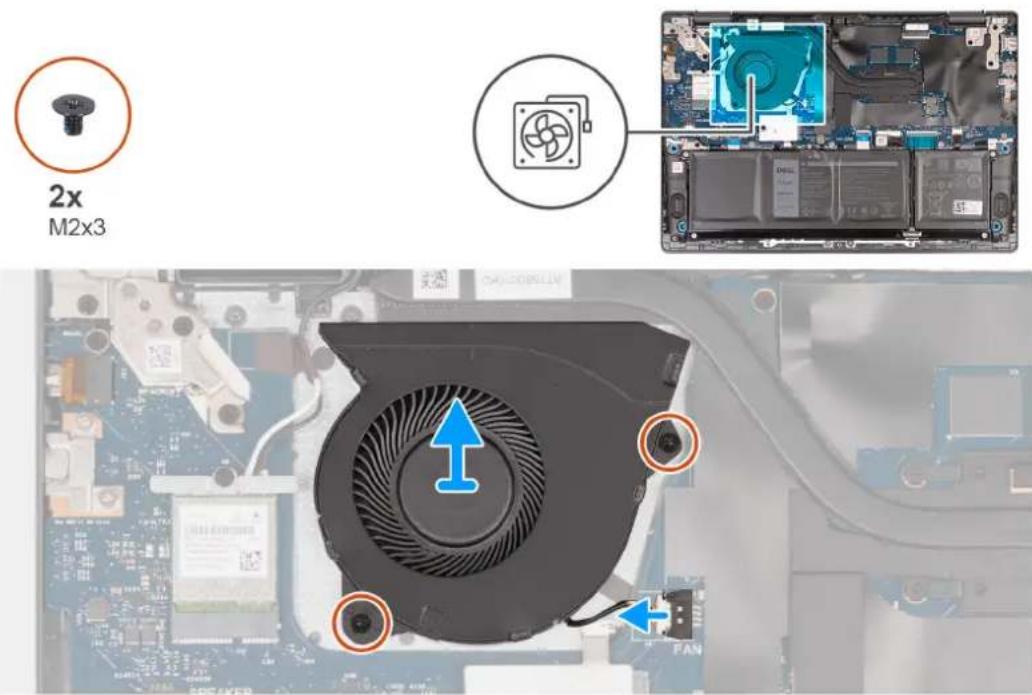
text_image
2x M2x3Figure 13. Retrait du ventilateur
Étapes
- Débranchez le câble de ventilateur du connecteur situé sur la carte système.
-
Retirez les deux vis (M2x3) qui fixent le ventilateur à l'assemblage repose-poignets et clavier.
-
Soulevez le ventilateur et retirez-le de l'assemblage du repose-poignets et du clavier.
Installation du ventilateur
Prérequis
Si vous remplacez un composant, retirez le composant existant avant d'exécuter la procédure d'installation.
À propos de cette tâche
Les images suivantes indiquent l'emplacement du ventilateur et fournissent une représentation visuelle de la procédure d'installation.
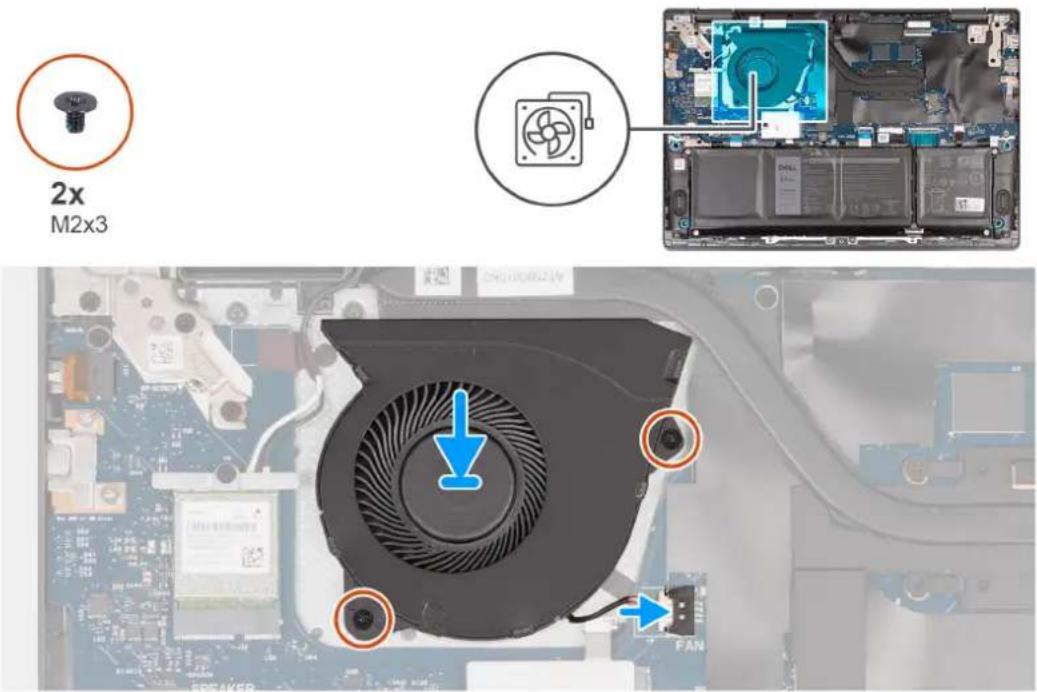
text_image
2x M2x3Figure 14. Installation du ventilateur
Étapes
- Alignez les trous de vis du ventilateur avec ceux de l'assemblage du repose-poignets et du clavier.
- Remettez en place les deux vis (M2x3) qui fixent le ventilateur à l'assemblage repose-poignets et clavier.
- Connectez le câble du ventilateur au connecteur de la carte système.
Étapes suivantes
- Installez le cache de fond.
- Suivez la procédure décrite dans la section après une intervention à l'intérieur de votre ordinateur.
Retrait et installation des unités remplaçables sur site (FRU)
Les composants remplaçables dans ce chapitre sont des unités remplaçables sur site (FRU).

PRÉCAUTION : Les informations contenues dans cette section sont destinées exclusivement aux techniciens de maintenance agréés.

PRÉCAUTION : Pour éviter d'endommager le composant ou de perdre des données, assurez-vous que le remplacement des composants remplaçables sur site (FRU) est assuré par un technicien de maintenance agréé.

PRÉCAUTION : Dell Technologies recommande que cet ensemble de réparations, si nécessaire, soit effectué par des experts techniques formés en réparation.

PRÉCAUTION : Pour rappel, votre garantie ne couvre pas les dommages susceptibles de se produire au cours des réparations de FRU qui ne sont pas autorisées par Dell Technologies.

REMARQUE : En fonction de la configuration que vous avez commandée, les images présentées dans ce document peuvent être différentes de votre ordinateur.
Batterie
Précautions relatives à la batterie lithium-ion rechargeable

PRÉCAUTION :
- Soyez prudent lors de la manipulation des batteries lithium-ion rechargeables.
- Déchargez complètement la batterie avant de la retirer. Débranchez l'adaptateur secteur du système et faites fonctionner l'ordinateur uniquement sur batterie : la batterie est complètement déchargée lorsque l'ordinateur ne s'allume plus quand vous appuyez sur le bouton d'alimentation.
- La batterie ne doit pas être écrasée, abîmée, transpercée avec des objets étrangers ou laissée tomber.
- N'exposez pas la batterie à des températures élevées. Ne désassemblez pas les modules de batterie et les cellules.
•N'appuyez pas sur la batterie.
- Ne pliez pas la batterie.
- N'utilisez pas d'outils, quels qu'ils soient, pour faire levier sur la batterie.
- Pendant la maintenance de ce produit, assurez-vous qu'aucune vis n'est perdue ou mal placée, afin d'éviter toute perforation ou tout dommage accidentel de la batterie et d'autres composants du système.
- Si la batterie reste coincée dans votre ordinateur à la suite d'un gonflement, n'essayez pas de la libérer. En effet, perforer, plier ou écraser une batterie lithium-ion rechargeable peut être dangereux. Dans ce cas, contactez le support technique Dell pour obtenir de l'aide. Rendez-vous sur www.dell.com/contactdell.
- Achetez systématiquement des batteries sur www.dell.com ou de revendeurs ou partenaires Dell agréés.
- Les batteries gonflées ne doivent pas être utilisées. Elles doivent être remplacées et mises au rebut de façon adaptée. Pour obtenir des instructions sur la manipulation et le remplacement des batteries lithium-ion rechargeables gonflées, consultez la section Manipulation des batteries lithium-ion rechargeables gonflées.
Retrait de la batterie

PRÉCAUTION : Les informations contenues dans cette section de retrait sont destinées exclusivement aux techniciens de maintenance agréés.
Prérequis
- Suivez la procédure décrite dans la section Avant d'intervenir à l'intérieur de votre ordinateur.
- Retirez le cache de fond.
À propos de cette tâche
Les images suivantes indiquent l'emplacement de la batterie et fournissent une représentation visuelle de la procédure de retrait.
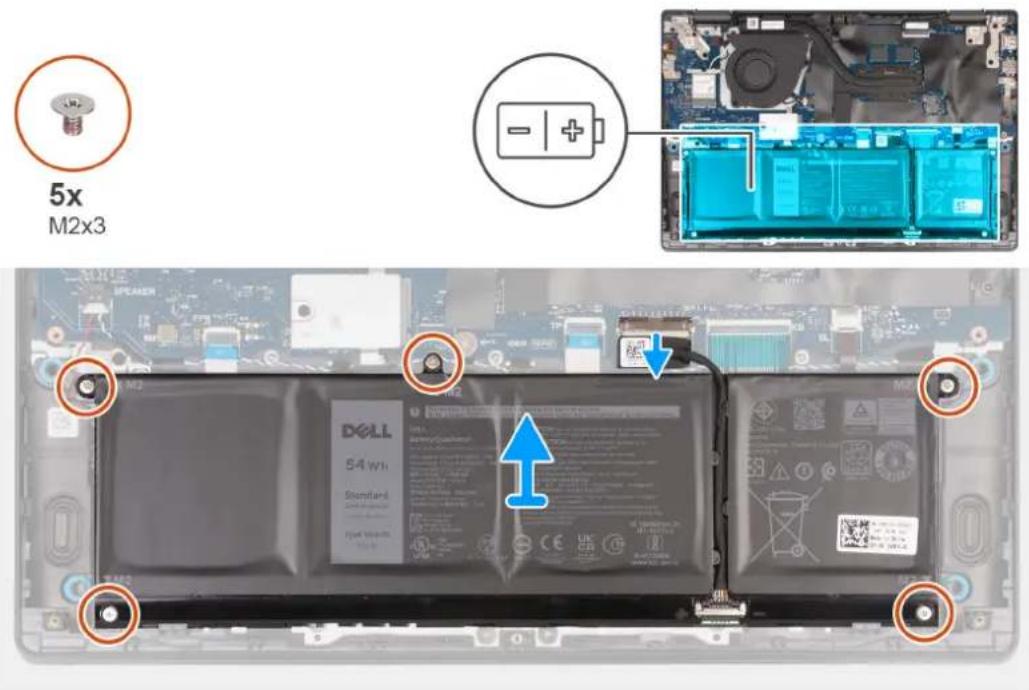
Figure 15. Retrait de la batterie
Étapes
- Déconnectez le câble de la batterie du connecteur sur la carte système (s'il n'a pas déjà été débranché).
- Retirez les cinq vis (M2x3) qui fixent la batterie à l'assemblage du repose-poignets et du clavier.
- Soulevez la batterie et retirez-la de l'assemblage du repose-poignets et du clavier.
Installation de la batterie

PRÉCAUTION : Les informations contenues dans cette section de retrait sont destinées exclusivement aux techniciens de maintenance agréés.
Prérequis
Si vous remplacez un composant, retirez le composant existant avant d'exécuter la procédure d'installation.
À propos de cette tâche
Les images suivantes indiquent l'emplacement de la batterie et fournissent une représentation visuelle de la procédure d'installation.
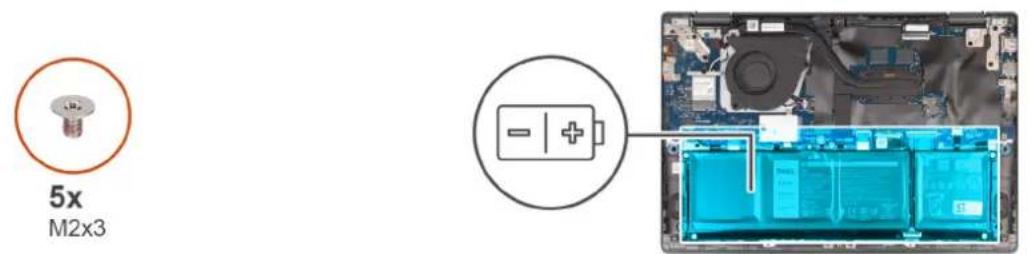
text_image
5x M2x3
text_image
DELL 54 Wh Standard Case 10/6/20 LED Battery (Standard) LED USB U.S. 3200 USB USB USB USB USB USB USB USB USB USB USB USB USB USB USB USB USB USB USB USB USB USB USB USB USB USB USB USB USB USB USB USB USB USB USB USB USB USB USB USB USB USB USBFigure 16. Installation de la batterie
Étapes
- Alignez les trous de vis de la batterie avec ceux de l'assemblage du repose-poignets et du clavier.
- Remettez en place les cinq vis (M2x3) qui fixent la batterie à l'assemblage du repose-poignets et du clavier.
- Connectez le câble de la batterie au connecteur situé sur la carte système.
Étapes suivantes
- Installez le cache de fond.
- Suivez la procédure décrite dans la section après une intervention à l'intérieur de votre ordinateur.
Câble de la batterie
Retrait du câble de la batterie
Prérequis

PRÉCAUTION : Les informations contenues dans cette section sont destinées exclusivement aux techniciens de maintenance agréés.
- Suivez la procédure décrite dans la section Avant d'intervenir à l'intérieur de votre ordinateur.
- Retirez le cache de fond.
- Retirez la batterie.
À propos de cette tâche
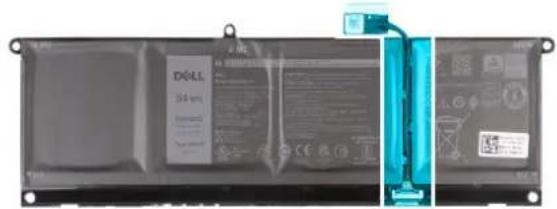
Les images suivantes indiquent l'emplacement du câble de la batterie et fournissent une représentation visuelle de la procédure de retrait.
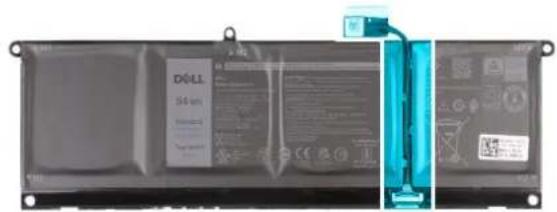
text_image
DOLL 34-VR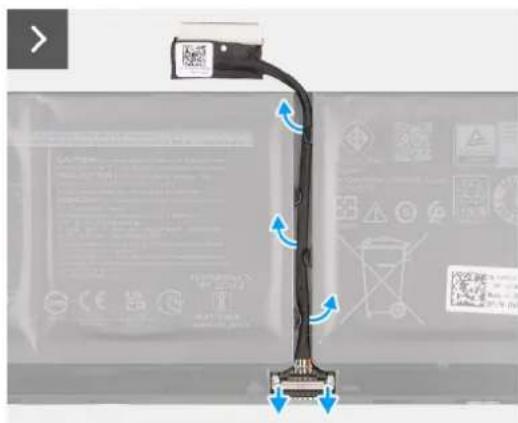
Figure 17. Retrait du câble de la batterie
Étapes
- Retirez le câble de la batterie des guides de routage situés sur la batterie.
- Détachez le connecteur de la batterie en faisant glisser son loquet vers l'extérieur.
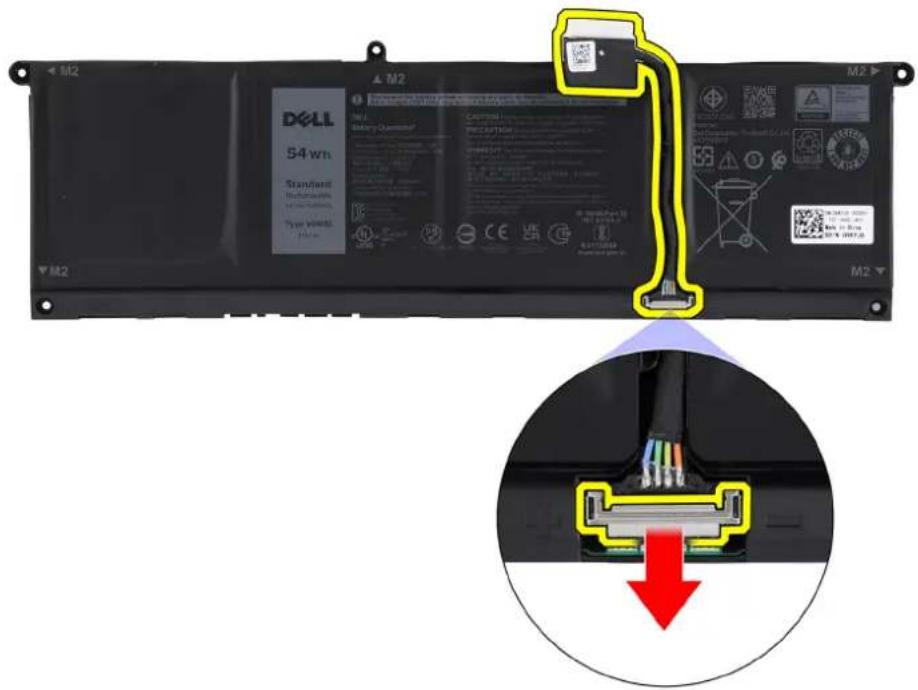
text_image
M2 DELL 54 wh Standard Indefonable Information Type Wireless M2 M2 M2 S4 wh Standard Indefonable Information Type Wireless M2 M2 M2 M2 M2 M2 M2 M2 M2 M2 M2 M2 M2 M2 M2 M2 M2 M2 M2 M2 M2 M2 M2 M2 M2 M2 M2 M2 M2 M2 M2 M2 M2 M2Figure 18. Déconnexion du câble de la batterie
- Après avoir déverrouillé le loquet, tirez le connecteur en diagonale pour le retirer de la batterie.
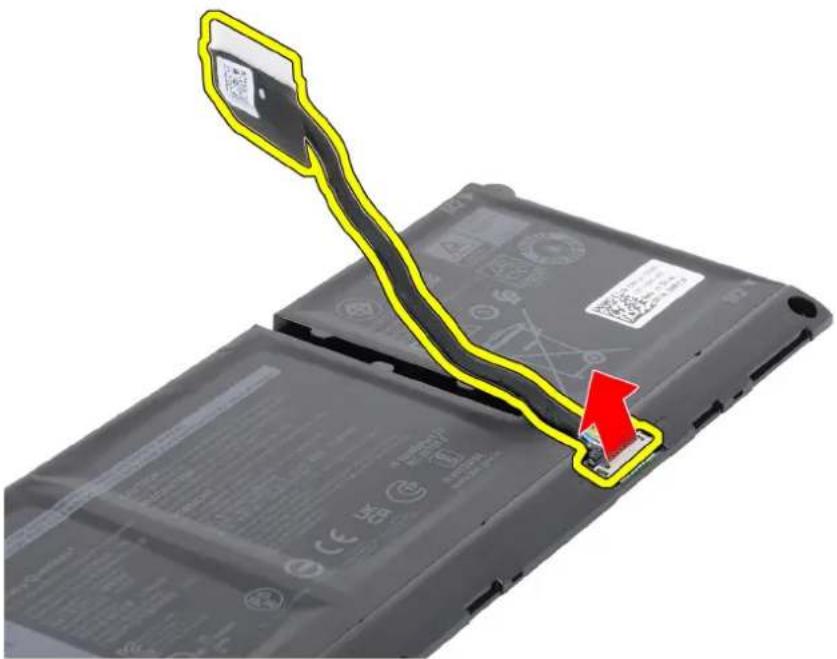
Figure 19. Déconnexion du câble de la batterie
- Soulevez le câble de la batterie de son connecteur sur la batterie.
- Retirez le câble de la batterie de celle-ci.
Installation du câble de la batterie
Prérequis

PRÉCAUTION : Les informations contenues dans cette section sont destinées exclusivement aux techniciens de maintenance agréés.
Si vous remplacez un composant, retirez le composant existant avant d'exécuter la procédure d'installation.
À propos de cette tâche
L'image suivante indique l'emplacement du câble de la batterie et fournit une représentation visuelle de la procédure d'installation.
text_image
DELL 34 gm 200000 100000 100000 100000 100000 100000 100000 100000 100000 100000 100000 100000 100000 100000 100000 10 15 25 35 45 55 65 75 85 95 105 115 125 135 145 155 165 175 185 195 205 215 225 235 245 255 265 275 285 295 305 315 325 335 345 355 365 375 385 395 405 415 425 435 445 455 465 475 485 495 505 515 525 535 545 555 565 575 585 595 605 615 625 635 645 655 665 675 685 695 705 715 725 735 745 755 765 775 785 795 805 815 825 835 845 855 865 875 885 895 905 915 925 935 945 955 965 975 985 995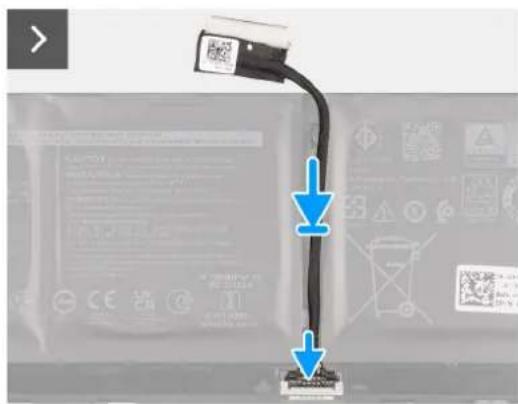
Figure 20. Installation du câble de la batterie
Étapes
- Connectez le câble de batterie au connecteur situé sur la batterie.
- Alignez et faites passer le câble de la batterie par les guides de routage situés sur la batterie.
- Lors de la connexion du câble de la batterie à la batterie, vous devez d'abord verrouiller le connecteur de la batterie en faisant glisser le loquet sur le connecteur.
Étapes suivantes
- Installez la batterie.
- Installez le cache de fond.
- Suivez la procédure décrite dans la section après une intervention à l'intérieur de votre ordinateur.
Dissipateur de chaleur
Retrait du dissipateur de chaleur

PRÉCAUTION : Les informations contenues dans cette section de retrait sont destinées exclusivement aux techniciens de maintenance agréés.
Prérequis
- Suivez la procédure décrite dans la section Avant d'intervenir à l'intérieur de votre ordinateur.
- Retirez le cache de fond.
À propos de cette tâche

PRÉCAUTION : Le dissipateur de chaleur se met à chauffer au cours d'un fonctionnement normal. Laissez-le refroidir avant de le manipuler.

REMARQUE : Pour assurer un refroidissement maximal du processeur, ne touchez pas les zones de transfert de chaleur du dissipateur de chaleur. La graisse sur les doigts peut réduire les capacités de transfert de chaleur de la graisse thermoconductible.
Les images suivantes indiquent l'emplacement du dissipateur de chaleur et fournissent une représentation visuelle de la procédure de retrait.
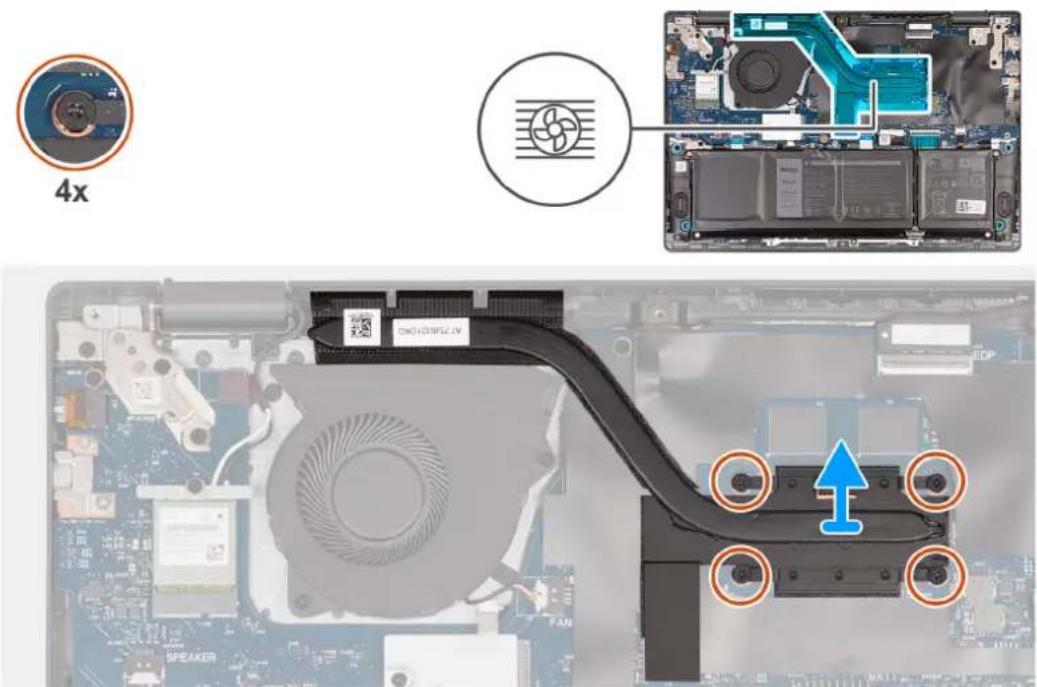
text_image
4x DNO COMPLEX IN SPEAKERFigure 21. Retrait du dissipateur de chaleur
Étapes
- Dans l'ordre séquentiel inverse (4->3->2->1), desserrez les quatre vis imperdables qui fixent le dissipateur de chaleur à la carte système.
- Soulevez le dissipateur de chaleur et retirez-le de la carte système.
Installation du dissipateur de chaleur

PRÉCAUTION : Les informations contenues dans cette section de retrait sont destinées exclusivement aux techniciens de maintenance agréés.
Prérequis
Si vous remplacez un composant, retirez le composant existant avant d'exécuter la procédure d'installation.
À propos de cette tâche

REMARQUE : Si vous remplacez la carte système ou le dissipateur de chaleur, utilisez la graisse thermique fournie dans le kit pour garantir la conductivité thermique.
Les images suivantes indiquent l'emplacement du dissipateur de chaleur et fournissent une représentation visuelle de la procédure de retrait.
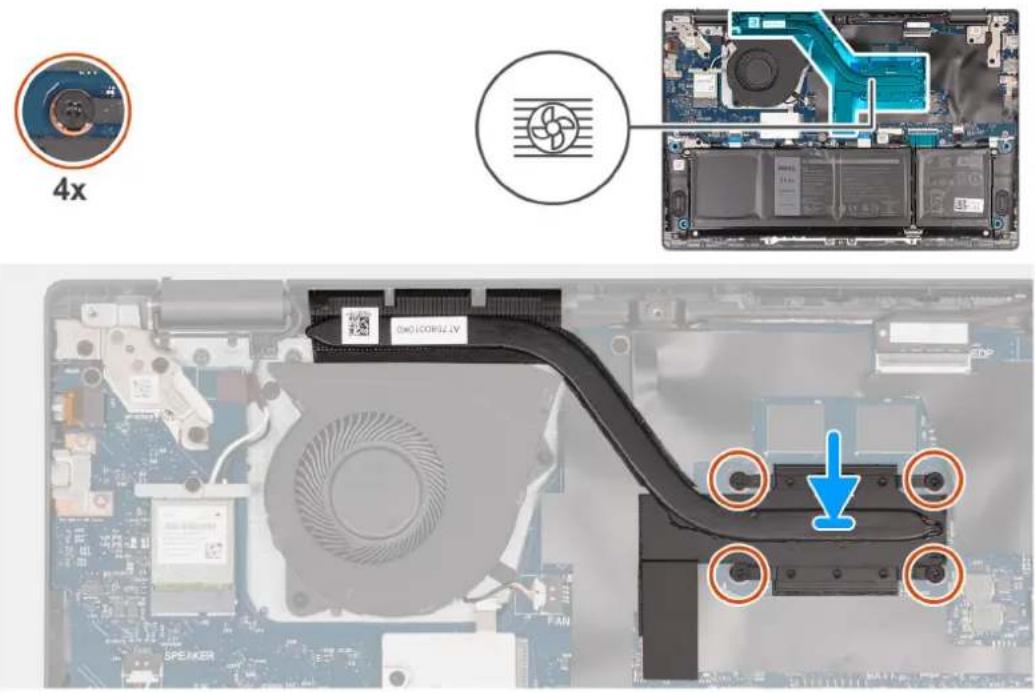
Figure 22. Installation du dissipateur de chaleur
Étapes
- Placez le dissipateur de chaleur sur la carte système.
-
Alignez les trous de vis du dissipateur de chaleur avec ceux de la carte système.
-
Dans l'ordre séquentiel (1 > 2 > 3 > 4), serrez les quatre vis imperdables qui fixent le dissipateur de chaleur à la carte système.
Étapes suivantes
- Installez le cache de fond.
- Suivez la procédure décrite dans la section après une intervention à l'intérieur de votre ordinateur.
Assemblage d'écran
Retrait de l'assemblage d'écran

PRÉCAUTION : Les informations contenues dans cette section de retrait sont destinées exclusivement aux techniciens de maintenance agréés.
Prérequis
- Suivez la procédure décrite dans la section Avant d'intervenir à l'intérieur de votre ordinateur.
- Retirez le cache de fond.
- Retirez la carte sans fil.
À propos de cette tâche
Les images suivantes indiquent l'emplacement de l'assemblage d'écran et fournissent une représentation visuelle de la procédure de retrait.

6x
M2.5×3.8
Figure 23. Retrait de l'assemblage d'écran
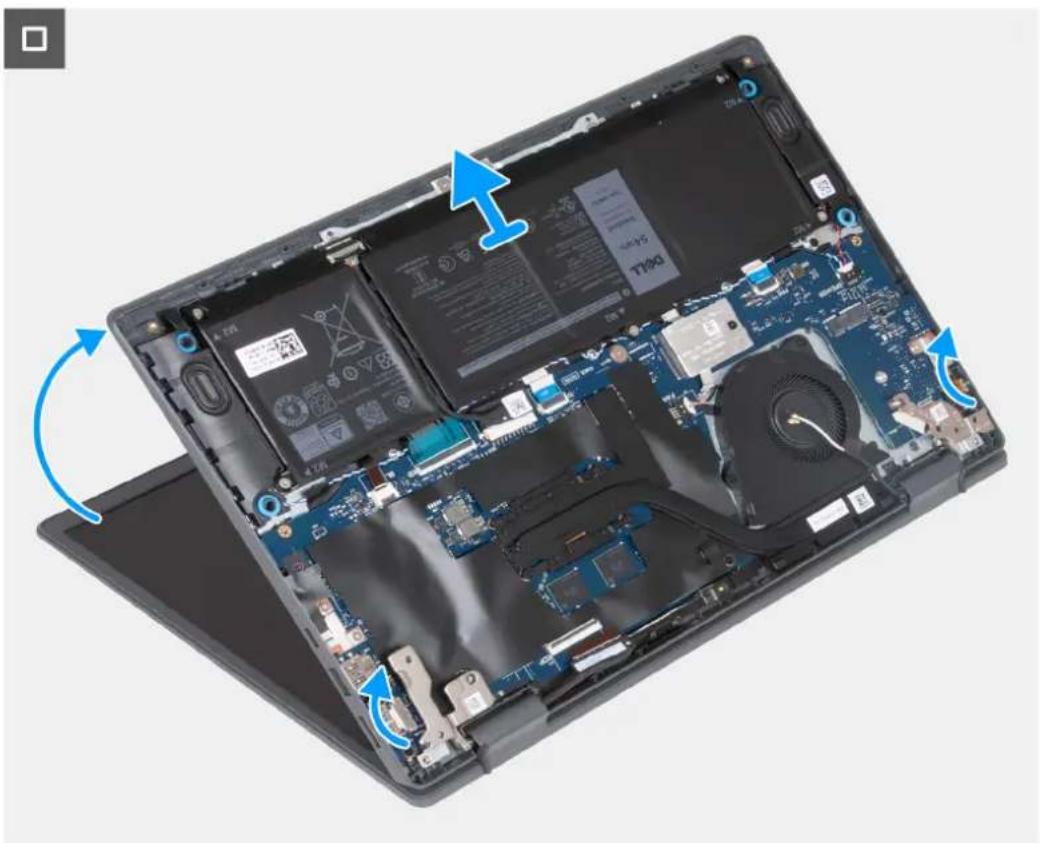
Figure 24. Retrait de l'assemblage d'écran
Étapes
- Ouvrez le loquet et déconnectez le câble d'écran du connecteur situé sur la carte système.
-
Décollez le ruban adhésif qui fixe les câbles des antennes sans fil à la carte système.
-
Retirez les câbles d'antenne des guides d'acheminement situés sur l'assemblage repose-poignets et clavier.
- Retournez l'ordinateur et ouvrez l'écran à un angle de 90 degrés.
- Faites pivoter l'ordinateur et placez-le dans une position qui facilite l'accès aux vis situées sur l'écran.
- Retirez les six vis (M2,5x3,8) qui fixent les charnières d'écran gauche et droite à l'assemblage du repose-poignets.
- Soulevez délicatement l'assemblage d'écran depuis l'assemblage de repose-mains.
- Placez délicatement l'assemblage d'écran sur une surface propre et plane.
Installation de l'assemblage d'écran

PRÉCAUTION : Les informations contenues dans cette section d'installation sont destinées exclusivement aux techniciens de maintenance agréés.
Prérequis
Si vous remplacez un composant, retirez le composant existant avant d'exécuter la procédure d'installation.
À propos de cette tâche
Les images suivantes indiquent l'emplacement de l'assemblage d'écran et fournissent une représentation visuelle de la procédure d'installation.
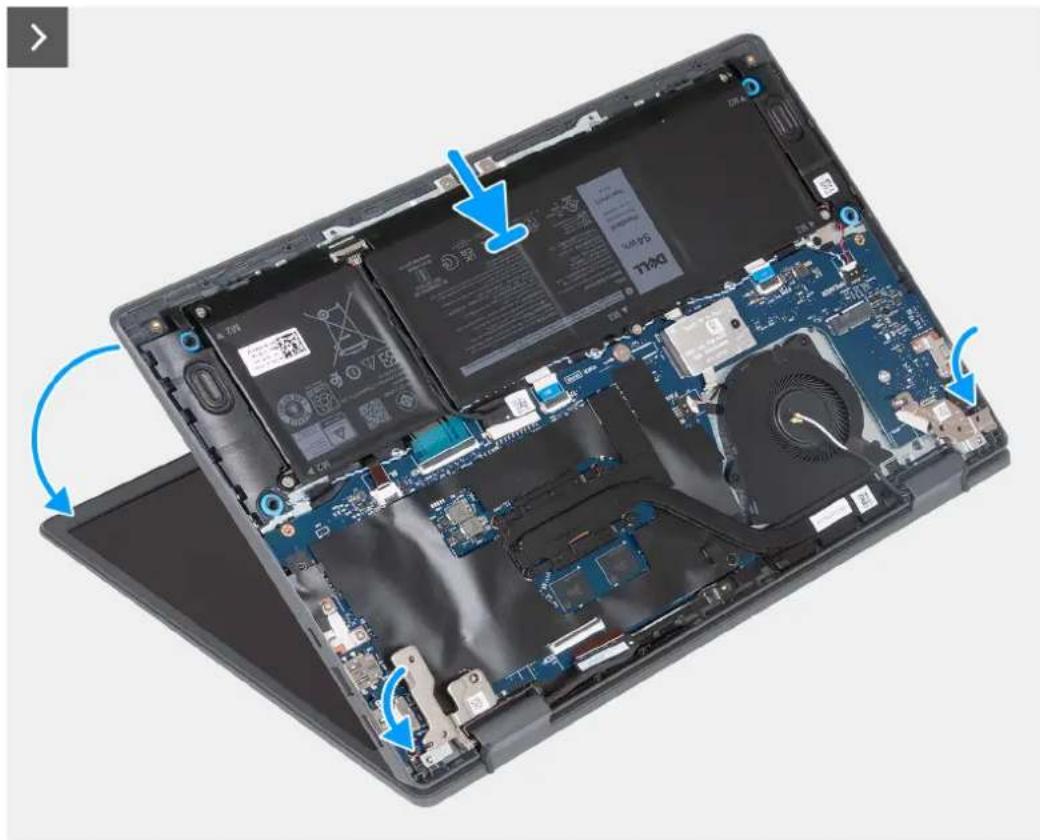
Figure 25. Installation de l'assemblage d'écran
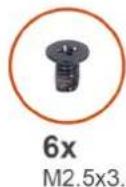
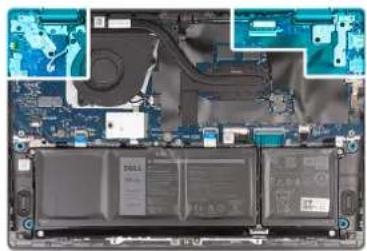
Figure 26. Installation de l'assemblage d'écran
Étapes
- Alignez les trous de vis situés sur l'assemblage du repose-poignets avec ceux situés sur les charnières d'écran.
- Remettez en place les six vis (M2,5x3,8) qui fixent les charnières d'écran gauche et droite à l'assemblage du repose-poignets.
- Retournez l'ordinateur et ouvrez l'écran à un angle de 90 degrés.
- Rabattez l'écran, puis retournez l'ordinateur.
- Connectez le câble de l'écran à la carte système.
- Collez le ruban adhésif qui fixe le câble des antennes sans fil à la carte système.
- Faites passer les câbles des antennes dans les guides d'acheminement situés sur l'assemblage du repose-poignets et du clavier.
Étapes suivantes
- Installez la carte sans fil.
- Installez le cache de fond.
- Suivez la procédure décrite dans la section après une intervention à l'intérieur de votre ordinateur.
Haut-parleurs
Retrait des haut-parleurs

PRÉCAUTION : Les informations contenues dans cette section de retrait sont destinées exclusivement aux techniciens de maintenance agréés.
Prérequis
- Suivez la procédure décrite dans la section Avant d'intervenir à l'intérieur de votre ordinateur.
- Retirez le cache de fond.
- Retirez la batterie.
À propos de cette tâche
Les images suivantes indiquent l'emplacement des haut-parleurs et montrent la procédure de retrait.
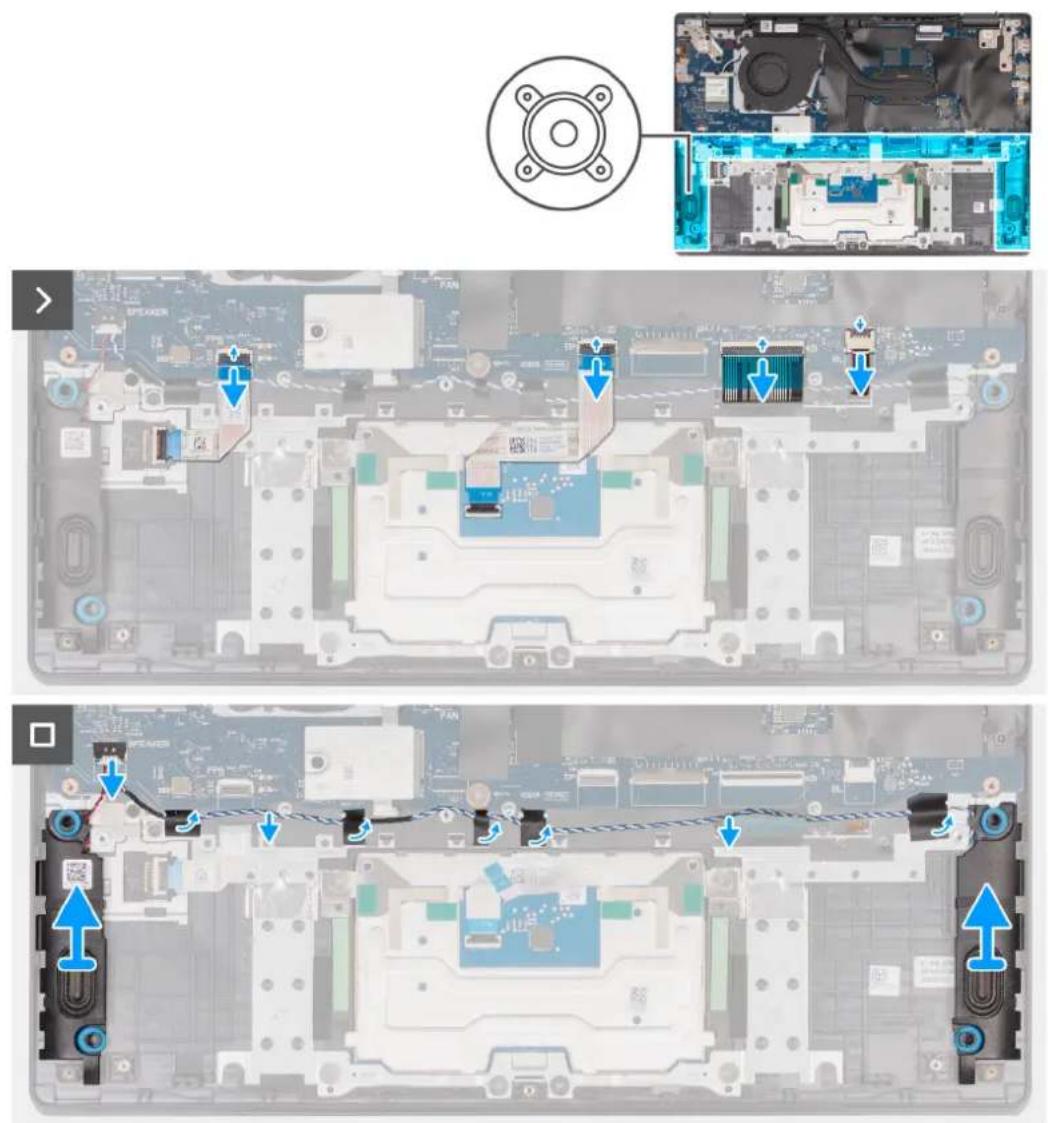
Figure 27. Retrait des haut-parleurs
Étapes
- Débranchez de la carte système le câble du lecteur d'empreintes digitales (pour les ordinateurs expédiés avec un lecteur d'empreintes digitales), le câble du pavé tactile, le câble du clavier et le câble de rétroéclairage du clavier (pour les ordinateurs expédiés avec un rétroéclairage du clavier).
- Déconnectez de la carte système le câble des haut-parleurs.
- Décollez les rubans adhésifs qui fixent le câble des haut-parleurs à l'assemblage du repose-poignets et du clavier.
- Retirez le câble des haut-parleurs des guides de routage situés sur l'assemblage du repose-poignets et du clavier.
- Soulevez les haut-parleurs gauche et droit ainsi que leur câble et retirez-les de l'assemblage du repose-poignets.
Installation des haut-parleurs

PRÉCAUTION : Les informations contenues dans cette section d'installation sont destinées exclusivement aux techniciens de maintenance agréés.
Prérequis
Si vous remplacez un composant, retirez le composant existant avant d'exécuter la procédure d'installation.
À propos de cette tâche
Les images suivantes indiquent l'emplacement des haut-parleurs et illustrent la procédure d'installation.
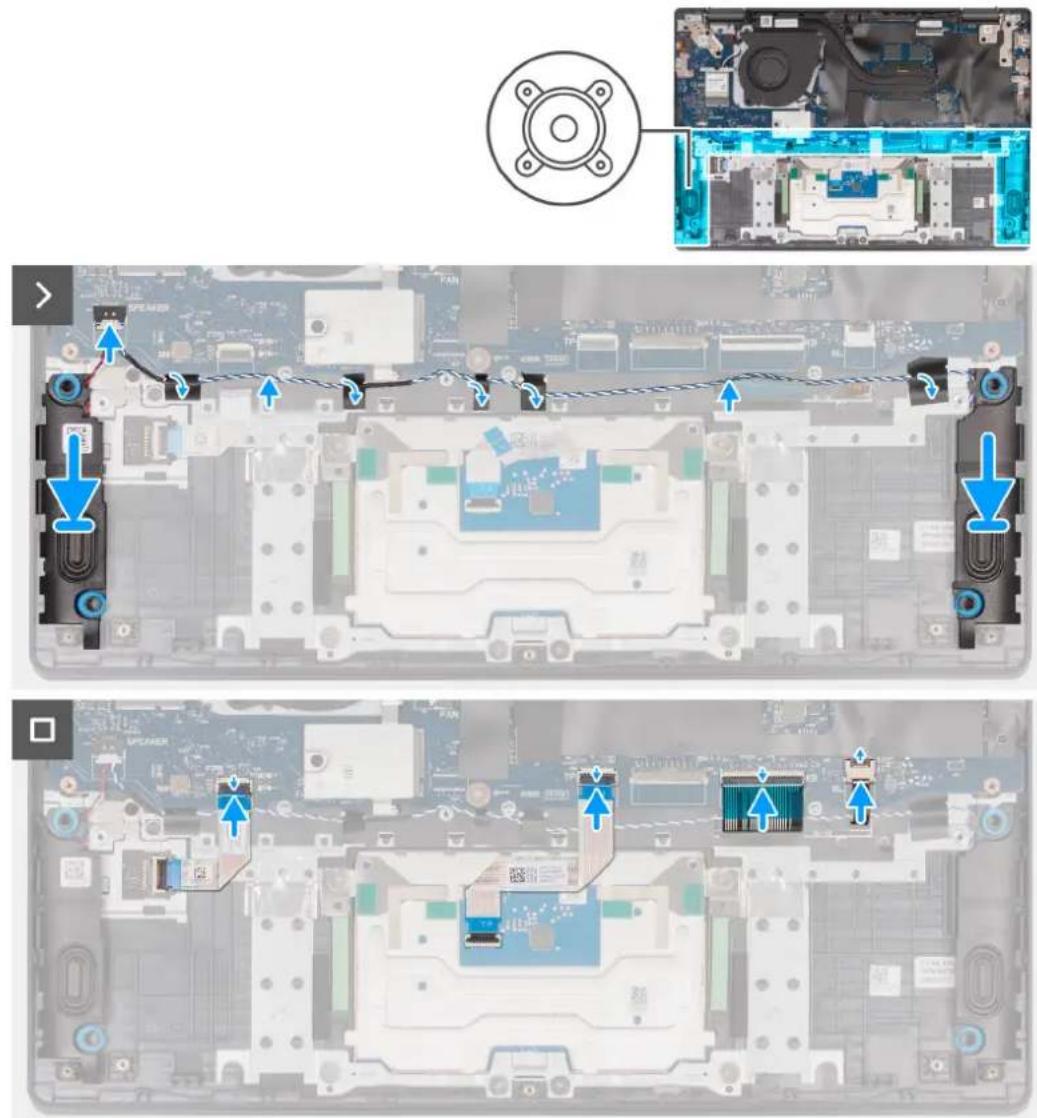
Figure 28. Installation des haut-parleurs
Étapes
- À l'aide des embouts d'alignement, placez les haut-parleurs gauche et droit dans leurs logements sur l'assemblage du repose-poignets et du clavier.
- Faites passer le câble des haut-parleurs par les guides de routage situés sur l'assemblage du repose-poignets et du clavier.
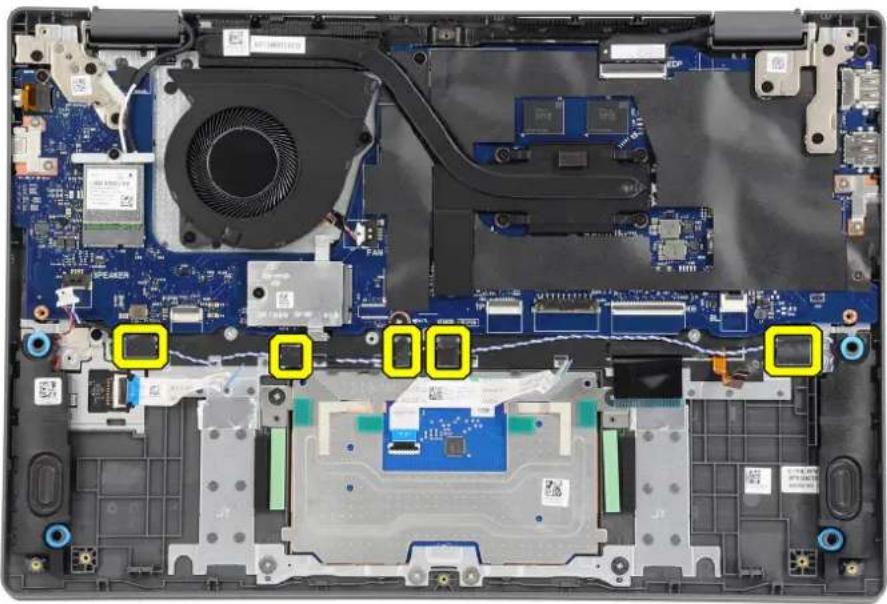
Figure 29. Installation des haut-parleurs
- Collez les rubans adhésifs qui fixent le câble des haut-parleurs à l'assemblage du repose-poignets et du clavier.
- Connectez le câble des haut-parleurs à la carte système.
- Branchez le câble du lecteur d'empreintes digitales (pour les ordinateurs expédiés avec un lecteur d'empreintes digitales), le câble du pavé tactile, le câble du clavier et le câble de rétroéclairage (pour les ordinateurs expédiés avec un rétroéclairage du clavier) à la carte système.
Étapes suivantes
- Installez la batterie.
- Installez le cache de fond.
- Suivez la procédure décrite dans la section après une intervention à l'intérieur de votre ordinateur.
Cadre d'écran
Retrait de la bordure d'écran

PRÉCAUTION : Les informations contenues dans cette section de retrait sont destinées exclusivement aux techniciens de maintenance agréés.
Prérequis
- Suivez la procédure décrite dans la section Avant d'intervenir à l'intérieur de votre ordinateur.
- Retirez le cache de fond.
- Retirez la carte sans fil.
- Retirez l'assemblage d'écran.
À propos de cette tâche
Les images suivantes indiquent l'emplacement de la bordure d'écran et fournissent une représentation visuelle de la procédure de retrait.
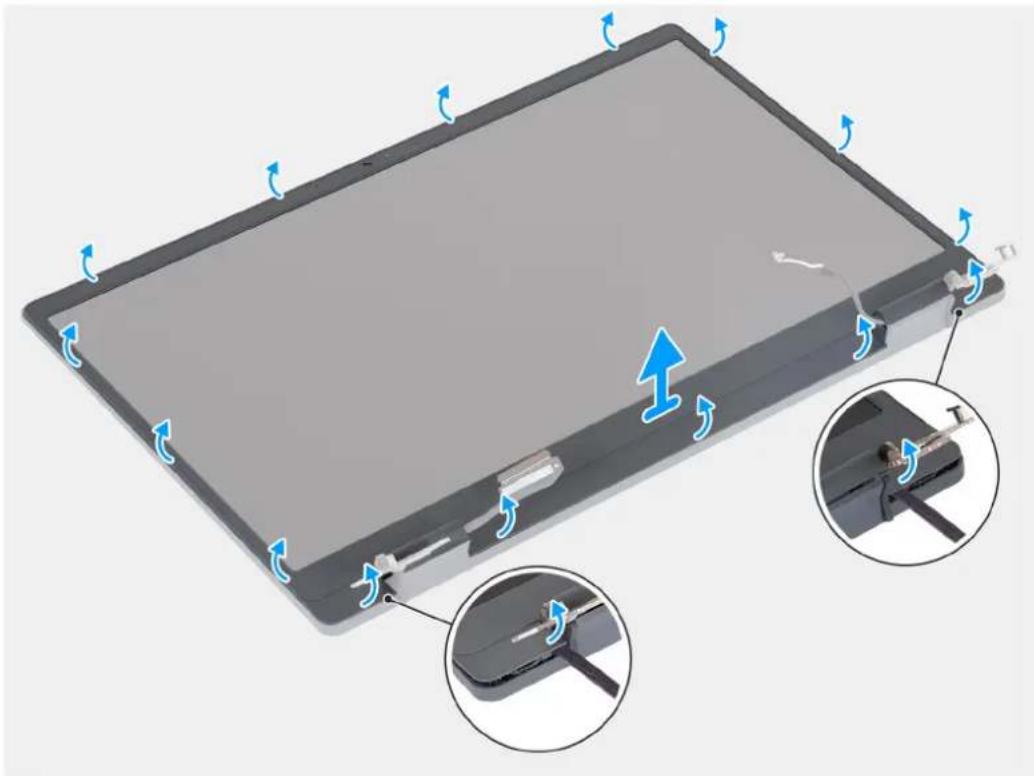
Figure 30. Retrait de la bordure d'écran
Étapes
- Faites délicatement levier sur la bordure d'écran en commençant par les encoches situées sur le bord inférieur de l'écran, près des charnières gauche et droite.
- Faites levier sur tout le bord extérieur du panneau d'écran. Faites le tour de l'ensemble du panneau d'écran jusqu'à complètement le séparer du capot de l'écran.
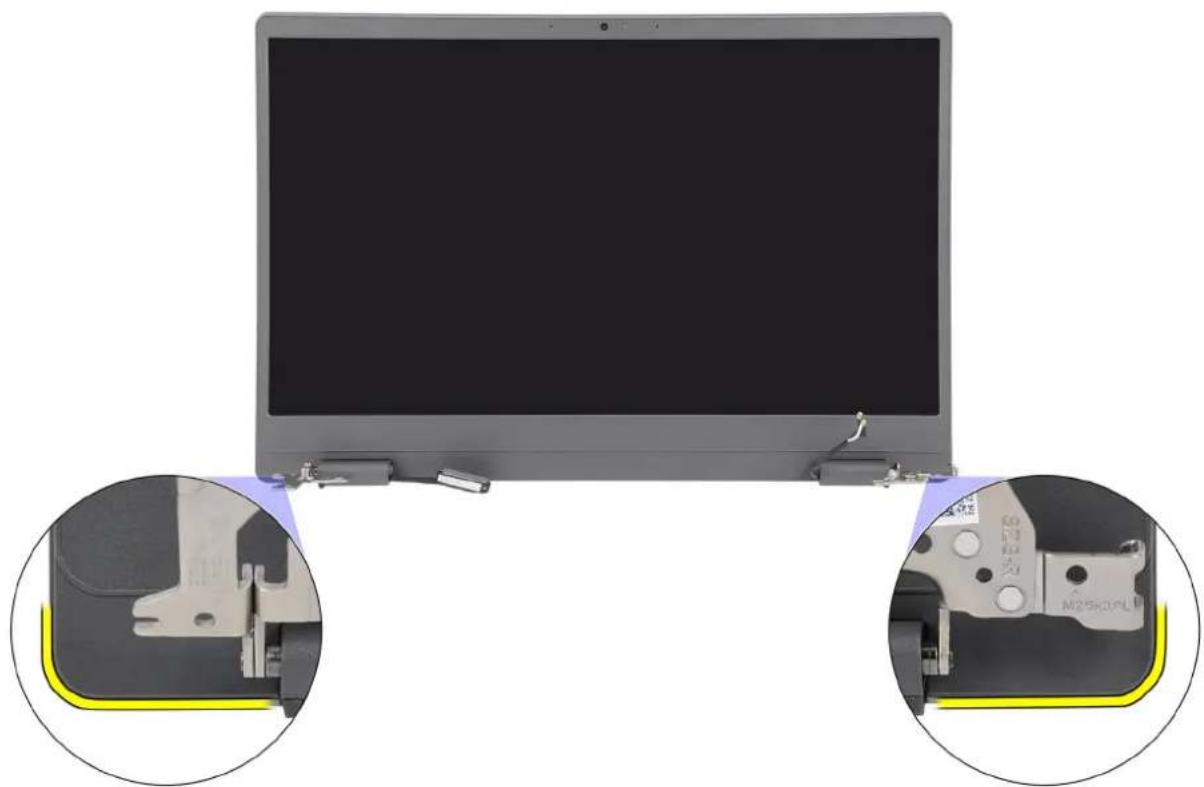
Figure 31. Retrait de la bordure d'écran
- Après avoir ouvert les bords, faites le tour du bord extérieur de la gauche, de la droite et de la partie supérieure du panneau.
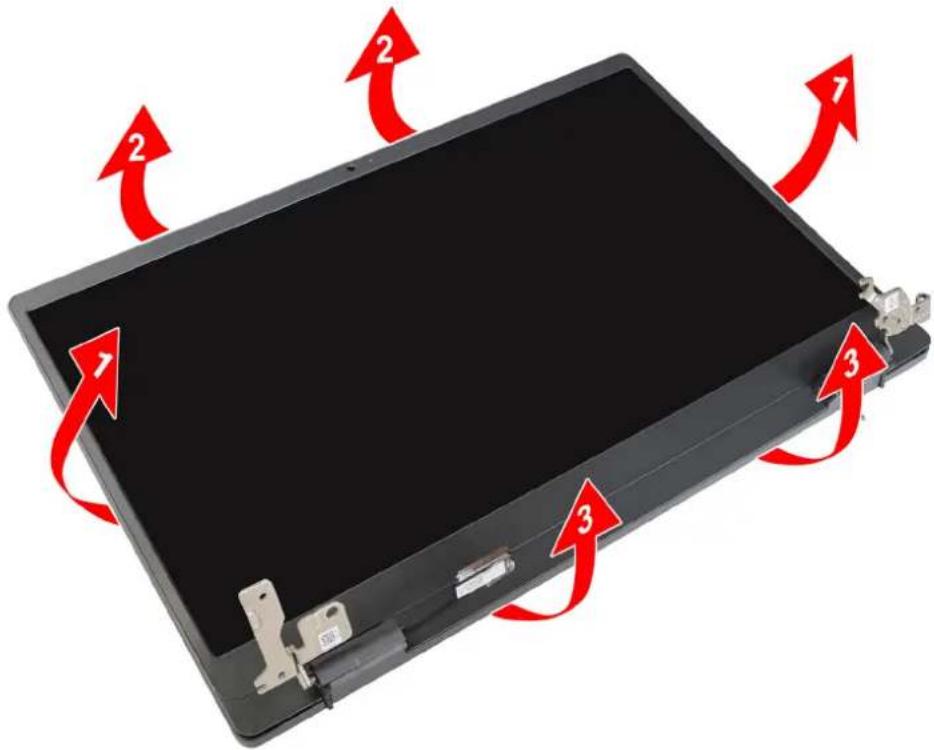
Figure 32. Retrait de la bordure d'écran

PRÉCAUTION : N'utilisez pas de pointe ni d'autres objets pour faire levier sur le panneau d'écran comme illustrée sur l'image ci-dessous, car la pression appliquée sur le panneau d'écran pourrait endommager celui-ci.
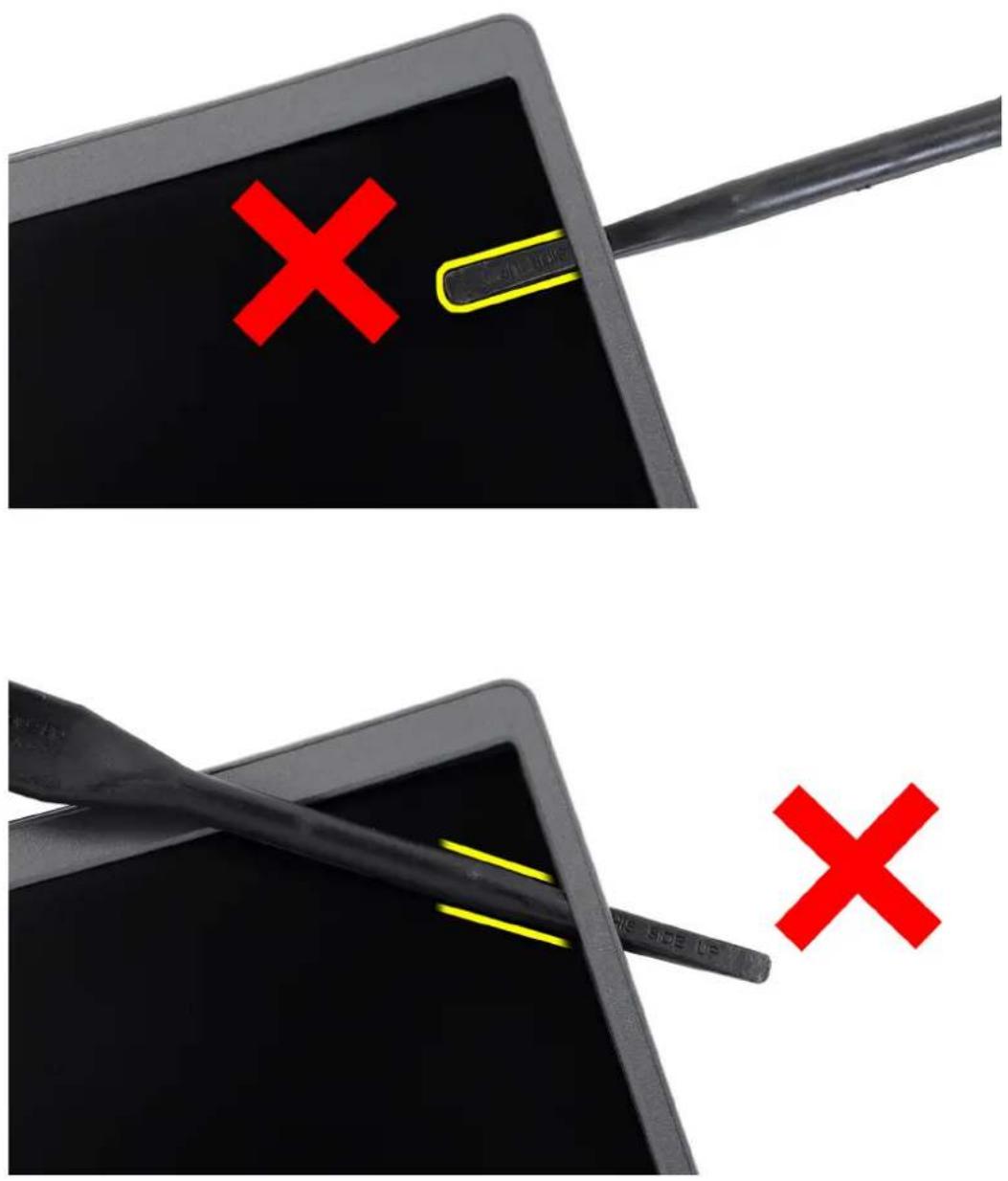
- Soulevez la bordure d'écran hors de l'assemblage d'écran.

REMARGUE : Le panneau d'écran n'est pas réutilisable et chaque fois qu'il est retiré de l'ordinateur, il doit être remplacé par un nouveau panneau d'écran.
Installation de la bordure d'écran

PRÉCAUTION : Les informations contenues dans cette section d'installation sont destinées exclusivement aux techniciens de maintenance agréés.
Prérequis
Si vous remplacez un composant, retirez le composant existant avant d'exécuter la procédure d'installation.
À propos de cette tâche
Les images suivantes indiquent l'emplacement de la bordure d'écran et fournissent une représentation visuelle de la procédure d'installation.
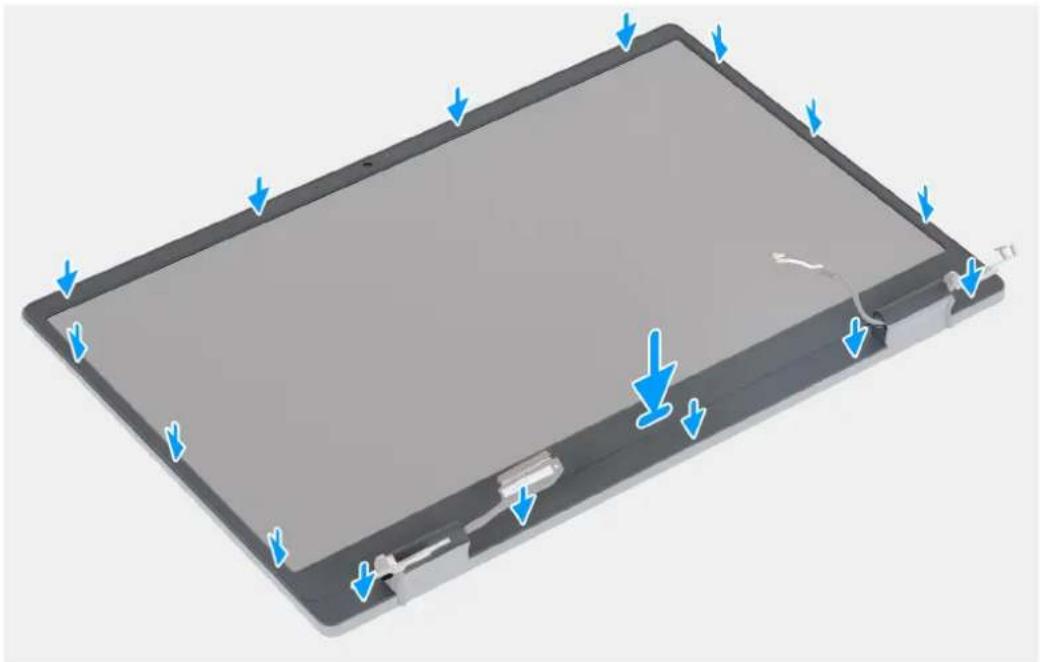
Figure 33. Installation de la bordure d'écran
Étapes
- Lors de l'installation du panneau d'écran, installez d'abord le panneau à partir de son côté inférieur.
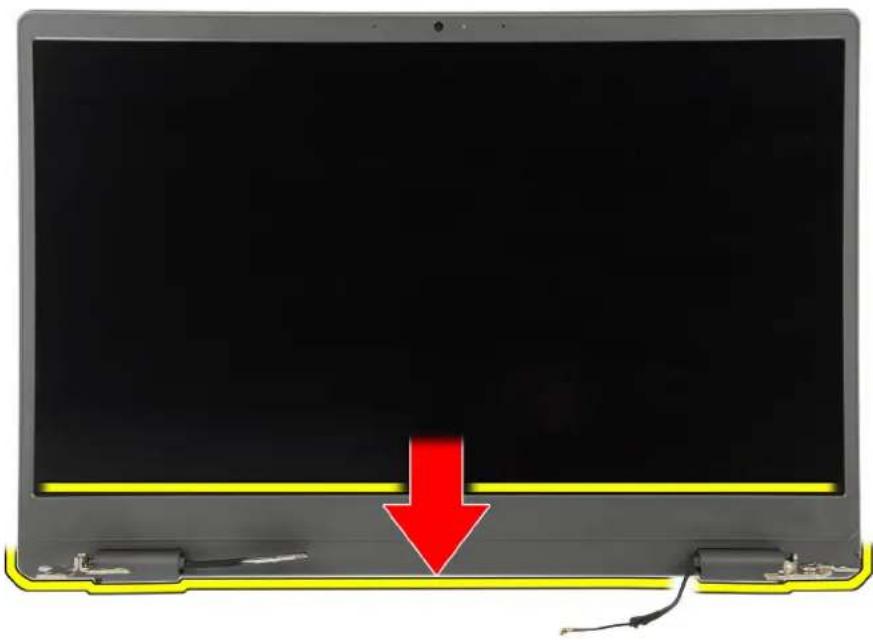
Figure 34. Installation de la bordure d'écran
- Alignez et placez la bordure d'écran sur l'assemblage d'écran.
- Après avoir inséré le côté inférieur du panneau sur le capot arrière de l'écran, assurez-vous que le câble d'écran et les câbles des antennes sans fil sont acheminés à travers les ouvertures des caches de charnière correspondants.
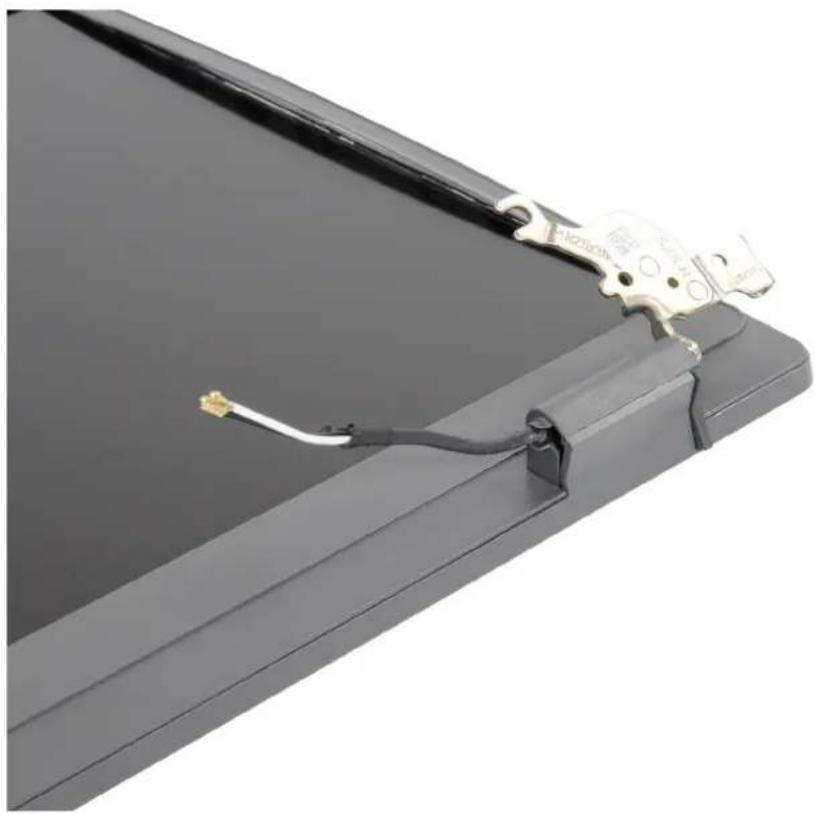
- Enclenchez la bordure d'écran avec précaution.
Étapes suivantes
- Installez l'assemblage d'écran.
- Installez la carte sans fil.
- Installez le cache de fond.
- Suivez la procédure décrite dans la section après une intervention à l'intérieur de votre ordinateur.
Charnières de l'écran
Retrait des charnières d'écran

PRÉCAUTION : Les informations contenues dans cette section de retrait sont destinées exclusivement aux techniciens de maintenance agréés.
Prérequis
- Suivez la procédure décrite dans la section Avant d'intervenir à l'intérieur de votre ordinateur.
- Retirez le cache de fond.
- Retirez la carte sans fil.
- Retirez l'assemblage d'écran.
- Retirez la bordure d'écran.
À propos de cette tâche
Les images suivantes indiquent l'emplacement des charnières d'écran et fournissent une représentation visuelle de la procédure de retrait.

Figure 35. Retrait des charnières d'écran
Étapes
- Retirez les trois vis (M2,5x3,8) qui fixent la charnière droite au capot arrière de l'écran.
- Soulevez la charnière droite et retirez-la du capot arrière de l'écran.
-
Retirez les trois vis (M2,5x3,8) qui fixent la charnière gauche au capot arrière de l'écran.
-
Soulevez la charnière gauche et retirez-la du capot arrière de l'écran.
Installation des charnières d'écran

PRÉCAUTION : Les informations contenues dans cette section d'installation sont destinées exclusivement aux techniciens de maintenance agréés.
Prérequis
Si vous remplacez un composant, retirez le composant existant avant d'exécuter la procédure d'installation.
À propos de cette tâche
Les images suivantes indiquent l'emplacement des charnières d'écran et fournissent une représentation visuelle de la procédure d'installation.

text_image
6x M2.5x3.8Figure 36. Installation des charnières d'écran
Étapes
- Alignez le trou de vis de la charnière d'écran gauche avec celui du capot arrière de l'écran.
- Remettez en place les trois vis (M2,5x3,8) qui fixent la charnière gauche au capot arrière de l'écran.
- Alignez le trou de vis de la charnière d'écran droite avec celui du capot arrière de l'écran.
- Remettez en place les trois vis (M2,5x3,8) qui fixent la charnière droite au capot arrière de l'écran.
Étapes suivantes
- Installez la bordure d'écran.
- Installez l'assemblage d'écran.
- Installez la carte sans fil.
- Installez le cache de fond.
- Suivez la procédure décrite dans la section après une intervention à l'intérieur de votre ordinateur.
Panneau d'écran
Retrait du panneau d'écran

PRÉCAUTION : Les informations contenues dans cette section de retrait sont destinées exclusivement aux techniciens de maintenance agréés.
Prérequis
- Suivez la procédure décrite dans la section Avant d'intervenir à l'intérieur de votre ordinateur.
- Retirez le cache de fond.
- Retirez la carte sans fil.
- Retirez l'assemblage d'écran.
- Retirez la bordure d'écran.
- Retirez les charnières d'écran.
À propos de cette tâche
Les images suivantes indiquent l'emplacement du panneau d'écran et fournissent une représentation visuelle de la procédure de retrait.
2x
M2×2
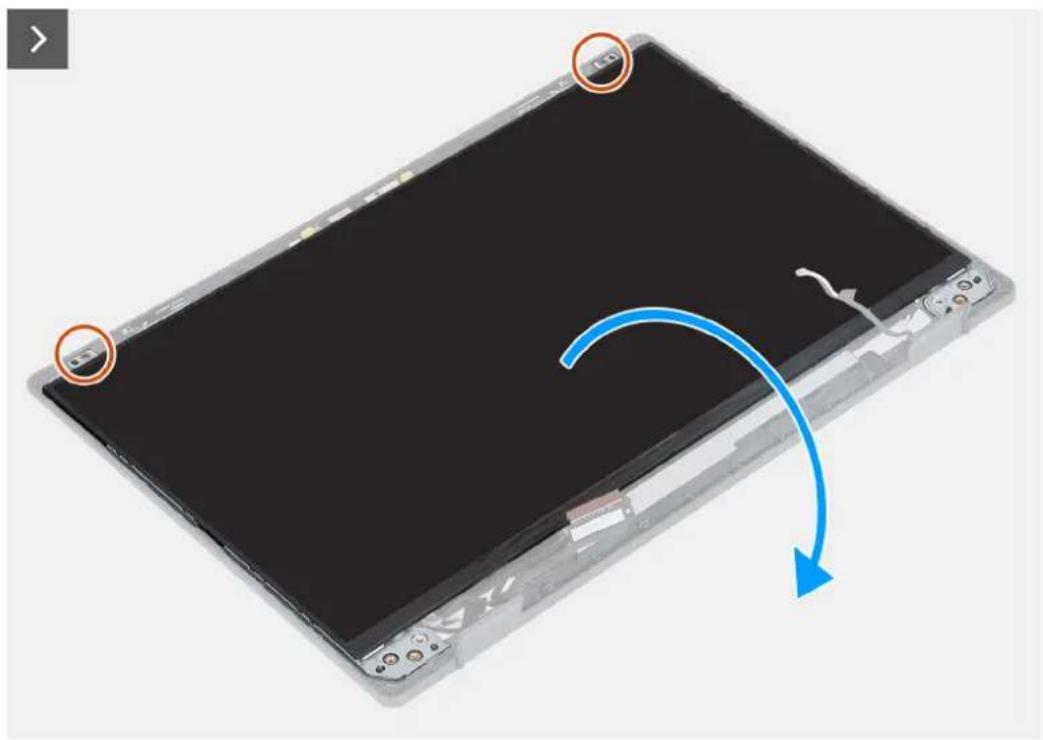
Figure 37. Retrait du panneau d'écran
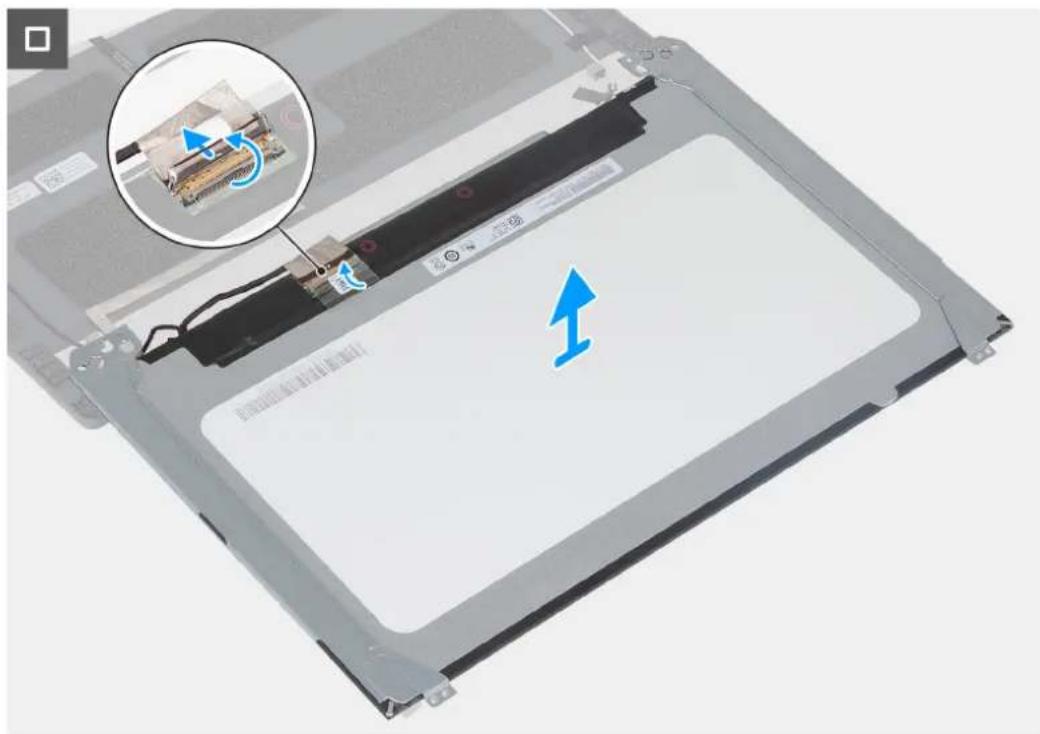
Figure 38. Retrait du panneau d'écran
Étapes
- Retirez les deux vis (M2x2) qui fixent le panneau d'écran au capot arrière de l'écran.
- Retournez délicatement le côté supérieur de l'assemblage du panneau d'écran.

REMARGUE : Le panneau d'écran est assemblé avec les supports d'écran et forme une seule pièce de service. Ne tirez pas sur les deux parties de ruban adhésif extensible et ne séparez pas les supports du panneau.
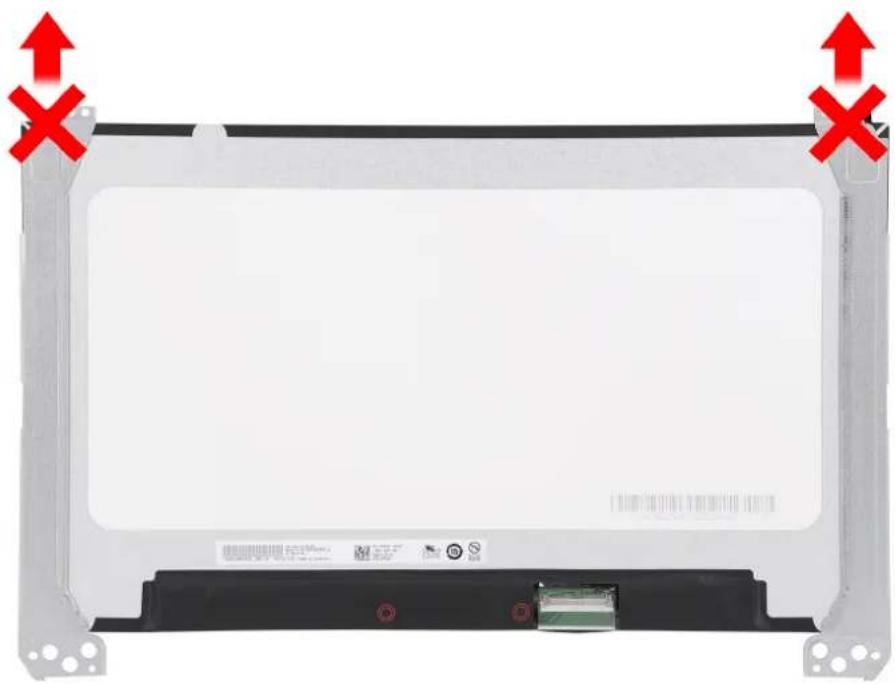
Figure 39. Retrait du panneau d'écran
-
Décollez le ruban adhésif qui fixe le câble de l'affichage au panneau d'affichage.
-
Ouvrez le loquet et déconnectez le câble d'écran du connecteur situé sur le panneau d'écran.
- Soulevez le panneau d'écran pour le dégager du capot arrière de l'écran.
Installation du panneau d'écran

PRÉCAUTION : Les informations contenues dans cette section d'installation sont destinées exclusivement aux techniciens de maintenance agréés.
Prérequis
Si vous remplacez un composant, retirez le composant existant avant d'exécuter la procédure d'installation.
À propos de cette tâche
Les images suivantes indiquent l'emplacement du panneau d'écran et fournissent une représentation visuelle de la procédure d'installation.
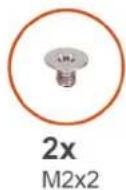
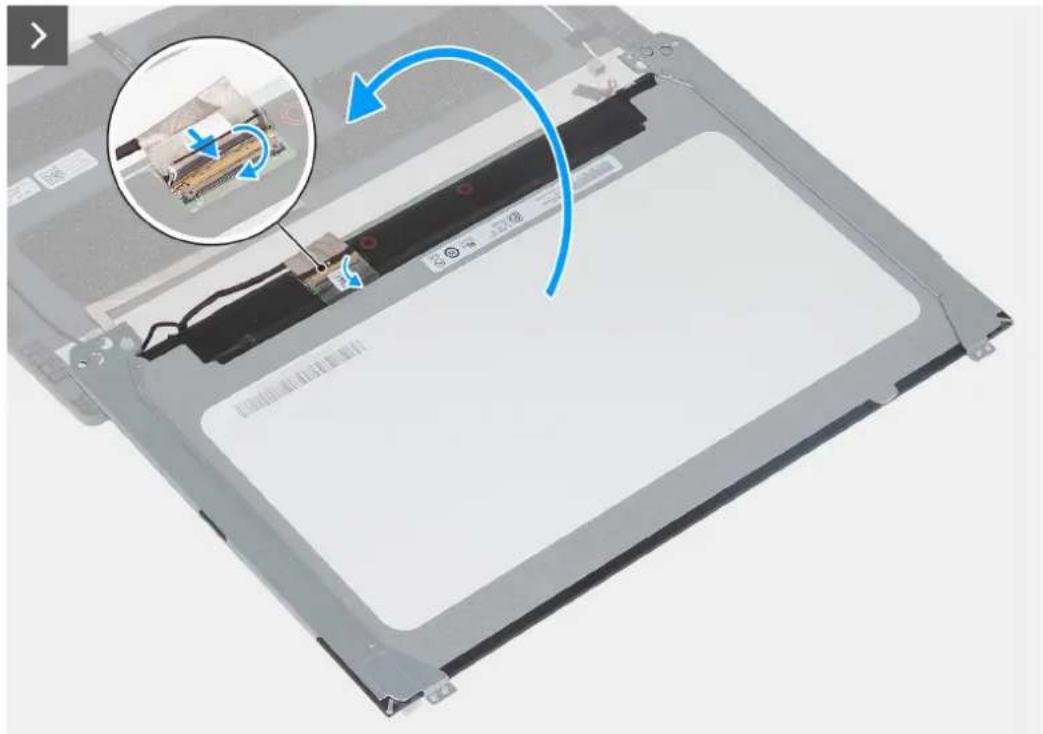
Figure 40. Installation du panneau d'écran
Les images suivantes indiquent l'emplacement du panneau d'écran et fournissent une représentation visuelle de la procédure d'installation.
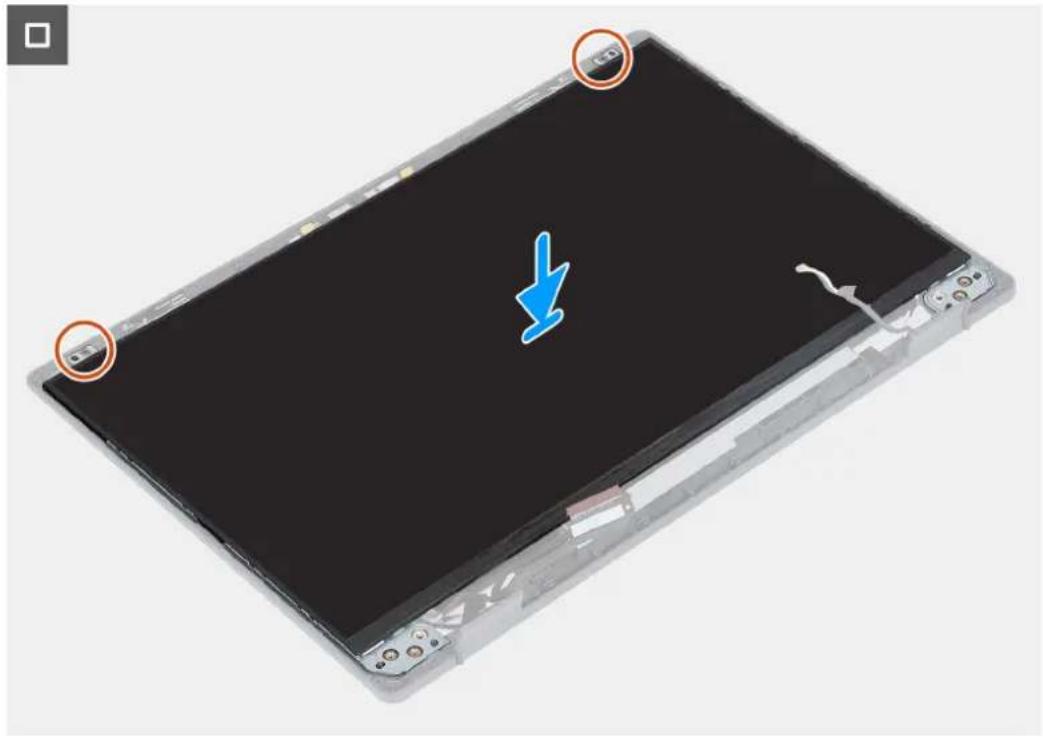
Figure 41. Installation du panneau d'écran
Étapes
- Connectez le câble de l'écran au connecteur situé sur le panneau d'écran, puis fermez le loquet pour fixer le câble.
- Collez le ruban adhésif fixant le câble de l'écran au panneau d'écran.
- Fermez le panneau d'écran et le capot arrière d'écran pour les assembler.

REMARQUE : Assurez-vous que les languettes du panneau d'écran sont insérées dans les logements situés sur le capot de l'écran.
- Remettez en place les deux vis (M2x2) qui fixent le panneau d'écran au capot arrière de l'écran.
Étapes suivantes
- Installez les charnières d'écran.
- Installez la bordure d'écran.
- Installez l'assemblage d'écran.
- Installez la carte sans fil.
- Installez le cache de fond.
- Suivez la procédure décrite dans la section après une intervention à l'intérieur de votre ordinateur.
Carte système
Retrait de la carte système

PRÉCAUTION : Les informations contenues dans cette section de retrait sont destinées exclusivement aux techniciens de maintenance agréés.
Prérequis
- Suivez la procédure décrite dans la section Avant d'intervenir à l'intérieur de votre ordinateur.
-
Retirez le cache de fond.
-
Retirez le disque SSD M.2 2230.
- Retirez la carte sans fil.
- Retirez le dissipateur de chaleur.
- Retirez l'assemblage d'écran.
À propos de cette tâche
Les images suivantes indiquent les connecteurs de la carte système.
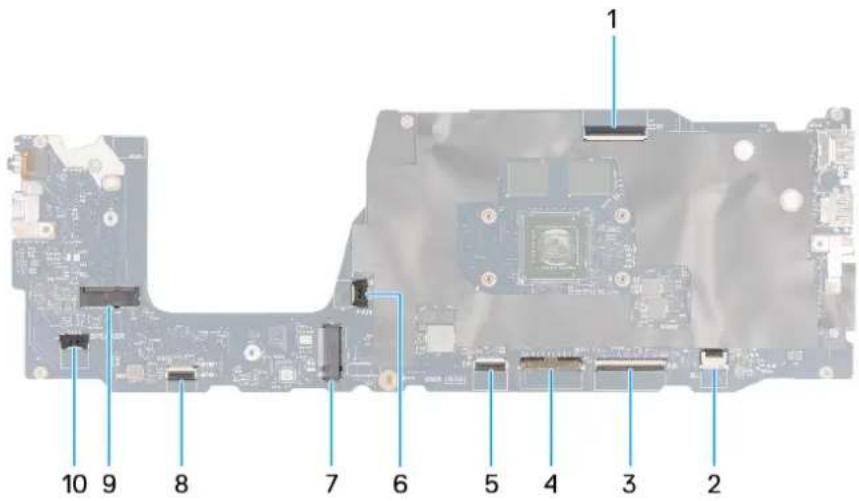
text_image
1 2 3 4 5 6 7 8 9 10Figure 42. Connecteurs de la carte système
- Connecteur du câble d'écran 2. Connecteur du câble de rétroéclairage du clavier (pour les ordinateurs expédiés avec un rétroéclairage du clavier)
- Connecteur du câble du clavier 4. Connecteur du câble de la batterie
- Connecteur du câble du pavé tactile 6. Connecteur du câble du ventilateur
- Emplacement pour disque SSD 8. Connecteur du câble du lecteur d'empreintes digitales (pour les ordinateurs expédiés avec un lecteur d'empreintes digitales)
- Logement de la carte sans fil 10. Connecteur du câble du haut-parleur
Les images suivantes indiquent l'emplacement de la carte système et fournissent une représentation visuelle de la procédure de retrait.
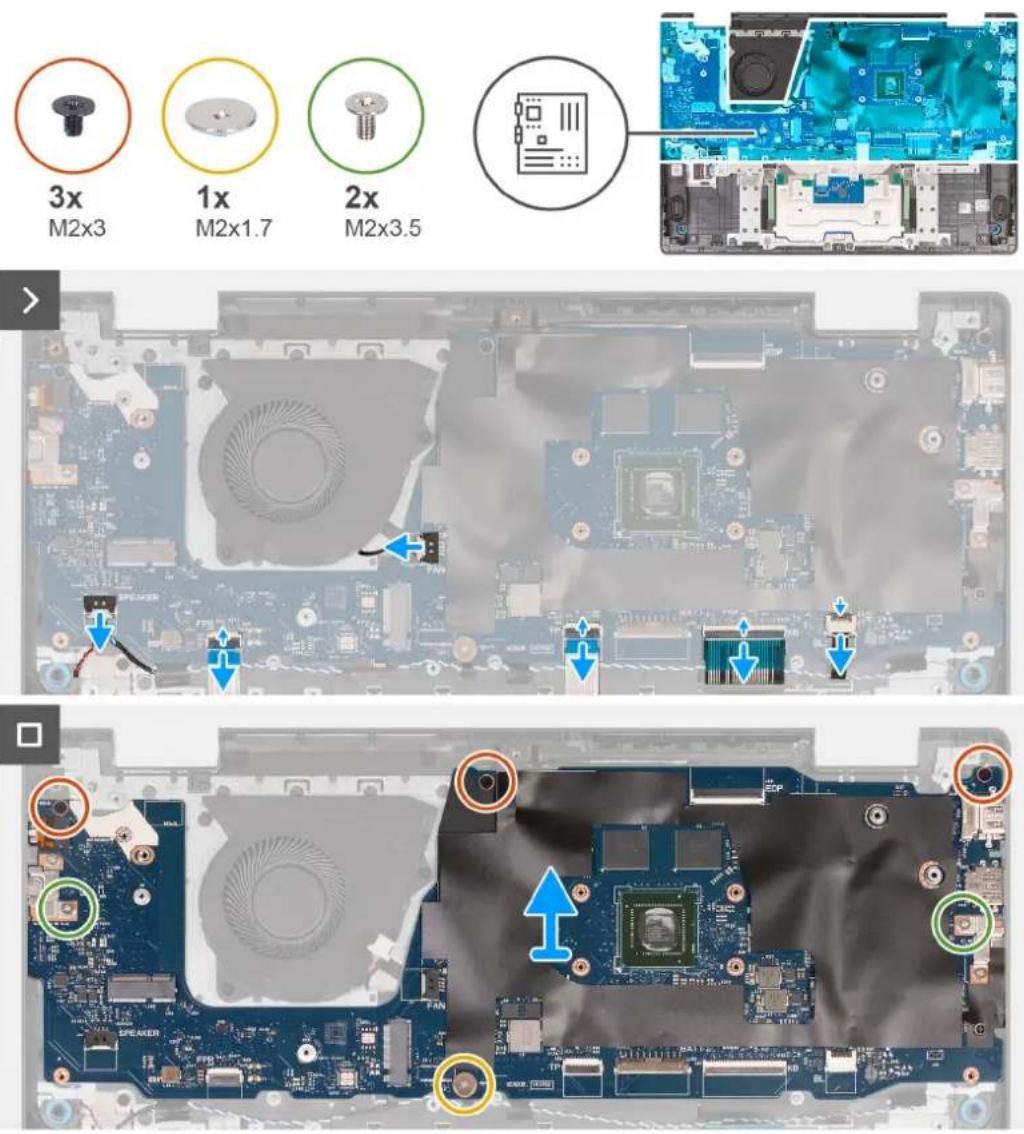
text_image
3x M2x3 1x M2x1.7 2x M2x3.5Figure 43. Retrait de la carte système
Étapes
- Débranchez de la carte système le câble des haut-parleurs, le câble du lecteur d'empreintes digitales (pour les ordinateurs expédiés avec un lecteur d'empreintes digitales), le câble du pavé tactile, le câble du clavier, le câble du rétroéclairage du clavier (pour les ordinateurs expédiés avec un rétroéclairage du clavier) et le câble du ventilateur.
- Retirez la vis (M2x1,7), les trois vis (M2x3) et les deux vis (M2x3,5) qui fixent la carte système à l'assemblage du repose-poignets et du clavier.

REMARQUE : Les deux supports USB de type-C sur les côtés gauche et droit de la carte système sont fixés par une seule vis M2x3,5 chacune. Ils sont fournis avec la carte système en tant que pièce de rechange et ne doivent pas être retirés de la carte système.
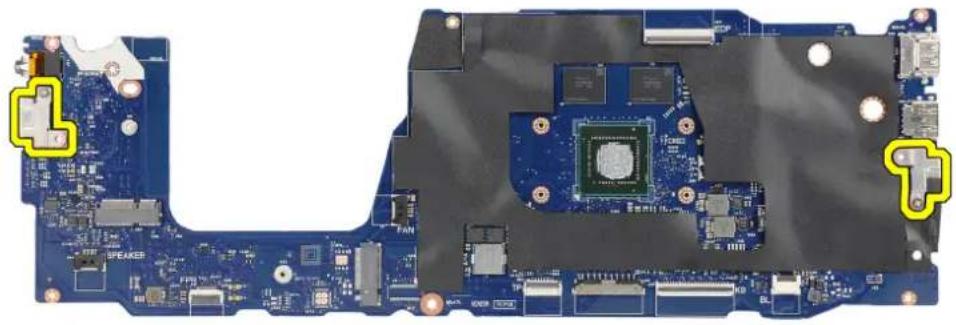
Installation de la carte système

PRÉCAUTION : Les informations contenues dans cette section d'installation sont destinées exclusivement aux techniciens de maintenance agréés.
Prérequis
Si vous remplacez un composant, retirez le composant existant avant d'exécuter la procédure d'installation.
À propos de cette tâche
Les images suivantes indiquent les connecteurs de la carte système.
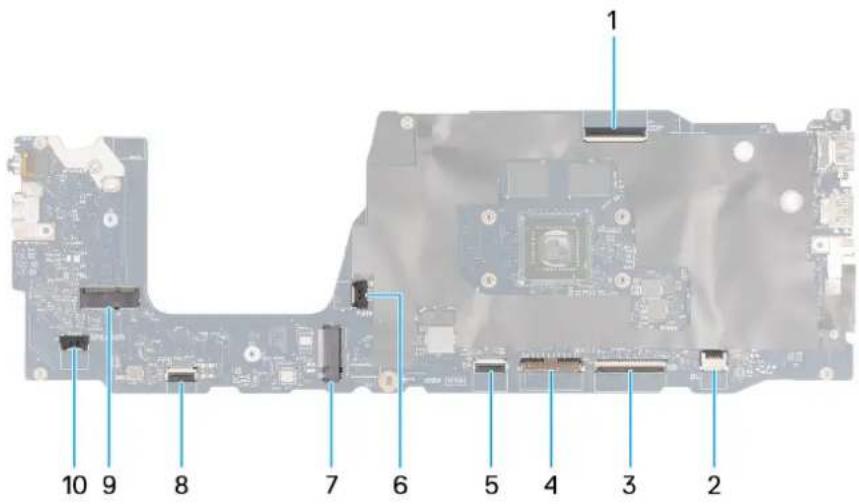
text_image
1 2 3 4 5 6 7 8 9 10Figure 44. Connecteurs de la carte système
- Connecteur du câble d'écran 2. Connecteur du câble de rétroéclairage du clavier (pour les
ordinateurs expédiés avec un rétroéclairage du clavier) - Connecteur du câble du clavier 4. Connecteur du câble de la batterie
- Connecteur du câble du pavé tactile 6. Connecteur du câble du ventilateur
- Emplacement pour disque SSD 8. Connecteur du câble du lecteur d'empreintes digitales (pour les
ordinateurs expédiés avec un lecteur d'empreintes digitales) - Logement de la carte sans fil 10. Connecteur du câble du haut-parleur
Les images suivantes indiquent l'emplacement de la carte système et fournissent une représentation visuelle de la procédure d'installation.
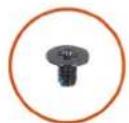
3x M2x3
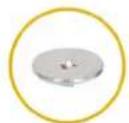
1x
M2x1.7
2x M2x3.5
Figure 45. Installation de la carte système
Étapes
- Alignez les trous de vis de la carte système avec ceux de l'assemblage du repose-poignets et du clavier.
- Remettez en place la vis (M2x1,7), les trois vis (M2x3) et les deux vis (M2x3,5) qui fixent la carte système à l'assemblage du repose-poignets et du clavier.
- Branchez sur la carte système le câble des haut-parleurs, le câble du lecteur d'empreintes digitales (pour les ordinateurs expédiés avec un lecteur d'empreintes digitales), le câble du pavé tactile, le câble du clavier, le câble du rétroéclairage du clavier (pour les ordinateurs expédiés avec un rétroéclairage du clavier) et le câble du ventilateur.

REMARGUE : Après avoir remplacé la carte système, les techniciens de maintenance doivent exécuter RMA Shim. La clé USB RMA Shim, accompagnée de ses instructions, est envoyée avec la carte système de rechange.
Étapes suivantes
- Installez l'assemblage d'écran.
- Installez le dissipateur de chaleur.
- Installez la carte sans fil.
- Installez le disque SSD M.2 2230.
- Installez le cache de fond.
- Suivez la procédure décrite dans la section après une intervention à l'intérieur de votre ordinateur.
Module de webcam
Retrait du module de caméra

PRÉCAUTION : Les informations contenues dans cette section de retrait sont destinées exclusivement aux techniciens de maintenance agréés.
Prérequis
- Suivez la procédure décrite dans la section Avant d'intervenir à l'intérieur de votre ordinateur.
- Retirez le cache de fond.
- Retirez la carte sans fil.
- Retirez l'assemblage d'écran.
- Retirez la bordure d'écran.
- Retirez les charnières d'écran.
- Retirez le panneau d'écran.
À propos de cette tâche
Les images suivantes indiquent l'emplacement du module de caméra et fournissent une représentation visuelle de la procédure de retrait.
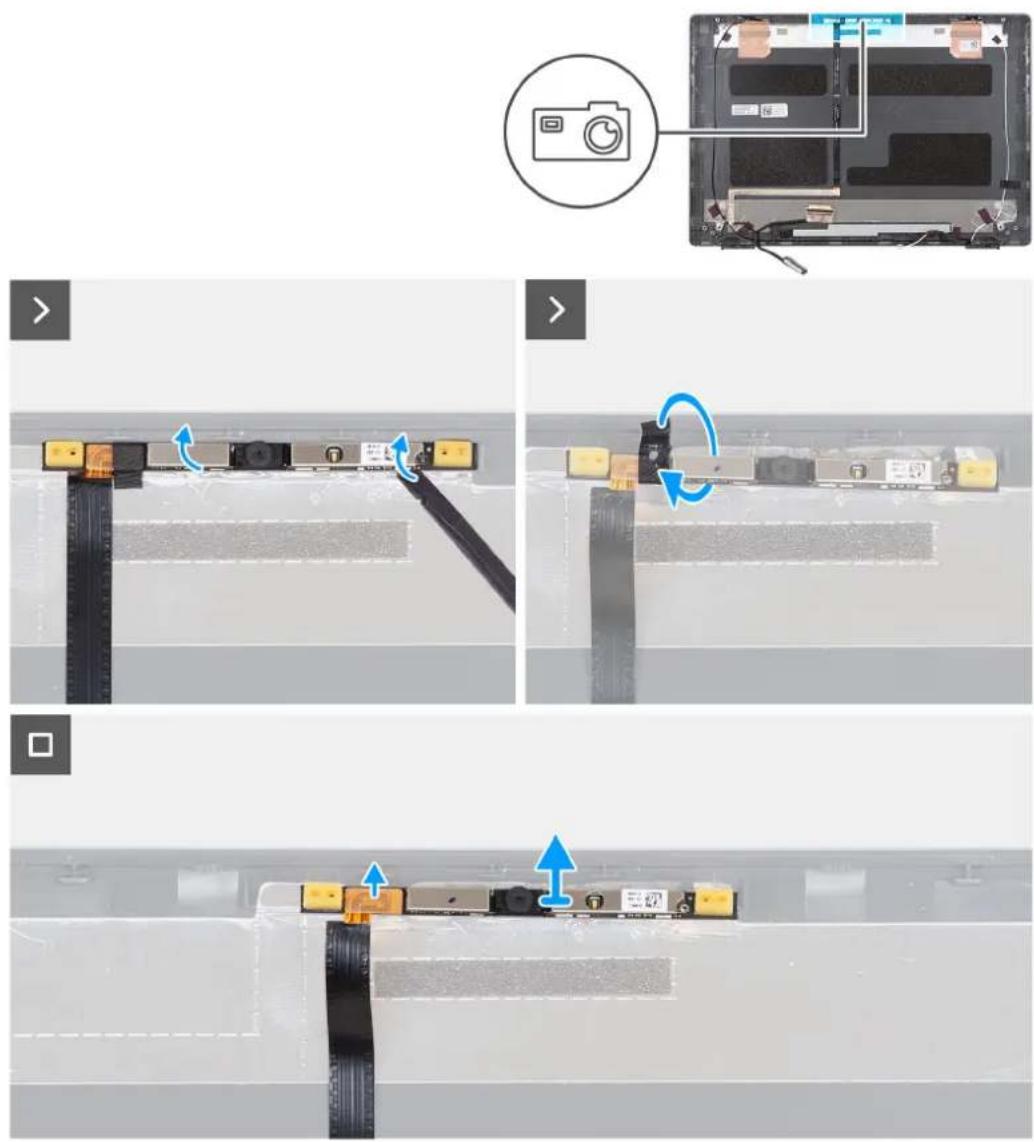
Figure 46. Retrait du module de caméra
Étapes
- Faites délicatement levier sur le module de la webcam à partir des encoches situées sur le bord inférieur du module de la webcam.
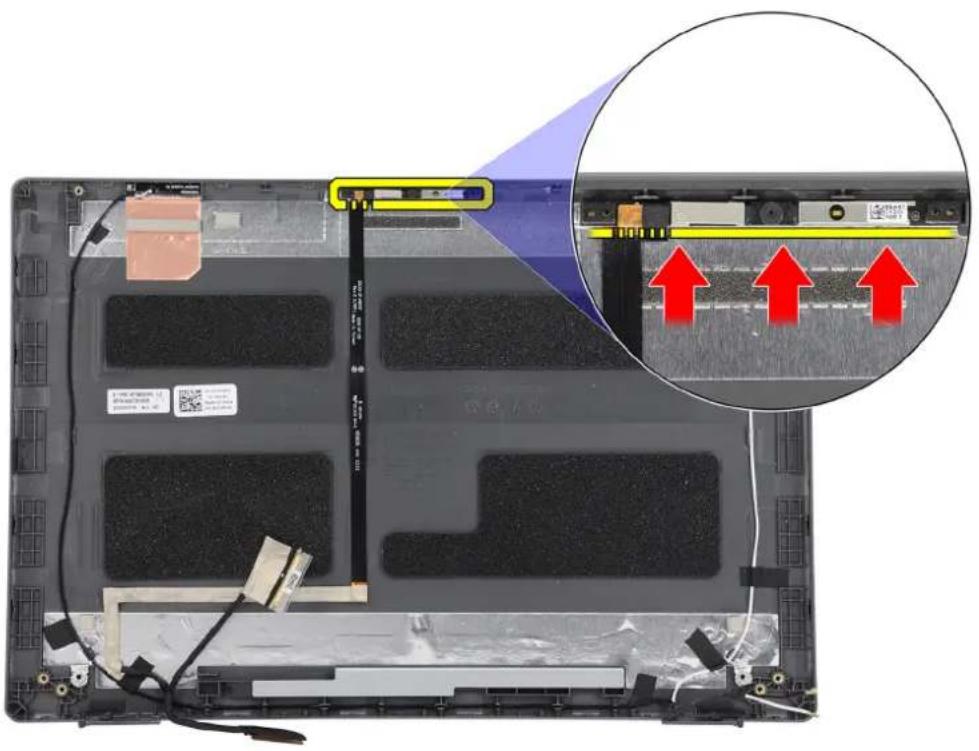
Figure 47. Retrait du module de caméra
- Décollez le ruban adhésif qui couvre le connecteur du câble d'écran.
- Débranchez le câble d'écran de l'appareil photo et soulevez le module de l'appareil photo du capot arrière de l'écran.
Installation du module de caméra

PRÉCAUTION : Les informations contenues dans cette section d'installation sont destinées exclusivement aux techniciens de maintenance agréés.
Prérequis
Si vous remplacez un composant, retirez le composant existant avant d'exécuter la procédure d'installation.
À propos de cette tâche
Les images suivantes indiquent l'emplacement du module de caméra et fournissent une représentation visuelle de la procédure d'installation.
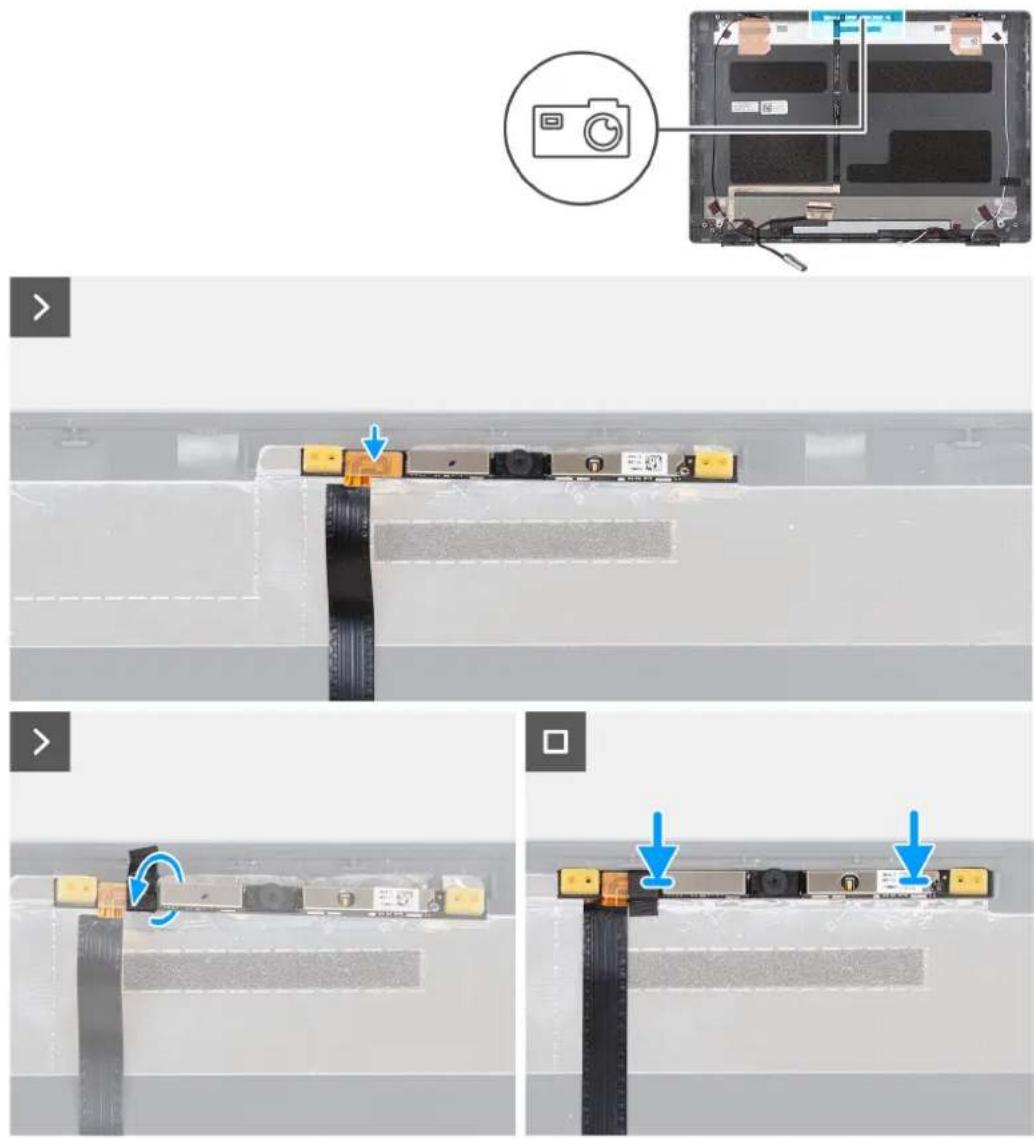
Figure 48. Installation du module de caméra
Étapes
- Alignez le module de la webcam avec les broches situées sur le capot arrière de l'écran.
- Connectez le câble du module de caméra au connecteur situé sur le module de celle-ci.
- Collez le ruban adhésif qui fixe le câble de la caméra au module de caméra.
Étapes suivantes
- Installez le panneau d'écran.
- Installez les charnières d'écran.
- Installez la bordure d'écran.
- Installez l'assemblage d'écran.
- Installez la carte sans fil.
-
Installez le cache de fond.
-
Suivez la procédure décrite dans la section après une intervention à l'intérieur de votre ordinateur.
Câble d'écran
Retrait du câble de l'écran

PRÉCAUTION : Les informations contenues dans cette section de retrait sont destinées exclusivement aux techniciens de maintenance agréés.
Prérequis
- Suivez la procédure décrite dans la section Avant d'intervenir à l'intérieur de votre ordinateur.
- Retirez le cache de fond.
- Retirez la carte sans fil.
- Retirez l'assemblage d'écran.
- Retirez la bordure d'écran.
- Retirez les charnières d'écran.
- Retirez le panneau d'écran.
- Retirez le module de caméra.
À propos de cette tâche
Les figures suivantes indiquent l'emplacement du câble d'écran et fournissent une représentation visuelle de la procédure de retrait.
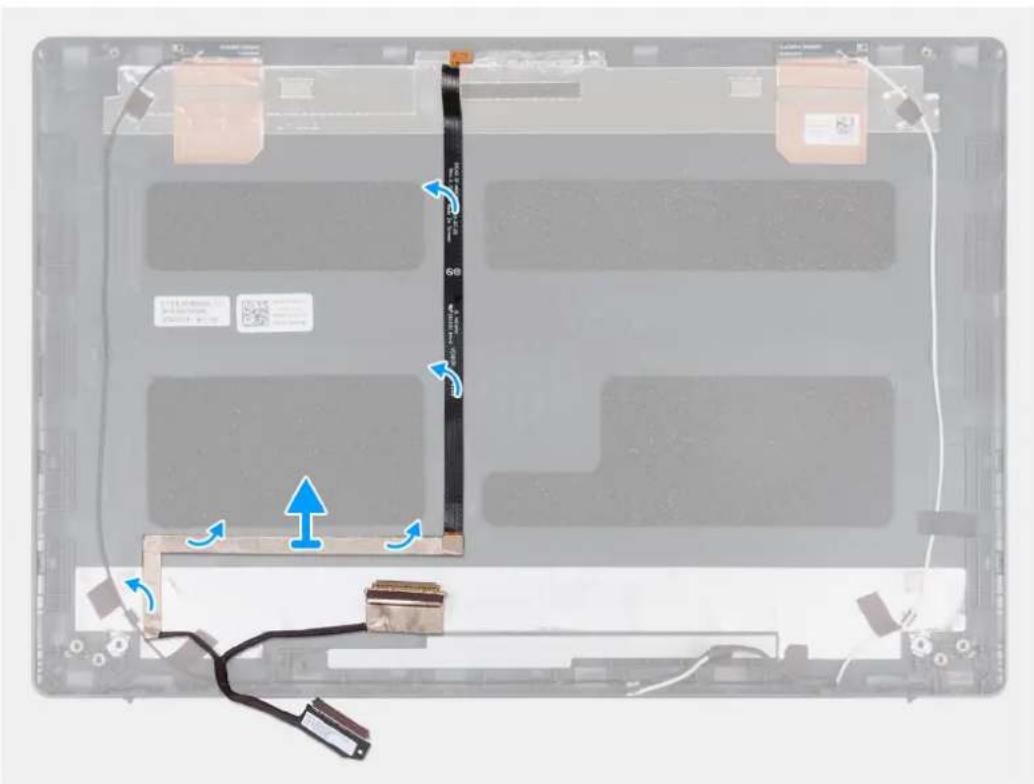
Figure 49. Retrait du câble de l'écran
Étapes
- Décollez le câble d'écran du capot arrière de l'écran.
- Soulevez le câble d'écran pour le dégager du capot arrière de l'écran.
Installation du câble d'écran

PRÉCAUTION : Les informations contenues dans cette section d'installation sont destinées exclusivement aux techniciens de maintenance agréés.
Prérequis
Si vous remplacez un composant, retirez le composant existant avant d'exécuter la procédure d'installation.
À propos de cette tâche
Les images suivantes indiquent l'emplacement du câble d'écran et fournissent une représentation visuelle de la procédure d'installation.
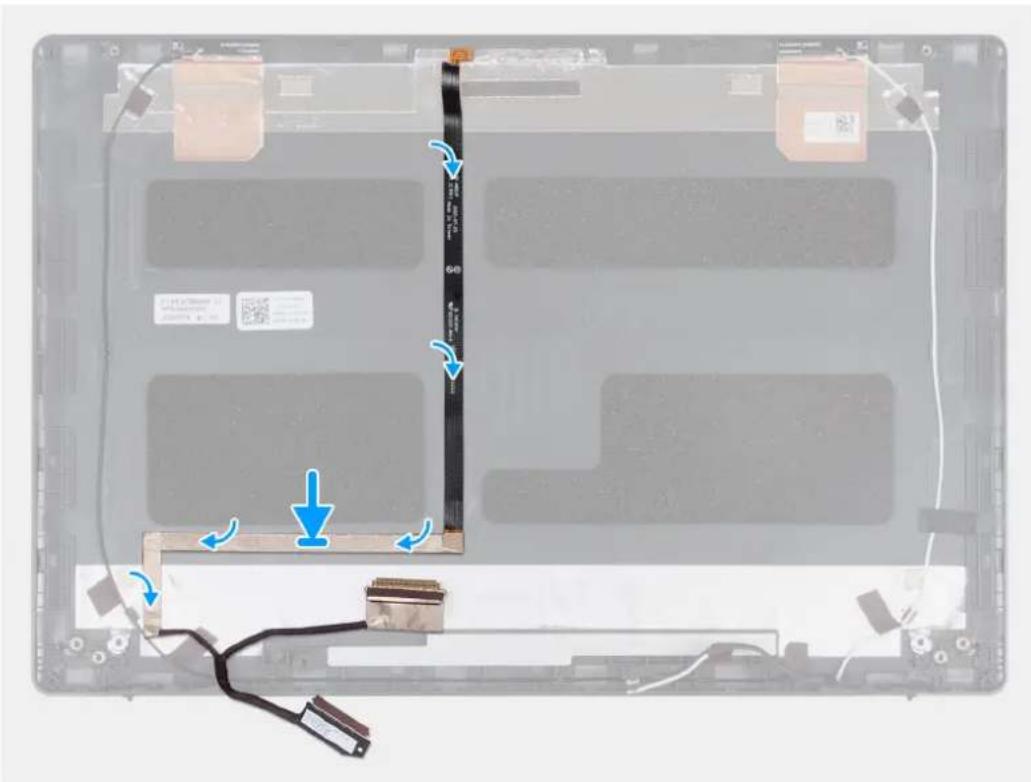
Figure 50. Installation du câble d'écran
Étapes
- Placez le câble d'écran sur le capot arrière de l'écran.
- Collez le câble d'écran au capot arrière de l'écran.
Étapes suivantes
- Installez le module de caméra.
- Installez le panneau d'écran.
- Installez les charnières d'écran.
- Installez la bordure d'écran.
- Installez l'assemblage d'écran.
- Installez la carte sans fil.
-
Installez le cache de fond.
-
Suivez la procédure décrite dans la section après une intervention à l'intérieur de votre ordinateur.
Assemblage du capot arrière de l'écran et des antennes
Retrait de l'assemblage du capot arrière de l'écran et des antennes

PRÉCAUTION : Les informations contenues dans cette section de retrait sont destinées exclusivement aux techniciens de maintenance agréés.
Prérequis
- Suivez la procédure décrite dans la section Avant d'intervenir à l'intérieur de votre ordinateur.
- Retirez le cache de fond.
- Retirez la carte sans fil.
- Retirez l'assemblage d'écran.
- Retirez la bordure d'écran.
- Retirez les charnières d'écran.
- Retirez le panneau d'écran.
- Retirez le module de caméra.
- Retirez le câble de l'écran.
À propos de cette tâche
Les images suivantes indiquent l'emplacement de l'assemblage du capot arrière d'écran et de l'antenne et fournissent une représentation visuelle de la procédure de retrait.
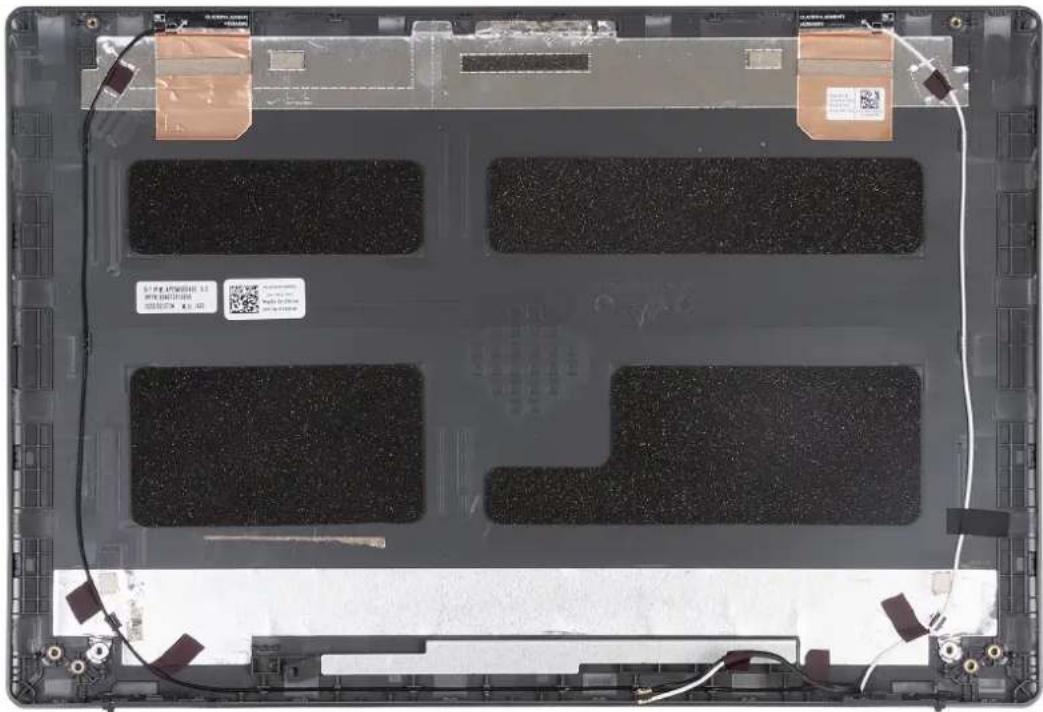
Figure 51. Retrait de l'assemblage du capot arrière de l'écran et des antennes
Étapes
Après avoir suivi les étapes préliminaires, l'assemblage du capot arrière de l'écran et des antennes est à votre disposition.

REMARQUE : L'assemblage du capot arrière de l'écran et des antennes ne peut pas être démonté davantage après avoir effectué toutes les étapes préliminaires. Si les câbles d'antenne ne fonctionnent pas correctement et doivent être remplacés, remplacez l'intégralité de l'assemblage du capot arrière de l'écran et des antennes.
Installation de l'assemblage du capot arrière de l'écran et de l'antenne

PRÉCAUTION : Les informations contenues dans cette section d'installation sont destinées exclusivement aux techniciens de maintenance agréés.
Prérequis
Si vous remplacez un composant, retirez le composant existant avant d'exécuter la procédure d'installation.
À propos de cette tâche
Les images suivantes indiquent l'emplacement de l'assemblage du capot arrière d'écran et de l'antenne et fournissent une représentation visuelle de la procédure d'installation.
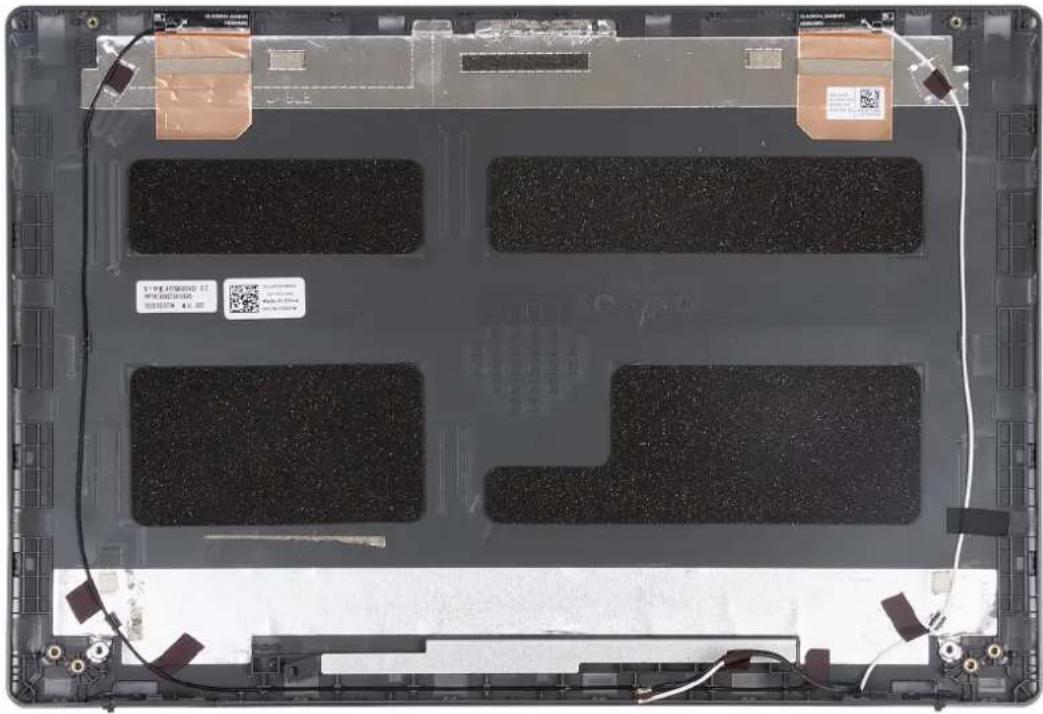
Figure 52. Installation de l'assemblage du capot arrière de l'écran et de l'antenne
Étapes
Placez l'assemblage du capot arrière de l'affichage et de l'antenne sur une surface plane.
Étapes suivantes
- Installez le câble d'écran.
- Installez le module de caméra.
- Installez le panneau d'écran.
- Installez les charnières d'écran.
- Installez la bordure d'écran.
- Installez l'assemblage d'écran.
- Installez la carte sans fil.
- Installez le cache de fond.
- Suivez la procédure décrite dans la section après une intervention à l'intérieur de votre ordinateur.
Assemblage du repose-poignets et du clavier
Retrait de l'assemblage du repose-poignets et du clavier

PRÉCAUTION : Les informations contenues dans cette section de retrait sont destinées exclusivement aux techniciens de maintenance agréés.
Prérequis
- Suivez la procédure décrite dans la section Avant d'intervenir à l'intérieur de votre ordinateur.
- Retirez le cache de fond.
- Retirez le disque SSD M.2 2230.
- Retirez la carte sans fil.
- Retirez le ventilateur.
- Retirez la batterie.
- Retirez le dissipateur de chaleur.
- Retirez l'assemblage d'écran.
- Retirez les haut-parleurs.
- Retirez la carte système.
À propos de cette tâche
i REMARQUE : La carte système peut être retirée et installée avec le dissipateur de chaleur inclus afin de simplifier la procédure tout en préservant la liaison thermique entre la carte système et le dissipateur de chaleur.
i REMARQUE : L'assemblage du repose-poignets et du clavier ne peut pas être démonté davantage une fois que toutes les procédures de pré-retrait des pièces sont terminées. Si le lecteur d'empreintes digitales (pour les ordinateurs expédiés avec un lecteur d'empreintes digitales), le cadre du pavé tactile, le support du pavé tactile, le module du pavé tactile ou le FCC du pavé tactile ne fonctionnent pas correctement et doivent être remplacés, remplacez l'assemblage du repose-poignets et du clavier.
L'image suivante représente l'assemblage repose-poignets et clavier après que les procédures de préretrait des pièces ont été effectuées pour n'importe quel remplacement de ce type.
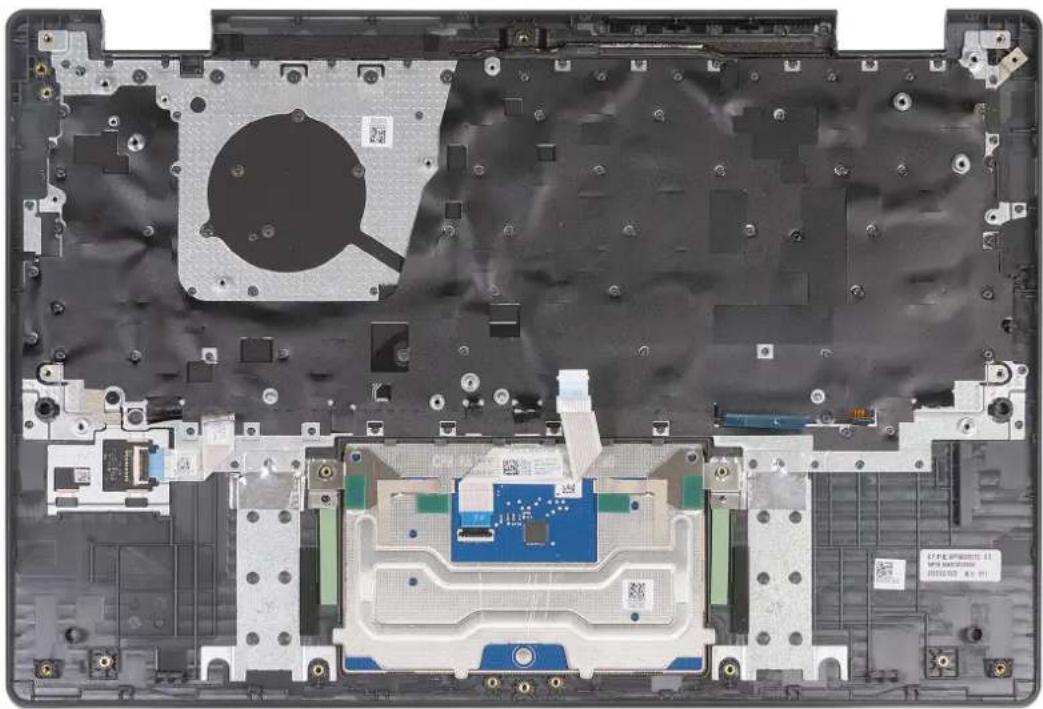
Figure 53. Retrait de l'assemblage du repose-poignets
Étapes
Après avoir effectué les étapes prérequises, l'assemblage repose-poignets et clavier est à votre disposition.
Installation de l'assemblage du repose-poignets et du clavier

PRÉCAUTION : Les informations contenues dans cette section d'installation sont destinées exclusivement aux techniciens de maintenance agréés.
Prérequis
Si vous remplacez un composant, retirez le composant existant avant d'exécuter la procédure d'installation.
À propos de cette tâche
L'image suivante indique l'emplacement de l'assemblage repose-poignets et clavier.
Figure 54. Installation de l'assemblage du repose-poignets et du clavier
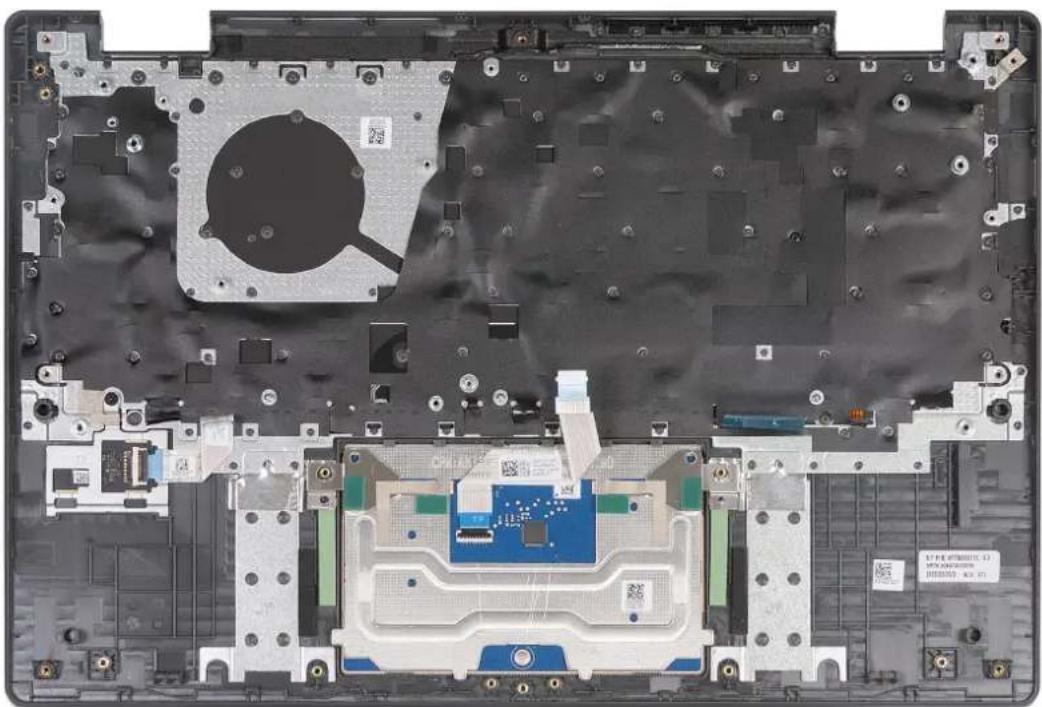
Placez l'assemblage repose-poignets et clavier sur une surface plane, puis effectuez les étapes d'installation de l'assemblage repose-poignets et clavier.
Étapes suivantes
- Installez la carte système.
- Installez les haut-parleurs.
- Installez l'assemblage d'écran.
- Installez le dissipateur de chaleur.
- Installez la batterie.
- Installez le ventilateur.
- Installez la carte sans fil.
- Installez le disque SSD M.2 2230.
-
Installez le cache de fond.
-
Suivez la procédure décrite dans la section après une intervention à l'intérieur de votre ordinateur.
Ce chapitre répertorie les systèmes d'exploitation pris en charge, ainsi que les instructions pour installer les pilotes.
Système d'exploitation
Votre ordinateur Latitude 3445 Chromebook prend en charge les systèmes d'exploitation suivants :
- ChromeOS R112 et versions ultérieures
Système d'exploitation
Cette page contient des informations sur le système d'exploitation utilisé dans l'ordinateur Latitude 3445 Chromebook.
Chrome OS
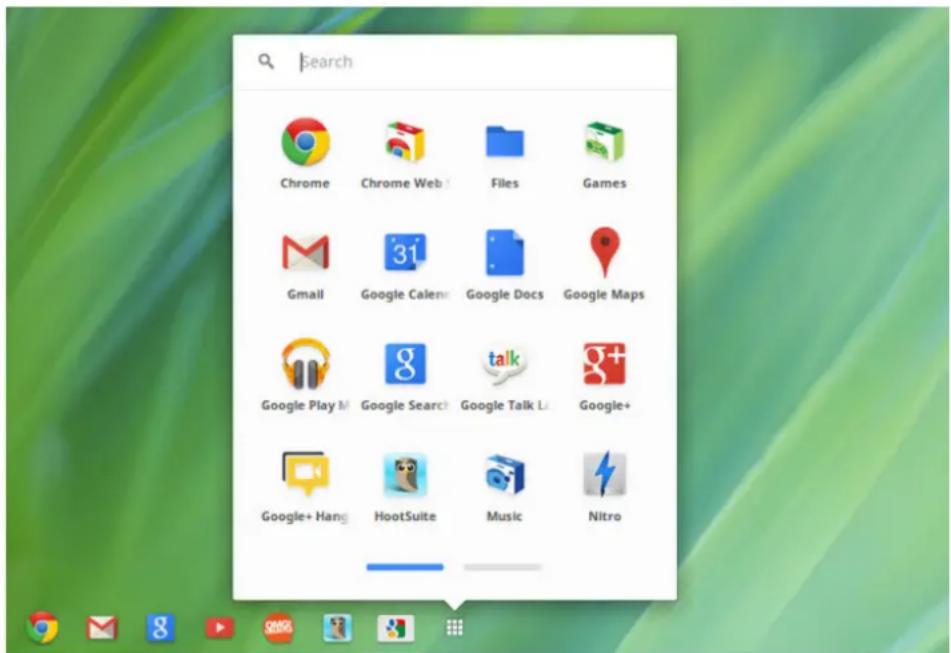
text_image
search Chrome Chrome Web Files Games Gmail 31 Google Calendar Google Docs Google Maps Google Play M Google Search talk Google+ Google+ Hang HootSuite Music NitroFigure 55. Chrome OS
Les Chromebooks fonctionnent avec le système d'exploitation Google Chrome, basé sur le populaire navigateur Chrome de Google. Il a été conçu pour fournir une expérience informatique rapide, simple et plus sécurisée aux utilisateurs qui passent la plupart de leur temps en ligne.
Principaux avantages
•Vitesse
- Simplicité
•Sécurité
●Facilité de mise à jour
- Synchronisabilité
- Puissance élevée à faible coût
- Familiarisation facile et facilité d'utilisation
- Documents, calendrier, e-mail, contacts et tâches disponibles en ligne et hors ligne, tout en étant sauvegardés en toute sécurité et synchronisés dans le Cloud.
- Accès au magasin d'applications Web Chrome
- Applications web à succès
- Les derniers processeurs Intel Core
- Jeux divertissants
- Prise en charge intégrée des types de fichiers populaires et des périphériques externes
Démarrage vérifié
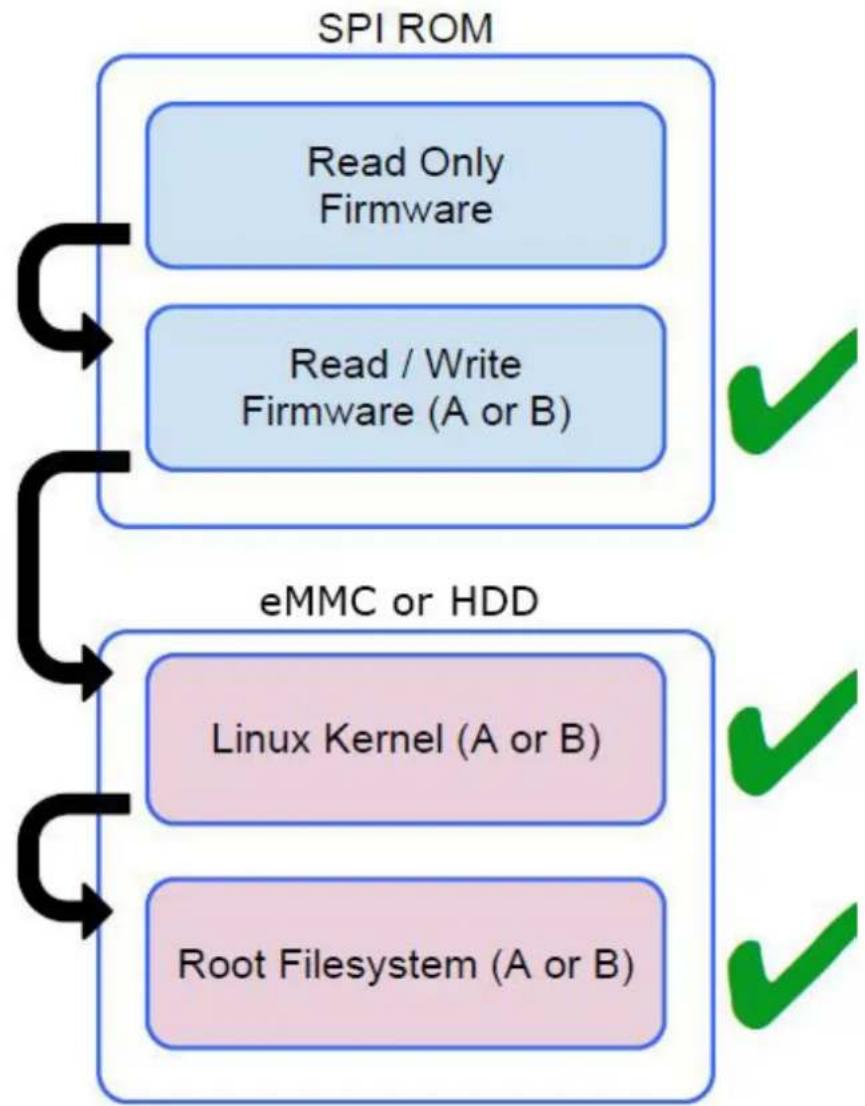
flowchart
graph TD
    A["SPI ROM"] --> B["Read Only Firmware"]
    A --> C["Read / Write Firmware (A or B)"]
    D["eMMC or HDD"] --> E["Linux Kernel (A or B)"]
    D --> F["Root Filesystem (A or B)"]
    B --> G["✓"]
    C --> H["✓"]
    E --> I["✓"]
    F --> J["✓"]
Figure 56. Démarrage vérifié
Le micrologiciel en lecture seule vérifie l'intégrité des micrologiciels R/W (lecture/écriture). Les micrologiciels R/W vérifient le noyau Linux actif. Pendant l'exécution, le noyau vérifie chaque bloc lu à partir du disque.
Si une étape de vérification échoue et qu'il n'existe aucune option de sauvegarde, la machine passe en mode de récupération.
Le commutateur de mode développeur désactive le démarrage vérifié (au niveau du noyau) pour permettre aux utilisateurs d'exécuter le système d'exploitation Chromium (ou d'autres systèmes d'exploitation). Le BIOS est toujours vérifié.
Carte de partition de disque
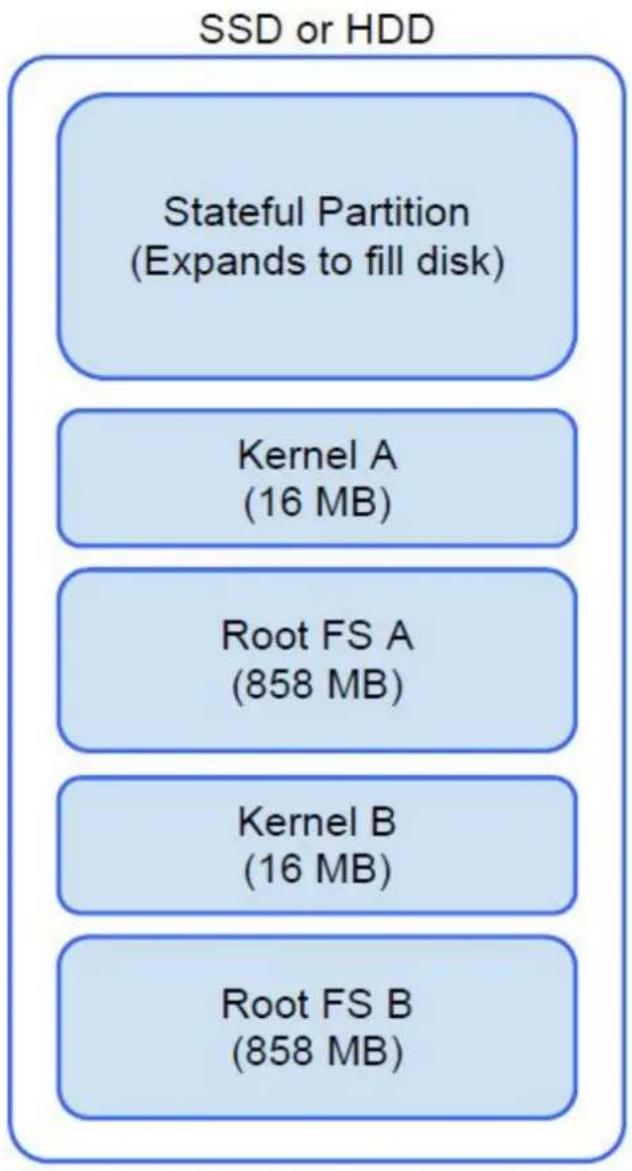
flowchart
graph TD
    A["Stateful Partition (Expands to fill disk)"] --> B["Kernel A (16 MB)"]
    B --> C["Root FS A (858 MB)"]
    C --> D["Kernel B (16 MB)"]
    D --> E["Root FS B (858 MB)"]
Figure 57. Carte de partition de disque
Il existe deux copies de Chrome OS sur le disque : une copie active et une copie de sauvegarde. Chaque copie est composée d'une partition du noyau et d'un système de fichiers racine. La copie de sauvegarde est mise à jour automatiquement à l'arrière-plan. Les utilisateurs doivent redémarrer. La partition contient des données utilisateur cryptées et est également utilisée en usine pour le stockage des logiciels de test.
Mode développeur et récupération
Tableau 26. Mode développeur et récupération
| Mode développeur Mode récupération | |
Developer Mode BIOS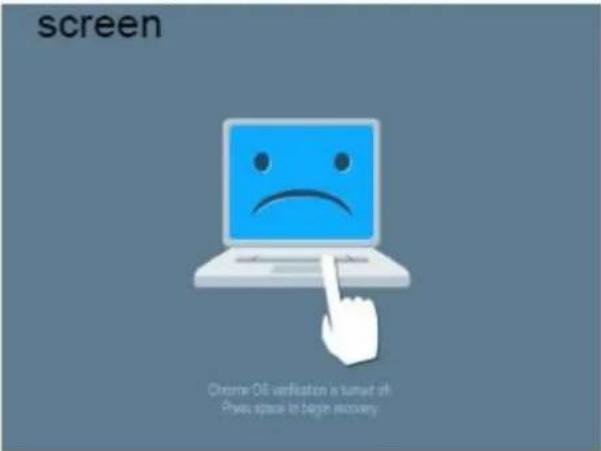 | Recovery Mode BIOS screen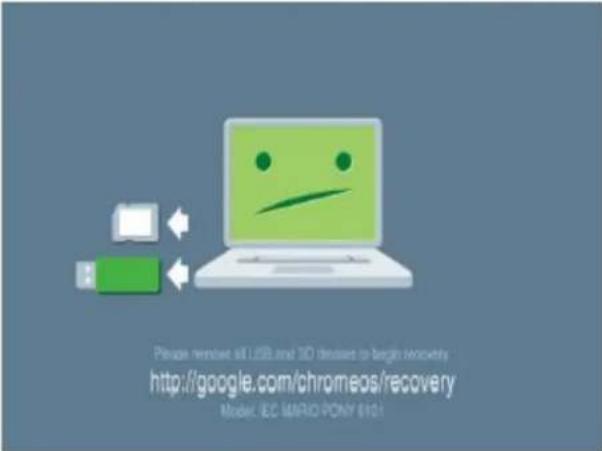 |
| Utilisé pour démarrer sans vérification.Peut être activé par l'utilisation d'une combinaison de touches pendant le démarrage.La partition stateful est effacée pendant les transitions.Utilisé en usine pour démarrer une image test. | Permet de réinstaller Chrome OS à partir d'un disque USB ou d'une carte SD.Le mode récupération est mis en œuvre si le démarrage vérifié échoue.Un utilisateur peut forcer le mode récupération par l'utilisation d'une combinaison de touches au cours du démarrage. |
Micrologiciel personnalisé Coreboot et U-Boot
Coreboot (x86 uniquement)
- Initialisation de la mémoire et du chipset
- Open source, à l'exception du MRC binaire d'Intel.
U-Boot
- Exécute un démarrage vérifié
• Gère le mode récupération et développeur - Code open source
Le démarrage normal est très rapide, prenant moins d'une seconde pour commencer le chargement du noyau. Chromebook ne démarre pas d'autres systèmes d'exploitation tels que Windows ou système d'exploitation X.
Système d'exploitation Chrome vs Chromium
Tableau 27. Différences entre Chromium et Chrome OS
| Différence entre Chromium OS et Chrome OS | |
| Système d'exploitation Chromium Chrome OS | |
| •Est un projet open source : http://www.chromium.org/chromium-os•Est exécuté sur des ordinateurs normaux et des périphériques Chrome | •Est basé sur le système d'exploitation Chromium•Est exécuté uniquement sur des périphériques Chrome dotés des fonctionnalités matérielles requises (TPM, micrologiciels lecture seule, bouton de récupération, commutateur développeur) |
Tableau 27. Différences entre Chromium et Chrome OS (suite)
| Différence entre Chromium OS et Chrome OS | |
| ●Comprend des fonctionnalités complémentaires sous licence, telles que le plug-in Netflix, les codecs vidéo et les polices | |
Affichage des informations système
Cette page contient toutes les informations sur l'affichage des informations système pour le modèle Dell Chromebook.
L'ordinateur portable Latitude 3445 Chromebook ne prend pas en charge le BIOS Dell. Par conséquent, il y a plusieurs façons de vérifier les caractéristiques système en fonction des informations que vous recherchez. Le tableau ci-dessous répertorie quelques-unes des méthodes les plus couramment utilisées pour afficher les informations et les caractéristiques système.
Tableau 28. Affichage des informations système
| Commandes Action et objectif Capture d’écran | |
| Chrome://help | Affichage des informations de base du système d’exploitation. |
Tableau 28. Affichage des informations système (suite)
| Commandes Action et objectif Capture d’écran | |
| Chrome://settings | Affichage d'informations telles que les options de résolution de l'écran (Périphérique > Paramètres d'affichage), du pavé tactile et d'autres informations matérielles de base. |
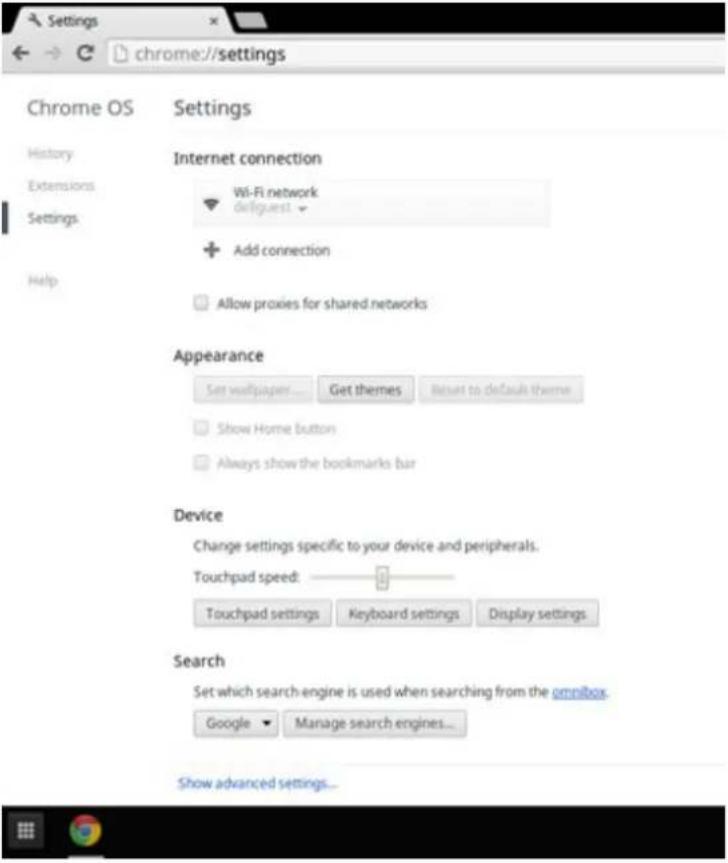 | |
| Chrome://system | Affichage d'informations avancées sur le système, telles que la version de Google Chrome, les informations du BIOS, du processeur, de la mémoire, l'état du réseau, les informations sur les blocs d'alimentation, etc. |
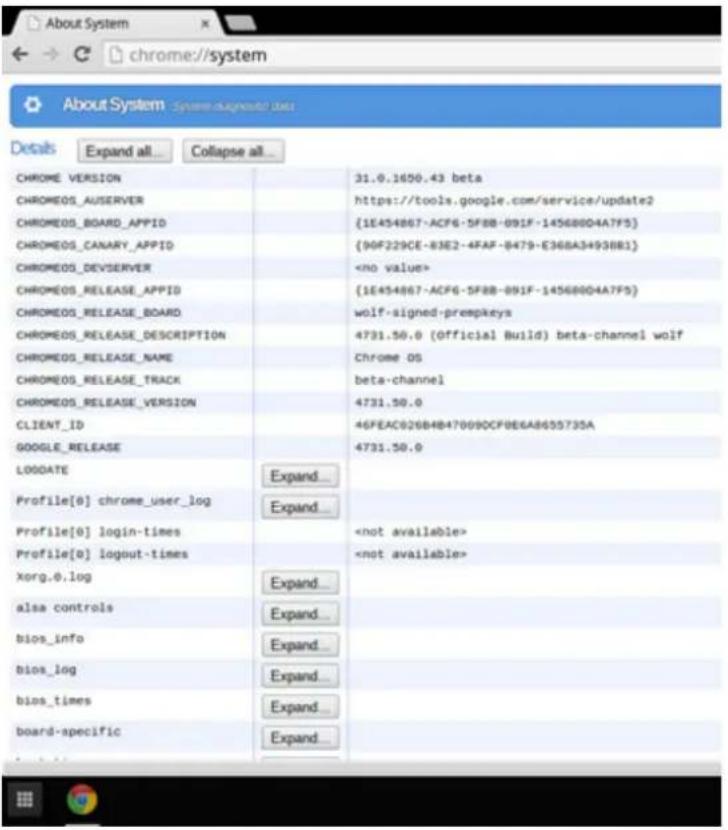 |
Tableau 28. Affichage des informations système (suite)
| Commandes Action et objectif Capture d’écran | |
| Chrome://net-internals | Affichage d'informations avancées de mise en réseau. |
Manipulation des batteries lithium-ion rechargeables gonflées
Comme la plupart des ordinateurs portables, les ordinateurs portables Dell utilisent des batteries lithium-ion. Il s'agit d'un type de batterie lithium-ion rechargeable parmi d'autres. Les batteries lithium-ion rechargeables ont gagné en popularité ces dernières années et elles sont devenues chose courante dans l'industrie électronique en raison de la préférence des clients pour un format plat (en particulier avec les nouveaux ordinateurs portables ultra-fins) et une batterie longue durée. La technologie de la batterie lithium-ion rechargeable va de pair avec la possibilité que les cellules de la batterie gonflent.
Une batterie gonflée peut avoir un impact sur les performances de l'ordinateur portable. Afin de prévenir d'éventuels dommages au boîtier ou aux composants internes du périphérique pouvant amener au dysfonctionnement de l'appareil, cessez d'utiliser l'ordinateur portable et déchargez-le en débranchant l'adaptateur secteur et en laissant la batterie se vider.
Les batteries gonflées ne doivent pas être utilisées. Elles doivent être remplacées et mises au rebut de la manière qui convient. Nous vous recommandons de contacter le support produits de Dell pour découvrir les options de remplacement d'une batterie gonflée selon les modalités de la garantie applicable ou du contrat de service, y compris les options de remplacement par un technicien de service agréé par Dell.
Les consignes de manipulation et de remplacement des batteries lithium-ion rechargeables sont les suivantes :
- Soyez prudent lors de la manipulation des batteries lithium-ion rechargeables.
- Déchargez la batterie avant de la retirer du système. Pour décharger la batterie, débranchez l'adaptateur secteur du système et utilisez le système uniquement sur batterie. Lorsque le système ne s'allume plus quand vous appuyez sur le bouton d'alimentation, la batterie est complètement déchargée.
- La batterie ne doit pas être écrasée, abîmée, transpercée avec des objets étrangers ou laissée tomber.
- N'exposez pas la batterie à des températures élevées. Ne désassemblez pas les modules de batterie et les cellules.
• N'appuyez pas sur la batterie. - Ne pliez pas la batterie.
- N'utilisez pas d'outil, quels qu'ils soient, pour faire levier sur la batterie.
- Si une batterie reste coincée dans un périphérique à la suite d'un gonflement, n'essayez pas de la libérer. En effet, perforer, plier ou écraser une batterie peut être dangereux.
- Ne tentez pas de remonter une pile endommagée ou gonflée dans un ordinateur portable.
- Les batteries gonflées couvertes par la garantie doivent être retournées à Dell dans un conteneur d'expédition approuvé (fourni par Dell). cela doit être conforme aux réglementations en matière de transport. Les batteries gonflée qui ne sont pas couvertes par la garantie doivent être mises au rebut dans un centre de recyclage approuvé. Contactez le support produit Dell à l'adresse https://www.dell.com/support afin d'obtenir de l'aide et des informations supplémentaires.
- L'utilisation d'une batterie d'une autre marque ou qui n'est pas compatible avec Dell peut accroître le risque d'incendie ou d'explosion. Remplacez la batterie uniquement par une batterie compatible achetée auprès de Dell, conçue pour fonctionner avec votre ordinateur Dell. N'utilisez pas de batterie provenant d'un autre ordinateur. Achetez toujours des batteries authentiques sur https://www.dell.com ou directement auprès de Dell.
Les batteries lithium-ion rechargeables peuvent gonfler pour diverses raisons comme l'âge, le nombre de cycles de charge ou l'exposition à des températures élevées. Pour plus d'informations sur la façon d'améliorer les performances et la durée de vie de la batterie de votre ordinateur portable et d'éviter que le problème ne se reproduise, consultez l'article relatif à la batterie de l'ordinateur portable Dell dans la base de connaissances sur www.dell.com/support.
Shell Chrome (CROSH)
À propos de cette tâche
L'ordinateur Latitude 3445 Chromebook ne prend pas en charge le diagnostic ePSA, le BIOS Dell, le menu de démarrage F12, ni DellConnect. Il n'y a pas de diagnostiques avant démarrage. Toutes les opérations de dépannage doivent être réalisées à l'intérieur du système d'exploitation. Le Shell Chrome (CROSH) et les commandes d'URL de Chrome proposent certains outils de dépannage, des
informations et des paramètres avancés. CROSH est une interface de ligne de commande similaire aux terminaux de commande Windows (cmd.exe) ou Linux BASH. Chrome OS est basé sur Linux, mais CROSH ne reconnaît pas la plupart commandes Linux. Les commandes les plus utiles pour le dépannage sont memtest, storage_test_1, storage_test_2, ping et tracepath. Ping ne fonctionne pas de la même façon que sous Windows. Par défaut, elle se répète jusqu'à ce que vous appuyiez sur
Pour exécuter des diagnostics CROSH, suivez les étapes ci-dessous :
Étapes
- Ouvrez le navigateur Chrome.
- Appuyez sur
+ + . - Saisissez la commande CROSH pour les diagnostics. Saisissez help pour consulter la liste des commandes disponibles.
Récupération du système d'exploitation
Lorsque le système d'exploitation de votre Chromebook ne fonctionne pas correctement, vous pouvez le restaurer. Cette opération consiste à supprimer et à réinstaller le système d'exploitation.
Pour savoir comment restaurer le système d'exploitation de votre Chromebook, reportez-vous à la section Récupération de votre Chromebook sur https://support.google.com/chromebook
Cycle de marche/arrêt Wi-Fi
À propos de cette tâche
Si votre ordinateur ne parvient pas à accéder à Internet en raison de problèmes de connectivité Wi-Fi, une procédure de cycle de marche/arrêt Wi-Fi peut être effectuée. La procédure suivante fournit les instructions sur la façon de réaliser un cycle de marche/arrêt Wi-Fi :
i REMARQUE : Certains fournisseurs de services Internet (IPS) fournissent un appareil combiné modem-routeur.
Étapes
- Éteignez l'ordinateur.
- Mettez le modem hors tension.
- Mettez le routeur sans fil hors tension.
- Patientez 30 secondes.
- Mettez le routeur sans fil sous tension.
- Mettez le modem sous tension.
- Allumez votre ordinateur.
Élimination de l'électricité résiduelle (effectuer une réinitialisation matérielle)
À propos de cette tâche
L'électricité résiduelle est l'électricité statique résiduelle qui reste sur l'ordinateur même une fois qu'il a été mis hors tension et que la batterie a été retirée.
Pour votre sécurité et pour protéger les composants électroniques sensibles de votre ordinateur, vous devez éliminer l'électricité résiduelle avant de retirer ou de remplacer des composants de votre ordinateur.
L'élimination de l'électricité résiduelle, également connue sous le nom de « réinitialisation matérielle », est aussi une étape de dépannage courante si l'ordinateur ne se met pas sous tension ou ne démarre pas dans le système d'exploitation.
Pour éliminer l'électricité résiduelle (effectuer une réinitialisation matérielle)
Étapes
- Éteignez l'ordinateur.
- Débranchez l'adaptateur secteur de l'ordinateur.
- Retirez le cache de fond.
- Déconnectez le câble de la batterie.
- Connectez le câble de la batterie.
- Installez le cache de fond.
- Branchez l'adaptateur secteur à l'ordinateur.
-
Allumez votre ordinateur.
-
Maintenez le bouton d'alimentation appuyé pendant 20 secondes pour éliminer l'électricité résiduelle.

REMARGUE : Pour en savoir plus sur la réinitialisation matérielle, consultez l'article de la base de connaissances sur www.dell.com/support.
Diagnostics avant démarrage de Chrome OS
Le Latitude 3445 Chromebook prend en charge une fonctionnalité de diagnostic de prédémarrage qui vous permet de tester la mémoire et/ou le stockage du Chromebook dans le cas où il ne parviendrait pas à démarrer à partir du système d'exploitation. Pour exécuter les diagnostics :
- Déconnectez de l'ordinateur tous les périphériques, tels que les périphériques de stockage USB.
- Maintenez les touches <Échap> +
+ enfoncées.
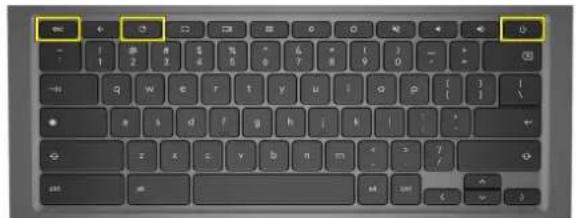
- Relâchez les touches lorsqu'un message s'affiche à l'écran.
- Dans l'écran de récupération qui s'affiche, sélectionnez Lancer les diagnostics.
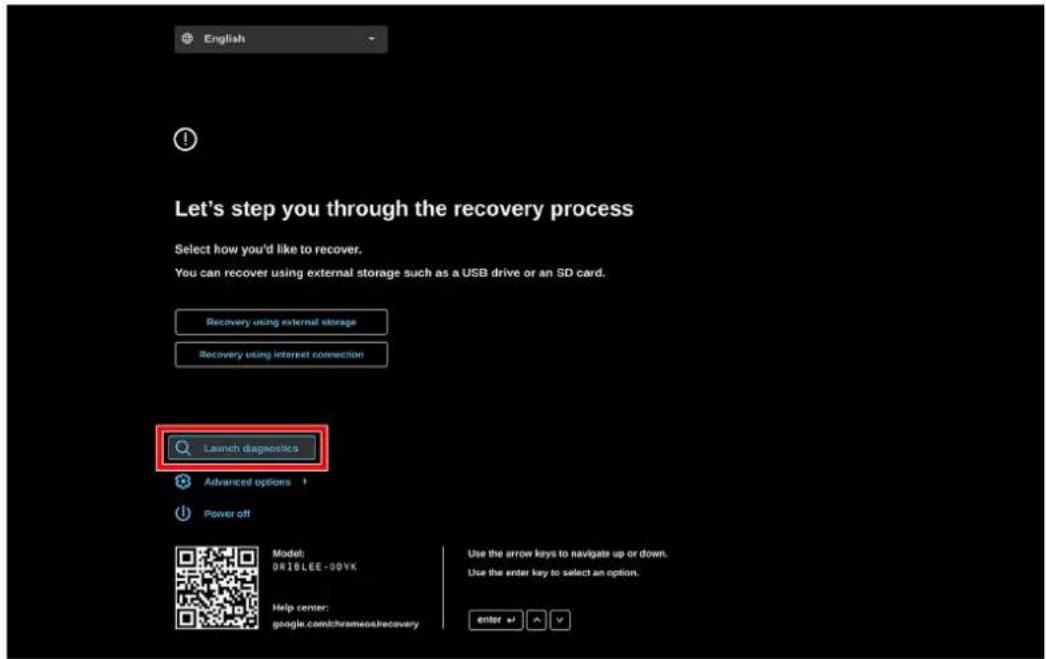
- Dans l'écran Outils de diagnostic, sélectionnez le composant à vérifier :
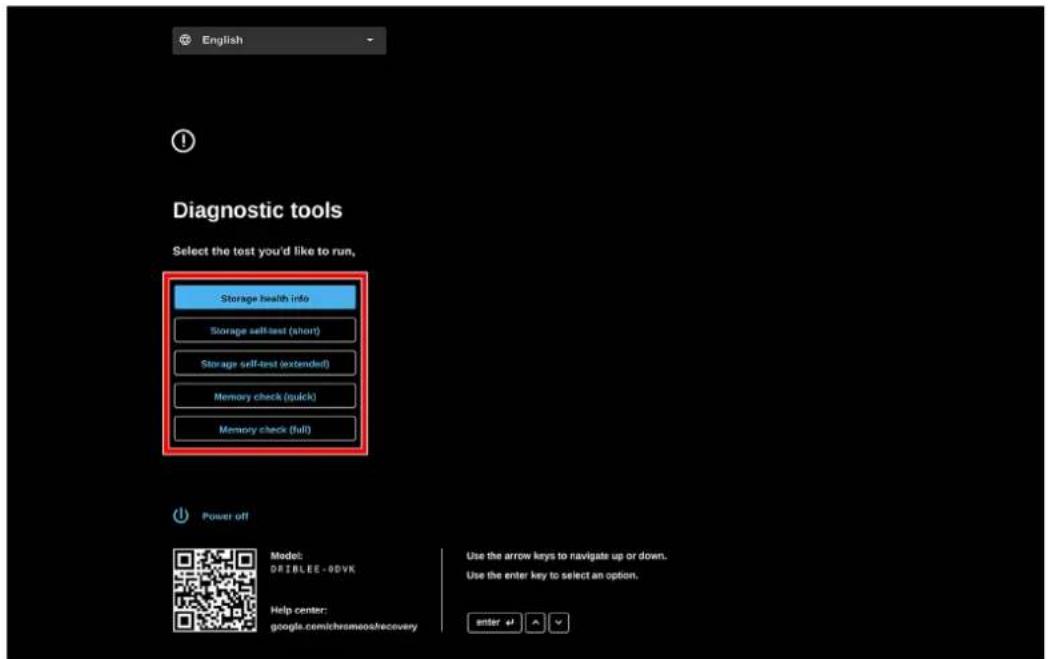
- Informations sur l'intégrité du stockage : un moyen rapide (1 à 2 secondes) de déterminer si le stockage est la cause de la défaillance. Les résultats indiquent un pourcentage de la durée de vie du stockage utilisé.
- Autotest du stockage (court) : cette option vous permet d'exécuter un test de stockage rapide.
- Autotest du stockage (étendu) : cette option vous permet d'exécuter un test de stockage étendu.
- Vérification de la mémoire (rapide) : analyse rapide de la RAM (moins d'une minute). Utilisez cette option avant un test de mémoire complète.
- Vérification de la mémoire (complète) : test plus long (environ 3 à 5 minutes) qui exécute plusieurs schémas pour détecter les erreurs transitoires. Utilisez cette option si vous pensez que le test rapide n'a détecté aucun problème.
Obtenir de l'aide et contacter Dell
Ressources d'aide en libre-service
Vous pouvez obtenir des informations et de l'aide sur les produits et services Dell en utilisant ces ressources en libre-service :
Tableau 29. Ressources d'aide en libre-service
| Ressources d’aide en libre-service Emplacement de la ressource | |
| Informations sur les produits et services Dellwww.dell.com | |
| Conseils |  |
| Aide en ligne concernant le système d’exploitation Pour obtenir de l’aide sur votre Chromebook, reportez-vous à la sectionPrise en charge de Chrome OS. | |
| Accéder aux principales solutions et principaux diagnostics, pilotes et téléchargements, et en savoir plus sur votre ordinateur par le biais de vidéos, manuels et documents. | Votre ordinateur Dell dispose d’un numéro de série ou d’un code de service express comme identifiant unique. Pour afficher les ressources de support pertinentes pour votre ordinateur Dell, saisissez le numéro de série ou le code de service express sur www.dell.com/support.Pour plus d’informations sur le numéro de série de votre ordinateur, reportez-vous à la sectionLocaliser le numéro de série de votre ordinateur. |
| Articles de la base de connaissances Dell pour traiter différents problèmes liés à l’ordinateur. | 1. Rendez-vous surwww.dell.com/support.2. Dans la barre de menus située en haut de la page Support, sélectionnezSupport>Base de connaissances.3. Dans le champ Recherche de la page Base de connaissances, entrez le mot-clé, le sujet ou le numéro de modèle, puis cliquez ou appuyez sur l’icône de recherche pour afficher les articles associés. |
Contacter Dell
Pour contacter Dell pour des questions commerciales, de support technique ou de service client, consultez le site www.dell.com/contactdell.
i REMARQUE : Les disponibilités variant selon le pays ou la zone géographique et selon le produit, certains services peuvent être indisponibles dans votre pays ou région.
i REMARQUE : Si vous ne disposez pas d'une connexion Internet, les informations de contact figurent sur la preuve d'achat, le bordereau d'expédition, la facture ou le catalogue des produits Dell.