MAX-DA76 - Chaîne Hi-Fi SAMSUNG - Notice d'utilisation et mode d'emploi gratuit
Retrouvez gratuitement la notice de l'appareil MAX-DA76 SAMSUNG au format PDF.


| Type de produit | Chaîne Hi-Fi avec lecteur DVD, tuner FM, platine cassette, port USB et Bluetooth (en option) |
| Marque et modèle | Samsung MAX-DA76 |
| Dimensions (L x H x P) | 350 x 390 x 180 mm |
| Poids | 4,8 kg |
| Alimentation | 100 W |
| Puissance de sortie | Enceintes avant : 135 W/CH RMS (3 Ω, 10% DHT) ; Caisson de basses : 180 W/CH RMS (3 Ω, 10% DHT) – uniquement sur MAX-DA76 |
| Formats de disques lisibles | DVD-Video, Audio CD, MP3-CD, CD-R/RW, DivX, JPEG, DVD-R/RW |
| Fonctions principales | Lecture multidisque, tuner FM (15 présélections), platine cassette, port USB (lecture MP3/JPEG/DivX), Bluetooth (option), rip CD vers USB, fonctions d’économie d’énergie, économiseur d’écran, affichage personnalisé, HDMI avec sélection de résolution (576p/480p/720p/1080i), contrôle parental, zoom, angles multiples, sous-titres, répétition A↔B |
| Connectivité | Sortie HDMI, sortie vidéo composite, sortie vidéo composante, entrée audio auxiliaire (AUX1 sur face avant, AUX2 à l’arrière), entrée numérique optique, antenne FM, prises microphone (2×6,3 mm), prise casque (3,5 mm), port USB, bornes enceintes avant et caisson de basses |
| Accessoires inclus | Télécommande, câble vidéo, câble HDMI, antenne FM, manuel d’utilisation |
| Instructions d’entretien et nettoyage | Essuyez le boîtier avec un chiffon doux et sec. Pour les disques, nettoyez délicatement du centre vers le bord avec un chiffon doux. N’utilisez pas de solvants ou de produits abrasifs. |
| Sécurité | Appareil laser de classe 1. Ne pas exposer à la pluie ou à l’humidité. Assurez une ventilation suffisante (7-10 cm autour). Débranchez en cas d’orage ou de longue absence. Ne placez pas d’objets lourds sur l’appareil. |
| Pièces détachées et réparabilité | Pour le remplacement des piles, faites appel à un technicien. Les pièces internes ne sont pas accessibles à l’utilisateur. Consultez un centre de service agréé Samsung. |
| Informations générales | Réception FM uniquement (pas de AM). Code de région DVD inscrit au dos de l’appareil. Ne convient pas aux disques CD-ROM, DVD-ROM, LD, CD-I. Protection contre la copie Macrovision incluse. |
FOIRE AUX QUESTIONS - MAX-DA76 SAMSUNG
Questions des utilisateurs sur MAX-DA76 SAMSUNG
0 question sur cet appareil. Repondez a celles que vous connaissez ou posez la votre.
Poser une nouvelle question sur cet appareil
Téléchargez la notice de votre Chaîne Hi-Fi au format PDF gratuitement ! Retrouvez votre notice MAX-DA76 - SAMSUNG et reprennez votre appareil électronique en main. Sur cette page sont publiés tous les documents nécessaires à l'utilisation de votre appareil MAX-DA76 de la marque SAMSUNG.
MODE D'EMPLOI MAX-DA76 SAMSUNG
DVD/CD/MP3-CD/CD-R/RW LECTURE mode d'emploi
imaginez les possibilités
Nous vous remercions d'avoir acheté un produit
Samsung.
Pour obtenir un service plus complet, veuillez
enregistrer votre produit en cliquant sur l'
adresse suivante
www.samsung.com/global/register
SAMSUNG
MAX-DA75
MAX-DA76
Avertissement Précautions
Ce lecteur de Disque Compact est classé dans la catégorie des appareils LASER DE CLASSE 1.
Une utilisation de cet appareil autre que celle précisée dans ce manuel pourrait entraîner un risque d'exposition à des radiations laser.
PRÉCAUTIONS : IL PEUT SE PRODUIRE UNE ÉMISSION LASER INVISIBLE LORSQUE LE DISPOSITIF DE SÉCURITÉ EST DÉFECTUEUX OU QU'IL A ÉTÉ RENDU INUTILISABLE. ÉVITEZ L'EXPOSITION DIRECTE AU FAISCEAU.
Ce symbole avertit l'utilisateur de la présence d'une tension dangereuse à l'intérieur de l'appareil.
Ce symbole avert l'utilisateur de la présence de directives importantes dans la documentation accompagnant oct appareil.
AVERTISSEMENT : Alin de diminuer les risques d'incendie ou de choc électrique, n'exposez pas cet appareil à la pluie ou à l'humidité.
PRÉCAUTIONS : AFIN D'EMPÊCHER LE CHOC ÉLECTRIQUE, ASSUREZ-VOUS DE PLACER LA LARGE LAME DANS LA FENTE LA PLUS LARGE ET INSÉREZ-LA COMPLÈTEMENT.
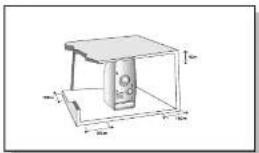
Assurez-vous que l'alimentation secteur de votre maison corresponde bien à celle indiquée sur l'éloquette d'identification collaise au tous de votre apparel. Installez celui-ci a plat, sur un support adapté (insbliter), en lui laissant suffrairement d'espace libre pour une bonne ventilation (7 à 10 cm). Assurez-vous que les tentes de ventilation ne scient pas recouvertes. Ne placer pas d'autres appareils ni des appareils lorsus sur votre lecteur DVD. Ne le placer pas sur des amplificateurs ou sur tout autre équipement pouvient dégager de la chaleur. Avant de déplacer le lecteur, assurez-vous que le fireir à d'étque est vide. Ce lecteur DVD est concu pour un usage continua. Le placer en mode veille s'interront pas son alimentation électrique. Pour séparer complètement le lecteur du secteur, il doit être éconnecte en ne sébranchant, ce qui est conseille si vous ne f'utilisez pas pendant un certain temps.
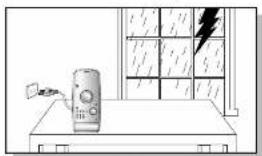
En cas d'absence prolongée ou d'orage, il est conseillé de débrancher l'appareil de sa prise de courant.
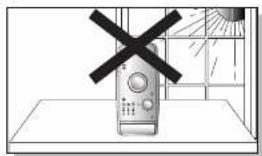
Ne placez pas l'appareil près de sources de chaleur ou directement au soiel. Cela peut causer la surchauffe et le mauvais fonctionnement de l'unité.
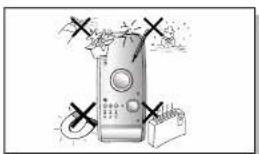
Protezité la lacteur de l'humidité et de la claire suivance (dominé), ainsi que de tout d'époison ventral de certaines changés manifiques ou élétriques (haut-paresiers). Déprétenner le cadre d'administration de secteur si le lacteur fondementer. Malve loisieur n'est pas coup, pour une utilisation industrielle, mais pour une utilisation familiale. L'usage de ce produit est rendite à des fins purement privées. Couvar ou échécharger des fuchins musicales à des fins de commercialisation ou pour tout autre sur total constitue au journal constituer une vocation du Code de la propriété intellectuelle. Excision de garantie : dans a mesure permise par l'oi, toute déclaration ou toute granville de non-contracation de ends d'acteurs ou de tous autres droits de propriété intellectuelle résultant de l'utilisation ou pœant dans des conditions autres que celles visées ou desses estudiants. Comménation : Si voise appara cello des disques ont passé un certain temps dans une température ambanne limite, par es, pendant un transport en river, altomérez environ 2 heures qu'il aient aboutt la température ambanne afin d'élever des digits sérieux.
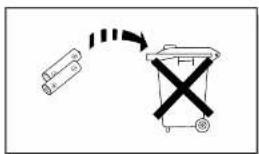
La pile utilisée dans cet appareil contient des produits chimiques nuisibles à l'environnement. Ne jelez pas les piles avec les déchels domestiques. Nous recommandons que le remplacement des piles soit effectué par un technicien.
Caractéristiques
○ Lecture disques multiples & Tuner FM, CASSETTE, HOTE USB.
Le MAX-DA75/DA76 combine en un seul et même appareil la commodité d'un lecteur multidisque DVD-VIDEO, CD, MP3-CD, CD-R, CD-RW, DivX, JPEG et DVD-R/RW avec un tuner FM sophistiqué, CASSETTE et HÔTE USB.
Fonction économiseur d'écran du téléviseur
Si l'appareil demeure en mode Stop pendant 3 minutes, le logo Samsung s'affiche à l'écran de la télévision.
Le MAX-DA75/DA76 passe automatiquement en mode économie d'énergie après 20 minutes en mode économiseur d'écran.
○ Fonction économie d'énergie
Le MAX-DA75/DA76 s'éteint automatiquement après 20 minutes en mode stop ou pause.
○ Ecran du téléviseur personnalisé
Le MAX-DA75/DA76 vous permet de sélectionner votre image préférée au cours de la lecture JPEG, DVD/VCD et la met en fond d'écran.
Prise en charge de l'hôte USB
Vous pouvez accéder à des fichiers multimédia tels que des photos, des films et de la musique sauvegardés sur un lecteur MP3, un appareil photo numérique ou un memory stick USB en branchant le périphérique de stockage au port USB de votre MINI COMPONENT.
HDMI
L'interface HDMI transmet les signaux audio et vidéo du DVD simultanément et génère ainsi une image plus claire.
Table des matières
PREPARATION
| Aversissement | 1 |
| Précouins | 2 |
| Caractienstiques | 3 |
| Pemanques sur les desques | 5 |
| Descriptifs | 7 |
CONNECTIVITE
| Contrexion des acteurs | 11 |
| Branchement de la sortie vidéo ou téléviseur | 13 |
| Foncifer HUMI | 14 |
| Contrexion de composants externes | 15 |
| Branchement des anténons FM | 16 |
| Éttronique de Détrope | 17 |
FONCTIONNEMENT
| Lecture des disques | 18 |
| Lecture des CD MPSAWX | 19 |
| Lecture de bifur - JPE3 | 20 |
| Lecture DIX | 21 |
| Lecture de bifurles médius avec le fonction USB | 22 |
| Utilisation du Bluetooth Options | 23 |
| Repellation de lecture | 24 |
| Lecture transvolente | 25 |
| Saux de Science Chansore | 26 |
| Fondier Angle | 27 |
| Repellation de lecture | 28 |
| Lecture de repetition A - B | 29 |
| Fondier Zoom | 30 |
| Stestion de la langue juste et de la langue des sous-litres | 31 |
| Passor directement à lune scave ou une chanson | 32 |
| Utilisation du menu du titre | 33 |
| Utilisation du menu du titre | 34 |
CONFIGURATION
| Comburation de la langue | 39 |
| Liste de cote des langues | 40 |
| Comburation du type de l'écran du résultatur | 41 |
| Comburation du contrôle paperal (Niveau de classement) | 43 |
| Comburation du mot de passe | 44 |
| Comburation du fond d'écran | 45 |
| Comburation de la comprisération DRC (Comprasance de a plage dynamiques) | 47 |
| Comburation AV SYNO | 48 |
FONCTIONNEMENT RADIO
| Escuter la radio | 49 |
| Prereglage des stations | 50 |
LECTEUR DE CASSETTE
| ESOLIE DURE CASSEDE | 51 |
DIVERS
| Enregistrement du disque compact | 32 |
| Enregistrement d'une émission de ratio | 54 |
| Programmation de la minière | 35 |
| Annulation de la programmation de la minière | 36 |
| Fondier POWER SOUND / POWER BASIS / DSP/PO | 37 |
| Fondier Scaper timer | |
| Fondier Mato | 38 |
| GND Function - DIMMER Function/Function FCO | 39 |
| Fondier de top de CC | 60 |
| Remplacement du dispositif microphone | 61 |
| Pulsations dans la mobulation et la consommation des disques | 62 |
| Avant d'appeler le oppannage | 63 |
| Caractéristiques | 64 |
| Partinécrises pris en charge par la paise USB | 65 |
| Femiseuses sur le terminolole | 66 |
Remarques sur les disques

DVD (Digital Versatile Disc) offre des images et des sons fantastiques, grâce au son ambiophonique Dolby Digital et à la technologie de compression vidéo MPEG-2. Vous pouvez maintenant profiter de ces effets pleins de réalisme chez vous comme si vous étiez au cinéma ou dans une salle de concert.

Les lecteurs DVD et les disques sont codés par région. Ces codes régionaux doivent correspondre pour pouvoir lire le disque. Si les codes ne correspondent pas, le disque ne sera pas lu. Le numéro de région de ce lecteur est indiqué sur le panneau arrière du lecteur. (Votre lecteur DVD ne pourra lire que des DVD ayant le même code de région.)
Disques lisibles

| Type de disque | Marque (Logo) | Signaux enregistrés | Taille du disque | Durée maximale de lecture |
| DVD-VIDEO | Video | 12cm | Environ 240 minutes (une face) | |
| Environ 480 minutes (deux faces) | ||||
| 8cm | Environ 80 minutes (une face) | |||
| Environ 160 minutes (deux faces) | ||||
| AUDIO-CD | Audio | 12cm | 74 min. | |
| 8cm | 20 min. | |||
| DivX | Audio + Video | 12cm | 74 min. | |
| 8cm | 20 min. |
N'utilisez pas les types de disques suivants!

- Les disques LD, CD-G, CD-I, CD-ROM et DVD-ROM ne peuvent être lus avec ce lecteur. Si vous utilisez ce type de disques, un message
(Erreur format disque) s'affiche sur l'écran du téléviseur. - Des disques DVD achetés à l'étranger pourraient ne pas fonctionner sur ce lecteur.
Si vous utilisez ce type de disques, un message
Protection contre la copie
- De nombreux disques DVD sont protégés contre la copie. Ainsi, vous avez seulement la possibilité de brancher votre lecteur DVD directement sur la télévision et non pas sur le magnétoscope. Si vous le connectez à un magnétoscope, vous n'obtlendrez que des images déformées par le système de protection des disques DVD.
- Ce produit comporte des technologies destinées à respecter la propriété intellectuelle dont les droits sont protogés par des brevets américains et des procédés de contrôle de la propriété de Macrovision Corporation et d'autres compagnies. L'utilisation de cette technologie doit être autorisée par Macrovision Corporation. Elle est limitée à l'usage domestique ou aux utilisations strictement définies par Macrovision Corporation. Les modifications techniques ou le démontage sont interdits.
Format d'enregistrement de disque
Ce produit ne prend pas en charge les fichiers multimédias sécurisés (DRM).
Disques CD-R
- Suivant le périphérique utilisé pour la gravure du disque (Graveur de CD ou PC) et l'état du disque, Il est possible que certains CD-R ne puissent pas être lus.
- Utilisez un disque CD-R de 650Mo/74 minutes. Si possible, n'utilisez pas de disque CD-R d'une taille supérieure à 700Mo/80 minutes étant donné qu'il risque de ne pas être lu.
- Certains supports CD-RW (réinscriptibles) risquent de ne pas être lisibles.
- Seuls les CD-R
correctement peuvent être lus en totalité. Si la session est fermée mais que le disque reste ouvert, il se peut que vous ne puissiez pas lire le disque en entier.
Disques CD-R MP3
- Seuls les disques CD-R contenant des fichiers MP3 au format ISO 9660 ou Joliet peuvent être lus.
- Les noms de fichiers JPEG doivent contenir 8 caractères ou moins et aucun espace ou caractère spécial (i = +).
- Utilisez des disques enregistrés avec un taux de compression/décompression des données supérieur à 128Kbps.
- Seuls les fichiers ayant l'extension
peuvent être lus. - Seuls les disques multisessions peuvent être lus. S'il y a un segment vide sur le disque Multisession, le disque ne sera lu que jusqu'au segment vide.
- Si le disque n'est pas fermé, le démarrage de la lecture sera plus long et il est possible que tous les fichiers enregistrés ne solent pas lus.
- Pour des fichiers codés en format débit binaire variable (VBR - Variable Bit Rate), c'est-à-dire des fichiers codés à la fois à un débit élevé et un débit bas (par exemple 32Kbps \~ 320Kbps), il est possible que le son saute au cours de la lecture.
- Un maximum de 500 pistes peuvent être lues par CD.
• Un maximum de 300 dossiers peuvent être lus par CD.
Disques CD-R JPEG
- Seuls les fichiers ayant l'extension
peuvent être lus. - Si le disque n'est pas fermé, le démarrage de la lecture sera plus long et il est possible que tous les fichiers enregistrés ne soient pas lus.
- Seuls les disques contenant des fichiers JPEG au format ISO 9660 ou Joliet peuvent être lus.
- Les noms de fichiers JPEG doivent contenir 8 caractères ou moins et aucun espace ou caractère spécial (./=+).
- Seul un disque multisessions peut être lu. S'il y a un segment vide sur le disque multisessions, le disque ne sera lu que jusqu'au segment vide.
- Vous pouvez enregistrer jusqu'à 9 999 images sur un CD.
- Lorsque vous lisez un CD de photos Kodek/Fuji, seuls les fichiers JPEG qui se trouvent dans le dossier photo peuvent être lus.
- Il est possible que les disques de photos autres que Kodak/Fuji Picture soient plus longs au démarrage de la lecture ou ne soient pas lus du tout.
DVD R/RW, CD-R/RW, disques DivX
- Ce produit ne prend en charge que les formats d'encodage autorisés par DivX Networks, Inc. Alnsi, Il est possible qu'un fichier DivX créé par l'utilisateur ne puisse pas être lu.
- Toute mise à jour du logiciel avec des formats non pris en charge est impossible. (Ex.: QPEL, GMC, résolutions supérieures à 800 x 600 pixels, etc.)
- Les sections comportant un taux d'images élevé ne pourront peut-être pas être lues pendant la lecture d'un fichier DivX.
- Pour toute information complémentaire sur les formats autorisés par DivX Networks, Inc., visiter le site www.divxnetworks.net.
Description
—Panneau avant—
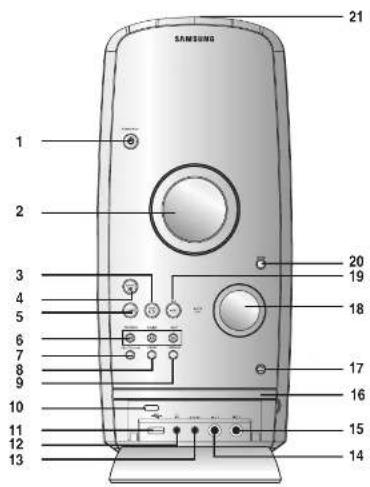
- PAUSE/MARCHE/ECO
- VOLUME
- TOUCHE CASSETTE
- TOUCHE DVD/CD
- TOUCHE TUNER
- TOUCHE TUNER
- TOUCHE RECHERSHE TOUCHE MORE TUNING
- TOUCHE RECHERCHE/TOUCHE MODE TUNING OL STOR/TOUCHE SKIP
- ENREGISTBER/SYNCHRO
- ENREGISTHER/SYNCHRO CD
- FO/DSR
- SON MARCHE
- OBIEFCE D'OUVERTURE DU COMPARTIMENT À
DISQUE (HORS TENSION) - PRISE HOTE USB
- ECOUTEURS
- ENTREE AUX 1
- MIC 1
- MIC 2
- PLATEAU A DISQUE
- TOUCHE D'OUVERTURE
- MANETTE MULTIPLE
- MANETTE MULTIPLE
- AUX/PORT
- AUX/PORT
- ENTREÉ
- ENTREE
- PLATINE A CASSETTES

- Vous pouvez utiliser la molette MULTI JOG à la place de la touche SKIP.
- Vous pouvez faire pivotter dans le sens des alquilles d'une montre pour ouvrir manuellement le
compartment à disque lorsque l'appareil est hors tension. Évitez d'utiliser à moins que cela na soit
absolument nécessaire.
—Panneau arrière—
MAX-DA75
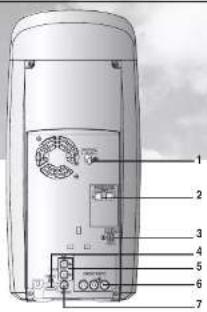
- Connecteur antenne FM
- 2.0 Bornes de sortie de l'encelnte du canal
- Prise d'entrée numérique optique externe
- Prise HDMI OUT
- Prises AUX IN 2
- Connecteurs de la sortie vidéo
component Branchez un téléviseur équipé de prises d'entrée vidéo component sur ces prises. -
Connecteur de sortie vidéo Branchez les prises d'entrée vidéo du téléviseur (VIDEO IN) au connecteur VIDEO OUT.
-
Connecteur antenne FM
- 2.1 Bornes de sortie de l'enceinte du canal
- Prise d'entrée numérique optique externe
- Prise HDMI OUT
- Prises AUX IN 2
- Connecteurs de la sortie vidéo component Branchez un télévisour équipé de prises d'en vidéo component sur ces prises.
- Connecteur de sortie vidéo Branchez les prises d'entrée vidéo du téléviseur (VIDEO IN) au connecteur VIDEO OUT.
Accessoires
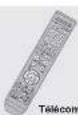
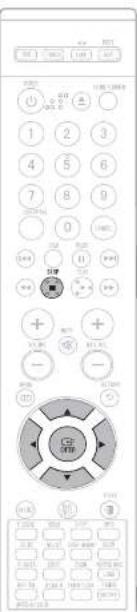
Télécommande

Cable Vidéo

Cable HDMI

Antenne AM
Manuel de l'utilisateur
Description
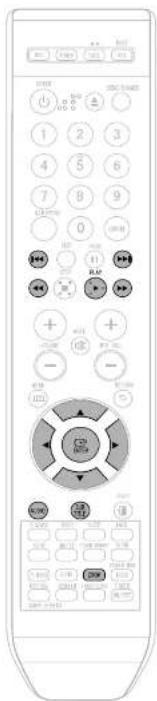
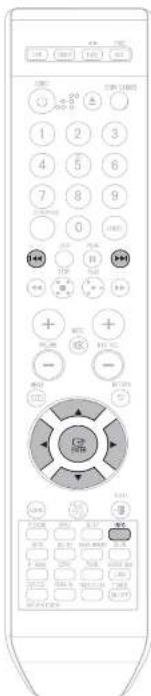
—Télécommande—
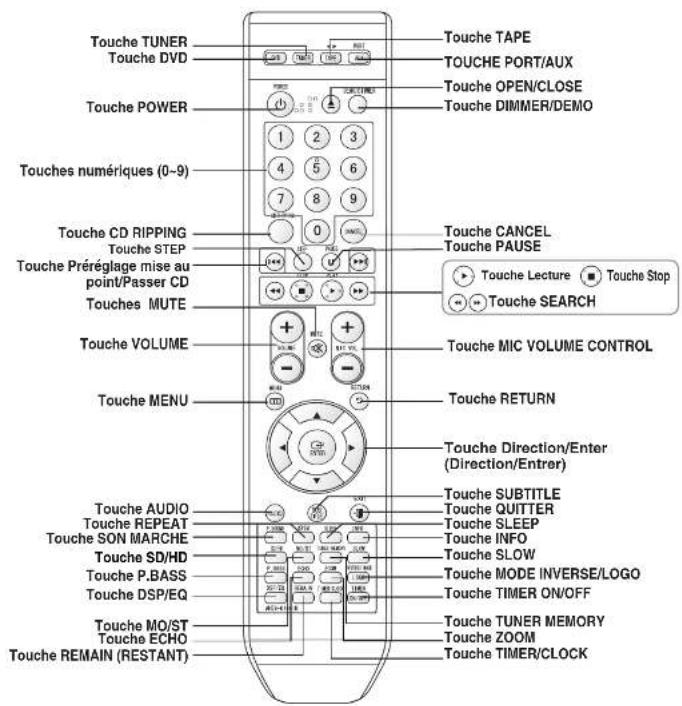
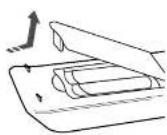
Insérez les piles de la télécommande
1
Retirez le cache piles à l'arrière de la télécommande en appuyant vers le bas et en faisant glisser le cache en direction de la flèche.
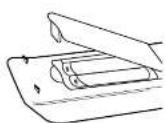
2
Ilnsérez deux piles 1.5V AAA, en prenant soin de bien respecter la polarité (+ et -).
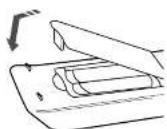
3
Replacez le cache piles.
Attention
Suivez ces instructions pour éviter toute fuite ou fissure des piles :
- Placez les piles dans la télécommande en respectant la polarité : (+) à (+) et (−) à (−)
- Utilisez des piles de type correct. Des piles similaires peuvent avoir une tension différente.
- Remplacez toujours les deux piles en même temps.
- N'exposez pas les piles à la chaleur ou à une flamme.
Gamme de fonctionnement de la télécommande
La télécommande peut être utilisée jusqu'à environ 7 mètres/23 pieds en ligne droile. Elle peut aussi fonctionner avec un angle horizontal de 30° à partir du capteur de la télécommande.
Connexion des enceintes
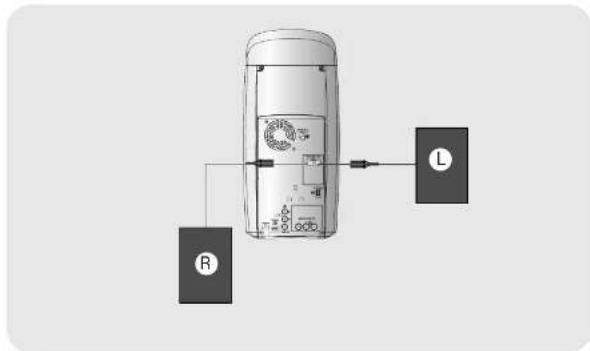
Avant de déplacer ou d'installer le produit, assurez-vous d'éteindre l'appareil et de le débrancher.
Reliez les prises (2) à l'arrière de l'unité centrale.
• Assurez-vous d'avoir respecté les polarités? (+ et -).
MAX-DA75
Emplacement du lecteur DVD
- Placez-le sur un meuble ou une étagère ou sous le meuble du téléviseur.
Enceintes L R
- Placez ces enceintes en avant de votre position d'écoute, de telle manière à ce qu'elles soient dirigées vers vous et inclinées vers l'intérieur (environ 45°).
- Placez les enceintes de manière à ce que leur haut-parleur d'aigus soient à la même hauteur que votre oreille.
Sélection de la position d'écoute
La position d'écoute devrait se situer à une distance d'environ 2 fois et demi à 3 fois la taille de l'écran du téléviseur. Exemple : Pour des téléviseurs 32° 2 à 2,4 m (6 à 8 pieds) Pour des téléviseurs 55° 3,5 à 4 m (11 à 13 pieds)
Caisson de basses SW
- L'emplacement du caisson de basses est moins important. Vous pouvez le placer là où vous le souhaitez.
- Il est généralement positionné à côté des haut-parleurs avant.
Instructions pour l'installation des haut-parleurs
- L'installation à côté d'un appareil de chauffage, sous la lumière solaire directe ou dans un lieu humide, peut provoquer une diminution des performances des haut-parleurs.
- N'installez pas les haut-parleurs sur un mur, en haut d'un pilier ou dans tout autre lieu instable pour éviter tout risque d'accident en cas de chute.
- Ne placez pas les haut-parleurs à côté d'un téléviseur ou de l'écran d'un ordinateur. Ils pourraient avoir un effet sur la qualité de l'image et de l'affichage.
Attention
- Pour éviler tout risque de blessure en cas de chute d'un haut-parleur, ne pas laisser les enfants jouer avec les haut-parleurs ou à proximité de ceux-ci.
- Conserver le caisson de basse hors de la portée des enfants afin d'empêcher ceux-ci de mettre les mains ou d'insérer des substances étrangères dans l'orifice du caisson de basse.
- Ne pas accrochez le caisson de basse au mur par l'orifice.
Remarque
- Si vous positionnez un haut-parleur à proximité de votre TV, les Images à l'écran sont susceptibles d'être altérées en raison du champ magnétique généré par ledit haut-parleur. En pareil cas, positionnez le haut-parleur à distance du poste de télévision.
Ventilateur
Le ventilateur permet au lecteur d'éviter de surchauffer.
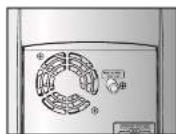
Veuillez respecter les avertissements suivants.
- Verifiez que le lecteur est bien ventilé. Si le lecteur n'est pas correctement ventilé, la température à l'intérieur du lecteur est susceptible d'augmenter et de l'endommager. - N'obstruez pas le ventilateur ou les orifices de ventilation (si le ventilateur ou les orifices de ventilation sont couverts avec un journal ou un tissu, la chaleur excessive susceptible d'être générée risque d'entraîner un incendie).
Branchement de la sortie vidéo au téléviseur
Choisissez l'une des quatre méthodes de branchement du téléviseur proposées.
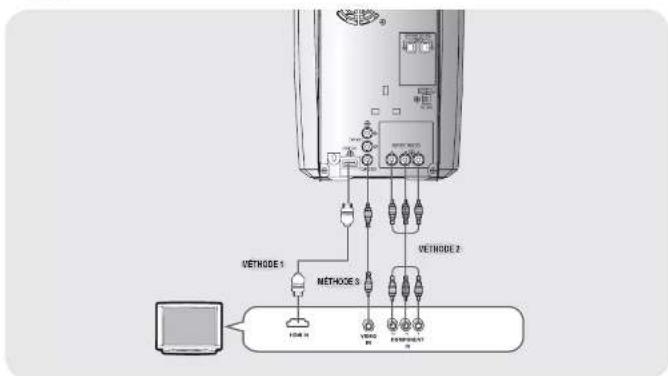
MÉTHODE 1 : HDMI ..... (Qualité Supérieure)
Reliez la prise de sortie HDMI (HDMI OUT) située à l'arrière de l'unité principale à la prise d'entrée HDMI (HDMI IN) de votre téléviseur à l'aide d'un câble HDMI (non fourmi).
MÉTHODE 2 : Vidéo composante ..... (Meilleure qualité)
Si votre téléviseur est équipé d'entrées vidéo composante, branchez un câble vidéo composante (non fourni) entre les prises de sortie vidéo composante (Pr, Pb et Y) situées à l'arrière de l'unité principale et les prises correspondantes de votre téléviseur.
MÉTHODE 3 : Prise péritel..... (Melléure qualité)
Si votre téléviseur est équipé d'une prise PÉRITEL, reliez la prise AV OUT (SORTIE_AV) située à l'arrière de l'unité principale à la prise SCART IN (ENTRÉE PÉRITEL) de votre téléviseur à l'aide d'un câble Péritel (non foumi).
Remarque
- Ce produit fonctionne en mode balayage entrelacé (uniquement 480i) pour la sortie component.
Fonction HDMI
Sélection de la résolution
Cette fonction permet à l'utilisateur de sélectionner la résolution de l'écran en sortie HDMI.
Pourquoi utiliser la borne HDMI (High Definition Multimedia Interface) ?
Ce périphérique transmet numériquement un signal DVD vidéo sans e convertir en analogique. Vous odendrez des Images numériques plus nettes si vous utiliser un branchement HDMI.
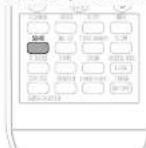
En mode Stop, appuyez sur la touche SD/HD (Standard Definition/High Definition - Définition standard/Haute définition) de la télécommande.
■ Les résolutions disponibles en sortie HDMI sont 576p'480p. 720p at 1090i.
La résolution SD (Standard Definition - Définition standard) est 480p et la résolution HD (High Definition - Haute définition) est 720p/1080t/1080p.
Remarque
- Si le téléviseur ne prend pas en charge la résolution contiguée, vous ne serez pas en mesure de voir l'image correctement. - Lorsqu'un câble HDMI est connecté, les signaux vidéo composite et component video ne sont pas émis. - Reportez-vous au manuel de l'utilisateur de votre téléviseur pour d'autres informations relatives à la manière de sélectionner la source d'entrée vidéo de votre téléviseur.
Configurer l'audio HDMI
Les signaux audio transmis par câble HDMI peuvent être activés ou désactivés.
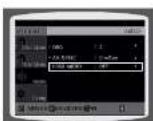
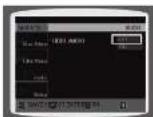
1 En mode Stop, appuyez sur la touche MENU.
2 Appuyez sur la touche Curseur pour accéder à
- MARCHE : Les signaux vidéo et audio sont transmis par le câble de connexion HDMI et l'audio est émis uniquement par les ençoints du télévisseur.
• ARRET : La vidéo est transmise uniquement par le câble de connexion HDMI et l'audio est émis uniquement par les enceintes du home cinéma.
Remarque
- La configuration par défaut de cette fonction est AUDIO HDMI ETEINT. - AUDIO HDMI passe automatiquement à 2 can. pour les enossites TV. - Les fonctions P.BASS/CD RIPPING/TAPE RECJSYNC/MIC VOLUME UP/DOWN ECHO/P.SOUND/EQ/DSP ne sont pas disponibles lorsque le mode HDMI AUDIO est activé.
Appuyez sur la touche RETURN pour revenir au niveau précédent.
Appuyez sur la touche EXIT pour quitter l'écran de configuration.
Connexion de composants externes
Connexion d'un composant analogique externe
Exemple : Composants à signaux analogiques tels que magnétoscope, caméscope et téléviseur.
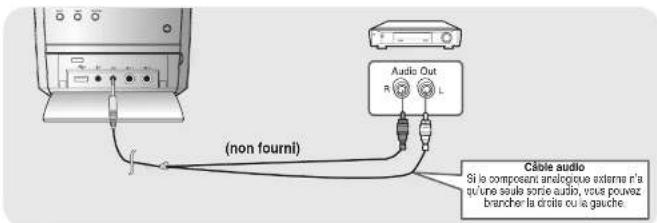
1 Connectez la prise Audio In (Entrée Audio) du lecteur DVD sur la prise Audio Out (Sortie Audio) du composant analogique externe.
• Assurez-vous de faire correspondre les couleurs.
2 Appuyez sur AUX/PORT pour sélectionner AUX 1.
• Appuyez de nouveau sur 'AUX 1'.
AUX2 : Branchement d'un périphérique externe
Composants à signaux analogiques tels que magnétoscope.
AUX2 : Panneau arrière
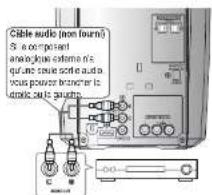
1 Rellez l'entrée AUX IN 2 (Audio) située sur le panneau arrière du système MINI COMPONENT à la sortie audio du périphérique analogique externe.
■ Faltes bien correspondre les couleurs.
2 Appuyez sur AUX/PORT pour sélectionner
OPTIQUE : Branchement d'un périphérique numérique externe
Périphériques numériques tels que les récepteurs satélites ou les box.
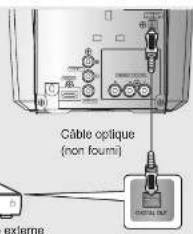
1 Reliez la prise entrée numérique ((OPTIQUE) du système MINI COMPONENT à la prise sortie numérique du périphérique numérique externe.
2 Appuyez sur la touche AUX/PORT pour sélectionner DIGITAL IN.
Branchement des antennes FM
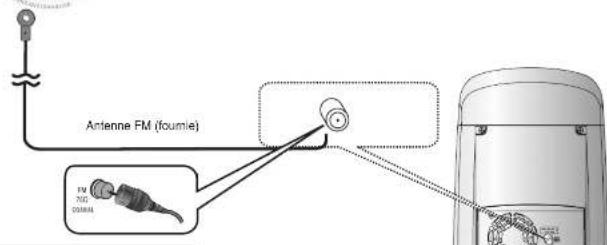
Connexion de l'antenne FM
- Connectez provisoirement l'antenne FM fournie à la prise FM 750 COAXIALE.
- Déplacez lentement le câble de l'antenne jusqu'à ce que vous trouviez un emplacement permettant une bonne réception. Fixez-le ensuite sur un mur ou une autre surface rigide.
- Si la réception est mauvaise, connectez une antenne extérieure.
Avant d'attacher un câble coaxial de 750 (avec un connecteur de type standard), déconnectez l'antenne FM fournie.
Remarque
Cet appareil ne reçait pas les émissions en AM.
Réglage de l'horloge
Pour chaque étape, vous disposez de quelques secondes pour effectuer les options nécessaires. Si cette durée est dépassée, vous devez recommencer.
1 Mettez la microchaîne sous alimentation en appuyant sur la touche STANDBY/ON.
2 Appuyez deux fois sur la touche TIMER/CLOCK.
• CLOCK s'afliche.
3 Appuyez sur la touche ENTER l'heure clignote.
• augmenter les heures : ▶
- diminuer les heures

4 correcte s'affiche, appuyez sur ENTER les minutes clignotent.
• augmenter les minutes :
• diminuer les minutes :
5 Lorsque l'heure correcte s'affiche, appuyez sur ENTER.
• 'TIMER' s'affiche.
• L'heure actuelle est à présent réglée.
Remarque
- Vous pouvez afficher l'horloge à tout moment, même pendant l'utilisation d'une autre fonction, en appuyant une fois sur la touche TIMER/CLOCK.
Remarque
- Vous pouvez également utiliser la manette multiple ou la touche «/» sur le panneau avant au lieu des touches ◀, ▶ à l'étape 3.4.
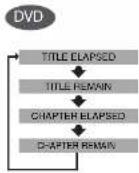
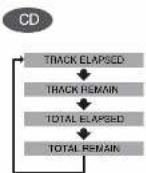
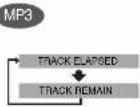
Vérifier la durée restante
Appuyez sur la touche Remain.
- Pour vérifier la durée totale et la durée restante d'un titre ou d'un chapitre en cours de lecture.
Chaque fois que vous appuyez sur la touche Remain
Lecture des disques
1 Charger un disque.
- Placez le disque avec soin dans le tiroir, étiquette de présentation du disque vers le haut.
2 Pour ouvrir/fermer le tiroir à disque, appuyez sur la touche OPEN/CLOSE.
DVD
- La lecture commence automatiquement.


- La lecture commence automatiquement. - Si le téléviseur est allumé, une liste des MP3 contenus sur le CD apparaît sur l'écran du téléviseur.
Remarque
- Selon le contenu du disque, il se peut que l'écran initial soit différent.
- Selon le mode d'enregistrement, il se peut que vous ne puissiez pas lire certains CD MP3.
- Le sommaire d'un CD MP3 varie selon le format de la piste MP3 enregistrée sur le disque.
Appuyez sur la touche STOP au cours de la lecture pour l'arrêter.
- Si vous appuyez une fois, la position Stop sera mémorisée. Si vous appuyez sur les touches PLAY ( ▶) ou ENTER. La lecture reprend à partir de la position à laquelle elle avait été arrêtée. (Cette fonction ne fonctionne qu'avec les DVD.)
- Si vous appuyez une deuxième fois sur la touche, "STOP" s'attiche et si vous appuyez sur la touche PLAY (▶), la lecture commence depuis le début.
Pour arrêter temporairement la lecture, appuyez sur la touche PAUSE au cours de la lecture.
- Pour reprendre la lecture appuyez à nouveau sur la touche PLAY ( ▶).
Lecture des CD MP3/WMA
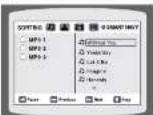
1 Chargez le disque MP3/WMA.
- Le menu MP3/WMA s'affiche et la lecture démarre.
• L'apparence du menu dépend du disque MP3/WMA. - Il est impossible de lire les fichiers WMA-DRM.
3
Utilisez les touches ◀ ▶ ▲ ▼ pour sélectionner un autre album en mode Stop, puis appuyez sur la touche ENTER.
- Pour sélectionner un autre album et une autre piste, répétez les étapes 2 et 3 ci-dessus.
Remarque
- Selon le mode d'enregistrement, Il se peut que vous ne puissiez pas lire certains CD-MPS/WMA. - Le sommaire d'un CD MPS/WMA varie selon le format de la piste MP3 enregistrée sur le disque.
Pour lire une icône fichier à l'écran,
Appuyer sur le bouton ◀ ▶ ▲ ▼ lorsque l'appareil est en mode stop puis sélectionner l'icône désirée dans la partie supérieure du menu.
- Pour lire les fichiers musicaux uniquement, cholaissez l'icône
- Pour voir les fichiers images uniquement, choisissez ficone
- Pour choisir tous les fichiers, choisissez ricône.
- Pour voir les documents vidéo uniquement, choisissez l'icône
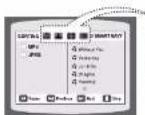
• Icône de fichiers musicaux
• loâne de documents vidéo
• Joânsa Toure loc tikiensière
- 100% 100% 100%
• Burs de lichols Images
Lecture de fichier JPEG
Les images prises avec un appareil numérique ou un caméscope, ou des fichiers JPEG sur un PC peuvent être enregistrées sur un CD et lues ensuite avec ce lecteur DVD.


Fonction Rotation/Retournement
Appuyez sur ▲,▼,◀,▶ au cours de la lecture.
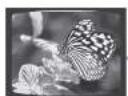
Image originals

Touche ◀: Rotation de 90° dans le sens contraire des aiguilles d'une montre

Touche ▲: Recouvrement vertical


Tauche ▶ : Rotation de 90° dans le sera des algilles d'une monte

Touche ▼: Helbarmenort, horizontal

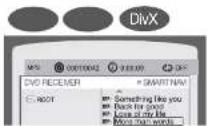
Lecture DivX

Saut avant/arrière
Lors de la lecture, appuyez sur la touche ◀◀◀▶▶.
- Accédez au fichier suivant lorsque vous appuyez sur la touche ▶▶▶1, si le disque comporte plus de 2 fichiers.
- Accédez au fichier précédent lorsque vous appuyez sur la touche si le disque comporte plus de 2 fichiers.

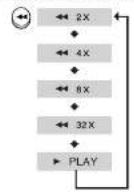
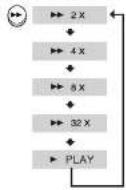
Lecture rapide
Appuyez sur le bouton

- Chaque fois que vous appuyez sur cette touche au cours de la lecture, la vitesse de lecture change dans l'ordre suivant :

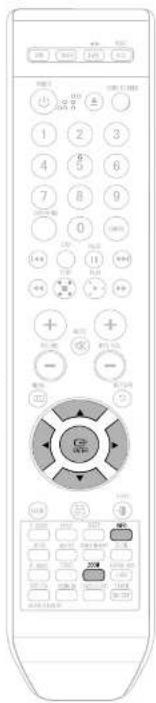
Fonction Zoom
1 Appuyez sur la touche ZOOM.
- Chaque fois que vous appuyez sur la touche, votre sélection permute entre "ZOOM X2" et "ZOOM OFF".
2 Appuyez sur la touche ▲, ▼, ◀, ▶ pour accéder à la zone que vous souhaitez agrandir.
Remarque
- Les fichiers DivX ne peuvent être lus qu'en mode Zoom X2.

Affichage des sous-titres
Appuyez sur la touche SUBTITLE.
- Chaque fois que vous appuyez sur cette touche, votre sélection change entre "SUBTITLE ON" (1/1, 1/2 ...) et "SUBTITLE OFF".
- Si le disque ne comporte qu'un fichier de sous-litres, il sera lu automatiquement.
- Jusqu'à 8 langues de sous-titres sont prises en charge.

Affichage audio
Appuyez sur la touche AUDIO.
- Si le disque comporte plusieurs pistes sonores, vous avez la possibilité de basculer entre elle
- A chaque fois que vous appuyez sur cette touche, la sélection basculera entre "AUDIO (1/1, 1/2 ...) " et
Remarque
- “ 📋 ” s'affiche lorsqu'une langue se trouvant sur le disque est prise en charge.
ableau des caractéristiques DivX
| DivX Supporté |
| Les fichiers Avi sont utilisés pour contenir les données audio et vidéo. Calles-ci doivent être enregistrées sur un CD au format ISO 9660. |
| SPEC | ||
| Compatibilité VIDEO | DvX3.11 Jusqu'à la dernière VERSION | |
| WMV WMV V1/V2/V3/V7 | ||
| Compatibilité AUDIO | MP3 CBR : 80kbps-3B4kbps | |
| AC3 CBR : 128kbps-584kbps | ||
| WMA CBR : 56kbps-128kbps | ||
Les MPEG comprenant du DivX peuvent être divisés en Vidéo et Audio.
- Compatibilité Vidéo : Toutes les versions de DivX utérieures à 3.11 (y compris la dernière 5.1) sont supportées. De plus, XviD est supporté.
Pour WMV, les formats V1, V2, V3 et V7 sont possibles. La résolution initiale est de 720X480 et peut aller jusqu'à 720X576.
- Compatibilité Audio : Les MP3 codés à des débils de 80kbps à 384kbps, AC3 de 128kbps à 384kbps WMA de 56kbps à 128kaps sont supportés.
- De plus, pour les sous-titres, cette unité supporte le format Text (SMI).
Remarque
- Lors de la lecture d'un disque DivX, vous ne pouvez lire que le fichier ayant l'extension AVI.
- Disponible parmi les formats audio DivX disponibles, l'audio DTS n'est pas supporté.
- WMV V8 n'est pas supporté pour les fichiers WMV.
- Lorsque vous gravez un fichier de sous-titres sur un CD-ROM avec votre PC, assurez-vous de le graver en tant que fichier SMI.
- Un disque DivX ne sera pas lu si sa fréquence d'échantillonnage est inférieure à 32KHz.
- En fonction de leur mode de gravure, certains disques enregistrés en DivX ou XviD sont susceptibles de ne pas être lus correctement ou de ne pas être lus du tout.
- Prise en charge des fichiers MP3 : MPEG1 LAYER3 (TAUX : 128Kois-320Kois, FRÉQUENCE D'ÉCHANTILLONNAGE : 32K/44.1K/48KHz).
Lecture de fichiers média avec la fonction USB
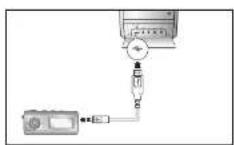
Vous ne pouvez pas connecter et lire des fichiers de périphériques de stockage USB externes tels que des lecteurs MP3, une carte mémoire USB, etc. à partir de la fonction USB du lecteur.
1
Branchez le câble USB.
2
Appuyez sur la touche PORT/AUX pour sélectionner le mode USB.
- 'USB' s'affiche puis disparaît - L'écran de TRI USB apparaît sur l'écran du téléviseur et le fichier enregistré est lu.
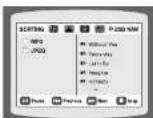
Pour arrêtez la lecture, appuyez sur la touche ARRET (■).

- Les fichiers vidéo (DivX, WMV, MPEG, etc.) sont pris en charge.
- Atin d'éviter la perte de données enregistrées sur le périphérique USB, veuillez éleindre l'unité ou régler un autre mode avant de débrancher le câble USB.
Pour lire un fichier sur l'écran du menu USB,
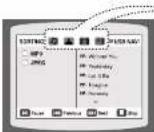
• icône de fichiers musicaux
- Icône de documents vidéo
BII ◆ Icône de fichiers images
• Icône Tous les fichiera
Appuyer sur le bouton ◀ ▶ ▲ ▼ lorsque l'appareil est en mode stop puis sélectionner l'icône désirée dans la partie supérieure du menu.
• Pour lire les fichlers musicaux uniquement, choisissez l'icône
• Pour voir les fichiers images uniquement, choisissez l'icône
- Pour voir les documents vidéo uniquement, choisissez l'ipône AII.
• Pour choisir tous les fichiers, choisissez l'Icène
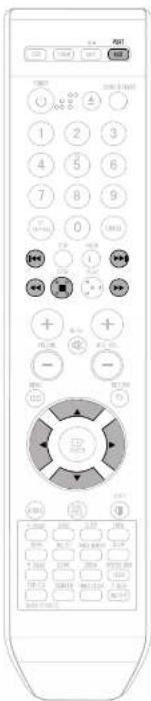
Passer avant/arrière
Appuyez sur le touche ◀◀◀▶▶ en cours de lecture.
- En cas de fichiers multiples, une pression sur le touche ▶▶1 permet de lire le fichier suivant.
- En cas de fichiers multiples, une pression sur le touche ◀◀ permet de lire le fichier précédent.
Lecture accélérée
Pour lire un disque à une vitesse supérieure, appuyez sur ◀◀ ou ▶▶ pendant la lecture.
- Chaque fois que vous appuyez sur un de ces deux touches, la vitesse de lecture change selon les critères ci-dessous : 2x +4x +8x +32x > Normal.
Périphériques compatibles
- Périphériques USB prenant en charge les périphériques de stockage de masse USB 1.0. (Périphériques USB fonctionnant comme des disques durs amovibles sous Windows (2000 ou version supérieure) sans devoir installer un pilote supplémentaire.)
- Lecteur MP3 : lecteur MP3 de type flash et disque dur.
- Appareil photo numérique : le protocole PTP n'est pas pris en charge.
- Les périphériques nécessitant l'installation d'un programme spécifique une fois connectés à l'ordinateur ne sont pas pris en charge.
- Disque dur USB et lecteur flash USB : périphériques prenant en charge les protocoles USB2.0 ou USB1.1.
- Une différence de qualité de lecture est possible si l'appareil est utilisé avec un périphérique USB1.1.
- Veiller à brancher un cordon d'alimentation auxiliaire sur votre disque dur USB. Dans le cas contraire, il risque de ne pas bien fonctionner.
- Lecteur de carte USB : lecteurs de cartes USB monofentes et lecteurs de cartes USB multifentes.
- Le lecteur de carte USB peut ne pas être pris en charge par le matériel de certains constructeurs.
-
Des problèmes sont possibles si plusieurs dispositifs de mémoire sont intalles dans un seul lecteur de carles.
-
Formats pris en charge
| Nom de Extension | Extension | Débit binaire on | Version | Pixel | Fréquence d'échantillonnage | |
| image fixe | JPG | JPG .JPEG | - | - | 540°480 | - |
| Musique | MP3 | .MP3 | 80-384kbps | - | - | 44.1kHz |
| WMA | .WMA | 56-128kbps | V8 | - | 44.1kHz | |
| Documents video vidéo | VCD | MPG .MPEG .DAT | 1.5Mbps | VCD1.1.VCD2.0 | 320°480 | 44.1kHz |
| WMV | .WMV | 4Mbps(V9 is not supponad) | V1.V2.V3.V7 | 720°480 | 44.1kHz~48kHz | |
| DivX | .AVI, ASE | 4Mbps | DivX3.11-DivX5.1.Xxid | 720°480 | 44.1kHz~48kHz | |
- Un appareil utilisant un système de fichier NTFS n'est pas pris en charge. (Seul un système de fichier FAT l'est.)
- La fonction USB de cet appareil n'est pas compatible avec toutes les devises USB. Pour toutes informations concernant les devises compatibles, voir p 66.
Utilisation du Bluetooth (Option)
Vous pouvez utiliser un périphérique Bluetooth pour écouter de la musique en stéréo de grande qualité et sans fil !
Qu'est-ce que la technologie Bluetooth ?
Bluetooth est une nouvelle technologie qui permet aux périphériques compatibles de se connecter entre eux à l'aide d'une connexion sans fil de faible distance.
- Un périphérique Bluetooth est susceptible de causer du bruit ou une panne (en fonction de son utilisation).
- Quand une partie du corps est en contact avec le système de réception/transmission du périphérique Bluetooth ou du système MINI COMPONENT.
- Variations électriques causées par des interférences provenant des murs.
- Interférences électriques causées par des périphériques émettant sur la même fréquence (matériel médical, micro-ondes et réseau local sans fil).
- Jumeler le système Mini Component avec le périphérique Bluetooth en les conservant à proximité l'un de l'autre.
- Plus la distance est élevée entre le système Mini Component et le périphérique Bluetooth, moins la qualité sera bonne. Si la distance est supérieure à la portée du Bluetooth, la connexion sera perdue.
- Dans les zones de mauvaise réception, la connexion Bluetooth est susceptible de ne pas fonctionner correctement.
- Le Système Mini Component a une portée effective allant jusqu'à 10 m (dans toutes les directions et s'il n'y a pas d'obstacles). La connexion sera automatiquement désactivée si le périphérique sort de la zone couverte. Même dans la zone couverte, la qualité sonore est susceptible de subir des délériorations s'il y a des obstacles tels que des murs et des portes.
Pour connecter le système Mini Component au périphérique Bluetooth
Vérifiez si le périphérique Bluetooth est compatible avec le profil casque stéréo Bluetooth.
- Appuyez sur la touche AUX/PORT du système Mini Component jusqu'à ce que "BT AUDIO" s'affiche. • Le message "WAIT" s'affichera pendant quelques secondes avant d'être remplacé par le message "READY" sur l'écran avant du système Mini Component.
- Sélectionnez le menu Bluetooth du périphérique Bluetooth que vous souhaitez jumeler (reportez-vous au manuel d'utilisation du périphérique Bluetooth).
- Sélectionnez un profil casque Bluetooth sur le périphérique Bluetooth.
- Une liste de périphériques délectés s'affichera.
- Sélectionnez "Samsung Mini Component" sur la liste.
- Quand le système Mini Component sera connecté au périphérique Bluetooth, le message "Connect" sera affiché sur l'écran avant du système Mini Component, suivi du nom du périphérique Bluetooth connecté.
• La connexion au système Mini Component System est achevée.
- Lire de la musique sur le périphérique connecté,
- Vous pouvez écouter via le système Mini Component, de la musique se trouvant sur le périphérique Bluetooth connecté.
Connexion

Périphérique Bluetooth

- Vous serez peut-être invité à saisir un code PIN (mot de passe) lors du jumelage du périphérique Bluetooth au système Mini Component. Si la fenêtre du code PIN s'affiche, entrez <0000>.
- Le mode de lecture du système Mini Component est accessible uniquement lorsque le périphérique jumelé est compatible avec la fonction.
- Si le périphérique jumelé n'est pas compatible avec la fonction de lecture. Le système Mini Component ne sera pas en mesure de contrôler le périphérique.
• Le système Mini Component est compatible uniquement avec les données Middle Quality SBC (jusqu'à 237kbps@48kHz) et n'est pas compatible avec les données High Quality SBC (328kops@44.1kHz).
Pour déconnecter le périphérique Bluetooth du système Mini Component
Vous pouvez déconnecter le système Mini Component du périphérique Bluetooth (reportez-vous au manuel d'utilisation de vos périphériques Bluetooth).
- Le système Mini Component sera déconnecté,
- Quand le système Mini Component System sera déconnecté du périphérique Bluetooth, le message "DISCONNECT" s'affichera sur l'écran avant du système Mini Component.
Pour déconnecter le système Mini Component du périphérique Bluetooth
Appuyez sur la touche AUX/PORT du système Mini Component pour passer de "BT AUDIO" à un autre mode.
- Le périphérique Bluetooth connecté attend un certain temps pour obtenir une réponse de la part du système Mini Component. Quand le Mini Component est déconnecté avant la fin de la connexion. (Le temps de déconnexion diffère selon le périphérique Bluetooth)
• Le périphérique connecté va être déconnecté.

- En mode de connexion Bluetooth, la connexion Bluetooth sera perdue si la distance entre le système Mini Component et le périphérique Bluetooth dépassa 10 m. Si les deux appareils sont rapprochés l'un de l'autre ou si vous redémarrez le périphérique Bluetooth, la connexion sera perdue.
- Avec certains périphériques Bluetooth, certaines fonctions sont susceptibles de ne pas fonctionner correctement.
- En mode de connexion Bluetooth, la connexion Bluetooth sera perdue si la distance entre le système Mini Component et le périphérique Bluetooth dépassa 10 m. Si les deux appareils sont rapprochés l'un de l'autre ou si vous redémarrez le périphérique Bluetooth, la connexion sera perdue.
- Avec certains périphériques Bluetooth, certaines fonctions sont susceptibles de ne pas fonctionner correctement.
Répétition de lecture
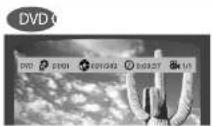
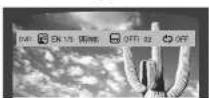
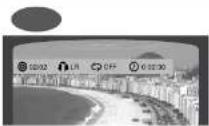
pouvez voir les informations de lecture du disque sur l'écran du téléviseur.
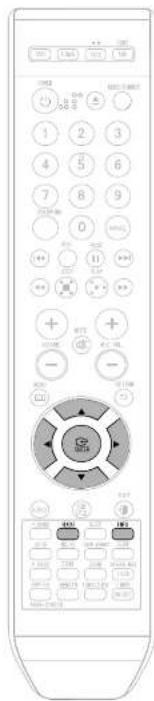
Appuyez sur la touche INFO de la télécommande.
- Chaque fois que vous appuyez sur cette touche, vous passez d'un affichage à l'autre dans l'ordre suivant :
↓
↓
L'affichage disparait
Remarque
- Selon le disque, l'écran des informations du disque peut se présenter de manière différente.
↓
L'affichage disparaît L'affichage disparaît
↓
Qu'est-ce qu'un titre ?
Un film contenu sur le disque DVD.
• Qu'est-ce qu'un chapitre ?
Chaque titre sur un disque DVD est divisé en plusieurs sections plus petites
app
apparaît sur l'écran du téléviseur !
Si ce symbole apparaît sur l'écran du téléviseur alors que vous êtes en train d'activer des touches, cela indique que le fonctionnement n'est pas possible lorsque le disque est en cours de lecture.
• Qu'est-ce qu'une Piste (Fichler) ?
Une partie d'un fichier vidéo ou de musique enregistrée sur un VCD,
CD ou CD MP3.
Affichage sur écran
DVD Attachage DVD
MP3 Allchage CD MP3
Allchago FISTE (FICHER) Allchao SINGUE AUDIO
Appuyez sur la touche ◀◀▶▶ et maintenez-la enfoncée.
- Chaque fois que vous appuyez sur cette touche au cours de la lecture, la vitesse de lecture change dans l'ordre suivant :
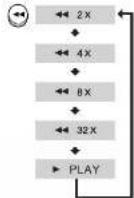
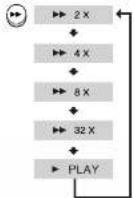

Lecture lente
Appuyez sur la touche SLOW.
- Chaque fois que vous appuyez sur cette touche au cours de la lecture, la vitesse de lecture change dans l'ordre suivant :
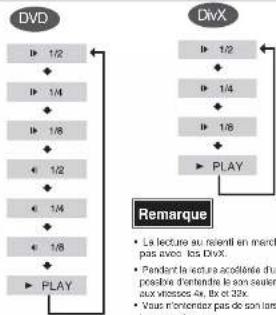
flowchart
graph TD
    A["DVD"] --> B["1/2"]
    B --> C["1/4"]
    C --> D["1/8"]
    D --> E["1/2"]
    E --> F["1/4"]
    F --> G["1/8"]
    G --> H["PLAY"]
    I["DivX"] --> J["1/2"]
    J --> K["1/4"]
    K --> L["1/8"]
    L --> M["PLAY"]
    N["Remarque"] --> O["Le lecture sur recenti en merch pas avec les DVX. Pendant la lecture accidente du presive d'entendre le son secur aux vissages 4x, 5x et 6x. Vous n'entrement pas de son lors le merch pas en le merch pas en le merch pas en le merch pas en le merch pas en le merch pas en le merch pas en le merch pas en le merch pas en le merch pas en le merch pas en le merch pas en le merch pas en le merch pas en le merch pas en le merch pas en le merch pas en le merch pas en le merch pas en le merch pas en le merch pas et en le merch pas en le merch pas en le merch pas en le merch pas en le merch pas en le merch pas en le merch pas en le merch pas en le merch pas en le merch pas en le merch pas en le merch pas en le merch pas en le merch pas en le merch pas en le merch pas en le merch pas en le merch pas en le merch pas en le merch pass en le merch pass en le merch pass en le merch pass en le merch pass en le merch pass en le merch pass en le merch pass en le merch pass en le merch pass en le merch pass en le merch pass en le merch pass en le merch pass en le merch pass en le merch pass en le merch pass en le merch pass en le merch pass en le merch pass en le merch Pass"]
Sauter des Scènes/Chansons
DVD

Appuyez rapidement sur ◀◀◀▶▶
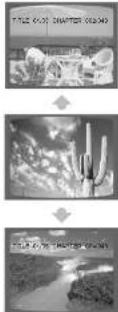
- Chaque fois que vous appuyez rapidement sur cette louche au cours de la lecture. Le chapitre, la piste ou le répertoire (fichier) précédent ou suivant sera lu.
- Mais vous ne pouvez pas sauter des chapitres de manière consécutive.
DVD
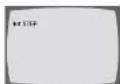
Appuyez sur la touche STEP.
• L'image avance d'une image chaque fois que vous appuyez sur cette touche au coura de la lecture.
- Il n'y pas de son pendant la lecture au ralenti ou pendant la lecture image par image.
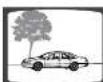
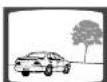
Fonction Angle
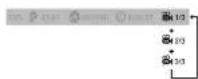
Cette fonction vous permet de voir la même scène sous des angles différents.
DVD
1 Appuyez sur la touche INFO.

2 Appuyez sur ▶ pour aller à l'affichage ANGLE.

3 Appuyez sur ▲, ▼ ou les touches numériques pour sélectionner l'angle que vous souhaitez.
- Chaque fois que vous appuyez sur cette touche, vous passez d'un angle à l'autre dans l'ordre suivant :
Remarque
- La fonction Angle s'effectue uniquement avec les disques sur lesquels plusieurs angles ont été enregistrés.
Répétition de lecture
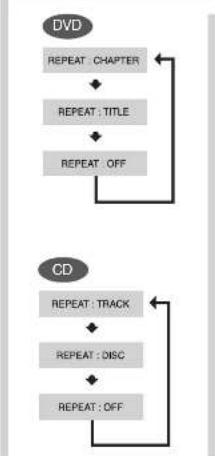
La répétition de lecture vous permet de répéter un chapitre, un titre, une piste (chanson) ou un répertoire (fichier MP3).
DVD C MP3 JF EG
Appuyez sur la touche REPEAT.
- Chaque tols que vous appuyez sur cette touche au cours de la lecture, le mode de répétition de lecture change dans l'ordre suivant :
flowchart
graph TD
    A["DVD"] --> B["REPEAT CHAPTER"]
    B --> C["REPEAT TITLE"]
    C --> D["REPEAT OFF"]
    D --> E["CD"]
    E --> F["REPEAT TRACK"]
    F --> G["REPEAT DISC"]
    G --> H["REPEAT OFF"]
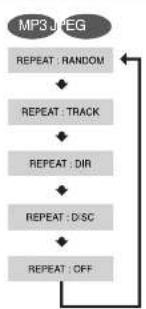
flowchart
graph TD
    A["MP3 JPEG"] --> B["REPEAT: RANDOM"]
    B --> C["REPEAT: TRACK"]
    C --> D["REPEAT: DIR"]
    D --> E["REPEAT: D/SC"]
    E --> F["REPEAT: OFF"]
    F --> A
Options de la répétition de lecture
CHAPITRE
Lit de manière répétée le chapitre
sélectionné.
TITRE
Lit de manière répétée le titre sélectionné
ALÉATOIRE
Joue les pistes de manière aléatoire.
(One piste déjà lue peut être lue a
nouveau.
PISTE
Lit de manière répétée la piste
sélectionnée.
DIR
Lil de manière répétée toutes les pistes
contenues dans le dossier sélectionné.
DISQUE
Lit de manière répétée l'ensemble du
disque
OFF
Annule la répétition de lecture.
DVD
Pour sélectionner le mode Répétition de lecture dans l'écran d'informations du disque
1 Appuyez deux fois sur la touche INFO.
- Pour un VCD ou CD, appuyez une fois sur la touche INFO.

2 Appuyez sur ▶ pour aller à l'affichage RÉPÉTITION DE LECTURE.

3 Appuyez sur ▼ pour sélectionner le mode souhaité de Répétition de lecture.
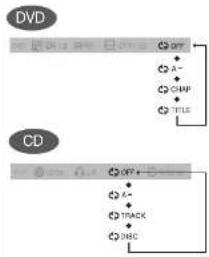
flowchart
graph TD
    DVD[" DVD "] -->|OFF| CD[" CD "]
    DVD -->|A-| CD
    DVD -->|CMP| CD
    DVD -->|TITLE| CD
    CD -->|OFF+| DBC[" DBC "]
    CD -->|A-| DBC
    CD -->|TRACK| DBC
    CD -->|DRC| DBC
4 Appuyez sur la touche ENTER.
Remarque
- Pour les disques MP3 et JPEG, vous ne pouvez pas sélectionner Répétition de lecture à partir de l'écran des informations.
Lecture en répétition A↔B
DVD CD
1 Appuyez deux fois sur la touche INFO.
2 Appuyez sur la touche Curseur pour accéder à l'affichage REPETITION DE LECTURE (€).
3 Appuyez sur la touche Curseur ▲povr sélectionner
■ Lorsque vous appuyez sur la touche ENTRER, la position sélectionnée est mémorisée.
4 Appuyez sur la touche ENTER à la lin du segment que vous souhaitez.
■ Le segment indiqué sera lu en répétition.

Pour revenir à la lecture nomale, appuyez sur la touche Curseur ▲ pour sélectionner ⬆RRET.
- La lecture en répétition A–B ne fonctionne pas avec les disques CD. MP3 et JPEG.
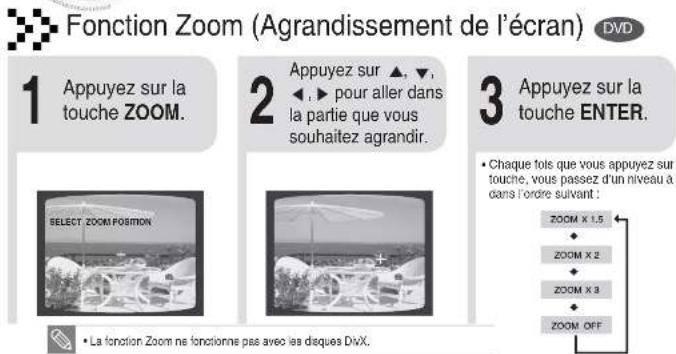
Fonction Zoom
Cette fonction vous permet d'agrandir une partie de l'image affichée.
Avant de lire le manuel d'utilisation
Assurez-vous de comprendre la signification des termes suivants avant de lire le manuel d'utilisation.
Icônes utilisées dans ce manuel
| Icône | Terme | Définition |
| DVD | Indique une fonction disponible avec un DVD ou un DVD-R/DVD-RW enregistré en mode vidéo. puis finalisé. | |
| CD | Indique une fonction disponible avec un CD de données (CD-R ou CD-RW). | |
| MP3 | Indique une fonction disponible avec un CD-R/-RW. | |
| JPEG | Indique une fonction disponible avec un CD-R/-RW. | |
| DivX | Indique une fonction disponible avec un support enregistré au format MPEG4 (DVD BWR, CD-R ou CD-RW). | |
| Averlissement | Indique qu'une fonction n'est pas disponible ou qu'un paramétrage a peut-être été annulé. | |
| Remarque | Indique un conseil ou une instruction permettant d'utiliser chaque fonction de manière optimale. |
- Les Instructions du présent manuel indiquées par le symbole "DVD ( 360 )" s'appliquent aux disques de type DVD-VIDÉO, DVD-AUDIO et DVD-R/-RW enregistrés en mode vldéo, puis finalisés. Lorsqu'un type de DVD particulier est mentionné, cela est indiqué séparément. - Un DVD-R/-RW qui n'a pas été enregistré correctement au format DVD Vidéo ne pourra pas être lu.
Sélection de la langue audio et de la langue des sous-titres

Fonction de sélection de la langue audio DVD
1 Appuyez deux fois sur la touche INFO.
DVD EN 15 OFF 02 OFF
2 les touches numériques pour sélectionner la langue audio que vous souhaitez.
- Selon le nombre de langues sur un disque DVD, une autre langue audio (CORÉEN, ANGLAIS, JAPONAIS etc.) est sélectionnée chaque fois que vous appuyez sur la touche.
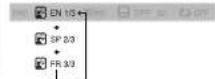

Fonction de sélection de la langue des sous-titres
1 Appuyez deux fois sur la touche INFO
2 ▶ pour aller à l'affichage SUBTITLE.
DVD EN 10 OFF 02 OFF
OFF 02
3 numériques pour sélectionner la langue que vous souhaitez pour les sous-titres.
Remarque
- Vous pouvez utiliser la touche SUBTITLE de la télécommande pour sélectionner une langue de sous titres.
- Selon le disque, il se peut que les fonctions langue audio et langue des sous-titres ne s'effectuent pas.
Passer directement à une scène ou une chanson
DVD
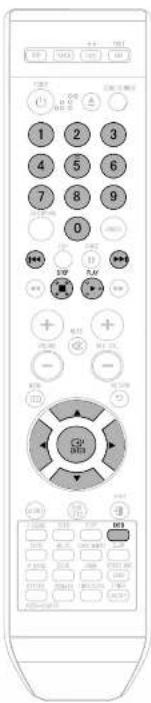
1 Appuyez sur la touche INFO.
DVU 7106 22102420 633 V1
Passez à un titre ou une piste
2 Appuyez sur ▲,▼ ou les touches numériques pour sélectionner le titre ou la piste que vous souhaitez et appuyez ensuite sur la touche ENTER.
1305
Passer à un chapitre
3 Appuyez sur ◀▶ pour aller à l'affichage Chapitre.
P 210 221442
Passer à un chapitre
4 touches numériques pour sélectionner le chapitre que vous souhaitez et appuyez
ensuille sur la touche ENTER
- 02-04
Passer à un moment spécifique
5 Appuyez sur les touches ◀,▶ pour aller à l'affichage de la durée.
1230
Passer à un moment spécifique
6 Aopuyez sur les touches numériques pour sélectionner le moment souhaité et appuyez ensuite sur ENTER.
2017
MP3
EG
Appuyez sur les touches numériques.
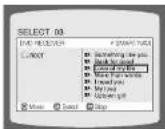
- Le fichier sélectionné sera lu. - Un disque MP3 ou JPEG ne peut être déplacé à partir de l'écran d'informations du disque. - Lorsque vous lisez un disque MP3 ou JP4 vous ne pouvez pas utiliser ▲, ▼ pour déplacer un dossier. Pour déplacer un dossier, appuyez sur ■ (Stop) et ensuite sur ▲, ▼.
[Non-Text]
- Vous pouvez passer ◀◀◀▶ par la télécommande pour accéder directement au titre, au chapitre ou à la piste que vous souhaitez. - Selon le disque, il se peut que vous ne puissiez pas accéder au titre ou au moment sélectionné.
Utilisation du menu du disque
Vous pouvez utiliser les menus pour la langue audio. La langue des sous-tires, le profil, etc. Le contenu du menu DVD diffère d'un disque à l'autre.
DVD
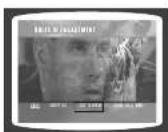
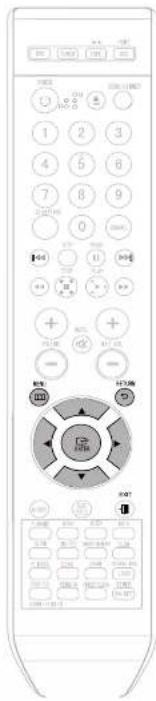
1 En mode arret, appuyez sur la touche MENU.
• Lorsque vous lisez un VCD (version 2.), il y a commutation entre PBC ON et OFF.
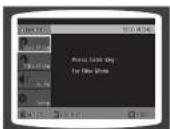
2 Appuyez sur ▲,▼ pour aller à 'DISC MENU' et appuyez ensuite sur la touche ENTER.
- Lorsque vous sélectionnez le menu du disque qui n'est pas supporté par le disque, le message ^2 This menu is not supported ^3 apparaît à l'écran.
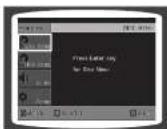
3 Appuyez sur ▲,▼, pour sélectionner l'élément souhaité.
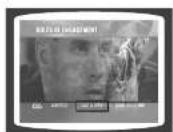
4 Appuyez sur la touche ENTER.
Utilisation du menu du titre
FRA
Pour des DVD contenant plusieurs litres, vous pouvez voir le titre de chaque film. Selon le disque, cette fonction peut ne pas fonctionner du tout ou fonctionner de manière différente.
DVD
1 En mode arrêt, appuyez sur la touche MENU.
2 Appuyez sur ▲,▼ pour aller au 'Title Menu'.
3 Appuyez sur la touche ENTER.
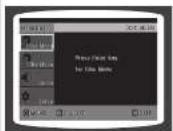
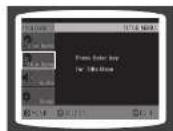
• Le menu du titre apparaît.
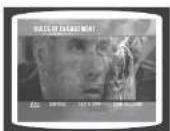
Appuyez sur la touche RETURN pour revenir au niveau précédent.
Appuyez sur la touche MENU pour quitter l'écran de configuration.
Appuyez sur la touche MENU/EXIT pour quitter l'écran de configuration.
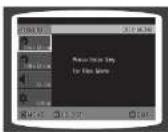
Configuration de la langue
La langue de l'affichage à l'écran par défaut est l'anglais.
1 En mode arrêt, appuyez sur la touche MENU.
4 pour sélectionner l'élément souhaité et appuyez ensuite sur la touche ENTER.
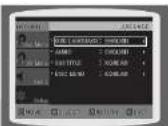
2 Appuyez sur ▼ pour aller à 'Setup' et appuyez ensuite sur la touche ENTER.
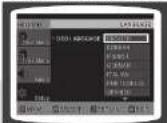
5 pour sélectionner la langue désirée et puis appuyez sur la touche ENTER.
- Une fois que la configuration est terminée, si vous avez choisi l'anglais, l'affichage à l'écran se fera en anglais.
3 Appuyez sur la touche ENTER.
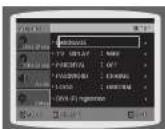
Remarque
• Pour modifier cette langue, sélectionnez AUTRES et saisissez le code correspondant à la langue de votre pays. (consultez la page 40 pour obtenir les codes correspondant aux différentes langues) Les langues AUDIO, des SOUS-TITRES et du MENU DISQUE peuvent être
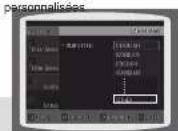
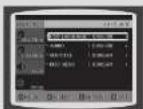
Sélection de la langue de l'affichage à l'écran
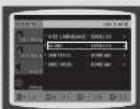
Sélection de la langue audio (enregistrée sur le disque)
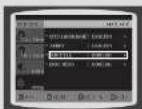
Sélection de la langue des sous-litres (enregistrée sur le disque)
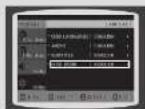
Sélection de la langue du menu du disque (enregistrée sur le disque)
Si la langue que vous avez sélectionnée n'est pas enregistrée sur le disque, la langue du menu de changara pas même si vous le configurez pour qu'il s'affiche dans la langue que vous désirez.
Appuyez sur la touche MENU/EXIT pour quitter l'écran de configuration.
Appuyez sur la touche RETURN pour revenir au niveau précédent.
Liste de code des langues
Entrez le numéro de code approprié pour les réglages initiaux "Audio disque", "Sous-titres disque" et/ou "Menu disque" (Voir page 39).
| Code | Langue | Code | Langue | Code Langue | Code | Langue | ||
| 1027 | Afar 1181 | Fisian | 1334 | Latvian, Lettish | 1506 | Slovenian | ||
| 1028 | Abkhazian | 1183 | Irish | 1345 | Malagasy | 1507 | Samoan | |
| 1032 | Afrikaans | 1186 | Scotts Gaelic | 1347 | Maori | 1508 | Shona | |
| 1039 | Ambaric | 1194 | Galician | 1349 | Macedonian | 1509 | Somali | |
| 1044 | Arabic | 1196 | Guarani | 1350 | Malayalam | 1511 | Albanlan | |
| 1045 | Assamese | 1203 | Gujarati | 1352 | Mongolian | 1512 | Serbian | |
| 1051 | Aymara | 1209 | Hausa | 1353 | Moldavian | 1513 | Slswati | |
| 1052 | Azerbaijan | 1217 | Hindi | 1356 | Marathi | 1514 | Sesotho | |
| 1053 | Bashkir | 1226 | Croatian | 1357 | Malay | 1515 | Sundanese | |
| 1057 | Byelorussian | 1229 | Hungarian | 1358 | Maltese | 1516 | Swedish | |
| 1059 | Bulgarian | 1233 | Armenian | 1363 | Burmese | 1517 | Swahili | |
| 1060 | Biharl | 1235 | Interlingua | 1365 | Nauru | 1521 | Tamil | |
| 1069 | Bislama | 1239 | Interlingue | 1369 | Nepali | 1525 | Tegulu | |
| 1066 | Bengali Bangla | 1245 | Inupiak | 1376 | Dutch | 1527 | Tajik | |
| 1067 | Tibetan | 1248 | Indonesian | 1379 | Norwegian | 1528 | Thai | |
| 1070 | Breton | 1253 | Icelandic | 1383 | Ocotan | 1529 | Tigrinya | |
| 1079 | Catalan | 1254 | Italian | 1403 | (Afan) Oromo | 1531 | Turkmen | |
| 1093 | Corsican | 1257 | Hebrew | 1408 | Oriya | 1532 | Tagalog | |
| 1097 | Czech | 1261 | Japanese | 1417 | Punjabi | 1534 | Setswana | |
| 1103 | Welsh | 1269 | Yiddish | 1428 | Polish | 1535 | Tonga | |
| 1105 | Danish | 1283 | Javanese | 1435 | Pashto, Pushto | 1538 | Turkish | |
| 1109 | German | 1287 | Georgian | 1436 | Portuguese | 1539 | Tsonga | |
| 1130 | Bhutani | 1297 | Kazakh | 1463 | Quechua | 1540 | Tatar | |
| 1142 | Greek | 1298 | Greenlandic | 1481 | Rhaeto-Romance | 1543 | Twi | |
| 1144 | English | 1299 | Cambodian | 1482 | Kirundi | 1557 | Ukrainlan | |
| 1145 | Esperanto | 1300 | Kannada | 1483 | Romanian | 1564 | Urdu | |
| 1149 | Spanish | 1301 | Korean | 1489 | Russian | 1572 | Uzbek | |
| 1150 | Estonian | 1305 | Kashmiri | 1491 | Kinyarwanda | 1581 | Vietnamese | |
| 1151 | Basque | 1307 | Kurdish | 1495 | Sanskrit | 1587 | Volapuk | |
| 1157 | Persian | 1311 | Kirghiz | 1498 | Sindhi | 1613 | Wolof | |
| 1165 | Finnish | 1313 | Latin | 1501 | Sangro | 1632 | Xhosa | |
| 1166 | Fiji | 1326 | Lingala | 1502 | Serbo-Croatian | 1665 | Yoruba | |
| 1171 | Faeroese | 1327 | Laothian | 1503 | Singnaiese | 1684 | Chinese | |
| 1174 | French | 1332 | Lithuanian | 1505 | Slovak | 1697 | Zulu |
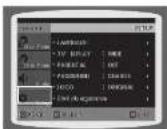
Configuration du type de l'écran du téléviseur
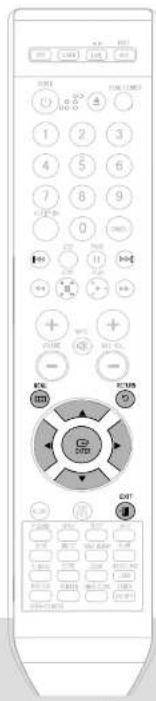
1 En mode arrêt, appuyez sur la touche MENU.
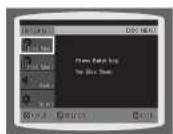
2 Appuyez sur ▼ pour aller à 'Setup' et appuyez ensuite sur la touche ENTER.
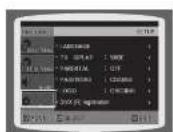
3 ▼ pour accéder à 'TV DISPLAY' et appuyez sur la touche ENTER.
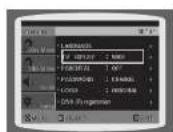
4 pour sélectionner l'élément souhaité et appuyez ensuite sur la touche ENTER.
- Une fois que la configuration est terminée, vous revenez à l'écran précédent.
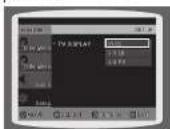
Ajustement du rapport d'aspect de l'écran TV (taille de l'écran)
Le rapport horizontal-vertical de l'écran des télévisseurs traditionnels est de 4.3, randis que celui d'un télévisseur doté d'un écran large à haute définition est de 16.9. Ce rapport est communément désigné «rapport d'aspect». Lors de la lecture d'un DVD dont le contenu fait appel à l'un et l'autre de ces deux rapports, il faut que vous
Sur un téléviseur traditionnel, sélectionnez soit l'option <4:3PS> cu <4:3LB> selon vos préférences. Sélectionnez
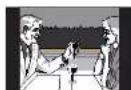
4:3PS (4:3 Pan&Scan)
Selectionnez ce mode pour afficher des images 16:9 en mode Plein écran sur un téléviseur doté d'un large écran.
- Cette sélection vous permet de bénéficier de l'aspect d'un large écran.
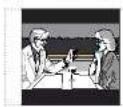
4:3LB (4:3 Letterbox)
Sélectionnez ce mode pour afficher une image en 18.9 en mode Boîle aux lettres sur un téléviseur traditionnel.
- Des bandes noires apparaîtront en haut et en bas de l'écran.
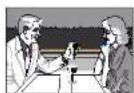
WIDE/HDTV
Sélectionnez ce mode pour afficher une image en 16:9 en mode Recedrage sur un téléviseur
traditionnel.
- Seule la partie centrale des images 16:9 s'affiche à l'écran, leurs extrémités gauche et droite étant amputées.

- Si, en revanche, le rapport d'aspect d'une image stockée sur un DVD est de 4:3, il vous est impossible de l'afficher sur un large écran.
- Etant donné qu'un DVD peut être enregistré dans divers formals, l'apparence de son contenu variera selon le logiciel, le type de téléviseur et le réglage du rapport d'aspect du téléviseur utilisés.
- Lors de l'utilisation de la connectique HDMI, l'écran est automatiquement converti en 16/9.
Appuyez sur la touche RETURN pour revenir au niveau précédent.
Appuyez sur la touche MENU/EXIT pour quitter l'écran de configuration.
Configuration du contrôle parental (Niveau de classement)
Ce contrôle permet de restreindre la lecture de DVD réservés aux adultes ou violents que vous ne souhaitez pas que vos enfants regardent.
1 En mode arrêt, appuyez sur la touche MENU.
2 Appuyez sur ▼ pour aller à 'Setup' et appuyez ensuite sur la touche ENTER.
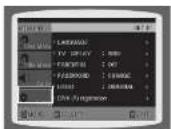
3 Appuyez sur ▼ pour aller à 'PARENTAL' et appuyez ensuite sur la touche ENTER.
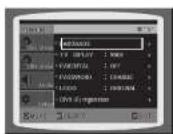
4 sélectionner le niveau de contrôle parental que vous souhaitez puis appuyez sur la touche ENTER.
• Si vous sélectionnez le niveau 6, un disque qui contient un niveau 7 et supérieur ne peut être lu.
- Plus le niveau est élevé plus le contenu se rapproche d'un contenu violent ou réservé aux adultes.
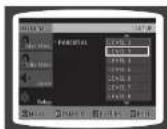
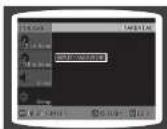
5 Saisissez le mot de passe et appuyez sur la touche ENTER.
- Le mot de passe est réglé sur "7690" par défaut. - Une fois que la configuration est terminée, vous revenez à l'écran précédent.
Remarque
- Cette fonction est disponible uniquement avec les DVD qui contlennent les informations de niveau de classement.
Configuration du mot de passe
Vous pouvez régler le mot de passe pour le réglage du contrôle parental (niveau).
1 Appuyez sur la touche MENU.
2 Appuyez sur ▼ pour aller à 'Setup' et appuyez ensuite sur la touche ENTER.
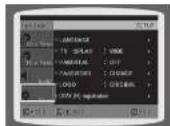
3 Appuyez sur ▼ pour aller à 'PASSWORD' et appuyez ensuite sur la touche ENTER.
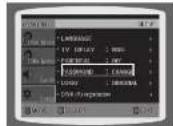
4 Appuyez sur la touche ENTER.
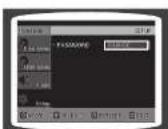
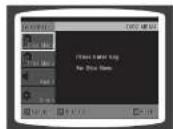
5 Saisissez le mot de passe et appuyez sur la touche ENTER.
- Entrez l'ancien mot de passe, le nouveau et confirmez le nouveau. - La configuration est terminée,
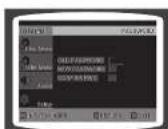
• Le mot de passe est réglé sur « 7690 » par défaut.
Appuyez sur la touche RETURN pour revenir au niveau précédent.
43 4
Appuyez sur la touche MENU/EXIT pour quitter l'écran de configuration.
Appuyez sur la touche RETURN pour revenir au niveau précédent.
Appuyez sur la touche CANCEL pour annuler le chiffre erroné quand vous saisissez le mot de passe.
Appuyez sur la touche MENU/EXIT pour quitter l'écran de configuration.
Configuration du fond d'écran
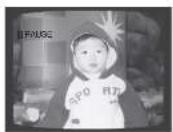
Lorsque vous regardez un DVD, VCD ou CD JPEG, vous pouvez configurer l'image que vous aimez comme fond d'écran.

Configuration du fond d'écran
1
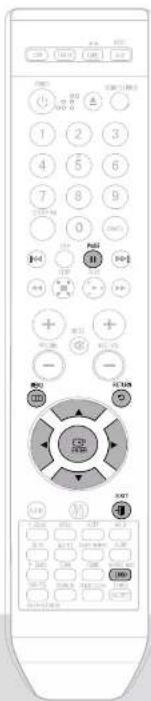
Au cours de la lecture, appuyez sur la touche PAUSE lorsque l'image que vous aimez arrive.
2
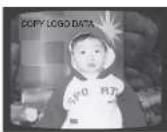
Appuyez sur la touche LOGO.
• "COPY LOGO DATA" s'attiche sur l'écran du téléviseur.
Remarque
• Le papier peint sélectionné s'affiche.
- Vous pouvez répéter les étapes 1 et 2 afin de configurer jusqu'à 3 papiers peints.
• L'appareil s'étéint et s'allume automatiquement et repasse en mode affichage.
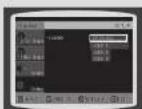
Sélectionnez celui-là pour choisir l'image du logo Samsung en tant que fond d'écran.
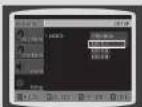
Sélectionnez celui-là pour choisir l'image désirée en tant que fond d'écran.

Pour changer le fond d'écran
1
Appuyez sur la touche MEMU.
2
Appuyez sur ▼ pour aller à 'Setup' et appuyez ensuite sur la touche ENTER.
3
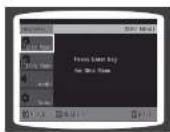
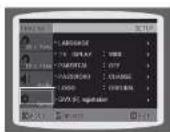
Appuyez sur ▼ pour aller à 'LOGO' et appuyez ensuite sur la touche ENTER.
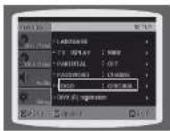
4
Appuyez sur ▼ pour sélectionner l'UTILISATEUR' que vous souhaitez et appuyez ensuite sur ENTER.
5
Appuyez sur la touche EXIT pour sortir de l'écran de configuration.
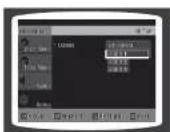
Appuyez sur la touche RETURN pour revenir au niveau précédent.
Appuyez sur la touche MENU/EXIT pour quitter l'écran de configuration.
Configuration de la compression DRC (Compression de la plage dynamique)
Vous pouvez utiliser cette fonction pour profiter d'un son Dolby Digital lorsque vous regardez un film à faible volume la nuit.
1 Appuyez sur la touche MEMU.
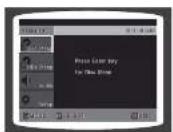
2 Appuyez sur ▼ pour aller à 'Audio' et appuyez ensuite sur la touche ENTER.
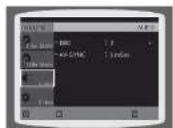
3 Si vous sélectionnez "DRC", appuyez sur ENTER.
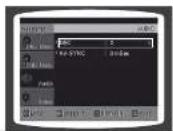
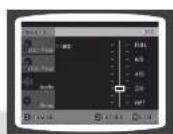
4 Appuyez sur la touche ▲,▼ pour régler la compression de la plage dynamique.
- Plus vous appuyez sur ▲ plus l'effet est important et moins vous appuyez ▼ moins l'effet est important.
Appuyez sur la touche RETURN pour revenir au niveau précédent.
Appuyez sur la touche MENU/EXIT pour quitter l'écran de configuration.
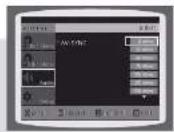
Configurer AV SYNC
La vidéo peut sembler plus lente que l'audio si elle est connectée avec un téléviseur numérique. Dans ce cas, réglez le temps d'attente de l'audio à un état optimal pour que cela corresponde à la vidéo.
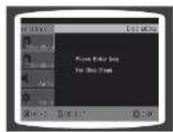
1 Appuyez sur la touche MEMU.
• Le menu de configuration apparaît.
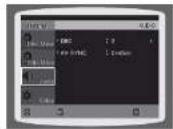
2 Appuyez sur ▲,▼ pour aller à 'Audio' et appuyez ensuite sur la touche ENTER.
• 'Le menu 'Audio' apparaît.
3 Appuyez sur les touches, pour accéder à 'AV-SYNC' et appuyez ensuite sur la touche ENTER.
• L'écran AV-SYNC apparaît.
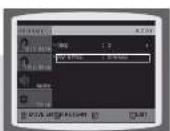
4 Appuyez sur les touches ▲, ▼ pour sélectionner le temps d'attente de AV-SYNC et appuyez ensuite sur la touche ENTER.
- Vous pouvez paramétrer le temps d'attente de l audio entre 0 ms et 300 ms. Paramétrez-le sur un état optimal.
Appuyez sur la touche RETURN pour revenir au niveau précédent.
Appuyez sur la touche MENU/EXIT pour quitter l'écran de configuration.
Ecouter la radio
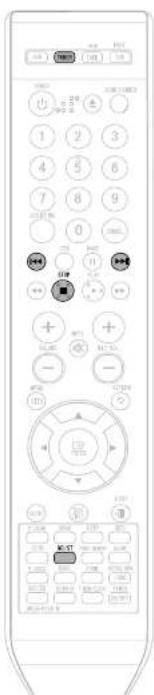
1 Appuyez sur la touche TUNER pour sélectionner la bande FM.
2 Sélectionnez une station.
■ Régiage automatique 1 : Appuyez sur la touche ARRET | pour sélectionner
■ Régage automatique 2 : Appuyez sur la touche ARRET (■ pour sélectionner
- Régrage manuel : Appuyez sur ARRET ! ■ pour sélectionner
Appuyez sur la touche MO/ST pour écouter en Mono/Stéréo.
- Chaque fois que vous appuyez sur la touche, le son commute entre
et .
■ Dans la cas de zones de mauvaise réception, sélectionnez MONO pour avoir une retransmission claire et sans interférence.
Préréglage des stations
Vous pouvez mémoriser jusqu'à :
• 15 stations en FM
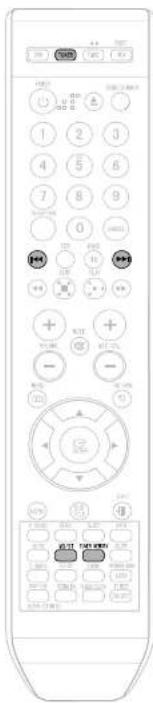
Exemple : Préréglage de la station FM 89.10 en mémoire
1 Appuyez sur la touche TUNER pour sélectionner la bande FM.
2 Appuyez sur pour sélectionner <89.10>.
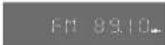
3 Appuyez sur TUNER MEMORY.
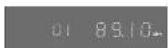
4 Appuyez sur pour sélectionner FM2.
■ Vous pouvez sélectionner soit 1 ou 15.
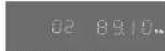
5 Appuyez sur TUNER MEMORY.
La station est mémorisée.
6 Pour prérégler une autre station, renouvez les étapes 2 à 5.
- Pour vous synloniser sur une station préréglée, appuyez sur la touche de la télécommande pour sélectionner un canal.

- Cette unité ne capable pas les diffusions AM.
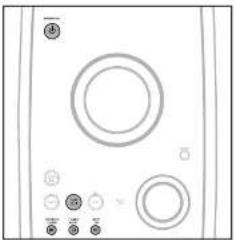
Écoute d'une cassette
Prenez toujours le plus grand soin de vos cassettes.
Reportez-vous à la page 62 pour plus d'informations sur les précautions d'utilisation des cassettes.
1 Mettez la microchaine sous alimentation en appuyant sur la touche STANDBY/ON.
2 Appuyez sur la touche TAPE du lecteur pour sélectionner la fonction Cassette.
3 Appuyez sur la touche PUSH OPEN ( ▲ ) de la platine à cassettes pour ouvrir la porte du logement à cassette et l'insérer.
- Insérez une cassette en plaçant la face enregistrement lecture vers le support de la cassette et appuyez ensuite sur la porte.
4 Appuyez sur ◀▶. La lecture de la cassette commence.
5 Appuyez sur la touche ◀◀ ou ▶▶▶ si nécessaire.
6 Lorsque la lecture est terminée, appuyez sur la touche STOP.
• le côté A : la touche Tape (◀▶) une fois.
• le côte B : la louche Tape ◀▶ | deux fois.
- rembotiner la cassette : la touche - DOWN. - faire avancer rapidement la cassette : la touche UP / ►►► . - Vous pouvez utiliser les touches de la télécommande à la place de la touche de l'unité centrale.

Sélectionner le mode de lecture d'une cassette
Votre système mini chaîne dispose de trois modes de lecture cassette qui vous permettent d'écouter les deux côtés d'une cassette automatiquement.
Appuyez sur la touche REVERSE MODE jusqu'à ce que le symbole souhaité s'affiche.
• ⇌ : Lecture d'une face de la cassette sélectionnée puis arrêt.
• ⇌ : Lecture d'une face de la cassette.
Lecture de l'autre face puis arrêt.
• : Lecture illimitée des deux faces de la cassette jusqu'à ce que la touche Stop soit enfoncée.
Enregistrement d'un disque compact
Vous pouvez enregistrer un disque compact sur une cassette de deux façons différentes :
FRA
Enregistrement synchronisé
Cette fonction vous permet de synchroniser le démarrage de l'enregistrement avec le démarrage du disque ou de la piste de votre choix uniquement pour un CD audio.
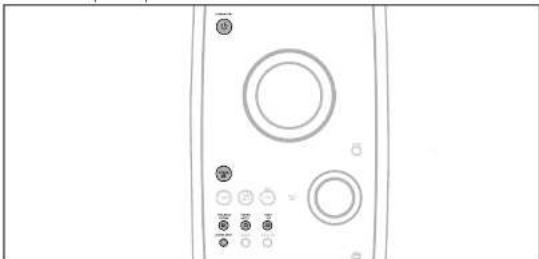
1 Mettez la microchaîne sous alimentation en appuyant sur la touche STANDBY/ON.
2 Insérez une cassette vierge dans l'appareil.
- Appuyez sur la touche PUSH OPEN ( ▲) pour ouvrir la porte de la cassette, insérez une cassette et refermez. - Insérez la cassette avec les languettes de sécurité.
3 Charger un disque.
4 Appuyez sur la touche DVD/CD.
- Sélectionnez la plage souhaitée à l'aide des touches (◀◀ et ▶▶▶).
5 Appuyez sur la touche CD SYNCHRO.
- À l'arrêt, appuyez sur la touche pour lancer l'enregistrement à partir de la première plage. - Après avoir programmé les pistes du CD, appuyez sur la touche CD SYNCOHRO pour enregistrer les chansons dans l'ordre de programmation.
6 Pour arrêter l'enregistrement, appuyez sur la touche ■.
Remarque
- Vous pouvez utiliser la touche CD/ SYNCHRO en mode lecture CD.
Enregistrement direct
Le mode d'enregistrement direct permet d'enregistrer à partir de n'importe quel titre de votre disque.
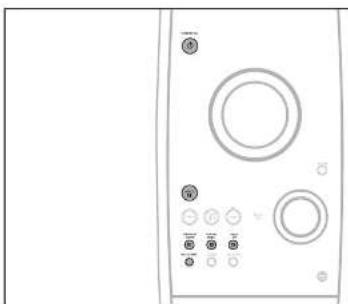
1 Mettez la microchaine sous alimentation en appuyant sur la touche STANDBY/ON.
2 Insérez une cassette vierge.
- Appuyez sur la touche PUSH OPEN ( ▲ ) pour ouvrir la porte de la cassette, Insérez une cassette et refermez. - Insérez la cassette avec les languettes de sécurité.
3 Charger un disque.
4 Appuyez sur la touche DVD/CD.
- Sélectionnez la plage souhaitée à l'aide des touches( ◀◀◀, et ▶▶▶ )
5 Appuyez sur la touche REC.
- l'enregistrement est lancé. - Pour mettre fin à l'enregistrement, appuyez sur la touche ■.
Remarque
- Les languelles de sécurité de la cassette sur laquelle vous souhaitez enregistrer doivent être dans un parfait état. - La fonction EQ/DSP n'est pas disponible lors de l'enregistrement.
Enregistrement d'une émission de radio
Vous pouvez enregistrer une émission de radio de votre choix. Il n'est pas nécessaire de régler le volume, car celui-ci n'a aucun effet sur l'enregistrement.
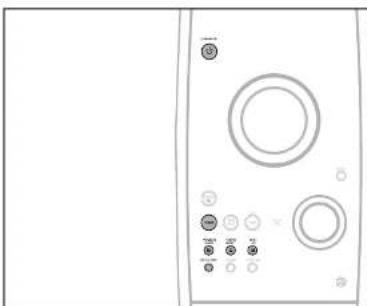
1 Mettez la microchaine sous alimentation en appuyant sur la touche STANDBY/ON.
2 Insérez une cassette vierge dans l'appareil.
3 Sélectionnez la fonction TUNER en appuyant sur la touche TUNER.
4 que vous souhaitez enregistrer en appuyant sur la touche 🖼️ /DOWN ou UP/ ➤ button.
5 Appuyez sur la touche (REC/PAUSE).
- la mention REC s'affiche en rouge et l'enregistrement commence.
6 Pour arrêter l'enregistrement, appuyez sur la touche ■.
Programmation de la minuterie
• La minuterie (Timer) permet de mettre en marche et/ou d'arrêter la microchaîne à des horaires prédéfinis.
- Une fois programmée, la minuterie se déclenche tous les jours jusqu'à ce que vous annuliez la programmation.
- Pour effectuer une programmation, il est impératif de régler l'horloge au préalable.
- Vous disposez de quelques secondes pour effectuer chacune des étapes de la procédure suivante.
Passé ce délai, il sera nécessaire de tout recommencer.
Exemple: vous souhaitez vous réveiller en musique tous les matins
1 Mettez la microchaine sous alimentation en appuyant sur la touche POWER.
2
Appuyez sur la touche TIMER/CLOCK jusqu' à ce que l'indication TIMER apparaisse.
3
Appuyez sur la touche ENTER.
- la mention ON TIME apparaît pendant queques instants sur l'affichage (à la place des symboles de l'égaliseur), suivie éventuellement d'une heure déjà programmée ; vous pouvez maintenant programmer l'heure de début d'écoute.
4 Programmez le début de l'écoute.
5
Programmez la fin de l'écoute.
6
Appuyez sur la touche ◀ ou ▶ pour ajuster le volume et appuyez sur la touche ENTER.
- la source à sélectionner s'affiche.
a. Réglez l'heure en appuyant sur la
youche
b. Appuyez sur ENTER.
• les minutes clignotent.
c. Réglez les minutes en appuyant sur la touche ◀ au ▶.
d. Appuyez sur ENTER.
- la mention OFF TIME apparaît pendant quelques instants sur l'affichage (à la place des symboles de l'égaliseur), suivie éventuellement d'une heure déjà programmée : vous pouvez maintenant programmer l'heure de fin d'écoute.
7 Appuyez sur la touche ◀ ou ▶ pour sélectionner la source qui devra être lue lors de la mise en marche du système.
- TAPE (cassette) : insérer une cassette. - TUNER (radio) :
a appuyer sur la touche ENTER. b Sélectionnez une station mémorisée en appuyant sur la touche Tuning ← cu ▶.
- DVD/CD: Charger un disque compact. - USB: Insérer une USB.
a. Réglez l'heure en appuyant sur la touche ◀ ou ▶.
b. Appuyez sur ENTER.
• les minutes clignotent.
c. Réglez les minutes en appuyant sur la touche ◀ ou ▶
d. Appuyez sur ENTER. • VOL 10 est affiché, cette valeur représente le niveau du volume.
8 Appuyez sur la touche ENTER pour confirmer l'horaire programmé.
9 Appuyez sur la touche POWER pour mettre le système en attente.
• Ⓜs'affiche en haut à droite de l'heure indiquant que la minuterie a été paramétrée.
- La microchaine se mettra en marche et s'arrêtera aux heures indiquées.
Remarque
- Si les heures de début et de fin d'écoute sont identiques. le mot ERROR s'affiche.
- Vous pouvez également utiliser la manette multiple ou la touche ◀◀▶▶▶ sur le panneau avant au lieu des touches ◀◀, ▶ de la télécommande à l'étape 4,5,6,7.
Annulation de la programmation de la minuterie
Après la programmation de la minuterie, la présence du symbole TIMER sur l'affichage indique que celle-ci est activée. Si vous ne souhaitez pas utiliser la minuterie, il est nécessaire de la désactiver.
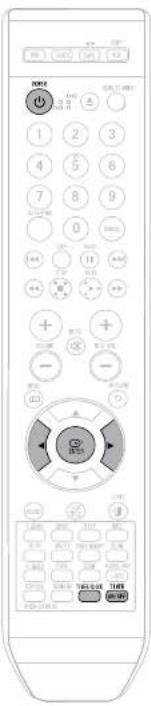
Pour annuler la minuterie, appuyez une fois sur la touche TIMER ON/OFF.
• le symbole ⊙ disparaît de l'afficheur.
Pour rétablir la minuterie, appuyez à nouveau sur la touche TIMER ON/OFF.
• le symbole ⏻ s'affiche de nouveau.
Remarque
- Vous pouvez annuler la minuterie lorsque l'appareil est sous tension ou lorsque le lecteur est sur pause.

Fonction POWER SOUND / POWER BASS / DSP/EQ
Votre système mini chaîne est équipé de la fonction Son Marche.
La fonction Son marche amplifie les basses et les aigus ou les graves deux fois plus afin que vous puissiez apprécier un son réellement puissant.

Appuyez sur la touche P.SOUND.
Résulta: "P.SOUND" est affiché et "P.SOUND" est
affiché pendant quelques secondes.
Pour annuler cette fonction, appuyez de nouveau sur P.SOUND, le message "PASS" s'affiche pendant quelques secondes et P.SOUND disparaît.
Pendant le rip d'un CD, la fonction P.SOUND n'est pas disponible.

Appuyez sur la touche DSP/EQ de la télécommande jusqu'à ce que l'option souhaitée soit sélectionnée.
Votre système mini chaîne est équipé d'un égaliseur préréglié qui vous permet de choisir la balance la plus appropriée entre les fréquences aigues et graves, selon le type de musique que vous écoutez.
| Pour obtenir un... | Sélectionnez... |
| Balance normale (linéaire) | PASS |
| Balance adaptée à la musique pop | POPS |
| Équilibre parfait pour le jazz | JAZZ |
| Balance adaptée à la musique rock | ROCK |
| Équilibre parfait pour la musique en studio | STUDIO |
| Équilibre parfait pour la musique en boîte de nuit | CLUB |
| Balance adaptée à la musiquer hall | HALL |
| Équilibre parfait pour la musique de film | VIDÉO |
| Équilibre parfait pour la musique dans une église | ÉGLISE |
Pendant le rip d'un CD, la fonction DSP/EQ n'est pas disponible et bascule automatiquement en mode PASS.
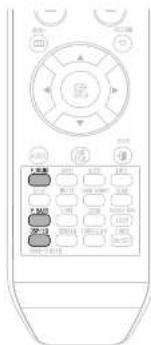
Fonction Sleep timer /Fonction Mute

Fonction Sleep timer
Vous pouvez régler l'heure à laquelle le lecteur DVD s'éteindra automatiquement.
Appuyez sur la touche SLEEP.
- Appuyez à nouveau sur la touche SLEEP autant de fois que nécessaire, afin de définir combien de temps l'appareil doit continuer à fonctionner avant la mise en veille automatique : 90 MIN → 60 MIN → 45 MIN → 30 MIN → 15 MIN → OFF.


• confirmer le réglage de la mise en veille, vyez sur la touche SLEEP.
- Le temps restant avant l'arrêt du lecteur DVD s'affiche. - Si vous appuyez à nouveau sur la touche, vous revenez à ce que vous aviez réglé avant.

r annuler la mise en veille, appuyez sur la touche EP jusqu'à ce que OFF apparaisse à l'écran.

Fonction Mute
Cette fonction est pratique lorsque quelqu'un sonne à la porte ou lorsque vous recevez un appel téléphonique.
Appuyez sur la touche MUTE.
• MUTE' appears in the display.
- Appuyez à nouveau sur la touche pour désactiver la fonction muet.

DEMO Function / DIMMER Function/Fonction ECO

Fonction DEMO
Vous pouvez afficher les différentes fonctions qu'offre votre microchaîne.
Appuyez sur la touche DEMO/ DIMMER.
- Les diverses fonctions dont dispose la microchaine s'affichent à tour de rôle,
- Chacune de ces fonctions est expliquée en détail dans ce mode d'emploi. Pour savoir comment les utiliser, reportez-vous aux sections correspondantes.

Fonction DIMMER
Vous pouvez régler la brillance de l'écran à partir de l'unité principale de manière à ce que cela n'interfère pas avec le film que vous êtes en train de regarder.
Appuyez sur la touche DEMO/ DIMMER.
- La sélection change chaque fois que vous appuyez sur la louche : DIMMER ON(Dim) → DIMMER OFF(Bright).
Pour annuler cette fonction, appuyez à nouveau sur la touche DEMO/DIMMER.

Fonction Mode ECO
Vous pouvez économiser la consommation de courant lorsque l'unité est éteinte (ou sur veille).
- Pour activer le mode ECO, appuyez sur POWER lorsque l'unité est arrêtée (en veille). L'éclairage de l'affichage (y compris la démonstration d'affichage disparait.
- Lorsque le mode ECO est activé, la démonstration d'affichage est temporairement annulée.
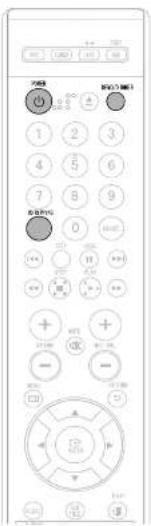
Fonction de rip de CD
Vous avez la possibilité de ripper un CD via la prise USB afin d'obtenir un fichier MP3 Cette fonction vous permet de ripper le disque entier ou la piste de votre choix.

Mettez le système sous tension en appuyant sur STANDBY/ON.

Branchez la fiche USB.

Chargez un disque compact (Audio numérique).

Appuyez sur la touche CD RIPPING de la télécommande pour démarrer le rip.

Pour interrompre le processus de rip, appuyez sur la touche ■; le fichier MP3 sera alors automatiquement créé et sauvegardé.
- Appuyez sur la touche OPENCLOSE de l'unité central pour ouvrir le titre à disque
- Incentre un CI et annu sur la rôme
OPENCLOSE pour former la porte du commandement à disque. -
Seclctionnez la pale souhaitée à face des touches de sélection ou CD («/»)
-
Le système est en pause ou en mode Lecture, tournez la moche CD RIPPING vers le bas ou appuyez, sur la touche CD RIPPING de la solècommande pour demander le rip de la piste en cours.
- Appuyez sur la touche CD RIPPING de la l'économie et malimenez-la énonole ou tournez a raôche CD RIPPING vers le haut pour dénamer le d'e se autres les opres du disque.
CD Hipping" s'allene en rouge et le np du CD demarte.
Percant le rip du CD, ne pas débrancher la périphérique USB.
Remarque
- Ne débranchez pas la fiche USB et le command d'animation pendant le rip du CD pour enter d'enconmager le fichier. Si vous couralesz amler le rip du CD en cours, vous devez appuyer sur la touche STOP en premier une lola le CD instead, vous pouvez débrancher la fiche USB
- Si vous débranchez la liche USB avant la fin crup, le système se melina hors l'option et vous risques de ne pas pouvoir supermer les(s) lichen(s) net(s). Dans ce cas, mèlez le système à un PC à faice d'un câble USB et sauregardez, ne données USB sur le PC avant de formation le système.
- Si vous brancher un périphonique sur la fiche USB lorsqu'un CD est en cours de lecture, la CD se mettre en pause et reprendir la lecture, une fois l'utilisation du périphonique USB terminée.
La durée of initial section d'îtem selon les périphiques USA
Quand la membre USB et père, le message "NOT ENOUGH MEMORY" sera all'che. - Il est impossible de riser des CD-DTS.
- Starting CD ripping with 5 seconds each create the CD Ripping Kit.
- L'est impossible de order un d'achir rps al vous demandez le rps d'un CD et l'amblaz moins de 5 secondes après.
- Un fichier ne peut pas concérir moins de 5 secondes (ex. S4M_0001.MP3).
- Avec les discuées clure éalemes, seul le format. FAT est compatible pour le np de CD, non le format. NTFS. La fonction ce np du système ne prend pas en charge tous les pervenirques USB.
Quandie GD est en cours de río, il est imposable de la partir. - Ne cas coumettre le système à des chocs pendant l'opération de rip. En cas de chocs, le rip du CD est, susceptible d'être annule.
- La durée cu no «ane selon le penchenque USB.
Si vous uriez un claque nayé pour effectuer un rip CD ou si vous branchiez éblanchez le câble HDMI au cours du rip CD, le l'cher génée par le CD ripé est auscoûtre de présenter des brûts de fond ou des anomalies acogree.
Quasi l'audio HDMI est active, la long-on de no du CD n'est pas disponible.
Lecteur compatible avec la fonction de rip de CD
| Produit | Enterprise | Type |
| TF-T5 | Samsung | MP3 |
| TF-T7F | Samsung | MP3 |
| TF-D1 | Samsung | MP3 |
| TF-T5N | Samsung | MP3 |
| TF-U2 | Samsung | MP3 |
| TF-D9 | Samsung | MP3 |
| TF-K5 | Samsung | MP3 |
| TF-K3 | Samsung | MP3 |
| YY-150 | Samsung | MP3 |
| TF-U3 | Samsung | MP3 Player |
Branchement d'un casque/microphone
Vous pouvez brancher un casque à votre microchaine afin d'écouter de la musique sans déranger votre entourage. Une prise mini-jack de 3,5 p(ou un adaptateur approprié) est nécessaire.
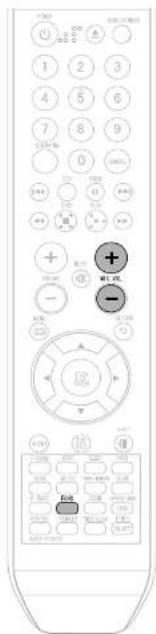
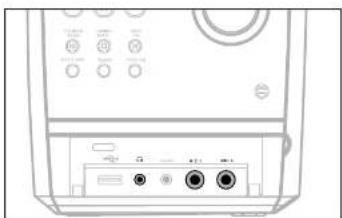
Branchez le casque dans la prise PHONES située sur le panneau avant de l'appareil.
- les haut-parleurs n'émettent plus de sons.
Remarque
- L'écoute prolongée, à volume élevé, avec un casque présente des dangers pour le système auditié.
• AUDIO HDMI ACTIVE passe à DESACTIVE lors de la connexion des écouteurs. - Quand un CD est en cours de rip, il est impossible de le sortir.
Branchez le micro avec une prise mic 6,3 ^ø sur la borne microphone.
- Branchez le microphone.
- Appuyez sur les boutons MIC VOL pour régler le niveau MIC.
- Appuyez sur la touche ECHO pour sélectionner ECHO1, ECHO2 et ECHO OFF.
- Lors de l'utilisation du microphone, vous pouvez appuyez sur la touche REC/PAUSE pour enregistrer ce que vous souhaitez.
- Lorsqu'un MICRO est connecté, la sortie HDMI n'est pas disponible.
Précautions dans la manipulation et la conservation des disques
De petites rayures sur le disque peuvent réduire la qualité du son et des Images ou provoquer des interruptions de lecture. Faites attention de ne pas rayer les disques quand vous les manipuliez.
Manipulation des disques
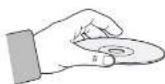
Ne touchez pas le côté de lecture du disque.
Tenez le disque par les côtés de manière à ne pas laisser vos empreintes sur la surface.
Ne collez pas de papier ou de ruban adhésif sur le disque.
Manipulation et conservation des disques
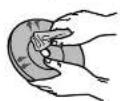
Quand vous laissez des empreintes de doigts ou de saleté sur le disque, nettoyez-le avec un détergent léger dilué dans l'eau et frottez-le avec un chiffon souple.
- Pour le nettoyage, frotiez délicatement de l'intérieur vers l'extérieur du disque.
Remarque
- De la condensation peut se former si l'air chaud entre en contact avec des parties froides à l'intérieur du lecteur. Quand de la condensation se forme à l'intérieur du lecteur, celui-ci pourrait ne pas fonctionner correctement. Dans ce cas, enlevez le disque et laissez le lecteur allumé au repos pendant 1 ou 2 heures.
Précautions à prendre avec les cassettes audio
- Veillez à ce que la bande magnétique de vos cassettes soit toujours bien tendue.
- Pour éviter d'effacer par mégarde une cassette que vous souhaitez conserver, cassez les deux languettes de protection situées à chacune des extrémités sur la face opposée à la bande magnétique. Si vous désirez réenregistrer cette cassette, recouvrez d'une bande adhésive les orifices laissés par les languettes manquantes.
- Rangez toujours les cassettes non utilisées dans leur étui.
- Rangez vos cassettes dans un endroit à l'abri de la poussière, des rayons du soleil et des températures élevées.
- Evitez d'utiliser des cassettes de 120 minutes en raison de leur fragilité excessive.
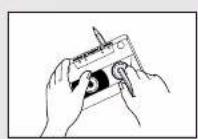
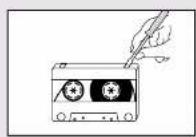
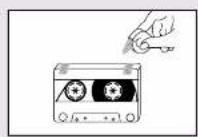
Avant d'appeler le dépannage
Reportez-vous à ce qui suit si l'unité ne fonctionne pas correctement. Si le problème que vous rencontrez n'est pas répertorié ci-dessous ou si les instructions suivantes ne vous aident pas, éteignez l'unité, débranchez le cordon d'alimentation et contactez le magasin agréé ou le Centre de Service Samsung Electronics le plus proche.
Problème Vérification/Solution
| Le tiroir de chargement des disques ne s'ouvre pas. | • Est-ce que le cordon d'alimentation est branché correctement dans la prise de courant ? • Etelignez l'appareil puis allumiez-le de nouveau. |
| Le disque n'est pas lu. | • Vérifiez le numéro de région du DVD. Il se peut que les disques DVD achetés à l'étranger ne puissent pas être lus. • Ce lecteur ne peut pas lire les CD-ROM et les DVD-ROM. • Vérifiez le niveau d'écoute du DVD. |
| La télécommande ne fonctionne pas. | • Est-ce que la télécommande est utilisée à la distance correcte et avec un angle de fonctionnement correct ? • Est-ce que les piles sont vides ? |
| La lecture ne commence pas immédiatement lorsque l'on appuie sur la touche Play/Pause. | • Vérifiez si le disque présente des rayures ou s'il est déformé. • Nettoyez-le bien. |
| Pas de son. | • On n'entend aucun son en mode lecture rapide, lecture lente et lecture image par image. • Les enceintes sont-elles branchées correctement ? Est-ce que le réglage des enceintes est correctement personnalisé ? • Le disque est-il gravement endommagé ? |
| Les images n'apparaissent pas, le son n'est pas reproduit ou le tiroir de chargement des disques s'ouvre 2 à 5 secondes plus tard. | • Est-ce que le lecteur a été déplace brusquement d'un endroit froid à un endroit chaud ? Quand de la condensation se forme à l'intérieur du lecteur, enlevez le disque et laissez le lecteur allumé au repos pendant 1 ou 2 heures. (Vous pourrez à nouveau l'utiliser lorsque la condensation aura disparu.) |
| • Le disque tourne mais aucune image ne s'affiche. • Les images présentent des interférences et la qualité est mauvaise. | • Le téléviseur est-il allumé ? • Les câbles vidéo sont-ils correctement branchés ? • Le disque est-il sale ou endommagé ? • Un disque de mauvaise fabrication peut ne pas être lu. |
Problème Vérification/Solution
| Les langues audio et dessous-titres ne fonctionnentpas. | Les fonctions langues audio et des sous-titres ne fonctionnent pasavec les DVD qui ne contiennent pas de multiples langues audio oudes sous-titres. Selon les disques elles peuvent fonctionnerdifféremment. |
| L'écran Menu ne s'affichepas même lorsque l'onsélectionne la fonction menu. | Est-ce que le disque a un menu? |
| L'écran ne peut pas êtrechangé. | Vous pouvez lire des DVD 16:9 en mode LARGE 16:9, en modeBOITE AUX LETTRES 4:3 ou en mode PAN SCAN 4:3, mais lesDVD codés en 4:3 peuvent être vus uniquement en 4:3. Consultez lapochette du disque DVD et sélectionnez la fonction appropriée. |
| La cassette ne défile pas | La fonction TAPE n'a pas été sélectionnée.La cassette n'a pas été insérée correctement.Le lecteur de cassettes n'est pas fermé.La bande est lâche ou rompua.En mode Cassette, appuyez sur la touche STOP et maintenez-la enfoncéependant plus de 5 secondes pour que la cassette s'auto-réinitialise. |
| Le niveau sonore baisseLa cassette ne s'efface pascorrectement Le pleurage ou lescintillement sont excessifss | Les têtes de lecture sont sales.Les galets prosseurs et les cabestans sont sales.La cassette est usée. |
| On n'arrive pas à se syntonisersur la station radio désirée. | Est-ce que l'antonne est installée correctement ?Si le signal d'entrée de l'antenne est mauvais, installez unarentenne FM externe dans un endroit avec une bonne qualité deréception. |
| L'unité principale nefonctionne pas. (Exemple : L'appareil s'éteint ou on entend desbruits étranges.)Le lecteur DVDfonctionne mal. | Erieignez l'appareil et maintenez la touche STOP enfoncée sur lepanneau avant pendant plus de 5 secondes.La fonction RESET (Réinitialisation) efface tous les réglages.Ne l'utilisez pas à moins que cela soit nécessaire. |
| Le mot de passe pourle niveau d'écoute a étéoublie. | Lorsque le lecteur est en mode stop, maintenez la toucheTUNING MODE/■de l'unité principale enfoncée pendant plus de5 secondes, "INITIAL" apparaît et tous les paramètres reprennentleur valeur par défaut.Appuyez sur la touche POWER.La fonction RESET (Réinitialisation) efface tous les réglages.Ne l'utilisez pas à moins que cela soit nécessaire. |
Caractéristiques
RADIO
FM
Taux signal/bruit 55 dB
Sensibilité utilisable 10 dB
Taux d'harmoniques 0,6 %
LECTEUR DISQUE COMPACT
Capacité 1 disque
Plage de fréquence 20 Hz - 20 KHz (± 1 dB)
Taux signal/bruit 85 dB (à 1 KHz) avec filtre
Distorsion 0.05 % (at 1 KHz)
Séparation de canal 75 dB
Diamètre taille disque : 120 ou 80 mm. Epaisseur : 1,2 mm
CASSETTE
Plage de fréquence 125 Hz - 10 KHz
Taux signal/bruit 40 dB
Séparation de canal 30 dB
Effet de gommage. 50 dB (avec filtre)
AMPLIFICATEUR
Puissance de sortie
Enceinte avant (3 Ω) 135W/CH RMS,IEC (laux d'harmoniques : 10 %)
Calsson de basses (3 U) 180W/CH RMS,IEC (taux d'harmoniques : 10 %)(MAX-DA76 UNIQUEMENT)
Séparation de canal 40 dB
Taux signalbruit 75 dB
GENERAL
Consommation électrique 100W
Dimensions 350(D) x 390 (H) x 180 (W) mm
Poids 4.8 Kg
Périphériques pris en charge par la prise USB
DIGITAL CAMERA
| Product | Enterprise | Type | Product | Enterprise | Type |
| Firepix X340 | Fuji | Digital Camera | NCCD | Olympus | Digital Camera |
| Firepix X810 | Fuji | Digital Camera | X-350 | Olympus | Digital Camera |
| Firepix X610 | Fuji | Digital Camera | C-780 | Olympus | Digital Camera |
| Firepix X50 | Fuji | Digital Camera | C-5000 | Olympus | Digital Camera |
| Firepix X7000 | Fuji | Digital Camera | X1 | Olympus | Digital Camera |
| Firepix X50 | Fuji | Digital Camera | U-mil | Olympus | Digital Camera |
| KD-31C2 | Kanica | Digital Camera | Luna-FZ20 | Panasonic | Digital Camera |
| Firecana XL300R | Kyocera | Digital Camera | DM2-1X760 | Parasink | Digital Camera |
| Firecana XL400R | Kyocera | Digital Camera | Luna-1CX3 | Parasink | Digital Camera |
| Firecan Si5R | Kyocera | Digital Camera | UMX-DM2-C1 | Panasonic | Digital Camera |
| Firecana XI | Kazara | Digital Camera | Optic-540 | Pentax | Digital Camera |
| Chipax Z1 | Minda | Digital Camera | Optic-550 | Pentax | Digital Camera |
| Chipax Z1 | Minda | Digital Camera | Optic-33LF | Pentax | Digital Camera |
| Chipax X21 | Minda | Digital Camera | Optic MX | Panax | Digital Camera |
| Codox2420 | Nikon | Digital Camera | Cigimax-4X0 | Samsung | Digital Camera |
| Codox2430 | Nikon | Digital Camera | Cigimax-4X0 | Samsung | Digital Camera |
| Codox 2230 | Nikon | Digital Camera | Sea HDR-130 | Toshiba | Digital Camera |
| Codox 3520 | Nikon | Digital Camera | Codix 5900 | Nikon | Digital Camera |
| Codox 3730 | Nikon | Digital Camera | Codix S1 | Nikon | Digital Camera |
| Codox 4130 | Nikon | Digital Camera | Codix 7600 | Nikon | Digital Camera |
| Codox 5230 | Nikon | Digital Camera | DMC-P67 | Panasonic | Digital Camera |
| Stylus 4' digital | Omnous | Digital Camera | Dinage XI | Minda | Digital Camera |
| 300-digital | Omnous | Digital Camera | A2-1 | Omnous | Digital Camera |
| 300-digital | Omnous | Digital Camera | Digital Camera |
USB FLASH DISC
| Product | Enterprise | Type | Product | Enterprise | Type |
| Cruzer Micro | Sandisk | USB 2.0 USB Flash Drive 128M | XTCX | LG | USB 2.0 128M |
| Cruzer Mini | Sandisk | USB 2.0 128M | Micro Mini | Image | USB 2.0 128M |
| Cruzer Mini | Sandisk | USB 2.0 256M | Flash | irration | USB 2.0 64M |
| SCWX Micro Vault | Surey | USB 2.0 64MB | LG | XTCXMM | USB 2.0 64M |
| FLEX DRIVE | Sendouch | USB 2.0 32MB | RCDATA | EXDrive | USB 2.0 64M |
| AnyDrive | A.Ltech | USB 2.0 128MB |
MP3 PLAYER
| Produit | Entreprise | Type | Produit | Entreprise | Type |
| Crude M3c/2012M liter H20 | Crude liter | 12G M3 P3 Player | YP-730 | Samsung | MP3 Player |
| 20G HDD MP3 Player | YP-35 | Samsung | MP3 Player | ||
| YP-520 | Samsung | 20G HDD MP3 Player | YP-55 | Samsung | MP3 Player |
| YP-17 | Samsung | MP3 Player | AUDIO U2 | Cocon | MP3 Player |
| YP-M19 | Samsung | MP3 Player | AUDIO G3 | Cocon | MP3 Player |
| YP-T6 | Samsung | MP3 Player | Audio M3 | Cocon | HCD MP3 Player |
| YP-53 | Samsung | MP3 Player | SI-450CL | Sharp | 258KM MP3 Player |
| YP-575 | Samsung | MP3 Player | H15 | Titan | MP3 Player |
| YP-15 | Samsung | MP3 Player | YP-15 v6 | Samsung | MP3 Player |
| YP-80 | Samsung | MP3 Player | YP-53 | Samsung | 258KM MP3 Player |
Remarques sur la terminologie
| ANGLE | Sur certains disques DVD, des scènes enregistrées ont été filmées simultanément depuis un certain nombre d'angles différents (la même scène est filmée depuis le devant, depuis la gauche, la droite, etc.). Avec ces disques, la touche Angle peut être utilisée pour changer l'angle de vision de scènes spécifiques. |
| CHAPTER NUMBER (NUMÉRO DE CHAPITRE) | Ces numéros sont enregistrés sur les disques DVD. Un Titre est divisé en plusieurs sections, chacune est numérotée et on peut rechercher rapidement des parties spécifiques d'images en utilisant ces numéros. |
| DVD | Un disque optique à haute densité sur lequel des images et des sons de haute qualité ont été enregistrés à l'aide de signaux numériques. Comprenant une nouvelle technologie de compression vidéo (MPEG-2) et une technologie d'enregistrement à haute densité, un disque DVD est composé de deux disques d'épaisseur de 0,6 mm assemblés. |
| REGION NUMBER (Numéro de région) | Le lecteur DVD et les disques DVD ont un code avec un numéro de région. Si le numéro de région du disque DVD ne correspond pas au numéro de région du lecteur DVD, le lecteur ne peut pas lire ce disque. |
| SOUS-TITRES | Des dialogues traduits s'affichent au bas de l'écran.Un disque DVD peut contenir jusqu'à 32 langues de sous-titres. |
| TITLE NUMBER (numéro de titre) | Ces numéros sont enregistrés sur les disques DVD. Quand un disque contient un ou plusieurs films, ces films sont indiqués comme Titre 1, Titre 2, etc. |
| TRACK NUMBER (numéro de plste) | Ces numéros sont assignés aux pistes qui sont enregistrées sur les CD audio et vidéo. Cela permet de trouver rapidement des pistes spécifiques. |
| DOLBY DIGITAL | Sons d'ambiophonie numérique de canaux 5.1 (ou 6) reproduits par des DVD et des LD enregistrés comme signaux numériques (avec l'indication d'impôt).Avec une qualité de son, une gamme dynamique et une directionnalité supérieures à la technologie traditionnelle de l'ambiophonie Dolby, vous pourrez profiter d'un son dynamique plein de réalisme. |
Contact SAMSUNG WORLD WIDE
Si vous avez des questions ou des commentaires concernant les produits Samsung, veuillez contacter le service consommateur SAMSUNG.
| Region | Pays | Centre assistance clients | Site Web |
| North America | SANYOK - 002 SWANJNE 26, 1954 www.sanung.com/ka | ||
| MISICO CI 830 SWANKL 30225 7854 www.sanung.com | |||
| USA 1-UCG-SANSUNG 26, 7854 www.sanung.com | |||
| Latin America | ANGALINI 0007 200 0700 www.sanung.com/ka | ||
| BRAUL 0001 124 421 4204 0000 www.sanung.com | |||
| CHILE 000 SANSUNG 26, 7854 www.sanung.com/da | |||
| NORIAGA - CA 1900-597267 | |||
| LIQIDUKAS 000 7913267 | |||
| GUOTAI - KAG-0529-797-725 www.sanung.com/kan | |||
| GUOTAI - KAG-0529-797-725 www.sanung.com/kan | |||
| FLORA VACOR 1900-8225 www.sanung.com/ka | |||
| CLINTMAIA | 1-800-230-015 www.sanung.com/kan | ||
| BRANDA | 1-800-230-015 www.sanung.com/kan | ||
| PAHANA | 800-7997 | www.sanung.com/ka | |
| PUSTO DOLO 1-800-882-5190 www.sanung.com/ka | |||
| RPT DOVANCA | 1-800-781-2476 www.sanung.com/kan | ||
| TPURAF & TORFACA | 1-800-5445, ND793-7564 www.sanung.com/ka | ||
| VENUEFUIA O 0-800 100 5603 www.sanung.com/kan | |||
| CO. OMEBA | 0-800 12110 | www.sanung.com/ka | |
| FULLHAMMUS 002 20124-18 www.sanung.com/ka | |||
| Europe | CROHRITUBK | 844 300 844 Distribution plc (Schnik republic) Samsung 241, Celda e.g. (c) 62-a volk 3015 1, 1403 7964 # | |
| DRIMARK | 70 70 1376 | www.sanung.com/ka | |
| FIN AND | 023-6377 518 | www.sanung.com/ka | |
| FRINCE | 3768 SAMSUNG 100 015MW 38 25 08 50 55 100 MW | www.sanung.com | |
| GERMANY | 01 800-5445, ND793-7564 10 314W | www.sanung.com | |
| HUNGARY | 06 80 5445, ND793-7564 www.sanung.com | ||
| ITNA RED SANSUNG 26, 7854 www.sanung.com | |||
| LENSHEUNG | 0085 026 20 35 710 | www.sanung.com/ka | |
| NETHYAN LANS | 3003-5445, ND793-7564 10 610MW | www.sanung.com/ka | |
| NADAWY | 8 50 50 480 | www.sanung.com/ka | |
| POKUIC | 0 01 01 01 191, 202 67 33 70 | www.sanung.com/ka | |
| PORTUNAL | 8070-5445, ND793-7564 | www.sanung.com/ka | |
| SALADHAV | 0232 SANSUNG 26, 7854 | www.sanung.com/ka | |
| SPYVIN | 002 10 1132 | www.sanung.com | |
| SWILKAN | 01 71 406 205 | www.sanung.com/ka | |
| UK | 0245 8445, NGA 726 1958 | www.sanung.com/ka | |
| LHL | 0219 717 703 | www.sanung.com/ka | |
| AUSTHA | 0030 SANSUNG 26, 7854 | www.sanung.com/ka | |
| SANTZER AND | 0030-5445, NGA 726-7564 | www.sanung.com/ka | |
| CIS | RUSSIA | 01 800-235 55-35 | www.sanung.com |
| KAZAI STAN | 01-100-300-35-300 | www.sanung.com/ka | |
| UZZOLISTAN | 01-100-300-35-300 | www.sanung.com/ka | |
| POKPYUTAN | 06-80-5445, NGA 726 | www.sanung.com | |
| TANKUSTAN | 01-100-300-35-300 | ||
| LICHWEI | 01-800-230-000 www.sanung.com | ||
| LTTHANLA & RO 77777 www.sanung.co | |||
| LATNA | 806-7947 | www.sanung.com/ka | |
| LISTONA | 900-7257 | www.sanung.co | |
| AUETTA LA | 1803 569 653 | www.sanung.com | |
| Asia Pacific | NEW ZEVLAND | 06302445, ND793 7964 | www.sanung.com/ka |
| CHINA | 806-810-5888, 610-6475 1890 | www.sanung.com/ka | |
| INDIA 8306 8689 1806 11011 www.sanung.com | |||
| INDONESIA | 0639 112 8898 www.sanung.com | ||
| JAPAN | 0123 327 327 | www.sanung.com/ka | |
| MALAYSIA | 1000 36 3699 | www.sanung.com/ka | |
| PHILIPHI-RES 1000-19 GANSUNG 26, 7854 www.sanung.com | |||
| SANCAPAL | 1000-7845, ND793-7564 | www.sanung.com | |
| THATAND 1800-244-729 02-8494 www.sanung.com | |||
| UKAMAN USA 002-884 | www.sanung.com/ka | ||
| VILLIAM | 1100 518 956 | www.sanung.com | |
| Middle East & Africa | TURKEY | 141 77 11 | www.sanung.com |
| SOUTH AFRICA | 0865-5445, ND793-7564 1 | www.sanung.com | |
| U.A.L. 1000-2445, 0228-7959, 0004-1725 www.sanung.com | |||
- Avertissement Précautions
- Caractéristiques
- ○ Lecture disques multiples & Tuner FM, CASSETTE, HOTE USB.
- Fonction économiseur d'écran du téléviseur
- ○ Fonction économie d'énergie
- ○ Ecran du téléviseur personnalisé
- Prise en charge de l'hôte USB
- HDMI
- Table des matières
- PREPARATION
- CONNECTIVITE
- FONCTIONNEMENT
- CONFIGURATION
- FONCTIONNEMENT RADIO
- LECTEUR DE CASSETTE
- DIVERS
- Remarques sur les disques
- N'utilisez pas les types de disques suivants!
- Protection contre la copie
- Format d'enregistrement de disque
- Ce produit ne prend pas en charge les fichiers multimédias sécurisés (DRM).
- Disques CD-R
- Disques CD-R MP3
- Disques CD-R JPEG
- DVD R/RW, CD-R/RW, disques DivX
- Description
- —Panneau arrière—
- Accessoires
- Insérez les piles de la télécommande
- 1
- 2
- 3
- Attention
- Gamme de fonctionnement de la télécommande
- Connexion des enceintes
- Emplacement du lecteur DVD
- Enceintes L R
- Sélection de la position d'écoute
- Caisson de basses SW
- Instructions pour l'installation des haut-parleurs
- Remarque
- Ventilateur
- Branchement de la sortie vidéo au téléviseur
- MÉTHODE 1 : HDMI ..... (Qualité Supérieure)
- MÉTHODE 2 : Vidéo composante ..... (Meilleure qualité)
- MÉTHODE 3 : Prise péritel..... (Melléure qualité)
- Fonction HDMI
- Sélection de la résolution
- Configurer l'audio HDMI
- Connexion de composants externes
- Connexion d'un composant analogique externe
- AUX2 : Branchement d'un périphérique externe
- OPTIQUE : Branchement d'un périphérique numérique externe
- Branchement des antennes FM
- Connexion de l'antenne FM
- Réglage de l'horloge
- Vérifier la durée restante
- Lecture des disques
- DVD
- Lecture des CD MP3/WMA
- Chargez le disque MP3/WMA.
- Pour lire une icône fichier à l'écran,
- Lecture de fichier JPEG
- Fonction Rotation/Retournement
- Lecture DivX
- Saut avant/arrière
- Lecture rapide
- Fonction Zoom
- Affichage des sous-titres
- Appuyez sur la touche SUBTITLE.
- Affichage audio
- Appuyez sur la touche AUDIO.
- Lecture de fichiers média avec la fonction USB
- Pour lire un fichier sur l'écran du menu USB,
- Passer avant/arrière
- Lecture accélérée
- Périphériques compatibles
- Utilisation du Bluetooth (Option)
- Qu'est-ce que la technologie Bluetooth ?
- Pour connecter le système Mini Component au périphérique Bluetooth
- Pour déconnecter le périphérique Bluetooth du système Mini Component
- Pour déconnecter le système Mini Component du périphérique Bluetooth
- Répétition de lecture
- Appuyez sur la touche INFO de la télécommande.
- Affichage sur écran
- Lecture lente
- Sauter des Scènes/Chansons
- Appuyez rapidement sur ◀◀◀▶▶
- Appuyez sur la touche STEP.
- Fonction Angle
- DVD C MP3 JF EG
- Appuyez sur la touche REPEAT.
- Options de la répétition de lecture
- CHAPITRE
- TITRE
- ALÉATOIRE
- PISTE
- DIR
- DISQUE
- OFF
- Pour sélectionner le mode Répétition de lecture dans l'écran d'informations du disque
- Lecture en répétition A↔B
- DVD CD
- Avant de lire le manuel d'utilisation
- Sélection de la langue audio et de la langue des sous-titres
- Passer directement à une scène ou une chanson
- Utilisation du menu du disque
- Utilisation du menu du titre
- FRA
- Configuration de la langue
- Liste de code des langues
- Configuration du type de l'écran du téléviseur
- Ajustement du rapport d'aspect de l'écran TV (taille de l'écran)
- Configuration du contrôle parental (Niveau de classement)
- Configuration du mot de passe
- Configuration du fond d'écran
- Pour changer le fond d'écran
- Configuration de la compression DRC (Compression de la plage dynamique)
- Configurer AV SYNC
- Ecouter la radio
- Préréglage des stations
- Écoute d'une cassette
- Sélectionner le mode de lecture d'une cassette
- Enregistrement d'un disque compact
- Enregistrement synchronisé
- Enregistrement direct
- Enregistrement d'une émission de radio
- Programmation de la minuterie
- Annulation de la programmation de la minuterie
- Fonction POWER SOUND / POWER BASS / DSP/EQ
- Appuyez sur la touche P.SOUND.
- Fonction Sleep timer /Fonction Mute
- Fonction Sleep timer
- Appuyez sur la touche SLEEP.
- • confirmer le réglage de la mise en veille, vyez sur la touche SLEEP.
- Fonction Mute
- Appuyez sur la touche MUTE.
- DEMO Function / DIMMER Function/Fonction ECO
- Fonction DEMO
- Appuyez sur la touche DEMO/ DIMMER.
- Fonction DIMMER
- Fonction Mode ECO
- Fonction de rip de CD
- Branchement d'un casque/microphone
- Branchez le micro avec une prise mic 6,3 ø sur la borne microphone.
- Précautions dans la manipulation et la conservation des disques
- Manipulation des disques
- Manipulation et conservation des disques
- Précautions à prendre avec les cassettes audio
- Avant d'appeler le dépannage
- RADIO
- LECTEUR DISQUE COMPACT
- CASSETTE
- AMPLIFICATEUR
- GENERAL
- Périphériques pris en charge par la prise USB
- Remarques sur la terminologie
- Contact SAMSUNG WORLD WIDE
Marque : SAMSUNG
Modèle : MAX-DA76
Catégorie : Chaîne Hi-Fi