MAX-DG86 - Chaîne Hi-Fi SAMSUNG - Notice d'utilisation et mode d'emploi gratuit
Retrouvez gratuitement la notice de l'appareil MAX-DG86 SAMSUNG au format PDF.

| Type de produit | Chaîne Hi-Fi |
| Marque | Samsung |
| Modèle | MAX-DG86 |
| Dimensions (L x H x P) | 300 x 127 x 300 mm |
| Poids | 3,5 kg |
| Consommation électrique | 95 W |
| Alimentation | Secteur (adaptable selon région) |
| Formats de disques compatibles | DVD-Video, Audio CD, MP3-CD, CD-R/RW, DivX, JPEG, DVD-R/RW |
| Tuner | FM (15 stations préréglables) |
| Puissance de sortie (enceintes avant) | 300 W/ch RMS (6 Ω, 10% THD) |
| Puissance de sortie (caisson de basses) | 150 W RMS (6 Ω, 10% THD) |
| Connectiques | HDMI out, sortie vidéo composite, sortie composante, 2 x entrées AUX, port USB, prises micro (x2), prise casque, antenne FM |
| Fonctions principales | Rip CD vers USB, minuterie, sleep, mute, Power Sound, Power Bass, DSP/EQ (Rock, Jazz, Pop, Classic, Dance, Party, Hip-Hop), ECO, Anynet+ (HDMI-CEC) |
| Classe laser | 1 |
| Accessoires fournis | Télécommande, piles AAA, câble vidéo, antenne FM, manuel d'utilisation |
| Nettoyage et entretien | Nettoyer les disques avec un chiffon doux du centre vers l'extérieur ; éviter l'humidité et les chocs |
| Sécurité | Débrancher en cas d'orage ou d'absence prolongée ; ne pas obstruer les orifices de ventilation |
| Pièces détachées et réparabilité | Contacter le service client Samsung ou un centre agréé |
FOIRE AUX QUESTIONS - MAX-DG86 SAMSUNG
Questions des utilisateurs sur MAX-DG86 SAMSUNG
0 question sur cet appareil. Repondez a celles que vous connaissez ou posez la votre.
Poser une nouvelle question sur cet appareil
Téléchargez la notice de votre Chaîne Hi-Fi au format PDF gratuitement ! Retrouvez votre notice MAX-DG86 - SAMSUNG et reprennez votre appareil électronique en main. Sur cette page sont publiés tous les documents nécessaires à l'utilisation de votre appareil MAX-DG86 de la marque SAMSUNG.
MODE D'EMPLOI MAX-DG86 SAMSUNG
imaginez toutes les possibilités
Merci d'avoir choisi cet appareil Samsung.
Pour recevoir une assistance plus complète, veuillez enregistrer votre produit sur
www.samsung.com/global/register

Ce symbole avertit l'utilisateur de la présence d'une tension dangereuse, pouvant provoquer un choc électrique, à l'intérieur de l'appareil.

Ce symbole avertit l'utilisateur de la présence de directives importantes dans la documentation accompagnant cet appareil.
APPAREIL LASER DE CLASSE 1
Ce lecteur de disque laser est classé dans la catégorie des appareils laser de classe 1.
Une utilisation de cet appareil autre que celle précisée dans ce manuel pourrait entraîner un risque d'exposition à des radiations dangereuses.
DANGER: IL PEUT SE PRODUIRE UNE RADIATION DE LASER INVISIBLE LORSQUE L'APPAREIL EST OUVERT ET LORSQUE LE DISPOSITIF DE SÉCURITÉ EST DÉFECTUEUX OU LORSQU'IL A ÉTÉ RENDU INUTILISABLE. ÉVITEZ L'EXPOSITION DIRECTE AU FAISCEAU DE LUMIÈRE.
AVERTISSEMENT: Afin de diminuer les risques d'incendie ou de choc électrique, n'exposez pas cet appareil à la pluie ou à l'humidité.
ATTENTION: POUR ÉVITER LES CHOCS ÉLECTRIQUES, INTRODUIRE LA LAME LA PLUS LARGE DE LA FICHE DANS LA BORNE CORRESPONDANTE DE LA PRISE ET POUSSER JUSQU'AU FOND.

Assurez-vous que l'alimentation secteur de votre maison corresponde bien à celle indiquée sur l'étiquette d'identification collée au dos de votre appareil. Installez celui-ci à plat, sur un support adapté (mobilier), en lui laissant suffisamment d'espace libre pour une bonne ventilation (7 à 10 cm). Assurez-vous que les fentes de ventilation ne soient pas recouvertes. Ne placez pas d'autres appareils ni des appareils lourds sur votre lecteur DVD. Ne le placez pas sur des amplificateurs ou sur tout autre équipement pouvant dégager de la chaleur. Avant de déplacer le lecteur, assurez-vous que le tiroir à disque est vide. Ce lecteur DVD est concu pour un usage continu. Le placer en mode veille n'interrompt pas son alimentation électrique. Pour séparer complètement le lecteur du secteur, il doit être déconnecté en le débranchant, ce qui est conseillé si vous ne l'utilisez pas pendant un certain temps.

En cas d'absence prolongée ou d'orage, il est conseillé de débrancher l'appareil de sa prise de courant.
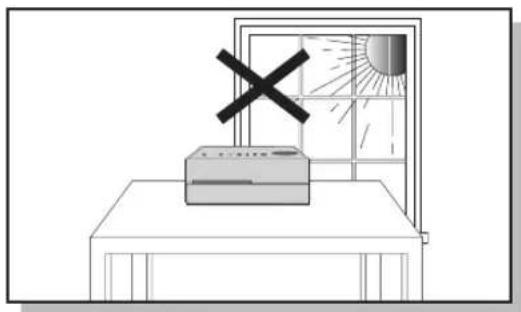
Ne placez pas l'appareil près de sources de chaleur ou directement au soleil. Cela peut causer la surchauffe et le mauvais fonctionnement de l'unité.
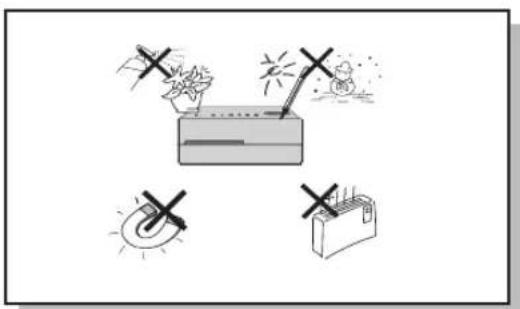
Protégéz le lecteur de l'humidité et de la chaleur excessive (cheminée), ainsi que de tout équipement créant de puissants champs magnétiques ou électriques (haut-parleurs). Déconnectez le câble d'alimentation du secteur si le lecteur fonctionne mal. Votre lecteur n'est pas conçu pour une utilisation industrielle, mais pour une utilisation familiale. L'usage de ce produit est destiné à des fins purement privées. Copier ou télécharger des fichiers musicaux à des fins de commercialisation ou pour tout autre but lucratif constitue ou pourrait constituer une violation au Code de la propriété intellectuelle. Exclusion de garantie : dans la mesure permise par la loi, toute déclaration ou toute garantie de non-contrefacon de droits d'auteurs ou de tous autres droits de propriété intellectuelle résultant de l'utilisation du produit dans des conditions autres que celles visées ci-dessus est exclue.

La pile utilisée dans cet appareil contient des produits chimiques nuisibles à l'environnement. Ne jetez pas les piles avec les déchets domestiques. Nous recommandons que le remplacement des piles soit effectué par un technicien.
Condensation : Si votre appareil et/ou des disques ont passé un certain temps dans une température ambiante froide, par ex. pendant un transport en hiver, attendez environ 2 heures qu'ils aient atteint la température ambiante afin d'éviter des dégâts sérieux.
Le MAX-DG86 allie la lecture de disques multiples, y compris DVD, CD, MP3-CD, CD-R, CD-RW, DivX, JPEG et DVD-R/RW, avec un tuner FM sophistiqué, USB HOST dans un seul lecteur.
- Fonction économiseur d'écran du téléviseur
Le MAX-DG86 augmente et diminue automatiquement la brillance de l'écran du téléviseur après 3 minutes en mode stop ou pause.
Le MAX-DG86 passe automatiquement en mode économie d'énergie après 20 minutes en mode économiseur d'écran.
Fonction économie d'énergie
Le MAX-DG86 s'éteint automatiquement après 20 minutes en mode stop ou pause.
Prise en charge USB
Profitez de vos fichiers multimédias (photos, films, musiques) qu'ils soient enregistrés sur un lecteur MP3, un appareil photo numérique ou un Memory Stick USB en connectant le périphérique de stockage au port USB du système audio avec Mini.
HDMI
La connectique HDMI transmet simultanément des signaux audio et vidéo de meilleure qualité.
- Fonction Anynet+ (HDMI-CEC)
Grâce à cette fonction, vous pouvez utiliser la télécommande d'un téléviseur Samsung pour contrôler l'unité principale. Pour cela, branchez le système audio avec Mini à un téléviseur SAMSUNG à l'aide d'un câble HDMI.
(La fonction Anynet+ n'est disponible que pour les téléviseurs SAMSUNG qui la prennent en charge.).
PREPARATION
Avertissement....1
Précautions....2
Caractéristiques....3
Remarques sur les disques....5
Description....7
CONNECTIVITE
Connexion des enceintes .... 11
Branchement de la sortie vidéo au téléviseur....12
Fonction HDMI....13
Fonction P.SCAN (Balayage progressif)....16
Connexion de composants externs....17
Branchement des antennes FM 18
Réglage de l'horloge....19
FONCTIONNEMENT
Lecture des disques ....20
Lecture des CD MP3/WMA 21
Lecture de fichier JPEG....22
Lecture DivX....23
Lecture de fichiers média avec la fonction USB....25
Répétition de lecture....27
Lecture rapide/lente....28
Sauter des Scènes/Chansons....29
Fonction Angle....30
Répétition de lecture....31
Lecture en répétition A↔B 32
Fonction Zoom....33
Sélection de la langue audio et de la langue des sous-titres 34
Passer directement à une scène ou une chanson 35
Utilisation du menu du disque 36
Utilisation du menu du titre 37
CONFIGURATION
Configuration de la langue....38
Configuration du type de l'écran du téléviseur 39
Configuration du contrôle parental (Niveau de classement)....41
Configuration du mot de passé....42
Configuration de la compression DRC (Compression de la plage dynamique) 43
Configurer AV SYNC 44
FONCTIONNEMENT RADIO
Ecouter la radio 45
Préréglage des stations....46
DIVERS
Fonction de rip de CD....47
Programmation de la minuterie ....48
Annulation de la programmation de la minuterie 49
Fonction Power Sound/ Power Bass 50
Fonction DSP/EQ 51
Fonction Sleep timer /Fonction Mute....52
Fonction DEMO / Fonction DIMMER/Fonction ECO 53
Branchement desécouteurs/Fonction micro....54
Précautions dans la manipulation et la conservation des disques....55
Avant d'appeler le dépannage....56
Remarques sur la terminologie....58
Caractéristiques....59

Remarques sur les disques

DVD (Digital Versatile Disc) offre des images et des sons fantastiques, grâce auson ambiophonique Dolby Digital et à la technologie de compression vidéo MPEG-2. Vous pouvez maintenant profiter de ces effets pleins de réalisme chez vous comme sivous étiez au cinéma ou dans une salle de concert.

Les lecteurs DVD et les disques sont codés par région. Ces codes régionaux doivent correspondre pour pouvoir lire le disque. Si les codes ne correspondent pas, le disquene sera pas lu. Le numéro de région de ce lecteur est indiqué sur le panneau arrière dulecteur. (Votre lecteur DVD ne pourra lire que des DVD ayant le même code de région.)
Disques compatibles

| Type de disque | Marque (logo) | Recorded Signals | Taille du disque | Durée max. de lecture |
| DVD-VIDEO |  | Audio + Video | 12cm | Approx. 240 min. (Simple face) |
| Approx. 480 min. (Double face) | ||||
| 8cm | Approx. 80 min. (Simple face) | |||
| Approx. 160 min. (Double face) | ||||
| AUDIO-CD |  | Audio | 12cm | 74 min. |
| 8cm | 20 min. | |||
| DivX |  | Audio + Video | 12cm | 74 min. |
| 8cm | 20 min. |
N'utilisez pas les types suivants de disques !

- Les disques LD, CD-G, CD-I, CD-ROM et DVD-ROM ne sont pas compatibles avec ce lecteur !Si des disques de ces formats sont utilisés, le message
s'affichera à l'écran de la télévision. - Les DVD achetés à l'étranger sont susceptibles de ne pas être compatibles avec ce lecteur. Le message
Protection contre la copie
- De nombreux disques DVD sont protégés contre la copie. Ainsi, vous avez seulement la possibilité debrancher votre lecteur DVD directement sur la télévision et non pas sur le magnétoscope. Si vous leconnectez à un magnétoscope, vous n'obtiendrez que des images déformées par le système deprotection des disques DVD.
- Ce produit comporte des technologies destinées à respecter la propriété intellectuelle dont les droits sontprotégés par des brevets américains et des procédés de contrôle de la propriété de Macrovision Corporation et d'autres compagnies. L'utilisation de cette technologie doit être autorisée par Macrovision Corporation. Elle est limitée à l'usage domestique ou aux utilisations strictement définies par Macrovision Corporation. Lesmodifications techniques ou le démontage sont interdits.
Format d'enregistrement de disque
Ce produit ne prend pas en charge les fichiers multimédias sécurisés (DRM).
Disques CD-R
- Selon le périphérique d'enregistrement (Graveur de CD ou PC) et l'état du disque, certains CD-R sont susceptibles de ne pas pouvoir être lus.
- Utilisez un CD-R de 650MB/74 minutes.
Ne pas utiliser de CD-R dépassant 700Mo/80 minutes ; ils sont susceptibles de ne pas pouvoir être lus. - Certains CD-RW (Réinscriptibles) peuvent ne pas être lisibles.
- Seuls les CD-R "fermés" correctement peuvent être lus en totalité. Si la session est fermée mais que le disque reste ouvert, il se peut que vous ne puissiez pas lire le disque en entier.
Disques CD-R MP3
- Seuls les disques CD-R contenant des fichiers MP3 au format ISO 9660 ou Joliet peuvent être lus.
- Les noms des fichiers MP3 doivent contenir 8 caractères ou moins et aucun espace ou caractères spéciaux (. / = +).
- Utilisez des disques enregistrés avec un taux de compression/décompression des données supérieur à 128Kbps.
- Seuls les fichiers ayant l'extension ".mp3" et ".MP3" peuvent être lus.
- Seuls les disques multisessions peuvent être lus. S'il y a un segment vide sur le disque Multisession, le disque ne sera lu que jusqu'au segment vide.
- Si le disque n'est pas fermé, le démarrage de la lecture sera plus long et il est possible que tous les fichiers enregistrés ne soient pas lus.
- Pour des fichiers codés en format taux de bits variable (VBR - Variable Bit Rate), c'est-à-dire des fichiers codés à la fois à un taux élevé et un taux bas (par exemple 32Kbps \~ 320Kbps), il est possible que le son saute au cours de la lecture.
- Il est possible de lire un maximum de 500 pistes par CD.
- Il est possible de lire un maximum de 300 dossiers par CD.
Disques CD-R JPEG
- Seuls les fichiers ayant l'extension ".jpeg" peuvent être lus.
- Si le disque n'est pas fermé, le démarrage de la lecture sera plus long et il est possible que tous les fichiers enregistrés ne soient pas lus.
- Seuls les disques contenant des fichiers JPEG au format ISO 9660 ou Joliet peuvent être lus.
- Les noms de fichiers JPEG doivent contenir 8 caractères ou moins et aucun espace ou caractères spéciaux (. / = +).
- Seul un disque multisession peut être lu. S'il y a un segment vide sur le disque multisession, le disque ne sera lu que jusqu'au segment vide.
- Vous pouvez enregistrer jusqu'à 9 999 images sur un CD.
- Lorsque vous lisez un CD d'images Kodak/Fuji, seuls les fichiers JPEG qui se trouvent dans le dossier image peuvent être lus.
- Il est possible que les disques d'images autres que Kodak/Fuji Picture soient plus long au démarrage de la lecture ou ne soient pas lus du tout.
DVD R/RW, CD-R/RW DivX
- Toute mise à jour du logiciel avec des formats non pris en charge est impossible. (Ex. : QPEL, GMC, résolutions supérieures à 720 x 480 pixels, etc.)
- Les sections comportant un taux d'images élevé ne pourront peut-être pas être lues pendant la lecture d'un fichier DivX.
- La marque DivX® est un format vidéo numérique créé par la société DivX, Inc.Cet appareil certifié DivX ou DivX Ultra prend en charge la lecture des vidéos DivX.
—Panneau avant—

- TIROIR A DISQUE
- PRISE MIC 1
- PRISE MIC 2
-
PRISE CASQUE
-
PRISE AUX IN 1
- PRISE USB
- AFFICHAGE FENETRE
ÉLÉMENTS INCLUS
Vérifi ez que les accessoires ci-dessous sont fournis.

Câble Vidéo
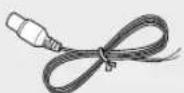
Antenne FM
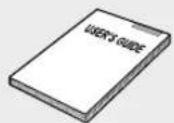
Manuel de l'utilisateur

Télécommande
—Panneau du haut—

N'exercez pas une pression excessive lorsque vous appuyez sur l'écran tactile car vous risqueriez de l'endommager.
♦ Afin de ne pas endommager l'écran tactile, utilisez uniquement vos doigts pour l'activer.
- Veillez toujours à avoir les mains propres avant d'utiliser votre appareil.
◆ N'utilisez jamais le pavé tactile mains gantées.
Il est possible que l'écran ne fonctionne pas si vous utilisez votre ongle ou un autre objet tel qu'un stylo à bille.
—Panneau arrière—
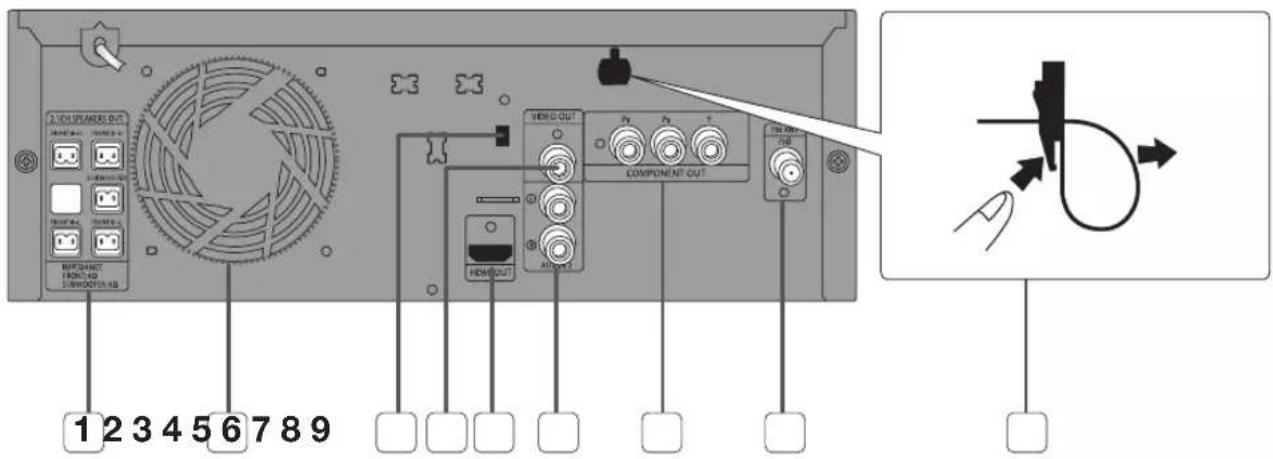
- Sortie haut-parleur 2.1
- Ventilateur de refroidissement
- Sélection de la Tension(en option)
-
Connecteur de sortie vidéo Branchez les prises d'entrée vidéo du téléviseur (VIDEO IN) au connecteur VIDEO OUT.
-
Prise HDMI OUT
- Prise AUX IN 2
- Connecteurs de la sortie vidéocomponent Branchez un téléviseur équipé de prises d'entrée vidéocomponent sur ces prises.
- Connecteur antenne FM
- ATTACHE-CÂBLE (Fixe les câbles pour enceintes.

- Les représentations à panneau arrière fi gurent à titre indicatif uniquement. Panneau arrière réel de votre appareil peut être différent.

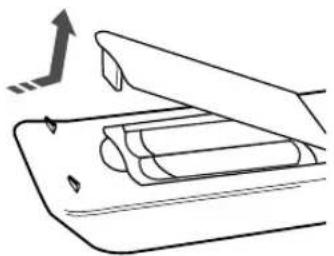
Insérez les piles de la télécommande
1
Retirez le cache piles à l'arrière de la télécommande en appuyant vers le bas et en faisant glisser le cache en direction de la flèche.
Ilnsérez deux piles 1.5V AAA, en prenant soin de bien respecter la polarité (+ et -).
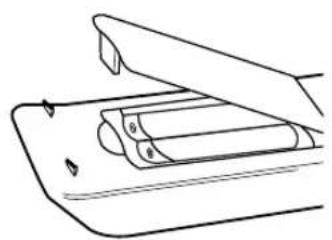
Suivez ces instructions pour éviter toute fuite ou fissure des piles :
- Placez les piles dans la télécommande en respectant la polarité : (+) à (+) et (−) à (−).
- Utilisez des piles de type correct. Des piles similaires peuvent avoir une tension différente.
- Remplacez toujours les deux piles en même temps.
- N'exposez pas les piles à la chaleur ou à une flamme.
Gamme de fonctionnement de la télécommande
La télécommande peut être utilisée jusqu'à environ 7 mètres/23 pieds en ligne droite. Elle peut aussi fonctionner avec un angle horizontal de 30° à partir du capteur de la télécommande.


Connexion des enceintes
Avant de déplacer ou d'installer le produit, assurez-vous d'éteindre l'appareil et de le débrancher.

Emplacement du lecteur DVD
- Placez-le sur un meuble ou une étagère ou sous le meuble du téléviseur.
Haut-parleurs avant L R
- Placez ces enceintes en avant de votre position d'écoute, de telle manière à ce qu'elles soient dirigées vers vous et inclinées vers l'intérieur (environ 45°).
- Placez les enceintes de manière à ce que leur haut-parleur d'aigus soient à la même hauteur que votre oreille.
Sélection de la position d'écoute
La position d'écoute devrait se situer à une distance d'environ 2 fois et demi à 3 fois la taille de l'écran du téléviseur.
Exemple : Pour des téléviseurs 32" 2 à 2,4 m (6 à 8 pieds) Pour des téléviseurs 55" 3,5 à 4 m (11 à 13 pieds)
Caisson de basse

- L'emplacement du caisson de basses est moins important. Place it anywhere you like. Vous pouvez le placer là où vous le souhaitez.

flowchart
graph TD
    R["Input"] --> Speaker1["2.1CH SPEAKERS OUT"]
    Speaker1 --> Subwoofer1["SUBwoofer"]
    Subwoofer1 --> Front0-4["FRONT 0-4"]
    Front0-4 --> Impedance["Impedance FRONT 0-4"]
    Impedance --> Subwoofer2["SUBwoofer 4-6"]
    Subwoofer2 --> L["Output"]
    L --> VideoOut["VIDEO OUT"]
    VideoOut --> PMANT["PM ANT 250D"]
    VideoOut --> AudioOut["AUX 2"]
    VideoOut --> ComponentOut["COMPONENT OUT"]

- Pour éviter tout risque de blessure en cas de chute d'un haut-parleur, ne pas laisser les enfants jouer avec leshaut-parleurs ou à proximité de ceux-ci.
- Conserver le caisson de basse hors de la portée des enfants afin d'empêcher ceux-ci de mettre les mains ou d'insérer des substances étrangères dans l'orifice du caisson de basse.
- Ne pas accrochez le caisson de basse au mur par l'orifice.

- Si vous positionnez un haut-parleur à proximité de votre TV, les images à l'écran sont susceptibles d'être altéréesen raison du champ magnétique généré par ledit haut-parleur. En pareil cas, positionnez le haut-parleur à distance du poste de télévision.

Branchement de la sortie vidéo au téléviseur
Avant d'installer ou de déplacer cette unité, vérifiez bien que l'appareil est éteint et que le cordon d'alimentation est débranché.
Choisissez l'une des méthodes de connexion vidéo suivantes.

MÉTHODE 1 : HDMI ..... (Qualité Supérieure)
Reliez la prise de sortie HDMI (HDMI OUT) située à l'arrière de l'unité principale à la prise d'entrée HDMI (HDMI IN) de votre téléviseur à l'aide d'un câble HDMI.
MÉTHODE 2 : Vidéo composante..... (Qualité optimale)
Si votre téléviseur est équipé d'entrées vidéo composante, branchez un câble vidéo composante (non fourni) entre lesprises de sortie vidéo composante (Pr, Pb et Y) situées à l'arrière de l'unité principale et les prises correspondantes devotre téléviseur.
MÉTHODE 3: Vidéo composite ...... (Bonne Qualité)
Reliez la prise VIDEO OUT (SORTIE VIDÉO) située à l'arrière de l'unité principale à la prise VIDEO IN (ENTRÉE VIDÉO)de votre téléviseur à l'aide du câble vidéo fourni.

- Les résolutions disponibles pour la sortie HDMI sont les suivantes 480p/576p, 720p,1080i/1080p. (Reportez-vous en page 15 pour le réglage de la résolution)
- Après avoir effectué la connexion vidéo, faites correspondre la source d'entrée vidéo de votre téléviseur à la sortie vidéo (HDMI, Composant ou Composite) de votre système audio avec Mini.
Pour savoir comment sélectionner la source d'entrée vidéo du téléviseur, reportez-vous au manuel d'utilisation de votre téléviseur.
- Lorsque votre téléviseur Samsung est relié à l'unité principale à l'aide d'un câble HDMI, vous pouvez utiliser la télécommande de votre téléviseur pour contrôler le système audio avec Mini. (La fonction Anynet+ (HDMI-CEC) n'est disponible que pour les téléviseurs SAMSUNG qui la prennent en charge.)
• Vérifiez la présence du logo _Inynet^+ (ce dernier indique que votre téléviseur prend cette fonction en charge). - Si votre téléviseur est branché sur la prise péritel, la source active automatiquement le mode Scart (Péritel).
Fonction de détection automatique HDMI
La sortie vidéo du lecteur passe automatiquement en mode HDMI lorsqu'un câble HDMI est connecté alors que l'appareil est sous tension. Pour connaître les différentes résolutions HDMI.
HDMI (High Definition Multimedia Interface- Interface multimédia haute définition)
Le HDMI est une interface qui permet la transmission par voie numérique de données audio et vidéo à l'aide d'un simple connecteur.
Lorsque vous utilisez le HDMI, le système audio avec Mini transmet un signal audio et vidéo numérique et affiche une image claire sur un téléviseur disposant d'une prise d'entrée HDMI.
• Description de la connexion HDMI
Connecteur HDMI - Prend en charge les données vidéo et audio numériques.
Le HDMI émet uniquement un signal numérique pur vers le téléviseur. —
Si votre téléviseur ne prend pas en charge la protection HDCP (High-bandwidth Digital Content Protection - —
Protection du contenu numérique sur large bande passante), de la neige s'affiche à l'écran.
• Pourquoi Samsung utilise-t-il le HDMI ?
Les téléviseurs analogiques utilisent un signal vidéo/audio analogique. Toutefois, lorsque vous lisez un DVD, les données transmises au téléviseur sont au format numérique. Vous avez donc besoin d'un convertisseur numérique-analogique (dans le système audio avec Mini) ou d'un convertisseur analogique-numérique (sur le téléviseur). Lors de la conversion, la qualité de l'image se détériore en raison du bruit et de la perte de signal.
- Qu'est-ce que la protection HDCP ?
La protection HDCP (High-bandwidth Digital Content Protection - Protection du contenu numérique sur large bande passante) est un système visant à empêcher les données DVD émises par le biais de la technologie HDMI d'être copiées. Il constitue un lien numérique sûr entre une source vidéo (ordinateur, DVD, etc.) et un écran (téléviseur, projecteur, etc.). Les données sont codées au niveau de la source afin d'empêcher les copies non autorisées.
• Qu'est-ce que la fonction Anynet+ ?
Anynet+ est une fonction très pratique qui vous permet d'utiliser cet appareil via un téléviseur Samsung compatible.
Si votre téléviseur Samsung comporte le logo _Pynet^- , correspondant, cela signifi e qu'il prend en charge la fonction Anynet+.
Si vous allumez le lecteur et insérez un disque, l'appareil démarre la lecture et le téléviseur s'allume — automatiquement et passe en mode HDMI.
Si vous allumez le lecteur et appuyez sur le bouton Play (Lecture) avec un disque déjà inséré, le téléviseur s'allume — automatiquement et passe en mode HDMI.
—Pour plus d'informations sur l'utilisation de la fonction Anynet+ (HDMI-CEC), reportez-vous au manuel d'utilisation de votre téléviseur.
Utilisation de la fonction Anynet+ (HDMI-CEC)
Anynet+ est une fonction qui permet de contrôler les autres périphériques Samsung à l'aide de la télécommande de votre téléviseur Samsung. La fonction Anynet+ peut être utilisée si vous connectez le système audio avec micro à un téléviseur SAMSUNG à l'aide d'un câble HDMI. Cette fonction n'est disponible que pour les téléviseurs SAMSUNG qui la prennent en charge.
Connectez l'unité principale du système audio avec Mini à 1. un téléviseur Samsung à l'aide d'un câble HDMI (reportez-vous à la page 12).
Activez la fonction Anynet+ sur votre téléviseur.2.
Vous pouvez alors contrôler le système audio avec Mini en utilisant la télécommande du téléviseur. (Touches du
Avec Anynet+
vous pouvez contrôler cette unité, allumer votre téléviseur ou regarder un fi lm en appuyant sur la touche Play de la télécommande de votre téléviseur Samsung.
téléviseur disponibles : touches : ◀, □, ▶ ▶ ▲, ▼ et ◀, ▶ touche ⓐ)
Appuyez sur la touche Anynet+ de la télécommande du téléviseur, dans Select Device (Sélection d'un périphérique), sélectionnez Mini Component (Composant Mini) et réglez chacune des options ci-dessous :
- View TV (Regarder TV) : si la fonction Anynet+ (HDMI CEC) est activée lorsque vous sélectionnez cette option, l'option Mini Component (Composant Mini) est automatiquement arrêtée.
- Menu on Device : permet d'accéder au menu du système audio avec Mini et de le contrôler.
- Device Operation : permet d'afficher les informations sur la lecture des disques. Vous pouvez contrôler la fonction Disc (Disque) du système audio avec Mini afi n de modifi er le titre, le chapitre ou les sous-titres.

Réception non disponible.
- Lors de la lecture d'un CD avec l'option CEC ACTIVÉE, le fait d'éteindre le téléviseur n'interrompt pas automatiquement l'alimentation au niveau du système audio avec micro.
BD Wise (produits Samsung uniquement)
Vous ne pourrez sélectionner le menu BD Wise que si le système audio avec Mini est relié à un téléviseur Samsung prenant en charge BD Wise à l'aide d'un câble HDMI.
Qu'est-ce que BD Wise?•
BD Wise règle automatiquement les produits Samsung compatibles BD Wise sur les valeurs les mieux adaptées. Cette fonctionnalité et activée uniquement lorsque les produits Samsung compatibles BD Wise sont connectés entre eux à l'aide d'un câble HDMI.
Pour utiliser BD Wise•
Utilisez un câble HDMI pour connecter le système audio avec Mini à un téléviseur Samsung 1. compatible BD Wise.
- Réglez chaque menu BD Wise du système audio avec Mini et le téléviseur Samsung sur On (Activé), dans cet ordre.
— Ceci permet d'optimiser la qualité de l'image selon le contenu (sur le disque, DVD, etc.) que vous souhaitez lire.
— Ceci optimise également la qualité de l'image entre le système audio avec Mini et votre téléviseur Samsung compatible BD Wise.

- Si vous souhaitez modifier la résolution en mode BD Wise, vous devrez au préalable régler le mode BD sur Off (Désactivé).
- Si vous désactivez le mode BD Wise, la résolution du téléviseur connecté sera automatiquement réglée sur la valeur maximale.
- La fonction BD Wise sera désactivée si le lecteur est connecté à un périphérique ne prenant pas en charge BD Wise.
Configuration de l'audio HDMI
Il est possible d'activer ou de désactiver les signaux audio transmis par l'intermédiaire du câble HDMI.
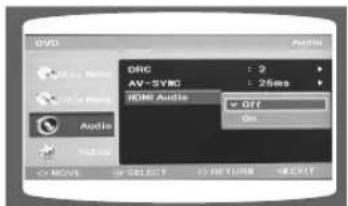
En mode Stop, appuyez sur la touche MENU.1.
Appuyez sur la touche2▼, ▲pour positionner le curseur sur
Appuyez sur la touche3▼, ▲ pour positionner le curseur sur
Appuyez sur la touche4▼, pour positionner le curseur sur
ON : Les signaux vidéo et audio sont transmis via un câble HDMI et le son sort • uniquement par les haut-parleurs de votre TV.
- OFF : Le signal vidéo est transmis par le câble HDMI et le son sort uniquement par les haut-parleurs de votre mini.
Appuyez sur la touche RETURN pour revenir au niveau précédent.
Appuyez sur la touche EXIT pour quitter l'écran de configuration.

- Le paramètre par défaut de cette fonction est HDMI AUDIO OFF (son HDMI désactivé).
- Le son HDMI est automatiquement réduit à 2 canaux pour les haut-parleurs de la TV.
- La fonction ECHO/P.SOUND/EQ/DSP n'est pas disponible lorsque l'option HDMI AUDIO estactivée.
- La sortie MIC n'est pas disponible lorsque l'option HDMI AUDIO est activée.
Réglage de la résolution HDMI
Cette fonction permet à l'utilisateur de sélectionner la résolution de l'écran en sortie HDMI.

En mode Stop, appuyez sur la touche MENU.1.
Appuyez sur la touche2▼, ▲pour positionner le curseur sur
Appuyez sur la touche3▼, ▲ pour positionner le curseur sur
Appuyez sur la touche4, ▲ pour positionner le curseur sur
Appuyez sur la touche5▼, ▲ pour sélectionner la langue désirée et puis appuyez sur la touche ENTER.
Les résolutions disponibles en sortie HDMI sont 480p/576p, 720p, 1080i, • 1080p.
La résolution SD (Standard Definition –Définition standard) est 480p/576p et la • résolution HD (High Definition –Haute définition) es 720p, 1080i, 1080p.
Appuyez sur la touche RETURN pour revenir au niveau précédant.
Appuyez sur la touche EXIT pour quitter l'écran de configuration.

- Si la télévision ne fournit pas une résolution équivalente à celle configurée, vous risquez de ne pas pouvoir voir l'image correctement.
- Reportez-vous au manuel d'utilisation de votre téléviseur pour plus d'informations sur la manière de sélectionner la source d'entrée vidéo du téléviseur.
Fonction P.SCAN (Balayage progressif)
Contrairement au balayage entrelacé traditionnel, dans lequel l'image est composée de deux champs d'informations alternés qui génèrent l'image dans sa totalité (lignes de balayage impaires, puis lignes de balayage paires), le balayage progressif emploie un champ d'informations (toutes les lignes montrées dans un passage) pour créer une image claire et détaillée sans lignes de balayage évidentes.
Vous pouvez sélectionner Progressive Scan (Balayage progressif) ou Interlace Scan (Balayage entrelacé) pour votre téléviseur.
Accédez à
Qu'est-ce que le balayage progressif (ou non entrelacé)?
Balayage entrelacé (1 TRAME = 2 CHAMPS) Balayage progressif (TRAME COMPLÈTE)

En vidéo à balayage entrelacé, une trame se compose de deux champs entrelacés (pair et impair), où chaque champ contient chaque autre ligne horizontale dans la trame. Le champ impair des lignes alternatives est montré d'abord, puis le champ pair est montré pour combler les intervalles alternatifs laissés par le champ impair pour former une trame simple. Un cadre, affiché tous les 1/25e de seconde, comporte deux champs entrelacés, un total de 50 champs est donc affiché tous les 1/50e de seconde. La méthode de balayage entrelacé est prévue pour capturer un objet immobile.

Le balayage progressif consiste en un seul passage où toutes les lignes d'une trame sont parcourues successivement sans alternance entre lignes impaires et paires. Une image entière est réalisée en une fois, contrairement au procédé de balayage entrelacé par lequel une image vidéo est réalisée en plusieurs étapes. La méthode de balayage progressif est recommandée lorsqu'il s'agit de traiter des objets en mouvement.
Connexion de composants externes
AUX1 : Branchement d'un périphérique externe/lecteur MP3
Périphériques tels que lecteur MP3
AUX1 : Panneau avantl

1 Reliez l'entrée PORTABLE AUDIO IN (Audio) située sur le panneau avant du système MINI COMPACT à la sortie audio dupériphérique externe/lecteur MP3.
2 Appuyez sur la touche AUX pour sélectionner
Les modes défilent de la façon suivante : AUX 1→AUX 2.
AUX2 : Branchement d'un périphérique externe
Composants à signaux analogiques tels que magnétoscope.
AUX2 : Panneau arrière

1 Reliez l'entrée AUX IN 2 (Audio) située sur le panneauarrière du système MINI COMPACT à la sortie audio dupériphérique analogique externe.
■ Assurez-vous de faire correspondre les couleurs.
2 Appuyez sur la touche AUX pour sélectionner
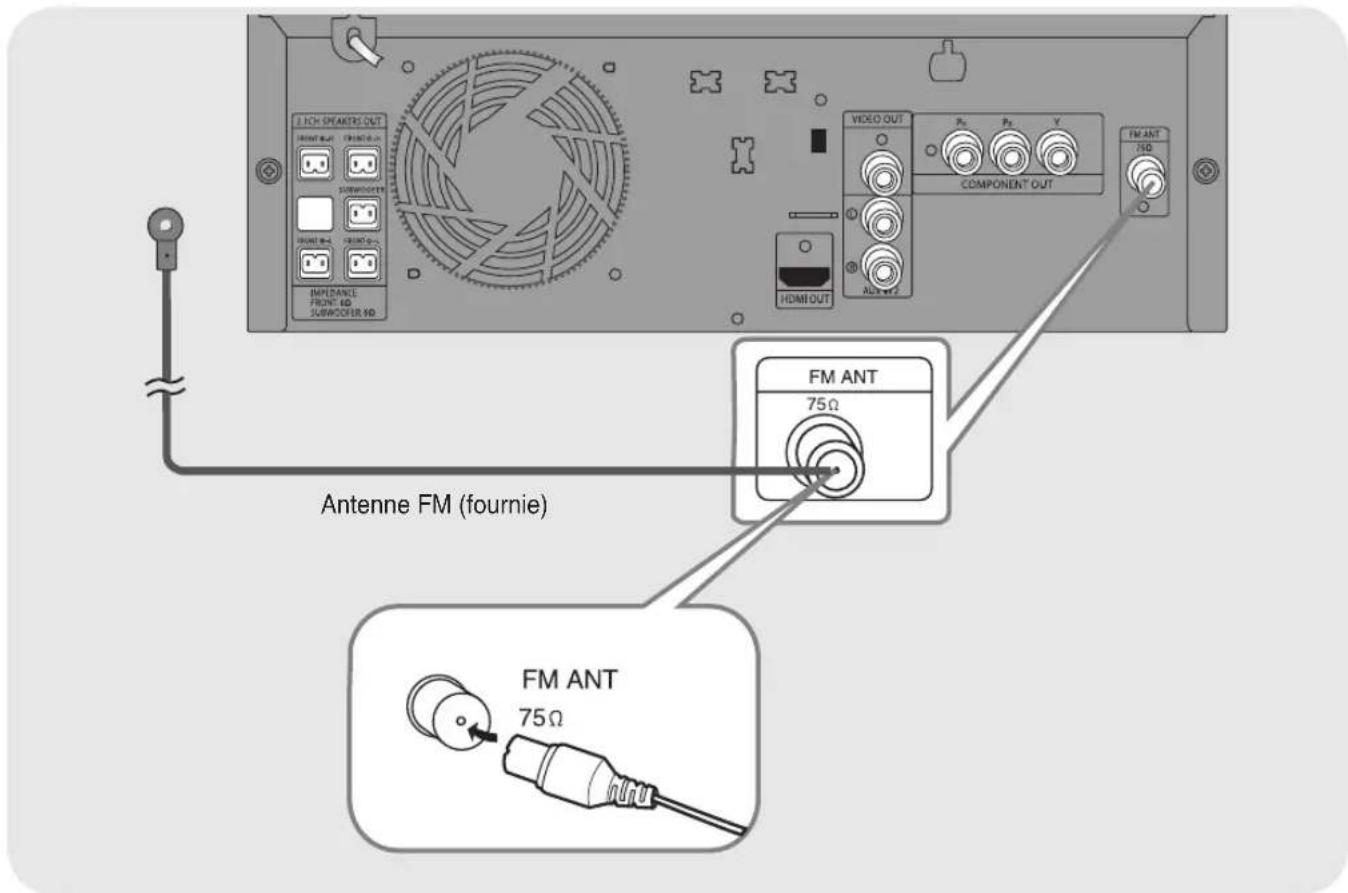
1 Branchez l'antenne FM fournie à la prise FM 75__COAXIAL.
2 Déplacez lentement le câble de l'antenne jusqu'à ce que vous trouviez un emplacement permettant une bonne réception. Fixez-le ensuite sur un mur ou une autre surface rigide.
Remarque
- Cet appareil ne reçoit pas les émissions en AM.
Ventilateur
Le ventilateur permet au lecteur d'éviter de surchauffer.

Veuillez respecter les avertissements suivants.
- Vérifiez que le lecteur est bien ventilé. Si le lecteur n'est pas correctementventilé, la température à l'intérieur du lecteur est susceptible d'augmenter et de l'endommager.
- N'obstruez pas le ventilateur ou les orifices de ventilation (si le ventilateur oules orifices de ventilation sont couverts avec un journal ou un tissu, lachaleur excessive susceptible d'être générée risque d'entraîner un incendie).
Réglage de l'horloge
Vous disposez de quelques secondes pour effectuer chacune des étapes de la procédure suivante. Passé ce délai, il sera nécessaire de tout recommencer.
1
Mettez la microchaîne sous alimentation en appuyant sur la touche POWER
2
Appuyez deux fois sur la touche TIMER/ CLOCK.
- CLOCK s'affiche.
3
Appuyez sur la touche ENTER. l'heure clignote.
- augmenter les heures
- diminuer les heures :
4
Lorsque l'heure correcte s'affiche, appuyez sur ENTER. les minutes clignotent.
- augmenter les minutes :
- diminuer les minutes :
5
Lorsque l'heure correcte s'affiche, appuyez sur ENTER.
• "TIMER" s'affiche.
- L'heure actuelle est à présent réglée.
Remarque
- Vous pouvez afficher l'horloge à tout moment, même pendant l'utilisation d'une autre fonction, en appuyant une fois sur la touche TIMER/CLOCK.
- Vous pouvez également utiliser la touche ◀◀▶▶▶ du panneau avant plutôt que les touches décrites dans les étapes 3 et 4. ◀ ▶
Vérification de la durée restante
Appuyez sur la touche REMAIN.
- Pour vérifier la durée totale et la durée restante d'un titre ou d'un chapitre en cours de lecture.
Chaque fois que vous appuyez sur le bouton REMAIN (DUREE RESTANTE), le temps s'affiche comme ci-dessous :

flowchart
graph TD
    A["TITLE REMAIN TIME"] --> B["CHAPTER REMAIN TIME"]
    B --> C["ELAPSED TIME"]
    C --> A
CD M

Appuyez sur la touche REMAIN.
Si vous appuyez sur le bouton REMAIN (DUREE RESTANTE), le temps restant s'affiche.
Pour annuler cette fonction, appuyez de nouveau sur le bouton REMAIN (DUREE RESTANTE).
1 Appuyez sur la touche OPEN/CLOSE de l'unité centrale pour ouvrir le tiroir à disque.
Chargement d'un disque.
- Insérez un disque de façon à ce que la face imprimée soit orientée vers le haut.
3 Appuyez sur la touche OPEN/CLOSE de l'unité centrale pour fermer le tiroir à disque.
Remarque
- Selon le contenu du disque, il se peut que l'écran initial soit différent.
- Selon le mode d'enregistrement, il se peut que vous ne puissiez pas lire certains CD MP3.
- Le sommaire d'un CD MP3 varie selon le format de la piste MP3 enregistrée sur le disque.
- Pour les disques mixtes, l'ordre de lecture est le suivant :MP3/WMA → DIVX → JPEG.
- Pour les CD, vous pouvez appuyer sur les touches numériques pour sélectionner la plage. Si vous appuyez sur les touches numériques pendant plus de 3 secondes, la lecture démarre automatiquement.
- l'audio DTS n'est pas supporté.
- l'audio DVD Audio Disc pas supporté.
Appuyez sur la touche STOP au cours de la lecture pour l'arrêter.
- Si vous appuyez une fois, la position Stop sera mémorisée. Si vous appuyez sur les touches PLAY (▶), la lecture reprend à partir de la position à laquelle elle avait été arrêtée. (Cette fonction ne fonctionne qu'avec les DVD.)
- Si vous appuyez une deuxième fois sur la touche, "STOP" s'affiche et si vous appuyez sur la touche PLAY ( ▶ ), la lecture commence depuis le début.
Pour arrêter temporairement la lecture, appuyez sur la touche PAUSE au cours de la lecture.
- Pour reprendre la lecture appuyez à nouveau sur la touche PLAY( ▶ ).

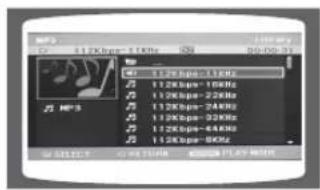
- Le menu MP3/WMA s'affiche et la lecture démarre.
• L'apparence du menu dépend du disque MP3/WMA. - Il est impossible de lire les fichiers WMA-DRM.
2
Utilisez ◀ ▶ ▲ ▼
pour sélectionner l'album, puis appuyez sur la touche ENTER.
- Utilisez ▲,▼ pour sélectionner la piste.

3
Utilisez les touches
◀ ▶ ▲ ▼ pour sélectionner un autre album en mode Stop, puis appuyez sur la touche ENTER.
- Pour sélectionner un autre album et une autre piste, répétez les étapes 2 et 3 ci-dessus.
4
Appuyez sur la touche STOP pour arrêter la lecture.
Remarque
- Selon leur mode d'enregistrement, il est possible que certains CD-MP3/WMA ne soient pas lisibles.
- La table des matières d'un CD-MP3 varie selon le format de pistes MP3/WMA utilisé lors de la création du disque.

Lecture de fichier JPEG
JPEG
Les images prises avec un appareil numérique ou un caméscope, ou des fichiers JPEG sur un PC peuvent être enregistrées sur un CD et lues ensuite avec ce lecteur DVD.

Fonction Rotation/Retournement
Appuyez sur ▲,▼,◀,▶ au cours de la lecture.
Appuyez sur la touche ▲pour faire pivoter l'image dans le sens des aiguilles d'une montre.
Appuyez sur la touche ▼ pour faire pivoter l'image dans le sens inverse des aiguilles d'une montre.
Appuyez sur la touche ◀ pour afficher l'image précédente. Appuyez sur la touche ▶ pour affi cher l'image suivante.

Fonction de lecture Slide Show (Diaporama)
Appuyez sur la touche INFO pendant la lecture, puis appuyez sur la touche INFO ou sur les boutons ▲ du curseur pour sélectionner l'option Slide Show Speed (Vitesse du diaporama), les vitesses de lecture défilent dans l'ordre suivant :
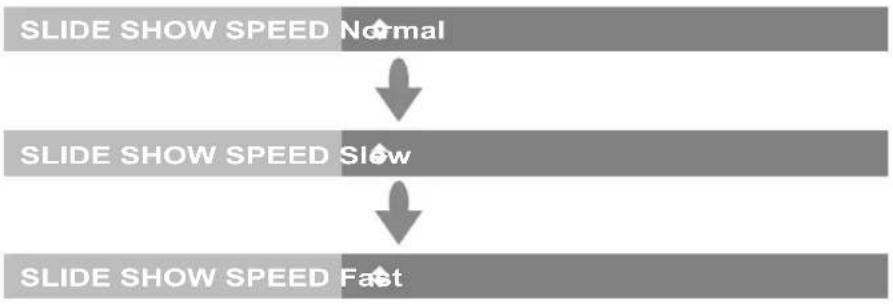
flowchart
graph TD
    A["SLIDE SHOW SPEED Normal"] --> B["SLIDE SHOW SPEED Slow"]
    B --> C["SLIDE SHOW SPEED Fast"]

Lors de la lecture, appuyez sur la touche

- Accédez au fichier suivant lorsque vous appuyez sur la touche ▶▶▶, si le disque comporte plus de 2 fichiers.
- Accédez au fichier précédent lorsque vous appuyez sur la touche 1, si le disque comporte plus de 2 fichiers.

Lecture rapide
Appuyez sur le bouton

- Chaque fois que vous appuyez sur cette touche au cours de la lecture, la vitesse de lecture change dans l'ordre suivant :

- Pour repasser en lecture normale, appuyez sur le bouton PLAY (▶).


Fonction Saut 5 minutes
FRA
Lors de la lecture, appuyez sur la touche

- Accédez à l'écran environ 5 minutes plus tard lorsque vous appuyez sur la touche ▶.
- Accédez à l'écran environ 5 minutes précédemment lorsque vous appuyez sur la touche ◀.
Remarque
- Pour les fichiers au format MPG, la fonction de saut de 5 minutes n'est pas prise en charge.

Affichage audio
Appuyez sur la touche AUDIO.
- Si le disque comporte plusieurs pistes sonores, vous avez la possibilité de basculer entre elles.
- Chaque fois que vous appuyez sur ce bouton, la sélection basculera entre AUDIO(OFF, 1/1, 1/2 ...).
AUDIO CH1 DOLBY DIGITAL 5.1 CH

Affichage des sous-titres
Appuyez sur la touche SUBTITLE.
- Chaque fois que vous appuyez sur ce bouton, votre sélection change de la manière suivante :
- Si le disque ne comporte qu'un fichier de sous-titres, il sera lu automatiquement.
- Jusqu'à 8 langues de sous-titre sont prises en charge.
ableau des caractéristiques DivX
DivX Supporté
Les fichiers Avi sont utilisés pour contenir les données audio et vidéo. Celles-ci doivent être enregistrées sur un CD au format ISO 9660.
| SPEC | |||
| Compatibilité VIDEO | DivX3.11 Up | to the latest VERSION | |
| Compatibilité AUDIO | MP3 CBR : 8kbps~320kbps | ||
| AC3 CBR : 32kbps~6WMA | 40kbps | ||
| CBR1:Stéréo:48kbps~384kbps | |||
| CBR2:Mono case:64kbps~192kbps | |||
Les MPEG comprenant du DivX peuvent être divisés en Vidéo et Audio.
- Compatibilité Vidéo : Toutes les versions de DivX ultérieures à 3.11 (y compris la dernière 5.1) sont supportées. De plus, XviD est supporté.
- Compatibilité Audio : Les MP3 codés à des débits de 8kbps à 320kbps, AC3 de 32kbps à 640kbps WMA de 48kbps à 384kbps sont supportés.
- De plus, pour les sous-titres, cette unité supporte le format Text (SMI).
Remarque
- Lors de la lecture d'un disque DivX, vous ne pouvez lire que le fichier ayant l'extension AVI.
- Disponible parmi les formats audio DivX disponibles, l'audio DTS n'est pas supporté.
- Lorsque vous gravez un fichier de sous-titres sur un CD-ROM avec votre PC, assurez-vous de le graver en tant que fichier SMI.
- Le format MPEG 1 Couche 1 (MP1) n'est pas pris en charge.

Lecture de fichiers média avec la fonction USB
Vous ne pouvez pas connecter et lire des fichiers de périphériques de stockage USB externes tels que des lecteurs MP3, une carte mémoire USB, etc. à partir de la fonction USB du lecteur.
1 Branchez le câble USB.
2 Appuyez sur le bouton FUN. de l'unité principale ou sur la touche PORT de la télécommande pour sélectionner le mode USB.
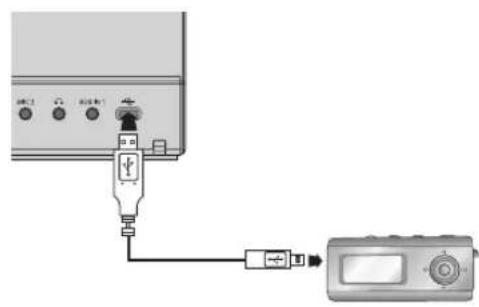
- L'écran de TRI USB apparaît sur l'écran du téléviseur et le fichier enregistré est lu.

Pour arrêtez la lecture, appuyez sur la touche STOP ( ■).
Remarque
- Les fichiers vidéo (DivX, MPEG, etc.) sont pris en charge.
- Afin d'éviter la perte de données enregistrées sur le périphérique USB, veuillez éteindre l'unité ou régler un autre mode avant de débrancher le câble USB.
- L'ordre de lecture est le suivant : MP3/WMA → DIVX → JPEG.

Passer avant / arrière

Appuyez sur le touche ◀◀▶▶ en cours de lecture.
- En cas de fichiers multiples, une pression sur le touche ▶▶ permet de lire le fichier suivant.
- En cas de fichiers multiples, une pression sur le touche ◀◀◀ permet de lire le fichier précédent.
Lecture accélérée
Pour lire un disque à une vitesse supérieure, appuyez sur le touche ◀◀ ou ▶▶ pendant la lecture.
- Chaque fois que vous appuyez sur l'un des deux boutons, la vitesse de lecture change de la façon suivante :
- Pour repasser en lecture normale, appuyez sur le bouton PLAY ( ▶ ).

| Spécifi cation de l'hôte USB | Prise en charge des périphériques compatibles USB 1.1 ou USB 2.0.Prise en charge des périphériques connectés à l'aide d'un câble de type USB A.Prise en charge des périphériques compatibles UMS (USB Mass Storage Device) V1.0.Prise en charge des périphériques dont les lecteurs connectés sont formatés sous le système de fi chiers FAT (FAT, FAT16, FAT32). |
| Non compatibilité | Ne prend pas en charge un périphérique qui requiert l'installation d'un pilote séparé sur l'ordinateur (Windows).Ne prend pas en charge la connexion à un concentrateur USB.Un périphérique USB connecté à l'aide d'un câble d'extension USB peut ne pas être reconnu.Un périphérique USB nécessitant une source d'énergie distincte doit être relié au lecteur via une connexion d'alimentation séparée. |
| Limitations opérationnelles | Si le périphérique connecté dispose de plusieurs lecteurs (ou partitions) installés(ées), seul(e) un lecteur (ou une partition) pourra être connecté(e).Un périphérique prenant uniquement en charge la version USB 1.1 peut présenter des différences au niveau de la qualité de l'image, selon le périphérique concerné. |
Périphériques compatibles
Périphérique de stockage USB1.
Lecteur MP32.
Caméra numérique3.
Disque dur amovible4.
Prise en charge de disques durs amovibles équipés de moins de 160 Go. Les disques durs • amovibles équipés de 160 Go au moins peuvent ne pas reconnus, selon le périphérique utilisé. Si le périphérique connecté ne fonctionne pas en raison d'une insuffi sance de courant, vous • utiliserez un câble d'alimentation distinct pour assurer l'alimentation et le bon fonctionnement de l'appareil. Le connecteur du câble USB peut varier selon le fabricant du périphérique USB utilisé.
Lecteur carte USB : lecteur de carte USB à un seul ou plusieurs logements5.
Selon le fabricant, le lecteur de carte USB peut ne pas être pris en charge.
- Si vous installez plusieurs périphériques mémoire sur un lecteur à carte multiples, vous pourrez rencontrer des problèmes.
Formats de fi chiers compatibles
| Format | Nom de fi chier | Extension de fi chier | Débit binaire Version | Pixel | Fréquence d'échantillonnage | |
| Arrêt sur image | JPG | JPG .JPEG | - | - | 640x480 | - |
| Musique | MP3 | .MP3 | 8~320kbps | - | - | 44.1kHz |
| WMA | .WMA | Stereo:48~384kbps | V8 | - | 44.1kHz | |
| Mono:64~192kbps | ||||||
| Film | DivX | .AVI | 4Mbps | DivX3.11~ DivX5.1, XviD | 720x480 | 44.1KHz~48KHz |
- La fonction CBI (Control/Bulk/Interrupt) n'est pas prise en charge.
- Les caméras numériques qui utilisent le protocole PTP ou exigent l'installation de programmes supplémentaires pour être connectées à l'ordinateur ne sont pas prises en charge.
- Les périphériques utilisant le système de fichiers NTFS ne sont pas pris en charge. (Seul le système de fi chiers FAT 16/32 (File Allocation Table 16/32) est pris en charge.)
- Ne fonctionne pas sur les périphériques régis par le protocole MTP ((Media Transfer Protocol).
- Le format MPEG 1 Couche 1 (MP1) n'est pas pris en charge.

pouvez voir les informations de lecture du disque sur l'écran du téléviseur.
Appuyez sur la touche INFO.
- Appuyez sur les boutons ▲, ▼ du curseur, puis appuyez sur ENTER pour sélectionner l'élément de votre choix.
DVD
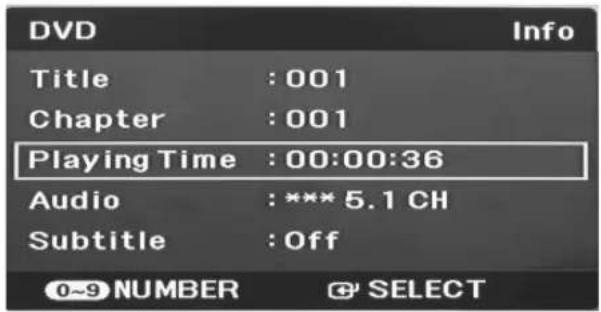

L'affichage disparaît


L'affichage disparaît
• Qu'est-ce qu'un titre ?
Un film contenu sur le disque DVD.
• Qu'est-ce qu'un chapitre ?
Chaque titre sur un disque DVD est divisé en plusieurs sections plus petites appelées « chapitres ».
- apparaît sur l'écran du téléviseur !
Si ce symbole apparaît sur l'écran du téléviseur alors que vous êtes en train d'activer des touches, cela indique que le fonctionnement n'est pas possible lorsque le disque est en cours de lecture.
Remarque
- Selon le disque, l'écran des informations du disque peut se présenter de manière différente.
Appuyez sur la touche

- Chaque fois que vous appuyez sur l'un des deux boutons pendant la lecture, la vitesse de lecture change de la façon suivante :

flowchart
graph TD
    subgraph DVD
        A1["X 2"] --> B1["X 4"]
        B1 --> C1["X 8"]
        C1 --> D1["X16"]
        D1 --> E1["X32"]
        E1 --> F1["X128"]
    end
    subgraph CD
        G1["X 2"] --> H1["X 4"]
        H1 --> I1["X 8"]
        I1 --> J1["X16"]
        J1 --> K1["X32"]
        K1 --> L1["X128"]
    end
    subgraph MP3
        M1["X 2"] --> N1["X 4"]
        N1 --> O1["X 8"]
    end
    A1 --> M1
    B1 --> M1
    C1 --> M1
    D1 --> M1
    E1 --> M1
    F1 --> M1
    G1 --> M2["X 2"]
    H1 --> M2
    I1 --> M2
    J1 --> M2
    K1 --> M2
    L1 --> M2
    M1 --> N2["X 4"]
    N1 --> O2["X 8"]
    O1 --> P2["X 8"]
    P2 --> Q2["X 8"]
    Q2 --> R2["X 8"]
- Pour repasser en lecture normale, appuyez sur le bouton PLAY ( ▶ ).

Lecture lente
Appuyez sur la touche SLOW.
- Chaque fois que vous appuyez sur cette touche au cours de la lecture, la vitesse de lecture change dans l'ordre suivant :

flowchart
graph LR
    A["DVD"] --> B["DivX"]
    B --> C["1/2"]
    C --> D["1/4"]
    D --> E["1/8"]
- En mode Pause ou Slow (Ralenti) ou Step mode, vous pouvez utiliser le bouton ◀◀▶▶ pour sélectionner ce qui suit
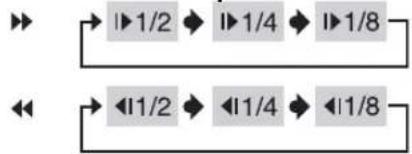
flowchart
graph LR
    A["▶"] --> B["▶1/2"]
    B --> C["▶1/4"]
    C --> D["▶1/8"]
    E["◀"] --> F["◀1/2"]
    F --> G["◀1/4"]
    G --> H["◀1/8"]
- Pour repasser en lecture normale, appuyez sur le bouton PLAY ( ▶ ).
Remarque
- Pendant la lecture rapide d'un CD ou d'un CD MP3, l'appareil n'émet aucun son.
- Vous n'entendez pas de son lors de la lecture lente et image par image.

Sauter des Scènes/Chansons
DVD
EGMP3
DIVX
CD
Appuyez rapidement sur ◀◀◀▶▶
- Chaque fois que vous appuyez rapidement sur cette touche au cours de la lecture, le chapitre, la piste ou le répertoire (fichier) précédent ou suivant sera lu.
DVD J
EG DIV

Lecture image par image Appuyez sur la touche STEP.
DVD
DIVX
• L'image avance d'une image chaque fois que vous appuyez sur cette touche au cours de la lecture.


Cette fonction vous permet de voir la même scène sous des angles différents.
FRA

DVD
1 Appuyez sur la touche ANGLE.

2 Appuyez sur ▲, ▼ du curseur pour sélectionner l'angle souhaité.
- Chaque fois que vous appuyez sur cette touche, vous passez d'un angle à l'autre dans l'ordre suivant :

- La fonction Angle s'effectue uniquement avec les disques sur lesquels plusieurs angles ont été enregistrés.

Répétition de lecture
La répétition de lecture vous permet de répéter un chapitre, un titre, une piste (chanson) ou un répertoire (fichier MP3).
DVD COMP3 D VX
Appuyez sur la touche REPEAT.
- Chaque fois que vous appuyez sur cette touche au cours de la lecture, le mode de répétition de lecture change dans l'ordre suivant :
Options de la répétition de lecture
- Track: Lit de manière répétée la pistesélectionnée.
- Folder: Lit de manière répétée toutes les pistescontenues dans le dossier sélectionné.
- Title: Lit de manière répétée le titre sélectionné.
- Chapter: Lit de manière répétée le chapitresélectionné.
- Off: Annule la répétition de lecture.
• ⇒ Normal (CD audio (CD-DA)/MP3) : les pistes présentes sur le disque sont lues dans l'ordre où elles ont été enregistrées. - Repeat Track (Répéter la piste) (CD audio (CD-DA)/MP3)
- Repeat Folder (Répéter le dossier) (MP3)
- Repeat All (Répéter tout) (CD audio (CD-DA)) : toutes les pistes sont répétées.
-
Shuffle (Aléatoire) (CD audio (CD-DA)/MP3) : chaque piste peut être lue une fois.
-
La lecture d'un CD audio (CD-DA) : cette option permet de lire les pistes d'un disque dans un ordre aléatoire.
- Lecture d'un disque MP3 : cette option permet de lire les fichiers d'un dossier dans un ordre aléatoire.


Lecture en répétition A↔B
FRA
DVD
CD
MP3
DIVX
1
Appuyez sur le bouton REPEAT A-B (REPETITION A-B) au moment où vous souhaitez que la répétition commence (A).
DVD
DDIVX D
xRepeat A-B A-
CD C
MP3 N
A-BA-
2
Appuyez sur le bouton REPEAT A-B (REPETITION A-B) au moment où vous souhaitez que la répétition s'arrête (B).


Repeat A-B A-B


A-BA-B
3
Pour repasser en lecture normale, appuyez de nouveau sur le bouton REPEAT A-B (RÉPÉTITION A-B).
DVD
DIVX
Repeat A-B Off
CD
MP3
→

- La fonction « A-B Repeat » ne fonctionne pas avec les disques JPEG.
• L'intervalle de temps entre le point A et le point B doit être supérieur à 6 secondes.
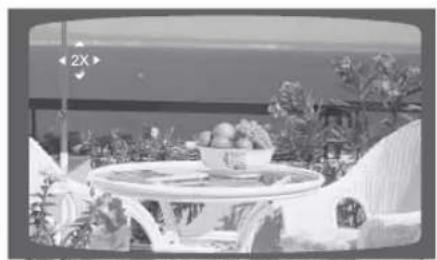
Cette fonction vous permet d'agrandir une partie de l'image affichée.

Fonction Zoom (Agrandissement de l'écran)
DVD DivX JPEG

1 Appuyez sur la touche ZOOM.
Chaque fois que vous appuyez sur cette touche, vous passez d'un niveau à l'autre dans l'ordre suivant : 2 x → 4 x → OFF.

2 Appuyez sur ▲, ▼, ◀, ▶ pour aller dans la partie que vous souhaitez agrandir.
Sélection de la langue audio et de la langue des sous-titres
FRA

Fonction de sélection de la langue audio
DVD DVX
Appuyez sur la touche 1. INFO.
Appuyez sur les boutons ▲, ▼ du 2. curseur pour sélectionner Audio.
Appuyez sur les boutons3,▶ du curseur pour sélectionner la langue de votre choix pour l'audio.
- Selon le nombre de langues sur un disque DVD, une autre langue audio (COREEN, ANGLAIS, JAPONAIS etc.) est sélectionnée chaque fois que vous appuyez sur la touche



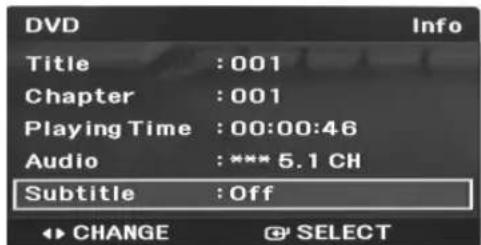
Fonction de sélection de la langue des sous-titres
DVD DIVX
Appuyez sur la touche 1. INFO.
Appuyez sur les boutons ▲, ▼ du 2. curseur pour sélectionner Subtitle (Sous-titres).
Appuyez sur les boutons ◀,▶ du 3. curseur pour sélectionner la langue de votre choix pour les sous-titres.

Remarque
- Vous pouvez utiliser le bouton AUDIO ou SUBTITLE (SOUS-TITRE) de la télécommande pour sélectionner la langue de votre choix.
- Selon le disque, il se peut que les fonctions langue audio et langue des sous-titres ne s'effectuent pas.
- Si vous appuyez sur la touche AUDIO pour sélectionner DTS, aucun son n'est émis et le téléviseur affiche ce qui suit :

→

Passer directement à une scène ou une chanson

Accéder à un titre
DVD DIVX
Appuyez sur la touche 1. INFO.
Appuyez sur les boutons ▲, ▼ du 2. curseur pour sélectionner Title (Titre).
Appuyez sur les touches numériques 3. ou les boutons ◀,▶ du curseur pour sélectionner le titre de votre choix, puis appuyez sur ENTER.
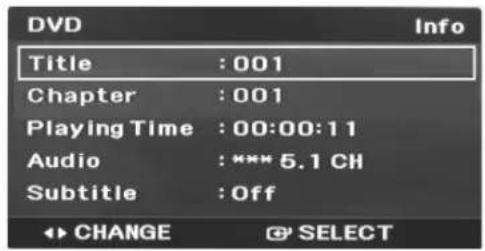


Accéder à un chapitre
DVD
Appuyez sur la touche 1. INFO.
Appuyez sur les boutons ▲, ▼ du curseur pour sélectionner Chapter (Chapitre).
Appuyez sur les touches numériques ou 3. les boutons ◀,▶ du curseur pour sélectionner le chapitre de votre choix, puis appuyez sur ENTER.


Accéder à une heure
DVD DIVX
Appuyez sur la touche 1. INFO.
Appuyez sur les boutons ▲, ▼ du 2. curseur pour sélectionner Playing Time (Heure de lecture).
Appuyez sur les touches numériques 3 pour sélectionner l'heure de lecture de votre choix, puis appuyez sur ENTER.

Remarque
- Vous pouvez passer ◀◀◀▶▶ par la télécommande pour accéder directement au titre, au chapitre ou à la piste que vous souhaitez.
- Selon le disque, il se peut que vous ne puissiez pas accéder au titre ou au moment sélectionné..

Utilisation du menu du disque
FRA
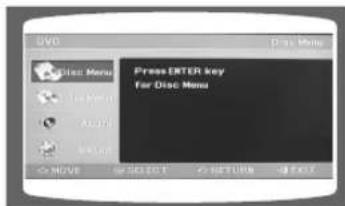
Vous pouvez utiliser les menus pour la langue audio, la langue des sous-titres, le profil, etc. Le contenu du menu DVD diffère d'un disque à l'autre.
DVD
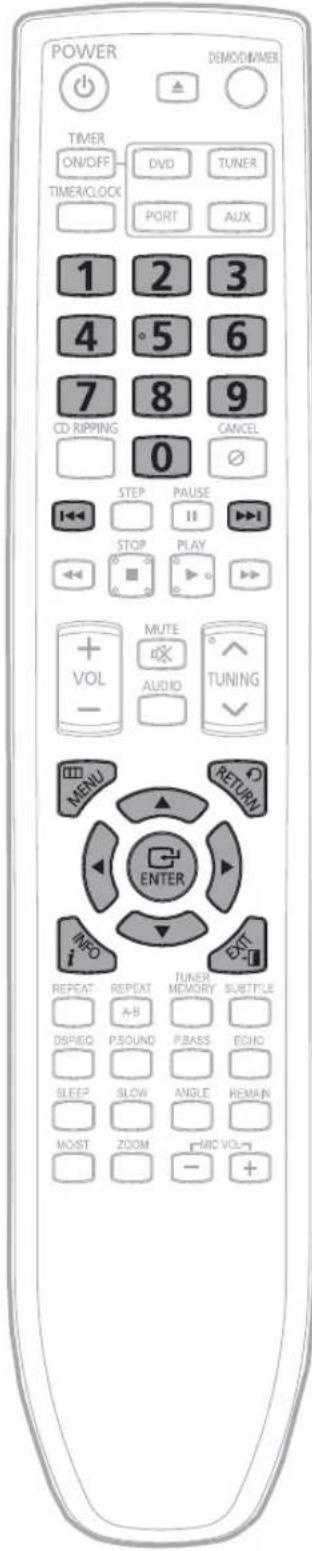
1 Appuyez sur la touche MENU.

3
Appuyez sur ▲,▼ pour sélectionner l'élément souhaité et appuyez ensuite sur la touche ENTER.

2
Appuyez sur ▲,▼ pour aller à 'DISC MENU' puis appuyez deux fois sur le bouton ENTER.
4
Appuyez sur ▲, ▼ ◀, ▶ pour sélectionner l'élément souhaité et appuyez ensuite sur la touche ENTER.

Appuyez sur la touche RETURN pour revenir au niveau précédent.
Appuyez sur la touche MENU pour quitter l'écran de configuration.
Appuyez sur la touche EXIT pour quitter l'ecran de configuration.

Utilisation du menu du titre
Pour des DVD contenant plusieurs titres, vous pouvez voir le titre de chaque film.
Selon le disque, cette fonction peut ne pas fonctionner du tout ou fonctionner de manière différente.
DVD
1 Appuyez sur la touche MENU.

Appuyez sur ▲, ▼ pour sélectionner l'élément souhaité et appuyez ensuite sur la touche ENTER.

2 curseur pour accéder au menu Title (Titre), puis appuyez deux fois sur le bouton ENTER.

4 pour sélectionner l'élément souhaité et appuyez ensuite sur la touche ENTER.
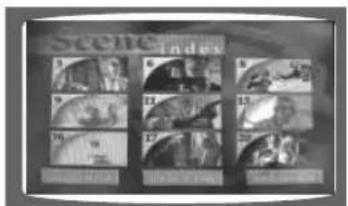
Appuyez sur la touche MENU pour quitter l'écran de configuration.
Appuyez sur la touche EXIT pour quitter l'ecran de configuration.


Configuration de la langue
La langue de l'affichage à l'écran par défaut est l'anglais.
FRA
1 En mode Stop, appuyez sur la touche MENU.

2 pour aller à 'Setup' et appuyez ensuite sur la touche ENTER.
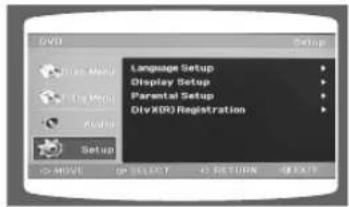
3 du curseur pour sélectionner Language Setup (Configuration de la langue), puis appuyez sur ENTER.
Appuyez sur le boutonr ▲,▼ du curseur pour sélectionner Language Setup (Configuration de la langue), puis appuyez sur ENTER.

4 pour sélectionner la langue désirée et puis appuyez sur la touche ENTER.
- Une fois que la configuration est terminée, si vous avez choisi l'anglais, l'affichage à l'écran se fera en anglais.

Sélection de la langue dans Player Menu (Menu du lecteur)
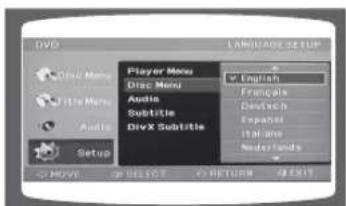
Sélection de la langue du menu Disc (Disque) (enregistrée sur le disque)

Sélection de la langue des sous-titres (enregistrée sur le disque)

Sélection de la langue des sous-titres (enregistrée sur le disque)

Sélection de la langue du menu du disque (enregistrée sur le disque)
* Si la langue que vous avez sélectionnée n'est pas enregistrée sur le disque, la langue du menu ne changera pas même si vous le configurez pour qu'il s'affiche dans la langue que vous désirez.
Appuyez sur la touche MENU ou EXIT pour quitter l'écran de configuration.
Appuyez sur la touche RETURN pour revenir au niveau précédent.

Configuration du type de l'écran du téléviseur

1 En mode Stop, appuyez sur la touche MENU.

3 'Display Setup' et appuyez sur la touche ENTER.

5 ▲▼ pour accéder à 'Screen Messages' et appuyez sur la touche ENTER.
- Vous pouvez sélectionner On ou Off (Oui ou Non).
On (Oui) : vous visualisez les messages à l'écran.
Off (Non) : vous ne visualisez pas les messages à l'écran.
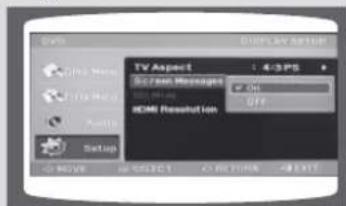
Appuyez sur ▲▼pour aller à 'Setup' et appuyez ensuite sur la touche ENTER.

4
Appuyez sur la touche ▲▼ pour accéder à 'TV Aspect' et appuyez sur la touche ENTER.
- Pour votre téléviseur, vous avez le choix entre plusieurs modes : 4:3 Letter Box, 4:3 Pan-Scan ou 16:9 Wide (16:9 Large)

6
Appuyez sur la touche ▲ pour accéder à 'Video Output' et appuyez sur la touche ENTER.
- Vous pouvez sélectionner I-SCAN ou P-SCAN(voir la page 16 pour en savoir plus sur les modes P-SCAN et I-SCAN)

Ajustement du rapport d'aspect de l'écran TV (taille de l'écran)
Le rapport horizontal-vertical de l'écran des téléviseurs traditionnels est de 4:3, tandis que celui d'un téléviseur doté d'un écran large à haute définition est de 16:9. Ce rapport est communément désigné «rapport d'aspect». Lors de la lecture d'un DVD dont le contenu fait appel à l'un et l'autre de ces deux rapports, il faut que vous
* Sur un téléviseur traditionnel, sélectionnez soit l'option "4:3LB" ou "4:3PS" selon vos préférences. Sélectionnez "16:9" si vous avez un téléviseur doté d'un large écran.
16:9 Wide
: Sélectionnez ce mode pour afficher une image en 16:9 en mode Recadrage sur un téléviseur traditionnel.
- Seule la partie centrale des images 16:9 s'affiche à l'écran, leurs extrémités gauche et droite étant amputées.

: Sélectionnez ce mode pour afficher une image en 16:9 en mode Boîte aux lettres sur un téléviseur traditionnel.
- Des bandes noires apparaîtront en haut et en bas de l'écran.

4:3PS
(4:3 Pan&Scan)
: Sélectionnez ce mode pour afficher des images 16:9 en mode Plein écran sur un téléviseur doté d'un large écran.
- Cette sélection vous permet de bénéficier de l'aspect d'un large écran.
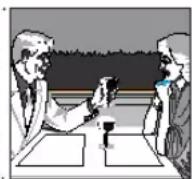
Remarque
- Si, en revanche, le rapport d'aspect d'une image stockée sur un DVD est de 4:3, il vous est impossible de l'afficher sur un large écran.
Appuyez sur la touche RETURN pour revenir au niveau précédent.
Appuyez sur la touche MENU pour quitter l'écran de configuration.
Appuyez sur la touche EXIT pour quitter l'écran de configuration.

Configuration du contrôle parental (Niveau de classement)
Ce contrôle permet de restreindre la lecture de DVD réservés aux adultes ou violents que vous ne souhaitez pas que vos enfants regardent.
1 Appuyez sur la touche MENU.

2 pour aller à 'Setup' et appuyez ensuite sur la touche ENTER.

3 aller à 'PARENTAL SETUP' et appuyez ensuite sur la touche ENTER.

4 selectionner le niveau de contrôle parental que vous souhaitez puis appuyez sur la touche ENTER.
- Si vous sélectionnez le niveau 6, un disque qui contient un niveau 7 et supérieur ne peut être lu.
- Plus le niveau est élevé plus le contenu se rapproche d'un contenu violent ou réservé aux adultes.

5 passe et appuyez sur la touche ENTER.
- Le mot de passe est réglé sur "7890" par défaut.
- Une fois que la configuration est terminée, vous revenez à l'écran précédent.
Remarque
- Cette fonction est disponible uniquement avec les DVD qui contiennent les informations de niveau de classement.
Appuyez sur la touche RETURN pour revenir au niveau précédent.
Appuyez sur la touche MENU pour quitter l'écran de configuration.
Appuyez sur la touche EXIT pour quitter l'écran de configuration.

Configuration du mot de passé
FRA
Vous pouvez régler le mot de passe pour le réglage du contrôle parental (niveau).
1 En mode Stop, appuyez sur la touche MENU.

2
Appuyez sur ▲▼ pour aller à 'Setup' et appuyez ensuite sur la touche ENTER.
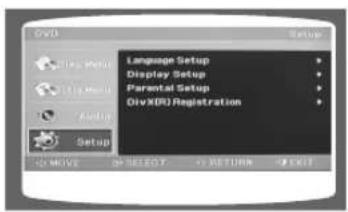
3
Appuyez sur ▼ pour aller à 'Parental Setup' et appuyez ensuite sur la touche ENTER.
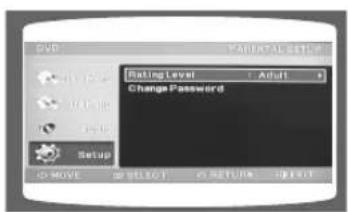
Appuyez sur les boutons ▲, ▼ du curseur pour sélectionner Change Password (Modifier le mot de passe), puis appuyez sur le bouton ENTER.

Saisissez le mot de passe et appuyez sur la touche ENTER.
- Entrez l'ancien mot de passe, le nouveau et confirmez le nouveau.
- La configuration est terminée.

Appuyez sur la touche RETURN pour revenir au niveau précédent.
Appuyez sur la touche CANCEL pour annuler le chiffre erroné quand vous saisissez le mot de passe.
Appuyez sur la touche MENU pour quitter l'écran de configuration.

Configuration de la compression DRC (Compression de la plage dynamique)
Vous pouvez utiliser cette fonction pour profiter d'un son Dolby Digital lorsque vous regardez un film à faible volume la nuit.
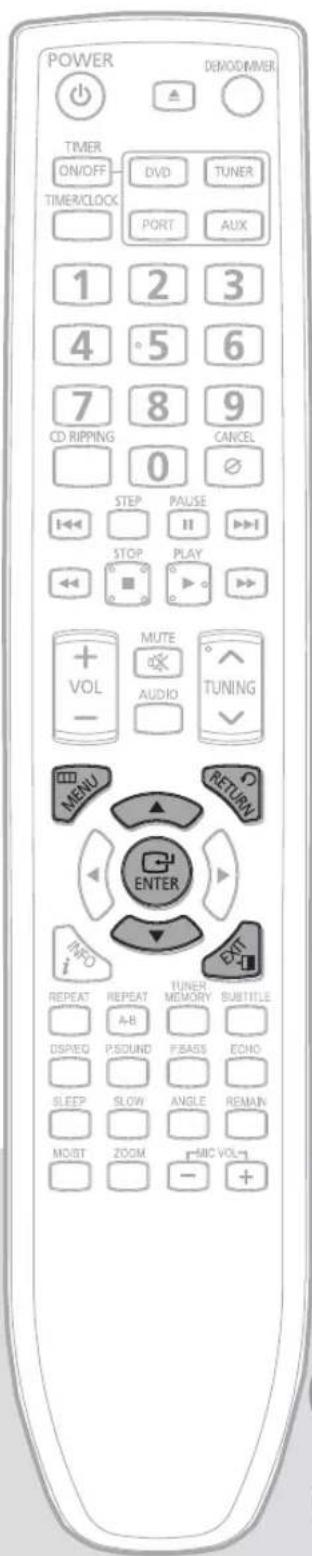
1 En mode Stop, appuyez sur la touche MENU.

2 pour aller à 'Audio' et appuyez ensuite sur la touche ENTER.

3 Appuyez sur les boutons ▲, du curseur pour sélectionner DRC, puis appuyez sur le bouton ENTER.
4 Appuyez sur la touche ▲▼ pour régler la compression de la plage dynamique.
- Vous pouvez régler DRC de 0 à 8. Réglez-le sur le mode optimal.

Appuyez sur la touche RETURN pour revenir au niveau précédent.
Appuyez sur la touche MENU pour sortir de l'écran de configuration.
Appuyez sur la touche EXIT pour sortir de l'écran de configuration.
onfigurer AV SYNC
La vidéo peut sembler plus lente que l'audio si elle est connectée avec un téléviseur numérique. Dans ce cas, réglez le temps d'attente de l'audio à un état optimal pour que cela corresponde à la vidéo.
1
En mode Stop, appuyez sur la touche MENU.
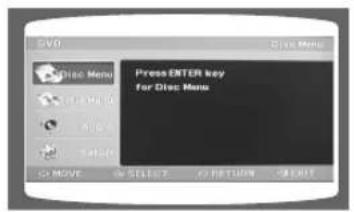
2
Appuyez sur ▲ , ▼ pour aller à 'Audio' et appuyez ensuite sur la touche ENTER.
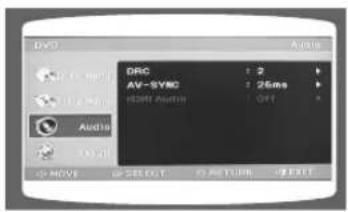
3
Appuyez sur les touches ▲, ▼ pour accéder à 'AV-SYNC' et appuyez ensuite sur la touche ENTER.
4
Appuyez sur les touches ▲,▼ pour sélectionner le temps d'attente de AV-SYNC et appuyez ensuite sur la touche ENTER.
- Vous pouvez paramétrer le temps d'attente de l'audio entre 0 ms et 300 ms. Paramétrez-le sur un état optimal.

Appuyez sur la touche RETURN pour revenir au niveau précédent.
Appuyez sur la touche MENU pour sortir de l'écran de configuration.
Appuyez sur la touche EXIT pour sortir de l'écran de configuration.

Vous avez la possibilité d'écouter la bande sélectionnée (FM) en utilisant la fonction de réglage automatique ou manuelle.
Télécommande
1 Appuyez sur la touche TUNER.
2 Sélectionnez une station.
Syntonisation automatique 1
Appuyez sur STOP (■) pour sélectionner PRESET,
puis appuyez sur la touche TUNING ou pour sélectionner la station préréglée.
Syntonisation automatique 2
Appuyez sur STOP (■) pour sélectionner AUTO, puis
appuyez sur la touche TUNING √ pour effectuer une recherche automatique de la bande.
Réglage manuel
Appuyez sur STOP( ■) pour sélectionner MANUAL, puis
appuyez brièvement sur la touche TUNING ou pour augmenter ou diminuer la fréquence de manière progressive.
Unité principale
1 Appuyez sur la touche FUN. pour sélectionner la bande FM.
2 Sélectionnez une station.
Syntonisation automatique 1
Appuyez sur STOP (■) pour sélectionner PRESET, puis
appuyez sur la touche la station préréglée.
pour sélectionner
Syntonisation automatique 2
Appuyez sur STOP ( ■ ) pour sélectionner AUTO, puis
appuyez sur la touche recherche automatique
|◀◀,▶▶| pour effectuer une
Réglage manuel
Appuyez sur STOP (■) pour sélectionner MANUAL, puis
appuyez brièvement sur la touche |◀◀▶▶| pour syntoniser une fréquence inférieure ou supérieure.

Appuyez sur la touche MO/ST pour écouter en Mono/Stéréo.
(Cela ne s'applique que dans le cas de l'écoute d'une station FM.)
- Chaque fois que vous appuyez sur la touche, le son commute entre "STEREO" et "MONO".
- Dans le cas de zones de mauvaise réception, sélectionnez MONO pour avoir une retransmission claire et sans interférence.
Préréglage des stations
Vous pouvez sauvegarder jusqu'à :
◆15 stations en FM
Exemple : Préréglage de la station FM 89.10 en mémoire
1 Appuyez sur la touche TUNER et sélectionnez la bande FM.

2 Appuyez sur TUNING ^ ou √ pour sélectionner "89.10".
- Reportez-vous à l'étape 2 page 45 pour vous syntoniser automatiquement ou manuellement sur une station.

3 Appuyez sur TUNER MEMORY.

4 Appuyez sur TUNING ou pour sélectionner.
- Vous pouvez sélectionner soit 1 ou 15.

5 Appuyez sur TUNER MEMORY.
- Si vous n'appuyez pas sur "TUNER MEMORY dans les 5 secondes qui suivent, la présélection disparait et "FM" s'affiche.

Pour prérégler une autre station, renouvez les étapes 2 à 5.

Fonction de rip de CD
Vous avez la possibilité de ripper un CD via la prise USB afin d'obtenir un fichier MP3 Cette fonction vous permet de ripper le disque entier ou la piste de votre choix.
1 Mettez le système sous tension en appuyant sur POWER.
4 Appuyez sur la touche CD RIPPING de la télécommande pour démarrer le rip.
Sole système est pause ou en mode Lecture, appuyez sur ce bouton, TRACK RIPPING (COPIE PISTE) apparaît et la GRAVURE DU CD commence.
Sole système est pause ou en mode Lecture, appuyez sur ce bouton et maintenez-le enfoncé, FULL CD RIPPING (GRAVURE TOTALE DU CD) apparaît et la GRAVURE DU CD commence.
Rendant le rip du CD, ne pas débrancher le périphérique USB.
2 Branchez la fiche USB.
5 Pour interrompre le processus de rip, appuyez sur la toucheP(■)le fichier MP3 sera alors automatiquement créé et sauvegardé.
Après la gravure du CD, un répertoire nommé RIPPING (COPIE) sera créé sur votre appareil et le nom du fichier est identique sur le disque.
3 Chargez un disque compact (Audio numérique).
◆ Appuyez sur la touche OPEN/CLOSE pour ouvrir la porte du compartiment à disque.
- Insérez un CD et appuyez sur la touche OPEN/CLOSE pour fermer la porte du compartiment à disque.
♦ Sélectionnez la piste souhaitée à l'aide des touches de sélection du CD
Remarque
Ne débranchez pas la fiche USB et le cordon d'alimentation pendant le rip du CD pour éviter d'endommager le fichier. Si vous souhaitez arrêter le rip du CD en cours, vous devez appuyer sur la touche STOP en premier ; une fois le CD arrêté, vous pouvez débrancher la fiche USB.
Si vous débranchez la fiche USB avant la fin du rip, le système se mettra hors tension et vous risquez de ne pas pouvoir supprimer le(s) fichier(s) ripé(s). Dans ce cas, reliez le système à un PC à l'aide d'un câble USB et sauvegardez les données USB sur le PC avant de formater le système.
Quand la mémoire USB est pleine, le message "RIPPING ERRORY" sera affiché.
Il est impossible de riper des CD-DTS.
Avec les disques durs externes, seul le format FAT est compatible pour le rip de CD, non le format NTFS. La fonction de rip du système ne prend pas en charge tous les périphériques USB.
Sé vous utilisez la fonction de recherche à grande vitesse sur le CD ou le mode Lecture ou Arrêt, la copie du CD ne fonctionne pas.
Ne pas soumettre le système à des chocs pendant l'opération de rip. En cas de chocs, le rip du CD est susceptible d'être annul é.
Avec certains périphériques USB, le rip CD est susceptible d'un CD est susceptible d'être long.
Quand l'audio HDMI est activé, la fonction de rip du CD n'est pas disponible.
Lorsque le processus d'extraction audio est terminé ou s'interrompt, le CD est chargé à nouveau.


Programmation de la minuterie
FRA
- La minuterie (Timer) permet de mettre en marche et/ou d'arrêter la microchaîne à des horaires prédéfinis.
- Une fois programmée, la minuterie se déclenche tous les jours jusqu'à ce que vous annuliez la programmation.
- Pour effectuer une programmation, il est impératif de régler l'horloge au préalable.
- Vous disposez de quelques secondes pour effectuer chacune des étapes de la procédure suivante.
Passé ce délai, il sera nécessaire de tout recommencer.
Exemple: vous souhaitez vous réveiller en musique tous les matins
1 Mettez la microchaîne sous alimentation en appuyant sur la touche POWER.
2
Appuyez sur la touche TIMER/CLOCK jusqu'à ce que l'indication TIMER apparaisse.
3
Appuyez sur la touche ENTER.
- la mention ON TIME apparaît pendant quelques instants sur l'affichage (à la place des symboles de l'égaliseur), suivie éventuellement d'une heure déjà programmée ; vous pouvez maintenant programmer l'heure de début d'écoute.
4 PROGRAMMEZ LE DÉBUT DE L'ÉCOUTE.
a. Réglez l'heure en appuyant sur la touche ◀ ou ▶.
b. Appuyez sur ENTER.
- les minutes clignotent.
c. Réglez les minutes en appuyant sur la touche ◀ ou ▶.
d. Appuyez sur ENTER
- la mention OFF TIME apparaît pendant quelques instants sur l'affichage (à la place des symboles de l'égaliseur), suivie éventuellement d'une heure déjà programmée ; vous pouvez maintenant programmer l'heure de fin d'écoute.
5
Programmez la fin de l'écoute.
a. Réglez l'heure en appuyant sur la touche ◀ ou ▶.
b. Appuyez sur ENTER.
- les minutes clignotent.
c. Réglez les minutes en appuyant sur la touche ◀ ou ▶.
d. Appuyez sur ENTER.
• VOL 10 est affiché, cette valeur représente le niveau du volume.
6
Appuyez sur la touche ◀ ou ▶ pour ajuster le volume et appuyez sur la touche ENTER.
- la source à sélectionner s'affiche.
7
Appuyez sur la touche ◀ ou ▶ pour sélectionner la source qui devra être lue lors de la mise en marche du système.
• TUNER (radio) : a Press ENTER.
b Select a preset station by pressing
◀ ou ▶.
• DVD/CD (compact disc) : Chargez un ou plusieurs
- USB:Insert USB.
8
Appuyez sur la touche ENTER pour confirmer l'horaire programmé.
CD.
9
Appuyez sur la touche POWER pour mettre le système en attente.
- S'affiche en haut à droite de l'heure indiquant que la minuterie a été paramétrée.
- La microchaîne se mettra en marche et s'arrêtera aux heures indiquées.
Remarque
- Si les heures de début et de fin d'écoute sont identiques, le mot ERROR s'affiche.
- Si aucun disque ni clé USB n'est présent lorsque vous sélectionnez DVD, USB, l'appareil passe automatiquement au mode TUNER (SYNTONISATION).

Annulation de la programmation de la minuterie
Après la programmation de la minuterie, la présence du symbole TIMER sur l'affichage indique que celle-ci est activée. Si vous ne souhaitez pas utiliser la minuterie, il est nécessaire de la désactiver.

Pour annuler la minuterie, appuyez une fois sur la touche TIMER ON/OFF.
- le symbole ⏻ disparaît de l'afficheur.
Pour rétablir la minuterie, appuyez à nouveau sur la touche TIMER ON/OFF.
• le symbole ⏻ s'affiche de nouveau.
Remarque
- Vous pouvez annuler la minuterie lorsque l'appareil est sous tension ou lorsque le lecteur est sur pause.

Finction POWER SOUND
Votre système mini chaîne est équipé de la fonction Son Marche.
La fonction Son marche amplifie les basses et les aigus ou les graves deux fois plus afin que vous puissiez apprécier un son réellement puissant.
Appuyez sur la touche P.SOUND.
Chaque fois que vous appuyez sur ce bouton, votre sélection change de la manière suivante : P.SOUND→OFF.
Pendant le rip d'un CD, la fonction P.SOUND n'est pas disponible et bascule automatiquement en mode "OFF".

Finction POWER BASS
Votre système mini-compact dispose d'une fonction d'amplification des basses appelée SBS (Super Bass Sound). Cette fonction rend le son plus puissant et plus réel.
Appuyez sur la touche P.BASS.
Résultat : Le message « P.BASS » reste affiché pendant quelques secondes. Pour annuler cette fonction, appuyez de nouveau sur la touche P. BASS, "OFF" s'affiche alors pendant quelques secondes.
Pendant le rip d'un CD, la fonction P.BASS n'est pas disponible et bascule automatiquement en mode "OFF" mode.
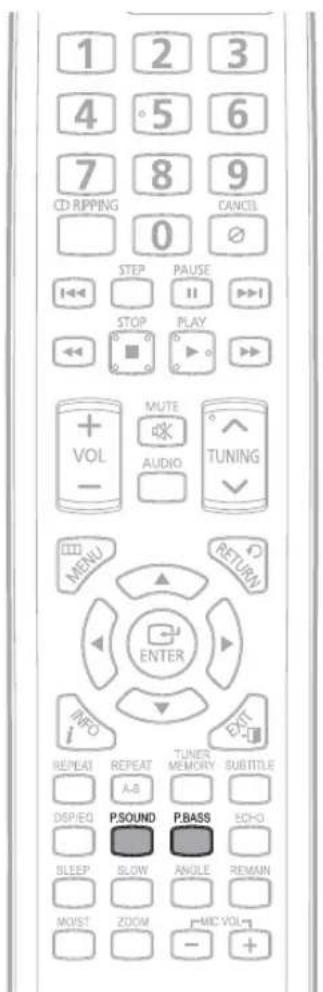

DSP(Vous procure un son unique dans un environnement particulier, et vous fournit un champ sonore réaliste.
EQ : Vous pouvez sélectionner ROCK, POPou CLASSIC pour optimiser le son pour le genre de musique que vous êtes en train d'écouter.

Appuyez sur la touche DSP/EQ.
Chaque fois que vous appuyez sur cette touche, les fonctions défi lent dans l'ordre suivant :
PASS→ROCK→JAZZ→POP→CLASSIC→DANCE→PARTY→HIP-HOP
POP, JAZZ, ROCK • : selon le style de musique, vous pouvez sélectionner POP, JAZZ et ROCK.
CLASSIC • : sélectionnez ce mode si vous écoutez de la musique classique.
DANCE • : permet d'imiter le son d'une boîte de nuit avec des basses saturées.
PARTY • donne la sensation d'une boîte de nuit.
HIP-HOP • : apporte de la netteté aux paroles comme si vous écoutiez du HIP-HOP.
- PASS : sélectionnez ce mode pour une écoute normale.
▶ Pendant le rip d'un CD, la fonction DSP/EQ n'est pas disponible et bascule automatiquement en mode "PASS".

Fonction Sleep Timer / Fonction Mute
FRA


Fonction Sleep timer
Vous pouvez régler l'heure à laquelle le lecteur DVD s'éteindra automatiquement.
Appuyez sur la touche SLEEP.
- Appuyez à nouveau sur la touche SLEEP autant de fois que nécessaire, afin de définir combien de temps l'appareil doit continuer à fonctionner avant la mise en veille automatique : 90 MIN → 60 MIN → 45 MIN → 30 MIN → 15 MIN → OFF.
90 MIN
Pour confirmer le réglage de la mise en veille, appuyez sur la touche SLEEP.
- Le temps restant avant l'arrêt du lecteur DVD s'affiche.
- Si vous appuyez à nouveau sur la touche, vous revenez à ce que vous aviez réglé avant.
Pour annuler la mise en veille, appuyez sur la touche SLEEP jusqu'à ce que OFF apparaisse à l'écran.

Fonction Mute
Cette fonction est pratique lorsque quelqu'un sonne à la porte ou lorsque vous recevez un appel téléphonique.
Appuyez sur la touche MUTE.
- 'MUTE' appears in the display.
- Pour annuler la mise en sourdine, appuyez de nouveau sur cette touche.
MUTE

Fonction DEMO /Fonction DIMMER /
Fonction ECO

Fonction DEMO
Vous pouvez afficher les différentes
fonctions qu'offre votre microchaîne.
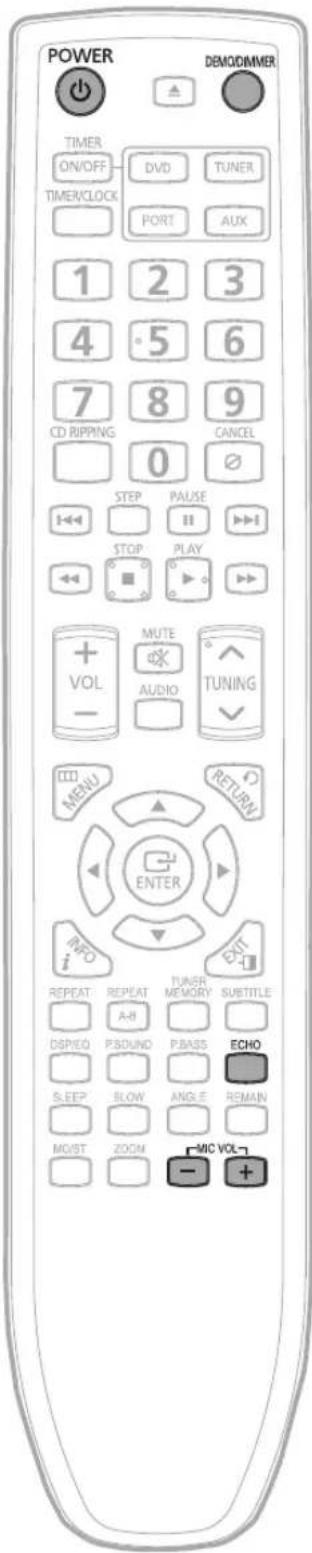
Appuyez sur la touche DEMO/DIMMER.
- Les diverses fonctions dont dispose la microchaîne s'affichent à tour de rôle.
- Chacune de ces fonctions est expliquée en détail dans ce mode d'emploi. Pour savoir comment les utiliser, reportez-vous aux sections correspondantes.

Fonction DIMMER
Vous pouvez régler la brillance de l'écran à partir de l'unité principale de manière à ce que cela n'interfère pas avec le film que vous êtes en train de regarder.
Appuyez sur la touche DEMO/DIMMER.
- La sélection change chaque fois que vous appuyez sur la touche : DEMO ON→DIMMER ON(Dim) → DIMMER OFF(Bright).

Fonction ECO
Vous pouvez diminuer la consommation d'énergie lorsque l'appareil est éteint (en mode veille).
En mode veille, appuyez sur le bouton POWER et maintenez-le enfoncé pendant plus de 3 secondes.
- Résultat: ECO apparaît et l'écran principal bascule automatiquement en mode d'économie d'énergie.
nchement desécouteurs/ action micro
Vous pouvez brancher un casque à votre microchaîne afin d'écouter de la musique sans déranger votre entourage. Les écouteurs doivent être équipés d'une fiche de 3,5 mm de diamètre ou d'un adaptateur approprié. Vous pouvez également insérer jusqu'à deux micro pour chanter sur vos CD préférés.

Branchez le casque dans la prise PHONES située sur le panneau avant de l'appareil.
- les haut-parleurs n'émettent plus de sons.
Branchez un micro équipé d'une fiche3,50 dans la borne.
- Branchez un micros.
- Appuyez sur la touche MIC VOL pour régler le niveau MIC.
- Appuyez sur la touche ECHO pour sélectionner ECHO1, ECHO2 et ECHO OFF.
Remarque
- L'écoute prolongée, à volume élevé, avec un casque présente des dangers pour le système auditif.

Précautions dans la manipulation et la conservation des disques
De petites rayures sur le disque peuvent réduire la qualité du son et des images ou provoquer des interruptions de lecture. Faites attention de ne pas rayer les disques quand vous les manipulez.

Manipulation des disques

Ne touchez pas le côté de lecture du disque.
Tenez le disque par les côtés de manière à ne pas laisser vos empreintes sur la surface.
Ne collez pas de papier ou de ruban adhésif sur le disque.

Manipulation et conservation des disques

Quand vous laissez des empreintes de doigts ou de saleté sur le disque, nettoyez-le avec un détergent léger dilué dans l'eau et frottez-le avec un chiffon souple.
- Pour le nettoyage, frottez délicatement de l'intérieur vers l'extérieur du disque.
Remarque
- De la condensation peut se former si l'air chaud entre en contact avec des parties froides à l'intérieur du lecteur. Quand de la condensation se forme à l'intérieur du lecteur, celui-ci pourrait ne pas fonctionner correctement. Dans ce cas, enlevez le disque et laissez le lecteur allumé au repos pendant 1 ou 2 heures.
Reportez-vous à ce qui suit si l'unité ne fonctionne pas correctement. Si le problème que vous rencontrez n'est pas répertorié ci-dessous ou si les instructions suivantes ne vous aident pas, éteignez l'unité, débranchez le cordon d'alimentation et contactez le magasin agréé ou le Centre de Service Samsung Electronics le plus proche.
Problème Vérification/Solution
| Le tiroir de chargement des disques ne s'ouvre pas. | Est-ce que le cordon d'alimentation est branché correctement dans la prise de courant ?Eteignez l'appareil puis allumez-le de nouveau. |
| Le disque n'est pas lu. | Vérifiez le numéro de région du DVD.Il se peut que les disques DVD achetés à l'étranger ne puissent pas être lus.Ce lecteur ne peut pas lire les CD-ROM et les DVD-ROM.Vérifiez le niveau d'écoute du DVD. |
| La télécommande ne fonctionne pas. | Est-ce que la télécommande est utilisée à la distance correcte et avec un angle de fonctionnement correct ?Est-ce que les piles sont vides ? |
| La lecture ne commence pas immédiatement lorsque l'on appuie sur la touche Play/Pause. | Vérifiez si le disque présente des rayures ou s'il est déformé.Nettoyez-le bien. |
| Pas de son. | On n'entend aucun son en mode lecture rapide, lecture lente et lecture image par image.Les enceintes sont-elles branchées correctement ? Est-ce que le réglage des enceintes est correctement personnalisé ?Le disque est-il gravement endommagé ? |
| Les images n'apparaissent pas, le son n'est pas reproduit ou le tiroir de chargement des disques s'ouvre 2 à 5 secondes plus tard. | Est-ce que le lecteur a été déplacé brusquement d'un endroit froid à un endroit chaud ? Quand de la condensation se forme à l'intérieur du lecteur, enlevez le disque et laissez le lecteur allumé au repos pendant 1 ou 2 heures. (Vous pourrez à nouveau l'utiliser lorsque la condensation aura disparu.) |
| Le disque tourne mais aucune image ne s'affiche.Les images présentent des interférences et la qualité est mauvaise. | Le téléviseur est-il allumé ?Les câbles vidéo sont-ils correctement branchés ?Le disque est-il sale ou endommagé ?Un disque de mauvaise fabrication peut ne pas être lu. |
Problème Vérification/Solution
| Les langues audio et des sous-titres ne fonctionnent pas. | • Les fonctions langues audio et des sous-titres ne fonctionnent pas avec les DVD qui ne contiennent pas de multiples langues audio ou des sous-titres. Selon les disques elles peuvent fonctionner différemment. |
| L'écran Menu ne s'affiche pas même lorsque l'on sélectionne la fonction menu. | • Est-ce que le disque a un menu ? |
| L'écran ne peut pas être changé. | • Vous pouvez lire des DVD 16:9 en mode LARGE 16:9, en mode BOITE AUX LETTRES 4:3 ou en mode PAN SCAN 4:3, mais les DVD codés en 4:3 peuvent être vus uniquement en 4:3. Consultez la pochette du disque DVD et sélectionnez la fonction appropriée. |
| On n'arrive pas à se synchronisersur la station radio désirée. | • Est-ce que l'antenne est installée correctement ?• Si le signal d'entrée de l'antenne est mauvais, installez une antenne FM externe dans un endroit avec une bonne qualité de réception. |
| • L'unité principale ne fonctionne pas. (Exemple : L'appareil s'étéint ou on entend des bruits étranges.)• Le lecteur DVD fonctionne mal. | • Eteignez l'appareil et maintenez la touche STOP ■enfoncée sur le panneau avant pendant plus de 5 secondes.La fonction RESET (Réinitialisation) efface tous les réglages.Ne l'utilisez pas à moins que cela soit nécessaire. |
| Le mot de passe pour le niveau d'écoute a été oublié.ANGLE | • Lorsque le lecteur est en mode stop, maintenez la touche STOP/■ de l'unité principale enfoncée pendant plus de 5 secondes.“INITIAL” apparaît et tous les paramètres reprennent leur valeur par défaut.• Appuyez sur la touche POWER.La fonction RESET (Réinitialisation) efface tous les réglages.Ne l'utilisez pas à moins que cela soit nécessaire.Sur certains disques DVD, des scènes enregistrées ont été filmées simultanément depuis un certain nombre d'angles différents (la même scène est filmée depuis le devant, depuis la gauche, la droite, etc.). Avec ces disques, la touche Angle peut être utilisée pour changer l'angle de vision de scènes spécifiques. |
| CHAPTER NUMBER (NUMÉRO DE CHAPITRE) | Ces numéros sont enregistrés sur les disques DVD. Un Titre est divisé en plusieurs sections, chacune est numérotée et on peut rechercher rapidement des parties spécifiques d'images en utilisant ces numéros. |
| DVD | Un disque optique à haute densité sur lequel des images et des sons de haute qualité ont été enregistrés à l'aide de signaux numériques. Comprenant une nouvelle technologie de compression vidéo (MPEG-2) et une technologie d'enregistrement à haute densité, un disque DVD est composé de deux disques d'épaisseur de 0,6 mm assemblés. |
| PCM | L'acronyme de Pulse Code Modulation (Modulation de code d'impulsion) – un autre nom du son numérique. |
| PBC (PLAYBACK CONTROL – contrôle de lecture) | Il est enregistré sur les CD vidéo (version 2.0). Des scènes ou des informations peuvent être choisies dans le menu affiché sur l'écran du téléviseur. |
| REGION NUMBER (Numéro de région) | Le lecteur DVD et les disques DVD ont un code avec un numéro de région. Si le numéro de région du disque DVD ne correspond pas au numéro de région du lecteur DVD, le lecteur ne peut pas lire ce disque. |
| SOUS-TITRES | Des dialogues traduits s'affichent au bas de l'écran.Un disque DVD peut contenir jusqu'à 32 langues de sous-titres. |
| TITLE NUMBER (numéro de titre) | Ces numéros sont enregistrés sur les disques DVD. Quand un disque contient un ou plusieurs films, ces films sont indiqués comme Titre 1, Titre 2, etc. |
| TRACK NUMBER (numéro de piste) | Ces numéros sont assignés aux pistes qui sont enregistrées sur les CD audio et vidéo. Cela permet de trouver rapidement des pistes spécifiques. |
| VIDEO CD (CD vidéo) | Contient l'enregistrement d'images et de sons dont la qualité peut être plus ou moins comparée à celle d'un magnétoscope.Ce lecteur supporte aussi des CD vidéo avec contrôle de lecture (version 2.0). |
| DOLBY DIGITAL | Sons d'ambiophonie numérique de canaux 5.1 (ou 6) reproduits par des DVD et des LD enregistrés comme signaux numériques (avec l'indication [IMAGE]).Avec une qualité de son, une gamme dynamique et une directionnalité supérieures à la technologie traditionnelle de l'ambiophonie Dolby, vous pourrez profiter d'un son dynamique plein de réalisme. |
RADIO
FM
| Rapport signal/bruit: | 62 | dB | |
| Sensibilité: | 10 | dB | |
| Distorsion harmonique totale: | 0.4 | % |
LECTEUR DE DISQUES COMPACTS
| Capacité du chargeur (plateau): | 1 disques | |
| Réponse en fréquence: 20 Hz - 20 KHz (± 2 dB) | ||
| Rapport signal/bruit: 70 dB (at 1 KHz) | avec filtre | |
| Distorsion: 0.1 % (at 1 KHz) | ||
| Séparation des canaux: | 50 | dB |
| Dimension des disques utilisables | Diamèter : 120 ou 80 mm. Épaisseur : 1,2 mm | |
AMPLIFICATEUR
| Sortie power | ||
| Puissance de sortie efficace (6 Ω) 300W/CH RMS,IEC ( | taux d'harmoniques: 10 %) | |
| Subwoofer Speaker(6 Ω) 150W/CH RMS,IEC ( | taux d'harmoniques: 10 %) | |
| Séparation des canaux: | 60 | dB |
| Rapport signal/bruit: | 70 | dB |
GÉNÉRALITÉS
| Consommation d'énergie | 95W |
| Dimension: 300(D) x 127 (H) x 300 (W) mm | |
| Poids 3.5 Kg | |
Si vous avez des questions ou des commentaires concernant les produits Samsung,
| Region | Country | Customer Care Center Web Site | |
| North America | CANADA | 1-800-SAMSUNG(726-7864) | www.samsung.com/ca |
| MEXICO | 01-800-SAMSUNG(726-7864) | www.samsung.com/mx | |
| U.S.A | 1-800-SAMSUNG(726-7864) | www.samsung.com/us | |
| Latin America | ARGENTINE | 0800-333-3733 | www.samsung.com/ar |
| BRAZIL | 0800-124-421, 4004-0000 | www.samsung.com/br | |
| CHILE | 800-SAMSUNG(726-7864) | www.samsung.com/cl | |
| NICARAGUA | 00-1800-5077267 | www.samsung.com/latin | |
| HONDURAS | 800-7919267 | www.samsung.com/latin | |
| COSTA RICA | 0-800-507-7267 | www.samsung.com/latin | |
| ECUADOR | 1-800-10-7267 | www.samsung.com/latin | |
| EL SALVADOR | 800-6225 | www.samsung.com/latin | |
| GUATEMALA | 1-800-299-0013 | www.samsung.com/latin | |
| JAMAICA | 1-800-234-7267 | www.samsung.com/latin | |
| PANAMA | 800-7267 | www.samsung.com/latin | |
| PUERTO RICO | 1-800-682-3180 | www.samsung.com/latin | |
| REP. DOMINICA | 1-800-751-2676 | www.samsung.com/latin | |
| TRINIDAD & TOBAGO | 1-800-SAMSUNG(726-7864) | www.samsung.com/latin | |
| VENEZUELA | 0-800-100-5303 | www.samsung.com/latin | |
| COLOMBIA | 01-8000112112 | www.samsung.com.co | |
| Europe | BELGIUM | 02 201 2418 | www.samsung.com/be |
| CZECH REPUBLIC | 800-726-786 (800 - SAMSUNG) | www.samsung.com/cz | |
| DENMARK | 70 70 19 70 | www.samsung.com/dk | |
| FINLAND | 030-6227 515 | www.samsung.com/fi | |
| FRANCE | 01 48 63 00 00 | www.samsung.com/fr | |
| GERMANY | 01805 - SAMSUNG(726-7864) (€ 0,14/Min) | www.samsung.de | |
| HUNGARY | 06-80-SAMSUNG(726-7864) | www.samsung.com/hu | |
| ITALIA | 800-SAMSUNG(726-7864) | www.samsung.com/it | |
| LUXEMBURG | 02 261 03 710 | www.samsung.com/lu | |
| NETHERLANDS | 0900-SAMSUNG (726-7864) (€ 0,10/Min) | www.samsung.com/nl | |
| NORWAY | 815-56 480 | www.samsung.com/no | |
| POLAND | 0 801 1SAMSUNG(0-801172 678) | www.samsung.com/pl | |
| PORTUGAL | 80820-SAMSUNG(726-7864) | www.samsung.com/pt | |
| SLOVAKIA | 0800-SAMSUNG(726-7864) | www.samsung.com/sk | |
| SPAIN | 902-1-SAMSUNG(72678) | www.samsung.com/es | |
| SWEDEN | 0771-400 200 | www.samsung.com/se | |
| U.K | 0845 SAMSUNG (7267864) | www.samsung.com/uk | |
| EIRE | 0818 717 100 | www.samsung.com/ie | |
| AUSTRIA | 0800-SAMSUNG(726-7864) | www.samsung.com/at | |
| SWITZERLAND | 0800-SAMSUNG(726-7864) | www.samsung.com/ch | |
| CIS | RUSSIA | 8-800-555-55-55 | www.samsung.ru |
| KAZAKHSTAN | 8-10-800-500-55-500 | www.samsung.com/kz_ru | |
| UZBEKISTAN | 8-10-800-500-55-500 | www.samsung.com/kz_ru | |
| KYRGYZSTAN | 00-800-500-55-500 | ||
| TADJIKISTAN | 8-10-800-500-55-500 | ||
| UKRAINE | 8-800-502-0000 | www.samsung.ua | |
| LITHUANIA | 8-800-77777 | www.samsung.it | |
| LATVIA | 8000-7267 | www.samsung.com/lv | |
| ESTONIA | 800-7267 | www.samsung.ee | |
| Asia Pacific | AUSTRALIA | 1300 362 603 | www.samsung.com/au |
| NEW ZEALAND | 0800 SAMSUNG (0800 726 786) | www.samsung.com/nz | |
| CHINA | 800-810-5858, 400-810-5858, 010-6475 1880 | www.samsung.com/cn | |
| HONG KONG | 3698-4698 | www.samsung.com/hk | |
| INDIA | 3030 8282, 1800 110011, 1-800-3000-8282 | www.samsung.com/in | |
| INDONESIA | 0800-112-8888 | www.samsung.com/id | |
| JAPAN | 0120-327-527 | www.samsung.com/jp | |
| MALAYSIA | 1800-88-9999 | www.samsung.com/my | |
| PHILIPPINES | 1800-10-SAMSUNG(726-7864) | www.samsung.com/ph | |
| SINGAPORE | 1800-SAMSUNG(726-7864) | www.samsung.com/sg | |
| THAILAND | 1800-29-3232, 02-689-3232 | www.samsung.com/th | |
| TAIWAN | 0800-329-999 | www.samsung.com/tw | |
| VIETNAM | 1 800 588 889 | www.samsung.com/vn | |
| Middle East & Africa | TURKEY | 444 77 11 | www.samsung.com/tr |
| SOUTH AFRICA | 0860-SAMSUNG(726-7864 ) | www.samsung.com/za | |
| U.A.E | 800-SAMSUNG (726-7864), 8000-4726 | www.samsung.com/ae |
SAMSUNG
- APPAREIL LASER DE CLASSE 1
- - Fonction économiseur d'écran du téléviseur
- Fonction économie d'énergie
- Prise en charge USB
- HDMI
- - Fonction Anynet+ (HDMI-CEC)
- PREPARATION
- CONNECTIVITE
- FONCTIONNEMENT
- CONFIGURATION
- FONCTIONNEMENT RADIO
- DIVERS
- Remarques sur les disques
- Disques compatibles
- N'utilisez pas les types suivants de disques !
- Protection contre la copie
- Format d'enregistrement de disque
- Ce produit ne prend pas en charge les fichiers multimédias sécurisés (DRM).
- Disques CD-R
- Disques CD-R MP3
- Disques CD-R JPEG
- DVD R/RW, CD-R/RW DivX
- —Panneau avant—
- ÉLÉMENTS INCLUS
- —Panneau du haut—
- —Panneau arrière—
- Insérez les piles de la télécommande
- 1
- Gamme de fonctionnement de la télécommande
- Connexion des enceintes
- Emplacement du lecteur DVD
- Haut-parleurs avant L R
- Sélection de la position d'écoute
- Caisson de basse
- Branchement de la sortie vidéo au téléviseur
- MÉTHODE 1 : HDMI ..... (Qualité Supérieure)
- MÉTHODE 2 : Vidéo composante..... (Qualité optimale)
- MÉTHODE 3: Vidéo composite ...... (Bonne Qualité)
- Fonction de détection automatique HDMI
- HDMI (High Definition Multimedia Interface- Interface multimédia haute définition)
- • Description de la connexion HDMI
- • Pourquoi Samsung utilise-t-il le HDMI ?
- - Qu'est-ce que la protection HDCP ?
- • Qu'est-ce que la fonction Anynet+ ?
- Utilisation de la fonction Anynet+ (HDMI-CEC)
- BD Wise (produits Samsung uniquement)
- Qu'est-ce que BD Wise?•
- Pour utiliser BD Wise•
- Configuration de l'audio HDMI
- Réglage de la résolution HDMI
- Fonction P.SCAN (Balayage progressif)
- Qu'est-ce que le balayage progressif (ou non entrelacé)?
- Balayage entrelacé (1 TRAME = 2 CHAMPS) Balayage progressif (TRAME COMPLÈTE)
- Connexion de composants externes
- AUX1 : Branchement d'un périphérique externe/lecteur MP3
- AUX2 : Branchement d'un périphérique externe
- Remarque
- Ventilateur
- Réglage de l'horloge
- 2
- 3
- 4
- 5
- Vérification de la durée restante
- Appuyez sur la touche REMAIN.
- CD M
- Lecture de fichier JPEG
- Fonction Rotation/Retournement
- Fonction de lecture Slide Show (Diaporama)
- Lors de la lecture, appuyez sur la touche
- Lecture rapide
- Appuyez sur le bouton
- Fonction Saut 5 minutes
- Affichage audio
- Appuyez sur la touche AUDIO.
- Affichage des sous-titres
- Appuyez sur la touche SUBTITLE.
- ableau des caractéristiques DivX
- Lecture de fichiers média avec la fonction USB
- Passer avant / arrière
- Lecture accélérée
- Périphériques compatibles
- Appuyez sur la touche INFO.
- DVD
- Appuyez sur la touche
- Lecture lente
- Appuyez sur la touche SLOW.
- Sauter des Scènes/Chansons
- Appuyez rapidement sur ◀◀◀▶▶
- Répétition de lecture
- DVD COMP3 D VX
- Appuyez sur la touche REPEAT.
- Options de la répétition de lecture
- Lecture en répétition A↔B
- Sélection de la langue audio et de la langue des sous-titres
- Fonction de sélection de la langue audio
- Fonction de sélection de la langue des sous-titres
- Passer directement à une scène ou une chanson
- Accéder à un titre
- Accéder à un chapitre
- Accéder à une heure
- Utilisation du menu du disque
- Utilisation du menu du titre
- Configuration de la langue
- Configuration du type de l'écran du téléviseur
- 6
- Ajustement du rapport d'aspect de l'écran TV (taille de l'écran)
- 16:9 Wide
- 4:3PS
- (4:3 Pan&Scan)
- Configuration du contrôle parental (Niveau de classement)
- Configuration du mot de passé
- Configuration de la compression DRC (Compression de la plage dynamique)
- onfigurer AV SYNC
- Télécommande
- Unité principale
- Appuyez sur la touche MO/ST pour écouter en Mono/Stéréo.
- Préréglage des stations
- Fonction de rip de CD
- Programmation de la minuterie
- 7
- 8
- 9
- Annulation de la programmation de la minuterie
- Finction POWER SOUND
- Finction POWER BASS
- Appuyez sur la touche DSP/EQ.
- Fonction Sleep Timer / Fonction Mute
- Fonction Sleep timer
- Appuyez sur la touche SLEEP.
- Fonction Mute
- Appuyez sur la touche MUTE.
- Fonction DEMO /Fonction DIMMER /
- Fonction ECO
- Fonction DEMO
- Appuyez sur la touche DEMO/DIMMER.
- Fonction DIMMER
- nchement desécouteurs/ action micro
- Précautions dans la manipulation et la conservation des disques
- Manipulation des disques
- Manipulation et conservation des disques
- RADIO
- SAMSUNG
Marque : SAMSUNG
Modèle : MAX-DG86
Catégorie : Chaîne Hi-Fi