RedNet PCIeNX - Carte son interne FOCUSRITE - Notice d'utilisation et mode d'emploi gratuit
Retrouvez gratuitement la notice de l'appareil RedNet PCIeNX FOCUSRITE au format PDF.


| Caractéristiques Techniques | Détails |
|---|---|
| Type de produit | Carte d'extension PCIe pour audio numérique |
| Connectivité | Connexions réseau audio via Ethernet |
| Compatibilité | Compatible avec les systèmes d'exploitation Windows et macOS |
| Nombre de canaux audio | Jusqu'à 64 canaux audio à 48 kHz |
| Latence | Latence ultra-faible pour un traitement en temps réel |
| Alimentation | Alimentation via le slot PCIe |
| Utilisation | Idéal pour les studios d'enregistrement et les applications de diffusion en direct |
| Maintenance | Vérifier régulièrement les mises à jour de firmware |
| Sécurité | Utiliser des câbles Ethernet de qualité pour éviter les interférences |
| Informations générales | Produit conçu pour les professionnels de l'audio |
FOIRE AUX QUESTIONS - RedNet PCIeNX FOCUSRITE
Questions des utilisateurs sur RedNet PCIeNX FOCUSRITE
0 question sur cet appareil. Repondez a celles que vous connaissez ou posez la votre.
Poser une nouvelle question sur cet appareil
Téléchargez la notice de votre Carte son interne au format PDF gratuitement ! Retrouvez votre notice RedNet PCIeNX - FOCUSRITE et reprennez votre appareil électronique en main. Sur cette page sont publiés tous les documents nécessaires à l'utilisation de votre appareil RedNet PCIeNX de la marque FOCUSRITE.
MODE D'EMPLOI RedNet PCIeNX FOCUSRITE
Guide d'installation
Version 2.0
À Propos de ce Guide d'Utilisation .... 3
Introduction 4
Caractéristiques Principales 4
Éléments inclus 4
Configuration système requise 5
Version OS 5
Emplacement d'extension PCIe 5
Réseau 5
Commutateurs de réseau 5
Description de l'interface 6
Installation RedNet PCIeNX 8
Installation du matériel 8
Précautions contre les décharges électrostatiques 8
Installation des logiciels 9
Contrôleur Audinate Dante 9
Le RedNet Control 2 9
Mise sous tension du système 9
Connectez votre réseau audio RedNet 10
Réseau standard 10
Réseau Redondant 11
Fonctionnement 12
Routing audio dans votre STAN avec RedNet Control 2 .... 12
Utilisation du contrôleur Dante 13
Mise à niveau de votre RedNet PCIeNX à 256×256 canaux 14
A. Brochages des Connecteurs .... 16
B. Remarque sur le temps de latence 17
Performances et spécifications 18
Avis 19
Garantie et service Focusrite 19
Enregistrement de Votre Produit 19
Support Client et Entretien 19
Dépannage 19
Crédits 20
À Propos de ce Guide d'Utilisation
Ce guide d'utilisation s'applique à la carte d'interface Dante RedNet PCIeNX.
Si ce guide d'utilisation ne contient pas les informations dont vous avez besoin, vous pouvez trouver une série de questions fréquemment posées sur l'assistance technique à l'adresse suivante :
focusritepro.zendesk.com
Dante ^® et Audinate ^® sont des marques déposées d'Audinate Pty Ltd.
Introduction
Merci d'avoir investi dans le système Focusrite RedNet.
RedNet est un système de réseau audio numérique puissant, à faible latence, conçu spécialement pour les applications musicales, de studio d'enregistrement, en direct et de diffusion. RedNet est basé sur Dante d'Audinate, une technologie de réseau audio bien établie et connue pour son extrême robustesse. Dante, et le système RedNet, est capable de transporter jusqu'à 512 canaux audio bidirectionnels (à une fréquence d'échantillonnage de 48 kHz) sur une seule liaison Ethernet gigabit.
La carte RedNet PCIeNX fournit l'interface matérielle entre l'ordinateur central et le réseau Ethernet, interconnectant les différentes unités d'E/S dans un système RedNet.

Caractéristiques Principales
• Installation standard PCI Express
- Compatible avec les commutateurs de réseau standard
- 128 × 128 canaux redondants jusqu'à 192 kHz
- Mise à niveau facultative vers 256 x 256 canaux audio (24 bits/96 kHz) avec Dante Ready™ et Dante Activator
- Fonctionnement transparent avec d'autres appareils RedNet et Dante
- Prise en charge macOS et Windows
- Le système prend en charge AES67, Dante Domain Manager et est conforme à la norme SMPTE ST 2110, ce qui le rend parfait pour le secteur de la radiodiffusion.
Lorsqu'elle est installée dans un emplacement de carte PCIe à 4 voies (minimum) dans un boîtier PC, Mac ou Thunderbolt, la carte RedNet PCIeNX permet d'envoyer jusqu'à 128 canaux vers/depuis le STAN grâce à ses ports Ethernet intégrés.

Note
Pour obtenir de meilleures performances, nous recommandons d'utiliser un emplacement de carte PCIe à 16 voies.
Éléments inclus
- Carte RedNet PCIeNX
• Câble Ethernet Cat 6A de 2 m - Fiche d'information relative à la sécurité
- Guide d'informations importantes Focusrite
- Carte d'enregistrement du produit ; les instructions sur la carte fournissent des liens vers :
• Le logiciel RedNet Control
- Pilotes RedNet PCIe (inclus dans le téléchargement de RedNet Control)
Configuration système requise
Version OS
Le plus simple pour vérifier si le système d'exploitation (OS) de votre ordinateur est compatible avec le site RedNet PCIeNXest d'utiliser les articles de compatibilité de notre Centre d'assistance :
focusritepro.zendesk.com/hc/categories/360000105489-Compatibilité
Au fur et à mesure que de nouvelles versions du système d'exploitation sont disponibles, vous pouvez continuer à vérifier les informations de compatibilité en consultant notre Centre d'assistance à l'adresse suivante :
focusritepro.zendesk.com
Emplacement d'extension PCIe
Un emplacement PCIe pleine hauteur, demi-longueur, de 4 à 16 voies, prenant en charge PCIe 2.1.
Réseau
Le protocole Audinate Dante, sur lequel est basé RedNet, utilise l'Ethernet standard pour le réseau. Bien que le trafic Dante puisse être mélangé à d'autres données du réseau, nous recommandons, pour des performances optimales, que le réseau audio RedNet soit autonome et ne soit pas utilisé à d'autres fins informatiques.
RedNet est compatible avec le câblage Cat 5e et supérieur, mais le Cat 6 STP est préférable. Il faut utiliser des connecteurs RJ45 standard avec des écrans métalliques, l'écran du câble étant relié à l'écran du connecteur.

Important
Ce produit est conforme aux réglementations de la FCC lorsque des câbles blindés de haute qualité sont utilisés pour la connexion avec d'autres équipements. Le fait de ne pas utiliser des câbles blindés de haute qualité ou de ne pas suivre les instructions d'installation contenues dans ce manuel peut provoquer des interférences magnétiques avec des appareils tels que les radios et les télévisions et annuler l'autorisation de la FCC d'utiliser ce produit aux États-Unis.
Commutateurs de réseau
- Capacité Gigabit (1 000 Mbps) – les commutateurs inférieurs à cette valeur ne sont pas pris en charge.
• Qualité de service (QoS) avec 4 files d'attente
• QoS Diffserv (DSCP) avec priorité stricte - Doit être « gérable » pour fournir des informations détaillées sur le fonctionnement de chaque liaison réseau : vitesse des ports, compteurs d'erreurs, largeur de bande utilisée, etc.
- Doit être « non-bloquant » pour permettre à tous les ports d'utiliser simultanément la totalité de la largeur de bande.
- Il est recommandé d'utiliser une alimentation secteur interne – les alimentations externes « plug-top » fournies avec certains appareils peuvent être sujettes à des interférences qui pourraient générer des artefacts sonores.
Description de l'interface

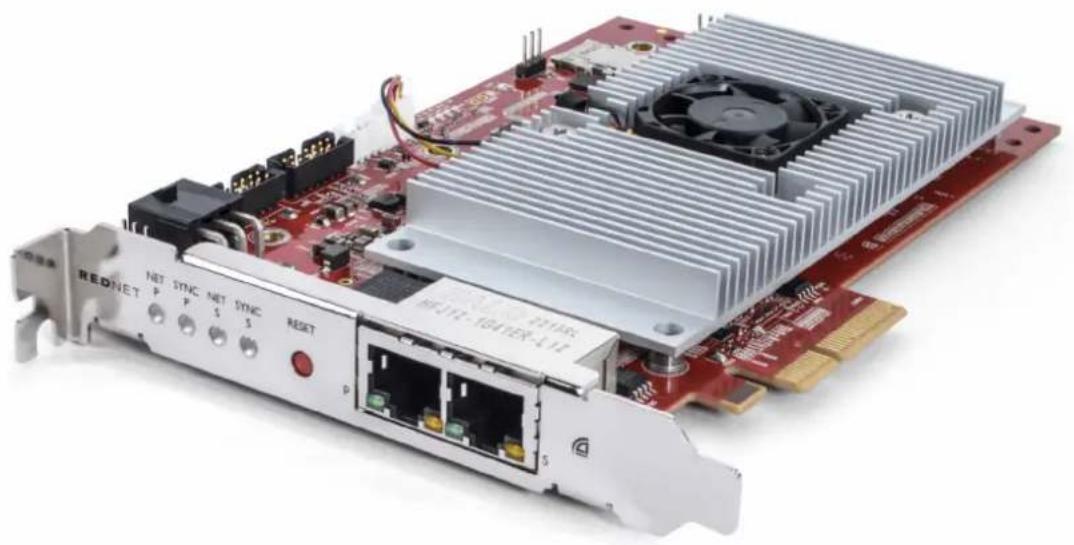
LED multicolore. S'allume en mode Commuté ou en mode Redondant :
- Vert (continu) – Lien primaire actif (DHCP)
- Bleu (continu) – Lien primaire actif (IP statique)
- Éteint – Pas de connexion réseau
2. LED d'état Synchronisation P
LED multicolore. S'allume en mode Commuté ou en mode Redondant :
- Bleu (continu) – Confirme que la carte est un leader Dante PTP ; la carte est réglée (via le contrôleur Dante) pour générer l'horloge Dante qui sera utilisée par d'autres unités.
- Vert (continu) – Confirme que la carte est un suiveur Dante PTP ; la carte se synchronise sur l'horloge intégrée dans le flux binaire Dante entrant.
- Rouge (continu) – Pas de synchronisation PTP
3. LED d'état Net S
LED multicolore :
- Vert (continu) – Lien secondaire actif (DHCP)
- Bleu (continu) – Lien secondaire actif (IP statique)
- Éteint – Pas de connexion réseau
- Violet (continu) – Indique que la carte est en mode Commuté
4. LED d'état Synchronisation S
LED multicolore. S'allume uniquement en mode Redondant :
- Bleu (continu) – Confirme que la carte est un leader Dante PTP ; la carte est réglée (via le contrôleur Dante) pour générer l'horloge Dante qui sera utilisée par d'autres unités.
- Vert (continu) – Confirme que la carte est un suiveur Dante PTP ; la carte se synchronise sur l'horloge intégrée dans le flux binaire Dante entrant.
- Éteint – Pas de connexion réseau
- Violet (continu) – Indique que la carte est en mode Commuté
5. Bouton de réinitialisation
Efface la configuration actuelle (nom, configuration IP, etc.). Appuyez sur le bouton et maintenez-le enfoncé pendant sept secondes pour remettre la carte dans son état par défaut avec le réglage DHCP. Lorsque vous appuyez sur ce bouton, les LED de la façade s'allument en séquence à des intervalles d'une seconde. Tous les voyants clignotent ensuite pendant trois secondes supplémentaires, après quoi la carte se réinitialise.
6. Port réseau primaire
Connecteur RJ45 pour le réseau Dante. Utilisez des câbles réseau blindés Cat 5e ou supérieure pour connecter la carte au commutateur réseau Ethernet.
À côté des deux prises réseau se trouvent des LED qui s'allument pour indiquer une connexion réseau valide et l'activité du réseau.
7. Port réseau secondaire
Connexion secondaire au réseau Dante où deux liaisons Ethernet indépendantes sont utilisées (mode Redondant), ou port supplémentaire sur un commutateur de réseau intégral sur le réseau primaire (mode Commuté). Le mode de fonctionnement est réglé par l'intermédiaire du contrôleur Dante. Le réseau Dante peut être visualisé ou contrôlé via l'un ou l'autre des ports.
Installation RedNet PCIeNX
Installation du matériel

Vous devez éteindre et débrancher l'alimentation électrique de votre ordinateur avant de commencer l'installation de la carte RedNet PCIeNX. Le branchement à chaud n'est PAS pris en charge.
Laissez l'ordinateur refroidir avant de commencer l'installation.
Reportez-vous au manuel technique de votre ordinateur pour savoir comment installer la carte PCIe.
Précautions contre les décharges électrostatiques

Les décharges électrostatiques (ESD) peuvent endommager le produit de manière irréversible. Vous devez respecter les précautions suivantes contre les décharges électrostatiques lors de l'installation de la carte :
- Portez un bracelet ESD connecté à une surface non peinte du boîtier de l'ordinateur. La sangle doit être bien ajustée contre la skin pour assurer une connexion fiable.
- Conservez la carte PCIeNX dans son sac ESD jusqu'à ce que vous en ayez besoin.
- Ne saisissez la carte que par ses bords ou sa façade ; évitez de toucher les éléments qui la composent.
- Ne touchez pas les contacts du connecteur PCIe.
- Si vous n'avez pas de bracelet ESD, touchez toujours une surface non peinte du boîtier de votre ordinateur avant de manipuler la carte.
- Évitez de marcher sur les zones recouvertes de moquette pendant l'installation

Installation des logiciels
Vous pouvez télécharger tous les logiciels dont vous avez besoin pour un système RedNet sur le site Web de Focusrite après avoir enregistré votre RedNet PCIeNX à l'adresse suivante : focusrite.com/register.
Vous pouvez contrôler les fonctions RedNet à partir de RedNet Control et définir le routing dans le contrôleur Dante.
Contrôleur Audinate Dante
Pour télécharger le contrôleur Dante, rendez-vous sur : audinate.com. Après vous être inscrit, vous pouvez télécharger et installer l'application.
Le RedNet Control 2
La carte d'enregistrement du produit fournie avec votre appareil RedNet contient un code de validation que vous devez saisir dans la zone d'enregistrement.
Suivez les instructions de la carte pour enregistrer votre produit et télécharger RedNet Control 2 et les logiciels associés.
Après l'avoir téléchargé, vous pouvez installer l'application RedNet Control 2. Suivez toutes les instructions qui s'affichent à l'écran à partir de ce point.
RedNet Control est toujours accessible à tous et peut être téléchargé à partir de downloads.focusrite.com/focusrite-pro.
Mise sous tension du système
Nous recommandons de mettre sous tension les composants d'un système RedNet de la manière suivante :
- Mettez le(s) commutateur(s) Gigabit sous tension
- Mettez sous tension toutes les unités RedNet du réseau
- Démarrez l'ordinateur central
Une fois que votre ordinateur a fini de démarrer, ouvrez RedNet Control 2.
Connectez votre réseau audio RedNet
Nous recommandons que toutes les connexions Ethernet de votre système Dante soient effectuées à l'aide de câbles STP CAT 6.

Note
Le RedNet PCIeNX comprend un port Ethernet « virtuel » qui permet de transmettre des données de contrôle à des dispositifs d'E/S RedNet distants. Il n'est donc pas nécessaire de connecter d'autres ports réseau de votre ordinateur à votre réseau Dante.
Réseau standard
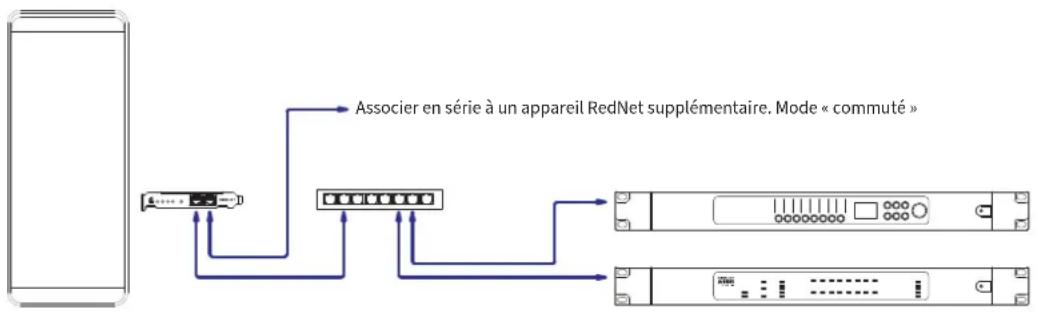
Cette configuration ne nécessite qu'un seul commutateur de réseau gigabit :
- Connectez le port de la carte primaire RedNet PCIeNX au commutateur gigabit
- Connectez les ports Ethernet de chaque interface E/S RedNet de votre système aux ports du commutateur gigabit.
flowchart
graph TD
    A["Server"] --> B["RedNet Supplémentaire"]
    B --> C["RedNet 1"]
    B --> D["RedNet 2"]
    B --> E["RedNet 3"]
    C --> F["RedNet 4"]
    D --> G["RedNet 5"]
    E --> H["RedNet 6"]
    F --> I["RedNet 7"]
    G --> J["RedNet 8"]
    H --> K["RedNet 9"]
    I --> L["RedNet 10"]
    J --> M["RedNet 11"]
    K --> N["RedNet 12"]
    L --> O["RedNet 13"]
    M --> P["RedNet 14"]
    N --> Q["RedNet 15"]
    O --> R["RedNet 16"]
    P --> S["RedNet 17"]
    Q --> T["RedNet 18"]
    R --> U["RedNet 19"]
    S --> V["RedNet 20"]
    T --> W["RedNet 21"]
    U --> X["RedNet 22"]
    V --> Y["RedNet 23"]
    W --> Z["RedNet 24"]
Réseau Redondant
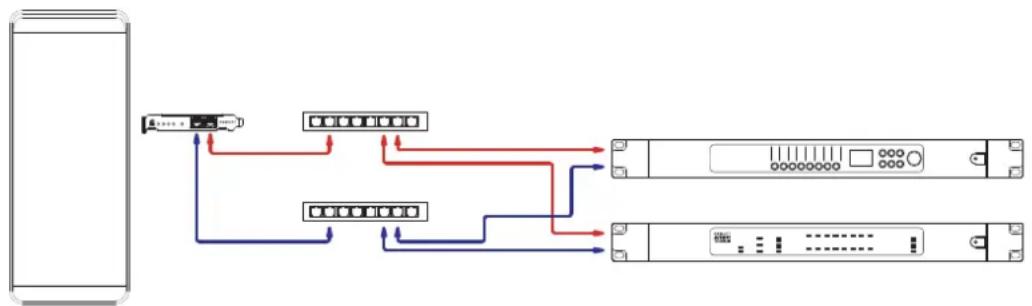
Vous pouvez utiliser un réseau redondant pour les appareils RedNet avec des ports réseau primaires et secondaires. Si le réseau principal tombe en panne, la transmission audio bascule de façon transparente pour utiliser le réseau secondaire. Cette configuration redondante se retrouve souvent dans les applications de diffusion en direct et de radiodiffusion.
Un réseau redondant nécessite au minimum deux commutateurs de réseau :
- Connectez le port primaire de la carte RedNet PCIeNX au commutateur du réseau primaire.
- Connectez le port secondaire de la carte RedNet PCIeNX au commutateur du réseau secondaire.
- Connectez votre ou vos autre(s) appareil(s) Dante Ports primaire et secondaire aux commutateurs réseau primaire et secondaire respectivement pour chaque appareil.

Note
Ne faites aucune connexion entre les commutateurs de réseau primaire et secondaire.
flowchart
graph TD
    A["Server Rack"] -->|Data Bus| B["Internet Port"]
    B --> C["Router 1"]
    B --> D["Router 2"]
    B --> E["Router 3"]
    C --> F["Server Rack"]
    D --> G["Server Rack"]
    E --> H["Server Rack"]
Fonctionnement
Routing audio dans votre STAN avec RedNet Control 2
Votre STAN vous permet de sélectionner le canal audio RedNet qui alimente chaque piste. Si vous avez des doutes à ce sujet, reportez-vous à la documentation ou aux fichiers d'aide de votre STAN.
La carte RedNet PCIeNX sera détectée par votre STAN et ajoutée à la liste des sources audio disponibles. Sélectionnez PCIeNX (macOS) ou Focusrite Thunderbolt ASIO (Windows).
Utilisation du contrôleur Dante
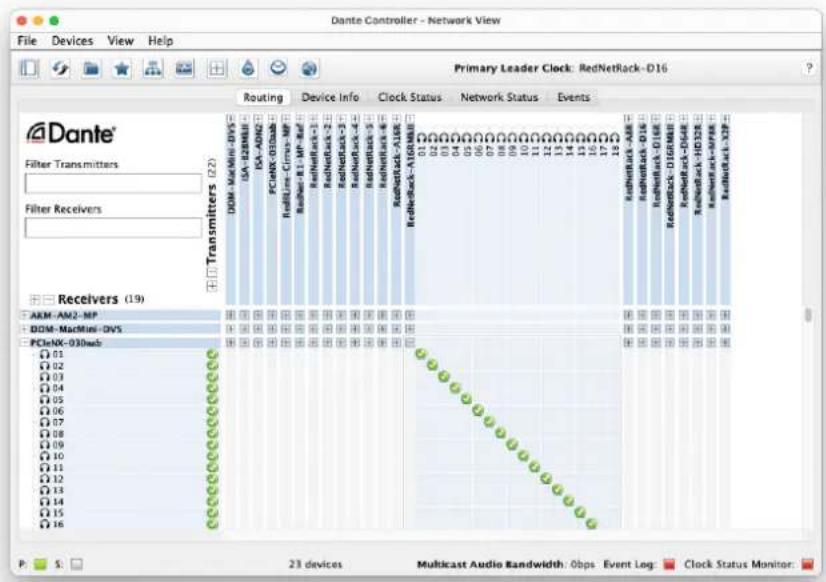
Le contrôleur Audinate Dante est installé sur votre ordinateur dans le cadre de l'installation de RedNet Control 2. Vous pouvez ouvrir Dante Controller soit en accédant à son raccourci (dans Applications sur Mac ou dans Tous les programmes sous Windows), soit en sélectionnant « Lancer Dante Controller... » dans le menu Utilitaire en un clic droit dans RedNet Control 2.
text_image
Dante Controller - Network View File Devices View Help Primary Leader Clock: RedNetRack-D16 Routing Device Info Clock Status Network Status Events Dante® Filter Transmitters Filter Receivers Transmitters (22) Dome MacMini-DVS GSA Especial ECA-AM04 PClenx C300 Piulinkam C190 Rushout-R150 RedNetBack-2 RedNetBack-2 RedNetBack-3 RedNetBack-4 RedNetBack-5 RedNetBack-6 RedNetBack-7 RedNetBack-8 RedNetBack-9 RedNetBack-10 RedNetBack-11 RedNetBack-12 RedNetBack-13 RedNetBack-14 RedNetBack-15 RedNetBack-16 RedNetBack-17 RedNetBack-18 RedNetBack-19 Reckers (19) AKM -AM2-MP DOM -MacMini-DVS PCIeNX-030sub 01 02 03 04 05 06 07 08 09 10 11 12 13 14 15 16 01 02 03 04 05 06 07 08 09 10 11 12 13 14 15 16 KashnetBack -AM2- KashnetBack -D16- KashnetBack -C15- KashnetBack -D14- KashnetBack -D24- KashnetBack -D32# KashnetBack -D41# KashnetBack -D50# KashnetBack -D69# KashnetBack -D78# KashnetBack -D87# KashnetBack -D96# KashnetBack -D105# KashnetBack -D114# KashnetBack -D123# KashnetBack -D132# KashnetBack -D141# KashnetBack -D150# KashnetBack -D169# KashnetBack -D178# KashnetBack -D187# KashnetBack -D196# KashnetBack -D205# KashnetBack -D214# KashnetBack -D223# KashnetBack -D232# KashnetBack -D241# KashnetBack -D250# KashnetBack -D269# KashnetBack -D278# KashnetBack -D287# KashnetBack -D296# KashnetBack -D305# KashnetBack -D314# KashnetBack -D323# KashnetBack -D332# KashnetBack -D341# KashnetBack -D350# KashnetBack -D369# KashnetBack -D378# KashnetBack -D387# KashnetBack -D396# KashnetBack -D405# KashnetBack -D414# KashnetBack -D423# KashnetBack -D432# KashnetBack -D441# KashnetBack -D450# KashnetBack -D469# KashnetBack -D478# KashnetBack -D487# KashnetBack -D496# KashnetBack -D505# KashnetBack -D514# KashnetBack -D523# KashnetBack -D532# KashnetBack -D541# KashnetBack -D550# KashnetBack -D569# KashnetBack -D578# KashnetBack -D587# KashnetBack -D596# KashnetBack -D605# KashnetBack -D614# KashnetBack -D623# KashnetBack -D632# KashnetBack -D641# KashnetBack -D650# KashnetBack -D669# KashnetBack -D678# KashnetBack -D687# KashnetBack -D696# KashnetBack -D705# KashnetBack -D714# KashnetBack -D723# KashnetBack -D732# KashnetBack -D741# KashnetBack -D750# KashnetBack -D769# KashnetBack -D778# KashnetBack -D787# KashnetBack -D796# KashnetBack -D805# KashnetBack -D814# KashnetBack -D823# KashnetBack -D832# KashnetBack -D841# KashnetBack -D850# KashnetBack -D869# KashnetBack -D878# KashnetBack -D887# KashnetBack -D896# KashnetBack -D905# KashnetBack -D914# KashnetBack -D923# KashnetBack -D932# KashnetBack -D941# KashnetBack -D950# KashnetBack -D969# KashnetBack -D978# KashnetBack -D987# KashnetBack -D996# KashnetBack -D105#L'onglet Routing est organisé sous la forme d'une matrice de points croisés. Les entrées audio sont répertoriées horizontalement (appelées émetteurs Dante) et les sorties audio sont répertoriées verticalement (appelées récepteurs Dante).
Vous pouvez développer la matrice d'E/S pour chaque appareil RedNet et Dante, pour révéler l'ensemble de ses entrées et sorties, ou la réduire en cliquant sur le symbole « + » ou « - » approprié en regard du nom de chaque appareil. Certains appareils peuvent n'avoir que des entrées ou que des sorties.
La carte RedNet PCIeNX apparaît comme un appareil avec des émetteurs et des récepteurs Dante, car elle possède à la fois des entrées et des sorties.
- Pour créer une connexion audio (appelée Abonnement), cliquez sur le point de croisement approprié entre la carte RedNet PCIeNX et votre autre périphérique E/S Dante. Lorsque la connexion est établie (Abonnement réussi), une icône verte en forme de coche apparaît.
- Pour un routing incrémental 1:1 au sein d'un seul appareil RedNet, Ctrl-cliquez sur le premier point de croisement de l'abonnement.

Note
Pour plus de détails sur la configuration d'un réseau audio RedNet/Dante, y compris des animations « Guide pratique », vous pouvez consulter le site Web d'Audinate à l'adresse : audinate.com.
Mise à niveau de votre RedNet PCIeNX à 256×256 canaux
Vous pouvez payer pour améliorer le nombre de chaînes de votre RedNet PCIeNX de 128 × 128 canaux à 256 × 256 canaux (jusqu'à 96 kHz, le nombre de canaux reste 128 × 128 à 176,4/192 kHz). Vous pouvezeffectuer cette mise à niveau payante en utilisant Activateur Dante d'Audinate logiciel.
Pour mettre à niveau le nombre de chaînes de votre RedNet PCIeNX:
-
Connectez-vous ou créez un compte avec Audinate : my.audinate.com/user/login.
-
Installez la dernière version de Dante Controller :my.audinate.com/support/downloads/dante-controller.
-
Assurez-vous d'avoir le dernier micrologiciel pour votre RedNet PCIeNX. Installez et exécutez la dernière version de RedNet Control (vous serez automatiquement invité à appliquer une mise à jour en RedNet Control si votre firmware actuel est obsolète, suivez toutes les étapes de mise à niveau avant de continuer :downloads.focusrite.com/focusrite/rednet/rednet-pcienx.
-
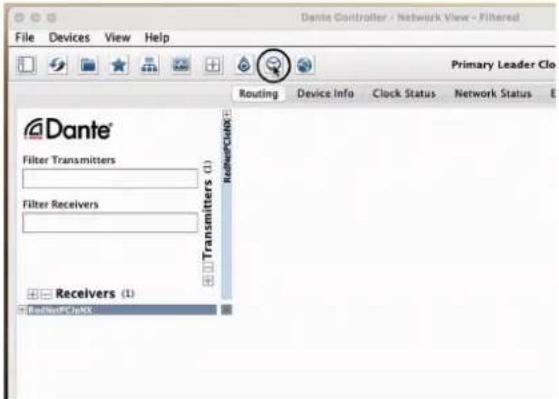
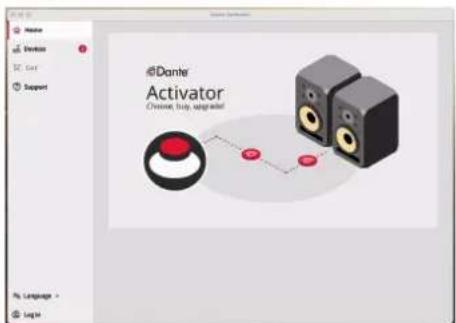
Ouvrez Dante Controller et cliquez sur l'icône « Dante Activator » dans la barre du haut :
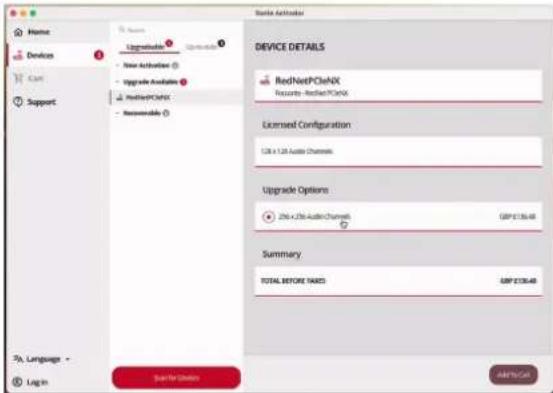
- Trouver votre RedNet PCIeNX dans la section Appareils → Mise à niveau disponible et cliquez dessus :
- Sélectionnez l'option de mise à niveau 256 × 256 (les prix peuvent différer selon votre territoire et les prix non-USD sont basés sur les taux de change en direct) et cliquez sur Ajouter au panier :
- Connectez-vous à votre compte Audinate et procédez au paiement.
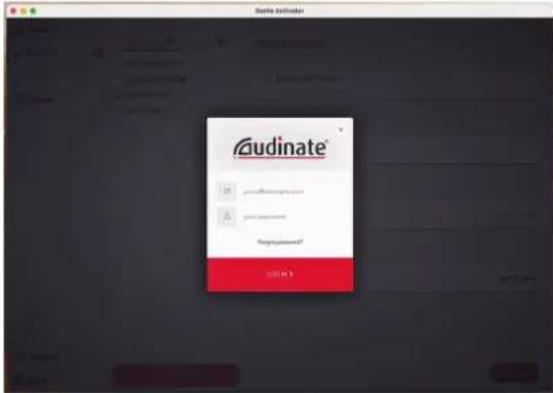
text_image
udinate® 25 26 27 28 29 30 31 32 33 34 35 36 37 38 39 40 41 42 43 44 45 46 47 48 49 50 51 52 53 54 55 56 57 58 59 60 61 62 63 64 65 66 67 68 69 70 71 72 73 74 75 76 77 78 79 80 81 82 83 84 85 86 87 88 89 90 91 92 93 94 95 96 97 98 99 100-
Terminez la transaction, votre RedNet PCIeNX disparaît brièvement de votre réseau Dante. À son retour, il devrait avoir 256 × 256 canaux (taux d'échantillonnage de 44,1 à 96 kHz).
-
Pour faire apparaître les nouveaux canaux dans votre logiciel DAW, vous devez redémarrer l'ordinateur le RedNet PCIeNX est connecté à. Nous vous recommandons d'éteindre complètement le système, puis d'attendre quelques secondes avant de le rallumer. Certains systèmes n'éteignent pas les périphériques PCIe lors d'un redémarrage du système, un cycle d'alimentation « à froid » complet est requis.
A. Brochages des Connecteurs
Réseau
S'applique à :
• Primaire, secondaire
Type de connecteur :
- Réceptacle RJ-45
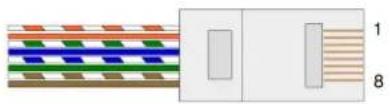
Fiche Conducteurs CAT 5/6
1 Blanc + Orange
2 Orange
3 Blanc + Vert
4 Bleu
5 Blanc + Bleu
6 Vert
7 Blanc + Marron
8 Marron
B. Remarque sur le temps de latence
Aucun système audio numérique n'est « instantané » ; le terme « latence » est utilisé pour exprimer le temps par lequel l'audio est retardé dans son voyage à travers le système. Dans la pratique, la latence ne devient un problème que lorsque l'on mélange des signaux provenant de systèmes ayant des délais sensiblement différents. Le protocole Dante utilisé par RedNet présente une très faible latence, et vous ne devriez pas rencontrer de problèmes dans le cadre d'une pratique d'enregistrement normale en l'utilisateur pour le transport audio multicanal entre un STAN et des sources ou un monitoring.
La latence précise d'un système donné sera déterminée par de multiples facteurs, notamment la vitesse de traitement de l'ordinateur, le nombre de commutateurs dans le réseau, ou la marque/le modèle de commutateur utilisé et la topologie du réseau.
Si vous utilisez la carte son virtuelle Dante au lieu de la carte RedNet PCIeNX, l'ordinateur a besoin d'un temps de traitement supplémentaire.
Performances et spécifications
Carte RedNet PCIeNX
Compatibilité Un emplacement PCIe pleine hauteur, demi-longueur, de 4 à 16 voies, prenant en charge PCIe 2.1.
Connexion au réseau 2 x RJ45, primaire et secondaire
Interface réseau Ethernet Gigabit (1 000 Mbps)
Taille Pleine hauteur, demi-largeur
Face avant 2 x LED d'activité (primaire/secondaire)
2 x LED de verrouillage (primaire/secondaire)
Bouton de réinitialisation
Spécifications Numériques
Fréquences d'échantillonnage 44,1/48/88,2/96/176,4/192 kHz prises en charge
Résistance de tirage/de rappel +4,1667 ; +0,1 ; -0,1 ; -4 %
Profondeur de bits PCM 24 bits
Avis
Garantie et service Focusrite
Tous les produits Focusrite sont fabriqués selon les normes les plus strictes et devraient fonctionner avec une parfaite fiabilité pendant de nombreuses années, sous réserve d'un entretien, d'une utilisation, d'un transport et d'un stockage raisonnables.
De nombreux produits retournés sous garantie ne présentent aucun défaut. Pour éviter tout désagrément inutile en ce qui concerne le retour du produit, contactez l'assistance Focusrite.
Si un défaut de fabrication apparaît sur un produit dans les 36 mois suivant la date de l'achat initial, Focusrite veillera à ce que le produit soit réparé ou remplacé gratuitement.
Par Défaut de Fabrication, on entend tout défaut concernant les performances du produit décrites et publiées par Focusrite. Un Défaut de Fabrication n'inclut pas les dommages causés par le transport après l'achat, le stockage, les négligences pendant la manipulation ni les dommages causés par une mauvaise utilisation.
Bien que la garantie soit fournie par Focusrite, les obligations liées à celle-ci reviennent au distributeur responsable dans le pays dans lequel vous avez acheté le produit.
Dans le cas où vous auriez besoin de contacter le distributeur concernant un problème de garantie, ou une réparation payante hors garantie, consultez le site : focusrite.com/distributeurs.
Le distributeur vous indiquera alors la procédure appropriée pour résoudre le problème de garantie. Dans tous les cas, il sera nécessaire de fournir une copie de la facture originale ou du ticket de caisse du magasin distributeur. Si vous ne pouvez pas fournir directement une preuve d'achat, vous devez alors contacter le revendeur auprès duquel vous avez acheté le produit et tenter d'obtenir une preuve d'achat de sa part.
Veuillez noter que, dans l'hypothèse où vous achèteriez un produit Focusrite hors de votre pays de résidence ou d'activité, vous ne pourrez pas bénéficier de la garantie auprès du distributeur agréé Focusrite local. Vous pourrez en revanche demander une réparation payante, hors garantie.
Cette garantie limitée est offerte uniquement aux produits achetés auprès d'un revendeur Focusrite agréé (défini comme un revendeur ayant acheté le produit directement auprès de Focusrite Audio Engineering Limited au Royaume-Uni, ou de l'un de ses distributeurs agréés en dehors du Royaume-Uni). Cette garantie s'ajoute à vos droits statutaires dans le pays d'achat.
Enregistrement de Votre Produit
Pour accéder aux logiciels optionnels fournis, enregistrez votre produit à l'adresse suivante : focusrite.com/register.
Support Client et Entretien
Vous pouvez contacter notre équipe d'assistance client :
Par e-mail : focusriteprosupport@focusrite.com
Par téléphone (Royaume-Uni) : +44 (0)1494 836384
Par téléphone (USA) : +1 (310) 450 8494
Dépannage
Si vous rencontrez des problèmes avec ton RedNet PCIeNX, nous vous recommandons de consulter notre Centre d'assistance à l'adresse suivante : focusritepro.zendesk.com.
Crédits
Focusrite souhaite remercier les membres suivants de l'équipe RedNet PCIeNX pour leur travail acharné pour vous proposer ce produit :
Rédigé par Graham Caddy
Edité par Ed Fry