Infinity SYSTXCCITC01-B - Thermostat CARRIER - Notice d'utilisation et mode d'emploi gratuit
Retrouvez gratuitement la notice de l'appareil Infinity SYSTXCCITC01-B CARRIER au format PDF.


| Type de produit | Thermostat connecté Infinity SYSTXCCITC01-B |
| Marque | Carrier |
| Modèle | Infinity SYSTXCCITC01-B |
| Dimensions (approx.) | 12,7 cm × 8,9 cm × 2,5 cm (5" × 3,5" × 1") |
| Poids (approx.) | 0,3 kg (0,66 lb) |
| Alimentation | 24 VCA, via transformateur du système CVC |
| Écran | Écran tactile couleur, rétroéclairage réglable |
| Connectivité | Wi-Fi 802.11 b/g/n, port micro SD |
| Fonctions principales | Programmation hebdomadaire, profils de confort (Maison, Absent, Nuit, Réveil), détection d'occupation, contrôle de l'humidité et de l'air frais, suivi énergétique, écran d'accueil personnalisable, compatibilité avec l'application Carrier Home et Amazon Alexa |
| Contrôle de température | Réglage chauffage/climatisation, maintien temporaire ou permanent, mode Auto, Chauffage, Climatisation, Ventilateur seul, Arrêt |
| Capteurs intégrés | Détecteur de mouvement (occupation), capteur de température, humidité (affichage) |
| Compatibilité systèmes | Systèmes Carrier Infinity série B et C, systèmes zonés, pompe à chaleur, fournaise, humidificateur, ventilateur HRV/ERV |
| Entretien et nettoyage | Nettoyer avec un chiffon doux et sec. Ne pas utiliser de produits abrasifs ou liquides. |
| Sécurité | Verrouillage de l'écran, conformité FCC Partie 15, distance d'exposition RF minimale de 20 cm |
| Pièces détachées et réparabilité | Pas de pièces détachées grand public. Contacter un installateur Carrier agréé pour toute réparation ou mise à jour logicielle. |
| Informations générales | Manuel d'utilisation de 85 pages disponible en PDF. Mises à jour logicielles via Wi-Fi ou carte micro SD. Garantie : consulter le revendeur. |
FOIRE AUX QUESTIONS - Infinity SYSTXCCITC01-B CARRIER
Questions des utilisateurs sur Infinity SYSTXCCITC01-B CARRIER
0 question sur cet appareil. Repondez a celles que vous connaissez ou posez la votre.
Poser une nouvelle question sur cet appareil
Téléchargez la notice de votre Thermostat au format PDF gratuitement ! Retrouvez votre notice Infinity SYSTXCCITC01-B - CARRIER et reprennez votre appareil électronique en main. Sur cette page sont publiés tous les documents nécessaires à l'utilisation de votre appareil Infinity SYSTXCCITC01-B de la marque CARRIER.
MODE D'EMPLOI Infinity SYSTXCCITC01-B CARRIER
Manuel d'utilisation
Les caractéristiques et fonctions présentées dans le manuel du propriétaire se rapportent à la version 1.3 ou ultérieure du logiciel. La fonction de détection d'occupation n'est disponible qu'avec les commandes de système Infinity série B ou série C. Les fonctions et les caractéristiques disponibles varient selon les versions des commandes du système. Consultez la section Downloads (Téléchargement) à l'adresse www.MyInfinityTouch.Carrier.com pour obtenir la version la plus récente du logiciel et de la documentation.
Brevets aux États-Unis : Carrier® U.S. Pat No. 7,243,004, Carrier® U.S. Pat No. 7,775,452, pointSET™ U.S. Pat No. 7,415,102
Table des matières
- Introduction....6
- Écran d'accueil 6
2.1. Information affichée .... 6
2.2. État de la détection d'occupation ..... 7
2.3. État de connectivité Wi-Fi® 7
2.4. Boutons d'information ..... 9
- Écran principal ..... 10
3.1. Mode de fonctionnement du système ..... 10
3.2. Réglage de la date et de l'heure 12
3.3. Réglage de la température (maintien temporaire). 12
3.4. Réglage des activités de confort (voir Profils de confort à la page 21) . 13
3.5. Réglage du chauffage ..... 13
3.6. Réglage de la climatisation ..... 14
3.7. Réglage de la température (maintien permanent) ..... 15
3.8. Réglage des activités de confort (voir Profils de confort à la page 21) . 15
3.9. Réglage du chauffage ..... 15
3.10. Réglage de la climatisation ..... 16
3.11. Neutralisation de la détection d'occupation ..... 18
- Caractéristiques ..... 19
4.1. Réglage de la vitesse du ventilateur ..... 19
4.2. Affichage du degré d'humidité actuel.... 20
- Écran de menu ..... 20
5.1. Profils de confort....21
5.2. Contrôle de l'humidité lorsque vous êtes à la maison.... 23
5.3. Contrôle de l'air frais lorsque vous êtes à la maison ..... 26
5.4. Contrôle de l'humidité lorsque vous êtes absent. 27
5.5. Contrôle de l'air frais lorsque vous êtes absent ..... 29
5.6. Contrôle de l'humidité du profil de confort lorsque vous êtes en vacances 30
5.7. Contrôle de l'air frais du profil de confort lorsque vous êtes en vacances.
32
- Horaires pour la série B. 33
6.1. Visualiser ou modifier des horaires....33
6.2. Programmation guidée ..... 34
6.3. Téléverser Mon horaire pour la série B. 37
- Vacances 38
- Rappels 40
- État de fonctionnement ..... 41
9.1. État de fonctionnement de l'équipement.... 41
9.2. État des accessoires....42
9.3. État de commande de température ..... 43
10.Affichage....44
10.1. Unités de température ..... 44
10.2. Réglage des niveaux de rétroéclairage ..... 45
10.3. Réglages du son....46
10.4. Réglages de l'économiseur d'écran 46
10.5. Activation du verrouillage de l'écran ..... 47
11.Suivi énergétique. 48
12.Heure/date 50
12.1. Réglage de l'heure et de la date ..... 50
12.2. Réglage manuel de l'heure et de la date ..... 51
12.3. Configuration de l'heure d'été 51
12.4. Réglage du fuseau horaire....52
12.5. Activer la synchronisation de l'heure 53
13.Entretien 53
13.1. Information sur le service d'entretien .... 54
13.2. Mise à jour du rappel d'entretien 54
13.3. Mise à jour logicielle pour la série B ..... 55
13.4. Mise à jour du logiciel à l'aide d'une carte micro SD pour la série B . . . 56
13.5. Mise à jour logicielle par le biais d'un port Wi-Fi®.... 59
13.6.Numéro de modèle/série....61
- Téléchargement de photos pour la série B ..... 61
15.Source de chaleur (s'il y a lieu). 62
16.Noms de zone (s'il y a lieu). 63
16.1. Interface de système domotique (s'il y a lieu) ..... 64
17.Accès sans fil....65
18.Météo....70
19. Capteurs....72
19.1. Menu 72
19.2. Réglage de la détection d'occupation ..... 73
- Configuration des demandes de service et des réponses aux événements .... 75
20.1. Événement de service 75
20.2. Lorsqu'un événement de service est en cours....75
20.3. Réponse aux prix....76
20.4. Réglages du prix 77
20.5. Réponse à la demande....78
20.6. Réglages de la demande ..... 79
20.7. Limites de réponse 80
20.8. Restaurer les réglages par défaut en UE . . . . . . . . . . . . . . . . . . . . . . . . . . . . . . . . 81
21.Information de déclaration 82
21.1. Déclaration de conformité d'interférence FCC....82
1. Introduction
FÉLICITATIONS! Votre décision de choisir la commande du système Infinity vous permet de rejoindre un groupe de propriétaires qui comprennent la valeur d'un contrôle précis du confort, et apprécient la simplicité d'une commande intuitive et facile d'emploi.
Votre nouvelle commande du système Infinity vous propose une technologie de confort de qualité supérieure. Prenez quelques minutes pour lire ce manuel. Configurez ensuite un profil et un horaire de confort qui convient à votre mode de vie, puis détendez-vous et profitez du nouveau confort de votre foyer!
2. Écran d'accueil
2.1. Information affichée
REMARQUE : Lorsque vous connectez votre système à Internet et que vous l'enregistrez sur le site Web My Infinity, vous pouvez accéder à pratiquement toutes les fonctions du consommateur de l'application mobile Carrier MD Home. Reportez-vous à la section SANS FIL pour obtenir de plus amples renseignements.
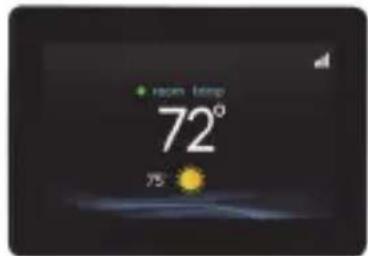
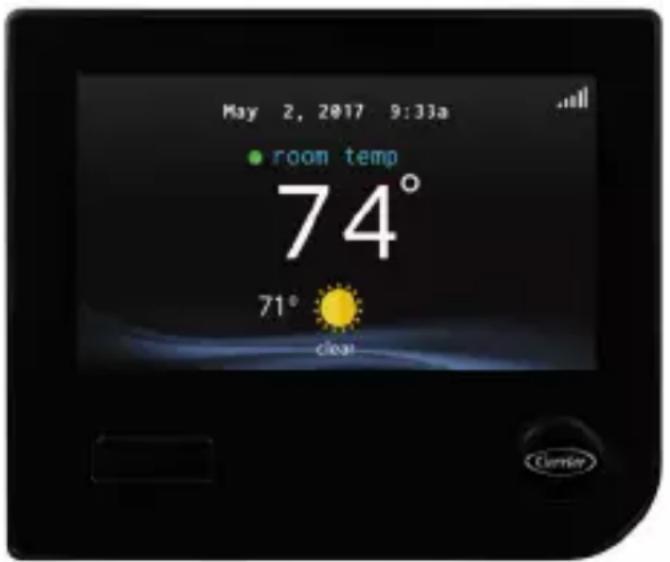
L'information affichée sur l'écran d'accueil apparaît lorsque la commande du système Infinity ne détecte aucune interaction pendant au moins deux minutes. L'information de base affichée à l'écran d'accueil indique la date et l'heure, la température de la pièce (température de zone, s'il y a lieu), la température extérieure (le cas échéant; communiquez avec votre revendeur installateur pour plus de détails), l'état de détection d'occupation et les conditions météorologiques actuelles. (Modèles Wi-Fi® seulement, lorsqu'ils sont correctement configurés). L'état de la connectivité au réseau Wi-Fi résidentiel et du serveur MyInfinity s'affiche également sur l'écran d'accueil.
Remarque : pour que l'indicateur s'affiche, l'appareil doit être doté de la fonction Wi-Fi.
Si vous avez téléversé une photo (voir page 61), elle fera office d'écran d'accueil jusqu'à ce vous touchiez l'affichage. Vous serez ensuite ramené à l'écran d'accueil.
2.2. État de la détection d'occupation
Lorsque la fonction de détection d'occupation est activée, un point (indicateur de détection d'occupation) apparaît en regard du nom de la zone pour indiquer que la détection est en cours. Si aucun mouvement n'est détecté, l'indicateur d'occupation demeure GRIS. Si la fonction détecte un mouvement, mais que le système n'a pas encore déterminé que la pièce est occupée (par exemple si une personne ne fait que traverser la pièce), l'indicateur d'occupation passe au BLEU. Lorsque le système détermine que la pièce est occupée, l'indicateur d'occupation passe au VERT.
2.3. État de connectivité Wi-Fi®
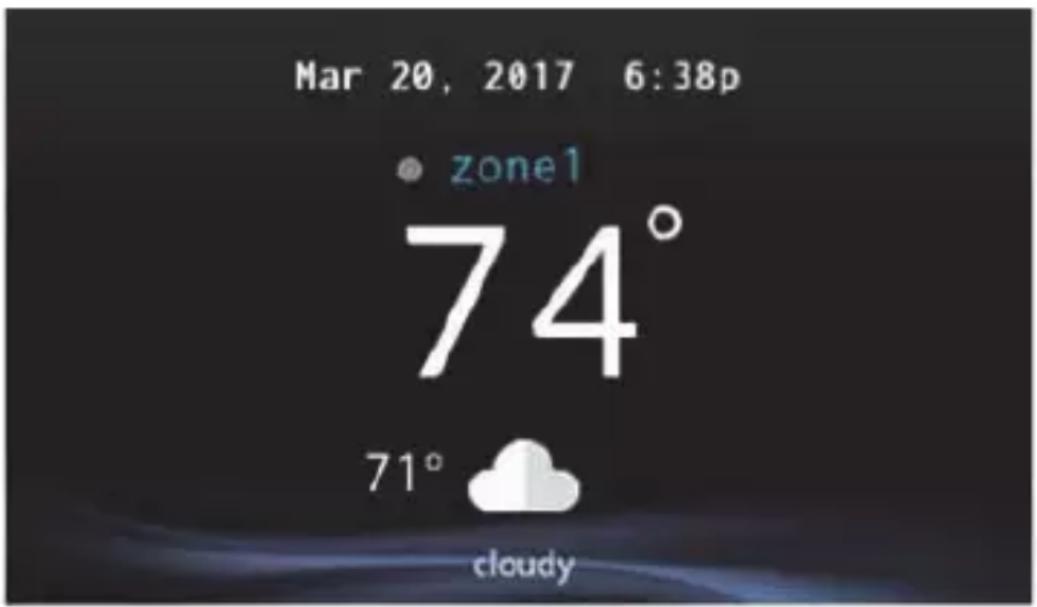
L'état de la connectivité au réseau Wi-Fi résidentiel et au serveur MyInfinity s'affiche dans le coin supérieur droit de l'écran d'accueil.
Lorsque la commande du système Infinity est connectée au Wi-Fi résidentiel et au serveur MyInfinity, les barres indicatrices de la force du signal s'affichent en blanc comme l'illustre l'image ci-dessous. La force de la connexion au Wi-Fi résidentiel est indiquée par le nombre de barres blanches continues affichées. Un X rouge au-dessus des barres indique l'absence de connexion au réseau Wi-Fi résidentiel.

A170246
- Pour afficher l'écran d'état de l'accès rapide, appuyez sur les barres d'état de la connexion à partir de l'écran d'accueil.

REMARQUE : Si la commande du système Infinity n'est pas connectée au réseau résidentiel, un X rouge s'affiche au-dessus des barres de force
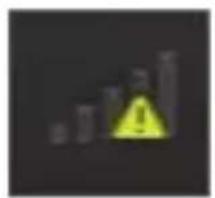
du signal. Si la commande du système Infinity est connectée au réseau Wi-Fi résidentiel, mais perd la connexion au serveur MyInfinity, un triangle s'affiche au-dessus des barres de force du signal comme illustré ci-dessous. La force de la connexion au Wi-Fi résidentiel est toujours indiquée par le nombre de barres continues affichées. Si ce problème persiste, composez le 1-800-Carrier pour obtenir de l'aide.
- Pour afficher l'écran d'état de l'accès rapide, appuyez sur les barres d'état de la connexion à partir de l'écran d'accueil.
2.4. Boutons d'information
Vous retrouverez dans la partie inférieure de certains écrans une icône d'information. En appuyant sur cette icône, vous ferez apparaître une
case texte qui indique les interactions possibles sur cet écran en particulier. Pour fermer la zone de texte, touchez la zone de texte.
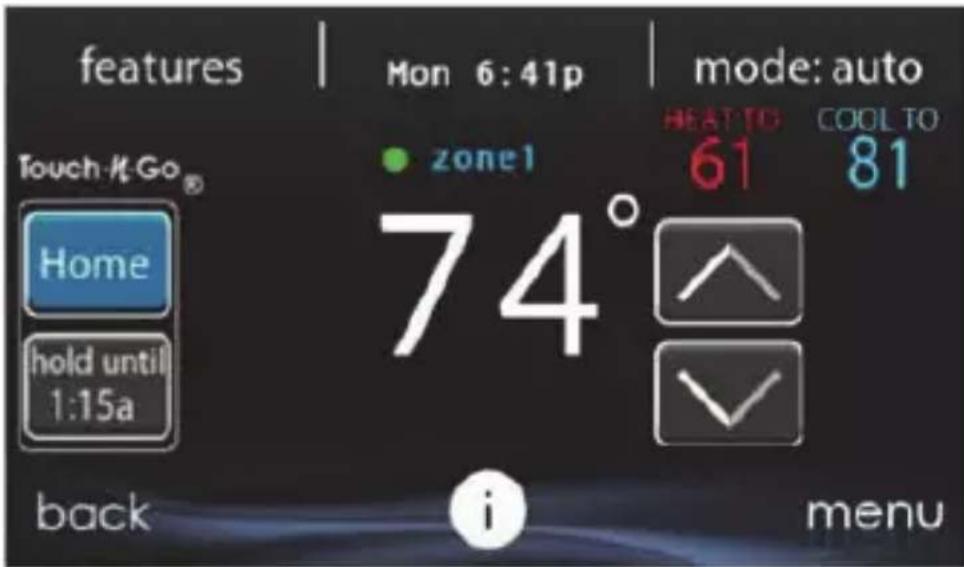
L'écran principal est l'endroit où la plupart des interactions auront lieu. Touchez l'écran d'accueil à n'importe quel endroit pour faire apparaître l'écran principal. La façon la plus pratique d'interagir avec votre commande consiste à utiliser l'application mobile Carrier MD Home. Reportez-vous à la section SANS FIL pour plus de détails sur la connexion de votre produit à Internet.
3.1. Mode de fonctionnement du système
Une fois dans l'écran principal :
- Pour accéder au mode système, touchez la vignette MODE dans le coin supérieur droit de la commande.
- Le menu déroulant vous permet de choisir entre les modes AUTO (Automatique), HEAT (Chauffage), COOL (Climatisation), FAN ONLY (Ventilateur seulement) et OFF (Arrêt), selon l'équipement installé dans votre système.
- Si vous sélectionnez l'option OFF (Désactiver), votre système ne pourra pas contrôler la température, l'humidité ou le ventilateur.
- Si vous avez choisi le mode AUTO, la commande du système Infinity bascule automatiquement entre le chauffage et la climatisation afin de préserver votre confort durant les saisons de transition.
REMARQUE : Le mode AUTO permet de basculer automatiquement entre les modes de chauffage et de refroidissement en fonction de la demande de température. La transition graduelle automatique est le meilleur choix écoénergétique (option par défaut) qui conviendra à la plupart des clients. Certaines installations des systèmes de zonage Infinity nécessitent l'usage en parallèle des fonctions de chauffage et de refroidissement pour satisfaire aux exigences des différentes zones.
À cet effet, l'installateur peut activer sur place un mode automatique de chauffage et de refroidissement en parallèle sur demande. Lorsque cette option est activée et que le mode AUTO est sélectionné, le mode automatique de chauffage et de refroidissement en parallèle sur demande alterne entre les fonctions de chauffage et de refroidissement toutes les 30 minutes, selon la demande. Ce fonctionnement augmente le degré de confort, mais aussi la consommation d'énergie. L'installateur peut activer cette fonction au besoin. (Cette fonction est uniquement disponible pour les systèmes zonés.)
- Si la fonction HEAT (Chauffage) est sélectionnée, la commande du système Infinity ne fait fonctionner que le système de chauffage.
- Si la fonction COOL (Climatisation) est sélectionnée, la commande du système Infinity ne fait fonctionner que le système de refroidissement.
- Si la fonction FAN ONLY (Ventilateur seulement) est sélectionnée, la commande du système Infinity actionne le ventilateur intérieur, mais le chauffage, la climatisation, l'humidification et la déshumidification n'auront pas lieu.
3.2. Réglage de la date et de l'heure
- Pour régler le jour et l'heure de l'écran d'accueil, entrez d'abord dans l'écran principal en touchant un endroit quelconque sur la commande.
- Touchez la vignette DAY et TIME (jour et heure) qui se trouve dans la partie supérieure du milieu de l'écran ou passez par l'écran Menu (reportez-vous à page 50).
- Pour régler les fonctions HOUR, MINUTE, MONTH, DAY ou YEAR (Heure, Minute, Mois, Jour ou Année), touchez celle que vous désirez modifier.
- Utilisez les boutons Haut (▲) et Bas (▼) pour apporter les changements appropriés.
- Une fois les réglages terminés, touchez SAVE (Sauvegarder).
- En cas d'erreur, vous pouvez toucher CANCEL (annuler) et recommencer.
3.3. Réglage de la température (maintien temporaire)
La commande du système Infinity permet de contourner temporairement l'horaire programmé pour régler la température intérieure selon vos besoins.
REMARQUE : Le système Infinity peut sembler lent à réagir aux changements de point de consigne, d'activité ou de mode de
fonctionnement. Ce délai est normal puisque le système doit modifier la capacité et la vitesse de ventilation pour atteindre le niveau approprié de climatisation tout en évitant de gaspiller de l'énergie, d'éprouver les circuits résidentiels et d'atténuer l'éclairage en optant pour un « démarrage subit ».
3.4. Réglage des activités de confort (voir Profils de confort à la page 21)
- Pour régler les activités de confort, entrez dans l'écran principal en touchant un endroit quelconque sur la commande.
- Touchez l'activité ou le bouton supérieur sous la fonction Touch 'N' Go MD du côté gauche de l'écran, puis choisissez l'un des éléments suivants : HOME, AWAY, SLEEP ou WAKE (À la maison, Absent, Nuit ou Réveil).
- Utilisez les boutons Haut (▲) et Bas (▼) pour changer l'heure ou conserver temporairement la température désirée par augmentations de 15 minutes.
- Lorsque l'intervalle approprié s'affiche, touchez DONE (Terminé).
- Pour revenir à la programmation, touchez HOLD UNTIL (Maintenir jusqu'à...), puis sélectionnez PER SCHEDULE (Selon l'horaire).
3.5. Réglage du chauffage
REMARQUE : Si vous sélectionnez l'option OFF (Arrêt), les modes Heat (Chauffage), Cool (Climatisation), AUTO (Automatique) et Fan only (Ventilateur seulement) ne seront pas disponibles. Lorsque vous passez de l'option OFF (Arrêt) aux modes Heat (Chauffage), Cool (Climatisation), AUTO (Automatique) ou Fan only (Ventilateur seulement), il est normal que le ventilateur fonctionne pendant une ou deux minutes. Pendant ce temps, le système utilise la fonction True
Sense MC pour déterminer le niveau d'utilisation du filtre. Cette fonctionnalité du système ne peut être désactivée.
- Pour régler la température de chauffage, entrez dans l'écran principal en touchant un endroit quelconque sur la commande.
- Avec le système en mode AUTO ou HEAT (Automatique ou Chauffage), utilisez les boutons Haut (▲) ou Bas (▼) pour régler la température désirée.
- Du côté gauche de l'écran, le profil de confort passera au mode MANUAL (Manuel) et le système sera placé en mode de maintien temporaire.
- Utilisez les boutons Haut (▲) et Bas (▼) pour changer l'heure ou conserver temporairement la température désirée par augmentations de 15 minutes.
- Lorsque l'intervalle approprié s'affiche, touchez DONE (Terminé).
- Pour revenir à la programmation, touchez HOLD UNTIL (Maintenir jusqu'à...), puis sélectionnez PER SCHEDULE (Selon l'horaire).
3.6. Réglage de la climatisation
- Pour régler la température de climatisation, entrez dans l'écran principal en touchant un endroit quelconque sur la commande.
- Avec le système en mode AUTO (Automatique ou Climatisation) ou COOL (Climatisation), utilisez les boutons Haut (▲) ou Bas (▼) pour régler la température désirée.
- Du côté gauche de l'écran, le profil de confort passera au mode MANUAL (Manuel) et le système sera placé en mode de maintien temporaire.
- Utilisez les boutons Haut (▲) et Bas (▼) pour changer l'heure ou conserver temporairement la température désirée par augmentations de 15 minutes.
- Lorsque l'intervalle approprié s'affiche, touchez DONE (Terminé).
- Pour revenir à la programmation, touchez HOLD UNTIL (Maintenir jusqu'à...), puis sélectionnez PER SCHEDULE (Selon l'horaire).
3.7. Réglage de la température (maintien permanent)
La commande du système Infinity vous permet de contourner de façon permanente l'horaire programmé pour régler la température intérieure selon vos besoins.
3.8. Réglage des activités de confort (voir Profils de confort à la page 21)
- Pour régler les activités de confort, entrez dans l'écran principal en touchant un endroit quelconque sur la commande.
- Touchez l'activité désirée sous la fonction Touch 'N' Go MD du côté gauche de l'écran, puis choisissez l'un des éléments suivants : HOME, AWAY, SLEEP ou WAKE (À la maison, Absent, Nuit ou Réveil).
- Touchez le bouton HOLD UNTIL (Maintenir jusqu'à...), puis le bouton HOLD (Maintenir).
- Pour revenir à la programmation, touchez HOLD (Maintenir), puis sélectionnez PER SCHEDULE (Selon l'horaire).
3.9. Réglage du chauffage
- Pour régler la température de chauffage, entrez dans l'écran principal en touchant un endroit quelconque sur la commande.
- Avec le système en mode AUTO ou HEAT (Automatique ou Chauffage), utilisez les boutons Haut (▲) ou Bas (▼) pour régler la température désirée.
- Du côté gauche de l'écran, le profil de confort passera au mode MANUAL (Manuel).
- Touchez le bouton HOLD UNTIL (Maintenir jusqu'à...), puis le bouton HOLD (Maintenir).
- Pour revenir à la programmation, touchez HOLD (Maintenir), puis sélectionnez PER SCHEDULE (Selon l'horaire).
3.10. Réglage de la climatisation
- Pour régler la température de climatisation, entrez dans l'écran principal en touchant un endroit quelconque sur la commande.
- Avec le système en mode AUTO (Automatique ou Climatisation) ou COOL (Climatisation), utilisez les boutons Haut (▲) ou Bas (▼) pour régler la température désirée.
- Du côté gauche de l'écran, le profil de confort passera au mode MANUAL (Manuel).
- Touchez le bouton HOLD UNTIL (Maintenir jusqu'à...), puis le bouton HOLD (Maintenir).
- Pour revenir à la programmation, touchez HOLD (Maintenir), puis sélectionnez PER SCHEDULE (Selon l'horaire).
REMARQUE : Pour les applications Multi-Zone (options de maintien temporaire et permanentes)
- Pour plus de commodité dans une application multi-zone, la fonction Touch 'N' Go MD vous permet également de sélectionner l'activité souhaitée pour les options HOME (À la maison) ou AWAY (Absent) pour ALL ZONES (Toutes les zones).
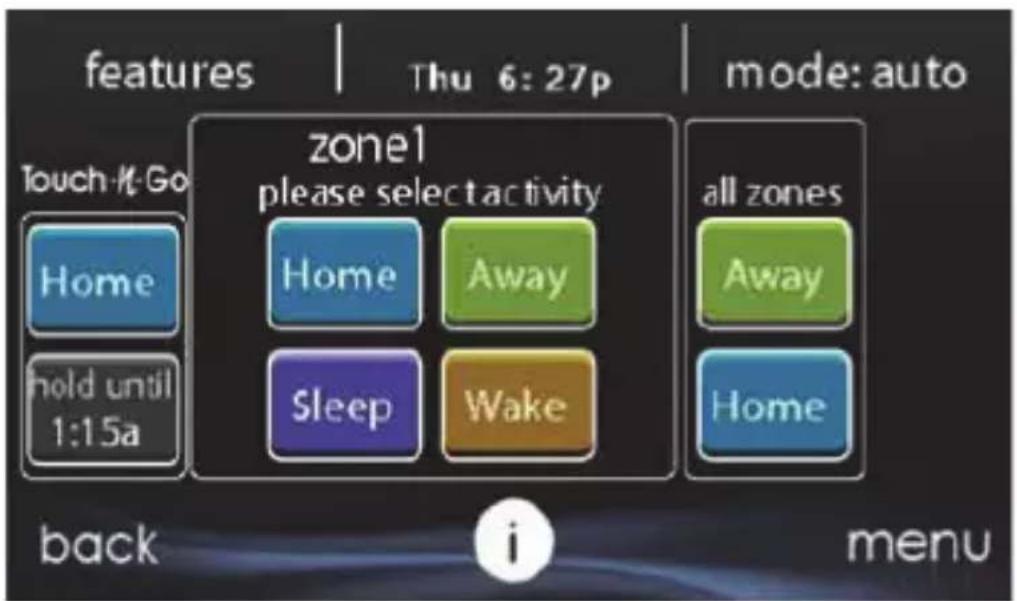
- Une fois que vous avez sélectionné l'activité souhaitée pour ALL ZONES (Toutes les zones), vous pouvez sélectionner l'option (HOLD) (Maintenir) pour contourner de façon permanente ou HOLD UNTIL (Maintenir jusqu'à) pour contourner de façon temporaire l'horaire programmé.
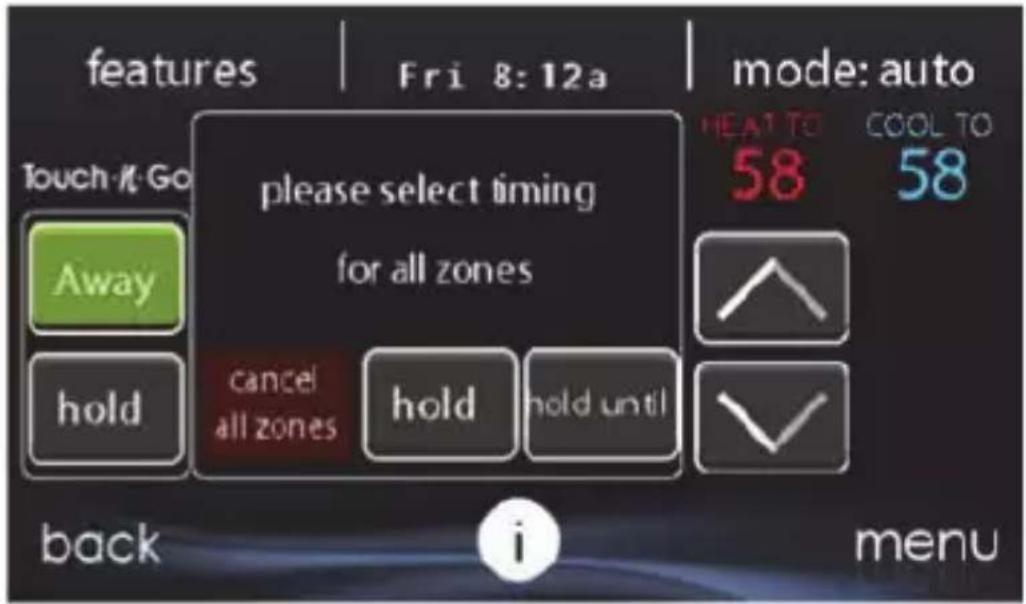
- Sélectionnez l’option HOLD (Maintenir) pour contourner l’horaire programmé de façon permanente jusqu’à ce que vous sélectionniez CANCEL ALL ZONES (Annuler toutes les zones).
- Sélectionnez l’option HOLD UNTIL (Maintenir jusqu’à) pour neutraliser l’horaire programmé de façon temporaire.
- Une fois ces options sélectionnées, utilisez les boutons (↑) et (↓) pour modifier l'heure ou conserver temporairement la température désirée par tranches de 15 minutes.
- Lorsque l'intervalle approprié s'affiche, touchez DONE (Terminé).
3.11. Neutralisation de la détection d'occupation
Le détecteur de mouvement intégré permet au système de modifier automatiquement les points de consigne et les activités en fonction de l'occupation, de façon à offrir le meilleur confort et les meilleures économies d'énergie.
La fonction de détection d'occupation peut être activée ou désactivée au moyen de l'icône des capteurs de l'écran principal. Reportez-vous à la section Réglage de la détection d'occupation à page 73.
Lorsque la fonction de détection d'occupation est activée, que l'activité présentement programmée est HOME (À la maison) ou WAKE (Veille) et que la programmation est PER SCHEDULE (Selon 1'horaire), l'activité et le ou les points de consigne passent automatiquement à AWAY (Absent) lorsque le système détermine que l'espace est inoccupé. Lorsque la fonction de détection d'occupation est activée, que l'activité présentement programmée est AWAY (Absent) et que la programmation est PER SCHEDULE (Selon 1'horaire), l'activité et le ou les points de consigne passent automatiquement à HOME (À la maison) lorsque le système détermine que l'espace est occupé.
L'activité ALL ZONES – HOME (Toutes les zones – À la maison) ou ALL ZONES – AWAY (Toutes les zones – Absent), et toute activité HOLD (Maintenir) ou HOLD UNTIL (Maintenir jusqu'à) neutralisera les changements d'activité de détection d'occupation.
4. Caractéristiques
4.1. Réglage de la vitesse du ventilateur
La fonction Features (Caractéristiques) de la commande du système Infinity vous permet de régler la vitesse du ventilateur durant un fonctionnement continu du ventilateur.
- Pour régler la vitesse du ventilateur, entrez dans l’écran principal en touchant un endroit quelconque sur la commande.
- Touchez la fonction FEATURES (Caractéristiques) dans le coin supérieur gauche de l’écran.
- Un menu déroulant s'affiche. Touchez l'option FAN (Ventilateur).
- Utilisez les boutons Haut (▲) et Bas (▼) pour régler le ventilateur à AUTO, LOW, MEDIUM ou HIGH (Arrêt, Faible, Moyen ou Élevé), puis appuyez sur la touche SAVE (Enregistrer). Cette action modifiera de façon permanente le réglage du ventilateur dans le profil de confort
actif. Si l'activité actuelle est MANUAL (Manuel), l'action ne modifiera que la vitesse actuelle du ventilateur.
- Dans les systèmes zonés, les changements apportés à la vitesse du ventilateur et au profil de confort s'appliqueront à la zone présentement affichée dans les écrans HOME (À la maison) et MAIN (Principal). Pour régler la vitesse de ventilateur pour une autre zone, touchez le nom de la zone à l'écran principal, puis sélectionnez la zone visée.
4.2. Affichage du degré d'humidité actuel
La fonction Features (Caractéristiques) de la commande du système Infinity vous permet de voir le degré d'humidité actuel de l'espace climatisé.
- Entrez dans l'écran principal en touchant un endroit quelconque sur la commande.
- Touchez la fonction FEATURES (Caractéristiques) dans le coin supérieur gauche de l’écran.
- Dans le menu déroulant, les degrés d'humidité mesurés dans l'espace climatisé s'afficheront.
5. Écran de menu
Votre écran de menu offre plus de caractéristiques et de commandes pour votre commande du système Infinity. Touchez le bouton de MENU qui se trouve dans la partie inférieure droite de l'écran principal. La façon la plus pratique de programmer votre commande consiste à utiliser l'application mobile Carrier MD Home. Reportez-vous à la section SANS FIL pour plus de détails sur la connexion de votre produit à Internet.
5.1. Profils de confort
Vous devez configurer les profils de confort avant de programmer votre nouvelle commande de système Infinity.
- Le bouton COMFORT PROFILES (Profils de confort) comprend les réglages des profils de température et de ventilation, des profils d'humidité et d'air frais, ainsi que la configuration de la protection de la fenêtre.
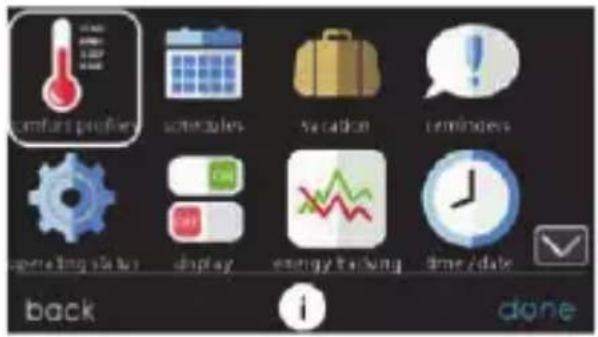
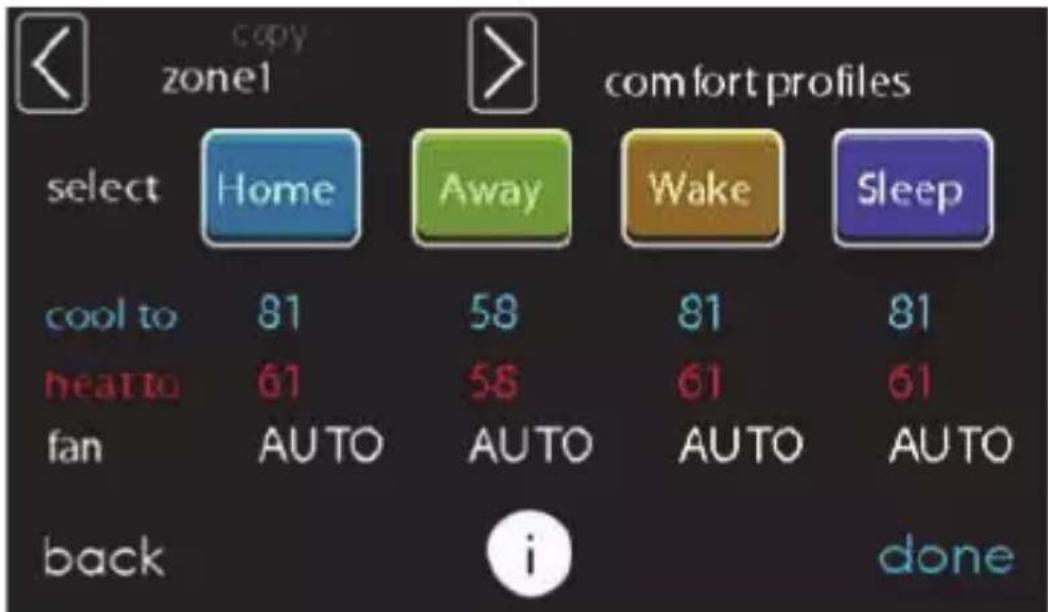
- Réglez la température de chauffage et de climatisation désirée, aussi bien que le ventilateur en utilisant les réglages TEMPERATURE AND FAN PROFILES (Profils de température et ventilateur) pour chaque activité. Dans les systèmes zonés, les réglages des activités s'appliquent à la zone sélectionnée seulement.
A14241
- Par exemple, pour changer votre profil de confort HOME (À la maison), touchez l'icône HOME (À la maison).
- Utilisez les boutons Haut (▲) et Bas (▼) pour modifier les réglages du ventilateur, ainsi que les températures de chauffage et de climatisation. Lorsque vous en avez terminé, touchez le bouton DONE (Terminé) dans la partie inférieure droite.
- Faites la même chose pour les profils WAKE (Réveil) et SLEEP (Nuit).
- Le profil AWAY (Absent) propose une fonction supplémentaire appelée Advanced Smart Setback (Réduction intelligente avancée de la température). Elle permet au système Infinity de fixer la température de façon dynamique et automatique lorsque vous êtes absent afin de réaliser des économies, tout en retrouvant vos réglages de confort dès votre retour à la maison. La réduction intelligente avancée de la température peut commander la température dans une valeur comprise entre les limites de température lorsque vous êtes absent. Ce fonctionnement est normal et destiné à éviter le gaspillage d'énergie.
- Utilisez les boutons Haut (▲) et Bas (▼) pour modifier les réglages du ventilateur et de la température. Les réglages de température indiquent la plage de confort dans laquelle votre maison est maintenue lorsque vous n'êtes pas là. La fonction Advanced Smart Setback (Réduction intelligente avancée de la température) maintiendra la température dans la plage choisie.
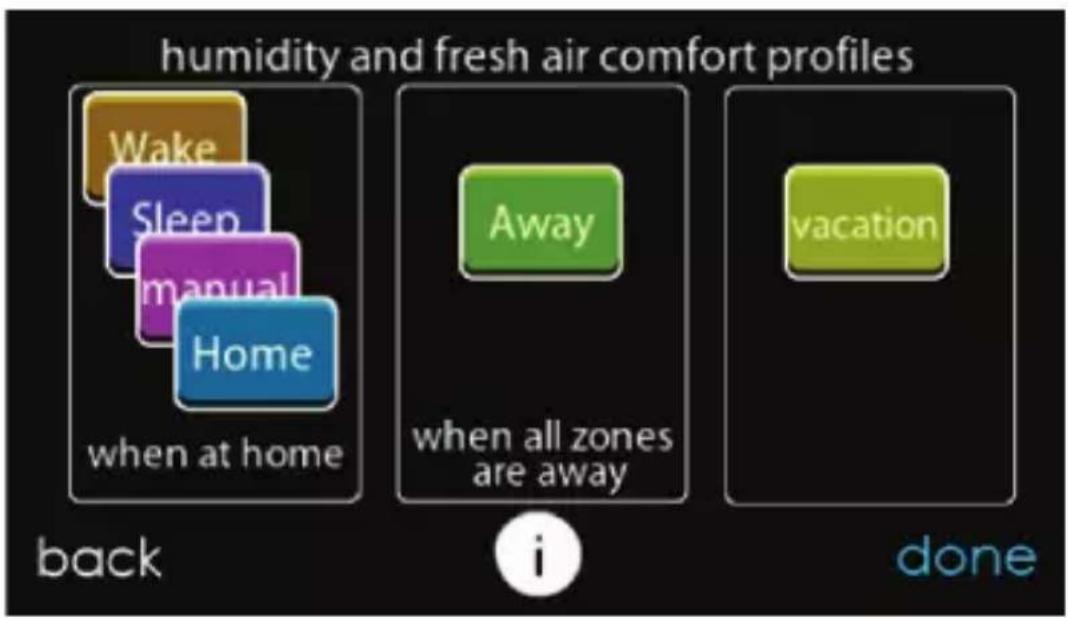
- Réglez le degré d'humidité et d'air frais que vous désirez (s'il y a lieu) à l'aide de l'option HUMIDITY AND FRESH AIR PROFILES (Profils d'humidité et d'air frais) pour chaque activité.
5.2. Contrôle de l'humidité lorsque vous êtes à la maison
- Touchez WHEN AT HOME (À la maison) pour régler vos paramètres d'humidité lorsque la maison est occupée, afin de pouvoir jouir d'un confort supérieur.
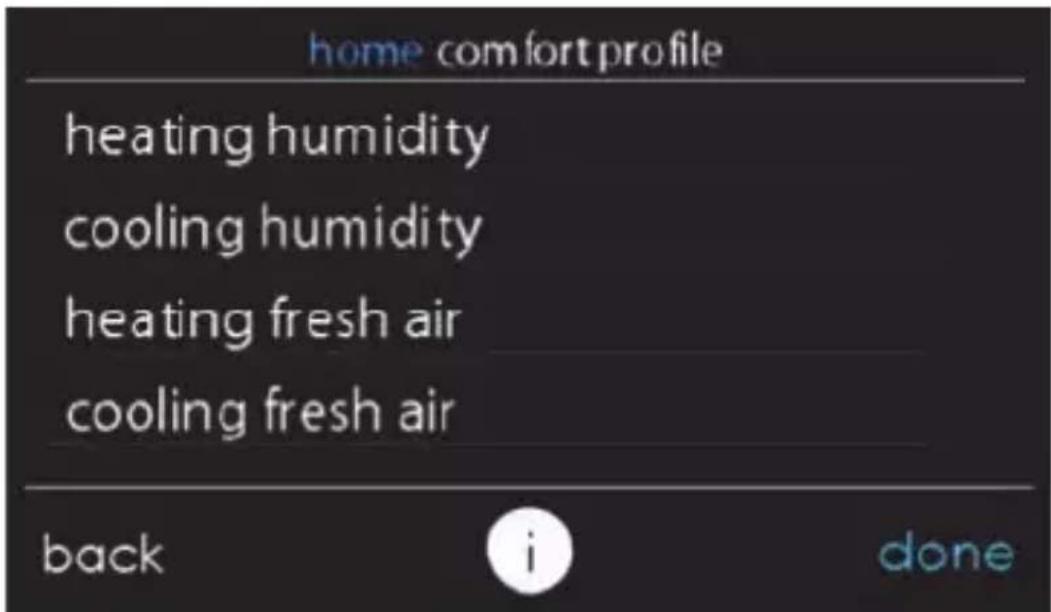
- Si un humidificateur est installé sur votre système, touchez HEATING HUMIDITY (Humidité chauffage) pour régler le degré d'humidité désiré dans la maison.
- Vous pouvez activer ou désactiver l'humidificateur d'air à partir de cet écran.
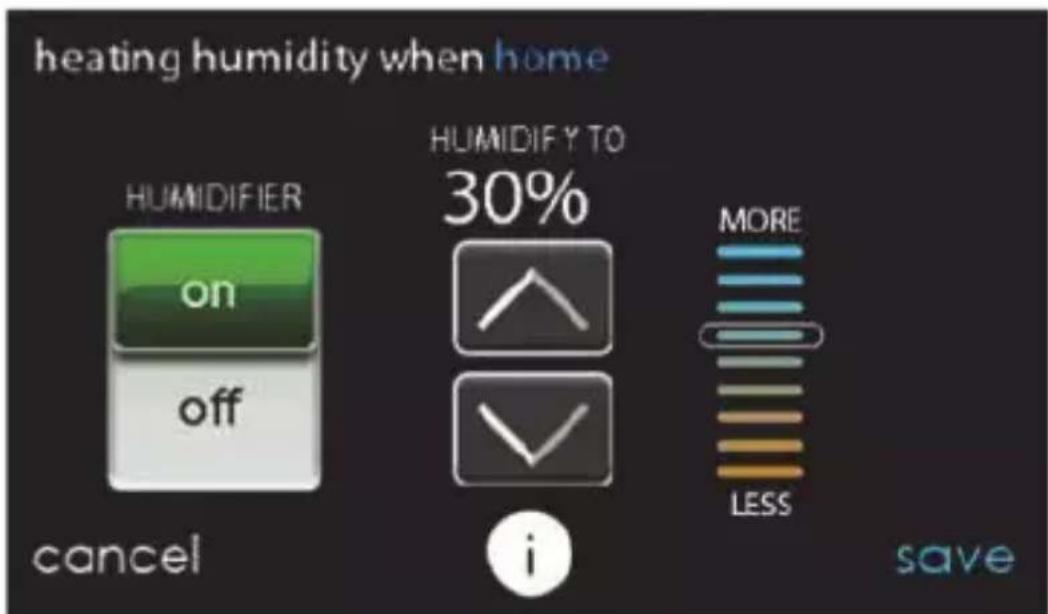
A14244
- Une fois l'humidificateur activé, utilisez les boutons Haut (▲) et Bas (▼) pour régler le degré d'humidification entre 5 et 45 %.
- Lorsque vous avez terminé, appuyez sur SAVE (Sauvegarder) ou sur CANCEL (Annuler) pour annuler toutes les modifications.
- Sélectionnez ensuite le degré d'humidité désiré durant la climatisation en touchant COOLING HUMIDITY (Humidité climatisation).
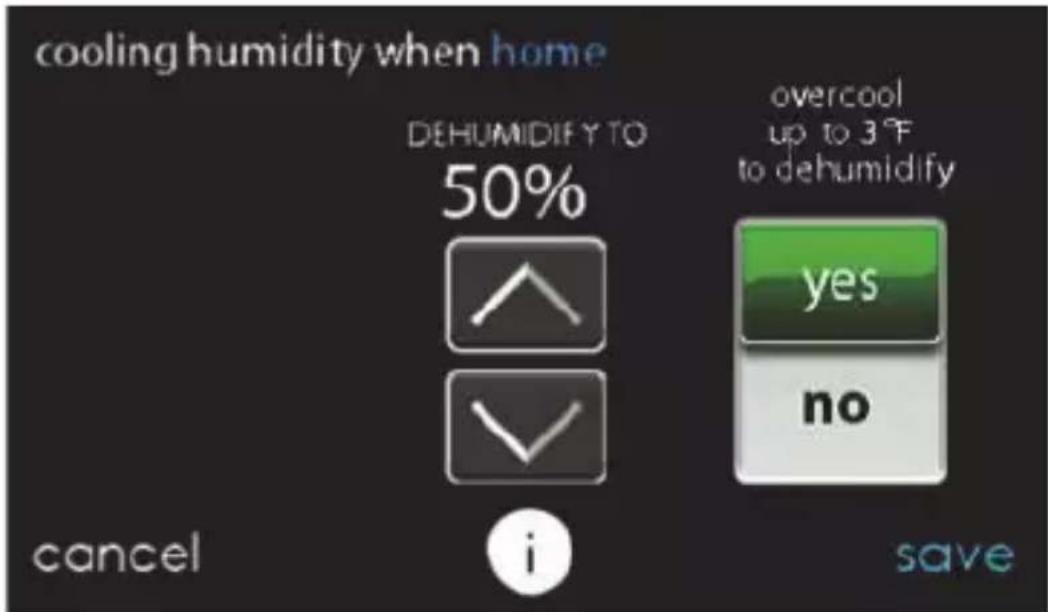
- Utilisez les boutons Haut (▲) et Bas (▼) pour régler le degré de déshumidification entre 46 et 58 %.
- Touchez les options YES (Oui) ou NO (Non) pour que le système refroidisse l'espace conditionné d'environ 1,5 °C (3° F) afin d'éliminer autant d'humidité que possible. Le système ne climatisera pas en dessous de 21,1 °C (70 °F).
- Lorsque vous avez terminé, appuyez sur SAVE (Sauvegarder) ou sur CANCEL (Annuler) pour annuler toutes les modifications.
5.3. Contrôle de l'air frais lorsque vous êtes à la maison
- Si un ventilateur est installé, sélectionnez la quantité d'air frais à faire circuler durant le mode de chauffage en touchant le bouton Heating fresh air (Air frais chauffage).
REMARQUE : Cette option peut ne pas être disponible avec le ventilateur ERVXXNVA, à cause de la conception simplifiée de la commande.
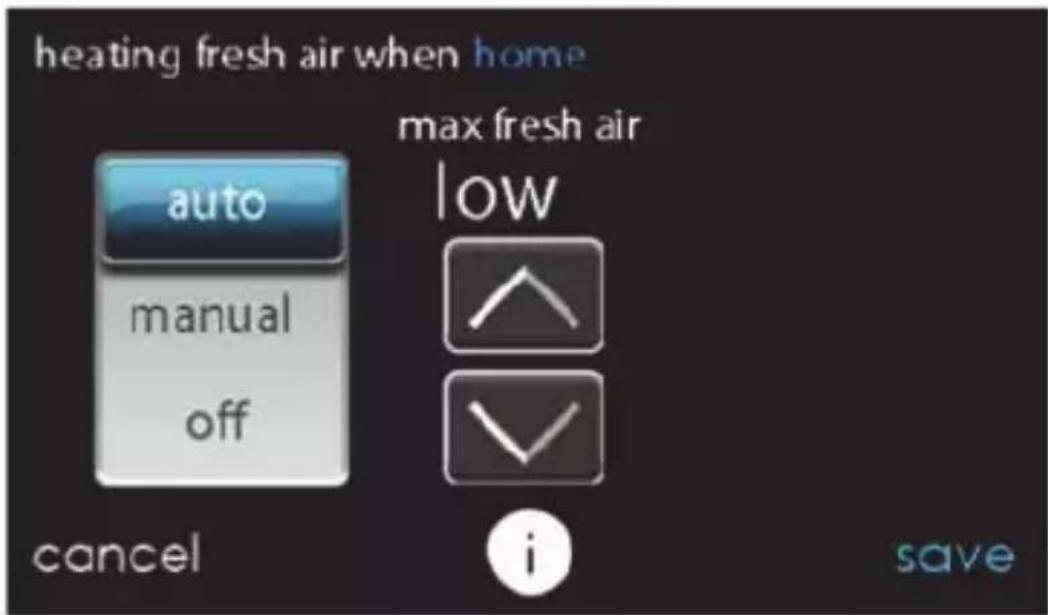
- Vous aurez alors le choix entre AUTO, MANUAL et OFF (Automatique, Manuel ou Arrêt).
REMARQUE : Cette option peut ne pas être disponible avec le ventilateur ERVXXNVA, en raison de la conception simplifiée de la commande.
- Le réglage AUTO permet à l'utilisateur de choisir la quantité maximale d'air frais que le ventilateur fournit. Les sélections possibles sont Low, Medium et High (Faible, Moyen et Élevé). En mode AUTO, le ventilateur fonctionnera en continu, à moins que la
température extérieure soit près de -17,78 °C (0 °F) ou moins, ou bien près de 37,78 °C (100 °F) ou plus. Au-delà de ces températures, il s'éteint.
- Le réglage MANUAL (Manuel) vous permet de choisir le pourcentage d'air frais que vous fournissez à votre maison. Le mode MANUEL offre plusieurs options : Désactivé, Faible 25 %, Faible 50 %, Faible 75 %, Faible 100 %, Moyen et Élevé. Les valeurs en pourcentage représentent le pourcentage d'une heure.
- Utilisez les boutons Haut (▲) et Bas (▼) pour régler le niveau de ventilation visé.
- Lorsque vous avez terminé, appuyez sur SAVE (Sauvegarder) ou sur CANCEL (Annuler) pour annuler toutes les modifications.
- S'il y a lieu, sélectionnez ensuite la quantité d'air frais à faire circuler durant le mode de climatisation en touchant le bouton COOLING FRESH AIR (Air frais climatisation). Vous aurez à nouveau le choix entre AUTO, MANUAL et OFF (Automatique, Manuel et Arrêt).
- Utilisez les boutons Haut (▲) et Bas (▼) pour régler la vitesse du ventilateur.
- Lorsque vous avez terminé, appuyez sur SAVE (Sauvegarder) ou sur CANCEL (Annuler) pour annuler toutes les modifications.
5.4. Contrôle de l'humidité lorsque vous êtes absent
Vous pourriez vouloir utiliser d'autres réglages d'humidité lorsque vous êtes absent. Pour accéder aux sélections de menu supplémentaires, appuyez sur la zone de menu de l'écran principal. Choisissez Comfort Profiles (Profils de comforts), puis choisissez l'option Humidity and Fresh Air Profiles (Profils d'humidité et d'air frais).
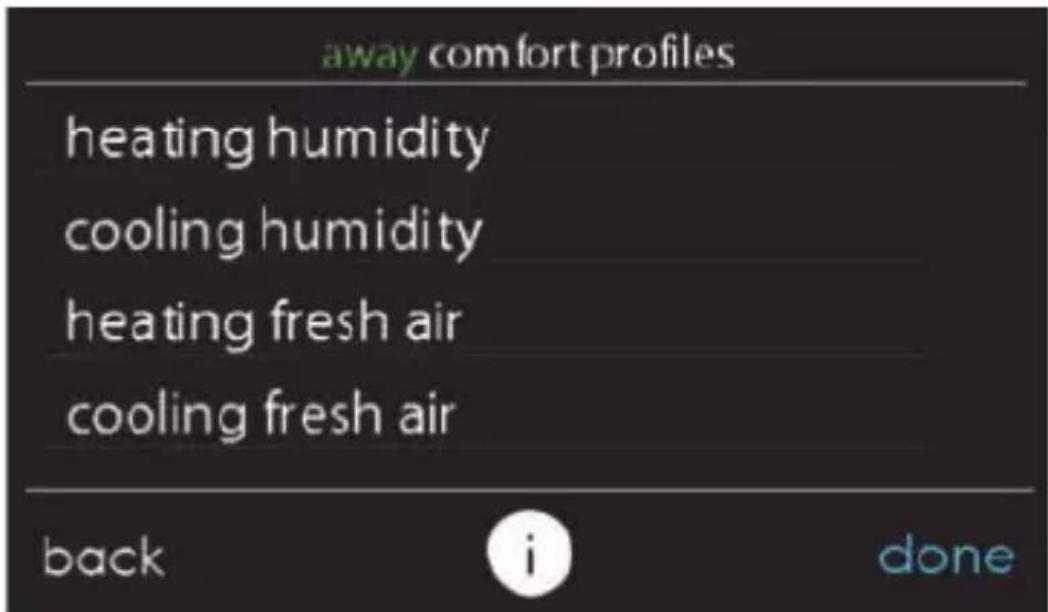
- Touchez le bouton AWAY (Absent) pour configurer vos réglages d'humidité lorsque vous n'êtes pas à la maison afin de réaliser les meilleures économies énergétiques.
-
Si un humidificateur est installé sur votre système, appuyez sur la touche HEATING HUMIDITY (Humidité chauffage) pour régler le degré d'humidité désiré lorsque vous êtes absent.
-
Utilisez les boutons Haut (▲) et Bas (▼) pour régler le degré de déshumidification entre 5 et 45 %.
- Lorsque vous avez terminé, appuyez sur SAVE (Sauvegarder) ou sur CANCEL (Annuler) pour annuler toutes les modifications.
- Sélectionnez ensuite le degré d'humidité désiré durant la climatisation en touchant COOLING HUMIDITY (Humidité climatisation).
- Utilisez les boutons Haut (▲) et Bas (▼) pour régler le degré de déshumidification sur NONE (Aucun) ou entre 55 et 65 %.
- Touchez les options YES (Oui) ou NO (Non) pour que le système refroidisse l'espace conditionné d'environ 1,5 °C (3 °F) afin d'éliminer autant d'humidité que possible.
- Lorsque vous avez terminé, appuyez sur SAVE (Sauvegarder) ou sur CANCEL (Annuler) pour annuler toutes les modifications.
5.5. Contrôle de l'air frais lorsque vous êtes absent
Vous pourriez vouloir utiliser d'autres profils d'air frais lorsque vous êtes absent. Pour accéder aux sélections de menu supplémentaires, appuyez sur la zone de menu de l'écran principal. Choisissez Comfort Profiles (Profils de conforts), puis choisissez l'option Humidity and Fresh Air Profiles (Profils d'humidité et d'air frais).
- Touchez AWAY (Absent) pour configurer vos réglages d'air frais lorsque vous n'êtes pas à la maison.
- Si un ventilateur est installé, sélectionnez la quantité d'air frais à faire circuler durant le mode de chauffage en touchant le bouton HEATING FRESH AIR (Air frais chauffage).
REMARQUE : Cette option peut ne pas être disponible avec le ventilateur ERVXXNVA, en raison de la conception simplifiée de la commande.
- Vous aurez alors le choix entre AUTO, MANUAL ou OFF (Automatique, Manuel ou Arrêt).
- Le paramètre AUTO (Automatique) permet au système de choisir le paramètre d'air frais dans la plage Low, Medium ou High (Faible, Moyen ou Élevé) que vous avez sélectionnée.
- Le Paramètre MANUAL (Manuel) vous permet de choisir le pourcentage d'air frais à fournir à votre maison. Le mode MANUEL offre plusieurs options : Désactivé, Faible 25 %, Faible 50 %, Faible 75 %, Faible 100 %, Moyen et Élevé. Les valeurs en pourcentage représentent le pourcentage d'une heure.
-
Utilisez les boutons Haut (▲) et Bas (▼) pour régler le niveau de ventilation visé.
-
Lorsque vous avez terminé, appuyez sur SAVE (Sauvegarder) ou sur CANCEL (Annuler) pour annuler toutes les modifications.
- S'il y a lieu, sélectionnez ensuite la quantité d'air frais à faire circuler durant le mode de climatisation en touchant le bouton COOLING FRESH AIR (Air frais climatisation). Vous aurez à nouveau le choix entre AUTO, MANUAL et OFF (Automatique, Manuel et Arrêt).
- Utilisez les boutons Haut (▲) et Bas (▼) pour régler la vitesse de ventilation.
- Lorsque vous avez terminé, appuyez sur SAVE (Sauvegarder) ou sur CANCEL (Annuler) pour annuler toutes les modifications.
5.6. Contrôle de l'humidité du profil de confort lorsque vous êtes en vacances
Vous voudrez peut-être utiliser d'autres réglages d'humidité lorsque vous êtes en vacances. Pour accéder aux sélections de menu supplémentaires, appuyez sur la zone de menu de l'écran principal. Choisissez Comfort Profiles (Profils de conforts), puis choisissez l'option Humidity and Fresh Air Profiles (Profils d'humidité et d'air frais).
- Touchez le bouton VACATION (Vacances) pour configurer vos réglages d'humidité lorsque vous êtes en vacances afin de réaliser les meilleures économies énergétiques.
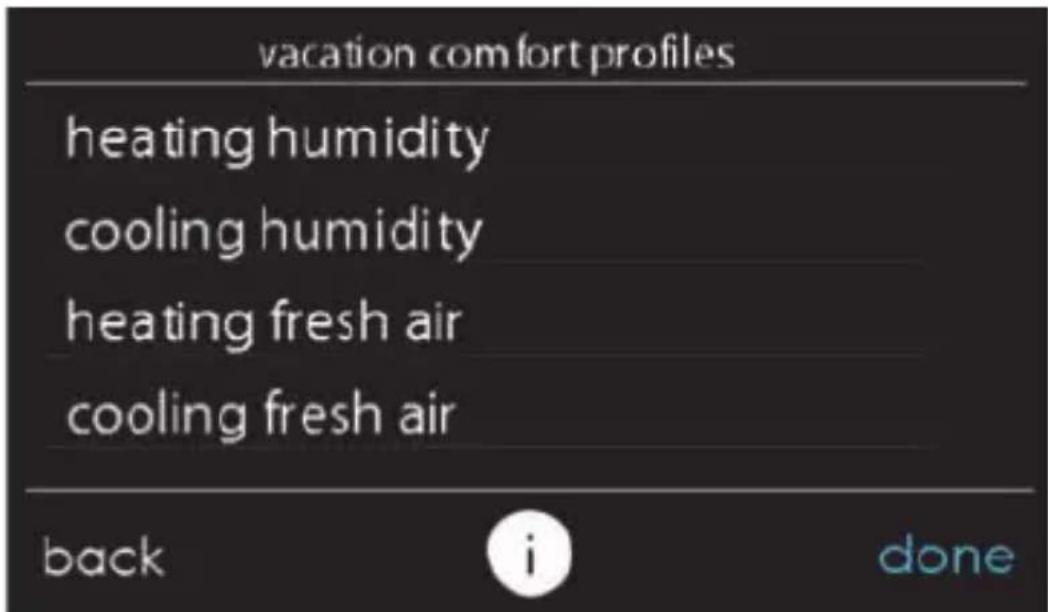
- Si un humidificateur est installé sur votre système, appuyez sur la touche HEATING HUMIDITY (Humidité chauffage) pour régler le degré d'humidité désiré lorsque vous êtes absent.
- Utilisez les boutons Haut (▲) et Bas (▼) pour régler le degré de déshumidification entre 5 et 45 %.
- Lorsque vous avez terminé, appuyez sur SAVE (Sauvegarder) ou sur CANCEL (Annuler) pour annuler toutes les modifications.
- Sélectionnez ensuite le degré d'humidité désiré durant la climatisation en touchant COOLING HUMIDITY (Humidité climatisation).
- Utilisez les boutons Haut (▲) et Bas (▼) pour régler le degré de déshumidification sur NONE (Aucun) ou entre 55 et 65 %.
- Touchez les options YES (Oui) ou NO (Non) pour que le système refroidisse l'espace conditionné d'environ 3° F afin d'éliminer autant d'humidité que possible.
- Lorsque vous avez terminé, appuyez sur SAVE (Sauvegarder) ou sur CANCEL (Annuler) pour annuler toutes les modifications.
5.7. Contrôle de l'air frais du profil de confort lorsque vous êtes en vacances
- Si un ventilateur est installé, sélectionnez la quantité d'air frais à faire circuler durant le mode de chauffage en touchant le bouton HEATING FRESH AIR (Air frais chauffage).
- Vous aurez alors le choix entre AUTO, MANUAL ou OFF (Automatique, Manuel ou Arrêt).
REMARQUE : Cette option peut ne pas être disponible avec le ventilateur ERVXXNVA, en raison de la conception simplifiée de la commande.
- Le réglage AUTO permet à l'utilisateur de choisir la quantité maximale d'air frais que le ventilateur fournit. Les sélections possibles sont Low, Medium et High (Faible, Moyen et Élevé).
- Le Paramètre MANUAL (Manuel) vous permet de choisir le pourcentage d'air frais à fournir à votre maison.
- Utilisez les boutons Haut (▲) et Bas (▼) pour régler le niveau de ventilation visé.
- Lorsque vous avez terminé, appuyez sur SAVE (Sauvegarder) ou sur CANCEL (Annuler) pour annuler toutes les modifications.
- S'il y a lieu, sélectionnez ensuite la quantité d'air frais à faire circuler durant le mode de climatisation en touchant le bouton COOLING FRESH AIR (Air frais climatisation). Vous aurez à nouveau le choix entre AUTO, MANUAL et OFF (Automatique, Manuel et Arrêt).
- Utilisez les boutons Haut (▲) et Bas (▼) pour régler le niveau de ventilation visé.
- Lorsque vous avez terminé, appuyez sur SAVE (Sauvegarder) ou sur CANCEL (Annuler) pour annuler toutes les modifications.
6. Horaires pour la série B.
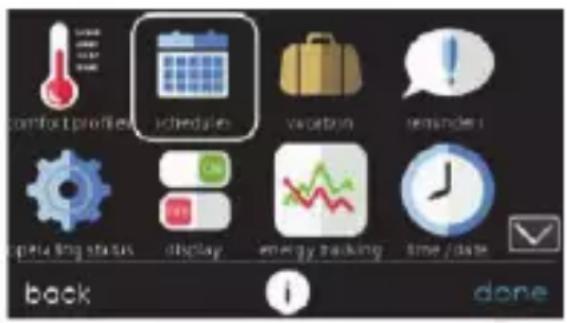
Programmez votre commande du système Infinity en sélectionnant l'icône SCHEDULES (Horaires. Vous pouvez choisir d'utiliser la fonction de guidage, d'afficher ou de modifier votre horaire, ou de le télécharger à partir d'une carte mémoire micro SD. La façon la plus pratique de programmer votre commande consiste à utiliser l'application mobile Carrier MD Home. Reportez-vous à la section SANS FIL pour plus de détails sur la connexion de votre produit à Internet.
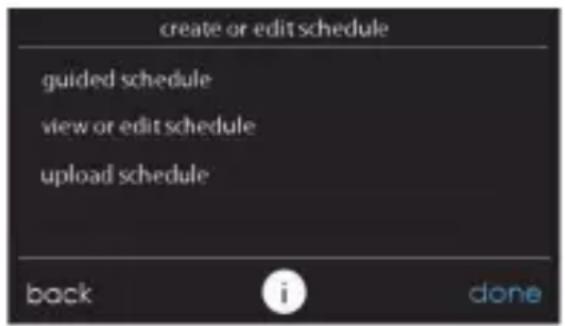
6.1. Visualiser ou modifier des horaires
- Pour sélectionner une journée spécifique, utilisez les boutons Gauche (◀) et Droit (▶) qui accompagnent les noms des jours.
- Si vous voulez appliquer cet horaire à d'autres jours, touchez le bouton COPY (Copier) qui s'affiche au-dessus de la journée.
-
Sélectionnez les jours auxquels vous désirez appliquer le même horaire, puis touchez COPY (Copier).
-
Pour choisir l'heure à laquelle l'activité démarre, touchez les icônes TIME (Heure). Utilisez les boutons Haut (▲) et Bas (▼) pour régler l'heure de début désirée.
- Si vous désirez supprimer une période, touchez l'icône TIME (Heure), puis l'option DELETE (Supprimer).
- Pour changer l'activité désirée, touchez l'icône ACTIVITY (Activité) puis sélectionnez l'activité désirée (WAKE, HOME, AWAY ou
SLEEP) (Réveil, À la maison, Absent ou Nuit). Appuyez sur SAVE (Sauvegarder) lorsque vous avez terminé.
- Pour les systèmes zonés
- Pour le réglage d'une pièce en particulier, utilisez les boutons Gauche (◀) et Droite (▶) qui accompagnent les noms des zones.
- Si vous désirez copier cet horaire sur une zone différente, touchez le bouton COPY (Copier) qui s'affiche au-dessus de la zone.
- Sélectionnez les zones auxquelles vous désirez appliquer le même horaire, puis touchez COPY (Copier).
6.2. Programmation guidée
La fonction de programmation guidée vous invitera par de simples questions à programmer un horaire qui convient à votre mode de vie et au degré de confort que vous désirez.
Si vous êtes satisfait de vos réglages de confort, passez à l'écran suivant.
Si vous n'êtes pas satisfait, reprenez le processus détaillé dans la section Profils de confort (page 21).
- Si vous possédez un système de zonage, la question suivante vous invitera à choisir la zone que vous désirez programmer.
- Sélectionnez la zone que vous désirez programmer, puis touchez NEXT (Suivant).
- Si vous ne possédez pas de système zoné, cette question n'apparaîtra pas.
- La question suivante vous invitera à choisir les jours que vous désirez programmer.
- Vous pouvez choisir des jours individuels, tous les jours de la semaine ou les jours de fins de semaine en touchant les boutons qui s'y rapportent.
- Une fois les jours désirés choisis, touchez NEXT (Suivant) pour poursuivre.
- La question suivante vous demandera votre heure de réveil pour les jours programmés.
- Utilisez les boutons Haut (▲) et Bas (▼) pour indiquer l'heure de votre réveil.
- Une fois l'heure désirée choisie, touchez NEXT (suivant) pour poursuivre.
- La question suivante vous demandera s'il y a quelqu'un à la maison toute la journée.
- Touchez simplement YES (Oui) ou NO (Non) pour répondre à cette question.
- Si vous choisissez NO (Non), la question suivante demandera à quelle heure vous quittez la maison.
- Utilisez les boutons Haut (▲) et Bas (▼) pour indiquer l'heure de votre départ.
- Une fois l'heure désirée choisie, touchez NEXT (suivant) pour poursuivre.
- La question suivante vous demande d'indiquer l'heure de votre retour au foyer.
- Utilisez les boutons Haut (▲) et Bas (▼) pour indiquer l'heure de votre retour.
- Une fois l'heure désirée choisie, touchez NEXT (suivant) pour poursuivre.
- Si vous avez choisi YES (Oui) ou que vous avez terminé les étapes précédentes, la question suivante vous demandera si vous désirez des paramètres différents pour les heures de sommeil.
- Si vous choisissez YES (Oui), la question suivante demandera à quelle heure vous vous couchez.
- Utilisez les boutons Haut (▲) et Bas (▼) pour indiquer l'heure de votre retour.
-
Une fois l'heure désirée choisie, touchez NEXT (suivant) pour poursuivre.
-
Si vous avez choisi NO (Non) ou que vous avez terminé les étapes précédentes, un écran apparaîtra pour vous indiquer que le processus est terminé pour les journées et zones choisies (s'il y a lieu).
-
Si vous avez terminé la programmation, touchez SAVE (Sauvegarder) pour poursuivre.
-
Si vous touchez CANCEL (Annuler), vous serez invité à revenir à Fig. 5.
-
Si vous avez touché SAVE (Sauvegarder) à Fig. 6, la question suivante vous demandera si vous désirez programmer des jours supplémentaires.
- Touchez simplement YES (Oui) ou NO (Non) pour répondre à cette question.
- Si vous choisissez YES (Oui), vous serez ramené à Fig. 2 où vous pourrez reprendre le processus.
- Si vous choisissez NO (Non), la commande de l'écran vous indiquera la programmation que vous avez créée.
- Si vous possédez un système de zonage, la question suivante vous demandera si vous désirez programmer une autre zone.
- Si vous choisissez YES (Oui), vous serez ramené à Fig. 2 où vous pourrez reprendre le processus.
- Si vous choisissez NO (Non), la programmation nouvellement créée apparaîtra à l'écran.
6.3. Téléverser Mon horaire pour la série B
Comme mentionné précédemment, la façon la plus pratique de programmer votre commande consiste à utiliser l'application mobile Carrier MD Home. Vous pouvez programmer un système qui n'est pas connecté à Internet en utilisant un ordinateur PC ou MAC et la procédure ci-dessous.
La fonction Upload My Schedule (Téléverser mon horaire) à l'aide de l'application de bureau vous permet de téléverser vos horaires à partir d'un ordinateur PC ou MAC, de les charger sur une carte mémoire micro SD, puis de les téléverser dans la commande du système Infinity.
REMARQUE : Pour ce faire, vous devrez utiliser une carte mémoire micro SD de 4 Go à 32 Go. Cette carte devra afficher un format FAT32 (plutôt que FAT64 ou exFAT) pour pouvoir être lue par la commande.
- Pour télécharger l'application MyInfinity pour votre ordinateur, visitez le site www.MyInfinityTouch.com.
- Cliquez sur l'onglet Downloads (Téléchargements).
- Téléchargez l'application de bureau MyInfinity.
- L'application de bureau MyInfinity vous permet de créer votre horaire pour la commande du système Infinity.
- Une fois les horaires terminés, insérez une carte micro SD dans l'ordinateur. Créez sur la carte micro SD un nouveau dossier intitulé User (Utilisateur). Assurez-vous que ce dossier se trouve à la racine de la carte micro SD (aussi appelé répertoire racine.)
- Choisissez l’option Save Schedule to the micro SD card (Enregistrer l’horaire sur la carte micro SD) à partir du menu Schedules (Horaires) de l’application de bureau. Lisez les instructions, puis sélectionnez l’option Export (Exporter).
- Sauvegardez le fichier dans le dossier User (Utilisateur) de la carte micro SD.
- Lorsque vous avez terminé, retirez avec précaution la carte micro SD de l'ordinateur.
- Glissez la carte micro SD dans la fente micro SD située au bas de la commande du système Infinity.
- Sur la commande du système Infinity, choisissez l’option Schedules (Horaires) à l’écran de menu, puis l’option Upload Schedule (Téléverser l’horaire).
- Si vous avez correctement placé le dossier et le fichier sur la carte micro SD, un message vous demandera si vous voulez téléverser l'horaire.
– Sélectionnez Yes (Oui).
- Lorsque l'opération a réussi, appuyez sur Next (Suivant).
7. Vacances
Vous avez oublié de programmer votre horaire de vacances et vous êtes déjà à l'aéroport? Aucun souci! La façon la plus pratique de programmer votre commande consiste à utiliser l'application mobile My Infinity. Reportez-vous à la section SANS FIL pour plus de détails sur la connexion de votre produit à Internet.
Touchez l'icône VACATION (Vacances) pour programmer une période d'absence prolongée.
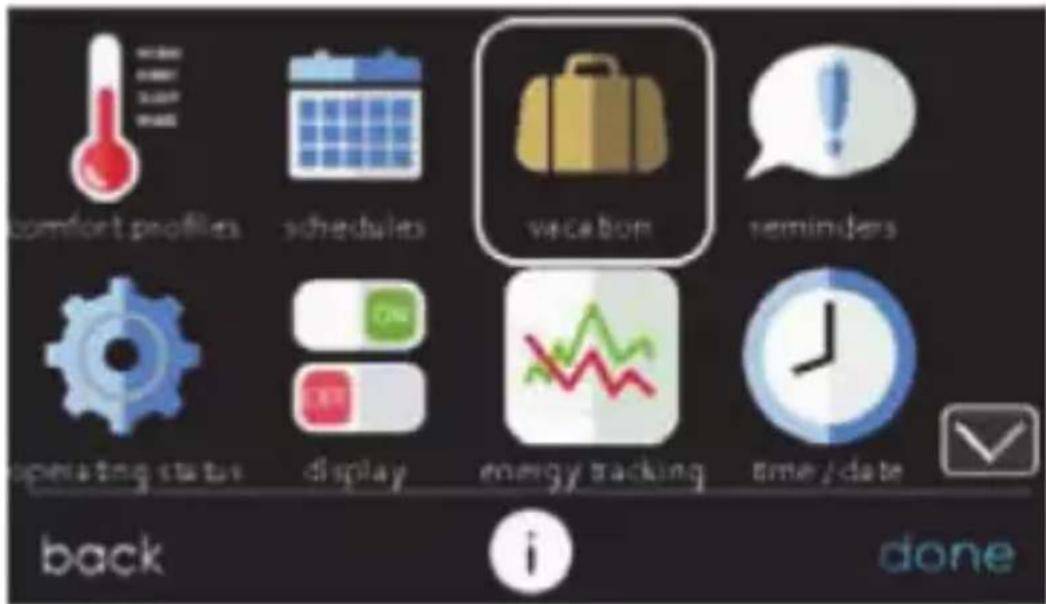
- Touchez PLAN VACATION (Planification de vacances) pour commencer votre programmation d'absence prolongée.
- Le système sélectionne automatiquement les vacances à l'heure actuelle.
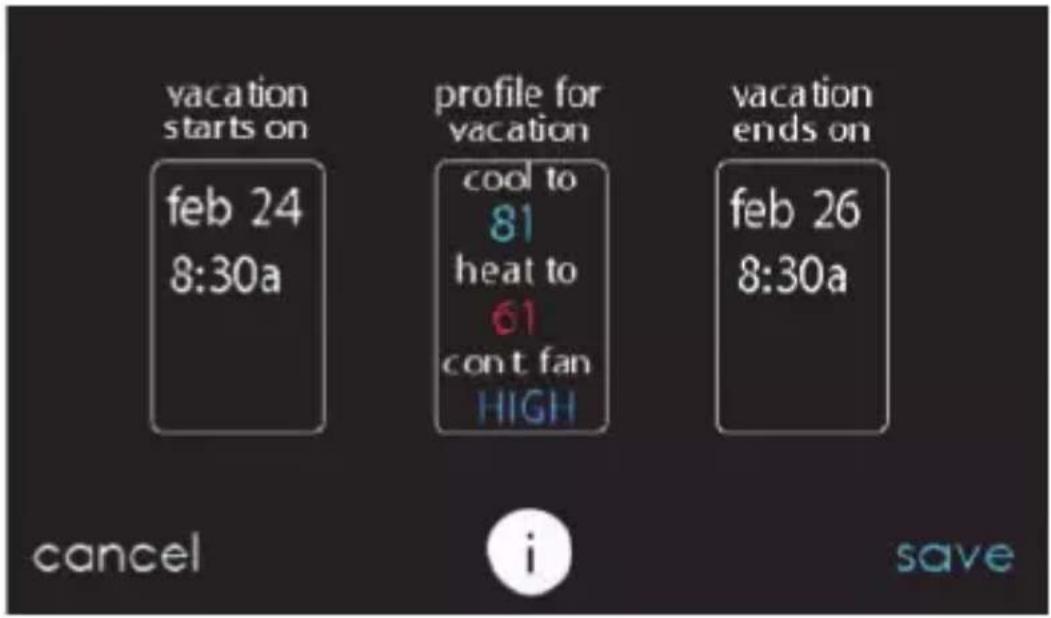
- Utilisez les boutons Haut (▲) et Bas (▼) pour configurer la date et l'heure du début de votre absence prolongée, puis touchez NEXT (Suivant). La commande ne permet pas de sélectionner une date/heure de début de vacances antérieure à la date/l'heure actuelle.
- Utilisez les boutons Haut (▲) et Bas (▼) pour configurer la vitesse du ventilateur et la plage de température dans lesquels vous désirez garder votre maison, puis touchez NEXT (Suivant).
- Utilisez les boutons Haut (▲) et Bas (▼) pour configurer la date et l'heure de votre retour prévu, puis touchez NEXT (Suivant). Le système ne permet pas de sélectionner une période de fin de vacances d'une durée inférieure à un jour.
- Passez en revue votre programmation d'absence prolongée pour vous assurer qu'elle est exacte. Si c'est le cas, touchez le bouton SAVE
(Sauvegarder) pour terminer votre programmation d'absence prolongée.
REMARQUE : La connexion de votre système à Internet et son enregistrement sur le site Web My Infinity vous permet de recevoir des alertes et des rappels par courriel. Reportez-vous à la section SANS FIL pour obtenir de plus amples renseignements.
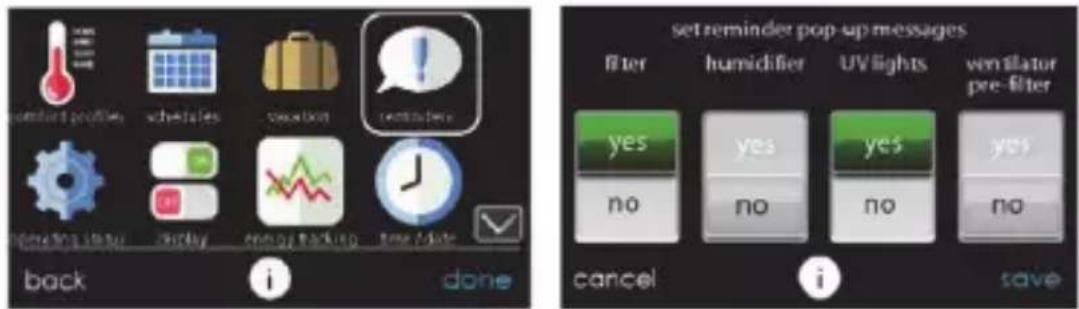
Avec la commande du système Infinity, des messages vous rappellent lorsqu'il est temps de faire l'entretien. Touchez l'icône REMINDERS (Rappels) à partir de l'écran de menu.
A12123
- Vous avez l'option de choisir un rappel destiné à votre filtre à air, à votre humidificateur, aux lampes UV ou au préfiltre du ventilateur.
REMARQUE : Cette option peut ne pas être disponible avec le ventilateur ERVXXNVA, en raison de la conception simplifiée de la commande.
- Pour activer un rappel, touchez YES (Oui).
- Une fois les rappels désirés choisis, touchez SAVE (Sauvegarder).
9. État de fonctionnement
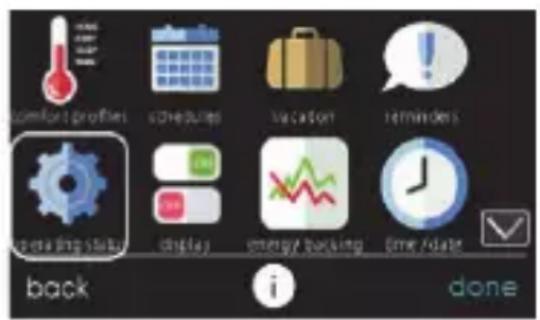
Le menu OPERATING STATUS (État de fonctionnement) vous permet de consulter d'un coup d'œil l'état de votre système de chauffage et de climatisation Infinity.
9.1. État de fonctionnement de l'équipement
Dans le statut de fonctionnement, vous pouvez afficher la fonction que le système exécute et l’étape de chauffage ou de climatisation. Le message « System Check in Progress » (Vérification de système en cours) indique que le système exécute la vérification normale du filtre à 13 h. Cette vérification s’effectue également chaque fois que le mode change de Arrêt à Auto, chauffage, refroidissement ou Ventilateur seulement. Après avoir consulté l’état de fonctionnement du système, sélectionnez DONE (Terminé) pour revenir au menu précédent.
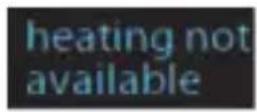
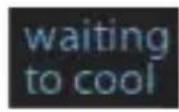
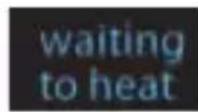
Lorsque le mode de chauffage et de refroidissement en parallèle sur demande est activé, l'écran affiche un message d'information at this location (à cet emplacement). Les messages suivants peuvent s'afficher :

A160190
9.2. État des accessoires
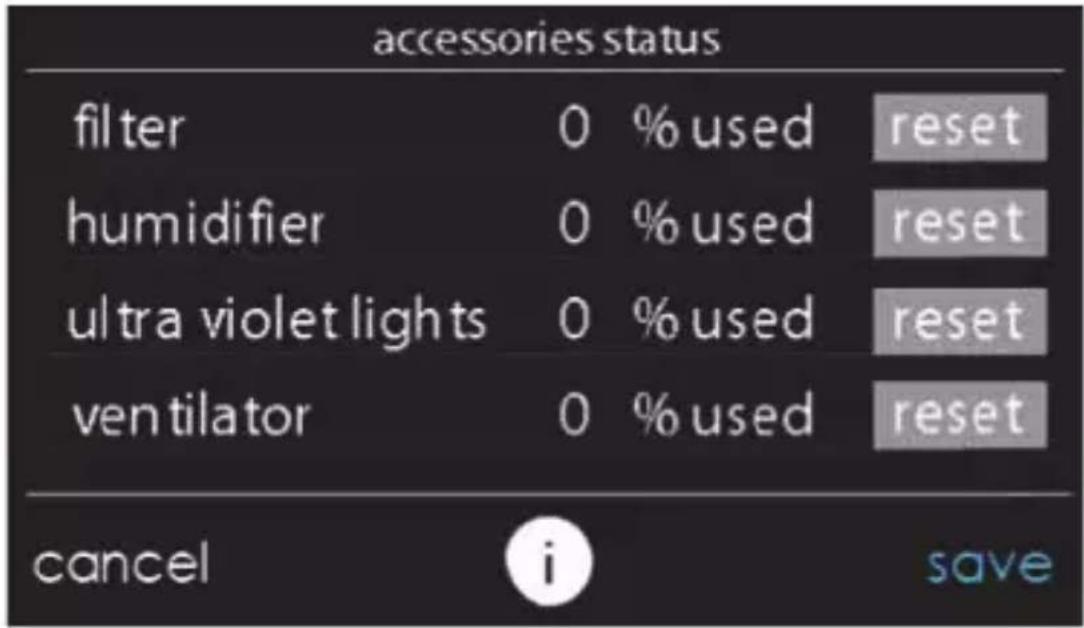
Dans l'état des accessoires, vous pouvez consulter la consommation de chaque accessoire et réinitialiser le compteur de chacun d'eux.
- Pour réinitialiser le compteur de votre accessoire installé, touchez le bouton RESET (Réinitialiser), puis le bouton SAVE (Sauvegarder).
• Pour revenir au menu précédent, touchez le bouton CANCEL (Annuler).
A12108
9.3. État de commande de température
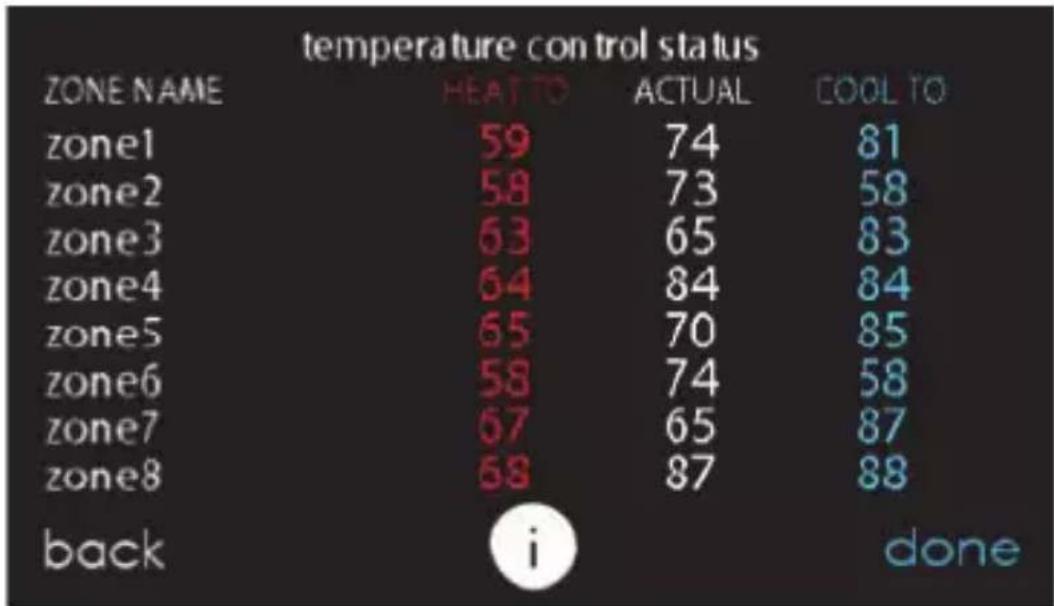
L'état de la commande de température vous permet de rapidement consulter les températures actuelles et les points de réglage de température de chaque zone de votre système.
- Lorsque vous avez fini de consulter votre état de zone, touchez DONE (Terminé).
Le système indique le mode utilisé par une flèche clignotante pointant sur le point de réglage du chauffage ou du refroidissement. S'il s'agit d'un système zoné, le système affiche des flèches clignotantes pour chaque zone conditionnée. Si le système se prépare pour la prochaine période de programmation, un indicateur s'affichera pour indiquer que le système déplace la température vers le prochain point de réglage de température programmé. S'il s'agit d'un système zoné et que le mode de chauffage et de refroidissement en parallèle sur demande est activé, le système affiche une flèche unique pointant sur le point de réglage du chauffage ou du refroidissement pour chaque zone en attente de conditionnement dans l'autre mode.
A160187
10. Affichage
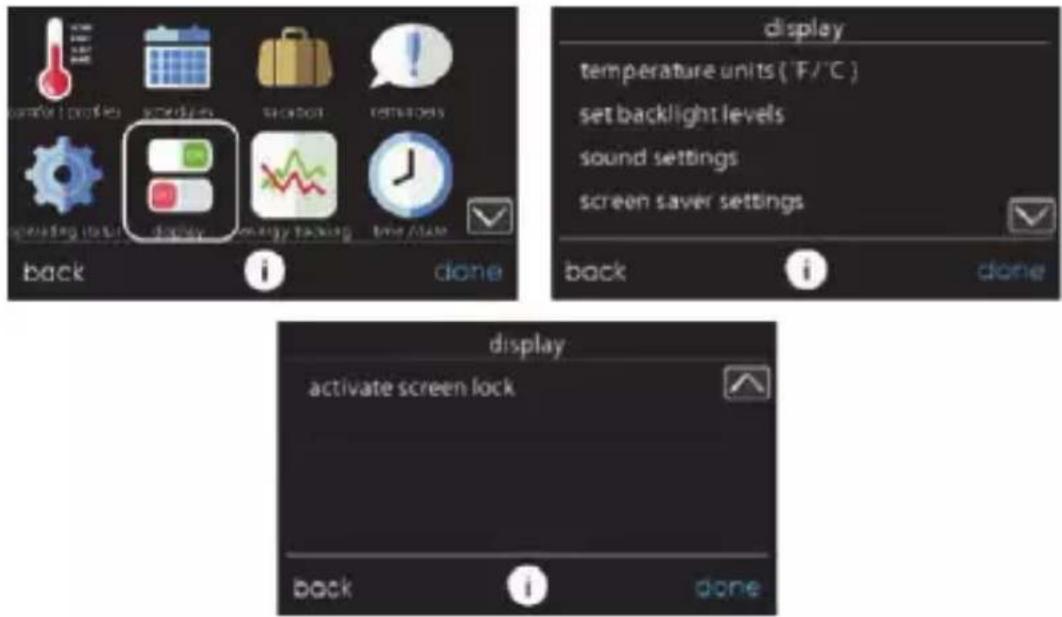
Vous pouvez régler les préférences d'affichage de la commande du système Infinity : les unités de température (°F ou °C), les e niveaux de rétroéclairage, les réglages de son et les réglages de l'économiseur d'écran.
A14256
10.1. Unités de température
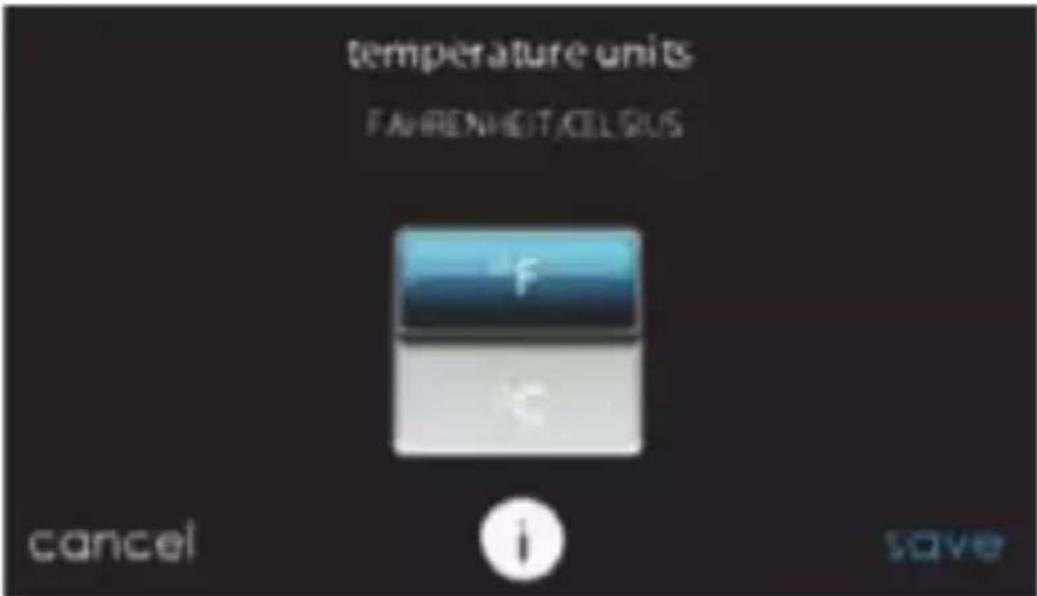
Choisissez les unités de températures, soit °F pour les unités Fahrenheit, soit °C pour les unités Celsius et touchez SAVE (Sauvegarder). Les températures s'affichent dans une résolution d'un demi-degré les degrés Celsius ou d'un degré pour les degrés Fahrenheit.
A14257
10.2. Réglage des niveaux de rétroéclairage
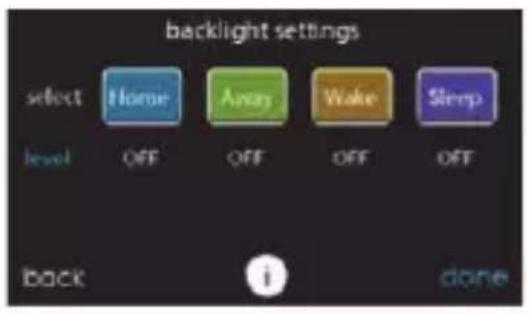
- Les niveaux de rétroéclairage sont programmables pour chaque réglage de profil de confort HOME, AWAY, WAKE ou SLEEP (À la maison, Absent, Réveil ou Nuit).
- Utilisez les boutons Haut (▲) et Bas (▼) pour régler la luminosité du rétroéclairage.
- Les niveaux de luminosité peuvent être OFF (Arrêt) ou compris entre 1 et 10.
REMARQUE : Après 30 secondes d'inactivité de l'écran tactile, le niveau de rétroéclairage sera réglé sur le niveau sélectionné actuel qui peut être OFF (Arrêt).
10.3. Réglages du son
La commande peut émettre un « clic » sonore lorsque vous appuyez sur chaque touche à l’écran. Sélectionnez ENABLED pour activer ce son, ou DISABLED pour le désactiver.
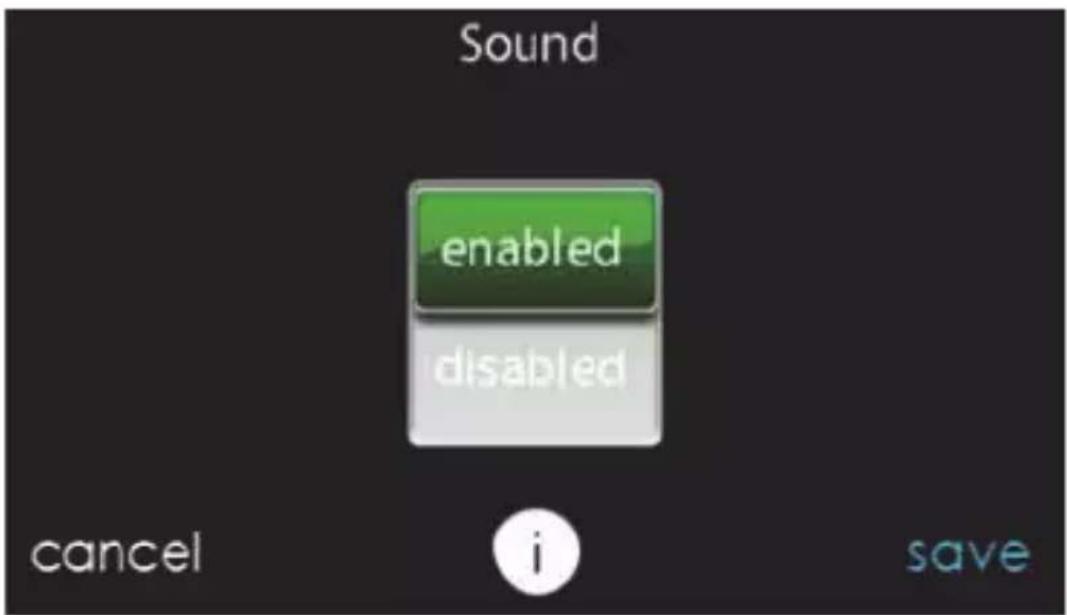
A14259
10.4. Réglages de l'économiseur d'écran
Pour utiliser une photo en guise d'économiseur d'écran, touchez ENABLE (Activer); dans le cas contraire, touchez DISABLE (Désactiver).
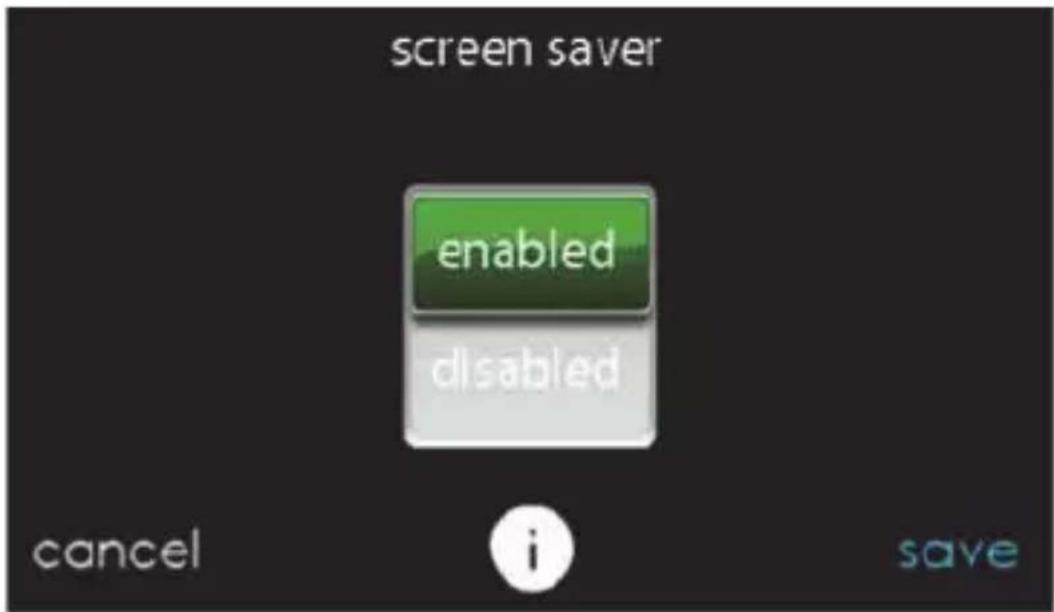
A14260
10.5. Activation du verrouillage de l'écran
- Un message apparaîtra vous demandant si vous désirez vraiment verrouiller votre écran. Si vous choisissez Yes (Oui), l'écran se verrouillera et vous serez ramené à l'écran d'accueil.
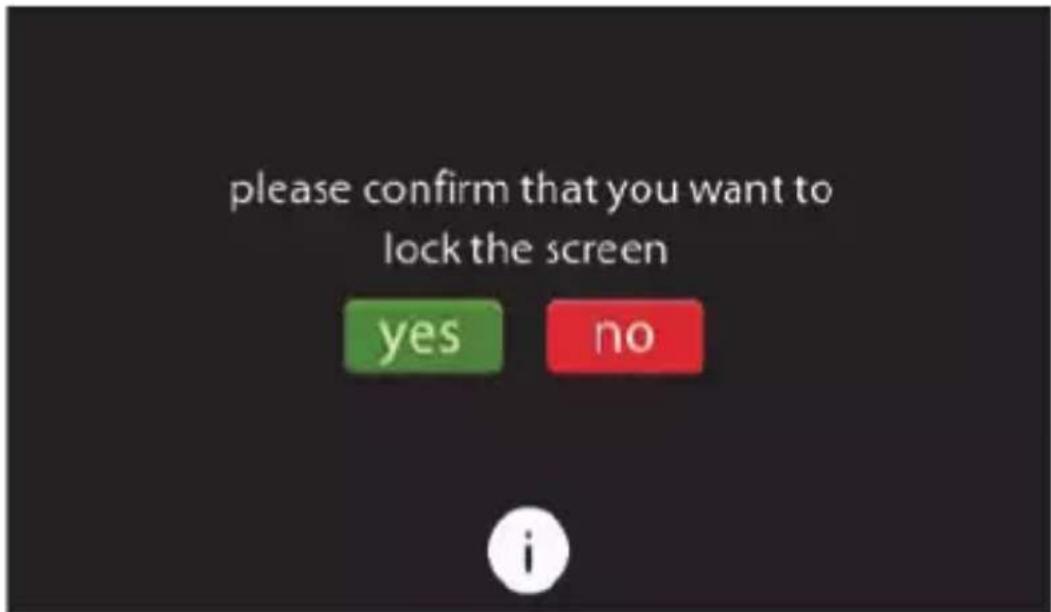
- Pour déverrouiller l'écran, appuyez et maintenez enfoncé le bouton UNLOCK (Déverrouiller) situé dans le coin inférieur gauche pendant 10 secondes.
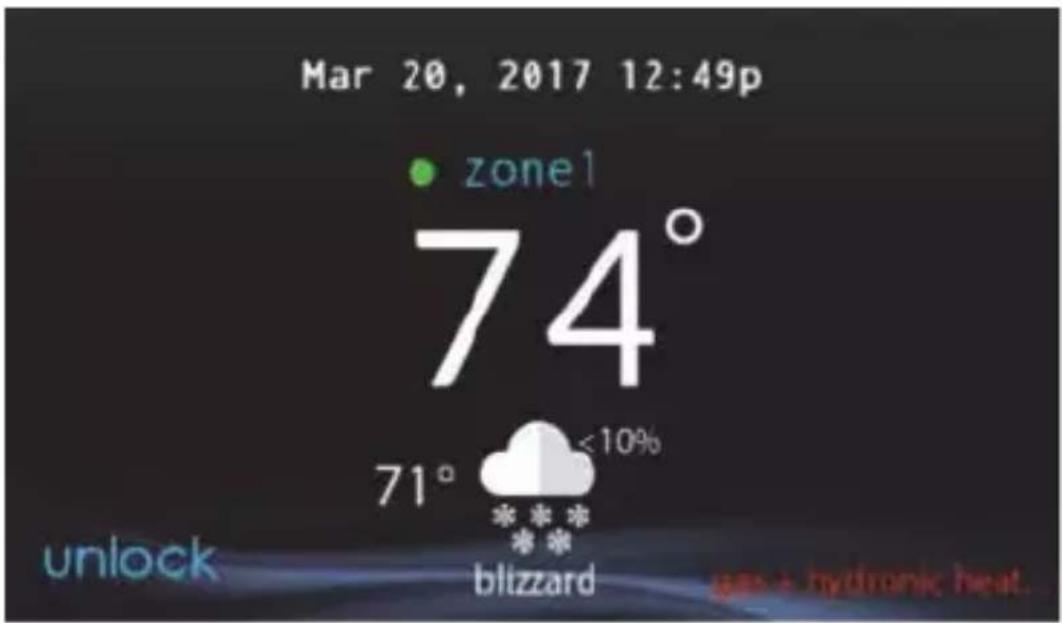
• L'écran change et la commande devient disponible. Si l'écran doit être verrouillé de nouveau, revenez au menu, sélectionnez le verrou d'écran et touchez YES (Oui).
11. Suivi énergétique
La commande du système Infinity peut contrôler et évaluer la consommation énergétique de certains modèles de votre système Infinity. Pour les systèmes pour lesquels le suivi énergétique n'est pas offert, l'icône de menu peut être grisée et cette section ne s'applique pas.
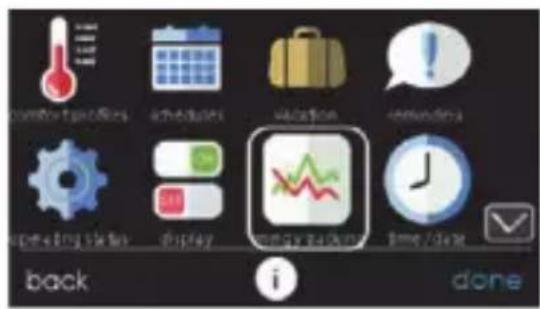
- Pour consulter la consommation énergétique estimée par intervalles quotidiens, mensuels ou annuels, appuyez sur VIEW ENERGY USAGE (Voir la consommation énergétique). Vous pouvez consulter la consommation énergétique en unités (kWh pour le chauffage électrique et unité choisie pour le chauffage au gaz), ou en dollars.
- Si une fournaise à gaz est installée, vous pouvez utiliser les options SELECT FUEL TYPE (Choisir le type de carburant) (gaz naturel ou propane) et SELECT FUEL DISPLAY UNITS (Choisir les unités d'affichage de carburant).
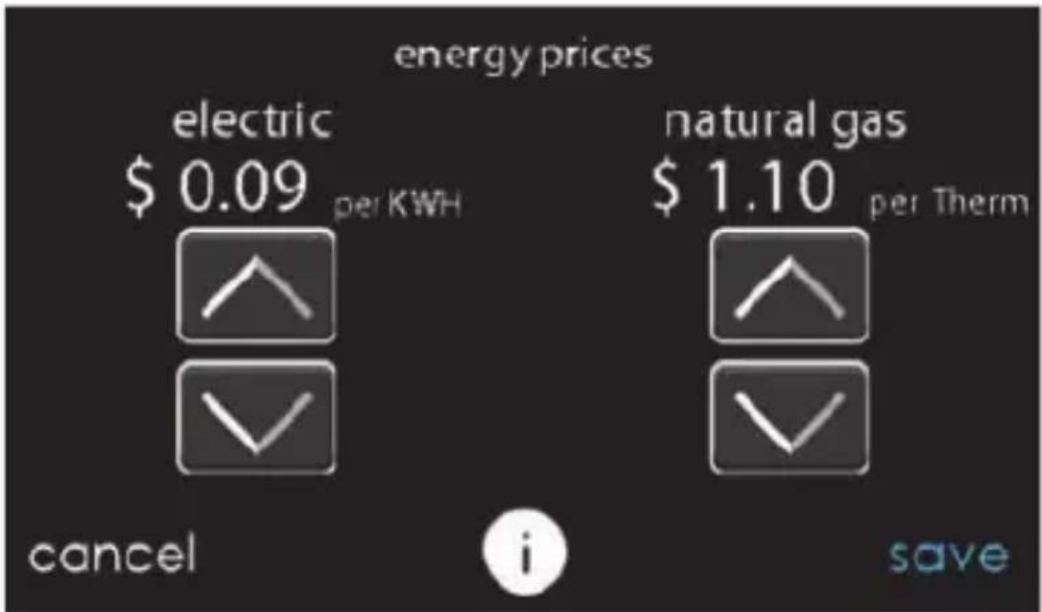
- Touchez l’option ENTER ENERGY PRICES (Saisir le prix de l’énergie) pour saisir le prix actuel de l’électricité et du gaz.
- Utilisez les boutons Haut (▲) et Bas (▼) pour régler les coûts par kilowattheure et Therm ou l'unité de votre choix.
- Une fois la tarification saisie, touchez SAVE (Sauvegarder).
A12113
12. Heure/date
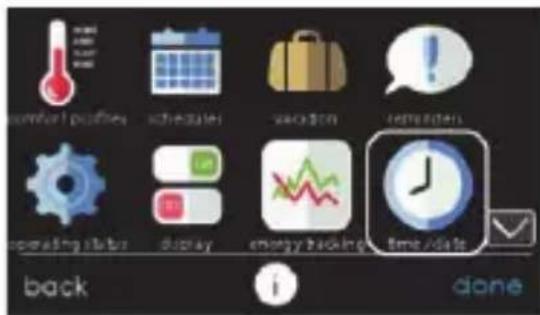
L'icône TIME/DATE (Heure/Date) vous permet de régler la date et l'heure de la commande du système Infinity.
12.1. Réglage de l'heure et de la date
Vous pouvez régler manuellement l'heure et la date ou les synchroniser avec le serveur Web (seulement pour les appareils connectés au Wi-Fi). Depuis l'écran principal, appuyez sur le bouton MENU au bas de la commande. L'icône TIME/DATE (HEURE/DATE) permet d'afficher le menu de réglage de l'heure et de la date.
12.2. Réglage manuel de l'heure et de la date
Sélectionnez l'option qui permet de régler manuellement l'heure et la date et effectuez les étapes suivantes :
- Pour régler les fonctions HOUR, MINUTE, MONTH, DAY ou YEAR (heure, minute, mois, jour ou année), touchez celle que vous désirez modifier.

- Utilisez les boutons Haut (▲) et Bas (▼) pour apporter les changements appropriés.
- Une fois les réglages terminés, touchez SAVE (Enregistrer).
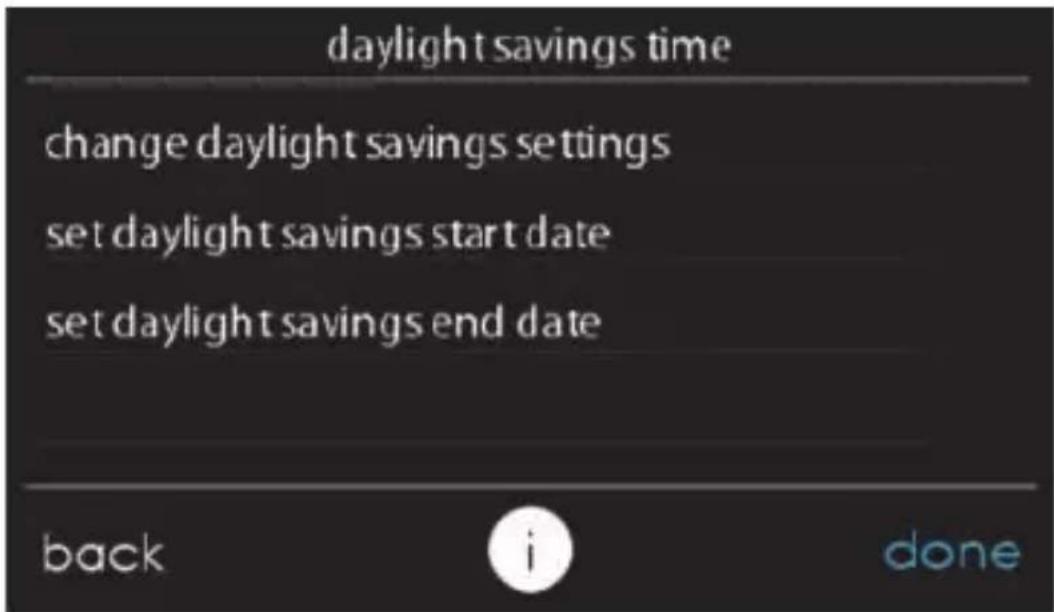
12.3. Configuration de l'heure d'été
Vous pouvez programmer votre commande du système Infinity pour qu'elle s'ajuste automatiquement à l'heure avancée. À partir de cet écran, vous pouvez également choisir d'ignorer les dates de début et de fin préprogrammées pour l'heure d'été.
12.4. Réglage du fuseau horaire
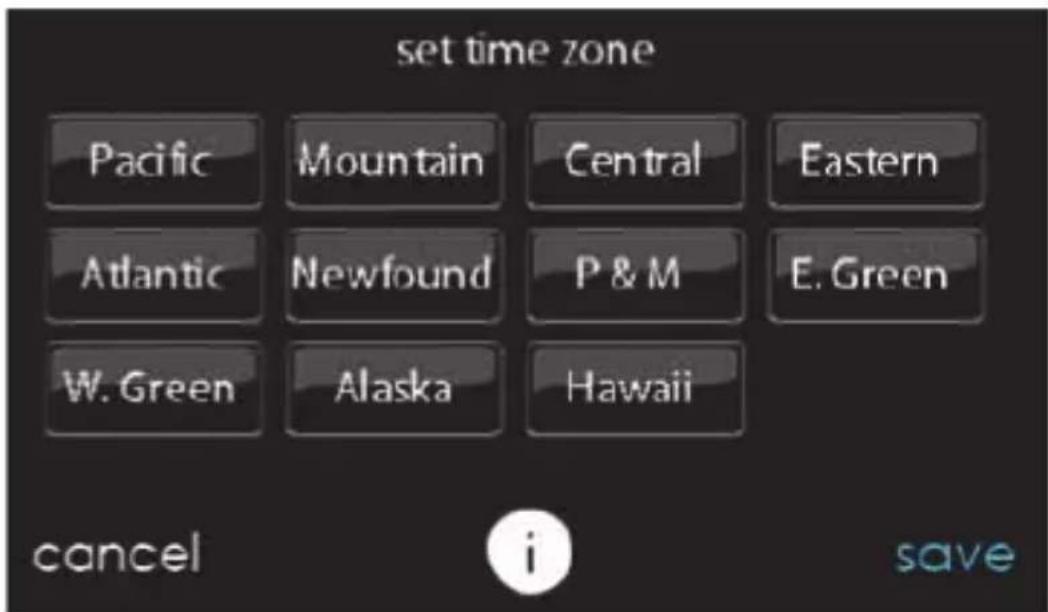
Vous pouvez sélectionner le fuseau horaire en configurant l'option de fuseau horaire à partir du menu. Sélectionnez ensuite le fuseau horaire de l'emplacement. Les fuseaux horaires pour les États-Unis et le Canada sont inclus.
12.5. Activer la synchronisation de l'heure
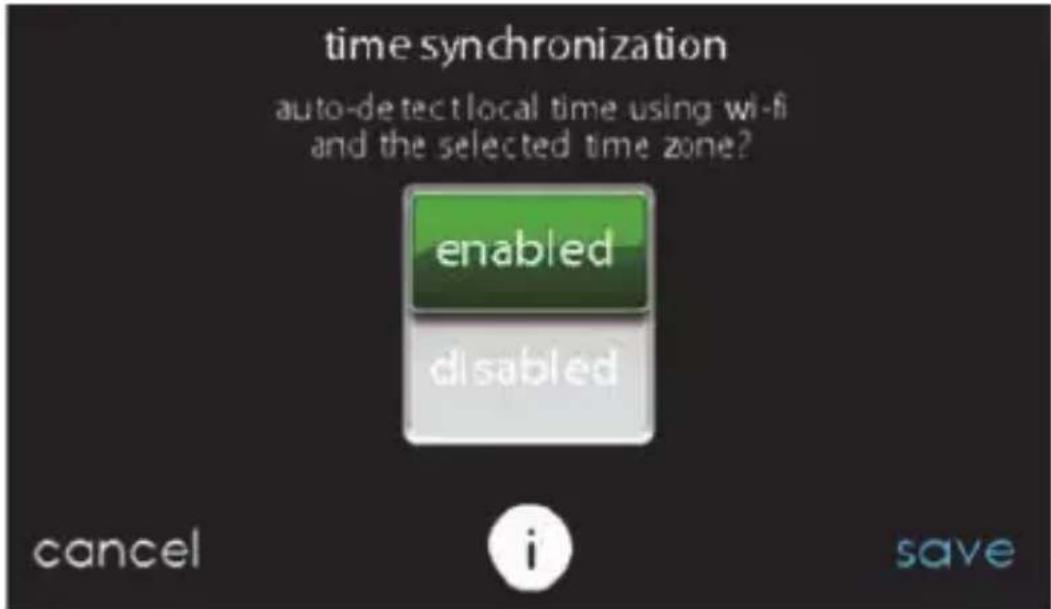
Pour les systèmes équipés de la fonction Wi-Fi®, après avoir configuré le fuseau horaire, vous pouvez synchroniser l'heure. Les deux mesures doivent être prises pour que vous puissiez activer la synchronisation de l'heure.
A14253
13. Entretien
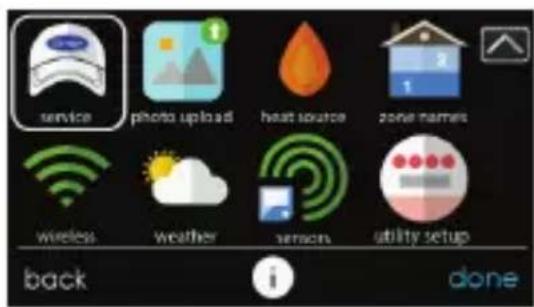
La sélection de l'icône d'ENTRETIEN dans l'écran de menu permet d'afficher les renseignements du service d'entretien, de configurer et de modifier les rappels d'entretien et de mettre à jour le logiciel de votre commande murale.
13.1. Information sur le service d'entretien
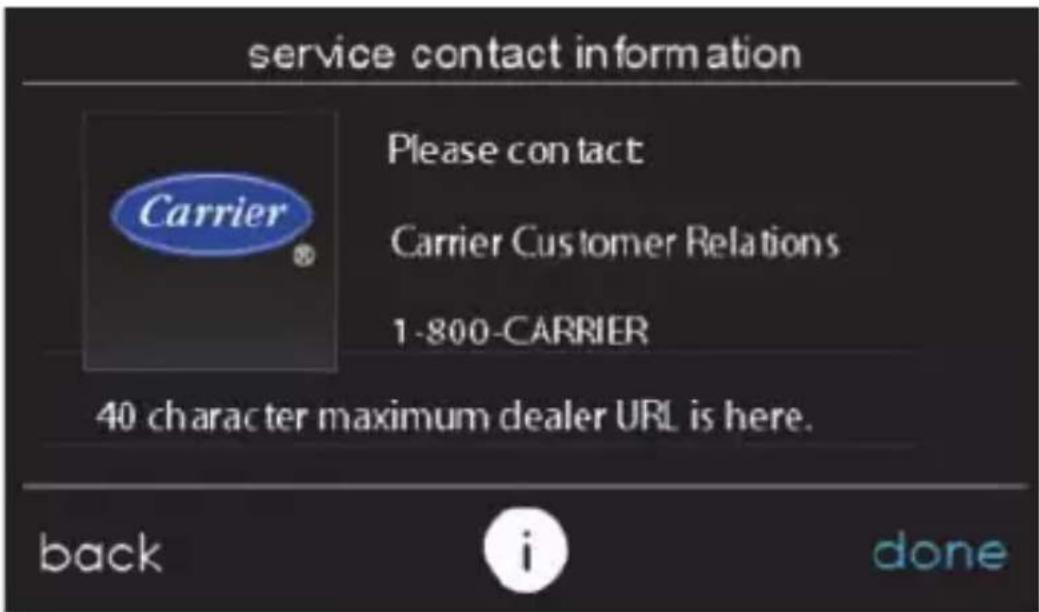
L'information de contact de votre distributeur est facilement accessible et peut être déjà préprogrammée sur votre commande par votre distributeur. Choisissez l'option SERVICE INFORMATION (Information sur le service d'entretien).
- S'afficheront alors les coordonnées de votre distributeur ou les numéros du service d'entretien de Carrier : 1-800-Carrier.
- Cette information s'affiche également si votre système a besoin d'entretien.
13.2. Mise à jour du rappel d'entretien
Cette option permet de configurer les rappels d'entretien de routine. Une fois l'option de rappel activée, vous pouvez sélectionner la fréquence de ces rappels (3 à 18 mois).
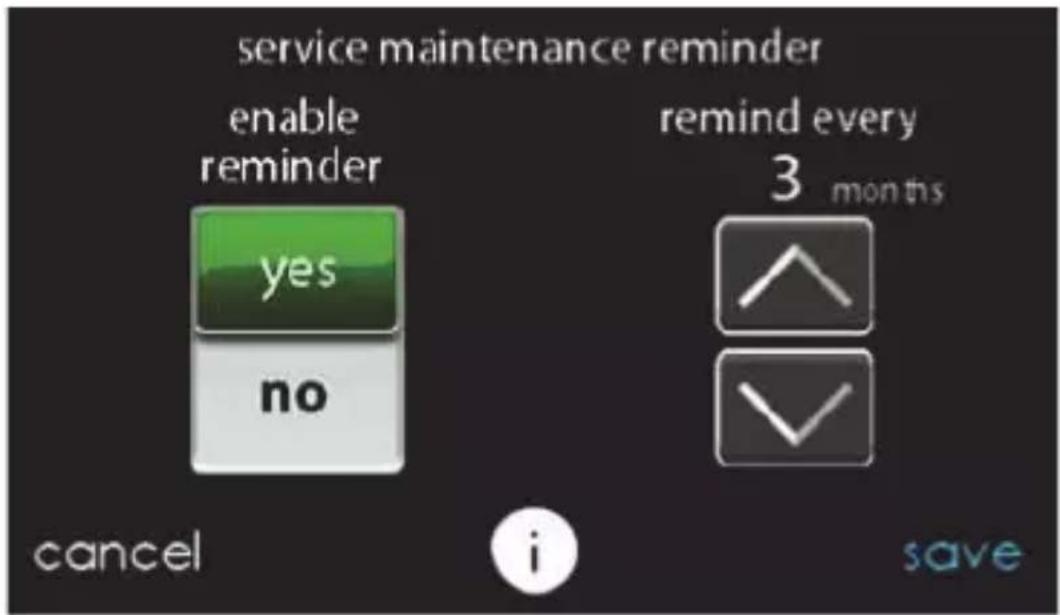
A13251
13.3. Mise à jour logicielle pour la série B
Carrier émettra périodiquement des mises à jour logicielles pour la commande du système Infinity. Les mises à jour sont automatiquement téléchargées au moyen de la connexion Wi-Fi, ce qui permet de les installer à votre convenance. Les mises à jour logicielles sont disponibles sur le site Web MyInfinity et peuvent être téléchargées sur une carte micro SD.
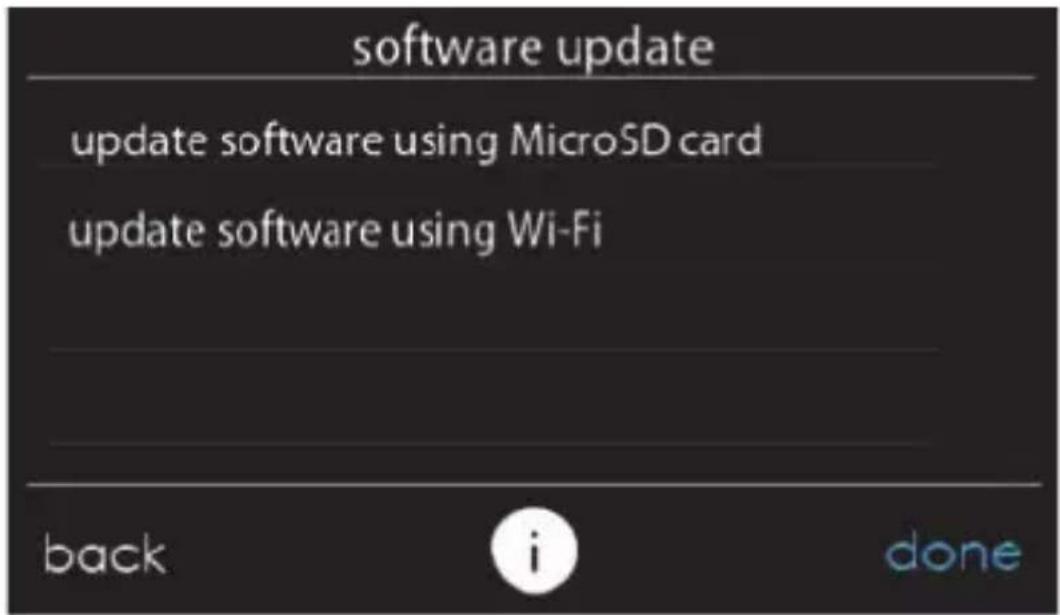
A13252
13.4. Mise à jour du logiciel à l'aide d'une carte micro SD pour la série B
- Lorsque des mises à jour logicielles sont disponibles, elles s'affichent sur les pages de téléchargements du site WebMyInfinity, www.MyInfinityTouch.Carrier.com/Infinity/Downloads.
REMARQUE : Vous obtiendrez les meilleurs résultats en utilisant une carte micro SD de 4 Go à 32 Go. La carte micro SD doit être au format FAT32.
- Sur la page des téléchargements du site WebMyInfinity, cliquez sur le lien situé sous l'option Download Latest Software (Télécharger le logiciel le plus récent)
- Lisez le Contrat de licence d’utilisateur final (CLUF).
• Au bas du CLUF, choisissez YES (Oui) si vous acceptez les termes du contrat.
REMARQUE : Si vous ne voulez pas accepter le contrat, vous ne pourrez pas télécharger la mise à jour logicielle.
- Utilisez le lien de téléchargement fourni dans le CLUF pour télécharger la mise à jour logicielle.
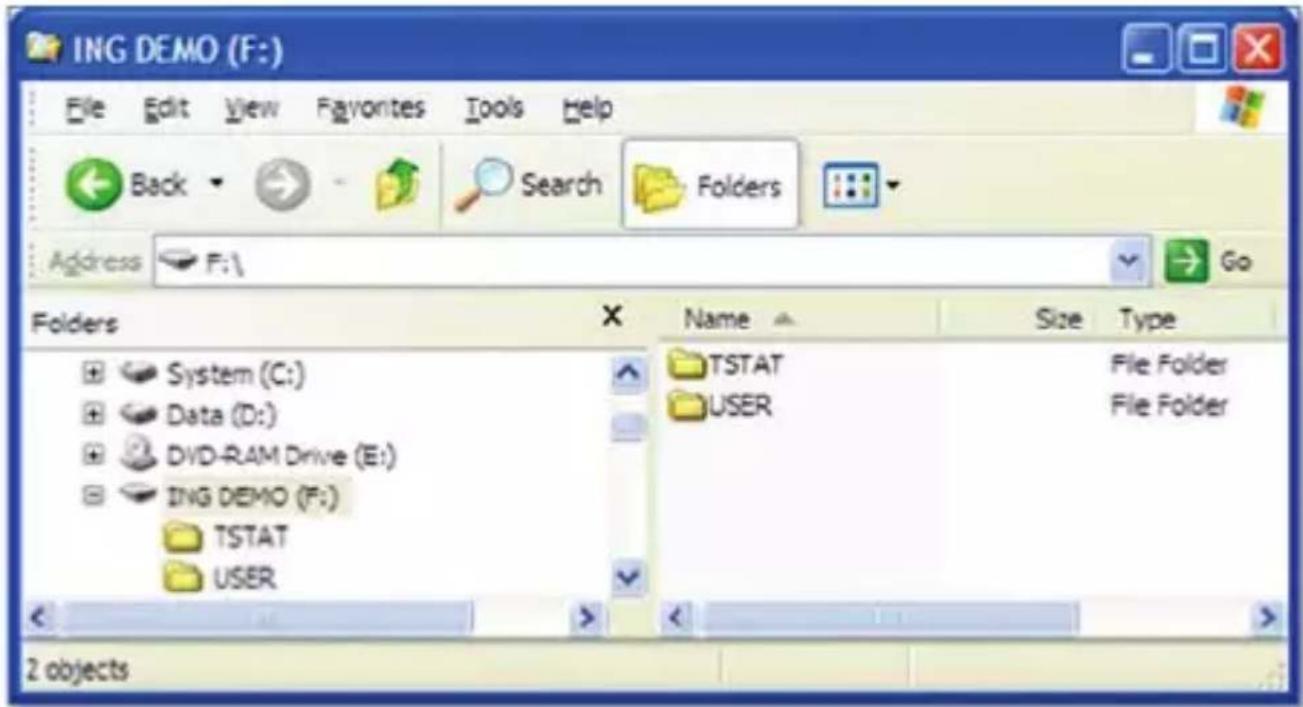
- Mettez en surbrillance le dossier TSTAT dans la fenêtre WinZip en cliquant UNE FOIS sur l'icône du dossier pour mettre en surbrillance le dossier approprié à télécharger sur la carte micro SD. Cliquez ensuite sur EXTRACT (Extraire).
- Choisissez le répertoire racine de la carte micro SD pour extraire le dossier du fichier compressé. Lorsque le téléchargement est terminé, le dossier TSTAT s'affiche dans le répertoire racine de la carte micro SD. Vérifiez que tous les fichiers, y compris le fichier « .hex », ont été extraits dans le dossier TSTAT de la carte micro SD.
![WinZip - Version_1401-0131_Carrier.zip File Unzip Edit Share Backup Tools Settings View Help Folder name: Version_1401-0131_Carrier Location: C:\Autens\dist14\Documents Unzip Cloud Search All Files Selected Files Unzip Unzip to Cloud Files Folders in WinZip File [Version_1401-0131_Carrier.zip] TSTAT…](/content/2026/04/663671/images/ad0ebec7992f09f5f056a1a2218fa34cd18e03d8522a99ed32308cb0244c320b.jpg)
A13254C
- Glissez la carte micro SD dans la fente située au bas de la commande du système Infinity, puis cliquez sur UPDATE SOFTWARE USING MICRO SD CARD (Mettre le logiciel à jour depuis une carte micro SD).
- Appuyez sur YES (Oui) pour poursuivre la mise à niveau logicielle. Le téléchargement et l'installation peuvent prendre plusieurs minutes.
- Lorsque la mise à niveau logicielle est terminée, un message de succès s'affiche. Cliquez sur DONE (Terminé).
- Lorsque vous appuyez sur le bouton DONE (Terminé) de la commande du système Infinity, elle redémarrera. Une fois que la commande du système Infinityest bien redémarrée, vous pouvez retirer la carte micro SD.
- Cette opération termine le processus de mise à niveau logicielle.
13.5. Mise à jour logicielle par le biais d'un port Wi-Fi®
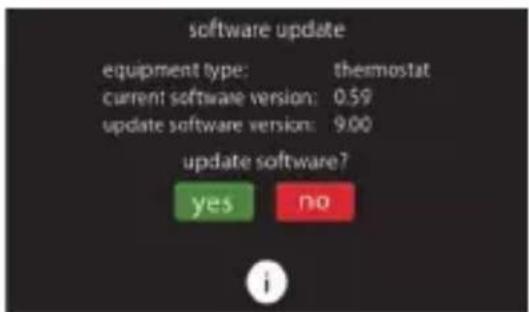
Lorsque des mises à jour logicielles sont disponibles, le message de rappel s'affiche à l'écran d'accueil.

Touchez l’écran à n’importe quel endroit à l’intérieur du message de rappel de mise à jour logicielle pour installer la version la plus récente du logiciel ou personnaliser vos messages de rappel pour les mises à jour logicielles. (Remarque : les numéros de version affichés ci-dessous sont des exemples. Les numéros de version réels peuvent être différents.)
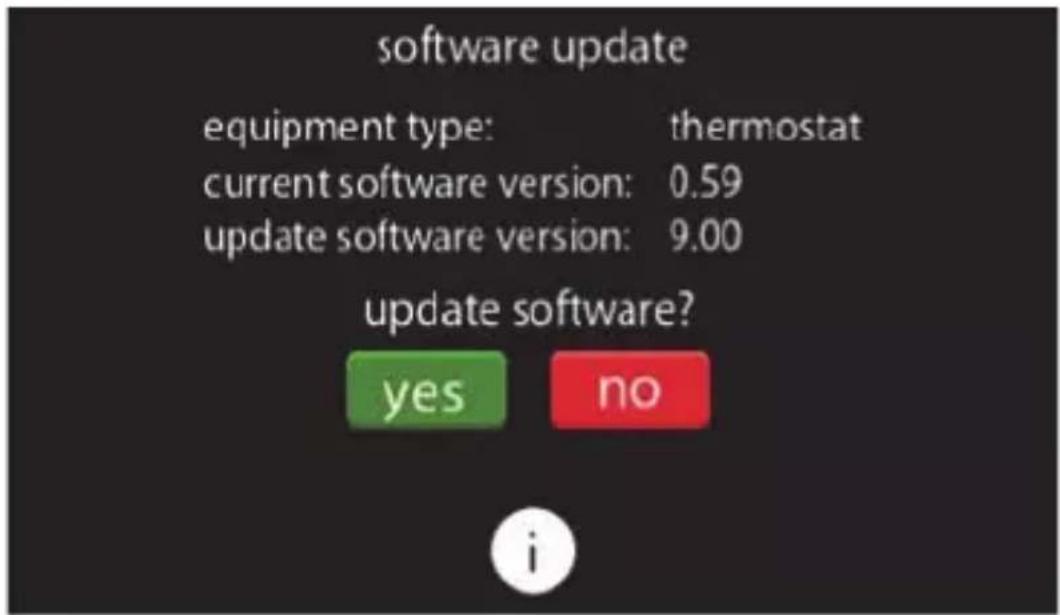
Sélectionnez YES (Oui) pour lancer le processus de mise à jour logicielle. Votre commande du système Infinity redémarrera pour terminer le processus de mise à jour logicielle. Toute l'information et les paramètres précédemment sauvegardés seront conservés.
REMARQUE : Choisissez DETAILS (Détails) pour afficher les notes de production associées au logiciel en cours de téléchargement.
Vous pouvez choisir NO (Non) pour configurer un rappel pour une date ultérieure ou désactiver la fonction rappel pour cette mise à jour logicielle.
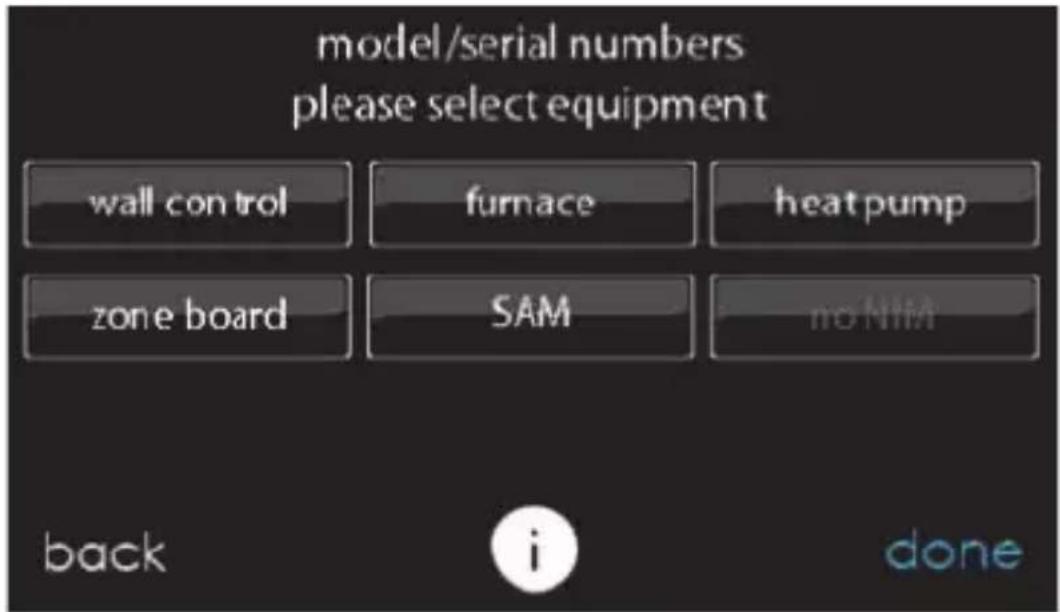
13.6. Numéros de modèle/série
Cet écran permet d'accéder au numéro de modèle et au numéro de série pour l'équipement installé.
14. Téléchargement de photos pour la série B
Grâce à la commande du système Infinity, vous pouvez téléverser une photo personnelle qui servira d'économiseur d'écran. Touchez l'icône PHOTO UPDATE (Mise à jour de photo) à partir de l'écran de menu.
REMARQUE : Pour ce faire, vous devrez utiliser une carte mémoire micro SD de 4 Go à 32 Go. Cette carte devra afficher un format FAT32 (plutôt que FAT64 ou exFAT) pour pouvoir être lue par la commande.
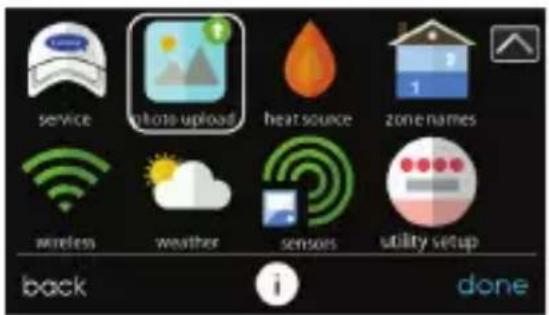
- Utilisez l'application du PC pour télécharger la photo sur la commande et sauvegardez-la sur une carte micro SD standard. Allez à l'adresse https://www.MyInfinityTouch.com et sélectionnez la commande du système Infinity puis cliquez sur l'onglet Downloads (Téléchargements) pour télécharger l'application de bureau MyInfinity pour PC ou MAC. Installez le logiciel sur votre ordinateur, puis allez au Menu et sélectionnez PHOTO EXPORT (exportation photo). Suivez les instructions d'installation apparaissant à l'écran de l'application PC.
- Appuyez sur l'icône upload photo (téléverser la photo) dans l'écran de menu de la commande du système Infinity.
- Lorsque l'invite apparaît, glissez la carte micro SD dans la fente micro SD située au bas de la commande du système Infinity.
- La commande télécharge automatiquement la photo.
- Dès que c'est terminé, vous recevez une confirmation que la photo est téléchargée.
- Une fois les rappels désirés choisis, touchez SAVE (Sauvegarder).
15. Source de chaleur (s'il y a lieu)
Avec la commande du système Infinity., vous pouvez choisir la source de chaleur désirée du système, si ce dernier est doté du système HYBRID HEAT MD (chaleur hybride). Touchez l’icône HEAT SOURCE (source de chaleur) à partir de l’écran de menu.
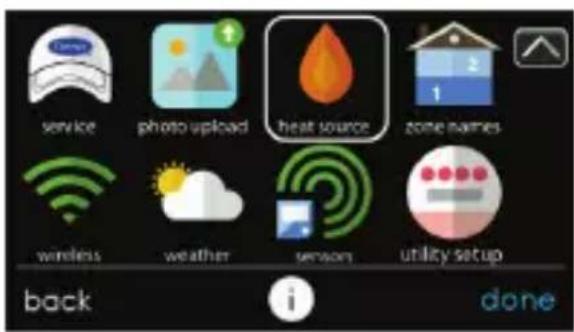
REMARQUE : Les options disponibles sur cet écran correspondent à l'équipement fourni. Les options peuvent être différentes de celles indiquées ci-dessous.
- Valeur par défaut : le système contrôle la source de chaleur.
- Pour n'avoir que le contrôle de la chaudière, touchez FURNACE ONLY (Chaudière seulement).
- Pour n'avoir que le contrôle de la thermopompe, touchez HEAT PUMP ONLY (Thermopompe seulement).
- Pour n'avoir que le contrôle électrique, choisissez ELECTRIC ONLY (Électrique seulement).
- Une fois les choix terminés, touchez SAVE (Sauvegarder).
16. Noms de zone (s'il y a lieu)
Grâce à la commande du système Infinity vous pouvez personnaliser le nom des zones. Touchez l'icône ZONE NAMES (Noms de zone) à partir de l'écran de menu.

- Touchez la zone dont vous désirez modifier le nom.
- Vous avez le choix entre COMMON NAME (Nom courant) ou CREATE A CUSTOM NAME (Nom personnalisé).
- Si vous choisissez de saisir un nom en mémoire, appuyez sur le nom que vous désirez pour cette zone en particulier.
- Si vous choisissez de créer un nom personnalisé, utilisez le bouton ≤ ou Clear (Effacer) pour effacer le nom de zone existant. Ensuite, utilisez le clavier à l'écran pour saisir le nom que vous désirez pour cette zone en particulier.
16.1. Interface de système domotique (s'il y a lieu)
La commande du système Infinity peut se connecter à plusieurs systèmes domotiques. Notez que certains systèmes domotiques pourraient ne pas être compatibles. Votre distributeur peut accéder à l'information relative aux interfaces de systèmes domotiques. Consultez les instructions d'installation de la commande du système Infinity pour en savoir plus.
La commande du système Infinity est également accessible par d'autres interfaces de domotique comme Alexa MC Home Skills d'Amazon. Reportez-vous à l'onglet My Apps (Mes applications) du site Web www.MyInfinityTouch.com pour de plus amples renseignements.
Votre distributeur peut travailler avec votre fournisseur de système domotique pour vérifier si les systèmes sont compatibles ou pour vérifier si le fournisseur de système domotique peut les rendre compatibles.
17. Accès sans fil
La commande du système Infinity peut être connectée au réseau Wi-Fi® résidentiel pour connecter le système Infinity à l'Internet. La commande du système Infinity est conçue pour se connecter à un réseau Wi-Fi résidentiel existant, ou pour être ajoutée à un réseau Wi-Fi d'un système Infinity existant. Veuillez appeler le 1-800-Carrier pour obtenir de l'aide au sujet de la configuration du Wi-Fi et pour la connexion au serveur MyInfinity.
La capacité d'accéder à distance aux paramètres de la commande du système Infinity à l'aide de l'application mobile Carrier MD Home dépend de la compatibilité de l'appareil mobile de l'utilisateur, de la commande du système Infinity, et/ou du serveur Web MyInfinity avec le fournisseur de services Internet de l'utilisateur ou de service cellulaire et la disponibilité de ceux-ci. La société Carrier ne formule aucune déclaration ou garantie, expresse ou implicite, y compris, dans la mesure permise par la loi applicable, toute garantie implicite de qualité marchande ou d'adaptation à un usage particulier ou à une utilisation, concernant la compatibilité de l'appareil mobile de l'utilisateur, avec la commande du système Infinity, et/ou le serveur Web MyInfinity avec le fournisseur de services Internet de l'utilisateur ou de service cellulaire et la disponibilité de ceux-ci, ou la capacité d'avoir accès à distance et de régler les paramètres de réglage de la commande du système Infinity ne seront nullement affectés par les modifications, les mises à jour ou activités semblables du fournisseur de services Internet ou de services cellulaires de l'utilisateur.
Pour établir la connectivité Wi-Fi de la commande du système Infinity au moyen du routeur résidentiel ou du point d'accès, vous devez connaître le SSID et le mot de passe ou code d'accès du point d'accès sans fil.
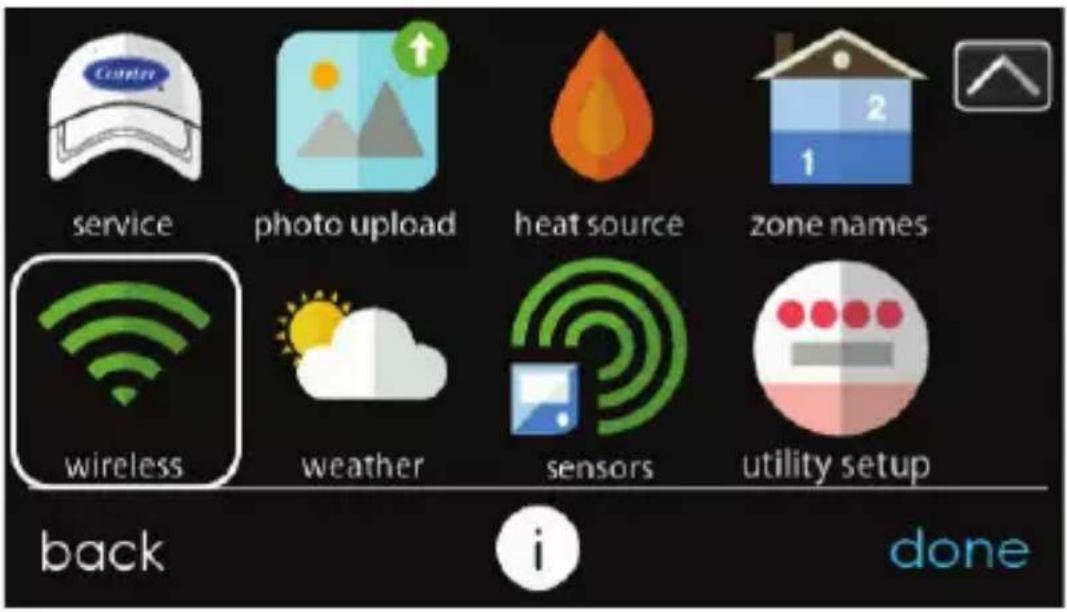
• Cliquez sur WIRELESS (Sans fil) à partir de l'écran de menu.
• Assurez-vous que la connexion Wi-Fi est activée en touchant ENABLED (Activé).
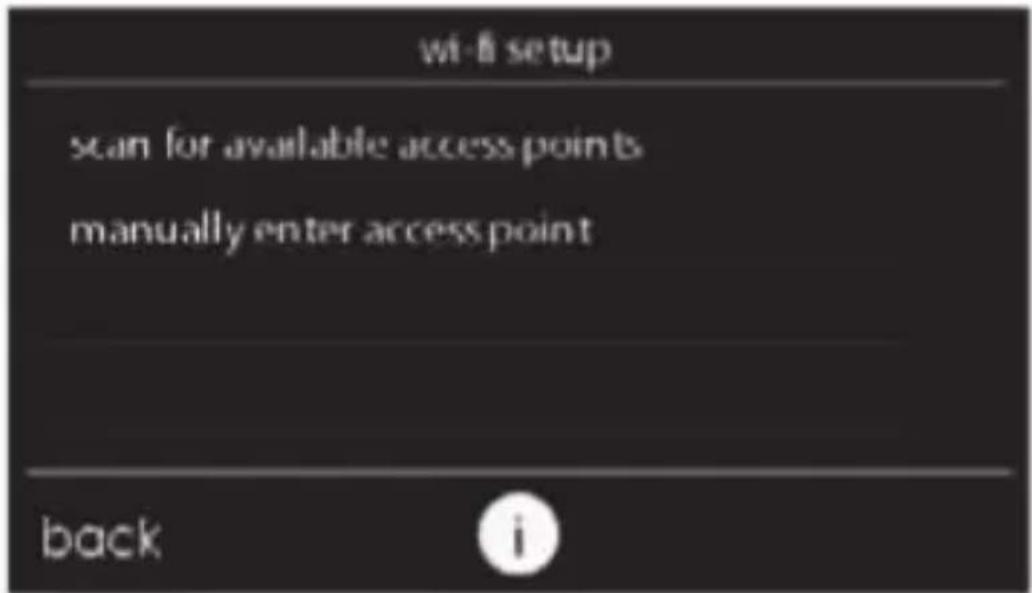
- Touchez SETUP A Wi-Fi CONNECTION (Configurer une connexion Wi-Fi) pour commencer le processus.
- Touchez ensuite SCAN FOR AVAILABLE ACCESS POINTS (Rechercher les points d'accès disponibles).
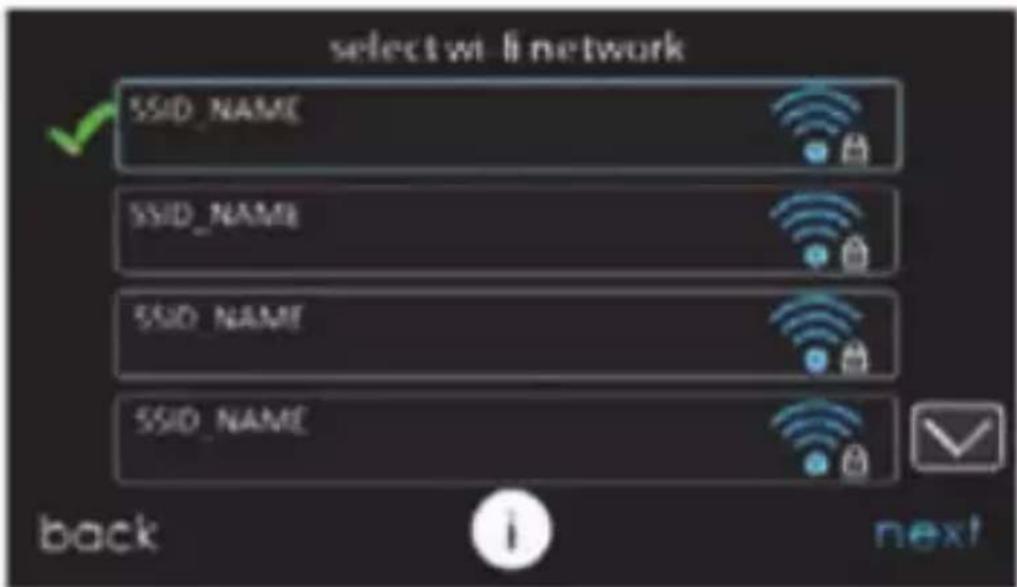
- À l'écran suivant, recherchez le SSID du routeur ou du point d'accès. Une fois sélectionné, il se met en surbrillance en bleu clair et est indiqué par une coche. Sélectionnez ensuite NEXT (suivant).
- Le réseau sélectionné s'affiche. Choisissez le mode de sécurité approprié. Normalement, la détection automatique identifie le mode de sécurité utilisé. Si le réseau n'utilise aucun mode de sécurité, il
s'affichera comme illustré à gauche, mais s'il utilise un mode de sécurité, l'invite de saisie de clé de sécurité s'affichera.
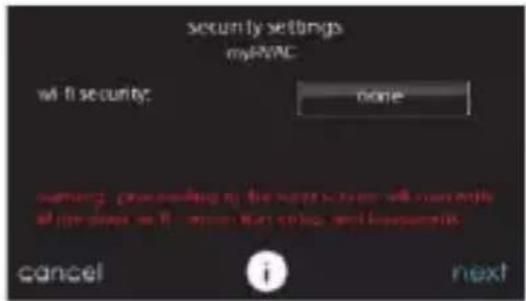
- Si une clé de sécurité s'affiche comme illustré dans l'image de droite ci-dessus, sélectionnez la barre blanche et entrez la clé de sécurité puis choisissez NEXT (Suivant).
- Touchez la zone d'entrée de la clé de sécurité pour que le clavier s'affiche.
- Utilisez le clavier qui apparaît à l'écran pour saisir la clé de sécurité Wi-Fi, puis touchez NEXT (suivant).
- La commande vous informera que la connexion a réussi. Si c'est le cas, touchez DONE (terminé).
- Dans le cas contraire, vérifiez les informations que vous avez saisies avant d'appuyer sur la touche RETRY (Réessayer). La commande effectuera le processus encore une fois.
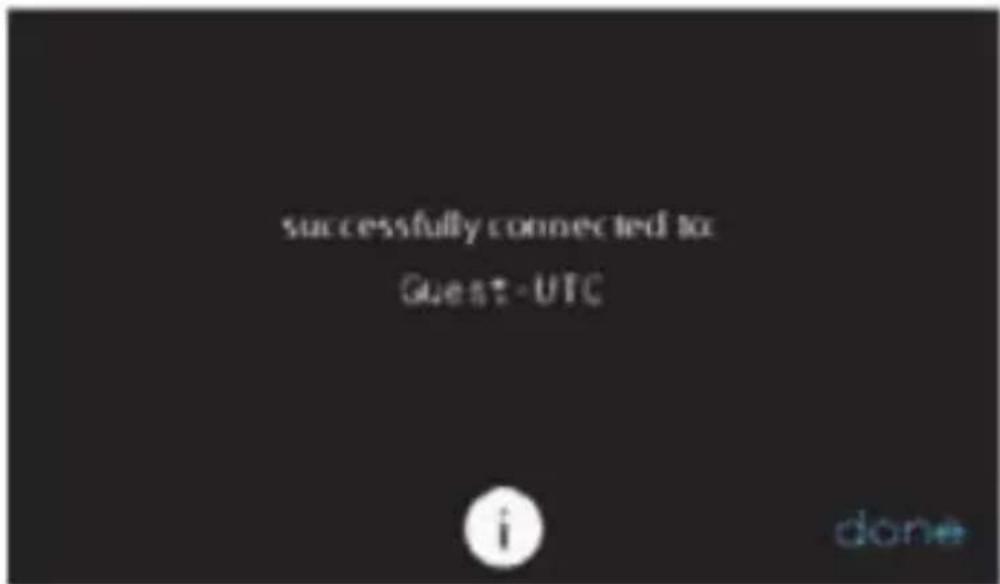
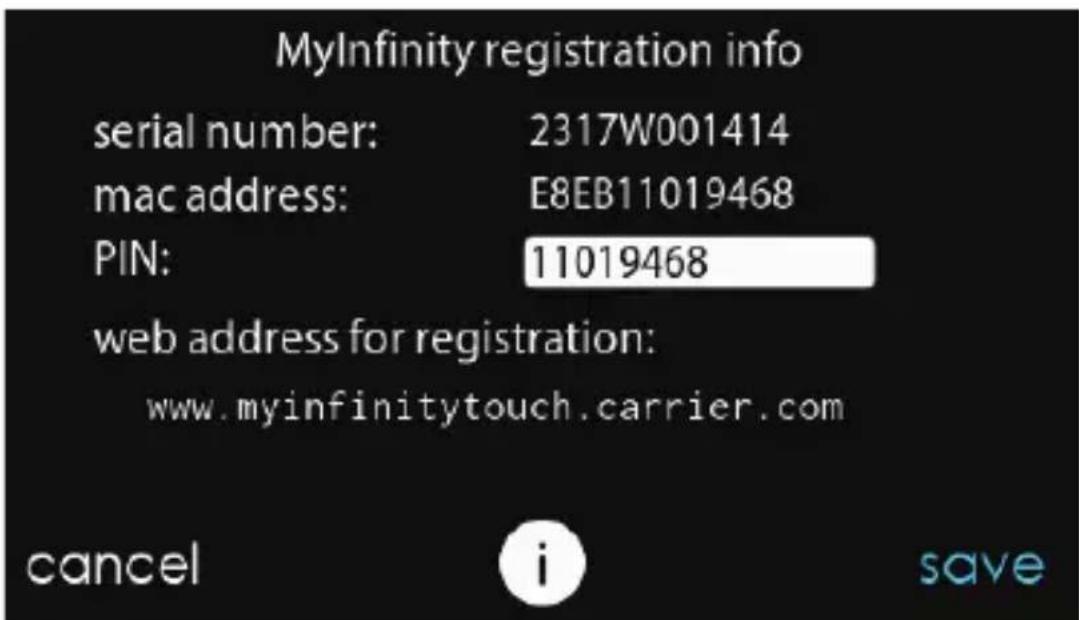
- Une fois la commande connectée au réseau, allez au site Web www.MyInfinityTouch.com, ou utilisez l'application mobile Carrier MD Home pour enregistrer l'unité. L'enregistrement nécessite l'adresse MAC et le numéro de série de la commande du système Infinity. Regardez sur la commande murale de système pour trouver le numéro de série et l'adresse MAC pour la commande du système Infinity, cliquez sur le menu, flèche descendante, Wireless (Sans fil) et View Registration info (Affichage des infos d'enregistrement) pour MyInfinity. Lorsque vous utilisez l'application mobile Carrier MD Home, vous pouvez prendre une photo du code QR et ces informations seront remplies pour vous. Cet écran vous fournira tous les renseignements dont le site MyInfinity a besoin pour vous enregistrer.
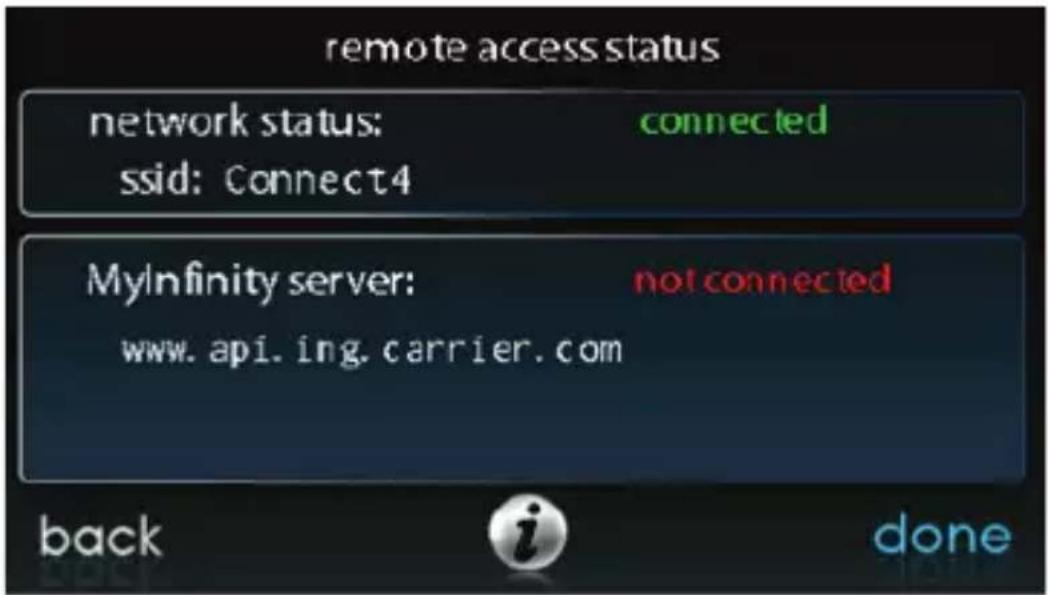
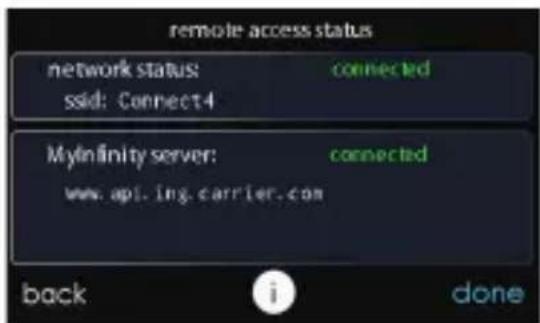
- Une fois la connexion au serveur Web MyInfinity établie, l'écran d'état indique que vous êtes connecté à la fois au réseau Wi-Fi et au serveur.
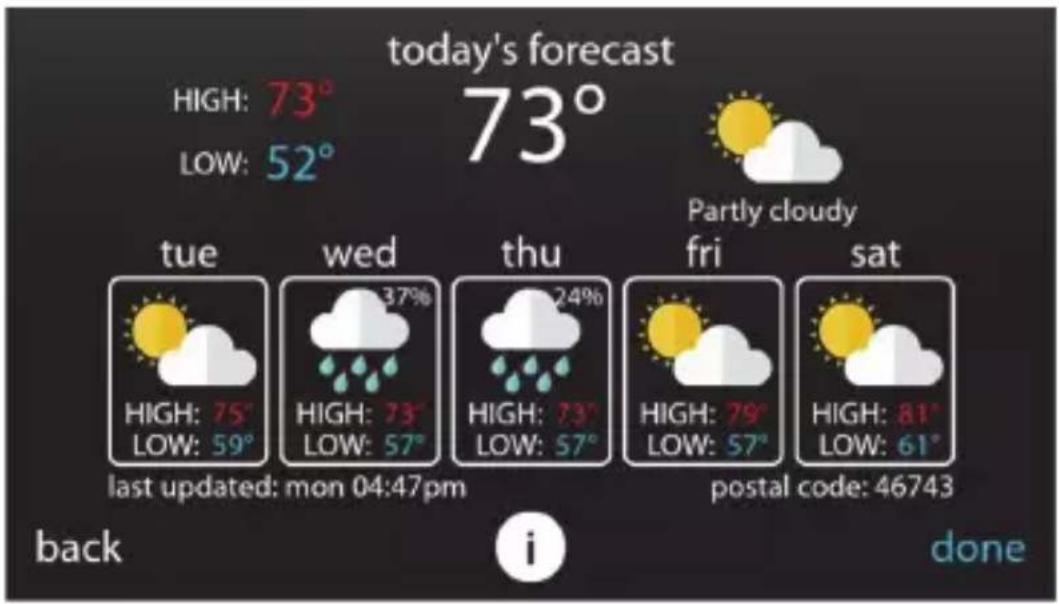
Lorsque la commande du système Infinity System Control est connectée à un réseau Wi-Fi MD , utilisez l’icône WEATHER (Météo) pour afficher vos prévisions météo selon votre code postal.
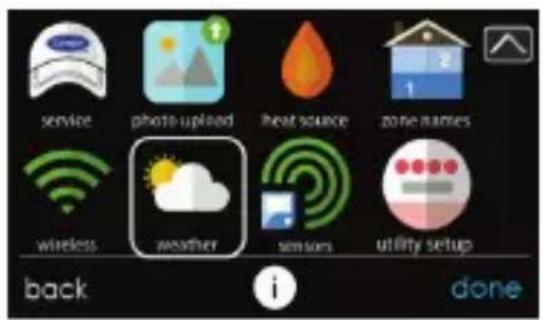
- Pour saisir votre code postal, touchez CHANGE CURRENT LOCATION (Changer l'emplacement actuel).
- Choisissez ensuite votre pays (États-Unis ou Canada).
- Pour saisir votre code postal, touchez la zone vierge, puis entrez votre code postal en utilisant le clavier à l'écran. Notez que vous pouvez sélectionner un code postal autre que celui dans lequel le système se trouve, si les prévisions météorologiques de cet autre code postal sont plus pertinentes pour votre région.
- Une fois votre code postal saisi, touchez SAVE (Sauvegarder).
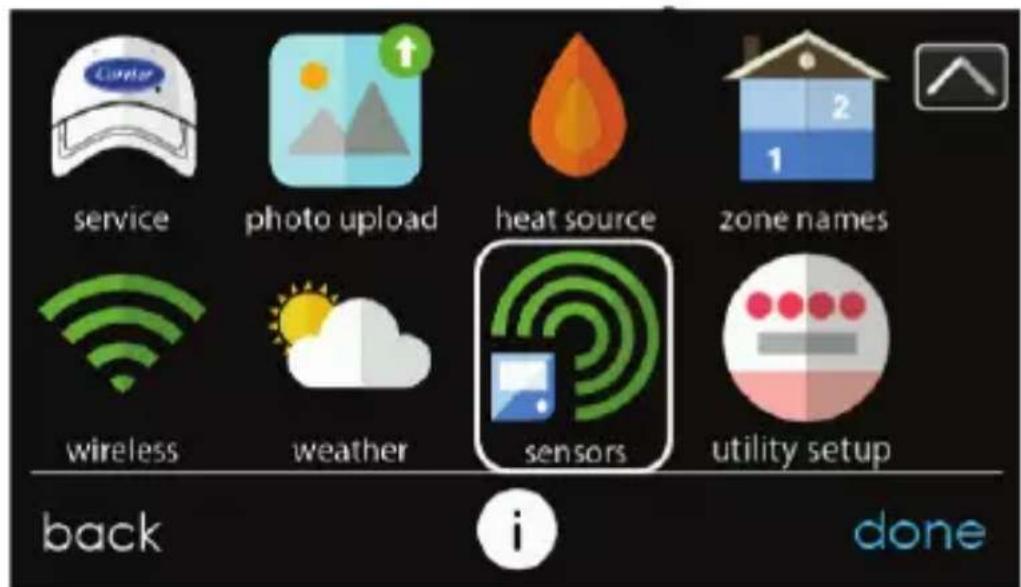
Un capteur d'occupation est intégré à la commande principale du système. Ce capteur est utilisé pour contrôler les paramètres d'occupation pour l'ensemble de la maison, y compris toutes les zones des systèmes de zonage. Vous pouvez sélectionner l'icône SENSORS (Capteurs) du menu principal pour accéder à un sous-menu offrant différentes options de réglage du capteur d'occupation.
Menu SENSORS (Capteurs) du système de zonage
A170156
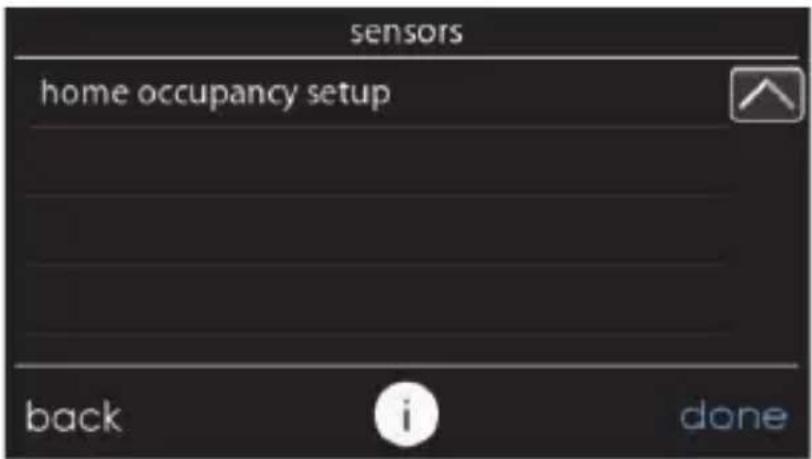
Menu SENSORS (Capteurs) de système monozone
A170286
19.2. Réglage de la détection d'occupation
Le réglage de détection d'occupation de domicile ou de zone (systèmes de zonage) permet d'activer ou de désactiver la fonction de détection d'occupation au niveau de la maison ou de chaque zone (systèmes de zonage).
NON-ZONING SYSTEMS
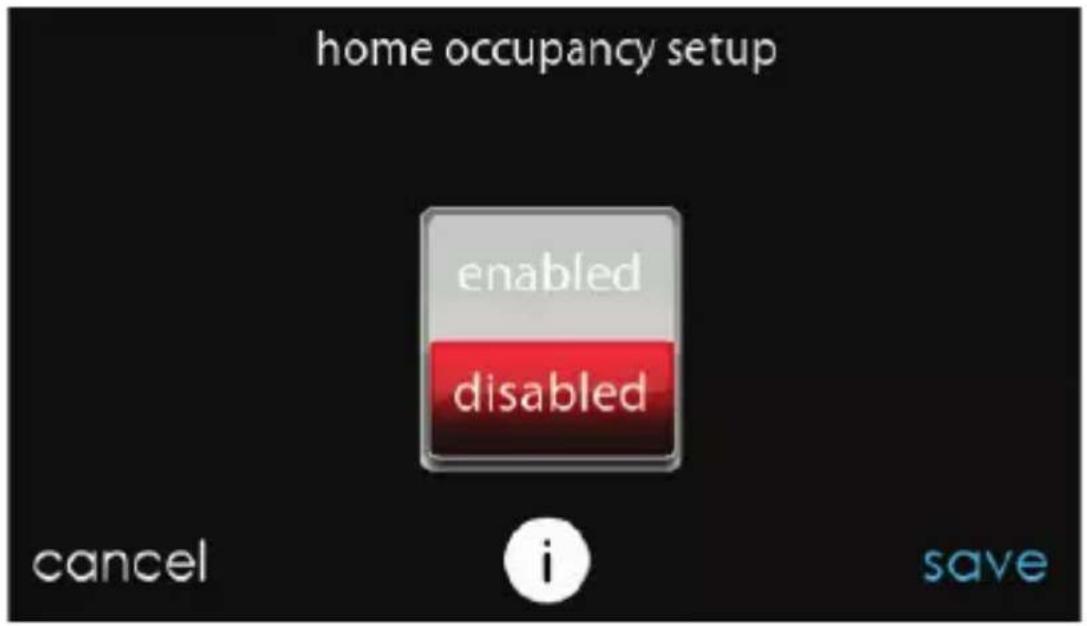
REMARQUE : L'indicateur de détection d'occupation ne s'affiche à l'écran principal et à l'écran d'accueil QUE SI la fonction de détection d'occupation est ACTIVÉE.
20. Configuration des demandes de service et des réponses aux événements
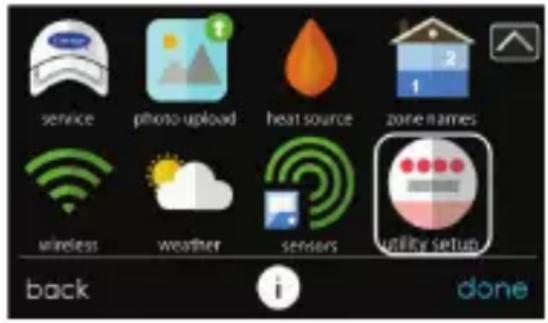
Cette section s'applique seulement si votre fournisseur de service a lancé un programme de réponse à la demande ou aux prix auquel vous avez accepté de participer. Contactez votre compagnie d'électricité pour en savoir plus sur les programmes en vigueur dans votre région.
REMARQUE : Si vous voulez participer au programme avec votre compagnie d'électricité, un technicien d'entretien ou un représentant de la compagnie de service doit activer l'interface d'événement de service.
20.1. Événement de service
Le fournisseur de service peut envoyer des événements de réponse aux prix ou à la demande à votre commande du système Infinity connectée au réseau Wi-Fi. Lorsqu'un événement de réponse aux prix ou à la demande est reçu, les points de consigne de température seront réglés automatiquement en fonction des réglages d'événements que vous avez sélectionnés.
20.2. Lorsqu'un événement de service est en cours...
- Les points de consigne de température seront automatiquement réglés en fonction de la configuration des événements de service. Les
températures de chauffage et de climatisation s'affichent en vert sur l'écran principal, de même qu'un message d'événement de service.
- Une icône d'événement de service s'affiche sur l'écran principal. Appuyez sur l'icône ou réglez manuellement les points de consigne de chauffage et de climatisation pour afficher le type d'événement, le réglage des points de consigne de chauffage et de climatisation, le moment où l'événement se terminera, un bouton Accept (Accepter) et un bouton de neutralisation.
- Appuyez sur le bouton Accept (Accepter) pour accepter les réglages de points de consigne de chauffage et de climatisation.
- Appuyez sur le bouton Override (Neutraliser) pour ramener les points de consigne de chauffage et de climatisation à leurs valeurs originales avant l'événement.
REMARQUE : Si vous modifiez les points de consigne ou si vous refusez de participer à un événement de réponse donné, votre fournisseur de service peut ne pas vous accorder le crédit ou les compensations associés au programme.
20.3. Réponse aux prix
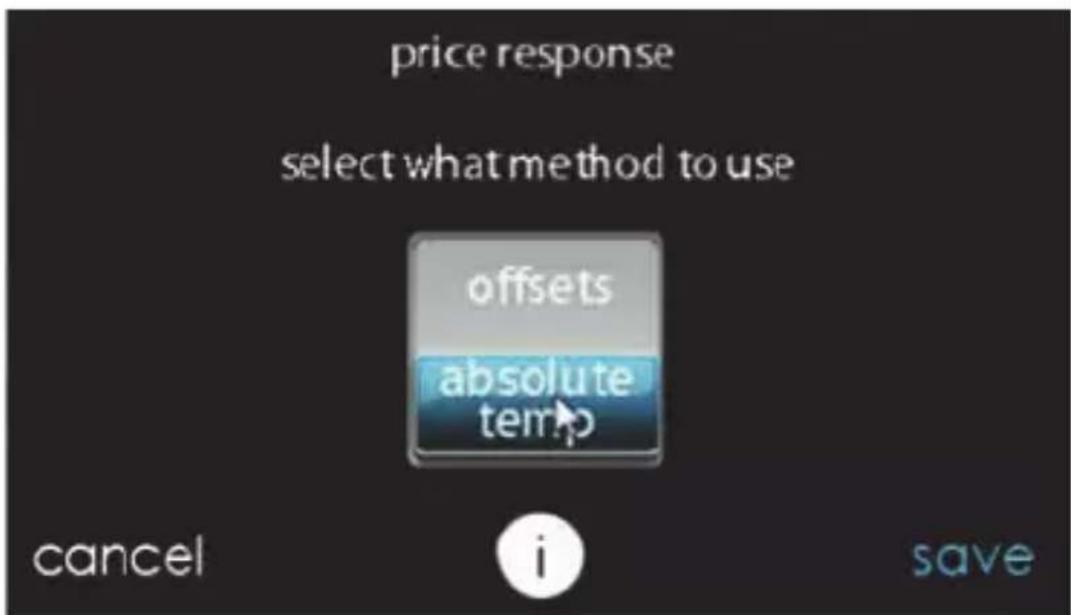
La réponse aux prix détermine le réglage des points de consigne de chauffage et de climatisation lors d'un événement de prix avec deux choix : température décalée ou température absolue. Lorsque vous choisissez la température décalée, les points de consigne de chauffage et de climatisation sont réglés suivant le nombre de degrés sélectionné. Lorsque vous choisissez la température absolue, les points de consigne de chauffage et de climatisation sont réglés suivant les températures de chauffage et de climatisation.
20.4. Réglages du prix
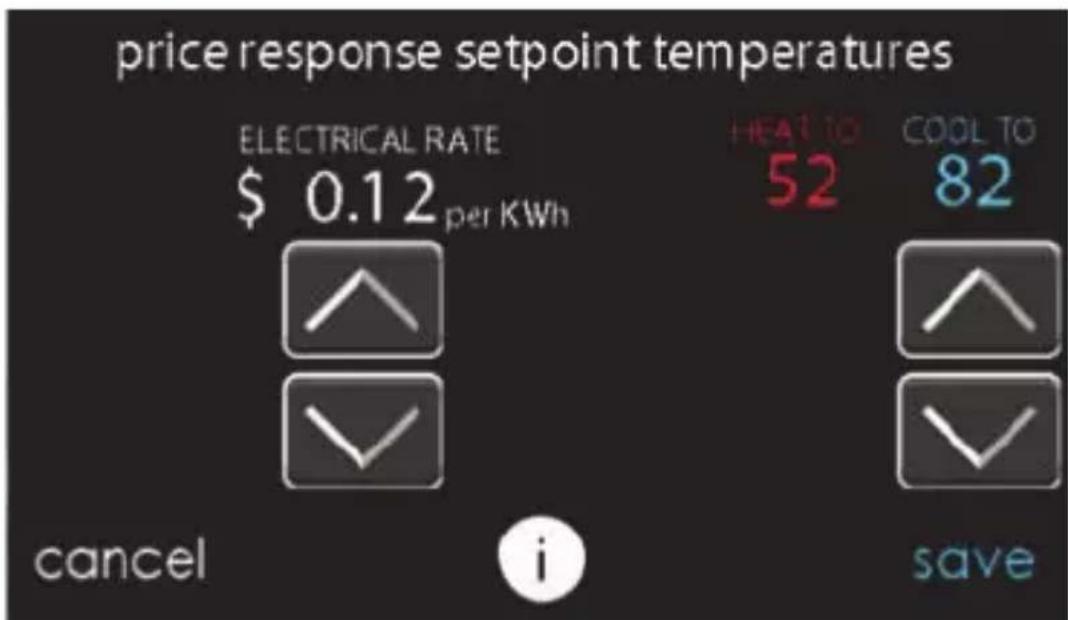
Lorsque le prix de l'énergie électrique de la compagnie d'électricité respecte ou dépasse le réglage « ELECTRICAL RATE » (Prix de l'électricité), les points de consigne de chauffage et de climatisation seront réglés en fonction de la température absolue ou décalée indiquée ici. Si la valeur de consigne en vigueur au moment de l'événement est plus favorable (utilise moins d'énergie) que celle programmée, le thermostat de la commande du système Infinity utilisera la valeur la plus favorable pendant la durée de l'événement. Sauf indication contraire, tous les réglages de températures s'affichent en degrés Fahrenheit.
A14264
20.5. Réponse à la demande
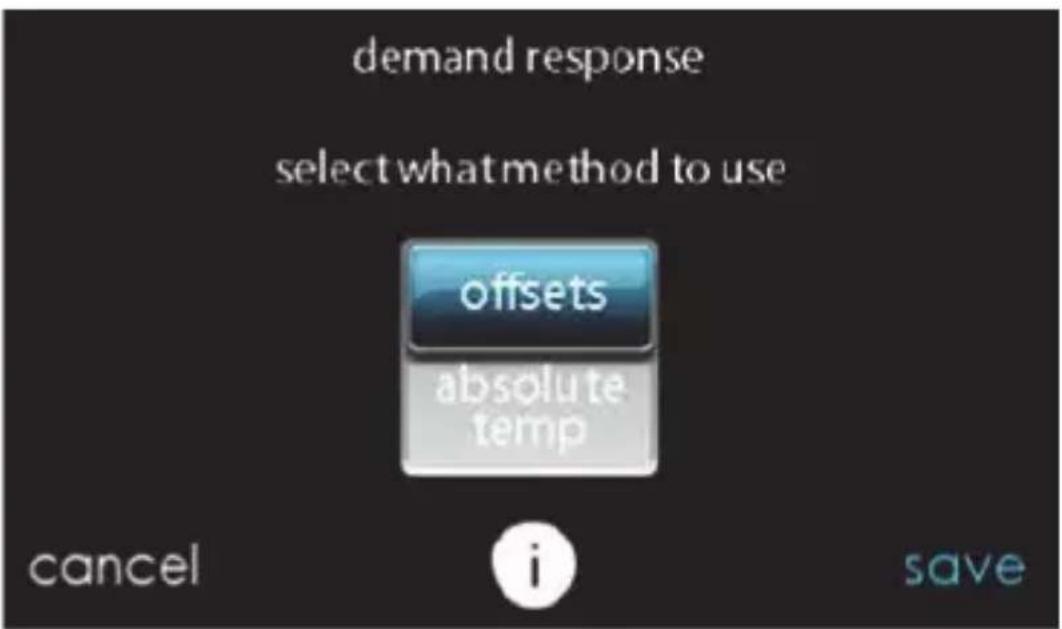
La réponse à la demande détermine le réglage des points de consigne de chauffage et de climatisation lors d'un événement de réponse à la demande avec deux offres : température décalée ou température absolue. Lorsque vous choisissez la température décalée, les points de consigne de chauffage et de climatisation sont réglés suivant le nombre de degrés sélectionné. Lorsque vous choisissez la température absolue, les points de consigne de chauffage et de climatisation sont réglés suivant les températures de chauffage et de climatisation.
20.6. Réglages de la demande
Lorsqu'une réponse à la demande est reçue de la compagnie d'électricité, les points de consigne de chauffage et de climatisation seront réglés en fonction de la température absolue ou décalée indiquée ici. Si la valeur de consigne en vigueur au moment de l'événement est plus favorable (utilise moins d'énergie) que celle programmée, le thermostat de la commande du système Infinity utilisera la valeur la plus favorable pendant la durée de l'événement.
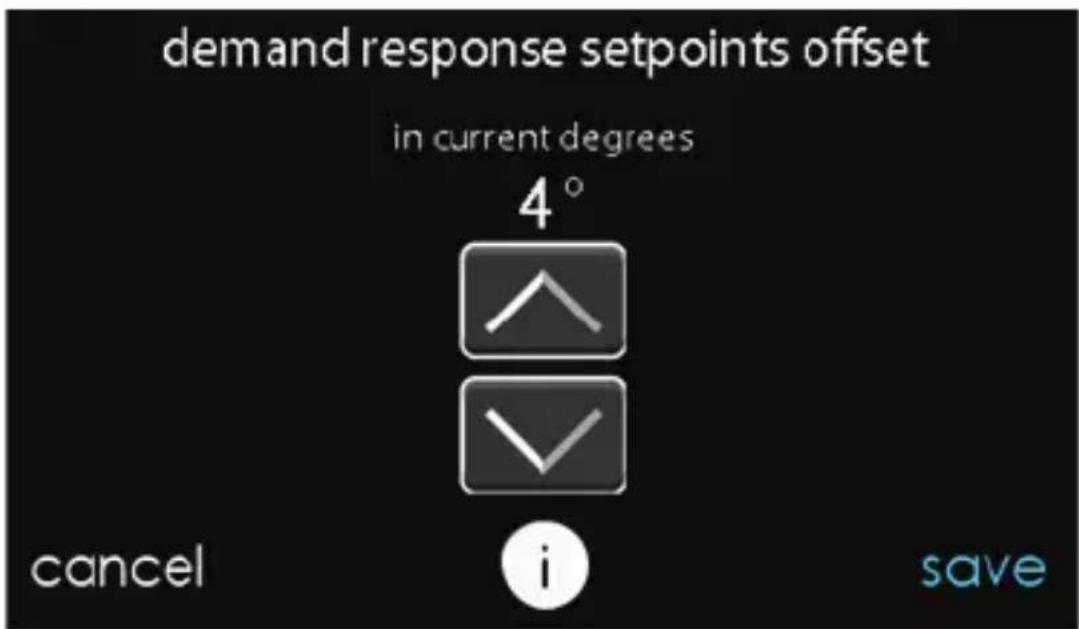
20.7. Limites de réponse
Les limites de réponse sont les températures minimales et maximales de chauffage et de climatisation autorisés pendant un événement de service. Ces limites ne seront pas dépassées et sont destinées à protéger l'occupant des locaux contre les températures extrêmes qui pourraient être imposées par un événement de service. Sauf indication contraire, tous les réglages de températures s'affichent en degrés Fahrenheit.
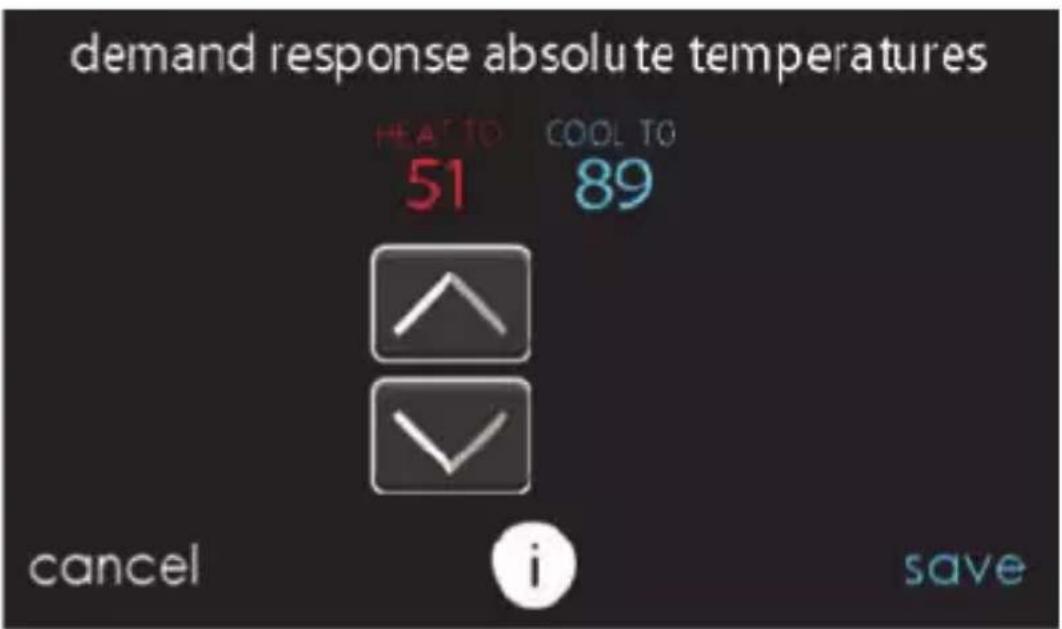
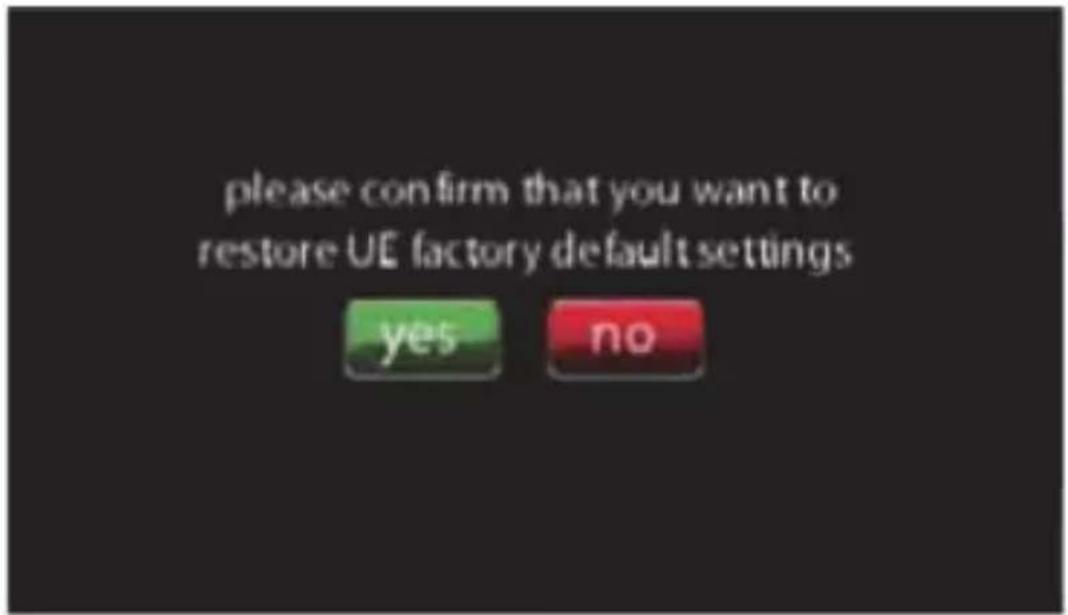
20.8. Restaurer les réglages par défaut en UE
La commande de restauration des réglages par défaut en UE (événement de service) rétablit tous les points de consigne des événements de service et tous les réglages de prix à leurs valeurs par défaut réglés en usine.
21. Information de déclaration
Cet appareil est conforme à la partie 15 des règlements de la FCC. Son fonctionnement est soumis aux deux conditions suivantes : (1) l'appareil ne doit pas provoquer d'interférences nuisibles, et (2) l'appareil doit accepter toute interférence reçue, même si l'interférence peut en compromettre le fonctionnement.
Les changements et modifications qui ne sont pas expressément approuvés par la partie responsable de la conformité de cet appareil pourraient annuler l'autorisation d'utiliser cet appareil.
21.1. Déclaration de conformité d'interférence FCC
Ce produit a été mis à l'essai et jugé conforme aux limites applicables aux appareils numériques de classe B, en vertu de la partie 15 des règlements de la FCC. Ces limites ont été fixées de manière à offrir une protection raisonnable contre les parasites nuisibles qui peuvent se produire dans une installation résidentielle. Ce produit génère, utilise et peut diffuser des radiofréquences, et, s'il n'est pas installé et utilisé conformément au manuel d'instructions, il peut brouiller les radiocommunications. Il n'est pas possible de garantir qu'aucun parasite préjudiciable ne se produira dans une installation donnée. Si le produit perturbe la réception des signaux radio ou de télévision, ce qui peut être décelé en éteignant et en allumant les appareils, il est recommandé à l'utilisateur de supprimer les parasites en appliquant une ou plusieurs des mesures suivantes :
- Modifier l'orientation ou l'emplacement de l'antenne de réception.
- Augmenter l'espace séparant les appareils et le récepteur.
- Brancher l'équipement à une prise sur un circuit différent de celui sur lequel le récepteur est branché.
- Faire appel à un fournisseur ou à un technicien radio/TV expérimenté. Pour se conformer aux limites d'exposition RF FCC et IC pour la population générale et l'exposition incontrôlée, la ou les antennes utilisées pour cet émetteur doivent être installées pour assurer une distance de séparation d'au moins 20 cm de toutes les personnes, et l'appareil ne doit pas être installé ou utilisé en conjonction avec une autre antenne ou un autre émetteur.
Pour se conformer aux limites d'exposition RF FCC et IC pour la population générale et l'exposition incontrôlée, la ou les antennes utilisées pour cet émetteur doivent être installées pour assurer une distance de séparation d'au moins 20 cm de toutes les personnes, et l'appareil ne doit pas être installé ou utilisé en conjonction avec une autre antenne ou un autre émetteur.
Cet appareil est conforme aux normes RSS d'Industrie Canada pour les appareils exempts de licence. Son fonctionnement est soumis aux deux conditions suivantes : 1) l'appareil ne doit pas provoquer d'interférences nuisibles, et 2) l'appareil doit accepter toute interférence reçue, même si l'interférence peut en compromettre le fonctionnement.

WARNING
Ce produit peut vous exposer à des agents chimiques, y compris le plomb et les composés de plomb, identifiés par l'État de Californie comme pouvant causer le cancer et des malformations congénitales ou autres troubles de l'appareil reproducteur. Pour de plus amples informations, prière de consulter www.P65Warnings.ca.gov

ADVERTENCIA
Infinity®Evolution®, Touch 'N' Go®, True Sense™ et HYBRID HEAT® sont des marques de commerce ou des marques déposées de Carrier Corporation aux États-Unis et dans d'autres pays. Les autres marques et noms de produits sont des marques de commerce de leurs détenteurs respectifs.
Wi-Fi MD est une marque de commerce déposée de Wi-Fi Alliance Corporation.
Amazon Alexa est une marque de commerce d'Amazon, inc. ou de ses filiales.
TP-LINK est une marque de commerce de TP-LINK Technologies Co., ltée. La marque et les logos Bluetooth appartiennent à Bluetooth SIG, inc.
©2021 Carrier. Tous droits réservés.
N° de catalogue : OM-SYSTXCCITC-08FR 997-017070-8-R
Date d'édition : 09/21 Remplace : OM-SYSTXCCITC-07FR
Le fabricant se réserve le droit de modifier les fiches techniques ou la conception sans avis préalable et sans obligation de sa part.
- MANUEL D'UTILISATION
- TABLE DES MATIÈRES
- INTRODUCTION
- ÉCRAN D'ACCUEIL
- INFORMATION AFFICHÉE
- ÉTAT DE LA DÉTECTION D'OCCUPATION
- ÉTAT DE CONNECTIVITÉ WI-FI®
- BOUTONS D'INFORMATION
- MODE DE FONCTIONNEMENT DU SYSTÈME
- RÉGLAGE DE LA DATE ET DE L'HEURE
- RÉGLAGE DE LA TEMPÉRATURE (MAINTIEN TEMPORAIRE)
- RÉGLAGE DES ACTIVITÉS DE CONFORT (VOIR PROFILS DE CONFORT À LA PAGE 21)
- RÉGLAGE DU CHAUFFAGE
- RÉGLAGE DE LA CLIMATISATION
- RÉGLAGE DE LA TEMPÉRATURE (MAINTIEN PERMANENT)
- NEUTRALISATION DE LA DÉTECTION D'OCCUPATION
- CARACTÉRISTIQUES
- RÉGLAGE DE LA VITESSE DU VENTILATEUR
- AFFICHAGE DU DEGRÉ D'HUMIDITÉ ACTUEL
- ÉCRAN DE MENU
- PROFILS DE CONFORT
- CONTRÔLE DE L'HUMIDITÉ LORSQUE VOUS ÊTES À LA MAISON
- CONTRÔLE DE L'AIR FRAIS LORSQUE VOUS ÊTES À LA MAISON
- CONTRÔLE DE L'HUMIDITÉ LORSQUE VOUS ÊTES ABSENT
- CONTRÔLE DE L'AIR FRAIS LORSQUE VOUS ÊTES ABSENT
- CONTRÔLE DE L'HUMIDITÉ DU PROFIL DE CONFORT LORSQUE VOUS ÊTES EN VACANCES
- CONTRÔLE DE L'AIR FRAIS DU PROFIL DE CONFORT LORSQUE VOUS ÊTES EN VACANCES
- HORAIRES POUR LA SÉRIE B
- VISUALISER OU MODIFIER DES HORAIRES
- PROGRAMMATION GUIDÉE
- TÉLÉVERSER MON HORAIRE POUR LA SÉRIE B
- VACANCES
- ÉTAT DE FONCTIONNEMENT
- ÉTAT DE FONCTIONNEMENT DE L'ÉQUIPEMENT
- ÉTAT DES ACCESSOIRES
- ÉTAT DE COMMANDE DE TEMPÉRATURE
- AFFICHAGE
- UNITÉS DE TEMPÉRATURE
- RÉGLAGE DES NIVEAUX DE RÉTROÉCLAIRAGE
- RÉGLAGES DU SON
- RÉGLAGES DE L'ÉCONOMISEUR D'ÉCRAN
- ACTIVATION DU VERROUILLAGE DE L'ÉCRAN
- SUIVI ÉNERGÉTIQUE
- HEURE/DATE
- RÉGLAGE DE L'HEURE ET DE LA DATE
- RÉGLAGE MANUEL DE L'HEURE ET DE LA DATE
- CONFIGURATION DE L'HEURE D'ÉTÉ
- RÉGLAGE DU FUSEAU HORAIRE
- ACTIVER LA SYNCHRONISATION DE L'HEURE
- ENTRETIEN
- INFORMATION SUR LE SERVICE D'ENTRETIEN
- MISE À JOUR DU RAPPEL D'ENTRETIEN
- MISE À JOUR LOGICIELLE POUR LA SÉRIE B
- MISE À JOUR DU LOGICIEL À L'AIDE D'UNE CARTE MICRO SD POUR LA SÉRIE B
- MISE À JOUR LOGICIELLE PAR LE BIAIS D'UN PORT WI-FI®
- NUMÉROS DE MODÈLE/SÉRIE
- TÉLÉCHARGEMENT DE PHOTOS POUR LA SÉRIE B
- SOURCE DE CHALEUR (S'IL Y A LIEU)
- NOMS DE ZONE (S'IL Y A LIEU)
- INTERFACE DE SYSTÈME DOMOTIQUE (S'IL Y A LIEU)
- ACCÈS SANS FIL
- RÉGLAGE DE LA DÉTECTION D'OCCUPATION
- CONFIGURATION DES DEMANDES DE SERVICE ET DES RÉPONSES AUX ÉVÉNEMENTS
- ÉVÉNEMENT DE SERVICE
- LORSQU'UN ÉVÉNEMENT DE SERVICE EST EN COURS
- RÉPONSE AUX PRIX
- RÉGLAGES DU PRIX
- RÉPONSE À LA DEMANDE
- RÉGLAGES DE LA DEMANDE
- LIMITES DE RÉPONSE
- RESTAURER LES RÉGLAGES PAR DÉFAUT EN UE
- INFORMATION DE DÉCLARATION
- DÉCLARATION DE CONFORMITÉ D'INTERFÉRENCE FCC
- WARNING
- ADVERTENCIA
Marque : CARRIER
Modèle : Infinity SYSTXCCITC01-B
Catégorie : Thermostat