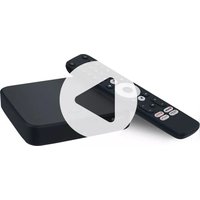
SRT 420 - Recepteur STRONG - Notice d'utilisation et mode d'emploi gratuit
Retrouvez gratuitement la notice de l'appareil SRT 420 STRONG au format PDF.


| Type de produit | Récepteur TV Android |
| Marque | STRONG |
| Modèle | SRT 420 |
| Résolution vidéo maximale | 3840 × 2160 (4K Ultra HD) |
| Système d'exploitation | Android 11 Hailstorm |
| Processeur | Amlogic S905Y4 quad-core ARM Cortex-35 à 2,0 GHz |
| Mémoire vive (RAM) | 2 Go DDR4 |
| Stockage interne | 8 Go eMMC |
| Connectivité réseau | Wi‑Fi intégré, port Ethernet RJ45 |
| Bluetooth | Oui (pour télécommande et accessoires) |
| Ports et connecteurs | 2 × USB 2.0, HDMI, S/PDIF optique, ANT IN, lecteur Micro SD |
| Alimentation | Adaptateur secteur 12 V / 1 A (inclus) |
| Consommation électrique | 7 W maximum |
| Dimensions (L × P × H) | 122 × 122 × 23 mm |
| Poids net | 170 g |
| Codecs vidéo supportés | H.265 (HEVC), VP9 Profile 2, H.264, AV1 |
| Audio | Dolby Digital / Dolby Digital Plus, AAC, MP3 |
| Fonctions principales | Live TV (TNT), Google Assistant, Chromecast intégré, accès aux applications Android |
| Contrôle parental | Oui (code PIN, verrouillage par chaîne) |
| Contenu de la boîte | Box Android, télécommande vocale, adaptateur secteur, câble HDMI, 2 piles AAA, guide d'installation |
| Entretien | Nettoyer avec un chiffon doux et sec. Ne pas utiliser de liquides ni de produits abrasifs. |
| Sécurité | Ne pas ouvrir l'appareil. Éviter l'humidité et les sources de chaleur. Débrancher avant nettoyage. |
| Pièces détachées et réparabilité | Adaptateur secteur, télécommande, piles (AAA) disponibles. Réparation par personnel qualifié. |
| Informations générales | Conforme à la directive 2014/53/UE. Déclaration de conformité disponible sur strong-eu.com. |
FOIRE AUX QUESTIONS - SRT 420 STRONG
Questions des utilisateurs sur SRT 420 STRONG
0 question sur cet appareil. Repondez a celles que vous connaissez ou posez la votre.
Poser une nouvelle question sur cet appareil
Téléchargez la notice de votre Recepteur au format PDF gratuitement ! Retrouvez votre notice SRT 420 - STRONG et reprennez votre appareil électronique en main. Sur cette page sont publiés tous les documents nécessaires à l'utilisation de votre appareil SRT 420 de la marque STRONG.
MODE D'EMPLOI SRT 420 STRONG
Manuel d'utilisation
Manuale utente
Manual del usuario
Manual do utilizador
Használati útmutató
Uživatelský manuál
Brugervejledning
Brukerveiledning
Gebruiksaanwijzing
Användarhandbok
STRONG déclare que l'appareil SRT 420 est conforme à la directive 2014/53 / UE.
Le texte complet de la déclaration de conformité UE est disponible à l'adresse Internet suivante: https://www.strong-eu.com/downloads/downloads
Sous réserve de modifications. En raison de la recherche et du développement continus, les spécifications techniques, la conception et l'apparence des produits peuvent changer. Google, Google Play, YouTube, Android TV et d'autres marques sont des marques déposées de Google LLC. Wi-Fi, WPA2, WPA sont des marques déposées de Wi-Fi Alliance®. Skype est une marque enregistrée de Skype et STRONG n'est pas affilié, parrainé, autorisé ou autrement associé par / avec le groupe de sociétés Skype. Les termes HDMI, HDMI High-Definition Multimedia Interface, l'habillage commercial HDMI et les logos HDMI sont des marques commerciales ou des marques déposées de HDMI Licensing Administrator, Inc. Fabriqué sous licence de Dolby Laboratories.
Dolby, Dolby Audio et le symbole du double D sont des marques déposées de Dolby Laboratories Licensing Corporation. Tous les autres noms de produits sont des marques commerciales ou des marques déposées de leurs propriétaires respectifs.
© STRONG 2025. Tous droits réservés.
TABLE DES MATIÈRES
1.0 INTRODUCTION 4
1.1 Instructions de sécurité 4
Précautions 4
Environnement Opérationnel 5
Directives DEEE 5
Stockage 5
1.2 Installation de l'appareil 5
1.3 Contenu 5
1.4 Utilisation d'un périphérique USB 5
2.0 DESCRIPTION DE LA BOX 6
2.1 Face avant 6
2.2 Face latérale 6
2.3 Panneau arrière 6
2.4 Télécommande 7
2.5 Installer les piles 8
3.0 GUIDE DE CONNEXION 9
4.0 INSTALLER VOTRE APPAREIL 10
Appairage de la télécommande 10
4.1 Première Installation 10
Etape 1: Langue 10
Etape 2: Wi-Fi 11
Etape 3: Compte Google 11
Etape 4: Conditions d'utilisation et politique de confidentialité 11
Etape 5: Rencontrer votre assistant Google 11
Etape 6: Sélectionner les applications recommandées 12
Etape 7: Code PIN 12
Etape 9: Sélection pays 12
Etape 10: Sélection type de recherche 12
Etape 11: Régler la télécommande 12
5.0 UTILISEZ LA FONCTION TV (TNT) 13
6.0 PRÉFÉRENCES INSTALLATION LIVE TV 13
6.1 Recherche manuelle 13
6.2 Editer chaine 13
6.3 Chaine par défaut 14
6.4 LCN 14
6.5 Alimentation Antenne 14
6.6 Contrôle Parental 14
7.0 PRÉFÉRENCES AUDIO / SOUS-TITRES LIVE TV 14
AUDIO 14
Sous-titres 14
9.1 Nommer votre appareil 15
9.2 Chaines 15
9.3 Réseaux et Internet 15
9.4 Comptes et connexion 15
9.5 Applications 15
9.6 Préférences appareil 15
9.6.1 A propos des informations 16
9.6.2 Date et heure 16
9.6.3 Réglages Langue 16
9.6.4 Affichage et son 16
9.7 Télécommande et accessoires 16
9.8 Réglage des boutons de la télécommande 16
10.0 ASSISTANT GOOGLE 16
Dites-le pour regarder 16
Films et émissions de télévision : 16
Contrôlez 16
Écouter de la musique, des nouvelles ou des podcasts 17
Demandez à Google 17
11.0 RÉINITIALISATION USINE 17
12.0 PROBLEMES ET SOLUTIONS 18
13.0 SPÉCIFICATIONS TECHNIQUES 18
Décodeur Vidéo 18
Décodeur Audio 18
Système & Mémoire 18
Connecteurs 18
Données générales 19
Protection des données: 19
1.0 INTRODUCTION
Merci d'avoir choisi la Box Android TV 4K Ultra HD STRONG. Elle a été conçue avec les dernières nouvelles technologies et offre un divertissement complet et une grande polyvalence. Nous vous souhaitons de nombreuses heures de nouvelles expériences formidables en explorant l'univers Android!
1.1 Instructions de sécurité
Lisez toutes les instructions avant de mettre en marche l'appareil. Conservez bien ces instructions pour une éventuelle utilisation ultérieure.
Utilisez uniquement des fixations et accessoires spécifiés ou fournis par le fabricant (tels que l'adaptateur d'alimentation, pilles, etc.).
■ S'il vous plaît référez-vous aux informations de données électriques et de sécurité situées sur l'appareil avant d'installer ou de faire fonctionner l'appareil.
■ Afin de réduire le risque d'incendie ou de choc électrique, ne pas exposer cet appareil à la pluie ou à l'humidité.
■ La ventilation ne doit pas être entravée en couvrant les orifices de ventilation avec des objets tels que journaux, nappes, rideaux, etc.
L'appareil ne doit pas être exposé à des éclaboussures et aucun objet rempli de liquides, comme des vases, doit être placé sur l'appareil.
■ Le signe ⚠ indique un risque de choc électrique.
■ Pour éviter les blessures, cet appareil doit être solidement fixé au sol/mur conformément aux instructions d'installation.
Il peut y avoir un danger d'explosion si les piles sont remplacées de façon incorrecte. Remplacez, le piles seulement avec le même type ou équivalent.
■ Les piles de doivent pas être exposées à une chaleur excessive comme le soleil, un feu ou toutes autres sources de chaleur.
■ Une puissance sonore excessive des écouteurs ou du casque peut provoquer une perte auditive.
- Écouter de la musique à un niveau sonore élevé pendant des périodes prolongées peut endommager l'ouïe.
■ Afin de réduire le risque d'endommager votre audition, il convient de baisser le volume à un niveau confortable de sécurité, et de réduire le temps d'écoute à des niveaux élevés.
La prise secteur ou un appareil coupleur est utilisé comme dispositif de déconnexion, il doit rester facilement accessible. Lorsqu'ils ne sont pas utilisés et s'ils sont déplacés, Merci de prendre soin de l'ensemble de cordon d'alimentation, par exemple, attacher le cordon d'alimentation avec un par exemple un fil d'attache métallique plastifié. Il doit être exempt de bords tranchants et autres qui peuvent causer une abrasion de l'ensemble du cordon d'alimentation. L'absence d'une indication lumineuse sur l'appareil ne signifie pas qu'il est totalement déconnecté du secteur. Pour déconnecter complètement l'appareil, la prise secteur doit être débranchée.
■ Lorsque tous les voyants de signalisation ou similaires sont éteints l'appareil est complètement déconnecté du secteur.
■ Une attention particulière devrait être apportée sur les aspects environnementaux pour le recyclage des piles.
■ Aucune source de flamme nue, telle que des bougies allumées, ne doivent être placées sur l'appareil.
Pour éviter tout risque d'incendie, gardez toujours les bougies ou autres flammes nues à l'écart de ce produit à tout moment.
■ Un équipement portant ce symbole est un appareil de classe II ou doté d'une double isolation électrique. Il a été conçu de manière que sa mise à la terre pour la sécurité électrique n'est pas nécessaire.
Précautions
N'essayez jamais d'ouvrir l'appareil. Il est dangereux de toucher l'intérieur de l'appareil en raison de tensions élevées et de risques électriques possibles. L'ouverture de l'appareil annule la garantie du produit. Pour tout entretien ou service se référer à un personnel qualifié.
■ Lorsque vous raccordez des câbles, assurez - vous que l'appareil est débranché du secteur électrique. Après avoir éteint l'appareil, attendez quelques secondes avant de le déplacer ou de débrancher tout équipement.
Il est impératif que vous utilisiez uniquement une rallonge approuvée et un câblage compatible qui convient à la consommation électrique des équipements installés. Assurez-vous que l'alimentation électrique correspond à la tension indiquée sur la plaque d'identification électrique à l'arrière de l'appareil.
Risque d'explosion si la batterie est remplacée par un modèle incorrect
■ Se débarrasser d'une batterie dans un feu ou un four chaud, broyer mécaniquement ou couper une batterie peut créer une explosion.
■ Laisser une batterie dans un environnement à très haute température peut créer une explosion ou une fuite de liquide inflammable ou de gaz.
■ Une batterie exposée à une très faible pression atmosphérique peut causer une explosion ou la fuite de liquide inflammable ou de gaz
Environnement Opérationnel
■ Ne pas installer cet équipement dans un espace confiné comme une bibliothèque ou une unité similaire.
■ Tenir hors de portée de la lumière directe du soleil
■ Utiliser dans un endroit propre, sec et non poussiéreux.
■ Ne pas poser de bougies près des ouvertures d'aération afin d'éviter l'entrée de matières étrangères inflammables dans l'appareil.
Directives DEEE

Ce sigle représentant la norme pour le recyclage des Déchets d'Équipement Électrique et Électronique indique que ce produit ne doit pas être traité comme les autres déchets ménagers sur le territoire de l'union Européenne. Pour éviter toute atteinte à l'environnement ou à la santé humaine par la mise a rebut incontrôlée des déchets, Merci de recycler cet équipement de façon responsable afin de promouvoir la réutilisation
durable des ressources matérielles. Merci d'utiliser votre système de reprise et de collecte officiel et l'égal ou contactez votre revendeur. Ils peuvent assurer la prise en charge pour un recyclage aux normes DEEE.
Stockage
Votre appareil a été soigneusement vérifié et emballé avant expédition. Lors du déballage, assurez-vous que toutes les pièces sont incluses et maintenir l'emballage hors de portée des enfants. Nous vous recommandons de conserver le carton au cours de la période de garantie, pour garder votre appareil parfaitement protégé en cas de réparation sous garantie.
1.2 Installation de l'appareil
SVP suivez les instructions ci-dessous :
Utilisez uniquement un câble HDMI de haute qualité en parfait état, version 2.1 ou supérieure, pour regarder avec la meilleure résolution d'image.
Mode d'emploi complet pour l'installation et l'utilisation de la Box TV Internet STRONG disponible sur notre site www.strong.tv.
Les symboles utilisés sont les suivants :
Attention: Signale une mise en garde.
Conseils Signale une information importante ou utile.
MENU Fait référence à une touche de la télécommande ou de la Box TV Internet STRONG (caractères gras)
1.3 Contenu
Box Android
■ Télécommande avec commande vocale
■ Adaptateur alimentation 12 V / 1 A
Câble HDMI
■ Piles LR03 (AAA) X 2
■ Instructions d'installation
ATTENTION:
Les piles ne doivent pas être rechargées, démontées, court-circuitées ni mélangées à des piles d'un autre type. Si des accumulateurs rechargeables doivent être utilisés à la place des piles fournies (par exemple NiMH), nous vous recommandons d'utiliser des type à faible autodécharge pour assurer un fonctionnement de longue durée de votre télécommande.
1.4 Utilisation d'un périphérique USB
Il est recommandé d'utiliser un périphérique USB 2.0. Si votre périphérique n'est pas compatible avec les spécifications USB 2.0. Le bon fonctionnement de la lecture et des autres fonctions multimédia n'est pas garanti.
■ STRONG ne peut pas garantir la compatibilité avec tous les types de périphériques USB tels que webcam, clavier, souris, périphérique de stockage.
Si vous utilisez un disque dur externe (HDD), l'alimentation nécessaire au bon fonctionnement de votre disque dur n'est peut-être pas supporté par la Box TV Internet (5 V/500 mA). Dans ce cas il faut connecter une alimentation adaptée à votre Box TV Internet.
Il est conseillé de ne pas sauvegarder d'information importante sur le périphérique de stockage USB utilisé avec la Box TV Internet. Nous vous conseillons de toujours sauvegarder les données sur un autre périphérique de stockage. STRONG ne peut être tenu responsable pour toutes pertes d'information ou conséquences de ces pertes d'information.
2.0 DESCRIPTION DE LA BOX
2.1 Face avant
Fig. 1

Indicateur LED :
En mode veille, elle s'allume en rouge et en mode de fonctionnement, elle s'allume en bleu. Si elle clignote, cela signifie que la connexion Internet ou TV en direct ne sont pas établies ou sont perdues.
Bouton sur le panneau supérieur : Bouton marche/arrêt
2.2 Face latérale
Fig. 2

-
Port USB 2.0
-
Port USB 2.0
-
Fente pour carte Micro SD
2.3 Panneau arrière
Fig. 3

-
ANT IN Reliez votre antenne à ce connecteur pour recevoir le signal
-
S/PDIF (optique) Pour se connecter à un amplificateur audio numérique ou home cinéma.
-
HDMI Connexion au TV via câble HDMI
-
LAN / ETHERNET RJ45 Connectez-vous à votre routeur Internet pour accéder à l'Internet/aux applications.
-
Câble alimentation Votre récepteur nécessite une tension de 110 \~ 240 V CA (à sélection automatique), 50/60 Hz +/- 5%. Vérifiez les spécifications d'alimentation locale avant de connecter votre récepteur à la prise secteur.
2.4 Télécommande

Fig. 4
- Appuyez pour allumer ou mettre en veille.
- ➔ Sélection de l'entrée source.
- 0 \~ 9 Permet d'accéder à une chaîne directement en entrant son N°.
- Sélection des sous-titres et Audio
- INFO Affiche les informations de la source en cours
- TOUCHES COLORÉES Appuyez sur ces boutons pour exécuter les fonctions correspondantes affichées à l'écran.
- Créer une liste de lecture ou déplacer la position de l'application
- Appuyez pour activer la fonction contrôle vocal.*
-
✱ Accès aux réglages TV
-
▲▼◀▶ Permet de naviguer dans le menu.
-
OK Confirme la sélection
-
Appuyez pour revenir au menu précédent ou quitter la sélection.
-
⚠ Accès à la fonction Home desktop.
-
Appuyez pour ouvrir le mode TV.
-
VOL +/- Réglage du volume audio.
-
☒ Touche silence
-
↑↓ Accès à la chaîne suivante ou précédente
-
YOUTUBE Permet d'accéder immédiatement à YouTube
-
PRIME VIDEO Permet d'accéder immédiatement à prime video**.
-
NETFLIX Permet d'accéder immédiatement à NETFLIX***
-
GOOGLE PLAY Permet d'accéder immédiatement à Google Play.
* La commande vocale et certaines autres fonctions ne peuvent fonctionner que lorsque cette télécommande est associée à votre téléviseur.
** Abonnement non inclus. Prime est disponible dans certains pays. L'accès Prime nécessite de créer un compte. Internet haut débit requis. Voir www.primevideo.com pour plus de détails.
*** Abonnement non inclus. Netflix est disponible dans certains pays. L'accès Netflix nécessite de créer un compte. Internet haut débit requis. Voir www.netflix.com/TermsOfUse pour plus de détails.
2.5 Installer les piles
Fig. 5

Ouvrez le couvercle de la télécommande et insérez 2 piles LR03 (AAA) dans le compartiment.
Le schéma de la position correcte des pôles des piles est indiqué à l'intérieur du compartiment des piles.
- Ouvrez le couvercle.
- Insérez les piles.
- Fermez le couvercle.
ATTENTION
Les piles ne doivent pas être rechargées, démontées, court-circuitées électriquement, mélangées ou utilisées avec d'autres types de piles/ batteries.
3.0 GUIDE DE CONNEXION
Reportez-vous au schéma ci-dessous pour connecter votre Box Android TV à l'alimentation, au réseau et à vos autres appareils.
REMARQUE : Avant de commencer, veuillez éteindre tous les appareils à connecter.
Fig. 6

- ANT IN Connexion à une antenne intérieure ou extérieure pour la réception de signaux de radiodiffusion.
- S/PDIF Optique Se connecte à un appareil de home cinéma numérique ou à un amplificateur audio numérique.
- HDMI Pour connecter votre récepteur à votre écran de télévision à l'aide d'un câble HDMI 2.1.
- ETHERNET Pour connecter votre routeur à l'aide d'un câble Ethernet / LAN (RJ-45).
- Entrée d'alimentation Pour se connecter à l'adaptateur d'alimentation inclus 12V / 1Amp
- USB Pour la connexion d'un périphérique USB pour une utilisation multimédia
- Carte Micro SD Pour insérer la carte Micro SD
4.0 INSTALLER VOTRE APPAREIL
Appairage de la télécommande
Vous pouvez allumer vos appareils après avoir correctement connecté tout le matériel.
Si tout est correctement connecté et mis sous tension On, l'écran de jumelage s'affichera sur votre écran de TV.
Si vous ne voyez pas cet écran, vérifiez si la bonne entrée HDMI est sélectionnée sur le TV.
Pour pouvoir utiliser Google Assistant sur votre télécommande, vous devez d'abord appairer votre télécommande Bluetooth à votre boîtier TV Android. Suivez les instructions de jumelage qui s'affichent à l'écran.

Appuyez en même temps sur les boutons ◀ et ⚠ pendant plus de 5 secondes jusqu'à ce que le voyant de la télécommande clignote. Si l'opération a réussi, un message apparaît à l'écran. Dans le cas contraire, vérifiez les piles de la télécommande ou réessayez.
4.1 Première Installation
Etape 1: Langue
Sélectionnez votre langue sur la page d'accueil.

Etape 2: Wi-Fi
Sélectionnez et connectez-vous à votre réseau Wi-Fi. Si vous utilisez un câble Ethernet, vous devrez juste confirmer.

Connectez-vous avec votre compte Google. Si vous n'en avez pas, veuillez d'abord en créer un sur votre ordinateur ou sur un autre appareil androïde comme un téléphone portable ou une tablette. Sans compte Google, vous ne pouvez pas utiliser cet appareil.

Etape 4: Conditions d'utilisation et politique de confidentialité
Lisez les conditions d'utilisation et politique de confidentialité

Etape 5: Rencontrer votre assistant Google
Sélectionnez dans les étapes suivantes si vous souhaitez utiliser l'assistant Google et l'utiliser pour effectuer des recherches dans les applications.

Etape 6: Sélectionner les applications recommandées
Permet d'installer rapidement des applications recommandées.

Cette étape, permet de créer un code PIN. Ce code sera utilisé pour le contrôle parental et le verrouillage des chaînes dans l'application Live TV. Nous vous conseillons de ne pas utiliser 0000. Veuillez noter ce numéro PIN.
Sélectionnez si vous souhaitez rechercher des chaînes TV et/ou de radio. Si vous ne souhaitez pas utiliser la TV en direct, sélectionnez "Sauter". Il est possible d'effectuer une recherche automatique ultérieurement. Si vous choisissez d'utiliser cette fonction, vous accéderez à la sélection du pays.
Etape 9: Sélection pays
Sélectionnez le pays dans lequel vous utilisez la box Android TV. Il est très important de sélectionner le bon pays pour trouver toutes les chaînes et de les trier automatiquement.
Etape 10: Sélection type de recherche
Dans ce menu, vous pouvez sélectionner si vous souhaitez utiliser une antenne active qui nécessite une alimentation de 5 volts pour l'amplificateur intégré. Veuillez vérifier si l'antenne connectée exige que ce paramètre soit réglé sur ON en appuyant sur le bouton OK. Ensuite, vous pouvez sélectionner le mode de recherche "TOUTES" pour inclure les chaînes « cryptées » ou seulement "Gratuites". Sélectionnez " recherche Auto" pour lancer la recherche des chaînes.
Il est possible de régler l'antenne d'abord en réglage manuel, puis de revenir au début du réglage automatique.

A la fin de la sélection, sélectionnez "Recherche Auto" et appuyez sur OK pour lancer la recherche
NOTE : Ce décodeur TNT ne peut pas décoder les chaînes cryptées.
Etape 11: Régler la télécommande
Cette étape permet de configurer certains boutons pour régler le volume, l'entrée et les boutons de veille des appareils connectés. Par exemple : TV, barre de son, amplificateur audio numérique. Pour commencer, sélectionnez "Configurer la télécommande" et suivez les instructions à l'écran. Pour effectuer la configuration ultérieurement, il suffit de sélectionner "Pas maintenant".

Après toutes ces étapes, le boîtier TV Android s'affiche sur l'écran d'accueil. Sélectionnez Live TV pour regarder les chaînes de TV que vous avez trouvées. Vous pouvez maintenant en profiter puisque l'installation est terminée.
5.0 UTILISEZ LA FONCTION TV (TNT)
Pour commencer à regarder les chaînes de télévision, sélectionnez sur l'écran d'accueil l'application Live TV et appuyez sur OK. Si des chaînes de télévision ont été trouvées dans les étapes de la première installation, une chaîne s'. Si aucune chaîne n'a été trouvée lors de la première installation, l'écran recherche des chaînes s'affichera. Dans ce cas, appuyez sur le bouton SETTINGS et sélectionnez Chaines et entrées pour ouvrir le menu de recherche des chaînes. Vérifiez si le pays correct est sélectionné. Sélectionnez le menu Recherche et suivez les instructions à l'écran pour (ré)installer les chaînes de télévision. Lorsque vous utilisez Live TV pour la première fois, l'explication des boutons de navigation apparaît à l'écran. Utilisez ces boutons ou appuyez sur le bouton OK pour parcourir ces étapes et confirmer les explications.
▲ Ouvrez le menu Pour vous pour sélectionner l'un des programmes en cours. Dans ce menu, utilisez ◀▶ pour sélectionner le guide TV, les favoris ou les préférences
Des informations sur le programme en cours s'affichent à l'écran. Dans ce menu, utilisez ◀▶ pour sélectionner les sous-titres et le menu audio. Appuyez sur OK pour lancer la fonction Direct différé lorsque un périphérique USB est connecté.
Ouvre la liste de toutes les Chaînes. Dans ce menu, utilisez ▲▼ pour déplacer la surbrillance sur une autre chaîne et appuyez sur OK pour la sélectionner. Utilisez◀▶ pour sélectionner Recent les dernières chaînes sélectionnées, uniquement les chaînes Radio ou TV.
Affiche la bannière d'information EPG à l'écran avec uniquement des informations sur la chaîne actuelle avec les événements actuels et à venir. Utilisez ◀ pour faire défiler les événements suivants et appuyez sur OK pour afficher des informations plus détaillées. Si vous souhaitez voir l'un des événements suivants, sélectionnez Liste visionnage et appuyez sur OK pour l'ajouter à votre liste de surveillance.
◄ Retour dans le menu ou quitter l'information.
NOTE: Certaines chaînes de télévision transmettent des pistes Audio Dolby. Dans ce cas, le volume ne peut pas être réglé via la commande de volume du boîtier TV Android. Utilisez plutôt la télécommande de l'écran de télévision ou l'amplificateur audio Dolby. Vous pouvez également configurer le contrôle du volume via le menu "Paramètres" > "Configurer les boutons de la télécommande" pour un contrôle via le protocole HDMI CEC.
6.0 PRÉFÉRENCES INSTALLATION LIVE TV
Si vous souhaitez lancer une nouvelle recherche automatique, éditer des chaines, trier des chaines, définir la chaîne de démarrage par défaut ou éteindre et allumer l'antenne, sélectionnez le menu Préférences en cliquant sur ▲ et quatre fois sur ▶. Cliquez ensuite sur ▼ pour sélectionner Setup et les sous-menus ci-dessous.
6.1 Recherche manuelle
Ce menu vous permet de rechercher automatiquement des chaînes parmi toutes les fréquences disponibles pour le pays que vous avez sélectionné. Sachez que toutes les chaînes précédemment installées et la ou les listes de favoris seront supprimées. Les nouvelles chaînes trouvées seront installées dans la liste des chaînes et vous pourrez ensuite créer une nouvelle liste de favoris si vous le souhaitez. Sélectionnez Recherche et choisissez entre Auto, qui installera toutes les chaînes trouvées, et Manuelle, pour rechercher uniquement sur une fréquence sélectionnée. Mettez en surbrillance Recherche et appuyez sur OK pour lancer le balayage.
6.2 Editer chaine
Ce menu permet de sauter, déplacer, renommer, supprimer des chaînes de la liste des chaînes.
| Sauter chaines: | Ici, vous pouvez marquer les chaînes que vous ne souhaitez pas voir apparaître pendant le zapping des chaînes. |
| Déplacer chaines: | Sélectionnez une chaîne que vous souhaitez déplacer dans la liste des chaînes. Appuyez brièvement sur OK pour sélectionner et utilisez ▲▼ pour vous déplacer vers la nouvelle position. Appuyez brièvement sur OK pour confirmer la nouvelle position. Appuyez longuement sur OK pour accéder à l'option permettant d'aller directement au début ou à la fin de la liste des chaînes. |
Renommer chaine: Permet de renommer la chaine en cours.
Supprimer chaine: Permet de supprimer définitivement des chaînes de la liste des chaînes
6.3 Chaine par défaut
Permet de sélectionner la chaîne à afficher lorsque l'application TV en direct est lancée.
Réglez On pour activer cette fonction, réglez Off pour la désactiver et commencer par la dernière chaîne regardée.
6.4 LCN
L'option LCN (Logical Channel Numbering) peut être désactivée ou activée.
Sélectionnez On / Off si vous souhaitez trier les chaines comme vous le souhaitez.
Sélectionnez Off/On si l'émetteur local prend en charge ce tri automatique des chaines
Si vous modifiez la sélection LCN, Une nouvelle recherche automatique est recommandée.
6.5 Alimentation Antenne
Réglez sur On si vous utilisez une antenne active (avec amplificateur intégré), alors le connecteur ANT IN du récepteur fournira 5 volts avec max. 50mA. Sélectionnez Off pour les antennes passives (cas le plus fréquent)
6.6 Contrôle Parental
Ce menu vous permet de protéger l'accès aux chaînes avec des niveaux de maturité et de bloquer les chaînes avec un code PIN. Vous pouvez également créer un nouveau code PIN. Pour accéder à ce menu, tapez d'abord votre code PIN que vous avez créé lors de la première installation. Les chaînes dont le classement parental est supérieur à l'âge choisi seront protégées par un code PIN (si disponible dans votre diffusion locale).
On / Off: Appuyez sur OK pour commuter le contrôle parental sur On ou Off..
Restrictions: Choisissez dans Systèmes de classification le(s) système(s) du pays que vous souhaitez utiliser pour le contrôle.
Classifications: Choisissez le niveau de restriction entre Aucun, Haut, Médium, Faible
Personnalisé: Sélectionner manuellement l'âge de restriction.
Chaines verrouillées: Marquez tous les programmes/chaînes que vous souhaitez verrouiller. Vous pouvez sélectionner le verrouillage séparément pour chaque chaîne que vous souhaitez protéger par un code PIN.
Modifier code PIN : Appuyez sur OK pour accéder à ce sous-menu. Saisissez votre code PIN actuel (4 chiffres). Saisissez le nouveau code PIN (4 chiffres) que vous souhaitez utiliser.
Saisissez à nouveau votre nouveau code PIN pour le confirmer. Il sera automatiquement enregistré.
Veuillez en prendre note. Nouveau code PIN: ____
7.0 PRÉFÉRENCES AUDIO / SOUS-TITRES LIVE TV
Pour les réglages de priorité de l'audio et des sous-titres, sélectionnez l'un de ces menus.
En mode affichage, sélectionnez le menu Préférences en cliquant sur ▲ et quatre fois sur ▶.
Cliquez ensuite sur ▼ pour sélectionner Audio ou Sous-titres et les sous-menus ci-dessous.
AUDIO
1ere langue: Utilisez ▲▼ pour sélectionner la langue audio que vous souhaitez entendre en priorité, si elle est disponible.
2nd langue: Utilisez ▲▼ pour sélectionner la langue qui sera jouée lorsque la 1ère langue audio sélectionnée n'est pas disponible.
Audio description: Sélectionnez Déficience visuelle si vous souhaitez entendre une piste audio supplémentaire qui décrit ce qui se passe dans le programme TV en cours. Sinon sélectionnez Normal
Sous-titres
Général: Utilisez ▲▼ pour sélectionner On et activer l'affichage des sous-titres.
Normal: Sous-titres standard ou malentendants*.
1ère Langue sous-titres: Utilisez ▲▼ pour sélectionner la première langue de sous-titres préférée.
2nd Langue sous-titres: Utilisez ▲▼ pour sélectionner la deuxième langue de sous-titres préférée.
*Le type de sous-titre préféré s'affiche automatiquement s'il est disponible..
Appuyez sur le bouton ⚠ pour sélectionner la page d'accueil Android.
Il s'agit de la page d'accueil qui vous permet de sélectionner la télévision en direct, vos applications préférées comme YouTube, de rechercher des films et de nouvelles applications à installer. Utilisez les boutons de navigation ▲▼ et ◀▶ pour sélectionner et confirmer la sélection avec OK. Pour quitter ou revenir à l'étape précédente, utilisez le bouton ←.
Appuyez sur le bouton LIVE TV pour ouvrir directement Live TV. (Chapitre 5)
Appuyez sur la touche pour accéder directement aux menus du système Android afin de modifier les paramètres et de configurer les connexions telles que Wi-Fi et Bluetooth. (Chapitre 9)
Appuyez sur le bouton ••• pour appeler l'assistance Google avec les fonctions de contrôle vocal. (Chapitre 10)
9.0 RÉGLAGES
Sélectionnez Paramètres pour vérifier les informations sur l'appareil, ajouter/supprimer des comptes et modifier les paramètres du système. Supprimez des applications, réglez la date et l'heure, sélectionnez les paramètres audio et d'écran, réinitialisez le système et bien plus encore... Appuyez sur la touche *pour y accéder directement ou via le menu d'accueil pour sélectionner l'élément dans le coin supérieur droit.
9.1 Nommer votre appareil
Choisissez un nom qui vous aidera à identifier la connexion lorsque vous la transmettrez ou l'établirez à partir d'autres appareils
9.2 Chaines
Cette option permet de rechercher, de sauter et de déplacer des chaînes pour l'application Live TV, également accessible via l'application.
9.3 Réseaux et Internet
Sélectionnez et activez le Wi-Fi afin de vous connecter sans fil au réseau.
L'appareil scanne et répertorie les réseaux Wi-Fi à proximité, sélectionnez le nom du réseau approprié, saisissez le mot de passe si nécessaire et sélectionnez OK
Si vous utilisez un câble RJ45 entre le boîtier Android et le routeur pour la connexion Internet.
Vous pouvez trouver sous Ethernet > Connecté si la connexion a été établie correctement. Si Non Connecté s'affiche, le câble n'est pas branché ou vous souhaitez utiliser le Wi-Fi à la place.
NOTE:
Vous ne pouvez utiliser qu'une seule connexion à la fois. Wi-Fi ou câble. Pas les deux.
9.4 Comptes et connexion
Vous trouverez ici le compte que vous avez utilisé lors de la première configuration.
Si vous souhaitez ajouter un ou plusieurs nouveaux comptes, passez à un nouveau compte ou supprimez-en un.

9.5 Applications
Trouvez ici toutes les applications installées sur votre appareil. Si vous le souhaitez, vous pouvez les supprimer ou voir les autorisations d'accès dont elles disposent ou dont elles ont besoin. Faites attention si vous modifiez ou supprimez des applications. Cela peut entraîner une instabilité de leurs fonctions.
9.6 Préférences appareil
Vous y trouverez ici tous les paramètres tels que les informations sur l'appareil et la version du logiciel, l'heure et la date, le choix de la langue, le type de clavier, l'affichage et le son, l'espace de stockage, l'activation de l'assistance Google et du Chromecast, les paramètres d'économie d'énergie, la localisation et l'accessibilité.
9.6.1 A propos des informations
Dans Paramètres > Préférences de l'appareil, sélectionnez A propos de pour trouver le nom de l'appareil et les informations sur le logiciel.
Sélectionnez Mise à jour du système pour vérifier si un nouveau logiciel est disponible.
Sélectionnez Réinitialisation d'usine pour réinitialiser ou tout effacer. (Voir chapitre 11)
WARNING: Après une mise à jour, le récepteur redémarre automatiquement. Pendant le processus de mise à jour, ne débranchez JAMAIS le récepteur du secteur et ne coupez jamais l'alimentation ! Cela pourrait endommager votre récepteur et annuler la garantie !
9.6.2 Date et heure
Sélectionnez Date et heure pour modifier manuellement le fuseau horaire et le format d'affichage (24/12h).
9.6.3 Réglages Langue
Sélectionnez Langue pour modifier la langue précédemment définie.
9.6.4 Affichage et son
Sélectionnez Affichage et son pour modifier la résolution de l'écran, les formats audio et configurer le contrôle HDMI CEC. Par défaut, la résolution de l'écran est automatiquement réglée sur la meilleure et la plus grande résolution du téléviseur connecté. Si vous le souhaitez, vous pouvez passer à des résolutions inférieures et désactiver la fonction HDR. Sélectionnez HDMI CEC pour configurer le contrôle de la télécommande à partir des appareils et du téléviseur connecté.
Sélectionnez les paramètres Avancé et son pour choisir entre l'audio stéréo et Dolby et pour activer la sortie S/PDIF.
Trouvez sous Affichage et son > Paramètres avancés du son > Sélectionner les formats > None pour choisir uniquement l'audio stéréo.
Sélectionnez Automatique pour utiliser tous les formats audio pris en charge par cet appareil, y compris Dolby Digital.
9.7 Télécommande et accessoires
Sélectionnez l'option Ajouter un accessoire pour le couplage Bluetooth d'une nouvelle télécommande ou d'un nouveau périphérique.
Pour supprimer, renommer ou trouver les détails d'un périphérique Bluetooth, choisissez le périphérique qui est affiché sous Télécommande et accessoires et appuyez sur OK pour y accéder.
9.8 Réglage des boutons de la télécommande
Sélectionnez l'option Ajouter un appareil pour contrôler avec la télécommande Android fournie un autre appareil comme un téléviseur, une barre de son ou un récepteur AV. Ceux-ci doivent être connectés par un câble HDMI. Les possibilités sont le volume, la mise en veille et l'entrée source de l'écran de télévision. Pour configurer ces boutons, la connexion Internet doit être active car les codes seront contrôlés par le serveur Internet.
Veuillez suivre les instructions des menus.
10.0 ASSISTANT GOOGLE
Exemples :
Dites-le pour regarder
Demandez-lui de diffuser votre émission, votre vidéo ou votre musique préférée. Ou trouvez le dernier blockbuster à apprécier. Pour commencer, appuyez sur le bouton Google Assistant de votre télécommande.
Parlez dans le microphone de votre télécommande de recherche vocale.
Pour en savoir plus sur l'Assistant Google, rendez-vous sur assistant.google.com ou dites "Que pouvez-vous faire ?".
Films et émissions de télévision :
« Joue Stranger Things sur Netflix ». Clips vidéo : Lisez des vidéos de chats.
Applications : « Ouvre YouTube ». ; « Recherche des sitcoms ».
Info : « Parlez-moi de Game of Thrones ».
Contrôlez
Lecture : Pause. Arrête. Reprendre ; Volume : Plus fort. Moins fort ; Alimentation : Eteindre.
Écouter de la musique, des nouvelles ou des podcasts
Musique : Écouter la musique de Sia. (Découvrez comment choisir votre fournisseur de services musicaux.) Actualités : Lisez les nouvelles. Quelles sont les dernières nouvelles de la BBC ?
Demandez à Google
Sports : « Comment se sont comportés les Patriots ? Quand a lieu le prochain match des Warriors ? Calculs : Que représente 20 % de 80 ? »
Dictionnaire : Que signifie "ludique" ?
Trouvez des réponses : A quelle distance se trouve la lune ? Quel temps fait-il à Berlin ?
Conversions d'unités : Combien de cuillères à café dans une tasse ?
NOTE :
Pour pouvoir utiliser Google Assistant sur votre télécommande, vous devez d'abord coupler votre télécommande Bluetooth à votre TV Box.
11.0 RÉINITIALISATION USINE
Sous Paramètres, sélectionnez Préférences de l'appareil > À propos de > Réinitialisation usine.
Cliquez sur Réinitialisation usine pour tout effacer.
Une fois cette option sélectionnée, toutes les apps installées manuellement et les informations sur les données utilisateur seront supprimées.
Le boîtier TV Android revient à l'étape de l'Assistant de première installation pour une nouvelle installation.

AVERTISSEMENT :
En réinitialisant votre boîtier TV Android aux paramètres d'usine, tous vos paramètres, applications installées, comptes et chaînes stockées seront définitivement supprimés. Veuillez utiliser cette option avec précaution.
12.0 PROBLEMES ET SOLUTIONS
| Problèmes Causes | possibles Solutions | |
| Le voyant lumineux ne s'allume pas après la mise sous tension | L'adaptateur secteur n'est pas correctement connecté | Vérifier la connexion de l'alimentation |
| Aucun son • Le téléviseur est en sourdine ou le volume est faible. | • Augmenter le volume. | |
| Échec de connexion au réseau | • Câble Ethernet mal connecté.• Wi-Fi désactivé ou signal trop faible. | • Reconnecter le câble Ethernet.• Redémarrer le routeur Wi-Fi ou ajuster la position de l'appareil par rapport au routeur. |
| La télécommande ne fonctionne pas | • Infra rouge de la box et de la télécommande non alignés.• Piles HS. | • Dirigez le capteur de la télécommande vers le capteur vers la façade avant de l'appareil et ouvrez les paramètres > Télécommandes et accessoires > Pairer la télécommande. Appuyez simultanément sur les touches ← et 🔺 pendant 5 secondes.• Remplacer les piles. |
| Pas d'image Câble HDMI mal connectéSource TV non appropriée | Vérifier la connexion du câble HDMI Sélectionner la source correcte sur le TV. | |
| Assistant vocal de la télécommande ne fonctionne pas. | Télécommande non associée Consulter la section association d'un appareil Bluetooth dans ce manuel | |
13.0 SPÉCIFICATIONS TECHNIQUES
Décodeur Vidéo
Qualité de l'image : HLG, HDR10, HDR10+
Résolution Vidéo: 3840 x 2160 (4Kp60, 4Kp30), 480i, 480p, 576i, 576p, 720p, 1080i,
1080p24,1080p30,1080p60
Codecs vidéo : 10-bit H.265 (HEVC), VP9 Profile 2, H.264, AV 1.
Décodeur Audio
Décodeur Audio : Dolby® Digital/ Dolby® Digital Plus*, AAC, LC-AAC, HE-AAC, MP 3, MPEG-1 layer1/2
* Dolby, Dolby Audio et le symbole du double D sont des marques déposées de Dolby Laboratories Licensing Corporation.
Système & Mémoire
Version Android: 11 Hailstorm
Chipset: Amlogic S905Y4
CPU: ARM Cortex-35 Quad Core 2004MHz
GPU: Quad Core ARM Mali-G31@1800 MHz
SDRAM: DDR4: 2 GB
Flash: eMMC: 8 GB
Connecteurs
ANT IN
HDMI
LAN
Tension d'entrée: DC 12 V, 1A
Consommation en fonction: 7 W (max.)
Alimentation de l'antenne : 5Volt 50mA avec protection contre les courts-circuits
Dimensions (L x P x H) in mm: 122 x 122 x 23
Poids: 170 g
Protection des données:
Veuillez noter que STRONG, ses partenaires de fabrication, les fournisseurs d'applications et les fournisseurs de services peuvent collecter et utiliser des données techniques et des informations connexes, y compris, mais sans s'y limiter, des informations techniques sur cet appareil, le système et les logiciels d'application et les périphériques. STRONG, ses partenaires de fabrication, les fournisseurs d'applications et les fournisseurs de services peuvent utiliser ces informations pour améliorer les produits ou pour vous fournir des services ou des technologies, pour autant qu'elles soient sous une forme qui ne vous identifie pas personnellement.
De plus, certains services fournis - déjà dans l'appareil ou installés par vous - peuvent demander une inscription pour laquelle vous devez fournir des données personnelles.
Aussi, sachez que certains services qui ne sont pas préinstallés mais peuvent être installés peuvent collecter des données personnelles même sans fournir d'avertissements supplémentaires et que STRONG ne peut être tenu responsable d'une éventuelle violation de la protection des données par des services tiers non préinstallés.
* La disponibilité des applications dépend du pays d'utilisation. STRONG ne peut être tenu responsable des prestations de tiers. Les offres de tiers peuvent être modifiées ou supprimées à tout moment, peuvent ne pas être disponibles dans toutes les régions et peuvent nécessiter un abonnement séparé.

- TABLE DES MATIÈRES
- INTRODUCTION 4
- DESCRIPTION DE LA BOX 6
- GUIDE DE CONNEXION 9
- INSTALLER VOTRE APPAREIL 10
- UTILISEZ LA FONCTION TV (TNT) 13
- PRÉFÉRENCES INSTALLATION LIVE TV 13
- PRÉFÉRENCES AUDIO / SOUS-TITRES LIVE TV 14
- ASSISTANT GOOGLE 16
- RÉINITIALISATION USINE 17
- PROBLEMES ET SOLUTIONS 18
- SPÉCIFICATIONS TECHNIQUES 18
- INTRODUCTION
- Instructions de sécurité
- Précautions
- Environnement Opérationnel
- Directives DEEE
- Stockage
- Installation de l'appareil
- Contenu
- ATTENTION:
- Utilisation d'un périphérique USB
- DESCRIPTION DE LA BOX
- Face avant
- Face latérale
- Panneau arrière
- Télécommande
- Installer les piles
- ATTENTION
- GUIDE DE CONNEXION
- INSTALLER VOTRE APPAREIL
- Appairage de la télécommande
- Première Installation
- Etape 1: Langue
- Etape 2: Wi-Fi
- Etape 4: Conditions d'utilisation et politique de confidentialité
- Etape 5: Rencontrer votre assistant Google
- Etape 6: Sélectionner les applications recommandées
- Etape 9: Sélection pays
- Etape 10: Sélection type de recherche
- Etape 11: Régler la télécommande
- UTILISEZ LA FONCTION TV (TNT)
- PRÉFÉRENCES INSTALLATION LIVE TV
- Recherche manuelle
- Editer chaine
- Chaine par défaut
- LCN
- Alimentation Antenne
- Contrôle Parental
- PRÉFÉRENCES AUDIO / SOUS-TITRES LIVE TV
- AUDIO
- Sous-titres
- RÉGLAGES
- Nommer votre appareil
- Chaines
- Réseaux et Internet
- Comptes et connexion
- Applications
- Préférences appareil
- A propos des informations
- Date et heure
- Réglages Langue
- Affichage et son
- Télécommande et accessoires
- Réglage des boutons de la télécommande
- ASSISTANT GOOGLE
- Dites-le pour regarder
- Films et émissions de télévision :
- Contrôlez
- Écouter de la musique, des nouvelles ou des podcasts
- Demandez à Google
- RÉINITIALISATION USINE
- SPÉCIFICATIONS TECHNIQUES
- Décodeur Vidéo
- Décodeur Audio
- Système & Mémoire
- Connecteurs
- Protection des données:
Marque : STRONG
Modèle : SRT 420
Catégorie : Recepteur