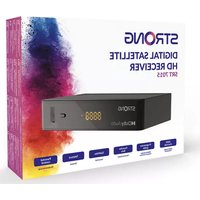
SRT 7015 - Récepteur satellite STRONG - Notice d'utilisation et mode d'emploi gratuit
Retrouvez gratuitement la notice de l'appareil SRT 7015 STRONG au format PDF.


| Type de produit | Récepteur satellite HD |
| Dimensions (L x P x H) | 171 x 104 x 41 mm (pieds et connecteurs inclus) |
| Poids | 260 g |
| Alimentation | AC 100-240 V ~ 50/60 Hz, sortie DC 12 V, 1.5 A |
| Consommation en veille | Max. 0.65 W |
| Résolution vidéo maximale | 1080p (1920x1080) à 50/60 Hz |
| Formats audio | MPEG-1/2 Layer 1 & 2, AC3, Dolby Digital, Dolby Digital Plus |
| Connecteurs | Entrée satellite (F), HDMI, S/PDIF coaxial, USB 2.0 |
| DiSEqC supporté | 1.0, 1.1, 1.2, 1.3 (GotoX/USALS) |
| SatCR supporté | Oui, jusqu'à 8 utilisateurs (version 1.0) ou 32 (version 2.0) |
| Fonctions principales | Guide électronique des programmes (EPG), télétexte, sous-titres, contrôle parental, minuterie, liste de favoris, lecteur multimédia USB |
| Entretien et nettoyage | Nettoyer avec un chiffon doux légèrement imbibé de détergent neutre après débranchement. Ne pas utiliser d'alcool ou d'ammoniaque. |
| Sécurité | Ne pas exposer à l'humidité, à la chaleur, aux chocs. Ne pas ouvrir le couvercle. Débrancher si inutilisé longtemps. |
| Pièces détachées et réparabilité | Aucune pièce réparable par l'utilisateur. L'ouverture annule la garantie. Contacter le revendeur ou le service après-vente. |
| Informations générales | Processeur Ali M3510G, mémoire flash 8 MB, mémoire système 64 MB. Température de fonctionnement 0~+40°C. |
FOIRE AUX QUESTIONS - SRT 7015 STRONG
Questions des utilisateurs sur SRT 7015 STRONG
0 question sur cet appareil. Repondez a celles que vous connaissez ou posez la votre.
Poser une nouvelle question sur cet appareil
Téléchargez la notice de votre Récepteur satellite au format PDF gratuitement ! Retrouvez votre notice SRT 7015 - STRONG et reprennez votre appareil électronique en main. Sur cette page sont publiés tous les documents nécessaires à l'utilisation de votre appareil SRT 7015 de la marque STRONG.
MODE D'EMPLOI SRT 7015 STRONG
Manuel d'utilisation
Manuale utente
Manual del usuario
Manual do utiliser
Hasznalati utmutató
Uživatský manuál
Brugervejledning
Brukerveiledning
Gebruiksaanwijzing
Anvandarhandbok
Ce produit contient un ou plusieurs programmes protégés par les lois internationales et américaines sur les droits d'auteur des oeuvres non publiées. Elles sont confidentielles et la propriété de Dolby Laboratories. Leur reproduction ou divulgation, en tout ou en partie, ou la production d'oeuvres dérivées sans la permission expresse de Dolby Laboratories est interdite. Droit d'auteur 2003-2009 par Dolby Laboratories. Tous droits réservés.
DECLARATION UE DE CONFORMITE SIMPLIFIEE
STRONG déclar que ce point est SRT 7015 conforme aux exigences de base et aux autres dispositions et directives applicables CE 2004/108/EC et 73/23/EC, RoHS 2002/95/ECLège textile intégral de la déclaration de conformité UE est disponible via l'adresse Internet suivante: https://eu,strong-eu.com/downloads/.
En raison de nos recherches et devellopment permanents, les caractéristiques techniques, designs et aparencies des produits sont susceptibles détres modifiés à tout moment. Les termes HDMI, HDMI High-Definition Multimedia Interface, et le logo HDMI sont des marques ou des marques déposées de HDMI Licensing Administrator, Inc. Fabriqué sous licence de Dolby Laboratories. Dolby, Dolby Audio et le symbole double-D sont des marques déposées de Dolby Laboratories. Tous noms de produits et logos sont des marques ou marques enregistrés de leurs propriétaires respectifs. © STRONG 2024. Tous droits réservés.
TABLE DES MATIÈRES
1.0 INTRODUCTION 4
1.1 Instructions de sécurité 4
1.2 Emballage 4
1.3 Première installation 4
1.4 Accessoires 5
1.5 Utilisation d'un périphérique USB 5
2.0 VOTRE TERMINAL 5
2.1 Le code pin par défaut: 0000 5
2.2 Facades avant et arrêté 5
2.3 Façade Arrière 6
2.4 Telecommande 6
2.5 Installation des piles 7
2.6 Utilisation de la télécommande 8
3.0 Connexions
3.1 Connexion via cable HDMI 9
3.2 Connexions à plusieurs LNB fixes avec DiSEqC 10
3.3 Connexion à un amplificateur audio numérique 11
3.4 Connector une clé de stockage USB 11
4.0 PREMIÈRE INSTALLATION
4.1 Réglage de la parabole 12
4.1.1 Installation 12
4.1.2 Antenna Connection 12
4.1.3 Connexion Antenne 12
4.1.4 Installation Antenne 12
4.1.5 Recherche satellite simple. 12
4.1.6 Recherche Multi Satellite. 12
4.1.7涟eTranspondeur 13
4.1.8 Réglage parabole 13
4.1.9 Recherche 13
5.0 GUIDE RAPIDE D'UTILISA
6.0 OPERATIONS BASIQUES
6.1 Changer de chaînes 13
6.1.1 Acces direct 14
6.1.2 List des chaines 14
6.1.3 A l'aide des touches 14
6.1.4 Utilisation des boutons CH + / CH - 14
6.1.5 Utiliser le bouton 14
6.2 Bannière d'information* 14
6.3 Selection de la langue audio 14
6.4 Téletexte 14
6.5 Sous-titres 14
6.6 EPG (Guide Electronique des Programmes) 15
6.7 chaines favorites 15
7.0 MENU PRINCIPAL 15
7.1 Menu Installation 15
7.1.1 Installation 15
7.1.2 DiSEqC 1.2 17
7.1.3 SatCR 18
7.1.4 Scanner un seul satellite 19
7.1.5 Options d'edition des transpondeurs 19
7.1.5.1涟e Transpondeur 20
7.1.5.2 Options édition satellites 20
7.2 Liste chaine TV et liste chaine Radio 20
7.3 Media Player 22
7.3.1 PVR et direct différé 22
7.3.2 Régliages système 23
7.3.3 Langue 23
7.3.4 TV Système TV 23
7.3.5 Reglage de l'heure 24
7.3.5.1 Réglage minuterie (programmateur) 24
7.3.6 Exporter La liste des chaines 26
7.3.6.1 Gestion base de données. 26
7.3.6.2 Charger la base de donnée "chains" à partir de l'USB Update channel List 26
A.1 PROBLEMES ET SOLUTIONS 27
A.2 SPECIFICATIONS 27
1.0 INTRODUCTION
1.1 Instructions de sécurité
NE PAS INSTALLER LE RÉCEPTEUR :
- Dans un endroit fermé ou mal aéré;
- Directement sur ou sous un autre appareil;
- Sur une surface qui peut obstruer les troux de ventilation.
NE PAS EXPOSER LE RÉCEPTEUR OU SES ACCESSOIRES :
- À la lumière directe ou pres d'autres apparèels qui produit de la chaleur;
- À la pluie ou à une forte humidité;
- À des chocs qui peuvent endommager d'une façon permanente le récepteur;
- À des objets magnétiques, tels que les haut-parleurs, les transformateurs, etc.;
A des vibrations intenses;
- Ne jamais ouvrir le couvercle. Il est dangereux de toucher la partie interne du recepteur. À l'intérieur, aucune piece ne peut être réparée par l'utilisateur. La garantie n'est plus valable si le recepteur est ouvert.
Lorsque le recepteur n'est pas utilisependant de longues periodes, il est conseillede debrancher le cable de la prise de courant. - Ne pas utiliser de cable endommagé. Il peut s'incendier ou provoquer des décharges électriques.
- Ne pas toucher le cable avec des mains mouillées. Cela peut provoquer des décharges électriques.
Positionner le récepteur dans un endroit bien aéré.
Assurez- you que le recepteur est hors tension lorsque vous connectez les cables.
- Ne pas utiliser le récepteur dans un milieu humide.
- Lire attentivement ce manuel d'utilisation avant d'installer le récepteur.
Afin de garantir le fonctionnement correct du recepteur, il est conseilé de suivre les instructions suivantes :
- Lire attentivement le Manuel et suivre parfaitement les instructions fournies.
Si besoin, nettoyer le recepteur avec un chiffon doug légarement imbibé avec un détergent neutre après l'avoir débranché de l'alimentation.
Pour nettoyer le recepteur, ne pas utiliser de détergents à base d'alcool ou d'ammoniaque - Ne pas ouvrir le couvercle du récepteur. Risque de décharges électriques. À l'intérieur, aucune piece ne peut être réparée par l'utilisateur.
La garantie n'est plus valable si le recepteur est ouvert.
- Ne positionner aucun objet sur le récepteur parce que cela peut compromètre le refroidissement correct des composants internes.
Vérifier qu'aucun objet ne tombe dans les ouvertures de la ventilation parce que cela peut provoquer des incendies et des courts-circuits.
Attendre quelques secondes apres l'extinction du recepteur avant de le deplacer ou de debrancher un connecteur;
Vérifier que le courant correspond au voltage indiqué sur la plaque d'identification à l'arrière du récepteur.
N'utiliser qu'une rallonge homologuee et des cables compatibles adapte au courant electrique du recepteur.
Si après avoir suivi attentivement les instructions contenues dans la notice, le recepteur ne fonctionne pas correctement, il est conseilé de s'adresser au revendeur ou au réseau d'assistance.
1.2 Emballage
Le recepteur et les accessoires sont emballés et livrés dans un emballage qui les protège des décharges mécaniques et de l'humidité. Lorsque l'emballage est ouvert, vérifier que tous les accessoires indiqués sont présents et les tenir loin de la portée des enfants. Pour déplacer le recepteur d'un lieu à un autre ou pour le renvoyer sous garantie, l'emballer dans l'emballage original avec ses accessoires. Si l'emballage original n'est pas respecté, la garantie ne sera plus valable.
1.3 Première installation
Pour la mise en fonction correcte de l'appareil, s'adresser à un installateur qualifié ou suivre avec attention les instructions suivantes :
Se référer au Manuel d'instructions du télévisueur et de la parabole.
- Vérifier que le cable coaxial les connexions du cable sont en bonne état.
Vérifier que la parabole est connectée correctement au cable et qu'elle est en bonnes conditions.
Les symboles utilisés dans le manuel sont les suivants:
ATTENTION II indique un averissement.
NOTE Il indique des informations importantes et utiles.
MENULl indique une touche de la telecommande ou du recepteur.
1.4 Accessoires
Instructions d'installation
1 télécommande
- 2x piles (type AAA)
1x Instructions de sécurité et de garantie
NOTE: Ne pas recharger ni court-circuiter les piles et ne pas mélanger des piles différentes.
1.5 Utilisation d'un périphérique USB
■ Il est recommendé d'utiliser un périphérique de stockage USB 2.0. Si votre périphérique ne répond pas aux specifications USB 2.0 les fonctions multimédia ne fonctionneront pas correctement.*
Si you utilisez un disque dur externe USB HDD (Hard Disk Drive), Alimentation requise peut etre superieure a l'alimentation USB de 5 V/800 mA fournit par le recepteur. Nous conseillons donc d'utiliser un disque dur avec une alimentation externe appropriee.
STRONG ne peut pas garantir la compatibilité avec tous les types de périphérique de stockage USB
■ Il est fortement non recommendé de ne pas sauvegarder des informations importantes sur le périhérique USB. Toujours effectuer une sauvegarde des donnéesées stockées sur le périhérique. STRONG ne peut pas être tenu responsable pour toute perte de donnée ou toute conséquence de perte de donnéesés.
STRONG ne peut pas garantir la lecture des fischiers dont les extensions sont listedes ci-dessus, car cela dépend des codecs utilisés, du début des données et de la résolution (tous les codecs MPEG supportés).
S'il vous plait veuillez-vous assurer que le périphérique USB est bien formé en FAT/FAT32
2.0 VOTRE TERMINAL
2.1 Le code pin par défaut: 0000
2.2 Facades avant et arrêté

- Afficheur LED: Affiche le N° de chaine quand le recepteur est en fonction, affiche l'heure quand il est en voir.
- LED de veille: Affiche une LED ROUGE quand le récepteur est en veille.
- Récepteur IR: Reçoit le signal IR de la télécommande.
- Bouton marche - arrêt : marche - arrêt
- USB: Permit de connecter un pérophérique de stockage via USB
2.3 Façade Arrière

- SATIN
- HDMI
- S/PDIF coaxial
- Connexion alimentation
Connexion du cable relié à la tete LNB de votre antennaparabolique pour la réception du signal de diffusion par satellite
Connexion au TV via cable HDMI (seLECTIONnez un cable de bonne qualite)
T Connexion à un amplificateur Audio numérique ou à un système « Home cinema »
Ce récepteur nécessite un transformateur: entrée de tension secteur 100~240V AC 50~60Hz 12V, sortie DC 1,5A. Veuillez vérifier les conditions locales d'alimentation avant de connecter le récepteur à l'alimentation secteur.
2.4 Telecommande

- Ⓒ Allumer ou éteindre le récepteur.
- Coupe la sortie audio du terminal
- 0-9 Changer les chaines et entrer des valeurs
- TV/R Commuter entre TV ou RADIO.
- Identique a MENU
- FAV Affiche les chaines favorites. Commuter entre les listedes de chaines favorites disponibles
- Permet de revenir à la dernière chaine regardée
-
AUDIO Affiche la liste des langues audio disponibles pour la chaine visionnée.
-
INFO Appuyez une fois pour afficher le numero/nom de la chaine et les informations sur I'evénement en cours/àvenir. Appuyez deux fois pour afficher des informations détaillées sur l'evénement. Appuyez a nouveau sur cette touche pour afficher certains détails techniques sur la chaine affichée.
-
EPG Affiche l'EPG (Guide électronique des programmes)
- ▲▼ Permet de passer à la chaine suivant/préciédente en mode visualisation, Menu : déplacement de la surbrillance vers le haut/bas Téletexte : déplacement vers le haut ou vers le bas
- OK Activer l'option selectionnee dans le menu. Afficher la liste des chaines
- Diminuer/augmenter le niveau de volume en mode visualisation/naviguer dans les menus/modifier les valeurs des paramétres dans un menu. Lecteur multimédia : déplacement dans la bannière du programme. Téletexte : Faire défiler les sous-pages.
- MENU Affiche le menu principal ou回头 d'un niveau dans le menu
- Quitter le menu ou recycler d'une étape ou annuler le process en cours.
- VOL+/- Augmente / diminue le niveau de volume en mode TV
- P + / P Permet d'avancer et de reculer de 10 positions dans la liste des chaines ou tout autre liste.
- LIST Affiche la liste des chaines
- CH + / - Chaine suivante/précédente
- OPT Pas de fonction
- TEXT Ouvrir ou fermer le télétexte si disponible.
- SUB Affiche la liste des langues de sous-titres disponibles sur la chaîne regardée
- Pas de fonction
- II Pause lecture / démarre le mode direct différé
- Retour lors du direct différé Chaque pression augmente la vitesse (x2 - x24).
- Avancer lors du direct différé Chaque pression augmente la vitesse (x2 - x24).
- Aucune fonction
- Démarre / reprend la lecture dans le lecteur multimédia
- Passer à la piste précédente de la lecture
- Passe à la piste suivante lors de la lecture
- Arrête la lecture des fichiers multimédia
- ROUGE Fonctions diverses dans le Menu OSD.
- VERT Fonctions diverses dans le Menu OSD. Modifier la résolution de l'image lors du visionnage.
- JAUNE Fonctions diverses dans le Menu OSD. Modifier le format de l'imagel lors du visionnage.
- BLEUE Fonctions diverses dans le Menu OSD.
2.5 Installation des piles

Enlever le couvercle du compartment de la télécommande et y insérer 2 piles AAA.
Le schéma à l'intérieur du compartment de la télécommande indique la manière correcte de placer les piles.
- Enlever le couvercle
- Positionner les piles
- Fermer le couvercle
NOTE:
Les piles ne doivent pas etre rechangees, court-circuiteres, melangees ou utilisées avec d'autres types de piles.
2.6 Utilisation de la télécommande

Diriger la télécommande en direction du terminal numérique. La télécommande a un rayon d'action pouvant aller jusqu'à 7 m du terminal avec un angle approprié
La télécommande ne pourrait fonctionner si un obstacle se situe entre la TV et la télécommande.
NOTE:
La lumière du soleil et/ou une luziere intense peuvent amoindrir la sensibilité de la télécommande.
3.0 CONNEXIONS
3.1 Connexion via cable HDMI

a) Connectez la LNB de votre parabole satellite à l'entrée satellite du récepteur (SAT IN) à l'aide d'un cable coaxial de bonne qualité et équipé de fiche « F »
b) Connectez la sortie HDMI du recepteur à l'entrée HDMI de votre TV à l'aide d'un cable HDMI deonne qualite
c) Branchez l'alimentation à une prise secteur adaptée
3.2 Connexions à plusieurs LNB fixes avec DiSEqC

a) Connectez les têtes LNB aux entrées du "Switch" DiSEqC
b) Connectez la sortie du "switch" DiSEqC à l'entrée SAT IN du récepteur.
c) Référez-vous aux points 3.1 et 3.2 pour la TV et les connexions principales
3.3 Connexion à un amplificateur audio numérique


Branchez un cable audio coaxial de bonne qualite à la sortie SPDIF de votre recepteur et l'autre extrémité à l'entrée audio coaxiale de cette système home cinema, amplificateur ou tout autre appeareil supporting l'audio numérique.
3.4 Connecter une clé de stockage USB

Ce port peut etre utilise pour brancher des peripheriques de stockage USB fonctionnant avec une intensite maximale de 500mA . Il est recommended d'utiliser des peripheriques de stockage USB 2.0 pour la lecture de fichiers video ou de films HD.
4.0 PREMIÈRE INSTALLATION
Après que toutes les connexions aient été mise en place correctement, allumez votre TV et assurez-vous que le terminal est bien connecté au secteur électrique. Si vous utilisez le terminal pour la 1ère fois ou si vous effectuez un réglage usine, le menu d'aide à l'installation apparaitra à l'écran. Utilisez les touches ↓ pour sélectionner la Languedé votre choix. Définissez les autres options qui sont appropriées à votre situation. La sortie HDMI est always disponible. Le format TV avec la connexion HDMI est 16:9 écran large.
NOTE:
Si l'Allemagne est selectionnee region du pays, uneiste de chaines preinstallees est disponible. Les chanes allemandes d'ASTR A 19.2E seront installes. Uneiste s'affiche pour la selection de la chaine regionale preferee. Lorsque you accedez pour la premiere fois a des chaines de laiste preinstallee, le logiciel verifie si les parametres de diffusion ont ete modifiés, le cas echéant, laiste est mise a jour. Il s'agit d'une action ponctuelle, sauf si you effectuez une reinitialisation d'usine, alors une nouvelle verification sera efectuée.
Voupue nuier la reche de chine et instaler dautres canaux comme decrit ci-dessous ou aller directement au mode d'affiche en appuyant sur OK pour commencer a profiter des canaux pre-installés immediatement.
4.1 Réglage de la parabole
NOTE:
Ce chapitre donne un aperçu des possibilités pour une configuration rapide.
Vous trouvrez des explications plus approfondies dans le Chapitre 7.
4.1.1 Installation
Le menu Installation permit de configurer l'antenne satellite.
Le menu you permit de configurer Connexion de l'antenne, Lieste des satellites, Configuration de I'antenne, Recherche d'un seul satellite, Recherche de plusieurs satellites et Lieste TP.
Appuyez sur le bouton MENU pour acceder au menu principal.
Appuyez sur le bouton ▲▼ pourmettre en surbrillance"Installation",puis appuyez sur le bouton pour acceder au menu principal.
Appuyez sur le bouton ou pour selectionner I'elément souhaite et appuyez sur le bouton OK pour acceder au sous-menu.
Appuyez sur le bouton pour quitter.
4.1.2 Antenna Connection
Appuyez sur pour sélectionner LNB et ensuite Parabole fixe ou Parabole motorisée.
4.1.3 Connexion Antenne
Appuyez sur pour sélectionner LNB et ensuite Parabole fixe ou Parabole motorisée.
Appuyez sur la touche ROUGE : Modifier le satellite
Bouton VERT: Ajouter un satellite
Bouton BLEU: Supprimer un satellite
4.1.4 Installation Antenne
Antenne motorisée:
Si vous avez selectionne Antenne motorise dans le menu de connexion de I'antenne, ce menu vous permect de modifier les parametes suivants : les parametes tels que la frquence LNB, le type de moteur, la longitude et la latitude de votre localite, la suppression, le reglage du moteur et la configuration des limites.
Antenne fixe:
Si you ave selectionne Antenne fix dans le menu {connexion antenne}, ce menu you permet de modifier les parametes tels que le satellite, la frquence LNB, le transpondeur, DiSEqC 1.0, DiSEqC 1.1, 22kHz et la polarite.
Lorsque les réglages sont corrects, appuyez sur 出 pour revenir au menu d'installation DVB-S.
4.1.5 Recherche satellite simple.
Pour scanner un satellite :
Select Satellite, FTA seulement, Recherche chaine, recherche reseau, Mode de recherche et Tuner en fonction de vos besoins.
Sélectionnez Recherche et appuyez sur le bouton OK pour lancer la recherche sur le satellite sélectionné.
4.1.6 Recherche Multi Satellite.
Pour scanner plus d'un satellite:
Select Satellite, FTA seulement, Recherche chaine, recherche reseau, Mode de recherche et Tuner en fonction de vos besoins.
Tous les satellites sélectionnés dans la liste des satellites sont affichés sur la ligne supérieure.
Mettez en évidence Recherche et appuyez sur le bouton OK pour lancer la recherche sur tous les satellites sélectionnés dans la liste des satellites.
4.1.7涟eTranspondeur
Ce menu permet d'éditer, ajouter, supprimer des transpondeurs ou d'effectuer un scan sur un transpondeur seul. Les opérateurs modifiient les paramétres des transpondeurs.
Bouton ROUGE: Editor TP
Bouton VERT: AjouterTP
Bouton JAUNE: Supprimer TP
Bouton BLEU:Recherche Chaines
Appuyez sur la touche pour changer de satellite.
Appuyez sur la touche ou pour selectionner Transpondeur.
Selectionnez l'option Recherche, appuyez sur le bouton OK pour enter dans le menu de recherche automatique.
Appuyez sur le bouton du curseur pour régler FTA seulement Yes ou No. (FTA = Free to Air, chaine en clair).
NOTE:
Les chaînes cryptées ne peuvent pas être regardées avec ce récepteur. Sélectionnez si vous souhaitez memoriser les chaînes de télévision et de radio, uniquement la télévision ou uniquement la radio. Sélectionnez la recherche de réseau {Oui} si vous souhaitez uniquement memoriser les chaînes appartenant à un seul fournisseur. Ces chaînes sont généralement cryptées.
4.1.8 Réglage parabole
Les barres de force et de qualite du signal située en bas de I'ecran vous permit de regler avec précision l'alignement de vourte antennpe pour une reception optimale. Reglez voire antennpe pour obtenir une puissance et une qualite de signal maximales.
Lorsque le signal ne peut plus etre amelioré, fixez la parabole sur cette position, et appuyez sur la touche BLEUE pour les options de Recherche
Sélectionnez recherche appuyez sur OK
4.1.9 Recherche
Votre recepteur va maintainant effectuer une recherche automatique des chaines. Lorsque le processus est terminé, toutes les chaines trouvées sont mémorisées et le recepteur passée à la première chaine trouvée. Vous étés maintainant pré à profiter de cette nouvelle récepteur.
NOTE:
Si aucune chaine n'a ete trovuee pendant la recherche automatique des chaines, le recepteur returne au menu Guide d'installation.Veuillez selectionner a nouveau voire langue et yous reporter au chapitre 7.1 pour de plus amples instructions.
5.0 GUIDE RAPIDE D'UTILISATION DE VOTRE RECEPTEUR
STRONG comprend que vous étes impatien de profiter de votre nouveau récepteur HD. Le guide rapide suivant vous familiarisera rapidement avec les opérations simples de cet apparéil. Cependant nous vous conseillons de dire entièrement cette notice afin d'obtenir les最好的 performances de votre récepteur HD STRONG.
Pour allumer oumettre en veille vosre récepteur appuyez sur la touche STBY de la télécommande.
Vou puez choirs les chaines avec les touches /0 9 ou alors en appuyant sur OK pour afficher la liste des chaines.
Le volume peut être régé avec les touches ou avec les touches VOL+/VOL- dédiées.
6.0 OPERATIONS BASIQUES
6.1 Changer de chaînes
Votre nouveau récepteur permet de changer de chaine de différentes méthodes :
via accès direct
via la liste des chaînes
via les touches
via la touche C
- avec les boutons CH + / CH-
6.1.1 Accès direct
A l'aide des touches numérotiées 0~9 de la télécommande. Le N° de chaine peut être composé de 4 chiffres.
6.1.2 List des chaines
Appuyez sur OK en mode visualisation pour afficher la liste des chaînes. Utilisez ▲▼ pourmettre en surbrillance la chaine de votrechoix et appuyez une fois sur OK pour la sélectionner. La liste des chaînes est équipée d'une fonction qui facilitate la recherchedes chaînes.Dans la liste des chaînes,appuyez sur RED et une bannière alphabétique s'affiche UTILISEZ les touches ▲▼ ▲▶ pourselectionner la première lecture (ou les premières lettres) de la chaine de votre choix et selectionnez OK pour confirmer ou appuyezsimplement sur 已 .Toutes les chaînes commençant par la ou les lettres choisies s'affichent alors.Sélectionnez la chaine dans la listefiltrée.
Les boutons suivants sont disponibles dans la liste des chaînes et en mode de visualisation :

Si vous ave installé plus d'un satellite, basculez entre leurs listes de chaînes. Toutes les TV affichera toutes les chaînes de tous les satellites dans une longue liste.
ROUGE: Ouvre une bannière alphétique pour trouver rapidement une chaîne.
TV/R: Bascule entre les chaines TV et radio
6.1.3 A l'aide des touches ▲▼
chaine au-dessus.
chaîne en dessous.
6.1.4 Utilisation des boutons CH + / CH-
CH+ chaine suivante dans la liste
CH- chaine precedente dans la liste.
6.1.5 Utiliser le bouton C
Utilisez le bouton pour basculer entre les deux derniers canaux visualisés.
6.2 Bannière d'information*
A tout moment en mode visualisation, vous pouvez appuyer sur le bouton INFO pour obtaining des informations sur la chaine en cours ainsi que sur le programme en cours et le programme suivant*. Appuyez deux fois sur INFO pour afficher des informations détaillées sur les programmes en cours et suivants, ainsi que des détails techniques sur la chaine en cours. Appuyez à nouveau sur INFO ou sur pour fermer les informations.
Voupue modifier la duree d'affichage de la baniere d'information dans le menu Reglages Systeme. Veuillez you referer a la section 7.3.6.1 Reglage OSD pour plus de details.
*Les informations sur les programmes sont affichées lorsqu'elles sont disponibles. La disponibilité dépend de la diffusion.
6.3 Sélection de la langue audio
Certaines chaines diffusent certains programmes avec un besoin de langue et format Audio. Pour selectionner un autre flux Audio appuyez sur la touche AUDIO et la liste des flux audio disponibles apparaitra selectionnez avec les touches et confirmez en appuyant sur OK. Avec les touches you pouvez selectionné mono gauche, Mono Droite ou téréo audio (gauche/droite). Avec les boutons ,you pouvez désirer entre Mono, Mono gauche, Mono droite ou Stereo.
6.4 Télexteste
Appuyez sur la touche TEXT pour acceder au télétexte entrez le N° de page que vous souhaitez regarder à l'aide des touches 0~9. Ou ▲▼ et les pages sous-jacentes peuvent être sélectionnées à l'aides des touches ▲▶. Les touches colorées de la télécommande permettent d'atteindre les pages sélectionnées directement. comme indiqué en bas de l'écran du télétexte. Appuyez une nouvelle fois sur TEXT ou sur Ⓒ pour sortir. Si vous sélectionnez {Auto}, les pages défileront automatiquement. Appuyez à nouveau sur TEXT ou sur Ⓒ pour revenir au mode de visualisation.
6.5 Sous-titres
Certaines chaines proposent les sous-titres DVB en plusieurs langues. Appuyez sur la touche SUB pour afficher la liste des langues sous-titres disponibles. Sélectionnez avec les touches et confirmez en appuyant sur OK.
6.6 EPG (Guide Electronique des Programmes)
Le guide électronique des programmes est une fonction très utile qui vous permet de regarder les programmes et les informations à l'écran. Appuyez sur le bouton EPG pour activer ce guide. Utilisez les touches ▲▼ pour sélectionner une châne. Dans la liste des programmes, utilisez la touche ▲▶ pour sélectionner ou faire défilier les programmes et afficher les informations sur les programmes des jours suivants/préciédents. Appuyez sur OK pour dire les informations sur le programme. Appuyez sur VERTprogrammateur pour programmer une mise en marche de la chaine Sélectionnée. Pour modifier l'heure ou le jour par étapes plus importantes, appuyez sur ROUGE l'heure et utilisez ▲▶ pourmettre en évidence les options de presentation et OK pour accélérer la sélection. Les options sont les suivantes : Étapes une par une, Étapes en heures, en 24 heures. Les touches ▲▼ continu à contrôler les chaînes. Appuyez sur ⊙ pour revenir à la fenêtre principale.
NOTE: La disponibilité des données EPG dépend de la diffusion.
Programmer une action sur une chaine à partir de l'EPG
Selectionnez un programme comme décrit ci-dessus. Appuyez sur VERT lorsque vous avez scélectionné un programme. Vous accédez alors au menu Timer (programme). Tous les détails sont déjà replis pour vous. Sauvegardez le programmateur en scélectionnant Sauvegarder et appuyez sur OK. Pour afficher la liste des événements réservés, accédez au menu principal, au réglage du système, au réglage de la minuterie. Vous pouvez également modifier les minuteries ici. Veuillez-vous référer à la section 7.3.6.1 Réglage de la minuterie pour plus de détails
6.7 chains favorites
Utilisez le bouton FAV pour acceder à vos listedes de chaînes favorites et utilisez pour basculer entre les groupes de favoris disponibles et les listedes de chaînes générales. Veuillez vous reférer à la section 7.2 pour plus de détails sur la façon de créé des listedes de Favoris.
7.0 MENU PRINCIPAL
Appuyez sur MENU et selectionnez les éléments à l'aide des boutons ▲▼. Appuyez sur OK ou sur le bouton ▷ pour acceder aux éléments.
7.1 Menu Installation
7.1.1 Installation
Vou puez configurer les parametes de vaore parabole et des satellites. Selectionnez Installation.Dans ce menu, les parametes. sont automatquement messores a la sortie sans qu'il soit necessaire de les confirmer.
NOTE 1:
Si l'Allemagne est可以选择 comme pays sur la page de la première installation et que l'antenne est orientée vers Astra 19.2 Est., une liste de chaînes allemandes est disponible, elle est régée par défaut sur On, Sélectionnez ensuite Recherche de chaînes et appuyez sur OK, la page suivante vous demandera de Sélectionner votre chaîne locale, qui sera alors mémorisée sur le programme numéro 3 dans la liste préétablie. Le programme local n'est actif qu'à certaines heures, le programme principal est en cours d'exécution le reste du temps. Le récepteur passera automatique du programme sélectionné numéro 3 au programme principal.
NOTE 2:
Comme le récepteur ne sait pas quel programme de la chaine numéro 3 est actif (principal ou local) au moment de la première installation, il doit vérifier rapidement si des chaires à commutation automatique sont actives ou non. Cela peut provoquer pendant un court moment un écran noir, pendant que la liste des chaines prérgées est mise à jour en conséquence. Cela ne se produit que lorsqu'un groupe ("transpondeur") de chaines est atteint.
Connexion Antenna
Entrez ici pour selectionner le type de parabole ou d'antenne que vous avez : Soit une antennne fixe ou une antennne motorisee.
Listedesatellites
Dans ce menu, vous pouvez selectionner les satellites pour lesquels vous avez un interet particulier, par exemple s'ils diffusent des programmes qui visent specialement yours pays. Dans les menus recherche de satellite, ces satellites peuvent etre recherches pour obtenir des programmes.
Selectionne un ou plusieurs satellites dans la liste à rechercher avec OK. Un symbole de cœur apparait derrière le nom.
Pour déselectionner, appuyez à nouveau sur OK.
Au cas où vous auriez besoin de modifier manuellement les satellites présents dans la liste par défaut :
Pour modifier le nom et la position du satellite, appuyez sur ROUGE. Utilisez les touches numériques pour saisir les caractères.
Confirmez avec JAUNE.
Pour ajouter un satellite, appuyez sur [VERT]. Utilisez les boutons numériques pour saïrir les caractères afin d'entrée le nom et la position d'un nouveau satellite. Confirmez avec JAUNE.
Pour supprimer un satellite, selectionnez le satellite dans la liste et appuyez sur BLEU. Confirmez à l'écran
Configuration de l'antenne
Dans ce menu, vous pouvez enter les paramétres de l'antenne, pour, Antenne fixe ou Antenne motorisée et des satellites sélectionnés dans la Liste des satellites.
Antenne
Permet de selectionner le type de parabole ou d'antenne que you avez : Soit une antenne fixe, soit une antenne motorisee.
Réglages Antenne
Ce menu permet de modifier les paramètres de la parabole, en fonction de la sélection dans Connexion de l'antenne. pour Antenne fixe ou Antenne motorisée et des satellites sélectionnés dans la Liste de satellites.
Satellite
Affiche les satellites selectionnés dans la Liste des satellites. Appuyez sur OK pour afficher une liste déroulante avec les satellites selectionnés.
LNBAppuyezsur
ou OK pour afficher la liste des types de LNB. Les fréquences LNB universelles (09750/10600)ises en charge - les plus utilisées sur le marché.
Les LNB SatCR sont utilisés pour les systèmes SatCR, principalement dans les immeubles d'habitation. Entrez le numéro du canal IF selon la bande attribuée (bande utiliseur), puis la fréquence centrale correspondante. Si le système ne supporte qu'un seul satellite, la position du satellite est 1. La version du SatCR est soit 1.0 soit 2.0. La version 1.0 peut avoir jusqu'à 8 utilisateurs différents, la version 2.0 peut en avoir jusqu'à 32, cela dépend du LNB utilisé.
Les systèmes SatCR sont généralement installés par des professionnelles. Un splitter satellite optionnel est nécessaire pour les utilisateurs multiples.
NOTE: Pour une utilisation SatCR, DiSEqC la polarité doit être désactivés.
Transpondeur Selectionnez un transpondeur connu pour vous aider a couver un satellite, ou pour vérifier si les parametes que vous avez saisis sont corrects. Utilisez les barres d'intensité et de qualité du signal pour ajuster votre antenné, si nécessaire.
DiSEqC1.0: Pour selectionner le port correct parmi 4 (si disponible) pour le LNB correspondant. Pour les commutateurs DiSEqC engages uniquement.
DiSEqC1.1: Pour selectionner le port correct jusqu'à 16 (si disponible) pour le LNB correspondant. Les commuteurs DiSEqC non engagés en cascade peuvent être utilisés avec ce protocole.
22KHz: Auto est le réglage pour un LNB universel.
Polarité Les options sont : Auto, H pour horizontal et V pour vertical.
Elle permet de commuter l'alimentation du LNB en fonction de la liste des transpondeurs.
Pour les LNB universels et SatCR, il est préférible de laisser le réglage sur Auto.
Pour les paraboles motorisées uniquement:
Fréquence LNB:Appuyezsur
ou OK pour afficher la liste des types de LNB. L'utilisation normale pour une antenné
motorisée est le LNB universel (09750/10600 MHz) - le plus utilisé sur le marché.
Sélectionnez avec et OK le LNB que vous utilisez.
Type de moteur Les options sont DiSEqC 1.2 et GOTOX (egalement connu sous le nom de USALS ou DiSEqC 1.3).
En fonction de votre moteur, Sélectionné le réglage correct (merci de vous reférer à la notice du moteur).
7.1.2 DiSEqC 1.2
DiSEqC 1.2 est un protocole pour les paraboles motorisées, la combinaison parabole/moteur elle-même doit être alignée plein sud (nord pour l'hémisphere sud) à sa position de référence à 0^ . Il est nécessaire de rechercher manuellement chaque satellite individuellement. Reportez-vous au manuel de votre motorisation pour des informations plus détaillées. Les moteurs modernes sont généralement dotés du protocole DiSEqC 1.3, qui est préféable car il permet de tracer automatiquement la position des satellites par rapport à un emplacement géographique.
Placez le moteur dans la bonne position pour verrouiller le signal comme expliqué ci-dessous.
Satellite Sélectionné le satellite que vous souhaitez scanner.
Transpondeur Slectionner un transpondeur connu du satellite pour faciliter la recherche. Vous pouvez aussi utiliser les barres de niveau de force et qualite du signal.
No Position
& Sauvegarde Sélectionnéz la position sur laquelle le satellite trouvédoit être sauvégarde.
Go to X Lors du reglage de la parabole, deplacez le moteur sur son point de reference, a 0 degré. Selectionnez Reference et appuyez sur OK pour le déplacer.
Selectionnez et appuyez sur OK pour afficher une liste des satellites déjà enregistrés.
Selectionnez un numero dans la liste et appuyez sur OK pour déplacer la parabole vers cette position.
Sauvegarder Sélectionnez {Sauvegarder} et appuyez continuèlement sur
NOTE: Le mouvement de la parabole peut-être arrêté en appuyant sur les touches OK or de la télécommande.
NOTE: La parabole peut se désaligner avec le temps. Déplacez la parabole jusqu'à son point de reférence à 0 degré et seLECTIONnez Recalculator. Confirmez à l'écran pour recalculator les positions.
Réglage Limites Permet de définir les limites que la parabole ne doit pas dépasser lorsqu'elle se déplace, en cas d'obstruction physique. Par défaut, la limite est désactivée (non active). Si nécessaire, le moteur peut être physiquement améné à sa position de référence 0^ , pour aligner la parabole d'abord au sud quand on est dans l'hémisphere nord (ou au nord pour l'hémisphere sud).
Pour régler la Limite Ouest, utilisez pour sélectionnner Limite Ouest, puis appuyez brièvement sur < pour déplacer la parabole vers l'oust. Appuyez à nouveau sur < ou sur OK lorsque la limite est atteinte. Appuyez à nouveau sur OK. Un message à l'écran vous le confirmera : La limite ouest est définie.
Pour désactiver les limites, Sélectionnez désactiver limite, puis configuration limite et appuyez sur OK. Un message pop-up vous confirmera que la limite est désactivée.
Lorsque tous les réglages ont été effectuels, appuyez sur pour enregistrer les données et quitter la fenêtre.
GotoX
(égarlement connu sous le nom de DiSEqC 1.3 ou USALS)
GotoX est un système automatisé de recherche de satellites avec une parabole motorisée. Il s'agit d'une amélioration du protocole DiSEqC 1.2, où il était encore nécessaire de rechercher et de stocker manuellement chaque satellite individuellement. Avec DiSEqC 1.3, chaque position de satellite est automatiquement calculée pour un emplacement géographique définir sur la terre. Seul cet emplacement doit être saisi et stocké dans le boitier. En combinaison avec un moteur de déplacement de parabole compatible GotoX, tous les satellites (préinstallés) peuvent être facilement trouvés. La combinaison parabole/moteur elle-même doit être
alignée plein sud (nord pour l'hemisphere sud) à sa position de reference à 0^ . Reportez-vous au manuel de votre motorisation pour des informations plus détaillées.
Fréquence LNB Sélectionnez en fonction de la LNB installée avec votre parabole.
Type Motorisation Sélectionnez GotoX avec les boutons ▲ ▲
Longitude locale Trouvez les coordonnées de votre localité Lors de la première saisie, choisissez E ou W avec les boutons
Utilisez ensuite les boutons 0 9 pour saisir les coordonnées.
Latitude locale Trouvez les coordonnées de votre localité
Lors de la première saisie, choisissez N ou S avec les boutons .
Utilisez ensuite les boutons 0 9 pour saisir les coordonnées.
NOTE: Le réglage de la localité doit être entre une seule fois par satellite.
Supprimer tout Remet la longitude et la latitude à 0.00
Réglage Moteur Permet de tester si les satellites seLECTIONnés dans la liste des satellites peuvent effectivement etre trouvés.
Réglages Limites Permet de définir les limites que la parabole ne doit pas dépasser lorsqu'elle se déplace, en cas d'obstruction physique. Par défaut, la limite est désactivée (non active). Si nécessaire, le moteur peut être physiquement améné à sa position de referencia 0^ , pour aligner d'abord la parabole vers le sud quand on est dans l'hémisphere nord (ou vers le nord pour l'hémisphere sud).
Pour definir la Limite Ouest, utilisez pour selectionner Limite Ouest, puis appuyez brievement sur pour
déplacer la parabole vers l'ouest. Appuyez à nouveau sur «ou sur OK lorsque la limite est atteinte.
Appuyez à nouveau sur OK. Un message à l'écran vous le confirmera : La limite ouest est définitie.
Pour definir la Limite est, utilisez pour selectionner Limite est puis appuyez brievement sur pour deplacer
la parabole vers l'ouest. Appuyez a nouveau sur RIGHT ou sur OK lorsque la limite est atteinte.
Appuyez à nouveau sur OK. Un message à l'écran vous le confirmera : La limite ouest est définitie.
Pour désactiver les limites, selectionnez Désactiver les limites, puis Limit Setup et appuyez sur OK. Un message à l'écran vous le confirmera.
Lorsque tous les réglages ont été effectuels, appuyez sur pour enregistrer les données et quitter la fenêtre.
7.1.3 SatCR
Les LNB SatCR sont utilisés pour les systèmes SatCR, principalement dans les immeubles d'habitation. Entrez le numéro du canal IF selon la bande attribuée (bande utiliser), puis la fréquence centrale correspondante. Si le système ne supporte qu'un seul satellite, la position du satellite est 1. La version du SatCR est soit 1.0 soit 2.0. La version 1.0 peut avoir jusqu'à 8 utilisateurs différents, la version 2.0 peut en avoir jusqu'à 32, cela dépend du LNB et du splitter utilisés. Les systèmes SatCR sont généralement installés par des professionnelles. Un commutateur satellite optionnel est nécessaire pour les installations multisatellites.
Pour une utilisation SatCR, le DiSEqC et la polarité doivent être désactivés.
Si un LNB SatCR est utilisé, veuillez-vous reférer au manuel de ce LNB pour obtenir les données techniques concernant les numérodes bandes d'utilisateurs et les fréquences correspondantes.
NOTE:
Le SatCR ne peut fonctionner qu'en combinaison avec un répartiteur satellite multi-sorties en option et un SatCR LNB, par exemple STRONG type SRT L780 (max. 4 satellites). Remarque: le SatCR ne peut être combiné avec aucune autre fonction DiSEqC. Les systèmes SatCR sont principalement installés par des experts professionnels.
CanalIF}
Selection manuelle : Sélectionnez le numéro d'ID de la bande utilisateur en fonction des specifications de votre SatCR LNB. Note : Tout utilisateur de SatCR LNB a besoin d'un numéro d'identification de canal différent.
Freq centrale
Sélection manuelle : Sélectionnez la fréquence centrale en fonction des specifications de votre SatCR LNB, correspondant au canal IF. Note : Tout utiliseur de SatCR LNB a besoin d'une fréquence centrale différente.
Position Sat
Selectionnez le numero attribué au satellite par l'installateur. Si vous n'utilise qu'un seul SatCR LNB (pour un seul satellite), le numero est 1.
Version
La version du SatCR est soit 1.0 soit 2.0. La version 1.0 peut avoir jusqu'à 8 utilisateurs différents, la version 2.0 peut en avoir jusqu'à 32, cela dépend du LNB et du commutateur de signaux utilisés.
Sélectionnez SAUVEGARDER pour enregistrer les réglages.
7.1.4 Scanner un seul satellite
Au préalable, Sélectionné le satellite de votre choix dans Liste Satellites.
Satellite: Sélectionnéz le satellite que vous souhaitez scanner avec satellite dans la liste des satellites.
.ll se peut que vous ayez selectionné plus d'un
FTA: Appuyez sur
pour sélectionner Non pour rechercher les chaînes cryptées et libres ou Oui pour rechercher uniquement les chaînes en clair.
NOTE: Les chaines cryptées ne peuvent pas etre regardees avec ce recepteur.
Scan Channel: Appuyez sur
pour selectionner TV+Radio, TV ou Radio.
Mode de recherche:Utilisez
pour sélectionner le mode recherche automatique, recherche prédéfinie ou recherche précise.
Le mode {recherche automatique} est le mode par défaut et doit être utilisé en premier.
Recherche Auto Tous les transpondeurs mémorisés seront scannés.
Recherche predefinie Quelques satellites comportent une liste avec les parametres de tous les transpondeurs sur ce satellite. Cela peut etre utile si la recherche automatique ne trouve aucune chaine attendue.
Recherche précise
Il s'agit d'un mode de balayage aveugle, dans lequel le processus de balayage sonde certaines fréquences pour couver des paramètres inconnus d'un satellite.
Recherche réseauxUtilizéz[
pour sélectionner Yes ou No. Certains opérateurs utilisent plus d'un transpondeur pour émettre leurs programmes de TV payante. Sélectionnez Oui et l'un de ces transpondeurs et le système est également les transpondeurs correspondants. Note : Ceci n'est applicable que pour les chaînes, qui ne peuvent pas être regardées avec ce récepteur.
Tuner Non applicable sur ce récepteur.
Aprs la configuration, selectionne Recherche et appuyez sur OK pour lancer la recherche avec les parametes selectionnes.
Votre recepteur va maintainant effectuer une recherche (automatique) des chaines avec la progression du scan affichee a l'écran.
Pendant la recherche des chaînes, vous pouze quitter le processus avec 已 . Lorsque le processus est terminé, toutes les chaînes trouvées sont mémorisées. Appuyez sur OK pour confirmer et quitter le menu en appuyant plusieurs fois sur 已 ou passez à l'édition des paramètres en appuyant une seule fois sur 已 .
Recherche Multi-Satellites:
Pour scanner plus d'un satellite en une seule fois.
Ceux-ci doivent avoir ete selectionnes auparavant dans la Liste de Satellites.
La procedure est la même que pour la Recherche d'un seul satellite, sauf pour les Satellites mentionnés dans la ligne supérieure. Tous ces derniers seront scannés les uns après les autres.
7.1.5 Options d'édition des transpondeurs
Recherche par transpondeur. (recherche manuelle)
Selectionnez Liste TP dans le menu Installation.
La liste des transpondeurs est affichée en haut de la ligne du satellite sélectionné.
Recherche
Utilisez les boutons pourmetre en surbrillance le transpondeur que yous souhaitez scanner et appuyez sur OK ou BLEU pour Recherche. Une fenetre contenant les parametes de recherche s'affiche.Après avoir configuré les parametes,appuyez sur OK pour lancer le balayage du transpondeur en surbrillance.Lorsque le processus de balayage est terminé,toutes les nouvelles chaines trouvees sont ajoutees a la fin de la liste des chaines.
Les options sont:
FTA: Appuyez sur
pour selectionner Non pour rechercher les chaines (cryptées et en clair) ou Oui pour rechercher uniquement les chaines en clair (ou appelées FTA = Free to Air)
Recherche chains:
Appuyezsur pour selectionner TV+Radio, chaine TV ou Radio.
Recherche reseaux
Utilisez pour selectionner Oui ou Non. Certains fournisseurs utilisent plus d'un transpondeur pour transmettre leurs programmes de TV payante. Sélectionnez Oui et l'un de ces transpondeurs et le système trouvera également les transpondeurs correspondants. Remarque : Ceci n'est applicable que pour les chaînes cryptées, qui ne peuvent pas être regardées avec ce récepteur.
7.1.5.1ismeTranspondeur
Options édition Transpondeur
Dans la Liste transpondeurs vous pouvez utiliser les boutons de couleur de la télécommande pour effectuer des réglages.
Les options suivantes sont disponibles.
| Editor: | Appuyez sur ROUGE pour modifier le transpondeur en surbrillance. Dans la bannière à l'écran, modifier les paramètres du transpondeur à l'aide des touches ▲▼ ▲▶ et des touches numériques. Confirmez les modifications avec OK ou annulez-les avec Ⓞ. |
| Ajouter: | Sélectionner pour ajouter un nouveau transpondeur. Dans la bannière qui s'affiche, saisissez les paramètres du transpondeur à l'aide des boutons ▲▼ ▲▶ et des boutons numériques. Confirmez les paramètres avec OK ou annulez avec Ⓞ. Un TP existant ne peut pas être enregistré à nouveau sous le même satellite. Un message à l'écran vous informe si le transpondeur existe déjà dans la liste. |
| Supprimer transpondeur: | Appuyez sur JAUNE pour supprimer le transpondeur en surbrillance. Sélectionnez Oui et appuyez sur OK pour confirmer ou sur Ⓞ pour annuler. |
7.1.5.2 Options édition satellites
Disponible dans Listes Satellite.
Editor: Appuyez sur ROUGE pour modifier le satellite sélectionné.
Modifiez le nom et/ou la position du satellite. Utilisez les touches {numériques} pour saisser les caractères. Confirmez avec JAUNE.-
Ajouter. Appuyez sur VERT pour ajouter un nouveau satellite.
Utilisez les boutons numériques pour saisir les caractères du nom et de la position du nouveau satellite. Confirmez avec JAUNE.
Supprimer: Pour supprimer un satellite, selectionnez le satellte dans la liste et appuyez sur BLEU. Confirmez a l'écran .
7.2 Liste chaine TV et liste chaine Radio
La procedure dans les menus Editor Chaine est la meme pour les listedes de chaines TV et Radio.
La description ci-dessous suppose que vous vous trouvez dans la Liste des chaînes TV. Cependant, vous pouvez utiliser TV/R pour basculer entre les listes de chaînes TV et Radio.
Pour modifier vos préférences de programmes TV (déplacer, sauter, verrouiller, supprimer, trier, favoriser ou renommer), veuillez aller dans le menu List des chaînes TV. Utilisez ▲▼ pourmettre en surbrillance une chaîne et ◆▶ pour sélectionner un satellite (si plusieurs sont disponibles). Appuyez plusieurs fois sur ◆▶ pour quitter le menu.
Régler chains favorites
Votre recepeur you permet de mcmoriser des chines dans un maximum de 8 listes de favoris. En raison du grand nombre de chaines disponibles par satellite de nos jours, cette fonction peut s'aver tres utile.
- Appuyez sur la touche FAV, selectionnez le programme de votrechoix et appuyez sur OK
Une fenêtre Favorite Group apparaître à l'écran avec 8 possibilités. Sélectionnez une (ou plusieurs) d'entre elles. Un symbole en forme de cœur apparaît et le programme est marqué comme favori. Appuyez sur pour revenir à la liste des chaînes et poursuivre la sélection. - Sélectionnéz votre programme favori à l'aide de la touche ▲▼ et appuyez sur OK pour le sélectionner.
- En mode visualisation, vous pouvez maintainant selectionner les chaînes du groupe de favors choisi uniquement en appuyant sur ▲▼ Si vous souhaitez passer à la liste principale des chaînes, appuyez sur OK en mode visualisation, puis appuyez sur ⊥ et selectionné Tous les TV.
Répêtez l' étape 1 décrite ci-dessus et déslectionnéz la chaine dans sa liste de favors. Sauvegarder en quittant.
Regarder une chaine dans les favors.
- En mode de visualisation normal de la TV (hors menu), appuyez sur la touche FAV pour afficher une liste de programmes favoris. Dans la liste des favors, utilisez la touche pour basculer entre les listedes de favors disponibles.
- Sélectionnez votre programme favori à l'aide de la touche ▲▼ et appuyez sur OK pour le sélectionner.
- En mode visualisation, vous pouvez maintainant selectionner les chaînes du groupe de favors choisi uniquement en appuyant sur ▲▼. Si vous souhaitez passer à la liste principale des chaînes, appuyez sur OK en mode visualisation, puis appuyez sur ⊥ et selectionnze Tous les TV.
Supprimer une chaine
- Pour supprimer un programme dans le menu List des chaînes TV, appuyez sur le bouton BLEU. Une nouvelle fenêtre s'ouvre avec des options : Trier, Editor, Supprimer.
- Sélectionnez le programme que vous souhaitez supprimer et appuyez sur le bouton BLEU. Un signe de croix apparait derrière la chaine sélectionnée pour être supprimée. Appuyez deux fois sur pour sélectionner Oui pour confirmer ou Non pour annuler.
- Vous pouvez supprimer plusieurs chaines en même temps.
Sauter une chaine TV ou radio
- Sélectionnéz la chaine que vous voulez sauter et appuyez sur le bouton VERT.
- Appuyez sur OK pour marquer le programme à sauter. Le récepteur sautera ce programme lors du zapping entre les programmes en mode de visualisation normal (en mode liste des chaînes, les chaînes sautées restent sélectionnables).
- Repetez l'etape precedente pour sauter d'autres programmes.
- Pour confirmer et quitter le menu, appuyez plusieurs fois sur + .
Déactiver le saut d'une chaine TV ou Radio
Appuyez sur le bouton VERT et selectionnez la chaine marquee par le symbole de saut, puis utilisez OK pour le déslectionner.
Confirmez en sortant.
Déplacer une chaine TV ou Radio
- Sélectionnéz la chaine que vous souhaitez déplacer, puis appuyez sur le bouton JAUNE et sur OK pour marquer la chaine sélectionnée. Un symbole de déplacement apparait.
- Appuyezsur pour déplacer la chaine vers une autre position dans la liste.
- Appuyez à nouveau sur OK pour confirmer la nouvelle position.
- Repetez les étapes ci-dessus pour déplacer d'autres chaînes.
Verrouiller chaine
You pouvez verrouiller des chaines afin d'en restreindre l'accès.
- Sélectionnez la chaine que vous souhaitez verrouiller, puis appuyez sur le bouton ROUGE et sur OK. La chaine est maintainant marquee comme verrouillée.
- Repetez l'etape precedente pour selectionner d'autres programmes.
- Pour confirmer et quitter le menu, appuyez plusieurs fois sur + .
Pour regarder une chaine verrouillée, vous doivent entre le code PIN par défaut '0000' ou votre code PIN créé préalablement. Nous recommendons de modifier le code PIN par défaut par code PIN de votrechioix. Veuillez-vous referrer au chapitre 7.3.6.1 Réglage de la miniterie Verrouillage parental pour plus de détails
Désactiver le verrouillage d'une chaine TV ou radio
Appuyez sur le bouton ROUGE pour selectionner la chaine marquee du symbole de verrouillage. Saisissez your code PIN pour acceder la chaine. Saisissez a nouveau Your code PIN pour supprimer le symbole de verrouillage.
Pour enregistrer les modifications et quitter le menu, appuyez plusieurs fois sur 心
Renommer une chaine TV ou radio
- Sélectionnez la chaine que vous souhaitez renomer et appuyez sur le bouton BLEU pour acceder à la section Édition. Utilisez ensuite le bouton VERT et selectionnez la chaine que vous souhaitez renomer. Une fenêtre apparait à l'écran
- Dans cette fenêtre, Sélectionnez un caractère à l'aide des boutons . Utilisez les bouton numériques pour saisser les caractères. Lorsque vous avez saisi le nouveau nom, appuyez sur JAUNE sur la télécommande pour confirmer le nouveau nom.
- Pour enregistrer les modifications et quitter le menu, appuyez plusieurs fois sur
Trier une liste chaine TV ou radio
- Appuyez sur le bouton BLEU Editor et selectionnez la liste que vous poulez trier avec les boutons
- Appuyez sur ROUGE Tri et selectionnez l'option dans laquelle la liste doit être triée.
Les options sont :
Nom A-Z Trier par ordre alphabetique, en commençant par A.
Nom Z-A Trier par ordre alphabetique, en commencant par Z.
Gratuite/Cryptee Trier par type de chaine, Free to Air en premier dans la liste ou chaines brouillées en premier.
Verrouillé Place les chaînes verrouillées en premier dans la liste.
Supprimer toutes les chaines
Pour supprimer toutes les chaines mémorisés, Sélectionnéz la fonction Supprimer tout.
REMARQUE: Pour retrouver des chaines, vous devez effectuer une nouvelle recherche de satellites à partir du menu Installation.
Type de chaine lors du visionnage:
Toutes Toutes les chaines de la liste de chaines, les chaines en clair et les chaines cryptees.
Grutites Seules les chaines gratuiteles de laiste des chaines seront accesibles, les chaines cryptees seront igorées (sautees).
Cryptes Seuls les chaines cryptees de laiste des chaines seront accessibles, les chaines en clair seront ignorees.
NOTE: Les chaînes cryptées ne peuvent pas été regardées avec ce récepteur.
7.3 Media Player
7.3.1 PVR et direct diffé
Appuyez sur MENU et sélectionnez Lecteur multimedia. Le menu propose les options Video Musique et Image. L'appareil prend en charge les péripériques USB au format FAT et FAT32. Assurez-vous que votre périhérique USB est correctement formaté sur un PC au préalable.
NOTE: STRONG ne peut pas garantir la compatibilité (fonctionnement et/ou alimentation du port USB) avec tous les péripériques de stockage USB et n'assume aucune responsabilité pour toute perte de données pouvant survenir lors de la connexion à cet apparéil. Avec de grandes quantités de données, le système peut prendre plus de temps pour lire le content d'un péripérisque USB. Certains péripériques USB peuvent ne pas être reconnus correctement. même s'il sont dans un format pris en charge, certains fichiers peuvent ne pas être lus ou affichés en fonction de leur content.
Si aucun periphérique USB n'est branché, les options du menu sont grisées. Ce n'est que lorsqu'un periphérique USB est détecté que vous pouvez désirir entre Video Musique et Image.
Selectionnez l'un d'eux, appuyez sur OK pour entrer dans le navigateur de fichiers et selectionnez le fjchier que you souhaitez dire.
Fichiers video pris en charge dans divers formats et conteneurs (MPG, MPEG, TS, VOB, MP4, H264 (pas de H265) max 1080x1920...)*.
Musique Les formats de fichiers pris en charge sont MP3 et WMA*.
Image Les formats de fichiers pris en charge sont.JPG et BMP*.
- STRONG ne peut pas garantir la lecture des fischiers video bien que les extensions soient listedes ici, car la lecture correcte dépend du codec utilisé, du début binaire des données et de la résolution également.
Vidéo
Votre recepeur you permet de regarder des videos a partir de your stockage USB. Choisisez un dossier contenant des fisiers video pour les dire. Tous les fichiers video ne peuvent pas etre lus.
Pendant la lecture, vous pouvez utiliser les boutons de contrôle de lecture, tels que II, (lorsque la bannière de progression est à l'écran), ■, «, », « and «. Vos pouvez vérifier les détails du fisier en appuyant sur le bouton INFO en mode plein écran. Pour fermer la bannière, appuyez à nouveau sur INFO ou sur r. Utilisez le bouton YELLOW et selectionnez un chapitre avec auquel vous souhaitez acceder, puis appuyez sur OK pour confirmer. Avec les boutons « « you pouvez returner ou avancer la lecture à la vitesse x2, x4, x8, x16 et x24. Les boutons « « you permettent de passer au fisier video的前提ment/suivant.
La fonction de sous-titres avec la touche SUB ne fonctionne que pour les films qui ont des sous-titres intégrés.
Pendant la lecture, appuyez (plusieurs fois) sur SUB pour selectionner une piste audio.
Appuyez sur pour supprimer la fenetre à l'écran.
Pour les fichiers de sous-titres externes au format .srt, selectionnez-les avec le bouton VERT.
Musique
Selectionnez un fisier Audio dans un dossier et appuyez sur OK pour démarrer la lecture.
Pendant la lecture les fonctions suivantes sont disponibles.
: Modifie le volume audio
OK: Démarre la lecture du filchier sélectionné.
II: Pause et reprise de la lecture
: Arrête la lecture
: Retour ou avance rapide. Appuyez sur le bouton et maintenez-le enforcé. Relâchéz le bouton lorsque vous avez atteint la position souhaitée.
: Appuyez une fois sur 已 si vous souhaitez quitter le dossier en cours. Pour revenir au menu Multimédia, appuyez
MENU: Retour au menu principal
Image
Votre recepeur you per met de regarder un diaporama avec toutes les photos disponibles dans le dossier choisi. Choisissez un dossier contenant des fichiers photo pour le diaporama.
En mode Image, les fonctions suivantes sont disponibles :
Pause ou reprise du diaporama.
Pendant le diaporama, il est possible de faire pivoter l'orientation de la photo. Pour faire tourner la photo dans les sens inverse des aiguilles d'une montre. Pour faire tourner la photo dans le sens des aiguilles d'une montre.
Reprise du diaporama après une pause ou une rotation d'image.
Arrête la diaporama et return au dossier de vue.
Pour revenir au menu Multimédia. Appuyez à nouveau sur si vous souhaitez quitter le menu Multimédia.
MENU Pour revenir au menu Multimédia, pour sélectionner un autre type de média.
Utilisez les boutons de couleur pour creer une liste de lecture avec les images preferees a afficher et pour modifier la listed images.
7.3.2 Réglages système
Appuyez sur MENU et selectionnez Reglages système. Le menu propose des options permettant de régler les paramètres du système.
Appuyez sur ▲▼ pour sélectionner une option et appuyez sur > ou OK pour régler le paramètre. Appuyez plusieurs fois sur ◆ pour quitter le menu. Certains éléments de menu ne peuvent être accessibles qu'en saisissant le code PIN. Le code PIN par défaut est 0000.
7.3.3 Langue
Appuyez sur MENU et Sélectionnez Option. Dans ce menu, vous pouvez régler les paramètres Langue, Première langue audio, Seconde langue audio et Téletexte.
Sélectionnez une option et appuyez sur ↓▶ pour régler le paramètre. Appuyez sur ⇌ pour quitter le menu.
Langue menu Sélectionnez la langue souhaïée pour le menu à l'écran.
Première langue
audio: Sélectionnez la première langue audio préféree pour regarder les chaines TV Si cette langue n'est pas disponible, la Seconde langue Audio sera utilisée.
Seconde langue
audio: Sélectionnez la deuxième langueue audio préféree pour regarder les chaines TV. Si la langue Second Audio préféree n'est pas disponible, une autre languee disponible sera utilisée.
Télétexte: Sélectionnez la police préféérée.
7.3.4 TV Système TV
Appuyez sur MENU, puis selectionnez Systeme TV. Le menu propose des options permettant de regler les parametes video.
Appuyez sur ▲▼ pour sélectionner une option et ◆ pour régler le paramètre. Appuyez sur ◆ pour quitter le menu.
Résolution Video
Si la video n'apparait pas correctement, modifie le réglage. Ces paramètres correspondant aux réglages les plus courants pour HDMI.
480i pour NTSC.
480p pour NTSC.
576i Pour PAL.
576p Pour PAL.
720p_50 or 60: Pour PAL ou NTSC.
1080i_30 or 50 Pour PAL ou NTSC.
1080p_50 Pour PAL ou NTSC.
NOTE: Certains TV ne supportent pas 576p.
Format écran
Vou puez regler le format d'affichage sur les parametes disponibles Auto, 16:9, 4:3PS, (Pan&Scan) et 4:3LB (Letterbox).
Auto Le TV connecté via HDMI se règlera automatiquement au paramètre optimal.
16:9 Pour écran TV 16:9. L'affichage sera en plein écran, les contenus en format 4:3 serontétirés.
4:3 Letterbox 4:3LB (Letterbox)
Pour les écans de télévision 4:3. L'appareil affichera tout le contenu dans son format d'origine. Les programmes formatis en 16:9 seront presentes avec une bande noire en haut et en bas.
4:3 Pan&Scan 4:3PS (Pan&Scan)
Pour les écans TV 4:3, le contenu 16:9 aura les bords gauche et droit coupées etprésentées en plein écran.
Sortie audio numérique
Selectionnez le mode de sortie audio numérique. Les réglages affectent les sorties S/PDIF et HDMI.
PCM - l'audio de n'importe quel format sera converti au format stéreo PCM. RAW - l'audio du récepteur sera envoyé dans le format original.
L'utilisation du mode PCM est la(Meilleure option si vous ne disposez pas d'un TV ou d'un amplificateur numérique qui ne sont pas en mesure de traiter le Multi audio.
7.3.5 Reglage de l'heure
Appuyez sur MENU et selectionnez Reglage heures locale. Le menu propose des options permettant de régler les paramètres d'heure et de date.
Appuyez sur ▲▼ pour sélectionner une option et sur ↓▶ pour régler le paramètre. Appuyez sur ⊙ pour quitter le menu.
Région Sélectionnez la région ou le pays dans lequel vous vivez. Le décalage horsaire par rapport à l'UTC sera automatiquement réglé.
Utilisation UTC Sélectionnez Par région (la sélection Région est valide), Défini par l'utilisateur (Vous pouvez selectionner vous même votre décalage UTC) ou Off (Le réglage de l'heure et de la date est libre d'adaptation.) Cependant, le réglage par défaut Par région et le réglage correct Région sont généralement suffisants. Au cas où l'heure d'éte ne serait pas fournie par le diffuseur, vous pouvez l'adapter ici.
Décalage UTC Sélectionnez le fuseau horsaire correspondant à votre localité.
Heure d'ete Voues pouez adapter On ou Off pour l'heure d'et, au cas ou elle ne serait pas fouinie par le diffuseur.
Date Entrez la date quand UTC Usage est regle sur Off.
Heure Entrez l'heure quand UTC Usage est regle sur Off.
7.3.5.1 Réglage minuterie (programmateur)
Dans ce menu, vous pouvez programmer des actions à une date/heure particulière avec la chaine souhaitée.
Les programmations peuvent etre definiies directement a partir de la fenetre EPG ou manuellement a partir de cet ecran. Les programmations non definiies seront par defaut Off.
Pour entr un programme manuellement, selectionnez une minuterie marquee Off dans la liste et appuyez sur OK.
Mode Sélectionnez Une fois pour un événement unique, selectionnez Quotidien pour un événement quotidien à la même heures. Une minuterie libre est marquée par défaut Off. Sélectionnez Chaine I pourmettre en marche le récepteur afin de visualiser la chaine.
Service Sélectionnéz regarder ou Enregistrer.
Chaine Sélectionnéz la chaine pour cet événement. Utilisez
ou OK pour selectionner une liste déroulante.
Date Sélectionnéla date del'évenement.
Heure d'activation Entrez l'heure de début de l'évenement.
Durée Entrez la durée de l'évenement.
Une fois que tous les réglages ont été effectués, Sélectionnez Sauvegarder pour les enregistrer. Sélectionnez Annulation pour annuler les réglages.
Pour modifier un programme existant selectionnez l'entrée dans la liste et appuyez sur OK, puis selectionnez et modifiez l'élément que vous souhaitez modifier.
Pour supprimer un programme existant, selectionnez l'entrée dans la liste et appuyez sur OK, puis selectionnez et reglez Mode sur Off et selectionnee Sauvegarder pour enregistrer.
Quittez avec
Verrouillage parental
Définir la limite d'âge d'un téléspectateur si celui-ci est mineur. Ces fonctions ne fonctionnent que si un diffuseur envoie un signal d'âge pour le programme en cours. Vous ne pouvez acceder au menu de verrouillage parental qu'en saississant votre code PIN. Le code PIN par défaut est 0000
Verrouillage du menu
Selectionnez soit On , soit Off. Lorsque On , de nombreux éléments de menu ne sont accessibles qu'après avoir saisi le code PIN.
Verrouillage des chaines
Réglé sur Off, les chaines scélectionnées comme verrouillées dans le menu Editor chanel, sont toutes accessibles sans entrer le code PIN. Si réglé sur On, les chaines sont verrouillées et nécessitent la saisie du code PIN.
Nouveau code PIN Pour modifier le code PIN par défaut de 0000, selectionnez cette option. Entrez le nouveau code PIN.
Confirmer le code PIN Saisissez à nouveau votre nouveau code PIN pour le confirmer.
Notez le nouveau code PIN.
Réglages OSD OSD signifie "On Screen Display" c'est à dire le menu de l'appareil à l'écran.
Durée OSD Définissez le temps (en secondes) pendant lequel la bannière du programme sera affichée à l'écran, lors du changement de chaine.
Transparence OSD Definissez le degrde transparence de l'OSD (banniieres et menu), superposé au programme en cours. 40% est l'option la plus transparente.
Favoris
Vou puez renommer les noms par defaut des listes de favoris. Par exemple : Films ou Musique. Ou meme les noms des utiliseateurs de I'appareil avec leurs propres chaines dediedes. Selectionnee le nom de laiste que you souhaitez modifier et appuyez sur OK.
Utilisez le clavier à l'écran pour modifier le nom et Sélectionnez BLEU (OK) pour confirmer.
Réglages Audio Description
Pour les malvoyants, un narrateur peut déscrie les actions qui se déroulant a l'écran grâce à une piste audio supplémentaire dédiée, mixée à la piste audio originale. Ce service est disponible en fonction du diffuseur.
Service AD Selectionnez On si vous souhaitez utiliser ce service par defaut sur toutes les chaines susceptibles de diffuser une piste AD.
Utiliser AD par défaut
Selectionnez On si vous souhaitez utiliser ce service par défaut sur toutes les chaines susceptibles de diffuser une piste AD.
{Décalage du volume AD}
Définissez la balance de volume que la piste audio AD aura, mélangée à la piste audio originale.
Mise en veille Auto Ce tion per met d'ecomiser l'enerie. Le recepter se met automatiquement en veile si aucun ordre de la telecommande n'est reue pendant la durée selectionnee. La valeur par defaut est de 3 heures. Elle peut
également être désactivée (Off). Note : Si des programmations sont en cours, la fonction de mise en voille automatique sera désactivée pendant l'horaire programme..
Outils
Ce menu fournit certaines options de fonctionnement de l'appareil
Information Sont disponibles, le numero de modèle, la version du logiciel/hardware et le numero de série. Ces informations peuvent vous etre demandees lors d'une demande de réparation.
Réglage usine
Réinitialisez votre récepteur aux paramètres d'usine par défaut.
Entrez your code PIN ou le code PIN par défaut 0000, Sélectionnez Oui et appuyez sur OK pour confirmer.
Le récepteur redémarrera et commencerà par le menu Premier Menu Installation.
AVERTISSEMENT: Une réinitialisation d'usine supprimera définitivement tous vos paramètres personnels, minuteries et chaînes stockées. Veuillez en tenir compte avant d'effectuer une réinitialisation d'usine.
Mise à jour par USB
Téléchargez le fjchir de mise a jour a partir de la page d'assistance de notre site Web www,strong-eu.com ou contactez vous revendeur local.
Décompressé le fjichur sur voire ordinateur, si nécessaire, et copiez-le dans le dossier racine de voire periphérique de stockage USB. Le pérophérique USB doit avoir eté formate en FAT32 sur un PC au préalable.
Connectez le périhérique de stockage USB au port USB du récepteur. Appuyez sur MENU et Sélectionnez Outils, puis Mise à niveau par USB pourmettre à jour le logiciel, Sélectionné dans Mode de mise à niveau l'options Allcode. Dans Fichier de mise à jour, Sélectionné le fichier de mise à jour avec l'extension abs.
Selectionnez ensuite Demarrer, and appuyez sur OK pour lancer le processus de mise à jour. Un message s'affiche alors. Appuyez sur OK pour confirmer Oui la mise à jour (ou Non pour l'annuler). Le processus de mise à jour prendra quelques instants. Une fois le processus de mise à jour terminé, le récepteur redémarre sur la première chaine de la liste TV. Vous pouvez maintainant夕阳er le pérophérique USB en toute sécurité, puis夕阳er le logiciel de mise à jour du pérophérique (sur le PC), afin d'éviter une nouvelle mise à jour accidentelle.
AVERTISSEMENT: N'eteignez JAMAIS le recepteur et ne retirez JAMAIS le périphérique USB pendant le processus de mise à jour du logiciel. Cela pourrait cause des dommages irréparables à votre recepteur et annulerait votre garantie.
NOTE: Dans certains cas, il peut etre conseilé sur le site web de mettre a jour l'unité avec l'option Maincode au lieu de Allcode.
Les options bootlogo et le Radioback sont destinés à l'usage interne de Strong.
7.3.6 Exporter La liste des chaines
7.3.6.1 Gestion base de données.
Ce menu vous permet de sauvegarder et de recharger la base de données des chaînes de votre récepteur depuis/vers un périhérique USB. Cette fonction très pratique vous permet d'enregistrer vos paramètres personnels tels que les listedes de chaînes, de favoris, de satellites et de Transpondeur sur un périhérique de stockage USB et de les recharger sur le récepteur ultérieurement.
Ecriture sur USB listenedes de chaines
Sélectionnez Mode de mise à jour, puis Liste des chaînes et Demarrer et appuyez sur OK pour faire une sauvegarde de la base de données, y compris les chaînes et les données de l'utilisteur. Un fjichier .udf avec l'heure actuelle, la date (jour, mois, année), sera créé sur le périphérique USB. Lorsque la base de données a été sauvégardée avec succès, un message s'affiche à l'écran. Appuyez sur pour quitter le menu.
7.3.6.2 Charger la base de donnée "chaines" à partir de l'USB Update channel List
Selectionnez Mode de mise à jour, puis Mise à jour de la liste des chaines. Sélectionné le fichier dans Fichier de mise à jour que vous souhaitez restaurer.
Utilisez pour afficher les fichiers de base de données disponibles (s'ils ont eté stockésAAParavant). Les fichiers .udf sont affichés avec leur heures de creation, la date (jour, mois, année) Selectionnez le fjchier que you souhaitez charger, puis selectionnez Demarrer pour charger le fjchier. Lorsque la base de données a ete chargée avec succes, le recepteur redemarre sur la 1ere chaine de laiste.
Retirer périphérique USB en toute sécurité
Utilisez cette option pour retirer en toute sécuritéYOUR périhérique USB de l'appareil.Cela permettra d'eviter la perte de données et de prévenir les dommages matériels d'un tel dispositif. Cette procedure est comparable a celle d'un ordinateur personnel.
Il peut y avoir plusieurs raisons au fonctionnement anormal du recepteur. Examinez le recepteur suivant les procedures exposées ci-après. Si le recepteur ne fonctionne pas correctement après l'avoir examé, n'hésitez pas à contacter le revendeur. Ne pas ouvrir le capot du recepteur. Ceci peut provoquer une situation à risques et votre garantie de serait plus valable.
| Problème Cause | possible Solutions | |
| Indicateur de voir ne s'allume pas | Câble d'alimentation débrancher/multiprise éteinte. | Vérifier cable d'alimentation/allumer multiprise. |
| Pas d'image Le récepteur de reçoit pas le signal | Verifiéz si le cable d'antenne est correctement connecté | |
| Définissez les valeurs des paramètres du tuner correctement dans le menu Installation.. | ||
| Vérifier la force du signal et l'orientation de votre parabole | ||
| Pas d'image ou de son sur la TV | Mauvaise orientation de la parabole. | |
| Mauvaise entrée sélectionnée sur la TV. | Sélectionné la bonne entrée. | |
| TV ou VCR ne sont pas alimentés | Vérifier cable d'alimentation | |
| Le son est sur silence. Appuyez sur la touche MUTE | ||
| TV éteinte. Allumez TV. | ||
| Message chaines cryptétées | La Chaine cryptée Sélectionné une autre chaine | |
| Pas de réponse à la télécommande | RéCEPTeur éteint. Allumer le réCEPTeur. | |
| Télécommande mal orientée. Bien orientez la télécommande | ||
| RéCEPTeur IR obstrué. Vérifier les causes possibles d'obstruction | ||
| Piles HS. Changez les piles. | ||
| Code Pin oublie Contactez notre Service Hotline ou envoyez un à notre service support via www strong-eu.com | ||
| Le pérophérique USB ne démarre pas | Consommation électrique trop importante | Connectez une alimentation à votre pérophérique USB |
| Le récepteur se met en vue. | La fonction mise en vue automatique est activée. | Allez dans le menu Système > Mise en voille automatique pour ajuster le réglage de cette option. |
A.2 SPECIFICATIONS
Démodulateur
Démodulation: QPSK, 8PSK
Input symbol rate:
FEC decoder:
DVB-S QPSK:2\~45Ms/s
DVB-S2 8PSK/QPSK: 2 45 Ms/s
Auto, 1/2, 2/3, 3/4, 5/6, 7/8 in DVB-S mode
1/2,3/5,2/3,3/4,4/5,5/6,8/9,9/10 in DVB-S2 mode
3/5, 2/3, 3/4, 5/6, 8/9, 9/10 in 8PSK mode
Décodeur Video
Niveau de Profile:
Niveau d'entrée:
Aspect Ratio:
Résolution Video:
Mpeg1/2, H264 max 1080x1920...)
Max. 20 MBit/s
16:9, 4:3 Pan&Scan, Letterbox, Auto.
480i, 480p, 576i, 576p, 720, 1080i, 1080p
50/60Hz.
Décodeur Audio
Audio decoding: MPEG-1/2 Layer 1 & 2, AC3, Dolby and Dolby Plus
Connecteur: Femelle, IEC60169-24
Gamage de fréquence: 950 - 2150 MHz
RF impédance: 75 Ohm nominal
Niveau de Signal: -65 dBm ~ -25 dBm
Alimentation Antenne: 13/18 V DC (+/- 5%), max. 0.5 A, protection court-circuit
Versions répartiteur: DiSEqC 1.0, 1.1
Options LNB: Universal, SatCR (max. 8 utiliseurs)
Options moteur: DiSEqC 1.2, GotoX (DiSEqC 1.3)
Système & Mémoire
CPU: Ali M3510G
Memoire Flash: 8 MB
Memoire Système: 64 MB
Multimédia
Lecture Video: Formats supports vari (MPG, MPEG, TS, VOB, MP4, H264 (no H265) max 1080x1920.)
- STRONG ne peut pas garantir la lecture des fichiers video dont les extensions sont listedes ci-dessus, car cela dépend des Codec utilisés, du début des données et de la résolution.
Connecteurs
Entree SAT
USB 2.0:5 V/800 mA (max.) supporté
HDMI
S/PDIF (coax.)
Adaptateur secteur (12 V, 1.5 A)
Données Générales
Source de courant:
AC 100 - 240 V ~ 50/60 Hz
Tension d'entrée:
DC12V1.5A
Consommation en veille:
max. 0.65 W
Température de fonctionnement:
0\~+40°C
Température de stock
-10\~+70°C
Gamage d'humidité de fonctionnement:
+10~ +95% RH, non-condensée
Taille (L x P x H) en mm:
171x104x41 pieds + connecteurs inclus
Poids en kg:
260g

- DECLARATION UE DE CONFORMITE SIMPLIFIEE
- TABLE DES MATIÈRES
- INTRODUCTION 4
- VOTRE TERMINAL 5
- Connexions
- PREMIÈRE INSTALLATION
- GUIDE RAPIDE D'UTILISA
- OPERATIONS BASIQUES
- MENU PRINCIPAL 15
- A.1 PROBLEMES ET SOLUTIONS 27
- A.2 SPECIFICATIONS 27
- INTRODUCTION
- Instructions de sécurité
- NE PAS INSTALLER LE RÉCEPTEUR :
- NE PAS EXPOSER LE RÉCEPTEUR OU SES ACCESSOIRES :
- Afin de garantir le fonctionnement correct du recepteur, il est conseilé de suivre les instructions suivantes :
- Emballage
- Première installation
- Accessoires
- Utilisation d'un périphérique USB
- VOTRE TERMINAL
- Le code pin par défaut: 0000
- Facades avant et arrêté
- Façade Arrière
- Telecommande
- Installation des piles
- Utilisation de la télécommande
- Connexion via cable HDMI
- Connexions à plusieurs LNB fixes avec DiSEqC
- Connexion à un amplificateur audio numérique
- Connecter une clé de stockage USB
- NOTE:
- Réglage de la parabole
- Installation
- Antenna Connection
- Connexion Antenne
- Installation Antenne
- Recherche satellite simple.
- Recherche Multi Satellite.
- 4.1.7涟eTranspondeur
- Réglage parabole
- Recherche
- GUIDE RAPIDE D'UTILISATION DE VOTRE RECEPTEUR
- Changer de chaînes
- Accès direct
- List des chaines
- A l'aide des touches ▲▼
- Utilisation des boutons CH + / CH-
- Utiliser le bouton C
- Bannière d'information*
- Sélection de la langue audio
- Télexteste
- Sous-titres
- EPG (Guide Electronique des Programmes)
- Programmer une action sur une chaine à partir de l'EPG
- chains favorites
- MENU PRINCIPAL
- Menu Installation
- Installation
- NOTE 1:
- NOTE 2:
- Connexion Antenna
- Listedesatellites
- Configuration de l'antenne
- Antenne
- Réglages Antenne
- Pour les paraboles motorisées uniquement:
- DiSEqC 1.2
- GotoX
- SatCR
- CanalIF}
- Freq centrale
- Position Sat
- Version
- Scanner un seul satellite
- Options d'édition des transpondeurs
- Recherche par transpondeur. (recherche manuelle)
- 7.1.5.1ismeTranspondeur
- Options édition Transpondeur
- Options édition satellites
- Liste chaine TV et liste chaine Radio
- Régler chains favorites
- Regarder une chaine dans les favors.
- Supprimer une chaine
- Sauter une chaine TV ou radio
- Déactiver le saut d'une chaine TV ou Radio
- Déplacer une chaine TV ou Radio
- Verrouiller chaine
- Désactiver le verrouillage d'une chaine TV ou radio
- Renommer une chaine TV ou radio
- Trier une liste chaine TV ou radio
- Supprimer toutes les chaines
- Media Player
- PVR et direct diffé
- Vidéo
- Musique
- Image
- Réglages système
- Langue
- TV Système TV
- Résolution Video
- Format écran
- Reglage de l'heure
- Réglage minuterie (programmateur)
- Favoris
- Réglages Audio Description
- Outils
- Réglage usine
- Mise à jour par USB
- Exporter La liste des chaines
- Gestion base de données.
- Ecriture sur USB listenedes de chaines
- Charger la base de donnée "chaines" à partir de l'USB Update channel List
- Retirer périphérique USB en toute sécurité
- A.2 SPECIFICATIONS
- Démodulateur
- Décodeur Video
- Décodeur Audio
- Système & Mémoire
- Multimédia
- Connecteurs
- Données Générales
Marque : STRONG
Modèle : SRT 7015
Catégorie : Récepteur satellite