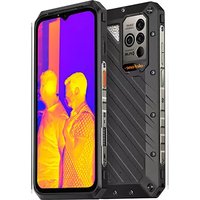
Power Armor 19T - Smartphone Ulefone - Notice d'utilisation et mode d'emploi gratuit
Retrouvez gratuitement la notice de l'appareil Power Armor 19T Ulefone au format PDF.

| Type de produit | Smartphone robuste |
| Marque | Ulefone |
| Modèle | Power Armor 19T |
| Dimensions (approximatives) | 175,2 x 83,4 x 18,8 mm |
| Poids (approximatif) | 409 g |
| Alimentation | Batterie Li-polymère intégrée, tension de charge 4,45 V |
| Capacité de la batterie (estimation) | 9600 mAh |
| Fonctions principales | Appels, messagerie, photographie, navigation, accès aux applications |
| Entretien et nettoyage | Utiliser un chiffon sec et doux. Éviter solvants comme benzène ou alcool. |
| Sécurité | Consignes détaillées dans la notice : vigilance enfants, protection auditive, interdiction de téléphoner en conduisant, extinction en avion et en milieu hospitalier, éviter sources de chaleur et liquides. |
| Pièces détachées et réparabilité | Batterie non remplaçable par l'utilisateur. Utiliser uniquement des accessoires homologués Ulefone. Garantie selon conditions. |
| Informations générales | Notice disponible en plusieurs langues. Permet de recevoir une traduction par email. |
FOIRE AUX QUESTIONS - Power Armor 19T Ulefone
Questions des utilisateurs sur Power Armor 19T Ulefone
0 question sur cet appareil. Repondez a celles que vous connaissez ou posez la votre.
Poser une nouvelle question sur cet appareil
Téléchargez la notice de votre Smartphone au format PDF gratuitement ! Retrouvez votre notice Power Armor 19T - Ulefone et reprennez votre appareil électronique en main. Sur cette page sont publiés tous les documents nécessaires à l'utilisation de votre appareil Power Armor 19T de la marque Ulefone.
MODE D'EMPLOI Power Armor 19T Ulefone
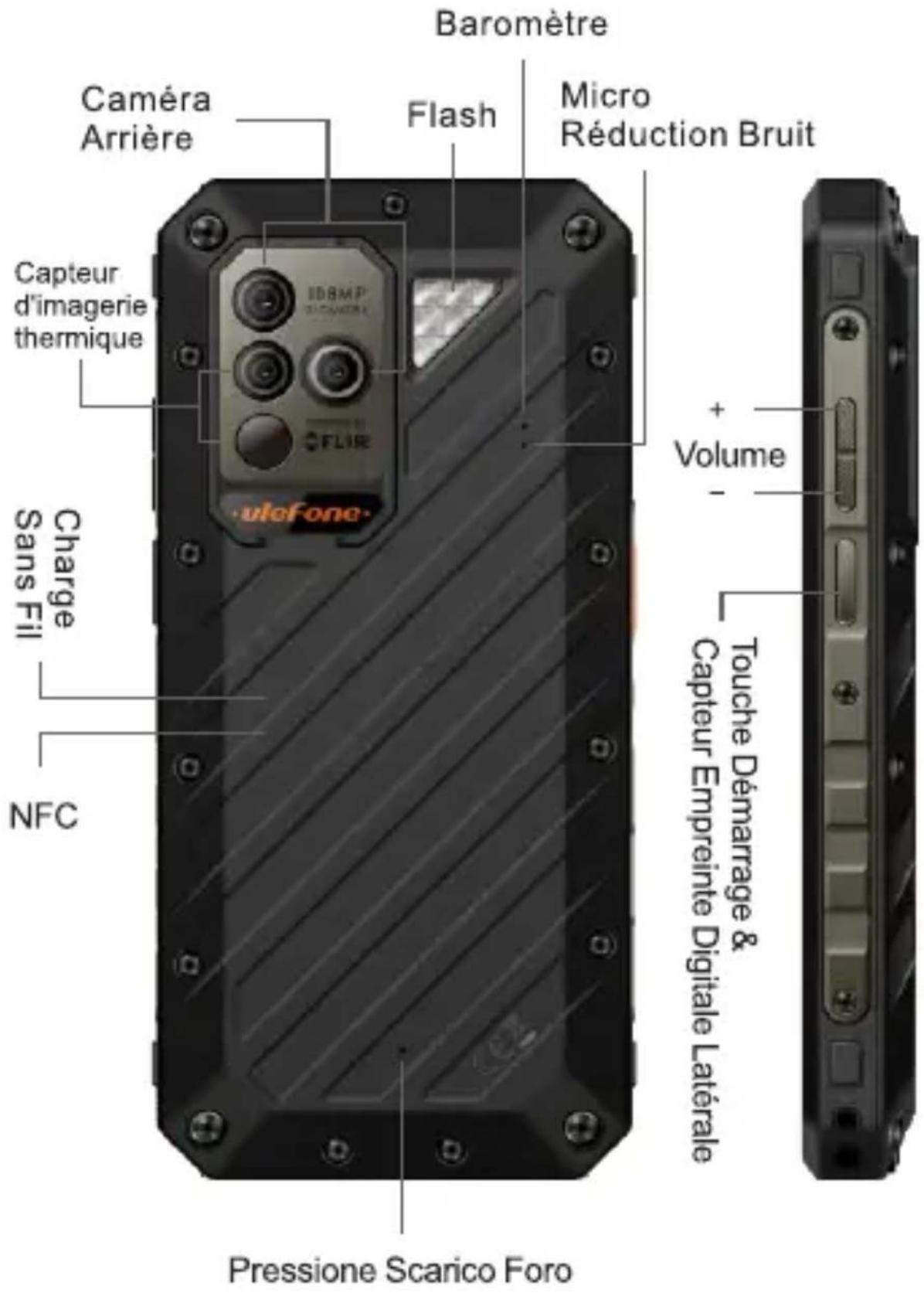

Power Armor 19T possède une batterie intégrée, vous pouvez suivre l'état de votre batterie à laide de l icône affichée en haut à droite de l écran.

En charge
| Type | Li-batterie de polymère |
| Tension de charge | 4.45V |
Veuillez noter que dans ce modèle, la batterie ne peut pas être remplacée par un utilisateur.
Avertissement
• N'utilisez que des batteries approuvées par Ulefone qui sont spécialement conçues pour votre téléphone.
- Les batteries incompatibles peuvent causer des blessures graves ou endommager votre téléphone.
- Ne placez jamais les batteries ou les téléphones sur ou dans des appareils de chauffage, comme un four à micro-ondes ou un radiateur. Les batteries peuvent exploser lorsqu'elles sont surchauffées.
langue
Entrez dans l'application Paramètres, faites défiler la page vers le bas pour trouver le paramètre "Langue et Entrée", puis sélectionnez votre langue dans la liste.
Numérotation
Vous pouvez appeler depuis l'application Téléphone, l'application Contacts ou d'autres applications et widgets. Partout où vous voyez un numéro de téléphone, vous pouvez généralement le toucher pouvr passer un appel.
Pour passer un appel à l'un de vos contacts :
- Touchez " " sur l'écran d'accueil ou dans le tiroir d'applications.
- Choisissez ou recherchez un contact.
- Appelez le contact.
Pour les derniers appels, veuillez aller à la liste récente " L".
Vous pouvez également entrer le numéro de téléphone sur le pavé numérique " " pour passer un appel.
Message
Envoyer un message:
- Appuyez sur " de l'écran d'accueil ou dans le tiroir d'applications.
- Appuyez sur "E" pour rédirer un nouveau message.
- Entrez le nom du contact, le numéro de téléphone ou appuyez sur "+" pour ajouter un ou plusieurs contacts en tant que destinataires.
- Tapez le message texte
- Appuyez sur "pour ajouter des images, des vidéos ou des fichiers audio.
- Envoyez le message en appuyant sur " ▶".
Photographie
Prendre une photo:
- Ouvrez l'appareil photo "
- Cadrez votre photo.
- Touchez" "du déclencheur pour prendre la photo.
- Il est possible et normal que certains mots ou expressions n'ont pas été traduits dans votre langue.
Consignes de sécurité
Afin d'utiliser ce téléphone en toute sécurité. Veuillez lire attentivement les consignes de sécurité :
-
Enfants : soyez très vigilant avec les enfants. Un téléphone portable contient de nombreuses pièces détachées, il s'agit donc d'être très vigilant quand un enfant est en contact avec un téléphone portable. Le produit contient des petites pièces qui peuvent être ingérées ou entraîner la suffocation en cas d'ingestion. Dans le cas où votre appareil est équipé d'un appareil photo ou d'un dispositif d'éclairage, ne l'utilisez pas trop près des yeux des enfants ou des animaux.
-
Audition : À pleine puissance, l'écoute prolongée au moyen d'un casque léger, ou d'écouteurs peut endommager votre audition. Veillez à réduire le volume au minimum nécessaire lorsque vous écoutez de la musique ou une conversation. Évitez les hauts volumes sonores pendant de longue période.
-
Au volant : Prudence lorsque vous conduisez. La conduite demande une attention extrême et régulière pour réduire au maximum le risque d'accident. Utiliser un téléphone portable peut distraire son utilisateur et le conduire à un accident. Il s'agit de respecter scrupuleusement la législation et les réglementations locales en vigueur relatives aux restrictions d'utilisation de téléphone sans fil au volant. Il est donc interdit de téléphoner en conduisant et l'utilisation d'un kit main-libre ne peut pas être considéré comme une solution.
En avion : Éteignez votre téléphone dans l'avion. Pensez à éteindre votre téléphone lorsque vous êtes dans un avion (GsM + Bluetooth). Celui-ci peut provoquer des interférences.
4.Milieu hospitalier : Éteignez votre téléphone à proximité de tout appareil médical. Il est très dangereux de laisser allumer un téléphone à proximité d'un appareil médical. Celui-ci peut créer des interférences avec des appareils médicaux. Il faut donc respecter toutes les consignes et avertissements dans les hôpitaux ou centres de soin. Pensez à éteindre votre téléphone dans les stations-service. N'utilisez pas votre
appareil dans une station-essence, à proximité de carburants. Il est dangereux d'utiliser votre téléphone à l'intérieur d'un garage professionnel.
-
Implants électroniques et stimulateurs cardiaques : Les personnes équipées d'un implant électronique ou d'un stimulateur cardiaque doivent par précaution positionner le téléphone sur le côté opposé à l'implant lors d'un appel, si vous remarquez que votre appareil provoque des interférences avec un stimulateur cardiaque, éteignez immédiatement le téléphone et contactez le fabriquant du stimulateur cardiaque pour être informé de la conduite à tenir.
-
Risques d'incendie : Ne laissez pas votre appareil à proximité de sources de chaleur comme un radiateur ou une cuisinière. Ne mettez pas votre téléphone en charge à proximité de matières inflammables (les risques d'incendie sont réels).
-
Contact avec des liquides : Ne mettez pas le téléphone en contact avec des liquides, ni avec les mains mouillées, tous les dégâts provoqués par l'eau peuvent être irrémédiables.
8.N'utilisez que les accessoires homologués par ulefone. L'utilisation d'accessoires non homologués peut détériorer votre téléphone ou provoquer des risques.
-
Ne détruissez pas les batteries et les chargeurs. N'utilisez jamais une batterie ou un chargeur endommagé. Ne pas mettre en contact des batteries avec des objets magnétiques, risque de court-circuit entre les bornes plus et moins de vos batteries et de détruire la batterie ou le téléphone de manière définitive. D'une manière générale, il ne faut pas exposer les batteries à des températures très basses ou très élevées (inférieures à 0°C ou supérieures à 45°C). Ces différences de températures peuvent réduire l'autonomie et durée de vie des batteries.
-
Chocs ou impacts : Utilisez et manipulez votre téléphone avec le plus grand soin. Protégez votre téléphone, des chocs
ou impacts vous pourriez l'endommager. Certaines parties de votre téléphone sont en verre, et pourraient donc se briser en cas de chute ou de gros impacts. Éviter de laisser tomber votre appareil. Ne touchez pas l'écran avec un objet pointu.
- Décharge électrique : Ne cherchez pas à démonter votre téléphone, les risques de décharge électriques sont réels.
- Entretien : si vous voulez nettoyer votre combiné, utilisez un chiffon sec (pas de solvant, tel que du benzène, ou de l'alcool).
- Rechargez votre téléphone dans une zone bien aérée. Ne pas recharger votre appareil s'il est posé sur du tissu.
- Altération des bandes magnétiques : Ne placez pas votre téléphone à côté de carte de crédit, cela peut endommager les données des bandes magnétiques.
Note de déni de responsabilité
- L'utilisation si des accessoires non originaux, tels que des chargeurs de casques, etc., entraînera une incompatibilité entre le téléphone mobile et les accessoires pouvant entraîner une dégradation des performances et un dysfonctionnement, et nous ne sommes pas responsables des dommages pouvant en résulter.
- Les spécifications et les fonctions de votre téléphone portable peuvent être différentes de celles contenues dans ce manuel. Ce dernier ne contient que des informations générales.
- Il a été confirmé que les spécifications et les fonctions de votre téléphone portable fonctionnaient correctement depuis leur fabrication en usine. S'il y a un dommage ou un défaut dû à la fabrication et non à une utilisation abusive, les termes et conditions de la carte de garantie seront respectés.
- Si les fonctions de votre téléphone mobile sont liées à des fonctions et à des services proposés par un opérateur, ces fonctions respecteront les conditions générales applicables par l'opérateur.
- Veuillez noter que votre téléphone mobile a toujours ses limitations en ce qui concerne les spécifications et les fonctions. Ces limitations ne peuvent être considérées comme des dommages, des défauts ou des dommages du fabricant. Veuillez utiliser votre téléphone mobile conformément aux objectifs et fonctions.
- Tous les dommages matériels graves causés par une utilisation incorrecte, y compris, mais sans s'y limiter, un orifice de scellement incorrect couvert ou le non-respect des instructions ne sont pas couverts par la garantie.
[RU]

L'émetteur/récepteur exempt de licence contenu dans le présent appareil est conforme aux CNR d'Innovation, Sciences et Développement économique Canada applicables aux appareils radio exempts de licence. L'exploitation est autorisée aux deux conditions suivantes :
- L'appareil ne doit pas produire de brouillage;
- L'appareil doit accepter tout brouillage radioélectrique subi, même si le brouillage est susceptible d'en compromettre le fonctionnement.
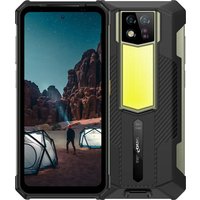
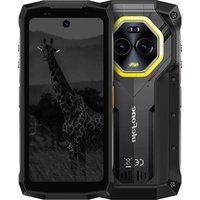

Marque : Ulefone
Modèle : Power Armor 19T
Catégorie : Smartphone