GX 1030 - équipements de mesure METRIX - Notice d'utilisation et mode d'emploi gratuit
Retrouvez gratuitement la notice de l'appareil GX 1030 METRIX au format PDF.


| Type de produit | Générateur de fonctions / formes d'ondes arbitraires |
| Marque | Metrix |
| Modèle | GX 1030 |
| Bande passante max | 30 MHz |
| Nombre de voies | 2 |
| Taux d'échantillonnage | 150 MSa/s |
| Résolution verticale | 14 bits |
| Longueur de forme d'onde arbitraire | 16 kpts |
| Résolution de fréquence | 1 μHz |
| Précision de fréquence | ±25 ppm (initiale) |
| Plage d'amplitude (haute impédance) | 4 mVpp à 20 Vpp |
| Plage d'amplitude (50 Ω) | 2 mVpp à 10 Vpp |
| Impédance de sortie | 50 Ω (nominale) ou haute impédance |
| Formes d'onde | Sinusoïde, carrée, triangle/dents de scie, impulsion, bruit gaussien, DC, arbitraire (196 types préinstallés) |
| Types de modulation | AM, FM, PM, FSK, ASK, PSK, PWM, DSB-AM |
| Fonctions spéciales | Balayage, trains d'ondes, harmoniques, compteur de fréquence (200 MHz max) |
| Affichage | LCD 4,3", 480x272 points |
| Interfaces | USB Host, USB Device (USBTMC), LAN (VXI-11) |
| Alimentation | 100-240 V AC ±10%, 50-60 Hz / 100-127 V, 45-440 Hz |
| Consommation | 50 W max |
| Dimensions (L × P × H) | 260,3 × 295,7 × 107,2 mm |
| Poids | Environ 4,35 kg |
| Température de fonctionnement | 0 °C à 40 °C |
| Humidité de fonctionnement | 90 % RH à <35 °C, 60 % RH de 35 °C à 40 °C (sans condensation) |
| Nettoyage | Débrancher l'appareil, utiliser un détergent doux et de l'eau, sécher complètement avant remise sous tension. Ne pas utiliser de produits abrasifs ou chimiques. |
| Sécurité | Conforme IEC/EN 61010-1, catégorie de surtension II, mise à la terre obligatoire |
| Garantie | 24 mois |
FOIRE AUX QUESTIONS - GX 1030 METRIX
Questions des utilisateurs sur GX 1030 METRIX
0 question sur cet appareil. Repondez a celles que vous connaissez ou posez la votre.
Poser une nouvelle question sur cet appareil
Téléchargez la notice de votre équipements de mesure au format PDF gratuitement ! Retrouvez votre notice GX 1030 - METRIX et reprennez votre appareil électronique en main. Sur cette page sont publiés tous les documents nécessaires à l'utilisation de votre appareil GX 1030 de la marque METRIX.
MODE D'EMPLOI GX 1030 METRIX
Générateur de fonctions Formes d'ondes arbitraires
Vous venez d'acquérir un Générateur de fonctions/formes d'ondes arbitraires GX 1030 et nous vous remercions de votre confiance.
Pour obtenir le meilleur service de votre appareil :
■ lisez attentivement cette notice de fonctionnement,
■ respectez les précautions d'emploi.

ATTENTION, risque de DANGER ! L'opérateur doit consulter la présente notice à chaque fois que ce symbole de danger est rencontré.

L'appareil doit fonctionner en continu depuis plus de 30 minutes dans la plage de température de fonctionnement spécifiée (18°C \~ 28°C).

ATTENTION, risque de choc électrique. La tension appliquée sur les pièces marquées de ce symbole peut être dangereuse.

Terre.

Masse du châssis

Le marquage CE indique la conformité à la Directive européenne Basse tension (2014/35/EU), à la Directive sur la compatibilité électromagnétique (2014/30/EU), et à la Directive sur la Limitation des Substances Dangereuses (RoHS, 2011/65/EU ou 2015/863/EU).

Le marquage UKCA atteste la conformité du produit avec les exigences applicables dans le Royaume-Uni, notamment dans les domaines de la Sécurité en Basse Tension, de la Compatibilité Électromagnétique et de la Limitation des Substances Dangereuses.

La poubelle barrée signifie que, dans l'Union Européenne, le produit fait l'objet d'une collecte sélective conformément à la directive DEEE 2012/19/UE : ce matériel ne doit pas être traité comme un déchet ménager.
Définitions des catégories de mesure
La catégorie de mesure IV correspond aux mesurages réalisés à la source de l'installation basse tension. Exemple : arrivée d'énergie, compteurs et dispositifs de protection.
La catégorie de mesure III correspond aux mesurages réalisés dans l'installation du bâtiment. Exemple : tableau de distribution, disjoncteurs, machines ou appareils industriels fixes.
La catégorie de mesure II correspond aux mesurages réalisés sur les circuits directement branchés à l'installation basse tension. Exemple : alimentation d'appareils électrodomestiques et d'outillage portable.
Définitions des catégories de surtension
La catégorie de surtension IV concerne les appareils installés à l'origine de l'alimentation électrique d'un bâtiment ou à sa proximité, entre l'entrée et le tableau de distribution du réseau. Ces appareils peuvent comprendre les compteurs électriques tarifaires et les dispositifs de protection contre les surtensions primaires.
La catégorie de surtension III concerne les appareils prévus pour faire partie de l'installation électrique d'un bâtiment. Ces appareils comprennent les socles de prise de courant, les tableaux de fusibles, et certains appareils de commande d'installation du réseau.
La catégorie de surtension II concerne les appareils prévus pour être alimentés à partir de l'installation électrique du bâtiment. Elle s'applique à la fois aux appareils connectés par prise et aux appareils branchés en permanence.
1. ÉTAT DE LIVRAISON ....5
2. PRÉSENTATION ....6
2.1. Caractéristique principales 6
2.2. Connexions de sortie....6
2.3. Adaptation d'impédance 6
3. DESCRIPTION DE L'APPAREIL ....7
3.1. Prise en main....7
3.2. Réglage de la poignée....8
3.3. Panneaux Avant / Arrière et Interface utilisateur 9
4. DESCRIPTION FONCTIONNELLE 11
4.1. Sélectionner la forme d'onde....11
4.2. Pour régler la modulation / le balayage / les trains d'ondes 14
4.3. Pour activer / désactiver les sorties....15
4.4. Utiliser la saisie numérique....15
4.5. Utiliser les touches de fonction communes 16
5. DESCRIPTION FONCTIONNELLE COMMENT MESURER LES DIFFÉRENTES FORMES D'ONDES ?......17
5.1. Pour dénifir une onde sinusoidale....17
5.2. Définir une forme d'onde carrée ....20
5.3. Définir une forme en dents de scie....21
5.4. Définir un signal impulsionnel....23
5.5. Définir une forme d'onde bruit ....25
5.6. Régler l'onde DC 26
5.7. Définir une forme d'onde arbitraire 26
5.8. Définir une fonction harmonique ....33
5.9. Régler la fonction de modulation....34
5.10. Régler la fonction balayage 42
5.11. Définir une fonction burst....45
6.1. Système d'enregistrement....49
6.2. Type de fichier 49
6.3. Opérations sur les fichiers....50
7. DÉFINIR UNE FONCTION UTILITY 52
7.1. Réglages du système....53
7.2. Test/Cal....58
7.3. Compteur de fréquence....61
7.4. Sorties 62
7.5. Copie/couplage de voies 64
7.6. Interface déportée 67
7.7. Sortie Sync 71
7.8. Source de l'horloge....72
7.9. Mode Phase 72
7.10. Protection contre les surtensions ....73
8. DÉPANNAGE....74
9. CARACTÉRISTIQUES TECHNIQUES....74
9.1. Généralités ....74
9.2. Caractéristiques des formes d'ondes 75
9.3. Caractéristiques....75
9.4. Offset DC....76
9.5. Sortie des formes d'ondes....76
9.6. Modulation 76
9.7. Balayage CH1 / CH2 77
9.8. Trains d'ondes CH1/CH2....77
9.9. Entrée/sortie d'horloge de référence 77
9.10. Caractéristiques de l'entrée/sortie auxiliaire 77
10. CONDITIONS DE RÉFÉRENCE 78
10.1. Conditions d'environnement....78
10.2. Caractéristiques mécaniques ....78
10.3. Conformité aux normes internationales/sécurité électrique....79
10.4. Compatibilité électromagnétique 79
11. MAINTENANCE....79
11.1. Nettoyage 79
11.2. Mise à jour du logiciel interne ....79
12. GARANTIE....80
Cet appareil est conçu pour être alimenté par une tension secteur de catégorie II. Les sources d'énergie du réseau sont de 120 V eff ou 240 V eff.
N'utilisez que le cordon secteur fourni avec l'unité.
Lisez attentivement les consignes de sécurité pour éviter de vous blesser ou d'endommager l'appareil ou tout équipement qui y serait raccordé. Pour éviter tous risques potentiels, utilisez l'appareil selon les instructions.
Tout manquement aux instructions de sécurité peut entraîner un choc électrique, un incendie, une explosion ou la destruction de l'appareil et des installations.
Respectez les valeurs nominales de toutes les bornes. Pour éviter un incendie ou un choc électrique, respectez toutes les valeurs nominales et les symboles d'instructions figurant sur l'appareil.
Avant de brancher l'appareil, lisez attentivement le manuel pour obtenir plus d'informations sur les caractéristiques nominales.
■ L'opérateur et/ou l'autorité responsable doivent lire attentivement et comprendre clairement les diverses précautions à prendre lors de l'utilisation. Une bonne connaissance et une conscience aiguë des dangers électriques sont essentielles pour utiliser cet appareil.
Si vous utilisez cet appareil d'une manière différente de celle indiquée, la protection qu'il fournit peut être affectée, ce qui peut vous mettre en danger.
■ N'utilisez pas l'appareil s'il semble endommagé ou incomplet, ou si son boîtier présente une ouverture.
■ Avant chaque usage, vérifiez l'état d'isolation des conducteurs, du boîtier et des accessoires. Tout élément dont l'isolation est détériorée (même partiellement) doit être mis de côté pour être réparé ou mis au rebut.
■ Mettez l'appareil à la terre. L'appareil est mis à la terre par le conducteur de terre de protection de la ligne d'alimentation. Pour éviter tout choc électrique, le conducteur de terre doit être raccordé à la terre. Veillez à ce que ce raccordement soit correctement réalisé avant de brancher les bornes d'entrée ou de sortie de l'appareil.
■ Ne modifiez pas et ne supprimez pas le dispositif de mise à la terre. Sans mise à la terre, tous les éléments conducteurs (y compris les boutons des commandes) peuvent provoquer une électrocution. Tout manquement au respect de ces instructions peut entraîner des blessures ou la mort.
■ Avant d'utiliser votre appareil, vérifiez qu'il est parfaitement sec. S'il est humide, il doit être soigneusement séché avant d'être connecté ou utilisé de quelque manière que ce soit.
■ Utilisez systématiquement un équipement de protection individuel.
■ Pour manipuler les fils, les sondes de test et les pinces crocodiles, maintenez les doigts derrière la garde.
■ Branchez correctement le fil du signal. Le potentiel de terre du fil de signal est celui de la terre, aussi ne connectez pas ce fil à une tension élevée. Ne touchez pas les contacts ou composants exposés.
Utilisez des connexions correctement calibrées pour la ligne d'alimentation. N'utilisez que la ligne d'alimentation spécifiée qui a été approuvée par votre organisme de réglementation local.
■ Tous les dépannages et contrôles métrologiques doivent être effectués par du personnel compétent et habilité.
■ Pour utiliser l'appareil, maintenez les doigts derrière la garde.
■ Évitez d'exposer les circuits ou les fils. Ne touchez pas les contacts ou composants exposés lorsqu'ils sont sous tension.
■ L'intégrateur système est responsable de la sécurité de tout système auquel l'appareil est incorporé.
■ Sauf mention contraire, la mise à la terre sur le panneau avant ou arrière est purement indicative et n'est pas sans risque.
■ N'utilisez pas l'appareil dans une atmosphère explosive ou inflammable.
■ Respectez les conditions d'environnement lors de l'utilisation :
- N'utilisez pas l'appareil dans des conditions d'humidité.
- N'utilisez pas l'appareil :
- dans une atmosphère explosive ;
- dans un environnement nocif ou corrosif, en présence de fumée, de gaz ou vapeurs inflammables et de particules fines ;
- si la température ambiante est différente de la température de fonctionnement spécifiée dans ce manuel ;
- à une haute altitude où la pression atmosphérique est modifiée ou si le gaz ambiant n'est pas de l'air ;
- dans des environnements où la circulation de l'air est difficile, même dans la plage de températures
spécifiée ;
- à la lumière directe du soleil.
■ Maintenez la surface de l'appareil propre et sèche.
Cet appareil est conçu pour être utilisé dans un environnement de niveau de pollution 2. La température de fonctionnement est comprise entre 0 °C et 40 °C, et l'humidité relative de fonctionnement est de 90 % à < 35 °C et de 60 % entre 35 °C et 40 °C sans condensation.
La mesure peut être faussée si elle est réalisée dans un environnement non conforme, ou dans un environnement sujet à des variations rapides de température, d'humidité ou de luminosité, à des vibrations ou des chocs mécaniques, à des bruits ou perturbations électriques, ainsi qu'à des champs magnétiques ou électriques élevés.
Cet appareil comporte un ou plusieurs ventilateurs. Pour un usage sûr de l'appareil en permanence, il est essentiel que les orifices d'entrée et de sortie ne soient pas obstrués par de la poussière ou des débris qui pourraient réduire le débit d'air. Laissez un dégagement d'au moins 25 mm autour de chaque face de l'appareil comportant des orifices d'entrée et de sortie d'air. Si le générateur est installé sur un banc de test, placez les dispositifs de puissance au-dessus de l'appareil pour réduire l'échauffement du circuit. N'utilisez pas le générateur si vous ne pouvez pas vérifier que les ventilateurs fonctionnent correctement (notez que certains ventilateurs peuvent avoir un cycle de fonctionnement intermittent). N'introduisez pas d'objets à l'intérieur ou à l'extérieur du ventilateur.
■ Pour une utilisation sécurisée de l'appareil :
- Ne placez pas d'objets lourds sur l'appareil.
- N'obstruez pas le flux d'air de refroidissement de l'appareil.
- Ne posez pas un fer à souder chaud sur l'appareil.
- Ne tirez pas l'appareil par le cordon secteur ou par les cordons de test.
- Ne déplacez jamais l'appareil lorsque les câbles sont branchés sur une application
Tension d'alimentation en entrée
L'appareil est doté d'un bloc d'alimentation universel qui accepte une tension secteur et une fréquence de :
- 100 - 240 V (± 10 %), 50 - 60 Hz (± 5 %)
- 100 - 127 V, 45 - 440 Hz
Avant de brancher l'appareil sur une prise ou sur une source d'alimentation, assurez-vous que le bouton Marche/Arrêt est sur Arrêt et vérifiez que les cordons secteur et prolongateur sont compatibles avec la plage de tensions/courants et que la capacité du circuit est suffisante. Lorsque toutes les vérifications sont terminées, branchez le câble solidement.
Le cordon secteur fourni dans le colis est certifié conçu pour cet appareil. Pour le remplacer ou ajouter un câble prolongateur, assurez-vous que ceux-ci remplissent les conditions de puissance du générateur. Toute utilisation de câbles inadaptés ou dangereux annulera la garantie.
1. ÉTAT DE LIVRAISON
Vérifiez que tous les éléments commandés ont été livrés. Fourni dans un carton avec :
■ 1 Guide de démarrage rapide imprimé
■ 1 Notice de fonctionnement au format pdf sur le site web
■ 1 Logiciel SX-GENE pour PC sur le site web
■ 1 Fiche de sécurité multilangues
■ 1 Attestation de sécurité
■ 1 Cordon d'alimentation conforme aux normes 2p+T
■ 1 Câble USB.
Pour les accessoires et pièces de rechange, consultez notre site web : www.chauvin-arnoux.com
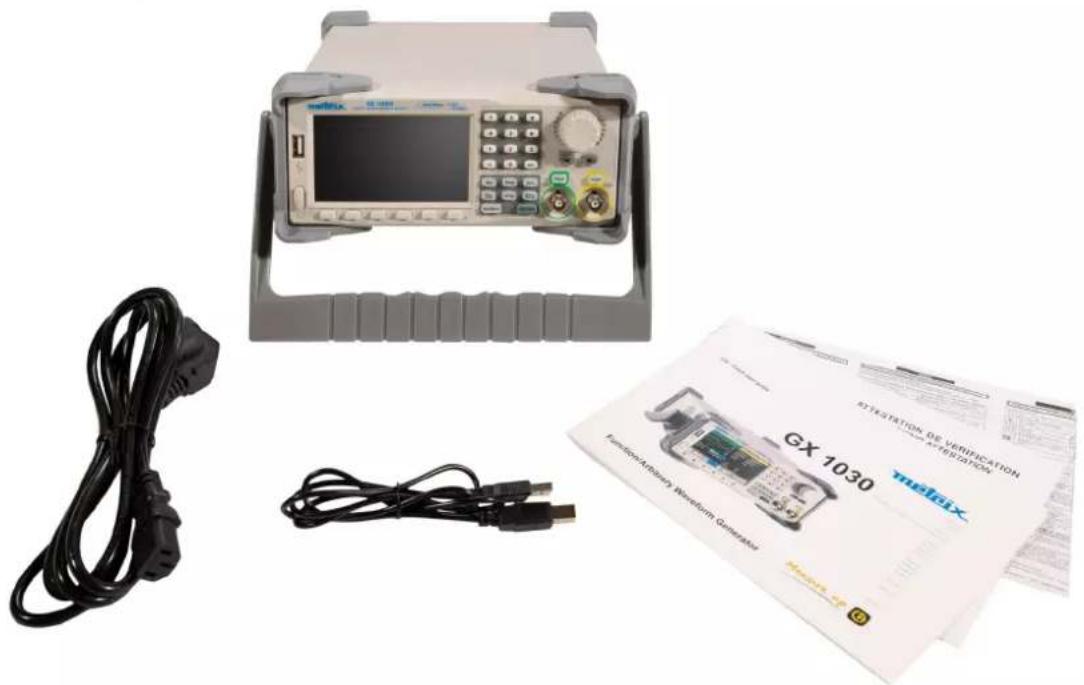
Le GX 1030 est un générateur de fonctions/formes d'ondes arbitraires caractérisé par une bande passante pouvant atteindre 30 MHz maximum, un taux d'échantillonnage de 150 MSa/s et une résolution verticale de 14 bits.
La technologie propriétaire EasyPulse aide à résoudre les faiblesses inhérentes aux générateurs DDS traditionnels dans la génération des signaux impulsionnels, et le générateur dédié d'ondes carrées peut générer des créneaux d'une fréquence atteignant 30 MHz avec une faible gigue.
Grâce à ces avantages, le GX 1030 peut fournir aux utilisateurs des signaux variés d'une fidélité élevée et avec une faible gigue tout en répondant aux exigences croissantes d'applications complexes et étendues.
2.1. CARACTÉRISTIQUE PRINCIPALES
■ Deux voies, avec une bande passante de 30 MHz et une amplitude de 20 Vpp
■ Taux d'échantillonnage de 150 MSa/s, résolution verticale de 14 bits et longueur de forme d'onde de 16 kpts
■ Technologie novatrice Easy Pulse, capable de générer des signaux à faible gigue
■ Formes d'ondes impulsionnelles, apportant une plage étendue et une précision extrême dans le réglage des largeurs d'impulsion et des temps de montée/descente des impulsions
■ Circuit dédié pour les ondes carrées, pouvant générer des créneaux à des fréquences atteignant 60 MHz avec une gigue inférieure à 300 ps + 0,05 ppm de période
■ Une variété de types de modulations analogiques et numériques : AM, DSB-AM, FM, PM, FSK, ASK, PSK et PWM
■ Fonctions Balayage et Trains d'ondes
■ Fonction de génération de formes d'ondes harmoniques
■ Fonction de combinaison de formes d'ondes
■ Compteur de fréquence à haute précision
■ 196 sortes de formes d'ondes arbitraires préinstallées
■ Interfaces standard : USB Host, USB Device (USBTMC), LAN (VXI-11)
■ Écran LCD 4,3" 480×272 points
2.2. CONNEXIONS DE SORTIE
Les circuits de sortie du générateur fonctionnent comme une source de tension avec une impédance de 50 ohms. À des fréquences élevées, une sortie mal chargée peut provoquer des erreurs et ne pas produire la forme d'onde. De plus, des charges d'une impédance inférieure à 50 ohms réduiront l'amplitude de la courbe tandis que des impédances supérieures l'augmenteront.
Une distorsion excessive ou des erreurs provoquées par des terminaisons incorrectes sont moins visibles à basses fréquences, particulièrement avec des formes d'ondes sinusoidales ou triangulaires. Pour vous assurer de l'intégrité de la forme d'onde, respectez les précautions suivantes :
■ Utilisez des câbles coaxiaux de 50 Ω et des connecteurs de bonne qualité.
■ Rendez les connexions les plus courtes possible.
■ Utilisez de bons atténuateurs, si nécessaire, pour réduire l'amplitude des courbes appliquées à des circuits sensibles.
■ Utilisez des terminaisons 50 Ω ou des dispositifs d'une impédance adaptée pour éviter les réflexions.
■ Assurez-vous que les atténuateurs et les terminaisons peuvent supporter la puissance appropriée.
En cas de tension DC dans la charge de sortie, utilisez un condensateur de couplage en série avec la charge. La constante de temps du condensateur de couplage et de la charge doit être suffisamment importante pour maintenir le plat de l'impulsion.
2.3. ADAPTATION D'IMPÉDANCE
Si le générateur d'ondes est raccordé à une haute impédance, par exemple une impédance de 1 MΩ (en parallèle avec un condensateur) à l'entrée d'un oscilloscope, connectez le câble coaxial à un atténuateur 50 Ω, à une terminaison 50 Ω et à l'oscilloscope. L'atténuateur isole la capacité d'entrée de l'appareil et permet une adaptation correcte de la sortie du générateur.
3.1. PRISE EN MAIN
1. Vérifier l'alimentation électrique
Vérifier que la tension d'alimentation est correcte avant d'allumer l'appareil. La plage de la tension d'alimentation doit correspondre aux spécifications.
2. Raccorder l'alimentation
Brancher le cordon secteur sur la prise du panneau arrière et appuyer sur le bouton marche/arrêt pour allumer l'appareil. Un écran de démarrage s'affiche pendant l'initialisation, suivi de l'écran principal.
3. Exécuter la procédure d'auto-vérification
Appuyer sur Utility et sélectionner l'option Test/Cal.
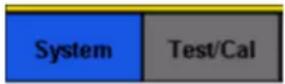
Sélectionner ensuite l'option SelfTest. L'appareil comporte 4 options de test automatique : vérification de l'écran, des touches, des voyants et des circuits internes.
4. Vérifier les sorties
Procéder comme suit pour effectuer un contrôle rapide des réglages et des signaux de sortie :
Allumer l'appareil et le régler sur les valeurs par défaut. Pour cela, appuyer sur Utility, puis System, puis sur Set To Default.
- Brancher la sortie BNC CH1 (vert) sur un oscilloscope.
- Appuyer sur la touche Output au-dessus de la sortie BNC CH1 pour activer la sortie et observer l'onde générée selon les paramètres affichés en bas de l'écran.
- Appuyer sur la touche Parameter.
- Appuyer sur Freq ou sur Period dans le menu et modifier la fréquence à l'aide du clavier numérique ou du bouton rotatif. Observer le changement sur l'écran de l'oscilloscope.
- Appuyer sur Amplitude et modifiez l'amplitude à l'aide du bouton rotatif ou du clavier numérique. Observer le changement sur l'écran de l'oscilloscope.
- Appuyer sur DC Offset et modifier le décalage DC à l'aide du bouton rotatif ou du clavier numérique. Observer les changements à l'écran lorsque l'oscilloscope est réglé sur le couplage DC.
- Brancher maintenant la sortie BNC CH2 (jaune) sur un oscilloscope et suivre les étapes 3 et 6 pour contrôler sa sortie. Appuyer sur la touche CH1/CH2 pour passer d'une voie à une autre.
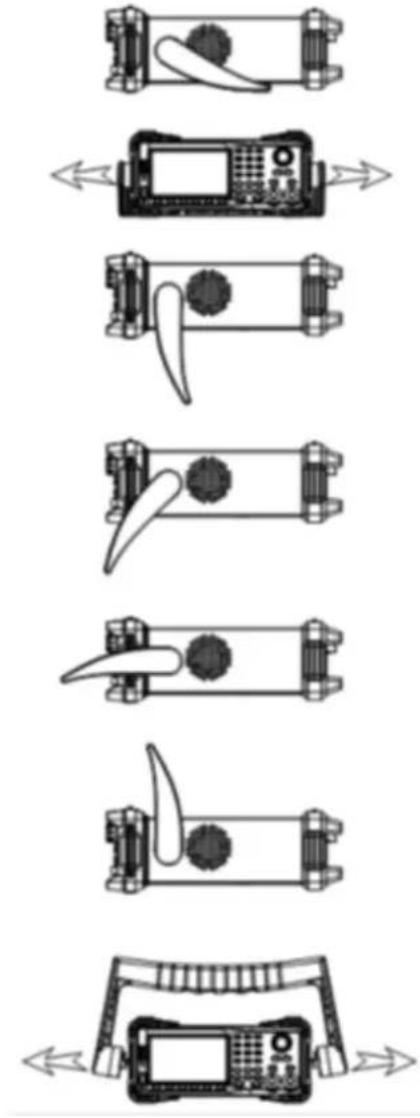
3.2. RÉGLAGE DE LA POIGNÉE
Pour régler la position de la poignée du GX 1030, la saisir par les côtés et la tirer vers l'extérieur. La tourner ensuite dans la position souhaitée.
flowchart
graph TD
    A["Device Placement"] --> B["Mode Switch"]
    B --> C["Control Panel Installation"]
    C --> D["Main Control System"]
    D --> E["Output Display"]
Figure 1 : Position d'utilisation et position de transport
3.3. PANNEAUX AVANT / ARRIÈRE ET INTERFACE UTILISATEUR
Ce chapitre introduit et décrit succinctement l'utilisation et les fonctions des panneaux avant et arrière.
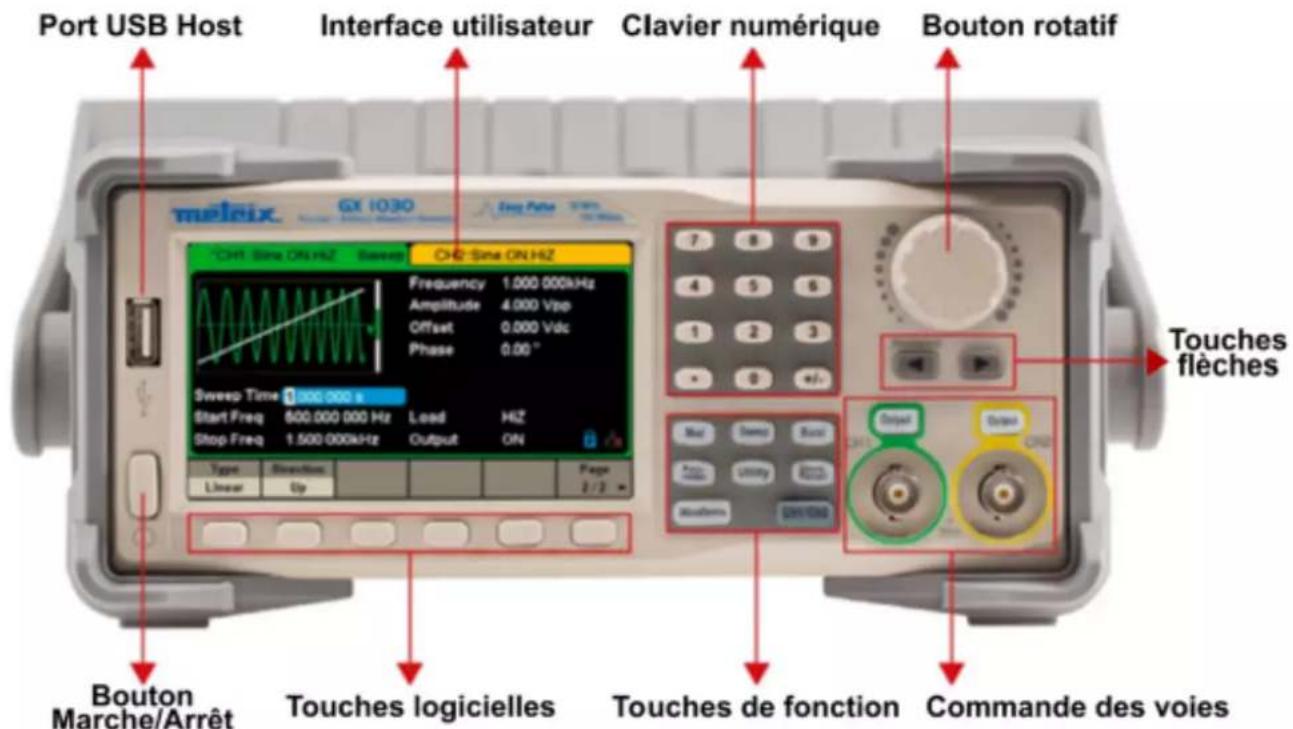
La face avant du GX 1030 est claire et simple. Elle comprend un écran 4,3 pouces, des touches contextuelles de menu, un clavier numérique, un bouton rotatif, des touches flèches et une zone de commande des voies.
text_image
Port USB Host Interface utilisateur Clavier numérique Bouton rotatif melcix GX 1030 CNR Sine ON HZ Sweep ON HZ Frequency 1.000 000kHz Amplitude 4.000 Vpp Offset 0.000 Vdc Phase 0.00° Sweep Time 1.000 000 s Start Freq 500.000 000 Hz Stop Freq 1.500 000kHz Load HZ Output ON Type Striction Page Linear Op 2/2 Bouton Marche/Arrêt Touches logicielles Touches de fonction Commande des voiesFigure 2 : Panneau avant du GX 1030
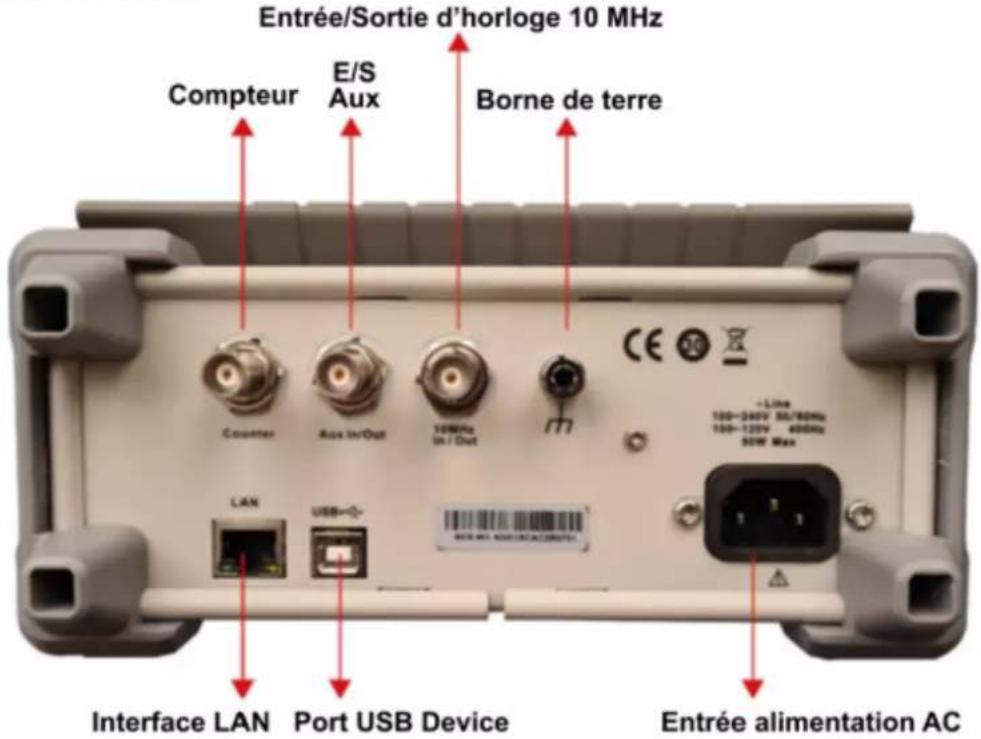
Le panneau arrière comporte plusieurs interfaces : compteur, entrée/sortie 10 MHz, entrée/sortie Aux, LAN, USB Device, borne de terre et entrée d'alimentation AC.
text_image
Entrée/Sortie d'horloge 10 MHz Compteur E/S Aux Borne de terre Counter Aux In/Out 10MHz In / Out LAN USB=0- Interface LAN Port USB Device Entrée alimentation ACFigure 3 : Panneau arrière du GX 1030
Interface utilisateur
Le GX 1030 ne peut afficher les paramètres et la forme d'onde que pour une seule voie à la fois.
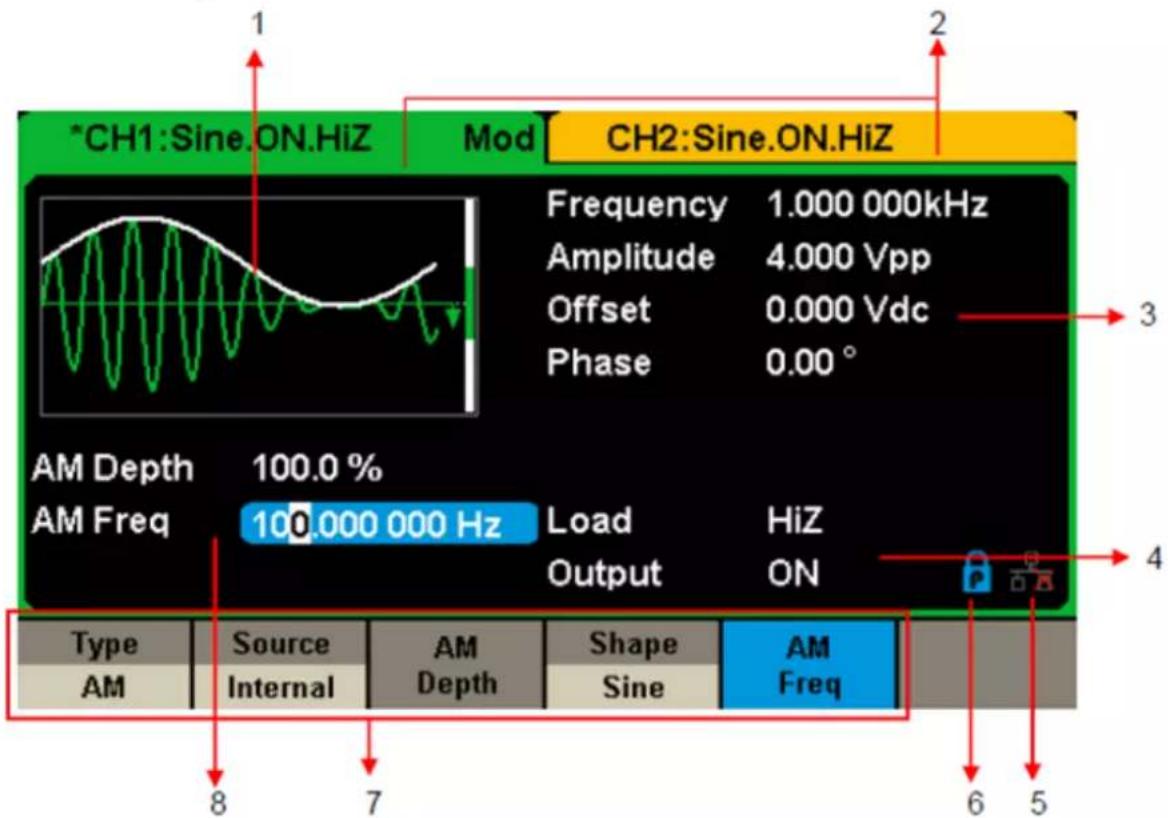
L'illustration ci-dessous représente l'interface lorsque la modulation AM d'une forme d'onde sinusoidale est sélectionnée sur CH1. Les informations affichées peuvent varier selon la fonction sélectionnée.
text_image
CH1:Sine.ON.HiZ Mod CH2:Sine.ON.HiZ Frequency 1.000 000kHz Amplitude 4.000 Vpp Offset 0.000 Vdc Phase 0.00 ° AM Depth 100.0 % AM Freq 100.000 000 Hz Load HiZ Output ON Type Source AM Shape AM AM Internal Depth Sine Freq 8 7 6 5Figure 4 : Interface utilisateur
1. Zone d'affichage de la forme d'ondes
Affiche la forme d'onde sélectionnée sur chaque voie.
2. Barre d'état de la voie
Indique l'état des voies et la configuration de leur sortie.
3. Zone des paramètres de base de la forme d'ondes
Affiche les paramètres en cours de la forme d'ondes de chaque voie. Appuyer sur Parameter et sélectionner la touche logicielle correspondante pour mettre en surbrillance le paramètre à configurer, puis modifier la valeur du paramètre à l'aide des touches numériques ou du bouton rotatif.
4. Zones de paramètres de voie
Affiche la charge et l'état de charge de la sortie, selon la sélection de l'utilisateur.
Charge ---- Valeur de la charge de sortie, selon la sélection de l'utilisateur.
Appuyer sur Utility → Output → Load, puis modifier la valeur du paramètre à l'aide des touches numériques ou du bouton rotatif, ou continuer d'appuyer sur la touche de sortie correspondante pendant deux secondes pour basculer entre High Impedance (Haute impédance) et 50 Ω.
High Impedance : affiche HiZ
Charge : affiche la valeur d'impédance (la valeur par défaut est 50 Ω et la plage s'étend de 50 Ω à 100 kΩ).
Remarque : Ce réglage ne modifie pas réellement l'impédance de sortie de 50 Ω de l'appareil, mais sert plutôt à maintenir la précision de l'amplitude dans différentes valeurs de charges.
Sortie : État de sortie de la voie.
Un appui sur la touche Output d'une voie permet d'activer ou désactiver cette dernière.
5. Icône d'état de réseau LAN
Le GX 1030 affiche des messages différents selon l'état du réseau.
Ce symbole indique la présence de connexion au réseau.
Ce symbole indique l'absence de connexion au réseau ou un échec de la connexion.
6. Icône du mode

Ce symbole indique que le mode en cours est le blocage des phases.

Ce symbole indique que le mode en cours est indépendant de chaque phase.
7. Menu
Affiche le menu correspondant à la fonction affichée. Par exemple, la Figure 4 affiche les paramètres de la modulation AM.
8. Zone des paramètres de modulation
Affiche les paramètres de la fonction de modulation en cours. Après avoir sélectionné le menu approprié, modifier la valeur du paramètre à l'aide des touches numériques ou du bouton rotatif.
4. DESCRIPTION FONCTIONNELLE
4.1. SÉLECTIONNER LA FORME D'ONDE
Appuyer sur [Waveforms] pour accéder au menu comme indiqué sur la Figure 5. L'exemple ci-dessous aide à se familiariser avec les réglages de sélection de la forme d'onde.
Figure 5 : Sélection de la forme d'onde
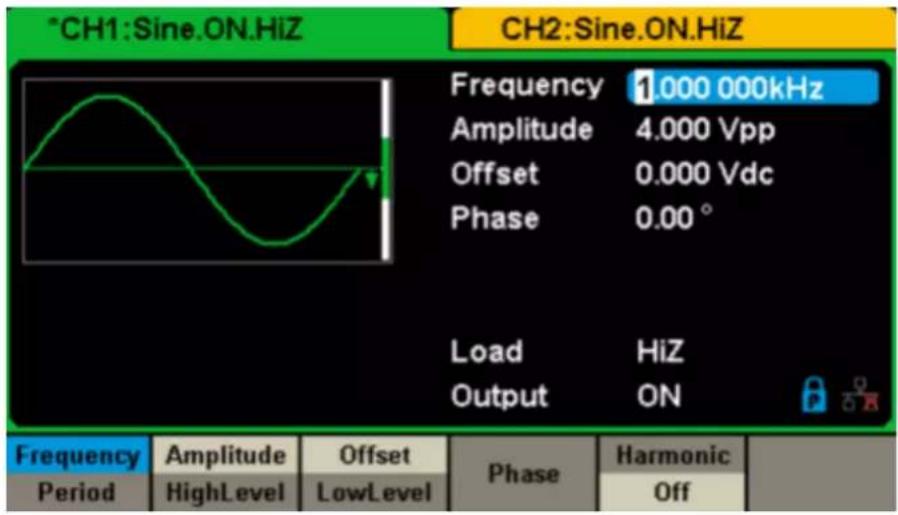
- Appuyer sur la touche [Waveforms], puis sur la touche logiciel [Sine] (Sinusoïde). Le GX 1030 peut générer des formes d'ondes sinusoidales à des fréquences comprises entre 1 µHz et 30 MHz. En définissant les valeurs de fréquence/période, d'amplitude/niveau haut, de décalage/niveau bas et de phase (respectivement, à l'aide des touches Frequency/Period, Amplitude/High level, Offset/Low level et Phase), il est possible de générer une onde sinusoidale avec différents paramètres.
text_image
°CH1:Sine.ON.HiZ CH2:Sine.ON.HiZ Frequency 1.000 000kHz Amplitude 4.000 Vpp Offset 0.000 Vdc Phase 0.00 ° Load HiZ Output ON Frequency Amplitude Offset Phase Harmonic Period HighLevel LowLevel OffFigure 6 : Interface d'affichage d'une sinusoide
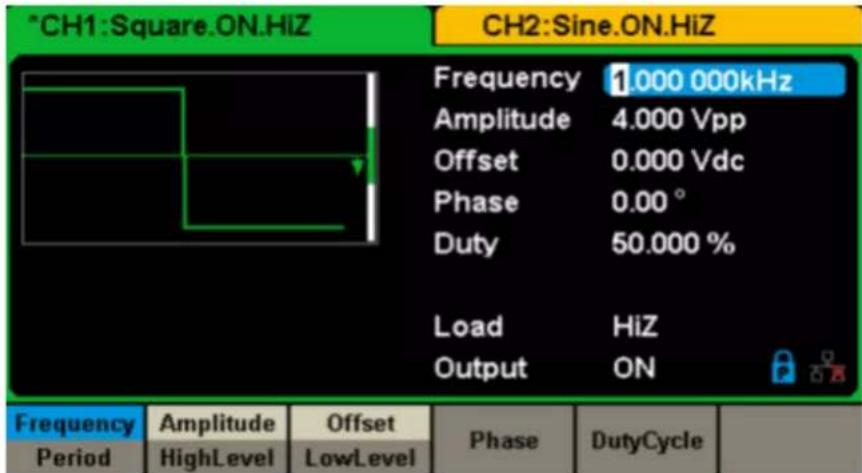
- Appuyer sur la touche [Waveforms], puis sur la touche logiciel [Square] (Carré). Le générateur peut générer des formes d'ondes carrées à des fréquences comprises entre 1 µHz et 30 MHz et avec un rapport cyclique variable. En définissant les valeurs de fréquence/période, d'amplitude/niveau haut, de décalage/niveau bas, de phase et de rapport de cycle (respectivement, à l'aide des touches Frequency/Period, Amplitude/High level, Offset/Low level, Phase et DutyCycle), il est possible de générer une forme d'onde carrée avec différents paramètres.
text_image
CH1:Square.ON.HiZ CH2:Sine.ON.HiZ Frequency 1.000 000kHz Amplitude 4.000 Vpp Offset 0.000 Vdc Phase 0.00° Duty 50.000 % Load HiZ Output ON Frequency Amplitude Offset Phase DutyCycle Period HighLevel LowLevelFigure 7 : Interface d'affichage d'une onde carrée
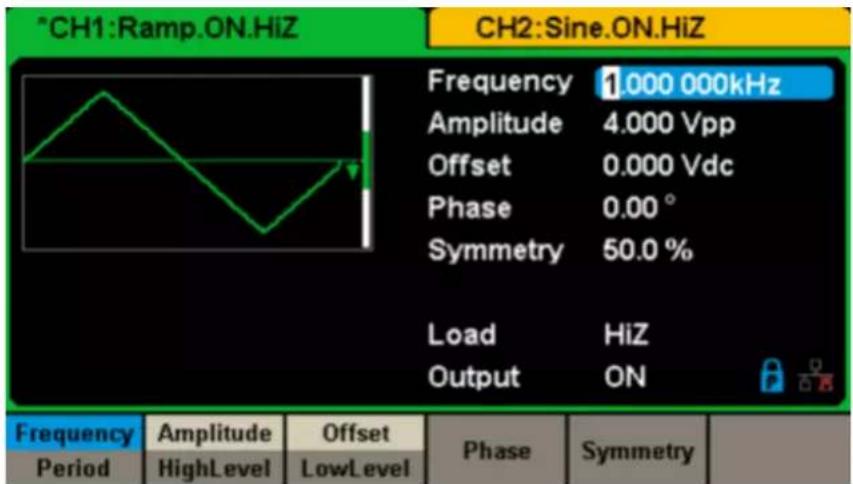
- Appuyer sur la touche [Waveforms], puis sur la touche logiciel [Ramp] (Dents de scie). L'appareil peut générer des formes d'ondes en dents de scie à des fréquences de 1 µHz à 500 kHz et avec des symétries variables. En définissant les valeurs de fréquence/période, d'amplitude/niveau haut, de décalage/niveau bas, de phase et de symétrie (respectivement, à l'aide des touches Frequency/Period, Amplitude/High level, Offset/Low, Phase et Symmetry), il est possible de générer une forme d'onde en dents de scie avec différents paramètres.
text_image
CH1:Ramp.ON.HiZ CH2:Sine.ON.HiZ Frequency 1.000 000kHz Amplitude 4.000 Vpp Offset 0.000 Vdc Phase 0.00 ° Symmetry 50.0 % Load HiZ Output ON Frequency Period Amplitude Offset Phase Symmetry HighLevel LowLevelFigure 8 : Interface d'affichage d'une onde en dents de scie
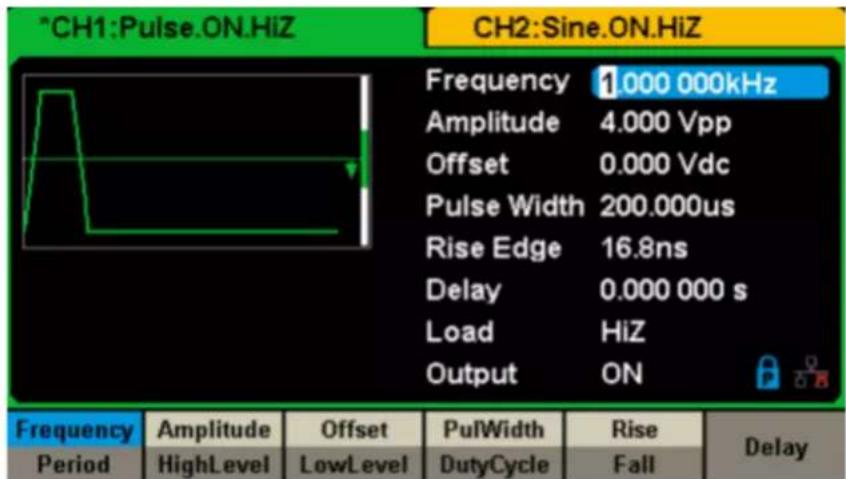
- Appuyer sur la touche [Waveforms], puis sur la touche logiciel [Pulse] (Impulsion). L'appareil peut générer des ondes impulsionnelles à des fréquences de 1 µHz à 12,5 MHz et avec des largeurs et des temps de montée/descente variables. En définissant les valeurs de fréquence/période, d'amplitude/niveau haut, de décalage/niveau bas, de largeur d'impulsion/rapport de cycle, de montée/descente et de retard (respectivement, à l'aide des touches Frequency/Period, Amplitude/High level, Offset/Low level, PulWidth/Duty, Rise/Fall et delay), il est possible de générer une forme d'onde impulsionnelle avec différents paramètres.
text_image
CH1: Pulse.ON.HiZ CH2: Sine.ON.HiZ Frequency 1.000 000kHz Amplitude 4.000 Vpp Offset 0.000 Vdc Pulse Width 200.000us Rise Edge 16.8ns Delay 0.000 000 s Load HiZ Output ON Frequency Period Amplitude Offset PulWidth Rise Delay HighLevel LowLevel DutyCycle FallFigure 9 : Interface d'affichage d'une onde impulsionnelle
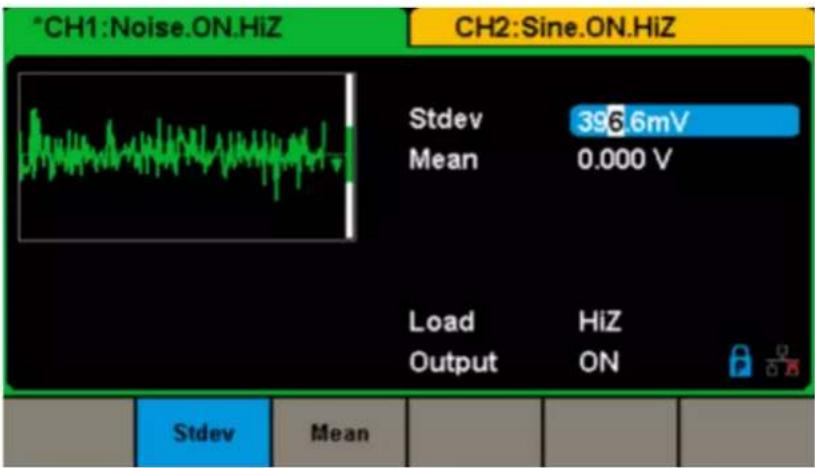
- Appuyer sur la touche [Waveforms], puis sur la touche logiciel [Noise Stdev] (Écart-type du bruit). L'appareil peut générer une onde de bruit dans une bande passante de 60 MHz. En réglant l'écart-type (Stdev) et la moyenne (Mean), il est possible de générer des ondes de bruit avec différents paramètres.
text_image
CH1:Noise.ON.HiZ CH2:Sine.ON.HiZ Stdev 396.6mV Mean 0.000 V Load HiZ Output ON Stdev MeanFigure 10 : Interface d'affichage d'une onde de bruit
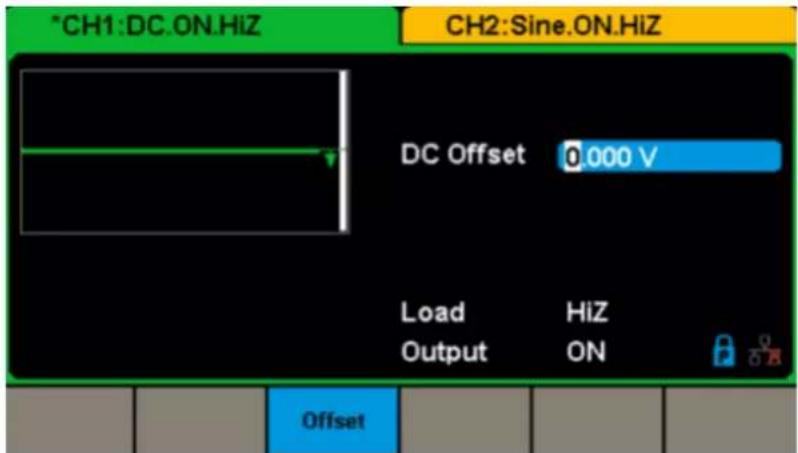
- Appuyer sur la touche [Waveforms], puis sur [Page 1/2], et enfin sur la touche logiciel DC. Lappareil peut générer un signal DC à un niveau pouvant atteindre ± 10 V sur une charge HighZ ou ± 5 V sur une charge 50 Ω.
text_image
CH1:DC.ON.HiZ CH2:Sine.ON.HiZ DC Offset 0.000 V Load HiZ Output ON OffsetFigure 11 : Interface d'affichage d'une onde DC
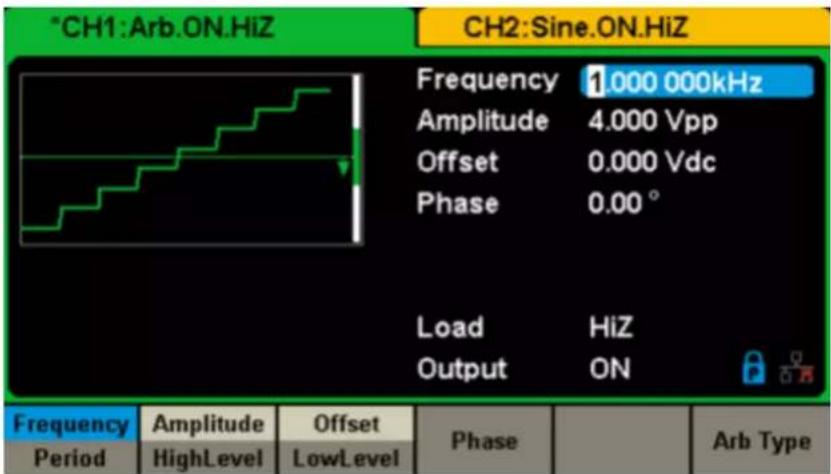
- Appuyer sur la touche [Waveforms], puis sur [Page 1/2], et enfin sur la touche logiciel [Arb].
L'appareil peut générer des formes d'ondes arbitraires répétables de 16 kpoints et à des fréquences jusqu'à 6 MHz. En définissant les valeurs de fréquence/période, amplitude/niveau haut, décalage/niveau bas et phase (respectivement, à l'aide des touches Frequency/Period, Amplitude/High level, Offset/Low level et Phase), il est possible de générer une onde arbitraire avec différents paramètres.
text_image
CH1:Arb.ON.HiZ CH2:Sine.ON.HiZ Frequency 1.000 000kHz Amplitude 4.000 Vpp Offset 0.000 Vdc Phase 0.00 ° Load HiZ Output ON Frequency Amplitude Offset Phase Arb Type Period HighLevel LowLevelFigure 12 : Interface d'affichage de formes d'ondes arbitraires
4.2. POUR RÉGLER LA MODULATION / LE BALAYAGE / LES TRAINS D'ONDES
Comme le montre la Figure 13, le panneau avant comporte trois touches permettant de régler la modulation, le balayage et les trains d'ondes. Les instructions ci-dessous aideront à comprendre ces fonctions.
text_image
Mod Sweep BurstFigure 13 : Touches de Modulation / Balayage / Train d'ondes
- Appuyer sur [Mod] pour activer la fonction Modulation.
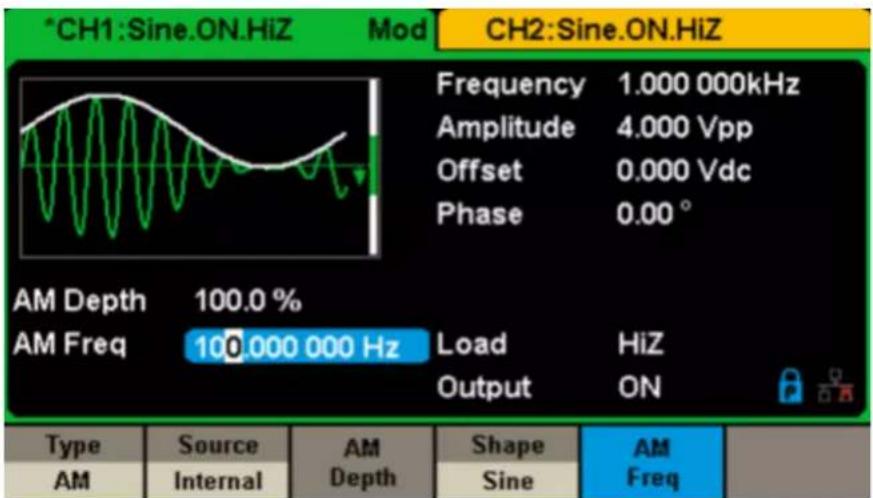
Le GX 1030 peut moduler des ondes par AM, FM, PM, ASK, FSK, PSK, PWM et DSB-AM, etc. Les ondes impulsionnelles ne peuvent être modulées que par PWM. Les ondes de bruit et DC ne peuvent pas être modulées.
text_image
CH1:Sine.ON.HiZ Mod CH2:Sine.ON.HiZ Frequency 1.000 000kHz Amplitude 4.000 Vpp Offset 0.000 Vdc Phase 0.00 ° AM Depth 100.0 % AM Freq 100.000 000 Hz Load HiZ Output ON Type Source AM Shape AM AM Internal Depth Sine FreqFigure 14 : Interface d'affichage de la modulation
- Appuyer sur [Sweep] pour activer la fonction Balayage.
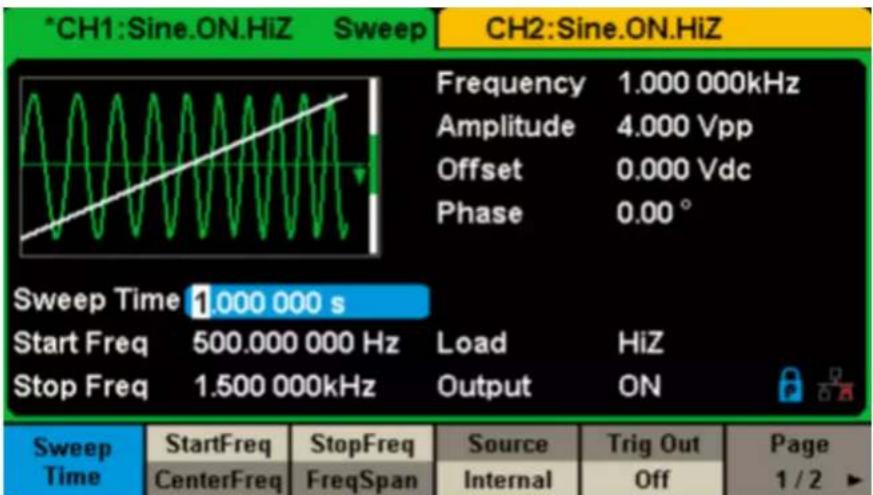
La fonction Balayage peut s'appliquer aux formes d'ondes sinusoidales, carrées, en dents de scie et arbitraires. En mode Balayage, le GX 1030 peut générer des signaux de fréquence variable.
La gamme disponible des temps de balayage s'étend de 1 ms à 500 s. La source de déclenchement peut être interne, externe ou manuelle.
text_image
CH1:Sine.ON.HiZ Sweep CH2:Sine.ON.HiZ Frequency 1.000 000kHz Amplitude 4.000 Vpp Offset 0.000 Vdc Phase 0.00 ° Sweep Time 1.000 000 s Start Freq 500.000 000 Hz Load HiZ Stop Freq 1.500 000kHz Output ON Sweep Time StartFreq StopFreq Source Trig Out Page CenterFreq FreqSpan Internal Off 1/2 ▶Figure 15 : Interface d'affichage du balayage des formes d'ondes
- Appuyer sur [Burst] pour activer la fonction Train d'ondes.
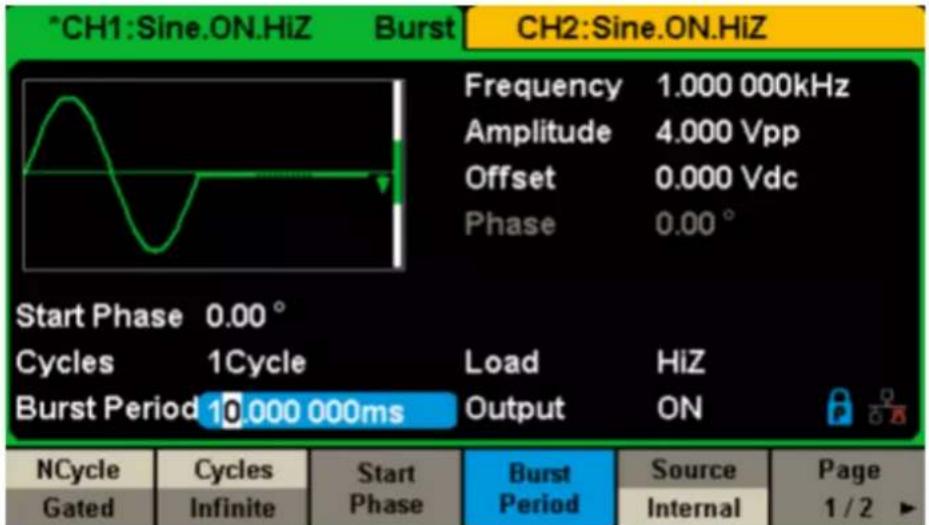
Des signaux de trains d'ondes peuvent être générés pour les formes d'ondes sinusoidales, carrées, en dent de scie, impulsionnelles ou arbitraires. La phase de départ peut être définie sur une plage de 0° à 360° et la période des trains d'ondes sur une plage de 1 μs à 1000 s.
text_image
°CH1:Sine.ON.HiZ Burst CH2:Sine.ON.HiZ Frequency 1.000 000kHz Amplitude 4.000 Vpp Offset 0.000 Vdc Phase 0.00 ° Start Phase 0.00 ° Cycles 1Cycle Load HiZ Burst Period 10.000 000ms Output ON NCycle Cycles Start Burst Source Page Gated Infinite Phase Period Internal 1/2 ▶Figure 16 : Interface d'affichage des trains d'ondes
4.3. POUR ACTIVER / DÉSACTIVER LES SORTIES
Comme l'illustre la Figure 17, le panneau de commande comporte à sa droite deux touches qui servent à activer / désactiver la sortie des deux voies. Choisir une voie et appuyer sur la touche Output correspondante : la touche s'allume et la sortie est activée. Appuyer une seconde fois sur la touche Output : la touche s'éteint et la sortie est désactivée. Maintenir enfoncée la touche Output correspondante pendant deux secondes pour alterner entre haute impédance et charge 50 Ω.
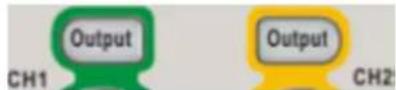
Figure 17 : Touches de sorties
Figure 18 : Saisie de nombres sur le panneau avant
Comme le montre la figure 18, le panneau avant comporte trois sortes de boutons pour saisir des nombres : les touches flèches, le bouton rotatif et le clavier numérique.
L'exemple ci-dessous aide à se familiariser avec la saisie des nombres.
- Le clavier numérique sert à saisir la valeur des paramètres.
- Le bouton rotatif sert à augmenter (sens horaire) ou réduire (sens anti-horaire) le nombre affiché lors du réglage des paramètres.
- Lorsqu'on utilise le bouton rotatif pour définir des paramètres, les touches flèches servent à sélectionner le chiffre à modifier. Lorsqu'on utilise le clavier numérique pour définir des paramètres, la touche flèche vers la gauche sert de retour arrière.
4.5. UTILISER LES TOUCHES DE FONCTION COMMUNES
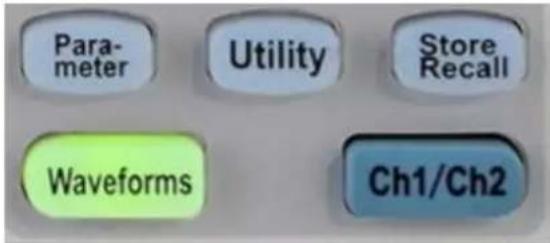
Comme indiqué Figure 19, le panneau de commande comporte cinq touches libellées [Parameter], [Utility], [Store/Recall], [Waveforms], et [Ch1/Ch2]. Les instructions ci-dessouss vous familiariseront avec ces fonctions.
text_image
Parameter Utility Store Recall Waveforms Ch1/Ch2Figure 19 : Touches de fonction Utility et Parameter
- La touche Parameter permet de définir commodément et directement les paramètres des courbes de base.
- La touche Utility sert à définir les fonctions système auxiliaires, telles que la configuration des sorties, le réglage de l'interface, les informations de réglage du système, l'exécution de l'auto-test de l'appareil et la lecture des informations de calibrage, etc.
- La touche Store/Recall sert à enregistrer et à rappeler les données des formes d'ondes et les informations de configuration.
- La touche Waveforms sert à sélectionner les formes d'onde de base.
- La touche Ch1/Ch2 sert à sélectionner les formes d'onde de base, à basculer la voie sélectionnée entre CH1 et CH2. Au démarrage, CH1 est sélectionnée par défaut. Appuyer alors sur cette touche pour sélectionner CH2.
5. DESCRIPTION FONCTIONNELLE COMMENT MESURER LES DIFFÉRENTES FORMES D'ONDES ?
5.1. POUR DÉNIFIR UNE ONDE SINUSOÏDALE
Appuyer sur la touche [Waveforms] pour sélectionner la fonction de forme d'onde, puis sur la touche logicielle [Sine]. Les paramètres de l'onde sinusoidale sont définis à l'aide du menu.
Les paramètres disponibles pour les ondes sinusoidales sont la fréquence/période, l'amplitude/niveau haut, le décalage/niveau bas et la phase. Il est possible de générer différents signaux sinusoidaux en réglant ces paramètres.
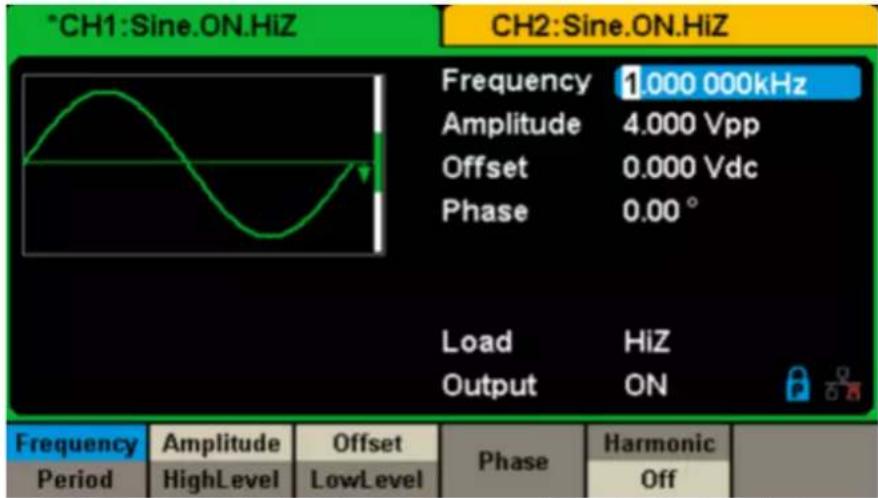
Comme illustré Figure 20, dans les touches logicielles du menu, sélectionner Frequency. La zone du paramètre de fréquence est en surbrillance dans la zone d'affichage du paramètre et l'utilisateur peut y définir la valeur de la fréquence.
text_image
CH1:Sine.ON.HiZ CH2:Sine.ON.HiZ Frequency 1.000 000kHz Amplitude 4.000 Vpp Offset 0.000 Vdc Phase 0.00 ° Load HiZ Output ON Frequency Amplitude Offset Phase Harmonic Period HighLevel LowLevel OffFigure 20 : Interface d'affichage des paramètres d'onde sinusoidale
| Menu Descriptions | |
| Frequency / Period | Définit la fréquence ou la période du signal. Un second appui sur la touche permet de basculer entre les deux paramètres. |
| Amplitude / HighLevel | Définit l'amplitude du signal ou le niveau haut. Un second appui sur la touche permet de basculer entre les deux paramètres. |
| Offset/LowLevel | Définit le décalage du signal ou le niveau bas. Un second appui sur la touche permet de basculer entre les deux paramètres. |
| Phase Définit la phase du signal. | |
Menu de la forme d'onde sinusoidale
Définir la fréquence/période
La fréquence est l'un des paramètres les plus importants des formes d'ondes de base. Les gammes de fréquence disponibles sont différentes selon les modèles d'appareil et les formes d'ondes.
Se reporter aux caractéristiques techniques pour des informations détaillées. La fréquence par défaut est de 1 kHz.
- Appuyer sur [Waveforms] → [Sine] → [Frequency] pour définir le paramètre de fréquence.
La fréquence affichée à l'écran à la mise sous tension de l'appareil est la valeur par défaut ou la valeur qui était définie lorsque l'appareil a été éteint la dernière fois. Pour définir la période plutôt que la fréquence, appuyer de nouveau sur Frequency/Period pour accéder au mode Period. La valeur en cours de la période de la courbe est maintenant affichée en vidéo inverse. Appuyer encore une fois sur la touche Frequency/Period pour revenir au mode Frequency.
2. Saisir la fréquence souhaitée.
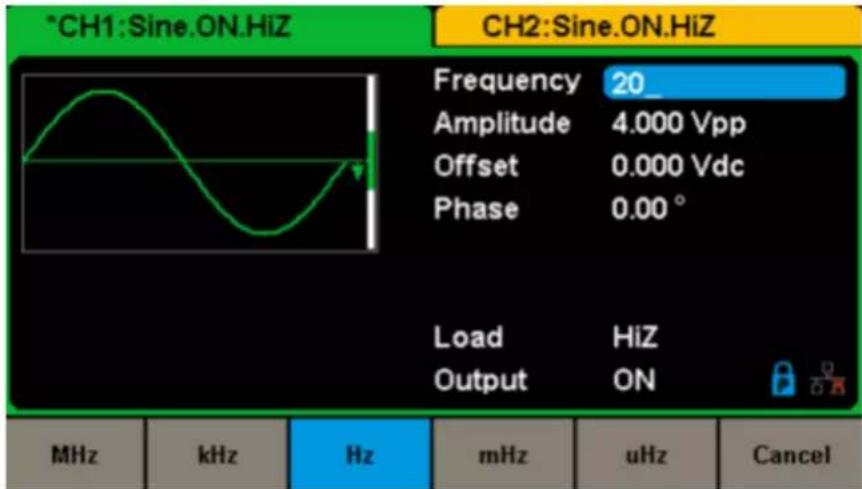
Utiliser le clavier numérique pour saisir directement la valeur du paramètre, et appuyer sur la touche appropriée pour sélectionner son unité. Ou utiliser les touches flèches pour sélectionner le chiffre à modifier, puis le bouton rotatif pour modifier sa valeur.
text_image
°CH1:Sine.ON.HiZ CH2:Sine.ON.HiZ Frequency 20_ Amplitude 4.000 Vpp Offset 0.000 Vdc Phase 0.00 ° Load HiZ Output ON MHz kHz Hz mHz uHz CancelFigure 21 : Réglage de la fréquence
Remarque : Lors de la saisie d'une grandeur à l'aide du clavier numérique, la touche flèche gauche peut être utilisée pour déplacer le curseur en arrière et supprimer la valeur du chiffre précédent.
Pour définir l'amplitude
La page de réglage de l'amplitude est limitée par les réglages de charge et de fréquence/période. Se reporter aux caractéristiques techniques pour des informations détaillées.
- Appuyer sur [Waveforms] → [Sine] → [Amplitude] pour régler l'amplitude.
L'amplitude affichée à l'écran à la mise sous tension de l'appareil est la valeur par défaut ou la valeur qui était définie lorsque l'appareil a été éteint la dernière fois. Pour définir le niveau haut de la forme d'ondes, appuyer de nouveau sur la touche Amplitude/HighLevel pour passer au paramètre de niveau haut (l'opération en cours s'affiche en vidéo inverse).
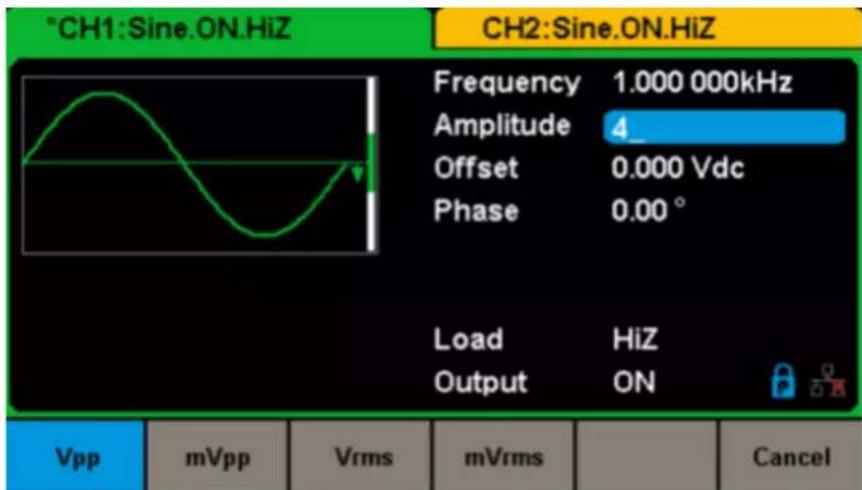
- Saisir l'amplitude souhaitée.
Utiliser le clavier numérique pour saisir directement la valeur du paramètre, et appuyer sur la touche appropriée pour sélectionner son unité. Ou utiliser les touches flèches pour sélectionner le chiffre à modifier et le bouton rotatif pour modifier sa valeur.
text_image
CH1:Sine.ON.HiZ CH2:Sine.ON.HiZ Frequency 1.000 000kHz Amplitude 4_ Offset 0.000 Vdc Phase 0.00 ° Load HiZ Output ON Vpp mVpp Vrms mVrms CancelFigure 22 : Réglage de l'amplitude
Régler le décalage
La plage de réglage du décalage est limitée par les réglages de Charge et d'amplitude/niveau haut. Se reporter aux caractéristiques techniques pour des informations plus détaillées. La valeur par défaut est 0 VDC.
- Appuyer sur [Waveforms] → [Sine] → [Offset] pour régler le décalage.
Le décalage affiché à l'écran à la mise sous tension de l'appareil est la valeur par défaut ou celle qui était définie la dernière fois que l'appareil a été éteint. Pour régler la forme d'onde par le niveau bas, appuyer de nouveau sur la touche Offset/LowLevel pour passer au paramètre de niveau bas (l'opération en cours est affichée en vidéo inverse)
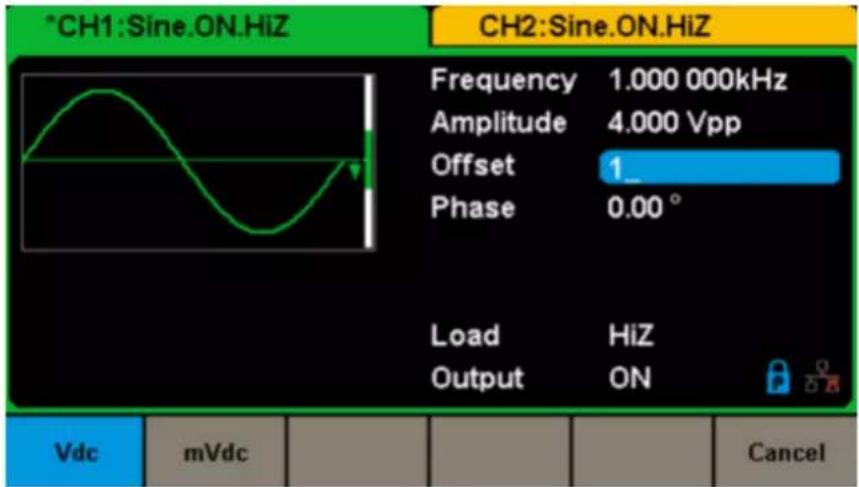
- Saisir le décalage souhaité.
Utiliser le clavier numérique pour saisir directement la valeur du paramètre, et appuyer sur la touche appropriée pour sélectionner son unité. Ou utiliser les touches flèches pour sélectionner le chiffre à modifier, puis le bouton rotatif pour modifier sa valeur.
text_image
°CH1:Sine.ON.HiZ CH2:Sine.ON.HiZ Frequency 1.000 000kHz Amplitude 4.000 Vpp Offset 1_ Phase 0.00 ° Load HiZ Output ON Vdc mVdc CancelFigure 23 : Réglage du décalage
Pour régler la phase
- Appuyer sur [Waveforms] → [Sine] → [Phase] pour régler la phase.
La phase affichée à l'écran à la mise sous tension de l'appareil est la valeur par défaut ou la valeur qui était définie la fois que l'appareil a été éteint.
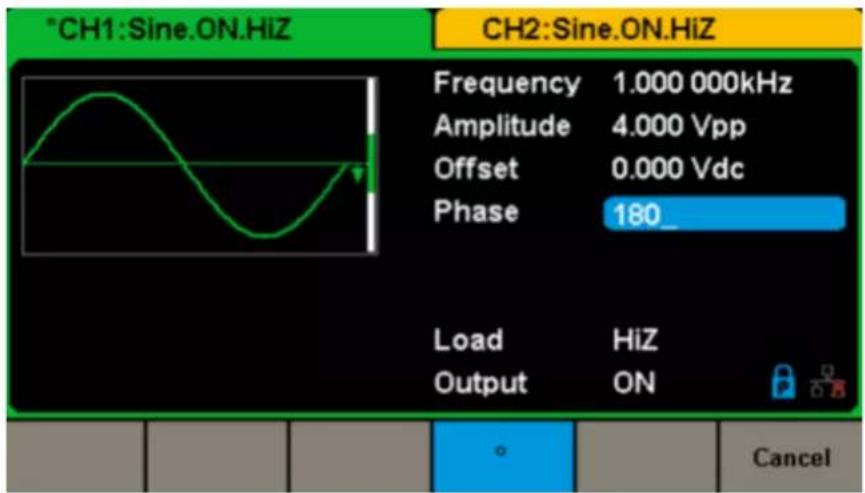
- Saisir la phase souhaitée.
Utiliser le clavier numérique pour saisir directement la valeur du paramètre et appuyer sur la touche appropriée pour sélectionner son unité. Ou utiliser les touches flèches pour sélectionner le chiffre à modifier, puis le bouton rotatif pour modifier sa valeur.
text_image
CH1:Sine.ON.HiZ CH2:Sine.ON.HiZ Frequency 1.000 000kHz Amplitude 4.000 Vpp Offset 0.000 Vdc Phase 180_ Load HiZ Output ON CancelFigure 24 : Réglage de la phase
Remarque : Lorsque le mode indépendant est activé, le paramètre de phase ne peut pas être modifié.
5.2. DÉFINIR UNE FORME D'ONDE CARRÉE
Appuyer sur la touche [Waveforms] pour sélectionner la fonction Forme d'onde, puis sur la touche logicielle [Square].
Les paramètres de la forme d'onde carrée se règlent à l'aide du menu Square.
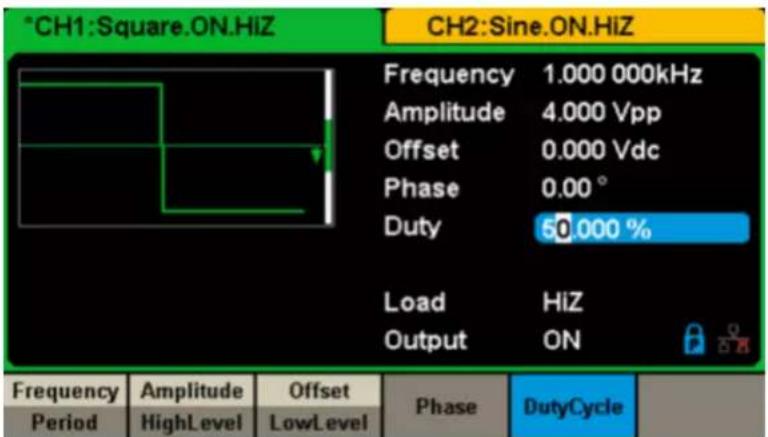
Les paramètres des formes d'ondes carrées sont la fréquence/période, l'amplitude/niveau haut, le décalage/niveau bas, la phase et le rapport de cycle. Comme illustré Figure 25, sélectionner DutyCycle.
La touche du paramètre de rapport de cycle est en surbrillance dans la zone d'affichage des paramètres et l'utilisateur peut y définir la valeur du paramètre.
text_image
CH1:Square.ON.HiZ CH2:Sine.ON.HiZ Frequency 1.000 000kHz Amplitude 4.000 Vpp Offset 0.000 Vdc Phase 0.00° Duty 50.000 % Load HiZ Output ON Frequency Amplitude Offset Phase DutyCycle Period HighLevel LowLevelFigure 25 : Interface d'affichage des paramètres d'onde carrée
| Menu Descriptions | |
| Frequency / Period | Définit la fréquence ou la période du signal. Un second appui sur la touche permet de basculer entre les deux paramètres. |
| Amplitude / HighLevel | Définit l'amplitude du signal ou le niveau haut. Un second appui sur la touche permet de basculer entre les deux paramètres. |
| Offset/LowLevel | Définit le décalage du signal ou le niveau bas. Un second appui sur la touche permet de basculer entre les deux paramètres. |
| Phase Définit la phase du signal. | |
| DutyCycle Définit le rapport de cycle des ondes carrées. | |
Menu de la forme d'onde carrée
Régler le rapport de cycle
Rapport de cycle : Le rapport entre le temps pendant lequel l'impulsion est au niveau haut et la période de l'onde.
La plage de réglage du Rapport de Cycle est limitée par le réglage de fréquence/période.
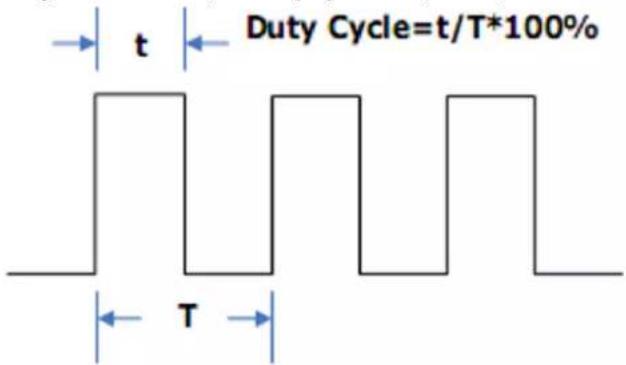
Se reporter aux caractéristiques techniques pour des informations détaillées. La valeur par défaut est 50 %.
- Appuyer sur [Waveforms] → [Square] → [DutyCycle] pour régler le rapport de cycle.
Le rapport de cycle affiché à l'écran à la mise sous tension de l'appareil est la valeur par défaut ou celle qui était définie la dernière fois que l'appareil a été éteint.
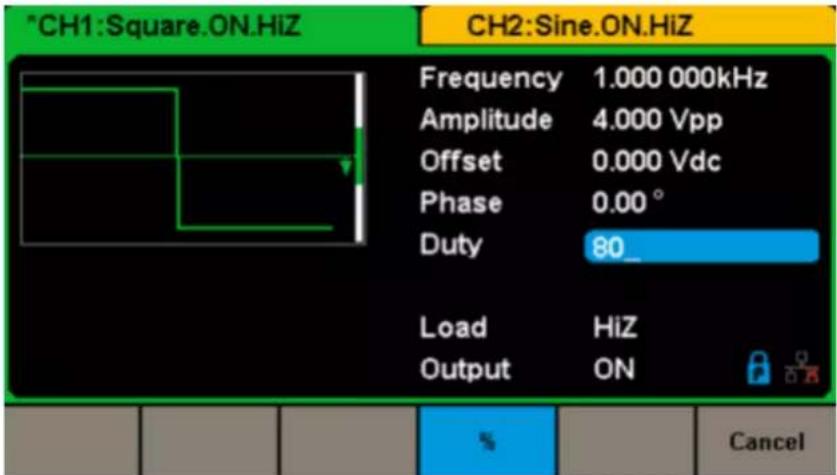
- Saisir le Rapport de Cycle souhaité.
Utiliser le clavier numérique pour saisir directement la valeur du paramètre et appuyer sur la touche appropriée pour sélectionner son unité. Ou utiliser les touches flèches pour sélectionner le chiffre à modifier, puis le bouton rotatif pour modifier sa valeur. Le générateur modifie immédiatement la forme d'onde.
text_image
CH1:Square.ON.HiZ CH2:Sine.ON.HiZ Frequency 1.000 000kHz Amplitude 4.000 Vpp Offset 0.000 Vdc Phase 0.00° Duty 80_ Load HiZ Output ON CancelFigure 26 : Réglage du rapport de cycle
Remarque : Les méthodes de réglage des autres paramètres du signal carré sont similaires à ceux de la fonction forme d'onde sinusoidale.
5.3. DÉFINIR UNE FORME EN DENTS DE SCIE
Appuyer sur la touche [Waveforms] pour sélectionner la fonction Forme d'onde et appuyer sur la touche logicielle Ramp. Les paramètres de la forme d'onde en dents de scie se définissent dans le menu Ramp.
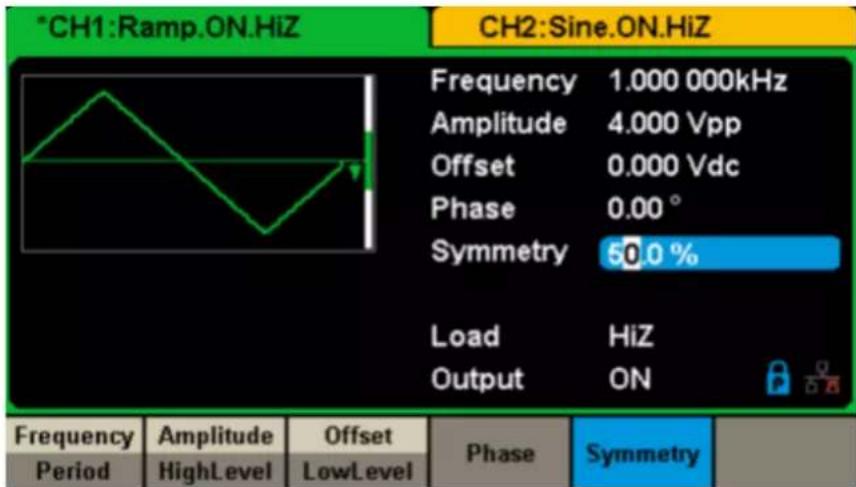
Les paramètres des formes d'ondes en dents de scie sont la fréquence/période, l'amplitude/niveau haut, le décalage/niveau bas et la symétrie. Comme illustré Figure 27, sélectionner Symmetry dans le menu des touches logicielles.
La zone du paramètre de symétrie est en surbrillance dans la zone d'affichage des paramètres et l'utilisateur peut y définir la valeur de symétrie.
text_image
CH1: Ramp.ON.HiZ CH2:Sine.ON.HiZ Frequency 1.000 000kHz Amplitude 4.000 Vpp Offset 0.000 Vdc Phase 0.00° Symmetry 50.0 % Load HiZ Output ON Frequency Amplitude Offset Phase Symmetry Period HighLevel LowLevelFigure 27 : Interface d'affichage des paramètres d'onde en dents de scie
| Menu Descriptions | |
| Frequency / Period | Définit la fréquence ou la période du signal. Un second appui sur la touche permet de basculer entre les deux paramètres. |
| Amplitude / HighLevel | Définit l'amplitude du signal ou le niveau haut. Un second appui sur la touche permet de basculer entre les deux paramètres. |
| Offset/LowLevel | Définit le décalage du signal ou le niveau bas. Un second appui sur la touche permet de basculer entre les deux paramètres. |
| Phase Définit la phase du signal. | |
| Symmetry Définit la symétrie de la forme d'onde en dents de scie. | |
Menu de la forme d'onde en dents de scie
Définir la symétrie :
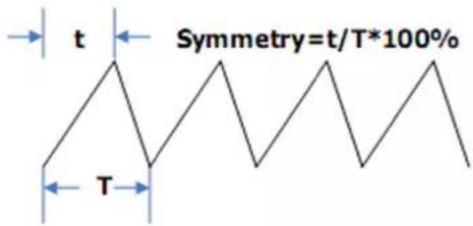
Pourcentage du temps de montée par rapport à la période totale.
Plage de saisie : 0 \~ 100 %
Valeur par défaut : 50 %
- Appuyer sur [Waveforms] → [Ramp] → [Symmetry] pour régler la symétrie.
La symétrie affichée à l'écran à la mise sous tension de l'appareil est la valeur par défaut ou la valeur qui était définie la dernière fois que l'appareil a été éteint.
- Saisir la symétrie souhaitée.
Utiliser le clavier numérique pour saisir directement la valeur du paramètre, et appuyer sur la touche appropriée pour sélectionner son unité. Ou utiliser les touches flèches pour sélectionner le chiffre à modifier, puis le bouton rotatif pour modifier sa valeur. Le générateur modifie immédiatement la forme d'onde.
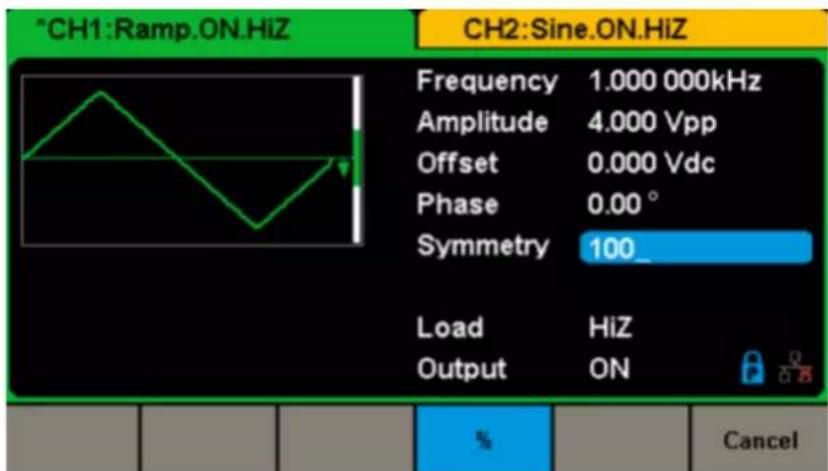
text_image
CH1: Ramp.ON.HiZ CH2: Sine.ON.HiZ Frequency 1.000 000kHz Amplitude 4.000 Vpp Offset 0.000 Vdc Phase 0.00° Symmetry 100_ Load HiZ Output ON CancelFigure 28 : Réglage de la symétrie
Remarque : Les méthodes de réglage des autres paramètres du signal en dents de scie sont similaires à celles de la fonction Forme d'ondes sinusoidales.
5.4. DÉFINIR UN SIGNAL IMPULSIONNEL
Appuyer sur la touche [Waveforms] pour sélectionner la fonction Forme d'onde et appuyer sur la touche logicielle Pulse. Les paramètres de la forme d'onde impulsionnelle se définissent dans le menu Pulse.
Les paramètres des formes d'ondes impulsionnelles sont la fréquence/période, l'amplitude/niveau haut, le décalage/niveau bas, la largeur de l'impulsion, la montée/descente et le retard. Comme illustré Figure 29, sélectionner PulWidth dans le menu des touches logicielles. La zone du paramètre largeur d'impulsion est en surbrillance dans la zone d'affichage des paramètres, et l'utilisateur peut y définir la largeur d'impulsion.
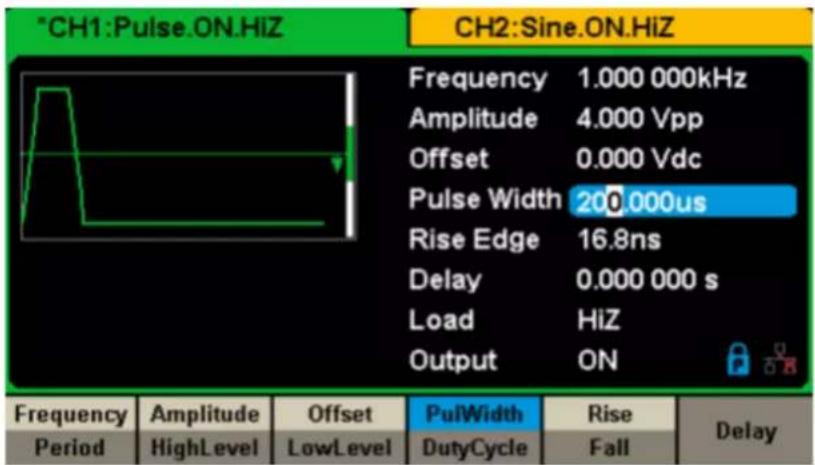
text_image
CH1: Pulse.ON.HiZ CH2: Sine.ON.HiZ Frequency 1.000 000kHz Amplitude 4.000 Vpp Offset 0.000 Vdc Pulse Width 200.000us Rise Edge 16.8ns Delay 0.000 000 s Load HiZ Output ON Frequency Amplitude Offset PulWidth Rise Delay Period HighLevel LowLevel DutyCycle FallFigure 29 : Interface d'affichage des paramètres d'onde impulsionnelle
| Menu Descriptions | |
| Frequency / Period | Définit la fréquence ou la période du signal. Un second appui sur la touche permet de basculer entre les deux paramètres. |
| Amplitude / HighLevel | Définit l'amplitude du signal ou le niveau haut. Un second appui sur la touche permet de basculer entre les deux paramètres. |
| Offset/LowLevel | Définit le décalage du signal ou le niveau bas. Un second appui sur la touche permet de basculer entre les deux paramètres. |
| PulWidth/DutyCycle | Définit la largeur d'impulsion du signal ou son rapport de cycle. Un second appui sur la touche permet de basculer entre les deux paramètres. |
| Rise/Fall | Définit le front montant ou le front descendant de l'onde impulsionnelle. Un second appui sur touche permet de basculer entre les deux paramètres. |
| Delay Définit le retard de | l'onde impulsionnelle. |
Description du menu Forme d'onde impulsionnelle
Régler la largeur d'impulsion/rapport de cycle
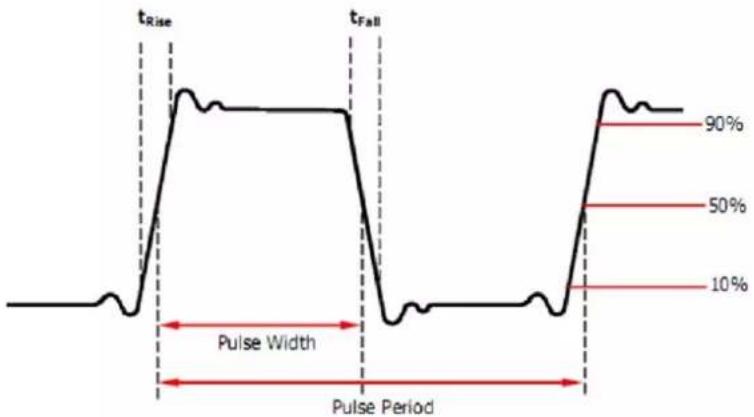
La largeur d'impulsion est définie comme la durée entre le seuil à 50 % de l'amplitude du front montant et le seuil à 50 % de l'amplitude du front descendant suivant (comme illustré ci-dessous).
La plage de réglage de ce paramètre est limitée par la largeur minimale de l'impulsion et le réglage de la période de l'impulsion. Se reporter aux caractéristiques techniques pour des informations plus détaillée.
La valeur par défaut est 200 µs. Le rapport de cycle de l'impulsion est défini comme le pourcentage de la largeur d'impulsion par rapport à la période entière. Le rapport de cycle de l'impulsion et la largeur d'impulsion sont corrélés. Losque l'un des paramètres est modifié, l'autre l'est également automatiquement.
- Appuyer sur [Waveforms] → [Pulse] → [PulWidth] pour régler la largeur d'impulsion.
La largeur d'impulsion affichée à l'écran à la mise sous tension de l'appareil est la valeur par défaut ou la valeur qui était définie la dernière fois que l'appareil a été éteint. Il est possible de régler la forme d'onde par son rapport de cycle en appuyant de nouveau sur PulWidth/DutyCycle pour passer au paramètre Rapport de cycle (l'opération en cours est affichée en vidéo inverse).
- Saisir la largeur d'impulsion souhaitée.
Utiliser le clavier numérique pour saisir directement la valeur du paramètre, et appuyer sur la touche appropriée pour définir son unité. Ou utiliser les touches flèches pour sélectionner le chiffre à modifier, puis le bouton rotatif pour modifier sa valeur. Le générateur modifie immédiatement la forme d'onde.
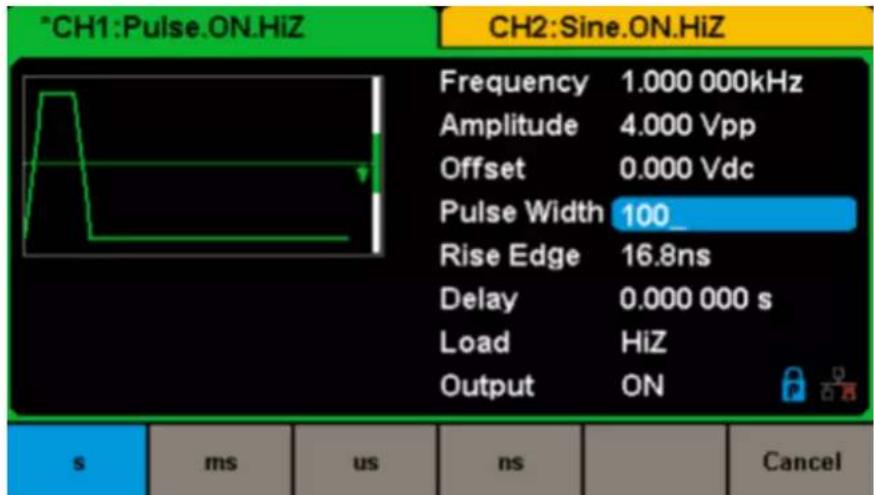
text_image
CH1:Pulse.ON.HiZ CH2:Sine.ON.HiZ Frequency 1.000 000kHz Amplitude 4.000 Vpp Offset 0.000 Vdc Pulse Width 100_ Rise Edge 16.8ns Delay 0.000 000 s Load HiZ Output ON s ms us ns CancelFigure 30 : Réglage de la largeur d'impulsion
Régler le front montant/descendant
Le temps du front montant est défini comme la durée de montée de l'impulsion entre 10 % et 90 % de son amplitude, tandis que le temps du front descendant est défini comme sa durée de descente entre 90 % et 10 % de son amplitude.
Le réglage du temps de front montant/descendant est limité par la limite spécifiée pour la largeur d'impulsion. L'utilisateur peut régler séparément les fronts montants et descendants.
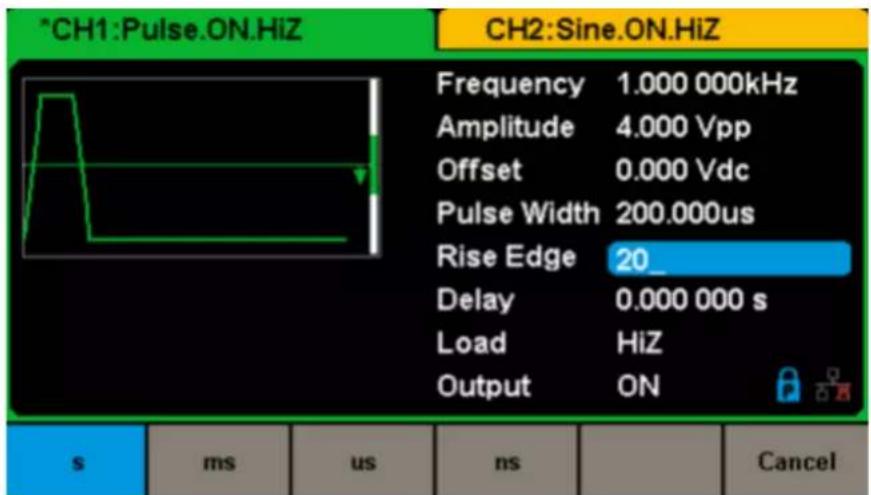
- Appuyer sur [Waveforms] → [Pulse] → [Rise] pour régler le front montant.
Le front montant affiché à l'écran à la mise sous tension de l'appareil est la valeur par défaut ou celle qui était définie la dernière fois que l'appareil a été éteint. Pour régler la courbe par son front descendant, appuyer de nouveau sur la touche Rise/Fall pour passer au paramètre Front descendant (l'opération en cours est affichée en vidéo inverse).
- Saisir le front montant souhaité.
Utiliser le clavier numérique pour saisir directement la valeur du paramètre, et appuyer sur la touche appropriée pour sélectionner son unité. Ou utiliser les touches flèches pour sélectionner le chiffre à modifier, puis le bouton rotatif pour modifier sa valeur. Le générateur modifie immédiatement la forme d'onde.
text_image
CH1: Pulse.ON.HiZ CH2: Sine.ON.HiZ Frequency 1.000 000kHz Amplitude 4.000 Vpp Offset 0.000 Vdc Pulse Width 200.000us Rise Edge 20_ Delay 0.000 000 s Load HiZ Output ON s ms us ns CancelFigure 31 : Réglage du front montant
Remarque : Les méthodes de réglage des autres paramètres du signal impulsionnel sont similaires à celles de la fonction Forme d'onde sinusoidale.
5.5. DÉFINIR UNE FORME D'ONDE BRUIT
Appuyer sur la touche [Waveforms] pour sélectionner la fonction Forme d'onde, puis sur la touche logicielle [Noise]. Les paramètres de bruit se définissent dans le menu Noise.
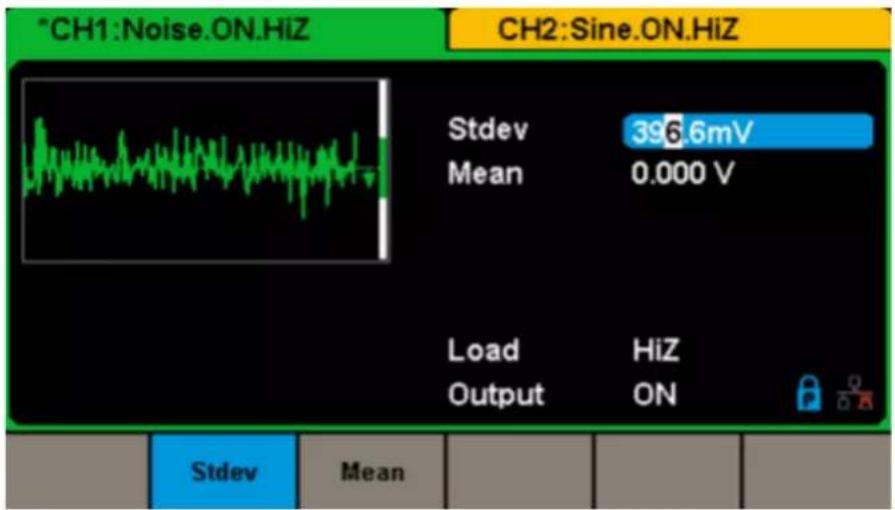
Les paramètres de bruit comprennent stdev (écart-type), mean (moyenne) et bandwidth (bande passante). Comme illustré Figure 32, sélectionner Stdev dans le menu des touches logicielles. La zone du paramètre Stdev se met met en surbrillance dans la fenêtre des paramètres et l'utilisateur peut y régler la valeur de l'écart-type. Le bruit est un signal apériodique, qui n'a donc ni fréquence, ni période.
text_image
CH1:Noise.ON.HiZ CH2:Sine.ON.HiZ Stdev 396.6mV Mean 0.000 V Load HiZ Output ON Stdev MeanFigure 32 : Interface d'affichage des paramètres de bruit
| Menu Descriptions | |
| Stdev Réglage de l'écart-type de l'onde de bruit. | |
| Mean Réglage de la moyenne de l'onde de bruit. |
Menu Noise
Régler l'écart-type
- Appuyer sur [Waveforms] → [Noise] → [Stdev] pour régler l'écart-type.
L'écart-type affiché à l'écran à la mise sous tension de l'appareil est la valeur du paramètre par défaut ou celle qui était définie la dernière fois que l'appareil a été éteint.
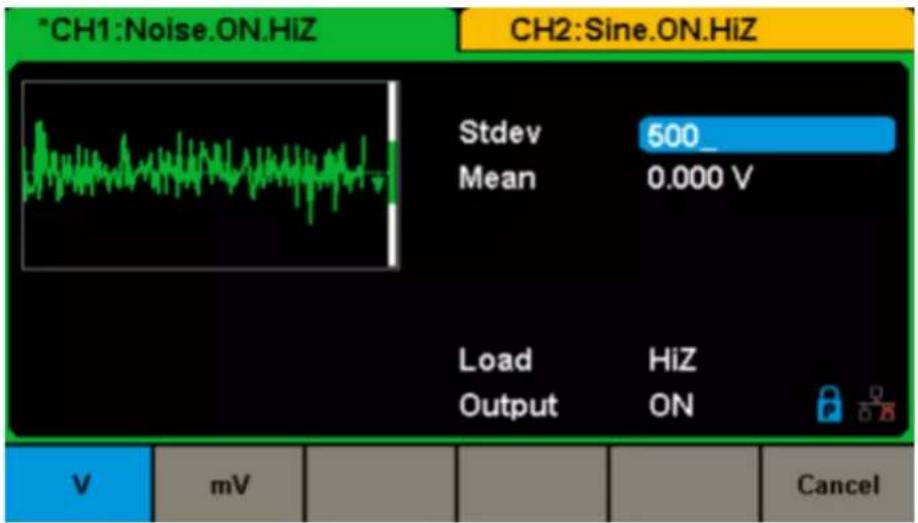
- Saisir l'écart-type souhaité.
Utiliser le clavier numérique pour saisir directement la valeur du paramètre, et appuyer sur la touche appropriée pour sélectionner son unité. Ou utiliser les touches flèches pour sélectionner le chiffre à modifier, puis le bouton rotatif pour modifier sa valeur.
text_image
CH1:Noise.ON.HiZ CH2:Sine.ON.HiZ Stdev 500_ Mean 0.000 V Load HiZ Output ON V mV CancelFigure 33 : Réglage de l'écart-type
Régler la moyenne
- Appuyer sur [Waveforms] → [Noise] → [Mean] pour régler la moyenne.
La moyenne affichée à l'écran à la mise sous tension de l'appareil est la valeur par défaut ou celle qui était définie la dernière fois que l'appareil a été éteint.
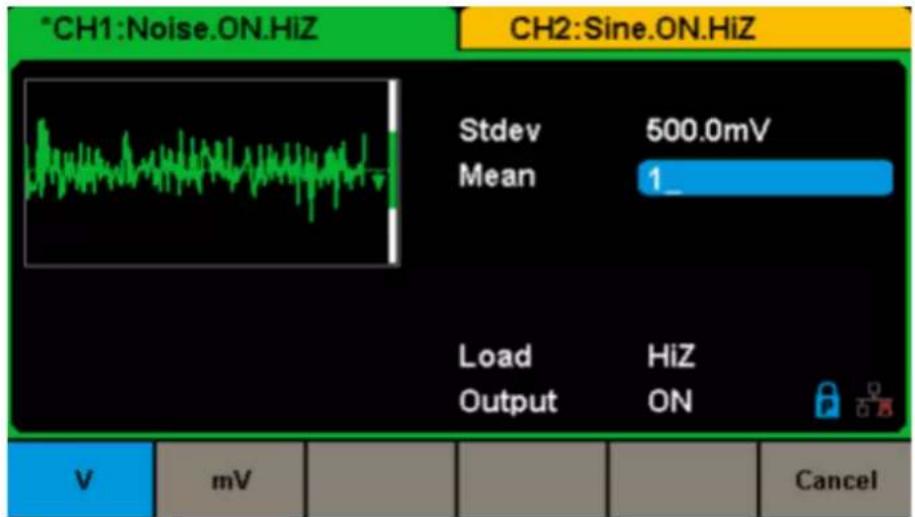
- Saisir la moyenne souhaitée.
Utiliser le clavier numérique pour saisir directement la valeur du paramètre, et appuyer sur la touche appropriée pour sélectionner son unité. Ou utiliser les touches flèches pour sélectionner le chiffre à modifier, puis le bouton rotatif pour modifier sa valeur.
text_image
CH1:Noise.ON.HiZ CH2:Sine.ON.HiZ Stdev 500.0mV Mean 1_ Load HiZ Output ON V mV CancelFigure 34 : Réglage de la moyenne
5.6. RÉGLER L'ONDE DC
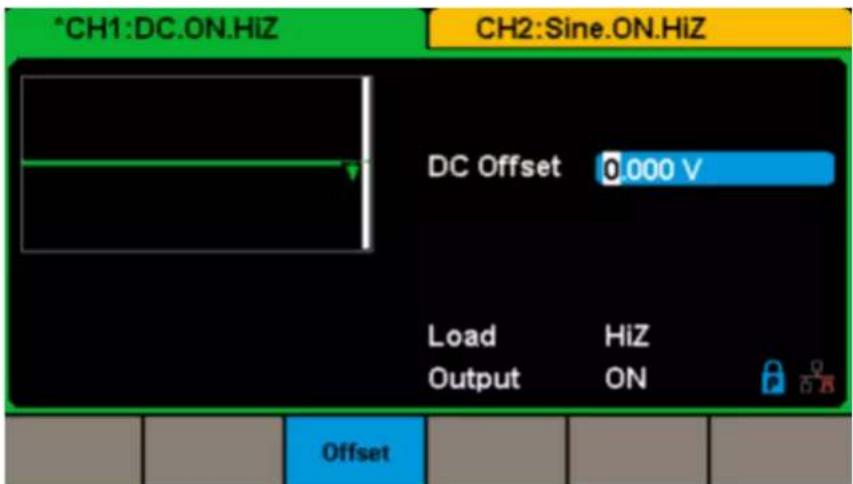
- Appuyer sur [Waveform] → [Page 1/2] → [DC] pour accéder à l'interface suivante.
Noter également la présence d'un paramètre "DC offset" au milieu de l'écran.
text_image
CH1:DC.ON.HiZ CH2:Sine.ON.HiZ DC Offset 0.000 V Load HiZ Output ON OffsetFigure 35 : Interface du réglage d'onde DC
5.7. DÉFINIR UNE FORME D'ONDE ARBITRAIRE
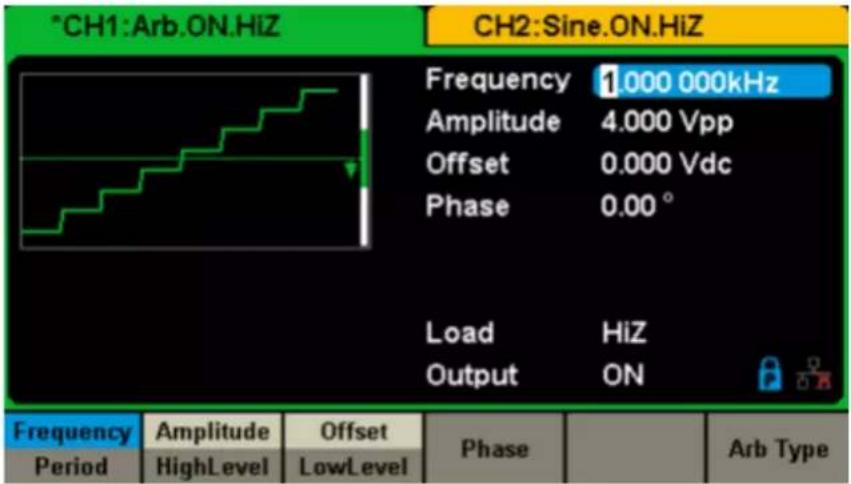
Le signal Arb englobe deux types : les formes d'ondes préinstallées sur le système et celles définies par l'utilisateur. Les formes d'ondes préinstallées sont enregistrées dans la mémoire rémanente interne. Les utilisateurs peuvent également modifier l'onde arbitraire à 16 kpoints de données, c'est-à-dire 16 kpts. Sélectionner [Waveforms] → [Page 1/2] → [Arb]. Les paramètres sont la fréquence/période, l'amplitude/niveau haut, le décalage/niveau bas et la phase.
text_image
CH1:Arb.ON.HiZ CH2:Sine.ON.HiZ Frequency 1.000 000kHz Amplitude 4.000 Vpp Offset 0.000 Vdc Phase 0.00 ° Load HiZ Output ON Frequency Amplitude Offset Phase Arb Type Period HighLevel LowLevelFigure 36 : Interface d'affichage des paramètres de signal arbitraire (DDS)
| Menu Descriptions | |
| Frequency / Period | Définit la fréquence ou la période du signal. Un second appui sur la touche permet de basculer entre les deux paramètres. |
| Amplitude / HighLevel | Définit l'amplitude du signal ou le niveau haut. Un second appui sur la touche permet de basculer entre les deux paramètres. |
| Offset/LowLevel | Définit le décalage du signal ou le niveau bas. Un second appui sur la touche permet de basculer entre les deux paramètres. |
| Phase Définit la phase du signal. | |
Menu de la forme d'onde arbitraire (Page 1/2)
Remarque : Les méthodes de réglage des paramètres du signal arbitraire sont similaires à celles de la fonction Forme d'onde sinusoïdale.
Sélectionner la forme d'onde arbitraire préinstallée
Le générateur comporte de nombreuses formes d'ondes arbitraires préinstallées en plus des formes d'ondes arbitraires définies par l'utilisateur. Pour en sélectionner une, suivre les instructions ci-dessous.
1. Pour sélectionner une forme d'onde préinstallée
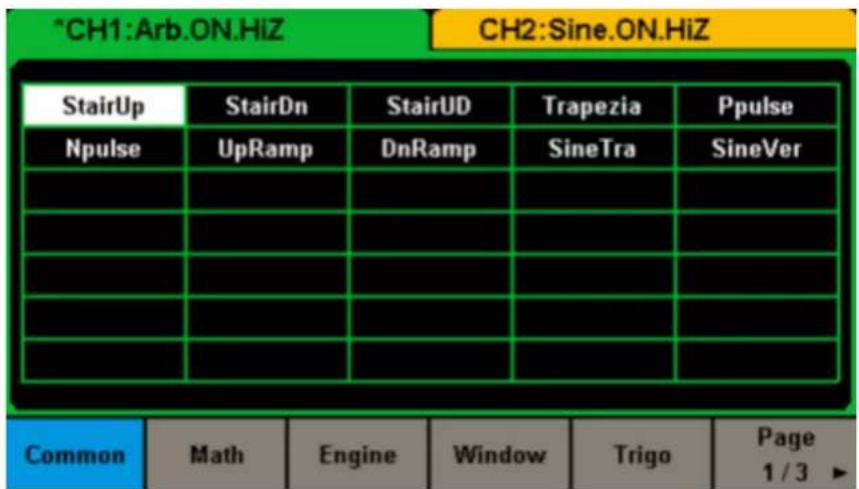
Sélectionner [Waveforms] → [Page 2/2] → [Arb] → [Arb Type] → [Buit-in] pour accéder à l'interface ci-dessous, représentée Figure 37.
text_image
^CH1:Arb.ON.HiZ CH2:Sine.ON.HiZ StairUp StairDn StairUD Trapezia Ppulse Npulse UpRamp DnRamp SineTra SineVer Common Math Engine Window Trigo Page 1/3 ►Figure 37 : Formes d'ondes arbitraires préinstallées
Sélectionner le menu Common, Math, Engine, Window, Trigo ou autre pour accéder à la catégorie souhaitée (la catégorie apparaît alors en surbrillance dans la barre de menus), puis tourner le bouton pour choisir la forme d'onde souhaitée (elle apparaît en surbrillance). Sélectionner Accept ou appuyer sur le bouton rotatif pour rappeler la forme d'onde correspondante.
Liste des formes d'ondes préinstallées
1. Pour sélectionner la courbe enregistrée
Sélectionner [Waveforms] → [Page 1/2] → [Arb] → [Arb Type] → [Stored Waveforms] pour accéder à l'interface représentée ci-dessous Figure 38.
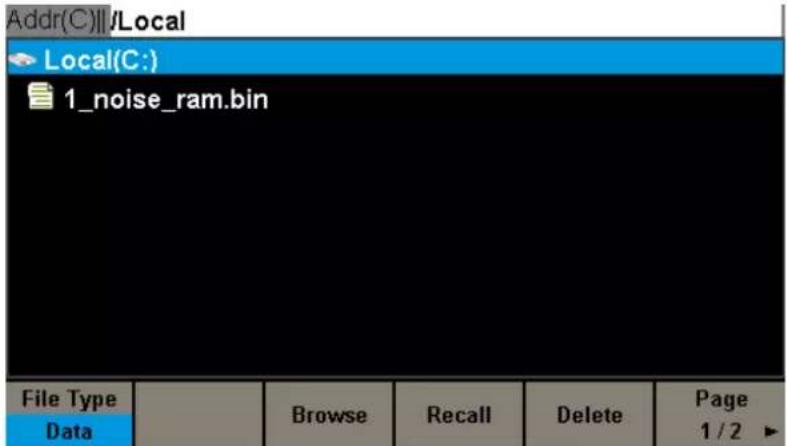
Figure 38 : Interface d'affichage des formes d'ondes enregistrées
Tourner le bouton rotatif pour choisir la forme d'onde souhaitée. Sélectionner ensuite Recall ou appuyer sur le bouton pour rappeler la forme d'onde correspondante.
5.8. DÉFINIR UNE FONCTION HARMONIQUE
Le GX 1030 peut servir de générateur d'harmoniques d'un rang, d'une amplitude et d'une phase spécifiées. Selon la transformation de Fourier, une forme d'onde de domaine temporel périodique est la superposition d'une série de formes d'ondes sinusoidales selon l'équation ci-dessous :
$$ f (t) = A _ {1} \sin (2 \pi f _ {1} t + \varphi_ {1}) + A _ {2} \sin (2 \pi f _ {2} t + \varphi_ {2}) + A _ {3} \sin (2 \pi f _ {3} t + \varphi_ {3}) + \dots $$
Généralement, la composante de fréquence f1 est appelée la forme d'onde fondamentale, f1 en est la fréquence fondamentale, A1 l'amplitude fondamentale et φ1 la phase fondamentale. Les fréquences des autres composantes (appelées harmoniques) sont toutes des multiples entiers de la fréquence fondamentale. Les composantes dont les fréquences sont des multiples impairs de la fondamentale sont appelées harmoniques impaires et celles dont les fréquences sont des multiples pairs de la fondamentale sont appelées harmoniques paires.
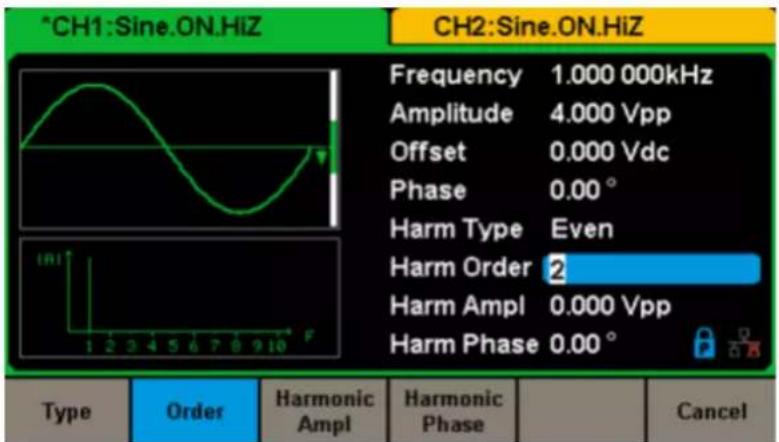
Appuyer sur [Waveforms] → [Sine] → [Harmonic] et sélectionner On, puis appuyer sur [Harmonic Parameter] pour accéder à l'interface illustrée ci-après.
text_image
CH1:Sine.ON.HiZ CH2:Sine.ON.HiZ Frequency 1.000 000kHz Amplitude 4.000 Vpp Offset 0.000 Vdc Phase 0.00° Harm Type Even Harm Order 2 Harm Ampl 0.000 Vpp Harm Phase 0.00° Type Order Harmonic Harmonic Ampl Phase CancelFigure 39 : Interface des harmoniques
| Menu Descriptions | |
| Type Définit le type d'harmonique entre Even (Pair), Odd (Impair) ou All (Tous). | |
| Order Définit le rang de l'harmonique. | |
| Harmonic Ampl Définit l'amplitude de l'harmonique. | |
| Harmonic Phase Définit la phase de l'harmonique. | |
| Cancel Revient au menu des paramètres des sinusoides. |
Menu des harmoniques
Sélectionner le type d'harmonique
Le GX 1030 peut produire des harmoniques impaires, des harmoniques paires et des rangs d'harmoniques définis par l'utilisateur. Après avoir ouvert le menu de réglage des harmoniques, appuyer sur Type pour définir le type d'harmonique souhaité.
- Appuyer sur [Even] : l'appareil produira une forme d'onde fondamentale et ses harmoniques paires.
- Appuyer sur [Odd] : l'appareil produira une forme d'onde fondamentale et ses harmoniques impaires.
- Appuyer sur [All] : l'appareil produira une forme d'onde fondamentale et tous les rangs d'harmoniques définis par l'utilisateur.
Définir des rangs d'harmoniques
Après être entré dans le menu de réglage des harmoniques, appuyer sur Order et saisir la valeur souhaitée sur le clavier numérique ou à l'aide du bouton rotatif.
La plage est limitée par la fréquence maximale de sortie de l'appareil et par la fréquence fondamentale sélectionnée.
■ Plage : de 2 à la fréquence maximale de sortie de l'appareil ÷ fréquence fondamentale.
■ Le maximum est 16.
Définir l'amplitude de l'harmonique
Après avoir ouvert le menu de réglage des harmoniques, appuyer sur [Harmonic Ampl] pour définir l'amplitude des harmoniques pour chaque rang.
- Appuyer sur [Order] pour sélectionner le numéro de rang de l'harmonique à définir.
- Appuyer sur [Harmonic Ampl] pour régler l'amplitude de l'harmonique sélectionnée. Utiliser les touches flèches et le bouton rotatif pour modifier la valeur. Ou saisir la valeur de l'amplitude sur le clavier numérique et sélectionner l'unité souhaitée dans le menu déroulant. Les unités disponibles sont Vpp, mVpp et dBc.
Sélectionner la phase de l'harmonique
Après avoir ouvert le menu de réglage des harmoniques, appuyer sur [Harmonic Phase] pour définir la phase des harmoniques pour chaque rang.
- Appuyer sur [Order] pour sélectionner le numéro de rang de l'harmonique à définir.
- Appuyer sur [Harmonic Phase] pour définir la phase de l'harmonique sélectionnée. Utiliser les touches flèches et le bouton rotatif pour modifier la valeur. Ou saisir la valeur de la phase sur le clavier numérique et sélectionner l'unité dans le menu déroulant.
5.9. RÉGLER LA FONCTION DE MODULATION
Utiliser la touche Mod pour générer les formes d'ondes modulées.
Le GX 1030 peut générer des formes d'ondes modulées AM, FM, ASK, FSK, PSK, PM, PWM et DSB-AM. Les paramètres de modulation dépendent du type de modulation. En AM, l'utilisateur peut définir la source (interne/externe), le taux de modulation, la fréquence modulante, la forme d'onde modulante et la porteuse. En DSB-AM, l'utilisateur peut définir la source (interne/externe), la fréquence modulante, la forme d'onde modulante et la porteuse.
En FM, les utilisateurs peuvent définir la source (interne/externe), la fréquence modulante, l'écart de fréquence, l'onde modulante et la porteuse. En PM, l'utilisateur peut définir la source (interne/externe), l'écart de phase, la fréquence modulante, la forme d'onde modulante et la porteuse. En ASK, l'utilisateur peut définir la source (interne/externe), la fréquence de cadencement et la porteuse. En FSK, les utilisateurs peuvent définir la source (interne/externe), la fréquence de cadencement, la fréquence de saut et la porteuse. En PSK, les utilisateurs peuvent définir la source (interne/externe), la fréquence de cadencement, la polarité et la porteuse. En PWM, les utilisateurs peuvent définir la source (interne/externe), la fréquence modulante, l'écart de largeur/de rapport de cycle, la forme d'onde modulante et la porteuse (type impulsion uniquement).
La manière de régler ces paramètres selon les types de modulation est décrite en détail ci-après.
5.9.1. AM
L'onde modulée consiste en deux parties : la porteuse et l'onde modulante. En AM, l'amplitude de la porteuse varie avec la tension instantanée de l'onde modulante.
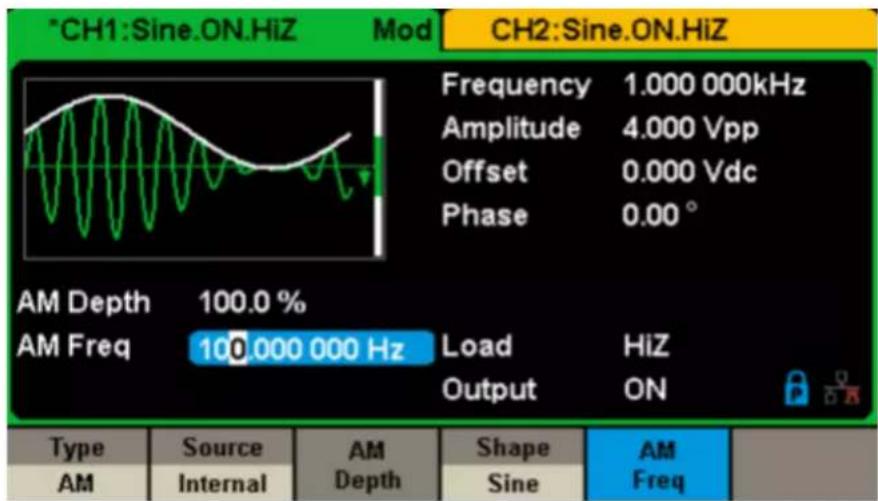
Appuyer sur [Mod] → [Type] → [AM], les paramètres de la modulation AM sont illustrés à la Figure 40.
text_image
CH1:Sine.ON.HiZ Mod CH2:Sine.ON.HiZ Frequency 1.000 000kHz Amplitude 4.000 Vpp Offset 0.000 Vdc Phase 0.00 ° AM Depth 100.0 % AM Freq 100.000 000 Hz Load HiZ Output ON Type Source AM Shape AM AM Internal Depth Sine FreqFigure 40 : Interface de réglage de la modulation d'amplitude
| Menu Réglages Descriptions | ||
| Type AM Modulation d'amplitude | ||
| Source | Internal La source est interne | |
| External La source est externe. Utiliser le connecteur [Aux In/Out] sur le panneau arrière. | ||
| AM Depth Définit le taux de modulation | ||
| Shape | Sine | Permet de sélectionner la forme de l'onde modulante. |
| Square | ||
| Triangle | ||
| UpRamp | ||
| DnRamp | ||
| Noise | ||
| Arb | ||
| AM Freq | Définit la fréquence de l'onde modulante. Plage de fréquences : 1 mHz ~ 20 kHz (source interne uniquement). | |
Sélectionner la source de la modulation
Le GX 1030 peut accepter le signal modulant d'une source de modulation interne ou externe. Appuyer sur [Mod] → [AM] → [Source] pour sélectionner la source de modulation Internal ou External. La valeur par défaut est Internal.
1. Source interne
Lorsqu'une source interne de modulation AM est sélectionnée, appuyer sur Shape pour sélectionner Sine, Square, Triangle, UpRamp, DnRamp, Noise ou Arb comme forme d'onde modulante.
■ Square : rapport de cycle 50 %
■ Triangle : symétrie de 50 %
■ UpRamp : symétrie de 100 %
■ DnRamp : symétrie de 0 %
■ Arb : la forme d'onde arbitraire sélectionnée sur la voie en cours.
Remarque : La forme d'onde Noise (Bruit) peut être choisie comme forme d'onde modulante mais ne peut pas être utilisée comme porteuse.
2. Source externe
Lorsque la source de modulation AM externe est sélectionnée, le générateur accepte un signal modulant externe sur le connecteur [Aux In/Out] du panneau arrière. L'amplitude de la forme d'onde modulée est alors commandée par le signal appliqué sur le connecteur. Par exemple, si le taux de modulation est réglé sur 100 %, l'amplitude en sortie sera le maximum lorsque le signal modulant est de +6 V et le minimum lorsque le signal modulant est de -6 V.
Points essentiels :
Le GX 1030 peut utiliser une voie comme source modulante pour l'autre voie. L'exemple suivant prend le signal de sortie de CH2 comme onde modulante.
- Raccorder la borne de sortie CH2 au connecteur [Aux In/Out] sur le panneau arrière à l'aide d'un câble double BNC
- Sélectionner CH1 et appuyer sur Mod pour sélectionner le type de modulation souhaité et définir les paramètres correspondants, puis sélectionner la source de modulation externe.
- Sélectionner CH2 et la forme d'onde modulante souhaitée avec les paramètres correspondants.
- Appuyer sur Output pour activer la sortie de CH1.
Régler le taux de modulation
Le taux de modulation exprimé en pourcentage indique le degré de variation de l'amplitude. Le taux de modulation AM varie entre 1 % et 120 %. Appuyer sur AM Depth pour définir le paramètre.
■ Avec une modulation de 0 %, l'amplitude de sortie est la moitié de l'amplitude de la porteuse.
■ Avec une modulation de 120 %, l'amplitude de sortie est égale à l'amplitude de la porteuse.
Dans le cas d'une source externe, le taux de modulation AM est commandé par le niveau de tension aux bornes du connecteur relié à [Aux In/Out]. ± 6 V correspond to 100 % depth.
■ Lorsqu'une source de modulation externe est sélectionnée, ce menu n'apparaît pas.
Régler la modulation de fréquence
Lorsqu'une source de modulation interne est sélectionnée, appuyer sur AM Freq pour mettre en surbrillance le paramètre, puis saisir la valeur souhaitée à l'aide du clavier numérique ou des touches flèches et du bouton rotatif.
■ La plage de la fréquence de modulation s'étend de 1 mHz à 20 kHz.
■ Lorsqu'une source de modulation externe est sélectionnée, ce menu n'apparaît pas.
5.9.2. DSB-AM
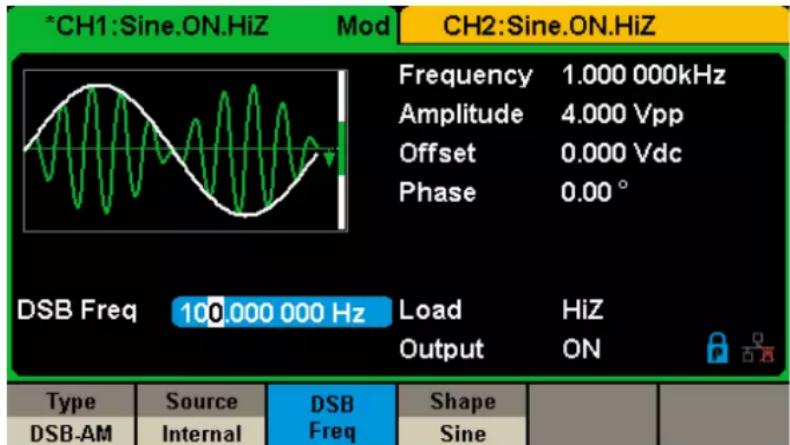
DSB-AM est l'abréviation de "Double-Sideband Suppressed Carrier –Amplitude Modulation", soit "Modulation d'amplitude à deux bandes latérales avec porteuse supprimée". Appuyer sur [type Mod] → [DSB-AM]. Les paramètres de la modulation DSB-AM sont représentés sur la Figure 41.
text_image
CH1:Sine.ON.HiZ Mod CH2:Sine.ON.HiZ Frequency 1.000 000kHz Amplitude 4.000 Vpp Offset 0.000 Vdc Phase 0.00 ° DSB Freq 100.000 000 Hz Load HiZ Output ON Type Source DSB Shape DSB-AM Internal Freq SineFigure 41 : Interface de réglage de la modulation DSB-AM
| Menu Réglages Descriptions | ||
| Type DSB-AM Modulation d'amplitude DSB | ||
| Source | Internal La source est interne | |
| External La source est externe. Utiliser le connecteur [Aux In/Out] sur le panneau arrière. | ||
| DSB Freq | Définit la fréquence de l'onde modulante dans une plage 1 mHz ~ 20 kHz (source interne uniquement) | |
| Shape | Sine | Permet de sélectionner la forme de l'onde modulante. |
| Square | ||
| Triangle | ||
| UpRamp | ||
| DnRamp | ||
| Noise | ||
| Arb | ||
Menu des paramètres DSB-AM
Remarque : Les méthodes de réglage des paramètres de DSB-AM sont similaires à ceux de la modulation AM.
5.9.3.FM
L'onde modulée consiste en deux parties : la porteuse et l'onde modulante. En FM, la fréquence porteuse varie avec la tension instantanée de la forme d'onde modulante.
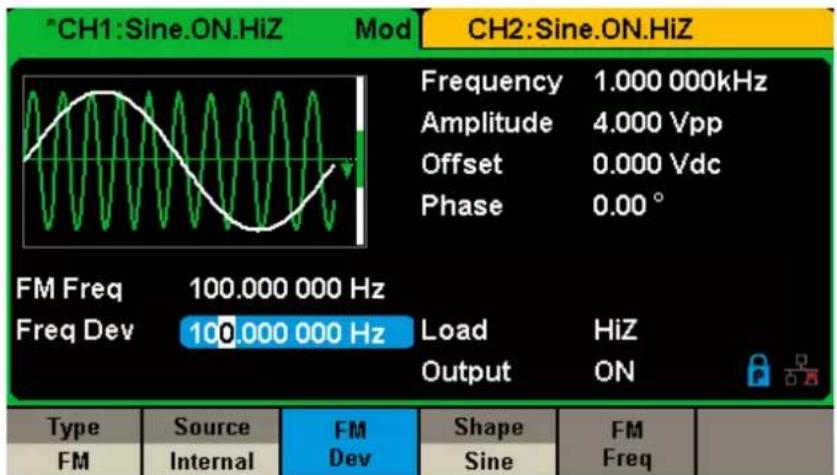
Appuyer sur [Mod] → [Type] → [FM] pour afficher les paramètres de la modulation FM, représentés Figure 42.
text_image
°CH1:Sine.ON.HiZ Mod CH2:Sine.ON.HiZ Frequency 1.000 000kHz Amplitude 4.000 Vpp Offset 0.000 Vdc Phase 0.00 ° FM Freq 100.000 000 Hz Freq Dev 100.000 000 Hz Load HiZ Output ON Type Source FM Shape FM FM Internal Dev Sine FreqFigure 42 : Interface de réglage de la modulation FM
| Menu Réglages Descriptions | ||
| Type FM Modulation de fréquence | ||
| Source | Internal La source est interne | |
| External La source est externe. Utiliser le connecteur [Aux In/Out] sur le panneau arrière. | ||
| Freq Dev Définit l'écart de fréquence. | ||
| Shape | Sine | Permet de sélectionner la forme de l'onde modulante. |
| Square | ||
| Triangle | ||
| UpRamp | ||
| DnRamp | ||
| Noise | ||
| Arb | ||
| FM Freq | Définit la fréquence de l'onde modulante. Plage de fréquences : 1 mHz ~ 20 kHz (source interne). | |
Régler l'écart de fréquence
Appuyer sur FM Dev pour mettre le paramètre en surbrillance, puis saisir la valeur souhaitée sur le clavier numérique ou à l'aide des touches flèches et du bouton rotatif.
■ L'écart doit être égal ou inférieur à la fréquence porteuse.
La somme de l'écart et de la fréquence porteuse doit être égale ou inférieure à la fréquence maximale de l'onde porteuse sélectionnée.
Remarque : Les méthodes de réglage des autres paramètres de FM sont similaires à ceux de la modulation AM.
5.9.4. PM
L'onde modulée consiste en deux parties : la porteuse et l'onde modulante. En PM, la phase de la porteuse varie selon le niveau de tension instantanée de la forme d'onde modulante.
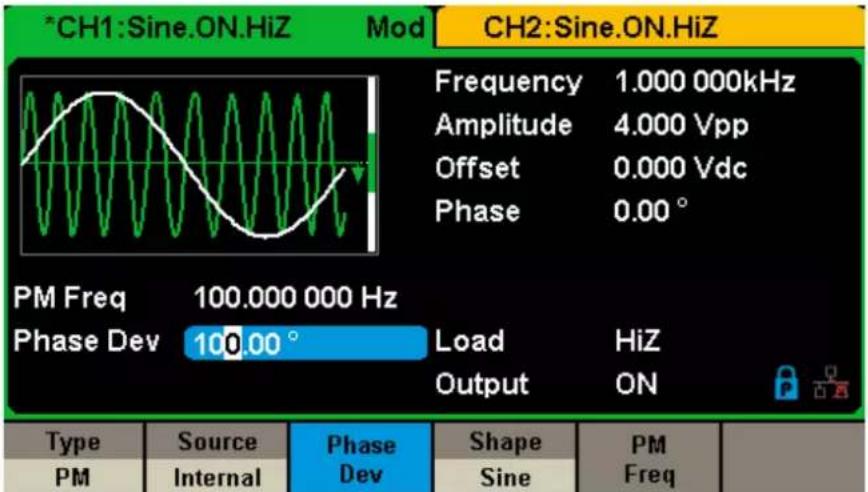
Appuyer sur [Mod] → [Type] → [PM] pour afficher les paramètres de la modulation PM, représentés Figure 43.
text_image
CH1: Sine.ON.HiZ Mod CH2: Sine.ON.HiZ Frequency 1.000 000kHz Amplitude 4.000 Vpp Offset 0.000 Vdc Phase 0.00 ° PM Freq 100.000 000 Hz Phase Dev 100.00 ° Load HiZ Output ON Type Source Phase Shape PM PM Internal Dev Sine FreqFigure 43 : Interface de réglage de la modulation PM
| Menu Réglages | ||
| Type PM Modulation de phase. | ||
| Source | Internal La source est interne. | |
| External La source est externe. Utiliser le connecteur [Aux In/Out] sur le panneau arrière. | ||
| Phase Dev L'écart de phase s'étend de 0° à 360°. | ||
| Shape | Sine | Permet de sélectionner la forme de l'onde modulante. |
| Square | ||
| Triangle | ||
| UpRamp | ||
| DnRamp | ||
| Noise | ||
| Arb | ||
| PM Freq Définit la fréquence de l'onde modulante. Plage de fréquences : 1 mHz ~ 20 kHz. | ||
Menu des paramètres de PM
Régler l'écart de phase
Appuyer sur [Phase Dev] pour mettre le paramètre en surbrillance, puis saisir la valeur souhaitée sur le clavier numérique ou à l'aide des touches flèches et du bouton rotatif.
■ Utiliser le clavier numérique ou les touches flèches et le bouton rotatif pour saisir la valeur souhaitée.
■ La plage des écarts de phase s'étend de 0° à 360° et la valeur par défaut est 100°.
Remarque : Les méthodes de réglage des autres paramètres de PM sont similaires à ceux de la modulation AM.
5.9.5. FSK
Le FSK "Frequency Shift Keying", désigne la modulation par déplacement de fréquence, dont la fréquence de sortie alterne entre deux fréquences prédéfinies (la fréquence porteuse et la fréquence de saut).
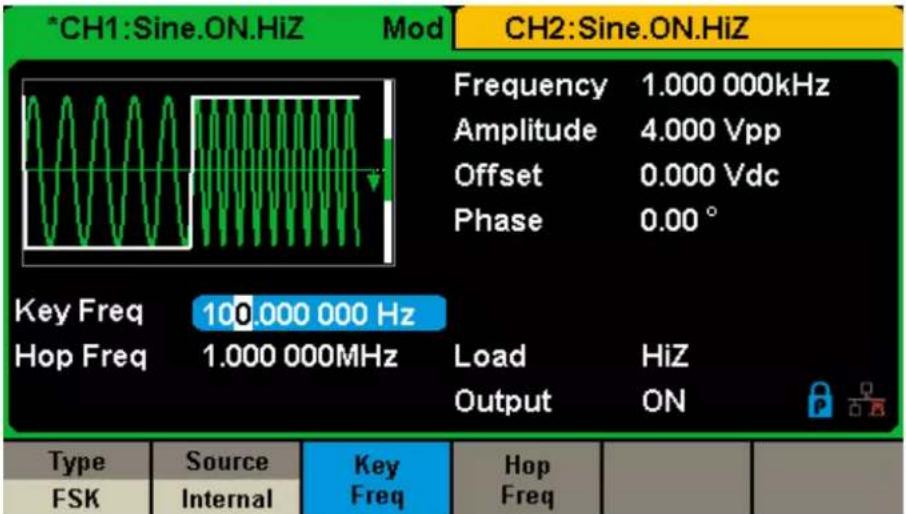
Appuyer sur [Mod] → [Type] → [FSK] pour afficher les paramètres de modulation FSK, représentés Figure 44.
text_image
*CH1:Sine.ON.HiZ Mod CH2:Sine.ON.HiZ Frequency 1.000 000kHz Amplitude 4.000 Vpp Offset 0.000 Vdc Phase 0.00 ° Key Freq 100.000 000 Hz Hop Freq 1.000 000MHz Load HiZ Output ON Type Source Key Hop FSK Internal Freq FreqFigure 44 : Interface de réglage de la modulation FSK
| Menu Réglages Descriptions | ||
| Type FSK Modulation par déplacement de fréquence. | ||
| Source | Internal La source est interne. | |
| External La source est externe. Utiliser le connecteur [Aux In/Out] sur le panneau arrière. | ||
| Key Freq | Définit la fréquence à laquelle la fréquence de sortie alterne entre fréquence porteuse et fréquence de saut (source de modulation interne uniquement) : 1 mHz ~ 50 kHz. | |
| Hop Freq Définit | a fréquence de saut. | |
Menu des paramètres de FSK
Régler la fréquence de cadencement
Lorsque la source de modulation interne est sélectionnée, appuyer sur [Key Freq] pour régler la cadence à laquelle la fréquence de sortie alterne entre fréquence porteuse et fréquence de saut.
■ Utiliser le clavier numérique ou les touches flèches et le bouton rotatif pour saisir la valeur souhaitée.
■ La plage des fréquences clés s'étend de 1 mHz à 50 kHz.
■ Lorsqu'une source de modulation externe est sélectionnée, ce menu n'apparaît pas.
Régler la fréquence de saut
La plage des fréquences de saut dépend de la fréquence de porteuse sélectionnée. Appuyer sur [Hop Freq] pour mettre le paramètre en surbrillance, puis saisir la valeur souhaitée sur le clavier numérique ou à l'aide des touches flèches et du bouton rotatif.
■ Sine: 1 μHz \~ 30 MHz
■ Square: 1 μHz \~ 25 MHz
■ Ramp: 1 μHz \~ 500 kHz
■ Arb: 1 μHz \~ 6 MHz
Remarque : Les méthodes de réglage des autres paramètres de FSK sont similaires à ceux de la modulation AM. De plus, le signal de modulation externe de FSK doit être une onde carrée conforme à la spécification du niveau CMOS.
5.9.6.ASK
Lors de l'utilisation de la modulation ASK (Amplitude Shift Keying / modulation par déplacement d'amplitude), la fréquence porteuse et la fréquence de cadencement doivent être définies. La fréquence de cadencement est la cadence de basculement entre les amplitudes de la courbe modulée.
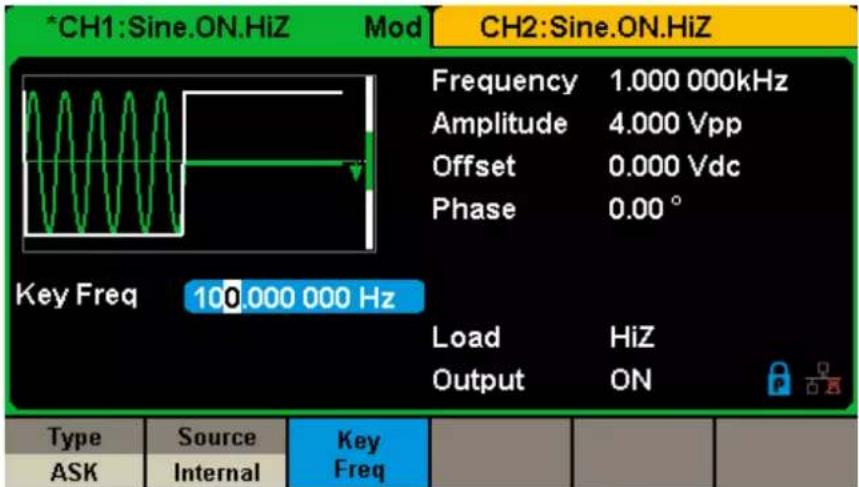
Appuyer sur [Mod] → [Type] → [ASK] pour afficher les paramètres de modulation ASK, représentés Figure 45.
text_image
*CH1:Sine.ON.HiZ Mod CH2:Sine.ON.HiZ Frequency 1.000 000kHz Amplitude 4.000 Vpp Offset 0.000 Vdc Phase 0.00 ° Key Freq 100.000 000 Hz Load HiZ Output ON Type Source Key ASK Internal FreqFigure 45 : Interface de réglage de la modulation ASK
| Menu Réglages Descriptions | ||
| Type ASK Modulation par déplacement d'amplitude. | ||
| Source | Internal La source est interne. | |
| External La source est externe. Utiliser le connecteur [Aux In/Out] sur le panneau arrière. | ||
| Key Freq | Définit la cadence à laquelle l'amplitude de sortie alterne entre amplitude porteuse et zéro (modulation interne uniquement) : 1 mHz ~ 50 kHz. | |
Menu des paramètres ASK
Remarque : Les méthodes de réglage des autres paramètres ASK sont similaire à ceux de la modulation AM. De plus, le signal de modulation externe d'ASK doit être une onde carrée conforme à la spécification du niveau CMOS.
5.9.7. PSK
Lors de l'utilisation de la PSK (Phase Shift Keying / modulation par communitation de phase), configurer le générateur sur sa phase de sortie entre deux valeurs de phase prédéfinies (phase porteuse et phase modulante). La phase modulante par défaut est 180°.
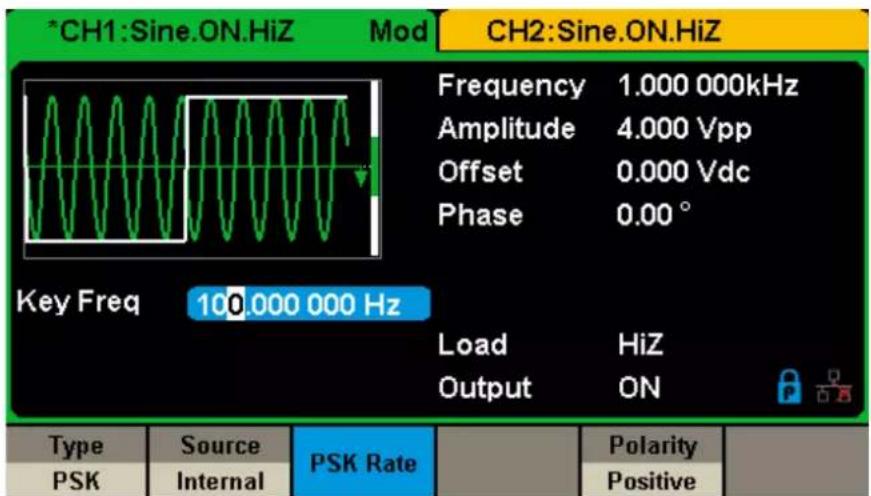
Appuyer sur [Mod] → [Type] → [PSK] pour afficher les paramètres de modulation PSK, représentés Figure 46.
text_image
*CH1:Sine.ON.HiZ Mod CH2:Sine.ON.HiZ Frequency 1.000 000kHz Amplitude 4.000 Vpp Offset 0.000 Vdc Phase 0.00 ° Key Freq 100.000 000 Hz Load HiZ Output ON Type Source PSK Rate Polarity PSK Internal PositiveFigure 46 : Interface de réglage de la modulation PSK
| Menu Réglages Descriptions | ||
| Type PSK Modulation par commutation de phase. | ||
| Source | Internal La source est interne. | |
| External La source est externe. Utiliser le connecteur [Aux In/Out] sur le panneau arrière. | ||
| Key Freq/PSK Rate | Définit la cadence à laquelle la phase de sortie alterne entre phase porteuse et 180° (modulation interne uniquement) : 1 mHz ~ 20 kHz. | |
| Polarity | Positive | Définit la polarité modulante. |
| Negative | ||
Menu des paramètres de PSK
Remarque : Les méthodes de réglage des autres paramètres de PSK sont similaires à ceux de la modulation AM. De plus, le signal de modulation externe de PSK doit être une onde carrée conforme à la spécification du niveau CMOS.
5.9.8. PWM
En PWM (ou MLI Pulse Width Modulation / modulation de largeur d'impulsions), la largeur des impulsions varie avec la tension instantanée de la forme d'onde modulante. La porteuse peut uniquement être de type impulsion. Appuyer sur [Waveforms] → [Pulse] → [Mod] pour afficher les paramètres de modulation PWM, représentés Figure 47.
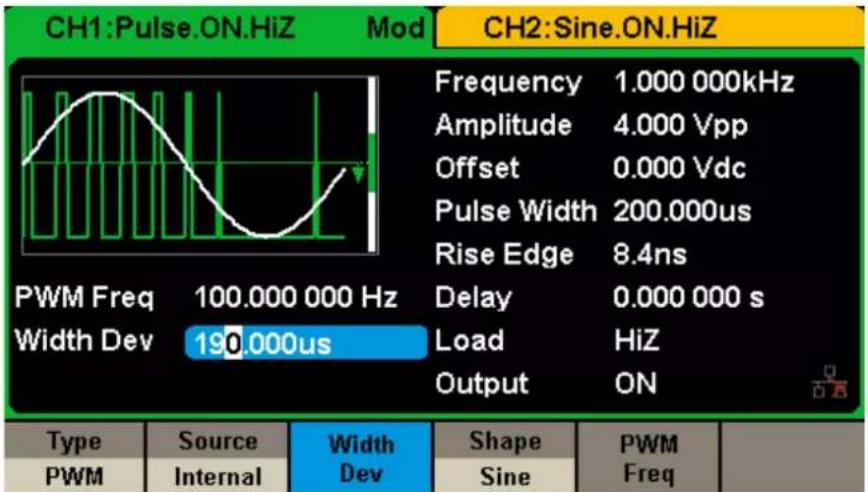
line
| Metric | Value | | --- | --- | | Frequency | 1.000 000kHz | | Amplitude | 4.000 Vpp | | Offset | 0.000 Vdc | | Pulse Width | 200.000us | | Rise Edge | 8.4ns | | Delay | 0.000 000 s | | Load | HiZ | | Output | ON | | Type | Source | | PWM | Internal | | Width Dev | Width Dev | | Shape | PWM Freq | | Sine | Freq |Figure 47 : Interface de réglage de la modulation PWM
| Menu Réglages Descriptions | ||
| Type PWM Modulation de largeur d'impulsion. La porteuse est de type impulsion. | ||
| Source | Internal La source est interne. | |
| External La source est externe. Utiliser le connecteur [Aux In/Out] sur le panneau arrière. | ||
| Width Dev Définit l'écart de largeur. | ||
| Sine | Permet de sélectionner la forme de l'onde modulante. | |
| Square | ||
| Triangle | ||
| UpRamp | ||
| DnRamp | ||
| Noise | ||
| Arb | ||
| PWM Freq | Définit la fréquence de l'onde modulante.Plage de fréquences : 1 mHz ~ 20 kHz (source interne uniquement). | |
Menu des paramètres de PWM
Régler l'écart de largeur d'impulsion / rapport de cycle
L'écart de largeur représente la variation de largeur d'impulsion de la forme d'onde modulée par rapport à la largeur d'impulsion d'origine. Appuyer sur [Width Dev] pour mettre le paramètre en surbrillance, puis saisir la valeur souhaitée sur le clavier numérique ou à l'aide des touches flèches et du bouton rotatif, comme illustré Figure 48.
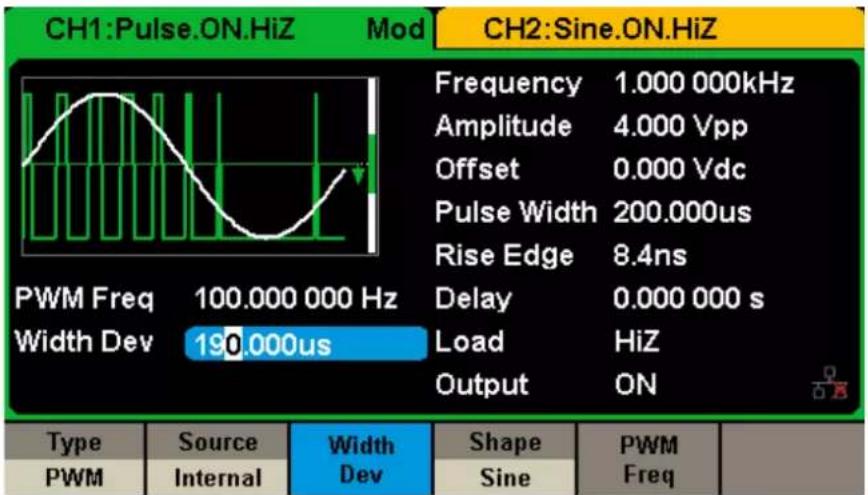
line
| Metric | Value | |--------|-------| | Frequency | 1.000 000kHz | | Amplitude | 4.000 Vpp | | Offset | 0.000 Vdc | | Pulse Width | 200.000us | | Rise Edge | 8.4ns | | Delay | 0.000 000 s | | Load | HiZ | | Output | ON |Figure 48 : Interface de réglage de l'écart de largeur
■ L'écart de largeur ne peut pas dépasser la largeur de l'impulsion.
L'écart de largeur est limité par la largeur minimale d'impulsion et par le réglage en cours, du temps de front.
5.10. RÉGLER LA FONCTION BALAYAGE
En mode balayage, le générateur passe de la fréquence de départ à la fréquence d'arrêt dans le temps de balayage spécifié par l'utilisateur. Le balayage s'applique aux formes d'ondes sinusoidale, carrée, en dents de scie et arbitraire.
Appuyer sur la touche [Sweep] pour accéder au menu représenté ci-dessous. Régler les paramètres de la forme d'onde à l'aide du menu.
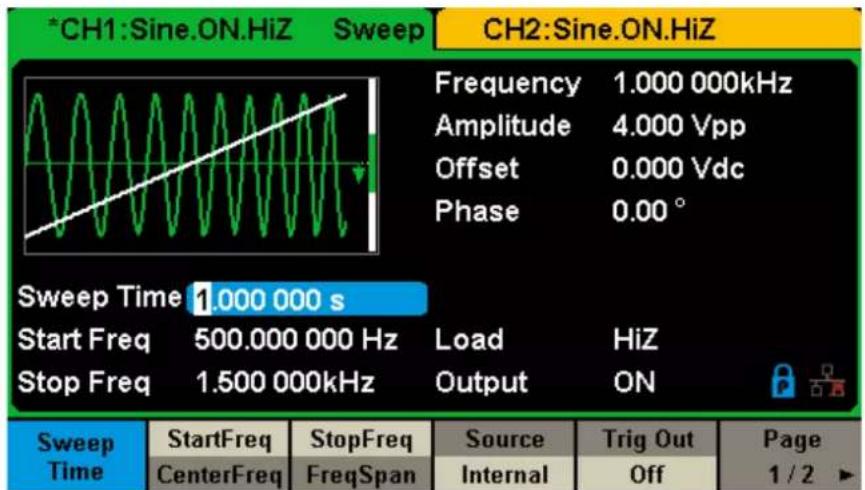
text_image
CH1:Sine.ON.HiZ Sweep CH2:Sine.ON.HiZ Frequency 1.000 000kHz Amplitude 4.000 Vpp Offset 0.000 Vdc Phase 0.00 ° Sweep Time 1.000 000 s Start Freq 500.000 000 Hz Load HiZ Stop Freq 1.500 000kHz Output ON Sweep Time StartFreq StopFreq Source Trig Out Page CenterFreq FreqSpan Internal Off 1/2 ▶Figure 49 : Interface de réglage du balayage (Page 1/2)
| Menu Réglages Descriptions | ||
| Sweep time | Définit la durée du balayage pendant laquelle la fréquence passe de la fréquence de départ à la fréquence d'arrêt. | |
| Start FreqMid Freq | Définit la fréquence de départ du balayage.Définit la fréquence centrale du balayage. | |
| Stop FreqFreq Span | Définit la fréquence d'arrêt du balayage.Définit l'étalement de fréquence du balayage. | |
| Source | Internal Sélectionne la source interne comme déclencheur. | |
| External | Sélectionne la source externe comme déclencheur.Utiliser le connecteur [Aux In/Out] sur le panneau arrière. | |
| Manual Déclenche un balayage manuellement. | ||
| Trig Out | Off Désactive la sortie du déclenchement. | |
| On Active la sortie du déclenchement. | ||
| Page 1/2 Passe à la page suivante. | ||
Menu des paramètres de balayage (Page 1/2)
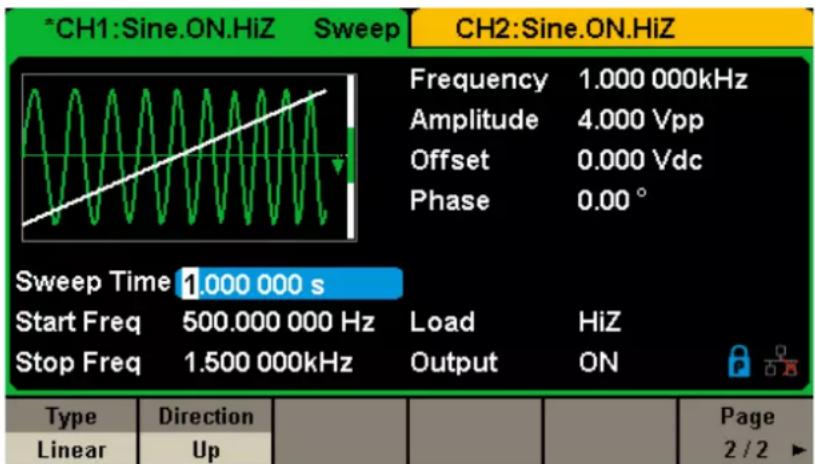
text_image
CH1:Sine.ON.HiZ Sweep CH2:Sine.ON.HiZ Frequency 1.000 000kHz Amplitude 4.000 Vpp Offset 0.000 Vdc Phase 0.00 ° Sweep Time 1.000 000 s Start Freq 500.000 000 Hz Load HiZ Stop Freq 1.500 000kHz Output ON Type Direction Page Linear Up 2 / 2 ▶Figure 50 : Interface de réglage du balayage (Page 2/2)
| Menu Réglages | Descriptions | |
| Sweep time type | Linear Règle | le balayage sur un profil linéaire. |
| Log Règle le | balayage sur un profil logarithmique. | |
| Direction | Up Balayage | ascendant. |
| Down Balayage | descendant. | |
| Page 2/2 Revient à la page | précédente. |
Menu des paramètres de balayage (Page 2/2)
Fréquence de balayage
Utiliser Start freq et Stop freq ou Mid freq et Freq span pour régler la plage des fréquences de balayage. Appuyer de nouveau sur la touche pour alterner entre les deux modes de la plage de balayages.
Fréquence de départ et fréquence d'arrêt
La fréquence de départ et la fréquence d'arrêt sont les limites basses et hautes de fréquence du balayage. Fréquence de départ ≤ Fréquence d'arrêt.
■ Sélectionner [Direction] → [Up] pour que le balayage passe de la fréquence de départ à la fréquence d'arrêt.
■ Sélectionner [Direction] → [Down] pour que le balayage passe de la fréquence d'arrêt à la fréquence de départ.
Fréquence centrale et Étalement de la fréquence
Fréquence centrale = (|Fréquence de départ + Fréquence d'arrêt|)/2
Étalement de la fréquence = Fréquence d'arrêt - Fréquence de départ
Type de balayage
Le GX 1030 offre le choix entre profil linéaire et logarithmique et la valeur par défaut est linéaire.
Balayage linéaire
Dans le balayage linéaire, la fréquence de sortie de l'appareil progresse de façon linéaire selon le nombre de hertz par seconde. Sélectionner [Sweep] → [Page 1/2] → [Type] → [Linear] : une ligne droite s'affiche sur la forme d'onde à l'écran, indiquant que la fréquence de sortie varie linéairement.
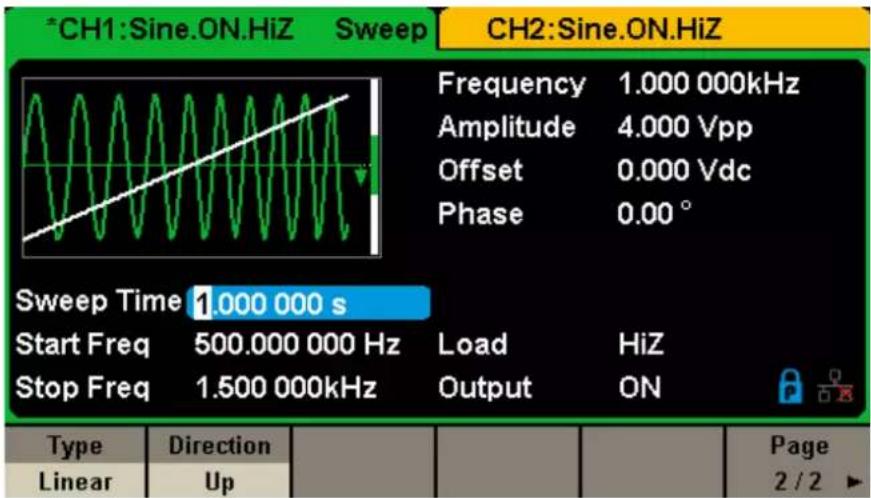
text_image
*CH1:Sine.ON.HiZ Sweep CH2:Sine.ON.HiZ Frequency 1.000 000kHz Amplitude 4.000 Vpp Offset 0.000 Vdc Phase 0.00 ° Sweep Time 1.000 000 s Start Freq 500.000 000 Hz Load HiZ Stop Freq 1.500 000kHz Output ON Type Direction Page Linear Up 2/2 ▶Figure 51 : Interface du balayage linéaire
Balayage logarithmique
Dans le balayage logarithmique, la fréquence de sortie de l'appareil progresse de façon logarithmique : la fréquence de sortie progresse par décades/seconde. Sélectionner [Sweep] → [Page 1/2] → [Type] → [Log] : une courbe de fonction exponentielle s'affiche sur la forme d'onde à l'écran, indiquant que la fréquence de sortie progresse selon un mode logarithmique.
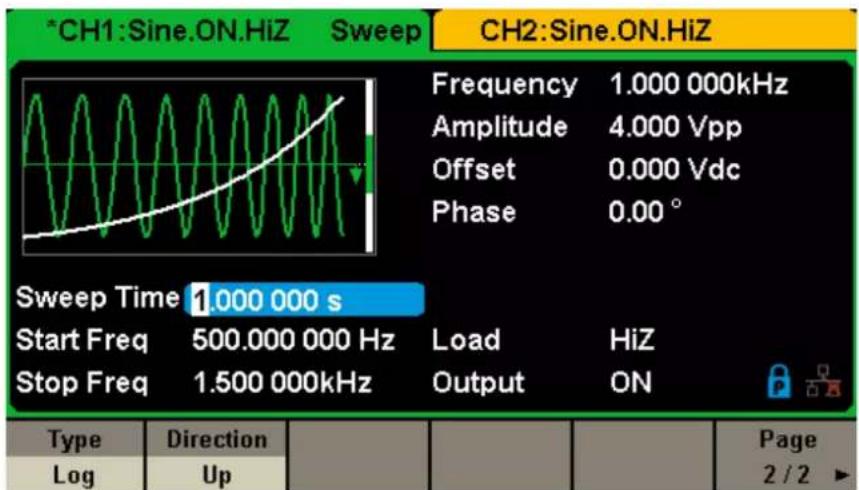
text_image
CH1:Sine.ON.HiZ Sweep CH2:Sine.ON.HiZ Frequency 1.000 000kHz Amplitude 4.000 Vpp Offset 0.000 Vdc Phase 0.00 ° Sweep Time 1.000 000 s Start Freq 500.000 000 Hz Load HiZ Stop Freq 1.500 000kHz Output ON Type Direction Page Log Up 2 / 2 ▶Figure 52 : Interface du balayage logarithmique
Source de déclenchement du balayage
La source de déclenchement du balayage peut être interne, externe ou manuelle. L'appareil génère une sortie de balayage lorsqu'un signal de déclenchement est reçu et attend la source de déclenchement suivante.
1. Internal Trigger
Sélectionner [Source] → [Internal] pour que l'appareil génère une courbe de balayage continu lorsque le déclenchement interne est sélectionné. L'option par défaut est le déclenchement interne. Sélectionner [Trig Out] → [On] pour que le connecteur [Aux In/Out] sur le panneau arrière émette le signal de déclenchement.
2. External Trigger
Sélectionner [Source] → [External] : le générateur accepte le signal de déclenchement arrivant sur le connecteur [Aux In/Out] du panneau arrière lorsque le déclenchement externe est sélectionné. Un balayage est généré lorsque le connecteur reçoit une impulsion CMOS à la polarité spécifiée. Pour définir la polarité de l'impulsion CMOS, sélectionner [Edge] puis Up ou Down.
3. Manual Trigger
Sélectionner [Source] → [Manual] : un balayage est généré par la voie appropriée lorsque la touche logicielle Trigger est enfoncée alors que le déclenchement manuel est sélectionné. Sélectionner [Trig Out] → [On] pour que le connecteur [Aux In/Out] sur le panneau arrière émette le signal de déclenchement.
5.11. DÉFINIR UNE FONCTION BURST
La fonction Burst peut générer des formes d'ondes diverses dans ce mode. La durée d'un train d'ondes peut être un nombre spécifique de périodes de l'onde (mode N-Cycle) ou s'arrêter lorsqu'un signal externe de déblocage est appliqué (mode Gated). Toutes les formes d'onde (à l'exception de DC) peuvent être utilisées comme porteuse, mais le bruit ne peut être utilisé qu'en mode Gated.
Types de trains d'ondes
Le GX 1030 offre trois types de trains d'ondes : N-Cycle, Infinite et Gated. Le type par défaut est N-Cycle.
| Type de trains d'ondes | Source de déclenchement Porteuse |
| N-Cycle Interne/externe/manuel Sinusoïde, carrée, dents de scie, impulsion, arbitraire | |
| Infinite Externe/manuel Sinusoïde, carrée, dents de scie, impulsion, arbitraire | |
| Gated Interne/externe Sinusoïde, carrée, dents de scie, impulsion, bruit, arbitraire | |
Relations entre le type de train d'ondes, la source de déclenchement et la porteuse
N-Cycle
En mode N-Cycle, le générateur émet un nombre spécifié de périodes de la forme d'onde après réception du signal de déclenchement. Les trains d'ondes N-Cycle peuvent être utilisés avec les formes d'ondes sinusoidale, carrée, en dents de scie, impulsionnelle et arbitraire.
Appuyer sur [Burst] → [NCycle] → [Cycles] et saisir le nombre souhaité de cycles sur le clavier numérique ou à l'aide des touches flèches et du bouton rotatif. Régler les paramètres de la forme d'onde dans le menu, comme illustré Figure 53 et Figure 54.
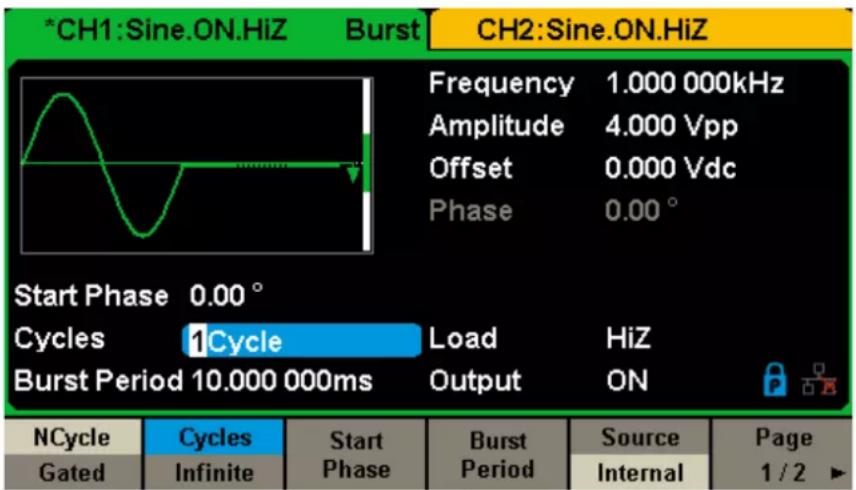
text_image
*CH1:Sine.ON.HiZ Burst CH2:Sine.ON.HiZ Frequency 1.000 000kHz Amplitude 4.000 Vpp Offset 0.000 Vdc Phase 0.00 ° Start Phase 0.00 ° Cycles 1Cycle Load HiZ Burst Period 10.000 000ms Output ON NCycle Cycles Start Burst Source Page Gated Infinite Phase Period Internal 1/2 ▶Figure 53 : Interface de réglage des trains d'ondes N-Cycle (Page 1/2)
| Menu Réglages Descriptions | ||
| N-Cycle | Utilise le mode N-Cycle. | |
| Cycles Infinite | Définit le nombre de trains d'ondes en mode N-Cycle.Règle sur l'infini le nombre de trains d'ondes en mode N-Cycle. | |
| Start Phase | Définit la fréquence de départ du train d'ondes. | |
| Burst Period Définit la période du train d'ondes. | ||
| Source | Internal | Sélectionne la source interne comme déclencheur. |
| External | Sélectionne la source externe comme déclencheur. Utiliser le connecteur [Aux In/Out] sur le panneau arrière. | |
| Manual | Déclenche manuellement un train d'ondes. | |
| Page 1/2 | Passe à la page suivante. | |
Menu des paramètres de balayage (Page 1/2)
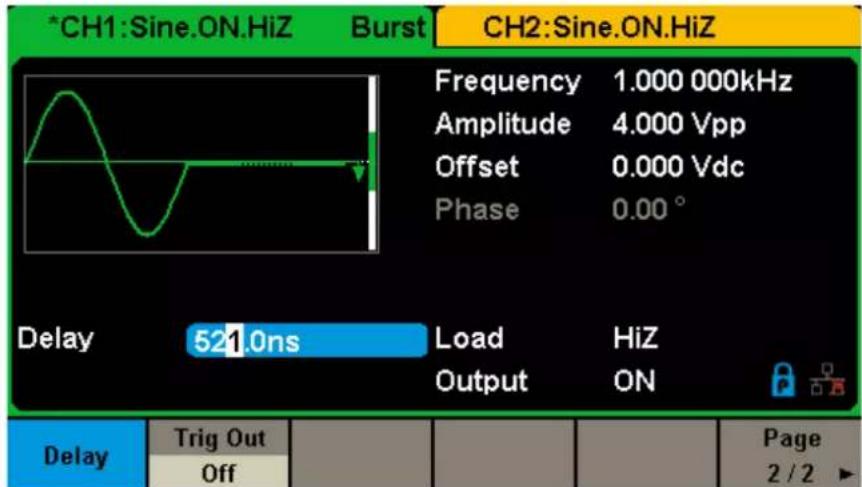
text_image
*CH1:Sine.ON.HiZ Burst CH2:Sine.ON.HiZ Frequency 1.000 000kHz Amplitude 4.000 Vpp Offset 0.000 Vdc Phase 0.00 ° Delay 521.0ns Load HiZ Output ON Delay Trig Out Off Page 2 / 2 ▶Figure 54 : Interface de réglage des trains d'ondes N-Cycle (Page 2/2)
| Menu Réglages Descriptions | |
| Trig Delay Définit | le temps de retard avant le départ du train d'ondes. |
| Trig Out | Off Désactive la sortie du déclenchement. |
| On Active la sortie du déclenchement. | |
| Page 2/2 Revient à la page précédente. | |
Menu des paramètres de balayage (Page 2/2)
Infinite
En mode infini, le nombre de cycles de la forme d'onde est réglé sur une valeur infinie. Le générateur émet une forme d'onde continue après avoir reçu le signal de déclenchement. Les trains d'ondes en mode infini peuvent être utilisées avec les formes d'ondes sinusoidale, carrée, en dents de scie, impulsionnelle et arbitraire.
Appuyer sur [Burst] → [NCycle] → [Infinite] et régler la source de déclenchement sur externe ou manuel. L'écran affiche un train d'ondes de cycles infinis, comme illustré Figure 55.
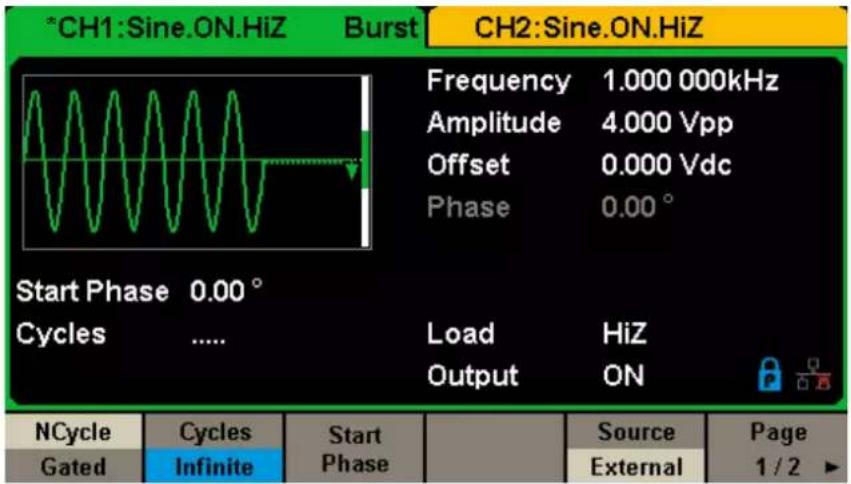
text_image
*CH1:Sine.ON.HiZ Burst CH2:Sine.ON.HiZ Frequency 1.000 000kHz Amplitude 4.000 Vpp Offset 0.000 Vdc Phase 0.00 ° Start Phase 0.00 ° Cycles .... Load HiZ Output ON NCycle Cycles Start Source Page Gated Infinite Phase External 1/2 ▶Figure 55 : Interface d'un train d'ondes infini
Gated
En mode de signal transmis par la porte, le générateur commande la sortie de la forme d'onde selon le niveau de signal de la porte. Lorsque le signal transmis par la porte est "vrai", le générateur émet une forme d'onde continue. Lorsque le signal transmis par la porte est "faux", le générateur achève la sortie de la période en cours, puis s'arrête. Les trains d'ondes de type Gated peuvent être utilisés avec les formes d'ondes sinusoidales, carrée, en dents de scie, impulsionnelles, bruit et arbitraire.
Appuyer sur [Burst] → [Gated] pour accéder à l'interface représentée ci-après.
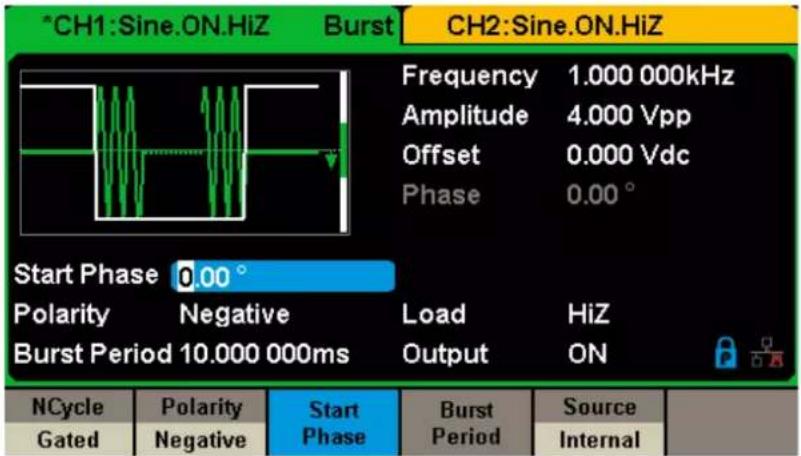
text_image
CH1:Sine.ON.HiZ Burst CH2:Sine.ON.HiZ Frequency 1.000 000kHz Amplitude 4.000 Vpp Offset 0.000 Vdc Phase 0.00 ° Start Phase 0.00 ° Polarity Negative Load HiZ Burst Period 10.000 000ms Output ON NCycle Polarity Start Source Gated Negative Phase Period InternalFigure 56 : Interface des trains d'ondes de type Gated
| Menu Réglages Descriptions | ||
| Gated Utilise le mode de signal transmis par porte. | ||
| Polarity | Positive | Définit la polarité du signal transmis par la porte. |
| Negative | ||
| Start Phase Définit la phase de départ du train d'ondes. | ||
| Burst Period Définit la période du train d'ondes. (source interne uniquement) | ||
| Source | Internal Sélection | onne la source interne comme déclencheur. |
| External | Sélectionne la source externe comme déclencheur. Utiliser le connecteur [Aux In/Out] sur le panneau arrière. | |
Description du mode Gated des trains d'ondes
Start Phase
Définit le point de départ sur la forme d'onde. La phase varie entre 0° et 360°, et le réglage par défaut est 0°. Pour une forme d'onde arbitraire, 0° est le premier point de la forme d'ondes.
Burst Period
Ce paramètre n'est disponible que lorsque la source de déclenchement est interne. Il est défini comme la durée entre le début d'un train d'ondes et le début du suivant. Sélectionner [Burst Period] et saisir la valeur souhaitée sur le clavier numérique ou à l'aide des touches flèches et du bouton rotatif.
■ Burst Period ≥ 0.99 μs + période de la porteuse x nombre de trains d'ondes
Si la période du train d'ondes définie est trop courte, le générateur augmente automatiquement cette valeur de manière à englober le nombre de cycles spécifié.
Cycles/Infinite
Définit le nombre de cycles d'une forme d'onde en mode N-Cycle (1 à 50 000 ou infini).
Si Infinite est sélectionné, une forme d'onde continue est générée lorsqu'un déclenchement se produit.
Delay
Définit le temps entre l'entrée du déclenchement et le début du train d'ondes N-Cycle.
La source de déclenchement du train d'ondes peut être interne, externe ou manuelle. L'appareil génère un train d'ondes lorsqu'un signal de déclenchement est reçu et attend la source de déclenchement suivante.
1. Internal Trigger
Sélectionner [Source] → [Internal], pour que le générateur émette un train d'ondes continu lorsque le déclenchement interne est sélectionné. Sélectionner Up ou Down dans le menu [Trig Out] pour que le connecteur [Aux In/Out] sur le panneau arrière émette un signal de déclenchement sur le front ainsi spécifié.
2. External Trigger
Sélectionner [Source] → [External], le générateur accepte le signal de déclenchement arrivant sur le connecteur [Aux In/Out] du panneau arrière lorsque le déclenchement externe est sélectionné. Un train d'ondes est généré lorsque le connecteur reçoit une impulsion CMOS à la polarité spécifiée. Pour définir la polarité de l'impulsion CMOS, sélectionner [Edge] puis Up ou Down.
3. Manual Trigger
Sélectionner [Source] → [Manual], un train d'ondes est généré par la voie appropriée lorsque la touche logicielle Trigger est enfoncée alors que le déclenchement manuel est sélectionné.
Le GX 1030 peut enregistrer en mémoire interne ou externe l'état actuel de l'appareil ainsi que des données de formes d'ondes arbitraires définies par l'utilisateur et les rappeler lorsque nécessaire.
Appuyer sur [Store/Recall] pour accéder à l'interface représentée ci-après.
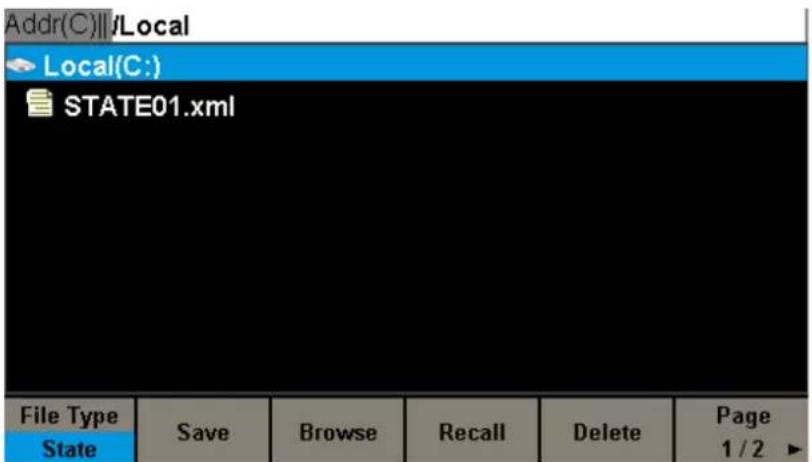
Figure 57 : Interface d'enregistrement/rappel (Page 1/2)
| Menu Réglages Descriptions | ||
| File Type | State Fichier de configuration du générateur. | |
| Data Fichier de forme d'onde arbitraire. | ||
| Browse Affiche le répertoire courant. | ||
| Save Enregistre la forme d'onde selon le chemin d'accès spécifié. | ||
| Recall | Rappelle la forme d'onde ou les informations de réglage à la position spécifique de la mémoire. | |
| Delete Supprime le fichier sélectionné. | ||
| Page 1/2 Passe à la page suivante | ||
Menu d'enregistrement et de rappel
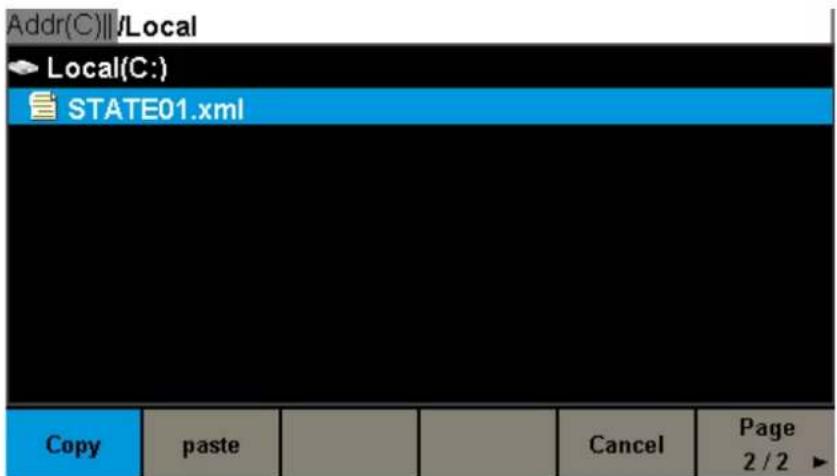
text_image
Addr(C)///Local Local(C:) STATE01.xml Copy paste Cancel Page 2 / 2 ►Figure 58 : Interface d'enregistrement et de rappel (Page 2/2)
| Menu Réglages Descriptions | |
| Copy Copie le fichier sélectionné. | |
| Paste Colle le fichier sélectionné. | |
| Return Quitte l'interface d'enregistrement/rappel. | |
| Page 2/2 Revient à la page précédente. |
Menu d'enregistrement et de rappel
6.1. SYSTÈME D'ENREGISTREMENT
Le GX 1030 comporte une mémoire interne rémanente (disque C) et une interface USB Host pour la mémoire externe.
1. Local (C:)
Les utilisateurs peuvent enregistrer les états de l'appareil et les formes d'ondes arbitraires sur le disque C.
2. Périphérique USB (0:)
Le côté gauche du panneau avant comporte une interface USB Host permettant aux utilisateurs d'enregistrer/rappeler des formes d'ondes ou de mettre à jour la version du micrologiciel à l'aide d'une clé USB. Lorsque le générateur détecte un périphérique de stockage USB, l'écran affiche le périphérique "USB (0:) ainsi qu'un message "USB device connected" (voir Figure 59). Lorsque la clé USB est retirée, l'écran affiche le message "USB device removed". Et "USB Device (0:) disparaît du menu.
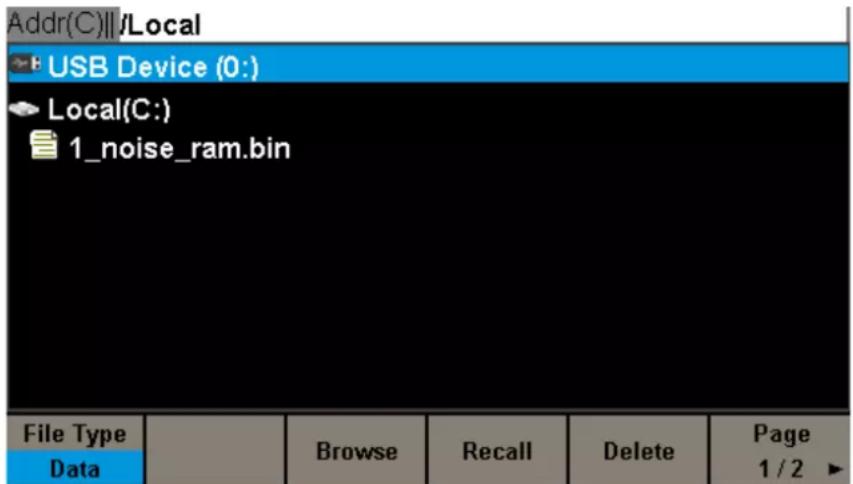
Figure 59 : Système de stockage
Remarque : Le GX 1030 ne peut identifier que les fichiers dont les noms sont constitués de lettres ordinaires non accentuées, de nombres et du caractère souligné. Si d'autres caractères sont utilisés, le nom peut s'afficher anormalement dans l'interface d'enregistrement et de rappel.
Browse
- Utiliser le bouton rotatif pour naviguer dans les répertoires et choisir entre Local (C:) et USB Device (0:). Sélectionner [Browse], et appuyer sur le bouton pour ouvrir le répertoire courant.
- Utiliser le bouton pour naviguer entre dossiers et fichiers à l'intérieur du répertoire courant. Sélectionner [Browse], et appuyer sur le bouton pour ouvrir le sous-répertoire. Sélectionner
, puis [Browse] ou appuyer sur le bouton pour revenir au répertoire de niveau supérieur.
6.2. TYPE DE FICHIER
Sélectionner [Store/Recall] → [File Type] pour sélectionner le type de fichier souhaité. Les types disponibles sont State File (Fichier d'état) et Data File (Fichier de données).
State File
Enregistrer au format —*.xml l'état de l'appareil en mémoire interne ou externe. Le fichier d'état enregistré inclut les paramètres de la forme d'onde, les paramètres de modulation, de balayage et de train d'ondes des deux voies ainsi que les paramètres des fonctions Utility.
Data File
Le GX 1030 peut rappeler les fichiers de données enregistrés au format *.csv ou *.dat en mémoire externe et les convertir en format *.bin pour les enregistrer en mémoire interne. Après cette opération, le générateur accède automatiquement à l'interface des formes d'ondes arbitraires.
Les utilisateurs peuvent également modifier les formes d'ondes arbitraires avec le logiciel EasyWave ou SX GENE pour PC, les télécharger en mémoire interne par l'interface déportée et les enregistrer (au format *.bin) en mémoire interne.
6.3. OPÉRATIONS SUR LES FICHIERS
Pour enregistrer l'état de l'appareil
Les utilisateurs peuvent enregistrer l'état de l'appareil en mémoire interne ou externe. Le stockage enregistre la fonction sélectionnée (y compris les paramètres des formes d'ondes de base, les paramètres de modulation et les autres réglages des fonctions Utility utilisés).
Pour enregistrer l'état de l'appareil, procéder comme suit :
- Sélectionner le type file à enregistrer.
Appuyer sur [Store/Recall] → [File Type] → [State], et sélectionner State.
- Sélectionner l'emplacement du fichier.
Tourner le bouton pour sélectionner l'emplacement souhaité.
- Attribuer un nom au fichier.
Appuyer sur [Save] pour accéder à l'interface ci-dessous.
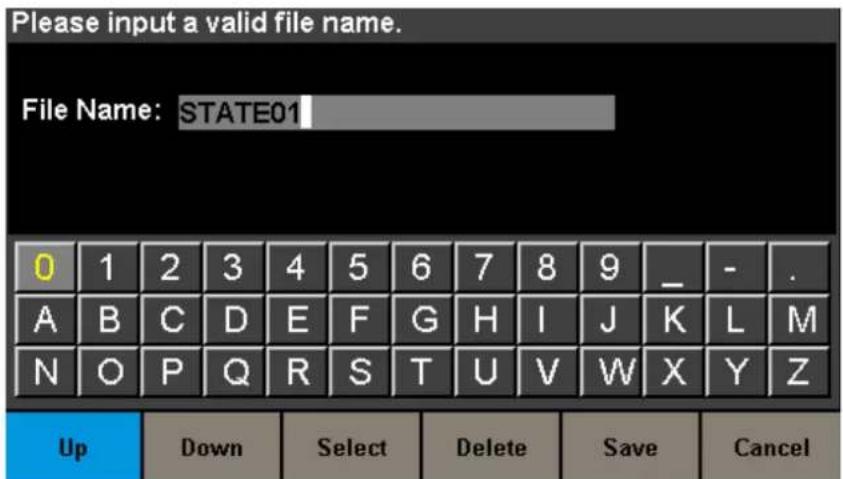
Figure 60 : Interface de saisie du nom de fichier
| Menu Réglages Descriptions | |
| Up Déplace le curseur vers le haut pour la sélection. | |
| Down Déplace le curseur vers le bas pour la sélection. | |
| Select Sélectionne le caractère à l'endroit du curseur. | |
| Delete Supprime le caractère. | |
| Save Enregistre le fichier avec le nom saisi. | |
| Cancel Revient à l'interface d'enregistrement/rappel. | |
Menu d'enregistrement des fichiers
4. Sélectionner le caractère
Sélectionner le caractère sur le clavier virtuel à l'aide du bouton ou des menus Up et Down. Sélectionner ensuite [Select] pour afficher le caractère sélectionné dans la zone du nom de fichier.
Supprimer le caractère
Utiliser les touches flèches gauche ou droite pour déplacer le curseur sur le nom du fichier. Sélectionner ensuite [Delete] pour supprimer le caractère à l'endroit du curseur.
5. Enregistrer le fichier
Après avoir terminé la saisie du nom de fichier, appuyer sur [Save]. Le générateur enregistre le fichier dans le répertoire sélectionné avec le nom spécifié.
Rappeler un fichier d'état ou de données
Pour rappeler l'état de l'appareil ou les données d'une forme d'onde arbitraire, procéder comme suit :
1. Sélectionner le type de fichier
Appuyer sur [Store/Recall] → [File type] et choisir State ou Data.
2. Sélectionner le fichier à rappeler
Tourner le bouton pour sélectionner le fichier à rappeler.
3. Rappeler le fichier
Sélectionner [Recall] et appuyer sur le bouton : le générateur rappelle le fichier sélectionné et affiche le message correspondant lorsque la lecture du fichier est réussie.
Pour supprimer un fichier
Pour supprimer un fichier d'état de l'appareil ou un fichier de données de forme d'onde, procéder comme suit :
1. Sélectionner le fichier
Tourner le bouton pour sélectionner le fichier à supprimer.
2. Supprimer le fichier
Sélectionner [Delete] : le générateur affiche le message "Delete the file". Appuyer ensuite sur [Accept] : le générateur supprime le fichier sélectionné.
Copier et coller un fichier
Le GX 1030 peut copier des fichiers entre la mémoire interne et la mémoire externe. Par exemple, pour copier un fichier d'onde arbitraire depuis une clé USB sur l'appareil, la procédure est la suivante :
1. Sélectionner le type de fichier
Appuyer sur [Store/Recall] → [File Type] et sélectionner Data comme type de fichier.
2. Sélectionner le fichier à copier
Tourner le bouton pour sélectionner USB Device (0:) et appuyer sur le bouton pour ouvrir son répertoire. Tourner ensuite le bouton pour sélectionner le fichier à copier, puis appuyer sur [Page 1/2] → [Copy].
Coller le fichier.
Tourner le bouton pour sélectionner Local (C:) et appuyer sur le bouton pour ouvrir son répertoire. Appuyer ensuite sur [Paste].
7. DÉFINIR UNE FONCTION UTILITY
Avec la fonction Utility, l'utilisateur peut définir les paramètres du générateur tels que ceux de la synchronisation, de l'interface, des réglages du système, de l'auto-test et du compteur de fréquence, etc.
Appuyer sur [Utility] pour accéder au menu correspondant, comme illustré Figure 61 et Figure 62.
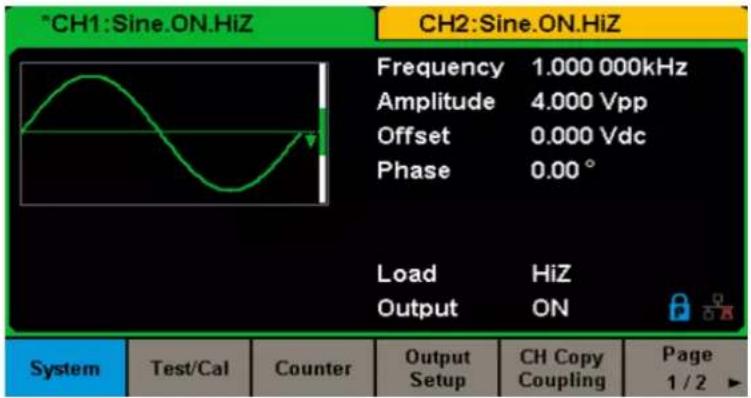
text_image
CH1:Sine.ON.HiZ CH2:Sine.ON.HiZ Frequency 1.000 000kHz Amplitude 4.000 Vpp Offset 0.000 Vdc Phase 0.00 ° Load HiZ Output ON System Test/Cal Counter Output Setup CH Copy Coupling Page 1 / 2 ▶Figure 61 : Interface de configuration des fonctions Utility (Page 1/2)
| Menu Réglages | Descriptions | |
| System Définit la configuratioration du système. | ||
| Test/Cal Teste et calibre l'appareil. | ||
| Counter Réglage du compteur de fréquence | ||
| Output Setup Définit les paramètres de sortie | de CH1 et CH2. | |
| CH Copy Coupling Définit la fonction de suivi, | de couplage de voies ou de copie de voie. | |
| Page 1/2 Passe à la page suivante. | ||
Menu Utility (Page 1/2)
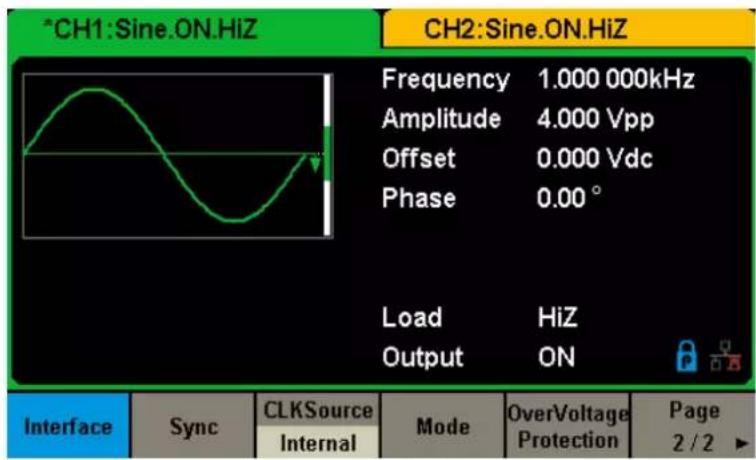
text_image
CH1:Sine.ON.HiZ CH2:Sine.ON.HiZ Frequency 1.000 000kHz Amplitude 4.000 Vpp Offset 0.000 Vdc Phase 0.00 ° Load HiZ Output ON Interface Sync CLKSource Mode OverVoltage Page Internal Protection 2 / 2 ►Figure 62 : Interface de configuration des fonctions Utility (Page 2/2)
| Menu Réglages | Descriptions | |
| Interface Définit les paramètres des interfaces deportées. | ||
| Sync Définit la sortie de synchronisation. | ||
| CLKSource | Internal | Permet de sélectionner la source de l'horloge système. |
| External | ||
| Phase Mode | Permet de choisir entre le mode blocage de phases et le mode indépendant. | |
| OverVoltage Protection | Active/désactive la fonction de protection contre les surtensions. | |
| Page 2/2 | Revient à la page précédente | |
Menu Utility (Page 2/2)
7.1. RÉGLAGES DU SYSTÈME
Appuyer sur [Utility] → [System] pour accéder à l'interface représentée ci-dessous.
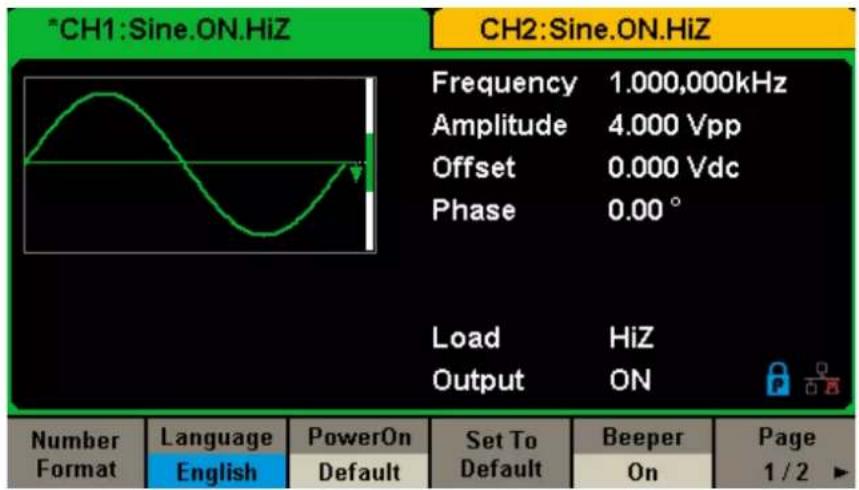
text_image
*CH1:Sine.ON.HiZ CH2:Sine.ON.HiZ Frequency 1.000,000kHz Amplitude 4.000 Vpp Offset 0.000 Vdc Phase 0.00 ° Load HiZ Output ON Number Language PowerOn Set To Beeper Page Format English Default Default On 1/2 ▶Figure 63 : Interface de configuration du système (Page 1/2)
| Menu Réglages | Descriptions | |
| Number format Définit le format des nombres. | ||
| Language | English | Définit la langue : anglais ou chinois. |
| Chinese | ||
| PowerOn | Default Tous les réglages reviennent à leur valeur par défaut au démarrage. | |
| Last Tous les réglages reviennent à ceux du dernier démarrage. | ||
| User Tous les réglages sont ceux enregistrés dans le fichier .xml | ||
| Set to Default Définit tous les réglages à leur valeur par défaut. | ||
| Beeper | On Active le vibreur sonore. | |
| Off Désactive le vibreur sonore. | ||
| Page 1/2 Passe à la page suivante. | ||
Menu de configuration du système (Page 1/2)
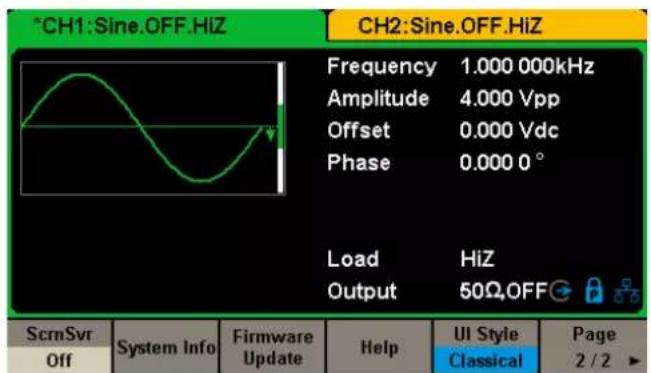
text_image
CH1:Sine.OFF.HiZ CH2:Sine.OFF.HiZ Frequency 1.000 000kHz Amplitude 4.000 Vpp Offset 0.000 Vdc Phase 0.000 0 ° Load HiZ Output 50Ω,OFF ScrnSvr System Info Firmware Help UI Style Page Off Update Classical 2 / 2 ▶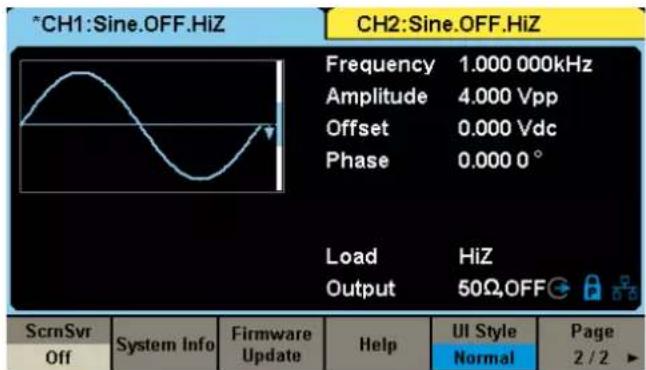
text_image
CH1:Sine.OFF.HiZ CH2:Sine.OFF.HiZ Frequency 1.000 000kHz Amplitude 4.000 Vpp Offset 0.000 Vdc Phase 0.000 0 ° Load HiZ Output 50Ω,OFF ScrnSvr System Info Firmware Help UI Style Page Off Update Normal 2/2 ▶Figure 64a & 64b : Interface de configuration du système (Page 2/2)
| Menu Réglages | Descriptions | |
| ScrnSvr | 1 min | Active ou désactive l'économiseur d'écran. |
| 5 min | ||
| 15 min | ||
| 30 min | ||
| 1 hour | ||
| 2 hour | ||
| 5 hour | ||
| Off Désactive l'économiseur d'écran. | ||
| System Info Affiche les informations système. | ||
| Firmware Update Met à jour le micrologiciel à partir d'une clé USB. | ||
| Help Affiche les informations d'aide. | ||
| UI Style classical * | CH1: vertCH2: orange | |
| UI Style normal * | CH1: bleuCH2: jaune | |
| Page 2/2 Revient à la page précédente. | ||
Menu de configuration du système (Page 2/2)
Remarque *: Attendre quelques secondes après le changement de style de l'interface utilisateur, puis redémarrer l'appareil.
1. Format des nombres
Appuyer sur [Utility] → [System] → [Number Format], pour accéder à l'interface représentée ci-dessous.
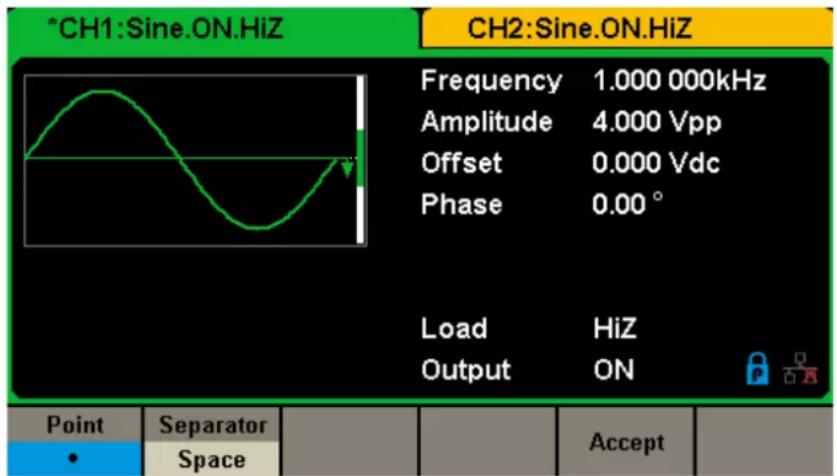
text_image
*CH1:Sine.ON.HiZ CH2:Sine.ON.HiZ Frequency 1.000 000kHz Amplitude 4.000 Vpp Offset 0.000 Vdc Phase 0.00 ° Load HiZ Output ON Point Separator Space AcceptFigure 65 : Réglage du format des nombres
| Menu Réglages Descriptions | ||
| Point | . Utilise le point comme séparateur décimal. | |
| , Utilise la virgule comme séparateur décimal. | ||
| Separator | On Active le séparateur de milliers. | |
| Off Désactive le séparateur de milliers. | ||
| Space Utilise l'espace comme séparateur de milliers. | ||
| Accept Enregistre les réglages effectués et revient au menu système. | ||
Réglages de format des nombres
Les différents choix de séparateur décimal et de séparateur de milliers permettent d'obtenir des formats divers.
2. Sélection de la langue
Le générateur propose un choix entre deux langues (l'anglais et le chinois simplifié). Appuyer sur [Utility] → [System] → [Language], pour sélectionner la langue souhaitée. Ce réglage est enregistré en mémoire rémanente et n'est pas affecté par l'opération Set To Default.
Interface en anglais
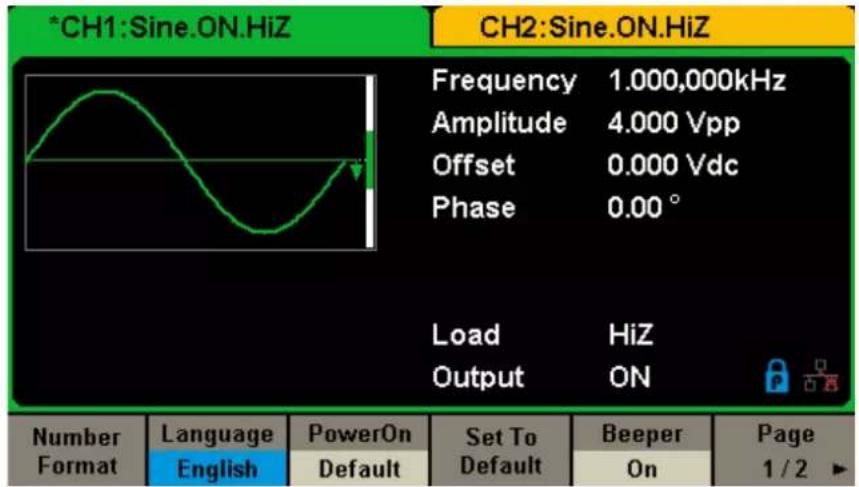
text_image
*CH1:Sine.ON.HiZ CH2:Sine.ON.HiZ Frequency 1.000,000kHz Amplitude 4.000 Vpp Offset 0.000 Vdc Phase 0.00 ° Load HiZ Output ON Number Language PowerOn Set To Beeper Page Format English Default Default On 1/2 ▶Figure 66 : Interface en anglais
3. Configuration au démarrage
Choisir la configuration au démarrage du GX 1030. 3 choix sont possibles : La configuration par défaut et les réglages qui étaient utilisés la dernière fois que l'appareil a été éteint. Lorsque la configuration est sélectionnée, elle s'appliquera au démarrage de l'appareil. Ce réglage est enregistré en mémoire rémanente et n'est pas affecté par l'opération Set To Default. Last: Comprend tous les paramètres et états du système à l'exception de l'état des sorties.
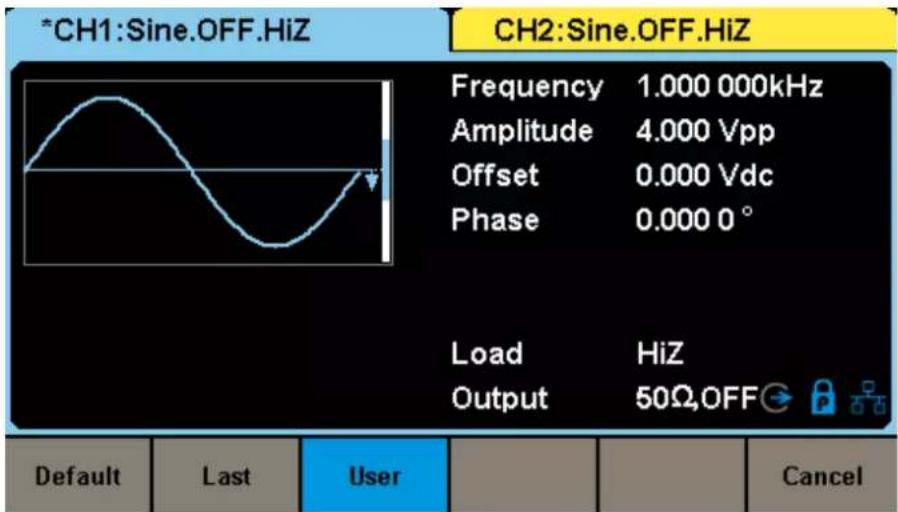
text_image
*CH1:Sine.OFF.HiZ CH2:Sine.OFF.HiZ Frequency 1.000 000kHz Amplitude 4.000 Vpp Offset 0.000 Vdc Phase 0.000 0 ° Load HiZ Output 50Ω,OFF Default Last User CancelFigure 67 : Configuration au démarrage
■ Default : réglages par défaut définis en usine à l'exception de certains paramètres comme la langue de l'interface.
■ Last : réglages de l'appareil qui étaient définis la dernière fois qu'il a été éteint.
■ User : permet de sélectionner un fichier de configuration "type.xml" dans la mémoire locale.
4. Retour aux réglages par défaut
Appuyer sur [Utility] → [System] → [Set To Default], pour régler le système sur la configuration par défaut. Les réglages par défaut du système sont les suivants :
| Sortie Valeur par défaut | |
| Fonction Onde sinusoidale | |
| Fréquence 1 kHz | |
| Amplitude/décalage 4 Vpp/0 Vdc | |
| Phase 0° | |
| Charge Haute impédance | |
| Modulation Valeur par défaut | |
| Porteuse Sinusoïde 1 kHz | |
| Modulante Sinusoïde 100 Hz | |
| Taux de modulation AM 100 % | |
| Écart FM 100 Hz | |
| Fréquence de cadencement ASK 100 Hz | |
| Fréquence de cadencement FSK 100 Hz | |
| Fréquence de saut FSK 1 MHz | |
| Fréquence de cadencement PSK 100 Hz | |
| Écart de phase PM | 100° |
| Écart largeur PWM | 190 μs |
| Balayage | Valeur par défaut |
| Fréquence de départ/arrêt | 500 Hz/1,5 kHz |
| Temps de balayage | 1 s |
| Déclenchement | Off |
| Mode | Linéaire |
| Direction | ↑ |
| Train d'ondes | Valeur par défaut |
| Période du train d'ondes | 10 ms |
| Phase de départ | 0° |
| Cycles | 1 Cycle |
| Déclenchement | Off |
| Retard | 521 ns |
| Déclenchement | Valeur par défaut |
| Source | Interne |
Réglages usine par défaut
5. Beeper
Active ou désactive le beeper. Appuyer sur [Off] → [Utility] → [System] → [Beeper] et sélectionner On. La valeur par défaut est On.
6. Économiseur d'écran
Active ou désactive l'économiseur d'écran. Appuyer sur [Utility] → [System] → [Page 1/2] → [ScrnSvr] pour sélectionner On ou Off. La valeur par défaut est Off.
L'économiseur d'écran est activé si aucune action n'a lieu pendant la durée sélectionnée. Appuyer sur une touche quelconque pour réactiver l'écran.
7. Informations système
Sélectionner l'option System Info du menu Utility pour afficher les informations système du générateur, dont le nombre de démarrages, la version du logiciel, la version du matériel, le modèle et le numéro de série.
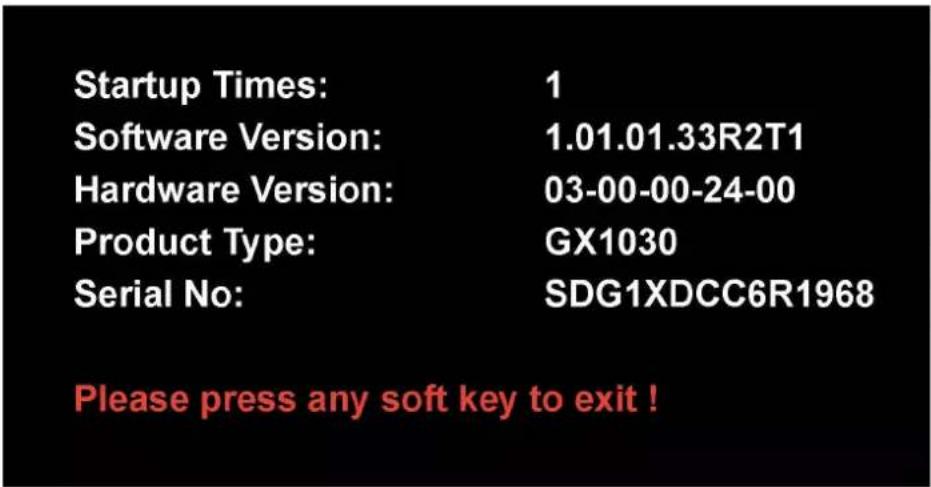
text_image
Startup Times: 1 Software Version: 1.01.01.33R2T1 Hardware Version: 03-00-00-24-00 Product Type: GX1030 Serial No: SDG1XDCC6R1968 Please press any soft key to exit!Figure 68 : Interface des informations système
8. Mise à jour
La version du logiciel et le fichier de configuration du générateur peuvent être mis à jour directement à l'aide d'une clé USB.
Procéder comme suit :
- Introduire la clé USB contenant le fichier de mise à jour du micrologiciel (*.ADS) et le fichier de configuration (*.CFG) dans la prise USB host sur la face avant du générateur.
- Appuyer sur [Utility] → [Page 1/2] → [Firmware Update]. Ou appuyer directement sur [Store/Recall].
- Sélectionner le fichier du micrologiciel (*.ADS) et appuyer sur [Recall] pour mettre à jour le fichier de configuration.
- Lorsque la mise à jour est terminée, le générateur redémarre automatiquement.
- Appuyer sur [Utility] → [Page 1/2] → [Firmware Update]. Ou appuyer directement sur [Store/Recall].
- Sélectionner le fichier de configuration (*.CFG) et appuyer sur [Recall] pour mettre à jour le fichier de configuration.
- Lorsque la mise à jour est terminée, le générateur redémarre automatiquement.
Remarque :
- Ne pas éteindre le générateur pendant la mise à jour!
- Un fichier de configuration (*.CFG) peut ou non être inclus dans certaines mises à jour du logiciel. S'il n'est pas inclus, cela signifie que la mise à jour n'en a pas besoin.
Le GX 1030 comporte un système d'aide intégré, permettant aux utilisateurs d'afficher des informations d'aide à tout moment pendant l'utilisation de l'appareil. Appuyer sur [Utility] → [System] → [Page 1/2] → [Help] pour accéder à l'interface représentée ci-après.
9. Système d'aide intégré
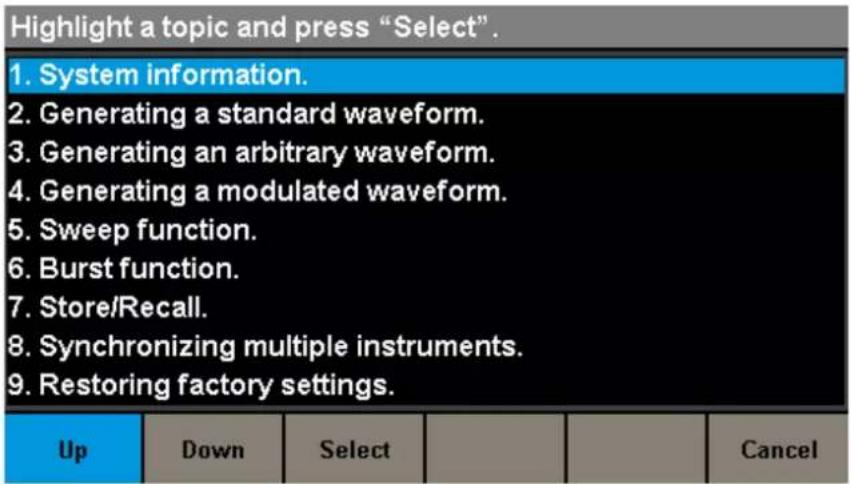
Figure 69 : Système d'aide intégré
| Menu Réglages | Descriptions | |
| UP Déplace le curseur vers le haut pour la sélection | ||
| Down Déplace le curseur vers le bas pour la sélection. | ||
| Select Affiche les informations d'aide sélectionnées. | ||
| Cancel Quitte le système d'aide intégré. | ||
L'aide comporte 9 rubriques. Utiliser le bouton rotatif et/ou les menus pour sélectionner les informations à afficher.
7.2. TEST/CAL
Sélectionner [Utility] → [Test/Cal], pour accéder à l'interface représentée ci-dessous.
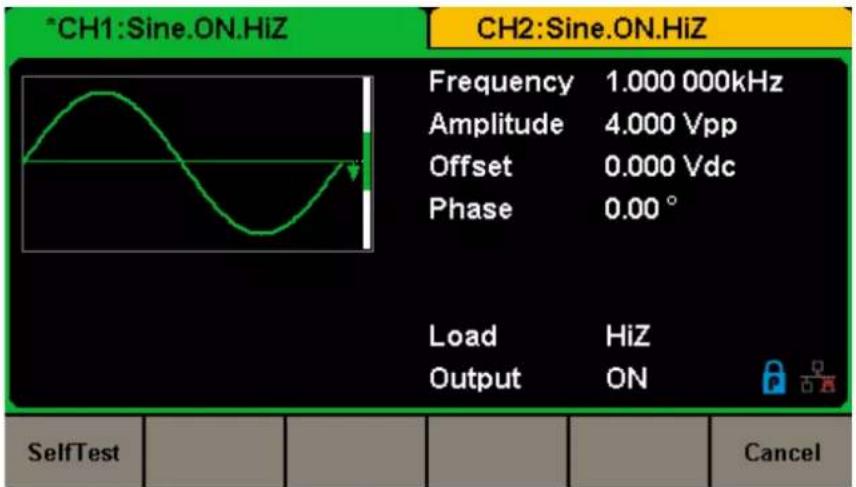
text_image
CH1:Sine.ON.HiZ CH2:Sine.ON.HiZ Frequency 1.000 000kHz Amplitude 4.000 Vpp Offset 0.000 Vdc Phase 0.00 ° Load HiZ Output ON SelfTest CancelFigure 70 : Menu de la fonction Test/Cal
| Menu Réglages Descriptions | |
| SelfTest Effectue un auto-test. | |
| Cancel Revient au menu Utility. |
Menu des réglages Test/Cal
Self Test
Appuyer sur [Utility] → [Test/Cal] → [SelfTest], pour accéder à l'interface représentée ci-dessous.
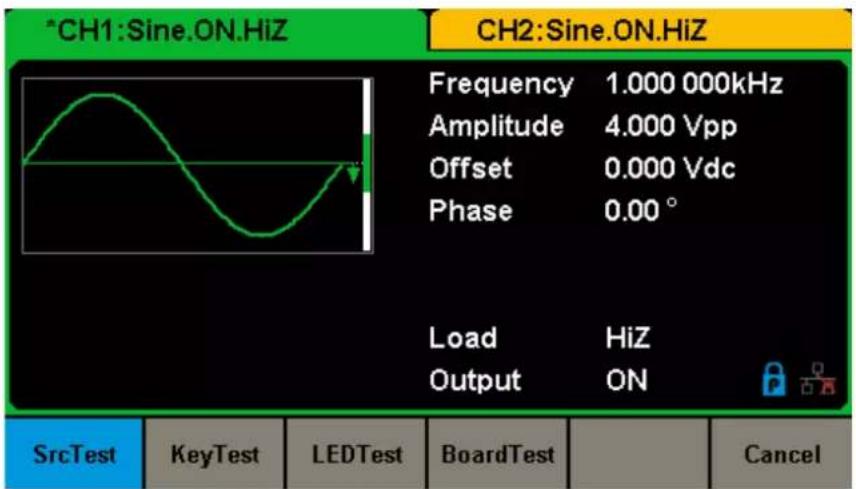
text_image
CH1:Sine.ON.HiZ CH2:Sine.ON.HiZ Frequency 1.000 000kHz Amplitude 4.000 Vpp Offset 0.000 Vdc Phase 0.00 ° Load HiZ Output ON SrcTest KeyTest LEDTest BoardTest CancelFigure 71 : Interface de l'auto-test
| Menu Réglages Descriptions | ||
| ScrTest Exécute le programme de test de l'écran. | ||
| KeyTest Exécute le programme de test du clavier. | ||
| LEDTest Exécute le programme de test des voyants principaux. | ||
| BoardTest Exécute le programme d'auto-test du circuit matériel. | ||
| Cancel Revient au menu Test Cal. | ||
Menu Self Test
1. ScrTest
Sélectionner [ScrTest} pour accéder à l'interface de test de l'écran. Le message "Please press '7' key to continue, press '8' key to exit." (Appuyez sur la touche 7 pour continuer, appuyer sur la touche 8 pour quitter) s'affiche. Appuyer sur la touche 7 pour exécuter le test et vérifier l'absence d'écart de couleur important, de pixel erroné ou d'erreur d'affichage.
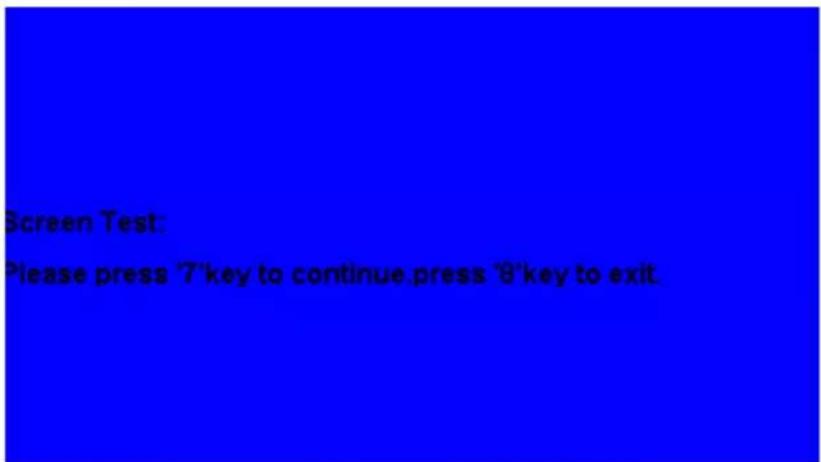
Figure 72 : Interface du test de l'écran (Screen Test)
2. Key Test
Sélectionner KeyTest pour accéder à l'interface de test des touches. Les formes rectangulaires blanches à l'écran représentent les touches du panneau avant. Le cercle entre deux flèches représente le bouton rotatif. Tester toutes les touches et le bouton rotatif, et vérifier également que le rétroéclairage des touches fonctionne correctement.
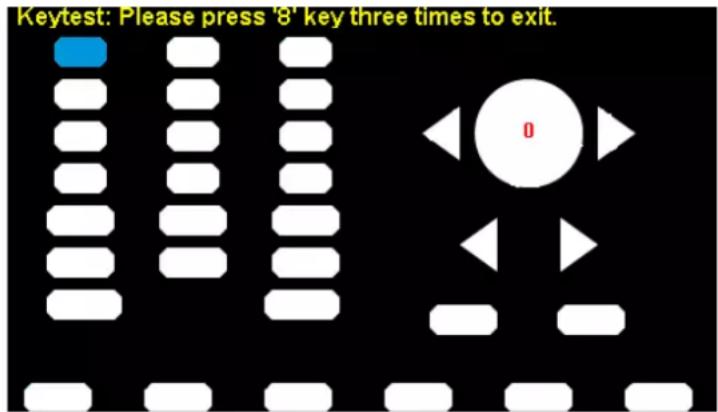
Figure 73 : Interface de test des touches (Key Test)
La zone correspondant aux touches ou au bouton testés s'affiche en bleu. "Please press '8' key three times to exit" ("Appuyer trois fois sur la touche 8 pour quitter") s'affiche en haut de l'écran.
3. LED Test
Sélectionner LEDTest pour accéder à l'interface de test des LED. Les formes rectangulaires blanches à l'écran représentent les touches du panneau avant. Le message "Please press '7' key to continue, press '8' key to exit." (Appuyer sur la touche 7 pour continuer, appuyer sur la touche 8 pour quitter) s'affiche. Appuyer longuement sur la touche 7 pour réaliser le test. Lorsqu'une touche est allumée, la zone correspondante à l'écran s'affiche en bleu.
Figure 74 : Interface de test des Leds (LED Test)
4. Board Test
Sélectionner Board Test pour accéder à l'interface représentée ci-dessous.
Figure 75 : Interface de test de la carte (Board Test)
7.3. COMPTEUR DE FRÉQUENCE
Le GX 1030 comporte un compteur de fréquence qui peut mesurer les fréquences entre 100 MHz et 200 MHz. Les deux voies peuvent continuer à fournir des signaux normalement lorsque le compteur est activé. Appuyer sur [Utility] → [Counter], pour accéder à l'interface représentée ci-dessous.
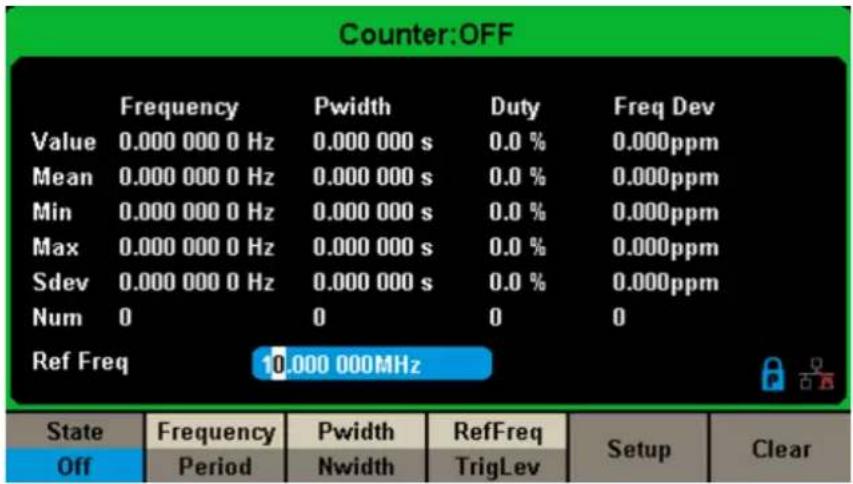
text_image
Counter:OFF Frequency Pwidth Duty Freq Dev Value 0.000 000 0 Hz 0.000 000 s 0.0 % 0.000ppm Mean 0.000 000 0 Hz 0.000 000 s 0.0 % 0.000ppm Min 0.000 000 0 Hz 0.000 000 s 0.0 % 0.000ppm Max 0.000 000 0 Hz 0.000 000 s 0.0 % 0.000ppm Sdev 0.000 000 0 Hz 0.000 000 s 0.0 % 0.000ppm Num 0 0 0 0 Ref Freq 10.000 000MHz State Frequency Pwidth RefFreq Setup Clear Off Period Nwidth TrigLevFigure 76 : Interface du compteur de fréquence (Frequency Counter)
| Menu Réglages | Descriptions | |
| State | Off Désactive le compteur. | |
| On Active le compteur. | ||
| Frequency Frequency mesurée. | ||
| Period Période mesurée. | ||
| PWidth Largeur positive mesurée. | ||
| NWidth Largeur négative mesurée. | ||
| RefFreq | Définit la fréquence de référence. Le système calcule automatiquement l'écart entre la fréquence mesurée et la fréquence de référence. | |
| TrigLev Définit le niveau de la tension de déchement. | ||
| Setup Définit la configuration du compteur. | ||
| Clear Efface les données statistiques. | ||
Menu du compteur de fréquence
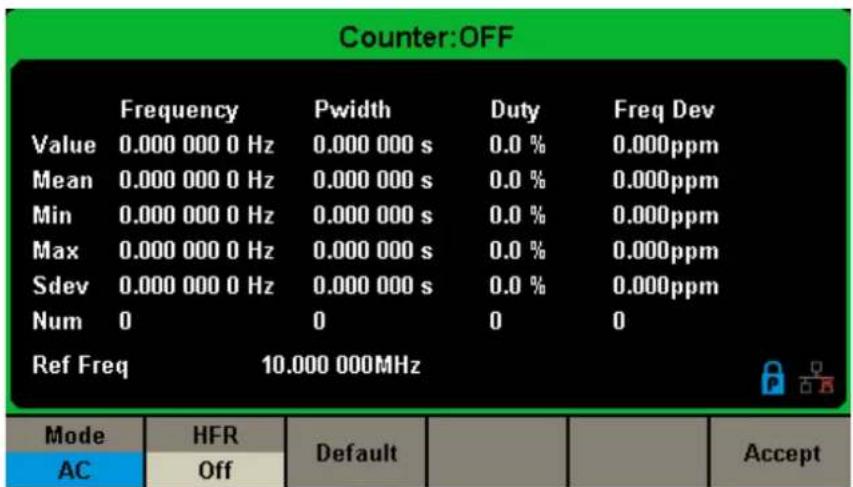
text_image
Counter:OFF Frequency Pwidth Duty Freq Dev Value 0.000 000 0 Hz 0.000 000 s 0.0 % 0.000ppm Mean 0.000 000 0 Hz 0.000 000 s 0.0 % 0.000ppm Min 0.000 000 0 Hz 0.000 000 s 0.0 % 0.000ppm Max 0.000 000 0 Hz 0.000 000 s 0.0 % 0.000ppm Sdev 0.000 000 0 Hz 0.000 000 s 0.0 % 0.000ppm Num 0 0 0 0 Ref Freq 10.000 000MHz Mode HFR Default Accept AC OffFigure 77 : Interface de programmation du compteur
| Menu Réglages | Descriptions | |
| Mode | DC Règle le mode de couplage sur DC | |
| AC Règle le mode de couplage sur AC | ||
| HFR | On Active le filtre coupe-bande haute fréquence. | |
| Off Désactive le filtre coupe-bande haute fréquence. | ||
| Default Réinitialise le compteur de fréquence à sa valeur par défaut. | ||
| Accept Enregistre les réglages en cours et revient au menu précédent. | ||
Menu de configuration du compteur
1. Sélectionner les paramètres à mesurer
Le compteur de fréquence du GX 1030 peut mesurer des paramètres comme la fréquence.
Le système calcule automatiquement l'écart entre la fréquence mesurée et la fréquence de référence.
3. Trigger Level
Définit le niveau de déclenchement du système de mesure. Le système déclenche et obtient les relevés de mesure lorsque le signal d'entrée atteint le niveau de déclenchement spécifié. La valeur par défaut est 0 V et la plage disponible s'étend de -3 V à 1,5 V. Sélectionner TrigLev et saisir la valeur souhaitée sur le clavier numérique, puis sélectionner l'unité (V ou mV) dans le menu contextuel. Ou utiliser le bouton rotatif et les touches flèches pour modifier la valeur du paramètre.
4. Coupling Mode
Définit le modèle de couplage du signal d'entrée à AC ou DC. La valeur par défaut est AC.
5. HFR
Le filtre passe-bande haute fréquence peut être utilisé pour filtrer les composantes haute fréquence d'un signal mesuré et améliorer la précision de la mesure dans les mesures de signaux basse fréquence. Appuyer sur [HFR] pour activer ou désactiver cette fonction. La valeur par défaut est Off.
■ Activer le filtre passe-bande haute fréquence lors des mesures de signaux basse fréquence de moins de 250 kHz pour filtrer les perturbations haute fréquence.
■ Le désactiver si la fréquence du signal mesuré est supérieure à 250 kHz. La fréquence maximale mesurable est 200 MHz.
7.4. SORTIES
Appuyer sur [Utility] → [Output Setup] pour accéder à l'interface représentée ci-dessous.
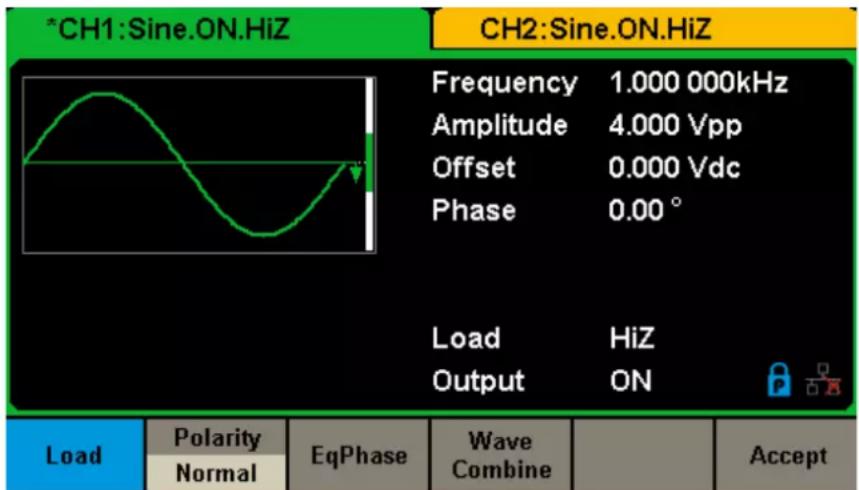
text_image
*CH1:Sine.ON.HiZ CH2:Sine.ON.HiZ Frequency 1.000 000kHz Amplitude 4.000 Vpp Offset 0.000 Vdc Phase 0.00 ° Load HiZ Output ON Load Polarity EqPhase Wave Normal Combine AcceptFigure 78 : Interface de réglage des sorties
Load
Sur les connecteurs [CH1] et [CH2] du panneau avant, l'impédance de sortie est de 50 Ω. Si la charge réelle ne correspond pas à l'impédance de la source, la tension affichée sera différente de la tension de sortie définie sur le générateur. Cette fonction sert à faire correspondre la tension affichée avec la tension attendue. Ce réglage ne modifie pas réellement l'impédance de sortie pour lui affecter une autre valeur.
Procédure de réglage de la charge :
Appuyer sur [Utility] → [Output Setup] → [Load], pour régler la charge de sortie. Le paramètre de charge affiché en bas de l'écran est le réglage par défaut à la mise en marche de l'appareil ou la valeur de charge prédéfinie.
Haute impédance : affichée comme HiZ.
Load : la valeur par défaut de la charge est 50 Ω et la plage s'étend de 50 Ω à 100 kΩ.
Remarque : Maintenir la touche de sortie correspondante enfoncée pendant deux secondes pour basculer entre Haute impédance et 50 Ω.
Polarity
Appuyer sur [Utility] → [Output Setup] → [Polarity] pour régler le signal de sortie sur normale ou inversée. L'inversion de la forme d'onde est relative à la tension de décalage, comme illustré sur la figure ci-dessous.
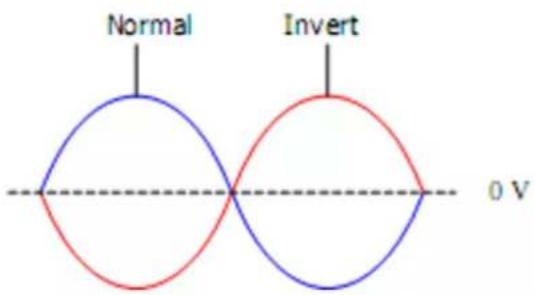
Remarque : Le signal de synchronisation relatif à la forme d'onde n'est pas inversé lorsque la forme d'onde est inversée.
EqPhase
Appuyer sur [Utility] → [Output Setup] → [EqPhase] pour aligner les phases de CH1 et de CH2.
Cette sélection reconfigure les deux voies et permet au générateur de fournir une sortie à la fréquence et à la phase de départ spécifiées. Pour deux signaux dont les fréquences sont identiques ou multiples l'une de l'autre, cette opération aligne leurs phases.
Combinaisons de formes d'ondes
Le port de sortie CH1 du GX 1030 fournit la forme d'onde de CH1 dans le mode général, tandis que la forme d'onde de CH1+CH2 peut être fournie en mode combiné. De même, le port de sortie CH2 du GX 1030 fournit la forme d'onde de CH2 en mode général tandis que la forme d'onde de CH1+CH2 peut être fournie en mode combiné.
Appuyer sur [Utility] → [Output Setup] → [Wave Combine] pour accéder à l'interface de combinaison de formes d'ondes, comme illustré sur la figure ci-dessous.
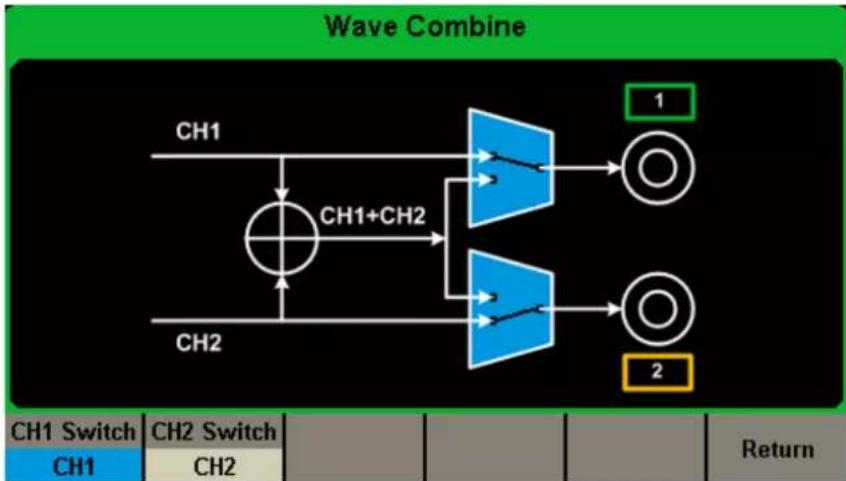
flowchart
graph TD
    CH1["CH1"] --> CH1+CH2["CH1+CH2"]
    CH2["CH2"] --> CH1+CH2
    CH1+CH2 --> BR1["BR"]
    CH2 --> BR2["BR"]
    BR1 --> O1((O))
    BR2 --> O2((O))
    O1 --> Out["1"]
    O2 --> Out["2"]
Figure 79 : Interface de combinaison des formes d'ondes
| Menu Réglages Descriptions | ||
| CH1 Switch | CH1 Produit la forme d'onde de CH1. | |
| CH1+CH2 Produit la forme d'onde de CH1+CH2. | ||
| CH2 Switch | CH2 Produit la forme d'onde de CH2. | |
| CH1+CH2 Produit la forme d'onde de CH1+CH2. | ||
| Return Enregistre l'opération et sort de l'interface en cours. | ||
Menu de combinaison des ondes
Remarque:
- La fonction de forme d'onde carrée du GX 1030 peut uniquement servir pour un canal indépendant. Une combinaison avec une forme d'onde carrée est impossible.
- Lorsque la fonction de combinaisons de formes d'ondes est activée, la charge est automatiquement la même sur les deux voies. Par défaut, il s'agit de la valeur de charge de la voie en cours d'utilisation.
7.5. COPIE/COUPLAGE DE VOIES
1. Copie d'une voie
Le GX 1030 permet de copier des états et des formes d'ondes entre ses deux voies. Autrement dit, il peut copier d'une voie sur l'autre tous les paramètres et états (y compris l'état de sortie de la voie) et les données de formes d'ondes arbitraires.
Appuyer sur [Utility] → [CH Copy Coupling] → [Channel Copy], pour accéder à l'interface représentée ci-dessous.
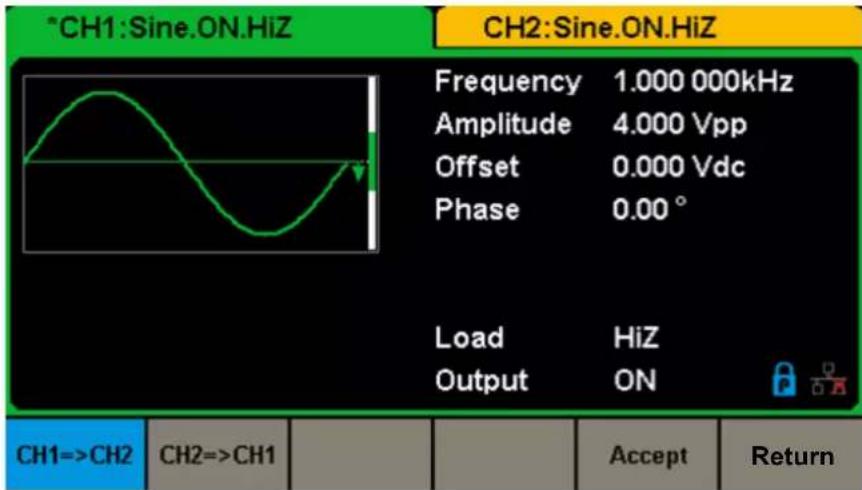
text_image
CH1:Sine.ON.HiZ CH2:Sine.ON.HiZ Frequency 1.000 000kHz Amplitude 4.000 Vpp Offset 0.000 Vdc Phase 0.00 ° Load HiZ Output ON CH1=>CH2 CH2=>CH1 Accept ReturnFigure 80 : Interface de copie de voie
| Menu Réglages Descriptions | |
| CH1 => CH2 Copie tous les paramètres et états de CH1 sur CH2. | |
| CH2 => CH1 Copie tous les paramètres et états de CH2 sur CH1. | |
| Accept Exécute la sélection en cours et revient au menu Utility. | |
| Return Abandonne la sélection en cours et revient au menu Utility. | |
Menu de copie entre voies
Remarque : Le couplage de voies ou la fonction de suivi et la fonction de copie de voie s'excluent mutuellement. Lorsque le couplage de voie ou la fonction de suivi est activé, le menu Channel Copy est masqué.
2. Couplage de voie
Le GX 1030 permet le couplage de fréquence, d'amplitude et de phase. Les utilisateurs peuvent définir l'écart/le rapport de fréquences, l'écart/rapport d'amplitude ou l'écart/le rapport de phases entre les deux voies. Lorsque le couplage est activé, CH1 et CH2 peuvent être modifiées simultanément. Lorsque la fréquence, l'amplitude ou la phase d'une voie (prise comme référence) est modifiée, le paramètre correspondant de l'autre voie est modifié automatiquement et maintient toujours l'écart/le rapport des fréquences, des amplitudes ou des phases par rapport à la voie de base.
Appuyer sur [Utility] → [CH Copy Coupling] → [Channel Coupling] pour accéder à l'interface représentée ci-après.
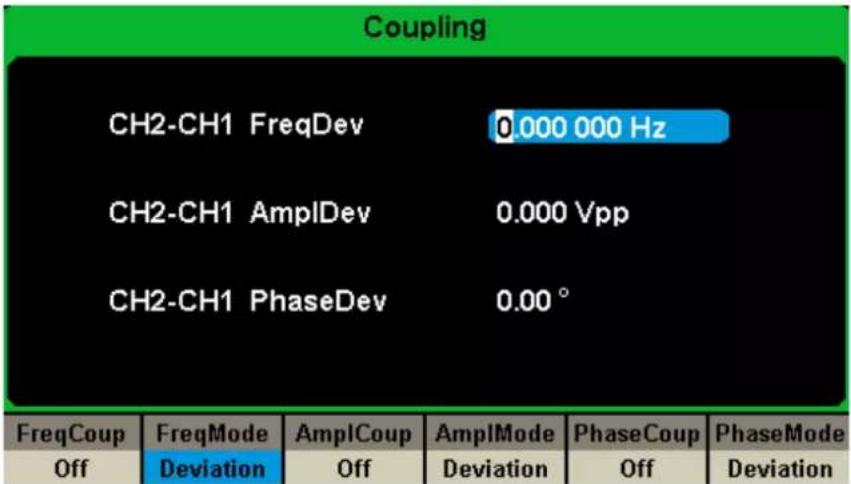
text_image
Coupling CH2-CH1 FreqDev 0.000 000 Hz CH2-CH1 AmplDev 0.000 Vpp CH2-CH1 PhaseDev 0.00 ° FreqCoup FreqMode AmplCoup AmplMode PhaseCoup PhaseMode Off Deviation Off Deviation Off DeviationFigure 81 : Interface de couplage de voies
Couplage de fréquence
- Pour activer le couplage de fréquence
Appuyer sur [FreqCoup] pour activer ou désactiver le couplage de fréquence. La valeur par défaut est Off.
- Pour sélectionner le mode couplage de fréquence
Appuyer sur FreqMode pour choisir entre Deviation et Ratio, puis saisir la valeur souhaitée sur le clavier numérique ou à l'aide du bouton rotatif et les touches flèches.
■ Deviation : l'écart de fréquence entre CH1 et CH2. Le signal résultant est représenté par : FreqCH2-FreqCH1=FreqDev.
■ Ratio : le rapport de fréquence entre CH1 et CH2. Le signal résultant est représenté par : FreqCH2/FreqCH1=FreqRatio.
Couplage d'amplitude
- Pour activer la fonction de couplage d'amplitude
Appuyer sur [AmpICoup] pour activer ou désactiver le couplage d'amplitude. La valeur par défaut est Off.
- Pour sélectionner le mode couplage d'amplitude
Appuyer sur [AmplMode] pour choisir entre Deviation et Ratio, puis saisir la valeur souhaitée sur le clavier numérique ou à l'aide du bouton et des touches flèches.
■ Deviation : l'écart d'amplitude entre CH1 et CH2. Le signal résultant est représenté par : Ampl|CH2-Ampl|CH1=AmplDev.
■ Ratio : le rapport d'amplitude entre CH1 et CH2. Le signal résultant est représenté par : AmplCH2/AmplCH1=AmplRatio.
Couplage de phase
- Pour activer la fonction de couplage de phase
Appuyer sur [PhaseCoup] pour activer ou désactiver le couplage de phase. La valeur par défaut est Off.
- Pour sélectionner le mode couplage de phase
Appuyer sur [PhaseMode] pour choisir entre Deviation et Ratio, puis saisir la valeur souhaitée sur le clavier numérique ou à l'aide du bouton rotatif et les touches flèches.
■ Deviation : l'écart de phase entre CH1 et CH2. Le signal résultant est représenté par : PhaseCH2-PhaseCH1=PhaseDev.
■ Ratio : le rapport de phase entre CH1 et CH2. Le signal résultant est représenté par : PhaseCH2/PhaseCH1=PhaseRatio.
Points essentiels
-
Le couplage de phase est disponible uniquement lorsque les formes d'ondes des deux voies sont des ondes de base (sinusoïdale, carrée, en dents de scie et arbitraire).
-
Lorsque la fonction couplage de phase est activée, si la phase d'une voie est modifiée, celle de l'autre voie est modifiée en conséquence. L'alignement des phases entre les deux voies peut alors être obtenu sans exécuter l'opération Eqphase.
-
Les fonctions de couplage de voie et de copie de voie s'excluent mutuellement. Lorsque le couplage de voies est activé, le menu Channel Copy est masqué.
Suivi de voie
Lorsque la fonction de suivi est activée, le changement des paramètres ou des états de CH1 entraîne automatiquement le passage des paramètres ou états correspondants de CH2 aux mêmes valeurs ou états. Les deux voies peuvent produire alors le même signal.
Sélectionner [Utility] → [CH Copy Coupling] → [Track] pour activer ou désactiver la fonction de suivi. Lorsque la fonction de suivi est activée, la copie entre voies et les fonctions de couplage sont désactivées ; l'interface utilisateur affiche CH1 et ne peut pas basculer sur CH2, comme le montre la figure suivante.
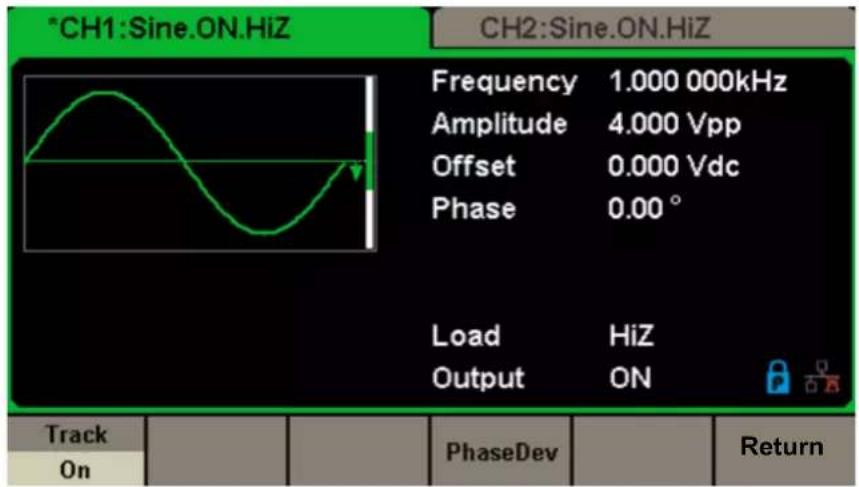
text_image
*CH1:Sine.ON.HiZ CH2:Sine.ON.HiZ Frequency 1.000 000kHz Amplitude 4.000 Vpp Offset 0.000 Vdc Phase 0.00 ° Load HiZ Output ON Track On PhaseDev ReturnFigure 82 : Interface de suivi
■ Appuyer sur [PhaseDev] pour accéder à l'interface représentée ci-dessous. Utiliser ensuite le clavier numérique ou les touches flèches et le bouton rotatif pour saisir la valeur souhaitée d'écart de phase entre CH1 et CH2. Le signal résultant est représenté par : PhaseCH2-PhaseCH1=PhaseDev.
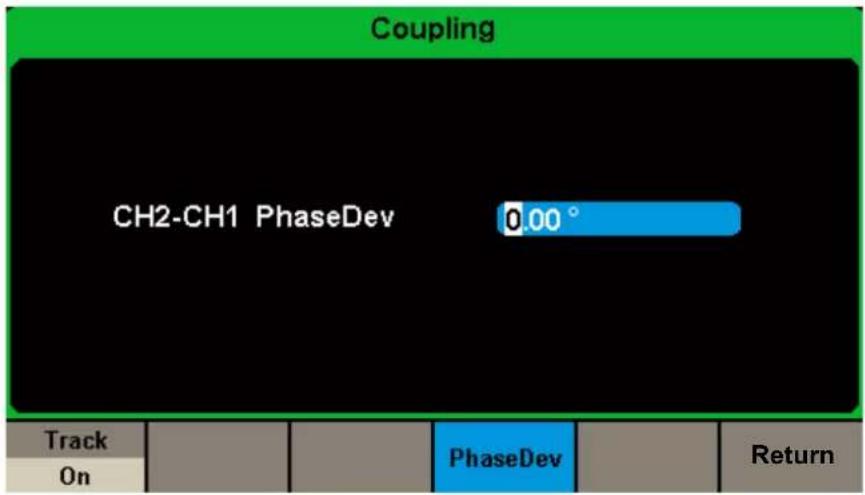
text_image
Coupling CH2-CH1 PhaseDev 0.00° Track On PhaseDev ReturnFigure 83 : Interface de l'écart de phase
7.6. INTERFACE DÉPORTÉE
Le GX 1030 peut être piloté à distance par les interfaces USB ou LAN. Les utilisateurs peuvent configurer l'interface correspondante selon leurs besoins.
Appuyer sur [Utility] → [Page 2/2] → [Interface] pour ouvrir le menu ci-dessous. L'utilisateur peut configurer les paramètres du LAN.
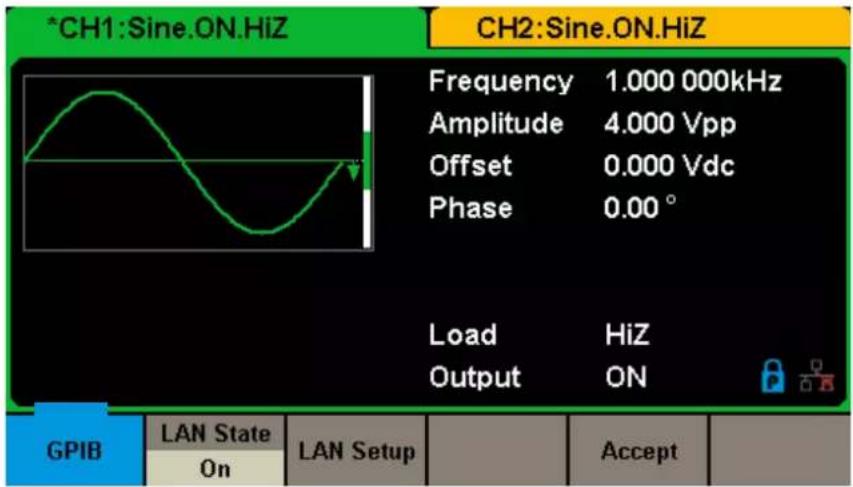
text_image
*CH1:Sine.ON.HiZ CH2:Sine.ON.HiZ Frequency 1.000 000kHz Amplitude 4.000 Vpp Offset 0.000 Vdc Phase 0.00 ° Load HiZ Output ON GPIB LAN State LAN Setup AcceptFigure 84 : Réglages de l'interface déportée
| Menu Réglages Descriptions | ||
| LAN State | On Active le réseau LAN. | |
| Off Désactive le réseau LAN. | ||
| LAN Setup Définit l'adresse IP, le masque de sous-réseau et la passerelle. | ||
| Accept Enregistre les réglages en cours et revient au menu Utility. | ||
Menu de l'interface déportée
Le GX 1030 peut être piloté à distance par les deux méthodes suivantes :
1. Programmation définie par l'utilisateur
L'utilisateur peut programmer et piloter l'appareil à l'aide de commandes SCPI (Standard Commands for Programmable Instruments). Pour plus d'informations sur les commandes et la programmation, se reporter au Guide de programmation à distance.
2. Logiciel pour PC
L'utilisateur peut faire appel au logiciel pour PC Measurement & Automation Explorer de NI (National Instruments Corporation) pour envoyer des commandes permettant de piloter l'appareil à distance.
Commande à distance via USB
Le GX 1030 peut communiquer avec un PC par le protocole USBTMC. Il est suggéré de le faire selon la procédure suivante.
1. Brancher l'appareil.
Relier l'interface USB Device sur le panneau arrière du GX 1030 au PC par un câble USB.
2. Installer le pilote USB.
NI Visa est recommandé.
3. Communiquer avec un PC distant
Ouvrir Measurement & Automation Explorer de NI et sélectionner le nom de ressource correspondant. Cliquer ensuite sur Open VISA Test Panel pour activer le panneau de commande à distance par lequel on peut envoyer des commandes et lire des données.
EASYWAVE sur le site web :
https://www.chauvin-arnoux.com/sites/default/files/download/easywave_release.zip
ou
Logiciel SX GENE sur le site web :
https://www.chauvin-arnoux.com/sites/default/files/download/sx-gene_v2.1.zip
Logiciel EASYWAVE X
- Exécution du logiciel EASYWAVE X : double-cliquer sur le raccourci Easywave : l'écran ci-dessous s'affiche :
line
| Time | Value | |------|-------| | 0 | 0 | | 1 | 1 | | 2 | 0 | | 3 | 1 | | 4 | 0 | | 5 | 1 | | 6 | 0 | | 7 | 1 | | 8 | 0 | | 9 | 1 | | 10 | 0 | | 11 | 1 | | 12 | 0 | | 13 | 1 | | 14 | 0 | | 15 | 1 | | 16 | 0 | | 17 | 1 | | 18 | 0 | | 19 | 1 | | 20 | 0 | | 21 | 1 | | 22 | 0 | | 23 | 1 | | 24 | 0 | | 25 | 1 | | 26 | 0 | | 27 | 1 | | 28 | 0 | | 29 | 1 | | 30 | 0 | | 31 | 1 | | 32 | 0 | | 33 | 1 | | 34 | 0 | | 35 | 1 | | 36 | 0 | | 37 | 1 | | 38 | 0 | | 39 | 1 | | 40 | 0 | | 41 | 1 | | 42 | 0 | | 43 | 1 | | 44 | 0 | | 45 | 1 | | 46 | 0 | | 47 | 1 | | 48 | 0 | | 49 | 1 | | 50 | 0 | | 51 | 1 | | 52 | 0 | | 53 | 1 | | 54 | 0 | | 55 | 1 | | 56 | 0 | | 57 | 1 | | 58 | 0 | | 59 | 1 | | 60 | 0 | | 61 | 1 | | 62 | 0 | | 63 | 1 | | 64 | 0 | | 65 | 1 | | 66 | 0 | | 67 | 1 | | 68 | 0 | | 69 | 1 | | 70 | 0 | | 71 | 1 | | 72 | 0 | | 73 | 1 | | 74 | 0 | | 75 | 1 | | 76 | 0 | | 77 | 1 | | 78 | 0 | | 79 | 1 | | 80 | 0 | | 81 | 1 | | 82 | 0 | | 83 | 1 | | 84 | 0 | | 85 | 1 | | 86 | 0 | | 87 | 1 | | 88 | 0 | | 89 | 1 | | 90 | 0 | | 91 | 1 | | 92 | 0 | | 93 | 1 | | 94 | 0 | | 95 | 1 | | 96 | 0 | | 97 | 1 | | 98 | 0 | | 99 | 1 | | v.1.1.0.13 | v.1.0.13- Attendre le chargement du fichier et passer à l'étape suivante.
- Lancer EasywaveX
- Brancher le câble USB ou le câble réseau LAN et sélectionner le modèle.
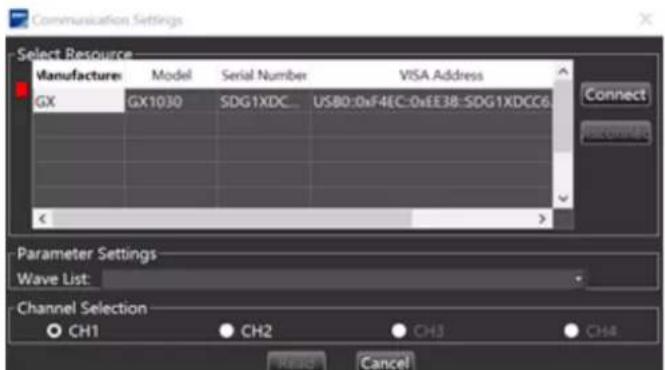
text_image
Communication Settings Select Resource Manufacture Model Serial Number VISA Address GX GX1030 SDG1XDC... US80:0xF4EC:0xEE38:SDG1XDCC6 Connect Parameters Settings Wave List: Channel Selection CH1 CH2 CH3 CH4 Reset Cancel- Sélectionner Waveform ou un nouveau signal arbitraire intégré et suivre le menu d'aide dans le logiciel.
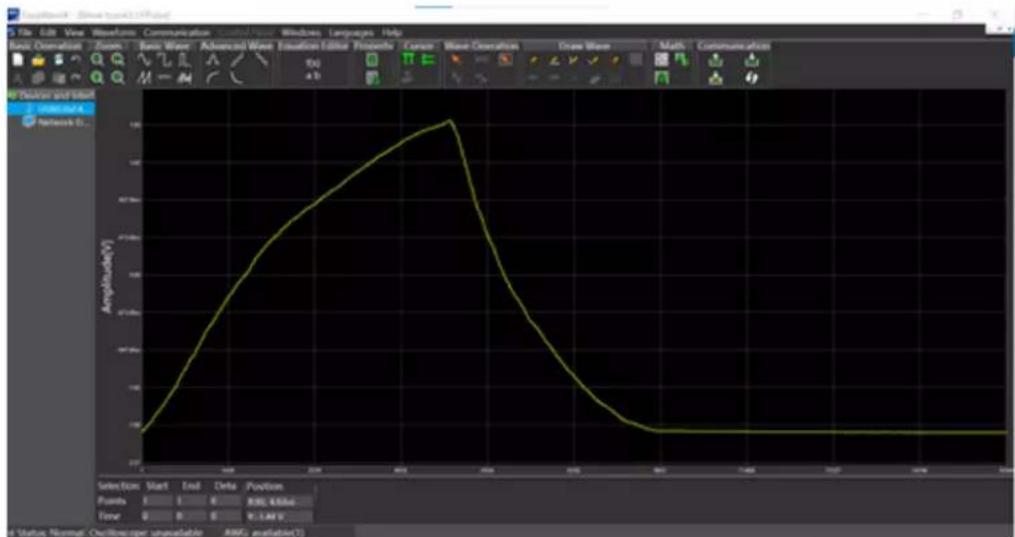
line
| Time | Amplitude (V) | |------|---------------| | 0 | 0 | | 100 | 25 | | 200 | 50 | | 300 | 75 | | 400 | 100 | | 500 | 75 | | 600 | 25 | | 700 | 10 | | 800 | 5 | | 900 | 2 | | 1000 | 1 |Logiciel SX GENE
- Pour exécuter SX-GENE version 2.1 avec une connexion USB ou Ethernet, suivre les instructions d'utilisation du fichier pdf.
SX-GENE permet les actions suivantes :

■ Transfert de signaux arbitraires GX 1030,
■ Récupération d'un signal d'une courbe d'oscilloscope METRIX (fichier TRC),
■ Nouvelles formes d'ondes construites,
■ Configuration du générateur.
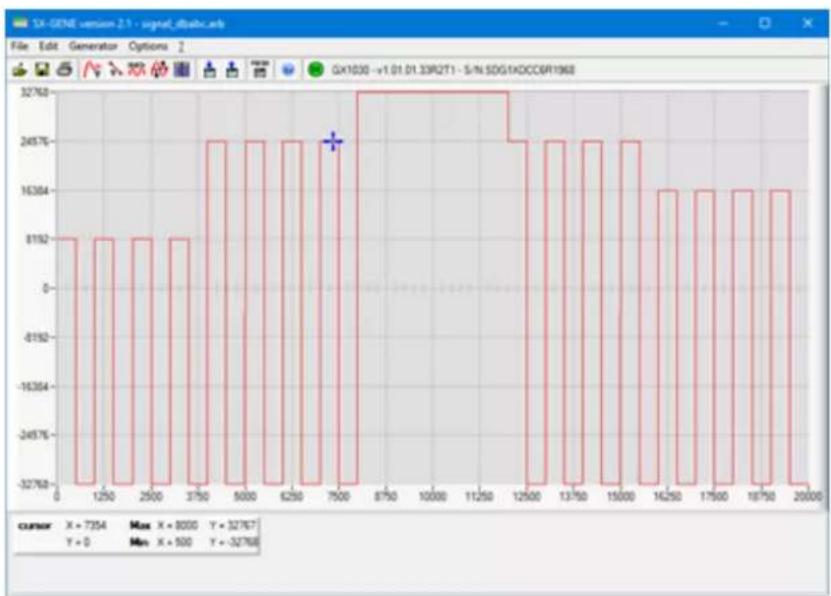
bar
| X-axis Value | Y-axis Value | |---|---| | 0 | -32768 | | 1250 | -32768 | | 2500 | -32768 | | 3750 | -32768 | | 5000 | -32768 | | 6250 | -32768 | | 7500 | -32768 | | 8750 | 32768 | | 10000 | 32768 | | 11250 | 32768 | | 12500 | 32768 | | 13750 | 32768 | | 15000 | 32768 | | 16250 | 32768 | | 17500 | 32768 | | 18750 | 32768 | | 20000 | 32768 |Pilotage à distance par réseau LAN
Le GX 1030 peut communiquer avec un PC par une interface LAN. L'utilisateur peut afficher et modifier les paramètres réseau.
1. Brancher l'appareil.
Connector le générateur à votre PC ou au réseau de votre PC à l'aide d'un câble réseau.
2. Configurer les paramètres du réseau.
Sélectionner [Utility] → [Page 1/2] → [Interface] → [LAN State] pour activer le LAN. Sélectionner ensuite LAN Setup pour accéder à l'interface ci-dessous.
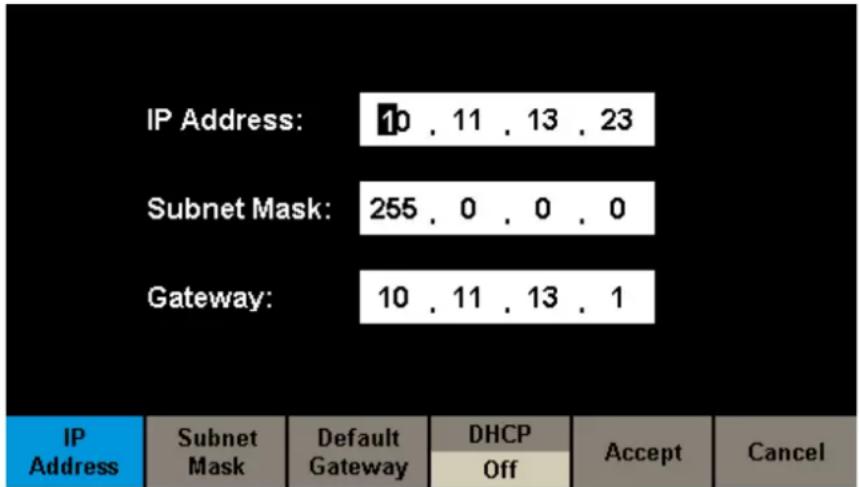
text_image
IP Address: 10 . 11 . 13 . 23 Subnet Mask: 255 . 0 . 0 . 0 Gateway: 10 . 11 . 13 . 1 IP Address Subnet Default DHCP Accept Cancel Mask Gateway OffFigure 85 : Interface des paramètres réseau LAN
Définir l'adresse IP
Le format de l'adresse IP est nnn.nnn.nnn.nnn. Le premier nombre nnn peut prendre une valeur entre 1 et 223 et les autres une valeur entre 0 et 255. Il est recommandé d'obtenir une adresse IP disponible auprès de votre administrateur réseau.
Appuyer sur [IP Address] et utiliser les touches flèches et le clavier numérique ou le bouton pour saisir l'adresse IP. Ce réglage est enregistré en mémoire rémanente et sera chargé automatiquement au prochain démarrage du générateur.
Définir le masque de sous-réseau
Le format du masque de sous-réseau est nnn.nnn.nnn.nnn, chaque nombre nnn pouvant prendre une valeur entre 0 et 255. Il est recommandé d'obtenir une adresse de masque de sous-réseau disponible auprès de votre administrateur réseau.
Appuyer sur [Subnet Mask] et utiliser les touches flèches et le clavier numérique ou le bouton pour saisir le masque de sous-réseau. Ce réglage est enregistré en mémoire rémanente et sera chargé automatiquement au prochain démarrage du générateur.
Définir l'adresse de la passerelle
Le format d'adresse de la passerelle est nnn.nnn.nnn.nnn, chaque nombre nnn pouvant prendre une valeur entre 0 et 255. Il est recommandé d'obtenir une adresse de passerelle disponible auprès de votre administrateur réseau.
Appuyer sur [Gateway] et utiliser les touches flèches et le clavier numérique ou le bouton pour saisir l'adresse de la passerelle. Ce réglage est enregistré en mémoire rémanente et sera chargé automatiquement au prochain démarrage du générateur.
Remarque :
Si le générateur est branché directement sur le PC, définir les adresses IP, le masque de sous-réseau et la passerelle du PC et du générateur. Les masques de sous-réseau et passerelles du PC et du générateur doivent être les mêmes et leurs adresses IP doivent appartenir au même segment de réseau.
Si le générateur est relié au réseau local de votre PC, contacter l'administrateur réseau pour obtenir une adresse IP disponible. Pour plus de détails, consulter le protocole TCP/IP.
Mode de configuration DHCP
Dans le mode DHCP, le serveur DHCP du réseau attribue les paramètres réseau tels que l'adresse IP au générateur. Appuyer sur [DHCP] et sélectionner On ou Off pour activer ou non le mode DHCP. La valeur par défaut est Off.
3. Communiquer à distance avec le PC
Ouvrir Measurement & Automation Explorer de NI. Après avoir ajouté le périphérique réseau (VISA TCP/IP Resource...), sélectionner le nom de ressource correspondant. Cliquer ensuite sur Open VISA Test Panel pour activer le panneau de commande à distance par lequel on peut envoyer des commandes et lire des données.
Utilisation du logiciel pour PC Easywave ou SX GENE
7.7. SORTIE SYNC
Le générateur permet une sortie Sync sur le connecteur [Aux In/Out] sur le panneau arrière. Lorsque la synchronisation est active, le port peut émettre un signal CMOS à la même fréquence que les formes d'ondes de base (à l'exception de Noise et DC), que les formes d'ondes arbitraires et que les formes d'ondes modulées (par modulation interne uniquement).
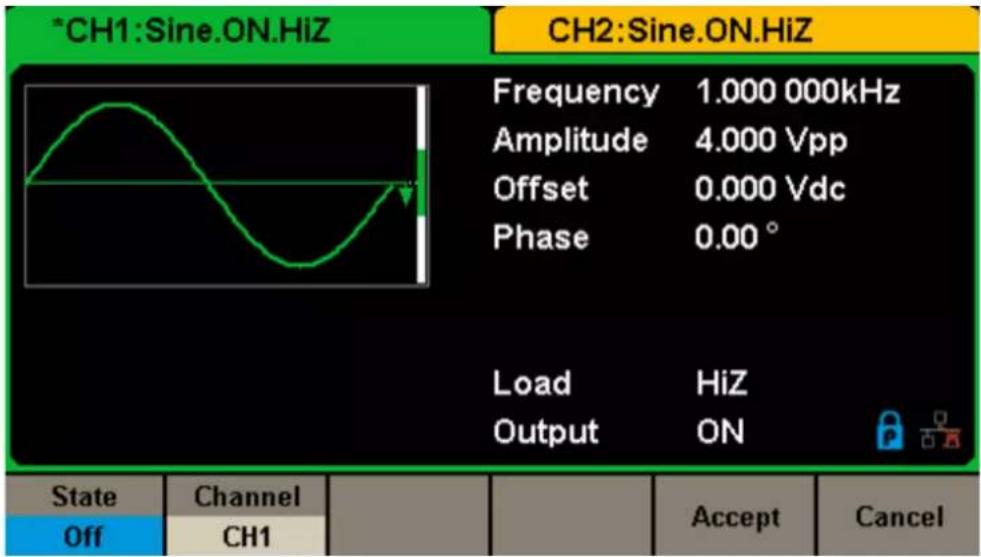
text_image
CH1:Sine.ON.HiZ CH2:Sine.ON.HiZ Frequency 1.000 000kHz Amplitude 4.000 Vpp Offset 0.000 Vdc Phase 0.00 ° Load HiZ Output ON State Channel Off CH1 Accept CancelFigure 86 : Interface de sortie Sync
| Menu Réglages Descriptions | ||
| State | Off Désactive la sortie Sync. | |
| On Active la sortie Sync. | ||
| Channel type | CH1 Règle le signal Sync sur CH1. | |
| CH2 Règle le signal Sync sur CH2. | ||
| Accept Enregistre les réglages en cours et revient au menu Utility. | ||
| Cancel Abandonne les réglages en cours et revient au menu Utility. | ||
Réglages de la sortie Sync
Signaux Sync de différentes formes d'ondes :
Formes d'ondes de base et arbitraires
- Lorsque la fréquence de la forme d'ondes est inférieure ou égale à 10 MHz, le signal de synchronisation est une impulsion d'environ 50 ns de largeur et de la même fréquence que la courbe.
- Lorsque la fréquence de la forme d'ondes est supérieure à 10 MHz, aucun signal de synchronisation n'est produit.
- Noise et DC : aucun signal de synchronisation n'est produit.
Forme d'onde modulée
- Lorsque la modulation interne est sélectionnée, le signal de synchronisation est une impulsion d'environ 50 ns de largeur. Pour les modulations AM, FM, PM et PWM, la fréquence du signal de synchronisation est la fréquence modulante. Pour les modulations ASK, FSK et PSK, la fréquence du signal de synchronisation est la fréquence de cadencement.
- Lorsqu'une modulation externe est sélectionnée, aucun signal de synchronisation n'est produit, car le connecteur [Aux In/Out] du panneau arrière est déjà utilisé pour l'entrée du signal modulant externe.
Formes d'onde en balayage ou en trains
Lorsque la fonction Sweep ou Burst est activée, aucun signal de synchronisation n'est produit et le menu Sync est masqué.
7.8. SOURCE DE L'HORLOGE
Le GX 1030 comporte une source d'horloge interne 10 MHz. Il peut également accepter une source d'horloge externe sur le connecteur [10 MHz In/Out] du panneau arrière. Il peut également fournir sa source d'horloge à d'autres appareils par le connecteur [10 MHz In/Out].
Appuyer sur [Utility] → [Page 1/2] → [Clock] → [Source] pour sélectionner Internal ou External et Enable ou Disable 10 MOut. Si External est sélectionné, 10 MOut sera réglé sur Disable et l'appareil détectera si un signal d'horloge externe valide est reçu sur le connecteur [10 MHz In/Out] du panneau arrière. Dans le cas contraire, le message "No external clock source" ("Aucune source d'horloge externe") s'affichera et la source d'horloge interne sera activée.
Méthodes de synchronisation pour deux appareils ou plus :
■ Synchronisation entre deux appareils
Relier le connecteur [10 MHz In/Out] du générateur A (utilisant son horloge interne) au connecteur [10 MHz In/Out] du générateur B (utilisant l'horloge externe) et régler les fréquences de sorties de A et de B sur la même valeur pour réaliser la synchronisation.
■ Synchronisation entre plusieurs appareils
Diviser la source d'horloge 10 MHz d'un générateur (utilisant l'horloge interne) en plusieurs voies, puis les relier aux connecteurs [10 MHz In/Out] des autres générateurs (utilisant l'horloge externe), et enfin régler les fréquences de sortie de tous les générateurs sur la même valeur pour réaliser la synchronisation.
7.9. MODE PHASE
Appuyer sur [Utility] → [Page 1/2] → [PhaseMode] pour accéder à l'interface de configuration du mode, représentée Figure 87, Interface de configuration du mode.
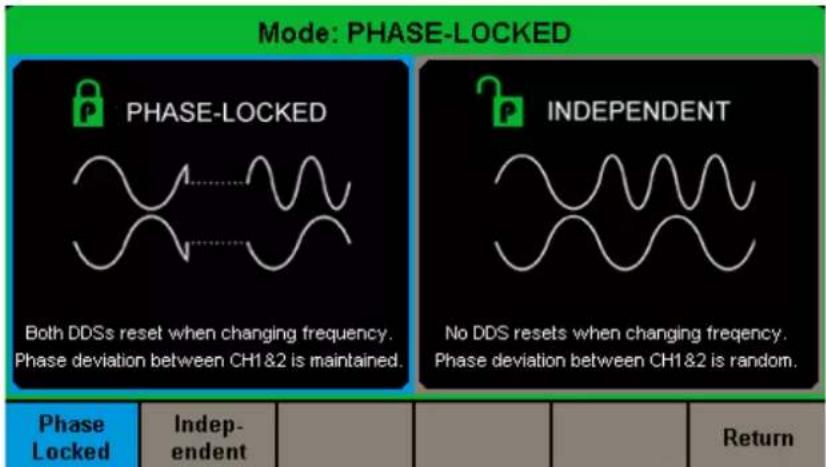
Figure 87 : Interface de configuration du mode
Mode de blocage de phase
En cas de changement de fréquence, les DDS des deux voies sont réinitialisés et l'écart de phase entre CH1 et CH2 est maintenu.
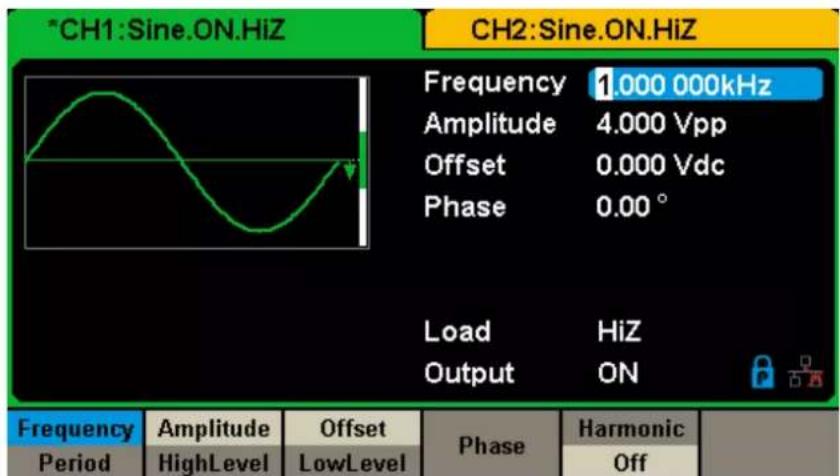
text_image
CH1:Sine.ON.HiZ CH2:Sine.ON.HiZ Frequency 1.000 000kHz Amplitude 4.000 Vpp Offset 0.000 Vdc Phase 0.00 ° Load HiZ Output ON Frequency Amplitude Offset Harmonic Period HighLevel LowLevel OffFigure 88 : Mode de blocage de phase
Mode indépendant
En cas de changement de fréquence, les DDS des deux voies et l'écart de phase entre CH1 et CH2 changent de façon aléatoire. Lorsque le mode indépendant est activé, le paramètre de phase ne peut pas être modifié et le menu Phase est masqué, comme illustré Figure 89.
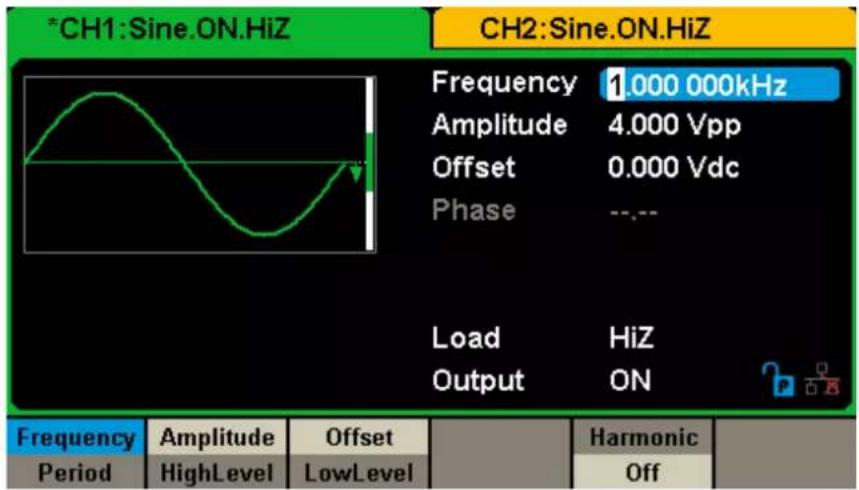
text_image
*CH1:Sine.ON.HiZ CH2:Sine.ON.HiZ Frequency 1.000 000kHz Amplitude 4.000 Vpp Offset 0.000 Vdc Phase -- Load HiZ Output ON Frequency Amplitude Offset Harmonic Period HighLevel LowLevel OffFigure 89 : Mode indépendant
7.10. PROTECTION CONTRE LES SURTENSIONS
Sélectionner [Utility] → [Page 2/2] → [OverVoltage Protection] pour activer ou désactiver la fonction, comme illustré Figure 90 ci-dessous.
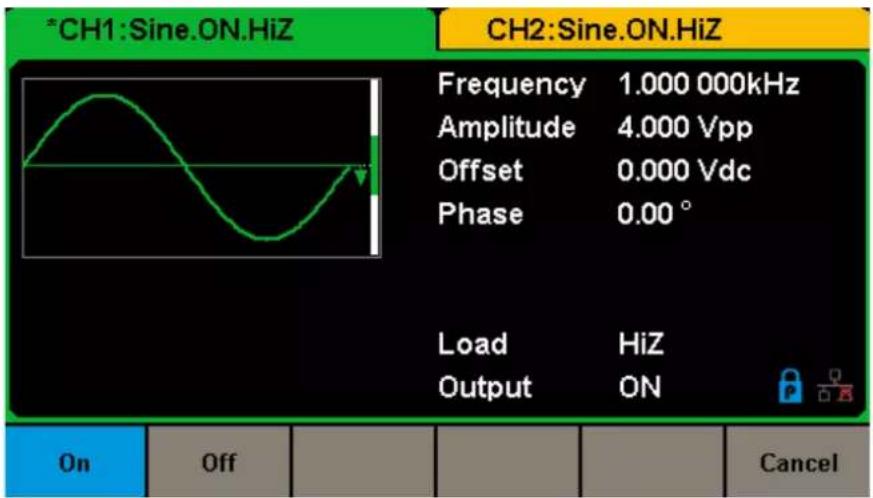
text_image
*CH1:Sine.ON.HiZ CH2:Sine.ON.HiZ Frequency 1.000 000kHz Amplitude 4.000 Vpp Offset 0.000 Vdc Phase 0.00 ° Load HiZ Output ON On Off CancelFigure 90 : Interface de protection contre les surtensions
Si l'état est réglé sur ON, la protection de CH1 et CH2 contre les surtensions prend effet lorsque l'une quelconque des conditions suivantes est remplie. Lorsque la protection contre les surtensions se produit, un message s'affiche et la sortie est désactivée.
La valeur absolue de la tension d'entrée est supérieure à 11 V ± 0,5 V lorsque l'amplitude du générateur est supérieure à 2 Vpp ou que le décalage DC est supérieur ou égal à |3 VDC|.
La valeur absolue de la tension d'entrée est supérieure à 4 V ± 0,5 V lorsque l'amplitude du générateur est inférieure à 2 Vpp ou que le décalage DC est inférieur à [3 VDC].
8. DÉPANNAGE
- Si l'écran ne s'allume pas après la mise sous tension du générateur, procéder comme suit :
■ Vérifier la connexion du câble d'alimentation.
■ Vérifier que le bouton marche/arrêt est sur marche.
■ Après ces inspections, redémarrer le générateur.
■ Si le générateur ne fonctionne toujours pas après ces vérifications, contacter CHAUVIN ARNOUX.
- Si aucune forme d'onde n'est émise après la définition des paramètres, procéder comme suit :
■ Vérifier que la connexion entre le câble BNC et le port de sortie est bonne.
■ Vérifier que les touches Output sont actives.
■ Si le générateur ne fonctionne toujours pas après ces vérifications, contacter CHAUVIN ARNOUX.
9. CARACTÉRISTIQUES TECHNIQUES

Pour que ces caractéristiques soient vérifiées, les conditions suivantes doivent être remplies :
- Les appareils fonctionnent en continu depuis plus de 30 minutes à l'intérieur de la plage de température de fonctionnement spécifiée (18°C \~ 28°C).
- Exécuter l'opération d'auto-calibrage si la température change de plus de 5°.
Toutes ces caractéristiques sont garanties à l'exception de celles notées "valeur typique".
9.1. GÉNÉRALITÉS
| Fréquence de sortie max. 30 MHz | |
| Voies de sortie 2 | |
| Taux d’échantillonnage 150 MSa/s | |
| Longueur de forme d’onde arbitraire 16 kpts | |
| Résolution de fréquence Précision initiale 1 μHz -25/+25 ppm | |
| Résolution verticale 14 bits | |
| Forme d’onde | Sinusoïde, carrée, triangulaire, impulsion, bruit gaussien, dents de scie, harmonique196 types de formes d’ondes arbitraires |
| Sinusoïde 1 μHz ~ 30 MHz | |
| Carrée 1 μHz ~ 30 MHz | |
| Impulsion 1 μHz ~ 12,5 MHz | |
| Dents de scie/Triangulaire | 1 μHz ~ 500 kHz |
| Bruit blanc gaussien | 30 MHz (-3 dB) |
| Forme d’onde arbitraire | 1 μHz ~ 6 MHz |
| Modulation | AM / FM / PM / FSK / ASK / PWM / Balayage / Train d'ondes |
| Résolution | 1 μHz |
| Précision | ± 100 ppm en un an |
| Plage d’amplitude | 4 mVpp ~ 10 Vpp (50 Ω) 4 mVpp ~ 20 Vpp haute impédance <10 MHz |
| Autres fonctions | Compteur de fréquence : fréquence max. 200 MHz |
| Interface standard | USB Host et Device, LAN |
| Dimensions | P x H x I = 260,3 mm x 107,2 mm x 295,7 mm |
9.2. CARACTÉRISTIQUES DES FORMES D'ONDES
9.2.1. PURETÉ DU SPECTRE DE L'ONDE SINUSOÏDALE
| Distorsion harmoniqueDC - 10 MHz10 MHz - 30 MHz | |
| -60 dBc | |
| -50 dBc | |
| Distorsion harmonique totale de la forme d’onde DC | ~ 20 kHz 0,075 % |
| Signal brouilleur non harmonique | DC ~ 10 MHz < -65 dBc10 MHz ~ 30 MHz < -55 dBc |
9.2.2. ONDE CARRÉE
| Temps de montée/descente 10 % ~ 90 %Valeur typique 50 Ω1 kHz 1 Vpp1 kHz 2,5 Vpp | < 4.5 ns< 3,8 ns |
| Dépassement < 3 % de la valeur typique 100 kHz 1 Vpp | |
| Rapport de cycleMin/max | 0,001/99,999 % limité par le réglage de fréquence |
| Gigue 1 Vpp 50 Ω 300 ps + cycle de 0,05 ppm de la période |
9.2.3. ONDE TRIANGULAIRE/EN DENTS DE SCIE
| Linéarité 1 % de la sortie crête à crête, valeur typique 1 kHz 1 Vpp, symétrie de 50 % |
| Symétrie 0 % à 100 % |
9.2.4. CARACTÉRISTIQUES DES ONDES IMPULSIONNELLES
| Largeur d'impulsion 32,6 ns min. résolution | 1 ns |
| Temps de montée/descente 10 % ~ 90 %Valeur typique1 kHz 1 Vpp | 16,8 ns à 22.4 s |
| Dépassement < 3 % | |
| Gigue 300 ps + cycle de 0,05 ppm de la période | |
| Longueur d’onde 16 kpts | |
| Résolution verticale 14 bits incluant le symbole | |
| Taux d’échantillonnage 150 MSa/s | |
| Gigue RMS 6,7 ns à 300 ps TrueArb mod, RMS cycle à cycle, 2 pts, 20,1 MSa/s | |
| Types d’ondes arb. préinstallées 196 formes d’ondes | |
9.3. CARACTÉRISTIQUES
| Sortie CH1 CH2 | ||
| Amplitude | 2 mVpp ~ 10 Vpp 50 Ohms ≤ 10 MHz2 mVpp ~ 5 Vpp 50 Ohms > 10 MHz4 mVpp ~ 20 Vpp haute impédance ≤ 10 MHz4 mVpp ~ 10 Vpp haute impédance > 10 MHz | 2 mVpp ~ 10 Vpp 50 Ohms ≤ 10 MHz2 mVpp ~ 5 Vpp 50 Ohms > 10 MHz4 mVpp ~ 20 Vpp haute impédance ≤ 10 MHz4 mVpp ~ 10 Vpp haute impédance > 10 MHz |
| Précision verticale | ≤ ± (1 % + 1 mVpp) sinusoïde10 KHz, offset 0 V | |
| Planéité de l'amplitude(comparée à une sinusoïde10 kHz 2,5 Vpp) | 0,3 dB pour f < 10 kHz | |
9.4. OFFSET DC
| Plage DC | 5 V (50 Ohms)10 V (haute impédance) |
| Précision du décalage ≤ ± (5 % + 3 mV) de la | valeur d'offset définie |
9.5. SORTIE DES FORMES D'ONDES
| Impédance 50 Ohms (valeur typique) ou haute impédance |
| Protection protection contre les courts-circuits, voir menu “Overvoltage Protection” |
9.6. MODULATION
9.6.1. MODULATION AM CH1 / CH2
| Porteuse Sinusoïde, carrée, dents de scie, arbitraire | |
| Source Interne/externe | |
| Forme d’onde modulante Sinusoïde, carrée, dents de scie, bruit, arbitraire 1 mHz ~ 20 kHz | |
| Taux de modulation 0 % ~ 120 % | |
9.6.2. MODULATION FM CH1 / CH2
| Porteuse Sinusoïde, carrée, triangulaire, arbitraire | |
| Source Interne/externe | |
| Forme d'onde modulante | Sinusoïde, carrée, dents de scie, triangulaire, bruit gaussien, arbitraire1 mHz ~ 20 kHz |
| Écart de fréquence | 0 ~ 0,5 BWBW est la fréquence de sortie maximale dans la limite du réglage de fréquence |
9.6.3. MODULATION PM
| Porteuse Sinusoïde, carrée, dents de scie, arbitraire | |
| Source Interne/externe | |
| Forme d'onde modulante | Sinusoïde, carrée, dents de scie, triangulaire, bruit gaussien, arbitraire 2 mHz ~ 20 kHz |
| Écart 0 % ~ 360 % | |
9.6.4. MODULATION FSK CH1/CH2
| Porteuse Sinusoïde, carrée, triangulaire, arbitraire | |
| Source Interne/externe | |
| Forme d'onde modulante Forme d'onde carrée 1 mHz ~ 50 kHz avec rapport de cycle de 50 % | |
9.6.5. MODULATION ASK/PSK CH1/CH2
| Porteuse Sinusoïde, carrée, triangulaire, arbitraire | |
| Source Interne/externe | |
| Forme d'onde modulante Forme d'onde carrée 1 mHz ~ 50 kHz avec rapport de cycle de 50 % | |
9.6.6. MODULATION PWM CH1/CH2
| Fréquence 1 mHz ~ 1 MHz avec source de modulation interne | |
| Source Interne/ Externe | |
| Forme d'onde modulante | Impulsion |
| Écart de largeur d'impulsion de résolution | 6,67 ns |
9.7. BALAYAGE CH1 / CH2
| Porteuse Sinusoïde, carrée, dents de scie, triangulaire, bruit, arbitraire | |
| Type linéaire/logarithmique | |
| Direction montante/descendante | |
| Temps de balayage 1 ms ~ 500 s ± 0,1 % | |
| Source de déclenchement Manuelle, externe, interne | |
9.8. TRAINS D'ONDES CH1/CH2
| Forme d’onde Sinusoïde, carrée, dents de scie, impulsion, bruit, arbitraire |
| Type 1 ~ 1 000 000 cycles, infini, débloqué par un signal |
| Phase de départ/d’arrêt 0° ~ 360° |
| Cycle interne 1 μs ~ 1000 s ± 1 % |
| Déclenchement du signal de déblocage Déclenchement externe |
| Retard de déclenchement 100 s |
| Source de déclenchement Manuelle, externe ou interne |
9.9. ENTRÉE/SORTIE D'HORLOGE DE RÉFÉRENCE
9.9.1. ENTRÉE DE L'HORLOGE DE RÉFÉRENCE
| Fréquence 10 MHz | |
| Impédance d’entrée 5 kΩ couplage AC | |
| Amplitude 1,4 Vpp | |
9.9.2. SORTIE D'HORLOGE DE RÉFÉRENCE
| Fréquence 10 MHz | |
| Impédance de sortie | 50 kΩ |
| Amplitude 3,3 Vpp |
9.10. CARACTÉRISTIQUES DE L'ENTRÉE/SORTIE AUXILIAIRE
9.10.1. ENTRÉE DÉCLENCHEMENT
| V IH | 2 à 5,5 V |
| V IL | -0,5 à 0,8 V |
| Impédance d'entrée 100 kΩ | |
| Largeur d'impulsion | 100 ns |
| Temps de réponse | Balayage 100 ns Trains d'ondes 600 ns |
9.10.2. SORTIE DÉCLENCHEMENT
| V CH | 3,8 V I CH = -8 mA |
| V OL | 0,44 V I OL = 8 mA |
| Impédance de sortie | 100 Ω |
| Fréquence 1 MHz |
9.10.3. SORTIE SYNC
| V CH 3,8 V I CH = -8 mA | |
| V OL 0,44 V I OL = 8 mA | |
| Impédance de sortie 100 Ω | |
| Largeur d’impulsion 500 ns | |
| Fréquence 10 MHz | |
| Gigue (crête à crête) 6,7 ns |
9.10.4. ENTRÉE MODULATION
| Fréquence 50 kHz | |
| Amplitude à un rapport de modulation de 100 % 11 | à 13 Vpp |
| Impédance d'entrée 10 Ω | |
| Largeur d'impulsion 100 ns | |
| Temps de réponse Balayage 100 ns Trains d'ondes | 600 ns |
10. CONDITIONS DE RÉFÉRENCE
| Grandeur d’influence Valeurs de référence | |
| Température 20 ± 3°C | |
| Humidité relative < 90 % | |
| Tension d’alimentation 120 à 240 V | |
| Plage de fréquences 50/60 Hz |
L'incertitude de fonctionnement inclut l'incertitude intrinsèque plus les effets des variations des grandeurs d'influence (tension d'alimentation, température, interférences, etc.) définies dans la norme IEC 61557-5.
Les incertitudes sont exprimées en % de la lecture (R) et en nombre de points d'écran (pt) : ± (a % R + b pt)
Alimentation
Tension 100 - 240 Vrms (± 10 %), 50/60 Hz - 50 W Max
100 - 120 Vrms (± 10 %), 400 Hz
Affichage
4.3" - 48 x 272 pts
Profondeur de couleur 24 bit
Rapport de contraste 350:1
Luminosité 300 cd/m²
10.1. CONDITIONS D'ENVIRONNEMENT
■ Utilisation en intérieur
■ En utilisation 0 à +40°C 5 à 90 % RH < 35°C
■ Stockage -20 à +60°C 5 à 95 % RH
■ Degré de pollution 2
■ Altitude < 2000 m (3048 m < 30°C)
10.2. CARACTÉRISTIQUES MÉCANIQUES
Dimensions (L x P x H) : 260,3 x 107,2 x 295,7 mm (1.50 m cord) (L x P x H)
Poids environ 4,35 kg
10.3. CONFORMITÉ AUX NORMES INTERNATIONALES/SÉCURITÉ ÉLECTRIQUE
L'appareil est conforme à la norme IEC/EN 61010-1
■ Alimentation : 240 V
10.4. COMPATIBILITÉ ÉLECTROMAGNÉTIQUE
L'appareil est conforme à la norme IEC/EN 61326-1
11. MAINTENANCE

L'appareil ne contient aucune pièce qui puisse être remplacée par du personnel qui n'aurait pas été spécialement formé édité.
Toute réparation ou tout remplacement non autorisés d'une pièce par une pièce "équivalente" pourrait gravement affecter la sécurité de l'appareil.
11.1. NETTOYAGE
Si l'appareil nécessite un nettoyage, le débrancher de toutes les sources de courant et le nettoyer avec un détergent doux et de l'eau.
Veiller à ce que l'appareil soit complètement sec avant de le rebrancher sur une source de courant.
Pour nettoyer la surface extérieure, procéder comme suit :
■ Essuyer la poussière qui est à l'extérieur de l'appareil avec un chiffon non pelucheux. Lors du nettoyage de l'afficheur, veiller à éviter de rayer l'écran protecteur en plastique transparent.
■ Nettoyer l'appareil à l'aide d'un chiffon doux humecté d'eau.
ATTENTION : Pour éviter d'endommager la surface de l'appareil, n'utiliser aucun produit de nettoyage abrasif ou chimique.
Entretien quotidien : Ne pas stocker ni laisser l'appareil à un endroit où l'écran serait exposé aux rayonnements direct du soleil pendant une longue période.
ATTENTION : Pour éviter d'endommager l'appareil, ne pas l'exposer à des aérosols, liquides ou solvants.
11.2. MISE À JOUR DU LOGICIEL INTERNE
Dans l'optique de vous fournir en permanence le meilleur service en termes de performances et de mises à niveau techniques, Chauvin Arnoux vous invite à mettre à jour le logiciel embarqué de l'appareil en téléchargeant gratuitement la nouvelle version sur notre site web.
Notre site :
http://www.chauvin-arnoux.com
Cliquer sur "Support", puis "Accéder à l'espace de téléchargement", puis saisir le nom de l'appareil ("GX 1030"). Brancher l'appareil sur votre PC à l'aide du cordon USB fourni.
La mise à jour du logiciel embarqué dépend de sa compatibilité avec la version matérielle de l'appareil. Cette version est indiquée dans SET-UP.
Attention : la mise à jour du logiciel embarqué réinitialise la configuration et entraîne la perte des données enregistrées. À titre de précaution, sauvegarder les données enregistrées sur un PC avant de mettre à jour le logiciel embarqué.
12. GARANTIE
Sauf mention contraire, notre garantie est valable pendant 24 mois à compter de la date à laquelle l'équipement a été vendu. Un extrait de nos Conditions générales de vente est disponible sur notre site web.
www.chauvin-arnoux.com/fr/conditions-generales-de-vente
La garantie ne s'applique pas dans les cas suivants :
■ Utilisation inappropriée de l'équipement ou utilisation avec un équipement incompatible ;
■ Modifications apportées à l'équipement sans l'autorisation explicite du personnel technique du fabricant ;
■ Intervention effectuée sur l'appareil par une personne non habilitée par le fabricant ;
■ Adaptation à une application particulière non prévue dans la définition de l'équipement ou non indiquée dans le manuel d'utilisation ;
■ Dégâts causés par des chocs, des chutes ou des immersions dans un liquide.
metrix
FRANCE
Chauvin Arnoux
12-16 rue Sarah Bernhardt
92600 Asnières-sur-Seine
Tél : +33 1 44 85 44 85
Fax : +33 1 46 27 73 89
info@chauvin-arnoux.com
www.chauvin-arnoux.com
INTERNATIONAL
Chauvin Arnoux
Tél : +33 1 44 85 44 38
Fax : +33 1 46 27 95 69