Archer AX53 - Routeur TP-LINK - Notice d'utilisation et mode d'emploi gratuit
Retrouvez gratuitement la notice de l'appareil Archer AX53 TP-LINK au format PDF.


| Caractéristique | Détails |
|---|---|
| Type de routeur | Routeur Wi-Fi 6 (802.11ax) |
| Vitesse maximale | Jusqu'à 3000 Mbps (2402 Mbps sur 5 GHz + 574 Mbps sur 2.4 GHz) |
| Ports Ethernet | 4 ports Gigabit WAN/LAN |
| Technologie MU-MIMO | Oui, pour une connexion simultanée à plusieurs appareils |
| Beamforming | Oui, pour une meilleure couverture Wi-Fi |
| Antennes | 4 antennes externes |
| Gestion via application | Application TP-Link Tether pour la gestion à distance |
| Fonctionnalités de sécurité | WPA3, contrôle parental, protection contre les attaques DDoS |
| Dimensions | 240 x 160 x 40 mm |
| Poids | 0,75 kg |
| Alimentation | Adaptateur secteur 12V/1A |
| Garantie | 2 ans |
FOIRE AUX QUESTIONS - Archer AX53 TP-LINK
Questions des utilisateurs sur Archer AX53 TP-LINK
0 question sur cet appareil. Repondez a celles que vous connaissez ou posez la votre.
Poser une nouvelle question sur cet appareil
Téléchargez la notice de votre Routeur au format PDF gratuitement ! Retrouvez votre notice Archer AX53 - TP-LINK et reprennez votre appareil électronique en main. Sur cette page sont publiés tous les documents nécessaires à l'utilisation de votre appareil Archer AX53 de la marque TP-LINK.
MODE D'EMPLOI Archer AX53 TP-LINK
Guide de l'utilisateur
Routeur Gigabit Wi-Fi 6 AX3000
Contenu
À propos de ce guide 1
Chapitre 1. Apprenez à connaître votre routeur 3
-
- Présentation du produit ....
1.2. Aspect....4 1.
-
1.Panneau supérieur....4
-
- 2.Panneau arrière. ...
Chapitre 2. Connecter le matériel 7
-
- Positionnez votre routeur. ...
-
- Connectez votre routeur ...
Chapitre 3. Connectez-vous à votre routeur 11
Chapitre 4. Configurer la connexion Internet 13
-
- Utiliser l'assistant de configuration rapide....
14 4. 2. Configuration rapide via l'application TP-Link Tether .....
14 4. 3. Configurer manuellement votre connexion Internet ..... 15
-
- Configurer le routeur comme point d'accès....18 4. 5.
Configurer une connexion Internet IPv6 18
Chapitre 5. Service Cloud TP-Link 22
-
- Enregistrer un identifiant TP-Link
23 5. 2. Modifier vos informations d'identification TP-Link . . . . . . . . . . . . . . . . . . . . . . . . . . . . . . . . . .
23 5. 3. Gérer les identifiants TP-Link des utilisateurs.
24 5. 3. 1. Ajouter un ID TP-Link pour gérer le routeur.
25 5. 3. 2. Supprimer les ID TP-Link de la gestion du routeur.... 25 5. 4.
Gérer le routeur via l'application TP-Link Tether....26
Chapitre 6. Paramètres sans fil....27
-
- Spécifier les paramètres sans fil. 28 6. 2.
Planifier votre fonction sans fil. ...
-
- Utiliser WPS pour la connexion sans fil. 31
-
-
- Connexion via le code PIN du client....31
-
-
-
- Connexion via le code PIN du routeur. 32
-
-
- 3.Appuyez sur le bouton WPS ..... 32
-
- Paramètres sans fil avancés ..... 32
Chapitre 7. Réseau invité 34
-
- Créer un réseau pour les invités ..... 35
-
- Personnaliser les options du réseau invité ..... 36
Chapitre 8. Réseau IoT 37
Chapitre 9. HomeShield 39
-
- Sécurité du réseau....40 9. 2.
Contrôle parental....40 9.3.
Analyse et optimisation du réseau 41
Chapitre 10. EasyMesh avec itinérance transparente 43
-
- Ajouter un routeur comme périphérique satellite .... 44
-
- Ajouter un prolongateur de portée en tant que périphérique satellite.
45 10. 3. Gérer les périphériques dans le réseau EasyMesh ..... 47
Chapitre 11. Sécurité du réseau 48
-
- Protéger le réseau contre les cyberattaques....49 11. 2.
Contrôle d'accès. 49
-
- Liaison IP et MAC....51 11. 4.
ALG....53
-
- Isolation du périphérique .... 54
Chapitre 12. Transfert NAT 55
-
- Partager des ressources locales sur Internet grâce à la redirection de port. ..... 56 12. 2.
Ouvrir des ports de manière dynamique grâce au déclenchement de port.
58 12. 3. Rendre les applications libres de toute restriction de port grâce à la DMZ.
59 12. 4. Faire fonctionner les jeux Xbox Online sans problème grâce à l'UPnP....60
Chapitre 13. Serveur et client VPN 62
-
- Utilisez OpenVPN pour accéder à votre réseau domestique. 63 13. 2.
Utilisez PPTP VPN pour accéder à votre réseau domestique....64
-
- Utilisez le VPN L2TP/IPSec pour accéder à votre réseau domestique....69
-
- Utilisez WireGuard VPN pour accéder à votre réseau domestique....76
-
- Utiliser un client VPN pour accéder à un serveur VPN distant. 79
Chapitre 14. Personnalisez vos paramètres réseau
86
-
- Modifiez les paramètres Internet....87 14.
-
Modifiez les paramètres LAN....89 14. 3.
Configurez pour prendre en charge le service IPTV....90
-
- Spécifier les paramètres du serveur DHCP 91
-
- Configurer un compte de service DNS dynamique....92 14.
-
Créer des itinéraires statiques ..... 94
Chapitre 15. Gérer le routeur
97
-
- Mise à niveau du micrologiciel....98 15. 1.
-
Mise à jour automatique.
98 15. 1. 2. Mise à niveau en ligne.
98 15. 1. 3. Mise à niveau locale.
99 15. 1. 4. Mise à jour du satellite EasyMesh ..... 100
-
- Sauvegarde et restauration des paramètres de configuration ..... 100
-
- Modification du mot de passe de connexion.
102 15. 4. Récupération du mot de passe ....
102 15. 5. Gestion locale.... 103 15. 6.
Gestion à distance 105 15.7. Journal
système 106 15.8. Testez
la connectivité réseau.... 108 15. 9. Réglez l'heure et la
langue du système. 110 15. 10. Configurer le routeur pour
qu'il redémarre régulièrement 112 15. 11. Contrôler le
voyant LED 113
FAQ
115
À propos de ce guide
Ce guide est un complément du Guide d'installation rapide. Le Guide d'installation rapide vous explique comment configurer rapidement Internet et ce guide fournit des détails sur chaque fonction et vous montre comment configurer ces fonctions en fonction de vos besoins.
Lorsque vous utilisez ce guide, veuillez noter que les fonctionnalités du routeur peuvent varier légèrement en fonction du modèle et de la version du logiciel dont vous disposez, ainsi que de votre emplacement, de votre langue et de votre fournisseur d'accès Internet. Certaines fonctionnalités peuvent présenter des problèmes de compatibilité dans certains scénarios. Toutes les images, paramètres, étapes et descriptions documentés dans ce guide sont utilisés à des fins de démonstration uniquement et peuvent ne pas refléter votre expérience réelle
Conventions
Dans ce guide, les conventions suivantes sont utilisées :
| Convention | Description |
| Souligné | Les mots ou expressions soulignés sont des hyperliens. Vous pouvez cliquer pour rediriger vers un site Web ou une section spécifique. |
| Sarcelle | Le contenu à mettre en valeur et les textes de la page Web sont en bleu sarcelle, y compris les menus, les éléments, les boutons, etc. |
| > | Les structures de menu indiquent le chemin à suivre pour charger la page correspondante. Par exemple, Avancé > Sans fil > WDS signifie que la page de fonction WDS se trouve sous le menu Sans fil situé dans l'onglet Avancé. |
| Note: | Ignorer ce type de remarque peut entraîner un dysfonctionnement ou endommager l'appareil. |
| Conseils: | Indique des informations importantes qui vous aident à mieux utiliser votre appareil. |
| symboles sur la page Web | Cliquez pour modifier l'entrée correspondante.Cliquez pour supprimer l'entrée correspondante.cliquez pour activer ou désactiver l'entrée correspondante.Cliquez pour afficher plus d'informations sur les éléments de la page. |
Plus d'infos
Les derniers logiciels, applications de gestion et utilitaires sont disponibles dans le centre de téléchargement à l'adresse https://www.tp-link.com/support/download/.
Le guide d'installation rapide se trouve à l'endroit où vous trouvez ce guide ou à l'intérieur de l'emballage du routeur.
Les spécifications peuvent être trouvées sur la page produit à l'adresse https://www.tp-link.com.
La communauté TP-Link vous permet de discuter de nos produits et de partager vos connaissances sur https://community.tp-link.com.
Nos coordonnées de support technique sont disponibles sur la page Contacter le support technique à l' adresse https://www.tp-link.com/support/.
*Les débits maximum du signal sans fil sont les débits physiques dérivés des spécifications de la norme IEEE 802.11. Le débit de données sans fil réel et la couverture sans fil ne sont pas garantis et varient en fonction de 1) facteurs environnementaux, notamment les matériaux de construction, les objets physiques et les obstacles, 2) conditions du réseau, notamment les interférences locales, le volume et la densité du trafic, l'emplacement du produit, la complexité du réseau et la surcharge du réseau, et 3) limitations du client, notamment les performances nominales, l'emplacement, la connexion, la qualité et l'état du client.
*L'utilisation du Wi-Fi 6 (802.11ax) et des fonctionnalités telles que OFDMA, MU-MIMO, 1024-QAM et HT160 nécessite que les clients prennent également en charge les fonctionnalités correspondantes.
*Pour économiser la batterie des clients, ces derniers doivent également prendre en charge la norme Wi-Fi 802.11ax. La réduction de puissance réelle peut varier en fonction des conditions du réseau, des limitations du client et des facteurs environnementaux.
*L'utilisation de WPA3 nécessite que les clients prennent également en charge la fonctionnalité correspondante.
*Ce routeur peut ne pas prendre en charge toutes les fonctionnalités obligatoires ratifiées dans le projet 3.0 de la spécification IEEE 802.11ax.
^* D'autres mises à niveau logicielles peuvent être nécessaires pour garantir la disponibilité des fonctionnalités.
Chapitre 1
Apprenez à connaître votre Routeur
Ce chapitre présente ce que le routeur peut faire et montre son apparence.
Ce chapitre contient les sections suivantes :
- Présentation du produit
- Apparence
1. 1. Présentation du produit
Le routeur TP-Link AX, doté de la technologie Wi-Fi 802.11ax de nouvelle génération, atteint des performances Wi-Fi à leur niveau ultime. La combinaison révolutionnaire de l'OFDMA et du 1024QAM améliore le débit de 4 fois et augmente considérablement la capacité et l'efficacité de l'ensemble du réseau. Il est également rétrocompatible avec les normes 802.11a/b/g/n/ac.
De plus, il est simple et pratique de configurer et d'utiliser le routeur TP-Link grâce à son interface Web intuitive et à la puissante application Tether.
1. 2. Apparence
1. 2. 1. Panneau supérieur
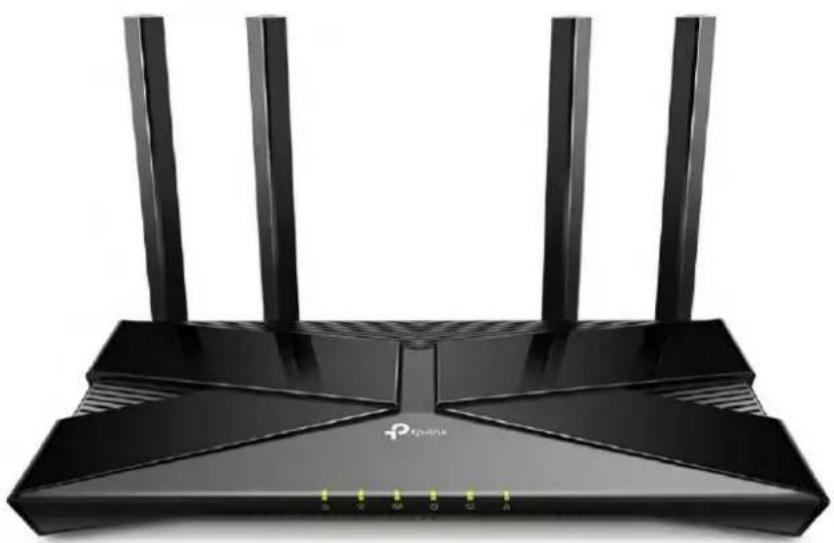
Les voyants du routeur (vue de gauche à droite) sont situés à l'avant. Vous pouvez vérifier l'état de fonctionnement du routeur en suivant le tableau d'explication des voyants.
Explication des LED
| Nom Indication Statut | ||
| [5407](Pouvoir) | Sur | Le système a démarré avec succès. |
| Clignotant | Le système est en cours de démarrage ou le micrologiciel est en cours de mise à niveau. Ne débranchez pas et n'éteignez pas votre routeur. | |
| [261378] | L'alimentation est coupée. | |
| [7053](Sans fil 2,4 GHz) | La bande sans fil 2,4 GHz est activée.Sur | |
| [261379] | La bande sans fil 2,4 GHz est désactivée. | |
| Nom | Statut | Indication |
 (Sans fil 5 GHz) (Sans fil 5 GHz) | Sur | La bande sans fil 5 GHz est activée. |
| LEMON | La bande sans fil 5 GHz est désactivée. | |
 (Internet) (Internet) | Le service Internet Green On est disponible. | |
| Orange allumé | Le port Internet du routeur est connecté, mais le service Internet n'est pas disponible. | |
| MARCH | Le port Internet du routeur est débranché. | |
 (Ethernet) (Ethernet) | Sur | Au moins un périphérique sous tension est connecté au port Ethernet du routeur. |
| FROTH | Aucun périphérique sous tension n'est connecté au port Ethernet du routeur. | |
 (WPS) (WPS) | Marche/Arrêt | Ce voyant reste allumé pendant 5 minutes lorsqu'une connexion WPS est établie, pu s'éteint. |
| Clignotant La | connexion WPS est en cours. Cela peut prendre jusqu'à 2 minutes. | |
1. 2. 2. Panneau arrière
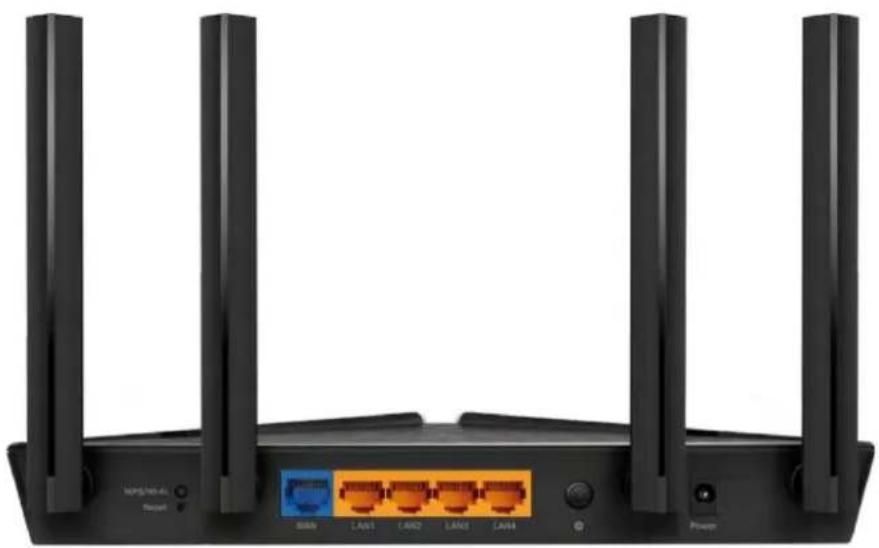
Les pièces suivantes (vue de gauche à droite) sont situées sur le panneau arrière.
Explication des boutons et des ports
| Article | Description |
| Bouton WPS/Wi-Fi | Appuyez sur ce bouton pendant 1 seconde, puis appuyez immédiatement sur le bouton WPS votre appareil client pour démarrer le processus WPS.Appuyez sur ce bouton et maintenez-le enfoncé pendant plus de 2 secondes pour activer ou désactiver la fonction sans fil de votre routeur. |
| Bouton de réinitialisation | Appuyez sur le bouton et maintenez-le enfoncé jusqu'à ce que le voyant d'alimentation clignote pour réinitialiser le routeur à ses paramètres d'usine. paramètres d'usine par défaut. |
| Port WAN | Pour se connecter à un modem ou à une prise Ethernet. |
| Port LAN (1-4) | Pour connecter votre PC ou d'autres appareils filaires au routeur. |
| Bouton marche/arrêt | Appuyez sur ce bouton pour allumer ou éteindre le routeur. |
| Port d'alimentation | Pour connecter le routeur à une prise de courant via l'adaptateur secteur fourni. |
Chapitre 2
Connector le matériel
Ce chapitre contient les sections suivantes :
• Positionnez votre routeur
- Connectez votre routeur
2. 1. Positionnez votre routeur
- Le produit ne doit pas être placé dans un endroit où il sera exposé à l'humidité ou chaleur excessive.
- Placez le routeur dans un endroit où il peut être connecté à plusieurs appareils ainsi qu'à à une source d'alimentation.
- Assurez-vous que les câbles et le cordon d'alimentation sont placés en toute sécurité, hors de portée, afin qu'ils ne créer un risque de trébuchement.
- Le routeur peut être placé sur une étagère ou un bureau.
- Gardez le routeur éloigné des appareils présentant de fortes interférences électromagnétiques, tels que Appareils Bluetooth, téléphones sans fil et micro-ondes.
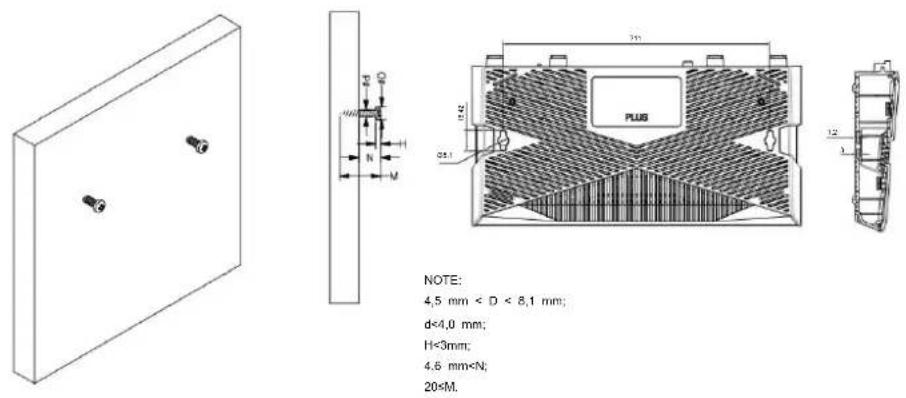
- Généralement, le routeur est placé sur une surface horizontale, comme une étagère ou un bureau. L'appareil peut également être monté sur le mur comme indiqué dans la figure suivante.
text_image
NOTE: 4,5 mm < D < 8,1 mm; d<4,0 mm; H<3mm; 4.6 mmNote:
Le diamètre de la tête de vis est de 4,5 mmAvant de commencer :
1) Éteignez votre modem, le cas échéant, et retirez la batterie de secours s'il en possède une. 2) Placez le routeur horizontalement et orientez les antennes verticalement. Si votre connexion Internet provient d'une prise Ethernet au lieu d'un modem DSL / Câble / Satellite, connectez-y le port WAN du routeur, puis suivez les étapes 3 et 4 pour terminer la connexion matérielle. flowchart
graph LR
    A["Internet"] --> B["Router"]
    B --> C["Device 1"]
    B --> D["Device 2"]
    B --> E["Device 3"]
text_image
Câble Ethernettext_image
Les connexions sont disponibles Connexion réseau sans fil TP-Link_XXXX TP-Link_XXXX_5G ✓ Se connecter automatiquement Connectertext_image
< Paramètres Wifi Wifi CHOISISSEZ UN RÉSEAU... TP-Link_XXXX TP-Link_XXXX_5G Autre...text_image
Print Print out Print History Print 1 Printed in the print Prints for all Printed Print Endnatural_image
Diagram of a router with four vertical posts and a control panel, no visible text or symbolsChapitre 3
Connectez-vous à votre routeur Grâce à un utilitaire Web, il est facile de configurer et de gérer le routeur. L'utilitaire Web peut être utilisé sur n'importe quel système d'exploitation Windows, Mac OS ou UNIX avec un navigateur Web, tel que Microsoft Internet Explorer, Mozilla Firefox ou Apple Safari. Suivez les étapes ci-dessous pour vous connecter à votre routeur. 1. Configurez le protocole TCP/IP en mode Obtenir une adresse IP automatiquement sur votre ordinateur. 2. Visitez http://tplinkwifi.net et créez un mot de passe de connexion pour une gestion sécurisée Cliquez ensuite sur Commençons pour vous connecter. text_image
Create an administrator password For security purposes, create a local password for login before starting the quick setup New Password: Ø Confirm Password: Ø Let's Get StartedNote:
\- Si la fenêtre de connexion n'apparaît pas, veuillez vous référer à la section FAQ.Chapitre 4
Configurer la connexion Internet
Ce chapitre explique comment connecter votre routeur à Internet. Le routeur est équipé d'un assistant de configuration rapide basé sur le Web. Il intègre les informations nécessaires sur votre FAI, automatise de nombreuses étapes et vérifie que ces étapes ont été correctement effectuées. De plus, vous pouvez également configurer une connexion IPv6 si votre FAI fournit un service IPv6.Il contient les sections suivantes :
- Utiliser l'assistant de configuration rapide - Configuration rapide via l'application TP-Link Tether - Configurez manuellement votre connexion Internet - Configurer le routeur comme point d'accès - Configurer une connexion Internet IPv64. 1. Utiliser l'assistant de configuration rapide
L'assistant de configuration rapide vous guidera pour configurer votre routeur.  Si vous avez besoin d'une connexion Internet IPv6, veuillez vous référer à la section Configurer une connexion Internet IPv6. Suivez les étapes ci-dessous pour configurer votre routeur. 1. Visitez http://tplinkwifi.net et connectez-vous avec le mot de passe que vous avez défini pour le routeur. 2. Suivez les instructions étape par étape pour terminer la configuration rapide ou accédez à Avancé > Configuration rapide pour configurer la connexion de votre routeur à Internet. Suivez ensuite les instructions étape par étape pour connecter votre routeur à Internet. 3. Pour profiter d'un service plus complet de TP-Link (gestion à distance, TP-Link DDNS, etc.), connectez-vous avec votre identifiant TP-Link ou cliquez sur S'inscrire maintenant pour en obtenir un. Suivez ensuite les instructions pour lier le routeur cloud à votre identifiant TP-Link.Get TP-Link Cloud Service
Log in to bind the router to your TP-Link ID. You can manage your network remotely via the Tether app, get notified of the latest firmware updates and more TP-Link ID (Email):  Password:   Sign Up Now Forgot Password? SKIP  \- Pour en savoir plus sur le service Cloud TP-Link, veuillez vous référer à la section Service Cloud TP-Link. - Si vous ne souhaitez pas enregistrer un identifiant TP-Link maintenant, vous pouvez cliquer sur Ignorer pour continuer. - Si vous avez modifié le nom du réseau sans fil prédéfini (SSID) et le mot de passe sans fil au cours du processus de configuration rapide, tous vos appareils sans fil doivent utiliser le nouveau SSID et le nouveau mot de passe pour se connecter au routeur.4. 2. Configuration rapide via l'application TP-Link Tether
L'application Tether fonctionne sur les appareils iOS et Android, tels que les smartphones et les tablettes. 1. Lancez l'App Store d'Apple ou le Google Play Store et recherchez « TP-Link Tether » ou scannez simplement le code QR pour télécharger et installer l'application.  OU    2. Lancez l'application Tether et connectez-vous avec votre identifiant TP-Link. Remarque : si vous n'avez pas d'identifiant TP-Link, créez-en un d'abord. 3. Appuyez sur le bouton + et sélectionnez Routeur sans fil > Routeurs standard. Suivez les étapes pour terminer la configuration et se connecter à Internet. 4. Connectez vos appareils aux réseaux sans fil nouvellement configurés du routeur et Profitez d'Internet!4. 3. Configurez manuellement votre connexion Internet
Dans cette partie, vous pouvez vérifier vos paramètres de connexion Internet actuels. Vous pouvez également modifier les paramètres en fonction des informations de service fournies par votre FAI. Suivez les étapes ci-dessous pour vérifier ou modifier vos paramètres de connexion Internet. 1. Visitez http://tplinkwifi.net, et connectez-vous avec votre identifiant TP-Link ou le mot de passe que vous avez défini pour le routeur. 2. Accédez à Internet. 3. Sélectionnez votre type de connexion Internet dans la liste déroulante.Internet
Set up an internet connection with the service information provided by your ISP (internet service provider). Internet Connection Type Dynamic IP  Select this type if your ISP doesn't provide any information for internet connection. 4. Suivez les instructions de la page pour continuer la configuration. Les paramètres des figures sont uniquement utilisés à des fins de démonstration. 1) Si vous choisissez IP dynamique, vous devez choisir de cloner ou non l'adresse MAC. Les utilisateurs d'IP dynamiques sont généralement équipés d'un câble de télévision ou d'un câble à fibre optique.Internet
Set up an internet connection with the service information provided by your ISP (internet service provider). Internet Connection Type Dynamic IP  Select this type if your ISP doesn't provide any information for internet connection. Set the MAC address of your router. Use the default address unless your ISP allows internet access from only a specific MAC address.MAC Clone
Router MAC Address: Use Default MAC Address  98 - da - c4 - b4 - 01 - d9 2) Si vous choisissez IP statique, saisissez les informations fournies par votre FAI dans les champs correspondants.Internet
Set up an internet connection with the service information provided by your ISP (internet service provider). Internet Connection Type: Static IP  Select this type if your ISP provides specific IP parameters: IP Address: Subnet Mask: Default Gateway: Primary DNS: Secondary DNS: (Optional) 3) Si vous choisissez PPPoE, entrez le nom d'utilisateur et le mol de passe fournis par votre FAI. Les utilisateurs PPPoE disposent généralement de modems câble DSL.Internet
Set up an internet connection with the service information provided by your ISP (Internet service provider). Internet Connection Type: PPPoE  Select this type if your ISP only provides a username and password. Username: Password:   4) Si vous choisissez L2TP, entrez le nom d'utilisateur et le mot de passe et choisissez la connexion secondaire fournie par votre FAI. Différents paramètres sont nécessaires en fonction de la connexion secondaire que vous avez choisie. text_image
Internet Set up an internet connection with the service information provided by your ISP (Internet service provider) Internet Connection Type: L2TP Select this type if your ISP provides L2TP VPN server information and an account. Some ISPs also provide specific IP parameters. Username: Password: Dynamic IP Static IP VPN Server IP/Domain Name:text_image
Internet Set up an internet connection with the service information provided by your ISP (internet service provider) Internet Connection Type: PPTP Select this type if your ISP provides PPTP VPN server information and an account. Some ISPs also provide specific IP parameters Username: Password: Dynamic IP Static IP VPN Server IP/Domain Name:4. 4. Configurer le routeur comme point d'accès
Le routeur peut fonctionner comme un point d'accès, transformant votre réseau câblé existant en un réseau sans fil. 1. Visitez http://tplinkwifi.net et connectez-vous avec votre identifiant TP-Link ou le mot de passe que vous avez défini pour le routeur. 2. Allez dans Avancé > Système > Mode de fonctionnement, sélectionnez Point d'accès et cliquez sur ENREGISTRER. Le routeur redémarrera et passera en mode point d'accès. text_image
Operation Mode Select an operation mode according to your needs. Wireless Router Mode (Current) In this mode, the router can provide internet access for multiple wired and wireless devices. This mode is required most commonly. Access Point Mode In this mode, the router changes an existing wired (Ethernet) network into a wireless one. Internet LAN connect to 3.5Gbps Port4. 5. Configurer une connexion Internet IPv6
Votre FAI fournit des informations sur l'un des types de connexion Internet IPv6 suivants : PPPoE, IP dynamique (SLAAC/DHCPv6), IP statique, tunnel 6to4, Pass-Through (pont). 1. Visitez http://tplinkwifi.net, et connectez-vous avec votre identifiant TP-Link ou le mot de passe que vous avez défini pour le routeur. 2. Allez dans Avancé > IPv6. 3. Activez IPv6 et sélectionnez le type de connexion Internet fourni par votre FAI. Consells. Si vous ne savez pas quel est votre type de connexion Internet, contactez votre FAI ou jugez en fonction des informations déjà connues fournies par votre FAI. 4. Remplissez les informations requises par les différents types de connexion. 1) IP statique : remplissez les champs et cliquez sur ENREGISTRER. text_image
IPv6 Internet Set up an IPv6 internet connection using the information provided by your ISP (internet service provider). IPv6: Internet Connection Type: Static IP IPv6 Address: Default Gateway: Primary DNS: Secondary DNS: MTU Size: 1500 bytes. (The default is 1500, do not change unless necessary.)text_image
IPv6 Internet Set up an IPv6 internet connection using the information provided by your ISP (internet service provider) IPv6: Internet Connection Type: Dynamic IP(SLAAC/DHCPv6) IPv6 Address: : Primary DNS: : Secondary DNS: : RENEW RELEASE Advanced SettingsNote:
Si votre FAI fournit deux comptes distincts pour les connexions IPv4 et IPv6, saisissez manuellement le nom d'utilisateur et le mot de passe pour la connexion IPv6. text_image
IPv6 Internet Set up an IPv6 internet connection using the information provided by your ISP (internet service provider) IPv6: Internet Connection Type: PPPoE Share the same PPPoE session with IPv4 Username: Password: IPv6 Address: :: Advanced Settings CONNECT DISCONNECTtext_image
IPv6 Internet Set up an IPv6 internet connection using the information provided by your ISP (Internet service provider). IPv6: Internet Connection Type: 6to4 Tunnel IPv4 Address: 0.0.0.0 IPv4 Subnet Mask: 0.0.0.0 IPv4 Default Gateway: 0.0.0.0 TUNNEL ADDRESS: -- Advanced Settings CONNECT DISCONNECTtext_image
IPv6 Internet Set up an IPv6 internet connection using the information provided by your ISP (internet service provider) IPv6: Internet Connection Type: Pass-Through (Bridge)text_image
IPv6 LAN Configure the LAN IPv6 address of the router and set the configuration type to assign IPv6 addresses to the clients. Assigned Type: ND Proxy DHCPv6 SLAAC+Stateless DHCP SLAAC+RDNSS Address Prefix: /64 Address: FE80::3E52:A1FF:FE00:EED4/64text_image
MAC Clone Router MAC Address: Use Default MAC Address 3c - 52 - a1 - 00 - ee - d5Chapitre 5
Service Cloud TP-Link
Le service Cloud TP-Link offre une meilleure façon de gérer vos appareils Cloud. Connectez-vous à votre routeur avec un identifiant TP-Link et vous pourrez facilement surveiller et gérer votre réseau domestique lorsque vous êtes en déplacement via l'application Tether. Pour garantir que votre routeur reste neuf et s'améliore au fil du temps, le Cloud TP-Link vous avertira lorsqu'une mise à niveau importante du micrologiciel est disponible. Vous pouvez également gérer plusieurs appareils Cloud TP-Link avec un seul identifiant TP-Link. Ce chapitre présente comment enregistrer un nouvel identifiant TP-Link, lier ou dissocier des identifiants TP-Link pour gérer votre routeur et l'application Tether avec laquelle vous pouvez gérer votre réseau domestique où que vous soyez. Il contient les sections suivantes : • Enregistrer un identifiant TP-Link - Modifiez vos informations d'identification TP-Link • Gérer les identifiants utilisateur TP-Link • Gérez le routeur via l'application TP-Link Tether5. 1. Enregistrez un identifiant TP-Link
Si vous avez ignoré l'enregistrement pendant le processus de configuration rapide, vous pouvez : 1. Visitez http://tplinkwifi.net et connectez-vous avec le mot de passe que vous avez défini pour le routeur. 2. Accédez à Avancé > ID TP-Link ou cliquez sur ID TP-Link tout en haut de la page. 3. Cliquez sur S'inscrire et suivez les instructions pour enregistrer un identifiant TP-Link. text_image
TP-Link ID Log in to bind the router to your TP-Link ID. You can remotely manage your network via the Tether app, and more. TP-Link ID (Email): Password: Log In Sign Up Forgot Password?Note:
- Pour en savoir plus sur l' ID TP-Link administrateur et utilisateur, reportez-vous à Gérer les ID TP-Link utilisateur. - Une fois que vous avez enregistré un identifiant TP-Link sur la page de gestion Web, vous ne pouvez enregistrer qu'un autre identifiant TP-Link via le Application Tether. Veuillez vous reporter à Gérer le routeur via l'application TP-Link Tether pour installer l'application. - Si vous souhaitez dissocier l'ID administrateur TP-Link de votre routeur, accédez à Avancé > ID TP-Link, puis cliquez sur Dissocier dans la section Informations sur l'appareil.5. 2. Modifiez vos informations d'identification TP-Link
Suivez les étapes ci-dessous pour modifier votre adresse e-mail et votre mot de passe de votre identifiant TP-Link selon vos besoins. 1. Visitez http://tplinkwifi.net, et connectez-vous avec votre identifiant TP-Link. 2. Accédez à Avancé > ID TP-Link et concentrez-vous sur la section Informations sur le compte. • Pour modifier votre adresse e-mail : 1. Cliquez derrière l'e-mail. 2. Saisissez le mot de passe de votre identifiant TP-Link, puis une nouvelle adresse e-mail. Cliquez ensuite sur Enregistrer. text_image
Change Email Password New Email Save Note: New email or password may not sync to client devices immediately. Please log in again when your device is connected to the Internet to update account information.text_image
Change Password Current Password New Password Low | Middle | High Confirm Password Save Note: New email or password may not sync to client devices immediately. Please log in again when your device is connected to the Internet to update account information.5. 3. Gérer les identifiants TP-Link des utilisateurs
L'ID TP-Link utilisé pour se connecter au routeur pour la première fois sera automatiquement lié en tant que compte administrateur. Un compte administrateur peut ajouter ou supprimer d'autres ID TP-Link. à partir du même routeur que les utilisateurs. Tous les comptes peuvent surveiller et gérer le routeur localement ou à distance, mais les comptes d'utilisateur ne peuvent pas : - Réinitialisez le routeur à ses paramètres d'usine par défaut sur la page de gestion Web ou dans l'application Tether. - Ajouter/supprimer d'autres identifiants TP-Link vers/depuis le routeur.5. 3. 1. Ajoutez l'ID TP-Link pour gérer le routeur
1. Visitez http://tplinkwifi.net et connectez-vous avec votre identifiant TP-Link. 2. Accédez à Avancé > ID TP-Link et concentrez-vous sur la section Comptes liés. 3. Cliquez sur + Bind, entrez un autre identifiant TP-Link si nécessaire et cliquez sur Enregistrer. Remarque : si vous avez besoin d'un autre identifiant TP-Link, veuillez en enregistrer un nouveau via l'application Tether. Reportez-vous à la section Gérer le routeur via l'application Tether. Application TP-Link Tether pour installer l'application et enregistrer un nouvel identifiant TP-Link. text_image
Add Account Email Cancel Savetext_image
Bound Accounts ID Email Binding Date Role 1 Admin 2 User5. 3. 2. Supprimer les identifiants TP-Link de la gestion du routeur
1. Visitez http://tplinkwifi.net et connectez-vous avec votre identifiant TP-Link. 2. Accédez à Avancé > ID TP-Link et concentrez-vous sur la section Comptes liés. 3. Cochez la ou les cases correspondant aux identifiants TP-Link que vous souhaitez supprimer et cliquez sur Dissocier. text_image
Bound Accounts ID Email Binding Date Role 1 Admin 2 User5. 4. Gérez le routeur via l'application TP-Link Tether
L'application Tether fonctionne sur les appareils iOS et Android, tels que les smartphones et les tablettes. 1. Lancez l'App Store d'Apple ou le Google Play Store et recherchez « TP-Link Tether » ou scannez simplement le code QR pour télécharger et installer l'application.  OU    2. Lancez l'application Tether et connectez-vous avec votre identifiant TP-Link. Remarque : si vous n'avez pas d'identifiant TP-Link, créez-en un d'abord. 3. Connectez votre appareil au réseau sans fil du routeur. 4. Revenez à l'application Tether, sélectionnez le modèle de votre routeur et connectez-vous avec le mot de passe vous définissez pour le routeur. 5. Gérez votre routeur selon vos besoins. Remarque : si vous devez accéder à distance à votre routeur à partir de vos appareils intelligentis, vous devez : \- Connectez-vous avec votre identifiant TP-Link. Si vous n'en avez pas, reportez-vous à la section Enregistrer un identifiant TP-Link \- Assurez-vous que votre smartphone ou votre tablette peut accéder à Internet avec des données cellulaires ou un réseau Wi-Fi.Chapitre 6
Paramètres sans fil
Ce chapitre vous guide sur la façon de configurer les paramètres sans fil. Il contient les sections suivantes : - Spécifier les paramètres sans fil • Programmez votre fonction sans fil • Utiliser WPS pour la connexion sans fil - Paramètres sans fil avancés6. 1. Spécifier les paramètres sans fil
Le nom du réseau sans fil (SSID), le mot de passe et l'option de sécurité du routeur sont prédéfinis en usine. Le SSID et le mot de passe prédéfinis se trouvent sur l'étiquette du routeur. Vous pouvez personnaliser les paramètres sans fil selon vos besoins. 1. Visitez http://tplinkwifi.net et connectez-vous avec votre identifiant TP-Link ou le mot de passe que vous avez défini pour le routeur. 2. Accédez à Sans fil ou Avancé > Sans fil > Paramètres sans fil. text_image
OFDMA: Enable ? TWT: Enable ? Smart Connect: Enable ? Wireless Radio: Enable Network Name (SSID): TP-Link_EED4 Security: WPA2-PSK[AES] Password: 34467572 Transmit Power: High 2.4GHz Channel Width: 20/40MHz 2.4GHz Channel: Auto 5GHz Channel Width: 20/40/80MHz 5GHz Channel: Auto Share Network Hide SSID6. 2. Programmez votre fonction sans fil
Le réseau sans fil peut être automatiquement désactivé à un moment précis lorsque vous n'avez pas besoin de la connexion sans fil. 1. Visitez http://tplinkwifi.net et connectez-vous avec votre identifiant TP-Link ou le mot de passe que vous avez défini pour le routeur. 2. Accédez à Avancé > Sans fil > Programmation sans fil. 3. Activez la fonction de planification sans fil. text_image
Wireless Schedule Schedule when to automatically turn off your wireless network. Wireless Schedule: ✓ Enabletext_image
Add Schedule Wireless Off Time: From 10 PM To 6 AM (next day) Repeat: S M T W T F S CANCEL SAVENote:
- Le calendrier effectif est basé sur l'heure du routeur. Assurez-vous que les paramètres système sont corrects. Vous pouvez allez dans Avancé > Système > Heure et langue pour modifier l'heure. - Le réseau sans fil sera automatiquement activé après la période que vous avez définie.6. 3. Utilisez WPS pour la connexion sans fil
La configuration Wi-Fi protégée (WPS) offre une approche plus simple pour configurer une connexion Wi-Fi protégée. 1. Visitez http://tplinkwifi.net et connectez-vous avec votre identifiant TP-Link ou le mot de passe que vous avez défini pour le routeur. 2. Assurez-vous que le Wi-Fi de votre routeur est activé et accédez à Avancé > Sans fil > WPS.6. 3. 1. Se connecter via le code PIN du client
Saisissez le code PIN de votre appareil et cliquez sur Connecter. Votre appareil sera alors connecté au routeur. text_image
WPS: Method 1: Using a PIN Client's PIN Router's PIN Enter your personal device's PIN here and click CONNECT CONNECT6. 3. 2. Connectez-vous via le code PIN du routeur
Sélectionnez le code PIN du routeur dans la méthode 1 pour activer le code PIN du routeur. Vous pouvez utiliser le code PIN par défaut ou générer un nouveau. text_image
Router's PIN: Enter the router's PIN on your personal device. Router's PIN: 38337406 GET NEW PIN DEFAULTNote:
Le PIN (Personal Identification Number) est un numéro d'identification à huit caractères prédéfini pour chaque routeur. Les appareils compatibles WPS peuvent se connecter à votre routeur avec le PIN. Le PIN par défaut est imprimé sur l'étiquette du routeur.6. 3. 3. Appuyez sur le bouton WPS
Cliquez sur Démarrer sur l'écran ou appuyez directement sur le bouton WPS du routeur. Dans les deux minutes qui suivent, activez le WPS sur votre appareil personnel. Le message « Success » s'affiche à l'écran et le voyant WPS du routeur doit passer du clignotement au maintien, indiquant une connexion WPS réussie.Method 2: Using the button below
Click the button below, then enable WPS on your personal device within 2 minutes. Method 3: Using the router's WPS button
Press the router's WPS button, then enable WPS on your personal device within 2 minutes.6. 4. Paramètres sans fil avancés
Vérifiez les paramètres sans fil avancés de votre appareil. 1. Visitez http://tplinkwifi.net et connectez-vous avec votre identifiant TP-Link ou le mot de passe que vous avez défini pour le routeur. 2. Accédez à Avancé > Sans fil > Paramètres supplémentaires. 3. Configurez les paramètres sans fil avancés. text_image
WMM: ✓ Enable AP Isolation: ✓ Enable Airtime Fairness: ✓ Enable Beacon Interval: 100 RTS Threshold: 2346 DTIM Interval: 1 Group Key Update Period: 0 sChapitre 7
Réseau d'invités
Cette fonction vous permet de fournir un accès Wi-Fi aux invités sans divulguer votre réseau principal. Lorsque vous avez des invités dans votre maison, votre appartement ou votre lieu de travail, vous pouvez créer un réseau invité pour eux. De plus, vous pouvez personnaliser les options du réseau invité pour garantir la sécurité et la confidentialité du réseau. Il contient les sections suivantes : • Créer un réseau pour les invités - Personnaliser les options du réseau invité7. 1. Créez un réseau pour les invités
1. Visitez http://tplinkwifi.net et connectez-vous avec votre identifiant TP-Link ou le mot de passe que vous avez défini pour le routeur. 2. Allez dans Avancé > Sans fil > Réseau invité ou cliquez sur Sans fil sur la page supérieure. Localisez la section Réseau Invité. 3. Créez un réseau invité selon vos besoins. 1) Cochez la case Activer pour le réseau sans fil 2,4 GHz ou 5 GHz. 2) Personnalisez le SSID. Ne sélectionnez pas Masquer le SSID à moins que vous ne souhaitiez que vos invités saisissent manuellement le SSID pour accéder au réseau invité. 3) Activez le contrôle de la bande passante si vous souhaitez limiter la vitesse du réseau de vos invités. Entrez ensuite la valeur de bande passante limitée. 4) Définissez l'heure effective de conservation du réseau invité. 5) Sélectionnez le type de sécurité et personnalisez votre propre mot de passe. Si l'option Aucune sécurité est sélectionnée, aucun mot de passe n'est nécessaire pour accéder à votre réseau invité. text_image
Guest Network Enable the wireless bands you want your guests to use and complete the related information. 2.4GHz: Enable Share Network Network Name (SSID): TP-Link_Guest_EED4 Hide SSID Bandwidth Control: Enable Download Bandwidth: Mbps Upload Bandwidth: Mbps 5GHz: Enable Share Networktext_image
2.4GHz Enable Share Network Network Name (SSID): TP-Link Bandwidth Control: Enab Download Bandwidth: Upload Bandwidth: SSID: TP-Link_Guest_EED4 No Password Save Picture7. 2. Personnaliser les options du réseau invité
1. Visitez http://tplinkwifi.net et connectez-vous avec votre identifiant TP-Link ou le mot de passe que vous avez défini pour le routeur. 2. Accédez à Avancé > Sans fil > Réseau invité. Recherchez la section Autorisations invité. 3. Personnalisez les options du réseau invité en fonction de vos besoins.Guest Permissions
Control the data that guests can access. ☐ Allow guests to see each other ☐ Allow guests to access your local network \- Permettre aux invités de se voir Cochez cette case si vous souhaitez autoriser les clients sans fil de votre réseau invité à communiquer entre eux via des méthodes telles que les voisins du réseau et Ping. • Autoriser les invités à accéder à votre réseau local Cochez cette case si vous souhaitez autoriser les clients sans fil de votre réseau invité à communiquer avec les périphériques connectés aux ports LAN de votre routeur ou au réseau principal via des méthodes telles que les voisins du réseau et Ping. 4. Cliquez sur ENREGISTRER. Vous pouvez désormais garantir la sécurité et la confidentialité du réseau !Chapitre 8
Réseau IoT
Ce routeur peut créer un réseau sans fil dédié pour vous permettre de gérer ensemble vos appareils IoT, tels que les lumières et les caméras intelligentes, améliorant ainsi leur stabilité de connexion. 1. Visitez http://tplinkwifi.net et connectez-vous avec votre identifiant TP-Link ou le mot de passe que vous avez défini pour le routeur. 2. Accédez à Avancé > Sans fil > Réseau IoT. 3. Créez un réseau IoT selon vos besoins. 1) Cochez la case Activer pour le réseau sans fil 2,4 GHz ou 5 GHz. Pour le réseau 5 GHz, assurez-vous que vos appareils IoT peuvent se connecter à un réseau 5 GHz. 2) Personnalisez le SSID. Ne sélectionnez pas Masquer le SSID à moins que vous ne souhaitiez que vos appareils IoT pour saisir manuellement le SSID pour l'accès au réseau. 3) Sélectionnez le type de sécurité et personnalisez votre propre mot de passe. Si aucune sécurité n'est définie, sélectionné, aucun mot de passe n'est nécessaire pour accéder au réseau IoT. text_image
IoT Network Create a dedicated wireless network to manage your IoT devices together, such as smart lights and cameras. 2.4GHz: Enable Share Network Network Name (SSID): TP-Link SSID: Security: WPA2-F Password: 123456 Password: 12345678 5GHz: Enable Share Network Make sure your IoT devices can connect to a 5 GHz network. Network Name (SSID): TP-Link_IoT_5G Hide SSID Security: WPA2-PSK[AES] Password: 12345678Chapitre 9
AccueilBouclier
Personnalisez votre réseau domestique avec une sécurité renforcée à l'aide d'un ensemble de fonctionnalités intégrées à TP-Link HomeShield. Qu'il s'agisse de protéger vos données sensibles ou de limiter l'accès des enfants et des invités, TP-Link HomeShield vous fournit les outils dont vous avez besoin pour gérer entièrement votre réseau. Il contient les sections suivantes : - Sécurité du réseau - Contrôle parental • Analyse et optimisation du réseau9. 1. Sécurité du réseau
TP-Link HomeShield fournit de nombreux outils pour protéger votre réseau contre les attaques malveillantes.  Analyse de réseau Analysez et optimisez votre réseau  Protection IoT Bénéficiez d'une sécurité en temps réel pour votre Internet des objets  Système de prévention des intrusions Identifie et bloque les intrus du réseau  Filtre de contenu malveillant Bloquer le contenu malveillant  Protection DDoS Protège votre réseau domestique contre les attaques DDoS \- Pour utiliser cette fonctionnalité, téléchargez Tether pour profiter du service HomeShield 1. Scannez le code QR ou téléchargez l'application Tether sur l'App Store d'Apple ou Google Play.  OU    2. Lancez l'application Tether et connectez-vous avec votre identifiant TP-Link. Si vous n'avez pas de compte, crééez-en un d'abord. 3. Connectez-vous à votre routeur et appuyez sur l'onglet HomeShield pour utiliser cette fonctionnalité.9. 2. Contrôle parental
Le contrôle parental vous permet de définir des restrictions uniques sur l'accès à Internet pour chaque membre de votre famille. Vous pouvez bloquer le contenu inapproprié, définir des limites quotidiennes pour le temps total passé en ligne et restreindre l'accès à Internet à certaines heures de la journée.  Protection de l'enfance Gardez votre enfant à l'écart des contenus inappropriés  Programme d'encouragement familial Gérez le temps passé devant un écran et créez des récompenses  Du temps en famille Mettez Internet en pause pour profiter du temps en famille - Pour utiliser cette fonctionnalité, téléchargez Tether pour profiter du service HomeShield 1. Scannez le code QR ou téléchargez l'application Tether sur l'App Store d'Apple ou Google Play.  OU    2. Lancez l'application Tether et connectez-vous avec votre identifiant TP-Link. Si vous n'avez pas de compte, créez-en un d'abord. 3. Connectez-vous à votre routeur et appuyez sur l'onglet HomeShield pour utiliser cette fonctionnalité.9. 3. Analyse et optimisation du réseau
TP-Link HomeShield fournit de nombreux outils pour vous permettre d'analyser et d'optimiser votre réseau.  Rapports hebdomadaires et mensuels Obtenez des rapports hebdomadaires et mensuels sur l'utilisation de votre réseau  Qualité de service (QoS) Donne la priorité aux appareils pour offrir des performances plus rapides  Balayage Exécutez une analyse pour de meilleures performances et une meilleure sécurité du réseau à tout moment - Pour utiliser cette fonctionnalité, téléchargez Tether pour profiter du service HomeShield 1. Scannez le code QR ou téléchargez l'application Tether sur l'App Store d'Apple ou Google Play.  OU    2. Lancez l'application Tether et connectez-vous avec votre identifiant TP-Link. Si vous n'avez pas de compte, crééez-en un d'abord. 3. Connectez-vous à votre routeur et appuyez sur l'onglet HomeShield pour utiliser cette fonctionnalité.Chapitre 10
EasyMesh avec Seamless Itinérance
Ce produit est compatible avec EasyMesh. Ce chapitre présente la fonctionnalité EasyMesh. Il contient les sections suivantes : - Ajouter un routeur comme périphérique satellite - Ajouter un prolongateur de portée en tant que périphérique satellite • Gérer les appareils dans le réseau EasyMesh Les routeurs et les extenseurs EasyMesh fonctionnent ensemble pour former un réseau Wi-Fi unifié. Promenez-vous dans votre maison et restez connecté avec les vitesses les plus rapides possibles grâce à la couverture transparente d'EasyMesh. Remarque : les routeurs et les prolongateurs de portée doivent être compatibles avec EasyMesh ou OneMesh™. Les mises à niveau du micrologiciel peuvent être requis.10. 1. Ajouter un routeur comme périphérique satellite
1. Visitez http://tplinkwifi.net et connectez-vous avec votre identifiant TP-Link ou le mot de passe que vous avez défini pour le routeur. 2. Allez dans Avancé > EasyMesh et activez EasyMesh.EasyMesh
Connect EasyMesh and OneMesh devices to create a mesh network for seamless Wi-Fi coverage and centralized management.EasyMesh:
 Tip: Enable Smart Connect to work with EasyMesh for better seamless roaming.  What's EasyMesh?EasyMesh Network
Set up and manage your EasyMesh network.Current Mode: Main Router
 Change Mode In this mode, you can add EasyMesh and OneMesh devices to boost Wi-Fi coverage. ADD SATELLITE DEVICES 3. Cliquez sur AJOUTER DES APPAREILS SATELLITES, sélectionnez Routeur TP-Link, puis cliquez sur SUIVANT. text_image
Add Satellito Devices Which type of satellite devices do you want to add? TP-Link Router (Includes TP-Link EasyMesh and OneMesh routers) TP-Link Extender (Includes TP-Link EasyMesh and OneMesh extensions) Others (Includes EasyMesh devices of other brands) CANCEL NEXTtext_image
Prepare your TP-Link satellite routers: 1. Make sure your routers support EasyMesh or OneMesh. A firmware update may be required for earlier OneMesh models to support router-router networking. 2. Plug in the routers near your main router. 3. Reset them to their factory settings or change them to Satellite Router mode. DONEtext_image
Add TP-Link Satellite Routers Search for nearby TP-Link satellite routers, and add them to the mesh network. How to change the router to Satellite Router mode? Can't find your devices? Searching... Type Name MAC Address Signal Add Archer C80 34-60-F9-61-ED-9B .|| ADD BACK FINISHEasyMesh
Connect EasyMesh and OneMesh devices to create a mesh network for seamless Wi-Fi coverage and centralized management.EasyMesh:
 Tip: Enable Smart Connect to work with EasyMesh for better seamless roaming.  What's EasyMesh?EasyMesh Network
Set up and manage your EasyMesh network. Current Mode: Main Router  Change Mode In this mode, you can add EasyMesh and OneMesh devices to boost Wi-Fi coverage. ADD SATELLITE DEVICES 3. Branchez le répéteur à côté du routeur principal. 4. Dans les 2 minutes qui suivent, appuyez sur le bouton WPS du routeur principal et sur celui du répéteur. Attendez jusqu'à ce que le processus WPS soit terminé. 5. C'est fait! Vous pouvez également vérifier le périphérique maillé sur la page Web du routeur.EasyMesh
Connect EasyMesh and OneMesh devices to create a mesh network for seamless Wi-Fi coverage and centralized management.EasyMesh
 Tip: Enable Smart Connect to work with EasyMesh for better seamless roaming.  What's EasyMesh?EasyMesh Network
Sel up and manage your EasyMesh network Current Mode: Main Router  Change Mode In this mode, you can add EasyMesh and OneMesh devices to boost Wi-Fi coverage. Note: TP-Link satellite routers will follow the main router's LED Control Settings. Satellite Devices: 1 text_image
Device Info IP Address Location Clients Connection Modify 00-AA-EB-07-20-66 192.168.0.22 Not set 010. 3. Gérer les appareils dans le réseau EasyMesh
Dans un réseau EasyMesh, vous pouvez gérer tous les périphériques maillés et les clients connectés sur la page Web de votre routeur principal. - Pour afficher les périphériques maillés et les clients connectés au réseau : 1. Visitez http://tplinkwifi.net et connectez-vous avec votre identifiant TP-Link ou le mot de passe que vous avez défini pour le routeur. 2. Accédez à la carte du réseau. 3. Cliquez pour afficher tous les périphériques maillés, puis cliquez surpour afficher tous les clients connectés. - Pour gérer un périphérique EasyMesh dans le réseau : 1. Visitez http://tplinkwifi.net et connectez-vous avec votre identifiant TP-Link ou le mot de passe que vous avez défini pour le routeur. 2. Allez dans Avancé > EasyMesh. text_image
Device Info IP Address Location Clients Connection Modify 00-AA-EB-07-20-66 192.168.0.22 Not set 0text_image
EasyMesh Device Device Info Name: Location - Please Select - SAVE IP Address: 192.168.0.22 MAC Address: 00-AA-EB-67-20-96 Signal Strength Link Speed: 7 Mbps (2.4GHz) 1 Gbps (5GHz) REMOVE MANAGE Clients ID Device Name IP Address/MAC Address 1 iPhone-Hottpot D0-A6-37-03-04-39Chapitre 11
Sécurité du réseau
Ce chapitre vous explique comment protéger votre réseau domestique contre les cyberattaques et les utilisateurs non autorisés en mettant en œuvre ces trois fonctions de sécurité réseau. Vous pouvez protéger votre réseau domestique contre les cyberattaques, bloquer ou autoriser des périphériques clients spécifiques à accéder à votre réseau à l'aide du contrôle d'accès, ou vous pouvez empêcher l'usurpation d'adresse ARP et les attaques ARP à l'aide de la liaison IP et MAC. Il contient les sections suivantes : • Protéger le réseau contre les cyberattaques - Contrôle d'accès - Liaison IP et MAC • ALG • Isolation de l'appareil \*Pour un système de protection du réseau domestique plus complet, reportez-vous au chapitrek TP-HomeShield.11. 1. Protégez le réseau contre les cyberattaques
Le pare-feu SPI (Stateful Packet Inspection) protège le routeur contre les cyberattaques et valide le trafic qui transite par le routeur en fonction du protocole. Cette fonction est activée par défaut. 1. Visitez http://tplinkwifi.net et connectez-vous avec votre identifiant TP-Link ou le mot de passe que vous avez défini pour le routeur. 2. Allez dans Avancé > Sécurité > Pare-feu. Il est recommandé de conserver les paramètres par défaut.Firewall
Check the settings of the firewall that protects your network. It is recommended to keep them as default. SPI Firewall:  Respond to Pings from LAN:  Respond to Pings from WAN: 11. 2. Contrôle d'accès
Le contrôle d'accès est utilisé pour bloquer ou autoriser des périphériques clients spécifiques à accéder à votre réseau (via une connexion filaire ou sans fil) en fonction d'une liste de périphériques bloqués (liste de refus) ou d'une liste de périphériques autorisés (liste d'autorisation).Je veux:
Bloquer ou autoriser des périphériques clients spécifiques à accéder à mon réseau (via une connexion filaire ou sans fil).Comment puis-je faire ça ?
1. Visitez http://tplinkwifi.net et connectez-vous avec votre identifiant TP-Link ou le mot de passe que vous avez défini pour le routeur. 2. Allez dans Avancé > Sécurité > Contrôle d'accès. 3. Activez cette option pour activer le contrôle d'accès. 4. Sélectionnez le mode d'accès pour bloquer (recommandé) ou autoriser le(s) périphérique(s) dans le liste. Pour bloquer un ou plusieurs appareils spécifiques : 1) Sélectionnez Liste de refus. text_image
Access Control Control the access to your network from the specified devices. Access Control: Access Mode: Deny List Configure a deny list to only block access to your network from the specified devices. Allow Listtext_image
Device Type Device Name MAC Address Modify Yan 38-CA-DA-3A-D8-B1text_image
Access Control Control the access to your network from the specified devices. Access Control: Access Mode: Deny List Allow List Configure a allow list to only allow access to your network from the specified devices.| Device Type | Device Name | MAC Address | Modify |
| UNKNOWN | 00-19-66-35-E1-B0 |
text_image
Add Devices Select From Device.List Add Manually Yan 192 168.1.221 38-CA-DA-3A-D3-B1 NICOLUG-PC 192 168.1.126 8C-DC-DA-3E-69-CC CANCEL ADDtext_image
Add Devices Select From Device List Add Manually Device Name: MAC Address: - - - - - CANCEL ADDFait!
Vous pouvez désormais bloquer ou autoriser des périphériques clients spécifiques à accéder à votre réseau (via une connexion filaire ou sans fil) à l'aide de la liste de refus ou de la liste d'autorisation.11. 3. Liaison IP et MAC
La liaison IP et MAC, à savoir la liaison ARP (Address Resolution Protocol), est utilisée pour lier l'adresse IP d'un périphérique réseau à son adresse MAC. Cela empêchera l'usurpation d'adresse ARP et d'autres attaques ARP en refusant l'accès au réseau à un périphérique avec une adresse IP correspondante dans la liste de liaisons, mais une adresse MAC non reconnue.Je veux:
Empêchez l'usurpation d'identité ARP et les attaques ARP.Comment puis-je faire ça ?
1. Visitez http://tplinkwifi.net et connectez-vous avec votre identifiant TP-Link ou le mot de passe que vous avez défini pour le routeur. 2. Allez dans Avancé > Sécurité > Liaison IP et MAC. 3. Activer la liaison IP et MAC. text_image
IP & MAC Binding Bind the MAC and IP addresses of devices to prevent ARP spoofing and attacks. IP & MAC Binding: ○text_image
ARP List Bind or unbind the MAC and IP addresses of currently connected devices. Device Name MAC Address IP Address Bind Modify TE 58-11-22-0F-71-BC 192.168.0.46text_image
Binding List Add or delete binding entries. Device Name MAC Address IP Address Modify No Entriestext_image
Add Binding Entry MAC Address: - VIEW CONNECTED DEVICES IP Address: CANCEL SAVEFait!
Vous n'avez désormais plus à vous soucier de l'usurpation d'identité ARP et des attaques ARP!11. 4. ALG
ALG permet de connecter des filtres de traversée de traduction d'adresses réseau (NAT) personnalisés à la passerelle pour prendre en charge la traduction d'adresses et de ports pour certains protocoles de « contrôle/données » de la couche d'application tels que FTP, TFTP, H323, etc. Il est recommandé de conserver les paramètres par défaut. Vous devrez peut-être désactiver SIP ALG lorsque vous utilisez des applications vocales et vidéo pour créer et accepter un appel via le routeur, car certaines applications de communication vocale et vidéo ne fonctionnent pas bien avec SIP ALG. Visitez http://tplinkwifi.net et connectez-vous avec votre identifiant TP-Link ou le mot de passe que vous avez défini pour le routeur. Accédez à Avancé > Sécurité > ALG. text_image
ALG Check the ALG (Application Layer Gateway) settings. It is recommended to keep them as default. PPTP Passthrough: L2TP Passthrough: IPSec Passthrough: FTP ALG: TFTP ALG: RTSP ALG: H323 ALG: SIP ALG:11. 5. Isolation de l'appareil
Certains appareils, comme les appareils IoT, sont vulnérables aux menaces de sécurité. Pour protéger vos appareils et vos données importants, vous pouvez les isoler afin de protéger votre réseau contre toute infection. 1. Visitez http://tplinkwifi.net et connectez-vous avec votre identifiant TP-Link ou le mot de passe que vous avez défini pour le routeur. 2. Accédez à Avancé > Sécurité > Isolation du périphérique. Activez l'isolation du périphérique. text_image
Device Isolation Isolate devices (such as IoT devices) to protect your network from security threats. Device Isolation: ? Note: We recommend disabling AP Isolation which may isolate all devices from each other. Isolated Devices: 0 Add Device Type Device Name MAC Address Modify Click Add to add devices that need to be Isolated.text_image
Add Devices Main Network (1/2) Device Type Device Name MAC Address iPhone-Hotspot D0-A6-37-83-DA-99 TE FC-34-97-BC-F9-34 CANCEL ADDFait!
Bien qu'ils soient isolés, les appareils isolés (ces appareils) peuvent toujours accéder à Internet et communiquer avec d'autres appareils isolés. Cependant, les appareils isolés (ces appareils) ne peuvent pas transférer de données avec les appareils de votre domicile, notamment les appareils de gestion de passerelle, l'accès aux appareils USB, etc.Chapitre 12
Transfert NAT
La fonction NAT (Network Address Translation) du routeur permet aux périphériques du réseau local d'utiliser la même adresse IP publique pour communiquer avec les périphériques sur Internet, ce qui protège le réseau local en masquant les adresses IP des périphériques. Cependant, cela entraîne également le problème qu'un hôte externe ne peut pas communiquer de manière proactive avec un périphérique spécifié sur le réseau local. Grâce à la fonction de transfert, le routeur peut pénétrer l'isolement du NAT et permet aux périphériques sur Internet de communiquer de manière proactive avec les périphériques sur le réseau local, réalisant ainsi certaines fonctions spéciales. Le routeur TP-Link prend en charge quatre règles de transfert. Si deux règles ou plus sont définies, la priorité de mise en œuvre, de la plus élevée à la plus faible, est la redirection de port, le déclenchement de port, l'UPNP et la DMZ. Il contient les sections suivantes : - Partager des ressources locales sur Internet grâce à la redirection de port - Ouvrir les ports de manière dynamique grâce au déclenchement des ports - Rendre les applications libres de toute restriction de port par DMZ • Améliorez le fonctionnement des jeux Xbox Online grâce à UPnP12. 1. Partagez des ressources locales sur Internet grâce à la redirection de port
Lorsque vous créez un serveur sur le réseau local et que vous souhaitez le partager sur Internet, la redirection de port peut réaliser le service et le fournir aux utilisateurs d'Internet. En même temps, la redirection de port peut assurer la sécurité du réseau local car les autres services sont toujours invisibles sur Internet. La redirection de port peut être utilisée pour configurer des services publics sur votre réseau local, tels que HTTP, FTP, DNS, POP3/SMTP et Telnet. Différents services utilisent différents ports de service. Le port 80 est utilisé dans le service HTTP, le port 21 dans le service FTP, le port 25 dans le service SMTP et le port 110 dans le service POP3. Veuillez vérifier le numéro de port du service avant la configuration.Je veux:
Partagez mon site Web personnel que j'ai créé sur un réseau local avec mes amis via Internet. Par exemple, mon site Web personnel a été créé sur mon ordinateur personnel (192.168.0.100). J'espère que mes amis sur Internet pourront visiter mon site Web d'une manière ou d'une autre. Le PC est connecté au routeur avec l'adresse IP WAN 218.18.232.154. flowchart
graph LR
    A["Site Web personnel"] --> B["Routeur"]
    B --> C["INTERNET"]
    C --> D["Internet"]
    style A fill:#f9f,stroke:#333
    style B fill:#ccf,stroke:#333
    style C fill:#cfc,stroke:#333
    style D fill:#fcc,stroke:#333
Comment puis-je faire ça ?
1. Attribuez une adresse IP statique à votre PC, par exemple 192.168.0.100. 2. Visitez http://tplinkwifi.net et connectez-vous avec votre identifiant TP-Link ou le mot de passe que vous avez défini pour le routeur. 3. Accédez à Avancé > Redirection NAT > Redirection de port. 4. Cliquez sur + Add . text_image
Port Forwarding Specify ports to make specific devices or services on your local network accessible over the internet. Service Device IP External Internal Protocol Status Modify Name Address Port Port No Entriestext_image
Add a Port Forwarding Entry Service Name: HTTP VIEW COMMON SERVICES Device IP Address: 192.168.0.100 VIEW CONNECTED DEVICES External Port: 80 Internal Port: 80 Protocol: TCP Enable This Entry CANCEL SAVEFait!
Les utilisateurs sur Internet peuvent saisir http:// IP WAN (dans cet exemple : http:// 218.18.232.154) pour visiter votre site Web personnel. Conseils
• L'adresse IP WAN doit être une adresse IP publique. Pour que l'adresse IP WAN soit attribuée de manière dynamique par le FAI, il est recommandé de demander et d'enregistrer un nom de domaine pour le WAN en se référant à la section-Configuration d'un compte de service DNS dynamique. Les utilisateurs sur Internet peuvent alors utiliser le nom de domaine http:// pour visiter le site Web. Si vous avez modifié le port externe par défaut, vous devez utiliser http:// IP WAN : Port externe ou http:// nom de domaine : Port externe pour visiter le site Web.12. 2. Ouvrir les ports de manière dynamique grâce au déclenchement des ports
Le déclenchement de port peut spécifier un port de déclenchement et ses ports externes correspondants. Lorsqu'un hôte du réseau local initie une connexion au port de déclenchement, tous les ports externes seront ouverts pour les connexions ultérieures. Le routeur peut enregistrer l'adresse IP de l'hôte. Lorsque les données provenant d'Internet reviennent aux ports externes, le routeur peut les transmettre à l'hôte correspondant. Le déclenchement de port s'applique principalement aux jeux en ligne, aux VoIP, aux lecteurs vidéo et aux applications courantes, notamment MSN Gaming Zone, Dialpad et Quick Time 4, etc. Suivez les étapes ci-dessous pour configurer les règles de déclenchement de port : 1. Visitez http://tplinkwifi.net et connectez-vous avec votre identifiant TP-Link ou le mot de passe que vous avez défini pour le routeur. 2. Allez dans Avancé > Transfert NAT > Déclenchement de port et cliquez sur Add.  text_image
Port Triggering Specify ports to allow devices on your local network to dynamically open specific external ports and forward packets (from the internet) to the device that triggered it. Service Name Triggering Port Triggering Protocol External Port External Protocol Status Modify No Entriestext_image
Add a Port Triggering Entry Service Name: MSN Gaming Zone VIEW COMMON SERVICES Triggering Port: 47624 Triggering Protocol: All External Port: 2300-2400,28800-29000 (XX or XX-XX,1-65535,at mosl 5 pairs) External Protocol: All Enable This Entry CANCEL SAVE12. 3. Libérez les applications des restrictions de port par DMZ
Lorsqu'un PC est configuré pour être un hôte DMZ (zone démilitarisée) sur le réseau local, il est totalement exposé à Internet, ce qui peut réaliser la communication bidirectionnelle illimitée entre les hôtes internes et les hôtes externes. L'hôte DMZ devient un serveur virtuel avec tous les ports ouverts. Lorsque vous ne savez pas quels ports ouvrir dans certaines applications spéciales, telles que les caméras IP et les logiciels de base de données, vous pouvez configurer le PC comme hôte DMZ. Note: Lorsque la DMZ est activée, l'hôte DMZ est totalement exposé à Internet, ce qui peut entraîner des risques potentiels pour la sécurité. Si la DMZ n'est pas utilisée, veuillez la désactiver à temps.Je veux:
Permettez à l'ordinateur domestique de rejoindre le jeu en ligne sur Internet sans restriction de port. Par exemple, en raison de certaines restrictions de port, lorsque vous jouez à des jeux en ligne, vous pouvez vous connecter normalement, mais vous ne pouvez pas rejoindre une équipe avec d'autres joueurs. Pour résoudre ce problème, définissez votre PC comme hôte DMZ avec tous les ports ouverts.Comment puis-je faire ça ?
1. Attribuez une adresse IP statique à votre PC, par exemple 192.168.0.100. 2. Visitez http://tplinkwifi.net et connectez-vous avec votre identifiant TP-Link ou le mot de passe que vous avez défini pour le routeur. 3. Allez dans Avancé > Transfert NAT > DMZ et cochez pour activer DMZ. 4. Cliquez sur AFFICHER LES APPAREILS CONNECTÉS et sélectionnez votre PC. L' adresse IP de l'appareil sera automatiquement renseignée. Vous pouvez également saisir manuellement l'adresse IP 192.168.0.100 du PC dans le champ Adresse IP de l'hôte DMZ. text_image
DMZ Expose a specific device in your local network to the internet for applications such as online gaming and real-time communications. DMZ: ✓ Enable DMZ Host IP Address: 192.168.0.100 VIEW CONNECTED DEVICESFait!
La configuration est terminée. Vous avez configuré votre PC comme hôte DMZ et vous pouvez maintenant créer une équipe pour jouer avec d'autres joueurs.12. 4. Assurez le bon fonctionnement des jeux Xbox Online en UPnP
Le protocole UPnP (Universal Plug and Play) permet aux applications ou aux périphériques hôtes de trouver automatiquement le périphérique NAT frontal et de lui envoyer une demande d'ouverture des ports correspondants. Avec UPnP activé, les applications ou les périphériques hôtes sur le réseau local et Internet peuvent communiquer librement entre eux, réalisant ainsi une connexion transparente du réseau. Vous devrez peut-être activer UPnP si vous souhaitez utiliser des applications pour des jeux multijoueurs, des connexions peer-to-peer, une communication en temps réel (comme la VoIP ou la conférence téléphonique) ou une assistance à distance, etc.Conseils.
- UPnP est activé par défaut sur ce routeur. - Seules les applications prenant en charge le protocole UPnP peuvent utiliser cette fonctionnalité. - La fonction UPnP nécessite la prise en charge du système d'exploitation (par exemple Windows Vista/Windows 7/Windows 8, etc. Certains systèmes d'exploitation nécessitent l'installation des composants UPnP). Par exemple, lorsque vous connectez votre Xbox au routeur qui s'est connecté à Internet pour jouer à des jeux en ligne, UPnP enverra une demande au routeur pour ouvrir le ports correspondants permettant aux données suivantes de pénétrer dans le NAT pour être transmises. Vous pouvez donc jouer à des jeux Xbox en ligne sans problème. flowchart
graph LR
    A["Router"] --> B["Controller"]
    B --> C["Internet"]
UPnP
Enable UPnP (Universal Plug and Play) to allow devices on your local network to dynamically open ports for applications such as multiplayer gaming and real-time communications. UPnP Chapitre 13
Serveur et client VPN
Le routeur propose plusieurs façons de configurer des connexions VPN : Le serveur VPN permet aux appareils distants d'accéder à votre réseau domestique de manière sécurisée via Internet. Le routeur prend en charge trois types de serveurs VPN : OpenVPN est un peu complexe mais avec une sécurité et une stabilité plus élevées, adapté aux environnements restreints tels que les réseaux de campus et les intranets d'entreprise. Le VPN PPTP est facile à utiliser avec le logiciel VPN intégré des ordinateurs et des appareils mobiles, mais il est vulnérable et peut être bloqué par certains FAI. Le VPN L2TP/IPSec est plus sécurisé mais plus lent que le VPN PPTP et peut avoir du mal à contourner les pare-feu. WireGuard VPN est un protocole VPN sécurisé, rapide et moderne. Il est basé sur le protocole UDP et utilise des algorithmes de cryptage modernes pour améliorer l'efficacité du travail. Le client VPN permet aux appareils de votre réseau domestique d'accéder à des serveurs VPN distants, sans avoir besoin d'installer un logiciel VPN sur chaque appareil. Ce chapitre contient les sections suivantes : • Utilisez OpenVPN pour accéder à votre réseau domestique • Utilisez PPTP VPN pour accéder à votre réseau domestique • Utilisez le VPN L2TP/IPSec pour accéder à votre réseau domestique • Utilisez OpenVPN pour accéder à votre réseau domestique - Utiliser un client VPN pour accéder à un serveur VPN distant13. 1. Utilisez OpenVPN pour accéder à votre réseau domestique
Dans la connexion OpenVPN, le réseau domestique peut agir comme un serveur et l'appareil distant peut accéder au serveur via le routeur qui agit comme une passerelle OpenVPN Server. Pour utiliser la fonction VPN, vous devez activer OpenVPN Server sur votre routeur et installer et exécuter le logiciel client VPN sur l'appareil distant. Veuillez suivre les étapes ci-dessous pour configurer une connexion OpenVPN. flowchart
graph LR
    A["Router"] --> B["Router"]
    B --> C["INTERNET"]
    C --> D["Appareils distants"]
Étape 1. Configurer le serveur OpenVPN sur votre routeur
1. Visitez http://tplinkwifi.net et connectez-vous avec votre identifiant TP-Link ou le mot de passe que vous avez défini pour le routeur. 2. Allez dans Avancé > Serveur VPN > OpenVPN et cochez la case Activer d'OpenVPN. text_image
OpenVPN Set up an OpenVPN for secure, remote access to your network. Note: No certificate has been created. Generate one below before enabling OpenVPN. OpenVPN: Enable Service Type: UDP TCP Service Port: 1194 VPN Subnet: 10.8.0.0 Netmask: 255.255.255.0 Client Access: Home Network OnlyNote:
- Avant d'activer le serveur VPN, nous vous recommandons de configurer le service DNS dynamique (recommandé) ou d'attribuer un adresse IP statique pour le port WAN du routeur et synchronisez votre heure système avec Internet. - La première fois que vous configurez le serveur OpenVPN, vous devrez peut-être générer un certificat avant d'activer le VPN Serveur. 3. Sélectionnez le type de service (protocole de communication) pour le serveur OpenVPN : UDP, TCP. 4. Saisissez un port de service VPN auquel un périphérique VPN se connecte et le numéro de port devrait être compris entre 1024 et 65535. 5. Dans les champs Sous-réseau/Masque de réseau VPN, saisissez la plage d'adresses IP qui peuvent être louées à l'appareil par le serveur OpenVPN. 6. Sélectionnez votre type d'accès client. Sélectionnez Réseau domestique uniquement si vous souhaitez uniquement que l'appareil distant accède à votre réseau domestique; sélectionnez Internet et réseau domestique si vous souhaitez également que l'appareil distant accède à Internet via le serveur VPN. 7. Cliquez sur ENREGISTRER. 8. Cliquez sur GÉNÉRER pour obtenir un nouveau certificat. text_image
Certificate Generate the certificate. GENERATEtext_image
Configuration File Export the configuration file. EXPORT13. 2. Utilisez PPTP VPN pour accéder à votre réseau domestique
Le serveur VPN PPTP est utilisé pour créer une connexion VPN pour un périphérique distant. Pour utiliser le VPN Pour configurer la fonctionnalité PPTP VPN, vous devez activer le serveur VPN PPTP sur votre routeur et configurer la connexion PPTP sur l'appareil distant. Veuillez suivre les étapes ci-dessous pour configurer une connexion VPN PPTP. Étape 1. Configurez le serveur VPN PPTP sur votre routeur 1. Visitez http://tplinkwifi.net et connectez-vous avec votre identifiant TP-Link ou le mot de passe que vous avez défini pour le routeur. 2. Allez dans Avancé > Serveur VPN > PPTP et cochez la case Activer PPTP. text_image
PPTP Set up a PPTP VPN and accounts for quick, remote access to your network. PPTP: Enable Client IP Address: 10.0.0.11 - 10.0.0.20 (up to 10 clients) Allow Samba (Network Place) access Allow NetBIOS passthrough Allow Unencrypted connectionstext_image
Account List Configure accounts (up to 16) that can be used by remote clients to connect to the VPN server Username Password Modify admin admintext_image
Add Account Username: Password: CANCEL ADDtext_image
For quick access, place your bookmarks here on the bookmarks bar. Control Panel Home Change adapter settings Change advanced sharing settings View your basic network information and set up connections WIN7-PC (This computer) Network Internet See full map View your active networks Connect or disconnect Network Work network Access type: Internet Connections: Local Area Connection Change your networking settings Set up a new connection or network Set up a wireless, broadcast, dial-up, ad hoc, or VPN connection; or set up a router or access point. Connect to a network Connect or reconnect to a wireless, wired, dial-up, or VPN network connection. Choose homegroup and sharing options Access files and printers located on other network computers, or change sharing settings. Troubleshoot problems Diagnose and repair network problems, or get troubleshooting information. See also HomeGroup Internet Options Windows Firewalltext_image
Set Up a Connection or Network Choose a connection option Connect to the Internet Set up a wireless, broadband, or dial-up connection to the Internet. Set up a new network Configure a new router or access point. Connect to a workplace Set up a dial-up or VPN connection to your workplace. Set up a dial-up connection Connect to the Internet using a dial-up connection. Next Canceltext_image
Connect to a Workplace How do you want to connect? ► Use my Internet connection (VPN) Connect using a virtual private network (VPN) connection through the Internet. ► Dial directly Connect directly to a phone number without going through the Internet. What is a VPN connection? Canceltext_image
Connect to a Workplace Type the Internet address to connect to Your network administrator can give you this address. Internet address: 218.18.1.73 Destination name: VPN Connection Use a smart card Allow other people to use this connection This option allows anyone with access to this computer to use this connection. Don't connect now; just set it up so I can connect later Next Canceltext_image
Connect to a Workplace Type your user name and password User name: admin Password: •••••• Show characters Remember this password Domain (optional): Connect Canceltext_image
Connect to a Workplace The connection is ready to use Connect now Close13. 3. Utilisez le VPN L2TP/IPSec pour accéder à votre réseau domestique
Le serveur VPN L2TP/IPSec est utilisé pour créer une connexion VPN L2TP/IPSec pour une connexion distante. appareils pour accéder à votre réseau domestique. Pour utiliser la fonction VPN, vous devez configurer le serveur VPN L2TP/IPSec sur votre routeur et configurer la connexion L2TP/IPSec sur les appareils distants. Veuillez suivre les étapes ci-dessous pour configurer la connexion VPN L2TP/IPSec. \*L'image peut différer de votre produit réel. flowchart
graph LR
    A["Router de réseau domestique (serveur VPN)"] --> B["Ruqueer"]
    B --> C["Internet"]
    C --> D["Appareils distant"]
text_image
L2TP/IP Sec Set up a L2TP/IPSec VPN and accounts for quick, remote access to your network. L2TP/IP Sec: Enable Client IP Address: 10.9.0.11 - 10.9.0.20 (up to 10 clients) IPSec Encryption: Encrypted IPSec Pre-Shared Key:text_image
Account List Configure accounts (up to 16) that can be used by remote clients to connect to the VPN server Username Password Modify admin admintext_image
Add Account Username: Password: CANCEL ADDtext_image
For quick access, place your bookmarks here on the bookmarks bar. Control Panel Home Change adapter settings Change advanced sharing settings View your basic network information and set up connections WNT: PC (This computer) Network Internet See full map View your active networks Connect or disconnect Network Work network Access type: Internet Connections: Local Area Connection Change your networking settings Set up a new connection or network Set up a wireless, broadband, dial-up, ad hoc, or VPN connection; or set up a router or access point. Connect to a network Connect or reconnect to a wireless, wired, dial-up, or VPN network connection. Choose homegroup and sharing options Access files and printers located on other network computers, or change sharing settings. Troubleshoot problems Diagnose and repair network problems, or get troubleshooting information. See also HomeGroup Internet Options Windows Firewalltext_image
Set Up a Connection or Network Choose a connection option Connect to the Internet Set up a wireless, broadband, or dial-up connection to the Internet. Set up a new network Configure a new router or access point. Connect to a workplace Set up a dial-up or VPN connection to your workplace. Set up a dial-up connection Connect to the Internet using a dial-up connection. Next Canceltext_image
How do you want to connect? Use my Internet connection (VPN) Connect using a virtual private network (VPN) connection through the Internet. Dial directly Connect directly to a phone number without going through the Internet. What is a VPN connection? Canceltext_image
Connect to a Workplace Type the Internet address to connect to Your network administrator can give you this address. Internet address: 218.18.1.73 Destination name: VPN Connection Use a smart card Allow other people to use this connection This option allows anyone with access to this computer to use this connection. Don't connect now; just set it up so I can connect later Next Canceltext_image
Connect to a Workplace Type your user name and password User name: Password: •••••• Show characters Remember this password Domain (optional): Connect Canceltext_image
Connect to a Workplace The connection is ready to use Connect now Closetext_image
For quick access, place your bookmarks here on the bookmarks bar. Control Panel Home Change adapter settings Change advanced sharing settings View your basic network information and set up connections WNT-PC (This computer) Network Internet See full map View your active networks Connect or disconnect Network Work network Access type: Internet Connections: Local Area Connection Change your networking settings Set up a new connection or network Set up a wireless, broadband, dial-up, ad hoc, or VPN connection; or set up a router or access point. Connect to a network Connect or reconnect to a wireless, wired, dial-up, or VPN network connection. Choose homegroup and sharing options: Access files and printers located on other network computers, or change sharing settings. Troubleshoot problems Diagnose and repair network problems, or get troubleshooting information. See also HomeGroup Internet Options Windows Firewalltext_image
Network and I... ▶ Network Connections ▶ Search Network Connections Organize ▼ Start this connection Rename this connection ▷ Local Area Connection sec.softether.co.jp Intel(R) PRO/1000 MT Network C... VPN Connection Disconnected WAN Miniporttext_image
Connect VPN Connection User name: Password: Domain: Save this user name and password for the following users: Me only Anyone who uses this computer Connect Cancel Properties Helptext_image
VPN Connection Properties General Options Security Networking Sharing Type of VPN: Layer 2 Tunneling Protocol with IPsec (LZTP/FSec) Advanced settings Data encryption: Require encryption (disconnect if server declines) Authentication Use Extensible Authentication Protocol (EAP) Properties Allow these genocols Unencrypted password (PAP) Challenge Handshake Authentication Protocol (CHAP) Microsoft CHAP Version 2 (MS-CHAP v2) Automatically use my Windows logon name and password (and domain, if any) OK Canceltext_image
Advanced Properties L2TP Use graphed key for authentication Keys: Use certificate for authentication ■ Verify the Name and Usage attributes of the server's certificate OK Canceltext_image
Connect VPN Connection User name: Password: Domain: Save this user name and password for the following users: ● Me only ○ Anyone who uses this computer Connect Cancel Properties Help13. 4. Utilisez WireGuard VPN pour accéder à votre réseau domestique
Le serveur VPN WireGuard est utilisé pour créer une connexion VPN Wire Guard pour les applications distantes. appareils pour accéder à votre réseau domestique. Étape 1. Configurez le serveur VPN WireGuard sur votre routeur 1. Visitez http://tplinkwifi.net et connectez-vous avec votre identifiant TP-Link ou le mot de passe que vous avez défini pour le routeur. 2. Allez dans Avancé > Serveur VPN > WireGuard et cochez la case Activer de WireGuard. text_image
WireGuard Set up a WireGuard VPN and accounts for quick, remote and secure access to your network. WireGuard: ✓ Enable Tunnel IP Address: 10.5.5.1/32 Listen Port: 51820 (1024-65535) Client Access: Internet and Home Network ✓ ✓ Advanced Settings DNS: ☐ Enable Persistent Keepalive: 25 Private Key: eGmtE4RmnopGGSzvEPP06dkMY8k2Oswd8+vGPozaJ24= Public Key: jfy1EJOegKql6DOJzl1pwTTj7U1IEy22/qWNDea2VnA= RENEW KEYtext_image
Add Username: Test Address: 10.5.5.3/32 The Address should be included in the Allowed IPs (Server) Allowed IPs (Client): 0.0.0.0/1,128.0.0.0/1 Allowed IPs (Server): 10.5.5.3/32 Pre-shared Key (Secret): Enable CANCEL SAVEtext_image
Connect to Server QR Code Export Please download WireGuard App from Google Play or Apple Store, then use the App to scan the QR Code to connect to this server.text_image
Connect to Server QR Code Export Please use the following configuration to set up your WireGuard client. EXPORT [Interface] PrivateKey = UJOn+XkyxT6xft/+nHIwNHZAh1A66wzEBP2vMIUpEVY= Address = 10.5.5.3/32 [Peer] PublicKey = jfy1EJOegKql6DOJzl1pwTTj7U1IEy22/qWNDea2VnA= AllowedIPs = 0.0.0.0/1,128.0.0.0/1 Endpoint = 0.0.0.0:51820 PersistentKeepalive = 25 DONEtext_image
Account List Configure accounts (up to 16) that can be used by remote clients to connect to the VPN server. Username Allowed IPs Modify Test 0.0.0.0/1,128.0.0.0/1 ADMIN 0.0.0.0/1,128.0.0.0/113. 5. Utiliser un client VPN pour accéder à un serveur VPN distant
Le client VPN est utilisé pour créer des connexions VPN pour les appareils de votre réseau domestique afin d'accéder à un serveur VPN distant. Pour utiliser la fonction VPN, configurez simplement une connexion VPN et choisissez les appareils souhaités sur votre routeur. Ces appareils pourront alors accéder au serveur VPN distant. Veuillez suivre les étapes ci-dessous : \*L'image peut différer de votre produit réel. flowchart
graph LR
    A["Apparells domestiques"] --> B["Routeur (client VPN)"]
    B --> C["INTERNET"]
    C --> D["Server VPN"]
text_image
VPN Client Set up profiles for clients that will use the VPN function. VPN Client: ✓ Enabletext_image
Add Profile Description: VPN Type: WireGuard Import from Config File: OpenVPN PPTP L2TP/IPSec WireGuard NAT: Peer CANCEL SAVEtext_image
Add Profile Description: vpn1 VPN Type: OpenVPN Username: (Optional) Password: (Optional) Import .ovpn File: OpenVPN-Config.ovpn BROWSE Upload successfully. CANCEL SAVEtext_image
Import the CA file or edit the .ovpn file manually Import CA File: BROWSE Manual Settings: EDIT CANCEL SAVEtext_image
Add Profile Description: vpn2 VPN Type: PPTP VPN Server: 218.18.1.73 Username: Password: Encryption: Auto CANCEL SAVEtext_image
Add Profile Description: vpn3 VPN Type: L2TP/IPSec VPN Server: 218.18.1.73 Username: Password: IPSec Pre-Shared Key:text_image
Add Profile Description: Test VPN Type: WireGuard Import from Config File: wg_client.conf BROWSE Upload successfully. NAT: Enable Interface Private Key: UJOn+XkyxT6xft/+nHIwNHZAh1A6i Address: 10.5.5.3/32 DNS Server 1: (Optional) DNS Server 2: (Optional) MTU Size: 1420 bytes (Optional) Peer Public Key: jfy1EJOegKql6DOJzl1pwTTj7U1IEy Pre-Shared Key: (Optional) Allowed IPs: 0.0.0.0/1,128.0.0.0/1 CANCEL SAVEtext_image
Server List Add or edit VPN server. Up to 6 VPN servers can be added. Description VPN Type Status ENABLE Modify vpn3 L2TP/IPSec Disconnected vpn2 PPTP Disconnected vpn1/OpenVPN Disconnected vpn4 WireGuard Disconnected + Addtext_image
Select the devices that will access VPN server. Online Devices Device Type Device Name MAC Address ✓ ... FC-AA-14-55-FB-5D ✓ ... 86-D2-DE-B9-18-62 Offline Devices Device Type Device Name MAC Address No Entries Cancel Addtext_image
Device List Manage devices that will use the VPN function. Type Device Name MAC Address VPN Access Modify ... FC:AA:14:55:FB:5D ... 86:D2:DE:69:18:62Chapitre 14
Personnalisez votre réseau Paramètres
Ce chapitre vous guide sur la façon de configurer les fonctionnalités réseau avancées. Il contient les sections suivantes : \- Modifier les paramètres Internet • Modifier les paramètres LAN - Configurer pour prendre en charge le service IPTV - Spécifier les paramètres du serveur DHCP - Configurer un compte de service DNS dynamique - Créer des itinéraires statiques14. 1. Modifier les paramètres Internet
Après avoir configuré votre connexion Internet, vous pouvez également modifier facilement les paramètres Internet si nécessaire à l'avenir. 1. Visitez http://tplinkwifi.net et connectez-vous avec votre identifiant TP-Link ou le mot de passe que vous avez défini pour le routeur. 2. Allez dans Avancé > Réseau > Internet. - Pour modifier les paramètres de connexion Internet :Internet
Set up an internet connection with the service information provided by your ISP (internet service provider). Internet Connection Type: Dynamic IP IP Address: 0.0.0.0 Subnet Mask: 0.0.0.0 Default Gateway: 0.0.0.0 Primary DNS: 0.0.0.0 Secondary DNS: 0.0.0.0RENEW
RELEASE
Advanced Settings DNS Address: Get Dynamically from ISP Primary DNS: 0.0.0.0 Secondary DNS: 0.0.0.0 MTU Size: 1500 bytes (Do not change unless necessary) Host Name:  ☐ Get IP using Unicast DHCP 1. Sélectionnez le type de connexion Internet et configurez les paramètres en fonction de la informations fournies par votre FAI. 2. (Facultatif) Affichez les paramètres avancés et modifiez les paramètres si nécessaire. C'est il est recommandé de conserver les paramètres par défaut. 3. Cliquez sur ENREGISTRER • Pour modifier l'adresse MAC du routeur : text_image
MAC Clone Router MAC Address: Use Default MAC Address 1c - 61 - b4 - a9 - cf - c8text_image
NAT NAT: ✓ Enable NATtext_image
Internet Port Negotiation Speed Setting Internet Port Negotiation Speed Setting: Auto NegotiationFlow Controller
With this option enabled, when a device gets overloaded it will send a PAUSE frame to notify the peer device to stop sending data for a specified period of time, thus avoiding the packet loss caused by congestion. Flow Control:  RX Enable  TX Enable14. 2. Modifier les paramètres LAN
Le routeur est préréglé avec une adresse IP LAN par défaut 192.168.0.1, que vous pouvez utiliser pour vous connecter à sa page de gestion Web. L'adresse IP LAN ainsi que le masque de sous-réseau définissent également le sous-réseau sur lequel se trouvent les appareils connectés. Si l'adresse IP est en conflit avec un autre appareil sur votre réseau local ou votre réseau nécessite un sous-réseau IP spécifique, vous pouvez le modifier. 1. Visitez http://tplinkwifi.net et connectez-vous avec votre identifiant TP-Link ou le mot de passe que vous avez défini pour le routeur, 2. Allez dans Avancé > Réseau > LAN. 3. Saisissez une nouvelle adresse IP adaptée à vos besoins. Et laissez le masque de sous-réseau comme paramètre par défaut. text_image
LAN View and configure LAN settings. MAC Address: 98-DA-C4-B4-01-D8 IP Address: 192.168.0.1 Subnet Mask: 255.255.255.0Flow Controller
With this option enabled, when a device gets overloaded it will send a PAUSE frame to notify the peer device to stop sending data for a specified period of time, thus avoiding the packet loss caused by congestion. Flow Control:  RX Enable  TX Enable Note: Enable this option may cause internet drop with some devices.14. 3. Configurer pour prendre en charge le service IPTV
Je veux: Configurer la configuration IPTV pour activer le service Internet/IPTV/Téléphone fourni par mon fournisseur de services Internet (FAI). Comment puis-je faire ça ? 1. Visitez http://tplinkwifi.net et connectez-vous avec votre identifiant TP-Link ou le mot de passe que vous avez défini pour le routeur. 2. Allez dans Avancé > Réseau > IPTV/VLAN. 3. Si votre FAI fournit le service réseau basé sur la technologie IGMP, par exemple, Télécom (BT) et Talk Talk au Royaume-Uni : 1) Cochez la case Proxy IGMP et IGMP Snooping, puis sélectionnez la version IGMP, soit V2 ou V3, selon les besoins de votre FAI. text_image
Multicast Check the multicast setting. It is recommended to keep them as default. IGMP Proxy: ✓ Enable IGMP Snooping: ✓ Enable IGMP Version: V2 Wireless Multicast Forwarding: ✓ Enabletext_image
IPTV/VLAN Configure IPTV/VLAN settings if you want to enjoy IPTV or VoIP service, or if your ISP requires VLAN tags. IPTV/VLAN Enable Mode Bridge LAN1 Portugal-Meo LAN2 Portugal-Vodafone LAN3 Australia-NBN LAN4 New Zealand-UFB Bridge CustomFait!
Votre configuration IPTV est désormais terminée ! Vous devrez peut-être configurer votre décodeur avant de profiter de votre téléviseur.14. 4. Spécifier les paramètres du serveur DHCP
Par défaut, le serveur DHCP (Dynamic Host Configuration Protocol) est activé et le routeur agit comme un serveur DHCP ; il attribue dynamiquement les paramètres TCP/IP aux périphériques clients à partir du pool d'adresses IP. Vous pouvez modifier les paramètres du serveur DHCP si nécessaire et réserver des adresses IP LAN pour des périphériques clients spécifiés. 1. Visitez http://tplinkwifi.net et connectez-vous avec votre identifiant TP-Link ou le mot de passe que vous avez défini pour le routeur. 2. Allez dans Avancé > Réseau > Serveur DHCP. - Pour spécifier l'adresse IP attribuée par le routeur : text_image
DHCP Server Dynamically assign IP addresses to the devices connected to the router. DHCP Server: Enable IP Address Pool: 192.168.0.100 - 192.168.0.249 Address Lease Time: 120 minutes Default Gateway: 192.168.0.1 (Optional) Primary DNS: (Optional) Secondary DNS: (Optional)text_image
Add a Reservation Entry MAC Address: - VIEW CONNECTED DEVICES IP Address: CANCEL SAVE14. 5. Configurer un compte de service DNS dynamique
La plupart des FAI attribuent une adresse IP dynamique au routeur et vous pouvez utiliser cette adresse IP pour accéder à votre routeur à distance. Cependant, l'adresse IP peut changer de temps à autre et vous ne savez pas quand cela change. Dans ce cas, vous pouvez appliquer la fonction DDNS (Dynamic Domain Name Server) sur le routeur pour permettre à vous et à vos amis d'accéder à votre routeur et à vos serveurs locaux (FTP, HTTP, etc.) en utilisant un nom de domaine sans vérifier ni mémoriser l'adresse IP. Remarque : DDNS ne fonctionne pas si le FAI attribue une adresse IP WAN privée (telle que 192.168.1.x) au rouleur. 1. Visitez http://tplinkwifi.net et connectez-vous avec votre identifiant TP-Link ou le mot de passe que vous avez défini pour le routeur. 2. Allez dans Avancé > Réseau > DNS dynamique. 3. Sélectionnez le fournisseur de services DDNS : TP-Link, NO-IP ou DynDNS. Il est recommandé de sélectionner TP-Link afin de pouvoir profiter du service DDNS supérieur de TP-Link. Sinon, veuillez sélectionner NO-IP ou DynDNS. Si vous n'avez pas de compte DDNS, vous devez d'abord vous inscrire en cliquant sur S'inscrire maintenant. text_image
Dynamic DNS Assign a fixed host name (domain name) for remote access to your device, website, or server behind the router. Service Provider: TP-Linktext_image
Dynamic DNS Assign a fixed host name (domain name) for remote access to your device, website, or server behind the router. Service Provider: TP-Link Current Domain Name: Domain Name List + Register Domain Name Registered Date Status Operation Delete No Entriestext_image
Dynamic DNS Assign a fixed host name (domain name) for remote access to your device, website, or server behind the router Service Provider: NO-IP Username: Password: Domain Name: WAN IP binding: Enable Status: Not launching Register Now LOGIN AND SAVE LOGOUT14. 6. Créer des itinéraires statiques
Le routage statique est une forme de routage configurée manuellement par un administrateur réseau ou un utilisateur en ajoutant des entrées dans une table de routage. Les informations de routage configurées manuellement guident le routeur dans la transmission des paquets de données vers la destination spécifique.Je veux:
Visitez plusieurs réseaux et serveurs en même temps. Par exemple, dans un petit bureau, mon PC peut surfer sur Internet via le routeur A, mais je souhaite également accéder au réseau de mon entreprise. J'ai maintenant un commutateur et un routeur B. Je connecte les périphériques comme indiqué dans la figure suivante afin d'établir une connexion physique entre mon PC et le serveur de mon entreprise. Pour surfer sur Internet et accéder au réseau de mon entreprise en même temps, je dois configurer le routage statique. flowchart
graph TD
    A["INTERNET"] --> B["Routeur A"]
    B --> C["Changer"]
    C --> D["PC"]
    B --> E["Routeur B"]
    E --> F["Serveur de l'entreprise"]
    C --> G["192.168.0.100"]
    E --> H["WAN: 172.30.30.100"]
    H --> I["172.30.30.1"]
    B --> J["Retayl box: 192.168.0.1"]
Comment puis-je faire ça ?
1. Modifiez les adresses IP LAN des routeurs en deux adresses IP différentes sur le même sous-réseau. Désactivez la fonction DHCP du routeur B. 2. Visitez http://tplinkwifi.net et connectez-vous avec votre identifiant TP-Link ou le mot de passe que vous avez défini pour Routeur A. 3. Allez dans Avancé > Réseau > Routage. 4. Cliquez sur Ajouter et terminez les paramètres selon les explications suivantes : text_image
Add a Routing Entry Network Destination: 172.30.30.1 Subnet Mask: 255.255.255.255 Default Gateway: 192.168.0.2 Interface: LAN/WLAN Description: Company CANCEL SAVEtext_image
Routing Table View all valid routing entries that are currently in use. Active Route Number: 1 Network Destination Subnet Mask Gateway Interface 192.168.0.0 255.255.255.0 0.0.0.0 LANFait!
Ouvrez un navigateur Web sur votre PC. Saisissez l'adresse IP du serveur de l'entreprise pour accéder au réseau de l'entreprise.Chapitre 15
Gérer le routeur
Ce chapitre vous montrera la configuration pour la gestion et la maintenance de votre routeur. Il contient les sections suivantes : • Mettre à niveau le micrologiciel - Sauvegarder et restaurer les paramètres de configuration Modifier le mot de passe de connexion • Récupération du mot de passe \- Gestion locale • Gestion à distance • Journal système • Test de la connectivité réseau • Définir l'heure et la langue du système - Configurer le routeur pour qu'il redémarre régulièrement - Contrôler la LED15. 1. Mise à jour du micrologiciel
TP-Link vise à offrir une meilleure expérience réseau aux utilisateurs. Nous vous informerons via la page de gestion Web si une mise à jour du micrologiciel est disponible pour votre routeur. De plus, le dernier micrologiciel sera publié sur le site Web officiel de TP-Link www.tp-link.com, et vous pourrez le télécharger gratuitement depuis la page d'assistance.Note:
- Sauvegardez la configuration de votre routeur avant la mise à niveau du micrologiciel. - N'éteignez PAS le routeur pendant la mise à niveau du micrologiciel.15. 1. 1. Mise à jour automatique
1. Visitez http://tplinkwifi.net et connectez-vous avec votre identifiant TP-Link ou le mot de passe que vous avez défini pour le routeur. 2. Activer la mise à jour automatique. text_image
Auto Update Update firmware automatically when new version is available. Auto Update: Current Time: Settings Update Time: 3.00AM to 5.00AM15. 1. 2. Mise à niveau en ligne
1. Visitez http://tplinkwifi.net et connectez-vous avec votre identifiant TP-Link ou le mot de passe que vous avez défini pour le routeur. 2. Lorsque le dernier firmware est disponible pour votre routeur, l'icône de mise à niveau s'affiche dans le coin supérieur droit de la page. Cliquez sur l'icône pour accéder à la page de mise à niveau du micrologiciel. Vous pouvez également accéder à Avancé > Système > Mise à niveau du micrologiciel, puis cliquer sur RECHERCHER LES MISES À JOUR pour voir si le dernier micrologiciel est disponible. text_image
Online Upgrade Upgrade firmware over the internet Firmware Version: Hardware Version: Archer AX CHECK FOR UPGRADEStext_image
Online Upgrade Upgrade firmware over the internet. Firmware Version: What's New Hardware Version: Archer AX Latest Firmware Version: What's New UPGRADE15. 1. 3. Mise à niveau locale
1. Téléchargez le dernier fichier du micrologiciel du routeur sur www.tp-link.com. 2. Visitez http://tplinkwifi.net et connectez-vous avec votre identifiant TP-Link ou le mot de passe que vous avez défini pour le routeur. 3. Accédez à Avancé > Système > Mise à niveau du micrologiciel. 4. Concentrez-vous sur la section Mise à niveau locale. Cliquez sur PARCOURIR pour localiser la nouvelle mise à niveau téléchargée fichier du firmware et cliquez sur MISE À NIVEAU. text_image
Local Upgrade Upgrade firmware from a local file: New Firmware File: BROWSE UPGRADE15. 1. 4. Mise à jour du satellite EasyMesh
EasyMesh Satellite Update vous permet de vérifier et de mettre à jour à distance le firmware des appareils satellites connectés à ce routeur via EasyMesh. 1. Visitez http://tplinkwifi.net et connectez-vous avec votre identifiant TP-Link ou le mot de passe que vous avez défini pour le routeur. 2. Accédez à Avancé > Système > Mise à jour du micrologiciel et localisez le satellite EasyMesh Section de mise à jour. 3. Les périphériques satellites du routeur s'affichent dans le tableau. Cliquez sur RECHERCHER LES MISES À JOUR pour voir si le dernier firmware est disponible. Si vous souhaitez mettre à jour un périphérique satellite, cliquez sur à droite du périphérique correspondant. Remarque : la mise à jour prendra quelques minutes et le routeur satellite redémarrera. text_image
EasyMesh Satellite Update Update firmware for TP-Link EasyMesh satellite routers over the internet Type Device Model Firmware Version Latest Firmware Update Name Version My RE3 Archer RE60 1.0.0 Build 20230110 rel 1.0.1 Build 20230404 rel .15864 What's New 00XD .1517815. 2. Sauvegarder et restaurer les paramètres de configuration
Les paramètres de configuration sont stockés sous forme de fichier de configuration dans le routeur. Vous pouvez sauvegarder le fichier de configuration sur votre ordinateur pour une utilisation ultérieure et restaurer les paramètres précédents du routeur à partir du fichier de sauvegarde si nécessaire. De plus, si nécessaire, vous pouvez effacer les paramètres actuels et réinitialiser le routeur aux paramètres d'usine par défaut. 1. Visitez http://tplinkwifi.net et connectez-vous avec votre identifiant TP-Link ou le mot de passe que vous avez défini pour le routeur. 2. Accédez à Avancé > Outils système > Sauvegarde et restauration. \- Pour sauvegarder les paramètres de configuration : Cliquez sur SAUVEGARDER pour enregistrer une copie des paramètres actuels sur votre ordinateur local. Un fichier « .bin » des paramètres actuels sera stocké sur votre ordinateur.Backup
Save current router settings to a file. BACK UP - Pour restaurer les paramètres de configuration : 1. Cliquez sur PARCOURIR pour localiser le fichier de configuration de sauvegarde stocké sur votre ordinateur, et Cliquez sur RESTAURER.Restore
Restore settings from a backup file File: BROWSE RESTORE 2. Attendez quelques minutes pour la restauration et le redémarrage. Remarque : pendant le processus de restauration, n'éteignez pas et ne réinitialisez pas le routeur. - Pour réinitialiser le routeur à l'exception de votre mot de passe de connexion et de votre identifiant TP-Link : 1. Dans la section Restauration des paramètres d'usine par défaut, cliquez sur RESTAURER.Factory Default Restore
Restore all settings to default values. Restore all configuration settings to default values, except your login and cloud account information. RESTORE 2. Attendez quelques minutes pour la réinitialisation et le redémarrage. Note: - Pendant le processus de réinitialisation, n'éteignez pas le routeur. • Après la réinitialisation, vous pouvez toujours utiliser le mot de passe de connexion actuel ou l'ID TP-Link pour vous connecter à la page de gestion Web. - Pour réinitialiser le routeur aux paramètres d'usine par défaut : 1. Cliquez sur RESTAURATION D'USINE pour réinitialiser le routeur. Restore all the configuration settings to their default values. FACTORY RESTORE 2. Attendez quelques minutes pour la réinitialisation et le redémarrage.Note:
\- Pendant le processus de réinitialisation, n'éteignez pas et ne réinitialisée pas routeur. • Nous vous recommandons fortement de sauvegarder les paramètres de configuration actuels avant de réinitialiser le routeur.15. 3. Changer le mot de passe de connexion
La fonctionnalité de gestion de compte vous permet de modifier votre mot de passe de connexion à la page de gestion Web. Remarque : si vous utilisez un identifiant TP-Link pour vous connecter à la page de gestion Web, la fonctionnalité de gestion de compte sera désactivée. Pour gérer l'identifiant TP-Link, accédez à Avancé > ID TP-Link. 1. Visitez http://tplinkwifi.net et connectez-vous avec le mot de passe que vous avez défini pour le routeur. 2. Allez dans Avancé > Système > Administration et concentrez-vous sur Modifier le mot de passe section. text_image
Change Password Change the router's local management password. Old Password: New Password: Confirm New Password:15. 4. Récupération du mot de passe
Cette fonctionnalité vous permet de récupérer le mot de passe de connexion que vous avez défini pour votre routeur au cas où vous l'oublieriez. Remarque : si vous utilisez un identifiant TP-Link pour vous connecter à la page de gestion Web, la fonction de récupération du mot de passe sera désactivé. Pour gérer l'ID TP-Link, accédez à Avancé > ID TP-Link. 1. Visitez http://tplinkwifi.net et connectez-vous avec le mot de passe que vous avez défini pour le routeur. 2. Allez dans Avancé > Système > Administration et concentrez-vous sur la récupération du mot de passe section. 3. Cochez la case Activer la récupération du mot de passe. 4. Spécifiez une boîte aux lettres (De) pour l'envoi de la lettre de récupération et entrez son serveur SMTP adresse. Spécifiez une boîte aux lettres (À) pour recevoir la lettre de récupération. Si la boîte aux lettres (De) pour envoyer la lettre de récupération nécessite un cryptage, cochez la case Activer l'authentification et entrez son nom d'utilisateur et son mot de passe.Conseils.
• Le serveur SMTP est disponible pour les utilisateurs de la plupart des systèmes de messagerie Web. Par exemple, l'adresse du serveur SMTP de Gmail est smtp.gmail.com. - En général, l'authentication doit être activée si la connexion à la boîte aux lettres nécessite un nom d'utilisateur et un mot de passe. text_image
Password Recovery Reset local management password via preset questions and answers. Password Recovery: ✓ Enable From: To: SMTP Server: Authentication: ✓ Enable Username: Password: ✓15. 5. Gestion locale
Cette fonctionnalité vous permet de limiter le nombre de périphériques clients sur votre réseau local pouvant accéder au routeur en utilisant l'authentication basée sur l'adresse MAC. 1. Visitez http://tplinkwifi.net et connectez-vous avec votre identifiant TP-Link ou le mot de passe que vous avez défini pour le routeur. 2. Allez dans Avancé > Système > Administration et complétez les paramètres en local Section de gestion selon les besoins. \- Accéder au routeur via HTTPS et HTTP : Cochez la case Activer la gestion locale via HTTPS pour accéder au routeur via HTTPS et HTTP, ou laissez-la désactivée pour accéder au routeur uniquement via HTTP. text_image
Local Management Access and manage the router from local network devices. Local Management via HTTPS: ✓ Enable Local Managers: All Devicestext_image
Local Management Access and manage the router from local network devices. Local Management via HTTPS: ✓ Enable Local Managers: All Devicestext_image
Local Management Access and manage the router from local network devices. Local Management via HTTPS: ✓ Enable Local Managers: Specified Devices Add Device Description MAC Address Operation No Entriestext_image
Add Device Description: VIEW CONNECTED DEVICES MAC Address: - - - - - CANCEL SAVE15. 6. Gestion à distance
Cette fonctionnalité vous permet de contrôler l'autorité des appareils distants pour gérer le routeur. 1. Visitez http://tplinkwifi.net et connectez-vous avec votre identifiant TP-Link ou le mot de passe que vous avez défini pour le routeur. 2. Allez dans Avancé > Système > Administration et complétez les paramètres dans Remote Section de gestion selon les besoins. \- Interdire à tous les appareils de gérer le routeur à distance : Ne cochez pas la case Activer de la gestion à distance.Remote Management
Access and manage the router over the internet. Note: Remote Management is not supported when you are connected to the internet only via IPv6. If you want to use Remote Management, please make sure you have set up an IPv4 connection first. Remote Management:  Enable \- Autoriser tous les appareils à gérer le routeur à distance :Remote Management
Access and manage the router over the internet. Note: Remote Management is not supported when you are connected to the internet only via IPv6. If you want to use Remote Management, please make sure you have set up an IPv4 connection first. Remote Management:  Enable HTTPS Port: 443 Web Address for Management: https://0.0.0.0:443 Remote Managers: All Devices  1. Cochez la case Activer la gestion à distance. 2. Conservez le port HTTPS comme paramètres par défaut (recommandé) ou entrez une valeur comprise entre 1024 et 65535. 3. Sélectionnez Tous les périphériques pour les gestionnaires distants. 4. Cliquez sur ENREGISTRER. Les appareils sur Internet peuvent se connecter à l'adresse IP WAN du routeur http://numéro de port (par exemple, http://113.116.60.229:1024) pour gérer le routeur.  \- Vous pouvez trouver l'adresse IP WAN du routeur sur Carte réseau > Internet. • L'adresse IP WAN du routeur est généralement une adresse IP dynamique. Veuillez vous reporter à la section Configurer un compte de service DNS dynamique si vous souhaitez vous connecter dans le routeur via un nom de domaine. \- Autoriser un appareil spécifique à gérer le routeur à distance :Remote Management
Access and manage the router over the internet. Note: Remote Management is not supported when you are connected to the internet only via IPv6. If you want to use Remote Management, please make sure you have set up an IPv4 connection first. Remote Management:  Enable HTTPS Port: 443 Web Address for Management: https://0.0.0.0:443 Remote Managers: Specified Device Only this IP Address: 1. Cochez la case Activer la gestion à distance. 2. Conservez le port HTTPS comme paramètres par défaut (recommandé) ou entrez une valeur comprise entre 1024 et 65535. 3. Sélectionnez le périphérique spécifié pour les gestionnaires distants. 4. Dans le champ Uniquement cette adresse IP, saisissez l'adresse IP du périphérique distant à gérer le routeur. 5. Cliquez sur ENREGISTRER Les appareils utilisant cette IP WAN peuvent gérer le routeur en se connectant à http://IP WAN du routeur : numéro de port (par exemple, http://113.116.60.229:1024). Conseils : l'adresse IP WAN du routeur est généralement une adresse IP dynamique. Veuillez vous reporter à Configurer un compte de service DNS dynamique si vous le souhaitez. pour se connecter au routeur via un nom de domaine.15. 7. Journal système
Lorsque le routeur ne fonctionne pas normalement, vous pouvez enregistrer le journal système et l'envoyer au support technique pour dépannage. - Pour enregistrer le journal système localement : 1. Visitez http://tplinkwifi.net et connectez-vous avec votre identifiant TP-Link ou le mot de passe que vous avez défini pour le routeur. 2. Allez dans Avancé > Système > Journal système. 3. Choisissez le type et le niveau des journaux système selon vos besoins. text_image
System Log View a detailed record of system activities Current Time: 2020-07-13 7:15:50 PM Log Type: All Search 2020-07-13 18:56:59 IP & MAC Binding INFO [10144] ARP Binding enabled 2020-07-13 18:56:54 Access Control INFO [9777] Service start 2020-07-13 18:56:54 Access Control INFO [9777] Function disabled 2020-07-13 18:56:54 Access Control INFO [9777] Service stop 2020-07-13 18:56:20 Access Control INFO [8319] Service start 2020-07-13 18:56:20 Access Control NOTICE [8319] Flush conntrack table succeeded 2020-07-13 18:56:20 Access Control INFO [8319] Function enabled 2020-07-13 18:56:19 Access Control INFO [8319] Service stop 2020-07-13 18:54:35 QoS INFO [3431] Service start 2020-07-13 18:54:32 QoS INFO [3431] Function enabled 2020-07-13 18:54:32 QoS INFO [3431] Service stop 2020-07-13 18:54:13 QoS INFO [2276] Service starttext_image
Save Log Send system log to a specific email address or save locally. MAIL LOG SAVE TO LOCALtext_image
Mail Log Set your mail information below. Email From: Require Password Username: Email Password: SMTP Server: Email To: Mail Log Automatically Frequency: Every Day Mail Time: 00 : 00 CANCEL SAVE15. 8. Testez la connectivité réseau
Le diagnostic est utilisé pour tester la connectivité entre le routeur et l'hôte ou d'autres périphériques réseau. 1. Visitez http://tplinkwifi.net et connectez-vous avec votre identifiant TP-Link ou le mot de passe que vous avez défini pour le routeur. 2. Allez dans Avancé > Système > Diagnostics. text_image
Diagnostics Troubleshoot network connectivity problems Diagnostic Tools: Ping IP Address/Domain Name: Ping Count: 4 Ping Packet Size: 64 Bytes STARTtext_image
PING 192.168.0.1 (192.168.0.1): 64 data bytes Reply from 192.168.0.1: bytes=64 ttl=64 seq=1 time=0.322 ms Reply from 192.168.0.1: bytes=64 ttl=64 seq=2 time=0.308 ms Reply from 192.168.0.1: bytes=64 ttl=64 seq=3 time=0.286 ms Reply from 192.168.0.1: bytes=64 ttl=64 seq=4 time=0.334 ms --- Ping Statistic "192.168.0.1" --- Packets: Sent=4, Received=4, Lost=0 (0.00% loss) Round-trip min/avg/max = 0.286/0.312/0.334 ms ping is stoppedtraceroute to 192.168.0.1, 5 hops max, 38 byte packets
1 Archer (192.168.0.1) 0.045 ms 0.015 ms 0.008 ms
Trace Complete.
traceroute is stopped.
15. 9. Définir l'heure et la langue du système
L'heure système est l'heure affichée lorsque le routeur est en cours d'exécution. L'heure système que vous configurez ici sera utilisée pour d'autres fonctions basées sur l'heure, comme le contrôle parental. Vous pouvez choisir la manière d'obtenir l'heure système selon vos besoins. La langue du système est la langue affichée lorsque vous vous connectez au routeur. Vous pouvez modifier la langue du système selon vos besoins. 1. Visitez http://tplinkwifi.net et connectez-vous avec votre identifiant TP-Link ou le mot de passe que vous avez défini pour le routeur. 2. Allez dans Avancé > Système > Heure et langue. • Pour obtenir l'heure à partir d'Internet : 1. Activez l'heure sur 24 heures si vous souhaitez que l'heure s'affiche au format 24 heures. 2. Dans le champ Définir l'heure, sélectionnez Obtenir à partir d'Internet.System Time
Set the router's system time. Current Time: 2020-05-28 07:22:42 24-Hour Time:  Set Time: Get from Internet  Time Zone: (UTC-08:00) Pacific Time (US & Canada)  NTP Server I: time.nist.gov NTP Server II: time-nw.nist.gov (Optional) 3. Sélectionnez votre fuseau horaire local dans la liste déroulante. 4. Dans le champ Serveur NTP I, entrez l'adresse IP ou le nom de domaine de votre NTP souhaité Serveur. 5. (Facultatif) Dans le champ Serveur NTP II, entrez l'adresse IP ou le nom de domaine du deuxième serveur NTP. 6. Cliquez sur ENREGISTRER. • Pour obtenir l'heure de votre ordinateur : 1. Dans le champ Définir l'heure, sélectionnez Obtenir à partir du périphérique de gestion. text_image
System Time Set the router's system time. Current Time: 2020-05-28 07:23:54 24-Hour Time: Set Time: Get from Managing Devicetext_image
System Time Set the router's system time. Current Time: 2020-05-28 07:24:11 24-Hour Time: Set Time: Manually Date: 05/28/2020 Time: 07 : 17 : 19text_image
Daylight Saving Time Automatically synchronize the system time with daylight saving time. Daylight Saving Time: Enable Start Mar 2nd Sun 10:00 End Nov First Sun 09:00 Running Status: Daylight Saving Time is on.text_image
Language Set the router's system language. Language: English15. 10. Configurez le routeur pour qu'il redémarre régulièrement
La fonction de redémarrage programmé nettoie le cache pour améliorer les performances de fonctionnement du routeur. 1. Visitez http://tplinkwifi.net et connectez-vous avec votre identifiant TP-Link ou le mot de passe que vous avez défini pour le routeur. 2. Allez dans Avancé > Système > Redémarrer. 3. Cochez la case Activer la planification du redémarrage. text_image
Reboot Schedule Set when and how often the router reboots automatically. Reboot Schedule: Enable Note: Make sure Time Settings are correct before using this function. Current Time: 2020-05-28 07:25:44 Reboot Time: 03 : 00 Repeat: Every Week Monday15. 11. Contrôler la LED
Le voyant du routeur indique ses activités et son état. Vous pouvez activer la fonction Mode nuit pour spécifier une période pendant laquelle le voyant est éteint. 1. Visitez http://tplinkwifi.net et connectez-vous avec votre identifiant TP-Link ou le mot de passe que vous avez défini pour le routeur. 2. Allez dans Avancé > Système > Contrôle LED. 3. Activez le mode nuit. 4. Spécifiez l'heure d'extinction de la LED et la LED sera éteinte pendant cette période chaque jour. 5. Cliquez sur ENREGISTRER.LED Control
Turn the router's LEDs on or off. LED Status: Night Mode
Set a time period when the LEDs will be off automatically. Night Mode  Enable Note: Make sure Time Settings are correct before using this function.Current Time
text_image
LED Off From: 22 √ : 00 √ To: 06 √ : 00 √ (next day)FAQ
Q1. Que dois-je faire si j'oublie mon mot de passe sans fil ?
Le mot de passe sans fil par défaut est imprimé sur l'étiquette du routeur. Si le mot de passe a été modifié : 1. Connectez votre ordinateur au routeur à l'aide d'un câble Ethernet. 2. Visitez http://tplinkwifi.net et connectez-vous avec votre identifiant TP-Link ou le mot de passe que vous avez défini pour le routeur. 3. Accédez à Sans fil pour récupérer ou réinitialiser votre mot de passe sans fil.Q2. Que dois-je faire si j'oublie mon mot de passe de gestion Web ?
- Si vous utilisez un identifiant TP-Link pour vous connecter ou si vous avez activé la fonction de récupération de mot de passe du routeur, cliquez sur Mot de passe oublié sur la page de connexion, puis suivez les instructions pour le réinitialiser. - Vous pouvez également appuyer sur le bouton de réinitialisation du routeur et le maintenir enfoncé jusqu'à ce que le voyant d'alimentation clignote pour restaurer les paramètres d'usine par défaut, puis visiter http://tplinkwifi.net pour créer un nouveau mot de passe de connexion.Note:
- Veuillez vous référer à Récupération de mot de passe pour savoir comment configurer la récupération de mot de passe. - Vous devrez reconfigurer le routeur pour surfer sur Internet une fois le routeur réinitialisé, et veuillez noter votre nouveau mot de passe pour une utilisation future.Q3. Que dois-je faire si je ne parviens pas à me connecter à la gestion Web du routeur page?
Cela peut se produire pour diverses raisons. Veuillez essayer les méthodes ci-dessous pour vous reconnecter. - Assurez-vous que votre ordinateur est correctement connecté au routeur et que le Les indicateurs LED s'allument. - Assurez-vous que l'adresse IP de votre ordinateur est configurée comme Obtenir une adresse IP automatiquement et obtenir l'adresse du serveur DNS automatiquement. - Assurez-vous que http://tplinkwifi.net ou http://192.168.0.1 est correctement saisi. • Vérifiez les paramètres de votre ordinateur : 1) Allez dans Démarrer > Panneau de configuration > Réseau et Internet, puis cliquez sur Afficher l'état et les tâches du réseau. 2) Cliquez sur Options Internet en bas à gauche. 3) Cliquez sur Connexions et sélectionnez Ne jamais établir de connexion. text_image
Internet Properties General Security Privacy Content Connections Programs Advanced To set up an Internet connection, click Setup. Setup Dial-up and Virtual Private Network settings Broadband Connection Add... Add VPN... Remove... Settings Choose Settings if you need to configure a proxy server for a connection. Never dial a connection Dial whenever a network connection is not present Always dial my default connection Current None Set default Local Area Network (LAN) settings LAN Settings do not apply to dial-up connections. Choose Settings above for dial-up settings. LAN settings OK Cancel Applytext_image
Local Area Network (LAN) Settings Automatic configuration Automatic configuration may override manual settings. To ensure the use of manual settings, disable automatic configuration. □ Automatically detect settings □ Use automatic configuration script Address: Proxy server □ Use a proxy server for your LAN (These settings will not apply to dial-up or VPN connections). Address: Port: 80 Advanced □ Bypass proxy server for local addresses OK Canceltext_image
Internet Properties General Security Privacy Content Connections Programs Advanced Settings Accessibility Always expand ALT text for images Enable Caret Browsing for new windows and tabs Move system caret with focus/selection changes Reset text size to medium for new windows and tabs Reset text size to medium while zooming* Reset zoom level for new windows and tabs Browsing Automatically recover from page layout errors with Comp Close unused folders in History and Favorites* Disable script debugging (Internet Explorer) Disable script debugging (Other) Display a notification about every script error Display Accelerator button on selection *Takes effect after you restart Internet Explorer Restore advanced settings Reset Internet Explorer settings Resets Internet Explorer's settings to their default condition. Reset... You should only use this if your browser is in an unusable state. OK Cancel ApplyQ4. Que dois-je faire si je ne parviens pas à accéder à Internet même si la configuration est terminée ?
1. Visitez http://tplinkwifi.net et connectez-vous avec votre identifiant TP-Link ou le mot de passe que vous avez défini pour le routeur. 2. Accédez à Avancé > Réseau > État pour vérifier l'état d'Internet : Si l'adresse IP est valide, essayez les méthodes ci-dessous et réessayez : \- Il est possible que votre ordinateur ne reconnaisse aucune adresse de serveur DNS. Veuillez configurer manuellement le serveur DNS. 1) Allez dans Avancé > Réseau > Serveur DHCP. 2) Entrez 8.8.8.8 comme DNS principal, cliquez sur ENREGISTRER. Astuces : 8.8.8.8 est un serveur DNS public et sécurisé exploité par Google. text_image
DHCP Server Dynamically assign IP addresses to the devices connected to the router. DHCP Server: Enable IP Address Pool: 192.168.0.100 - 192.168.0.249 Address Lease Time: 120 minutes Default Gateway: 192.168.0.1 (Optional) Primary DNS: 8.8.8.8 (Optional) Secondary DNS: (Optional)text_image
Status Internet status overview is displayed on this page. Internet Status: WAN port is unplugged Internet Connection Type: Dynamic IP IP Address: 0.0.0.0 Subnet Mask: 0.0.0.0 Default Gateway: 0.0.0.0 Primary DNS: 0.0.0.0 Secondary DNS: 0.0.0.0text_image
MAC Clone Router MAC Address: Use Default MAC Address Use Default MAC Address Clone Current Device MAC Use Custom MAC Addresstext_image
LAN View and configure LAN settings MAC Address: 98-DA-C4-B4-01-D8 IP Address: 192.168.2.1 Subnet Mask: 255.255.255.0text_image
Internet Set up an internet connection with the service information provided by your ISP (Internet service provider). Internet Connection Type: Dynamic IP IP Address: Static IP Subnet Mask: Dynamic IP Default Gateway: PPPoE Primary DNS: L2TP Secondary DNS: PPTP RENEW RELEASEtext_image
Connect to a Network Type the 8-digit PIN from the router display it is not the general wireless password PIN: Connect using a security key instead Back Next Cancel| Nom du composant | Modèle |
| Alimentation ITE | T120150-2B1 |
mesures:
- Réorienter ou déplacer l'antenne de réception. - Augmenter la séparation entre l'équipement et le récepteur. - Brancher l'équipement sur une prise d'un circuit différent de celui auquel le récepteur est connecté. - Consultez le revendeur ou un technicien radio/TV expérimenté pour obtenir de l'aide. Cet appareil est conforme à la partie 15 des règles de la FCC. Son fonctionnement est soumis aux deux conditions suivantes : 1. Cet appareil ne doit pas provoquer d'interférences nuisibles. 2. Cet appareil doit accepter toute interférence reçue, y compris celles qui peuvent provoquer un fonctionnement indésirable. Tout changement ou modification non expressément approuvé par la partie responsable de la conformité pourrait annuler l'autorité de l'utilisateur à utiliser l'équipement. Remarque : Le fabricant n'est pas responsable des interférences radio ou TV causées par des modifications non autorisées apportées à cet équipement. De telles modifications pourraient annuler le droit de l'utilisateur à utiliser l'équipement. Déclaration de la FCC sur l'exposition aux rayonnements RF Cet équipement est conforme aux limites d'exposition aux rayonnements RF de la FCC définies pour un environnement non contrôlé. Cet appareil et son antenne ne doivent pas être situés à proximité ou fonctionnant en conjonction avec toute autre antenne ou émetteur. « Pour se conformer aux exigences de conformité en matière d'exposition aux radiofréquences de la FCC, cette subvention s'applique uniquement aux configurations mobiles. Les antennes utilisées pour cet émetteur doivent être installées de manière à assurer une distance de séparation d'au moins 20 cm par rapport à toutes les personnes et ne doivent pas être situées à proximité ou fonctionner en conjonction avec une autre antenne ou un autre émetteur. » Nous, TP-Link USA Corporation, avons déterminé que l'équipement présenté ci-dessus est conforme aux normes techniques applicables, FCC partie 15. Aucune modification non autorisée n'a été apportée à l'équipement et l'équipement est correctement entretenu et utilisé. Déclaration d'informations sur la conformité de la FCC Nom du produit : Alimentation ITE Numéro de modèle : T120150-2B1 Partie responsable : TP- Link USA Corporation Adresse : 10 Mauchly, Irvine, CA 92618 Site Web : http://www.tp-link.com/us/ Tél. : +1 626 333 0234 Télécopieur : +1 909 527 6803 Courriel : sales.usa@tp-link.com Cet équipement a été testé et jugé conforme aux limites d'un appareil numérique de classe B, conformément à la partie 15 des règles de la FCC. Ces limites sont conçues pour fournir une protection raisonnable contre les interférences nuisibles dans une installation résidentielle. Cet équipement génère, utilise et peut émettre de l'énergie de fréquence radio et, s'il n'est pas installé et utilisé conformément aux instructions, peut provoquer des interférences nuisibles aux communications radio. Cependant, il n'y a aucune garantie que des interférences ne se produiront pas dans une installation particulière. Si cet équipement provoque des interférences nuisibles à la réception radio ou télévision, ce qui peut être déterminé en éteignant et en rallumant l'équipement, l'utilisateur est encouragé à essayer de corriger les interférences en suivant une ou plusieurs des méthodes suivantes mesures: - Réorienter ou déplacer l'antenne de réception. - Augmenter la séparation entre l'équipement et le récepteur. - Brancher l'équipement sur une prise d'un circuit différent de celui auquel le récepteur est connecté. - Consultez le revendeur ou un technicien radio/TV expérimenté pour obtenir de l'aide. Cet appareil est conforme à la partie 15 des règles de la FCC. Son fonctionnement est soumis aux deux conditions suivantes : 1. Cet appareil ne doit pas provoquer d'interférences nuisibles. 2. Cet appareil doit accepter toute interférence reçue, y compris celles qui peuvent provoquer un fonctionnement indésirable. Tout changement ou modification non expressément approuvé par la partie responsable de la conformité pourrait annuler l'autorité de l'utilisateur à utiliser l'équipement. Nous, TP-Link USA Corporation, avons déterminé que l'équipement présenté ci-dessus est conforme aux normes techniques applicables, FCC partie 15. Aucune modification non autorisée n'a été apportée à l'équipement et l'équipement est correctement entretenu et utilisé. Date de publication : 20/12/2023 Avertissement concernant le marquage CE  Il s'agit d'un produit de classe B. Dans un environnement domestique, ce produit peut provoquer des interférences radioélectriques, auquel cas l'utilisateur peut être tenu de prendre des mesures adéquates. mesures.FRÉQUENCE DE FONCTIONNEMENT (puissance maximale transmise)
2400 MHz - 2483,5 MHz (20 dBm) 5150 MHz - 5250 MHz (23 dBm) 5250 MHz - 5350 MHz (23 dBm) 5470 MHz - 5725 MHz (30 dBm) Déclaration de conformité UE TP-Link déclare par la présente que l'appareil est conforme aux exigences essentielles et aux autres dispositions pertinentes des directives 2014/53/UE, 2009/125/UE CE, 2011/65/UE et (UE) 2015/863. La déclaration de conformité UE originale est disponible à l'adresse https://www.tp-link.com/fr/support/ce/ Informations sur l'exposition aux RF Cet appareil répond aux exigences de l'UE (2014/53/UE article 3.1a) relatives à la limitation de l'exposition du grand public aux champs électromagnétiques à des fins de protection de la santé. L'appareil est conforme aux spécifications RF lorsque l'appareil est utilisé à 20 cm de votre corps.Restrictions nationales
Bande de fréquence : 5150 - 5250 MHz : Utilisation en intérieur : à l'intérieur des bâtiments uniquement. Les installations et l'utilisation à l'intérieur des véhicules routiers et des wagons de train ne sont pas autorisées. Utilisation extérieure limitée : en cas d'utilisation en extérieur, l'équipement ne doit pas être fixé à une installation fixe ou à la carrosserie extérieure des véhicules routiers, à une infrastructure fixe ou à une antenne extérieure fixe. Utilisation par des véhicules sans pilote Les systèmes d'aéronefs sans pilote (UAS) sont limités à la bande 5 170 - 5 250 MHz. Bande de fréquence : 5250 - 5350 MHz : Utilisation en intérieur : uniquement à l'intérieur des bâtiments. Les installations et l'utilisation dans les véhicules routiers, les trains et les avions ne sont pas autorisées. L'utilisation en extérieur n'est pas autorisée. Bande de fréquence : 5470 - 5725 MHz : Les installations et l'utilisation dans les véhicules routiers, les trains et les avions ainsi que l'utilisation pour les systèmes d'aéronefs sans pilote (UAS) ne sont pas autorisées.| À BE BG CH CY CZ DE DK | ||||||||
| EE EL ES FI FR HR HU IE | ||||||||
| EST-CE QUE C'EST LI LT LU LV MT NL | ||||||||
| NON PL PT RO SE SI SK UK (IN) | ||||||||
text_image
Warning symbol with exclamation mark inside a document, next to a blank box labeled 'OK', 'Cancel', and 'No Error'Prudence:
1. L'appareil destiné à fonctionner dans la bande 5 150-5 250 MHz est uniquement destiné à une utilisation en intérieur afin de réduire le risque d'interférence nuisible aux systèmes mobiles par satellite utilisant le même canal ; Produits DFS (Dynamic Frequency Selection) fonctionnant dans les bandes 5250-5350 MHz, 5470-5600 MHz et 5650-5725 MHz.Avertissement:
1. Le dispositif fonctionnant dans la bande 5150-5250 MHz est réservé uniquement pour une utilisation à l'intérieur afin de réduire les risques de brouillage préjudiciable aux systèmes de satellites mobiles utilisant les mêmes canaux; Les produits utilisant la technique d'atténuation DFS (sélection dynamique des fréquences) sur les bandes 5250-5350 MHz, 5470-5600MHz et 5650-5725MHz. Déclaration sur l'exposition aux radiations : Cet équipement est conforme aux limites d'exposition aux rayonnements IC définies pour un environnement non contrôlé. Cet équipement doit être installé et utilisé avec une distance minimale de 20 cm entre le radiateur et votre corps. Déclaration d'exposition aux radiations : Cet équipement est conforme aux limites d'exposition aux rayonnements IC établies pour un environnement non contrôlé. Cet équipement doit être installé et utilisé avec un minimum de 20 cm de distance entre la source de rayonnement et votre corps. Déclaration d'Industrie Canada CAN ICES-3 (B)/NMB-3(B) Déclarations d'avertissement de la Corée :   ÉLÉMENTS D'EMBALLAGE À SÉPARER ET À DÉPOSER DANS LE BAC DE TRI  Avis du NCC et avis du BSMI : Le site Web de la société est en cours de développement Non. Il y a un problème avec ça. Il y a lelement de gens qui le regardent.| Routeur Wi-Fi 6 Gigabit AX3000Modèles :Archer AX53/Archer AX58/Archer AX3000Nom de l'équipementDésignation du type (Type) | ||||||
| nit | Substances restreintes et leurs symboles chimiques | |||||
| Plomb(Pb) | Oui Mercure(Hg) | Cadmium(CD) | Chrome hexavalent(Cr+6) | Téduin et usées:Polybromobiphénylles(PBB) | Le monde est différentÉthers diphényliques polybromés(PBDE) | |
| PCB | ● | ● | ● | ● | ● | ● |
| ● | ● | ● | ● | ● | ● | |
| — ● | ● | ● | ● | ● | ||
| Nom • | ● | ● | ● | ● | ● | |
| 0,1 % en poids et 0,01 % en poids.Remarque 1 : « Dépassant 0,1 % en poids » et « dépassant 0,01 % en poids » indiquent que la teneur en pourcentage de la substance restreinte dépasse la valeur de pourcentage de référence de la condition de présence.2. •Remarque 2 : « • » indique que la teneur en pourcentage de la substance restreinte ne dépasse pas le pourcentage de la valeur de référence de présence.3.Remarque 3 : Le « – » indique que la substance restreinte correspond à l'exemption. | ||||||
EAC
Consignes de sécurité
- Gardez l'appareil à l'abri de l'eau, du feu, de l'humidité ou des environnements chauds. - N'essayez pas de démonter, de réparer ou de modifier l'appareil. Si vous avez besoin d'une réparation, veuillez nous contacter. - N'utilisez pas de chargeur ou de câble USB endommagé pour charger l'appareil. - N'utilisez pas d'autres chargeurs que ceux recommandés. - N'utilisez pas l'appareil là où les appareils sans fil ne sont pas autorisés. - L'adaptateur doit être installé à proximité de l'équipement et doit être facilement accessible. - Utilisez uniquement les blocs d'alimentation fournis par le fabricant et dans l'emballage d'origine de ce produit. Si vous avez des questions, n'hésitez pas à nous contacter. Température de fonctionnement : 0 \~40 Ce produit utilise des radios et d'autres composants qui émettent des champs électromagnétiques. Les champs électromagnétiques et les aimants peuvent interférer avec les stimulateurs cardiaques et autres dispositifs médicaux implantés. Gardez toujours le produit et son adaptateur secteur à plus de 15 cm (6 pouces) de tout stimulateur cardiaque ou autre dispositif médical implanté. Si vous pensez que votre produit interfère avec votre stimulateur cardiaque ou tout autre dispositif médical implanté, éteignez votre produit et consultez votre médecin pour obtenir des informations spécifiques à votre dispositif médical. Veuillez lire et suivre les informations de sécurité ci-dessus lors de l'utilisation de l'appareil. Nous ne pouvons pas garantir qu'aucun accident ou dommage ne surviendra suite à une mauvaise utilisation de l'appareil. Veuillez utiliser ce produit avec précaution et à vos propres risques.Explications des symboles sur l'étiquette du produit
Remarque : L'étiquette du produit se trouve sous le produit et son bloc d'alimentation ITE. Les symboles peuvent varier selon les produits.| Symbole | Explication |
| Équipement de classe II | |
| Equipement de classe II avec mise à la terre fonctionnelle | |
| Courant alternatif | |
| Courant continu | |
| Polarité du connecteur d'alimentation CC | |
| Pour une utilisation en intérieur uniquement | |
| Tension dangereuse | |
| Attention, risque de choc électrique | |
| Marquage de l'efficacité énergétique | |
| Terre protectrice | |
| Terre | |
| Cadre ou châssis | |
 | Mise à la terre fonctionnelle |
 | Attention, surface chaude |
 | Prudence |
 | Manuel d'utilisation |
 | Attendre |
 | « ON »/« OFF » (appuyer-appuyer) |
 | Fusible |
 | Le fusible est utilisé en neutre N |
 | RECYCLAGECe produit porte le symbole de tri sélectif pour les Déchets d'Equipements Electriques et Electroniques (DEEE).Cela signifie que ce produit doit être traité conformément à la directive européenne 2012/19/UE afin d'être recyclé ou démantelé pour minimiser son impact sur l'environnement.L'utilisateur a le choix de confier son produit à un organisme de recyclage compétent ou au revendeur lorsqu'il achète un nouvel équipement électrique ou électronique. |
| [2728] | Attention, évitez d'écouter à des niveaux sonores élevés pendant de longues périodes |
 | Déconnexion de toutes les prises électriques |
| m | Changement de construction mini-gap |
| μ | Interrupteur de construction à micro-espace (pour la version américaine)Interrupteur de construction à micro-espacement / micro-déconnexion (pour les autres versions sauf US) |
| ε | Interrupteur sans espace de contact (dispositif de commutation à semi-conducteurs) |
