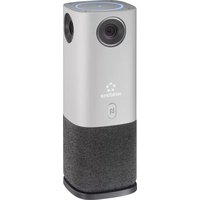
Renkforce RF-CC-800 - Webcam

RF-CC-800 - Webcam Renkforce - Notice d'utilisation et mode d'emploi gratuit

Retrouvez gratuitement la notice de l'appareil RF-CC-800 Renkforce au format PDF.

📄 8 pages Français FR 💬 Question IA 10 questions ⚙️ Specs
Notice Renkforce RF-CC-800 - page 1
Caractéristique Détails
Résolution vidéo 1080p (Full HD)
Fréquence d'images 30 images par seconde
Type de connexion USB 2.0
Compatibilité Windows, macOS, Linux
Microphone intégré Oui, avec réduction de bruit
Angle de vue 90 degrés
Utilisation recommandée Visioconférences, streaming, enregistrement vidéo
Maintenance Nettoyer l'objectif avec un chiffon doux, éviter l'exposition à l'humidité
Sécurité Ne pas exposer à des températures extrêmes, utiliser uniquement avec des appareils compatibles
Dimensions Dimensions compactes pour un usage facile
Poids Légère, facile à transporter

FOIRE AUX QUESTIONS - RF-CC-800 Renkforce

Comment installer la webcam Renkforce RF-CC-800 ?
Pour installer la webcam Renkforce RF-CC-800, connectez-la à un port USB disponible sur votre ordinateur. Le système devrait reconnaître automatiquement la webcam et installer les pilotes nécessaires.
Pourquoi ma webcam Renkforce RF-CC-800 ne fonctionne-t-elle pas ?
Vérifiez si la webcam est correctement branchée et si le port USB fonctionne. Assurez-vous également que les pilotes sont à jour et que la webcam est sélectionnée comme appareil de capture dans vos paramètres vidéo.
Comment régler la qualité vidéo de la Renkforce RF-CC-800 ?
La qualité vidéo peut être ajustée dans les paramètres de l'application que vous utilisez pour la vidéo. Recherchez les options de résolution ou de qualité vidéo et choisissez celle qui vous convient.
La webcam est-elle compatible avec Windows et Mac ?
Oui, la webcam Renkforce RF-CC-800 est compatible avec les systèmes d'exploitation Windows et Mac. Assurez-vous de vérifier les exigences spécifiques du système avant l'installation.
Comment résoudre les problèmes de flou d'image avec la Renkforce RF-CC-800 ?
Assurez-vous que l'objectif de la webcam est propre et qu'il n'y a pas d'obstacles entre la caméra et le sujet. Vérifiez également les paramètres de mise au point dans votre logiciel de capture.
Puis-je utiliser la webcam Renkforce RF-CC-800 pour le streaming ?
Oui, la webcam Renkforce RF-CC-800 est idéale pour le streaming. Assurez-vous d'utiliser un logiciel de streaming compatible et que la webcam est sélectionnée comme source vidéo.
Comment puis-je ajuster la luminosité de ma webcam Renkforce RF-CC-800 ?
La luminosité peut être ajustée dans les paramètres de votre application de vidéo ou de capture. Recherchez les options d'image ou d'éclairage pour faire des ajustements.
La webcam Renkforce RF-CC-800 a-t-elle un microphone intégré ?
Oui, la webcam Renkforce RF-CC-800 est équipée d'un microphone intégré. Assurez-vous que le microphone est activé dans les paramètres audio de votre ordinateur.
Que faire si la webcam est détectée mais que l'image reste noire ?
Si l'image est noire, vérifiez que l'objectif n'est pas obstrué et que vous avez sélectionné la webcam correcte dans les paramètres vidéo de votre application. Redémarrez l'application si nécessaire.
Comment mettre à jour les pilotes de la Renkforce RF-CC-800 ?
Pour mettre à jour les pilotes, rendez-vous sur le site du fabricant et recherchez la section de support ou de téléchargements. Téléchargez les derniers pilotes pour votre système d'exploitation.

Questions des utilisateurs sur RF-CC-800 Renkforce

0 question sur cet appareil. Repondez a celles que vous connaissez ou posez la votre.

Poser une nouvelle question sur cet appareil

L'email reste privé : il sert seulement à vous prévenir si quelqu'un répond à votre question.

Aucune question pour l'instant. Soyez le premier à en poser une.

Téléchargez la notice de votre Webcam au format PDF gratuitement ! Retrouvez votre notice RF-CC-800 - Renkforce et reprennez votre appareil électronique en main. Sur cette page sont publiés tous les documents nécessaires à l'utilisation de votre appareil RF-CC-800 de la marque Renkforce.
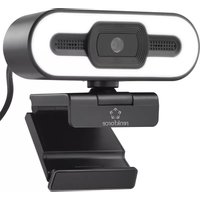
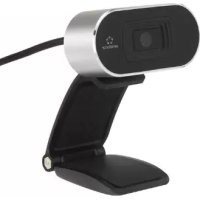
MODE D'EMPLOI RF-CC-800 Renkforce

Utilisez uniquement des accessoires d’origine ou ceux recommandés par le fabricant. L’utilisation d’autres accessoires et composants non expressément recommandés par le fabricant peut causer des blessures ou endommager l’appareil et annulera la garantie.

Si une utilisation du produit en toute sécurité n'est plus possible, arrêtez de l’utiliser et protégez-le de toute utilisation accidentelle. N'essayez PAS de réparer le produit vous-même. Un fonctionnement sûr ne peut plus être garanti si le produit : – est visiblement endommagé, – ne fonctionne plus correctement, – a été stocké pendant une période prolongée dans des conditions défavorables ou – a été transporté dans des conditions très rudes.

Le produit est prévu uniquement pour un usage personnel et privé pour des réunions virtuelles. Il est strictement interdit d’utiliser ce produit pour faire de la surveillance non autorisée, des photographies secrètes ou toute autre utilisation illégale qui porte atteinte à la vie privée d’autrui. Si l'utilisateur utilise ce produit à des ns illégales, les conséquences seront de la seule responsabilité de l'utilisateur. 6 Bloc d’alimentation Ne modiez pas ou ne réparez pas les composants de l’alimentation secteur, y compris les ches secteur, les câbles secteur et les alimentations électriques. N’utilisez pas d’accessoires endommagés. Risque d’électrocution mortelle !

Branchez l’appareil à une prise murale facilement accessible.

Pour l’alimentation électrique, n’utilisez que l’adaptateur secteur fourni.

Ne branchez le bloc d’alimentation qu’à une prise de courant normale raccordée au réseau public. Avant de brancher l’adaptateur secteur, vériez si la tension indiquée sur l’adaptateur est conforme à celle de votre fournisseur d’électricité.

Ne branchez ou débranchez jamais les blocs d’alimentation si vos mains sont mouillées.

Ne débranchez jamais le bloc d’alimentation de la prise électrique en tirant sur le câble ; utilisez toujours les surfaces de préhension sur la che.

Pour des raisons de sécurité, débranchez le bloc d’alimentation de la prise électrique en cas d’orage.

Ne touchez pas le bloc d’alimentation s'il présente des signes de dommage, car cela pourrait provoquer un choc électrique mortel ! Suivez les étapes suivantes : – Coupez la tension secteur dans la prise de courant à laquelle est branché l'adaptateur secteur (coupez l'alimentation sur le disjoncteur correspondant ou retirez le fusible de sécurité, puis coupez l'alimentation sur l'interrupteur de protection RCD correspondant). – Débranchez le bloc d’alimentation de la prise secteur. – Utilisez un nouveau bloc d’alimentation de même modèle. N’utilisez plus l’adaptateur endommagé.

Veillez à ce que les câbles ne soient pas pincés, pliés ou endommagés par des bords tranchants.

Placez toujours les câbles de sorte que personne ne puisse trébucher ou se coincer dessus. Ceci présente un risque de blessures.

Respectez également les informations concernant la sécurité et le mode d’emploi pour les autres appareils connectés à ce produit. 7 Aperçu du produit

1 4 caméras 2 Bouton de sélection du mode 3 Haut-parleur 4 Port USB-C

5 Connecteur d’entrée d’alimentation DC 6 Voyant LED d’état / direction de la voix 7 Bouton Mute avec voyant 8 4 microphones 8 Conguration

1. Placez le produit au centre d’une table stable et plane.

2. Raccordez le produit à un port USB de votre ordinateur portable ou de bureau en utilisant le câble USB

3. Connectez le bloc d’alimentation à la prise d’entrée CC et au secteur.

Æ Le voyant LED s’allume progressivement en bleu dans le cercle pour indiquer que le produit est connecté à l’alimentation. Æ L’ordinateur reconnaît automatiquement le produit. Aucune installation par l’utilisateur n'est exigée. 9 Fonctionnement

1. Ouvrez votre application de vidéoconférence préférée sur votre ordinateur (telle que Skype, Zoom,

Microsoft Teams, Cisco Webex, Google Meet, etc.).

2. Allez dans les paramètres de l’application de vidéoconférence et sélectionnez le produit « 360 CAM »

comme caméra, microphone et haut-parleur par défaut. Certaines applications peuvent sélectionner le produit automatiquement. Mode d’emploi RF-CC-800 Caméra de vidéoconférence 360 degrés N° de commande 2616565 1 Utilisation prévue Le produit est une caméra de vidéoconférence. Ce produit est conçu pour un usage au centre d’une table. Le produit comprend quatre caméras pour capturer les images de tous les participants, quatre microphones intégrés et un haut-parleur à large bande. Grâce à la technologie de l'intelligence articielle, les caméras et les microphones intelligents offrent un cadrage automatique et un suivi de la voix pour que les participants à la réunion restent centrés dans le cadre. Connexion Plug-and-play Le produit se raccorde facilement à un ordinateur portable ou un ordinateur de bureau via USB. Il est compatible avec les applications de vidéoconférence, telles que Skype, Zoom, Microsoft Teams, Cisco Webex, Google Meet, et autres. Convient aux salles de conférence de petite et moyenne taille. Le produit est destiné uniquement à une utilisation en intérieur. Ne l'utilisez pas à l’extérieur. Dans tous les cas, le contact avec l’humidité doit être évité. Toute utilisation à des ns autres que celles décrites pourrait endommager le produit. Une mauvaise utilisation peut entraîner des risques tels que des courts-circuits, des incendies, des chocs électriques, etc. Ce produit est conforme aux exigences nationales et européennes en vigueur. Pour des raisons de sécurité et d’homologation, toute restructuration et/ou modication du produit est interdite. Lisez attentivement les instructions du mode d’emploi et conservez ce dernier dans un endroit sûr. Ne mettez ce produit à la disposition de tiers qu’avec son mode d’emploi. Tous les noms d’entreprises et appellations de produits sont des marques commerciales de leurs propriétaires respectifs. Tous droits réservés. USB4

sont des marques déposées de l'USB Implementers Forum. 2 Contenu de l’emballage

Caméra de vidéoconférence 360°

Câble USB-A vers USB-C

Mode d’emploi 3 Dernières informations sur le produit Téléchargez les dernières informations sur les produits à l’adresse www.conrad.com/downloads ou scannez le code QR. Suivez les instructions gurant sur le site Web. 4 Description des symboles Les symboles suivants gurent sur le produit/appareil ou sont utilisés dans le texte : Le symbole met en garde contre les dangers pouvant entraîner des blessures corporelles. Le symbole attire l’attention sur la présence d'une tension dangereuse pouvant entraîner des blessures par choc électrique. 5 Consignes de sécurité Lisez attentivement le mode d’emploi et respectez en particulier les consignes de sécurité. Nous déclinons toute responsabilité en cas de dommages corporels ou matériels résultant du non-respect des consignes de sécurité et des informations relatives à la manipulation correcte contenues dans ce manuel. De tels cas entraînent l’annulation de la garantie.

5.1 Informations générales

Cet appareil n’est pas un jouet. Tenez ce produit et ses accessoires hors de portée des enfants et des animaux de compagnie.

Ce produit contient du verre dans les lentilles de la caméra qui peut présenter un risque de blessure pour les enfants s’il est cassé.

Ne laissez pas traîner le matériel d’emballage. Celui-ci peut se révéler dangereux si des enfants le prennent pour un jouet.

Si vous avez des questions dont la réponse ne gure pas dans ce mode d’emploi, contactez notre service d'assistance technique ou tout autre personnel technique.

L’entretien, les modications et les réparations doivent être effectués uniquement par un technicien ou un centre de réparation agréé.

Manipulez le produit avec précaution. Les chocs, les impacts ou même une chute d’une hauteur modérée peuvent endommager le produit.

Protégez la caméra et les lentilles en verre contre les rayures et les dommages.

5.3 Conditions environnementales de fonctionnement

N’exposez pas le produit à des contraintes mécaniques.

Gardez le produit à l’abri des températures extrêmes, des chocs violents, des gaz inammables, de la vapeur et des solvants. Des conditions de température extrêmes peuvent empêcher le produit de fonctionner correctement.

Protégez le produit de l'humidité et des moisissures.

Protégez le produit de la lumière directe du soleil.

N’allumez pas l’appareil après son passage d’un environnement froid à un environnement chaud. Cela peut causer la formation de condensation, qui peut détruire le produit. Laissez le produit atteindre la température ambiante avant de l’utiliser.3. Rejoignez une réunion virtuelle pour commencer une vidéoconférence. Æ Le voyant LED d’état s’allume en bleu pour indiquer que les caméras sont allumées. Le voyant se déplacera également dans le cercle pour indiquer la direction de la voix détectée lorsque les microphones sont allumés. Æ Les caméras intelligentes s’ajusteront automatiquement pour garder les participants centrés dans les cadres en quelques secondes. En fonction du mode sélectionné, un cadre vert mettra en évidence le cadre du participant qui est en train de parler.

4. Appuyez sur le bouton Mode pour changer le mode d’afchage an de s’adapter à différents scénarios

1) Panorama Mode (Mode panorama) – La vue panoramique de la pièce s’afche à l’écran.

2) Top end Down (Haut et bas) – Les participants assis à gauche et à droite de la table sont afchés

séparément en haut et en bas de l’écran.

3) Composed mode (Mode composé) – Les cadres individuels des participants suivis sont afchés

en haut et la vue panoramique en bas de l'écran.

4) Speaker Mode 1 (Mode orateur 1) – Le présentateur est afché en haut et la vue panoramique

5) Speaker Mode 2 (Mode orateur 2) – Seul le présentateur est afché à l’écran.

5. Pour passer en Panning Mode (mode panoramique), appuyez sur le bouton Mode et maintenez-le

enfoncé pendant 3 secondes. Æ En mode panoramique, le suivi du visage par l’intelligence articielle est désactivé et l'appareil pivote automatiquement de gauche à droite pour capturer la vidéo et le son.

6. Appuyez sur le bouton Mute pour allumer ou éteindre les microphones. Les microphones sont allumés

par défaut. Æ Voyant bleu allumé sur le bouton Mute = microphones allumés (pas en sourdine). Æ Voyant rouge allumé sur le bouton Mute = microphones éteints (en sourdine).

7. Une fois la réunion terminée, quittez et fermez la fenêtre de la réunion virtuelle. Fermez l’application

de vidéoconférence. Æ Les voyants s’éteignent.

8. Pour éteindre le produit., débranchez le câble USB et le bloc d’alimentation de l’ordinateur et du secteur.

Important : Après avoir débranché le bloc d’alimentation, le produit peut toujours fonctionner s’il est connecté à l’ordinateur via USB. Les caméras captureront des vidéos sans sons et la détection des visages par l'IA si elles sont utilisées dans une application de vidéoconférence. ATTENTION : Pour protéger votre vie privée et éviter les risques électriques, débranchez toujours le produit lorsqu’il n’est pas utilisé en retirant le câble USB et le bloc d’alimentation de l'ordinateur et du secteur. 10 Nettoyage et entretien Important : – N’utilisez pas de produits de nettoyage agressifs, de solutions à base d’alcool ou tout autre solvant chimique. Ils peuvent endommager le boîtier et provoquer un dysfonctionnement du produit. – Ne plongez pas le produit dans l’eau. Ne rincez pas le produit sous l’eau du robinet ou ne l’exposez pas à l’humidité.

1. Avant de nettoyer le produit, débranchez-le de l’alimentation et des appareils connectés.

2. Nettoyez les lentilles en verre de la caméra avec un tissu ou un chiffon pour nettoyer les lentilles. Si

nécessaire, ajoutez 1 ou 2 gouttes de solution de nettoyage pour lentille sur le chiffon. Protégez les lentilles des rayures, chocs ou dommages.

3. Nettoyez le corps du produit avec un chiffon doux et sec.

4. Conservez le produit en position verticale dans un endroit frais et sec, ou dans son emballage d’origine.

11 Mise au rebut Ce symbole doit gurer sur tout équipement électrique et électronique mis sur le marché de l’UE. Ce symbole indique que cet appareil ne doit pas être éliminé comme un déchet municipal non trié à la n de sa durée de vie. Les propriétaires de DEEE (déchets d’équipements électriques et électroniques) doivent les éliminer séparément des déchets municipaux non triés. Les batteries et accumulateurs usagés, qui ne sont pas inclus dans les DEEE, ainsi que les lampes qui peuvent être retirées des DEEE de manière non destructive, doivent être retirés des DEEE par les utilisateurs naux de manière non destructive avant d’être déposés dans un point de collecte. Les distributeurs d’équipements électriques et électroniques sont légalement tenus de fournir une reprise gratuite des déchets. Conrad propose les options de reprise gratuites suivantes (plus d’informations sur notre site internet) :

dans les bureaux Conrad

dans les points de collecte Conrad

dans les points de collecte des autorités publiques de gestion des déchets ou aux points de collecte mis en place par les fabricants ou les distributeurs au sens de l'ElektroG Les utilisateurs naux sont responsables de la suppression des données personnelles des DEEE à éliminer. Il convient de noter que des obligations différentes concernant le retour ou le recyclage des DEEE peuvent s'appliquer dans des pays autres que l'Allemagne. 12 Caractéristiques techniques

Modèle n° .............................................. RF-CC-800 Connecteur d’entrée d’alimentation ....... 12 V/CC, 2 A Port USB-C

12.2 Bloc d’alimentation

Ensemble de caméras ........................... 4 caméras intégrées, 5.0 mégapixels chacune Capteur d’images .................................. Capteur CMOS 1/2,7" Fonctions prises en charge ................... ROI adaptatif, suivi des personnes Construction de la lentille ...................... 5 couches de verre + Éléments IRCF Lentille focale ......................................... F = 2,49 mm Résolution .............................................. Sortie : 4992x928 / 30 images/s, 1920x1080 / 30 images/s Taux de rafraîchissement ...................... Max. 2592 H x 1944 V @ 30 images/s 10 bits Champ de vision .................................... Horizontal 360°, Vertical 60° Champ de vision haut : Vertical +45° vers le haut / -15° vers le bas Champ de vision milieu : Vertical ±30° Champ de vision bas : Vertical +20° vers le haut / -40° vers le bas Champ de vision 140° (D), 140° (H), 103° (V)

Ensemble de microphones .................... 4 microphones numériques intégrés Annulation de l’écho acoustique ............ Oui Fonctions prises en charge ................... Suivi par formation de faisceaux Portée de la voix .................................... Jusqu’à 5 m

  • Type de haut-parleur p. 1
  • haut-parleur intégré à large bande Puissance de sortie nominale p. 3
  • W (mono) Réponse en fréquence p. 200
  • Hz à 8 kHz Pression acoustique p. 70
  • dB ↑ (@1m à : bruit rose 0 dB) Gamme en fréquence de lecture de son Hz à 10 kHz p. 200

Systèmes d’exploitation ......................... Windows

7/8/8.1/10 ou version ultérieure, macOS X 10.10.5 Yosemite ou version ultérieure Applications de vidéoconférence ........... Skype, Zoom, Microsoft Teams, Cisco Webex, Google Meet, et autres

Conditions de fonctionnement ............... 0 à +40 °C, 10 à 90 % d’humidité relative (sans condensation) Conditions de stockage ......................... -10 à +60 °C, 5 à 90 % d’humidité relative (sans condensation)

Dimensions du produit (L x H x P) ......... 67,5 x 182,3 x 67,5 mm Poids ...................................................... Env. 447 g Ce document est une publication de Conrad Electronic SE, Klaus-Conrad-Strasse 1, D-92240 Hirschau - Allemagne (www. conrad.com). Tous droits réservés y compris la traduction. La reproduction par n'importe quel moyen, p. ex. photocopie, microlm ou saisie dans des systèmes de traitement électronique des données, nécessite l'autorisation préalable par écrit de l'éditeur. La réimpression, même en partie, est interdite. Cette publication représente l'état technique au moment de l'impression. Copyright 2022 by Conrad Electronic SE. *2616565_v2_1222_02_DS_m_4L_(1)5.4 Gebruik

Assistant notice
Powered by ChatGPT
En attente de votre message
Informations produit

Marque : Renkforce

Modèle : RF-CC-800

Catégorie : Webcam