03812 - Système d'alarme Vimar - Notice d'utilisation et mode d'emploi gratuit
Retrouvez gratuitement la notice de l'appareil 03812 Vimar au format PDF.


| Type de produit | Passerelle anti-intrusion By-alarm Plus |
| Marque | Vimar |
| Modèle | 03812 |
| Dimensions (approx.) | 100 x 100 x 30 mm |
| Poids (approx.) | 200 g |
| Alimentation | 24 V CC (via centrale By-alarm Plus) |
| Interface réseau | Ethernet 10/100 Base-T, connecteur RJ45 |
| Protocole | TCP/IP, Cloud Vimar |
| Fonctions principales | Supervision locale et à distance, configuration via By-alarm Plus Manager, intégration avec système domotique By-me Plus, notifications push, mises à jour firmware |
| Nombre max d'écrans tactiles supportés | 20 (dont 10 pour appels portier-vidéo) |
| Connexions simultanées max | 20 (écrans, mobiles, assistants vocaux) |
| Compatibilité | Centrales By-alarm Plus art. 03800, 03801, 03802 |
| Configuration minimale requise | App View Pro sur Android 8+, iOS 14+, Windows 10+ |
| Température de fonctionnement | 0 °C à 40 °C |
| Humidité de fonctionnement | 20 % à 80 % sans condensation |
| Entretien et nettoyage | Nettoyer avec un chiffon sec et doux. Ne pas utiliser de solvants. |
| Sécurité | Authentification via Cloud Vimar, connexion cryptée, code PIN d'intégration |
| Pièces détachées et réparabilité | Aucune pièce détachable. En cas de panne, remplacer l'appareil. |
| Informations générales | Passerelle dédiée au système anti-intrusion By-alarm Plus. Permet le contrôle à distance via smartphone, tablette ou PC. S'intègre dans l'écosystème View de Vimar. |
FOIRE AUX QUESTIONS - 03812 Vimar
Questions des utilisateurs sur 03812 Vimar
0 question sur cet appareil. Repondez a celles que vous connaissez ou posez la votre.
Poser une nouvelle question sur cet appareil
Téléchargez la notice de votre Système d'alarme au format PDF gratuitement ! Retrouvez votre notice 03812 - Vimar et reprennez votre appareil électronique en main. Sur cette page sont publiés tous les documents nécessaires à l'utilisation de votre appareil 03812 de la marque Vimar.
MODE D'EMPLOI 03812 Vimar
Plateforme intégrée pour systèmes interconnectés
Les logos Apple, iPhone et iPad sont des marques commerciales de Apple Inc., enregistrées aux États-Unis et dans d'autres pays et régions. App Store est une marque de service de Apple Inc.
Google est une marque de Google LLC.
Amazon, Alexa et tous les logos associés sont des marques de Amazon.com, Inc. ou de ses sociétés affiliées.
Sommaire
- Introduction 2
- Types d'utilisateurs 3
2.2 Administerateur 3
2.3Utilisateur de base 3
- Généralités sur les fonctions Installateur 3
3.1 La configuration 3
3.2 Maintenance et diagnostic 3
4.App View Pro pour la configuration 4
4.1 Configuration minimale requise matiereille et logicielle 4
4.2 Comment executer la configuration 4
4.3 Opérations locales et à distance 5
4.4 Nombre de passerelles et d'écrans tactiles configurables pour chaque installation 5
4.5 Procedure de configuration et de mise en service 6
4.6 Enregistrement et login 7
4.7 Icônes de l'App et signification 9
4.8 Première mise en marche des écrans tactiles 10
4.9 Creation d'une installation domotique 11
4.10 Creation d'une installation smart 20
4.11 Clonage de l'installation 22
4.12 Remplacement de I'installateur 26
4.13 Client de tiers 28
5.Passerelle domotique By-me Plus art.01410-01411 31
5.1 Page d'accueil de la passerelle domotique 31
6.Passerelle anti-intrusion By-alarm Plus art.03812 32
6.1 Page d'accueil de la passerelle anti-intrusion 32
6.2 Connexion au logiciel By-alarm Plus Manager 32
6.3Gestion de la passerelle 34
6.4 Gestion de I installation anti-intrusion 35
6.5 Maintenance 37
7.Passerelle portier-video art.01415 38
7.1 Page d'accueil de la passerelle portier-video 38
7.2 Gestion de la passerelle 38
7.3 Gestion du systeme portier-video 41
7.3 Maintenance 42
8.Passerelle (routeur) portier-video IP art. 01416 43
8.1 Page d'accueil de la passerelle portier-video 43
8.2 Gestion de la passerelle 43
8.3 Gestion du système portier-video 45
8.4 Maintenance 47
- Livraison de l'installation 49
ANNEXE 52
I Remplacement de la passerelle domotique By-me Plus art. 01410-01411 52
Il Remplacement de la passerelle anti-intrusion By-alarm Plus art. 03812 55
III Remplacement de la passerelle anti-intrusion By-alarm art. 01712.1 56
IV Remplacement des passerelles du systeme portier-video Due Fili Plus art. 01415 et IP art. 01416 58
V Remplacement des ecrans tactiles art. 01420-01422-01425 59
Introduction
1. Introduction
View est la conception Vinar du numeroque et de l'Internet des objets, la vision qui guide le développement de ses solutions intelligentes, interconnectees, reliées à Internet et a l'utiliser par les technologies numériques les plus avances. View est un ecosysteme en pleine croissance, compose de produits intelligents et de systèmes interconnclés et esthétiquement coordonnés qui s'integrent aux offres commerciales des autres fabricants afin de simplifier la vie des utilisateurs par une gestion intuitive unique et une maitrise complete de leur habitation et de leur mode de vie connecté.
Un des écossystemes de View est la plateforme intégrée d'interconnexion des systèmes Vimar par un réseau local IP : chaque système diffuse les informations depuis son bus de terrain grâce à une passerelle, s'il n'est pas déjà sur IP. Chaque système doit être configuré avec un logiciel spécial (By-me Plus avec l'App View Pro, By-alarm Plus avec le logiciel By-alarm Plus Manager, le système portier-video Due Fili Plus avec le logiciel Saveprog et le système portier-video IP avec le logiciel Video Door IP Manager).
Les superviseurs IP disponibles en 4,3 pouces, 7 pouces et 10 pouces peuvent etre utilisés sans limite comme superviseurs pour un ou plusieurs des systèmes interconnectés au reseau IP.
La connexion au Cloud Vimar peut aussi à l'utiliser et à l'installateur d'acceder à des fonctions avances et à distance, spécifiques pour chaque système de référence. Par exemple, la connexion au Cloud Vimar peut à l'installateur de gérer ses circuits, d'executer un diagnostic ou une configuration à distance et de receivevoir des notifications sur les disfonctionnements. L'utiliser peut superviser son installation sans intervenir sur son routeur pour ourir les portes ni utiliser des services de DynDNS et dispose de mises à jour des microprogrammes, de notifications push sur ses dispositifs mobiles et de l'histoire de ses données.
Les fonctions qui peuvent etre gerées par les passerelles varient selon l'utilisateur (installeur ou utilisateur final) et le type de système ; ces fonctions sont presentées dans les chapitres dédiés de ce manuel.
La figure suivante donne un aperçu de l'architecture intégrée.
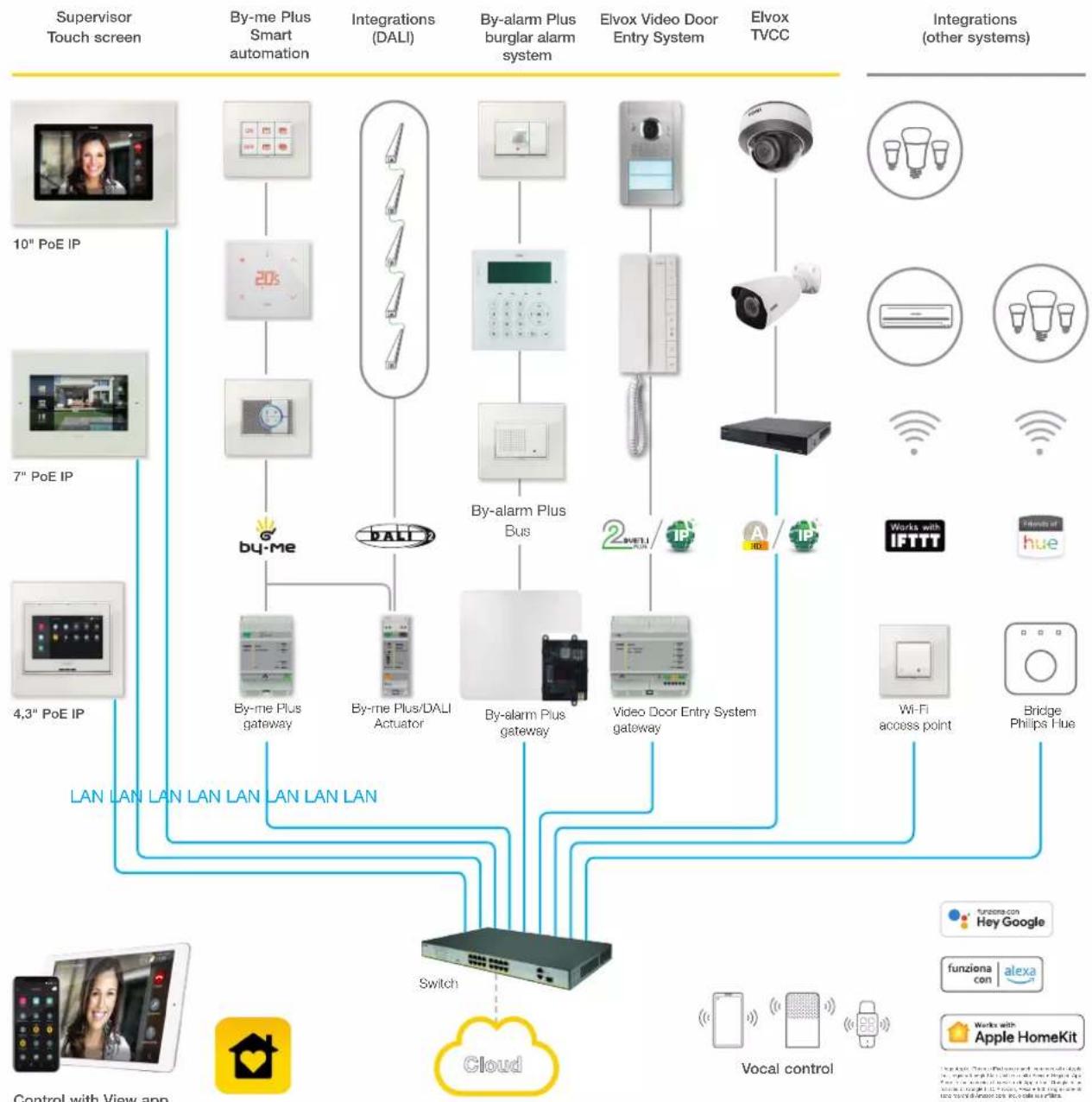
I est consell dutiliser des switch performants pour garantir la fiabilitie de la plateforme basee sur IP (par excepe, le switch Evox), Eviter dutiliser les port d'un routeur Wi-Fi parce qu'on ignore a priori le type de filtrage opere sur les données en transit.
2. Types d'utilisateurs
La plateforme est basée sur trois types d'utiliseurs : Installateur, Administrateur et Utilisateur de base.
Les opérations qui peuvent être exécutées sur l'installation et sur ses dispositifs à partir des applications sont différenciees en fonction du type d'utilisateur.
Deux applications permettent l'interaction avec la plateforme :
View Pro

usivement réservée à l'Installateur.


exclusivement réservée à l'Administrateur et aux Utilisateurs de base
2.1 Installateur
Il ne peut y avoir qu'un seul installateur à la fois opérant sur l'installation, il n'est pas possible d'en ajouter.
Pour avoir les droits de l'Installateur, il faut saisir son login sur I'App View Pro avec les identifiants créés sur le portail MyVMAR puis creer l'installation.
Ave 1App, IInstalleur execute toutes les opérations de configuration du systeme By-me Plus et son integration avec les autres systèmes de la plateforme ; il demarre l'installation puis suit une procedure speciale pour la remetre a I'Administrateur en etat de marche.
II execute eaglement tutes les opérations de supervision, de diagnostic et de maintenance de I installation et les sauegardes du système (configuration, log, etc.).
2.2 Administrative
Il ne peut y avoir qu'un seul Administrateur, qu'on peut considérer formellement comme le propriete de I'installation. Il est impossible d'en ajouter d'autres qui pouraient intervenir en meme temps sur I'installation ; pour dispose des droits Administrateur, il faut saisir son login sur I'App View avec les identifiants crees sur le portail MyVMAR.
L'Installateur remet à l'Administrateur l'installation configurée et en état de marche en suivant la procédure de livraison; il peut utiliser et superviser entierement toutes les fonctions disponibles et personneler l'installation avec des scénarios, parameter l'affichage sur les écrans tactiles, creer les utilisateurs de base et leur attribuer des droits ou des restrictions d'utilisation. Il peut égalementmettre a jour le logiciel et les applications utiliser installées.
2.3 Utilisateurs de base
Les utilisateurs de base creent eux-memes leur profil sur le portail MyVMAR. L'Administrateur leur attribue a chacun les fonctions quils peuvent executer et les informations quils peuvent visualiser.
L'Administrateur associe a chaque installation des utilisateurs de base qui peuvent executer les operations correspondant aux droits quils ont reus avec IApp View. Par exemple, l'Utilisateur de base peut regler la temperature des pieces auxquelles il a acces, allumer/eteindre I'clairage, commander les volets roulants, etc.
3. Généralités sur les fonctions Installateur
3.1 La configuration
Apres le cablage des dispositifs, la premiere operation a executer est l'authentication des passerelles et des ecrans tactiles de I'installation. Pendant la configuration, les dispositifs peuvent ete utilisés hors reseau sils ont ete authentifiés par la procedure d'accu au reseau et la saisie des identifiants.
Les passerelles et les écans tactiles sont tous authentifiés au départ en suivant la même procédure ; chaque passerelle devient opérationnelle et permet l'interfacage du système dans la plateforme.
La procedur dassion des passerelles et des eans tactiles a l installation est identique pour tous les dispositifs ; apres cette opération, il reste a executer leurs configuraions specifiques dans les differents systèmes (automatisation, anti-intrusion, portier-video, etc.), elles sont presentees dans les chapitres dediés aux passerelles.
La connexion au reseau LAN met en interaction tous les systèmes. Les superviseurs (ecrans lactiles) controlent localement la totalite de I'installation. Enfin l'App View Pro et le Cloud Vimar gerent le contrôle à distance.
3.2 Maintenance et diagnostic
Les fonctions de maintenance et de diagnostic de l'installation peuvent etre executees localement ou a distance.
Lacc s distance permt de commander les opérations de maintenance et de diagnostic sur l'installation, me si on n'est pas physiquement present sur le site.
Le site doit disposer d'une connexion Internet pour les passerelles et le client final (Administrateur des passerelles) doit autoriser l'activation de la session d'assistance à distance
i t i
Le Cloud Vimar notification la disponibilité des mises à jour logicielles et les envoie pour chaque passerelle
Comptes-tenu des avantages offerts par le Cloud Vimar, nous conseillons d'utiliser la connexion Internet et de laisser toutes la passerelle connectee à l'installation et à l'Internet.
App View Pro pour la configuration
4. App View Pro pour la configuration
L installation doit être configurée sur l'App View Pro qui utilise les passerelles, pour définiir les dispositifs, les paramétres, les fonctions et les opérations de diagnostic, de maintenance et de supervision de l'installation, localement et à distance. L'interface graphique de l'App est extrémement simple et intuitive. Les différentes étapes de la procédure ne proposent que les fonctions autorisées pour le type de configuration en cours; cette précaution rend les opérations plus rapides et réduit le risque d'erreur.
L'Appl View Pro, installee sur tablette ou ordinateur, permet a l'Installateur de configurer le syste me integre View IoT smart systems et de programmer le sous-systeme By-me Plus compler en mode local ou a distance.
Installée sur le smartphone, l'appli permet de visualiser les installations configurées et d'effectuer certaines opérations de base sur les passerelles (identification, attribution, mise à jour firmware et sauvegarde).
4.1 Configuration minimale requise matérielle et logicielle
Matérielle
Tablette, smartphone et PC.
Logicielle
- Systeme d'exploitation Android versions 8 et suivantes.
- Systeme d'exploitation iOS versions 14 et suivantes.
- Systeme d'exploitation Windows 10 versions 1809 et suivantes pour PC.
4.2 Comment executer la configuration
Il existe deux modes de configuration : avec ou sans routeur Wi-Fi.
- Si un rouleur Wi-Fi ou un point d'accès Vimar (art. 30195.x-20195-19195-14195) est relié à la ligne LAN, la configuration peut être exécutée sur une tablette ou un PC (connecté au Wi-Fi).
- Sans routeur Wi-Fi ni point d'accès, la configuration peut être exécutée sur un PC relié directement à la ligne LAN.
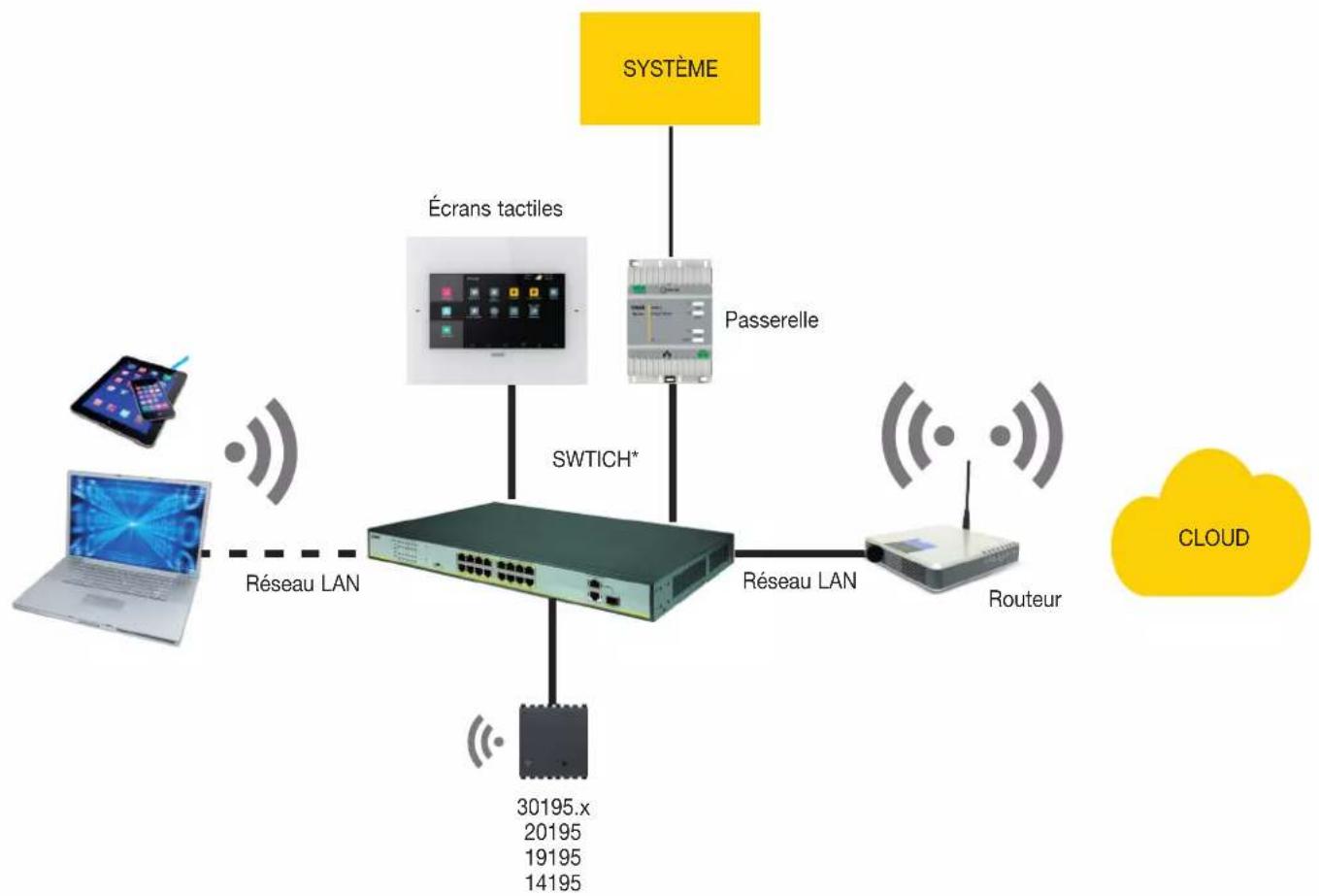
* Il est possible d'utiliser les switches art. 46260.5P.02 ou 46260.10P.02 ou 46260.16P.02.
4.3 Opérations locales et à distance
Le tableau qui suit presente en détaill les opérations que l'installateur peut exécuter localement ou à distance.
| OPÉRATION LOCALE À DISTANCE*** | ||
| Association passerelle et écans tactiles à une installation | ✓ | |
| Réglage de la date et de l'heure | ✓ | ✓ |
| Synchronisation de l'installation et des utilisateurs SIP | ✓ | ✓ |
| Livraison de l'installation | ✓ | |
| Suppression des passerelles et de l'installation * | ✓ | ✓ |
| Configuration passerelle portier-video IP art. 01416 | ✓ | ✓ |
| Configuration passerelle portier-video 2F+ art. 01415 | ✓ | ✓ |
| Configuration passerelle anti-intrusion By-alarm Plus art. 03812 | ✓ | ✓ |
| Configuration passerelle domotique art. 01410-01411 | ✓ | ✓ |
| Sauvegarde passerelle domotique By-me ** | ✓ | ✓ |
| Sauvegarde passerelle anti-intrusion By-alarm Plus ** | ✓ | ✓ |
| Configuration système By-me Plus - Attribution des dispositifs | ✓ | |
| Configuration système By-me Plus - Création des applications | ✓ | ✓ |
| Diagnostic système By-me Plus | ✓ | ✓ |
| Maintenance système By-me Plus - Remplacement des dispositifs en panne | ✓ | |
| Éditeur logiques *** | ✓ | ✓ |
- Il est conseilé d'exécuter cette opération localement.
Pour enregistrer la mauvegarde sur le Cloud, il faut être connecté à Internet.
* Connexion à Internet nécessaire
4.4 Contraintes de système
4.4.1 Nombre de passerelles et d'écrans tactiles configurables pour chaque installation
Maximum 1 passerelle domotique art.01410 ou 01411
Maximum 1 passerelle anti-intrusion art. 03812
Maximum 1 passerelle de portier-video art. 01415 ou 01416
Avec les versions logiciel suivantes :
passerelle domotique art. 01410 ou 01411 version 1,8.x et ultérieures
passerelle anti-intrusion art. 03812 version 1.13.8 et ulterieures
- passerelle système portier-video Due Fili Plus art. 01415 version 01.008.xxxx et ultérieures
- passerelle système portier-video IP art. 01416 version 1.1.xxxxxxxxxx et ultérieures
possibilite de valider un total de 20 ecrans tactiles (art. 01420-01422-01425) dont un maximum de 10 pour gerer les appels portier-video.
Les versions logiciel precedentes assurent un maximum de 12 ecrans tactiles.
4.4.2 Nombre de connexions disponibles avec les passerelles mises à jour
20 connexions maximum, incluant :
- écran tactile
dispositifs mobiles (tablette et smartphone) - assistant vocal et IFTTT (chaque compte utiliseur correspond à une connexion).
N.B. Les appels video à distance sont gérés par 3 dispositiifs mobiles au maximum et chacun d'eux correspond à une connexion.
Expe 1: Sur une installation avec 5 ecans tacties et 3 assistant vocal associé a 3 utilisateurs differents, il reste 12 connexions disponibles (20-5-3).
Exme 2: Sur une installation avec 5 ecrans tactiles et 4 assistants vocaux associés a un seul utiliseur, il reste 14 connexions disponibles (20-5-1).
Example 3: Sur une installation avec 8 écrans tactiles et 7 assistants vocaux associés à 4 utiliseurs différents, il reste 8 connexions disponibles (20-8-4).
Example 4: Sur une installation avec 4 écrans tactiles, 3 assistants vocaux associés à 3 utilisateurs différèntes et 2 disposiints mobiles pour gérer les appels video à distance, il reste 10 connexions disponibles (20-4-3-2).
App View Pro pour la configuration
4.5 Procedure de configuration et mise en service
Ce paragraphe presente le diagramme de flux avec les étapes successives que l'installateur doit suivre pour la configuration et la mise en service d'une installation intégrée sur la plateforme.
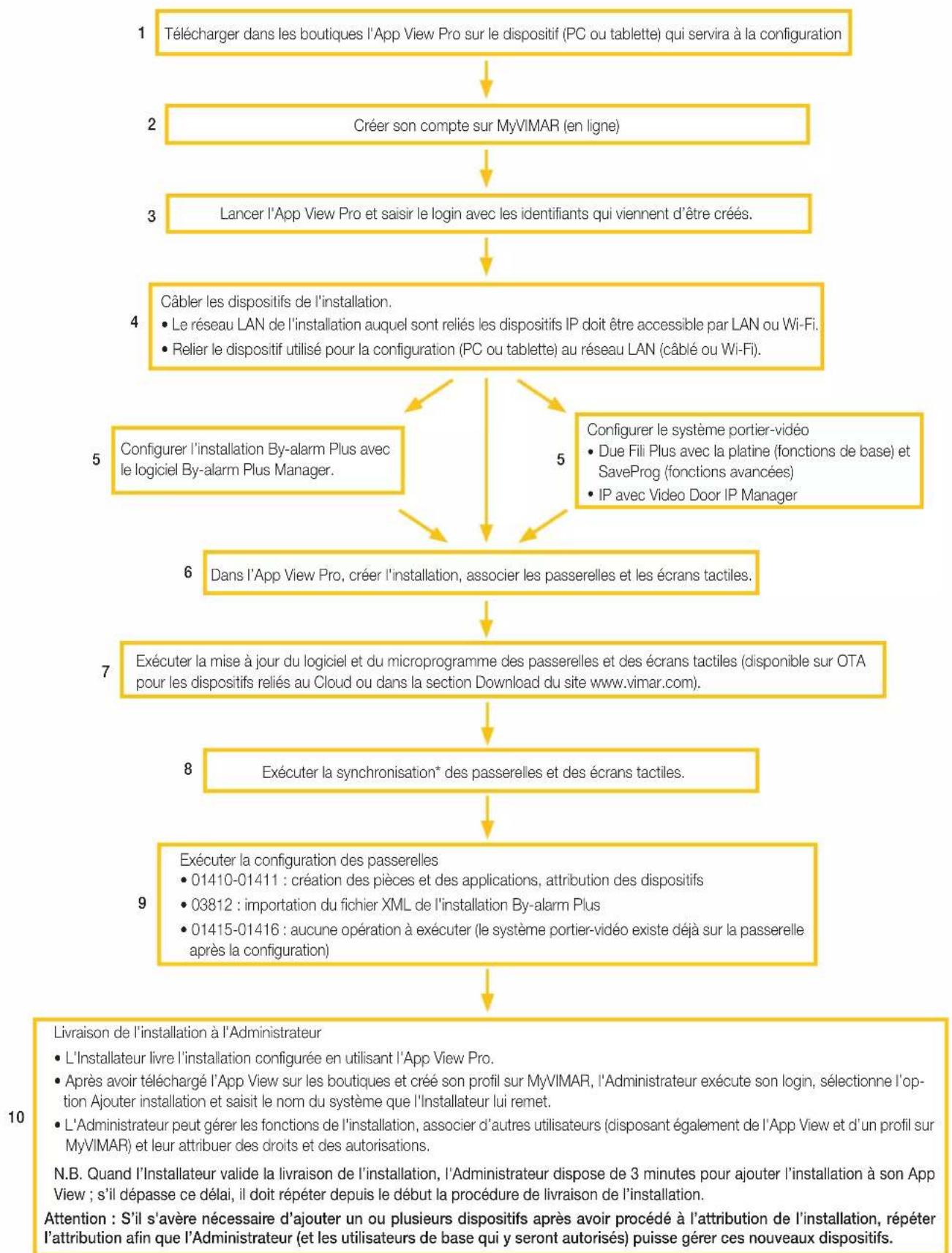
* La synchronisation est necessary a la communication entre tous les dispositifs de l'installation et a leur interaction.
4.6 Enregistrement et login
Pour pouvoir utiliser l'App View Pro et les nombreuses applications mobiles, il faut d'abord enregistrer le compte associé à l'installation sur le Cloud Vimar et saisir son login et son mot de passer avant d'acceder aux fonctions disponibles.
metre l installation sous tension des qu'elle est terminée ; avec sa tablette ou son PC, ouvir l'App View Pro qui visualise les pages d'enregistrement du compte.

VIMAR
energia positiva
Accedi a MyVIMAR
Selectionner Creer un nouveau compte puis saisir les données demandées.

VIMAR
energia positiva
Valider avec Creer un nouveau compte; l'App envoie un mail de validation à l'adresse saisie pour vérifier sa pertinence et activer le compte.
Sortir de I'App et la rouvir ; saisir l'E-mail et le Mot de passage qui viennent d'être enregistrés puis valider avec Entrer.
VIEW IoT Smart Systems
App View Pro pour la configuration
Si le mot de passage est périmé ou a été oublé, cliquer sur «Voues avez oublé votre mot de passage ?» : l'App vous envoie à l'adresse e-mail indiquée des instructions pour enregistrer un nouveau mot de passage.

Reset password
Attention : à chaque saisie du login, le système envoie le mail de notification suivant :

VIMAR
energia positiva
Security Report
Dear Installateur Mario
L'option « Check Sessions » affiche la liste des applications (applis et assistance vocale) associées à l'utiliser et qui disposent des autorisations pour acceder à ses installations.
- Sélectionner « Check Sessions » pour afficher à nouveau la page MyVIMAR sur laquelle effectuer le login.
- A pse a t i e s t t t t t t t t t t t t t t t t t t t t t t t t t t t t t t t t t t t t t t t t t t t t t t t t t t t t
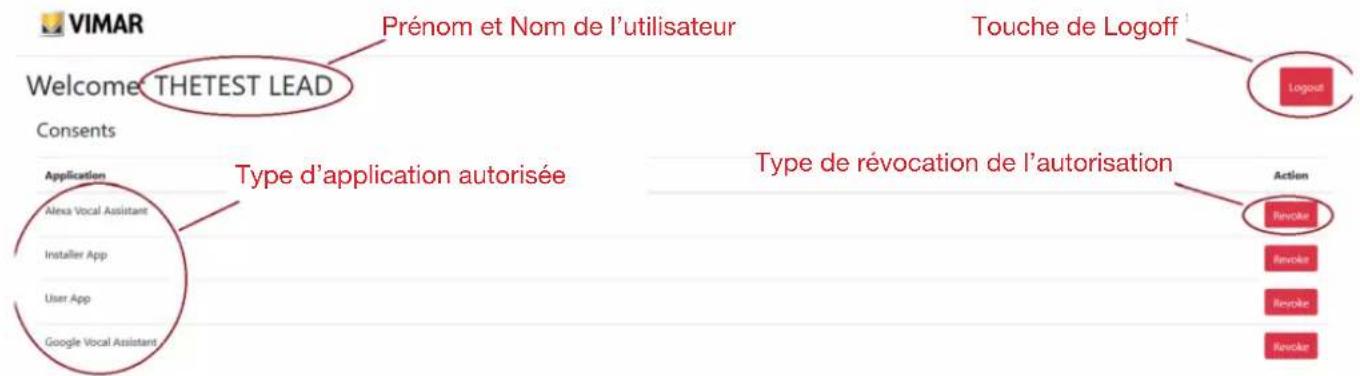
En revouant une ou plusieurs applications, celles-ci seront desactivées et il faudra effectuer a nouveau le login.
-
Situations possibles en fonction du type d'application revoquee :
-
Installer App = App installerVIEW Pro : en révoquant l'autorisation, l'écran affiche automatiquement, au bout de 5 minutes, la page MyVIMAR et vous devez effectuer à nouveau le login.
- User App = App utiliseur VIEW : en révouant l'autorisation, l'écran affiche automatiquement, au bout de 5 minutes, la page MyVIMAR et vous devez effectuer à nouveau le login.
Alexa Vocal Assistant = Skill Alexa sur App VIEW : en révouant l'autorisation, aucun dispositif Vimar ne pourrait plus receivevoir les commandes Amazon. Il faudra répéter toute la procédure de configuration et l'utilisateur perdra tous les réglages préalablement enregistrés.
Google Vocal Assistant = Action Google sur App VIEW : en révouant l'autorisation,aucun dispositif Vimar ne pourra plus receiveoir les commandes Google. Il faudra repeter toute la procEDURE de configuration et I'utiliserperdra tous les reglages préalablement enregistrés.
IMPORTANT: En cas de suspicion de vol de coordonnées, révoquer l'autorisation et modifier le mot de passer.
4.7 Icônes de l'App View Pro et signification
Le tableau qui suit répertorie les icones affichées sur l'App View Pro et leur signification.
| ICÔNE SIGNIFICATION | |
| Touché « Mise à jour liste installations » :mettre à jour la liste des installations et des dispositifs auxquels l'installateur est associé avec le cloud Vimar. | |
| Touché « Logout » :procédé au logout de l'usager actuel, après quoi, l'appli attiche la page MyVimar pour effectuer un nouveau login. | |
| Affiche la version de l'appli View Pro en cours d'utilisation et les normes sur la confidentialité. | |
| Si elle est présente dans la liste des installations, elle indique que le clonage de l'installation correspondante a échéoué. Acceder à la page des détails pour connaître les détails de l'erreur. | |
| Si elle est présente dans la liste des installations, elle indique que le clonage de l'installation correspondante est en cours. Attendre quelques minutes et procédé à l'actualisation des données en appuyant sur la touche. | |
| Indique que l'installation ou le dispositif auquel elle est associée est accessible à travers une connexion à distance. Si cette icône ne s'affiche à côté du nom, l'installation est accessible localement. | |
| Indique que l'installation ou le dispositif auquel elle est associée n'est pas accessible à distance. | |
| Indique que le dispositif auquel elle est associée ne permet aucune connexion locale ou à distance. | |
| L'installateur ne peut acceder nià distance ni en mode local au dispositif associé à cette icône parce que l'Administrateur n'a pas validé l'accès. | |
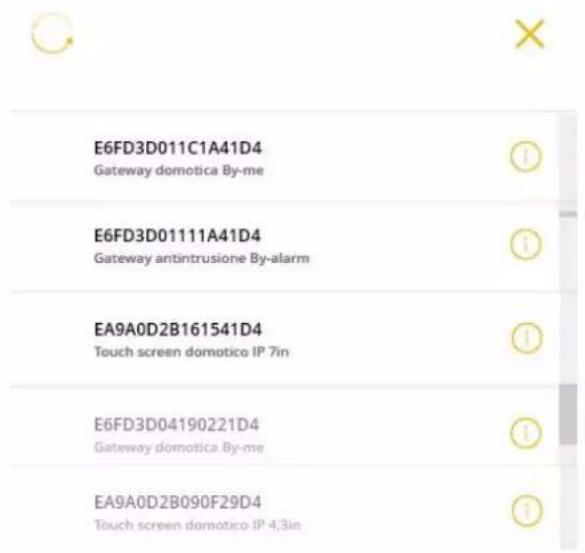
| E6FD3D011C1A41D4 Gateway domotica By-me | Sur la page de sélection des dispositifs à ajouter à une installation, elle indique que le dispositif peut être associé à l'installateur (écrit en noir) |
| EA9A0D2B090F29D4 Touch screen domotico IP 4,3in | Sur la page de sélection des dispositifs à ajouter à une installation, elle indique que le dispositif ne peut pas être associé car il est déjà associé à une installation (écrit en gris). |
| Pendant l'opération « Livraison installation», elle indique que le dispositif est déjà associé à un Administrateur. Si l'icône ne s'affiche pas à côté du nom, aucune association n'a été créée. | |
| L'opération a été exécutée correctement. | |
| L'opération a échoué. | |
| Lorsque l'on est connecté à un dispositif, elle indique une eventuelle anomalie de connexion avec le Cloud. | |
| Lorsque l'on est connecté à un dispositif, elle indique une eventuelle anomalie de connexion avec le réseau local. | |
| Lorsque l'on est connecté à la passerelle 01410-01411, elle indique l'état de la connexion au bus By-me (verte = bus connecté ; rouge = bus déconnecté) | |
4.8 Première mise en marche des écrons tactiles
Dss quils sont allumes, les ecrans tactiles demandent a l'utiliser de parametre la langue, de configurer les parametes reseau, d'associer le dispositif a I'Installateur et de leur attribuer un nom.
Toucher pour valider les parametres selectionnes et acceder à la page suivante ; la procedure est auto-guidée et les opérations à executer s'affichent dans l'ordre sur l'écran tactile, comme on le voit ci-dessous.
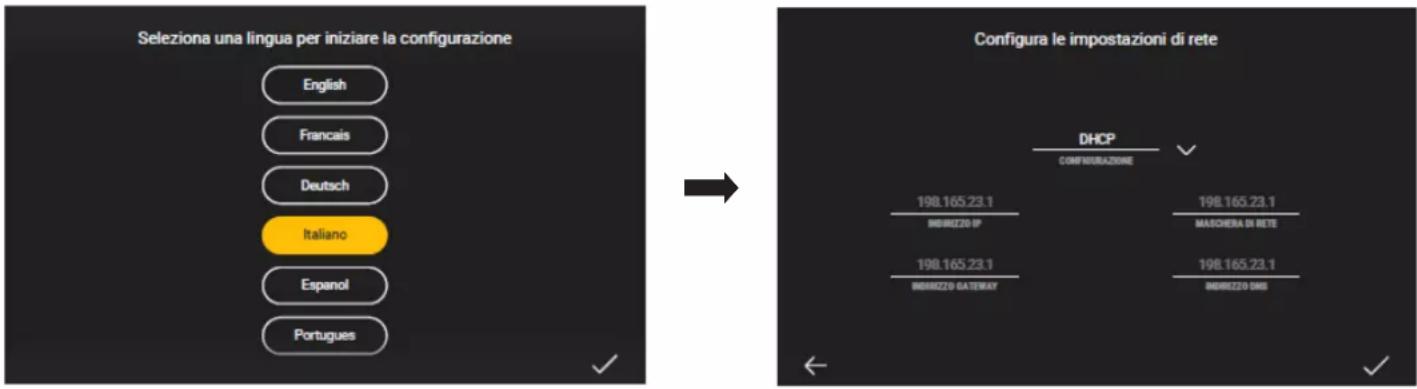
Par défaut, le système est paramétré sur DHCP et sa configuration est automatique (choix conseilé) ; si on souhaite saisir manuelle les paramétres réseau, toucher
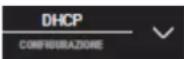
sLECTIONner Manuel et saisir les données requises en suivant les indications affichees sur le dispositif.
Aprs la creation de l installation, la page qui s ouvre permet d'associer les ecran tactiles à la touche Activer (voir paragraphe suivant).
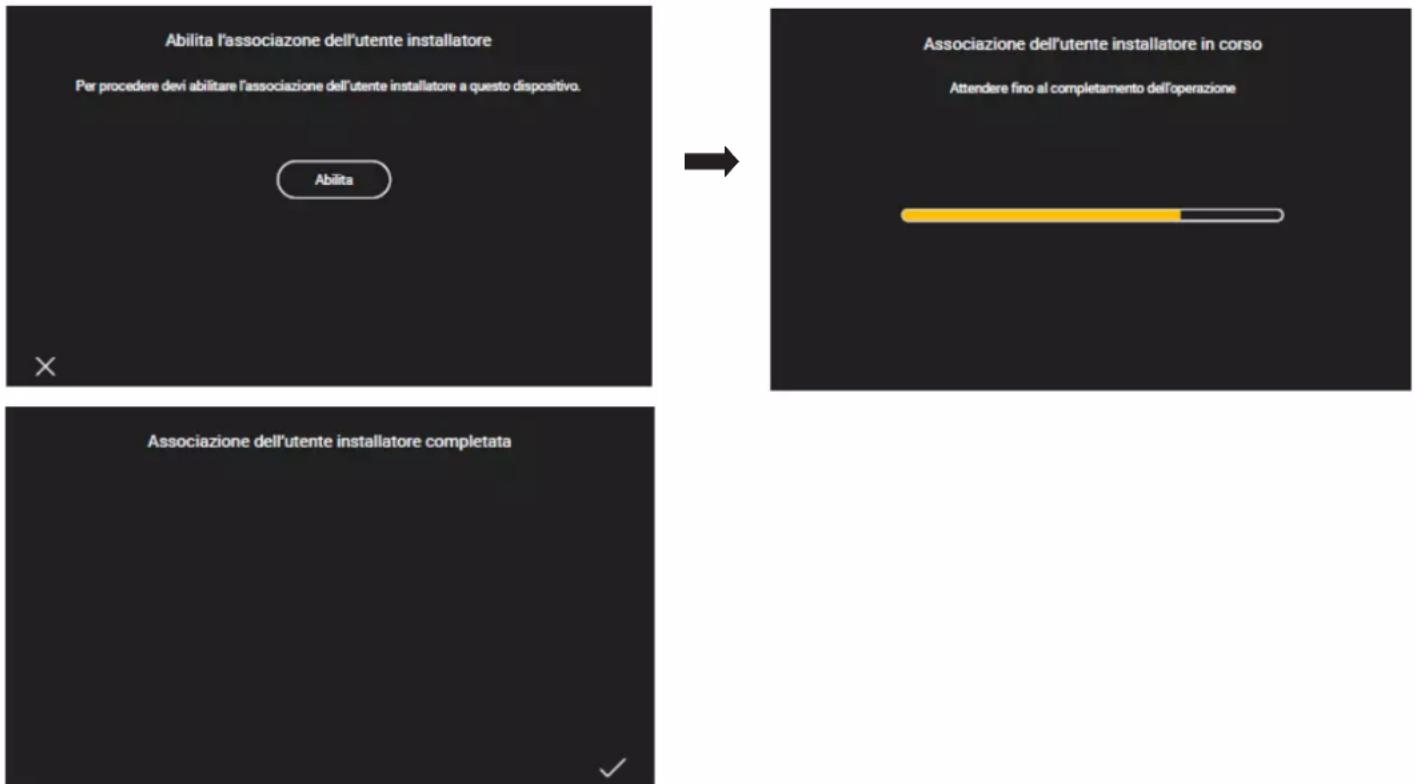
Quand les ecrans tactiles ont ete associés a l installation, pour compler la configuration le syste me demande de donner un nom au disposif (sous lequel il sera visualise par I'App utiliseur View) et de saiser la date, l'heure, etc.
Cette procédure doit être exécutée pour tous les écrans tactiles reliés à l'installation.
4.9 Création d'une installation domotique
La première page qui s'ouvre permet de selectionner une des installations existantes ou d'en creer d'autres.
Slectionner pour afficher la liste des installations auxquelles I'Instauteur est déjà associé ou auxquelles il peut s'associer ; selectionner l'installation, le système affiche la liste des passerelles et des écrans tactiles configurés dans cette installation.
Pour creer une nouvelle installation, selectionner ; tris options sont proposées :
NUOVO IMPIANTO DOMOTICO
L'option « NOUVELLE INSTALLATION DOMOTIQUE » permet de creer une nouvelle installation domotique avec les passerelles domestiques 01410-01411, la passerelle anti-intrusion 03812 et/ou la passerelle système portier-video 01415-01416.
L'option « NOUVELLE INSTALLATION SMART » permet d'intégrer sur une installation View Wireless la passerelle anti-intrusion 03812 et/ou la passerelle système portier-video 01415-01416 (consulter le parag. 4.10).
L'option « CONNECTER COMPTE INSTALLATEUR À L'INSTALLATION » permet à l'installateur de s'associer eventuelle à une installation et de pouvoir intervenir sur tous les dispositifs qui y sont configurés. Cette fonction est utile quand un Installateur prend en charge une installation préalablement configurée par un collège ; pour que son remplacement soit possible, le précédent installateur doit supprimer sa propre association à cette installation (voir la touche « DÉCONNECTER COMPTE INSTALLATEUR DE L'INSTALLATION »).
Selectionner « NOUVELLE INSTALLATION DOMOTIQUE »

CREA IMPIANTO
Nome impianto
Casa Rossi

UID impianto
5d8db046-ed8f-4af3-8104-6470c1f66c36
Après avoir saisi le nom de l'installation, sélectionnner puis valider avec CRÉER ; la nouvelle installation est créée.
UID installation est un identifient univoque de I'installation qui sert aux interventions d'assistance Vimar.

Selectionner le nom de la nouvelle installation (dans ce cas CASA ROSSI) et cliquer sur + ; l'App View Pro exécute la recherche de toutes les passerelles et de tous les écrons tactiles reliés et en affiche la liste complète.
VIEW IoT Smart Systems
App View Pro pour la configuration
Dans la page d'exemple ci-dessus, les dispositifs en gris ne peuvent pas etre associés (pare quils sont déjà associés a I'Installateur, les noirs peuvent lui etre associés.
Chaque dispositif est identi par un numero de serie identique a celui qui figure sur l'etiquette de I'appareil et par son type (domotique By-me Plus, anti-intrusion By-alarm Plus, etc. pour les passerelles et 10 pouces, 7 pouces etc. pour les ecrans tactiles).
Sélectionner pour afficher les références du dispositif, l'onglet Nom dispositif permet de saisir le nom.

3A2352FBB03840
INFO
Selectionner pourmettrea jourla listede disposifires reliés et afficherceux qui onteté cabledes.
Selectionner le disposif à associer (en cliquant sur le terme correspondant) et si nécessaire, modifier le nom.
Nous conseillons d'associer d'abord les passerelles puis les écans tactiles.

Nome dispositivo
Domotical

UID dispositivo
3A2352FBB03840
Modello
Gateway domotica By-me
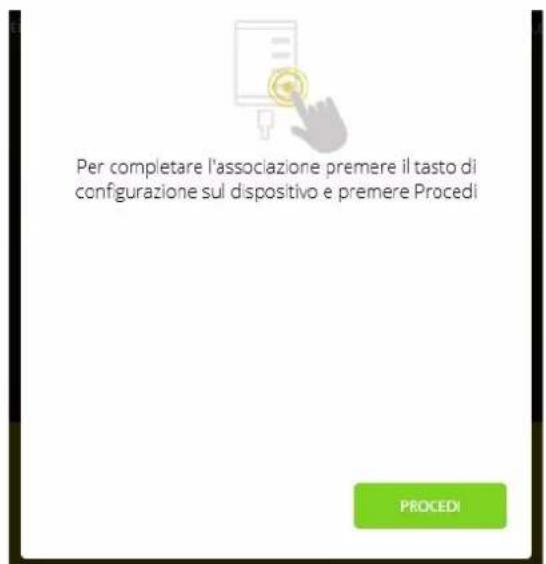
Selectionner ASSOCIER pour lancer la procEDURE d'association du dispositif.
VIEW IoT Smart Systems
App View Pro pour la configuration
La touche qu'il faut activer depend du type de dispositif à associer.
- Pour les passerelles domotiques By-me Plus 01410-01411 et les portiers-video 01415-01416, appuyer sur la touche CONF (voir les fiches d'instruction correspondantes).
- Pour les passerelles anti-intrusion By-alam Plus 03812, appuyer sur le pouvoir d'association (celui qui pote le repere D dans les fiches d'instruction).
- Pour les écrans tactiles 01420-01422-01425, quand ils sont allumés, terminer la procédure autoguidée de première configuration (voir par. 4.8); toucher Valider pour asso-cier l'écran tactile.
Après avoir appuyé sur la touche du dispositif, Sélectionner CONTINUER pour terminer l'association.
L'utilisateur dispose de 3 minutes pour associer le dispositif ; s'il depasse ce délambda , il doit repeter toute la procEDURE.
ASSOCIA NUVO DISPOSITIVO
Les disposits doivent etre associés un par un, en repétant a chaque fois la procédure qu'on vient de décrire ; selectionner ASSOCIER NOUVEAU DISPOSITIF pour associer le dispositif suivant.
Aprs t t s i r t t t t t t t t t t t t t t t t t t t t t t t t t t t t t t t t t t t t t t t t t t t t t t t t t t d i i i i i i i i i i i i i i i i i i i i i i i i i i i i i i i i i i i i i i i i i i i i i i i i i i e c rans taciles associés à l'installation.
Selectionner CONTINUER.
Si I installation compred une passerele 01415 ou 01416, l'App View Pro affiche une page de selection des écans tactiles destinés à receivevoir les appels portier-vidéo (CONFISGURATION UTILISATEURS SIP).
Avec, selectionner les écrans tactiles à activer puis DEMARRER.
IMPORTANT Dans une installation intégrée comprant une passerelle 01415 ou 01416, les appels portier-video s'affichent sur 10 écans tactiles au maximum. La gestion à distance des appels peut être assurée par 3 dispositifs mobiles au maximum.
Si la synchronisation a ete executee avec succes, les dispositifs associés sont signales par
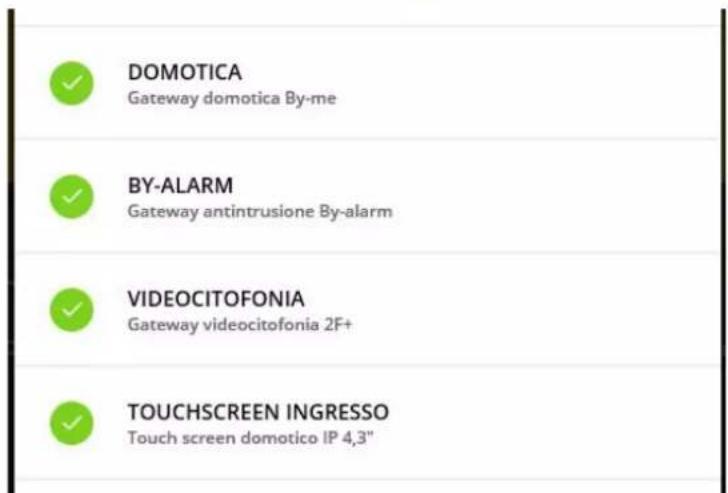
Si la synchronisation a echoue pour un ou plusieurs dispositifs, il s sont signales par (verifier la connexion cablee et la retabir si necessaire) ; selectionner REESSAYER.
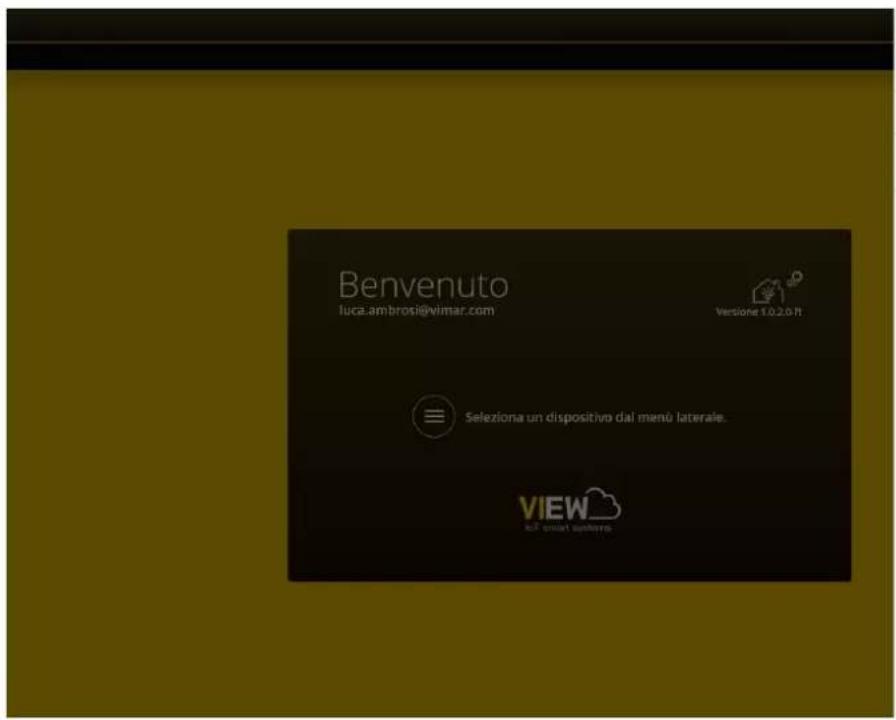
Après la synchronisation, l'App affiche la page de réglage de la date et de l'heure.
MODIFICA DATA E ORA
Fuso orario
Europe/Rome
Modality data eora
Automatica
A la fin de l'opération, valider avec ENREGISTRER.
VIEW IoT Smart Systems
App View Pro pour la configuration
Remarque : si après l'association de la passerelle By-alarm Plus et la synchronisation le fichier XML n'est pas importé, l'installation anti-intrusion peut être utilisée avec le clavier ou l'actateur mais pas avec l'App View et les écans tactiles. Ilss affichent tout de même les notifications (par exemple installation active, alarmen cours, etc.).
Slectionner pour afficher laiste des installations assoces à l'Installateur (dans ce cas, le programme propose uniquement CASA ROSSI).
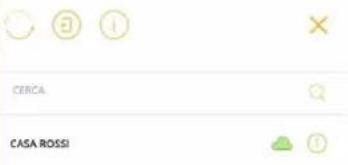

Quand l'installation est signalee par , seuIa connexion a distance est possible ; sinon, aucune autre connexion n'est possible.
Selectionner pour afficher les références de l'installation.
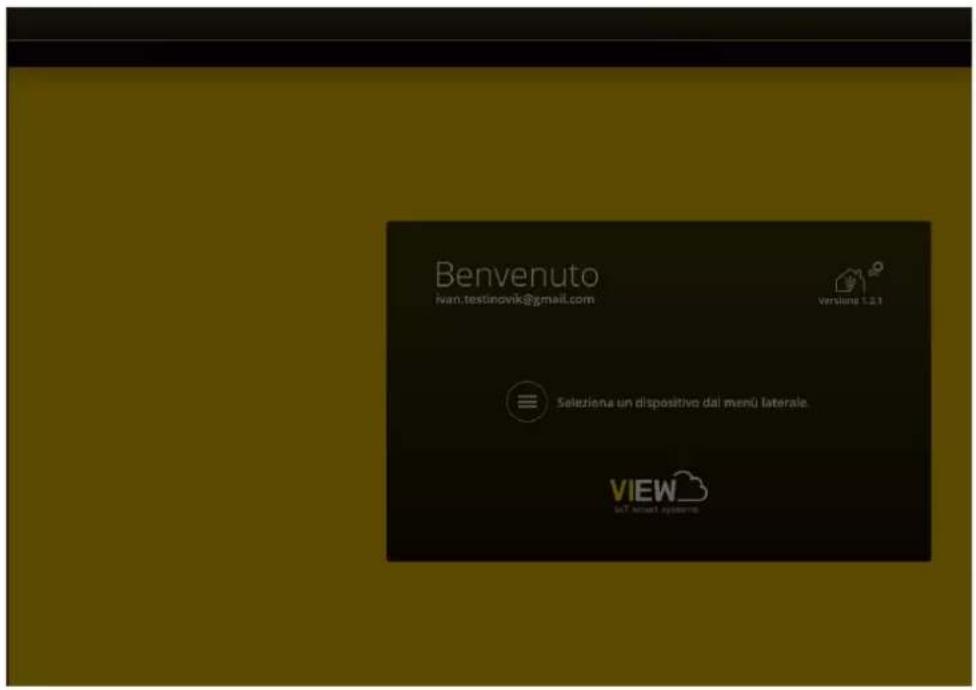

L'Installateur livre à l'Administrateur l'installation configurée et en état de marche en utilisant la touche LIVRAISON INSTALLATION. Pour les détails, voir chapitre 9.
N.B. L'utilisateur Administrateur doit d'abord s'associer à travers l'Appli utilisateur et toujours être le premier profil qui s'associe (pour tous les détails, consulter le manuel de l'appli View).
- La touche MAINTENANCE INSTALLATION permet d'afficher les options suivantes :
- La touche IMPRIMER RAPPORT INSTALLATION permet d'afficher l'installation selon cinq modalités différentes (appelezes « Vues ») et de générer un fjichier .txt contenant tous les détails correspondants.
En particulier :
-Vue installation: affiche la liste des passerelles et des écrans tactiles multimédia configurés sur l'installation ainsi que les informations correspondantes (« modèle», « version logiciel», « version matériel», etc.). Cette vue foumt à l'installateur la liste des dispositifs de l'installation.
- Voe topologique des dispositifs : affiche laiste des disposifis dressee pour chaque environnement. Graphiquement, leur repartition est representee par les tabulations du
texte. Cette vue fourit a l'installeur un apercu general des disposifis configures sur la passerelle domotique (dispositifs By-me, integrations KNX, integrations syste me portier-video, integration By-alarm Plus, etc.), organise par environnement.
- Vue topologique des applications : affiche la liste des applications, dressée pour chaque environnement. Graphiquement, leur répartition est représentée par les tabulations du texte. Cette vue fournit à l'installer un aperçu général des applications, organise par environnement.
Vue des applications par editeur: affiche la liste des applications dressée par domaine d'application et produit ce que representation l'éditeur des logiques. Cette vue assiste l'installateur durant la creation des logiques afin d'identifier les applications en fonction de chaque id et de l'environnement d'appartenance.
Vue detaillde es applications: affiche laiste des aplicaions par domaine d'application, avec le detail de la composition des groupes. Cete vue assiste I'installeur qui realise une integration KNX.
Vue detaillée des scénarios : affiche laiste des scenarios et leurs details. Cette vue permect d'afficher la structure du scenario et assiste l'installeur pour l'integration KNX.
N.B. Exception faite pour la Vue installation, toutes les autres vues sont liées à la présence de la passerelle domotique 01410-01411.
STAMPA REPORT IMPIANTO
Vista impianto

Sélectionner avec la vue souhaïée puis appuyer sur CONFIRMER.
La touche RÉGLER DATE ET HEURE permet de définir le fuseau horsere, la date et l'heure sur toutes les passerelles et écans tactiles multimédia configres sur l'installation.
VIEW IoT Smart Systems
App View Pro pour la configuration
- La touche SYNCHRONISER INSTALLATION permet, comme nous l'avons préalablement illustré, de synchroniser les passerelles et les écrans tactiles multimédia associés à l'installation.
La synchronisation permet deemetre en communication tous les dispositifs configurés.Proceder à la synchronisation non seulement pour ajouter une nouvelle passerelle ou un nouvel écran tactile multimédia mais égarlement lors d'une suppression ; dans ce cas, après avoir procédé à la suppression, l'appli affiche le message suivant :
- La touche CLONER INSTALLATION permet de configurer plusieurs installations identiques, à savoir avec le même nombre de dispositifs et les mêmes fonctions réalisées. Pour tous les détails, consulter le parag. 4.11.
La touche « ENREGISTRER PRODUITS » permet d'enregistrer tous les dispositifs installés afin de profiter de certains services que Vimar met à disposition. Saisir les données de l'installation que l'on souhaite enregistrer et Sélectionner « ENREGISTRER »; l'opération sera effectue et la touche du menu devient « ENREGISTREMENT PRODUITS ACTIVÉ ». Dés que l'enregistrement des produits est activé, il sera possible de modifier les données du site qui ont été saisies au moment de l'enregistrement. - La touche SUPPRIMER INSTALLATION permet de supprimer l'installation configuerée et de réinitialiser les dispositifs pour rétabir les paramétres d'usine (les données enregistrées sur le Cloud sont également supprimées).
ATTENTION : cette option supprime l'installation et les dispositifs qu'elle contient sans possibilité de récapération.
Selectionner le nom de l'installation dans la liste des installations de la page précédente (dans cet exemple CASA ROSSI) : la liste des passerelles et des écans tactiles associés à l'installation s'affiche.
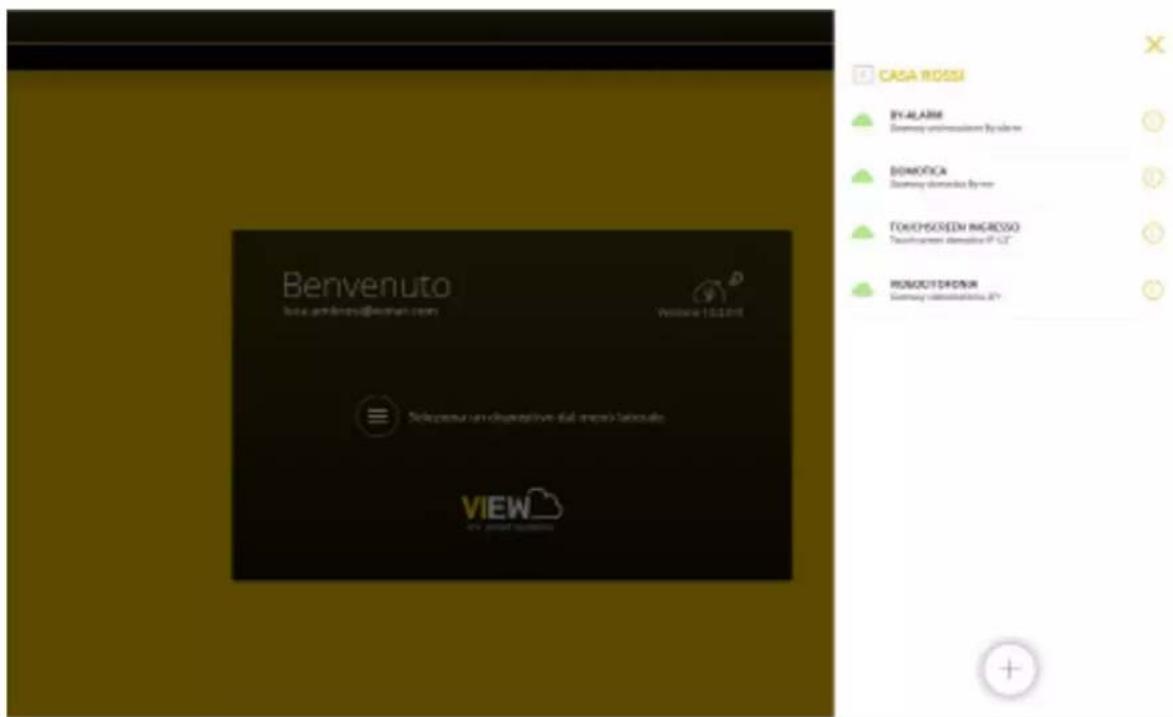
I est maintenant possible de configurer les disposits du systeme (By-me Plus, anti-intrusion By-alarm Plus, etc.) qui executeront les fonctions de l'installation en utilisant les passerelles.
Quand on selectionne une passerelle avec , une page identique à la page ci-dessous s'ouvre :

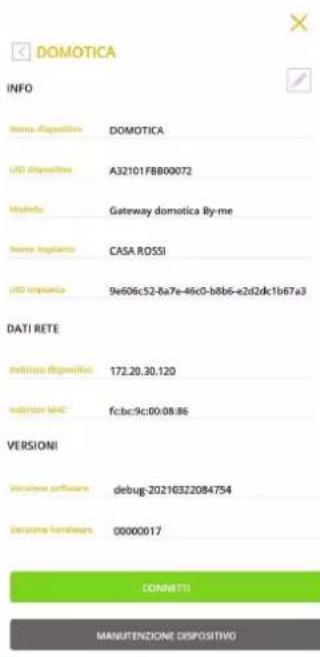
- La touche SE CONNECTER lance la connexion à la passerelle et ouvre la page d'accueil.
- La touche « MAINTENANCE DISPOSITIF » permet d'afficher les options suivantes :
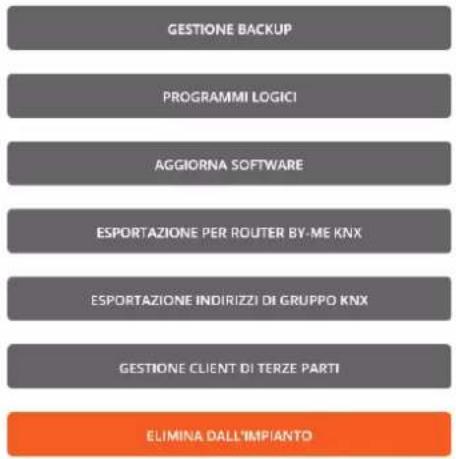
IMPORTANT : l'option « EXPORTATION POUR ROUTEUR BY-ME KNX » est utilisable uniquement pour les passerelles domestiques 01410-01411.
- La touche « GESTION SAUVEGARDE » permet d'afficher les différences modes perceptant d'effectuer la sauvegarde de la configuration de la passerelle.
BACKUP LOCALE ATTENZIONE NESSUN BACKUP PRE
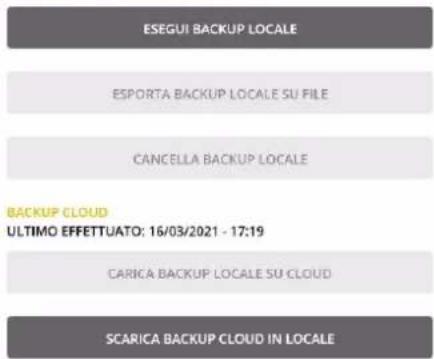
Ave FAIRE SAUVEGARDE LOCALE 已 la passerelle transmel les données de sauvegarde a l'ordinateur/tablete de I'installateur; la page de TELECHARGEMENT SAUVEGARDE 已 s'affiche, selectionner CONFIRMER 已 La date et I'heure du moment ou la sauvegarde locale est efectuee s'affichent juste au-dessus.
- EXPORTER SAUVEGARDE LOCALE SUR FICHIER » permit d'enregistrer les données de sauvegarde dans un dossier créé sur l'ordateur/la tablette.
- « SUPPRIMER SAUVEGARDE LOCALE » permet d'effacer de l'ordinateur/tablette les données de sauvegarde de la passerelle (la sauvegarde eventuelle enregistrée sur le cloud restera disponible).
- « TÉLEVERSER SAUVEGARDE LOCALE SUR CLOUD » permet à l'ordinateur/tablette de transmettre les données de sauvegarde sur le Cloud. La date et l'heure du moment où la sauvegarde a été effectue sur le cloud s'affichent juste au-dessus.
TLECHARGER SAUVEGARDE CLOUD EN MODE LOCAL * permet au Cloud de transmettre les donnees de sauvegarde a l'ordinateur/tablette de Iinstallateur.
Pour executer une sauvegarde de la passerelle sur le Cloud et la telecharger sur le dispositif, le passage intermediaire par le PC ou la tablette est always necessary.
IMPORTANT : IL EST CONSEILLÉ D'EXECUTER LES SAUVEGARDES APRES LA CONFIGURATION DE L'INSTALLATION.
N.B. Pour cloner le projet des logiques dans l'éditeur, utiliser la fonction « Clonage de l'installation » illustrée au parag. 4.11 ; la sauvégarde des passerelles mémoire les fonctions des logiques selon lesquelles elles ont été réalisées (ensembles, connexions, etc.) mais pas le schéma de l'éditeur.
ATTENTION : En désinstallant l'appli View Pro, toutes les sauvégardes seront éliminées , sauf celles générées sur le Cloud.
- La touche PROGRAMMES LOGIQUES affiche les menus de gestion des programmes logiques configurés avec l'éditeur de la passerelle ou celui de l'unité logique 01468. Pour les détails, voir le par. 4.5 du Manuel du système By-me Plus.
Quand une mise a jour du logiciel de la passerelle est disponible, la touche METTRE A JOUR LOGICIEL s'affiche dans l'option VERSIONS, elle permet demettre le disposifat a jour. - Pour les écrans tactiles, en cas de disponibilité de nouvelles mises à jour, la rubrique « VERSIONS » affiche la touche « METTRE À JOUR APPLI ET MICROPROGRAMME » qui permet demettre à jour l'appli et le microprogramme du dispositif.
- La touche « EXPORTATION POUR ROUTEUR BY-ME KNX » permet d'exporter le fjichier XML du système By-me Plus pour l'utiliser ensuite dans la configuration des routeurs By-me KNX Secure 01506-01507. Pour tous les détails, consuluer le manuel installateur des art. 01506 et 01507.
- La touche « EXPORTATION ADRESSES DE GROUPE KINX » permet d'exporter le fichier .CSV contenant la description des adresses de groupe configurées sur le système Byme Plus. Le fichier peut ensuite être utilisé dans le logiciel ETS (vers. 5 et suivantes) pour importer ces adresses de groupe ; pour tous les détails correspondant à l'importation, consulter la documentation ensuite du logiciel ETS.
- La touche « GESTION CLIENT DE TIERS » permet de procéder à l'intégration avec des systèmes de tiers (uniquement pour les passerelles domotiques 01410-01411). Pour les détails, consulter le parag. 4.13 « Client de tiers »
- La touche SUPPRIMER DE L'INSTALLATION supprime le dispositif de l'installation et le réinitialise pour rétabir les paramétres d'usine (les données enregistrées sur le Cloud sont aussi effacées). Cette option supprime la configuration du dispositif sans possiblité de recupération.
VIEW IoT Smart Systems
App View Pro pour la configuration
4.10 Creation d'une installation smart
L'app View Pro permet d'integrer les dispositifs connectés du système View Wireless à l'installation anti-intrusion et/ou l'installation système portier-video gérer par les passerelles correspondantes. L'installation View Wireless devra toujours être configurée à travers l'appli View Wireless; quant à l'utiliser, il pourra:gérer l'installation intégrée à travers l'appli View.
N.B. Une installation smart ne permet pas de configurer les passerelles domotiques art. 01410-01411 et les dispositifs View Wireless ne peuvent ete ni visualis n i geres a travers les ecrans tactiles.
Selectionner “ NOUVILLE INSTALLATION SMART ”

CREA IMPIANTO
Nome impianto
Casa Rossi

UID impianto
5d8db046-ed8f-4af3-8104-6470c1f66c36
Aprés avoir saisi le nom de l'installation en selectionnant , confirmer en appuyant sur « CRÉER » ; la nouvelle installation est désormais créé.
UID installation *est un identifiant univoque de I installation, utile eventuellement lorsque Vimar doit fournir une assistance technique.
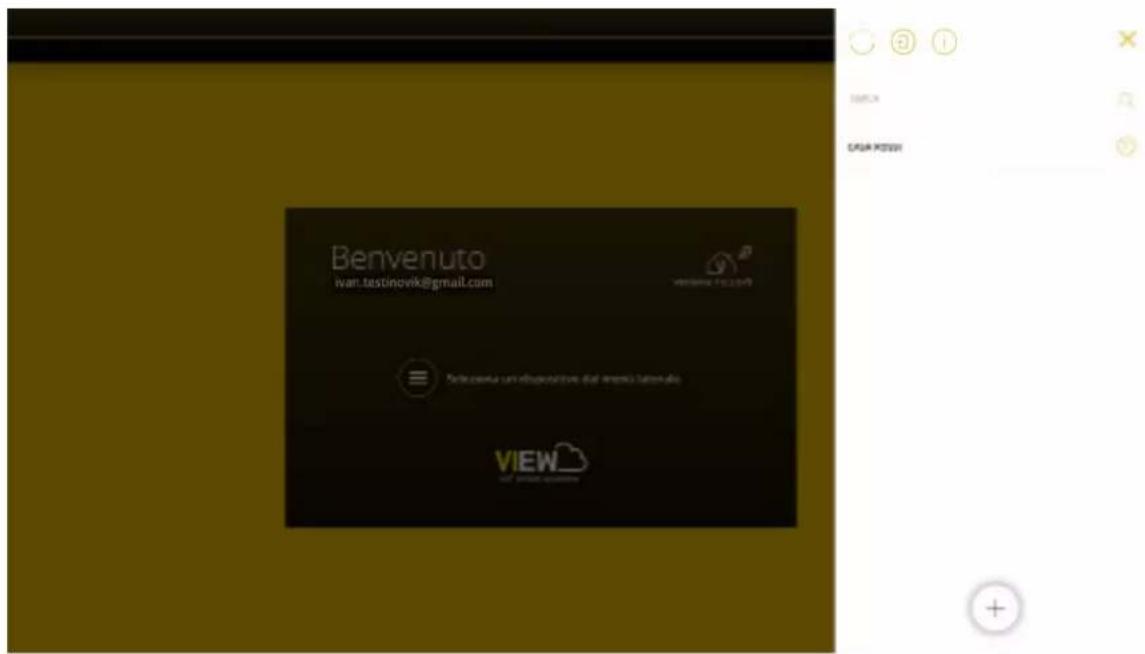
Selectionner le nom de la nouvelle installation (dans ce cas CASA ROSSI) et cliquer sur + ; l'App View Pro recherche toutes les passerelles connectees en affchant la liste complète.
L'app View Pro reconnaître automatique la passerelle 30807.x-20547-19547-16497-14597 qui gere les dispositifs connectés, ce qui evite de proceder à l'association. Il suffira d'associer à l'installation smart les passerelles anti-intrusion 03812 et/ou celles du systeme portier-video 01415-01416 en reparent la procedure illustrée au parag. 4.9.
L'app View Pro affichera les passerelles presentses sur l'installation.

A与B的乘积为4,所以 AB = 2
Quand l'installation est signalee par , seuIe la connexion a distance est possible ; sinon, aucune autre connexion n'est possible.
Selectionner pour afficher les références de l'installation.

ANDROIDIMPIANTOSMARTZONTA
INFO

AndroidImpiantoSmartZonta

7093e6e9c1e44c590d2c069863e1955

Impianto Smart

CONSEGNA IMPIANTE

ANOTHERDIMATO
Une fois toutes les opérations de configuration de la passerelle anti-intrusion et/ou du système portier-video terminées, l'installation sera en mesure de fonctionner et l'installateur la « livreira » à l'Administrateur (il s'agit normalement du propriétaire de l'habitation) de sorte qu'il puisse l'utiliser selon ses propres exigencies.
La livraison d'une installation smart doit etre soumise a la procedure prevue par l'app View Pro (voir chap. 9) et non pas a celle prevue par l'app View Wireless.
4.11 Clonage de l'installation.
L'opération permet de creer une nouvelle installation « clone » en copier les sauegardes et les logiques de l'édteur à partir du cloud de l'installation d'origine. La nouvelle installation devra comprendre les mêmes passerelles/écrans tactiles multimédia présents sur l'installation d'origine et ceux-ci devront ensuite être configurés en téléchargeant, lorsque cela est possible, les sauegardes disponibles sur le cloud.
Cette option permet de creer une ou plusieurs installations identiques a partir d'une installation prealablement configurée.
IMPORTANT: Avant de procéder au clonage, s'assurer que l'installation à reproduce est configurée correctement et qu'elle a été vérifiée; après le clonage, toute modification sur l'installation principale devra être reproductive sur chaque installation clonée.
Aprs h o i t s a travers ENREGISTRER SAUVEGARDE SUR CLOUD ; apres quoit, selectionner CLONER INSTALLATION.
N.B.: L'opération de sauvage de doit être réalisée uniquement sur les passerelles domotiques art. 01410-01411 et sur la passerelle anti-intrusion art. 03812.
CLONA IMPIANTO
Clicer sur et saisir le nom de la nouvelle installation (qui, une fois le clonage terminé, presentaTE les memees caracteristiques que I'installation d'origine).
CLONA IMPIANTO
Selectionner CRER pour lancer le clonage ; la page d'avis suivante s'affiche.
App View Pro pour la configuration
Tant que le clonage est en cours, aucune autre opération ne sera possible sur la nouvelle installation ; la page presentant la liste des installations affiche le nom en gris, avec l'icone à coto.
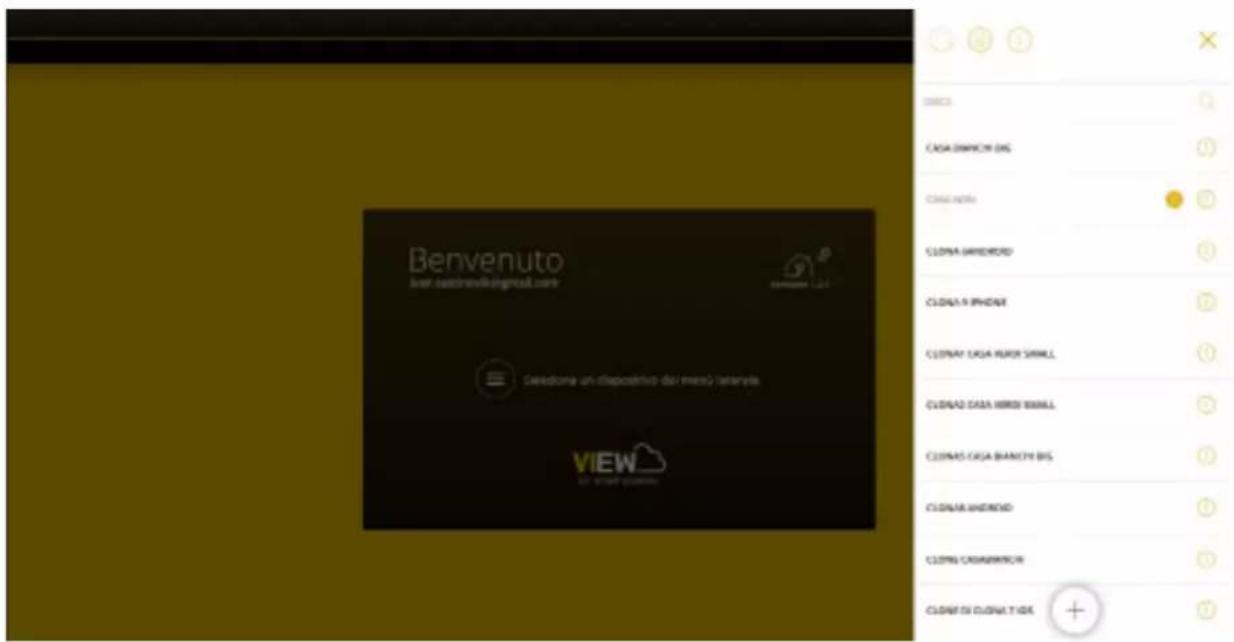
Proceder à l'actualisation de la liste des installations en appuyant sur la touche et, une fois le clonage terminé, le nom de l'installation clonée s'affichera de couleur noire et il acceptera toutes les options que l'appli met à disposition.
En cas d'erreur, l'applie recevra une notification signalant un problème et l'icone s'affichera a coté du nom ; selectionner pour voir le type d'erreur. Dans ce cas, la seule opération possible sera la suppression de l'installation.
Pour rendre l'installation clonée opérationnelle, proceder de la façon suivante :
-
Associier toutes les passerelles et les écrans tactiles (qui devont être analogues à ceux de l'installation d'origine) à l'installation clonée selon la procédure habituelle.
-
Selon le modele, configurer la passerelle système portier-video Due Fili ou IP et, à travers les logiciels SaveProg ou Video Door IP correspondants, copier l'installation à réproduire.
Si l'intégration avec le système portier-video est validée sur la passerelle domestique, la passerelle système portier-video devra être configurée de manière analogue à l'origine, avec les mêmes fonctions.
- Selon le modele, configurer la passerelle By-alarm Plus; copier la base de données de l'installation anti-intrusion a cloner a travers le logiciel By-alarm Plus Manager et l'utiliser pour configurer la nouvelle centrale By-alarm Plus. Si l'integration avec le système anti-intrusion est validée sur la passerelle domotique, l'installation By-alarm Plus devra être configurée de manière analogue à l'origine, avec les mêmes fonctions.
Une fois la configuration terminée, proceder au flux de configuration de la passerelle anti-intrusion et importer le fichier xml depuis By-alarm Plus manager.
- En demier lieu, configurer la passereille domotique.
Selectionner TELLECHARGER SAUVEGARDE A PARTIR DU CLOUD dans le menu GESTION SAUVEGARDE ; se connecter à la passerelle domotique et réaliser le flux de première configuration en important l'installation à partir de la sauvegarde provenant du Cloud.
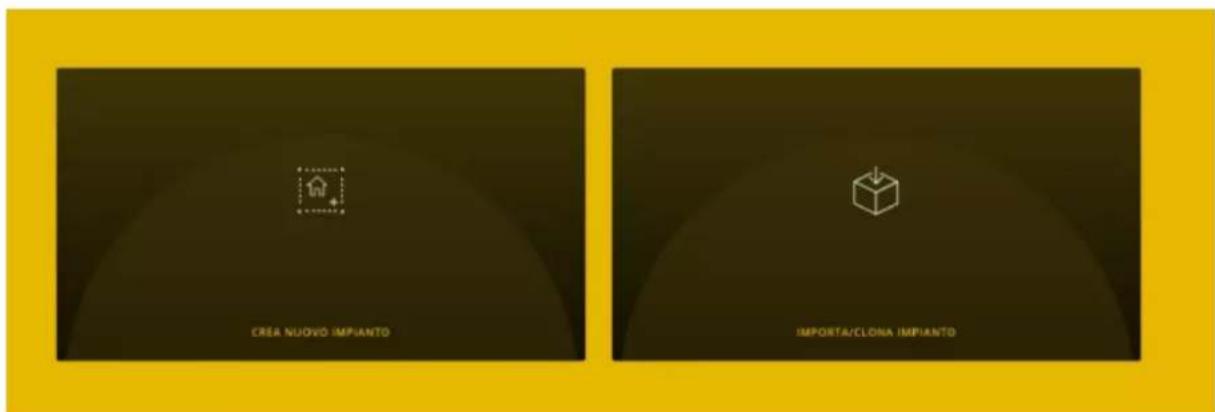
Selectionner IMPORTER/CLONER INSTALLATION; la page permettant de désirir l'opération à effectuer s'affiche.
IMPORTA/CLONA IMPIANTO
IMPORTA IMPIANTO DA BACKUP
Selectionner CLONER INSTALLATION DEPUIS SAUVEGARDE et complier le flux de clonage en utilisant la sauvegarde disponible.
-
Au redemarrage de la passerelle domotique, synchroniser a nouveau l'installation en utilisant SYNCHRONISER INSTALLATION.
-
Se connecter à la passerelle domotique :
-
Lancer le diagnostic complet à partir du menu MAINTENANCE (Tous les dispositifs seront reconnus comme défectueux); lancer ensuite le remplacement ponctuel de chaque dispositif.
- En cas d'intégration avec la passerelle système portier-video, acceder au menu DISPOSITIFS et rétablier l'intégration en remplaçant la passerelle originale par la neue, en procédant de la façon suivante :
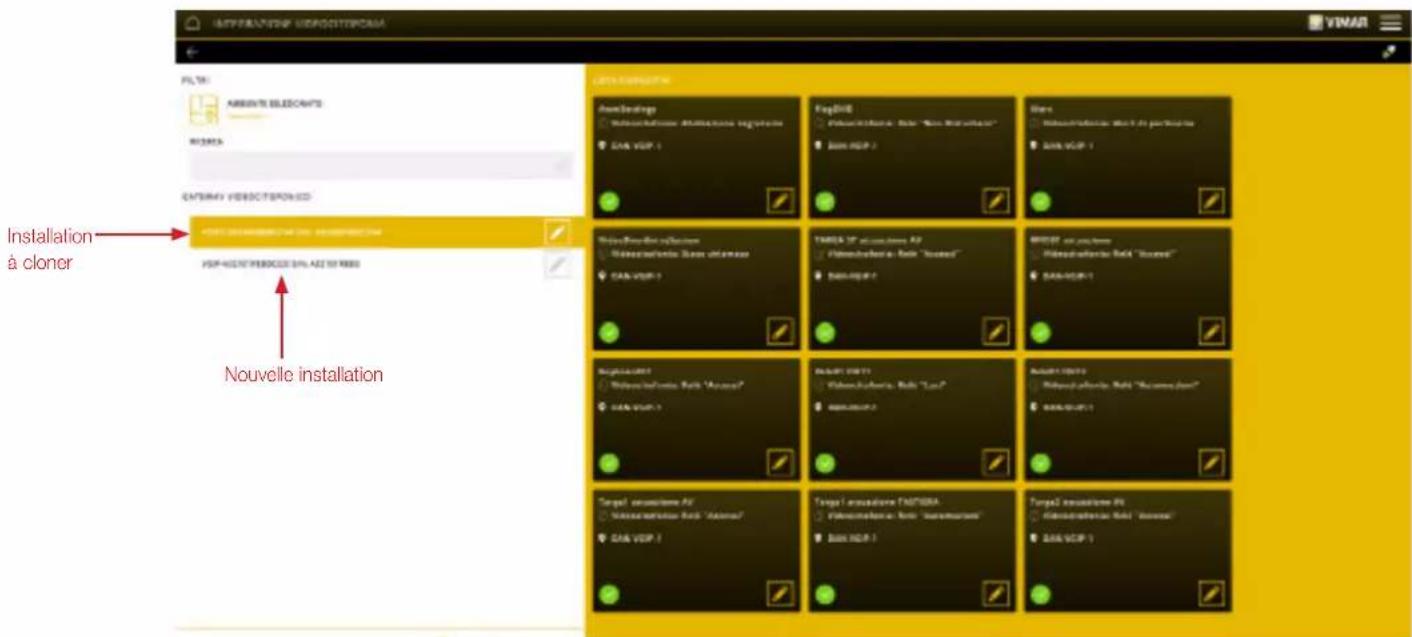
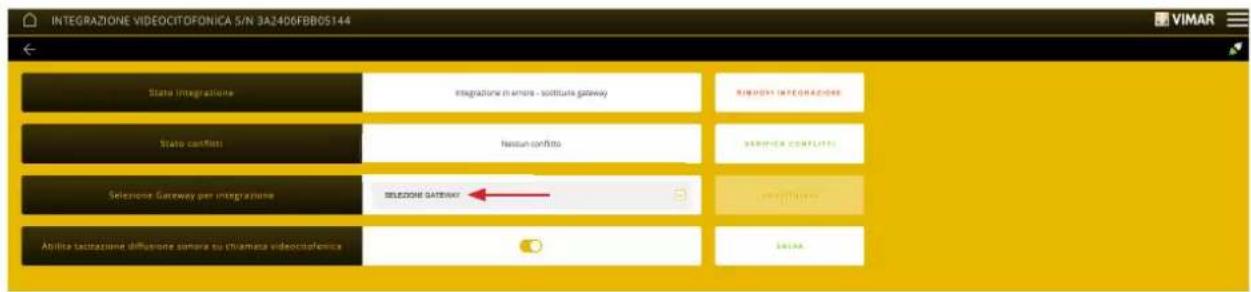
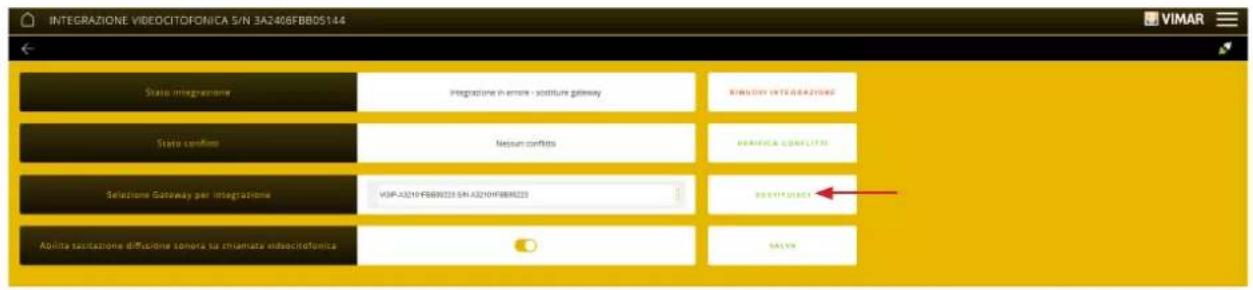
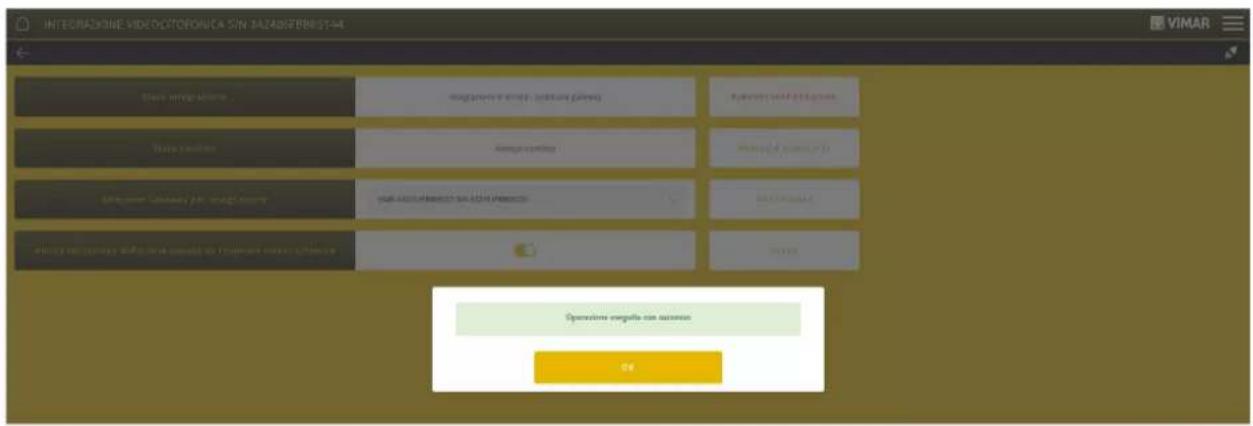
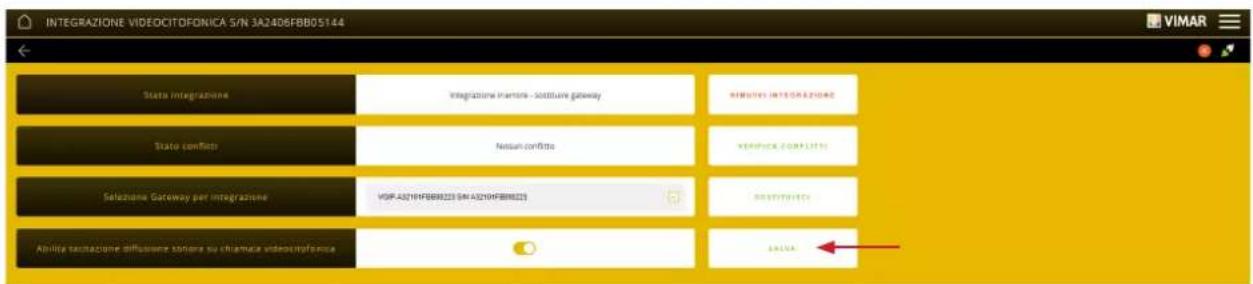
une fois le remplacement terminé, verifier l'etat des conflits en selectionnant VERIFIER LES CONFLITS. L'absence de conflits indique que la passerelle système portier-vidéo a ete configureee a identique de I'originale ; dans le cas contraire, modifier la configuration pour I'aligner a I'originale.
-
En cas d'intégration avec la passerelle By-alarm Plus, acceder au menu DISPOSITIFS et rétablir l'intégration en remplaçant la passerelle originale par la neue. La procédure à suivre reprendue celle qui est illustrée pour la passerelle système portier-video.
-
Verifier I'installation.
- Liver l'installation clonese à l'Administrateur qui se chargesa de creer les differents utilisateurs.
Remarque: Le clonage ne produit pas les utilisateurs. Il est donc nécessaire de les recreer.
4.12 Remplacement de l'Installateur
S'il s'avere necessaire de rempeler I'installeur associe a une installation, supprimer d'abord l'institueur actuel puis associer le nouvel instaillateur (une installation ne peut avoir qu'un seul Installateur). Suivre la procedure ci-dessous.
1. Pour se supprimer de l'installation, I'Installateur doit utiliser la fonction « DÉCONNECTER COMPTE INSTALLATEUR DE L'INSTALLATION »
2. Le nouvel Installateur, après avoir creé son propre compte sur MyVIMAR (voir parag. 4.6), l'associe à l'installation à travers la touche CONNECTER COMPTE INSTALLATEUR À L'INSTALLATION ; l'appli affichera les installations générées sur le réseau local et l'Installateur selectionnera l'installation à laquelle se connecter.
3. Le nouvel Installateur exécute la procédure d'association des passerelles et des écrans tactiles.
Dans ce cas, pour associier les écans tactiles, Sélectionner (Personnaliser) → (Options) → Info sur le dispositif → Valider nouvel Installateur sur chacun d'eux.
4.13 Client tiers.
IMPORTANT : Pour dispose de toutes les fonctions d'intégration, contacter l'Administrateur de l'installation qui modifie les autorisations de l'intégration via l'appli View. Il faut ensuite livrer l'installation à l'Administrateur.
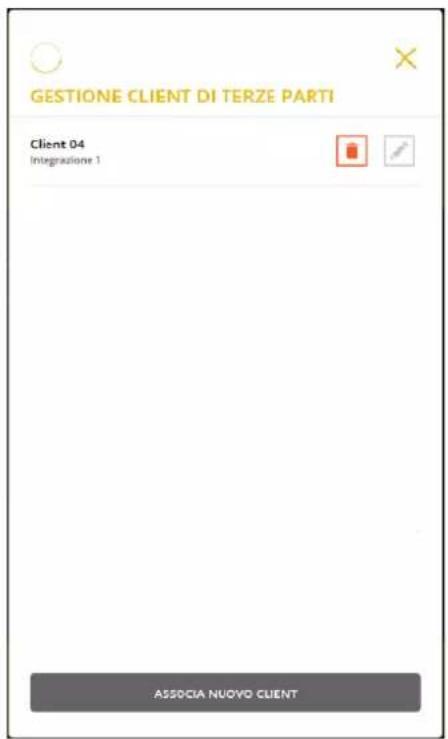
La touche « GESTION CLIENT DE TIERS » permet d'ouvir la page principale contenant la liste des Clients actifs.
-
La touche sert à mettre à jour la liste des Clients.
-
Sélectionner en correspondance d'un Client pour modifier le nom ; sélectionner pour le supprimer/dissocier. Àpès la dissociation, le Client ne pourrait plus interagir avec la passerelle domotique et il devra refaire une nouvelle association pour rétablier la connexion.
- La touche « ASSOCIER NOUVEAU CLIENT » lance le flux d'association pour un nouveau Client.
La page ci-après permet de gérer l'association d'un nouveau Client.
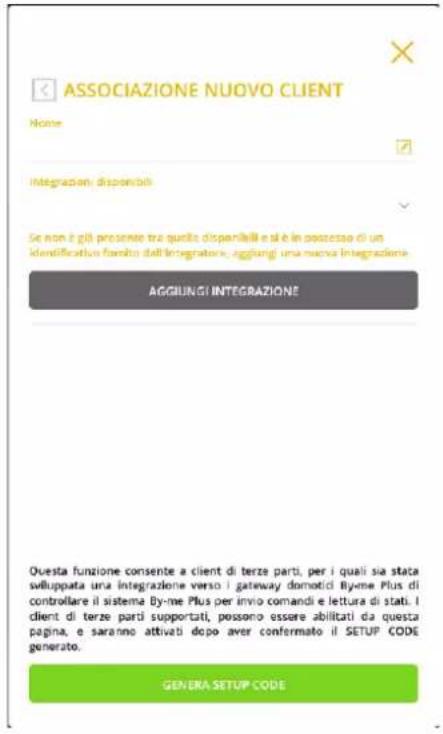
La touche « AJOUTER INTEGRATION » permet d'ajouter une nouvelle intégration à celles qui sont déjà disponibles.
N.B.: Cette opération ne peut être effectue que si l'appli View Pro est connectee au cloud Vimar.

Vou dece pessider un identifier par un System Integrator enregistré sur le portail MyVMAR (sur le site www.vimar.com, selectionner CONTACTS INTEGRATIONS). Les identifiants reconns par l'appl View Pro sont uniquement ceux qui sont generes sur le portai MyVMAR.
Aprs ao saisi l identifant et iavoir confi me en appuyant sur AOUTER , l'integration sera activée sur la passerele domotique et elle sera affichee dans laiste des Integraions disponibles .
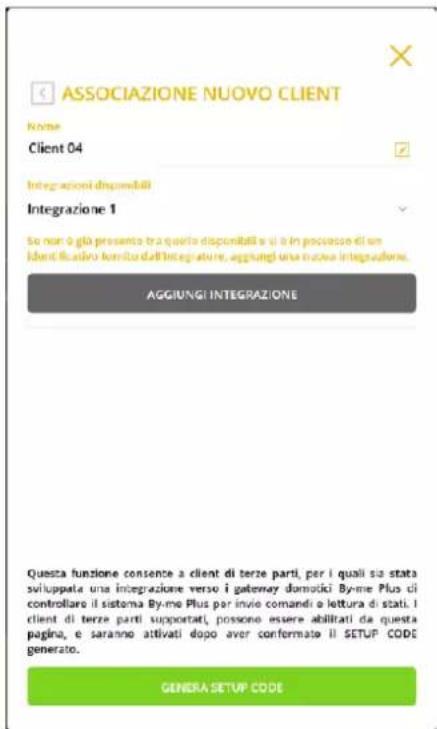
Pour associier un nouveau Client, définir un nom et selectionner l'intégrationcision àpartir du menu.
Confirmer en appuyant sur la touche « GÉNÉRER CODE SETUP » pour afficher la page suivante :
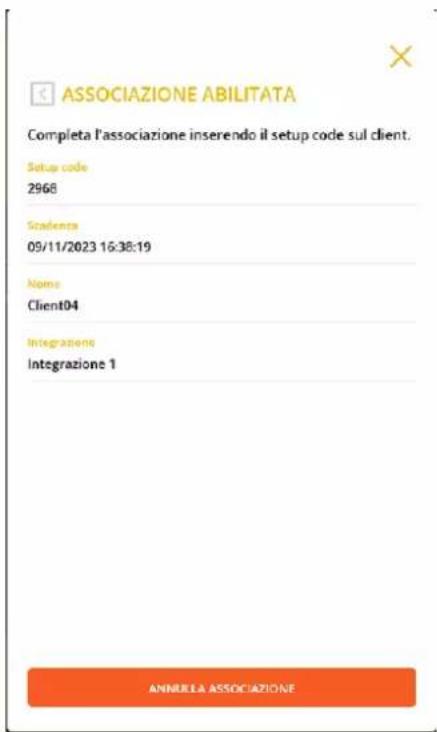
Pour compléter l'association, fournir le Code Setup au System Integrator qui procède à la mise en service du Client de tiers et attendre qu'il effectue la première connexion.
Le Code Setup se regénère automatiquement après la date d'expiration indiquée sur la page d'association.
A lissue de la preme connexion, le Client sera visble dans laiste des clients actifs sur la page principale « GESTION CLIENTS DE TIERS » ; il sera pas possible d'associer d'autres clients tant que I'association ne sera pas complete.
IMPORTANT : Ne pas quitter cette page tant que le System Integrator n'aura pas terminé l'opération d'ajout du Client ; une fois l'association terminée, la page se fermer automatiquement.
La touche « ANNULER ASSOCIATION » interrompt et supprime l'association en cours.
5. Passerelle domotique By-me Plus art. 01410-01411
La passerelle permet d'executer la configuration, l'integration, la maintenance et la supervision (locale ou a distance) du systeme domotique By-me Plus en utilisant le réseau IP/LAN, le Cloud et I'App View Pro pour smartphones, tablettes, PC ou écans tactiles.
La séquence d'opérations à exécuter après avoir créé l'installation et associée la passereille, illustrée au par. 4.9, est la suivante.
- Définir les pieces
Ct t s t t t t t t t t t t t t t t t t t t t t t t t t t t t t t t t t t t t t t t t t t t t t t t t t t t - Affector les dispositifs aux pieces qui ont eté définies en appuyant sur le pousoir de configuration.
- Créer les applications comme agregateurs des groupes fonctionnels homogènes.
5.1 Page d'accueil de la passerelle domotique
Quand on accede pour la premiere fois a la passerelle, la page d'accueil s'ouvre si l'utiliser a executedes operations proposees par le wizard.
Apres la configuraion des pices ou la selection de la passerelle dans laiste des dispositifs associés a l'installation, la page des menus pour la configuration, la gestion, la maintenance et le controle du systeme By-me Plus s'affiche.
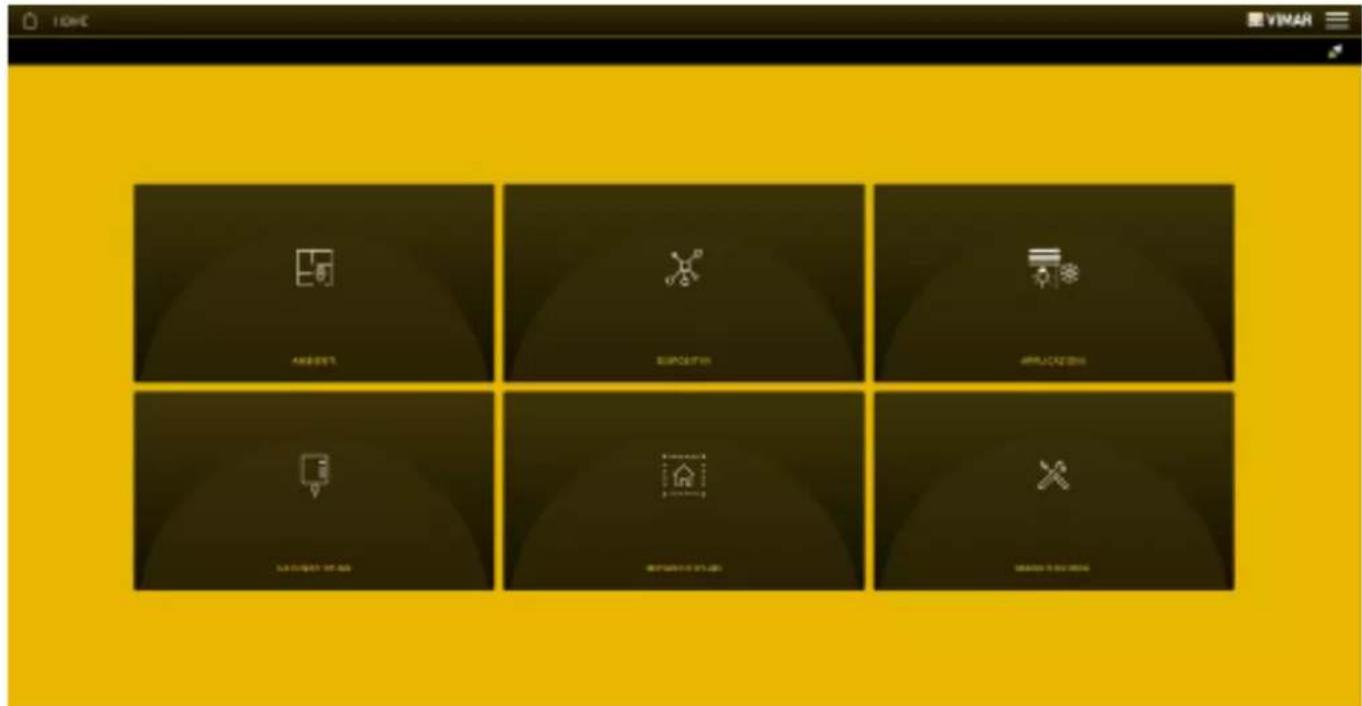
ATTENTION : pour toutes les opérations de configuration du système By-me Plus avec l'App View Pro, voir le Manuel Installateur du système By-me Plus.
6. Passerelle anti-intrusion By-alarm Plus art. 03812
La passerelle 03812 reli the centrale By-alarm Plus au reseau LAN pour la commande, la supervision et la maintenance (localement ou a distance) du système By-alarm Plus par le reseau IP/LAN, le Cloud et l'App View Pro pour smartphones, tablettes, PC ou écans tactiles IP.
La procedre peut egalement etre realisede configuraion By-alarm Plus Manager a travers une connexion locale ou a distance.
La passerelle se met automatiquement a jour avec les données du logiciel By-alarm Plus Manager a partir des informations relatives au système anti-intrusion de la centrale By-alarm Plus (art. 03800, 03801 et 03802).
N.B. La passerelle anti-intrusion 03812 peut etre integree a des installations disposant d'une passerelle domotique 01410-0411 version 1.12.x et suivantes
6.1 Page d'accueil de la passerelle anti-intrusion
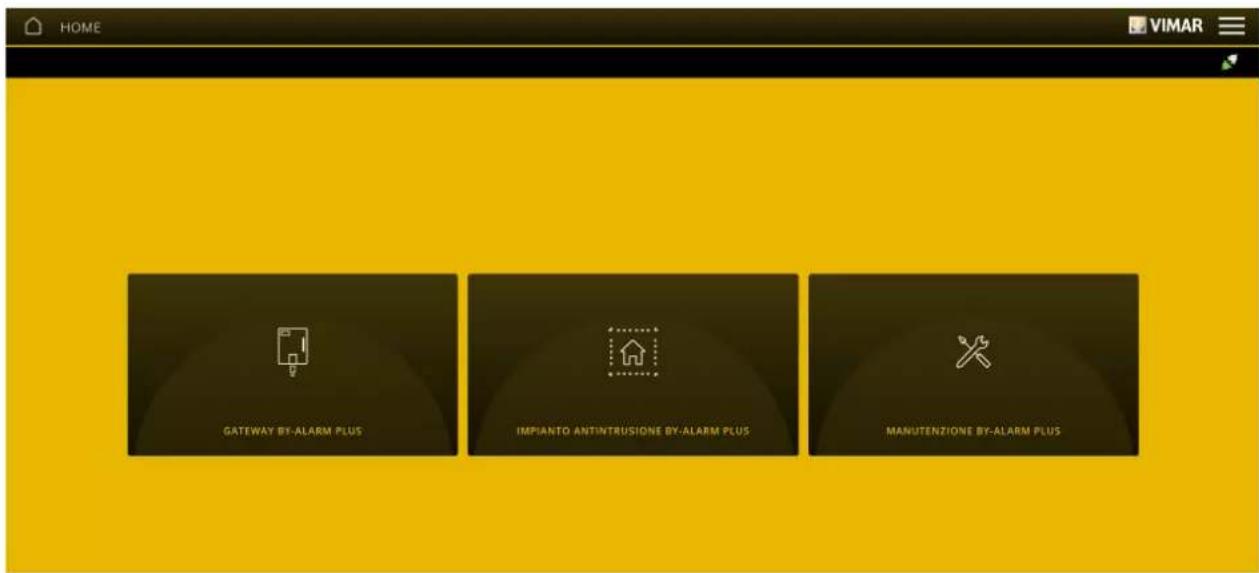
Au premier accès, la page principale s'affiche.
Les options affichees sur cette page permettent de proceder à la gestion, à la maintenance et au contrôle de l'installation anti-intrusion By-alarm Plus.
6.2 Connexion au logiciel By-alarm Plus Manager
Aprs ao necte la psserelle 03812 a la centrale anti-intrusion, il sera possible de se connecter avec le logiciel By-alarm Plus Manager
Dans le logiciel By-alarm Plus Manager, selectionner Ouvrir installation ; le système affiche l'adresse IP du réseau local et le port à utiliser pour se connecter à la passerelle By-alarm Plus (en rouge).
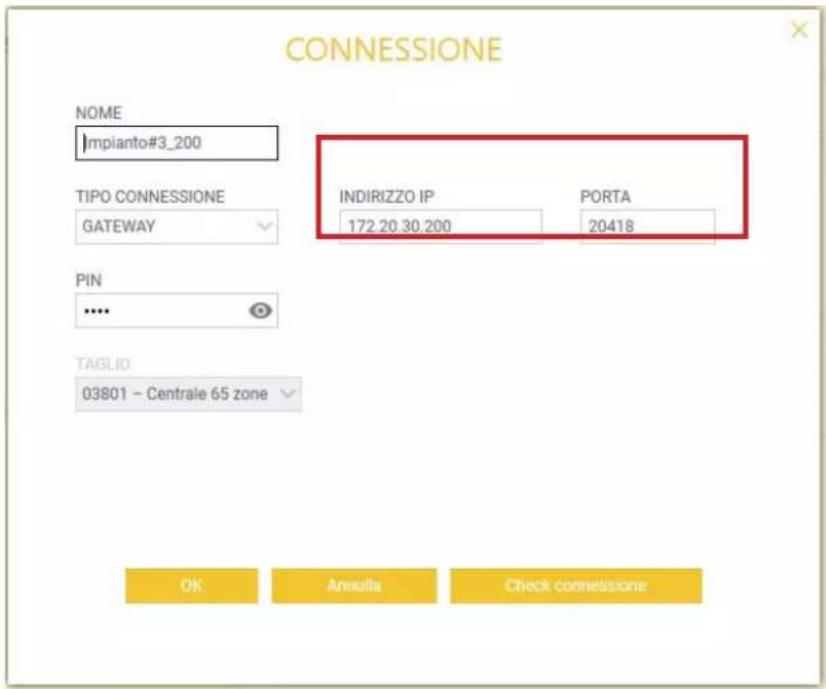
La passerelle et la centrale By-alarm Plus sont reliées localement au même réseau LAN ; pour valider la connexion, executer la procEDURE suivant le logiciel By-alarm Plus Manager :
-dans l'option « CONNECTION « selectionner « PASSERELLE « comme « TYPE DE CONNECTION «
-dans l'option ADRESSE IP , saisir l'adresse de la passerelle
-dans l'option « PORT », saisir 12000 (port TCP en cas de connexion au LAN local)
L'adresse de la passerelle se touve sur la page qui s'ouvre en selectionnant l'icone ; la valeur a saisir se touve en face de « Adresse disposifit »
En dernier lieu, selectionner « OK »
Si you utilise une tablette/un smartphone, en vous connectant à distance à la passerelle anti-intrusion, l'appli recevra une notification avec les parametres de connexion à saisir dans le champ « Adresse »
Vimar
Si you utilise an ordinateur Windows sur lequel est installee l'appli View Pro, en you connectant a la passerelle anti-intrusion, la page contenant les parametes d'acces et la touche servant a copier/coller les données a saisir dans le champ Adresse s'afficheront.
PARAMETRI DI CONNECTION
N.B.: En cas de connexion à distance avec By-alarm Plus Manager, le Cloud vérifie si l'IP publique du dispositif utilisé est la même que celle que l'appli View Pro a foumi après s'être connecté à la passerelle anti-intrusion.
6.3 Gestion de la passerelle
Dans la page d'accueil (par. 6.1).), la page suivante s' affiche :
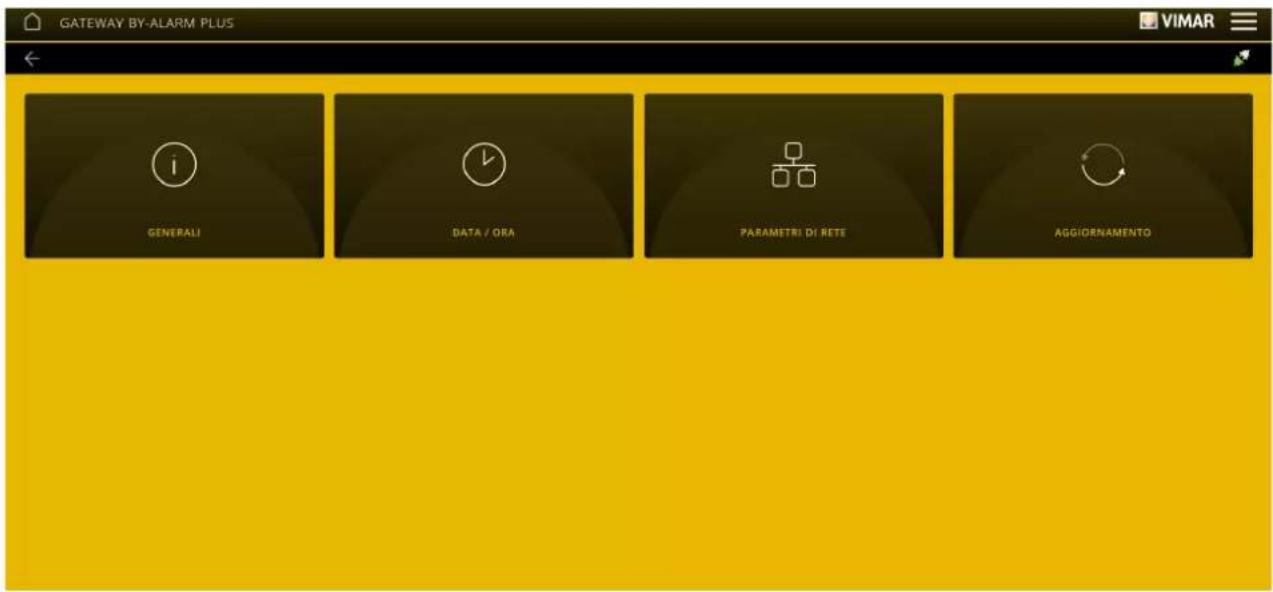
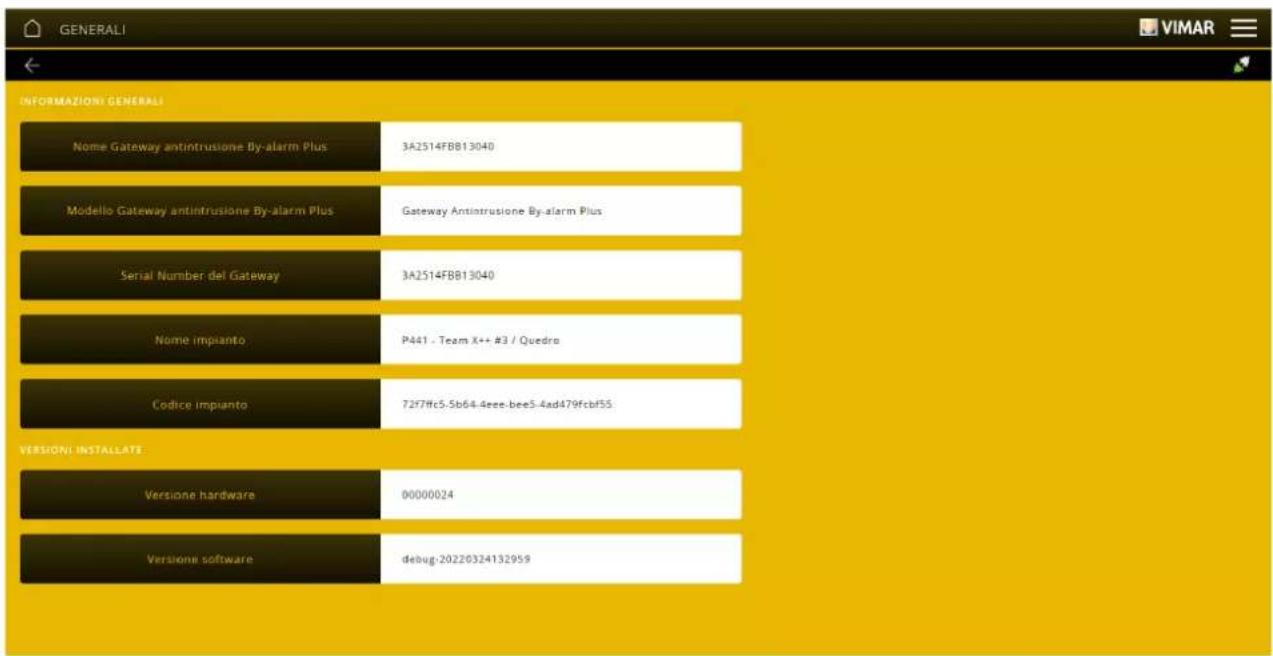
Le menu PARAMETRES GENÉRAUX affiche toutes les données de la passerelle utilisé, y compris la version matérielie et celle du microprogramme du dispositif.
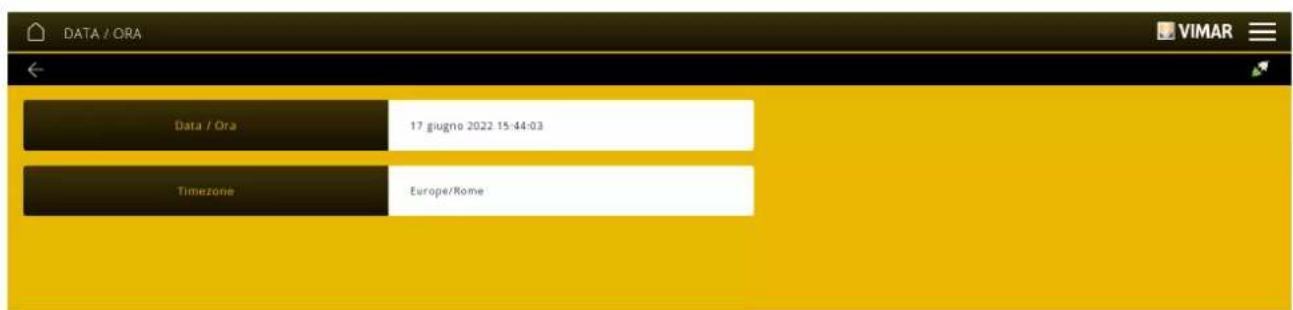
Le menu DATE/HEURE affiche la date et l'heure.
- Le menu PARAMÉTRES DE RÉSEAU affiche les données d'identification du dispositif dans le réseau.
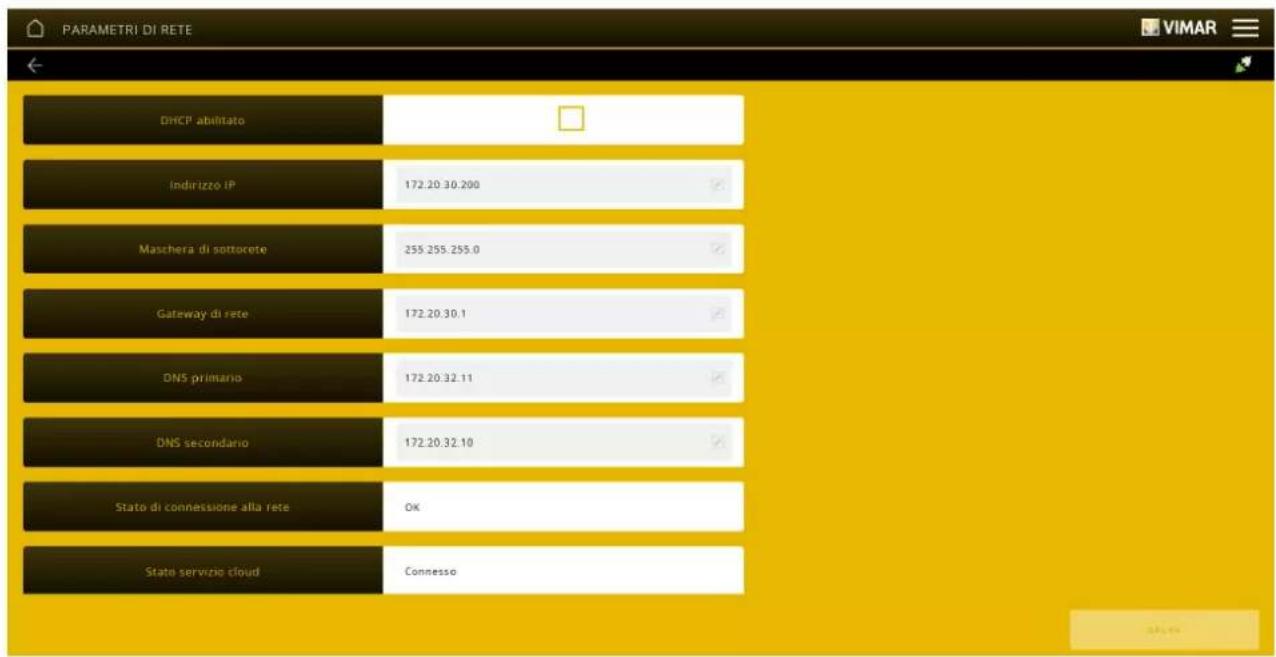
Saisir/modify toutes les données à l'aide de la touche puis valider en appuyant sur ENREGISTRER.
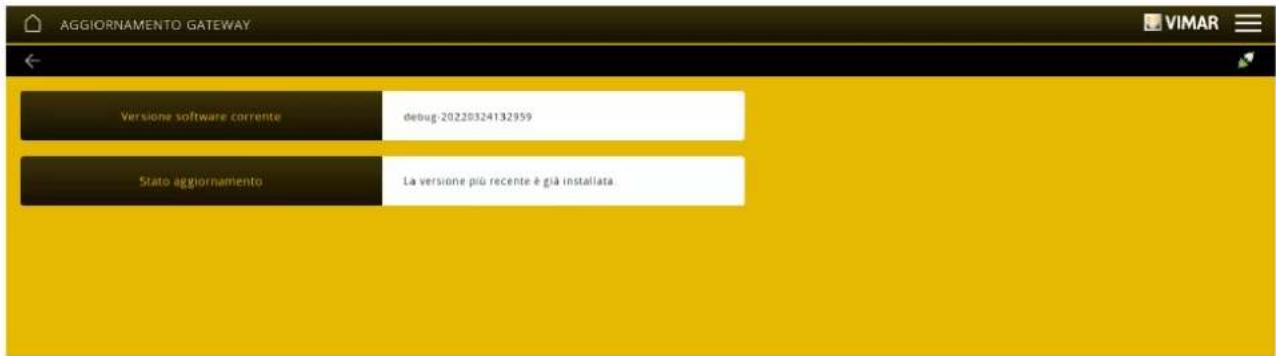
- Dans le menu MISES À JOUR, la passerelle vérifie s'il y a de nouvelles versions microprogramme/logicielles et les télécharge directement sur Internet ; pour exécuter la mise à jour, sélectionner METTRE À JOUR (l'option n'est affichée que si une mise à jour est disponible).
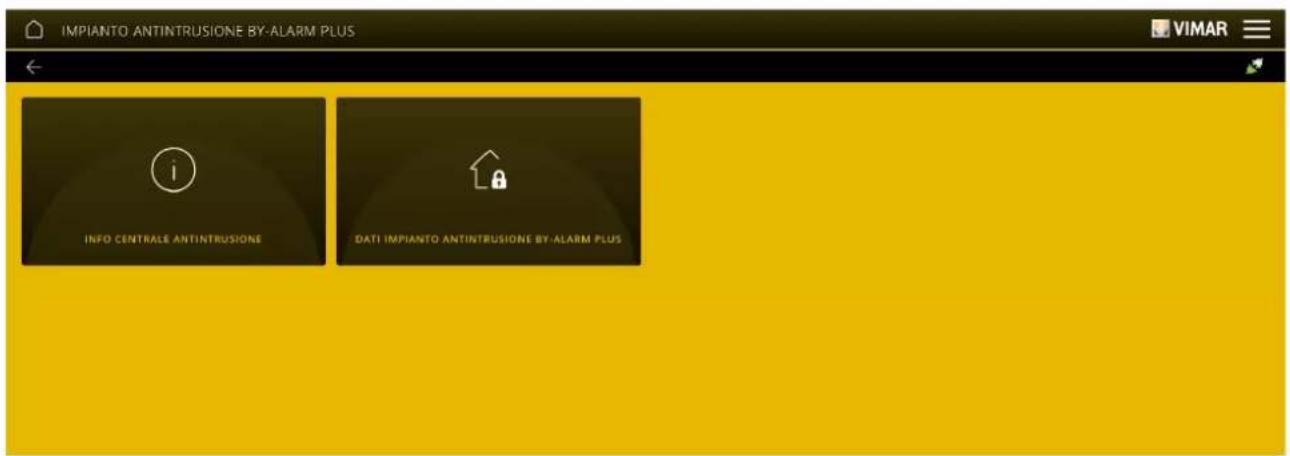
Dans la page d'accueil, cliquer sur INSTALLATION ANTI-INTRUSION BY-ALARM PLUS ; la page suivante s'affiche :
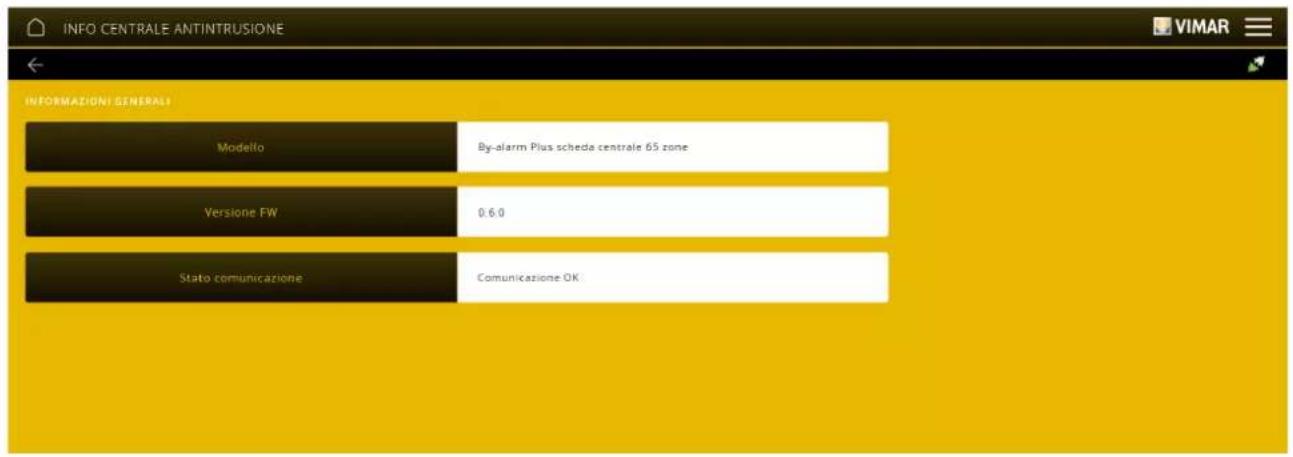
Selectionner INFOS CENTRALE ANTI-INTRUSION pour afficher les informations relatives à la centrale, à savoir le modele, la version microprogramme et l'etat de la communication.
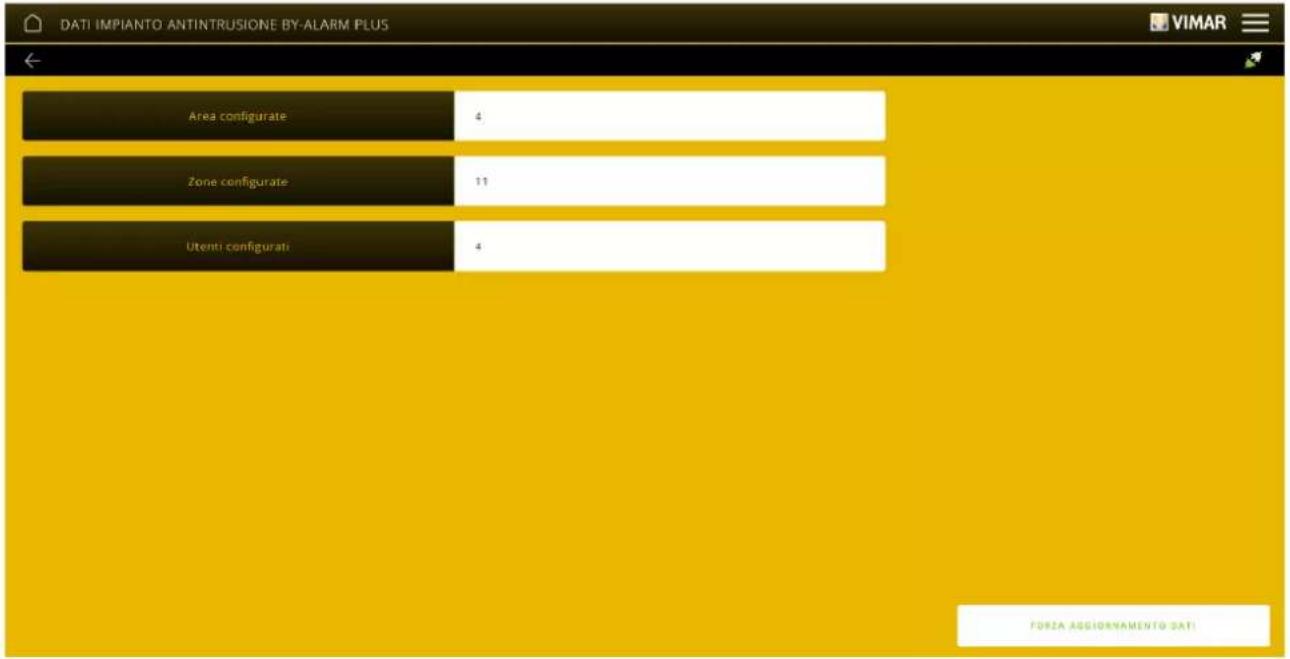
Selectionner DONNÉES INSTALLATION ANTI-INTRUSION BY-ALARM PLUS pour afficher le nombre de secteurs, zones et usagers configurés sur la centrale.
Utiliser l'option FORCER MISE À JOUR DONNÉES pour demander à la passerelle de dire les données prsentes sur la centrale afin de les aligner à l'état actuel de l'installation anti-intrusion.
Remarque : La passerelle met à jour automatiquement les données ; utiliser l'option uniquement si certaines données ne résultat pas alignées.
6.5 Maintenance
Dans la page d'accueil, cliquer sur MAINTENANCE ; la page suivante s'ouvre :
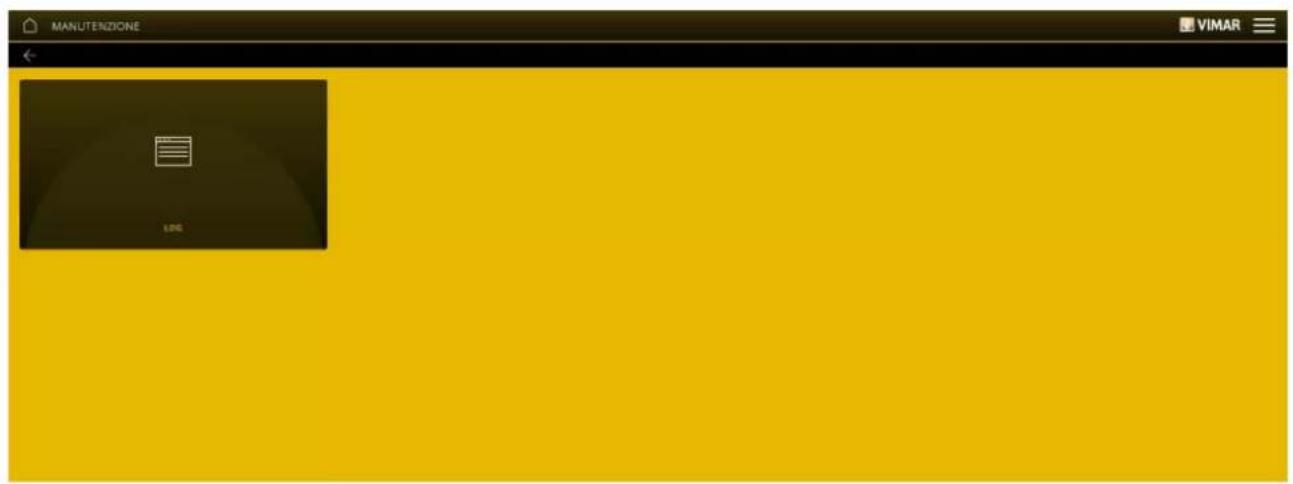
Le menu LOG enregistrtre toutes les opérations executées dans le système sur la passerelle ; cet affichage peut aussi etre filtré par niveau ou categorie en selectionnant les options avec
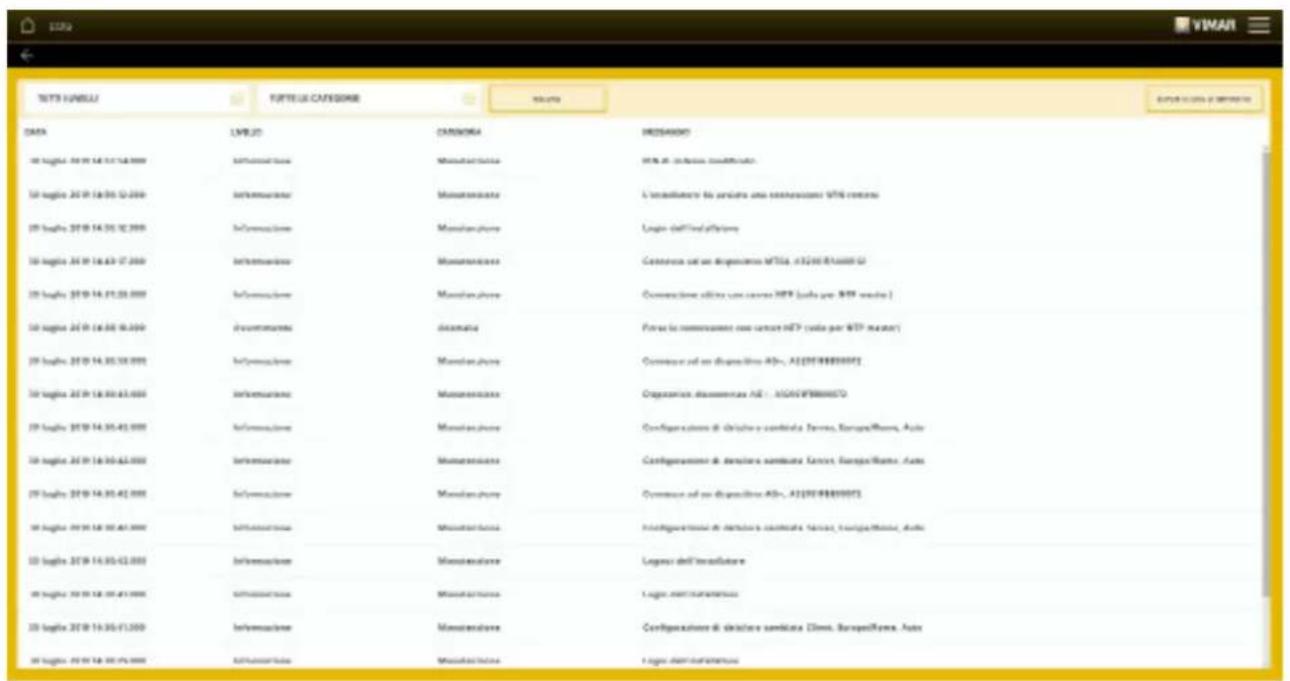
EXPORTER LOG INSTALLATION expote les informations dans un filier qui peut etre consulite par la suite ou conserve comme archive.
7.Passerelle portier-video art.01415
La passerelle 01415 reli le système portier-video Due Fili Plus au réseau LAN pour la commande, la supervision et la maintenance des systèmes (localement ou à distance) par le réseau IP/LAN, le Cloud et l'App pour smartphones, tablettes, PC ou écans tactiles.
La procedure peut eteglement etre realizede avec le logiciel de configuration SaveProg et une connexion locale ou a distance.
Pour pouvoir utiliser l'App View Pro, il faut avoir au préalable configuré le système portier-video (platines,选出eurs,etc.) en suivant la procédure manuelle ou logicielle (SaveProg).Aprés la configuration, l'installation est enregistrée sur la passerelle, aucune autre opération d'importation n'est nécessaire, contraintement au système By-alarm Plus.
Quand la passerelle est operationnelle, l'interaction avec I'installateur et I'utiliser final est possible en utilisant les applications.
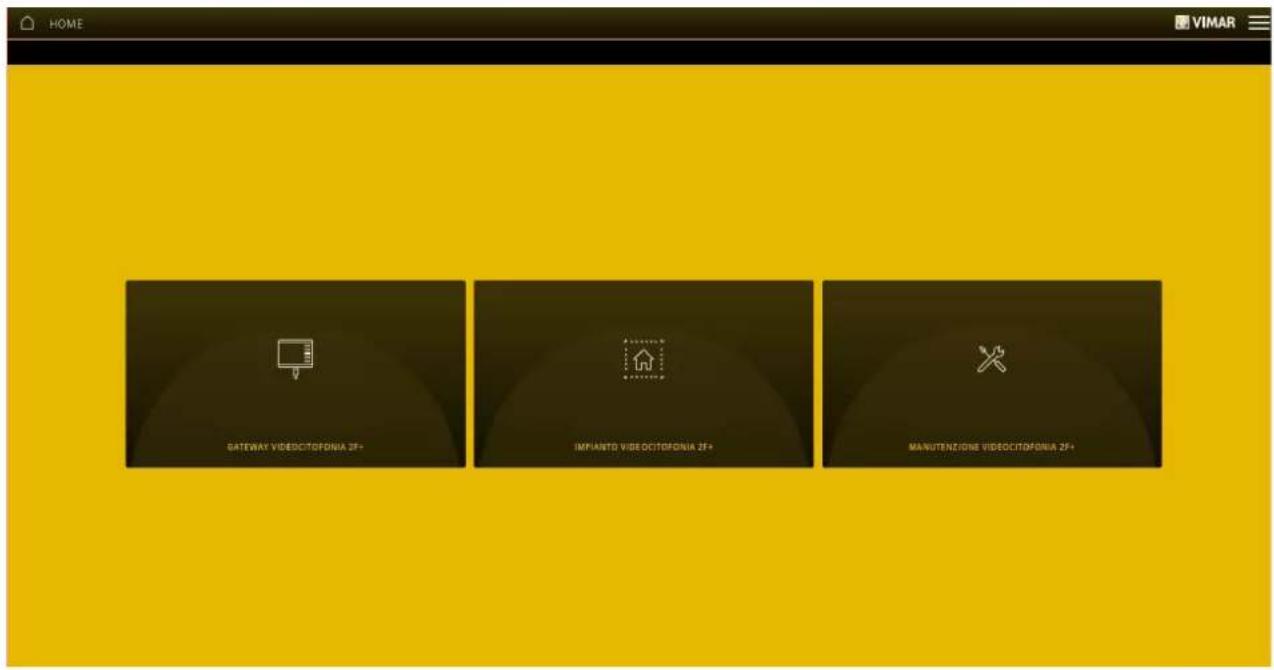
7.1 Page d'accueil de la passerelle portier-video
Les options affichees sur la page d'accueil permettent la gestion, la maintenance et le contrôle de l'installation portier-video.
7.2 Gestion de la passerelle
Dans la page d'accueil, cliquer sur PASSERELLE PORTIER-VIDEO 2F+ ; la page suivante s'affiche :
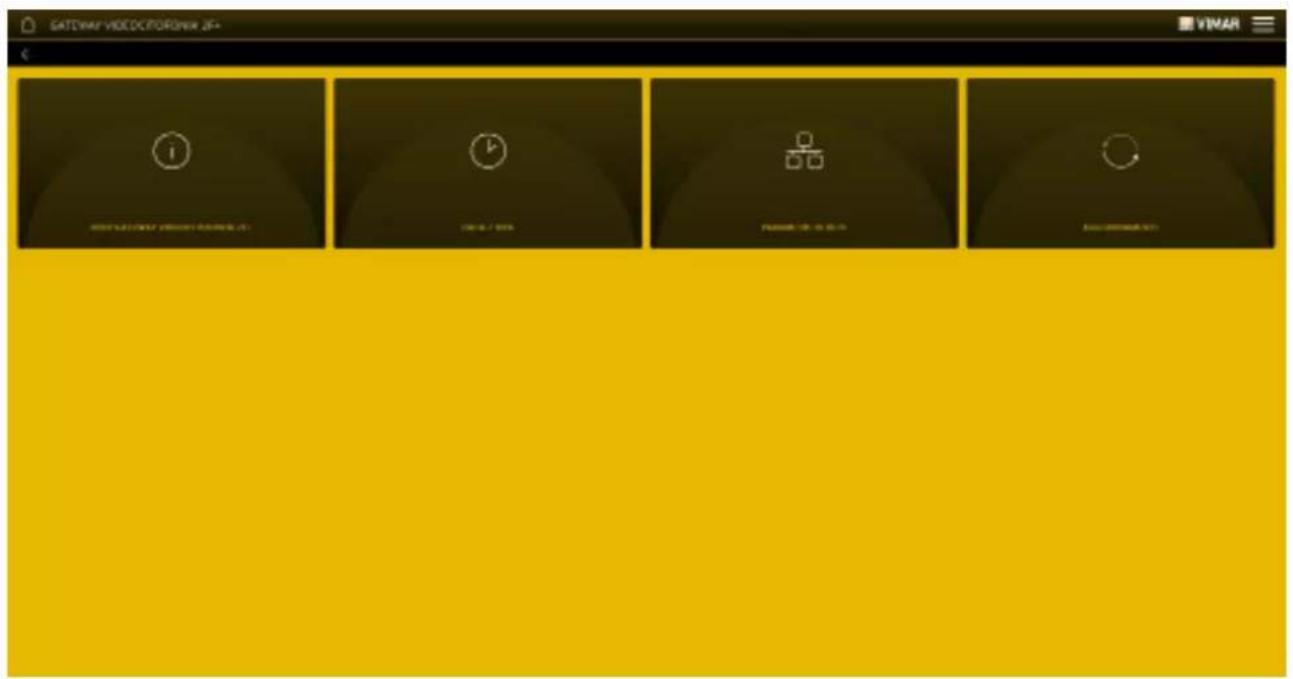
Le menu INFO PASSERELLE PORTIER-VIDEO 2F+ visualise les données de la passerelle, notamment la version matérielle et celle du microprogramme du dispositif.
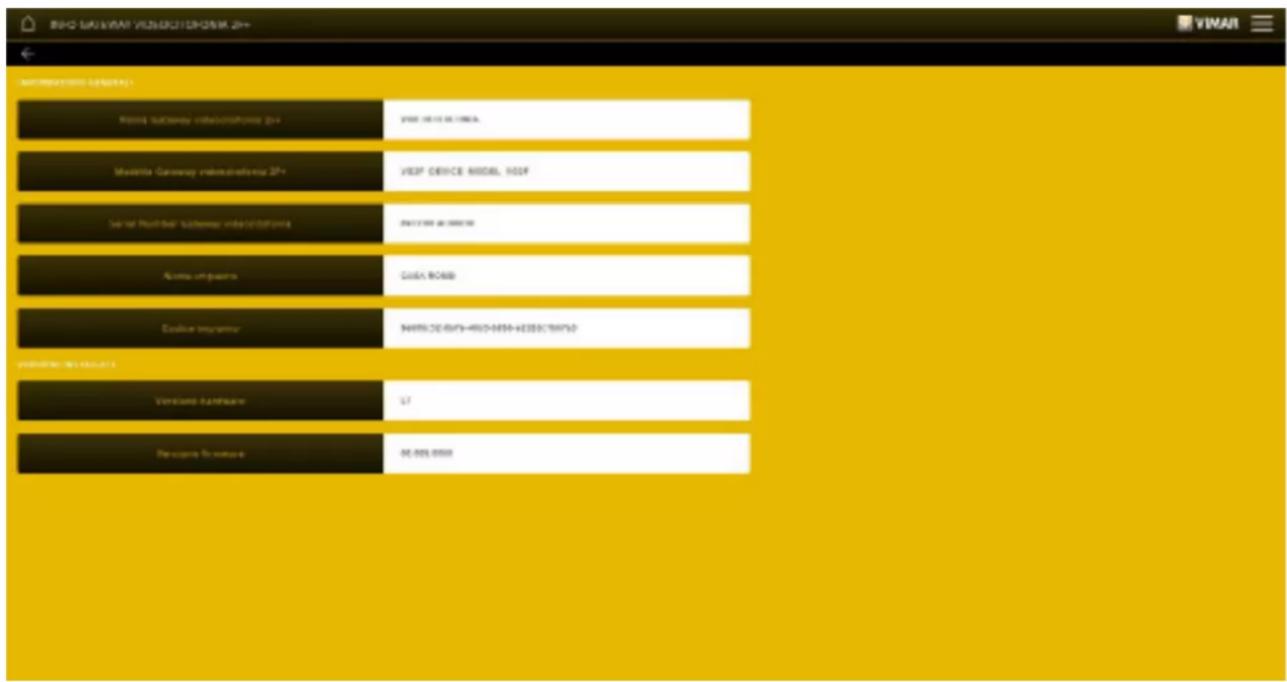
Le menu DATE/HEURE visualise la date et l'heure.
- Le menu PARAMÉTRES DU RÉSEAU permet de visualiser et de paramétre manuellement les données d'identification du dispositif dans le réseau (l'adresse IP du réseau local est celle qui permet de se connecter à la passereille).
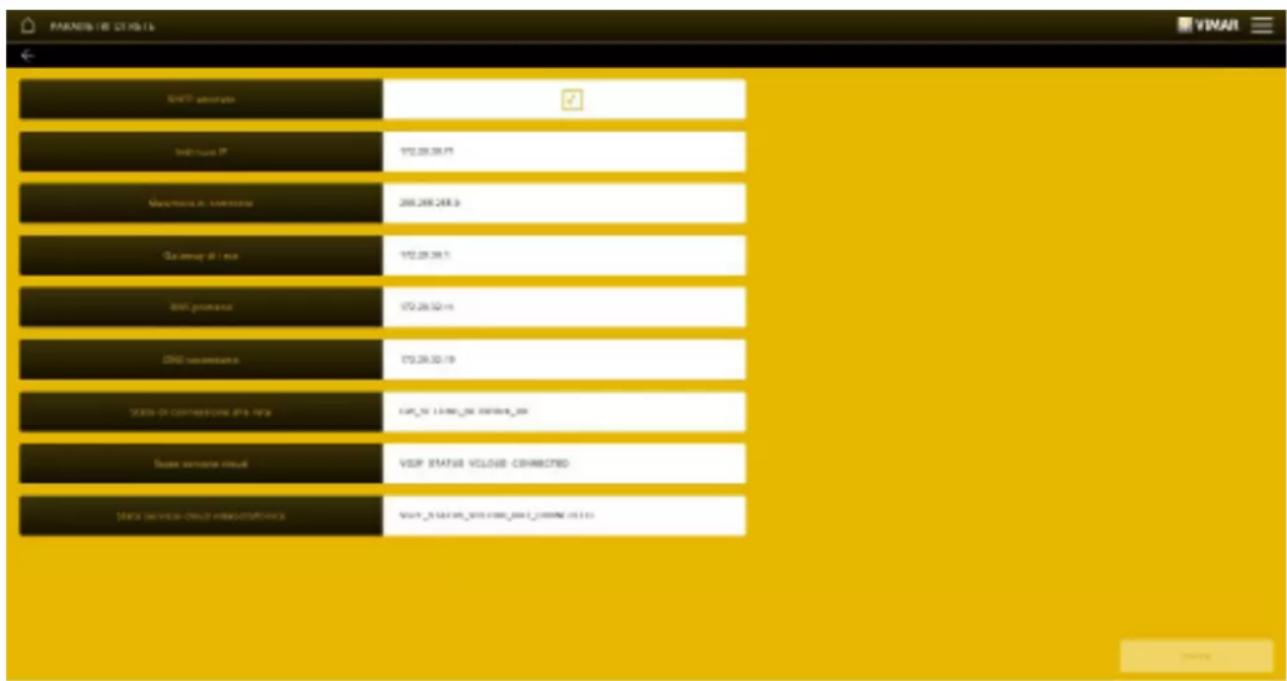
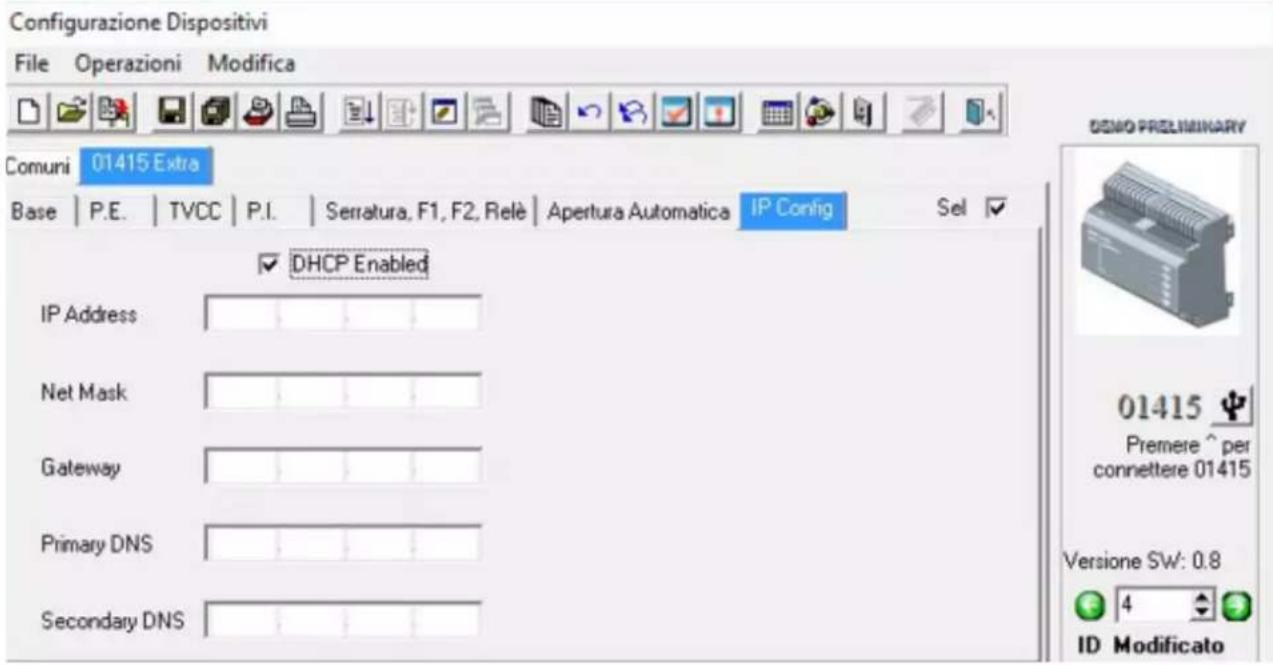
Ces parametes peuvent égarlement ètre configurés dans SaveProg ; quand l'opération est terminée, tlécharger la configuration depuis SaveProg sur la passerelle 01415.
Les données doivent etre saisies/modifiées avec la touche et validées avec ENREGISTRER.
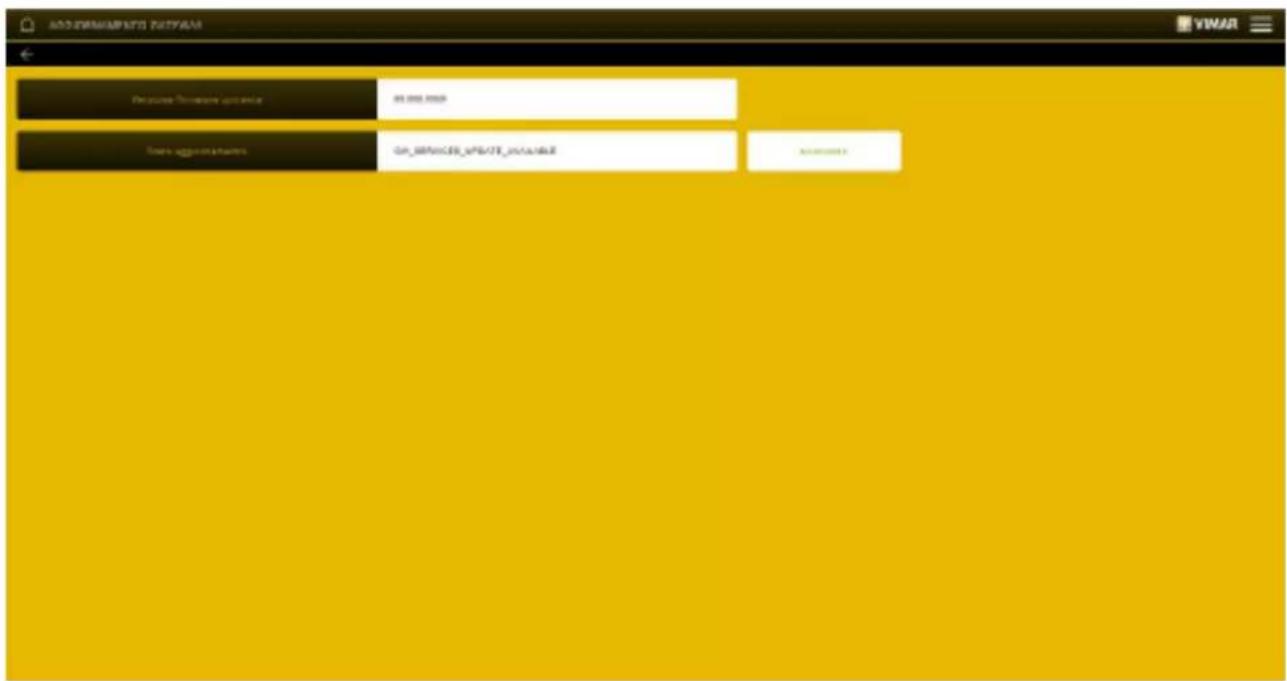
- Dans le menu MISES À JOUR, la passerelle vérifie s'il y a de nouvelles versions microprogramme/logicielles et les télécharge directement sur Internet ; pour exécuter la mise à jour, Sélectionner METTRE À JOUR (l'option n'est affichée que si une mise à jour est disponible).
7.3 Gestion du système portier-video
Dans la page d'accueil, cliquer sur SYSTÉME PORTIER-VIDÉO ; la page suivante s'affiche :
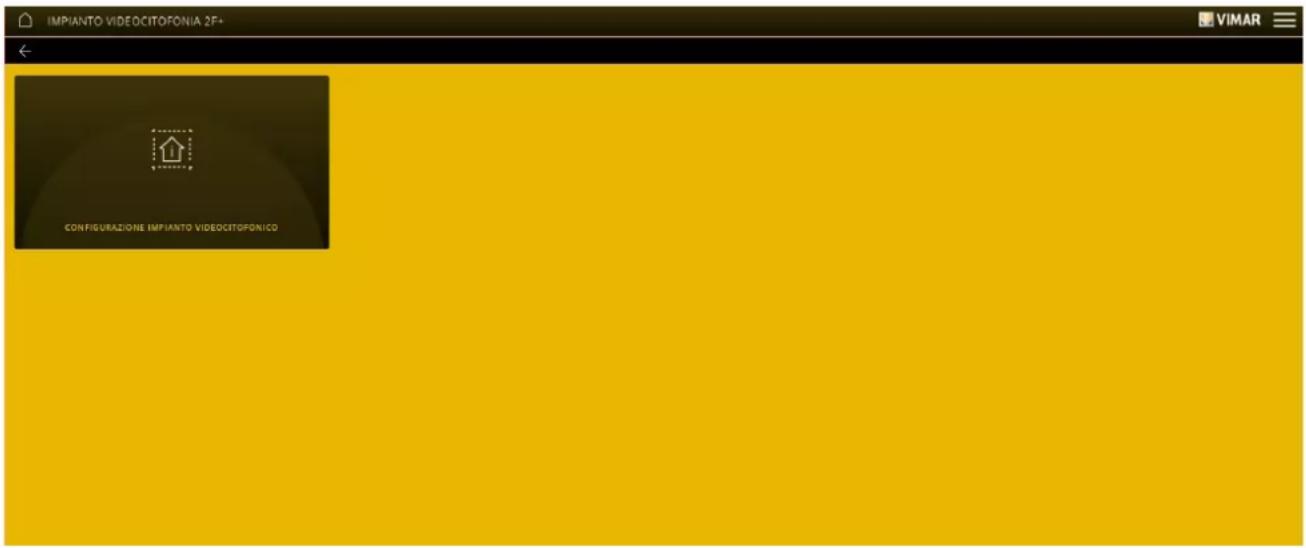
Le menu CONFIGURATION SYSTÉME PORTIER-VIDÉO affiche trois paramétres liés au résultat audio-video sur les écans tactiles et sur l'appli View.
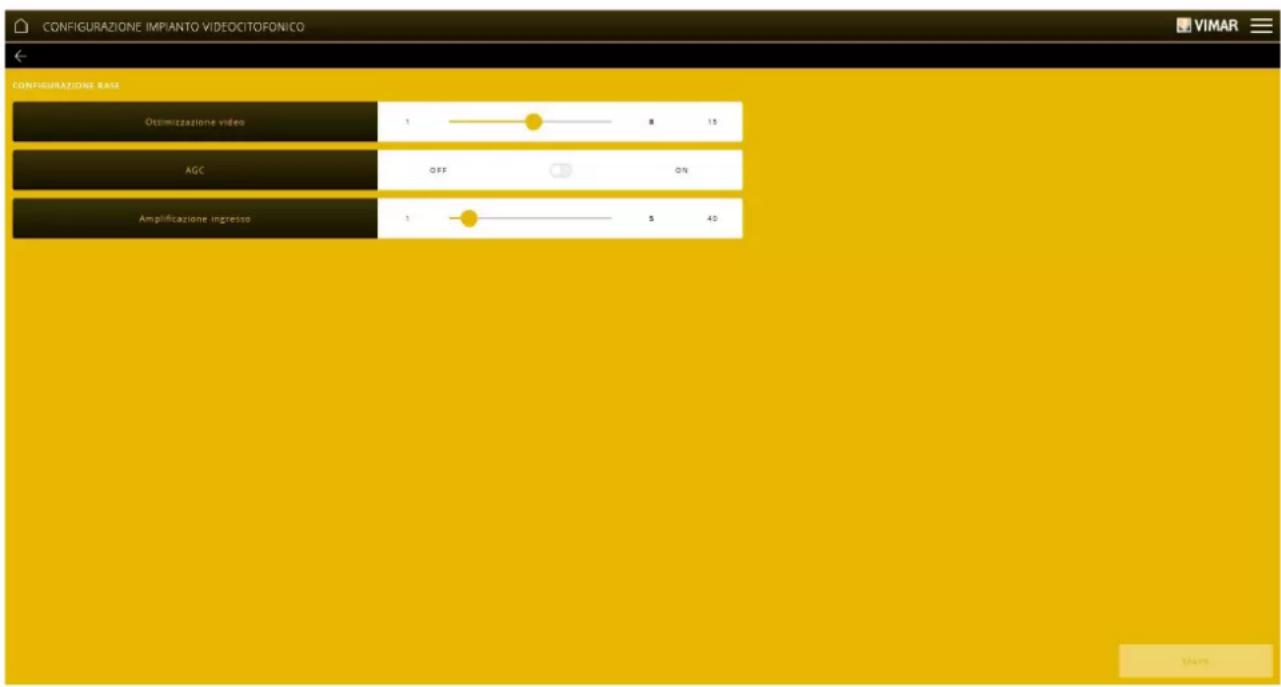
- Optimisation Video.
Définit l'utilisation de la bande prévue pour la video de l'appoint ; valeurs possibles de 1 à 15, 8 par défaut (1 = qualité/bande haute, 15 = qualité/bande basée). Utiliser une bande trop haute pourrait réduire la fluidité video en cas de connexions Internet plus lentes. Les variations de ce paramètre ne seront pas validées en cours d'appoint mais uniquement avec l'appoint suivant.
AGC (Auto Gain Control).
Valide/desactive le contrale automatique du gain de I'audio sur le bus Due Fili ; s'il est desactive (par defaut), le syste实用ise la valeur d'Amplification Entree ; s'il est valide, la valeur d'Amplification Entree est sans influence. Les variations de ce parametre peuvent etre validees en cours d'appl.
REMARQUE: pour les versions précédentes à 01.007.0000, AGC était validé par défaut.
Définit le niveau d'amplification de l'entrée audio depuis le BUS Due Fili ; valeurs possibles de 1 à 40, 5 par défaut.
Réglage d'une valeur d'amplification directement proportionnelle à la valeur définie et utilisée lorsque AGC est désactivé. Les variations de ce paramètre peuvent être validées en cours d'applé.
N.B. Modifier les paramétres uniquement en cas de problèmes de résultat video ; les valeurs par défaut sont les valeurs standard qui devraient garantir un résultat optimal sur toutes les installations.
7.4 Maintenance
Dans la page d'accueil, cliquer sur MAINTENANCE; la page suivant s'affiche :
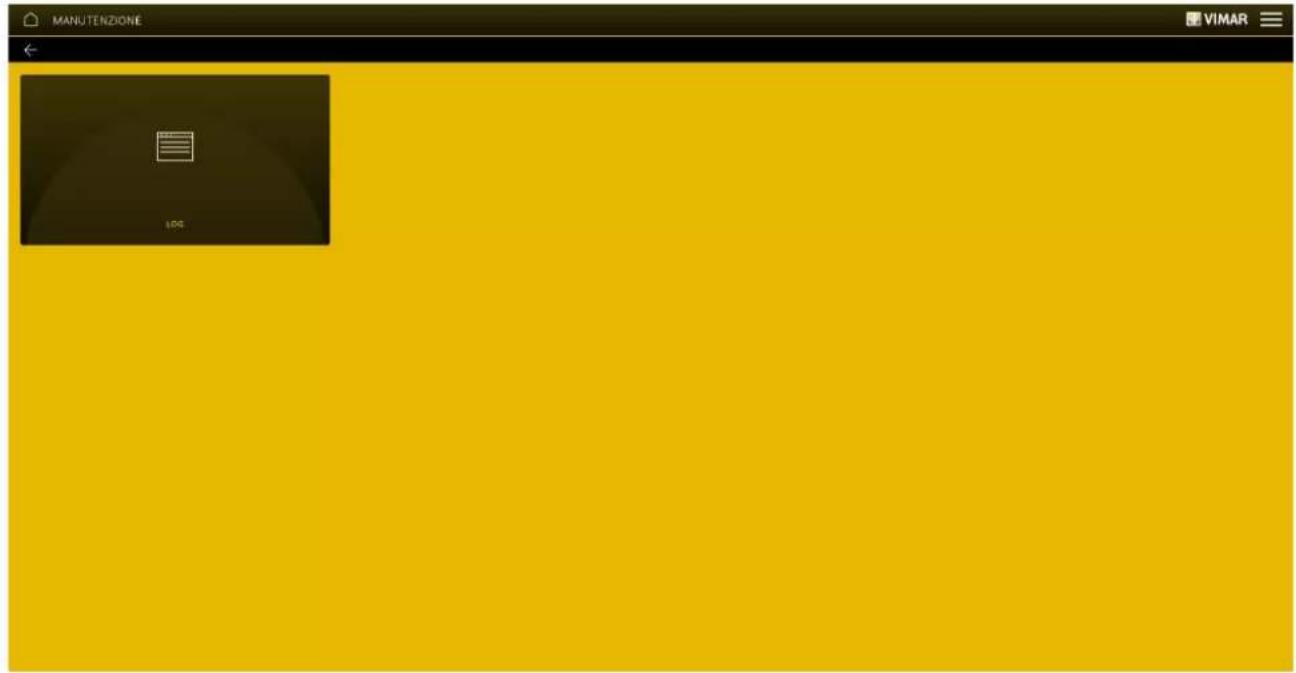
Le menu LOG DU SYSTÉME enregistre toutes les opérations executées dans le système par la passerelle ; cet affichage peut aussi être filtré par niveau ou catégorie en selectionnant l'option avec
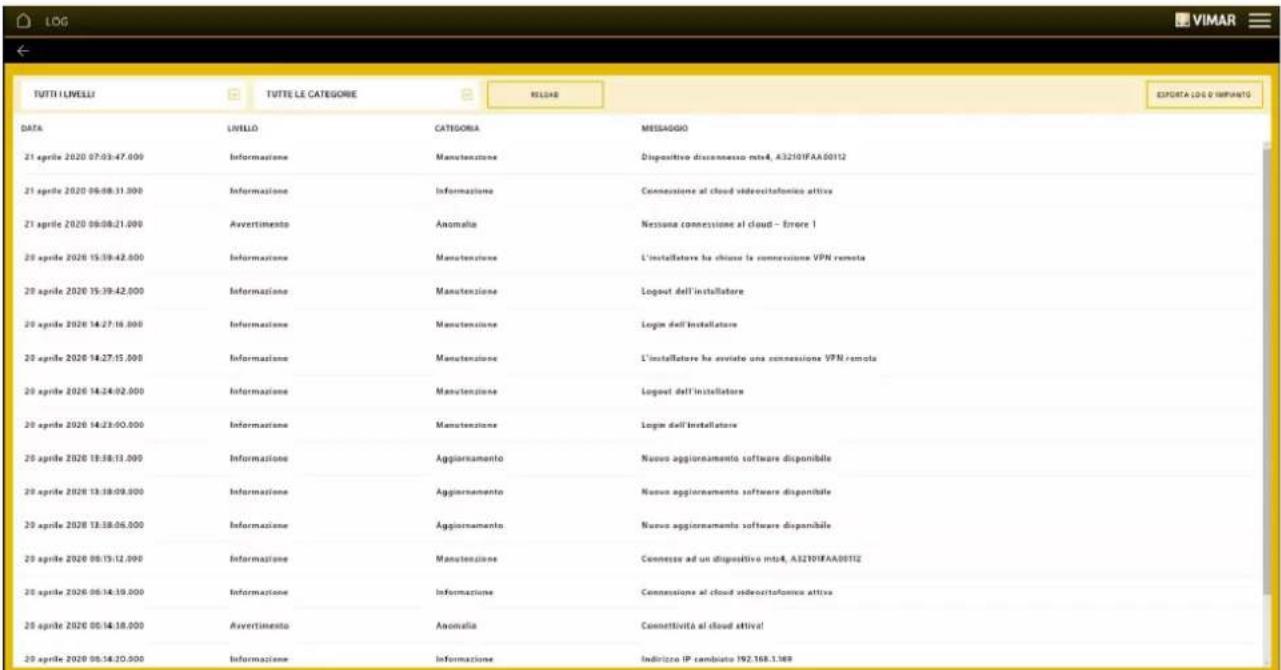
EXPORTER LOG INSTALLATION exportles inforations dans un filier qui peut etre consulte par la suite ou conserve comme archive.
8. Passerelle (Routeur) portier-video IP art. 01416
La passerelle 01416 - ou routeur portier-video IP - reliie le systeme portier-video IP au reseau LAN pour la commande, la supervision et la maintenance (localement ou a distance) des systèmes par le reseau IP/LAN, le Cloud et l'App pour smartphones, tablettes, PC ou écans tactiles.
La configuration est également possible avec le logiciel Video Door IP Manager et une connexion locale ou à distance.
Pour pouvoir utiliser l'App View Pro, il faut avoir au préalable configuré le système portier-video (platines,选出eurs,etc.) en suivant la procédure manuelle ou logicielle (Video Door IP Manager).Après la configuration, l'installation est enregistrée sur la passerelle, aucune autre opération d'importation n'est nécessaire, contraintement au système By-alarm Plus.
Quand la passerelle est opérationnelle, l'interaction avec I'installateur et I'utiliser final est possible en utilisant les applications.
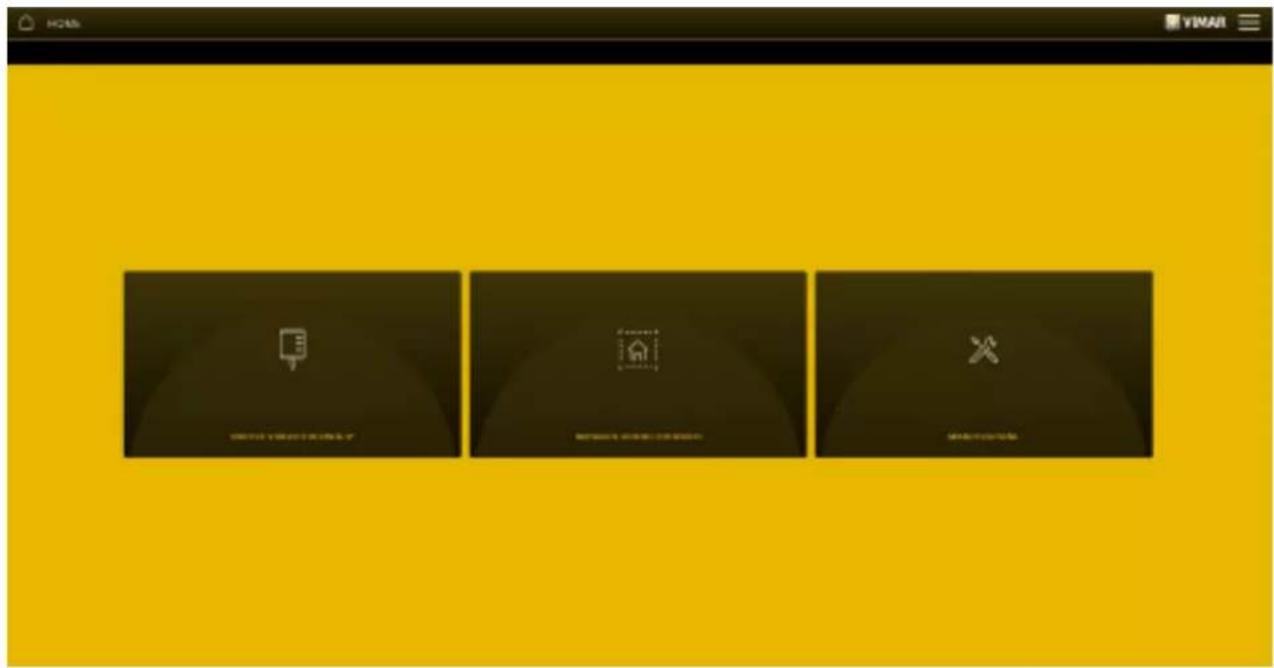
8.1 Page d'accueil de la passerelle portier-video
Les options affichees sur la page d'accueil permettent la gestion, la maintenance et le contrôle de l'installation portier-video.
8.2 Gestion de la passerelle
Dans la page d'accueil, cliquer sur ROUTEUR PORTIER-VIDEO IP, la page suivante s'affiche :
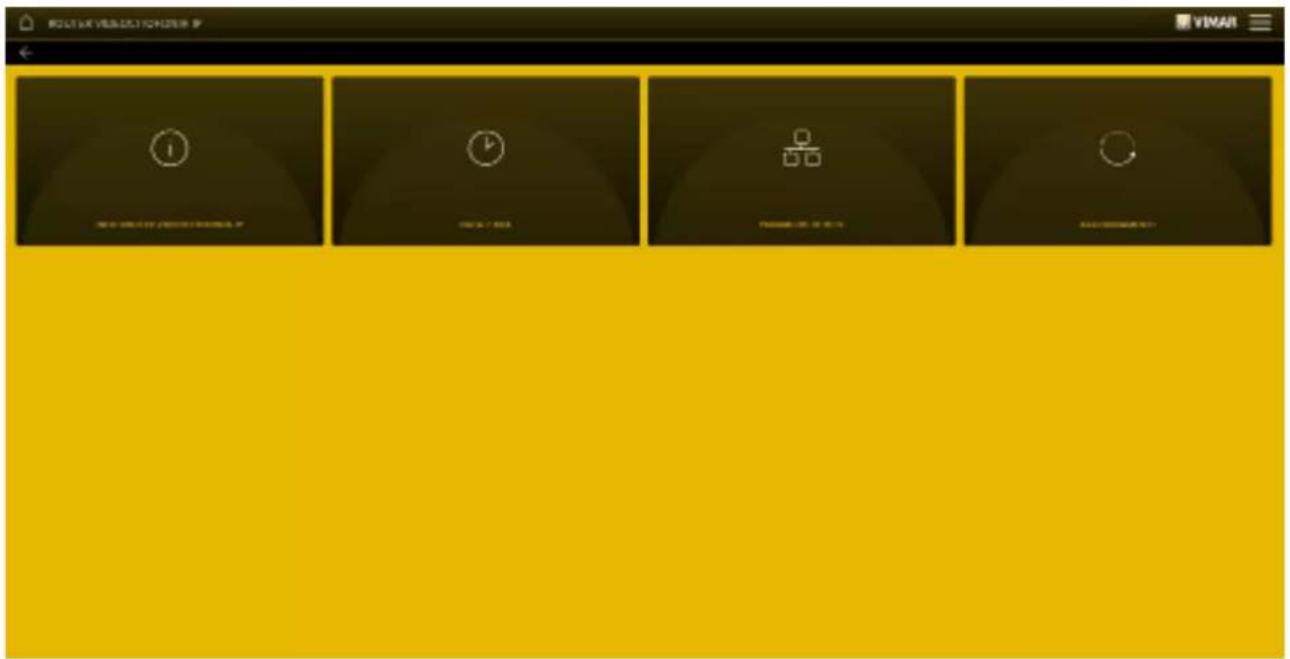
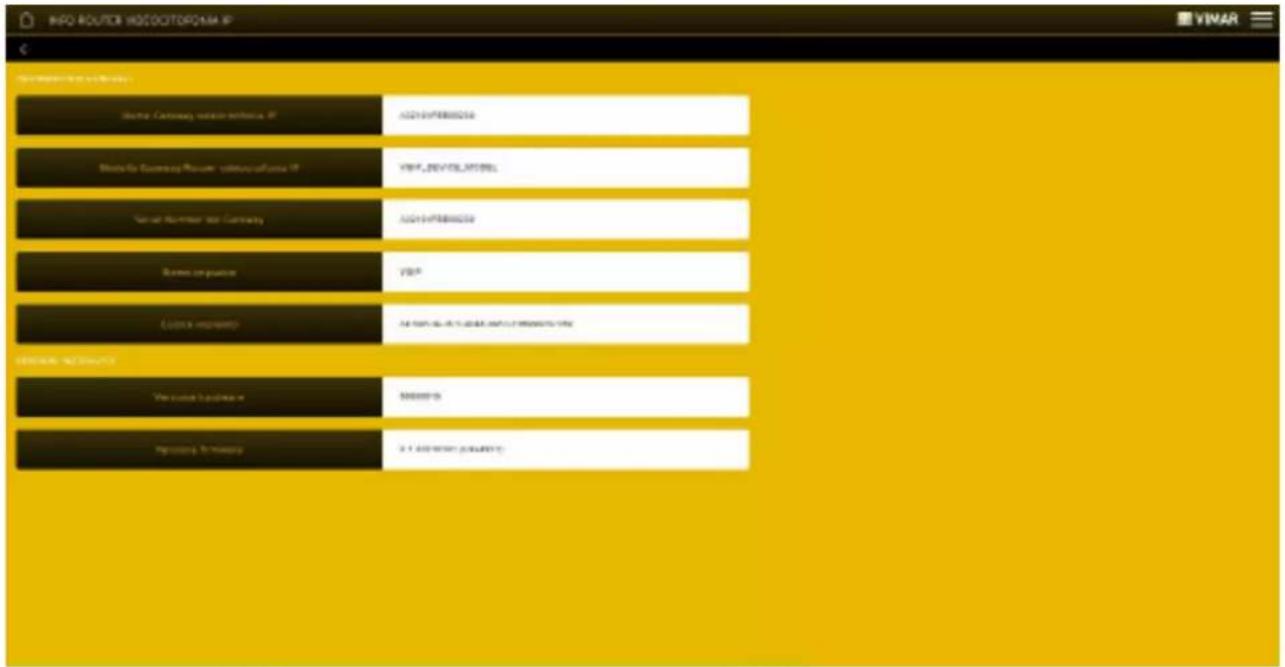
Le menu INFO ROUTEUR PORTIER-VIDÉO IP affiche les données de la passerelle, notamment la version matérielie et celle du microprogramme du dispositif.
Le menu DATE/HEURE visualise la date et l'heure.
Le menu PARAMETRES DU RÉSEAU permet de visualiser et de paramétre manuellement les données d'identification du dispositif dans le réseau (l'adresse IP du réseau local est celle qui permet de se connecter à la passerelle).
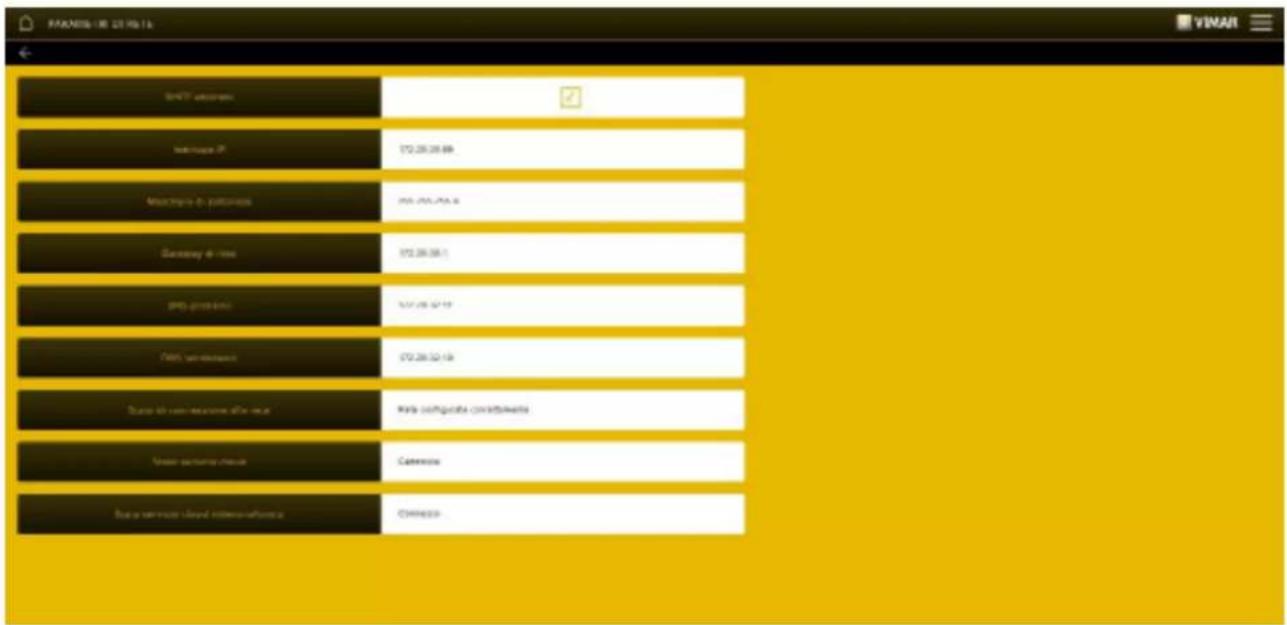
Ces paramétres peuvent également être configurés dans Video Door IP Manager ; quand l'opération est terminée, télécharger la configuration depuis Video Door IP Manager sur la passerelle 01416.
Les données doivent etre saisies/modifiees avec la touche et validees avec ENREGISTRER.
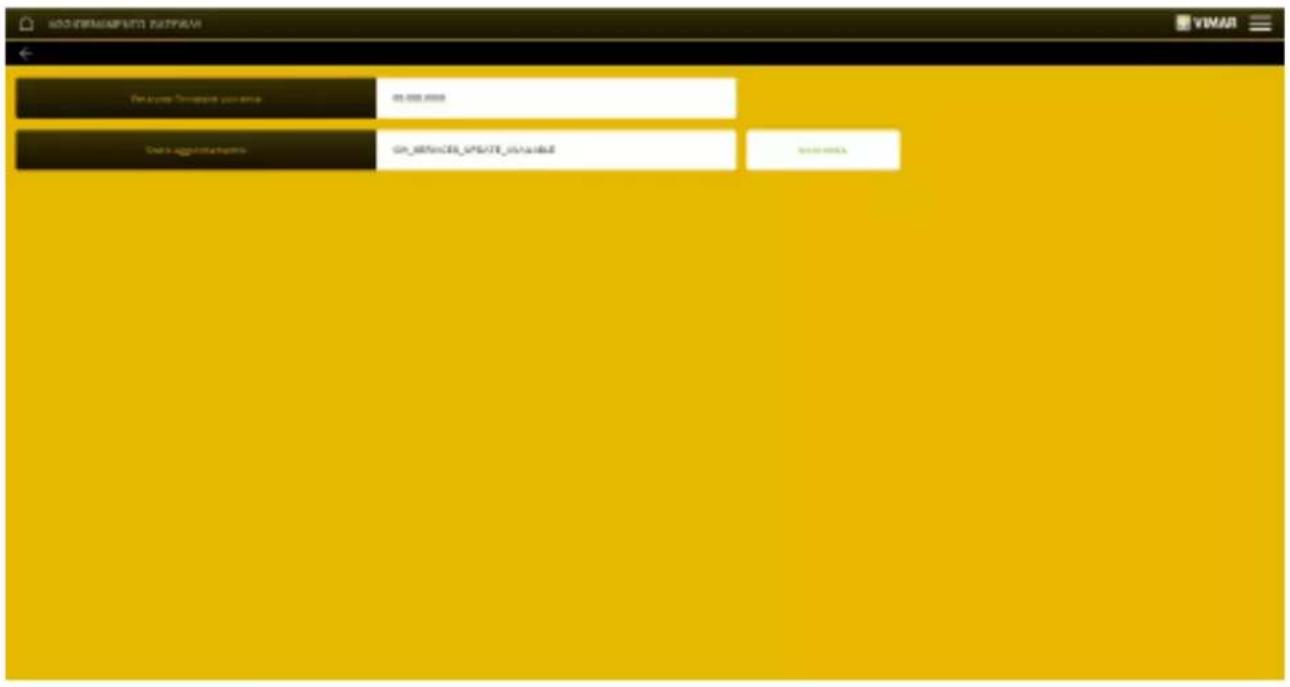
- Dans le menu MISES À JOUR, la passerelle vérifie s'il y a de nouvelles versions microprogramme/logicielles et les télécharge directement sur Internet ; pour exécuter la mise à jour, Sélectionner METTRE À JOUR (l'option n'est affichée que si une mise à jour est disponible).
8.3 Gestion du système portier-video
Dans la page d'accueil, cliquer sur SYSTÉME PORTIER-VIDÉO ; la page suivante s'affiche :
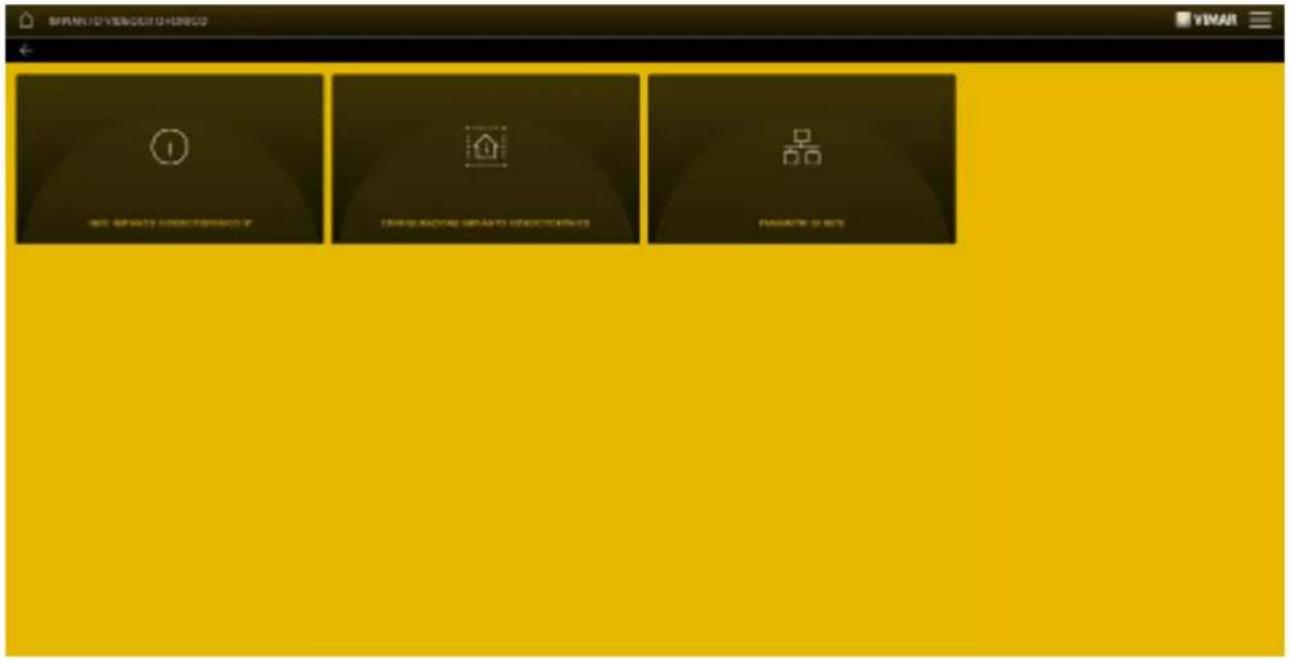
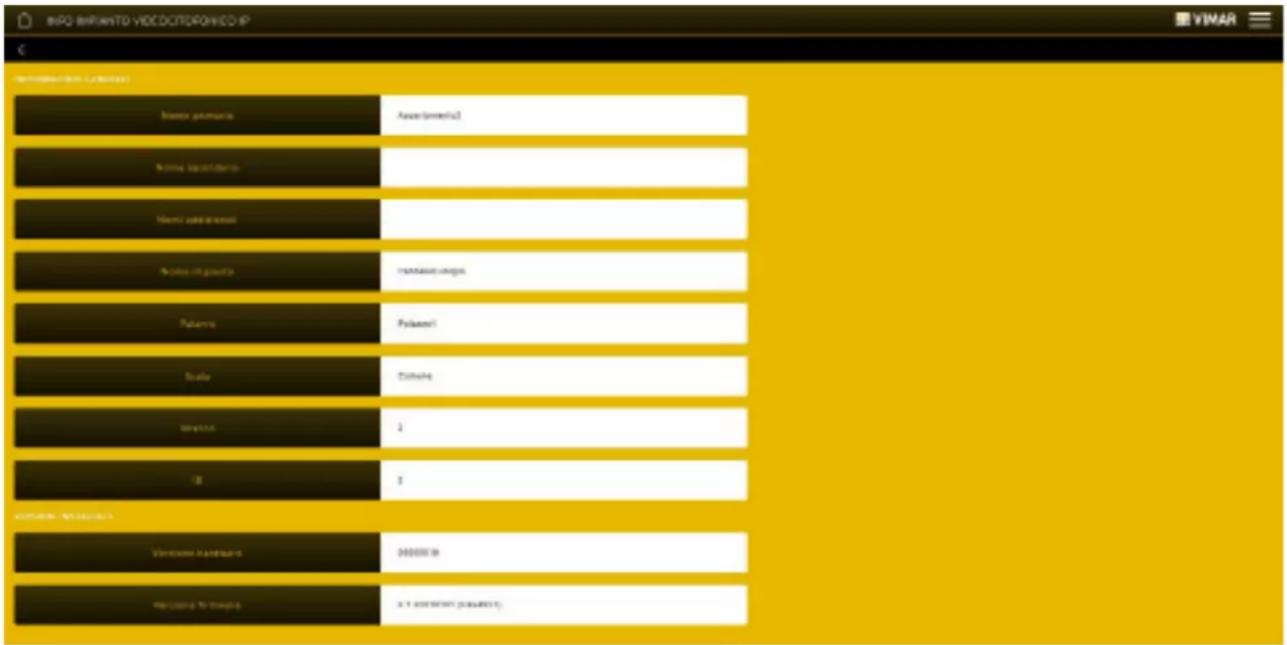
Le menu INFO SYSTÉME PORTIER-VIDÉO IP visualise les données d'identification de l'installation (nom, immeuble, poste interieur, etc.) et du client.
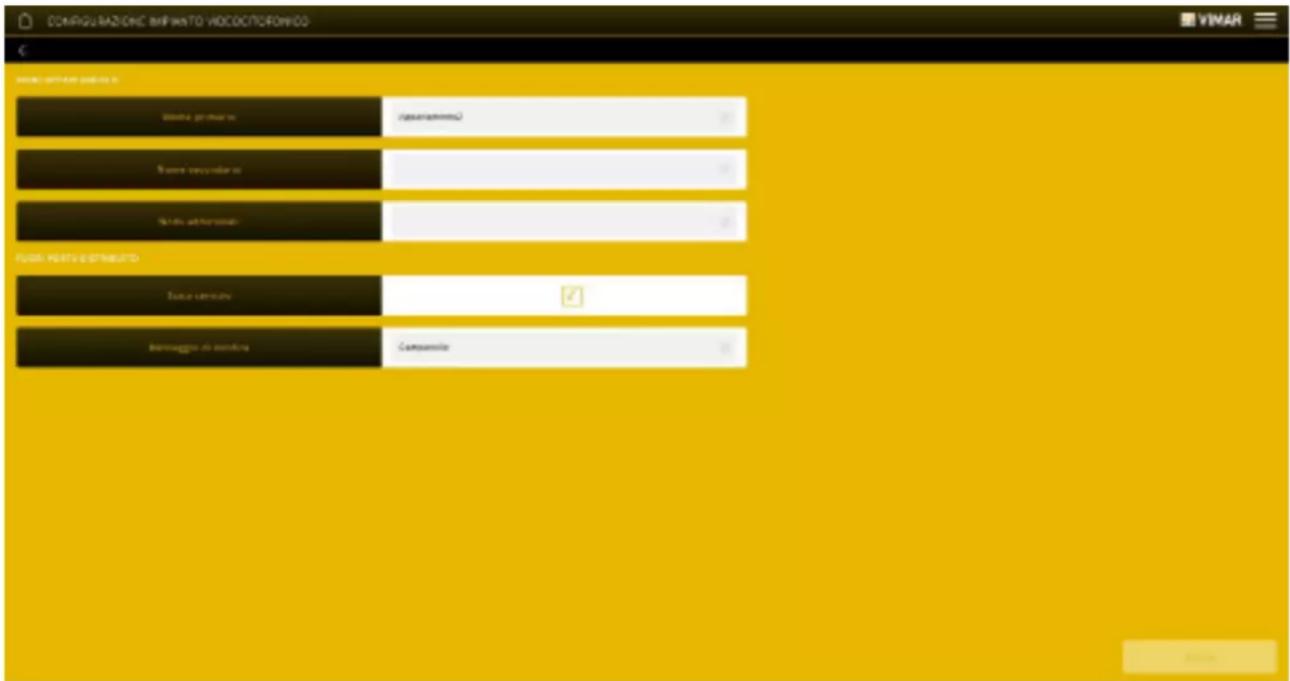
Le menu CONFIGURATION SYSTÉME PORTIER-VIDÉO affiche les données principales de l'installation, son état et le type de palier.
VIEW IoT Smart Systems
Passerelle portier-video IP art. 01416
- Le menu PARAMÉTRES DE RÉSEAU permet de visualiser et de paramétre manuellement les données d'identification du dispositif dans le réseau (l'adresse IP du réseau local est celle qui permet de se connecter à la passerelle).
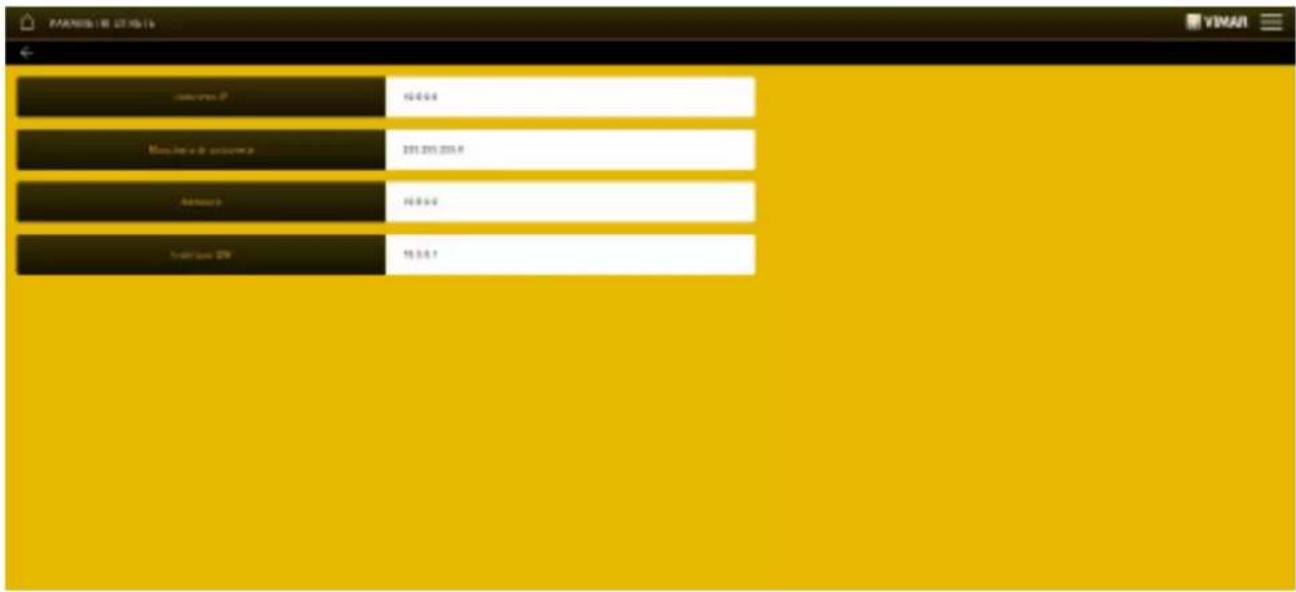
Les données du système peuvent etre modifiées avec la touche et valides avec ENREGISTRER.
8.4 Maintenance
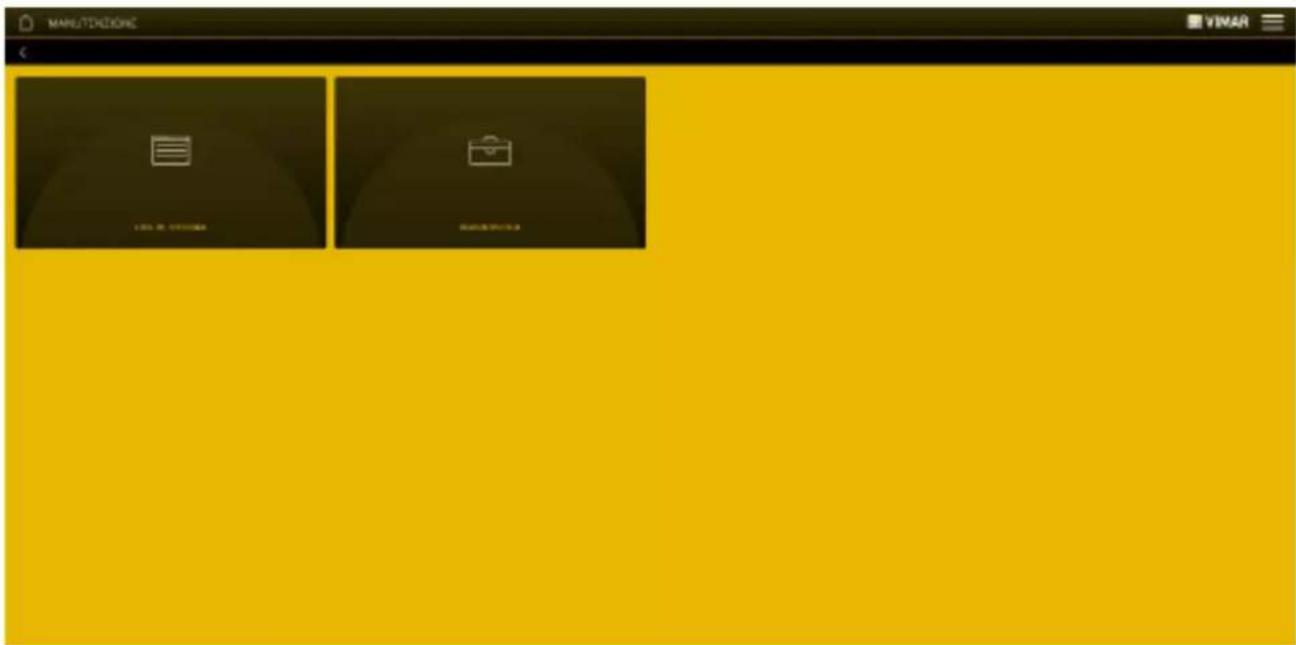
Dans la page d'accueil, cliquer sur MAINTENANCE ; la page suivante s'affiche :
Le menu LOG DU SYSTÉME enregistré toutes les opérations executées dans le système par la passerelle ; cet affichage peut aussi être filtré par niveau ou catégorie en selectionnant l'option avec
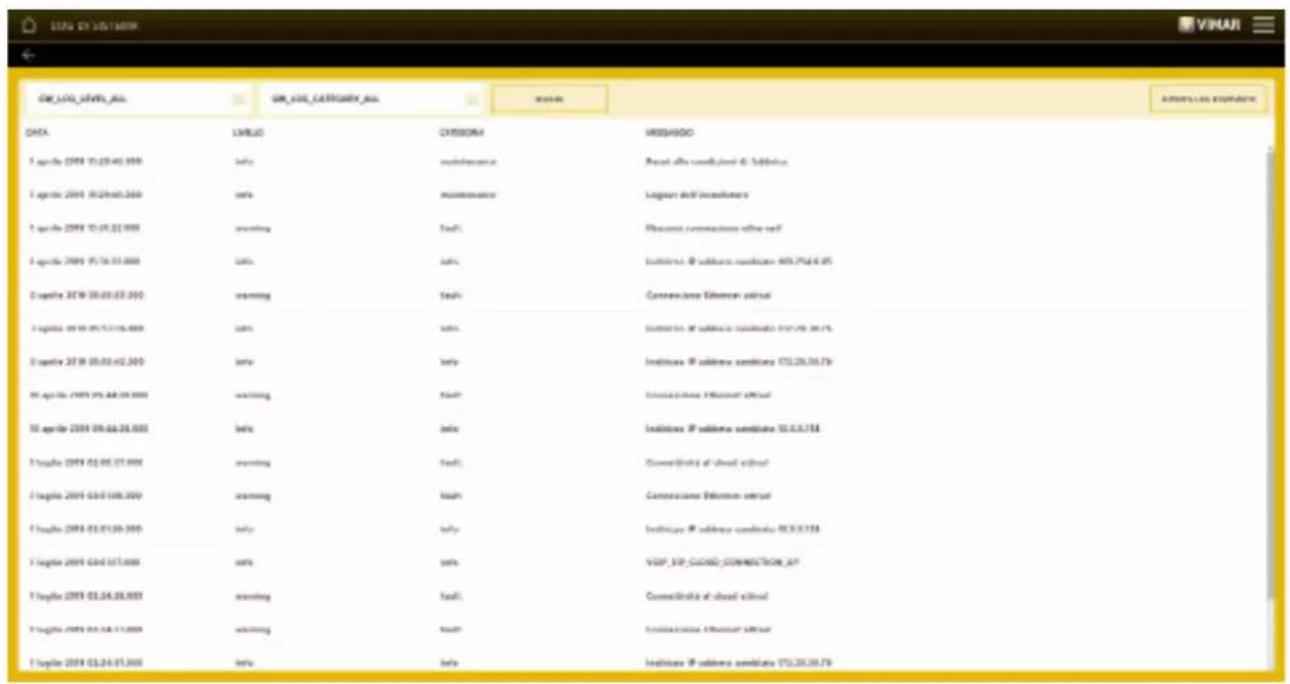
EXPORTER LOG INSTALLATION exportes les informations dans un filier qui peut etre consulte par la suite ou conserve comme archive.
Le menu DIAGNOSTIC execute le diagnostic du réseau IP auquel est connecté le système portier-video ou du réseau IP local auquel sont connectés les passerelles et les écrans tactiles de la plateforme.
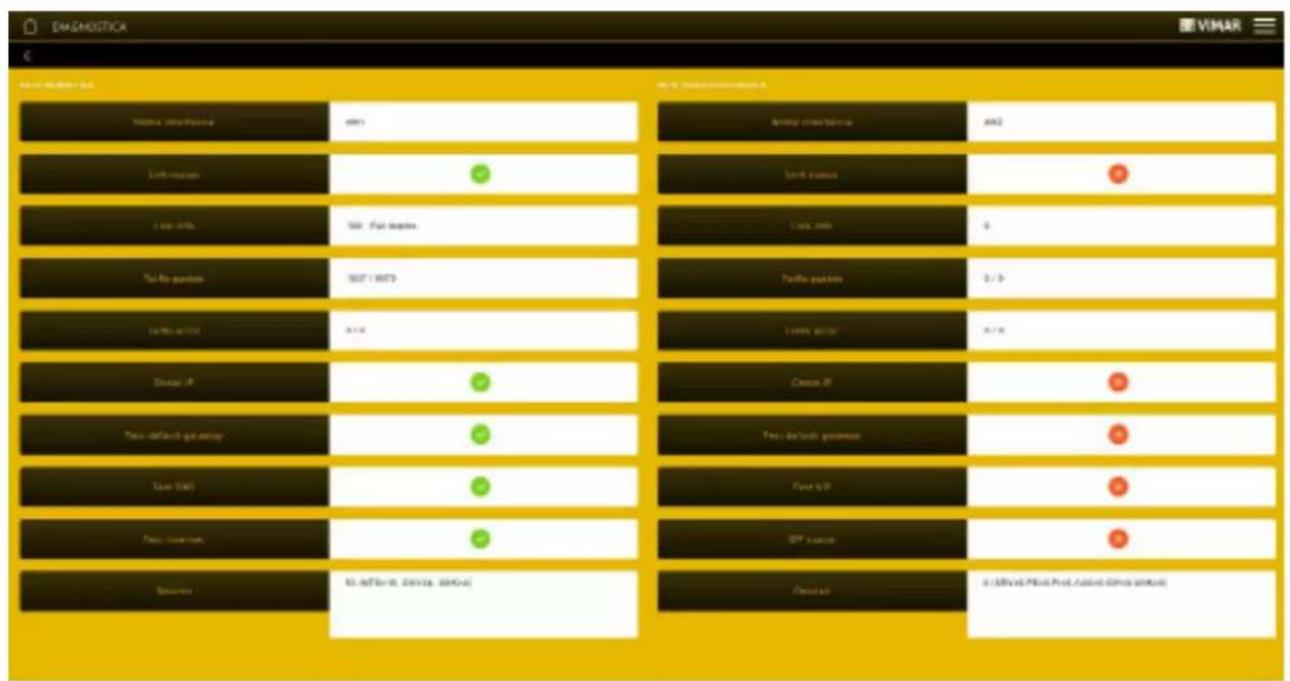
Le RESEAU DOMOTIQUE est le reseau IP local auquel sont connectés les dispositifs de la plateforme (passerelles et écans tactiles).
- Le RÉSEAU PORTIER-VIDÉO est le réseau IP auquel est connecté le système portier-vidéo.
Le résultat du diagnostic pour chaque option s'affiche avec (fonctionnement correct de la connexion) ou (erreur de connexion ou connexion en panne).
9. Livraison de l'installation
Aprés la configuration, quand l'installation fonctionne, l'Installateur la remet à l'Administrateur (habituellement le propriétaire de l'habitation) pour qu'il puisse l'utiliser et la personnelier selon ses besoins.
N.B. L'opération Livraison de l'installation peut etre executee uniquement depuis le réseau local.
L'Administrateur doit avoir installé l'App View sur son dispositif mobile et créé son compte ; il peut alors commencer la procEDURE d'acquisition de l'installation que l'Installateur a lancée depuis l'App View Pro.
- Selectionner LIVRAISON INSTALLATION ; la page qui s'ouvre contient la liste des passerelles et des écrans tactiles configurés dans l'installation.
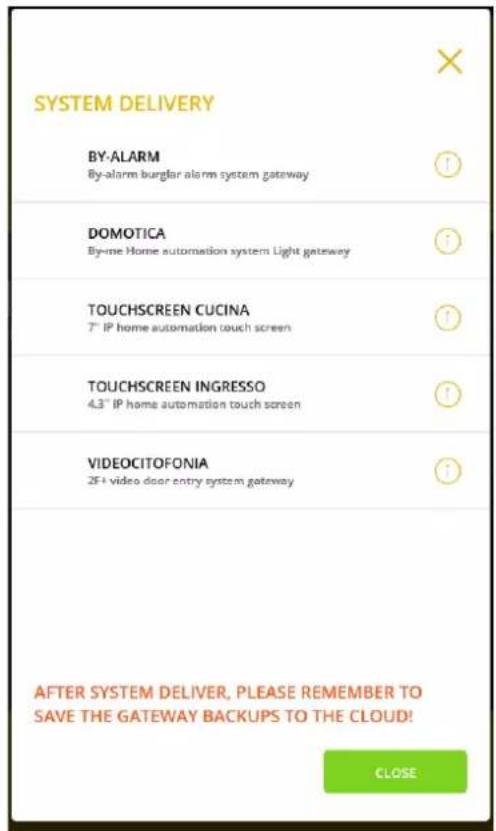
- Selectionner « LIVRAISON »; toutes les passerelles seront marquées et seront prêtes à l'association pendant les 3 prochains minutes. L'usage Administrateur devra se connecter au même réseau wi-fi à travers son appli View, service MyVimar connecté, pour proceder à l'attribution de l'installation.
Remarque: Si les 3 minutes se sont ecoulées sans que I'Administrateur ne soit associé, il est nécessaire de repeter l'opération de livraison de l'installation.
- Au premier accès, c'est-à-dire sans aucune installation associée, l'Administrateur voit la page illustrée ci-dessous.
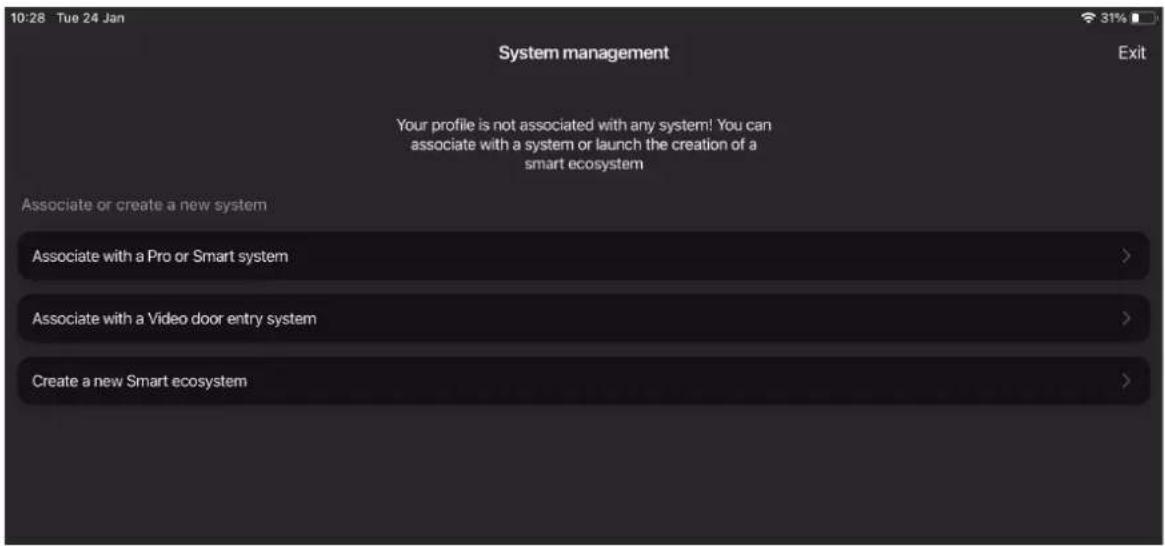
Appuyer sur « Associez-vous à une installation Pro ou Smart »
- Laiste des installations trouvées sur le réseau local s'affiche, avec l'indication précisant si l'installation est « Sans administrateur » ou si elle a un « Autre administrateur »
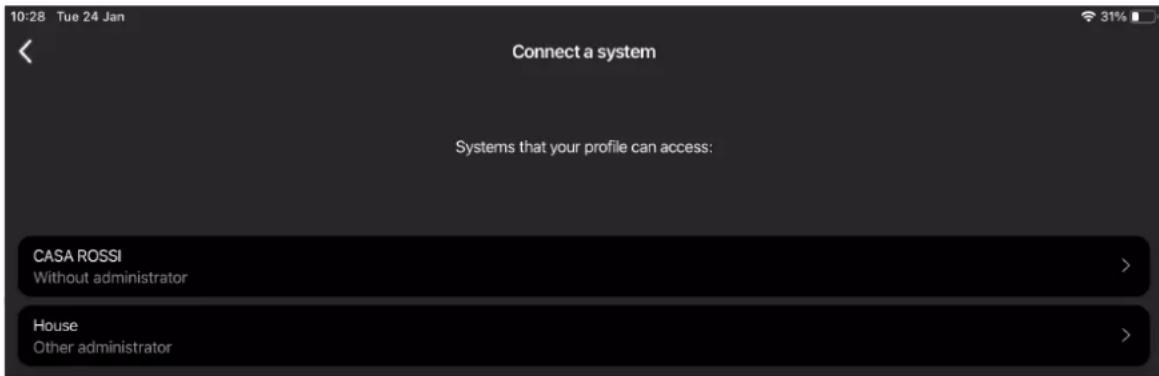
Selectionner l'installation à laquelle s'associer (par exemple FAM. DUPONT).
- Les passerelles et les écans tactiles configurés sur l'installation sélectionnée s'affichent (« FAM. DUPONT »).
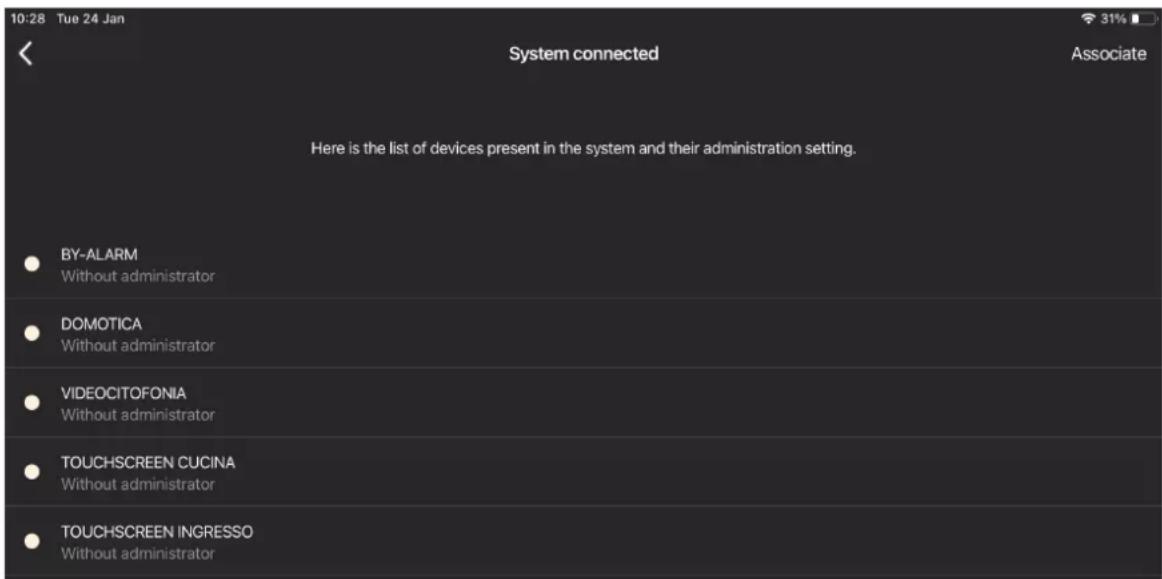
Appuyer sur « Associier »
L'appli fectue l'association aux passerelles comme Administrateur (si I'installation est sans administrateur) ou comme Usager de base (si I'installation a déja un administrateur).
L'icone devient verte si I'association du dispositif s'est effectuee correctement ou rouge en cas d'erreur.
En fin d'opération, vous serez dirigé vers l'installation qui vient d'être associée.
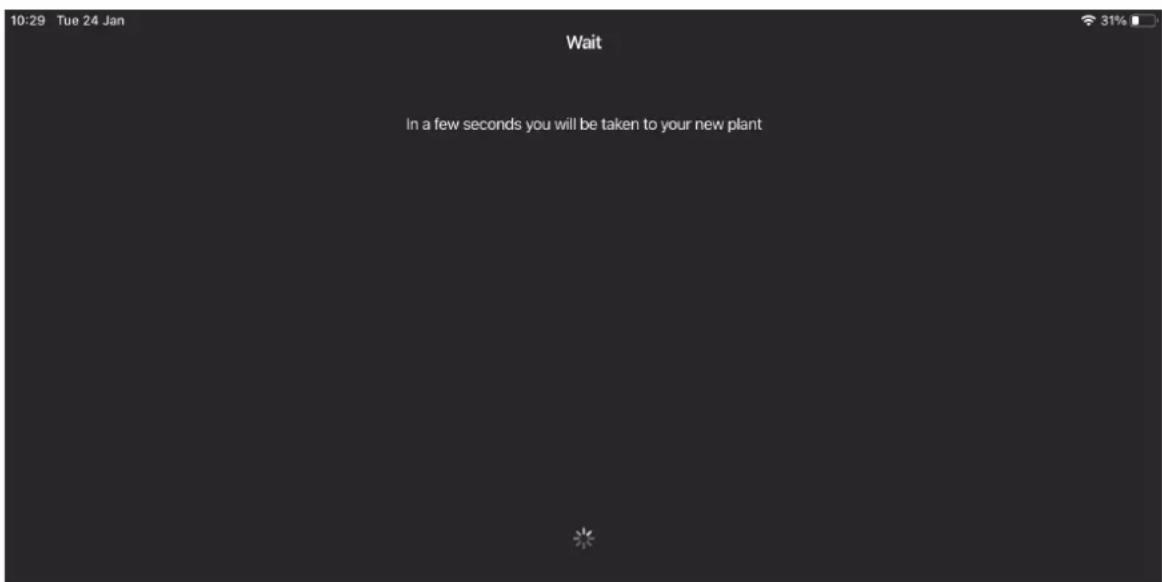
- La page d'accueil s'affiche ; l'installation est maintainant opérationnelle sur l'app View de l'Administrateur ; celui-ci pourrait utiliser toutes les fonctions de gestion et de personnelisation.
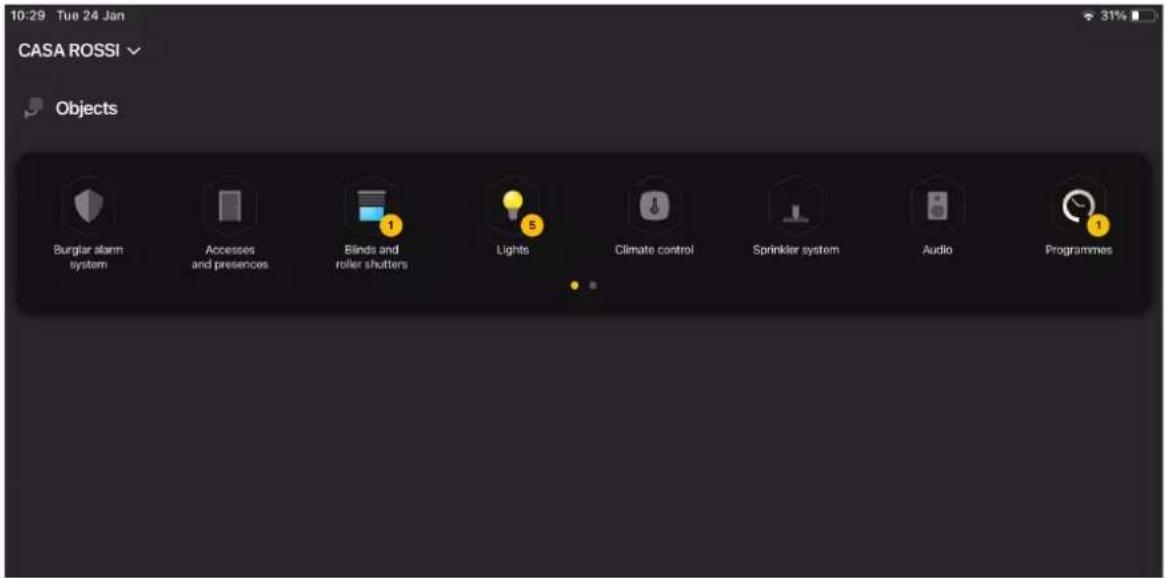
IMPORTANT:
- S'il s'avere nécessaire d'ajouter une ou plusieurs passerelles et/ou écans tactiles sur l'installation, repeter l'attribution ain que I'Administrateur (et les utilisateurs de base qui y seront autorisés) puisse gerer ces dispositifs.
Au terme de la configuration de toute l'installation, avec creation des scénarios de la part de I'Administrateur, il est recommendé d'effectuer une sauvegarde de la passerelle domotique By-me et de I'enregistrer sur le cloud.
I. Remplacement de la passerelle domotique By-me Plus art. 01410-01411
Ct t i t t t t t t t t t t t t t t t t t t t t t t t t t t t t t t t t t t t t t t t t t t t t t t t t t t 0
I t t.
- Depuis l'application View Pro, entree dans I installation et selectionner au nivea de la passereille a remplacer pour visualiser la page detail.
- Sélectionner ENTRETIEN DISPOSITIF.
- Selectionner SUPPRIMER DE L'INSTALLATION ; la passerelle sera supprimée de l'installation et réinitialisée aux conditions d'usine. Si le dispositif est défectueux, le système demandera la suppression forcee ; confirmer pour poursuivre.
La passerelle supprimée n'est plus visible dans l'application View Pro, ce qui en permet le remplacement.
- Se servir de la note de procEDURE (par, 4.9) pour associier la nouvelle passerelle à l'installation et effectuer l'opération SYNCHRONISER INSTALLATION.
- Dans le menu GESTION SAUVEGARDE, selectionner TELLECHARGER SAUVEGARDE CLOUD LOCALEMENT.
- Se connecter à la passerelle et effectuer la première configuration en important l'installation à partir de la sauvegarde qui vient d'être téléchargee depuis le Cloud.

- Sélectionner IMPORTER/CLONER INSTALLATION ; la page permettant de désir l'opération à effectuer s'affiche.
IMPORTA/CLONA IMPIANTO
IMPORTA IMPIANTO DA BACKUP
- Sélectionner IMPORTER INSTALLATION DEPUIS SAUVEGARDE et effectuer le remplacement.

SELEZIONA BACKUP DA IMPORTARE
DEVICE INDEX 10aa
TIMESTAMP 2098/03/04-15.57.44
FILENAME 8d35f2ce-f2c2-4410
aac9-0342ca7f135b_AG
PLUS_A32101FBB00068
10aa_2098_03_04_15_57
_44.tar.gz
CARICA
SELEZIONA BACKUP DA FILE
- SeLECTIONNER « CHARGER » pour utiliser la sauvegarde télécharge depuis le Cloud ou bien « SELECTIONNER SAUVEGARDE DEPUIS FICHIER » pour utiliser cette qui a été préalablement sauvegarde sur fichier. Confirmer l'opération et désirir la gestion des données usager presents dans la sauvegarde.
- Si la version firmware de la passerelle est inférieure à 1.14.5, la page illustrée ci-dessous à gauche s'affiche. Pour les versions supérieures ou égales à 1.14.5, c'est la page de droite qui s'affiche.
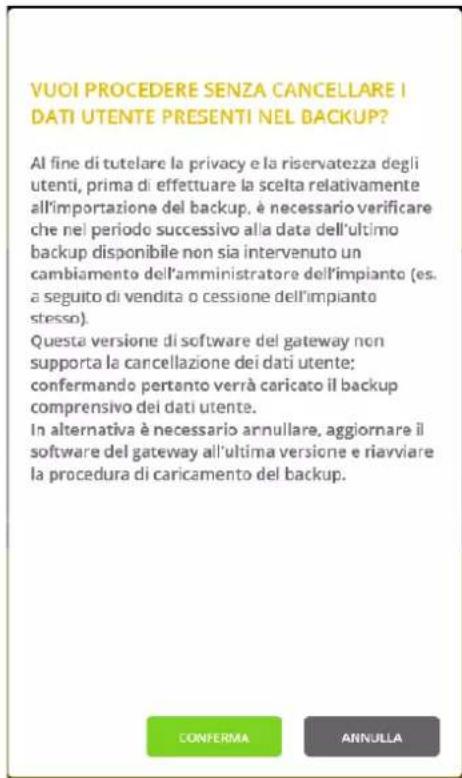
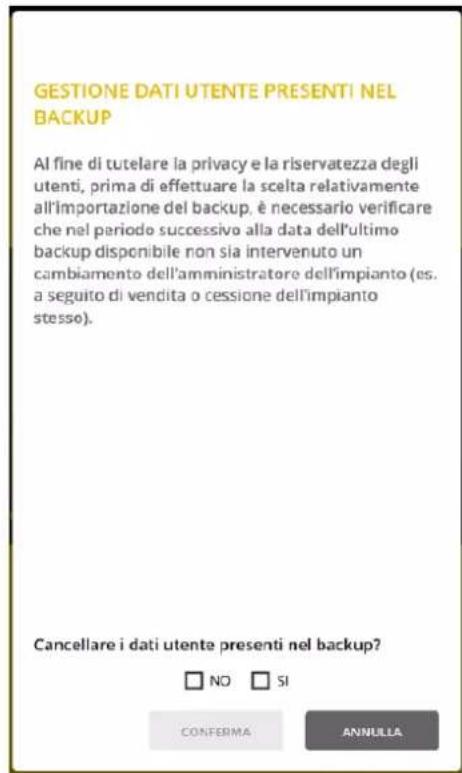
En cas de changement d'Administrateur/proprietaire de l'installation, pour un souci de confidentialite de I'administrateur precedent, il est recommande de supprimer les données usager. Dans ce cas, toutes les données energétiques historiques, les journaux, etc. ne seront pas restaurés a partir de la sauvegarde.
- Au redémarrage de la passerelle, synchroniser à nouveau l'installation en utilisant SYNCHRONISER INSTALLATION.
-
Se connecter à la passerelle :
-
Dans le menu ENTRETIEN, lancer le diagnostique complet pour vérifier que tous les dispositifs sont correctement identifiés et réaligner évientuèlement l'installation.
- En cas d'intégration avec la passerelle du système portier-video, sélectionner le menu DISPOSITIFS et vérifier que l'intégration est bien ACTIVÉE. Vérifier ensuite l'état des confils en sélectionnant VÉRIFIER CONFLITS.
- En cas d'intégration avec la passerelle anti-intrusion By-alarm Plus, Sélectionner le menu DISPOSITIFS et vérifier que l'intégration est bien ACTIVÉE. Saisir le code PIN D'INTÉGRATION (pour des raisons de confidentialité, ce code n'est pas enregistré dans la sauvégarde) et vérifier l'état des confits en scélationnant VÉRIFIER CONFLITS.
- Les logiques eventuellement utilisées sont reimportées avec la sauvégarde et fonctionnement déjà après redémarge de la passerelle suite au remplacement. Avant d'acceder à L'ÉDITEUR DES LOGIQUES dans le Cloud,mettre à jour ce dernier avec les données de la passerelle remplaçaee.
Selectionner MISE À JOUR DONNÉES INSTALLATION puis IMPORTER DONNÉES DEPUIS PASSERELLE et enfin MISE À JOUR INSTALLATION POUR ÉDITEUR. Au terme de cette opération, les logiques resteront les mêmes ou pourrait être, le cas échéant, modifiées.
- Verifier l'installation.
- Remetre l'installation à l'administrateur qui se charge de la passer ensuite aux autres usagers (chap. 9).
Remarque: la procedur de remplacement ne prevoit pas l'importation des usagers, aussi est-il necessaire de les creer a nouveau (pour des raisons de confidentialite, ils ne sont pas sauegardes).
ATTENTION:
Après le remplacement de la passerelle :
- Les données énergétiques historiques sont récapuérées à partir de la sauvégarde et donc sur les écrans tactiles et sur l'appli View, les graphiques énergétiques restaureront la situation enregistrée au moment de la sauvégarde (si les données usager sont supprimées conformément au point 10, elles ne peuvent pas etre restaurées). Les données enregistrées dans le Cloud sont conservées.
- Les eventuelles modifications des paramètres de réseau ne sont pas sauvagardées et le dispositif démarre avec les configurations par défaut (DHCP active).
- Il faudra recreer moyennant la fonction GESTION CLIENT TIERS toutes les éventuelles « intégrations avec des systèmes tiers »
II faudra recrér égarlement toute eventuelle intégration avec les assistants vocaux. Aprese le remplacement de la passerelle, tous les dispositifs présents sur Alexa, Google Home et Homekit seront identifiés comme étant déconnectés et il faudra donc les eliminer puis les rajouter. Il faudra refaire les eventuelles personnalisations (ex.: associations à des groupes/environments) et redéfinir les actions des routines des applications de gestion des assistants vocaux. - Il faudra metre à jour les évientuelles intégrations avec IFTTT ; les applets sont conservés mais il faudra éliminer et recreer les évientuels blocs « IF», « THIS » et « THEN ».
- Il faut sélectionner à nouveau les dispositifs associés aux actions.
- Il faudra recrérer les éventuelles intégrations avec Philips HUE. Àpres le remplacement de la passerelle, tous les bridges et les lampes seront identifiés comme étant déconnectés et il faudra donc les éliminer puis les rajouter.
II. Remplacement de la passerelle anti-intrusion By-alarm Plus art. 03812
Cette opération permet de remplacer, sur une installation existante, une passerelle anti-intrusion defectueuse.
Faire exclusively reference aux fichiers de programmation de la centrale anti-intrusion enregistrés avec le logiciel By-alarm Plus Manager.
- Depuis l'application View Pro, entree dans I'installation et selectionner au nivea de la passerelle a remplacer pour visualiser la page detail.
- Sélectionner « ENTRETIEN DISPOSITIF »
- Selectionner « SUPPRIMER DE L'INSTALLATION »; la passerelle sera supprimée de l'installation et réinitialisée aux conditions d'usine. Si le dispositif est défectieux, le système demandera la suppression forcee; confirmer pour poursuivre.
La passerelle supprimée n'est plus visible dans l'application View Pro, ce qui en permet le remplacement.
- Se servir de la note de procedure (par. 4.9) pour associer la nouvelle passerelle à l'installation et effectuer l'opération SYNCHRONISER INSTALLATION.
- Verifier I'installation.
- Remetre l'installation à l'administrateur qui se chargeré de la passer ensuite aux autres usagers (chap. 9).
Remarque: la méthode de remplacement ne prévoit pas l'importation des usagers qu'il faudra donc recreer.
ATTENTION :
Après le remplacement de la passerelle :
- Les évientuelles modifications des paramètres de réseau ne sont pas sauvégardées et le dispositif démarre avec les configurations par défaut (DHCP acte).
- En cas d'intégration avec la passerelle domotique, Sélectionner le menu DISPOSITIFS et rétablir l'intégration en remplaçant la passerelle défectueuse par la neue. Au terme du remplacement, contrôle l'état des confits à travers la fonction « VÉRIFIER CONFLITS ». L'absence de confits indique que la nouvelle passerelle a été configurée exactement comme celle d'origine ; dans le cas contraire, modifier la configuration de l'installation anti-intrusion pour l'aligner à l'origine (ou l'aligner à la nouvelle passerelle si elle a été volontairement modifiée).
III. Remplacement de la passerelle anti-intrusion By-alarm art. 01712.1
Ct t i t t t t t t t t t t t t t t t t t t t t t t t t t t t t t t t t t t t t t t t t t t t t t t t t t t 0
- Depuis l'application View Pro, entree dans I'installation et selectionner au niveau de la passerelle a remplacer pour visualiser la page detail.
- Sélectionner ENTRETIEN DISPOSITIF.
- Selectionner SUPPRIMER DE L'INSTALLATION; la passerelle sera supprimée de l'installation et réinitialisée aux conditions d'usine. Si le dispositif est défectieux, le système demandera la suppression forcee; confirmer pour poursuivre. La passerelle suprimée n'est plus visible dans l'application View Pro, ce qui en permet le remplacement.
- Se servir de la note de procedure (par, 4.9) pour associer la nouvelle passerelle à l'installation et effectuer l'opération SYNCHRONISER INSTALLATION.
- Dans le menu GESTION SAUVEGARDE, selectionner TELLECHARGER SAUVEGARDE CLOUD LOCALEMENT.
- Se connecter à la passerelle et effectuer la première configuration en important l'installation à partir de la sauvegarde qui vient d'être téléchargeée depuis le Cloud.
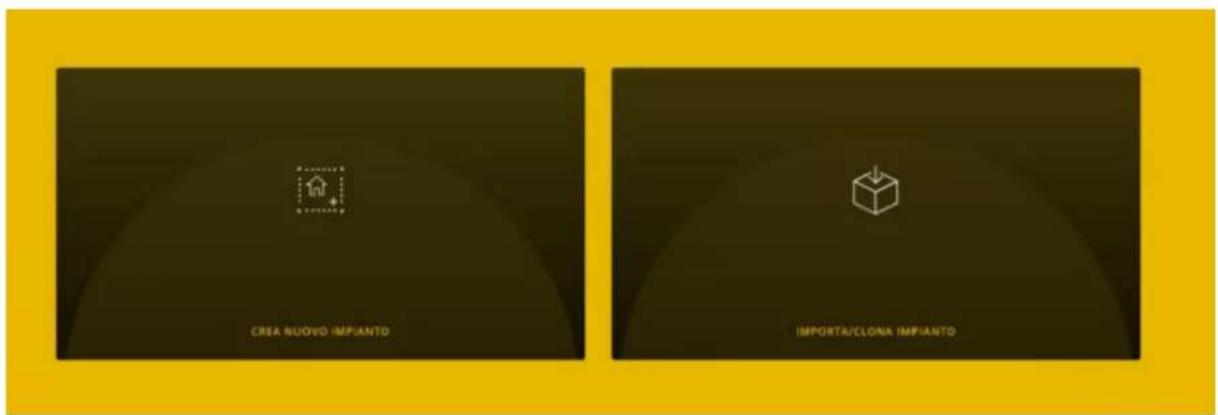
- Sélectionner IMPORTER INSTALLATION DEPUIS SAUVEGARDE ; la page permettant de désirir l'opération à effetuer s'affiche.
IMPORTA IMPIANTO
IMPORTA IMPIANTO DA BACKUP
- Sélectionner IMPORTER INSTALLATION DEPUIS SAUVEGARDE et suivre la procédure de remplacement.
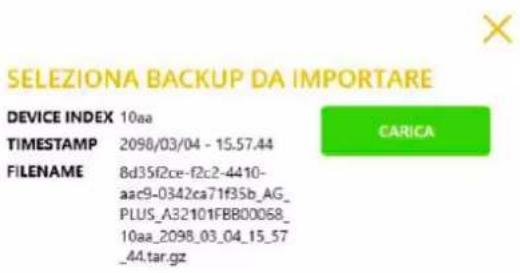
- SeLECTIONNER CHARGER pour utiliser la sauvegarde tellechargee depuis le Cloud ou bien SELECTIONNER SAUVEGARDE DEPUIS FICHER pour utiliser celle qui a ete precedemment sauvegardee sur fichier. Confirmer pour poursuivre: la passerelle supprimee n'est plus visible dans l'application View Pro, ce qui en permet le remplacement.
Remarque : une alternative à l'utilisation de la sauvegarde (points 7, 8, 9) consiste à remplacer la passerelle à partir du logiciel By-alarm Manager et de la programmation dans la centrale. Sélectionner CRÉER NOUVELLE INSTALLATION, compléter la procédure de première configuration et importer le fichier xml à partir du logiciel By-alarm Manager. - Si la version firmware de la passerelle est inférieure à 1.14.5, la page illustrée ci-dessous à gauche s'affiche. Pour les versions supérieures ou égales à 1.14.5, c'est la page de droite qui s'affiche.
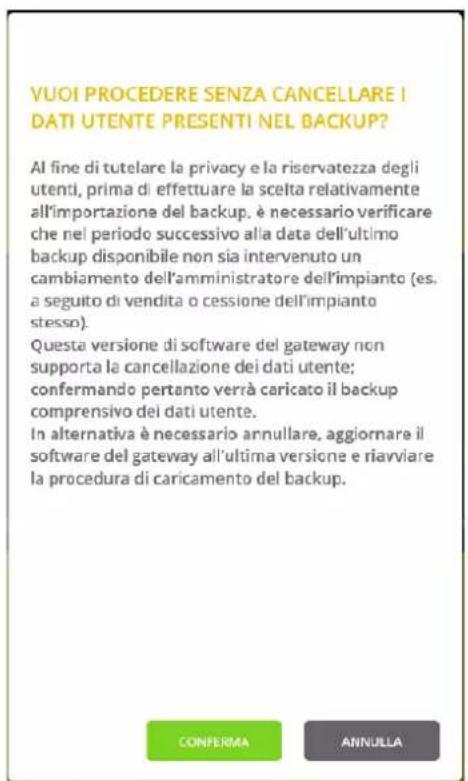
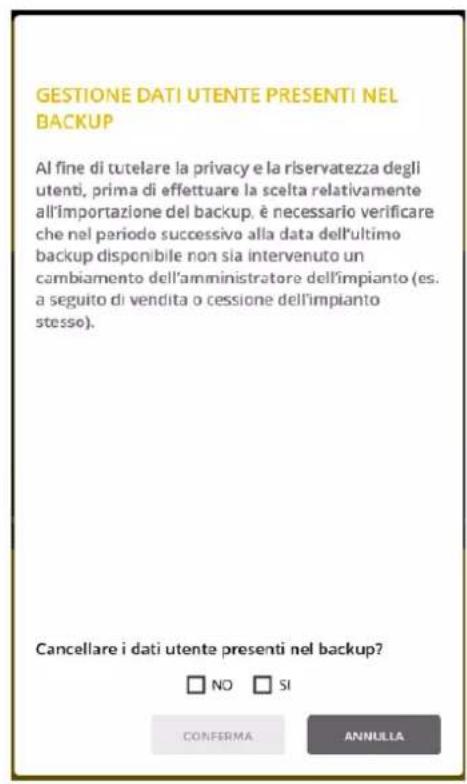
En cas de changement d'Administrateur/propriete de l'installation, pour un souci de confidentialite de I'administrateur precedent, il est recommande de supprimer les données usager. Dans ce cas, toutes les données energétiques historiques, etc. ne seront pas restaurés a partir de la sauvegarde.
- Au redemarrage de la passerelle, synchroniser a nouveau l'installation en utilisant SYNCHRONISER INSTALLATION.
- Verifier l'installation.
- Remetre l'installation à l'administrateur qui se charge de la passer ensuite aux autres usagers (chap. 9).
Remarque: la procedur de remplacement ne prevoit pas l'importation des usagers, aussi est-il necessaire de les creer a nouveau (pour des raisons de confidentialite, ils ne sont pas sauegardes).
ATTENTION:
Après le remplacement de la passerelle :
- Les évientuelles modifications des paramètres de réseau ne sont pas sauvégardées et le dispositif démarre avec les configurations par défaut (DHCP acte).
- En cas d'intégration avec la passerelle domotique, SéLECTIONNER le menu DISPOSITIFS et rétablir l'intégration en remplaçant la passerelle défectueuse par la neue. Au terme du remplacement, entre le code PIN D'INTÉGRATION et contrôle l'état des confits par la fonction VÉRIFIER CONFLITS. L'absence de confits indique que la nouvelle passerelle a été configurée exactement comme celle d'origine ; dans le cas contraire, modifier la configuration de l'installation anti-intrusion pour l'aligner à l'originale (ou l'aligner à la nouvelle passerelle si elle a été volontairement modifiée).
IV. Remplacement des passerelles du système portier-video Due Fili Plus art. 01415 et IP art. 01416
Ct t i t t t t t t t t t t t t t t t t t t t t t t t t t t t t t t t t t t t t t t t t t t t t t t t t t t 000000000000000000000000000000000000000000000000000000000000000
IMPORTANT : Pour les installations « simples », c'est-à-dire celles uniquement avec platine et passerelle du système portier-video, il est possible d'effectuer le remplacement sans utiliser les logiciels SaveProg ou Video Door IP. Ces passerelles ne prévoient pas le remplacement à partir de la sauvegarde réalisée avec View Pro et enregistrée dans le Cloud de l'installation.
- Depuis l'application View Pro, entrez dans I'installation et selectionner au niveau de la passerele a remplacer pour visualiser la page detail.
- Sélectionner ENTRETIEN DISPOSITIF.
- Selectionner SUPPRIMER DE L'INSTALLATION ; la passerelle sera supprimée de l'installation et réinitialisée aux conditions d'usine. Si le dispositif est défectueux, le système demandera la suppression forcee ; confirmer pour poursuivre. La passerelle suprimee n'est plus visible dans l'application View Pro, ce qui en permet le remplacement.
- Effectuer l'attribution de l'ID du système portier-video à la passerelle et, le cas échéant, compléter la configuration par le biais des logiciels SaveProg ou Video Door IP en réplicant la configuration du dispositif remplace.
- Se servir de la note de procedure (par. 4.9) pour associer la nouvelle passerelle à l'installation et effectuer l'opération SYNCHRONISER INSTALLATION.
- Verifier I'installation.
- Remetre l'installation à l'administrateur qui se chargeré de la passer ensuite aux autres usagers (chap. 9).
Remarque: la Procedure de remplacement ne prévoit pas l'importation des usagers qu'il faudra donc recréer.
ATTENTION :
Après le remplacement de la passerelle :
- Les évientuelles modifications des paramètres de réseau ne sont pas sauvagardées et le dispositif démarre avec les configurations par défaut (DHCP acte).
- En cas d'intégration avec la passerelle domotique, sélectionner le menu DISPOSITIFS et rétablir l'intégration en remplaçant la passerelle défectueuse par la neue. Au terme du remplacement, contrôle l'état des confits par la fonction VÉRIFIER CONFLITS. L'absence de confits indicate que la nouvelle passerelle a été configurée exactement comme celle d'origine ; dans le cas contraire, modifier la configuration du système portier-video pour l'aligner à l'origine (ou l'aligner à la nouvelle passerelle si elle a été volontairement modifiée).
V. Remplacement des écrans tactiles art. 01420-01422-01425
Cette opération permet de remplaner, sur une installation existante, un ecran tactile defectueux par un ecran neuf.
IMPORTANT : ces dispositifs ne prévoient pas le remplacement à partir de la sauvégarde enregistrée dans le Cloud de l'installation.
- Depuis l'application View Pro, entree dans I'installation et selectionner au nivea de I'ecran tactile a remplacer pour visualiser la page detail.
- Sélectionner ENTRETIEN DISPOSITIF.
- Selectionner SUPPRIMER DE L'INSTALLATION ; l'écran tactile sera supprimé de l'installation et réinitialisé aux conditions d'usine. Si le dispositif est défectieux, le système demandera la suppression forcee ; confirmer pour poursuivre.
L'écran tactile suprimé n'est plus visible dans l'application View Pro, ce qui en permet le remplacement. - Se servir de la note de procEDURE (par. 4.9) associé à l'installation le nouvel écran tactile et effectuer l'opération SYNCHRONISER INSTALLATION.
- Verifier I'installation.
- Remetre l'installation à l'administrateur qui se chargeré de la passer ensuite aux autres usagers (chap. 9).
Remarque : la procEDURE de remplacement ne prévoit pas l'importation des usagers qu'il faudra donc recréer.
ATTENTION :
Après remplacement de l'écran tactile :
- Les eventuelles modifications des parametes de réseau ne sont pas sauvegardées et le dispositif démarre avec les configurations par défaut (DHCP acte).
- Les personnalisations telles que les favorsis sur la page d'accueil, l'arrête-plan des environnementes, la gestion des notifications Led RGB, les intégrations des cameras IP, les évientuelles associations aux zones anti-intrusion, les réglages des sonneries du système portier-video, etc., ne sont pas conservées.
- Il faudra à nouveau télécharger et configurer toutes les applications tierses (ex.: By-Camera et WebView).
- Sommaire
- Introduction
- Introduction
- Types d'utilisateurs
- Installateur
- Administrative
- Utilisateurs de base
- Généralités sur les fonctions Installateur
- La configuration
- Maintenance et diagnostic
- App View Pro pour la configuration
- App View Pro pour la configuration
- Configuration minimale requise matérielle et logicielle
- Matérielle
- Logicielle
- Comment executer la configuration
- Opérations locales et à distance
- Contraintes de système
- Nombre de passerelles et d'écrans tactiles configurables pour chaque installation
- Nombre de connexions disponibles avec les passerelles mises à jour
- Procedure de configuration et mise en service
- Enregistrement et login
- VIMAR
- Accedi a MyVIMAR
- VIEW IoT Smart Systems
- Reset password
- energia positiva
- Icônes de l'App View Pro et signification
- Première mise en marche des écrons tactiles
- Création d'une installation domotique
- NUOVO IMPIANTO DOMOTICO
- CREA IMPIANTO
- 3A2352FBB03840
- INFO
- ASSOCIA NUVO DISPOSITIVO
- MODIFICA DATA E ORA
- STAMPA REPORT IMPIANTO
- Creation d'une installation smart
- Clonage de l'installation.
- CLONA IMPIANTO
- IMPORTA/CLONA IMPIANTO
- IMPORTA IMPIANTO DA BACKUP
- Remplacement de l'Installateur
- Client tiers.
- Passerelle domotique By-me Plus art. 01410-01411
- Page d'accueil de la passerelle domotique
- Passerelle anti-intrusion By-alarm Plus art. 03812
- Page d'accueil de la passerelle anti-intrusion
- Connexion au logiciel By-alarm Plus Manager
- PARAMETRI DI CONNECTION
- Gestion de la passerelle
- Maintenance
- 7.Passerelle portier-video art.01415
- Page d'accueil de la passerelle portier-video
- Gestion de la passerelle
- Gestion du système portier-video
- Maintenance
- Passerelle (Routeur) portier-video IP art. 01416
- Page d'accueil de la passerelle portier-video
- Gestion de la passerelle
- Gestion du système portier-video
- Passerelle portier-video IP art. 01416
- Maintenance
- Livraison de l'installation
- IMPORTANT:
- Remplacement de la passerelle domotique By-me Plus art. 01410-01411
- SELEZIONA BACKUP DA IMPORTARE
- ATTENTION:
- Remplacement de la passerelle anti-intrusion By-alarm Plus art. 03812
- ATTENTION :
- Remplacement de la passerelle anti-intrusion By-alarm art. 01712.1
- IMPORTA IMPIANTO
- Remplacement des passerelles du système portier-video Due Fili Plus art. 01415 et IP art. 01416
- Remplacement des écrans tactiles art. 01420-01422-01425
Marque : Vimar
Modèle : 03812
Catégorie : Système d'alarme