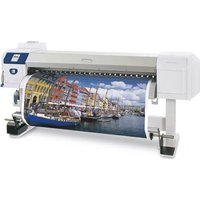
8264E - Imprimante XEROX - Notice d'utilisation et mode d'emploi gratuit
Retrouvez gratuitement la notice de l'appareil 8264E XEROX au format PDF.

| Type de produit | Imprimante grand format couleur |
| Marque | Xerox |
| Modèle | 8264E |
| Méthode d'impression | Piezo à demande, microservo moteur DC |
| Largeur d'impression maximale | 1 615 mm (64 po) |
| Largeur de support maximale | 1 625 mm (65 po) |
| Épaisseur de support maximale | 0,3 mm (0,012 po) |
| Dimensions (H × L × P) | 1 262 × 2 698 × 845 mm |
| Poids | 173 kg (avec support) |
| Alimentation électrique | 90-132 V CA / 198-264 V CA, 50/60 Hz |
| Consommation (impression) | 1 200 W (chauffage activé) |
| Consommation (veille) | 40 W ou moins |
| Interface réseau | Ethernet IEEE 802.3, 10BASE-T/100BASE-TX |
| Encre | 4 couleurs (Noir, Cyan, Magenta, Jaune), cartouches 220 ml ou 440 ml |
| Système d'alimentation support | Rouleau d'entraînement multipoints, levier manuel |
| Chauffage | Préchauffage, plaque chauffante, module de séchage |
| Panneau de commande | Écran ACL, touches de navigation, menu de configuration |
| Entretien courant | Nettoyage des têtes, remplacement cartouches et éponges, maintenance CR |
| Pièces remplaçables régulièrement | Station de maintenance, baguette, régulateur (1 fois par an) |
| Sécurité | Arrêt d'urgence, mise à la terre obligatoire, étiquettes d'avertissement |
FOIRE AUX QUESTIONS - 8264E XEROX
Questions des utilisateurs sur 8264E XEROX
0 question sur cet appareil. Repondez a celles que vous connaissez ou posez la votre.
Poser une nouvelle question sur cet appareil
Téléchargez la notice de votre Imprimante au format PDF gratuitement ! Retrouvez votre notice 8264E - XEROX et reprennez votre appareil électronique en main. Sur cette page sont publiés tous les documents nécessaires à l'utilisation de votre appareil 8264E de la marque XEROX.
MODE D'EMPLOI 8264E XEROX
Xerox ^® Imprimante couleur grand format 8254E ^TM / 8264E ^TM
Guide de l'utilisateur

©2009 Xerox Corporation. Tous droits réservés. Droits non publiés réservés en vertu de la législation américaine sur les droits d'auteurs. Aucune partie de ce guide ne peut être reproduite sous quelque forme que ce soit sans l'autorisation de Xerox Corporation. Xerox ^® , le logo de la sphère de connectivité et l'imprimante couleur grand format 8254E ^™ / 8264E ^™ de Xerox ^® sont des marques de commerce de Xerox Corporation aux États-Unis et (ou) dans d'autres pays. La protection de copyright réclamée ici inclut toutes les formes et matières du produit protégé par copyright et les informations maintenant permises par la loi statutaire ou judiciaire ou accordée ci-après, comprenant sans limitation, le matériel généré par les programmes de logiciel affichés à l'écran, tels que les styles, profils, icônes, affichages d'écran, présentations, etc.
Microsoft Windows 2000P ^® est une marque de commerce de Microsoft ^® Corporation aux États-Unis et (ou) dans d'autres pays. Intel Pentium III ^® est une marque de commerce de Intel Incorporation aux États-Unis et (ou) dans d'autres pays.
Le présent document est régulièrement modifié. Les modifications, imprécisions techniques et erreurs typographiques seront revues dans les versions ultérieures.
Tabe des matières
1 Instructions de sécurité
Introduction 1-1
Avertissements, mises en garde et remarques ....1-2
Importantes instructions de sécurité....1-3
Certifications électromécaniques....1-8
Avis FCC pour les États-Unis....1-8
Conformité EME pour le Canada....1-8
Certification de sécurité du produit....1-9
Certifications en Europe....1-9
Étiquettes d'avertissement....1-10
Entretien des étiquettes d'avertissement....1-10
Emplacement et types d'étiquettes d'avertissement....1-11
Étiquettes de procédures de fonctionnement - 8254E seulement .....1-15
Entretien des étiquettes de procédures....1-15
Emplacement et types d'étiquettes de procédures de fonctionnement....1-16
Recyclage et élimination du produit 1-17
États-Unis et Canada 1-17
Autres pays 1-17
Union européenne....1-17
2 Présentation du produit
Introduction 2-1
Caractéristiques....2-1
Nom des pièces et fonctions 2-2
Section avant de l'imprimante 8264E....2-2
Section avant de l'imprimante 8254E....2-4
Arrière de l'imprimante 2-6
Emplacement et fonction des éléments chauffants 2-8
Panneau de commande de l'imprimante....2-10
3 Préparation pour un travail
Introduction 3-1
Connexion 3-1
Connexion des cordons d'alimentation 8264E....3-2
Connexion des cordons d'alimentation 8254E....3-2
Mise Sous / Hors tension de l'imprimante 3-5
Mise sous tension de l'imprimante....3-5
Mise hors tension de l'imprimante....3-6
Tabe des matières
Connexion de l'interface réseau 3-9
Exigences du système....3-9
Préparation des câbles....3-9
Connexion d'un câble d'interface réseau....3-10
Manipulation du support 3-12
Placement du support en rouleau....3-12
Configuration du support en rouleau ....3-19
Configuration du support en rouleau - 8264E....3-19
Définition du type de support ....3-31
Mode d'impression 3-38
Palette de couleurs ....3-38
Ajuster l'impression ....3-39
4 Manipulation de l'imprimante
Introduction 4-1
Flux des tracés ....4-1
État de l'imprimante ....4-3
Ready to print (Prêt pour impression) 4-3
Affichage du menu Setup (Configuration)....4-3
Changement d'état de l'imprimante....4-3
Utilisation du support 4-5
Type de support 4-5
Précautions à prendre pour manipuler le support ....4-6
Précautions pour le stockage du support 4-6
Zone d'impression....4-7
Ajustement de la hauteur de tête....4-8
Quand relever la tête d'impression....4-8
Quand remettre la tête d'impression à sa position d'origine....4-11
Présentation du menu 4-15
Menu Setup (Configuration) (Élément de configuration 1 sur un total de 7) .....4-16
Menu Test Print (Impression test) (Élément de configuration 2 sur un total de 7) .....4-49
Menu Adjust Print (Ajuster l'impression) (Élément de configuration 3 sur un total de 7).....4-50
Menu Cleaning (Nettoyage) (Élément de configuration 4 sur un total de 7) .....4-51
Menu Selection (Sélection) (Élément de configuration 5 sur un total de 7)....4-51
Menu Version (Élément de configuration 6 sur un total de 7)....4-54
Menu Sleep Mode (Mode veille) (Élément de configuration 7 sur un total de 7)....4-54
Réglages du menu sur le panneau de commande....4-58
Procédure de configuration du menu ....4-58
Présentation du menu Panel Set Up (Configuration du panneau) 4-60
Fonctionnement à partir du panneau de commande ....4-61
Alimentation du support 4-61
Compensation d'alimentation du support....4-61
8264E uniquement - Installation des plaques qui portent le support .....4-75
Contrôle des éléments du réchauffeur 4-80
Panneau de commande pendant l'impression....4-93
Alimentation du support 4-93
Interruption de l'opération d'impression....4-94
Changer et confirmer les valeurs définies pendant l'impression....4-95
Pause d'impression 4-97
Opérations après l'impression....4-98
Coupe du support 4-98
5 Dépannage
Introduction 5-1
Défaillances et défectuosités de l'imprimante....5-1
Problèmes d'installation et introduction 5-1
Impression totalement impossible 5-2
Dépannage lié au support....5-5
Dépannage lié à l'impression....5-8
Messages d'erreur....5-12
Messages d'état....5-12
Affichage des messages d'erreur et solutions....5-14
Affichage des erreurs de données et solutions 5-16
Affichage des erreurs de commande et solutions ....5-16
Erreur exigeant un redémarrage....5-17
Lorsqu'un incident support survient ....5-18
6 Maintenance
Introduction 6-1
Remplacement des consommables/fournitures....6-1
Remplacement des cartouches d'encre 6-1
Replacement du support en rouleau 6-7
8264E uniquement - Remplacement des éponges de la boîte de rinçage .....6-13
Nettoyage 6-16
Nettoyage de l'armature extérieure 6-16
Nettoyage de l'intérieur de l'imprimante....6-17
Nettoyage de la tête....6-21
Nettoyage de la baguette de nettoyage 6-22
Nettoyage autour de la tête d'impression....6-31
8264E - Nettoyage autour de la tête d'impression....6-33
8264E - Nettoyage autour de la tête d'impression....6-40
Maintenance effectuée par un technicien autorisé ....6-45
Remplacement régulier des pièces....6-45
Inspection régulière 6-46
Entreposage longue durée de l'imprimante 6-46
Tabe des matières
7 Annexes
Spécifications du produit 7-1
Spécifications de l'imprimante 8264E ......7-1
Spécifications de l'imprimante 8254E ......7-2
Spécification de l'interface....7-5
Spécifications de l'interface réseau 7-5
Options/Liste des consommables/fournitures....7-6
Consommables/fournitures 7-6
1
Instructions de sécurité
Introduction
Ce chapitre explique les précautions apprendre lors de l'installation et du fonctionnement de l'imprimante couleur grand format 8254E™ et (ou) 8264E™ de Xerox®. Il décrit les termes avertissement et mise en garde qui doivent être connus des opérateurs et il précise l'emplacement des étiquettes d'avertissement sur l'unité principale de l'imprimante.

AVERTISSEMENTS :
- Lors de l'installation et de la mise en fonctionnement de cette imprimante, s'assurer de suivre les directives et les avertissements donnés dans ce Guide de l'utilisateur.
Lire attentivement les instructions suivantes avant de faire fonctionner la machine et s'y rapporter, le cas échéant, pour assurer le fonctionnement ininterrompu et en toute sécurité de la machine.
Ce produit et les consommables/fournitures de Xerox ont été conçus et testés pour répondre à des normes de sécurité strictes. Ces normes comprennent l'évaluation et la certification par une agence de sécurité et la conformité aux réglementations électromagnétiques et à des normes environnementales établies.
La sécurité et les tests et la performance relative à l'environnement pour ce produit ont été vérifié uniquement à l'aide de matériaux de Xerox.

MISES EN GARDE :
- Toute modification non autorisée qui pourrait comprendre l'addition de nouvelles fonctions ou la connexion à des périphériques externes pourrait avoir un impact sur la certification du produit. Contacter Xerox pour obtenir plus d'informations.
Avertissements, mises en garde et remarques
Il existe trois catégories d'avertissements qui sont utilisées dans les documents pour cette imprimante et sur les étiquettes apposées sur la machine. Elles dépendent du niveau potentiel des blessures corporelles pour l'opérateur et des dommages éventuels pour l'imprimante.
Permet de comprendre la signification des termes suivants concernant les avertissements et de suivre les instructions de ce manuel.
| Symboles Définition | |
| ! AVERTISSEMENTS : | Étiquette utilisée pour les situations dangereuses pouvant causer des blessures légères ou relativement sérieuses. |
| ! MISES EN GARDE : | Étiquette utilisée pour les situations dangereuses pouvant causer des dommages à l'imprimante. |
| Remarque : /Remarques : | Étiquette utilisée pour des mesures de prudence spéciale et pour des informations sur lesquels il est bon d'insister. |
Importantes instructions de sécurité
Cette section explique les précautions générales à prendre afin d'utiliser l'imprimante en toute sécurité.
Cet équipement et les consommables/fournitures de Xerox ont été conçus et testés pour répondre à des normes de sécurité strictes. Ces normes comprennent l'examen et l'approbation par une agence de sécurité ainsi que la conformité à des normes environnementales établies.
Pour assurer le fonctionnement ininterrompu et en toute sécurité de cette machine de Xerox, il est important de suivre à tout moment les directives portant sur la sécurité.

AVERTISSEMENTS :
- Toujours suivre tous les avertissements et toutes les instructions indiqués ou fournis avec l'appareil.
- Ne pas installer l'imprimante dans les endroits suivants. Ceci pourrait entraîner des blessures ou des dommages à l'imprimante.
– Sur un support instable
– Sur une surface instable
- Sur une surface irrégulière ou avec une inclinaison
- Dans une zone soumise aux vibrations causées par un autre équipement
- Ne pas s'appuyer ou placer des objets lourds sur l'imprimante. Ceci pourrait la faire basculer ou tomber et entraîner des blessures ou des dommages.
- Ne pas couvrir l'entrée d'air frais de l'imprimante. Ceci pourrait déclencher un incendie.
- Ne pas installer l'imprimante dans des zones humides ou poussiéreuses. Ceci pourrait entraîner une décharge électrique ou un incendie.
- Ne pas utiliser de cordon d'alimentation endommagé. Ceci pourrait entraîner un choc électrique ou un incendie.
- Ne pas brancher ou débrancher le cordon d'alimentation avec des mains mouillées. Ceci pourrait entraîner un choc électrique.
- Ne pas brancher de lignes au sol aux endroits suivants :
– Tuyau de gaz. Il y aurait possibilité de causer un incendie ou une explosion.
– Lignes téléphoniques au sol et paratonnerres. Il pourrait y avoir une forte intensité de courant en cas de foudroielement.
- Canalisations et robinets d'eau. Si une partie de la canalisation est en plastique, elle ne pourra pas servir de mise à la terre.
- Ne pas entreposer de matériaux combustibles sur la plaque. Ceci pourrait déclencher un incendie.
- Ne pas répandre de liquide inflammable sur la plaque. Ceci pourrait déclencher un incendie.
- Ne pas insérer ou laisser tomber de métal ou d'objet inflammable dans l'imprimante par les ouvertures comme l'entrée d'air frais. Ceci pourrait entraîner un choc électrique ou un incendie.
- Si des substances ou des liquides étrangers comme de l'eau pénètrent dans l'imprimante, ne pas utiliser celle-ci. Ceci pourrait entraîner un choc électrique ou un incendie.
- Appuyer immédiatement sur la touche [Power] (Marche/Arrêt) de l'imprimante pour mettre celle-ci hors tension, débrancher le cordon d'alimentation de la prise électrique murale et contacter Xerox.
- Avant de nettoyer ce produit, le débrancher de la prise électrique. Toujours utiliser les matériaux spécifiquement prévus pour ce produit. Une performance médiocre et engendrer une situation dangereuse.
- Ne pas utiliser de produits de nettoyage en aérosol. Les produits de nettoyage en aérosol peuvent être explosifs ou inflammables lorsqu'ils sont utilisés sur un équipement électromécanique.
- Toujours user de prudence lors du déplacement ou de la relocalisation de l'équipement. Contacter le Centre services local de Xerox prendre les dispositions nécessaires pour la relocalisation de l'imprimante à l'extérieur du bâtiment.
- Placer toujours l'appareil sur une surface de support solide (et non pas de la moquette) suffisamment résistante pour supporter le poids de la machine.
- Laisser toujours la machine dans une zone avec une ventilation appropriée et suffisamment d'espace pour son entretien.
- Toujours débrancher cet équipement de la prise électrique murale avant de procéder à un nettoyage.
- Ne jamais tenter d'opération de maintenance qui n'est pas spécifiquement décrite dans cette documentation.
- Ne jamais placer la machine près d'un radiateur ou de tout autre source de chaleur.
- Ne jamais neutraliser ou déjouer un dispositif de verrouillage électrique ou mécanique.
- Ne jamais placer cet équipement dans un endroit où l'on pourrait marcher ou trébucher sur le cordon d'alimentation.
- Cette machine ne doit pas être placée dans une pièce ne présentant pas une ventilation appropriée. Contacter le revendeur local agréé pour obtenir plus d'informations.
- La prise d'alimentation électrique pour la machine doit répondre aux normes énoncées sur la plaque indiquant les données situées à l'arrière de la machine. En cas de doute pour savoir si telle ou telle alimentation électrique répond aux normes, contacter une l'entreprise locale d'électricité ou un électricien pour obtenir des conseils.
- Utiliser le cordon alimentation qui est fourni avec la machine. Ne pas utiliser de rallonge et ne pas enlever ou modifier la prise du cordon d'alimentation.
- Ne pas neutraliser ou désactiver un dispositif de verrouillage électrique ou mécanique.
- Ne pas introduire d'objets dans les fentes ou les ouvertures de la machine. Ceci pourrait entraîner un choc électrique ou un incendie.
- Le cordon d'alimentation est le dispositif de débranchement pour cet équipement. Il est relié à l'arrière de la machine comme dispositif enfichable. Pour interrompre l'alimentation électrique de l'équipement, débrancher le cordon d'alimentation de la prise électrique.
- Toutes les procédures de maintenance du produit pour l'opérateur seront décrites dans la documentation de l'utilisateur fournie avec le produit.
- Ne pas effectuer une opération de maintenance sur ce produit qui ne serait pas décrite dans la documentation prévue pour le client.
- Entreposer tous les consommables/fournitures selon les instructions données sur l'emballage ou le conteneur.
- Garder tous les consommables/fournitures hors de portée des enfants.
- Brancher les différents cordons comme indiqué dans le Guide de l'utilisateur. Un branchement réalisé de manière incorrecte pourrait entraîner un incendie.
- Faire en sorte d'utiliser le cordon d'alimentation fourni avec l'imprimante. L'utilisation d'autres cordons d'alimentation peut entraîner un choc électrique ou un incendie.
- Faire en sorte d'utiliser uniquement le type d'alimentation électrique qui est spécifié pour l'imprimante (CA 100 V - 120 V ou CA 220 V - 240 V). Le fait d'utiliser une tension autre que la tension spécifiée pourrait entraîner un choc électrique ou un incendie.
- Brancher l'imprimante directement dans la prise électrique murale (CA 100 V - 120 V ou CA 220 V - 240 V). Ne pas brancher plusieurs cordons d'alimentation dans la même prise électrique. Ceci pourrait générer de la chaleur et entraîner un incendie.
- Faire en sorte d'utiliser une prise électrique murale dédiée à l'imprimante avec un fil de mise à la terre pour l'alimentation et brancher celle-ci au fil de terre. Si le fil de terre n'est pas connecté, un choc électrique ou un incendie peut se produire.
- Le liquide récupéré de l'imprimante est considéré comme un déchet industriel. Il est exigé d'éliminer tout liquide de récupération de manière appropriée, conformément aux lois et aux ordonnances d'élimination des déchets industriels du gouvernement local. Consigner l'élimination des liquides de déchets auprès d'une entreprise de traitement spécialisée.
! MISES EN GARDE :
- Prêter attention aux points suivants lors de la manipulation des cordons d'alimentation.
- Ne pas placer d'objet lourd sur le cordon d'alimentation.
- Ne pas plier, tordre ou tirer les cordons d'alimentation en utilisant la force.
- Ne pas acheminer les cordons d'alimentation près d'appareils de chauffage.
- Prêter attention aux points suivants lors de la manipulation de tout cordon d'alimentation. Toute manipulation incorrecte d'un cordon d'alimentation peut entraîner un incendie.
- Faire en sorte qu'aucune substance étrangère comme de la poussière, etc. ne s'accumule sur la prise du cordon.
- Faire en sorte que la prise du cordon soit complètement et fermement insérée dans la prise électrique murale.
- En manipulant des cartouches d'encre, faire attention à ne pas récupérer d'encre dans les yeux ou sur la peau. Si de l'encre pénètre dans les yeux ou colle à la peau, rincer immédiatement avec de l'eau. Si cette procédure n'est pas appliquée, des irritations peuvent survenir.
- Ne pas démonter les cartouches d'encre. Si les cartouches d'encre sont démontées, il est possible que de l'encre entre en contact avec les yeux ou la peau.
- Ne pas utiliser le levier de placement du support pendant l'opération initiale. La portion de la tête d'impression peut toucher la partie du cylindre presseur et entraîner un dysfonctionnement.
- Ne pas toucher le guide du support pendant l'impression. Celui-ci est chaud et peut provoquer des brûlures.
- Ne pas toucher la fente d'alimentation du support, la plaque ou le guide du support pendant le fonctionnement des réchauffeurs. Ceux-ci sont chauds et peuvent provoquer des brûlures.
- Ne pas utiliser de produits solvants volatiles comme un diluant, du benzène ou de l'alcool. Ces produits solvants peuvent entraîner des dommages pour les panneaux de l'imprimante.
- Faire attention à ce que de l'humidité ne pénètre pas dans l'imprimante. Ceci pourrait provoquer un court-circuit au circuit électrique à l'intérieur de l'imprimante.
- En aucune circonstance, n'ouvrir les panneaux qui sont fixés à l'aide de vis. Ceci pourrait entraîner un choc électrique ou un dysfonctionnement.
- Ne pas laisser couler de liquide de récupération lors du remplacement des éponges de la boîte de rinçage. Si le liquide de récupération entre en contact avec le galet d'entraînement, la surface de ce dernier peut être endommagée et la fonction d'alimentation du support peut être affectée.
-
Lors du nettoyage de la baguette de nettoyage :
-
Ne pas toucher la baguette de nettoyage ou le bouchon de la tête avec les doigts. L'huile des doigts peut empêcher un nettoyage correct de la tête.
- Pour le système 8264E, nettoyer la baguette à l'aide d'un bâtonnet de nettoyage sec.
- Pour le système 8254E, nettoyer la baguette à l'aide d'un chiffon en maille polyester sec.
- Ne pas immerger la tête du bâtonnet de nettoyage ou le chiffon en maille polyester dans de l'eau. Un bâtonnet de nettoyage ou un chiffon en maille polyester humide peut boucher la tête d'impression.
- Ne pas réutiliser un bâtonnet de nettoyage ou un chiffon en maille polyester ayant déjà servi. La poussière accumulée sur le bâtonnet ou sur le chiffon peut endommager la tête d'impression.
1-6 Imprimante couleur grand format 8254E / 8264E de Xerox
Guide de l'utilisateur
- Lors du nettoyage autour de la tête d'impression :
- Ne pas toucher la tête d'impression. Celle-ci pourrait être endommagée.
- Ne pas toucher la tête du bâtonnet de nettoyage avec les doigts. L'huile sur les mains peut adhérer au bâtonnet de nettoyage et causer des dommages à la tête d'impression.
- Ne pas immerger la tête du bâtonnet de nettoyage dans de l'eau. Un bâtonnet de nettoyage humide peut endommager la tête d'impression.
-
Ne pas réutiliser le bâtonnet de nettoyage. La poussière accumulée sur le bâtonnet peut endommager la tête d'impression.
-
Ne pas incliner l'imprimante, la faire reposer contre un mur ou la retourner. Il est possible qu'il y ait des fuites d'encre à l'intérieur de l'imprimante. De plus, si l'imprimante a été placée dans l'une de ces positions, son fonctionnement normal ne peut plus être garanti.
- Pour des raisons de sécurité, si l'imprimante ne va pas être utilisée pendant un certain temps, faire en sorte de débrancher le cordon d'alimentation de la prise électrique murale.
-
Faire en sorte de relier un fil de mise à la terre à une borne de masse qui répond aux normes suivantes :
-
Utiliser uniquement des prises électriques mises à la terre.
-
Le fil de mise à la terre doit être relié à une plaque de cuivre qui est enterrée dans le sol à une profondeur de 650 mm (25 pouces) ou plus.
-
Maintenir la zone de travail bien ventilée. Ceci empêche tout incendie et évite aux opérateurs d'éprouver des nausées avec les vapeurs.
- Lorsque l'impression est terminée, le guide de support est chaud. Attendre que le guide de support refroidisse avant de le toucher.
-
Faire attention aux points suivants lors de la coupe du support en rouleau. L'opérateur risque de se faire des coupures aux doigts ou aux mains si la lame de coupe n'est pas manipulée correctement.
-
En tenant le support, ne pas placer les doigts sur la rainure de coupe du support.
- Déplacer lentement la lame de coupe le long de la rainure de coupe du support.
- Lors du nettoyage de l'imprimante, faire en sorte de tout d'abord appuyer sur la touche [Power] (Marche/Arrêt) afin de mettre l'imprimante hors tension et débrancher les cordons d'alimentation de la prise électrique murale.
- Lorsque l'imprimante doit être déplacée, garder celle-ci en position droite, à l'horizontale.
Instructions de sécurité
Certifications électromécaniques
Avis FCC pour les États-Unis
Cet équipement a été testé et trouvé conforme aux limites de la Classe A pour les périphériques numériques, selon la partie 15 des réglementations de la FCC. Ces limites sont prévues pour fournir une protection raisonnable contre les interférences nuisibles lorsque l'équipement est utilisé dans un environnement commercial. Cet équipement génère, utilise et peut émettre de l'énergie de fréquence radio et, s'il n'est pas installé et utilisé conformément au manuel d'instruction, il peut causer des interférences nuisibles aux communications radio. L'utilisation de cet équipement dans une zone résidentielle est susceptible de provoquer des interférences nuisibles et, auquel cas, l'utilisateur aura l'obligation de corriger les interférences à ses frais.
Conformité EME pour le Canada
Cet appareil numérique de la Classe « A » et conforme avec la norme ICES-003 du Canada.
Cet appareil numérique de la classe « A » est conforme à la norme NMB-003 du Canada.
Certification de sécurité du produit
Ce produit est certifié par l'agence suivante qui utilise les normes de sécurité listées :
Agence
UL60950-1 1ère (2003) (États-Unis)
IEC60950-1 Édition 1 (2001)
CAN/CSA-C22.2 No. 60950-1-03 (Canada)
Certifications en Europe
Le marquage CE apposé à ce produit symbolise la déclaration de conformité de Xerox avec les directives applicables suivantes de l'Union européenne, aux dates précisées :
12 décembre 2006 : Directive du conseil 2006/95/CEE comme celle-ci a été amendée. Approximation des lois des états membres relatives aux équipements basse tension.
15 décembre 2004 : Directive du conseil 2004/108/CEE comme celle-ci a été amendée. Approximation des lois des états membres relatives à la compatibilité électromagnétique.
09.03.99 : Directive du conseil 99/5/CEE concernant l'équipement radio et les équipements de terminaux de télécommunications ainsi que la reconnaissance mutuelle de conformité.
Il est possible d'obtenir une déclaration de conformité complète définissant les directives et les normes référencées qui sont liées auprès d'un représentant de Xerox Limited.
Étiquettes d'avertissement
Cette section explique la gestion des étiquettes d'avertissement, ainsi que leur emplacement et leur type.
Les étiquettes d'avertissement sont apposées sur les parties de l'imprimante qui demandent des mesures de prudence spéciales. Il est important de comprendre l'emplacement et la description du danger associé à chaque étiquette avant de faire fonctionner l'imprimante.
Entretien des étiquettes d'avertissement
Remarques :
Si les étiquettes sont sales et qu'il est impossible de les lire, utiliser un chiffon, de l'eau et un produit de nettoyage neutre pour enlever la saleté. Éviter tout produit solvant organique ou à base d'essence.
- Les étiquettes doivent être remplacées si elles sont endommagées, perdues ou illisibles. Si les étiquettes d'avertissement doivent être remplacées, contacter Xerox.
Emplacement et types d'étiquettes d'avertissement
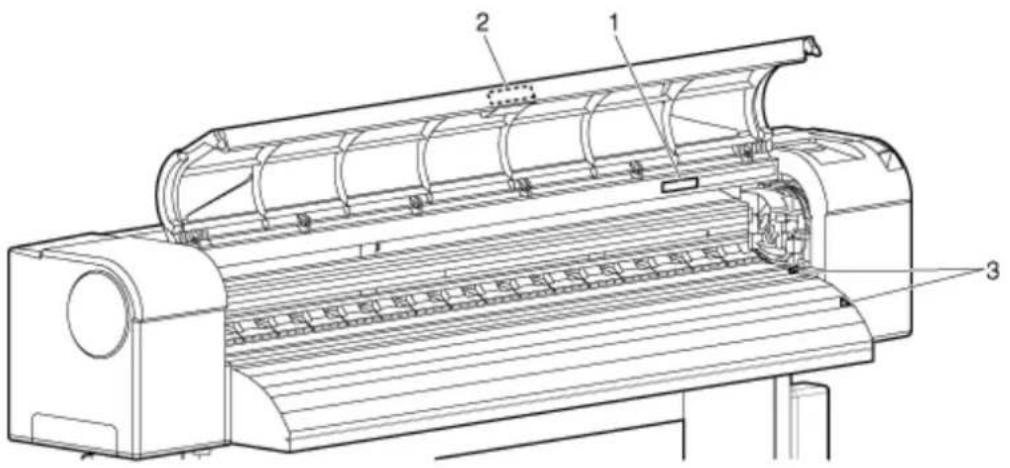
Étiquettes d'avertissement 8264E
L'emplacement des étiquettes d'avertissement du système 8264E est indiqué sur les deux figures suivantes.
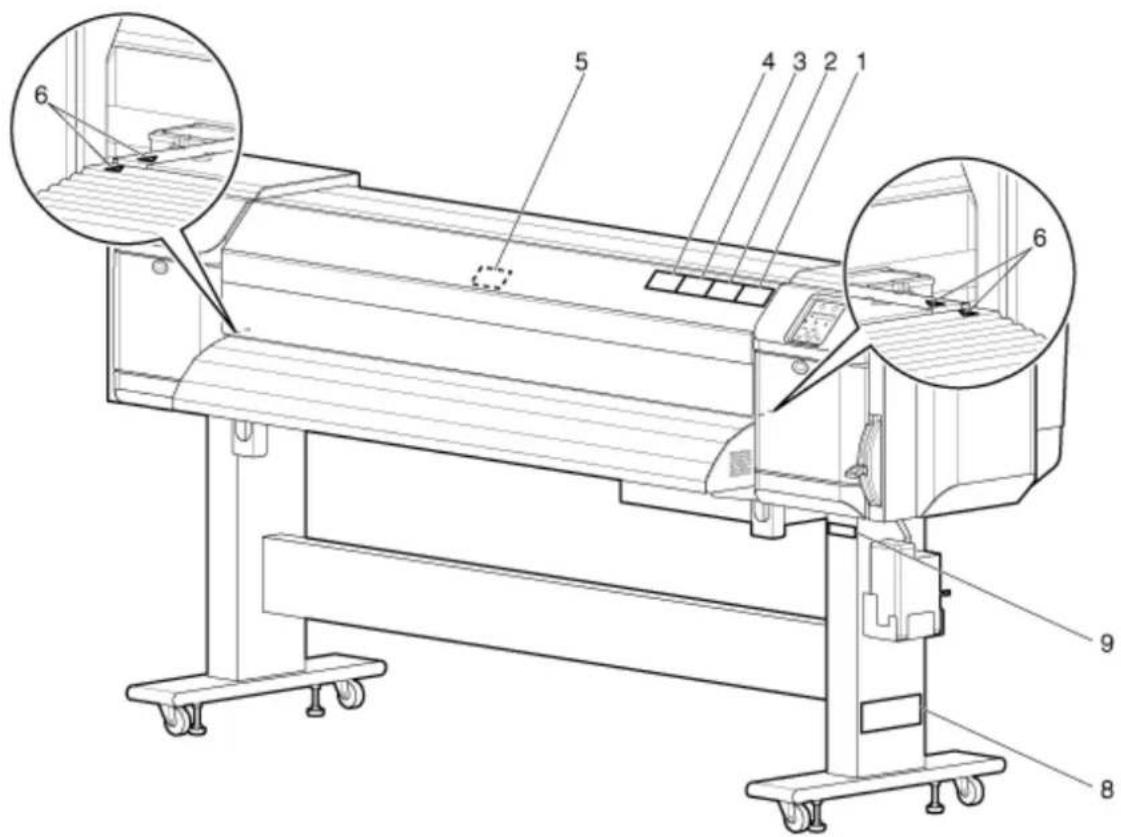
| Numéro Types d'étiquettes d'avertissement | |
| 1 | |
| 2 | |
| 3 | |
| 4 | |
1-12 Imprimante couleur grand format 8254E / 8264E de Xerox Guide de l'utilisateur
Instructions de sécurité
Étiquettes d'avertissement 8254E
L'emplacement des étiquettes d'avertissement du système 8254E est indiqué sur les deux figures suivantes.
| No Types d'étiquettes d'avertissement | |
| 1 | |
| 2 | |
| 3 | |
1-14 Imprimante couleur grand format 8254E / 8264E de Xerox
Guide de l'utilisateur
Étiquettes de procédures de fonctionnement - 8254E seulement
Cette section explique comment suivre les étiquettes des procédures de fonctionnement du système 8254E, ainsi que leur emplacement et leur type.
L'imprimante 8264E ne possède pas d'étiquettes de procédures de fonctionnement.
Entretien des étiquettes de procédures
Lors de la manipulation des étiquettes d'avertissement, faire attention aux points suivants.
Remarque :
Si les étiquettes sont sales et qu'il est impossible de les lire, utiliser un chiffon, de l'eau et un produit de nettoyage neutre pour enlever la saleté. Éviter tout produit solvant organique ou à base d'essence.
- Les étiquettes doivent être remplacées si elles sont endommagées, perdues ou illisibles. Si les étiquettes d'avertissement doivent être remplacées, contacter Xerox.
Instructions de sécurité
Emplacement et types d'étiquettes de procédures de fonctionnement
L'emplacement des étiquettes procédures de fonctionnement est indiqué sur les deux figures suivantes.
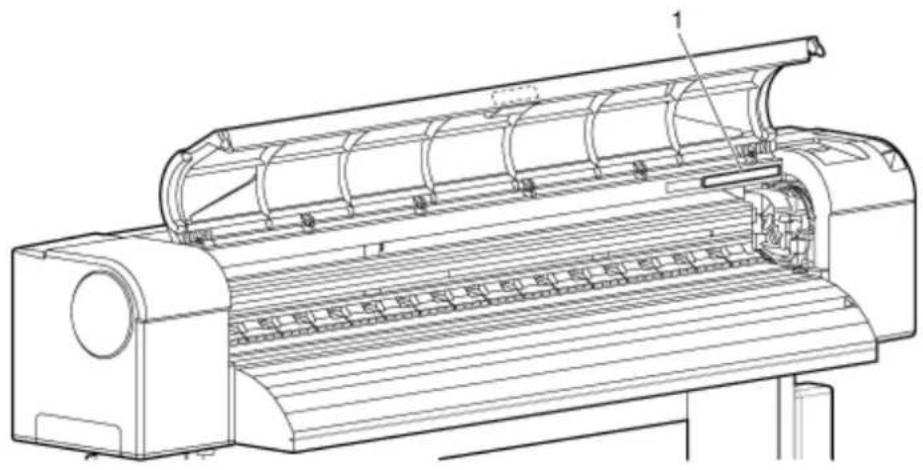
| No | Types d'étiquettes de procédures de fonctionnement | Référence |
| 1 |  | Configuration du support en rouleau à la page 19 |
| 2 |  | Remplacement des cartouches d'encre |
Recyclage et élimination du produit
États-Unis et Canada
Xerox gère un programme de reprise et de réutilisation/recyclage des équipements à l'échelle mondiale. Contacter Xerox (1 800 ASK-XEROX) pour déterminer si ce produit Xerox fait partie de ce programme. Pour obtenir d'autres informations concernant les programmes Xerox en faveur de l'environnement, visiter www.xerox.com/environment.html.
Si le produit n'est pas listé sur le programme de Xerox et qu'il vous faut gérer son élimination, noter que le produit peut contenir du plomb et d'autres matériaux dont l'élimination peut être réglementée en raison de considérations liées à l'environnement. Pour obtenir des informations concernant le recyclage et l'élimination, contacter les autorités locales. Aux États-Unis, se reporter également au site Web de l'Electronic Industries Alliance : www.eiae.org.
Autres pays
Contacter les autorités locales pour l'élimination des déchets et demander quelles sont les directives en matière d'élimination.
Union européenne
Certains équipements peuvent être utilisés à la fois dans une application domestique, au domicile, et en milieu professionnel, dans le cadre de l'entreprise.
Recyclage et élimination du produit (Environnement professionnel et commercial de l'Union européenne)
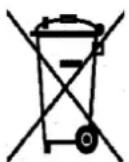
L'application de ce symbole sur l'équipement confirme que ce dernier doit être éliminé conformément aux procédures agréées sur le plan national. Conformément à la législation européenne, tout équipement électrique et électronique en fin de cycle vie qui fait l'objet d'une élimination doit être géré selon les procédures agréées.
Recyclage et élimination du produit (Environnement domestique/domicile de l'Union européenne)
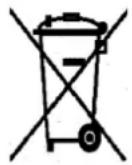
L'application de ce symbole sur l'équipement confirme que celui-ci ne doit pas être éliminé dans le flux normal des déchets ménagers. Conformément à la législation européenne, tout équipement électrique et électronique en fin de cycle de vie qui fait l'objet d'une élimination doit être séparé des déchets ménagers.
Les domiciles privés au sein des états membres de l'union européenne doivent rapporter gratuitement leur équipement électrique et électronique usagé aux entreprises de récupération désignées. Contacter l'autorité locale prenant en charge l'élimination pour obtenir plus d'informations.
Dans certains états membres, lorsque l'on achète un nouvel équipement, le détaillant local peut devoir reprendre votre ancien équipement et ce, gratuitement. Contacter le détaillant pour obtenir plus d'informations.
Avant d'éliminer un produit, contacter le revendeur local ou un représentant de Xerox pour obtenir les informations de reprise d'un matériel en fin de cycle de vie.
Informations pour les utilisateurs concernant la récupération et d'élimination des anciennes piles usées (Directive de l'union européenne concernant les piles)
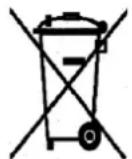
Ces symboles qui figurent sur les produits qui accompagnent les documents signifient que les produits électriques et électroniques usagés ainsi que les piles ne doivent pas être mélangés avec les déchets ménagers en général.
Pour le traitement, la récupération et le recyclage appropriés d'anciens produits et de piles usagées, il est recommandé de les amener au point de récupération applicable, conformément à la législation nationale et aux Directives 2002/96/CEE et 2006/66/CEE.
En éliminant ces produits et ces piles de façon appropriée, vous permettrez d'économiser des ressources considérables et d'empêcher les effets négatifs potentiels sur la santé humaine et sur l'environnement qui pourraient survenir lorsque les déchets ne sont pas manipulés correctement.
Pour obtenir plus d'informations sur la récupération et le recyclage d'anciens produits et de piles usagées, contacter la municipalité locale, le service d'élimination des déchets ou le point de vente où vous avez acquis les éléments.
Des sanctions peuvent être appliquées lorsque les déchets sont incorrectement éliminés, conformément à la législation nationale.
Pour les utilisateurs professionnels au sein de l'union européenne
En vue d'éliminer tout équipement électrique et électronique, contacter un revendeur ou un fournisseur pour obtenir de plus amples informations.
Informations concernant l'élimination dans d'autres pays en dehors de l'Union européenne
Ces symboles ne sont valides que pour l'Union européenne. Pouvoir éliminer ces éléments, contacter les autorités locales ou le revendeur et demander quelle est la méthode adéquate pour l'élimination.
Remarque concernant le symbole de la pile
Ce symbole de poubelle sur roulettes peut être utilisé en association avec un symbole chimique. Ceci permet d'établir la conformité avec les exigences définies par la directive.
Pour enlever les piles
Les piles doivent uniquement être remplacées par une installation de service approuvée par le fabricant.
Exigences du produit en ce qui concerne l'environnement
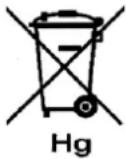
Xerox gère un programme de reprise et de réutilisation/recyclage des équipements à l'échelle mondiale. Contacter Xerox (1 800 ASK-XEROX) pour déterminer si ce produit Xerox fait partie de ce programme. Pour obtenir d'autres informations concernant les programmes de Xerox en faveur de l'environnement, visiter : http://www.xerox.com/environment.
Si vous devez gérer l'élimination de votre produit de Xerox, veuillez noter qu'il peut contenir du plomb, du mercure, du perchlorate et d'autres matériaux dont l'élimination peut être réglementée en raison de considérations liées à l'environnement. La présence de ces matériaux est totalement règle par rapport aux réglementations mondiales applicables au moment où le produit a été placé sur le marché. Pour obtenir des informations concernant le recyclage et l'élimination, contacter les autorités locales. Aux États-Unis, se reporter également au site Web de l'Electronic Industries Alliance : http://www.eiae.org/. Matériau perchlorate - Ce produit peut contenir un ou plusieurs dispositifs contenant du perchlorate, comme des piles. Une manipulation spéciale peut-être nécessaire, se reporter à : http://www.dtsc.ca.gov/hazardouswaste/perchlorate/
Instructions de sécurité
Présentation du produit
Introduction
Ce chapitre explique les fonctions des imprimantes 8264E et 8254E ainsi que le nom et la fonction de chaque pièce.
Caractéristiques
Cette section explique les fonctions principales des imprimantes 8264E et 8254E.
-
Réception à grande vitesse
-
Le nouveau type de tête d'impression permet d'atteindre une impression à grande vitesse. 8264E - La tête d'impression peut imprimer jusqu'à 1 615 mm (64,6 pouces) en largeur.
-
8254E - La tête d'impression peut imprimer jusqu'à 1 355, 1 355,5 mm (54,2 pouces) en largeur lorsqu'elle est configurée pour l'impression dans un sens ou jusqu'à 1 336,5 mm (53,5 pouces) lorsqu'elle est configurée pour l'impression dans les deux sens.
-
Large éventail de supports compatibles
La tête d'impression est réglable à deux niveaux de hauteur et elle peut imprimer sur une gamme de supports de différentes épaisseurs.
La tête d'impression peut imprimer sur un support entre 0,08 et 0,30 mm d'épaisseur.
- Reproduction des couleurs vives
Quatre couleurs d'encre sont utilisées pour l'impression, afin de reproduire des couleurs nettes et vives. Cette imprimante 8254E utilise des cartouches d'encre à base de solvant de capacité importante, 220 ml. L'imprimante 8254E peut utiliser des cartouches 220 ml ou 440 ml. Chaque cartouche contient une puce IC dédiée (circuit intégré). Cette puce peut contrôler la quantité d'encre utilisée pour l'impression, ce qui permet d'améliorer la productivité.
L'utilisation de points variables peut également améliorer la reproduction de la couleur.
- Réchauffeurs multiples
Le système de chauffage du support développé pour les imprimantes des séries 8264E et 8254E est conçu pour l'encre à base de solvant. Les réchauffeurs sont installés à trois endroits (avant la plaque, au niveau de la plaque, et après la plaque), ce qui permet à l'encre à base de solvant de mieux se fixer sur le support et de sécher plus rapidement.
- Utilisation efficace du support
Une fonction « origine » est fournie pour permettre de régler la position de démarrage de l'impression, selon le besoin. L'impression peut être effectuée sur le support qui a déjà été imprimé. Ceci permet une utilisation efficace des marges à gauche.
Présentation du produit
Nom des pièces et fonctions
Cette section donne le nom et explique la fonction de chaque pièce.
Section avant de l'imprimante 8264E
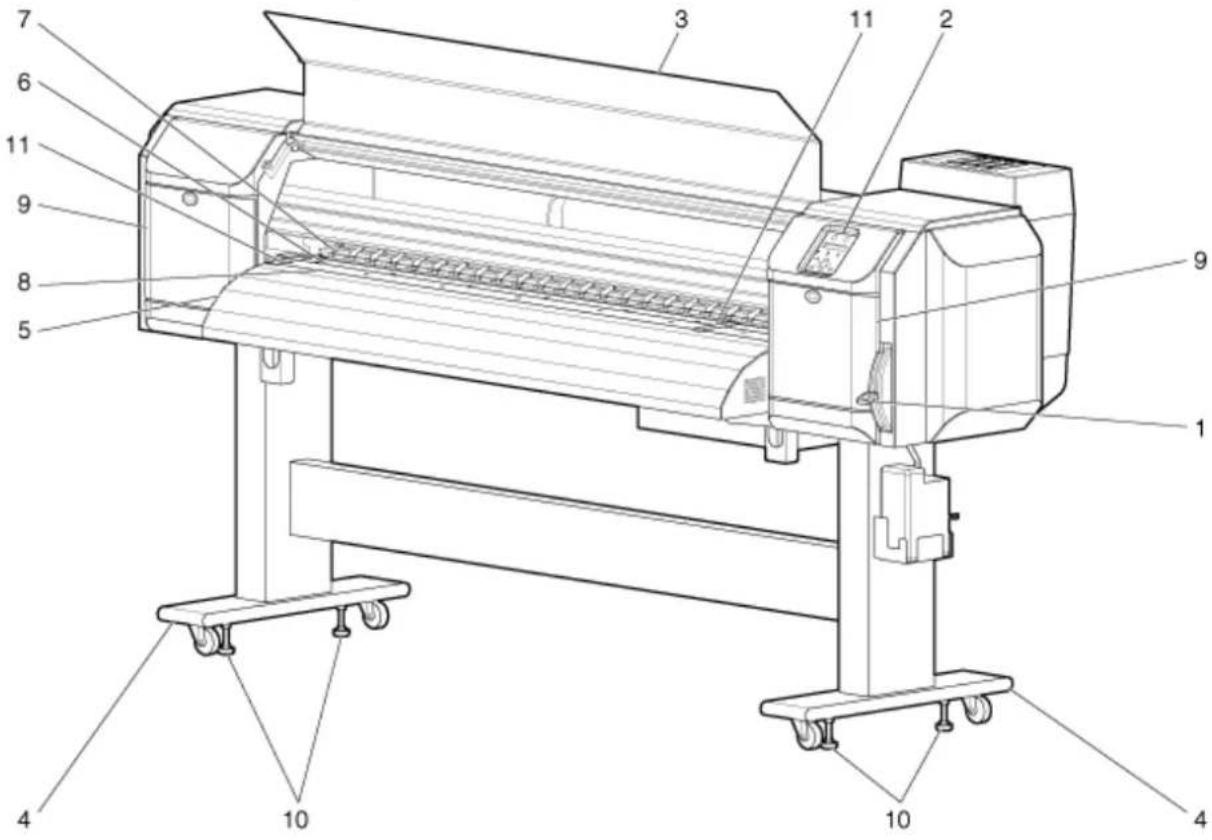
| No Nom Fonction | |
| 1 Levier de placement du support | Utilisé pour attacher ou relâcher le support.●Abaisser le levier pour attacher le support.●Abaisser plus encore le levier pour attacher plus fermement le support.Utilisé pour améliorer la précision de l'alimentation du support.●Soulever le levier pour relâcher le support. |
| 2 | Panneau de commandeUtilisé pour contrôler les réglages de condition de fonctionnement et pour visualiser l'état de l'imprimante ainsi que divers réglages de fonction.Panneau de commande de l'imprimante |
| 3 | Panneau avantUtilisé pour empêcher l'utilisateur de toucher le mécanisme d'entraînement pendant le fonctionnement de l'imprimante. Ouvert et fermé pour configurer le support ou dégager un incident. Il est normalement fermé. |
| 4 Colonne Utilisée pour supporter | l'imprimante. |
2-2 Imprimante couleur grand format 8254E / 8264E de Xerox
Guide de l'utilisateur
| No Nom Fonction | ||
| 5 | Guide du support | Utilisé pour alimenter en douceur le support lorsque celui-ci est configuré ou imprimé.Le module de séchage est installé sous le guide. |
| 6 Plaque | Installée derrière le panneau avant.La plaque de chauffage se trouve sous la plaque. | |
| 7 Cylindres presseurs | Installés derrière le panneau avant.Ils permettent d'appuyer sur le support et de le maintenir en place pendant l'impression. | |
| 8 Rainure | de coupe du support | Installée derrière le panneau avant.Utilisée pour couper le support droit. |
| 9 Panneaux | pour la maintenance(droit et gauche) | Utilisé pour empêcher l'utilisateur de toucher la section mécanique interne.Ouvert et fermé dans les conditions suivantes.Lors du nettoyage de la baguette de nettoyageLors du nettoyage autour de la tête d'impressionIl est normalement fermé. |
| 10 | Ajusteurs | Utilisés pour mettre à niveau l'imprimante sur des sols non réguliers. |
| 11 Plaque | porte-support(droit et gauche) | Installée derrière le panneau avant.Utilisée pour engager les deux côtés du support, guider le support et empêcher la déformation du support. |
Section avant de l'imprimante 8254E
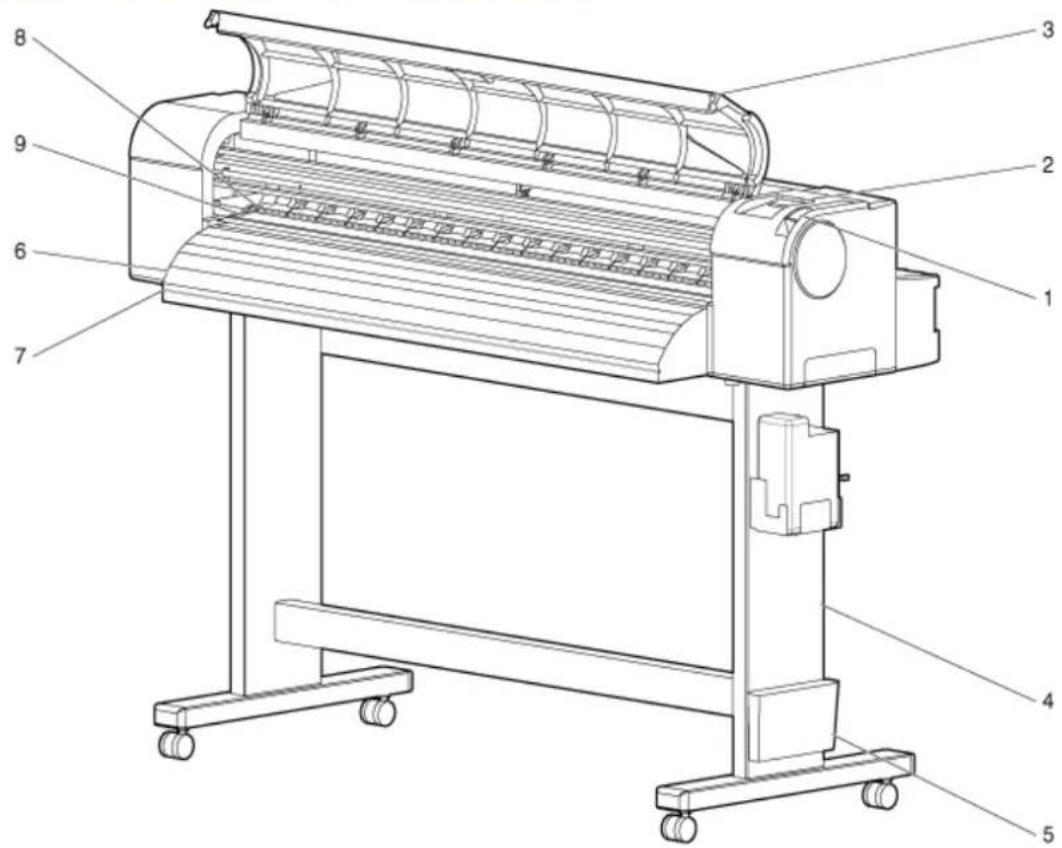
| No Nom Fonction | ||
| 1 Levier de placement du support | Utilisé pour attacher ou relâcher le support. • Abaisser le levier pour attacher le support. • Soulever le levier pour relâcher le support. | |
| 2 Panneau de commande | Utilisé pour contrôler les réglages de condition de fonctionnement et pour visualiser l’état de l’imprimante ainsi que divers réglages de fonction. | |
| 3 | Panneau avant | Utilisé pour empêcher l’utilisateur de toucher le mécanisme d’entraînement pendant le fonctionnement de l’imprimante. Ouvert et fermé pour configurer le support ou dégager un incident. Il est normalement fermé. |
| 4 Colonne Utilisée pour supporter l’imprimante. | ||
| 5 | Support de livre | Le Guide de démarrage rapide, etc. peut être placé ici. Peut être monté un des pieds du support. |
| 6 | Guide du support | Utilisé pour alimenter en douceur le support lorsque celui-ci est configuré ou imprimé. Le réchauffeur pour sécher l’encre est installé sous le guide. |
| 7 Rainure de coupe du support | Utilisée pour couper le support droit. | |
| No Nom Fonction | ||
| 8 Cylndres presseurs Installés | derrière le panneau avant.Ils permettent d'appuyer sur le support et de le maintenir en place pendant l'impression. | |
| 9 Plaque Installée derrière le panneau avant.La plaque de chauffage se trouve sous la plaque. | ||
Présentation du produit
Arrière de l'imprimante
Section arrière 8264E
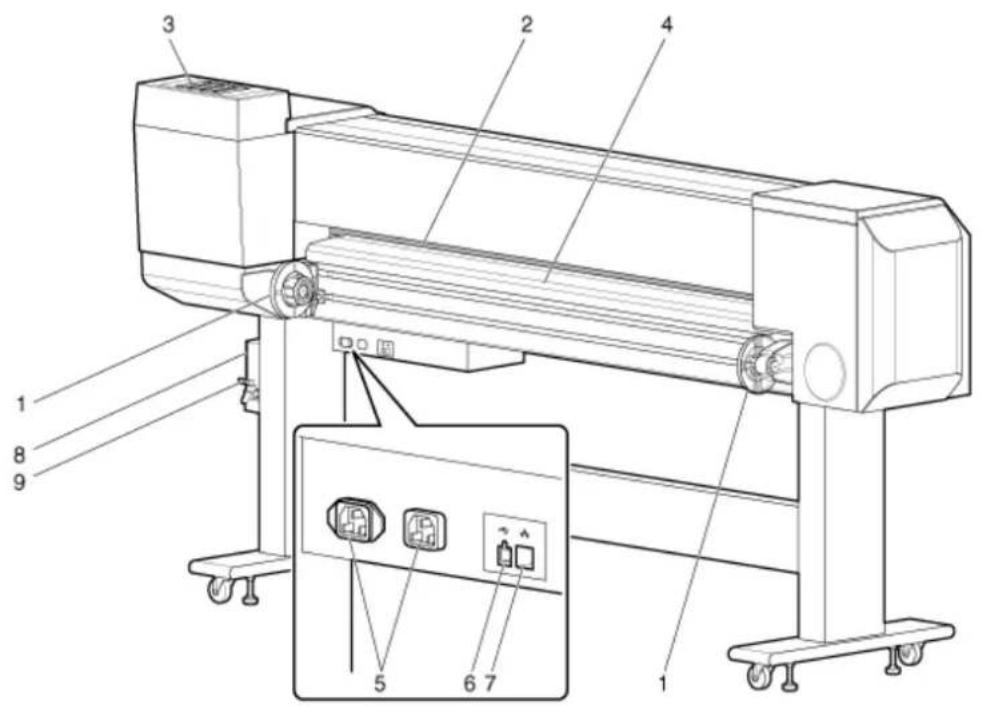
| No Nom Fonction | ||
| 1 Porte-rouleaux Utilisés pour placer le support en rouleau.Comprend les flasques qui sont insérées dans le centre du rouleau de support et les leviers de rattrapage qui verrouillent les porte-rouleaux en place. | ||
| 2 Fente d'alimentation du support | Utilisée pour alimenter le support de l'arrière vers l'avant. | |
| 3 Fentes de cartouches d'impression | Utilisées pour supporter les cartouches d'encre. | |
| 4 | Guide du support | Utilisé pour alimenter en douceur le support lorsque celui-ci est configuré ou imprimé.Le module de préchauffage utilisé pour réchauffer le support est installé sous le guide de support. |
| 5 | Prises CA (2) | Utilisée pour raccorder le cordon d'alimentation. |
| 6 Connecteur USB Non utilisé pour cette imprimante. | ||
| 7 Connecteur d'interface de réseau | Utilisé pour connecter un câble d'interfaces de réseau. | |
| 8 | Réservoir d'encre usée | Utilisé pour récupérer l'encre usée que l'imprimante doit éliminer. |
| 9 | Valve d'encre usée | Utilisée lorsque l'encre usée est vidée du réservoir d'encre usée.Elle est normalement fermée. |
Section arrière 8254E
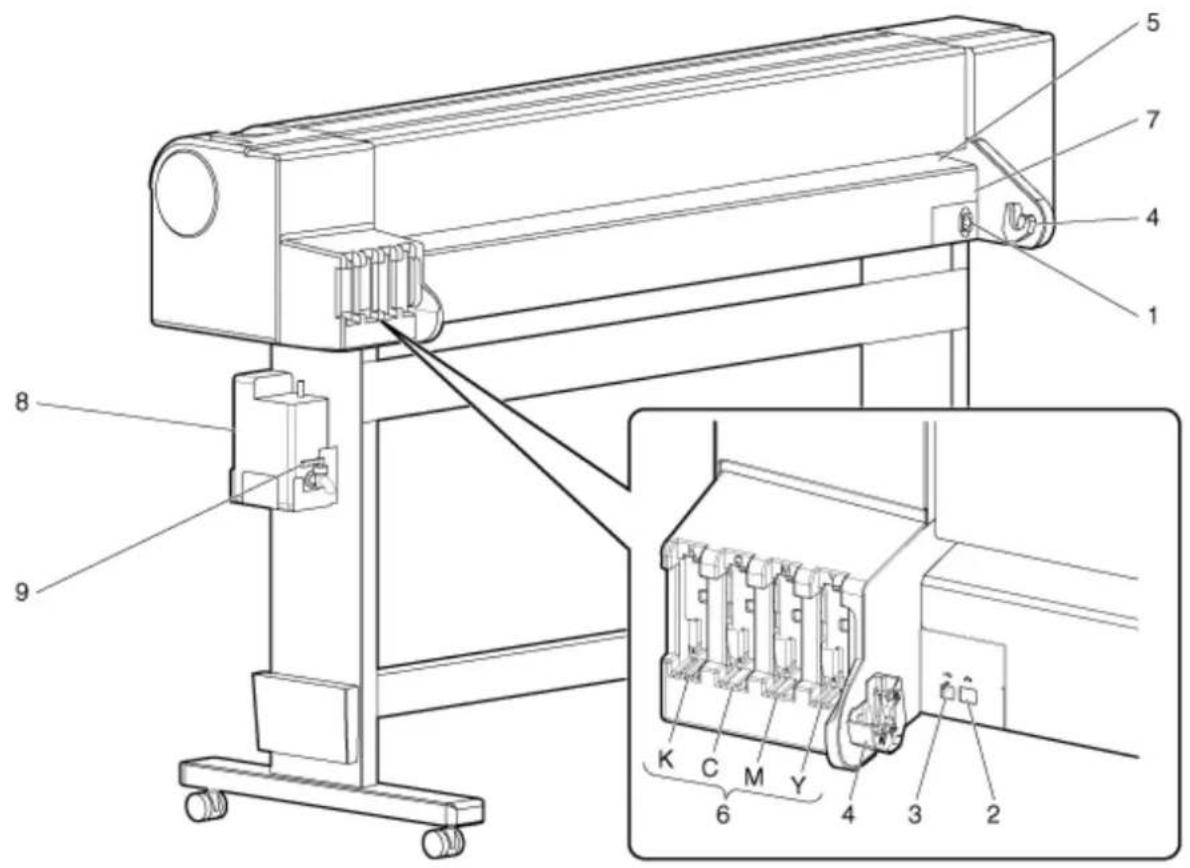
| No Nom Fonction | ||
| 1 | Prise CA | Utilisée pour raccorder le cordon d'alimentation. |
| 2 Connecteur d'interface de réseau | Utilisé pour connecter un câble d'interfaces de réseau. | |
| 3 Connecteur USB Non utilisé pour cette imprimante. | ||
| 4 Récepteur du changeur | Utilisé pour configurer le changeur lorsque le support en rouleau est utilisé. | |
| 5 Fente d'alimentation du support | Utilisée pour alimenter le support de l'arrière vers l'avant. | |
| 6 Fentes de cartouches d'impression | Utilisées pour supporter les cartouches d'encre. | |
| 7 | Guide du support | Utilisé pour alimenter en douceur le support lorsque celui-ci est configuré ou imprimé.Le module de préchauffage utilisé pour réchauffer le support est installé sous le guide de support. |
| 8 | Réservoir d'encre usée | Utilisé pour récupérer l'encre usée que l'imprimante doit éliminer. |
| 9 | Valve d'encre usée | Utilisée lorsque l'encre usée est vidée du réservoir d'encre usée.Elle est normalement fermée. |
Présentation du produit
Emplacement et fonction des éléments chauffants
Module de préchauffage
Le module de préchauffage est situé à l'arrière de l'imprimante, entre le support en rouleau et la tête d'impression. Il est utilisé pour préchauffer le support avant l'impression. Il permet d'ouvrir les pores du support afin de le rendre plus réceptif à l'encre.
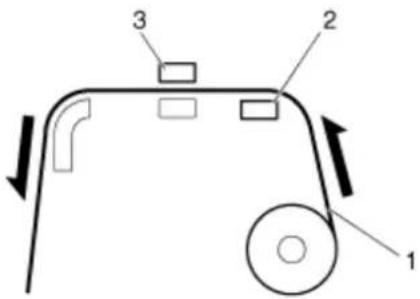
No Nom
1 Guide support en rouleau
2 Module de préchauffage
3 Tête d'impression
Plaque chauffante
La plaque chauffante est située sous la plaque qui elle-même se trouve directement sous la tête d'impression. Elle est utilisée pour chauffer l'encre. Ceci permet d'améliorer la fixation de l'encre sur les supports couchés et non couchés et d'optimiser le contrôle du gain de points pour obtenir une qualité d'impression plus grande encore.
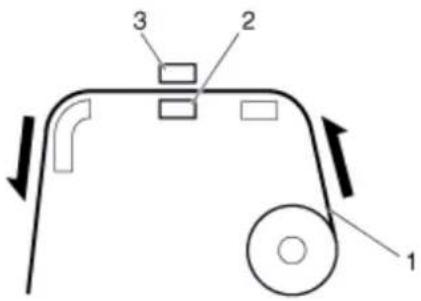
No Nom
1 Guide support en rouleau
2 Plaque chauffante
3 Tête d'impression
After Heater (Module de séchage)
Le module de séchage est situé sous le guide de support. Il est utilisé pour terminer le processus de fixation et il donne au support imprimé un toucher sec.
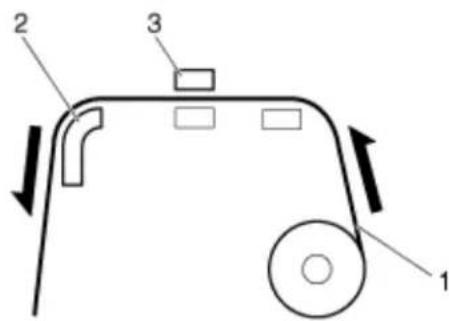
| No Nom |
| 1 Guide support en rouleau |
| 2 After Heater (Module de séchage) |
| 3 Tête d'impression |
Présentation du produit
Panneau de commande de l'imprimante
Le panneau de commande est utilisé pour définir les conditions de fonctionnement et pour afficher l'état de l'imprimante ainsi que diverses fonctions. Cette section donne le nom de chaque touche de fonctionnement et explique chaque affichage d'état ainsi que chaque fonction.
Remarques :
- Se reporter à ce qui suit pour obtenir des détails concernant l'utilisation du panneau de commande.
- Lorsque les réglages du menu sont effectués à partir du panneau de commande : Réglages du menu sur le panneau de commande
- Lorsque d'autres opérations diverses sont effectuées à l'aide du panneau de commande : Fonctionnement à partir du panneau de commande
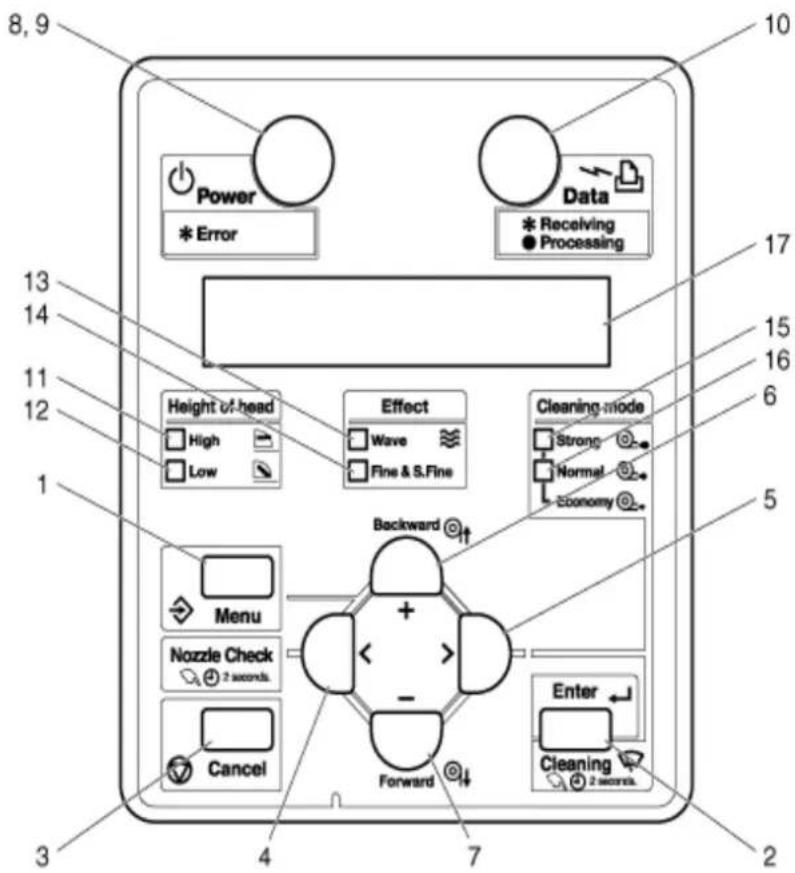
- Les touches de fonctionnement sont attribuées avec des noms et des fonctions différentes, selon l'état de l'imprimante. Pour obtenir des détails concernant l'état de l'imprimante, se reporter à État de l'imprimante.
| No | Nom | Affichage du menu Standard | Affichage du menu Setup (Configuration) |
| 1 Touche [Menu] | Affiche le menu | Setup (Configuration). | •Le fait d'appuyer sur la touche [Menu] fait apparaître « Menu 1 : Setup» » (Menu 1 : Configuration).•C'est le premier de 7 menus qui peuvent être affichés.•Le fait d'appuyer sur la touche [+] ou sur la touche [-] permetde sélectionner un des six autres menus. |
| 2 | Touche [Entrer] | 8254E uniquement - Redémarre l'impression pendant l'impression. | •Le menu à définir est sélectionné et il passe à la hiérarchie suivante.•Le paramètre est déterminé et il est sauvegardé. |
| Touche [Nettoyage] | Appuyer sur cette touche et la maintenir enfoncée pendant deux secondes ou plus pour commencer la procédure de nettoyage de la tête. | — | |
| 3 | Touche [Annuler] | •Pendant l'impression : Force la fin de l'impression et supprime un fichier des données restantes.•Pendant la la réception ou l'analyse : Supprime le fichier de données qui a déjà été reçu et analysé, puis supprime le fichier de données suivant. | •Revient au menu précédent dans la hiérarchie, éliminant tout changement qui n'a pas été sauvegardé.•Passe de l'affichage du menu Setup (Configuration) à l'affichage du menu Standard. |
| 4 [<] | touche | — | • Passe au menu de niveau supérieur dans l'arborescence.• Dans le menu Origine, le fait d'appuyer sur la touche [<] augmente la distance de transfert de la tête d'impression. |
| Touche [Buse]touche Définit le mode de nettoyage. | Appuyer et maintenir enfoncée pendant deux secondes ou plus pour commencer la procédure de vérification des buses.•Le voyant du mode de nettoyage qui a été sélectionné en particulier devient vert. | —•Déplacer l'affichage dans le menu secondaire du menu sélectionné s'il en existe un.•Utilisé avec la touche <, dans les menus secondaires du menu Selection (Sélection) pour sélectionner et désélectionner des éléments qui sont affichés dans le menu Setup (Configuration).•Passe au menu de niveau inférieur dans l'arborescence. | |
| 5 [>] | |||
| 6 | Touche [Arrière↑] | Déplace le support dans la direction arrière. | — |
| Touche [+] •Utilisée pour déplacer le support dans la direction inverse.•Touche identique à la touche [Avant]. | •Passe à l'élément précédent dans le menu affiché.•Le paramètre passe à la direction inversée.•La valeur numérique est augmentée pendant l'entrée numérique. | ||
| 7 | Touche [Avant↓] | Déplace le support dans la direction avant. | — |
| Touche [-] •Utilisée pour déplacer le support dans la direction arrière.•Touche identique à la touche [Arrière].•8254E uniquement - Pause l'imprimante pendant l'impression. | •Passe à l'élément précédent dans le paramètre affiché.•Le paramètre passe à la direction inversée.•La valeur numérique est diminuée pendant l'entrée numérique. | ||
| 8 Touche [Alimentation] | Met l'imprimante sous/hors tension. | Met l'imprimante sous/hors tension. | |
Affichage
| No Nom Couleur État Description | ||||
| 9 Voyant d'alimentation | Vert Voyant | allumé | Sous tension. | |
| Voyant clignotant | Une erreur est survenue.Le contenu de l'erreur s'affiche sur l'écran. | |||
| Voyant éteint | Hors tension. | |||
| 10 Voyant Données Orange | Voyant | allumé | •Analyse des données reçues.•Impression en cours. | |
| Voyant clignotant | Réception des données. | |||
| Voyant éteint | Les données ne sont pas reçues. | |||
| 11 Voyant Élevé(e) Vert Voyant | allumé | La hauteur de tête est en position « Haute ». | ||
| Voyant éteint | La hauteur de tête est en position « Basse ». | |||
| 12 Voyant Faible Vert Voyant | allumé | La hauteur de tête est en position « Basse ». | ||
| Voyant éteint | La hauteur de tête est en position « Haute ». | |||
| 13 Voyant Ondulation | Vert Voyant | allumé | Le menu Effet est défini à « Ondulation ». | |
| Voyant éteint | Le menu Effet est défini à « Aucun ». | |||
| 14 Voyant Fin et S. fin | Vert Voyant | allumé | Le menu Effet est défini à « Fin » ou « S. fin » | |
| Voyant éteint | Le menu Effet est défini à « Ondulation ».•Lorsque le voyant Ondulation est éteint, le menu Effet est défini à « Aucun ». | |||
| 15 Voyant Fort Vert Voyant | allumé | •Le mode de nettoyage est défini à « Fort ».•Lorsque le voyant Normal est également allumé, le Mode de nettoyage est défini à « Économie ». | ||
| Voyant éteint | Le Mode de nettoyage est défini à « Normal ». | |||
| 16 | Voyant Normal | Vert | Voyant allumé | •Le Mode de nettoyage est défini à « Normal ».•Lorsque le voyant Fort est également allumé, le Mode de nettoyage est défini à « Économie ». |
| Voyant éteint | Le Mode de nettoyage est défini à « Fort ». | |||
| 17 Section d'affichage | — | — | Affiche l'état de fonctionnement de l'imprimante ou un message d'erreur. | |
Présentation du produit
Remarques :
- Lorsqu'une erreur exige un redémarrage (un dysfonctionnement fatal de l'imprimante), tous les voyants clignotent avec une alarme.
Erreur exigeant un redémarrage
- Si l'erreur résiste même lorsque l'anomalie est corrigée, contacter Xerox.
3
Préparation pour un travail
Introduction
Ce chapitre explique les mesures nécessaires à prendre avant d'utiliser l'imprimante.
Connexion
Cette section explique comment connecter le(s) cordon(s) d'alimentation.
! AVERTISSEMENTS :
- S'assurer d'utiliser le(s) cordon(s) d'alimentation fourni(s) avec l'imprimante. L'utilisation d'autres cordons d'alimentation peut entraîner un choc électrique ou un incendie.
- Ne pas utiliser de cordon d'alimentation endommagé. Ceci pourrait entraîner un choc électrique et un incendie.
! MISES EN GARDE :
- Prêter attention aux points suivants lors de la manipulation des cordons d'alimentation.
- Ne pas placer d'objet lourd sur le cordon d'alimentation.
- Ne pas plier, tordre ou tirer les cordons d'alimentation en utilisant la force.
- Ne pas acheminer les cordons d'alimentation près d'appareils de chauffage.
Remarque :
- Contacter Xerox si le cordon d'alimentation est endommagé.
Suivre la procédure ci-après pour installer le(s) cordon(s) d'alimentation.
- Connecter les cordons d'alimentation dans la (les) prise(s) à l'arrière de l'imprimante.
Préparation pour un travail
- Insérer fermement les prises des cordons d'alimentation en poussant à fond dans les prises.
Connexion des cordons d'alimentation 8264E
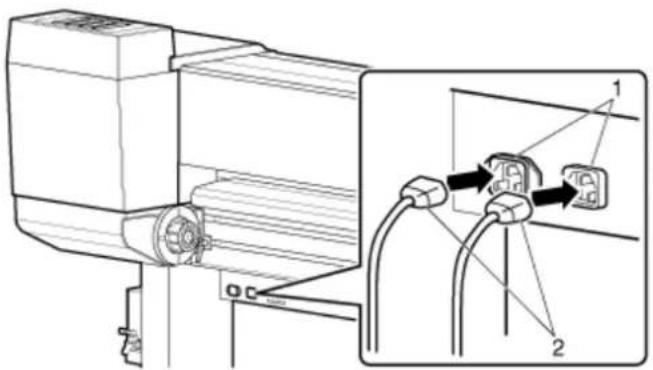
| No Nom |
| 1 Prises CA (2) |
| 2 Cordons d'alimentation (2) |
Connexion des cordons d'alimentation 8254E
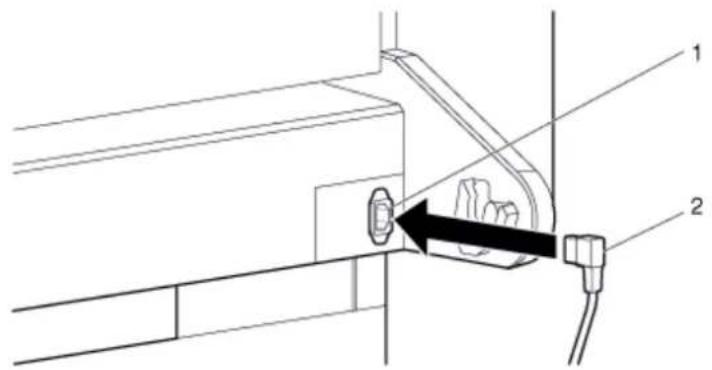
| No Nom |
| 1 Prise CA |
| 2 Cordon d'alimentation avec prise à 90° |
Remarque :
- Seul un cordon avec une prise à un angle de 90 ° fonctionne pour l'imprimante 8254E. Le cordon droit qui est fourni avec l'enrouleur de l'imprimante 8254E ne pourra pas fonctionner. Il fera interférence avec le rouleau de support.
3-2 Imprimante couleur grand format 8254E / 8264E de Xerox Guide de l'utilisateur

AVERTISSEMENTS :
- Ne pas brancher ou débrancher le cordon d'alimentation avec des mains mouillées. Ceci pourrait entraîner un choc électrique.
- Utiliser uniquement le type d'alimentation électrique spécifié pour l'imprimante (CA 100 V - 120 V ou CA 220 V - 240 V). Le fait d'utiliser une tension autre que la tension spécifiée pourrait entraîner un choc électrique et un incendie.
- Brancher l'imprimante directement dans la prise électrique murale (100 V CA - 120 V ou 220 V - 240 V CA). Ne pas brancher plusieurs cordons d'alimentation dans la même prise électrique. Ceci pourrait générer de la chaleur et entraîner un incendie.
- Pour l'alimentation, utiliser impérativement une prise électrique dédiée avec une borne de mise à la terre qui est reliée à la masse. Si le fil de terre n'est pas connecté, un choc électrique ou un incendie peut se produire.
- Ne pas brancher un fil de mise à la terre aux endroits suivants.
- Tuyau de gaz
Il y aurait possibilité de causer un incendie ou une explosion.
- Fil de mise à la terre des câbles téléphoniques et des paratonnerre
Un courant important peut passer lorsque frappe la foudre.
- Canalisations et robinets d'eau
La mise à la terre pourrait ne pas fonctionner si un tuyau de plastique est raccordé au centre du tuyau en métal.
- Prêter attention aux points suivants lors de la manipulation de tout cordon d'alimentation. Toute manipulation incorrecte d'un cordon d'alimentation peut entraîner un incendie.
- Faire en sorte qu'aucune substance étrangère comme de la poussière, etc. ne s'accumule sur la prise du cordon.
- S'assurer que la prise du cordon soit complètement et fermement insérée dans la prise électrique murale.
- Pour des raisons de sécurité, si l'imprimante ne sera pas être utilisée pendant un certain temps, s'assurer de débrancher le(s) cordon(s) d'alimentation de la prise électrique murale.
- S'assurer de relier un fil de mise à la terre à une borne de masse qui répond aux normes suivantes :
- Utiliser uniquement des prises électriques reliées à une masse.
- Le fil de mise à la terre doit être relié à une plaque de cuivre qui est enterrée dans le sol à une profondeur de 650 mm (25 pouces) ou plus.
Remarques :
- Contacter le point de vente si la connexion de mise à la terre n'a pu être établie ou si la connexion de la mise à la terre n'est pas fournie.
- Ne jamais débrancher les cordons d'alimentation de l'imprimante de la prise électrique murale sans tout d'abord appuyer sur la touche [Alimentation] pour mettre l'imprimante hors tension. Ceci empêcherait l'imprimante de lire correctement combien d'encre les cartouches contiennent encore. L'imprimante pourrait lire qu'une cartouche est vide quand ce n'est pas le cas. Si cela se produit, la seule possibilité est de remplacer la cartouche. Ceci peut entraîner un important gaspillage d'encre. Le même problème peut se produire en cas d'interruption de courant dans le bâtiment.
- Lorsque le cordon d'alimentation est débranché de la prise électrique, laisser s'écouler quelques minutes avant de rebrancher le cordon d'alimentation à la prise.
- Les deux cordons d'alimentation de l'imprimante 8264E nécessitent une capacité totale de 17 A. Si une seule prise électrique ne peut fournir la capacité totale requise, brancher l'un des cordons d'alimentation dans une prise et l'autre cordon d'alimentation dans une autre prise.
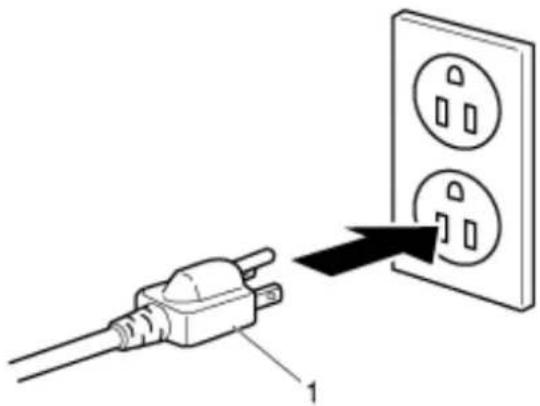
1 Cordon d'alimentation
Mise Sous / Hors tension de l'imprimante
Cette section explique comment mettre l'imprimante Sous et Hors tension.
Mise sous tension de l'imprimante
Suivre la procédure ci-dessous pour mettre l'imprimante sous tension.
- Appuyer sur la touche [Alimentation] pour mettre l'imprimante sous tension.
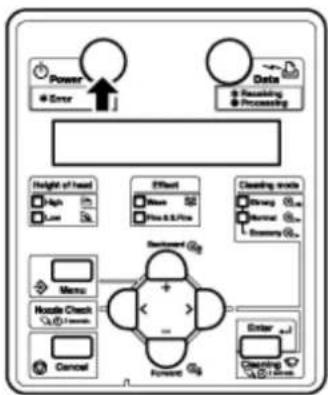
flowchart
graph TD
    A["Power"] --> B["Data"]
    C["Error"] --> B
    B --> D["Data Processing"]
    D --> E["Height of head"]
    E --> F["Effect"]
    F --> G["Cleaning edge"]
    G --> H["Menu"]
    H --> I["Handle Check"]
    I --> J["Enter"]
    J --> K["Forward"]
    K --> L["Cancel"]
    L --> M["Check"]
    M --> N["End"]
- Le voyant Alimentation sur le panneau de commande devient vert.
- L'imprimante initie la première opération.
-
Lorsque l'opération initiale est terminée, « Largeur du support » s'affiche sur le panneau de commande.
-
Appuyer sur la touche [Menu]. « Ready to Print » (Prêt pour impression) s'affiche sur le panneau de commande.
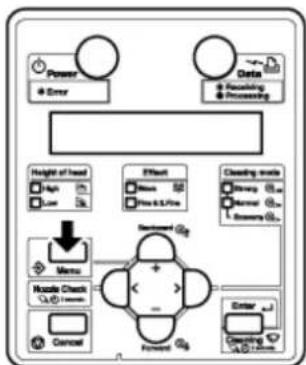
flowchart
graph TD
    A["Power"] --> B["Error"]
    C["Data"] --> D["Recording & Processing"]
    E["Height of head"] --> F["High Low"]
    G["Effect"] --> H["Mean 0.5/16"]
    I["Cleaning mode"] --> J["Shrew 0.5/16"]
    K["Menu"] --> L["Mouse Check 1.0mm"]
    M["Forward"] --> N["Control"]
    O["Enter"] --> P["Decoding & 0.5mm"]
Remarque :
En cas de problème pendant l'opération initiale, l'imprimante affiche un message sur le panneau de commande et peut s'arrêter de fonctionner. Si le fonctionnement est interrompu, se reporter à Dépannage et solutionner le problème.
Préparation pour un travail
Mise hors tension de l'imprimante
Remarque :
- Ne jamais débrancher les cordons d'alimentation de l'imprimante de la prise électrique murale sans tout d'abord appuyer sur la touche [Alimentation] pour mettre l'imprimante hors tension. Ceci empêcherait l'imprimante de lire correctement combien d'encre les cartouches contiennent encore. L'imprimante pourrait lire qu'une cartouche est vide quand ce n'est pas le cas. Si cela se produit, la seule possibilité est de remplacer la cartouche. Ceci peut entraîner un important gaspillage d'encre. Le même problème peut se produire en cas d'interruption de courant dans le bâtiment.
Suivre la procédure ci-dessous pour mettre l'imprimante hors tension.
Seule l'étape 1 est quelque peu différente pour 8264E et l'imprimante 8254E. Les autres étapes sont les mêmes pour les deux imprimantes.
8264E
- Vérifier ce qui suit en ce qui concerne les conditions le fonctionnement de l'imprimante.
– Aucune opération ni impression n'est en cours.
– Le panneau de commande affiche « Prêt à imprimer ».
8254E
- Vérifier ce qui suit en ce qui concerne les conditions le fonctionnement de l'imprimante.
– Aucune opération ni impression n'est en cours.
– Le panneau de commande affiche « Prêt à imprimer ».
– Le voyant Faible sur le panneau de commande devient vert.
Remarques :
- 8254E - Si le voyant Élevé(e) sur le panneau de commande est allumé en vert, la hauteur de la tête est définie à « Élevé(e) ».
-
Pour les deux imprimantes 8264E et 8254E, si le support utilisé implique que la tête doit être définie à « Élevé(e) », garder ce réglage. Sinon, remettre la hauteur de tête à « Faible » avant de mettre la machine hors tension. Quand remettre la tête d'impression à sa position d'origine
-
Appuyer sur la touche [Alimentation] pour mettre l'imprimante hors tension.
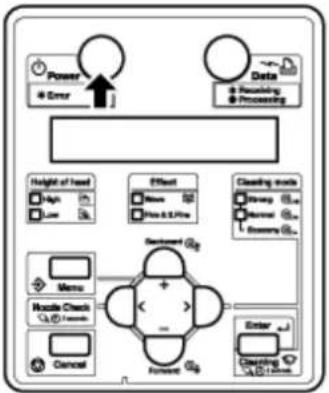
flowchart
graph TD
    A["Power"] --> B["Error"]
    C["Data"] --> D["Receiving Processing"]
    E["Height of head"] --> F["Aph"]
    E --> G["Low"]
    H["Effect"] --> I["Down"]
    H --> J["Up to 2.5%"]
    K["Clustering mode"] --> L["Strep"]
    K --> M["Normal"]
    K --> N["Balance"]
    O["Menu"] --> P["Hospice Check"]
    O --> Q["Return"]
    R["Forward"] --> S["Enter"]
    T["Order"] --> U["Ordering"]
    V["Order"] --> W["Ordering"]
- Le voyant Alimentation sur le panneau de commande s'éteint.
- L'imprimante commence à procédure pour la mise hors tension.
- « Hors tension » s'affiche sur le panneau de commande.
- Tous les voyants sur le panneau de commande et l'écran ACL sont éteints.
- L'imprimante passe automatiquement hors tension.
Remarques :
Si le panneau de commande est dans l'état suivant, la mise sous tension est effectuée.
- La touche [Alimentation] est enfoncée.
- Le voyant Alimentation vert est allumé.
• Appuyer sur la touche [Alimentation] à nouveau pour mettre l'imprimante hors tension.
Si la hauteur de tête est définie à Élevé(e), « Change Head Gap Low » (Passer le jeu de tête à bas) s'affiche sur le panneau de commande et la procédure de mise hors tension est interrompue.
- Pour redémarrer la procédure, remettre la hauteur de tête à « Faible ». Quand remettre la tête d'impression à sa position d'origine
En présence d'un problème pendant l'opération de mise hors tension, un message s'affiche sur le panneau de commande et l'imprimante peut s'arrêter de fonctionner. Si l'imprimante arrête de fonctionner, se référer à Dépannage et solutionner le problème.
- Après avoir mis l'imprimante hors tension, attendre environ 10 secondes ou un peu plus pour la remettre sous tension.
Préparation pour un travail
- Si l'imprimante risque de ne pas être utilisée pendant une certaine période, relever le levier de placement du support.
8264E
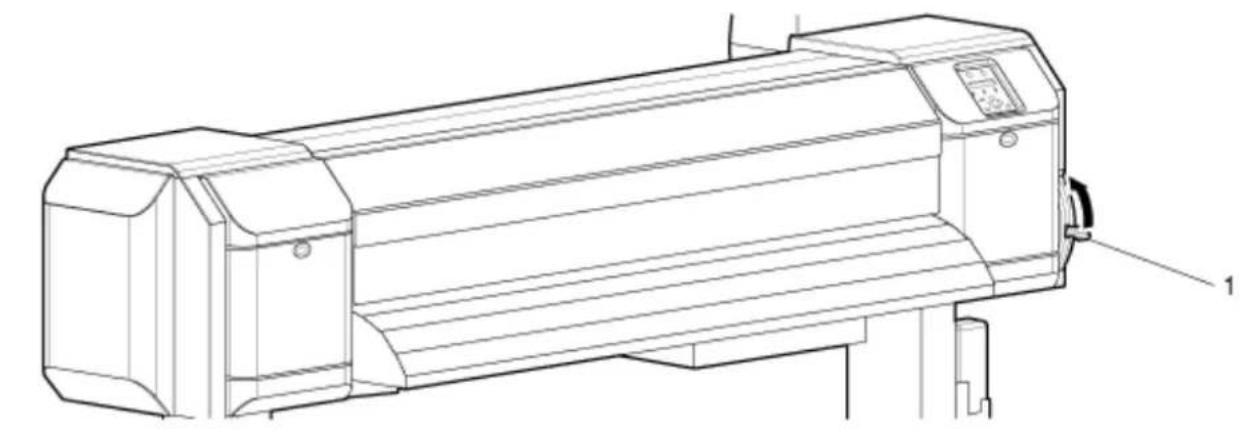
1 Levier de placement du support
- Si l'imprimante risque d'être entreposée pour une longue période, il faut effectuer un nettoyage de la tête suite à la procédure de nettoyage de la tête qui est précisée dans Menu Head Wash (Lavage de la tête). Il faut également appuyer sur la touche [Marche/Arrêt] pour mettre l'imprimante hors tension, puis débrancher les cordons d'alimentation et le câble de communication.
Connexion de l'interface réseau
Cette section explique comment connecter l'imprimante à un PC.
Exigences du système
Les conditions suivantes représentent les exigences du système pour cette imprimante et le RIP (optionnel) du serveur de logiciel.
| Système d'exploitation | Windows 2000® Professionnel, Linux |
| UCT | Processeur Pentium III® 1 GHz ou plus |
| Mémoire vive (RAM) 512 Mo ou plus | |
| Espace disque dur disponible 10 Go ou plus |
Remarques :
- La mémoire nécessaire dépend de l'application et du type de données d'impression.
- Il est recommandé d'avoir un important disque dur et une large mémoire.
Préparation des câbles
L'imprimante est équipée d'un interface de réseau pour la connexion avec un PC. Il faut avoir un câble d'interface de réseau pour connecter cette imprimante à un PC. Préparer le câble en fonction du PC qui sera connecté.
Remarques :
- Pour plus d'informations concernant la connexion d'un câble d'interface réseau, se reporter à Connexion d'un câble d'interface réseau.
- Pour obtenir les spécifications recommandées pour le câble, se reporter à Spécification de l'interface.
Préparation pour un travail
Connexion d'un câble d'interface réseau
Cette section explique comment connecter un câble d'interface de réseau. Suivre la procédure ci-après pour connecter cette imprimante au PC.
- Mettre l'imprimante et le PC hors tension.
- Insérer le câble d'interface de réseau dans le connecteur d'interface de réseau situé à l'arrière de l'imprimante.
8264E
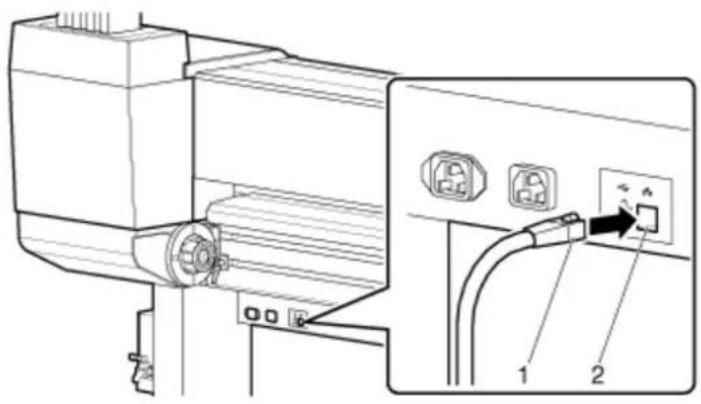
| No Nom |
| 1 Câble d'interface de réseau |
| 2 Connecteur du câble d'interface de réseau |
- Insérer le câble d'interface de réseau dans le serre-câble.
8254E
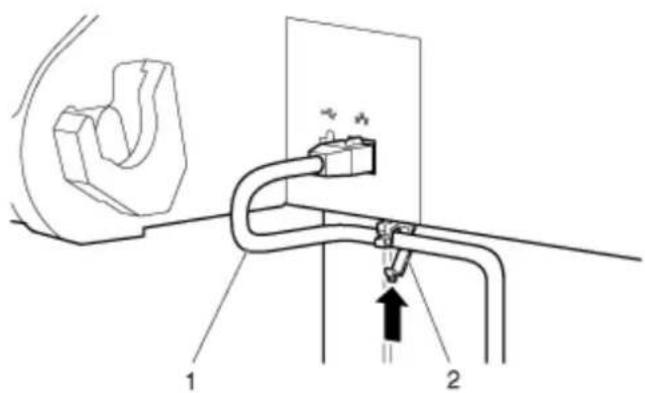
| No Nom |
| 1 Câble d'interface de réseau |
| 2 Serre-câble |
- Connecter l'autre connecteur du câble d'interface réseau au PC.
Remarques :
- Pour obtenir plus d'informations concernant le PC, se reporter au Guide de l'utilisateur fourni avec le PC.
- Pour la configuration réseau de l'imprimante, se reporter à Présentation du menu Panel Set Up (Configuration du panneau).
Préparation pour un travail
Manipulation du support
Cette section explique comment installer le support et elle décrit les paramètres pour chaque type de support.
Remarques :
- Se reporter à ce qui suit pour obtenir des détails concernant la manipulation du support. Utilisation du support
- Se reporter à ce qui suit pour en savoir plus sur les types de supports recommandés et pour obtenir des détails.
Type de support
Options/Liste des consommables/fournitures
Placement du support en rouleau
Cette section explique comment mettre en place le support en rouleau.
Remarques :
- Le support en rouleau qui ne dépasse pas les mesures suivantes peut-être attaché au changeur qui est fourni avec ces imprimantes :
- Diamètre du tube de support : 77 mm (3 po)
- Diamètre extérieur du support : 150 mm (5,9 po)
- Poids du support :
- 8264E maximum = 30 kg (66 lb)
- 8254E maximum = 19 kg (41,8 lb)
Mise en place du support en rouleau - 8264E
Suivre la procédure ci-après pour placer le support en rouleau sur l'imprimante 8264E.
- Desserrer le côté gauche et le côté droit du porte-rouleau à l'arrière de l'imprimante. Pour ce faire, tirer le levier vers soi pour le détendre du cliquet. Puis tourner le levier dans le sens horaire jusqu'à ce qu'il ne soit plus possible de le saisir fermement. Relâcher le levier (pour que le cliquet s'enclenche), puis tourner le levier dans le sens inverse des aiguilles d'une montre jusqu'à ce que les porte-rouleaux puissent glisser sur leur rail.
- Déplacer les deux porte-rouleaux vers l'extérieur.
- Établir temporairement la distance entre les porte-rouleaux de façon à ce qu'elle soit un peu plus importante que la largeur du support en rouleau qui est chargé.
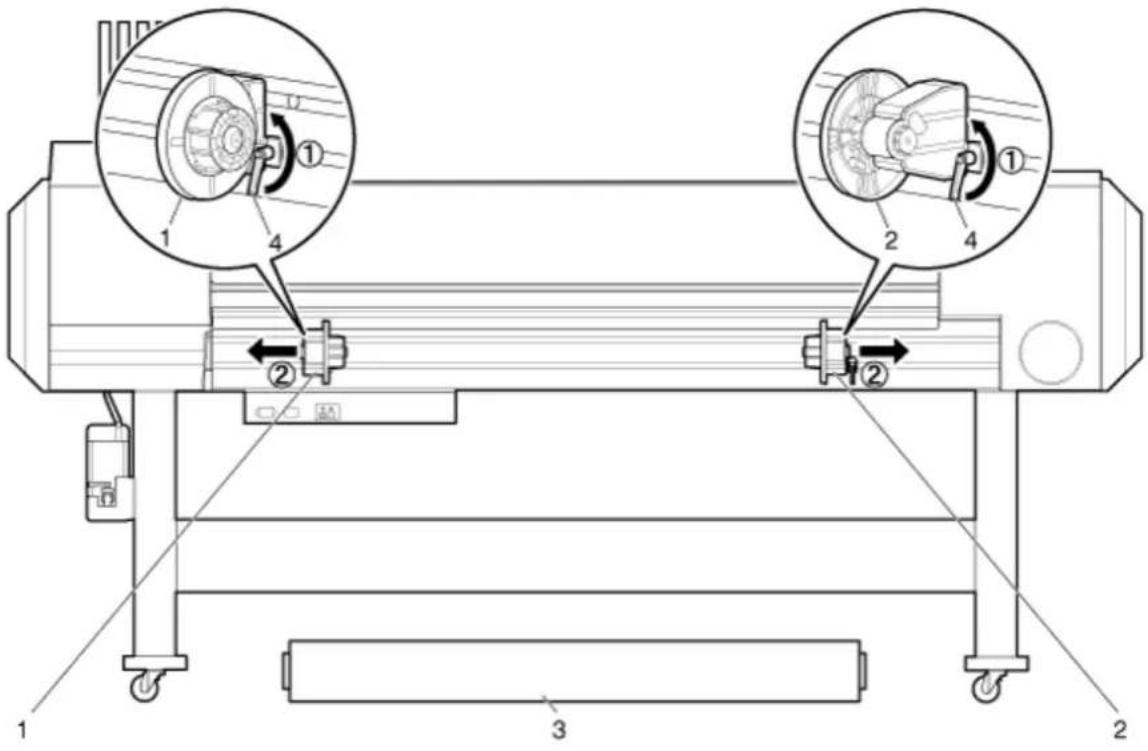
| No Nom |
| 1 Porte-rouleau (Gauche) |
| 2 Porte-rouleau (Droit) |
| 3 Support en rouleau |
| 4 Levier de fixation |
- Engager les plaques de changement d'entraînement de régulateur et leur support de verrouillage à l'extrémité de chaque porte-rouleau pour augmenter la tension sur le rouleau de support, afin d'éviter la distension du support et d'obtenir l'erreur « Aucun support n'a été trouvé ».
Préparation pour un travail
- Serrer le levier de fixation sur le porte-rouleau (Gauche) en rattrapant le levier dans le sens horaire jusqu'à ce que le porte-rouleau soit serré et ne puisse bouger.
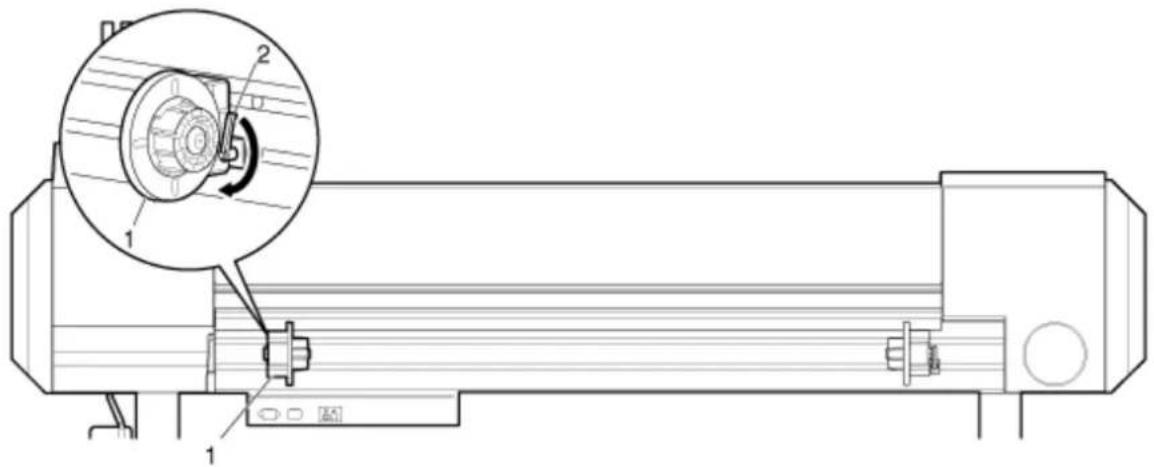
| No Nom |
| 1 Porte-rouleau (Gauche) |
| 2 Levier de fixation |
- Monter le support en rouleau sur le rouleau central du porte-rouleau (Gauche). Vérifier que le tube en carton du support prend toute la longueur du rouleau central pour qu'il soit tout contre la partie interne de la flasque du porte-rouleau.
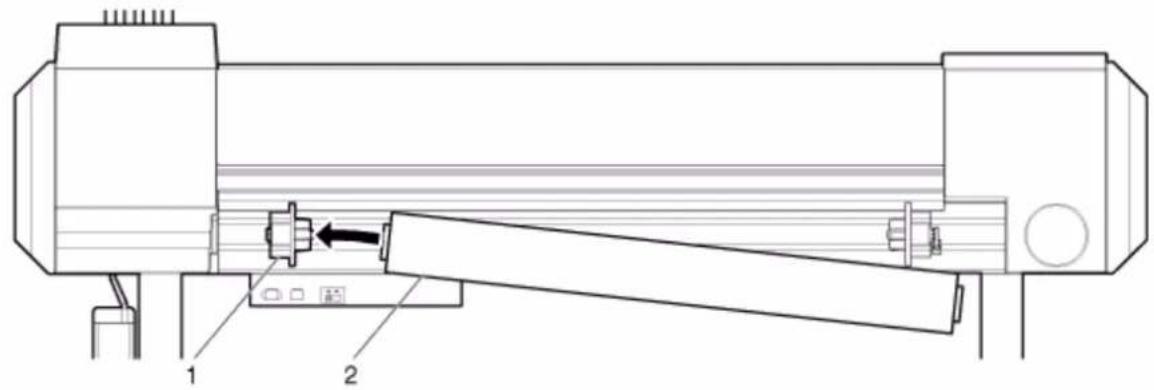
| No Nom |
| 1 Porte-rouleau (Gauche) |
| 2 Support en rouleau |
3-14 Imprimante couleur grand format 8254E / 8264E de Xerox Guide de l'utilisateur
- Glisser le porte-rouleau (Droit) vers la gauche et insérer son rouleau central dans le tube en carton du support en rouleau. Vérifier que le porte-rouleau est inséré d'un bout à l'autre dans le tube pour que la surface intérieure de sa flasque soit tout contre le tube en carton. Ne pas serrer le levier de fixation.
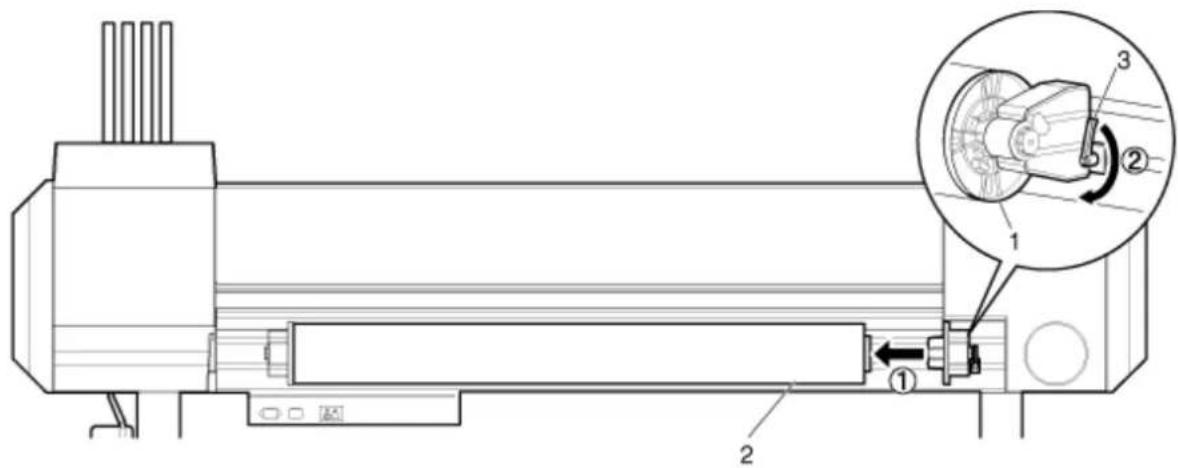
| No Nom |
| 1 Porte-rouleau (Droit) |
| 2 Support en rouleau |
| 3 Levier de fixation |
-
Replacer le levier de fixation du porte-rouleau (Gauche) et cliquer celui-ci dans le sens inverse des aiguilles d'une montre pour desserrer de nouveau le porte-support. Les deux porte-rouleaux étant relâchés, déplacer l'ensemble vers le centre.
-
Serrer les deux leviers de fixation.
Préparation pour un travail
- Engager les plaques de changement d'entraînement de régulateur et leur support de verrouillage à l'extrémité de chaque porte-rouleau pour augmenter la tension sur le rouleau de support, afin d'éviter la distension du support et d'obtenir l'erreur « Aucun support n'a été trouvé ».
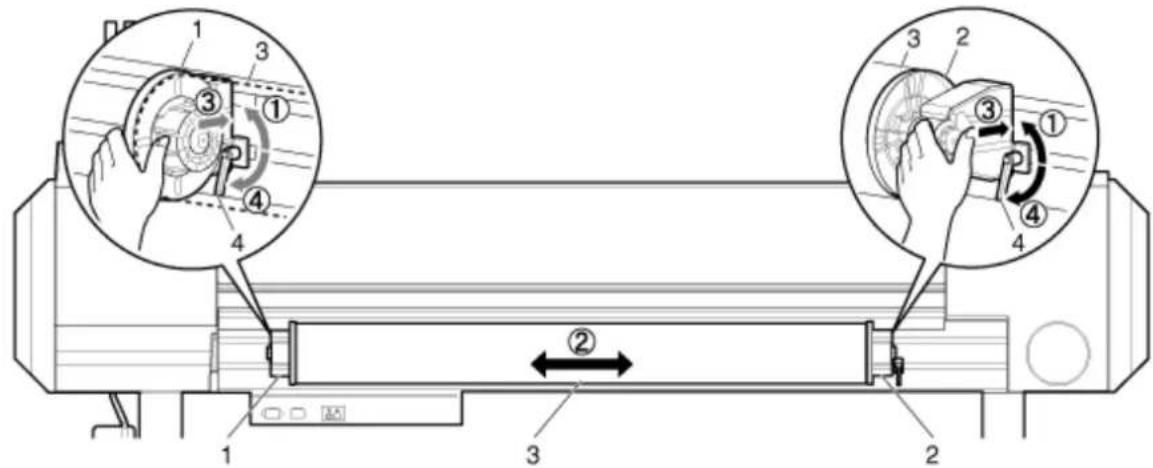
| No Nom |
| 1 Porte-rouleau (Gauche) |
| 2 Porte-rouleau (Droit) |
| 3 Support en rouleau |
| 4 Levier de fixation |
Mise en place du support en rouleau - 8254E
Suivre la procédure ci-après pour placer le support en rouleau sur l'imprimante 8254E.
! MISE EN GARDE :
- Placer le support sur une surface horizontale comme un bureau ou une table. Si le rouleau de support est placé lorsque le changeur est positionné verticalement, ce dernier pourrait subir des dommages.
- Placer le support en rouleau sur le changeur pour que le « rabat » de l'extrémité lâche du support pointe dans le sens inverse des aiguilles d'une montre (vers la gauche) lorsque l'on observe à partir de la flasque fixe, comme ceci est indiqué ci-dessous.
- Pousser la flasque fixe dans le support en rouleau jusqu'à ce que le rouleau en carton repose fermement contre la surface intérieure de la flasque fixe.
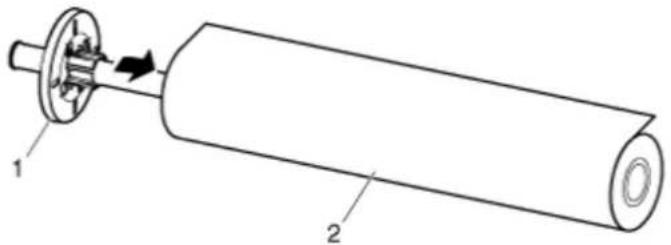
| No Nom |
| 1 Flasque fixe |
| 2 Support en rouleau |
Préparation pour un travail
- Attacher fermement la flasque mobile au support en rouleau de manière à ce que la surface intérieure de la flasque soit tout contre le rouleau central en carton.
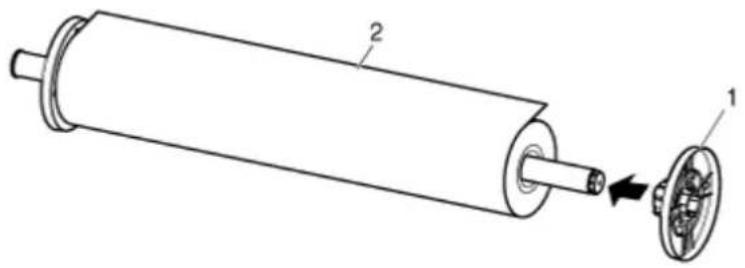
| No Nom |
| 1 Flasque mobile |
| 2 Support en rouleau |
- Installer le changeur sur le récepteur du changeur pour que la flasque fixe soit face au côté comportant les fentes pour la cartouche d'encre.
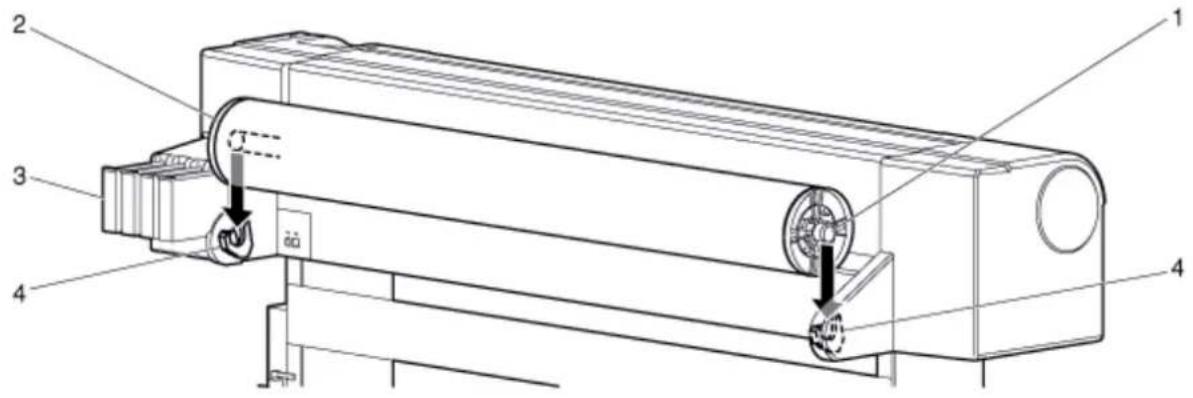
| No Nom |
| 1 Changeur |
| 2 Flasque fixe |
| 3 Cartouches d'encre |
| 4 Récepteur du changeur |
3-18 Imprimante couleur grand format 8254E / 8264E de Xerox Guide de l'utilisateur
Configuration du support en rouleau
Cette section explique comment configurer le support en rouleau.
Configuration du support en rouleau - 8264E
Suivre la procédure ci-dessous pour configurer le support en rouleau.
- Appuyer sur la touche [Alimentation] pour mettre l'imprimante hors tension.
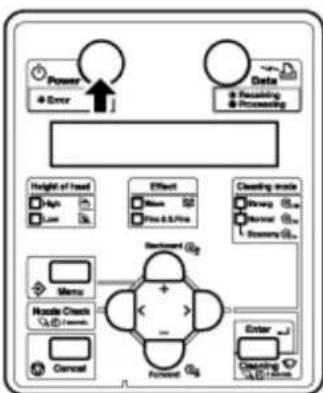
flowchart
graph TD
    A["Power"] --> B["Data"]
    C["Error"] --> B
    D["Height of head"] --> E["Effect"]
    E --> F["Cleaning mode"]
    G["Menu"] --> H["Handle Mode"]
    I["General"] --> J["Forward Mode"]
    K["Enter"] --> L["Cleaning Mode"]
    M["Balance"] --> N["Balance"]
    O["Water & S/Flow"] --> P["Water & S/Flow"]
– Le voyant Alimentation sur le panneau de commande devient vert.
- L'imprimante commence l'opération d'initialisation.
- « Media End » (Fin du support) s'affiche sur le panneau de commande.
! MISE EN GARDE :
- Ne pas utiliser le levier de placement du support pendant l'opération initiale. La portion de la tête d'impression peut toucher la partie du cylindre presseur et entraîner un dysfonctionnement.
Préparation pour un travail
- Lever le levier de placement du support. « Lever Up » (Levier vers le haut) s'affiche sur le panneau de commande.
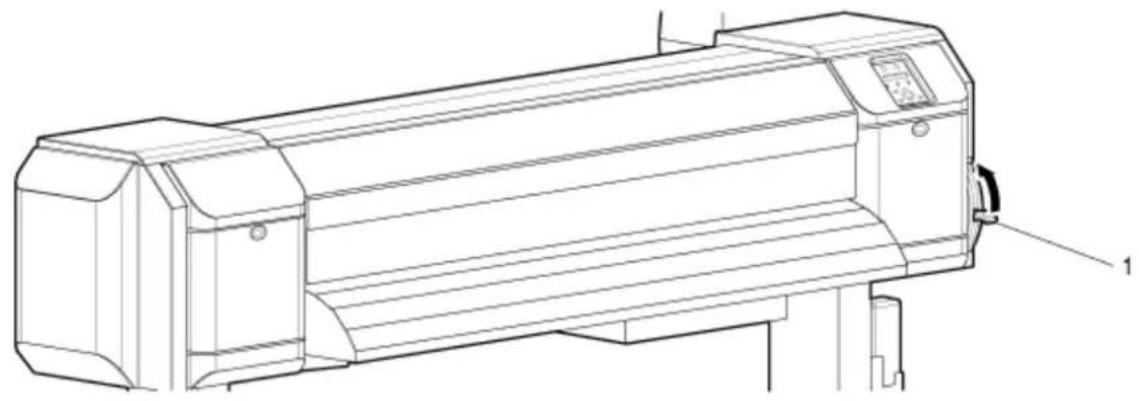
1 Levier de placement du support
- Ouvrir le panneau avant.
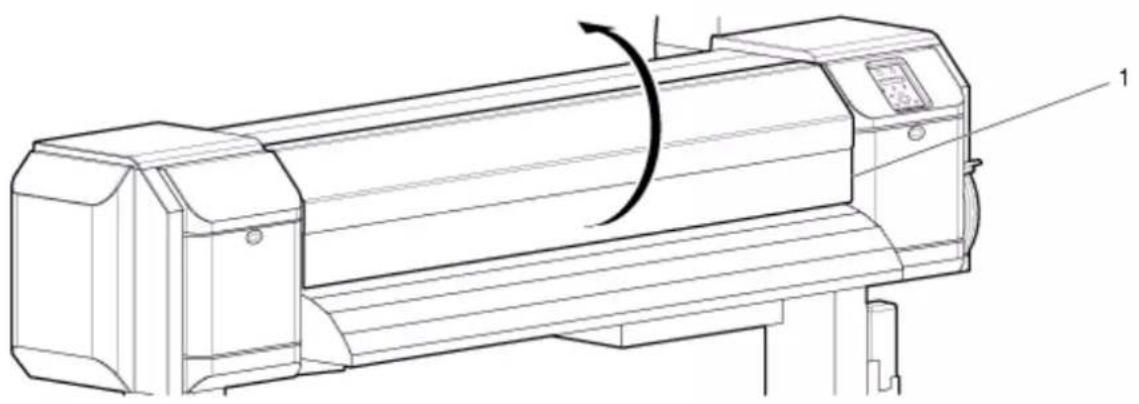
- À partir de l'arrière, insérer le support en rouleau dans la fente d'alimentation du support.
Remarque :
- Engager et verrouiller les plaques de changement d'entraînement de régulateur en ayant au préalable placé le support en rouleau peut empêcher la distension du support en rouleau. Toutefois, si le support en rouleau apparaît libre, enrouler celui-ci de manière serrée et le replacer.
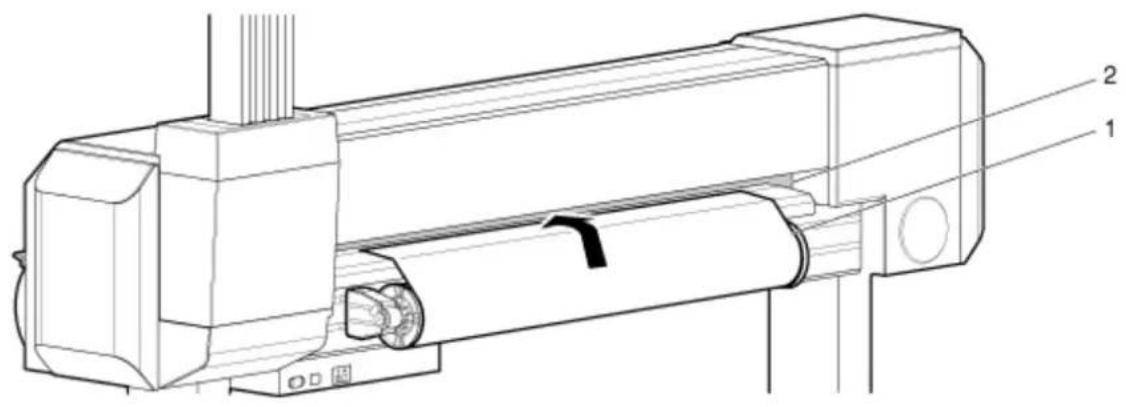
1 Support en rouleau
2 Fente d'alimentation du support
- Sortir le support en rouleau sur environ un mètre (39 pouces) à partir de la fente avant d'alimentation du support qui est située à l'intérieur du panneau avant.
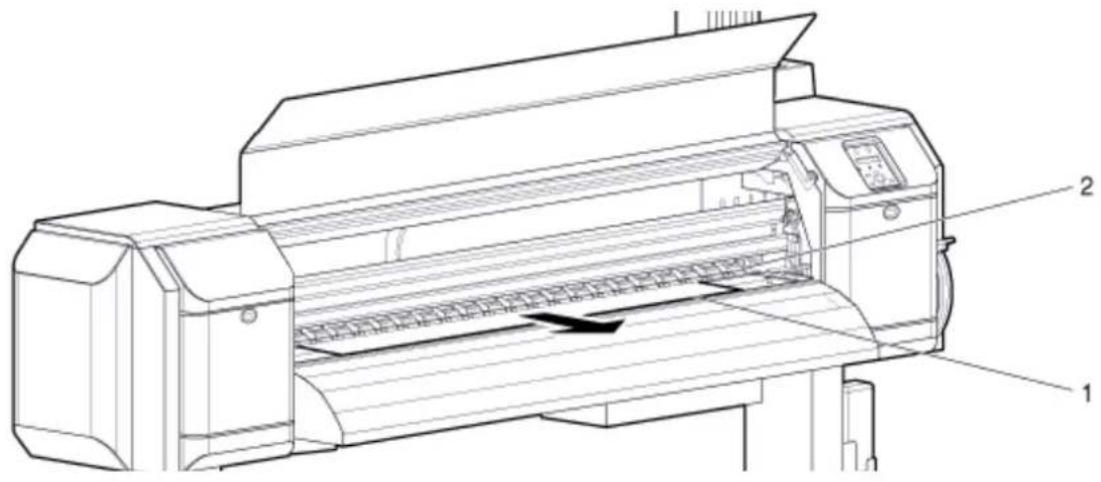
1 Support en rouleau
2 Fente d'alimentation du support
Préparation pour un travail
- Éliminer tout mou ou oblique en maintenant ou en fixant le bord avant du support avec du ruban adhésif et en rembobinant un peu le support en rouleau à l'aide de la flasque sur le porte-rouleau.
Remarques :
Si le bord avant du support n'est pas maintenu pendant le rembobinage, il sortira de la fente d'alimentation du support à l'arrière de l'imprimante.
- Vérifier que le bord droit du support en rouleau ne dépasse pas le niveau de placement positionné sur le côté droit du guide de support à l'avant de l'imprimante. Si tel est le cas, ceci peut affecter négativement la qualité de l'impression.
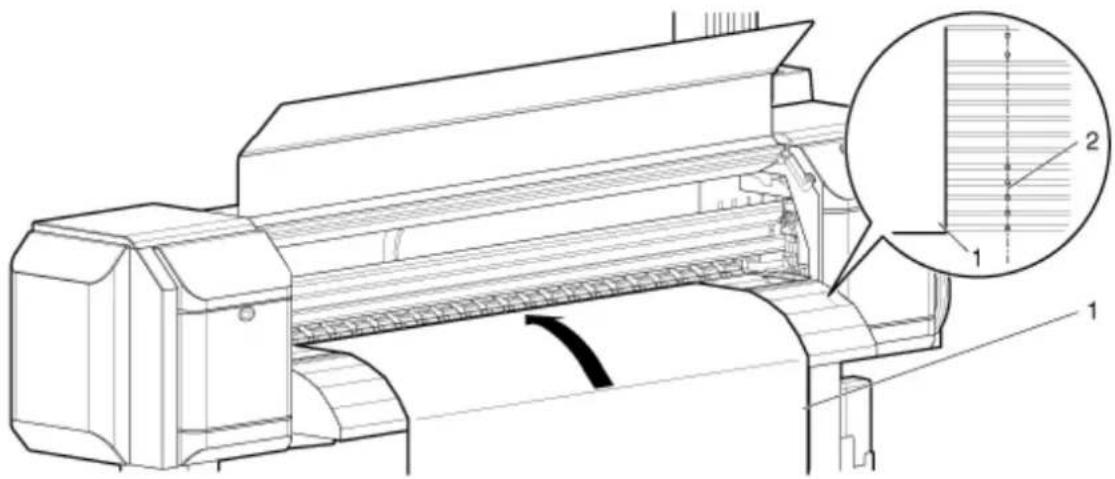
| No Nom |
| 1 Support en rouleau |
| 2 Niveau de placement du support |
Remarque :
- Lors de l'installation du support en rouleau, placer les deux côtés du support à au moins 5 mm du bord du cylindre presseur. Si cette mesure n'est pas respectée, le support peut glisser ou se plisser pendant l'impression.
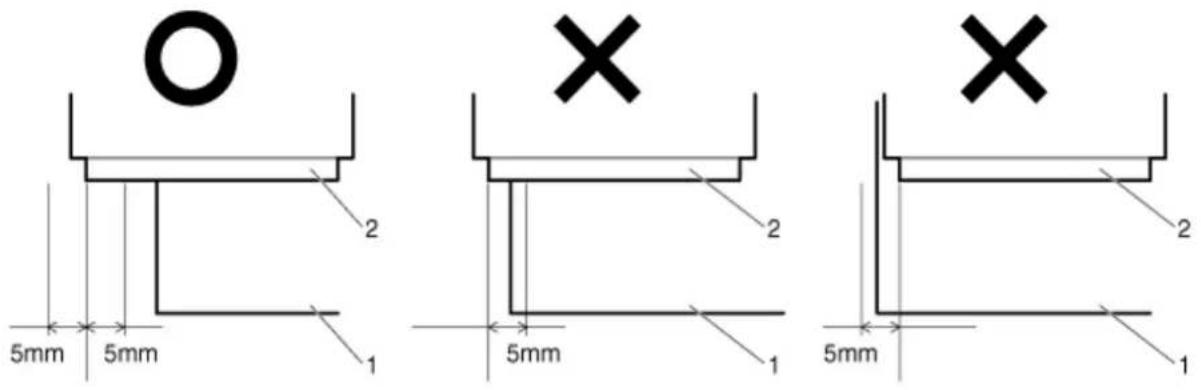
| No Nom |
| 1 Support en rouleau |
| 2 Cylindres presseurs |
Préparation pour un travail
- Si le bord du support en rouleau est placé à moins de 5mm du bord du cylindre presseur, suivre la procédure ci-après pour ajuster la position du support en rouleau.
a. Desserrer les leviers de fixation des porte-rouleaux droit et gauche et déplacer le support en rouleau vers la gauche ou vers la droite.
b. Après avoir déplacé le support en rouleau, fixer celui-ci en resserrant les deux leviers de fixation.
Remarque :
• Fixer les deux porte-rouleaux en les poussant vers l'imprimante.
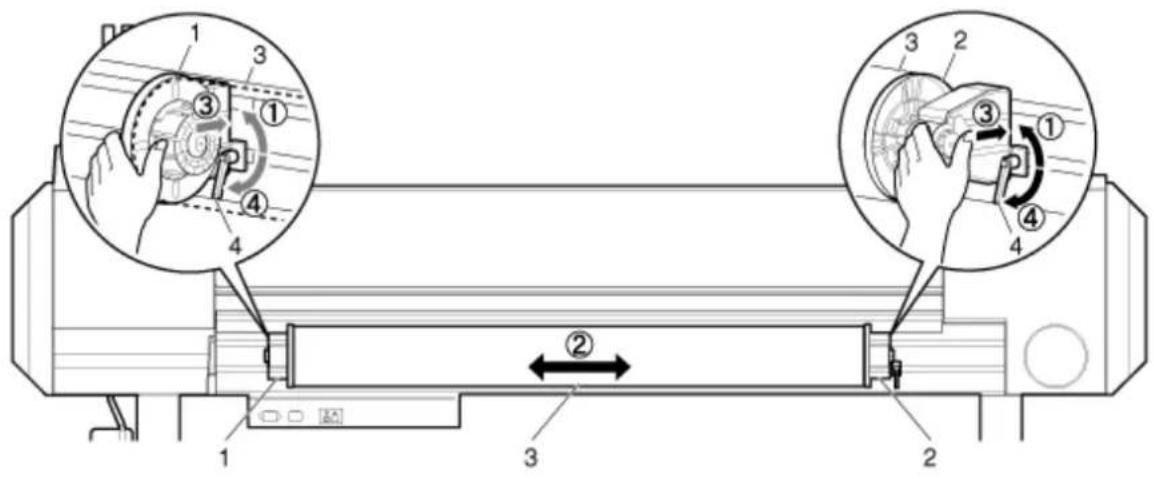
| No Nom |
| 1 Porte-rouleau (Gauche) |
| 2 Porte-rouleau (Droit) |
| 3 Support en rouleau |
| 4 Levier de fixation |
- Soulever le levier de placement du support.
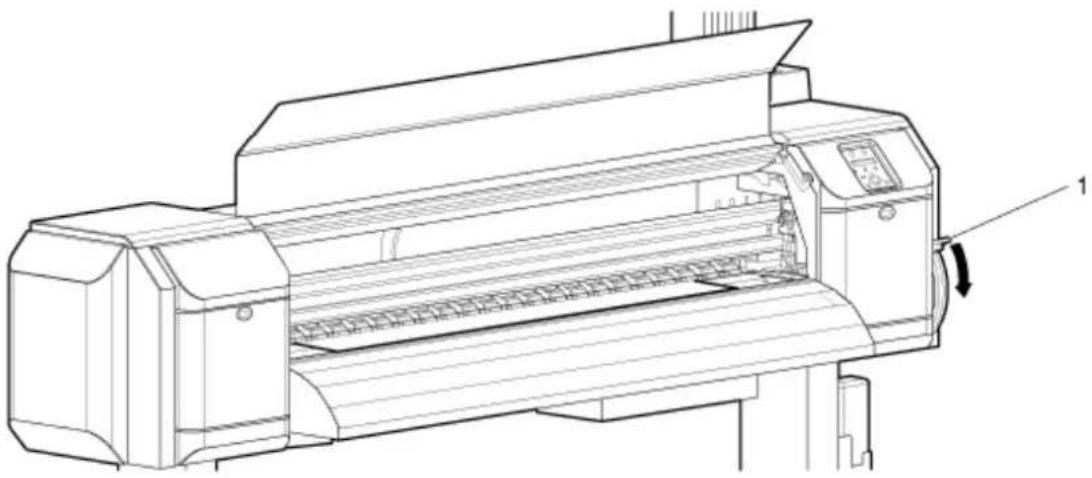
1 Levier de placement du support
Remarques :
- Lors du placement du support en rouleau, couper le bord avant du support s'il n'est pas droit.
Coupe du support - 8264E - Pour augmenter la pression sur le support, abaisser plus encore le levier de placement du support.
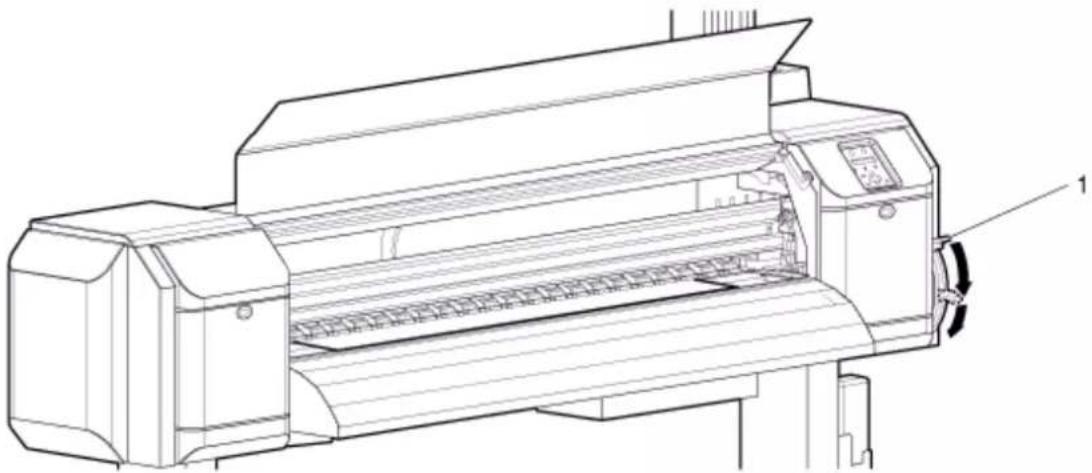
1 Levier de placement du support (deuxième flèche indiquant que plus de pression est appliquée)
Préparation pour un travail
- Fermer le panneau avant. Le menu « Media Type » (Type de support) s'affiche sur le panneau de commande.
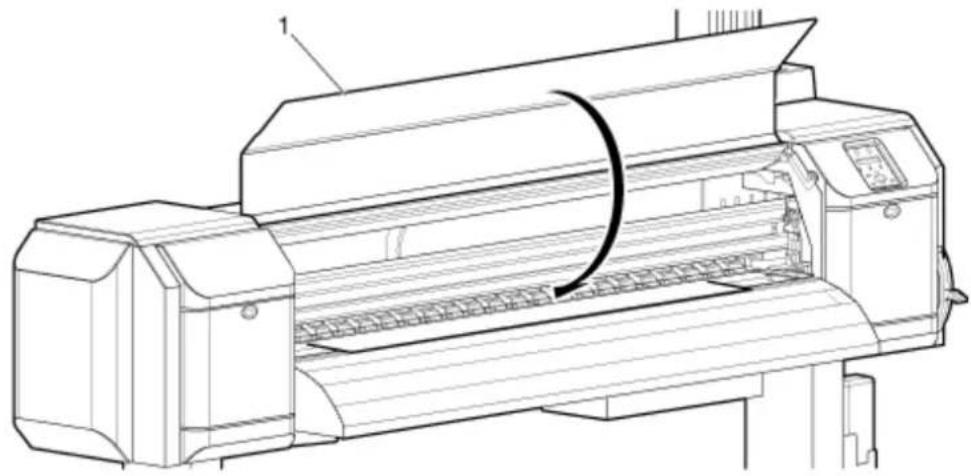
- Pour changer le type de support, définir le type de support comme indiqué dans Définition du type de support.
Configuration du support en rouleau - 8254E
Suivre la procédure ci-dessous pour installer le support en rouleau sur l'imprimante 8254E.
- Appuyer sur la touche [Alimentation] pour mettre l'imprimante hors tension.
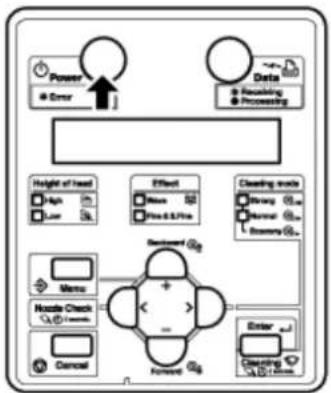
flowchart
graph TD
    A["Power"] --> B["Error"]
    C["Data"] --> D["Receiving Processing"]
    E["Height of Head"] --> F["High"]
    E --> G["Low"]
    H["Effect"] --> I["None"]
    H --> J["Fire & Fire"]
    K["Cleaning mode"] --> L["Strong"]
    K --> M["Normal"]
    K --> N["Battery"]
    O["Menu"] --> P["Handle Check"]
    O --> Q["Forward"]
    R["Enter"] --> S["Cleaning"]
    T["Forward"] --> U["Close"]
    V["Forward"] --> W["Close"]
– Le voyant vert s'allume.
- L'imprimante commence l'opération d'initialisation.
- « Media End » (Fin du support) s'affiche sur le panneau de commande.
! MISE EN GARDE :
- Ne pas utiliser le levier de mise en place du support pendant l'opération initiale. La portion de la tête d'impression peut toucher la partie du cylindre presseur et entraîner un dysfonctionnement.
- Pousser le levier de placement du support vers l'arrière. « Lever Up » (Levier vers le haut) s'affiche sur le panneau de commande.
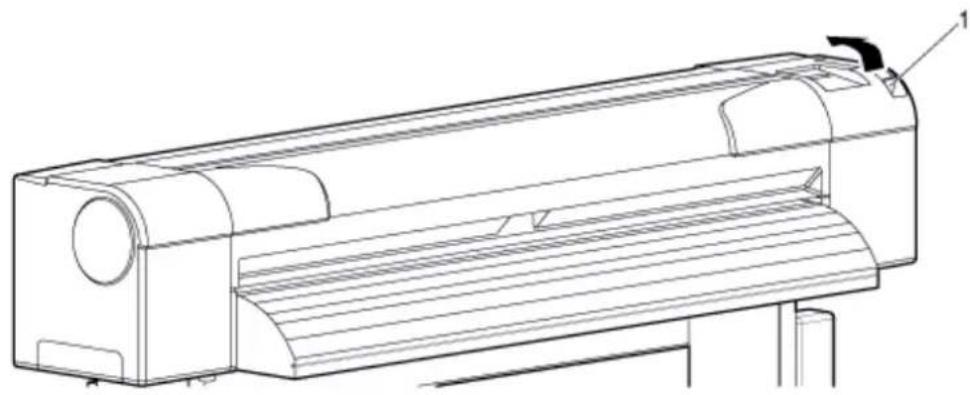
1 Levier de placement du support
- Installer le support en rouleau dans la fente d'alimentation du support.
Remarque :
Si le support en rouleau n'est pas embobiné de manière serrée, il faut le rembobiner fermement et le replacer.
Préparation pour un travail
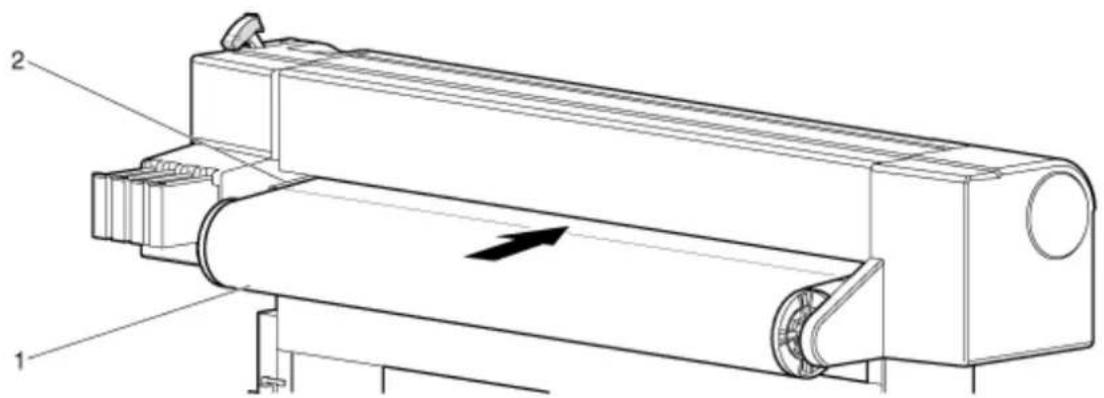
1 Support en rouleau
2 Fente d'alimentation du support
- Ouvrir le panneau avant et sortir le support en rouleau.
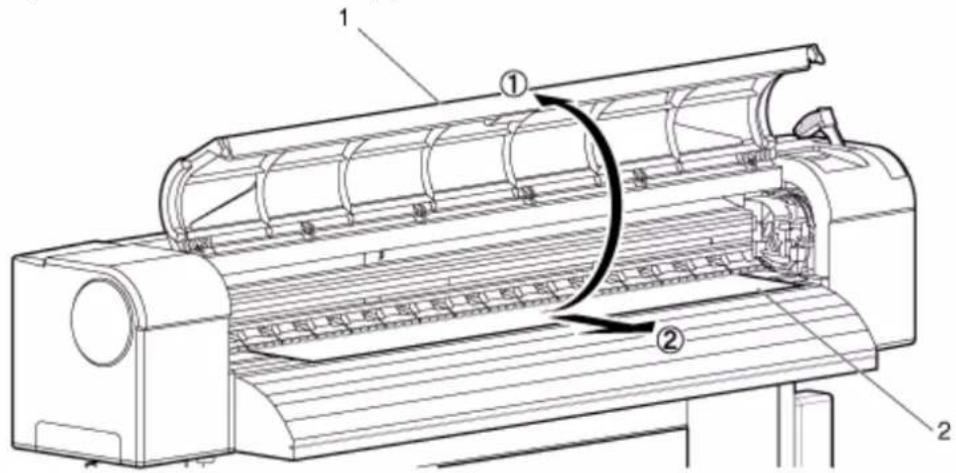
1 Panneau avant
2 Support en rouleau
- En tenant le bord avant du support en rouleau, rembobiner celui-ci en utilisant les flasques du changeur afin de supprimer toute courbure et/ou toute oblique sur le support.
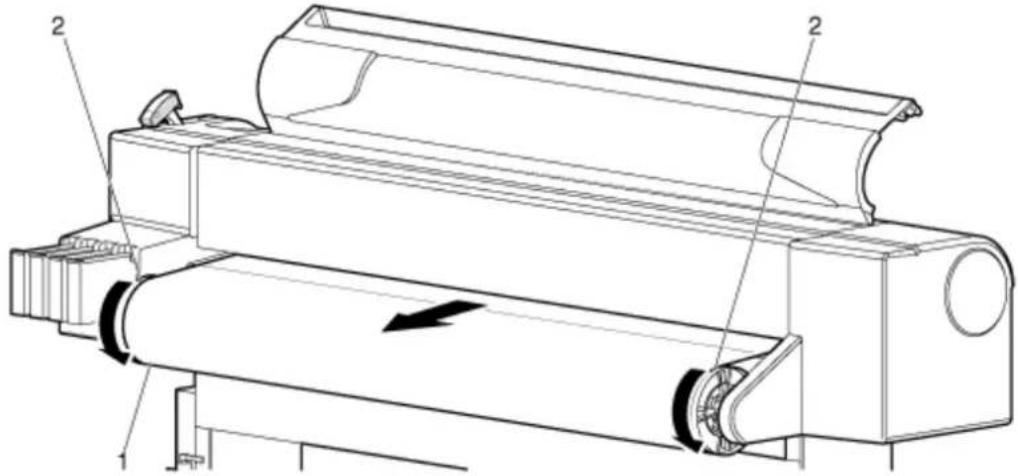
| No Nom |
| 1 Support en rouleau |
| 2 Flasques du changeur |
- Soulever le levier de placement du support.
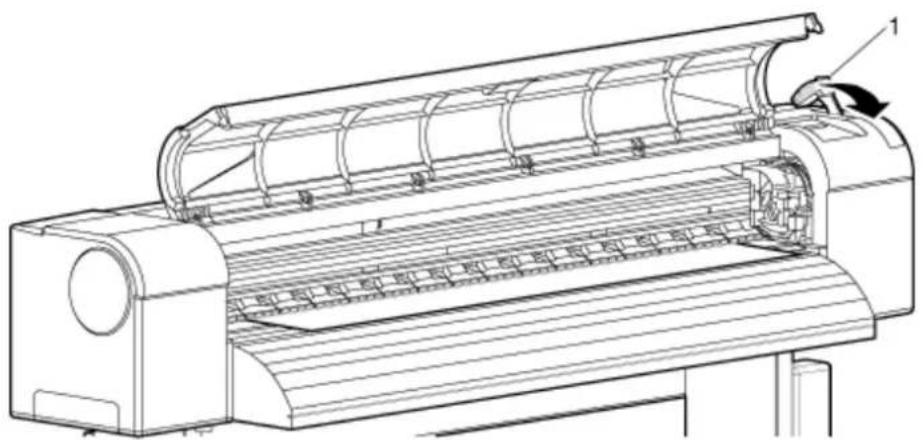
1 Levier de placement du support
Remarques :
- Lors du placement du nouveau support en rouleau, couper le bord avant du support si celui-ci n'est pas droit.
- Coupe du support lorsque le menu Media Cut (Coupe du support) est défini à « Manual » - 8254E
- Coupe du support lorsque le menu Media Cut (Coupe du support) est défini à « Off » - 8254E
Par défaut, la fonction Coupe du support est définie à « Off » (Désactivé) et elle n'est même pas visible dans les sélections du menu. L'opérateur doit tout d'abord activer l'affichage de la fonction à partir du menu Selection (Sélection). Il peut ensuite sélectionner « Manual » (Manuel) ou « Off » (Désactivé(e)).
- Menu Selection (Sélection) (Élément de configuration 5 sur un total de 7)
7. Fermer le panneau avant.
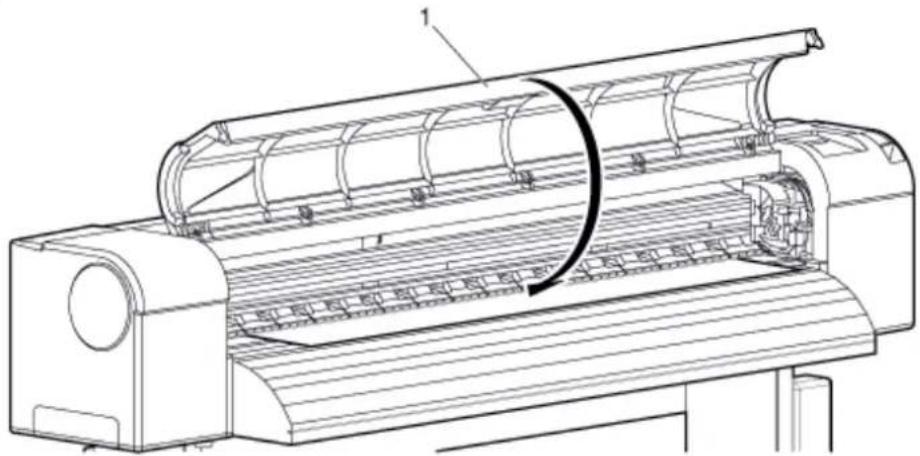
Définition du type de support
Suivre la procédure ci-dessous pour configurer le type de support.
- Appuyer sur la touche [Power] (Marche/Arrêt) pour mettre l'imprimante sous tension.
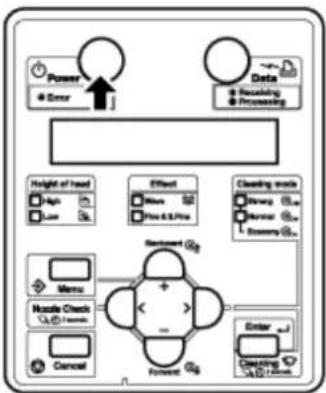
flowchart
graph TD
    A["Power"] --> B["Error"]
    C["Data"] --> D["Recording"]
    C --> E["Processing"]
    F["Height of head"] --> G["Aph"]
    F --> H["Lac"]
    I["Effect"] --> J["More"]
    I --> K["Free & 5% Pro"]
    L["Cleaning mode"] --> M["Brewg"]
    L --> N["Newer"]
    L --> O["Emptying"]
    P["Menu"] --> Q["Humble Check"]
    P --> R["User"]
    S["Forward"] --> T["Enter"]
    U["Cancel"] --> V["Cleaning"]
    W["Arrow"] --> X["Arrow"]
- Charger le support.
- Une fois le support en place, l'affichage passe au menu Media Type setup (Configuration du type de support).
Remarque :
- Se référer à ce qui suit pour la mise en place du support. Configuration du support en rouleau
- Appuyer sur la touche [+] ou [-] pour sélectionner le type de support chargé.
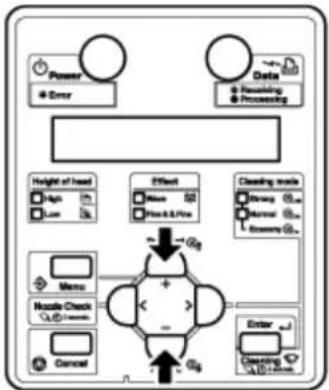
flowchart
graph TD
    A["Power"] --> B["Error"]
    C["Data"] --> D["Reversing"]
    D --> E["Processing"]
    F["Height of head"] --> G["High"]
    F --> H["Low"]
    I["Effect"] --> J["Mean"]
    I --> K["Min 0.5% Max"]
    L["Clearing mode"] --> M["Shwg"]
    L --> N["Normal"]
    L --> O["L Abway"]
    P["Menu"] --> Q["Handle Check"]
    P --> R["Cancel"]
    S["Enter"] --> T["Clearing"]
    U["+Gg"] --> V["-"]
    W["-"] --> X["+Gg"]
Préparation pour un travail
- Appuyer sur la touche [Entrer]. « Media Initial (Initialisation du support) s'affiche sur le panneau de commande.
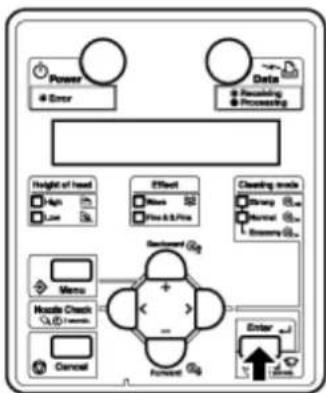
flowchart
graph TD
    A["Power"] --> B["Error"]
    C["Data"] --> D["Receiving Processing"]
    E["Height of head"] --> F["High"]
    E --> G["Low"]
    H["Effect"] --> I["More"]
    H --> J["How & Use"]
    K["Cleaning lock"] --> L["Shiny"]
    K --> M["Normal"]
    K --> N["Buzzling"]
    O["Menu"] --> P["Handle Check"]
    O --> Q["Reset"]
    R["Buffer"] --> S["Enter"]
    T["Cancel"] --> U["End"]
- Le type de support est défini.
- Démarrage de l'Initialisation du support.
Remarques :
- Si les opérations suivantes sont effectuées dans le menu de configuration du type de support, l'imprimante démarre l'initialisation du support :
- Sélection de la touche [Annuler].
- Aucune touche sur le panneau de commande n'est sélectionnée pendant 10 secondes.
- Chaque fois que le levier de placement du support est soulevé puis abaissé, l'imprimante affiche « Media : Type x OK ? » La lettre « x » représente le type de support par défaut de l'imprimante. Par défaut usine, il s'agit du Type 1. Sinon, le type de support sera le dernier qui a été utilisé. Si aucune touche n'est sélectionnée, l'imprimante revient par défaut à ce type de support. Elle affichera « Media Initial » (Initialisation du support). La tête d'impression se déplacera dans la largeur du support et affichera la largeur du support. Appuyer sur n'importe quelle touche pour que l'affichage revienne à « Ready to Print » (Prêt pour impression).
- Le panneau de commande affiche la largeur du support.
-
Si celle-ci est correcte, appuyer sur [Entrer] ou sur [Annuler]. « Ready to Print » (Prêt pour impression) s'affiche sur le panneau de commande.
-
Si un support en rouleau est utilisé, rembobiner le support à l'aide des flasques du changeur de support en rouleau pour supprimer toute distension.
Cette procédure de chargement du support est terminée.
Suivre la procédure ci-après pour effectuer une impression test afin de confirmer que l'imprimante fonctionne correctement.
- Appuyer sur la touche [Alimentation] pour mettre l'imprimante sous tension.
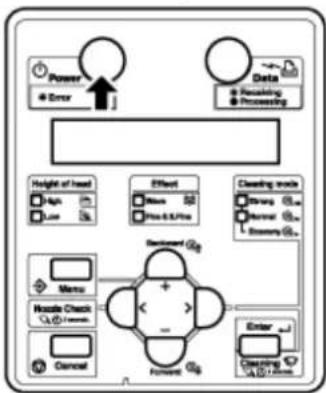
flowchart
graph TD
    A["Power"] --> B["Error"]
    C["Data"] --> D["Receiving Processing"]
    E["Height of head"] --> F["Aph"]
    E --> G["Lue"]
    H["Effect"] --> I["Return"]
    H --> J["Non-0.5/Fe"]
    K["Cleaning track"] --> L["Staying"]
    K --> M["Normal"]
    K --> N["Smashing"]
    O["Menu"] --> P["House Check"]
    P --> Q["Forward"]
    R["Enter"] --> S["Cleaning"]
    T["Control"] --> U["End"]
- Installer le support en rouleau.
Configuration du support en rouleau
-
Vérifier que « Ready to Print » (Prêt pour impression) est affiché sur le panneau de commande.
-
Afficher le menu Printing mode (Mode d'impression) sur le panneau de commande en effectuant ce qui suit.
a. Appuyer sur la touche [Menu]. « Menu 1 : Setup » (Menu 1 : Configuration) s'affiche sur le panneau de commande.
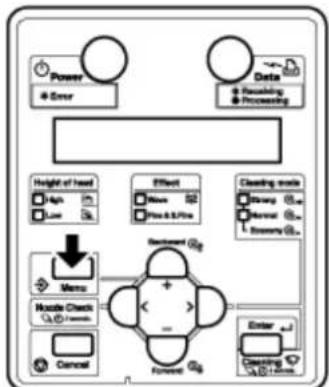
flowchart
graph TD
    A["Power"] --> B["Error"]
    C["Data"] --> D["Receiving"]
    C --> E["Processing"]
    F["Height of head"] --> G["High"]
    F --> H["Low"]
    I["Effect"] --> J["Mean"]
    I --> K["Flow & Flow"]
    L["Cleaning mode"] --> M["Staying"]
    L --> N["Normal"]
    L --> O["Smiling"]
    P["Menu"] --> Q["House Check"]
    P --> R["Control"]
    S["Histogram"] --> T["Furniture"]
    U["Enter"] --> V["Cleaning"]
    W["End"] --> X["Final Output"]
b. Appuyer sur la touche [+] ou [-] pour sélectionner « Menu 2 : Test Print » (Menu 2 : Impression test) >.
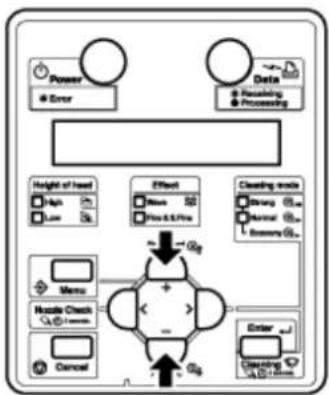
flowchart
graph TD
    A["Power"] --> B["Error"]
    C["Data"] --> D["Receiving Processing"]
    E["Height of head"] --> F["Nut"]
    E --> G["Lue"]
    H["Effect"] --> I["More"]
    H --> J["More & Fine"]
    K["Cleaning mode"] --> L["Strong"]
    K --> M["Normal"]
    K --> N["Battery"]
    O["Menu"] --> P["Handle Check"]
    Q["Cancel"] --> R["Enter"]
    S["Gig"] --> T["+"]
    U["Gig"] --> V["-"]
Préparation pour un travail
c. Appuyer sur la touche [>]. « Test1 : « Nozzle Check » (Test 1 : Vérification des buses) s'affiche sur le panneau de commande.
- Menu Test Print (Impression test) (Élément de configuration 2 sur un total de 7)
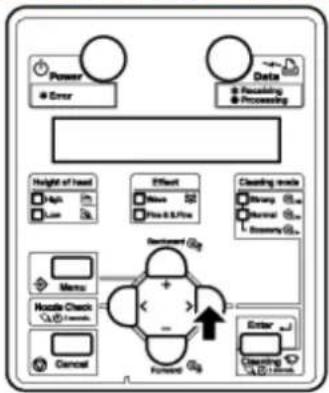
flowchart
graph TD
    A["Power"] --> B["Error"]
    C["Data"] --> D["Receiving Processing"]
    E["Height of Head"] --> F["High"]
    E --> G["Low"]
    H["Effect"] --> I["None"]
    H --> J["High & Low"]
    K["Control"] --> L["Sharray"]
    K --> M["Sharray & Low"]
    N["Networked Gig"] --> O["Forward"]
    P["Enter"] --> Q["Clustering"]
    R["Menu"] --> S["House Check"]
    S --> T["Cancel"]
- Appuyer sur la touche [+] ou [-] pour sélectionner un élément à imprimer à partir des éléments suivants.
- Nozzle Check (Vérification des buses)
- Mode Print (Mode d'impression)
- Set List (Liste de configuration)
- ALL Set List (Toutes les listes de configuration)
– Palette Print (Imprimer la palette)
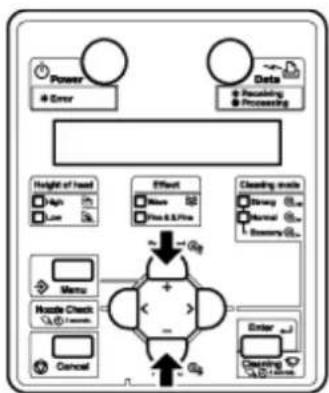
flowchart
graph TD
    A["Power"] --> B["Error"]
    C["Data"] --> D["Receiving Processing"]
    E["Height of head"] --> F["Nah"]
    E --> G["Lue"]
    H["Effect"] --> I["More"]
    H --> J["More & 2/Flow"]
    K["Cleaning unit"] --> L["Strong"]
    K --> M["Normal"]
    K --> N["Balance"]
    O["Menu"] --> P["House Checks"]
    O --> Q["Cancel"]
    R["Enter"] --> S["Cleaning"]
    R --> T["Other"]
    U["+/-"] --> V["+/-"]
    V --> W["+/-"]
    W --> X["+/-"]
    X --> Y["+/-"]
Remarque :
- Lorsque « Banner 1 » (Bannière 1) ou « Banner 2 » (Bannière 2) est défini dans le menu Print Mode (Mode d'impression), Palette Print (Imprimer la palette) n'est pas affiché sur le menu Test print (Impression test). Menu Test Print (Impression test) (Élément de configuration 2 sur un total de 7)
- Appuyer sur la touche [Entrer].
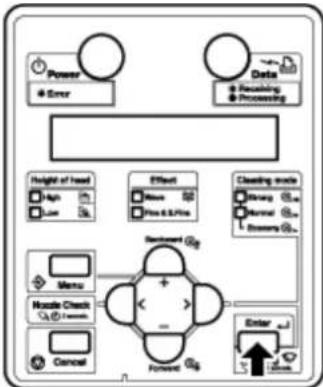
flowchart
graph TD
    A["Power"] --> B["Error"]
    C["Data"] --> D["Receiving Processing"]
    E["Height of head"] --> F["Aph"]
    E --> G["Lac"]
    H["Effect"] --> I["Move"]
    H --> J["Flow & S/Flow"]
    K["Cleaning mode"] --> L["Shrew"]
    K --> M["Normal"]
    K --> N["Bright"]
    O["Menu"] --> P["Muzzle Check"]
    O --> Q["Load"]
    R["Motor"] --> S["Furnover"]
    T["Enter"] --> U["Load"]
- L'imprimante lance le test d'impression pour l'élément sélectionné.
Remarque :
Se reporter à ce qui suit pour obtenir des détails sur chaque liste d'éléments à imprimer. Nozzle Check (Vérification des buses) à Palette de couleurs
-
Répéter les étapes 4 et 5 lors de la génération d'impression test pour d'autres éléments.
-
Appuyer sur la touche [Annuler] pour quitter le menu Test Print (Impression test). « Ready to Print » (Prêt pour impression) s'affiche sur le panneau de commande.
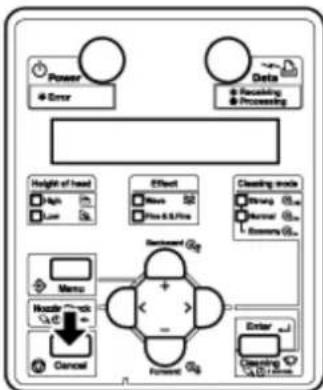
flowchart
graph TD
    A["Power"] --> B["Error"]
    C["Data"] --> D["Receiving"]
    C --> E["Processing"]
    F["Height of head"] --> G["High"]
    F --> H["Low"]
    I["Effect"] --> J["Move"]
    I --> K["Move & Save"]
    L["Cleaning mode"] --> M["Shining"]
    L --> N["Residual"]
    L --> O["Correction"]
    P["Menu"] --> Q["Monitor"]
    P --> R["Control"]
    S["Monitor"] --> T["Forward"]
    U["Cancel"] --> V["End"]
L'impression test est terminée.
Préparation pour un travail
Set Up List (Liste de configuration)
Utilisée pour vérifier la configuration actuelle de l'imprimante. Les exemples, en anglais seulement, sont montrés ci-dessous.
Remarques :
- Les listes Media et Print Mode (support de l'utilisateur et mode d'impression) sont imprimées seulement lorsque ALL Set List (Liste de tous les éléments de configuration) est sélectionné.
- Se référer à ce qui suit pour la procédure d'impression. Menu Test Print (Impression test) (Élément de configuration 2 sur un total de 7)
Setup List
Ce test est utilisé pour vérifier si certaines buses sont bouchées, ce qui pourrait entraîner des impressions floues ou sur lesquelles des données seraient absentes.
Remarques :
- Si le résultat de vérification des buses indique que les points vérifiés sont flous ou absents, nettoyer la tête d'impression. Nettoyage de la tête
- Effectuer de nouveau une vérification des buses à la fin du travail.
- Se référer à ce qui suit pour la procédure d'impression. Menu Test Print (Impression test) (Élément de configuration 2 sur un total de 7)


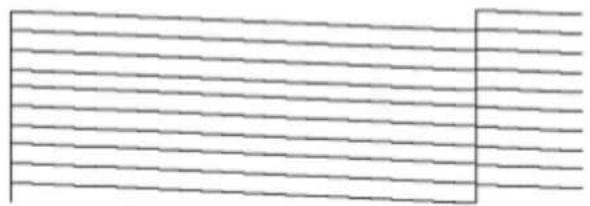
Préparation pour un travail
Mode d'impression
Ce mode est utilisé pour évaluer les conditions d'impression suivantes.
- Mode d'impression
- E f f e t
- Température définie pour le module de préchauffage
- Température définie pour la plaque chauffante
- Température définie pour le réchauffeur du séchoir
• Valeur d'ajustement
Remarque :
Se référer à ce qui suit pour la procédure d'impression. Menu Test Print (Impression test) (Élément de configuration 2 sur un total de 7)
2007/01/01 0:00 Q4(720x720N 8Pass Bi)-Wave1/Pre:30° C/Platen:30° C/After:30° C/PF Adjust:0
Palette de couleurs
Ceci est utilisé pour comparer les couleurs actuellement produites par l'imprimante et les couleurs visualisées sur le moniteur de l'ordinateur. L'exemple, en anglais seulement, est montré ci-dessous.
Remarques :
- Lorsque « Banner 1 » (Bannière 1) ou « Banner 2 » (Bannière 2) est défini dans le menu Print Mode (Mode d'impression), Palette Print (Imprimer la palette) n'est pas affiché sur le menu Test print (Impression test). Menu Test Print (Impression test) (Élément de configuration 2 sur un total de 7)
- Se référer à ce qui suit pour la procédure d'impression. Menu Test Print (Impression test) (Élément de configuration 2 sur un total de 7)
Ceci est utilisé pour optimiser la qualité de l'image des impressions.
L'alignement doit être défini pour chacun des types du mode d'impression.
Après avoir sélectionné le mode d'impression à utiliser, suivre la procédure ci-après pour effectuer l'alignement.
Remarque :
- Cette imprimante a été ajustée en usine pour produire une qualité d'impression optimale. Il peut être nécessaire d'ajuster la tête d'impression si la qualité d'impression est décevante une fois l'environnement de l'installation ou le support modifié.
-
Appuyer sur la touche [Alimentation] pour mettre l'imprimante sous tension. « Ready to Print » (Prêt pour impression) s'affiche sur le panneau de commande.
-
Installer le support en rouleau.
Configuration du support en rouleau
- Afficher le menu Printing mode (Mode d'impression) sur le panneau de commande en effectuant ce qui suit.
a. Appuyer sur la touche [Menu]. « Menu 1 : Setup> » (Menu 1 : Configuration) s'affiche sur le panneau de commande.
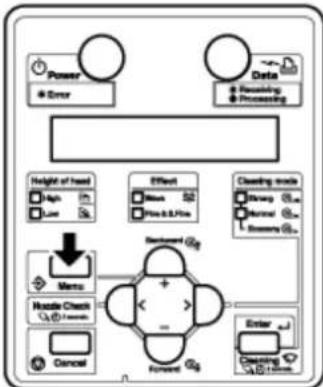
flowchart
graph TD
    A["Power"] --> B["Error"]
    C["Data"] --> D["Reversing"]
    C --> E["Processing"]
    F["Height of head"] --> G["Aph"]
    F --> H["Lut"]
    I["Effect"] --> J["Mean"]
    I --> K["Flow & Flow"]
    L["Clustering mode"] --> M["Shwg"]
    L --> N["Normal"]
    L --> O["Balance"]
    P["Menu"] --> Q["Huttle Check"]
    P --> R["Forward"]
    S["Enter"] --> T["Cleaning"]
    S --> U["Order"]
b. Appuyer sur la touche [>]. « Set1 : MediaType » (Menu 1 : Type de support) s'affiche sur le panneau de commande.
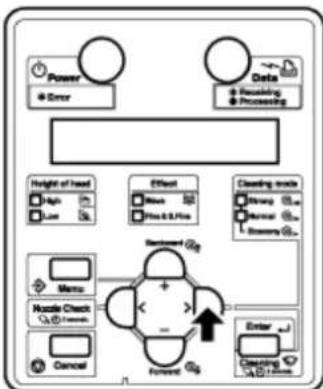
Préparation pour un travail
c. Appuyer sur la touche [Enter] (Entrée). « Media : Type 1 » s'affiche sur le panneau de commande.
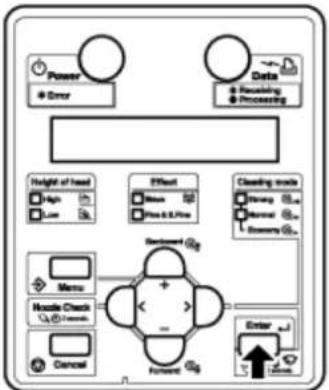
flowchart
graph TD
    A["Power"] --> B["Error"]
    C["Data"] --> D["Receiving Processing"]
    E["Height of head"] --> F["High"]
    E --> G["Low"]
    H["Effect"] --> I["Down"]
    H --> J["Up to 3.0x High"]
    K["Cleaning mode"] --> L["Strong"]
    K --> M["Normal"]
    K --> N["Memory"]
    O["Menu"] --> P["House Check"]
    O --> Q["Window"]
    R["Enter"] --> S["Control Unit"]
    T["Currently"] --> U["Forward"]
    V["Next Step"] --> W["Next Step"]
d. Appuyer sur la touche [+] ou [-] pour sélectionner le type de support à utiliser.
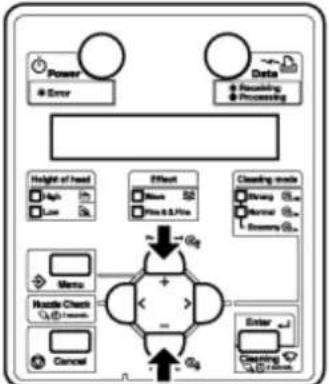
flowchart
graph TD
    A["Power"] --> B["Error"]
    C["Data"] --> D["Recurring Processing"]
    B --> E["Height of head"]
    D --> F["Effect"]
    E --> G["Menu"]
    F --> H["Handle Check"]
    G --> I["Cancel"]
    H --> J["+"]
    I --> K["-"]
    J --> L["Clustering mode"]
    K --> M["Enter"]
    L --> N["Clustering Mode"]
e. Appuyer sur la touche [Entrer]. « **>1 : Print Mode » (Mode impression) s'affiche sur le panneau de commande.
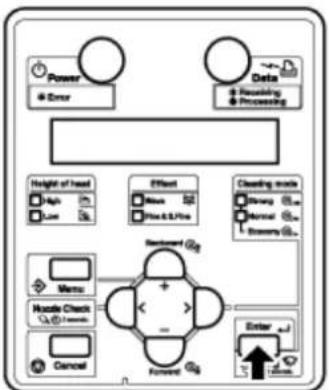
flowchart
graph TD
    A["Power"] --> B["Error"]
    C["Data"] --> D["Reusing"]
    C --> E["Processing"]
    F["Height of head"] --> G["High"]
    F --> H["Low"]
    I["Effect"] --> J["Return"]
    I --> K["Pre & S/Pre"]
    L["Cleaning mode"] --> M["Strong"]
    L --> N["Mild"]
    L --> O["Binary"]
    P["Menu"] --> Q["HouseCheck"]
    P --> R["Remove"]
    S["Enter"] --> T["Forward"]
    U["Cancel"] --> V["Forward"]
Remarque :
- Le support sélectionné (Type 1 à 30) s'affiche dans « ** ». Menu Media Type (Type de support)
f. Appuyer sur la touche [Enter] (Entrée). « Mode : Graphics 2 – > » (Mode : Graphiques 2) s'affiche sur le panneau de commande. Menu Print mode (Mode d'impression)
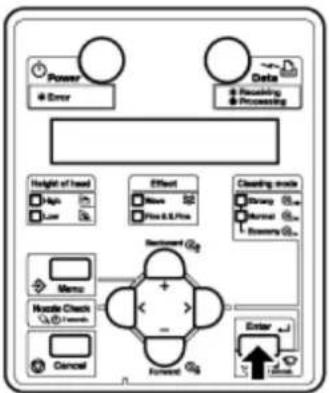
flowchart
graph TD
    A["Power"] --> B["Error"]
    C["Data"] --> D["Receiving"]
    C --> E["Processing"]
    F["Height of head"] --> G["Aph"]
    F --> H["Laur"]
    I["Effect"] --> J["Move"]
    I --> K["Fire & Fire"]
    L["Cleaning mode"] --> M["Show"]
    L --> N["Remove"]
    L --> O["Retry"]
    P["Menu"] --> Q["House Check"]
    P --> R["Launch"]
    S["Forward"] --> T["Enter"]
    U["Cancel"] --> V["Return"]
    W["Arrow"] --> X["Next Step"]
- Sélectionner le mode d'impression à utiliser.
a. Appuyer sur la touche [+] ou [-] pour sélectionner le mode d'impression à utiliser.
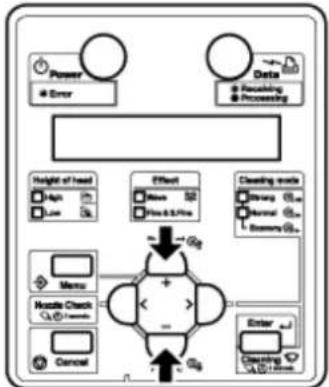
b. Appuyer plusieurs fois sur la touche [Annuler]. « Ready to Print » (Prêt pour impression) s'affiche sur le panneau de commande.
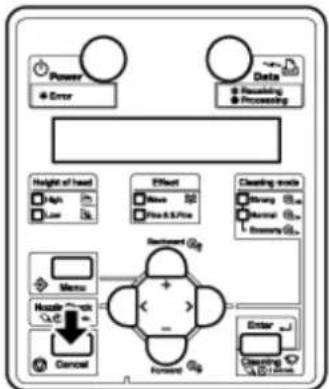
flowchart
graph TD
    A["Power"] --> B["Error"]
    C["Data"] --> D["Receiving"]
    C --> E["Processing"]
    F["Height of head"] --> G["Aph"]
    F --> H["Low"]
    I["Effect"] --> J["None"]
    I --> K["Pie 0.5/Pie"]
    L["Cleaning mode"] --> M["Burg"]
    L --> N["Normal"]
    L --> O["Memory"]
    P["Menu"] --> Q["House"]
    P --> R["Cancel"]
    S["Navigation"] --> T["+"]
    S --> U["-"]
    V["Enter"] --> W["Cleaning"]
    X["OK"] --> Y["End"]
Préparation pour un travail
- Afficher le menu Adjust Print (Ajuster l'impression) sur le panneau de commande.
a. Appuyer sur la touche [Menu]. « Menu 1 : Setup> » (Menu 1 : Configuration) s'affiche sur le panneau de commande.
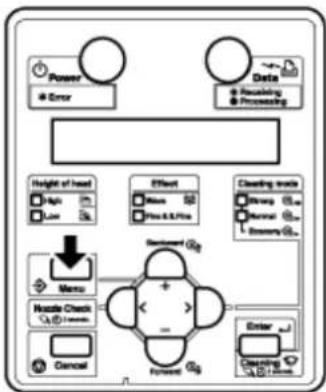
flowchart
graph TD
    A["Power"] --> B["Error"]
    C["Data"] --> D["Receiving Processing"]
    E["Height of head"] --> F["Menu"]
    G["Effect"] --> H["Main"]
    I["Clearing track"] --> J["Show"]
    I --> K["Remove"]
    I --> L["Remove"]
    M["Handle Check"] --> N["Forward"]
    O["Enter"] --> P["Clearing"]
    Q["Cancel"] --> R["End"]
b. Appuyer sur la touche [+] ou [-] pour sélectionner « Menu3 : Adjust Print > » (Ajuster l'impression).
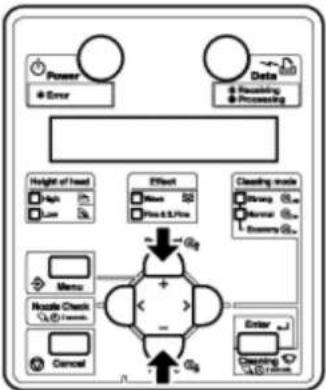
flowchart
graph TD
    A["Power"] --> B["Error"]
    C["Data"] --> D["Reusing Processing"]
    E["Height of head"] --> F["Aph"]
    E --> G["Low"]
    H["Effect"] --> I["Main"]
    H --> J["Pin 0.5 Pin"]
    K["Clustering mode"] --> L["Strong"]
    K --> M["Normal"]
    K --> N["Binary"]
    O["Menu"] --> P["Histle Check"]
    O --> Q["Check"]
    R["Enter"] --> S["Clustering"]
    T["Near"] --> U["Check"]
    V["OK"] --> W["+"]
    X["+"] --> Y["-"]
c. Appuyer sur la touche [>]. « Adj.1 : Confirm » (Aj. 1 : Confirmer) s'affiche sur le panneau de commande. Menu Adjust Print (Ajuster l'impression) (Élément de configuration 3 sur un total de 7)
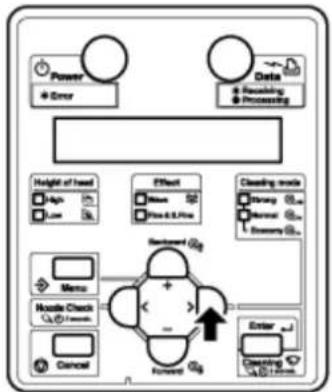
flowchart
graph TD
    A["Power"] --> B["Error"]
    C["Data"] --> D["Receiving Processing"]
    E["Height of head"] --> F["High"]
    E --> G["Low"]
    H["Effect"] --> I["None"]
    H --> J["None & 2.5%"]
    K["Control mode"] --> L["Shaw"]
    K --> M["Normal"]
    K --> N["Energy"]
    O["Menu"] --> P["Handle Check"]
    P --> Q["Cancel"]
    R["Forward"] --> S["Enter"]
    T["Feedback"] --> U["+"]
    V["Control Mode"] --> W["-"]
- Appuyer sur la touche [Entrer].
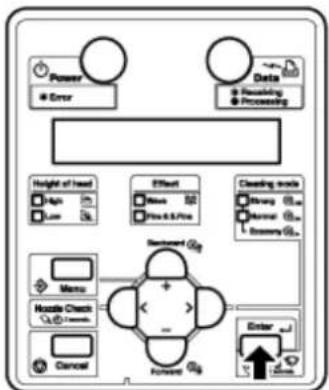
flowchart
graph TD
    A["Power"] --> B["Error"]
    C["Data"] --> D["Receiving"]
    C --> E["Processing"]
    F["Height of head"] --> G["High"]
    F --> H["Low"]
    I["Effect"] --> J["Weak"]
    I --> K["Pine & S/Flow"]
    L["Cleaning mode"] --> M["Strong"]
    L --> N["Normal"]
    L --> O["Battery"]
    P["Menu"] --> Q["Housecheck"]
    P --> R["Check"]
    S["Enter"] --> T["OK"]
    U["Failure"] --> V["OK"]
    W["OK"] --> X["End"]
- Un motif de confirmation pour l'ajustement de la qualité est imprimé.
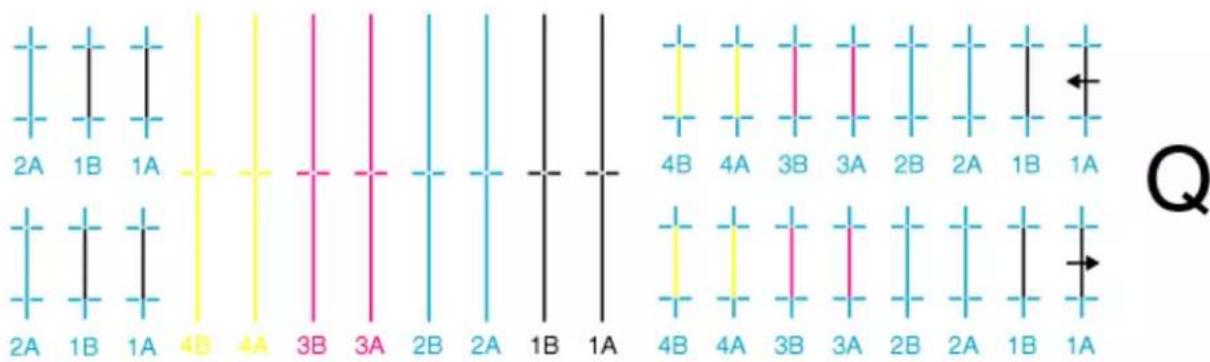
- Une fois le motif de confirmation imprimé, « Adj.1 : Confirm » (Aj. 1 : Confirmer) s'affiche sur le panneau de commande.
Préparation pour un travail
- Vérifier que le résultat d'impression du motif de confirmation se présente de la manière suivante.
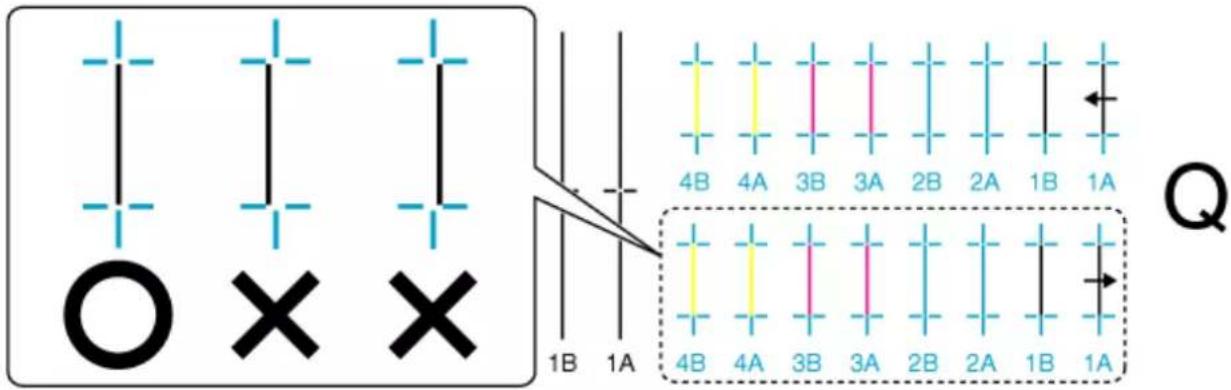
a. Lorsque le résultat d'impression correspond à celui qui est indiqué ci-dessus, il n'est pas nécessaire d'effectuer l'alignement. Passer à l'étape 10.
b. Lorsque le résultat d'impression correspond à celui qui est indiqué ci-dessus, il est nécessaire d'effectuer l'alignement. Passer à l'étape 8.
- 8254E uniquement - Enregistrer un jeu de valeurs pour la qualité Bi-D (impression dans les deux directions/mode de priorité de qualité).
a. Afficher le menu « Adjust Print » (Ajuster l'impression) sur le panneau de commande de la même manière qu'à l'étape 5.
b. Appuyer sur la touche [+] ou [-] pour sélectionner « Adj.5 : Bi-D Quality » (Qualité dans les deux directions).
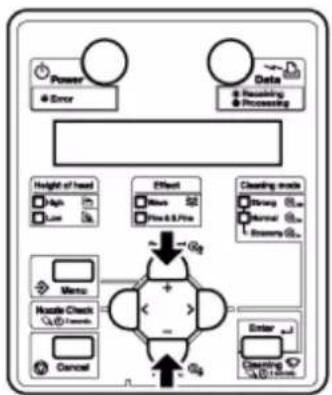
flowchart
graph TD
    A["Power"] --> B["Error"]
    C["Data"] --> D["Reusing"]
    C --> E["Processing"]
    F["Height of head"] --> G["Aph"]
    F --> H["Low"]
    I["Effect"] --> J["Max"]
    I --> K["Min 0.5% Max"]
    L["Clearing mode"] --> M["Strang"]
    L --> N["Normal"]
    L --> O["Binary"]
    P["Menu"] --> Q["House Check"]
    P --> R["Check"]
    S["Enter"] --> T["Cleaning"]
    U["Cancel"] --> V["End"]
c. Appuyer sur la touche [Entrer].
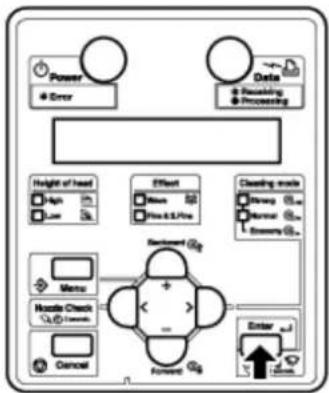
flowchart
graph TD
    A["Power"] --> B["Error"]
    C["Data"] --> D["Receiving Processing"]
    E["Height of head"] --> F["Aph"]
    E --> G["Lue"]
    H["Effect"] --> I["Down"]
    H --> J["Down & 2/Fire"]
    K["Closing mode"] --> L["Strong"]
    K --> M["Normal"]
    K --> N["Empty"]
    O["Menu"] --> P["House Check"]
    O --> Q["Reset"]
    R["Forward"] --> S["Enter"]
    T["Cancel"] --> U["Return"]
• L'impression du motif de qualité dans les deux directions (indiqué ci-dessous) est lancée.
- « *Accur. Adj Print* » (Précision : Ajuster l'impression) s'affiche pendant l'impression du motif.
• « Pattern : 4 » (Motif : 4) s'affiche lorsque l'impression du motif test est terminée.
d. Vérifier que les trois exemples d'impression ont bien été imprimés avec le motif Bi-D Quality (qualité dans les deux directions) et sélectionner le numéro qui n'est pas dans l'alignement. Le numéro « 4 » est sélectionné dans l'exemple suivant.
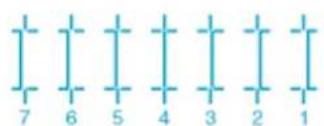
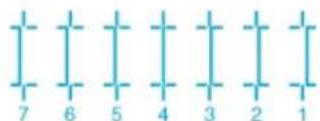
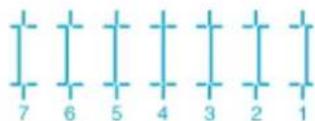
Alignment Bi-D Q
e. Appuyer sur la touche [+] ou [-] pour entrer le nombre qui vient juste d'être sélectionné à l'étape d.
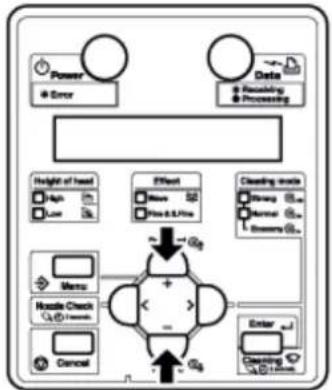
flowchart
graph TD
    A["Power"] --> B["Error"]
    C["Data"] --> D["Reducing"]
    D --> E["Processing"]
    F["Height of head"] --> G["Nut"]
    F --> H["Lue"]
    I["Effect"] --> J["Move"]
    I --> K["Move & Save"]
    L["Cleaning mode"] --> M["Swing"]
    L --> N["Normal"]
    L --> O["Battery"]
    P["Menu"] --> Q["House Check"]
    P --> R["Remove"]
    S["Enter"] --> T["Cleaning"]
    U["Cancel"] --> V["End"]
    W["+ @g"] --> X["+"]
    Y["-"] --> Z["-"]
Préparation pour un travail
f. Appuyer sur la touche [Enter] (Entrée). « Ready to Print » (Prêt pour impression) s'affiche sur le panneau de commande.
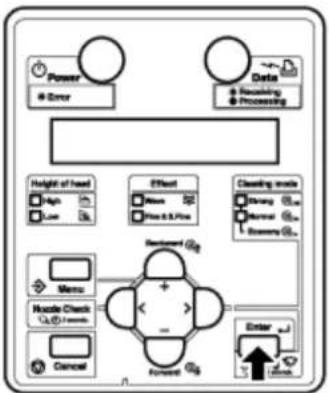
flowchart
graph TD
    A["Power"] --> B["Error"]
    C["Data"] --> D["Receiving"]
    C --> E["Processing"]
    F["Height of head"] --> G["Aph"]
    F --> H["Lue"]
    I["Effect"] --> J["Down"]
    I --> K["Pine 0.5/Pine"]
    L["Classifying mode"] --> M["Bourg"]
    L --> N["Burnar"]
    L --> O["Battery"]
    P["Menu"] --> Q["Forward"]
    R["Huscle Check"] --> S["Forward"]
    T["Cancel"] --> U["Forward"]
    V["Enter"] --> W["Forward"]
- La valeur définie pour la qualité Bi-D dans les deux directions est enregistrée.
- 8264E et 8254E - Enregistrer le paramètre pour Bi-D Normal (impression dans les deux directions/mode normal) de la même manière que dans les étapes 8a à 8f.
a. Afficher le menu « Adjust Print » (Ajuster l'impression) sur le panneau de commande de la même manière qu'à l'étape 5.
b. Substituer « Adj. 6 Bi-D Normal » (Ajuster dans les deux directions) pour « Adj.5 : Bi-D Quality » (Qualité dans les deux directions).
c. Effectuer les dernières étapes 8c à 8f.
-
La valeur définie pour la qualité Bi-D Normal est enregistrée.
• « Ready to Print » (Prêt pour impression) s'affiche sur le panneau de commande. -
8264E uniquement - Enregistrer le paramètre pour Bi-D Speed (impression dans les deux directions/mode vitesse) de la même manière que dans les étapes 8a à 8f.
a. Afficher le menu « Adjust Print » (Ajuster l'impression) sur le panneau de commande de la même manière qu'à l'étape 5.
b. Substituer « Adj. 7 Bi-D Speed » (Ajuster la vitesse dans les deux directions) pour « Adj.5 : Bi-D Quality » (Qualité dans les deux directions).
c. Effectuer les dernières étapes 8c à 8f.
- La valeur définie pour Bi-D Speed (Ajuster la vitesse dans les deux directions) est enregistrée.
• « Ready to Print » (Prêt pour impression) s'affiche sur le panneau de commande.
La procédure d'alignement est terminée.
Manipulation de l'imprimante
Introduction
Ce chapitre explique comment faire fonctionner l'imprimante.
Flux des tracés
Le tableau des flux d'impression qui suit illustre la procédure pour faire fonctionner l'imprimante. Se reporter à chaque section au besoin.
| 1. Créer des données d'impression.Créer des données d'impression avec l'application. |
| ↓ |
| 2. Mettre l'imprimante sous tension et installer le support.Mise sous tension de l'imprimanteConfiguration du support en rouleauUtilisation du support |
| ↓ |
| 3. Configurer les conditions d'impression.Réglages du menu sur le panneau de commande |
| ↓ |
| 4. Effectuer l'impression.Fonctionnement à partir du panneau de commande |

AVERTISSEMENTS :
- Ne pas entreposer de matériaux combustibles sur la plaque. Ceci pourrait entraîner un incendie.
- Ne pas répandre de liquide inflammable sur la plaque. Ceci pourrait entraîner un incendie.

MISES EN GARDE :
- Ne pas toucher le guide du support pendant l'impression. Celui-ci est chaud et peut provoquer des brûlures.
- Ne pas toucher la fente d'alimentation du support, la plaque ou le guide du support pendant le fonctionnement des réchauffeurs. Ceux-ci sont chauds et peuvent provoquer des brûlures.
- Maintenir la zone de travail bien ventilée. Ceci aide à empêcher tout incendie et les odeurs.
Remarques :
- Ne pas ouvrir le panneau avant pendant l'impression. Si le panneau avant est ouvert, l'impression sera interrompue.
- L'impression redémarre lorsque le panneau avant est fermé. Toutefois, l'interruption peut entraîner une moins bonne qualité d'impression.
État de l'imprimante
Ce chapitre explique l'état de l'imprimante.
Ready to print (Prêt pour impression)
L'impression est possible lorsque le support a été placé. Les diverses fonctions pour l'impression peuvent être effectuées à partir du panneau de commande.
Affichage du menu Setup (Configuration)
Les différents paramètres et fonctions concernant l'impression peuvent être effectuées à partir du panneau de commande.
L'affichage sur l'écran du panneau de commande est le suivant.
Changement d'état de l'imprimante
Suivre la procédure ci-après pour changer l'état de l'imprimante.
- Affichage du menu Standard à affichage du menu Setup (Configuration)
- Appuyer sur la touche [Menu] lorsque « Ready to Print » (Prêt pour impression) s'affiche. « Menu 1 : Setup » (Menu 1 : Configuration) s'affiche sur le panneau de commande.
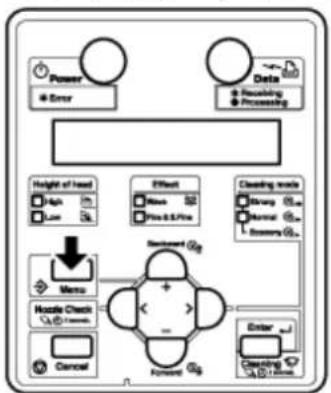
flowchart
graph TD
    A["Power"] --> B["Error"]
    C["Data"] --> D["Receiving Processing"]
    E["Height of head"] --> F["Menu"]
    G["Effect"] --> H["Main"]
    I["Cleaning mode"] --> J["Strung"]
    K["Control"] --> L["Normal"]
    M["Enter"] --> N["Clearing"]
    O["Handle Check"] --> P["Forward"]
    Q["Cancel"] --> R["Forward"]
    S["Feedback"] --> T["+"]
    U["Input"] --> V["Output"]
Remarque :
- Pour obtenir des détails concernant le menu de configuration, se reporter à Réglages du menu sur le panneau de commande.
Manipulation de l'imprimante
- Affichage du menu Changing Setup (Changer la configuration) à affichage du menu Standard Lorsque l'imprimante se trouve sur l'affichage du menu Setup (Configuration), effectuer l'une des opérations suivantes pour passer le panneau de commande à l'affichage Standard.
- Dans le menu Setup (Configuration), laisser les touches inchangées pendant trois minutes.
- Appuyer sur la touche [Annuler].
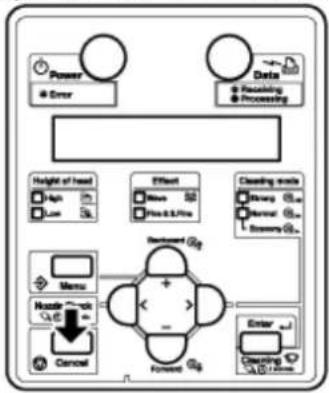
flowchart
graph TD
    A["Power"] --> B["Error"]
    C["Data"] --> D["Receiving"]
    C --> E["Processing"]
    F["Height of head"] --> G["High"]
    F --> H["Low"]
    I["Effort"] --> J["None"]
    I --> K["Yes 0.5%"]
    L["Cleaning mode"] --> M["Strong"]
    L --> N["Premor"]
    L --> O["Binary"]
    P["Menu"] --> Q["Handle check"]
    P --> R["Cancel"]
    S["Forward"] --> T["Enter"]
    U["Cleaning"] --> V["Close-up"]
Remarque :
• Pour obtenir des détails concernant les messages d'état, se reporter à Messages d'état.
Utilisation du support
Cette section donne des détails sur les supports disponibles pour cette imprimante.
Type de support
Le type et la qualité du support a une très nette influence sur le résultat de l'impression Utiliser un support qui correspond à l'application, en prenant en compte les informations suivantes.
Divers supports recommandés sont préparés pour cette imprimante. Sélectionner le support approprié en fonction de l'utilisation.
Remarques :
- Pour obtenir des détails sur les supports recommandés, contacter Xerox.
- En cas de panne ou d'anomalie avec l'imprimante lors de l'utilisation d'un support non recommandé :
- L'imprimante ne sera pas couverte par la garantie et les dépenses de réparation seront à la charge du client.
- Pour obtenir des détails, se reporter aux sections suivantes.
- Pour demander une réparation, contacter Xerox.
- Lors de l'impression sur un support non recommandé :
Se reporter au manuel fourni avec le support ou demander quels sont les réglages appropriés de l'imprimante pour le support au point de vente où il a été acheté. - Définir la qualité d'impression en fonction de Menu Media Type (Type de support).
Maintenance et Dépannage
Manipulation de l'imprimante
Précautions à prendre pour manipuler le support
Noter ce qui suit lors de la manipulation du support.
Remarque :
- Utiliser le support recommandé dans un environnement approprié. La température et le taux d'humidité appropriés pour l'impression sont donnés ci-après.
- Ne pas utiliser de support qui est plié, coupé ou déchiré.
- Les caractéristiques du support peuvent changer si l'environnement d'impression change. Avant d'utiliser un support, laisser celui-ci s'ajuster à l'environnement dans lequel il sera utilisé pendant au moins 30 minutes. Si cette mesure n'est pas respectée, des incidents support peuvent survenir ou le support peut se froisser. La qualité d'impression peut également être grandement altérée.
- Ne pas toucher la face imprimable du support. L'humidité et l'huile présentes sur les mains peuvent négativement affecter la qualité d'impression.
- Ne pas laisser le support dans l'imprimante pendant une longue durée. Certains supports ont tendance à se courber, ce qui entraîne des incidents et/ou une dégradation de la qualité d'impression. Éviter d'utiliser un tel support particulièrement en hiver, dans une atmosphère sèche ou pour l'impression de documents formels.
- Ne pas éliminer la boîte et le sachet individuel dans lesquels le support a été expédié. Utiliser ces derniers pour entreposer le support.
Précautions pour le stockage du support
! MISES EN GARDE :
- Éviter une température élevée, une forte humidité et la lumière du soleil directe lors de l'entreposage du support.
- Après avoir enlevé le support en rouleau non utilisé de l'unité d'alimentation, rembobiner celui-ci correctement. Puis emballer le rouleau dans son sachet individuel et entreposer ce dernier dans une boite séparée.
• Garder le support au sec.
Zone d'impression
Zone d'impression - 8264E
La zone imprimable de l'imprimante 8264E est la suivante.
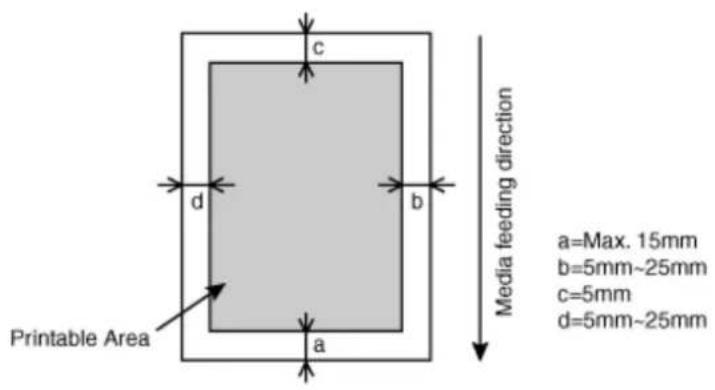
Zone d'impression - 8254E
La zone imprimable de l'imprimante 8254E est la suivante.
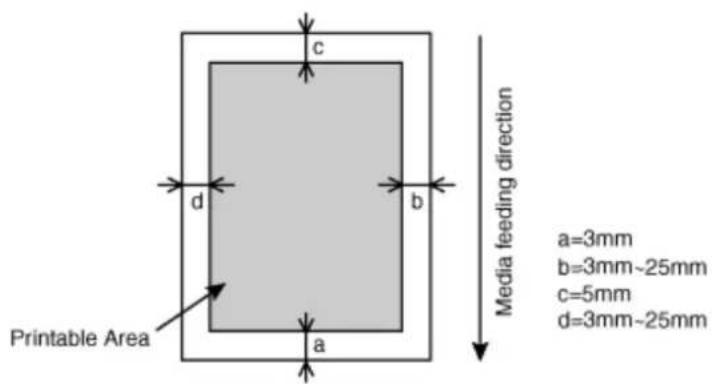
Ajustement de la hauteur de tête
Le fait d'utiliser une vitesse d'impression élevée ou un support fortement courbé peut entraîner le frottement de la tête d'impression sur le support. Le fait de changer la hauteur de la tête d'impression peut permettre d'éviter ce problème.
Suivre la procédure ci-après pour changer la hauteur de tête d'impression.
Quand relever la tête d'impression
! MISE EN GARDE :
- Si le levier d'ajustement de la hauteur de tête d'impression est levé, il n'est pas garanti d'obtenir une excellente qualité d'impression.
- Ne pas ouvrir le panneau avant ou changer la hauteur de tête pendant l'impression. Le fait de changer la hauteur de tête modifie l'alignement et la qualité d'impression peut ne pas être satisfaisante.
1. Ouvrir le panneau avant.
8264E
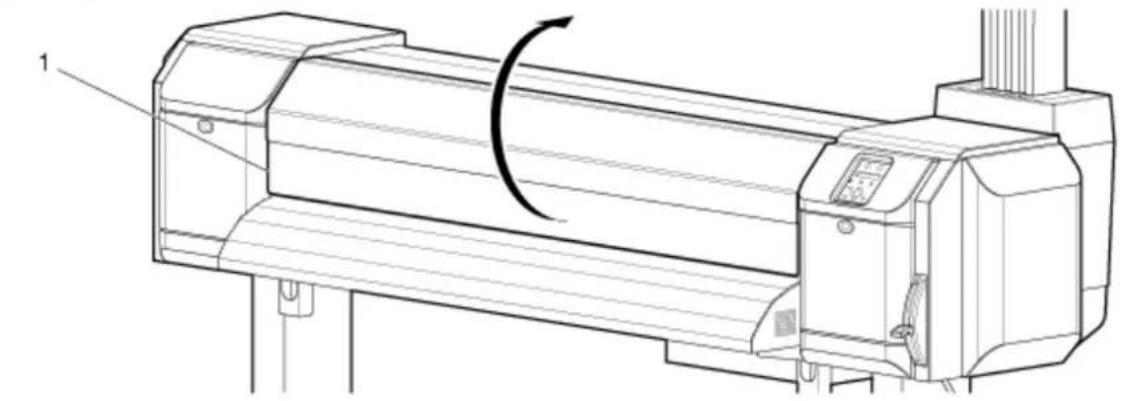
- Après avoir lu la remarque ci-dessous, changer la hauteur de tête en déplaçant le levier d'ajustement de hauteur de tête orange vers le haut, comme indiqué dans l'illustration suivante.
! MISE EN GARDE :
- Ne pas lever le levier d'ajustement de hauteur de tête d'une position supérieure à 90° comme indiqué ci-dessous. Ceci pourrait endommager l'imprimante.
8264E
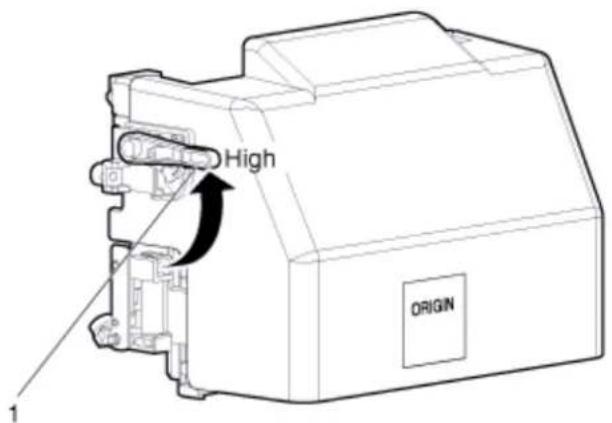
8254E
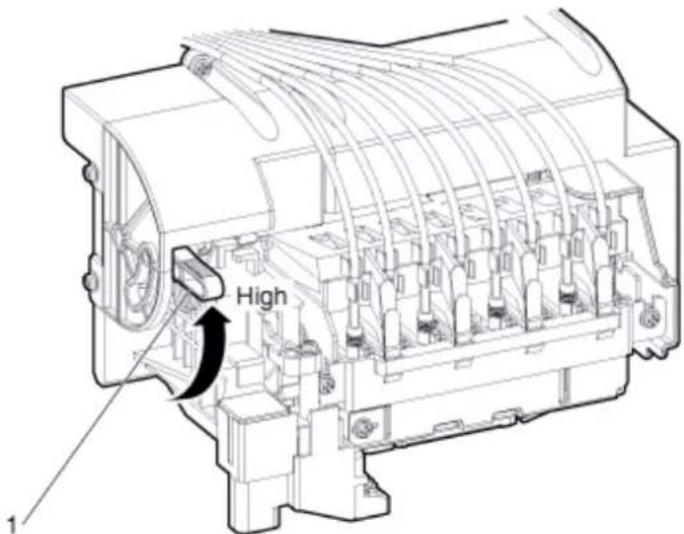
No Nom
1 Levier d'ajustement de la hauteur de tête
Le voyant High (Haute) sur le panneau de commande devient vert.
3. Fermer le panneau avant.
8264E
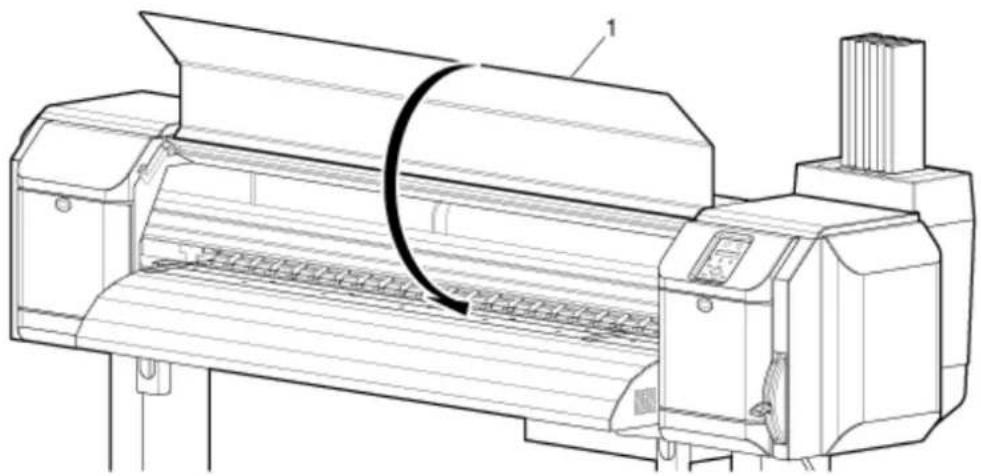
Quand remettre la tête d'impression à sa position d'origine
! MISE EN GARDE :
- Ne pas ouvrir le panneau avant ou changer la hauteur de tête pendant l'impression. Le fait de changer la hauteur de tête modifie l'alignement et la qualité d'impression peut ne pas être satisfaisante.
Manipulation de l'imprimante
- Ouvrir le panneau avant.
8264E
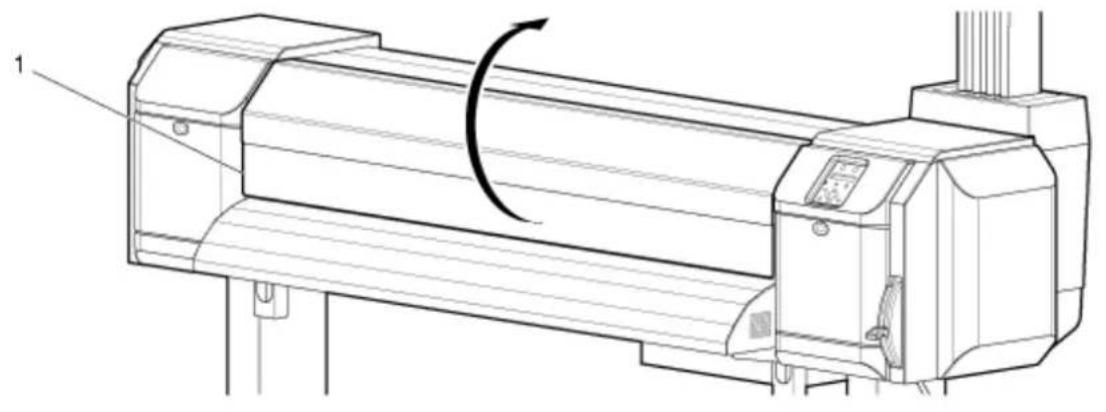
- Changer la hauteur de tête en abaissant le levier orange d'ajustement de la hauteur de tête.
8264E
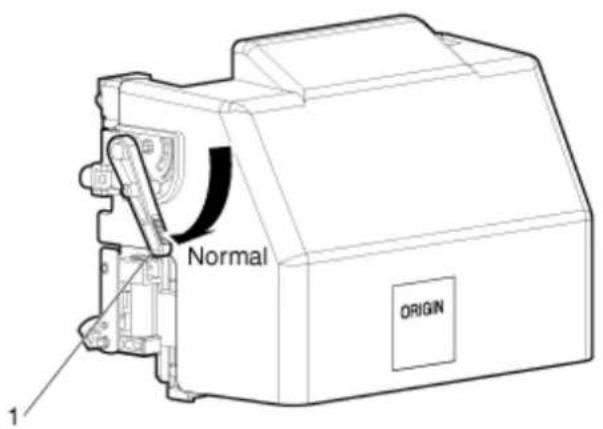
8254E

No Nom
1 Levier d'ajustement de la hauteur de tête
- Le voyant Low (Niveau bas) sur le panneau de commande devient vert.
Manipulation de l'imprimante
- Fermer le panneau avant.
8264E
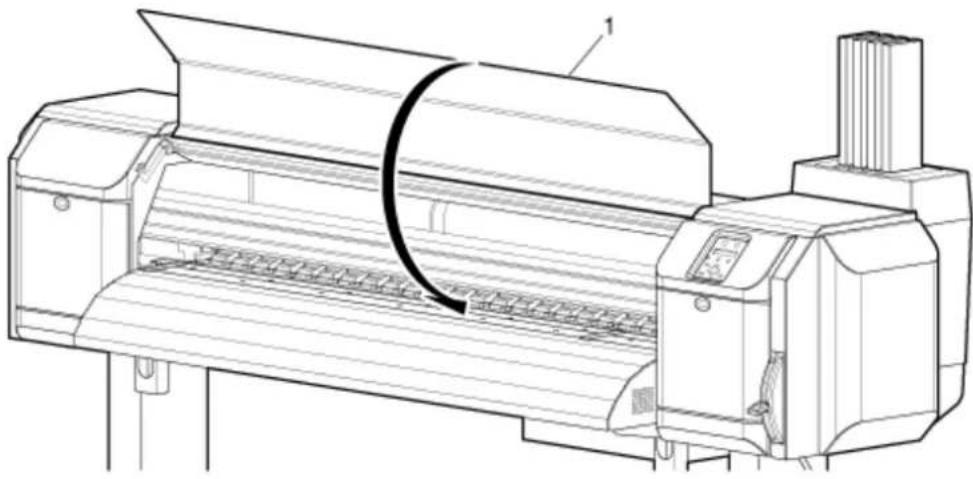
| No Nom |
| 1 Panneau avant |
Présentation du menu
Cette section explique les nombreux menus de l'imprimante.
Le fait d'appuyer sur la touche [Menu] amène le premier de 7 menus principaux (« Menu1 : Setup> », Menu 1 : Configuration) à l'affichage du panneau de commande.
Le fait d'appuyer sur la touche [-] ou [+] permet de passer d'un menu à l'autre parmi les six menus principaux dans la colonne de gauche ci-dessous. (Le caractère > après un menu principal indique que ce dernier comporte des menus secondaires.)
| Menu principal Description | |
| Menu Setup (Configuration) | Permet de configurer différents paramètres de l'imprimante.Menu Setup (Configuration) (Élément de configuration 1 sur un total de 7) |
| Menu Test print (Impression test) | Permet d'effectuer la Vérification des buses de la tête d'impression, de déterminer la palette de couleurs et la liste de configuration.Menu Test Print (Impression test) (Élément de configuration 2 sur un total de 7) |
| Menu Adjust Print (Ajuster l'impression) | Permet d'imprimer des cartes tests utilisées pour l'alignement lorsque l'imprimante est réglée pour obtenir une qualité d'impression optimale.Menu Adjust Print (Ajuster l'impression) (Élément de configuration 3 sur un total de 7) |
| Menu Cleaning (Nettoyage) | Permet d'effectuer le nettoyage de la tête d'impression.Menu Cleaning (Nettoyage) (Élément de configuration 4 sur un total de 7) |
| Menu Selection (Sélection) | Permet de contrôler le contenu des menus d'affichage Setup (Configuration).Menu Selection (Sélection) (Élément de configuration 5 sur un total de 7) |
| Menu Version | Permet d'afficher la version du micrologiciel.Menu Version (Élément de configuration 6 sur un total de 7) |
| Menu Sleep Mode (Mode veille) | Permet de configurer les réglages du Mode veille.Menu Sleep Mode (Mode veille) (Élément de configuration 7 sur un total de 7) |
MISE EN GARDE :
- Les valeurs affichées dans les < > marques de chaque liste sont les valeurs par défaut usine (c.-à-d., les valeurs initiales)
Menu Setup (Configuration) (Élément de configuration 1 sur un total de 7)
Permet de définir les différents paramètres de configuration de l'imprimante.
Dès que « Menu1 : Setup » (Menu 1 : Configuration) s'affiche, appuyer sur la touche [>]. Ceci amène le premier menu secondaire intitulé « Set1 : Media Type » (Jeu 1 : Type de support). Le fait d'appuyer sur la touche [-] ou [+] permet de passer d'un élément du menu de configuration à l'autre dans la colonne de gauche ci-dessous.
Remarque :
- L'affichage d'un menu secondaire spécifique dans le menu Setup (Configuration) est en fait conditionné par sa sélection dans le menu Selection (Sélection). Menu Selection (Sélection) (Élément de configuration 5 sur un total de 7)
| Élément de configuration Description | |
| Type de support Configure le type de support à imprimer. | |
| Effect (Effet) Configure le menu Effect (Effet). | |
| Flushing (Rinçage) Configure l'opération de rinçage pendant l'impression. | |
| Side Margin (Marges latérales) | Spécifie les marges droite et gauche du support imprimé. |
| Media Initial (Initialisation du support) | Spécifie s'il faut effectuer une détection du support au moment de son initialisation. Ceci permet de détecter la largeur et le bord avant du support lorsqu'il est initialisé. |
| Media Width (Largeur du support) | Si la détection du support n'est pas effectuée au cours de son initialisation, ceci spécifie la largeur du support entre la marque de chargement et le bord gauche du support. Si la détection du support n'est pas effectuée au cours de son initialisation, ceci affiche la largeur du support détecté. |
| Take-up (Entraînement) | Définit l'opération de l'unité d'enroulement en option. |
| Origin (Origine) | Définit l'emplacement du démarrage de l'impression des données (c.-à-d., l'origine). |
| Élément de configuration Description | |
| Prev. Stick (Empêcher le support de coller) | Configure de telle manière à empêcher le support de coller lorsque l'impression démarre.Le fait d'appuyer sur la touche [Entrer] permet de passer au menu secondaire. Prev. Menu Stick (Empêcher le support de coller) |
| 8264E uniquement - HeadFan (Ventilateur de tête) | Configure le fonctionnement du ventilateur de la tête.Le fait d'appuyer sur la touche [Entrer] permet de passer au menu secondaire. 8264E uniquement - Menu Head Fan (Ventilateur de tête) |
| CR Movement (Mouvement du chariot) | Définit la plage de déplacement de la tête d'impression pendant l'impression.Le fait d'appuyer sur la touche [Entrer] permet de passer au menu secondaire. Menu CR Movement (Mouvement du chariot) |
| Overwrite Cnt (Réécriture du comptage) | Configure la réécriture du comptage par ligne.Le fait d'appuyer sur la touche [Entrer] permet de passer au menu secondaire. Menu Overwrite Cnt (Réécriture du comptage) |
| Overwrite Wait (Attente de réécriture) | Définit le temps d'attente pendant l'impression de réécriture.Le fait d'appuyer sur la touche [Entrer] permet de passer au menu secondaire. Menu Overwrite Wait (Attente de réécriture) |
| Slant Check (Vérification de l'oblique) | Configure la détection de l'oblique du support pendant son chargement.Le fait d'appuyer sur la touche [Entrer] permet de passer au menu secondaire. Menu Slant Check (Vérification de l'oblique) |
| Auto Cleaning (Nettoyage auto) | Définit l'heure pour le nettoyage automatique pendant l'impression.Le fait d'appuyer sur la touche [Entrer] permet de passer au menu secondaire. Menu Auto Cleaning (Nettoyage auto) |
| Ink Status (État de l'encre) | Affiche l'état des cartouches d'encre installées dans les fentes prévues à cet effet.Le fait d'appuyer sur la touche [Entrer] permet de passer au menu secondaire. Menu Ink Status (État de l'encre) |
| Roll Length (Longueur du rouleau) | Définit la longueur du support en rouleau.Le fait d'appuyer sur la touche [Entrer] permet de passer au menu secondaire. Menu Roll Length (Longueur du rouleau) |
| Head Wash (lavage de tête) | Effectue le lavage de la tête d'impression.Le fait d'appuyer sur la touche [Entrer] permet de passer au menu secondaire. Menu Head Wash (Lavage de la tête) |
| CR Maintenance (Maintenance CR) | Effectue la maintenance.Le fait d'appuyer sur la touche [Entrer] permet de passer au menu secondaire. CR Maintenance (Maintenance CR) |
| Initialization (Initialisation) | Remet l'imprimante aux paramètres par défaut.Le fait d'appuyer sur la touche [Entrer] permet de passer au menu secondaire. Menu Initialization (Initialisation) |
| Life Times (Durée de vie) | Affiche la durée de vie opérationnelle de chaque pièce.Le fait d'appuyer sur la touche [Entrer] permet de passer au menu secondaire. Life Times (Durée de vie) |
| IP Address (Adresse IP) Définir | l'adresse IP de l'imprimante.Le fait d'appuyer sur la touche [Entrer] permet de passer au menu secondaire. Menu IP Address (Adresse IP) |
| Élément de configuration Description | |
| Subnet Mask (Masque de sous-réseau) | Définit le masque de sous réseau de l'imprimante.·Le fait d'appuyer sur la touche [Entrer] permet de passer au menu secondaire. Menu Subnet Mask (Masque de sous-réseau) |
| Gateway (Passerelle) Définit la passerelle.·Le fait d'appuyer sur la touche [Entrer] permet de passer au menu secondaire. Menu Gateway (Passerelle) | |
| 8254E uniquement - Front Interlace (Imbrication en amont) | Définit la fonction du traitement en amont.·Le fait d'appuyer sur la touche [Entrer] permet de passer au menu secondaire. 8254E uniquement - Front Interlace (Imbrication en amont) |
| 8254E uniquement - Media Cut (Coupe du support) | Définit les opérations de coupe du support, une fois l'impression terminée.·Le fait d'appuyer sur la touche [Entrer] permet de passer au menu secondaire. 8254E uniquement - Menu Media Cut (Coupe du support) |
| Temporary (Temporaire) | Affiche temporairement tous les paramètres du menu Selection (Sélection) dans le menu Setup (Configuration).·Le fait d'appuyer sur la touche [Entrer] renvoie au menu précédent avec tous les éléments de configuration affichés.·Le fait d'appuyer sur la touche [Annuler] revient à l'état antérieur dans le menu Selection (Sélection) lorsque le menu (Configuration) est affiché. Menu Selection (Sélection) (Élément de configuration 5 sur un total de 7) |
| — | ·Le fait d'appuyer sur la touche [Annuler] permet de revenir au menu précédent. |
Menu Media Type (Type de support)
Permet de configurer le type de support sur lequel réaliser l'impression.
| Élément de configuration | Setting (Paramètre) Description | |
| Support | Type 1 | Permet de définir la configuration du type de support sur lequel réaliser l'impression.Il est possible de définir 30 paramètres utilisateur différents comme Type 1 à 30 pour l'impression.·Le fait d'appuyer sur la touche [Entrer] permet de passer au menu secondaire.Menu User media (Support utilisateur) |
| Type 2 | ||
| ... | ||
| Type 29 | ||
| Type 30 | ||
| — | ·Le fait d'appuyer sur la touche [Cancel] (Annuler) permet de sauvegarder le paramètre et de revenir au menu précédent.Menu Setup (Configuration) (Élément de configuration 1 sur un total de 7) |
Menu User media (Support utilisateur)
Permet de définir les différents paramètres de configuration du support utilisé. Les configurations peuvent être définies pour 30 paramètres différents dans le menu User media (Support utilisateur).
Remarques :
- Si un support autre qu'un support recommandé est utilisé, les problèmes suivants peuvent survenir.
- Erreur de détection du support
– Support qui part en oblique, qui accroche ou qui se froisse - Incidents supports
- Il est, dans ce cas, difficile d'obtenir une qualité d'impression appréciable en raison des taches, des zones floues ou de la saleté.
La détection de la fin du support en rouleau ne peut être effectuée.
- Les problèmes causés par l'utilisation d'un support non recommandé ne seront pas couverts par la garantie et les dépenses liées à la réparation seront à la charge du client. Pour plus d'informations, contacter Xerox.
| Élément de configuration | Setting (Paramètre) Description |
| Type 1 à Type 30 Print | Mode (Mode d'impression) Définit le mode d'impression d'après l'utilisation des données d'impression ou la vitesse d'impression.Le fait d'appuyer sur la touche [Entrer] permet de passer au menu secondaire.Menu Print mode (Mode d'impression) |
| PF Adjust (Ajustement PF) Permet de configurer divers paramètres de compensation d'alimentation du support.Le fait d'appuyer sur la touche [>]: permet de revenir au menu secondaire.Menu PF Adjust (Ajustement PF) | |
| Pre-Heater (Module de préchauffage) Configure la température du module de préchauffage.Le fait d'appuyer sur la touche [Entrer] permet de passer au menu secondaire.Menu Pre-Heater (Module de préchauffage) | |
| Platen Heater (Plaque chauffante) Configure la température de la plaque chauffante.Le fait d'appuyer sur la touche [Entrer] permet de passer au menu secondaire.Menu Platen Heater (Plaque chauffante) | |
| After Heater (Module de séchage) Configure la température du module de séchage.Le fait d'appuyer sur la touche [Entrer] permet de passer au menu secondaire.Menu After Heater (Module post-chauffage) | |
| Standby Heating (Chauffage en attente) Définit la durée de préchauffage du réchauffeur lorsque l'imprimante est en mode d'attente.Le fait d'appuyer sur la touche [Entrer] permet de passer au menu secondaire.Menu Chauffage en attente | |
| Vacuum Fan (Ventilateur de mise sous vide) Configure le fonctionnement du ventilateur.Le fait d'appuyer sur la touche [Entrer] permet de passer au menu secondaire.Menu Vacuum Fan (Ventilateur de mise sous vide) | |
| — Le fait d'appuyer sur la touche [Annuler] permet de revenir au menu précédent.Menu Media Type (Type de support) |
Menu Print mode (Mode d'impression)
Permet de configurer les paramètres pour la qualité d'impression (mode d'impression) d'après l'utilisation des données d'impression ou de la vitesse d'impression.
Remarque :
- Lorsque « Banner 1 » (Bannière 1) ou « Banner 2 » (Bannière 2) est défini dans le menu Print Mode (Mode d'impression), Palette Print (Imprimer la palette) n'est pas affiché sur le menu Test print (Impression test).
Menu Test Print (Impression test) (Élément de configuration 2 sur un total de 7)
| Élément de configuration | Setting (Paramètre) Description |
| Mode Quality 1 (Qualité 4) Définit le mode d'impression. | |
| Quality 2 (Qualité 4) | |
| Quality 3 (Qualité 4) | |
| Quality 4 (Qualité 4) | |
| Graphics 1(Graphiques 2) | |
| < Graphics 2(Graphiques 2)> | |
| Banner 1 (Bannière 4) | |
| Banner 2 (Bannière 4) | |
| Banner 3 (Bannière 4) | |
| Banner 4 (Bannière 4) | |
| — | |
Détails du mode d'impression
Les paramètres pour la qualité d'impression qui sont enregistrés dans chaque mode d'impression sont les suivants.
| Print Mode (Mode d'impression) | Resolution (Résolution) | Print speed (Vitesse d'impression) | Passes Direction | |
| Quality 1 (Qualité 4) | 1440×1 440 ppp | Q (haute qualité) | 16 fois | Uni (unilatéral) |
| Quality 2 (Qualité 4) | 1440×720 ppp | Q (haute qualité) | 8 fois | Uni (unilatéral) |
| Quality 3 (Qualité 4) | 720×720 ppp | Q (haute qualité) | 8 fois | Uni (unilatéral) |
| Quality 4 (Qualité 4) | 720×720 ppp | Q (haute qualité) | 8 fois | Bi (bidirectionnel) |
| Graphics 1 (Graphiques 2) | 720×720 ppp | N (normal) | 8 fois | Uni (unilatéral) |
| Graphics 2 (Graphiques 2) | 720×720 ppp | N (normal) | 8 fois | Bi (bidirectionnel) |
| Banner 1 (Bannière 4) | 540×720 ppp | N (normal) | 6 fois | Uni (unilatéral) |
| Banner 2 (Bannière 4) | 540×720 ppp | N (normal) | 6 fois | Bi (bidirectionnel) |
| Banner 3 (Bannière 4) | 720×720 ppp | Q (haute qualité) | 4 fois | Uni (unilatéral) |
| Banner 4 (Bannière 4) | 720×720 ppp | N (normal) | 4 fois | Bi (bidirectionnel) |
Menu PF Adjust (Ajustement PF)
Permet de configurer différents réglages de compensation d'alimentation du support.
| Élément de configuration | Setting (Paramètre) Description | |
| PF Initial Print | (Impression initiale) | Effectue l'impression d'ajustement initial.·Le fait d'appuyer sur la touche [Entrer] permet de passer au menu secondaire.(1) Menu Initial Print (Impression initiale), immédiatement ci-après |
| Initial Change (Changement initial) | Définir le changement par rapport à l'ajustement initial.·Le fait d'appuyer sur la touche [Entrer] permet de passer au menu secondaire.(2) Menu Initial Change (Changement initial), immédiatement ci-après | |
| Confirm Print (Confirmer l'impression) | Effectuer l'impression de confirmation.·Le fait d'appuyer sur la touche [Entrer] permet de passer au menu secondaire.(3) Menu Confirm Print (Confirmer l'impression), immédiatement ci-après | |
| Micro Print (Micro impression) | Effectue un micro ajustement de l'impression.·Le fait d'appuyer sur la touche [Entrer] permet de passer au menu secondaire.(4) Menu Micro Print (Micro impression), immédiatement ci-après | |
| Micro Change (Micro changement) | Réglage actif pendant l'impression.Configurer le changement du micro ajustement.·Le fait d'appuyer sur la touche [Entrer] permet de passer au menu secondaire.(5) Menu Micro Change (Micro changement), immédiatement ci-après | |
| — | ·Le fait d'appuyer sur la touche [Annuler] permet de revenir au menu précédent.Menu User media (Support utilisateur) |
1. Menu Initial Print (Impression initiale)
Permet de configurer le changement par rapport à l'ajustement initial.
| Élément de configuration | Setting (Paramètre) Description | |
| Feed Length (Longueur d'alimentation) | 100 mm à < 250 m m > à 500 mm | Change la longueur d'alimentation du support pour l'impression d'ajustement initial. •Le fait d'appuyer sur la touche [Entrer] permet de déterminer le paramètre. « Printing » (Impression) s'affiche sur le panneau de commande et l'impression de l'ajustement de l'impression initial commence. Une fois l'impression réalisée, « Ready to Print » (Prêt pour impression) s'affiche sur le panneau de commande. |
| — | •Le fait d'appuyer sur la touche [Annuler] permet d'annuler le paramètre et de revenir au menu précédent. Menu PF Adjust (Ajustement PF) | |
2. Menu Initial Change (Changement initial)
Permet de configurer le changement par rapport à l'ajustement initial.
| Élément de configuration | Setting (Paramètre) Description | |
| Init. (Initialiser) 200 mm à < 250 mm > à 300 mm | Définir le changement par rapport à l'ajustement initial. | |
| —Le fait d'appuyer sur la touche [Entrer] permet de sauvegarder le paramètre et de revenir au menu précédent.Le fait d'appuyer sur la touche [Annuler] permet d'annuler le paramètre et de revenir au menu précédent.Menu PF Adjust (Ajustement PF) | ||
3. Menu Confirm Print (Confirmer l'impression)
Permet d'effectuer la confirmation d'impression.
| Élément de configuration | Setting (Paramètre) | Description |
| Feed Length (Longueur d'alimentation) | 100 mm à < 250 mm > à 500 mm | Change la longueur d'alimentation du support pour l'opération Confirmer l'impression. •Le fait d'appuyer sur la touche [Entrer] permet de déterminer le paramètre. « Printing » (Impression) s'affiche sur le panneau de commande et l'impression de Confirmer l'impression commence. Une fois l'impression réalisée, « Ready to Print » (Prêt pour impression) s'affiche sur le panneau de commande. |
| — | •Le fait d'appuyer sur la touche [Annuler] permet d'annuler le paramètre et de revenir au menu précédent. Menu PF Adjust (Ajustement PF) |
4. Menu Micro Print (Micro impression)
Permet d'effectuer l'ajustement de la micro impression.
| Élément de configuration | Setting (Paramètre) Description |
| Micro Print (Micro impression) | Impression Imprime le motif PF (micro ajustement) en se concentrant sur la valeur Micro Ajustement. • Intervalle d'impression : ±1 impulsion |
| — • Le fait d'appuyer sur la touche [Cancel] (Annuler) permet de revenir au menu précédent. Interrompt l'impression et revient au menu précédent si l'impression est en cours de traitement. Menu Setup (Configuration) (Élément de configuration 1 sur un total de 7) |
5. Menu Micro Change (Micro changement)
Permet de configurer l'ajustement du micro changement.
| Élément de configuration | Setting (Paramètre) Description |
| Micro -20 impulsions à | < 0impulsions > à 20impulsions |
| — |
4-24 Imprimante couleur grand format 8254E / 8264E de Xerox
Guide de l'utilisateur
Menu Pre-Heater (Module de préchauffage)
Permet de définir la température du module de préchauffage pour préchauffer le support avant l'impression. Cette commande est active pendant l'impression.
Remarque :
- La température prédéfinie du module de séchage varie, selon le support.
Pour connaître la température prédéfinie du module de séchage, contacter Xerox afin d'obtenir la liste des supports recommandés.
| Élément de configuration | Setting (Paramètre) Description | |
| PreHeater (Module de préchauffage) | Désactivé / < 30 > à 50 °C | Configure la température du module de préchauffage.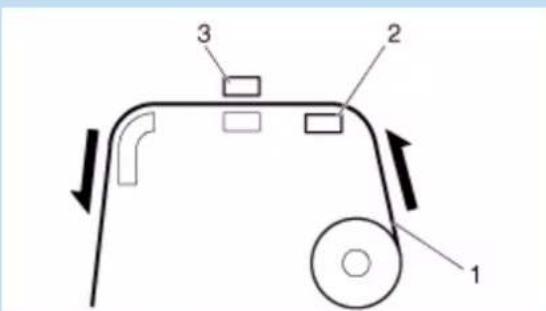 1.Roll media (Support en rouleau)2. Module de préchauffage3.Tête d'impression 1.Roll media (Support en rouleau)2. Module de préchauffage3.Tête d'impression |
| — | •Le fait d'appuyer sur la touche [Entrer] permet de sauvegarder le paramètre et de revenir au menu précédent.•Le fait d'appuyer sur la touche [Annuler] permet d'annuler le paramètre et de revenir au menu précédent.Menu User media (Support utilisateur) | |
Menu Platen Heater (Plaque chauffante)
Permet de définir la température de la plaque chauffante pour chauffer l'encre et améliorer la qualité d'impression. Cette commande est active pendant l'impression.
Remarque :
La température prédéfinie de la plaque de chauffage varie, selon le support.
Pour connaître la température prédéfinie de la plaque de chauffage, contacter Xerox afin d'obtenir la liste des supports recommandés.
| Élément de configuration | Setting (Paramètre) Description | |
| PlatenHeater (Plaque chauffante) | Désactivé / < 30 °C > à 50 °C | Configure la température de la plaque chauffante.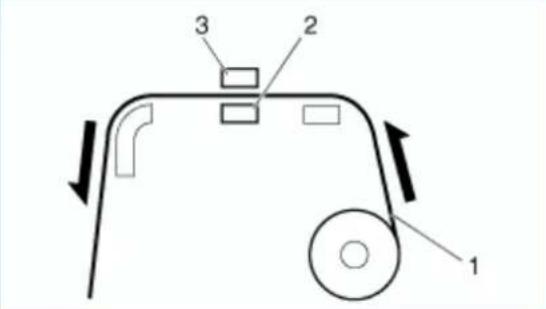 1.Roll media (Support en rouleau)2.Plaque chauffante3.Tête d'impression 1.Roll media (Support en rouleau)2.Plaque chauffante3.Tête d'impression |
| — | •Le fait d'appuyer sur la touche [Enter] (Entrée) permet de sauvegarder le paramètre et de revenir au menu précédent.•Le fait d'appuyer sur la touche [Cancel] (Annuler) permet d'annuler le paramètre et de revenir au menu précédent.Menu User media (Support utilisateur) |
Pour l'imprimante 8254E, ce menu est appelé « Drier » (Séchoir) mais les éléments et les étapes sont identiques.
Permet de définir la température du module de séchage pour sécher le support imprimé. Cette commande est active pendant l'impression.
Remarque :
- La température prédéfinie du module de séchage varie, selon le support. Pour connaître la température prédéfinie du module de séchage, contacter Xerox afin d'obtenir la liste des supports recommandés.
| Élément de configuration | Setting (Paramètre) Description | |
| AfterHeater (Module post-chauffage) | Désactivé / < 30 °C > à 50 °C | Configure la température du module de séchage.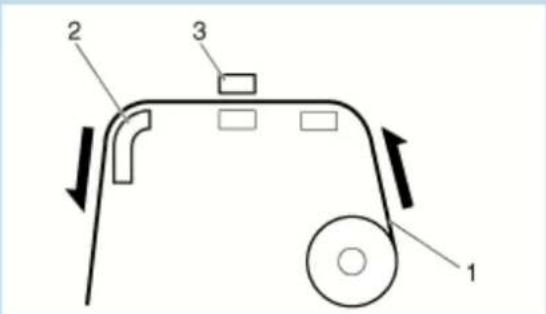 1.Roll media (Support en rouleau)2.After Heater (Module de séchage)3.Tête d'impression 1.Roll media (Support en rouleau)2.After Heater (Module de séchage)3.Tête d'impression |
| — | •Le fait d'appuyer sur la touche [Entrer] permet de sauvegarder le paramètre et de revenir au menu précédent.•Le fait d'appuyer sur la touche [Annuler] permet d'annuler le paramètre et de revenir au menu précédent.Menu User media (Support utilisateur) | |
Permet de définir la durée de préchauffage du réchauffeur lorsque l'imprimante est en mode d'attente.
| Élément de configuration | Setting (Paramètre) Description |
| En attente 10 min à < 60 min > à240 min | Définit la durée pour préchauffer les réchauffeurs.Lorsque la durée définie est dépassée, chaque réchauffeur est désactivé. |
| — | •Le fait d’appuyer sur la touche [Entrer] permet de sauvegarder le paramètre et de revenir au menu précédent.•Le fait d’appuyer sur la touche [Annuler] permet d’annuler le paramètre et de revenir au menu précédent.Menu User media (Support utilisateur) |
Manipulation de l'imprimante
Menu Vacuum Fan (Ventilateur de mise sous vide)
Permet de configurer le fonctionnement du ventilateur.
| Élément de configuration | Setting (Paramètre) Description |
| Vacuum Fan(Ventilateur de mise sous vide) | Low (Niveau Bas) |
| < High (Niveau Haut) > | |
| — |
Menu Effect (Effet)
Permet de configurer le menu Effect (Effet). Configurer ce menu pour améliorer la qualité d'impression en ajustant le mode d'impression défini.
Remarque :
- Les menus pour les imprimantes 8264E et 8254E diffèrent légèrement. Les deux menus sont fournis.
Menu Effect (Effet) - 8264E
| Élément de configuration | Setting (Paramètre) Description | |
| Effect (Effet) | None 1 (Aucun 2) | La fonction Effect (Effet) n'est pas utilisée.Si des lignes blanches sont évidentes ou si la densité d'impression paraît irrégulière sur le support imprimé avec le réglage « None 1 » (Aucun 1) définir à « None 2 » (Aucun 2). |
| None 2 (Aucun 2) | ||
| Wave 1 (Ondulation 2) | La jointure d'impression aura la forme d'une ondulation.Ceci devrait donner une meilleure qualité d'impression.Si des lignes blanches sont évidentes ou si la densité d'impression paraît irrégulière sur le support imprimé avec le réglage « Wave 1 » (Ondulation 1) définir à « Wave 2.» (Ondulation 2). | |
| Wave 2 (Ondulation 2) | ||
| Fuzz 1 (Flou 1) La jointure | d'impression aura la forme d'une ondulation.Si des lignes blanches sont évidentes ou si la densité d'impression paraît irrégulière sur le support imprimé avec l'un des réglages « Wave » (Ondulation), définir à « Fuzz 1 » (Flou 1).Si des lignes blanches sont évidentes ou si la densité d'impression paraît irrégulière sur le support imprimé avec le réglage « Fuzz 1 » (Flou 1), définir à « Fuzz 2 » (Flou 2). | |
| Fuzz2 (Flou 2) | ||
| Fine&Wave 1 (Élevé et Ondulation 4) | Effectue l'impression à une vitesse inférieure à « Wave » (Ondulation).Configurer ce menu pour améliorer la qualité d'impression par rapport à « Wave » (Ondulation).Si des lignes blanches sont évidentes ou si la densité d'impression paraît irrégulière sur le support imprimé avec le réglage « Fine&Wave 1 » (Fin et Ondulation 1), modifier le paramètre à « Fine&Wave 2, 3 or 4 » (Fin et Ondulation 1, 2, 3 ou 4)..., selon le réglage qui donne le meilleur résultat. | |
| < Fine&Wave 2 (Fin et Ondulation 2) > | ||
| Fine&Fuzz 1 (Fin et Flou 1) | ||
| Fine&Fuzz 2 (Fin et Flou 2) | ||
| Effect (cont.) (Effet (suite)) | A-S.Fine&Wave (A-S. fin et Ondulation) | Effectuer l'impression «Wave » (Ondulation) en utilisant uniquement un côté des buses de la tête d'impression (désigné comme étant le côté A).Puisque seulement la moitié des buses de la tête d'impression seront utilisées, le temps nécessaire pour imprimer sera deux fois plus long que lorsque « Wave 1, 2, 3, ou 4 » (Ondulation 1, 2, 3 ou 4) est utilisé.Configurer ce menu pour améliorer la qualité d'impression par rapport à « Fine&Wave 1 to 4 » (Fin et Ondulation 1 à 4). |
| B-S.Fine&Wave (B-S. fin et Ondulation) | Identique à ce qui précède. Effectue l'impression « Wave »(Ondulation) en utilisant la moitié des buses de la tête impression mais utilise les buses de l'autre coté (désigné comme étant le côté B).Ici encore, puisque seulement la moitié des buses de la tête d'impression sont utilisées, le temps nécessaire pour imprimer sera deux fois plus long que lorsque « Wave 1, 2, 3, ou 4 » (Ondulation 1, 2, 3 ou 4) est utilisé.Configurer ce menu pour améliorer la qualité d'impression par rapport à « Fine&Wave 1 to 4 » (Fin et Ondulation 1 à 4). | |
| — | •Le fait d'appuyer sur la touche [Entrer] permet de sauvegarder le paramètre et de revenir au menu précédent.•Le fait d'appuyer sur la touche [Annuler] permet d'annuler le paramètre et de revenir au menu précédent.Menu Setup (Configuration) (Élément de configuration 1 sur un total de 7) |
Menu Effect (Effet) - 8254E
| Élément de configuration | Setting (Paramètre) Description | |
| Effect (Effet) | None 1 (Aucun 1) | La fonction Effect (Effet) n'est pas utilisée.Si des lignes blanches sont évidentes ou si la densité d'impression paraît irrégulière sur le support imprimé avec le réglage « None 1 » (Aucun 1) définir à « None 2 » (Aucun 2). |
| None 2 (Aucun 2) | ||
| Wave 1 (Ondulation 1) | La jointure d'impression aura la forme d'une ondulation.Ceci devrait donner une meilleure qualité d'impression.Si des lignes blanches sont évidentes ou si la densité d'impression paraît irrégulière sur le support imprimé avec le réglage « Wave 1 » (Ondulation 1) définir à « Wave 2 » (Ondulation 2). | |
| Wave 2 (Ondulation 2) | ||
| Fuzz 1 (Flou 1) | La jointure d'impression aura la forme d'une ondulation.Si des lignes blanches sont évidentes ou si la densité d'impression paraît irrégulière sur le support imprimé avec l'un des réglages « Wave » (Ondulation), définir à « Fuzz 1 » (Flou 1).Si des lignes blanches sont évidentes ou si la densité d'impression paraît irrégulière sur le support imprimé avec le réglage « Fuzz 1 » (Flou 1), définir à « Fuzz 2 » (Flou 2). | |
| Fuzz 2 (Flou 2) | ||
| < Fine&Wave 1 (Fin et Ondulation 1) > | Effectue l'impression à une vitesse inférieure à « Wave » (Ondulation).Configurer ce menu pour améliorer la qualité d'impression par rapport à « Wave » (Ondulation).Si des lignes blanches sont évidentes ou si la densité d'impression paraît irrégulière sur le support imprimé avec le réglage « Fine&Wave 1 » (Fin et Ondulation 1), modifier le paramètre à « Fine&Wave 2, 3 or 4 » (Fin et Ondulation 1, 2, 3 ou 4)..., selon le réglage qui donne le meilleur résultat. | |
| Fine&Wave 2 (Fin et Ondulation 2) | ||
| Fine&Wave 3 (Fin et Ondulation 3) | ||
| Fine&Wave 4 (Fin et Ondulation 4) | ||
| A-S.Fine&Wave (A-S. fin et Ondulation) | Effectuer l'impression « Wave » (Ondulation) en utilisant uniquement un côté des buses de la tête d'impression (désigné comme étant le côté A).Puisque seulement la moitié des buses de la tête d'impression seront utilisées, le temps nécessaire pour imprimer sera deux fois plus long que lorsque « Wave 1, 2, 3, ou 4 » (Ondulation 1, 2, 3 ou 4) est utilisé.Configurer ce menu pour améliorer la qualité d'impression par rapport à « Fine&Wave 1 to 4 » (Fin et Ondulation 1 à 4). | |
| Effect (cont.) (Effet (suite)) | B-S.Fine&Wave (B-S. fin et Ondulation) | Identique à ce qui précède. Effectue l’impression « Wave » (Ondulation) en utilisant la moitié des buses de la tête impression mais utilise les buses de 'autre coté (désigné comme étant le côté B).Ici encore,puisque seulement la moitié des buses de la tête d’impression sont utilisées, le temps nécessaire pour imprimer sera deux fois plus long que lorsque « Wave 1, 2, 3, or 4 » (Ondulation 1, 2, 3 ou 4) est utilisé.Configurer ce menu pour améliorer la qualité d’impression par rapport à « Fine&Wave 1 to 4 » (Fin et Ondulation 1 à 4). |
| — | Le fait d’appuyer sur la touche [Entrer] permet de sauvegarder le paramètre et de revenir au menu précédent.Le fait d’appuyer sur la touche [Annuler] permet d’annuler le paramètre et de revenir au menu précédent.Menu Setup (Configuration) (Élément de configuration 1 sur un total de 7) |
Menu Flushing (Rinçage)
Permet de configurer l'opération de rinçage.
| Élément de configuration | Setting (Paramètre) Description | |
| Flushing (Rinçage) | Origin (Origine) | Dirige l'opération de rinçage pour revenir à la boîte de rinçage d'origine chaque fois que la tête d'impression effectue un va-et-vient.Le fait d'appuyer sur la touche [Entrer] permet de sauvegarder le paramètre et de revenir au menu précédent. Menu Setup (Configuration) (Élément de configuration 1 sur un total de 7) |
| < On Media > | Effectue l'opération de rinçage sur les marges de la page. Améliore la qualité d'impression par rapport au fait de revenir à la boîte de rinçage d'origine.Le fait d'appuyer sur la touche [Entrer] permet de sauvegarder le paramètre et de passer au menu secondaire. Menu Comptage de retours de rinçage | |
| — | Le fait d'appuyer sur la touche [Annuler] permet d'annuler le paramètre et de revenir au menu précédent. Menu Setup (Configuration) (Élément de configuration 1 sur un total de 7) |
Menu Comptage de retours de rinçage
Ce menu permet de définir combien de fois la tête impression revient à la voix de rinçage d'origine lorsque l'on Configure l'option On Media (Sur support) dans le menu Flushing (Rinçage). Ce « combien de fois » s'appelle Flushing Return Count (Comptage de retours de rinçage).
Il est possible d'accéder à ce menu secondaire en appuyant sur la touche [Entrer] pendant que « On Media » (Sur support) est affiché sur le panneau de commande.
Remarque :
- Le fait d'augmenter le comptage de retours de rinçage (ce qui signifie une durée plus longue entre les rinçages) peut entraîner un blocage tout en imprimant continuellement.
| Élément de configuration | Setting (Paramètre) Description |
| ReturnCount(Comptage de retours) | 0 cnt à < 5 cnt > à999 cntConfigure le Flushing Return Count.Exemple•1cnt : La tête d'impression revient à la boîte de rinçage sur le côté d'origine chaque fois que la tête d'impression va et vient.•5cnt : La tête d'impression revient à la boîte de rinçage sur le côté d'origine toutes les 5 fois que la tête d'impression va et vient. |
| —•Le fait d'appuyer sur la touche [Entrer] permet de sauvegarder le paramètre et de revenir au menu précédent.•Le fait d'appuyer sur la touche [Annuler] permet d'annuler le paramètre et de revenir au menu précédent.Menu Setup (Configuration) (Élément de configuration 1 sur un total de 7) |
Menu Side Margin (Marge latérale)
Permet de définir les marges latérales gauche et droite pendant l'impression.
Remarques :
- Lors de la sélection « On Media » (Sur support) comme paramètre dans le menu Flushing (Rinçage), la valeur du menu Marges latérales est désactivée et la marge sur laquelle l'opération de rinçage est effectuée est définie automatiquement. Menu Flushing (Rinçage)
- 8264E uniquement - Si la plaque porte-support est utilisée, définir le paramètre de marge latérale à 10 mm. 8264E uniquement - Installation des plaques qui portent le support
Menu (Initialisation du support)
| Élément de configuration | Setting (Paramètre) Description |
| SideMargin (Marge latérale) | 8264E - < 5 > à25 mm |
| 8254E - < 3 > à25 mm | |
| — |
Permet de définir si l'imprimante détecte automatiquement la largeur et le bord avant du support lors de son initialisation.
Remarque :
- Définir la largeur du support qui est déterminée dans le menu Media Width (Largeur du support) lorsque « Off » (Désactivé) est défini dans le menu Media detection (Détection du support). Menu Media Width (Largeur du support)
| Élément de configuration | Setting (Paramètre) Description | |
| Init. (Initialiser) | Off (Désactivé) | Le support n'est pas détecté. |
| Top&Width (Haut et largeur) | Détecte la largeur et le bord du support lors de son initialisation. | |
| < Largeur > Détecte la largeur du support lors de son initialisation. | ||
| — | •Le fait d'appuyer sur la touche [Entrer] permet de sauvegarder le paramètre et de revenir au menu précédent.•Le fait d'appuyer sur la touche [Annuler] permet d'annuler le paramètre et de revenir au menu précédent.Menu Setup (Configuration) (Élément de configuration 1 sur un total de 7) | |
Menu Media Width (Largeur du support)
Si la détection du support n'est pas effectuée pour l'initialisation du support, ce menu permet de définir manuellement la distance entre le bord gauche du support et la ligne 5 mm sur le guide de support.
(1) Menu Media Width (Largeur du support) (sans détection automatique), immédiatement ci-après
Si la détection du support n'est pas effectuée automatiquement au cours de son initialisation, le menu affiche la largeur du support détecté.
(2) Menu Media Width (Largeur du support) (avec détection automatique), immédiatement ci-après
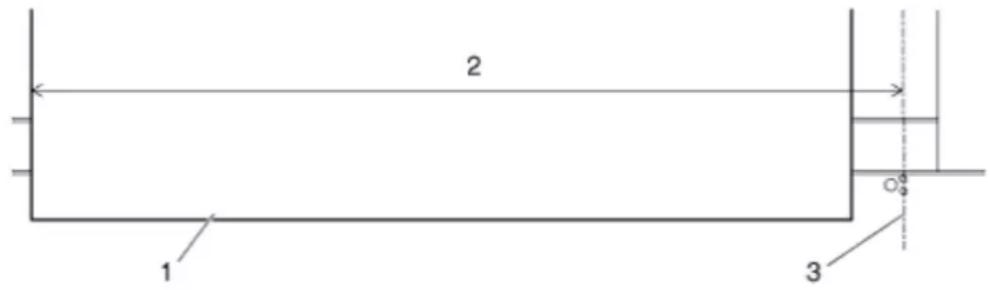
| No Nom |
| 1 Guide avant du support |
| 2 Largeur du support |
| 3 Ligne de 5 mm sur le guide de support |
1. Menu Media Width (Largeur du support) (sans détection automatique)
Remarque :
- Le fait de définir une valeur supérieure à la largeur du support qui est défini dans le menu Media Width (Largeur du support) peut causer des fuites d'encre sur le support ou sur l'imprimante.
| Élément de configuration | Setting (Paramètre) Description | |
| WidthConfirm (Confirmation largeur) | 8264E< 1 000 > à 1 625 mm8254E150 mm à< 1 000 mm > à1 3 5 1 m m | Définit la largeur du support. |
| — | •Le fait d’appuyer sur la touche [Entrer] permet de sauvegarder le paramètre et de revenir au menu précédent.•Le fait d’appuyer sur la touche [Annuler] permet d’annuler le paramètre et de revenir au menu précédent.Menu User media (Support utilisateur) |
2. Menu Media Width (Largeur du support) (avec détection automatique)
| Élément de configuration | Setting (Paramètre) Description |
| MediaWidth (largeur du support) | **** mm Affiche la largeur du support qui est détectée pendant l'initialisation. |
| —Le fait d'appuyer sur la touche [Annuler] permet de revenir au menu précédent.Menu Setup (Configuration) (Élément de configuration 1 sur un total de 7) |
Menu Take-up (Entraînement)
Permet de configurer l'opération de l'unité d'enroulement en option.
Remarques :
• Pour obtenir les détails concernant l'unité d'enroulement en option, contacter Xerox.
- Lorsque l'unité d'enroulement n'est pas installée, ne pas configurer à « Type 1 ». Ceci entraînerait des erreurs de fonctionnement pour l'imprimante.
- Lorsque le menu Winding unit (Unité d'enroulement) est défini à « Type 1, » le paramètre pour le menu Prev. Le menu Stick (Empêcher le support de coller) est désactivé. Prev. Menu Stick (Empêcher le support de coller)
| Élément de configuration | Setting (Paramètre) Description | |
| Take-up(Entraînement) | L'unité d'enroulement n'est pas utilisée. | |
| Type 1 | Configurer à Type 1 pour utiliser l'unité d'enroulement. | |
| — | •Le fait d'appuyer sur la touche [Entrer] permet de sauvegarder le paramètre et de revenir au menu précédent.•Le fait d'appuyer sur la touche [Annuler] permet d'annuler le paramètre et de revenir au menu précédent.Menu Setup (Configuration) (Élément de configuration 1 sur un total de 7) | |
Menu Origin (Origine)
Permet de configurer l'emplacement du démarrage de l'impression des données (c.-à-d., l'origine). Configurer le menu lors de la réimpression sur la marge avec un changement de position des données d'impression pour le support imprimé.
| Élément de configuration | Setting (Paramètre) Description |
| Origin (Origine) •X (distance de transfert de la tête d'impression):00 000 mm à99 999 mm•Y (distance d'alimentation du support):00 000 mm à9 9 9 9 m m | Change la position de la tête d'impression et la distance d'alimentation du support en utilisant les touches suivantes.•Le fait d'appuyer sur la touche [>] permet de diminuer la distance de transfert de la tête d'impression.•Le fait d'appuyer sur la touche [<] permet d'augmenter la distance de transfert de la tête d'impression.•Le fait d'appuyer sur la touche [+] augmente la distance d'alimentation du support.•Le fait d'appuyer sur la touche [-] diminue la distance d'alimentation du support.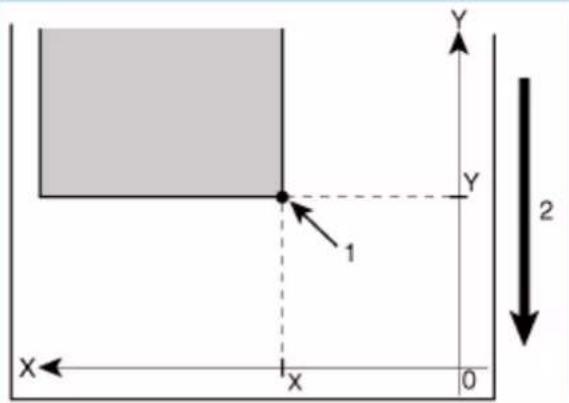 1.Position de démarrage2.Direction d'alimentation du support•Le fait d'appuyer sur la touche [Entrer] entraîne l'affichage de « Moving Origin Pos. » (Déplacer la position d'origine) sur le panneau de commande et le déplacement de la tête d'impression vers la position de démarrage.Le message d'erreur suivant s'affiche sur le panneau de commande : « Confirm Pos. » (Confirmer la position)« Ready to print » (Prêt pour impression) 1.Position de démarrage2.Direction d'alimentation du support•Le fait d'appuyer sur la touche [Entrer] entraîne l'affichage de « Moving Origin Pos. » (Déplacer la position d'origine) sur le panneau de commande et le déplacement de la tête d'impression vers la position de démarrage.Le message d'erreur suivant s'affiche sur le panneau de commande : « Confirm Pos. » (Confirmer la position)« Ready to print » (Prêt pour impression) |
| ConfirmPosition→Enter(Confirmer la position - Entrer) | •Le fait d'appuyer sur la touche [Entrer] ou de laisser passer un certain temps permet de déterminer le paramètre.La tête d'impression revient à la position d'origine.Conserver le réglage est passé au menu précédent.Menu Setup (Configuration) (Élément de configuration 1 sur un total de 7) |
| — •Le fait d'appuyer sur la touche [Annuler] permet d'annuler le paramètre et de revenir au menu précédent.Menu Setup (Configuration) (Élément de configuration 1 sur un total de 7) | |
Prev. Menu Stick (Empêcher le support de coller)
Permet de configurer pour empêcher le support de coller lorsque l'impression démarre.
Remarque :
- Lorsque le menu Take-up (Entraînement) est défini à « Type 1, » le paramètre pour le menu Prev. Le menu Stick (Empêcher le support de coller) est désactivé. Menu Take-up (Entraînement)
| Élément de configuration | Setting (Paramètre) Description |
| Prev. Stick (Empêcher le support de coller) | Off (Désactivé) L'opération permettant d'empêcher que le support colle n'est pas effectuée. |
| < On (activé)> L'opération permettant d'empêcher que le support colle est effectuée.Ceci alimente le support d'avant en arrière à petite dose pour l'empêcher de coller. | |
| — |
8264E uniquement - Menu Head Fan (Ventilateur de tête)
Permet de configurer le fonctionnement du ventilateur de tête. Si l'impression devient floue ou qu'une perte de points survient, activer le ventilateur de tête.
| Élément de configuration | Setting (Paramètre) Description |
| HeadFan(Ventilateur de la tête) | |
| On (activité) Le ventilateur est activé. | |
| — |
Manipulation de l'imprimante
Menu CR Movement (Mouvement du chariot)
Permet de configurer la plage de déplacement de la tête d'impression pendant l'impression.
| Élément de configuration | Setting (Paramètre) Description |
| CRMovement(Mouvement CR) | < Données> La tête d'impression change la plage de largeur des données d'impression.Ceci améliore la vitesse d'impression puisque cette option diminue la plage de transfert de la tête d'impression. |
| Machine La tête d'impression se déplace de l'origine vers la largeur maximum du papier. | |
| — |
Menu Overwrite Cnt (Réécriture du comptage)
Permet de configurer la réécriture du comptage par ligne.
| Élément de configuration | Setting (Paramètre) Description | |
| OverwriteCnt (Réécriture du comptage) | <1 cnt> à 9 cnt Définit la réécriture du comptage. | |
| — | •Le fait d'appuyer sur la touche [Entrer] permet de sauvegarder le paramètre et de revenir au menu précédent.•Le fait d'appuyer sur la touche [Annuler] permet d'annuler le paramètre et de revenir au menu précédent.Menu Setup (Configuration) (Élément de configuration 1 sur un total de 7) | |
Menu Overwrite Wait (Attente de réécriture)
Permet de configurer le temps d'attente pendant la réécriture de l'impression.
Remarque :
- Un support étroit peut ne pas avoir été suffisamment chauffé par le réchauffeur, causant une moins bonne qualité d'impression. Dans ce cas, configurer le temps d'attente de réécriture et préchauffer le support.
Menu Slant Check (Vérification de l'oblique)
| Élément de configuration | Setting (Paramètre) Description | |
| OverwriteWait (Attente de réécriture) | < 0,0 s > à 0,1 s à 5 s | Définit le temps d'attente de réécriture. |
| — | •Le fait d'appuyer sur la touche [Entrer] permet de sauvegarder le paramètre et de revenir au menu précédent.•Le fait d'appuyer sur la touche [Annuler] permet d'annuler le paramètre et de revenir au menu précédent.Menu Setup (Configuration) (Élément de configuration 1 sur un total de 7) | |
Permet de configurer la détection du support parti en oblique pendant son placement.
| Élément de configuration | Setting (Paramètre) Description |
| Slant Check (Vérification de l'oblique) | Off (Désactivé) La vérification de l'oblique n'est pas effectuée. |
| < On (a c t i v é) > La vérification de l'oblique est effectuée. | |
| — |
Menu Auto Cleaning (Nettoyage auto)
Permet de configurer l'intervalle de nettoyage automatique. Si la durée depuis le dernier travail d'impression excède ce paramètre, la tête d'impression est nettoyée automatiquement avant le démarrage du travail d'impression suivant. Ceci permet d'empêcher la tête d'impression de se boucher.
| Élément de configuration | Setting (Paramètre) Description |
| Auto Cleaning (Nettoyage auto) | Off (Désactivé) Nettoyage auto n'est pas effectué. |
| 1 heures Si le laps de temps défini est dépassé, la tête d'impression est nettoyée automatiquement avant le début de l'impression. | |
| 2 heures | |
| 3 heures | |
| 4 heures | |
| 5 heures | |
| < 6 heures> | |
| 9 heures | |
| 12 heures | |
| 18 heures | |
| 24 heures | |
| — |
Menu Ink Status (État de l'encre)
Affiche l'état des cartouches d'encre installées dans les fentes prévues à cet effet.
Remarque :
- Toujours utiliser des cartouches d'encre authentiques et recommandées. Si les cartouches utilisées ne sont pas des cartouches d'encre recommandées, l'état de l'encre ne sera pas affiché correctement dans le menu Ink Status (État de l'encre).
| Élément de configuration | Setting (Paramètre) Description |
| KCMY (NCMJ) 0 à 100 (Unité : % )Exemple = 64 / 64 / 63 / 64 | Affiche la quantité d'encre restantes dans les cartouches N, C, M et J, exprimée en %. |
| —Le fait d'appuyer sur la touche [Annuler] permet de revenir au menu précédent.Menu Setup (Configuration) (Élément de configuration 1 sur un total de 7) |
Menu Roll Length (Longueur du rouleau)
Permet de configurer la longueur du support en rouleau.
| Élément de configuration | Setting (Paramètre) Description |
| RollKind (Type de rouleau) | |
| Roll1 Définit la longueur du support en rouleau. e paramètre de longueur du rouleau est défini pour trois types comme « Roll1 » à « Roll3 ». | |
| Roll2 | |
| Roll3 | |
| — |
Menu Roll Media Length (Longueur du support en rouleau)
Permet de configurer la longueur du support en rouleau. Le fait d'appuyer sur la touche [Entrer] quand l'un des paramètres « RollX » est affiché amène le menu secondaire suivant.
Remarque :
- Ajuste la longueur du support lorsque le support en rouleau est remplacé. Si ceci n'est pas fait, la quantité de support en rouleau restante n'est pas affichée correctement.
| Élément de configuration | Setting (Paramètre) Description | |
| Length | 1 m à < 30 m > à 99 m | Définit la longueur du support en rouleau. |
| — | •Le fait d'appuyer sur la touche [Entrer] permet de sauvegarder le paramètre et de revenir au menu précédent.•Le fait d'appuyer sur la touche [Annuler] permet d'annuler le paramètre et de revenir au menu précédent.Menu Setup (Configuration) (Élément de configuration 1 sur un total de 7) | |
Manipulation de l'imprimante
Menu Head Wash (Lavage de la tête)
Permet d'effectuer la procédure de lavage de tête.
Remarque :
S'assurer d'utiliser un liquide de nettoyage dédié (No de pièce Xerox 108R00735).
| Élément de configuration | Setting (Paramètre) Description |
| HeadWash (lavage de la tête) | Démarrer Effectue le lavage de la tête.·Le fait d'appuyer sur la touche [Entrer] déclenche l'opération du lavage de la tête.Remarque :Ceci permet de rincer le système et de consommer une grande quantité d'encre (c.-à-d. ce qui se trouve dans les réserves ou les régulateurs).·Le contenu suivant s'affiche sur le panneau de commande. |
| Remove Cartridge (Enlever les cartouches) | |
| — |
CR Maintenance (Maintenance CR)
Permet d'effectuer l'entretien. Utiliser ceci pour nettoyer la baguette de nettoyage et l'extérieur de la tête d'impression.
Nettoyage de la baguette de nettoyage et Nettoyage autour de la tête d'impression
| Élément de configuration | Setting (Paramètre) Description |
| CR Mainte.(Maintenance CR) | Démarrer Commence la maintenance.·Le fait d'appuyer sur la touche [Entrer] entraîne le déplacement de la tête d'impression vers la gauche et le déplacement de la baguette de nettoyage vers l'avant. |
| End Achève la maintenance.·Le fait d'appuyer sur la touche [Entrer] entraîne le retour de la tête d'impression vers sa position d'origine et le retour de la baguette de nettoyage également vers sa position d'origine. | |
| — ·Le fait d'appuyer sur la touche [Annuler] permet de revenir au menu précédent.Menu Setup (Configuration) (Élément de configuration 1 sur un total de 7) |
Permet de remettre les paramètres des menus de l'imprimante à leurs valeurs par défaut.
| Élément de configuration | Setting (Paramètre) Description |
| Initialization (Initialisation) | ALL (tous/toutes) Remet tous les paramètres aux réglages usine. |
| MediaType (Type de support)Remet les paramètres du menu MediaType (Type de support) à leurs valeurs par défaut usine. | |
| Except MediaType Remet les paramètres des menus autres que le menu MediaType (Type de support) à leurs valeurs par défaut usine. | |
| —Le fait d’appuyer sur la touche [Entrer] affiche « Initialing » (Initialisation) sur le panneau de commande et l’imprimante commence l’initialisation.Le fait d’appuyer sur la touche [Annuler] permet de revenir au menu précédent sans initialisation.Menu Setup (Configuration) (Élément de configuration 1 sur un total de 7) |
Life Times (Durée de vie)
Permet d'afficher la durée de vie opérationnelle restante de chaque pièce.
| Élément de configuration | Setting (Paramètre) Description | |
| Life Times (Durée de vie) | Head (Tête) | Affiche la durée de vie opérationnelle restante pour chaque pièce.·La durée de vie opérationnelle totale une pièce est représentée par 5 astérisques (100 %).·Au fur et à mesure de la détérioration des pièces, le nombre d'astérisques diminue d'une astérisque à la fois. (Chaque astérisque représente 20 % de la durée de vie.)·La pièce doit être changée lorsque toutes les astérisques ont disparu et que « Change » (Changer) est affiché.Contacter Xerox pour les pièces de remplacement. |
| Pump (Pompe) | ||
| CR Motor (Moteur CR) | ||
| PF Motor (Moteur PF) | ||
| — | ·Le fait d'appuyer sur la touche [Annuler] permet de revenir au menu précédent.Menu Setup (Configuration) (Élément de configuration 1 sur un total de 7) |
Remarques :
• Lors du remplacement d'une pièce dont la durée de vie opérationnelle est terminée :
- Il n'y a aucun frais pour remplacer une pièce au cours de la période de garantie ou sous contrat.
- Dans des conditions autres que celles mentionnées ci-dessus, le coût des réparations est à votre charge.
- Ne pas continuer à utiliser une pièce dont la durée de vie opérationnelle est terminée (c.-à-d., lorsqu'il ne reste aucune astérisque). Les problèmes causés suite à un tel remplacement ne seraient pas couverts par la garantie.
Manipulation de l'imprimante
Permet de définir l'adresse IP de l'imprimante.
Remarque :
- Faire en sorte de définir l'adresse IP après avoir consulté l'administrateur du réseau.
| Élément de configuration | Setting (Paramètre) Description |
| IP Address (Adresse IP) | 000.000.000.000à< 192.168.001.253 >à255.255.255.255 |
| — |
Menu Subnet Mask (Masque de sous-réseau)
Permet de définir le masque de sous-réseau de l'imprimante.
Remarque :
- Faire en sorte de définir le masque de sous-réseau après avoir consulté l'administrateur du réseau.
| Élément de configuration | Setting (Paramètre) Description |
| Subnet Mask(Masque de sous-réseau) | 000.000.000.000à< 255.255.255.000 >à255.255.255.255 |
| — |
Menu Gateway (Passerelle)
Permet de configurer la passerelle.
Remarque :
- Faire en sorte de définir la passerelle après avoir consulté l'administrateur du réseau.
| Élément de configuration | Setting (Paramètre) Description |
| Gateway (Passerelle) 000.000.000.000 à < 192.168.001.254 > à 255.255.255.255 | Utiliser les touches suivantes pour changer la passerelle. •Le fait d'appuyer sur la touche [+] permet d'augmenter la valeur du paramètre. •Le fait d'appuyer sur la touche [-] permet de diminuer la valeur du paramètre. •Le fait d'appuyer sur la touche [Entrer] change le paramètre pour le segment suivant. |
| — | •Le fait d'appuyer sur la touche [Annuler] permet de sauvegarder le paramètre et de revenir au menu précédent. Menu Setup (Configuration) (Élément de configuration 1 sur un total de 7) |
8254E uniquement - Front Interlace (Imbrication en amont)
Permet de définir la fonction du traitement en amont. Cette fonction est appliquée lorsque des bandes apparaissent au début d'une impression.
| Élément de configuration | Setting (Paramètre) Description |
| Front Interlace (Imbrication en amont) | Off (Désactivé) La fonction du traitement en amont n'est pas utilisée. |
| < On (activé)> La fonction du traitement en amont est utilisée. | |
| — |
8254E uniquement - Menu Media Cut (Coupe du support)
Permet de définir la coupe du support.
| Élément de configuration | Setting (Paramètre) Description | |
| MediaCut (Coupe du support) | < Off (Désactivé) > | L'alimentation du support n'est pas effectuée après l'impression. |
| Manual (manuel) | Alimente le support à la position de coupe après l'impression. Utiliser une lame de rasoir normale que l'on trouve dans les magasins de matériel.Coupe du support lorsque le menu Media Cut (Coupe du support) est défini à « Manual » - 8254E | |
| — | •Le fait d'appuyer sur la touche [Enter] (Entrée) permet de sauvegarder le paramètre et de revenir au menu précédent.•Le fait d'appuyer sur la touche [Cancel] (Annuler) permet d'annuler le paramètre et de revenir au menu précédent.Menu Setup (Configuration) (Élément de configuration 1 sur un total de 7) |
Menu Temporary (Temporaire)
Ce menu affiche toutes les sélections possibles dans les menus Setup (Configuration) secondaires.
| Élément de configuration | Setting (Paramètre) Description |
| Temporary (Temporaire) | ALL On (Toutes les sélections activées)Affiche toutes les sélections dans les menus Setup (Configuration) secondaires.Le fait d'appuyer sur la touche [Enter] (Entrée) après l'affichage de « Temporary » (Temporaire)active toutes les sélections pour les menus de configuration secondaires tant que l'on reste dans ces menus secondaires pour la configuration. (Un astérisque * près d'une sélection indique que celle-ci est activée.)Le fait d'appuyer sur la touche [Annuler] permet de remettre les menus Setup (Configuration) secondaires à leurs anciens paramètres.Menu Selection (Sélection) (Élément de configuration 5 sur un total de 7)Remarque :L'élément suivant n'est jamais affiché même lorsque que ALL On (Toutes les sélections activées) est sélectionné.- Feed (Alimentation) |
Menu Test Print (Impression test) (Élément de configuration 2 sur un total de 7)
Permet d'effectuer la Vérification des buses de la tête d'impression, de déterminer la palette de couleurs et la liste de configuration.
Il est possible d'accéder à ce menu en appuyant sur la touche [Menu] pour afficher « Menu1 : Setup » (Menu 1 : Configuration) sur le panneau de commande. Le fait d'appuyer sur la touche [-] permet d'afficher « Menu2 : Test Print » (Impression test). (Le caractère > après un nom de menu indique que ce dernier comporte des menus secondaires.)
À partir de l'affichage « Menu2 : Test Print> » (Menu 2 : Impression test), appuyer sur la touche [>]. Ceci amène le premier menu secondaire intitulé « Test1 : Nozzle Check » (Test 1 : Vérification des buses). Le fait d'appuyer sur la touche [-] ou [+] permet de passer d'un élément du menu de configuration à l'autre dans la colonne de gauche ci-dessous.
Remarque :
- Se référer à ce qui suit pour la procédure d'impression TestPrint. Menu Test print (Impression test)
| Élément de configuration | Description |
| Vérification des buses | Effectue l'impression de la vérification des buses.Utilisée pour vérifier si des têtes sont bouchées ou si des éléments imprimés sont absents ou flous.Nozzle Check (Vérification des buses) |
| Mode d'impression Permet | d'effectuer le Mode Print (Mode d'impression).Utilisé pour confirmer les conditions d'impression suivantes.•Qualité d'impression•Effet•Température du module de préchauffage•Température de la plaque chauffante•After Heater (Module de séchage)•Valeur d'ajustementMode d'impression |
| Set List (Liste de configuration) | Permet d'imprimer la liste de configuration.Utilisé pour vérifier les éléments de configuration de l'imprimante.Set Up List (Liste de configuration) |
| ALL Set List (Liste de tous les éléments de configuration) | Permet d'imprimer la liste de configuration.Utilisé pour vérifier les éléments de configuration de l'imprimante, le support de l'utilisateur et le mode d'impression.Set Up List (Liste de configuration) |
| Palette Permet d’effectuer | Palette Printing (Palette d’impression).Utilisé pour comparer les couleurs réelles de l’imprimante aux couleurs de l’ordinateur.Palette de couleursRemarque :Lorsque « Banner 1 » (Bannière 1) ou « Banner 2 » (Bannière 2) est défini dans le menu Print Mode (Mode d’impression), Palette Print (Imprimer la palette) n’est pas affiché.Menu Print mode (Mode d’impression) |
| — | Le fait d’appuyer sur la touche [Enter] (Entrée) affiche « Printing » (Impression) sur le panneau de commande et l’imprimante commence le test d’impression.Le fait d’appuyer sur la touche [Annuler] permet de revenir au menu précédent. |
Menu Adjust Print (Ajuster l'impression) (Élément de configuration 3 sur un total de 7)
Permet d'ajuster l'imprimante pour obtenir une qualité d'impression optimale (Alignement).
Il est possible d'accéder à ce menu en appuyant sur la touche [Menu] pour afficher « Menu1 : Setup » (Menu 1 : Configuration) sur le panneau de commande. Le fait d'appuyer deux fois sur la touche [-] permet d'afficher « Menu3 : Adjust Print> » (Menu 3 : Ajuster l'impression). (Le caractère > après un nom de menu indique que ce dernier comporte des menus secondaires.)
À partir de l'affichage « Menu3 : Adjust Print> » (Menu 3 : Ajuster l'impression), appuyer sur la touche [>]. Ceci amène le premier menu secondaire intitulé « Adj.1 : Confirm. » Le fait d'appuyer sur la touche [-] ou [+] permet de passer d'un élément du menu de configuration à l'autre dans la colonne de gauche ci-dessous.
L'alignement doit être défini pour chaque mode d'impression. Ajuster l'impression
Après avoir sélectionné le mode d'impression à utiliser, suivre la procédure ci-après pour effectuer l'alignement. Menu Print mode (Mode d'impression)
| Élément de configuration | Description |
| Confirm. > Imprime un motif | test pour l'alignement. |
| Bi-D Quality (Qualité dans les deux directions) | Configure la valeur définie lors de l'impression dans les deux directions dans le mode priorité de qualité. |
| Bi-D Normal (Normal dans les deux directions) | Configure la valeur définie lors de l'impression dans les deux directions dans le mode normal. |
| 8264E uniquement - Bi-D Speed (Vitesse dans les deux directions) | Configure la valeur définie lors de l'impression dans les deux directions dans le mode vitesse. |
| Le fait d'appuyer sur la touche [Enter] (Entrée) affiche « Printing » (Impression) sur le panneau de commande et l'imprimante commence l'impression du motif test.Le fait d'appuyer sur la touche [Annuler] permet de revenir au menu précédent. |
Menu Cleaning (Nettoyage) (Élément de configuration 4 sur un total de 7)
Permet de configurer les paramètres du nettoyage de la tête.
Il est possible d'accéder à ce menu en appuyant sur la touche [Menu] pour afficher « Menu1 : Setup> » (Menu 1 : Configuration) sur le panneau de commande. Le fait d'appuyer trois fois sur la touche [-] permet d'afficher « Menu4 : Cleaning> » (Menu 4 : Nettoyage). (Le caractère > après un nom de menu indique que ce dernier comporte des menus secondaires.)
À partir de l'affichage « Menu4 : Cleaning> » (Menu 4 : Nettoyage), appuyer sur la touche [>]. Ceci amène le premier menu secondaire intitulé « Clean1 : Economy » (Nettoyage 1 : Économique). Le fait d'appuyer sur la touche [-] ou [+] permet de passer d'un élément du menu de configuration à l'autre dans la colonne de gauche ci-dessous.
Remarque :
- Le nettoyage de la tête peut-être effectué lorsque « Ready to Print » est affiché sur le panneau de commande. Se référer à ce qui suit pour les procédures de fonctionnement. Nettoyage de la tête
| Élément de configuration Description | |
| Économie | Décharge une quantité d'encre moins importante par rapport au réglage Normal. |
| Normal Sélectionner ce mode | pour un nettoyage normal. |
| Strong (Important) | Décharge une quantité d'encre plus importante par rapport au réglage Normal.Utilisé lorsque la tête d'impression n'offre pas d'amélioration une fois qu'un nettoyage de la tête a été effectué au réglage Normal. |
| LittleCharge (Petite quantité) | Rajoute une petite quantité d'encre.Rajoute une petite quantité d'encre lorsque l'impression n'est pas stable après un remplissage d'encre. |
| — | Le fait d'appuyer sur la touche [Enter] (Entrée) entraîne l'affichage de « Cleaning **% » (Nettoyage **%) sur le panneau de commande et le nettoyage de la tête commence.L'état de progression du nettoyage de la tête s'affiche en % sur le panneau de commande.Le fait d'appuyer sur la touche [Annuler] permet de revenir au menu précédent. |
Menu Selection (Sélection) (Élément de configuration 5 sur un total de 7)
Permet de configurer le contenu du menu Setup (Configuration). Il est possible de rendre invisible tout élément de configuration qui n'est pas normalement utilisé.
Il est possible d'accéder à ce menu en appuyant sur la touche [Menu] pour afficher « Menu1 : Setup » (Menu 1 : Configuration) sur le panneau de commande. Le fait d'appuyer quatre fois sur la touche [-] permet d'afficher « Menu5 : Selection » (Menu 5 : Sélection). (Le caractère > après un nom de menu indique que ce dernier comporte des menus secondaires.)
Dès que « Menu5 : Selection> » (Menu 5 : Sélection) s'affiche, appuyer sur la touche [>]. Ceci amène le premier menu secondaire intitulé « Select1 : MediaType » (Type de support). Le fait d'appuyer sur la touche [-] ou [+] permet de passer d'un élément du menu de configuration à l'autre dans la colonne de gauche ci-dessous.
Passer le paramètre de On (Activé) qui est affiché à Off (Désactivé) qui n'est pas affiché en appuyant sur la touche [<] ou [>]. Lorsque le paramètre est activé, un astérisque (*) s'affiche sur le panneau de commande.
Remarque :
- Lorsque Off (Désactivé) est sélectionné dans le menu Selection (Sélection), il est possible d'afficher brièvement les paramètres en sélectionnant Temporary (Temporaire) dans le menu Setup (Configuration).
Menu Setup (Configuration) (Élément de configuration 1 sur un total de 7)
| Élément de configuration | Setting (Paramètre) | Description |
| MediaType (Type de support) | < On (activé)> | Permet de configurer s'il faut afficher le menu MediaType (Type de support). |
| Off (Désactivé) | ||
| Effect (Effet) | < On (activé)> | Permet de configurer s'il faut afficher le menu Effect (Effet). |
| Off (Désactivé) | ||
| Flushing (Rinçage) | < On (activé)> | Permet de configurer s'il faut afficher le menu Flushing (Rinçage). |
| Off (Désactivé) | ||
| Side Margin (Marges latérales) | < On (activé)> | Permet de configurer s'il faut afficher le menu Side Margin (Marges latérales). |
| Off (Désactivé) | ||
| Media Initial (Initialisation du support) | < On (activé)> | Permet de configurer s'il faut afficher le menu Media Initial (Initialisation du support). |
| Off (Désactivé) | ||
| Media Width (Largeur du support) | < On (activé)> | Permet de configurer s'il faut afficher le menu Media Width (Largeur du support). |
| Off (Désactivé) | ||
| Take-up (Entraînement) | < On (activé)> | Permet de configurer s'il faut afficher le menu Winding Unit (Unité d'enroulement). |
| Off (Désactivé) | ||
| Feed (Alimentation) | Le menu Unité d'alimentation ne s'affiche pas sur cette imprimante. | |
| Origin (Origine) | < On (activé)> | Permet de configurer s'il faut afficher le menu MediaType (Type de support). |
| Off (Désactivé) | ||
| Prev. Stick (Empêcher le support de coller) | < On (activé)> | Permet de configurer s'il faut afficher le menu Prev. Stick (Empêcher le support de coller). |
| Off (Désactivé) | ||
| 8264E uniquement - HeadFan (Ventilateur de tête) | < On (activé)> | Permet de configurer s'il faut afficher le menu Head Fan (Ventilateur de tête). |
| Off (Désactivé) | ||
| 8254E uniquement - Media Cut (Coupe du support) | < On (activé)> | Permet de configurer s'il faut afficher le menu Media Cut (Coupe du support). |
| Off (Désactivé) | ||
| CR Movement (Mouvement du chariot) | < On (activé)> | Permet de configurer s'il faut afficher le menu CR Movement (Mouvement du chariot). |
| Off (Désactivé) | ||
| Overwrite Cnt (Réécriture du comptage) | < On (activé)> | Permet de configurer s'il faut afficher le menu Overwrite Cnt (Réécriture du comptage). |
| Off (Désactivé) | ||
| Overwrite Wait (Attente de réécriture) | < On (activé)> | Permet de configurer s'il faut afficher le menu Overwrite Wait (Attente de réécriture). |
| Off (Désactivé) | ||
| Slant Check (Vérification de l'oblique) | < On (activé)> | Permet de configurer s'il faut afficher le menu Slant Check (Vérification de l'oblique). |
| Off (Désactivé) | ||
| Auto Cleaning (Nettoyage auto) | < On (activé)> | Permet de configurer s'il faut afficher le menu Auto Cleaning (Nettoyage auto). |
| Off (Désactivé) | ||
| Ink Status (État de l'encre) | < On (activé)> | Permet de configurer s'il faut afficher le menu Ink Status (État de l'encre). |
| Off (Désactivé) | ||
| Roll Length (Longueur du rouleau) | < On (activé)> | Permet de configurer s'il faut afficher le menu Roll Length (Longueur du rouleau). |
| Off (Désactivé) | ||
| Head Wash (lavage de tête) | < On (activé)> | Permet de configurer s'il faut afficher le menu Head Wash (lavage de tête). |
| Off (Désactivé) | ||
| CR Mainte. (Maintenance CR) | < On (activé)> | Permet de configurer s'il faut afficher le menu CR Mainte. (Maintenance CR). |
| Off (Désactivé) | ||
| Initialization (Initialisation) | < On (activé)> | Permet de configurer s'il faut afficher le menu Initialization (Initialisation). |
| Off (Désactivé) | ||
| Life Times (Durée de vie) | < On (activé)> | Permet de configurer s'il faut afficher le menu Life Times (Durée de vie). |
| Off (Désactivé) | ||
| IP Address (Adresse IP) | < On (activé)> | Permet de configurer s'il faut afficher le menu IP Address (Adresse IP). |
| Off (Désactivé) | ||
| Subnet Mask (Masque de sous-réseau) | < On (activé)> | Permet de configurer s'il faut afficher le menu Subnet Mask (Masque de sous-réseau). |
| Off (Désactivé) | ||
| Gateway (Passerelle) | < On (activé)> | Permet de configurer s'il faut afficher le menu Gateway (Passerelle). |
| Off (Désactivé) | ||
| 8254E uniquement - Imbrication en amont | < On (activé)> | Permet de configurer s'il faut afficher le menu Front Interlace (Imbrication en amont). |
| Off (Désactivé) | ||
| ALL On (Toutes les sélections activées) | Affiche tous les éléments du menu Setup (Configuration).•Le fait d'appuyer sur la touche [Entrer] affiche * pour tous les éléments dans le menu Selection (Sélection).Remarque :•L'élément suivant n'est jamais affiché même lorsque que ALL On (Toutes les sélections activées) est sélectionné.-Feed (Alimentation) | |
| Élément de configuration | Setting (Paramètre) Description | |
| ALL Off (Toutes les sélections désactivées) | ||
| — | Le fait d'appuyer sur la touche [Annuler] permet de sauvegarder le paramètre et de revenir au menu précédent. | |
Menu Version (Élément de configuration 6 sur un total de 7)
Permet d'afficher la version du micrologiciel de l'imprimante.
Il est possible d'accéder à ce menu en appuyant sur la touche [Menu] pour afficher « Menu1 : Setup> » (Menu 1 : Configuration) sur le panneau de commande. Le fait d'appuyer cinq fois sur la touche [-] permet d'afficher « Menu6 : Version ». Appuyer sur la touche [Entrer] pour afficher la version actuelle du micrologiciel.
| Élément de configuration | Setting (Paramètre) Description | |
| Ver.M/C *.**(Main)/*.* | (Controller)(Principal/Contrôleur) | Affiche les versions du micrologiciel sur le coté principal (M) et sur le coté contrôleur (C). |
| — | •Le fait d'appuyer sur la touche [Annuler] permet de revenir au menu précédent. |
Menu Sleep Mode (Mode veille) (Élément de configuration 7 sur un total de 7)
Permet de configurer les réglages du Mode veille.
Il est possible d'accéder à ce menu en appuyant sur la touche [Menu] pour afficher « Menu1 : Setup> » (Menu 1 : Configuration) sur le panneau de commande. Le fait d'appuyer six fois sur la touche [-] permet d'afficher « Menu7 : Sleep Mode » (Mode veille).
À partir de l'affichage « Menu7 : Sleep Mode> » (Mode veille), appuyer sur la touche [Entrer]. Le fait d'appuyer sur les touches [-] et [+] permet de choisir s'il faut configurer l'intervalle de nettoyage automatique ou activer immédiatement le mode Veille.
Lorsque l'on active le Mode veille, l'imprimante fonctionne de la manière suivante.
• Le ventilateur d'évacuation s'arrête.
- Le ventilateur de mise sous vide s'arrête.
- Tous les réchauffeurs s'éteignent.
- Tous les voyants s'éteignent sauf le voyant Alimentation
- Un nettoyage automatique de la tête est effectué une fois la durée définie dans le menu Time Setting (Paramètre de temps) est écoulée.
| Élément de configuration | Setting (Paramètre) Description |
| Sleep Mode (Mode veille) | Set Timer (Configurer le temporisateur) |
| Démarrer | |
| — |
Menu Timer Setting (Paramètre du temporisateur)
Permet de configurer l'intervalle de nettoyage de la tête de cette imprimante pour le Mode veille. Si le laps de temps défini est dépassé, la tête d'impression est nettoyée automatiquement.
Il est possible d'accéder à ce menu en appuyant sur la touche [Entrer] lorsque « Set Timer » (Configurer le temporisateur) est affiché.
Remarques :
- Pendant le mode veille, même si le laps de temps défini est écoulé, le nettoyage de la tête d'impression n'est pas effectué dans les circonstances suivantes.
- Le panneau avant est ouvert.
Le levier de placement du support a été passé à l'arrière.
- Le réservoir d'entre usée est plein.
- La cartouche d'encre est vide.
- La cartouche d'encre a été enlevée.
- Un objet autre que la cartouche d'encre appropriée est inséré dans la fente de cartouche, etc.
- Lorsque l'imprimante revient au mode « Ready to Print » (Prêt pour impression), le nettoyage de la tête est relancé et le mode Veille continue. Messages d'erreur
Si l'une des conditions ci-dessus se produit pendant le nettoyage de la tête, l'opération de nettoyage est interrompue.
Lorsque l'imprimante revient au mode « Ready to Print » (Prêt pour impression), le nettoyage de la tête est relancé.
Messages d'erreur
| Élément de configuration | Setting (Paramètre) Description | |
| Set Timer (Configurer le temporisateur) | 1 heure | Lorsque la durée sélectionnée est écoulée, le nettoyage de la tête est effectué automatiquement. |
| 2 heures | ||
| 3 heures | ||
| 4 heures | ||
| 5 heures | ||
| < 6 > heures | ||
| 9 heures | ||
| 12 heures | ||
| 18 heures | ||
| 24 heures | ||
| - | Le fait d'appuyer sur la touche [Cancel] (Annuler) permet de revenir au menu précédent.Menu Sleep Mode (Mode veille) (Élément de configuration 7 sur un total de 7) |
Menu Sleep Mode Start (Démarrage du mode veille)
Permet d'activer le mode Veille
Pendant le mode Veille, « Press Enter to Restart » (Appuyer sur Entrée pour redémarrer) est affiché sur le panneau de commande.
Pendant le mode veille, le fait d'appuyer sur la touche [Entrer] permet de remettre l'imprimante au mode « Ready to Print » (Prêt pour impression). « Ready to Print » (Prêt pour impression) s'affiche sur le panneau de commande.
Remarques :
Si le passage au mode veille est demandé dans les circonstances suivantes, « Start Sleep Mode? » (Démarrage du mode veille) s'affiche et l'imprimante ne passe pas au mode Veille.
• Le panneau avant est ouvert.
- Le levier de chargement du support a été passé à l'arrière.
• Le réservoir d'entre usée est plein.
• La cartouche d'encre est vide.
- La cartouche d'encre a été enlevée.
- Un objet autre que la cartouche d'encre appropriée est inséré dans la fente de cartouche, etc.
Activer de nouveau le mode Veille après avoir remis l'imprimante au mode « Ready to Print » (Prêt pour impression).
Messages d'erreur
| Élément de configuration | Setting (Paramètre) Description |
| Démarrer Start Sleep Mode?(Démarrage du mode veille) | Le fait d'appuyer sur la touche [Entrer] permet d'activer le mode Veille.Le fait d'appuyer sur la touche [Annuler] permet de revenir au menu précédent sans activer le mode Veille.Menu Sleep Mode (Mode veille) (Élément de configuration 7 sur un total de 7) |
| Restart -> Enter(Redémarrer - Entrée) | Pendant le mode veille.Le fait d'appuyer sur la touche [Entrer] entraîne l'affichage de « Ready to Print » (Prêt pour impression) sur le panneau de commande. |
Manipulation de l'imprimante
Réglages du menu sur le panneau de commande
Procédure de configuration du menu
Suivre la procédure ci-dessous pour configurer chaque menu de configuration.
-
Vérifier que « Ready to Print » (Prêt pour impression) est affiché sur le panneau de commande.
-
Appuyer sur la touche [Menu]. « Menu 1 : Setup> » (Menu 1 : Configuration) s'affiche sur le panneau de commande.
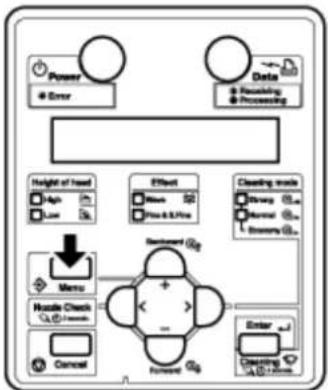
flowchart
graph TD
    A["Power"] --> B["Error"]
    C["Data"] --> D["Receiving"]
    C --> E["Processing"]
    F["Height of hand"] --> G["Aph"]
    F --> H["Lue"]
    I["Effect"] --> J["New"]
    I --> K["Pine & S/Fire"]
    L["Cleaning mode"] --> M["Stung"]
    L --> N["Normal"]
    L --> O["Binary"]
    P["Menu"] --> Q["H Puzzle Check"]
    P --> R["Control"]
    S["Enter"] --> T["Clustering"]
    S --> U["Control"]
- Appuyer sur la touche [+] ou [-] pour sélectionner un élément de configuration et appuyer sur la touche [Entrer].
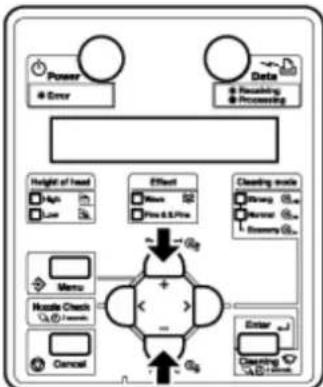
flowchart
graph TD
    A["Power"] --> B["Error"]
    C["Data"] --> D["Receiving"]
    C --> E["Processing"]
    F["Height of head"] --> G["Aph"]
    F --> H["Lue"]
    I["Effect"] --> J["Mean"]
    I --> K["Flow & S/Flow"]
    L["Clearing track"] --> M["Stress"]
    L --> N["Neutral"]
    L --> O["Battery"]
    P["Menu"] --> Q["Huzzle Check"]
    P --> R["1x 1/2 times"]
    S["Cancel"] --> T["+"]
    U["Enter"] --> V["Clearing"]
    W["Gp"] --> X["-"]
    Y["Gp"] --> Z["+"]
- Les paramètres seront confirmés. Lorsque les éléments de configuration possèdent un menu secondaire, l'affichage passe au menu suivant.
Remarques :
Lorsqu'un élément de configuration possède un menu secondaire, « > » est affiché sur le côté droit de l'écran du panneau de commande.
- Pour une description générale de chaque élément de configuration, se reporter à Présentation du menu Panel Set Up (Configuration du panneau)
- Le paramètre dans la partie qui clignote sur l'écran du panneau de commande peut être modifié. Appuyer sur la touche [+] ou [-] pour changer les paramètres.
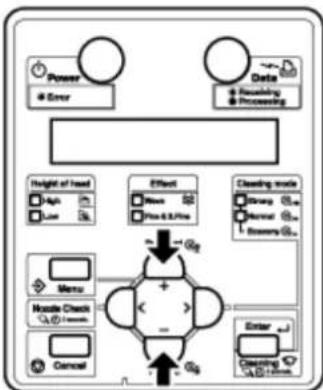
flowchart
graph TD
    A["Power & Error"] --> B["Data & Receiving & Processing"]
    C["Height of head & Area & Zone"] --> D["Effect & Power & Plan & 3.7/Flow"]
    E["Menu"] --> F["Handle Check & Control"]
    G["Error"] --> H["Cleaning mode & Group & Normal & Brooming"]
    I["Enter"] --> J["Cleaning Mode & Control"]
    K["Effect & Power & Plan & 3.7/Flow"] --> L["+"]
    M["Control"] --> N["-"]
    O["Balance"] --> P["+"]
    Q["Balance Check & Control"] --> R["-"]
- Pour sauvegarder le paramètre changé, appuyer sur la touche [Entrer].
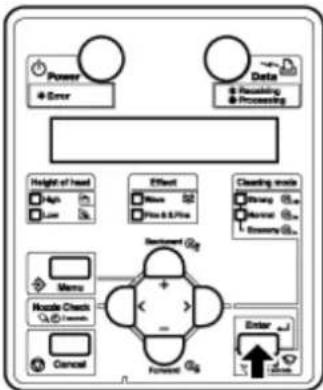
flowchart
graph TD
    A["Power"] --> B["Error"]
    C["Data"] --> D["Reusing & Processing"]
    E["Height of head"] --> F["Aph"]
    E --> G["Lact"]
    H["Effect"] --> I["More"]
    H --> J["More & 5/7/8"]
    K["Cleaning mode"] --> L["Sharray"]
    K --> M["Sharray"]
    K --> N["Sharray"]
    O["Menu"] --> P["Monitor"]
    Q["Monitor Check"] --> R["+"]
    S["Cancel"] --> T["Furnee"]
    U["Enter"] --> V["+"]
    W["Nearward Gg"] --> X["+"]
    Y["+"] --> Z["+"]
- Le paramètre est sauvegardé et l'élément de configuration suivant s'affiche.
Remarque :
- Le fait d'appuyer sur la touche [Annuler], sur la touche [+] ou [-] sans appuyer sur la touche [Entrer] après avoir modifié un paramètre ne permet pas de sauvegarder le changement.
Manipulation de l'imprimante
- Appuyer sur la touche [Annuler] pour quitter le menu de configuration.
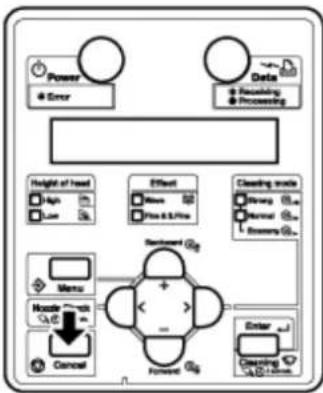
flowchart
graph TD
    A["Power & Error"] --> B["Height of head"]
    C["Data & Recabling & Processing"] --> D["Effect"]
    D --> E["Correction"]
    E --> F["Control"]
    G["Menu"] --> H["House"]
    H --> I["Forward"]
    I --> J["Enter"]
    K["Cleaning Mode"] --> L["Warning"]
    M["Normal"] --> N["Normal"]
    O["Balance Mode"] --> P["Balance Mode"]
- Le menu de configuration précédent s'affiche.
- Une fois le menu principal affiché, « Ready to Print » (Prêt pour impression) s'affiche sur le panneau de commande.
Présentation du menu Panel Set Up (Configuration du panneau)
Cette section explique le menu de configuration du panneau de l'imprimante. Le menu Panel set up (Configuration du panneau) contient les éléments suivants.
| Élément de configuration | Description |
| Menu Setup (Configuration) | Permet de configurer différents paramètres de l'imprimante. |
| Menu Test print (Impression test) | Effectue la vérification des buses de la tête d'impression et dresse la liste de configuration. |
| Menu Adjust Print (Ajuster l'impression) | Imprime des cartes tests utilisées pour l'alignement lorsque l'imprimante est réglée pour obtenir une qualité d'impression optimale. |
| Menu Cleaning (Nettoyage) | Effectue le nettoyage de la tête d'impression. Permet de configurer le mode de nettoyage. |
| Menu Selection (Sélection) | Permet de déterminer quels éléments de configuration seront affichés dans le menu Setup (Configuration). |
| Menu Version Affiche la version du micrologiciel. | |
| Menu Sleep Mode (Mode veille) | Permet de configurer les paramètres du Mode veille. |
Remarque :
- Pour obtenir des détails sur chaque élément de configuration, se reporter à Présentation du menu.
Fonctionnement à partir du panneau de commande
Cette section explique les diverses fonctions qui peuvent être effectuées depuis le panneau de commande.
Remarque :
- Pour les noms et les fonctions de chaque touche, se reporter à Panneau de commande de l'imprimante.
Alimentation du support
Il est possible d'alimenter le support en rouleau à la position souhaitée. Suivre la procédure ci-dessous pour alimenter le support.
- Vérifier que « Ready to Print » (Prêt pour impression) est affiché sur le panneau de commande.
- Vérifier que le levier de placement du support est abaissé.
- Appuyer et maintenir la touche [Avant↓] ou [Arrière↑] enfoncée.
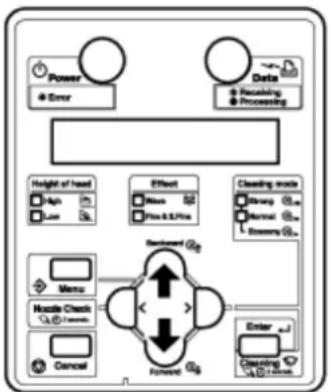
flowchart
graph TD
    A["Power"] --> B["Error"]
    C["Data"] --> D["Receiving Processing"]
    E["Height of head"] --> F["Aph"]
    E --> G["Lue"]
    H["Effect"] --> I["Box"]
    H --> J["File 0.2/7 File"]
    K["Cleaning mode"] --> L["Strang"]
    K --> M["Normal"]
    K --> N["Balance"]
    O["Menu"] --> P["Huttle Check"]
    O --> Q["Cancel"]
    R["Forward"] --> S["Enter"]
    T["Control"] --> U["Clustering"]
    T --> V["Adjustment"]
- Le support est alimenté en allant vers l'avant ou vers l'arrière.
- Relâcher la touche [Arrière↑] ou [Avant↓] après avoir alimenté le support à la position souhaitée.
Compensation d'alimentation du support
Cette section explique la fonction de compensation d'alimentation du support de l'imprimante.
La longueur d'alimentation dépend du type de support. Les problèmes suivants ou similaires peuvent être constatés sur les impressions.
- Les images imprimées se superposent.
- Des lignes blanches sont imprimées sur les images.
- Des bandes sont visibles sur les images.
La précision de l'alimentation du support peut être améliorée grâce aux méthodes suivantes.
-
Ajuster la valeur de compensation d'alimentation du support. Configurer la compensation d'alimentation du support
-
8264E uniquement - Attacher fermement le support. 8264E uniquement - Comment attacher fermement le support
Manipulation de l'imprimante
8264E uniquement - Comment attacher fermement le support
- Placer le support en rouleau dans l'imprimante. Configuration du support en rouleau
- Abaisser le levier de placement du support.
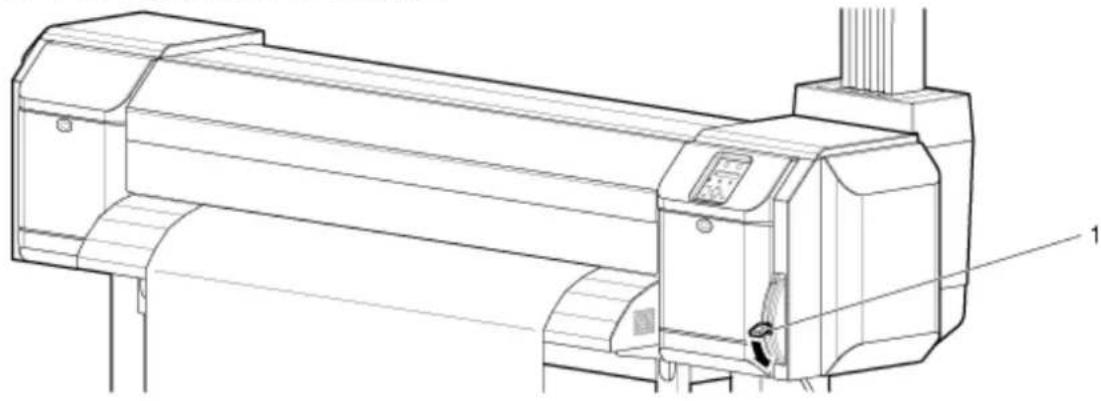
1 Levier de placement du support
- Ajuster à nouveau la valeur de compensation d'alimentation du support. Configurer la compensation d'alimentation du support
Configurer la compensation d'alimentation du support
Cette commande est active pendant l'impression.
- Afficher le menu Media feed compensation (Compensation d'alimentation du support) sur le panneau de commande. a. Appuyer sur la touche [Menu]. « Menu 1 : Setup » (Menu 1 : Configuration) s'affiche sur le panneau de commande.
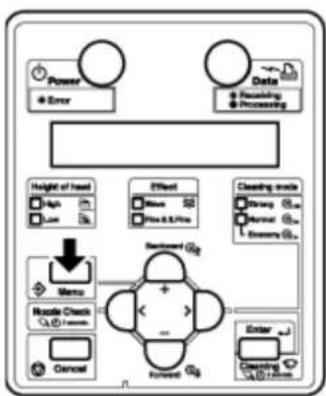
flowchart
graph TD
    A["Power"] --> B["Error"]
    C["Data"] --> D["Receiving Processing"]
    E["Height of head"] --> F["Aph"]
    E --> G["Lue"]
    H["Effect"] --> I["Barrel"]
    H --> J["Flow & Flow"]
    K["Cleaning angle"] --> L["Strong"]
    K --> M["Normal"]
    K --> N["Balance"]
    O["Menu"] --> P["House Check"]
    O --> Q["Control"]
    R["Forward"] --> S["+"]
    T["Enter"] --> U["Cleaning"]
    V["End"] --> W["Control"]
b. Appuyer sur la touche [>]. « Set1 : MediaType » (Menu 1 : Type de support) s'affiche sur le panneau de commande.
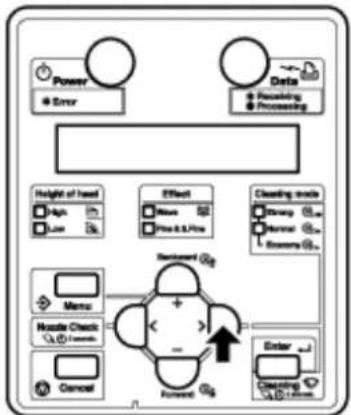
flowchart
graph TD
    A["Power"] --> B["Error"]
    C["Data"] --> D["Processing"]
    E["Height of head"] --> F["High"]
    E --> G["Low"]
    H["Effect"] --> I["Miss"]
    H --> J["Free & 2.7%"]
    K["Cleaning track"] --> L["Drawing"]
    K --> M["Normal"]
    K --> N["Balance"]
    O["Menu"] --> P["House Check"]
    O --> Q["Control"]
    R["Reversal"] --> S["Forward"]
    T["Enter"] --> U["Clearing"]
    V["Control"] --> W["Clearing"]
c. Appuyer sur la touche [Entrer]. « Media : Type 1 » s'affiche sur le panneau de commande.
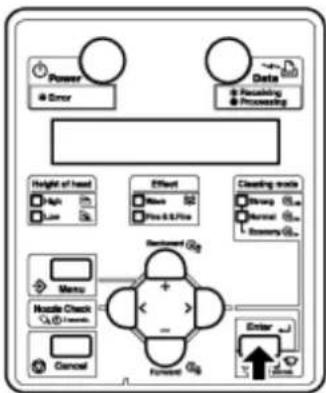
flowchart
graph TD
    A["Power"] --> B["Error"]
    C["Data"] --> D["Receiving"]
    C --> E["Processing"]
    F["Height of head"] --> G["High"]
    F --> H["Low"]
    I["Effect"] --> J["More"]
    I --> K["More & Low"]
    L["Cleaning track"] --> M["Strong"]
    L --> N["Normal"]
    L --> O["Correction"]
    P["Menu"] --> Q["+"]
    R["House Check"] --> S["Down"]
    T["Cancel"] --> U["Forward"]
    V["Enter"] --> W["Down"]
    X["Password"] --> Y["+"]
    Z["Forward"] --> AA["Down"]
d. Appuyer sur la touche [+] ou [-] pour sélectionner le type de support à utiliser.
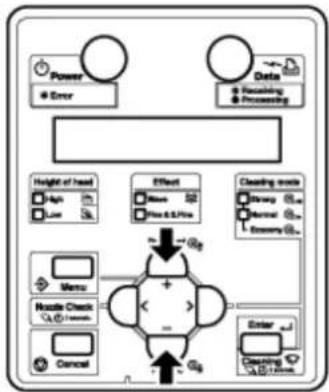
flowchart
graph TD
    A["Power"] --> B["Error"]
    C["Data"] --> D["Processing"]
    D --> E["Height of head"]
    E --> F["High"]
    E --> G["Low"]
    H["Effect"] --> I["None"]
    H --> J["Flow 0.5%"]
    K["Cleaning mode"] --> L["Binary"]
    K --> M["Binary"]
    K --> N["Binary"]
    K --> O["Binary"]
    P["Menu"] --> Q["+"]
    R["Nuclei Check"] --> S["+"]
    T["Cancel"] --> U["+"]
    V["Enter"] --> W["Cleaning"]
    X["+"] --> Y["+"]
    Z["+"] --> AA["+"]
Manipulation de l'imprimante
e. Appuyer sur la touche [Enter] (Entrée). « **>1 : Print Mode » (Mode impression) s'affiche sur le panneau de commande.
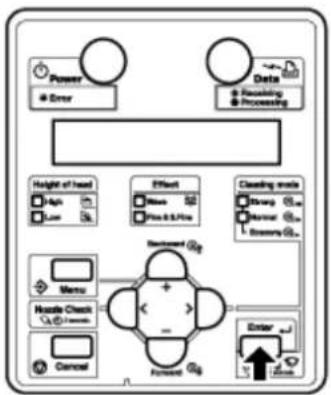
flowchart
graph TD
    A["Power"] --> B["Error"]
    C["Data"] --> D["Receiving"]
    C --> E["Processing"]
    F["Height of head"] --> G["High"]
    F --> H["Low"]
    I["Effect"] --> J["None"]
    I --> K["Flow 0.5/Fe"]
    L["Clustering mode"] --> M["Strang"]
    L --> N["Normal"]
    L --> O["Battery"]
    P["Menu"] --> Q["Network @g"]
    R["Handle Check"] --> S["Forward @g"]
    T["Cancel"] --> U["Enter"]
    V["Start"] --> W["End"]
Remarque :
- Le support sélectionné (Type 1 à 30) s'affiche dans « ** ». Menu Media Type (Type de support) f. Appuyer sur la touche [+] ou [-] pour sélectionner « ** 2 : PF Adjust. » (Ajustement PF)
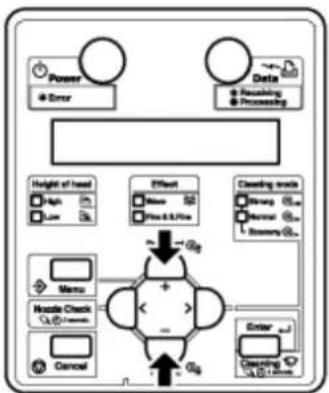
flowchart
graph TD
    A["Power"] --> B["Error"]
    C["Data"] --> D["Receiving"]
    C --> E["Processing"]
    F["Height of head"] --> G["High"]
    F --> H["Low"]
    I["Effect"] --> J["None"]
    I --> K["Flow 0.5/Flow"]
    L["Clustering mode"] --> M["Strong"]
    L --> N["Normal"]
    L --> O["Binary"]
    P["Menu"] --> Q["+"]
    R["House Check"] --> S["+"]
    T["Cancel"] --> U["+"]
    V["Enter"] --> W["Clearing"]
    X["+"] --> Y["+"]
    Z["-"] --> AA["-"]
g. Appuyer sur la touche [>]. « PF1 : Initial Print » (Impression initiale) s'affiche sur le panneau de commande.
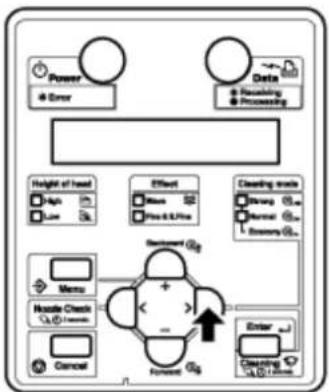
flowchart
graph TD
    A["Power"] --> B["Error"]
    C["Data"] --> D["Receiving"]
    C --> E["Processing"]
    F["Height of head"] --> G["Aph"]
    F --> H["Lue"]
    I["Effect"] --> J["Barrel"]
    I --> K["Pre-0.5/Pre"]
    L["Clearing mode"] --> M["Swing"]
    L --> N["Normal"]
    L --> O["Battery"]
    P["Menu"] --> Q["Handle Check"]
    P --> R["Cancel"]
    S["Forward @g"] --> T["+"]
    U["Enter"] --> V["Clearing"]
    W["+"] --> X["Forward @g"]
• Passer au menu de compensation d'alimentation du support. Menu PF Adjust (Ajustement PF)
- Imprime l'impression d'ajustement initial.
Remarque :
La compensation d'alimentation du support et les micro ajustements d'impression reviennent aux valeurs par défaut chaque fois qu'une impression initiale est lancée.
a. Appuyer sur la touche [Entrer]. « Feed Length : 250 mm » (Longueur d'alimentation) s'affiche sur le panneau de commande.
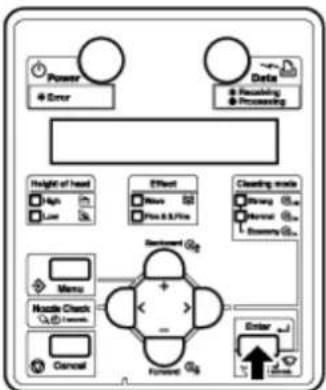
flowchart
graph TD
    A["Power"] --> B["Error"]
    C["Data"] --> D["Receiving Processing"]
    E["Height of head"] --> F["Aph"]
    E --> G["Lock"]
    H["Effect"] --> I["Remove"]
    H --> J["Place & 3/4 File"]
    K["Cleaning mode"] --> L["Bright"]
    K --> M["Remove"]
    K --> N["Balance"]
    O["Menu"] --> P["House Check"]
    O --> Q["Lemon"]
    R["Forward"] --> S["Enter"]
    T["Cancel"] --> U["End"]
Remarques :
- La longueur du support alimenté (c.-à-d., la longueur d'alimentation) pour l'impression d'ajustement initial est normalement définie à 250 mm.
- Plus la longueur d'alimentation est augmentée, plus la précision de la compensation d'alimentation du support s'améliorera.
- Pour modifier la longueur d'alimentation, appuyer sur la touche [+] ou sur la touche [-] et changer la valeur définie.
Manipulation de l'imprimante
b. Appuyer sur la touche [Enter] (Entrée). « Printing » (Impression) s'affiche sur le panneau de commande.
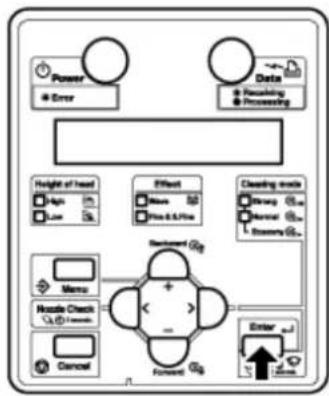
flowchart
graph TD
    A["Power"] --> B["Error"]
    C["Data"] --> D["Receiving"]
    C --> E["Processing"]
    F["Height of head"] --> G["High"]
    F --> H["Low"]
    I["Effect"] --> J["Noise"]
    I --> K["Noise & S.Fire"]
    L["Cleaning track"] --> M["Strong"]
    L --> N["Normal"]
    L --> O["Treeing"]
    P["Control"] --> Q["Mono"]
    P --> R["Noise Check"]
    P --> S["Cancel"]
    T["Forward"] --> U["+"]
    T --> V["---"]
    W["Enter"] --> X["Down"]
    style A fill:#fff,stroke:#000
    style C fill:#fff,stroke:#000
    style F fill:#fff,stroke:#000
    style I fill:#fff,stroke:#000
    style L fill:#fff,stroke:#000
    style P fill:#fff,stroke:#000
    style T fill:#fff,stroke:#000
- L'impression de l'ajustement initial démarre.
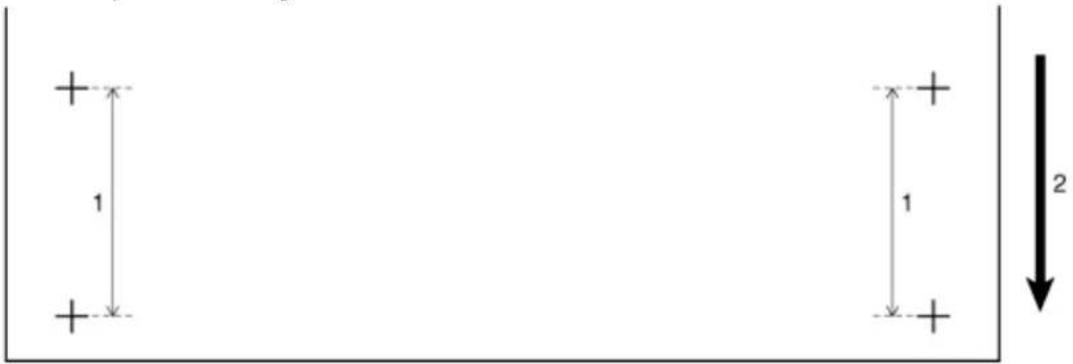
No Nom
1 Feed Length (Longueur d'alimentation)
2 Direction d'alimentation du support
- Lorsque l'impression d'ajustement initial est terminée, « Ready to Print » (Prêt pour impression) s'affiche.
a. Une fois l'impression d'ajustement initial terminé, couper le support.
Coupe du support
-
Mesurer la distance entre les deux marques (+) de l'impression d'ajustement initial, en utilisant une règle.
-
Définir le changement par rapport à l'ajustement initial.
a. Appuyer sur la touche [+] ou [-] pour sélectionner « PF2 : Initial Change » (Changement initial).
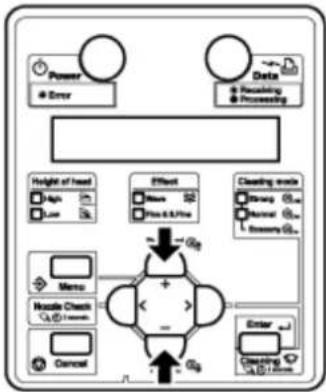
flowchart
graph TD
    A["Power"] --> B["Error"]
    C["Data"] --> D["Receiving Processing"]
    B --> E["Height of head"]
    D --> F["Effect"]
    E --> G["Menu"]
    F --> H["Cleaning mode"]
    G --> I["Hocile Check"]
    H --> J["Enter"]
    I --> K["Cleaning"]
    J --> L["End"]
b. Appuyer sur la touche [Entrer]. « Init. : 250.0/250 mm » (Initialiser) s'affiche sur le panneau de commande.
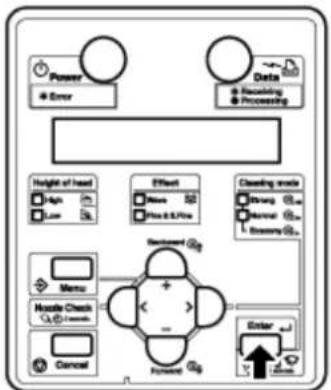
flowchart
graph TD
    A["Power"] --> B["Error"]
    C["Data"] --> D["Receiving"]
    C --> E["Processing"]
    F["Height of head"] --> G["High"]
    F --> H["Low"]
    I["Effect"] --> J["None"]
    I --> K["Flow & Save"]
    L["Classifying mode"] --> M["Strong"]
    L --> N["Normal"]
    L --> O["Balance"]
    P["Menu"] --> Q["Handle Check"]
    P --> R["Cancel"]
    S["Forward"] --> T["Enter"]
    U["Arrow"] --> V["Down"]
c. Appuyer sur la touche [+] ou [-] et entrer la valeur mesurée à l'étape 3.
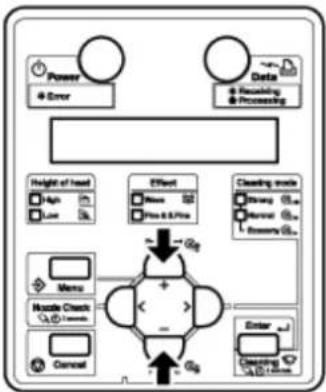
flowchart
graph TD
    A["Power"] --> B["Error"]
    C["Data"] --> D["Receiving Processing"]
    E["Height of head"] --> F["Aph"]
    E --> G["Lact"]
    H["Effect"] --> I["More"]
    H --> J["More & 5%"]
    K["Cleaning mode"] --> L["Swing"]
    K --> M["Swing"]
    K --> N["Littering"]
    O["Motor Check"] --> P["Check"]
    Q["Cancel"] --> R["Cancel"]
    S["Enter"] --> T["Cancel"]
Manipulation de l'imprimante
d. Appuyer sur la touche [Entrer]. « PF2 : Initial Change » (Changement initial) s'affiche sur le panneau de commande.
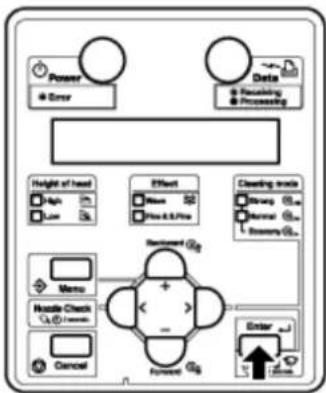
flowchart
graph TD
    A["Power"] --> B["Error"]
    C["Data"] --> D["Receiving Processing"]
    E["Height of head"] --> F["High Low"]
    G["Effect"] --> H["Lower High 0.5/1.0"]
    I["Cleaning track"] --> J["Downward Downward"]
    K["Menu"] --> L["Handle Check"]
    M["Forward"] --> N["Cancel"]
    O["Enter"] --> P["Output"]
    Q["Forward Gg"] --> R["+"]
    S["Forward Gg"] --> T["-"]
    U["Forward Gg"] --> V["+"]
    W["Forward Gg"] --> X["+"]
    Y["Forward Gg"] --> Z["+"]
- La valeur d'ajustement initial est sauvegardée.
- Effectuer l'impression de confirmation.
a. Appuyer sur la touche [+] ou [-] pour sélectionner « PF3 : Confirm Print » (Confirmer l'impression).
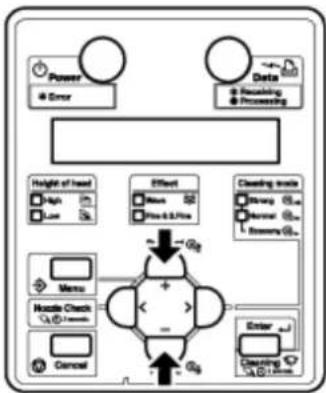
flowchart
graph TD
    A["Power"] --> B["Error"]
    C["Data"] --> D["Receiving Processing"]
    E["Height of head"] --> F["Ash"]
    E --> G["Low"]
    H["Effect"] --> I["More"]
    H --> J["More & 5%"]
    K["Cleaning trade"] --> L["Stress"]
    K --> M["Insert"]
    K --> N["Remove"]
    K --> O["Leaving"]
    P["Menu"] --> Q["House Check"]
    P --> R["Cancel"]
    S["Error"] --> T["Cleaning"]
    S --> U["Leaving"]
b. Appuyer sur la touche [Entrer]. « Feed Length : 250 mm » (Longueur d'alimentation) s'affiche sur le panneau de commande.
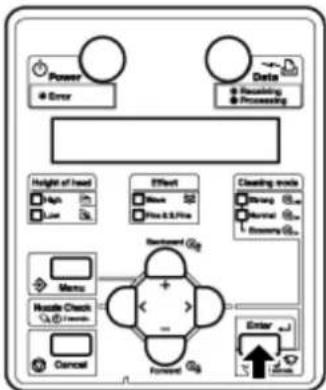
flowchart
graph TD
    A["Power"] --> B["Error"]
    C["Data"] --> D["Receiving Processing"]
    E["Height of head"] --> F["High"]
    E --> G["Low"]
    H["Effect"] --> I["More"]
    H --> J["More & 2.5%"]
    K["Cleaning track"] --> L["Strong"]
    K --> M["Normal"]
    K --> N["Buzzling"]
    O["Menu"] --> P["Handle Check"]
    P --> Q["Forward"]
    R["Enter"] --> S["Reverse"]
    T["Forward"] --> U["Forward"]
    V["Cancel"] --> W["Forward"]
Remarques :
La longueur du support alimenté (c.-à-d., la longueur d'alimentation) pour l'impression de la confirmation d'ajustement est normalement définie à 250 mm.
• Plus la longueur d'alimentation est augmentée, plus la précision de la compensation d'alimentation du support s'améliorera.
Pour modifier la longueur d'alimentation, appuyer sur la touche [+] ou sur la touche [-] et changer la valeur définie.
c. Appuyer sur la touche [Entrer]. « Printing » (Impression) s'affiche sur le panneau de commande.
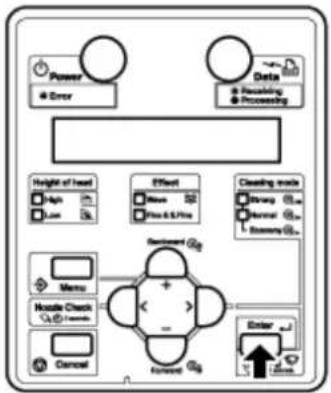
flowchart
graph TD
    A["Power"] --> B["Error"]
    C["Data"] --> D["Receiving"]
    C --> E["Processing"]
    F["Height of Head"] --> G["High"]
    F --> H["Low"]
    I["Effect"] --> J["New"]
    I --> K["Free & Save"]
    L["Cleaning mode"] --> M["Strong"]
    L --> N["Normal"]
    L --> O["Security"]
    P["Control"] --> Q["Handle Check"]
    P --> R["Cancel"]
    S["Forward"] --> T["Enter"]
    U["Feedback @g"] --> V["+"]
    W["+"] --> X["--"]
    Y["+"] --> Z["--"]
Manipulation de l'imprimante
• L'impression de l'ajustement initial démarre.
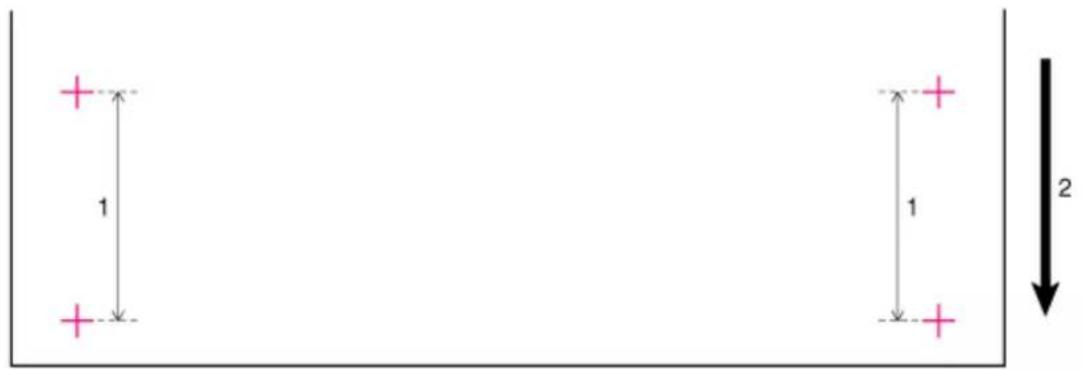
No Nom
1 Feed Length (Longueur d'alimentation)
2 Direction d'alimentation du support
- Lorsque l'opération d'impression de confirmation est terminée, « Ready to Print » (Prêt pour impression) s'affiche sur le panneau de commande.
- Une fois l'impression de la confirmation d'ajustement terminée, couper le support.
Coupe du support
- Mesurer la distance entre les deux marques (+) de l'impression de la confirmation d'ajustement, en utilisant une règle. Puis, confirmer que la distance mesurée correspond à la longueur d'alimentation lors de l'impression.
a. Si la distance mesurée ne correspond pas à la longueur d'alimentation, suivre la procédure des étapes 1 à 5 et réajuster.
b. Si la distance mesurée correspond à la longueur d'alimentation, passer à l'étape 7.
- Si l'impression présente des bandes et des ondulations, effectuer un micro ajustement de l'impression.
a. Afficher le menu Media feed compensation (Compensation d'alimentation du support) sur le panneau de commande de la même manière qu'à l'étape 1.
b. Appuyer sur la touche [+] ou [-] pour sélectionner « PF4 :Micro Print » (PF4 : Micro impression).
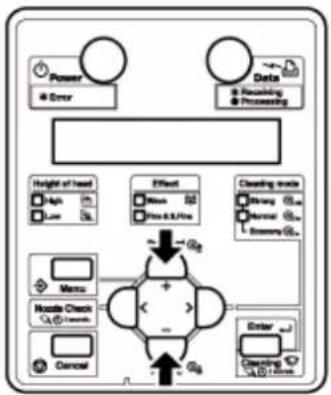
flowchart
graph TD
    A["Power"] --> B["Error"]
    C["Data"] --> D["Receiving Processing"]
    E["Height of head"] --> F["High"]
    E --> G["Low"]
    H["Effect"] --> I["New"]
    H --> J["New 0.5/16"]
    K["Clearing mode"] --> L["Strong"]
    K --> M["Normal"]
    K --> N["Memory"]
    O["Menu"] --> P["Handle Check"]
    Q["Cancel"] --> R["Enter"]
    S["+/-"] --> T["+/-"]
    U["+/-"] --> V["-/-"]
c. Appuyer sur la touche [Entrer]. « Printing » (Impression) s'affiche sur le panneau de commande.
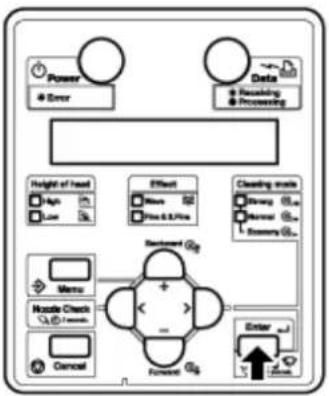
flowchart
graph TD
    A["Power"] --> B["Error"]
    C["Data"] --> D["Receiving Processing"]
    E["Height of Head"] --> F["Aph"]
    E --> G["Lac"]
    H["Effect"] --> I["None"]
    H --> J["Fire 0.5/Fire"]
    K["Cleaning mode"] --> L["Strong"]
    K --> M["Normal"]
    K --> N["Balance"]
    O["Control"] --> P["Meta"]
    Q["Maintenance"] --> R["Forward"]
    S["Enter"] --> T["Control"]
• L'impression du micro ajustement démarre.
Remarques :
Si, après avoir constaté la première bande, l'ajustement ne semble pas avoir été suffisamment large, il n'est pas nécessaire d'attendre la fin de l'impression des cinq bandes de l'image. Il est possible d'accélérer les choses en effectuant ce qui suit :
- Appuyer sur la touche [Annuler].
- Effectuer un autre ajustement.
- Relancer de nouveau.
- Lorsqu'il semble que l'on ne se trouve pas dans la région correcte, lancer à nouveau et visualiser toutes les cinq bandes afin de confirmer que l'ajustement est correct.
d. Appuyer sur la touche [Enter] (Entrée).
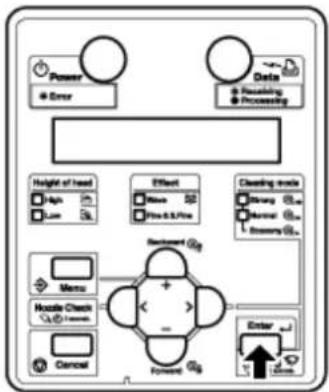
flowchart
graph TD
    A["Power"] --> B["Error"]
    C["Data"] --> D["Receiving Processing"]
    E["Height of head"] --> F["Nash"]
    E --> G["Lime"]
    H["Effect"] --> I["Move"]
    H --> J["Move & Save"]
    K["Closing mode"] --> L["Staging"]
    K --> M["Normal"]
    K --> N["Battery"]
    O["Menu"] --> P["House Check"]
    O --> Q["Control"]
    R["Forward"] --> S["+"]
    T["Enter"] --> U["+"]
    V["Feedback to Control"] --> W["+"]
    X["+"] --> Y["+"]
Manipulation de l'imprimante
- Si des lignes blanches ou noires sont visibles sur toutes les bandes, il peut falloir ajuster l'impulsion a une valeur +/- supérieure de +/- 2 et réessayer.
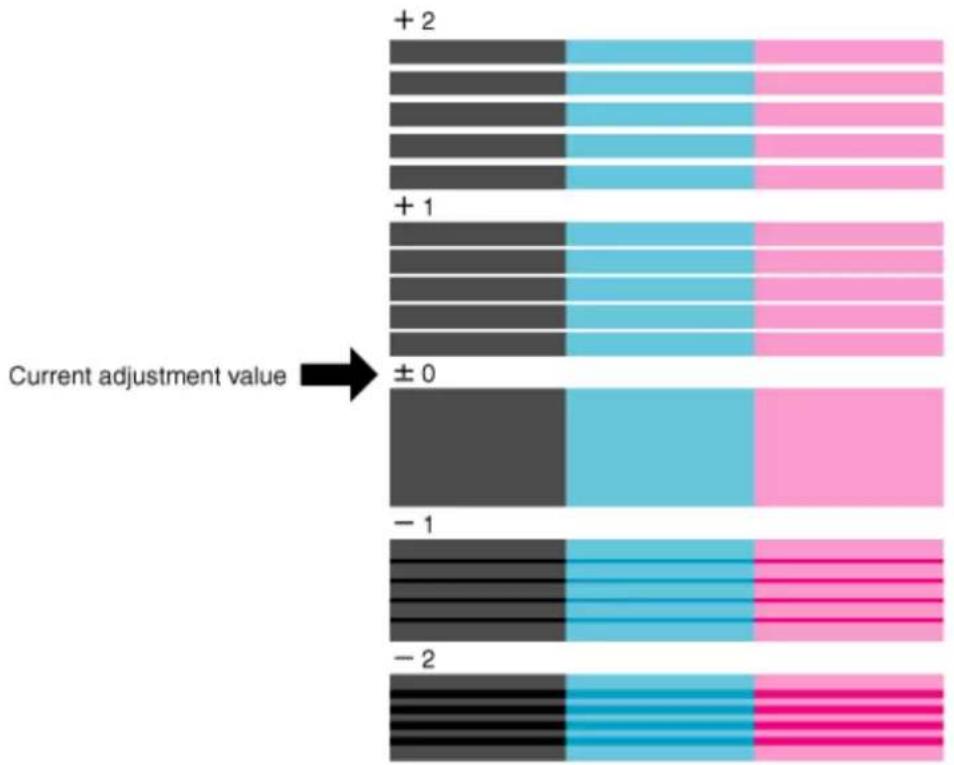
- Une fois l'impression du micro ajustement terminée, « PF4 :Micro Print » (PF4 : Micro impression) s'affiche sur le panneau de commande.
- Se reporter aux illustrations ci-dessous et vérifier le résultat de l'impression.
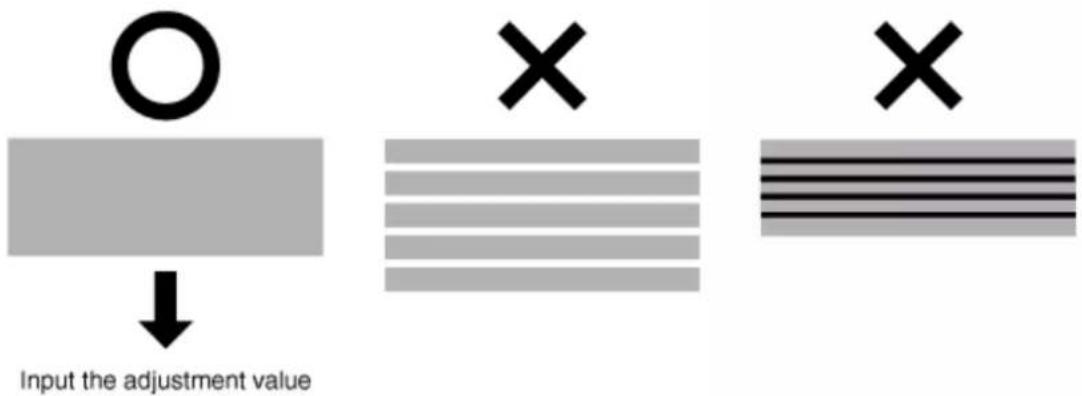
4-72 Imprimante couleur grand format 8254E / 8264E de Xerox Guide de l'utilisateur
- Configurer le changement du micro ajustement.
a. Appuyer sur la touche [+] ou [-] pour sélectionner « PF5 :Micro Change » (PF4 : Micro changement).
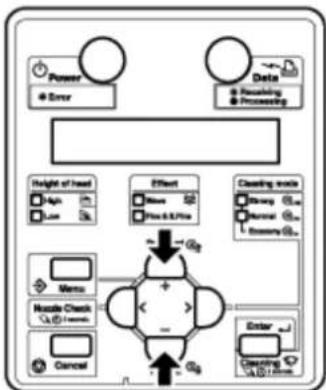
flowchart
graph TD
    A["Power"] --> B["Error"]
    C["Data"] --> D["Receiving Processing"]
    E["Height of head"] --> F["Aph"]
    E --> G["Lue"]
    H["Effect"] --> I["More"]
    H --> J["More & 2.7%"]
    K["Cleaning track"] --> L["Drawing"]
    K --> M["Normal"]
    K --> N["Trenching"]
    O["Menu"] --> P["House Check"]
    O --> Q["Unknown"]
    R["Enter"] --> S["Cleaning"]
    S --> T["OK/Down"]
    U["Cancel"] --> V["End"]
    W["+/-"] --> X["+/-"]
    Y["+/-"] --> Z["-/-"]
b. Appuyer sur la touche [Entrer]. « Micro : 0pulse » (Micro : 0 impulsion) s'affiche sur le panneau de commande.
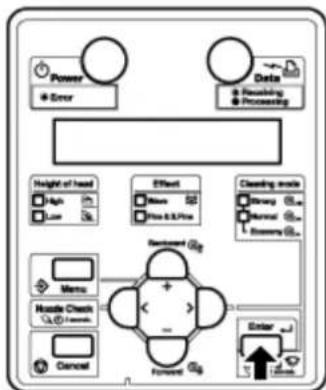
flowchart
graph TD
    A["Power"] --> B["Error"]
    C["Data"] --> D["Receiving Processing"]
    E["Height of head"] --> F["High"]
    E --> G["Low"]
    H["Effect"] --> I["More"]
    H --> J["More & 3.7 Pin"]
    K["Cleaning mode"] --> L["Shrew"]
    K --> M["Normal"]
    K --> N["Battery"]
    O["Menu"] --> P["Replace Check"]
    O --> Q["Launch"]
    R["Enter"] --> S["Forward"]
    T["Cancel"] --> U["End"]
c. Appuyer sur la touche [+] ou [-] et entrer la valeur du micro ajustement en fonction du résultat d'impression obtenu à l'étape 7.
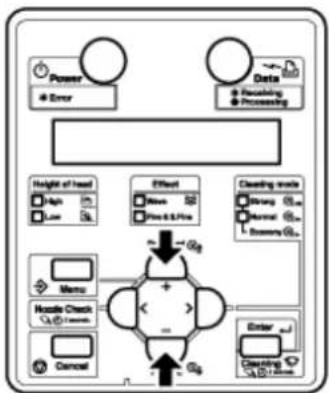
flowchart
graph TD
    A["Power"] --> B["Error"]
    C["Data"] --> D["Receiving Processing"]
    E["Height of head"] --> F["High"]
    E --> G["Low"]
    H["Effect"] --> I["Move"]
    H --> J["Move & Save"]
    K["Cleaning mode"] --> L["Strong"]
    K --> M["Normal"]
    K --> N["Smiling"]
    O["Menu"] --> P["House Check"]
    Q["Cancel"] --> R["Enter"]
    S["Gig"] --> T["+"]
    U["Gig"] --> V["−"]
Manipulation de l'imprimante
d. Appuyer sur la touche [Entrer].
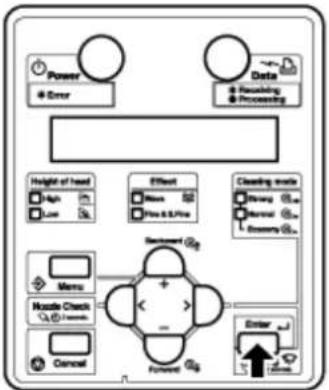
flowchart
graph TD
    A["Power"] --> B["Error"]
    C["Data"] --> D["Receiving Processing"]
    E["Height of head"] --> F["High"]
    E --> G["Low"]
    H["Effect"] --> I["More"]
    H --> J["Fire & S/Fire"]
    K["Cleaning mode"] --> L["Strong"]
    K --> M["Normal"]
    K --> N["Memory"]
    O["Menu"] --> P["Music Check"]
    O --> Q["Window"]
    R["Forward"] --> S["Enter"]
    T["Enter"] --> U["Down"]
    V["Forward"] --> W["Down"]
- La valeur du micro ajustement est sauvegardée.
•« PF5 :Micro Change » (PF5 : Micro changement) s'affiche sur le panneau de commande.
- Appuyer plusieurs fois sur la touche [Cancel] (Annuler). « Ready to Print » (Prêt pour impression) s'affiche sur le panneau de commande.
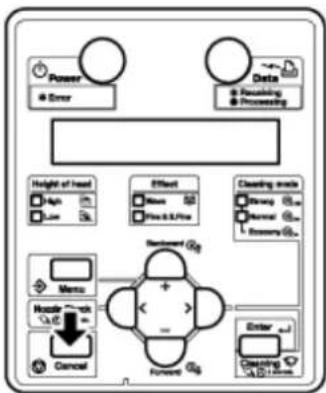
flowchart
graph TD
    A["Power"] --> B["Error"]
    C["Data"] --> D["Receiving Processing"]
    E["Height of Head"] --> F["Aph"]
    E --> G["Lue"]
    H["Effect"] --> I["Down"]
    H --> J["Down & S/Flow"]
    K["Closing neck"] --> L["Shown"]
    K --> M["Reserve"]
    N["Menu"] --> O["Hostile"]
    N --> P["Window"]
    Q["Forward"] --> R["Enter"]
    S["Cancel"] --> T["Cleaning"]
    U["User"] --> V["Control Panel"]
L'ajustement de compensation d'alimentation du support est terminé.
8264E uniquement - Installation des plaques qui portent le support
Les variations de qualité et des conditions d'utilisation peuvent entraîner une courbure sur les bords du support et par conséquent la surface de la tête d'impression peut endommager le support. Pour empêcher ceci, utiliser les plaques qui portent le support afin de réduire la courbure de ce dernier.
Suivre la procédure ci-dessous pour installer les plaques qui portent le support.
- Afficher le menu Side margin (Marge latérale) sur le panneau de commande.
a. Appuyer sur la touche [Menu]. « Menu 1 : Setup> » (Menu 1 : Configuration) s'affiche sur le panneau de commande.
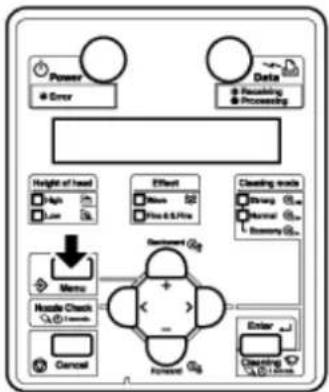
flowchart
graph TD
    A["Power"] --> B["Error"]
    C["Data"] --> D["Receiving Processing"]
    E["Height of head"] --> F["High"]
    E --> G["Low"]
    H["Effect"] --> I["More"]
    H --> J["More & 5% File"]
    K["Cleaning track"] --> L["Strong"]
    K --> M["Normal"]
    K --> N["Battery"]
    O["Menu"] --> P["House Check"]
    O --> Q["Cancel"]
    R["Forward"] --> S["Enter"]
    T["Clearing"] --> U["Clearing"]
b. Appuyer sur la touche [>]. « Set1 : MediaType » (Menu 1 : Type de support) s'affiche sur le panneau de commande.
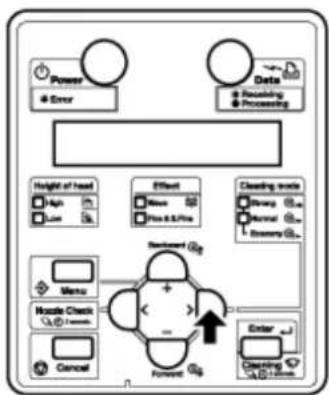
flowchart
graph TD
    A["Power"] --> B["Error"]
    C["Data"] --> D["Receiving Processing"]
    E["Height of Head"] --> F["High"]
    E --> G["Low"]
    H["Effect"] --> I["More"]
    H --> J["More & 5/Flow"]
    K["Closing key"] --> L["Shrew"]
    K --> M["Normal"]
    K --> N["Battery"]
    O["Menu"] --> P["House Check"]
    O --> Q["Launch"]
    R["Forward"] --> S["Enter"]
    T["Cancel"] --> U["Event"]
    V["Control Logic"] --> W["Forward"]
    X["External Event"] --> Y["Enter"]
Manipulation de l'imprimante
c. Appuyer sur la touche [+] ou [-] pour sélectionner « Set4 : Side Margin » (Marges latérales).
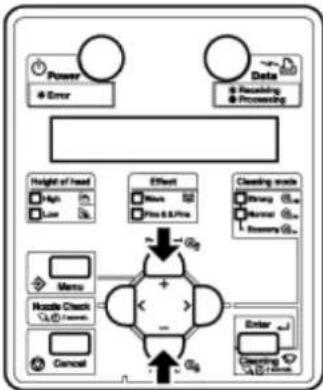
flowchart
graph TD
    A["Power & Error"] --> B["Height of head"]
    C["Data & Receiving & Processing"] --> D["Effect"]
    D --> E["Cleaning lock"]
    E --> F["Enter"]
    G["Menu"] --> H["House Check"]
    H --> I["Cancel"]
    J["Error"] --> K["Flow 0.5 Pin"]
    L["Correction"] --> M["Balance"]
    N["Correction"] --> O["Balance"]
d. Appuyer sur la touche [Enter] (Entrée). « Side Margin : ** mm » (Marge latérale : ** mm) s'affiche sur le panneau de commande.
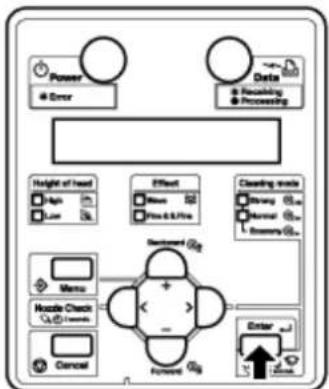
flowchart
graph TD
    A["Power"] --> B["Error"]
    C["Data"] --> D["Receiving"]
    C --> E["Processing"]
    F["Height of head"] --> G["High"]
    F --> H["Low"]
    I["Effect"] --> J["Down"]
    I --> K["Pine & Fire"]
    L["Cleaning step"] --> M["Strong"]
    L --> N["Normal"]
    L --> O["Memory"]
    P["Menu"] --> Q["Hoopie Check"]
    P --> R["Lemon"]
    S["Enter"] --> T["Cancel"]
    U["Imported Gg"] --> V["+"]
    W["Formed Gg"] --> X["-"]
    Y["OK"] --> Z["Next Step"]
Menu Side Margin (Marge latérale)
Remarque :
La valeur du paramètre actuel est affichée dans le menu « ** » du menu Marge latérale.
- Définir les marges (marges latérales) à 10 mm pendant l'impression.
a. Appuyer sur la touche [+] ou [-] pour sélectionner « Side Margin : 10 mm » (Marge latérale).
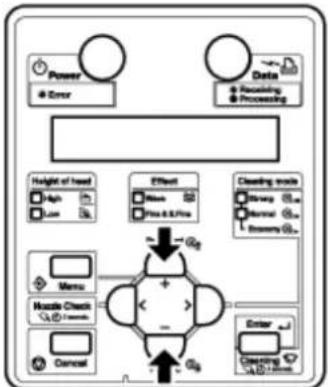
flowchart
graph TD
    A["Power"] --> B["Error"]
    C["Data"] --> D["Receiving"]
    C --> E["Processing"]
    B --> F["Height of head"]
    D --> G["Effect"]
    E --> H["Cleaning track"]
    F --> I["Menu"]
    G --> J["Message Check"]
    H --> K["Enter"]
    I --> L["+"]
    J --> M["-"]
    K --> N["+"]
    L --> O["-"]
    M --> P["+"]
    N --> Q["+"]
    O --> R["-"]
    P --> S["+"]
    Q --> T["-"]
    R --> U["+"]
    S --> V["+"]
    T --> W["-"]
b. Appuyer sur la touche [Entrer]. Ceci permet de sauvegarder le paramètre et « Set4 : Side Margin » (Marge latérale) s'affiche de nouveau sur le panneau de commande.
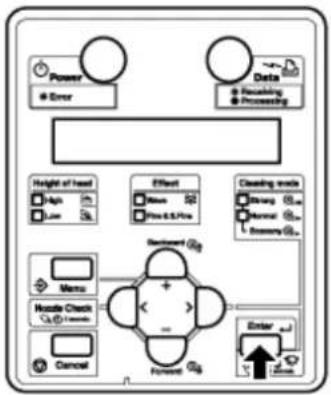
flowchart
graph TD
    A["Power"] --> B["Error"]
    C["Data"] --> D["Receiving"]
    C --> E["Processing"]
    F["Height of Head"] --> G["Aph"]
    F --> H["Lue"]
    I["Effect"] --> J["New"]
    I --> K["Free 0.5% Fire"]
    L["Cleaning work"] --> M["Strong"]
    L --> N["Normal"]
    L --> O["Memory"]
    P["Menu"] --> Q["Hostile Check"]
    P --> R["Cancel"]
    S["Forward"] --> T["Enter"]
    U["Exit"] --> V["Return"]
c. Appuyer plusieurs fois sur la touche [Annuler]. « Ready to Print » (Prêt pour impression) s'affiche sur le panneau de commande.
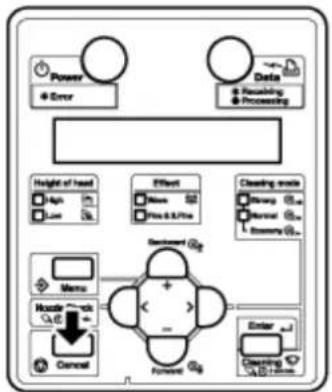
flowchart
graph TD
    A["Power"] --> B["Error"]
    C["Data"] --> D["Receiving Processing"]
    E["Height of head"] --> F["High"]
    E --> G["Low"]
    H["Effect"] --> I["None"]
    H --> J["Fire 0.5/Fire"]
    K["Cleaning mode"] --> L["Strong"]
    K --> M["Normal"]
    K --> N["Balance"]
    O["Control"] --> P["House"]
    O --> Q["General"]
    R["Forward"] --> S["+"]
    T["Enter"] --> U["Clearing"]
    T --> V["Add Home"]
- Installer le support en rouleau.
Configuration du support en rouleau
- Installer les plaques qui portent le support en les glissant des deux côtés de la plaque.
Remarque :
- Ne pas utiliser les plaques qui portent le support pour un support dont l'épaisseur est de 400 µm (0,4 mm) ou plus. Les plaques porte-support peuvent interférer avec la tête d'impression.
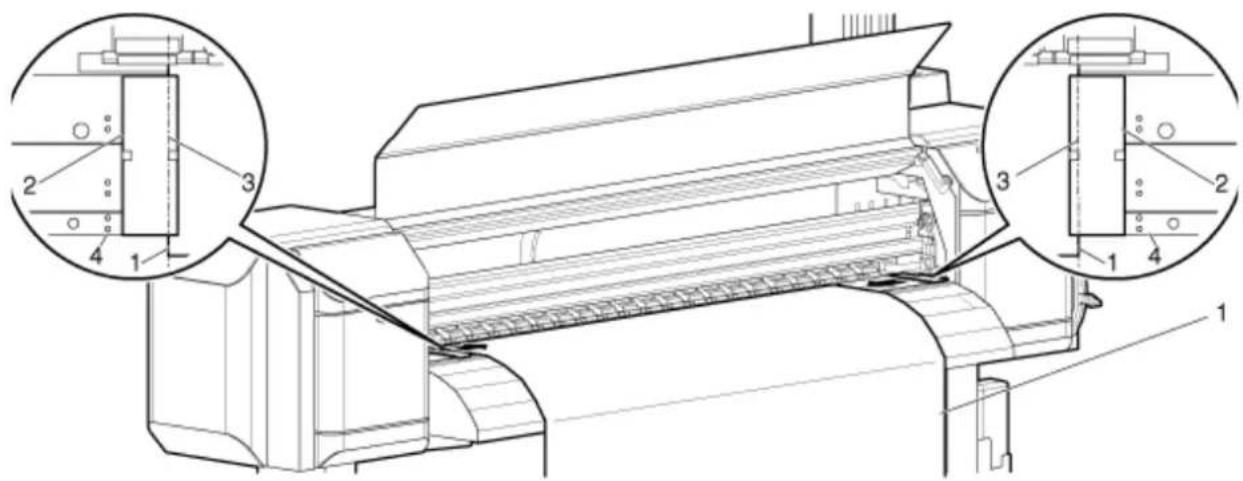
| No Nom |
| 1 Support en rouleau |
| 2 Plaque porte-support |
| 3 Emplacement de chargement du support |
| 4 Plaque |
- Après avoir installé les plaques porte-support, vérifier qu'elles n'interfèrent pas avec le support qui est alimenté dans l'imprimante.
! MISES EN GARDE :
- Si un support est bloqué lorsque les plaques porte-support sont utilisées, les plaques peuvent se déformer.
Si les plaques porte-support se sont déformées :
- Ne pas utiliser la force pour enlever le support bloqué.
- Arrêter d'utiliser l'imprimante.
- Utiliser l'imprimante avec des plaques de support déformées peut endommager le galet d'entraînement ou les têtes d'impression. Pour remplacer les plaques porte-support, contacter Xerox.
Remarque :
S'il y a interférence avec le support alors que celui-ci est alimenté dans l'imprimante, après l'installation des plaques porte-support, ne pas utiliser les plaques porte-support.
- Si les plaques ne sont pas utilisées, remettre celles-ci à leurs positions d'origine, comme ceci est indiqué à la figure.
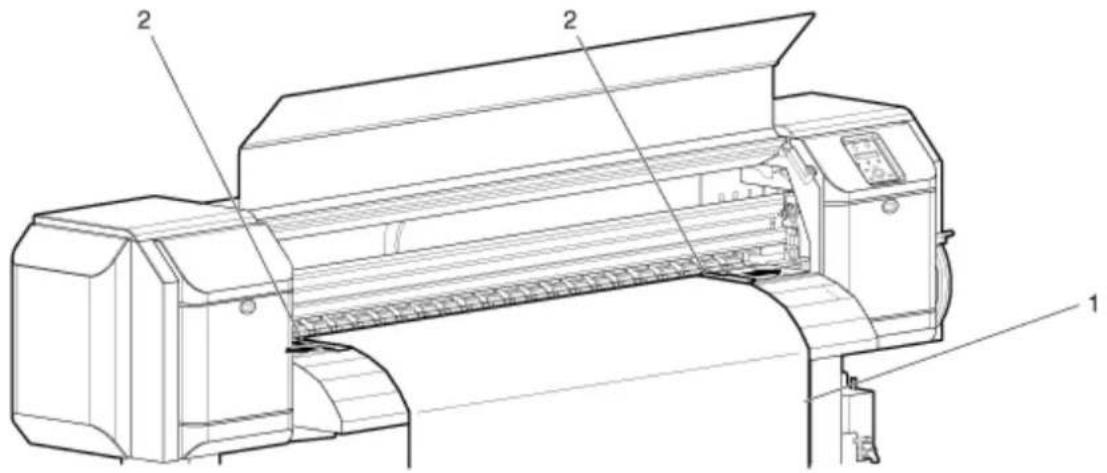
| No Nom |
| 1 Support en rouleau |
| 2 Plaque porte-support |
Manipulation de l'imprimante
Contrôle des éléments du réchauffeur
Menu Pre-Heater (Module de préchauffage)
Permet de définir la température du module de préchauffage pour préchauffer le support avant l'impression. Cette commande est active pendant l'impression.
Remarque :
- La température prédéfinie du module de préchauffage varie selon le support. Pour connaître la température prédéfinie pour le module de préchauffage, contacter Xerox afin d'obtenir la liste des supports recommandés.
- Suivre la procédure ci-après pour changer les paramètres du module préchauffage :
a. Lorsque « Ready to Print » (Prêt pour impression) s'affiche, appuyer sur la touche [Menu]. « Setup > » (Configuration) s'affiche sur le panneau de commande.
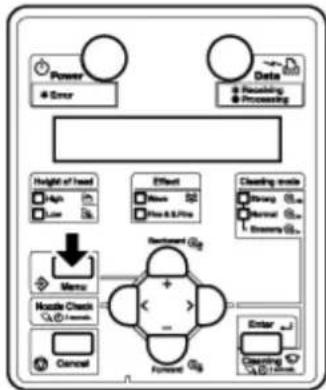
flowchart
graph TD
    A["Power"] --> B["Error"]
    C["Data"] --> D["Recurring Processing"]
    E["Height of Head"] --> F["High Low"]
    G["Effect"] --> H["Low High"]
    I["Cleaning Mode"] --> J["Normal L. Branche"]
    K["Menu"] --> L["Handle Check"]
    M["Control"] --> N["Forward"]
    O["Enter"] --> P["Cleaning"]
    Q["Feedback to Power"] --> R["Forward"]
    S["Feedback to Error"] --> T["Error"]
b. Appuyer sur la touche [>]. « Media Type » (Type de support) s'affiche sur le panneau de commande.
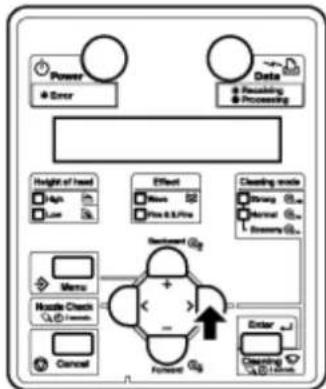
flowchart
graph TD
    A["Power"] --> B["Error"]
    C["Data"] --> D["Receiving Processing"]
    E["Height of head"] --> F["High"]
    E --> G["Low"]
    H["Effect"] --> I["More"]
    H --> J["More & Low/Min"]
    K["Cleaning mode"] --> L["Preview"]
    K --> M["Normal"]
    K --> N["Balance"]
    O["Menu"] --> P["House Check"]
    O --> Q["Cancel"]
    R["Forward"] --> S["+"]
    T["Enter"] --> U["Cleaning"]
    V["Feedback"] --> W["+"]
    X["Feedback"] --> Y["-"]
c. Appuyer sur la touche [Entrer]. « Type * » s'affiche sur le panneau de commande (où * correspond au type de support sélectionné).
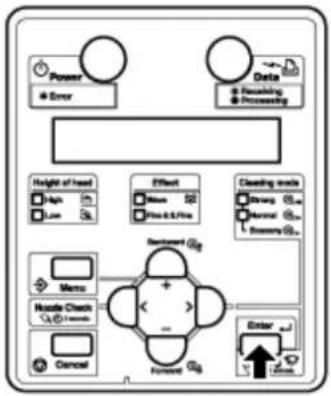
flowchart
graph TD
    A["Power"] --> B["Error"]
    C["Data"] --> D["Receiving"]
    C --> E["Processing"]
    F["Height of head"] --> G["High"]
    F --> H["Low"]
    I["Effect"] --> J["None"]
    I --> K["Free 0.5%"]
    L["Cleaning work"] --> M["Strong"]
    L --> N["Normal"]
    L --> O["Balance"]
    P["Control"] --> Q["Menu"]
    P --> R["House Choose"]
    P --> S["Cancel"]
    T["Forward"] --> U["+"]
    T --> V["--"]
    W["Enter"] --> X["↓"]
    W --> Y["↓"]
d. Appuyer sur la touche [Entrer]. « Printing mode » (Mode d'impression) s'affiche sur le panneau de commande.
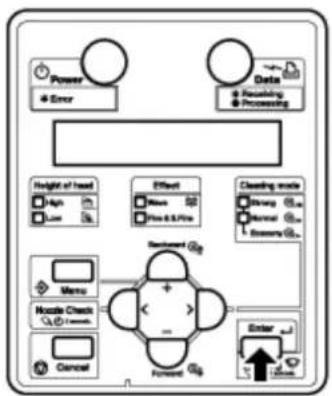
flowchart
graph TD
    A["Power"] --> B["Error"]
    C["Data"] --> D["Receiving"]
    C --> E["Processing"]
    F["Height of head"] --> G["High"]
    F --> H["Low"]
    I["Effect"] --> J["None"]
    I --> K["Pine 0.5/Fire"]
    L["Cleaning mode"] --> M["Strong"]
    L --> N["Normal"]
    L --> O["Binary"]
    P["Menu"] --> Q["Handle Check"]
    P --> R["Cancel"]
    S["Backward @g"] --> T["Forward @g"]
    U["Enter"] --> V["Close"]
    W["+/-"] --> X["+/-"]
e. Appuyer sur la touche [+] ou [-] jusqu'à ce que « PreHeater » (Modules de préchauffage) s'affiche sur le panneau de commande.
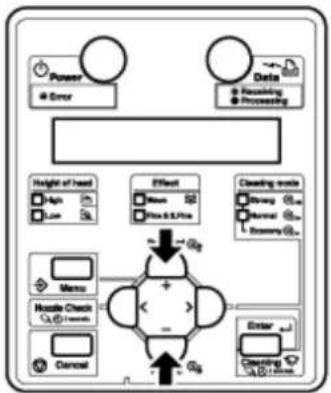
flowchart
graph TD
    A["Power"] --> B["Error"]
    C["Data"] --> D["Receiving Processing"]
    E["Height of head"] --> F["High"]
    E --> G["Low"]
    H["Effect"] --> I["Mean"]
    H --> J["Max 0.5/1.0"]
    K["Clearing step"] --> L["Staying"]
    K --> M["Normal"]
    K --> N["Balance"]
    O["Menu"] --> P["Handle Check"]
    O --> Q["Cancel"]
    R["Enter"] --> S["Clearing"]
    T["Start"] --> U["End"]
f. Appuyer sur la touche [Entrer]. « PreHeater **c » (Module de préchauffage) s'affiche sur le panneau de commande (où ** est le réglage en cours pour la température du module de préchauffage).
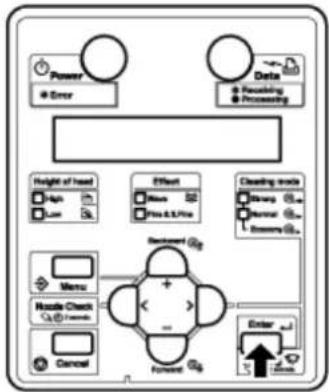
flowchart
graph TD
    A["Power"] --> B["Error"]
    C["Data"] --> D["Processing"]
    E["Height of Head"] --> F["High"]
    E --> G["Low"]
    H["Effect"] --> I["None"]
    H --> J["Pre & L/Fire"]
    K["Clearing track"] --> L["Shiny"]
    K --> M["Normal"]
    K --> N["Balance"]
    O["Menu"] --> P["Handle Check"]
    P --> Q["Forward"]
    R["Enter"] --> S["Down"]
    T["Exit"] --> U["Down"]
g. Appuyer sur la touche [-] pour baisser la température ou sur [+] pour l'augmenter.
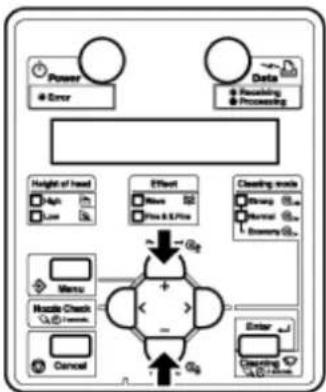
flowchart
graph TD
    A["Power"] --> B["Error"]
    C["Data"] --> D["Receiving"]
    C --> E["Processing"]
    F["Height of head"] --> G["Aph"]
    F --> H["Low"]
    I["Effect"] --> J["More"]
    I --> K["Pine & S/Pie"]
    L["Cleaning mode"] --> M["Stress"]
    L --> N["Normal"]
    L --> O["Battery"]
    P["Menu"] --> Q["House Check"]
    P --> R["OK"]
    S["Enter"] --> T["Cleaning"]
    S --> U["OK"]
    V["+"] --> W["-"]
    X["+"] --> Y["-"]
    Z["+"] --> AA["-"]
- La température minimum est de 30 °C et la température maximum est de 50 °C.
| Élément de configuration | Setting (Paramètre) Description | |
| Module de préchauffage | Désactivé / < 30 °C > à 50 °C | Configure la température du module de préchauffage.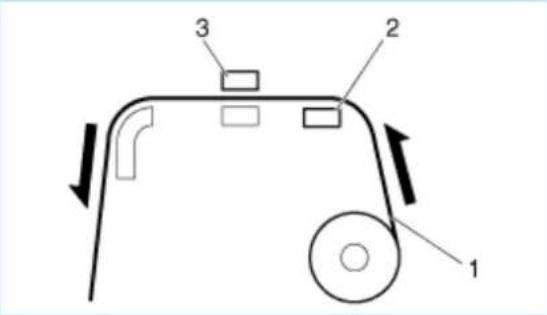 1.Roll media (Support en rouleau)2. Module de préchauffage3.Tête d'impression 1.Roll media (Support en rouleau)2. Module de préchauffage3.Tête d'impression |
| — | Le fait d'appuyer sur la touche [Entrer] permet de sauvegarder le paramètre et de revenir au menu précédent.Le fait d'appuyer sur la touche [Annuler] permet d'annuler le paramètre et de revenir au menu précédent.Menu User media (Support utilisateur) | |
Menu Platen Heater (Plaque chauffante)
Permet de définir la température de la plaque chauffante pour chauffer l'encre et améliorer la qualité d'impression. Cette commande est active pendant l'impression.
Remarque :
- La température prédéfinie de la plaque chauffante varie selon le support. Pour connaître la température prédéfinie pour la plaque chauffante, contacter Xerox afin d'obtenir la liste des supports recommandés.
- Suivre la procédure ci-après pour changer les paramètres de la plaque chauffante :
a. Lorsque « Ready to Print » (Prêt pour impression) s'affiche, appuyer sur la touche [Menu]. « Setup > » (Configuration) s'affiche sur le panneau de commande.
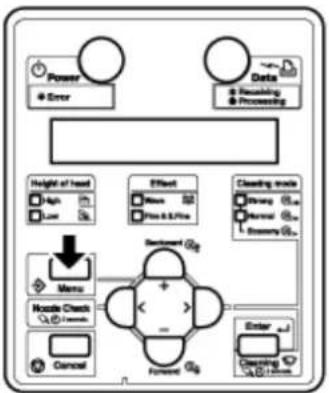
flowchart
graph TD
    A["Power"] --> B["Error"]
    C["Data"] --> D["Receiving Processing"]
    E["Height of head"] --> F["Aph"]
    E --> G["Lat"]
    H["Effect"] --> I["Main"]
    H --> J["Pin 0.5 Pin"]
    K["Cleaning mode"] --> L["Drawing"]
    K --> M["Normal"]
    K --> N["Balance"]
    O["Menu"] --> P["House Check"]
    P --> Q["Forward"]
    R["Enter"] --> S["Cleaning"]
    T["Cancel"] --> U["Forward"]
Manipulation de l'imprimante
b. Appuyer sur la touche [>]. « Media Type » (Type de support) s'affiche sur le panneau de commande.
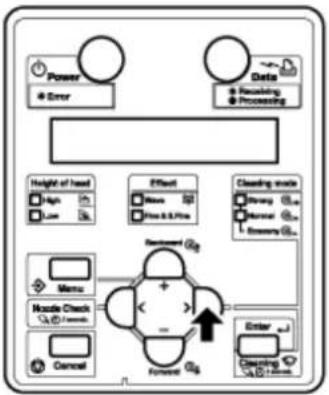
flowchart
graph TD
    A["Power"] --> B["Error"]
    C["Data"] --> D["Receiving"]
    C --> E["Processing"]
    F["Height of head"] --> G["Aph"]
    F --> H["Lac"]
    I["Effect"] --> J["None"]
    I --> K["Fire 0.5 Fire"]
    L["Cleaning mode"] --> M["Shwg"]
    L --> N["Normal"]
    L --> O["Balance"]
    P["Menu"] --> Q["Muzzle Check"]
    P --> R["User"]
    S["Forward"] --> T["Enter"]
    U["Cancel"] --> V["OK"]
c. Appuyer sur la touche [Entrer]. « Type * » s'affiche sur le panneau de commande (où * correspond au type de support sélectionné).
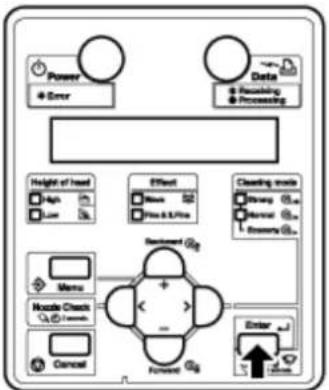
flowchart
graph TD
    A["Power"] --> B["Error"]
    C["Data"] --> D["Receiving Processing"]
    E["Height of head"] --> F["Aph"]
    E --> G["Lue"]
    H["Effect"] --> I["None"]
    H --> J["File & S/Pie"]
    K["Cleaning mode"] --> L["Shmp"]
    K --> M["Normal"]
    K --> N["Balance"]
    O["Menu"] --> P["Handle Check"]
    O --> Q["Forward"]
    R["Enter"] --> S["Down"]
    T["Forward"] --> U["Down"]
d. Appuyer sur la touche [Entrer]. « Printing mode » (Mode d'impression) s'affiche sur le panneau de commande.
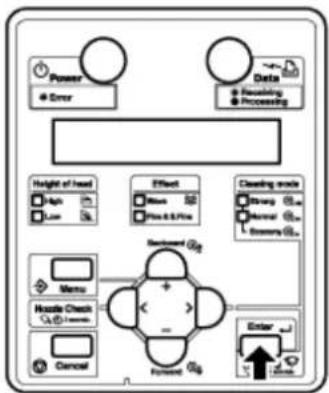
flowchart
graph TD
    A["Power"] --> B["Error"]
    C["Data"] --> D["Revolving"]
    C --> E["Processing"]
    F["Height of head"] --> G["High"]
    F --> H["Low"]
    I["Effect"] --> J["Mean"]
    I --> K["Max & Low"]
    L["Closing logic"] --> M["Strong"]
    L --> N["Normal"]
    L --> O["Smiling"]
    P["Menu"] --> Q["Control Logic"]
    R["Handle Check"] --> S["Control Logic"]
    T["Cancel"] --> U["Control Logic"]
    V["Forward"] --> W["Enter"]
    X["Feedback"] --> Y["Feedback to Control"]
e. Appuyer sur la touche [+] ou [-] jusqu'à ce que « PlatenHeater » (Plaque chauffante) s'affiche sur le panneau de commande.
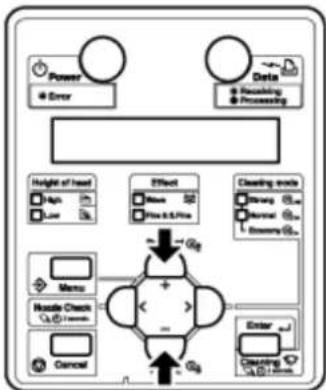
flowchart
graph TD
    A["Power"] --> B["Error"]
    C["Data"] --> D["Receiving Processing"]
    E["Height of head"] --> F["High"]
    E --> G["Low"]
    H["Effect"] --> I["Mean"]
    H --> J["Flow 0.5/Flow"]
    K["Cleaning track"] --> L["Drawing"]
    K --> M["Normal"]
    K --> N["Buzzling"]
    O["Menu"] --> P["Handle Check"]
    O --> Q["OK"]
    R["Enter"] --> S["Cleaning"]
    T["Cancel"] --> U["OK"]
    V["+/-"] --> W["+/-"]
    X["+/-"] --> Y["+/-"]
f. Appuyer sur la touche [Entrer]. « Platen Heater **c » (Plaque chauffante) s'affiche sur le panneau de commande (où ** est le réglage en cours pour la température de la plaque chauffante).
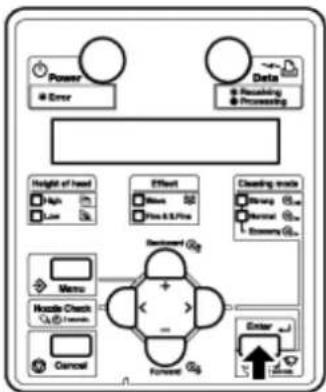
flowchart
graph TD
    A["Power"] --> B["Error"]
    C["Data"] --> D["Receiving Processing"]
    E["Height of head"] --> F["Nut Low"]
    G["Effect"] --> H["Down 50 Pin & S/Flow"]
    I["Cleaning track"] --> J["Down 50 Pin & S/Flow"]
    K["Menu"] --> L["Handle Check"]
    M["Handle Check"] --> N["Return"]
    O["Enter"] --> P["Return"]
    Q["Cancel"] --> R["End"]
g. Appuyer sur la touche [-] pour baisser la température ou sur [+] pour l'augmenter.
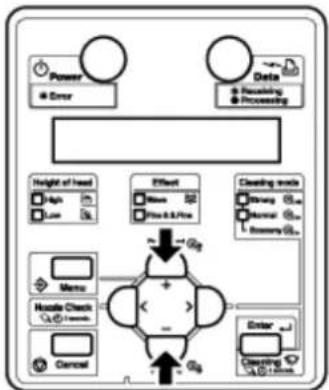
flowchart
graph TD
    A["Data"] --> B["Power"]
    A --> C["Error"]
    A --> D["Receiving"]
    A --> E["Processing"]
    F["Height of head"] --> G["High"]
    F --> H["Low"]
    I["Effect"] --> J["Mean"]
    I --> K["Std & Std/Min"]
    L["Cleaning steps"] --> M["Staging"]
    L --> N["Normal"]
    L --> O["Battery"]
    P["Menu"] --> Q["Handle Check"]
    P --> R["Control"]
    S["Enter"] --> T["Cleaning"]
    S --> U[" Recognition"]
    V["+Gig"] --> W["-"]
    X["−Gig"] --> Y["+"]
- La température minimum est de 30^ et la température maximum est de 50^ .
| Élément de configuration | Setting (Paramètre) Description | |
| Plaque chauffante | Désactivé / < 30 °C > à 50 °C | Configure la température de la plaque chauffante. 1. Support en rouleau2. Plaque chauffante3. Tête d'impression 1. Support en rouleau2. Plaque chauffante3. Tête d'impression |
| — | Le fait d'appuyer sur la touche [Entrer] permet de sauvegarder le paramètre et de revenir au menu précédent.Le fait d'appuyer sur la touche [Annuler] permet d'annuler le paramètre et de revenir au menu précédent.Menu User media (Support utilisateur) | |
Pour l'imprimante 8254E, ce menu est appelé « Drier » (Séchoir) mais les éléments et les étapes sont identiques.
Permet de définir la température du module de séchage pour sécher le support imprimé. Cette commande est active pendant l'impression.
Remarque :
- La température prédéfinie du module de séchage varie selon le support. Pour connaître la température prédéfinie du module de séchage, contacter Xerox afin d'obtenir la liste des supports recommandés
- Suivre la procédure ci-après pour changer les paramètres du module de séchage :
a. Lorsque « Ready to Print » (Prêt pour impression) s'affiche, appuyer sur la touche [Menu]. « Setup > » (Configuration) s'affiche sur le panneau de commande.
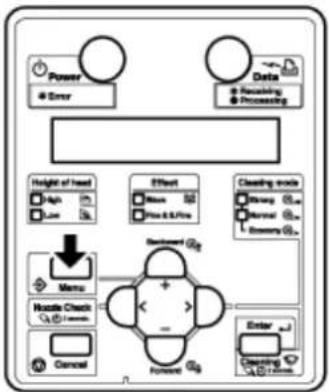
flowchart
graph TD
    A["Power"] --> B["Error"]
    C["Data"] --> D["Receiving"]
    C --> E["Processing"]
    F["Height of Head"] --> G["Aph"]
    F --> H["Lue"]
    I["Effect"] --> J["Main"]
    I --> K["Fire & Fire"]
    L["Clustering mode"] --> M["Shwg"]
    L --> N["Normal"]
    L --> O["Battery"]
    P["Menu"] --> Q["+"]
    R["House Checks"] --> S["+"]
    T["Control"] --> U["+"]
    V["Forward"] --> W["+"]
    X["Enter"] --> Y["Cleaning"]
    Z["Feedback @g"] --> AA["+"]
b. Appuyer sur la touche [>]. « Media Type » (Type de support) s'affiche sur le panneau de commande.
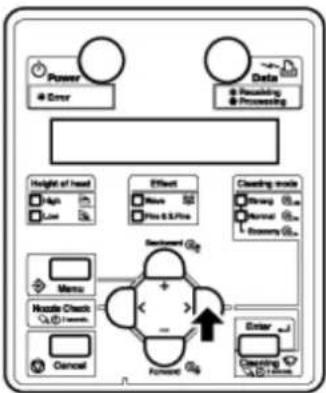
flowchart
graph TD
    A["Power"] --> B["Error"]
    C["Data"] --> D["Reducing"]
    C --> E["Processing"]
    F["Height of Head"] --> G["Aph"]
    F --> H["Low"]
    I["Effect"] --> J["None"]
    I --> K["Pre & S/Fire"]
    L["Clustering mode"] --> M["Strong"]
    L --> N["Personal"]
    L --> O["Blending Mode"]
    P["Menu"] --> Q["House Choice"]
    P --> R["Control"]
    S["Forward"] --> T["+"]
    U["Enter"] --> V["Clustering"]
    W["Control"] --> X["Forward"]
c. Appuyer sur la touche [Entrer]. « Type * » s'affiche sur le panneau de commande (où * correspond au type de support sélectionné).
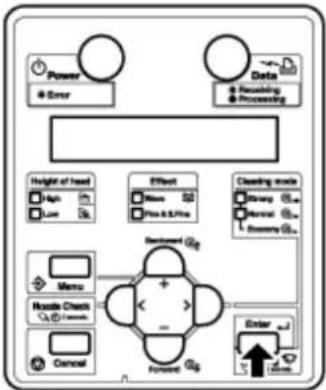
flowchart
graph TD
    A["Power"] --> B["Error"]
    C["Data"] --> D["Reversing"]
    C --> E["Processing"]
    F["Height of Head"] --> G["Aph"]
    F --> H["Lac"]
    I["Effect"] --> J["None"]
    I --> K["Pis & S/Pre"]
    L["Cleaning mode"] --> M["Sharray"]
    L --> N["Sharray"]
    L --> O["Sharray"]
    P["Menu"] --> Q["House Checks"]
    P --> R["Control"]
    S["Forward"] --> T["Enter"]
    U["End"] --> V["Return"]
Manipulation de l'imprimante
d. Appuyer sur la touche [Entrer]. « Printing mode » (Mode d'impression) s'affiche sur le panneau de commande.
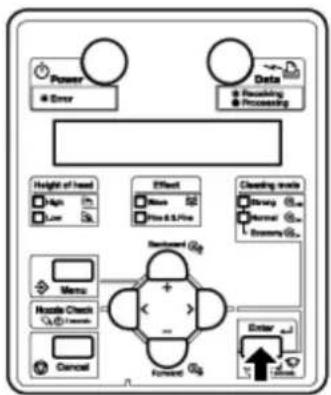
flowchart
graph TD
    A["Power"] --> B["Error"]
    C["Data"] --> D["Receiving"]
    C --> E["Processing"]
    F["Height of head"] --> G["High"]
    F --> H["Low"]
    I["Effect"] --> J["More"]
    I --> K["More & S/Fire"]
    L["Closing mode"] --> M["Strang"]
    L --> N["Normal"]
    L --> O["Battery GS"]
    P["Menu"] --> Q["HouseCheck"]
    P --> R["Balance"]
    S["Forward"] --> T["Enter"]
    U["Cancel"] --> V["End"]
e. Appuyer sur la touche [+] ou [-] jusqu'à ce que « AfterHeater » (Module de séchage) s'affiche sur le panneau de commande.
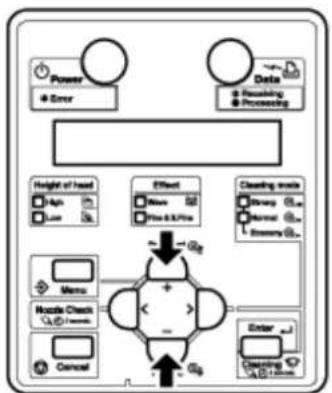
flowchart
graph TD
    A["Power"] --> B["Error"]
    C["Data"] --> D["Reusing"]
    C --> E["Processing"]
    F["Height of head"] --> G["Nut"]
    F --> H["Lue"]
    I["Effect"] --> J["None"]
    I --> K["Pine 0.5/7 Pin"]
    L["Cleaning mode"] --> M["Strong"]
    L --> N["Normal"]
    L --> O["Memory"]
    P["Menu"] --> Q["Handle Check"]
    P --> R["Enable"]
    S["Enter"] --> T["Clearing"]
    S --> U["Add to Error"]
f. Appuyer sur la touche [Entrer]. « After Heater **c » (Module de séchage) s'affiche sur le panneau de commande (où ** est le réglage en cours pour la température du module de séchage).
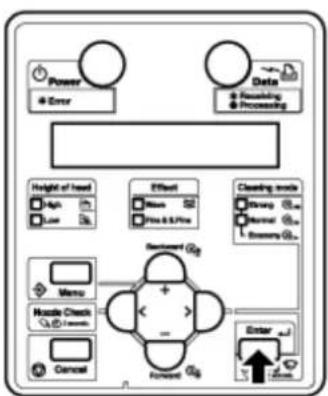
flowchart
graph TD
    A["Power"] --> B["Error"]
    C["Data"] --> D["Reversing"]
    D --> E["Processing"]
    F["Height of head"] --> G["Aph"]
    F --> H["Lac"]
    I["Effect"] --> J["Return"]
    I --> K["Pire & S/Pie"]
    L["Cleaning mode"] --> M["Strang"]
    L --> N["Normal"]
    L --> O["Binary"]
    P["Menu"] --> Q["House Checks"]
    P --> R["Access"]
    S["Forward"] --> T["Enter"]
    U["Control"] --> V["Forward"]
g. Appuyer sur la touche [-] pour baisser la température ou sur [+] pour l'augmenter.
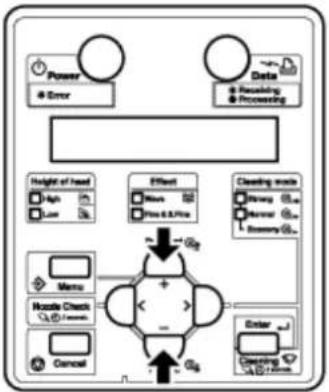
flowchart
graph TD
    A["Power & Error"] --> B["Data & Resolving & Processing"]
    B --> C["Effect"]
    C --> D["Clearing mode"]
    D --> E["Enter"]
    C --> F["Error"]
    F --> G["Control"]
    G --> H["Help"]
    H --> I["Height of head"]
    I --> J["High"]
    I --> K["Low"]
    J --> L["Main"]
    K --> M["Fire 0.2 Fire"]
    L --> N["Meta"]
    M --> O["House Check"]
    N --> P["Cancel"]
    O --> Q["Clearing"]
    Q --> R["Enter"]
- La température minimum est de 30 °C et la température maximum est de 50 °C.
| Élément de configuration | Setting (Paramètre) Description | |
| After Heater (Module de séchage) | Désactivé / < 30 °C > à 50 °C | Configure la température du module de séchage.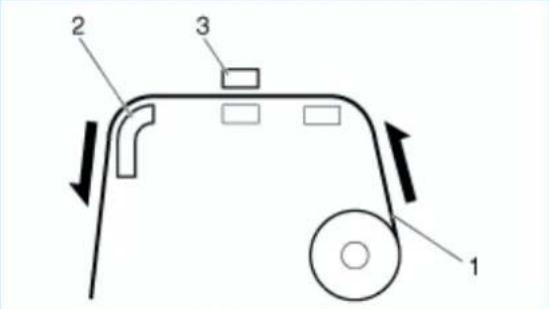 4. Support en rouleau5. After Heater (Module de séchage)6. Tête d'impression 4. Support en rouleau5. After Heater (Module de séchage)6. Tête d'impression |
| — | Le fait d'appuyer sur la touche [Entrer] permet de sauvegarder le paramètre et de revenir au menu précédent.Le fait d'appuyer sur la touche [Annuler] permet d'annuler le paramètre et de revenir au menu précédent.Menu User media (Support utilisateur) | |
Manipulation de l'imprimante
Permet de définir la durée de préchauffage du réchauffeur lorsque l'imprimante est en mode d'attente.
- Suivre la procédure ci-après pour changer les paramètres du module de chauffage en attente :
a. Lorsque « Ready to Print » (Prêt pour impression) s'affiche, appuyer sur la touche [Menu]. « Setup > » (Configuration) s'affiche sur le panneau de commande.
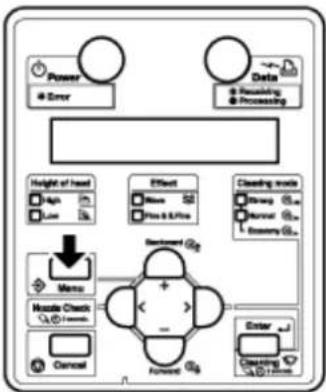
flowchart
graph TD
    A["Power"] --> B["Error"]
    C["Data"] --> D["Receiving Processing"]
    E["Height of head"] --> F["High"]
    E --> G["Low"]
    H["Effect"] --> I["None"]
    H --> J["Place & Use"]
    K["Cleaning track"] --> L["Strong"]
    K --> M["Normal"]
    K --> N["Screening"]
    O["Menu"] --> P["Mostole Check"]
    O --> Q["Access"]
    R["Forward"] --> S["+"]
    T["Enter"] --> U["Cleaning"]
    V["Final"] --> W["Access"]
b. Appuyer sur la touche [>]. « Media Type » (Type de support) s'affiche sur le panneau de commande.
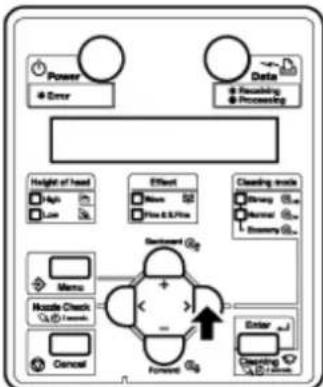
flowchart
graph TD
    A["Power"] --> B["Error"]
    C["Data"] --> D["Receiving Processing"]
    E["Height of head"] --> F["Aph"]
    E --> G["Lue"]
    H["Effect"] --> I["More"]
    H --> J["How & R/Flow"]
    K["Cleaning track"] --> L["Sharray"]
    K --> M["Normal"]
    K --> N["Swimming"]
    O["Menu"] --> P["Muzzle Check"]
    O --> Q["Check"]
    R["Enter"] --> S["Cleaning"]
    R --> T["Order"]
    U["Functional"] --> V["+"]
    W["Forward"] --> X["-"]
    Y["Feedback"] --> Z["+"]
c. Appuyer sur la touche [Entrer]. « Type * » s'affiche sur le panneau de commande (où * correspond au type de support sélectionné).
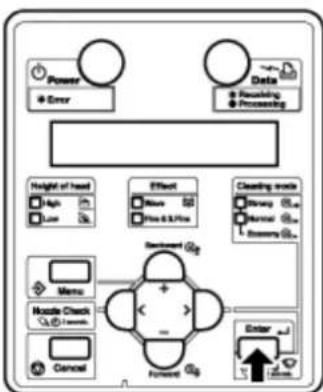
flowchart
graph TD
    A["Power"] --> B["Error"]
    C["Data"] --> D["Receiving Processing"]
    E["Height of head"] --> F["Aph"]
    E --> G["Lue"]
    H["Effect"] --> I["More"]
    H --> J["More & 3.7%"]
    K["Cleaning track"] --> L["Bright"]
    K --> M["Bright"]
    K --> N["Bright"]
    O["Menu"] --> P["Muzzle Check"]
    O --> Q["[{1/2}, {2/3}, {3/4}"]
    R["Enter"] --> S["Final"]
    T["Correction"] --> U["Forward"]
    V["Cancel"] --> W["End"]
d. Appuyer sur la touche [Entrer]. « Printing mode » (Mode d'impression) s'affiche sur le panneau de commande.
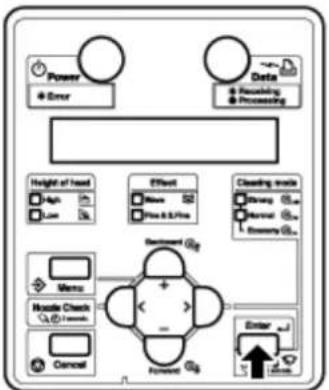
flowchart
graph TD
    A["Power"] --> B["Error"]
    C["Data"] --> D["Receiving Processing"]
    E["Height of head"] --> F["Aph"]
    E --> G["Lac"]
    H["Effect"] --> I["More"]
    H --> J["Pine & S/Pre"]
    K["Cleaning inside"] --> L["Strong"]
    K --> M["Normal"]
    K --> N["Memory"]
    O["Menu"] --> P["Hostle Check"]
    O --> Q["Timeout"]
    R["Enter"] --> S["Forward"]
    T["Cancel"] --> U["Forward"]
e. Appuyer sur la touche [+] ou [-] jusqu'à ce que « Standby » (En attente) s'affiche sur le panneau de commande.
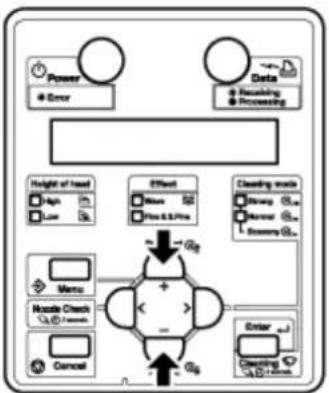
flowchart
graph TD
    A["Power"] --> B["Error"]
    C["Data"] --> D["Resulting"]
    C --> E["Processing"]
    B --> F["Height of head"]
    B --> G["Effect"]
    B --> H["Clashing mode"]
    F --> I["Aph"]
    F --> J["Low"]
    G --> K["Sham"]
    G --> L["Flow 6.5/Flow"]
    H --> M["Shwg"]
    H --> N["Normal"]
    H --> O["Memory"]
    I --> P["Mans"]
    J --> Q["House Check"]
    K --> R["+"]
    L --> S["-"]
    M --> T["Enter"]
    N --> U["Clearing"]
    O --> V["D+/-/Down"]
    P --> W["Cancel"]
    Q --> X["Cancel"]
    R --> Y["+"]
    S --> Z["-"]
    T --> AA["+"]
    U --> AB["+"]
    V --> AC["+"]
f. Appuyer sur la touche [Entrer]. « Standby Heating **c » (Chauffage en attente) s'affiche sur le panneau de commande (où ** et le réglage actuel pour chauffage en attente.
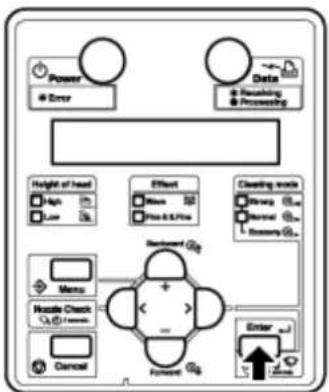
flowchart
graph TD
    A["Power"] --> B["Error"]
    C["Data"] --> D["Reversing"]
    C --> E["Processing"]
    F["Height of head"] --> G["Aph"]
    F --> H["Low"]
    I["Effect"] --> J["Barre"]
    I --> K["Pin 0.5 Pin"]
    L["Cleaning mode"] --> M["Swing"]
    L --> N["Normal"]
    L --> O["Memory"]
    P["Menu"] --> Q["+"]
    R["House Check"] --> S["+"]
    T["Cancel"] --> U["+"]
    V["Forward"] --> W["+"]
    X["Enter"] --> Y["+"]
    Z["Start"] --> AA["End"]
Manipulation de l'imprimante
g. Appuyer sur la touche [-] pour diminuer la valeur ou sur [+] pour l'augmenter.
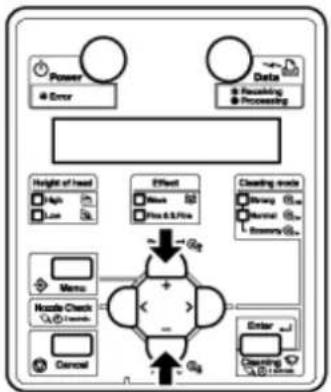
flowchart
graph TD
    A["Power"] --> B["Error"]
    C["Data"] --> D["Receiving Processing"]
    E["Height of head"] --> F["High"]
    E --> G["Low"]
    H["Effect"] --> I["More"]
    H --> J["More 6.5/7x"]
    K["Clearing step"] --> L["Strong"]
    K --> M["Normal"]
    K --> N["Unknown"]
    O["Menu"] --> P["Handle Check"]
    Q["Enter"] --> R["Clearing"]
    S["Command"] --> T["+"]
    U["+"] --> V["-"]
- La valeur minimum est de 10 minutes et la valeur maximum est de 240 minutes.
| Élément de configuration | Setting (Paramètre) Description |
| StandbyHeating (Chauffage en attente) | 10 min à < 60 min > à 240 min |
| — |
Panneau de commande pendant l'impression
Cette section explique les diverses fonctions qui peuvent être effectuées depuis le panneau de commande.
Remarque :
- Pour les noms et les fonctions de chaque touche, se reporter à Panneau de commande de l'imprimante.
Alimentation du support
Il est possible d'alimenter le support en rouleau à la position souhaitée.
Remarque :
- Suivre la procédure ci-dessous pour alimenter le support.
- Vérifier que « Ready to Print » (Prêt pour impression) est affiché sur le panneau de commande.
- Vérifier que le levier de placement du support est abaissé.
- Appuyer et maintenir la touche [Forward↓] (Avant) ou [Backward↑] (Arrière) enfoncée.
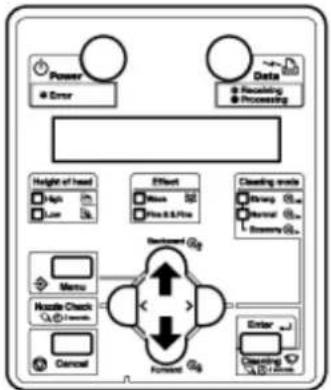
flowchart
graph TD
    A["Power"] --> B["Error"]
    C["Data"] --> D["Receiving"]
    C --> E["Processing"]
    F["Height of head"] --> G["High"]
    F --> H["Low"]
    I["Effect"] --> J["None"]
    I --> K["Pre & S File"]
    L["Closing mode"] --> M["Strong"]
    L --> N["Normal"]
    L --> O["Memory"]
    P["Menu"] --> Q["Handle Check"]
    P --> R["Control Mode"]
    S["Forward"] --> T["Enter"]
    U["Cancel"] --> V["Clearing"]
    W["End"] --> X["Adjustment"]
- Le support est alimenté en allant vers l'avant ou vers l'arrière.
- Relâcher la touche [Arrière↑] ou [Avant↓] après avoir alimenté le support à la position souhaitée.
Manipulation de l'imprimante
Interruption de l'opération d'impression
Pour interrompre l'impression pour quelque raison que ce soit, opérer de la manière suivante.
- Arrêter d'envoyer des données d'impression de l'ordinateur vers l'imprimante.
- Appuyer sur la touche [Annuler].
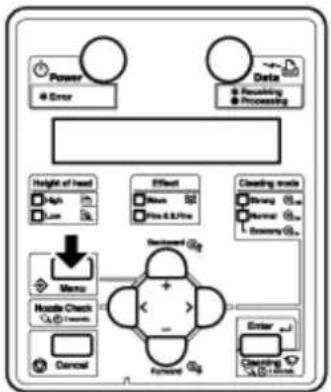
flowchart
graph TD
    A["Power"] --> B["Error"]
    C["Data"] --> D["Receiving"]
    C --> E["Processing"]
    F["Height of Head"] --> G["High"]
    F --> H["Low"]
    I["Effect"] --> J["Down"]
    I --> K["Up to 0.5/Up"]
    L["Cleaning mode"] --> M["Strong"]
    L --> N["Normal"]
    L --> O["Battery"]
    P["Menu"] --> Q["Handle Check"]
    P --> R["Denial"]
    S["Forward"] --> T["Enter"]
    S --> U["Clustering"]
    S --> V["Balance"]
- Le fait d'appuyer sur la touche [Annuler] entraîne ce qui suit avec l'imprimante.
| État de l'imprimante Opération avec la touche [Annuler] sélectionnée | |
| Pendant l'impression | Termine l'impression et supprime les données restantes dans l'imprimante. |
| Réception/conversion | Supprime les données reçues/analysées et le fichier de données subséquent. |
Remarque :
Si une quantité importante de données est sauvegardée sur l'imprimante, le panneau de commande peut ne pas afficher « Ready to Print » (Prêt pour impression) sur simple pression de la touche [Cancel] (Annuler). Dans un tel cas, attendre quelques secondes et appuyer à nouveau sur la touche [Annuler].
Changer et confirmer les valeurs définies pendant l'impression
Pendant que l'imprimante fonctionne, il est possible de changer ou de confirmer les paramètres pour le menu de configuration du panneau.
Procédure pour changer confirmer les paramètres pendant l'impression
Suivre la procédure ci-dessous pour changer ou pour confirmer les paramètres pour le menu de configuration du panneau.
-
Vérifier que l'imprimante se trouve dans l'une des conditions suivantes.
-
Réception
- Conversion
- Impression
-
Préchauffage
-
Appuyer sur la touche [Menu]. « Menu 1 : Print Start » (Démarrage de l'impression) s'affiche sur le panneau de commande.
-
Appuyer sur la touche [+] ou sur la touche [-] pour changer ou pour confirmer les paramètres.
Remarque :
- Pour savoir quels sont les éléments de configuration dont les valeurs définies peuvent être modifiées confirmées, se reporter à Valeurs qui peuvent être modifiées ou confirmées pendant l'impression.
Valeurs qui peuvent être modifiées ou confirmées pendant l'impression
Remarques :
- Le menu de démarrage d'impression s'affiche uniquement lorsque l'imprimante est en préchauffage.
- Lorsqu'un paramètre modifié pendant l'opération, faire en sorte de sélectionner « Backup » (Copie de sauvegarde) pour sauvegarder le paramètre modifié.
Si l'imprimante revient au mode « Ready to Print » (Prêt pour impression) sans avoir sélectionné « Backup » (Copie de sauvegarde), le paramètre modifié n'est pas sauvegardé.
| Élément de configuration | Setting (Paramètre) Description | |
| Print Start (Démarrage de l'impression) | — | •Touche [Enter] (Entrée) : Si la température du réchauffeur n'atteint pas la valeur définie pendant le préchauffage, l'impression démarre. |
| Température | Pre-heater (Module de préchauffage) | Vérifier la température actuelle du module de préchauffage. |
| Plaque Vérifier la température | actuelle de la plaque de chauffage. | |
| After-heater (Module de séchage) | Vérifier la température actuelle du module de séchage. | |
| Module de préchauffage | Off (Désactivé)/ 30 à 50 °C Changer la température actuelle du module de préchauffage. | |
| Plaque chauffante | Off (Désactivé)/ 30 à 50 °C | Changer la température de la plaque de chauffage. |
| After Heater (Module de séchage) | Off (Désactivé)/ 30 à 50 °C Changer la température du module de séchage. | |
| PF Adjust (Ajustement PF) | -20 pulse to 0 to 20 pulse (-20 impulsions à 0 à 20 impulsions) | Changer la valeur d'ajustement d'alimentation. |
| Autre | — | •Touche [Entrer] : Sauvegarder le paramètre modifié. |
| — | •Touche [Annuler] : « Ready to Print » (Prêt pour impression) s'affiche sur le panneau de commande. | |
Pause d'impression
Il est possible de mettre l'imprimante en pause pendant l'impression. Suivre la procédure ci-dessous pour mettre en pause ou redémarrer l'impression.
Remarque :
Si impression est mise en pause, la qualité d'impression peut ne pas être garantie.
- Pendant l'impression, appuyer sur la touche [-].
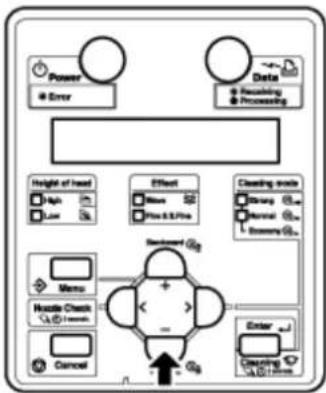
flowchart
graph TD
    A["Power"] --> B["Error"]
    C["Data"] --> D["Receiving Processing"]
    E["Height of head"] --> F["Aph"]
    E --> G["Low"]
    H["Effect"] --> I["More"]
    H --> J["More & 2/Fine"]
    K["Cleaning steps"] --> L["Staying"]
    K --> M["Normal"]
    K --> N["Smiling"]
    O["Menu"] --> P["House Check"]
    O --> Q["Unknown"]
    R["Enter"] --> S["Cleaning"]
    T["Cancel"] --> U["Unknown"]
    V["User"] --> W["+"]
    X["User"] --> Y["-"]
    Z["User"] --> AA["+"]
    AB["User"] --> AC["-"]
• L'impression est mise en pause.
- « PrintRestart -> ENTER » (Redémarrer l'impression - Entrer) s'affiche sur le panneau de commande.
- Pour redémarrer l'impression, appuyer sur la touche [Entrer].
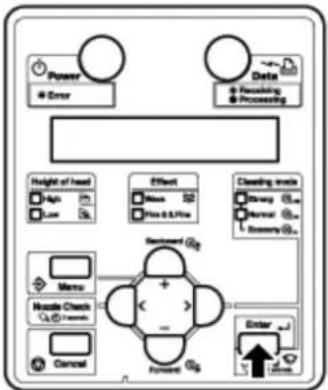
flowchart
graph TD
    A["Power"] --> B["Error"]
    C["Data"] --> D["Receiving Processing"]
    E["Height of head"] --> F["Aph"]
    E --> G["Lam"]
    H["Effect"] --> I["Noise"]
    H --> J["Fire 0.5 Fi"]
    K["Clustering mode"] --> L["Swing"]
    K --> M["Normal"]
    K --> N["Battery"]
    O["Menu"] --> P["Huscle Check"]
    O --> Q["Control"]
    P --> R["Forward"]
    Q --> S["Forward"]
    T["Enter"] --> U["Down"]
    V["Feedback @q"] --> W["+"]
    X["Down"] --> Y["-"]
• L'imprimante reprend l'impression.
Manipulation de l'imprimante
Opérations après l'impression
Cette section décrit les procédures de coupe du support.
Coupe du support
Cette section explique comment couper le support en rouleau.
Coupe du support - 8264E
! MISE EN GARDE :
- Lorsque l'impression est terminée, le guide de support est chaud. Attendre que le guide de support refroidisse.
Suivre la procédure ci-dessous pour couper le support.
-
Vérifier ce qui suit en ce qui concerne les conditions le fonctionnement de l'imprimante.
-
Aucune opération ni impression n'est en cours.
-
« Ready to Print » (Prêt pour impression) s'affiche sur le panneau de commande.
-
Si la position de coupe du support en rouleau est modifiée, se rapporter à Alimentation du support et avancer le support en rouleau à la position de coupe souhaitée.
- Ouvrir le panneau avant.
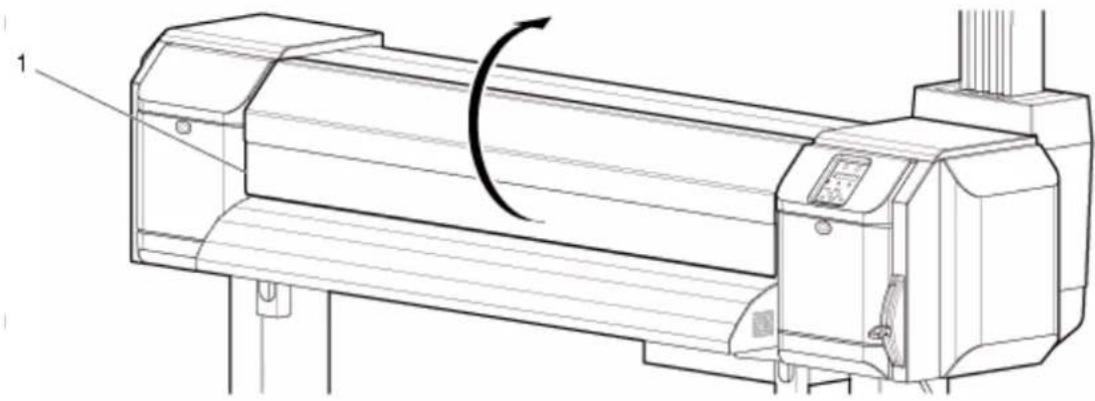
- Faire attention aux points suivants lors de la coupe du support en rouleau. L'opérateur risque de se faire des coupures aux doigts ou aux mains si la lame de coupe n'est pas manipulée correctement.
- En tenant le support, ne pas placer les doigts sur la rainure de coupe du support.
-
Déplacer lentement la lame de coupe le long de la rainure de coupe du support. Déplacer lentement la lame de coupe le long de la rainure de coupe du support.
-
Placer une lame de rasoir sur la rainure de coupe du support, sur le guide de support et couper le support en rouleau.
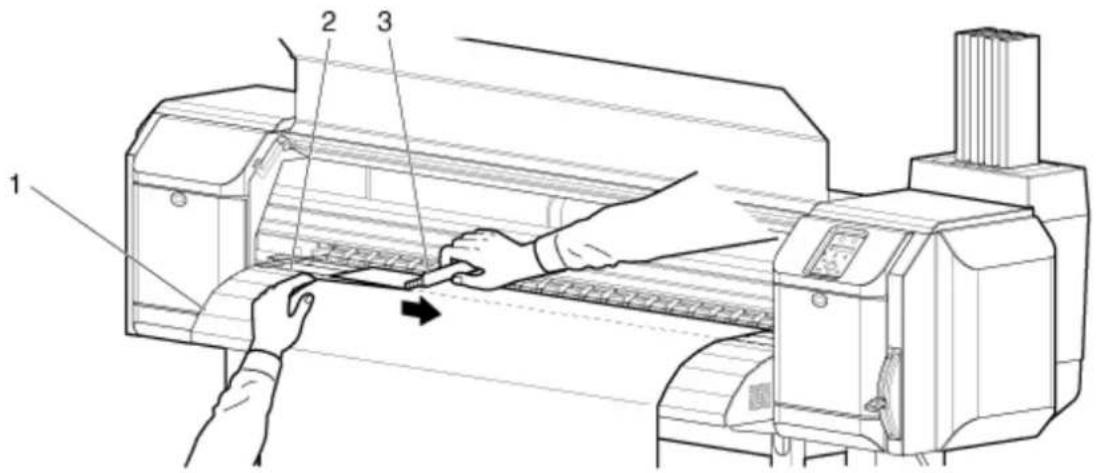
1 Guide du support
2 Rainure de coupe du support
3 Lame de rasoir
L'opération de coupe du support en rouleau est terminée.
Remarque :
- Lors du placement du nouveau support en rouleau, couper le bord avant du support si celui-ci n'est pas droit.
Manipulation de l'imprimante
Coupe du support lorsque le menu Media Cut (Coupe du support) est défini à « Manual » - 8254E
- Le support en rouleau est alimenté à la position de coupe après l'impression.
- « Manual Cut -> ENTER » (Coupage manuel - Entrer) s'affiche sur le panneau de commande.

AVERTISSEMENTS :
- Faire attention aux points suivants lors de la coupe du support en rouleau. L'opérateur risque de se faire des coupures aux doigts ou aux mains si la lame de coupe n'est pas manipulée correctement.
- En tenant le support, ne pas placer les doigts sur la rainure de coupe du support.
-
Déplacer lentement la lame de coupe le long de la rainure de coupe du support.
-
Placer une lame de rasoir sur la rainure de coupe du support, sur le guide de support et couper le support en rouleau.
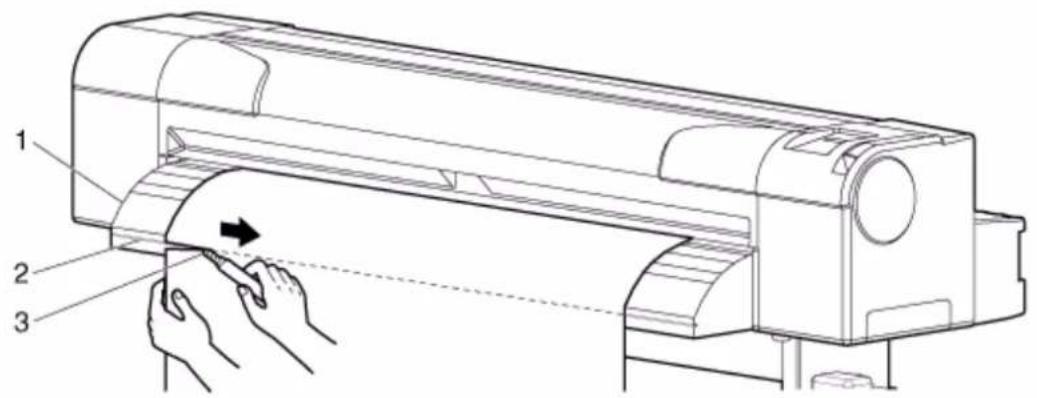
| No Nom |
| 1 Guide du support |
| 2 Rainure de coupe du support |
| 3 Lame de rasoir |
L'opération de coupe du support en rouleau est terminée.
Coupe du support lorsque le menu Media Cut (Coupe du support) est défini à « Off » - 8254E
-
Vérifier ce qui suit en ce qui concerne les conditions le fonctionnement de l'imprimante.
-
Aucune opération ni impression n'est en cours.
-
« Ready to Print » (Prêt pour impression) s'affiche sur le panneau de commande.
-
Si la position de coupe du support en rouleau est modifiée, se reporter à Alimentation du support et avancer le support en rouleau à la position de coupe souhaitée.

AVERTISSEMENTS :
- Faire attention aux points suivants lors de la coupe du support en rouleau. L'opérateur risque de se faire des coupures aux doigts ou aux mains si la lame de coupe n'est pas manipulée correctement.
- En tenant le support, ne pas placer les doigts sur la rainure de coupe du support.
-
Déplacer lentement la lame de coupe le long de la rainure de coupe du support.
-
Placer une lame de rasoir sur la rainure de coupe du support sur le guide de support et couper le support en rouleau.
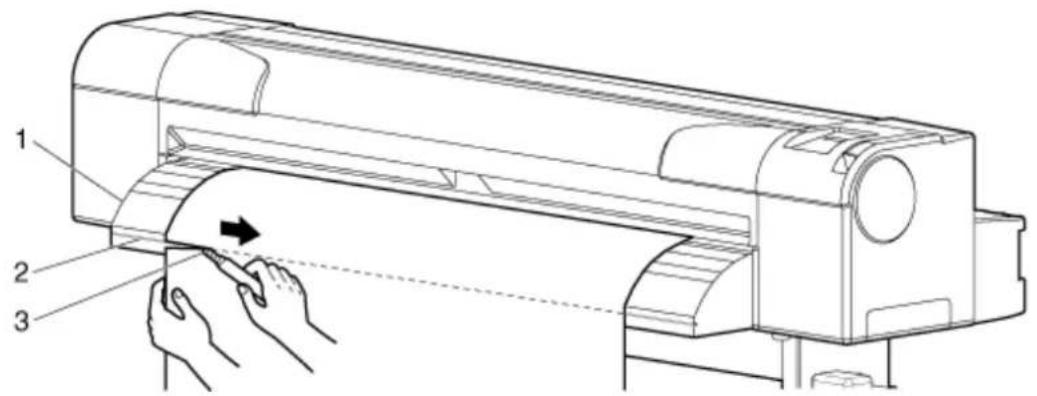
| No Nom |
| 1 Guide du support |
| 2 Rainure de coupe du support |
| 3 Lame de rasoir |
Manipulation de l'imprimante
Dépannage
Introduction
Ce chapitre décrit les problèmes qu'il est possible de rencontrer en utilisant cette imprimante et comment les résoudre. Si une erreur se produit et qu'elle n'est pas mentionnée dans cette section, contacter Xerox.
Remarque :
Pour obtenir la garantie pour cette imprimante, il faut préparer le certificat de garantie. Si le certificat de garantie n'est pas présenté, la réparation ne sera pas couverte par la garantie même si elle a lieu au cours de la période de garantie.
Si un contrat de service pour la maintenance existe, préparer celui-ci ou un document similaire.
Défaillances et défectuosités de l'imprimante
Cette section décrit les pannes et les défaillances de l'imprimante qui peuvent ne pas apparaître à l'affichage du panneau de commande, les causes possibles et les moyens d'y remédier.
Problèmes d'installation et introduction
- Impossible d'effectuer le remplissage de l'encre
| No Cause possible Correction Référence | ||
| 1 Le panneau avant est-il ouvert ou le levier de placement du support est-il soulevé ? | Fermer le panneau avant ou abaisser le levier de placement du support. | Manipulation du support |
| 2 8264E uniquement - Un panneau de maintenance est-il ouvert ? | Fermer le panneau de maintenance. | Nettoyage de la baguette de nettoyageNettoyage autour de la tête d'impression |
| 3 Les quatre cartouches d'encre sont-elles complètement insérées ? | Insérer complètement les quatre cartouches d'encre. | Remplacement des cartouches d'encre |
- L'encre ne sort pas après un remplissage
| No Cause possible Correction Référence | ||
| 1 La cartouche d'encre est-elle froide ou gelée ? | Garder la cartouche à la température de la pièce pendant au moins 3 heures et effectuer plusieurs fois un nettoyage de la tête. | Nettoyage de la tête |
| 2 La machine est-elle hors tension pendant le remplissage de l'encre ? | Mettre la machine sous tension et continuer à remplir l'encre. | Remplacement des cartouches d'encre |
| 3 À l'occasion, l'impression normale ne peut être effectuée une fois l'encre remplie. | Effectuer plusieurs fois un nettoyage de la tête et vérifier à chaque fois. | Nettoyage de la tête |
Impression totalement impossible
- Pas d'impression même après mise sous tension
| No Cause possible Correction Référence | |||
| 1 Le cordon d'alimentation est-il connecté à la prise électrique ? | Connector le(s) cordon(s)d'alimentation à une prise électrique. | Placement du support en rouleau | |
| 2 La prise électrique du bâtiment offre-t-elle la tension spécifiée ? | Connector le cordon d'alimentation à une autre prise électrique. | Placement du support en rouleau | |
| 3 Le panneau avant est-il ouvert ou le levier de placement du support est-il soulevé ? | Fermer le panneau avant.Abaisser le levier de chargement du support. | Manipulation du support | |
| 4 8264E uniquement - Un panneau de maintenance est-il ouvert ? | Fermer le panneau de maintenance. | Nettoyage de la baguette de nettoyageNettoyage autour de la tête d'impression | |
- L'imprimante ne fonctionne pas après avoir placé le support
| No Cause possible Correction Référence | |||
| 1 Le panneau avant est-il ouvert ou le levier de placement du support est-il soulevé ? | Fermer le panneau avant. Abaisser le levier de chargement du support. | Manipulation du support | |
| 2 8264E uniquement - Un panneau de maintenance est-il ouvert ? | Fermer le panneau de maintenance. | Nettoyage de la baguette de nettoyage Nettoyage autour de la tête d'impression | |
| 3 Le support est-il placé en angle ? | Placer le support bien droit. Manipulation du support | ||
| 4 La cartouche est-elle insérée ? | Insérer la cartouche d'encre. Remplacement des cartouches d'encre | ||
| 5 Est-ce bien un support recommandé qui est utilisé ? | Utiliser un support recommandé. | Type de support | |
| 6 L'imprimante est-elle utilisée dans un environnement autre que celui spécifié, comme par exemple à la lumière solaire directe ? | Utiliser uniquement l'imprimante dans un environnement qui est spécifié pour son utilisation. | Spécifications du produit | |
- Lorsque les données sont envoyées à l'ordinateur, une erreur se produit à l'imprimante et rien n'est imprimé
| No Cause possible Correction Référence | |||
| 1 Est-ce le type d'imprimante correct qui est sélectionné au niveau de l'ordinateur ? | Vérifier que les paramètres du type d'imprimantes au niveau de l'ordinateur et au niveau de l'imprimante sont identiques. | Connexion de l'interface réseau | |
| 2 Les conditions de l'interface et le mode de commande sont-ils identiques au niveau de l'ordinateur et au niveau de l'imprimante ? | |||
- Il est impossible d'utiliser l'ordinateur en ligne en utilisant le LAN
| No Cause possible Correction Référence | ||
| 1 Le câble d'interface de réseau est-il connecté correctement ? | Vérifier les types de câbles en croix et droits et connecter correctement le câble d'interface de réseau. | Connexion d'un câble d'interface réseau |
| 2 Les paramètres du réseau sont-ils configurés correctement ? | Configurer correctement les paramètres du réseau. | Menu IP Address (Adresse IP) à Menu Gateway (Passerelle) |
| 3 Les paramètres de réseau de l'imprimante correspondent-ils à l'environnement au niveau de l'ordinateur ? | Faire correspondre les paramètres d'interface de réseau de l'imprimante avec l'environnement au niveau de l'ordinateur. | Exigences du système |
| 4 Est-ce que le voyant des données sur le panneau de commande s'allume après avoir envoyé les données d'impression depuis l'ordinateur ? | Si le voyant des données n'est pas allumé, contacter le fabricant de l'ordinateur. | Vérifier que l'imprimante est reliée au réseau et que l'adresse IP, le masque de sous-réseau et la passerelle sont correctement configurés. |
Dépannage lié au support
1. Le support glisse ou se déchire pendant l'initialisation
Remarque :
Si le support est bloqué ou déchiré, l'enlever de la machine en se reportant à la section Lorsqu'un incident support survient
| No Cause possible Correction Référence | ||
| 1 Est-ce bien un support recommandé qui est utilisé ? | Utiliser un support recommandé. Type de support | |
| 2 La position de chargement du support est-elle correcte ? | Placer correctement le support. Configuration du support en rouleau | |
| 3 8264E uniquement - Le support en rouleau est-il correctement installé ? | Alimentation du support le support. | Placement du support en rouleau |
| 4 8254E uniquement -Le changeur est-il correctement installé ? | Placer correctement le changeur. Placement du support en rouleau | |
| 5 Y a-t-il des matériaux étrangers, comme du papier, qui seraient attachés au rouleau de pressurisation ? | Nettoyer le rouleau de pressurisation. | Nettoyage de l'intérieur de l'imprimante |
| 6 L'imprimante est-elle utilisée dans un environnement autre que celui spécifié, comme par exemple à la lumière solaire directe ? | Utiliser uniquement l'imprimante dans un environnement qui est spécifié pour son utilisation. | Spécifications du produit |
| 7 Le support utilisé est-il plié, déchiré ou roulé ? | Remplacer le support. Précautions à prendre pour manipuler le support | |
| 8 Est-ce que le support se courbe ? | Utiliser le support recommandé. Si un support autre que celui dédié est utilisé, configurer le menu Vacuum Fan (Ventilateur de mise sous vide). | Type de supportMenu Vacuum Fan(Ventilateur de mise sous vide) |
2. Le support est chiffonné au cours de l'initialisation
Remarque :
Si le support est bloqué ou déchiré, l'enlever de la machine en se reportant à la section Lorsqu'un incident support survient.
| No Cause possible Correction Référence | ||
| 1 Est-ce bien un support recommandé qui est utilisé ? | Utiliser un support recommandé. Type de support | |
| 2 La position de chargement du support est-elle correcte ? | Placer correctement le support. Configuration du support en rouleau | |
| 3 Le support est-il placé en angle ? | Installer le support droit. Configuration du support en rouleau | |
| 4 Y a-t-il des matériaux étrangers, comme du papier, qui seraient attachés au rouleau de pressurisation ? | Nettoyer le rouleau de pressurisation. | Nettoyage de l'intérieur de l'imprimante |
| 5 L'imprimante est-elle utilisée dans un environnement autre que celui spécifié, comme par exemple près d'un conditionneur d'air ? | Utiliser uniquement l'imprimante dans un environnement qui est spécifié pour son utilisation. | Spécifications du produit |
| 6 Le support utilisé est-il plié, déchiré ou roulé ? | Remplacer le support. Précautions à prendre pour manipuler le support | |
3. Un format de support incorrect est placé au cours de l'initialisation
| No Cause possible Correction Référence | |||
| 1 | Est-ce bien un support recommandé qui est utilisé ? | Utiliser un support recommandé. | Type de support |
| 2 | Le support est-il placé en angle ? | Installer le support droit. | Configuration du support en rouleau |
| 3 | Lorsque le support est installé, se courbe-t-il vers le haut ? | Redresser le support ou installer un nouveau support. | Configuration du support en rouleau |
| 4 | L'imprimante est-elle utilisée dans un environnement autre que celui spécifié, comme par exemple près d'un conditionneur d'air ? | Utiliser uniquement l'imprimante dans un environnement qui est spécifié pour son utilisation. | Spécifications du produit |
| 5 | Le support utilisé a-t-il déjà été imprimé ? | Utiliser un nouveau support. | Type de support |
©
Dépannage lié à l'impression
1. L'impression est partiellement tachée ou incomplète.
Remarque :
Il est possible de ne pas obtenir une qualité correcte avec l'impression sur un support autre que les supports recommandés.
| No Cause possible Correction Référence | |||
| 1 Le support a-t-il absorbé de l'humidité ? | Remplacer l'ancien support par du nouveau. | Replacement du support en rouleau | |
| 2 Le support utilisé est-il plié ou froissé ? | |||
| 3 Est-ce que le support se courbe ? | Utiliser le support recommandé.Si un support autre que celui dédié est utilisé, configurer le menu Vacuum Fan (Ventilateur de mise sous vide). | Type de supportMenu Vacuum Fan(Ventilateur de mise sous vide) | |
2. La position d'impression est incorrecte (certaines zones sur le support ne peuvent être imprimées)
| No Cause possible Correction Référence | ||
| 1 La position de chargement du support est-elle correcte ? | Placer correctement le support. Configuration du support en rouleau | |
| 2 La position d'origine à la position d'impression ont-elles été déterminées ? | Annuler ou réinitialiser les paramètres de position d'origine et de position d'impression. | Présentation du menu |
3. L'impression est floue
| No Cause possible Correction Référence | ||
| 1 Est-ce bien un support recommandé qui est utilisé ? | Utiliser un support recommandé. | Type de support |
| 2 Le support utilisé est-il épais ou mince ? | Utiliser un support recommandé. | Type de support |
| 3 Le support est-il imprimé sur la surface d'impression ? | Confirmer la surface d'impression du support et installer celle-ci correctement. | Manipulation du support |
| 4 L'alignement a-t-il été effectué ? | Effectuer l'alignement. | Ajuster l'impression |
| 5 La compensation d'alimentation du support a-t-elle été effectuée ? | Effectuer la compensation d'alimentation du support. | Compensation d'alimentation du support |
| 6 Chaque réchauffeur est-il défini à la température appropriée ? | Définir chaque réchauffeur à la température appropriée. | Menu Pre-Heater (Module de préchauffage) à Menu After Heater (Module post-chauffage) |
| 7 La hauteur de tête est en position « Élevé(e) » ? | Remettre la hauteur de tête à la position « Normale » (Faible). | Ajustement de la hauteur de tête |
- Des lignes blanches ou noires, des bandes ou des ondulations apparaissent sur le support imprimé
| No Cause possible Correction Référence | ||
| 1 Est-ce bien un support recommandé qui est utilisé ? | Utiliser un support recommandé. Type de support | |
| 2 8264E uniquement - Le support en rouleau est-il correctement installé ? | Placer correctement le support en rouleau. | Placement du support en rouleau |
| 3 8254E uniquement - Le changeur est-il correctement installé ? | Placer correctement le changeur. Placement du support en rouleau | |
| 4 La buse est-elle en bonne condition ? | Effectuer le nettoyage de la tête. Nettoyage de la tête | |
| 5 L'alignement a-t-il été effectué ? | Effectuer l'alignement. Ajuster l'impression | |
| 6 La compensation d'alimentation du support a-t-elle été effectuée ? | Effectuer la compensation d'alimentation du support. | Compensation d'alimentation du support |
| 7 Chaque réchauffeur est-il défini à la température appropriée ? | Définir chaque réchauffeur à la température appropriée. | Menu Pre-Heater (Module de préchauffage) à Menu After Heater (Module post-chauffage) |
| 8 La hauteur de tête est en position « Élevé(e) » ? | Remettre la hauteur de tête à la position « Normale » (Faible). | Ajustement de la hauteur de tête |
- Les lignes d'impression ne sont pas droites
| No Cause possible Correction Référence | ||
| 1 La cartouche d'encre a-t-elle dépassé sa date expiration (deux ans à partir de la date imprimée sur le côté) ? | Utiliser une nouvelle cartouche d'encre. | Remplacement des cartouches d'encre |
| 2 Est-ce bien un support recommandé qui est utilisé ? | Utiliser un support recommandé. Type de support | |
| 3 L'alignement a-t-il été effectué ? | Effectuer l'alignement. | Ajuster l'impression |
| 4 La compensation d'alimentation du support a-t-elle été effectuée ? | Effectuer la compensation d'alimentation du support. | Compensation d'alimentation du support |
- Les lignes d'impression sont dupliquées ou irrégulières
| No Cause possible Correction Référence | |||
| 1 La | buse est-elle en bonne condition ? | Nettoyer les têtes. Nettoyage de lo | tête |
| 2 La | hauteur de tête est en position « Élevé(e) » ? | Remettre la hauteur de tête à la position « Normale » (Faible). | Ajustement de la hauteur de tête |
- Coups de tête sur un bon support
| No Cause possible Correction Référence | ||
| 1 Le support peut se déformer en raison de la chaleur du module de préchauffage ou de la plaque chauffante s'il demeure trop longtemps sur l'imprimante en mode « Ready to Print » (Prêt pour impression).Ceci peut également causer une impression floue et raccourcir la durée de vie de la tête d'impression. | Soulever les cylindres presseur et tirer environ 30 cm (12 pouces) de support manuellement juste avant d'imprimer.Le fait de diminuer la température du réchauffeur peut aider, mais ceci peut affecter négativement la qualité de l'image. |
- Les images sont coupées sur le côté gauche
| No Cause possible Correction Référence | |||
| 1 | Un format d'image incorrecte est envoyé à l'imprimante.Si l'option « Set to Media » (Définir le support) est utilisée dans le RIP,l'imprimante essaiera d'imprimer une image d'une largeur identique à celle du support spécifié dans le formulaire « Media size » (Format du support). Et elle sera incapable de procéder en raison des marges minima requises sur les côtés gauche et droit du support. | Vérifier la taille de l'image qui est envoyée à l'imprimante et laisser les marges par défaut.Ou bien, spécifier un format de plus petite largeur dans le RIP, en compensant pour les marges. | |
9. Des parties des images sont absentes
| No Cause possible Correction Référence | ||
| 1 Une image incomplète peut être également due au fait que de ne pas avoir rapporté la taille des marges latérales lorsque la taille de l'image a été définie. Même si le support peut physiquement être suffisamment large, la zone d'impression réelle peut ne pas l'être.La condition du support joue également un rôle important. | Vérifier la taille de l'image qui est envoyée à l'imprimante et laisser les marges par défaut.Ou bien, spécifier un format de plus petite largeur dans le RIP, en compensant pour les marges. |
Messages d'erreur
Cette section décrit les messages affichés pendant le fonctionnement normal de l'imprimante ou lorsque des erreurs se produisent et elle donne réponse à ces messages.
Messages d'état
Cette section décrit les messages d'état qui sont affichés pendant le fonctionnement normal de l'imprimante. Lorsque l'imprimante fonctionne correctement, chaque condition opérationnelle est affichée sur le panneau de commande comme ci-dessous.
| No Affichage Description Référence | ||
| 1 Ready to print (Prêt pour impression) | Attente (Le support est placé). | — |
| 2 Media End (Extrémité du support) | Attente (Le support n'est pas placé). | Manipulation du support |
| 3 Receiving (Réception) | Réception des données. | — |
| 4 Converting (Conversion) | Analyse des données. | — |
| 5 Impression | L'impression est en cours. | — |
| 6 Warming Up (Préchauffage) | Préchauffage du réchauffeur. | — |
| 7 Cleaning **% (Nettoyage **%) | Nettoyage de la tête.Merci de bien vouloir patienter. | Nettoyage de la tête |
| 8 Start Ink Charge – >E (Démarrer le changement de l'encre) | Le remplissage de l'encre commence.Appuyer sur la touche [Entrer]. | Remplacement des cartouches d'encre |
| 9 Ink Refill **% (Remplissage d'encre en %) | Remplissage de l'encre. **% indique le pourcentage de remplissage. Merci de bien vouloir patienter. | Remplacement des cartouches d'encre |
| 10 Washing (Lavage) | Effectuer l'opération de lavage de la tête d'impression. Merci de bien vouloir patienter. | Menu Head Wash (Lavage de la tête) |
| 11 Moving Origin Pos.(Déplacement vers la position d'origine) | La tête d'impression se déplace vers la position d'impression d'origine dans le menu Origin setup (Configuration d'origine). Merci de bien vouloir patienter. | Menu Origin (Origine) |
| 12 Confirm Position – >E(Confirmer la position) | La tête d'impression a terminé son déplacement vers la position d'impression d'origine dans le menu Origin setup (Configuration d'origine). Appuyer sur la touche [Entrer]. | Menu Origin (Origine) |
| 13 Remove Cartridge (Enlever les cartouches) | Affiché pendant le lavage de la tête.Enlever les cartouches de nettoyage. | Menu Head Wash (Lavage de la tête) |
| 14 ** Initialing ** (Initialisation en cours) | Initialisation du paramètre dans le menu Initialization (Initialisation)Merci de bien vouloir patienter. | Menu Initialization (Initialisation) |
| No | Affichage Description Référence | ||
| 15 ** | Press 2sec. (Appuyer pendant 2 secondes) ** | La touche [Nettoyage] ou la touche [Buse] été sélectionnée pendant moins de 2 secondes. Appuyer sur la touche pendant plus de 2 secondes. | Panneau de commande de l'imprimante |
| 16 | Insert CleaningCart. (Insérer la cartouche de nettoyage) | Affiché pendant le lavage de la tête. Insérer les cartouches de nettoyage. | Menu Head Wash (Lavage de la tête) |
| 17 | Insert Cartridges (Insérer les cartouches) | Remplissage de l'encre. Insérer les cartouches d'encre. | Remplacement des cartouches d'encre |
| 18 | 8254E uniquement - Transport Mode (Mode de transport) | Préparation pour le transport. Contacter Xerox | |
| 19 | Support : Type ** OK? Initialisation du support. | support. Merci de bien vouloir patienter. (** représente le type de support de configuration.) | Définition du type de support |
| 20 | Media Initial (Initialisation du support) | ||
| 21 | Cover Open (Panneau ouvert) Le panneau avant est ouvert. Fermer le panneau. | Le panneau gauche de maintenance est ouvert. Fermer le panneau. | Manipulation du support Nettoyage de la baguette de nettoyage Nettoyage autour de la tête d'impression |
| 22 | 8264E uniquement - Mainte.CoverL Open (Panneau gauche de maintenance ouvert) | ||
| 23 | 8264E uniquement - Mainte.CoverR Open (Panneau droit de maintenance ouvert) | Le panneau droit de maintenance est ouvert. Fermer le panneau. | |
| 24 | Lever up (Levier vers le haut) | Le levier de placement du support est levé. Abaisser le levier. | Manipulation du support |
| 25 | 8254E uniquement - Media Cut -> ENTER (Coupe du support - Entrer) | Le support en rouleau est alimenté à la position de coupe après l'impression. Appuyer sur la touche [Entrer] après la coupe du support. | Coupe du support |
Affichage des messages d'erreur et solutions
Cette section décrit les messages d'erreur et les solutions possibles. Les messages d'erreur sont affichés lorsque certaines pannes se produisent pendant le fonctionnement de l'imprimante.
Si une erreur qui peut être affichée se produit, l'imprimante peut afficher les messages d'erreur suivants sur le panneau de commande et interrompre le fonctionnement.
Si l'imprimante s'arrête de fonctionner, procéder à la solution recommandée pour que l'imprimante puisse redémarrer.
| No | Affichage | Description | Correction | Référence |
| 1 Undefined media (Support indéterminé) | Impossible d'identifier le support. (Le fonctionnement est interrompu) | Tout d'abord, essayer de lever et d'abaisser le levier du cylindre presseur et de voir si le support est identifié.Replacer le support. | Manipulation du support | |
| 2 Media Slant (Oblique du support) | Le support n'a pas été alimenté tout droit. (Le fonctionnement est interrompu) | Replacer le support.Manipulation | du support | |
| 3 End | Of Roll (fin du rouleau) | Le support en rouleau est épuisé. (Le fonctionnement est interrompu) | Placer un nouveau rouleau de support.Par ailleurs, trop de distension dans le support à l'arrière de l'imprimante peut soulever suffisamment ce dernier pour que le détecteur de support signale, à tort, que le support est épuisé. | Replacement du support en rouleau |
| 4 [****] | InkNearEnd (Presque plus d'encre) | L'encre est presque épuisée. (Le fonctionnement se poursuit) | Préparer une nouvelle cartouche d'encre. | Remplacement des cartouches d'encre |
| 5 [****] | Ink End (Plus d'encre) | L'encre est épuisée. (Le fonctionnement est interrompu) | Remplacer par une nouvelle cartouche d'encre. | Remplacement des cartouches d'encre |
| 6 [****] | No Cartridge (Aucune cartouche) | Aucune cartouche n'est insérée. (Le fonctionnement est interrompu) | Insérer une cartouche d'encre.Remplacement des cartouches d'encre | |
| 7 [****] | Not Original (Non d'origine) | Une cartouche d'encre non authentique a été insérée. (Le fonctionnement est interrompu) | Insérer une cartouche d'encre authentique. | Remplacement des cartouches d'encre |
| 8 Full | WasteInkTank(Réservoir d'entre usée plein) | Le réservoir d'encre usée est plein.(Le fonctionnement est interrompu) | Éliminer l'encre usée. Importantes | instructions de sécurité |
| 9 Life | Times [Head](Durée vie [Tête]) | Le laps de temps opérationnel de la tête d'impression est presque atteint.(Le fonctionnement se poursuit) | Contacter Xerox. | — |
| 10 Life | Times [Pump](Durée vie [Pompe]) | Le laps de temps opérationnel du moteur de la pompe est presque atteint.(Le fonctionnement se poursuit) | Contacter Xerox. | — |
| 11 Life | Times [CR Motor](Durée vie [Moteur CR]) | Le laps de temps opérationnel du moteur CR est presque atteint.(Le fonctionnement se poursuit) | Contacter Xerox. | — |
| 12 Life | Times [PF Motor](Durée vie [Moteur PF]) | Le laps de temps opérationnel du moteur PF est presque atteint.(Le fonctionnement se poursuit) | Contacter Xerox. | — |
| 13 Change | Head GapLow (Passer le jeu de tête à bas) | La hauteur de tête est définie à « Élevé(e) » pendant la procédure de mise hors tension.(Le fonctionnement est interrompu) | Remettre la hauteur de tête à « Faible ». | Mise hors tension de l'imprimante |
Remarques :
- La couleur à l'intérieur [****] dans l'affichage d'erreur représente la couleur d'encre à problème.
Si les erreurs « Ink End » (Plus d'encre) et « No Cartridge » (Aucune cartouche) se produisent simultanément, « No Cartridge » s'affiche.
Affichage des erreurs de données et solutions
Cette section décrit les messages d'erreur de données et les solutions possibles. Une erreur des données apparaît en cas de panne de communication des données entre le PC et l'imprimante.
Si une erreur de données se produit, le message d'erreur suivant apparaît sur le panneau de commande de l'imprimante et le fonctionnement est interrompu.
Une fois la cause de l'erreur trouvée et solutionnée, l'imprimante recommence à fonctionner.
| No | Affichage | Description | Correction | Référence |
| 1 I** | Error (Erreur)[ ] | Une erreur s’est produite pendant la réception des données. | Vérifier les conditions de communication entre l’imprimante est le PC. | Réglages du menu sur le panneau de commande |
Remarque :
Les « *** » dans le message d'erreur est le code du numéro qui indique le type de l'erreur qui s'est produite.
Affichage des erreurs de commande et solutions
Cette section décrit les erreurs de commande et les solutions possibles. Une erreur de commande est affichée si une certaine panne se produit au cours de l'analyse des données de commande qui sont envoyées du PC vers l'imprimante.
Si une erreur de données se produit, le message d'erreur suivant apparaît sur le panneau de commande de l'imprimante et le fonctionnement est interrompu.
Une fois la cause de l'erreur trouvée et solutionnée, l'imprimante recommence à fonctionner.
| No | Affichage | Description | Correction | Référence |
| 1 MH** | Error (Erreur MH))[ ] | Une commande invalide a été envoyée depuis l’ordinateur. | Vérifier que les paramètres sur le PC et l’imprimante sont identiques. | Réglages du menu sur le panneau de commande |
Remarques :
- Les « *** » dans le message d'erreur est le code du numéro qui indique le type de l'erreur qui s'est produite.
• Le code de commande représentant l'erreur qui s'est produite peut-être indiqué entre [ ]. - Pour les paramètres au niveau du PC, se reporter au Manuel de fonctionnement inclus dans la documentation du PC.
Erreur exigeant un redémarrage
Cette section décrit les erreurs qui nécessitent un redémarrage après avoir appliqué la solution recommandée
Une erreur nécessitant un redémarrage est affichée si une panne fatale de fonctionnement comme celles qui suivent se produit.
- Lorsqu'un obstacle physique empêche l'impression
- Lorsqu'un problème se produit avec le circuit électrique, comme le PCB, le moteur et le capteur de l'imprimante
- Lorsqu'il y a une panne dans le programme de commande de l'imprimante
Si une erreur nécessitant un redémarrage se produit, l'imprimante s'arrête de fonctionner après avoir effectué les opérations suivantes.
- L'alimentation du lecteur est immédiatement coupée.
- Tous les voyants sur le panneau de commande clignotent et l'alerte sonore est continuellement en marche.
- Le message d'erreur s'affiche sur le panneau de commande.
Le fait d'appuyer sur n'importe quelle touche du panneau de commande arrête l'alerte sonore.
En cas d'erreur nécessitant un redémarrage, l'imprimante revient en mode de fonctionnement normal après avoir supprimé la cause de l'erreur et effectué un redémarrage.
Si la même erreur continue de s'afficher, contacter Xerox. Fournir le code du message d'erreur.
| No | Affichage | Description | Correction | Référence |
| 1 E** | Error [ ] (Erreur E) | Un problème est survenu, sans solution. | 1. Supprimer les obstacles comme des déchirures de papier dans le système d'entraînement. | Lorsqu'un incident support survient |
| 2. Vérifier que les éléments remplacés sont correctement installés. | Remplacement des consommables/fournitures | |||
| 3. Mettre l'imprimante hors tension, attendre au moins 10 secondes, puis la remettre à nouveau sous tension. |
Remarques :
- Les « *** » dans le message d'erreur est le code du numéro qui indique le type de l'erreur qui s'est produite.
• Le code de commande représentant l'erreur qui s'est produite peut-être indiqué entre [ ]. - Pour les paramètres au niveau du PC, se reporter au Manuel de fonctionnement inclus dans la documentation du PC.
Lorsqu'un incident support survient
Lorsque le support est bloqué, suivre la procédure ci-dessous.
-
Appuyer sur la touche [Alimentation] pour mettre l'imprimante hors tension. Mise hors tension de l'imprimante
-
Ouvrir le panneau avant.
8264E
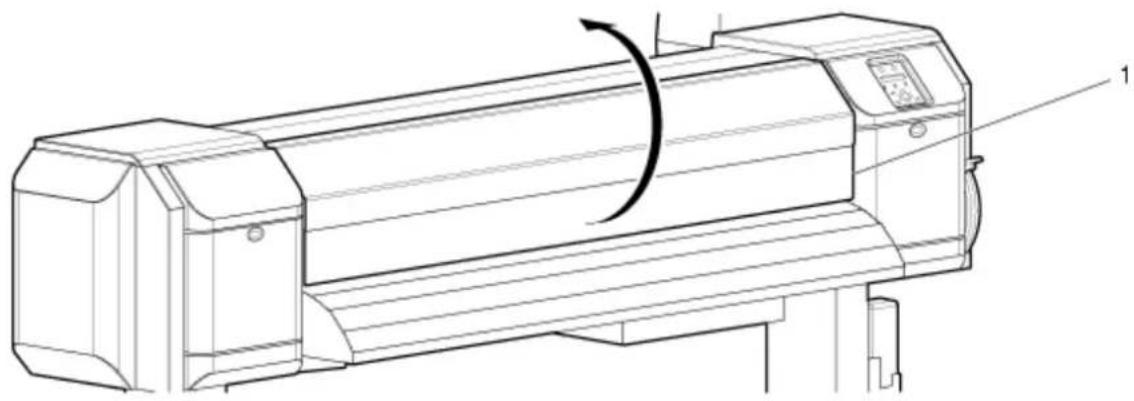
- Déplacer la section de la tête d'impression jusqu'au bout vers la droite.
8264E
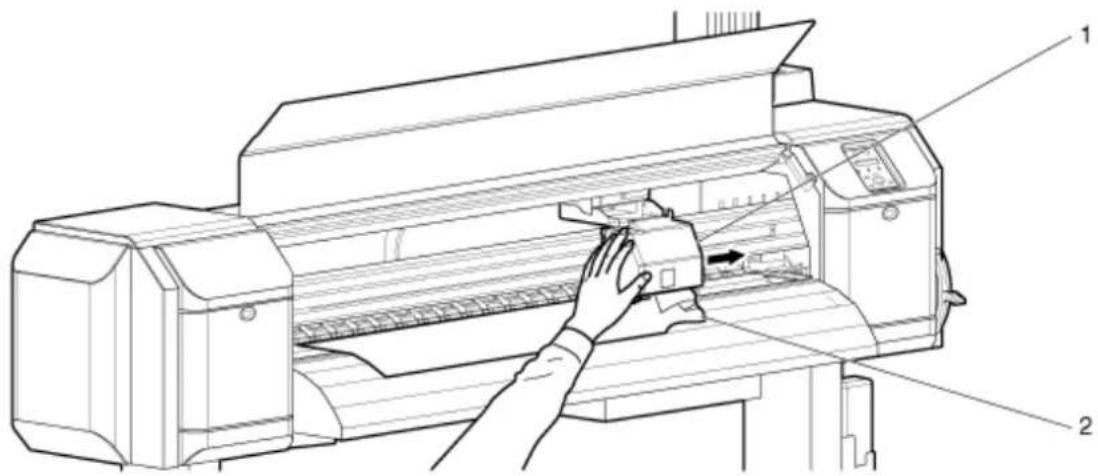
1 Section de la tête d'impression
2 Support en rouleau
- Lever le levier de placement du support.
8264E
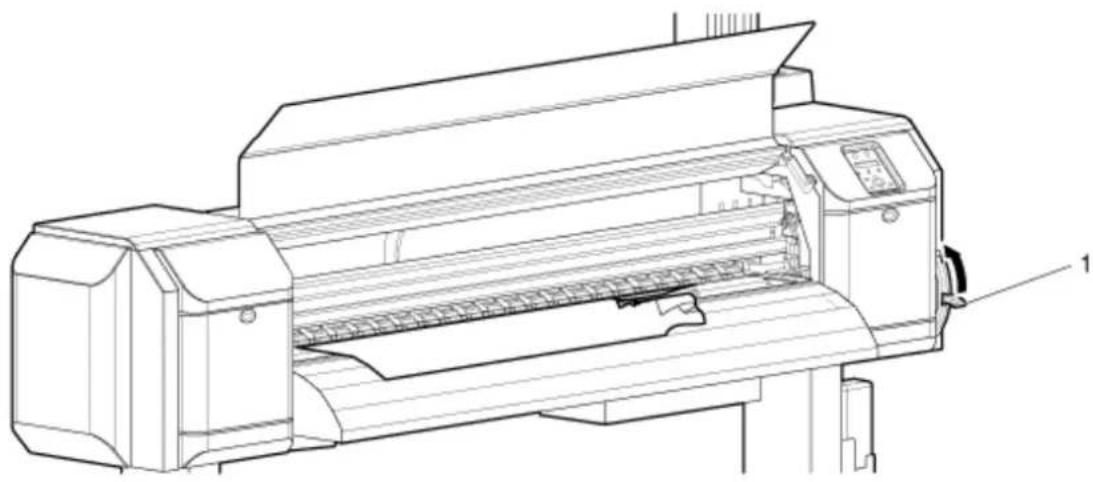
1 Levier de placement du support
! MISES EN GARDE :
- Faire attention aux points suivants lors de la coupe du support en rouleau. L'opérateur risque de se faire des coupures aux doigts ou aux mains si la lame de coupe n'est pas manipulée correctement.
- En tenant le support, ne pas placer les doigts sur la rainure de coupe du support.
-
Déplacer lentement la lame de coupe le long de la rainure de coupe du support.
-
Sortir le support vers l'avant de l'imprimante et couper les morceaux déchirés avec un outil de coupe comme une lame de rasoir.
8264E
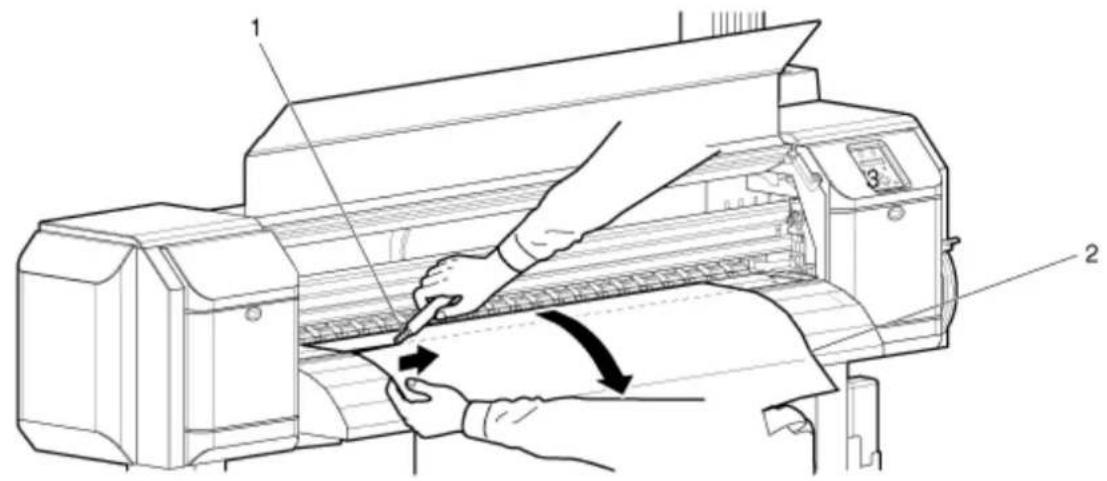
| No Nom |
| 1 Lame de rasoir |
| 2 Support en rouleau |
6. 8264E uniquement
a. Tourner les flasques des porte-rouleaux et rembobiner le support en rouleau, sur sa bobine.
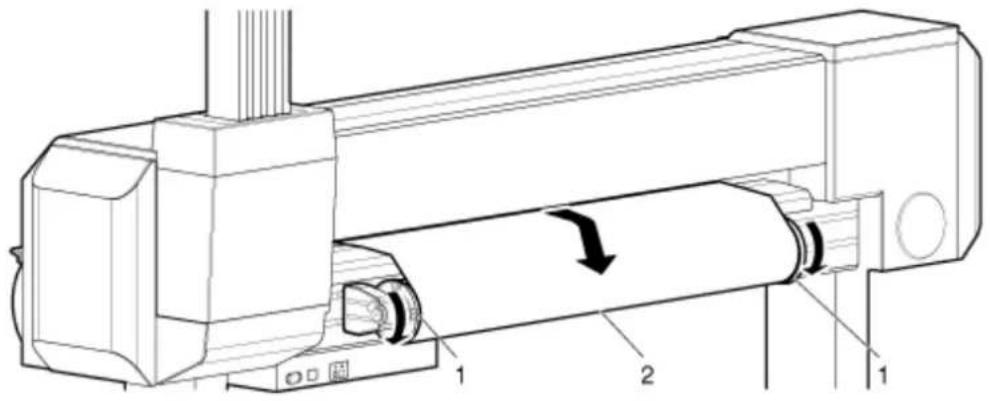
| No Nom |
| 1 Flasques |
| 2 Support en rouleau |
7.8254E uniquement
a. Tourner les flasques des porte-rouleaux et rembobiner le support en rouleau, sur la bobine.
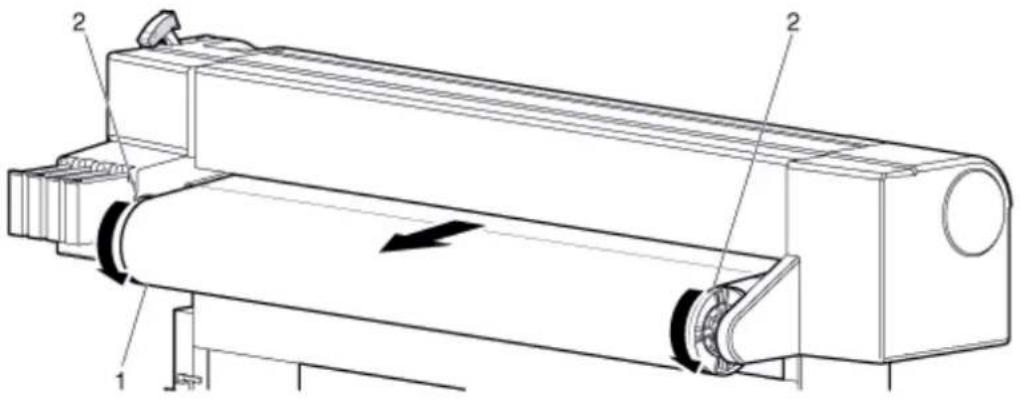
| No Nom |
| 1 Support en rouleau |
| 2 Changeur |
- Si de la poussière de papier ou des morceaux de papier demeurent à l'intérieur de l'imprimante, les enlever. Essayer de mener cette opération sans souffler de poussière de papier à l'intérieur de l'imprimante.
5-22 Imprimante couleur grand format 8254E / 8264E de Xerox
Guide de l'utilisateur
Maintenance
Introduction
Ce chapitre décrit la maintenance de l'imprimante.
Remplacement des consommables/fournitures
Cette section décrit comment et quand remplacer les cartouches d'encre, le support en rouleau et les éponges de la boîte de rinçage.
Remplacement des cartouches d'encre
Cette section décrit comment et quand remplacer les cartouches d'encre.
- Fréquence de remplacement
Une cartouche d'encre doit être remplacée quand l'une des situations suivantes se produit :
a. « [****] InkNearEnd » (Encre presque épuisée) s'affiche sur le panneau de commande.
– Ce message s'affiche lorsque la cartouche d'encre ne contient plus qu'une faible quantité d'encre.
- La tonalité de l'alarme retentit. Pour arrêter l'avertisseur sonore, appuyer sur la touche [Enter] (Entrée).
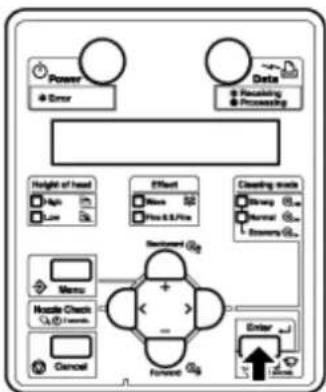
flowchart
graph TD
    A["Power"] --> B["Error"]
    C["Data"] --> D["Receiving Processing"]
    E["Height of head"] --> F["Main Law"]
    G["Effect"] --> H["Main Rule & S.Fire"]
    I["Closing clock"] --> J["Shwg"]
    I --> K["Normal"]
    I --> L["Buzzling"]
    M["Menu"] --> N["Handle Check"]
    O["Forward"] --> P["Enter"]
    Q["Cancel"] --> R["End"]
- Remplacer la cartouche d'encre presque vide par une nouvelle cartouche.
b. « [****] InkEnd » (Encre épuisée) s'affiche sur le panneau de commande
- Ce message s'affiche lorsque la cartouche d'encre est vide.
– La tonalité de l'alarme retentit. Pour arrêter l'avertisseur sonore, appuyer sur la touche [Enter] (Entrée).
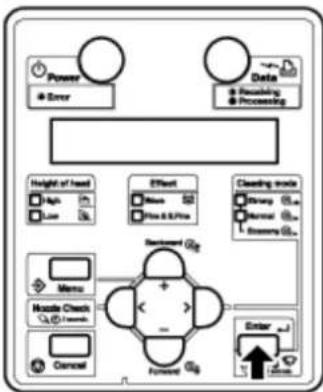
flowchart
graph TD
    A["Power"] --> B["Error"]
    C["Data"] --> D["Receiving"]
    C --> E["Processing"]
    F["Height of head"] --> G["Aph"]
    F --> H["Lue"]
    I["Effect"] --> J["More"]
    I --> K["More & 5/7 Pin"]
    L["Cleaning mode"] --> M["Shrew"]
    L --> N["Normal"]
    L --> O["Balance"]
    P["Menu"] --> Q["House Check"]
    P --> R["Launch"]
    S["Enter"] --> T["Forward"]
    U["Cancel"] --> V["End"]
- Remplacer immédiatement la cartouche d'encre vide par une nouvelle cartouche.
Remarques :
- À titre de précaution, il est bon de ne pas éteindre la tonalité d'alarme tant que la nouvelle cartouche n'a pas été installée dans sa fente.
Le fait de débrancher les imprimantes avant de tout d'abord appuyer sur la touche [Alimentation] pour mettre l'imprimante hors tension peut entraîner une lecture erronée de la quantité d'encre toujours présente dans les cartouches.
- Le message [****] dans la liste des messages de remplacement de la cartouche d'encre indique la couleur qui est vide ou presque, à l'aide des caractères suivants :
- K (B) : Noir
-C:Cyan
-M: Magenta
-Y(J):Jaune
- Ne pas insérer ou enlever une cartouche d'encre avant qu'il soit nécessaire de la remplacer. Le fait d'insérer ou d'enlever les cartouches mélange de l'air dans le tube d'encre et des problèmes de détachement des buses, par exemple, peuvent se produire.
Si « InkEnd » (Fin de l'encre) s'affiche, il est impossible d'imprimer tant qu'une nouvelle cartouche d'encre n'a pas été insérée.
Si aucune cartouche de remplacement n'est disponible, laisser la cartouche vide insérée dans l'imprimante. Laisser l'imprimante sans cartouche d'encre, même vide, peut entraîner un blocage de la tête d'impression.
2. Type
Les seules cartouches d'encre authentiques qui sont compatibles avec l'imprimante sont les suivantes.
| Description No. de modèle | |
| Cartouche d'encre K (N = Noir) : 220 ml) 106R01227 | |
| Cartouche d'encre C (Cyan : 220 ml) 106R01228 | |
| Cartouche d'encre M (Magenta : 220 ml) 106R01228 | |
| Cartouche d'encre Y (J = Jaune) : 220 ml) 106R01230 | |
| 8264E uniquement - Cartouche d'encre K (noir : 440 ml) | 106R01251 |
| 8264E uniquement - Cartouche d'encre C (Cyan : 440 ml) | 106R01252 |
| 8264E uniquement - Cartouche d'encre M (Magenta : 440 ml) | 106R01253 |
| 8264E uniquement - Cartouche d'encre Y (Jaune : 0 ml) | 106R01254 |
Remarques :
- Utiliser uniquement des cartouches d'encre de rechange authentiques. Si une cartouche d'encre venant d'un fabricant qui n'est pas celui d'origine est utilisée,
L'impression peut devenir floue ou, lorsque l'on arrive en fin de cartouche, ceci peut ne pas être détecté correctement.
- Tout problème causé par l'utilisation d'une cartouche autre que celles qui sont recommandées ci-dessus ne sera pas couvert par la garantie et les dépenses de réparation seront à la charge du client.
3. Étapes de remplacement
Suivre les étapes ci-dessous pour remplacer les cartouches d'encre.

AVERTISSEMENTS :
- En manipulant des cartouches d'encre, faire attention à ne pas récupérer d'encre dans les yeux ou sur la peau. Si ceci se produit, rincer immédiatement avec de l'eau. Le non-respect de cette mesure entraînerait une irritation et une légère inflammation des yeux ou de la peau. En cas de symptôme anormal, consulter immédiatement un médecin.
- Ne pas démonter les cartouches d'encre. Si les cartouches d'encre sont démontées, il est possible que de l'encre entre en contact avec les yeux ou la peau.
! MISES EN GARDE :
- Ne pas secouer vivement les cartouches d'encre. Ceci pourrait entraîner une fuite d'encre.
- Ne pas démonter les cartouches d'encre. Une cartouche démontée ne peut être utilisée.
- Lorsqu'une cartouche d'impression est déplacée d'un endroit froid à un endroit chaud, laisser la cartouche d'encre se mettre à température ambiante du nouvel environnement d'impression pendant ou moins trois heures avant l'impression.
- Ne pas remplir une cartouche d'encre avec de l'encre. Ceci pourrait donner une impression anormale.
-
Insérer ou enlever une cartouche d'encre seulement au moment de la remplacer. Le fait d'insérer ou d'enlever la cartouche d'encre, excepté au moment du remplacement nécessaire, peut entraîner une impression incorrecte.
-
Confirmer que l'imprimante est mise sous tension.
Remarques :
- Ne pas remplacer les cartouches d'encre lorsque l'imprimante est mise sous tension. L'encre restante peut ne pas être détectée correctement et l'impression peut paraître anormale.
-
Une cartouche d'encre usagée doit être placée dans un sac en vinyle, etc., et doit être éliminée conformément aux instructions et aux réglementations fournies par les autorités locales.
-
Enlever la cartouche d'encre qui doit être remplacée de sa fente.
8264E
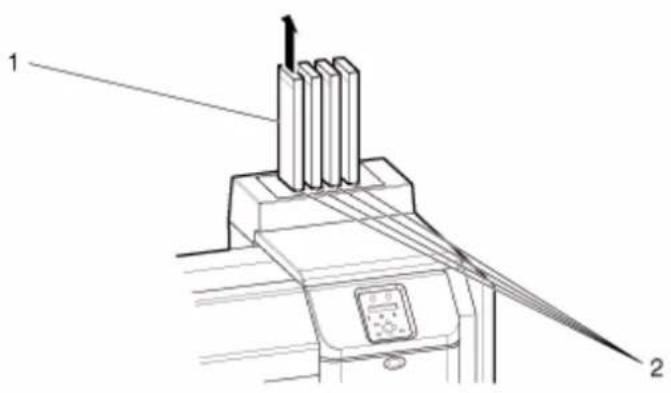
1 Cartouche d'encre à enlever
2 Chariot de cartouches d'encre
- Sortir la nouvelle cartouche d'encre du plastique.
Remarques :
- Ouvrir le sac plastique juste avant d'insérer la cartouche d'encre dans la fente prévue à cet effet. Le fait de laisser la cartouche d'encre à l'air libre lorsque le sac est ouvert, pendant un certain temps, peut entraîner une impression anormale.
- Utiliser la cartouche d'encre dans les deux années à compter de la date imprimée sur l'emballage.
Le fait d'utiliser une cartouche d'encre après cette période peut altérer la qualité de l'impression.
Remplacer la cartouche d'encre six mois après son installation dans l'imprimante.
- Ne pas insérer ni enlever une cartouche d'encre plus de neuf fois.
Si la cartouche d'encre est insérée ou enlevée plus de neuf fois, elle ne peut être utilisée, même s'il reste un peu d'encre.
- L'utilisation d'encre peut être sévèrement affectée si l'alimentation est coupée à l'imprimante avant que cette dernière ne soit mise hors tension correctement, en appuyant sur la touche [Marche/Arrêt]. Ceci peut se produire en cas de coupure de courant ou si l'imprimante est débranchée avant d'être mise hors tension. Lorsque l'imprimante est remise sous tension, elle peut enregistrer moins d'encre dans les cartouches que celles-ci contiennent en réalité. Ceci peut indiquer qu'une cartouche est vide quand elle ne l'est pas. Si ceci se produit, il n'y a pas d'autre option que celle de remplacer la cartouche.
- Installer la nouvelle cartouche d'encre.
- Vérifier que « Ready to Print » (Prêt pour impression) est affiché sur le panneau de commande.
Remarque :
Si la cartouche d'encre est remplacée pendant l'impression, l'impression redémarre.
Le remplacement de la cartouche est terminé.
Replacement du support en rouleau
Cette section décrit quand et comment remplacer le support en rouleau.
- Fréquence de remplacement
- Remplacer le support en rouleau dans les situations suivantes.
a. Lorsque le support en rouleau qui est placé dans l'imprimante s'épuise
- « End Of Roll » (Fin du rouleau) s'affiche sur le panneau de commande.
- Si le support s'épuise pendant l'impression, l'imprimante interrompt l'opération d'impression.
b. Lorsque le type de support à utiliser est modifié
- Type
Remarque :
Pour connaître les types et les détails des supports en rouleaux, se reporter à Options/Liste des consommables/fournitures.
8264E uniquement - Étapes de remplacement du support en rouleau
Suivre la procédure ci-dessous pour remplacer le support en rouleau.
- Si l'imprimante est mise sous tension, confirmer qu'aucune opération telle que l'impression n'est en cours.

AVERTISSEMENT :
- Faire attention de ne pas se laisser prendre les doigts en ouvrant et en fermant le panneau du support
- Lever le levier de placement du support.
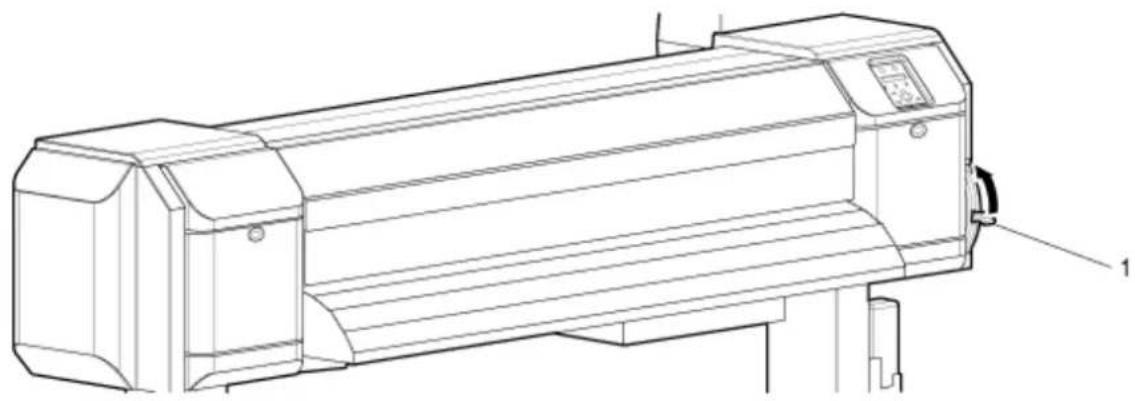
1 Levier de placement du support
- Enrouler de nouveau le support sur sa bobine en tournant les flasques des porte-rouleaux.
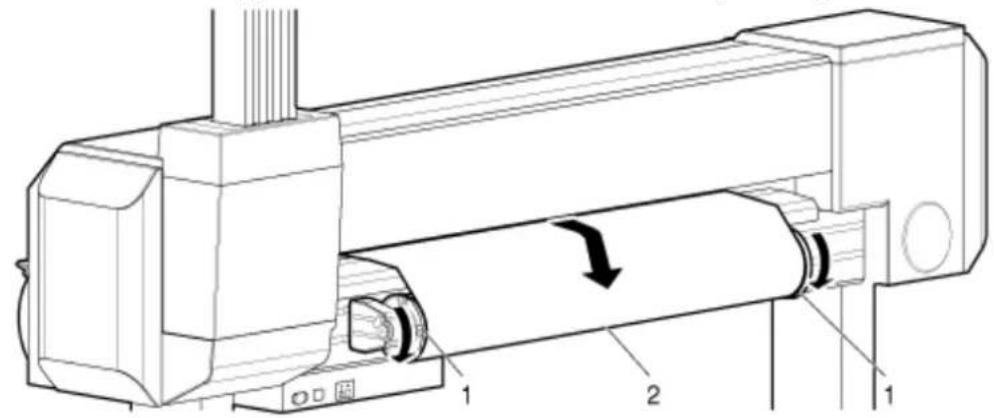
| No Nom |
| 1 Porte-rouleaux |
| 2 Support en rouleau |
- Desserrer le levier de fixation du porte-rouleau droit et déplacer ce dernier vers la droite, en l'enlevant du centre du rouleau.
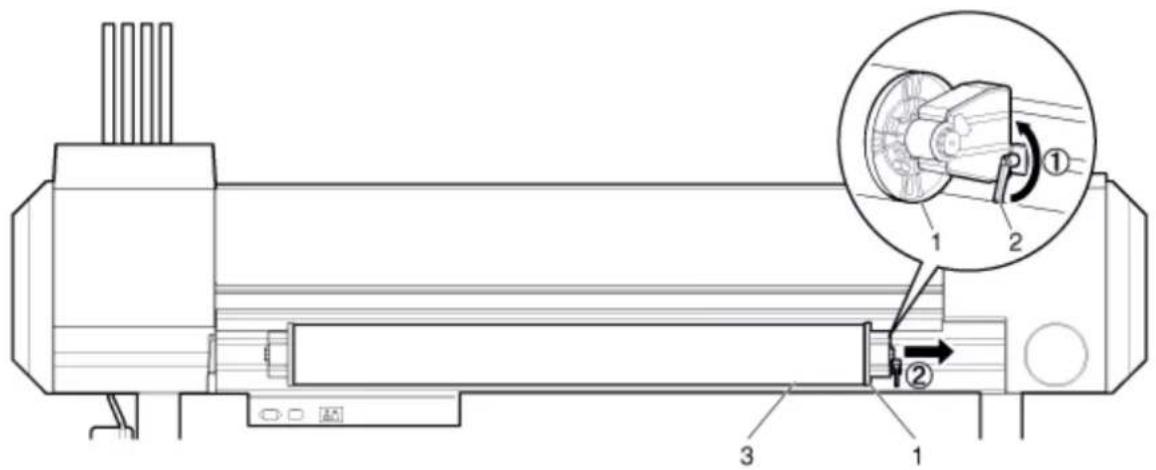
| No Nom |
| 1 Porte-rouleau (Droit) |
| 2 Levier de fixation |
| 3 Support en rouleau |
- Au besoin, effectuer la même procédure qu'à l'étape 4 pour enlever le porte-rouleau gauche du centre de rouleau. (Dans la plupart des cas, il suffira de déplacer le porte-rouleau droit.)
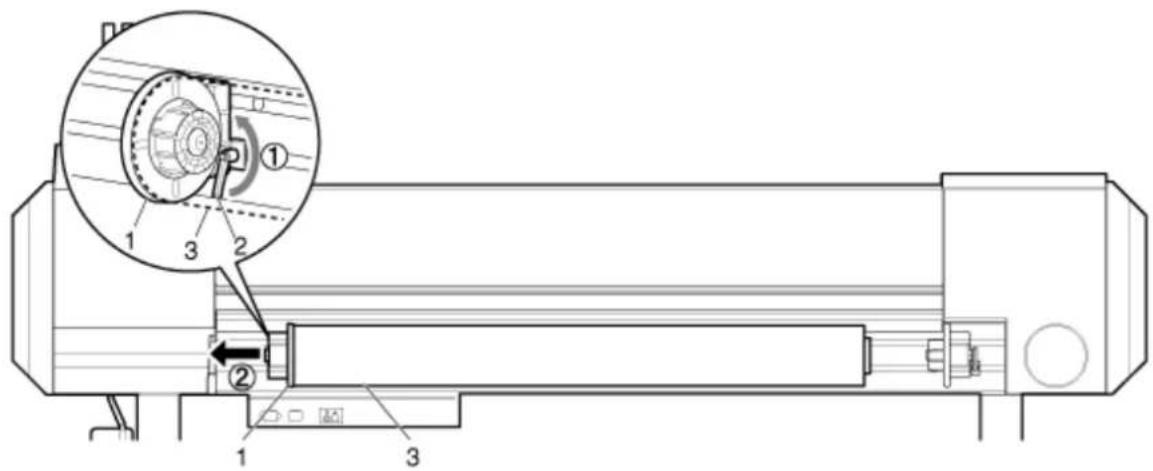
| No Nom |
| 1 Porte-rouleau (Gauche) |
| 2 Levier de fixation |
| 3 Support en rouleau |
- Pour placer un autre support en rouleau, se reporter à ce qui suit.
Remarques :
• Pour placer un rouleau de support, se reporter à Placement du support en rouleau.
- Pour stocker un support en rouleau non utilisé, se reporter à Précautions pour le stockage du support.
La procédure de remplacement du support en rouleau pour l'imprimante 8264E est terminée.
8254E uniquement - Étapes de remplacement du support en rouleau
Suivre la procédure ci-dessous pour remplacer le support en rouleau.
- Si l'imprimante est mise sous tension, confirmer qu'aucune opération telle que l'impression n'est en cours.
! AVERTISSEMENT :
- Faire attention de ne pas se laisser prendre les doigts en ouvrant et en fermant le panneau du support. 2. Lever le levier de placement du support.
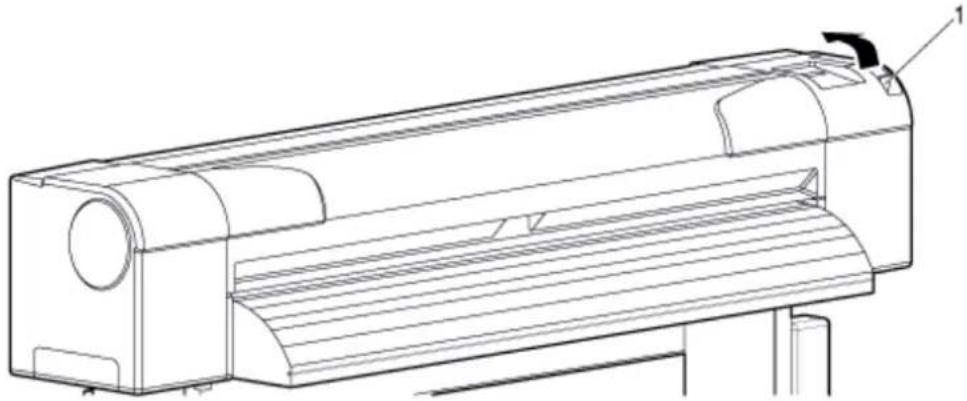
| No Nom |
| 1 Levier de placement du support |
- Utiliser les flasques aux deux extrémités du changeur pour enrouler de nouveau manuellement le support en rouleau.
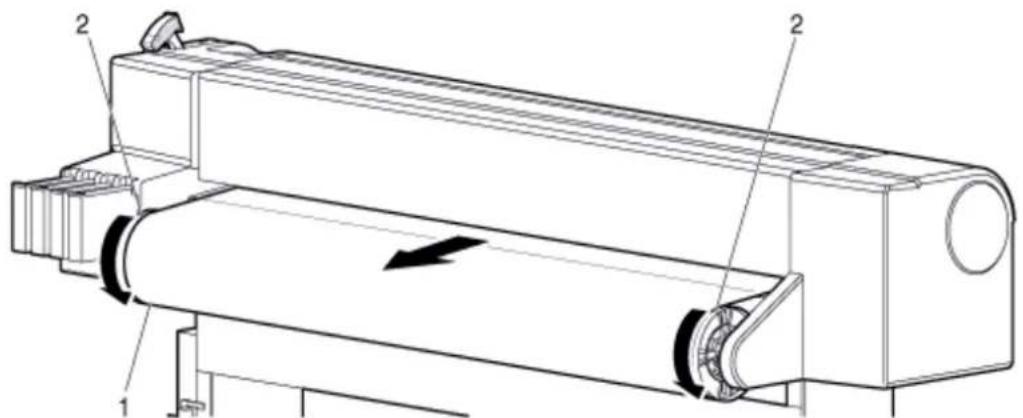
| No Nom |
| 1 Support en rouleau |
| 2 Changeur |
6-10 Imprimante couleur grand format 8254E / 8264E de Xerox Guide de l'utilisateur
- Enlever le changeur de l'imprimante et placer celui-ci sur une surface horizontale.
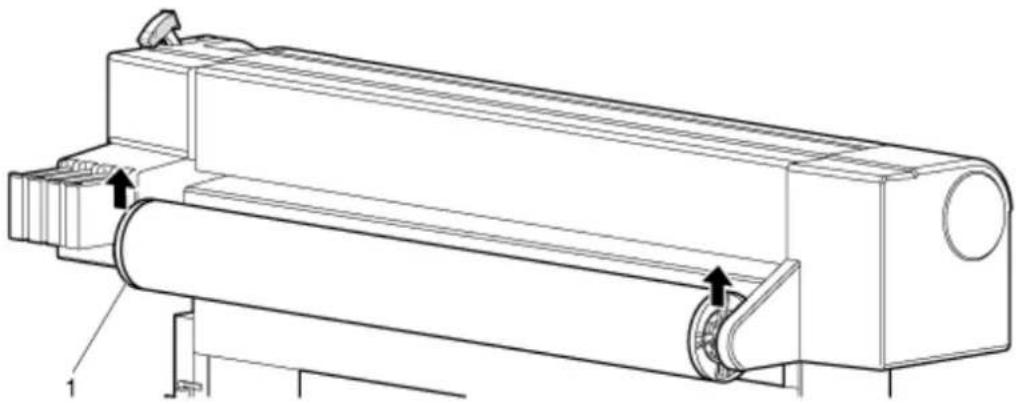
- Tourner la flasque mobile d'un côté à l'autre tout en la tirant du support en rouleau jusqu'à ce qu'elle soit désengagée.
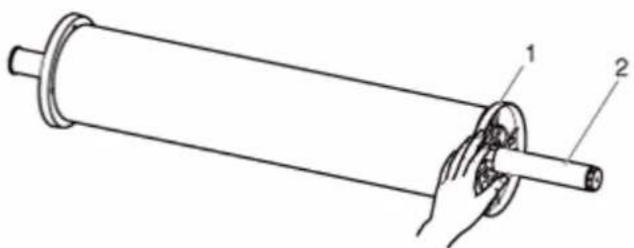
- Enlever le support en rouleau du changeur.
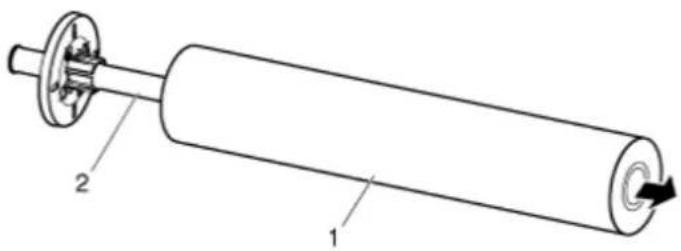
| No Nom |
| 1 Support en rouleau |
| 2 Changeur |
- Pour placer un autre support en rouleau, se reporter à ce qui suit.
Remarques :
• Pour placer un rouleau de support, se reporter à Placement du support en rouleau.
- Pour stocker un support en rouleau non utilisé, se reporter à Précautions pour le stockage du support.
- Lorsqu'il n'y a aucune raison d'installer un support en rouleau, attacher la flasque mobile au changeur et stocker celui-ci dans les récepteurs du changeur de l'imprimante.
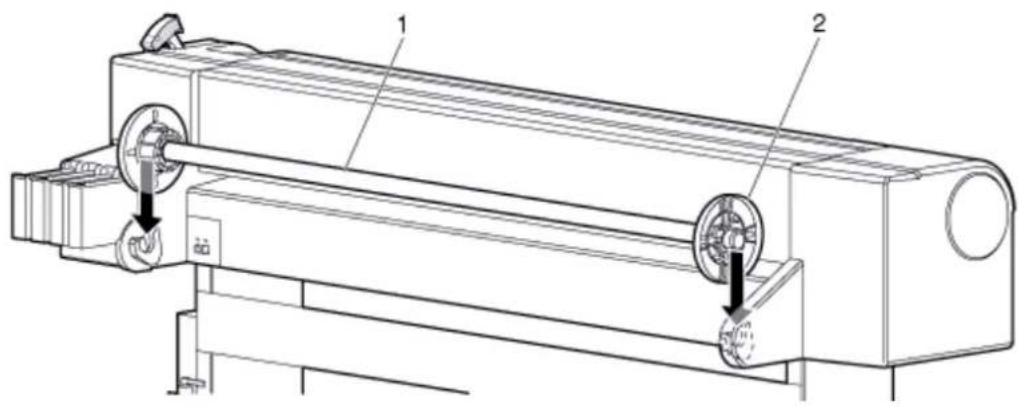
| No Nom |
| 1 Flasque mobile |
| 2 Changeur |
La procédure de remplacement du support en rouleau pour l'imprimante 8254E est terminée.
6-12 Imprimante couleur grand format 8254E / 8264E de Xerox
Guide de l'utilisateur
8264E uniquement - Remplacement des éponges de la boîte de rinçage
Cette section explique comment remplacer les éponges de la boîte de rinçage.
- Fréquence de remplacement
Remplacer les éponges de la boîte de rinçage dans les situations suivantes.
a. Lorsque l'éponge de la boîte de rinçage se déforme
b. Lorsque des traînées d'encre apparaissent sur le support
c. Un mois après le dernier remplacement
- Type
Remarque :
Pour connaître les types et les détails des éponges de la boîte de rinçage, se reporter à Options/Liste des consommables/fournitures.
- Étapes de remplacement
Suivre les étapes ci-dessous pour remplacer les éponges la boîte de rinçage.
- Si l'imprimante est mise sous tension, vérifier ce qui suit.
– Aucune opération ni impression n'est en cours.
- « Ready to Print » (Prêt pour impression) s'affiche sur le panneau de commande.
- Ouvrir le panneau avant.
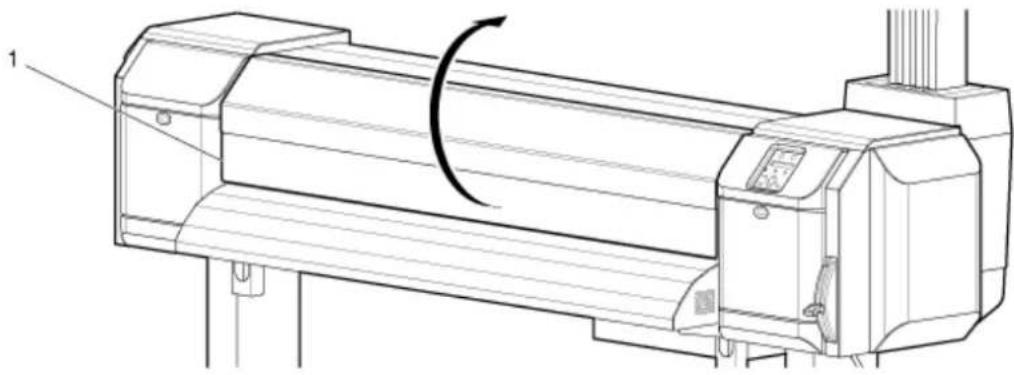
- Enlever l'éponge de la boîte de rinçage de chaque boîte de rinçage en utilisant les pinces.
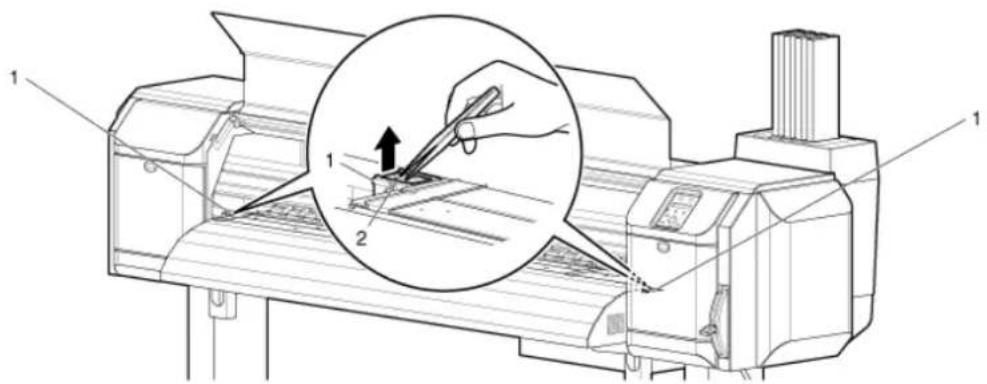
| No Nom |
| 1 Boîtes de rinçage (deux) |
| 2 Éponges de la boîte de rinçage |
Remarque :
Remplacer les éponges du côté gauche de l'imprimante au besoin. Si l'éponge de la boîte de rinçage du côté gauche n'est pas utilisée souvent et que l'éponge paraît propre, il n'est pas nécessaire de la changer.
! MISE EN GARDE :
- Ne pas laisser couler de liquide de récupération lors du remplacement des éponges de la boîte de rinçage. Si le liquide de récupération entre en contact avec le galet d'entraînement, la surface de ce dernier peut être endommagée et la fonction d'alimentation du support peut être affectée.
-
Installer une nouvelle éponge de boîte de rinçage dans chacune des boîtes.
-
Fermer le panneau avant pour terminer la procédure.
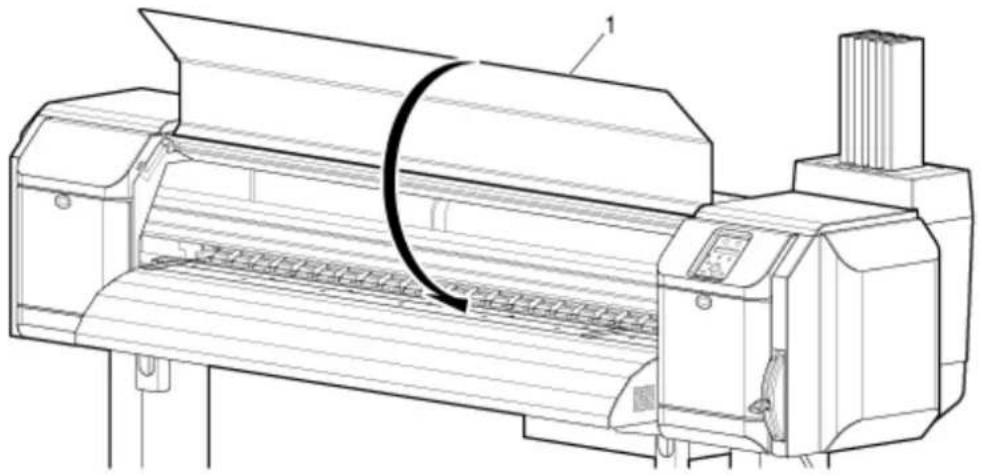
Un nettoyage mensuel est nécessaire pour garder l'imprimante dans des conditions de fonctionnement optimal. Cette section décrit comment nettoyer chaque pièce de l'imprimante.
! MISE EN GARDE :
- Ne jamais débrancher les cordons d'alimentation de l'imprimante de la prise électrique murale sans tout d'abord appuyer sur la touche [Power] (Marche/Arrêt) pour mettre l'imprimante hors tension. Ceci empêcherait l'imprimante de lire correctement combien d'encre les cartouches contiennent encore. L'imprimante pourrait lire qu'une cartouche est vide quand ce n'est pas le cas. Si cela se produit, la seule possibilité est de remplacer la cartouche. Ceci peut entraîner un important gaspillage d'encre.
! AVERTISSEMENTS :
- Ne pas insérer ou laisser tomber de métal ou d'objet inflammable dans l'imprimante par les ouvertures comme l'entrée d'air frais. Ceci pourrait entraîner un choc électrique ou un incendie.
- Si des substances ou des liquides étrangers comme de l'eau pénètrent dans l'imprimante, ne pas utiliser celle-ci. Ceci pourrait entraîner un choc électrique ou un incendie. Appuyer immédiatement sur la touche [Power] (Marche/Arrêt) de l'imprimante pour mettre celle-ci hors tension, débrancher le cordon d'alimentation de la prise électrique murale et contacter Xerox.
! MISES EN GARDE :
- Lors du nettoyage de l'imprimante, faire en sorte d'appuyer tout d'abord sur la touche [Power] (Marche/Arrêt) pour mettre l'imprimante hors tension et, seulement alors, débrancher le cordon d'alimentation de la prise électrique.
- Ne pas utiliser de produits solvants volatiles comme un diluant, du benzène ou de l'alcool. Ces solvants pourraient endommager la peinture.
- Faire attention à ce que de l'humidité ne pénètre pas dans l'imprimante. Ceci pourrait provoquer un court-circuit électrique à l'intérieur de l'imprimante.
! AVERTISSEMENT :
- En aucune circonstance, n'ouvrir les panneaux qui sont fixés à l'aide de vis. Ceci pourrait entraîner un choc électrique ou un dysfonctionnement.
Nettoyage de l'armature extérieure
Pour nettoyer l'armature extérieure de l'imprimante, enlever la poussière et la saleté en utilisant un chiffon doux.
Nettoyage de l'intérieur de l'imprimante
Cette section décrit comment nettoyer l'intérieur de l'imprimante.
Suivre les étapes ci-dessous.
- Ouvrir le panneau avant.
8264E
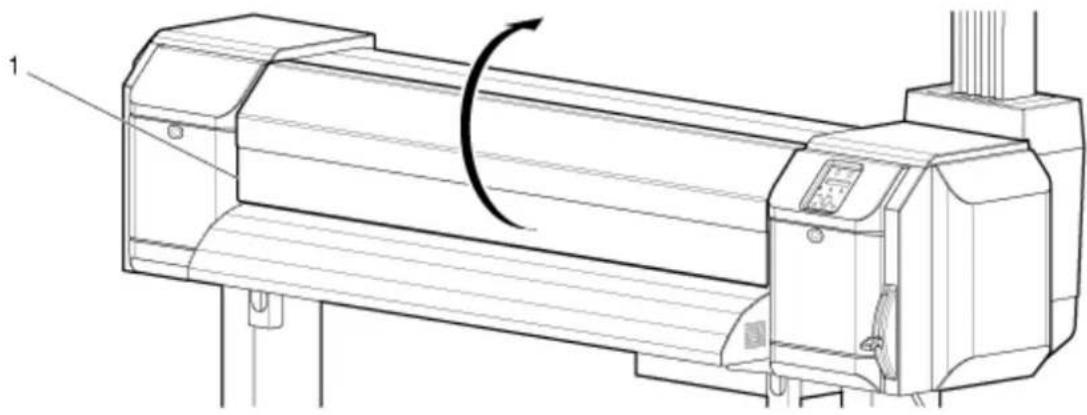
Ne pas souffler de poudre de papier à l'intérieur de l'imprimante en utilisant des outils comme un aspirateur pneumatique. Cela pourrait causer un bruit anormal provenant de l'intérieur de l'imprimante.
- Utiliser une brosse souple pour enlever la poudre de papier et la poussière qui se seraient accumulées sur les cylindres presseur.
8264E
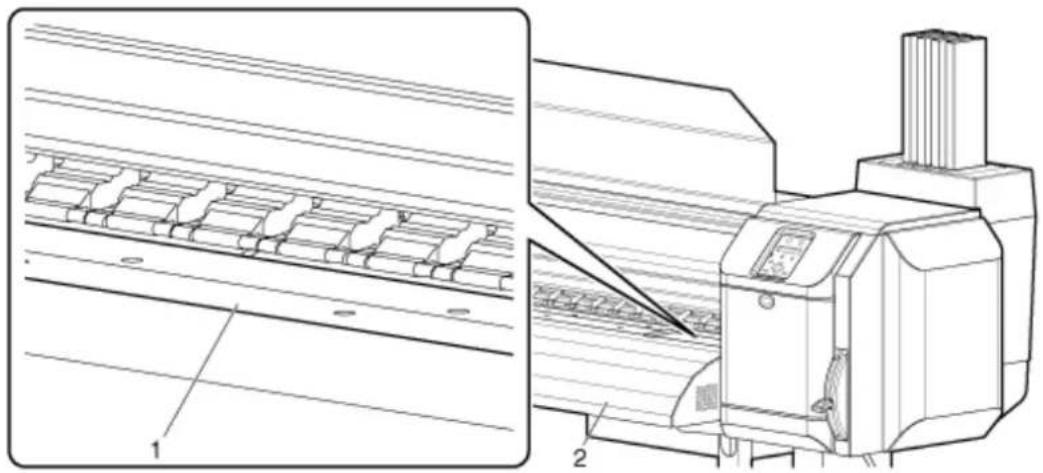
1 Cylindres presseurs
- Utiliser un chiffon légèrement humide, bien essoré, pour nettoyer la poudre de papier et l'encre qui resteraient attachées à la plaque et au guide de support.
8264E
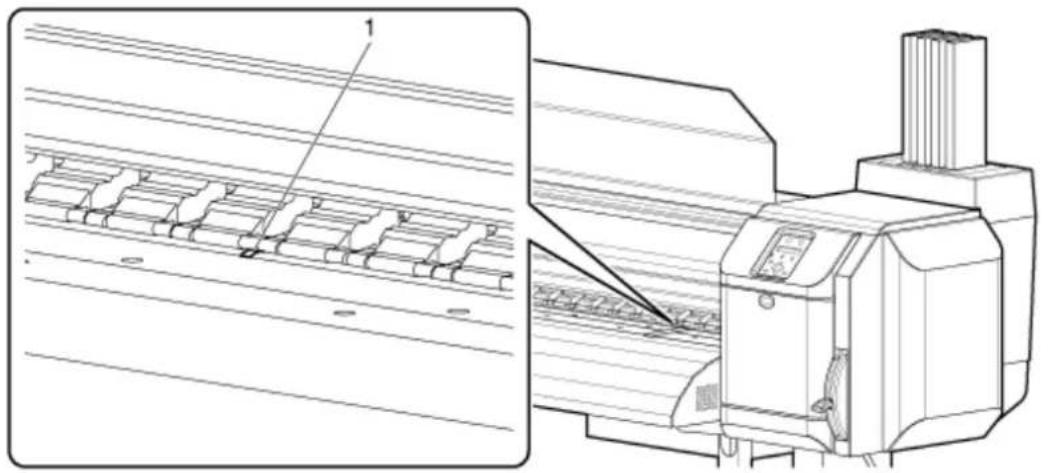
- Utiliser un chiffon légèrement humide, bien essoré, pour enlever toute la poussière qui pourrait se trouver sur la surface non peinte (de couleur argentée) au centre du galet d'entraînement.
8264E
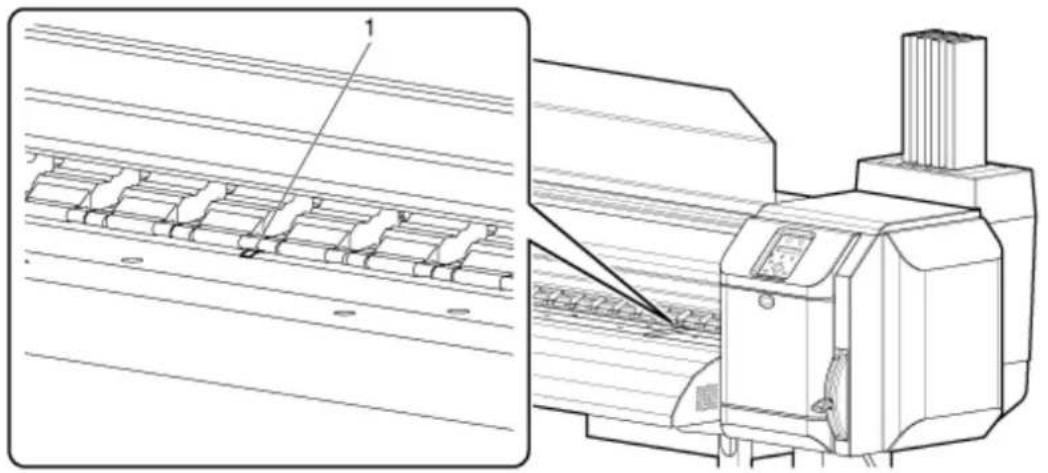
| No Nom |
| 1 Galet d'entraînement |
Nettoyage de la tête
Si les données d'impression sont floues ou partiellement absentes, nettoyer la surface de la tête d'impression et les buses. (C'est ce qu'on appelle un nettoyage de la tête.)
Le fait de suivre la procédure ci-après permet d'effectuer le nettoyage de la tête.
Remarques :
Si l'imprimante n'est pas utilisée pendant au moins une semaine, nettoyer la tête une fois par semaine.
Si la tête n'est pas nettoyée à cette fréquence elle peut se boucher. Le nettoyage de la tête d'impression permet de préserver la qualité de l'impression.
• Enlever le support pendant le nettoyage.
Le fait de procéder au nettoyage, le support étant dans la machine, peut entraîner un contact entre la tête d'impression et le support.
-
Vérifier que « Ready to Print » (Prêt pour impression) est affiché sur le panneau de commande.
-
Vérifier que le levier de placement du support est abaissé.
-
Appuyer sur la touche [>] pour sélectionner le mode de nettoyage.
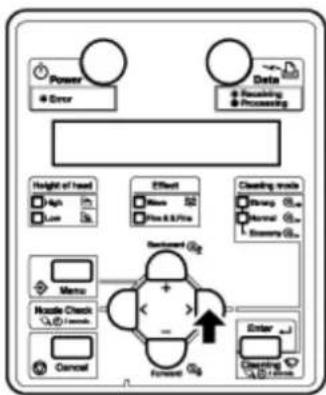
flowchart
graph TD
    A["Power"] --> B["Error"]
    C["Data"] --> D["Receiving Processing"]
    E["Height of head"] --> F["High"]
    E --> G["Low"]
    H["Effect"] --> I["More"]
    H --> J["More & 3/Flow"]
    K["Cleaning track"] --> L["Shrew"]
    K --> M["Normal"]
    K --> N["Smiling"]
    O["Menu"] --> P["House Check"]
    O --> Q["Control"]
    R["Force"] --> S["+"]
    T["Enter"] --> U["Cleaning"]
    V["Pressure"] --> W["Control"]
- Appuyer sur la touche [Nettoyage] et maintenir celle-ci enfoncée pendant au moins deux secondes.
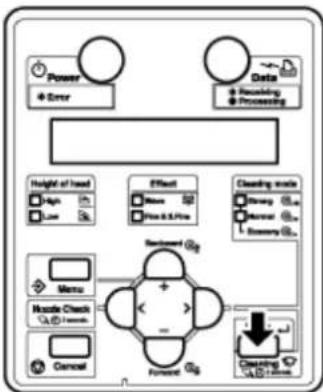
flowchart
graph TD
    A["Power"] --> B["Error"]
    C["Data"] --> D["Recurring Processing"]
    E["Height of head"] --> F["Aph"]
    E --> G["Low"]
    H["Effect"] --> I["More"]
    H --> J["More & 5.0%"]
    K["Cleaning mode"] --> L["Drawing"]
    K --> M["Drawn"]
    K --> N["Drawing"]
    O["Menu"] --> P["Muzzle Check"]
    O --> Q["Loadout"]
    R["Force"] --> S["Cancel"]
    T["Cleaning"] --> U["Loadout"]
• Le nettoyage de la tête commence.
- « Cleaning **% » (Nettoyage) s'affiche sur le panneau de commande.
- Lorsque le nettoyage de la tête est terminé, « Ready to Print » (Prêt pour impression) s'affiche sur le panneau de commande.
Remarques :
- Si l'impression est toujours floue ou qu'une partie de l'impression est toujours absente après un nettoyage de la tête, répéter le processus, en utilisant le paramètre Fort (Strong).
- Si l'impression floue ou incomplète ne disparaît pas après plusieurs nettoyages de la tête, se référer à Dépannage et prendre les mesures appropriées.
Nettoyage de la baguette de nettoyage
Cette section décrit quand et comment nettoyer la baguette de nettoyage.
1. Fréquence de nettoyage
La baguette de nettoyage doit être nettoyée une fois par semaine ou lorsque l'impression paraît floue ou incomplète sur le support imprimé après un nettoyage de la tête.
2. Méthode de nettoyage
Suivre la procédure ci-dessous nettoyer la baguette de nettoyage.
Remarque :
- Utiliser un nouveau bâtonnet de nettoyage sec pour nettoyer la baguette de nettoyage. Utiliser un liquide de nettoyage qui respecte l'environnement ou de l'alcool isopropylique avec le coton-tige ou le chiffon.
Pour des détails sur le bâtonnet de nettoyage sec et le chiffon anti-poussière, se reporter à Options/Liste des consommables/fournitures.
-
Si l'imprimante est mise sous tension, vérifier ce qui suit.
-
Aucune opération ni impression n'est en cours.
-
« Ready to Print » (Prêt pour impression) s'affiche sur le panneau de commande.
-
Afficher le menu CR Maintenance (Maintenance CR) sur le panneau de commande.
a. Appuyer sur la touche [Menu]. « Menu 1 : Setup> » (Menu 1 : Configuration) s'affiche sur le panneau de commande.
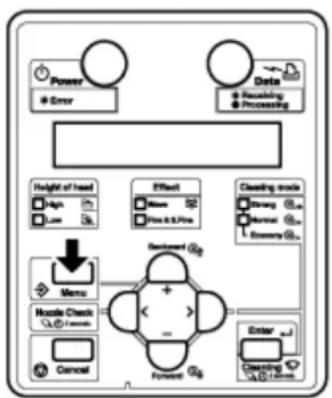
flowchart
graph TD
    A["Power"] --> B["Error"]
    C["Data"] --> D["Receiving Processing"]
    E["Effect"] --> F["Main"]
    G["Control"] --> H["Warning"]
    G --> I["Warning"]
    G --> J["Warning"]
    K["Menu"] --> L["Handle Check"]
    K --> M["Cancel"]
    N["Forward"] --> O["+"]
    P["Error"] --> Q["Main"]
    R["Control"] --> S["Warning"]
    T["Error"] --> U["Warning"]
    V["Control"] --> W["Warning"]
6-22 Imprimante couleur grand format 8254E / 8264E de Xerox
Guide de l'utilisateur
b. Appuyer sur la touche [>]. « Set1 : MediaType » (Menu 1 : Type de support) s'affiche sur le panneau de commande.
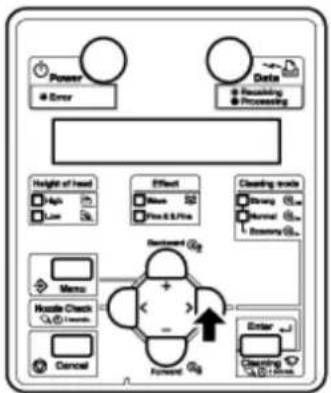
flowchart
graph TD
    A["Power"] --> B["Error"]
    C["Data"] --> D["Receiving Processing"]
    E["Height of Head"] --> F["High"]
    E --> G["Low"]
    H["Effect"] --> I["Down"]
    H --> J["Up to 5/6/7/8"]
    K["Cleaning mode"] --> L["Strong"]
    K --> M["Normal"]
    K --> N["Security"]
    O["Menu"] --> P["Handle Check"]
    O --> Q["Cancel"]
    R["Forward"] --> S["Enter"]
    T["Clustering"] --> U["Add to None"]
c. Appuyer sur la touche [+] ou [-] pour sélectionner « Set20 : CR Maintenance » (Maintenance CR).
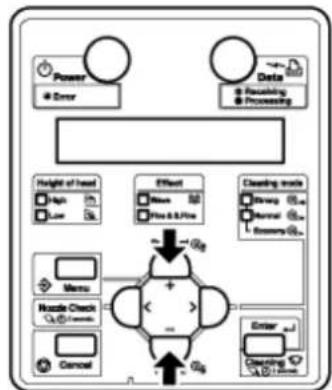
flowchart
graph TD
    A["Power"] --> B["Error"]
    C["Data"] --> D["Receiving Processing"]
    E["Height of load"] --> F["High Low"]
    G["Effect"] --> H["More Low & 0.5%"]
    I["Cleaning unit"] --> J["Strong Normal Memory"]
    K["Menu"] --> L["Handle Check & Remove"]
    M["Cancel"] --> N["Enter Cleaning"]
    O["+/-"] --> P["+/-"]
    Q["Gq"] --> R["->"]
    S["Gq"] --> T["->"]
d. Appuyer sur la touche [Entrer]. « CR Mainte. : Start » (Maintenance CR : Démarrage) s'affiche sur le panneau de commande.
CR Maintenance (Maintenance CR)
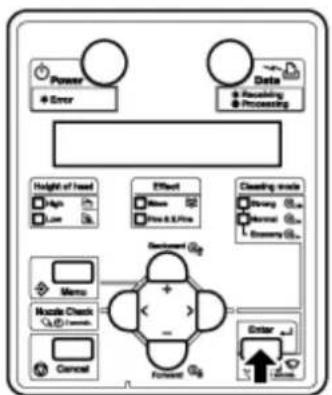
flowchart
graph TD
    A["Power"] --> B["Error"]
    C["Data"] --> D["Receiving"]
    C --> E["Processing"]
    F["Height of Head"] --> G["High"]
    F --> H["Low"]
    I["Effect"] --> J["Down"]
    I --> K["Up to 3/Fine"]
    L["Cleaning mode"] --> M["Strong"]
    L --> N["Miscal"]
    L --> O["Memory"]
    P["Menu"] --> Q["Forward"]
    R["House Checks"] --> S["Forwarding"]
    T["Control"] --> U["Enter"]
    V["Enter"] --> W["End"]
- Appuyer sur la touche [Entrer].
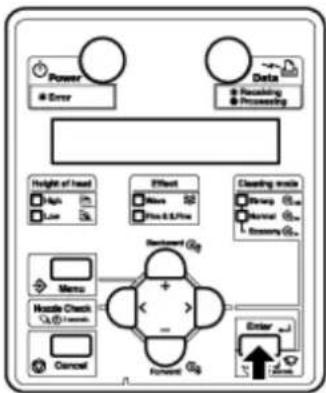
flowchart
graph TD
    A["Power"] --> B["Error"]
    C["Data"] --> D["Recording"]
    C --> E["Processing"]
    F["Height of head"] --> G["High"]
    F --> H["Low"]
    I["Effect"] --> J["Lower"]
    I --> K["High & Low"]
    L["Cleaning mode"] --> M["Show"]
    L --> N["Remove"]
    L --> O["Balance"]
    P["Menu"] --> Q["Handle Check"]
    P --> R["Cancel"]
    S["Forward"] --> T["Enter"]
    U["Forward"] --> V["Enter"]
• La maintenance démarre.
- La tête d'impression se déplace vers la gauche.
- 8264E uniquement - La baguette de nettoyage avance.
- « CR Maintenance : Ens » ( (Maintenance CR : Fin) s'affiche sur le panneau de commande.
! MISE EN GARDE :
- Utiliser les gants du kit de nettoyage pour éviter d'avoir de l'encre et du liquide de nettoyage sur les mains. Ne pas toucher la baguette de nettoyage sans porter de gants. L'huile sur les mains peut empêcher la baguette de nettoyage de nettoyer la tête correctement.
- 8264E - Ouvrir le panneau de maintenance sur le côté avant droit de l'imprimante.
8254E - Ouvrir le panneau avant.
8264E
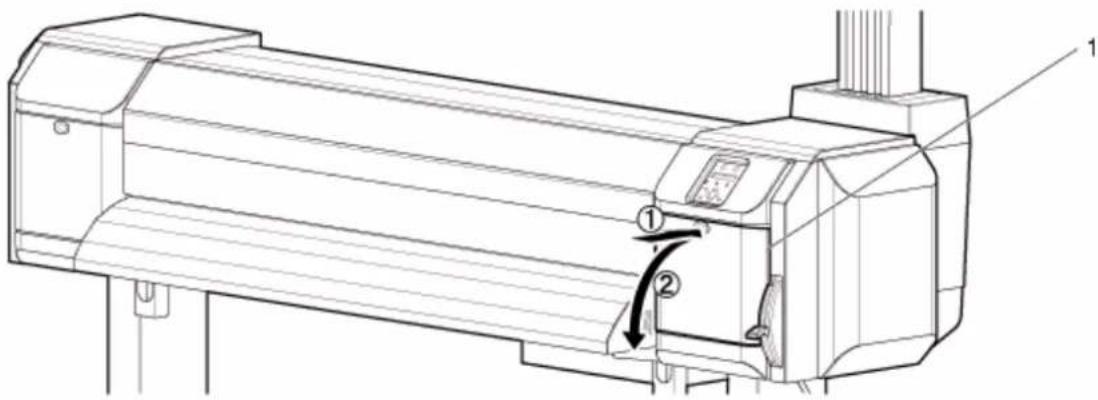
| No Nom |
| 1 Panneau de maintenance (droit) |
6-24 Imprimante couleur grand format 8254E / 8264E de Xerox Guide de l'utilisateur
8254E
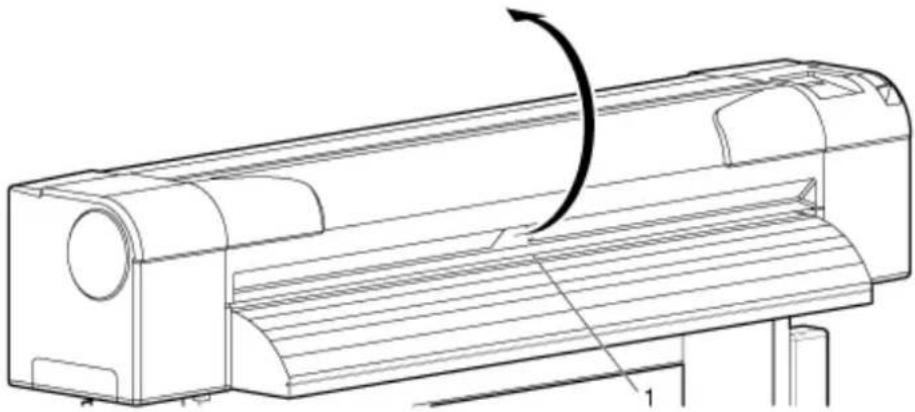
| No Nom |
| 1 Panneau avant |

MISE EN GARDE :
- Lors du nettoyage de la baguette de nettoyage :
- Ne pas toucher la baguette de nettoyage ou le bouchon de la tête avec les doigts Le nettoyage de la tête peut ne pas s'effectuer correctement si les doigts sont tachés d'huile.
- Utiliser un coton-tige en mousse ou un chiffon anti-poussière pour enlever l'encre et la poussière sur la baguette de nettoyage. Utiliser un liquide de nettoyage qui respecte l'environnement ou de l'alcool isopropylique avec le coton-tige ou le chiffon.
a. Nettoyage de l'avant de la baguette :
Enlever l'encre et la poussière en déplaçant le bâtonnet de nettoyage ou le chiffon vers la droite et la gauche.
8264E
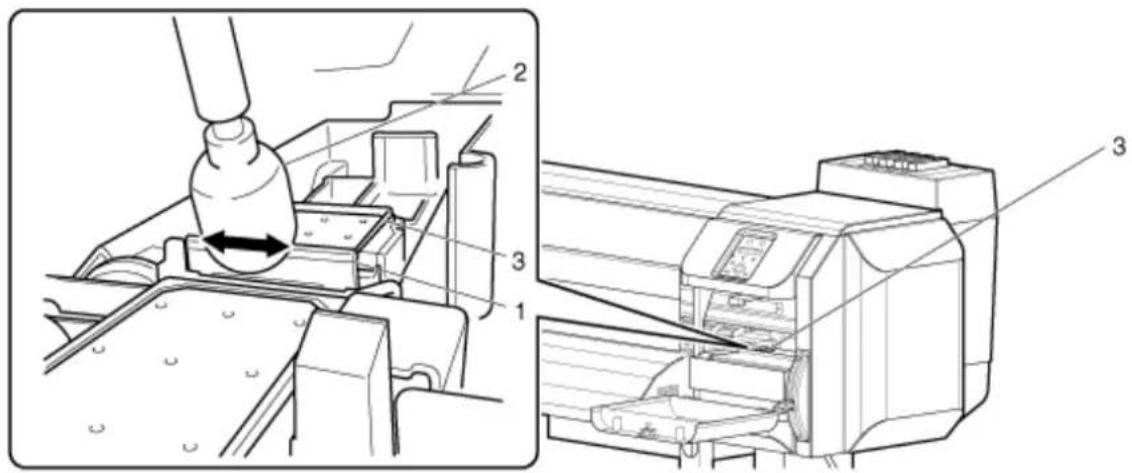
| No Nom |
| 1 Baguette de nettoyage |
| 2 Bâtonnet de nettoyage ou chiffon anti-poussière |
| 3 Bouchon de la tête |
a. Nettoyage de l'arrière de la baguette :
Enlever l'encre et la poussière en déplaçant le bâtonnet de nettoyage ou le chiffon de bas en haut.
8264E
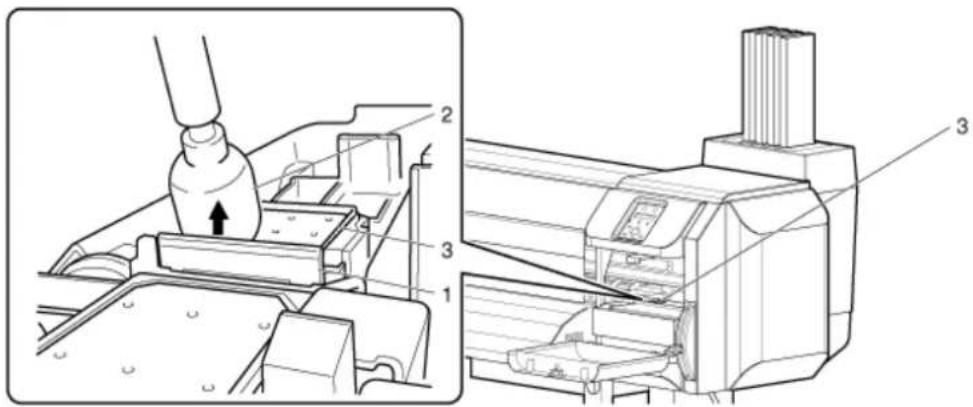
| No Nom |
| 1 Baguette de nettoyage |
| 2 Bâtonnet de nettoyage ou chiffon anti-poussière |
| 3 Bouchon de la tête |
- 8264E - Fermer le panneau de maintenance sur le côté avant droit de l'imprimante jusqu'à ce qu'il soit verrouillé.
8254E - Fermer le panneau avant.
8264E

| No Nom |
| 1 Panneau de maintenance (droit) |
8254E
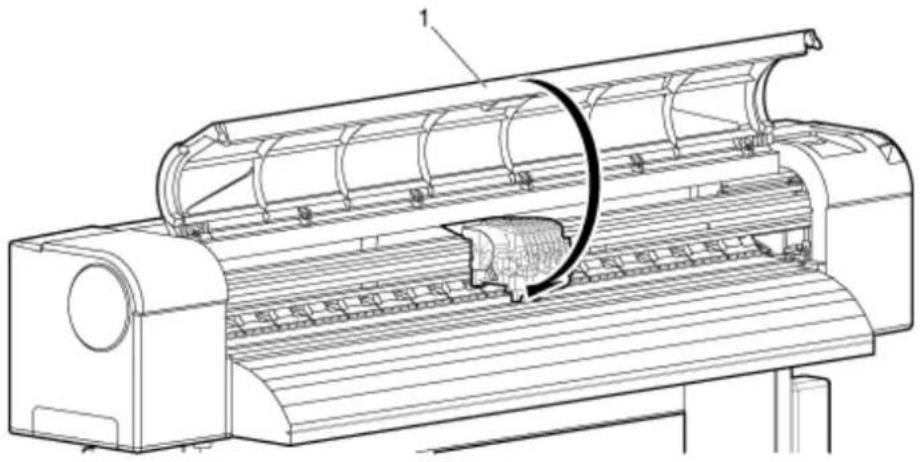
- Appuyer sur la touche [Entrer].
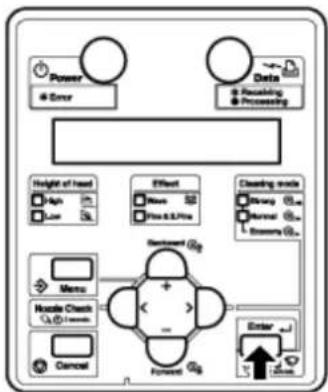
flowchart
graph TD
    A["Power"] --> B["Error"]
    C["Data"] --> D["Receiving Processing"]
    E["Height of head"] --> F["High"]
    E --> G["Low"]
    H["Effect"] --> I["More"]
    H --> J["More & 2.7%"]
    K["Cleaning mode"] --> L["Strong"]
    K --> M["Normal"]
    K --> N["Balance"]
    O["Menu"] --> P["Handle Check"]
    P --> Q["Forward"]
    R["Enter"] --> S["Cancel"]
    T["Forward"] --> U["Forward"]
    V["Forward"] --> W["Forward"]
a. La tête d'impression revient à la position d'origine.
b. 8264E uniquement - La baguette de nettoyage revient à sa position d'origine.
c. « CR Mainte. : Start » (Maintenance CR : Démarrage) s'affiche sur le panneau de commande.
- Appuyer plusieurs fois sur la touche [Annuler]. « Ready to Print » (Prêt pour impression) s'affiche sur le panneau de commande.
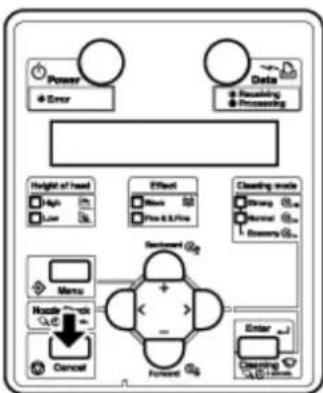
flowchart
graph TD
    A["Power"] --> B["Error"]
    C["Data"] --> D["Receiving"]
    C --> E["Processing"]
    F["Height of head"] --> G["Aph"]
    F --> H["Lue"]
    I["Effect"] --> J["More"]
    I --> K["Pine & S/Flow"]
    L["Cleaning mode"] --> M["Bright"]
    L --> N["Bright"]
    L --> O["Bright"]
    P["Menu"] --> Q["Hockie"]
    P --> R["Control"]
    S["Forward"] --> T["Enter"]
    U["Ordering"] --> V["Ordering"]
    W["Balance"] --> X["Balance"]
Le nettoyage de la baguette de nettoyage est terminé.
Nettoyage autour de la tête d'impression
Cette section décrit comment nettoyer autour de la tête d'impression.
MISE EN GARDE :
- Utiliser les gants du kit de nettoyage pour éviter d'avoir de l'encre et du liquide de nettoyage sur les mains. Ne pas toucher la baguette de nettoyage sans porter de gants. L'huile sur les mains peut empêcher la baguette de nettoyage de nettoyer la tête correctement.
- À l'aide d'un coton-tige en mousse ou un chiffon anti-poussière imbibé d'une solution de nettoyage qui respecte l'environnement ou de l'alcool isopropylique, essuyer les contours de la baguette de nettoyage. Ceci assure qu'une bonne étanchéité est maintenue pendant le processus de nettoyage de la tête.
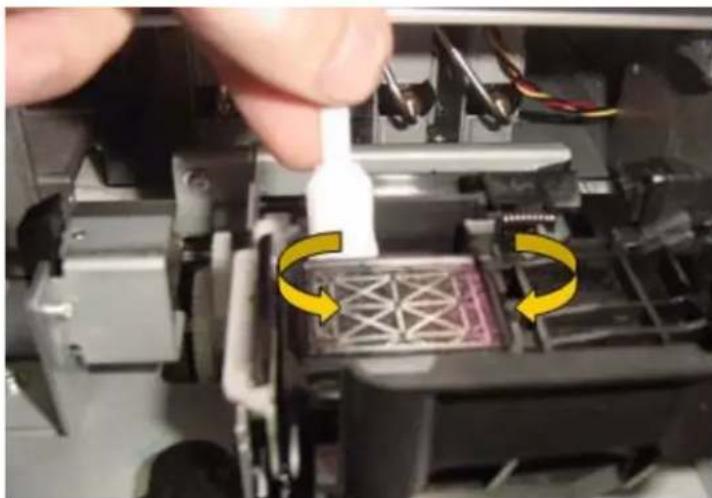
- Si le bouchon devient obstrué avec de l'encre sèche, inonder le dessus du bouchon en utilisant un compte-gouttes rempli d'un solvant qui respecte l'environnement. Laisser passer un peu de temps pour que le solvant dissolve l'encre sèche et devienne visible dans le contenant de récupération.
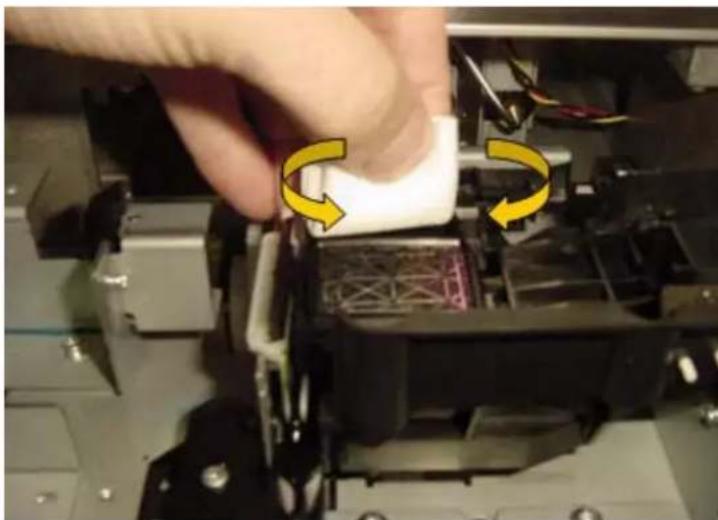
- 8264E - Fermer le panneau de maintenance sur le côté avant droit de l'imprimante jusqu'à ce qu'il soit verrouillé.
8254E - Fermer le panneau avant de l'imprimante.
- Appuyer sur la touche [Entrer].
a. La tête d'impression revient à la position d'origine.
b. La baguette de nettoyage revient à sa position d'origine.
c. « CR Mainte. : Start » (Maintenance CR : Démarrage) s'affiche sur le panneau de commande.
6-32 Imprimante couleur grand format 8254E / 8264E de Xerox Guide de l'utilisateur
8264E - Nettoyage autour de la tête d'impression
Cette section décrit comment nettoyer autour de la tête d'impression.
1. Fréquence de nettoyage
La zone autour de la tête impression doit être nettoyée lorsqu'un corps étranger, comme de la poussière ou de l'encre empêche l'impression de points ou lorsque des gouttes d'encre sont fixées à la tête d'impression.
2. Méthode de nettoyage
Suivre la procédure ci-dessous pour nettoyer autour de la tête d'impression.
Remarques :
- Avant de commencer à nettoyer autour de la tête d'impression, lire cette procédure afin de la comprendre, puis effectuer rapidement et précisément le nettoyage.
- Lors du nettoyage autour de la tête d'impression, le bouchon de la tête doit être enlevé et le nettoyage doit être achevé avant que la tête ne sèche. Le temps de nettoyage recommandé est d'environ quinze minutes.
Si le nettoyage prend plus de quinze minutes, arrêter la procédure en suivant les étapes 7 et 8. Effectuer un nettoyage de la tête et recommencer le nettoyage autour de la tête. Nettoyage de la tête
- Utiliser le bâtonnet de nettoyage pour nettoyer autour de la tête d'impression. Pour obtenir d'autres informations sur le bâtonnet de nettoyage, se reporter à Options/Liste des consommables/fournitures.
-
Si l'imprimante est mise sous tension, vérifier ce qui suit.
-
Aucune opération ni impression n'est en cours.
• « Ready to Print » (Prêt pour impression) s'affiche sur le panneau de commande. -
Afficher le menu CR Maintenance (Maintenance CR) sur le panneau de commande.
a. Appuyer sur la touche [Menu]. « Menu 1 : Setup » (Menu 1 : Configuration) s'affiche sur le panneau de commande.
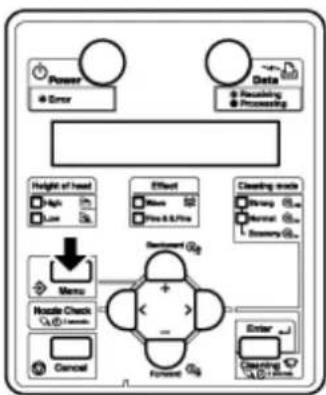
flowchart
graph TD
    A["Power"] --> B["Error"]
    C["Data"] --> D["Receiving Processing"]
    E["Height of head"] --> F["Main"]
    G["Effect"] --> H["Main & Fire"]
    I["Cleaning track"] --> J["Strong"]
    I --> K["Normal"]
    I --> L["Battery"]
    M["Menu"] --> N["No"]
    O["Handle Check"] --> P["Cancel"]
    Q["Forward"] --> R["Enter"]
    S["Cleaning"] --> T["Cancel"]
b. Appuyer sur la touche [>]. « Set1 : MediaType » (Menu 1 : Type de support) s'affiche sur le panneau de commande.
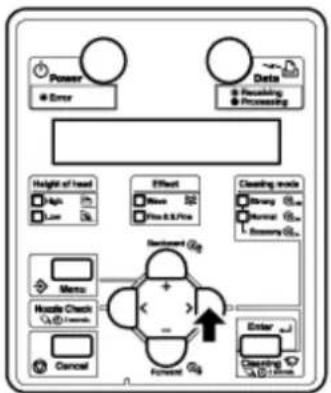
flowchart
graph TD
    A["Power"] --> B["Error"]
    C["Data"] --> D["Receiving Processing"]
    E["Height of load"] --> F["High"]
    E --> G["Low"]
    H["Effect"] --> I["None"]
    H --> J["Pine & S/Pine"]
    K["Cleaning event"] --> L["Strong"]
    K --> M["Normal"]
    K --> N["Memory"]
    O["Menu"] --> P["Handle Check"]
    O --> Q["Cancel"]
    R["Forward"] --> S["Enter"]
    T["Clustering"] --> U["Add to Event"]
c. Appuyer sur la touche [+] ou [-] pour sélectionner « Set20 : CR Maintenance » (Maintenance CR).
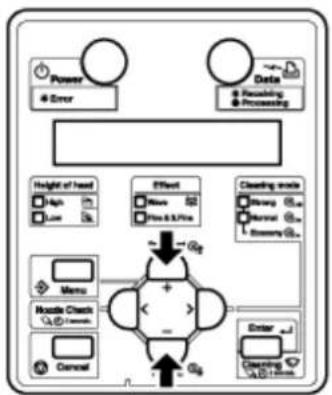
flowchart
graph TD
    A["Power"] --> B["Error"]
    C["Data"] --> D["Receiving Processing"]
    E["Height of head"] --> F["High"]
    E --> G["Low"]
    H["Effect"] --> I["None"]
    H --> J["Flow 0.5/7 File"]
    K["Cleaning mode"] --> L["Swing"]
    K --> M["Normal"]
    K --> N["Memory"]
    O["Menu"] --> P["House Checks"]
    O --> Q["Common"]
    R["Enter"] --> S["Cleaning"]
    R --> T["Add Home"]
d. Appuyer sur la touche [Entrer]. « CR Mainte. : Start » (Maintenance CR : Démarrage) s'affiche sur le panneau de commande.
CR Maintenance (Maintenance CR)
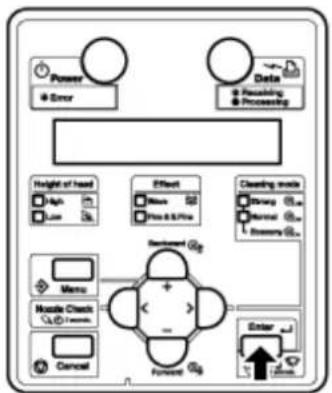
flowchart
graph TD
    A["Power"] --> B["Error"]
    C["Data"] --> D["Receiving"]
    C --> E["Processing"]
    F["Height of head"] --> G["High"]
    F --> H["Low"]
    I["Effect"] --> J["None"]
    I --> K["Free & 5/7/6"]
    L["Cleaning mode"] --> M["Strong"]
    L --> N["Normal"]
    L --> O["Memory"]
    P["Menu"] --> Q["Handle Check"]
    P --> R["Enable"]
    S["Handle Check"] --> T["Cancel"]
    U["Forward"] --> V["Enter"]
    W["Enter"] --> X["Return"]
- Appuyer sur la touche [Entrer].
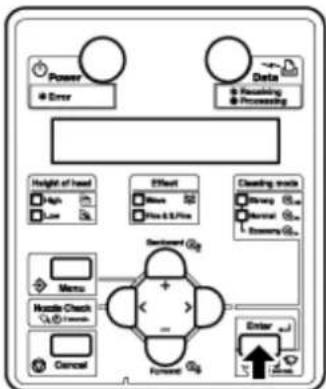
flowchart
graph TD
    A["Power"] --> B["Error"]
    C["Data"] --> D["Receiving Processing"]
    E["Height of head"] --> F["High Low"]
    G["Effect"] --> H["More High & Low"]
    I["Cleaning track"] --> J["Strong Normal Summary"]
    K["Menu"] --> L["Nuclei Check"]
    M["Control"] --> N["Forward"]
    O["Enter"] --> P["Down"]
• La maintenance démarre.
- La tête d'impression se déplace vers la gauche.
- « CR Maintenance : Ens » ( (Maintenance CR : Fin) s'affiche sur le panneau de commande.
- Ouvrir le panneau de maintenance gauche.
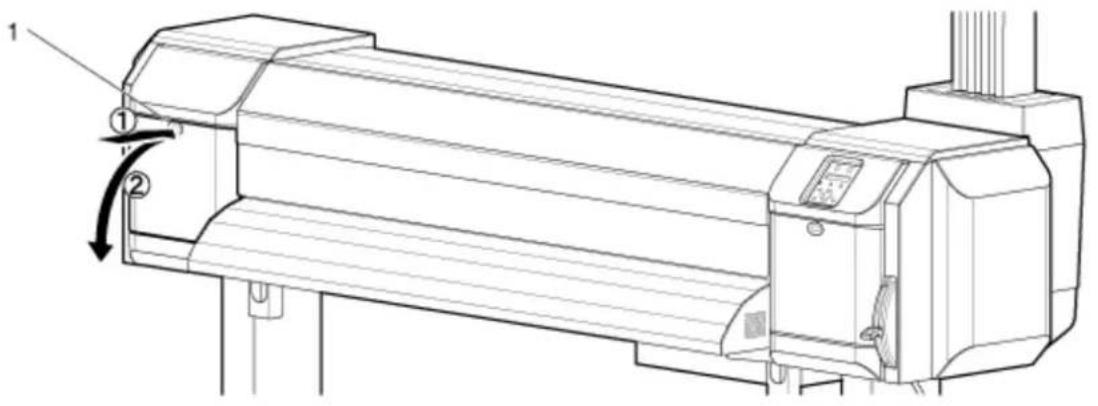
1 Panneau de maintenance (gauche)
- En utilisant une petite lampe de poche, confirmer qu'il n'y a aucun corps étranger, comme de la poussière ou de l'encre, qui s'est déposé sur les pièces suivantes :
– Autour de la tête d'impression
- Z o n e d u g u i d e d e l a t ê t e
- B u s e
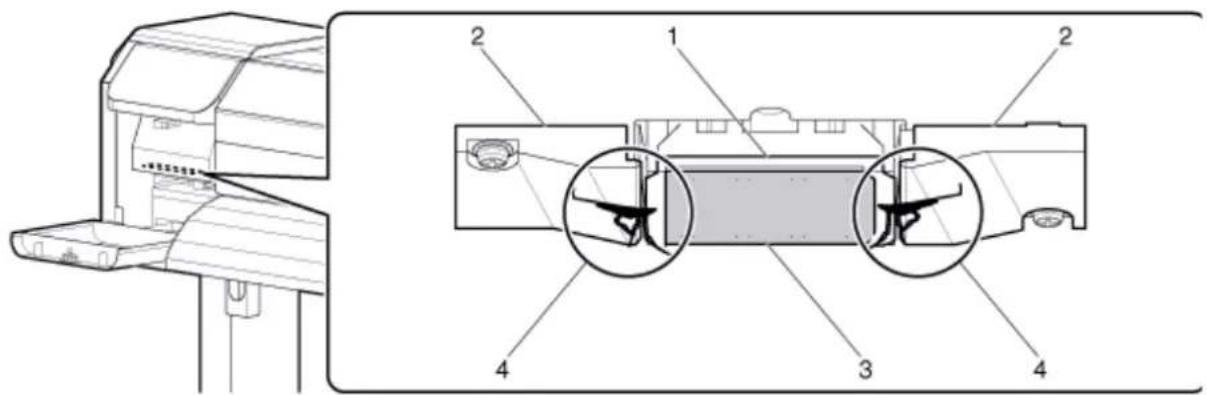
1 Autour de la tête d'impression
2 Zone du guide de la tête
3 Buse
4 Poussière, masse d'encre

MISE EN GARDE :
Lors du nettoyage autour de la tête d'impression :
- Ne pas toucher la buse de la tête d'impression. Celle-ci pourrait être endommagée.
- Ne pas toucher la tête du bâtonnet de nettoyage avec les doigts. L'huile sur les doigts peut adhérer au bâtonnet de nettoyage et causer des dommages à la tête d'impression.
- Ne pas immerger la tête du bâtonnet de nettoyage dans de l'eau. Celle-ci pourrait être endommagée.
-
Ne pas réutiliser le bâtonnet de nettoyage. La poussière accumulée sur le bâtonnet peut endommager la tête d'impression.
-
Utiliser un solvant qui respecte l'environnement avec un bâtonnet de nettoyage ou un chiffon non pelucheux et nettoyer les zones suivantes sous le chariot :
-
Anneau d'acier inoxydable autour de la tête
- Espace entre la tête d'impression et les rampes de guide
• Côtés inférieurs des rampes de guide
- Toutes les autres zones sous le chariot de la tête d'impression qui semblent accuser une accumulation d'encre ou de saleté
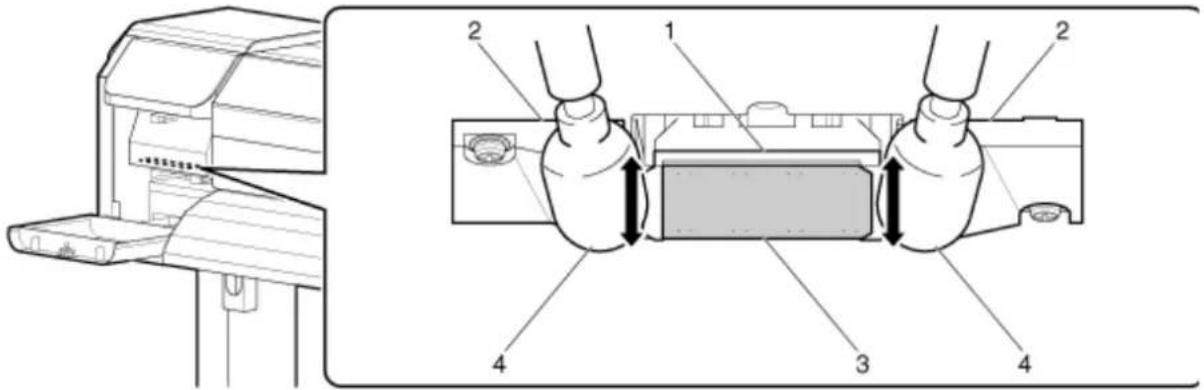
| No Nom |
| 1 Autour de la tête d'impression |
| 2 Zone du guide de la tête |
| 3 Buse |
| 4 Poussière, masse d'encre |
- Prêter une attention particulière aux zones de chaque côté de la tête d'impression. Le petit espace entre la tête d'impression et les rampes de guide peut accumuler une grande quantité d'encre et de poussière.
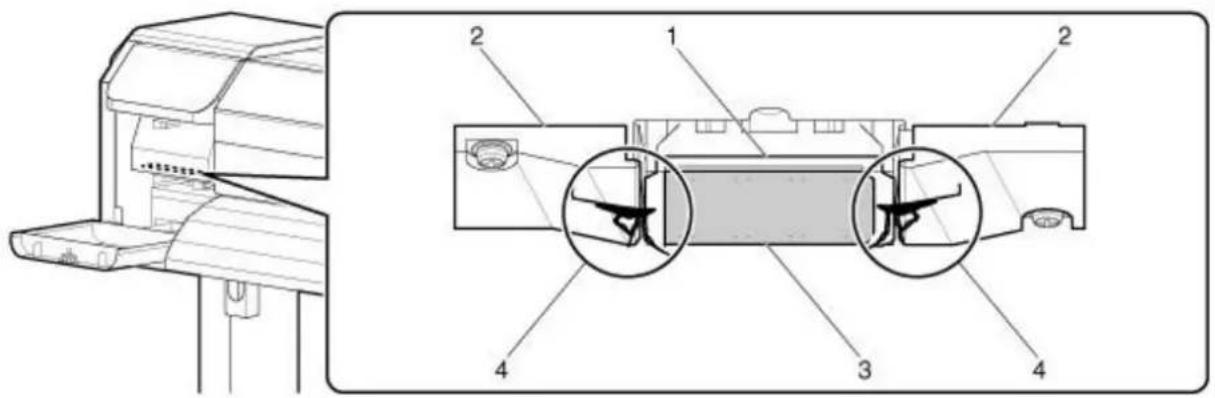
- Fermer le panneau de maintenance sur le côté avant droit de l'imprimante jusqu'à ce qu'il soit verrouillé.
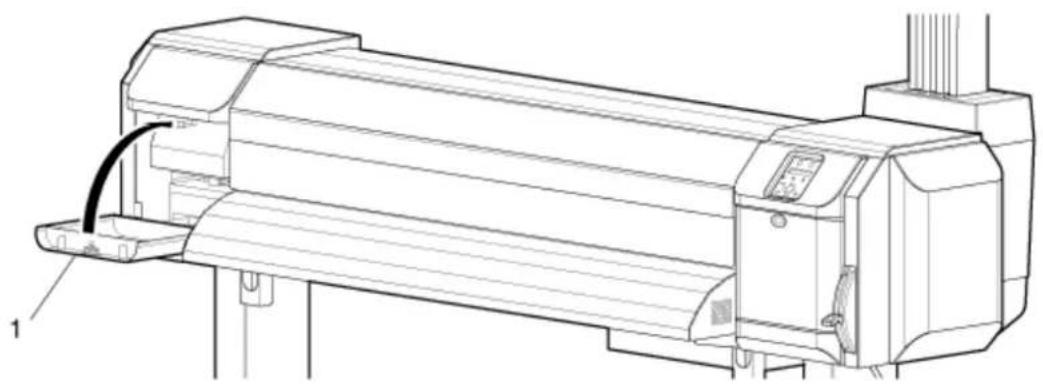
| No Nom |
| 1 Panneau de maintenance (gauche) |
- Appuyer sur la touche [Enter] (Entrée).
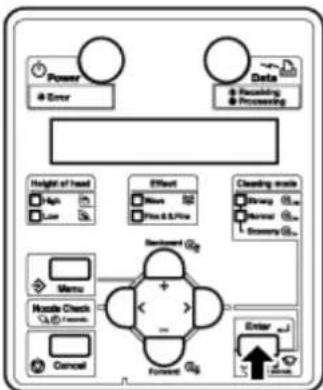
flowchart
graph TD
    A["Power"] --> B["Error"]
    C["Data"] --> D["Receiving Processing"]
    E["Height of head"] --> F["Aph"]
    E --> G["Lue"]
    H["Effect"] --> I["More"]
    H --> J["Pine & S/Fire"]
    K["Cleaning track"] --> L["Shrew"]
    K --> M["Reverse"]
    K --> N["Brown"]
    O["Menu"] --> P["Hockie Check"]
    Q["Control"] --> R["Forward"]
    S["Enter"] --> T["Return"]
    U["+/-"] --> V["Gg"]
- La tête d'impression revient à la position d'origine.
- La tête d'impression revient à sa position d'origine.
-
« CR Mainte. : Start » (Maintenance CR : Démarrage) s'affiche sur le panneau de commande.
-
Appuyer plusieurs fois sur la touche [Annuler]. « Ready to Print » (Prêt pour impression) s'affiche sur le panneau de commande.
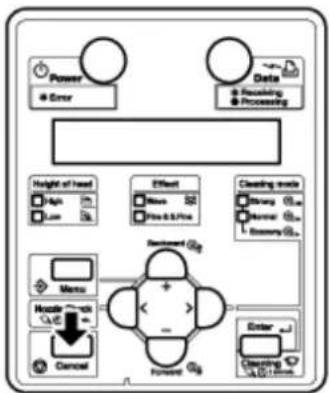
flowchart
graph TD
    A["Power"] --> B["Error"]
    C["Data"] --> D["Receiving"]
    C --> E["Processing"]
    F["Height of hand"] --> G["Aph"]
    F --> H["Lue"]
    I["Effect"] --> J["New"]
    I --> K["Pre & S/Pre"]
    L["Cleaning mode"] --> M["Strang"]
    L --> N["Normal"]
    L --> O["Battery"]
    P["Menu"] --> Q["Hostile"]
    P --> R["Cancel"]
    S["Password"] --> T["Forward"]
    U["Enter"] --> V["Cleaning"]
    W["User"] --> X["Control"]
Le nettoyage autour de la tête d'impression est terminé.
8264E - Nettoyage autour de la tête d'impression
Cette section décrit comment nettoyer autour de la tête d'impression.
- Fréquence de nettoyage
La zone autour de la tête impression doit être nettoyée lorsqu'un corps étranger, comme de la poussière ou de l'encre empêche l'impression de points ou lorsque des gouttes d'encre sont fixées à la tête d'impression.
- Méthode de nettoyage
Suivre la procédure ci-dessous pour nettoyer autour de la tête d'impression.

MISE EN GARDE :
- Utiliser les gants du kit de nettoyage pour éviter d'avoir de l'encre et du liquide de nettoyage sur les mains. Ne pas toucher la baguette de nettoyage sans porter de gants. L'huile sur les mains peut empêcher la baguette de nettoyage de nettoyer la tête correctement.
Suivre la procédure ci-dessous pour nettoyer autour de la tête d'impression.
Remarques :
- Avant de commencer à nettoyer autour de la tête d'impression, lire cette procédure afin de la comprendre, puis effectuer rapidement et précisément le nettoyage.
- Lors du nettoyage autour de la tête d'impression, le bouchon de la tête doit être enlevé et le nettoyage doit être achevé avant que la tête ne sèche. Le temps de nettoyage recommandé est d'environ quinze minutes.
Si le nettoyage prend plus de quinze minutes, arrêter la procédure en suivant les étapes 7 et 8. Effectuer un nettoyage de la tête et recommencer le nettoyage autour de la tête. Nettoyage de la tête
- Utiliser le bâtonnet de nettoyage pour nettoyer autour de la tête d'impression.
Pour obtenir d'autres informations sur le bâtonnet de nettoyage, se référer à Options/Liste des consommables/fournitures.
-
Si l'imprimante est mise sous tension, vérifier ce qui suit.
-
Aucune opération ni impression n'est en cours.
-
« Ready to Print » (Prêt pour impression) s'affiche sur le panneau de commande.
-
Afficher le menu CR Maintenance (Maintenance CR) sur le panneau de commande.
a. Appuyer sur la touche [Menu]. « Menu 1 : Setup> » (Menu 1 : Configuration) s'affiche sur le panneau de commande.
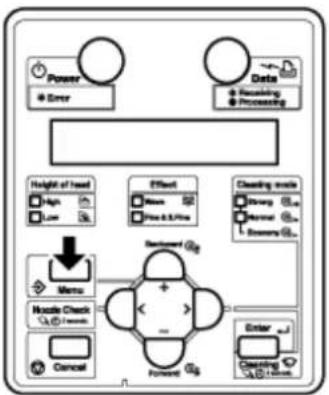
flowchart
graph TD
    A["Power"] --> B["Error"]
    C["Data"] --> D["Receiving Processing"]
    E["Height of load"] --> F["High Low"]
    G["Effect"] --> H["None"]
    I["Cleaning mode"] --> J["Strong Memory"]
    K["Menu"] --> L["Handle Check"]
    M["Forward"] --> N["Cancel"]
    O["Enter"] --> P["Cleaning"]
b. Appuyer sur la touche [>]. « Set1 : MediaType » (Menu 1 : Type de support) s'affiche sur le panneau de commande.
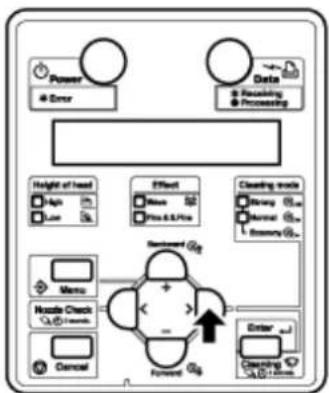
flowchart
graph TD
    A["Power"] --> B["Error"]
    C["Data"] --> D["Receiving Processing"]
    E["Height of head"] --> F["High"]
    E --> G["Low"]
    H["Effect"] --> I["More"]
    H --> J["More & S/Flow"]
    K["Cleaning track"] --> L["Swing"]
    K --> M["Normal"]
    K --> N["Battery"]
    O["Menu"] --> P["Handle Check"]
    P --> Q["Cancel"]
    R["Forward"] --> S["Enter"]
    T["Password"] --> U["+"]
    V["Correction"] --> W["-"]
c. Appuyer sur la touche [+] ou [-] pour sélectionner « Set20 : CR Maintenance » (Maintenance CR).
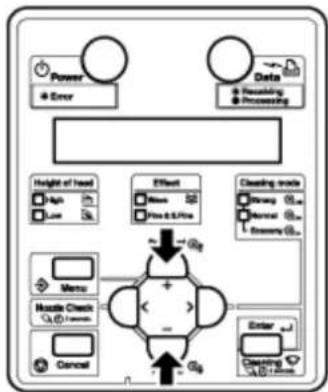
flowchart
graph TD
    A["Power"] --> B["Error"]
    C["Data"] --> D["Receiving"]
    C --> E["Processing"]
    F["Height of head"] --> G["High"]
    F --> H["Low"]
    I["Effect"] --> J["Slow"]
    I --> K["Slow & 2/Flow"]
    L["Cleaning track"] --> M["Shiny"]
    L --> N["Normal"]
    L --> O["Cleaning"]
    P["Menu"] --> Q["House Check"]
    P --> R["Cancel"]
    S["Enter"] --> T["Cleaning"]
    U["+Gg"] --> V["+"]
    W["-"] --> X["-"]
d. Appuyer sur la touche [Enter] (Entrée). « CR Mainte. : Start » (Maintenance CR : Démarrage) s'affiche sur le panneau de commande.
CR Maintenance (Maintenance CR)
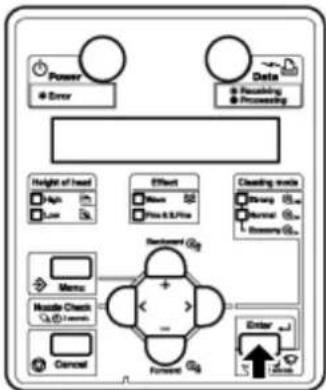
flowchart
graph TD
    A["Power"] --> B["Error"]
    C["Data"] --> D["Receiving Processing"]
    E["Height of head"] --> F["Aph"]
    E --> G["Lue"]
    H["Effect"] --> I["How"]
    H --> J["How & S/Fe"]
    K["Cleaning track"] --> L["Swing"]
    K --> M["Normal"]
    K --> N["Burning"]
    O["Menu"] --> P["Handle Check"]
    O --> Q["User"]
    R["Enter"] --> S["Load"]
    T["Finish"] --> U["End"]
- Appuyer sur la touche [Entrer].
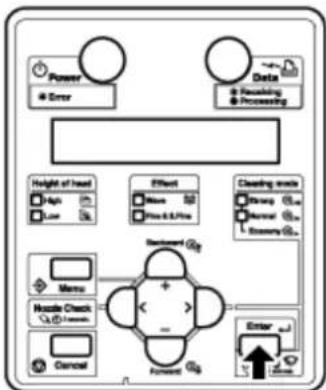
flowchart
graph TD
    A["Power"] --> B["Error"]
    C["Data"] --> D["Processing"]
    E["Height of head"] --> F["High"]
    E --> G["Low"]
    H["Effect"] --> I["More"]
    H --> J["More & 5.0%"]
    K["Cleaning edge"] --> L["Swing"]
    K --> M["Normal"]
    K --> N["Smiling"]
    O["Menu"] --> P["House Check"]
    O --> Q["Window"]
    R["Enter"] --> S["+/-"]
    T["Cancel"] --> U["+/-"]
    V["Forward"] --> W["+/-"]
    X["+/-"] --> Y["+/-"]
• La maintenance démarre.
- La tête d'impression se déplace vers la gauche.
- « CR Maintenance : Ens » ( (Maintenance CR : Fin) s'affiche sur le panneau de commande.
-
Ouvrir le panneau avant.
-
À l'aide d'un bâtonnet de nettoyage ou d'un chiffon non pelucheux et nettoyer les zones suivantes sous le chariot.
-
Anneau d'acier inoxydable autour de la tête
- Espace entre la tête d'impression et les rampes de guide
• Côtés inférieurs des rampes de guide - Toutes les autres zones sous le chariot de la tête d'impression qui semblent accuser une accumulation d'encre ou de saleté.
Remarque :
Placer un morceau de support sur la plaque lors de l'exécution des procédures de nettoyage pour empêcher l'encre et le solvant de nettoyage d'atteindre la surface d'impression.
- Pour nettoyer l'arrière de la tête d'impression, placer le bâtonnet de nettoyage parallèle au rouleau presseur et glisser le bâtonnet de nettoyage derrière le chariot. Pour nettoyer, déplacer le bâtonnet de nettoyage horizontalement ou déplacer le chariot dans les deux sens.
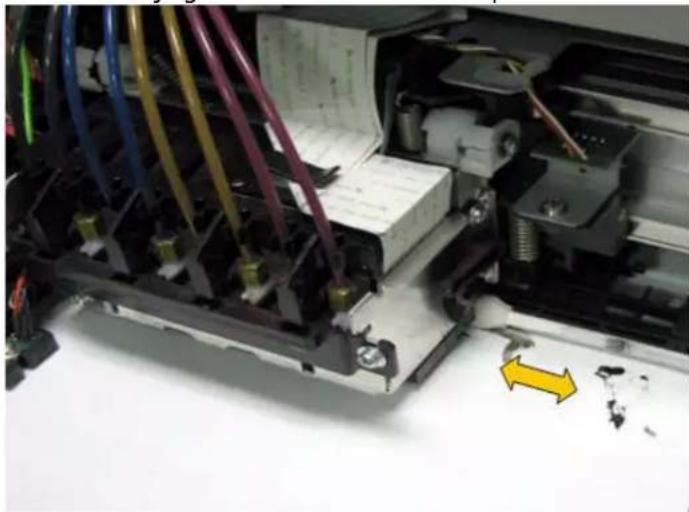
- Nettoyer l'avant de la tête dans un mouvement horizontal.

- Faire attention à ne pas toucher la surface de la buse en nettoyant. Celle-ci pourrait être endommagée.
- Pour nettoyer la zone entre la tête et les rampes de guide, placer le chariot pour qu'il soit juste du côté droit de la plaque. Frotter le bâtonnet de nettoyage sous la tête avec un solvant qui respecte l'environnement, en faisant particulièrement attention à ne pas toucher la surface de la buse.
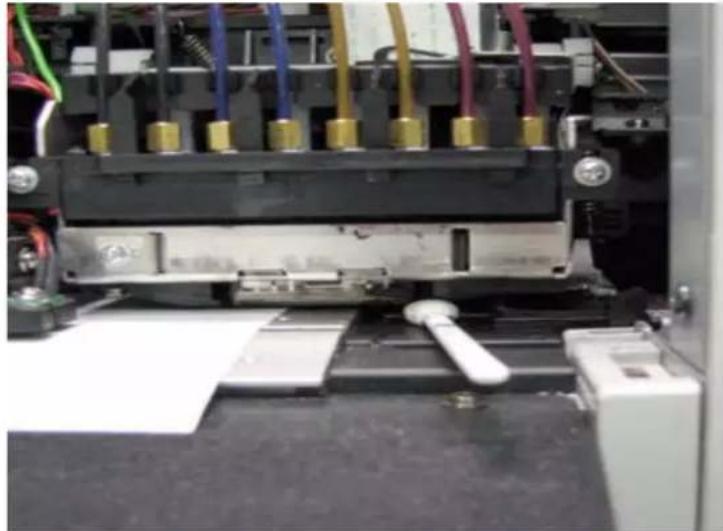
-
Nettoyer l'espace entre la tête et les rampes de guide des deux côtés de la tête.
-
Répéter la procédure du côté gauche de la tête en plaçant le chariot pour qu'il soit juste du côté gauche de la plaque.
-
Lorsque le nettoyage est terminé, fermer le panneau avant de l'imprimante.
-
Appuyer sur la touche [Enter] (Entrée).
a. La tête d'impression revient à la position d'origine.
b. « CR Mainte. : Start » (Maintenance CR : Démarrage) s'affiche sur le panneau de commande.
Maintenance effectuée par un technicien autorisé
Cette section décrit le remplacement régulier des pièces et les inspections requises pour l'imprimante. Ces services permet de garantir que l'imprimante fournira une qualité d'impression stable.
Remplacement régulier des pièces
Les pièces suivantes doivent être remplacées par un technicien autorisé selon le programme indiqué.
Remplacement de pièces - 8264E
| Pièce Temporisation | |
| Station de maintenance Une fois par an | |
| Baguette Une fois par an | |
| Régulateur Une fois par an | |
Remplacement de pièces - 8254E
| Pièce Temporisation | |
| Station de maintenance Une fois par an | |
| Baguette Une fois par an | |
| Régulateur Une fois par an | |
Inspection régulière
Les pièces suivantes doivent être inspectées selon les indications données. Elles doivent être nettoyées et remplacées, au besoin.
| Pièce Fréquence Point de vérification | ||
| Guide du supportSurface avant de la plaque secondaire | Une fois par an Accumulation de poussière du supportCorps étrangersDommages | |
| Temporisation du détecteur de bord(Plaque de séparation de détection d’encodeur CR) | Une fois par an Accumulation de poussière du supportCorps étrangersDommages | |
| Rail sur le cadre du guideCR | Une fois par an Corps étrangers | |
| Surface avant du détecteur P_REAR | Une fois par an Accumulation de poussière du supportCorps étrangers | |
Entreposage longue durée de l'imprimante
Si l'imprimante risque d'être entreposée pour une longue période, il faut effectuer un nettoyage de la tête suite à la procédure de nettoyage de la tête qui est précisée dans Menu Head Wash (Lavage de la tête).
Annexes
Ce chapitre décrit les spécifications, les options et les composants inclus avec cette imprimante.
Spécifications du produit
Spécifications de l'imprimante 8264E
| Élément Spécification | |
| Nom du modèle Imprimante couleur grand format 8264E de Xerox | |
| Méthode d'impression Système d'entraînement piezo sur demande | |
| Système d'entraînement Micrologiciel servo/moteur d'entraînement DC | |
| Système d'alimentation du support | Système de rouleau d'entraînement de pressurisation multipoints |
| Système de fixation du support Système de rouleau de pression actionné par un levier manuel | |
| Alimentation/éjection du support Alimentation arrière/Éjection avant | |
| Diamètre extérieur du support en rouleau 150 mm (6 po) ou moins | |
| Poids du support en rouleau 30 kg (66 lb) ou moins | |
| Longueur maximum du support 50 m (164 pieds) | |
| Largeur maximum du support 1 625 mm (65 po) | |
| Épaisseur maximum du support 0,3 mm (0,012 po) | |
| Longueur d'impression maximum 18 m (59 pieds) | |
| Largeur maximum d'impression | 1 615 mm (64 po) |
| Marges d'impression | Avant : Jusqu'à 15 mm (0,6 po)Arrière : 5 mm (0,6 po)Gauche : 5 à 25 mm (0,6 à 1 po)Droit : 5 à 25 mm (0,6 à 1 po) |
| Système de coupe du support | Système de coupe manuelle horizontal |
| Ajustement de la hauteur de tête Normal (Bas)/Haut (ajustement en deux temps) | |
| UCT | UCT RISC 64-bits |
| Mémoire | 128 Mo |
| Command (commande) | MH-RTL (RTL-PASS) |
| Élément | Spécification | |
| Interface Interface réseau (Ethernet IEEE 802.3) | ||
| Encre Système | d'alimentation | Fournit au moyen de tubes à partir de chacune des quatre cartouches couleur |
| Cartouche Noir, Cyan, Magenta, Jaune : 220 ml ± 5 ml(6,6 oz ± 0,15 oz) | ||
| Conditions ambiantes Environnement de fonctionnement | Température : 20 °C à 32 °C (68 °F à 90 °F)Humidité : 40 à 60 %, sans condensation | |
| Alimentation | Tension d'alimentation | 90V CA à 132V CA / 198V CA à 264V CA |
| Fréquence 50 Hz / 60 Hz ± 1 Hz | ||
| Consommation d'énergie | Impression | 1 200 W (réchauffeur activé) |
| En attente 40 W ou moins (quand le chauffage en attente est désactivé) | ||
| Dimensions extérieures | Hauteur | 1 262 mm (51 po) (y compris le support) |
| Largeur | 2 698 mm (108 po) | |
| Profondeur | 845 mm (34 po) | |
| Poids | 173 kg (382 lb) (y compris le support) | |
Spécifications de l'imprimante 8254E
| Élément | Spécification | |
| Nom du modèle | Imprimante couleur grand format 8254E de Xerox | |
| Méthode d'impression | Système d'entraînement piezo sur demande | |
| Système d'entraînement | Micrologiciel servo/moteur d'entraînement DC | |
| Système d'alimentation du support | Système de rouleau d'entraînement de pressurisation multipoints | |
| Système de fixation du support | Système de rouleau de pression actionné par un levier manuel | |
| Alimentation/éjection du support | Alimentation arrière/Éjection avant | |
| Élément | Spécification | |
| Diamètre extérieur du support en rouleau 150 mm (6 po) ou moins | ||
| Poids du support en rouleau 19 kg (4 po) ou moins | ||
| Longueur maximum du support 50 m (164 pieds) | ||
| Largeur maximum du support 1 371,5 mm (54,9 po) | ||
| Épaisseur maximum du support 0,3mm (0,012 po) | ||
| Largeur maximum d'impression | Impression Uni-D (une direction) | 1 355,5 mm (54,2 po) |
| Impression Bi-D (dans les deux directions) | 1 336,5 mm (53,5 po) | |
| Marges d'impression | Avant : 3 mm (0,012 po)Arrière : 3 mm (0,012 po)Gauche : 3 mm (0,012 po)Droit : 3 mm (0,012 po) | |
| Système de coupe du support Système de coupe manuelle horizontal | ||
| Ajustement de la hauteur de tête Normal (Bas)/Haut (ajustement en deux temps) | ||
| UCT UCT RISC 64-bits | ||
| Mémoire 128 Mo | ||
| Command (commande) MH-RTL (RTL-PASS) | ||
| Interface Interface réseau (Ethernet IEEE 802.3) | ||
| Encre | Système d'alimentation | Fournit au moyen de tubes à partir de chacune des quatre cartouches couleur |
| Cartouche | Noir, Cyan, Magenta, Jaune : 220 ml ± 5 ml (6,6 oz ± 0,15 oz) | |
| Conditions ambiantes | Environnement de fonctionnement | Température : 20 ? à 32 ? (68 °F à 90 °F)Humidité : 40 à 60 % , sans condensation |
| Précision de la couverture d'impression | Température : 22 ? à 30 ? (72 °F à 86 °F)Humidité : 40 à 60 % , sans condensation | |
| Taux de changement | Température : à l'intérieur de 2 °C (3,6 °F) par heure Humidité : à l'intérieur de 5 % par heure | |
| Environnement d'archivage (encre non remplie) | Température : - 20 °C à 60 °C (-4 °F à 140 °F)Humidité : 20 à 80 % , sans condensationDurée de vie en stockage : six mois | |
| Environnement d'archivage (encre remplie) | Température : - 10 °C à 40 ? (14 °F à 104 °F)Humidité : 20 à 80 % , sans condensationDurée de vie en stockage : quatre jours à 32 °C (90 °F) ou plus | |
| Alimentation | Tension d'alimentation | 90V CA à 132V CA / 198V CA à 264V CA |
| Fréquence | 50 Hz / 60 Hz ± 1 Hz | |
| Consommation d'énergie | Impression | 1 260 W (réchauffeur activé) |
| En attente | 40 W ou moins (quand le chauffage en attente est désactivé) | |
| Élément Spécification | ||
| Dimensions extérieures | Hauteur 1 218 mm (49 po) (y compris le support) | |
| Largeur 1 875 mm (75 po) | ||
| Profondeur 685 mm (27 po) | ||
| Poids Imprimante 58 kg | (127,6 lb) | |
| Support 21,3 kg (46,9 lb) | ||
| Total 79,3 kg (174,5 lb) | ||
Spécification de l'interface
Cette section décrit chaque type de spécification d'interface prise en charge par ce produit.
Spécifications de l'interface réseau
| Élément Spécification | |
| Type de réseau Ethernet | IEEE802.3 |
| Réseau infra-rouge | Type de transfert automatique 10BASE-T/100BASE-TX(Connecteur RJ-45 câble paire torsadée)Transfer automatique MDI/MDI-X |
| Protocole correspondant | TCP/IP |
Options/Liste des consommables/fournitures
Pour obtenir plus d'informations concernant les options et les consommables/fournitures, contacter Xerox.
| Élément | Modèle d'imprimante | No de pièce Remarques | |
| Support Les deux | |||
| Cartouches d'encre | Les deux | 106R01227 | Noir 220 ml |
| 106R01228 Cyan | 220 ml | ||
| 106R01229 Magenta | 220 ml | ||
| 106R01230 Jaune | 220 ml | ||
| 8264E uniquement | 106R01251 Noir | 440 ml | |
| 106R01252 Cyan | 440 ml | ||
| 106R01253 Magenta | 440 ml | ||
| 106R01254 Jaune | 440 ml | ||
| Cartouche de nettoyage | Les deux 108R00735 | ||
| Éponge pour boîte de rinçage | 8264E uniquement | 108R00859 Utilisée pendant le rinçage de la tête. Inclus avec l'imprimante. | |
| Pinces 8264E | uniquement | Générique. Utilisé pour enlever les éponges de la boîte de rinçage. Mentionné dans le Guide de l'utilisateur, mais non inclus avec l'imprimante. | |
| Bâtonnet de nettoyage | 8264E uniquement | 108R00858 Utilisée pour nettoyer les têtes et les baguettes. Inclus avec l'imprimante. | |
| Chiffon en maille polyester | 8254E uniquement | 108R00857 Utilisée pour nettoyer les têtes et les baguettes. Inclus avec l'imprimante. | |
| Solution de nettoyage | Les deux | ||
| Contenant de récupération | 053n00293 | ||
- Xerox ® Imprimante couleur grand format 8254E TM / 8264E TM
- Guide de l'utilisateur
- Tabe des matières
- Instructions de sécurité
- Présentation du produit
- Préparation pour un travail
- Manipulation de l'imprimante
- Dépannage
- Maintenance
- Annexes
- 1
- Instructions de sécurité
- Introduction
- AVERTISSEMENTS :
- MISES EN GARDE :
- Avertissements, mises en garde et remarques
- Importantes instructions de sécurité
- ! MISES EN GARDE :
- Certifications électromécaniques
- Avis FCC pour les États-Unis
- Conformité EME pour le Canada
- Certification de sécurité du produit
- Certifications en Europe
- Étiquettes d'avertissement
- Entretien des étiquettes d'avertissement
- Remarques :
- Emplacement et types d'étiquettes d'avertissement
- Étiquettes d'avertissement 8264E
- Étiquettes d'avertissement 8254E
- Étiquettes de procédures de fonctionnement - 8254E seulement
- Entretien des étiquettes de procédures
- Remarque :
- Emplacement et types d'étiquettes de procédures de fonctionnement
- Recyclage et élimination du produit
- États-Unis et Canada
- Autres pays
- Union européenne
- Recyclage et élimination du produit (Environnement professionnel et commercial de l'Union européenne)
- Recyclage et élimination du produit (Environnement domestique/domicile de l'Union européenne)
- Informations pour les utilisateurs concernant la récupération et d'élimination des anciennes piles usées (Directive de l'union européenne concernant les piles)
- Pour les utilisateurs professionnels au sein de l'union européenne
- Informations concernant l'élimination dans d'autres pays en dehors de l'Union européenne
- Remarque concernant le symbole de la pile
- Pour enlever les piles
- Exigences du produit en ce qui concerne l'environnement
- Présentation du produit
- Caractéristiques
- Nom des pièces et fonctions
- 2-2 Imprimante couleur grand format 8254E / 8264E de Xerox
- Arrière de l'imprimante
- Section arrière 8254E
- Emplacement et fonction des éléments chauffants
- Module de préchauffage
- No Nom
- Plaque chauffante
- After Heater (Module de séchage)
- Panneau de commande de l'imprimante
- 3
- Préparation pour un travail
- Connexion
- ! AVERTISSEMENTS :
- Connexion des cordons d'alimentation 8264E
- Connexion des cordons d'alimentation 8254E
- 3-2 Imprimante couleur grand format 8254E / 8264E de Xerox Guide de l'utilisateur
- Mise Sous / Hors tension de l'imprimante
- Mise sous tension de l'imprimante
- Mise hors tension de l'imprimante
- 8264E
- 8254E
- Connexion de l'interface réseau
- Exigences du système
- Préparation des câbles
- Connexion d'un câble d'interface réseau
- Manipulation du support
- Placement du support en rouleau
- Mise en place du support en rouleau - 8264E
- Mise en place du support en rouleau - 8254E
- ! MISE EN GARDE :
- Configuration du support en rouleau
- Configuration du support en rouleau - 8264E
- Configuration du support en rouleau - 8254E
- Fermer le panneau avant.
- Définition du type de support
- Set Up List (Liste de configuration)
- Mode d'impression
- Palette de couleurs
- Alignment Bi-D Q
- Manipulation de l'imprimante
- Flux des tracés
- État de l'imprimante
- Ready to print (Prêt pour impression)
- Affichage du menu Setup (Configuration)
- Changement d'état de l'imprimante
- Utilisation du support
- Type de support
- Maintenance et Dépannage
- Précautions à prendre pour manipuler le support
- Précautions pour le stockage du support
- Zone d'impression
- Zone d'impression - 8264E
- Zone d'impression - 8254E
- Ajustement de la hauteur de tête
- Quand relever la tête d'impression
- Ouvrir le panneau avant.
- Fermer le panneau avant.
- Quand remettre la tête d'impression à sa position d'origine
- Présentation du menu
- MISE EN GARDE :
- Menu Setup (Configuration) (Élément de configuration 1 sur un total de 7)
- Menu Media Type (Type de support)
- Menu User media (Support utilisateur)
- Menu Print mode (Mode d'impression)
- Détails du mode d'impression
- Menu PF Adjust (Ajustement PF)
- Menu Initial Print (Impression initiale)
- Menu Initial Change (Changement initial)
- Menu Confirm Print (Confirmer l'impression)
- Menu Micro Print (Micro impression)
- Menu Micro Change (Micro changement)
- 4-24 Imprimante couleur grand format 8254E / 8264E de Xerox
- Menu Pre-Heater (Module de préchauffage)
- Menu Platen Heater (Plaque chauffante)
- Menu Vacuum Fan (Ventilateur de mise sous vide)
- Menu Effect (Effet)
- Menu Effect (Effet) - 8264E
- Menu Effect (Effet) - 8254E
- Menu Flushing (Rinçage)
- Menu Comptage de retours de rinçage
- Menu Side Margin (Marge latérale)
- Menu (Initialisation du support)
- Menu Media Width (Largeur du support)
- Menu Media Width (Largeur du support) (sans détection automatique)
- Menu Media Width (Largeur du support) (avec détection automatique)
- Menu Take-up (Entraînement)
- Menu Origin (Origine)
- Prev. Menu Stick (Empêcher le support de coller)
- 8264E uniquement - Menu Head Fan (Ventilateur de tête)
- Menu CR Movement (Mouvement du chariot)
- Menu Overwrite Cnt (Réécriture du comptage)
- Menu Overwrite Wait (Attente de réécriture)
- Menu Auto Cleaning (Nettoyage auto)
- Menu Ink Status (État de l'encre)
- Menu Roll Length (Longueur du rouleau)
- Menu Roll Media Length (Longueur du support en rouleau)
- Menu Head Wash (Lavage de la tête)
- CR Maintenance (Maintenance CR)
- Life Times (Durée de vie)
- Menu Subnet Mask (Masque de sous-réseau)
- Menu Gateway (Passerelle)
- 8254E uniquement - Front Interlace (Imbrication en amont)
- 8254E uniquement - Menu Media Cut (Coupe du support)
- Menu Temporary (Temporaire)
- Menu Test Print (Impression test) (Élément de configuration 2 sur un total de 7)
- Menu Adjust Print (Ajuster l'impression) (Élément de configuration 3 sur un total de 7)
- Menu Cleaning (Nettoyage) (Élément de configuration 4 sur un total de 7)
- Menu Selection (Sélection) (Élément de configuration 5 sur un total de 7)
- Menu Version (Élément de configuration 6 sur un total de 7)
- Menu Sleep Mode (Mode veille) (Élément de configuration 7 sur un total de 7)
- Menu Timer Setting (Paramètre du temporisateur)
- Menu Sleep Mode Start (Démarrage du mode veille)
- Réglages du menu sur le panneau de commande
- Procédure de configuration du menu
- Présentation du menu Panel Set Up (Configuration du panneau)
- Fonctionnement à partir du panneau de commande
- Alimentation du support
- Compensation d'alimentation du support
- 8264E uniquement - Comment attacher fermement le support
- Configurer la compensation d'alimentation du support
- Coupe du support
- 8264E uniquement - Installation des plaques qui portent le support
- Contrôle des éléments du réchauffeur
- Panneau de commande pendant l'impression
- Interruption de l'opération d'impression
- Changer et confirmer les valeurs définies pendant l'impression
- Procédure pour changer confirmer les paramètres pendant l'impression
- Valeurs qui peuvent être modifiées ou confirmées pendant l'impression
- Pause d'impression
- Opérations après l'impression
- Coupe du support - 8264E
- Coupe du support lorsque le menu Media Cut (Coupe du support) est défini à « Manual » - 8254E
- Coupe du support lorsque le menu Media Cut (Coupe du support) est défini à « Off » - 8254E
- Dépannage
- Défaillances et défectuosités de l'imprimante
- Problèmes d'installation et introduction
- Impression totalement impossible
- Dépannage lié au support
- Le support glisse ou se déchire pendant l'initialisation
- Le support est chiffonné au cours de l'initialisation
- Un format de support incorrect est placé au cours de l'initialisation
- Dépannage lié à l'impression
- L'impression est partiellement tachée ou incomplète.
- La position d'impression est incorrecte (certaines zones sur le support ne peuvent être imprimées)
- L'impression est floue
- Des parties des images sont absentes
- Messages d'erreur
- Messages d'état
- Affichage des messages d'erreur et solutions
- Affichage des erreurs de données et solutions
- Affichage des erreurs de commande et solutions
- Erreur exigeant un redémarrage
- Lorsqu'un incident support survient
- 8264E uniquement
- 7.8254E uniquement
- 5-22 Imprimante couleur grand format 8254E / 8264E de Xerox
- Maintenance
- Remplacement des consommables/fournitures
- Remplacement des cartouches d'encre
- Type
- Étapes de remplacement
- Replacement du support en rouleau
- 8264E uniquement - Étapes de remplacement du support en rouleau
- AVERTISSEMENT :
- 8254E uniquement - Étapes de remplacement du support en rouleau
- ! AVERTISSEMENT :
- 6-12 Imprimante couleur grand format 8254E / 8264E de Xerox
- 8264E uniquement - Remplacement des éponges de la boîte de rinçage
- Nettoyage de l'armature extérieure
- Nettoyage de l'intérieur de l'imprimante
- Nettoyage de la tête
- Nettoyage de la baguette de nettoyage
- Fréquence de nettoyage
- Méthode de nettoyage
- 6-22 Imprimante couleur grand format 8254E / 8264E de Xerox
- Nettoyage autour de la tête d'impression
- 8264E - Nettoyage autour de la tête d'impression
- Maintenance effectuée par un technicien autorisé
- Remplacement régulier des pièces
- Inspection régulière
- Entreposage longue durée de l'imprimante
- Annexes
- Spécifications du produit
- Spécification de l'interface
- Spécifications de l'interface réseau
- Options/Liste des consommables/fournitures
Marque : XEROX
Modèle : 8264E
Catégorie : Imprimante