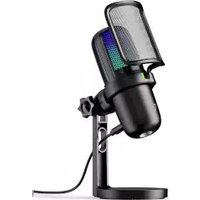
GSMIC210BK - Microphone NEDIS - Notice d'utilisation et mode d'emploi gratuit
Retrouvez gratuitement la notice de l'appareil GSMIC210BK NEDIS au format PDF.


| Marque | Nedis |
| Modèle | GSMIC210BK |
| Type de produit | Microphone de bureau plug-and-play |
| Utilisation prévue | Diffusion en direct, enregistrement vocal, visioconférence |
| Connectivité | USB-C (câble inclus) |
| Alimentation | Via port USB (5V) |
| Éclairage | RVB intégré |
| Bouton de sourdine | Oui, avec fonction muet/rétablir |
| Filtre anti-pop | Intégré |
| Réglage de sensibilité | Via les paramètres du système d'exploitation |
| Dimensions (approx.) | Hauteur 140 mm, diamètre 50 mm (base 100 mm) |
| Poids (approx.) | 300 g |
| Matériau | Plastique, métal (grille) |
| Installation | Brancher sur un port USB de l'ordinateur |
| Compatibilité | Windows, macOS |
| Nettoyage | Chiffon doux et sec, pas de produits chimiques |
| Sécurité | Ne pas ouvrir, ne pas immerger, ne pas exposer à l'humidité |
| Pièces détachées / Réparabilité | Aucune pièce réparable par l'utilisateur, non démontable |
| Contenu de l'emballage | Microphone, câble USB-C, manuel d'utilisation |
| Garantie | Consulter le revendeur |
FOIRE AUX QUESTIONS - GSMIC210BK NEDIS
Questions des utilisateurs sur GSMIC210BK NEDIS
0 question sur cet appareil. Repondez a celles que vous connaissez ou posez la votre.
Poser une nouvelle question sur cet appareil
Téléchargez la notice de votre Microphone au format PDF gratuitement ! Retrouvez votre notice GSMIC210BK - NEDIS et reprennez votre appareil électronique en main. Sur cette page sont publiés tous les documents nécessaires à l'utilisation de votre appareil GSMIC210BK de la marque NEDIS.
MODE D'EMPLOI GSMIC210BK NEDIS
Guide de démarriage rapide 5

Snelstartgids 6

Guide de démarrage rapide
Microphone de diffusion en direct
GSMIC210BK

Pour plus d'informations, consultez le manuel détaillé en ligne : ned.is/gsmic210bk
Utilisation prévue
Ce produit est un microphone de bureau plug-and-play pourvu d'un éclairage RVB.
Le produit est prévu pour un usage interieur uniquement.
Toute modification du produit peut avoir des conséquences sur la sécurité, la garantie et le bon fonctionnement.
Pièces principales (image A)
Bouton sourdine
Filtre anti-pop
3 Microphone/lumière RVB
4 Bouton d'ajustement
5 Port USB-C
6 Fil de socle de microphone
7 Cable USB-C
Consignes de sécurité
ARTISSEMENT
Assurez-vous d'avoir entiement lu et compris les instructions de ce document avant d'installer ou d'utiliser le produit.
Conserve l'emballage et le present document pour reference ultérieure.
Utilissez le produit uniquement comme précrit dans le present document.
- N'ouvrez pas le produit, il ne contient aucune piece réparable par l'utilisateur.
N'immergez pas le produit dans l'eau ou d'autres liquides.
- Ne pas exposer le produit à l'eau, à la pluie, à la moiteur ou à une humidité elevée.
- Déconnectez le produit de la source d'alimentation avant nettoyage.
- Ne pas utiliser le produit si une piece est endommagée ou défectueuse. Remplacez immédiatement un produit endommagé ou défectueux.
- Ne pas laisser d'enfants jouer avec les matérielux d'emballage. Toujours tener les matérielux d'emballage hors de portée des enfants.
- Ne pas laisser tomber le produit et éviter de le cogner.
- Ne pas utiliser de produits de nettoyage chimiques agressifs lors du nettoyage du produit.
Installer le produit
- Placez le produit sur une surface plane et stable.
- Branchez le cable USB-C A ⑦ dans l'entrée USB-C A⑤.
- Branchez l'autre extrémité du cable USB-C A ⑦ dans un port USB de votre ordinateur de bureau.
- Le produit est maintainant prét à l'utilisation.
Définissez le produit comme microphone par défaut pour votre apparéil
Pour macOS:
- Allez sur System Preferences.
- Sélectionnez Sound.
- Sélectionnez l'onglet Input.
- Sélectionnez le produit GSMIC210BK dans la liste.
Pour Windows 10 :
- Faites un click droit sur l'icone du haut-parleur dans votre barre des tâches Windows.
- Sélectionnéz Sounds.
- Sélectionnez l'onglet Recording.
- Sélectionnez le produit GSMIC210BK dans la liste.
- Appuyez sur Set Default.
Utiliser le produit
Appuyez sur le bouton de sourdine A1 pourmettrele microphone en sourdine ou le rétablir.
Contrôlez la sensibilité du microphone via les paramètres de votre ordinateur de bureau.
Dépannage
| Problème Cause possible Solution possible | ||
| Le produit n'est pas reconnu. | Problème avec le port USB. | Redémarrez l'ordinateur de bureau. |
| Essayez un autre port USB. | ||
| Aucun son n'est enregistré. | L'application utilisée restreint l'accès au produit. | Accédez aux paramètres pour autoriser l'application à accéder au produit. |
Traitement des déchets

Le produit doit être jeté séparément des ordures menagères dans un point de collecte approprié.
Ne jetez pas le produit avec les ordures menagères ordinaires.
Pour plus d'informations, contactez le distributeur ou l'autorité locale responsable de la gestion des déchets.

Snelstartgids
Streamingmicrofoon
GSMIC210BK

Instalacao do produits
- Colque o produits numa superficie plana e estavel.
- Ligue o cabo USB-C A 7 na entrada USB-C A5
- Ligue a outra extremidade do cabo USB-C A 7 numa porta USB do seu computador de secretaria.
- O produit está pronto a ser utilizado.
Kupia epn (Eikova A)
Kouπiαθópuβo
Non qiltpo
3 Mikofovo/RGB wiouoc
4 Koupi np0euiqns


- Guide de démarrage rapide
- Microphone de diffusion en direct
- Utilisation prévue
- Pièces principales (image A)
- Consignes de sécurité
- ARTISSEMENT
- Installer le produit
- Définissez le produit comme microphone par défaut pour votre apparéil
- Pour macOS:
- Pour Windows 10 :
- Utiliser le produit
- Traitement des déchets
- Snelstartgids
- Streamingmicrofoon
- Instalacao do produits
- Kupia epn (Eikova A)
Marque : NEDIS
Modèle : GSMIC210BK
Catégorie : Microphone